
Avaya CallPilot Multimedya Mesaj Kullanıcı Kılavuzu
|
|
|
- Serkan Ocak
- 10 yıl önce
- İzleme sayısı:
Transkript
1 Avaya CallPilot Multimedya Mesaj Kullanıcı Kılavuzu 5.0 NN , Kasım 2010
2 2010 Avaya Inc. Tüm Hakları Saklıdır. Uyarı Bu belgedeki bilgilerin baskı esnasında eksiksiz ve doğru olduğundan emin olmak için gerekli tüm çabaların gösterilmiş olmasına karşın, Avaya çıkabilecek hatalarda sorumluluk kabul etmemektedir. Kişi ya da şirketleri bu gibi değişikliklerle ilgili olarak bilgilendirmekle yükümlü olmadan, Avaya bu belgedeki bilgiler üzerinde değişiklik ya da düzeltme yapma hakkını saklı tutar. Belge tekzibi Avaya bu belgenin basılan orijinal versiyonu üzerinde yapılan değişiklikler, belgeye yapılan eklemeler ya da belgeden silinenlerden sorumlu değildir (bu gibi değişiklikler, eklemeler ya da silmeler Avaya tarafından yapılmamışsa). Son kullanıcı; Avaya, Avaya'nın aracıları, görevlileri ve çalışanlarına Son Kullanıcı tarafından sonradan yapılan değişiklikler, eklemeler ya da silmelere karşı ya da bunlardan kaynaklanan iddialara, davalara, taleplere ve kararlara karşı dokunulmazlık vermeyi ve bunlardan muaf tutmayı kabul eder. Bağlantı yasal uyarısı Avaya, bu site ya da belgeler içinde Avaya tarafından sağlanan ve referans verilen herhangi bir web sitesinin içeriğinden ya da güvenilirliğinden sorumlu değildir. Avaya bu sitelerde bulunan bilgilerin, beyanatların ya da içeriğin doğruluğundan sorumlu değildir ve bu siteler içinde açıklanan ya da sunulan ürünleri, hizmetleri ya da bilgileri kesinlikle onaylamamaktadır. Avaya bu bağlantıların daima kullanılabilir olacağını garanti etmez ve bağlantı verilen sayfaların kullanılabilirliği üzerinde denetime sahip değildir. Garanti Avaya bu ürün için sınırlı garanti vermektedir. Sınırlı garantinin hükümlerini saptamak için satış sözleşmenize başvurun. Buna ek olarak, Avaya nın standart garanti bilgileri ve bu ürüne verilen destek hizmetleri ile ilgili bilgiler, ürün garanti kapsamındayken, Avaya müşterileri ve diğer kişiler tarafından aşağıdaki Avaya Destek web sitesi aracılığıyla kullanılabilir: Ürünü Amerika Birleşik Devletleri ve Kanada dışındaki bir yetkili Avaya bayiinden satın aldıysanız, lütfen garantinin size Avaya tarafından değil, ilgili Avaya bayisi tarafından verildiğini unutmayın. Lisanslar ADRESİNDEKİ AVAYA WEB SİTESİNDE BULUNAN YAZILIM LİSANS HÜKÜMLERİ AVAYA YA DA YETKİLİ BİR AVAYA BAYİİ İLE YAPILAN TİCARİ ANLAŞMAYA TABİ OLARAK, AVAYA INC.'DEN, HERHANGİ BİR AVAYA YAN KURULUŞUNDAN YA DA YETKİLİ BİR AVAYA BAYİSİNDEN (UYGUN OLDUĞU ÜZERE) SATIN ALINAN AVAYA YAZILIMINI İNDİREN, KULLANAN VE/VEYA YÜKLEYEN HERKES İÇİN GEÇERLİDİR. AKSİ AVAYA TARAFINDAN YAZILI OLARAK KABUL EDİLMEDİKÇE, YAZILIMIN AVAYA, BİR AVAYA YAN KURULUŞU YA DA YETKİLİ BİR AVAYA BAYİSİ DIŞINDA BİRİLERİNDEN EDİNİLMESİ HALİNDE, AVAYA BU LİSANSIN SÜRESİNİ UZATMAZ VE SİZE VE YAZILIMI LİSANS OLMADAN KULLANAN SATAN KİŞİLERE KARŞI HUKUKİ YOLLARA BAŞVURMA HAKKINI SAKLI TUTAR. YAZILIMI YÜKLEYEREK, İNDİREREK, KULLANARAK YA DA BAŞKALARINA BUNLARI YAPMALARI İÇİN YETKİ VEREREK KENDİ VE YAZILIMI ADINA KURDUĞUNUZ, İNDİRDİĞİNİZ YA DA KULLANDIĞINIZ KURULUŞUN (BURADAN SONRA SİZ VE SON KULLANICI OLARAK ANILACAKTIR) ADINA SİZ BU HÜKÜMLERİ VE KOŞULLARI KABUL EDİYOR VE SİZ İLE AVAYA INC. YA DA İLGİLİ AVAYA KURULUŞU ( AVAYA ) ARASINDA BAĞLAYICI BİR SÖZLEŞME TEŞKİL ETTİĞİNİ ONAYLIYORSUNUZ. Avaya tarafından sağlanan ve bu sitede bulunan tüm içerik, belgeler ve ürünler ya Avaya'ya ya da lisans vericilere aittir ve telif hakları ve veritabanlarının korunması ile ilgili özel haklar da dahil olmak üzere, diğer fikri mülkiyet hakları ile korunmaktadır. Herhangi bir kod ve yazılım da dahil olmak üzere, herhangi bir içeriği tamamen ya da kısmen değiştiremez, kopyalayamaz, çoğaltamaz, yeniden yayınlayamaz, karşıya yükleyemez, iletemez ya da dağıtamazsınız. Avaya'nın yazılı izni olmadan yetkisiz kişilerce yapılacak çoğaltmalar, iletimler, dağıtımlar, depolamalar ya da kullanımlar, yürürlükteki yasalara tabi olarak, medeni ve ceza hukukuna göre suç olabilir. Üçüncü şahıslarca sağlanan bileşenler Üründe bulunan belirli yazılım programları ya da bölümleri, Ürünün belirli bölümlerini kullanma haklarını genişleten ya da sınırlandıran hükümler ( Üçüncü Şahıs Hükümleri ) içerebilen üçüncü şahıs sözleşmelerine tabi olarak dağıtılan yazılımlar ( Üçüncü Şahıs Bileşenleri ) içerebilir. Dağıtılan Linux OS kaynak kodu (Linux OS kaynak kodunu dağıtan Ürünler için) ve Üçüncü Şahıs Bileşenleri ile bunlar için geçerli Üçüncü Şahıs Hükümlerinin telif hakkı sahiplerinin belirlenmesi ile ilgili bilgiler Avaya Destek web sitesinde bulunmaktadır: Ticari markalar Avaya tarafından sağlanan bu site, belgeler ve ürünlerde görülen ticari markalar, logolar ve hizmet markaları ("Markalar") Avaya'nın, yan kuruluşlarının ya da üçüncü şahısların tescilli ya da tescilsiz Markalarıdır. Kullanıcıların Avaya'nın ya da Markanın sahibi olabilecek üçüncü şahısların önceden yazılı iznini almadan bu gibi Markaları kullanması yasaktır. Bu sitede, belgelerde ve ürünlerde bulunan hiçbir şey ima, şahsa bağlı olarak oluşan hukuki engel ya da başka bir şekilde, Avaya'nın ya da ilgili üçüncü şahısların yazılı izni olmadan, Markalara ait herhangi bir lisansın ya da hakkın verilmesi olarak yorumlanmamalıdır. Avaya, Avaya Inc'nin tescilli ticari markasıdır. Diğer tüm ticari markalar ilgili sahiplerine aittir. Belgeleri indirme Belgelerin en güncel versiyonları için, Avaya Destek web sitesine bakın: Avaya Destek Hattına Başvurma Avaya sorunları rapor etmek ve ürününüzle ilgili sorularınızı yöneltmek için kullanacağınız bir telefon numarası sağlamaktadır. Amerika Birleşik Devletleri'ndeki destek hattının telefon numarası 'dir. Diğer destek telefon numaraları için, Avaya web sitesine bakın: Telif Hakkı Aksi açık bir şekilde belirtilmedikçe, Avaya tarafından sağlanan ve bu sitede bulunan materyaller, Belgeler ve Ürünler herhangi bir şekilde kullanılamaz. İçerik seçimi, düzeni ve tasarımı da dahil olmak üzere, 2 Avaya CallPilot Multimedya Mesaj Kullanıcı Kılavuzu Kasım 2010
3 İçindekiler Bölüm 1: Müşteri hizmetleri...7 Teknik belgeleri edinme...7 Ürün eğitimi alma...7 Distribütör ya da yetkili satıcıdan yardım alma...7 Avaya web sitesinden teknik destek alma...8 Bölüm 2: Avaya CallPilot multimedya mesajı kullanma...9 CallPilot ile çalışma...9 Bu kılavuz nasıl kullanılır?...9 CallPilot terimleri...10 Erişim numaraları...10 Posta Kutusu...10 Parola...10 Yardım kaynakları...10 Sesli komut istemleri...10 İçerik duyarlı yardım...11 My CallPilot...11 Yazılı yardım...11 CallPilot tuş takımı komutları...12 Standart komutları kullanma...12 Dinleme ve kaydetme...13 Mesaj komutları ve posta kutusu komutları...13 Daima kullanılabilir...13 Posta kutunuzda oturum açma...13 İlk kez oturum açmak için...14 Oturum açmak için...14 Faks telefonundan oturum açmak için...14 Otomatik Oturum Açma seçeneğini kullanarak oturum açmak için...15 Bağlantıyı kesmek için...15 Parolanızı değiştirme...15 Parolanızı değiştirmek için...15 Güvenli bir parola seçme...16 Adınızı kaydetme...16 Kişisel tanıtım kaydetmek için...16 Kişisel tanıtımınızı dinlemek, silmek veya tekrar kaydetmek için...17 Mesajlarınıza dönmek için...17 Karşılama anonsları kaydetme...17 Karşılama anonsunuzu kaydetmek için...17 Karşılama anonsunuzu dinlemek, silmek veya tekrar kaydetmek için...18 Geçici karşılama anonsunuzun geçerlilik süresini belirleme...18 Mesajlarınıza dönmek için...19 Özel bir operatör atama...19 Özel operatör numaranızı gözden geçirmek ve atamak için...19 Mesajları engelleme...19 Mesajlarınızı engellemek ve seçenekleri ayarlamak için...20 Otomatik Oturum Açmayı etkinleştirme veya devre dışı bırakma...20 Sesli komutlara geri dönme...20 Mesajlarınızı dinleme...21 Avaya CallPilot Multimedya Mesaj Kullanıcı Kılavuzu Kasım
4 Mesajlarınızı dinlemek için...21 Mesajlarınızı gözden geçirmek ve yanıtlamak için...22 Mesaj hızını değiştirme...22 Bir mesajı daha yavaş ya da daha hızlı dinlemek için...23 Mesaj sesini değiştirme...23 Mesaj sesini arttırmak ya da azaltmak için...23 Mesajları silme ve geri yükleme...23 Mesaj silmek için...24 Mesajı geri yüklemek için...24 Mesaj saklama...24 Faks mesajlarını yazdırma...24 Faks mesajı yazdırmak için...24 Arama yaptığınız faks telefonunda yazdırmak için...25 E-posta mesajlarınızı dinleme...25 E-posta mesajlarınızı gözden geçirme...26 CallPilot için e-posta ayarlarınızı değiştirmek için...26 Mesajı göndereni arama...27 Göndereni aramak için...27 Gönderene cevap verme...27 Gönderene bir yanıt kaydetmek için...27 Gönderene ve tüm alıcılara yanıt verme...28 Gönderene ve tüm alıcılara bir yanıt kaydetmek için...28 Mesaj iletme...29 Mesaj iletmek için...29 Faks iletmek için...29 Mesaj oluşturma...30 Bir mesajı adreslemek, mesajı kaydetmek ya da göndermek...30 Adres girişini iptal etmek için...31 Mesaja adres yazma...31 Mesaja yerel posta kutusunun adresini yazmak için...31 Mesaja dağıtım listesinin adresini yazmak için...31 Mesaja başka bir ağ sitesinde bulunan posta kutusunun adresini yazmak için...32 Mesaja açık ağ posta kutusunun adresini yazmak için...32 Mesaja Internet kullanıcısının adını yazmak için...32 Mesaja telefon veya faks numarası yazmak için...32 Ada göre adres yazma...33 Ada göre adres yazmak için...33 Mesajınızı denetleme ve düzenleme...33 Mesaj seçenekleri ekleme...34 Acil seçeneği eklemek için...34 Ekonomi seçeneği eklemek için...34 Özel seçeneği eklemek için...35 Mesajınız hakkında bildirim istemek için...35 Bir mesajı teslim etmek için belirli bir zaman belirlemek üzere...35 Mesaj ekleri ekleme...36 Mesaja ek eklemek için...36 Faks telefonundan bir faks mesajı eki eklemek için...36 Ekspres mesaj...37 Oturum açmadan sesli bir mesaj göndermek için...37 Oturum açmadan bir faks mesajı göndermek için...39 Arama Avaya CallPilot Multimedya Mesaj Kullanıcı Kılavuzu Kasım 2010
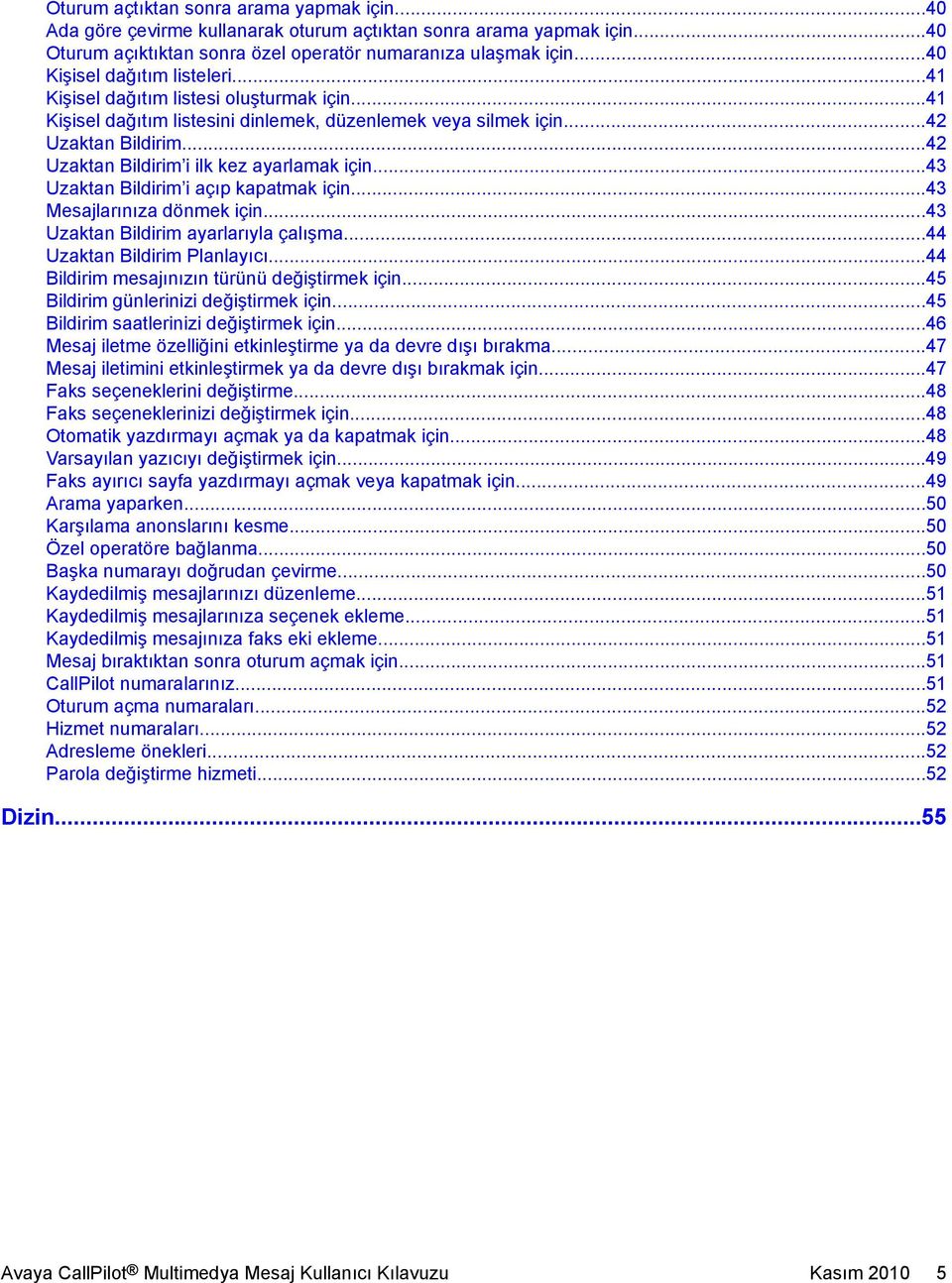
5 Oturum açtıktan sonra arama yapmak için...40 Ada göre çevirme kullanarak oturum açtıktan sonra arama yapmak için...40 Oturum açıktıktan sonra özel operatör numaranıza ulaşmak için...40 Kişisel dağıtım listeleri...41 Kişisel dağıtım listesi oluşturmak için...41 Kişisel dağıtım listesini dinlemek, düzenlemek veya silmek için...42 Uzaktan Bildirim...42 Uzaktan Bildirim i ilk kez ayarlamak için...43 Uzaktan Bildirim i açıp kapatmak için...43 Mesajlarınıza dönmek için...43 Uzaktan Bildirim ayarlarıyla çalışma...44 Uzaktan Bildirim Planlayıcı...44 Bildirim mesajınızın türünü değiştirmek için...45 Bildirim günlerinizi değiştirmek için...45 Bildirim saatlerinizi değiştirmek için...46 Mesaj iletme özelliğini etkinleştirme ya da devre dışı bırakma...47 Mesaj iletimini etkinleştirmek ya da devre dışı bırakmak için...47 Faks seçeneklerini değiştirme...48 Faks seçeneklerinizi değiştirmek için...48 Otomatik yazdırmayı açmak ya da kapatmak için...48 Varsayılan yazıcıyı değiştirmek için...49 Faks ayırıcı sayfa yazdırmayı açmak veya kapatmak için...49 Arama yaparken...50 Karşılama anonslarını kesme...50 Özel operatöre bağlanma...50 Başka numarayı doğrudan çevirme...50 Kaydedilmiş mesajlarınızı düzenleme...51 Kaydedilmiş mesajlarınıza seçenek ekleme...51 Kaydedilmiş mesajınıza faks eki ekleme...51 Mesaj bıraktıktan sonra oturum açmak için...51 CallPilot numaralarınız...51 Oturum açma numaraları...52 Hizmet numaraları...52 Adresleme önekleri...52 Parola değiştirme hizmeti...52 Dizin...55 Avaya CallPilot Multimedya Mesaj Kullanıcı Kılavuzu Kasım
6 6 Avaya CallPilot Multimedya Mesaj Kullanıcı Kılavuzu Kasım 2010

7 Bölüm 1: Müşteri hizmetleri Avaya'nın sunduğu kapsamlı hizmetlere ve verdiği destek hizmetlerine erişmek için Avaya web sitesini ziyaret edin. adresini ziyaret edin ya da aşağıdaki bölümlerde listelenen sayfalardan birine gidin. Gezinme Teknik belgeleri edinme sayfası 7 Ürün eğitimi alma sayfası 7 Distribütör ya da yetkili satıcıdan yardım alma sayfası 7 Avaya web sitesinden teknik destek alma sayfası 8 Teknik belgeleri edinme Belirli teknik yayınları ve sürüm notlarını doğrudan Internet'ten indirmek ya da yazdırmak için, adresine gidin. Ürün eğitimi alma Sürekli olarak ürün eğitimleri verilmektedir. Daha fazla bilgi almak ya da kayıt yaptırmak için, adresindeki web sitesini ziyaret edebilirsiniz. Bu web sitesinde, sol taraftaki gezinme bölmesinde Eğitimle ilgili iletişim bilgileri bağlantısını bulabilirsiniz. Distribütör ya da yetkili satıcıdan yardım alma Avaya ürününüz için bir distribütör ya da yetkili satıcıdan bir hizmet sözleşmesi satın aldıysanız, yardım için o distribütör ya da bayiin teknik destek personeline başvurun. Avaya CallPilot Multimedya Mesaj Kullanıcı Kılavuzu Kasım
8 Müşteri hizmetleri Avaya web sitesinden teknik destek alma Avaya ürünleri için teknik destek almanın en kolay ve en etkili yolu, adresinde bulunan Avaya Teknik Destek web sitesini ziyaret etmektir. 8 Avaya CallPilot Multimedya Mesaj Kullanıcı Kılavuzu Kasım 2010

9 Bölüm 2: Avaya CallPilot multimedya mesajı kullanma Avaya tarafından sunulan Avaya CallPilot mesajlaşma gereksinimlerinizi yönetmek için sıra dışı bir esneklik sunan, gelişmiş bir kurumsal iletişim sistemidir. Telefonunuz ya da bilgisayarınızdan CallPilot ile çalışabilirsiniz. Tuşlu telefonunuzun tuş takımından komutlar girerek kullanabileceğiniz birçok CallPilot özelliğinden bazıları şunlardır: Mesajlarınızı dinleme. Mesajları iletme ve yanıtlama. Mesaj oluşturma, düzenleme ve gönderme. Ada veya numaraya göre çevirme ve gönderme. Acil, özel ve zaman ayarlı dağıtım gibi mesaj seçenekleri ekleme. Mesaj gönderimi için kişisel dağıtım listesi oluşturma. Gelen mesajlar için uzaktan bildirim alma. Faks mesajı alma, yazdırma ve gönderme. E-posta mesajlarınızı dinleme. Mesaj iletme özelliğini etkinleştirme ya da devre dışı bırakma. Faks mesajları ve e-posta dinleme gibi bazı özellikler isteğe bağlıdır. Bu özellikleri kullanıp kullanamayacağınızı yöneticinizden öğrenebilirsiniz. CallPilot ile çalışma Bu kılavuz nasıl kullanılır? Bu kılavuz, tuşlu telefonunuzun tuş takımını kullanarak, CallPilot ile nasıl çalışabileceğinizi ayrıntılı olarak açıklamaktadır. Bu kılavuzda açıklanan bir özelliği ya da hizmeti kullanmak istiyor ama buna erişemiyorsanız, sistem yöneticinize başvurun. Avaya CallPilot Multimedya Mesaj Kullanıcı Kılavuzu Kasım
10 Avaya CallPilot multimedya mesajı kullanma CallPilot terimleri Erişim numaraları Yöneticiniz size CallPilot için ihtiyacınız olan erişim numaralarını verir. Bu numaraların kaydını CallPilot numaralarınız sayfası 51 içinde tutun. Posta Kutusu CallPilot posta kutunuz, mesajlarınızı, kaydettiğiniz karşılama anonslarını, dağıtım listelerini ve diğer kişisel ayarları saklar. İstediğiniz zaman posta kutunuzda oturum açarak mesajlarınızı dinleyebilir, bulunan tüm CallPilot özelliklerini ve hizmetlerini kullanabilirsiniz. Yöneticiniz size genellikle dahili numaranız olan bir posta kutusu numarası atar. Parola Kişisel parolanız, posta kutunuzun ve içeriğinin güvenliğini sağlar. CallPilot ile tüm etkileşiminiz gizlidir. Posta kutunuza başka hiç kimse erişemez. Yardım kaynakları Sesli komut istemleri Telefonunuzda, CallPilot sizi her adımda sesli komut istemleri ile yönlendirir. Komut istemleri bir sonraki adımda ne yapmanız gerektiğini veya kullanabileceğiniz seçenekleri bildirir ve böylece her bir adımı anımsamanıza gerek kalmaz. Bir sonraki adım için gerekli tuşa basarak bir komut istemini kesebilirsiniz. 10 Avaya CallPilot Multimedya Mesaj Kullanıcı Kılavuzu Kasım 2010
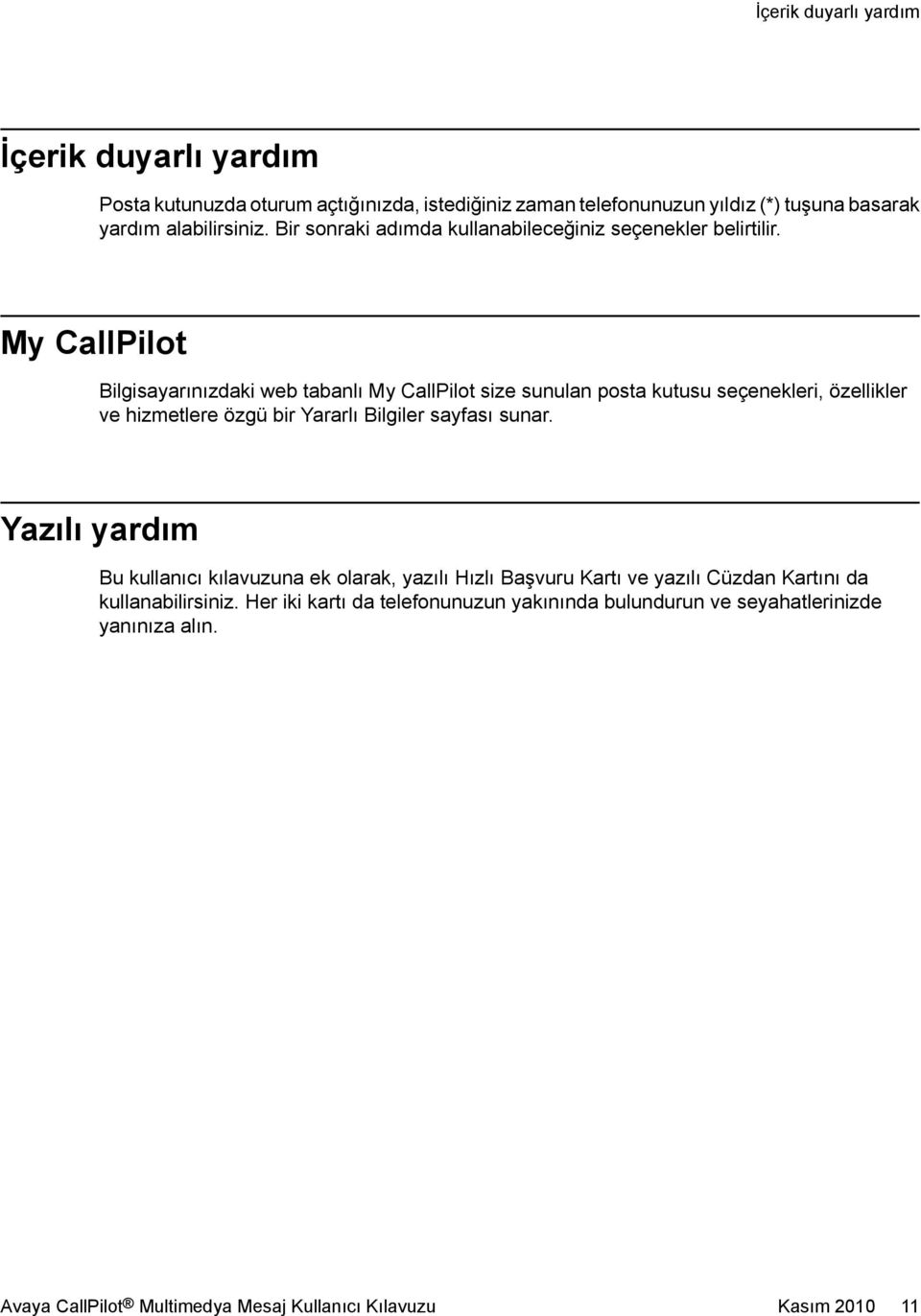
11 İçerik duyarlı yardım İçerik duyarlı yardım Posta kutunuzda oturum açtığınızda, istediğiniz zaman telefonunuzun yıldız (*) tuşuna basarak yardım alabilirsiniz. Bir sonraki adımda kullanabileceğiniz seçenekler belirtilir. My CallPilot Bilgisayarınızdaki web tabanlı My CallPilot size sunulan posta kutusu seçenekleri, özellikler ve hizmetlere özgü bir Yararlı Bilgiler sayfası sunar. Yazılı yardım Bu kullanıcı kılavuzuna ek olarak, yazılı Hızlı Başvuru Kartı ve yazılı Cüzdan Kartını da kullanabilirsiniz. Her iki kartı da telefonunuzun yakınında bulundurun ve seyahatlerinizde yanınıza alın. Avaya CallPilot Multimedya Mesaj Kullanıcı Kılavuzu Kasım
12 Avaya CallPilot multimedya mesajı kullanma CallPilot tuş takımı komutları Standart komutları kullanma CallPilot'da tüm özelliklerde ortak olan birçok standart komut vardır ve bu nedenle de bir ana menüye ihtiyacınız yoktur. Örneğin, Dinle her zaman 2, Kayıt 5, Yardım ise * tuşudur. Bu 12 Avaya CallPilot Multimedya Mesaj Kullanıcı Kılavuzu Kasım 2010
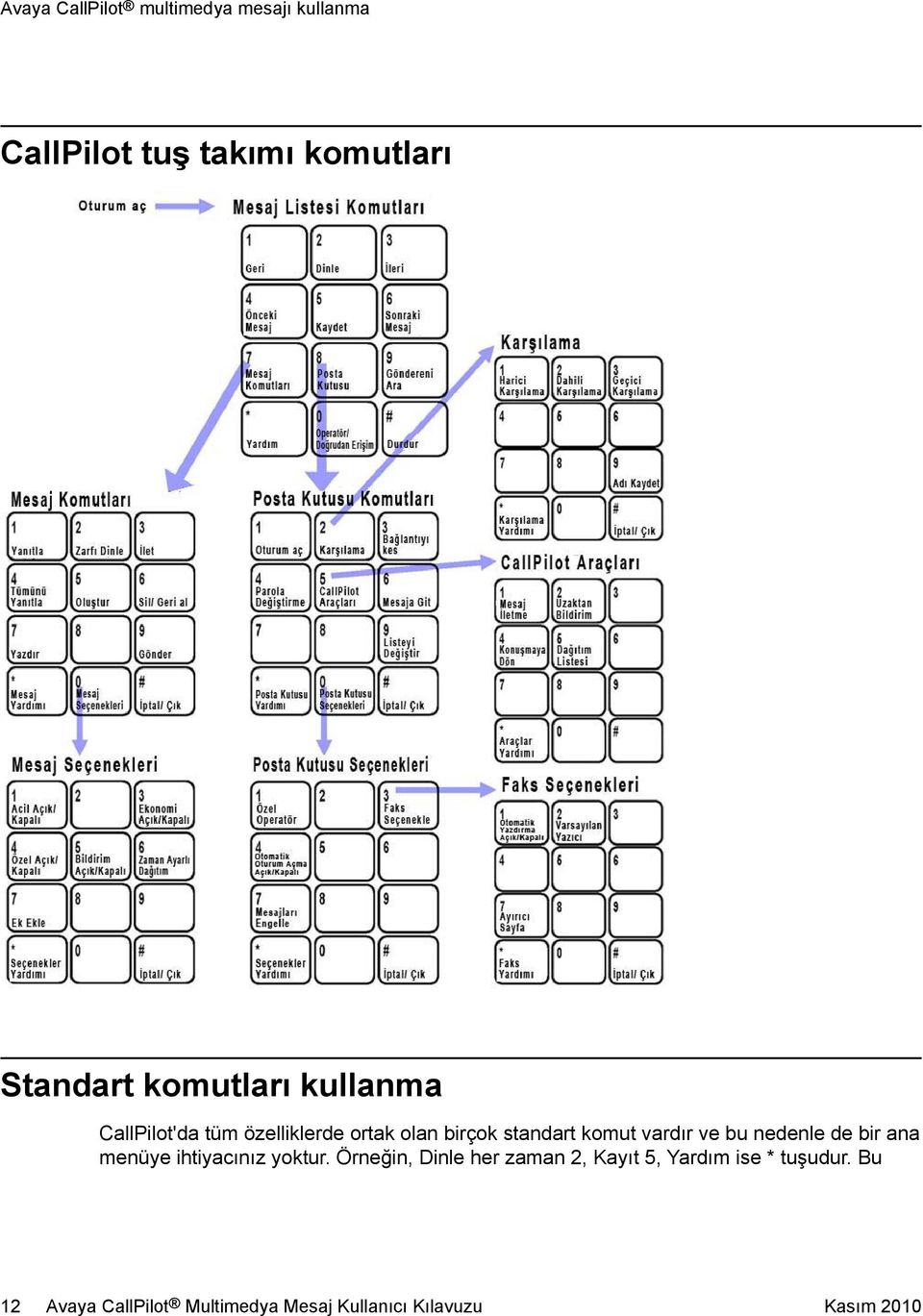
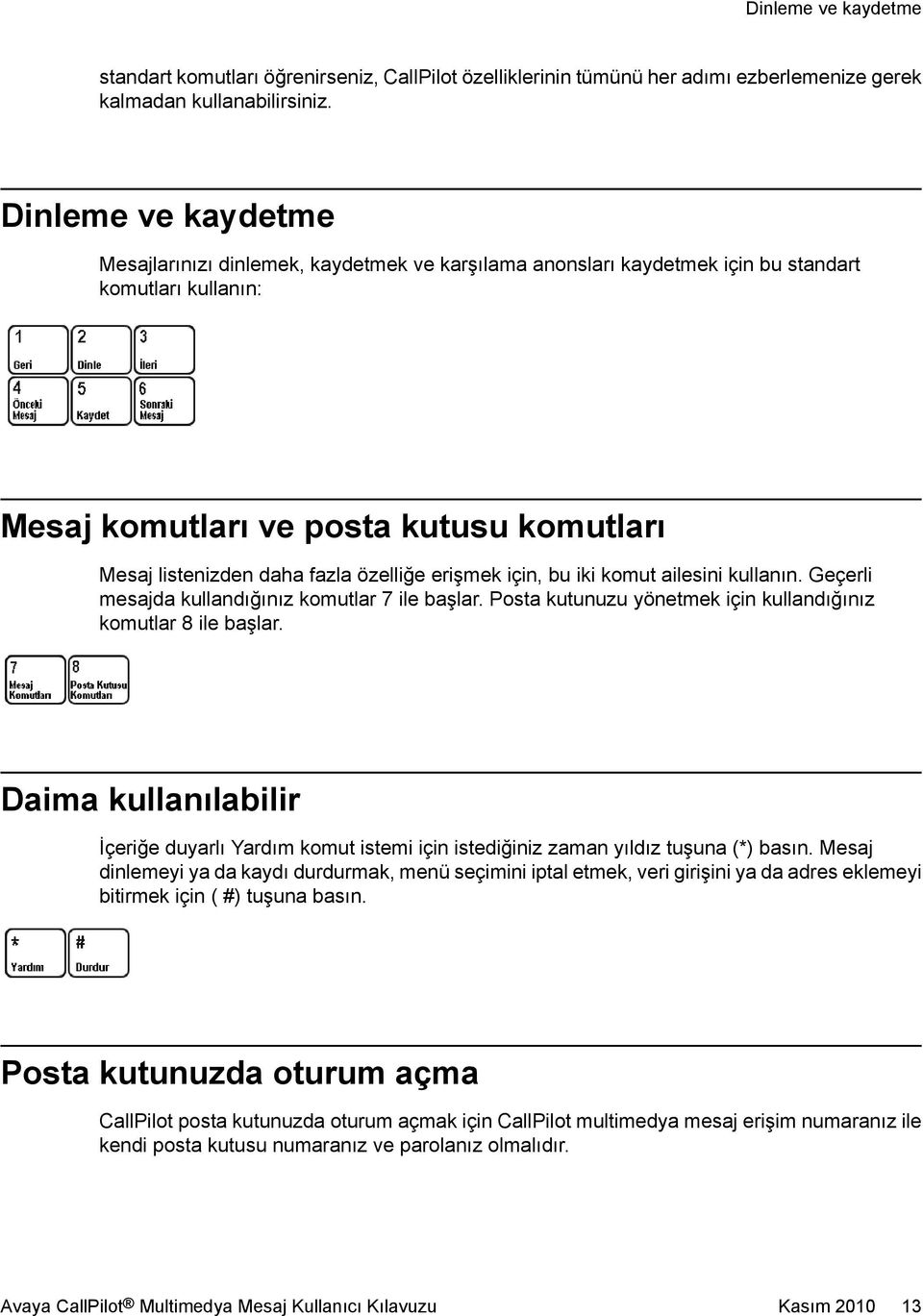
13 Dinleme ve kaydetme standart komutları öğrenirseniz, CallPilot özelliklerinin tümünü her adımı ezberlemenize gerek kalmadan kullanabilirsiniz. Dinleme ve kaydetme Mesajlarınızı dinlemek, kaydetmek ve karşılama anonsları kaydetmek için bu standart komutları kullanın: Mesaj komutları ve posta kutusu komutları Mesaj listenizden daha fazla özelliğe erişmek için, bu iki komut ailesini kullanın. Geçerli mesajda kullandığınız komutlar 7 ile başlar. Posta kutunuzu yönetmek için kullandığınız komutlar 8 ile başlar. Daima kullanılabilir İçeriğe duyarlı Yardım komut istemi için istediğiniz zaman yıldız tuşuna (*) basın. Mesaj dinlemeyi ya da kaydı durdurmak, menü seçimini iptal etmek, veri girişini ya da adres eklemeyi bitirmek için ( #) tuşuna basın. Posta kutunuzda oturum açma CallPilot posta kutunuzda oturum açmak için CallPilot multimedya mesaj erişim numaranız ile kendi posta kutusu numaranız ve parolanız olmalıdır. Avaya CallPilot Multimedya Mesaj Kullanıcı Kılavuzu Kasım
14 Avaya CallPilot multimedya mesajı kullanma Bu numaraları ve CallPilot özellikleri ile hizmetlerini kullanabilmeniz için ihtiyacınız olan diğer tüm numaraları size yöneticiniz verir. CallPilot numaralarınız sayfası 51'deki bu numaraları bir yere kaydedin. İlk kez oturum açmak için Yöneticiniz size ilk kez oturum açtıktan sonra değiştireceğiniz geçici bir parola verir. 1. Yeni bir parola belirleyin. Bkz: Parolanızı değiştirme sayfası Geçici parolanızı kullanarak, aşağıdaki oturum açma adımlarını uygulayın. 3. Yeni bir parola girmeniz istendiğinde, komut istemlerini izleyin. Bkz: Parolanızı değiştirme sayfası 15. Oturum açmak için Herhangi bir tuşlu telefondan posta kutunuzda oturum açabilirsiniz. Kendi telefonunuzdan oturum açarken, erişim numarasını çevirmek yerine bir mesaj tuşuna basabilirsiniz. 1. CallPilot multimedya mesaj erişim numarasını çevirin veya telefonunuzdaki mesaj tuşuna basın. 2. Posta kutusu numaranızı girin ve # tuşuna basın. Veya kendi telefonunuzda sadece # tuşuna basın. 3. Parolanızı girin ve # tuşuna basın. Posta kutunuza girmiş bulunuyorsunuz ve tüm mesaj listesi komutlarını kullanabilirsiniz. Faks telefonundan oturum açmak için Faks telefonu erişim numarasını kullanarak, bir faks telefonundan posta kutunuza oturum açabilirsiniz. Yukarıda açıklanan oturum açma adımlarını uygulayın. Bir faks telefonunda yazdırma hakkında ayrıntılı bilgi için bkz: Faks mesajlarını yazdırma sayfası Avaya CallPilot Multimedya Mesaj Kullanıcı Kılavuzu Kasım 2010
15 Otomatik Oturum Açma seçeneğini kullanarak oturum açmak için Otomatik Oturum Açma seçeneğini kullanarak oturum açmak için Otomatik Oturum Açma oturum açmayı kolaylaştıran bir seçenektir, posta kutusu numaranızı ve parolanızı girmenize gerek kalmaz. Yöneticiniz, iş yeri veya ev telefonunuz gibi güvenli numaralara Otomatik Oturum Açma izni verebilir. Bkz: Otomatik Oturum Açmayı etkinleştirme veya devre dışı bırakma sayfası 20. Otomatik Oturum Açma seçeneği etkin durumdayken posta kutunuza erişmek için CallPilot erişim numarasını çevirin veya belirtilen Otomatik Oturum Açma numaralarınızdan birinden mesaj tuşuna basın. Bağlantıyı kesmek için CallPilot oturumunuzu tamamladığınızda, bağlantıyı kesmek için, 8 3 e basın veya telefonu kapatın. Parolanızı değiştirme İlk kez oturum açtığınızda, verilen ilk parolanızı bir yenisiyle değiştirmeniz gerekir. Bundan sonra parolanızı istediğiniz sıklıkta değiştirebilirsiniz. Parolanın içereceği minimum karakter sayısını yöneticiniz belirler. Parolanızı değiştirmek için 1. Posta kutunuzda oturumunuz açıkken, 8 4 e basın. 2. Geçerli parolanızı girin ve # tuşuna basın. Not: Ekranlı bir telefonunuz varsa, numara yerine çizgiler görebilirsiniz. Avaya CallPilot Multimedya Mesaj Kullanıcı Kılavuzu Kasım
16 Avaya CallPilot multimedya mesajı kullanma 3. Yeni parolanızı girin ve # tuşuna basın. 4. Yeni parolanızı tekrar girin ve # tuşuna basın. Parolanızın geçerlilik süresi sona ererse, parola değiştirme adımlarını uygulayın. Parolanızı unutursanız, yöneticiniz size geçici bir parola verebilir. Geçici parolayla oturum açın ve derhal bir yenisiyle değiştirin. Güvenli bir parola seçme CallPilot, fazla kısa ve basit ya da yakın bir zamanda kullandığınız parolaları kullanmanızı engeller. Ayrıca CallPilot, parolanızı yöneticinizin belirlediği aralıklarla düzenli olarak değiştirmenizi gerektirir. Posta kutunuzun güvenliğini sağlamak için, keşfedilmesi mümkün olan basit bir parola kullanmaktan kaçının. Parolanızı seçerken, sizin kolayca anımsayabileceğiniz, ancak başkalarının tahmin edemeyeceği bir parola olmasına dikkat edin. Örneğin, telefonunuzun tuş takımındaki harf ve numaraları birleştirerek benzersiz ve kolayca anımsayabileceğiniz bir parola oluşturabilirsiniz. Adınızı kaydetme Kişisel tanıtımınız, karşılama anonslarınızda, gönderilen mesajlarınızda, ekspres mesaj sisteminde, ad tuşlamada ve uzaktan bildirim duyurularında kullanılır. Kişisel tanıtım kaydetmek için 1. Posta kutunuzda oturumunuz açıkken, Karşılama Anonsları için 8 2'ye ve ardından da adınızı kaydetmek için 9'a basın. 2. Komut isteminde, posta kutusu numaranızı girip, ardından da # tuşuna basın. Daha önce kaydettiyseniz, geçerli kayıtlı adınız duyulur. 3. Kaydetmek için 5'e basın. Sinyal sesini bekleyin ve adınızı kaydedin. 4. Kaydı sona erdirmek için # tuşuna basın. 16 Avaya CallPilot Multimedya Mesaj Kullanıcı Kılavuzu Kasım 2010
17 Kişisel tanıtımınızı dinlemek, silmek veya tekrar kaydetmek için Kişisel tanıtımınızı dinlemek, silmek veya tekrar kaydetmek için Kişisel tanıtımınızı, karşılama anonslarınızda olduğu gibi dinleyebilir, silebilir veya tekrar kaydedebilirsiniz. Bkz: Karşılama anonsları kaydetme sayfası 17. Kişisel tanıtımınızı silerseniz, sizi arayanlar yalnızca posta kutusu numaranızı veya harf harf söylenen adınızı duyar. Mesajlarınıza dönmek için Kişisel tanıtımınızı kaydetmeyi bitirdiğinizde, 4 e basın. Karşılama anonsları kaydetme Harici, dahili ve geçici karşılama anonsları kaydedebilirsiniz. Şirket dışından arayanlar harici karşılama anonsunuzu, şirket içindekiler ise dahili karşılama anonsunuzu duyar. Dahili karşılama anonsu kaydetmezseniz, tüm arayanlar harici karşılama anonsunuzu duyar. Geçici bir karşılama anonsu ile, sizi arayanlara iş yeri dışında olduğunuzu bildirebilirsiniz. Geçici karşılama anonsu kaydettiğinizde, tüm arayanlar bu anonsu duyar. Sizi arayanlara, iş yerinizde bulunmadığınız saatleri ve tarihleri ve mesajlarınızı ne zaman alacağınızı bildirin. Posta kutunuzu iş yeri dışında olduğunuz zaman gelen mesajları reddedecek şekilde ayarlayabilirsiniz. Bkz: Mesajları engelleme sayfası 19. Karşılama anonslarının kısa ve bilgilendirici olmasına dikkat edin ve anlaşılabilir bir şekilde konuşun. Harici ve dahili telefonlardan numaranızı arayarak, karşılama anonslarınızı denetleyebilirsiniz. Karşılama anonsunuzu kaydetmek için 1. Posta kutunuzda oturumunuz açıkken, 8 2 ye basın. 2. Harici karşılama anonsu için 1 e, dahili karşılama anonsu için 2 ye, geçici karşılama anonsu için 3 e basın. Avaya CallPilot Multimedya Mesaj Kullanıcı Kılavuzu Kasım
18 Avaya CallPilot multimedya mesajı kullanma 3. Kaydetmek için 5'e basın. Sinyal sesini bekleyin ve karşılama anonsunuzu kaydedin. 4. Kaydı sona erdirmek için # tuşuna basın. Karşılama anonsunuzu dinlemek, silmek veya tekrar kaydetmek için Karşılama anonsunuzu dinleyebilir, silebilir veya tekrar kaydedebilirsiniz. Karşılama anonsunuzu dinlemek için 2'ye basın. Karşılama anonsunuzu silmek için 7 6'ya basın. Karşılama anonsunuzu tekrar kaydetmek ya da ekleme yapmak için, karşılama anonsunda başlamak istediğiniz noktada 5'e basın. Yeni karşılama anonsunuzu girin ve # tuşuna basın. Geçici karşılama anonsunuzun geçerlilik süresini belirleme Geçici karşılama anonsunuzun geçerliliğinin sona ermesini istediğiniz tarihi ay, gün ve saat olarak belirleyebilirsiniz. Geçici karşılama anonsunuzun geçerlilik süresi sona erdiğinde, sizi arayanlar harici veya dahili karşılama anonsunuzu duyar. 1. Geçici karşılama anonsunuzda, geçerlilik süresinin bitiş tarihini belirlemek için 9'a basın. 2. Her girişten sonra # tuşuna basarak ay, gün ve saati girin. İçinde bulunduğunuz ay veya gün için yalnızca # tuşuna basın. 9:00 şeklinde bir saat ayarı için # tuşlarına basın. Öğleden önce (a.m.) için 1 e, öğleden sonra (p.m.) için 2 ye basın. Geçerlilik süresi posta kutunuzun bulunduğu yerdeki zaman diliminde saat 9:00'da sona erecektir. Belirlediğiniz tarihte gece yarısından bir dakika sonra gerçekleşecek standart geçerlilik sonu saati için, # tuşuna basın. Geçerlilik sonu saati belirlemek istemiyorsanız, ### tuşuna basın. Geçerlilik süresi bitiş tarihi belirlemezseniz veya ay, gün ve saat için # tuşuna basarsanız, geçici karşılama anonsunuz siz silinceye dek devrede kalır. 18 Avaya CallPilot Multimedya Mesaj Kullanıcı Kılavuzu Kasım 2010
19 Mesajlarınıza dönmek için Mesajlarınıza dönmek için Karşılama anonslarınızı kaydetmeyi bitirdiğinizde, 4'e basın. Özel bir operatör atama Sizi arayanlara, mesaj bırakma veya yardımcılarınız ya da iş arkadaşlarınızla görüşme seçeneklerini sunabilirsiniz. Karşılama anonsunuzda, arayanlara siz dışarıdayken bu kişiyle görüşmek isterlerse 0'a basmalarını söyleyin. Özel operatör numarası sizi arayanların 0'a bastığında ulaşacakları numaradır. Bu özelliği kullanıp kullanamayacağınızı yöneticinizden öğrenebilirsiniz. Özel operatör numaranızı gözden geçirmek ve atamak için 1. Posta kutunuzda oturumunuz açıkken, posta kutusu seçenekleri için 8 0 a, ardından da özel operatör numarasını görmek için 1 e basın. Bir komut istemi size geçerli özel operatör numarasını bildirir. 2. Yeni özel operatör numarasını girin ve # tuşuna basın. Mesajları engelleme Sizi arayan kişilerin posta kutunuza mesaj bırakmalarını geçici olarak engelleyebilirsiniz. Çağrıları başka bir operatöre aktarmayı ya da bağlantıyı kesmeyi tercih edebilirsiniz. Mesaj engelleme özelliği etkin olduğu sırada, sizi arayan kişilere karşı nazik olmak adına, yokluğunuz ile ilgili ayrıntıları veren ve sizi arayan kişilere ne yapmaları gerektiğini belirten geçici bir karşılama anonsu kaydetmelisiniz. Mesaj engelleme özelliğini kullanıp kullanamayacağınızı yöneticinizden öğrenebilirsiniz. Avaya CallPilot Multimedya Mesaj Kullanıcı Kılavuzu Kasım
20 Avaya CallPilot multimedya mesajı kullanma Mesajlarınızı engellemek ve seçenekleri ayarlamak için 1. Posta kutusu seçenekleri için 8 0'a, ardından da mesaj engelleme özelliği için 7'ye basın. 2. Mesaj engelleme özelliğini etkinleştirme ya da devre dışı bırakma: Mesaj engelleme özelliğini sürekli etkin kılmak için, 1'e basın. Mesaj engelleme özelliğini devre dışı bırakmak için, 2'ye basın. Mesajlarınızı sadece geçici bir karşılama anonsu etkinken engellemek için, 3'e basın. 3. Arayan kişilerin sizin atadığınız özel operatörle konuşması için, 1'e basın. Ya da karşılamadan sonra bağlantısının kesilmesi için, 2'ye basın. Otomatik Oturum Açmayı etkinleştirme veya devre dışı bırakma Otomatik Oturum Açma özelliğini kullanıp kullanamayacağınızı yöneticinizden öğrenebilirsiniz. Bkz. Otomatik Oturum Açma seçeneğini kullanarak oturum açmak için sayfası Posta kutunuzda oturumunuz açıkken, posta kutusu seçenekleri için 8 0 a, ardından da Otomatik Oturum Açma için 4 e basın. 2. Otomatik Oturum Açma yı etkinleştirmek için 1 e, devre dışı bırakmak için 2 ye basın. Sesli komutlara geri dönme Posta kutunuzda sesle etkinleşen mesaj özelliği ile oturum açtınız ve geçici olarak tuş takımı komutlarına geçtiyseniz, kolayca sesli komutlara dönebilirsiniz. CallPilot Araçları için 8 5'e ve ardından da sesle etkinleşen mesaj özelliğine geri dönmek için 4'e basın. 20 Avaya CallPilot Multimedya Mesaj Kullanıcı Kılavuzu Kasım 2010
21 Mesajlarınızı dinleme Mesajlarınızı dinleme CallPilot yeni mesajlarınız olduğunda size bildirir. Telefonunuzda, gelen mesaj ışığı yanabilir veya ahizeyi kaldırdığınızda özel bir uyarı sesi duyabilirsiniz. Mesajlar ses, faks, ses ve faks ya da e-posta mesajları olabilir. E-posta mesajları ayrı bir listededir; bkz: E-posta mesajlarınızı dinleme sayfası 25. Faks ve e-posta seçeneklerini kullanıp kullanamayacağınızı yöneticinizden öğrenebilirsiniz. Posta kutusu özetiniz size mesaj listenizde kaç tane yeni sesli ve faks mesajınız olduğunu ve bunlardan herhangi birinin acil olup olmadığını söyler. Özet bilgi ayrıca, gönderilmeyen kaydedilmiş mesaj olup olmadığını ve faks mesajlarının yazdırılıp yazdırılmadığını da bildirir. Her mesaj başlığında gönderenin adı ile mesajın posta kutunuza geldiği tarih ve saat bilgisi bulunur. Faks mesajlarında bir kimlik ve yazdırma durumu görülür. Mesajlarınızı dinlemek için CallPilot'da oturum açtığınızda, ilk olarak posta kutusu özetinizi, ardından da ilk yeni mesajınızın başlığını dinlersiniz. Mesajlarınızın sırası CallPilot'da yöneticiniz ya da sizin tarafınızdan ayarlanır. (Otomatik dinleme etkin durumdaysa, mesajlarınız otomatik olarak dinletilir.) 1. Mesaj listenizde, istediğiniz mesaja gidip dinleyebilirsiniz. Geçerli mesajı dinlemek için 2'ye basın. Bir sonraki mesaja geçmek için 6 ya, bir önceki mesaja dönmek için 4 e basın. Belirli bir mesaja gitmek için 8 6'ya basın, mesaj numarasını girin ve # tuşuna basın. Mesaj listenizin sonundan başa dönüp tekrar ilk mesajı dinlemek için 6'ya basın. 2. Mesajlarınızı dinledikten sonra, CallPilot bağlantısını kesmek için 8 3'e basın ya da telefonu kapatın. İsterseniz oturumu sürdürebilir ve diğer mesaj özelliklerini kullanabilirsiniz. Avaya CallPilot Multimedya Mesaj Kullanıcı Kılavuzu Kasım
22 Avaya CallPilot multimedya mesajı kullanma Mesajlarınızı gözden geçirmek ve yanıtlamak için Bir mesajı dinlerken, şu mesaj komutlarını kullanabilirsiniz: Mesajda beş saniye geriye gitmek için 1 e, mesajda beş saniye ileriye gitmek için 3 e basın. Duraklatmak için # tuşuna, devam etmek için 2 ye basın. Bir mesajı yavaşlatmak için 2 1'e ve hızlandırmak için 2 3'e basın. Hızı normalden üç kat daha yüksek ve iki kat daha yavaş olacak şekilde değiştirebilirsiniz. Mesaj sesini kısmak için 2 4'e ve mesaj sesini arttırmak için 2 6'ya basın. Sesi normalden üç kat daha yüksek ve iki kat daha düşük olacak şekilde değiştirebilirsiniz. Bir sonraki oturum açışınızda, mesaj sesi normal düzeyde olacaktır. Bir mesajı dinlemeden önce, dinlerken veya dinledikten sonra, şu mesaj komutlarını kullanabilirsiniz: Mesaj zarfını dinlemek için 7 2'ye basın. Mesajı oturum kapatıldığında silmek üzere işaretlemek ve bir sonraki mesaja geçmek için 7 6'ya basın. Silinen mesajı geri yüklemek (bağlantıyı kesmeden önce) için, mesaja geri dönün ve 7 6'ya basın. Bir faks mesajını yazdırmak için 7 7'ye basın. Bkz. Faks mesajlarını yazdırma sayfası 24. Mesaja yanıt vermek için, bkz. Mesajı göndereni arama sayfası 27, Gönderene cevap verme sayfası 27, Gönderene ve tüm alıcılara yanıt verme sayfası 28ve Mesaj iletme sayfası 29. Mesaj komutları hakkında Yardım için 7 * tuşlarına basın. Mesaj hızını değiştirme Bir mesajı dinlerken, hızını değiştirebilirsiniz. Örneğin, sizi arayan kişi çok hızlı konuşuyorsa, mesajı yavaşlatabilirsiniz. 22 Avaya CallPilot Multimedya Mesaj Kullanıcı Kılavuzu Kasım 2010
23 Bir mesajı daha yavaş ya da daha hızlı dinlemek için Bir mesajı daha yavaş ya da daha hızlı dinlemek için Bir mesajı dinlerken yavaşlatmak için 2 1'e ya da hızlandırmak için 2 3'e basın. Hızı normalden üç kat daha yüksek ve iki kat daha yavaş olacak şekilde değiştirebilirsiniz. Mesaj sesini değiştirme Bir mesajı dinlerken, ses düzeyini değiştirebilirsiniz. Örneğin, mesajlarınızı çok gürültülü bir ortamda dinliyorsanız, daha iyi duymak için sesi arttırabilirsiniz. CallPilot oturumunuz açıkken, siz ayarı değiştirmedikçe, tüm mesajlarınız ayarladığınız ses düzeyinde çalınır. Bir sonraki oturum açışınızda, mesaj sesi normal düzeyde olacaktır. Mesaj sesini arttırmak ya da azaltmak için Bir mesaj dinlerken sesi azaltmak için 2 4'e ya da sesi arttırmak için 2 6'ya basın. Sesi normalden üç kat daha yüksek ve iki kat daha düşük olacak şekilde değiştirebilirsiniz. Mesajları silme ve geri yükleme Mesajı dinlemeden önce, dinlerken ya da dinledikten sonra silebilir ve geri yükleyebilirsiniz (silme işlemini geri alabilirsiniz). Silinen mesajlarınız, CallPilot oturumunuzun sonunda posta kutunuzdan kaldırılır. Bağlantıyı kestikten sonra mesajı geri yükleyemezsiniz. Not: Yöneticiniz CallPilot'ı okunmayan mesajları belirlenen bir sürenin ardından otomatik olarak silecek şekilde yapılandırabilir. Daha fazla bilgi için yöneticinizle birlikte kontrol edin. Avaya CallPilot Multimedya Mesaj Kullanıcı Kılavuzu Kasım
24 Avaya CallPilot multimedya mesajı kullanma Mesaj silmek için Bir mesajı dinlerken, oturum kapatıldıktan sonra silinmek üzere işaretlemek ve bir sonraki mesaja geçmek için, 7 6'ya basın. Mesajı geri yüklemek için Bağlantıyı kesmeden önce, silinmek üzere işaretlenen mesaja dönün ve 7 6'ya basarak mesajı geri yükleyin. Mesaj saklama Dinlenmiş mesajlarınız, yöneticiniz tarafından belirlenen bir programa göre, otomatik olarak silinir. Otomatik olarak silinen mesajları gözden geçirebilir ve geri yükleyebilirsiniz. Otomatik olarak silinen bir mesajı geri yüklemek için, sizden istendiğinde 7 6'ya basın. Bu özelliği kullanıp kullanamayacağınızı yöneticinizden öğrenebilirsiniz. Faks mesajlarını yazdırma CallPilot'ta, posta kutunuzda faks mesajı alabilirsiniz ve seçilen faks numarasına faks yazdırabilirsiniz. Faks mesajı yalnızca bir fakstan oluşan veya sesli mesaja eklenmiş bir faks olabilir. Sesli mesajın birden çok faks eki olabilir. Faks seçeneğini kullanıp kullanamayacağınızı yöneticinizden öğrenebilirsiniz. Varsayılan faks numarasını ayarlamak ya da Otomatik Yazdırma özelliğini seçmek için bkz: Faks seçeneklerini değiştirme sayfası 48. Faks mesajı yazdırmak için Belirli bir faks mesajını veya tüm faks mesajlarınızı yazdırabilirsiniz. 24 Avaya CallPilot Multimedya Mesaj Kullanıcı Kılavuzu Kasım 2010
25 Arama yaptığınız faks telefonunda yazdırmak için 1. Bir fakstayken veya faks eki olan bir mesajdayken, yazdırmak için 7 7'ye basın. Sadece bu faksı yazdırmak için 1'e basın. Mesajlarınızı dinledikten sonra, yazdırılmamış tüm faksları yazdırmak için 2'ye basın. Posta kutunuzdaki tüm faksları yazdırmak için, 3'e basın. 2. CallPilot a faksın nereye yazdırılacağını bildirin. Yazdırma için faks numarasını girip, ardından da # tuşuna basın. Veya varsayılan faks numarasına yazdırmak için, # tuşuna basın. Bkz: Faks seçeneklerini değiştirme sayfası CallPilot seçiminizi onayladığında, # tuşuna basın. Arama yaptığınız faks telefonunda yazdırmak için Faks telefon erişim numarasını kullanarak faks telefonundan posta kutunuza oturum açarak, aramayı yaptığınız faks telefonundan yazdırabilirsiniz. Faksları, posta kutusu oturumunuzun sonunda yazdırın. Faks yazdırılmaya başlandığında, CallPilot bağlantıyı keser. 1. Faks telefon erişim numarasını kullanarak bir faks telefonundan oturum açın. 2. Bir fakstayken veya faks eki olan bir mesajdayken, yazdırmak için 7 7'ye basın. Sadece bu faksı yazdırmak için 1'e basın. Mesajlarınızı dinledikten sonra, yazdırılmamış tüm faksları yazdırmak için 2'ye basın. Posta kutunuzdaki tüm faksları yazdırmak için, 3'e basın. 3. Faks numarasını girmeniz istendiğinde 0 # tuşuna basın. 4. Faks telefonunda Gönder ya da Başlat tuşuna basın. E-posta mesajlarınızı dinleme CallPilot oturumunuz açıkken, yeni e-posta mesajınız olup olmadığını kontrol edebilirsiniz. Her e-postanın gönderen ve konu bilgilerini dinlemek için e-posta listenizi hızlı bir şekilde tarayabilirsiniz. Bir e-postanın içeriğini dinleyebilir ve e-postayı bir faks makinesinde yazdırabilirsiniz. Bu özelliği kullanıp kullanamayacağınızı yöneticinizden öğrenebilirsiniz. Avaya CallPilot Multimedya Mesaj Kullanıcı Kılavuzu Kasım
26 Avaya CallPilot multimedya mesajı kullanma E-posta mesajlarınızı gözden geçirme 1. CallPilot oturumunuz açıkken, sesli mesaj listenizden e-posta mesajı listenize geçmek için 8 9'a basın. CallPilot, Gelen Kutunuzdaki yeni e-posta mesajlarını almaya başlar. 2. Beklerken, 8 9'a basıp sesli mesajlarınıza dönebilirsiniz. E-posta mesajlarınıza geçmek için tekrar 8 9'a basın. E-posta mesajlarınız hazır olduğunda, CallPilot size kaç tane yeni e-posta mesajınızın olduğunu bildirir. 3. İlk yeni e-postanızın başlık bilgilerini dinleyin. Gönderenin adını, konuyu, mesajın alındığı andaki tarih ve saati duyarsınız. Mesajı dinleyebilir ya da sonraki yeni e- posta mesajına gitmek için 6'ya basabilirsiniz. 4. Mesajın metin içeriğini dinlemek için 2'ye basın. Duraklatmak, geri ya da ileri gitmek ve hız ya da ses düzeyini değiştirmek için standart çalma komutlarını kullanın. Bkz: Mesajlarınızı dinleme sayfası 21. Oturumu kapattığınızda silmek üzere mesajı işaretlemek için 7 6'ya basın. Bir e-posta mesajını bir faks makinesinde yazdırmak için 7 7'ye basın. Faks numarasını girip, ardından da # tuşuna basın ya da varsayılan faks numarasında yazdırmak için # tuşuna basın. Faks telefonundan arama yapıyorsanız faks numarasını girmeniz istendiğinde 0 # tuşuna basıp, ardından da faks telefonunda Gönder ya da Başlat tuşuna basın. 5. E-postanızı gözden geçirmeyi bitirdiğinizde, sesli mesajlarınıza geri dönmek için 8 9'a basın. Not: E-posta belirttiğiniz dil tercihinize çeviri için kodlanmayan bir dilde gönderildiyse başlık bilgileri çalmayabilir. Not: E-posta mesajlarınızı iletmek ya da yanıtlamak ve yeni e-posta mesajları oluşturmak için e- posta uygulamanızda oturum açarak ya da My CallPilot'taki e-posta simgesini tıklayarak bilgisayarınızdan e-postanıza erişmelisiniz. CallPilot için e-posta ayarlarınızı değiştirmek için My CallPilot'taki ayarları değiştirerek CallPilot'a e-posta mesajlarınızı nasıl kullanacağını söylersiniz. E-posta parolanızı değiştirdiğinizde My CallPilot'ta güncellemelisiniz. Mesajlarınızı okuması için erkek ya da kadın sesi seçebilirsiniz. 26 Avaya CallPilot Multimedya Mesaj Kullanıcı Kılavuzu Kasım 2010
27 Mesajı göndereni arama Mesajı göndereni arama CallPilot göndereni adresleyebilirse mesajı göndereni arayabilirsiniz. Göndereni aramak için 1. Bir mesajı dinledikten sonra ya da mesaj çalınırken göndereni aramak için 9'a basın. 2. Gönderenle konuşun veya bir mesaj bırakın. 3. Aramanızı tamamladıktan sonra telefonu kapatın. Telefonu kapatmadan da mesajlarınıza dönme veya yeniden oturum açma olanağına sahip olabilirsiniz. Not: Mesaja geri dönüp ardından telefonu kapatarak oturumu bitirebilirsiniz. Telefonu kapatmadan önce mesaja geri dönmezseniz, oturum 2,5 dakika sonra sona erer. Gönderene cevap verme CallPilot göndereni adresleyebilirse mesajı gönderene bir yanıt kaydedebilirsiniz. Gönderene bir yanıt kaydetmek için 1. Bir mesajı dinledikten sonra ya da mesaj çalınırken gönderene yanıt vermek için 7 1'e basın. Yanıtınıza otomatik olarak adres yazılır. Bir ad ya da numara girmenize gerek yoktur. 2. Yanıtınızı kaydetmek için 5'e basın. Sinyal sesini bekleyin, sonra kaydetmeye başlayın. Avaya CallPilot Multimedya Mesaj Kullanıcı Kılavuzu Kasım
28 Avaya CallPilot multimedya mesajı kullanma 3. Yanıtınızı kaydetmeyi bitirmek için # tuşuna basın. Mesajınızı gözden geçirmek için bkz: Mesajınızı denetleme ve düzenleme sayfası 33. Seçenek eklemek için bkz: Mesaj seçenekleri ekleme sayfası 34. Eklenti eklemek için bkz: Mesaj ekleri ekleme sayfası Mesajı göndermek için 7 9'a basın. Gönderene ve tüm alıcılara yanıt verme CallPilot numaraları adresleyebilirse mesajı gönderene ve tüm alıcılara bir yanıt kaydedebilirsiniz. Gönderene ve tüm alıcılara bir yanıt kaydetmek için 1. Bir mesajı dinledikten sonra ya da mesaj çalarken mesajı göndereni ve tüm alıcıları yanıtlamak için 7 4'e basın. Yanıtınıza otomatik olarak adres yazılır. Ad veya numara girmeniz gerekmez. Yanıtınızın gönderileceği alıcıların listesini dinlemek için 7 2'ye basın. 2. Yanıtınızı kaydetmek için 5'e basın. Sinyal sesini bekleyin, sonra kaydetmeye başlayın. 3. Yanıtınızı kaydetmeyi bitirmek için # tuşuna basın. Mesajınızı gözden geçirmek için bkz: Mesajınızı denetleme ve düzenleme sayfası 33. Seçenek eklemek için bkz: Mesaj seçenekleri ekleme sayfası 34. Eklenti eklemek için bkz: Mesaj ekleri ekleme sayfası Mesajı göndermek için 7 9'a basın. 28 Avaya CallPilot Multimedya Mesaj Kullanıcı Kılavuzu Kasım 2010
29 Mesaj iletme Mesaj iletme Başka posta kutusuna, dağıtım listesine veya telefon numarasına mesaj iletebilirsiniz. Ayrıca, özgün mesaj için bir giriş de kaydedebilirsiniz. Özel işareti taşıyan bir mesajı iletemezsiniz. Mesaj iletmek için 1. Bir mesajı dinledikten sonra ya da mesaj çalınırken mesajı iletmek için, 7 3'e basın. 2. Mesajı iletmek istediğiniz numarayı girin daha sonra # tuşuna basın. Mesajı iletmek istediğiniz her ek numara için bu adımı tekrarlayın. Mesajınıza adres ekleme ile ilgili ayrıntılar için bkz: Mesaja adres yazma sayfası 31ve Ada göre adres yazma sayfası 33. Bir adresi iptal etmeniz gerekiyorsa bkz: Adres girişini iptal etmek için sayfası Adresleri girmeyi tamamladığınızda, listeyi bitirmek için # tuşuna yeniden basın. 4. Bir tanıtım kaydetmek istiyorsanız, 5'e basın. Sinyal sesini bekleyin, sonra kaydetmeye başlayın. 5. Girişinizi kaydetmeyi sona erdirmek için # tuşuna basın. Mesajınızı gözden geçirmek için bkz: Mesajınızı denetleme ve düzenleme sayfası 33. Seçenek eklemek için bkz: Mesaj seçenekleri ekleme sayfası 34. Eklenti eklemek için bkz: Mesaj ekleri ekleme sayfası Mesajı göndermek için 7 9'a basın. Faks iletmek için Faksı, ayrıca bir giriş kaydederek tıpkı sesli mesajı ilettiğiniz şekilde iletebilirsiniz. Alıcılar, faks mesajı alabilmek için, faks seçeneği olan bir posta kutusuna sahip olmalıdır. CallPilot, faks mesajınız gönderilmediğinde size haber verir. Yukarıdaki adımları izleyin. Bir faks gönderdiğinizde, CallPilot, yeni alıcıyı ve gönderen olarak adınızı veya numaranızı gösteren bir faks iletme başlık sayfası gönderir. Avaya CallPilot Multimedya Mesaj Kullanıcı Kılavuzu Kasım
30 Avaya CallPilot multimedya mesajı kullanma Mesaj oluşturma Mesaj oluşturmak için ilk önce adreslersiniz daha sonra mesajı kaydeder ve gönderirsiniz. Bir mesajı bir ya da daha fazla kişiye, dağıtım listesine telefon veya faks numarasına adresleyebilirsiniz. Mesajı göndermeden önce düzenleyebilir ve mesaj seçenekleri ekleyebilirsiniz. Ayrıca, yeni mesajınıza, fakslar dahil olmak üzere, başka mesajlar ekleyebilir ve bu şekilde gönderebilirsiniz. Bir mesajı adreslemek, mesajı kaydetmek ya da göndermek Kaydetmeye başlamadan önce, mesaja bir veya daha çok alıcının adresini yazarsınız. Adres, genellikle, posta kutusu numarası veya dağıtım listesi numarasıdır. Ayrıca mesajları başka numaralara veya kişi adlarına adresleyebilirsiniz. 1. Posta kutunuzda oturumunuz açıkken, 7 5 e basın. 2. İlk adresi girin ve daha sonra # tuşuna basın. 3. Adres girmeye devam edin ve ardından da # tuşuna basın. Bkz: Mesaja adres yazma sayfası 31ve Ada göre adres yazma sayfası 33. Bir adresi iptal etmeniz gerekirse, aşağıdaki Adres girişini iptal etmek adlı bölüme bakın. 4. Adresleri girmeyi tamamladığınızda, listeyi bitirmek için # tuşuna yeniden basın. 5. Mesajınızı kaydetmek için 5'e basın. Sinyal sesini bekleyin, sonra kaydetmeye başlayın. 6. Kaydı sona erdirmek için # tuşuna basın. Mesajınızı gözden geçirmek için bkz: Mesajınızı denetleme ve düzenleme sayfası 33. Seçenek eklemek için bkz: Mesaj seçenekleri ekleme sayfası 34. Eklenti eklemek için bkz: Mesaj ekleri ekleme sayfası Mesajı göndermek için 7 9'a basın. 30 Avaya CallPilot Multimedya Mesaj Kullanıcı Kılavuzu Kasım 2010
31 Adres girişini iptal etmek için Adres girişini iptal etmek için Yukarıda 2. adımdayken girdiğiniz adresi iptal edebilirsiniz. Listenin sonunda, son olarak # tuşuna bastıktan sonra hiçbir girişi iptal edemezsiniz. Bir dağıtım listesi numarası iptal ettiğinizde, dağıtım listesinin tamamı adres listenizden silinir. 1. Listeye girdiğiniz son adresi iptal etmek için 0 # tuşuna basın. 2. Bu adımı, listenin sonundan başlayarak tek tek silerek iptal etmek istediğiniz her adres için tekrarlayın. 3. Yukarıdaki 3. adıma geri dönün. Mesaja adres yazma Mesajınıza yerel posta kutularının ve dağıtım listelerinin adreslerini yazabilirsiniz. Mesajları, diğer sitelerdeki (ağlardaki) posta kutularına, başka sesli posta sistemlerine (açık ağlara), Internet kullanıcılarına ve sesli postası olmayan telefonlu veya faks telefonlu alıcılara da gönderebilirsiniz. Gereken önekler için, adres eklerken Yardım için * tuşuna basın ya da yöneticinize danışın. CallPilot numaralarınız sayfası 51'deki bu önekleri bir yere kaydedin. CallPilot sizden bir posta kutusu numarası isterse, gerekirse uygun alan kodunu, sonra numarayı girin. Gerekli tüm adresleri girdiğinizde, Bir mesajı adreslemek, mesajı kaydetmek ya da göndermek sayfası 30'daki 3. adıma dönün. Mesaja yerel posta kutusunun adresini yazmak için Posta kutusu numarasını girin, sonra # tuşuna basın. Mesaja dağıtım listesinin adresini yazmak için Dağıtım listesi numarasını girin ardından # tuşuna basın. Avaya CallPilot Multimedya Mesaj Kullanıcı Kılavuzu Kasım
32 Avaya CallPilot multimedya mesajı kullanma Mesaja başka bir ağ sitesinde bulunan posta kutusunun adresini yazmak için Ağ önekinin ardından posta kutusu numarasını girin ve sonra # tuşuna basın. Mesaja açık ağ posta kutusunun adresini yazmak için Açık ağ önekinin ardından sistem erişimi telefon numarasını (telefonunuzdan yerel ya da şehirlerarası bir arama için kullandığınız öneklerin aynısını kullanarak) girin ve sonra # tuşuna basın. Posta kutusu numarasını girin, sonra # tuşuna basın. Mesaja Internet kullanıcısının adını yazmak için Basit Posta Aktarım Protokolü (SMTP) önekini ve alıcının numarasını tek bir sürekli sayı dizesi olarak girin ve # tuşuna basın. Mesaja telefon veya faks numarası yazmak için Adresini yazarak kaydedilmiş bir mesajı telefona, faks mesajını da faks telefonuna gönderebilirsiniz. Gerekiyorsa, öneki girdikten sonra alıcının telefon ya da faks numarasını girin ve ardından da # tuşuna basın. Telefon numarasındaki bir kişiye mesaj gönderdiğinizde, CallPilot kişinin telefonunu arar ve bir mesajı olduğunu belirtir. Sistem, mesajı dinlemek için, hangi tuşa basılması gerektiğini bildirir veya mesaj otomatik olarak dinletilir. Alıcı bir yanıt kaydederek yanıtlayabilir. Ses ve faksın karışımından oluşan bir mesaj gönderirseniz, CallPilot alıcının alabileceği mesaj tipine bağlı olarak, ses veya faks bölümünü veya her ikisini birlikte adrese teslim eder. CallPilot, mesajın sesli ya da faks bölümü iletilmezse size bildirir. 32 Avaya CallPilot Multimedya Mesaj Kullanıcı Kılavuzu Kasım 2010
33 Ada göre adres yazma Ada göre adres yazma Numarayı girmek yerine telefonun tuş takımında kişinin adını harf harf yazarak bir adres girebilirsiniz. Ad adreslemeyi mesaj adreslemek, dağıtım listesi oluşturmak, ekspres mesaj ve arama için kullanabilirsiniz. Gerekli tüm adresleri girdiğinizde, Bir mesajı adreslemek, mesajı kaydetmek ya da göndermek sayfası 30 içindeki 3. adıma dönün. Ada göre adres yazmak için 1. CallPilot, sizden posta kutusu numarası isterse, ad adresleme önekini girin. Öneki bilmiyorsanız, * tuşuna basın. 2. Soyadını ve sonra adını heceleyin. Q için 7'ye ve Z için 9'a basın. Örnek olarak, Quinn, Bob'a ulaşmak için, tuşlarına basın. Tam adı bilmiyorsanız, ilk birkaç harfi girin daha sonra # tuşuna basın. Listeden adla eşleşebilecek olası örneklerden birini seçin. 3. Sistem bir eşleşme duyurduğunda, adı yazmayı bırakabilirsiniz. # tuşuna basmanız gerekmez. Mesaja otomatik olarak bu adın posta kutusu numarası yazılır. 4. Ad, bir adres listesinin parçasıysa, adres girmeyi sürdürün. İşiniz bittikten sonra, listeyi sona erdirmek için, # tuşuna basın. Mesajınızı denetleme ve düzenleme Mesajınızı kaydettikten sonra, göndermeden önce gözden geçirebilirsiniz. Mesajı dinlemek veya değiştirmek için, bu standart komutlardan herhangi birini kullanın: Mesajı dinlemek için 2'ye basın. Mesajda beş saniye geriye gitmek için 1 e, mesajda beş saniye ileriye gitmek için 3 e basın. Duraklatmak için # tuşuna, devam etmek için 2 ye basın. Alıcılar listesi de dahil olmak üzere, mesaj zarfını dinlemek için 7 2'ye basın. Avaya CallPilot Multimedya Mesaj Kullanıcı Kılavuzu Kasım
34 Avaya CallPilot multimedya mesajı kullanma Bir mesajı yavaşlatmak için 2 1'e ve hızlandırmak için 2 3'e basın. Hızı normalden üç kat daha yüksek ve iki kat daha yavaş olacak şekilde değiştirebilirsiniz. Mesaj sesini kısmak için 2 4'e ve mesaj sesini arttırmak için 2 6'ya basın. Sesi normalden üç kat daha yüksek ve iki kat daha düşük olacak şekilde değiştirebilirsiniz. Bir sonraki oturum açışınızda, mesaj sesi normal düzeyde olacaktır. Mesajı oturum kapatıldığında silmek üzere işaretlemek ve bir sonraki mesaja geçmek için 7 6'ya basın. Silinen mesajı geri yüklemek (bağlantıyı kesmeden önce) için, mesaja geri dönün ve 7 6'ya basın. Mesajınızı tekrar kaydetmek ya da ekleme yapmak için, mesajda başlamak istediğiniz noktada 5'e basın. Yeni mesajı kaydedin ve # tuşuna basarak bitirin. Yeni kayıt, yeniden kaydetmeyi başlattığınız noktadan itibaren eskisini siler. Mesaj seçenekleri ekleme Mesajı oluşturduğunuzda onun özel bir şekilde kullanılmasını belirtebilirsiniz. Mesaj seçenekleri, Acil, Ekonomi, Özel, Bildirimli ve Zamanlanmış Dağıtım öğelerinden oluşmaktadır. Bir mesaj hem Acil, hem de Ekonomi olarak etiketlenemez. Mesajı göndermeden önce mesaj zarfını dinlemek için 7 2'ye basarak seçenekleri kontrol edebilirsiniz. Acil seçeneği eklemek için Acil olarak işaretlenmiş bir mesaj gönderdiğinizde alıcı, posta kutusu özetinde ve mesaj başlığında mesajın acil olduğu konusunda uyarılır. Bir mesajı göndermeden önce ya da gönderdikten sonra, Acil seçeneği eklemek için 7 0'a ardından da 1'e basın. Bir mesajın Acil seçeneğini iptal etmek için 7 0'a, ardından da yeniden 1'e basın. Ekonomi seçeneği eklemek için Diğer ağlara gönderilen mesajlar için Ekonomi seçeneğini kullanabilirsiniz. Şirketiniz Ekonomi mesajlarını daha düşük gece ücretiyle gönderir. 34 Avaya CallPilot Multimedya Mesaj Kullanıcı Kılavuzu Kasım 2010
35 Özel seçeneği eklemek için Bir mesajı göndermeden önce ya da gönderdikten sonra, Ekonomik seçeneği eklemek için 7 0'a, ardından da 3'e basın. Bir mesajın Ekonomik seçeneğini iptal etmek için 7 0'a, ardından da yeniden 3'e basın. Özel seçeneği eklemek için Özel olarak işaretli mesaj gönderdiğinizde, şirketinizdeki alıcılar bu mesajı iletemez veya başka bir mesaja ekleyemez. Başka şirketlerdeki aracıların, mesajınızın Özel olduğundan haberdar olmayabileceklerini ve mesajınızı iletebileceklerini unutmayın. Özel seçeneğini eklemek için, bir mesajı göndermeden önce ya da gönderdikten sonra 7 0'a, ardından da 4'e basın. Bir mesajın Özel seçeneğini iptal etmek için 7 0'a, ardından da yeniden 4'e basın. Mesajınız hakkında bildirim istemek için Bildirimli olarak işaretli bir mesaj gönderdiğinizde, CallPilot, alıcılar mesajınızı okudukça, posta kutunuza otomatik olarak ayrı bir bildirim mesajı bırakır. Başka ağlar, mesajınızın alıcılar tarafından okunduğunu değil, yalnızca sistem tarafından teslim alındığını bildirebilir. Bildirim için bir mesaj göndermeden önce ya da gönderdikten sonra 7 0'a ardından da 5'e basın. Bir mesajın Bildirim isteğini iptal etmek için 7 0'a ardından da yeniden 5'e basın. Bir mesajı teslim etmek için belirli bir zaman belirlemek üzere Alıcılara gelecek bir tarih ve saatte teslim edilmek üzere bir mesaj oluşturabilirsiniz. 1. Zamanlanmış İletim için bir mesajı göndermeden önce ya da gönderdikten sonra 7 0'a ardından da 6'ya basın. 2. Her girişten sonra # tuşuna basarak ay, gün ve saati girin. 9:00 şeklinde bir saat ayarı için # tuşlarına basın. Öğleden önce (a.m.) için 1 e, öğleden sonra (p.m.) için 2 ye basın. Mesaj alıcının saat dilimine göre saat 9:00'da teslim edilecektir. İçinde bulunduğunuz ay veya gün için yalnızca # tuşuna basın. Avaya CallPilot Multimedya Mesaj Kullanıcı Kılavuzu Kasım
36 Avaya CallPilot multimedya mesajı kullanma Belirlediğiniz tarihte gece yarısından bir dakika sonra iletmek amacıyla saat için # tuşuna basın. Mesaj için Zamanlanmış İletimi iptal etmek amacıyla ay, gün ve saat için # tuşuna basın. Mesaj ekleri ekleme Mesaja ek eklemek için Göndermeden önce, posta kutunuzda mesajınıza bir veya daha çok sesli, faks veya sesli ve faks karışık mesajlar ekleyebilirsiniz. Gizli olarak işaretli bir mesajı ekleyemezsiniz. 1. Bir mesajı göndermeden önce ya da gönderdikten sonra, Mesaj Seçenekleri için 7 0'a, ardından da Eklenti Ekle için, 7'ye basın. 2. Gönderilmeyen mesajınıza eklemek istediğiniz mesajın mesaj numarasını veya faks kimliğini girin ve ardından # tuşuna basın. Bir ses/faks mesajı için bir numara girerseniz, hem ses, hem de faks mesajı eklenir. Faks için bir Kimlik numarası girerseniz, yalnızca faks eklenir. Faks telefonundan bir faks mesajı eki eklemek için Faks telefonu erişim numarasıyla posta kutunuzda oturum açarak bir faks telefondan faks gönderebilirsiniz. Bu yöntem, başka posta kutuları veya adresler için o anda posta kutunuzda bulunmayan fakslar göndermenize olanak tanır. Önce belgenizi faks besleyiciye yerleştirin. Bir faks telefonuna oturum açarsanız, posta kutusu oturumunuzun sonunda faks yazdırın. Faks yazdırılmaya başlandığında, CallPilot bağlantıyı keser. 1. Faks telefonu erişim numarasını kullanarak, bir faks telefonundan posta kutunuza oturum açın 'e basın ardından mesajınıza adres ekleyin: Gerekiyorsa bir mesaj kaydedin. Ya da posta kutunuzda gönderilmemiş bir mesaj seçin. 36 Avaya CallPilot Multimedya Mesaj Kullanıcı Kılavuzu Kasım 2010
37 Ekspres mesaj 3. Mesaj seçenekleri için 7 0'a, ardından Eklenti Ekle için 7'ye basın. 4. Faks numarası istendiğinde, 0# tuşuna basın. 5. CallPilot'a mesajın ne zaman gönderileceğini bildirin: Faks alınır alınmaz mesaj göndermek için 1'e basın. Ya da siz elle gönderene kadar, mesajı posta kutunuza kaydetmek için 2'ye basın. 6. Faks telefonunda Gönder ya da Başlat tuşuna basın. Ekspres mesaj Ekspres mesaj, mesajı oluşturmak ve göndermek için posta kutunuza oturum açmadan başka bir posta kutusuna mesaj göndermenin hızlı bir yoludur. Ekspres faks mesajı ile bir faks da gönderebilirsiniz. Ekspres mesaj numarası ve varsa ekspres faks mesajı için yöneticinize danışın. Oturum açmadan sesli bir mesaj göndermek için 1. CallPilot ekspres mesaj numarasını çevirin. 2. Mesaj bırakacağınız kişinin posta kutusu numarasını girin ardından # tuşuna basın. Mesajınızı ada göre adreslemek için bkz: Ada göre adres yazma sayfası Sinyal sesini bekleyin, sonra mesajınızı kaydedin. Not: Sinyal sesinden önce duyacağınız komutların açıklaması için bu prosedürü izleyen tablolara bakın. Mesajınızı gözden geçirmek için bkz: Mesajınızı denetleme ve düzenleme sayfası 33. Seçenek eklemek için bkz: Mesaj seçenekleri ekleme sayfası 34. Eklenti eklemek için bkz: Mesaj ekleri ekleme sayfası Telefonu kapatın. Ekspres sesli mesaj hizmetini kurmanın iki yolu vardır. Hizmet doğrudan ekspres sesli mesajı çevirecek şekilde ya da dolaylı olarak bir Uygulama Oluşturucu uygulaması ile çevirecek şekilde kurulabilir. Alıcının posta kutusunun kuruluş şekline bağlı olarak aşağıdaki tabloda gösterildiği gibi farklı komutlar duyarsınız: Avaya CallPilot Multimedya Mesaj Kullanıcı Kılavuzu Kasım
38 Avaya CallPilot multimedya mesajı kullanma Tablo 1: Doğrudan ekspres sesli mesaj için komutlar Kişisel Tanıtım kaydedildi Kullanıcının Karşılaması kaydedildi İstek Hayır Hayır <user's mailbox number> Lütfen sinyal sesinden sonra bir mesaj bırakın <beep> Evet Hayır <user's personal verification> Lütfen sinyal sesinden sonra bir mesaj bırakın <beep> Evet Evet <user's personal verification> Lütfen sinyal sesinden sonra bir mesaj bırakın <beep> Hayır Evet <user's mailbox number> <user's greeting> <beep> Tablo 2: Dolaylı ekspres sesli mesaj için komutlar (Uygulama Oluşturucu uygulaması ile) Kişisel Tanıtım kaydedildi Kullanıcının Karşılaması kaydedildi İstek Hayır Hayır <user's mailbox number> Lütfen sinyal sesinden sonra bir mesaj bırakın <beep> Evet Hayır <user's personal verification> Lütfen sinyal sesinden sonra bir mesaj bırakın <beep> Evet Evet <user's personal verification> <user's greeting> <beep> Hayır Evet <user's mailbox number> <user's greeting> <beep> Not: Geçici bir karşılama anonsu kaydederseniz sistem, karşılama anonsu yerine geçici karşılama anonsunu çalar. Not: Ekspres Mesaj Hizmetine Uygulama Oluşturucu ile erişirseniz ve kişisel bir tanıtım ve geçici bir karşılama anonsu kaydettiyseniz sistem, hem kişisel tanıtımınızı hem de geçici karşılama anonsunuzu çalar. 38 Avaya CallPilot Multimedya Mesaj Kullanıcı Kılavuzu Kasım 2010
39 Oturum açmadan bir faks mesajı göndermek için Not: Ekspres sesli veya faks mesajını kullanarak bir mesaj gönderdikten sonra posta kutusunda oturum açabilirsiniz. Oturum açmadan bir faks mesajı göndermek için 1. CallPilot ekspres mesaj numarasını çevirin. 2. Posta kutusu numarasını girin, sonra # tuşuna basın. Mesajınızı ada göre adreslemek için bkz: Ada göre adres yazma sayfası Sinyal sesiyle, faks makinenizdeki uygun düğmeyi kullanarak faks iletimine başlayın. Not: Sinyal sesinden önce duyacağınız komutların açıklaması için bu prosedürü izleyen tabloya bakın. Alıcının posta kutusunun kurulmasına bağlı olarak aşağıdaki komutlardan birini duyarsınız: Tablo 3: Ekspres faks mesajı için komutlar Kişisel Tanıtım kaydedildi Kullanıcının Karşılaması kaydedildi İstek Hayır Hayır <user's mailbox number> Lütfen faksı iletmeye şimdi başlayın <beep> Evet Hayır <user's personal verification> Lütfen faksı iletmeye şimdi başlayın <beep> Evet Evet <user's personal verification> <user's greeting> Lütfen faksı iletmeye şimdi başlayın <beep> Hayır Evet <user's mailbox number> <user's greeting> Lütfen faksı iletmeye şimdi başlayın <beep> Avaya CallPilot Multimedya Mesaj Kullanıcı Kılavuzu Kasım
40 Avaya CallPilot multimedya mesajı kullanma Arama CallPilot kullanırken, telefonu kapatmadan bir arama yapabilirsiniz. Doğrudan aramanın kullanılabilir olup olmadığını yöneticinize sorun. Not: Sınırlama İzin Listeleri (RPL'ler) bu özelliği etkileyebilir. RPL'ler hakkında daha fazla bilgi için bkz: Yönetici Kılavuzu NN Oturum açtıktan sonra arama yapmak için Posta kutunuzda oturumunuz açıkken, 0'a basıp hemen ardından da aramak istediğiniz telefon numarasını çevirin ve sonra da # tuşuna basın. Numarayı girerken iki saniyeden fazla duraklamayın. Ada göre çevirme kullanarak oturum açtıktan sonra arama yapmak için Doğrudan arama ile bir numara yerine isim girdiğinizde, CallPilot adın eşini bulur bulmaz arama yapar. 1. Posta kutunuzda oturumunuz açıkken, 0'a basıp, ardından da ad çevirme önekini girin. Numarayı bilmiyorsanız, * tuşuna basın. 2. Aramanız yapılana kadar soyadını, sonra adı girin. Ad girme ile ilgili yönergeler için bkz: Ada göre adres yazma sayfası 33. Oturum açıktıktan sonra özel operatör numaranıza ulaşmak için Özel operatör numaranız sizi arayanların 0'a bastığında ulaşacakları numaradır. 40 Avaya CallPilot Multimedya Mesaj Kullanıcı Kılavuzu Kasım 2010
41 Kişisel dağıtım listeleri Posta kutunuzda oturumunuz açıkken, 0'a basın ve ardından da yanıtlanacak aramayı bekleyin. Kişisel dağıtım listeleri Dağıtım listesi, aynı adres grubuna mesaj yollarken size zaman kazandırır. En çok 99 adet kişisel dağıtım listesi oluşturabilirsiniz ve her listeyi tanımak için bir ad kaydedebilirsiniz. Her kişisel dağıtım listesi, en çok 200 giriş içerebilir. Ayrıca yöneticiniz tarafından sağlanan paylaşılan dağıtım listelerini de kullanabilirsiniz. Kişisel dağıtım listesi oluşturmak için Kişisel dağıtım listesi, diğer dağıtım listeleri hariç, oluşturulmuş mesaj gönderebileceğiniz aynı türden adresler içerebilir. Girdi, bir posta kutusu numarası, paylaştırılmış dağıtım listesi numarası, ağ posta kutusu, açık ağ posta kutusu, Internet kullanıcısı veya telefon numarası olabilir. Bkz: Mesaja adres yazma sayfası 31. Kişinin adını harf harf yazarak da bir girdi ekleyebilirsiniz. Bkz: Ada göre adres yazma sayfası Posta kutunuzda oturumunuz açıkken, CallPilot Araçları için 8 5'e, ardından da dağıtım listeleri oluşturmak için 5'e basın. Tüm listelerinizin bir özetini dinlemek için * tuşuna basın ile 99 arasında bir sayı girip, ardından da # tuşuna basın. 3. Bu listeyi ilerde tanımlamanıza yardımcı olması için bir ad kaydetmek isterseniz, 9'a basın. Komut isteminde, 5'e basın, liste adını kaydedin ve ardından da kaydı durdurmak için # tuşuna basın. 4. Ana menüye dönmek için yeniden # tuşuna basın. 5. Listeye adresleri girmeye başlamak için 5'e basın. 6. İlk adresi girin ve daha sonra bir mesaja adres eklerken olduğu gibi, # tuşuna basın. 7. Her bir adres girişinden sonra # tuşuna basarak adresleri girmeye devam edin. Listeye girdiğiniz son numarayı iptal etmek için 0 # tuşuna basın. 8. Liste tamamlandığında, # tuşuna basın. 9. İşiniz bittiğinde, mesajlarınıza geri dönmek için 4'e basın. Avaya CallPilot Multimedya Mesaj Kullanıcı Kılavuzu Kasım
42 Avaya CallPilot multimedya mesajı kullanma Kişisel dağıtım listesini dinlemek, düzenlemek veya silmek için Kişisel dağıtım listesi oluşturduktan sonra, adreslerin tümünü duymak için listeyi dinleyebilirsiniz, ekleme yapabilirsiniz, silebilirsiniz ve listedeki adresleri aratabilirsiniz. 1. Posta kutunuzda oturumunuz açıkken, önce 8 5 e, ardından da 5'e basın. 2. Dağıtım listesi numarasını girin ardından # tuşuna basın. Numarayı hatırlamıyorsanız kişisel dağıtım listelerinizin bir özetini dinlemek için * tuşuna basın. Listenin içeriğini dinlemek için 2'ye basın. Listeye adresler eklemek için 5'e basın. Her bir adresi girip, ardından # tuşuna basın. Liste tamamlandığında # tuşuna basın. Tüm listeyi silmek için 7 6'ya basın. Listeyi sildikten hemen sonra 7 6'ya basarak geri yükleyebilirsiniz. Eklemek ya da silmek için listede bir adres aramak için 6'ya basın. Adresi girip, ardından da # tuşuna basın. CallPilot, adresin listenizde olup olmadığını bildirir. Adres listede yoksa 5'e basarak ekleyebilirsiniz. Adres listede varsa 7 6'ya basarak silebilirsiniz. 3. İşiniz bittiğinde, mesajlarınıza geri dönmek için 4'e basın. Uzaktan Bildirim CallPilot, sizi uzak bir telefondaki ya da çağrı cihazındaki yeni mesajlar konusunda uyarabilir. Mesajlarınızı almak için, posta kutunuza arama yoluyla girmek yerine, Uzaktan Bildirim için bir numara, gün ve saat belirleyebilirsiniz. Bu ayarları kolayca değiştirebilirsiniz ve Uzaktan Bildirim i gereksiniminize göre açıp kapatabilirsiniz. Mesajlar ses, faks veya karışık ses ve fakstan oluşabilir. Bu seçeneği kullanıp kullanamayacağınızı yöneticinizden öğrenebilirsiniz. CallPilot, Uzak Metin Bildirimini kullanarak sizi kablosuz bir e-posta aygıtındaki yeni mesajlar konusunda da uyarabilir. Bu özellik telefonunuzdan değil yalnızca My CallPilot'dan kurulabilir. Bkz: My CallPilot için Masaüstü Mesajlaşma Kullanım Kılavuzu (NN ). İki tür bildirimi aynı anda açabilirsiniz. Her türde bildirim için iki zaman ayarlayabilir ve CallPilot'a tüm mesajlarda mı yoksa yalnızca acil mesajlarda mı uyarı almak istediğinizi bildirebilirsiniz. 42 Avaya CallPilot Multimedya Mesaj Kullanıcı Kılavuzu Kasım 2010
43 Uzaktan Bildirim i ilk kez ayarlamak için Uzaktan Bildirim i ilk kez ayarlamak için Uzak Bildirimi ilk defa kurarken tüm gereken şey uzak numaranızı girmek ve telefon ya da çağrı cihazını seçmektir. Mesaj türlerini, bildirim günlerini ve bildirim saatlerini şimdi değiştirebilir ya da standart ayarları kullanabilirsiniz. 1. Posta kutunuzda oturumunuz açıkken, CallPilot Araçları için önce 8 5'e, ardından da Uzak Bildirim için 2'ye basın. 2. Uzaktan Bildirimi kurmak için 5'e basın. 3. Komut isteminde, bildirim almak istediğiniz telefon veya çağrı cihazı numarasını girip, ardından da # tuşuna basın. Yanlış numara girerseniz, önce # tuşuna, ardından da 5'e basın ve numarayı yeniden girin. 4. Uzak numara bir telefonsa 1'e, bir çağrı cihazıysa 2'ye basın. Uzak Bildirim ayarlarınızı değiştirmek için aşağıdaki sayfalara bakın. Uzaktan Bildirim i açıp kapatmak için Uzaktan Bildirim i ilk kez ayarladıktan sonra, gereksiniminize göre açıp kapatabilirsiniz ve ayarları herhangi bir zamanda değiştirebilirsiniz. 1. Posta kutunuzda oturumunuz açıkken, CallPilot Araçları için önce 8 5'e, ardından da Uzaktan Bildirim için 2'ye basın. 2. Uzaktan Bildirim kapalıysa, açmak için 1'e basın. veya Uzaktan Bildirim açıksa, kapatmak için 2'ye basın. Mesajlarınıza dönmek için Uzaktan Bildirimde çalışmayı tamamladığınızda, 4'e basın. Avaya CallPilot Multimedya Mesaj Kullanıcı Kılavuzu Kasım
44 Avaya CallPilot multimedya mesajı kullanma Uzaktan Bildirim ayarlarıyla çalışma Uzaktan Bildirimde dört ana ayar vardır: telefon ya da çağrı cihazı numarası, bildirim mesajı türleri, bildirim günleri ve bildirim saatleri. Her ayar için, CallPilot geçerli ayarı size bildirir ve değiştirmeniz veya saklamanız için olanak tanır. Her ayarla ilgili ayrıntılı açıklamalar için aşağıdaki sayfalara bakın. Bir ayardan diğerine aşağıdaki gibi geçilir: 1. Posta kutunuzda oturumunuz açıkken, CallPilot Araçları için önce 8 5'e, ardından da Uzak Bildirim için 2'ye basın. 2. Geçerli ayarlarınızı gözden geçirmek için 5'e basın. 3. İlk ayarı değiştirmek için yeniden 5'e basın. 4. Her ayarda gerekiyorsa ayarı değiştirin ya da ayarı değiştirmeden bırakmak için # tuşuna basın. Bir sonraki ayara gitmek için 3'e ya da önceki ayara gitmek için 1'e basın. 5. Uzak Bildirim ayar değiştirme işleminden çıkmak için 6'ya basın. Bildirim gününüzü ve zaman aralıklarını nasıl değiştirmek istediğinizi belirlemek için, aşağıdaki Uzaktan Bildirim Planlayıcı yı kullanın. Uzaktan Bildirim Planlayıcı Uzaktan telefon/çağrı cihazı numarası Bildirim türü: Tümü Acil Pazartesi Salı Çarşamba Perşembe Cuma Cumartesi Pazar Not: Aynı planlama döneminde aynı hedefi iki kez kullanamazsınız. Örneğin, süre aralığında telefonun iki örneğini seçemezsiniz. Belirlediğiniz tüm gün ve saatlerde yeni mesajlarınızla ilgili bildirimleri alacağınız bir numara belirleyebilirsiniz. Belirlediğiniz uzaktan bağlantı numarası, CallPilot tarafından izin verilen bir numara olmalıdır. Uzak bildirim için bu numarayı kullanıp kullanamayacağınızı yöneticinize sorun. Yöneticinizin posta kutunuzu çağrı cihazı ya da kullandığınız çağrı hizmeti için yapılandırması gerekebilir. 44 Avaya CallPilot Multimedya Mesaj Kullanıcı Kılavuzu Kasım 2010
45 Bildirim mesajınızın türünü değiştirmek için 1. Uzaktan Bildirim ayarları değişikliğinde, telefon ya da çağrı cihazı numarası değişikliği istendiğinde, 5'e basın. Bu ayarı değiştirmeden bırakmak ya da devam etmek için # tuşuna basın. 2. Komut isteminde, bildirim almak istediğiniz telefon veya çağrı cihazı numarasını girip, ardından da # tuşuna basın. Yanlış numara girerseniz, önce # tuşuna, ardından da 5'e basın ve numarayı yeniden girin. 3. Uzak numara bir telefonsa 1 e, çağrı cihazıysa 2 ye basın. 4. Çağrı cihazını seçtiyseniz çağrı cihazı türünü belirtin: Yalnızca çağrı cihazı sinyal sesini seçmek için 1'e basın. Sinyal sesini ve sesli çağrı cihazını seçmek için 2'ye basın. Dijital ya da sayısal çağrı cihazını seçmek için 3'e basın. Daha sonra bir geri arama numarası girip, hemen ardından da # tuşuna basabilir ya da şirketinizin standart geri arama numarasını kullanmak için # tuşuna basabilirsiniz. Bir çağrı cihazı hizmeti seçmek için 4'e basın. Komut isteminde, Çağrı Cihazı Tanımlama Numaranızı (PIN) girip, ardından da # tuşuna basın. Alfasayısal bir çağrı cihazı seçmek için 5'e basın. Komut isteminde, Çağrı Cihazı Tanımlama Numaranızı (PIN) girip, ardından da # tuşuna basın. 5. Bir sonraki ayara gitmek için 3'e basın. Bildirim mesajınızın türünü değiştirmek için İki bildirim mesajı türünden birini seçebilirsiniz. Bu mesaj türü, belirlediğiniz tüm günler ve saatler için uygulanır. Standart ayar olan Tüm seçeneğini seçerseniz tüm yeni mesajların bildirimini alırsınız. Acil seçeneğini seçerseniz, yalnızca gönderen tarafından acil olarak işaretlenmiş mesajlar için bildirim alırsınız. Bildirim ses ve faks mesajları içindir. 1. Uzaktan Bildirim ayarları değişikliğinde, mesaj türü istendiğinde, 5'e basın. Bu ayarı değiştirmeden bırakmak ya da devam etmek için # tuşuna basın. 2. Komut isteminde Tümü için 1'e veya Acil için 2'ye basın. 3. Bir sonraki ayara gitmek için 3'e ya da önceki ayara gitmek için 1'e basın. Bildirim günlerinizi değiştirmek için Haftanın, uzaktan mesaj bildirimi almak istediğiniz günlerini belirleyebilirsiniz. Standart ayar Pazartesi Cuma şeklindedir. Bireysel olarak yedi günden istediğinizi seçersiniz ve bazı Avaya CallPilot Multimedya Mesaj Kullanıcı Kılavuzu Kasım
46 Avaya CallPilot multimedya mesajı kullanma günleri atlayabilirsiniz. Örneğin, uzaktan bildirim için Pazartesi, Çarşamba ve Cuma yı seçebilirsiniz. Yardım için * tuşuna basarak geçerli seçimlerinizin özetini dinleyebilirsiniz. 1. Uzaktan Bildirim ayarları değişikliğinde, bildirim günleri istendiğinde, 5'e basın. Bu ayarı değiştirmeden bırakmak ya da devam etmek için # tuşuna basın. 2. Haftanın söz konusu gününe karşılık gelen numaraya basarak bildirim günlerini seçin. Örnek olarak, Pazartesi gününü seçmek için 1'e, Pazar gününü seçmek için 7'ye basın. Önceki ayarlar ne olursa olsun, siz seçene kadar her gün kapalı kabul edilir. Seçilen günü geçersiz kılmak için, o günün numarasına tekrar basın. 3. Günleri seçmeyi tamamladığınızda, # tuşuna basın. Seçimlerinizi değiştirmek için 5'e basın. 4. Bir sonraki ayara gitmek için 3'e ya da önceki ayara gitmek için 1'e basın. Bildirim saatlerinizi değiştirmek için Mesajlar için uzaktan bildirim almak istediğiniz günün saatlerini belirleyebilirsiniz. Standart zaman, günün tamamıdır. 24 saat içinde iki adet çakışmayan zaman aralığı ayarlayabilirsiniz; iki aralık yukarıda seçtiğiniz bildirim günlerinin sıralaması için geçerlidir. Zaman ayarlamakla ilgili birkaç ipucu: Zaman ayarları dakikaları içerir ve her ayar # ile bitmelidir. 9:00 şeklinde bir saat ayarı için # tuşlarına basın. Öğleden önce (a.m.) için 1 e, öğleden sonra (p.m.) için 2 ye basın. Saat ayarı posta kutunuzun bulunduğu konumdaki saat dilimidir. Yeni mesajlar bildirim zaman aralığının başlangıcında beklerken posta kutunuzun bildirim alabileceğiniz şekilde ayarlanıp ayarlanmayacağını yöneticinize sorun. Başlangıç zamanından daha erken olan bitiş zamanı girerek gece yarısını geçen saatler girebilirsiniz; bitiş zamanının sonraki günde olacağı varsayılır. Bildirim günü olarak yalnızca ilk günü seçin. Örneğin, tek bildirim gününüz olarak Pazartesi gününü seçer ve saat aralığını 11:00'dan 7:00'a kadar ayarlarsanız, Pazartesi günü saat 11:00'dan Salı günü 7:00'a kadar bildirim alırsınız. 1. Uzaktan Bildirim ayarları değişikliğinde, bildirim saatleri istendiğinde, 5'e basın. 2. Başlangıç saati komut isteminde, yeni bir saat girin ya da geçerli saati muhafaza etmek için # tuşuna basın. 3. Bitiş saati komut isteminde, yeni bir saat girin ya da geçerli saati muhafaza etmek için # tuşuna basın. İkinci bir saat dönemi zaten varsa, ayarlanmış saatleri işitirsiniz. İkinci saat aralığını silmek için 7 6'ya basın. Saatleri değiştirmek için 5'e basın. 46 Avaya CallPilot Multimedya Mesaj Kullanıcı Kılavuzu Kasım 2010
47 Mesaj iletme özelliğini etkinleştirme ya da devre dışı bırakma İkinci bir saat aralığı yoksa ve bir tane eklemek istiyorsanız, 5'e basın. 4. Başlangıç saati komut isteminde, yeni bir saat girin ya da geçerli saati muhafaza etmek için # tuşuna basın. 5. Bitiş saati komut isteminde, yeni bir saat girin ya da geçerli saati muhafaza etmek için # tuşuna basın. 6. Uzaktan Bildirim ayar değiştirme işleminden çıkmak için 6'ya basın. Mesaj iletme özelliğini etkinleştirme ya da devre dışı bırakma Telefonu kullanarak CallPilot mesajlarınız için mesaj iletimini etkinleştirebilir ya da devre dışı bırakabilirsiniz. Mesaj iletimini etkinleştirmeden ya da devre dışı bırakmadan önce CallPilot yöneticisi posta kutunuz için CallPilot mesajlarınızı başka bir CallPilot posta kutusuna ya da harici bir e-posta adresine ileten bir mesaj iletme kuralı yapılandırmalıdır. Güvenlik nedenlerinden dolayı bunu kendiniz etkinleştirmeli veya devre dışı bırakmalısınız. Belirli durumlarda sistem mesaj iletme kuralınızı otomatik olarak devre dışı bırakır örneğin, yönetici bunu sizin için değiştirdiyse ya da mesaj iletim sorunu varsa. Yeniden etkinleştirmek için telefonu kullanabilirsiniz. Aşağıdaki prosedürler, yapılandırıldıktan sonra mesaj iletimini etkinleştirmek ya da devre dışı bırakmak için kullandığınız telefon komutlarını açıklar. Mesaj iletim kuralını yapılandırma ile ilgili daha fazla bilgi için bkz: My CallPilot için Masaüstü Mesajlaşma Kullanım Kılavuzu (NN ). Not: Ayrıca erişiminiz varsa My CallPilot'ı ya da Masaüstü Mesajlaşmayı kullanarak mesaj iletimini etkinleştirebilir ya da devre dışı bırakabilirsiniz. Mesaj iletimini etkinleştirmek ya da devre dışı bırakmak için 1. Posta kutunuzda oturumunuz açıkken, CallPilot Araçları için 8 5'e, ardından da Mesaj İletme Kuralı hizmeti için 1 'e basın. Avaya CallPilot Multimedya Mesaj Kullanıcı Kılavuzu Kasım
48 Avaya CallPilot multimedya mesajı kullanma Not: Yapılandırılmış bir Mesaj iletme kuralınız yoksa bu seçenek sizin için kullanılamaz. 2. Mesaj iletimini etkinleştirmek ya da devre dışı bırakmak için komut istemlerini yanıtlayın. Faks seçeneklerini değiştirme CallPilot posta kutunuzun faks mesajı alma ve gönderme özelliği varsa, posta kutunuzda faks mesajı alabilir ve seçtiğiniz faks numarasında faksı yazdırabilirsiniz. Otomatik yazdırma varsayılan faks numarası için seçenekleri ayarlayabilir ve kapak sayfası yazdırabilirsiniz. Faks seçeneklerinizi değiştirmek için 1. Posta kutunuzda oturumunuz açıkken, posta kutusu seçenekleri için 8 0 a, ardından da faks seçenekleri için 3 e basın. 2. Faks seçeneklerini aşağıda açıklandığı şekilde değiştirin. 3. İşiniz bittiğinde, # tuşuna basarak faks seçeneklerinden çıkın. Otomatik yazdırmayı açmak ya da kapatmak için Otomatik yazdırma kapatıldığında posta kutunuza ulaşan tüm fakslar otomatik olarak belirtilen varsayılan faks numarasında yazdırılır. Otomatik olarak yazdırılan bir mesaj yeniden yazdırabilmeniz ya da iletebilmeniz için posta kutunuzda kalır. Yazdırılmış fakslarınız, yöneticiniz tarafından ayarlanan bir zaman aralığına göre, posta kutunuzdan silinebilir. Otomatik yazdırma, tek bir yerde bulunuyorsanız, faks mesajlarını kullanmanın en kullanışlı yoludur. Ofisinizden uzaktaysanız Otomatik yazdırmayı kapatabilir ve fakslarınızı başka bir faks numarasında yazdırabilirsiniz. 1. Faks seçeneklerindeyken, Otomatik yazdırmayı seçmek için 1'e basın. 48 Avaya CallPilot Multimedya Mesaj Kullanıcı Kılavuzu Kasım 2010
49 Varsayılan yazıcıyı değiştirmek için CallPilot size Otomatik yazdırmanın açık ya da kapalı olduğunu bildirir. 2. Otomatik yazdırma kapalıysa, açmak için 1'e basın. Otomatik yazdırmayı açarsanız varsayılan faks numarasını ayarlamanız gerekir. 3. Ya da Otomatik yazdırma açıksa kapatmak için 2'ye basın. Değişikliğin onaylandığını duyar ve faks seçeneklerine geri dönersiniz. Varsayılan yazıcıyı değiştirmek için Otomatik yazdırmayı açarsanız varsayılan faks numarasını ayarlamanız gerekir. Otomatik yazdırmayı kullanmasanız bile varsayılan bir faks numarası yazdırmanın en basit yoludur. Varsayılan faks numarası, CallPilot un çevirebileceği, gerekli alan kodlarını içeren herhangi bir faks numarası olabilir. 1. Faks seçeneklerindeyken, varsayılan faks numarasını ayarlamak için 2'ye basın. Geçerli varsayılan faks numarasını duyarsınız. 2. Yeni bir varsayılan faks numarası girip, ardından da # tuşuna basın. Numarayı ya da adını duyarsınız. 3. Ayarı değiştirmeden çıkmak için # tuşuna basın. Faks seçeneklerine geri dönersiniz. Faks ayırıcı sayfa yazdırmayı açmak veya kapatmak için Faks mesajı yazdırırken, ayırıcı sayfa yazdırıp yazdırmayacağınızı seçebilirsiniz. Ayırıcı sayfa sizi tanıtır ve yazdırma işinin, sayfa sayısı gibi ayrıntılarını verir. Ayırıcı sayfalar, kapak sayfası olamayan fakslar alıyorsanız yararlıdır. Faksı gönderen faksa bir başlık sayfası eklerse başlık sayfası da yazdırılır. 1. Faks seçeneklerindeyken, ayırıcı sayfayı yazdırmayı açmak ya da kapatmak için 7'ye basın. Geçerli ayırıcı sayfa yazdırma durumunu duyarsınız. 2. Ayırıcı sayfa yazdırma durumunu değiştirin veya değişiklik yapmadan çıkın. Ayırıcı sayfayla yazdırmak için 1'e basın. Ayırıcı sayfa olmadan yazdırmak için 2'ye basın. Değişikliğinizin onaylandığını duyarsınız. Avaya CallPilot Multimedya Mesaj Kullanıcı Kılavuzu Kasım
50 Avaya CallPilot multimedya mesajı kullanma Ayarı değiştirmeden çıkmak için # tuşuna basın. Faks seçeneklerine geri dönersiniz. Arama yaparken Başka bir kişinin CallPilot posta kutusunu ararken bu kılavuzda açıklanan mesaj komutlarının çoğunu kullanabilirsiniz. Ayrıca, kuruluşunuzun dışından arayanlara, bu komutları nasıl kullanacaklarını anlatabilirsiniz. Bazı kullanışlı ve zaman kazandıran ipuçları şunlardır. Karşılama anonslarını kesme Kişinin karşılama anonsunu dinlerken, # tuşuna basarak karşılama anonsunu durdurabilir ve ardından mesajınızı kaydedebilirsiniz. Bu aynı sıklıkla kişiyi aradığınızda size zaman kazandırır ve karşılama anonsunu dinlemenize gerek kalmaz. İş yerinde bulunmadığı ilgili geçici bir karşılama anonsu kaydetmiş kişiyi arıyorsanız durdurmaya çalıştığınızda bir uyarı duyarsınız. Bu, isterseniz, karşılama anonsunu dinlemeye devam etmenize veya kaydetmeye başlamanıza olanak tanır. Özel operatöre bağlanma Kişinin karşılama anonsunu dinlerken, bu posta kutusuna atanan özel operatör numarasına aktarmak için 0 tuşuna basın. Başka numarayı doğrudan çevirme Önce 0'ı, hemen ardından da kişinin dahili hat numarasını tuşlayarak aynı kurumdaki başka bir kişiye aktarabilirsiniz. Bkz: Arama sayfası 40. Dahili hat numarasını bilmiyorsanız ad çevirmeyi de kullanabilirsiniz. Bu seçenekleri kullanıp kullanamayacağınızı yöneticinizden öğrenebilirsiniz. 50 Avaya CallPilot Multimedya Mesaj Kullanıcı Kılavuzu Kasım 2010
51 Kaydedilmiş mesajlarınızı düzenleme Kaydedilmiş mesajlarınızı düzenleme Başka bir kişinin posta kutusuna bırakmak üzere bir mesaj kaydettiğinizde CallPilot'ta mesaj oluştururken yaptığınız gibi mesajı dinleyebilir, silebilir ya da yeniden kaydedebilirsiniz. Mesajınızı denetleme ve düzenleme sayfası 33 bölümünde açıklanan komutları kullanın. Kaydedilmiş mesajlarınıza seçenek ekleme Başka bir kişinin posta kutusuna bırakmak üzere bir mesaj kaydettiğinizde CallPilot'ta mesaj oluştururken yaptığınız şekilde Acil ya da Özel gibi seçenekler ekleyebilirsiniz. Mesaj seçenekleri ekleme sayfası 34 bölümünde açıklanan komutları kullanın. Kaydedilmiş mesajınıza faks eki ekleme Faks telefonundan arıyorsanız ve alıcının posta kutusunda faks özelliği varsa, ses mesajınıza faks eki ekleyebilirsiniz. Sesli mesajınızı kaydetmeyi tamamladığınızda tuşlarına basın ardından da faksı eklemek için 0# tuşuna basın. Faks telefonunuzda Gönder ya da Başlat tuşuna basın. Bu seçeneğin kullanılmasıyla ilgili ayrıntıları yöneticinize sorun. Mesaj bıraktıktan sonra oturum açmak için Başka kişinin posta kutusuna mesaj bıraktıktan sonra telefonunuzu kapatmadan CallPilot posta kutunuzda yeniden oturum açabilirsiniz. Bu, ödemeli telefon ya da kredi kartı kullanıyorsanız yararlıdır. Bu seçeneği kullanıp kullanamayacağınızı yöneticinizden öğrenebilirsiniz. Başka bir kişinin posta kutusuna mesaj bıraktıktan sonra oturum açmak için # tuşuna ardından da 8 1'e basın ve normal oturum açma adımlarını izleyin. CallPilot numaralarınız CallPilot kullanıcı numaralarınızı buraya not alın. Parolanızı göstermeyin. Avaya CallPilot Multimedya Mesaj Kullanıcı Kılavuzu Kasım
52 Avaya CallPilot multimedya mesajı kullanma Posta kutusu numarası Oturum açma numaraları Multimedya Mesaj erişim numarası Multimedya Mesaj faks telefon erişim numarası Konuşmayla Etkinleştirilen Mesaj erişim numarası Hizmet numaraları Ekspres Mesaj numarası Ekspres Faks Mesajı numarası Özel komutlar numarası Adresleme önekleri Ad Çevirme/Ad Adresleme öneki Açık ağ öneki Telefon adresleme öneki Diğer ağ siteleri için önekler Parola değiştirme hizmeti Parola hizmeti parolanızı ya da unuttuğunuz parolaları değiştirmek için kullanılır. 52 Avaya CallPilot Multimedya Mesaj Kullanıcı Kılavuzu Kasım 2010
53 Parola değiştirme hizmeti Parola değiştirme hizmeti web sayfasına bağlanma 1. Yöneticiniz tarafından sağlanan bağlantıyı kullanarak Parola Değiştirme Hizmeti ana sayfasına erişin. 2. Önceden tanımlanmış listeden bir CallPilot sunucu adı seçin ve posta kutusu numaranızı girin. 3. İleri düğmesini tıklatın. Parola Değiştirme Hizmeti ana sayfası görüntülenir. Parola değiştirme hizmeti ayarlarını değiştirme 1. Parola Değiştirme Hizmeti ana sayfasında, Parola Ayarlarını Değiştir düğmesini seçin. Parola Değiştirme Hizmeti oturum açma sayfası görüntülenir. 2. Posta kutusu parolanızı seçin ve Oturum Aç düğmesini tıklatın. Parola Değiştirme Hizmeti sayfası görüntülenir. Parola Değiştirme Hizmetini kullanarak aşağıdaki işlemleri yapabilirsiniz: Parola Değiştir E-posta Sorular ve Yanıtlar Alan Açıklama Parolanızı hemen değiştirmek için bu bölümü kullanın. Bkz: Parola değiştirme sayfası 53. Parola Değiştirme Hizmetinin parola değişikliği e-postalarını göndermek için kullanacağı e-posta adresini girin. E-posta adresinizi kaydetmek için E-posta ayarlarını kaydet düğmesini tıklatın. Gizli sorularınızı ve ilgili cevapları girin. Gizli Soru özelliğini kullanarak parolanızı değiştirirken, bu soruların yanıtlanması gerekir. Sorularınızı ve yanıtlarınızı kaydetmek için Soru ve Yanıt Ayarlarını Kaydet düğmesini tıklatın. Parola değiştirme 1. Parola Değiştirme Hizmeti sayfasında, Yeni Parolayı girin ve onaylayın. 2. Parola Değiştir düğmesini tıklatın. Parolayı e-posta ile değiştirme Bu prosedür sadece E-posta İle Parola Değiştirme işlevi yöneticiniz tarafından etkinleştirilmişse kullanılabilir. Bu prosedürü parolanızı unuttuysanız kullanın. 1. Parola Değiştirme Hizmeti ana sayfasına erişin. 2. E-posta İle Parola Değiştirme düğmesini tıklatın. Belirlediğiniz e-posta adresine bir e-postanın gönderildiğini belirten bir mesaj görüntülenir. E-posta içerisindeki bağlantı bir saat süresince geçerlidir. Avaya CallPilot Multimedya Mesaj Kullanıcı Kılavuzu Kasım
54 Avaya CallPilot multimedya mesajı kullanma 3. Kapat düğmesini tıklatın. 4. E-postayı alınca, e-postanın gövdesinde bulunan bağlantıyı tıklatın. Posta Kutusu Parola Değişikliği sayfası açılır. 5. Yeni Parolayı girin ve Yeni Parolayı Onaylayın. 6. Kaydet düğmesini tıklatın. Parolanız değiştirildi. Parolayı gizli soru ile değiştirme Bu prosedür sadece Gizli Sorular İle Parola Değiştirme işlevi yöneticiniz tarafından etkinleştirilmişse kullanılabilir. Bu prosedürü parolanızı unuttuysanız kullanın. 1. Parola Değiştirme Hizmeti ana sayfasına erişin. 2. Gizli Sorular İle Parola Değiştirme düğmesini tıklatın. Daha önceden tanımladığınız soruların görüldüğü bir sayfa açılır. 3. Her iki soruyu da yanıtlayın ve Yeni Parolayı girin ve Yeni Parolayı Onaylayın. 4. Kaydet düğmesini tıklatın. Her iki yanıt da doğruysa, açılan bir mesaj parolanızın başarıyla değiştirildiği konusunda sizi bilgilendirir. 54 Avaya CallPilot Multimedya Mesaj Kullanıcı Kılavuzu Kasım 2010
55 Dizin B belgeler...7 D distribütör...7 E eğitim...7 M müşteri hizmetleri...7 Y yetkili satıcı...7 Avaya CallPilot Multimedya Mesaj Kullanıcı Kılavuzu Kasım
56 56 Avaya CallPilot Multimedya Mesaj Kullanıcı Kılavuzu Kasım 2010
HUZURSOFT GÖRÜŞME TAKİP PROGRAMI
 HUZURSOFT GÖRÜŞME TAKİP PROGRAMI 1.YENİ MÜŞTERİ EKLE Müşteri bilgilerini bu bölümde gireriz. Müşterilerinizi gruplamak isterseniz sağ tarafta bulunan butona tıklayarak açılan pencere grup ekle diyerek
Çevrimiçi paylaşım 3.1. Baskı 1
 Çevrimiçi paylaşım 3.1 Baskı 1 2008 Nokia telif hakkıdır. Tüm hakları mahfuzdur. Nokia, Nokia Connecting People ve Nseries, Nokia Corporation'ın ticari veya tescilli ticari markalarıdır. Nokia tune, Nokia
ÖĞRENME FAALĠYETĠ 7. 7. GELĠġMĠġ ÖZELLĠKLER
 ÖĞRENME FAALĠYETĠ 7 AMAÇ ÖĞRENME FAALĠYETĠ 7 Bu faaliyette verilen bilgiler ile hazırlamıģ olduğunuz belgeye uygun baģvuruları (Ġçindekiler Tablosu, Dipnot/sonnot, Ģekil tablosu, resim yazısı vb.) hatasız
Modem ve Yerel Ağ Kullanım Kılavuzu
 Modem ve Yerel Ağ Kullanım Kılavuzu Telif Hakkı 2009 Hewlett-Packard Development Company, L.P. Bu belgede yer alan bilgiler önceden haber verilmeksizin değiştirilebilir. HP ürünleri ve hizmetlerine ilişkin
BQTEK SMS Asistan. Kullanım Kılavuzu. Doküman Versiyon: 1.0 09.05.2016 BQTEK
 Kullanım Kılavuzu Doküman Versiyon: 1.0 09.05.2016 BQTEK İçindekiler İçindekiler... 2 Genel Bilgi... 3 Uygulamanın İndirilmesi... 3 iphone için... 3 Android için... 3 Windows ve Mac için... 3 Uygulamanın
Hızlı Başlangıç Rehberi. Türkçe VTE-1016
 Hızlı Başlangıç Rehberi Türkçe VTE-1016 7025693 1 Artık başlayabiliriz! Kontrol cihazınızı PlayStation TV sisteminize bağlama PS TV sisteminizle birlikte DUALSHOCK 3 veya DUALSHOCK 4 kablosuz kontrol cihazınızı
META TRADER 4 MOBİL İŞLEM PLATFORMLARI KULLANMA KILAVUZU 1. KURULUM
 META TRADER 4 MOBİL İŞLEM PLATFORMLARI KULLANMA KILAVUZU 1. KURULUM Meta Trader 4 mobil işlem platformunu cihazınıza kurmak için öncelikle uygulama marketine giriş yapmanız gerekmektedir. Girişin ardından
ve Menüleri Özelleştirmek, Sistem Ayarlarını Değiştirmek
 Masaüstünü ve Menüleri Özelleştirmek ve Sistem Ayarlarnıı Değiştirmek 36 4 Masaüstünü ve Menüleri Özelleştirmek, Sistem Ayarlarını Değiştirmek Bu bölümde Görev Çubuğu Özelliklerini kullanarak, Görev Çubuğu
Setup Yardımcı Programı
 Setup Yardımcı Programı Kullanıcı Kılavuzu Copyright 2006 Hewlett-Packard Development Company, L.P. Bluetooth, sahibinin ticari markasıdır ve Hewlett-Packard Company tarafından lisanslı olarak kullanılmaktadır.
Xerox ConnectKey Teknolojisine sahip Çok Fonksiyonlu Yazıcılarla (MFP'ler) Kullanım İçin
 Xerox App Gallery Uygulaması Hızlı Başlangıç Kılavuzu 702P03997 Xerox ConnectKey Teknolojisine sahip Çok Fonksiyonlu Yazıcılarla (MFP'ler) Kullanım İçin Xerox App Gallery Uygulamasını, ConnectKey özelliğine
Kullanım kılavuzu HERE Maps
 Kullanım kılavuzu HERE Maps Baskı 1.0 TR HERE Maps HERE Maps, size etrafta neler olduğunu gösterir ve gitmek istediğiniz yere ulaşmanızı sağlar. Şunları yapabilirsiniz: Şehirleri, sokakları ve servisleri
Kis3 max Cep Telefonu Hızlı Başlangıç Kılavuzu
 Kis3 max Cep Telefonu Hızlı Başlangıç Kılavuzu 23 YASAL BİLGİLER Telif Hakkı 2014 ZTE CORPORATION. Tüm hakları saklıdır. Bu yayının hiçbir bölümü ZTE Corporation'ın önceden yazılı izni olmadan fotokopi
Uzem Eğitmen Girişi. Şekil 1. Sisteme girdikten sonra Şekil 2 deki ekran karşımıza çıkacak. Bu ekrandaki adımları kısaca tanıyalım.
 Uzem Eğitmen Girişi Sisteme eğitmen olarak giriş yapabilmek için http://uzem.uskudar.edu.tr adresini internet tarayıcımızın adres satırına yazdıktan sonra Şekil 1 deki ekranda ilgili alanlara kullanıcı
Uzaktan Kumanda (Yalnızca Belirli Modellerde)
 Uzaktan Kumanda (Yalnızca Belirli Modellerde) Kullanıcı Kılavuzu Copyright 2006 Hewlett-Packard Development Company, L.P. Microsoft ve Windows, Microsoft Corporation kuruluşunun ABD'de tescilli ticari
Avaya one-x Masa Telefonu H.323 9608/9611G H zl Ba!vuru K lavuzu
 Avaya one-x Masa Telefonu H.323 9608/9611G H zl Ba!vuru K lavuzu! LED ler Arama Görünümü Dü"mesi LED leri Sürekli ye!il Yava! yan p sönen ye!il H zl yan p sönen ye!il Sürekli k rm z Arama görünümü, ba!l
İTÜ GELİŞTİRME VAKFI ÖZEL Dr. NATUK BİRKAN İLKOKULU VE ORTAOKULU. OkulNET Kullanım Kılavuzu
 İTÜ GELİŞTİRME VAKFI ÖZEL Dr. NATUK BİRKAN İLKOKULU VE ORTAOKULU OkulNET Kullanım Kılavuzu EKİM 2012 1 İçindekiler GİRİŞ...3 ANASAYFA...3 EĞİTİM...4 SINAVLAR...6 ŞUBEM...9 KİŞİSEL BİLGİLER...10 AJANDA...10
İşaret Aygıtları ve Klavye Kullanıcı Kılavuzu
 İşaret Aygıtları ve Klavye Kullanıcı Kılavuzu Copyright 2007 Hewlett-Packard Development Company, L.P. Microsoft ve Windows, Microsoft Corporation şirketinin tescilli ticari markalarıdır. Bu belgede yer
SMART Board EĞİTİMLERİ(sürüm:10) 2. Aşama
 SMART Board EĞİTİMLERİ(sürüm:10) 2. Aşama Bölüm 1:Araç çubuğu Yan sekmeler Yandaki araç çubuğu üzerinde dört adet sekme vardır. Sayfa Düzenleyiciye basarak oluşturduğunuz/oluşturacağınız sayfaları küçük
Örgün Öğrenci Sistemi Anadolu Üniversitesinde öğretim elemanlarının verdikleri
 Örgün Öğrenci Sistemi Anadolu Üniversitesinde öğretim elemanlarının verdikleri derslerle ilgili yoklama, not girişi yapabildikleri ve öğrencilerin aldıkları derslerle ilgili bilgileri görebildikleri sistemdir.
ÖĞRENME FAALĠYETĠ 6 ÖĞRENME FAALĠYETĠ 6. 6. NESNE ĠġLEMLERĠ
 ÖĞRENME FAALĠYETĠ 6 AMAÇ ÖĞRENME FAALĠYETĠ 6 Bu faaliyette verilen bilgiler ile belgeye uygun nesne iģlemlerini (Ģekil, resim, grafik, metin kutusu vb.) planlı ve hatasız yapabileceksiniz. ARAġTIRMA Kelime
Sürücü Gönder. Yönetici Kılavuzu
 Sürücü Gönder Yönetici Kılavuzu Ocak 2013 www.lexmark.com Genel Bakış 2 Genel Bakış Sürücü Gönder, belirli bir yazıcı modelinin yazıcı sürücüsünü almanızı sağlar. Uygulama, size yükleme talimatlarını ve
Bilgisayar Uygulamaları PSİ105
 Bilgisayar Uygulamaları PSİ105 Yrd.Doç.Dr. Serdar YILMAZ Kaynak: Marmara Üniversitesi Teknik Eğitim Fakültesi Bilgisayar Kursu Ders Notları, Kasım 2007 1 2 3 4 5 6 7 8 9 10 11 12 Başlat Düğmesi Bilgisayarınızı
Yedekleme ve Kurtarma Kullanıcı Kılavuzu
 Yedekleme ve Kurtarma Kullanıcı Kılavuzu Telif Hakkı 2007 Hewlett-Packard Development Company, L.P. Windows; Microsoft Corporation kuruluşunun ABD de tescilli ticari markasıdır. Bu belgede yer alan bilgiler
MikroÖdeme Servis Dökümanı
 MikroÖdeme Servis Dökümanı 1 TurkcellMobilÖdeme Nedir? TurkcellMobilÖdeme 36 milyonu aşkın Turkcell kullanıcısının cep telefonlarını kullanarak, sadece bir SMS ile, pratik bir şekilde ödeme yapmasına olanak
MAKÜ YAZ OKULU YARDIM DOKÜMANI 1. Yaz Okulu Ön Hazırlık İşlemleri (Yaz Dönemi Oidb tarafından aktifleştirildikten sonra) Son aktif ders kodlarının
 MAKÜ YAZ OKULU YARDIM DOKÜMANI 1. Yaz Okulu Ön Hazırlık İşlemleri (Yaz Dönemi Oidb tarafından aktifleştirildikten sonra) Son aktif ders kodlarının bağlantıları kontrol edilir. Güz ve Bahar dönemindeki
in Kullanımı tamamlamış gerçekleştirmiş
 in Kullanımı u doküman MasteringPhysics sitesine kayıt işlemlerini tamamlamış ve derse kayıt işlemini gerçekleştirmiş olan öğrencilere MasteringPhysics i nasıl kullanacaklarını ayrıntılı olarak açıklamaktadır.
K12NET Eğitim Yönetim Sistemi
 TEOG SINAVLARININ DEĞERLENDİRİLMESİ Yeni sınav sistemi TEOG, yani Temel Eğitimden Orta Öğretime Geçiş Sınavlarında öğrenciler, 6 dersten sınav olacaktır. Öğrencilere Türkçe, Matematik, T.C. İnkılap Tarihi
Genel bilgiler Windows gezgini Kes Kopyala Yapıştır komutları. 4 Bilinen Dosya Uzantıları
 İÇERİK 2 Dosya ve Klasör İşlemleri 3 Giriş BİLGİ TEKNOLOJİLERİ VE UYGULAMALARI Windows 7 - Devam ÖĞR. GÖR. HASAN ALİ AKYÜREK http://www.hasanakyurek.com Sürümler Sürüm Karşılaştırmaları Masaüstü Görev
ELITE A.G. KS100/HEFM SICAK-SOĞUK ETĐKET BOY KESME VE ĐŞARETLEME MAKĐNASI KULLANIM KILAVUZU
 ELITE A.G. KS100/HEFM SICAK-SOĞUK ETĐKET BOY KESME VE ĐŞARETLEME MAKĐNASI KULLANIM KILAVUZU ANA EKRAN Makinenin şalteri açıldığında 5 sn boyunca açılış ekranı gelir. Daha sonra ana ekrana geçilir. Bu ekranda
ETKİLEŞİMLİ TAHTA KORUMA SİSTEMİ KURULUM
 1. Sistem 3 bileşenden oluşur a. Sunucu b. Koruma yazılımı c. Mobil anahtar ETKİLEŞİMLİ TAHTA KORUMA SİSTEMİ KURULUM Sunucu yazılımı: sunucu yazılımı öncelikle yerel ağda et (etkileşimli tahtaların) bağlı
Message Broadcasting. İşletim ortamı. Message Broadcasting'in Yüklenmesi. Mesaj Oluşturma
 Message Broadcasting Message Broadcasting, bir EasyMP Monitor eklentisidir. Yöneticiler eklentiyi kullanarak ağ üzerindeki bir veya daha fazla projektöre ya da tüm projektörlere mesaj veya duyuru gönderebilirler.
Yedekleme ve Kurtarma Kullanıcı Kılavuzu
 Yedekleme ve Kurtarma Kullanıcı Kılavuzu Copyright 2008 Hewlett-Packard Development Company, L.P. Windows; Microsoft Corporation kuruluşunun ABD de tescilli ticari markasıdır. Ürün bildirimi Bu kullanıcı
MY16 Bulut PBX Benimseme Teklifi Hüküm ve Koşulları
 1 Şubat 2016 tarihinde düzenlendi Sayfa 1 / 5 Bu belgede MY16 Bulut PBX Benimseme Teklifi'nin ("Teklif"), hem Microsoft Corporation ( Microsoft ) hem de katılımcı müşteri ( Müşteri ) için uygunluk gereksinimleri
ACENTE PORTAL QUICKRES/TROYA ACENTE BAŞVURU KILAVUZU
 ACENTE PORTAL QUICKRES/TROYA ACENTE BAŞVURU KILAVUZU İÇERİK ACENTE PORTAL HAKKINDA GENEL BİLGİ... 3 QUİCKRES/TROYA ACENTESİNİN THY ACENTA PORTALINA BAŞVURU SÜRECİ... 4 BAŞVURU TAKİP NO HATIRLATMA... 19
Anonim Verilerin Lenovo ile Paylaşılması. İçindekiler. Harmony
 Anonim Verilerin Lenovo ile Paylaşılması İçindekiler Anonim Verilerin Lenovo ile Paylaşılması... 1 Harmony... 1 Lenovo Companion 3.0... 2 Lenovo Customer Engagement Service... 3 Lenovo Experience Improvement
HP Color LaserJet CM6040/CM6030 MFP Serisi Analog Fax Accessory 300 Faks Kullanım Kılavuzu
 HP Color LaserJet CM6040/CM6030 MFP Serisi Analog Fax Accessory 300 Faks Kullanım Kılavuzu Telif Hakkı ve Lisans 2008 Copyright Hewlett-Packard Development Company, L.P. Telif hakkı yasalarının izin verdiği
Digifresh Kullanım Kılavuzu
 DigiFresh programını çalıştırmadan önce bilgisayarınıza Net Framework kütüphanesinin yüklü olması gerekmektedir. Aşağıdaki linkten indirelebilir. http://www.microsoft.com/tr-tr/download/confirmation.aspx?id=17851
QR Kodu Tarayıcısı / Okuyucusuna Uygun Uygulamalarda Kullanım İçin
 Xerox QR Code Uygulaması Hızlı Başlangıç Kılavuzu 702P03999 QR Kodu Tarayıcısı / Okuyucusuna Uygun Uygulamalarda Kullanım İçin QR (Quick Response) Code Uygulamasını şu uygulamalarla birlikte kullanınız:
Hotel Info TV. Kullanım Kılavuzu
 Hotel Info TV Kullanım Kılavuzu Info TV bilgisayarını network kablosu ile lokal networkunuze, VGA kablosu ile LCD monitörünüze veya televizyonunuza (PC girişinden) bağlayın. Bilgisayarı adaptör ile elektriğe
DOKÜMAN YÖNETİM SİSTEMİ KULLANIMI GELEN EVRAK
 DOKÜMAN YÖNETİM SİSTEMİ KULLANIMI GELEN EVRAK 1. DYS (Doküman Yönetim Sistemi) nin kullanımı için 3. parti bir programa ihtiyaç yoktur. Tamamen WEB tabanlı çalışmaktadır. 2. Sisteme http://dys.akdeniz.edu.tr
HP Color LaserJet CM2320 MFP Serisi Kağıt ve Yazdırma Ortamı Kılavuzu
 HP Color LaserJet CM2320 MFP Serisi Kağıt ve Yazdırma Ortamı Kılavuzu Telif Hakkı ve Lisans 2008 Copyright Hewlett-Packard Development Company, L.P. Telif hakkı yasalarının izin verdiği durumlar dışında,
OFİS 365 ÖĞRENCİ MAİL SİSTEMİ KULLANIM KLAVUZU. Office 365
 OFİS 365 ÖĞRENCİ MAİL SİSTEMİ KULLANIM KLAVUZU Office 365 Microsoft Office (Word, Excel vb.) dokümanlarınızı bulut platformuna taşımanızı sağlayan Office 365 ürününe https://portal.office.com/home adresinden
FOREACH V1.8. Su Arıtma Sistemleri Bakım Takip ve Ön Muhasebe Programı. www.sercantogrul.com 0506 588 17 18
 FOREACH V1.8 Su Arıtma Sistemleri Bakım Takip ve Ön Muhasebe Programı www.sercantogrul.com 0506 588 17 18 İçindekiler Foreach Hakkında... 2 1-Anasayfa... 3 2-Bakım Kartı... 4 3-Tanımlama İşlemleri... 5
İçindekiler Hosting hizmeti için silme isteği oluşturulması Reseller Paketi altında hosting hizmetinin oluşturulması Kesintiyi en aza indirmek için
 Mevcut Share Hsting Paketlerinin Reseller Paketleri Altına Aktarılması İçindekiler Hsting hizmeti için silme isteği luşturulması Reseller Paketi altında hsting hizmetinin luşturulması Kesintiyi en aza
Q-BIZ VIEWER KULLANIM KILAVUZU
 Q-BIZ VIEWER KULLANIM KILAVUZU 1 İçindekiler 1. Q-BIZ VIEWER NEDİR?... 3 2. Q-Biz Viewer a Giriş... 3 3. Q-Biz Viewer Ayarları... 3 3.1. Yerleşim... 4 3.1.1. Pencere Yönetimi... 4 3.1.2. Paylaş... 5 3.1.3.
PERKON PDKS Kurulum ve hızlı başlangıç rehberi
 Oluşturma 02.11.2015 Revizyon: 02.11.2015 Rev No: 02 Yazan: Süleyman FAKİR Düzenleyen: Ferşad DELİRİ PERKON PDKS Kurulum ve hızlı başlangıç rehberi 1) PDKS Kurulumu, Lisans Onaylaması Ve Veri Tabanı Ayarları
ĐŞKUR sitesine giriş şifremizi hatırlamadığımız için, şifremi unuttum kısmını tıklıyoruz.
 ĐŞKURLULARIN BĐLGĐLERĐ, ŞĐFRELERĐ HERKESE AÇIK ( BEDAVA SMS GÖNDERME SĐTESĐ YAZI SONUNDADIR ) Merhaba, bu bilgilendirici yazıda sizlere ĐŞKURa kayıtlı olanların şifrelerine, kişisel bilgilerine başkalarının
İstemci Yönetimi ve Mobile Printing (Mobil Baskı) Çözümleri
 İstemci Yönetimi ve Mobile Printing (Mobil Baskı) Çözümleri Kullanıcı Kılavuzu Telif Hakkı 2006 Hewlett-Packard Development Company, L.P. Microsoft ve Windows, Microsoft Corporation kuruluşunun ABD'de
Harici Ortam Kartları
 Harici Ortam Kartları Kullanıcı Kılavuzu Copyright 2007 Hewlett-Packard Development Company, L.P. Java, Sun Microsystems, Inc. Kuruluşunun ABD de tescilli markasıdır. Bu belgede yer alan bilgiler önceden
BİLGİ TEKNOLOJİLERİ VE İLETİŞİM KURULU KARARI
 BİLGİ TEKNOLOJİLERİ VE İLETİŞİM KURULU KARARI Karar Tarihi :22.02.2011 Karar No :2011/DK-10/91 Gündem Konusu :İnternetin Güvenli Kullanımı. KARAR : 5809 sayılı Kanunun 4 üncü 6 ncı ve 50 inci maddeleri
Braille Star 40 Başvuru Kitapçığı Sürüm 4.0 Lütfen bu başvuru kitapçığıyla birlikte paketinizde bulunan kullanıcı kılavuzunu da gözden geçirin.
 Braille Star 40 Başvuru Kitapçığı Sürüm 4.0 Lütfen bu başvuru kitapçığıyla birlikte paketinizde bulunan kullanıcı kılavuzunu da gözden geçirin. Cihazın ön tarafında orta kısımda 2 adet aralık tuşu yer
1.1 HKMOBĐS PROJESĐNE GĐRĐŞ
 GĐRĐŞ 1.1 HKMOBĐS PROJESĐNE GĐRĐŞ Đnternet tarayıcınızdan http://www.hkmo.org.tr/ adresine girdikten sonra sayfanın sağ üst kısmında yer alan ÜYE GĐRĐŞĐ bağlantısına tıklayarak Harita ve Kadastro Mühendisleri
USB KVM Switch. Ses özellikli ve 2 portlu USB KVM switch. Ses özellikli ve 4 portlu USB KVM switch
 USB KVM Switch Ses özellikli ve 2 portlu USB KVM switch Ses özellikli ve 4 portlu USB KVM switch Kullanma Kılavuzu DS-11403 (2 Portlu) DS-12402 (4 Portlu) 1 NOT Bu cihaz FCC kurallarının 15. Bölümü uyarınca,
Bülten Başlığı. Birincil Yazı Başlığı. İkincil Yazı Başlığı. İş Adı. İlgi çeken özel konular: Bu sayıda:
 İş Adı Bülten Başlığı Cilt 1, Sayı 1 Bülten Tarihi Birincil Yazı Başlığı İlgi çeken özel konular: Burada ilginizi çeken konuyu kısaca vurgulayın. Burada ilginizi çeken konuyu kısaca vurgulayın. Burada
www.miag.com için kayıt kılavuzu
 www.miag.com için kayıt kılavuzu Classification level: Public MEMBER OF METRO GROUP 1 İçerik 1. Önemli bilgi s. 3 2. www.miag.com sayfasına kayıt s. 4-5 3. Elektronik ödeme bildirimleri için e-mail adresinin
" YANGIN SİGORTASI KAPSAMINDA MEYDANA GELEN HASARLARDA MUHASEBE EVRAKLARININ İNCELENMESİ EĞİTİMİ" BAŞVURU VE UYGULAMA KILAVUZU
 " YANGIN SİGORTASI KAPSAMINDA MEYDANA GELEN HASARLARDA MUHASEBE EVRAKLARININ İNCELENMESİ EĞİTİMİ" BAŞVURU VE UYGULAMA KILAVUZU SİGORTACILIK EĞİTİM MERKEZİ 2016 Bu Kılavuz SEGEM ve SEDEV işbirliğiyle düzenlenecek
Sanal Uygulama Kurulum Kılavuzu
 Sanal Uygulama Kurulum Kılavuzu 2014 Bomgar Corporation. Tüm hakları dünya genelinde saklıdır. BOMGAR ve BOMGAR logosu, Bomgar Corporation'ın ticari markalarıdır; burada yer alan diğer ticari markalar,
ONLİNE KATALOG TARAMA (YORDAM KÜTÜPHANE OTOMASYON PROGRAMI)
 ONLİNE KATALOG TARAMA (YORDAM KÜTÜPHANE OTOMASYON PROGRAMI) Toplu tarama yapmak için; sol menüden tarama yapmak istediğiniz ilgili fakülteyi seçerek Ara demeniz gerekmektedir. Zonguldak Karaelmas Üniversitesi
ROUNDCUBE. ROUNDCUBE GİRİŞ ve ÇIKIŞ. Roundcube Nedir? Roundcube Kullanımı İçin Gerekenler
 ROUNDCUBE Roundcube Nedir? Sunucu üzerinde yer alan e-postalarınıza web üzerinden ulaşarak e-posta işlemlerinizi gerçekleştirebileceğiniz, Türkçe menüler ile işlem yapabileceğiniz yeni bir uygulamadır.
B02.8 Bölüm Değerlendirmeleri ve Özet
 B02.8 Bölüm Değerlendirmeleri ve Özet 57 Yrd. Doç. Dr. Yakup EMÜL, Bilgisayar Programlama Ders Notları (B02) Şimdiye kadar C programlama dilinin, verileri ekrana yazdırma, kullanıcıdan verileri alma, işlemler
PROJE TEKLİF FORMU. Haydi birlikte harika bir iş çıkartalım.
 Projeniz için atezer i seçtiğiniz için teşekkür ederiz. Lütfen bu formun içerisinde projenizle ilgili olan kısımları doldurun, bu projenizi daha iyi anlamamıza yardımcı olacaktır. İyi sonuçlar elde etmek
+1TL TEK TELEFON SERVİSİ KAMPANYASI (12 AY) TAAHHÜTNAMESİ
 ye ( Vodafone ) ve Vodafone Net İletişim Hizmetleri A.Ş. ( Vodafone Net ) tarafından yürütülen ve Ek-1 de detayları belirtilen +1TL Tek Telefon Servisi Kampanyası (12 Ay) dan ( Kampanya ) yararlanmak istememiz
BİT ini Kullanarak Bilgiye Ulaşma ve Biçimlendirme (web tarayıcıları, eklentiler, arama motorları, ansiklopediler, çevrimiçi kütüphaneler ve sanal
 BİT ini Kullanarak Bilgiye Ulaşma ve Biçimlendirme (web tarayıcıları, eklentiler, arama motorları, ansiklopediler, çevrimiçi kütüphaneler ve sanal müzeler vb.) Bilgi ve iletişim teknolojileri, bilgiye
C: Kaydırma ruleti D: Pil yuvası E: Aç/Kapa anahtarı F: Bağlantı düğmesi G: Optik hareket algılayıcısı
 Ürün bilgileri Alıcı Fare Miniklavye A: Gösterge B: Bağlantı düğmesi Kurulum C: Kaydırma ruleti D: Pil yuvası E: Aç/Kapa anahtarı F: Bağlantı düğmesi G: Optik hareket algılayıcısı H: Pil yuvası I: Bağlantı
BQ360 Modbus Dijital Giriş 24 Kanal. Kullanım Kılavuzu. Doküman Versiyon: 1.2 01.02.2016 BQTEK
 Modbus Dijital Giriş 24 Kanal Kullanım Kılavuzu Doküman Versiyon: 1.2 01.02.2016 BQTEK İçindekiler İçindekiler... 2 1. Cihaz Özellikleri... 3 2. Genel Bilgi... 4 2.1. Genel Görünüm... 4 2.3 Cihaz Boyutları...
Firmadaki Mevcut Öğrenme Faaliyetleri 2.2. Aşama
 DE/11/LLP-LDV/TOI 147 420 Firmadaki Mevcut Öğrenme Faaliyetleri 2.2. Aşama 1. Adınız: 2. İşletmenin Adı: 3. Tarih: Evet Hayır Bilmiyorum 1. Mevcut işinizde mesleki eğitim fırsatlarına erişebiliyor musunuz?
Gmail Outlook Ayarları (Türkçe Resimli Anlatım)
 Gmail Outlook Ayarları (Türkçe Resimli Anlatım) 1.Adım: Gmail üzerinden e-posta hesabınıza herhangi bir tarayıcıdan http://mail.maltepe.edu.tr linkine tıklayıp daha önceden kullandığınız e-posta hesabınızı
1. Yapılan ayarları kontrol etmek 2. Hataların doğru anlaşıldığından emin olmak 3. Donanıma uygun işletim sistemini belirlemek İŞLEM ANALİZ FORMU
 MESLEĞİN ADI Bilişim Teknolojileri İŞLEMİN ADI Bilgisayarın ilk açılış ayarlarını İŞLEM NUMARASI 2.1 İşletim sisteminin kurulumunu Montajı tamamlanmış bilgisayar, klavye, fare, monitör Sistemin ilk açılış
HP Color LaserJet CM3530 MFP Serisi Analog Fax Accessory 500 Send Fax Sürücüsü Kılavuzu
 HP Color LaserJet CM3530 MFP Serisi Analog Fax Accessory 500 Send Fax Sürücüsü Kılavuzu Telif Hakkı ve Lisans 2008 Copyright Hewlett-Packard Development Company, L.P. Telif hakkı yasalarının izin verdiği
T.C. GAZİ ÜNİVERSİTESİ Uzaktan Eğitim Uygulama ve Araştırma Merkezi Müdürlüğü ÖĞRENCİ İŞLERİ DAİRE BAŞKANLIĞINA
 Evrak Tarih ve Sayısı: 25/03/2015-36685 *BE6P3A0FN* T.C. GAZİ ÜNİVERSİTESİ Uzaktan Eğitim Uygulama ve Araştırma Merkezi Müdürlüğü Sayı : 24382287-100- Konu : Ortak Dersler Hk. ÖĞRENCİ İŞLERİ DAİRE BAŞKANLIĞINA
Com Donatı v5 Kurulum ve Hata Çözümleri İçindekiler
 Com Donatı v5 Kurulum ve Hata Çözümleri İçindekiler Com Donatı Kurulum İşlemleri Hasp Driver Kurulumu Hasp Hatası Alıyorum - Unable to Access Sentinel Hasp Run-Time Environment (H0033) - Feature Not Found
Plantronics Explorer 50. Kullanıcı Kılavuzu
 Plantronics Explorer 50 Kullanıcı Kılavuzu İçindekiler Hoş Geldiniz 3 Kutunun içinde ne var 4 Kulaklığa Genel Bakış 5 Güvende olun 5 Eşleştirme ve Şarj Etme 6 Eşleştirme 6 Eşleştirme modunu etkinleştirme
Sigortaladım.com İşlem Rehberi
 Sigortaladım.com İşlem Rehberi Sigortaladım.com a Hoş Geldiniz! TDB Sigorta Brokerlik A.Ş. TDB olarak sigortaladım.com alan adlı web sitemiz üzerinden sizlere Türk Patent Enstitüsü nezdinde tescilli sigortaladım.com
M i m e d 2 0 1 0 ö ğ r e n c i p r o j e l e r i y a r ı ş m a s ı soru ve cevapları
 M i m e d 2 0 1 0 ö ğ r e n c i p r o j e l e r i y a r ı ş m a s ı soru ve cevapları S1: Erasmus kapsamında yapılan projelerle yarışamaya katılınabilir mi? C1: Erasmus kapsamında gidilen yurtdışı üniversitelerdeki
LG BİREYSEL AKILLI TELEFON KAMPANYA TAAHHÜTNAMESİ
 LG BİREYSEL AKILLI TELEFON KAMPANYA TAAHHÜTNAMESİ Turkcell İletişim Hizmetleri A.Ş. ye; Turkcell İletişim Hizmetleri A.Ş. ( TURKCELL ) tarafından 01.07.2013 tarihinden itibaren düzenlemekte olan LG Bireysel
Çocuk Güvenlik Saati. Kullanım Kılavuzu
 Çocuk Güvenlik Saati Kullanım Kılavuzu 1 İçerik Ürün Hakkında Bilgi... 3 Kullanmadan Önce Hazırlıklar... 3 Uygulama... 3 GSM Hattı ve SIM Kart... 4 Saatin Şarj Edilmesi... 4 APN Ayarları... 5 Saatin Fiziksel
KAPSAMLI İÇERİK SADELEŞTİRİLMİŞ ARAMA MOTORU YENİLİKÇİ BİLGİ İŞLEME TEKNOLOJİSİ PRATİK GÖRÜNTÜLEME ARAÇLARI MOBİL ERİŞİM
 BAŞLANGIÇ REHBERİ KAPSAMLI İÇERİK SADELEŞTİRİLMİŞ ARAMA MOTORU YENİLİKÇİ BİLGİ İŞLEME TEKNOLOJİSİ PRATİK GÖRÜNTÜLEME ARAÇLARI MOBİL ERİŞİM LEXPERA Yeni Nesil Hukuk Bilgi Sistemi, hukuki araştırmalarınızı
O N E T OUC H B A C K U P 3 P O R T S U S B 2. 0 H U B
 C O N N E C T I V I T Y S U P P O R T C O N N E C T I V I T Y S U P P O R T H A R D D I S K A D A P T E R I DC OE / MS BATA O UT SO B UH SU BB 2 1 - I N - 1 R E A D E R O N E T OUC H B A C K U P 3 P O
Kablosuz (Yalnızca Belirli Modellerde)
 Kablosuz (Yalnızca Belirli Modellerde) Kullanıcı Kılavuzu Copyright 2007 Hewlett-Packard Development Company, L.P. Windows, Microsoft Corporation şirketinin ABD'de tescilli ticari markasıdır. Bluetooth,
Ö RENME FAAL YET 9 Ö RENME FAAL YET 9
 Ö RENME FAAL YET 9 Ö RENME FAAL YET 9 AMAÇ Bilgisayar ve elektronik tablolama yaz l m ile çal ma esnas nda zaman iyi kullanmak için makro haz rlayabileceksiniz. ARA TIRMA Sürekli tekrar n yapt n zi lemlere
İşaret Aygıtları ve Klavye
 İşaret Aygıtları ve Klavye Kullanıcı Kılavuzu Copyright 2007 Hewlett-Packard Development Company, L.P. Microsoft ve Windows, Microsoft Corporation kuruluşunun ABD de tescilli ticari markalarıdır. Bu belgede
Tek bir Satınalma Hesabı ile birden fazla iş ortağı ile çalışabilir miyim?
 Microsoft Ürün ve Hizmet Sözleşmesi nedir? Microsoft Ürün ve Hizmet Sözleşmesi (MPSA), daha fazla esneklik ve kolaylaştırılmış self servis araçlar sağlayan basitleştirilmiş bir sözleşmedir. MPSA, Microsoft
ÖNSÖZ. Sevgili MMKD üyeleri,
 İçindekiler ÖNSÖZ... 2 GİRİŞ... 3 Genel Kurul Toplantısı... 3 Yönetim Kurulu nda Üye ve Görev Değişiklikleri... 3 MMKD Stratejik Plan Çalışması... 3 PROJELER... 4 Kapılar Müzecilere Açık Projesi... 4 Derneklere
Tasarım Raporu. Grup İsmi. Yasemin ÇALIK, Fatih KAÇAK. Kısa Özet
 Tasarım Raporu Grup İsmi Yasemin ÇALIK, Fatih KAÇAK Kısa Özet Tasarım raporumuzda öncelikle amacımızı belirledik. Otomasyonumuzun ana taslağını nasıl oluşturduğumuzu ve bu süreçte neler yaptığımıza karar
ednet.living Hızlı Kurulum Kılavuzu 84290 ednet.living Başlangıç Seti (1 Adet WiFi Ana Birimi + 1 Adet İç Mekan Akıllı Fiş)
 ednet.living Hızlı Kurulum Kılavuzu 84290 84291 84292 84290 ednet.living Başlangıç Seti (1 Adet WiFi Ana Birimi + 1 Adet İç Mekan Akıllı Fiş) WiFi Ana Birimi İç Mekan Akıllı Fiş 84291 ednet.living İç Mekan
4P359542-2G. Kablosuz LAN Bağlantı Adaptörü <BRP069A42> Montaj Kılavuzu
 4P359542-2G Kablosuz LAN Bağlantı Adaptörü Montaj Kılavuzu Kablosuz LAN Bağlantı Adaptörü Kurulum Kılavuzu Ana sayfa: http://www.onlinecontroller.daikineurope.com Özellikler, ayar
KolayOfis Başlangıç Rehberi Kısa Mesaj Yönetimi
 1 İçindekiler KolayOfis e Hoş Geldiniz Sözleşme İmza İşleminin Tamamlanması Kullanıcı Bilgilerinin Hazırlanması Destek Hizmeti Kısa Mesaj Yönetimi Duruşma, Ara Karar ve İş Planı Bilgilendirmesi Duruşma,
KOCAELİ İL MİLLİ EĞİTİM MÜDÜRLÜĞÜ EVRAK TAKİP SİSTEMİ
 KOCAELİ İL MİLLİ EĞİTİM MÜDÜRLÜĞÜ EVRAK TAKİP SİSTEMİ İçindekiler Tablosu... 1 KOCAELİ İL MİLLİ EĞİTİM MÜDÜRLÜĞÜ EVRAK TAKİP SİSTEMİ KULLANICI KLAVUZU(OKUL)... 3 1.ETS (Evrak Takip Sistemi )Nedir?... 3
Backup Premium Hızlı Başlangıç Kullanım Kılavuzu
 Hakkında Memeo Backup Premium, karmaşık dijital dünya için basit bir yedekleme çözümüdür. Memeo Backup Premium değerli ve önem verdiğiniz belgelerinizi otomatik olarak yedekleyerek, istediğiniz zaman dosyalarınızı
Tan mlar: Ürün tan mlar, Kategori tan mlar, Ödeme seçenekleri, Salon yerle im düzeni tan mlar n n yap lmas n sa lar.
 BiberPOS Ana Menüsü: Sipari Al: Sipari alma ve ödeme i lemleri yap l r Kapat: Program kapat r. Tan mlar: Ürün tan mlar, Kategori tan mlar, Ödeme seçenekleri, Salon yerle im düzeni tan mlar n n yap lmas
ALAN İSMİ UYUŞMAZLIKLARININ ÇÖZÜMÜ İÇİN YEKNESAK POLİTİKALAR
 ALAN İSMİ UYUŞMAZLIKLARININ ÇÖZÜMÜ İÇİN YEKNESAK POLİTİKALAR * (UDRP KURALLARI-Türkçe Metni)** (ICANN Tarafından 24 Ekim 1999 da Onaylandığı Şekliyle) 1. Amaç. Bu Alan İsmi Uyuşmazlıklarının Halli için
AIMCO AIMCO. Kullanım Kılavuzu. Mayıs 2016
 AIMCO AIMCO Kullanım Kılavuzu Mayıs 2016 MB Akademi Küçükbakkalköy Mah. Dudullu Cd. Brandium Rezidans R2 Blok No:23-25 No:126 Ataşehir / İSTANBUL Tel: 0216 692 01 91 Web: www.mbakademi.com.tr 2 AIMCO Mobil
 SmartLink Kullanım Kılavuzu Enerji SmartLink (SL) lityum-ion pili tamamen bittiğinde 2 saat içinde tamamen şarj olur. %80 şarj bir saat içinde tamamlanır. Şarj etmek için pilin bitmesini beklemeye gerek
GAZİANTEP İL MİLLİ EĞİTİM MÜDÜRLÜĞÜ TÜBİTAK 4006 BİLİM FUARLARI PROJE YÜRÜTÜCÜLERİ TOPLANTISI
 GAZİANTEP İL MİLLİ EĞİTİM MÜDÜRLÜĞÜ TÜBİTAK 4006 BİLİM FUARLARI PROJE YÜRÜTÜCÜLERİ TOPLANTISI TÜBİTAK 4006 BİLİM FUARI NEDİR? Yarışma ortamı olmadığı için öğrencilerimizin üzerindeki baskı kaldırılarak
Uzaktan Kumanda Kullanım Kılavuzu Model Bilgileri
 Uzaktan Kumanda Kullanım Kılavuzu Model Bilgileri RG36F3/BGEF İÇİNDEKİLER Uzaktan kumanda... 1 Uzaktan Kumandanın Özellikleri... 2 Fonksiyon düğmeleri... 3 LCD göstergeleri... 4 Düğmelerin kullanımı...
1. Cihaz Ekleme. Bir cihaz eklemek için. Önerilen DVR ayarları:
 ipolis mobile Türkçe ios ver 2.0 ipolis mobile, SAMSUNG ağ Kamerasını, Encoder veya DVR'ı uzaktan kontrol etmenizi sağlayan bir akıllı telefon uygulamasıdır. Kullanım kılavuzu iphone ile kullanıma yönelik
ÖĞRENME FAALİYETİ 1 ÖĞRENME FAALİYETİ 1
 ÖĞRENME FAALİYETİ 1 AMAÇ ÖĞRENME FAALİYETİ 1 Bu faaliyette verilen bilgiler ile kelime işlemci programının arayüzünü kullanarak temel belge işlemlerini hatasız yapabileceksiniz. ARAŞTIRMA Kelime işlemci