
TABLET MINT. Model No: N81S
|
|
|
- Oz Dilaver
- 10 yıl önce
- İzleme sayısı:
Transkript
1 TABLET MINT Model No: N81S
2 Tablet Min Kullanmadan önce lütfen kullanım kılavuzu okuyunuz
3 İçindekiler Oblio l Başlangıç...3 Paket İçerikleri...3 Özellikler...4 Internete Bağlanmak İçin...20 Gereksinimler Kablosuz Internete Bağlanma...21 Cihazı Tanıyalım... 5 Dokunmatik Hakkında...8 Koruyucu Film...8 Dokunmatik Ekran Haraketleri...8 Ekran Haraketleri Hakkında...9 Tableti Sarj Etme...10 Hafıza Kartı Takma...10 Tablete Reset Atma...11 Cihazı Kullanmaya başlarken...12 Cihazı Açma Kapatma Cihazın ekranını açma kapama(uyku Modu) Ekranı Kilitleme...13 Ana Ekran görünümü Uygulama Hakkında Yüklü Uygulamalar...16 Uygulama Yükleme...17 Menu...18 Bildirimler...18 Internet Tarayıcısında Gezinme...23 Uygulamaları Yönetme Diğer Bağlantılar...30 Bilgisayara Bağlanma Televizyona Bağlanma...31 Kulaklık Bağlama...32 USB Güçlü Adaptör Kullanma...32 Klavye Bağlama Harici Bellek Bağlama...33 Sistem Ayarlarını Ayarlama...34 Özellikler...35
4 Başlangıç Oblio Tabletini tercih ettiğiniz için öncelikle teşekkür ederiz. Bu cihaz günlük tüm işelmleriniz hızlı ve kolay şekilde yapmanızı sağlayacaktır. Kitapçığı dikkatli şekilde okuyunuz. Kullanım kitapçığında verilen bilgiler farklılık arz edebilir. güncel bilgiler için lütfen bizimle irtibata geçiniz. Paket Detayları Ürün en iyi kullanım için aşağıdaki aparatların mevcut durumunu kontrol ediniz. Herhangi bir eksiklikte dağıtıcınız ile görüşünüz. Oblio Internet Tablet oblio Güçlü Ses Çıkışlı Kulaklıklar Cihaz hakkında daha ayrıntılı bilgi için lütfen ; Kurumsal web sitemiz Tablet sitemiz Online satış store.oblio.com.tr Koruma Kılıfı USB kablo USB dönüştürücü kablo Güç Adaptörü Paket içerikleri plastik ve çoçuklara zarar verecek türden materyalleri barındırmaktadır. Kutuyu açtığınızda lütfen uygun şekilde saklayınız.
5 Oblio Özellikler Internette gezinebilir En sevdiğiniz web sitelerde gezebilirsiniz. E-Postanızı kontrol edebilirsiniz. Keep in touch with friends and family Internetten videolar izleyebilirsiniz Dünya üzerinden çeşitli videolar izleyebilirsiniz. Videolar yükleyebilirsiniz. Sevdiğiniz kitapları okuyabilirsiniz Binlerce kitap yükleyebilirsiniz. istediğiniz kitabı rahatlıkla okuyabilirsiniz. microsdhc kart okuyucu bulunmaktadır. Cihazınızın dahili hafızasını 32 GB a kadar arttırabilirsiniz.) - Dahili Kamera Görüntülü konuşmaya elverişli Kamera Otomatik ekran döndürme İstediğiniz şekilde cihazı kullanabilirsiniz cihazın ekranı - otomatik olarak dönmektedir. * Cihazınızla kitap okuyabilmek için epub formatın olmak zorundadır. Binlerce Android uygulamasını cihazınıza kolayca yükleyebilir. Cihazınıza kurabilir. Cihazda HDMI çıkışı bulunmaktadır. Bu şekilde TV den direk görüntü çıkışı alabilirsiniz. Internete kablosuz ağ bağlantısı ile bağlanabilirsiniz. Yüksek hızlı b/g/n bağlantı gücü mevcuttur. Ciihazınızda medya kütüphanenizden dilediğiniz müzik, video ve fotoğrafları; dinleyebilir,izleyebilir ve inceleyebilirsiniz ve dinleyebilirsiniz
6 Name Description 7 USB 2.0 Yüksek Hız Data transfer için bilgisayara bağlayabilirsiniz. (muzik,video,fotoğraf,dosyalar) 8 HDMI girişi (mini Type C) Televizyona ve görüntü aktarılabilen cihazlara bağlayabilirsiniz. 7 Oblio 9 Kulaklık girişi Kulaklığı ses çıkışına bağlayarak kullanabilirsiniz. 8 Note: Kulaklığı bağladığınızda dahili hopörler kapanacaktır Mikro SD HC kart yuvası 11 Şarj girişi (DC input) SD kartınızı buradaki yuvadan yerleştirebilirsiniz Cihazınızı bu yuvadan şarj edebilirsiniz. 12 Açma Tuşu Uyku moduna almak ve çıkarmak için kullanılıyor Cihazınızı buradan kapatabilirsiniz. MEMORY CARD
7 Oblio Dokunmatik Ekran Cihazın kapasitif ekranı sayesinde dokunmatik ekranda daha fazla deneyim elde edebilirsiniz. Cihazın ekranı sayesinde iki pamağınızla yakınlaşıp, uzaklaşabilirsiniz Not: Parmaklarınız açık olmalıdır. Cihazın ekranını darbelere ve hasarlara karşı koruyunuz. Cihazı kullanırken ellerinizin temiz olmasına özen gösteriniz.cihazın ekranına herhangi bir iz bulaştırmamaya dikkat ediniz. Dokunmatik Ekran Eylemleri Çerçevenin üzerinde bulunan 3 tuş sayesinde cihazınızı kontrol edebilirsiniz. Ekrandaki simgeleri açmak, işlemleri başlatmak veya durdurmak, ekran klavyesinde yazı yazmak ve diger üm işlevler için parmağınızı kullanınız. Koruyucu Film Cihazın üstünde nakliye sırasında hasar görmemesi için ince bir koruyucu film bulunmaktadır.kullanmadan once çıkarmayı unutmayınız. Filmi çıkartmak için filmin bir ucundan tutunuz ve digger tarafa doğru çekiniz. Dokun: Dokun ve Bekle: İlgili simgeyi aktif eder(örn: Uygulamlar Simgesi,Butonlar, Menu Simgesi, ve ekran klavyesinden yazı karakter). Cihazda simgelere farklı işlevler yaptırabilmek için dokunun ve bekleyiniz.(örn., Simgeyi açmak, alternative menu açma, sürüklemek fonksiyonu). Simgeye dokunup beklediğinizde,işlem bitene kadar elinizi simgeden çekmeyiniz.
8 Sürükle: Ekrandaki simgenin konumunu değiştirir (Örn., Uygulama simgesini ana ekrana taşır). Sürüklemek için simgeye dokunun ve bekleyiniz, istediğiniz ekrana sürükleyin ve bırakınız. Simge dilediğiniz hedefte olacaktır. Yönlendirme Sensörü (G-Sensör) Cihazınız otomatik olarak yan ve düz olarak cihaz görüntüsünü değiştirmektedir. Cihazının en iyi dik konumda çalışmaktadır. Oblio Ekren Geçişleri: Yukarı aşağı elinizi ekranda sürüklediğinizde liste yukarı/aşağı ilerleyecektir. Bazı ekranlarda, sol/sağ geçişler ile ekran görüntüsünü değiştirebilirsiniz. Çift Tıklama: İnternet tarayıcısında, uygulamalarda ekrana çift tıkladığınızda bulunduğunuz ekran yakınlaşacaktır ( Uygulama desteklediği sürece yakınlaşıp uzaklaşacaktır). Cihazın ayarlar bölümünden yönlendirme sensörü açık ve kapalı konuma getirilmektedir.
9 Oblio Cihazı Sarj Etme Cihaz dahili lithium batarya ile gelmektedir. Cihazı kullanmadan önce, bataryanın tamamen dolu olduğuna emin olunuz. Şarj gösterge ışığı yeşil renk olduğunda cihazınız şarjı tamamen dolmuştur. Hafıza Kartı Takabilirsiniz Cihazınız Mikro SD kart destekler. Kart girişinden mikro SD kartı takınız ve bilgileri cihazınızda açabilirsiniz: Cihazınızın hafızasını arttırabilirsiniz. Hafıza kartınızda medya dosyalarınızı depolayabilirsiniz Bataryayı şarj etmek için 1. Apatörün bir ucunu V çıkış olan bir prize bağlayınız. 2. Diğer ucunu ise tabletinizin adaptor girişine bağlayınız. 3. Cihazın şarjı dolduğunda güç adaptörünü çıkarınız. Hafiza kartı cihaza takmak için; 1. Hafıza kartı metal kısım aşağıda olacak şekilde kart giriş yuvasına yerleştiriniz. 2. Hafıza kartını takın ve ittirin. Hafıza kartını yerleştirirken lütfen zorlamayınız. Not: Cihazın bataryası uygunsuz kullanımlar dahilinde patlama ve kimyasal olarak zarar verebilir. Cihazın ısınmasına musade etmeyiniz ve cihazın batarya ile oynamayınız. Cihazı direk güneşe veya ateşe maruz kalacak yerlerde bırakmayınız. Cihazı firmanızın belirttiği ve kutu içinden çıkan adaptörler ile kullanınız
10 Hafıza kartını çıkarmak için; 1. Hafıza kartını çıkarma. a. Ana ekranda,menu basınız, sonra Ayarlara giriniz b. Sd Kart ve depolama birimine girin ve ayarlara ordan ulaşabilirsiniz. c. Hafıza kartını çıkar a basınız. Güvenli şekilde çıkarabilirsiniz. 2. Hafıza kartını çıkarmak için karta basınız ve kartın çıkma sesini duyacaksınız. Sonrasında kartı yuvasından çıkarınız. 3. Kartı çıkarmak için kenarından kavrayın. Cihazınızdaki bilgileri kaybetmemek için lütfen bilgi veya dosya transferi sırasında hafıza kartı ile oynamayınız. Oblio
11 Oblio Cihazı Kullanmaya Baslarken Cihazı Açma Kapatma Cihazı açmak için: Cihazın ekranı açılana kadar Güç tuşuna basınız. Biraz beklediğinizde cihaz açılacaktır. 2. Onaylayın ve cihazınızı kapatınız. Cihazı kapatmak için: 1. Uyarı ekranı gelene kadar Güç butonuna basınız.
12 Uyku Moduna Alma/Çıkarma Tablet açıkken pilden tasarruf edebilmek için cihazı güç butonuna basarak uyku moduna alabilirsiniz. Cihazı uyku modundan çıkarmak için tekrar basmanız yeterlidir. Cihazınız batarya tasarrufu sağlayabilmek için otomatik olarak uyku moduna geçmektedir. Ayarlardan sürelerini değiştirebilirsiniz. Ekran Kilidi Cihazın ekranı kapandığında tekarardan açabilmek için ekran kilidini açmanız gerekmektedir. Ekran kilidini açmak için kilit ikonunu tutun ve yukarı doğru sürükleyiniz. Oblio
13 Eğer cihazınızda şifreleme kurulu ise, şifrenizi giriniz ve kilidi açınız. Ekran kilidi şifresi ayarlardan Güvenlik ayarlarından aktif edebilrisiniz. Ana Ekran Görünümü Ana ekran aşağıdaki görünüm ile birlikte açılacaktır. Oblio Dikkat: Şifrenizi lütfen kayıt ediniz. Şifrenizi kaybettiğiniz takdirde cihazınız fabrika ayarlarına geri döndürülecek ve tüm bilgileriniz silinecektir. 4 8 Name 1 Google Arama Description Google Tarayıcısı üzerinden arama yapar 2 Ana Ekran Ana Ekrana döndürür. 3 Geri Bir önceki ekrana geri döner.
14 Name Description 4 Son Çalışılan Cihaz en son çalışılan uygulamaları uygulamalar gösterir. 5 Uygulamalar Uygulama ekranında Uygulamalar ve Widgetleri bulabilirsiniz. Uygulamalar Uygulamayı açmak için simgenin üstüne dokunun. Uygulamalar Ekranı Oblio 6 Widgets Widgetler ekranınızdan kolayca ulaşabileceğiniz küçük uygulamalardır. Daha fazla bilgi için Widget bölümüne bakınız. 7 Simge Uygulama veya dosyayı açmak için dokunun 8 Bildirimler Sutunu Bildirimleri görüntüleyebilirsiniz. Bildirim sutununda güç seviyesini, bağlantı sinyal gücünü bulabilirsiniz. Cihazın uygulamalar ekranında farklılıklar oluşabilir Oblio olarak uygulamalar hakkında herhangi bir kesinlik bildirilmemektedir.
15 Hazır Uygulamalar Bazı uygulamlar hazır olarak cihazınızla beraber gelicektir. Uygulamlar aşağğıdaki gibidir: Oblio İlgili dosya formatında kitaplar yükleyebilir, kitapları cihazınıza indirebilirsiniz. Yerel zamanı görebilir ve alarm kurabilirsiniz İnternette gezinmenize yardımcı tarayıcı programı E-postalarınızı kontrol edebilirsiniz Takvim goruntuluyebılır,hatırlatmalar yapabılır ve ajandanızı yonetebılırsınız. Hesaplarınızı ve basit matematik işlemlerinizi yapmanızı sağlar. Kamerası ile video ve fotoğraf çekebilirsiniz. Dosyalarınızı goruntuluyebılır ve yonetebılırsınız. Fotoğraflarınızı oynatabilir ve düzenleyebilirsiniz. Yüzlerce uygulamalara getjar uygulamasından erişebilir ve kolayca cihazınıza kurabilirsiniz.
16 Muzik çalar Cihazın ayarlarını değiştirebilir ve kişisel kullanımınıza göre cihazı uygun hale getirebilirsiniz. Uygulama Yükleme Cihazınıza uygulamalar yükleyebilirsiniz.cihazınız.apk uzantılı dosyaları desteklemektedir. Cihazınıza uygulama yüklemek için, Uygulamalar menusunden ayarların yapılmış olduğuna emin olunuz. Cihazınızndaki engellemeleri kaldırınız. Oblio Youtube da popüler video ları izleyebilirsiniz Cihazınız orjinalinden uygulamalar yüklü olarak gelmektedir ayrıca cihazınıza diğer ilgili uygulamalarıda yükleyip kurabilirsiniz. Fakat Oblio olarak uygulamların çalışmasını garanti etmemekteyiz. Cihaz işlemcisi ve Ram gücü doğrultusunda izin verilen uygulamaları çalışmaktadır.
17 Oblio Menu Widgetları kendi isteğinize göre kişiselleştirebilirsiniz. Istediğiniz noktaya veya ekrana tutup sürükleyebilrisiniz. Ana Ekrana Widget Ekleme ve Çıkarma 1. Ana ekranda uygulamayı yerleştirmek istediğiniz bölgeyi seçiniz. 2. Uygulamalar ekranını açınız Bildirimler Cihazın ana ekranında sağ alt köşede Bildirimler sutunu bulunmaktadır. Yeni bir mesaj aldığında, alarm kurulu olduğunda yada yeni bir olay meydana geldiğinde simge gözükmektedir. Bildirimlerin olduğu sutundan bildirimleri okuyabilir ve tek haraketle uygulamaya girebilirsiniz. Bildirimler Paneli Bildirimler sutununa dokunun ve bildirimler panelini açınız. 3. Widgete tıklayın ve elinizi basılını tutun. Istediğiniz bölgeye sürükleyin ve bırakınız. Widgetleri Silmek için Seçtiğiniz uygulamayı basılı tutun ve parmağınızı haraket ettirmeyin.cihazın ekranında çöp kutusu simgesi çıkana kadar bekleyin. Sonrasında simgeyi çöp kutusu ibaresinin üstüne bırakınız.
18 Bildirimleri cevaplamak Bildirim listesindeki, bildirimlere tıklayın ve bildirimi siliniz. Ayrıca bildirimlere tıklayıp uygulamayı açabilirsiniz. 4. Bildirimler Panelini kapatma Oblio Bildirimler ekranı dışında herhangi bir noktaya bastığınızda; Geri tuşuna bastığınızda
19 Internete Bağlanma Cihazınız kablosuz ağ üzerinden internete bağlanmaktadır. Oblio Kablosuz Internetiniz bulunan ortamlara göre çekim gücünde değişiklik göstermektedir. Cihazda o doğrultuda internete giriş kalitesi değişecektir. Gereksinimler Cihazınızla internete bağlanmak için aşağıdaki koşulları sağladığından emin olunuz. Kablosuz internet sağlayıcı olan bir bölgede olmanız gerekmektedir. Cihazınız Wi-Fi b/g kablosuz internet bağlantısını desteklemektedir. Kablosuz ağınız için daha fazla bilgiyi kablosuz ağ sağlayıcınızla görüşünüz. Cihazınız ilgili bağlantıya ve ağ sağlayıcınıza bağlanabilmek için mutlaka doğru bilgilere ihtiyaç duyacaktır. Cihazınız minimum olarak 64 Kbps bağlantıya gereksinim duymaktadır. Cihazınızla Kablosuz bir ağa bağlanmak istediğinizde, ağın bilgilerini bilmeniz gerekmektedir. Bazı ağlar şifreli olabilmektedir.
20 Kablosuz İnternete Bağlanma Kablosuz Internet simgesi bildirim sutununda gözükmektedir. Bağlanıtın olup olmadığı oradan incelenebilir. Kablosuz Internete bağlı(simgedeki dalgalar bağlantı gücünü göstermektedir.) Oblio Kablosuz internet kapalı veya kablosuz [Simge Yok] internetin çekmediği durumlarda 1. Kablosuz interneti açma; a. Ana Ekrana Giriniz: Ana Ekran Tuşuna basınız. b. Uygulamalar ekranını açınız. Uygulamalara basınız, ayarlara giriniz. c. Kablosuz ağlar&bağlantılar menusunu açınız Kablosuz ağlar&bağlantılar dokunun.. d. Kablosuz Internet ayarlarına giriniz. Kablosuz Internet dokunun. e. Kablosuz internet in açık konumda olduğundan emin olunuz. Kablosuz internet açık olduğunda cihazın bağlanabileceği ağlar otomatik olarak gözükmektedir. Cihaz daha önce bağlandığı ağlara otomatik olarak tekrardan bağlanacaktır. Cihazınızla bağlanmak istediğiniz ağı göremiyorsanız, tekrardan ağları araya basınız.sağ üst köşedeki atar tuşuna basınız. 2. Uygun kablosuz ağ bağlantısını seçme: Bağlanmak istediğiniz ağa dokunun ve bağlanın.
21 Oblio Ağ açık konumda ise,cihazınız direk ağa bağlanacaktır. Eğer bağlanmak istediğiniz ağ korumalı ise, cihaz size şifre soracaktır. Yazdığınız şifre doğru ise cihaz otomatik olarak ağa bağlanacaktır. Daha sonraki internet bağlantılarınızda otomatik olarak bağlanacaktır. Daha ayrıntılı bilgi için teknik servis elemanlarına başvurunuz. Internet bağlantınız kurulduğunda bildirimler sutununda kablosuz ağ simgesini göreceksiniz.
22 Web adreslerinde gezinme Tarayıcı uygulaması size web sayfalarında gezinmeyi ve internetten bilgileri almanızı sağlar. Haberleri takip edersiniz, arkadaşlarınızla iletişime gecesiniz ve videolar ile interaktif uygulamalardan bu cihaz ile yararlanabilirsiniz. Tarayıcıyı kullanabilmek için internete bağlı olmanız gerekmektedir. Tarayıcıyı açmak için, tarayıcı simgesine basınız. Oblio Isim Açıklama 1 Adres sutunu Bulunduğunuz adresi gösterir. 2 Sutuna dokunun ve yeni adres girin. 1 2 Kayıtlı Siteler Sık kullanılanlara giriniz ve en çok ziyaret ettiğiniz web sitelerini görüntüleyebilirsiniz. 3 Arama Dokunun ve istediğiniz kelimeyi aratın. 4 Sık Kullanılanlar Sık kullanılanlara ekler. Ekleme 5 Yeni sayfa (+) Yeni bir pencere acar.
23 Oblio Bazı Tarayıcılarda aşağıdaki gibi tepkiler vermektedir. 1. Internet sitelerine girmek için; Adres sutununa dokunun. Klavye otomatik olarak açılacaktır.(klavye kapatmak için, geri tuşuna dokunun.) Sık kullanılanlara ekleme Sık olarak girdiğiniz siteleri sık kulanılanlar sekmesine ekleyebilirsiniz. 1. Sık kullanılanlara - eklemek istediğiniz web sitesini giriniz. 2. Sık kullanılanlara ekle Klavyeyi kullanın ve adresi giriniz. Tarayıcıda giriş tuşuna basınız. 3. Eğer isterseniz, web sitelerinin özelliklerini ve kayıt isimlerini değiştirebilirsiniz. Değişiklik bittiğinde tamam tuşuna basınız.
24 Sık Kullanılan Siteye Girme 1. Sık kullanılanlar sekmesine basınız. 2. Sık kulanılanlar sekmesine giriniz. 3. Sık kullanılanlara dokunun. 4. Tamamlayınız. Tarayıcı Menusu Tarayıcıda gezinirken bazı simgeler bulunmaktadır. Simgeler aşağıdaki gibidir. Oblio Sık Kullanılanlar Web Sayfalarını Silme 1. Sık kullanılanlara gir simgesine dokunun. 2. Sık kullanılan sitenin üstüne dokunun ve bekleyin. Yenile: Bulunan sayfayı yeniler. İleri: İlerideki sayfaya geçer. Yeni Sayfa: Yeni bir tarayıcı ekranı açılacaktır. Önceki ekran arka plana geçecektir. Yeni bir alt sayfa açma: Yeni sayfada yeni bir tarayıcı sayfası açmak için tarayıcı geçmişine geri dönebilir ve geçmişteki sitelere girebilirsiniz. Share page: Use to send the webpage URL. Find on page: Search for content on the current page.
25 Oblio Ana ekrana dönme Çevrimdışı çalışma: Cihaz internet sayfasını hafızasına alır ve internetin kapalı olduğu durumlarda bile sayfaları görüntüleme imkanı vardır. Sayfa Bilgisi:Bulunduğunuz sayfanın ayrıntılı bilgisini verir. Ayarlar: Tarayıcınızı kişiselleştirir.
26 Uygulamal arı Yönetme Cihazınıza yeni bir uygulama yüklemenin farklı şekillleri vardır. Dilerseniz cihazınıza uygulama marketlerinden uygulama yükleyebilirsiniz. Cihazınızda bulunan market uygulamasını açınız. 1. Ana menuden ilgili uygulamaya dokunun Oblio 2. Cihazınızda örnek market uygulaması bulunmaktadır. Cihazınıza uygulama yüklemek için cihazınızın teknik bilgilerini kontrol ediniz. Cihazın yeterli olduğu özelliklerde uygulama yükleyiniz. Cihazınıza indirdiğiniz uygulamaların cihazınıza zara vermesi durumunda EFTAŞ Elektronik(Oblio) herhangi bir mesuliyet kabul etmemektedir.
27 Oblio Market Uygulamaları ile ilgili daha ayrıntılı bilgi için lütfen market uygulmasının resmi web sitesini ziyaret ediniz. Bazı uygulama geliştiriceleri uygulamalarını kendi web sitelerinde paylaşmaktadır. Cihazınız üçüncü taraf uygulamarını cihaza kurma ve kullanma izinlerini vermektedir. Herhangi bir market uygulaması dışı yaptığınız indirmeler cihazınıza zarar verebilir. Bu gibi durumlarda Oblio hiç bir mesuliyet kabul etmemektedir. Cihazınızda oluşan herhangi bir aksalık veya çalışmama gibi durumlarda teknik servisimiz sorunu çözmek için çalışmalar yapacak çözemediği durumlarda sistemi sıfırlayacaktır. Bu durumlarda cihazınızdaki tüm veriler kaybolacaktır. Uygulamaları silmek için: Ayarlara giriniz. 3. Ana ekrandan Menu Butonuna basınız. Uygulamaya dokunun ve yüklü uygulamalar listesi açılacaktır.
28 4. Silmek istediğiniz uygulamanın üstüne basınız. 5. Uygulama bilgileri gözükecektir. Açılan ekrandan Sil butonuna basınız. Oblio 6. Açılan ekrandan Tamam tuşuna basınız. Cihazınızdan uygulamaları ayrıca uygulamayı sürükleyip direk ekranda çıkan çöp kutusu simgesinin üstüne bırakarak silebilirsiniz.
29 oblio Diğer Bağlantılar Bilgisayara Bağlama Bilgisayarınızdan cihazınıza bilgi transferi yapabilirsiniz. 1. Cihazı bilgisayarınıza bağlayınız. Bildirim panelini açmak için bildirim sutununa dokunun. Dahili kablosu ile: Kutusundan çıkan USB 2.0 Kablosunun küçük ucunu tablet pcnize bağlayınız. Kutusundan çıkan USB 2.0 Kablosunun büyük ucunu bilgisayarınıza bağlayınız. Tablet Pc nizin bilgisayarınıza bağlandığında bildirim cubuğunda bağlantı simgesi gözükecektir.
30 2. Depolama Sürücüsü Bağlama Usb bağlantısına dokunun ve Usb Bağlantısını Açınız. Kabloyu taktığınızda ve bağlantıyı açtığınızda dosya transferleri yapabileceksiniz. Bilgisayarınız tabletinizi harici bellek olarak tanıyacaktır.bilgisayarınızdaki belgeleri sürükleyip tabletinize atabilir, tabletinizdeki bilgileride sürükleyip bilgisyaraınıza atabilirsiniz. Televizyona bağlanma Oturma odanızda tabletinizi TV nize bağlayarak farklı bir deneyim elde edebilirsiniz. HDMI kablo (Type A-Type C) Tabletiniz otomatik olarak Tv nizi tanıyacaktır. Cihazınızı Tv ye bağlamak için: 1. HDMI Kablosunun küçük girişini tablet PCnize bağlayınız. Oblio 2. HDMI Kablosunun büyük girişini Televizyonuza bağlayınız. 3. Televizyonunuzu açın, görüntü modundan HDMI moduna geçiniz. Tabletinizin ekran görüntüsü televizyonunuzun ekranında gözükecektir. Daha fazla bilgi için lütfen Televizyon üreticiniz ile görüşünüz.
31 Oblio Kulaklık Bağlama Daha iyi bir multimedya deneyimi için cihazınıza kulaklıkları bağlayabilirsiniz. Kulaklığı bağladığınızda öncelikle cihazdan düşük ses seviyesini seçiniz. Sonrasında ses seviyesini yavaş yavaş arttırınız USB Güçlü Adaptör Kullanma Tablet PCnize adaptör kullanarak, USB bağlantılı cihazları bağlayabilirsiniz. Bağlantı adaptörü USB bağlantılı klavye ve mouse unuzu bağlamanıza imkan vermektedir. Kulaklıklarınız 3.5 mm (1/8 in) girişli olmalıdır. Cihaza kulaklıkları bağladığınızda otomatik olarak cihazın hoparlörleri kapanacaktır. Çok sesli müzik dinlemeniz kulaklarınıza zarar verebilir. Yüksek sesli müzik dinlemeniz geçici duyma rahatsızlıklarına sebep verebilir. MEMORY CARD Klavye bağlama Cihazınıza klavye bağlayabilirsiniz. Cihazınızın bağlantısı ara aparat sayesinde yapılmaktadır.
32 Ayrıca bu bağlantı şeklini mouse bağlantısında da yapabilirsiniz. Oblio Harici Bellek Bağlama Cihazınıza USB hafıza bağlayabilirsiniz. Cihazınız harici olarak 32 GB a kadar desteklemektedir.
33 Sistem Ayarlarını Ayarlama Sistem ayarlarını değiştirebilir, cihazın görüntülerini değiştirebilirsiniz. Oblio Bazı uygulamalar farklı ayarlara sahiptir ve geliştiricisi doğrultusunda ayarları değiştirmek gerekmektedir. Ayarlar menusunu açmak için; 1. Ana ekrandan, menu tuşuna basınız. 2. Ayarlar tuşuna basınız. Ayarlar gruplanmıştır. İlgili grubu açınız ve ilgili ayarı yapınız. Lütfen ayrıntılı ayarlar için kullanım kitabındaki ayarlar bölümüne bakınız.
34 Özellikler Ürünlerin teknik ve güncel bilgileri için Oblio Çağrı Merkezi ile iletişime geçiniz. Kullanım klavuzundaki özellikler ürünle farklılık gösterebilmektedir. İşlemci RAM 1GB DDR 3 Dual Core Cortex A9 (1.6 Ghz) Bellek 8 GB Dahili Hafıza microsdhc card Girişi (maks. 32GB destekler) Ekran 8.0 IPS LCD (1024 x 768 ), capacitive dokunmatik ekran Kablosuz Internet Wi-Fi IEEE b/g/n Görüntü çıkışı Mini HDMI, type C (1080p ve 720p destekler) Ses Çıkışı 3.5 mm kulaklık girişi Bağlantılar USB 2.0 Yüksek Hız Artı Özellkler Ön Kamera(0.3 MP) Arka Kamera ( 0.2 MP) Dahili Mikrafon Dahili Hoparlör İşletim Sistemi Android 4.1 Güç Batarya Süresi (saat) * Dahili şarj edilebilir batarya (DC 5V) 9 saat muzik, 4.5 saat video, 5 saat web tarayıcı Oblio
35 Oblio Teknik Destek Cihazınızla alakalı herhangi bir durum olduğunda lütfen Eftaş Elektronik Teknik Servisi ile irtibata geçiniz. Cihazlarımız hakkında en güncel bilgileri sitelerinden takip edebilirsiniz. Oblio Teknik Servis E-posta: Web: obliotablet.blogspot.com Telefon: Dahili 122, Pazartesi -Cuma (9:00-18:00)
36 Güvenlik Önlemleri Dikkat Cihazı kesinlikle açmayınız. Müşteriler için: Aldığınız ürünün bilgilerini aşağıda belirtilen bölgeye yazınız. Lütfen kullanıcı kitabını kaybetmeyiniz. Oblio Dikkat: Cihazı ateşten ve elektrik şokundan koruyunuz. Cihazın kasasına hasar vermeyiniz. Cihazınızla ilgili tüm sıkıntılarınızda teknik servisimizle iletişime geçiniz. Model Nu. Seri Nu. Cihazı aşırı sıcak, soğuk, nemli ve tozlu ortamlardan uzak tutunuz. Cihazı düşürmeyiniz. Sarsıntıya maruz bırakmayınız. Cihazın ekranı zarar görebilir. Aşağıdaki durumlarda cihazınızı sarj ediniz; Pil göstergesi düşük uyarısı verdiğinde Cihazın otomatik olarak kapanması durumunda Cihazın tuşlarının çalışmaması durumunda Dosya aktarımında yada yüklenmesi sırasında bağlantıyı koparmayınız. Hata oluşumuna neden olabilir. Cihazı sökmeye açmaya yada tamir etmeye çalışmayın, bu gibi durumlar cihazın garanti kapasamından çıkmasına neden olacaktır. Cihazınızı alkol, benzin v.b. kimyasal maddeler ile temizlemeyiniz. Korozyona neden olabilir. Sadece kutusundan çıkan bezi kullanınız. Cihazı su ve yabancı maddelerden uzak tutunuz.
37
38
39 Belgenin Veriliş Tarihi ve Sayısı : Belgenin Geçerlilik Tarihi : Bilgisayar Tablet Mint 8Xİ / N81S
40
41 EFTAŞ ELEKTRONİK FOTOĞRAF TİCARET VE SANAYİ A.Ş. tarafından ithal edilmektedir. Orman sok. No: Kuruçeşme, İSTANBUL- TÜRKİYE
42
TABLET MINT 7 SLIM II. Model No: M727 HC
 TABLET MINT 7 SLIM II Model No: M727 HC Medya Internet Cihazınızı kullanmadan önce dikkatli bir şekilde okuyunuz. İçindekiler l Başlangıç...3 Paket İçerikleri...3 Özellikler...4 Internete Bağlanmak İçin...20
TABLET MINT 8X8i Model No:M8012
 TABLET MINT 8X8i Model No: M8012 Medya Internet Cihazınızı kullanmadan önce dikkatli bir şekilde okuyunuz. İçindekiler l Başlangıç...3 Paket İçerikleri...3 Özellikler...4 Internete Bağlanmak İçin...20
1. Prestigio MultiPad 2. AC Adaptör 3. Taşıma Kılıfı 4. USB Kablosu 5. Hızlı Başlangıç Klavuzu 6. Garanti Kartı 7. Yasal Güvenlik Uyarıları
 1. Paket İçeriği 1. 2. AC Adaptör 3. Taşıma Kılıfı 4. USB Kablosu 5. 6. Garanti Kartı 7. Yasal Güvenlik Uyarıları 2. Cihaz Görünümü 1 2 9 3 4 5 6 7 8 10 11 12 13 14 TR - 1 1 2 3 4 5 6 7 8 9 10 11 12 13
1. Prestigio MultiPad 2. Sarj Adaptörü 3. Taşıma Kılıfı 4. USB Kablosu 5. Hızlı Başlangıç Klavuzu 6. Garanti Belgesi 7. Yasal ve Güvenlik Uyarıları
 1. Kutu İçeriği 1. 2. Sarj Adaptörü 3. Taşıma Kılıfı 4. USB Kablosu 5. 6. Garanti Belgesi 7. Yasal ve Güvenlik Uyarıları 2. Cihaz Görünümü 15 16 3 4 5 6 1 2 13 14 10 9 8 11 12 7 TR - 1 1 2 3 4 5 6 7 8
1. Kutu İçeriği. 2. Cihaz Görünümü. 1. Prestigio Tablet PC 2. Sarj Cihazı 3. Kulaklık 4. USB Kablosu 5. Hızlı Başlangıç Klavuzu 6.
 1. Kutu İçeriği TR 1. 2. Sarj Cihazı 3. Kulaklık 4. USB Kablosu 5. 6. Garanti Belgesi 2. Cihaz Görünümü 1 3 5 7 2 4 6 8 10 9 11 1 Web-kamera Video konferansı ve diğer uygulamalar için 2 Ses +\ Ses - Ses
1. Kutu İçeriği. 2. Cihaz Görünümü. 1. Prestigio Tablet PC 2. Sarj Cihazı 3. Kulaklık 4. USB Kablosu 5. Hızlı Başlangıç Klavuzu 6.
 1. Kutu İçeriği TR 1. 2. Sarj Cihazı 3. Kulaklık 4. USB Kablosu 5. 6. Garanti Belgesi 2. Cihaz Görünümü 1 2 3 4 5 6 7 TR - 1 TR 1 2 3 4 5 6 7 Kulaklık Girişi Sarj Girişi Micro USB Yuvası Güç/Kilit Tuşu
TURKCELL MaxiPLUS 5. Hızlı Başlangıç Kılavuzu
 TURKCELL MaxiPLUS 5 Hızlı Başlangıç Kılavuzu Telefona Genel Bakış Güç Tuşu Kulaklık LED Gösterge Şarj/ USB Girişi Dokunmatik Ekran Ana Ekran Tuşu Arama Tuşu Menü Tuşu Geri Tuşu Kulaklık Girişi Ses Tuşları
Cihazı Aç/Kapat; Beklet/Kullan ; Fabrika ayarlarına geri dön. Açık/Kapalı, Sarj Göstergesi
 1. Kutu İçeriği 1. 2. Sarj Cihazı 3. Kulaklık 4. USB Kablosu 5. 6. Garanti Belgesi 2. Cihaz Görünümü TR 10 11 3 4 7 1 2 5 6 8 9 1 2 3 4 5 6 7 8 9 10 11 Ses +\ Ses - Güç\Sıfırla Tuşu Güç\Sarj Göstergesi
reederiii Kullanım Kılavuzu
 reederiii Kullanım Kılavuzu Cihazımızı satın aldığınız için teşekkür ederiz. Lütfen cihazı kullanmadan önce kullanma kılavuzunu dikkatlice okuyun. Kullanım kılavuzu size tam ve doğru bilgi vermek için
Türkçe. Giriş. Özelliklere Genel Bakış
 Özelliklere Genel Bakış Giriş 7-inç TFT LCD Görüntü çözünürlüğü: 480(En) x 234(Boy) Görüntü modu: 4:3 ve 16:9 Desteklenen dosya biçimleri: JPEG & Hareketli-JPEG (320x240 QVGA 15 fps; 640x480 VGA 6 fps.)
reedera8i Kullanım Kılavuzu
 reedera8i Kullanım Kılavuzu reeder A8i Hızlı Kılavuz Copyright 2013 Selekt Bilgisayar Tüm haklıları saklıdır. Bu cihaz yüksek hassasiyete sahiptir. Lütfen kendi başınıza parçalarını sökmeyin. Cihazı bir
Başlarken NSZ-GS7. Ağ Ortam Oynatıcısı. Ekran görüntüleri, işlemler ve teknik özellikler önceden bildirilmeksizin değiştirilebilir.
 Başlarken TR Ağ Ortam Oynatıcısı NSZ-GS7 Ekran görüntüleri, işlemler ve teknik özellikler önceden bildirilmeksizin değiştirilebilir. Başlarken: ON/STANDBY Oynatıcıyı açar veya kapatır. Bağlı cihazların
Bu cihaz yüksek hassasiyete sahiptir. Lütfen kendi başınıza parçalarını sökmeyin. maddeler kullanmayın ve cihazın su ile temasından kaçının.
 reedera10 Hızlı Kılavuz Copyright 2013 Selekt Bilgisayar Tüm hakları saklıdır. Bu cihaz yüksek hassasiyete sahiptir. Lütfen kendi başınıza parçalarını sökmeyin. Cihazı bir yere vurmayın ya da düşürmeyin.
Q-NOTE QN-101HX TABLET KULLANMA KILAVUZU
 Q-NOTE QN-101HX TABLET KULLANMA KILAVUZU Ürünü Kullanılması Öngörülen Ülkeler ; Turkey QN-101HX KULLANIM KILAVUZU 1 Bu kılavuz önemli güvenlik önlemlerini ve doğru kullanım için bilgileri içerir. Herhangi
İlk Kez GIGABYTE Notebook kullanma
 GIGABYTE Notebook satın aldığınız için sizi kutlarız! Bu kılavuz size notebook kurulumuna başlamanızda yardımcı olacaktır. Nihai ürün konfigürasyonu satın aldığınız andaki modeline bağlıdır. GIGABYTE,
İÇİNDEKİLER. Önlemler Önemli Bilgiler Ürün İnceleme LCD ekran Telsiz şeması açıklamaları Temel işlemler- Gelişmiş özellikler
 İÇİNDEKİLER Önlemler Önemli Bilgiler Ürün İnceleme LCD ekran Telsiz şeması açıklamaları Temel işlemler- Gelişmiş özellikler 2 3-4 5 5 6 1 Değerli Müşterimiz LUITON LT- 002 ürününü tercih ettiğiniz için
Cambridge LMS e Başlama- Öğrenciler
 Cambridge LMS e Başlama- Öğrenciler 1. Başlamadan önce LMS i kullanmaya başlamadan önce bilgisayarınızın minimum sistem gereksinimlerine sahip olup olmadığını ve internet bağlantınızın kabul edilebilir
Tablet Bilgisayar SGPT13 Serisi. Hızlı Kurulum Kılavuzu
 Tablet Bilgisayar SGPT13 Serisi Hızlı Kurulum Kılavuzu Hoş Geldiniz Xperia Tablet S satın aldığınız için tebrik ederiz. Bu Hızlı Kurulum Kılavuzu, tablet bilgisayarınızın kullanılması için gereken başlangıç
İçindekiler. Akıllı Tahta Uygulaması (ATU) Kullanma Kılavuzu. İçindekiler. Bölüm 1: Uygulama Hakkında Genel bilgi 2
 İçindekiler 1 İçindekiler Bölüm 1: Uygulama Hakkında Genel bilgi 2 Bölüm 2: Akıllı Tahta Uygulamasının Yüklenmesi Akıllı Tahta Uygulaması nı yükleme 3 Akıllı Tahta Uygulaması nı kaldırma 3 Akıllı Tahta
ZİRVEDRİVE IOS YAZILIMI KULLANIM KILAVUZU
 ZİRVEDRİVE IOS YAZILIMI KULLANIM KILAVUZU Kullanıcı Girişi: Giriş ekranınd sisteme giriş yapılır. dan kullanıcı adı ve şifre bilgileri girilip giriş butonuna basılarak Sistem Ekranı: 4 2 1 2 3 Klasörler
Cambridge LMS e Başlama- Öğrenciler
 Cambridge LMS e Başlama- Öğrenciler 1. Başlamadan önce LMS i kullanmaya başlamadan önce bilgisayarınızın minimum sistem gereklerine sahip olup olmadığını ve internet bağlantınızın kabul edilebilir bir
NBG416N. Kullanım Kılavuzu ve Garanti Kartı NBG416N
 NBG416N Kullanım Kılavuzu ve Garanti Kartı NBG416N Ürün Bakım ve Muhafaza Ürünü sadece orijinal adaptörü ile çalıştırınız. Ürünün kasasını hiçbir koşulda açmayınız, herhangi bir parçasını sökmeyiniz. Arıza
İçindekiler. Sistem: Android4.0. İşlemci: BoxchipA10. Sürüm: V01 DA30
 İçindekiler Temel Tanıtım...1 Hızlı Başlatma...1 Pil yönetimi ve şarj etme...1 Açılış ve Kapanış...2 PC ile Bağlantı...3 Arayüz Tanıtımı...3 Arayüzün alt çubuğu...3 ANASAYFA menüsü...4 Masaüstü...4 Temel
ecyber Kullanıcı Kılavuzu 1 / 1 1. ecyber hakkında... 1 2. Sistem gereksinimleri:... 2 Donanım:... 2 Yazılım:... 2 3. Kullanım Rehberi...
 ecyber Kullanıcı Kılavuzu 1 / 1 1. ecyber hakkında... 1 2. Sistem gereksinimleri:... 2 Donanım:... 2 Yazılım:... 2 3. Kullanım Rehberi... 3 İndirme... 3 Sunucu yazılım kurulumu... 3 Kurulum sayfası çıkacaktır...
ZİRVEDRİVEWEB YAZILIMI KULLANIM KILAVUZU
 ZİRVEDRİVEWEB YAZILIMI KULLANIM KILAVUZU Kullanıcı Girişi:Giriş ekranınd dan kullanıcı adı ve şifre bilgileri girilip giriş butonuna basılaraksisteme giriş yapılır. Sistem Ekranı: 4 2 Klasörler Dosyalar
PRESTIGIO GEOVISION 150/450 KULLANMA KILAVUZU
 PRESTIGIO GEOVISION 150/450 KULLANMA KILAVUZU Prestigio GeoVision 150 Kontrollerin yerleşimi 1. Açma/kapama düğmesi 2. SD Kart Yuvası 3. Dokunma Paneli 4. Menü Butonu 5. Işıklı Gösterge (Şarj olurken kırmızı
Kutu İçeriği. HDMI Kablo Güç Adaptörü
 Türkçe Kutu İçeriği Kullanma Kılavuzu HDMI Kablo Güç Kablosu Güç Adaptörü SATA Kablosu U.K. Pilleri U.K. 2 Ön Panel Dokunmatik Tuş Standby LED Göstergesi Mini TV Burada TV yayınlarını veya tv logolarını
Android TV Stick. Kullanım Kılavuzu
 Android TV Stick Kullanım Kılavuzu TANITIM Flypad Android TV stick,yüksek performanslı 1GHz ARM Cortex Kore İşlemci ve Android 4.0.4 işletim sistemine sahip, LCD TV nizi Akıllı Tv ye çeviren bir Android
Katılımcı Portalı Kullanım Kılavuzu yatırımınızdan daha fazlasını almak için en etkili araç
 Katılımcı Portalı Kullanım Kılavuzu yatırımınızdan daha fazlasını almak için en etkili araç Rakiplerinizden bir adım önde olun Profiliniz ile dikkat çekin Performansınızı ölçün İçerik Oturumunuzu açın
ESKİŞEHİR OSMANGAZİ ÜNİVERSİTESİ EĞİTİM BİLİMLERİ ENSTİTÜSÜ EĞİTİM YÖNETİMİ TEZSİZ YÜKSEK LİSANS (EYTEPE) PROGRAMLARI MODÜLÜ ÖĞRENCİ KULLANIM KILAVUZU
 ESKİŞEHİR OSMANGAZİ ÜNİVERSİTESİ EĞİTİM BİLİMLERİ ENSTİTÜSÜ EĞİTİM YÖNETİMİ TEZSİZ YÜKSEK LİSANS (EYTEPE) PROGRAMLARI MODÜLÜ ÖĞRENCİ KULLANIM KILAVUZU Sisteme Giriş 1 Sisteme giriş yapmak yapmak için tarayıcınızın
Kablosuz 802.11N USB Adaptör
 Kablosuz 802.11N USB Adaptör Hızlı Kurulum Kılavuzu ve Garanti Belgesi NWD-270N Kablosuz 802.11n USB Adaptör Genel Bakış NWD-270N, WPS (Kablosuz Gu venlik Yapılandırması) destekli USB arayu zu ne sahip
Cambridge LMS e Başlama- Öğrenciler
 Cambridge LMS e Başlama- Öğrenciler 1. Başlamadan önce LMS i kullanamaya başlamadan önce bilgisayarınızın minimum sistem gereklerine sahip olup olmadığını ve internet bağlantınızın kabul edilebilir bir
Harita Güncelleme MODEL. - Model ; DAİİCHİ üniteye sahip olan TÜM modeller PROSEDÜR. 1. Öncelikle bilgisayarınızdan
 Harita Güncelleme Bu broşür DAİİCHİ marka Navigasyon ünitesine sahip olan Hyundai modellerimizin, Navigasyon programındaki haritanın güncelleme işleminin nasıl yapılacağı konusunda bilgilendirme amacıyla
Kutu İçeriği. Kullanma Kılavuzu. HDMI Kablo Güç Adaptörü. Harici IR Kablo UK Pilleri
 Türkçe Kutu İçeriği Kullanma Kılavuzu HDMI Kablo Güç Adaptörü Harici IR Kablo UK Pilleri UK 1 Ön Panel Standby LED Sol Taraf USB 3.0 2 Arka Panel FBC Tip Takılabilir Slot 8 sinyale kadar değişik kanalları
ANADOLUM ekampüs HIZLI SİSTEM KULLANIM KILAVUZU TEZSİZ YÜKSEK LİSANS PROGRAMLARI (ÖĞRENCİ)
 ANADOLUM ekampüs HIZLI SİSTEM KULLANIM KILAVUZU Sisteme Giriş TEZSİZ YÜKSEK LİSANS PROGRAMLARI (ÖĞRENCİ) 1 Sisteme giriş yapmak yapmak için tarayıcınızın adres çubuğuna https://ekampus.anadolu.edu.tr/
CJB1JM0LCAHA. Kullanım Kılavuzu
 CJB1JM0LCAHA Kullanım Kılavuzu Saatinizi tanıyın Hoparlör Şarj bağlantı noktası Güç tuşu Açmak/kapatmak için 3 sn. basılı tutun. Yeniden başlatmaya zorlamak için 10 sn. basılı tutun. Ana ekrana geri dönmek
1. Kurulum. Tam ekranda iken MENU tuşuna. Başlat sekmesine gelin ve sonra [ / ] basın ve menüye girin. [ / ]
![1. Kurulum. Tam ekranda iken MENU tuşuna. Başlat sekmesine gelin ve sonra [ / ] basın ve menüye girin. [ / ]](/thumbs/26/7302274.jpg "1. Kurulum. Tam ekranda iken MENU tuşuna. Başlat sekmesine gelin ve sonra [ / ] basın ve menüye girin. [ / ]") 1. Kurulum Tam ekranda iken MENU tuşuna basın ve menüye girin. [ / ] tuşlarına basarak Kurulum, Kanal Düzenleme, Sistem Ayarları ve Medya Merkezi menülerine geçiş yapabilirsiniz. Kurulum menüsü altından
1. Kurulum Tam ekranda iken MENU tuşuna basın ve menüye girin. [ / ] tuşlarına basarak Kurulum, Kanal Düzenleme, Sistem Ayarları ve Medya Merkezi menülerine geçiş yapabilirsiniz. Kurulum menüsü altından
AirTies Kablosuz Erişim Noktası (Access Point) olarak kullanacağınız cihazı bilgisayarınıza bağlayarak ayarlarını yapabilirsiniz.
 USB Disk Paylaşımı Değerli Müşterimiz, AirTies desteklediği USB Tak&Paylaş özelliği ile hiçbir ekstra donanıma ihtiyaç duymadan yaygın olarak kullanılan standart USB disk sürücülerinizi tüm ağınıza paylaştırmanıza
ÇANKAYA ÜNİVERSİTESİ WEBMAIL KULLANIM KLAVUZU
 ÇANKAYA ÜNİVERSİTESİ WEBMAIL KULLANIM KLAVUZU Üniversitemiz Webmail servisi yenilenmiş olup Roundcube webmail üzerinden servis vermeye başlamıştır. Daha önce kullanılan SquirrelMail servisi https://oldwebmail.cankaya.edu.tr/
INTERFACE KULLANIM KILAVUZU.
 INTERFACE KULLANIM KILAVUZU www.necvox.com Ana Menü Fonksiyonları 1. Opel Insignia araçta kullanıyorsanız, ana menüye geçmek için Geri tuşuna basılı tutun. 2. Volkswagen & Skoda ve Seat araçlarda kullanıyorsanız,
Cambridge LMS e başlama- Öğrenciler
 Cambridge LMS e başlama- Öğrenciler 1. Başlamadan önce LMS i kullanamaya başlamadan önce bilgisayarınızın minimum sistem gereklerine sahip olup olmadığını ve İnternet bağlantınızın kabul edilebilir bir
IP İnterkom IP İNTERKOM NEDİR? IP?
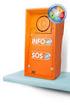 IP İnterkom IP İNTERKOM NEDİR? IP? IP İnterkom Üretilen tüm elektronik cihazlar, Ethernet çıkışlı olarak üretilmekte ve dış dünyaya bağlanabilmektedir. Bu sebeple İnterkom sistemleri de aynı yapıya uygun
E-Posta Yönetimi. E-Posta Açma, Silme ve Yönetim Kılavuzu
 E-Posta Yönetimi E-Posta Açma, Silme ve Yönetim Kılavuzu E-Posta yönetimi rehberi ile kolayca yeni bir e-posta adresi oluşturabilir, silebilir veya mevcut e-posta sitelerinizi yönetebilirsiniz. Kılavuz
ANADOLUM ekampüs HIZLI SİSTEM KULLANIM KILAVUZU TEZSİZ YÜKSEK LİSANS PROGRAMLARI (ÖĞRENCİ)
 ANADOLUM ekampüs HIZLI SİSTEM KULLANIM KILAVUZU Sisteme Giriş TEZSİZ YÜKSEK LİSANS PROGRAMLARI (ÖĞRENCİ) 1 Sisteme giriş yapmak yapmak için tarayıcınızın adres çubuğuna https://ekampus.anadolu.edu.tr/
SP-1101W/SP-2101W Hızlı Kurulum Kılavuzu
 SP-1101W/SP-2101W Hızlı Kurulum Kılavuzu 05-2014 / v1.0 1 I. Ü rün Bilgisi I-1. Paket İçeriği Akıllı Priz Anahtarı Hızlı Kurulum Kılavuzu Hızlı kurulum kılavuzu ile CD I-2. Ön Panel Güç LED i Durum Butonu
OYAK YATIRIM FX Meta İşlem Platformu Kullanma Kılavuzu
 İçindekiler: FX Meta İşlem Platformu Kullanma Kılavuzu 1- Demo Hesap Açılışı 2- Genel Görünüm 3- Alım-Satım İşlemleri 4- Stop-Limit İşlemleri 5- Pozisyon Kapatma 6- Grafiklerin Kullanımı 7- Göstergeler
expomed & labtechmed Fuarları Katılımcı Portalı Kullanım Kılavuzu
 expomed & labtechmed Fuarları Katılımcı Portalı Kullanım Kılavuzu Yatırımınızdan daha fazlasını almanın en etkin aracı Firma profilinizle alıcıları cezp edin, performansınızı ölçün. Index Oturumunuzu açın
Hızlı Başlangıç Kılavuzu Vodafone Mobile Wi-Fi R207
 Hızlı Başlangıç Kılavuzu Vodafone Mobile Wi-Fi R207 Hoşgeldiniz Mobil iletişim dünyasına hoş geldiniz 1 Hoşgeldiniz 2 Ürüne genel bakış 3 Başlangıç 5 Mobile Wi-Fi Web uygulaması 6 Web uygulamasına genel
Android telefonunuzda Office 365'i kullanma
 Android telefonunuzda Office 365'i kullanma Hızlı Başlangıç Kılavuzu E-postayı denetleme Office 365 hesabınızdan e-posta göndermek ve almak için Android telefonunuzu ayarlayın. Takviminizi nerede olursanız
ÇANKIRI KARATEKİN ÜNİVERSİTESİ ZİMBRA E-POSTA SİSTEMİ KULLANICI DOKÜMANI
 ÇANKIRI KARATEKİN ÜNİVERSİTESİ ZİMBRA E-POSTA SİSTEMİ KULLANICI DOKÜMANI İÇİNDEKİLER GİRİŞ... 3 EPOSTA SİSTEMİNE BAĞLANMA... 3 ESKİ E-POSTLAR... 5 YENİ KİŞİ VEYA GÖREV OLUŞTURMA... 6 MESAJ YAZMA... 6 KİŞİLER...
A1FX MT4 İşlem Platformu Kullanma Kılavuzu
 A1FX MT4 İşlem Platformu Kullanma Kılavuzu İçindekiler: 1- Demo Hesap Açılışı (Gerçek Hesap Girişi) 2- Genel Görünüm 3- Alım-Satım İşlemleri 4- Stop-Limit İşlemleri 5- Pozisyon Kapatma 6- Grafiklerin Kullanımı
Hoş geldiniz. Twinspace Kılavuzu. Bu kılavuz, TwinSpace de yeni olan Öğretmen Yöneticiler tarafından kullanılmak üzere tasarlanmıştır.
 Hoş geldiniz Twinspace Kılavuzu Bu kılavuz, TwinSpace de yeni olan Öğretmen Yöneticiler tarafından kullanılmak üzere tasarlanmıştır. Sizlere: - TwinSpace inize erişme - Profilinizi düzenleme - Proje aktiviteleri
Ethernet üzerinden Güç ile tek kabloyla kolay kurulum
 10" (10,1" izlenebilir) All-in-One Dokunmatik Dijital E-Poster EP1042T Konferans ve toplantı düzenleme çözümü olarak tasarlanan 10" (10,11 izlenebilir) all-in-one interaktif dijital e-poster ViewSonic
Exper Style Kolay Kullanım Kılavuzu
 Kolay Kullanım Kılavuzu Hakkında Bu kolay kullanım kılavuzu, sisteminizi başlatmak için kullanacağınız bir referans niteliğindedir. Daha detaylı bilgiyi cihaz kutusundan çıkan Device Drivers & Utilities
Welcome to the World of PlayStation Hızlı Başlangıç Rehberi
 Welcome to the World of PlayStation Hızlı Başlangıç Rehberi Türkçe PCH-2016 7025575 PlayStation Vita sisteminizin ilk kez kullanılması 5 saniye basılı tutun PS Vita sisteminizi açın. Sisteminizi ilk kez
1. Kutu içeriği. 2. Cihaz Genel Görünümü
 1. Kutu içeriği 1. Prestigio Araç DVR 4. USB kablosu 7. Şarj edilebilir pil 2. Vakumlu Ayaklık 5. HDMI kablosu 8. Hızlı Başlangıç Kılavuzu 3. Araç Şarjı 6. AV kablosu 9. Taşıma Kılıfı 2. Cihaz Genel Görünümü
Erişim Noktası Ayarları
 Erişim Noktası Ayarları Değerli Müşterimiz, Cihazınızı erişim noktası cihazı olarak kullanabilmek için aşağıdaki adımları takip etmeniz gerekmektedir. Statik IP Tanımlama AirTies Kablosuz Erişim Noktası
Smartnet PRO-W Kullanım Kılavuzu
 Sayfa 1 / 22 Kutu Đçeriği 1-) Smartnet PRO-W Kablosuz Adsl2+ 1Port Modem 2-) Güç adaptörü 3-) Sesli görüntülü interaktif kurulum CD si 4-) Türkçe Kulanım kitapçığı ve Garanti Belgesi 5-) Ayırıcı Splitter.
Tablet Bilgisayar SGPT12 Serisi. Hızlı Kurulum Kılavuzu
 Tablet Bilgisayar SGPT12 Serisi Hızlı Kurulum Kılavuzu Hoş Geldiniz Xperia Tablet S satın aldığınız için tebrik ederiz. Bu Hızlı Kurulum Kılavuzu, tablet bilgisayarınızın kullanılması için gereken başlangıç
Hızlı Başlangıç Kılavuzu
 Hızlı Başlangıç Kılavuzu Model: 5800d-1 Nokia 5800 XpressMusic 9211345, 1. Baskı TR Tuşlar ve parçalar 9 İkincil kamera 10 Ses seviyesi/yakınlaştırma tuşu 11 Medya tuşu 12 Ekran ve tuş kilidi anahtarı
ARAÇ KAMERASI, HD Kullanma Kılavuzu
 ARAÇ KAMERASI, HD Kullanma Kılavuzu 87231 Araç kamerasının tüm fonksiyonlarının daha iyi kullanımı için cihazı kullanmadan önce lütfen bu kılavuzu dikkatli şekilde okuyun. Dikkat 1. Lütfen hafıza kartını
Kurulum; Ana Bilgisayar ve Tahtalara ayrı ayrı yapılmaktadır. KURULUM ŞEMASI x.x x.x x.x x.
 KURULUM ŞEMASI 192.168.x.x 192.168.x.x 192.168.x.x 192.168.x.x ANA BİLGİSAYAR Kurulum; Ana Bilgisayar ve Tahtalara ayrı ayrı yapılmaktadır. KURULUM SİHİRBAZI adresine girerek aktahta_kur.exe dosyasını
Cihazı bilgisayara bağlayınız, sistem cihazı otomatik olarak açacaktır. (Sadece güç verir, şarj etmez)
 Ürün Özellikleri Tuş Talimatları Tuş Talimatları 1. 1.Güç Tuşu :Kapatmak /Açmak için 3 saniye basılı tutunuz, kısa sureli basma ekranı uyandırır, uzun süreli 10 saniye basma RESET fonksiyonu içindir. 2.
BY TEAM XECUTER. Versiyon 1.2
 BY TEAM XECUTER Versiyon 1.2 SX İŞLETİM SİSTEMİ ÖZELLİKLERİ Tüm Switch'lerde Çalışır SX İşletim Sistemi tüm Nintendo Switch'lerde ve tüm yazılım versiyonlarında çalışır! Tüm Oyunları Oyna SX İşletim Sistemi
1. Bilgisayarınızda kullandığınız Web tarayıcı programını (Internet Explorer, Mozilla Firefox vb.) çalıştırınız.
 Kurulum WEB UI Değerli Müşterimiz, Cihazınızın İnternet ayarlarını yapabilmek için lütfen aşağıdaki adımları takip ediniz. Öncelikle modem ve bilgisayarınız arasına lütfen bir Eternet (LAN) kablosu takınız.
General Mobile DSTL1. Sürüm Güncelleme Notları
 General Mobile DSTL1 Sürüm Güncelleme Notları Bu sürüm notları General mobile DSTL1 cihazı için en son gönderilen yazılım güncelleme bilgisi içermektedir. Bu sürüm güncelleme, cihazınızın işlevselliğini
Kolay Kullanım Kılavuzu
 Kolay Kullanım Kılavuzu Kolay Kullanım ı telefonunuzu ilk açtığınızda veya cihazınızı sıfırladığınızda yönlendirmeleri takip ederek seçebilirsiniz. Kilitli Ekran Bu ekran cihazınızın en temel fonksiyonlarına
Cep Yazıcısı KULLANIM KILAVUZU
 Cep Yazıcısı KULLANIM KILAVUZU Polaroid Mint Cep Yazıcısını satın aldığınız için teşekkür ederiz. Bu Kullanım Kılavuzu, bu ürününün güvenli ve kullanıcı için herhangi bir risk oluşturmadan çalışmasını
Ondokuz Mayıs Üniversitesi Sürüm 1.0 Aralık 2015
 y Ondokuz Mayıs Üniversitesi Sürüm 1.0 Aralık 2015 Bulut Depolama, genel bir terimle "dosya barındırma" hizmeti sunan bir yazılım sistemidir. Bu hizmet sayesinde önemli dosyalarınızı yedekleyebilir veya
GÜVENLİK TALİMATLARI GİRİŞ ÖZELLİKLER
 KULLANIM KILAVUZU GÜVENLİK TALİMATLARI Talimatlara uyulmaması nedeniyle hasar oluşması durumunda garanti geçerli değilir.o yüzden talimatları lütfen iyice okuyun. Bu talimatları saklayın. Bu ürünü düşürmeyin,
İSTANBUL AYDIN ÜNİVERSİTESİ ONLINE EĞİTİM BİRİMİ. Online Derslere Giriş Kılavuzu
 İSTANBUL AYDIN ÜNİVERSİTESİ ONLINE EĞİTİM BİRİMİ Online Derslere Giriş Kılavuzu Dersleri izlemek için lütfen aşağıdaki adımları takip ediniz. 1. AYSIS teki Online Derslerim sayfasında yer alan geçiş bağlantısı
Poly Pad C504. Anafen Uygulamaları İndirme - kullanma
 Poly Pad C504 Anafen Uygulamaları İndirme - kullanma PolyPad C504 model tabletinizi ilk açtığınızda karşınıza çıkacak ekran görüntüsü yukarıdaki gibi olacaktır. Sistem ilk defa açıldığı için yapmanız gereken
1. Daha önce bilgisayarınıza USB bağlantı noktasından hiç kurup kullanmadığınız bir USB yazıcı paylaşacaksanız, lütfen tıklayınız.
 USB Yazıcı Paylaşımı Windows Vista USB Yazıcı Paylaşımı 1.1 USB bağlantı noktasından hiç kurup kullanmadığınız bir USB yazıcı paylaştırma 1.2 Bilgisayarınıza USB portundan direkt bağlı ve aktif olarak
2 Kablolu Görüntülü Diafon Sistemi
 2 Kablolu Görüntülü Diafon Sistemi 2K701 / 7 MİTÖR KULLANIM KILAVUZU Monitör Kapı Aç Dahili Arama Hakkında Ayarlar 2K701 / 7 Daire İçi Monitör (Dokunmatik Buton) Lütfen Ürünü Kullanmadan Önce Bu Kılavuzu
MLS Destinator Pro 4300-5000
 MLS Destinator Pro 4300-5000 3 ! UYARI Navigasyon cihazınız şarj olduktan sonra şarj aletine bağlı tutmayın. Gereğinden fazla şarj pilin ömrünü kısaltabilir. Model No: G431 (Pro4300) Model No: G550 (Pro5000)
ART AC2 Standalone Kart Okuyucu
 ART AC2 Standalone Kart Okuyucu ART AC2 Standalone kart okuyucuya ait genel bilgiler, montaj, kablolama, programlama bilgileri ve teknik özellikleri hakkında detaylı açıklama. www.artelektronik.com [email protected]
reedera7 Kullanım Kılavuzu
 reedera7 Kullanım Kılavuzu BAŞLANGIÇ 1. Başlarken Tablet PC nizi kullanmaya başlamadan önce lütfen kullanım kılavuzunu dikkatlice okuyunuz ve belirtilen talimatlara uyunuz. 2. Şarj Etme Cihazınız şarj
Yüksek hızda Akıllı Yaşam
 Değer Teklifi Değer Teklifi Product concept Yüksek hızda Akıllı Yaşam Zengin içerikli güçlü Performans Öne Çıkan 1.4GHz CPU HSDPA 14.4/ HSUPA 5.76 Önemli Tasarım [Şık & Modern] Zengin İçerik [Social, Music,
EBA Dosya Uygulaması Kullanıcı Kılavuzu ( W eb)
 EBA Dosya Uygulaması Kullanıcı Kılavuzu ( W eb) İçindekiler EBA Dosya Nedir?... 1 Kimler kullanabilir?... 2 Uygulama Ne işe Yarar?... 2 Sisteme internet üzerinden giriş nasıl yapılır?... 2 Yeni bir klasör
Kurulum Öncesi Uyarılar
 Kurulum Öncesi Uyarılar Ağ Kamerasından duman çıktığı görülür veya normal olmayan bir koku duyulursa Ağ Kamerasının elektrik bağlantısını kesin. Network Kamerayı televizyon ya da fırın gibi ısı kaynaklarının
Kurumsal Kullanıcı Kitapçığı. Daha iyi bir eğitimin hatrına
 Kurumsal Kullanıcı Kitapçığı Daha iyi bir eğitimin hatrına Tanıtım Unicheck Kurumsal Kullanıcı Kitapçığı Bu kitapçık Unplag Kurumsal hesap içerisinde bulunan Admin hesap, akademisyen (öğretmen) hesabı
Harita güncelleme direktifleri
 Harita güncelleme direktifleri ilk olarak Türkiye haritasını güncellemeniz için http:// www.mlsnavigasyon.com.tr web sitesine üye olarak kaydolmanız gerekiyor. 1) Yeni üye kaydı ve Güncelleme A) Web sitesinden
Horoz Programlanabilir Zaman Rölesi
 Horoz lanabilir Zaman Rölesi 1 Giriş: Horoz programlanabilir zaman rölesi android işletim sistemine sahip mobil cihazlar ile bluetooth üzerinden programlanabilen bir zaman rölesidir. Röle üzerinde 1 adet
UZAKTAN EĞİTİM SİSTEM KULLANIM REHBERİ
 UZAKTAN EĞİTİM SİSTEM KULLANIM REHBERİ (Eğitmenler için) Bartın Üniversitesi Uzaktan Eğitim Uygulama ve Araştırma Merkezi ÖĞRENME YÖNETİM SİSTEMİNE GİRİŞ Uzaktan eğitim öğrenme yönetim sistemine web ortamından
Duo Installation Guide
 Duo Installation Guide All contents of this publication are subject to change. 2011.06 1 INDEX 1. Paketin İçindekiler ---- 3 2. İstasyonu Diz üstü bilgisayara yerleştirmek ---- 3 3. Kalemi kullanıma hazırlamak
MOBİL UYGULAMA KULLANICI KILAVUZU
 MOBİL UYGULAMA KULLANICI KILAVUZU Kale Alarm uygulamasını telefonunuza yükledikten sonra Kale Alarm size bildirim gönderebilmek için izin isteyecektir. Uyarı, ses ve işaret bildirimi almak istiyorsanız
ATILIM m PAD KULLANIM KLAVUZU
 ATILIM mpad03 KULLANIM KLAVUZU 7"Android Tablet Bilgisayar 4GB Dahili Bellek Garanti Detayları Ürün satın alma tarihinden itibaren 24 aylık bir süre için işçilik ve parça hatalarına karşı garanti edilmiştir.
Donanım ve Yazılım Altyapısı Bileşeni
 Donanım ve Yazılım Altyapısı Bileşeni Her Okula 1 Adet Çok Fonksiyonlu Yazıcı 1 Adet Doküman Kamera Her Dersliğe Etkileşimli Tahta Panel Tip Etkileşimli Akıllı Tahta Kablolu İnternet Bağlantısı Her Öğretmene
SX İŞLETİM SİSTEMİ ÖZELLİKLERİ
 Versiyon 1.2 SX İŞLETİM SİSTEMİ ÖZELLİKLERİ Tüm Switch'lerde Çalışır SX İşletim Sistemi tüm Nintendo Switch'lerde ve tüm yazılım versiyonlarında çalışır! Tüm Oyunları Oyna SX İşletim Sistemi ile tüm favori
www.airties.com 7/24 destek hattı 444 0 239 Kolay kurulum CD si Üç yıl garanti Üç yıl garanti YM.WR.5341.UM.TR.D01REV07062011
 www.airties.com Kolay kurulum CD si Üç yıl garanti 7/24 destek hattı 444 0 239 7/24 destek hattı 444 0 239 Üç yıl garanti YM.WR.5341.UM.TR.D01REV07062011 Kablosuz yaşam Hızlı kurulum kılavuzu Kablosuz
Flow Kullanım Klavuzu Mart 2014
 Flow Kullanım Klavuzu Mart 2014 İçindekiler Flow nedir? Bir Flow hesabı oluşturmak Oturum açmak Flow Hesabınız Genel Görünüm Flow Hesabınız Kullanım + Add (ekle butonu) Bibliography (Künye/Atıf butonu)
MEBİS Kullanım Kılavuzu. Öğrenci. 2013-2015 - İstanbul Medipol Üniversitesi
 MEBİS Kullanım Kılavuzu Öğrenci 2013-2015 - İstanbul Medipol Üniversitesi İçindekiler 1. Uzem 1. Uzem Seçili haftaya öğretim elemanının eklediği bir canlı ders varsa dersin başlığı üzerine tıklayınız açılan
5.0. Alcatel U5 5044Y - Cep Telefonu KULLANIM KILAVUZU HIZLI BAŞLANGIÇ KILAVUZU. Ön kamera LED göstergesi. Flaş. Ses açma/ kısma. Güç tuşu.
 Alcatel U5 5044Y - Cep Telefonu KULLANIM KILAVUZU HIZLI BAŞLANGIÇ KILAVUZU Flaş Ön kamera LED göstergesi 1 Arka kapağın çıkarılması ya da takılması. Ses açma/ kısma 2 Pilin takılması ya da çıkarılması.
tarantula serisi pc kameralar
 tarantula serisi pc kameralar Bu kullanma kılavuzu Tarantula Serisi PC Kameralar için geçerlidir. DİKKAT: Bu kullanma kılavuzu sadece web sitesi için hazırlanmış olup, ürün içerisindeki kılavuz ile farklılıklar
OKUL HABER EKLEME MODÜLÜ TANITIM DOSYASI. Okul haberlerinizi ilçemiz web sitesinde yayınlayabilmek için aşağıdaki adımları uygulamanız gerekmektedir.
 OKUL HABER EKLEME MODÜLÜ TANITIM DOSYASI Okul haberlerinizi ilçemiz web sitesinde yayınlayabilmek için aşağıdaki adımları uygulamanız gerekmektedir. http://maltepe.meb.gov.tr/mebpanel adresine giriniz.
SERVISCELL AKILLI MOBİL TELEFON UYGULAMASI KULLANIM KILAVUZU 2013
 SERVISCELL AKILLI MOBİL TELEFON UYGULAMASI KULLANIM KILAVUZU 2013 Sayın Velimiz, Öncelikle Serviscell sistemini kullanmayı tercih ettiğiniz için teşekkür ederiz. Serviscell, okul servisinin, öğrencinin
Kullanım Kılavuzu Boroskop PCE-VE 200
 Boroskop PCE-VE 200 Versiyon 1.0 Oluşturulma Tarihi:14.06.2016 Manual İçindekiler 1 Giriş...2 2 Güvenlik Bilgisi...2 3 Özellikler...3 4 Sistem Açıklaması...4 5 Talimatlar...5 6 Sorun Giderme...6 7 Geri
5.0 KULLANIM KILAVUZU HIZLI BAŞLANGIÇ KILAVUZU. Alcatel Shine Lite 5080X - Cep Telefonu. Flaş Ön kamera. LED göstergesi. Güç tuşu
 HIZLI BAŞLANGIÇ KILAVUZU LED göstergesi Alcatel Shine Lite 5080X - Cep Telefonu KULLANIM KILAVUZU Flaş Ön kamera 1 Pilin şarj edilmesi. 5.0 Güç tuşu Ses açma/ kısma 2 SIM kartın takılması ya da çıkarılması.
Connection Manager Kullanım Kılavuzu
 Connection Manager Kullanım Kılavuzu Baskı 1.0 2 İçindekiler Bağlantı yöneticisi uygulaması hakkında 3 Başlarken 3 Bağlantı yöneticisi uygulamasını açma 3 Geçerli bağlantı durumunu görüntüleme 3 Uygulama
Uzaktan Eğitim Yönetim Sistemi Öğrenci Kullanım Rehberi Uzaktan Eğitim Araştırma ve Uygulama Merkezi
 Uzaktan Eğitim Yönetim Sistemi Öğrenci Kullanım Rehberi Uzaktan Eğitim Araştırma ve Uygulama Merkezi Bu ders içeriğinin basım, yayım ve satış hakları Sakarya Üniversitesi Araştırma ve Uygulama Merkezi