
Nokia 6303 classic Kullanım Kılavuzu
|
|
|
- Hazan Saylan
- 9 yıl önce
- İzleme sayısı:
Transkript
1 Nokia 6303 classic Kullanım Kılavuzu Baskı 3

2 2 İçindekiler İçindekiler Güvenlik 4 Başlangıç 5 Tuşlar ve parçalar 5 SIM kartı ve bataryayı takma 5 Hafıza kartını takma ve çıkarma 6 Bataryayı şarj etme 6 Anten 7 Aksesuarlar 7 Telefonu açma 8 Cihazınız hakkında 8 Şebeke servisleri 8 Giriş kodları 9 Cihazı açma ve kapatma 9 Bekleme modu 9 Menülerde gezinme 11 Tuş takımı kilidi 11 SIM kartsız kullanılabilen işlevler 11 Uçuş modu 11 Bu sizin telefonunuz olsun 12 Temel ayarlar 12 Telefonunuzu kişiselleştirme 13 Bağlanma 15 Ağ sağlayıcı servisleri 17 Bağlantıyı koparmayın 18 Arama yapma 18 Metin ve mesajlar 20 E-posta 23 Resim ve video 25 Resim çekme 25 Video klip kaydetme 25 Kamera ve video seçenekleri 25 Galeri 25 Eğlence 27 Müzik dinleme 27 Web 29 Oyunlar ve uygulamalar 31 Haritalar 32 Haritaları indirme 32 Haritalar ve GPS 32 Ekstra servisler 33 Düzenleme 33 Kartvizitleri yönetme 33 Elektronik kartvizitler 34 Tarih ve saat 35 Çalar saat 35 Ajanda 35 Yapılacaklar 35 Notlar 36 Nokia PC Suite 36 Hesap makinesi 36 Geri sayım sayacı 36 Kronometre 36 Destek ve güncelleştirmeler 37 Destek 37 My Nokia 37 İçerik indirme 37 PC'nizi kullanarak yapılan yazılım güncellemeleri 37 Şebeke üzerinden yazılım güncellemeleri 38 Fabrika ayarlarını geri yükle 38 Aksesuarlar 39 Batarya 39 Batarya ve şarj cihazı bilgileri 39 Nokia orijinal batarya doğrulama kuralları 39 Bakım ve onarım 40 Geri Dönüşüm 40 Ek güvenlik bilgileri 41 Küçük çocuklar 41 Çalışma ortamı 41 Tıbbi cihazlar 41 Araçlar 41

3 İçindekiler 3 Potansiyel patlama tehlikesi olan ortamlar 41 Acil aramalar 42 Sertifika bilgileri (SAR) 42 Dizin 43

4 4 Güvenlik Güvenlik Bu basit talimatları okuyun. Bu talimatlara uyulmaması tehlikeli ya da yasalara aykırı olabilir. Daha fazla bilgi için kullanım kılavuzunun tamamını okuyun. GÜVENLİ BİR BİÇİMDE AÇMA Kablosuz telefon kullanımının yasak olduğu veya girişim ya da tehlikeye neden olabileceği durumlarda cihazı açmayın. SUYA DAYANIKLILIK Cihazınız suya dayanıklı değildir. Cihazınızı kuru tutun. YOL GÜVENLİĞİ ÖNCE GELİR Tüm yerel yasalara uyun. Sürüş sırasında aracı kullanmak üzere ellerinizi her zaman serbest tutun. Sürüş sırasında önceliğiniz yol güvenliği olmalıdır. GİRİŞİM Tüm kablosuz cihazlar, performansı etkileyebilecek girişime maruz kalabilir. YASAKLANAN ALANLARDA KAPATIN Her türlü kısıtlamaya uyun. Uçaktayken, tıbbi cihaz, yakıt, kimyasal veya patlama alanlarının yakınındayken cihazı kapatın. KALİFİYE SERVİS Bu ürünü yalnızca kalifiye personel monte edebilir veya onarabilir. DONANIMLAR VE BATARYALAR Yalnızca onaylı donanımları ve bataryaları kullanın. Uyumsuz ürünleri bağlamayın.

5 Başlangıç 5 Başlangıç Telefonunuzu tanıyın; bataryayı, SIM kartı ve hafıza kartını takın, telefonunuzla ilgili bazı önemli bilgileri öğrenin. Tuşlar ve parçalar 14 Ses kısma tuşu 15 Ses açma tuşu 16 Hoparlör 17 Açma/kapatma tuşu 18 Kamera flaşı 19 Kamera lensi 1 Kulaklık 2 Ekran 3 Sol ve sağ seçim tuşu 4 Navi tuşu (kaydırma tuşu) 5 Arama tuşu 6 Tuş takımı 7 Mikrofon 8 Bitirme tuşu 9 Işık sensörü 10 Şarj cihazı konektörü 11 Bileklik deliği 12 Nokia AV Konektörü (3,5 mm) 13 Mikro USB kablosu konektörü SIM kartı ve bataryayı takma Bataryayı çıkarmadan önce daima cihazı kapatın ve şarj cihazının bağlantısını kesin. Bu telefon bir BL-5CT bataryayla kullanılacak şekilde tasarlanmıştır. Her zaman orijinal Nokia batarya kullanın. Bkz. "Nokia orijinal batarya doğrulama kuralları", s. 39. SIM kart ve temasları çizik ve eğilmelerden kolayca zarar görebilir, bu nedenle kartı kullanırken, takarken veya çıkarırken dikkatli olun. 1 Kapağı kaydırın (1) ve çıkarın. Bataryayı çıkarın (2).

6 6 Başlangıç Telefonunuz 4 GB'a kadar olan microsd kartları destekler. Hafıza kartını takma 2 SIM kart yuvasını açın (3). SIM kartı, temas yüzeyi aşağı bakacak şekilde yuvasına yerleştirin (4). SIM kart yuvasını kapatın (5). 3 Batarya temas noktalarına (6) dikkat edin ve bataryayı (7) takın. Arka kapağı takın (8). 1 Arka kapağı çıkarın. 2 Kartı, temas edecek yüzeyi aşağı gelecek şekilde hafıza kartı yuvasına yerleştirin ve yerine kilitlenerek oturana kadar bastırın. 3 Arka kapağı takın. Hafıza kartını çıkarma Önemli: Bir işlemin ortasında karta erişim sağlanırken hafıza kartını çıkarmayın. Kartın işlemin ortasında çıkarılması hafıza kartının yanı sıra cihaza da zarar verebilir ve kartta kayıtlı veriler bozulabilir. Telefon çalışırken, cihazı kapatmadan hafıza kartını çıkarabilir veya takabilirsiniz. Hafıza kartını takma ve çıkarma Bu cihazla birlikte yalnızca Nokia tarafından onaylanmış microsd kartlar kullanın. Nokia, hafıza kartları için onaylanmış endüstri standartlarını kullanır, ancak bazı markalar bu cihazla tam olarak uyumlu olmayabilir. Uyumsuz kartlar karta ve cihaza zarar verebilir ve kart üzerinde depolanmış verileri bozabilir. 1 Hafıza kartına hiçbir uygulamanın o sırada erişmediğinden emin olun. 2 Arka kapağı çıkarın. 3 Hafıza kartını hafifçe bastırarak kilidin serbest kalmasını sağlayın ve çıkarın. 4 Arka kapağı takın. Bataryayı şarj etme Bataryanız önceden şarj edilmiştir, ancak şarj düzeyleri farklılık gösterebilir. 1 Şarj cihazını duvardaki bir prize bağlayın.

7 Başlangıç 7 Şeklinde anten alanı gri olarak işaretlenmiştir. Aksesuarlar USB kablosu bağlama 2 Şarj cihazını cihaza takın. 3 Batarya tamamen şarj olduğunda, şarj cihazının cihazla olan bağlantısını kesin ve elektrik prizinden çıkarın. Batarya tam olarak boşalmışsa, şarj göstergesinin ekranda görünmesi veya arama yapılabilmesi için birkaç dakika sürebilir. Şarj süresi kullanılan şarj cihazına bağlıdır. Telefon ev ekranı modundayken, BL-5CT bataryasını AC-8 veya AC-15 şarj cihazıyla şarj etmek yaklaşık 1 saat 30 dakika sürer. Anten USB konektörünün kapağını açın ve USB kablosunu cihaza takın. Kulaklık Uyarı: Müziği, makul ses seviyelerinde dinleyin. Sürekli yüksek seviyede sese maruz kalmak işitme duyunuza zarar verebilir. Hoparlör kullanımdayken, ses seviyesi fazla yüksek olabileceğinden cihazı kulşebekeniza yakın tutmayın. Cihazınızda dahili ve harici bir anten olabilir. Radyo vericili cihazlarda olduğu gibi, anten kullanılırken gereksiz yere anten alanına dokunmaktan kaçının. Böyle bir antene dokunulması iletişim kalitesini etkiler ve cihazın gereğinden yüksek bir güç düzeyinde çalışmasına neden olabilir ve batarya ömrünü azaltabilir. Uyarı: Kulaklıklı mikrofon setini kullanırken dışarıdaki sesleri duyamayabilirsiniz. Güvenliğinizi tehlikeye sokacak durumlarda kulaklıklı mikrofon setini kullanmayın. Bu cihazla kullanım için Nokia'nın onayladıkları dışında herhangi bir harici cihaz veya kulaklıklı mikrofon setini Nokia AV Konektörüne bağlarken, özellikle ses düzeylerine özen gösterin. Cihazınıza zarar verebileceğinden çıkış sinyali üreten ürünleri cihazınıza

8 8 Telefonu açma bağlamayın. Nokia AV Konektörüne herhangi bir gerilim kaynağı bağlamayın. Kayış 1 Arka kapağı çıkarın. 2 Kayışı takın ve sıkın. 3 Arka kapağı takın. erişmeyi seçerseniz güvenlik veya içerik açısından önlemler almalısınız. Uyarı: Bu cihazın, çalar saat dışındaki özelliklerini kullanmak için cihaz açık olmalıdır. Kablosuz cihaz kullanımının girişim veya tehlikeye neden olabileceği durumlarda cihazı açmayın. Cihazınızda kayıtlı tüm önemli bilgilerin yedek kopyalarını almayı veya yazılı kayıtlarını bulundurmayı unutmayın. Telefonu açma Telefonunuzu nasıl açacağınızı ve temel işlevleri nasıl kullanacağınızı öğrenin. Cihazınız hakkında Bu kılavuzda açıklanan kablosuz cihaz GSM 900, 1800 ve 1900 MHz şebekeleri kullanım için onaylanmıştır. Şebekeler hakkında daha fazla bilgi almak için servis sağlayıcınıza başvurun. Bu cihazın özelliklerinden yararlanırken telif hakları da dahil olmak üzere tüm yasalara uyun, yerel kurallara ve başkalarının gizlilik hakkı ile yasal haklarına riayet edin. Telif hakkı koruması, bazı görüntülerin, müzik ve diğer içerik öğelerinin kopyalanmasına, modifiye edilmesine veya aktarılmasına engel oluşturabilir. Cihazınızda, üçüncü taraf internet siteleri için yer imleri ya da bağlantılar önceden yüklenmiş olabilir. Cihazınız üzerinden diğer üçüncü taraf sitelerine de erişebilirsiniz. Üçüncü taraf sitelerin Nokia ile bağlantısı yoktur ve Nokia bu siteler için herhangi bir onay vermemekte veya sorumluluk almamaktadır. Bu tür sitelere Başka bir cihaza bağlarken, ayrıntılı güvenlik talimatları için diğer cihazın kullanım kılavuzunu okuyun. Uyumsuz ürünleri bağlamayın. Cihazınızda kayıtlı tüm önemli bilgilerin yedek kopyalarını almayı veya yazılı kayıtlarını bulundurmayı unutmayın. Cihazınız hakkındaki diğer önemli bilgiler için kullanım kılavuzuna bakın. Şebeke servisleri Cihazı kullanabilmeniz için bir kablosuz servis sağlayıcısından servis almanız gerekir. Çoğu özellik, özel şebeke vasıfları gerektirir. Bu özellikler her şebekede bulunmaz; diğer şebekeler şebeke servislerini kullanmadan önce servis sağlayıcınızla özel düzenlemeler yapmanızı gerektirebilir. Şebeke servislerinin kullanılması veri iletimi içerir. Ana şebekenizdeki ücretler ve diğer şebekelerde dolaşım ücretlerini servis sağlayıcınızdan kontrol edin. Servis sağlayıcınız, ilgili talimatları verebilir ve uygulanacak ücretleri belirtebilir. Bazı şebekelerin, şebeke servislerini kullanabilmenizi etkileyecek kısıtlamaları olabilir. Örneğin, bazı şebekeler dile bağlı tüm karakterleri ve servisleri desteklemeyebilir.

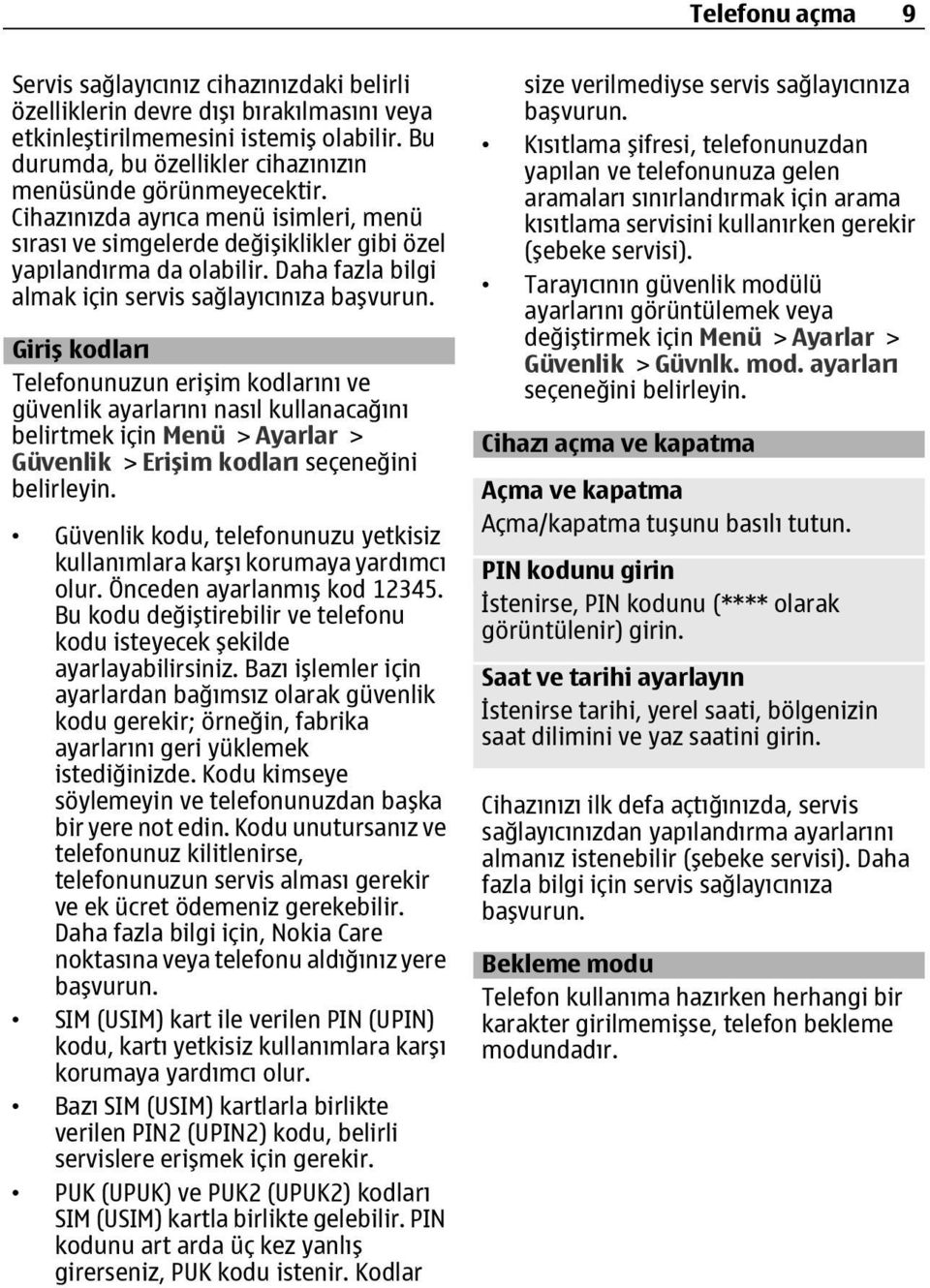
9 Telefonu açma 9 Servis sağlayıcınız cihazınızdaki belirli özelliklerin devre dışı bırakılmasını veya etkinleştirilmemesini istemiş olabilir. Bu durumda, bu özellikler cihazınızın menüsünde görünmeyecektir. Cihazınızda ayrıca menü isimleri, menü sırası ve simgelerde değişiklikler gibi özel yapılandırma da olabilir. Daha fazla bilgi almak için servis sağlayıcınıza başvurun. Giriş kodları Telefonunuzun erişim kodlarını ve güvenlik ayarlarını nasıl kullanacağını belirtmek için Menü > Ayarlar > Güvenlik > Erişim kodları seçeneğini Güvenlik kodu, telefonunuzu yetkisiz kullanımlara karşı korumaya yardımcı olur. Önceden ayarlanmış kod Bu kodu değiştirebilir ve telefonu kodu isteyecek şekilde ayarlayabilirsiniz. Bazı işlemler için ayarlardan bağımsız olarak güvenlik kodu gerekir; örneğin, fabrika ayarlarını geri yüklemek istediğinizde. Kodu kimseye söylemeyin ve telefonunuzdan başka bir yere not edin. Kodu unutursanız ve telefonunuz kilitlenirse, telefonunuzun servis alması gerekir ve ek ücret ödemeniz gerekebilir. Daha fazla bilgi için, Nokia Care noktasına veya telefonu aldığınız yere başvurun. SIM (USIM) kart ile verilen PIN (UPIN) kodu, kartı yetkisiz kullanımlara karşı korumaya yardımcı olur. Bazı SIM (USIM) kartlarla birlikte verilen PIN2 (UPIN2) kodu, belirli servislere erişmek için gerekir. PUK (UPUK) ve PUK2 (UPUK2) kodları SIM (USIM) kartla birlikte gelebilir. PIN kodunu art arda üç kez yanlış girerseniz, PUK kodu istenir. Kodlar size verilmediyse servis sağlayıcınıza başvurun. Kısıtlama şifresi, telefonunuzdan yapılan ve telefonunuza gelen aramaları sınırlandırmak için arama kısıtlama servisini kullanırken gerekir (şebeke servisi). Tarayıcının güvenlik modülü ayarlarını görüntülemek veya değiştirmek için Menü > Ayarlar > Güvenlik > Güvnlk. mod. ayarları seçeneğini Cihazı açma ve kapatma Açma ve kapatma Açma/kapatma tuşunu basılı tutun. PIN kodunu girin İstenirse, PIN kodunu (**** olarak görüntülenir) girin. Saat ve tarihi ayarlayın İstenirse tarihi, yerel saati, bölgenizin saat dilimini ve yaz saatini girin. Cihazınızı ilk defa açtığınızda, servis sağlayıcınızdan yapılandırma ayarlarını almanız istenebilir (şebeke servisi). Daha fazla bilgi için servis sağlayıcınıza başvurun. Bekleme modu Telefon kullanıma hazırken herhangi bir karakter girilmemişse, telefon bekleme modundadır.
10 10 Telefonu açma Ekran 1 Hücresel şebekenin sinyal gücü 2 Batarya şarj durumu 3 Göstergeler 4 Saat 5 Şebekenin ismi veya operatör logosu 6 Tarih 7 Ekran 8 Sol seçim tuşu işlevi 9 Navi tuşunun işlevi; Bundan sonra kaydırma tuşu olarak anılacaktır 10 Sağ seçim tuşu işlevi Sol ve sağ seçim tuşunun işlevini değiştirebilirsiniz. Bkz. " Sol ve sağ seçim tuşları ", s. 14. Güç tasarrufu Telefonunuzda, bekleme modunda hiçbir tuşa basılmadığında batarya gücünden tasarruf etmek için Güç tasarrufu ve Uyku modu işlevi bulunur. Bu işlevler etkinleştirilebilir. Bkz. "Ekran", s. 14. Ev ekranı Ev ekranı modu doğrudan erişebileceğiniz birtakım seçme telefon özelliklerini ve bilgileri listeler. Menü > Ayarlar > Ekran > Ev ekranı seçeneğini Giriş ekranı modunu etkinleştirmek için, Ev ekranı modu seçeneğini Giriş ekranı modunu düzenlemek ve değiştirmek için, Görünümü kişisellştr. seçeneğini Giriş ekranı modunu etkinleştirmek için kullanılan tuşu seçmek için, Ev ekranı tuşu seçeneğini Ayara bağlı olarak, giriş ekranı modunda, listede gezinmek için aşağı veya yukarı kaydırın ve Seç, Göster veya Düzelt seçeneğini Oklar başka bilgilerin de bulunduğunu belirtir. Gezintiyi durdurmak için, Çık seçeneğini Kısayollar Cihazınız bekleme modunda veya giriş ekranı modunda olduğunda, aşağıdaki kısayolları kullanabilirsiniz. Cevapsız, gelen ve yapılan aramaları listeleme Arama tuşuna basın. Arama yapmak için numaraya veya ada ilerleyin ve arama tuşuna basın. Web tarayıcıyı başlatma 0 tuşunu basılı tutun. Telesekreteri arama 1 tuşunu basılı tutun. Kısayol olarak diğer tuşları kullanma Bkz. "Arama kısayolları", s. 19. Göstergeler Okunmamış mesajlarınız var. Gönderilmemiş, iptal edilmiş veya gönderilememiş mesajlarınız var. Tuş takımı kilitlidir. Telefon gelen aramalarda veya metin mesajlarında çalmıyor.

11 Telefonu açma 11 Alarm ayarlanmış. / Telefon GPRS veya EGPRS şebekesine kayıtlı. / Telefonun açık bir GPRS veya EGPRS bağlantısı var. / GPRS veya EGPRS bağlantısı beklemeye alınmış (beklemede). Bluetooth bağlantısı açık. İki telefon hattınız varsa, ikinci telefon hattı seçili. Tüm gelen aramalarınız başka bir numaraya aktarılır. Aramalar, dahili kullanıcı grubu ile sınırlı. Etkin olan tercih zamanlanmış. Menülerde gezinme Telefonunuz size menüler halinde gruplandırılmış olan çok çeşitli işlevler sunar. 1 Menüye erişmek için Menü'yü seçin. 2 Menide ilerleyin ve bir seçeneği (örneğin, Ayarlar) 3 Seçilen menüde başka alt menüler varsa, bunlardan birini (örneğin, Ara) seçin. 4 İstediğiniz ayarı seçin. 5 Önceki menü düzeyine dönmek için Geri'yi seçin. Menüden çıkmak için, Çık seçeneğini Menü görünümünü değiştirmek için Seçenek > Ana menü görünü. seçeneğini Sağa gidin ve kullanılabilir seçenekler arasından seçim yapın. Menüyü yeniden düzenlemek için, Seçenek > Düzenle seçeneğini Taşınacak menü öğesine gidin ve Taşı seçeneğini Menü öğesini taşımak istediğiniz yere gidin ve Tamam seçeneğini Değişikliği kaydetmek için Bitti > Evet seçeneğini Tuş takımı kilidi Tuşlara yanlışlıkla basılmasını önlemek için, Menü seçeneğini belirleyip 3,5 saniye içinde * tuşuna basarak tuş takımını kilitleyin. Tuş takımının kilidini açmak için, Tuş aç seçeneğini belirleyip 1,5 saniye içinde * tuşuna basın. İstenirse, kilit kodunu girin. Tuş takımı kilitliyken gelen aramayı cevaplamak için arama tuşuna basın. Aramayı bitirdiğinizde veya reddettiğinizde, tuş takımı otomatik olarak kilitlenir. Diğer özellikler otomatik tuş koruyucu ve güvenlik tuş koruyucudur. Bkz. "Telefon", s. 12. Cihazınızda programlanmış resmi acil durum numarası cihaz veya tuş takımı kilitliyken de aranabilir. SIM kartsız kullanılabilen işlevler Telefonunuzun Ajanda işlevleri ve oyunları gibi bazı işlevleri SIM kartı takılmadan kullanılabilir. Bazı işlevler menülerde soluk görünebilir ve kullanılamaz. Uçuş modu Uçak veya hastane gibi radyoya karşı hassas olan ortamlarda tüm radyo frekansı işlevlerini devre dışı bırakmak için uçuş modunu kullanın. Uçuş modundayken, çevrimdışı oyunlara, takvime ve telefon numaralarına erişebilirsiniz. Uçuş modu etkin olduğunda görüntülenir. Uçuş ekranı modunu etkinleştirmek veya ayarlamak için, Menü > Ayarlar >

12 12 Bu sizin telefonunuz olsun Tercihler > Uçak > Etkinleştir veya Uyarla seçeneğini Uçuş modunu devre dışı bırakmak için herhangi başka bir profili seçin. Uyarı: Uçuş tercihini kullanırken, acil durum aramaları dahil olmak üzere arama yapamaz ve yanıtlayamaz veya şebeke kapsama alanında bulunmayı gerektiren diğer özellikleri kullanamazsınız. Arama yapmak için öncelikle, tercihleri değiştirerek telefon işlevini etkinleştirmeniz gerekir. Cihaz kilitliyse kilit kodunu girin. Cihaz kilitliyken ve uçuş tercihinde bir acil arama yapmanız gerekirse, cihazınızda programlanmış olan bir resmi acil numarayı kilit kodu alanına da girebilir ve 'Ara' tuşuna basabilirsiniz. Cihaz, acil aramayı başlatmak amacıyla uçuş tercihinden çıkmak üzere olduğunuzu onaylayacaktır. Bu sizin telefonunuz olsun Telefonunuzu ayarlayın, kişiselleştirin ve çeşitli şekillerde bağlayın. Temel ayarlar Telefon Menü > Ayarlar > Telefon seçeneğini belirleyin ve aşağıdakiler arasından seçim yapın: Dil ayarları telefonunuzun dilini ayarlamak için, Telefon dili öğesini ve bir dil seçin. Telefonunuzun dilini SIM karttaki bilgilere uygun şekilde ayarlamak için, Telefon dili > Otomatik öğesini seçin. Hafıza durumu Hafıza tüketimini kontrol etme Otomatik tuş kilidi telefon giriş ekranı modundayken önceden belirlenmiş bir süre sonunda hiçbir işlev kullanılmamışsa, tuş takımını otomatik olarak kilitlemek için kullanılır Güvenlik tuş kilidi Tuş kilidini açtığınızda güvenlik kodunu isteme Ses tanıma Bkz. "Ses komutları", s. 15. Uçak sorgusu Telefonu açtığınızda uçuş modunun kullanılıp kullanılmayacağını sorma. Uçuş modunda, tüm radyo bağlantıları kapatılır. Tel. güncelleştirmlr. servis sağlayıcınızdan yazılım güncelleştirmelerini almak için (şebeke servisi). Kullanılabilir seçenekler değişiklik gösterebilir. Bkz. "Şebeke üzerinden yazılım güncellemeleri", s. 38. Operatör seçimi Bölgenizdeki bir hücresel şebekeyi ayarlama Yardım metni telefonu yardım metinlerini gösterecek şekilde ayarlamak için Başlama tonu Telefonu açtığınızda sesli uyarı yapma SIM işlemlrn. onayla (şebeke servisi) Bkz. "SIM servisleri", s. 17. Güvenlik Cihazınızda programlanmış resmi acil durum numarası, aramaları sınırlandıran güvenlik özellikleri (arama kısıtlama, dahili kullanıcı grubu ve sabit arama) kullanımdayken de aranabilir. Menü > Ayarlar > Güvenlik seçeneğini belirleyin ve aşağıdakiler arasından seçim yapın: PIN kodu sorma veya UPIN kodu sorma telefon her açıldığında PIN veya UPIN kodunuzun sorulması için. Bazı SIM

13 Bu sizin telefonunuz olsun 13 kartlar kod sorma özelliğinin kapatılmasına izin vermez. Arama kısıtl. servisi telefonunuzdan yapılan ve telefonunuza gelen aramaları sınırlandırmak için (şebeke servisi). Kısıtlama şifresi gereklidir. Sabit arama SIM kartınız destekliyorsa, yaptığınız aramaları seçilen telefon numaralarıyla sınırlandırmak için. Sabit arama açıkken, GPRS bağlantısı üzerinden metin mesajı yollama dışında GPRS bağlantısı yapılamaz. Bu durumda alıcının telefon numarası ve mesaj merkezi numarası sabit arama listesine dahil edilmelidir. Dahili kullanıcı grubu arayabileceğiniz veya sizi arayabilecek kişilerden oluşan bir grup belirlemek için (şebeke servisi) Güvenlik düzeyi telefona her yeni SIM kart takıldığında güvenlik kodunun sorulması için, Telefon öğesini seçin. Erişim kodları güvenlik kodunu, PIN kodunu, UPIN kodunu, PIN2 kodunu veya engelleme şifresini değiştirmek için PIN2 kodu sorma PIN2 kodu ile korunan belirli bir telefon özelliği kullanılacağı zaman PIN2 kodunun istenip istenmeyeceğini belirtme. Bazı SIM kartları kod istenmesi işlevinin kapatılmasına izin vermez. SIM kartınıza bağlı olarak bu seçenek kullanılamayabilir. Daha fazla bilgi için şebeke operatörünüzle görüşün. Kullanılan kod PIN kodu türünü seçmek için Yetki sertifikası veya Kullanıcı sertifikası telefonunuza indirilen yetkili veya kullanıcı sertifikalarının listesini görüntülemek için. Bkz. "Tarayıcı güvenliği", s. 31. Güvnlk. mod. ayarları Güvn. modülü bilgilr. öğesini görüntülemek için, Modül PIN'i sorma öğesini etkinleştirin veya modül PIN'i veya oturum açma PIN'ini değiştirmek için. Bkz. "Giriş kodları", s. 9. Telefonunuzu kişiselleştirme Telefonunuza zil sesleriyle, ekran arka planlarıyla ve temalarla kişisel bir görünüm kazandırın. Tercih ettiğiniz özelliklerin kısayollarını ekleyin ve donanımlar bağlayın. Tercihler Telefonunuzda, farklı etkinlikler ve ortamlar için zil sesleriyle kişiselletirebileceğiniz, tercihler adı verilen çeşitli ayar grupları bulunur. Menü > Ayarlar > Tercihler öğesini, istenen tercihi ve aşağıdakilerden birini seçin: Etkinleştir seçili tercihi etkinleştirmek için Uyarla tercih ayarlarını değiştirmek için Zamanlı tercihi belirli bir süre etkin olacak şekilde ayarlamak için. Tercih için belirlenen süre sona erdiğinde, zamanlanmamış önceki tercih etkin hale gelir. Temalar Temalarda, telefonunuzu kişiselleştirmenizi sağlayan öğeler bulunur. Menü > Ayarlar > Temalar öğesini ve aşağıdakilerden birini seçin: Tema seç Temalar klasörünü açın ve bir tema seçin. Tema siteleri Başka temaların indirilebileceği bir bağlantı listesini açın. Zil sesleri Seçili etkin tercihin zil sesi ayarlarını değiştirebilirsiniz.

14 14 Bu sizin telefonunuz olsun Menü > Ayarlar > Zil sesleri menüsünü seçin. Aynı ayarları Tercihler menüsünde bulabilirsiniz. En yüksek zil sesi düzeyini seçtiğiniz takdirde, zil sesi birkaç saniye sonra en yüksek düzeyine ulaşır. Işıklar Farklı telefon işlevleriyle ilişkili ışık efektlerini etkinleştirmek veya devre dışı bırakmak için Menü > Ayarlar > Işıklar seçeneğini Ekran Menü > Ayarlar > Ekran seçeneğini belirleyin ve aşağıdakiler arasından seçim yapın: Duvar kağıdı ana ekran moduna arka plan görüntüsü eklemek için Ev ekranı ev ekranı modunu etkinleştirmek, düzenlemek ve kişiselleştirmek için Ev ekr. yazı tipi rengi ev ekranı modunun yazı tipi rengini seçmek için Harkt. tuşu simgeleri ana ekran modunda kaydırma tuşu simgelerini göstermek için Bildirim bilgileri cevapsız arama ve mesaj bildirimlerinin ayrıntılarını görüntülemek için Güç tasarrufu telefon belirli bir süre kullanılmadığında ekranın otomatik olarak kararması ve saatin görüntülenmesi için Uyku modu telefon belirli bir süre kullanılmadığında ekranın otomatik olarak kapanması için Yazı tipi boyutu mesaj, rehber ve Web sayfası yazı tipi boyutunu seçmek için Operatör logosu operatör logosunu görüntülemek için Hücre bilgi ekranı şebekeden kullanılabiliyorsa hücre kimliğini görüntülemek için Kısayollarım Kişisel kısayollarla, telefonunuzun sık kullanılan işlevlerine hızlı erişim sağlarsınız. Sol ve sağ seçim tuşları Sağ veya sol seçim tuşuna atanan işlevi değiştirmek için Menü > Ayarlar > Kısayollarım > Sol seçim tuşu veya Sağ seçim tuşu seçeneğini belirleyin ve istediğiniz işlevi seçin. Giriş ekranında, sol seçim tuşu Git ise, bir işlevi etkinleştirmek için Git > Seçenek seçeneğini belirleyin ve şunlardan birini seçin: Seçenekleri belirle bir işlev eklemek veya kaldırmak için Düzenle işlevleri yeniden düzenlemek için Diğer kısayollar Menü > Ayarlar > Kısayollarım seçeneğini belirleyin ve aşağıdakiler arasından seçim yapın: Hareket tuşu hareket tuşuna (kaydırma tuşuna) önceden tanımlanmış bir listeden başka işlevler atamak için Ev ekranı tuşu ev ekranı modunu etkinleştirmek üzere hareket tuşunun hareketini seçmek için Arama kısayolları atama 2-9 sayı tuşlarına telefon numaraları atayarak kısayollar oluşturun. 1 Menü > Rehber > Hızlı aramalar seçeneğini belirleyin ve bir sayı tuşuna ilerleyin.

15 Bu sizin telefonunuz olsun 15 2 Ata seçeneğini belirleyin veya tuşa bir sayı zaten atanmışsa Seçenek > Değiştir seçeneğini 3 Bir numara girin veya bir kartvizit arayın. Ses komutları Telefon görüşmeleri yapmak, uygulamaları başlatmak ve profilleri etkinleştirmek için sesli komutları kullanabilirsiniz. Menü > Ayarlar > Telefon seçeneğini Ses komutları dile bağlıdır. Dili ayarlamak için, Dil ayarları > Telefon dili seçeneğini belirleyin ve dili seçin. Cihazınızın ses tanıma işlevini sesiniz tanınacak şekilde eğitmek için, Ses tanıma > Ses tanıma eğitimi seçeneğini Bir işlevle ilgili ses komutunu etkinleştirmek için Ses tanıma > Ses komutları seçeneğini belirleyin, bir özellik ve işlevi seçin., ses komutunun etkinleştirildiğini belirtir. Ses komutunu etkinleştirmek için Ekle seçeneğini Etkinleştirilen ses komutunu dinlemek için Çal seçeneğini Ses komutlarını kullanmak için bkz. "Sesle arama", s. 19. Ses komutlarını yönetmek için bir işleve ilerleyin, Seçenek öğesini ve aşağıdakilerden birini seçin: Düzenle veya Kaldır ses komutunu yeniden adlandırmak ya da devre dışı bırakmak için Tümünü ekle veya Tümünü kaldır ses komutları listesindeki tüm işlevlere ait ses komutlarını etkinleştirmek veya devre dışı bırakmak için Bağlanma Telefonunuz veri aktarmak ve almak üzere başka cihazlara bağlanmak için çeşitli özellikler sunar. Bluetooth kablosuz iletişim teknolojisi Bluetooth iletişim teknolojisi, radyo dalgalarını kullanarak telefonunuzu 10 metre (32 feet) içindeki uyumlu bir Bluetooth cihazına bağlamanıza olanak sağlar. Bu cihaz aşağıdaki profilleri destekleyen Bluetooth Spesifikasyonu 2,1 + EDR ile uyumludur: SIM access, object push, file transfer, dial-up networking, headset, handsfree, generic access, serial port, generic object exchange, advanced audio distribution, audio video remote control, and generic audio/video distribution. Bluetooth teknolojisini destekleyen diğer cihazlarla birlikte çalışabileceğinden emin olmak için, bu model için Nokia tarafından onaylanmış donanımları kullanın. Başka cihazların bu cihazla uyumluluğunu saptamak için söz konusu cihazların üreticilerinden bilgi alın. Bluetooth teknolojisini kullanan özellikler batarya tüketimini artırır ve batarya ömrünü azaltır. Bluetooth bağlantısı kurma Menü > Ayarlar > Bağlantı > Bluetooth seçeneğini belirleyin ve aşağıdakileri tanımlayın: 1 Telefonumun ismi seçeneğini belirleyin ve telefonunuz için bir ad girin. 2 Bluetooth bağlantısını etkinleştirmek için Bluetooth > Açık seçeneğini Bluetooth'un etkin olduğunu gösterir.

16 16 Bu sizin telefonunuz olsun 3 Telefonunuza bir ses aksesuarı bağlamak için Ses aksesuarı tak seçeneğini belirleyin ve bağlamak istediğiniz cihazı seçin. 4 Telefonunuzu menzil içindeki Bluetooth cihazlarından biriyle eşleştirmek için Eşlenmiş cihazlar > Yeni cihaz ekle seçeneğini 5 Bulunan cihazlardan birine ilerleyip Ekle seçeneğini 6 Telefonunuzda bir şifre (en fazla 16 karakterli) girin ve diğer Bluetooth cihazında bağlantıya izin verin. Cihazı gizli modda kullanmak zararlı yazılımları önlemek için daha güvenli bir yoldur. Güvenmediğiniz kaynaklardan Bluetooth bağlantılarını kabul etmeyin. Alternatif olarak Bluetooth işlevini kapatın. Bu, cihazın diğer işlevlerini etkilemez. İnternet'e bilgisayar bağlantısı Uyumlu bilgisayarınızı PC Suite yazılımını kullanmadan İnternet'e bağlamak için Bluetooth teknolojisini kullanın. Telefonunuz İnternet'e (şebeke servisi) bağlanabiliyor olmalı ve bilgisayarınız Bluetooth teknolojisini desteklemelidir. Telefonun ağ erişim noktası (NAP) servisine bağlandıktan ve bilgisayarınızı eşleştirdikten sonra, telefonunuz İnternet e otomatik olarak paket veri bağlantısı açar. Paket veriler Genel paket radyo servisi (General packet radio service - GPRS), cep telefonlarının internet protokolü (IP) tabanlı bir şebeke yoluyla veri göndermelerini ve almalarını sağlayan bir şebeke servisidir. Servisin nasıl kullanılacağını tanımlamak için, Menü > Ayarlar > Bağlantı > Paket veri > Paket veri bağlantısı seçeneğini belirleyin ve aşağıdaki seçenekler arasından seçim yapın: Gerektiğinde uygulama tarafından gereksinim duyulduğunda paket veri bağlantısı kurmak için. Uygulama sonlandırıldığında bağlantı kapatılır. Sürekli bağlantı telefonu açtığınızda otomatik olarak bir paket veri şebekesine bağlanmak için Telefonunuzu Bluetooth teknolojisini kullanarak uyumlu bir PC'ye bağlayarak, modem olarak kullanabilirsiniz. Ayrıntılar için Nokia PC Suite belgelerine bakın. USB veri kablosu Telefon ve uyumlu bir bilgisayar veya PictBridge desteği olan bir yazıcı arasında veri aktarımı yapmak için USB veri kablosunu kullanabilirsiniz. Veri aktarımı veya resim yazdırmak üzere telefonu etkinleştirmek için veri kablosunu takıp modu seçin: PC Suite Nokia PC Suite kablosunu kullanma Baskı ve medya telefonu PictBridge uyumlu bir yazıcıyla veya uyumlu bir bilgisayarla kullanma Veri saklama Nokia yazılımı yüklü olmayan bir bilgisayara bağlanma ve telefonu veri deposu olarak kullanma USB modunu değiştirmek için Menü > Ayarlar > Bağlantı > USB veri kablosu seçeneğini belirleyin ve istediğiniz USB modunu seçin. Eşitleme ve yedekleme Menü > Ayarlar > Senk. ve yedekle seçeneğini belirleyin ve aşağıdakiler arasından seçim yapın: Veri transferi Telefonunuzla başka bir telefon arasında seçilen verileri Bluetooth teknolojisini kullanarak eşitleyin veya kopyalayın. Yedek oluştur Seçilen verilerin yedeklerini oluşturun.

17 Bu sizin telefonunuz olsun 17 Yedğ. geri yükle Saklanan yedekleme dosyasını seçin ve telefone geri yükleyin. Seçilen yedek dosyasıyla ilgili bilgi için Seçenek > Ayrıntılar öğesini seçin. Veri aktarma Telefonunuzla başka bir cihaz, bilgisayar veya şebeke sunucu arasında seçilen verileri eşitleyin veya kopyalayın (şebeke servisi). USB cihazı bağlama Cihazınıza bir USB depolama cihazı (örneğin, bellek çubuğu) takabilir ve dosya sisteminde gezinip dosya aktarımı gerçekleştirebilirsiniz. 1 Cihazınızın USB bağlantı noktasına uyumlu bir adaptör kablosu takın. 2 USB depolama cihazını adaptör kablosuna bağlayın. 3 Menü > Galeri seçeneğini belirleyin ve içeriğine göz atmak istediğiniz USB cihazını seçin. Not: Güç tüketimlerine bağlı olarak, tüm USB depolama cihazları desteklenmez. Ağ sağlayıcı servisleri Ağ sağlayıcınız kullanmak isteyebileceğiniz çeşitli ek servisler sağlar. Bu servislerden bazıları ücretli olabilir. Operatör menüsü Şebeke operatörünüz tarafından sunulan servisleri içeren bir portala erişin. Daha fazla bilgi için şebeke operatörünüze başvurun. Operatör bu menüyü servis mesajıyla güncelleştirebilir. SIM servisleri SIM kartınız çeşitli servisler sağlayabilir. Bu menüye ancak SIM kartınız destekliyorsa erişebilirsiniz. Menünün adı ve içeriği kullanılan servislere bağlı olarak değişir. Bu servislere erişmek için mesaj göndermeniz veya telefon görüşmesi yapmanız gerekebilir ve bu işlemler de ücretli olabilir. Konum günlüğü Şebeke size bir konum isteği (şebeke servisi) gönderebilir. Konum bilgilerine abone olma ve edinme konusunda servis sağlayıcınıza başvurun. Konum isteğini kabul etmek veya reddetmek için Kabul ya da Reddet seçeneğini İsteği almazsanız, şebeke operatörü veya servis sağlayıcınızla kabul ettiğiniz koşullara göre otomatik olarak telefon isteği kabul eder veya reddeder. En yeni 10 gizlilik bildirimi ve istek hakkındaki bilgileri görüntülemek için Menü > İşlem kaydı > Konumlama > Konum kaydı seçeneğini Bilgi mesajları, SIM mesajları ve servis komutları Bilgi mesajları Servis sağlayıcınızdan çok çeşitli konularda mesajlar alabilirsiniz (şebeke servisi). Daha fazla bilgi için servis sağlayıcınıza başvurun. Menü > Mesajlar > Bilgi mesajları ve kullanılabilir seçeneklerden birini seçin. Servis komutları Servis komutları, servis sağlayıcınıza, şebeke servislerini etkinleştirme komutları gibi servis istekleri (USSD komutları) yazıp göndermenizi sağlar. Servis isteğini yazmak ve göndermek için, Menü > Mesajlar > Servis komutları seçeneğini Ayrıntılı bilgi için servis sağlayıcınıza başvurun.

18 18 Bağlantıyı koparmayın SIM mesajları SIM mesajları SIM kartınıza kaydedilen özel kısa mesajlardır. Bu mesajları SIM den telefon hafızasına kopyalayabilir veya taşıyabilirsiniz, ancak bu işlemi ters yönde yapamazsınız. SIM mesajlarını okumak için Menü > Mesajlar > Seçenek > SIM mesajları seçeneğini Yapılandırma Cihazınızı belirli servisler için gerekli ayarlarla yapılandırabilirsiniz. Bu ayarları bir yapılandırma mesajı olarak servis sağlayıcınızdan alabilirsiniz. Menü > Ayarlar > Yapılandırma seçeneğini belirleyin ve aşağıdakiler arasından seçim yapın: Varsy. yapılndr. ayrlr. Cihaza kaydedilen servis sağlayıcıları görüntüleyin ve varsayılan olarak bir servis sağlayıcı ayarlayın. Tüm uyg. vars. etknlş. Desteklenen uygulamalar için varsayılan yapılandırma ayarlarını etkinleştirin. Tercih ediln. eriş. nkt. Kaydedilen erişim noktalarını görüntüleyin. Cihaz yönet. ayarları Cihazın yazılım güncelleştirmesi almasına izin verin veya bunu önleyin. Cihazınıza bağlı olarak bu seçenek kullanılamayabilir. Kişisel yapılan. ayarlr. Çeşitli servislere manuel olarak kişisel hesap eklemek ve bunları etkinleştirmek veya silmek için kullanılır. Yeni bir kişisel hesap eklemek için Ekle veya Seçenek > Yeni ekle seçeneğini Servis türünü seçin ve gerekli ayrıntıları girin. Kişisel bir hesabı etkinleştirmek için Seçenek > Etkinleştir seçeneğini Bağlantıyı koparmayın Nasıl arama yapacağınızı, metin yazacağınızı, mesaj göndereceğinizi ve cihazınızın e-posta işlevini kullanacağınızı öğrenin. Arama yapma Sesli arama yapma Aramayı çeşitli şekillerde başlatabilirsiniz: Elle arama Alan kodu dahil telefon numarasını girin ve arama tuşuna basın. Uluslararası aramalarda, + karakteri (uluslararası erişim kodunun yerine geçer) için iki defa * tuşuna basın ve sırasıyla ülke kodunu, alan kodunu (gerekirse öndeki sıfırı atın) ve telefon numarasını girin. Tekrar arama Aranan numaralar listesine erişmek için bekleme modundayken arama tuşuna bir defa basın. Bir numara veya ad seçip arama tuşuna basın. Rehber'den numara seçme Rehber'e kaydettiğiniz bir adı veya telefon numarasını bulun. Gelen aramayı yanıtlama Arama tuşuna basın. Aramayı bitirme Bitirme tuşuna basın. Zil sesini kapatma Sessiz seçeneğini Gelen aramayı reddetme Bitirme tuşuna basın.

19 Bağlantıyı koparmayın 19 Görüşme sırasında sesi ayarlama Ses seviyesi yukarı veya aşağı tuşuna basın. Arama kısayolları Sayı tuşlarından birine (2-9) telefon numarası atayın Bkz. "Arama kısayolları atama", s. 14. Aşağıdaki yöntemlerden biriyle arama yapmak için arama kısayolunu kullanın: Bir numara tuşuna, sonra arama tuşuna basın. Menü > Ayarlar > Ara > Hızlı arama > Açık seçilirse, bir sayı tuşunu basılı tutun. Sesle arama Rehber'de kayıtlı olan bir ismi söyleyerek arama yapabilirsiniz. Ses komutları dile bağlı olduğundan, sesle aramadan önce Menü > Ayarlar > Telefon > Dil ayarları > Telefon dili seçeneğini belirleyip dilinizi seçmeniz gerekir. Not: Ses etiketlerini kullanmak gürültülü ortamlarda veya acil durumlarda zor olabilir, bu nedenle, her koşulda yalnızca sesle aramaya güvenmemeniz gerekir. 1 Ev ekranı modundayken sağ seçim tuşunu basılı tutun.kısa bir ses duyulur ve Zil sesinden sonra konuşun öğesi gösterilir. 2 Aramak istediğiniz kişinin ismini söyleyin. Ses tanıma başarılı olursa, eşleşenleri içeren bir liste görüntülenir. Telefon listedeki ilk eşleşmenin ses komutunu çalar. Bu doğru komut değilse başka bir girişe gidin. Arama sırasındaki seçenekler Arama sırasında kullanabileceğiniz seçeneklerin çoğu şebeke servisleridir. Kullanılabilirlikle ilgili bilgi almak için servis sağlayıcınızla görüşün. Arama sırasında, Seçenek seçeneğini belirleyin ve kullanılabilir seçenekler arasından tercih yapın. Şebeke seçeneklerinden bazıları Beklet, Yeni arama, Konferansa ekle, Aramaları kapat ve şunlardır: DTMF gönder Ses dizeleri gönderme Değiştir Etkin arama ile beklemedeki arama arasında geçiş yapılmasını sağlama Bağla Beklemedeki aramayı etkin aramaya bağlamanızı ve kendi bağlantınızı kesmenizi sağlama Konferans Konferans araması yapma Özel arama Konferans aramasında özel bir görüşme yapılmasını sağlama Uyarı: Hoparlör kullanımdayken, ses seviyesi fazla yüksek olabileceğinden cihazı kulşebekeniza yakın tutmayın. Sesli mesajlar Telesekreter bir şebeke hizmetidir, abone olmanız gerekebilir. Daha fazla bilgi için servis sağlayıcınıza başvurun. Telesekreterinizi arama 1 tuşunu basılı tutun. Telesekreterinizin numarasını düzenleme Menü > Mesajlar > Telesekreter > Telesekreter no. seçeneğini

20 20 Bağlantıyı koparmayın Arama işlem kaydı Aramalarınız, mesajlarınız, verileriniz ve senkronizasyonla ilgili bilgileri görmek için, Menü > İşlem kaydı seçeneğini belirleyip mevcut seçenekler arasından seçim yapın. Not: Servis sağlayıcınızdan aramalar ve servisler için gelen fatura, şebeke özellikleri, fatura tutarının yuvarlanması, vergiler ve benzeri etkenlere bağlı olarak değişebilir. Arama Menü > Ayarlar > Ara seçeneğini belirleyin ve aşağıdakiler arasından seçim yapın: Arama aktarma gelen aramalarınızı aktarmak için (şebeke servisi). Bazı arama kısıtlama işlevleri etkinse, aramalarınızı aktaramayabilirsiniz. Bkz. "Güvenlik", s. 12. Herhng. bir tuşla cvp. gelen aramaları, açma-kapama tuşu, sol ve sağ seçim tuşları veya bitirme tuşu dışında herhangi bir tuşa kısaca basarak kabul etmek için Oto. tekrar arama arama başarısız olursa, numarayı tekrar aramak için. Telefon numarayı aramayı 10 defa dener. Ses netliği özellikle gürültülü ortamlarda konuşma netliğini iyileştirmek için Hızlı arama sayı tuşlarına (2-9) atanmış isimleri ve telefon numaralarını, ilgili sayı tuşunu basılı tutarak aramak için. Arama bekletme devam eden bir görüşme sırasında gelen aramaların şebeke tarafından bildirilmesini sağlamak için (şebeke servisi) Ara. süresi gösterimi devam eden görüşmenin süresini görüntülemek için Arama sonrası özeti her görüşmeden sonra yaklaşık sürenin kısaca görüntülenmesi için Arayan kiml. gönder telefon numaranızı aradığınız kişiye göstermek için (şebeke servisi). Servis sağlayıcınızla kararlaştırdığınız ayarı kullanmak için Şebeke belirler seçeneğini Ara. yapma tel. hattı SIM kartınız birden fazla telefon hattını destekliyorsa, arama yapmak için kullanılacak telefon hattını seçmek için (şebeke servisi) Metin ve mesajlar Metin yazın, mesajlar ve notlar oluşturun. Metin yazma Metin modları Metin girmek için (örneğin, mesaj yazarken) geleneksel veya metin tahmin girişini kullanabilirsiniz. Metin yazarken, ile belirtilen geleneksel metin girişi ve ile belirtilen metin tahmini arasında geçiş yapmak için Seçenek tuşunu basılı tutun. Metin tahmini özelliği tüm dilleri desteklemez. Büyük/küçük harf modu, ve ile gösterilir. Küçük/büyük harf değişimi yapmak için # tuşuna basın. Harf modundan ile belirtilen sayı moduna geçmek için # tuşunu basılı tutun ve Sayı modu öğesini seçin. Sayı modundan harf moduna geçmek için # tuşunu basılı tutun. Yazı dilini ayarlamak için Seçenek > Yazma dili öğesini seçin. Normal metin girişi İstediğiniz karakter görünene kadar bir sayı tuşuna (2-9) basın. Mevcut karakterler seçilen yazı diline bağlı olarak değişir.

21 Bağlantıyı koparmayın 21 İstediğiniz bir sonraki harf de aynı tuş üzerindeyse, imleç görünene kadar bekleyip harfi girin. En yaygın noktalama işaretlerine erişmek için, 1 tuşuna tekrarlı şekilde basın. Özel karakter listesine erişmek için * tuşunu basılı tutun. Boşluk eklemek için 0 tuşuna basın. Akıllı metin girişi Metin tahmini girişi, yeni sözcükler de ekleyebildiğiniz yerleşik bir sözlüğü temel alır arasındaki tuşları kullanarak bir sözcük yazmaya başlayın. Bir harf için her tuşa yalnızca bir kez basın. 2 Bir sözcüğü onaylamak için sağa kaydırın veya bir boşluk ekleyin. Sözcük doğru değilse, art arda * tuşuna basın ve listeden sözcüğü seçin. Sözcükten sonra? karakteri görüntülenirse, yazmayı istediğiniz sözcük sözlükte bulunmuyor demektir. Sözcüğü sözlüğe eklemek için Harfle seçeneğini Geleneksel metin girişini kullanarak sözcüğü girin ve Kaydet seçeneğini Bileşik sözcükler yazmak için, önce sözcüğün birinci kısmını girin ve onaylamak için imleci sağa kaydırın. Sözcüğün son bölümünü yazın ve sözcüğü onaylayın. 3 Bir sonraki sözcüğü yazmaya başlayın. Kısa mesajlar ve multimedya mesajları Bir mesaj oluşturabilir ve isterseniz resim gibi bir ek iliştirebilirsiniz. Kısa mesaja dosya eklendiğinde telefonunuz mesajı otomatik olarak multimedya mesajına dönüştürür. Kısa mesajlar Cihazınız tek bir mesaj sınırlamasını aşan kısa mesajları destekler. Daha uzun mesajlar iki veya daha fazla mesaj olarak gönderilir. Servis sağlayıcınız ücretlendirmeyi buna göre yapabilir. Aksanlar ve başka işaretler taşıyan karakterler ve belirli dil seçeneklerindeki karakterler daha fazla yer kaplar ve tek bir mesajda gönderilebilecek karakter sayısını sınırlar. Kalan toplam karakter sayısı ve gönderilmesi gereken mesajların sayısı görüntülenir. ÖNEMLİ: Standart kısa mesajın uzunluğu (metin mesajı) 160 karakterle sınırlıdır. Ancak, kısa mesaj (metin mesajı) yazarken Ğ-ğ, ı, İ, Ş-ş gibi özel karakterler kullanırsanız mesajın uzunluğu 70 karakter olacaktır. Belirtilen karakter kısıtlamasını aştığınız takdirde, mesajınız birden fazla parça olarak gönderilecektir. Bu durumda gönderilen mesaj sayısı kadar faturalanacaktır. Mesaj yazarken Ğ-ğ, ı, İ, Ş-ş gibi özel karakterler kullanmayı tercih etmezseniz, telefonunuzun "Mesaj" menüsünün "Karakter desteği" alt menüsünde "Küçült" seçeneğini Sonra, "Tam" seçeneğini belirleyerek bu karakterlerin kullanımı etkinleştirebilirsiniz. Telefonunuzdaki varsayılan karakter desteği "Tam"dır Mesajları göndermek için, doğru mesaj merkezi numarasının cihazınızda depolanmış olması gerekir. Normal olarak, bu numara SIM kartınız aracılığıyla
22 22 Bağlantıyı koparmayın varsayılan olarak ayarlanır. Numarayı elle ayarlamak için, Menü > Mesajlar > Mesaj ayarları > Metin mesajları > Mesaj merkezleri > Merkez ekle seçeneğini belirleyin ve adı ve servis sağlayıcıdan alınan numarayı girin. Multimedya mesajları Bir multimedya mesajı metin, resimler veya ses veya video klipleri içerebilir. Yalnızca uyumlu özelliklere sahip cihazlar multimedya mesajları alabilir ve görüntüleyebilir. Mesajın görünümü alıcı cihaza bağlı olarak değişebilir. Kablosuz şebeke MMS mesajının boyutunu sınırlayabilir. Eklenen resim bu sınırı aşarsa cihaz, MMS ile gönderilebilmesi için resmin boyutunu küçültebilir. Önemli: Mesajları açarken dikkatli olun. Mesajlar zararlı yazılımlar içerebilir veya cihazınız ya da PC niz için başka şekillerde zararlı olabilir. Multimedya mesaj servisinin (MMS) sunulup sunulmadığını öğrenmek ve abonelik işlemleri için servis sağlayıcınıza başvurun. Kısa mesaj veya multimedya mesajı oluşturma 1 Menü > Mesajlar > Mesaj oluştur > Mesaj seçeneğini 2 Alıcılar eklemek için Kime: alanına kaydırın ve alıcının numarasını veya e- posta adresini girin ya da kullanılabilir seçeneklerden alıcıları seçmek için Ekle öğesini seçin. Alıcıları ve konuları eklemek, gönderme seçeneklerini belirlemek için Seçenek öğesini seçin. 3 Metin: alanına kaydırın ve mesaj metnini girin. 4 Mesaja içerik eklemek için ekranın altındaki ek çubuğuna kaydırın ve istediğiniz içerik türünü seçin. 5 Mesaj göndermek için şu tuşa basın: Gönder Mesaj türü ekranın üstünde gösterilir ve mesajın içeriğine bağlı olarak otomatik biçimde değişir. Mesaj türüne bağlı olarak servis sağlayıcı değişebilir. Ayrıntılar için servis sağlayıcınızla görüşün. Mesaj okuma ve cevaplama Önemli: Mesajları açarken dikkatli olun. Mesajlar zararlı yazılımlar içerebilir veya cihazınız ya da PC niz için başka şekillerde zararlı olabilir. Mesaj aldığınızda telefonunuz bunu size bildirir. Mesajı görüntülemek için Göster seçeneğini Birden fazla mesaj alınmışsa, okumak istediğiniz mesajı görüntülemek için, Gelen kutusu'ndan mesajı seçip Aç seçeneğini Mesajın bütün kısımlarını görmek için kaydırma tuşunu kullanın. Cevap mesajı oluşturmak için Cevapla seçeneğini Mesaj gönderme ve düzenleme Mesaj göndermek için Gönder seçeneğini Telefon mesajı Giden kutusuna kaydeder ve gönderme işlemi başlar. Not: Cihazınızın ekranındaki mesaj gönderildi simgesi veya metni, mesajın gönderilen yer/kişi tarafından alındığını göstermez. Mesaj gönderme işlemi yarıda kesilirse telefon bir kaç defa mesajı tekrar göndermeyi dener. Bu denemeler başarısız olursa, mesaj giden kutusunda kalır. Mesaj gönderimini iptal etmek için
23 Bağlantıyı koparmayın 23 Giden kutusunda Seçenek > Gönderimi iptal et seçeneğini Gönderilen mesajları Gönderilmiş öğeler klasörüne kaydetmek için Menü > Mesajlar > Mesaj ayarları > Genel ayarlar > Gönder. msjlr. kaydet seçeneğini Telefon gelen mesajları Gelen kutusuna kaydeder. Kayıtlı öğeler klasöründe mesajlarınızı düzenleyin. Bir klasör eklemek, varolanı yeniden adlandırmak veya silmek için Menü > Mesajlar > Kayıtlı öğeler > Seçenek seçeneğini Flaş mesajlar Hızlı mesajlar alındıklarında hemen görüntülenen kısa mesajlardır. 1 Hızlı mesaj yazmak için Menü > Mesajlar > Mesaj oluştur > Hızlı mesaj öğesini seçin. 2 Alıcının telefon numarasını girip mesajınızı yazın (maksimum 70 karakter) ve Gönder öğesini seçin. Sohbet Sohbet (IM) (şebeke servisi) özelliğini kullanarak çevrimiçi kullanıcılara kısa metin mesajları gönderebilirsiniz. Servise abone olmanız ve kullanmak istediğiniz IM servisine kaydolmanız gerekmektedir. Bu servisin kullanılabilirliği, ücretlendirme ve talimatlar için servis sağlayıcınıza başvurun. Menüler, IM sağlayıcınıza bağlı olarak değişebilir. Servise bağlanmak için, Menü > Mesajlar > Sohbet seçeneğini belirleyin ve ekrandaki talimatları izleyin. Nokia Xpress sesli mesajlar MMS yi kullanarak kolayca bir sesli mesaj oluşturup gönderebilirsiniz. 1 Menü > Mesajlar > Mesaj oluştur > Sesli mesaj'ı seçin. Ses kaydedici açılır. 2 Mesajınızı kaydedin. Bkz. "Ses kaydedici", s Kime: alanına bir veya birkaç telefon numarası girin veya numarayı getirmek için Ekle seçeneğini seçin. 4 Mesajı göndermek için Gönder'i seçin. Mesaj ayarları Menü > Mesajlar > Mesaj ayarları seçeneğini belirleyin ve aşağıdakiler arasından seçim yapın: Genel ayarlar gönderilen mesajların kopyalarını telefonunuza kaydetmek, mesaj hafızası dolduğunda eski mesajların üzerine yazmak ve mesajlarla ilgili diğer tercihleri ayarlamak için kullanılır. Metin mesajları iletim raporlarına izin vermek, SMS ve SMS e-posta mesaj merkezlerini ayarlamak, karakter desteği türünü seçmek ve metin mesajlarıyla ilgili diğer tercihleri ayarlamak için kullanılır. Multimedya mesajları iletim raporlarına izin vermek, multimedya mesajlarının görünümünü ayarlamak, multimedya mesajlarının ve reklamların alınmasına izin vermek ve multimedya mesajlarıyla ilgili diğer tercihleri ayarlamak için kullanılır. E-posta mesajları e-posta alımına izin vermek, e-postadaki görüntü boyutunu ayarlamak ve e-postayla ilgili diğer tercihleri ayarlamak için kullanılır. Servis mesajları servis mesajlarını etkinleştirmek ve servis mesajlarıyla ilgili tercihleri ayarlamak için kullanılır. E-posta E-posta okumak, yazmak ve göndermek için telefonunuzla POP3 veya IMAP4 e-
24 24 Bağlantıyı koparmayın posta hesabınıza erişin. Bu e-posta uygulaması SMS e-posta işlevinden farklıdır. E-postayı kullanabilmeniz için bir e-posta hesabına ve doğru ayarlara sahip olmalısınız. Varolup olmadığını öğrenmek ve doğru ayarları almak için e-posta servis sağlayıcınıza başvurun. E-posta kurulum sihirbazı Telefonda herhangi bir e-posta ayarı tanımlanmamışsa, e-posta kurma sihirbazı otomatik olarak başlatılır. Kurma sihirbazını ilave bir e-posta hesabı için başlatmak için, Menü > Mesajlar'ı ve mevcut e-posta seçin. E-posta kurma sihirbazını başlatmak için Seçenek > Posta kutusu ekle seçeneğini seçin. Ekrandaki talimatları uygulayın. E-posta yazma ve gönderme E-postanızı e-posta servisine bağlanmadan önce yazabilirsiniz. 1 Menü > Mesajlar > Mesaj oluştur > E-posta mesajı seçeneğini 2 Alıcının e-posta adresini, konuyu ve e- posta mesajını girin. Dosya eklemek için, Seçenek > Ekle seçeneklerini belirleyin ve kullanılabilir seçenekler arasından tercih yapın. 3 Birden çok e-posta hesabı tanımlıysa, e-postayı göndermek istediğiniz hesabı seçin. 4 E-postayı göndermek için, Gönder düğmesini seçin. Bir e-posta okuma ve cevaplama Önemli: Mesajları açarken dikkatli olun. Mesajlar zararlı yazılımlar içerebilir veya cihazınız ya da PC niz için başka şekillerde zararlı olabilir. 1 E-posta mesaj başlıklarını indirmek için, Menü > Mesajlar seçeneğini ve e-posta hesabınızı seçin. 2 E-postayı ve eklerini indirmek için, e- postayı seçip Aç veya Al seçeneğini 3 E-postaya cevap vermek veya e- postayı iletmek için Seçenek öğesini seçip kullanılabilir seçenekler arasından seçim yapın. 4 E-posta hesabınızla kurulan bağlantıyı kesmek için Seçenek > Bağlantıyı kes seçeneğini Belirli bir süre hiçbir şey yapılmazsa, e-posta hesabınızla kurulan bağlantı otomatik olarak kesilir. Yeni e-posta bildirimleri Telefonunuz belirli aralıklarla e-posta hesabınızı otomatik olarak kontrol edebilir ve yeni e-posta alındığında bir bildirim gönderebilir. 1 Menü > Mesajlar > Mesaj ayarları > E-posta mesajları > Posta kutulr. düzenle seçeneğini 2 E-posta hesabınızı, İndirme ayarları seçeneğini ve aşağıdakilerden birini seçin: Post. ku. güncl. aralğ. telefonunuzun e-posta hesabınızı yeni e-posta gelip gelmediğini hangi sıklıkta kontrol edeceğini belirlemek için kullanılır Otomatik alım yeni e-postayı, e- posta hesabınızdan otomatik olarak almak için kullanılır 3 Yeni e-posta bildirimini etkinleştirmek için, Menü > Mesajlar > Mesaj ayarları > E- posta mesajları > Yeni e-posta bildirm. > Açık seçeneğini
25 Resim ve video 25 Resim ve video Resim çekme Kamerayı sabit görüntü çekecek şekilde etkinleştirme Menü > Medya > Kamera seçeneğini belirleyin veya video işlevi açıksa sağa ya da sola kaydırma yapın. Yakınlaştırma Kamera modunda, yukarı veya aşağı kaydırma yapın veya ses seviyesi tuşlarına basın. Resim çekme Çek seçeneğini Telefon resimleri (varsa) hafıza kartında veya telefon hafızasında saklar. Tüm resimleri kamera flaşıyla çekmek için Seçenek > Flaş > Flaş açık seçeneğini veya ışık loş olduğunda flaşı otomatik olarak etkinleştirmek için Otomatik seçeneğini Flaş kullanırken güvenli bir mesafede durun. Flaşı insanlara veya hayvanlara yakın mesafeden kullanmayın. Fotoğraf çekerken flaşın üzerini kapatmayın. Resmi çektikten hemen sonra görüntülemek için, Seçenek > Ayarlar > Görüntü önizl. süresi seçeneğini belirleyin ve önizleme süresini seçin. Önizleme süresince, başka resim çekmek için Geri seçeneğini veya resmi multimedya mesaj olarak göndermek için Gönder seçeneğini Cihazınız, en çok 1536x2048 piksel çözünürlükte fotoğraf çekimini destekler. Video klip kaydetme Video işlevini etkinleştirme Menü > Medya > Video seçeneğini belirleyin veya kamera işlevi açıksa sağa ya da sola kaydırma yapın. Video kaydı Kaydı başlatmak için Çek; duraklatmak için Duraklat; kaldığı yerden devam etmek için Devam; durdurmak için Dur seçeneğini Telefon video klipleri (varsa) hafıza kartında veya telefon hafızasında saklar. Kamera ve video seçenekleri Kamera veya video modunda Seçenek seçeneğini belirleyin ve aşağıdakiler arasından seçim yapın: Efektler Çekilen resme farklı efektler uygulayın (örneğin, gri tonlama ve yanlış renkler). Beyaz dengesi Kamerayı mevcut ışıklandırma koşullarına uyarlayın. Ayarlar Diğer kamera ve video ayarlarını değiştirip, resim ve video deposunu seçin. Galeri Görüntüleri, video klipleri, müzik dosyalarını, temaları, grafikleri, zil seslerini, kayıtları ve alınan dosyaları yönetin. Bu dosyalar, telefon hafızasında veya hafıza kartında bulunur ve klasörler halinde düzenlenmiş olabilir. Klasörler ve dosyalar 1 Klasör listesini görüntülemek için Menü > Galeri seçeneğini 2 Bir klasördeki dosyaların listesini görüntülemek için, bir klasör ve Aç öğesini seçin.
26 26 Resim ve video 3 Bir dosyayı taşırken hafıza kartındaki klasörleri görmek için, kaydırarak hafıza kartına gelin ve kaydırma tuşunun sağına basın. Görüntü basma Telefonunuz,.jpeg biçimindeki görüntüleri basmak için Nokia XpressPrint'i destekler. 1 Telefonunuzu uyumlu bir yazıcıya bağlamak için veri kablosu kullanın veya görüntüyü Bluetooth ile, Bluetooth teknolojisini destekleyen bir yazıcıya gönderin. Bkz. "Bluetooth kablosuz iletişim teknolojisi", s Basmak istediğiniz görüntüyü ve Seçenek > Bas'ı seçin. Çevrimiçi görüntü ve video paylaşımı Web'deki uyumlu çevrimiçi paylaşım servislerinde görüntü ve video klip paylaşın. Çevrimiçi paylaşımı kullanmak için, çevrimiçi bir paylaşım servisine (şebeke servisi) abone olmanız gerekir. Çevrimiçi bir paylaşım servisine görüntü veya video klip yüklemek için, Galeri'den dosyayı, Seçenek > Gönder > Web'e yükle öğesini ve çevrimiçi bir paylaşım servisini seçin. Çevrimiçi paylaşım ve uyumlu servis sağlayıcılar hakkında daha fazla bilgi için Nokia ürün destek sayfalarına veya yerel Nokia web sitenize bakın. Çevrimiçi paylaşım servisinin internet sayfalarına yüklenen öğeleri cihazınızda görüntüleyebilirsiniz. Bkz. "Web yüklemeleri", s. 30. Hafıza kartı Video klip, şarkı, ses dosyası ve fotoğraf gibi multimedya dosyalarını ve mesaj verilerini saklamak için bir hafıza kartı kullanın. Galeri içindeki telefon tarafından kullanılan içeriğin yer aldığı klasörlerden bazıları (örneğin, Temalar) hafıza kartında depolanabilir. Hafıza kartını biçimlendirme Birlikte verilen bazı hafıza kartları önceden biçimlendirilmiştir; diğerlerinin biçimlendirilmesi gerekir. Bir hafıza kartını biçimlendirdiğinizde, karttaki tüm veriler geri alınamaz şekilde kaybolur. 1 Hafıza kartını biçimlendirmek için, Menü > Galeri veya Uygulamalar seçeneğini belirleyin, hafıza kartı klasörünü seçin ve Seçenek > Hafz. krt. biçimlendir > Evet seçeneğini 2 Biçimlendirme tamamlandığında, hafıza kartı için bir ad girin. Hafıza kartını kilitleme Hafıza kartınızı yetkisiz kullanıma karşı kilitlemek amacıyla şifre (en fazla 8 karakter) koymak için, hafıza kartı klasörünü seçip Seçenek > Şifre belirle seçeneğini Şifre telefonunuzda depolanır ve hafıza kartını aynı telefonda kullanırken şifreyi yeniden girmeniz gerekmez. Hafıza kartını başka bir cihazda kullanmak isterseniz, şifreyi girmeniz istenir. Parolayı silmek için Seçenek > Şifreyi sil'i seçin. Kullanılan hafıza miktarını kontrol etme Hafıza kartınızda farklı veri gruplarının hafıza kullanımını ve yeni uygulama veya yazılım kurmak için mevcut hafıza miktarını kontrol etmek için hafıza kartını seçin ve Seçenek > Ayrıntılar seçeneğini
27 Eğlence 27 Eğlence Müzik dinleme Müzik çaları veya radyoyu kullanarak müzik dinleyin, ses kaydedici ile dışarıdan ses kaydı yapın veya sesinizi kaydedin. Internetten müzik indirin veya bilgisayarınızdan müzik aktarın. Medya oynatıcı Telefonunuzda şarkı dinlemek ve video klip izlemek için bir medya oynatıcı vardır. Telefon hafızasında veya hafıza kartında bulunan müzik klasöründe saklanan müzik ve video dosyaları otomatik olarak algılanır ve müzik kütüphanesine eklenir. Medya oynatıcıyı açmak için, Menü > Medya > Medya oynatıcı seçeneğini Müzik menüsü Cihaz hafızasında veya hafıza kartında bulunan müzik ve video dosyalarınıza erişin, web'den müzik kliplerini veya video klipleri indirin ya da şebeke sunucusundan gerçek zamanlı aktarılan uyumlu videoları görüntüleyin (şebeke servisi). Müzik dinleyin veya video klip oynatın Kullanılabilir klasörlerden bir dosya seçin ve Oynat seçeneğini Web'den dosya indirin Seçenek > İndirmeler seçeneğini belirleyin ve bir indirme sitesi seçin. Dosyaları ekledikten sonra müzik kitaplığını güncelleyin Seçenek > Kütphn. güncll. seçeneğini Çalma listesi oluşturma 1 Çalma listeleri > Çalma list. oluştur seçeneğini belirleyin ve çalma listesinin adını girin. 2 Görüntülenen listelerden müzik veya video klip ekleyin. 3 Çalma listesini saklamak için Bitti öğesini seçin. Gerçek zamanlı bir aktarım servisi yapılandırın (şebeke servisi) Aktarım ayarlarını bir yapılandırma mesajı olarak servis sağlayıcınızdan alabilirsiniz. Ayrıca ayarları el ile de girebilirsiniz. Bkz. "Yapılandırma", s Seçenek > İndirmeler > Akış ayarları > Yapılandırma seçeneğini 2 Akış için bir servis sağlayıcı, Varsayılan veya Kişisel yapılandırma öğesini seçin. 3 Hesap seçeneğini belirleyin ve etkin yapılandırma ayarlarından gerçek zamanlı aktarım servisi hesabını seçin. Şarkı çalma Uyarı: Müziği, makul ses seviyelerinde dinleyin. Sürekli yüksek seviyede sese maruz kalmak işitme duyunuza zarar verebilir. Hoparlör kullanımdayken, ses seviyesi fazla yüksek olabileceğinden cihazı kulşebekeniza yakın tutmayın. Ses seviyesini ayarlamak için ses seviyesi tuşlarına basın. Medya oynatıcıyı, ekrandaki sanal tuşlarla kullanın. Çalmayı başlatmak için simgesini seçin.
28 28 Eğlence Çalmayı duraklatmak için seçin. simgesini Sonraki şarkıya geçmek için öğesini seçin. Önceki şarkının başına gitmek için, öğesini iki kez seçin. Mevcut şarkıyı ileri sarmak için öğesini seçerek tutun. Mevcut şarkıyı geri sarmak için öğesini seçin ve tutun. Müziği çalmaya devam etmek istediğiniz noktada tuşu bırakın. Müzik menüsüne geçmek için, düğmesini seçin. Geçerli çalma listesine geçmek için, düğmesini seçin. Medya oynatıcı menüsünü kapatıp arka planda müzik çalmaya devam etmek için bitirme tuşuna basın. Medya oynatıcıyı durdurmak için bitirme tuşuna basıp tutun. Medya oynatıcının görünümünü değiştirme Telefonunuzda, medya oynatıcının görünümünü değiştirmek için bazı temalar vardır. Menü > Medya > Medya oynatıcı > Medya oynat. git > Seçenek > Ayarlar > Med. oynatıcı teması seçeneğini belirleyin ve listedeki temalardan birini seçin. Sanal tuşlar temaya bağlı olarak değişebilir. Radyo FM radyo, kablosuz cihazın anteninden farklı bir antene bağlıdır. FM radyonun gerektiği gibi çalışması için cihaza uyumlu bir kulaklıklı mikrofon seti veya donanım bağlanmalıdır. Uyarı: Müziği, makul ses seviyelerinde dinleyin. Sürekli yüksek seviyede sese maruz kalmak işitme duyunuza zarar verebilir. Hoparlör kullanımdayken, ses seviyesi fazla yüksek olabileceğinden cihazı kulşebekeniza yakın tutmayın. Menü > Medya > Radyo seçeneğini Ses seviyesini ayarlamak için ses seviyesi tuşlarını kullanın. Ekrandaki grafik tuşlarını kullanma Yukarı, aşağı, sola veya sağa ilerleyin. Radyo menüsünü kapatma Bitirme tuşuna kısa bir süre basın. Radyo arka planda çalmaya devam eder. Radyoyu kapatma Bitirme tuşunu basılı tutun. Radyo istasyonlarını ayarlama 1 Aramayı başlatmak için, kaydırma tuşunu sağa veya sola doğru basılı tutun. Radyo frekansını 0,05 MHz'lik adımlarla değiştirmek için, kaydırma tuşuna sola veya sağa doğru kısa bir süre basın. 2 Bir istasyonu hafızaya kaydetmek için Seçenek > İstasyonu kaydet seçeneğini 3 Radyo istasyonunun adını girmek için Seçenek > İstasyonlar > Seçenek > Yeni isim ver seçeneğini Seçenek seçeneğini belirleyin ve aşağıdakiler arasından seçim yapın: Tüm istasyonları ara Bulunduğunuz bölgedeki istasyonları otomatik olarak arama
29 Eğlence 29 Frekans ayarı İstediğiniz radyo istasyonunun frekansını girme İstasyonlar Kayıtlı istasyonları listeleme ve yeniden adlandırma veya silme İstasyonları değiştirme Yukarı veya aşağı gidin ya da istasyon listesindeki istasyonun numarasına karşılık gelen sayı tuşlarına basın. Radyo ayarları Seçenek > Ayarlar seçeneğini belirleyin ve aşağıdakiler arasından seçim yapın: RDS radyo veri sisteminden bilgi görüntülenip görüntülenmeyeceğini belirlemek için Oto-frekans yayını en iyi alınan istasyonun frekansına otomatik geçişi etkinleştirmek için (RDS devredeyken kullanılabilir) Kullanarak çal kulaklık veya hoparlörü seçmek için Çıkış stereo ve mono çıkış arasında geçiş yapmak için Radyo teması radyo teması seçmek için Ses kaydedici Konuşma, ses veya etkin arama kaydedin ve bunları Galeri'de saklayın. Menü > Medya > Kaydedici seçeneğini Ekrandaki, veya grafik tuşlarını kullanmak için sola veya sağa ilerleyin. Ses kaydetme 1 öğesini seçin veya arama sırasında, Seçenek > Kaydet seçeneğini Bir aramayı kaydederken, konuşan taraflar hafif bir bip sesi duyar. Kaydı duraklatmak için öğesini seçin. 2 Kayıt işlemini bitirmek için simgesini seçin. Yapılan kayıt, Galeri'deki Kayıtlar klasörüne kaydedilir. Son kaydı dinlemek veya göndermek, kayıt listesine erişmek ya da kayıtların saklanacağı hafızayı ve klasörü seçmek için Seçenek öğesini seçin. Ekolayzer Müzik çaları kullanırken ses düzeyini ayarlayın. Menü > Medya > Ekolayzer seçeneğini Önceden tanımlanmış bir ekolayzer setini etkinleştirmek için, setlerden birine ilerleyip Etkinleştir seçeneğini Yeni bir ekolayzer seti oluşturma 1 Listedeki son iki setten birini ve Seçenek > Düzenle seçeneğini seçin. 2 Sanal kaydırıcılara erişmek için sağa sola; kaydırıcıyı ayarlamak için aşağı yukarı ilerleyin. 3 Ayarları kaydetmek ve set için isim oluşturmak için, Kaydet ve Seçenek > Yeni isim ver seçeneğini Stereo genişletme Stereo genişletme, stereo kulaklık seti kullanırken daha geniş bir stereo sound efekti yaratır. Etkinleştirmek için Menü > Medya > Stereo genişltm. seçeneğini seçin. Web Telefonunuzun tarayıcısıyla çeşitli internet servislerine erişebilirsiniz. Internet sayfalarının görünümü ekran
30 30 Eğlence boyutu nedeniyle farklılık gösterebilir. Internet sayfalarındaki tüm ayrıntıları göremeyebilirsiniz. Önemli: Yalnızca, güvendiğiniz ve zararlı yazılımlara karşı yeterli güvenliği ve korumayı sunan servisleri kullanın. Bu servislerin kullanılabilirliğini, fiyatlarını ve talimatlarını öğrenmek için servis sağlayıcınıza başvurun. Gezinme için gerekli yapılandırma ayarlarını servis sağlayıcınızdan yapılandırma mesajı olarak alabilirsiniz. Servisi ayarlamak için, Menü > Web > Web ayarları > Yapılandırma ayarları öğesini, bir yapılandırmayı ve bir hesabı seçin. Bir servise bağlanma Servise bağlanmak için, Menü > Web > Ana sayfa; seçeneini belirleyin veya bekleme modundayken 0 Bir yer imini seçmek için Menü > Web > Yer imleri seçeneğini Ziyaret edilen son URL'yi seçmek için, Menü > Web > Son web adresi seçeneğini Bir hizmetin adresini girmek için Menü > Web > Adrese git seçeneğini Adresi girin ve Tamam seçeneğini Servise bağlantı yaptıktan sonra sayfalarını taramaya başlayabilirsiniz. Telefon tuşlarının işlevleri farklı servislere göre değişebilir. Telefon ekranındaki yazılı talimatları izleyin. Daha fazla bilgi için hizmet sağlayıcınıza başvurun. Web yüklemeleri Yüklenen görüntü ve videoları görüntülemek ve ayarları değiştirmek için çevrimiçi paylaşım servisinizin web sayfasını açın (şebek servisi). Çevrimiçi paylaşım servisini açma 1 Menü > Web > Web yüklemeleri öğesini ve çevrimiçi bir paylaşım servisini seçin. 2 Servis tarafından sağlanan bağlantılar arasından seçim yapın. Çevrimiçi bir paylaşım servisinin ayarlarını değiştirme 1 Menü > Web > Web yüklemeleri öğesini ve çevrimiçi bir paylaşım servisini seçin. 2 Servisin ayarlar sayfasını açmak için Seçenek > Ayarlar öğesini seçin. Görünüm ayarları Tarama işlemi sırasında Seçenek > Ayarlar öğesini seçin ve aşağıdakiler arasından seçim yapın: Ekran Yazı karakteri büyüklüğünü, resimlerin gösterilip gösterilmediğini ve metnin nasıl gösterildiğini seçin. Genel Web adreslerinin Unicode (UTF-8) olarak gönderilip gönderilmeyeceğini, içeriğin kodlanma türünü, ve JavaScript 'in etkinleştirilip etkinleştirilmeyeceğini seçin. Kullanılabilir seçenekler değişiklik gösterebilir. Önbellek Önbellek, verileri geçici olarak saklamak için kullanılan bir hafıza alanıdır. Şifre gerektiren gizli bilgilere erişmeye çalıştıysanız veya eriştiyseniz, her kullanımdan sonra önbelleği boşaltın. Eriştiğiniz bilgiler veya servisler önbellekte saklanır. Çerez, bir sitenin telefonunuzun önbellek hafızasına kaydettiği verilerdir. Çerezler
31 Eğlence 31 siz önbellek hafızasını temizleyene kadar depolanırlar. Tarama sırasında önbelleği temizlemek için Seçenek > Araçlar > Önbelleği boşalt seçeneğini Telefonun çerezleri almasına izin vermek veya bunu engellemek için, Menü > Web > Web ayarları > Güvenlik > Çerezler öğesini seçin veya tarama sırasında Seçenek > Ayarlar > Güvenlik > Çerezler öğesini seçin. Tarayıcı güvenliği Bankacılık servisleri veya çevrimiçi alışveriş gibi bazı servisler için güvenlik özellikleri gerekebilir. Bu tür bağlantılar için SIM kartınızda olabilecek güvenlik sertifikalarına ve güvenlik modülüne gereksiniminiz vardır. Daha fazla bilgi için servis sağlayıcınıza başvurun. Güvenlik modülü ayarlarını görüntülemek veya değiştirmek ya da telefonunuza indirilen izin veya kullanıcı sertifikalarının listesini görmek için Menü > Ayarlar > Güvenlik > Güvnlk. mod. ayarları, Yetki sertifikası veya Kullanıcı sertifikası öğesini seçin. Önemli: Uzaktan bağlantılar ve yazılım yüklemelerinden kaynaklanan riskleri önemli ölçüde azaltsalar da sertifikaların, daha yüksek bir güvenlik düzeyi elde etmek için doğru bir biçimde kullanılmaları gerekir. Bir sertifikanın mevcudiyeti tek başına herhangi bir koruma sağlamaz; sertifika yöneticisinin, daha yüksek bir güvenlik düzeyinden yararlanılabilmesi için doğru, orijinal ve güvenilir sertifikaları barındırması gerekir. Sertifikaların kullanım ömürleri sınırlıdır. Sertifikanın geçerli olması gerekmesine rağmen Sertifika süresi doldu veya Sertifika henüz geçerli değil mesajı görüntülenirse cihazınızdaki geçerli tarih ve saatin doğru olduğundan emin olun. Oyunlar ve uygulamalar Uygulamaları ve oyunları yönetebilirsiniz. Telefonunuzda bazı oyunlar ve uygulamalar yüklü olabilir. Bu dosyalar telefonun hafızasında veya sonradan takılan bir hafıza kartında saklanır ve klasörler halinde düzenlenmiş olabilir. Uygulama başlatma Menü > Uygulamalar > Oyunlar, Hafıza kartı veya Koleksiyon seçeneğini seçin. Uygulama veya oyunlardan birine ilerleyip Aç'ı seçin. Oyun için sesleri, ışıkları ve titreşimleri ayarlamak için Menü > Uygulamalar > Seçenek > Uygulama ayarları seçeneklerini Diğer kullanılabilir seçenekler arasında bulunanlar: Sürüm güncelle uygulamanın yeni bir sürümünün web'den (şebeke servisinden) indirilmeye hazır olduğunun doğrulanmasını sağlar Web sayfası varsa bir İnternet sayfasından (şebeke servisi) uygulama hakkında ek bilgi veya veri sağlamak içindir Uygulama erişimi uygulamanın şebekeye erişmesini kısıtlamak için kullanılır Uygulama indirme Telefonunuz J2ME Java uygulamalarını desteklemektedir. Uygulamayı indirmeden önce telefonunuzla uyumlu olduğundan emin olun. Önemli: Yalnızca, Symbian Signed içeren veya Java Verified testini geçen uygulamalar gibi güvenilir kaynaklardaki
32 32 Haritalar uygulamaları ve diğer yazılımları yükleyip kullanın. Yeni uygulamaları ve oyunları farklı yöntemlerle indirebilirsiniz. Menü > Uygulamalar > Seçenek > İndirmeler > Uygulama siteleri veya Oyun siteleri öğesini seçin; kullanılabilir yer imlerinin listesi gösterilir. Uygulamaları telefonunuza indirmek için PC Suite'teki Nokia Application Installer'ı kullanın. Farklı servislerin kullanılabilirliği ve ücretlendirmeyle ilgili bilgi almak için servis sağlayıcınıza başvurun. Haritalar Farklı şehir ve ülkelerin haritalarını tarayabilir, adresleri ve ilginizi çeken başka yerleri arayabilir, bir yerden diğerine gitmek için rota belirleyebilir ve konumları yer işareti olarak kaydedebilir ve bunları uyumlu cihazlara gönderebilirsiniz. Dijital haritaların hemen hemen tamamı belirli bir düzeyde hata içerir ve eksiktir. Hiçbir zaman yalnızca, bu cihazda kullanılmak üzere indirdiğiniz haritalara güvenmeyin. Haritalar uygulamasını kullanmak için, Menü > Ajanda > Haritalar seçeneklerini belirleyin ve kullanılabilir seçenekler arasından tercih yapın. Haritaları indirme Telefonunuzun hafıza kartında önceden yüklenmiş haritalar olabilir. Nokia Map Loader PC yazılımını kullanarak İnternet'ten yeni bir harita grubu indirebilirsiniz. Nokia Map Loader Nokia Map Loader'ı bilgisayarınıza indirmek ve talimatlar için, bkz. Yeni haritaları indirmeden önce, telefonunuzda hafıza kartı olduğundan emin olun. İlk yapılandırmayı gerçekleştirmek için Menü > Ajanda > Haritalar seçeneğini Hafıza kartınızdaki harita seçimini değiştirmek için, tüm haritaların aynı sürümden olduğundan emin olmak amacıyla hafıza kartındaki haritaların tümünü silmek ve yeni bir seçimi indirmek için Nokia Map Loader'ı kullanın. Şebeke harita servisi Telefonunuzu, telefonunuzda bulunmayan haritaları gerektiğinde otomatik olarak indirecek şekilde ayarlayabilirsiniz. Menü > Ajanda > Haritalar > Ayarlar > Ağ ayarları > Şebeke kulla. izin ver > Evet veya Ana şebekede seçeneğini Haritaların otomatik olarak indirilmesini engellemek için Hayır seçeneğini Not: Haritaları indirmek, servis sağlayıcınızın şebekesinden büyük miktarda veri iletimini içerebilir. Veri iletim maliyetleri hakkında bilgi için servis sağlayıcınızla temasa geçin. Haritalar ve GPS Haritalar uygulamasını desteklemek için Küresel Konumlandırma Sistemini (GPS) kullanabilirsiniz. Konumunuzu bulun veya mesafe ölçüp koordinatları işaretleyin.
33 Düzenleme 33 Telefonunuzla GPS işlevini kullanabilmek için, Bluetooth kablosuz iletişim teknolojisini kullanarak telefonunuzu uyumlu bir harici GPS alıcısıyla eşleştirmeniz gerekir. Daha fazla bilgi için GPS cihazınızın kullanım kılavuzuna bakın. Bluetooth GPS cihazı telefonla eşleştirildikten sonra, telefonun bulunduğunuz konumu görüntülemesi için birkaç dakika geçebilir. Sonraki bağlantıların daha hızlı olması gerekir; ancak GPS'i birkaç gün kullanmadıysanız veya GPS'i en son kullandığınız yerden çok uzaktaysanız, bulunduğunuz konumun tespit edilip görüntülenmesi birkaç dakika sürebilir. Global Konumlandırma Sistemi (GPS), Amerika Birleşik Devletleri hükümeti tarafından işletilir; sistemin doğru çalışması ve bakımı yalnızca ABD hükümetinin sorumluluğundadır. Konum verilerinin doğruluğu, Amerika Birleşik Devletleri hükümetinin GPS uyduları üzerinde yaptığı ayarlamalardan etkilenebilir ve ABD Savunma Bakanlığı nın sivil GPS kullanımı politikası ile Federal Radyo Seyir Planı uyarınca değiştirilebilir. Uydu geometrisindeki hatalar da verilerin doğruluğunu etkileyebilir. GPS sinyallerinin alınabilmesi ve kalitesi bulunduğunuz yerin, yapıların ve doğal engellerin varlığından ve hava koşullarından etkilenebilir. GPS sinyallerinin alınabilmesi için GPS alıcısını mutlaka açık havada kullanmak gerekir. Hiçbir GPS cihazı hassas konum belirleme ölçümlerinde kullanılmamalıdır ve hiçbir zaman konumlandırma veya gezinme için yalnızca GPS alıcısının ve hücresel telsiz şebekesinin sağladığı konum bilgilerine güvenmemelisiniz. Ekstra servisler Haritalar'ı, bölgesel lisans gerektiren tam sesli rehberli navigasyona yükseltebilirsiniz. Bu servisi kullanmak için, Bluetooth kablosuz iletişim teknolojisini destekleyen uyumlu bir harici GPS cihazı gerekir. Sesli rehberli bir navigasyon servisi satın almak için, Menü > Ajanda > Haritalar > Ekstra servisler > Navigasyon satın al seçeneğini belirleyin ve talimatları izleyin. Sesli rehber özellikli navigasyonu kullanmak için, Haritalar uygulamasının şebeke bağlantısı kullanmasına izin vermeniz gerekir. Navigasyon lisansı SIM kartınıza bağlıdır. Telefonunuza başka bir SIM kart takarsanız, navigasyona başlarken lisans satın almanız istenir. Satın alma prosedürü sırasında, size, mevcut navigasyon lisansının ekstra bir ücret alınmadan yeni SIM karta aktarılması önerilir. Düzenleme Bırakın telefonunuz hayatınızı düzenlemede yardımcı olsun. Kartvizitleri yönetme Adları, telefon numaralarını ve adresleri telefona ve SIM kartına kartvizit olarak kaydedin. Menü > Rehber seçeneğini Kartvizitlerin için hafıza seçme Telefon hafızası kartvizitleri ek ayrıntılarla (örneğin, birden fazla telefon numarası ve bilgi metinleri) birlikte kaydedebilir. Ayrıca belirli sayıda kartvizit için bir resim,
34 34 Düzenleme bir ses veya bir video klip de kaydedebilirsiniz. SIM kartı hafızası adları tek bir telefon numarasıyla kaydedebilir. SIM kartının hafızasında kayıtlı olan kartvizitler ile belirtilir. 1 Kartvizitleriniz için SIM kartını, telefon hafızasını veya her ikisini de seçmek istediğinizde Ayarlar > Kullanılan hafıza seçeneğini 2 Her iki hafızadaki kartvizitleri görüntülemek için Telefon ve SIM seçeneğini Kartvizitleri kaydettiğinizde, telefonun hafızasına kaydedilirler. Kartvizitleri kullanma Kartvizit arama Menü > Rehber > İsimler seçeneğini Kartvizit listesinde ilerleyin veya kişi adının ilk karakterlerini girin. Bir adı ve telefon numarasını kaydetme Menü > Rehber > Yeni ekle seçeneğini Ayrıntı ekleme ve düzenleme Bir kartvizit seçin ve Bilgiler > Seçenek > Bilgi ekle seçeneğini Ayrıntı silme Bir kartvizit seçin ve Bilgiler seçeneğini Bir ayrıntı seçin ve Seçenek > Sil seçeneğini Kartvizit silme Bir kartvizit seçin ve Seçenek > Kartviziti sil seçeneğini Tüm kartvizitleri silme Menü > Rehber > Tüm kartvztlr. sil > Telefon hafızasından veya SIM karttan seçeneğini Telefon ve SIM kartı hafızaları arasında kartvizit kopyalama veya taşıma Kartvizitleri tek tek kopyalama Seçenek > İşaretle > İşaretle seçeneğini Kopyalamak veya taşımak istediğiniz kartvizitleri işaretleyin ve Seçenek > İşaretlileri kopyala veya İşaretlileri taşı seçeneğini Tüm kartvizitleri kopyalama Menü > Rehber > Kartvizitlr. kopyl. veya Kartvizitleri taşı seçeneğini Kartvizit grubu oluşturma Kartvizitleri farklı zil seslerine ve grup resimlerine sahip arayan grupları halinde düzenleyin. 1 Menü > Rehber > Gruplar seçeneğini 2 Yeni bir grup oluşturmak için Ekle veya Seçenek > Yeni grup ekle seçeneğini 3 Grup adını girin, isterseniz bir resim ve bir zil sesi seçin, ardından Kaydet seçeneğini 4 Gruba kartvizit eklemek için grubu seçin ve Göster > Ekle seçeneğini Elektronik kartvizitler vcard standardını destekleyen uyumlu bir cihaza bir kişinin bilgilerini gönderebilir veya o cihazdan bilgi alabilirsiniz. Bir elektronik kartviziti göndermek için kartviziti bulun ve Bilgiler > Seçenek > Kartvizit gönder seçeneğini
35 Düzenleme 35 Bir elektronik kartvizit aldığınızda, onu telefonun hafızasına kaydetmek için Göster > Kaydet seçeneğini Tarih ve saat Saat türünü, saati, saat dilimini veya tarihi değiştirmek için Menü > Ayarlar > Tarih ve saat seçeneğini Farklı bir saat diliminin bulunduğu bir yere gidiyorsanız Menü > Ayarlar > Tarih ve saat > Tarih ve saat ayarları > Saat dilimi: seçeneğini belirleyin ve sağa veya sola ilerleyerek o yerin saat dilimini seçin. Saat ve tarih saat dilimine göre ayarlanır ve telefonunuzun alınan metin veya multimedya mesajlarının gönderme zamanını doğru şekilde göstermesini sağlar. Örneğin, GMT -5 ifadesi Londra, Greenwich'in (İngiltere) 5 saat batısındaki New York'un (ABD) saat dilimini belirtir. Çalar saat İstenen bir saatte bir alarm çalmak için. Alarmı kurma 1 Menü > Ajanda > Çalar saat seçeneğini 2 Alarmı açın ve alarm saatini girin. 3 Alarmı haftanın belirli günlerine dağıtmak için, Tekrar: > Açık seçeneğini belirleyip günleri seçin. 4 Alarm zil sesini seçin. Alarm zil sesi olarak radyoyu seçerseniz, kulaklıklı mikrofon setini telefona bağlayın. 5 Erteleme süresini ayarlayıp Kaydet seçeneğini Alarmı durdurma Çalan alarmı durdurmak için Dur seçeneğini Alarmın bir dakika boyunca çalmasına izin verirseniz veya Ertele seçeneğini belirlerseniz, alarm, erteleme süresi boyunca çalmaz, ardından tekrar çalmaya başlar. Ajanda Menü > Ajanda > Takvim seçeneğini Geçerli gün tespit edildi. O gün için ayarlanan bir not varsa gün kalın olarak görünür. Gün notlarını görüntülemek için Göster seçeneğini Haftayı görüntülemek için Seçenek > Hafta görünümü seçeneğini Ajandadaki tüm notları silmek için, Seçenek > Notları sil > Tüm notlar seçeneğini Tarih ve saatle ilişkili ayarları düzenlemek için, Seçenek > Ayarlar seçeneklerini belirleyin ve kullanılabilir seçenekler arasından tercih yapın. Belirli bir süre sonra eski notları otomatik olarak silmek için Seçenek > Ayarlar > Notları otomatik sil seçeneğini belirleyin ve kullanılabilir seçenekler arasından tercih yapın. Takvim notu oluşturma İstediğiniz tarihe ilerleyin ve Seçenek > Not yaz seçeneğini Not türünü seçin ve alanları doldurun. Yapılacaklar Yapmanız gereken bir görevle ilgili not oluşturmak için Menü > Ajanda > Yapılacak seçeneğini Hiçbir not eklenmemişse bir not oluşturmak için Ekle seçeneğini belirleyin, aksi takdirde Seçenek > Ekle öğesini seçin. Alanları doldurun ve Kaydet seçeneğini Bir notu görüntülemek için nota ilerleyip Göster seçeneğini
36 36 Düzenleme Notlar Not yazmak ve göndermek için Menü > Ajanda > Notlar'ı seçin. Hiçbir not eklenmediyse, bir not oluşturmak için Ekle'yi; aksi halde Seçenek > Not yaz'ı seçin. Notu yazın ve Kaydet'i seçin. Nokia PC Suite Nokia PC Suite ile müziğinizi yönetebilir ve kartvizitleri, ajanda kayıtlarını, notları ve yapılacak notlarını telefonunuz ve uyumlu bilgisayar veya uzaktaki bir internet sunucusu arasında senkronize edebilirsiniz (şebeke servisi). Daha fazla bilgi edinmek ve PC Suite'i indirmek için, adresine bakın. Hesap makinesi Telefonunuz bir standart, bir bilimsel ve bir de borç hesaplamak için hesap makinesi içerir. Menü > Ajanda > Hesaplama seçeneğini belirleyin ve kullanılabilir seçenekler arasından hesap makinesi tipini ve işletim talimatlarını seçin. Bu hesap makinesinin doğruluk düzeyi sınırlıdır ve basit hesaplamalar için tasarlanmıştır. Geri sayım sayacı Normal zamanlayıcı 1 Zamanlayıcıyı etkinleştirmek için, Menü > Ajanda > Geri say. sayacı > Normal sayaç seçeneklerini belirleyin, bir süre girin ve o süre geçtikten sonra görüntülenmesi için bir not yazın. Süreyi değiştirmek için Süreyi değiştir seçeneğini 2 Sayacı başlatmak için Başlat'ı seçin. 3 Sayacı durdurmak için Sayacı durdur'u seçin. Aralık sayacı 1 En fazla 10 aralıklı bir aralık zamanlayıcınız olması için ilk olarak aralıkları girin. 2 Menü > Ajanda > Geri say. sayacı > Aralık sayacı seçeneğini 3 Zamanlayıcıyı başlatmak için Sayacı başlat > Başlat seçeneğini Aralık zamanlayıcının sonraki süreyi başlatma şeklini seçmek için Menü > Ajanda > Geri say. sayacı > Ayarlar > Sonr. dönm. devm. et seçeneklerini belirleyin ve kullanılabilir seçenekler arasından tercih yapın. Kronometre Kronometreyi kullanarak süre ölçebilir, ara zamanları ve tur zamanlarını tutabilirsiniz. Menü > Ajanda > Kronometre öğesini ve aşağıdakilerden birini seçin: Ara derece ara süreleri tutmak için. Süreyi kaydetmeden sıfırlamak için, Seçenek > Sıfırla'yı seçin. Tur zamanı tur sürelerini tutmak için Devam arka planda çalışacak şekilde ayarladığınız zamanlamayı görüntülemek için Sonu göster kronometre sıfırlanmamışsa, en son ölçülen süreyi görüntülemek için Zamanlara bak veya Zamanları sil kaydedilen süreleri görmek veya silmek için Kronometrenin arka planda çalışmasını sağlamak için bitir tuşuna basın.
37 Destek ve güncelleştirmeler 37 Destek ve güncelleştirmeler Nokia telefonunuzdan en iyi şekilde yararlanabilmeniz için size çeşitli şekillerde yardım eder. Destek Cihazınızın kullanımıyla ilgili daha fazla bilgi edinmek istiyorsanız veya cihazınızın nasıl çalışması gerektiğinden emin olamıyorsanız, kullanım kılavuzuna veya veya yerel Nokia web siteniz veya mobil bir cihazla adresindeki destek sayfalarına bakın. Bu sorununuzu gidermezse aşağıdakileri yapın: Cihazı yeniden başlatın: cihazı kapatın ve bataryayı çıkarın. Yaklaşık bir dakika sonra bataryayı yerine takın ve cihazı yeniden açın. Optimum performans ve olası yeni özellikleri elde etmek için Nokia Software Updater uygulamasıyla cihazınızı düzenli olarak güncelleyin. veya yerel Nokia web sitenize bakın. Cihaz yazılımını güncellemeden önce cihazınızı güncellemeyi unutmayın. Kullanım kılavuzunda açıklandığı şekilde orijinal fabrika ayarlarını geri yükleyin. Sorun hala devam ediyorsa, onarım seçeneklerini öğrenmek için Nokia ile görüşün. Bkz. Cihazınızı onarıma göndermeden önce cihazınızdaki verileri her zaman yedekleyin. My Nokia Nokia telefonunuz için ücretsiz ipuçları ve destek artı ücretsiz deneme içeriği, etkileşimli demolar, kişiselleştirilmiş bir web sayfası ve en yeni Nokia ürünleri ve servisleriyle ilgili haberleri alın. Nokia telefonunuzdan en iyi şekilde yararlanın ve My Nokia'ya bugün kaydolun! Daha fazla bilgi ve bölgenizdeki kullanılabilirlik için, bkz. İçerik indirme Telefonunuza yeni içerik (örneğin temalar) indirebilirsiniz (şebeke servisi). Önemli: Yalnızca, güvendiğiniz ve zararlı yazılımlara karşı yeterli güvenliği ve korumayı sunan servisleri kullanın. Farklı servislerin kullanılabilirliği ve ücretlendirmeyle ilgili bilgi almak için servis sağlayıcınıza başvurun. PC'nizi kullanarak yapılan yazılım güncellemeleri Yazılım güncellemelerinde, cihazı satın aldığınızda cihazda olmayan yeni özellikler ve gelişmiş işlevler bulunabilir. Yazılımı güncellemek cihazın performansını geliştirebilir. Nokia Yazılım Güncelleştirici, cihazınızın yazılımını güncellemenize olanak veren bir PC uygulamasıdır. Cihazınızın yazılımını güncellemek için uyumlu bir PC'ye, geniş bant internet erişimine ve cihazınızı PC'ye bağlamak için kullanılacak uyumlu bir USB veri kablosuna gerek vardır. Daha fazla bilgi almak, en yeni sürümler için sürüm notlarına bakmak ve Nokia Yazılım Güncelleştirici uygulamasını indirmek için softwareupdate adreslerine veya yerel Nokia web sitenize bakın. Cihaz yazılımını güncellemek için aşağıdakileri yapın:
38 38 Destek ve güncelleştirmeler 1 Nokia Yazılım Güncelleştirici uygulamasını PC'nize indirin ve yükleyin. 2 Bir USB veri kablosu kullanarak cihazınızı PC'ye bağlayın ve Nokia Yazılım Güncelleştirici uygulamasını açın. Nokia Yazılım Güncelleştirici uygulaması dosyalarınızı yedeklemede, yazılımı güncellemede ve dosyalarınızı geri yüklemede size yol gösterir. Şebeke üzerinden yazılım güncellemeleri Servis sağlayıcınız hava üzerinden doğrudan telefonunuza telefon yazılımı güncellemelerini gönderebilir (şebeke servisi). Telefonunuza bağlı olarak bu seçenek kullanılamayabilir. Yazılım güncellemelerini indirmek, servis sağlayıcınızın şebekesinden büyük miktarda veri iletimini içerebilir. Veri iletim maliyetleri hakkında bilgi için servis sağlayıcınızla temasa geçin. Güncellemeyi başlatmadan önce cihaz bataryasında yeterli güç olduğundan emin olun veya şarj cihazını takın. Uyarı: Bir yazılım güncellemesi yüklediğiniz taktirde, yükleme tamamlanana ve cihaz yeniden başlatılana kadar cihazı acil durum aramaları yapmak için bile kullanamazsınız. Bir güncelleme yüklemesini kabul etmeden önce verileri yedeklediğinizden emin olun. Yazılım güncelleme ayarları Telefonunuza bağlı olarak bu seçenek kullanılamayabilir. Yazılım ve yapılandırma güncellemelerine izin vermek veya bunları devre dışı bırakmak için Menü > Ayarlar > Yapılandırma > Cihaz yönet. ayarları > Sağly. yazıl. güncllşt. seçeneklerini Yazılım güncelleştirmesi isteme 1 Servis sağlayıcınızdan kullanılabilir yazılım güncellemelerini istemek için Menü > Ayarlar > Telefon > Tel. güncelleştirmlr. seçeneklerini 2 Geçerli yazılım sürümünü görüntülemek ve güncelleme gerekip gerekmediğini kontrol etmek için Mevcut yazılım bilglr. seçeneğini 3 Bir yazılım güncellemesini indirip yüklemek için Telefon yazılımı indir seçeneğini Ekrandaki talimatları izleyin. 4 İndirmenin ardından yükleme iptal edilmişse, yüklemeyi başlatmak için Yazılım güncllş. yükle seçeneğini Yazılım güncellemesi birkaç dakika sürebilir. Yüklemeyle ilgili bir sorun olursa, servis sağlayıcınızla görüşün. Fabrika ayarlarını geri yükle Telefonu tekrar fabrika ayarlarına döndürmek için Menü > Ayarlar > Fabrika ayr. yükl. seçeneğini belirleyin ve aşağıdakilerden seçim yapın: Yaln. ayrlr. geri yükle Kişisel verileri silmeden tüm tercih ayarlarını sıfırlayın. Tümünü geri yükle Tüm tercih ayarlarını sıfırlayın ve tüm kişisel verileri (örneğin, kartvizitler, mesajlar, medya dosyaları ve etkinleştirme anahtarları) silin.
39 Aksesuarlar 39 Aksesuarlar Uyarı: Yalnızca, bu modelle birlikte kullanımı Nokia tarafından onaylanmış bataryaları, şarj cihazlarını ve donanımları kullanın. Farklı türde batarya, şarj cihazı veya donanım kullanılması onay veya garantileri geçersiz kılabilir ve tehlikeli olabilir. Onaylı donanımları edinmek için satıcınıza başvurun. Herhangi bir donanımın güç kablosunu prizden çekerken, kabloyu değil fişi kavrayın ve çekin. Batarya Batarya ve şarj cihazı bilgileri Cihazınız güç kaynağı olarak, şarj edilebilir bir batarya kullanmaktadır. Bu cihaz BL-5CT bataryayla kullanılmak üzere tasarlanmıştır. Nokia, bu cihazla kullanılabilen ek batarya modelleri üretebilir. Bu cihaz şu şarj cihazları tarafından verilen güçle kullanılmak üzere tasarlanmıştır: AC-8 veya AC-15. Şarj cihazının model numarası fişin türüne göre değişebilir. Fişinbiçimi şunlardan biriyle tanımlanır: E, EB, X, AR, U, A, C veya UB. Batarya yüzlerce kez şarj edilip boşaltılabilir ancak sonunda yıpranacaktır. Konuşma ve bekleme süreleri, normal sürelere göre belirgin ölçüde kısaldığında bataryayı değiştirin. Yalnızca Nokia onaylı bataryalar kullanın ve bataryanızı yalnızca cihazınız için belirlenmiş Nokia onaylı şarj cihazlarıyla doldurun. Onaylanmamış batarya veya şarj cihazı kullanımı yangın, patlama, sızıntı veya diğer tehlikeli durumlara neden olabilir. Batarya ilk kez kullanılıyorsa veya batarya uzun bir süre kullanılmadıysa, batarya şarjını başlatmak için şarj cihazını takmak sonra da çıkartıp yeniden takmak gerekebilir. Batarya tam olarak boşalmışsa, şarj göstergesinin ekranda görünmesi veya arama yapılabilmesi için birkaç dakika sürebilir. Bataryayı çıkarmadan önce daima cihazı kapatın ve şarj cihazının bağlantısını kesin. Kullanılmadığı zaman şarj cihazını, cihazdan ve elektrik prizinden çıkarın. Tam olarak şarj olmuş bir bataryayı şarj cihazına bağlı olarak bırakmayın çünkü aşırı şarj etme bataryanın ömrünü kısaltır. Tam olarak şarj edilmiş bir batarya kullanılmadan bırakıldığında zaman içinde boşalır. açabilir. (Bataryanın + ve uçları metal şeritler şeklinde görünür.) Bu durum örneğin cebinizde veya çantanızda yedek bir batarya taşıyorsanız ortaya çıkabilir. Uçlara kısa devre yaptırmak bataryaya veya kısa devre bağlantısına neden olan nesneye hasar verebilir. Bataryaları, patlama olasılığı olduğundan ateşe atmayın. Bataryalar zarar gördüklerinde de patlayabilir. Bataryaları yerel düzenlemelere uygun bir biçimde atın. Geri dönüşüm olanaklarını değerlendirin. Bataryaları, evin diğer çöplerini attığınız gibi atmayın. Hücreleri veya bataryaları sökmeyin, kesmeyin, açmayın, ezmeyin, bükmeyin, delmeyin veya parçalamayın. Bataryadan sızıntı olması durumunda, sıvının cilt veya gözlerle temas etmesine izin vermeyin. Bu gibi bulaşma durumunda, cildinizi veya gözlerinizi hemen bol su ile yıkayın ya da tıbbi yardım isteyin. Bataryada değişiklik yapmayın, yeniden üretmeyin veya içerisine yabancı maddeler yerleştirmeye çalışmayın ya da suya veya diğer sıvılara daldırmayın veya mazur bırakmayın. Bataryanın hatalı kullanımı yangın, patlama veya diğer tehlikeli durumlara neden olabilir. Cihaz veya batarya özellikle sert bir zemine düşürülürse ve bataryanın zarar gördüğüne inanıyorsanız, kullanmaya devam etmeden önce incelenmesi için bir yetkili servise götürün. Bataryayı amacı doğrultusunda kullanın. Asla zarar görmüş batarya veya şarj cihazını kullanmayın. Bataryanızı küçük çocukların erişiminden uzak tutun. Nokia orijinal batarya doğrulama kuralları Güvenliğiniz için daima orijinal Nokia bataryalarını kullanın. Orijinal bir Nokia bataryası aldığınızdan emin olmak için, bataryayı yetkili bir Nokia servis merkezinden veya bayiinden satın alın ve aşağıdaki adımları uygulayarak hologramı inceleyin: Bu adımların başarıyla tamamlanması bataryanın orijinalliğini tam olarak garanti etmez. Bataryanızın orijinal bir Nokia bataryası olmadığını düşünmeniz için herhangi bir nedeniniz varsa, bataryayı kullanmayın ve size yardımcı olmaları için en yakın yetkili Nokia servis merkezine veya bayiine götürün. Orijinal olduğu doğrulanamıyorsa, bataryayı satın aldığınız yere iade edin. Her zaman bataryayı 15 C ve 25 C (59 F ve 77 F) arasında tutmaya çalışın. Yüksek sıcaklıklar bataryanın kapasitesini azaltır ve ömrünü kısaltır. Bataryası sıcak veya soğuk olan bir cihaz geçici bir süre için çalışmayabilir. Batarya performansı, özellikle donma noktasının altındaki sıcaklıklarda sınırlıdır. Bataryaya kısa devre yaptırmayın. Bozuk para, toka veya kalem gibi metal bir nesnenin bataryanın + ve uçlarının doğrudan bağlantısına neden olması kazara kısa devreye yol
40 40 Bakım ve onarım Hologramın orijinal olup olmadığını anlama 1 Etiket üzerindeki holograma belirli bir açıdan baktığınızda Nokia nın birleşen eller simgesini, başka bir açıdan baktığınızda Nokia Original Enhancements logosunu görmeniz gerekir. 2 Hologramın açısını sola, sağa, aşağı ve yukarı doğru değiştirdiğinizde her kenarda sırasıyla 1, 2, 3 ve 4 nokta görmeniz gerekir. Bataryanız orijinal değilse ne olur? Etiketi üzerinde hologram olan Nokia bataryanızın orijinal bir Nokia bataryası olduğunu doğrulayamıyorsanız lütfen bataryayı kullanmayın. Size yardımcı olmaları için bataryayı en yakın yetkili Nokia servis merkezine veya bayiine götürün. Nokia tarafından onaylanmamış bataryaların kullanımı tehlikeli olabilir, düşük performansa yol açabilir ve cihazınızla donanımlarına zarar verebilir. Onaysız batarya kullanımı cihazla ilgili geçerli onay ve garantiyi de geçersiz hale getirebilir. Orijinal Nokia bataryaları hakkında daha fazla bilgi edinmek için bkz. Bakım ve onarım Cihazınız, üstün tasarım ve işçilik ürünü olup özenli kullanılmalıdır. Aşağıdaki öneriler cihazınızın garanti kapsamında kalmasını sağlayacaktır. Cihazı kuru tutun. Yağmur damlaları, nem ve her türlü sıvı ya da su buharı, elektronik devrelere zarar verebilecek mineraller içerebilir. Cihazınız ıslanırsa, bataryayı çıkarın ve yeniden takmadan önce cihazın tamamen kurumasını bekleyin. Cihazı tozlu ve kirli yerlerde kullanmayın ve saklamayın. Hareketli parçaları ve elektronik bileşenleri zarar görebilir. Cihazı sıcak yerlerde saklamayın. Yüksek sıcaklıklar, elektronik cihazların kullanım ömrünü kısaltabilir, bataryalara zarar verebilir ve bazı plastik parçaları eğebilir veya eritebilir. Cihazı soğuk yerlerde saklamayın. Cihaz tekrar normal sıcaklığına ulaştığında, cihazın içinde elektronik devre kartlarına zarar verebilecek nem oluşabilir. Bu kılavuzda belirtilen yöntemlerin dışında cihazı açmayı denemeyin. Cihazı düşürmeyin, üstüne vurmayın ya da sallamayın. Cihazın sert kullanımı, iç devre kartlarına ve hassas mekanik bileşenlere zarar verebilir. Cihazı silmek için kuvvetli kimyasallar, temizleme maddeleri ya da kuvvetli deterjanlar kullanmayın. Cihazı boyamayın. Boya hareketli parçaların yapışmasına neden olabilir ve bu parçaların doğru çalışmasını engelleyebilir. Yalnızca verilen anteni veya onaylı bir yedek anten kullanın. Onaylanmamış antenler, modifikasyonlar veya ekler cihaza zarar verebilir ve telsiz cihazlara ilişkin düzenlemeleri ihlal edebilir. Şarj cihazlarını kapalı mekanlarda kullanın. Rehber kayıtları ve ajanda notları gibi saklamak istediğiniz verileri daima yedekleyin. En iyi performansı almak üzere cihazı ara sıra sıfırlamak için, cihazı kapatın ve bataryayı çıkarın. Bu öneriler, cihazınız, bataryanız, şarj cihazınız veya her türlü donanım için aynı ölçüde geçerlidir. Herhangi bir cihaz gerektiği gibi çalışmıyorsa cihazı servis için en yakın yetkili servise götürün. Geri Dönüşüm Kullanılmış elektronik ürünlerinizi, pil ve ambalaj malzemelerini her zaman ilgili toplama noktalarına bırakın. Böylece denetimsiz atıkların engellenmesine ve malzemelerin geri dönüştürülmesine yardımcı olabilirsiniz. Ürün perakende satıcıları, yerel atık toplama yetkilileri, ulusal üretim denetleme kuruluşları veya yerel Nokia temsilcinizden ayrıntılı bilgi edinebilirsiniz. Nokia ürünleriyle ilgili geri dönüşüm olanaklarını veya mobil bir cihaz kullanıyorsanız adresinden öğrenebilirsiniz. Elinizde bulunan üründe, bataryada, basılı malzemede veya ambalajda üzerinde çarpı işareti bulunan tekerlekli çöp kutusu size, tüm elektrikli ve elektronik ürün, batarya ve akümülatörlerin, kullanım ömürleri sona erdiğinde ayrı bir
41 Ek güvenlik bilgileri 41 atık grubu ile toplanmaları gerektiğini hatırlatır. Bu gereksinim Avrupa Birliği'nde geçerlidir. Bu ürünleri ayrımı yapılmamış diğer belediye atıklarıyla birlikte atmayın. Çevre korumayla ilgili daha fazla bilgi için environment adresinde, ürünle ilgili Eko-Bildirimlere bakabilirsiniz. Ek güvenlik bilgileri Not: Bu cihazın yüzeyi kaplamada nikel içermez. Bu cihazın yüzeyi paslanmaz çeliktendir. Küçük çocuklar Cihazınız ve donanımları küçük parçalar içeriyor olabilir. Bunları, küçük çocukların erişiminden uzak tutun. Çalışma ortamı Bu cihaz, kulağa tutularak normal konumunda kullanıldığında veya vücuttan en az 1,5 santimetre (5/8 inç) uzaklıkta tutulduğunda radyo frekansına maruz kalma kurallarına uygundur. Bir taşıma kılıfı, kemer klipsi veya tutucuyla kullanıldığında, söz konusu ürün metal içermemeli ve ürün vücudunuzdan yukarıda belirtilen uzaklıkta tutulmalıdır. Bu cihaz ile veri dosyaları veya mesaj iletimi için şebeke bağlantısının sağlıklı olması gerekir. Bazı durumlarda, veri dosyalarının veya mesajlarının iletimi sağlıklı bir bağlantı kurulana kadar ertelenebilir. İletim işlemi tamamlanana kadar yukarıdaki uzaklık talimatlarına uyulduğundan emin olun. Tıbbi cihazlar Kablosuz telefonlar da dahil olmak üzere, telsiz sinyali yayan herhangi bir cihaz, yeterli ölçüde korunmayan tıbbi cihazların işlevine engel olabilir. Bir hekime veya tıbbi cihazın imalatçısına danışarak dıştan gelen radyo frekansı enerjisine karşı yeterli derecede korunup korunmadıklarını öğrenin ve varsa diğer sorularınızı da sorun. Sağlık kuruluşlarındaki uyarıları dikkate alarak cihazınızı bu gibi yerlerde mutlaka kapatın. Hastaneler ve diğer sağlık kuruluşlarında, dıştan gelen radyo frekansı enerjisine duyarlı cihazlar kullanılıyor olabilir. İmplante tıbbi cihazlar Tıbbi cihaz üreticileri kalp pili veya kardiyoverter defibrilatör gibi tıbbi implant cihazları ile olası girişimi önlemek için tıbbi cihaz ile kablosuz cihaz arasında en az 15,3 santimetre (6 inç) uzaklık bulundurulmasını önermektedir. Bu tür cihazlar taşıyan kişiler: Kablosuz cihaz açık olduğunda kablosuz cihazı her zaman tıbbi cihazdan en az 15,3 santimetre (6 inç) uzaklıkta tutmalıdır. Kablosuz cihazı göğüs cebinde taşımayın. Girişim olasılığını en aza indirgemek için kablosuz cihazı tıbbi cihaza göre ters taraftaki kulağa dayamalıdır. Girişim olduğundan şüpheleniliyorsa kablosuz cihazı hemen kapatmalıdır. Tıbbi implant cihazlarının üreticisinin sağladığı talimatları okumalı ve uygulamalıdır. Kablosuz cihazı tıbbi implant cihazı ile birlikte kullanma konusunda sorularınız varsa, sağlık kuruluşunuza başvurun. İşitme cihazları Bazı dijital kablosuz cihazlar, bazı işitme cihazlarının işlevine engel olabilir. Girişim olduğunda, servis sağlayıcınıza başvurun. Araçlar Radyo frekansı sinyalleri, motorlu araçlarda, doğru bir biçimde monte edilmemiş veya yetersiz şekilde korunan; elektronik yakıt enjeksiyon sistemleri, kilitlenme önleyici elektronik fren sistemleri (ABS), elektronik hız kontrol sistemleri ve hava yastığı sistemleri gibi elektronik sistemleri etkileyebilir. Daha fazla bilgi için, aracınızın veya aracınıza takılan donanımın üreticisine veya temsilcisine başvurun. Cihazınızın servisi veya bir araca montajı yalnızca yetkili personel tarafından yapılmalıdır. Hatalı montaj veya servis tehlikeli olabilir ve cihaz için geçerli olan herhangi bir garantiyi geçersiz kılabilir. Aracınızdaki her türlü kablosuz cihaz ekipmanının doğru bir biçimde monte edilip edilmediğini ve sorunsuz çalışıp çalışmadığını düzenli olarak kontrol edin. Yanıcı sıvıları, gazları ve patlayıcı maddeleri cihazla, cihazın parçaları veya donanımlarıyla aynı yerde bulundurmayın. Hava yastığı bulunan araçlarda, hava yastığının büyük bir güçle açıldığı unutulmamalıdır. Monte edilmiş veya taşınabilir kablosuz cihaz gibi nesneleri hava yastığı üstüne veya hava yastığının açıldığı alana yerleştirmeyin. Araç içi kablosuz cihaz doğru olmayan bir biçimde monte edilmişse ve hava yastığı açılırsa, ciddi yaralanmalar meydana gelebilir. Cihazınızı uçakta yolculuk ederken kullanmanız yasaktır. Cihazınızı uçağa binmeden önce kapatın. Uçakta kablosuz cihazların kullanılması, uçağın çalışma sistemi için tehlikeli olabilir, kablosuz telefon şebekesini bozabilir ve yasadışı olabilir. Potansiyel patlama tehlikesi olan ortamlar Potansiyel olarak patlama tehlikesi bulunan herhangi bir yerde cihazınızı kapatıp tüm işaret ve talimatlara uyun. Potansiyel patlama tehlikesi bulunan yerler, genellikle aracınızın motorunu durdurmanız istenen ortamlardır. Böyle yerlerdeki kıvılcımlar yaralanma, hatta ölümle sonuçlanabilecek bir patlama veya yangına neden olabilir. Benzin istasyonlarındaki benzin pompaları gibi yakıt ikmali yapılan noktaların yakınında cihazı kapatın. Yakıt depoları ve yakıt dağıtımı yapılan yerler, kimya tesisleri ya da patlama yapılan yerlerde kablosuz cihaz kullanımına ilişkin sınırlamalara uyun. Potansiyel olarak patlama tehlikesinin bulunduğu yerlerde genellikle uyarı levhaları bulunur, ancak bu levhalar her zaman kolayca görülemeyebilir. Bu yerler arasında, gemilerde güverte altları, kimyasal madde transferi
42 42 Ek güvenlik bilgileri veya depolama alanları ve havada tanecik, toz veya metal tozu gibi kimyasal madde veya parçacıkların bulunduğu alanlar sayılabilir. Bu cihazın yakınlarında kullanılabilip kullanılamayacağını belirlemek için likit petrol gazı (propan veya bütan gibi) kullanılan araçların üreticilerinden bilgi almalısınız. Acil aramalar Önemli: Bu cihaz radyo sinyalleri, kablosuz iletişim şebekeleri, normal telefon şebekeleri ve kullanıcı tarafından programlanan işlevleri kullanarak çalışır. Cihazınız internet üzerinden sesli aramaları (internet aramaları) destekliyorsa, hem internet aramalarını hem de hücresel telefonu etkinleştirin. Her ikisi de etkinleştirilmişse, cihazınız hem hücresel şebekeler hem de internet araması sağlayıcınız üzerinden acil arama yapmaya çalışır. Tüm koşullarda bağlantı garantisi verilemez. Tıbbi acil durumlar gibi çok önemli iletişimler için hiçbir zaman yalnızca bir kablosuz cihaza güvenmemelisiniz. (W/kg) olarak hesaplanmıştır. SAR testleri, cihaz tüm frekans bantlarında onaylı en yüksek güç düzeyinde sinyal iletirken, standart çalışma konumlarında gerçekleştirilmiştir. Çalışır durumdaki bir cihazın gerçek SAR düzeyi maksimum değerin altında olabilir çünkü cihaz yalnızca şebekeye erişmek için gerekli gücü kullanacak şekilde tasarlanmıştır. Bu miktar, şebeke baz istasyonuna ne kadar yakın olduğunuz gibi bir dizi etmene bağlı olarak değişir. ICNIRP kuralları uyarınca cihazın kulağa tutularak kullanımı için öngörülen en yüksek SAR değeri şudur: 1,15 W/kg. Cihaz donanımlarının kullanılması farklı SAR değerleri sonucunu verebilir. SAR değerleri, ulusal raporlama ve test standartlarına ve şebeke bandına bağlı olarak değişiklik gösterebilir. SAR ile ilgili daha fazla bilgiyi sitesinde, ürün bilgileri bölümünden alabilirsiniz. Acil bir arama yapmak için: 1 Telefon açık değilse açın. Yeterli sinyal gücü olup olmadığına bakın. Cihazınıza göre aşağıdakileri de tamamlamanız gerekebilir: Cihazınız kullanıyorsa bir SIM kart takın. Cihazınızda etkinleştirdiğiniz bazı arama kısıtlamalarını kaldırın. Tercihinizi hatsız veya uçuş tercihi modundan etkin bir tercihe değiştirin. 2 Ekranı temizlemek ve cihazı aramalar için hazır hale getirmek için bitirme tuşuna gerektiği kadar basın. 3 Bulunduğunuz yerin resmi acil durum numarasını girin. Acil numaralar bulunduğunuz yere göre değişir. 4 Arama tuşuna basın. Acil arama yaparken, gerekli tüm bilgileri olabildiğince doğru bir biçimde verin. Kablosuz cihazınız kaza mahallindeki tek iletişim aracı olabilir. İzin verilmedikçe görüşmeyi bitirmeyin. Sertifika bilgileri (SAR) Bu mobil cihaz radyo dalgalarına maruz kalmayla ilgili kurallara uygundur. Mobil cihazınız bir radyo vericisi ve alıcısıdır. Uluslararası kurallar tarafından önerilen radyo dalgalarına maruz kalma sınırlarını aşmayacak şekilde tasarlanmıştır. Söz konusu kurallar bağımsız bir bilimsel kuruluş olan ICNIRP tarafından geliştirilmiş olup, tüm kişilere yaş ya da sağlık durumlarından bağımsız olarak koruma sağlayacak güvenlik sınırlarını içermektedir. Mobil cihazlar için maruz kalma kuralları, Özel Massetme Oranı (Specific Absorption Rate) veya SAR olarak bilinen ölçü birimini kullanır. ICNIRP kurallarda belirtilen SAR sınırı ortalama olarak on gramlık doku üzerinde 2,0 watt/kilogram
43 Dizin 43 Dizin A Açılış sesi 12 ahizesiz 19 arama aktarma 20 arama bekletme 20 arama içi sayacı 20 arama işlem kaydı 20 arama kısayolları 14, 19 arayan kimliği 20 B batarya 6 batarya şarj durumu 10 bilgi mesajları 17 Ç çerezler 30 çevrimiçi paylaşım 30 D destek kaynakları 37 dil 12 durum göstergeleri 10 duvar kağıdı 14 E ekolayzer 29 ekran 10, 14 elektronik kartvizitler 34 e-posta 23 ev ekranı 10, 14 F fabrika ayarları 38 fotoğraf 25 G geleneksel metin girişi 20 giriş kodları 9 görüntü basma 26 göstergeler 10 GPS 32 güç tasarrufu 10, 14 güncellemeler cihaz yazılımı 37 güvenlik kodu 9 güvenlik modülü 9 H hafıza kartı 6, 26 hareket 11 Haritalar 32 hatsız modu 11 herhangi bir tuşla cevaplama 20 hesap makinesi 36 hızlı arama 14, 19, 20 hızlı mesajlar 23 hoparlör 19 I ışıklar 14 İ indirilenler 37 internet 29 K kamera 25 kartvizitler hafıza 33 kaydedici 29 kaydırma 11 kayış 8 kısayollar 10, 14 kısıtlama şifresi 9 konum bilgileri 17 konum günlüğü 17 kronometre 36 kulaklık 7 M medya oynatıcı 27 mesaj gönderme 22 mesaj merkezi numarası 21 metin modları 20 metin tahmini girişi 21
44 44 Dizin metin yazma 20 microsd kartı 6 My Nokia 37 N Nokia destek bilgileri 37 notlar 36 O operatör menüsü 17 oyunlar 31 Ö önbellek hafızası 30 P parçalar 5 paylaşım 30 PC Suite 36 PIN 9 PictBridge 16 PUK 9 R radyo 28 resim 25 resim çekme 25 S sayı modu 20 servis komutları 17 ses kaydedici 29 ses komutları 15 sesle arama 19 ses netliği 20 ses tanıma 15 SIM servisler 17 SIM kart 5, 11 SIM mesajları 17 sinyal gücü 10 SM 23 sohbet 23 stereo genişletme 29 T tarayıcı 29 telefon yazılımı güncelleştirmeleri 12 temalar 13 tercihler 13 tuş kilidi 12 tuşlar 5 tuş takımı kilidi 11 U uçuş engellemesi 12 uçuş modu 11 UPIN 9 USB veri kablosu 16 uygulamalar 31 uyku modu 14 V veri kablosu 16 video klipler 25 W web 29 Y yapılandırma 18 yardım metni 12 yazılım güncellemeleri 37 yazılım güncellemesi 38 yazı tipi boyutu 14 yeniden arama 20 Z zil sesleri 13
45 45 UYGUNLUK BİLDİRİMİ NOKIA CORPORATION, bu RM-443 ürününün 1999/5/EC sayılı Direktifin esas şartları ve diğer ilgili hükümlerine uygun olduğunu beyan eder. Uygunluk Bildirimi'nin bir kopyasını adresinde bulabilirsiniz Nokia telif hakkıdır. Tüm hakları mahfuzdur. Nokia, Nokia Connecting People ve Navi, Nokia Corporation'ın ticari markaları veya tescilli ticari markalarıdır. Nokia tune, Nokia Corporation'ın ses markasıdır. Burada adı geçen diğer ürün ve şirket isimleri, kendi sahiplerinin ticari markaları ve ticari adları olabilir. Portions of the Nokia Maps software are The FreeType Project. All rights reserved. Bu belge içindekilerin tamamı veya bir bölümü, Nokia'nın önceden yazılı izni alınmaksızın herhangi bir biçimde yeniden oluşturulamaz, başka bir yere aktarılamaz, dağıtılamaz, saklanamaz veya yedeklenemez. Includes RSA BSAFE cryptographic or security protocol software from RSA Security. Java and all Java-based marks are trademarks or registered trademarks of Sun Microsystems, Inc. This product is licensed under the MPEG-4 Visual Patent Portfolio License (i) for personal and noncommercial use in connection with information which has been encoded in compliance with the MPEG-4 Visual Standard by a consumer engaged in a personal and noncommercial activity and (ii) for use in connection with MPEG-4 video provided by a licensed video provider. No license is granted or shall be implied for any other use. Additional information, including that related to promotional, internal, and commercial uses, may be obtained from MPEG LA, LLC. See Bu ürünün lisansı, MPEG-4 Görsel Patent Portföy Lisansı uyarınca, (i) kişisel ve ticari olmayan bir faaliyet sürdüren bir tüketici tarafından MPEG-4 Görsel Standardına uygun olarak kodlanmış bilgilerle ilişkili kişisel ve ticari olmayan kullanım ve (ii) lisanslı bir video sağlayıcısı tarafından sağlanan MPEG-4 videosu ile bağlantılı olarak kullanım için verilmiştir. Başka herhangi bir kullanım için açık veya zımni hiçbir lisans verilmemektedir. Tanıtım amaçlı, dahili ve ticari kullanımlarla ilgili bilgiler de dahil olmak üzere daha fazla bilgi MPEG LA, LLC'den edinilebilir. Bkz: Nokia, sürekli bir gelişim politikası izlemektedir. Nokia, bu belgede tanımlanan herhangi bir üründe önceden bildirimde bulunmaksızın değişiklik ve yenilik yapma hakkını saklı tutar. UYGULANAN YASALARIN İZİN VERDİĞİ AZAMİ ÖLÇÜDE, NOKIA YA DA HERHANGİ BİR LİSANSÖRÜ, HİÇBİR DURUMDA, MEYDANA GELME NEDENİ NE OLURSA OLSUN OLUŞABİLECEK HERHANGİ BİR GELİR, KAR VEYA VERİ KAYBINDAN VEYA ÖZEL, BEKLENMEYEN, BİR ŞEYİN SONUCUNDA MEYDANA GELEN YA DA DOLAYLI HASAR VEYA KAYIPLARDAN SORUMLU TUTULAMAZ. İŞBU BELGENİN İÇERİĞİ "OLDUĞU GİBİ" SUNULMAKTADIR. YÜRÜRLÜKTEKİ KANUNLARIN GEREKTİRDİĞİ HALLER DIŞINDA, TİCARİ OLARAK SATILABİLİRLİK VE BELİRLİ BİR AMACA UYGUNLUK İLE İLGİLİ ZIMNİ GARANTİLER DE DAHİL OLMAK ÜZERE ANCAK BUNLARLA KISITLI OLMAMAK ŞARTIYLA, İŞBU BELGENİN DOĞRULUĞU, GÜVENİLİRLİĞİ VEYA İÇERİĞİ İLE İLGİLİ OLARAK, AÇIK VEYA ZIMNİ HERHANGİ BİR GARANTİ VERİLMEMİŞTİR. NOKIA, HERHANGİ BIR ZAMANDA, ÖNCEDEN BİLDİRİMDE BULUNMAKSIZIN, İŞBU BELGEYİ DEĞİŞTİRME VEYA GERİ ÇEKME HAKKINI SAKLI TUTAR. Bazı ürünlerin ve uygulamaları ile ve servislerinin temini, bölgelere göre farklılık gösterebilir. Ayrıntılar ve dil seçenekleri için lütfen Nokia bayiinize danışın. İhraç kontrolleri Bu cihaz, Amerika Birleşik Devletleri nin ve diğer ülkelerin ihracat yasalarına ve düzenlemelerine tabi olan parça, teknoloji veya yazılım içerebilir. Kanunlara aykırı değişiklik yapılamaz. FCC/ENDÜSTRİ KANADA BİLDİRİMİ Cihazınız TV veya radyo ile girişime neden olabilir (örneğin, telefon alıcı donanıma yakın olarak kullanılırken). FCC veya Endüstri Kanada, bu girişimler engellenemediği takdirde telefonu kullanmayı durdurmanızı isteyebilir. Yardım gerekirse, yerel servis ile temasa geçin. Bu cihaz FCC kuralları kısım 15 e uygundur. Aşağıdaki iki şarta bağlı olarak kullanılabilir: (1) Bu cihaz zararlı girişimlere neden olmaz ve (2) bu cihaz istenmeyen şekilde çalışmasına neden olabilecek girişimler de dahil olmak üzere tüm girişimleri kabul etmelidir. Nokia tarafından özellikle onaylanmayan her türlü değişiklik veya modifikasyon, kullanıcının bu donanımı kullanım yetkisini geçersiz kılabilir. Uygunluk Değerlendirme Kuruluşu
46 46 Det Norske Veritas Region Norge Veritasveien 1, N-1322 Høvik Tel: , Faks: Norveç Üretici Firma Nokia Corporation, Keilalahdentie 4, Espoo, Finlandiya Tel: Faks: Model numarası: 6303c /Baskı 3 TR
Kis3 max Cep Telefonu Hızlı Başlangıç Kılavuzu
 Kis3 max Cep Telefonu Hızlı Başlangıç Kılavuzu 23 YASAL BİLGİLER Telif Hakkı 2014 ZTE CORPORATION. Tüm hakları saklıdır. Bu yayının hiçbir bölümü ZTE Corporation'ın önceden yazılı izni olmadan fotokopi
Hızlı Başlangıç Rehberi. Türkçe VTE-1016
 Hızlı Başlangıç Rehberi Türkçe VTE-1016 7025693 1 Artık başlayabiliriz! Kontrol cihazınızı PlayStation TV sisteminize bağlama PS TV sisteminizle birlikte DUALSHOCK 3 veya DUALSHOCK 4 kablosuz kontrol cihazınızı
Çevrimiçi paylaşım 3.1. Baskı 1
 Çevrimiçi paylaşım 3.1 Baskı 1 2008 Nokia telif hakkıdır. Tüm hakları mahfuzdur. Nokia, Nokia Connecting People ve Nseries, Nokia Corporation'ın ticari veya tescilli ticari markalarıdır. Nokia tune, Nokia
2007 Nokia telif hakkýdýr. Tüm haklarý mahfuzdur. Nokia, Nokia Connecting People ve Pop-Port, Nokia Corporation'ýn ticari veya tescilli ticari
 Nokia N70-1 2007 Nokia telif hakkýdýr. Tüm haklarý mahfuzdur. Nokia, Nokia Connecting People ve Pop-Port, Nokia Corporation'ýn ticari veya tescilli ticari markalarýdýr. Burada adý geçen diðer ürün ve þirket
ÖĞRENME FAALĠYETĠ 7. 7. GELĠġMĠġ ÖZELLĠKLER
 ÖĞRENME FAALĠYETĠ 7 AMAÇ ÖĞRENME FAALĠYETĠ 7 Bu faaliyette verilen bilgiler ile hazırlamıģ olduğunuz belgeye uygun baģvuruları (Ġçindekiler Tablosu, Dipnot/sonnot, Ģekil tablosu, resim yazısı vb.) hatasız
Harici Ortam Kartları
 Harici Ortam Kartları Belge Parça Numarası: 406854-141 Nisan 2006 Bu kılavuzda harici ortam kartlarının bilgisayarla nasıl kullanılacağı anlatılır. İçindekiler 1 Dijital Ortam Yuvası kartları Dijital ortam
BQTEK SMS Asistan. Kullanım Kılavuzu. Doküman Versiyon: 1.0 09.05.2016 BQTEK
 Kullanım Kılavuzu Doküman Versiyon: 1.0 09.05.2016 BQTEK İçindekiler İçindekiler... 2 Genel Bilgi... 3 Uygulamanın İndirilmesi... 3 iphone için... 3 Android için... 3 Windows ve Mac için... 3 Uygulamanın
Baþlangýç. Nokia N82
 Baþlangýç Model: N82-1 Nokia N82 1. baský TR Tuþlar ve parçalar (ön) Model numarasý: Nokia N82-1. Bundan sonra Nokia N82 olarak anýlacaktýr. 1 Açma/kapatma tuþu 2 Uyumlu kulaklýklar, müzik kulaklýklarý
Modem ve Yerel Ağ Kullanım Kılavuzu
 Modem ve Yerel Ağ Kullanım Kılavuzu Telif Hakkı 2009 Hewlett-Packard Development Company, L.P. Bu belgede yer alan bilgiler önceden haber verilmeksizin değiştirilebilir. HP ürünleri ve hizmetlerine ilişkin
Uzaktan Kumanda (Yalnızca Belirli Modellerde)
 Uzaktan Kumanda (Yalnızca Belirli Modellerde) Kullanıcı Kılavuzu Copyright 2006 Hewlett-Packard Development Company, L.P. Microsoft ve Windows, Microsoft Corporation kuruluşunun ABD'de tescilli ticari
Baþlangýç. Nokia N95-1 9205577, 1. Baský TR
 Baþlangýç Nokia N95-1 9205577, 1. Baský TR Tuþlar ve parçalar (çalýþma modu) Model numarasý: Nokia N95-1. Bundan sonra Nokia N95 olarak anýlacaktýr. 1 Açma/kapatma tuþu 2 Komutlarý seçmek ve Seçenek öðesine
Xerox ConnectKey Teknolojisine sahip Çok Fonksiyonlu Yazıcılarla (MFP'ler) Kullanım İçin
 Xerox App Gallery Uygulaması Hızlı Başlangıç Kılavuzu 702P03997 Xerox ConnectKey Teknolojisine sahip Çok Fonksiyonlu Yazıcılarla (MFP'ler) Kullanım İçin Xerox App Gallery Uygulamasını, ConnectKey özelliğine
HP UC Hoparlörlü Telefon. Kullanıcı Kılavuzu
 HP UC Hoparlörlü Telefon Kullanıcı Kılavuzu Copyright 2014, 2015 Hewlett-Packard Development Company, L.P. Bluetooth, mülkiyeti marka sahibine ait olan ve Hewlett-Packard Company tarafından lisansla kullanılan
11. TASARIM ŞABLONU KULLANARAK SUNU HAZIRLAMAK
 BÖLÜM 10 11. TASARIM ŞABLONU KULLANARAK SUNU HAZIRLAMAK Powerpoint programında hazır bulunan bir dizi renk ve metin özelliğine sahip sunu dosyalarına Tasarım şablonu ismi verilir. Kullanıcı bu dosyaları
Kullanım kılavuzu HERE Maps
 Kullanım kılavuzu HERE Maps Baskı 1.0 TR HERE Maps HERE Maps, size etrafta neler olduğunu gösterir ve gitmek istediğiniz yere ulaşmanızı sağlar. Şunları yapabilirsiniz: Şehirleri, sokakları ve servisleri
Windows 7 doğru güvenlik ayarları ile güvenli düzeyde çalışma kapsamına gelir. Alttaki altı adim size bunu kolayca başarmanın yolunu gösterir.
 İçindekiler: 1. Adim: Kullanıcı Hesap Denetimi 2. Adim: Güvenlik duvarı etkinleştirme 3. Adim: Virüs tarayıcıları kullanmak 4. Adim: Otomatik Güncelleştirmeler 5. Adim: Yedek Dosyaları 6. Adim: Güvenli
Braille Star 40 Başvuru Kitapçığı Sürüm 4.0 Lütfen bu başvuru kitapçığıyla birlikte paketinizde bulunan kullanıcı kılavuzunu da gözden geçirin.
 Braille Star 40 Başvuru Kitapçığı Sürüm 4.0 Lütfen bu başvuru kitapçığıyla birlikte paketinizde bulunan kullanıcı kılavuzunu da gözden geçirin. Cihazın ön tarafında orta kısımda 2 adet aralık tuşu yer
USB KVM Switch. Ses özellikli ve 2 portlu USB KVM switch. Ses özellikli ve 4 portlu USB KVM switch
 USB KVM Switch Ses özellikli ve 2 portlu USB KVM switch Ses özellikli ve 4 portlu USB KVM switch Kullanma Kılavuzu DS-11403 (2 Portlu) DS-12402 (4 Portlu) 1 NOT Bu cihaz FCC kurallarının 15. Bölümü uyarınca,
HUZURSOFT GÖRÜŞME TAKİP PROGRAMI
 HUZURSOFT GÖRÜŞME TAKİP PROGRAMI 1.YENİ MÜŞTERİ EKLE Müşteri bilgilerini bu bölümde gireriz. Müşterilerinizi gruplamak isterseniz sağ tarafta bulunan butona tıklayarak açılan pencere grup ekle diyerek
ve Menüleri Özelleştirmek, Sistem Ayarlarını Değiştirmek
 Masaüstünü ve Menüleri Özelleştirmek ve Sistem Ayarlarnıı Değiştirmek 36 4 Masaüstünü ve Menüleri Özelleştirmek, Sistem Ayarlarını Değiştirmek Bu bölümde Görev Çubuğu Özelliklerini kullanarak, Görev Çubuğu
BTT005 BLUETOOTH STEREO VERİCİ
 BTT005 BLUETOOTH STEREO VERİCİ *Kullanmadan önce 1 1. BTT005 Hakkında..1 2. Sistem Gereksinimleri 1 3. Genel açıklama...1 *Kullanmaya başlarken.2 1. Şarj etme.2 2. Vericiyi açma-kapama..3 3. Bluetooth
Anonim Verilerin Lenovo ile Paylaşılması. İçindekiler. Harmony
 Anonim Verilerin Lenovo ile Paylaşılması İçindekiler Anonim Verilerin Lenovo ile Paylaşılması... 1 Harmony... 1 Lenovo Companion 3.0... 2 Lenovo Customer Engagement Service... 3 Lenovo Experience Improvement
Genel bilgiler Windows gezgini Kes Kopyala Yapıştır komutları. 4 Bilinen Dosya Uzantıları
 İÇERİK 2 Dosya ve Klasör İşlemleri 3 Giriş BİLGİ TEKNOLOJİLERİ VE UYGULAMALARI Windows 7 - Devam ÖĞR. GÖR. HASAN ALİ AKYÜREK http://www.hasanakyurek.com Sürümler Sürüm Karşılaştırmaları Masaüstü Görev
Vivaz pro Genişletilmiş Kullanım kılavuzu
 Vivaz pro Genişletilmiş Kullanım kılavuzu İçindekiler Ek Yardım...5 Başlarken...6 Montaj...6 Telefonda yardım...9 Telefona genel bakış...10 Menüye genel bakış*...11 Dolaşım...12 Diğer şebekelerin kullanımı...16
Avaya one-x Masa Telefonu H.323 9608/9611G H zl Ba!vuru K lavuzu
 Avaya one-x Masa Telefonu H.323 9608/9611G H zl Ba!vuru K lavuzu! LED ler Arama Görünümü Dü"mesi LED leri Sürekli ye!il Yava! yan p sönen ye!il H zl yan p sönen ye!il Sürekli k rm z Arama görünümü, ba!l
İşaret Aygıtları ve Klavye Kullanıcı Kılavuzu
 İşaret Aygıtları ve Klavye Kullanıcı Kılavuzu Copyright 2007 Hewlett-Packard Development Company, L.P. Microsoft ve Windows, Microsoft Corporation şirketinin tescilli ticari markalarıdır. Bu belgede yer
Harici Ortam Kartları
 Harici Ortam Kartları Kullanıcı Kılavuzu Copyright 2007 Hewlett-Packard Development Company, L.P. Java, Sun Microsystems, Inc. Kuruluşunun ABD de tescilli markasıdır. Bu belgede yer alan bilgiler önceden
İTÜ GELİŞTİRME VAKFI ÖZEL Dr. NATUK BİRKAN İLKOKULU VE ORTAOKULU. OkulNET Kullanım Kılavuzu
 İTÜ GELİŞTİRME VAKFI ÖZEL Dr. NATUK BİRKAN İLKOKULU VE ORTAOKULU OkulNET Kullanım Kılavuzu EKİM 2012 1 İçindekiler GİRİŞ...3 ANASAYFA...3 EĞİTİM...4 SINAVLAR...6 ŞUBEM...9 KİŞİSEL BİLGİLER...10 AJANDA...10
Bilgisayar Uygulamaları PSİ105
 Bilgisayar Uygulamaları PSİ105 Yrd.Doç.Dr. Serdar YILMAZ Kaynak: Marmara Üniversitesi Teknik Eğitim Fakültesi Bilgisayar Kursu Ders Notları, Kasım 2007 1 2 3 4 5 6 7 8 9 10 11 12 Başlat Düğmesi Bilgisayarınızı
Uzem Eğitmen Girişi. Şekil 1. Sisteme girdikten sonra Şekil 2 deki ekran karşımıza çıkacak. Bu ekrandaki adımları kısaca tanıyalım.
 Uzem Eğitmen Girişi Sisteme eğitmen olarak giriş yapabilmek için http://uzem.uskudar.edu.tr adresini internet tarayıcımızın adres satırına yazdıktan sonra Şekil 1 deki ekranda ilgili alanlara kullanıcı
C: Kaydırma ruleti D: Pil yuvası E: Aç/Kapa anahtarı F: Bağlantı düğmesi G: Optik hareket algılayıcısı
 Ürün bilgileri Alıcı Fare Miniklavye A: Gösterge B: Bağlantı düğmesi Kurulum C: Kaydırma ruleti D: Pil yuvası E: Aç/Kapa anahtarı F: Bağlantı düğmesi G: Optik hareket algılayıcısı H: Pil yuvası I: Bağlantı
Plantronics Explorer 50. Kullanıcı Kılavuzu
 Plantronics Explorer 50 Kullanıcı Kılavuzu İçindekiler Hoş Geldiniz 3 Kutunun içinde ne var 4 Kulaklığa Genel Bakış 5 Güvende olun 5 Eşleştirme ve Şarj Etme 6 Eşleştirme 6 Eşleştirme modunu etkinleştirme
Digifresh Kullanım Kılavuzu
 DigiFresh programını çalıştırmadan önce bilgisayarınıza Net Framework kütüphanesinin yüklü olması gerekmektedir. Aşağıdaki linkten indirelebilir. http://www.microsoft.com/tr-tr/download/confirmation.aspx?id=17851
Kişisel Bilgiler ve Kişisel olmayan bilgiler Kişisel bilgiler sizi bir birey olarak tanımlayan veya tanımlanmanızı sağlayan bilgilerdir.
 Gizlilik İlkesi Bu gizlilik ilkesi ( Gizlilik İlkesi ) zaman zaman değiştirilebilir. Değişiklikleri size özellikle bildirmeyeceğiz, bu nedenle bu Gizlilik İlkesi'ni yeniden okumak ve değişikliklerden haberdar
SQL Server'ı Uzaktan Bağlantı İçin Ayarlamak
 Microsoft SQL Server?a uzaktaki bir bilgisayardan bağlanmak için tek yapmanız gereken, SQL Server Manager?da makinenin adı, kullanıcı adı ve şifreyi girmek veya programdaki connection stringi değiştirmek
Geniþletilmiþ Kullaným Kýlavuzu. 9356738 2. Baský
 Geniþletilmiþ Kullaným Kýlavuzu 9356738 2. Baský UYGUNLUK BÝLDÝRÝMÝ NOKIA CORPORATION olarak biz, tamamen kendi sorumluluðumuzda olmak üzere RH-19 ürününün aþaðýdaki yönetmeliðin (Council Directive:1999/5/EC)
BİLGİ TEKNOLOJİLERİ VE İLETİŞİM KURULU KARARI
 BİLGİ TEKNOLOJİLERİ VE İLETİŞİM KURULU KARARI Karar Tarihi :22.02.2011 Karar No :2011/DK-10/91 Gündem Konusu :İnternetin Güvenli Kullanımı. KARAR : 5809 sayılı Kanunun 4 üncü 6 ncı ve 50 inci maddeleri
Örgün Öğrenci Sistemi Anadolu Üniversitesinde öğretim elemanlarının verdikleri
 Örgün Öğrenci Sistemi Anadolu Üniversitesinde öğretim elemanlarının verdikleri derslerle ilgili yoklama, not girişi yapabildikleri ve öğrencilerin aldıkları derslerle ilgili bilgileri görebildikleri sistemdir.
Bu kılavuzda çoğu modelde ortak olan özellikler anlatılmaktadır. Bazı özellikler tabletinizde olmayabilir.
 Kullanıcı Kılavuzu Copyright 2013 Hewlett-Packard Development Company, L.P. Bluetooth, mülkiyeti marka sahibine ait olan ve Hewlett-Packard Company tarafından lisansla kullanılan bir ticari markadır. Google,
Sürücü Gönder. Yönetici Kılavuzu
 Sürücü Gönder Yönetici Kılavuzu Ocak 2013 www.lexmark.com Genel Bakış 2 Genel Bakış Sürücü Gönder, belirli bir yazıcı modelinin yazıcı sürücüsünü almanızı sağlar. Uygulama, size yükleme talimatlarını ve
HT-02 HP KABLOLU ODA TERMOSTATI KULLANMA KILAVUZU
 HT-02 HP KABLOLU ODA TERMOSTATI KULLANMA KILAVUZU TEKNİK VERİLER 1. Çalışma voltajı: 3V ±0,2V (DC) 2. Yük Akımı: 5 A 3. Hassasiyet: ± 0,5 ºC 4. Sıcaklık ayar aralığı: 10ºC - 30ºC 5. Zamanlama Hatası: 1%
Setup Yardımcı Programı
 Setup Yardımcı Programı Kullanıcı Kılavuzu Copyright 2006 Hewlett-Packard Development Company, L.P. Bluetooth, sahibinin ticari markasıdır ve Hewlett-Packard Company tarafından lisanslı olarak kullanılmaktadır.
HTC Sensation XE with Beats Audio Kullanım kılavuzu
 HTC Sensation XE with Beats Audio Kullanım kılavuzu 2 İçerikler İçerikler Başlangıç Kutu İçeriği 8 HTC Sensation XE with Beats Audio 8 Arka kapak 10 SIM kartı 11 Bellek kartı 12 Pil 13 Gücü açma veya kapama
5/8 Bağlantı Noktalı Gigabit Ethernet Anahtarı
 5/8 Bağlantı Noktalı Gigabit Ethernet Anahtarı Kullanım Kılavuzu Onay FCC Beyanı Bu test edilmiş ve FCC Kuralları Kısım 15 de belirtilen teknik özelliklere göre B Sınıfı aygıtların sınırları ile uyumlu
Hotel Info TV. Kullanım Kılavuzu
 Hotel Info TV Kullanım Kılavuzu Info TV bilgisayarını network kablosu ile lokal networkunuze, VGA kablosu ile LCD monitörünüze veya televizyonunuza (PC girişinden) bağlayın. Bilgisayarı adaptör ile elektriğe
Yedekleme ve Kurtarma Kullanıcı Kılavuzu
 Yedekleme ve Kurtarma Kullanıcı Kılavuzu Telif Hakkı 2009 Hewlett-Packard Development Company, L.P. Windows, Microsoft Corporation kuruluşunun ABD'de tescilli ticari markasıdır. Ürün bildirimi Bu kullanıcı
DOKÜMAN YÖNETİM SİSTEMİ KULLANIMI GELEN EVRAK
 DOKÜMAN YÖNETİM SİSTEMİ KULLANIMI GELEN EVRAK 1. DYS (Doküman Yönetim Sistemi) nin kullanımı için 3. parti bir programa ihtiyaç yoktur. Tamamen WEB tabanlı çalışmaktadır. 2. Sisteme http://dys.akdeniz.edu.tr
ETKİLEŞİMLİ TAHTA KORUMA SİSTEMİ KURULUM
 1. Sistem 3 bileşenden oluşur a. Sunucu b. Koruma yazılımı c. Mobil anahtar ETKİLEŞİMLİ TAHTA KORUMA SİSTEMİ KURULUM Sunucu yazılımı: sunucu yazılımı öncelikle yerel ağda et (etkileşimli tahtaların) bağlı
İstemci Yönetimi ve Mobile Printing (Mobil Baskı) Çözümleri
 İstemci Yönetimi ve Mobile Printing (Mobil Baskı) Çözümleri Kullanıcı Kılavuzu Telif Hakkı 2006 Hewlett-Packard Development Company, L.P. Microsoft ve Windows, Microsoft Corporation kuruluşunun ABD'de
B02.8 Bölüm Değerlendirmeleri ve Özet
 B02.8 Bölüm Değerlendirmeleri ve Özet 57 Yrd. Doç. Dr. Yakup EMÜL, Bilgisayar Programlama Ders Notları (B02) Şimdiye kadar C programlama dilinin, verileri ekrana yazdırma, kullanıcıdan verileri alma, işlemler
This is the Internet version of the User's guide. Print only for private use.
 İçindekiler Başlarken... 6 Montaj... 6 Telefonu açma... 7 Telefonunuzda yardım... 8 Pili şarj etme... 8 Telefona genel bakış... 9 Menüye genel bakış... 11 Dolaşım... 13 Dosya yöneticisi... 14 Telefon dili...
Nokia Nseries PC Suite 2.1. Baskı 1
 Nokia Nseries PC Suite 2.1 Baskı 1 2008 Nokia telif hakkıdır. Tüm hakları mahfuzdur. Nokia, Nokia Connecting People ve Nseries, Nokia Corporation'ın ticari veya tescilli ticari markalarıdır. Nokia tune,
Message Broadcasting. İşletim ortamı. Message Broadcasting'in Yüklenmesi. Mesaj Oluşturma
 Message Broadcasting Message Broadcasting, bir EasyMP Monitor eklentisidir. Yöneticiler eklentiyi kullanarak ağ üzerindeki bir veya daha fazla projektöre ya da tüm projektörlere mesaj veya duyuru gönderebilirler.
Arayın, Dinleyin, Yanıtlayın: Saat Kavramına Akıllı Bir Dokunuş
 Arayın, Dinleyin, Yanıtlayın: Saat Kavramına Akıllı Bir Dokunuş Techsmart SW-T1 akıllı saat, tasarımı ile fark yaratmasının yanında getirdiği akıllı özellikleri hassas dokunmatik ekranında ustaca harmanlıyor
QR Kodu Tarayıcısı / Okuyucusuna Uygun Uygulamalarda Kullanım İçin
 Xerox QR Code Uygulaması Hızlı Başlangıç Kılavuzu 702P03999 QR Kodu Tarayıcısı / Okuyucusuna Uygun Uygulamalarda Kullanım İçin QR (Quick Response) Code Uygulamasını şu uygulamalarla birlikte kullanınız:
İşaret Aygıtları ve Klavye
 İşaret Aygıtları ve Klavye Kullanıcı Kılavuzu Telif Hakkı 2006 Hewlett-Packard Development Company, L.P. Microsoft ve Windows, Microsoft Corporation kuruluşunun ABD'de tescilli ticari markalarıdır. Bu
K12NET Eğitim Yönetim Sistemi
 TEOG SINAVLARININ DEĞERLENDİRİLMESİ Yeni sınav sistemi TEOG, yani Temel Eğitimden Orta Öğretime Geçiş Sınavlarında öğrenciler, 6 dersten sınav olacaktır. Öğrencilere Türkçe, Matematik, T.C. İnkılap Tarihi
Gmail Outlook Ayarları (Türkçe Resimli Anlatım)
 Gmail Outlook Ayarları (Türkçe Resimli Anlatım) 1.Adım: Gmail üzerinden e-posta hesabınıza herhangi bir tarayıcıdan http://mail.maltepe.edu.tr linkine tıklayıp daha önceden kullandığınız e-posta hesabınızı
 SmartLink Kullanım Kılavuzu Enerji SmartLink (SL) lityum-ion pili tamamen bittiğinde 2 saat içinde tamamen şarj olur. %80 şarj bir saat içinde tamamlanır. Şarj etmek için pilin bitmesini beklemeye gerek
HP Color LaserJet CM2320 MFP Serisi Kağıt ve Yazdırma Ortamı Kılavuzu
 HP Color LaserJet CM2320 MFP Serisi Kağıt ve Yazdırma Ortamı Kılavuzu Telif Hakkı ve Lisans 2008 Copyright Hewlett-Packard Development Company, L.P. Telif hakkı yasalarının izin verdiği durumlar dışında,
360- ÖDENECEK VERGİ VE FONLAR HESABINA (GELİR VERGİSİ KESİNTİSİ) İLİŞKİN say2000i UYGULAMASI
 360- ÖDENECEK VERGİ VE FONLAR HESABINA (GELİR VERGİSİ KESİNTİSİ) İLİŞKİN say2000i UYGULAMASI Say2000i kapsamına bu yıl dahil olan idare muhasebe birimlerinden intikal eden sorunlardan, 360 hesabının gelir
Yükseltme ve Servis Kılavuzu. Printed in
 Yükseltme ve Servis Kılavuzu Printed in Sabit Disk Sürücüsünü Çıkarma ve Değiştirme Özellikler modele göre değişebilir. Sabit Disk Sürücüsünü Çıkarma ve Değiştirme 20-40 dakika arası Başlamadan Önce
Avaya one-x TM Deskphone H.323 9621G/ 9641G H zl Ba!vuru
 Avaya one-x TM Deskphone H.323 9621G/ 9641G H zl Ba!vuru Kayd rma ve Gezinme Ça!r görünümleri ve özellikler aras nda geçi" yapmak için, Phone ekran n n sa! üst taraf ndaki Features dü!mesini veya Phone
PORSCHE DESIGN P'9983 Smartphone. Kullanıcı Kılavuzu. Sürüm: 10.3.1
 PORSCHE DESIGN P'9983 Smartphone Kullanıcı Kılavuzu Sürüm: 10.3.1 Yayın tarihi: 2015-03-18 SWD-20150318142056308 İçindekiler Kurulum ve temel işlevler... 5 Bu sürümdeki yeni özellikler... 5 BlackBerry
İşaret Aygıtları ve Klavye Kullanıcı Kılavuzu
 İşaret Aygıtları ve Klavye Kullanıcı Kılavuzu Copyright 2007 Hewlett-Packard Development Company, L.P. Windows, Microsoft Corporation kuruluşunun ABD de tescilli ticari markasıdır. Bu belgede yer alan
1. Yapılan ayarları kontrol etmek 2. Hataların doğru anlaşıldığından emin olmak 3. Donanıma uygun işletim sistemini belirlemek İŞLEM ANALİZ FORMU
 MESLEĞİN ADI Bilişim Teknolojileri İŞLEMİN ADI Bilgisayarın ilk açılış ayarlarını İŞLEM NUMARASI 2.1 İşletim sisteminin kurulumunu Montajı tamamlanmış bilgisayar, klavye, fare, monitör Sistemin ilk açılış
META TRADER 4 MOBİL İŞLEM PLATFORMLARI KULLANMA KILAVUZU 1. KURULUM
 META TRADER 4 MOBİL İŞLEM PLATFORMLARI KULLANMA KILAVUZU 1. KURULUM Meta Trader 4 mobil işlem platformunu cihazınıza kurmak için öncelikle uygulama marketine giriş yapmanız gerekmektedir. Girişin ardından
nse6trx.fm Page 1 Tuesday, July 21, 1998 8:11 AM Kullaným Kýlavuzu 9351848 Issue 1
 nse6trx.fm Page 1 Tuesday, July 21, 1998 8:11 AM Kullaným Kýlavuzu 9351848 Issue 1 nse6trx.fm Page 2 Tuesday, July 21, 1998 8:11 AM Nokia is a registered trademark of Nokia Corporation, Finland. 1998.
İşaret Aygıtları ve Klavye
 İşaret Aygıtları ve Klavye Kullanıcı Kılavuzu Copyright 2007 Hewlett-Packard Development Company, L.P. Microsoft ve Windows, Microsoft Corporation kuruluşunun ABD de tescilli ticari markalarıdır. Bu belgede
MODÜL : 1 BİLGİSAYAR KULLANMA
 Kullanımı ( İşletmenlik ) Kursu Yıllık Planı Kurs Gün Hafta Ders Saati 1 1 4 2 1 4 3 1 4 4 1 4 5 1 4 6 2 4 7 2 4 8 2 4 KONULAR 1. Temel Bilgiler a. Donanım yazılım bilişim teknolojisi b. Bilgi ve iletişim
Güvenlik. Kullanıcı Kılavuzu
 Güvenlik Kullanıcı Kılavuzu Copyright 2007 Hewlett-Packard Development Company, L.P. Microsoft ve Windows, Microsoft Corporation kuruluşunun ABD'de tescilli ticari markalarıdır. Bu belgede yer alan bilgiler
Bu kullanma kılavuzu Falcon A Type Model FM Transmitter için geçerlidir
 falcon a type Bu kullanma kılavuzu Falcon A Type Model FM Transmitter için geçerlidir DİKKAT: Bu kullanma kılavuzu sadece web sitesi için hazırlanmış olup, ürün içerisindeki kılavuz ile farklılıklar gösterebilir.
Nokia 6060 Kullaným Kýlavuzu. 9240691 2. Baský
 Nokia 6060 Kullaným Kýlavuzu 9240691 2. Baský UYGUNLUK BÝLDÝRÝMÝ NOKIA CORPORATION olarak biz, tamamen kendi sorumluluðumuzda olmak üzere RH-73 ürününün aþaðýdaki yönetmeliðin (Council Directive:1999/5/EC)
KAPSAMLI İÇERİK SADELEŞTİRİLMİŞ ARAMA MOTORU YENİLİKÇİ BİLGİ İŞLEME TEKNOLOJİSİ PRATİK GÖRÜNTÜLEME ARAÇLARI MOBİL ERİŞİM
 BAŞLANGIÇ REHBERİ KAPSAMLI İÇERİK SADELEŞTİRİLMİŞ ARAMA MOTORU YENİLİKÇİ BİLGİ İŞLEME TEKNOLOJİSİ PRATİK GÖRÜNTÜLEME ARAÇLARI MOBİL ERİŞİM LEXPERA Yeni Nesil Hukuk Bilgi Sistemi, hukuki araştırmalarınızı
Alienware Grafik Yükseltici Kullanıcı Kılavuzu
 Alienware Grafik Yükseltici Kullanıcı Kılavuzu Resmi Model: Z01G Resmi Tip: Z01G001 Notlar, Dikkat Edilecek Noktalar ve Uyarılar NOT: NOT, bilgisayarınızı daha iyi kullanmanızı sağlayan önemli bilgileri
T Modeli Eki. Ek 1. e360t ve. e360t+ Modeli
 Ek 1 e360t ve T Modeli Eki e360t+ Modeli Newport TM e360t Ventilatör ürününü satın aldığınız için tebrik ederiz. Bu paket, T modeline özgü olan özelliklerin açıklandığı Newport e360 Ventilatör Kullanım
ÖNEMLİ GÜVENLİK TALİMATLARI
 ÖNEMLİ GÜVENLİK TALİMATLARI 1. Cihazı kullanmadan önce lütfen talimatları okuyunuz. 2. Cihazı kullanmaya başlamadan önce evinizdeki voltaj değeri ile cihazda belirtilen voltaj değerini kontrol ediniz.
Ö RENME FAAL YET - 5 Ö RENME FAAL YET - 5 5. ARAÇLARI KULLANMA
 Ö RENME FAAL YET - 5 AMAÇ Ö RENME FAAL YET - 5 Bu faaliyette verilen bilgiler do rultusunda sunu sayfalar nda kulland n z yaz lardaki yaz m hatalar n otomatik olarak düzeltebilecek, makrolar olu turup
Kablosuz (Yalnızca Belirli Modellerde)
 Kablosuz (Yalnızca Belirli Modellerde) Kullanıcı Kılavuzu Copyright 2007 Hewlett-Packard Development Company, L.P. Windows, Microsoft Corporation şirketinin ABD'de tescilli ticari markasıdır. Bluetooth,
Nokia 500 Araç Dolaþým Sistemi Baþlangýç Kýlavuzu
 Nokia 500 Araç Dolaþým Sistemi Baþlangýç Kýlavuzu 9205371 3. Baský TR UYGUNLUK BÝLDÝRÝMÝ Ýþbu belgede, NOKIA CORPORATION, bu PD-14 ürününün önem taþýyan gereksinimlerle ve 1999/5/EC Yönetmeliðinin ilgili
ELITE A.G. KS100/HEFM SICAK-SOĞUK ETĐKET BOY KESME VE ĐŞARETLEME MAKĐNASI KULLANIM KILAVUZU
 ELITE A.G. KS100/HEFM SICAK-SOĞUK ETĐKET BOY KESME VE ĐŞARETLEME MAKĐNASI KULLANIM KILAVUZU ANA EKRAN Makinenin şalteri açıldığında 5 sn boyunca açılış ekranı gelir. Daha sonra ana ekrana geçilir. Bu ekranda
MAKÜ YAZ OKULU YARDIM DOKÜMANI 1. Yaz Okulu Ön Hazırlık İşlemleri (Yaz Dönemi Oidb tarafından aktifleştirildikten sonra) Son aktif ders kodlarının
 MAKÜ YAZ OKULU YARDIM DOKÜMANI 1. Yaz Okulu Ön Hazırlık İşlemleri (Yaz Dönemi Oidb tarafından aktifleştirildikten sonra) Son aktif ders kodlarının bağlantıları kontrol edilir. Güz ve Bahar dönemindeki
CSD-OS İşletim Sistemi Projesi - Fonksiyon Açıklama Standardı
 CSD-OS İşletim Sistemi Projesi - Fonksiyon Açıklama Standardı C ve Sistem Programcıları Derneği Kasım 2002 İçindekiler: 1 -GIRIŞ 3 1.1.NEDEN STANDARTLARA IHTIYACIMIZ VAR? 3 2 -İMLA VE YAZIM 3 2.1.TÜRKÇE
Kullaným Kýlavuzu 9353937 1. Baský
 Yayýnlanan elektronik kullaným kýlavuzu için "Nokia Kullaným Kýlavuzu Þartlar ve Koþullar, 7.Haziran.1998" geçerlidir ( Nokia User s Guides Terms and Conditions, 7th June, 1998.) Kullaným Kýlavuzu 9353937
Yedekleme ve Kurtarma Kullanıcı Kılavuzu
 Yedekleme ve Kurtarma Kullanıcı Kılavuzu Telif Hakkı 2007 Hewlett-Packard Development Company, L.P. Windows; Microsoft Corporation kuruluşunun ABD de tescilli ticari markasıdır. Bu belgede yer alan bilgiler
ARAYÜZÜN TEKNİK ÖZELLİKLERİ
 ARAYÜZÜN TEKNİK ÖZELLİKLERİ MODBUS DÖNÜŞTÜRÜCÜ UTY-VMSX PARÇA NO. 9708438047 Modbus, Schneider Electric SA şirketinin tescilli ticari markasıdır. İçindekiler 1 SİSTEMİN ANA HATLARI...1 2 BOYUT...2 3 TEKNİK
Plantronics Voyager 835 Kullanım Kılavuzu
 Plantronics Voyager 835 Kullanım Kılavuzu Hoş Geldiniz Plantronics Voyager 835 kulaklığını satın aldığınız için teşekkür ederiz. Bu kılavuz, yeni kulaklığınızın kurulumu ve kullanımıyla ilgili talimatları
CLOCK RADIO SONOCLOCK 930 IP SONOCLOCK 935 IP
 CLOCK RADIO SONOCLOCK 930 IP SONOCLOCK 935 IP TR İÇİNDEKİLER ---------------------------------------------------------------------------------------------------------------------------- 3 KURULUM VE GÜVENLİK
ACENTE PORTAL QUICKRES/TROYA ACENTE BAŞVURU KILAVUZU
 ACENTE PORTAL QUICKRES/TROYA ACENTE BAŞVURU KILAVUZU İÇERİK ACENTE PORTAL HAKKINDA GENEL BİLGİ... 3 QUİCKRES/TROYA ACENTESİNİN THY ACENTA PORTALINA BAŞVURU SÜRECİ... 4 BAŞVURU TAKİP NO HATIRLATMA... 19
Çok Kanallı AV Alıcısı. Buradan başlayın Merhaba, bu belge Hızlı Kurulum Kılavuzunuzdur
 Çok Kanallı AV Alıcısı STR-DN1030 Buradan başlayın Merhaba, bu belge Hızlı Kurulum Kılavuzunuzdur 1 Hoparlörlerin ayarlanması 2 TV'nizin ve diğer cihazların bağlanması 3 Diğer bağlantılar 4 Hoparlörlerin
VSG 1200_v2 Kurulum ve Kullanım Kılavuzu
 VSG 1200_v2 Kurulum ve Kullanım Kılavuzu 1 Kurulum Seçenekleri Aşağıdaki kısım farklı kurulum seçeneklerini tanımlamktadır. Not: Kurulum sırasında kurulum deliklerini kapatmayınız ve VSG nin ön ve arka
ednet.living Hızlı Kurulum Kılavuzu 84290 ednet.living Başlangıç Seti (1 Adet WiFi Ana Birimi + 1 Adet İç Mekan Akıllı Fiş)
 ednet.living Hızlı Kurulum Kılavuzu 84290 84291 84292 84290 ednet.living Başlangıç Seti (1 Adet WiFi Ana Birimi + 1 Adet İç Mekan Akıllı Fiş) WiFi Ana Birimi İç Mekan Akıllı Fiş 84291 ednet.living İç Mekan
I. HSBS KURUM AYARLARI
 HALK SAĞLIĞI BİLGİ SİSTEMİ(HSBS) I. HSBS KURUM AYARLARI HSBS sistemine giriş yapıldıktan sonra kurum ayarlarına tıklanarak kuruma ait gerekli bilgiler kurum sorumlusu tarafından bir defaya mahsus olarak
MD8562/8562D. 2MP. Vandal-proof. Mobile Surveillance
 MD8562/8562D 2MP. Vandal-proof. Mobile Surveillance Kurulum Öncesi Uyarılar Ağ Kamerasından duman çıktığı görülür veya normal olmayan bir koku duyulursa Ağ Kamerasının elektrik bağlantısını kesin. Çalıştırma
Sanal Uygulama Kurulum Kılavuzu
 Sanal Uygulama Kurulum Kılavuzu 2014 Bomgar Corporation. Tüm hakları dünya genelinde saklıdır. BOMGAR ve BOMGAR logosu, Bomgar Corporation'ın ticari markalarıdır; burada yer alan diğer ticari markalar,