
P990i. This is the Internet version of the user guide. Print only for private use.
|
|
|
- Alp Başar
- 10 yıl önce
- İzleme sayısı:
Transkript
1 P990i Kullanõcõ Kõlavuzu
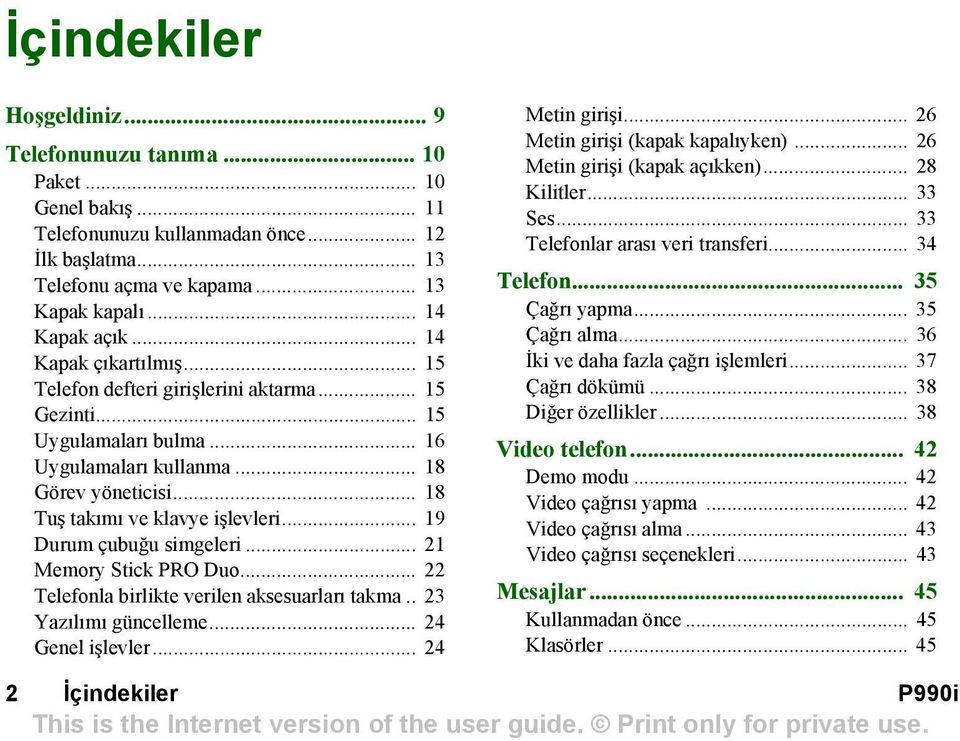
2 İçindekiler Hoşgeldiniz... 9 Telefonunuzu tanõma Paket Genel bakõş Telefonunuzu kullanmadan önce İlk başlatma Telefonu açma ve kapama Kapak kapalõ Kapak açõk Kapak çõkartõlmõş Telefon defteri girişlerini aktarma Gezinti Uygulamalarõ bulma Uygulamalarõ kullanma Görev yöneticisi Tuş takõmõ ve klavye işlevleri Durum çubuğu simgeleri Memory Stick PRO Duo Telefonla birlikte verilen aksesuarlarõ takma.. 23 Yazõlõmõ güncelleme Genel işlevler Metin girişi Metin girişi (kapak kapalõyken) Metin girişi (kapak açõkken) Kilitler Ses Telefonlar arasõ veri transferi Telefon Çağrõ yapma Çağrõ alma İki ve daha fazla çağrõ işlemleri Çağrõ dökümü Diğer özellikler Video telefon Demo modu Video çağrõsõ yapma Video çağrõsõ alma Video çağrõsõ seçenekleri Mesajlar Kullanmadan önce Klasörler İçindekiler P990i
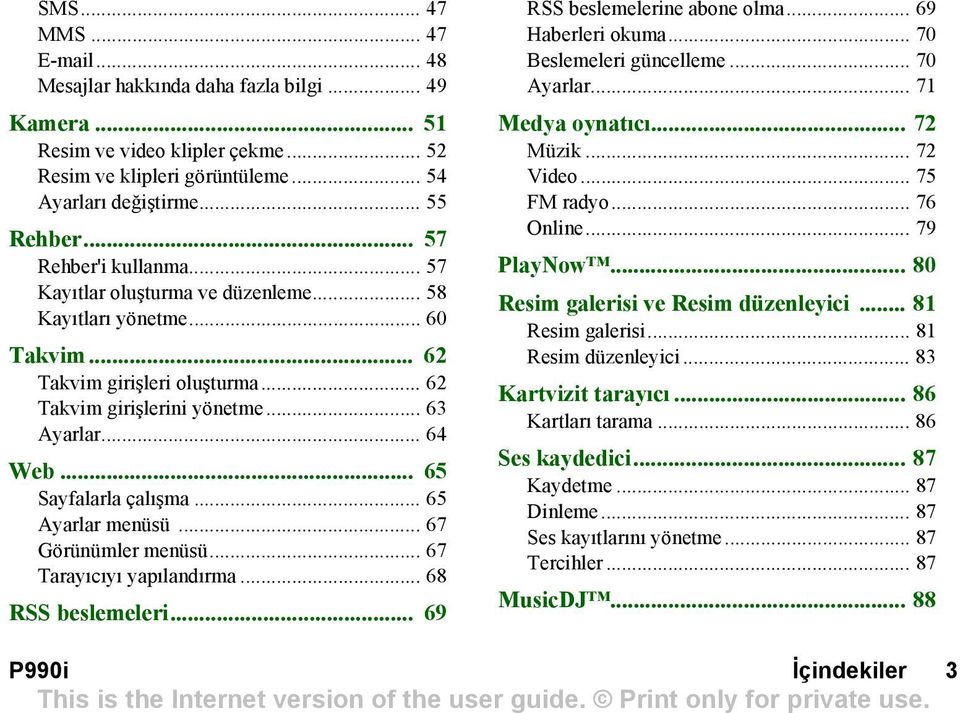
3 SMS MMS Mesajlar hakkõnda daha fazla bilgi Kamera Resim ve video klipler çekme Resim ve klipleri görüntüleme Ayarlarõ değiştirme Rehber Rehber'i kullanma Kayõtlar oluşturma ve düzenleme Kayõtlarõ yönetme Takvim Takvim girişleri oluşturma Takvim girişlerini yönetme Ayarlar Web Sayfalarla çalõşma Ayarlar menüsü Görünümler menüsü Tarayõcõyõ yapõlandõrma RSS beslemeleri RSS beslemelerine abone olma Haberleri okuma Beslemeleri güncelleme Ayarlar Medya oynatõcõ Müzik Video FM radyo Online PlayNow Resim galerisi ve Resim düzenleyici Resim galerisi Resim düzenleyici Kartvizit tarayõcõ Kartlarõ tarama Ses kaydedici Kaydetme Dinleme Ses kayõtlarõnõ yönetme Tercihler MusicDJ P990i İçindekiler 3
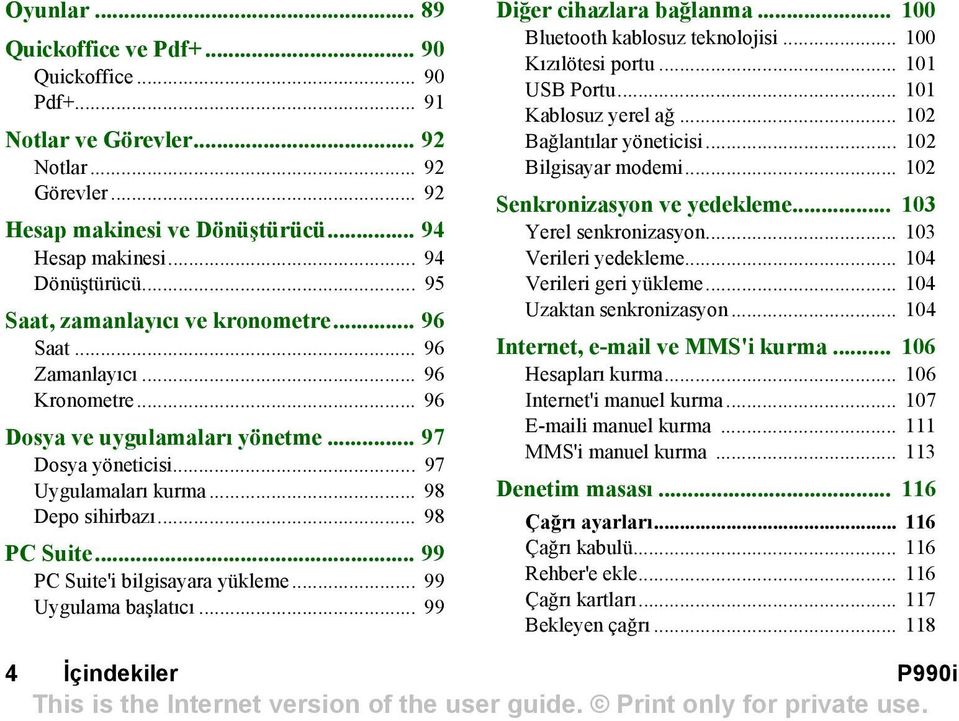
4 Oyunlar Quickoffice ve Pdf Quickoffice Pdf Notlar ve Görevler Notlar Görevler Hesap makinesi ve Dönüştürücü Hesap makinesi Dönüştürücü Saat, zamanlayõcõ ve kronometre Saat Zamanlayõcõ Kronometre Dosya ve uygulamalarõ yönetme Dosya yöneticisi Uygulamalarõ kurma Depo sihirbazõ PC Suite PC Suite'i bilgisayara yükleme Uygulama başlatõcõ Diğer cihazlara bağlanma Bluetooth kablosuz teknolojisi Kõzõlötesi portu USB Portu Kablosuz yerel ağ Bağlantõlar yöneticisi Bilgisayar modemi Senkronizasyon ve yedekleme Yerel senkronizasyon Verileri yedekleme Verileri geri yükleme Uzaktan senkronizasyon Internet, ve MMS'i kurma Hesaplarõ kurma Internet'i manuel kurma i manuel kurma MMS'i manuel kurma Denetim masasõ Çağrõ ayarlarõ Çağrõ kabulü Rehber'e ekle Çağrõ kartlarõ Bekleyen çağrõ İçindekiler P990i
5 Çağrõlarõ yönlendir Takip çağrõsõ Handsfree ayarlarõ SMS ile reddet Çağrõlarõ sõnõrla Numarayõ göster veya gizle TTY ayarlarõ Sesle kontrol Sesli posta ALS ayarlarõ Çağrõ sayacõ Bağlantõlar Bluetooth kablosuz teknolojisi Kõzõlötesi portu Internet hesaplarõ Cep telefonu şebekeleri USB Kablosuz yerel ağ Cihaz Arka õşõk Cihaz yönetimi Flight mode Cihaz düğmeleri Konum Numara formatlarõ Güç tasarrufu Ekran koruyucu Ses ve alarmlar Depo sihirbazõ Metin girişi Temalar Saat ve tarih Kullanõcõ selamõ Duvar kağõdõ Mesaj ayarlarõ Alan bilgisi hesaplarõ MMS hesaplarõ SMS WAP push Güvenlik Sertifika yöneticisi ve Java sertifikalarõ Kilitler MIDlet ayarlarõ VPN hesaplarõ Diğer Diski formatla Kur Dil seçimi P990i İçindekiler 5
6 Ana sõfõrlama Kurulum sihirbazõ Kaldõr Sorun giderme Önemli bilgiler Güvenli ve verimli kullanõm için esaslar Son Kullanõcõ Lisans Anlaşmasõ Sõnõrlõ Garanti Declaration of Conformity Teknik veriler Dizin İçindekiler P990i
7 Sony Ericsson P990i Kullanõcõ Kõlavuzu Bu Kullanõcõ Kõlavuzu Sony Ericsson Mobile Communications AB tarafõndan herhangi bir garanti olmaksõnõz basõlmõştõr. Yazõm hatalarõ, mevcut bilgilerin doğru olmamasõ veya programda ve/ veya ekipmanda yapõlmõş geliştirmeler nedeniyle bu Kullanõcõ Kõlavuzu'nda yapõlmasõ gereken değişiklikler, Sony Ericsson Mobile Communications AB tarafõndan bir bildirimde bulunulmaksõzõn herhangi bir zamanda uygulanabilir. Ancak bu değişiklikler Kullanõcõ Kõlavuzu'nun yeni baskõlarõna eklenecektir. Sony Ericsson Mobile Communications AB, Tüm haklarõ saklõdõr. Basõm numarasõ: TR/LZT R3A Bluetooth markasõ ve logolarõ, Bluetooth SIG, Inc.'e aittir ve bu markanõn Sony Ericsson tarafõndan her tür kullanõmõ lisanslõdõr. Wi-Fi, Wi-Fi Alliance şirketinin tescilli ticari markalarõdõr. Symbian ve Symbian-esaslõ işaret ve logolar, Symbian Limited şirketinin ticari markalarõdõr. Memory Stick, Memory Stick Duo ve Memory Stick PRO Duo,Sony şirketinin, ana şirketinin ve/veya bağlõ şirketlerin ticari markalarõdõr. PlayNow ve MusicDJ, Sony Corporation şirketinin ticari markalarõ veya tescilli ticari markalarõdõr. Beatnik, Beatnik, Inc. şirketinin ticari markasõdõr. Opera, Opera Software ASA şirketinin ticari markasõdõr. Quicksheet, Quickpoint, Quickoffice ve Quickword, Quickoffice, Inc. şirketinin ticari markalarõ veya tescilli ticari markalarõdõr. Adobe ve Acrobat, Adobe Systems Incorporated şirketinin A.B.D. ve/veya diğer ülkelerdeki ticari markalarõ veya tescilli ticari markalarõdõr. Microsoft Outlook, Visual Basic, Windows ve PowerPoint, Microsoft Corporation şirketinin A.B.D. ve/veya diğer ülkelerdeki ticari markalarõ veya tescilli ticari markalarõdõr. Apple, Apple Corporation, Inc. şirketinin ticari markasõdõr. Lotus Notes, International Business Machines Corporation şirketinin A.B.D. ve/veya diğer ülkelerdeki ticari markasõdõr. Bu üründe telif hakkõ Beatnik, Inc. şirketine ait yazõlõm bulunmaktadõr. Java ve tüm Java tabanlõ ticari markalar ve logolar Amerika'da ve diğer ülkelerde Sun Microsystems, Inc. şirketinin ticari markalarõ veya kayõtlõ ticari markalarõdõr. Sun Java J2ME için son kullanõcõ lisans anlaşmasõ. 1. Sõnõrlamalar: Yazõlõm, telif haklarõ Sun şirketine ait gizlilik derecesi olan bilgilerdir ve tüm kopyalarõna ilişkin mülkiyet haklarõ Sun ve/veya lisans sahibi olanlara aittir. Müşteri Yazõlõm'õ değiştiremez, bileşenlerine ayõramaz, kodlarõnõ çözemez veya üzerinde ters mühendislik yapamaz. Yazõlõm, tüm olarak veya parçalar halinde kiralanamaz, devredilemez veya lisansõ başkasõna verilemez. 2. İhracat Yönetmelikleri: Yazõlõm ve teknik verileri, ilgili yönetmelikleri dahil olmak üzere A.B.D. İhracat İdaresi Kanunu'na tabidir ve diğer ülkelerdeki ithalat ve ihracat düzenlemelerine tabi olabilir. Müşteri, söz konusu yasal düzenlemelere kesinlikle uymayõ taahhüt ettiği gibi Yazõlõm'õ ihraç, geçici ithal veya ithal etmek için gereken izinlerin alõnmasõnõn kendi sorumluluğunda olduğunu teyit eder. Yazõlõm, (i) Küba, Irak, İran, Kuzey Kore, Libya, Sudan, Suriye'nin (bu P990i 7
8 liste zaman zaman yenilenebilir) veya A.B.D. tarafõndan mal ihracõna ambargo konulan ülkelerin vatandaşlarõ ve bu ülkelerde ikamet edenler tarafõndan, (ii) A.B.D. Maliye Bakanlõğõ'nõn Özel Olarak Belirtilmiş Ülkeler listesinde veya A.B.D. Ticaret Bakanlõğõ'nõn Sõnõrlama Tablosu'nda bulunan kişiler tarafõndan indirilemez ve de bu ülkelere ihraç edilemez veya bu ülkelere ihraç etmek üzere geçici ithal edilemez. 3. Sõnõrlõ Haklar: A.B.D. hükümeti tarafõndan kullanõmõ, çoğaltõlmasõ veya açõklanmasõ ilgili DFARS 252, (c) (1) (ii) ve FAR 52,227-19(c) (2) yönetmeliklerinde belirtilen Teknik Verilere ve Bilgisayar Yazõlõmõna İlişkin Haklar maddelerinde sõralanan sõnõrlamalara tabidir. Telif hakkõ SyncML initiative Ltd. ( ). Tüm haklarõ saklõdõr. Yazõlõmõn bazõ kõsõmlarõnõn telif hakkõ 1999, 2002 PacketVideo Corporation (USA) şirketine aittir. PacketVideo, pvplayer ve PacketVideo logosu, PacketVideo Corporation şirketinin ticari markalarõdõr. Tüm haklarõ saklõdõr. Burada bahsedilen diğer ürün ve şirket adlarõ, sahiplerinin ticari markalarõ olabilir. İşbu belgede açõklõkla belirtilmeyen haklar saklõdõr. Not Bu Kullanõcõ Kõlavuzu'ndaki servislerin bazõlarõnõ şebekelerin tümü desteklememektedir. Bu, GSM Uluslararasõ Acil Durum Arama Numarasõ 112 için de geçerlidir. Belirli bir servisi kullanõp kullanamayacağõnõz hakkõnda şüpheniz varsa, lütfen şebeke operatörünüze veya servis sağlayõcõnõza başvurun. 8 P990i
9 Hoşgeldiniz Sony Ericsson P990i, hepsi bir arada eğlence telefonu ve PDA cihazõnõ satõn aldõğõnõz için teşekkür ederiz. Kullanmaya başlamadan önce telefonunuzdan daha iyi performans almak ve kullanõm ömrünü uzatmak için lütfen bu talimatlarõ dikkatle okuyun. Kullanõcõ Kõlavuzu'nun Telefonunuzu tanõma bölümünde telefonunuzun ana işlevlerine, kõsayollara ve genel bilgilere hõzlõ bir genel bakõş bulunmaktadõr. Kullanõcõ belgelerinin tamamõ aşağõdakilerden oluşur: Hõzlõ Kõlavuz kullanõma başlamak için gerekli bilgiler. Kullanõcõ Kõlavuzu telefonunuza genel bakõş ve ayrõntõlõ ayar bilgileri. Telefondaki yardõm - telefonunuzun içinde kapak açõkken erişebileceğiniz yardõm metinleri vardõr. Uygulamalarõn çoğunda Yardõm'a uygulama menüsünden erişebilirsiniz. Bazõ diyaloglarõn, örneğin önemli ayarlarõn bulunduğu diyaloglarõn, kendi özel Yardõm metinleri bulunur. Yardõmõ görüntülemek için simgesine dokunun. Web Kõlavuzu Kullanõcõ Kõlavuzu'nun güncel sürümü Internet'te adresinde bulunur. Web Kõlavuzu'na erişmek için bilgisayarõnõzõ veya telefonunuzun tarayõcõsõnõ kullanõn. Bu simge, işlevin şebeke veya operatöre bağlõ olduğunu belirtir. Servis tüm ülkelerde veya siz dolaşõmdayken verilmiyor olabilir. Bilgi için lütfen operatörünüze başvurun. P990i Hoşgeldiniz 9
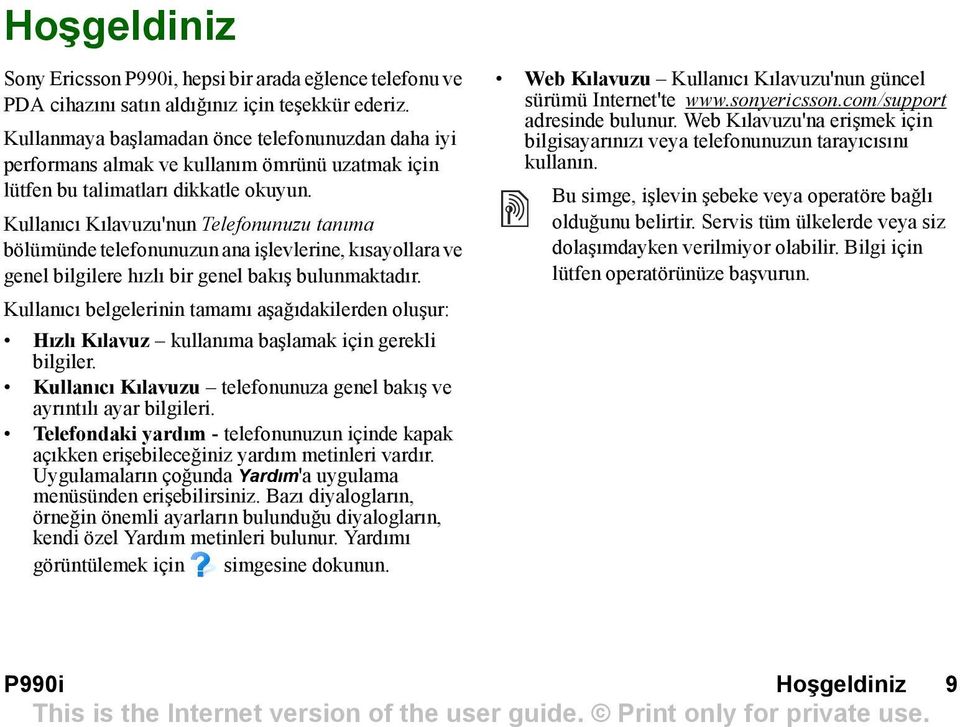
10 Telefonunuzu tanõma Paket C B A D A. Telefon B. Pil C. Şarj cihazõ D. Masaüstü standõ E. Stereo kulaklõk E N F G M I H L J K F. Bilek kayõşõ G. Yedek kalem H. Memory Stick adaptörü I. Kapak yedeği J. Kapak değiştirme araç takõmõ K. Sony Ericsson PC Suite CD'si (kullanõcõ belgelerinin içinde) L. Kullanõcõ belgeleri M. USB kablosu N. Memory Stick yuvasõna takõlõ halde Memory Stick PRO Duo. Memory Stick'te Dene ve Al uygulamalarõ bulunur. Paketinizde yukarõda listelenenlerden herhangi biri yoksa, lütfen ürünü satõn aldõğõnõz bayiye başvurun. Not: Telefonunuzu kullanabilmeniz için SIM kartõnõzõ takmanõz ve pili takõp şarj etmeniz gerekir. SIM kartõ takõp çõkartmadan önce daima telefonu şarjdan çekin. 10 Telefonunuzu tanõma P990i
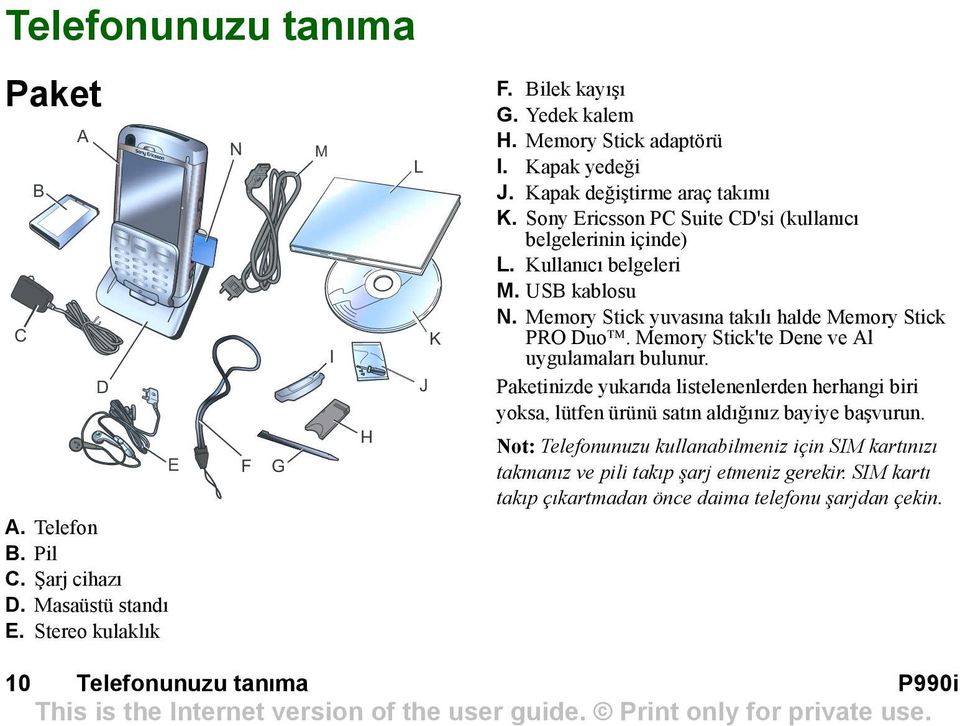
11 Genel bakõş D C B A A. Açma/Kapama düğmesi B. Video çağrõlarõ için kamera C. Ekran D. Tuş takõmlõ kapak E. Kamera düğmesi F. Memory Stick yuvasõ G. Internet düğmesi H. Kõzõlötesi portu E H F G I. Kamera lensi kapağõ J J. Kamera lensi K K. İlave anten konnektörü L. Hoparlör M. Fotoğraf õşõğõ L M N. Aksesuar ve şarj cihazõ konnektörü O. Mikrofon P. Tuş ve dokunmatik ekran kilidi sürgüsü Q. Geri düğmesi N R. Jog Dial S. Medya oynatõcõ düğmesi T. Kalem I O T S R Q P P990i Telefonunuzu tanõma 11
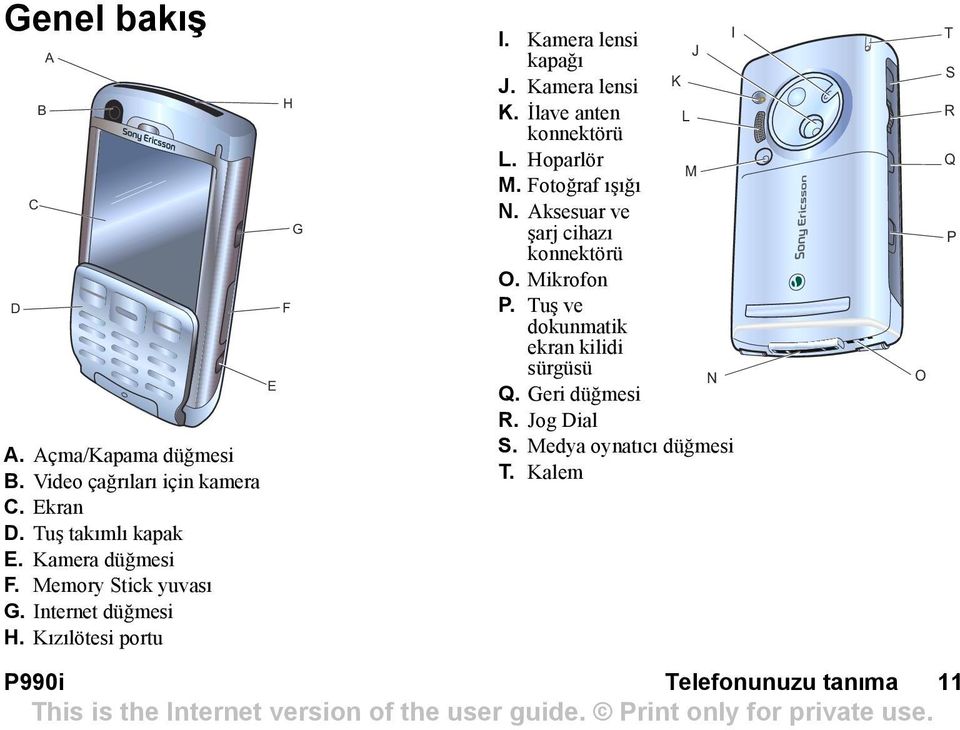
12 Telefonunuzu kullanmadan önce SIM kart SIM kartõnõzõ bir şebeke operatörüne abone olduğunuzda alõrsõnõz. SIM kartta telefon numaranõz, aboneliğinize dahil servisler, telefon rehberi ve diğer bilgileriniz bulunur. Telefonu ilk açõşõnõzda SIM kartla birlikte verilen PIN kodunu girmeniz gerekir. Takõlõysa pili çõkarõn ve SIM kartõ, SIM kart tutucuya yerleştirin. Pil Pil kapağõnõ açmak için kapağõn üst kõsmõna hafifçe bastõrõn ve kapağõ telefonun altõna doğru kaydõrõn. Pili yerleştirip kapağõ kapatõn. Telefonu ilk kullanõşõnõzdan önce, pili en az dört saat şarj edin. Pil yeniyse veya şarjõ tamamen bitmişse, ekranda pil simgesinin belirmesi 30 dakika kadar sürebilir. Pili şarj etme Gösterge õşõğõ kõrmõzõ yanõp söndüğünde pili şarj etmeniz gerekir. Pilin zayõfladõğõ ekranda beliren bir mesaj ve uyarõ sinyaliyle de belirtilir. Pilin takõlõ olduğundan eminseniz, şarj cihazõnõ telefona, sonra da elektriğe takõn. Gösterge õşõğõ sürekli yeşil yanmaya başlayõp pil simgesi doluyu gösterdiğinde pil şarj edilmiş olur. 12 Telefonunuzu tanõma P990i
13 Bakõm talimatlarõ Lütfen telefonunuzu özenli kullanõn ve aşağõdaki önerilere uyun: Ekranõ temizlerken nemli bir bez kullanõn. Ekrana dokunmak için yalnõzca telefonun kalemini kullanõn. Ayrõntõlõ bakõm talimatlarõ için bkz. Ürünü güvenli kullanmak için öneriler (cep telefonu, pil, şarj ünitesi ve diğer aksesuarlar), sayfa 143. İlk başlatma Lütfen telefonunuzu kullanmaya başlamadan önce şu bölümü okuyun: Güvenli ve verimli kullanõm için esaslar, sayfa 143. Telefonunuzu açmak için kapağõ kapalõ tutarak Açma/ Kapama düğmesine basõn. Güç menüsü açõldõğõnda Telefonu aç'õ seçin. Dili seçmeniz istenecektir. Dil seçimi ve diğer dilleri yükleme hakkõnda daha fazla bilgi için bkz. Dil seçimi, sayfa 137. Telefonu ilk açõşõnõzda Kurulum sihirbazõ'nõ çalõştõrabilirsiniz. Kapağõ açõn ve talimatlarõ izleyin. Telefonu açma ve kapama Normal çalõştõrma Telefonu açtõğõnõzda, Telefonu aç ve Flight mode arasõnda seçim yapanõz istenecektir. Normal çalõştõrmak için Telefonu aç'õ seçin. Telefonunuzu kapamak için Açma/Kapama düğmesine basõn ve Kapat'õ seçin. Flight mode Flight mode'u seçerseniz, telefonun telsiz işlevleri ve FM radyo kapatõlõr, ancak ajanda uygulamalarõnõ ve kablosuz yerel ağ bağlantõsõyla çalõşabilen uygulamalarõ kullanabilirsiniz. Not: Kablosuz yerel ağõ Flight mode'da kullanmak isterseniz, kablosuz yerel ağ Flight mode'da varsayõlan olarak devre dõşõ bõrakõldõğõndan Flight mode'u kablosuz yerel ağõ seçmeden önce etkinleştirdiğinizden emin olun. Hastane ve uçaklar gibi cep telefonu kullanõmõnõn yasak olduğu yerlerde Flight mode'u kullanõn. Bkz. Flight mode, sayfa 128. P990i Telefonunuzu tanõma 13
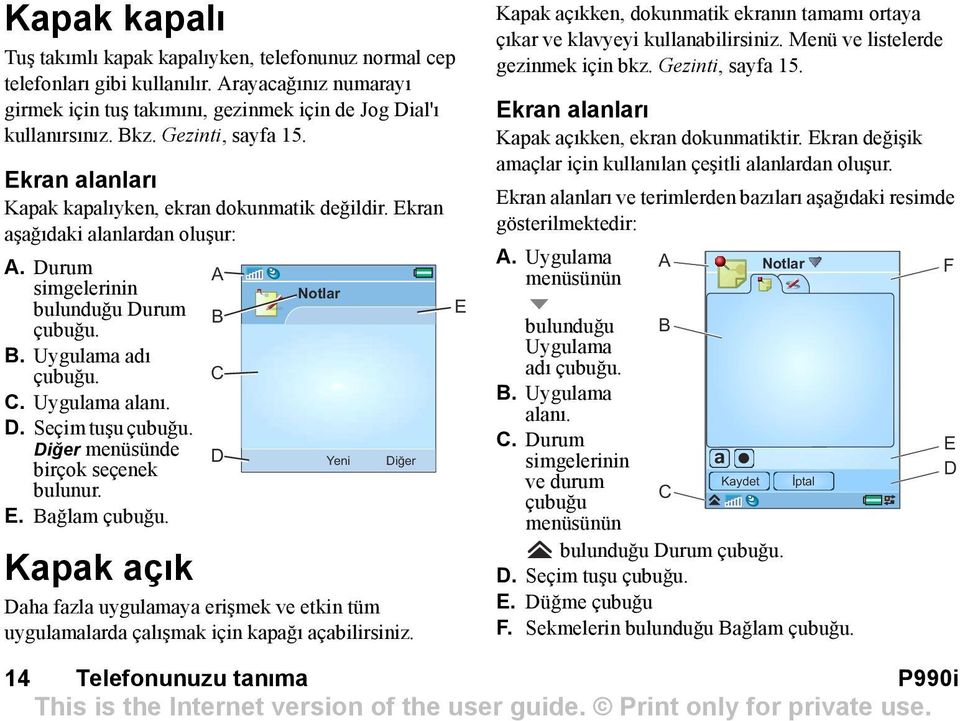
14 Kapak kapalõ Tuş takõmlõ kapak kapalõyken, telefonunuz normal cep telefonlarõ gibi kullanõlõr. Arayacağõnõz numarayõ girmek için tuş takõmõnõ, gezinmek için de Jog Dial'õ kullanõrsõnõz. Bkz. Gezinti, sayfa 15. Ekran alanlarõ Kapak kapalõyken, ekran dokunmatik değildir. Ekran aşağõdaki alanlardan oluşur: A. Durum simgelerinin A bulunduğu Durum çubuğu. B Notlar B. Uygulama adõ çubuğu. C C. Uygulama alanõ. D. Seçim tuşu çubuğu. Diğer menüsünde birçok seçenek bulunur. E. Bağlam çubuğu. D Yeni Diğer Kapak açõk Daha fazla uygulamaya erişmek ve etkin tüm uygulamalarda çalõşmak için kapağõ açabilirsiniz. E Kapak açõkken, dokunmatik ekranõn tamamõ ortaya çõkar ve klavyeyi kullanabilirsiniz. Menü ve listelerde gezinmek için bkz. Gezinti, sayfa 15. Ekran alanlarõ Kapak açõkken, ekran dokunmatiktir. Ekran değişik amaçlar için kullanõlan çeşitli alanlardan oluşur. Ekran alanlarõ ve terimlerden bazõlarõ aşağõdaki resimde gösterilmektedir: A. Uygulama A Notlar F menüsünün bulunduğu B Uygulama adõ çubuğu. B. Uygulama alanõ. C. Durum simgelerinin ve durum Kaydet İptal C çubuğu menüsünün bulunduğu Durum çubuğu. D. Seçim tuşu çubuğu. E. Düğme çubuğu F. Sekmelerin bulunduğu Bağlam çubuğu. E D 14 Telefonunuzu tanõma P990i
15 Kapağõ kapatma Bir uygulama çalõşõrken kapağõ kapatõrsanõz, genelde uygulama kapatõlõr ve veriler kaydedilir. Bu duruma istisnalar, kapak kapatõldõğõnda da çalõşmaya devam eden sesli/video telefon çağrõlarõ, veri oturumlarõ ve multimedya uygulamalarõyla birkaç diğer uygulamadõr. Kapak çõkartõlmõş Ajanda uygulamalarõna daha kolay erişmek için kapak çõkarõlabilir. Kapak çõkarõldõğõnda, telefonunuzun kapak açõkken çalõştõğõ gibi çalõşõr. Not: Telefonunuza hasar vermekten kaçõnmak için kapağõ çõkarmadan telefonu kapatõn. Kapağõ çõkarmak ve takmak için ayrõ talimat belgelerine bakõn. Not: Sony Ericsson kaybolan parçalar için veya ürünün sökülmesi veya modifikasyonundan doğan ürün bozukluklarõndan sorumlu tutulamaz. Telefon defteri girişlerini aktarma Rehber kayõtlarõnõ telefonunuza birkaç yolla aktarabilirsiniz: SIM kartõnõzda kayõtlõ telefon defteri girişlerini kopyalayõn. Bkz. Kayõtlarõ Rehber'den SIM karta ve SIM karttan Rehber'e kopyalama, sayfa 60. Senkronizasyon işlevini kullanarak bilgisayar uygulamalarõndaki telefon defteri girişlerini aktarõn. Bkz. Senkronizasyon ve yedekleme, sayfa 103. Bir diğer telefondaki telefon defteri girişlerini, örneğin Bluetooth kablosuz teknolojisiyle, õşõnlayõn. Bkz. Diğer cihazlara bağlanma, sayfa 100. Gezinti Farklõ yollarla menüde gezinebilir ve seçim yapabilirsiniz. Kapak kapalõyken, Jog Dial'õ, Geri düğmesini veya Geri tuşunu, Gezinti tuşunu ve Seçim tuşlarõnõ kullanabilirsiniz. Kapak açõkken, Jog Dial'õ, Geri düğmesini ve kalemi kullanabilirsiniz. Telefonun ayrõca, kalemle ekrana yazmanõza olanak veren el yazõsõ tanõma özelliği vardõr. P990i Telefonunuzu tanõma 15
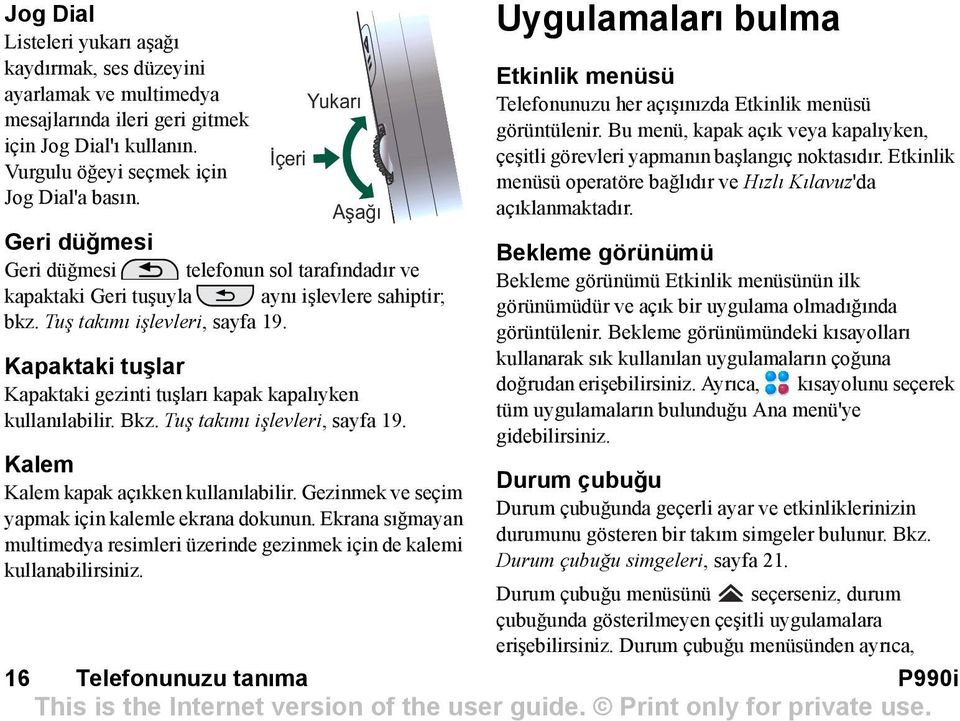
16 Jog Dial Listeleri yukarõ aşağõ kaydõrmak, ses düzeyini ayarlamak ve multimedya Yukarı mesajlarõnda ileri geri gitmek için Jog Dial'õ kullanõn. İçeri Vurgulu öğeyi seçmek için Jog Dial'a basõn. Aşağı Geri düğmesi Geri düğmesi telefonun sol tarafõndadõr ve kapaktaki Geri tuşuyla aynõ işlevlere sahiptir; bkz. Tuş takõmõ işlevleri, sayfa 19. Kapaktaki tuşlar Kapaktaki gezinti tuşlarõ kapak kapalõyken kullanõlabilir. Bkz. Tuş takõmõ işlevleri, sayfa 19. Kalem Kalem kapak açõkken kullanõlabilir. Gezinmek ve seçim yapmak için kalemle ekrana dokunun. Ekrana sõğmayan multimedya resimleri üzerinde gezinmek için de kalemi kullanabilirsiniz. Uygulamalarõ bulma Etkinlik menüsü Telefonunuzu her açõşõnõzda Etkinlik menüsü görüntülenir. Bu menü, kapak açõk veya kapalõyken, çeşitli görevleri yapmanõn başlangõç noktasõdõr. Etkinlik menüsü operatöre bağlõdõr ve Hõzlõ Kõlavuz'da açõklanmaktadõr. Bekleme görünümü Bekleme görünümü Etkinlik menüsünün ilk görünümüdür ve açõk bir uygulama olmadõğõnda görüntülenir. Bekleme görünümündeki kõsayollarõ kullanarak sõk kullanõlan uygulamalarõn çoğuna doğrudan erişebilirsiniz. Ayrõca, kõsayolunu seçerek tüm uygulamalarõn bulunduğu Ana menü'ye gidebilirsiniz. Durum çubuğu Durum çubuğunda geçerli ayar ve etkinliklerinizin durumunu gösteren bir takõm simgeler bulunur. Bkz. Durum çubuğu simgeleri, sayfa 21. Durum çubuğu menüsünü seçerseniz, durum çubuğunda gösterilmeyen çeşitli uygulamalara erişebilirsiniz. Durum çubuğu menüsünden ayrõca, 16 Telefonunuzu tanõma P990i
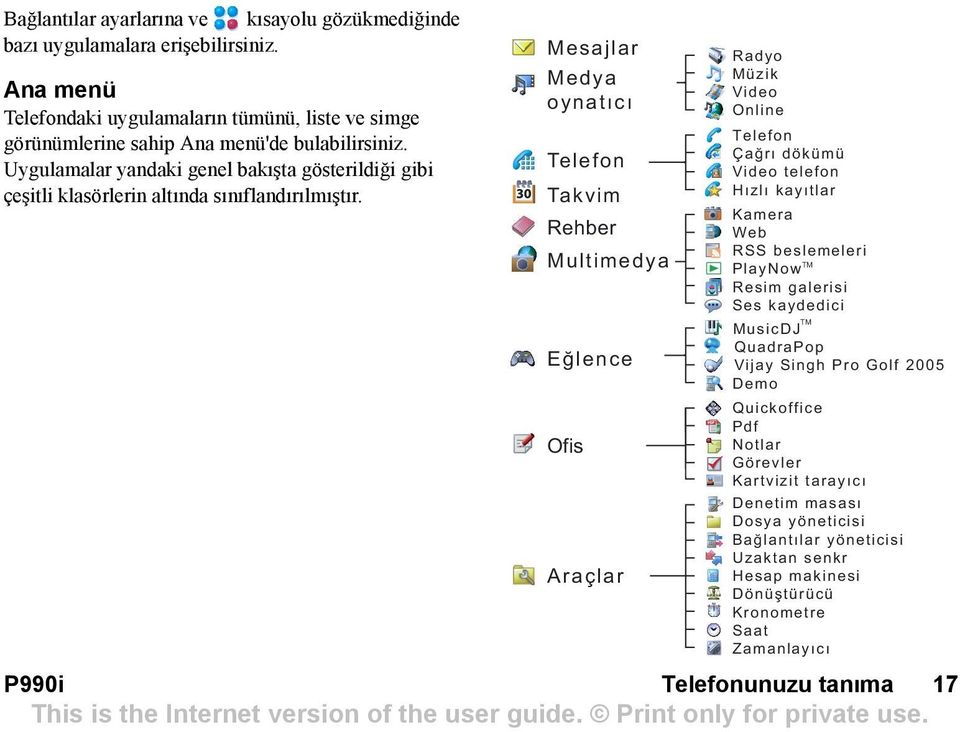
17 Bağlantõlar ayarlarõna ve kõsayolu gözükmediğinde bazõ uygulamalara erişebilirsiniz. Ana menü Telefondaki uygulamalarõn tümünü, liste ve simge görünümlerine sahip Ana menü'de bulabilirsiniz. Uygulamalar yandaki genel bakõşta gösterildiği gibi çeşitli klasörlerin altõnda sõnõflandõrõlmõştõr. Mesajlar Medya oynatıcı Telefon Takvim Rehber Multimedya Eğlence P990i Telefonunuzu tanõma 17 Ofis Araçlar Radyo Müzik Video Online Telefon Çağrı dökümü Video telefon Hızlı kayıtlar Kamera Web RSS beslemeleri TM PlayNow Resim galerisi Ses kaydedici MusicDJ TM QuadraPop Vijay Singh Pro Golf 2005 Demo Quickoffice Pdf Notlar Görevler Kartvizit tarayıcı Denetim masası Dosya yöneticisi Bağlantılar yöneticisi Uzaktan senkr Hesap makinesi Dönüştürücü Kronometre Saat Zamanlayıcı
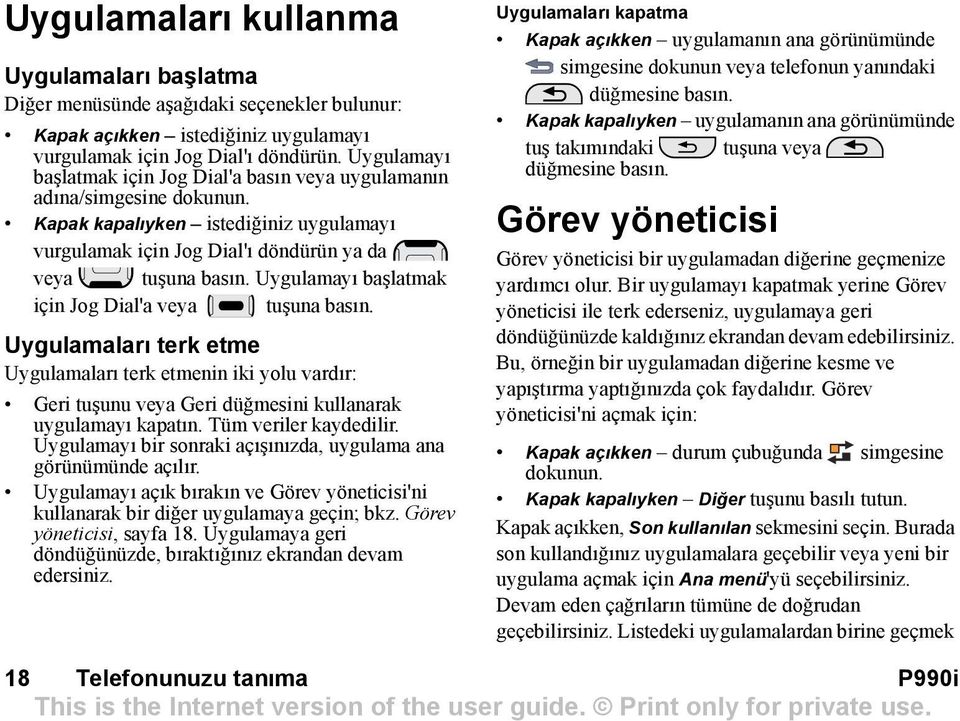
18 Uygulamalarõ kullanma Uygulamalarõ başlatma Diğer menüsünde aşağõdaki seçenekler bulunur: Kapak açõkken istediğiniz uygulamayõ vurgulamak için Jog Dial'õ döndürün. Uygulamayõ başlatmak için Jog Dial'a basõn veya uygulamanõn adõna/simgesine dokunun. Kapak kapalõyken istediğiniz uygulamayõ vurgulamak için Jog Dial'õ döndürün ya da veya tuşuna basõn. Uygulamayõ başlatmak için Jog Dial'a veya tuşuna basõn. Uygulamalarõ terk etme Uygulamalarõ terk etmenin iki yolu vardõr: Geri tuşunu veya Geri düğmesini kullanarak uygulamayõ kapatõn. Tüm veriler kaydedilir. Uygulamayõ bir sonraki açõşõnõzda, uygulama ana görünümünde açõlõr. Uygulamayõ açõk bõrakõn ve Görev yöneticisi'ni kullanarak bir diğer uygulamaya geçin; bkz. Görev yöneticisi, sayfa 18. Uygulamaya geri döndüğünüzde, bõraktõğõnõz ekrandan devam edersiniz. Uygulamalarõ kapatma Kapak açõkken uygulamanõn ana görünümünde simgesine dokunun veya telefonun yanõndaki düğmesine basõn. Kapak kapalõyken uygulamanõn ana görünümünde tuş takõmõndaki tuşuna veya düğmesine basõn. Görev yöneticisi Görev yöneticisi bir uygulamadan diğerine geçmenize yardõmcõ olur. Bir uygulamayõ kapatmak yerine Görev yöneticisi ile terk ederseniz, uygulamaya geri döndüğünüzde kaldõğõnõz ekrandan devam edebilirsiniz. Bu, örneğin bir uygulamadan diğerine kesme ve yapõştõrma yaptõğõnõzda çok faydalõdõr. Görev yöneticisi'ni açmak için: Kapak açõkken durum çubuğunda simgesine dokunun. Kapak kapalõyken Diğer tuşunu basõlõ tutun. Kapak açõkken, Son kullanõlan sekmesini seçin. Burada son kullandõğõnõz uygulamalara geçebilir veya yeni bir uygulama açmak için Ana menü'yü seçebilirsiniz. Devam eden çağrõlarõn tümüne de doğrudan geçebilirsiniz. Listedeki uygulamalardan birine geçmek 18 Telefonunuzu tanõma P990i
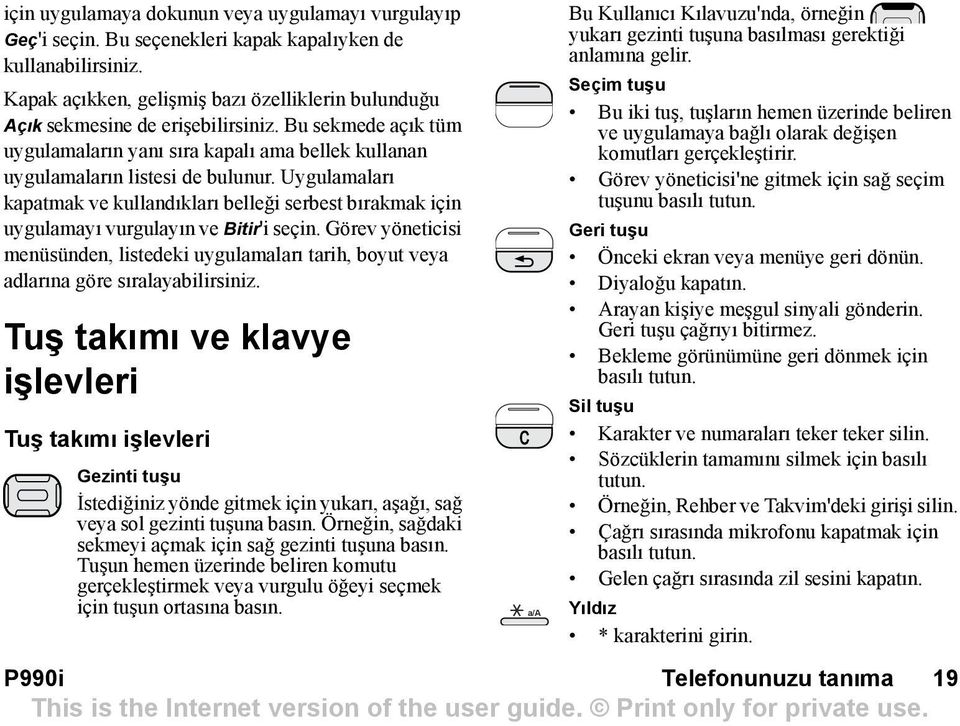
19 için uygulamaya dokunun veya uygulamayõ vurgulayõp Geç'i seçin. Bu seçenekleri kapak kapalõyken de kullanabilirsiniz. Kapak açõkken, gelişmiş bazõ özelliklerin bulunduğu Açõk sekmesine de erişebilirsiniz. Bu sekmede açõk tüm uygulamalarõn yanõ sõra kapalõ ama bellek kullanan uygulamalarõn listesi de bulunur. Uygulamalarõ kapatmak ve kullandõklarõ belleği serbest bõrakmak için uygulamayõ vurgulayõn ve Bitir'i seçin. Görev yöneticisi menüsünden, listedeki uygulamalarõ tarih, boyut veya adlarõna göre sõralayabilirsiniz. Tuş takõmõ ve klavye işlevleri Tuş takõmõ işlevleri Gezinti tuşu İstediğiniz yönde gitmek için yukarõ, aşağõ, sağ veya sol gezinti tuşuna basõn. Örneğin, sağdaki sekmeyi açmak için sağ gezinti tuşuna basõn. Tuşun hemen üzerinde beliren komutu gerçekleştirmek veya vurgulu öğeyi seçmek için tuşun ortasõna basõn. a/a Bu Kullanõcõ Kõlavuzu'nda, örneğin yukarõ gezinti tuşuna basõlmasõ gerektiği anlamõna gelir. Seçim tuşu Bu iki tuş, tuşlarõn hemen üzerinde beliren ve uygulamaya bağlõ olarak değişen komutlarõ gerçekleştirir. Görev yöneticisi'ne gitmek için sağ seçim tuşunu basõlõ tutun. Geri tuşu Önceki ekran veya menüye geri dönün. Diyaloğu kapatõn. Arayan kişiye meşgul sinyali gönderin. Geri tuşu çağrõyõ bitirmez. Bekleme görünümüne geri dönmek için basõlõ tutun. Sil tuşu Karakter ve numaralarõ teker teker silin. Sözcüklerin tamamõnõ silmek için basõlõ tutun. Örneğin, Rehber ve Takvim'deki girişi silin. Çağrõ sõrasõnda mikrofonu kapatmak için basõlõ tutun. Gelen çağrõ sõrasõnda zil sesini kapatõn. Yõldõz * karakterini girin. P990i Telefonunuzu tanõma 19
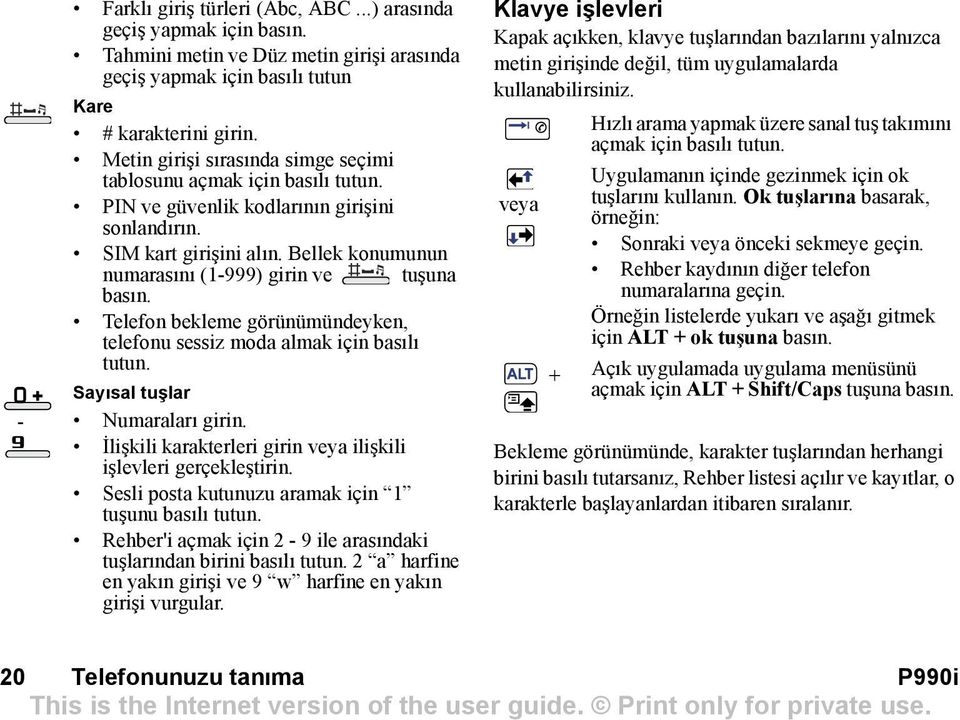
20 - Farklõ giriş türleri (Abc, ABC...) arasõnda geçiş yapmak için basõn. Tahmini metin ve Düz metin girişi arasõnda geçiş yapmak için basõlõ tutun Kare # karakterini girin. Metin girişi sõrasõnda simge seçimi tablosunu açmak için basõlõ tutun. PIN ve güvenlik kodlarõnõn girişini sonlandõrõn. SIM kart girişini alõn. Bellek konumunun numarasõnõ (1-999) girin ve tuşuna basõn. Telefon bekleme görünümündeyken, telefonu sessiz moda almak için basõlõ tutun. Sayõsal tuşlar Numaralarõ girin. İlişkili karakterleri girin veya ilişkili işlevleri gerçekleştirin. Sesli posta kutunuzu aramak için 1 tuşunu basõlõ tutun. Rehber'i açmak için 2-9 ile arasõndaki tuşlarõndan birini basõlõ tutun. 2 a harfine en yakõn girişi ve 9 w harfine en yakõn girişi vurgular. Klavye işlevleri Kapak açõkken, klavye tuşlarõndan bazõlarõnõ yalnõzca metin girişinde değil, tüm uygulamalarda kullanabilirsiniz. veya Hõzlõ arama yapmak üzere sanal tuş takõmõnõ açmak için basõlõ tutun. Uygulamanõn içinde gezinmek için ok tuşlarõnõ kullanõn. Ok tuşlarõna basarak, örneğin: Sonraki veya önceki sekmeye geçin. Rehber kaydõnõn diğer telefon numaralarõna geçin. Örneğin listelerde yukarõ ve aşağõ gitmek için ALT + ok tuşuna basõn. + Açõk uygulamada uygulama menüsünü açmak için ALT + Shift/Caps tuşuna basõn. Bekleme görünümünde, karakter tuşlarõndan herhangi birini basõlõ tutarsanõz, Rehber listesi açõlõr ve kayõtlar, o karakterle başlayanlardan itibaren sõralanõr. 20 Telefonunuzu tanõma P990i
21 Durum çubuğu simgeleri Durum çubuğunda beliren simgelerin bazõlarõ aşağõda listelenmiştir. Kapak açõkken, daha fazla bilgi almak veya uygulamalarõ başlatmak için simgelere dokunabilirsiniz. Simge İşlevi 3G kullanõlabilir Pil gücü Bluetooth kulaklõk bağlõ Bluetooth açõk Geçerli hat seçimi (SIM kart İkili Hat Servisi'ne açõkken) Tüm çağrõlarõ yönlendir bildirimi bildirimi Flight mode Kõzõlötesi açõk Internet bağlantõsõ etkin (veri transferi yapõldõğõnda yanõp söner) Simge İşlevi Cevapsõz çağrõ bildirimi MMS bildirimi Mikrofon sesi kõsõk Tahmini metin etkin Zil sesi düzeyi kapalõ Sinyal gücü, paket veri bağlantõsõ kullanõlabilir Sessiz modu SMS bildirimi SMS kapasitesi dolu Hoparlör etkin Durum çubuğu menüsü Görev yöneticisi Kablosuz yerel ağ etkin Sesli posta bildirimi Tuş kilidi etkin P990i Telefonunuzu tanõma 21
22 Memory Stick PRO Duo Telefonunuzla birlikte verilen Memory Stick PRO Duo, iş ve eğlence amaçlõ pek çok değişik Dene ve Al uygulamasõnõ barõndõrõr. Uygulamalarla birlikte bunlarõ nasõl satõn alabileceğinize ilişkin bilgiler de bulunur. Yer açmak için Memory Stick'e önceden yüklenmiş uygulamalarõ kaldõrabilirsiniz. Memory Stick resimler, müzik parçalarõ, uygulamalar ve belgelerinizi saklamaya uygun, ilave depo alanõdõr. Memory Stick'i takmak için Memory Stick yuvasõnõn kapağõnõ açõn ve Memory Stick'i yuvaya yerleştirin. Çõkarmak için Memory Stick'i önce kenarõndan içeri doğru bastõrõn, sonra da dõşarõ doğru çekin. Önemli: "Meşgul" bir Memory Stick'i çõkarmayõn. Bu telefonun kilitlenmesine veya Memory Stick'te sistem dosyalarõnõn bozulmasõna neden olabilir. Memory Stick'i yeniden adlandõrabilir veya formatlayabilirsiniz. Ayrõca, Memory Stick'e ve Memory Stick'ten kopyaladõğõnõz verileri organize edebilirsiniz. Bkz. Dosya yöneticisi, sayfa 97. Memory Stick adaptörü Telefonunuzda Memory Stick'in daha kõsa modelleri olan Memory Stick Duo ve Memory Stick PRO Duo kullanõlõr. Memory Stick'inizi normal Memory Stick yuvasõna sahip bir cihaza takmak için Memory Stick adaptörünü kullanõn. 22 Telefonunuzu tanõma P990i


23 Telefonla birlikte verilen aksesuarlarõ takma A B D C A. Şarj cihazõnõ ve diğer aksesuarlarõ telefonun altõna takõn. B. Seyahat şarj cihazõnõ masaüstü standõna veya telefonun altõna takõn. C. Masaüstü standõnõ bilgisayardaki USB konnektörlerinden birine takõn. D. Araç kiti antenini telefonun arkasõndaki anten konnektörüne takõn. İpucu Anten konnektörünü kaplayan plastik kapağõ çõkarmak için kalemi kullanabilirsiniz. Bilek kayõşõnõ bağlama Bilek kayõşõ, telefonun altõndaki konnektörün yanõndaki deliklerden geçirilerek bağlanõr P990i Telefonunuzu tanõma 23
24 Yazõlõmõ güncelleme Telefon yazõlõmõnõzõn geliştirilmiş bir sürümü çõktõğõnda, adresindeki Sony Ericsson Güncelleme Hizmeti'ni kullanarak telefonunuzu güncelleyebilirsiniz. Web sayfasõnda süreç boyunca sizi yönlendirecek talimatlar bulunur. Güncellemeyi çalõştõrmak için Internet bağlantõsõ olan bir PC gerekir. Ayrõca, Sony Ericsson PC Suite PC'ye yüklenmiş ve telefonunuz ile PC arasõnda USB bağlantõsõ kurulmuş olmalõdõr. Genel işlevler Gönder Randevu, kayõt ve resim gibi nesneleri birçok uygulamadan transfer edebilirsiniz. Aşağõdaki transfer seçenekleri için uygulama menülerinde Gönder'i kullanõn. SMS MMS Kõzõlötesi Bluetooth Zum Uygulamalarõn çoğunda uygulama menüsünde Zum'u seçebilirsiniz. Bu seçenek resimlerinize zumlamanõza ve ekrandaki yazõlarõn boyutunu değiştirmenize olanak verir. Zumla resim ve yazõlarõ Küçük, Orta veya Büyük yapabilirsiniz. Telefonda yardõm Telefonun içinde kapak açõkken erişebileceğiniz yardõm metinleri vardõr. Uygulamalarõn çoğunda Yardõm'a uygulama menüsünden erişebilirsiniz. Bazõ diyaloglarõn, örneğin önemli ayarlarõn bulunduğu diyaloglarõn, kendi özel yardõm metinleri bulunur. Yardõmõ görüntülemek için sağ üst köşedeki simgesine dokunun. Bilgileri organize etme Klasör menüsünü kullanma Bazõ uygulamalarda, rehber kayõtlarõnõz, görev girişleriniz, not defteri girişleriniz veya RSS beslemeleri gibi bilgilerinizi organize etmek için klasörleri kullanabilirsiniz. Not: Bu uygulamalarõn kendi klasörleri bulunur. Bir uygulamada oluşturulan klasörler, bir başka uygulamada gözükmez. 24 Telefonunuzu tanõma P990i
25 A. Klasör menüsü Notlar A B. Tümü klasörü. Tüm notlar Seçildiğinde, tüm Not A Dosyasız B klasörlerdeki bütün Klasörleri düzenle girişler görüntülenir. C Not: Rehber'deki Tümü klasörü D seçildiğinde, SIM karttaki girişler görüntülenmez. C. Dosyasõz klasörü. Yeni Tüm uygulamalarõn Dosyasõz adõnda kendi varsayõlan klasörleri vardõr. Siz kendi klasörlerinizi oluşturmazsanõz, dosya ve öğeleriniz bu klasöre kaydedilir. D. Klasörleri düzenle. Klasörleri yeniden adlandõrmak veya silmek ya da yeni bir klasör eklemek için seçin. Yalnõzca kendi oluşturduğunuz klasörleri yeniden adlandõrabilir veya silebilirsiniz. Bir klasör yalnõzca boşken silinebilir. Belli bir klasördeki girişleri görüntülemek için Klasör menüsünde o klasörü seçin. Yeni girişler, uygulamada etkin olan klasörde oluşturulur. Girişleri daha sonra bir diğer klasöre taşõyabilirsiniz. Multimedya dosyalarõnõzõ yönetme Medya dosyalarõnõzõ doğrudan kendi uygulamalarõnda organize edebilirsiniz. Medya klasörleri iki sekmede görüntülenir. A. Telefon belleği Resim galerisi sekmesi. B. Memory Stick A Kamera klasörü B sekmesi. Kartvizitler Uygulama menülerinde Clipart dosyalarõ Çerçeveler kopyalamak, Plane taşõmak, yeniden 09:01, 30/05/05 adlandõrmak ve silmek için işlevleri bulabilirsiniz. Dosyalarla çalõşõrken, tek bir klasördeki birden fazla dosyayõ seçebilirsiniz. Ayrõca klasörleri yeniden adlandõrabilir veya silebilir ya da yeni klasörler ekleyebilirsiniz. Dosyalarõnõzõ Dosya yöneticisi'nde yönetme Dosya yöneticisi'ni kullanarak hem telefon belleğindeki, hem de Memory Stick'teki medyalarõn içeriğini ve düzenini yönetebilirsiniz. Bkz. Dosya yöneticisi, sayfa 97. P990i Telefonunuzu tanõma 25
26 Metin girişi Telefonunuzda metin girmenin dört yolu vardõr: Kapak kapalõyken Tuş takõmõnõ kullanõn. Kapak açõkken Durum çubuğunda bulunan sanal klavyeyi kullanõn. Kalemi kullanarak doğrudan ekran üzerine yazõn. Ekranõn altõndaki klavyeyi kullanõn. Metin girişi (kapak kapalõyken) Kapak kapalõyken, metin girişi için klavyeyi kullanõrsõnõz. Metni düzenleme Kopyalama, yapõştõrma ve kesme gibi düzenleme işlevlerine erişmek veya bazõ durumlarda metni formatlamak (boyut, stil ve hizalama) için Diğer'i seçin. Metin seçenekleri (kapak kapalõyken) Metni düzenlerken Metin seçenekleri menüsünü açmak için Diğer > Metin seçenekleri'ni seçebilirsiniz: Simge ekle simge ve noktalama işaretleri tablosunu açõn. Bir öğeyi seçmek için gezinti tuşunu kullanõn. Not düğmesini basõlõ tutarak simge seçimi tablosunu açabilirsiniz. Giriş türü metin girişi türünü Aa (ilk harf büyük, gerisi küçük), a (tümü küçük harf), A (tümü büyük harf) ve 12 (yalnõzca numaralar) arasõnda değiştirin. a/a Not Giriş türünü düğmesine basarak da değiştirebilirsiniz. Oto büyük harf otomatik büyük harfi açõn veya kapatõn. Tahmini metin Tahmini metin (durum çubuğunda ) ve düz metin girişi arasõnda geçiş yapõn. Aşağõya bakõn. Tahmini metin seçildiğinde, aşağõdakileri de seçebilirsiniz: 1. Dil Tahmin sözlüğü için 1. dil seçimini değiştirin. 2. Dil Tahmin sözlüğü için 2. dil seçimini değiştirin. Sözcük heceleme kullanõcõ sözlüğüne eklenecek yeni sözcüğü yazõn. 26 Telefonunuzu tanõma P990i
27 Sözcüklerim kullanõcõ sözlüğüne bakõn. Sözlüğe sözcük ekleyebilir veya varolan sözcükleri düzenleyebilir veya silebilirsiniz. Sözcük önerileri sözcük önerileri listesini açõn veya kapatõn. Düz metin girişi Bir tuşa bastõğõnõzda, başlõk alanõnda o tuştaki farklõ karakterleri gösteren bir öndüzenleme kutusu belirir. Aynõ tuşa yeniden bastõğõnõzda, öndüzenleme kutusunda bir sonraki karaktere geçilir. Not: Üzerlerindeki numaralarõ girmek için tuşlarõ basõlõ tutabilirsiniz. tuşu, imlecin solundaki karakteri siler. Aynõ tuşu basõlõ tuttuğunuzda, önce birkaç karakter birden, sonra da sözcüklerin tamamõ silinir. Tahmini metin (kapak kapalõyken) Tahmini metin yöntemi, bastõğõnõz tuşlara göre en sõk kullanõlan sözcükleri tanõmak için iki dildeki sözlükleri kullanõr. Ayrõca, sözcüğün tüm harfler girilmeden tanõnmasõ için sözcük tamamlama ve sonraki sözcük tahmini yazõlõmlarõ kullanõlõr. Böylece, yazmak istediğiniz harf tuştaki ilk harf olmasa dahi, tuşlara tek bir kez basarak istediğiniz sözcüğü yazabilirsiniz. Aşağõdaki örnekte metnin nasõl yazõlacağõ gösterilmektedir. Tahmini metin kullanarak sözcük yazma 1. Örneğin, Mesajlar > Yeni mesaj yaz > SMS oluştur'u seçin. 2. Tomorrow sözcüğünü yazmak için 8 TUV tuşlarõna basõn. Metin girişi sõrasõnda, içinde sözcük adaylarõ olan bir öneri listesi sunulur. En sõk kullanõlan sözcük yazdõğõnõz yerde belirir ve aynõ zamanda öneri listesinde vurgulanõr. 3. Beliren istediğiniz sözcükse: Sözcüğü kabul etmek için tuşuna veya Jog Dial'a basõn. (Tahmini metin yöntemiyle Tomorrow sözcüğünü yazmak için tuşlara dört kez basmanõz yeterlidir.) Sözcüğü kabul edip bir boşluk girmek için tuşuna basõn. Beliren istediğiniz sözcük değilse: Diğer sözcük önerilerini görmek için Gezinti tuşu veya Jog Dial ile yukarõ veya aşağõ gidin. Sözcüğü kabul etmek için tuşuna basõn. İstediğiniz sözcüğü bulamazsanõz: P990i Telefonunuzu tanõma 27
28 Diğer > Metin seçenekleri > Sözcük heceleme'yi seçin Sözcüğü düz metin girişiyle yazõn ve tuşuna basõn. Sözcük kullanõcõ sözlüğünüze eklenir. Sözcüğü bir sonraki yazõşõnõzda, diğer sözcük önerileri arasõnda belirir. 4. Mesajõnõzõ yazmaya devam edin. 5. Nokta işareti girmek için tuşuna basõn. Diğer noktalama işaretlerini girmek için Gezinti tuşu veya Jog Dial ile gezinerek diğer simgeleri görüntüleyin. Metin girişi (kapak açõkken) Metni düzenleme Kopyalama, yapõştõrma ve kesme gibi düzenleme işlevlerine erişmek veya bazõ durumlarda metni formatlamak (boyut, stil ve hizalama) için uygulama menüsünü seçin. Kopyalama ve kesme Kopyalama veya kesme işlevini kullanabilmek için önce metni vurgulamanõz gerekir. Metni kalemle vurgulamak için kalemle metnin kenarõna bastõrõn, kõsa bir süre bekleyin ve kalemi kopyalamak veya kesmek istediğiniz metnin üzerinde sürükleyin. Metni klavyeyle vurgulamak için bkz. Metni vurgulama, sayfa 30. Metin seçenekleri (kapak açõkken) Birkaç istisna dõşõnda, kapak açõk olduğundaki metin seçenekleri, kapak kapalõ olduğundakilerle aynõdõr. Metni düzenlerken uygulama menüsündeki Metin seçenekleri'nde aşağõdaki seçenekler bulunur: Simge ekle simge ve noktalama işaretleri tablosunu açõn. Oto büyük harf otomatik büyük harfi açõn veya kapatõn. Tahmini metin Sözcük tamamlama ve Sonraki sözcük tahmini'ni etkinleştirin veya devre dõşõ bõrakõn (durum çubuğunda ). Tahmini metin seçildiğinde, aşağõdakileri de seçebilirsiniz: 1. Dil Tahmin sözlüğü için 1. dil seçimini değiştirin. 2. Dil Tahmin sözlüğü için 2. dil seçimini değiştirin. Sözcüklerim kullanõcõ sözlüğüne bakõn. Sözlüğe sözcük ekleyebilir veya varolan sözcükleri düzenleyebilir veya silebilirsiniz. 28 Telefonunuzu tanõma P990i
29 Klavye Kapak açõkken, metin girişi ve gezinti için klavyeyi kullanabilirsiniz. Bir tuşa bastõğõnõzda, o tuşla ilişkilendirilmiş başka karakterler varsa, bunlar başlõk alanõndaki öndüzenleme kutusunda görüntülenir: Aynõ tuşa yeniden bastõğõnõzda, öndüzenleme kutusunda bir sonraki karaktere geçilir. Öndüzenleme kutusu siz tuşa basmayõ bõrakana dek ekranda kalõr. Tuşa basmayõ bõraktõğõnõzda vurgulu karakter seçilir. İmlecin solundaki karakteri veya boşluğu silmek için tuşuna basõn. Birkaç karakteri, sonra da tüm sözcükleri silmek için tuşunu basõlõ tutun. İmlecin sağõna boşluk karakteri girmek için tuşuna basõn. Giriş türünü değiştirme Metin girişi türünüzü aşağõdaki listede anlatõldõğõ biçimde değiştirebilirsiniz. Durum çubuğunda, seçilen giriş türünü gösteren simgeler görüntülenir. Aa İlk harf büyük Örneğin, büyük E yazmak için önce bir kez tuşuna, sonra da E tuşuna basõn. Daha sonra bastõğõnõz tuşlar ekranda küçük harfle belirir. A Tüm harfler büyük Büyük harf kilidi için tuşuna iki kez basõn. Daha sonra bastõğõnõz tuşlar, tuşuna yeniden basõlõp Büyük harf kilidi kaldõrõlõncaya dek ekranda büyük harfle belirir. 12 Örneğin, 3 rakamõnõ yazmak için önce bir kez tuşuna, sonra da E tuşuna basõn. Daha sonra bastõğõnõz tuşlarõn üzerindeki standart karakterler yazõlõr. 123 Tüm karakterler üstteki Renkli karakterleri kilitlemek için tuşuna iki kez basõn. tuşuna yeniden basõlõncaya dek bastõğõnõz tuşlarõn üzerindeki renkli karakterler yazõlõr. P990i Telefonunuzu tanõma 29
30 Not: Karakter tuşuna tuşuyla aynõ anda basarsanõz, ekranda büyük harfler belirir. Daha sonra tuşunu bõraktõğõnõzda, ekranda küçük harfler belirir. Üstlerindeki simgelere erişmek için karakter tuşuna tuşuyla aynõ anda bastõğõnõzda da aynõ ilke geçerlidir. Simge girme Klavyeyle simge girmenin birden fazla yolu vardõr. İlave karakterleri başlõk alanõndaki öndüzenleme kutusunda görüntülemek için ve tuşlarõna basõn. Tuşlarõn üzerindeki renkli simgelere erişmek için tuşunu kullanõn. Uygulama menüsünü açmak için ve tuşlarõna basõn. Simge seçimi tablosunu açmak için Metin seçenekleri > Simge ekle'yi seçin. Tabloda gezinmek için Jog Dial'õ döndürün ve Jog Dial'a basarak simgeyi seçin. Simgeyi kalemi kullanarak da seçebilirsiniz. Metinde gezinme Metin girişinde yatay gezinme için veya tuşuna basõn. Metin girişinde dikey gezinme için ve veya tuşlarõna basõn. Metni vurgulama İmlecin solundaki veya sağõndaki metni vurgulamak için aynõ anda tuşuna ve veya tuşuna basõn. Metne girinti ekleme Metne girinti eklemek için (sekme işlevi) ve tuşlarõna basõn. Sanal klavye Notlar A. Sanal klavyeyi Toplantı notları açmak veya B Tamam kapamak için bu simgeyi seçin. Toplantı notları B. Açõlõr menü. C Sanal klavyenin notları notlarıyla notlu dilini değiştirmek için cap > Ayarlar'a D dokunun. A abc åäö C. Geçerli giriş alanõ. Giriş alanõnõ değiştirmek için oklara dokunun veya Jog Dial'õ döndürün. D. Karakter setleri. abc - standart karakterler, àëó - uluslararasõ karakterler, sayõsal karakterler ve para birimleri. 30 Telefonunuzu tanõma P990i
31 El yazõsõ tanõma El yazõsõ tanõma, kalem hareketlerini harflere, numaralara veya diğer karakterlere çevirir ve bu karakterleri metin olarak görüntüler. El yazõsõ tanõma, yalnõzca metin girilebilen yerlerde etkindir. A. Metin modu ekranõnõ üst ve alt kõsõmlara ayõran ok. B. Numaralarõ ve simgeleri okun üstüne yazõn. C. Büyük harfleri okla aynõ hizaya yazõn. D. Küçük harfleri okun altõna yazõn. B C D Ad Emre Cep telefonu: Kaydet Simge veya düğmeleri seçmek için kalemle üzerlerine dokunun. Not: Harflerin çoğu farklõ şekillerde yazõlabilir. Aşağõdaki tablolara bakõn. Yazõm tarzõnõz, harfin büyük veya küçük olmasõnõ etkilemez. Harfin büyük veya küçük olmasõ, nasõl yazõldõğõna değil, ekranõn neresine yazõldõğõna bağlõdõr. İptal A Harfler Küçük harfler okun altõna, büyük harflerse okla aynõ hizaya yazõlõr. a b c d e f g h i j k l m n o p q r s t u v w x 1 2 y z 2 1.,?! ' " 1 2 P990i Telefonunuzu tanõma 31
32 Not: Tüm çizgilere noktalõ uçlardan başlayõn. Numaralar Numaralar okun üzerine yazõlõr * / \ ( ) Not: Tüm çizgilere noktalõ uçlardan başlayõn. =. veya *, Vurgulu harfler Karakterleri yukarõda açõklandõğõ gibi yazõn, sonra okun üst kõsmõna vurguyu yazõn. Bu ilke, bunun gibi diğer karakterler için de geçerlidir (örneğin ö ve ü). veya Not: Tüm çizgilere noktalõ uçlardan başlayõn. Dile özgü karakterler Bu tablolarda gösterilmeyen simgeleri ve karakterleri yazmak için telefonunuzun El yazõsõ tanõma yardõm konusunun Dile özgü karakterler bölümüne başvurun veya adresini ziyaret edin. Tahmini metin (kapak açõkken) Tahmini metni kapak açõkken her üç metin girişi yönteminde de (Klavye, Sanal klavye ve El yazõsõ tanõma) kullanabilirsiniz. Sözcük veya sonraki sözcük tahminleri yazdõğõnõz yerde ve tahmini metin önerileri penceresinde belirir ancak kapak kapalõ olduğundan farklõ olarak tamamlayõcõdõr. Metni girerken, önerilen sözcüklerden birini seçebilir veya seçtiğiniz yöntemle metin girişine devam edebilirsiniz. 32 Telefonunuzu tanõma P990i S
33 Not: Metni gönderirken veya kaydederken görüntülenen tahmini sözcük gönderilmez veya kaydedilmez. Sözcükleri seçme Seçtiğiniz yönteme bağlõ olarak sözcük önerilerini farklõ yollarla seçersiniz. El yazõsõ tanõma ve Sanal klavye Seçmek istediğiniz sözcüğe kalemle dokunun veya diğer sözcükler arasõnda gezinmek için Tahmini metin önerileri penceresinin her iki yanõndaki sağ ve sol küçük oklara dokunun. Klavye Önerilen birinci sözcüğü seçmek için tuşuna basõn. Diğer sözcük önerilerini seçmek için tuşuna basarak sözcüğü vurgulayõn ve tuşuna basarak sözcüğü seçin. Not: Tüm metin girişi yöntemlerinde, önerilen sözcükleri vurgulamak ve seçmek için Jog Dial kullanõlabilir. Kilitler Telefonda Denetim masasõ'ndan ayarlanan dört tane güvenlik kilidi bulunmaktadõr. Bkz. Kilitler, sayfa 134. Tuş kilidi Telefonun sol tarafõndaki tuş ve dokunmatik ekran kilidi sürgüsünü kullanarak tuş kilidini açabilir veya kapatabilirsiniz. Otomatik tuş kilidi hakkõnda bilgi için bkz. Otomatik tuş kilidi, sayfa 135. Ses Ses düzeyini ayarlama Telefon çağrõlarõ sõrasõnda veya müzik ya da FM radyo dinlerken, ses düzeyini ayarlamanõn en kolay yolu Jog Dial'õ döndürmektir. Bluetooth kulaklõk kullanõrken Jog Dial'õ veya kulaklõğõn kendi ses düzeyi düğmesini kullanabilirsiniz. Bir diğer uygulamada çalõşõyorsanõz ve örneğin, devam eden çağrõnõn veya çalan müziğin ses düzeyini ayarlamanõz gerekiyorsa, ses düzeyi diyaloğunu açmak için > Ses düzeyi'ni seçin. Kapak kapalõyken, bekleme görünümünde Diğer > Ses düzeyi'ni seçin. Sessiz modu Kapak açõkken, durum çubuğunda simgesine dokunun, Ses düzeyi'ni seçin ve Sessiz modu'nu işaretleyin. Sessiz modundan çõkmak için simgesine dokunun ve Sessiz modu'nun işaretini kaldõrõn. Kapak P990i Telefonunuzu tanõma 33
34 kapalõyken, bekleme görünümünde tuşunu basõlõ tutun. Diğer > Sesi kapat'õ da seçebilirsiniz. Sesleri seçme Zil sesleri, düğme klikleri ve ekolayzõr gibi ayarlara erişmek için durum çubuğunda > Ses düzeyi > Ayarlar'õ seçin veya Araçlar > Denetim masasõ > Cihaz > Ses ve alarmlar'õ seçin; bkz. Ses ve alarmlar, sayfa 130. Ayrõca, Rehber kayõtlarõnõzõn her biri için farklõ zil sesleri kullanabilirsiniz; bkz. Kayõtlarõ yönetme, sayfa 60. Ses transferi Çağrõ sõrasõnda veya müzik çalarken, sesi örneğin, Bluetooth kulaklõğa transfer edebilirsiniz. Kapak açõkken, durum çubuğu menüsünü açmak için simgesine dokunun ve Ses düzeyi > Transfer'i seçin. Kapak kapalõyken, bekleme görünümünde Diğer > Ses düzeyi > Diğer > Ses transferi'ni seçin. Transfer işlevini ilgili uygulamalarõn menülerinden de kullanabilirsiniz. Telif haklõ materyaller çalõnõrken, ses transferi yapõlamayabilir. Telefonlar arasõ veri transferi Eski bir smartphone modeliniz varsa, takvim girişleri ve görevler gibi verilerinizi yeni telefonunuza transfer edebilirsiniz. Eski smartphone'dan yenisine geçerken verileri transfer etmek için 1. Eski Sony Ericsson PC Suite'i kullanarak, eski telefonunuzu uygun bilgisayar uygulamalarõyla senkronize edin ve size gereken diğer dosyalarõ bilgisayarõnõza kopyalayõn. 2. Eski Sony Ericsson PC Suite'i bilgisayarõnõzdan kaldõrõn ve bilgisayarõnõzõ yeniden başlatõn. 3. Yeni Sony Ericsson PC Suite'i yükleyin. Daha fazla bilgi için bkz. PC Suite'i bilgisayara yükleme, sayfa Yeni Sony Ericsson PC Suite'i kullanarak, yeni telefonunuzu uygun bilgisayar uygulamalarõyla senkronize edin ve size gereken diğer dosyalarõ telefonunuza kopyalayõn. Daha fazla bilgi için bkz. Senkronizasyon ve yedekleme, sayfa 103. Böylece eski telefonunuzdaki tüm veriler yenisine transfer edilmiş olur. 34 Telefonunuzu tanõma P990i
35 Telefon Telefon uygulamasõnõ cep telefonunuzun diğer işlevleriyle birlikte (üçüncü taraflara ait uygulamalar dahil) kullanabilirsiniz. Uygulamanõn gelişmiş özelliklerinden bazõlarõ şunlardõr: Kişisel polifonik zil sesleri. Aynõ anda birden fazla iş çağrõ sõrasõnda diğer uygulamalarõ kullanõn. Tek SIM kartta iki hat (ALS). Çağrõlarõn sesle kontrol edilmesi. Çağrõ yapma Birçok uygulamadan çağrõ yapabilirsiniz. Bu bölümde ağõrlõklõ olarak Telefon uygulamasõndaki arama seçenekleri anlatõlmaktadõr. Uygulamadan çağrõ yapma Telefon'u açõn ve tuş takõmõyla arayacağõnõz numarayõ girin veya kapak açõkken, sanal klavyeyi kullanõn. Tamam'õ seçin. Bekleme görünümünden çağrõ yapma Açõk bir uygulama yokken, doğrudan tuş takõmõnõ kullanarak çağrõ yapabilirsiniz. Numara tuşlarõnõza bastõğõnõzda, telefon uygulamasõ otomatik başlatõlõr. Arayacağõnõz numarayõ girin ve Ara'yõ seçin. Not: Kapak açõkken, Telefon uygulamasõnõn sanal klavyesini açmak için klavyedeki boşluk tuşunu basõlõ tutun. Numarayõ girin ve Tamam'õ seçin. Numarayõ girme özellikleri Numarayõ girerken kullanabileceğiniz özelliklerden bazõlarõ şunlardõr: Karakterleri silme karakterleri silmek için tuşuna basõn. Uluslararasõ arama öneki uluslararasõ arama öneki için tuşunu basõlõ tutun. Kimliği gizleme/gösterme Telefon menüsünde Ara ve kimliği gizle/ara ve kimliği göster seçeneklerini kullanarak aradõğõnõz kişinin numaranõzõ görememesini veya görmesini sağlayõn. Bu seçenekleri numarayõ girdikten sonra, ama çağrõyõ başlatmadan önce seçebilirsiniz. Hõzlõ arama Hõzlõ arama yapmak için hõzlõ kaydõnõzõn karşõlõğõ numara tuşuna basõn ve Ara'yõ seçin. P990i Telefon 35
36 DTMF tonlarõ gönderme örneğin bankanõzõ ararken, tuş takõmõndaki tuşlara basõn. Bkz. Ses bazlõ servisleri denetleme, sayfa 39. Çağrõ yapmanõn diğer yollarõ Diğer uygulamalardan çağrõ yapma Diğer uygulamalardan da telefon çağrõsõ yapabilirsiniz. Uygulamalarda karşõnõza çõkan link formatõndaki telefon numaralarõna dokunduğunuzda, telefonda çağrõ seçenekleri belirir. Sesle kontrolü kullanarak çağrõ yapma Sesle kontrol özelliğini etkinleştirdiyseniz ve gerekli ayarlarõ yaptõysanõz, kaydõn adõnõ söyleyerek çağrõ yapabilirsiniz. Bkz. Sesle kontrol, sayfa 39. Acil durum çağrõsõ yapma Acil durum çağrõsõ yapmak için: Acil durum numarasõnõ tuş takõmõndan girin. Jog Dial'a basõn veya Ara'yõ seçin. Telefon menüsünde önceden tanõmlõ Acil yardõm numarasõnõ seçin. Jog Dial'a basõn veya Ara'yõ seçin. Genelde acil durum çağrõlarõ için SIM kart veya PIN kodu gerekmez, ancak bunu tam olarak operatörünüzden öğrenebilirsiniz. Çağrõ alma Gelen çağrõ işlemleri Bir çağrõ geldiğinde, önünüzde birkaç seçenek bulunur: Yanõtlama Evet'i seçin veya sesle kontrolü kullanarak yanõtlayõn. Bkz. Sesle kontrol, sayfa 39. Meşgul sinyali gönderme tuşuna basarak veya sesle kontrolü kullanarak çağrõyõ reddedin. SMS ile reddetme arayana SMS mesajõ göndererek çağrõyõ reddedin. Telefon menüsü > SMS gönder'i seçin. Bkz. SMS ile reddet, sayfa 119. Reddetme ve bir uyarõcõ oluşturma çağrõyõ reddetmek için Hayõr'õ seçin ve daha sonra takip çağrõsõ yapmak üzere bir uyarõcõ oluşturmak isteyip istemediğinizi seçin. Bkz. Takip çağrõsõ, sayfa 118. Çağrõ sõrasõndaki veya sonrasõndaki seçenekler Aşağõdaki seçenekleri Telefon ve Diğer menülerinde veya seçim tuşlarõnda bulabilirsiniz: Mikrofon kapalõ çağrõyõ yanõtladõktan sonra mikrofonu kapatõn. Hoparlörü aç çağrõ sõrasõnda sesi hoparlöre aktarõn. Bkz. Hoparlör, sayfa Telefon P990i
37 Kaydõ göster çağrõ sõrasõnda arayanõn Rehber'deki kaydõnõ görüntüleyin veya Rehber'de kayõtlõ DTMF ton dizisine erişin. Çağrõ ekle/çağrõyõ beklet/çağrõyõ al devam eden bir çağrõ sõrasõnda yeni çağrõ ekleyin, devam eden çağrõyõ beklemeye alõn veya bekletilen çağrõya geçin. Ses transferi çağrõyõ Bluetooth veya normal kulaklõğa ya da hoparlöre aktarõn. Bkz. Handsfree ayarlarõ, sayfa 119. Tonlarõ aç/kapat DTMF tonlarõnõ açõn veya kapatõn. Görev oluştur Görevler uygulamasõnda bir görev oluşturun. Not yaz Notlar uygulamasõnda bir not yazõn. (Çağrõ verileri otomatik girilir). Sesli postayõ ara sesli posta kutunuzdaki mesajlarõ dinleyin. Bkz. Sesli posta, sayfa 120. İki ve daha fazla çağrõ işlemleri Aynõ anda birden fazla çağrõyõ aşağõdaki gibi idare edebilirsiniz: Devam eden çağrõyõ beklemeye alõn ve yeni bir çağrõ yapõn veya gelen çağrõyõ yanõtlayõn. Devam eden bir çağrõ sõrasõnda konferans çağrõsõ başlatõn (operatöre bağlõdõr). Özel konuşmak için taraflardan birini konferans çağrõsõndan çõkarõn ve konferans çağrõsõnõ beklemeye alõn. Diğer hattõnõzdan çağrõ yapõn (ALS abonesiyseniz). Bekleyen çağrõyõ alõn veya kapatõn. Konferans çağrõlarõ Biri etkin, diğeri beklemede, devam eden iki çağrõnõz varken bir konferans çağrõsõ başlatabilirsiniz. Çağrõyõ başlatmak için Telefon menüsünde 3 Konferans başlat'õ seçin. Konferans çağrõsõ sõrasõnda 17:18 gelen bir çağrõya yanõt Beklet verirseniz, konferans çağrõsõ beklemeye alõnõr. Konferans çağrõlarõna en fazla beş kişi katõlabilir. Not: Konferans çağrõlarõ ancak operatörünüz tarafõndan destekleniyorsa yapõlabilir. Telefon Konferans 1 2 Bitir 10,12 P990i Telefon 37
38 Diğer hattõnõzdan çağrõ yapma SIM kartõnõzõn ALS'ye (İkili Hat Servisi) açõksa, aboneliğinizde iki hattõnõz ve iki telefon numaranõz vardõr. Yapacağõnõz çağrõlar için hangi hattõ kullanacağõnõzõ seçebilirsiniz. Bkz. ALS ayarlarõ, sayfa 120. Hatlardan biri veri ve sesli çağrõlarõ için, diğeriyse, yalnõzca sesli çağrõlar için kullanõlabilir. Aynõ anda iki hat da, gelen çağrõlara açõk olabilir. Kullanõlan hat, durum çubuğundaki ASL simgeleri veya ile gösterilir. Diğer hatta geçmek için simgeye dokunun. Çağrõ dökümü Tüm çağrõlarõnõz Çağrõ dökümü uygulamasõna kaydedilir. Burada, çağrõlarõn türü, saati, tarihi, telefon numaralarõ ve çağrõlarõn süreleri gibi çağrõ bilgilerini bulabilirsiniz. Dökümü tutulan bilgilere erişmek için dört sekmeden istediğinizi seçebilirsiniz: Tüm çağrõlar Yalnõzca yanõtlanan çağrõlar Yalnõzca yapõlan çağrõlar Yalnõzca cevapsõz çağrõlar Ayrõca, dökümdeki numaralarõ doğrudan uygulamanõn içinden arayabilirsiniz. Diğer özellikler Hoparlör Çağrõ sõrasõnda hoparlörü etkinleştirmenin iki yolu vardõr: Ses transferi diyaloğunu açmak için Jog Dial'õ döndürün. Sesi hoparlöre transfer etmeyi seçin. (Burada ses düzeyini de ayarlayabilirsiniz). Telefon veya Diğer menüsünde Hoparlörü aç/ kapat'õ seçin. Not: Telefon sessiz modundayken hoparlör çalõşmaz. UYARI! Ses düzeyi yüksekken, telefonu kulağõnõza yaklaştõrdõğõnõzda, ses kulağõnõzõ rahatsõz edebilir ve işitme bozukluğuna neden olabilir. Hõzlõ arama numaralarõnõ ayarlama Hõzlõ arama numaralarõ, - numara tuşlarõna atanmõş numaralardõr. Bunlarõ kullanarak dokuz Hõzlõ kaydõnõza tuş takõmõndan erişebilirsiniz. Hõzlõ kayõtlarõnõzõ ayarlamak için bkz. Hõzlõ kayõtlar oluşturma, sayfa Telefon P990i
39 Numara kõsaltmalarõ ve kõsayollar Sesli postanõz gibi bir takõm özelliklere hõzlõ erişmek için numara kõsaltmalarõnõ ve kõsayollarõ kullanabilirsiniz. Bkz. Tuş takõmõ ve klavye işlevleri, sayfa 19. Ses bazlõ servisleri denetleme DTMF (Dual Tone Multi Frequency - Çift Tonlu Çoklu Frekans) kullanan telefon bankacõlõğõ servisleri veya tonlara dayalõ diğer servisler için telefonunuzu kullanabilirsiniz. Çağrõ sõrasõnda tonlarõ göndermek için aşağõdakileri yapabilirsiniz: Devam eden çağrõ sõrasõnda tuş takõmõ tuşlarõna basõn. Numarayõ girerken numaraya bir ton dizisi ekleyin. Rehber girişlerinde kayõtlõ sayõ dizilerini kullanõn. Bkz. DTMF ton dizisi ekleme, sayfa 60. Telefon servislerini kullanmayõ kolaylaştõrmak için ton dizilerini Rehber'deki alanlara kaydedebilirsiniz. Tüm dizilerin p ile başlayõp boşluk ile bitmesi gerekir. Not: Çalõnma veya kaybolma ihtimaline karşõ, gizli kişisel kodlarõnõzõ telefonunuza kaydetmeyin. Ton dizisini Rehber'e kaydetmenin bir yolu, örneğin telefon bankacõlõğõ hizmetini arayõp Telefon'da Kopyala seçeneğini, sonra da Rehber'de Yapõştõr seçeneğini kullanmaktõr. Kapak kapalõyken, ton dizisine üç saniyelik duraklama eklemek için a/a tuşunu basõlõ tutarak p harfini girin. Satõra istediğiniz kadar p harfi girebilirsiniz. İpucu Ton dizinize eklemeniz gereken duraklamalarõn uzunluğunu kestirmek için bankanõzõn hizmet numarasõnõ arayõn ve kayõtlõ talimatlar arasõnda geçen süreyi ölçün. Sesle kontrol Sesle kontrol özelliği, çağrõlarõ sesinizi kullanarak yönetmenize olanak verir. Sesle yanõtla, gelen çağrõyõ yanõtlamak veya meşgul sinyali göndermek için yanõtla ve meşgul için kaydedilen sözcükleri kullanabilirsiniz. Sesle aramayla, kaydõn adõnõ söyleyerek çağrõ yapabilirsiniz. 'Sihirli sözcük' sesle aramayõ etkinleştirir ve telefonunuzun adõ tesadüfen söylenen birini yanlõşlõkla aramasõnõ engeller. (Sihirli sözcük hakkõnda daha fazla bilgi içi bkz. Sesle kontrol, sayfa 120). Sesle aramayõ P990i Telefon 39
40 aşağõdaki yöntemlerden birini kullanarak etkinleştirebilirsiniz: Sihirli sözcüğü söyleyin (yalnõzca telefona normal kulaklõk veya araç kiti takõlõyken desteklenir). Kulaklõğõn arama düğmesini basõlõ tutun veya Bluetooth kulaklõğõn düğmesine basõn. Bekleme görünümünde Jog Dial'õ basõlõ tutun (telefona takõlõ bir cihaz olmadõğõnda da desteklenir). Çağrõ yapmak için sinyalin bitmesini bekleyin, daha sonra aramak istediğiniz kaydõn ilişkilendirilmiş olduğu ses komutunu söyleyin. Ayarlar hakkõnda bilgi için bkz. Sesle kontrol, sayfa 120. Çağrõ kartlarõ İki tür çağrõ kartõ vardõr: şirket kartlarõ ve ticari kartlar. Şirket kartõyla telefonu şirket telefonu gibi kullanabilir ve tüm çağrõlarõnõz şirket santrali üzerinden yapõldõğõndan özel servislere erişebilirsiniz. Ticari çağrõ kartlarõ numara bilgilerinin bulunduğu gerçek, plastik kartlardõr veya Internet'ten satõn alõnan telefon numaralarõdõr. Çağrõlarõnõzõ, genelde uluslararasõ aramalarõ daha düşük bir tarifeden yapmanõzõ sağlayan bir çağrõ kartõ sunucusu üzerinden yaparsõnõz. Bkz. Çağrõ kartlarõ, sayfa 117. İş telefonu servisleri Cep telefonunuz şirket santrali gibi kullanõlabilir. İş telefonu servislerini kurmak hakkõnda bilgi için bkz. İş telefonu servisleri, sayfa 117. Handsfree ve Bluetooth Telefonunuzla normal veya Bluetooth kulaklõk kullanabilirsiniz. Bkz. Handsfree ayarlarõ, sayfa 119 ve Bluetooth kablosuz teknolojisi, sayfa 121. Çağrõlarõ yönlendirme Herhangi bir nedenle yanõt veremiyorsanõz, gelen çağrõlarõ başka bir numaraya yönlendirebilirsiniz. Bkz. Çağrõlarõ yönlendir, sayfa 118. Çağrõlarõ kabul etme Sizi kimlerin arayabileceğini belirleyebilirsiniz. Gelen diğer tüm çağrõlar bloke edilir. Bkz. Çağrõ kabulü, sayfa 116. Çağrõlarõ sõnõrlama Telefonunuza gelen veya telefonunuzdan yapõlan çağrõlara sõnõrlamalar koyabilirsiniz. Örneğin, telefonu uluslararasõ kullanõma kapatabilirsiniz. Bkz. Çağrõlarõ sõnõrla, sayfa Telefon P990i
41 Bekleyen çağrõ Devam eden bir çağrõ sõrasõnda yeni bir çağrõ aldõğõnõzda, telefonun sizi uyarmasõnõ isteyip istemediğinizi seçebilirsiniz. Bkz. Bekleyen çağrõ, sayfa 118. Çağrõ sayacõ servisi Çağrõ sayacõ servisi çağrõlarõnõzõn ücretlerini izlemenizi sağlar ve belli bir kredi aşõldõğõnda çağrõ yapmanõzõ engeller. Bkz. Çağrõ sayacõ, sayfa 121. Not: Bu servisi yalnõzca operatörünüz destekliyorsa kullanabilirsiniz. TTY Desteği Telefonunuzla kullanmak için teleyazõcõ (TTY) cihazõnõ telefonun altõna takõn. Bkz. TTY ayarlarõ, sayfa 119. Daha fazla bilgi için TTY cihazõ üreticisinin sağladõğõ ürün bilgilerine bakõn. Not: Telefon TTY modundayken normal çağrõlar yapmaya devam edebilirsiniz ancak kulaklõk gibi diğer aksesuarlar düzgün çalõşmaz. P990i Telefon 41
42 Video telefon Video çağrõsõ yaparken, konuştuğunuz kişiyi ekranda görebilirsiniz. Video telefon'u kullanarak: Uygulamayõ Demo modunda keşfedin (gerçek bir çağrõ yapmadan). Giden videoyu zumlayõn. Gelen ve giden videolarõ görüntüleyin. Bu bölümde, aksi belirtilmediği takdirde, uygulamanõn kapak açõkken kullanõmõ anlatõlmaktadõr. Demo modu Video telefon'u açtõğõnõzda, uygulama demo modunda başlar ve işlevleri gerçek bir çağrõ yapmadan keşfetme olanağõnõz olur. Tüm seçenekleri kullanabilirsiniz. Video çağrõsõ yapma Video çağrõsõ yapmadan önce Video çağrõsõ yapmadan önce aşağõdakilerden emin olun: Hem sizin, hem de aradõğõnõz kişinin SIM kartõnõn ve telefonun 3G olduğundan. 3G şebekesi kapsamõnda olduğunuzdan. Not: Bu işlev şebeke veya operatöre bağlõdõr. Servis tüm ülkelerde veya siz dolaşõmdayken verilmiyor olabilir. Aboneliğiniz ve video çağrõlarõ hakkõnda bilgi için lütfen operatörünüze başvurun. Uygulamadan çağrõ yapma Video çağrõsõ'nõ seçin ve uygun seçeneği kullanõn: Kapak kapalõyken numarayõ tuş takõmõyla girin ve Tamam'õ seçin Kapak açõkken sanal klavyeyi açmak için simgesine dokunun. Telefon numarasõnõ girin ve Tamam'õ seçin. Bekleme görünümünden çağrõ yapma Video çağrõsõnõ bekleme görünümünden yapabilirsiniz. Kapak kapalõyken numarayõ tuş takõmõyla girin ve Video çağrõsõ'nõ seçin Kapak açõkken telefon kõsayolunu seçin ve video çağrõsõ sekmesine dokunun. Numarayõ girin ve Tamam'õ seçin. 42 Video telefon P990i
43 Video çağrõsõ yapmanõn diğer yollarõ Diğer uygulamalardan da video çağrõsõ yapabilirsiniz. Uygulamalarda karşõnõza çõkan link formatõndaki telefon numaralarõna dokunduğunuzda, telefonda çağrõ seçenekleri belirir. Video çağrõsõ alma Telefon gelen video çağrõsõ olduğunu belirttiğinde, çağrõyõ kabul veya reddedebilirsiniz. Kabul etme Evet'i seçin. Ön kamera otomatik açõlõr. Reddetme video çağrõsõnõ reddetmek için Hayõr'õ seçin. Video çağrõsõ seçenekleri Ön ve arka kamera arasõnda geçiş yapma Giden video beslemesi, varsayõlan olarak ön kamerayla çekilir ve küçük pencerede gösterilir. Bu varsayõlan durumda Kamera'yõ seçerseniz, giden video beslemesi ön yerine arka kamerayla çekilir ve büyük pencerede gösterilir. Gelen videoysa, küçük pencerede gösterilir. Kamera'yõ yeniden seçerseniz, varsayõlan duruma geri dönülür. Zum Giden video beslemesini büyük pencerede dört ayrõ zum oranõnda görüntüleyebilirsiniz. Zum oranõnõ değiştirmek için ve düğmelerini kullanõn. Resim maksimum zumlandõğõnda, büyüteç simgesi belirir. Zumu kullandõğõnõzda, geçerli zum oranõ görüntülenir. Video telefon Kamerayı durdur Bitir 05:37 Duraklama resmi Giden video beslemesi durursa, karşõdaki kişiye duraklama resmi gönderilir. Duraklama resmini Video telefon menüsü > Gelişmiş > Duraklama resmi'nden seçebilirsiniz. Telefonda kayõtlõ herhangi bir resmi kullanabilirsiniz. Duraklama resmini ayarlamazsanõz, varsayõlan resim kullanõlõr. P990i Video telefon 43
44 Video telefon menüsündeki seçenekler Video çağrõsõ yaparken, Video telefon menüsünde aşağõdaki seçenekler bulunur: Kamerayõ başlat/kamerayõ durdur giden video beslemenizi başlatõn veya durdurun. Kamera duraklatõldõğõnda, duraklama resmi gönderilir. Resimleri değiştir çağrõ sõrasõnda gelen ve giden videolarõ değiştirin. Büyük ve küçük resimler yer değiştirir. Ön kamerayõ kullan/arka kamerayõ kullan giden video için ön veya arka kamerayõ kullanmayõ seçin. Giden video beslemesi büyük pencerede görüntülenir. Küçük resmi gizle/küçük resmi göster küçük resmin görüntülenip görüntülenmeyeceğini seçin. Gece modunu aç bu seçeneği õşõklandõrma koşullarõ yetersiz olduğunda, daha parlak bir görüntü elde etmek için kullanõn. Veri paylaşõmõ Vcard, SMS veya MMS mesajõ gönderin. Bir video çağrõsõ aldõğõnõzda, aşağõdaki ilave seçenekleri kullanabilirsiniz. Hoparlörü kapat/hoparlörü aç hoparlörü açõn veya kapatõn. Mikrofonu kapat/mikrofonu aç mikrofonu açõn veya kapatõn. Ses transferi sesi transfer etmek için seçeneklerden birini seçin. Görev oluştur Görevler uygulamasõnda bir görev oluşturun. Not yaz Notlar uygulamasõnda bir not yazõn. Gelişmiş menüsündeki seçenekler Bu ayarlarõ Video telefon menüsü > Gelişmiş'te, tercihen uygulamayõ kullanmaya başlamadan yaparsõnõz. Yanõtlama modu çağrõ başladõğõnda, kameranõn otomatik başlayõp başlamayacağõnõ seçebilirsiniz. Ayrõca, video çağrõsõ başladõğõnda, varsayõlan olarak ön veya arka kamerayõ kullanmayõ seçebilirsiniz. Resmi yansõt ön kamera görüntünüzü yansõtõr; böylece kendinizi aynada gördüğünüz gibi görebilirsiniz. Bu, diğer tarafa gönderilen görüntüyü etkilemez. Duraklama resmi duraklama resmi olarak kullanõlmasõ için telefonunuzda kayõtlõ bir diğer resmi seçebilirsiniz. 44 Video telefon P990i
45 Mesajlar Farklõ türde mesajlar oluşturabilir, gönderebilir ve alabilirsiniz: SMS (Kõsa Mesaj Servisi) mesajlarõ, metin mesajlarõdõr. MMS (Multimedya Mesaj Servisi) mesajlarõ, metinler, resimler ve seslerden oluşabilir. mesajlarõ. Işõnlanan mesajlar, Kõzõlötesi veya Bluetooth yoluyla alõnan dosyalardõr. Otomatik kurulum dosyalarõ, Internet, ve MMS yapõlandõrmalarõnda kullanõlõr. Ayrõca, aşağõdaki türlerde mesajlar alabilirsiniz: Alan bilgisi mesajlarõ, bir şebeke alanõndaki tüm abonelere gönderilen, o yöredeki trafik durumu raporlarõ gibi metin mesajlarõdõr. (Alan bilgisi servislerini tüm operatörler vermez). Wap push mesajlarõ, belli Internet içeriklerinin telefonunuzun tarayõcõsõndan kullanõlabilmesini sağlar. Kullanmadan önce Mesaj gönderip alabilmeniz için (SMS hariç), önce gerekli hesaplarõ kurmanõz gerekir. Internet, ve MMS'i kurma, sayfa 106, ve SMS ve alan bilgisi kurulumunun anlatõldõğõ Mesaj ayarlarõ, sayfa 133 bölümlerine bakõn. Denetim masasõ'nda ilave ayarlar da bulunur. Klasörler Farklõ türdeki mesajlar ayrõ hesaplar tarafõndan yönetilir. Varsayõlan hesap olan Mesajlar, dõşõndaki tüm mesajlarõ yönetir. mesajlarõ kurulum sõrasõnda oluşturduğunuz hesaplarõ tarafõndan yönetilir. Tüm hesaplarda birden fazla klasör bulunur. İsterseniz kendi yerel klasörlerinizi de oluşturabilirsiniz. Kullanõlan klasörler şunlardõr: Mesajlar Gelen kutusu mesajlarõ dõşõnda gelen tüm mesajlarõ içerir. Bir mesaj aldõğõnõzda, bunun nasõl bildirileceğini Denetim masasõ'nda ayarlayabilirsiniz. hesabõ Gelen kutusu o hesabõna gelen mesajlarõnõ içerir. Bir mesaj P990i Mesajlar 45
46 aldõğõnõzda, bunun nasõl bildirileceğini Denetim masasõ'nda ayarlayabilirsiniz. Giden kutusu gönderilmeye hazõr mesajlarõ içerir. Bu kutudaki mesajlarõ Taslak klasörüne taşõyabilirsiniz. Taslak gönderilmeye hazõr olmayan mesajlarõ içerir. Bir mesaj oluştururken, göndermeden mesajdan çõkarsanõz, mesajõ kaydetmek isteyip istemediğiniz sorulur. Evet'i seçerseniz, mesaj otomatik olarak bu klasöre kaydedilir. Gönderilen gönderdiğiniz mesajlarõ içerir. SIM SIM kartõnõzda bulunan klasör. Ayrõca aşağõdaki klasörler de bulunabilir: Kendinizin oluşturduğu yerel klasörler. sunucunuzdaki, abone olduğunuz uzak e- mail klasörleri (bunlar için kurulum sõrasõnda IMAP bağlantõ türünü seçmeniz gerekir). Yandaki resim Mesajlar'õn ana görünümünü göstermektedir. A. Sesli postayõ aramak ve yeni mesaj oluşturmak için kõsayollar. B. dõşõnda tüm mesaj türleri için hesap. A B C D E Mesajlar Sesli postayı ara Yeni mesaj yaz Mesajlar Gelen kut. 0 okunmamış Gelen kut. 0 okunmamış Gelen kut. 1 okunmamış C. Klasör satõrõ. Klasörü değiştirmek için oku seçin. Klasörü açmak için klasör adõnõ seçin. D. hesabõ. İstediğiniz kadar hesabõ oluşturabilirsiniz. E. Yeni bir mesaj alõndõ. F. Mesajlar menüsü. Menü seçeneklerini bulmak için başlõğõ seçin. Ev F 46 Mesajlar P990i
47 SMS Bir mesaj en fazla 160 karakterden oluşabilir. Daha uzun mesajlar, ayrõ iki veya daha fazla mesaj halinde (zincirli) gönderilir, ancak genellikle tek bir mesaj olarak alõnõr. Mesajõnõza resim, ses veya başka nesneler eklerseniz, mesajõnõz EMS (Gelişmiş Mesaj Servisi) mesajõna dönüşür. SMS'e MMS ile yanõt verebilirsiniz. Ayrõca, teslim bilgisi alabilirsiniz; bkz. SMS, sayfa 133. MMS MMS (Multimedya Mesaj Servisi) mesajlarõ, zaman kontrollü slayt sunumlarõ gibi düzenlenmiş resim, video klip, animasyon ve konuşma kayõtlarõndan oluşur. MMS'e SMS ile yanõt verebilirsiniz. Mesaj gönderilirken veya alõnõrken kesilirse, gönderim veya alõm daha sonra devam eder ve bilgiler kaybolmaz. MMS oluşturma ve gönderme Mesajlar > Yeni mesaj yaz > MMS'i veya Mesajlar hesabõnõ açtõysanõz, Yeni > MMS'i seçin. A. Menü seçenekleri. Bir kalõp seçebilir veya mesaja ekleyeceğiniz nesneleri seçebilirsiniz. A B C 1/1 MMS 5 Kalıp seç Resim Metin Çizim Ses Video Resim çek Ses kaydet Video yap 1 KB (Menü açõk değilse, simgesini seçin.) B. Giriş alanõ (Ayrõntõ sekmesinde). Mesajõnõzõ burada oluşturun. C. Oynatma düğmeleri D. Yeni sayfa simgesi. Yeni bir sayfa açmak için seçin. E. Zamanlama görünümü simgesi. Eklenen nesnelerinizin ne zaman ve ne süreyle gösterileceğini ayarlayabileceğiniz görünümü açmak için seçin. F. Adres sekmesi. Alõcõ bilgilerini ve diğer ayrõntõlarõ girmek için seçin. G. Ekler sekmesi. Ekler iliştirmek için seçin. (Bu sekme yalnõzca Oluşturma modu Serbest veya G F E D P990i Mesajlar 47
48 Uyarõ olduğunda gözükür; bkz. Gönder sekmesi, sayfa 115.) Eklediğiniz resimleri düzenleyebilirsiniz. Mesaj oluştururken, mesajõ bõrakõp fotoğraf veya video film çekebilir ve sonra mesaja dönüp bu film veya videoyu ekleyebilirsiniz. Hazõr olduğunuzda Gönder'i seçin. Gelen MMS Yeni mesajõ seçin. İlk açõşõnõzda mesaj kendiliğinden oynatõlõr. Sonraki seferlerde mesajõ oynatmak için oynatma düğmelerini kullanmanõz gerekir. Multimedya mesajlarõnõ başkalarõna iletebilir veya yanõtlayabilirsiniz. mesajlarõnõ istediğiniz hesabõnda oluşturabilirsiniz. oluşturma ve gönderme Mesajlar > Yeni mesaj yaz > hesabõnõz'õ veya e- mail hesaplarõndan birini açtõysanõz, Yeni'yi seçin. A. Adres alanõ. Adresi girmek için seçin. B. Konu alanõ. Mesajõnõzõn konusunu girmek için seçin. C. Giriş alanõ (Ayrõntõ sekmesinde). Mesajõnõzõ buraya yazõn. D. Adres sekmesi. Adresi ve mesaj önceliği gibi diğer A ayrõntõlarõ B girebilirsiniz. E. Ekler sekmesi. C Ekler iliştirmek için seçin. Hazõr olduğunuzda Gönder'i seçin. Gönder Mesajõ hemen gönderebilir veya Giden kutusu'na kaydedebilirsiniz. Kime: Konu: İptal alma mesajlarõ Internet'teki veya iş yerinizdeki sunucusundan alõnmalõdõr. Bu işlemi Al ve gönder seçeneğiyle manuel yapabilir veya telefonunuzu belirli aralõklarla yeni leri denetlemesi için ayarlayabilirsiniz. E D 48 Mesajlar P990i
49 Özel IMAP hesabõnõz varsa, mesajlarõ sunucudan otomatik alma olasõlõğõnõz vardõr. Bu, servis sağlayõcõnõza bağlõ bir servistir. mesajõnõ başkalarõna iletirken, mesaj ekinin iletilip iletilmeyeceğini seçebilirsiniz. Büyük ekler e- mailin boyutunu artõrdõğõndan, i göndermek için gereken süre de uzar. Büyük mesajlarõn yalnõzca başlõklarõnõ almayõ seçebilirsiniz. MHTML formatlõ HTML posta mesajõnõn gövdesini görüntülemek için Ayarlar > MHTML'yi göster'i seçin. Metni ekrana enlemesine sõğdõrmak için Ayarlar > Her zam. ekrana sõğdõr'õ seçin. Farklõ gelen kutularõndaki mesajlarõn önceliklerini göreceksiniz. Dosya eklerini görüntülemek için dosya türüne uygun bir görüntüleyiciye gereksiniminiz vardõr. Telefonunuzda Microsoft Word, Excel, PowerPoint ve Adobe Acrobat dosyalarõ için önceden yüklü görüntüleyiciler bulunur. i silme Mesajõ hem telefonunuzdan hem de sunucunuzdan silebilirsiniz. Mesajõ yerel sildiğinizde, mesajõn gövdesi ve ekleri silinir ama başlõk kalõr. Mesajõ daha sonra Al ve gönder seçeneğiyle yeniden indirebilirsiniz. Mesajõ sunucudan sildiğinizde, hem telefondan hem de sunucunuzdan silinir. Mesajlar hakkõnda daha fazla bilgi Sõk kullanõlan mesaj ve işlevlerinin bazõlarõ aşağõda anlatõlmaktadõr. Mesajlarõ bulma Konu satõrlarõnda, gönderici ayrõntõlarõnda ve mesajõn metninde arama yapmak için Mesajlar menüsü > Mesaj bul'u seçin. Açõk mesajlarda, Mesaj bul mesajõn içinde arama yapar. Al ve gönder Tüm hesaplarõnõzda (varsayõlan Mesajlar hesabõ ve diğer tüm hesaplarõnõz) mesaj almak ve göndermek için Mesajlar menüsü > Al ve gönder'i seçin. Belli bir hesapta, örneğin bir hesabõnda, mesaj almak ve göndermek için önce hesabõ açõn, sonra da hesabõnõz menüsü > Al ve gönder'õ seçin. P990i Mesajlar 49
50 Gönderen bilgilerini kaydetme Bir mesaj aldõğõnõzda, mesajõ gönderen kimsenin rehber ayrõntõlarõnõ kaydedebilirsiniz. Birden fazla alõcõ girme Bir mesaj oluştururken, mesajõ birden fazla kişiye göndermek için tüm adresleri birer virgülle ayõrõn. Adresleri ve adres listelerini Rehber'den de ekleyebilirsiniz. Tam ekran görünümü ve MMS mesajlarõnõ tam ekran görünümünde görebilir ve düzenleyebilirsiniz. Internet bağlantõsõnõ kesme Durum çubuğundaki bağlantõ simgelerinden birini, örneğin simgesini seçin. Bağlantõlar yöneticisi'nde bağlantõnõzõ, sonra da Bağlantõyõ kapat'õ seçin. senkronizasyon hesaplarõ Bu hesaplarla mesajlarõ telefonunuzda oluşturup bunlarõ bilgisayarõn göndermesini sağlayabilirsiniz. Bilgisayarõnõzla senkronizasyonu yaptõğõnõzda, telefonunuzda senkronize edilen ler için bir hesap otomatik oluşturulur. Telefonunuzda bir mesajõ oluşturduğunuzda, mesaj ilk senkronizasyon sõrasõnda bilgisayarõnõza otomatik gönderilir. Davetiyeler mesajõyla bir randevuya davetiye alõrsanõz, telefonunuzu kullanarak bu davetiyeyi kabul veya reddedebilirsiniz. Kabul ederseniz, takviminiz kendiliğinden güncellenir. Ayrõca davetiyelere yanõt yazabilir veya bunlarõ başkalarõna iletebilirsiniz. Push Telefonunuza bir push uygulamasõ yükleyebilirsiniz. Push uygulamasõyla normal posta kutunuza gelen ler telefonunuza otomatik gönderilir. Telefonunuzdan mesajlar gönderebilir, ayrõca Takvim ve Rehber'i bilgisayarõnõzdaki uygulamasõnõ kullanõr gibi kullanabilirsiniz. Daha fazla ayrõntõ için lütfen servis sağlayõcõnõza danõşõn. 50 Mesajlar P990i
51 Kamera Telefonunuzun video klipler de çeken bir dijital kamerasõ vardõr. Kamerayla çektiğiniz resim ve video klipleri telefonunuzla birlikte verilen Memory Stick'te veya telefonun belleğinde saklayabilir, ekranda görüntüleyebilir ve doğrudan MMS mesajlarõ olarak gönderebilirsiniz. Ayrõca, Resim ve klipleri Gönder menü seçeneğiyle gönderebilirsiniz; bkz. Gönder, sayfa 24. Pozlama kontrolü otomatiktir. Telafiyse, resmin parlaklõğõnõ ayarlayabilmeniz için manueldir. Kamerayõ otomatik odaklanmasõ için ayarlayabilirsiniz. Makro modu ayarõyla süper yakõn çekim resimler çekebilirsiniz. Zum oranõnõ yüzde arasõnda ayarlayabilirsiniz. Resim ve klipleri farklõ boyutlarda (piksel çözünürlük) kaydedebilirsiniz. Böylece, resim ve klibin kalitesini kullanmak istediğiniz yere göre seçebilirsiniz. Memory Stick'e veya telefona kaydedebileceğiniz resim ve kliplerin sayõsõ, resim ve kliplerin boyutlarõna göre değişir. Entegre fotoğraf õşõğõ, õşõklandõrma koşullarõnõn yetersiz olduğu ortamlarda resim çekmenize yardõmcõ olur. Ayrõca, kullanabileceğiniz Gece modu ayarõ vardõr. Kamera ayarlarõnõ değiştirerek resimleri çerçevelerle ve sepya veya siyah - beyaz gibi filtre efektleri kullanarak çekebilirsiniz. Kamerayõ kapak açõkken de, kapalõyken de kullanabilirsiniz. Bu kõlavuzda kameranõn kapak kapalõyken kullanõmõ anlatõlmaktadõr. Kamerayõ etkinleştirmek için Kamerayõ etkinleştirmenin iki yolu vardõr: Lens kapağõnõ açõn. Kamera düğmesine basõn. Bkz. Genel bakõş, sayfa 11. Kamerayõ etkinleştirmek için Multimedya > Kamera'yõ da seçebilirsiniz. Kamera etkinken, kamera düğmesinin yanõndaki gösterge õşõğõ yanar. Kamera etkinleştirildiğinde, Ayarlar > Çekim modu'nda en son seçilen çekim modu (resim, video çekimi, peşpeşe dört resim, çerçeveli resim) seçilir. P990i Kamera 51
52 Resim ve video klipler çekme Kamera etkinleştirildiğinde, aşağõdaki bilgileri görürsünüz: A B C D E % 500+ A. Zum oranõnõ gösterir: Resim veya video çekerken, Zum oranõnõ arttõrmak için tuşuna, azaltmak için de tuşuna basõn. B. Seçilen depo alanõ için kalan resim sayõsõ veya çekim süresiyle boyut ve kalite ayarlarõnõ gösterir. Ayarlar Göster F C. Pozlama telafisini gösterir. Parlaklõğõ arttõrmak için tuşuna, azaltmak için de tuşuna basõn. D. Kameranõn ayarlõ olduğu çekim modunu gösterir. Video çekimi ve tek resim çekimi arasõnda geçiş yapmak için Jog Dial'õ kullanõn. Peşpeşe dört resim çekmek veya çerçeveli resim çekmek için Çekim modu ayarõnõ değiştirmeniz gerekir; bkz. Ayarlarõ değiştirme, sayfa 55 E. Kamera hazõr olduğunda sabit yeşil yanar. Tek bir resme odaklanmak için kamera düğmesine yarõya kadar basõn. Bir ses sinyali ve simgesi, kameranõn odaklandõğõnõ belirtir. Resim veya klip çekmek için kamera düğmesine sonuna kadar basõn. Video çekimini duraklatmak veya devam ettirmek için Jog Dial'a basõn. Video çekimini durdurmak için kamera düğmesine sonuna kadar basõn. 52 Kamera P990i
53 F. Göstergeler çubuğu, geçerli ayarlarõnõzõ gösterir: Resimler için Boyut (çözünürlük) ayarlarõ: 1600 x 1200 (UXGA) 1280 x x 480 (VGA) 320 x 240 (QVGA) Video klip çekimleri için Boyut (çözünürlük) ayarlarõ: Kalite ayarlarõ: 128 x 96 (SQCIF) 160 x 120 (QQVGA) 176 x 144 (QCIF) 320 x 240 (QVGA) İyi, Normal veya Ekonomik. Seçilen depo alanõnõn alabileceği resim sayõsõ veya çekim süresi, bu ayara göre değişir. Farklõ õşõklandõrma koşullarõnda kullanabileceğiniz beş Beyaz ayarõ seçeneği vardõr: Bulutlu, Gün õşõğõ, Flüoresan, Ampul veya Otomatik. Resim çekerken: Fotoğraf õşõğõ yanar. Video klip çekerken: Kemara MMS ile göndermeye uygun bir klip çekmeye ayarlanmõştõr. Video süresi > Mesajlar'dan ayarlayõn. Oto deklanşör ayarlõ. Kamera düğmesine bastõğõnõzda, simge yanõp sönmeye başlar veya geri sayõm başlar. Gece modu açõk. Pozlama süreleri kötü õşõklandõrma koşullarõnõ telafi etmek için daha uzundur ancak kamera harekete daha duyarlõdõr. Resim ve klipler, Kaydetme yeri ayarõyla Memory Stick'e veya telefona kaydedilebilir. P990i Kamera 53
54 Resim çekerken: Kamera normal mesafelerde lensi otomatik odaklamaya ayarlõdõr. Kamera süper yakõn çekimde (Makro modu) lensi otomatik odaklamaya ayarlõdõr. Video klip çekerken: Mikrofon kapalõ, ses kaydedilmeyecek. Tüm simgeleri gizlemek için Tüm simgeleri gizlemek için tuşuna basõn. Simgeleri yeniden görüntülemek için tuşuna basõn. Kendi fotoğrafõnõzõ çekme Kamerayõ havada tutarken, yansõmanõzõ görmek için lensin yanõndaki yuvarlak aynaya bakõn. İsterseniz kamerayõ kurabilirsiniz. Oto denklanşörü ayarlamak için Ayarlar > Oto denklanşör > Açõk'õ seçin. Resim ve klipleri görüntüleme Memory Stick veya telefonun belleğindeki kamera klasörünün içinde kayõtlõ resim ve video klipleri, doğrudan kamerada görüntüleyebilirsiniz. Göster'i seçin ve oynatma görünümünde diğer resim ve kliplere göz atmak için Jog Dial'õ döndürün. Kamerayõ resim ve videolarõ çekilir çekilmez göstermesi için ayarlamak isterseniz, Ayarlar > Otomatik göster > Açõk'õ seçin. Resim ve klipleri paylaşma Görüntülediğiniz resim veya klibi MMS mesajõ olarak göndermek için Gönder'e basõn; MMS mesaj düzenleyici açõlõr. Resim ve videolarõ göndermek için Diğer > Gönder'i de seçebilirsiniz. Seçenekler Menü seçenekleri için Diğer'i seçin. Resmi düzenleyebilir, zumlayabilir, Gönder ile gönderebilir, yeni bir resim veya klip çekebilir ve tüm simgeleri gizleyebilirsiniz. Resme zumladõğõnõzda, zum oranõnõ değiştirmek için Jog Dial'õ döndürebilir ve zumlanmõş resimde gezinmek için gezinti tuşunu kullanabilirsiniz. 54 Kamera P990i
55 Video klipleri oynatmak, duraklatmak veya durdurmak için Jog Dial'a basabilirsiniz. Resmi Resim düzenleyici'de düzenleme Resmi kapak açõkken görüntüleyin ve resmi düzenlemek için Diğer > Düzenle'yi seçin; bkz. Resim düzenleyici, sayfa 83. Ayarlarõ değiştirme Kamera ayarlarõnõn kaydõrõlabilir listesini görmek için Ayarlar'õ seçin. Listede gezinmek ve tüm ayarlardaki seçenekleri görmek için Jog Dial'õ döndürün. Ayarõn kõsa açõklamasõ için Bilgi'yi seçin. Ayarõ değiştirme için Jog Dial'õ döndürerek istediğiniz seçeneği vurgulayõn ve Jog Dial'a basõn. Kamerayõ veya telefonunuzu kapatsanõz dahi, ayarlarõnõz siz değiştirene dek aynõ kalõr. Çekim modu Çekmek istediğiniz resimlerin türünü seçin. Peşpeşe4: Arka arkaya dört resim çekin. Çerçeveli: Tek bir resim çekimi için arkaya bir çerçeve ekleyin. Boyut Kullanacağõnõz resim veya videonun boyutunu belirleyin. Dörder resim ve video klip boyutundan birini seçin. Otomatik odak Kameranõn lensi otomatik odaklamasõnõ sağlar. Süper yakõn çekim için Makro'yu seçin. Video süresi Video kliplerin sürelerini ve boyutlarõnõ MMS ile gönderilebilmeleri için kõsõtlamak isterseniz, Mesajlar'õ seçin. Beyaz ayarõ Işõklandõrma koşullarõna uygun beyaz ayarõnõ seçin. İç mekanda normal yapay õşõklandõrma koşullarõ için Ampul'ü seçin. Işõk Yalnõzca resimler için: Fotoğraf õşõğõnõ açmak için Açõk'õ seçin. Mikrofon kapalõ Yalnõzca video klip çekimleri için: Ses kaydõnõ kapatmak için Kapalõ'yõ seçin. Efektler Resim çekmeden önce farklõ efektleri görün ve uygulayõn. Kalite İyi, Normal ve Ekonomik kalite ayarlarõndan klip veya resminize uygun olanõnõ seçin. Gece modu Işõklandõrma koşullarõnõn yetersiz olduğu yerlerde pozlama süresini arttõrõn. P990i Kamera 55
56 Kaydetme yeri Resim ve kliplerin Memory Stick'e mi, telefona mõ kaydedileceğini seçin. Memory Stick tercihli'yi seçerseniz, resim ve klipler Memory Stick'te yer kalmadõğõnda telefona kaydedilir. Otomatik göster Resim veya klip çekilir çekilmez, kamera otomatik olarak görüntüleme moduna geçer. Deklanşör sesi Denklanşör sesini seçin veya kapatõn. Tüm kameralarõn resim çekildiğini sesle bildirmesi gerektiğini şart koşan yasal düzenlemelerden dolayõ Kapalõ seçeneği kullanõlamayabilir. Oto deklanşör Resmi veya klibi belli bir süre sonra çekmesi için kamerayõ kurmak isterseniz, Açõk'õ seçin. Dosya numarasõnõ sõfõrla Ayarlõ depo alanõndaki resim ve klipler için dosya numarasõnõ sõfõrlar. 56 Kamera P990i
57 Rehber Rehber kişisel adres defterinizdir. İçinde kayõtlarõnõzõn adlarõnõ, telefon numaralarõnõ, adreslerini, fotoğraflarõnõ ve diğer bilgileri saklayabilirsiniz. Ayrõca, SIM kartta kayõtlõ bilgilere de erişebilirsiniz. SIM kart girişleri karttan Rehber'e ve Rehber'den karta kopyalanabilir. Rehber'i kullanma Rehber kayõtlarõnõ görüntülemekte kullanõlan dört sekme vardõr: Linkler sekmesi ad, fotoğraf, telefon ve çağrõ cihazõ numaralarõ, ler ve Web sayfalarõ için alanlar bulunur. Adres sekmesi adresler, doğum günü, şehir, posta kodu, şirket ve iş unvanõ için alanlar bulunur. Notlar sekmesi kayõtla ilgili notlar yazõn. Ses sekmesi kişisel zil sesini ve sesle arama için ses komutunu ayarlayõn. Kayõtlarõnõzõ yönetmekte kullandõğõnõz üç görünüm vardõr: Liste görünümü - kayõtlarõnõzõ alfabetik sõrada görüntüler. Ayrõntõ görünümü - kaydõnõzõn ayrõntõlarõnõ görüntüler. Düzenle görünümü - kayõtlarõnõzõn bilgilerinde ekleme ve değişiklik yapmanõzõ sağlar. Liste görünümünden ayrõntõ görünümüne geçmek için kapak açõkken, kaydõn adõna dokunun. Düzenle görünümüne geçmek için Rehber menüsü > Kaydõ düzenle'yi seçin. İpucu Rehber'i açmak için tuş takõmõ veya klavyede 2-9 ile arasõndaki tuşlardan birini basõlõ tutun. Rehber'den iletişim kurma Rehber'den çõkmadan telefon çağrõlarõ ve video telefon çağrõlarõ yapabilir veya mesajlar gönderebilirsiniz. Rehber'den çağrõ yapma Uygun seçeneği kullanõn: Kapak açõkken listede istediğiniz kaydõn üzerine gelin. Adõna dokunarak kaydõ açõn. Çağrõ yapmak için telefon numarasõna dokunun. P990i Rehber 57
58 Kapak kapalõyken listede istediğiniz kaydõn üzerine gelin. Kaydõ açmak için Jog Dial'a basõn. İstediğiniz telefon numarasõnõn üzerine gelin ve çağrõ yapmak için Jog Dial'a basõn. SIM karttan çağrõ yapma Uygun seçeneği kullanõn: Kapak açõkken SIM kartõ açmak için Rehber klasör menüsü > SIM'i seçin. Çağrõyõ Rehber'den yaptõğõnõz gibi yapõn. Kapak kapalõyken SIM kartõ açmak için Diğer > Klasörü göster > SIM'i seçin. Çağrõyõ Rehber'den yaptõğõnõz gibi yapõn. Not: Tümü klasöründe SIM karttaki girişler bulunmaz. SMS veya MMS mesajõ gönderme Bir kayda SMS veya MMS göndermek için ayrõntõ görünümünde, telefon numarasõnõn yanõndaki simgesine dokunabilirsiniz. Kartvizit oluşturma Kendi elektronik kartvizitinizi yapabilir ve istediğiniz cihazlara gönderebilirsiniz. Yeni bir kayõt oluşturup kendi bilgilerinizi girin. Rehber menüsü > Ayarlar > Kartvizitim olarak seç'i seçin. Servis numaralarõ Bazõ operatörler kendi Servis numaralarõnõ SIM kartlara kaydeder. Servis numaralarõnõ bulmak için Rehber klasör menüsünde Servis numaralarõ'nõ seçin. Numaralarõm Gerektiğinde kolayca bakabilmek için kendi telefon numaralarõnõzõ kaydedebilirsiniz. Ayarlarõ yapmak için Rehber klasör menüsü > SIM > SIM menüsü > Numaralarõm'õ seçin. Kayõtlar oluşturma ve düzenleme Yeni bir kayõt oluşturma Kayõt verilerini manuel girmek için Rehber veya Diğer menüsünde > Yeni kayõt'õ seçin. Bilgileri girmek için klavyeyi, sanal klavyeyi veya tuş takõmõnõ kullanõn. En son gelen çağrõdaki kayõt bilgilerini de kullanabilirsiniz. Bkz. Rehber'e ekle, sayfa 116. İpucu Kayõtlarõnõzõn numaralarõnõ uluslararasõ numara formatõnda kaydederseniz (numara + ile başlar), yurt dõşõndayken çağrõlarõ doğrudan Rehber'den yapabilirsiniz. 58 Rehber P990i
59 Kaydõ düzenleme Kayda alan ekleme Linkler sekmesi seçin. Rehber menüsü > Alan ekle'yi seçin. İstediğiniz alanõ listede işaretleyin ve Ekle'yi seçin. Alandaki bilgileri düzenleme Uygun sekmeyi seçin ve düzenlemek istediğiniz alanõ vurgulayõn. Pratik düzenleme komutlarõ, alan açõlõr menüsünde bulunur. Metin girişi hakkõnda daha fazla bilgi için bkz. Metin girişi, sayfa 26. SIM kartta kayõt oluşturmak veya düzenlemek için SIM kartõnõza kayõt eklemek için Rehber klasör menüsü > SIM > Yeni'yi seçin. SIM kartõnõzdaki bir kaydõ düzenlemek için Rehber klasör menüsü > SIM'i seçin. İstediğiniz kaydõ vurgulayõn ve Jog Dial'õ basõlõ tutun. SIM menüsü > Kaydõ düzenle'yi seçin. Hõzlõ kayõtlar oluşturma Daha hõzlõ çağrõ yapmak veya Hızlı kayıtlar mesaj gönderebilmek için sõk aradõğõnõz kayõtlara kõsayollar (1-9) oluşturabilirsiniz. Ali Evren Selin Klasör menüsünde Hõzlõ kayõtlar'õ seçin. Kaydõ oluşturmak istediğiniz 4 Esra 7 5 Emek 8 6 Erdem 9 bölmeyi vurgulayõn. Rehber Boş Demet Burak menüsü > Hõzlõ kaydõ düzenle'yi seçin ve düzenlemek istediğiniz hõzlõ kaydõ listede belirtin. Tamam'õ seçin. Not: Telif hakkõ korumasõ, resimlerin Hõzlõ kayõtlar'da görüntülenmesini engelleyebilir. Bkz. Korumalõ dosyalar, sayfa 97. Sesle arama komutu ekleme Sesle arama özelliğini kullanmak için sesle aramak istediğiniz kayõtlarõn adlarõnõ kaydetmeniz gerekir. Ayarlarõ yapmak için ses sekmesini seçin. Kayda fotoğraf veya resim ekleme Kaydõnõzõn Resim alanõna fotoğraf veya resim eklemek için Resim galerisi'nden bir resim seçebilirsiniz. P990i Rehber 59
60 Doğum günü uyarõcõsõ ekleme Adres sekmesini ( ) seçin ve tarihi kaydõn doğum günü alanõna girin. Sonra, Takvim'de doğum günü uyarõcõsõ oluşturmayõ seçebilirsiniz. Bkz. Takvim girişleri oluşturma, sayfa 62. Kayda not ekleme Notlar sekmesini seçin ve metni girin. Kaydõ gönderdiğinizde, õşõnladõğõnõzda veya senkronize ettiğinizde notun gönderilmesini istemiyorsanõz, Özel onay kutusunu işaretleyin. Kayda kişisel zil sesi ekleme Kayõtlarõn her birine ayrõ bir zil sesi atayabilirsiniz. Böylece, tüm kayõtlarõnõzõn farklõ birer zil sesi olur. İstediğiniz zil sesini ayarlamak için ses sekmesini ( ) seçin. DTMF ton dizisi ekleme Bir kaydõn telefon numarasõna ve ayrõ bir alana DTMF ton dizisi ekleyebilirsiniz. Örneğin, banka hesap numaralarõnõzõ kaydederek telefon bankacõlõğõ hizmetlerini kullanmayõ kolaylaştõrabilirsiniz. Ton dizilerine her zaman p ile başlayõn ve boşluk ile bitirin. Tonlarõ çağrõ sõrasõnda göndermek için Rehber'de çağrõyõ yaptõğõnõz kaydõ açõn ve kayõtlõ ton dizisini gönderin. Bkz. Ses bazlõ servisleri denetleme, sayfa 39. Kayõtlarõ yönetme Tüm girişleri (SIM kart girişleri hariç) listelemek için Rehber klasör menüsünde Tümü'nü seçin. Kayõtlarõ adlarõna, soyadlarõna veya şirketlerine göre sõralayabilirsiniz. Girişleri ayrõca, klasör veya gruplarõna göre filtreleyebilirsiniz. Kayõt gruplarõ oluşturma Bir grup oluşturmak için Rehber menüsü > Yeni grup'u seçin. Gruba eklemek istediğiniz kayõtlarõ işaretleyin ve Tamam'õ seçin. Grubun adõnõ girin ve Kaydet'i seçin. Kayõtlarõ kopyalama veya silme Kopyalamak için kaydõ vurgulayõn ve Rehber menüsü > Şuraya ekle > istediğiniz klasörü seçin. Silmek için kaydõ vurgulayõn ve Rehber menüsü > Sil'i seçin. Kayõtlarõ Rehber'den SIM karta ve SIM karttan Rehber'e kopyalama Girişleri Rehber'den SIM karta kopyalamak için 1. Girişleri Rehber'de işaretleyin. 2. Rehber menüsü > Şuraya ekle > SIM'i seçin. Girişleri SIM karttan Rehber'e kopyalamak için 1. SIM kartõ açmak için Rehber klasör menüsü > SIM'i seçin. 60 Rehber P990i
61 2. Girişleri işaretleyin. 3. SIM menüsü > Rehber'e kopyala'yõ seçin. Kapak kapalõyken, yukarõdaki menülerin yerine Diğer menüsünü kullanõn ve aynõ yöntemi izleyin. SIM kartõ açmak için Diğer menüsü > Klasörü göster > SIM'i seçin. Not: Yalnõzca 3G SIM kart girişlerinde birden fazla numara bulunabilir. P990i Rehber 61
62 Takvim Takvim randevularõnõzõ, uyarõcõlarõnõzõ, tüm günlük olaylarõnõzõ ve yõldönümlerinizi izlemenize yardõmcõ olur. Telefonunuzun doğum günleri veya özel günler gibi önemli tarihleri size her sene hatõrlatmasõ için yõldönümlerini kullanabilirsiniz. Girişlere uyarõcõ alarmlar ekleyebilirsiniz. Başkalarõnõ randevulara veya tüm günlük olaylara davet edebilirsiniz. Davetiyeler üzerinden gönderilir ve davet edilen kişi davetiyeyi Mesajlar'da açtõğõnda, davetiyeyi kabul edip Takvim'e ekleyebilir veya reddedebilir. Not: Davetiyeler gönderebilmek için önce telefonunuzda hesabõnõzõ kurmanõz gerekir; bkz. i manuel kurma, sayfa 111. Takvim girişlerini görüntüleme Kapak kapalõyken, Ay görünümü veya Hafta görünümü'ne geçmek için Diğer > Görünümü seç'i kullanõn. Gezinti tuşu veya Jog Dial'õ kullanarak gezinin. Kapak açõkken, ay görünümünü veya hafta görünümünü seçerek görünümler arasõnda geçiş yapabilirsiniz. Gezinmek için Jog Dial'õ kullanõn. Odağõ o güne almak için simgesini seçin. Gün görünümü'nde açmak için içinde girişler bulunan günü seçin. Boş saatlerin gösterilip gösterilmeyeceğini seçebilirsiniz. Ayrõntõlarõnõ görüntülemek için girişi seçin. Takvimdeki her güne çabucak geçebilirsiniz. Kapak kapalõyken, Diğer > Tarihe git'i seçin ve açõlan diyaloğun giriş alanlarõna tarihi yazõn. Kapak açõkken, takvim yaprağõnõn üstünde yer alan hafta, ay veya yõla dokunabilirsiniz. Daha sonra, açõlan diyalogdaki takvim yaprağõnõn üstünde bulunan sağ veya sol oka dokunarak ileri geri gezinin. Ayrõca, yõla ve aya dokunarak istediğiniz ayõ seçebilirsiniz. Takvim girişleri oluşturma Yeni'yi, sonra da giriş türlerinden birini seçin: Randevu, Uyarõcõ, Tüm günlük olay veya Yõldönümü. Notlarõnõzõ sekmesine yazabilirsiniz. 62 Takvim P990i
63 Not: Rehber'de bir kaydõn doğum gününü girdiğiniz sõrada, doğum günü için yõldönümü girişi oluşturabilirsiniz. Bkz. Kaydõ düzenleme, sayfa 59. Davetiyeler Giriş randevu veya tüm günlük olaysa, sekmesini kullanarak randevuya başkalarõnõ davet edebilirsiniz. Davet etmek istediğiniz kişilerin adreslerini girin. Davet edilen kişiler, davetiyeyi kabul veya reddedebilir. Kabul ederlerse, kullandõklarõ takvim uygulamasõ (örneğin, Takvim veya Outlook) güncellenir. Bir davetiye alõndõsõ oluşturulur. Not: Davet ettiğiniz kişilerden gelen davetiye alõndõlarõ normal olarak alõnõr. Davetiyenin kabul edilip edilmediğini görmek için davetiye ayrõntõlarõnõ açõn ve Diğer > Yanõt durumu'nu seçin. Takvim girişlerini yönetme Arama metni girerek belli bir girişi ayarlayabilirsiniz. Belli bir zaman aralõğõndaki tek bir girişi veya girişlerin tümünü silebilirsiniz. Bir tarihteki girişleri başka bir tarihe kopyalayabilir ve girişleri Görevler'e taşõyabilirsiniz. Takvim girişlerden birini veya bir kategoriye ait tüm girişleri diğer cihazlara gönderebilirsiniz; bkz. Gönder, sayfa 24. Not: Not sekmesini seçerseniz, takvim girişini Diğer menüsünde Özel olarak işaretleyebilirsiniz. Takvim girişleri gönderilirken bu tür girişler gönderilmez. Alõnan davetiyeleri yönetme sunucunuzdan lerinizi indirirken randevulara davetiyeler alabilirsiniz. Bu davetiyeleri kabul veya reddedebilirsiniz. Kabul ederseniz, Takvim otomatik güncellenir. Bkz. , sayfa 48. Senkronizasyon ve yedekleme Takvim'i bilgisayarõnõzdaki uygun bir uygulamayla senkronize edebilirsiniz. Ayrõca, telefon şebekesi üzerinden uzaktan senkronizasyon yapabilirsiniz. Diğer > Takvim yöneticisi > Senkronize et'i seçin; bkz. Uzaktan senkronizasyon, sayfa 104. Not: Girişleri organize etmek için hangi klasörleri kullandõğõnõza ilişkin bilgiler senkronize edilmez. Normal Yedekle uygulamasõndan (bkz. Verileri yedekleme, sayfa 104) farklõ olarak, takvim girişlerini Memory Stick'e yedekleyebilirsiniz. Diğer > Takvim yöneticisi > Yedekle'yi seçin. P990i Takvim 63
64 Ayarlar Örneğin, alarm, Gün görünümü ve randevularõnõzõn süresi için varsayõlan değerleri ayarlayabilirsiniz. Diğer > Ayarlar > Alarm ve görünüm'ü seçin Not: Haftanõn ilk gününü belirterek, Hafta ve Ay görünümlerinin ikisini de değiştirebilirsiniz. Araçlar > Denetim masasõ > Cihaz > Saat ve tarih > Saat ve tarih > İş günlerini ayarla'yõ seçin. 64 Takvim P990i
65 Web Entegre tarayõcõ, telefonunuzdaki Internet'e giriş noktasõdõr. JavaScript ve çerçeveleri destekler. Dikey görünümden yatay görünüme ve normal ekrandan tam ekrana kolayca geçebilirsiniz. Tarayõcõ sayfanõn içeriğini ekrana enlemesine sõğdõrabilir. Sayfalarõ Internet'e bağlanmadan görüntülemek üzere kaydedebilirsiniz. Tarayõcõnõn güvenli indirme gerektiren dosyalar ile diğer dosyalar için ayrõ indirme yöneticileri vardõr. Güvenli indirme yöneticisi özellikle ticari medyalarõ indirirken kullanõşlõdõr. Tarayõcõyõ açõlõr pencereleri (pop-up) bloke etmesi için ayarlayabilirsiniz. Tarayõcõ Web sitelerine şifreli bağlanabilir. Tarayõcõ penceresinin bağlam çubuğundaki simgesi, güvenli bağlantõ kurulduğunu gösterir. Not: Internet'e erişmek üzere Web uygulamasõnõ kullanabilmeniz için önce telefonunuzda Internet hesaplarõnõzõ kurmanõz gerekir; bkz. Hesaplarõ kurma, sayfa 106. Tarayõcõ, sitelerde oturum açmak için kullandõğõnõz kullanõcõ adõ-şifre çiftlerini daha sonra kullanabilmeniz için hatõrlayabilir. Sayfalarla çalõşma Tarayõcõyõ kapak açõkken kullanõn. Tarayõcõyõ açmak için Multimedya > Web'i seçin: Bir diğer sayfa ayarlanmadõysa, Sony Ericsson ana sayfasõ görüntülenir. A B Web C D E F J I H G P990i Web 65
66 A. Sayfa simgeleri bağlam menüsünde gösterilir. Sayfanõn yüklenmesi tamamlandõğõnda, simgeler değişir. Sayfayõ değiştirmek için dokunun. Açõk sayfa için seçeneklerin bulunduğu menüyü açmak için bir süreliğine dokunun. Sayfayõ kapatmak için Sayfayõ kapat'õ seçin. B. Geri git. C. Web sayfasõ aç. D. Önceki sayfaya geç. E. Sonraki sayfaya geç. F. Sayfa yüklemeyi Yenile veya Durdur. G. Bul (Internet'te veya açõk sayfada). H. Bookmarklar görünümüne git. I. İlerleme çubuğu, yüklemenin ne kadarõnõn yapõldõğõnõ gösterir. J. Menü seçeneklerini bulmak için başlõğõ seçin. Gezinmek hõzlõ ve kolaydõr: Gezinmek için linkleri veya bookmarklarõ seçin. Ana sayfa her zaman bookmarklar listesindeki ilk bookmarktõr. Linkin türüne göre seçeneklerin bulunduğu menüyü açmak için linke bir süreliğine dokunun. Link RSS beslemesiyse (bkz. RSS beslemeleri, sayfa 69), beslemeye abone olabileceğiniz RSS beslemeleri açõlõr. Web sayfalarõnõ yukarõ veya aşağõ kaydõrmak için Jog Dial'õ kullanõn. Sayfa kayarken linkler vurgulanõr. Bir sitede oturum açmak istediğinizde, kullanõcõ adõ ve şifre alanlarõ sarõyla vurgulanmõşsa, daha önce kaydetmiş olduğunuz kullanõcõ adõ-şifre çiftini kullanmak için Web > Oturum aç'õ seçin. Metin modunda değilken, sayfayõ kalemle yukarõ aşağõ veya sağa sola kaydõrabilirsiniz. Zum oranõnõ değiştirmek için Web > Zum'u seçin, Jog Dial'õ döndürün ve Kaydet'i seçin. Bookmarklarla çalõşma Bookmarklar görünümünde bir bookmark listesi açmak için ana görünümde simgesini seçin. Açmak için listedeki girişlerden birini seçin. Listedeki bookmarklardan birini vurguladõğõnõzda, Web menüsündeki seçenekleri kullanarak bookmarkõ silebilir, düzenleyebilir veya her zaman yeni bir sayfada açõlacak şekilde ayarlayabilirsiniz. Bookmarkõ klasörlerin içinde organize etmek için Klasör menüsünü kullanõn. Açõk sayfa için bookmark eklemek üzere Web > Açõk sayfa > Bookmarklara ekle'yi seçin. 66 Web P990i
67 Metinle çalõşma Sayfadaki metinleri seçebilmek için Web > Ayarlar'õ seçin ve Metin modunu seç'i işaretleyin. Seçilen metinde kullanabileceğiniz metin düzenleme seçenekleri için Web > Düzenle'yi seçin. Ayarlar menüsü Sayfalarda çalõşõrken değiştirmek isteyebileceğiniz seçenekleri bulmak için Web > Ayarlar'õ seçin. Ekrana sõğdõr, Tam ekran ve Yatay modlarõnõ açõp kapayabilirsiniz. Ayrõca, metin modunu seçebilirsiniz. Görünümler menüsü Kaydedilmiş sayfalar, geçmiş ve indirmelerle çalõşabileceğiniz liste görünümlerini açmak için Web > Görünümler'i seçin. Sayfalarõ kaydetme Açõk sayfayõ daha sonra Internet'e bağlanmadan açmak üzere kaydedebilirsiniz. Sayfayõ kaydetmek için Web > Açõk sayfa > Sayfayõ kaydet'i seçin. sayfalarõ açabilir, silebilir veya yeniden adlandõrabilirsiniz. Geçmiş listesini kullanma Daha önce ziyaret ettiğiniz bir sayfayõ açmak için Web > Görünümler > Geçmiş'i seçin. Ayrõntõlarõ görebileceğiniz ve sayfayõ açabileceğiniz bir liste görüntülenir. İndirme Tarayõcõda bir indirme linkini seçip indirmeyi kabul ettiğinizde, Güvenli indirmeler veya Diğer indirmeler listelerinden uygun olanõnda yeni bir giriş görürsünüz. Gerekirse ve sunucu destekliyorsa, indirmeyi duraklatabilir ve daha sonra devam edebilirsiniz. İndirme tamamlandõğõnda, size bildirilmez. İndirmelerinizin durumu denetlemek için uygun listeye geri dönün. Geri dönmek için Web > Görünümler > İndirmeler > Güvenli indirmeler veya Web > Görünümler > İndirmeler > Diğer indirmeler'i seçin. Kaydedilmiş sayfalarõnõzõn listesini görmek için Web > Görünümler > Kaydedilmiş sayfalar'õ seçin. Listedeki P990i Web 67
68 Tarayõcõyõ yapõlandõrma Tarayõcõnõzõn yapõlandõrma ayarlarõnõ değiştirmek için Web > Ayarlar > Yapõlandõrma'yõ seçin: Genel sekmesinde aşağõdaki seçimleri yapabilirsiniz: Tarayõcõnõn Web adreslerini önerirken kullandõğõ önekleri ve sonekleri silebilir veya yenilerini ekleyebilirsiniz. JavaScript'i etkinleştirebilir veya devre dõşõ bõrakabilirsiniz. JavaScript'i devre dõşõ bõrakmak, sayfalarõn daha hõzlõ yüklenmesini sağlayabilir, ancak aynõ zamanda bazõ sayfalarõn düzgün çalõşmamasõna neden olabilir. Açõlan pencerelerin bloke edilmesi özelliğini etkinleştirebilirsiniz. Görüntüle sekmesinde aşağõdaki seçimleri yapabilirsiniz: Resimlerin görüntülenmek üzere yüklenip yüklenmeyeceğini belirleyebilirsiniz. Resimleri görüntülemezseniz, sayfalar daha hõzlõ açõlõr. Animasyonlarõn görüntülenmesini devre dõşõ bõrakabilirsiniz. Eklentileri etkinleştirebilir veya devre dõşõ bõrakabilirsiniz. Gelişmiş sekmesinde aşağõdaki seçimleri yapabilirsiniz: Çerezlere izin verebilirsiniz. Önbelleği yapõlandõrabilirsiniz. Önbellek boyutunu belirleyebilir ve her bağlantõ kesildiğinde önbelleğin boşaltõlmasõnõ seçebilirsiniz. Tüm çerezleri silebilirsiniz. Tarayõcõyõ güvensiz Internet bağlantõlarõ üzerinden form gönderdiğinizde sizi uyarmasõ için ayarlayabilirsiniz. Kişisel verileri silmek için Aşağõdakileri silmek üzere onay kutularõnõ işaretleyebileceğiniz diyaloğu açmak için Web > Ayarlar > Kişisel verileri sil'i seçin: Tüm geçmiş verileri (dahili güvenlik verileri ve daha önce girdiğiniz Web adresleri dahil). Önbellekte kayõtlõ veriler. Tüm çerezler. Kayõtlõ tüm kullanõcõ adõ-şifre çiftleri. 68 Web P990i
69 RSS beslemeleri RSS, Web sitelerinin, içeriklerini Web tarayõcõlarõnõn dõşõnda dağõtmalarõnõn bir yoludur. Bir haber Web sitesinin son dakika haberlerinden oluşan bir RSS beslemesi olabilir veya bir dergi Web sitesi en son makalelerinden kesitleri içeren bir RSS beslemesi sunabilir. RSS beslemesi bilgi öğeleri listesidir. Bunlarõn her biri başlõk, açõklama ve Web sayfasõna linkten oluşur. RSS beslemeleri uygulamasõ, Web sitelerinde gezinmeden Internet'ten kolay okunur formatta bilgiler almanõzõ sağlar. Onlarca, hatta yüzlerce Web sitesinden gelen bilgilere, web sitelerini ziyaret etmeden göz atabilirsiniz. Not: RSS beslemeleri uygulamasõnõ kullanabilmeniz için önce telefonunuzda Internet hesaplarõnõzõ kurmanõz gerekir; bkz. Hesaplarõ kurma, sayfa 106. RSS beslemelerine abone olma Uygulamanõza bir RSS beslemesi eklemek için Multimedya > RSS beslemeleri > RSS beslemeleri > Besleme ekle'yi seçin ve beslemenin Web adresini girin. İpucu Yeni bir beslemeye abone olmanõn kolay bir yolu, Web tarayõcõsõnda RSS/XML linkine gitmektir. Linki seçtiğinizde, Besleme ekle diyaloğu Web adresi girilmiş halde açõlõr. P990i RSS beslemeleri 69
70 Haberleri okuma Uygulamayõ başlattõğõnõzda, abone olduğunuz RSS beslemelerinin listesi görüntülenir. A RSS beslemeleri FUN&downloads 13:34 (8) Sony Ericsson News 13:33 (10) A. Abone olduğunuz RSS beslemesinin adõ ve son güncelleme zamanõ. Tüm. güncelle B. Parantez içindeki sayõlar okunmamõş beslemeleri belirtir. C. Yeni haberlerin bulunduğu beslemeler kalõn yazõ tipiyle gösterilir. C B Haberlerin listesini görüntülemek için istediğiniz RSS beslemesini seçin. Daha sonra, haberin tam başlõğõnõ ve kendisini görüntülemek için haber başlõğõnõ seçin. A. Haberler arasõnda ileri geri gidin. B. Web tarayõcõsõnda haber hakkõnda daha fazla ayrõntõya erişin. Beslemeleri güncelleme Beslemeleri manuel güncelleyebilir veya güncellemeleri planlayabilirsiniz. Aynõ anda tüm beslemeleri güncellemek için Tümünü Güncelle'yi seçin. İpucu Çok fazla RSS beslemesi varsa, güncelleme zaman alabilir. Arka planda yükleme devam ederken diğer uygulamalara geçebilirsiniz. Belli bir beslemenin haber listesi görüntülenirken Güncelle'yi seçerseniz, haber listesi görüntülenen besleme güncellenir. 70 RSS beslemeleri P990i A RSS beslemeleri FUN & downloads Yazılımlar ve servisler Sony Ericsson cep telefonunuzun için hazırlanmış yazılım ve servislerle berecerilerinizi arttırın. Kişisel iletişimde çığır atlayın. B
71 Güncellemeleri planlamak için Ayarlar > Güncellemeleri planla'yõ seçin. Beslemeleri saate veya aralõğa göre güncelleyebilirsiniz. Beslemeler otomatik güncellendiğinde, durum çubuğunda RSS simgesi belirir. Durum çubuğu simgesine dokunduğunuzda RSS uygulamasõ açõlõr. Ayarlar Aşağõdaki seçeneklere erişmek için Ayarlar > RSS seçenekleri'ni seçin: Öğelerin saklanma süresi: öğenin ne süreyle kaydedileceğini ayarlayõn. Internet hesabõ kullanõlacak Internet hesabõnõ seçin. İpucu Web tarayõcõsõnõn kullandõğõ Internet hesabõnõ seçin. P990i RSS beslemeleri 71
72 Medya oynatõcõ Medya oynatõcõ'da müzik çalar, video oynatõcõ ve FM radyo bir arada bulunur. Telefonunuzda kayõtlõ müzik parçalarõnõ çalabilir ve video klipleri oynatabilirsiniz. Ayrõca, Internet'ten akõşlõ video veya müzikleri alabilirsiniz. Desteklenen medya formatlarõnõn listesi için bkz. Medya formatlarõ, sayfa 152. Müzik veya FM radyo'yu medya oynatõcõ düğmesini basõlõ tutarak tek harekette başlatabilirsiniz. Medya oynatõcõ düğmesinin nasõl yapõlandõrõldõğõ hakkõnda bilgi için bkz. Cihaz düğmeleri, sayfa 128. Müzik Not: Telif hakkõ korumasõ, içeriklerin kopyalanmasõnõ, düzenlenmesini veya transfer edilmesini engelleyebilir. Dosya telif hakkõ korumalõysa veya erişim anahtarõnõn süresi dolmuş veya kullanõlamaz durumdaysa, dosya adõnõn yanõnda bir simge gözükür. Medya oynatõcõ > Müzik'i seçin. Müzik'i ilk açtõğõnõzda, telefon belleği ve Memory Stick'teki ses dosyalarõnõ aratmak için Güncelle düğmesine dokunun veya kapak kapalõyken, Diğer > Müzik'i güncelle'yi seçin. Bu işlem, özellikle kullandõğõnõz Memory Stick yüksek kapasiteliyse ve pek çok ses dosyanõz varsa, zaman alabilir. Bu güncellemenin Medya oynatõcõ'yõ her açtõğõnõzda otomatik yapõlmasõnõ veya istediğiniz zaman manuel yapmayõ seçebilirsiniz. Manuel yapmayõ seçerseniz, Güncelle komutunu kendi düğmesinden veya menüden kullanabilirsiniz. Güncellemenin hangi tür ses dosyalarõnõ arayacağõnõ da seçebilirsiniz. Bkz. Tercihler, sayfa 74. Tüm parçalar (albüm veya sanatçõ bilgisi bulunmayanlar dahil) Parçalar'õn altõnda bulunur. Ses kayõtlarõm'da Ses kaydedici uygulamasõnda kaydettiğiniz klipler bulunur. Müzik dosyalarõnõzõ kendiniz organize etmek için Şarkõ listeleri oluşturabilirsiniz. Şarkõ listeleri Şarkõ listesi, müzik dosyalarõnõza linklerden oluşan bir listeden ibarettir ve hangi şarkõnõn hangi sõrada çalõnacağõnõ belirler. Bir parçayõ şarkõ listesinden çõkardõğõnõzda, ses dosyasõnõn kendisi silinmez. 72 Medya oynatõcõ P990i
73 Şarkõ listelerinde hem telefon, hem de Memory Stick'teki parçalara linkler bulunabilir ve bir parçayõ birden fazla şarkõ listesine ekleyebilirsiniz. Şarkõ listesinde telefondan çõkardõğõnõz bir Memory Stick'te kayõtlõ parçalara linkler bulunuyorsa, parça adlarõ italik yazõ tipiyle gösterilir ve bu parçalar atlanõr. Şarkõ listeleri, Dosya yöneticisi kullanõlarak Memory Stick ve bellek kartõ arasõnda taşõnabilir veya kopyalanabilir. Telefonda oluşturduğunuz şarkõ listeleri \Müzik\şarkõ listeleri klasöründe saklanõr. Şarkõ listeleri oluşturmak için Şarkõ listeleri'ni açõn ve Yeni şarkõ listesi'ni seçin. Şarkõ listesine parçalar eklemek için İstediğiniz parçanõn üzerine gelin ve Müzik > Yönet > Şarkõ listesine ekle'yi seçin. Kapak kapalõyken, Diğer > Yönet > Şarkõ listesine ekle'yi seçin. Aynõ anda birden fazla parça ekleyebilirsiniz. Bkz. Parçalarõ yönetme, sayfa 74. Çalma görünümünde, Müzik > Yönet > Şarkõ listesine ekle'yi seçerek dinlemekte olduğunuz parçayõ şarkõ listelerinden birine ekleyebilirsiniz. Kapak kapalõyken, Diğer > Şarkõ listesine ekle'yi seçin. Çalma Çalmaya başlamak için albümü, sanatçõyõ, şarkõ listesini veya tek bir parçayõ seçtikten sonra Jog Dial'a basõn veya Çal düğmesini veya ekran düğmesini seçin. Çalmak için parçanõn kendisine de dokunabilirsiniz. Çalmayõ duraklatmak için medya oynatõcõ düğmesine basõn, kapak açõkken, simgesine dokunun veya kapak kapalõyken, Duraklat ekran düğmesini seçin. Parçanõn içinde ilerlemek veya geri gitmek için ilerleme göstergesini dokunup sürükleyin. Çalma duraklatõldõğõnda, Jog Dial'õ döndürerek geçerli çalma listesi, albüm veya sanatçõnõn parçalarõ arasõnda gezinebilirsiniz. simgesine dokunarak Müzik'ten çõkabilir ve müzik dinlemeye devam edebilirsiniz. Kapak kapalõyken, Diğer > Küçült'ü seçin. Çalma, Görev yöneticisi üzerinden bir diğer uygulamaya geçtiğinizde de devam eder. Müzik küçültüldüğünde, çalmayõ başlatmak ve duraklatmak için medya oynatõcõ düğmesine basõn. Müzik'e geri dönmek için durum çubuğunda simgesine dokunun veya Ana menü veya Görev yöneticisi'nden açõn. P990i Medya oynatõcõ 73
74 Çalma, çağrõ yaptõğõnõzda veya bir çağrõ geldiğinde ya da ses çõkõşõnõ kullanan bir diğer uygulamayõ açtõğõnõzda da duraklatõlõr. Çağrõ bittiğinde Müzik'in otomatik devam etmesini seçebilirsiniz. Bkz. Tercihler, sayfa 74. Ses düzeyi ve tonu ayarlama Çalma sõrasõnda, ses düzeyini ayarlamak için Jog Dial'õ döndürün. Daha ayrõntõlõ ses ayarlarõ için Müzik > Ayarlar > Ekolayzõr'õ seçin veya simgesine dokunun. Kapak kapalõyken, Diğer > Ayarlar > Ekolayzõr'õ seçin. Parçalarõ yönetme Aynõ anda birden fazla parçayõ seçmek için listedeki parçalardan birinin üzerine gelip Müzik > Yönet > İşaretle'yi seçin. Kapak kapalõyken, Diğer > Yönet > İşaretle'yi seçin. Artõk onay kutularõna dokunarak veya istediğiniz parçalarõn üzerlerine gelip Jog Dial'a basarak başka parçalar seçebilirsiniz. Kapak kapalõyken, İşaretle ekran tuşunu seçin. Bir kategorideki parçalarõ farklõ yollarla sõralayabilirsiniz. Tercihler Aşağõdaki seçeneklere erişmek için Müzik > Ayarlar > Tercihler'i seçin: Çal Rastgele şarkõ listesi, albüm veya sanatçõnõn parçalarõ, çalma başlamadan rastgele karõştõrõlõr. Döngü son parça çalõndõktan sonra şarkõ listesi baştan başlar. Çalmayõ yeniden başlatma çalmanõn, örneğin gelen bir telefon çağrõsõyla kesildikten sonra, kaldõğõ yerden nasõl devam edeceğini belirler. Otomatik'i seçerseniz, çağrõ bittiğinde çalma otomatik devam eder. Manuel'i seçerseniz, medya oynatõcõ düğmesine basmanõz veya Medya oynatõcõ'ya geri dönüp çalmayõ sizin başlatmanõz gerekir. Dosyalar Dosya güncelleme Medya oynatõcõ'yõ her açtõğõnõzda yeni ses dosyalarõnõn otomatik aranmasõnõ veya bu işlemi manuel yapmayõ seçebilirsiniz. Dosyalarõ filtrele küçük boyutlu veya ses kalitesi düşük dosyalarõ aramanõn dõşõnda tutmak için filtre koyun. \Müzik\sesler klasöründe saklanan zil sesleri ve diğer ses dosyalarõ her zaman aramanõn dõşõnda tutulur. Tam güncelleme normal güncelleme yalnõzca yeni ses dosyalarõnõ arar. Tam güncelleme, parça listelerini baştan oluşturur ve varolan dosyalarda yapõlan, sanatçõ ve albüm bilgileri gibi değişikliklere de bakar. 74 Medya oynatõcõ P990i
75 Video Not: Telif hakkõ korumasõ, içeriklerin kopyalanmasõnõ, düzenlenmesini veya transfer edilmesini engelleyebilir. Dosya telif hakkõ korumalõysa veya erişim anahtarõnõn süresi dolmuş veya kullanõlamaz durumdaysa, dosya adõnõn yanõnda bir simge gözükür. Video ile, telefonunuz veya Memory Stick'teki video klipleri ve Internet'teki akõşlõ videolarõ izleyebilirsiniz. Video klipleri oynatmak için 1. Kapağõ açõn ve Medya oynatõcõ > Video'yu seçin. 2. İzlemek istediğiniz video klibin üzerine gelin. Listedeki ilk klasörde, kamerayla çektiğiniz klipler bulunur. 3. Klibi oynatmak için klibe dokunun veya Jog Dial'a basõn. Akõşlõ videolarõ oynatmak için Kurulu bir Internet hesabõnõz varsa, Internet'teki akõşlõ videolarõ da izleyebilirsiniz. Video > Yönet > URL'yi aç'õ seçin ve akõşõn adresini girin. Akõşlõ içeriğe kõsayollar kaydedebilirsiniz. Akõşlõ içerikler Medya oynatõcõ'nõn Online klasörüne kaydedilir. Oynatma denetimleri Ses düzeyini ayarlamak için Jog Dial'õ döndürün. Oynatmayõ duraklatmak için simgesine dokunun. Oynatmayõ devam ettirmek için simgesine dokunun. Ayrõca Jog Dial'a basarak klipleri oynatabilir veya duraklatabilirsiniz. Tam ekran görünümüne geçmek için simgesine dokunun. Doğrudan oynatma alanõna da dokunabilirsiniz. Klibin içinde ilerlemek veya geri gitmek için ilerleme çubuğunun üzerine dokunun veya ilerleme göstergesini dokunup sürükleyin. Oynatma duraklatõldõğõnda, geçerli klasördeki diğer bir klibi seçmek için oynatma alanõndaki oklara dokunun veya Jog Dial'õ döndürün. Oynatma seçenekleri Aşağõdaki seçeneklere erişmek için oynatma görünümünde Video > Oynatma seçenekleri'ni seçin: Sürekli oynatõm geçerli klasördeki tüm klipleri oynatõr. Döngü açõk klibi oynatmaya devam eder. Klipleri yönetme Kliplerin nasõl sõralanacağõnõ Video > Tercihler'den seçin. P990i Medya oynatõcõ 75
76 Klipleri taşõmak, kopyalamak ve yeniden adlandõrmak için Video > Yönet'i seçin. Ayarlar Aşağõdaki seçeneklere erişmek için oynatma görünümünde Video > Ayarlar'õ seçin: Ekran sekmesi Varsayõlan görünüm video kliplerin açõlacağõ görünümün dikey mi, yatay mõ olacağõnõ seçin. Boyut daha büyük ekranlar için hazõrlanan video klipler her zaman ekrana sõğacak şekilde küçültülür. Ekrana sõğdõr'õ seçerseniz, telefonun ekranõndan küçük videolar da, en-boy oranlarõ değiştirilmeden, ekranda en fazla yer kaplayacak şekilde büyütülür. Belleğe kayõt sekmesi Belleğe kayõt oynatma başlamadan önce kaydedilecek veri miktarõnõ denetler. Normalde varsayõlan değeri kullanmanõz önerilir. Daha yüksek bir değeri seçmek oynatõmõ iyileştirebilir, ancak kullanõlan bellek miktarõ da artar. Önbellek önbellek, klibi baştan izlemek için geri aldõğõnõzda içeriğin yeniden indirilmek zorunda kalmamasõ için akõşlõ videonun geçici olarak kaydedilmesinde kullanõlõr. Bellekte yer açmak için Önbelleği temizle'yi seçin. Proxy sekmesi Operatör ve BT departmanõnõzõn manuel yapõlandõrma kullanmanõz gerektiğine ilişkin bir talimatõ yoksa, Internet ayarlarõnõ kullanõn. FM radyo Telefonunuzun RDS (Radyo Verileri Sistemi) özelliğine sahip bir FM radyosu vardõr. En sevdiğiniz 20 istasyonu kaydedebilirsiniz. Diğer uygulamalara geçebilir ve radyoyu arka planda dinleyemeye devam edebilirsiniz. Kulaklõğõnõz anten görevi görür ve radyoyu başlatabilmeniz için takõlmasõ gerekir. Radyo alarm sesi olarak kullanõlabilir (kulaklõğõn takõlõ olmasõ şartõyla) Ses otomatik olarak hoparlöre transfer edilir. Alarmõ Saat uygulamasõnda kurun; bkz. Alarmlarõ kurma, sayfa 96. Not: Radyoyu kullanabilmek için telefonunuzu açmanõz gerekir. Radyoyu Flight Mode'da kullanamazsõnõz. Cep telefonlarõnõn yasak olduğu yerlerde telefonunuzu açmayõn. Bkz. Flight mode, sayfa Medya oynatõcõ P990i
77 FM radyo'yu kapak FM Radyo açõkken de, kapalõyken de RDS AF TA NEWS kullanabilirsiniz. A STEREO Bu kõlavuzda B radyonun kapak 6 SR P1 kapalõyken C kullanõmõ anlatõlmaktadõr. Resimde göstergeler ve Bul Kaydet Diğer denetimlerle FM radyo'nun ana görünümü gösterilmektedir. A. RDS, AF, TA ve NEWS için durum göstergeleri. Göstergelerden hiçbiri gözükmüyorsa, işlev kapalõdõr. Bkz. RDS işlevleri, sayfa 78. B. Stereo/Mono göstergesi. C. Çalan istasyonun kayõtlõ istasyonlar listesindeki numarasõnõ gösterir. D. İstasyonun adõ (veya frekansõ). E. Sinyal gücü göstergesi. Radyoyu dinlemeye başlama Radyoyu dinleyebilmek için kulaklõğõ telefona takmanõz gerekir. Kulaklõk anten görevi görür. Medya oynatõcõ'yõ açõn ve Radyo'yu seçin.radyoyu ilk açõşõnõzda E D istasyonlarõ otomatik aramak isteyip istemediğiniz sorulur (Otomatik kaydet). İstasyonun frekansõnõ ayarlama İstasyonlarõ otomatik veya manuel arayabilir ve en sevdiğiniz 20 istasyonu kaydedebilirsiniz. Aşağõdaki seçenekleri kullanabilirsiniz: Banttaki bir sonraki istasyonu otomatik aramak için Bul'u seçin. Bantta 0,1 MHz'lik adõmlarla geri veya ileri gitmek için veya tuşunu basõlõ tutun. Kaydetmiş olduğunuz istasyonlar arasõnda yukarõ veya aşağõ gitmek için veya tuşuna basõn. Kayõtlõ istasyonun kayõtlõ istasyonlar listesindeki numarasõ ekranda gösterilir. Kayõtlõ bir sonraki istasyona gitmek için kulaklõğõnõzõn düğmesine de basabilirsiniz. İstediğiniz frekansõ girmek için Diğer > Frekansõ ayarla'yõ seçin. Girdiğiniz sayõlar otomatik olarak geçerli bir frekansa dönüştürülür. İstasyonlarõ kaydetme Dinlediğiniz istasyonu kaydetmek için Kaydet'i seçin. Konumu seç listesinde gezinmek için Jog Dial'õ kullanabilirsiniz. Aşağõdaki seçenekleri kullanabilirsiniz: P990i Medya oynatõcõ 77
78 Boş bir yuvayõ vurgulayõn ve Ekle'yi seçin. Değiştirmek istediğiniz bir istasyonu seçin. Değiştir'i seçin. Otomatik aramayõ başlatma veya 20 taneye kadar istasyonu kaydetmek için Diğer > Otomatik kaydet'i seçin. Radyo bulduğu her kanalõ gösterir ve önceden kayõtlõ bir istasyonun üzerine yazmadan onayõnõzõ ister. Kayõtlõ istasyonlarõ yönetme Kayõtlõ istasyonlarõn listesini yönetmek için Diğer > Kayõtlõ istasyonlar'õ seçin. Diğer menüsündeki seçenekleri kullanarak taşõmak, silmek veya adõnõ değiştirmek istediğiniz istasyonu vurgulayõn. Listedeki dolu konumlarõn yerine diğer istasyonu kaydedebilirsiniz. RDS işlevleri RDS işlevi, radyonun trafik duyurularõ (TA) veya haber duyurularõ (NEWS) yayõnlayan bir kanala otomatik geçmesini sağlar. Radyo, seçtiğiniz kanalõn en iyi çektiğiniz alternatif frekansõna otomatik geçebilir (AF). Diğer > Ayarlar > RDS seçenekler'i seçin. Açõlan diyalogda RDS, TA ve NEWS işlevlerini açõp kapayabilir ve araya giren duyurularõn ses düzeyini ayarlayabilirsiniz. Dinlediğiniz kanalõn gönderdiği RDS radyo metin bilgilerini okumak için kanalõ açõn ve metne dokunun. En fazla 64 karakter görüntülenebilir. Radyo dinlerken Ses düzeyini ayarlamak için Ses düzeyini ayarlamak için Jog Dial'õ döndürün. Sesi transfer etmek için Sesi hoparlör veya Bluetooth kulaklõk gibi kullanmak istediğiniz cihaza transfer etmek için Diğer > Ayarlar > Ses transferi'ni seçerek Ses transferi diyaloğunu açõn; bkz. Ses transferi, sayfa 34. Radyo arka planda çalarken bir diğer uygulamaya geçmek için Diğer uygulamalarõ kullanõrken radyoyu dinleyebilirsiniz. Diğer > Küçült 'ü seçin.radyo arka planda çalmaya devam eder ve telefon bekleme görünümüne geçer. Ayrõca, Diğer > Görev yöneticisi'ni seçerek Görev yöneticisi'ni açabilir ve buradan diğer uygulamalara geçebilirsiniz. 78 Medya oynatõcõ P990i
79 Online Online'da Video'da kaydettiğiniz akõşlõ medya linkleri bulunur. Operatörünüz tarafõndan önceden yüklenmiş medya linkleri de bulunabilir. Linki seçip Linki aç'a dokunun veya Online > Yeni link'i açõp Web adresini girin. Akõşlõ içeriğin tam yolunu girmeniz gerekir. P990i Medya oynatõcõ 79
80 PlayNow PlayNow ile telefonunuza hit müzik parçalarõ, videolar, oyunlar ve resimler indirebilirsiniz. İndirdiğiniz dosyalarõ daha sonra alarm veya zil sesi, duvar kağõdõ ve ekran koruyucu yapabilir veya rehber kayõtlarõnõza ekleyebilirsiniz. PlayNow servisinin tüm içeriği Sony Music Entertainment tarafõndan düzenli olarak güncellenen bir Web sitesinde bulunur. Satõn almaya karar vermeden önce içeriğin çoğunu izleyebilir veya dinleyebilirsiniz. Not: Telif hakkõ korumasõ, içeriklerin kopyalanmasõnõ, düzenlenmesini veya transfer edilmesini engelleyebilir. Dosya telif hakkõ korumalõysa veya erişim anahtarõnõn süresi dolmuş veya kullanõlamaz durumdaysa, dosya adõnõn yanõnda bir simge gözükür. PlayNow'u kullanmadan önce PlayNow'u kullanmadan önce lütfen aşağõdakilere sahip olduğunuzdan emin olun: GPRS veya 3G veri aktarõmõnõ destekleyen bir telefon aboneliği. Bunun yanõnda kablosuz yerel ağ bağlantõnõz da olabilir. Telefonunuzda bir Internet hesabõ ve doğru ayarlar; bkz Internet, ve MMS'i kurma, sayfa 106. Telefonunuzda boş bellek. İçeriği incelemek veya dinlemek için 1. PlayNow'u açmak için Multimedya > PlayNow uygulamasõnõ seçin. 2. İncelemek veya dinlemek istediğiniz Web linkini seçin. İçerik telefonunuza indirilir; resimleri inceleyebilir, zil seslerini dinleyebilirsiniz. Devam'a basõn. İpucu PlayNow web sitesindeyken simgesine basarak PlayNow ana sayfasõna dönebilirsiniz. İçeriği satõn almak için 1. İçeriği satõn almak istiyorsanõz, Evet' i seçin.şebeke operatörünüz ücreti telefon faturanõza ekler veya kontörlü kartõnõzdan kontör düşer ve içeriği satõn aldõğõnõzõ ve artõk kullanabileceğinizi onaylayan bir metin mesajõ alõrsõnõz. İçerik medya türüne uygun klasöre otomatik kaydedilir. 2. Dosya türüne bağlõ olarak içeriği yüklemek, çalmak, oynatmak veya kullanmak isteyip istemediğiniz sorulur. Evet'i seçin ve nasõl kullanacağõnõzõ seçin. 80 PlayNow P990i
81 Resim galerisi ve Resim düzenleyici Resim galerisi Resim galerisi'nde telefonunuz iç ve dõş belleğinde kayõtlõ tüm resimleri görebilir, gönderebilir ve organize edebilirsiniz. Resimler kamerayla çekilebilir veya başka bir yerden yüklenebilir. Resim galerisi.jpg,.bmp,.gif (hareketliler dahil),.mbm (SymbianOS Çoklu Biteşlem Görüntüsü),.png ve.wbmp uzantõlõ resim türlerini destekler. Aşağõdakileri yapabilirsiniz: MMS mesajõyla veya Gönder'i kullanarak resimlerinizi başkalarõna gönderin. Rehber'deki kayõtlara resimler ekleyin. Resmi arka plan resmi (duvar kağõdõ) veya ekran koruyucu olarak kullanõn. Bir grup resmi slayt gösterisinde oynatõn. Resim galerisi'nde resimleri düzenlemek için Resim düzenleyici de başlatabilirsiniz. Resim galerisi'ni açmak için Ana menü > Multimedya > Resim galerisi'ni seçin. A. Memory Stick'te veya A Resim galerisi G telefonunuzun iç belleğinde kayõtlõ klasör veya resimleri görmek için iki sekmeden B C Kamera klasörü Kartvizitler Clipart birini seçin. Çerçeveler (Kapak D Uçak kapalõyken, 09:01, 30/05/05 sekmeler F E arasõnda geçiş yapmak için ve tuşlarõnõ kullanõn.) B. Kamerayla çektiğiniz resim ve videolar Kamera klasöründe saklanõr. C. Listedeki klasör ve dosyalar arasõnda gezinmek için Jog Dial'õ döndürün. Listede vurgulu resmi ayrõntõ görünümünde açmak için Jog Dial'a basõn. D. Telif hakkõ korumasõ, içeriklerin kopyalanmasõnõ, düzenlenmesini veya transfer edilmesini engelleyebilir. Dosya telif hakkõ korumalõysa veya erişim anahtarõnõn süresi dolmuş veya kullanõlamaz durumdaysa, bir simge gözükür. P990i Resim galerisi ve Resim düzenleyici 81
82 E. vurgulu resmi MMS mesajõyla gönderin. Bu seçenek resmin ayrõntõ görünümünde de bulunur. F. Liste ada, boyuta, türe veya tarihe göre artan veya azalan sõrada sõralanabilir. Sõralamayõ değiştirmek için Resim galerisi > Sõralama'yõ seçin. G. Menü seçenekleri bulmak için başlõğõ seçin. Resim dosyalarõnõ kullanma seçenekleri Resimleri kullanma seçenekleri Resim galerisi > Kullan'õn altõndadõr. Gönder bkz. Gönder, sayfa 24. Resmi düzenle resmi Resim düzenleyici'de açõn. Ekranõ gönder ayrõntõ görünümünde açtõğõnõz resimleri harici bir cihaza göndermek için onay kutusunu işaretleyin. Duvar kağõdõ olarak seç resmi arka plan duvar kağõdõ olarak ayarlamak için Duvar kağõdõ diyaloğunu açõn. Ekran koruyucu olarak seç resmi ekran koruyucu olarak ayarlamak için ekran koruyucu diyaloğunu açõn. Rehber kaydõ resmi yap resmi kayõt resmi olarak ayarlamak için diyaloğu açõn. Slayt gösterisi ayarlarõ geçerli klasörün içeriğinin slayt gösterisi olarak nasõl sunulacağõnõ ayarlayabileceğiniz Slayt gösterisi ayarlarõ diyaloğunu açõn. Resim dosyalarõnõ yönetme seçenekleri Seçilen dosya ve klasörleri yönetmek için seçeneklerin bulunduğu menü için Resim galerisi > Dosyalarõ yönet'i seçin. Bu menüden: Yeni bir resim oluşturmak için Resim düzenleyici'yi açõn. Yeni bir klasör oluşturun. Dosyalarõ kopyalayõn, taşõyõn, yeniden adlandõrõn veya silin. Memory Stick Kamera klasöründeki dosyalarõ telefondaki Kamera klasörüne kopyalayõn veya taşõyõn (Dõşarõdan al). Bu işlemin tam tersini de yapabilirsiniz (Aktar). Dosya yöneticisi'ni açõn. Daha fazla bilgi için bkz. Dosya yöneticisi, sayfa 97. Ayrõntõ görünümü Ayrõntõ görünümünde açmak için resmi listede vurgulayõn ve seçin. Tam ekrana geçmek için simgesini seçin. Zum'u ayrõntõ görünümünde etkinleştirmek için Resim düzenleyici menüsünde Zum'u işaretleyin. Resim büyütülmüşse, simgesine dokunun ve açõlan menüde Zum'u işaretleyin. Zum oranõnõ değiştirmek için Jog Dial'õ döndürün. Zum göstergesi küçük resmi, resmin zumlanõlan kõsmõnõ gösterir. Resimde gezinmek 82 Resim galerisi ve Resim düzenleyici P990i
83 için küçük resmi hareket ettirebilirsiniz. Zumu devre dõşõ bõrakmak için Zum'un işaretini kaldõrõn. Slayt gösterileri Bir klasördeki resimleri slayt gösterisi şeklinde görüntüleyebilirsiniz. Bir resimden diğerine otomatik veya manuel geçilir. Slayt gösterisine arka plan müziği ekleyebilir ve bir resimden diğerine geçilirken kullanõlacak geçiş tarzõnõ seçebilirsiniz. Resimleri MMS mesajõyla gönderme Seçilen resimleri veya ayrõntõ görünümündeki resmi MMS mesajõyla göndermek için simgesini seçin. Resim düzenleyici Düzenleyici Resim galerisi'nden, Mesajlar'dan ve Kamera'dan başlatõlabilir. Resim düzenleyici'yi kullanarak resimleri kõrpabilir, döndürebilir ve yeniden boyutlandõrabilirsiniz. Clipart ve çerçeveler gibi eğlenceli katmanlar ekleyebilirsiniz. Resmin üzerinde kalemle çizim yapmak için araçlar da bulunur. Kalemle çizim yaparken farklõ kalem uçlarõ ve renkler kullanabilirsiniz. Ayrõca, resme metin yerleştirmek ve metni formatlamak için metin aracõ da vardõr. Resmi iyileştirmek için çeşitli filtreler ve efektler bulunur. MMS mesajlarõ oluştururken mesaja eklenen.jpg,.png,.gif ve.bmp dosya uzantõlõ resimleri düzenlemek veya sõfõrdan basit.jpg resimleri çizmek için Resim düzenleyici'yi kullanõrsõnõz. Resim düzenleyici'yi kapak açõkken kullanabilirsiniz. A. Araç çubuğunda Resim düzenleyici modu C tatil.jpg değiştirdiğinizde, kullanabileceğiniz araçlar da değişir. B. Moda göre seçebileceğiniz araçlar: A Kaydet İptal Çizim ile kalem ucunu ayarlayõn, ile renk paletinden veya ile göz damlasõyla rengi seçin. B P990i Resim galerisi ve Resim düzenleyici 83
84 Dikdörtgen seçimi ile kõrmõzõ gözleri düzeltin, ile resmin seçilen kõsmõnõ kopyalayõn veya ile resmi kõrpõn. Zum ile yakõnlaştõrõn veya ile uzaklaştõrõn. C. Menü seçenekleri bulmak için başlõğõ seçin. Resimleri düzeltme Resmin parlaklõğõnõ, kontrastõnõ, yoğunluğunu ve renk dengesini ayarlamak için Resim düzenleyici > Düzeltme'yi seçin. Renk dengesi otomatik ayarlanõr; diğer ayarlarõ yapmak için Jog Dial'õ kullanõn. Zum modu Zum göstergesi küçük resim görünümü, zumlanõlan kõsmõ resmin tamamõnda gösterir. Resmi ekranda sürüklemek için kalemi kullanabilirsiniz. Resim düzenleyici > Düzenle > Kõrp'õ seçerek resmi ekranda gözüken kõsmõna kõrpabilirsiniz. Düzenleme seçenekleri Düzenleme seçeneklerinden oluşan menü için Resim düzenleyici > Düzenle'yi seçin. Resmi yansõtabilir veya ters çevirebilir, panoya kopyalanmõş içeriği resme yapõştõrabilir ve MMS mesajõ veya duvar kağõdõ gibi farklõ kullanõmlar için resmi yeniden boyutlandõrabilirsiniz. Değişikliklerinizi geri alabilirsiniz. Clipart, metin veya çerçeveler ekleme Resme clipart, formatlõ metin veya çerçeve eklemek için Resim düzenleyici > Ekle'yi seçin. Clipart'õ seçtiğinizde veya metni formatladõğõnõzda araç çubuğundaki araçlarla yerini ayarlayabilirsiniz. Çerçeveler resmin tamamõna uygulanõr. Efektler ekleme Resmi filtrelemek için Resim düzenleyici > Efektler'i seçin. Aşağõdaki efektleri seçebilirsiniz: Kabarõk Buzlu cam Sapma Solarize Sepya Siyah - beyaz Negatif Bazõ filtrelerin efekt düzeyini ayarlayabilirsiniz. 84 Resim galerisi ve Resim düzenleyici P990i
85 Tercihler Resim düzenleyici ile oluşturduğunuz yeni resimlerinizin boyutunu, arka plan rengini ve kalitesini (İyi, Orta veya Yüksek; bu ayar dosya boyutunu doğrudan etkiler) ayarlamak için Resim düzenleyici > Tercihler'i seçin. P990i Resim galerisi ve Resim düzenleyici 85
86 Kartvizit tarayõcõ Kartvizit tarayõcõ, size verilen kartvizitleri tarayõp kayõt bilgilerini Rehber'e eklemenizi sağlar. A. Kullanõlacak dili Kart tarayıcı A ayarlamak için Kart ENG/CHI kart tarayõcõ menüsünü seçin. B B. Seçilmiş olan diller. C. Kamera'yõ başlatõn. D. Taramõş olduğunuz kartvizitlere gözatõn. C Kartlarõ tarama Tara Gözat 1. Ofis > Kartvizit tarayõcõ'yõ seçin. 2. Kamerayõ başlatmak için Tara'yõ seçin veya ekranõn ortasõndaki büyük kamera simgesine dokunun. 3. Kartviziti kameranõn önünde tutun ve resmini çekin; bkz. Kamera, sayfa 51. Yapabileceğiniz birkaç kamera ayarõ bulunur. Resim Kartvizit tarayõcõ uygulamasõnda görüntülenir. 4. Resim yeterince iyiyse, kaydõ oluşturmak için işlenmesini seçebilir veya bu işlemi daha sonraya bõrakabilirsiniz. D Kartvizit resmi işlendiğinde, metnin çoğu kaydõn uygun alanlarõnda görüntülenir. Kartvizit tarayõcõ'nõn alanlardan birine yerleştiremediği bilgileri, kaydõn sekmesinde bulabilirsiniz. Metni buradan kaydõn uygun alanlarõna kopyalayabilirsiniz. Daha fazla bilgi için bkz. Kayõtlar oluşturma ve düzenleme, sayfa 58. Taranan kartlarõn toplu halde işlenmesi Kayõtlar oluşturmak için kartvizit resimlerinin toplu halde işlenmesini seçebilirsiniz. 1. Taranmõş kartvizitlerin listesini görmek için Gözat'õ seçin. (Önceden işlenmiş kartvizitlerde kayõtlarõn adlarõ yazar.) 2. İşlenmesini istediğiniz kartvizitleri işaretleyin ve Tamam'õ seçin. Toplu halde işlenen kartvizitlerden oluşturulan kayõtlarõn adlarõ Rehber'de görüntülenir. Bu kayõtlar Kartvizitler n klasörüne konulur; n toplu işlemenin seri numarasõdõr. İpucu Kartvizit resimlerini silmek için bkz. Resim galerisi, sayfa 81 veya Dosya yöneticisi, sayfa Kartvizit tarayõcõ P990i
87 Ses kaydedici Multimedya > Ses kaydedici'yi seçin. Ses kaydediciyi kapak açõkken de, kapalõyken de kullanabilirsiniz. Aşağõdaki açõklamalarda kapağõn kapalõ olduğu varsayõlmõştõr. Kapak açõkken, Ses kaydedici menüsünden çoğu komuta erişebilirsiniz ve kaydetmek, oynatmak, duraklatmak ve durdurmak için ekran düğmelerini kullanabilirsiniz. İpucu Internet düğmesini Ses kaydedici'yi açmak ve ses kaydõnõ başlatmak ve durdurmak için ayarlayabilirsiniz. Bkz. Cihaz düğmeleri, sayfa 128. Kaydetme Yeni bir ses kaydõna başlamak için Yeni ses kaydõ'nõ seçin ve Kyt düğmesine dokunun. Ses kaydõ sinyal sesinden sonra başlar. Ayrõca, önceki ses kaydõnõn arkasõndan devam edebilirsiniz. İstediğiniz kaydõn üzerine gelip Kyt düğmesini seçin. Ses kaydõ, önceki kaydõn bittiği yerden devam eder. Ses kaydõ tamamladõğõnõzda, Durdur'a dokunun. Dinleme İstediğiniz kaydõn üzerine gelip Dinlet'i seçin Kapak açõkken, kaydõn içinde ilerlemek veya geri gitmek için ilerleme göstergesine dokunup sürükleyin. Dinlerken ses düzeyini ayarlamak için Jog Dial'õ döndürün. Ses kayõtlarõnõ yönetme Ses kayõtlarõnõ yeniden adlandõrmak, göndermek ve silmek için komutlarõ Diğer menüsünde bulabilirsiniz. Ses kaydedici'de yaptõğõnõz tüm kayõtlara Medya oynatõcõ'da, Müzik > Ses kayõtlarõm'dan erişebilirsiniz. İpucu Ses kayõtlarõnõzõ zil sesleri olarak kullanabilirsiniz. Tercihler Diğer > Tercihler'i seçin. Ses kayõtlarõnõzõn nereye kaydedileceğini seçebilirsiniz. Memory Stick tercihli seçilirse, kayõtlarõnõz takõlõ Memory Stick'e kaydedilir. Aksi halde, ses kayõtlarõ telefon belleğine kaydedilir. P990i Ses kaydedici 87
88 MusicDJ MusicDJ ile zil sesleri yapmak üzere melodiler besteleyebilirsiniz. MusicDJ yalnõzca kapak açõkken erişimdedir. Melodiler dört kanaldan MusicDJ TM oluşur: Vurmalõlar, Bas, Klavye ve Üflemeliler Melodi bestelemek için önceden aranje edilmiş ses örneklerini kanallara eklersiniz. Tüm örnekler bir kutucuk uzunluğundadõr. Örnekler dört gruptan oluşur: İntro, Sözler, Koro ve Final. Melodi bestelemek için Eğlence > MusicDJ uygulamasõnõ seçin. 2. Melodinin temposunu dakikada vuruş sayõsõ (BPM) bazõnda ayarlamak için MusicDJ > Tempoyu ayarla'yõ seçin. 3. Kanallardaki kutucuklardan birine dokunun ve ekleyeceğiniz örneği seçin. Daha önce girilmiş örneklere dokunduğunuzda açõlan menüden kopyalama, yapõştõrma, silme ve yeni bir örnek girme işlemlerini yapabilirsiniz. Çalmak, duraklatmak, durdurmak ve hõzlõ ileri veya geri sarmak için denetim çubuğunu kullanõn. Beste yaparken kutucuklar arasõnda gezinmek için Jog Dial'õ döndürebilir veya MusicDJ > Git'i seçip gitmek istediğiniz kanal ve kutucuğun numaralarõnõ girebilirsiniz. MusicDJ menüsünden ayrõca, melodileri kaydedebilir, açabilir ve gönderebilirsiniz. 88 MusicDJ P990i
89 Oyunlar Telefonunuz Eğlence klasörüne önceden yüklenmiş iki oyunla birlikte gelir. Vijay Singh Pro Golf 2005 Amerika Turu'nun en etkileyici 18 delikli golf sahalarõndan biri olan ve Sea Pines Resort'ta bulunan Harbour Town Golf Links'te golf oynamanõza olanak veren 3 boyutlu bir oyundur. Oyunun içinde kendi eğiticisi vardõr. Quadrapop bir zeka oyunudur. Daha fazla bilgi için Eğlence > Quadrapop > Yardõm'õ seçin. P990i Oyunlar 89
90 Quickoffice ve Pdf+ Quickoffice ve Pdf+ Ofis klasöründe bulunur. Quickoffice ile Microsoft Word, Excel ve PowerPoint dosyalarõyla metin belgelerini görebilir ve düzenleyebilirsiniz. Pdf+ ile Adobe Acrobat (PDF) belgelerini görebilirsiniz. Quickoffice Quickoffice'de bir klasördeki tüm Quickoffice ve metin belgelerinin listesini görebilirsiniz. Yalnõzca belirli bir tür Quickoffice belgelerini görüntülemek için sekmeleri kullanõn. Telefon belleği ile Memory Stick arasõnda geçiş yapmak için Telefon belleği menüsünü kullanõn. Belgeleri sõralayabilir, taşõyabilir, kopyalayabilir ve silebilir, ayrõca, yeni klasörler oluşturabilir veya varolan klasörleri silebilirsiniz. Belgenin nasõl görüntüleneceğini belirlemek için Görünüm'ü seçin. Belgeleri Yatay veya Dikey modda görüntüleyebilirsiniz. Quickword Yeni Quickword belgesi oluşturmak için Ofis > Quickoffice > Yeni > Quickword'ü seçin. Yeni belgenin adõnõ ve konumunu girin. Dosyalarõ Word (.doc) veya metin (.txt) formatõnda kaydedebilirsiniz. Varolan belgeleri açtõğõnõzda, belgeyi düzenlemek için Düzenle'yi seçin. Değişiklik yaptõktan sonra belgeyi kaydetmek için Kaydet'e dokunun. Quickword'de bulunan Format araç çubuğunu Görünüm > Format araç çubuğu'nu seçerek etkinleştirebilirsiniz. Quicksheet Yeni Quicksheet belgesi oluşturmak için Ofis > Quickoffice > Yeni > Quicksheet'i seçin. Quicksheet'te iki araç çubuğu bulunur: Düzenle araç çubuğu ve Format araç çubuğu. Düzenle araç çubuğunu etkinleştirmenin hõzlõ bir yolu, elektronik tablo hücrelerinden birine çift dokunmaktõr. Değişiklik yaptõktan sonra elektronik tabloyu kaydetmek için Kaydet'e dokunun. Quickpoint Quickpoint ile Microsoft PowerPoint sunumlarõnõ görebilir ve içlerindeki metinleri düzenleyebilirsiniz, ancak Quickpoint'te yeni sunumlar oluşturamazsõnõz. 90 Quickoffice ve Pdf+ P990i
91 Quickpoint'in slayt sunumlarõ için üç farklõ görünümü vardõr: Slayt, Notlar ve Ana hat görünümleri. Sunum cihazõ üzerinden sunum oynatmak için Quickpoint > Sunum başlat'õ seçin. Pdf+ Pdf+ uygulamasõnõn üst kõsmõnda telefon belleği ile Memory Stick arasõnda geçiş yapmanõzõ sağlayan iki sekme bulunur. Açõk PDF belgelerinde, görüntülemeyi ekranõn altõndaki araç çubuğundan kontrol edersiniz: Ekranõn sonraki kõsmõnõ görüntüler. Görünüm > Sütun modu'nu seçtiyseniz, bir sonraki sütunun başõ görüntülenir. Sütün, ekranõn eni olarak tanõmlanõr. Belgede bookmarklar varsa, Bookmarklar görünümünü açar. Konunun bulunduğu sayfaya gitmek için konu başlõğõnõ seçin. Ayrõca, Jog Dial'õ kullanarak bookmarkõ seçebilir, sonra da konunun bulunduğu sayfaya gitmek için aşağõdaki düğmeyi kullanabilirsiniz. Sizi seçtiğiniz sayfaya götürür. Tüm ekran. Normal görünüme geri dönmek için menü simgesini seçip Tüm ekran onay kutusunun işaretini kaldõrõn. Metinleri ekrana sõğdõrõr, ancak resimler ve çizgiler gözükmez. Belgeyi normal görüntüler. Bul diyaloğunu açar. Belgede sonraki ilk linke gider. Sizi sayfa görünümüne geri götürür. P990i Quickoffice ve Pdf+ 91
92 Notlar ve Görevler Notlar Notlar uygulamasõ, notlar alabileceğiniz ve çizimler yapabileceğiniz bir defterdir. Notlarõ, örneğin iş ve kişisel notlar gibi farklõ klasörlere ayõrabilirsiniz. Notlarõ oluşturma ve yönetme Ofis > Notlar > Yeni'yi seçin. Notlar girişleri iki sekmeden oluşur; metin için sekmesi ve çizimler için sekmesi. Bir not oluştururken metni kalõnlaştõrmak için simgesini ve maddeli liste yapmak için simgesini kullanõn. Notunuzun ilk sözcükleri, notlar listenizde görüntülenir. Görmek veya düzenlemek istediğiniz notu listeden seçin. Kapak kapalõyken, metinleri okuyabilir ve düzenleyebilirsiniz ancak çizimleri düzenleyemezsiniz. Notlarda arama yapmak, notlarõ klasörlere yerleştirmek, notlarõ düzenlemek, kopyalamak ve yapõştõrmak, notlarõ silmek, metin seçeneklerini seçmek gibi işlemler için menü komutlarõnõ kullanõn. Gönder'i kullanarak notlarõ diğer cihazlara gönderebilirsiniz. Bkz. Gönder, sayfa 24. SMS ile gönderirseniz, yalnõzca metinler gönderilir. Çizimler yapma Çizim yapmak için sekmesini seçin ve kaleminizi kullanõn. ile kalem ucunu ayarlayõn ve ile renk paletinden renk seçin. Silgi işlevi için simgesine dokunun. Çizim yapmaya geri dönmek için silgi simgesine ikinci kez dokunun. Görevler Görevler'i kullanarak, yapmanõz gereken işlerin bir listesini oluşturabilirsiniz. Görev girişlerini, örneğin iş ve kişisel görevler gibi farklõ klasörlere ayõrabilirsiniz. Görev girişlerini oluşturma ve yönetme Ofis > Görevler > Yeni'yi seçin. Görev girişleri iki sekmeden oluşur; görevin ayrõntõlarõ için sekmesi ve notlar için sekmesi. Bir görev oluşturduğunuzda, görevin açõklamasõnõ girin. Bu açõklamanõn başõ giriş listenizde gösterilir. Girişlere açõklamalar yazmanõn yanõ sõra şunlarõ da yapabilirsiniz: 92 Notlar ve Görevler P990i
93 Öncelik göreve öncelik atayõn. Başlama tarihi başlama tarihini ayarlayõn. Son tarih görevin tamamlanmasõ gereken son tarihi ayarlayõn. (Süresi geçen girişler kalõn yazõ tipiyle gösterilir.) Alarm alarm koyun ve saat ve tarihini belirleyin. Klasör klasörü seçin veya yeni bir klasör oluşturun. Görmek veya düzenlemek istediğiniz görevi listeden seçin. Görev girişlerinde arama yapmak, görev girişlerini kopyalamak ve yapõştõrmak, görev girişlerini silmek, metin seçeneklerini seçmek ve diğer işlemler için menü komutlarõnõ kullanõn. Ayrõca, girişleri Görevler'den Takvim'e taşõyarak görev girişlerinin zamanõnõ planlayabilirsiniz. Bu klasörü gönder'i kullanarak içinde metin girişleri bulunan bir klasörü diğer cihazlara gönderebilirsiniz; bkz. Gönder, sayfa 24. sekmesini seçerseniz, görevi Görevler menüsünde Özel olarak işaretleyebilirsiniz. Görevler mesaj olarak gönderilirken bu tür girişler gönderilmez. üzerinden uzaktan senkronizasyon yapabilirsiniz. Görev yöneticisi > Senkronize et'i seçin; bkz. Uzaktan senkronizasyon, sayfa 104. Not: Klasörler senkronize edilmez. Normal Yedekle uygulamasõndan (bkz. Verileri yedekleme, sayfa 104) farklõ olarak, görev girişlerini Memory Stick'e yedekleyebilirsiniz. Görev yöneticisi > Yedekle'yi seçin. Senkronizasyon ve yedekleme Görevler'i bilgisayarõnõzdaki uygun bir uygulamayla senkronize edebilirsiniz. Ayrõca, telefon şebekesi P990i Notlar ve Görevler 93
94 Hesap makinesi ve Dönüştürücü Hesap makinesi Toplama, çõkarma, çarpma, bölme, kare kök alma ve yüzde hesaplarõnõ yapabilirsiniz. Hesap makinesi'nin bellek işlevi de vardõr. Araçlar > Hesap makinesi'ni seçin. Yüzde hesaplamalarõ dõşõndaki tüm hesaplamalar, girildikleri sõrada yapõlõr; örneğin: 5+5x5=50'dir, 30 değil. Yüzde hesaplamalarõ geriye doğru yapõlõr. Örneğin 50'nin %10'unu hesaplamak için 50x10% girin. İşlemin sonucu % tuşuna dokunduğunuzda görüntülenir. Hesap makinesi MR M+ M /- + + % 0 C : = Diğer uygulamalardaki değerleri hesap makinesine ve hesap makinesindeki değerleri diğer uygulamalara kopyalayõp yapõştõrabilirsiniz. Diğer uygulamalar kullanõlõrken bellekte tutulan değerler tutulur. 94 Hesap makinesi ve Dönüştürücü P990i Tuş MR İşlevi Bellekten bir değer almak ve onu ekrana girmek için bir kez dokunun. Belleği temizlemek için iki kez dokunun. M+ Girilen bir değeri bellekte saklamak için bir kez dokunun. Belleğe önceden girmiş olduğunuz bir değer varsa, ekrandaki değeri bellekteki değere eklemek için bir kez dokunun. M- Girilen değeri bellekteki değerden çõkartmak için bir kez dokunun. Bellekteki değer değişir fakat görüntülenmez. Girdiğiniz son rakamõ silmek için bir kez dokunun. C Ekranõ 0 değerine döndürmek için bir kez dokunun.
95 Dönüştürücü Dönüştürücü ile şu kategorilerdeki farklõ değerleri dönüştürebilirsiniz: Uzaklõklar, Hacimler, Ağõrlõklar, Sõcaklõklar, Hõzlar, Alanlar ve Para birimleri. Para birimleri listesine başka para birimleri ekleyebilir ve farklõ para birimleri için döviz kurlarõnõ girebilirsiniz. Ölçüm birimlerini dönüştürme Örneğin, kilometre cinsinde bir uzaklõğõ deniz mili cinsine dönüştürmek için Araçlar > Dönüştürücü > Uzaklõklar'õ seçin, sonra da Metrik sekmesini seçip değeri girin. Sonucu görmek için Dönüştür'ü, sonra da Deniz sekmesini seçin. Döviz kurlarõnõ girme Dönüştürücü'nün varsayõlan döviz kurlarõ 0'a ayarlõdõr. Döviz kurlarõnõ manuel girmeniz gerekir. Para birimleri, örneğin 1 Japon Yeni'nin ABD Dolarõ karşõlõğõ için güncel döviz kurunu girmek üzere Araçlar > Dönüştürücü > Para birimleri > Para birimleri > Döviz kuru'nu seçin. Para birimleri ekleme Telefonunuzu ilk aldõğõnõzda, Dönüştürücü'de yalnõzca yaygõn birkaç para birimi bulunur. Para birimleri listesine başka para birimleri ve bunlarõn döviz kurlarõnõ girmek için Araçlar > Dönüştürücü > Para birimleri > Para birimleri > Para birimi ekle'yi seçin. Dönüştürücü ondalõklarõnõ ayarlama Tüm kategorileriniz için ondalõk basamak sayõsõnõ seçebilirsiniz; Dönüştürücü menüsünde Ondalõk'õ seçin. Para birimlerini dönüştürme Araçlar > Dönüştürücü > Para birimleri'ni seçin, sonra da para birimi listesinden dönüştürülecek para birimini ve dönüştürüleceği para birimini seçin. Dönüştürmek istediğiniz para birimi miktarõnõ girin ve Dönüştür'ü seçin. P990i Hesap makinesi ve Dönüştürücü 95
96 Saat, zamanlayõcõ ve kronometre Saat Saat ve tarihi ayarlamak için Araçlar > Denetim masasõ > Cihaz > Saat ve tarih'i seçin. Daha fazla bilgi için bkz. Saat ve tarih, sayfa 132. Alarmlarõ kurma Telefonunuzda üç farklõ alarm kurabilirsiniz. Yeni alarm kurmak için alarm yuvalarõndan birine dokunun. Alarmõn ne zaman ve ne sõklõkta çalacağõnõ belirtebilirsiniz. Üç tür alarm vardõr: Sesli alarm. Telefonunuzda kayõtlõ seslerden birini seçin. FM radyo. Bu işlev aynõ bir saatli radyo gibi çalõşõr. Önemli: Anten işlevi gören kulaklõğõ telefonunuza takmanõz gerekir. Alarmõn saati geldiğinde, hoparlörden radyo çalmaya başlar. Sessiz alarm. Ekranda bir mesaj belirir. Varsayõlan melodi'yi seçerseniz, Araçlar > Denetim masasõ > Cihaz > Ses ve alarmlar > Alarmlar'daki ayarlar kullanõlõr. Alarm için telefonun açõk olmasõ gerekir. Alarm çaldõğõnda alarmõ beş dakika ertelemek için Ertele'yi, alarmõn sesini kõsmak için Sessiz'i seçebilirsiniz. Alarmõ tamamen kapatmak için Tamam'a dokunun. Zamanlayõcõ Telefonun belli bir süre geçtiğinde sizi uyarmasõnõ istiyorsanõz, Araçlar > Zamanlayõcõ'yõ kullanõn. Süre bittiği anda bir mesaj görüntülenir ve sesli alarm verilir. Alarmõ durdurmak için Devam'õ seçin. Kronometre Bir şeyin ne kadar sürdüğünü ölçmek için Araçlar > Kronometre'yi kullanõn. Yeni tur'u seçerseniz, bir yarõşmacõnõn farklõ tur dereceleri gibi dokuz farklõ süreyi ölçebilirsiniz. 96 Saat, zamanlayõcõ ve kronometre P990i
97 Dosya ve uygulamalarõ yönetme Dosya yöneticisi Dosya yöneticisi, telefon belleği ve Memory Stick'teki içeriklerin yönetilmesi ve medyalarõn organize edilmesinde kullanõlõr. Dosya yöneticisi görünümünde iki sekme bulunur: telefon belleği için sekmesi ve Memory Stick için sekmesi. Korumalõ dosyalar İndirilen veya alõnan dosyalar telif hakkõ korumalõ olabilir. Telif hakkõ korumasõ, içeriklerin kopyalanmasõnõ, düzenlenmesini veya transfer edilmesini engelleyebilir. Dosya telif hakkõ korumalõysa veya erişim anahtarõnõn süresi dolmuş veya kullanõlamaz durumdaysa, dosya adõnõn yanõnda bir simge gözükür. Dosya ve klasörleri yönetme Dosya yöneticisi ile dosya ve klasörleri görüntüleyebilir, yeniden adlandõrabilir, kopyalayabilir, taşõyabilir ve silebilirsiniz. Araçlar > Dosya yöneticisi'ni seçin. Dosya yöneticisi'ndeki işlemlerin çoğu Araçlar > Denetim masasõ > Diğer'den de başlatõlabilir. Başka cihazlarla veri paylaşma Telefonunuz Memory Stick'te kendi klasör yapõsõnõ oluşturur. Diğer cihazlarõn, telefonunuzdaki dosyalarla etkileşim sağlamak için aynõ klasör yapõsõna erişmeleri gerekir. Bilgisayarda, Memory Stick'in istediğiniz klasörüne göz atabilirsiniz. Klasörlere göz atmanõza izin vermeyen cihazlarda (örneğin, bazõ kameralar) size gereken dosyayõ cihazõn erişebildiği bir klasöre koymak için Dosya yöneticisi'ni kullanõrsõnõz. Medya dosyalarõnõ başlatma Medya dosyalarõnõ seçerek medyalarõ doğrudan Dosya yöneticisi'nden başlatabilirsiniz. Memory Stick'i yeniden adlandõrma Memory Stick'in adõnõ size daha anlamlõ gelen bir adla değiştirebilirsiniz. Klasörler menüsünde bu ad gösterilecektir. Araçlar > Dosya yöneticisi > Dosya yöneticisi > Cihaz > Memory Stick'i formatla > Yeni ad'õ seçin P990i Dosya ve uygulamalarõ yönetme 97
98 Memory Stick'i formatlama Yeni Memory Stick bellek kartlarõ telefona ilk takõldõklarõnda, normalde formatlanõr. Not: Formatlama sõrasõnda Memory Stick'i çõkarmayõn (formatlama işlemi vakit alabilir). Araçlar > Dosya yöneticisi > Dosya yöneticisi > Cihaz > Memory Stick'i formatla > Format'õ seçin Not: Formatlama sõrasõnda Memory Stick'teki tüm bilgiler silinir. Uygulamalarõ kurma Telefonunuzda iki tür uygulama kurabilirsiniz: Özellikle telefonunuz için tasarlanmõş veya Symbian işletim sistemiyle uyumlu uygulamalar. Kurulum dosyalarõnõn uzantõlarõ.sis'dir. Symbian işletim sistemiyle uyumlu Java TM uygulamalarõ. Kurulum dosyalarõnõn uzantõlarõ.jar veya.jad'dõr. Bir uygulamayõ kurmak için Araçlar > Dosya yöneticisi > Dosya yöneticisi > Cihaz > Kur'u seçin. Kurmak istediğiniz uygulamayõ seçin. Sertifika bilgilerini görmek için Ayrõntõlar'õ seçin. İmza ayrõntõlarõ tamamsa, Kur'u seçin ve ekrandaki talimatlarõ izleyin. Uygulama Araçlar klasörüne kurulur. İsterseniz, uygulamayõ bir diğer klasöre taşõyabilirsiniz. Not: Yalnõzca tedarikçi kimliği ve dosya bütünlüğünün doğrulandõğõ uygulamalarõ kurun. Sertifikanõn iptal edilmiş olmadõğõndan emin olun. Güvenlik'i seçin, Kaldõrma denetimini etkinleştir'i işaretleyin ve sertifikanõn kontrol edileceği URL adresi'ni girin. Uygulamalarõ kaldõrma Araçlar > Dosya yöneticisi > Dosya yöneticisi > Cihaz > Kaldõr'õ seçin. Kaldõrmak istediğiniz uygulamayõ, ardõndan Evet'i seçin. Depo sihirbazõ Telefonunuzda bilgileri kaydetmek veya saklamak için boş alan kalmadõğõnda, Depo alanõ az diyaloğu görüntülenir. İstenmeyen uygulama ve dosyalarõ kaldõrarak alan açmak için Depo sihirbazõ'nõ bu diyalogdan başlatabilirsiniz. Depo sihirbazõ'nõ istediğiniz zaman Araçlar > Dosya yöneticisi > Dosya yöneticisi > Cihaz > Depo sihirbazõ'ndan veya Araçlar > Denetim masasõ > Cihaz > Depo sihirbazõ'ndan da başlatabilirsiniz. Not: Alan açmadan önce, önemli bilgilerin yedek kopyasõnõn elinizde olduğundan emin olun. 98 Dosya ve uygulamalarõ yönetme P990i
99 PC Suite Not: Eski model bir smartphone'unuz varsa ve verilerinizi saklamak istiyorsanõz, bkz. Telefonlar arasõ veri transferi, sayfa 34. Sony Ericsson PC Suite, telefonunuzla birlikte verilen ve çeşitli araçlardan oluşan bir bilgisayar yazõlõmõdõr. Bu araçlarla yapabileceğiniz işlemlerden bazõlarõ şunlardõr: Telefonunuzla bilgisayarõnõz arasõnda, örneğin rehber kayõtlarõnõ, i ve takvim girişlerini senkronize edin. Telefon verilerini bilgisayara yedekleyin ve verileri bilgisayardaki yedeklemeden telefona geri yükleyin. Telefonunuza yeni yazõlõm ve diller yükleyin. Bilgisayarõ telefon üzerinden Internet'e bağlayõn. Telefondaki dosyalarõ bilgisayardan yönetin ve telefonla bilgisayar arasõnda dosya transferi yapõn. Senkronizasyon, yedekleme ve yedeklemelerden geri yükleme yapmak hakkõnda daha fazla bilgi için bkz. Senkronizasyon ve yedekleme, sayfa 103. PC Suite'i bilgisayara yükleme Not: Yüklemeye başlamadan bilgisayara bağlõ bir Sony Ericsson cihazõ olmadõğõndan emin olun. Telefonunuzla birlikte verilen CD'yi takarak Sony Ericsson PC Suite'i yükleyin. Yükleme normalde otomatik başlar; başlamazsa, CD'de bulunan start.exe dosyasõnõ çalõştõrarak yüklemeyi kendiniz başlatabilirsiniz. Sony Ericsson PC Suite'i support adresinden de indirebilirsiniz. Uygulama başlatõcõ Sony Ericsson PC Suite'teki farklõ uygulamalar, bir uygulama başlatõcõdan çalõştõrõlõr. Uygulama başlatõcõsõna erişmek için Başlat > Programlar > Sony Ericsson > Sony Ericsson PC Suite for Smartphones'u seçin. Telefona Bluetooth, kõzõlötesi portu, USB kablosuyla bağlanõlabilir. Bazõ uygulamalar belli bir bağlantõnõn kullanõlmasõnõ gerektirir. P990i PC Suite 99
100 Diğer cihazlara bağlanma Telefonunuz ile bir diğer cihaz arasõnda veri alõşverişi yapmak istediğinizde, Bluetooth, kõzõlötesi bağlantõ veya USB kablosu kullanarak cihazlarõ birbirine bağlayõn. Böyle bir bağlantõyla, örneğin aşağõdakileri yapabilirsiniz: Bilgisayar veya bir diğer telefona dosya (örneğin, bir resim) gönderin. Telefon çağrõlarõnda Bluetooth kulaklõk kullanõn. Takvim olaylarõnõzõ ve Rehber kayõtlarõnõ bilgisayarõnõzdaki aynõ işlevlere sahip uygulamalarla senkronize edin. Telefon verilerini bilgisayara yedekleyin. Telefonu bilgisayar modemi olarak kullanõn. Senkronizasyon ve yedekleme yapmak hakkõnda daha fazla bilgi için bkz. Senkronizasyon ve yedekleme, sayfa 103. Bluetooth kablosuz teknolojisi Bluetooth kablosuz teknolojisi, 10 metreye kadar mesafedeki cihazlara bağlanmak için telsiz dalgalarõ kullanõr. Telefonunuz ve diğer Bluetooth cihazõ arasõndaki engelleri kaldõrarak bağlantõyõ iyileştirebilirsiniz. Bluetooth ayarlarõnõn nasõl yapõlacağõ hakkõnda bilgi için bkz. Bluetooth kablosuz teknolojisi, sayfa 121. Dosya değiş tokuşu Tüm uygulamalarda Gönder seçeneğiyle, önce alõcõ cihazla eşleşmek zorunda kalmadan, Bluetooth üzerinden dosyalar gönderebilirsiniz. Dosya göndermek için Gönder > Bluetooth'u seçin; telefonunuz bağlanabileceği cihazlarõ aramaya başlar. Cihazlardan istediğinizi seçin. Bir diğer Bluetooth cihazõ telefonunuza bir dosya gönderirse, operatörünüze bağlõ olarak, dosya transferini kabul veya reddedebileceğiniz bir diyalog belirebilir. Transfer tamamlandõğõnda, dosya adõnõ ve dosyayõ 100 Diğer cihazlara bağlanma P990i
101 nereye kaydedeceğinizi seçin. Bunun yerine Kaydet'i seçerseniz, dosyanõn nereye kaydedileceğini seçemezsiniz. Dosyayõ daha sonra bulmak için Mesajlar'a bakmanõz gerekir. Cihaz telefonunuzla eşleşirse, cihazõn gelecekte onay almak zorunda kalmadan telefonunuza bağlanabilmesi için Bu cihaza güven'i işaretleyebilirsiniz. Kõzõlötesi portu Telefonunuzu kõzõlötesi bağlantõsõ kullanarak bir diğer cihaza bağladõğõnõzda, cihazlarõn portlarõ arasõndaki mesafe bir metreyi geçmemelidir. Ayrõca, portlar birbirlerinin görüş alanõnda olmalõ ve aralarõndaki açõ yaklaşõk 30 dereceyi geçmemelidir. Kõzõlötesi portunun nasõl etkinleştirileceği hakkõnda bilgi için bkz. Kõzõlötesi portu, sayfa 123. UYARI! Kõzõlötesi portunu asla birinin gözüne veya bağlanmakta olduğunuz cihazõn dõşõndaki cihazlarõn kõzõlötesi portlarõna doğru tutmayõn. Dosyalarõ gönderme ve alma Tüm uygulamalarda Gönder seçeneğiyle kõzõlötesi portu üzerinden dosyalar gönderebilirsiniz. Dosya göndermek için Gönder > Kõzõlötesi'ni seçin. Telefonunuza gönderilen dosyanõn transferi tamamlandõğõnda, dosya adõnõ ve dosyayõ nereye kaydedeceğinizi seçin. Bunun yerine Kaydet'i seçerseniz, dosyanõn nereye kaydedileceğini seçemezsiniz. Dosyayõ daha sonra bulmak için Mesajlar'a bakmanõz gerekir. USB Portu USB (Evrensel Seri Veriyolu) kablosuyla telefonunuzu bir diğer cihazõn USB portuna bağlayabilirsiniz. USB ayarlarõnõn nasõl yapõlacağõ hakkõnda bilgi için bkz. USB, sayfa 124. Not: USB kablosunu bilgisayara takmadan önce, bilgisayara Sony Ericsson PC Suite'i yükleyin. Telefon verilerini bilgisayara yedeklemek ve verileri yedeklemelerden geri yüklemek için USB bağlantõsõ ile Telefon modu ayarõnõn kullanõlmasõ gerekir. Müzik ve resim dosyalarõnõn telefon ile Sony Disc2Phone ve Adobe Photoshop Album SE bilgisayar uygulamalarõ arasõndaki transferi için USB bağlantõsõ ile Dosya transferi ayarõnõn kullanõlmasõ gerekir. Not: USB üzerinden veri transferi sõrasõnda, veri kaybõna neden olabileceğinden USB ayarlarõnõ P990i Diğer cihazlara bağlanma 101
102 değiştirmeyin veya bağlõ cihazõ telefonunuzdan çekmeyin. USB üzerinden pili şarj etme Telefonunuz USB bağlantõsõyla, örneğin bir bilgisayara bağlõyken, aynõ anda telefonunuzun pilini de şarj edebilirsiniz. Not: Pili USB hub'õndan şarj etmek için yalnõzca kendi harici güç kaynağõ olan hub'larõ kullanõn. Kablosuz yerel ağ Web gibi Internet'i kullanan tüm uygulamalarda, Internet erişimi için kablosuz yerel ağõ (WLAN) kullanabilirsiniz. Uygulamalarda Internet'e erişmenin en kolay yolu, Sõcak nokta kablosuz yerel ağa bağlanmak (kurulum gerektirmez) veya telefonunuzda kullanmak için hesap kurmuş olduğunuz bir kablosuz ağa bağlanmaktõr.. Not: Fransa'da kablosuz yerel ağõ yalnõzca iç mekanlarda kullanmanõza izin verilmektedir. Kablosuz yerel ağa nasõl bağlanõldõğõ hakkõnda bilgi için bkz. Kablosuz yerel ağ, sayfa 124. Bağlantõlar yöneticisi Bağlantõlar yöneticisi tüm Internet bağlantõlarõnõ görmenizi ve kapatmanõzõ ve ayrõca, açõk ve kapalõ bağlantõlarõn dökümünü görmenizi sağlar. Bağlantõlarõ ve dökümlerini görüntülemek için Araçlar > Bağlantõlar yöneticisi'ni seçin. Bağlantõnõn ayrõntõlarõnõ veya dökümü görmek için bağlantõyõ veya dökümü seçin. Örneğin, sõfõrlamak için dökümü işaretleyin ve Bağlantõlar yöntc menüsünde Dökümü sõfõrla'yõ seçin. Bilgisayar modemi Bilgisayarlar Sony Ericsson PC Suite üzerinden telefonunuzu Internet'e bağlanmak için modem gibi kullanabilir. 102 Diğer cihazlara bağlanma P990i
103 Senkronizasyon ve yedekleme Sony Ericsson PC Suite, telefonunuzu yaygõn bilgisayar uygulamalarõyla senkronize etmenizi (yerel senkronizasyon) ve verilerinizin yedeklemelerini yapmanõzõ sağlar. Sony Ericsson PC Suite'i kullanmadan, telefonunuzu cep telefonu şebekesi üzerinden uzaktaki sunucularla senkronize edebilirsiniz (uzaktan senkronizasyon). Yerel senkronizasyon Yerel senkronizasyon telefonunuz ile bağlõ olduğu bilgisayar arasõnda yapõlõr. , rehber kayõtlarõ, takvim olaylarõ, görevler, notlar (yalnõzca metinler) ve tarayõcõ bookmarklarõ bu şekilde senkronize edilebilir. Not: Sony Ericsson PC Suite bilgisayara kurulmuş ve bağlantõ yöntemi yapõlandõrõlmõş olmalõdõr. Senkronize etmek için telefonunuzu USB, Bluetooth veya kõzõlötesi ile bilgisayara bağlayõn. Not: USB bağlantõsõ kullanõyorsanõz, Telefon modu ayarõnõ seçin. Bluetooth Kızılötesi USB kablosu Bilgisayarda Sony Ericsson PC Suite'i açmak için Başlat > Programlar > Sony Ericsson > Sony Ericsson PC Suite for Smartphones'u seçin. Dosya menüsünde Senkr Yöneticisi'ni seçin. Senkronizasyon ayarlarõ Senkr Yöneticisi penceresinde, neyin nasõl senkronize edileceğini tanõmlamak için Ayarlar'õ seçin. Senkronizasyonu başlatma Senkr Yöneticisi penceresinde, senkronizasyonu başlatmak için Şimdi Senkronize et'i seçin. Senkronizasyon tamamlandõğõnda, özeti görüntüleyerek sonuçlarõ görebilirsiniz. P990i Senkronizasyon ve yedekleme 103
104 Verileri yedekleme Telefon kullanõcõ verilerinizin yedeklemelerini yapmak için Sony Ericsson PC Suite'i kullanõn. Yedeklemeleriniz bilgisayara kaydedilir ve daha sonra telefonunuza geri yüklenebilir. Yedeklemeleri düzenli olarak yapõn. Yükseltmeler tüm kullanõcõ verilerini sildiğinden, telefonu yükseltmeden önce mutlaka yedekleme yapõn. Not: Veriler yedeklenirken telif hakkõ korumalõ dosyalar da yedeklenir, ancak bu tür dosyalarõn erişim anahtarlarõ yedeklenmez. Yedekleme sonrasõ, örneğin Ana sõfõrlama yaparsanõz, tüm erişim anahtarlarõnõz kaybolur. Bu durumda, dosyalarõ kullanabilmek için anahtarlarõ yeniden sipariş etmeniz (bir kez daha satõn almanõz) gerekir. Verileri geri yükleme Telefon verilerini geri yüklemek için yedekleme yaparken yine Yedekleme Yöneticisi'ni seçin, ancak ardõndan yedekleme yerine geri yükleme seçeneğini kullanõn. Verileri manuel geri yükleyebilir veya bir sihirbazdan yardõm alabilirsiniz. Önemli: Geri yükleme işlemi sõrasõnda tüm telefon verilerinin üzerine yazõlõr. Geri yükleme işlemini yarõda keserseniz, telefon hasar görür. Uzaktan senkronizasyon PIM Uygulaması Senkr Sunucusu Güvenlik Duvarı GPRS/3G, kablosuz yerel ağ, Bluetooth, HSCSD veya CSD Internet/Intranet Uzaktan senkronizasyon telefonunuz ile Internet veya intranetteki bir senkronizasyon sunucusu arasõnda yapõlõr. Bu yöntemle telefonunuzu hareket halindeyken senkronize edebilirsiniz. Uzaktan senkronizasyon ayarlarõnõ yapmak ve senkronizasyonu başlatmak için Araçlar > Uzaktan senkronizasyon'a gidin. 104 Senkronizasyon ve yedekleme P990i
105 Senkronizasyon servisleri, cep telefonu operatörleri veya üçüncü taraf servis sağlayõcõlarõ tarafõndan şirket kişisel bilgi yönetimi (PIM) uygulamalarõna eklenen özelliklerle sunulabilir. P990i Senkronizasyon ve yedekleme 105
106 Internet, ve MMS'i kurma Telefonunuzla Internet'e erişebilir, ve MMS mesajlarõ gönderip alabilirsiniz. Bunun için önce Internet hesaplarõ kurmanõz gerekir. Hesaplarõ kurma Internet'e bir Internet Servis Sağlayõcõ (ISS) üzerinden erişirsiniz. Aşağõdakileri yapabilmek için önce bir Internet hesabõ kurmanõz gerekir: Internet'te erişmek. mesajlarõ alõp göndermek. MMS mesajlarõ alõp göndermek. Sanal Özel Ağ (VPN) kurmak ve kullanmak. Dört tür Internet hesabõ vardõr: Veri 3G veya GSM/GPRS şebekesinde paket veri bağlantõsõ kullanõr. İndirdiğiniz veya gönderdiğiniz veri miktarõ kadar ücret ödersiniz. Çevirmeli (CSD veya HSCSD) devre anahtarlamalõ veri bağlantõsõ kurar. Internet'e bağlõ kaldõğõnõz süre kadar ücret ödersiniz. Bluetooth PAN Internet'e bağlõ bir cihaza, örneğin bir bilgisayara, bağlanmak için Bluetooth Kişisel Alan Ağõ (PAN) profili kullanõr. WLAN Internet'e bağlanmak için kablosuz yerel ağ kullanõr. Önemli: Tarayõcõyõ kullanmak veya mesajlarõ alõp göndermek için Internet hesabõnõ Internet grup hesabõna eklemeniz gerekir; bkz. Grup hesaplarõ, sayfa 110. MMS'i kullanmak için, MMS için kurduğunuz Internet hesabõnõ grup hesabõna eklememeniz gerekir. Yeni hesaplarõ otomatik veya manuel oluşturabilirsiniz. Telefonu satõn aldõğõnõzda Internet hesabõ önceden kurulmuş olabilir. Kurulumdan önce Servis sağlayõcõnõzdan, hesabõ adõ ve şifre gibi hesabõnõzla ilgili girmeniz gereken tüm bilgileri almõş olmanõz gerekir. Hesaplarõ otomatik kurma Hesaplarõ kurmanõn kolay bir yolu, servis sağlayõcõnõzõn size otomatik kurulum mesajõ göndermesidir. Böyle bir servis verip vermediğini öğrenmek için servis sağlayõcõnõza başvurun. Hesaplarõ servis sağlayõcõlarõn çoğu için yapõlandõrabilen kurulum sihirbazlarõ için 106 Internet, ve MMS'i kurma P990i
107 adresini de ziyaret edebilirsiniz. Otomatik kurulum mesajlarõ Mesajlar > Mesajlar > Gelen kutusu'na gelir. Otomatik kurulumu başlatmak için mesajõ seçin ve ekranõndaki talimatlarõ izleyin. Internet'i manuel kurma Bilgileri manuel girmek veya varolan bir hesabõ düzenlemek için Araçlar > Denetim masasõ > Bağlantõlar > Internet hesaplarõ'nõ seçin. Internet hesabõnõ aşağõdaki bölümlerde anlatõldõğõ gibi oluşturun. Oluşturduğunuz hesabõ grup hesabõna kaydetmek isteyip istemediğiniz sorulur. Evet'e dokunun, grup hesabõnõ seçin ve Kaydet'e dokunun. Yeni Veri hesabõ Veri hesabõ oluşturmak için Internet hesaplarõ menüsü > Yeni hesap > Veri'yi seçin ve veri hesabõnõn ayarlarõnõ yapõn. Veri hesabõ Hesap adõ hesaba, ISS'nizin adõ gibi, istediğiniz adõ verin. Adres ISS'nizin erişim noktasõnõn Internet adresini girin. Kullanõcõ adõ ISS'niz istiyorsa, Kullanõcõ adõ ve şifre gerekiyor onay kutusunu seçin ve ISS'nizden aldõğõnõz kullanõcõ adõnõ girin. Şifre şifrenizi girin. Diğer ayarlarõ yapmak için hesabõ seçin ve aşağõdaki talimatlarõ izleyin. Veri hesabõ menüsü > TCPIP > IP yapõlandõrmasõ'nõ seçin. IP yapõlandõrmasõ IP sürümünü seçin Otomatik, IPv4, IPv6, IPv4 uyumlu veya IPv4 eşleşmiş. IP adresi IPv4 adresleri dört tane 3 haneli kutudan oluşur ve geçerli girdi her kutuda 000 ile 256 arasõndadõr. IPv6 adresleri sekiz tane 4 haneli kutudan oluşur ve geçerli girdi her kutuda 0 ile ffff arasõnda, onaltõlõk formattadõr. Onaltõlõk sayõlar 0-9 arasõndaki sayõlarõ ve a, b, c, d, e, f harflerini kullanõr. Veri hesabõ menüsü > TCPIP > IP DNS adresi'ni seçin. IP DNS adresi IP sürümünü seçin Otomatik, IPv4, IPv6, IPv4 uyumlu veya IPv4 eşleşmiş. Birincil DNS adresi, İkincil DNS adresi Etki Alanõ Adõ Sunucusu (DNS) adresi, numaralardan oluşan IP adreslerini karakterlerden oluşan adlara çevirmekte kullanõlõr. ISS'lerin bazõlarõ, birincil P990i Internet, ve MMS'i kurma 107
108 DNS sunucusunda oluşabilecek sorunlara karşõn yedek ikincil bir DNS sunucusu kullanõr. Veri hesabõ menüsü > Proxy'yi seçin. Proxy Proxy sunucusu kullan bu onay kutusunu işaretleyin. Proxy sunucusu, telefonunuzla iletişim kurduğunuz bilgisayarõn bağlõ olduğu bilgisayardõr. Proxy sunucusu adresi proxy sunucusunun adõnõ girin. Proxy sunucusu portu 0 ile arasõnda bir sayõ girin. Proxy istisnalarõ proxy sunucusu kullanõyorsanõz, esas konumlarõndan erişmek istediğiniz Web sitelerinin listesini yapabilirsiniz. Web sitesi adreslerini ayrõ ayrõ satõrlara girin. Kaydet'i seçtiğinizde, Veri hesabõnõ grup hesabõna eklemek isteyip istemediğiniz sorulur. Bkz. Grup hesaplarõ, sayfa 110. Yeni Çevirmeli hesap Çevirmeli hesap oluşturmak için Internet hesaplarõ menüsü > Yeni hesap > Çevirmeli'yi seçin. Çevirmeli hesap Hesap adõ hesaba, ISS'nizin adõ gibi, istediğiniz adõ verin. Telefon numarasõ ISS'nizin çevirmeli servisinin telefon numarasõnõ girin. Yurtdõşõna çõktõğõnõzda telefon numarasõnõ değiştirmek zorunda kalmamak için uluslararasõ arama önekini ('+') ve uygun ülke kodunu girin. Kullanõcõ adõ ISS'nizden aldõğõnõz kullanõcõ adõnõ girin. Şifre şifrenizi girin. Kaydet'i seçtiğinizde, Çevirmeli hesabõ grup hesabõna eklemek isteyip istemediğiniz sorulur. Bkz. Grup hesaplarõ, sayfa 110. Hesapta başka değişiklikler yapmak için yeni hesabõ, sonra da Çevirmeli hesap menüsünü seçin. Çevirmeli hesap menüsü TCPIP bu bölümde daha önce anlatõlan Veri hesaplarõnda girdiğiniz bilgilerin aynõsõnõ girin. Proxy bu bölümde daha önce anlatõlan Veri hesaplarõnda girdiğiniz bilgilerin aynõsõnõ girin. Hõz yerel telefon bağlantõnõzõn hõzõnõ belirtin. Oturum aç hesapta oturum açtõğõnõzda ne olacağõnõ belirtin. Sunucu bağlandõğõnõz sunucu geri aramayõ destekliyorsa, bunu bu diyalogda belirtebilirsiniz. 108 Internet, ve MMS'i kurma P990i
109 Yeni Bluetooth PAN hesabõ Internet'e örneğin, uygun biçimde yapõlandõrõlmõş bir bilgisayardan bağlanmak üzere bir hesap oluşturmak istiyorsanõz, Bluetooth Kişisel Alan Ağõ (PAN) hesabõ oluşturmak için Internet hesaplarõ menüsü > Yeni hesap > Bluetooth Internet (PAN)'õ seçin. Bluetooth Internet (PAN) hesabõ Hesap adõ (Ayarlar sekmesinde) hesaba istediğiniz adõ verin. Listedeki tüm cihazlar hata verirse veya liste boşsa, bana bildir (Ayarlar sekmesinde) bu bildirimin yapõlmasõ için onay kutusunu işaretleyin. Cihaz ekle (Cihazlar sekmesinde) bunu seçin ve Internet'e bağlanmak için kullanacağõnõz cihazõ (genellikle bir bilgisayar) aramaya başlayõn. Cihazõ işaretleyin ve Tamam'a dokunun. Yerel kullanacağõnõz bir hesap oluşturmak istiyorsanõz, Internet hesaplarõ menüsü > Yeni hesap > Bluetooth Yerel (PAN)'õ seçin. Bluetooth Yerel (PAN) hesabõ Hesap adõ (Ayarlar sekmesinde) hesaba istediğiniz adõ verin. Listedeki tüm cihazlar hata verirse veya liste boşsa, bana bildir (Ayarlar sekmesinde) bu bildirimin yapõlmasõ için onay kutusunu işaretleyin. Cihaz ekle (Cihazlar sekmesinde) bağlanabileceğiniz cihazlarõ aramayõ başlatmak için seçin. Cihazlarõ işaretleyin ve Tamam'a dokunun. Kaydet'i seçtiğinizde, Bluetooth PAN hesabõnõ grup hesabõna eklemek isteyip istemediğiniz sorulur. Bkz. Grup hesaplarõ, sayfa 110. Hesapta başka değişiklikler yapmak için yeni hesabõ, sonra da Bluetooth Internet (PAN) veya Bluetooth Yerel (PAN) menüsünü seçin. Bluetooth Internet (PAN) ve Bluetooth Yerel (PAN) menüsü TCPIP > IP yapõlandõrmasõ aşağõya bakõn. TCPIP > IP DNS adresi bu bölümde daha önce anlatõlan Veri hesaplarõnda girdiğiniz bilgilerin aynõsõnõ girin. Proxy bu bölümde daha önce anlatõlan Veri hesaplarõnda girdiğiniz bilgilerin aynõsõnõ girin. Roller rolleri seçin. Yerel rol telefonunuzun rolünü İstemci, Sunucu veya Bilinmiyor yapõn. Eş rolü bağlanmak istediğiniz cihazõn rolünü Erişim noktasõ, İstemci, Sunucu veya Bilinmiyor yapõn. P990i Internet, ve MMS'i kurma 109
110 IP yapõlandõrmasõ IP sürümünü seçin Otomatik, IPv4, IPv6, IPv4 uyumlu veya IPv4 eşleşmiş. IP adresi IPv4 adresleri dört tane 3 haneli kutudan oluşur ve geçerli girdi her kutuda 000 ile 256 arasõndadõr. IPv6 adresleri sekiz tane 4 haneli kutudan oluşur ve geçerli girdi her kutuda 0 ile ffff arasõnda, onaltõlõk formattadõr. Onaltõlõk sayõlar 0-9 arasõndaki sayõlarõ ve a, b, c, d, e, f harflerini kullanõr. Gateway yalnõzca IPv4 IP sürümü seçildiğinde kullanõlõr. Ağ maskesi yalnõzca IPv4 IP sürümü seçildiğinde kullanõlõr. Yeni WLAN hesabõ Bkz. Kablosuz yerel ağ, sayfa 124. Grup hesaplarõ Grup hesaplarõ Internet hesaplarõndan oluşan kümelerdir. Internet'e bağlanõrken veya bir hesabõ kurarken, bağlantõyõ ayarlamak için grup hesaplarõndan birini kullanmanõz gerekir. Evinizde ve iş yerinizde ayrõ kablosuz yerel ağ hesaplarõnõz varsa, grup hesabõna her ikisini de ekleyebilirsiniz. Bağlantõ kurulurken telefonun kullanmayõ deneyeceği hesaplarõn sõrasõ, hesaplarõn grup hesabõndaki sõralarõyla aynõdõr. Örneğin, kablosuz yerel ağ bağlantõsõ kurulamazsa, telefon otomatik olarak gruptaki bir sonraki hesabõ (örneğin, 3G veri hesabõnõ) kullanarak bağlanmayõ dener. Telefonda Internet adõnda, önceden yapõlandõrõlmõş bir grup hesabõ bulunur. Bu grup hesabõ silinemez veya yeniden adlandõrõlamaz. Yeni Internet hesaplarõnõzõ Internet grup hesabõna ekleyebilirsiniz. İsterseniz kendi grup hesabõnõzõ oluşturabilir ve bu hesabõ tercihli yapabilirsiniz. Yeni grup hesaplarõ oluşturmak için 1. Araçlar > Denetim masasõ > Bağlantõlar > Internet hesaplarõ > Internet hesaplarõ menüsü > Yeni hesap > Grup hesabõ'nõ seçin. 2. Hesabõn adõnõ girin ve İleri'yi seçin. 3. Yeni hesap ekle'yi seçin ve grup hesabõna eklemek istediğiniz Internet hesaplarõnõ işaretleyin. Tamam'õ seçin. 4. Bağlantõ önceliğini ayarlamak için Internet hesabõnõ seçin. Tamam'õ seçin. 5. Grup hesabõnõ kaydetmek için Kaydet'i seçin. Grup hesabõnõ tercihli yapma Hangi grubun tercihli olacağõnõ belirlemek için Internet hesaplarõ > Tercihli grup'u seçin. Hedefi seçin ve Kaydet'e dokunun. 110 Internet, ve MMS'i kurma P990i
111 Grup hesaplarõnõ silme Gruplar sekmesinde, silmek istediğiniz hesaba dokunun ve Düzenle menüsü > Grubu sil'i seçin. Not: Bir grup hesabõnõ sildiğinizde, grubun içindeki Internet hesaplarõ silinmez. i manuel kurma ayarlarõnõ yapmadan önce Internet bağlantõnõzõn olmasõ gerekir; bkz. Hesaplarõ kurma, sayfa 106. Kurmak istediğiniz hesabõnõn, leri almak için POP3 veya IMAP protokolünü ve leri göndermek için standart SMTP protokolünü desteklemesi gerekir. Mesajlar, Web tabanlõ hesaplarõyla çalõşmaz. Bu tür servislere erişmek için Internet tarayõcõsõnõ kullanõn. Bilgileri manuel girmek veya varolan bir hesabõ düzenlemek için Araçlar > Denetim masasõ > Mesajlar > hesaplarõ'nõ seçin. hesaplarõ görünümünde telefonunuzdaki hesaplarõnõn listesi görüntülenir. Listeye yeni bir hesap ekleyebilir ve varolan bir hesabõ silebilirsiniz. Varolan bir hesabõ düzenlemek için hesabõ seçip değişikliklerinizi yapõn. hesaplarõ menüsünden, tercihli hesabõnõzõ seçebilirsiniz. Uygulamalarõn içinden Gönder > seçildiğinde, bu hesap kullanõlõr. ayarlarõ için kullanõlan diyaloğu açmak için Yeni'yi seçin. Ayarlarõ üç farklõ sekmede ve hesabõ menüsünden açõlan diyaloglarda yaparsõnõz. servis sağlayõcõnõzdan burada girmeniz gereken tüm bilgileri almõş olmanõz gerekir. Temel sekmesi Hesap adõ hesaba, İş veya Ev gibi, istediğiniz adõ verin. Adõnõz giden mesajlarda gözükecek adõnõzõ girin. adresi servis sağlayõcõnõzõn verdiği adresinizdir. karakteri mutlaka bulunmalõdõr. Bağlantõ türü POP3 ve IMAP, sunucusundan ler alõnõrken kullanõlan bağlantõ protokolleridir. POP3 en yaygõn olanõdõr. IMAP, sunucu tabanlõ klasöre abonelik gibi, ilave işlevlere sahiptir. Hangi protokolü desteklediklerini servis sağlayõcõnõzdan öğrenin. IMAP boştaya izin ver IMAP hesabõnõz varsa, telefonunuz yeni mesajlar için sunucudaki posta kutunuzu denetleyebilir. Yeni mesajlar varsa, telefonunuza gönderilir. P990i Internet, ve MMS'i kurma 111
112 Gelen kutusu sekmesi Gelen sunucusu adresi servis sağlayõcõnõzõn gelen mesajlarõ için sunucusunun adresini veya IP numarasõnõ girin. Bu adres, gelen mesajlarõnõzõn saklandõğõ bilgisayarõ tanõmlar. Yaygõn formatlar pop.ornek.org ve 'tür. Kullanõcõ adõ, Şifre servis sağlayõcõnõz, e- mail hesabõnõz için size bir kullanõcõ adõ ve şifre verir. İndirme sõnõrlamalarõ mesajlarõnõzõn nasõl indirileceği ve gelen kutunuzda en fazla kaç mesajõn saklanacağõyla ilgili kurallar koymak için seçin. Veri trafiğini sõnõrlandõrmanõz gerekiyorsa, Yalnõzca başlõklar'õ (gönderen, konu ve tarih) almayõ veya boyut limiti koymayõ (bir mesaj Maks. büyüklüğü limitinden büyükse, yalnõzca başlõklar indirilir) seçebilirsiniz. Mesajõ açtõğõnõzda, mesajõn geri kalanõnõ indirmek isteyip istemediğiniz sorulur. Maksimum büyüklük yukarõda Maks. büyüklüğü'nü seçtiyseniz, mesaj boyutu limitini girin. sayõsõna limit koy telefonunuzun gelen kutusunda aynõ anda saklanan toplam mesaj sayõsõna limit koymak için seçin. Gelen kutusu doluysa ve yeni bir mesaj indirirseniz, gelen kutunuzdaki en eski mesaj telefondan silinir. Mesaj başlõğõnõn telefonda tutulacağõnõ ve mesajõn tamamõnõn sunucuda kalacağõnõ unutmayõn. Limit yukarõda sayõsõna limit koy'u seçtiyseniz, gelen kutunuzdaki mesajlar için limiti girin. Grubu kullanarak al gelen mesajlarõ için e- mail sunucusuna bağlanmakta kullanacağõnõz Internet grup hesabõnõ seçin. Tercihli grup'u seçerseniz, telefon tercihli Internet grup hesabõnõ kullanõr. Bkz. Grup hesabõnõ tercihli yapma, sayfa 110. Giden kutusu sekmesi Giden sunucusu adresi servis sağlayõcõnõzõn giden mesajlarõ için sunucusunun (SMTP sunucusu) adresini veya IP numarasõnõ girin. Bu adres, giden mesajlarõnõzõn üzerinden gönderileceği bilgisayarõ tanõmlar. Yaygõn formatlar smpt.ornek.org ve 'tür. SMTP kimlik kontrolü kullan bazõ SMTP sunucularõ gönderilirken kimlik kontrolü yapar. Sizin sunucunuz da yapõyorsa, bu onay kutusunu işaretleyin ve Kullanõcõ adõ ve Şifre'yi girin. Gelen kutusu oturum açma ayrõntõlarõnõ kullan SMTP sunucusu kimlik doğrulamasõ için Gelen kutusu oturum açma bilgilerinizi kullanmayõ kabul ediyorsa, onay kutusunu işaretleyin. Grubu kullanarak gönder giden mesajlarõ için sunucusuna bağlanmakta kullanacağõnõz Internet grup hesabõnõ seçin. Tercihli grup'u 112 Internet, ve MMS'i kurma P990i
113 seçerseniz, telefon tercihli Internet grup hesabõnõ kullanõr. Bkz. Grup hesabõnõ tercihli yapma, sayfa 110. Mesajlarõn otomatik indirilmesini ayarlamak için hesabõnõz > hesabõnõz menüsü > Planlõ indirme'yi seçin. Planlõ indirme Planlõ indirme işaretleyin ve Aralõğa göre'yi seçip aralõğõ 1 ile 999 dakika arasõnda ayarlayõn, veya Saate göre'yi seçin ve bir günde üç sefere kadar indirme saatlerini belirleyin. Not: İndirmeleri planlarsanõz, Araçlar > Denetim masasõ > Bağlantõlar > Internet hesaplarõ > Internet hesaplarõ menüsü > Seçenekler'de Bağlantõ diyaloğunu göster'in işaretini de kaldõrmanõz gerekir. Aksi takdirde, planlõ tüm indirmeler Internet'e bağlan diyaloğunda durur ve Bağlan'õ seçmeniz beklenir. İlave ayarlar için hesabõnõz > hesabõnõz menüsü > Gelişmiş'i seçin. Gelişmiş Gelen sekmesi Güvenli yuva Güvenli yuva veya Güvenli şifre kimlik kontrolü kullanõp kullanamayacağõnõzõ ISS'nizden öğrenebilirsiniz. Güvenli yuva, Internet'e bağlõyken maksimum güvenlik sağlanmasõ için kullanõcõ adõnõz, şifreniz ve tüm mesajlarõnõz dahil, tüm bilgilerin şifrelenmesi anlamõna gelir. Gelen posta portu normalde POP3 sunucularõ için 110 ve IMAP sunucularõ için 143'tür. servis sağlayõcõnõz aksini belirtmediği sürece, varsayõlan değeri kullanõn. Güvenli şifre kimlik kontrolü Güvenli yuva'ya göre (yukarõya bakõn), güvenli şifrede yalnõzca şifre şifrelenir. Gelişmiş Giden sekmesi Güvenli yuva bkz. yukarõdaki Gelen sekmesi. Giden posta portu normalde 25'tir. servis sağlayõcõnõz aksini belirtmediği sürece, port 25'i kullanõn. MIME kodlamasõ kullan MIME kodlamasõ, metin olmayan bilgilerin (örneğin resim) ve dile özgü karakterlerin mesajlarõnda gönderilebilmesini sağlayan bir standarttõr. MMS'i manuel kurma MMS'i manuel kurmak için önce MMS için Internet hesabõnõ kurmanõz, sonra da esas MMS ayarlarõnõ yapmanõz gerekir. MMS hesaplarõnõ düzenlemek için aynõ yöntemi kullanõn. P990i Internet, ve MMS'i kurma 113
114 MMS için Internet hesabõ Araçlar > Denetim masasõ > Bağlantõlar > Internet hesaplarõ > Internet hesaplarõ menüsü > Yeni hesap > Veri'yi seçin. Veri hesabõ Hesap adõ hesaba, MMS servis sağlayõcõnõzõn adõ gibi, istediğiniz adõ verin. Adres MMS servis sağlayõcõnõzõn erişim noktasõnõn Internet adresini girin. Kullanõcõ adõ MMS servis sağlayõcõnõz istiyorsa, Kullanõcõ adõ ve şifre gerekiyor onay kutusunu seçin ve MMS servis sağlayõcõnõzdan aldõğõnõz kullanõcõ adõnõ girin. Şifre şifrenizi girin. Veri hesabõ menüsü > Proxy'yi seçin. Proxy Proxy sunucusu kullan bu onay kutusunu işaretleyin. Proxy sunucusu adresi proxy sunucusunun adresini girin. Proxy sunucusu portu proxy sunucusunun portunu girin. Proxy istisnalarõ normalde buraya bir şey girmeniz gerekmez. Girmeniz gereken bilgiler varsa, MMS servis sağlayõcõnõz size bildirir. Kaydet'i seçin. Oluşturduğunuz hesabõ grup hesabõna eklemek isteyip istemediğiniz sorulur. Hayõr'õ seçin. Hesabõ Internet grup hesabõna eklerseniz, Internet hesaplarõnõn otomatik seçimi düzgün çalõşmaz. Bkz. Grup hesaplarõ, sayfa 110. MMS hesabõ MMS hesabõ kurmak için Araçlar > Denetim masasõ > Mesajlar > MMS hesabõ'nõ seçin. MMS hesabõ Servis merkezi adresi MMS mesajlarõnõzõ yöneten sunucunun Internet adresidir. Servis merkezi adresini MMS servis sağlayõcõnõzdan öğrenebilirsiniz. Internet hesabõ MMS için oluşturduğunuz hesabõ seçin. Otomatik indirme aşağõdakilerden birini seçin: Yalnõzca yerel mesajlar yerel şebekenize bağlandõğõnõzda otomatik indirilir. Açõk mesajlar yerel şebekenizin dõşõnda dolaşõmdayken de otomatik indirilir. Kapalõ otomatik indirme kapalõdõr; gelen mesajlarõn bildirimlerini alõrsõnõz ve mesajlarõ manuel indirmeniz gerekir. İndirme boyutu gelen mesajlarõn boyut limiti olup olmayacağõnõ belirleyin: 114 Internet, ve MMS'i kurma P990i
115 Sõnõrlama yok boyutlarõna bakõlmaksõzõn, gelen mesajlarõn tümü alõnõr. Maksimum büyüklük bu limitin altõnda olan mesajlar alõnõr, daha büyük mesajlar geri çevrilir. MMS hesabõ gelişmiş ayarlar Diğer ayarlar için MMS hesabõ menüsü > Gelişmiş ayarlar'õ seçin. Gönder sekmesinde girdikleriniz, gönderdiğiniz tüm MMS mesajlarõ için varsayõlan değerler olur. Tek bir mesaja özel değerleri Mesajlar'da seçebilirsiniz. Gönder sekmesi Geçerlilik süresi alõcõnõn mesajlarõnõzõ ne süreyle alabileceğini belirleyin. Öncelik mesajlarõnõza düşük, normal veya yüksek öncelik verin. Oluşturma modu telefonun içeriği denetlemesine izin verin (bu ayarlar servis sağlayõcõya bağlõdõr): Serbest sõnõrlama yoktur. Uyarõ MMS mesajõna uygun olmayan bir nesne eklendiğinizde uyarõ mesajõ belirir. Mesajõ yine de gönderebilirsiniz. Sõnõrlõ yukarõda anlatõlan durumda mesaj gönderilmez. Teslim bilgisi mesajlarõnõzõn alõcõlarõndan teslim bilgisi istenir. Okundu raporu mesajlarõnõzõn alõcõlarõndan okundu raporu istenir. Numarayõ gizle gönderilen mesajda numaranõzõn gözükmesini önler. Geçmiş ile yanõtla yanõtõnõza orijinal mesajõ ekler. Aşağõdaki ayarlar aldõğõnõz MMS mesajlarõnõ etkiler: Al sekmesi Tam ekran telefon alõnan mesajõ tam ekranda oynatõr. Teslim bilgisi telefon MMS mesajõ aldõğõnõzda teslim bilgisi gönderir. Okundu raporu telefon aldõğõnõz MMS mesajõnõ okuduğunuzda okundu raporu gönderir. Dõşõnda tut gelen mesajlarõn alõmõnõ mesajlarõn türlerine göre filtreleyin. Aşağõdaki mesaj türlerini filtrelemek için onay kutularõnõ işaretleyin. Reklamlar yayõnlanan reklamlar. Bilgiler yayõnlanan diğer bilgiler. Anonim göndericiler Rehber'de kayõtlõ olmayan göndericiler. Yalnõzca Rehber'de kaydõ bulunan göndericilerden gelen MMS mesajlarõnõ almak için tüm onay kutularõnõ işaretleyin. P990i Internet, ve MMS'i kurma 115
116 Denetim masasõ Telefonunuzun sistem genelindeki ve genelde birden fazla uygulamayõ etkileyen ana ayarlarõ Araçlar > Denetim masasõ'nda bulunur. Burasõ, telefonunuzu ilk kullanmaya başlarken ayarlarõ yaptõğõnõz ve sonra istediğiniz gelip zaman ayarlarõ değiştirebileceğiniz yerdir. Not: Operatörünüz ayarlardan bazõlarõnõ kilitleyebilir veya gizleyebilir. Çağrõ ayarlarõ Çağrõ kabulü Size kimin erişip kimin erişemeyeceğini belirlemek için Araçlar > Denetim masasõ > Çağrõ ayarlarõ > Çağrõ kabulü'nü seçin ve kabul edilecek arayõcõlarõ belirleyin. Denetimler sekmesi Telefon seçtiğiniz ayara göre aramasõ kabul edilmeyenlere meşgul tonu gönderir veya arayanõn telefona hiç ulaşamamasõnõ sağlar (kapat). Aradõğõnda kabul et Tüm arayanlar arayan herkes size ulaşabilir. Yalnõzca listedekiler size yalnõzca kabul edilecekler listesine girdiğiniz kişi veya telefon numaralarõ ulaşabilir. Rehber size yalnõzca Rehber'de kayõtlõ kişiler ulaşabilir. Hõzlõ arama size yalnõzca Hõzlõ arama listesinde kayõtlõ kişiler ulaşabilir. Hiç kimse size hiç kimse ulaşamaz. Liste sekmesi Kabul edilecek arayanlarõn listesini yapõn. Ekle'yi seçin, sonra da Rehber'den seçim yapõn veya adõ veya numarayõ girin. Rehber'e ekle Kullandõğõnõz veya aldõğõnõz her yeni numaradan sonra, bu numarayõ Rehber'e kaydetmek isteyip istemediğinizin sorulmasõ için Araçlar > Denetim masasõ > Çağrõ ayarlarõ > Rehber'e ekle'yi seçip onay kutusunu işaretleyin. 116 Denetim masasõ P990i
117 Çağrõ kartlarõ Çağrõ kartõ hesaplarõyla, çağrõlarõnõz bir çağrõ kartõ sunucusu üzerinden yapõlõr. Dolayõsõyla, telefonunuz şirket telefonu gibi çalõşabilir. Çağrõlarõnõz özel şirket santrali üzerinden yapõlacağõndan PABX özelliklerini ve konferans çağrõlarõ gibi servisleri kullanabilirsiniz. Ayarlarõ yapmak için Araçlar > Denetim masasõ > Çağrõ ayarlarõ > Çağrõ kartlarõ'nõ seçin. Telefon kilidi kodunu girin (varsayõlan telefon kilidi kodu 0000'dõr) ve aşağõdaki ayarlarõ yapõn: Çağrõ kartõ modu seçilen arama kartõnõ nasõl kullanacağõnõzõ seçin. Çağrõ kartlarõ çağrõ kartlarõnõzõn listesi. Etkin kart etkin çağrõ kartõnõ seçin. Ayrõntõlõ bilgi için lütfen çağrõ kartõ tedarikçinize danõşõn. Yeni bir çağrõ kartõ oluşturma Yeni'yi seçin ve aşağõdaki hesap bilgilerini girin. Erişim sekmesi Adõ çağrõ kartõ hesabõnõn adõnõ girin. Erişim numarasõ çağrõ kartõ sunucusunun telefon numarasõnõ girin. Doğrulama kodu doğrulama kodunu girin. Uluslararasõ öneki sunucuda kullanõlan uluslararasõ önekini girin. Ayarla sekmesi Gönderme sõrasõ önce kodun mu, yoksa numaranõn mõ gönderileceğini seçin. Numara/Kod beklemesi telefonun numara veya kodu göndermeden ne süreyle bekleyeceğini ayarlarõn. Doğr. erişim no'yu kullan işaretliyse, PBX çağrõ kartlarõyla bir doğrudan erişim numarasõ kullanabilirsiniz. İş telefonu servisleri İş telefonu servislerini, şirketinizin Santral/BT departmanõndan alabileceğiniz bir.pbx yapõlandõrma dosyasõnõ telefona aktararak kurabilirsiniz. İş telefonu servislerini kurmak için 1. Telefonunuzun veya Memory Stick'in Belge klasöründe Çağrõ kartlarõ adõnda bir klasör oluşturun ve.pbx yapõlandõrma dosyasõnõ bu klasöre kopyalayõn. 2. Araçlar > Denetim masasõ > Çağrõ ayarlarõ > Çağrõ kartlarõ > Dõşarõdan al'õ seçin. 3. Dõşarõdan almak istediğiniz.pbx dosyasõnõ seçin ve Dõş. al'a dokunun. P990i Denetim masasõ 117
118 4. Çağrõ kartõ modu'nu Doğrudan ara, Daima çağrõ kartõ kullan veya Çağrõdan önce sor yaparak kartõ etkinleştirin. Çağrõ kartõ simgesi durum çubuğunda belirir. Çağrõ kartõ simgesine dokunarak santralõ arayabilmek için.pbx dosyasõnõ yapõlandõrabilirsiniz. Bekleyen çağrõ Devam eden bir çağrõ sõrasõnda bir başka çağrõ aldõğõnõzda, telefonun sizi uyarmasõnõ sağlayabilirsiniz. Bu ayarõ sesli ve video çağrõlarõnõn her biri için Açõk veya Kapalõ yapmak için Araçlar > Denetim masasõ > Çağrõ ayarlarõ > Bekleyen çağrõ'yõ seçin. ALS'ye aboneyseniz (SIM kartõnõzda iki hat varsa), iki hattõnõzõ birbirlerinden bağõmsõz Açõk/Kapalõ yapabilirsiniz. Ayarlar şebekede yapõlõr. Geçerli ayarlarõ almak için Yenile'yi seçin. Çağrõlarõ yönlendir Telefon gelen çağrõlarõ siz meşgulken, ulaşõlamõyorken veya yanõt veremiyorken başka bir numaraya yönlendirebilir. Ayrõca gelen tüm çağrõlarõ da yönlendirebilirsiniz. Araçlar > Denetim masasõ > Çağrõ ayarlarõ > Çağrõlarõ yönlendir'i seçin ve yönlendirilecek çağrõ türlerini, sonra da yönlendirilecekleri numarayõ seçin. Yönlendirme seçenekleri Çağrõlarõn yönlendirileceği telefon numarasõnõ girdiğiniz telefon numarasõ alanõ. Rehber'den bul Rehber'den bir kayõt seçin. Kapalõ gelen çağrõlarõnõz yönlendirilmez. Tüm yönlendirme ayarlarõ şebekede yapõlõr. Geçerli ayarlarõ almak için Yenile'yi seçin. Takip çağrõsõ Araçlar > Denetim masasõ > Çağrõ ayarlarõ > Takip çağrõsõ'nõ seçin ve sonradan takip çağrõsõ yapmak isteyip istemediğinizi belirleyin. Onay kutusunu işaretlerseniz, telefonunuz bir görev oluşturur ve açõlõr menüden seçtiğiniz süre geçince, size takip çağrõsõ yapmak isteyip istemediğinizi sorar. 118 Denetim masasõ P990i
119 Handsfree ayarlarõ Handsfree cihazõ takõlõyken gelen çağrõlarõ nasõl yanõtlamak istediğinizi ayarlamak için Araçlar > Denetim masasõ > Çağrõ ayarlarõ > Handsfree''yi seçin. Yanõtlama modu Normal çağrõlar normal biçimde yanõtlanõr. Herhangi bir tuş yanõtlamak için klavyedeki herhangi bir tuşa ( hariç) basabilirsiniz. 5 saniye sonra telefon 5 saniye geçince çağrõya otomatik yanõt verir. Yanõtlanan çağrõlarõ her zaman Bluetooth'a yönlendir yanõtladõğõnõz çağrõlarõ Bluetooth kulaklõğa yönlendirmek için onay kutusunu işaretleyin. SMS ile reddet Herhangi bir nedenle, örneğin bir toplantõda olduğunuz için, gelen çağrõlarõ reddetmek istiyorsanõz, telefonunuzu arayan kişiye önceden yazdõğõnõz bir SMS mesajõ gönderecek şekilde ayarlayabilirsiniz. Ayarlarõ yapmak için Araçlar > Denetim masasõ > Çağrõ ayarlarõ > SMS ile reddet'i seçin. Çağrõlarõ sõnõrla Gelen ve giden çağrõlara sõnõrlamalar koyabilirsiniz. Örneğin, telefonunuzu uluslararasõ çağrõlara kapatabilir veya dolaşõmda kullanõlamamasõnõ sağlayabilirsiniz. Ayarlarõ Araçlar > Denetim masasõ > Çağrõ ayarlarõ > Çağrõlarõ sõnõrla'dan yapabilmeniz için operatörünüzden özel bir PIN kodu gerekir. Numarayõ göster veya gizle Aradõğõnõz kişinin telefon numaranõzõ görüp görmeyeceğini belirleyebilirsiniz. Ayarlarõ yapmak için Araçlar > Denetim masasõ > Çağrõ ayarlarõ > No'yu göster/gizle'yi seçin. Şebeke varsayõlanõ seçildiğinde, şebekenizin ayarlarõ kabul edilir. TTY ayarlarõ TTY cihazõ, işitme ve konuşma özürlülere yardõmcõ bir metin telefonudur. P990i Denetim masasõ 119
120 Sesle kontrol Çağrõ yapmak veya gelen çağrõlarõ yanõtlamak için ses komutlarõ kullanabilirsiniz. Ayarlarõ yapmak için Araçlar > Denetim masasõ > Çağrõ ayarlarõ > Sesle kontrol'ü seçin. Ses komutlarõnõ kaydetme Bu diyalogdaki ayarlarõ yapabilmeniz için önceden yanõtla, meşgul ve sihirli sözcük için ses komutlarõnõ kaydetmiş olmanõz gerekir. Aksi halde, bunu yapmanõz istenir. Sihirli sözcük, telefonunuza normal bir kulaklõk veya araç kiti takõlõyken, sesle aramayõ başlatan sözcüktür. Örneğin, kaydõn adõnõ söylemeden önce, telefonun "kulak kabartmasõ" için bu sözcüğü söylemeniz gerekir. Arka plandaki konuşmalardan kolaylõkla ayõrt edilebilecek, uzun ve sõra dõşõ bir sözcük seçin. Vurgulu ses komutunu kaydetmek için Düzenle > Kaydet'e dokunun. Vurgulu ses komutunu dinlemek için Düzenle > Dinlet'e dokunun. Sözcüklerin yanõndaki simgesi, ses komutunun kaydedilmiş olduğunu belirtir. Sesle kontrol ayarlarõ Taşõnabilir handsfree handsfree kiti bağlõyken sesle kontrol. Taşõnabilir araç kiti araç kiti bağlõyken sesle kontrol. Sesle yanõt sesle kontrol ile yanõt ( yanõtla ve meşgul için kaydedilen sözcükler). Arayanõn adõnõ dinlet Rehber'de kayõtlõysa, telefon arayanõn adõnõ dinletir. Sesli posta Telefonunuzun sesli posta sunucusuna erişmek için arayacağõ numarayõ girmek için Araçlar > Denetim masasõ > Çağrõ ayarlarõ > Sesli posta'yõ seçin. Sesli posta, operatörünüzün sağladõğõ bir servistir ve özel telesekreteriniz gibi çalõşõr. Çağrõlar sõrasõnda sanal tuş takõmõnõn gösterilmesini isteyip istemediğinizi seçebilirsiniz. ALS ayarlarõ İkili hat servisi (ALS), SIM kartõnõzda iki ayrõ hattõnõzõn (iki telefon numarasõ) olmasõdõr. 120 Denetim masasõ P990i
121 Çağrõ sayacõ Çağrõ sayacõ ayarlarõnõ yapmak için Araçlar > Denetim masasõ > Çağrõ ayarlarõ > Çağrõ sayacõ'nõ seçin. Bu servis (bazõ operatörler bu servisi Ücret Bilgisi adõyla da verir) sayesinde: Çağrõlarõnõzõn maliyetini izleyebilirsiniz. Giden çağrõlarõn, belli bir kredi sõnõrõ aşõldõğõnda otomatik kesilmesini sağlayabilirsiniz. Çağrõ sayacõ'nõn iki sekmesi vardõr: Kredi ve Tarife. Kredi sekmesi Bu sekmedeki seçenekler şunlardõr: Sõnõrlõ kredi onay kutusunu işaretlerseniz, ayarlanan kredi limiti aşõldõğõnda, ücrete tabi tüm giden çağrõlarõnõz kesilir. Onay kutusu işaretlenmemişse, kredi sõnõrsõzdõr ve çağrõ sõrasõnda ekranda çağrõnõn maliyeti görüntülenir. Kalan kredi kredi limitini belirlemek için bu alanõ kullanabilirsiniz. Kredi limiti belirlenmişse, çağrõ sõrasõnda ekranda kalan kredi görüntülenir. Tarife sekmesi Bu sekmedeki seçenekler şunlardõr: Maliyeti gösterme biçimi Para birimi'ni veya Birim'i seçin. Tarife 0, arasõnda bir numara girin. Para birimi para biriminin üç harfli kodunu seçin. Yapõlan ayarlarõn kaydedilebilmesi için şebeke operatörünüzün verdiği PIN 2 kodunun doğru girilmesi gerekir. Not: Dolaşõmdayken maliyet bilgileri sağlamayan şebekelerden Çağrõ sayacõ servisi alamazsõnõz. Bağlantõlar Bağlantõlar'da telefonunuzun diğer cihazlarla nasõl iletişim kurduğuyla ilgili ayarlar bulunmaktadõr. Bluetooth kablosuz teknolojisi Bluetooth ayarlarõnõ yapmak ve Bluetooth teknolojisine sahip diğer cihazlara bağlanmak için Araçlar > Denetim masasõ > Bağlantõlar > Bluetooth'u seçin. Not: Yalnõzca güvenilir cihazlara bağlanõn. Tek bir dosya transferi dõşõndaki tüm görevler için telefonunuz ile diğer cihaz arasõnda kalõcõ ve güvenilir bir ilişki kurmanõz gerekir. Bu işleme eşleşme denir. Telefonunuz eşleştiğiniz cihazlarõ hatõrlar ve bir kez P990i Denetim masasõ 121
122 eşleştiğiniz bir cihazla yeniden eşleşmeniz gerekmez. Eşleşme gelecekte yapõlacak bağlantõlarõ kolaylaştõrõr ve cihazlar birbirlerine zaten onay vermiş olduklarõndan bağlantõyõ daha güvenli kõlar. Ayarlar sekmesi Burasõ telefonunuzun Bluetooth ayarlarõnõ yaptõğõnõz yerdir. Telefonumun adõ telefonunuzun diğer Bluetooth cihazlarõnda gözükeceği adõ girin. Bluetooth açõk Bluetooth'u etkinleştirir. Diğer cihazlara görünür diğer cihazlarõn telefonunuzu bulabilmesini sağlar. Güç tasarrufu etkin telefonunuzun etkinliğini sõnõrlayarak güç tasarrufu sağlar. Bir Bluetooth bağlantõsõ kurulduktan sonra telefonunuz diğer Bluetooth cihazlarõnõn bağlantõ isteklerini kabul etmez, ancak diğer Bluetooth cihazlarõnõ bulabilir ve bunlara bağlantõ isteklerinde bulunabilir. Cihazlar sekmesi Burasõ, Bluetooth algõlama alanõ dõşõnda veya Bluetooth'u devre dõşõ olanlar da dahil, cihazõn daha önce eşleşmiş olduğu tüm cihazlarõn listesinin bulunduğu yerdir. Cihazlarla eşleşme Yeni bir cihazla eşleşmek için Yeni cihaz'õ seçin. Telefon algõlama mesafesindeki "diğer cihazlara görünür" Bluetooth cihazlarõnõ arar. Bulunan cihazlardan biriyle eşleşmek için cihazõ listeden seçin ve sorulursa, giriş şifresini (Bluetooth şifresi de denir) girin. Giriş şifresini cihazõn sahibine sorun. Bir Bluetooth kulaklõkla eşleşiyorsanõz, kulaklõğõn otomatik eşleşme işlevi olabilir. Yani, kulaklõk açõldõğõnda eşleşmeyi kendi başlattõğõndan bunu sizin yapmanõza gerek kalmaz. Ayrõca, Bluetooth şifresini girmeniz gerekmez ama eşleşmeyi onaylamanõz gerekir. Listedeki cihazlardan birini seçtiğinizde, yeni seçenekler açõlõr: Cihaz seçenekleri Cihaz adõ cihazõn adõnõ değiştirmek için girin. Bu yalnõzca cihazõn telefonunuzda kayõtlõ adõnõ değiştirir. Bu cihaza güven cihazõn her seferinde onayõnõzõ almak zorunda kalmadan telefonunuza bağlanabilmesini sağlar. Ses için etkin cihazõ (örneğin, Bluetooth kulaklõk) müzik uygulamalarõnda kullanmak için işaretleyin. Ses için etkin cihazlar ses sekmesinde listelenir. 122 Denetim masasõ P990i
123 Bluetooth servisleri Bağlanõlan cihazõn desteklediği servisler (bazen profil de denir) cihazõn ayrõntõ görünümünde listelenir. sekmesinde, önce cihazõ, sonra da Servisler sekmesini seçin. Bluetooth bağlantõlarõ hakkõnda daha fazla bilgi için bkz. Bluetooth kablosuz teknolojisi, sayfa 100. Ses sekmesi Ses için etkin işaretli tüm eşleşmiş cihazlarõn listelendiği yerdir. Daha sonra, telefonunuzun sesi yanlõşlõkta aktarmasõnõ önlemek için cihazlarõ ses için devre dõşõ bõrakabilirsiniz. Kõzõlötesi portu Kõzõlötesi portunu etkinleştirmek için Araçlar > Denetim masasõ > Çağrõ ayarlarõ > Kõzõlötesi'ni seçin. Kõzõlötesi seçenekleri Açõk veya 10 dakika açõk portu açar. Kapalõ portu kapatõr. Internet hesaplarõ Bkz. Internet, ve MMS'i kurma, sayfa 106. Cep telefonu şebekeleri Şebeke operatörünüzün kapsama alanõ dõşõndayken, telefonunuzun var olan şebekelerden birini nasõl seçeceğini belirlemek için Araçlar > Denetim masasõ > Bağlantõlar > Cep telefonu şebekeleri'ni seçin. Cep telefonu şebekeleri'nin iki sekmesi vardõr: Bul ve Tercih listesi. Bul sekmesi Telefon şebekeleri arar. Aramayõ Otomatik veya Manuel yapabilirsiniz. Cep telefonu şebekeleri menüsü Şebeke seç şebekeleri arar. Yeni arama tercih listesinde bulunan bir sonraki şebekeyi arar. Tercih listesi sekmesi Tercih ettiğiniz şebekelerin listesini ayarlayabilirsiniz. Listedeki şebekelerden birden fazlasõ bulunursa, önceliği en yüksek olan seçilir. Listeye şebeke eklemek için Ekle'yi, sonra da şebekeyi seçin. Şebekeye istediğiniz önceliği verin ve Tamam'õ seçin. Listedeki şebekelerden birini kaldõrmak için Sil'i, sonra da şebekeyi seçin. Evet ile doğrulayõn. P990i Denetim masasõ 123
124 Cep telefonu şebekeleri menüsü Şebekeleri filtrele listede gösterilecek şebeke türleri için filtre ölçütünü ayarlayõn. GSM, 3G veya İkisi de'yi seçin. Not: Operatörünüz varolan şebekelerin tümüne erişmenize izin vermeyebilir. USB Telefonunuzun USB ayarlarõnõ görüntülemek için Araçlar > Denetim masasõ > Bağlantõlar > USB'yi seçin. USB işlevselliği seçenekleri Telefon modu senkronizasyon, yedekleme, geri yükleme, dosya işlemleri ve modem kullanõmõna izin verir. Dosya transferi müzik dosyalarõ ve resimlerin Sony Disc2Phone ve Adobe Photoshop Album SE gibi bilgisayar uygulamalarõ kullanõlarak telefon ile bilgisayar arasõnda transfer edilmesine izin verir. Ayrõca, telefonunuzun bağlõ olduğu bilgisayarda, genel bir depo cihazõ gibi kullanõlmasõnõ sağlar. Telefon pilinin USB üzerinden şarj edilmesini etkinleştirmek için USB şarjõna izin ver'i işaretleyin. Elektriğe bağlõ olmayan USB hub'larõnõ veya pille çalõşan cihazlarõ telefona bağlarken, bu işlevin kullanõlmasõ önerilmez. Not: USB üzerinden veri transferi sõrasõnda, veri kaybõna neden olabileceğinden USB ayarlarõnõ değiştirmeyin veya bağlõ cihazõ telefonunuzdan çekmeyin. Kablosuz yerel ağ Telefonunuzu kablosuz yerel ağ için etkinleştirmek, kablosuz yerel ağõ bulup erişmek ve kablosuz yerel ağ hesabõ oluşturmak için Araçlar > Denetim masasõ > Bağlantõlar > WLAN'õ seçin. Kablosuz yerel ağ hesaplarõnõ Bağlantõlar panelindeki Internet hesaplarõ'nda da oluşturabilir ve ayarlayabilirsiniz; daha fazla bilgi için bkz. Hesaplarõ kurma, sayfa 106. Kablosuz yerel ağõ etkinleştirme Not: Fransa'da kablosuz yerel ağõ yalnõzca iç mekanlarda kullanmanõza izin verilmektedir. Kablosuz yerel ağõ etkinleştirmek için WLAN menüsünde WLAN'õ etkinleştir'i seçin. Pilden tasarruf etmek için kullanmadõğõnõz zamanlar kablosuz yerel ağõ devre dõşõ bõrakõn. 124 Denetim masasõ P990i
125 Not: Kablosuz yerel ağõ Flight mode'da kullanmak isterseniz, kablosuz yerel ağ Flight mode'da varsayõlan olarak devre dõşõ bõrakõldõğõndan Flight mode'u kablosuz yerel ağõ seçmeden etkinleştirdiğinizden emin olun. Ağõ bulma Bağlanabileceğiniz kablosuz yerel ağlarõ bulmak için Tara'yõ seçin. Bulunan ağlar alfabetik sõralanõr ve yanlarõndaki simgeler ağõn kalitesini ve türünü gösterir: İyi bağlantõ kalitesi Orta bağlantõ kalitesi Düşük bağlantõ kalitesi Ağ yapõlandõrõlmõş ve telefonda bu ağ için bir hesap var Ağ güvenli bir ağ ve erişmek için şifreleme anahtarlarõ gerekiyor Belli bir ağõ kullanmak için ağõ seçin ve simgesine dokunun. Belli bir ağõ bulma Ağlarõ taramak yerine belli bir ağõ bulmak için WLAN menüsünde SSID'yi bul'u kullanõn. Bu şekilde adlarõ herkes tarafõndan görülemeyen ağlarõ bulabilirsiniz. SSID'yi aramak, yakõnõnõzda telefonun görüntüleyebileceğinden daha fazla ağ olup istediğiniz ağ taramadan sonra listelenmediğinde de yararlõdõr. Ağ çeşitleri Telefonun ağa nasõl bağlanacağõna ağõn çeşidi belirler. Telefonunuzdaki Internet grup hesabõnõn bunun üzerinde bir etkisi yoktur. Sõcak nokta telefon arka planda otomatik oluşturulan bir hesapla geçici olarak bağlanõr. Yapõlandõrõlmõş ağ telefon varolan hesabõ kullanarak bağlanõr. Yapõlandõrõlmamõş ağ ağ için bir hesap gerektiğinden, telefon hesap kurulumunu başlatõr. Kablosuz yerel ağ hesabõ kurulumu Kablosuz yerel ağ hesabõ kurulumunu başlatmanõn birkaç yolu vardõr. Örneğin: Araçlar > Denetim masasõ > Bağlantõlar > Internet hesaplarõ'nõ, sonra da Internet hesaplarõ menüsünde Yeni hesap > WLAN'õ seçin. Araçlar > Denetim masasõ > Bağlantõlar > WLAN'õ, sonra da WLAN menüsünde Yeni hesap'õ seçin. Kendisi için bir hesap bulunmayan bir ağa bağlanõn; kurulum otomatik başlatõlõr. Yukarõda değinilen WLAN menüsü, telefonun MAC adresinin de bulunduğu yerdir. P990i Denetim masasõ 125
126 Hesap kurulumu aşağõda anlatõlan birkaç adõmdan oluşur: Not: Kimlik kontrolü yöntemleri, şifreleme ve diğer ağ yapõlandõrma ayarlarõyla ilgili bilgileri kablosuz yerel ağ sağlayõcõdan almanõz gerekir. Birinci adõm: Temel bilgiler Kurulum ekranlarõnõn ilki hesap için temel bilgileri tanõmlar: Hesap adõ hesabõnõzõn adõnõ girin Ağ adõ (SSID) ağ bilgileri önceden doldurulmadõysa, SSID'yi girin veya simgesini seçerek ağlarõ tarayõn ve birini seçin. Kimlik kontrolü kimlik kontrolü modunu seçin. Ağ modu kablosuz erişim noktasõna bağlanõrken Alt yapõ'yõ seçin. Ad hoc kanalõ yalnõzca telefonun doğrudan bir diğer cihaza bağlandõğõ Ad hoc ağ modu için. İkinci adõm: Kimlik kontrolü ve şifreleme Sonraki adõm, ilk adõmda seçilen kimlik kontrolü moduna bağlõdõr. Belli modlarda şifreleme ve kimlik kontrolü için daha fazla parametrenin tanõmlanmasõ gerekir. Üçüncü adõm: Kurulumu onaylama ve gelişmiş ayarlarõ değiştirme Son ekranda, ayarlarõnõzõ doğrulayõn. Gerekirse, telefonunuzun IP adresi ve DNS adresi gibi ayarlarõ görmek ve düzenlemek için WLAN kurulumu menüsünü kullanõn. Güç tasarrufunu etkinleştirmek ve RTS eşiği değerini değiştirmek için aynõ menüde Gelişmiş'i seçin. Güç tasarrufunun açõk olmasõ önerilir ancak belli durumlarda, kablosuz yerel ağ erişim noktasõyla düzgün bir bağlantõ için güç tasarrufunun kapalõ olmasõ gerekir. İpucu Bu gelişmiş ayarlara yalnõzca bu ekrandan değil, tüm kurulum süreci boyunca erişebilirsiniz. Kablosuz yerel ağ hesabõnõ düzenleme Varolan bir kablosuz yerel ağ hesabõnõ düzenlemek için Araçlar > Denetim masasõ > Bağlantõlar > Internet hesaplarõ'nõ seçin. Daha sonra, hesabõ seçin ve değişikliklerinizi yapõn. Not: Kimlik kontrolünü değiştirirseniz, ayrõntõlarõyla ilgili ayarlarõ yapmanõz gerekir. Ağ bağlantõsõnõ kesme Ağ bağlantõsõnõ kesmek için durum çubuğunda simgesine dokunun. Bağlantõnõzõ vurgulayõn ve Bağlantõlar yöntc menüsünde Bağlantõyõ kapat'õ seçin. 126 Denetim masasõ P990i
127 Pilden tasarruf etmek için Araçlar > Denetim masasõ > Bağlantõlar > WLAN'da WLAN'õ etkinleştir'in işaretini kaldõrõn. Kablosuz yerel ağ bağlantõlarõ hakkõnda daha fazla bilgi için bkz. Kablosuz yerel ağ, sayfa 102. Cihaz sekmesinden ayarlayabileceğiniz kõsõk düzeye geçer. Parlaklõk sekmesi Açõlõr menüden arka õşõk modunu seçin, Parlaklõk'a dokunun ve düzeyi Jog Dial veya kaydõrõcõyla ayarlayõn. Tüm õşõk düzeylerini fabrika değerlerine sõfõrlamak için Varsayõlan'õ seçin. Arka õşõk Ekran ve klavye arka õşõğõnõn, normal kullanõmda (cep) ve telefon araç kitine takõlõyken, nasõl davranacağõnõ ayarlayabilirsiniz. Ne kadar düşük bir parlaklõk seçerseniz, pilin dayanma süresi o kadar uzar. Geceleri gözünüzü almasõ engellemek için araç kiti düzeyini kõsõk yapõn. Ayarlarõ yapmak için Araçlar > Denetim masasõ > Cihaz > Arka õşõk'õ seçin. Ayarlar sekmesi Otomatik arka õşõk ekrana dokunduğunuzda, bir tuşa bastõğõnõzda veya gelen çağrõ olduğunda yanar. Telefon kõsa bir süre kullanõlmadõğõnda õşõk söner. Açõk arka õşõk her zaman açõktõr, ancak telefon kõsa bir süre kullanõlmadõğõnda, õşõk Parlaklõk Cihaz yönetimi Cihaz yönetimi, telefonunuzun Internet, , SMS ve MMS gibi ayarlarõnõn uzaktan dağõtõmõnõ etkinleştirir. Ayrõca telefonlardaki tema ve istemci yazõlõmlarõnõn yönetilmesine (listeleme, yükleme, güncelleme ve kaldõrma) olanak sağlar. Cihaz yönetimi, örneğin tüm şirket çalõşanlarõnõn telefonlarõnda olmasõ gereken yazõlõmlar varken, kullanõşlõdõr. Ayarlara girmek veya telefondaki yazõlõmlarõ yönetmek için telefon ile cihaz yönetimi sunucusu arasõnda bir oturum açõlõr. Bu oturum telefonda sizin tarafõnõzdan veya sunucudan başlatõlabilir. Cihaz yönetimi diyaloğu Araçlar > Denetim masasõ > Cihaz > Cihaz yönetimi'ni seçin. Varsa, cihaz yönetimi sunucusu profilleri P990i Denetim masasõ 127
128 listelenir. Profil ayarlarõ, profilin Cihaz yönetimi oturumunu nasõl başlatacağõnõ ve oturum sõrasõnda bildirim verilip verilmeyeceğini belirler. Cihaz yönetimi diyaloğunda: Cihaz yönetimi oturumunu başlatmak için profili vurgulayõn ve Bağlan'õ seçin. Yeni bir cihaz yönetimi sunucusu profilini manuel oluşturmak için Yeni'yi seçin. Telefonunuzu yeni bir operatör için baştan yapõlandõrmak isterseniz, Diğer > ACL'yi temizle'yi seçin. Telefonunuz bir başka operatör için önceden yapõlandõrõlmõşsa, bunu yapmanõz gerekebilir. Cihaz yönetimi sunucusu profillerini düzenleyin veya silin. Not: Profiller operatör tarafõndan kilitlenmiş olabilir. Kilitliyse, profili düzenleyemez, silemez veya ACL'yi temizleyemezsiniz. Cihaz yönetimi diyaloğunda iki sekme bulunur: Ayrõntõlar sekmesi ve Ayarlar sekmesi. Ayarlar sekmesinde cihaz yönetimi sunucusundaki hesap için kullanõcõ adõyla sunucu adõ ve adresi gibi bağlantõnõn ayrõntõlarõnõ düzenlersiniz. Ayarlar sekmesinde cihaz yönetimi oturumunun davranõşlarõnõ belirlersiniz. Flight mode Flight mode'da telefonun telsiz işlevleri ve FM radyo kapatõlõr, ancak ajanda uygulamalarõnõ ve kablosuz yerel ağ bağlantõsõyla çalõşabilen uygulamalarõ kullanabilirsiniz. Not: Kablosuz yerel ağõ Flight mode'da kullanmak isterseniz, kablosuz yerel ağ Flight mode'da varsayõlan olarak devre dõşõ bõrakõldõğõndan Flight mode'u kablosuz yerel ağõ seçmeden etkinleştirdiğinizden emin olun. Araçlar > Denetim masasõ > Cihaz > Flight mode'u seçin ve Açma/Kapama düğmesine her bastõğõnõzda, Flight mode veya Telefonu aç arasõnda seçim yapmak isteyip istemediğinizi belirtin. Telefonunuz Flight mode'dayken Flight mode simgesi durum çubuğunda gözükür. Modu değiştirmek için bu simgeye dokunun veya Telefon modundayken Sinyal gücü simgesine ( ) dokunun. Cihaz düğmeleri Kõsayol düğmesinin ve medya oynatõcõ düğmesinin işlevlerini kişiselleştirebilirsiniz. Ayarlarõ yapmak için 128 Denetim masasõ P990i
129 Araçlar > Denetim masasõ > Cihaz > Cihaz düğmeleri'ni seçin. Internet düğmesi'ni aşağõdaki uygulamalarõ açmasõ için ayarlayabilirsiniz: Etkinlik menüsü, Internet, Ana menü, Medya oynatõcõ, Ses kaydedici, Görev yöneticisi veya Video telefon. Medya oynatõcõ düğmesi'nin ayarõ, Müzik veya FM radyo çalõşmõyorken, düğmeye bastõğõnõzda veya düğmeyi basõlõ tuttuğunuzda ne olacağõnõ belirler. Üç seçeneğiniz vardõr: Müzik çal, Radyo çal veya Sonuncuyu çal. Sonuncuyu çal'õ seçerseniz, iki uygulamadan en son hangisini kullandõğõnõza göre, telefon radyo veya müzik çalar. Müzik veya radyo arka planda çaldõğõndan açõk olan uygulamayõ kullanmaya devam edebilirsiniz. Konum Saat uygulamasõnda saat ve tarih ile birlikte gösterilen Geçerli saat dilimi ve İlgilenilen dilim'i ayarlamak için Araçlar > Denetim masasõ > Cihaz > Konum'u seçin. Ayarlamak istediğiniz alanõ seçin ve görüntülemek istediğiniz saat dilimini veya saat diliminde bulunan şehirlerden birini seçin. Yerel saat dilimi Saat uygulamasõnda görüntülenmez ama eve döndüğünüzde geçerli saat dilimizi sõfõrlamayõ kolaylaştõrõr. Konum menüsü seçenekleri Güncellemeleri ayarla saat dilimleri arasõnda seyahat ettiğinizde, telefonunuzun bilgileri şebekeden alõp Saat uygulamasõnõ yerel saate göre otomatik ayarlamasõnõ sağlayabilirsiniz. Numara formatlarõ Mesafeler, ondalõk ayõrõcõsõ, binler ayõrõcõsõ, para birimi ve sembolün yeri için kullanõlacak formatõ ayarlamak için Araçlar > Denetim masasõ > Cihaz > Numara formatlarõ'nõ seçin. Varsayõlan değerler seçtiğiniz dile bağlõdõr. Güç tasarrufu Güç tasarrufu ayarlarõnõ yapmak için Araçlar > Denetim masasõ > Cihaz > Güç tasarrufu'nu seçin. Araçlar > Denetim masasõ > Cihaz > Arka õşõk'õ Otomatik yaptõysanõz, telefon güç tasarrufu için arka õşõğõ otomatik kapatõr. Arka õşõğõ Açõk yaptõysanõz, güç tasarrufu için Güç tasarrufu etkin'i seçebilirsiniz. Bu, P990i Denetim masasõ 129
130 telefon bir süre kullanõlmadõğõnda ekranõn kapanmasõnõ sağlar. Devreye girme, telefon ne süreyle kullanõlmadõğõnda ekranõn kapanacağõnõ belirler. Ekran koruyucu İstediğiniz ekran koruyucu türünü seçmek için Araçlar > Denetim masasõ > Cihaz > Ekran koruyucu'yu seçin. Varsayõlan ekran koruyucuyu kullanabilir veya bir resmi seçebilirsiniz. İçinde slayt gösterisinde kullanõlacak resimlerin bulunduğu bir klasörü de seçebilirsiniz. Telefon belli bir süre kullanõlmadõğõnda, klavye kilidinin devreye girmesini istiyorsanõz, Otomatik tuş kilidi için süreyi ayarlayabilirsiniz. Süreyi 1 ile 30 dakika arasõnda ayarlayabilirsiniz. Ses ve alarmlar Zil sesleri Gelen sesli veya veri ve faks çağrõlarõ için zil seslerini açõlõr menülerden seçmek için Araçlar > Denetim masasõ > Cihaz > Ses ve alarmlar > Zil sesleri'ni seçin. Zil sesi düzeyini değiştirmek için ses düzeyi kaydõrõcõnõ dokunup sürükleyin veya Jog Dial'õ döndürün. Sesi dinlemek için simgesine dokunun. Artan zil sesi'ni seçerseniz, zil sesi düzeyi düşükten başlar ve giderek artar. Ayrõca, farklõ kayõtlara farklõ zil sesleri atayarak telefonunuzu kişiselleştirebilirsiniz; bkz. Kayda kişisel zil sesi ekleme, sayfa 60. Mesaj uyarõlarõ Farklõ türde mesajlar aldõğõnõzda çõkacak sesleri belirlemek için Araçlar > Denetim masasõ > Cihaz > Ses ve alarmlar > Mesaj uyarõlarõ'nõ seçin. Bilgilendirme göster'i seçerseniz, mesaj aldõğõnõzda ekranda bir diyalog belirir. Alarmlar Takvim ve saat alarmlarõ için sesler seçmek ve ses düzeyini ayarlamak için Araçlar > Denetim masasõ > Cihaz > Ses ve alarmlar > Alarmlar'õ seçin. Alarmlarõn çalmasõ için telefonun açõk olmasõ gerekir. Alarmlarõn çalmasõnõ istiyor ancak gelen çağrõ ve mesajlarla rahatsõz edilmek istemiyorsanõz, telefonu Flight mode'a geçirin. Not: FM radyo Flight mode'da devre dõşõ bõrakõldõğõndan, alarm için FM radyo'yu seçer ve Flight 130 Denetim masasõ P990i
131 mode'a geçerseniz, radyo yerine varsayõlan alarm sesi çalar. Titreşim Telefonun hangi durumlarda titreşeceğini belirlemek için Araçlar > Denetim masasõ > Cihaz > Ses ve alarmlar > Titreşim'i seçin. Sessizken açõk, telefonun yalnõzca sessiz modundayken titreşeceği anlamõna gelir. Daha fazla bilgi için bkz. Sessiz modu, sayfa 33. Düğmeler ve ekran Tuş ve düğmelere bastõğõnõzda ve ekrana dokunduğunuzda çõkacak sesleri belirlemek için Araçlar > Denetim masasõ > Cihaz > Ses ve alarmlar > Düğmeler ve ekran'õ seçin. Ekolayzõr Ekolayzõr, Ortam oynatõcõ'dan gelen sesin frekans dengesini değiştirir. Ayarlarõ yapmak için Araçlar > Denetim masasõ > Cihaz > Ses ve alarmlar > Ekolayzõr'õ seçin. Açõlõr menüde farklõ müzik türleri için önceden yapõlmõş ayarlar bulunur. Mega Bas, bas tonlarõnõ ses düzeyinden bağõmsõz arttõran bir ayardõr. Depo sihirbazõ Bkz. Depo sihirbazõ, sayfa 98. Metin girişi Aşağõdakileri yapmak için Araçlar > Denetim masasõ > Cihaz > Metin girişi'ni seçin. Metin girişi uygulamalarõnõn metin seçenekleri menüsündeki ayarlarõ değiştirin; bkz. Metin girişi, sayfa 26. Metin girişi yazõlõmõnõ seçin ve ayarlayõn. Tahmini metin tahmini metin girişi için dilleri seçin ve kapak açõkken ve/veya kapalõyken tahmini metni etkinleştirin veya devre dõşõ bõrakõn. Tahmini metin kapak kapalõyken etkinleştirilmişse, sözcük seçim listesini görüntülemek isteyip istemediğinizi seçebilirsiniz Oto büyük harf kapak açõkken ve/veya kapalõyken otomatik büyük harfi etkinleştirin veya devre dõşõ bõrakõn. El yazõsõ el yazõsõnda kullanõlacak yazõlõmõ seçin veya el yazõsõnõ devre dõşõ bõrakõn. Telefonunuza önceden yüklenen Jot Pro yazõlõmõ varsayõlandõr. JotPro yazõlõmõ klavyeyle birlikte çalõşõr. Üçüncü tarafa ait bir el yazõsõ tanõma yazõlõmõ yükleyebilirsiniz, ancak klavye girişi yalnõzca yazõlõmda etkinleştirilmişse, desteklenecektir. P990i Denetim masasõ 131
132 Yazõlõmda yapabileceğiniz ayarlar varsa, bunlara erişmek için Ayarlar düğmesini kullanõn. Sanal klavye kapak açõkken sanal klavyeyle metin girebilmek için seçin. Sanal klavyenin dilini seçmek için Ayarlar düğmesini kullanõn. Kapak kapalõ tuş takõmõ kapak kapalõyken metin girişi için tercihli yazõlõmõnõzõ seçin. Temalar Telefonunuzun görünüşünü kişiselleştirmek için bir tema seçebilirsiniz. Temalar, örneğin ekranõn ve metnin rengini, simgeleri, duvar kağõdõnõ ve ekran görünümünü denetler. Zil sesleri ve SMS ve MMS uyarõlarõnda kullanõlan sesler de temalara dahildir. Listedeki temalarõ seçmek veya görmek için Araçlar > Denetim masasõ > Cihaz > Temalar'õ seçin. Temayõ uygulamak için Temayõ kullan'õ seçin. Temayõ sil ve Temayõ gönder seçenekleri için Temalar menüsünü seçin. Kullanõlmakta olan veya önceden tanõmlanmõş temalarõ silemezsiniz. Telif hakkõ korumasõ, içeriklerin kopyalanmasõnõ, düzenlenmesini veya transfer edilmesini engelleyebilir. Dosya telif hakkõ korumalõysa veya erişim anahtarõnõn süresi dolmuş veya kullanõlamaz durumdaysa, dosya adõnõn yanõnda bir simge gözükür. Saat ve tarih Saat ve tarihi ayarlamak için Araçlar > Denetim masasõ > Cihaz > Saat ve tarih'i seçin. Tarih ve saat formatõnõ da seçebilirsiniz. İstediğiniz alanõ seçip ayarlarõ yapõn. Saat ve tarih menüsü seçenekleri Güncellemeleri ayarla saat dilimleri arasõnda seyahat ettiğinizde, telefonunuzun bilgileri şebekeden alõp Saat uygulamasõnõ yerel saate göre otomatik ayarlamasõnõ sağlayabilirsiniz. İş günlerini ayarla iş günlerini ve haftanõn ilk gününü belirleyin. Kullanõcõ selamõ Telefonu her açtõğõnõzda kullanõcõ selamõnõn görüntülenmesi etkinleştirmek veya devre dõşõ bõrakmak için Araçlar > Denetim masasõ > Cihaz > Kullanõcõ selamõ'nõ seçin. En fazla 32 karakter girilebilir. 132 Denetim masasõ P990i
133 Duvar kağõdõ Bekleme görünümünün arka plan resmini seçmek için Araçlar > Denetim masasõ > Cihaz > Duvar kağõdõ'nõ seçin. Biri kapak açõkken, diğeri kapak kapalõyken kullanõlacak, farklõ arka plan resimleri seçebilirsiniz. Değiştir'i seçin ve kullanmak istediğiniz resmi seçin. Resmin boyutunu ayarlamak için kaydõrõcõyõ kullanõn veya ekranõ resmin ilave kopyalarõyla doldurmak için Döşe onay kutusunu işaretleyin. Duvar kağõdõ menüsü seçenekleri Resmi kaldõr arka plan resmini kaldõrõr. Tema resmi tema resmini seçin. Mesaj ayarlarõ Alan bilgisi Alan bilgisi mesajlarõ, bir şebeke alanõndaki tüm abonelere gönderilen, servis sağlayõcõnõzdan gelen bilgiler veya hava durumu raporlarõ gibi metin mesajlarõdõr. Bunlar, servis sağlayõcõnõza bağlõ servislerdir. Aşağõdaki ayarlarõ kullanarak farklõ bilgi kanallarõna abone olabilir ve bunlarõ etkinleştirebilirsiniz. Ayarlarõ yapmak için Araçlar > Denetim masasõ > Mesaj ayarlarõ > Alan bilgisi'ni seçin. hesaplarõ Bkz. Internet, ve MMS'i kurma, sayfa 106. MMS hesaplarõ Bkz. Internet, ve MMS'i kurma, sayfa 106. SMS Metin mesajlaşmasõnõ (SMS ve EMS) kurmak için Araçlar > Denetim masasõ > Mesaj ayarlarõ > SMS hesabõ'nõ seçin. WAP push Telefonunuzun Wap push servis yükleme mesajlarõna ilişkin ayarlarõnõ yapmak için Araçlar > Denetim masasõ > Mesaj ayarlarõ > Wap push'u seçin. P990i Denetim masasõ 133
134 WAP push Otomatik servis yükleme mesajlarõnõ her zaman almak ve abone olunan içeriğin Web tarayõcõsõna (varsa) otomatik yüklenmesini sağlamak için seçin. Tarayõcõ yoksa, ekranda hata mesajõ belirir. Her zaman sor Servis yüklemesi yüklenmeden önce size sorulmasõ için seçin. Servis göstergesi mesajlarõ da bildirimde bulunur. Hiçbir zaman - Tüm Wap push servis yükleme mesajlarõ yoksayõlõr. Güvenlik Sertifika yöneticisi ve Java sertifikalarõ Dijital sertifikalar, ziyaret ettiğiniz Web sayfalarõnõn veya kurduğunuz yazõlõmlarõn kaynağõnõ doğrulamada kullanõlõr. Telefonunuzda bulunan Sertifika Yetkilisi sertifikalarõnõ ve kullanõcõ sertifikalarõnõzõ görmek için Araçlar > Denetim masasõ > Güvenlik > Sertifika yöneticisi'ni seçin. Varolan Java sertifikalarõnõ görmek için Araçlar > Denetim masasõ > Güvenlik > Java Sertifikalarõ'nõ seçin. Sertifikalar, hakiki olduklarõ teminatõnõ veren bağõmsõz bir kuruluş tarafõndan oluşturulmuş ve yayõnlanmõştõr. Kilitler Telefonda Araçlar > Denetim masasõ > Güvenlik > Kilitler'den ayarlanan dört tane güvenlik kilidi bulunmaktadõr. Telefon kilidi Bu kilit kodunu, telefonunuzun izinsiz kullanõlmasõnõ engellemek için kullanabilirsiniz. Telefonu ilk kez açtõğõnõzda, kilit kodu 0000'dõr. Bu kodu daha sonra Kilitler menüsünden en az dört, en fazla sekiz basamaklõ, istediğiniz bir kodla değiştirebilirsiniz. Telefon kilidi ayarõ seçenekleri şunlardõr: Tel. açõldõğõnda telefonu her açtõğõnõzda, kodu girmeniz istenir. Kapalõ kilit kapalõdõr; kod istenmez. SIM değiştirildiğinde kod yalnõzca SIM kart değiştirildiğinde istenir. SIM kart kilidi PIN (Kişisel Kimlik Numarasõ) kodu en az dört, en fazla sekiz basamaklõdõr ve SIM kartõnõzõ izinsiz kullanõma karşõ korur. PIN kodu SIM karta erişmek için gereklidir. 134 Denetim masasõ P990i
135 PIN kodunuzu SIM kartla birlikte operatörünüzden alõrsõnõz, ama Kilitler menüsünden değiştirebilirsiniz. SIM kart kilidi ayarõ seçenekleri şunlardõr: Tel. açõldõğõnda telefonu her açtõğõnõzda, PIN kodunu girmeniz istenir. Kapalõ kilit kapalõdõr; kod istenmez. Yanlõş PIN kodu girildiğinde bir hata mesajõ görüntülenir. Genellikle SIM kart üç yanlõş denemeden sonra bloke edilir (deneme sayõsõ operatöre bağlõdõr). Blokeyi kaldõrmak için PUK kodunuzu girmeniz gerekir. PUK kodu sekiz basamaklõ bir sayõdan oluşur. Doğru PUK kodunu girdikten sonra, yeni bir PIN kodu girmeniz gerekir. Doğru PUK kodunu girmek için on hakkõnõz vardõr. Bu on deneme de yanlõş olursa, SIM kart kullanõlamaz ve operatörünüze başvurmanõz gerekir. PUK kodunu değiştiremezsiniz. PIN2 kodu Çağrõ sayacõ ve Sabit numaralar gibi bazõ özel SIM kart servisleri ikinci bir kodla (PIN2 kodu) korunabilir. Kodun özellikleri şunlardõr: PIN2 devre dõşõ bõrakõlamaz, ama en az dört, en fazla sekiz basamaklõ kod Kilitler menüsünden değiştirilebilir. PIN2 üç yanlõş denemeden sonra bloke edilir. Blokeyi kaldõrmak için PUK2 kodunuzu girmeniz gerekir. PIN2 blokesini kaldõrmak için yapõlan denemeler on kez başarõsõz olursa, kartõ kullanmaya devam edebilirsiniz, ancak PIN2 korumalõ SIM özellikleri kalõcõ halde engellenir. SIM kartlarõn tümünde PIN2 kilidi yoktur. Ekran kilidi Ekran kilidi onay kutusunu işaretler ve Telefon kilidi kodunu girerseniz, bu kilit etkinleştirilerek kapak açõkken veya çõkartõlmõşken, ekrana kazayla dokunmanõzõ ve telefonun izinsiz kullanõlmasõnõ engeller. Telefon 60 saniye kullanõlmadõğõnda ekran otomatik kilitlenir. Ekran kilidini açmak için herhangi bir tuşa dokunun ve açõlan diyalogda Telefon kilidi kodunu girin. Otomatik tuş kilidi Otomatik tuş kilidi onay kutusunu işaretlerseniz, telefon belli bir süre kullanõlmadõğõnda tuş takõmõ kilitlenir. Bu, tuşlara kazayla basmanõzõ engeller. Tuş kilidi açmak için cihaz sürgüsünü kullanõn veya a/a > Kilidi aç'õ seçin. P990i Denetim masasõ 135
136 MIDlet ayarlarõ MIDlet paketi, bir Java uygulamasõ paketidir. Bazen MIDletler izninizi gerektiren çeşitli işlemleri başlatmak isteyebilir. Bu işlemlerden bazõlarõ şunlardõr: bir bağlantõ açma telefonunuzla kurulan bir bağlantõ sonucu bir MIDlet'i otomatik açma SMS gönderme Bu tür durumlarda, isteği kabul veya reddedebileceğiniz MIDlet izin isteği diyaloğu belirir. Telefonunuzdaki MIDlet ayarlarõnõ yapabileceğiniz iki uygulamaya (MIDlet hesaplarõ ve MIDlet izinleri) erişmek için Araçlar > Denetim masasõ > Güvenlik'i seçin. MIDlet hesaplarõ Bir MIDlet Paketi, belli bir Internet hesabõna bağlanabilir. Yüklü MIDlet paketleri MIDlet hesaplarõ'nda listelenir. MIDlet Paketi'ni seçip telefonunuzda kurulu Internet ve VPN hesaplarõndan birini seçerek MIDlet Paketi'nin Internet hesabõnõ değiştirebilirsiniz. MIDlet izinleri MIDlet izinleri'nde, bir MIDlet Paketi belli bir işlemi başlatmak istediğinde, telefonunuzda isteğin belireceği koşullarõ ayarlayabilirsiniz. MIDlet Paketi iznini seçip Kullanõcõ izinleri'ni değiştirerek MIDlet Paketi iznini ve telefonunuzun bu kullanõcõ isteğine nasõl yanõt vereceğini (Etkileşim modu) değiştirebilirsiniz. VPN hesaplarõ Sanal Özel Ağ (VPN), şirket ağõna Internet üzerinden erişmenin güvenli bir yoludur. VPN hesabõ oluşturmak için Araçlar > Denetim masasõ > Güvenlik > VPN hesaplarõ'nõ seçin. Diğer Diski formatla Bkz. Memory Stick'i formatlama, sayfa 98. Kur Bkz. Uygulamalarõ kurma, sayfa Denetim masasõ P990i
137 Dil seçimi Telefonunuzun dilini değiştirmek için listedeki dillerden istediğinizi seçin. Geçerli dil vurguludur. İngilizce hariç tüm dilleri silebilirsiniz. İlave dilleri adresinden indirebilirsiniz. Ana sõfõrlama Telefonunuzu sõfõrlamak için Ana sõfõrlama'yõ kullanõn. Önemli: Tüm kullanõcõ verilerinin yanõ sõra önceden yüklenmiş medya dosyalarõ ve uygulama verileri dosyalarõ (örneğin, arka planlar, zil sesleri ve resimler) silinir ve tüm ayarlar dil seçiminden hemen sonraki duruma döner. Seçilen yerel dil geri yüklenir. Kullanõcõ verilerinizi yedeklediyseniz, bunlarõ geri yükleyebilirsiniz; bkz. Verileri geri yükleme, sayfa 104. Medya ve uygulama verileri dosyalarõnõ adresinden geri yükleyebilirsiniz. Yüklenen uygulamalarõ korumak isterseniz, Kullanõcõnõn yüklediği tüm uygulamalarõ sil onay kutusundaki işareti kaldõrõn. Kurulum sihirbazõ Kurulum sihirbazõ telefonunuzu ilk kez açtõğõnõzda kendiliğinden çalõşõr. Temel telefon ayarlarõnõ yapmanõza kõlavuzluk eder ve bazõ faydalõ ipuçlarõ verir. Kurulum sihirbazõ'na istediğiniz zaman Denetim masasõ > Diğer > Kurulum sihirbazõ'ndan erişebilirsiniz. Kurulum sihirbazõ Denetim masasõ'ndan açõldõğõnda, ekranõ kalibre edebileceğiniz ilave bir adõmdan oluşur. Kaldõr Bkz. Uygulamalarõ kaldõrma, sayfa 98. P990i Denetim masasõ 137
138 Sorun giderme Telefonunuzda karşõlaştõğõnõz sorunlara yardõmcõ öneriler için adresini ziyaret etmenizi öneririz. Faydalõ bilgiler bulmak için bölgenizi, konumunuzu ve telefonunuzu seçin. Telefonun içinde kapak açõkken erişebileceğiniz yardõm metinleri de vardõr. Uygulamalarõn çoğunda Yardõm'a uygulama menüsünden erişebilirsiniz. Bazõ diyaloglarõn, örneğin önemli ayarlarõn bulunduğu diyaloglarõn, kendi özel Yardõm metinleri bulunur. Yardõmõ görüntülemek için simgesine dokunun. Performansõ iyileştirmek için telefonunuzun yazõlõmõnõ da güncelleyebilirsiniz. Bkz. Yazõlõmõ güncelleme, sayfa 24. Telefonunuzu onarõm için teslim etmeniz gerekiyorsa, telefonunuzda kayõtlõ bilgi ve içeriklerin kaybolabileceğini lütfen unutmayõn. Bu tür bilgilerin kopyasõnõ almanõzõ öneririz; bkz. Verileri yedekleme, sayfa Sorun giderme P990i
139 Önemli bilgiler Sony Ericsson Tüketici web sitesi adresinde aradõğõnõz her türlü yardõmõ ve faydalõ ipuçlarõnõ kolayca bulabileceğiniz bir destek bölümü vardõr. En son çõkan bilgisayar yazõlõmõ güncellemelerini ve ürününüzü daha etkili kullanmanõza yardõmcõ ipuçlarõnõ burada bulacaksõnõz. Servis ve destek Telefonunuzla birlikte aşağõdaki özel servislerden yararlanabilirsiniz: Destek için küresel ve yerel web siteleri. Küresel çağrõ merkezleri ağõ. Geniş Sony Ericsson servis ortaklarõ ağõ. Garanti kapsamõ. Garanti koşullarõyla ilgili daha fazla bilgiyi bu kõlavuzda bulabilirsiniz. adresinde, seçtiğiniz dildeki destek bölümünün altõnda yazõlõm güncellemeleri, Bilgi Bankasõ, telefon ayarlarõ ve ilave yardõm gibi en güncel destek araçlarõ ve bilgiler vardõr. Operatöre özel servisler ve özelliklerle ilgili bilgi için lütfen şebeke operatörünüze başvurun. Ayrõca çağrõ merkezlerimizi arayabilirsiniz. Size en yakõn çağrõ merkezimizin telefon numarasõnõ aşağõdaki listeden bulabilirsiniz. Ülkeniz/bölgeniz listede bulunmuyorsa, lütfen yerel bayinize başvurun. (Aşağõdaki telefon numaralarõ bu kõlavuz baskõya girdiği sõrada doğrudur. En güncel telefon numaralarõnõ her zaman adresinden bulabilirsiniz.) Ürününüzün servise gereksinimi olursa, lütfen ürünü satõn aldõğõnõz bayiye ve servis ortaklarõmõzdan birine başvurun. Garantiden yararlanabilmek için ürünü satõn aldõğõnõzda verilen belgelerin asõllarõnõ saklayõn. Çağrõ merkezlerimizi aradõğõnõzda, telefon numarasõ ücretsiz değilse, yerel vergiler dahil ulusal fiyat tarifenize göre ücret ödersiniz. P990i Önemli bilgiler 139
140 Ülke Telefon numarasõ adresi ABD Almanya Arjantin Avustralya Avusturya Belçika Birleşik Arap Emirlikleri Brezilya Çek Cumhuriyeti Çin Danimarka Endonezya Filipinler Finlandiya Fransa [email protected] Güney Afrika [email protected] Hindistan (GSM bağlantõsõndan ararken STD kodunu ekleyin) [email protected] Hollanda [email protected] 140 Önemli bilgiler P990i
141 Ülke Telefon numarasõ adresi Hong Kong Hõrvatistan İngiltere İrlanda İspanya İsveç İsviçre İtalya Kanada Kolombiya Macaristan [email protected] Malezya [email protected] Meksika [email protected] (ulusal ücretsiz numara) Norveç [email protected] Orta Afrika [email protected] Polonya 0 (prefix) [email protected] Portekiz [email protected] Romanya (+4021) [email protected] Rusya 8(495) [email protected] P990i Önemli bilgiler 141
142 Ülke Telefon numarasõ adresi Singapur Slovakya Şili Tayland Tayvan Türkiye Ukrayna (+380) Venezuela Yeni Zelanda Yunanistan cep telefonundan 142 Önemli bilgiler P990i
143 Güvenli ve verimli kullanõm için esaslar Cep telefonunuzu kullanmadan önce bu bilgileri okuyun. Bu talimatlar güvenliğiniz içindir. Lütfen bu esaslara uyun. Ürününüz aşağõdaki koşullara maruz kaldõysa veya ürünün düzgün çalõşmadõğõndan şüpheleniyorsanõz, şarj etmeden veya kullanmadan önce ürünü mutlaka yetkili bir servis ortağõna gösterin. Bunu yapmamanõz durumunda ürününüz bozulabilir ve sağlõğõnõz için bir tehlike oluşturabilir. Önemli: Çağrõlarõ yanõtlarken işitme bozukluklarõnõ önlemek için kulağõnõza götürmeden önce telefonunuzun sesini kõsõn. Ürünü güvenli kullanmak için öneriler (cep telefonu, pil, şarj ünitesi ve diğer aksesuarlar) Ürününüze her zaman özenle bakõn ve temiz ve tozsuz bir yerde saklayõn. UYARI! Ateşe atõldõğõnda patlayabilir. Ürününüzü sõvõya veya nemli bir ortama maruz bõrakmayõn. Ürününüzü aşõrõ sõcak ve aşõrõ soğuk ortamlarda bulundurmayõn. Pili +60 C üzerinde bir sõcaklõğa maruz bõrakmayõn. Ürününüzü açõk alevlerden veya yanan tütün ürünlerinden uzak tutun. Ürününüzü düşürmeyin, atmayõn veya bükmeye çalõşmayõn. Ürününüzü boyamayõn. Ürününüzü sökmeye veya modifiye etmeye çalõşmayõn. Servis gerekiyorsa, bunu yalnõzca Sony Ericsson yetkili personeli vermelidir. Ürününüzü tõbbi ekipmanlarõn yakõnlarõnda izin almadan kullanmayõn. Ürününüzü uçağõn içinde, çevresinde veya turn off two-way radio yazan alanlarda kullanmayõn. Ürününüzü yanõcõ gazlarõn bulunduğu yerlerde kullanmayõn. Aracõnõzõn hava yastõklarõnõn üzerlerindeki bölgelere ürününüzü koymayõn ve kablosuz cihazlarõ monte etmeyin. ÇOCUKLAR ÇOCUKLARIN ULAŞAMAYACAĞI YERLERDE SAKLAYIN. ÇOCUKLARIN CEP TELEFONUNUZLA VEYA P990i Güvenli ve verimli kullanõm için esaslar 143
144 AKSESUARLARIYLA OYNAMALARINA İZİN VERMEYİN. KENDİLERİNİ VEYA BAŞKALARINI YARALAYABİLİRLER VEYA YANLIŞLIKLA CEP TELEFONUNA VEYA AKSESUARLARINA ZARAR VEREBİLİRLER. CEP TELEFONUNUZ VE AKSESUARLARI SÖKÜLEBİLEN VE BOĞULMA RİSKİNE NEDEN OLABİLECEK KÜÇÜK PARÇALAR İÇEREBİLİR. Güç kaynağõ (Şarj ünitesi) AA güç adaptörünü yalnõzca ürünün üzerindeki işaretle belirtilmiş güç kaynaklarõna takõn. Kabloyu, hasar görmeyeceği veya gerilmeyeceği şekilde yerleştirin. Elektrik çarpmasõ riskini azaltmak için telefonu temizlemeye başlamadan önce tüm güç kaynaklarõndan çekin. AC güç adaptörü açõk havada veya nemli yerlerde kullanõlmamalõdõr. Kabloda veya fişte hiçbir zaman değişiklik yapmayõn. Fiş prize uymazsa, yetkili elektrikçinin taktõğõ uygun prizlerden birini kullanõn. Yalnõzca cep telefonunuzla birlikte kullanõlmak üzere tasarlanan Sony Ericsson markalõ orijinal şarj cihazlarõnõ kullanõn. Diğer şarj cihazlarõ aynõ güvenlik ve performans standartlarõyla tasarlanmamõş olabilir. Pil Cep telefonunuzu ilk kez kullanmadan önce pili şarj etmenizi öneririz. Yeni veya uzun süre kullanõlmamõş bir pilin kapasitesi, ilk birkaç kullanõmda düşük olabilir. Pil yalnõzca +5 C ve +45 C arasõndaki sõcaklõklarda şarj edilmelidir. Yalnõzca cep telefonunuzla birlikte kullanõlmak üzere tasarlanan Sony Ericsson markalõ orijinal pilleri kullanõn. Başka pillerin ve şarj cihazlarõnõn kullanõlmasõ tehlikeli olabilir. Konuşma ve bekleme süreleri cep telefonu kullanõldõğõ sõradaki sinyal gücü, çalõşma sõcaklõğõ, kullanõlan uygulamalar, seçilen özellikler ve ses veya veri iletimleri gibi pek çok faktöre bağlõdõr. Pili çõkarmadan önce cep telefonunuzu kapatõn. Pilin ağza sokulmasõna izin vermeyin. Pil elektrotlarõ yutulduklarõnda zehirli olabilir. Pilin üzerindeki metal bağlantõlarõn başka bir metal nesneyle temas etmesine izin vermeyin. Bu kõsa devreye neden olarak pile zarar verebilir. Pilleri amacõna uygun kullanõn. Kişisel tõbbi cihazlar Cep telefonlarõ kalp pillerinin ve vücuda takõlmõş diğer cihazlarõn çalõşmasõnõ etkileyebilir. Cep telefonunu kalp pilinin üzerine, yani göğüs cebinize koymamaya dikkat edin. Kullanõrken cep telefonunu kalp pilinin aksi tarafõndaki kulağõnõza götürün. Cep telefonu ile kalp pili arasõnda minimum 15 cm uzaklõk bõrakõlõrsa, etkileşim riski sõnõrlõ olur. Etkileşim olduğu konusunda herhangi bir kuşkunuz varsa, derhal cep telefonunuzu kapatõn. Daha fazla bilgi için kardiyoloğunuza başvurun. Diğer tõbbi cihazlar için doktorunuza ve cihazõn üreticisine başvurun. Araba kullanma Yerel yasa ve yönetmeliklerin araba kullanõrken cep telefonu kullanõmõnõ sõnõrlayõp sõnõrlamadõğõnõ veya sürücülerin araç kiti çözümlerini kullanmalarõnõ zorunlu kõlõp kõlmadõğõnõ öğrenin. Yalnõzca ürününüzle birlikte kullanõlmak için tasarlanan Sony Ericsson araç kiti çözümlerini kullanmanõzõ öneririz. Elektronik ekipmanlarla olasõ etkileşim nedeniyle bazõ araç üreticilerinin, harici antenli bir araç kiti olmadan, araçlarõnda cep telefonu kullanõmõnõ yasakladõklarõnõ unutmayõn. 144 Güvenli ve verimli kullanõm için esaslar P990i
145 Her zaman tüm dikkatinizi yola verin ve sürüş koşullarõ öyle gerektiriyorsa, çağrõ yapmadan veya çağrõyõ yanõtlamadan önce aracõnõzõ yolun kenarõna çekin ve park edin. Acil durum çağrõlarõ Cep telefonlarõ, her koşulda bağlantõ sağlamayõ garanti etmeyen telsiz dalgalarõnõ kullanarak çalõşõr. Dolayõsõyla, hiçbir zaman zorunlu haberleşmeler (örneğin, tõbbi acil durumlar) için yalnõzca cep telefonuna güvenmeyin. Acil durum çağrõlarõ her bölgede, tüm hücresel şebekelerde veya belirli şebeke servisleri ve/veya cep telefonu özellikleri kullanõlõrken mümkün olmayabilir. Yerel servis sağlayõcõnõza başvurun. Anten Telefonun kendi entegre anteni vardõr. Sony Ericsson tarafõndan özellikle bu model için tasarlanmamõş antenlerin kullanõlmasõ telefonunuza hasar verebilir, performansõ düşürebilir ve belirlenmiş düzeylerin üzerinde SAR üretimine (aşağõya bakõn) neden olabilir. Verimli kullanõm Cep telefonunuzu, diğer telefonlarõ tuttuğunuz gibi tutun. Çağrõ kalitesini etkileyeceği ve telefonun gerekenden daha yüksek bir güç düzeyinde çalõşmasõna neden olarak konuşma ve bekleme sürelerini kõsaltabileceği için, kullanõrken telefonun üst kõsmõnõ örtmeyin. Telsiz frekansõna (RF) maruz kalma ve SAR Cep telefonunuz düşük güçlü bir telsiz vericisi ve alõcõsõdõr. Açõkken, düşük düzeylerde (telsiz dalgalarõ veya telsiz frekansõ alanlarõ da denen) telsiz frekansõ enerjisi yayar. Dünya genelinde devletler, örneğin ICNIRP (International Commission on Non- Ionizing Radiation Protection)) IEEE (The Institute of Electrical and Electronics Engineers Inc.) gibi bilimsel kuruluşlarõn periyodik ve ayrõntõlõ bilimsel çalõşmalarõ sonucu geliştirilmiş, kapsamlõ uluslararasõ güvenlik esaslarõnõ benimsemişlerdir. Bu esaslar, genel halk için izin verilen telsiz dalgasõna maruz kalma düzeylerini ortaya koymaktadõr. Bu düzeyler, yaş ve sağlõk durumuna bakõlmaksõzõn herkesin güvenliğini sağlamak ve ölçümlerdeki farklõlõklarõ hesaba katmak üzere tasarlanmõş güvenlik payõnõ da içerir. Specific Absorption Rate - Özgül Emiş Oranõ (SAR), cep telefonu kullanõrken bedenin emdiği telsiz frekansõ enerjisinin miktarõnõ gösteren ölçü birimidir. SAR değeri, laboratuar koşullarõnda belgelenen en yüksek güç düzeyinde belirlenir, ancak cep telefonunun çalõşma sõrasõndaki gerçek SAR düzeyi bu değerin hayli altõnda olabilir. Bunun nedeni, cep telefonunun şebekeye erişmek için gereken minimum gücü kullanacak şekilde tasarlanmasõdõr. Telsiz frekansõna maruz kalma esaslarõnõn altõndaki SAR değişiklikleri, güvenlikte değişiklikler olduğu anlamõna gelmemektedir. Cep telefonlarõnõn SAR düzeyleri arasõnda farklõlõklar olmasõna karşõn, tüm Sony Ericsson cep telefonu modelleri, telsiz frekansõna maruz kalma konusundaki esaslarõ yerine getirecek şekilde tasarlanmaktadõr. P990i Güvenli ve verimli kullanõm için esaslar 145
146 Bir telefonun ABD'de piyasaya sürülmeden önce FCC tarafõndan test edilmesi ve hükümetin kabul ettiği maruz kalma sõnõrlarõnõ geçmediğine dair onaylanmasõ gerekir. Testler her model için FCC'nin belirlediği pozisyon ve konumlarda (kulağa dayalõ ve vücudun üzerinde taşõnõrken) yapõlõr. Bu telefon vücudun üzerinde taşõnõrken test edilmiştir ve cep telefonu vücuda en az 15 mm mesafedeyken ve telefonun yakõnda metal parçalar yokken veya bu telefon için tasarlanmõş orijinal Sony Ericsson taşõma aksesuarlarõyla kullanõldõğõnda RCC RF maruz kalma esaslarõnõ karşõlamaktadõr. Diğer aksesuarlarõn kullanõmõ FCC RF maruz kalma esaslarõnõ karşõlamayabilir. Bu cep telefonuyla birlikte, bu modeli için SAR bilgilerini içeren ayrõ bir kitapçõk verilmektedir. Bu bilgileri, telsiz frekansõna maruz kalma ve SAR hakkõndaki bilgilerle birlikte adresinde bulabilirsiniz. Engelli Çözümleri/Özel Gereksinimler ABD'de satõlan telefonlarda, TTY terminalinizi Sony Ericsson cep telefonunuzla birlikte kullanabilirsiniz (gerekli aksesuar olmak şartõyla). Özel gereksinimi olan kişilere yönelik Engelli Çözümleri için (TTY) veya (sesli) telefon numaralarõndan Sony Ericsson Özel Gereksinimler Merkezi'ni arayabilir veya adresinden Sony Ericsson Özel Gereksinimler Merkezi'ni ziyaret edebilirsiniz. Elektrikli ve elektronik eski ekipmanlarõn atõlmasõ Ürün veya ambalajõnõn üzerindeki bu sembol, ürünün normal şehir çöplüğüne atõlamayacağõnõ belirtir. Ekipman bunun yerine elektrikli ve elektronik ekipmanlarõn geri dönüşümü için uygun bir toplama merkezine teslim edilmelidir. Bu ürünün doğru biçimde atõlmasõnõ sağlayarak doğa ve insan sağlõğõ üzerindeki olasõ olumsuz etkilerini önlemiş olursunuz. Malzemelerin geri dönüştürülmesi, doğal kaynaklarõn korunmasõnõ sağlar. Bu ürünün geri dönüştürülmesi hakkõnda daha fazla bilgi için lütfen belediyeye veya ürünü satõn aldõğõnõz bayiye başvurun. Pili çöpe atma Pillerin atõlmasõyla ilgili yerel yönetmeliklere başvurun veya yerel Sony Ericsson Çağrõ Merkezi'ni arayõn. Pil hiçbir zaman belediye atõğõnõn içine konmamalõdõr. Varsa, pil toplama hizmetlerini kullanõn. Son Kullanõcõ Lisans Anlaşmasõ Bu kablosuz cihazda ( Cihaz ) ve sõnõrlama olmaksõzõn cihazla birlikte verilen medyalarda, Sony Ericsson Mobile Communications AB ve bağlõ şirketlerine ( Sony Ericsson ) ve üçüncü taraf tedarikçilerine ve lisans verenlerine ait yazõlõmlar ( Yazõlõmlar ) bulunur. Sony Ericsson bu Cihaz'õn kullanõcõsõ olarak size Cihaz'õn üzerinde yüklü ve/veya Cihaz ile birlikte verilen Yazõlõmlar'õ yalnõz Cihaz ile birlikte kullanmanõz için ayrõcalõklõ olmayan, aktarõlamayan ve devredilemeyen bir lisans vermektedir. Burada 146 Güvenli ve verimli kullanõm için esaslar P990i
147 yazan hiçbir şey Yazõlõmlar'õn bu Cihaz'õn kullanõcõsõna satõldõğõ şeklinde yorumlanamaz. Yazõlõmlar'õn veya herhangi bir bileşeninin kaynak kodunu bulmak için Yazõlõmlar'õ çoğaltamaz, değiştiremez, dağõtamaz, üzerinde ters mühendislik yapamaz, kodlarõnõ çözemez veya başka yöntemler kullanamazsõnõz. Üçüncü tarafõn bu kurallara uymayõ yazõlõ kabul etmesi şartõyla, Yazõlõm üzerindeki tüm hak ve yükümlülüklerinizi, yalnõz Yazõlõm'õn birlikte geldiği Cihaz ile birlikte, üçüncü bir tarafa istediğiniz zaman devredebilirsiniz. Bu lisans size Cihaz'õn kullanõlabilir ömrü boyunca verilmiştir. Tüm haklarõnõzõ Yazõlõm'õn birlikte geldiği Cihaz ile birlikte üçüncü bir tarafa yazõlõ devrederek bu lisansõ sona erdirebilirsiniz. Bu lisansõn belirlediği koşullardan herhangi birine uymadõğõnõz an lisansõnõz sona erer. Sony Ericsson ve üçüncü taraf tedarikçileri ve lisans verenleri, Yazõlõm'õn tek ve ayrõcalõklõ sahibidir ve Yazõlõmlar'õn tüm haklarõnõ, adlarõnõ ve çõkarlarõnõ ellerinde bulundurur. Sony Ericsson, ve Yazõlõmlar'da bulunan malzeme veya kod miktarlarõ oranõnda üçüncü taraflar, bu koşullarõn üçüncü taraf lehdarlarõdõr. Bu lisansõn geçerliliği, yorumlamasõ ve performansõ İsveç kanunlarõ tarafõndan yönetilecektir. Yukarõdaki hükümler kanuni tüketici haklarõnõn izin verdiği ölçüde tam olarak geçerlidir. Sõnõrlõ Garanti Cep telefonunuz ve cep telefonunuzla birlikte teslim edilen özgün aksesuarla (bundan böyle Ürün olarak adlandõrõlacaktõr) ilgili olan bu Sõnõrlõ Garanti, Sony Ericsson Mobile Communications AB, S Lund, İsveç, (Sony Ericsson) tarafõndan sağlanmaktadõr. Ürün'ün garanti hizmeti gerektirmesi durumunda, satõn alõndõğõ satõcõya götürün veya yerel Sony Ericsson Çağrõ Merkezi'ne başvurun (ulusal fiyat tarifesi uygulanabilir) veya daha fazla bilgi almak için adresini ziyaret edin. Garantimiz Sony Ericsson, bu Sõnõrlõ Garanti koşullarõna bağlõ olarak, bu Ürün'ün bir Müşteri tarafõndan ilk satõn alõndõğõ tarihte ve bunu izleyen bir (1) yõl boyunca tasarõm, malzeme ve işçilik kusurlarõ bulunmamasõnõ garanti eder. Yapacaklarõmõz Bu Ürün'ün garanti süresi içinde tasarõm, malzeme veya işçilik nedeniyle normal kullanõm ve bakõm koşullarõnda çalõşmamasõ halinde, Ürün'ü satõn aldõğõnõz ülke veya bölgedeki* Sony Ericsson yetkili bayileri veya yetkili servisleri, kendi görüşleri doğrultusunda, burada belirtilen koşullara uygun olarak Ürün'ü onaracaklar veya değiştireceklerdir. Sony Ericsson ve yetkili servisleri, getirilen Ürün'ün aşağõdaki koşullara göre garanti kapsamõnda bulunmamasõ halinde bir servis ücreti isteme hakkõnõ saklõ tutarlar. Sony Ericsson Ürün'ü onarõldõğõnda veya değiştirildiğinde, kişisel ayarlarõnõzõn, indirdiğiniz veri veya dosyalarõn ve diğer bilgilerin kaybolabileceğini lütfen unutmayõn. Sony Ericsson ilgili kanun, yönetmelik veya teknik kõsõtlamalar nedeniyle belli indirmelerin yedek kopyasõnõ yapamayabilir. Sony Ericsson kaybolan bilgilerden sorumlu tutulamaz ve böyle bir kayõp gerçekleştiği takdirde size tazminat ödemeyecektir. Sony Ericsson Ürünü'nü onarõm veya değiştirme için teslim etmeden önce her zaman Sony Ericsson Ürünü'nde kayõtlõ indirmeler, P990i Güvenli ve verimli kullanõm için esaslar 147
148 takvim ve rehber kayõtlarõ gibi bilgilerinizi yedeklemeniz gerekir. Koşullar 1. Garanti, Sony Ericsson yetkili bayisi tarafõndan bu ürün için orijinal alõcõya verilmiş olan ve satõn alma tarihi ile seri numarasõnõ** belirten, orijinal satõn alma kanõtõnõn, tamir edilecek veya değiştirilecek Ürün ile birlikte sunulmasõ halinde geçerlidir. Sony Ericsson, Ürün bayiden satõn alõndõktan sonra garanti belgesindeki bu bilgiler silinmiş veya değiştirilmiş ise, garanti kapsamõnda servis vermeyi kabul etmeme hakkõnõ saklõ tutar. 2. Eğer, Sony Ericsson Ürün'ü onarõr veya yenisi ile değiştirirse, onarõlan veya yenisiyle değiştirilen ürün, hangi sürenin daha uzun olduğuna bağlõ olarak, orijinal garanti süresinin geri kalan kõsmõ veya onarõm tarihinden başlayarak doksan (90) gün boyunca garanti kapsamõna alõnacaktõr. Onarõm veya yenisiyle değiştirme, işlevsel olarak eşdeğer olan bakõmõ yapõlmõş birimler ile gerçekleştirilebilir. Yenisiyle değiştirilen parçalar veya bileşenler Sony Ericsson'un malõ olacaktõr. 3. Bu Garanti, Ürün'ün normal aşõnma, yanlõş kullanõm, Sony Ericsson'un Ürün'ün kullanõmõ ve bakõmõ ile ilgili talimatlarõna aykõrõ kullanõmõnõ kapsayarak ama bununla sõnõrlõ kalmayarak normal ve alõşõlmõşõn dõşõndaki kullanõm nedeniyle çalõşmama durumunu kapsamaz. Ayrõca bu garanti, kazalar, yazõlõm veya donanõm değiştirmeleri veya ayarlamalarõ, doğal afetler ve sõvõlarõn neden olduğu hasar nedeniyle çalõşmama durumunu da kapsamaz. Şarj edilebilir bir pil yüzlerce kez şarj edilip boşalabilir. Ancak, en sonunda tükenecektir bu bir bozukluk değildir. Konuşma süresi ve bekleme süresi önemli miktarda kõsalõrsa, pilinizi değiştirmenin zamanõ gelmiştir. Sony Ericsson, yalnõzca Sony Ericsson tarafõndan onaylanmõş pil ve şarj cihazlarõnõ kullanmanõzõ önerir. Telefonlarõn ekran parlaklõklarõ ve renkleri arasõnda ufak farklar olabilir. Ekranda parlak veya siyah minik noktalar olabilir. Bunlara bozuk pikseller denir. Bozuk pikseller müstakil noktalar arõzalandõğõnda oluşur ve düzeltilemez. Bozuk iki tane piksel kabul edilebilirdir. Telefonlardaki kamera görüntüleri arasõnda ufak farklar olabilir. Bu anormal bir durum değildir ve kamera modülünün bozuk olduğu anlamõna gelmez. 4. Ürün'ün kullandõğõ hücresel sistemin, Sony Ericsson dõşõnda bir aracõ tarafõndan sağlanmasõndan ötürü, Sony Ericsson, bu sistemin işletiminden, çekim gücünden, servislerinden veya menzilinden sorumlu tutulamaz. 5. Bu garanti, Ürün'e Sony Ericsson yetkilisi olmayan bir kişi tarafõndan yapõlan yüklemeler, modifikasyon, tamir veya Ürün'ün Sony Ericsson yetkilisi olmayan bir kişi tarafõndan açõlmasõ halinde ortaya çõkabilecek Ürün hasarlarõnõ kapsamamaktadõr. 6. Bu garanti, bu Ürün ile birlikte kullanõlmak üzere üretilmiş olan Sony Ericsson markasõ taşõyan orijinal aksesuarlarõn veya diğer malzemelerin dõşõndaki aksesuarlarõn veya malzemelerin kullanõmõndan kaynaklanan Ürün hasarlarõnõ kapsamamaktadõr. 7. Ürünler üzerindeki mühürlerden herhangi biriyle oynanmasõ garantiyi geçersiz kõlacaktõr. 8. BU YAZILI GARANTİ DIŞINDA HİÇBİR YAZILI VEYA SÖZLÜ ÖZEL GARANTİ MEVCUT DEĞİLDİR. TÜM KASTEDİLEN GARANTİLER, SINIRLAMA 148 Güvenli ve verimli kullanõm için esaslar P990i
149 OLMADAN BELİRLİ BİR AMACA YÖNELİK VEYA SATIŞA SUNULABİLİRLİK VEYA UYGUNLUK DAHİL, BU SINIRLI GARANTİNİN SÜRESİYLE SINIRLANMIŞTIR. SONY ERICSSON VEYA LİSANSINI VERENLER HİÇBİR ŞEKİLDE, HİÇBİR TÜRDEN KAR KAYBI VE TİCARİ KAYBI DA KAPSAYAN AMA BUNLARLA SINIRLI OLMAYAN TESADÜFİ VEYA NETİCE İTİBARİYLE ORTAYA ÇIKAN HASARLARDAN SORUMLU OLMAYACAKTIR VEBU HASARLAR KAPSAMININ TÜMÜ KANUN YOLUYLA REDDEDİLEBİLİR. Bazõ ülkeler tesadüfi ve netice itibarõyla ortaya çõkan hasarlarõn istisnasõna veya sõnõrlanmasõna veya kastedilen garantilerin süresinin kõsõtlanmasõna izin vermez, bu nedenle yukarõdaki sõnõrlamalar veya istisnalar sizin için geçerli olmayabilir. Sunulan garanti, tüketicinin yürürlükteki düzenlemeler dolayõsõyla sahip olduğu veya tüketicinin satõcõya karşõ satõş/ satõn alma sözleşmesi kapsamõnda elinde bulundurduğu tüketici haklarõnõ etkilemez. *AVRUPA BİRLİĞİ (AB) Ürün'ü bir AB ülkesinde satõn aldõysanõz, yetkili bir Sony Ericsson dağõtõcõsõ tarafõndan benzer bir Ürün'ün satõldõğõ bir AB ülkesindeki garanti süresi içinde, yukarõda ortaya konan koşullarla Ürün'ün servisini yaptõrabilirsiniz. Ürün'ün bulunduğunuz AB ülkesinde satõlõp satõlmadõğõnõ öğrenmek için yerel Sony Ericsson Çağrõ Merkezi'ni arayõn. Örneğin Ürün'ün diğer AB ülkelerinde satõlan eşdeğer modellerden farklõ bir dahili veya hariciye sahip olabileceği için, ilk alõmõn yapõldõğõ ülke dõşõndaki yerlerde belirli servislerin mümkün olmayabileceğine dikkat edin. SIM kartõ kilitlenen Ürünler'in onarõmõ mümkün olmayabilir. **Bazõ ülkelerde/bölgelerde ek bilgiler istenir. Böyle bir durumda, bu koşul geçerli satõn alma belgesinde açõkça gösterilir. FCC Açõklamasõ Bu cihaz FCC kurallarõ Kõsõm 15'e uygundur. Cihazõn çalõşma aşağõdaki iki koşula bağlõdõr: (1) Bu cihaz zararlõ parazite neden olmamalõdõr ve (2) Bu cihaz, istenmeyen biçimde çalõşmasõna neden olabilecekler dahil aldõğõ tüm parazitleri kabul etmelidir Bluetooth kablosuz teknolojisi Bluetooth Yetkili Tasarõm Kodu: B P990i Güvenli ve verimli kullanõm için esaslar 149
150 Declaration of Conformity We, Sony Ericsson Mobile Communications AB of Nya Vattentornet S Lund, Sweden declare under our sole responsibility that our product Sony Ericsson type FAD BV and in combination with our accessories, to which this declaration relates is in conformity with the appropriate standards 3GPP TS , EN , EN , EN , EN , EN , EN 60950, following the provisions of Radio Equipment and Telecommunication Terminal Equipment directive 99/5/EC with requirements covering EMC directive 89/336/EEC, and Low Voltage directive 73/23/EEC Lund, March Shoji Nemoto Head of Product Business Unit GSM/UMTS R&TTE Direktifi'nin (99/5/EC) koşullarõnõ yerine getirmekteyiz. 150 Güvenli ve verimli kullanõm için esaslar P990i
151 Teknik veriler Genel Bağlantõlar Boyut Ağõrlõk Sistem ve güç sõnõfõ İşletim sistemi İç kullanõcõ belleği İlave bellek 114 x 57 x 25 mm Pil ve kapak dahil 155 gram. E-GSM 900 Sõnõf 4 E-GSM 1800 Sõnõf 1 GSM 1900 Sõnõf 1 UMTS 2100 Sõnõf 3 UIQ kullanõcõ arabirimi ve uygulama ortamlõ Symbian OS v MB'ye kadar kullanõcõ verileri Memory Stick PRO Duo, 8 GB'ye kadar desteklenir. 64 MB Memory Stick PRO Duo telefonla birlikte verilir. Kablo Kablosuz yerel ağ Bluetooth kablosuz teknolojisi Kõzõlötesi Hõzlõ port USB 2.0 uyumlu, düşük hõz (1,5 Mbps) ve tam hõz (12 Mbps) b uyumlu Bu ürün Bluetooth şartnamesi 2.0 ile uyumlu olacak şekilde üretilmiştir. IrDA-SIR ve IrObex desteklenir P990i Teknik veriler 151
152 Medya formatlarõ Resim Ses Video BMP (.bmp), GIF (.gif, hareketliler dahil), JPEG (.jpg), MBM (.mbm), PNG (.png), WMBMP (.wbm) 3GPP (.3ga), AAC-LC (.aac), AAC+ (.aac), E-AAC+ (.aac), AMR-NB (.amr), AU (.au), imelody (.imy), MIDI (.mid), SP-MIDI (.mid), MP3 (.mp3), Beatnik (.rmf), WAV (.wav), XMF (.mxmf), DLS, Real Audio (.ra), M3U şarkõ listeleri 3GPP (.3gp), MP4 (.mp4), Real Media (.ram,.rm) Belge formatlarõ Microsoft Word 97, 2000, 2002 (XP), 2003 Microsoft Excel 97, 2000, 2002 (XP), 2003 Microsoft 97, 2000, 2002 (XP), 2003 PowerPoint Adobe Acrobat 1.0, 1.1, 1.2, 1.3, 1.4, 1.5, 1.6 (PDF) Arka kamera Çözünürlük Otomatik odak aralõğõ 2 Megapiksel Normal: ~40 cm - sonsuz Makro: ~12 cm - sonsuz FM radyo frekans aralõğõ MHz 152 Teknik veriler P990i
153 Dizin A Acil durum çağrõlarõ 36 Açma/Kapama 13 Ağõ bulma, WLAN 125 Akõşlõ ortam 79 Aksesuarlar takma 23 Aksesuarlar, takma 23 Alan bilgisi 45 - ayarlar 133 Alarmlar 96, 130 ALS ayarlarõ 120 Ana sõfõrlama 137 Arka õşõk 127 B Bağlantõlar 121 Bağlantõlar yöneticisi 102 Bekleyen çağrõ 118 Belge görüntüleyicileri 90 Bilek kayõşõ, bağlama 23 Bilgileri organize etme - klasör menüsü 24 - multimedya dosyalarõ 25 Bilgileri yönetme - dosya yöneticisi 97 Bilgisayar modemi 102 Bluetooth 100, kulaklõk 40 - PAN hesaplarõ servisleri 123 Bluetooth kablosuz teknolojisi, bkz. Bluetooth 121 C Cep telefonu şebekeleri 123 Cihaz ayarlarõ 127 cihaz ayarlarõ 127 Cihaz yönetimi 127 Cihazlara güvenme 100 Ç Çağrõ ayarlarõ 116 Çağrõ dökümü 38 Çağrõ kabulü 116 Çağrõ kartlarõ 40 - ayarlar 117 Çağrõ sayacõ 121 Çağrõlar - acil durum çağrõsõ 36 - alma 36 - bekleyen 41 - birden fazla 37 - gelen 36 - giden 35 - kabul edilen 40 - konferans çağrõsõ 37 - sõnõrlama 40 - video, bkz. Video telefon 42 - yapma 35 - yönlendirme 40 Çağrõlarõ sõnõrla - ayarlar 119 Çağrõlarõ sõnõrlama 40 Çağrõlarõ yönlendir 118 Çağrõlarõ yönlendirme 40 Çalma 73 Çevirmeli hesaplar 108 D Declaration of Conformity 150 Dene ve Al uygulamalarõ 22 Denetim masasõ 116, 127, 133, bağlantõlar 121, çağrõ ayarlarõ güvenlik ses ve alarmlar 130 P990i Dizin 153
154 Depo sihirbazõ 98 Diğer ayarlar 136 diğer ayarlar 136 Dijital iş kartõ, bkz. Kartvizit 58 Diller 137 Dosya indirme 67 Dosya transferi 99, 101, 124 Dosya yöneticisi 97 Dönüştürücü 95 Duvar kağõdõ 133 Düğme ayarlarõ 128 E Ekolayzõr 74, 131 Ekran klavyesi 30 Ekran koruyucu 130 El yazõsõ tanõma 31, ayarlar 106, hesaplarõ senkronize etme 50 - push 50 EMS, bkz. SMS 47 Eşleşme 100, Bluetooth şifresi cihazlarõ eşleştirme giriş kodu 122 F Faks 47 Flight mode 13, 128 FM radyo 76 - kayõtlõ istasyonlar 77 Formatlar 129 G Garanti 147 Genel bakõş 11 Gezinme 15 Gönder 24, 100 Görev yöneticisi 18 Görevler 92 Görüntüleyiciler 90 Grup hesaplarõ 110 Güç tasarrufu 129 güç tasarrufu 126 Güvenlik 134 H Handsfree 40 - ayarlar 119 Hesap makinesi 94 Hõzlõ arama 38 Hoparlör 38 HTML 49 I IMAP hesabõ 46, 49 Internet - ayarlar gezinme 65 - hesaplar 106 Işõnlanan mesajlar 45 İ İş kartõ, bkz. kartvizit 58 J Java sertifikasõ 134 Jog Dial 16 K Kablosuz yerel ağ 102, 124, 126 Kabul edilen çağrõlar 40 Kamera 51 - ayarlarõ değiştirme 55 - makro (süper yakõn çekim) ayarõ 55 - Vizör gösterge simgeleri 53 Kapak açõk 14 Kapak çõkartõlmõş 15 Kapak kapalõ 14 Kart tarayõcõ 86 Kartvizit Dizin P990i
155 Kartvizit tarayõcõ 86 Kartvizitim 58 Kõzõlötesi portu 101, 123 Kilitler 134 Klasörler 45 - menü 24 Klavye 29 - sanal 30 Klavye işlevleri 20 Konferans çağrõlarõ 37 Konum 129 Kronometre 96 Kullanõcõ selamõ 132 Kurulum sihirbazõ 137 M Medya oynatõcõ 72 Melodi besteleme 88 Memory Stick PRO Duo 22 - formatlama 98 - yeniden adlandõrma 97 mesaj ayarlarõ 133 Mesajlar 45 - alan bilgisi 45 - alan bilgisi ayarlarõ ayarlar ayarlarõ 106, HTML IMAP hesabõ 46, 49 - klasörler 45 - MMS 47 - MMS ayarlarõ 106, otomatik kurulum SMS 47 - SMS ayarlarõ 133 Metin girişi 26, 28, 131 Metin girme 26, 28 - el yazõsõ tanõma 31 - klavye 29 - sanal klavye 30 Metin mesajlarõ, bkz. SMS 47 MIDlet ayarlarõ 136 MMS 47 - ayarlar 106, 113 Modem,telefonu modem olarak kullanma 102 Multimedya dosyalarõ 25 MusicDJ 88 Müzik - çalma 72 - parçalarõ yönetme 74 - sesi ayarlama 74 - şarkõ listesi 72 N Not Defteri, bkz. Notlar 92 Notlar 92 Numara formatlarõ 129 Numarayõ gizle 119 O Online 79 Otomatik eşleşme 122 Otomatik kurulum 45, 106 Oyunlar 89 P PC Suite 99 Pdf+ 91 Pil 12 - şarj etme USB üzerinden şarj etme 102, 124 Pili şarj etme 12, 102, 124 PlayNow 80 Q Quickoffice 90 R RDS işlevleri 78 Rehber 57 Rehber kayõtlarõ P990i Dizin 155
156 - düzenleme 59 - fotoğraf ekleme 59 - girişleri dõşarõdan alma 15 - kartvizit 58 - oluşturma 58 - sesle arama 59 - SIM karta veya SIM karttan kopyalama 60 - yönetme 60 Rehber'e ekle 116 Resimler 81 - resim dosyalarõnõ yönetme 82 RSS beslemeleri 69 S Saat 96, 132 Saat dilimi 129 Saat ve tarih 132 Saatli radyo 76, 96 Sanal klavye 30, 132 Senkronizasyon uzaktan Yerel 103 Sertifika yöneticisi 134 Servisler, Bluetooth 123 Ses kaydedici 87 Sesle arama 59 Sesle kontrol 36, 39, 120 Sesli posta 120 Sessiz modu 33 Sõcak nokta 125 SIM kart - SIM kartõ takma 12 Simgeler 21 Slayt gösterileri 82, 83 SMS 47 - ayarlar MMS ile yanõt 47 - teslim bilgisi 47, 133 Sony Ericsson PC Suite, bkz. PC Suite 99 Sorun giderme 138 SSID, bulma 125 Ş Şarkõ listesi 72 T Tahmini metin 131 Tahmini metin girişi - kapak açõkken 32 - kapak kapalõyken 27 Takip çağrõsõ 118 Takvim 62 - davetiyeler 63 Tarayõcõ, bkz. Web 65 Tarih 132 Teknik veriler 151 Telefon 35 - çağrõ kartlarõ 40 - hõzlõ arama 38 - iş telefonu servisleri 40 - kõsayollar 39 - sesle kontrol 36, 39 - TTY 41 Telefon ayarlarõ 116 Telefon defteri, bkz. Rehber 57 Telefon modu 101, 102, 103, 124 Telefondaki sesler 33 Telefondaki yardõm metinleri 24 Telefonu sõfõrlama 137 Temalar 132 Titreşim 131 Ton bazlõ servisler 39 Toplantõ istekleri, bkz. davetiyeler 63 TTY 41 - ayarlar 119 Tuş takõmõ işlevleri 19 U USB 101, pili şarj etme 124 USB portu Dizin P990i
157 Uygulama başlatõcõ 99 Uygulamalar - aralarõnda geçiş yapma 18 - başlatma ve terk etme 18 - genel bakõş 17 - kaldõrma 98 - kurma 98 Uygulamalarõ kurma 98 Uzaktan senkronizasyon 104 V Veriler, telefonlar arasõnda transfer etme 34 Verileri aktarma 34 Verileri geri yükleme 104 Verileri transfer etme 34 Verileri yedekleme 104 Video - klipleri yönetme 75 - oynatma 75 Video çağrõlarõ - gelen 43 - giden 42 - tercihler 44 Video telefon 42 VPN - ayarlar hesaplar 136 W Wap push 133 Web - açõlan pencereleri (pop-up) bloke etme 68 - ayarlar bookmarklar 66 - geçmiş listesi 67 - gezinme 65 - güvenli (https) bağlantõ 65 - hesaplar özel verileri silme 68 - sayfalarõ Internet'e bağlanmadan görüntüleme 67 WLAN, bkz. Kablosuz yerel ağ 102, 124 Y Yapõlacaklar, bkz. Görevler 92 Yazõlõm, güncelleme 24 Yazõlõmõ güncelleme 24 Yedekle 103, 104 Yedekleme Yöneticisi 104 Yerel senkronizasyon 103 Yükseltme 34 Z Zaman, bkz. Saat 96 Zamanlayõcõ 96 Zum 24 P990i Dizin 157
Kullanım kılavuzunuz SONY ERICSSON P990 http://tr.yourpdfguides.com/dref/4285808
 Bu kullanım kılavuzunda önerileri okuyabilir, teknik kılavuz veya SONY ERICSSON P990 için kurulum kılavuzu. Bu kılavuzdaki SONY ERICSSON P990 tüm sorularınızı (bilgi, özellikler, güvenlik danışma, boyut,
This is the Internet version of the user's guide. Print only for private use.
 İçindekiler Başlarken...................... 4 Telefonu kurma, SIM kart, pil, çağrõ yapma. Telefonunuzu tanõyalõm............ 9 Telefona genel bakõş, menüleri kullanma, harfleri girme, aktivite menüsü,
İçindekiler. Sony Ericsson K610i. Başlarken... 4. Bağlantõ... 68. Telefonu tanõyalõm... 12. Diğer özellikler... 80. Sorun Giderme... 88. Arama...
 İçindekiler Başlarken... 4 Montaj, SIM kart, pil, açma, yardõm, Flight mode, çağrõlar, aktivite menüsü, PC Suite, kamera, blog. Telefonu tanõyalõm... 12 Tuşlar, menüler, dolaşõm, simgeler, kõsayollar,
İçindekiler. Sony Ericsson K810i. Başlarken... 4. Bağlantõ... 69. Telefonu tanõyalõm... 8. Diğer özellikler... 81. Sorun Giderme... 89. Arama...
 İçindekiler Başlarken... 4 Montaj, SIM kart, pil, telefonu açma, yardõm, çağrõlar. Telefonu tanõyalõm... 8 Telefona genel bakõş, menüler, dolaşõm, harfleri grime, aktivite menüsü, dosya yöneticisi, Memory
İçindekiler. Sony Ericsson K550i. Bağlantõ... 69. Başlarken... 5. Telefonu tanõyalõm... 12. Diğer özellikler... 81. Arama... 23. Sorun Giderme...
 İçindekiler Başlarken... 5 Montaj, SIM kart, pil, telefonu açma, yardõm, Uçuş modu, çağrõlar, aktivite menüsü, PC Suite, kamera, blog. Telefonu tanõyalõm... 12 Tuşlar, menüler, dolaşõm, simgeler, kõsayollar,
Sony Ericsson W880i. İçindekiler. Başlarken... 5. Bağlantõ... 68. Telefonu tanõyalõm... 10. Diğer özellikler... 80. Sorun Giderme... 88. Arama...
 İçindekiler Başlarken... 5 Montaj, SIM kart, pil, telefonu açma, yardõm, çağrõlar. Telefonu tanõyalõm... 10 Telefona genel bakõş, harfleri grime, aktivite menüsü, dosya yöneticisi, Memory Stick Micro (M2
2007 Nokia telif hakkýdýr. Tüm haklarý mahfuzdur. Nokia, Nokia Connecting People ve Pop-Port, Nokia Corporation'ýn ticari veya tescilli ticari
 Nokia N70-1 2007 Nokia telif hakkýdýr. Tüm haklarý mahfuzdur. Nokia, Nokia Connecting People ve Pop-Port, Nokia Corporation'ýn ticari veya tescilli ticari markalarýdýr. Burada adý geçen diðer ürün ve þirket
Motorola D1110 serisi
 Motorola D1110 serisi Telesekreterli Dijital Kablosuz Telefon Uyarõ Sadece şarj edilebilir pil kullanõn. El cihazõnõ kullanmadan önce 24 saat şarj edin. Hoşgeldiniz... yeni Motorola D1111 Dijital Kablosuz
Motorola D1010 serisi
 Motorola D1010 serisi Telesekreterli Dijital Kablosuz Telefon Uyarõ Sadece şarj edilebilir pil kullanõn. El cihazõnõ kullanmadan önce 24 saat şarj edin. Hoşgeldiniz... Yeni Motorola D1011 Dijital Kablosuz
Connection Manager Kullanım Kılavuzu
 Connection Manager Kullanım Kılavuzu Baskı 1.0 2 İçindekiler Bağlantı yöneticisi uygulaması hakkında 3 Başlarken 3 Bağlantı yöneticisi uygulamasını açma 3 Geçerli bağlantı durumunu görüntüleme 3 Uygulama
MODEM OPTIONS. for Nokia 7650 HIZLI KULLANIM KILAVUZU. Copyright 2002 Nokia.Tüm haklarõ mahfuzdur. 9354488 Issue 1
 MODEM OPTIONS for Nokia 7650 HIZLI KULLANIM KILAVUZU Copyright 2002 Nokia.Tüm haklarõ mahfuzdur. 9354488 Issue 1 İçindekiler 1. GİRİŞ... 1 2. MODEM OPTIONS FOR NOKIA 7650 Yİ YÜKLEME... 1 3. TELEFONUNUZU
İçindekiler. Sony Ericsson W800i
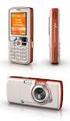 İçindekiler Başlarken... 4 Telefonunuzu tanõyalõm... 14 Arama... 23 Mesajlaşma... 26 Görüntüleme... 29 Eğlence... 31 Bağlantõ... 34 Önemli bilgiler... 35 Dizin... 44 İlave kullanõcõ bilgileri Telefonunuz
5.0. Alcatel U5 5044Y - Cep Telefonu KULLANIM KILAVUZU HIZLI BAŞLANGIÇ KILAVUZU. Ön kamera LED göstergesi. Flaş. Ses açma/ kısma. Güç tuşu.
 Alcatel U5 5044Y - Cep Telefonu KULLANIM KILAVUZU HIZLI BAŞLANGIÇ KILAVUZU Flaş Ön kamera LED göstergesi 1 Arka kapağın çıkarılması ya da takılması. Ses açma/ kısma 2 Pilin takılması ya da çıkarılması.
Hızlı Başlangıç Kılavuzu
 Hızlı Başlangıç Kılavuzu Model: 5800d-1 Nokia 5800 XpressMusic 9211345, 1. Baskı TR Tuşlar ve parçalar 9 İkincil kamera 10 Ses seviyesi/yakınlaştırma tuşu 11 Medya tuşu 12 Ekran ve tuş kilidi anahtarı
5.0 KULLANIM KILAVUZU HIZLI BAŞLANGIÇ KILAVUZU. Alcatel Shine Lite 5080X - Cep Telefonu. Flaş Ön kamera. LED göstergesi. Güç tuşu
 HIZLI BAŞLANGIÇ KILAVUZU LED göstergesi Alcatel Shine Lite 5080X - Cep Telefonu KULLANIM KILAVUZU Flaş Ön kamera 1 Pilin şarj edilmesi. 5.0 Güç tuşu Ses açma/ kısma 2 SIM kartın takılması ya da çıkarılması.
Nokia 500 Araç Dolaþým Sistemi Baþlangýç Kýlavuzu
 Nokia 500 Araç Dolaþým Sistemi Baþlangýç Kýlavuzu 9205371 3. Baský TR UYGUNLUK BÝLDÝRÝMÝ Ýþbu belgede, NOKIA CORPORATION, bu PD-14 ürününün önem taþýyan gereksinimlerle ve 1999/5/EC Yönetmeliðinin ilgili
Printed in Korea Code No.:GH68-XXXXXA Turkish. 01/2008. Rev. 1.0. World Wide Web http://www.samsungmobile.com
 * Yüklenen yazılıma veya servis sağlayıcısına veya ülkenize bağlı olarak bu kılavuzdaki bazı açıklamalar telefonunuza uymayabilir. * Ülkenize bağlı olarak telefonunuz ve aksesuarlarınız bu kılavuzdaki
P-touch Transfer Manager Kullanmı
 P-touch Transfer Manager Kullanmı Sürüm 0 TUR Giriş Önemli Not Bu belgenin içindekiler ve bu ürünün özellikleri önceden bildirilmeksizin değişikliğe tabidir. Brother, burada bulunan teknik özellikler ve
Motorola D4. Dijital Kablosuz Telefon. D401, D402, D403 ve D404 için. El cihazõnõ kullanmadan önce 24 saat şarj edin.
 Motorola D4 Türkçe Kullanõm Kõlavuzu Dijital Kablosuz Telefon D401, D402, D403 ve D404 için Uyarõ El cihazõnõ kullanmadan önce 24 saat şarj edin. Hoşgeldiniz... Yeni Motorola D4 Dijital Kablosuz Telefon!
Sony Ericsson G900 telefonunu satın aldığınız için teşekkür ederiz. Daha fazla ürün içeriği için www.sonyericsson.com/fun adresine gidin.
 Sony Ericsson G900 telefonunu satın aldığınız için teşekkür ederiz. Daha fazla ürün içeriği için www.sonyericsson.com/fun adresine gidin. Ücretsiz online veri deposu ve özel fırsatlardan yararlanmak için
Bu kılavuzda çoğu modelde ortak olan özellikler anlatılmaktadır. Bazı özellikler bilgisayarınızda olmayabilir.
 Buradan Başlayın Copyright 2013 Hewlett-Packard Development Company, L.P. Windows, Microsoft Corporation kuruluşunun ABD'de tescilli ticari markasıdır. Bu belgede yer alan bilgiler önceden haber verilmeksizin
inmarsat.com/isatphone
 inmarsat.com/isatphone Programlanabilir yardım düğmesi Kulaklık Ortam ışığı sensörü LED izleme göstergesi LED durum göstergesi Eller serbest rahatlık İzleme düğmesi Ses yükseltme tuşu Ses azaltma tuşu
Hızlı başlangıç kılavuzu
 www.philips.com/welcome adresinden ürününüzü kaydettirebilir ve destek alabilirsiniz CD250 CD255 SE250 SE255 Hızlı başlangıç kılavuzu 1 Bağlantı 2 Kurulum 3 Keyfini cıkarın Kutuda neler var Baz istasyonu
APC SUM48RMXLBP2U. APC Smart-UPS Modüler ile Kullanõm İçin Kesintisiz Güç Kaynağõ
 Kullanõcõ Elkitabõ Türkçe APC SUM48RMXLBP2U Uzatõlmõş Ömür (XL) Akü Paketi APC Smart-UPS Modüler ile Kullanõm İçin Kesintisiz Güç Kaynağõ 990-1736 01/2004 Giriş SUM48RMXLBP2U, APC Smart-UPS Modeler Kesintisiz
Android telefonunuzda Office 365'i kullanma
 Android telefonunuzda Office 365'i kullanma Hızlı Başlangıç Kılavuzu E-postayı denetleme Office 365 hesabınızdan e-posta göndermek ve almak için Android telefonunuzu ayarlayın. Takviminizi nerede olursanız
Hızlı Başlangıç Kılavuzu
 Hızlı Başlangıç Kılavuzu Microsoft Access 2013 önceki sürümlerden farklı görünmektedir, dolayısıyla öğrenme eğrisini en aza indirmenize yardımcı olmak üzere bu kılavuzu hazırladık. Ekran boyutunu değiştirme
Hoşgeldiniz. Hızlı başlangıç kılavuzu. Bağlantı. Kurulum. Eğlenin
 Hoşgeldiniz TR Hızlı başlangıç kılavuzu 1 2 3 Bağlantı Kurulum Eğlenin Kutuda neler var? Telefon Baz istasyonu Baz istasyon için güç kaynağı Telefon kablosu 2 adet AAA şarj edilebilir pil Splitter Kullanıcı
Baþlangýç. Nokia N82
 Baþlangýç Model: N82-1 Nokia N82 1. baský TR Tuþlar ve parçalar (ön) Model numarasý: Nokia N82-1. Bundan sonra Nokia N82 olarak anýlacaktýr. 1 Açma/kapatma tuþu 2 Uyumlu kulaklýklar, müzik kulaklýklarý
Motorola Phone Tools. Hızlı Başlangıç
 Motorola Phone Tools Hızlı Başlangıç İçerik Minimum Gereksinimler... 2 Motorola Phone Tools Yüklemeden Önce... 3 Yükleme Motorola Phone Tools... 4 Cep Telefonu Cihazını Yükleme ve Yapılandırma... 5 Çevrimiçi
inmarsat.com/isatphone
 inmarsat.com/isatphone Programlanabilir yardım düğmesi Kulaklık Ortam ışığı sensörü LED izleme göstergesi LED durum göstergesi Eller serbest rahatlık İzleme düğmesi Ses yükseltme tuşu Ses azaltma tuşu
Kullanım kılavuzu. Stereo Mikrofon STM10
 Kullanım kılavuzu Stereo Mikrofon STM10 İçindekiler Temel Bilgiler...3 Fonksiyona genel bakış...3 Donanıma genel bakış...3 Montaj...4 Mikrofonunuzun kullanımı...5 Ses kaydetme...5 Videolar için ses kaydetme...8
Bir Ağ Üzerindeki Müsait İşlevler Ağ Kablosunun Ağa Bağlanmasõ Makineyi Ağ üzerinde Kurmak Windows Yapõlandõrma
 Ağ Rehberi 1 2 3 4 5 6 7 Bir Ağ Üzerindeki Müsait İşlevler Ağ Kablosunun Ağa Bağlanmasõ Makineyi Ağ üzerinde Kurmak Windows Yapõlandõrma Yazõcõ İşlevini Kullanõm Web Tarayõcõsõyla Ağ Arayüzünün Yapõlandõrõlmasõ
Kullanım kılavuzunuz SONY ERICSSON W700I http://tr.yourpdfguides.com/dref/820574
 Bu kullanım kılavuzunda önerileri okuyabilir, teknik kılavuz veya için kurulum kılavuzu. Bu kılavuzdaki tüm sorularınızı (bilgi, özellikler, güvenlik danışma, boyut, aksesuarlar, vb) cevaplarını bulacaksınız.
Sony Ericsson W910i. İçindekiler. Başlarken... 5. Mesajlaşma... 30. Arama... 17. Görüntüleme... 38
 İçindekiler Başlarken... 5 Montaj... 5 Telefonu açma... 5 Telefonunuzda yardım... 6 Pili şarj etme... 7 Telefona genel bakış... 8 Menüye genel bakış... 10 Dolaşım... 12 Dosya yöneticisi... 14 Telefon dili...
Copyright 2017 HP Development Company, L.P.
 Kullanıcı Kılavuzu Copyright 2017 HP Development Company, L.P. Bu belgede yer alan bilgiler önceden bildirilmeden değiştirilebilir. HP ürünleri ve hizmetlerine ilişkin garantiler, bu ürünler ve hizmetlerle
Sony Ericsson W380i ürününü satın aldığınız için teşekkür ederiz. Nereye giderseniz gidin müziğin keyfini çıkarın.
 Sony Ericsson W380i ürününü satın aldığınız için teşekkür ederiz. Nereye giderseniz gidin müziğin keyfini çıkarın. İlave telefon içerikleri için, www.sonyericsson.com/fun adresini ziyaret edin. Çeşitli
DICENTIS. Wireless Conference System. User manual
 DICENTIS Wireless Conference System tr User manual DICENTIS İçindekiler tr 3 İçindekiler 1 Güvenlik 4 2 Bu kılavuz hakkında 5 2.1 Hedef kitle 5 2.2 Telif hakkı ve feragatname 5 2.3 Belge geçmişi 5 3 Sisteme
Kullanım kılavuzunuz SONY ERICSSON K510I http://tr.yourpdfguides.com/dref/820527
 Bu kullanım kılavuzunda önerileri okuyabilir, teknik kılavuz veya için kurulum kılavuzu. Bu kılavuzdaki tüm sorularınızı (bilgi, özellikler, güvenlik danışma, boyut, aksesuarlar, vb) cevaplarını bulacaksınız.
Motorola D1O. Dijital Kablosuz Telefon. D101O, D102O, D103O ve D104O için. El cihazõnõ kullanmadan önce 24 saat şarj edin.
 Motorola D1O Türkçe Kullanõm Kõlavuzu Dijital Kablosuz Telefon D101O, D102O, D103O ve D104O için Uyarõ El cihazõnõ kullanmadan önce 24 saat şarj edin. Hoşgeldiniz... Yeni Motorola D1O Dijital Kablosuz
Geniþletilmiþ Kullaným Kýlavuzu. 9356738 2. Baský
 Geniþletilmiþ Kullaným Kýlavuzu 9356738 2. Baský UYGUNLUK BÝLDÝRÝMÝ NOKIA CORPORATION olarak biz, tamamen kendi sorumluluðumuzda olmak üzere RH-19 ürününün aþaðýdaki yönetmeliðin (Council Directive:1999/5/EC)
Temel Bilgi Teknolojileri - I Ayrıntılı Ders İçerikleri
 Temel Bilgi Teknolojileri - I Ayrıntılı Ders İçerikleri Bilgi Teknolojileri (IT) Kavramları, Bilgisayar Kullanımı ve Dosyaların Yönetimi, Bilgi ve İletişim HAFTA 1 1. Genel Kavramlar(Bilgisayarın tanımı,bilgi
Genel Yazıcı Sürücüsü Kılavuzu
 Genel Yazıcı Sürücüsü Kılavuzu Brother Universal Printer Driver (BR-Script3) Brother Mono Universal Printer Driver (PCL) Brother Universal Printer Driver (Inkjet) Sürüm B TUR 1 Toplu bakış 1 Brother Universal
Baþlangýç. Nokia N95-1 9205577, 1. Baský TR
 Baþlangýç Nokia N95-1 9205577, 1. Baský TR Tuþlar ve parçalar (çalýþma modu) Model numarasý: Nokia N95-1. Bundan sonra Nokia N95 olarak anýlacaktýr. 1 Açma/kapatma tuþu 2 Komutlarý seçmek ve Seçenek öðesine
Kullaným Kýlavuzu Montaj Kýlavuzu
 Kullaným Kýlavuzu Montaj Kýlavuzu 9356658 Baský 2 UYGUNLUK BÝLDÝRÝMÝ NOKIA CORPORATION olarak biz, tamamen kendi sorumluluðumuzda olmak üzere TFE-4R ürününün aþaðýdaki yönetmeliðin (Council Directive:1999/5/EC)
Hızlı başlangıç kılavuzu
 Philips GoGear müzik çalar Hızlı başlangıç kılavuzu TR SA1MXX02B SA1MXX02K SA1MXX02KN SA1MXX02W SA1MXX04B SA1MXX04K SA1MXX04KN SA1MXX04P SA1MXX04W SA1MXX04WS SA1MXX08K Başlarken Ana menü hakkında genel
Vivaz Genişletilmiş Kullanım kılavuzu
 Vivaz Genişletilmiş Kullanım kılavuzu İçindekiler Ek Yardım...5 Başlarken...6 Montaj...6 Telefonda yardım...8 Telefona genel bakış...9 Menüye genel bakış*...10 Dolaşım...11 Diğer şebekelerin kullanımı...15
Tablet Bilgisayar SGPT13 Serisi. Hızlı Kurulum Kılavuzu
 Tablet Bilgisayar SGPT13 Serisi Hızlı Kurulum Kılavuzu Hoş Geldiniz Xperia Tablet S satın aldığınız için tebrik ederiz. Bu Hızlı Kurulum Kılavuzu, tablet bilgisayarınızın kullanılması için gereken başlangıç
Hızlı başlangıç kılavuzu SE888
 Hızlı başlangıç kılavuzu SE888 İçindekiler Baz ünitesi Not * Birden fazla ahize içeren paketlerde, ek ahizeler, şarj cihazları ve güç adaptörleri bulunur. ** Bazı ülkelerde, hat adaptörünü hat kablosuna
DICENTIS. Wireless Conference System. User manual
 DICENTIS Wireless Conference System tr User manual DICENTIS İçindekiler tr 3 İçindekiler 1 Güvenlik 4 2 Bu kılavuz hakkında 5 2.1 Hedef kitle 5 2.2 Telif hakkı ve feragatname 5 2.3 Belge geçmişi 5 3 Sisteme
ÇANKAYA ÜNİVERSİTESİ WEBMAIL KULLANIM KLAVUZU
 ÇANKAYA ÜNİVERSİTESİ WEBMAIL KULLANIM KLAVUZU Üniversitemiz Webmail servisi yenilenmiş olup Roundcube webmail üzerinden servis vermeye başlamıştır. Daha önce kullanılan SquirrelMail servisi https://oldwebmail.cankaya.edu.tr/
Hoşgeldiniz. Hızlı başlangıç kılavuzu. Bağlantı. Kurulum. Eğlenin
 Hoşgeldiniz TR Hızlı başlangıç kılavuzu 1 2 3 Bağlantı Kurulum Eğlenin Kutuda neler var? Telefon Baz istasyonu Baz istasyon için güç kaynağı Telefon kablosu 2 adet AAA şarj edilebilir pil Pil kapağı Kullanıcı
Arama...13 Çağrı yapma ve alma...13 Kayıtlar...14 Hızlı arama...17 Diğer arama özellikleri...17
 İçindekiler Başlarken...3 Montaj...3 Telefonu açma...4 Yardım...4 Pili şarj etme...5 Telefona genel bakış...6 Ekran simgeleri...7 Menüye bakış...8 Dolaşım...9 Bellek...10 Telefon dili...11 Metin girme...11
Türkçe. Giriş. Özelliklere Genel Bakış
 Özelliklere Genel Bakış Giriş 7-inç TFT LCD Görüntü çözünürlüğü: 480(En) x 234(Boy) Görüntü modu: 4:3 ve 16:9 Desteklenen dosya biçimleri: JPEG & Hareketli-JPEG (320x240 QVGA 15 fps; 640x480 VGA 6 fps.)
Ürün desteği için www.sonyericsson.com/support adresini ziyaret edin.
 Sony Ericsson W890i ürününü satın aldığınız için teşekkür ederiz. Nereye giderseniz gidin müzikten keyif almanız için ihtiyacınız olan her şeyi bir arada barındıran ince ve şık bir telefon. İlave telefon
Resim 7.20: Yeni bir ileti oluşturma
 F İLETİLER Konuya Hazırlık 1. E-posta adresinden yeni bir ileti nasıl oluşturulur? 1. İLETI GÖNDERME a. Yeni bir ileti oluşturma: Yeni bir ileti oluşturmak için Dosya/Yeni/E-posta iletisi seçilebileceği
PC Suite Kurulum Kýlavuzu
 PC Suite Kurulum Kýlavuzu Yayýnlanan elektronik kullaným kýlavuzu için "Nokia Kullaným Kýlavuzu Þartlar ve Koþullar, 7.Haziran.1998" geçerlidir ( Nokia User s Guides Terms and Conditions, 7th June, 1998.)
JABRA STEALTH UC. Kullanım Kılavuzu. jabra.com/stealthuc
 Kullanım Kılavuzu jabra.com/stealthuc 2015 GN Netcom A/S. Tüm hakları saklıdır. Jabra, GN Netcom A/S'nin tescilli ticari markasıdır. Bu belgede anılan tüm diğer ticari markalar, kendi sahiplerinin mülkiyetindedir.
Kullaným kýlavuzu. 9355152 2. Baský TR
 Kullaným kýlavuzu 9355152 2. Baský TR UYGUNLUK BÝLDÝRÝMÝ NOKIA CORPORATION olarak biz, tamamen kendi sorumluluðumuzda olmak üzere NPM-6 ürününün aþaðýdaki yönetmeliðin (Council Directive:1999/5/EC) ilgili
NAVİGASYON KULLANIM KILAVUZU.
 NAVİGASYON KULLANIM KILAVUZU www.fiatnavigation.com www.daiichi.com.tr Başlarken Araç navigasyon yazılımını ilk kez kullanırken, bir başlangıç ayarı süreci otomatik olarak başlar. Aşağıdaki adımları takip
Kablosuz Skype Telefon
 R46.1823.00 rev 2.4 04/07 İçindekiler Çevre ve Güvenlik........................................................................ 7 Önemli Güvenlik Talimatlarõ... 7 Giriş..................................................................................
Mobil Telefona Giriş. Tuşlar
 1.1 1.2 2.1 2.2 2.3 3.1 3.2 Mobil Telefona Giriş Mobil telefonunuzun düzeni, tuşları, ekran ve ikonlarını öğrenin. Tuşlar Aşağıdaki tablo telefonun tuşlarına dair hızlı bir tanım sunar: Çğe Tuş Fonksiyon
DICENTIS Konferans Sistemi
 DICENTIS Konferans Sistemi tr Kullanım Kılavuzu DICENTIS İçindekiler tr 3 İçindekiler 1 Güvenlik 4 2 Bu kılavuz hakkında 5 2.1 Hedef kitle 5 2.2 Telif hakkı ve feragatname 5 2.3 Belge geçmişi 5 3 Genel
CJB1JM0LCAHA. Kullanım Kılavuzu
 CJB1JM0LCAHA Kullanım Kılavuzu Saatinizi tanıyın Hoparlör Şarj bağlantı noktası Güç tuşu Açmak/kapatmak için 3 sn. basılı tutun. Yeniden başlatmaya zorlamak için 10 sn. basılı tutun. Ana ekrana geri dönmek
İçindekiler. Sony Ericsson K530i. Başlarken... 4. Bağlantı... 68. Arama... 20. Diğer özellikler... 80. Mesajlar... 37. Sorun Giderme...
 İçindekiler Başlarken... 4 Telefonu açma, çağrılar, dolaşım, telefon dili, harfleri girme, tuşlar, menüler. Arama... 20 Çağrılar, video çağrıları, kayıtlar, çağrı listesi, hızlı arama, sesle kontrol, gruplar,
Hoşgeldiniz. Hızlı başlangıç kılavuzu. Bağlantı. Kurulum. Eğlenin
 Hoşgeldiniz TR Hızlı başlangıç kılavuzu 1 2 3 Bağlantı Kurulum Eğlenin Kutuda neler var? Telefon Baz istasyonu Baz istasyon için güç kaynağı Telefon kablosu 2 adet AAA şarj edilebilir pil Pil kapağı Kullanıcı
nse6trx.fm Page 1 Tuesday, July 21, 1998 8:11 AM Kullaným Kýlavuzu 9351848 Issue 1
 nse6trx.fm Page 1 Tuesday, July 21, 1998 8:11 AM Kullaným Kýlavuzu 9351848 Issue 1 nse6trx.fm Page 2 Tuesday, July 21, 1998 8:11 AM Nokia is a registered trademark of Nokia Corporation, Finland. 1998.
Yazıcı camından veya otomatik belge besleyicisinden (ADF) taramaları başlatabilirsiniz. Posta kutusunda saklanan tarama dosyalarına erişebilirsiniz.
 Fiery Remote Scan Fiery Remote Scan, uzak bir bilgisayardan Fiery server üzerindeki taramayı ve yazıcıyı yönetmenizi sağlar. Fiery Remote Scan'i kullanarak şunları yapabilirsiniz: Yazıcı camından veya
Kullanım kılavuzunuz SONY ERICSSON K220I http://tr.yourpdfguides.com/dref/820522
 Bu kullanım kılavuzunda önerileri okuyabilir, teknik kılavuz veya için kurulum kılavuzu. Bu kılavuzdaki tüm sorularınızı (bilgi, özellikler, güvenlik danışma, boyut, aksesuarlar, vb) cevaplarını bulacaksınız.
1. Kurulum. Tam ekranda iken MENU tuşuna. Başlat sekmesine gelin ve sonra [ / ] basın ve menüye girin. [ / ]
![1. Kurulum. Tam ekranda iken MENU tuşuna. Başlat sekmesine gelin ve sonra [ / ] basın ve menüye girin. [ / ]](/thumbs/26/7302274.jpg "1. Kurulum. Tam ekranda iken MENU tuşuna. Başlat sekmesine gelin ve sonra [ / ] basın ve menüye girin. [ / ]") 1. Kurulum Tam ekranda iken MENU tuşuna basın ve menüye girin. [ / ] tuşlarına basarak Kurulum, Kanal Düzenleme, Sistem Ayarları ve Medya Merkezi menülerine geçiş yapabilirsiniz. Kurulum menüsü altından
1. Kurulum Tam ekranda iken MENU tuşuna basın ve menüye girin. [ / ] tuşlarına basarak Kurulum, Kanal Düzenleme, Sistem Ayarları ve Medya Merkezi menülerine geçiş yapabilirsiniz. Kurulum menüsü altından
Office 365'i Windows Phone'unuzda kullanma
 Office 365'i Windows Phone'unuzda kullanma Hızlı Başlangıç Kılavuzu E-postayı denetleme Office 365 hesabınızdan e-posta göndermek ve almak için Windows Phone'unuzu ayarlayın. Takviminizi nerede olursanız
SURT192XLBP Harici Akü Grubu. Smart-UPS RT 3000/5000/7500/10000 VA Kesintisiz Güç Kaynağõ İle Kullanõlmak İçindir
 Kullanõcõ Elkitabõ Türkçe SURT192XLBP Harici Akü Grubu Smart-UPS RT 3000/5000/7500/10000 VA Kesintisiz Güç Kaynağõ İle Kullanõlmak İçindir 990-1387A 09/2003 Giriş SURT192XLBP akü grubu, APC Smart-UPS
Powerpoint; Microsoft ofis programları içinde bulunan bir sunum hazırlama programıdır.
 Powerpoint; Microsoft ofis programları içinde bulunan bir sunum hazırlama programıdır. Powerpoint ile toplantılar da veya herhangi bir konu üzerinde açıklama getirmek için sunu hazırlarız. Powerpoint2003
Ağınız üzerinde tarama yapmak için Web Hizmetleri'ni kullanma (Windows Vista SP2 veya üzeri, Windows 7 ve Windows 8)
 Ağınız üzerinde tarama yapmak için Web Hizmetleri'ni kullanma (Windows Vista SP2 veya üzeri, Windows 7 ve Windows 8) Web Hizmetleri protokolü, Windows Vista (SP2 veya üstü), Windows 7 ve Windows 8 kullanıcılarının,
Capture Pro Yazılımı. Başvuru Kılavuzu. A-61640_tr
 Capture Pro Yazılımı Başvuru Kılavuzu A-61640_tr Kodak Capture Pro Yazılımı'na Başlarken Bu kılavuz, kısa sürede başlamak için, Kodak Capture Pro Yazılımı'nın yüklenmesi ve başlatılmasına yönelik basit
This is the Internet version of the User's guide. Print only for private use.
 Sony Ericsson K770i ürününü satın aldığınız için tebrik ederiz. Yaşamınızı resimlerde, arkadaşlarınızla ve ailenizle paylaşın. İlave telefon içeriği için, www.sonyericsson.com/fun adresini ziyaret edin.
İçindekiler. Sony Ericsson V640i Vodafone. Başlarken... 5. Mesajlaşma... 23. Görüntüleme... 29. Arama... 15. Eğlence... 32
 İçindekiler Sony Ericsson V640i Vodafone Başlarken... 5 Montaj... 5 Telefonu açma... 6 Telefonunuzda yardım... 7 Pili şarj etme... 7 Telefona genel bakış... 8 Menüye genel bakış... 10 Dolaşım... 12 Araç
Kullaným Kýlavuzu 9353937 1. Baský
 Yayýnlanan elektronik kullaným kýlavuzu için "Nokia Kullaným Kýlavuzu Þartlar ve Koþullar, 7.Haziran.1998" geçerlidir ( Nokia User s Guides Terms and Conditions, 7th June, 1998.) Kullaným Kýlavuzu 9353937
YENİ NISSAN GROUP EPC NİZ BAŞLANGIÇ KILAVUZU
 YENİ NISSAN GROUP EPC NİZ BAŞLANGIÇ KILAVUZU ARACI TANIMLA Microcat Live tarafından desteklenen Nissan EPC en üst düzey parça satış sistemi sunar. Başlamak için, ana ekranlara göz atın. Araç Arama Araç
İçindekiler. Akıllı Tahta Uygulaması (ATU) Kullanma Kılavuzu. İçindekiler. Bölüm 1: Uygulama Hakkında Genel bilgi 2
 İçindekiler 1 İçindekiler Bölüm 1: Uygulama Hakkında Genel bilgi 2 Bölüm 2: Akıllı Tahta Uygulamasının Yüklenmesi Akıllı Tahta Uygulaması nı yükleme 3 Akıllı Tahta Uygulaması nı kaldırma 3 Akıllı Tahta
Microsoft Office Publisher 2016
 Microsoft Office Publisher 2016 Publisher 2016 Publisher görsel açıdan zengin, profesyonel görünümlü yayınlar oluşturmanıza yardımcı olan bir masaüstü yayımcılık uygulamasıdır. Bilgisayarınızda Publisher'la
Kullanım kılavuzunuz SONY ERICSSON P910I http://tr.yourpdfguides.com/dref/820543
 Bu kullanım kılavuzunda önerileri okuyabilir, teknik kılavuz veya SONY ERICSSON P910I için kurulum kılavuzu. Bu kılavuzdaki SONY ERICSSON P910I tüm sorularınızı (bilgi, özellikler, güvenlik danışma, boyut,
Dersin Konusu ve Amaçları: Ders P lanı: Bölüm 1: Bilgi Teknolojilerinde Temel Kavramlar
 Bilgi Teknolojileri ve Uygulamalarına Giriş Dersin Konusu ve Amaçları: Bu dersin amacı daha önce bilgisayar ve bilgi teknolojileri alanında herhangi bir bilgi ve/veya deneyime sahip olmayan öğrenciye bilgi
Açılan programın pencere görünümü aşağıdaki gibidir. 2. Araç Çubuğundan kaydet düğmesi ile
 POWERPOINT PROGRAMI Powerpoint bir sunu hazırlama programıdır. Belirli bir konu hakkında bilgi vermek için, derslerle ilgili bir etkinlik hazırlamak için, dinleyicilere görsel ortamda sunum yapmak için
Microsoft Outlook (Sürüm 8.5 ve Üstü) için Cisco ViewMail 2
 Hızlı Başlangıç Kılavuzu Microsoft Outlook (Sürüm 8. ve Üstü) için Cisco ViewMail Hızlı Başlangıç Kılavuzu Microsoft Outlook (Sürüm 8. ve Üstü) için Cisco ViewMail Microsoft Outlook için Cisco ViewMail
Hızlı başlangıç kılavuzu
 Adresinden ürününüzü kaydettirebilir ve destek alabilirsiniz www.philips.com/welcome SE650 SE655 Hızlı başlangıç kılavuzu 1 Bağlantı 2 Kurulum 3 Tadını çıkarın Kutunun içindekiler Baz istasyonu VEYA El