
Bomgar Connect Apple ios Aygıtlarına Teknik Destek Sağlama
|
|
|
- Hazan Ak
- 9 yıl önce
- İzleme sayısı:
Transkript

1 Bomgar Connect Apple ios Aygıtlarına Teknik Destek Sağlama Tİ: 8/18/2016
2 İçindekiler Listesi Bomgar ile Apple ios Aygıtlarına Teknik Destek Sağlama 3 Müşteriniz Ne Görür: ios Müşteri İstemcisi 4 ios Müşteri İstemcisi 5 İndirme Yapmadan Bir ios Aygıtında Web Tabanlı Sohbet için Sohbet İçin Tıkla'yı Kullanma 5 Teknik Destek Almak için ios Müşteri İstemcisi Uygulamasını İndirme 6 Bir Apple ios Teknik Destek Oturumu Başlatma 7 Teknik Destek Portalı Aracılığıyla Bir Oturum Başlatma 7 Bir Apple ios Teknik Destek Oturumunu Başlatmak için bir Oturum Anahtarı Girme 8 E-posta Aracılığıyla Teknik Destek Oturumuna Katılma 9 Bir Oturum Sırasında Apple ios Kullanıcısı ile Sohbet Etme 10 ios Aygıtı ile Ekran Paylaşma 11 Ekran Paylaşımını Başlatma 11 Bomgar InSight Kullanarak Video Akışı 13 ios Aygıtı Kamera Rulosundaki Fotoğrafları Görüntüleme 14 ios Aygıtına veya ios Aygıtından Dosya Aktarımı 15 ios Aygıtı Teknik Destek Oturumunu Sonlandırma 18 Bir Sunuma bir ios Aygıttan Katılma 19 BOMGAR İLE İLETİŞİM KURUN [email protected] (US) +44 (0) (UK/EMEA) BOMGAR.COM 2
3 Bomgar ile Apple ios Aygıtlarına Teknik Destek Sağlama Bomgar ile müşteri destek teknisyenleri, uzaktaki kullanıcıların sorunları çözmesine ve ayarları yapılandırmasına yardımcı olmak için Apple iphone, ipad ve ipod touch aygıtlarına teknik destek sağlayabilir. Bomgar, standart OS X Yosemite veya üstü ekran paylaşımı oturumlarına ekli ios aygıtlarına ekran paylaşımına teknik destek sağlamayı mümkün kılar. Ayrıca ios müşteri istemcisi uygulamasıyla uzaktaki kullanıcı, destek teknisyeni ile sohbet edebilir, kamera rulosundaki görüntüleri paylaşabilir ve web sitelerini birlikte gezebilir. Buna ek olarak, destek teknisyeni uzaktaki aygıta dosya aktarabilir. Müşteriniz; Windows, Mac veya Linux destek teknisyeni konsolunuzdan sadece ekran paylaşımı teknik desteği almak için Apple ios aygıtlarını OS X Yosemite sistemine bağlayabilir. Bu tür teknik destek, OS X El Capitan sistemlerine bağlı Apple ios 8.0+ aygıtlarında kullanılabilir. Web tabanlı sohbet için tıkla, Apple ios aygıtlarında da kullanılabilir. Sohbet için tıkla, uzaktaki müşterinizle Bomgar müşteri istemcisi uygulamasını indirmesine gerek kalmadan kolayca sohbet etmenizi sağlar. Sohbet için tıkla özelliğini kullanmak için uzaktaki kullanıcının Bomgar tarafından desteklenen modern bir tarayıcı kullanması gerekir. Mobil aygıt kullanıcıları, teknik destek ekibiniz tarafından Bomgar aracılığıyla verdikleri sunumlara katılmak için Bomgar Sunum Katılımcısı İstemcisini indirebilir. BOMGAR İLE İLETİŞİM KURUN [email protected] (US) +44 (0) (UK/EMEA) BOMGAR.COM 3
4 Müşteriniz Ne Görür: ios Müşteri İstemcisi Uzaktaki iphone, ipad ve diğer ios mobil aygıtlarda bulunan müşteriler, müşteri destek teknisyenleri ile etkileşirken öncelikli olarak Bomgar ios müşteri istemcisini kullanır. Ayrıca genel site veya teknik destek portalı bağlamındaki komut istemlerini ve mesajları görebilirler. Bu bölümde, bir ios mobil aygıtındaki bir Bomgar uzaktan teknik destek oturumunun müşteriyi karşılayan öğeleri ele alınmaktadır. Android aygıtlarının dahil olduğu diğer aygıtlara destek verme hakkında daha fazla ayrıntı için lütfen adresini ziyaret edin. BOMGAR İLE İLETİŞİM KURUN (US) +44 (0) (UK/EMEA) BOMGAR.COM 4
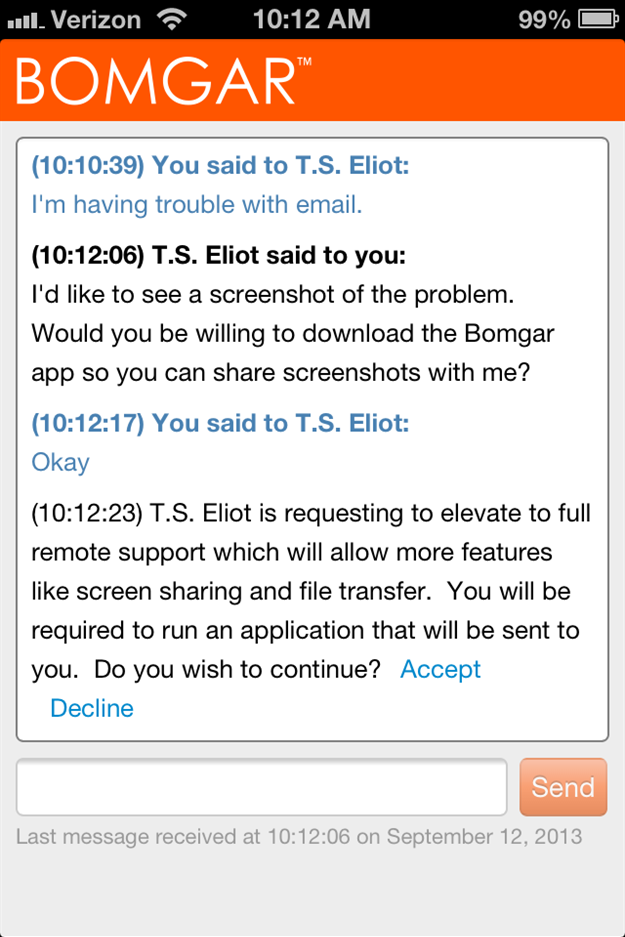
5 ios Müşteri İstemcisi Bir ios aygıtına teknik destek sağlamak için tam müşteri istemcisi uygulaması ile ya da web tabanlı sohbet için tıkla oturumu ile bir sohbet başlatın. Tam müşteri istemcisi uygulamasını kullanmak teknik destek için çoğu aracı sağlarken, sohbet için tıkla ise müşterinin herhangi bir uygulama indirmesini gerektirmeme avantajı sağlar. Bir sohbet için tıkla oturumu, müşterinin uygulamayı indirmesi istenmesiyle ve böylece destek izinleri verilmesiyle yükseltilebilir. İndirme Yapmadan Bir ios Aygıtında Web Tabanlı Sohbet için Sohbet İçin Tıkla'yı Kullanma Sohbet için tıkla ile bir oturum başlatmak için müşterinizin Bomgar müşteri istemcisi uygulamasını indirmesi gerekmez. Bunun yerine müşterinizi genel sitenize yönlendirin. Müşterinizin, Bomgar tarafından desteklenen bir tarayıcı kullanması gerekir. Sohbet için tıkla özelliğinin kullanılabilmesi için yöneticinizin, genel sitenizde kullanılabilir olan oturum başlatma yöntemlerinden en az birinde sohbet için tıkla seçeneğini etkinleştirmiş olması gerekir. Sohbet için tıkla seçeneği, /login > Teknik Destek Portalı > Oturum Başlatma Yöntemleri konumundan etkinleştirilir. Müşteriniz bir oturumu, sohbet için tıkla etkinleştirilmiş bir yöntem kullanarak başlattığında web tabanlı bir sohbet oturumu başlatılır. Müşteriniz kendi adını girdikten sonra, destek teknisyeni konsolunda bir teknik destek talebi kuyruğa girer. Müşterinizle sohbet etmek için oturumu kabul edin. Sohbetin izin verdiğinden daha fazla teknik destek sağlamanız gerekirse, müşterinizden Bomgar müşteri istemcisine yükseltmesini talep edebilirsiniz. Yükseltme talebinin kabul edilmesi, Bomgar müşteri istemcisi uygulamasını açma girişimine yol açar. Bomgar uygulaması zaten kuruluysa, oturum hemen kullanılabilir duruma gelir. Uygulamanın indirilmesi gerekiyorsa müşteriniz ücretsiz Bomgar uygulamasını indirmek üzere Apple App Store'a yönlendirilir. Ardından oturum, bu kılavuzun bir sonraki bölümünde ayrıntılı verildiği şekilde devam eder. BOMGAR İLE İLETİŞİM KURUN (US) +44 (0) (UK/EMEA) BOMGAR.COM 5
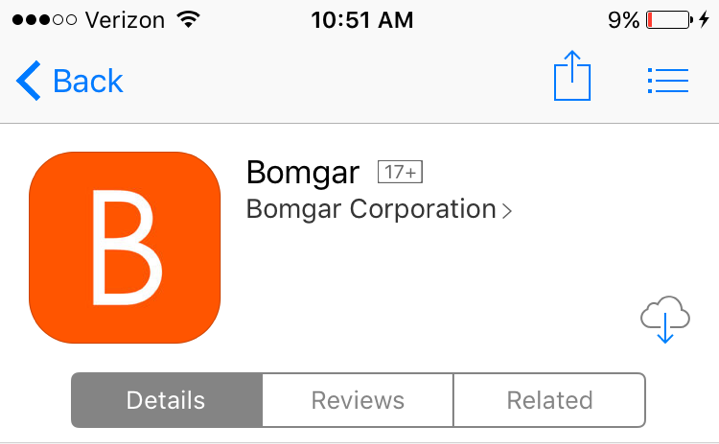
6 Teknik Destek Almak için ios Müşteri İstemcisi Uygulamasını İndirme iphone, ipad ve ipod touch için Bomgar müşteri istemcisi, Apple App Store'dan ücretsiz olarak indirilebilir. ios aygıtında kullanıcı, App Store'da "Bomgar" adıyla arama yapmalı ve ardından uygulamayı müşteri istemcisi uygulamasını yüklemelidir. Bomgar müşteri istemcisi, Apple ios 8.0 ve üzeri sürüm çalıştıran iphone, ipad ve ipod touch aygıtlarında desteklenir. BOMGAR İLE İLETİŞİM KURUN (US) +44 (0) (UK/EMEA) BOMGAR.COM 6
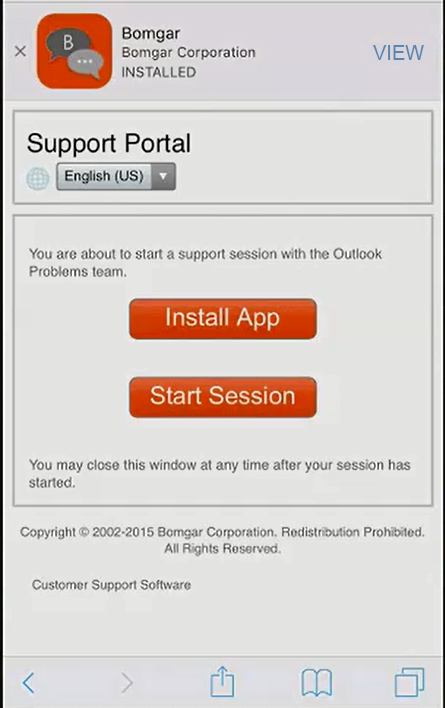
7 Bir Apple ios Teknik Destek Oturumu Başlatma ios mobil aygıtı kullanan kullanıcılar profesyonel teknik destek ekibinize erişim seçeneğinden faydalanırlar. Bomgar, ios aygıtlarına teknik destek vermenizi sağlar ve bu tür ios aygıtı teknik desteğine, bir destek teknisyeni tarafından başlatılan teknik destek daveti veya Bomgar teknik destek portalınız aracılığıyla başlayabilirsiniz. Teknik Destek Portalı Aracılığıyla Bir Oturum Başlatma 1. Müşteri, bir teknik destek oturumu başlatmak için, kurumunuzun teknik destek portalına gitmelidir, örn. example.bomgarconnect.com. Müşteri, bu sayfadan oturumu nasıl başlatmak istediğini seçer. Sayfada kullanılabilen seçenekler, /login arayüzünde ayarlanan izinlerle belirlenir. 2. Başlatma yöntemi seçildikten sonra müşteriye iki seçenek sunulur: Uygulamayı Yükle ve Oturumu Başlat. Müşterinin uygulamayı ayrıca, akıllı başlıktaki Aç seçeneğine dokunarak açabileceğini unutmayın. BOMGAR İLE İLETİŞİM KURUN (US) +44 (0) (UK/EMEA) BOMGAR.COM 7
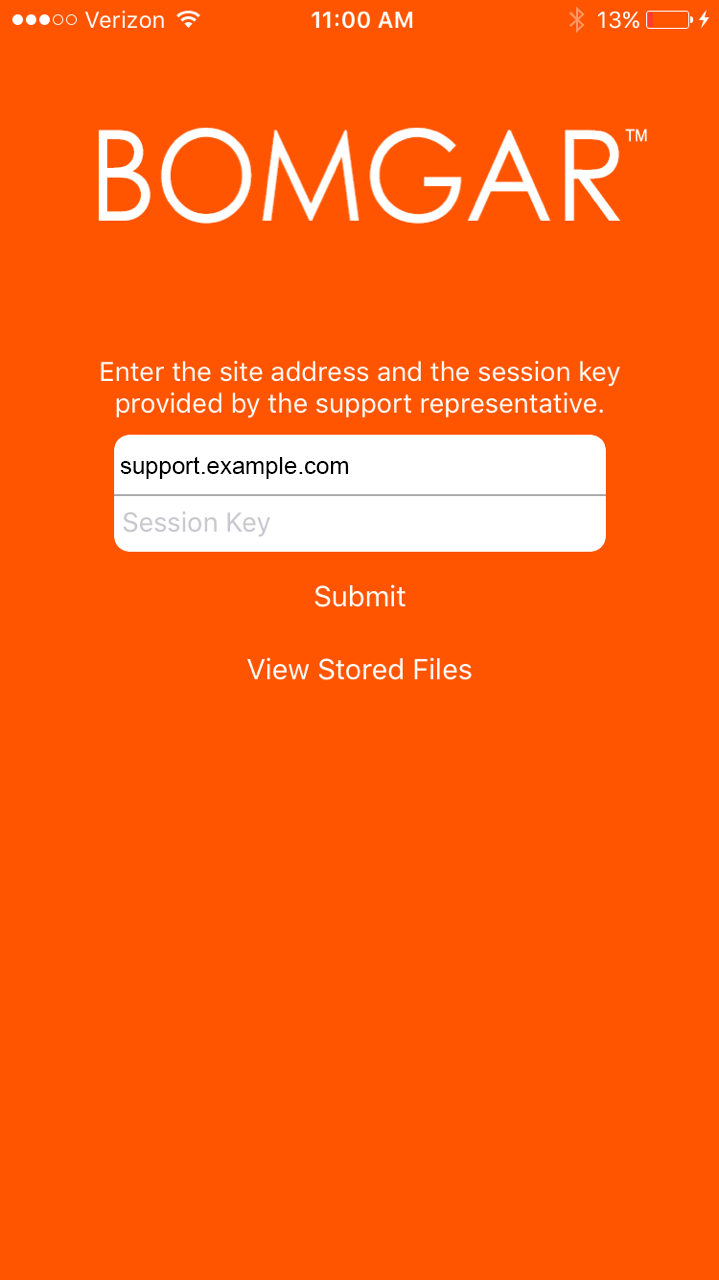
8 3. Müşterinin ios aygıtında Bomgar Müşteri İstemcisi uygulaması yüklüyse, oturuma başlamak için Oturumu Başlat seçeneğine dokunabilir. Ancak müşteride uygulama yüklü değilse, müşteri Uygulamayı Yükle düğmesine dokunmalıdır. Dokunulduğunda Apple Store açılır ve Bomgar Müşteri İstemcisi uygulamasını indirmelerini sağlar. Bir Apple ios Teknik Destek Oturumunu Başlatmak için bir Oturum Anahtarı Girme 1. Bomgar Müşteri İstemcisi uygulaması ios aygıtına yüklendiğinde, müşteri bir teknik destek oturumu başlatmak için bu uygulamayı kullanabilir. 2. Uygulamaya eriştikten sonra müşteriden site adreslerini ve oturum anahtarını girmeleri istenir. Hem adres hem de anahtar, destek teknisyeni oturum anahtarını destek teknisyeni konsolunda oluşturulduktan sonra verilir. Destek teknisyeni bu değerleri müşteriye sözlü olarak veya e-posta ile sağlayabilir. 3. Gönder düğmesine dokunduktan sonra bağlantı başlar. BOMGAR İLE İLETİŞİM KURUN (US) +44 (0) (UK/EMEA) BOMGAR.COM 8
9 E-posta Aracılığıyla Teknik Destek Oturumuna Katılma 1. Destek teknisyeni konsolundan bir e-posta davetiyesi gönderebilirsiniz. Bu e- posta, benzersiz oturum anahtarı URL'siyle birlikte bir teknik destek oturumuna katılma daveti içerir. 2. E-posta davetini aldıktan sonra müşteriniz e-postadaki bağlantıya dokunmalıdır. Bağlantı müşteriyi, Uygulamayı Yükle veya Oturumu Başlat düğmesine dokunarak başlatmayı seçecekleri bir sayfaya götürür. 3. Müşterinin ios aygıtında Bomgar Müşteri İstemcisi uygulaması yüklüyse, oturuma başlamak için Oturumu Başlat seçeneğine dokunabilir. Ancak müşteride uygulama yüklü değilse, müşteri Uygulamayı Yükle düğmesine dokunmalıdır. Dokunulduğunda Apple Store açılır ve Bomgar Müşteri İstemcisi uygulamasını indirmelerini sağlar. BOMGAR İLE İLETİŞİM KURUN (US) +44 (0) (UK/EMEA) BOMGAR.COM 9
10 Bir Oturum Sırasında Apple ios Kullanıcısı ile Sohbet Etme Bir teknik destek oturumu sırasında, müşteri ve destek teknisyeni sohbet edebilir. Sohbet penceresi sadece mesajları ve gönderildikleri zamanları kaydetmekle kalmaz; aynı zamanda oturum boyunca gerçekleşen her şeyin günlüğünü tutar. Destek teknisyeninin ios Bomgar müşteri istemcisi uygulamasındaki sekmeler arasında geçiş yapması mümkün olmadığından müşteri sekmeyi seçmelidir. BOMGAR İLE İLETİŞİM KURUN (US) +44 (0) (UK/EMEA) BOMGAR.COM 10
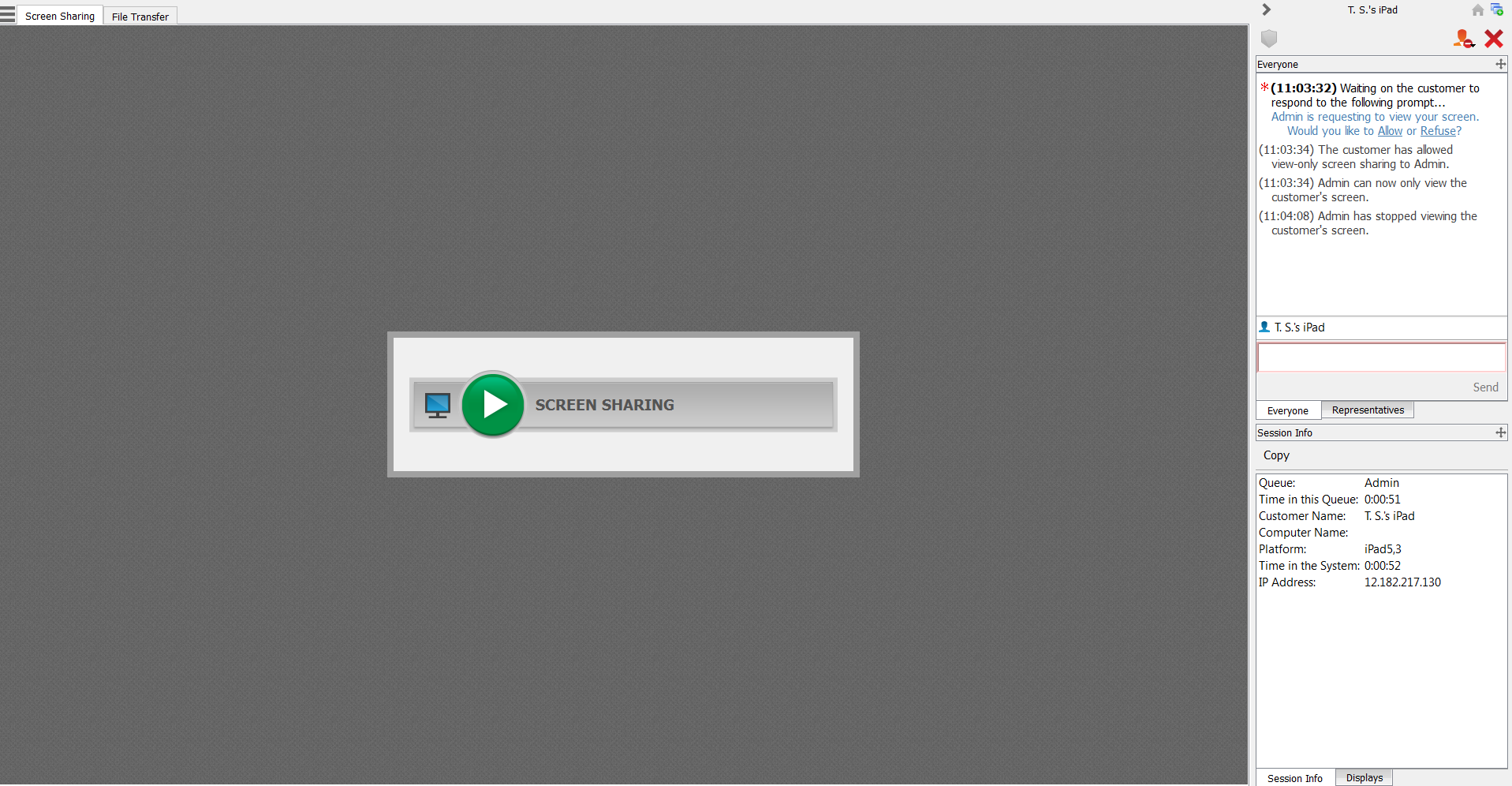
11 ios Aygıtı ile Ekran Paylaşma ÖNEMLI! Bir ios aygıtında ekran paylaşımını kullanmak için, ios sürümüyle çalışan bir Apple mobil aygıtına USB ile bağlı bir Apple OS X sisteminde çalışan standart ekran paylaşımı teknik destek oturumunun çalışması gerekir. Ekran Paylaşımını Başlatma OS X Yosemite veya üstü bir sürümle çalışan bir Apple bilgisayarda standart bir teknik destek oturumu sırasında Ekran Paylaşma düğmesini tıklayın. Uzaktaki aygıt, teknik destek pencerenizde görüntülenir. Standart bir teknik destek oturumunda, sohbet penceresi sadece mesajları ve gönderildikleri zamanları kaydetmez; aynı zamanda oturum boyunca gerçekleşen her şeyin günlüğünü tutar. BOMGAR İLE İLETİŞİM KURUN [email protected] (US) +44 (0) (UK/EMEA) BOMGAR.COM 11
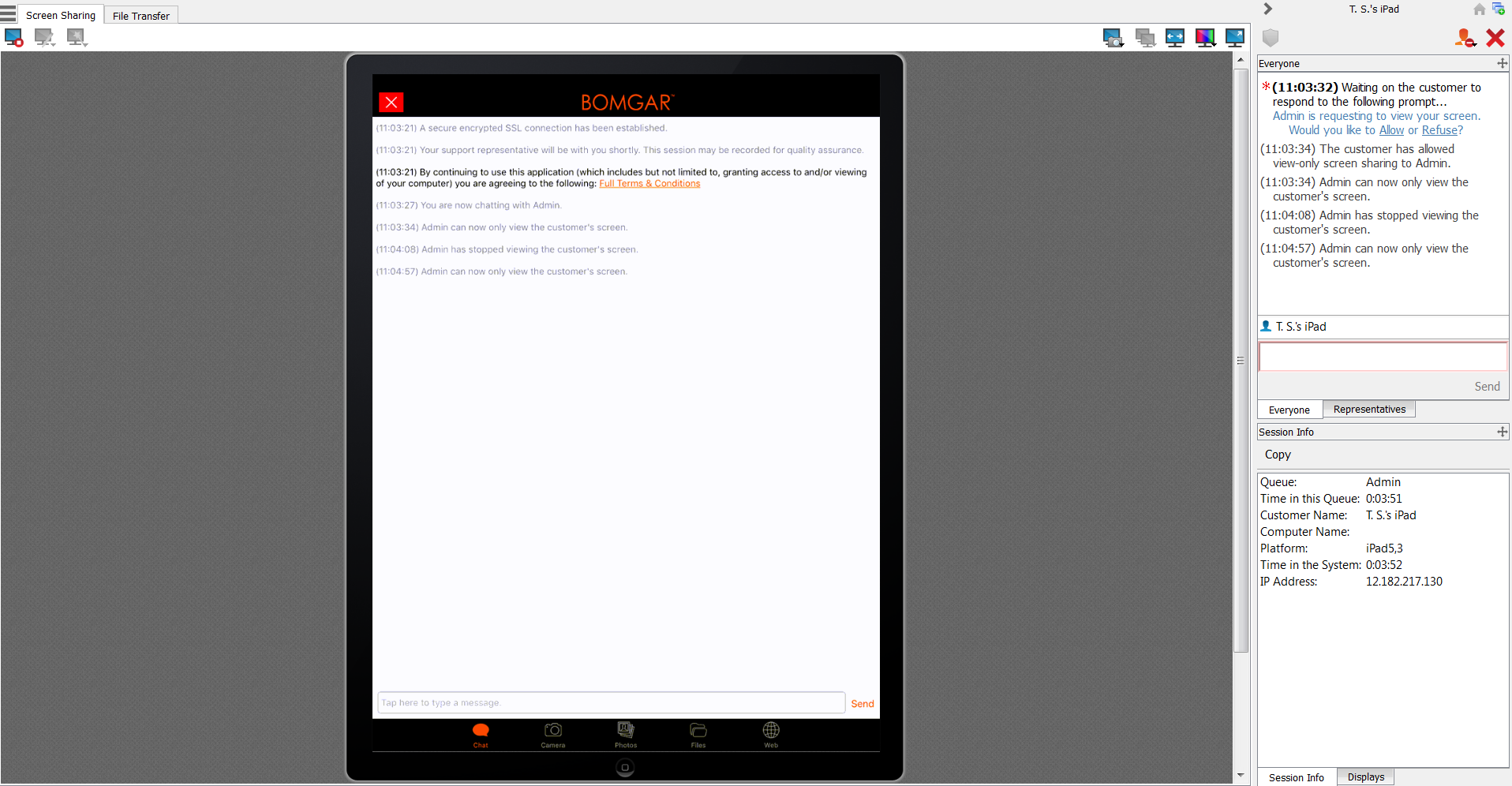
12 Müşterinin, oturum kaydının bir parçası olmasını istemediği hassas veriler girildiğinde aygıtın bağlantısını kesebileceğini ve aygıt ekran paylaşımı oturumunu yeniden başlatmanıza izin vermek için yeniden bağlantı kurabileceğini unutmayın. BOMGAR İLE İLETİŞİM KURUN (US) +44 (0) (UK/EMEA) BOMGAR.COM 12
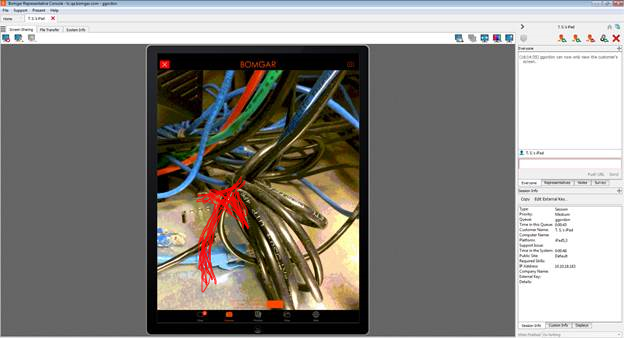
13 BOMGAR CONNECT APPLE IOS AYGITLARINA TEKNIK DESTEK SAĞLAMA Bomgar InSight Kullanarak Video Akışı Not: Bu özellik sadece Apple ios sistemlerinde kullanılabilir. Kamera sekmesinden müşteri, mobil aygıtlarından destek teknisyenine canlı video akışında bulunabilir. Not: Destek teknisyeninin ios müşteri istemcisi uygulamasındaki sekmeler arasında geçiş yapması mümkün olmadığından müşteri Kamera sekmesini seçmelidir. Bir sorun sırasında bir masaüstünün, aygıtın, uygulamanın, kiosk vb'nin canlı video görüntüsü müşterinin sorununa çözüm bulmak üzere yardımcı olması için destek teknisyenine daha fazla yol sunar. Not: Müşterinin canlı akışını görüntülemek için destek teknisyeninin müşterinin aygıtıyla ekran paylaşımı yapması gerekir. Video akışına hemen başlamak için müşteri Bomgar uygulamasında Kamera sekmesini seçmelidir. Akış sırasında, müşteri video kalitesini (Düşük, Orta veya Yüksek) seçebilir ve ayrıca ekranın sağ üst köşesindeki kamera simgesine dokunarak kameranın açısını ters çevirebilirler. Görüntüyü izlerken destek teknisyeni, destek teknisyeni konsolundaki açıklamalar seçeneğini kullanarak bir çerçeve içinde açıklamalar yapabilir. Destek teknisyeni bir açıklama yaptığında çerçeve donar, böylece müşteri açıklamayı görüntüleyebilir ve gerekli eylemleri uygulayabilir. Destek teknisyeni Açıklamalar aşağı açılır menüsünden Temizle seçeneğini tıkladıktan sonra video yeniden akmaya başlar. BOMGAR İLE İLETİŞİM KURUN [email protected] (US) +44 (0) (UK/EMEA) BOMGAR.COM 13
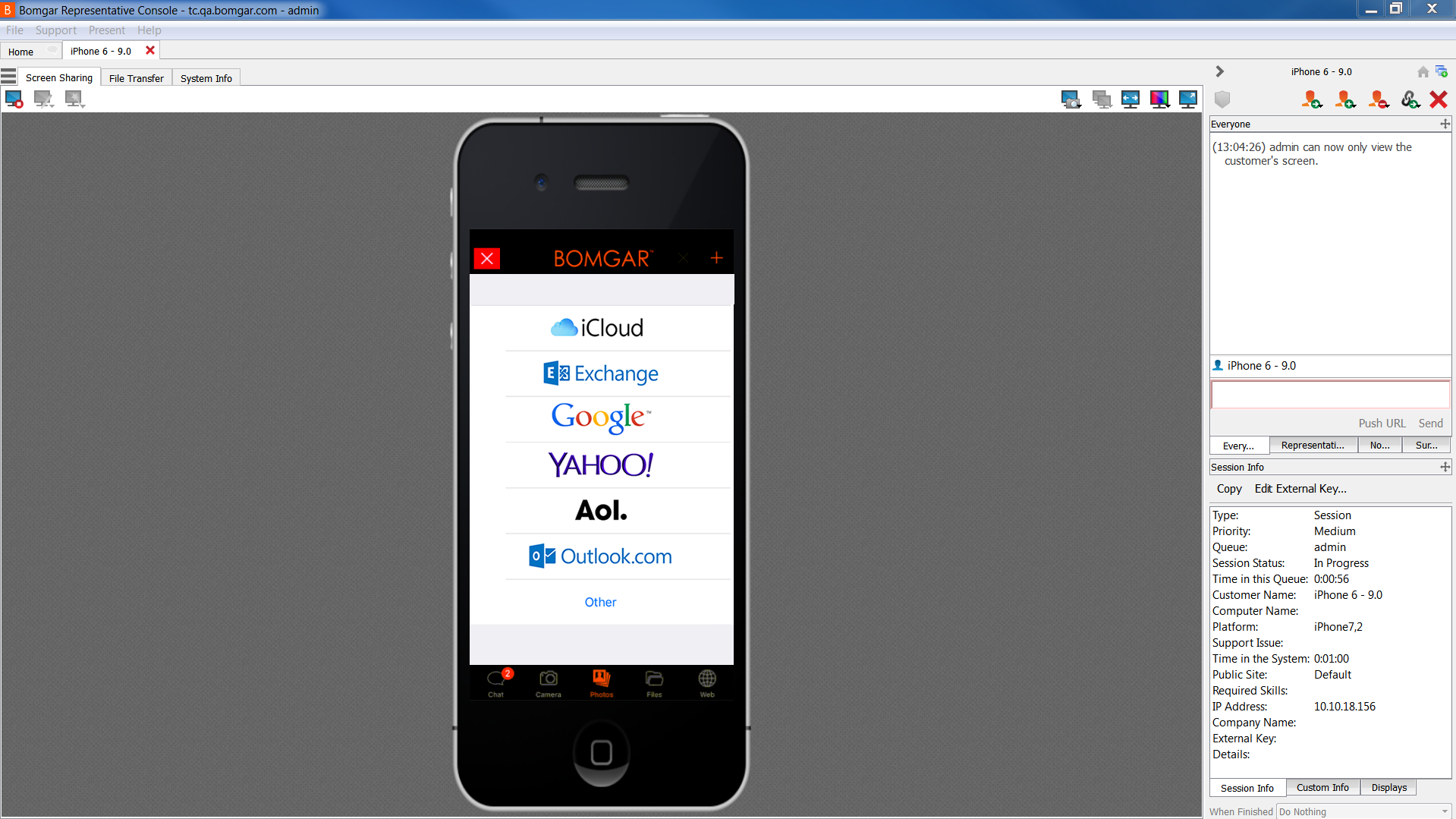
14 ios Aygıtı Kamera Rulosundaki Fotoğrafları Görüntüleme Fotoğraflar sekmesinde müşteri, destek teknisyeninin aygıtın kamera rulosundaki görüntüleri görüntülemesine izin verebilir. Aygıtın yakalanan ekran görüntülerinin paylaşılması, müşterilerin ve destek teknisyenlerinin sorunları daha iyi anlamalarına ve çözümlemelerine yardımcı olur. Bir görüntü paylaşmak için müşteri Bomgar uygulamasında Fotoğraflar sekmesini seçmeli, sonra destek teknisyeni ile paylaşacağı bir fotoğrafı seçmelidir. Müşteri bir görüntü seçerken destek teknisyeni "Uzaktaki ekran görüntüsü yakalanamıyor" mesajını alır. Bu; destek teknisyeninin, müşterinin özellikle paylaşmayı seçmediği görüntülerin küçük resimlerini görmesini engeller. Destek teknisyeninin ios Bomgar müşteri istemcisi uygulamasındaki sekmeler arasında geçiş yapması mümkün olmadığından müşteri sekmeyi seçmelidir. BOMGAR İLE İLETİŞİM KURUN (US) +44 (0) (UK/EMEA) BOMGAR.COM 14
15 ios Aygıtına veya ios Aygıtından Dosya Aktarımı ios müşteri istemcisi; destek teknisyeninin, destek teknisyeni konsolunun Dosya Aktarımı sekmesinden erişebileceği yerleşik bir dosya sistemine sahiptir. Destek teknisyeni uzaktaki aygıta dosya yükleyebilir veya müşteri istemcisindeki mevcut dosya sistemindeki dosyaları indirebilir. Müşteri, müşteri istemcisinin Dosyalar sekmesinden dosya listesini görüntüleyebilir. Destek teknisyeninin ios Bomgar müşteri istemcisi uygulamasındaki sekmeler arasında geçiş yapması mümkün olmadığından müşteri sekmeyi seçmelidir. Bir dosyayı görüntülemek için müşteri dosya adına dokunabilir. Not: Müşteri bu dosyaları bir teknik destek oturumundan bağımsız olarak görüntülemek isterse, müşteri istemcisi uygulamasını açıp Dosyaları Görüntüle bölümüne dokunabilir. BOMGAR İLE İLETİŞİM KURUN (US) +44 (0) (UK/EMEA) BOMGAR.COM 15
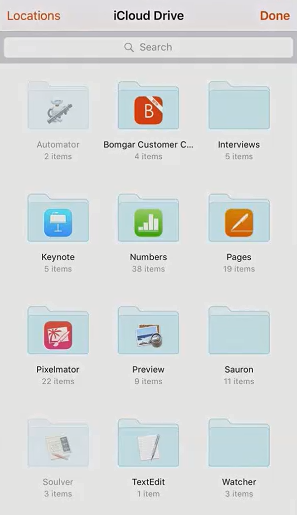
16 Dosya adı kaydırıldığında Sil düğmesi görünür; ardından müşteri dosyayı müşteri istemcisi dosya sisteminden kaldırmak için Sil düğmesine dokunabilir. Müşteri ayrıca destek teknisyeni ile icloud Sürücüsünden veya mobil aygıtlarında kullanılabilir olan herhangi başka bir belge depolama sağlayıcısından dosyalar paylaşabilir. Sağ üst köşedeki bulut simgesine dokunarak sürücüdeki dosyalara erişebilir ve Dosyalar bölümüne yüklemek için herhangi bir dosya adına dokunabilir. Müşteri Dropbox veya OneDrive gibi başka sağlayıcılara erişmek isterse, icloud Sürücüsünün sol üst köşesindeki Konumlar seçeneğine dokunarak kullanılabilir tüm sağlayıcıların bir listesini görebilir. BOMGAR İLE İLETİŞİM KURUN (US) +44 (0) (UK/EMEA) BOMGAR.COM 16
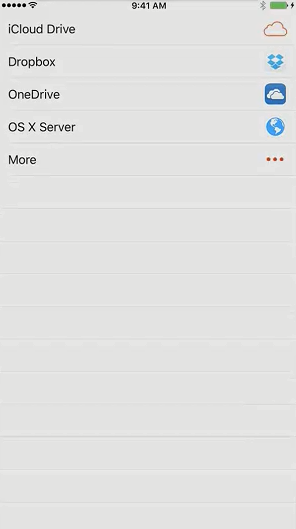
17 Müşteri, sağlayıcının adına dokunarak o sağlayıcı tarafından depolanan tüm dosyaları görüntüleyebilir ve Dosyalar bölümüne yüklemek için herhangi bir dosyanın adına dokunabilir. BOMGAR İLE İLETİŞİM KURUN [email protected] (US) +44 (0) (UK/EMEA) BOMGAR.COM 17
18 ios Aygıtı Teknik Destek Oturumunu Sonlandırma Müşteri, kırmızı X düğmesine dokunarak oturumu sonlandırabilir. Bu işlem, kullanıcının teknik destek oturumunu sonlandırmak istediklerini onaylamalarını ister. Oturum müşteri veya destek teknisyeni tarafından sonlandırıldığında müşteri, destek teknisyeninin artık aygıtlarına erişimi olmadığını bildiren bir uyarıyla bilgilendirilir. Bir teknik destek oturumu sonlandırıldığında Bomgar ios müşteri istemcisi aygıtta yüklü olarak kalır ve eğer müşterinin daha sonra teknik desteğe ihtiyacı olursa Bomgar uygulamasının yeniden yüklenmesi gerekmez. BOMGAR İLE İLETİŞİM KURUN [email protected] (US) +44 (0) (UK/EMEA) BOMGAR.COM 18
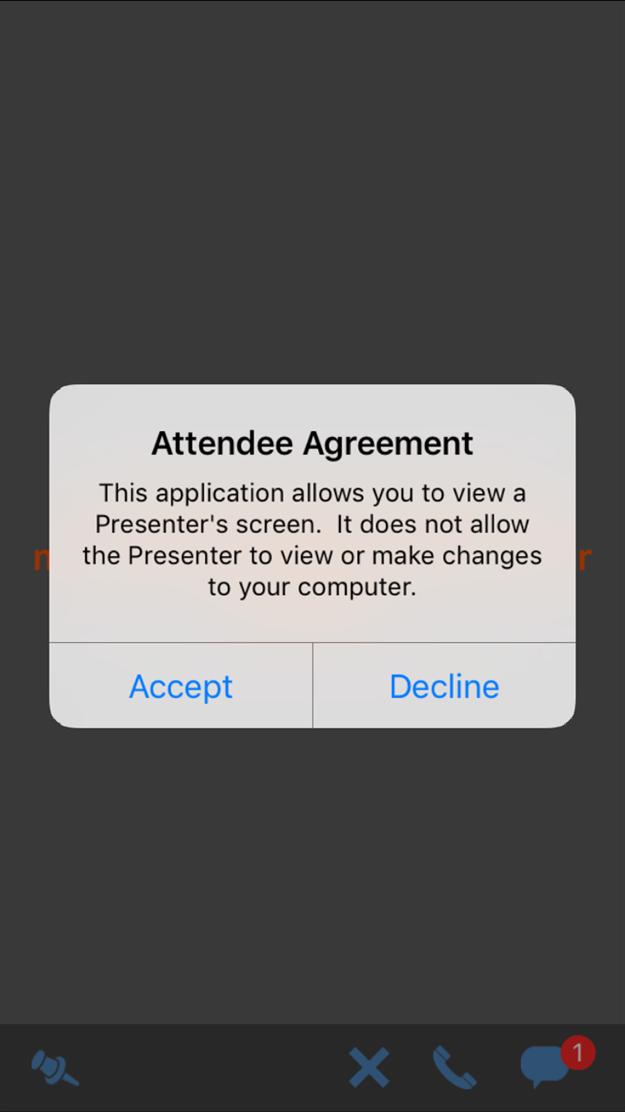
19 Bir Sunuma bir ios Aygıttan Katılma Bir sunuma katılmak için, katılımcınızın Apple App Store'dan Bomgar sunum uygulamasını indirmesi gerekir. Bomgar sunum istemcisi, Apple ios 8.0 ve üzeri sürüm çalıştıran ipad, iphone ve ipod touch aygıtlarında desteklenir. Katılımcıdan bir site adresi girmesi istenir. Bu, Bomgar genel sitenizin web adresidir. Ardından katılımcı bir oturum anahtarı girebilir veya listeden bir sunum seçebilir. Oturum anahtarı sunum oluşturulduğunda üretilir ve sunum zamanlamasında veya etkin sunum arayüzünde bulunabilir. Sunucu bu oturum anahtarını katılımcıya sözlü olarak veya e-posta ile verebilir. Listeden bir sunum seçmek için genel sitenizin bir sunum listesi göstermek üzere yapılandırılmış olması gerekir. Yöneticiniz, sunum başlamadan önce katılımcınızın, varsa hangi mesajları görebileceğini belirleyebilir. Görüntülenebilecek mesajlar arasında bir katılımcı anlaşması ve bir karşılama yer alır. Buna ek olarak; sunum başlamadığında, ekran paylaşımı durdurulduğunda ve sunum bittiğinde bazı özelleştirilemeyen mesajlar görüntülenebilir. BOMGAR İLE İLETİŞİM KURUN (US) +44 (0) (UK/EMEA) BOMGAR.COM 19
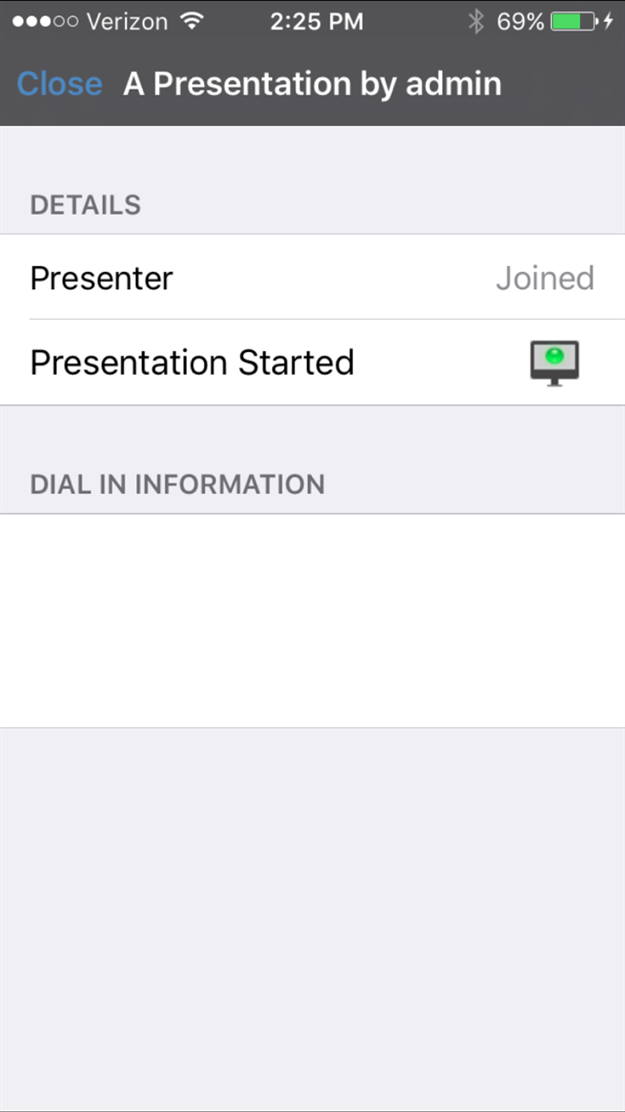
20 Araç çubuğunu yerine sabitlemek için Sabitle düğmesine dokunun. Sabitlenmezse, ekranın altındaki araç çubuğu birkaç saniye sonra kaybolur. Araç çubuğunu göstermek veya gizlemek için ekrana dokunun. Bir sunum sırasında katılımcınız masaüstünüzü veya seçilen uygulamaları görüntüleyebilir, ayrıca sunum sırasında sadece sizinle ya da hem sizinle hem de diğer katılımcılarla sohbet edebilir. Katılımcı, sunum sırasında yakınlaştırmak için iki parmağıyla sıkıştırma hareketini yapabilir. Konferans ayrıntılarını görüntülemek için katılımcı Ayrıntılar düğmesine dokunabilir. Bu; sunum adını, sunucunun durumunu ve arama bilgilerini gösterir. Katılımcınız aynı anda ses ve veri bağlantısı yapabilen veya veri bağlantısı için Wi-Fi kullanan bir telefonda ise aramayı başlatmak için telefon numarasına dokunabilir. BOMGAR İLE İLETİŞİM KURUN (US) +44 (0) (UK/EMEA) BOMGAR.COM 20
21 Sunumdan ayrılmak için katılımcı Kapat düğmesine dokunabilir. Sunum devam ediyorsa katılımcıdan sunumdan ayrılmak istediğini doğrulaması istenir. Oturumu sunucu bitirirse, katılımcı sunumun bittiğini ifade eden bir mesaj görür. Katılımcının daha sonra yapılacak sunumlara erişebilmesi için sunum istemci uygulaması kurulu olarak kalır. BOMGAR İLE İLETİŞİM KURUN (US) +44 (0) (UK/EMEA) BOMGAR.COM 21
Bomgar Connect Android Destek Teknisyeni Konsolu 2.2.6
 Bomgar Connect Android Destek Teknisyeni Konsolu 2.2.6 2016 Bomgar Corporation. Tüm hakları dünya genelinde saklıdır. BOMGAR ve BOMGAR logosu, Bomgar Corporation'ın ticari markalarıdır; burada yer alan
Bomgar Connect ios Destek Teknisyeni Konsolu 2.2.7
 Bomgar Connect ios Destek Teknisyeni Konsolu 2.2.7 Tİ: 8/18/2016 İçindekiler Listesi ios DESTEK TEKNİSYENİ KONSOLU 3 Destek Teknisyeni Konsolunun ios'a Yüklenmesi 4 ios için Destek Teknisyeni Konsoluna
1. DERS VE KULLANICI BİLGİLERİ HAKKINDA
 1. DERS VE KULLANICI BİLGİLERİ HAKKINDA Mardin Artuklu Üniversitesi 2015-2016 güz yarıyıldan itibaren Senato kararı ile üniversitemiz bünyesinde bulunan ön lisans ve lisans programlarında görülmekte olan
1. DERS VE KULLANICI BİLGİLERİ HAKKINDA
 1. DERS VE KULLANICI BİLGİLERİ HAKKINDA Mardin Artuklu Üniversitesi 2015-2016 güz yarıyıldan itibaren Senato kararı ile üniversitemiz bünyesinde bulunan ön lisans ve lisans programlarında görülmekte olan
İstanbul Yeni Yüzyıl Üniversitesi YUZEM. Uzaktan Eğitim Uygulama ve Araştırma Merkezi. Sanal Sınıf Kullanım Kılavuzu
 İstanbul Yeni Yüzyıl Üniversitesi YUZEM Uzaktan Eğitim Uygulama ve Araştırma Merkezi Sanal Sınıf Kullanım Kılavuzu Öğrenci Rehberi Hazırlayan Adem Sucu http://uzem.yeniyuzyil.edu.tr [email protected]
AirPrint Kılavuzu. Bu Kullanıcı Kılavuzu aşağıdaki modeller için geçerlidir: MFC-J3520/J3720. Sürüm 0 TUR
 AirPrint Kılavuzu Bu Kullanıcı Kılavuzu aşağıdaki modeller için geçerlidir: MFC-J350/J370 Sürüm 0 TUR Notların tanımı Bu kullanıcı el kitabında aşağıdaki not stilini kullanıyoruz: Notlar ortaya çıkabilecek
AirPrint Kılavuzu. Sürüm 0 TUR
 AirPrint Kılavuzu Sürüm 0 TUR Not tanımları Bu kullanıcı el kitabında aşağıdaki simgeyi kullanıyoruz: Not Notlar ortaya çıkabilecek durumu nasıl çözmeniz gerektiğini size bildirir veya işlemin diğer özelliklerle
iphone veya ipad'inizde Office 365 kullanma
 iphone veya ipad'inizde Office 365 kullanma Hızlı Başlangıç Kılavuzu E-postayı denetleme Office 365 hesabınızdan e-posta göndermek ve almak için iphone veya ipad'inizi ayarlayın. Takviminizi nerede olursanız
Uzaktan Eğitim Programlarına Giriş Kılavuzu
 Uzaktan Eğitim Programlarına Giriş Kılavuzu Bu kılavuzda, sizlere Uzaktan Eğitim Bölümüne Android işletim sistemi yüklü cihazlar kullanarak E-Nocta sistemine girişi anlatacağız. 1- İlk olarak cihazın Google
Hızlı Başlangıç Kılavuzu
 Hızlı Başlangıç Kılavuzu Güvenli erişim, paylaşım ve dosya depolama sayesinde her yerde daha fazlasını yapın. Office 365 aboneliğinizde oturum açın ve uygulama başlatıcıdan SharePoint'i seçin. Arama Siteler,
Koordinatör Yrd. Doc. Dr. Emre Yörük
 Koordinatör Yrd. Doc. Dr. Emre Yörük http://yyuzem.yeniyuzyil.edu.tr [email protected] 1 İçindekiler 1. Ders ve Kullanıcı Bilgileri Hakkında... 3 1.1. Derslere Giriş Saatleri... 3 2. Kişisel
Koordinatör Yrd. Doc. Dr. Emre Yörük
 Koordinatör Yrd. Doc. Dr. Emre Yörük http://yyuzem.yeniyuzyil.edu.tr [email protected] 1 İçindekiler 1. Ders ve Kullanıcı Bilgileri Hakkında... 3 1.1. Derslere Giriş Saatleri... 3 2. Kişisel
Office 365'i Windows Phone'unuzda kullanma
 Office 365'i Windows Phone'unuzda kullanma Hızlı Başlangıç Kılavuzu E-postayı denetleme Office 365 hesabınızdan e-posta göndermek ve almak için Windows Phone'unuzu ayarlayın. Takviminizi nerede olursanız
AirPrint Kılavuzu. Bu Kullanıcı Kılavuzu şu modeller içindir:
 AirPrint Kılavuzu Bu Kullanıcı Kılavuzu şu modeller içindir: HL-L340DW/L360DN/L360DW/L36DN/L365DW/ L366DW/L380DW DCP-L50DW/L540DN/L540DW/L54DW/L560DW MFC-L700DW/L70DW/L703DW/L70DW/L740DW Sürüm A TUR Not
İletişim. http://uzem.kemerburgaz.edu.tr. [email protected]
 İletişim http://uzem.kemerburgaz.edu.tr [email protected] 1 İçindekiler 1. Ders ve Kullanıcı Bilgileri Hakkında... 3 1.1. Derslere Giriş Saatleri... 5 2. Kişisel Bilgisayarlar Üzerinden Sanal Sınıflara
GOOGLE DRİVE KULLANARAK FORM OLUŞTURMA
 GOOGLE DRİVE KULLANARAK FORM OLUŞTURMA Google Docs yani Google Dokümanlar hizmeti bir süre önce Google Drive adlı bulut depolama hizmetinin içerisine alındı ve çok daha gelişerek yoluna devam etti. Google
Uzaktan Eğitim Programlarına Giriş Kılavuzu
 Uzaktan Eğitim Programlarına Giriş Kılavuzu Bu kılavuzda sizlere ios işletim sistemi yüklü cihazlarla Uzaktan Eğitim Platformu E- Nocta sistemine girişi anlatacağız. 1- İlk olarak cihazın Apple Store bölümüne
AirPrint Kılavuzu. Bu Kullanım Kılavuzu aşağıdaki modeller için geçerlidir: MFC-J2320/J2720. Sürüm 0 TUR
 AirPrint Kılavuzu Bu Kullanım Kılavuzu aşağıdaki modeller için geçerlidir: MFC-J30/J70 Sürüm 0 TUR Notların tanımı Bu kullanım kılavuzunda aşağıdaki not stilini kullanıyoruz: Notlar, çalıştırma ortamını,
AirPrint Kılavuzu. Bu Kullanıcı Kılavuzu şu modeller içindir:
 AirPrint Kılavuzu Bu Kullanıcı Kılavuzu şu modeller içindir: HL-L850CDN/L8350CDW/L8350CDWT/L900CDW/L900CDWT DCP-L8400CDN/L8450CDW MFC-L8600CDW/L8650CDW/L8850CDW/L9550CDW Sürüm 0 TUR Not tanımları Bu kullanıcı
Android telefonunuzda Office 365'i kullanma
 Android telefonunuzda Office 365'i kullanma Hızlı Başlangıç Kılavuzu E-postayı denetleme Office 365 hesabınızdan e-posta göndermek ve almak için Android telefonunuzu ayarlayın. Takviminizi nerede olursanız
Google Cloud Print Kılavuzu
 Google Cloud Print Kılavuzu Sürüm 0 TUR Notların tanımı Bu kullanım kılavuzunda aşağıdaki not stilini kullanıyoruz: Notlar ortaya çıkabilecek durumu nasıl çözmeniz gerektiğini size bildirir veya işlemin
ADOBE CONNECT PRO MEETİNG NASIL KULLANIRIM. Her yerden kolayca erisilebilen sinif. Erzurum 2012-2013
 ADOBE CONNECT PRO MEETİNG NASIL KULLANIRIM Her yerden kolayca erisilebilen sinif... Erzurum 2012-2013 ÖNSÖZ Bu kitapçık Atatürk Üniversitesi Uzaktan Eğitim Uygulama ve Araştırma Merkezince uzaktan eğitim
ADOBE CONNECT PRO MEETİNG NASIL KULLANIRIM? Her yerden kolayca erişilebilen sınıf. Atatürk Üniversitesi Uzaktan Eğitim Merkezi 0(442)
 ADOBE CONNECT PRO MEETİNG NASIL KULLANIRIM? Her yerden kolayca erişilebilen sınıf Atatürk Üniversitesi Uzaktan Eğitim Merkezi 0(442) 231 5610 ÖNSÖZ Bu kitapçık Atatürk Üniversitesi Uzaktan Eğitim Uygulama
Sesli notları bir iphone dan Windows 10 PC ye aktarmanın üç kolay yolu aşağıda açıklanmıştır.
 Sesli Notlar, dahili mikrofonu kullanarak yüksek kaliteli ses kaydetmek için iphone a dahili kullanışlı uygulamalardan biridir. Sesli Notlar uygulaması, diğer uygulamaları kullanırken arka planda çalışabilir,
ADOBE CONNECT 9.2.1 Versiyonu KULLANIM KLAVUZU
 ADOBE CONNECT 9.2.1 Versiyonu KULLANIM KLAVUZU Menü çubuğunda toplantı sahibi Toplantı, Düzenler, Bölmeler, Ses ve Yardım menülerini görür. Sunucu veya katılımcı sadece Toplantı ve Yardım menülerini görür.
MimioMobile Kullanım Kılavuzu. mimio.com
 MimioMobile Kullanım Kılavuzu mimio.com 2013 Mimio. Tüm Hakları Saklıdır. Gözden geçirme 03.09.2013. Bu belgenin veya yazılımın herhangi bir kısmı, Mimio şirketinden önceden yazılı izin alınmaksızın herhangi
BitTorrent İstemci Kullanımı
 BitTorrent İstemci Kullanımı Değerli Müşterimiz, BitTorrent internet üzerinden dosya paylaşım yazılımına ve aynı tekniği kullanan dosya takas sistemine verilen isimdir. Diğer eşten eşe (P2P) paylaşım programlarından
ZİRVEDRİVE IOS YAZILIMI KULLANIM KILAVUZU
 ZİRVEDRİVE IOS YAZILIMI KULLANIM KILAVUZU Kullanıcı Girişi: Giriş ekranınd sisteme giriş yapılır. dan kullanıcı adı ve şifre bilgileri girilip giriş butonuna basılarak Sistem Ekranı: 4 2 1 2 3 Klasörler
YENİ NISSAN GROUP EPC NİZ BAŞLANGIÇ KILAVUZU
 YENİ NISSAN GROUP EPC NİZ BAŞLANGIÇ KILAVUZU ARACI TANIMLA Microcat Live tarafından desteklenen Nissan EPC en üst düzey parça satış sistemi sunar. Başlamak için, ana ekranlara göz atın. Araç Arama Araç
Yükleme kılavuzu Fiery Extended Applications 4.2 ile Command WorkStation 5.6
 Yükleme kılavuzu Fiery Extended Applications 4.2 ile Command WorkStation 5.6 Fiery Extended Applications Package (FEA) v4.2 Fiery Server ile ilişkili görevleri gerçekleştirmek için Fiery uygulamalarını
Mobil uygulama kullanıcı kılavuzu
 Mobil uygulama kullanıcı kılavuzu Bu kılavuz, üç arı uygulamayı cihazınıza nasıl indireceğinizi anlatmaktadır. Lütfen bu araştırmada kullanılacak olan tüm uygulamalarda aynı e-posta adresini kullandığınızdan
Profesyonel Ev Güvenliği. X-Serisi Alarm Scan Uygulaması Kullanıcı Kılavuzu
 Profesyonel Ev Güvenliği X-Serisi Alarm Scan Uygulaması Kullanıcı Kılavuzu İçindekiler 1. Giriş: Bir bakışta X-Serisi Alarm Scan Uygulaması 2. Uygulamayı başlatma 3. İletişim bilgilerinizi servis raporlarına
Hızlı Başlangıç: Çevrimiçi toplantı ayarlama, başlatma ve toplantıya katılma
 Hızlı Başlangıç: Çevrimiçi toplantı ayarlama, başlatma ve toplantıya katılma Çevrimiçi toplantı planlamak ya da konferans görüşmesi yapmak, önceden planlanmamış paylaşım ve birlikte çalışma oturumu başlatmak,
AirPrint Kılavuzu. Bu Kullanım Kılavuzu aşağıdaki modeller için geçerlidir: DCP-J105, MFC-J200. Sürüm 0 TUR
 AirPrint Kılavuzu Bu Kullanım Kılavuzu aşağıdaki modeller için geçerlidir: DCP-J05, MFC-J00 Sürüm 0 TUR Notların tanımı Bu kullanım kılavuzunda aşağıdaki simgeyi kullanıyoruz: NOT Notlar ortaya çıkabilecek
Ağınız üzerinde tarama yapmak için Web Hizmetleri'ni kullanma (Windows Vista SP2 veya üzeri, Windows 7 ve Windows 8)
 Ağınız üzerinde tarama yapmak için Web Hizmetleri'ni kullanma (Windows Vista SP2 veya üzeri, Windows 7 ve Windows 8) Web Hizmetleri protokolü, Windows Vista (SP2 veya üstü), Windows 7 ve Windows 8 kullanıcılarının,
Fiery Driver Configurator
 2015 Electronics For Imaging, Inc. Bu yayın içerisinde yer alan tüm bilgiler, bu ürüne ilişkin Yasal Bildirimler kapsamında korunmaktadır. 16 Kasım 2015 İçindekiler 3 İçindekiler Fiery Driver Configurator...5
Fiery seçenekleri 1.3 yardımı (sunucu)
 2015 Electronics For Imaging. Bu yayın içerisinde yer alan tüm bilgiler, bu ürüne ilişkin Yasal Bildirimler kapsamında korunmaktadır. 29 Ocak 2015 İçindekiler 3 İçindekiler...5 Bir Fiery seçeneğini etkinleştirme...5
EKİM, 2017 ABB Connect Tüm Fonksiyonlar
 EKİM, 2017 ABB Connect Tüm Fonksiyonlar Hoşgeldin sayfası/ Otomatik ülke algılama Yeni tasarlanmış başlangıç sayfası, cihazın ayarlarına dayalı otomatik ülke algılama özelliğine sahiptir. October 10, 2017
Ondokuz Mayıs Üniversitesi Sürüm 1.0 Aralık 2015
 y Ondokuz Mayıs Üniversitesi Sürüm 1.0 Aralık 2015 Bulut Depolama, genel bir terimle "dosya barındırma" hizmeti sunan bir yazılım sistemidir. Bu hizmet sayesinde önemli dosyalarınızı yedekleyebilir veya
Bu kılavuzda çoğu modelde ortak olan özellikler anlatılmaktadır. Bazı özellikler bilgisayarınızda olmayabilir.
 Buradan Başlayın Copyright 2013 Hewlett-Packard Development Company, L.P. Windows, Microsoft Corporation kuruluşunun ABD'de tescilli ticari markasıdır. Bu belgede yer alan bilgiler önceden haber verilmeksizin
2008 Nokia telif hakkıdır. Tüm hakları mahfuzdur. Nokia, Nokia Connecting People ve Nseries, Nokia Corporation'ın ticari veya tescilli ticari
 Sohbet Baskı 1 2008 Nokia telif hakkıdır. Tüm hakları mahfuzdur. Nokia, Nokia Connecting People ve Nseries, Nokia Corporation'ın ticari veya tescilli ticari markalarıdır. Nokia tune, Nokia Corporation'ın
Quick Installation Guide. Central Management Software
 Quick Installation Guide English 繁 中 簡 中 日 本 語 Français Español Deutsch Português Italiano Türkçe Polski Русский Česky Svenska Central Management Software Ambalajın İçindekileri Kontrol Edin Yazılım CD
E-postaya Tarama Hızlı Kurulum Kılavuzu
 Xerox WorkCentre M118i E-postaya Tarama Hızlı Kurulum Kılavuzu 701P42712 Bu kılavuz, aygıtındaki E-postaya Tara özelliğini ayarlama hakkında hızlı başvuru sağlar. Aşağıdakiler için yordamlar içerir: E-postaya
Hoş Geldiniz! Yandex.Disk aracılığıyla neler yapabileceğiniz konusunda açıklamaları bu dosyada bulabilirsiniz:
 Hoş Geldiniz Yandex.Disk ile dosyalar hep yanınızda. Dünyanın her yerinde, internet bağlantısı olan tüm cihazlardan fotoğraf, video ve dökümanlarınıza erişebilirsiniz. Yandex.Disk aracılığıyla neler yapabileceğiniz
Bomgar Uzaktan Teknik Destek Android Destek Teknisyeni Konsolu 2.2.6
 Bomgar Uzaktan Teknik Destek Android Destek Teknisyeni Konsolu 2.2.6 Tİ: 7/18/2016 İçindekiler Listesi Android için Destek Teknisyeni Konsolu 3 Destek Teknisyeni Konsolunun Android'de Yüklenmesi 5 Android
MOBİL CİHAZLARDA KULLANIM REHBERİ
 MOBİL CİHAZLARDA KULLANIM REHBERİ (Öğrenciler için) Bartın Üniversitesi Uzaktan Eğitim Uygulama ve Araştırma Merkezi MOBİL CİHAZLARDAN UZAKTAN EĞİTİM ÖĞRENME YÖNETİM SİSTEMİNE GİRİŞ Web ortamında ilgili
Giriş. Memeo Instant Backup Hızlı Başlangıç Kılavuzu. 1. Adım: Ücretsiz Memeo hesabınızı oluşturun. 2. Adım: Depolama aygıtınızı bilgisayarınıza takın
 Giriş Memeo Instant Backup, karmaşık dijital dünya için basit bir yedekleme çözümüdür. Memeo Instant Backup, C sürücünüzdeki değerli dosyalarınızı otomatik ve sürekli olarak yedekleyerek verilerinizi korur
Bağlantı Kılavuzu. Desteklenen işletim sistemleri. Yazıcıyı Yazılım ve Belgeler CD'sini kullanarak kurma. Bağlantı Kılavuzu
 Sayfa 1 / 6 Bağlantı Kılavuzu Desteklenen işletim sistemleri Yazılım ve Belgeler CD'sini kullanarak, yazıcıyı aşağıdaki işletim sistemlerine kurabilirsiniz: Windows 7 Windows Server 2008 R2 Windows Server
ZİRVEDRİVEWEB YAZILIMI KULLANIM KILAVUZU
 ZİRVEDRİVEWEB YAZILIMI KULLANIM KILAVUZU Kullanıcı Girişi:Giriş ekranınd dan kullanıcı adı ve şifre bilgileri girilip giriş butonuna basılaraksisteme giriş yapılır. Sistem Ekranı: 4 2 Klasörler Dosyalar
Bomgar Connect Jump Client Kılavuzu
 Bomgar Connect Jump Client Kılavuzu Tİ: 8/18/2016 İçindekiler Listesi Connect Jump Client Kılavuzu: Herhangi bir Ağdaki Sistemlere Katılımsız Erişim 3 Bir Teknik Destek Oturumu Sırasında veya Teknik Destekten
Ek Uygulama 1: Windows 7 Güncelleme İşlemleri
 Ek Uygulama 1: Windows 7 Güncelleme İşlemleri Windows 7 Denetim Masası ndan (1) ve (2) numaralı ekranlardaki kırmızı işaretli komutları kullanarak işletim sisteminin güncelleştirme paketlerini denetleyerek
Kullanım kılavuzu. AirPrint
 Kullanım kılavuzu AirPrint BAŞLANGIÇ Bu belgedeki bilgilerin tam, doğru ve güncel olmasını sağlamak için her türlü çalışma yapılmıştır. Üretici, kontrolü dışındaki hataların sonuçları için sorumluluk kabul
Yandex mail ve disk kullanım rehberi
 Yandex mail ve disk kullanım rehberi Tüm personelin ortak bir platformda uyumlu çalışmasını destekleyecek bilgi teknolojisi ücretsiz bir şekilde kurumunuz için hayata geçirildi. Sistem ve sunucu yatırımı
İçindekiler. Ağda USB Aygıtı Paylaşma...3. USB Yazıcı Paylaşma...5. Time Machine ile Mac'inizi Yedekleme...6. NETGEAR genie Uygulaması...
 Premium Özellikler İçindekiler Ağda USB Aygıtı Paylaşma...3 USB Yazıcı Paylaşma...5 Time Machine ile Mac'inizi Yedekleme...6 NETGEAR genie Uygulaması...8 2 Ağda USB Aygıtı Paylaşma ReadySHARE, router'daki
EĞİTMENLER İÇİN UZAKTAN EĞİTİM SİSTEMİ (MOODLE) eders.giresun.edu.tr KULLANIM KILAVUZU
 EĞİTMENLER İÇİN UZAKTAN EĞİTİM SİSTEMİ (MOODLE) eders.giresun.edu.tr KULLANIM KILAVUZU İçindekiler Sisteme Giriş Yapma... 2 Sanal Ders Oluşturma... 3 Sisteme Materyal Yükleme... 13 Sisteme Sanal Ders Videosunu
İSTANBUL AYDIN ÜNİVERSİTESİ ONLINE EĞİTİM BİRİMİ. Online Derslere Giriş Kılavuzu
 İSTANBUL AYDIN ÜNİVERSİTESİ ONLINE EĞİTİM BİRİMİ Online Derslere Giriş Kılavuzu Dersleri izlemek için lütfen aşağıdaki adımları takip ediniz. 1. AYSIS teki Online Derslerim sayfasında yer alan geçiş bağlantısı
3CX SOFT PHONE V15 KULLANIMI
 . 3CX SOFT PHONE V15 KULLANIMI 1. konumunda iken Softphone konumunda olur. (PC nize Kulaklık takarak kullanabilirsiniz.) Not: Diğer isimler resimde gösterilmemiştir. 2. CTI konumunda Masada Kullandığınız
Pedagojik Formasyon Öğrencileri için Uzaktan Eğitim Yönetim Sistemine Giriş Kılavuzu
 1. Uzaktan eğitim yönetim sistemine (UEYS) giriş için, http://ibuzem.ibu.edu.tr internet adresine giriniz. 2. İnternet sayfasında bulunan Sisteme Giriş butonuna tıklayınız. Uzaktan eğitim sistemi giriş
BİLGİLENDİRİCİ REHBER. Mobil Uygulama İncelemesi
 BİLGİLENDİRİCİ REHBER Mobil Uygulama İncelemesi ANA ÖZELLİKLER Konuşma Başlatıcı Nu Skin fırsat odaklı Yerleşik Kilo uygulaması Paylaşım fonksiyonları Müşteri Yönetimi Kusursuz bilgi toplama Otomatik arama
Hızlı Başlangıç Kılavuzu
 Hızlı Başlangıç Kılavuzu MacBook unuza Hoş Geldiniz Hadi başlayalım. Mac inizi başlatmak için açma/kapama düğmesine basın. Ayarlama Yardımcısı, düzgün ve sorunsuz bir şekilde çalışmaya başlamanızı sağlamak
Quick Installation Guide ST7501. Video Management Software
 Quick Installation Guide English 繁 中 簡 中 日 本 語 Français Español Deutsch Português Italiano Türkçe Polski Русский Česky Svenska ST7501 Video Management Software İçindekiler Tablosu ST7501 Kurulumu 92 ST7501
Tek veya Çalışma Grubu İş İstasyonu için WorldShip Yükseltmesi
 KURULUM ÖNCESİ TALİMATLARI: Bu belgede, WorldShip i yükseltmek için WorldShip DVD sinin nasıl kullanılacağı anlatılmaktadır. WorldShip i web den de yükleyebilirsiniz. Aşağıdaki web sayfasına gidin ve uygun
Gelişmiş Arama, Yönlendirmeli Kullanım Kılavuzu. support.ebsco.com
 Gelişmiş Arama, Yönlendirmeli Kullanım Kılavuzu support.ebsco.com Önemli Gelişmiş Arama ekran özelliklerini, sınırlayıcı ve genişleticileri, Aramalarınızı Kaydetme özelliğini, Arama ve Dergi Hatırlatma
SnapBridge Bağlantı Kılavuzu (ios)
 Tr SnapBridge Bağlantı Kılavuzu (ios) SB6L01(1W) 6MB3801W-01 Fotoğraf makinenizi ios cihazınızla eşleştirmek için SnapBridge i kullanma ve SnapBridge Wi-Fi uyarısı görüntülendiğinde ne yapılacağı hakkında
Öğrenciler için Kablosuz İnternet Erişimi (Wi-Fi) Kullanım Kılavuzu
 T.C. KIRŞEHİR AHİ EVRAN ÜNİVERSİTESİ REKTÖRLÜĞÜ Bilgi İşlem Daire Başkanlığı Bilgi İşlem Daire Başkanlığı [email protected] Sayfa 1 / 9 KABLOSUZ AĞ TEKNOLOJİLERİ Öğrencilerimizin taşınabilir cihazlarından
3CX SOFT PHONE V15 KULLANIMI
 3CX SOFT PHONE V15 KULLANIMI 1. konumunda iken Softphone konumunda olur. (PC nize Kulaklık takarak kullanabilirsiniz.) Not: Diğer isimler resimde gösterilmemiştir. 2. CTI konumunda Masada Kullandığınız
Bomgar Uzaktan Teknik Destek Destek Teknisyeni Kılavuzu 16.1
 Bomgar Uzaktan Teknik Destek Destek Teknisyeni Kılavuzu 16.1 Tİ: 7/18/2016 İçindekiler Listesi Destek Teknisyeni Konsolu Hakkında Giriş 4 Destek Teknisyeni Konsolunun Yüklenmesi 5 Destek Teknisyeni Konsoluna
NETDİSK Kullanım Kılavuzu
 NETDİSK Kullanım Kılavuzu V 3.0., Tarih: 05.05.2014-TTNET A.Ş. 1 Bu döküman NETDİSK in satın alınmasını, aktive edilmesini, kurulmasını ve kullanımını tarif etmektedir: BÖLÜM-1: AKTİVE EDİN BÖLÜM-2: SATIN
ÇANKAYA ÜNİVERSİTESİ WEBMAIL KULLANIM KLAVUZU
 ÇANKAYA ÜNİVERSİTESİ WEBMAIL KULLANIM KLAVUZU Üniversitemiz Webmail servisi yenilenmiş olup Roundcube webmail üzerinden servis vermeye başlamıştır. Daha önce kullanılan SquirrelMail servisi https://oldwebmail.cankaya.edu.tr/
Google Cloud Print Kılavuzu
 Google Cloud Print Kılavuzu Google Cloud Print hakkında bilgi Google Cloud Print ile yazdırma Appendix İçindekiler Kılavuzlar Hakkında Bilgi... 2 Kılavuzlarda Kullanılan Semboller... 2 Feragatname...
NETDİSK Kullanım Kılavuzu
 NETDİSK Kullanım Kılavuzu V 5.0., Tarih: 15.05.2015-TTNET A.Ş. 1 Bu döküman NETDİSK in satın alınmasını, aktive edilmesini, kurulmasını ve kullanımını tarif etmektedir: BÖLÜM-1: AKTİVE EDİN BÖLÜM-2: SATIN
BuluTT Depo Kullanım Kılavuzu
 BuluTT Depo Sayfa: 1/57 Bu doküman BuluTT Depo nun kurulmasını ve kullanımını tarif etmektedir: BÖLÜM-1: BULUTT DEPO KURULUMU BÖLÜM-2: BULUTT DEPO KULLANIMI BÖLÜM-3: DOSYALARINIZA İNTERNET ÜZERİNDEN ULAŞIN
MÜŞTERİLER ŞUBEYE GELMEDEN ÖNCE SIRAMATİK'TEN NUMARA ALABİLİR...
 MÜŞTERİLER ŞUBEYE GELMEDEN ÖNCE SIRAMATİK'TEN NUMARA ALABİLİR... Sıramatik Uygulaması; DenizBank Şubelerinden fiili olarak sıra numarası almadan işlem yapabilmek için alınması gereken sıra numarasını tek
Wi-Fi Ayarlama Rehberi
 Wi-Fi Ayarlama Rehberi Yazıcı ile Wi-F- Bağlantıları Wi-Fi Yönlendirici üzerinden Bilgisayarla Bağlama Bilgisayarla Doğrudan Bağlanma Wi-Fi Yönlendirici üzerinden Akıllı Cihazla Bağlama Akıllı Cihazla
Paylaşmak istediğiniz dosyalarınızı veya klasörlerinizi işaretledikten sonra tıklayarak paylaşımdaki bir sonraki aşamaya geçebilirsiniz.
 3. Doküman Paylaşma Google Drive, dosyaların, klasörlerin ve Google Dokümanların diğer kişilerle istenilen erişim düzeyinde paylaşılmasına olanak tanır. Google Drive'da, dosyaları, dosyaya ait bir bağlantı
YILDIZ TEKNİK ÜNİVERSİTESİ
 YILDIZ TEKNİK ÜNİVERSİTESİ Android için Lotus Notes Traveler Mobil Cihazlarınızdan E-postalarınıza Bakabilmek 01.11.2012 NOT: Bu kılavuz Android işletim sistemi cep telefonları için hazırlanmıştır. Kılavuzun
Motorola Phone Tools. Hızlı Başlangıç
 Motorola Phone Tools Hızlı Başlangıç İçerik Minimum Gereksinimler... 2 Motorola Phone Tools Yüklemeden Önce... 3 Yükleme Motorola Phone Tools... 4 Cep Telefonu Cihazını Yükleme ve Yapılandırma... 5 Çevrimiçi
ÖĞRENCİLER İÇİN UZAKTAN EĞİTİM SİSTEMİ (MOODLE) KULLANIM KILAVUZU
 ÖĞRENCİLER İÇİN UZAKTAN EĞİTİM SİSTEMİ (MOODLE) eders.giresun.edu.tr KULLANIM KILAVUZU İçindekiler Sisteme Giriş Yapma... 2 Derslere Erişim... 3 Ders Kayıtlarına Erişim... 9 Eğitmene Ulaşma/ Mesaj Gönderme...
Yazılım Güncelleştirmeleri Kullanıcı Kılavuzu
 Yazılım Güncelleştirmeleri Kullanıcı Kılavuzu Copyright 2009 Hewlett-Packard Development Company, L.P. Windows, Microsoft Corporation kuruluşunun ABD de tescilli ticari markasıdır. Ürünle ilgili not Bu
Göz yorulmasına karşı büyütme ve ekran uyarlama desteği. Başvuru Kitapçığı
 Göz yorulmasına karşı büyütme ve ekran uyarlama desteği Başvuru Kitapçığı ZoomText Express programına hoş geldiniz ZoomText Express bilgisayarınızda rahatlıkla ve kolayca kullanabileceğiniz bir ekran büyütme
Birey Okulları Office 365
 Birey Okulları Office 365 Birey Okulları Microsoft ile Office 365 Exchange Plan 1 anlaşması sağlamıştır. Peki Office 365 nedir? Birey Office 365, Microsoft tarafından sağlanan e-posta ([email protected])
Bomgar Connect Yönetici Kılavuzu 16.1
 Bomgar Connect Yönetici Kılavuzu 16.1 Tİ: 8/18/2016 İçindekiler Listesi Connect Yönetim Arayüzü 3 Yönetici Arayüzüne Oturum Açma 4 Durum: Bomgar Connect Yazılımının Ayrıntılarını İnceleme 5 Hesabım: Destek
RICOH Smart Device Connector Kullanıcılarına: Makineyi Yapılandırma
 RICOH Smart Device Connector Kullanıcılarına: Makineyi Yapılandırma İÇİNDEKİLER 1. Tüm Kullanıcılara Giriş...3 Kılavuz Hakkında Bilgi...3 Ticari Markalar...4 RICOH Smart Device Connector nedir?... 5 RICOH
Yazıcı camından veya otomatik belge besleyicisinden (ADF) taramaları başlatabilirsiniz. Posta kutusunda saklanan tarama dosyalarına erişebilirsiniz.
 Fiery Remote Scan Fiery Remote Scan, uzak bir bilgisayardan Fiery server üzerindeki taramayı ve yazıcıyı yönetmenizi sağlar. Fiery Remote Scan'i kullanarak şunları yapabilirsiniz: Yazıcı camından veya
Misafirler için Kablosuz İnternet Erişimi (Wi-Fi) Kullanım Kılavuzu
 T.C. KIRŞEHİR AHİ EVRAN ÜNİVERSİTESİ REKTÖRLÜĞÜ Bilgi İşlem Daire Başkanlığı Bilgi İşlem Daire Başkanlığı [email protected] Sayfa 1 / 6 KABLOSUZ AĞ TEKNOLOJİLERİ Toplantı, seminer, eğitim, çalıştay,
SOLIDWORKS Ürün Denemeleri
 SOLIDWORKS Ürün Denemeleri İçindekiler Tarayıcı Üzerinden Çalışan SOLIDWORKS'e Hoş Geldiniz...3 Giriş...4 Değerlendirme Verisi...5 Video Çözünürlüğü...6 Temel Araçlar...7 SOLIDWORKS'ten Çıkış...8 Tarayıcı
SAP DocuSign İmza Sahibi Kılavuzu
 SAP DocuSign İmza Sahibi Kılavuzu İçindekiler 1. SAP DocuSign İmza Sahibi Kılavuzu... 2 2. E-posta Bildirimi Alma... 2 3. Belgeyi İmzalama... 3 4. Diğer Seçenekler... 4 4.1 Sonra bitir... 4 4.2 Yazdır,
Network Connection Kılavuzu
 TR MA1703-A Network Connection Kılavuzu Gelecekte ihtiyaç duyabileceğiniz için bütün kullanım dokümantasyonunu özenle saklayınız. Bu kılavuzun en son sürümünü almak için aşağıdaki URL deki web sitesini
Linux Ubuntu Kurulumu
 Linux Ubuntu Kurulumu Elbistan Meslek Yüksek Okulu 2016 2017 Bahar Yarıyılı https://wiki.ubuntu-tr.net/index.php?title=kurulum https://wiki.ubuntu-tr.net/index.php?title=ubuntu_linux_kurulum_rehberi Öğr.Gör.Murat
Bölüm 1 / Mobil Uygulama Hakkında
 Bölüm 1 / Mobil Uygulama Hakkında Ege Seramik mobil aplikasyonu, Türk Seramik ve Vitrifiye Sektörü nün lider markaları olan Ege Seramik ve Ege Vitrifiye ürünleri hakkında tüm bilgileri içerir. Bu uygulama
Wi-Fi Direct Rehberi. Wi-Fi Direct ile Kolay Kurulum. Sorun Giderme
 Wi-Fi Direct Rehberi Wi-Fi Direct ile Kolay Kurulum Sorun Giderme İçindekiler Kılavuzlar Hakkında Bilgi... 2 Kılavuzlarda Kullanılan Semboller... 2 Feragatname... 2 1. Wi-Fi Direct ile Kolay Kurulum SSID'yi
Wacker Neuson Media Pool için kısa talimatlar
 Wacker Neuson Media Pool için kısa talimatlar Hoş geldiniz Media Pool, Wacker Neuson Group'un merkezi ve dünyanın her yerinden ulaşılabilir resim ve medya veri tabanıdır. Burada yüksek çözünürlükte birçok