
ELECTRONICS WORKBENCH
|
|
|
- Ayşe Özbilgin
- 10 yıl önce
- İzleme sayısı:
Transkript
1 ELECTRONICS WORKBENCH PRATİK KULLANIM KILAVUZU-1 Sayısal Mantık Tasarımı Arş. Gör. Ali PELGUR 2005

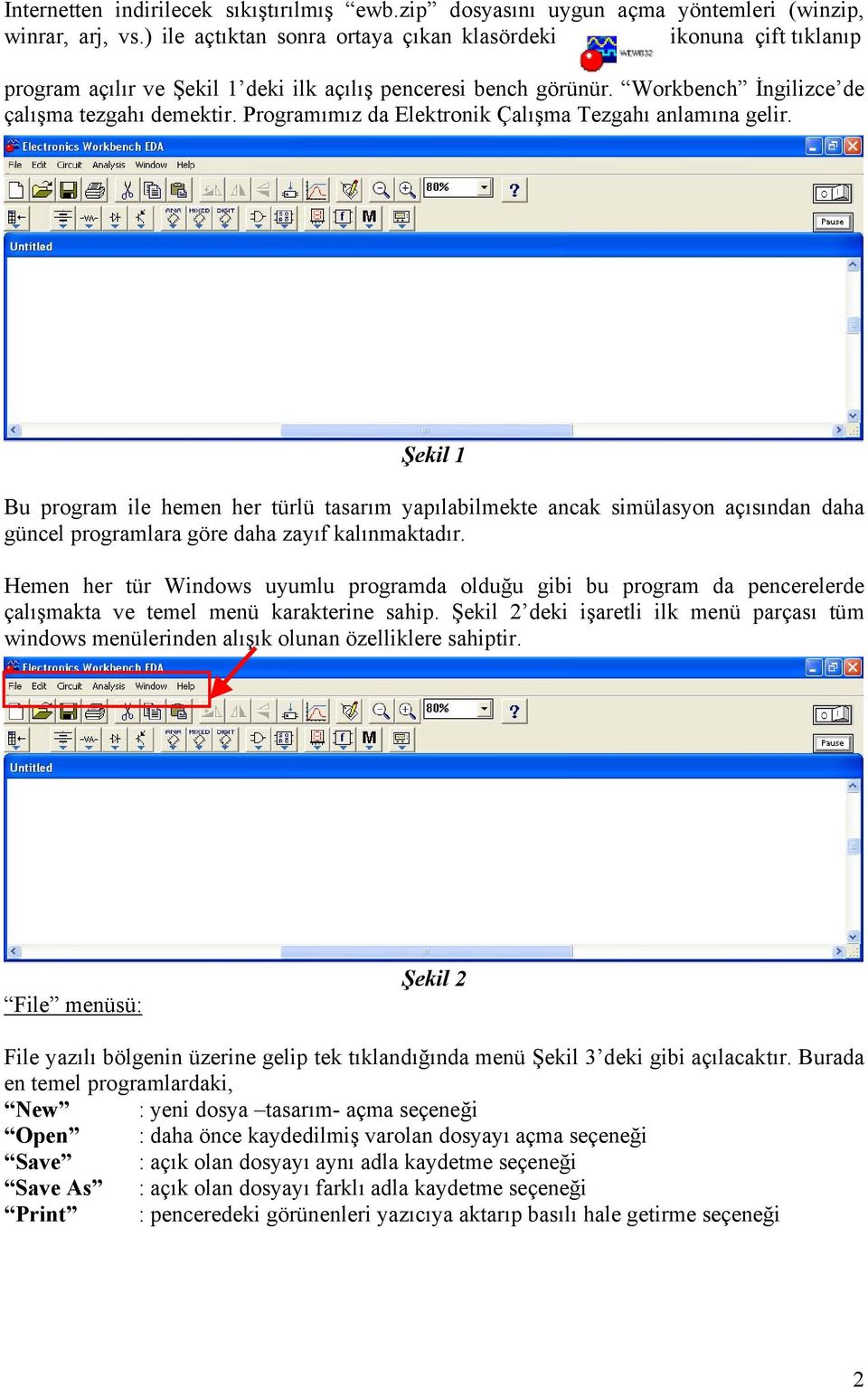
2 Internetten indirilecek sıkıştırılmış ewb.zip dosyasını uygun açma yöntemleri (winzip, winrar, arj, vs.) ile açtıktan sonra ortaya çıkan klasördeki ikonuna çift tıklanıp program açılır ve Şekil 1 deki ilk açılış penceresi bench görünür. Workbench İngilizce de çalışma tezgahı demektir. Programımız da Elektronik Çalışma Tezgahı anlamına gelir. Şekil 1 Bu program ile hemen her türlü tasarım yapılabilmekte ancak simülasyon açısından daha güncel programlara göre daha zayıf kalınmaktadır. Hemen her tür Windows uyumlu programda olduğu gibi bu program da pencerelerde çalışmakta ve temel menü karakterine sahip. Şekil 2 deki işaretli ilk menü parçası tüm windows menülerinden alışık olunan özelliklere sahiptir. File menüsü: Şekil 2 File yazılı bölgenin üzerine gelip tek tıklandığında menü Şekil 3 deki gibi açılacaktır. Burada en temel programlardaki, New : yeni dosya tasarım- açma seçeneği Open : daha önce kaydedilmiş varolan dosyayı açma seçeneği Save : açık olan dosyayı aynı adla kaydetme seçeneği Save As : açık olan dosyayı farklı adla kaydetme seçeneği Print : penceredeki görünenleri yazıcıya aktarıp basılı hale getirme seçeneği 2
3 Şekil 3 gibi seçenekler ve daha özel olan, Import : PSpice gibi başka elektronik tasarım ve simülasyon programlarında daha önce hazırlanmış devre dosyalarının açılıp işlenmesini sağlar. Export : PSpice gibi başka elektronik tasarım ve simülasyon programlarına Electronics Workbench de hazırlanmış devre dosyalarının aktarılıp işlenmesini sağlar. Install : Güncelleme yapmak için kullanılır. Edit menüsü: Şekil 4 Yine diğer windows programlarındaki gibi edit düzenleme- yapmak için kullanılır. Cut : Daha sonra anlatılacak devre yapımındaki ilgili bir seçilen alanı silmek için ya da kopyalamak için kesilmesinde kullanılır. Copy : Seçilen alanın kopyalanması için kullanılır. Paste : Kopyalanmış seçili alanın yapıştırılmasında kullanılır. Delete : Seçilen alanı geri dönülmemek üzere siler. Select All : Bench üzerinde görünen her şeyi seçer. Bu programla diğer programlar arasında resim transferi copy-paste işlemi ile yapılmaktadır. Mesela çizdiğiniz devreyi MSWord ya da MSPaint programlarına taşıyacaksanız, taşınacak devre kısmını farenizin sol tuşuna basılıp tutarak seçecek ve Copy deyip clipboard a aktaracaksınız (bu windows ta arkada çalışıp görünmeyen bir aktarma arayüzü olmakta) ve ilk Paste işleminde kopyaladığınız bu resim bitmap (*.bmp) formatında istediğiniz programa kopyalanacaktır. Circuit Analysis menüleri devre çizimiyle beraber anlatılacaktır. Window menüsü: Ekrandaki pencerelerin düzeni üzerinde değişiklik ya da yeni düzenleme yapmaya yarar. Help menüsü: Programa ait Yardım kılavuzu açar. EWB kullanımı buradan çok kolay öğrenilebilir. 3

4 Şekil 5 Şekil 5 teki işaretlenen bölge bench ekranımız üzerinde yakınlaşıp uzaklaşmaya yarayan Zoom In Zoom Out butonları ve yakınlaşma ölçeği görünmektedir (resimde görünen 80% e göre şu anda olağandan daha uzakta bulunmaktayız Zoom In yaparak resmi normal seviyesine veya daha büyük görünür hale getirebiliriz. 100%, 140% gibi..) Şekil 6 Şekil 6 da işaretli bölgedeki butonlardan I-O butonu devremizi kurduktan sonra simülasyonu çalıştırmaya (I ya basılınca) ve çalışırken kapatmaya (O ya basılınca) yaramakta; Pause butonu geçici olarak simülasyonu durdurmaya (tekrar basılırsa simülasyon kaldığı yerden çalışacaktır) yaramaktadır. Tüm simülasyon programlarında üzerinde önemle durulması gereken mesele simülasyonun sistem belleğini dolduran bir işlem olduğudur, o yüzden, bu tür programlar sistem kilitlenmesine karşı yüksek bellekli sistemlerde çalıştırılmalı ya da simülasyon süreci kısa tutulmalıdır! Bu aşamadan sonra elektronik devre elemanlarının kullanımına ve devre tasarımına geçilebilir. Sayısal Mantık Tasarımı dersi konusu içinde kullanılabilir olan devre elemanlarına, belirteçlere, ve kaynaklara Şekil 7 deki işaretli ikonlardan ulaşılabilir. 4

5 Şekil 7 Şimdi bu ikonlardan açılan elemanlara bakalım: Şekil 8 Şekil 8 de bu ders için ihtiyaç duyulacak kaynaklar görülmektedir.kaynaklar ikonuna bir kere tıklandığında açılan Sources penceresinden ihtiyacımız olan kaynak ikonuna sol tuşla tıklayıp sol tuş basılı olduğu halde çalışma ekranına sürüklemeliyiz. Pil gösterimindeki ikon ve toprak gösterimindeki ikon bu ders için kullanacağımız yegane ikonlar olmakta. Pil gösterimindeki ikonla uçlarını topraklayarak kaynak yaratabiliriz (+5 volt, +12 volt gibi.) ayrıca logic 1 (+5 volt) oluşturabiliriz.(voltaj değerini değiştirmek için pil ikonuna iki kere tıklanmalıdır ve gerekli değişiklik yapılmalıdır.) Toprak gösterimindeki ikon ile devrelerimizdeki Ground ları oluşturabilir ve ayrıca logic 0 oluşturabiliriz. Şekil 9 Şekil 9 da bu ders için ihtiyaç duyulacak devre elemanları yani entegre devreler görülmektedir. DIGITal entegreler ikonuna bir kere tıklandığında açılan Digital ICs penceresinden ihtiyacımız olan entegre devre sınıfının ikonuna sol tuşla tıklayıp sol tuş basılı olduğu halde çalışma ekranına sürüklemeliyiz. Buradaki entegreler serisi olup ihtiyacımız olan tüm entegre devreler bulunmaktadır. Dikkat edilecek husus ise 741xx, 742xx 5

6 gibi çeşitlere ayrılmış olmasıdır. Mesela 7400 entegresi 74xx sınıfındandır ise 741xx sınıfından.her entegre devre için datasheet ler (bacak bağlantıları çalışma voltajı vs.) internet ortamından edinilebilir. Kullanımı: Yukarıda anlatıldığı gibi entegre sınıfının çalışma ekranına sürüklenmesi ile açılan pencerelerinden istenilen entegrenin seçiminin yapılması ile gerçekleştirilir. Şekil 10 da 7400 için örneklenmiştir: Şekil 10 DIGITal entegreler ikonundan açılan 74xx entegre ikonu sol tuşa basılı tutularak ekrana sürüklenmiş ve hemen akabinde ekranda açılan 74xx Series penceresinden 7400(4 2-In NAND) seçilmiş Accept butonuna basılarak Şekil 11 deki hale gelmiştir. Şekil 11 Şekilde de görüleceği üzere entegre devrenin VCC, GND, her bir NAND kapısı için giriş çıkış bağlantıları belirtilmiş durumdadır. Diğer bir ikon grubumuz da belirteçler olmaktadır: Şekil 12 de işaretli ikon grubundan LEDler, lambalar, 7-segment display ler gibi gösterici belirtici elemanlara ulaşılmaktadır. 6

7 Şekil 12 Şekil 12 de bu ders için ihtiyaç duyulacak göstericiler yani LED ler vs. görülmektedir. Göstericiler ikonuna bir kere tıklandığında açılan Indicators penceresinden ihtiyacımız olan gösterici ikonuna sol tuşla tıklayıp sol tuş basılı olduğu halde çalışma ekranına sürüklemeliyiz. En çok kullandığımız LED ler kırmızı yuvarlak şeklinde temsil edilmiştir. Normalde yani logic 0 durumunda ya da 0 volt da içi boş yuvarlak şeklinde logic 1 ya da + volt da içi kırmızı yuvarlak şeklinde simgelenir. Şekil 13 Bir diğer önemli eleman da doğrudan sayısal mantık tasarımı ile ilgili olmasa da yaptığımız devrenin sonuçlarını incelemeyi ve truth table dan kontrolü kolaylaştıran word generator dır. Logic 1 ve Logic 0 lardan oluşan word leri arka arkaya üreten bu eleman pratik kullanımı ile oldukça kullanışlıdır. Uygulama örneğinde görüleceği üzere, Şekil 14 de kullanım şekli gösterilmiştir. Frekansı genelde 1 Hz seçmek değişimlerin izlenebilir olmasını sağlar.mesela truth table iki (n) girişlilere göre test edilecekse; bu durumda 2 2 (2 n ) duruma bakılır, yani 00,01,10,11 şeklinde... Eğer biz bunu word generator ile hazırlayacaksak ilk (initial) değer olarak 0000=0.durum(00), son (final) değer olarak 0003=3. durum(11) seçilir ve sol taraftaki kolon içindeki word ler yerleştirilir. 00 için 0000, 01 için 0001, 10 için 0002, 11 için 0003 şeklinde (binary değerlerin hexadecimal değerlere çevrilmiş hali) ve word generator simgesinin altındaki 16 delikten son ikisi (çünkü iki girişimiz var) kullanarak veri girişi sağlanır. Devre elemanları arasındaki çizgisel bağlantılar da uç noktalarının üzerine fare ile gelince ortaya çıkan noktalardan, sol tuşa basılı tutarak bağlantı kurulacak noktaya (diğer elemanın ucu yada çizgisel bağlantının bir noktası gibi) çekilerek yapılır. Şekil 14 de uygulama örneği için hazırlanmış devrede gösterilmiştir. 7

8 Pratik kullanım ve başlangıç için bu kadar bilgi yeterlidir. Kullanıcı oldukça kolay bir şekilde diğer devre elemanları hakkında da bilgi sahibi olabilir ve kullandıkça daha kolay ve hızlı tasarım yapabilir. Bu tür simülasyon programları risksiz güvenilir çabuk tasarımlar yapmak ve teorik olarak gerçekleştirilen çalışmaları test etmek üzere kullanılabilir. Ayrıca devre teorisi, elektronik, elektrik, sistemlerini simüle ederken de kullanılabilir. İleri bilgiler derste verilecektir. Uygulama örneği: 2 girişli NAND (VE değil) kapısı için hazırlanan doğruluk tablosunu gerçekleştiriniz. A B Y Şekil 14 Dikkat edileceklerden ilki pil kaynağı bağlanınca ucunun topraklanmasıdır. Word generator a herhangi bir kaynak bağlanmamaktadır. Ayrıca indicator LED imizin tek ucu doğrudan çıkışa bağlanmaktadır. 8

9 BME 231 DIGITAL LOGIC DESIGN EXPERIMENT 5 Purpose: To learn the circuit design in EWB and BCD-Gray-binary conversions Preliminary Work: Read the electronic workbench manual above and related chapters in your book about code conversion BCD-Gray. What is Gray code? How can you convert BCD to Gray code? There is not need to prepare written expressions or works. Please study at home and be ready to design. Experimental Work: 1. Prepare a design in Electronics Workbench for BCD to Gray conversion.(design must be for 4-bit). Do not use special BCD-Gray ICs for this design! And use word generator to test the truth table for this work to 1001 (4-bit) binaries must be ready and 4 indicator leds must be ready for this work. 2. Prepare a design to show Gray Code binary conversion. 9

SAB 103 TEMEL BİLGİSAYAR KULLANIMI
 SAB 103 TEMEL BİLGİSAYAR KULLANIMI Kelime İşlemci - Word Prof.Dr. Fatih TANK Ankara Üniversitesi Uygulamalı Bilimler Fakültesi Sigortacılık ve Aktüerya Bilimleri Bölümü Prof.Dr. Fatih TANK - Temel - Ders
BİLGİSAYAR DESTEKLİ TASARIM II
 0 BÖLÜM 1 ORCAD PROGRAMINA GİRİŞ: OR-CAD programını başlatmak için Başlat menüsünden programlara gelinir. Programların içerisinde ORCAD Release 9 ve bunun içerisinden de ORCAD Capture seçilir. Karşımıza
Dosya ve Klasör İşlemleri
 Öğr.Gör.Günay TEMÜR Kaynaşlı Meslek Yüksekokulu Dosya ve Klasör İşlemleri Dosya ve Klasör İşlemleri 1 Dosya ve Klasör Nedir? 2 Bilinen Dosya Uzantıları 3 Yeni Klasör Oluşturmak 4 Dosya ve Klasörleri Yeniden
Kelime işlemcilerin işlevlerini öğrenmek. Başlıca kelime işlemcileri tanımak. Microsoft Word 2010 programı hakkında temel bilgileri öğrenmek.
 Amaçlarımız 2 Kelime işlemcilerin işlevlerini öğrenmek. Başlıca kelime işlemcileri tanımak. programı hakkında temel bilgileri öğrenmek. da metin biçimlendirmek. 1 Kelime İşlemcilerin İşlevleri 3 Kelime
KOCAELİ TEKNİK LİSESİ ELEKTRİK ELEKTRONİK BÖLÜMÜ OTOMASYON ATÖLYESİ EKTS (Elektrik Kumanda Teknikleri Simülatörü ) DERS NOTU. Kaynak : www.veppa.
 KOCAELİ TEKNİK LİSESİ ELEKTRİK ELEKTRONİK BÖLÜMÜ OTOMASYON ATÖLYESİ EKTS (Elektrik Kumanda Teknikleri Simülatörü ) DERS NOTU Kaynak : www.veppa.com Hakkında EKTS (Elektrik Kumanda Teknikleri Simülatörü
BU DERSİN SONUNDA BUNLARI ÖĞRENECEKSİNİZ;
 BU DERSİN SONUNDA BUNLARI ÖĞRENECEKSİNİZ; 0 Yeni klasör oluşturmak 0 Klasör/dosya isimlerini değiştirmek 0 Klasör/dosya silmek 0 Geri dönüşüm kutusunu kullanmak 0 Silinen dosyayı / klasörü geri almak 0
MENÜ AYARLAMA 1. MENÜ AYARLAMA. [X] Fusion@6. [X] Fusion@6 Standard. [X] Entegre@6. [X] Yeni Fonksiyon
![MENÜ AYARLAMA 1. MENÜ AYARLAMA. [X] Fusion@6. [X] Fusion@6 Standard. [X] Entegre@6. [X] Yeni Fonksiyon](/thumbs/24/2743861.jpg "MENÜ AYARLAMA 1. MENÜ AYARLAMA. [X] Fusion@6. [X] Fusion@6 Standard. [X] Entegre@6. [X] Yeni Fonksiyon") MENÜ AYARLAMA Ürün Grubu [X] Fusion@6 [X] Fusion@6 Standard [X] Entegre@6 Kategori Versiyon Önkoşulu [X] Yeni Fonksiyon @6 Uygulama Fusion@6 serisi ürünlerde ürün ana menüsü çeşitli temalarla görsel olarak
MENÜ AYARLAMA Ürün Grubu [X] Fusion@6 [X] Fusion@6 Standard [X] Entegre@6 Kategori Versiyon Önkoşulu [X] Yeni Fonksiyon @6 Uygulama Fusion@6 serisi ürünlerde ürün ana menüsü çeşitli temalarla görsel olarak
Bu düğme tıklandığında karşınıza yandaki gibi bir diyalog kutusu daha gelecektir.
 Bu diyalog kutusunda Windows XP de 5 diğer sürümlerinde 6 sekme bulunmaktadır. Temalar sekmesi pencerelerin görünümlerini ayarlamak amacıyla kullanılmaktadır. Tema Bölümünden kutusunun sol tarafındaki
Bilgisayar Uygulamaları PSİ105
 Bilgisayar Uygulamaları PSİ105 Yrd.Doç.Dr. Serdar YILMAZ Kaynak: Marmara Üniversitesi Teknik Eğitim Fakültesi Bilgisayar Kursu Ders Notları, Kasım 2007 1 2 3 4 Başlat Düğmesi Bilgisayarınızı kapatma ve
idealab Kullanım Bilgileri
 idealab Kullanım Bilgileri Hızlı Başlangıç 1. idea kontrol kartını bilgisayara bağlayın. 2. Kartın gücünü açıp Bağlan tuşuna tıklayarak Modüller Ekranı na geçin. 3. Modüller Ekranı nda kart üzerindeki
PERSONEL BANKA IBAN BİLGİSİ DEĞİŞİKLİĞİ UYGULAMA KILAVUZU
 PERSONEL BANKA IBAN BİLGİSİ DEĞİŞİKLİĞİ UYGULAMA KILAVUZU ŞUBAT - 2014 PERSONEL ÖDEMELERİ UYGULAMA GELİŞTİRME VE DESTEK ŞUBESİ 1 İçindekiler GİRİŞ......3 1. HARCAMA BİRİMLERİNCE YAPILACAK İŞLEMLER..3 1.1.
Kopyalama ve Taşıma konularıyla ilgili daha değişik uygulamalar yaparak bu konunun pekiştirilmesini sağlamanız yararınıza olacaktır.
 Kopyalama ve Taşıma konularıyla ilgili daha değişik uygulamalar yaparak bu konunun pekiştirilmesini sağlamanız yararınıza olacaktır. NOTLAR: 1. Bir Klasörün içindeki bir dosyayı fare sol tuşunu basılı
MONTAJ ( ASSEMBLIES )
 95 MONTAJ ( ASSEMBLIES ) Assemblies, çizidiğimiz veya çizeceğimiz parçaların (Part) bir dosya altında birleştirilmesi yani montaj yapılması işlemidir. Bunun için ilk önce FILE=>NEW komutu ile yeni Assembly
MICROSOFT WORD 2002. Şekil 1
 MICROSOFT WORD 2002 Microsoft Word 2002, bir kelime işlem programı olup, Microsoft Office XP bileşenidir. Word 2002 programı kullanılarak, mektup, rapor, kitap gibi belgeler hazırlanabilir. Bu belgelere
AEGEE-Eskişehir Online Web Yönetim Paneli ( WEBBY ) Yardım Dökümanı
 AEGEE-Eskişehir Online Web Yönetim Paneli ( WEBBY ) Yardım Dökümanı Emre GÜLCAN IT Responsible & Web Admin AEGEE-Eskişehir [email protected] [email protected] 0535 729 55 20 1 1. YÖNETİM PANELİNE
Bu uygulama saatinde, dinamik sistemlerin simülasyonu (benzetimi) için geliştirilmiş olan, oldukça kullanışlı bir arayüz, Simulink, tanıtılacaktır.
 Bu uygulama saatinde, dinamik sistemlerin simülasyonu (benzetimi) için geliştirilmiş olan, oldukça kullanışlı bir arayüz, Simulink, tanıtılacaktır. Simulink bir Grafik Kullanıcı Arayüzü (Graphical User
Boğaziçi Üniversitesi Bilgi İşlem Merkezi. Web Yönetimi Birimi. Drupal Kullanım Kılavuzu
 Boğaziçi Üniversitesi Bilgi İşlem Merkezi Web Yönetimi Birimi Drupal Kullanım Kılavuzu KONULAR 1. Kullanıcı Girişi Yapma 2. Ana Menüyü Düzenleme 3. Site Logosunu Düzenleme 4. Yeni Sayfa Ekleme / Düzenleme
Prezi kullanım hatırlatmaları
 Prezi kullanım hatırlatmaları Prezi bize daha ilgi çekici sunumları hazırlama olanağı sunan çevrimiçi bir araç. edu uzantılı e-posta adresiyle alınan üyelikler daha kapsamlı özelliklere sahip. Hesabımızı
İ ZMİ R KÂ Tİ P ÇELEBİ Ü Nİ VERSİ TESİ ÜZÂKTÂN EĞ İ Tİ M Sİ STEMİ Ö Ğ RENCİ KÜLLÂNİM KİLÂVÜZÜ
 İ ZMİ R KÂ Tİ P ÇELEBİ Ü Nİ VERSİ TESİ ÜZÂKTÂN EĞ İ Tİ M Sİ STEMİ Ö Ğ RENCİ KÜLLÂNİM KİLÂVÜZÜ İçindekiler 1. Giriş... 3 2. Portal / Ana sayfa... 3 2.1 Sisteme Giriş Yapılması... 3 2.2 Sisteme Giriş Yapılamaması...
SIMMAG Kullanım Kılavuzu. Adem Ayhan Karmış. Ana Ekran
 SIMMAG Kullanım Kılavuzu Adem Ayhan Karmış Ana Ekran Program çalıştırıldığında tek bir form uygulaması olarak açılmaktadır. Sol tarafta bulunan menü den menü elemanları kullanılarak gerekli olan formlar
Kayıt İzleme (Playback)
 Kayıt İzleme (Playback) Saat Aralığına Göre Kayıt İzleme Cihazın kayıt oynatma menüsüne erişmek için; 1- Ekranın altında açılan menü ikonlarından United Security Ana Menü ikonuna tıklayınız. 2- Kayıt Arama
www.elektrikogretmenleri.com
 FIREWORKS (MENU OLUŞ TURMA) 1 Önce Başlat menüsü Programlar Adobe Web Premium CS3 Adobe Fireworks CS3 kısayol simgesi ile Fireworks programı açılır. 2 Fireworks programı açıldığında Karşımıza gelen Yeni
DOSYA-KLASÖR VE DOSYA UZANTILARI Batıkent Ortaokulu,Ders Notları,2016
 DOSYA-KLASÖR VE DOSYA UZANTILARI Batıkent Ortaokulu,Ders Notları,2016 Sürücü Kavramı Dosya Kavramı Klasör Kavramı Dosya Yada Klasörleri Kopyalamak Dosya ve Klasörleri Taşımak Dosya veya Klasörleri Silmek
Bilgisayar Destekli Uygulamalar Dersi. Proteus Paketi
 Bilgisayar Destekli Uygulamalar Dersi Proteus Paketi 15.10.2015-1.00.42 Proteus Paketi Proteus, Isis ve Ares adı verilen 2 elektronik programında oluşan bir pakettir. Proteus paketinde bulunan Isis programını
ENF 100 Temel Bilgi Teknolojileri Kullanımı Ders Notları 4. Hafta. Öğr. Gör. Dr. Barış Doğru
 ENF 100 Temel Bilgi Teknolojileri Kullanımı Ders Notları 4. Hafta Öğr. Gör. Dr. Barış Doğru Konular 1.) İşletim sistemlerine giriş 2.) Bilgisayar Ortamı ve Temelİşlemler * Arayüzü tanıma * Simgelerle çalışma
ÖĞRENME FAALİYETİ 1 ÖĞRENME FAALİYETİ 1
 ÖĞRENME FAALİYETİ 1 ÖĞRENME FAALİYETİ 1 AMAÇ Bilgisayar ve elektronik tablolama yazılımı sağlandığında elektronik tablolama yazılımı çalışma alanı düzenlemelerini yapabileceksiniz. ARAŞTIRMA Güncel olarak
Flash ile Etkileşimli Öğretim Materyali Hazırlama Semineri
 Öğretim Teknolojileri Destek Ofisi Instructional Technologies Support Office Flash ile Etkileşimli Öğretim Materyali Hazırlama Semineri Semboller, Ses Ekleme, Video Ekleme Orta Doğu Teknik Üniversitesi
TEMEL BİLGİ TEKNOLOJİLERİ YAZILIM (SOFTWARE) VE İŞLETİM SİSTEMLERİ
 TEMEL BİLGİ TEKNOLOJİLERİ YAZILIM (SOFTWARE) VE İŞLETİM SİSTEMLERİ YAZILIM (SOFTWARE) YAZILIM TÜRLERİ İŞLETİM SİSTEMLERİ İŞLETİM SİSTEMLERİ İŞLETİM SİSTEMLERİ UNIX UNIX LINUX LINUX DAĞITIMLARI GÖRÜNÜMLERİ
Yardım Dosyası Kullanımı
 Yardım Dosyası Kullanımı Ürün Grubu [X] Fusion@6 [X] Fusion@6 Standard [X] Entegre@6 Kategori Versiyon Önkoşulu [X] Yeni Fonksiyon @6 Uygulama @6 serisi paketlerde bulunan yardım dosyalarına erşebilmek
BM 102 Bilgisayar Programlama II. Windows Form Application
 BM 102 Bilgisayar Programlama II Windows Form Application Uygulama 1 İki TextBox girilien sayıların toplamı. Uygulama 1 Windows Form Uygulaması projesi açma Forma iki TextBox ile bir Label ekleme Forma
2014-2015 EĞİTİM-ÖĞRETİM YILI BİLİŞİM TEKNOLOJİLERİ VE YAZILIM DERSİ 6. SINIF 2. DÖNEM 2. SINAV ÇALIŞMA NOTLARI
 2014-2015 EĞİTİM-ÖĞRETİM YILI BİLİŞİM TEKNOLOJİLERİ VE YAZILIM DERSİ 6. SINIF 2. DÖNEM 2. SINAV ÇALIŞMA NOTLARI İşletim Sisteminde Yapılan Uygulamalar Bir Bilgisayarda Hangi İşletim Sistemi Yüklü Olduğunu
DENEME SINAVI CEVAP ANAHTARI
 DENEME SINAVI CEVAP ANAHTARI ECDL BAŞLANGIÇ Bilgisayarı Kullanmak ve Dosyaları Yönetmek 1) Bilgisayar ı doğru şekilde kapatıp, açmak için uygun metodu uygulayınız.(bilgisayarı kapatın ve tekrar açın.)
Pencereler Pencere Özellikleri
 Pencereler Pencere Özellikleri Pencereler Windows işletim sistemleri pencere yapıları üzerine inşa edilmiştir. WINDOWS 7 de tüm işlemler pencereler yardımı ile gerçekleştirilebilmektedir. Programlar ve
SAB 103 TEMEL BİLGİSAYAR KULLANIMI
 SAB 103 TEMEL BİLGİSAYAR KULLANIMI DERS NOTLARI Prof.Dr. Fatih TANK Ankara Üniversitesi Uygulamalı Bilimler Fakültesi Sigortacılık ve Aktüerya Bilimleri Bölümü Prof.Dr. Fatih TANK - Temel - Ders Notları-
İnönü Üniversitesi Mühendislik Fakültesi Bilgisayar Mühendisliği Bölümü
 İnönü Üniversitesi Mühendislik Fakültesi Bilgisayar Mühendisliği Bölümü 00223 - Mantık Devreleri Tasarımı Laboratuar Föyleri Numara: Ad Soyad: Arş. Grv. Bilal ŞENOL Devre Kurma Alanı Arş. Grv. Bilal ŞENOL
SOLİDWORKS SOLİDWORKS E GİRİŞ 01 İSMAİL KELEN
 SOLİDWORKS SOLİDWORKS E GİRİŞ 01 İSMAİL KELEN SOLİDWORKS E GİRİŞ: MENÜLER SolidWORKS te rahat çizim yapabilmek, komutlara rahat ulaşabilmek için Windows ta da olduğu gibi araç çubukları vardır. Bazı araç
MICROSOFT WORD Şekil 1
 MICROSOFT WORD 2000 Microsoft Word, bir kelime işlem programı olup, çok gelişmiş bir Windows altı programdır. Word programı kullanılarak; mektup, rapor, kitap gibi belgeler hazırlanabilir. Bu belgelere
MICROSOFT EXCEL 2000
 MICROSOFT EXCEL 2000 Microsoft Excel, verileri hesaplama, yenileme, depolama, grafik hazırlama, sıralama, tablo gibi işlemlerin yapılabilmesini sağlayan bir hesap programıdır.excel dosyalarında verilerin
Bölüm 2: Bilgisayar Kullanımı ve Dosya Yönetimi / İşletim Sistemi
 Bölüm 2: Bilgisayar Kullanımı ve Dosya Yönetimi / İşletim Sistemi Hazırlayanlar: Levent Emmungil ve Orçun Madran Güncelleme: Serdar Engin Koç Bu konuyu bitirdiğinizde; o Bilgisayarı nasıl kullanacağınızı
PCB ENVANTER PROGRAMI TESİSLER İÇİN KULLANIM KILAVUZU
 PCB ENVANTER PROGRAMI TESİSLER İÇİN KULLANIM KILAVUZU Tesisler için Kullanım Kılavuzu 1. Çevre Bilgi Sistemi için sahip olduğunuz ya da Đl Müdürlüğü nden yeni aldığınız kullanıcı kodu ve parolayı kullanarak
BEUN VPN Hizmeti. VPN Nedir?
 BEUN VPN Hizmeti VPN Nedir? VPN, Virtual Private Network, yani Sanal Özel Ağ ın kısaltılmasıdır. VPN, İnternet gibi halka açık telekomünikasyon altyapılarını kullanarak kullanıcılar veya uzak ofisleri
CAPTURE Capture kısmını açtığımızda karşımıza Capture session frame gelir (Şekil 4.1.).
 BÖLÜM 4 CAPTURE Capture kısmını açtığımızda karşımıza Capture session frame gelir (Şekil 4.1.). Şekil 4.1 Capture Ortamı Genel Yüzeyi Bütün şematik dizayn ve işlemler bu pencerede (capture window) yapılacaktır.
DERS: MESLEKİ BİLGİSAYAR MODÜL -2: İŞLETİM SİSTEMİNDE MASA ÜSTÜ
 DERS: MESLEKİ BİLGİSAYAR MODÜL -2: İŞLETİM SİSTEMİNDE MASA ÜSTÜ Yazılım (Software) Yazılımlar, bilgisayarları amaçlarımız doğrultusunda kullanabilmemiz için geliştirilmiş programlardır. Yazılımlar kendi
Stok Modülü Muhasebeleştirme İşlemleri
 Stok Modülü leştirme İşlemleri 1- Stok girişlerinin(tesellüm/faturalar) muhasebeleştirilmesi Stoktan muhasebeleştirme işlemi için öncelikle tanımlamaların tam ve doğru şekilde yapılması gerekmektedir.
Multisim ile İlgili Temel Bilgiler
 Analog Elektronik Dr. Erhan Akdoğan Multisim ile İlgili Temel Bilgiler Düzenleyen: Ahmet Taha Koru 1 Multisim ile İlgili Temel Bilgiler Multisim Programı ile ilgili Temel Bilgiler 1. Devre Elemanlarının
1. MİCROSOFT EXCEL 2010 A GİRİŞ
 1. MİCROSOFT EXCEL 2010 A GİRİŞ 1.1. Microsoft Excel Penceresi ve Temel Kavramlar Excel, Microsoft firması tarafından yazılmış elektronik hesaplama, tablolama ve grafik programıdır. Excel de çalışılan
Kullanıcı Giriş Ekranı
 KULLANIM KILAVUZU Kullanıcı Giriş Ekranı Programı ilk defa kurduysanız kullanıcı adınız ve şifreniz palmiye dir. Server a bağlanmak için server yazan kutuya tıklayınız. IP Numarası olarak Server IP Numarası
ELEKTRİK-ELEKTRONİK MÜHENDİSLİĞİ SAYISAL TASARIM LABORATUVARI DENEY RAPORU. Deney No: 1 MULTİSİM E GİRİŞ
 TEKNOLOJİ FAKÜLTESİ ELEKTRİK-ELEKTRONİK MÜHENDİSLİĞİ SAYISAL TASARIM LABORATUVARI DENEY RAPORU Deney No: 1 MULTİSİM E GİRİŞ Yrd.Doç. Dr. Ünal KURT Arş. Gör. Ayşe AYDIN YURDUSEV Öğrenci: Adı Soyadı Numarası
Temel Bilgisayar kullanımı
 Temel Bilgisayar kullanımı Bu kısımda öğreneceğimiz bilgiler Bilgisayarı Açma Kapama Bilgisayarı yeniden başlatma Yanıt vermeyen programı kapatma Masaüstü ekranını tanıyalım Bilgisayarı Açma Reset Güç
Mac OS İşletim Sisteminde MetaTrader4 Kurulumu
 forex apple http://repository.playonmac.com/playonmac/playonmac_4.2.2.dmg Linkine tıklayarak ya da Playonmac.com adresinden download sekmesine tıklıyoruz. Görüntüle işaretli olan dosyayı bilgisayarımıza
Sorumluluk Sınavlarının Hazırlanması YABİL. Sınav Planlama Programı İş
 YABİL Sınav Planlama Programı İş Adımları @2018 Yazılım Bilgisayar ve Elektronik Sistemleri Sanayi ve Ticaret Limited Şirketi 6007/13 Sok. No:2 D:1 Karşıyaka / İZMİR Gsm: 0-532-7444599 / 0-545-2533545
MICROSOFT OFFICE WORD 2010 ÖRNEK TEST SORULARI
 MICROSOFT OFFICE WORD 2010 ÖRNEK TEST SORULARI 1-) Word 2010 nedir? A-) Hesap Programıdır B-) Tablo - Grafik Programıdır C-) Kelime İşlem Programıdır D-) İşletim Sistemidir 2-) Microsoft Word 2007 programında
İSTANBUL KEMERBURGAZ ÜNİVERSİTESİ İÇERİK YÖNETİM SİSTEMİ KULLANIM KLAVUZU KEMERBURGAZ ÜNİVERSİTESİ İÇERİK YÖNETİM SİSTEMİ
 TC İSTANBUL KEMERBURGAZ ÜNİVERSİTESİ İÇERİK YÖNETİM SİSTEMİ KULLANIM KLAVUZU İçindekiler WEB İçerik Sistemine Giriş Bilgileri... 3 Sunucu, Şifre, SQL, yedekleme, Debug... Hata! Yer işareti tanımlanmamış.
27.10.2014 MONĐTÖRLER
 MONĐTÖRLER 46 47 Bilgisayarın kullanıcının yaptığı işlemleri görebilmesini sağlayan görsel parçasıdır. Monitörde hareketli ya da sabit resim olarak algılananlar aslında tek karelik resimlerdir. Bu tek
Başlarken. AutoCAD Arayüzü. AutoCAD Arabirimleri. AutoCAD Arabirimleri. Şablon (Template) Seçimi. Yeni çizim dosyası açmak. Ekran Formatı B Ö L Ü M 1
 Başlarken AutoCAD Arayüzü B Ö L Ü M 1 Ekran Formatı Program ilk çalıştırıldığında AutoCAD yazılımının ilk ekran görünüşüdür AutoCAD arabirimlerinden 2D Drafting & Annotation format görünümüdür. 1 2 AutoCAD
İnönü Üniversitesi Makine Mühendisliği Bölümü
 İnönü Üniversitesi Makine Mühendisliği Bölümü 130 Bilgisayar Destekli Teknik Resim Ders Sunumu 2 Yrd. Doç. Dr. Eray Arslan [email protected] Çizim Alanı Sınırlarının Ayarlanması (Limits komutu)
Electronic Workbench 5.12 (EWB 5.12)
 BÖLÜM 2 Electronic Workbench 5.12 (EWB 5.12) 1. Giriþ: EWB yazýlýmýnýn 5.12 sürümü 4.0 sürümünden daha üstün özelliklere sahiptir. Þekil 1: EWB 5.12'nin kýsa yol simgesi Þekil 2: EWB 5.12'nin baþlangýç
Sade ve tam ekran masaüstü kullanımının temel çıkış noktası, aranılan özelliğe çabuk erişimi sağlayan yenilikçi kullanıcı deneyimidir.
 Netsis 3 Netsis 3 Netsis 3, Netsis ERP ürün ailesinin 3. Boyuta taşınmış yeni arayüz ve işlevleriyle karşımıza çıkan yeni yüzüdür. 3. Boyut, Logo ürün ailesi için ortak bir hedefi işaret eder, çünkü yapılan
BÖLÜM 1 GİRİŞ 1.1 GİRİŞ
 BÖLÜM 1 GİRİŞ 1.1 GİRİŞ Microsoft Excel de dosyalar çalışma kitabı olarak isimlendirilir. Bu dosyalar normal belge türüdür. Dosya ismi üzerine fare ile tıklandığında dosya açılır. Excel dosyaları tablolardan
EKOM MANAGER PROGRAMI KURULUM VE KULLANMA KILAVUZU
 EKOM MANAGER PROGRAMI KURULUM VE KULLANMA KILAVUZU 1 Programın Kurulumu 2 Programın Kullanımı 2-1 Kullanıcı Girişi ve Şifre Değitirme 2-2 Yeni Proje Oluşturma 2-3 Varolan Proje Üzerinde Değişiklik Yapma
AYBEL YAZILIM E-REÇETE PROGRAMI
 AYBEL YAZILIM E-REÇETE PROGRAMI İŞYERİ HEKİMLERİNİN YAPMASI GEREKEN İŞLEMLER E-REÇETE YAZABİLMELERİ İÇİN - E-imza sahibi olmak, Elektronik imza (e-imza) usb dongle cihazınızın bilgisayarınıza tanıtılması
KATES Yazılım Güncelleme Dokümanı
 KATES Yazılım Güncelleme Dokümanı Yazılım Güncelleme için aşağıdaki işlemler sırasıyla yapılmalıdır. 1. Gerekli Yazılımları ve Dokümanları İndirin 2. KATES i sürekli çalışma moduna alın. 3. Bluetooth bağlantısını
Rezistivite Cihazı Kullanım Klavuzu
 Rezistivite Cihazı Kullanım Klavuzu Açılış ekranı açıklamaları: 1 - Son çalışma aç : Cizhazda en son çalışma yaptığınız dosyayı açar. 2 - Dosya aç : İstediğiniz dosyayı açmanızı sağlar. 3 Yeni çalışma
Bilgi Teknolojileri ve Uygulamalarına Giriş
 Bölüm 2: Bilgisayar Kullanımı ve Dosya Yönetimi / İşletim Sistemi Hazırlayanlar: Levent Emmungil ve Orçun Madran Bu konuyu bitirdiğinizde; Bilgisayarı nasıl kullanacağınızı öğrenebilecek, Dosyaların nasıl
ÇANKAYA ÜNİVERSİTESİ WEBMAIL KULLANIM KLAVUZU
 ÇANKAYA ÜNİVERSİTESİ WEBMAIL KULLANIM KLAVUZU Üniversitemiz Webmail servisi yenilenmiş olup Roundcube webmail üzerinden servis vermeye başlamıştır. Daha önce kullanılan SquirrelMail servisi https://oldwebmail.cankaya.edu.tr/
BTU 100 Bilgisayar okuryazarlığı BTU 100 BİLGİSAYAR OKURYAZARLIĞI. Bilgisayar Kullanımı ve Dosya Yönetimi / İşletim Sistemi
 BTU 100 BİLGİSAYAR OKURYAZARLIĞI Bilgisayar Kullanımı ve Dosya Yönetimi / İşletim Sistemi İÇİNDEKİLER 1. BİLGİSAYAR KULLANIMI VE DOSYA YÖNETİMİ / İŞLETİM SİSTEMİ 1.1. Bilgisayar Ortamı, İlk adımlar, temel
A1FX MT4 İşlem Platformu Kullanma Kılavuzu
 A1FX MT4 İşlem Platformu Kullanma Kılavuzu İçindekiler: 1- Demo Hesap Açılışı (Gerçek Hesap Girişi) 2- Genel Görünüm 3- Alım-Satım İşlemleri 4- Stop-Limit İşlemleri 5- Pozisyon Kapatma 6- Grafiklerin Kullanımı
12. Kat Oluşturma. Bu konuda mevcut bir katın bilgilerini kullanarak nasıl yeni katlar oluşturulabileceği incelenecektir.
 12. Kat Oluşturma Bu Konuda Öğrenilecekler: Yeni bir kat yaratmak Yaratılan katlara ulaşmak Kat ayarlarında değişiklik yapmak Bu konuda mevcut bir katın bilgilerini kullanarak nasıl yeni katlar oluşturulabileceği
ÖĞRENCİLER İÇİN ÖĞRENME YÖNETİM SİSTEMİ KULLANMA KILAVUZU
 ÖĞRENCİLER İÇİN ÖĞRENME YÖNETİM SİSTEMİ KULLANMA KILAVUZU ÖĞRENME YÖNETİM SİSTEMİ MOODLE Öğrenme Yönetim Sistemleri, Ağ üzerinden eş zamanlı olmayan öğrenme materyali sunma, sunulan öğrenme materyalini
BİLGİSAYAR UYGULAMALARI BÖLÜM 2
 BİLGİSAYAR UYGULAMALARI BÖLÜM 2 Microsoft Word, bir kelime işlem programı olup, gelişmiş bir Windows altı programdır. Word programı kullanılarak; mektup, rapor, kitap gibi belgeler hazırlanabilir. Bu belgelere
1. VERİ TABANI ARAÇLARI
 1.1. Veri Tabanı Yazılımı 1. VERİ TABANI ARAÇLARI Veri tabanı yazılımı veri tabanının bilgiyi verimli bir şekilde düzenleyebilmesini, gerektiği zaman bilgiye ulaşılabilmesini sağlayan, birden çok kullanıcıya
YEDEKLEME PROGRAMI KURULUM VE KULLANIMI
 YEDEKLEME PROGRAMI KURULUM VE KULLANIMI Kurulum 1..zip dosyasını açınız. 2. Açılan dosyanın içindeki Yedekleme klasörünü açınız. 3. Yedekleme.exe dosyasını açınız. 4. Üst pencerede ki ekran gözükecektir.
MICROSOFT EXCEL 2002
 MICROSOFT EXCEL 2002 Microsoft Excel, verileri hesaplama, yenileme, depolama, grafik hazırlama, sıralama, tablo gibi işlemlerin yapılabilmesini sağlayan bir hesap programıdır.excel dosyalarında verilerin
ROKAY. Robot Operatör Kayıt Cihazı KULLANMA KILAVUZU V:1.0
 ROKAY Robot Operatör Kayıt Cihazı KULLANMA KILAVUZU V:1.0 1 İÇİNDEKİLER SAYFA Cihazın Genel Özellikleri... 3 Programın Kurulumu... 4 Windows-7 Sürücülerin Yüklenmesi... 5 Windows-Vista Sürücülerin Yüklenmesi...
TABLO ve HÜCRE SEÇİMİ
 TABLO ve HÜCRE SEÇİMİ ÇALIŞMA TABLOSU (SAYFASI) İŞLEMLERİ Tablo seçimi: Çalışma kitabında işlemler normal olarak etkin bir çalışma tablosunda yapılır. Bazı hallerde birden fazla çalışma tablosu etkin hale
Blackboard Learn üzerinde oluşturulan ÖDEV, SINAV, NOT ve DEVAM DURUMUNUN ARŞİVLENMESİ
 Blackboard Learn üzerinde oluşturulan ÖDEV, SINAV, NOT ve DEVAM DURUMUNUN ARŞİVLENMESİ ÖDEVLERİN ARŞİVLENMESİ Dersinizin Course Management menüsünde önce Grade Centre sonra da Full Grade Centre sekmesine
MapCodeX MapLand Kullanım Kılavuzu
 MapCodeX MapLand Kullanım Kılavuzu Versiyon Numarası: 1.0 ------------------------------- Kullanım Kılavuzu 2015 info@ www. MapCodeX MapLand İşlem Araçları Çalışma Dosyası Aç Haritanın ve son çalışma dosyasının
LOJİK DEVRELER-I I. HAFTA DENEY FÖYÜ
 LOJİK DEVRELER-I I. HAFTA DENEY FÖYÜ Ve, Veya, Değil Kapılarının Çalışma Prensiplerinin Kavranması Deneyin Amacı: Ve, Veya, Değil kapı entegrelerinin iç yapılarının incelenmesi, gelen durumlara göre çıkış
PARÇA MODELLEMEYE GİRİŞ
 PARÇA MODELLEMEYE GİRİŞ Pro/ENGINEER programında 10 değişik modelleme kısmı bulunmaktadır. Bunlardan en çok kullanılan ve bizim de işleyeceğimiz parça modelleme (Part) kısmıdır. Bunun yanında montaj (assembly),
MUĞLA SITKI KOÇMAN ÜNİVERSİTESİ. ECTS Info Pack. ECTS Bilgi Paketi Çalışmaları. Bilgi İşlem Daire Başkanlığı YAZILIM-WEB GRUBU
 MUĞLA SITKI KOÇMAN ÜNİVERSİTESİ ECTS Info Pack ECTS Bilgi Paketi Çalışmaları YAZILIM-WEB GRUBU 2013 B i l g i İ ş l e m D a i r e B a ş k a n l ı ğ ı MUĞLA SITKI KOÇMAN ÜNİVERSİTESİ BİLGİ İŞLEM DAİRE BAŞKANLIĞI
ELEKTRONİK BELGE YÖNETİM SİSTEMİ (EBYS)
 ELEKTRONİK BELGE YÖNETİM SİSTEMİ (EBYS) AGENT KULLANIM DOKÜMANI HİZMETE ÖZEL 1/21 Rev. 1 İÇİNDEKİLER 1 İÇİNDEKİLER 2 1.1. AYARLAR... 3 1.2. YENİLE... 7 1.3. BİLDİRİM VE GÖREVLER... 9 1.4. ENVİSİON ANA
1. Mutabakat.zip dosyası açılır. 2. Mutabakat klasörü içindeki Mutabakat.exe dosyası çalıştırılır.
 BA&BS MUTABAKAT PROGRAMI Kurulumu 1. Mutabakat.zip dosyası açılır. 2. Mutabakat klasörü içindeki Mutabakat.exe dosyası çalıştırılır. 3. Server ayarlarının yapılacağı pencere açılır. 3.1 Server Adı\instance
OYAK YATIRIM FX Meta İşlem Platformu Kullanma Kılavuzu
 İçindekiler: FX Meta İşlem Platformu Kullanma Kılavuzu 1- Demo Hesap Açılışı 2- Genel Görünüm 3- Alım-Satım İşlemleri 4- Stop-Limit İşlemleri 5- Pozisyon Kapatma 6- Grafiklerin Kullanımı 7- Göstergeler
LAYOUT ORTAMINDA ÇALIŞMA:
 BÖLÜM 13 LAYOUT ORTAMINDA ÇALIŞMA: Daha önce projesini capture ortamında hazırlamış olduğumuz diyot devresini layout ortamında açalım. Karşımıza aşağıdaki şekil gelir(şekil 13.1.). Şekil 13.1. Diyot Devresi
ORCAD/PSPICE Kullanımı. Ar. Gör. Mustafa İSTANBULLU, Doç. Dr. Mutlu AVCI
 ORCAD/PSPICE Kullanımı Ar. Gör. Mustafa İSTANBULLU, Doç. Dr. Mutlu AVCI SPICE (Simulation Program for Integrated Circuits Emphasis), elektronik devrelerin bilgisayar ortamında benzetimini (simülasyon)
EĞİTİM-ÖĞRETİM YILI BİLİŞİM TEKNOLOJİLERİ VE YAZILIM DERSİ 6. SINIF 2. DÖNEM 2. SINAV ÇALIŞMA NOTLARI
 2015-2016 EĞİTİM-ÖĞRETİM YILI BİLİŞİM TEKNOLOJİLERİ VE YAZILIM DERSİ 6. SINIF 2. DÖNEM 2. SINAV ÇALIŞMA NOTLARI MİCROSOFT EXCEL PROGRAMI Programın Açılışı: Başlat Tüm Programlar Microsoft Office Microsoft
NİTELİKLİ ELEKTRONİK SERTİFİKA KURULUM AŞAMALARI
 NİTELİKLİ ELEKTRONİK SERTİFİKA KURULUM AŞAMALARI Kurulum Aşamaları: 1. Java Kurulumu 2. E-imza Sürücülerinin İndirilmesi 3. Kart Okuyucu Kurulumu 4. Akıllı Kart Kurulumu 5. Sertifikayı Kullanıma Açma Bilgisayarların
AKILLI KÜRSÜ KULLANIM KILAVUZU
 Sayfa 1/11 AKILLI KÜRSÜ KULLANIM KILAVUZU 26.01.2017 Sayfa 2/11 Akıllı Kürsüleri Çalıştırmak Akıllı kürsüleri çalıştırabilmek için her bir kürsünün hemen yan tarafında bulunan şifre giriş panelinden yararlanılır.
BÖLÜM 04. Çalışma Unsurları
 BÖLÜM 04 Çalışma Unsurları Autodesk Inventor 2008 Tanıtma ve Kullanma Kılavuzu SAYISAL GRAFİK Çalışma Unsurları Parça ya da montaj tasarımı sırasında, örneğin bir eskiz düzlemi tanımlarken, parçanın düzlemlerinden
www.mekatroncnc.com.tr
 Sayfa 1 Sayfa 2 Sayfa 3 MACH3 PROGRAMI KULLANMA KLAVUZU 1. ADIM: İlk olarak MACH3 MILL programı içerisine giriyoruz ve alttaki ekran karşımıza geliyor.(reset butonun yeşil yanmasına dikkat ediyoruz ve
MAC OS X E- İMZA KURULUMU VE ÖRNEK E-İMZA ATMA İŞLEMLERİ 1. Kullanılan MAC Bilgisayar, MAC OS X El Capitan ve üzeri bir sürüm ise csrutil disable
 MAC OS X E- İMZA KURULUMU VE ÖRNEK E-İMZA ATMA İŞLEMLERİ 1. Kullanılan MAC Bilgisayar, MAC OS X El Capitan ve üzeri bir sürüm ise csrutil disable ayarı yapılması gereklidir. Bu işlem için; Bilgisayarın
EnRoutePlus Format İşlemi Öncesi Yedek Alma Dokümanı Versiyon 5.8 Döküman Güncelleme Tarihi: 13/10/2010
 EnRoutePlus Numil Projesi WMS Depo Entegrasyonu Kurulum ve Kullanım Dokümanı Versiyon 5.2 Döküman Güncelleme Tarihi: 30/10/2008 EnRoutePlus Format İşlemi Öncesi Yedek Alma Dokümanı Versiyon 5.8 Döküman
BİLGİ İŞLEM DAİRE BAŞKANLIĞI WEB GÜNCELLEME İŞLEMLERİ KILAVUZU
 BİLGİ İŞLEM DAİRE BAŞKANLIĞI WEB GÜNCELLEME İŞLEMLERİ KILAVUZU Hazırlayan : Gülay EREN Temmuz 2018 Yönetim Paneli Giriş: Web sayfasının adresinin sonuna /administrator eklenir Ör: bidb.ibu.edu.tr/administrator
MAC İşletim Sistemine Sahip Makineler İçin Elektronik İmza Kurulumu
 MAC İşletim Sistemine Sahip Makineler İçin Elektronik İmza Kurulumu MAC İşletim Sistemine Sahip Makineler İçin Elektronik İmza Kurulumu nda, aşağıdaki adımlar sırası ile takip edilmelidir. 1 - MAC İçin
ACS790 Programından OZW672 Web Server a tesis diyagramının aktarılması
 ACS790 Programından OZW672 Web Server a tesis diyagramının aktarılması 1. OCI 700 servis aracını RVS serisi kontrol cihazı kullanıyorsanız sol taraftaki resimde görüldüğü gibi BSB soketine, LMS kazan kontrol
Kablosuz 802.11N USB Adaptör
 Kablosuz 802.11N USB Adaptör Hızlı Kurulum Kılavuzu ve Garanti Belgesi NWD-270N Kablosuz 802.11n USB Adaptör Genel Bakış NWD-270N, WPS (Kablosuz Gu venlik Yapılandırması) destekli USB arayu zu ne sahip
Microsoft Word 2010 ara yüzündeki bölümler aşağıda gösterilmiştir.
 Başlangıç Bu dersin amacı, öğrencilerin çalışma hayatlarında Microsoft Word programını daha etkili ve verimli kullanmalarını sağlamak ve karşılaştıkları sorunların çözümlerine ulaşma konusunda deneyim
Kumanda ve ProgDVB için Kolay Kurulum
 Kumanda ve ProgDVB için Kolay Kurulum 1. Bilgisayarınızın C:\ Sürücüsündeki Program Files klasörüne Winlirc adında bir klasör oluşturun. SkyStar3 sürücü CD si içindeki 05 REMOTE KONTROL klasöründe WinLirc-0.6.5.zip
MPLAB IDE v7.60 PROGRAMI KULLANIMI
 MPLAB IDE v7.60 PROGRAMI KULLANIMI MPLAB IDE programı mikroişlemciler için hazırlanmış bir derleyici programdır. Microchip firması tarafından hazırlanmıştır. (Resim 1) MPLAB programı assembly dilinde simulasyon,