
1. VERİ TABANI ARAÇLARI
|
|
|
- Pembe Kurtar
- 10 yıl önce
- İzleme sayısı:
Transkript
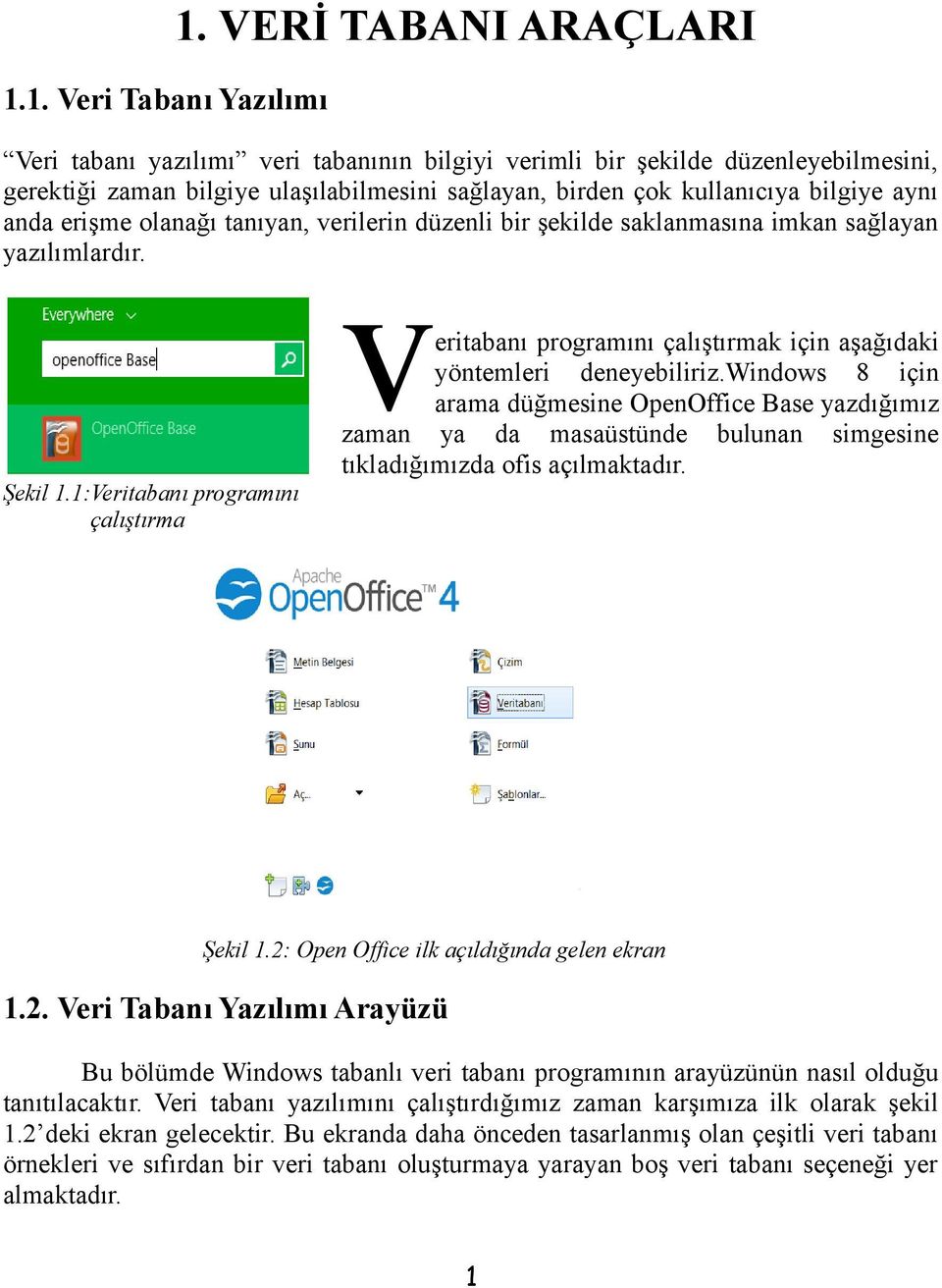
1 1.1. Veri Tabanı Yazılımı 1. VERİ TABANI ARAÇLARI Veri tabanı yazılımı veri tabanının bilgiyi verimli bir şekilde düzenleyebilmesini, gerektiği zaman bilgiye ulaşılabilmesini sağlayan, birden çok kullanıcıya bilgiye aynı anda erişme olanağı tanıyan, verilerin düzenli bir şekilde saklanmasına imkan sağlayan yazılımlardır. v Şekil 1.1:Veritabanı programını çalıştırma eritabanı programını çalıştırmak için aşağıdaki yöntemleri deneyebiliriz.windows 8 için arama düğmesine OpenOffice Base yazdığımız zaman ya da masaüstünde bulunan simgesine tıkladığımızda ofis açılmaktadır. Şekil 1.2: Open Office ilk açıldığında gelen ekran 1.2. Veri Tabanı Yazılımı Arayüzü Bu bölümde Windows tabanlı veri tabanı programının arayüzünün nasıl olduğu tanıtılacaktır. Veri tabanı yazılımını çalıştırdığımız zaman karşımıza ilk olarak şekil 1.2 deki ekran gelecektir. Bu ekranda daha önceden tasarlanmış olan çeşitli veri tabanı örnekleri ve sıfırdan bir veri tabanı oluşturmaya yarayan boş veri tabanı seçeneği yer almaktadır. 1
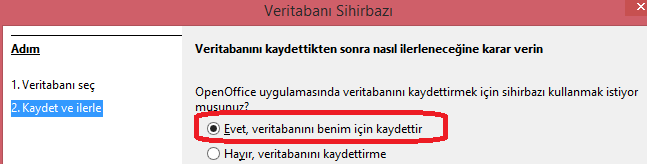
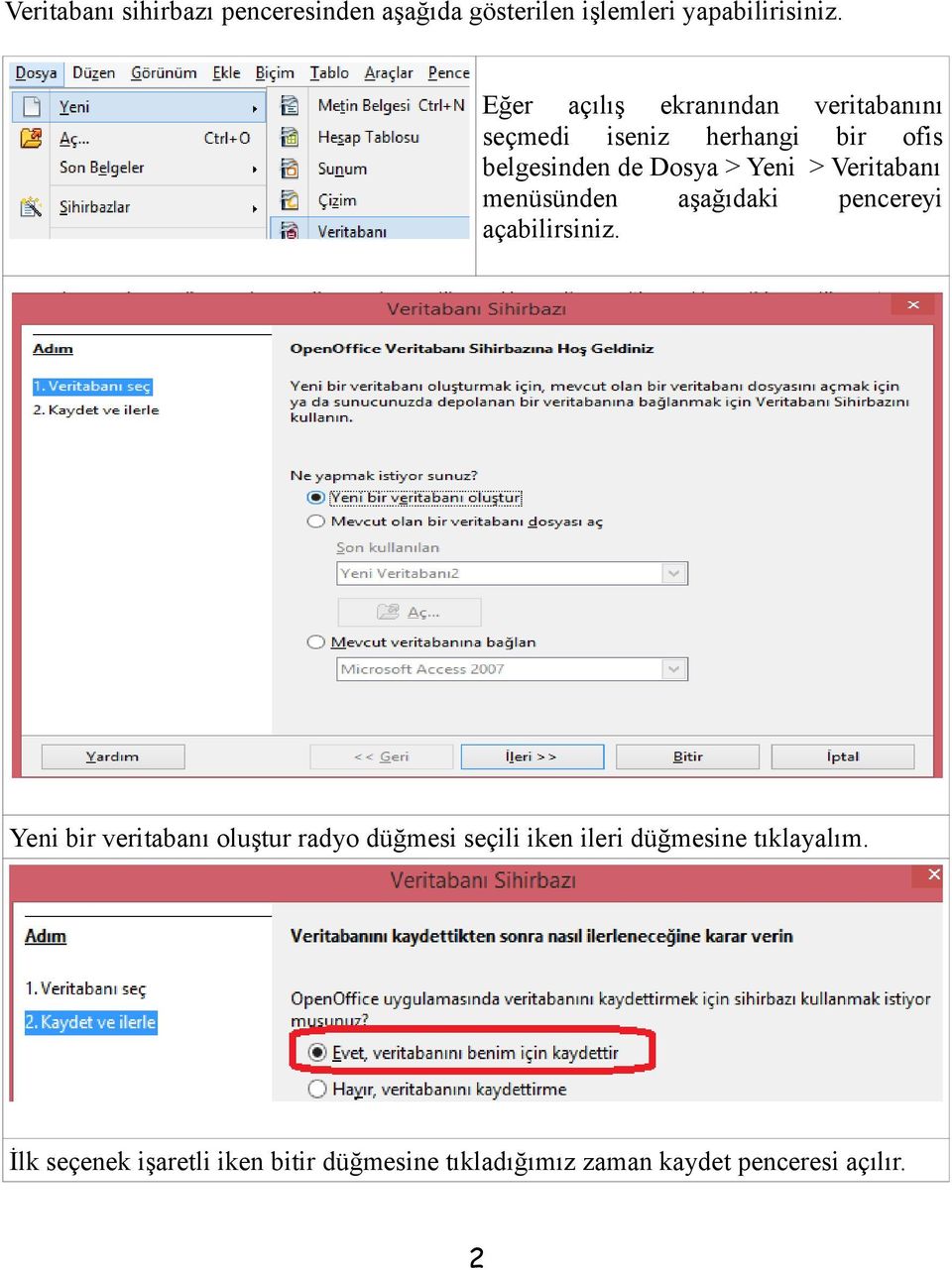
2 Veritabanı sihirbazı penceresinden aşağıda gösterilen işlemleri yapabilirisiniz. Eğer açılış ekranından veritabanını seçmedi iseniz herhangi bir ofis belgesinden de Dosya > Yeni > Veritabanı menüsünden aşağıdaki pencereyi açabilirsiniz. Yeni bir veritabanı oluştur radyo düğmesi seçili iken ileri düğmesine tıklayalım. İlk seçenek işaretli iken bitir düğmesine tıkladığımız zaman kaydet penceresi açılır. 2
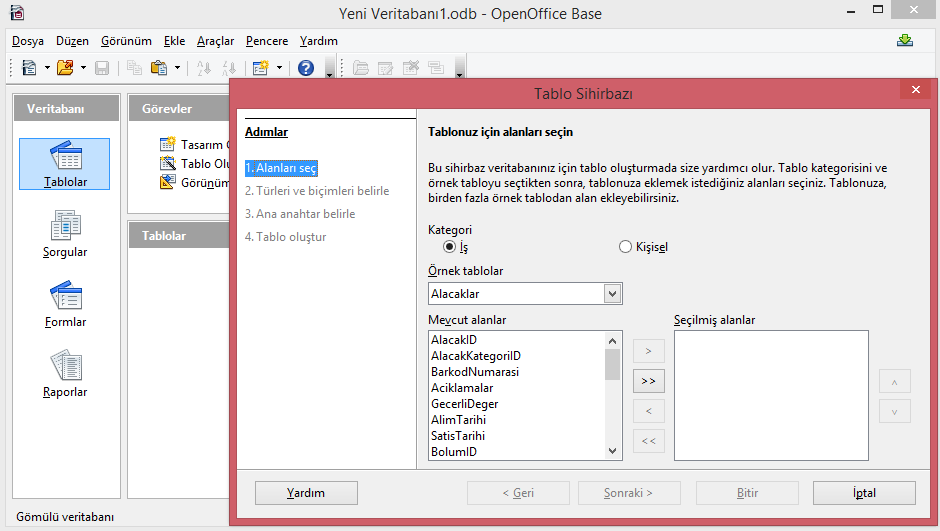
3 Kaydetme penceresini kullanarak veritabanını bilgisayarımıza kaydedebiliriz. Hayır veritanını kaydettirme özelliği seçili de olsa yine yukarıdaki kaydetme penceresi gelmektedir. Düzenleme için veritabanını aç özelliği aktif iken Bitir düğmesine tıklanır ise hemen veritabanı programı açılır. Önündeki işaret kaldırıldıktan sonra Bitir düğmesine tıklanır ise program sadece kaydedilir ama açılmaz. Tablo sihirbazını kullanarak tabloları oluştur seçeneğini de işaretlersek, veritabanı programı açılır açılmaz tablo sihirbazı da birlikte açılır. 3

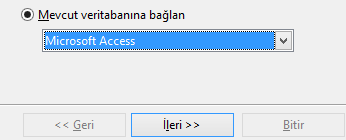
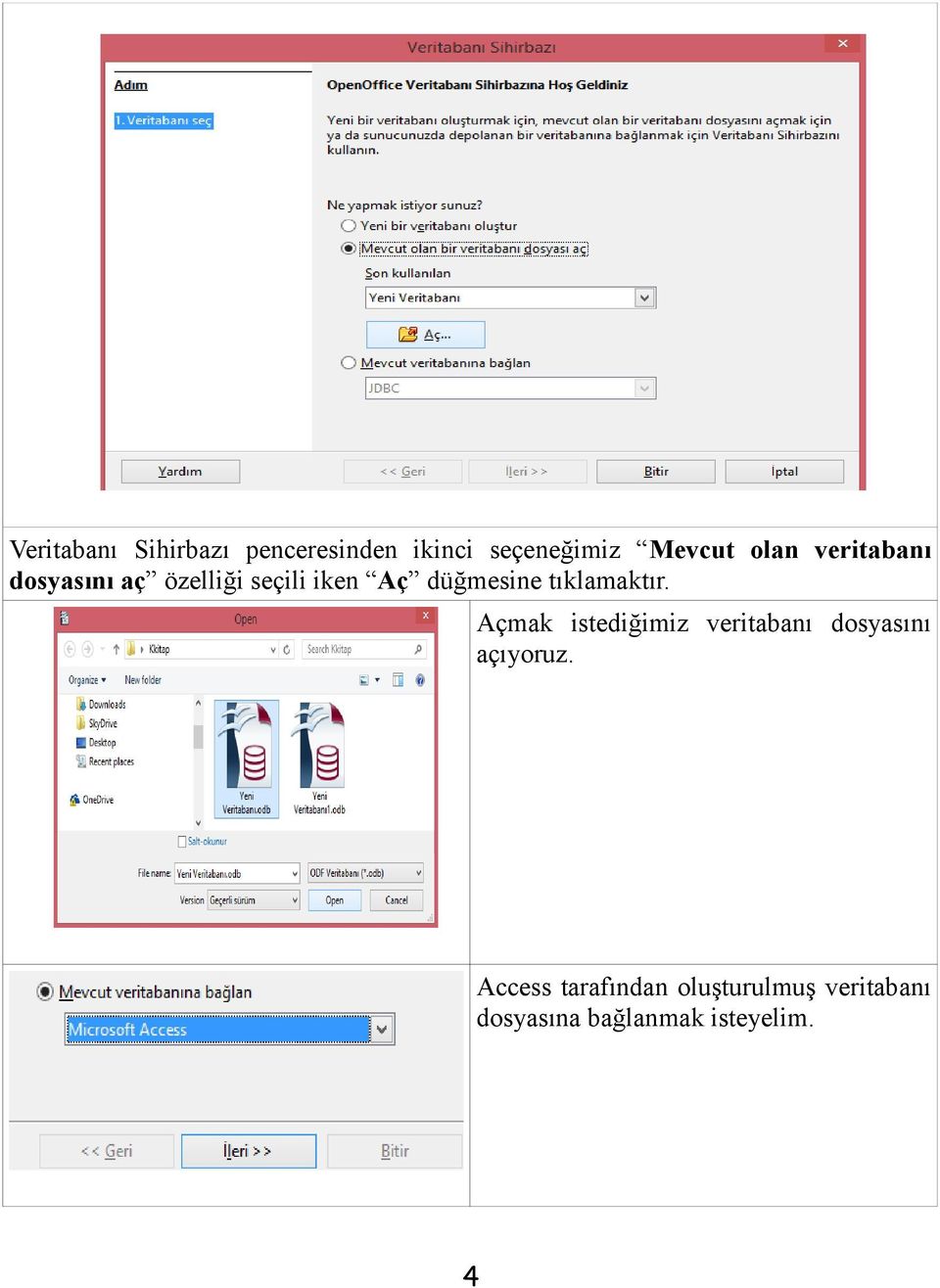
4 Veritabanı Sihirbazı penceresinden ikinci seçeneğimiz Mevcut olan veritabanı dosyasını aç özelliği seçili iken Aç düğmesine tıklamaktır. Açmak istediğimiz veritabanı dosyasını açıyoruz. Access tarafından oluşturulmuş veritabanı dosyasına bağlanmak isteyelim. 4
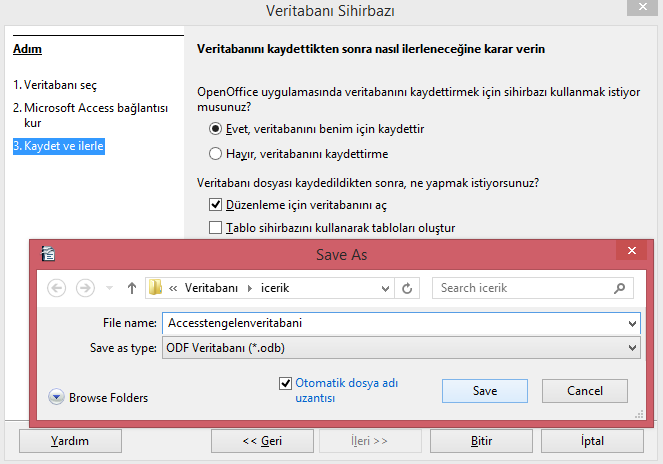
5 Access dosyasını seçiyoruz. Openoffice içine almak için yeni bir isim belirliyoruz. Kaydet düğmesine tıklıyoruz. 5

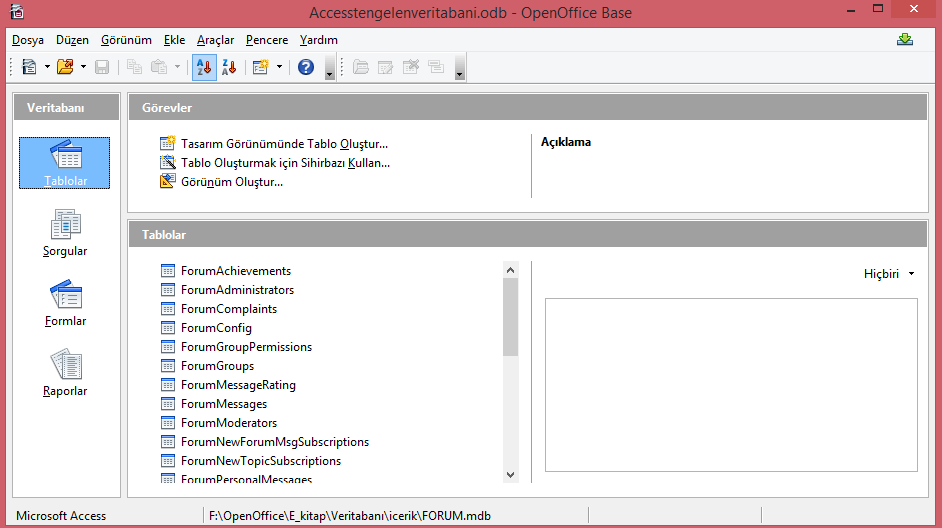
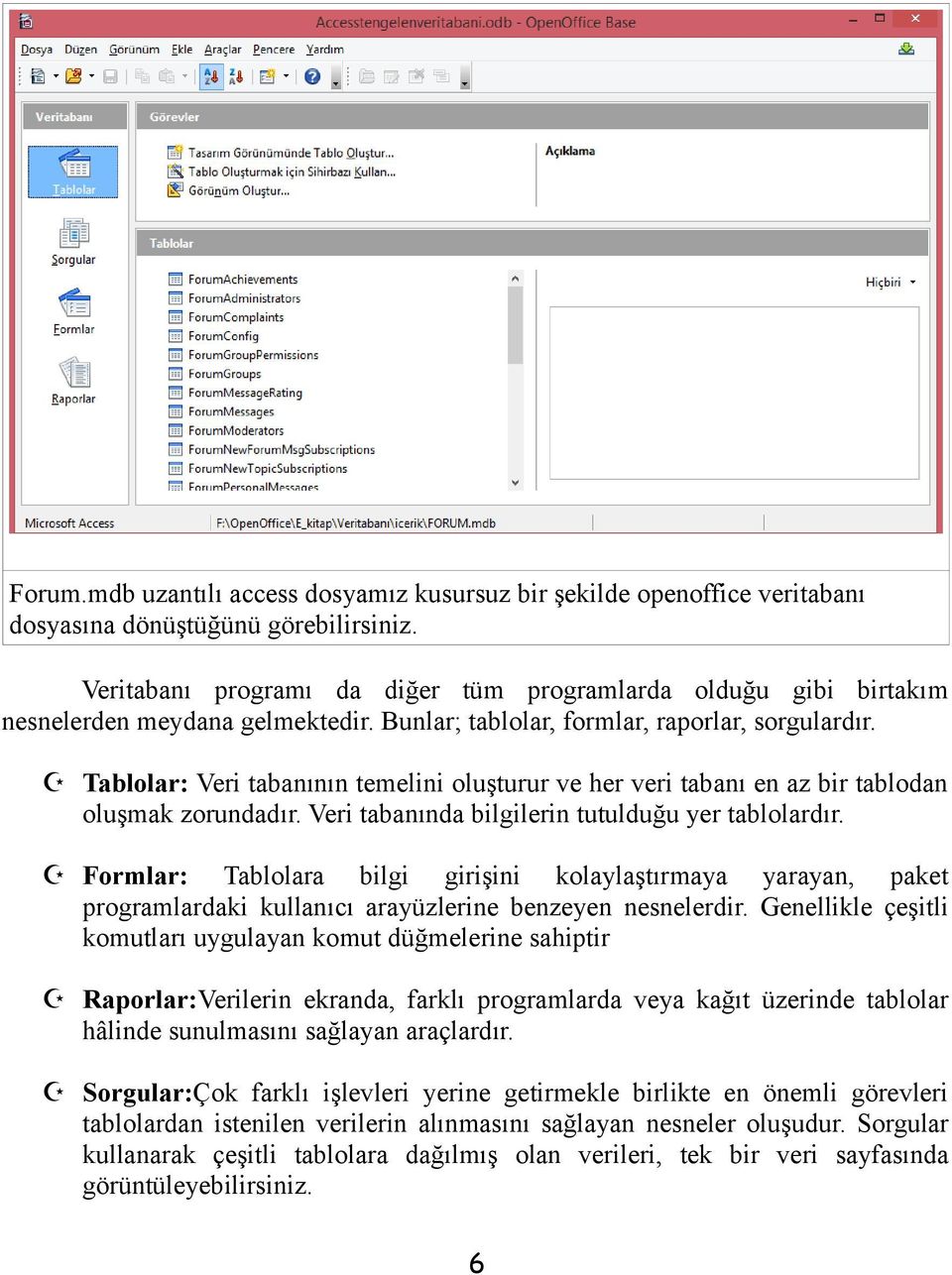
6 Forum.mdb uzantılı access dosyamız kusursuz bir şekilde openoffice veritabanı dosyasına dönüştüğünü görebilirsiniz. Veritabanı programı da diğer tüm programlarda olduğu gibi birtakım nesnelerden meydana gelmektedir. Bunlar; tablolar, formlar, raporlar, sorgulardır. Tablolar: Veri tabanının temelini oluşturur ve her veri tabanı en az bir tablodan oluşmak zorundadır. Veri tabanında bilgilerin tutulduğu yer tablolardır. Formlar: Tablolara bilgi girişini kolaylaştırmaya yarayan, paket programlardaki kullanıcı arayüzlerine benzeyen nesnelerdir. Genellikle çeşitli komutları uygulayan komut düğmelerine sahiptir Raporlar:Verilerin ekranda, farklı programlarda veya kağıt üzerinde tablolar hâlinde sunulmasını sağlayan araçlardır. Sorgular:Çok farklı işlevleri yerine getirmekle birlikte en önemli görevleri tablolardan istenilen verilerin alınmasını sağlayan nesneler oluşudur. Sorgular kullanarak çeşitli tablolara dağılmış olan verileri, tek bir veri sayfasında görüntüleyebilirsiniz. 6
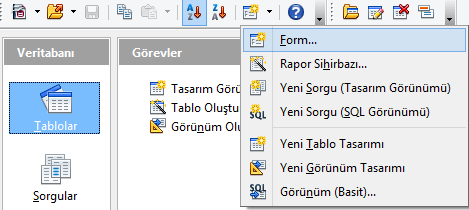
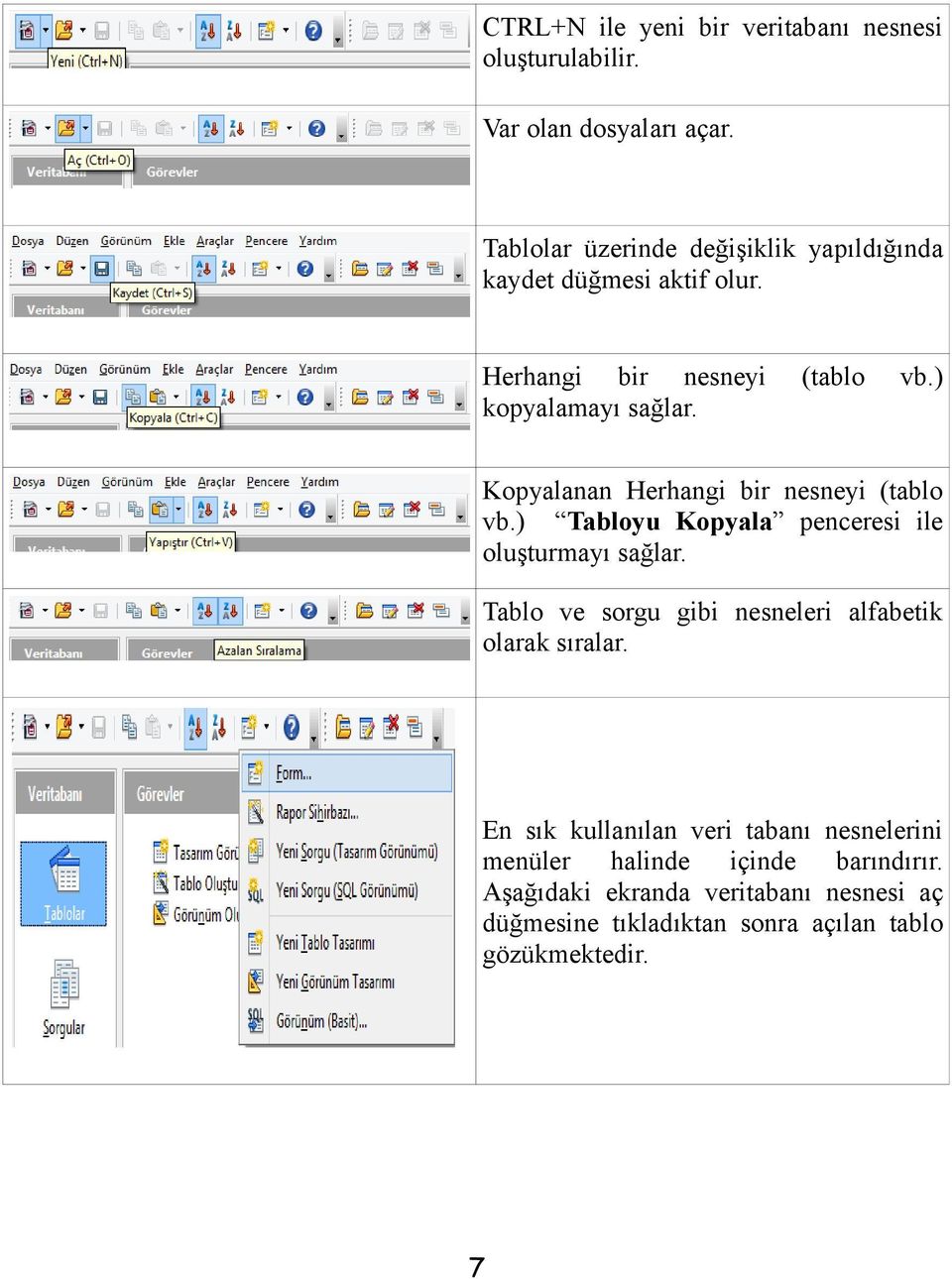
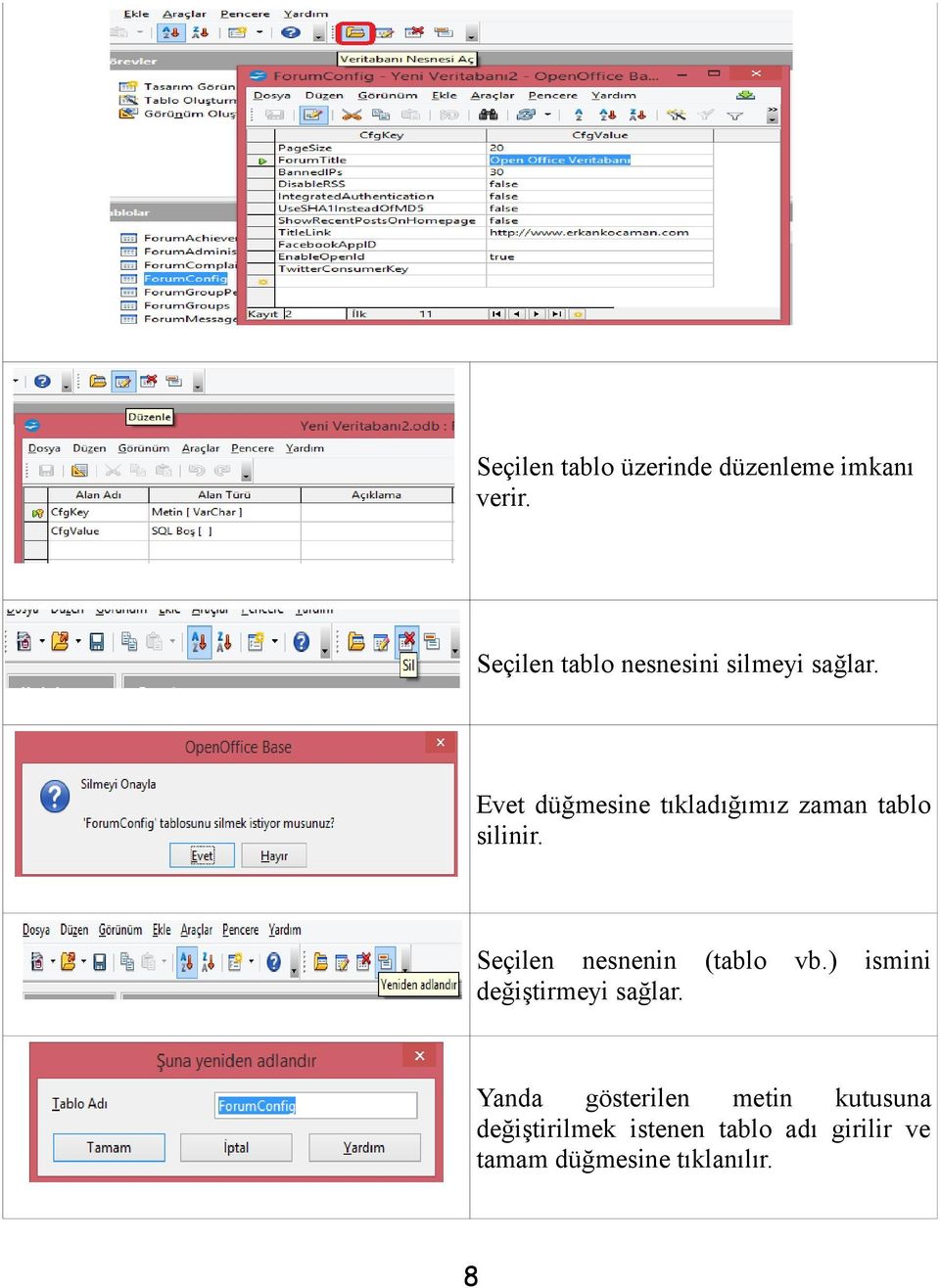
7 CTRL+N ile yeni bir veritabanı nesnesi oluşturulabilir. Var olan dosyaları açar. Tablolar üzerinde değişiklik yapıldığında kaydet düğmesi aktif olur. Herhangi bir nesneyi (tablo vb.) kopyalamayı sağlar. Kopyalanan Herhangi bir nesneyi (tablo vb.) Tabloyu Kopyala penceresi ile oluşturmayı sağlar. Tablo ve sorgu gibi nesneleri alfabetik olarak sıralar. En sık kullanılan veri tabanı nesnelerini menüler halinde içinde barındırır. Aşağıdaki ekranda veritabanı nesnesi aç düğmesine tıkladıktan sonra açılan tablo gözükmektedir. 7
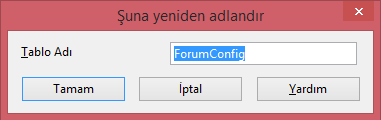
8 Seçilen tablo üzerinde düzenleme imkanı verir. Seçilen tablo nesnesini silmeyi sağlar. Evet düğmesine tıkladığımız zaman tablo silinir. Seçilen nesnenin (tablo vb.) ismini değiştirmeyi sağlar. Yanda gösterilen metin kutusuna değiştirilmek istenen tablo adı girilir ve tamam düğmesine tıklanılır. 8
1. VERİ TABANI ARAÇLARI
 İÇİNDEKİLER 1.1. Veri Tabanı Yazılımı...1 1.2. Veri Tabanı Yazılımı Arayüzü...1 2. Tablolar Ve Özellikleri...9 2.1. Tablolar...9 2.1.1. Yeni Bir Tablo Oluşturma...10 2.1.1.1. Sihirbaz Kullanarak Yeni Bir
1. BELGE İŞLEMLERİ. Şekil 1.2: Open Office ilk açıldığında gelen ekran
 1.1. Arayüz 1. BELGE İŞLEMLERİ Open Office içerisinde hesap tablosu programının arayüzünü inceleyelim. Şekil 1.1:Sunum programını çalıştırma Sunum programını çalıştırmak için aşağıdaki yöntemleri deneyebiliriz.windows
VERİ TABANI UYGULAMALARI
 V. Ünite VERİ TABANI UYGULAMALARI A. BAŞLANGIÇ B. BİR VERİ TABANI YARATMA C. FORMLARIN KULLANIMI D. BİLGİYE ERİŞİM E. RAPORLAMA 127 A BAŞLANGIÇ Konuya Hazırlık 1. Veri tabanı programları hangi amaç için
ÖĞRENME FAALİYETİ 1 ÖĞRENME FAALİYETİ 1
 ÖĞRENME FAALİYETİ 1 ÖĞRENME FAALİYETİ 1 AMAÇ Bilgisayar ve elektronik tablolama yazılımı sağlandığında elektronik tablolama yazılımı çalışma alanı düzenlemelerini yapabileceksiniz. ARAŞTIRMA Güncel olarak
Açılan programın pencere görünümü aşağıdaki gibidir. 2. Araç Çubuğundan kaydet düğmesi ile
 POWERPOINT PROGRAMI Powerpoint bir sunu hazırlama programıdır. Belirli bir konu hakkında bilgi vermek için, derslerle ilgili bir etkinlik hazırlamak için, dinleyicilere görsel ortamda sunum yapmak için
Sanal Sınıf ın Oluşturulması
 1 Sanal Sınıf ın Oluşturulması 2 Sanal Sınıf ın Oluşturulması Örnek Dersin İçinde Sınıf01 adlı sanal sınıfı İşlemler->Sanal Sınıf Ekle seçeneğini kullanarak açıyoruz 3 Sanal Sınıf ın Oluşturulması Örnek
Resim 7.20: Yeni bir ileti oluşturma
 F İLETİLER Konuya Hazırlık 1. E-posta adresinden yeni bir ileti nasıl oluşturulur? 1. İLETI GÖNDERME a. Yeni bir ileti oluşturma: Yeni bir ileti oluşturmak için Dosya/Yeni/E-posta iletisi seçilebileceği
ENF 100 Temel Bilgi Teknolojileri Kullanımı Ders Notları 4. Hafta. Öğr. Gör. Dr. Barış Doğru
 ENF 100 Temel Bilgi Teknolojileri Kullanımı Ders Notları 4. Hafta Öğr. Gör. Dr. Barış Doğru Konular 1.) İşletim sistemlerine giriş 2.) Bilgisayar Ortamı ve Temelİşlemler * Arayüzü tanıma * Simgelerle çalışma
12. Kat Oluşturma. Bu konuda mevcut bir katın bilgilerini kullanarak nasıl yeni katlar oluşturulabileceği incelenecektir.
 12. Kat Oluşturma Bu Konuda Öğrenilecekler: Yeni bir kat yaratmak Yaratılan katlara ulaşmak Kat ayarlarında değişiklik yapmak Bu konuda mevcut bir katın bilgilerini kullanarak nasıl yeni katlar oluşturulabileceği
ÇANKIRI KARATEKİN ÜNİVERSİTESİ ZİMBRA E-POSTA SİSTEMİ KULLANICI DOKÜMANI
 ÇANKIRI KARATEKİN ÜNİVERSİTESİ ZİMBRA E-POSTA SİSTEMİ KULLANICI DOKÜMANI İÇİNDEKİLER GİRİŞ... 3 EPOSTA SİSTEMİNE BAĞLANMA... 3 ESKİ E-POSTLAR... 5 YENİ KİŞİ VEYA GÖREV OLUŞTURMA... 6 MESAJ YAZMA... 6 KİŞİLER...
Temel Bilgisayar kullanımı
 Temel Bilgisayar kullanımı Bu kısımda öğreneceğimiz bilgiler Bilgisayarı Açma Kapama Bilgisayarı yeniden başlatma Yanıt vermeyen programı kapatma Masaüstü ekranını tanıyalım Bilgisayarı Açma Reset Güç
1. PROGRAM KURMA 1.1 LİNUX PROGRAMLARINI KURMA. 1.1.1 Yazılım Merkezi ile Program Kurma
 1. PROGRAM KURMA 1.1 LİNUX PROGRAMLARINI KURMA 1.1.1 Yazılım Merkezi ile Program Kurma Ubuntu işletim sisteminde en kolay program kurma yöntemidir. Birlikte Ubuntu Yazılım Merkezini tanımaya çalışalım.
OTURUM AÇMA ADLARI. Tavsiye Edilen Önhazırlık Enterprise Manager'i kullanabilmek.
 Ms SQL Sunucu Düzeyinde Güvenlik Bölüm Veritabanı Yönetimi Yazar Mustafa ÖZEN Yayın Tarihi 04.03.2004 Okunma Sayısı 805 Tavsiye Edilen Önhazırlık Enterprise Manager'i kullanabilmek. Hedefler Kimlik denetemini
III. Ünite A. BAŞLANGIÇ B. TEMEL İŞLEMLER C. BİÇİMLEME D. SAYFA BİÇİMLEME E. YAZDIRMA F. İLERİ ÖZELLİKLER KELİME İŞLEM PROGRAMI
 III. KELİME İŞLEM PROGRAMI Ünite A. BAŞLANGIÇ B. TEMEL İŞLEMLER C. BİÇİMLEME D. SAYFA BİÇİMLEME E. YAZDIRMA F. İLERİ ÖZELLİKLER 71 A BAŞLANGIÇ Konuya Hazırlık 1. Bildiğiniz kelime işlemci programlarını
BÖLÜM FORMLAR. Şekil Form sihirbazı ile form oluşturma 1. pencere.
 BÖLÜM 18 4. FORMLAR Form ekranın hangi amaçla kullanılacağı daha önce anlatılmıştı. Formlar; tablolara ait bilgi girişlerinin tablolar bölümünde veri sayfası görünümünde yapılabilmesine rağmen formlar
YEDEKLEME PROGRAMI KURULUM VE KULLANIMI
 YEDEKLEME PROGRAMI KURULUM VE KULLANIMI Kurulum 1..zip dosyasını açınız. 2. Açılan dosyanın içindeki Yedekleme klasörünü açınız. 3. Yedekleme.exe dosyasını açınız. 4. Üst pencerede ki ekran gözükecektir.
Dosya ve Klasör İşlemleri
 Öğr.Gör.Günay TEMÜR Kaynaşlı Meslek Yüksekokulu Dosya ve Klasör İşlemleri Dosya ve Klasör İşlemleri 1 Dosya ve Klasör Nedir? 2 Bilinen Dosya Uzantıları 3 Yeni Klasör Oluşturmak 4 Dosya ve Klasörleri Yeniden
Access e Nasıl Ulaşılır. Araç çubuklarını yeniden düzenlemek için Görünüm komutunun Araç çubukları seçeneği kullanılır.
 1 Access e Nasıl Ulaşılır Araç çubuklarını yeniden düzenlemek için Görünüm komutunun Araç çubukları seçeneği kullanılır. 2 Çeşitli araç çubukları arasında seçim yapılarak pencere üzerine eklenebilir. Bunun
Gelişmiş Arama, Yönlendirmeli Kullanım Kılavuzu. support.ebsco.com
 Gelişmiş Arama, Yönlendirmeli Kullanım Kılavuzu support.ebsco.com Önemli Gelişmiş Arama ekran özelliklerini, sınırlayıcı ve genişleticileri, Aramalarınızı Kaydetme özelliğini, Arama ve Dergi Hatırlatma
MICROSOFT ACCESS 2007-2010 DERS NOTLARI
 MICROSOFT ACCESS 2007-2010 DERS NOTLARI İÇİNDEKİLER 1.VERİTABANI NEDİR?... 2 2.MICROSOFT ACCESS... 2 3. TABLOLAR... 3 3.2 Tablolara Kayıt Girmek... 5 4. FORMLAR... 7 4.1 Form Sihirbazı ile form oluşturma...
EKLEME SORGUSU. 2) ornekveritabani.accdb isimli veritabanınızı çift tıklayarak açınız. Sorarsa, İçeriği Etkinleştir komutunu uygulayınız.
 EKLEME SORGUSU 1) Web sayfasından ornekveritabani.mdb isimli dosyayı Masaüstü ne indiriniz çift tıklayarak açınız ve DOSYA > Veritabanını Farklı Kaydet komutunu uygulayarak Masaüstü ne ornekveritabani.accdb
Kişisel Web Sayfası Tasarım Sistemi
 Kişisel Web Sayfası Tasarım Sistemi Kullanım Kılavuzu Faik Demirbaş Ankara 2010 2 Kişisel Web Sayfası Tasarım Sistemi İçindekiler Giriş... 3 Kişisel Web Sayfası Tasarım Sistemine Giriş... 3 Menü İşlemleri...
Nevşehir Hacı Bektaş Veli Üniversitesi. Moodle Uzaktan Eğitim Sistemi. Öğretim Elemanı Bilgilendirme Kılavuzu
 Nevşehir Hacı Bektaş Veli Üniversitesi Moodle Uzaktan Eğitim Sistemi Öğretim Elemanı Bilgilendirme Kılavuzu 1. Moodle Uzaktan Eğitim Sistemine nasıl giriş yapılır? 2. Derse giriş yapma ve yeni bir sanal
Kopyalama ve Taşıma konularıyla ilgili daha değişik uygulamalar yaparak bu konunun pekiştirilmesini sağlamanız yararınıza olacaktır.
 Kopyalama ve Taşıma konularıyla ilgili daha değişik uygulamalar yaparak bu konunun pekiştirilmesini sağlamanız yararınıza olacaktır. NOTLAR: 1. Bir Klasörün içindeki bir dosyayı fare sol tuşunu basılı
T.C. istanbul ÜNiVERSiTESi ÖĞRENCi BiLGi SiSTEMi. ÖĞRETiM ELEMANI KULLANIM KILAVUZU
 T.C. istanbul ÜNiVERSiTESi ÖĞRENCi BiLGi SiSTEMi ÖĞRETiM ELEMANI KULLANIM KILAVUZU 1 1. Sisteme Giriş Nokta Üniversite Otomasyonu sistemini kullanabilmek için öncelikle Windows işletim sisteminde bulunan
MS Access. üzerinde. defa çalıştırıldığında
 5.2. Veritabanı İşlemleri MS Access MS Access ilişkisel veritabanıdır. Yani verileri, birbirleriyle ilişkili tablolar t içerisinde saklar. Birçok veritabanı yönetim sistemi uygulama programlarının aksine,
Metin Tabanlı İçerik Oluşturma Araçları
 Metin Tabanlı İçerik Oluşturma Araçları Microsoft Office Word Kelime işlemci, görsel nesnelerin veya çizimlerin resim ya da arka plan olarak kullanıldığı metinler oluşturabilen, harita ve tablo gibi şekiller
2. TABLOLAR VE ÖZELLİKLERİ
 2. TABLOLAR VE ÖZELLİKLERİ Veri tabanlarının tablolarda saklanan verilerden meydana geldiğini Veri Tabanı Tasarımı modülünde öğrenmiştik. Şimdi de tabloların neler olduğunu, tablo oluşturmanın nasıl yapıldığını
MS POWERPOINT 2010. Şekil 111 Powerpoint 2010 Programını Başlatmak
 MS POWERPOINT 2010 1.Giriş: PowerPoint, Windows ortamında çalışan bir sunu paket programıdır. Metin, taslak, çizim ve grafikler kullanılarak sunular, slaytlar, broşürler, bildiriler, konuşmacı notları
SAB 103 TEMEL BİLGİSAYAR KULLANIMI
 SAB 103 TEMEL BİLGİSAYAR KULLANIMI Kelime İşlemci - Word Prof.Dr. Fatih TANK Ankara Üniversitesi Uygulamalı Bilimler Fakültesi Sigortacılık ve Aktüerya Bilimleri Bölümü Prof.Dr. Fatih TANK - Temel - Ders
TEMEL BİLGİTEKNOLOJİLERİ
 TEMEL BİLGİTEKNOLOJİLERİ Bilgiyi işlemekte kullanılan araçlar ikiye ayrılır. 1- Maddi cihazlar 2-Kavramsal araçlar. Kullanıcıve bilgisayarın karşılıklıetkileşimini sağlayan birimlerin genel adıgiriş-çıkışbirimleridir.
Luca NET Kobi Ticari Yazılımında ilk yapılacaklar
 Luca NET Kobi Ticari Yazılımında ilk yapılacaklar Luca MMP (Mali Müşavir Paketi) bilgileri ile Luca Üye girişinden sisteme giriş yapıldıktan sonra Luca Net Kobi Ticari Giriş butonuna basarak programa giriş
Usta Aritmetik Bayi Kontrol Programı Kullanım Kılavuzu (V.1.3.0)
 Usta Aritmetik Bayi Kontrol Programı Kullanım Kılavuzu (V.1.3.0) A. Öğretmen Girişi a b c d B. Ana Menü a. Kullanıcı bilgisi : Bu alana yazılacak bilgiyi size Usta Aritmetik firması sağlamaktadır. b. Şifre
www.elektrikogretmenleri.com
 FIREWORKS (MENU OLUŞ TURMA) 1 Önce Başlat menüsü Programlar Adobe Web Premium CS3 Adobe Fireworks CS3 kısayol simgesi ile Fireworks programı açılır. 2 Fireworks programı açıldığında Karşımıza gelen Yeni
Hızlı Başlangıç Kılavuzu
 Hızlı Başlangıç Kılavuzu Microsoft Access 2013 önceki sürümlerden farklı görünmektedir, dolayısıyla öğrenme eğrisini en aza indirmenize yardımcı olmak üzere bu kılavuzu hazırladık. Ekran boyutunu değiştirme
KTS (Kolay Ticari Set) yazılımınızı bilgisayarınıza kurmak son derece kolaydır. Tek yapmanız gereken indirdiğiniz kurulum programını çalıştırmaktır.
 KTS Kurulumu KTS (Kolay Ticari Set) yazılımınızı bilgisayarınıza kurmak son derece kolaydır. Tek yapmanız gereken indirdiğiniz kurulum programını çalıştırmaktır. Kurulum programı çalışınca aşağıdakine
1. VERİ TABANI KAVRAMLARI VE VERİ TABANI OLUŞTUMA
 BÖLÜM15 D- VERİ TABANI PROGRAMI 1. VERİ TABANI KAVRAMLARI VE VERİ TABANI OLUŞTUMA 1.1. Veri Tabanı Kavramları Veritabanı (DataBase) : En genel tanımıyla, kullanım amacına uygun olarak düzenlenmiş veriler
5.Slayt ana hat görünümü 6.Görev bölmesi penceresi 7.Not alanı 8.Durum çubuğu
 MS POWERPOINT 2010 PowerPoint, Windows ortamında çalışan bir sunu paket programıdır. Metin, taslak, çizim ve grafikler kullanılarak sunular, slaytlar, broşürler, bildiriler, konuşmacı notları ve taslaklar
TÜRKİYE NOTERLER BİRLİĞİ
 NOTERLİK BİLGİ SİSTEMİ Değişiklik Numarası: 1.8 11/04/2012 İÇİNDEKİLER 1 ŞEKİL LİSTESİ... 3 1 T.N.B. DUYURU SİSTEMİ... 4 2 T.N.B. DUYURU SİSTEMİ UYGULAMASI İÇİN GEREKLİLİKLER... 6 3 T.N.B. DUYURU SİSTEMİ
2000 de Programlarla Çalışmalar
 Windows 2000 de Programlarla Çalışmalar 24 3 Windows 2000 de Programlarla Çalışmalar Programları Başlatmak Programları başlat menüsünü kullanarak, başlatmak istediğiniz programın simgesini çift tıklayarak
ProQuest E-Book Central (Elektronik Kitap Veri Tabanı) KULLANIM KILAVUZU. KÜTÜPHANE ve DOKÜMANTASYON DAİRE BAŞKANLIĞI
 ProQuest E-Book Central (Elektronik Kitap Veri Tabanı) KULLANIM KILAVUZU KÜTÜPHANE ve DOKÜMANTASYON DAİRE BAŞKANLIĞI Namık Kemal Üniversitesi olarak 2008 yılından itibaren düzenli olarak abonelik gerçekleştirmiş
KÜTÜPHANE KAYNAKLARINA DIŞARIDAN (PROXY SUNUCU KULLANARAK) BAĞLANMAK İÇİN YAPILMASI GEREKENLER A. INTERNET EXPLORER KULLANICILARI İÇİN;
 KÜTÜPHANE KAYNAKLARINA DIŞARIDAN (PROXY SUNUCU KULLANARAK) BAĞLANMAK İÇİN YAPILMASI GEREKENLER A. INTERNET EXPLORER KULLANICILARI İÇİN; 1. İnternet Explorer açılır. ARAÇLAR > İNTERNET SEÇENEKLERİ iletişim
Windows Grup İlkesi Düzenleyici
 Windows Grup İlkesi Düzenleyici Microsoft Windows ta kullanıcı ve bilgisayar grupları için kullanıcı ve bilgisayar yapılandırmaları tanımlamak üzere Grup İlkesi kullanılır. Grup ilkesi Microsoft Yönetim
MİCROSOFT WORD. Araç çubukları: menü çubuğundan yapabileceğimiz işlemleri daha kısa zamanda araç çubukları ile yapabiliriz.
 MİCROSOFT WORD Office programlarının içersinde genelde yazı yazmak amaçlı kullanılan bir programdır Microsoft Word. Aşıdaki şekilde çalışma sayfası görülür. Şimdi Word çalışma sayfasını inceleyelim. Microsoft
Sunu Hazırlama Paket Programı (Microsoft Office PowerPoint 2003)
 Sunu Hazırlama Paket Programı (Microsoft Office PowerPoint 2003) Herhangi bir konu için sunum hazırlamamız gerektiğinde kullanılacak olan bir program. Sunu hazırlama programı sayesinde, yansıda dinleyicilerin
Sihirbaz Kullanarak Sorgu Oluştur : Sihirbaz sorguyu hazırlayan kişiye sorular sorar ve yanıtlarına göre sorgu oluşturur.
 BÖLÜM17 3. SORGULAR Access Veritabanında sorgu; tablolara yazılan bilgilerin hepsinin veya istenilen (belirlenen) şarta uyanlarının bulunmasıdır. Örneğin Tıp Fakültesinde okuyan öğrenciler gibi. Sorguları
Mühendislikte Veri Tabanları Dersi Uygulamaları (MS-Access)
 Mühendislikte Veri Tabanları Dersi Uygulamaları (MS-Access) İstanbul Teknik Üniversitesi, İnşaat Fakültesi, Geomatik Mühendisliği Bölümü Prof. Dr. Nebiye MUSAOĞLU Doç. Dr. Elif SERTEL Y. Doç. Dr. Şinasi
BAPSİS PROJE DEĞİŞİKLİK İŞLEMLERİ EKRANI
 BAPSİS PROJE DEĞİŞİKLİK İŞLEMLERİ EKRANI Sayfa Hakkında Bu ekran proje yöneticisinin devam eden projesi için Proje Adı, Proje Ekibi, Proje Süresi ve/veya Malzeme değişikliği taleplerini yapabileceği ve
ÜNİTE ÜNİTE MICROSOFT POWER POINT - I TEMEL BİLGİ TEKNOLOJİLERİ İÇİNDEKİLER HEDEFLER
 ÜNİTE 11 MICROSOFT POWER POINT - I İÇİNDEKİLER BAYBURT ÜNİVERSİTESİ UZAKTAN EĞİTİM MERKEZİ Genel bilgiler PowerPoint penceresinin tanıtımı Sekmelerin genel tanıtımı Sunular ile ilgili işlemler Boş sunu
Zoru Kolay Yapmak İçin...
 Zoru Kolay Yapmak İçin... 3308 Mesleki Eğitim Okullarında Öğrenci Takip Programı KURULUM Programı http://www.cetasey.com/userfiles/file/setup.exe adresinden bilgisayarınıza indirip kurun. Daha sonra programın
Pencereler Pencere Özellikleri
 Pencereler Pencere Özellikleri Pencereler Windows işletim sistemleri pencere yapıları üzerine inşa edilmiştir. WINDOWS 7 de tüm işlemler pencereler yardımı ile gerçekleştirilebilmektedir. Programlar ve
Kurulum ve Başlangıç Kılavuzu. DataPage+ 2012 için
 DataPage+ 2012 için Son Güncelleme: 29 Ağustos 2012 İçindekiler Tablosu Önkoşul Olan Bileşenleri Yükleme... 1 Genel Bakış... 1 Adım 1: Setup.exe'yi Çalıştırın ve Sihirbazı Başlatın... 1 Adım 2: Lisans
İzibiz E-Defter Son Kullanıcı Kullanım Klavuzu
 İçindekiler 1. Giriş... 2 2. Açılış... 2 3. Defter Sihirbazı... 3 4. İmzalama... 7 5. Berat Oluşturma... 7 6. Berat İmzalama... 8 7. GIB e Gönder... 8 8. Berat İndir... 8 9. Görüntüle... 9 10. Görüntüle...
Tavsiye Edilen Önhazırlık Temel veritabanı kavramlar hakkında bilgi sahibi olmak. Hedefler Temel veritabanı güvenlik işlemlerini gerçekleştirebilmek
 Ms SQL Server Veritabanı Düzeyinde Güvenlik Bölüm Veritabanı Yönetimi Yazar Mustafa ÖZEN Yayın Tarihi 08.07.2004 Okunma Sayısı 810 Tavsiye Edilen Önhazırlık Temel veritabanı kavramlar hakkında bilgi sahibi
BÖLÜM 8 B- SUNU PROGRAMI 1. MICROSOFT POWERPOINT NEDİR? 2. POWERPOINT PROGRAMININ BAŞLATILMASI
 BÖLÜM 8 B- SUNU PROGRAMI 1. MICROSOFT POWERPOINT NEDİR? Microsoft Office Paketi ile birlikte kullanıcıya sunulan Powerpoint Programı, etkileşimli sunular (Presentation) hazırlamaya yarayan metin tabanlı
T.C. BAŞBAKANLIK ATATÜRK KÜLTÜR, DİL VE TARİH YÜKSEK KURUMU PROJE TAKİP VE YÖNETİM SİSTEMİ KULLANICI KILAVUZU
 T.C. BAŞBAKANLIK ATATÜRK KÜLTÜR, DİL VE TARİH YÜKSEK KURUMU PROJE TAKİP VE YÖNETİM SİSTEMİ KULLANICI KILAVUZU I. İçindekiler 1. PROJE SİSTEMİ WEB ADRESİ... 2 2. GİRİŞ EKRANI... 2 3. KAYIT VE SİSTEME GİRİŞ...
EKOM MANAGER PROGRAMI KURULUM VE KULLANMA KILAVUZU
 EKOM MANAGER PROGRAMI KURULUM VE KULLANMA KILAVUZU 1 Programın Kurulumu 2 Programın Kullanımı 2-1 Kullanıcı Girişi ve Şifre Değitirme 2-2 Yeni Proje Oluşturma 2-3 Varolan Proje Üzerinde Değişiklik Yapma
BİLGİ TEKNOLOJİLERİ EĞİTİM KILAVUZU
 ARMONİ PAZARLAMA PLASTİK SANAYİ TİCARET ANONİM ŞİRKETİ BİLGİ TEKNOLOJİLERİ EĞİTİM KILAVUZU A- TERMİNAL SİPARİŞ SİSTEMİ B- TERMİNAL ELEKTRONİK POSTA GÖNDERME VE ALMA C- TERMİNAL APN BAĞLANTISI SİPARİŞ SİSTEMİ
VERİ TABANI UYGULAMALARI
 VERİ TABANI UYGULAMALARI VERİ TABANI NEDİR? Bir konuyla ilgili çok sayıda verinin tutulmasına, depolanmasına ve belli bir mantık içerisinde gruplara ayrılmasına veri tabanı denir. Veri tabanı programları;
2014-2015 EĞİTİM-ÖĞRETİM YILI BİLİŞİM TEKNOLOJİLERİ VE YAZILIM DERSİ 6. SINIF 2. DÖNEM 2. SINAV ÇALIŞMA NOTLARI
 2014-2015 EĞİTİM-ÖĞRETİM YILI BİLİŞİM TEKNOLOJİLERİ VE YAZILIM DERSİ 6. SINIF 2. DÖNEM 2. SINAV ÇALIŞMA NOTLARI İşletim Sisteminde Yapılan Uygulamalar Bir Bilgisayarda Hangi İşletim Sistemi Yüklü Olduğunu
BEUN VPN Hizmeti. VPN Nedir?
 BEUN VPN Hizmeti VPN Nedir? VPN, Virtual Private Network, yani Sanal Özel Ağ ın kısaltılmasıdır. VPN, İnternet gibi halka açık telekomünikasyon altyapılarını kullanarak kullanıcılar veya uzak ofisleri
OKUL SÜTÜ MODÜLÜ KULLANIMI
 OKUL SÜTÜ MODÜLÜ KULLANIMI 2014 Yılı Okul Sütü Programı kapsamında dağıtım, teslimat, tüketim, analiz gerektiren ürün sayıları hakkında sorun yaşanmaması, güncel bilgilerin daha hızlı elde edilmesi amacıyla
DENEME SINAVI. ECDL BAŞLANGIÇ Hesap Tablosu
 DENEME SINAVI ECDL BAŞLANGIÇ Hesap Tablosu 1. Hesap Çizelgesi (Microsoft Office - Excel) uygulamasını açınız. Başlat > Programlar > Microsoft Office > Microsoft Office Excel 2003 yolu izlenerek Excel programı
ÇANKRI KARATEKİN ÜNİVERSİTESİ
 ÇANKRI KARATEKİN ÜNİVERSİTESİ BİLGİ İŞLEM DAİRE BAŞKANLIĞI KABLOSUZ EDUROAM AYARLARI MS WINDOWS 7 İŞLETİM SİSTEMİ AYARLARI 1 (VARSA) MEVCUT EDUROAM PROFİLİNİN SİLİNMESİ Eğer daha önce EDUROAM ağına bağlanmayı
Mac OS İşletim Sisteminde MetaTrader4 Kurulumu
 forex apple http://repository.playonmac.com/playonmac/playonmac_4.2.2.dmg Linkine tıklayarak ya da Playonmac.com adresinden download sekmesine tıklıyoruz. Görüntüle işaretli olan dosyayı bilgisayarımıza
Kod Listeleri Genel Yapısı
 Cari hesap, Stok, Hizmet, Kasa, Banka, Vergi, Döviz, Çek&Senet vb. master tanımlarda yeni kayıt girişi, değişiklik, izleme, silme ve kopya oluşturma ekranları kod tanım ekranı olarak adlandırılır. Kod
Temel Bilgisayar Dersi
 ENFORMATİK BÖLÜM BAŞKANLIĞI Temel Bilgisayar Dersi Bölüm 10-11: Microsoft PowePoint Genel Bilgiler Microsoft PowerPoint 2010, güçlü bir sunu programıdır. PowerPoint ile herhangi bir konu hakkında etkili
e-imzatr Kurulum Klavuzu
 e-imzatr Kurulum Klavuzu Sürüm 0.0.1 1 İçindekiler İşletim Sistemi Sistem Türü Öğrenme Java yükleme Akis Kurulum Kart Okuyucu Sürücü Kurulum Kullanıcı Doğrulama 2 İşletim Sistemi Sistem Türü Öğrenme Bu
Excel de çalışma alanı satır ve sütunlardan oluşur. Satırları rakamlar, sütunları ise harfler temsil eder. Excel çalışma sayfası üzerinde toplam
 Microsoft Excel Microsoft Office paket programı ile bizlere sunulan Excel programı bir hesap tablosu programıdır. her türlü veriyi tablolar yada listeler halinde tutmak ve bu veriler üzerinde hesaplamalar
e-imzatr Kurulum Klavuzu
 e-imzatr Kurulum Klavuzu Sürüm 0.0.1 İçindekiler İşletim Sistemi Sistem Türü Öğrenme Java yükleme Akis Kurulum Kullanıcı Doğrulama İşletim Sistemi Sistem Türü Öğrenme Bu başlıkta bilgisayarımızın mevcut
VERİ ANALİZ KÜPLERİ. Küp Tasarım Formu (504200)
 VERİ ANALİZ KÜPLERİ Küp Tasarım Formu (504200) Küp tasarım formunun amacı; kullanıcılarımızın kendi veri analiz küplerini basit ve kolaylaştırılmış bir ekran yardımı ile tasarlamalarına yardımcı olmaktır.
-Bilgisayarı oluşturan iki temel unsurdan diğeri ise YAZILIM dır.
 YAZILIM -Bilgisayarı oluşturan iki temel unsurdan diğeri ise YAZILIM dır. Elektronik cihazların belirli bir işi yapmasını sağlayan ve komutlardan oluşan programların tümüne verilen isimdir. Yazılım temelde
=A1+A2-A3, =A1*A2/A3,
 1 2 3 Formül Oluşturma: Excel de formüller = ile başlar. Örnek formüller; =ortalama(b1;c1) b1 ile c1 hücrelerinin ortalamasını alır =toplam(a1;b1) a1 ile b1 hücrelerinin toplama formülünü verir. =çarpım(a1;b1;c1;..)
AYDES PROJESİ MESAJ KUTUSU EĞİTİM DOKÜMANI
 AYDES PROJESİ MESAJ KUTUSU İÇINDEKILER 1. DOKÜMAN SÜRÜMLERİ... 4 2. MESAJ KUTUSU ÖZELLİKLERİ... 4 2.1 Mesaj Kutusu Seçim... 4 2.1.1 Mesaj Dizinleri Listeleme / Mesaj Gösterme... 5 2.1.2 Mesaj Silme...
Dosyalama olarak: HTML, PDF, DOC ve XLS dosya türlerini kullanabilirsiniz. Kütüphane Modülü açıldığında Vet.Asistanı Kütüphanesi ekrana gelmektedir.
 Vet.Asistanı programında Kütüphane bölümü geliştirilerek Özel Kütüphanem modülü eklenmiştir. Bu modül ile istediğiniz verileri siz kendiniz oluşturabilir, değiştirebilir ya da bir başkasının hazırlamış
Temel Bilgisayar Dersi
 ENFORMATİK BÖLÜM BAŞKANLIĞI Temel Bilgisayar Dersi Bölüm 10-11: Microsoft PowePoint PowerPoint Sekmelerinin Tanıtımı Dosya Sekmesi Giriş Sekmesi Ekle Sekmesi Tasarım Sekmesi Geçişler Sekmesi Animasyonlar
ÇANKAYA ÜNİVERSİTESİ WEBMAIL KULLANIM KLAVUZU
 ÇANKAYA ÜNİVERSİTESİ WEBMAIL KULLANIM KLAVUZU Üniversitemiz Webmail servisi yenilenmiş olup Roundcube webmail üzerinden servis vermeye başlamıştır. Daha önce kullanılan SquirrelMail servisi https://oldwebmail.cankaya.edu.tr/
Bu düğme tıklandığında karşınıza yandaki gibi bir diyalog kutusu daha gelecektir.
 Bu diyalog kutusunda Windows XP de 5 diğer sürümlerinde 6 sekme bulunmaktadır. Temalar sekmesi pencerelerin görünümlerini ayarlamak amacıyla kullanılmaktadır. Tema Bölümünden kutusunun sol tarafındaki
Poly Pad C504. Anafen Uygulamaları İndirme - kullanma
 Poly Pad C504 Anafen Uygulamaları İndirme - kullanma PolyPad C504 model tabletinizi ilk açtığınızda karşınıza çıkacak ekran görüntüsü yukarıdaki gibi olacaktır. Sistem ilk defa açıldığı için yapmanız gereken
AKILLI KÜRSÜ KULLANIM KILAVUZU
 Sayfa 1/11 AKILLI KÜRSÜ KULLANIM KILAVUZU 26.01.2017 Sayfa 2/11 Akıllı Kürsüleri Çalıştırmak Akıllı kürsüleri çalıştırabilmek için her bir kürsünün hemen yan tarafında bulunan şifre giriş panelinden yararlanılır.
Copyright 2017 HP Development Company, L.P.
 Kullanıcı Kılavuzu Copyright 2017 HP Development Company, L.P. Bu belgede yer alan bilgiler önceden bildirilmeden değiştirilebilir. HP ürünleri ve hizmetlerine ilişkin garantiler, bu ürünler ve hizmetlerle
TEMEL BİLGİ TEKNOLOJİLERİ SORU-CEVAP ÇALIŞMA NOTLARI
 TEMEL BİLGİ TEKNOLOJİLERİ SORU-CEVAP ÇALIŞMA NOTLARI Bilgisayarın açılışında kendiliğinden çalışan ve bilgisayarı komut bekler duruma hazırlayan programlar bütünü ne ile ifade edilmektedir? Cevap : İşletim
Linux Kurulumu (Sürüm 1.52) İçindekiler
 Linux Kurulumu (Sürüm 1.52) İçindekiler 1. Kurulum Başlangıcı 2. Kurulum Yönergeleri 3. Uygulama Çalıştırma Yönergeleri 4. Uygulama Kaldırma 5. Notlar 6. Ek: Sürüm 1.5.2 7. Logoların değiştirilmesi 8.
TÜRKİYE ESNAF VE SANATKARLARI KONFEDERASYONU Online İşlemler (Basılı Evrak Stok Takip Sistemi ) Kullanma Kılavuzu
 1. Giriş Bu kılavuz; Türkiye Esnaf ve Sanatkarları Konfederasyonu Online İşlemler sisteminde, Basılı Evrak Stok Takip Sisteminin kullanımını anlatmak amacı ile hazırlanmıştır. Bu sistem ile; - Basılı Evrak
Program Tercihleri. Bölüm 5 Tercihler
 Bölüm 5 Tercihler Windows masaüstü çalışırken ZoomText in nasıl başladığını, oluştuğunu ve göründüğünü kontrol eden özelliklerdir. Ayrıca buradan otomatik güncellemelerde yapılabilir. Böylece ZoomText
Microsoft Word 2010 ara yüzündeki bölümler aşağıda gösterilmiştir.
 Başlangıç Bu dersin amacı, öğrencilerin çalışma hayatlarında Microsoft Word programını daha etkili ve verimli kullanmalarını sağlamak ve karşılaştıkları sorunların çözümlerine ulaşma konusunda deneyim
"Her zaman düzeltme öner" seçeneği işaretliyse solda bulunan pencerenin "Öneriler" bölümünde düzeltme önerir.
 ARAÇLAR: Yazım ve Dilbilgisi (F7): Yazılan belgede bulunan yazım hatalarını bulmak için kullanılır. Microsoft'un hazırladığı Office programı ile birlikte bilgisayara yüklenen sözlük (custom.dic) kullanılanarak
Nevşehir Hacı Bektaş Veli Üniversitesi Moodle Uzaktan Eğitim Sistemi Öğretim Elemanı Bilgilendirme Kılavuzu
 Nevşehir Hacı Bektaş Veli Üniversitesi Moodle Uzaktan Eğitim Sistemi Öğretim Elemanı Bilgilendirme Kılavuzu 1.Moodle Uzaktan Eğitim Sistemine nasıl giriş yapılır? 2. Derse giriş yapma ve yeni bir sanal
Kurulum ve Başlangıç Kılavuzu. DataPage+ 2013 için
 DataPage+ 2013 için En Son Güncellenme Tarihi: 25 Temmuz 2013 İçindekiler Tablosu Önkoşul Olan Bileşenleri Yükleme... 1 Genel Bakış... 1 Adım 1: Setup.exe'yi Çalıştırın ve Sihirbazı Başlatın... 1 Adım
KOCAELİ TEKNİK LİSESİ ELEKTRİK ELEKTRONİK BÖLÜMÜ OTOMASYON ATÖLYESİ EKTS (Elektrik Kumanda Teknikleri Simülatörü ) DERS NOTU. Kaynak : www.veppa.
 KOCAELİ TEKNİK LİSESİ ELEKTRİK ELEKTRONİK BÖLÜMÜ OTOMASYON ATÖLYESİ EKTS (Elektrik Kumanda Teknikleri Simülatörü ) DERS NOTU Kaynak : www.veppa.com Hakkında EKTS (Elektrik Kumanda Teknikleri Simülatörü
İşletme Fakültesi Bil. Kullanımı Ders notları 2
 İşletme Fakültesi Bil. Kullanımı Ders notları 2 Öğr.Gör.Ali ATALAY EXCEL PAKET PROGRAMI Günümüzde hesap tablosu, veri analizi, kod yazımı, grafik çizimi, veri tabanı oluşturma gibi bir çok özelliği olan
AKINSOFT. Eofis NetworkAdmin. AKINSOFT EOfis NetworkAdmin Kurulumu Bilgi Notu. Doküman Versiyon : 1.01.01 Tarih : 10.01.2008. Copyright 2008 AKINSOFT
 AKINSOFT EOfis NetworkAdmin Kurulumu Bilgi Notu Doküman Versiyon : 1.01.01 Tarih : 10.01.2008 1 - Çalışma Şekli Hakkında Kısa Bilgi modülü kısaca aşağıdaki işlemleri yapar. Bu özelliklerin çalışabilmesi
IV. Ünite A. BAŞLANGIÇ B. TEMEL İŞLEMLER C. FORMÜLLER VE FONKSİYONLAR D. BİÇİMLEME E. İLERİ ÖZELLİKLER ELEKTRONİK TABLOLAMA
 IV. ELEKTRONİK TABLOLAMA Ünite A. BAŞLANGIÇ B. TEMEL İŞLEMLER C. FORMÜLLER VE FONKSİYONLAR D. BİÇİMLEME E. İLERİ ÖZELLİKLER 99 A BAŞLANGIÇ Konuya Hazırlık 1. Excel le Word ün farklılıkları neler olabilir?
Kelime işlemcilerin işlevlerini öğrenmek. Başlıca kelime işlemcileri tanımak. Microsoft Word 2010 programı hakkında temel bilgileri öğrenmek.
 Amaçlarımız 2 Kelime işlemcilerin işlevlerini öğrenmek. Başlıca kelime işlemcileri tanımak. programı hakkında temel bilgileri öğrenmek. da metin biçimlendirmek. 1 Kelime İşlemcilerin İşlevleri 3 Kelime
İçindekiler. Akıllı Tahta Uygulaması (ATU) Kullanma Kılavuzu. İçindekiler. Bölüm 1: Uygulama Hakkında Genel bilgi 2
 İçindekiler 1 İçindekiler Bölüm 1: Uygulama Hakkında Genel bilgi 2 Bölüm 2: Akıllı Tahta Uygulamasının Yüklenmesi Akıllı Tahta Uygulaması nı yükleme 3 Akıllı Tahta Uygulaması nı kaldırma 3 Akıllı Tahta
Microsoft Outlook 2007
 Microsoft Outlook 2007 Outlook ürünü belge, elektronik tablo, sunu oluşturma ve e-posta yönetme için farklı türden yazılımların birleştirildiği "Office" ürün paketinin bir parçasıdır. Outlook, özellikle
TEMEL BİLGİ TEKNOLOJİLERİ YAZILIM (SOFTWARE) VE İŞLETİM SİSTEMLERİ
 TEMEL BİLGİ TEKNOLOJİLERİ YAZILIM (SOFTWARE) VE İŞLETİM SİSTEMLERİ YAZILIM (SOFTWARE) YAZILIM TÜRLERİ İŞLETİM SİSTEMLERİ İŞLETİM SİSTEMLERİ İŞLETİM SİSTEMLERİ UNIX UNIX LINUX LINUX DAĞITIMLARI GÖRÜNÜMLERİ
PERSONEL BANKA IBAN BİLGİSİ DEĞİŞİKLİĞİ UYGULAMA KILAVUZU
 PERSONEL BANKA IBAN BİLGİSİ DEĞİŞİKLİĞİ UYGULAMA KILAVUZU ŞUBAT - 2014 PERSONEL ÖDEMELERİ UYGULAMA GELİŞTİRME VE DESTEK ŞUBESİ 1 İçindekiler GİRİŞ......3 1. HARCAMA BİRİMLERİNCE YAPILACAK İŞLEMLER..3 1.1.
WINDOWS VE PARDUS İÇİN İMZAGER KURULUM TALİMATI
 Doküman Kodu Yayın Numarası Yayın Tarihi TALM-001-053 0 03.01.2012 DEĞİŞİKLİK KAYITLARI Yayın No Yayın Nedeni Yayın Tarihi 0 İlk Çıkış 03.01.2012 TALM-001-053 03.01.2012 2/15 İÇİNDEKİLER 1 Giriş...4 2
1. ÇALIŞMA ALANI hücre çalışma sayfası kitap Başlık çubuğu Formül çubuğu Aktif hücre Sekmeler Adres çubuğu Kaydırma çubukları Kılavuz çizgileri
 1. ÇALIŞMA ALANI Bir elektronik tablolama yazılımını açtığınızda göreceğiniz şey, kutularla dolu bir pencere olacaktır. Satırlar ve sütunların kesişmesiyle oluşan bu kutulara hücre adı verilir. Hücreleri