
BĠLĠġĠM TEKNOLOJĠLERĠ
|
|
|
- Özge Akman
- 10 yıl önce
- İzleme sayısı:
Transkript
1 T.C. MĠLLÎ EĞĠTĠM BAKANLIĞI BĠLĠġĠM TEKNOLOJĠLERĠ NESNE TABANLI PROGRAMLAMADA WINDOWS UYGULAMALARI Ankara, 2013

2 Bu modül, mesleki ve teknik eğitim okul/kurumlarında uygulanan Çerçeve Öğretim Programlarında yer alan yeterlikleri kazandırmaya yönelik olarak öğrencilere rehberlik etmek amacıyla hazırlanmıģ bireysel öğrenme materyalidir. Millî Eğitim Bakanlığınca ücretsiz olarak verilmiģtir. PARA ĠLE SATILMAZ.
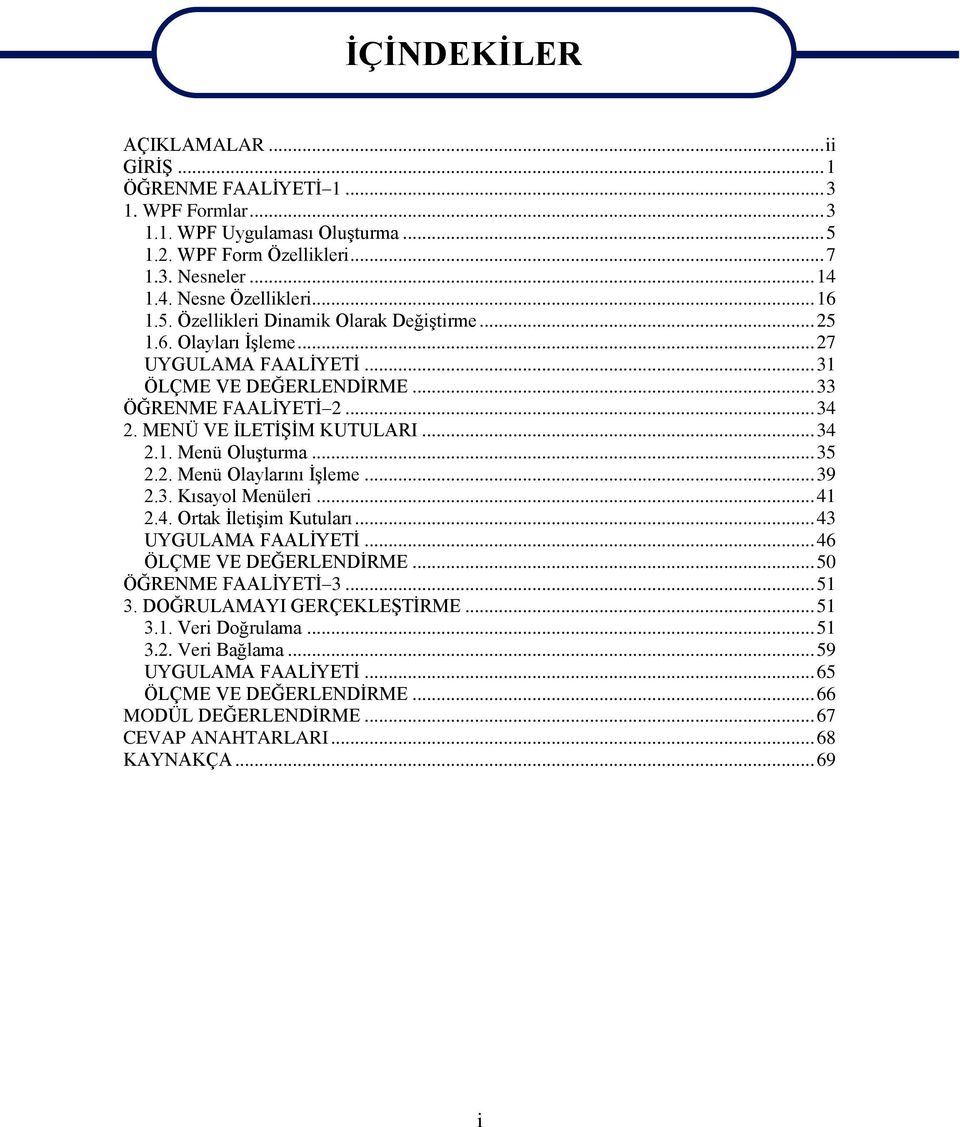
3 ĠÇĠNDEKĠLER AÇIKLAMALAR... ii GĠRĠġ... 1 ÖĞRENME FAALĠYETĠ WPF Formlar WPF Uygulaması OluĢturma WPF Form Özellikleri Nesneler Nesne Özellikleri Özellikleri Dinamik Olarak DeğiĢtirme Olayları ĠĢleme UYGULAMA FAALĠYETĠ ÖLÇME VE DEĞERLENDĠRME ÖĞRENME FAALĠYETĠ MENÜ VE ĠLETĠġĠM KUTULARI Menü OluĢturma Menü Olaylarını ĠĢleme Kısayol Menüleri Ortak ĠletiĢim Kutuları UYGULAMA FAALĠYETĠ ÖLÇME VE DEĞERLENDĠRME ÖĞRENME FAALĠYETĠ DOĞRULAMAYI GERÇEKLEġTĠRME Veri Doğrulama Veri Bağlama UYGULAMA FAALĠYETĠ ÖLÇME VE DEĞERLENDĠRME MODÜL DEĞERLENDĠRME CEVAP ANAHTARLARI KAYNAKÇA i
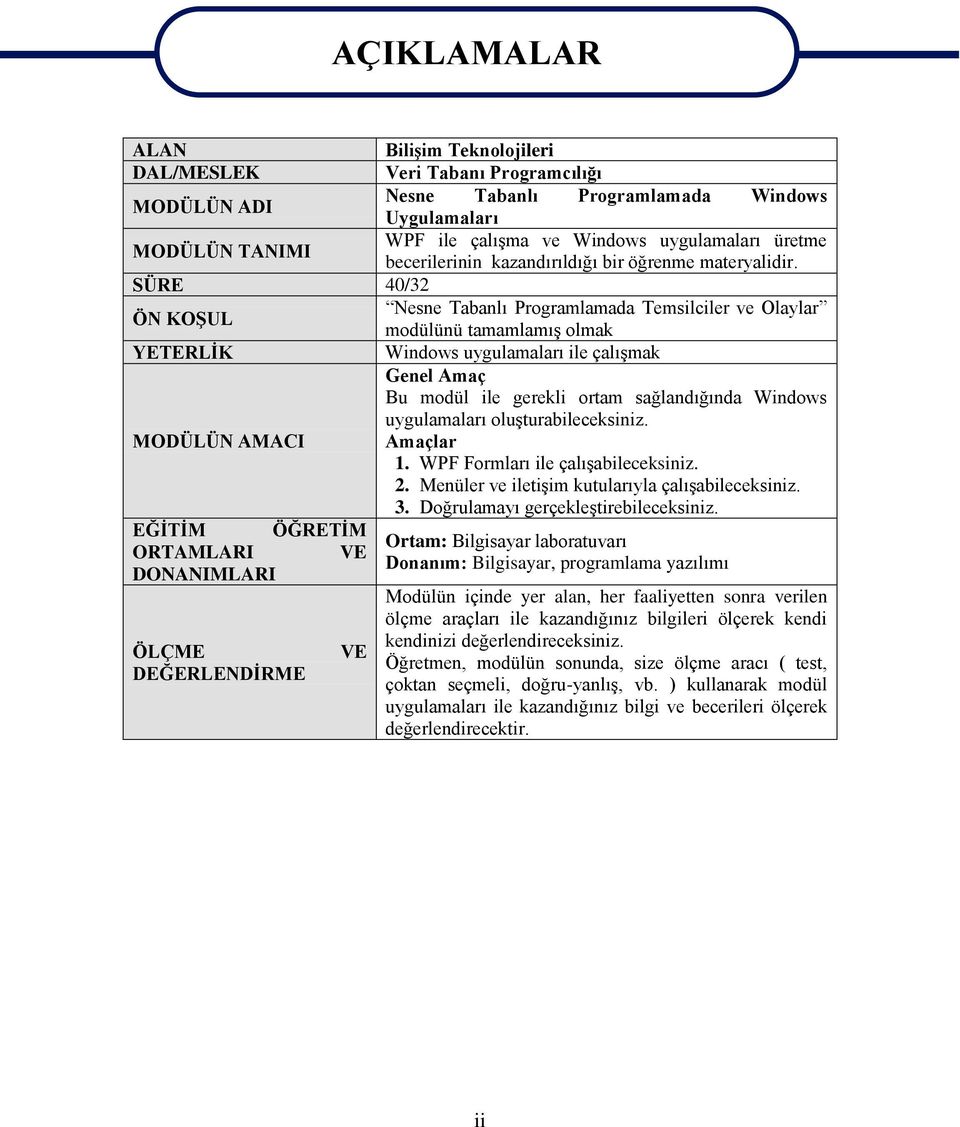
4 AÇIKLAMALAR AÇIKLAMALAR ALAN BiliĢim Teknolojileri DAL/MESLEK Veri Tabanı Programcılığı Nesne Tabanlı Programlamada Windows MODÜLÜN ADI Uygulamaları WPF ile çalıģma ve Windows uygulamaları üretme MODÜLÜN TANIMI becerilerinin kazandırıldığı bir öğrenme materyalidir. SÜRE 40/32 Nesne Tabanlı Programlamada Temsilciler ve Olaylar ÖN KOġUL modülünü tamamlamıģ olmak YETERLĠK Windows uygulamaları ile çalıģmak Genel Amaç Bu modül ile gerekli ortam sağlandığında Windows uygulamaları oluģturabileceksiniz. MODÜLÜN AMACI Amaçlar 1. WPF Formları ile çalıģabileceksiniz. 2. Menüler ve iletiģim kutularıyla çalıģabileceksiniz. 3. Doğrulamayı gerçekleģtirebileceksiniz. EĞĠTĠM ÖĞRETĠM Ortam: Bilgisayar laboratuvarı ORTAMLARI VE Donanım: Bilgisayar, programlama yazılımı DONANIMLARI Modülün içinde yer alan, her faaliyetten sonra verilen ölçme araçları ile kazandığınız bilgileri ölçerek kendi kendinizi değerlendireceksiniz. ÖLÇME VE Öğretmen, modülün sonunda, size ölçme aracı ( test, DEĞERLENDĠRME çoktan seçmeli, doğru-yanlıģ, vb. ) kullanarak modül uygulamaları ile kazandığınız bilgi ve becerileri ölçerek değerlendirecektir. ii
5 GĠRĠġ GĠRĠġ Sevgili Öğrenci, GeliĢtirdiğiniz uygulama her ne olursa olsun sahip olduğu çalıģma ortamı üzerinde (web, mobil, masaüstü ) mutlaka kullanıcı ile iletiģimde bulunacak bir arayüze sahip olmalıdır. Bugün kullandığınız iģletim sistemi üzerinde çalıģtırdığınız programlar, internet sayfaları, akıllı telefon uygulamalarında ekranınızda gördüğünüz her Ģey birer arayüzdür. Uygulamanızın gerek kullanıcıdan elde etmek istediği komut veya bilgileri programınıza, gerekse programdan elde edilen bilgilerin kullanıcıya iletilmesinden sorumlu olacağını düģündüğünüzde, tasarlanması ve gerçekleģtirilmesi, oldukça önemli bir üretim aģamasıdır. Ġnsan ve bilgisayarın buluģma noktası olarak da niteleyebileceğiniz arayüzler en uygun etkileģim Ģeklini yakalamalı ve kullanıcı dostu olmalıdır. WPF (Windows Presentation Foundation) masaüstü uygulamalarınız için zengin içerikli grafik kullanıcı arayüzü (GUI) oluģturmanıza ve görüntülemenize imkan veren sunum kütüphanesidir. 1
6 2

7 ÖĞRENME FAALĠYETĠ 1 AMAÇ ÖĞRENME FAALĠYETĠ 1 WPF Formları ile çalıģabileceksiniz. ARAġTIRMA ĠĢletim sisteminde çeģitli uygulamalara ait arayüz tasarımlarını inceleyiniz.herhangi bir programa ait arayüzü kendi görsel bakıģ açınızla kâğıt üzerinde tasarlayınız. Hayali bir projenizi gerçekleģtirebilmek için iģ ortaklarınıza sunum yapmanız gerekmektedir. Sunumunuzda projenizin hangi özelliklerini öne çıkarırdınız? 1. WPF FORMLAR Yazılım projeleri, yoğun olarak katmansal yapıda inģa edilir. Bütün katmanlarda (veri katmanı, iģ katmanı vb.) yapılagelen iģlerinizde aldığınız tüm tasarım kararlarının toplamını, sunum katmanında kullanıcı ile iletiģime geçmek için kullanırsınız. WPF (Windows Presentation Foundation)'in temeli, modern grafik donanımının avantajlarından yararlanmak için oluģturulan, çözünürlükten bağımsız ve vektör tabanlı iģleme altyapısıdır. Önceleri kullanılan WindowsForms kütüphanelerinden farklı GDI+ yerine DirectX grafik kütüphanesini kullanır. Daha çok bilgisayar oyunlarından hatırladığınız bu kütüphane sayesinde ekran kartları sürücüleri daha etkin kullanılmakta ve daha hızlı görüntü iģlemek mümkün olmaktadır. WPF, GeniĢletilebilir Uygulama Biçimlendirme Dili (XAML) isimli XML tabanlı, bildirime dayalı iģaretleme dili ile denetimler, veri bağlama, düzen, 2-B ve 3-B grafikler, video, animasyonlar, stiller, Ģablonlar, belgeler, ortam, metin ve tipografi içeren kapsamlı uygulama geliģtirme özellikleri kümesi ile söz konusu temeli iģler ve geniģletir. WPF,.NET Framework içinde bulunur. Böylece.NET Framework sınıf kitaplığının diğer öğelerini bir araya getiren uygulamalar oluģturabilirsiniz. Temel anlamda bir form ve onu oluģturan bileģenler resim 1.1 de verildiği gibidir. Formlar WPF kontrolleri arasında bulunur ve kullanıcı ile iletiģimde bulunacak denetimleri kapsamakla görevlidir. 3
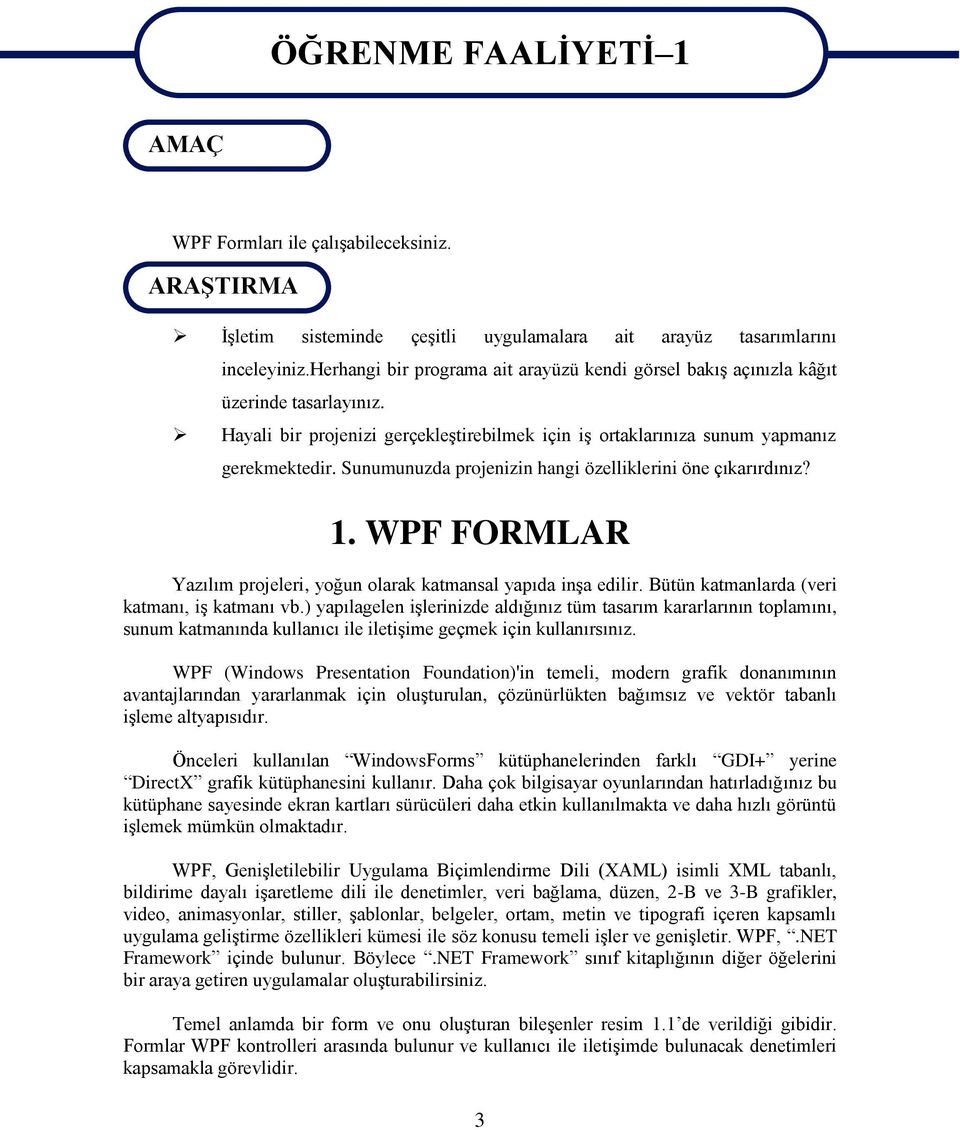
8 Resim 1.1: Windows penceresi (Window) Tasarımda nihai amaç; ürün kullanıcı entegrasyonunu baģarı ile sağlayacak arayüzün iģlevsel, kullanılabilir, görsel, açıdan kusursuz olmasını sağlamak olmalıdır. Bu sebepten yazılım üretim aģamasında teknik olarak, uygulama arayüzü programcılar olduğu kadar grafik tasarımcılar da karar sahibidir. Farklı çalıģma disiplinlerine sahip bu iki geliģtirici (programcılar ve tasarımcılar) çoğu zaman birlikte çalıģmak zorunda kalabilirler. WPF ile yapılan arayüz çalıģmalarında bu iki takım üyesinin birbirinden bağımsız çalıģabilmesine olanak tanımak ve çalıģma ortamı verimliliğini arttırmak için tasarım kodu XAML ve arayüze iģlevselliği sağlayacak program kodu (C# veya VB) birbirinden ayrılmıģtır. Kullanıcı ile iletiģime geçme ortamınız çoğu kez farklılık gösterebilir. Örneğin uygulamanız masaüstü bir yazılım olabileceği gibi mobil iletiģim cihazları üzerinde çalıģan (tablet bilgisayarlar, akıllı telefonlar) veya bir internet uygulaması Ģeklinde sunulabilir. Aralarında çok az farklılık bulunan bu platformlar için XAML tasarım odaklı ortak bir dil olma özelliğini geleceğe taģımaktadır. Bu sayede WPF ile geliģtirdiğiniz program arayüzleri üzerinde çok fazla değiģikliğe gitmeden tasarım kodlarınızı diğer ortamlara rahatlıkla taģıyabilirsiniz. Bütün tasarımınızı XAML kodu yazarak oluģturmak mümkündür ancak bu oldukça zahmetli bir iģtir. Visual Studio belirli bir ölçekte sürükle bırak tekniği ile tasarım ekranında çalıģmanıza olanak verir. Ancak bu yeterli değildir. Bunun sebebi Visual Studio tasarım aracı değil uygulama geliģtirme aracı olarak hizmet etmesidir. Dolayısıyla arayüz tasarımını daha etkin ve hızlı olarak üretebilmeniz adına Expression Studio adı verilen ve bir dizi tasarım aracı üretmiģtir. Siz uygulama arayüzünüz için görsel tasarımınızı yaparken sizin adınıza gereken XAML kodunu uygulamanız için oluģturacaktır. 4
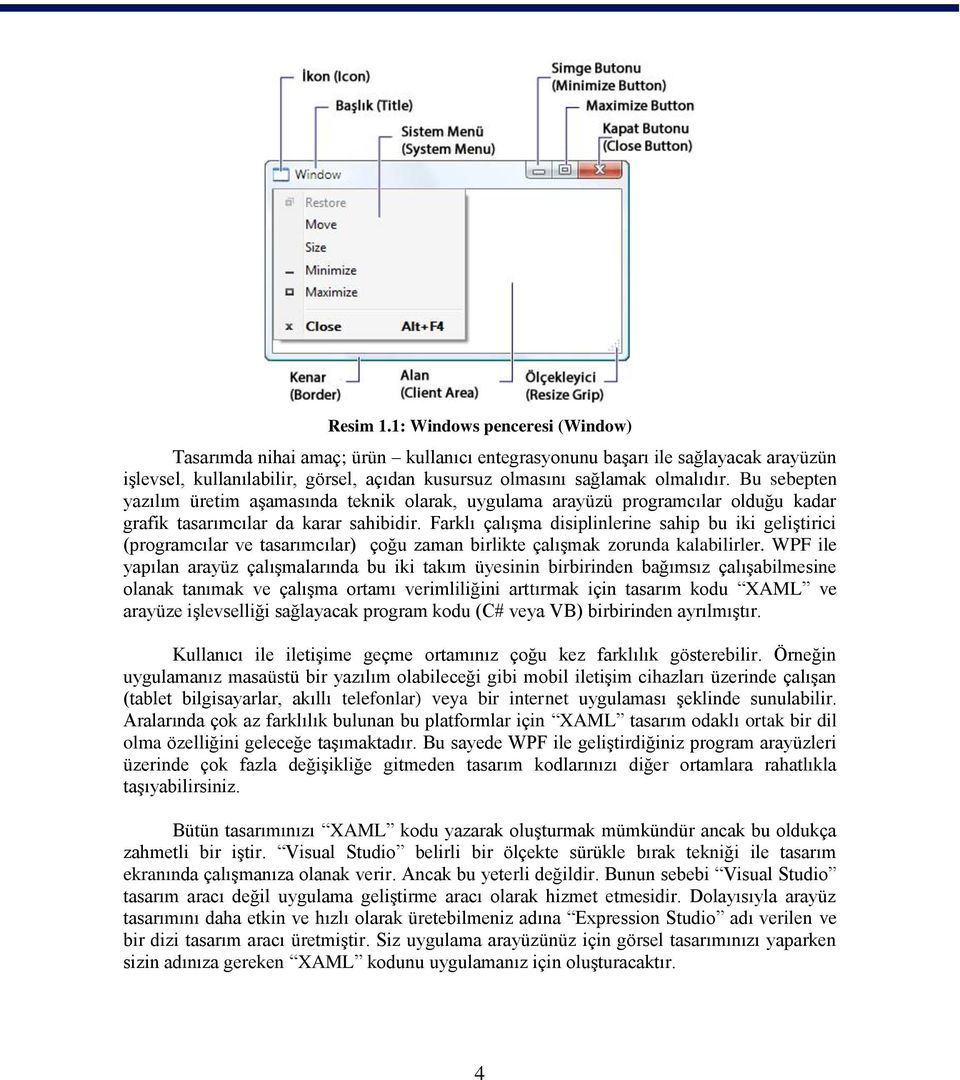
9 1.1. WPF Uygulaması OluĢturma Bir WPF uygulaması baģlatmanız oldukça basittir. Öncelikle uygulama geliģtirme aracınız olan Visual Studio programı içinde dosya (File) menüsünden yeni bir proje (New Project) emri veriniz. Resim 1.2 de görüldüğü gibi ekrana gelen iletiģim penceresinden WPF Application Ģablon seçimini yapın, projeniz için bir isim verin ve onaylayın. Resim 1.2: New Project penceresi Yeni bir WPF uygulaması oluģturduğunuzda Visual Studio sizin adınıza gereken referansları projeye ekleyecek ve tasarım yapmanıza olanak sağlayan arayüzü Ģablonunu resim 1.3 te görüldüğü gibi oluģturacaktır. 5
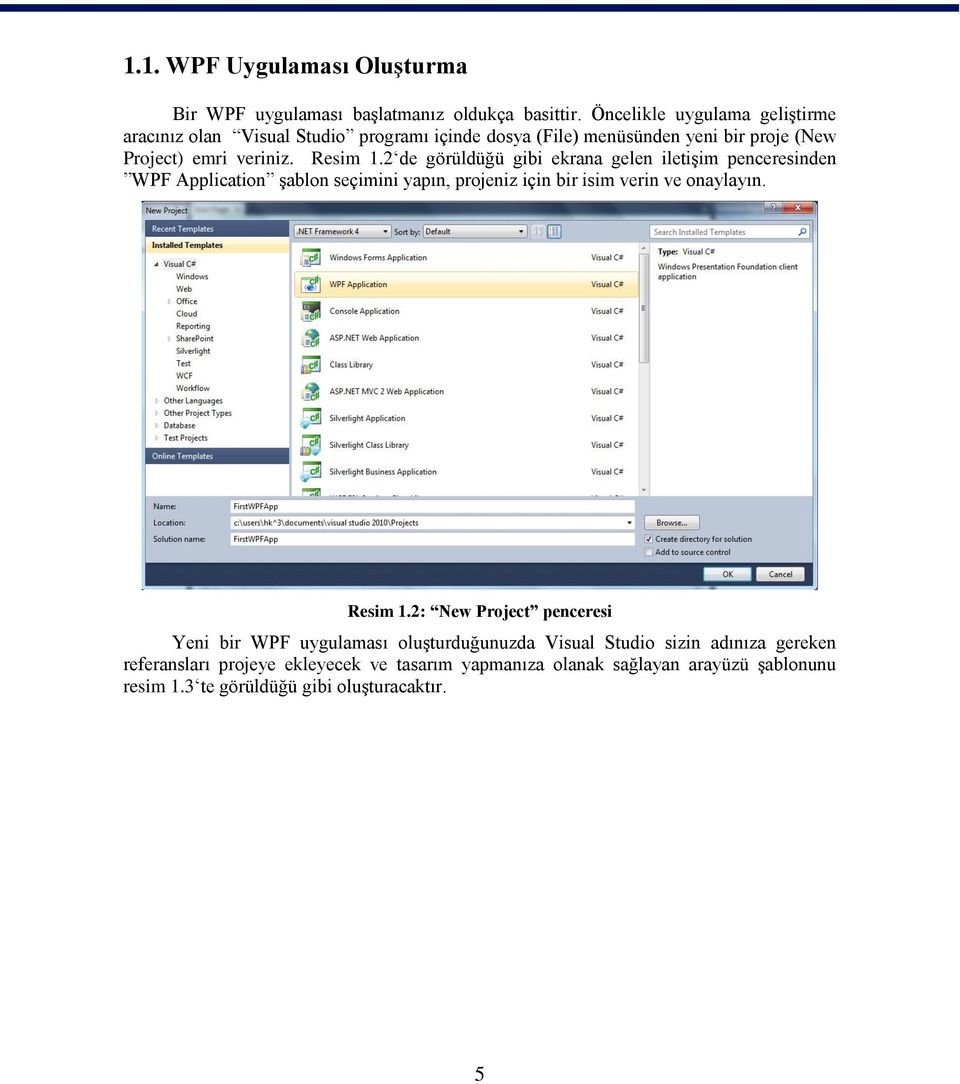
10 Resim 1.3: WPF tasarım ekranı Öncelikle Solution Explorer penceresini incelediğinizde App.xaml ve MainWindow.xaml dosyalarının oluģturulduğunu görebilirsiniz. Öncelikle App.xaml dosyasına çift tıklayınız ve inceleyiniz. <Application x:class="firstwpfapp.app" xmlns=" xmlns:x=" StartupUri="MainWindow.xaml"> <Application.Resources> </Application.Resources> </Application> Uygulama ile ilgili tanımlamaların yer aldığı App.xaml dosyası XAML biçimli dosyadır. Uygulamayı çalıģtırdığınızda, App.xaml içinde yer alan bildirimler derleyici tarafından Application nesnesine dönüģtürülür. Application nesnesini iģletim sistemi ile uygulama kodu arasındaki bir arayüz olarak da düģünebilirsiniz. App.xaml içinde tanımlanan <Application> </Application> etiketinin StartupUri isimli parametresi ile uygulama nesnesi baģlatıldığında baģlangıç penceresi tasarımının hangi dosyada yer aldığı bilgisini iģaret etmektedir. Bir WPF uygulaması birden fazla pencereden oluģabilir. Farklı bir pencere ile uygulamanın baģlatılmasını isterseniz, bu durumda yapmanız gereken StartupUri parametresini değiģtirmek olacaktır. 6
11 MainWindow1.xaml dosyasına çift tıkladığınızda tasarım ekranınız resim 1.3 te görüldüğü üzere ekranınıza gelecektir. Ġlki arayüz tasarımının ön izlemesi olan design bölümü diğeri ise tasarımı betimleyen XAML kodlarınızın yer aldığı bölümdür. Xaml tasarım kodlarını inceleyiniz. <Window x:class="firstwpfapp.mainwindow" xmlns=" xmlns:x=" Title="MainWindow" Height="350" Width="525"> <Grid> </Grid> </Window> XAML dili XML in bir türevi olduğundan XML yazım kuralları burada aynen geçerlidir. Tasarım kodları ile ilgili aģağıda yazılı kurallara dikkat ederseniz, okumanız ve yazmanız daha kolay hale gelecektir. Açılan etiketler kapatılmalıdır (Örneğin; <Grid>..</Grid>). Gereken Ģemalar verilmelidir (xmlns ). Büyük-küçük harf ayrımına uyulmalıdır. HiyerarĢi korunmalıdır. Mutlaka bir tane kök düğüm bulunmalıdır (Örneğin; <Window>..</Window>). Uygulama Ģablonu içinde bulunan MainWindow.xaml dosyası <Window> </Window> kök etiketleri baģlatılır. Bunun anlamı tıpkı Aplication nesnesinde olduğu gibi bir Window nesnesini baģlatacak olmasıdır. Ġlk Window etiketi kapatılmadan yapılmıģ xmlns deyimi ile XAML dosyası için kullanılacak hizmet sınıflarına ait isim alanı (namespace) bildirimleri yapılmaktadır. x: bildirimi, uygulamanın kendi sınıf bildirimi için yazılmıģ bir önektir. Sahip olduğu sınıfı Class bildirimi ile tanımlamıģtır. Bu bildirim program kodunuzun tasarım kodu ile birlikte derlenebilmesi için önemlidir WPF Form Özellikleri WPF Ģablonu üzerinde bulunan MainWindow.xaml.cs dosyasına ait resim 1.4 te gösterilen sınıf tanımını incelediğinizde tasarımında bulunacağınız pencerenin (MainWindow) Window sınıfından kalıtılmıģ olarak elde edildiğini görebilirsiniz. 7
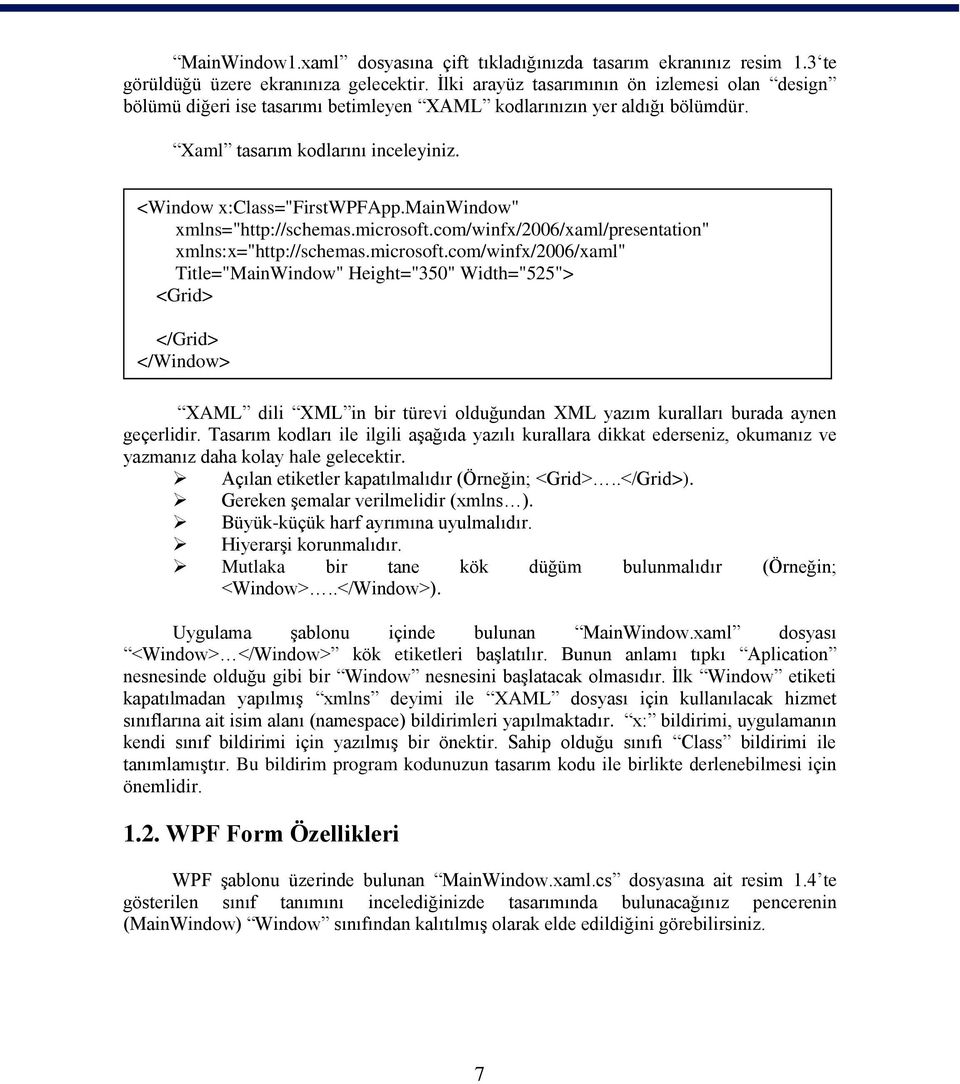
12 Resim 1.4: MainWindow.xaml.cs kod sayfası MainWindow ile oluģturulmuģ Ģablon pencereniz Window sınıfının tüm özelliklerini taģıyacaktır. Bu sayede gerek XAML tarafında gerekse kod sayfasında pencere ile ilgili iģlemek istediğiniz özellikleri belirleyerek pencerenin durumlarını değiģtirebilir, metotlarını kullanarak davranıģları uygulayabilir, olaylarını iģleyerek kullanıcı ile program kodunuzu iletiģime geçirebilirsiniz. Pencerelerin en sık kullanılan özelliklerini örnekleri üzerinden inceleyelim. Name : Tüm WPF kullanıcı denetimlerinin ortak özellikler arasındadır. Söz konusu nesnenin hafızada sahip olacağı ismidir. Resim 1.5: XAML tasarım kodu ile özellik ataması Title : Pencerenin baģlık çubuğunda bulunan bilgi metnidir. Width : Pencerenin sahip olduğu geniģlik değeridir. Height : Pencerenin sahip olduğu yükseklik değeridir. Örnek 1.1: Uygulama penceresinin baģlık bilgisini Rapor Ekranı, yüksekliğini 600 point geniģliğini 800 point olarak tasarlayınız. 8
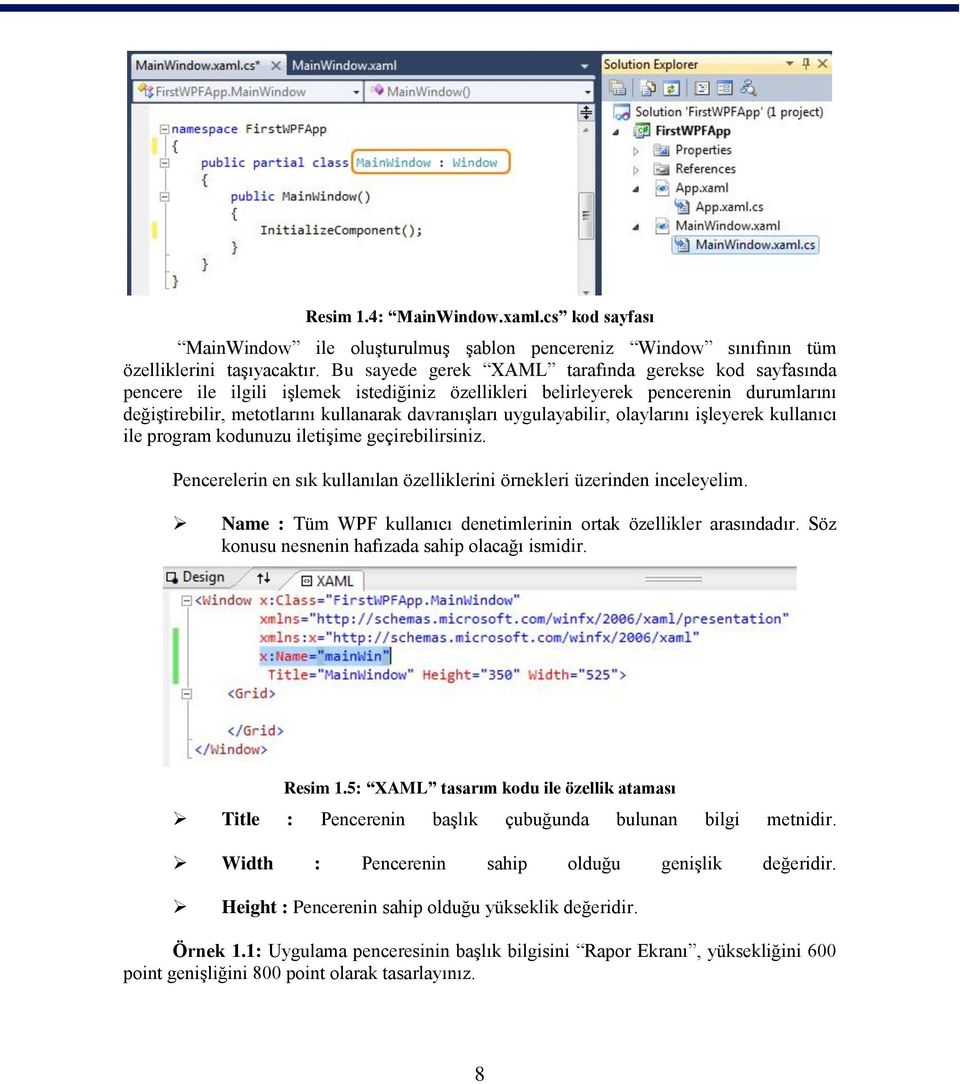
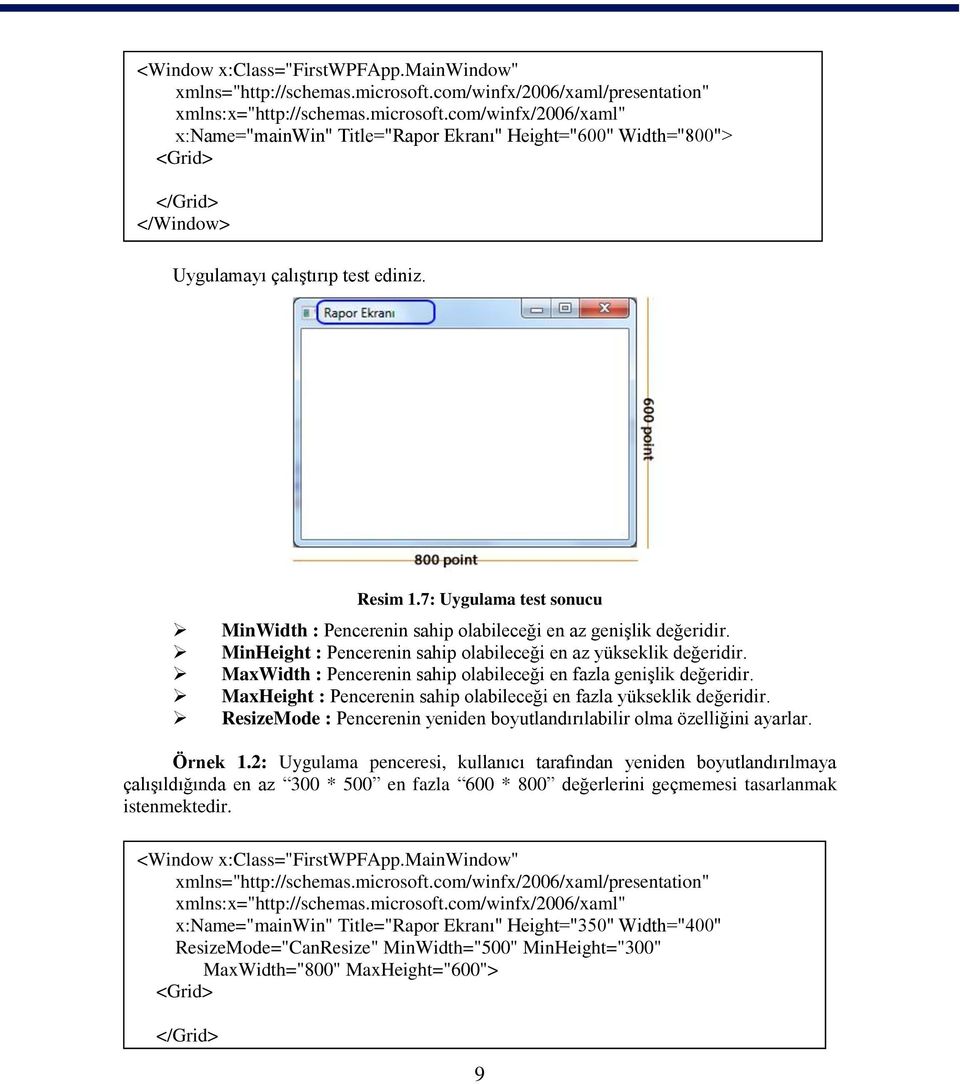
13 <Window x:class="firstwpfapp.mainwindow" xmlns=" xmlns:x=" x:name="mainwin" Title="Rapor Ekranı" Height="600" Width="800"> <Grid> </Grid> </Window> Uygulamayı çalıģtırıp test ediniz. Resim 1.7: Uygulama test sonucu MinWidth : Pencerenin sahip olabileceği en az geniģlik değeridir. MinHeight : Pencerenin sahip olabileceği en az yükseklik değeridir. MaxWidth : Pencerenin sahip olabileceği en fazla geniģlik değeridir. MaxHeight : Pencerenin sahip olabileceği en fazla yükseklik değeridir. ResizeMode : Pencerenin yeniden boyutlandırılabilir olma özelliğini ayarlar. Örnek 1.2: Uygulama penceresi, kullanıcı tarafından yeniden boyutlandırılmaya çalıģıldığında en az 300 * 500 en fazla 600 * 800 değerlerini geçmemesi tasarlanmak istenmektedir. <Window x:class="firstwpfapp.mainwindow" xmlns=" xmlns:x=" x:name="mainwin" Title="Rapor Ekranı" Height="350" Width="400" ResizeMode="CanResize" MinWidth="500" MinHeight="300" MaxWidth="800" MaxHeight="600"> <Grid> </Grid> </Window> 9
14 Uygulamayı çalıģtırınız ve ekrana gelen pencerenin sağ alt köģesinden fare yardımıyla yeniden boyutlandırmayı deneyiniz. Background : Pencerenin zemin rengini belirler. Örnek 1.3: Uygulama pencere zemin rengini mavi olarak tasarlayınız. <Window x:class="firstwpfapp.mainwindow" xmlns=" xmlns:x=" x:name="mainwin" Title="Rapor Ekranı" Height="350" Width="400" Background="Blue"> <Grid> </Grid> </Window> Örnek 1.4: Uygulama pencere zemin rengini maviden siyaha doğru renk geçiģi olacak Ģekilde tasarlayınız. <Window x:class="firstwpfapp.mainwindow" xmlns=" xmlns:x=" x:name="mainwin" Title="Rapor Ekranı" Height="350" Width="400"> <Window.Background> <LinearGradientBrush EndPoint="0.5,1" StartPoint="0.5,0"> <GradientStop Color="Blue" Offset="0" /> <GradientStop Color="Black" Offset="1" /> </LinearGradientBrush> </Window.Background> <Grid> </Grid> </Window> Yukarıda bulunan XAML kodunu incelediğinizde Window sınıfına ait Background özelliğinin <Window.Background> </Window.Background> etiketleri arasında tanımlandığını görebilirsiniz. Nesnelere ait özelliklerin ayrı bir etiket ile düzenlenebiliyor olması XAML ile ne kadar esnek tasarımların yapılabileceğinin bir göstergesidir. Elde edilmek istenen geçiģli renkler, LinearGradientBrush sınıfı altında belirlenir. Bu sınıf WPF için boyama yapabilen bir fırçadır ve renk geçiģ noktaları olarak GradientStop sınıflarının Color özelliğine ihtiyaç duyar. Tek bir boyama iģlemi için bu kadar fazla XAML kodu tanımlanıyor olması oldukça detaylı görülebilir. Burada XAML kodunun üretimini tasarım araçlarına bırakmak 10
15 programcı için daha hızlı ve pratik bir yol olacaktır. Bunu gerçekleģtirebilmek için tasarım aracınızın Properties panelini inceleyiniz. Resim 1.8: Properties paneli ve arka plan renk özelliği SeçmiĢ olduğunuz nesne ile ilgili özellikleri Properties panelinde bulabilirsiniz. Burada yapılan tüm değiģiklikler tasarım aracınız tarafından XAML koduna dönüģtürülecektir. Cursor: Pencere üzerinde fare (mouse) görünümünü belirler. ĠĢletim sistemine ait fare iģaretçilerini tanımlama yaparken resim 1.9 da olduğu gibi görebilir ve uygun olanı seçebilirsiniz. Resim 1.9: Kod yazım yardımcısı (Intellisense) desteği Icon : Pencerenin baģlık çubuğu üzerinde ve iģletim sisteminin görev çubuğunda görünen ikon resmini belirler. Örnek 1.5 : Uygulamanıza ikon ekleyiniz. Öncelikle uygulamanız için tasarlanan ikon dosyasını projenize dahil etmelisiniz. Ġkon dosyasını projenizin yer aldığı klasörün içine yerleģtirin ardından Solution Explorer üzerinde dosyayı seçin ve fare sağ tuģa basınız. Açılan menüden Include Project seçimini resim 1.10 da görüldüğü gibi yapınız. 11
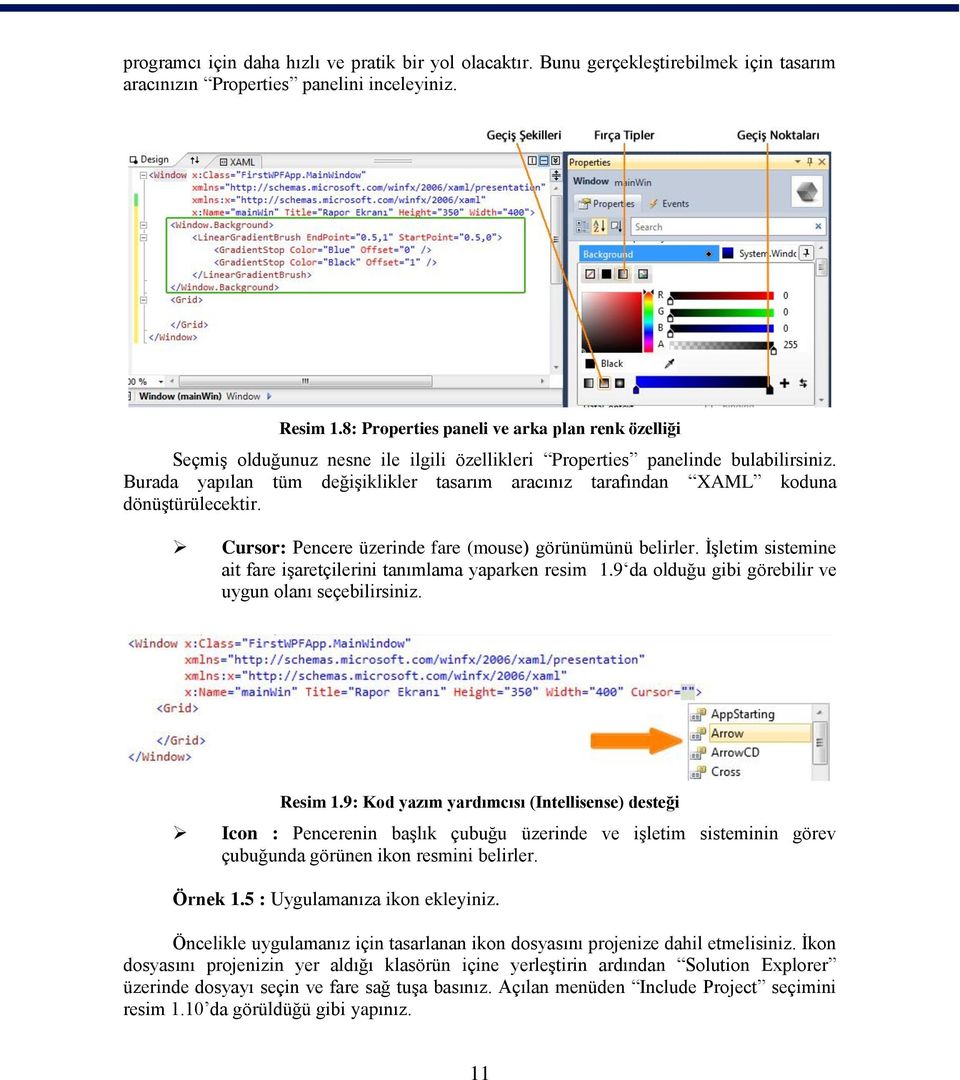
16 Resim 1.10: Projeye dosya dahil etme iģlemi Icon özelliğini Properties panelinden bulunuz ve resim seç (Choose Image) butonuna tıklayınız. Ekrana gelen resim seçme iletiģim kutusundan projenize dahil etmiģ olduğunuz ikon dosyasını seçiniz ve onaylayınız. Pencerenizin XAML kodunda Window nesnesinin icon özelliğine dosya bilgisinin atandığını görebilirsiniz. <Window x:class="firstwpfapp.mainwindow" xmlns=" xmlns:x=" Title="MainWindow" Height="350" Width="525" Icon="/FirstWPFApp;component/Game.ico"> <Grid> </Grid> </Window> Uygulamanızı çalıģtırınız ve test ediniz. WindowStyle : Pencere stil tanımlamasıdır. WindowState : Pencerenin simge durumunda veya ekranı kaplamıģ olarak boyutlamasını sağlar. WindowStartupLocation : Pencerenin ekran üzerindeki ilk açılıģ konumunu belirler. Visibility : Pencerenin görünürlüğünü belirler. Örnek 1.6: Uygulama penceresi ekranı kaplayan araç kutusu Ģeklinde tasarlayınız. <Window x:class="firstwpfapp.mainwindow" xmlns=" xmlns:x=" Title="MainWindow" Height="350" Width="525" WindowStyle="ToolWindow" WindowState="Maximized"> <Grid> </Grid> </Window> 12
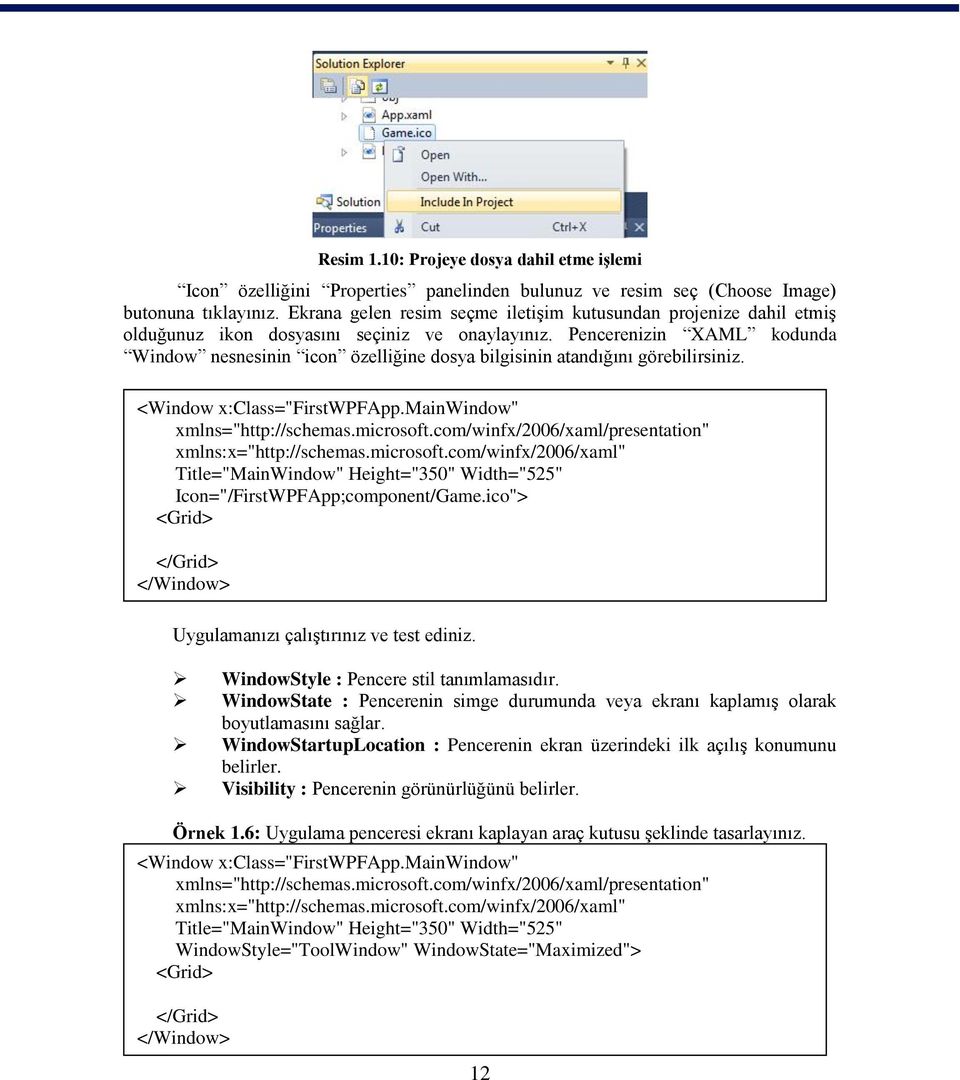
17 Örnek 1.7: Uygulama penceresi 300 *400 point büyüklüğünde ve ekranın tam orta noktasına konumlanacak Ģekilde tasarlayınız. <Window x:class="firstwpfapp.mainwindow" xmlns=" xmlns:x=" Title="MainWindow" Height="300" Width="400" WindowStartupLocation="CenterScreen"> <Grid> </Grid> </Window> ShowInTaskBar : Uygulama penceresi simgesinin iģletim sistemi görev çubuğu üzerinde görüntülenmesini tayin eder. Topmost : Uygulama penceresinin diğer uygulama pencerelerine göre daima önünde kalmasını sağlar. Örnek 1.8: Uygulama penceresi simgesi görev çubuğunda görünmeden diğer uygulamalara göre en önde kalması istenmektedir. Gereken tasarımı yapınız. <Window x:class="firstwpfapp.mainwindow" xmlns=" xmlns:x=" Title="MainWindow" Height="300" Width="400" ShowInTaskbar="False" Topmost="True"> <Grid> </Grid> </Window> Tooltip: Pencere üzerinde fare beklemesinin ardından açılan balon gösterimine ait metni belirler. Örnek 1.9: Uygulama penceresinde açılacak balon bilgisi üzerinde uygulamanın adını göstermesi için gereken tasarımı yapınız. 13
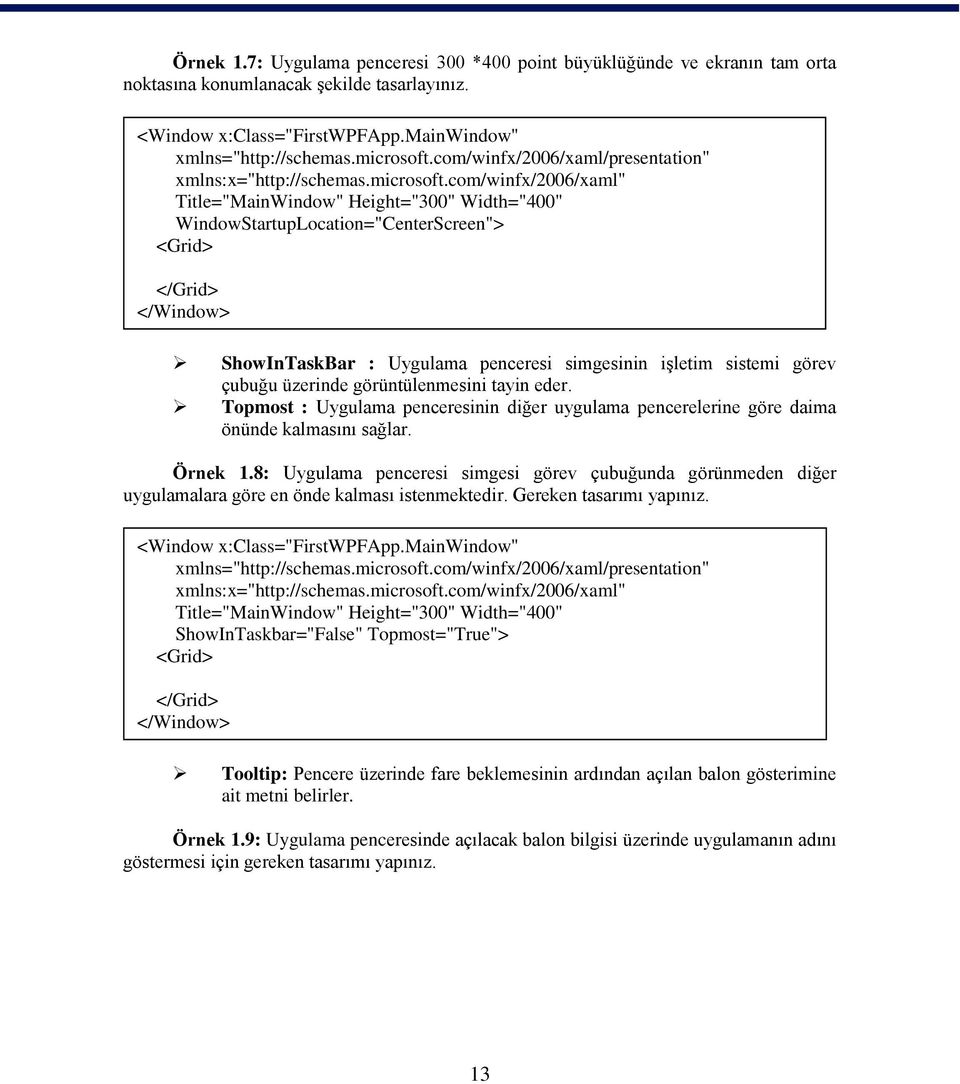
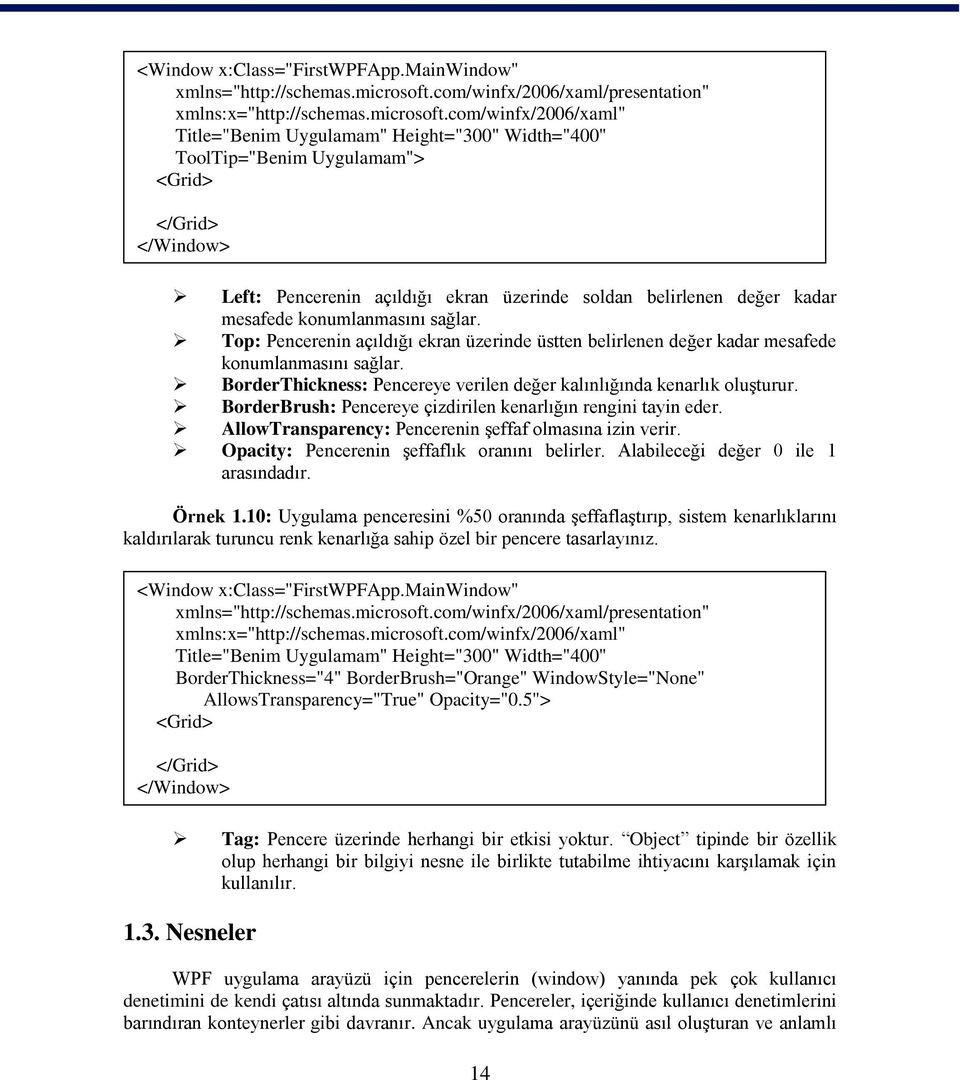
18 <Window x:class="firstwpfapp.mainwindow" xmlns=" xmlns:x=" Title="Benim Uygulamam" Height="300" Width="400" ToolTip="Benim Uygulamam"> <Grid> </Grid> </Window> Left: Pencerenin açıldığı ekran üzerinde soldan belirlenen değer kadar mesafede konumlanmasını sağlar. Top: Pencerenin açıldığı ekran üzerinde üstten belirlenen değer kadar mesafede konumlanmasını sağlar. BorderThickness: Pencereye verilen değer kalınlığında kenarlık oluģturur. BorderBrush: Pencereye çizdirilen kenarlığın rengini tayin eder. AllowTransparency: Pencerenin Ģeffaf olmasına izin verir. Opacity: Pencerenin Ģeffaflık oranını belirler. Alabileceği değer 0 ile 1 arasındadır. Örnek 1.10: Uygulama penceresini %50 oranında ĢeffaflaĢtırıp, sistem kenarlıklarını kaldırılarak turuncu renk kenarlığa sahip özel bir pencere tasarlayınız. <Window x:class="firstwpfapp.mainwindow" xmlns=" xmlns:x=" Title="Benim Uygulamam" Height="300" Width="400" BorderThickness="4" BorderBrush="Orange" WindowStyle="None" AllowsTransparency="True" Opacity="0.5"> <Grid> </Grid> </Window> Tag: Pencere üzerinde herhangi bir etkisi yoktur. Object tipinde bir özellik olup herhangi bir bilgiyi nesne ile birlikte tutabilme ihtiyacını karģılamak için kullanılır Nesneler WPF uygulama arayüzü için pencerelerin (window) yanında pek çok kullanıcı denetimini de kendi çatısı altında sunmaktadır. Pencereler, içeriğinde kullanıcı denetimlerini barındıran konteynerler gibi davranır. Ancak uygulama arayüzünü asıl oluģturan ve anlamlı 14
19 hale getiren bu denetimlerdir. Sonuç olarak kullanıcı bu denetimleri kullanarak programınızla etkileģime geçecek ve amacı doğrultusunda kullanabilecektir. Denetimleri Visual Studio ortamında Toolbox isimli araç kutusunda bulabilirsiniz. Resim 1.11 de araç kutusu içinde kullanabileceğiniz denetimleri görmektesiniz. Resim 1.11: Araç kutusu (Toolbox) paneli WPF çatısı altında oldukça fazla denetim bulunmaktadır. Bu denetimleri ve genel amaçları aģağıda verildiği Ģekliyle sıralayabilirsiniz. Düğmeler: Bir eylemi yerine getirmek için tıklamak suretiyle kullanılan denetimdir. WPF için düğmeler Button ve RepeatButton nesneleri tarafından kullanılır. ĠletiĢim kutuları: Yazdırma, dosya açma, kaydetme gibi standart kabul edilen pencerelerdir. ĠletiĢim kutuları OpenFileDialog, PrintDialog ve SaveFileDialog sınıfları tarafından sunulur. Dijital mürekkep: InkCanvas ve InkPresenter uygulamalarınız içinde kullanıcının serbest çizim yapmasına olanak veren denetimlerdir. Belgeler: Raporlama aracı olarak kullanılan belge tipleri ile aynı zamanda yazdırma hizmetini de sunar. WPF için belge nesneleri DocumentViewer, StickyNoteControl, FlowDocumentPageViewer, FlowDocumentReader, FlowDocumentScrollViewer, ve sınıfları tarafından sunulur. GiriĢ kutuları: Kullanıcıdan bilgi almak amaçlı kullanılan denetimlerdir. TextBox, RichTextBox ve PasswordBox giriģ kutusu sınıflarıdır. Düzen: Pencere içi yerleģimler düzen denetimleri tarafından yapılır. Border, BulletDecorator, Canvas, DockPanel, Expander, Grid, GridView, GridSplitter, GroupBox, Panel, ResizeGrip, Separator, ScrollBar, ScrollViewer, StackPanel, Thumb, Viewbox, VirtualizingStackPanel, Window ve WrapPanel düzen sağlayan denetim sınıflarıdır. 15
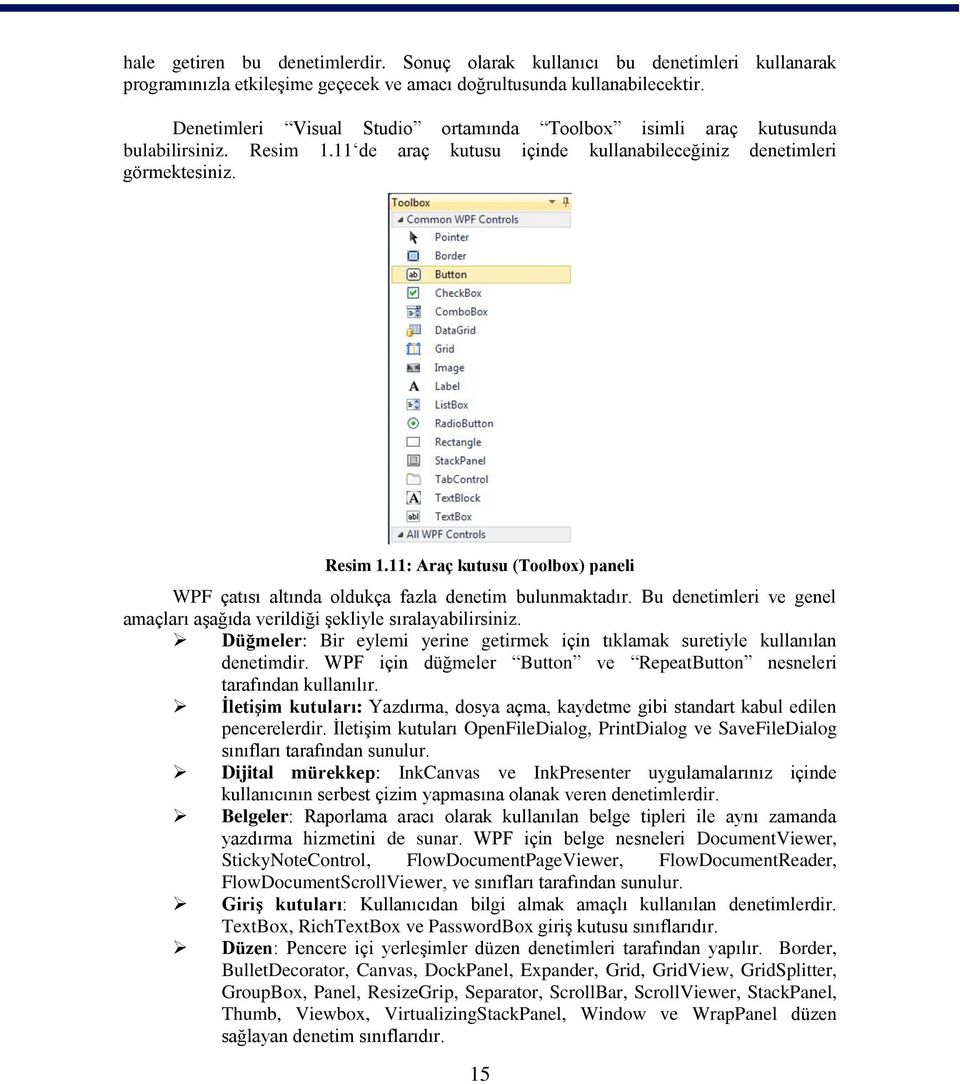
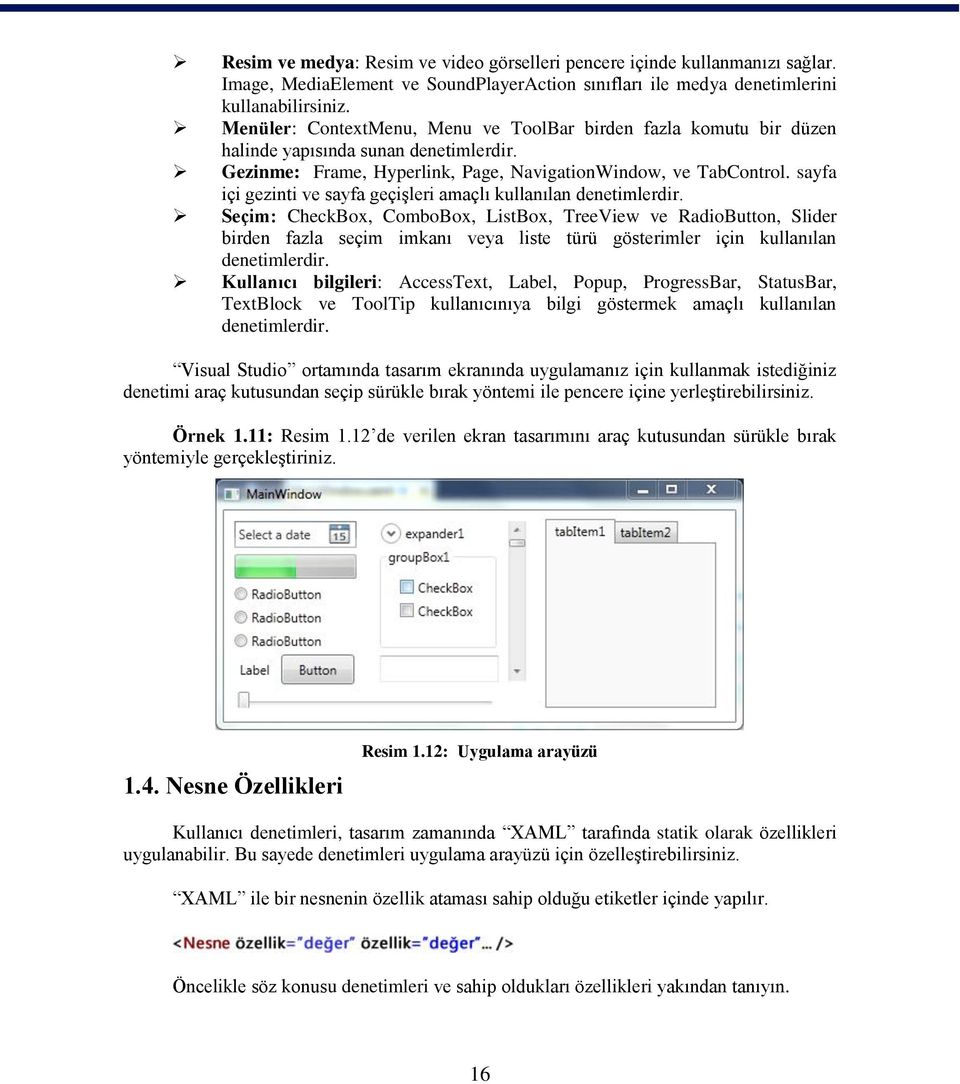
20 Resim ve medya: Resim ve video görselleri pencere içinde kullanmanızı sağlar. Image, MediaElement ve SoundPlayerAction sınıfları ile medya denetimlerini kullanabilirsiniz. Menüler: ContextMenu, Menu ve ToolBar birden fazla komutu bir düzen halinde yapısında sunan denetimlerdir. Gezinme: Frame, Hyperlink, Page, NavigationWindow, ve TabControl. sayfa içi gezinti ve sayfa geçiģleri amaçlı kullanılan denetimlerdir. Seçim: CheckBox, ComboBox, ListBox, TreeView ve RadioButton, Slider birden fazla seçim imkanı veya liste türü gösterimler için kullanılan denetimlerdir. Kullanıcı bilgileri: AccessText, Label, Popup, ProgressBar, StatusBar, TextBlock ve ToolTip kullanıcınıya bilgi göstermek amaçlı kullanılan denetimlerdir. Visual Studio ortamında tasarım ekranında uygulamanız için kullanmak istediğiniz denetimi araç kutusundan seçip sürükle bırak yöntemi ile pencere içine yerleģtirebilirsiniz. Örnek 1.11: Resim 1.12 de verilen ekran tasarımını araç kutusundan sürükle bırak yöntemiyle gerçekleģtiriniz Nesne Özellikleri Resim 1.12: Uygulama arayüzü Kullanıcı denetimleri, tasarım zamanında XAML tarafında statik olarak özellikleri uygulanabilir. Bu sayede denetimleri uygulama arayüzü için özelleģtirebilirsiniz. XAML ile bir nesnenin özellik ataması sahip olduğu etiketler içinde yapılır. Öncelikle söz konusu denetimleri ve sahip oldukları özellikleri yakından tanıyın. 16
21 Button: Komut vermek için kullanılan düğmelerdir. <Button /> etiketi ile tanımlanır. Buton nesnesine ait genel özellikler tablo 1.1 de verilmiģtir. Özellik Açıklama Name Denetimi temsil eden isimdir Content Denetime ait içerik metnidir. Width GeniĢlik değeridir. Height Yükseklik değeridir. Left Denetimin kapsandığı sınırlardan soldan mesafesinin değeridir. Top Denetimin kapsandığı sınırlardan üstten mesafesinin değeridir. VerticalAlignment Dikey hizalanma durumunu belirler. HorizontalAlignment Yatay hizalanma durumunu belirler BackGround Arkaplan rengini tayin eder. ForeGround Yazı rengini tayin eder. FontFamily Yazı tipini belirler. FontSize Yazı tipi yüksekliğini belirler. Cursor Fare iģaretçisi denetimin üzerinde iken iģaretçinin Ģeklini belirler. IsCancel Denetimin iptal fonksiyonu olma özelliği sağlar. IsDefault Denetimi onay fonksiyonu olma özelliği sunar. Margin Denetimin kapsandığı sınırlar içinde sol, üst, sağ, alt noktalardan olan uzaklığını belirler. Tooltip Fare iģaretçisi denetimin üzerinde açılan balon yardım metnini belirler. Visibility Görünürlük durumunu değiģtirir. Tablo 1.1: Denetime ait özellikler Örnek 1.12: Uygulama penceresine Tamam ve Ġptal butonları yerleģtiriniz. Araç kutusundan buton nesnesini pencere denetiminin içine sürükleyip bırakınız. Ġlk butonun Content özelliğine Tamam diğerine Ġptal metnini yazınız. Mevcut tasarımı oluģturan XAML kodu aģağıda verildiği Ģekildedir. 17
22 <Window x:class="uicontrols.mainwindow" xmlns=" xmlns:x=" Title="MainWindow" Height="350" Width="525"> <Grid> <Button Content="Tamam" Margin="0,0,12,12" Name="button1" Height="54" VerticalAlignment="Bottom" HorizontalAlignment="Right" Width="103" /> <Button Content="Ġptal" Margin="0,0,121,12" Name="button2" HorizontalAlignment="Right" Width="103" Height="54" VerticalAlignment="Bottom"/> </Grid> </Window> Label: Bilgi görüntülemek için kullanılan etiket türü denetimlerdir. <Label /> etiketi ile tanımlanır. Nesne içeriğinde verilmek istenen bilgi Content özelliği ile düzenlenir. <Label Content="Birim Fiyat".../> Textbox: Bilgi giriģinin yapılabildiği metin kutusudur. <TextBox /> etiketi ile tanımlanır. Metin kutuları (TextBox) kullanıcıların programa girdi sağlamak amacıyla en fazla kullandıkları denetimdir. Bu girdi bilgisine denetimin Text özelliği ile eriģilir. <TextBox Text="Kullanıcı Adını Giriniz"></TextBox> PasswordBox: Bilgi giriģinin, gizli olarak yapılabildiği metin kutusudur. <PasswordBox> etiketi ile kullanılır. Örnek 1.13: Kullanıcı adı ve Ģifre parametrelerinin sorulduğu uygulama giriģ ekranı tasarlayınız. Uygulama arayüzü içinde kullanıcının adını girebileceği Textbox, Ģifresini gizli olarak yazabilmesi için PasswordBox, iģleminin onaylaması veya iptal edebilmesi için iki adet Button, ilgili açıklamalar için Label nesnelerini pencere içine yerleģtiriniz. Ardından aģağıda tasarım kodu verildiği Ģekliyle nesne özelliklerini ayarlayınız. 18
23 <Window x:class="uicontrols.mainwindow" xmlns=" xmlns:x=" Title="Kullanıcı GiriĢi" Height="171" Width="258"> <Grid> <TextBox Height="23" HorizontalAlignment="Left" Margin="64,17,0,0" Name="txtAd" VerticalAlignment="Top" Width="156" /> <PasswordBox Height="23" HorizontalAlignment="Left" Margin="64,46,0,0" Name="sifre" VerticalAlignment="Top" Width="156" /> <Button Content="Onayla" Height="23" HorizontalAlignment="Left" Margin="64,92,0,0" Name="onay" VerticalAlignment="Top" Width="75"/> <Button Content="Ġptal" Height="23" HorizontalAlignment="Left" Margin="145,92,0,0" Name="iptal" VerticalAlignment="Top" Width="75" /> <Label Content="Kulanıcı" Height="28" HorizontalAlignment="Left" Margin="11,15,0,0" Name="label1" VerticalAlignment="Top" /> <Label Content="ġifre" Height="28" HorizontalAlignment="Left" Margin="11,41,0,0" Name="label2" VerticalAlignment="Top" /> </Grid> </Window> Uygulamayı çalıģtırınız ve test ediniz. Resim 1.13: GiriĢ ekranı tasarımı ListBox: Liste kutusudur. Liste türü yapıların gösterimini sağlar. Aynı zamanda kullanıcının listeden seçim yapmasına olanak verir. Liste kutuları <ListBox> </ListBox> etiketleri arasında tanımlanır. Sahip olduğu öğeler <ListBoxItem> etiketi ile eklenir. <ListBox> <ListBoxItem Content="Öğe 1" /> <ListBoxItem Content="Öğe 2" /> <ListBoxItem Content="Öğe 3" /> </ListBox> 19
24 Combobox: Açılır liste kutusudur. <ComboBox> </ComboBox> etiketleri arasında tanımlanır. Sahip olduğu öğeler <ComboBoxItem> etiketi ile eklenir. <ComboBox> <ComboBoxItem Content="Seçenek 1"/> <ComboBoxItem Content="Seçenek 1"/> <ComboBoxItem Content="Seçenek 1"/> </ComboBox> RadioButton: Seçenek düğmeleri, iki ya da daha fazla seçenek arasından bir seçim yapmanızı sağlar. <RadioButton /> etiketi ile tanımlanır. IsChecked özelliği ile onay durumu belirlenebilir. <RadioButton Content="Tercih" IsChecked="True"></RadioButton> CheckBox: Onay kutuları, bir ya da daha fazla bağımsız seçenek belirlemenizi sağlar. <CheckBox /> etiketi ile tanımlanır. IsChecked özelliği ile onay durumu belirlenebilir. <CheckBox Content="Seçim Bilgisi" IsChecked="True"></CheckBox> Image: Resim gösterimi için kullanılan denetimdir. <Image /> etiketi ile tanımlanır. Resim kaynağı Source özelliği ile belirlenir. Resmin denetim üzerine sığdırmak için Strech özelliği kullanılır. <Image Stretch="Fill" Source="/WpfApp3;component/Images/1.jpg" /> Media: Video oynatımı için kullanılan denetimdir. <Media /> etiketi ile tanımlanır. Media kaynağı Source özelliği ile belirlenir. <MediaElement Source="video.mp4" ></MediaElement> MediaElement nesnesi ile yürütülmek istenen video üzerinde dilediğiniz bir konuma ulaģmak için Position, yürütüm hızını belirleyebileceğiniz SpeedRatio ve ses seviyesini ayarlayabileceğiniz Volume özelliklerini kullanabilirsiniz. DatePicker: ComboBox bileģeni Ģeklinde açılabilen ve içeriğinde bulunan takvimden tarih seçimi yapmanıza olanak sunan denetimdir. <DatePicker /> etiketi ile tanımlanır. Denetimin Text özelliği seçimi yapılan tarih bilgisini vermektedir. DisplayDate özelliği ile denetimin iģaret ettiği tarihi, SelectedDateFormat özelliği ile tarih formatı belirlenmektedir. 20
25 <DatePicker SelectedDateFormat="Long" /> Slider: Kaydırıcı, bir ayarı bir değer aralığında düzenlemenizi sağlar. <Slider /> etiketi ile tanımlanır. Denetim Maximum ve Minimum özellikleri aralığında görsel olarak ifade ettiği değeri Value özelliği ile elde edilir. <Slider Maximum="100" Minimum="0" Value="50"></Slider> ProgressBar: Uygulama içinde zaman alan bir eylem oluģtuğunda, eylemin tamamlanma sürecini gösteren denetimdir. <ProgressBar /> etiketi ile tanımlanır. Denetim Maximum ve Minimum özellikleri aralığında görsel olarak ifade ettiği değeri Value özelliği ile elde edilir. <ProgressBar Minimum="0" Maximum="100" Value="40" Orientation="Horizontal"\> WPF uygulamalarında kullanılan ekranlara ait denetimlerin mutlaka bir Layout bileģeni içerisinde konuģlandırılmıģ olmaları gerekmektedir. Layout bileģenleri temelde birer panel olarak düģünülmelidir. Her bir Layout bileģeni içeriğinde taģıdığı denetimleri kendine özgü düzen ve yerleģtirme stiline sahiptir. Grid, StackPanel, WrapPanel, Canvas WPF tasarımlarında sıklıkla kullanılan baģlıca düzen bileģenleri arasındadır. Grid: Satır ve sütun bazında yerleģime olanak veren düzen bileģenidir. Grid bileģeninde satırlar ve sütunlar geliģtirici tarafından daha detaylı bir Ģekilde ayarlanır. Grid bileģeni içerisinde yer alacak elementlerin hangi hücrelere geleceğini belirlemek için eklenmiģ özellik (Attached Property) tekniğinden yararlanılmaktadır. Buna göre Row ve Column özelliklerine atanan değerler ile yerleģim hücresi belirlenir. Span özelliği ile denetimin satırda veya sütunda kaç adet hücre içerisine yerleģtirileceği bildirilir. Örnek 1.14: Bir diyalog kutusu tasarımını resim 1.14 te verilen Ģekliyle oluģturunuz. Resim 1.14: Uygulama tasarımı 21
26 <Window x:class="grid.mainwindow" xmlns=" xmlns:x=" Title="MainWindow" Height="350" Width="525"> <Grid> <Grid.RowDefinitions> <RowDefinition Height="*"></RowDefinition> <RowDefinition Height="50"></RowDefinition> </Grid.RowDefinitions> <Grid.ColumnDefinitions> <ColumnDefinition Width="*"></ColumnDefinition> <ColumnDefinition Width="60"></ColumnDefinition> <ColumnDefinition Width="60"></ColumnDefinition> </Grid.ColumnDefinitions> <TextBox Margin="10" Grid.Row="0" Grid.Column="0" Grid.ColumnSpan="3" Background="Orange"/> <Button Margin="5" Grid.Row="1" Grid.Column="1" Padding="3" Content="Tamam"/> <Button Margin="5" Grid.Row="1" Grid.Column="2" Padding="3" Content="Ġptal"/> </Grid> </Window> Grid içerisindeki satırları belirlemek için RowDefinitions, sütunları belirlemek içinse ColumnDefinitions kullanılır. Satırlar için yükseklik değeri Height özelliği ile sütunlar için geniģlik değeri Width özelliği ile belirlenir. Dikkat çekici noktalardan birisi de Auto ve * kullanımıdır. Auto ifadesine göre yükseklik veya geniģlik değeri içerideki denetimin boyutuna göre otomatik olarak ayarlanır. Diğer taraftan *, kalan tüm mesafeyi kullan anlamında düģünülebilirsiniz. StackPanel : Ġçerisine eklenen denetimleri yatayda (vertical) veya dikeyde (horizontal) hizalama yaparak gösterimini sağlar. Yön bilgisi Orientation özelliği ile belirlenir. Hizalanması gereken denetimler <StackPanel> <StackPanel/> etiketleri arasına yerleģtirilir. 22
27 Örnek 1.15: Tasarımda bulunan denetimleri dikey olarak hizalayınız. <Window x:class="stackpanel.mainwindow" xmlns=" xmlns:x=" Title="MainWindow" Height="350" Width="525"> <StackPanel> <Label Content="StackPanel"></Label> <Button Content="Buton1"></Button> <Button Content="Buton2"></Button> <Button Content="Buton3"></Button> <Button Content="Buton4"></Button> <Button Content="Buton5"></Button> </StackPanel> </Window> Uygulamayı çalıģtırınız ve denetim yerleģimini resim 1.15 te olduğu gibi gözlemleyiniz. Resim 1.15: StackPanel düzeni WrapPanel: Kapsadığı denetimleri kendi boyutuna göre yatayda veya dikeyde toplar. StackPanel bileģeninden farklı olarak bir yönde sığdıramadığı denetimleri diğer yönde hizalamaya devam ettirmesidir. 23
28 Örnek 1.16: Basit bir araç kutusu tasarımı yapınız. <Window x:class="wrapsample.mainwindow" xmlns=" xmlns:x=" Title="MainWindow" Height="350" Width="525"> <WrapPanel> <Button Width="70" Height="50"></Button> <Button Width="70" Height="50"></Button> <Button Width="70" Height="50"></Button> <Button Width="70" Height="50"></Button> <Button Width="70" Height="50"></Button> <Button Width="70" Height="50"></Button> </WrapPanel> </Window> Uygulamayı çalıģtırınız ve pencereyi yeniden boyutlandırarak WrapPanel davranıģını resim1.16 da görüldüğü gibi gözlemleyiniz. Resim 1.16: Uygulama test sonucu Canvas: Denetimlerin konumlarını sahip olduğu sınırlardan mesafesi belirtilerek yerleģimini sağlar. Mesafe değerleri üstten (Top), soldan (Left), alttan (Bottom) ve sağdan (Right) özellikleri ile düzenlenir. Varsayılan olarak bu değerler belirtilmediği takdirde bileģen 0,0 noktasına konumlandırılmaktadır. Bir baģka deyiģle Canvas bileģeninin sol üst köģesine yanaģtırılmaktadır. 24
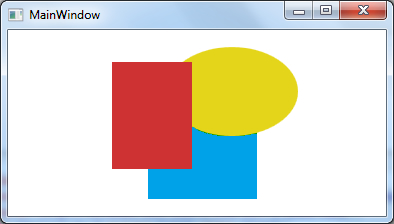
29 Örnek 1.17: Canvas bileģeni içine farklı konumlara sahip üç geometrik Ģekil yerleģtiriniz. <Window x:class="canvaslayout.mainwindow" xmlns=" xmlns:x=" Title="MainWindow" Height="350" Width="525"> <Grid> <Canvas> <Rectangle Canvas.Left="104" Canvas.Top="32" Height="107" Width="80" Fill="#FFCE3232" Panel.ZIndex="1" /> <Rectangle Canvas.Left="140" Canvas.Top="80" Height="89" Width="109" Fill="#FF003A96" /> <Ellipse Canvas.Left="158" Canvas.Top="17" Height="89" Width="132" Fill="#FFE5D51A" /> </Canvas> </Grid> </Window> Örnek uygulama için Canvas içine yerleģtirilen dikdörtgen (Rectangle) ve daire (Ellipse) Ģekillerinin yerleģimi Canvas.Top ve Canvas.Left özellikleri ile konumlandırılmıģtır. Görünüm açısından örtüģen Ģekillerin hangisinin en üstte olacağı Panel.ZIndex özelliği ile belirlenmiģ olmasına dikkat ediniz. Diğer Ģekillerin Panel.ZIndex özelliğine farklı değerler verdiğinizde görünümün nasıl bir değiģiklik göstereceğini izleyiniz. Uygulamayı test ettiğinizde resim 1.17 de görülen sonuca ulaģacaksınız. Resim 1.17: Uygulama sonuç ekranı 1.5. Özellikleri Dinamik Olarak DeğiĢtirme ġimdiye kadar, özellikleri statik olarak değiģtirmek için tasarım görünümünden ve XAML deyimlerinden faydalandınız. Uygulama penceresi üzerinde yer alan denetimlerinizin özelliklerini çalıģma anında belirlemek değiģtirmek veya değerini kullanmak isteyebilirsiniz. Bunu sağlamak için öncelikle söz konusu denetimlerin mutlaka Name parametresi ile 25
30 belirlenmiģ bir ismi olmalıdır. Kod sayfasında ilgili denetime ismi üzerinden ulaģılarak gerek gördüğünüz değerlere ulaģabilir, değiģtirebilirsiniz. Örnek 1.18: Kullanıcı bilgilerinin girilmesi istenen uygulama ekranında bulunan denetimlerin içeriğini temizleyen metodu oluģturunuz. Öncelikle uygulama ekranı tasarımını yapınız. Kullandığınız denetimlerin Name özelliği ile isimlerini veriniz. Resim 1.18: Uygulama tasarımı MainWindow.xaml.cs dosyasını açınız ve Temizle isimli bir metot oluģturunuz. Metot gövdesinde içerik bilgisini değiģtireceğiniz denetimleri isimleri üzerinden özelliklerine gereken değer atamalarını yapınız. Bu konuda kod yazım yardımcınız (Intellisense) resim 1.19 da görüldüğü gibi size destek verecektir. Resim 1.19: Name özelliği üzerinden ilgili nesneye kod sayfasından ulaģım 26
31 1.6. Olayları ĠĢleme Resim 1.20: Temizle metodu Kullanıcı ile programınız arasındaki etkileģimi denetimlere ait olayları yöneterek gerçekleģtirebilirsiniz. Uygulama içerisinde ilgilendiğiniz olaylara abone olmanız koģuluyla, olay meydana geldiğinde bir metodu çalıģtırabilirsiniz. Denetimle ilgili bir olayı metoda bağlamak oldukça basittir. Tasarım ekranı üzerinden söz konusu nesneyi seçiniz ve ardından Properties panelinden Event sekmesini açınız. Yönetmek istediğiniz olay tanımı üzerine çift tıklayınız. Denetimle ilgili olay bildirimi ve olay metodu tanımı otomatik olarak oluģturulacaktır. 27
32 Resim 1.20: Özellikler (Properties) paneli olay (Events) listesi Öncelikle WPF denetimlerinin sahip oldukları sıkça kullanılan olayların hangi koģullarda meydana geldiklerini bilmelisiniz. Olay Adı Loaded Closing Closed Activated DeActivated Click MouseEnter MouseLeave MouseMove SizeChanged TextChanged ValueChanged Açıklama Denetim hafızaya yüklendiğinde gerçekleģen olaydır. Denetim kapatılırken gerçekleģen olaydır. Denetim kapatıldıktan sonra gerçekleģen olaydır. Denetim aktif olduğunda gerçekleģen olaydır. Denetimin aktif olmaması durumunda gerçekleģen olaydır. Fare sol tuģu ile tıklandığında tetiklenen olay bildirimidir. Fare iģaretçisinin denetimin sınırları içerisine girdiğinde gerçekleģen olaydır. Fare iģaretçisinin denetimin sınırları dıģına çıktığında gerçekleģen olaydır. Fare iģaretçisinin denetimin üzerinde dolaģtığı her an gerçekleģen olaydır. Denetime ait büyüklük (size) değerinin değiģiminde meydana gelen olaydır. Denetimin sahip olduğu Text özelliğinin değiģiminde meydana gelen olaydır. Denetimin sahip olduğu Value özelliğinin değiģiminde meydana gelen olaydır. 28
33 SelectionChanged Checked ImageFailed MediaOpened SourceUpdated Denetim üzerinde bir seçim değiģikliği meydana geldiğinde gerçekleģen olaydır. Denetimin sahip olduğu Checked özelliği değiģiminde meydana gelen olaydır. Denetim sahip olduğu resim bilgisini kaybetmesinin ardından gerçekleģen olaydır. Media denetimi kaynağı yüklendiğinde meydana gelen olaydır. Denetim kaynağı güncellendiğinde meydana gelen olaydır SelectedDateChanged Seçilen tarih değiģtiğinde gerçekleģen olaydır. KeyDown KeyUp Denetim üzerinde bir tuģa basılırken gerçekleģen olaydır. Denetim üzerinde bit tuģa basıldıktan sonra gerçekleģen olaydır. Tablo 1.2: Denetimlere ait olay açıklamaları WPF denetimlerinin sahip oldukları oldukça fazla olay bildirimi bulunmaktadır. Ancak tablo 1.2 de verilen olay tanımları en sık kullanılanlar arasındadır. Örnek 1.19: Pencere üzerinde bulunan bir elipsi nesnesini klavye ok tuģları ile hareket ettiriniz. <Window x:class="wpfapp1.mainwindow" xmlns=" xmlns:x=" Title="MainWindow" Height="350" Width="525" KeyDown="Window_KeyDown"> <Canvas> <Ellipse Name="ellipse1" Height="55" Width="57" Stroke="Black" HorizontalAlignment="Left" VerticalAlignment="Top" Canvas.Left="61" Canvas.Top="23" Fill="Black"/> </Canvas> </Window> Uygulama gereği pencere üzerinde bir nesnenin konum bilgisinin değiģtirilmesi için kullanılabilecek en iyi düzen bileģeni Canvas olacaktır. Bu sayede Window nesnesi üzerinde iken klavye yön tuģlarına basıldığında (Key Down) elips nesnesinin soldan mesafesi (Canvas.Left) ve yukarıdan mesafesi (Canvas.Top) özellikleri kontrol edilebilir, değiģtirilebilir. Window denetimine ait KeyDown olayına bağlanmıģ Window_KeyDown isimli metodu aģağıda verildiği Ģekliyle düzenleyiniz. 29
34 namespace WPFApp1 public partial class MainWindow : Window public MainWindow() InitializeComponent(); private void Window_KeyDown(object sender, KeyEventArgs e) if (e.key == Key.Left) Canvas.SetLeft(ellipse1, Canvas.GetLeft(ellipse1) - 1); else if (e.key == Key.Right) Canvas.SetLeft(ellipse1, Canvas.GetLeft(ellipse1) + 1); else if (e.key == Key.Up) Canvas.SetTop(ellipse1, Canvas.GetTop(ellipse1) - 1); else if (e.key == Key.Down) Canvas.SetTop(ellipse1, Canvas.GetTop(ellipse1) + 1); Olay metodu parametrelerini incelediğinizde KeyEventArgs sınıfından bir nesneye sahip olduğunu görürsünüz. Olay ile ilgili argümanları metod içine taģımakla görevli bu tip parametreler, KeyDown olayı için basılan tuģun bilgisi elde etmek amaçlı kullanılmıģtır. Kullanıcının bastığı yön tuģu algılanarak Ellipse denetimine ait soldan (Left) ve üstten (Top) mesafe değerlerinin değiģtirilmesi ile hareket etkisi sağlanmaktadır. Söz konusu özelliklerin değer değiģimi denetimin kendisi yerine kapsayıcı olan Canvas bileģeni üzerinden SetTop( ) ve SetLeft( ) metodları ile gerçekleģtirilmiģtir. Uygulamayı çalıģtırınız ve yön tuģlarını kullanarak test ediniz. 30
35 UYGULAMA FAALĠYETĠ UYGULAMA FAALĠYETĠ Pencere üzerindeki fare iģlecinin konumunu iģaretçinin yanında etiket olarak gösterecek bir uygulama gerçekleģtiriniz. Yeni bir WPF projesi oluģturunuz. Pencere içinde bulunan Grid bileģenini kaldırınız. Yerine Canvas bileģeni yerleģtiriniz. <Window x:class="mousepos.mainwindow" xmlns=" xmlns:x=" Title="MainWindow" Height="350" Width="525" <Canvas> </Canvas> </Window> Pencere denetimine isim veriniz. Canvas içine label yerleģtiriniz ve bir isim veriniz. <Window x:class="mousepos.mainwindow" xmlns=" xmlns:x=" Title="MainWindow" Height="350" Width="525" x:name="wnd"> <Canvas x:name="canvas1"> <Label Canvas.Left="208" Canvas.Top="105" Height="25" Name="label1" Width="86" Background="#FF92F892" /> </Canvas> </Window> Pencerenin MouseMove olay metodunu oluģturunuz. <Window x:class="mousepos.mainwindow" xmlns=" xmlns:x=" Title="MainWindow" Height="350" Width="525" x:name="wnd" MouseMove="wnd_MouseMove" Fare iģlecinin pozisyon bilgisini Label denetiminin Content özelliğine yazdırınız. Label denetiminin Canvas üzerindeki konumunu aynı olay metodu içinde fare iģleci konumuna eģitleyiniz. 31
36 private void wnd_mousemove(object sender, MouseEventArgs e) double x=e.getposition(wnd).x; double y=e.getposition(wnd).y; Canvas.SetLeft(label1,x+2); Canvas.SetTop(label1,y+2); label1.content = x.tostring() + "*" + y.tostring(); Fare iģleci pencere üzerinden ayrıldığında MouseLeave olay metodunda Label denetiminin görünürlüğünü gizli yapınız. private void wnd_mouseenter(object sender, MouseEventArgs e) label1.visibility = Visibility.Visible; Fare iģleci pencere üzerine girdiğinde MouseEnter olay metodunda Label denetimini görünür yapınız. private void wnd_mouseleave(object sender, MouseEventArgs e) label1.visibility = Visibility.Hidden; Uygulamayı çalıģtırınız ve resim 1.21 de görülen tasarım ile test ediniz. Resim 1.21: Uygulama sonuç ekranı 32
37 ÖLÇME VE DEĞERLENDĠRME ÖLÇME VE DEĞERLENDĠRME AĢağıdaki soruları dikkatlice okuyarak doğru seçeneği iģaretleyiniz. 1. AĢağıdakilerden hangisi XAML dili yazım kurallarından değildir? A) Bildirime dayalı bir dildir. B) Her bir nesne bir bildirim etiketi ile baģlar. C) Açılan her etiket kapatılmalıdır. D) Ġsim alanları xml ile bildirilir. 2. Nesnelere isim vermenizi sağlayan özellik aģağıdakilerden hangisidir? A) Content C) Text B) Name D) Header 3. AĢağıdakilerden hangisi düzen bileģenleri arasında yer almaz? A) Rectangle C) StackPanel B) Grid D) Canvas 4. AĢağıdakilerden hangisi nesnelerin Visibility özelliğinin alabileceği değerler arasında değildir? A) Collapsed C) Visibility B) True D) Hidden 5. AĢağıdakilerden hangisi denetim üzerinde bir seçim değiģikliği meydana geldiğinde gerçekleģen olaydır? A) SelectionChanged C) ValueChanged B) SourceUpdated D) SizeChanged DEĞERLENDĠRME Cevaplarınızı cevap anahtarıyla karģılaģtırınız. YanlıĢ cevap verdiğiniz ya da cevap verirken tereddüt ettiğiniz sorularla ilgili konuları faaliyete geri dönerek tekrarlayınız. Cevaplarınızın tümü doğru ise bir sonraki öğrenme faaliyetine geçiniz. 33
38 ÖĞRENME FAALĠYETĠ 2 AMAÇ ÖĞRENME FAALĠYETĠ 2 Uygulama penceresi içinde ihtiyacınıza uygun menüler oluģturabilecek ve iletiģim kutuları ile çalıģabileceksiniz. ARAġTIRMA Kullandığınız programlarda bulunan menüleri ve sahip olduğu seçeneklerin listesini çıkarınız. ĠĢletim sisteminize ait iletiģim kutularını inceleyiniz. 2. MENÜ VE ĠLETĠġĠM KUTULARI Programla çalıģmak için kullandığınız yüzlerce komut (eylem) bulunur. Pencereler üzerinde çalıģma alanınızın daha verimli kullanımı adına bu komutların çoğu menüler altında düzenlenir. Program menüsü bir restoran menüsüne benzer Ģekilde size bir seçenekler listesi gösterir. Ekranda karıģıklığı önlemek için, baģlık çubuğunun hemen altında bulunan menü çubuğundaki baģlıklarına tıklatıncaya kadar menüler gizli kalır. Ġç içe yerleģtirilmiģ öğeler grubu Ģeklinde belirli bir düzende bulunur. Bugün pek çok uygulamada resim 2.1 deki gibi menüleri görebilirsiniz. Resim 2.1: Menü denetimi ĠletiĢim kutuları, kullanıcıya geri besleme sağlamak veya kullanıcıdan giriģ almak için kullanılan özelleģtirilmiģ bir penceredir. ĠletiĢim kutuları tek satırlık mesajlar veren basit mesaj kutularından karmaģık kontroller içeren iletiģim kutularına kadar değiģik biçim ve büyüklükte olabilir. 34
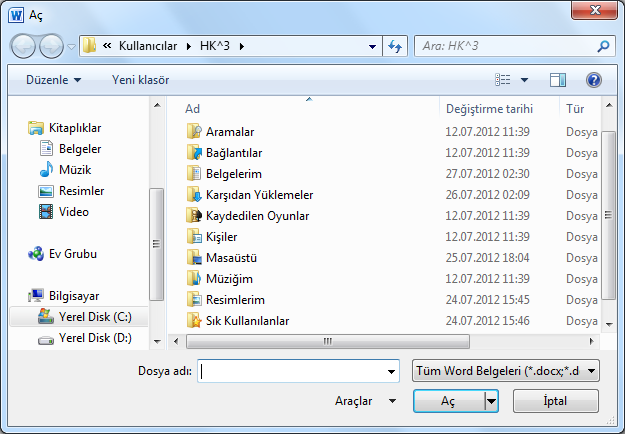
39 Resim 2.2: Bir iletiģim kutusu Ayrıca iletiģim kutuları, bir program baģlatılırken telif (copyright) ve baģlangıç bilgilerini görüntülemek veya kullanıcıya uzun süren bir iģlemin ilerleyiģi hakkında bilgi vermek gibi amaçlarca kullanıcı ile tek taraflı iletiģim için de kullanılır. ĠletiĢim kutuları kullanıcıların programlarla etkileģimi için uygun bir yol sunar. Kullanıcılar, bir programla etkileģimlerin çoğunun iletiģim kutuları aracılığıyla gerçekleģmesini beklerler. Bütün iletiģim kutuları ortak bazı özelliklere sahiptir. Bu ortak özellikler, kullanıcının yaģamını kolaylaģtırır. Çünkü kullanıcılar, iletiģim kutularının her farklı programda nasıl çalıģtığını tekrar tekrar öğrenmek zorunda kalmazlar. qçeģitli farklı tipte iletiģim kutuları vardır ve her biri özel bir amaca sahip, dosya açma, seçme, yazı tipi ve renk seçme ve kelime bulup değiģtirme iģlemleri için genel iletiģim kutuları olduğu gibi kendi özel iletiģim kutularınızı da tasarlayabilirsiniz Menü OluĢturma WPF kütüphanesi içinde programlarınız için kullanabileceğiniz, pencere menüsü (Menu) ve bağlı bulunduğu denetim üzerinde fare sağ tuģuna basıldığında açılan, denetim ile ilgili iģlemlerin yer aldığı kısayol menülerine (Context Menu) sahiptir. Menüler <Menu> </Menu> etiketleri arasında <MenuItem> </MenuItem> menü seçenekleri eklenerek elde edilir. AĢağıdaki örnek tasarım uygulaması bir menü oluģturabilmeniz için gereken XAML tanımlamasını ihtiva eder. 35
40 <Window x:class="menusample.mainwindow" xmlns=" xmlns:x=" Title="MainWindow" Height="350" Width="525"> <Grid> <Menu Height="21" VerticalAlignment="Top"> <MenuItem Header="Dosya"></MenuItem> <MenuItem Header="Düzen"></MenuItem> <MenuItem Header="Görünüm"></MenuItem> </Menu> </Grid> </Window> Uygulamayı çalıģtırıp test ettiğinizde pencere içinde üst kenara hizalanmıģ bir menüye sahip olduğunuzu göreceksiniz. Uygulamanız bu haliyle sadece menü baģlıklarına sahiptir. Sırada menü seçeneklerinin (MenuItem) yerleģtirilmesi yapılmalıdır. <Window x:class="menusample.mainwindow" xmlns=" xmlns:x=" Title="MainWindow" Height="350" Width="525"> <Grid> <Menu Height="21" VerticalAlignment="Top"> <MenuItem Header="Dosya"> <MenuItem Header="Yeni"></MenuItem> <MenuItem Header="Aç"></MenuItem> <MenuItem Header="Kapat"></MenuItem> </MenuItem> <MenuItem Header="Düzen"> <MenuItem Header="Kes"></MenuItem> <MenuItem Header="Kopyala"></MenuItem> <MenuItem Header="YapıĢtır"></MenuItem> </MenuItem> <MenuItem Header="Görünüm"></MenuItem> </Menu> </Grid> </Window> Uygulamayı test ediniz, resim 2.3 te görülen menü seçenekleri ve onu oluģturan tasarım kodu arasındaki hiyerarģik benzerliği bulmaya çalıģınız. 36
41 Resim 2.3: Uygulama test sonucu Örnek 2.1: Yazıcı ve dosyalama iģlemlerini barındıran, gruplandırılmıģ Dosya menüsü tasarımını gerçekleģtiriniz. Menu seçeneklerini kendi aralarında gruplandırmak için ayraç (Seperator) nesnesi kullanmalısınız. <Window x:class="menusample.mainwindow" xmlns=" xmlns:x=" Title="MainWindow" Height="350" Width="525"> <Grid> <Menu Height="21" VerticalAlignment="Top"> <MenuItem Header="Dosya"> <MenuItem Header="Yeni"></MenuItem> <MenuItem Header="Aç"></MenuItem> <Separator></Separator> <MenuItem Header="Baskı Önizleme"></MenuItem> <MenuItem Header="Yazdır"></MenuItem> <Separator></Separator> <MenuItem Header="Kapat"></MenuItem> </MenuItem> <MenuItem Header="Düzen"> <MenuItem Header="Kes"></MenuItem> <MenuItem Header="Kopyala"></MenuItem> <MenuItem Header="YapıĢtır"></MenuItem> </MenuItem> <MenuItem Header="Görünüm"></MenuItem> </Menu> </Grid> </Window> Uygulamayı test ediniz ve ayraçlarının menü seçenekleri arasında yer aldığını gözlemleyiniz. 37
42 Resim 2.4: Uygulama test sonucu Örnek 2.2: Menu seçenekleri için ikon tasarımını gerçekleģtiriniz. Menü seçeneği için ikon bildirimi MenuItem nesnesinin icon isimli özelliği ile gerçekleģtirilir. <Window x:class="menusample.mainwindow" xmlns=" xmlns:x=" Title="MainWindow" Height="350" Width="525"> <Grid> <Menu Height="21" VerticalAlignment="Top"> <MenuItem Header="Dosya"> <MenuItem Header="Yeni"> <MenuItem.Icon> <Image Source="icon/new.ico" Width="16" Height="16" ></Image> </MenuItem.Icon> </MenuItem> <MenuItem Header="Aç"> <MenuItem.Icon> <Image Source="icon/open.ico" Width="16" Height="16" ></Image> </MenuItem.Icon> </MenuItem> <Separator></Separator> <MenuItem Header="Baskı Önizleme"></MenuItem> <MenuItem Header="Yazdır"> <MenuItem.Icon> <Image Source="icon/print.ico" Width="16" Height="16" ></Image> </MenuItem.Icon> </MenuItem> <Separator></Separator> <MenuItem Header="Kapat"></MenuItem> </MenuItem> 38
43 <MenuItem Header="Düzen"> <MenuItem Header="Kes"></MenuItem> <MenuItem Header="Kopyala"></MenuItem> <MenuItem Header="YapıĢtır"></MenuItem> </MenuItem> <MenuItem Header="Görünüm"></MenuItem> </Menu> </Grid> </Window> Uygulamayı çalıģtırınız ve test ediniz. Resim 2.5: Uygulama test sonucu 2.2. Menü Olaylarını ĠĢleme Kullanıcı menü üzerinde yapmak istediği iģlemi fare sol tuģ tıklamasıyla gerçekleģtirir. Menü seçeneği (MenuItem) için fare ile tıklandığında Ģeklinde bir kullanıcı etkileģimi WPF denetimi için algılanması gereken bir olay (event) niteliğindedir. Bu olay çoğu WPF denetimlerinde olduğu gibi Click adıyla tanımlanır. Olayın meydana gelmesi karģılığında program tarafından bir eylemin gerçekleģmesi gerekir ki bu da ancak bir metodu iģaret etmesi ile gerçekleģir. <Menu Height="21" VerticalAlignment="Top"> <MenuItem Header="Dosya"> <MenuItem Header="Yeni" Click="YeniIslem"></MenuItem> <MenuItem Header="Aç"></MenuItem> <MenuItem Header="Kapat"></MenuItem> </MenuItem> Yukarıda bulunan tasarım kodunda Dosya menüsünden Yeni seçeneği tıklandığında YeniIslem metodunun çağırılacağı belirtilmektedir. Böyle bir tanımlamadan 39
44 sonra olay metodu kod sayfasında ( MainWindow.xaml.cs dosyası) mutlaka tanımlanmıģ olmalıdır. Yapılması istenen iģler ise metod gövdesinde kodlanır. namespace MenuSample public partial class MainWindow : Window public MainWindow() InitializeComponent(); private void YeniIslem(object sender, RoutedEventArgs e) // Yeni menü seçeneği tıklandığında // yapılacak iģler burada kodlanır. Olayları bildirmenin bir baģka yolu ise kod sayfasında tanımlamaktır. Yalnız bunun için mutlaka ilgili nesnenin Name özelliği ataması yapılmıģ olmalıdır. Bilindiği üzere söz konusu nesneye kod sayfasında ulaģım bu isim üzerinden gerçekleģmekteydi. Öncelikle XAML kodunda menü ile ilgili kısmı resim 2.6 da görüldüğü gibi düzenleyiniz. Resim 2.6: Name özelliğinin ataması Ardından kod sayfasında (pencereye ait xaml.cs uzantılı dosya) bulunan ve class ismini taģıyan kurucu metod içinde yeni ismini taģıyan MenuItem nesnesinin Click olayı RoutedEventHandler temsilcisi üzerinden yeni_click() isimli olay metoduna resim 2.7 de görüldüğü gibi bağlayınız. Uygulamanın çalıģması ile birlikte MainWindow sınıfı hafızada örneklenecek ve ilk olarak kurucu metodu içinde yazmıģ olduğunuz bu olay aboneliği sağlanacaktır. 40
45 2.3. Kısayol Menüleri Resim 2.7: Menü olaylarını iģleme Windows uygulamalarında, fare sağ tuģ menüsü, kullanıcıların en fazla kullanma eğilimi gösterdikleri denetimlerin arasındadır. Bu tür menülerin özelliği içerik duyarlı olması ve yalnızca etkin denetime ya da forma özgü komutları listelemesidir. WPF içinde ContextMenu olarak tanınan kısayol menü denetimi uygulamalarınızda kullanabilirsiniz. Kısayol menüleri denetime bağlılığından dolayı söz konusu denetimin ContextMenu özelliği altında tanımlanır. <ContextMenu> </ContextMenu> etiketleri arasında <MenuItem> öğeleri eklenerek menü seçenekleri oluģturulur. Örnek 2.3: Uygulama penceresinin Ģeffaflık değerini %50, %75, %100 olarak belirleyecek kısayol menüsü tasarımı oluģturunuz. 41
46 <Window x:class="contextsample.mainwindow" xmlns=" xmlns:x=" Title="MainWindow" Height="350" Width="525" AllowsTransparency="True" WindowStyle="None" Background="Orange"> <Window.ContextMenu> <ContextMenu> <MenuItem Header="%50" Click="MenuItem_Click" /> <MenuItem Header="%75" Click="MenuItem_Click_1" /> <MenuItem Header="%100" Click="MenuItem_Click_2" /> </ContextMenu> </Window.ContextMenu> <Grid> </Grid> </Window> Menü seçenekleri tıklandığında pencerenin Ģeffaflık oranını belirleyen Opacity özelliğinin dinamik olarak değiģtirilmesi gerekmektedir. Menü seçeneklerinin Click olayı (event) bildirimlerini ve olay metodu gövdelerini aģağıda verildiği gibi düzenleyiniz. namespace ContextSample public partial class MainWindow : Window public MainWindow() InitializeComponent(); private void MenuItem_Click(object sender, RoutedEventArgs e) // %50 Ģeffaflık oranı this.opacity=0.5; private void MenuItem_Click_1(object sender, RoutedEventArgs e) // %75 Ģeffaflık oranı this.opacity = 0.75; private void MenuItem_Click_2(object sender, RoutedEventArgs e) // %100 Ģeffaflık oranı this.opacity = 1; Uygulamayı çalıģtırıp test ediniz. 42
47 2.4. Ortak ĠletiĢim Kutuları ĠletiĢim kutuları, kullanıcıya geri besleme sağlamak veya kullanıcıdan giriģ almak için kullanılan özelleģtirilmiģ pencerelerdir. Bu pencereler sayesinde uygulamalar kullanılabilirlik adına daha fazla yol gösterici olmaktadır. Örneğin herhangi bir dosyayı açmak veya kaydetmek için farklı programların aynı iletiģim kutularını kullandığını görmüģsünüzdür. Bu iģlevsellik o kadar yaygındır ki ortak iletiģim kutuları, her program tarafından ortak olarak kullanılmaktadır. Bazı iletiģim kutularının kullanılması programlarda o kadar sık gerekli olur ki bunlar iģletim sisteminin bir parçası olarak gelmektedir. Genel iletiģim kutuları (common dialog boxes) olarak bilinen bu iletiģim kutuları bir fonksiyon çağırma yoluyla kullanılabilir ve sizin bir iletiģim kutusu kaynağı oluģturmanızı gerektirmez. Diskte bulunan bir dosyayı açmak için dosya konumunu ve ismini belirleyebileceğiniz iletiģim kutusu için OpenFileDialog, aynı iģlevleri kaydetmek üzere kullanacağınız iletiģim kutusu için SaveFileDialog sınıflarını kullanabilirsiniz. Ortak iletiģim kutularını ekrana getirmek için ShowDialog( ) metodundan faydalanılır. Örnek 2.4: Basit metin editörü uygulaması gerçekleģtiriniz. <Window x:class="dialogsample.mainwindow" xmlns=" xmlns:x=" Title="TextEditor" Height="350" Width="525"> <Grid> <Grid.RowDefinitions> <RowDefinition Height="22*" /> <RowDefinition Height="289*" /> </Grid.RowDefinitions> <Menu VerticalAlignment="Top" Height="21"> <MenuItem Header="Dosya"> <MenuItem Header="Yeni" Click="yeni_Click"></MenuItem> <MenuItem Header="Aç" Click="ac_Click"></MenuItem> <MenuItem Header="Kaydet" Click="kaydet_Click"></MenuItem> </MenuItem> </Menu> <TextBox Grid.Row="1" Margin="0" Name="txtIcerik" TextWrapping="Wrap" /> </Grid> </Window> 43
48 using Microsoft.Win32; using System.IO; namespace DialogSample public partial class MainWindow : Window public MainWindow() InitializeComponent(); private void ac_click(object sender, RoutedEventArgs e) OpenFileDialog opendialog = new OpenFileDialog(); opendialog.filter = "Metin dosyaları *.txt " + "Bütün dosyalar *.*"; opendialog.title = "Dosya Aç"; // ĠletiĢim kutusu ekrana getiriliyor. if(opendialog.showdialog()==true) string dosya_adı; // Dosya adı iletiģim penceresinden alınıyor. dosya_adı = opendialog.filename; // Dosya text modunda açılıyor. TextReader dosya = File.OpenText(dosya_adı); string x; // Dosya içeriği değiģkene alınıyor. x = dosya.readtoend(); dosya.close(); // Ġçerik metin kutusuna yazılıyor. txticerik.text = x; private void kaydet_click(object sender, RoutedEventArgs e) SaveFileDialog savedialog = new SaveFileDialog(); savedialog.title = "Dosya Kaydet"; savedialog.filter = "Metin dosyaları *.txt " + "Bütün dosyalar *.*"; savedialog.defaultext = "txt"; // ĠletiĢim penceresi ekrana getiriliyor. if (savedialog.showdialog() == true) string dosya_adı; // Kaydedilecek dosya adı alınıyor. dosya_adı = savedialog.filename; 44
49 // Dosya text modunda oluģturuluyor. TextWriter dosya = File.CreateText(dosya_adı); dosya.write(txticerik.text);. dosya.close();// Dosya kapatılıyor Uygulamayı çalıģtırınız ve test ediniz. 45
50 UYGULAMA FAALĠYETĠ UYGULAMA FAALĠYETĠ Diskte bulunan medya dosyalarınızı çalma listesinden yürütecek uygulamayı gerçekleģtiriniz. Yeni WPF uygulaması oluģturunuz. Uygulama penceresi içerisine StackPanel yerleģtiriniz. StackPanel bileģeni içerisine Menu ve MediaElement nesnelerini araç kutusu (Toolbox) üzerinden sürükleyiniz. Menü listesine Çalma Listesi ve Medya isimli iki seçenek (MenuItem) yerleģtiriniz. <Window x:class="mediaplay.mainwindow" xmlns=" xmlns:x=" Title="MainWindow" Height="350" Width="525"> <Grid> <StackPanel> <Menu Height="23" Name="menu1" Margin="0"> <MenuItem Header="Çalma Listesi"> </MenuItem> <MenuItem Header="Medya"> </MenuItem> </MenuItem> </Menu> <MediaElement Name="media" Height="285" /> </StackPanel> </Grid> </Window> Çalma listesine ait menü seçeneğinin içeriğini aģağıda verildiği Ģekliyle oluģturunuz. Son Ġzlenenler liste elemanına çalıģma zamanında öğe ekleneceğinden Name özelliği ile isim veriniz. <MenuItem Header="Çalma Listesi"> <MenuItem Header="Ekle" /> <MenuItem Header="Liste Temizle" /> <Separator/> <MenuItem Name="liste" Header="Son Ġzlenenler"/> </MenuItem> Yürütümü yapılacak medyanın disk ortamından seçilebilmesi için Ekle menü elemanının Click olayına ekle_click olay metodunu bağlayınız. 46
51 <MenuItem Header="Ekle" Click="ekle_Click" /> ekle_click olay metodu içinde mp4 dosyalarının filtrelenmesi ve seçilen dosyanın medya kaynağına bağlanmasının ardından, Son Ġzlenenler listesine eklendiği kod satırlarını aģağıda verildiği Ģekliyle kod sayfasında yazınız. Uri medyayol; private void ekle_click(object sender, RoutedEventArgs e) OpenFileDialog dialog = new OpenFileDialog(); dialog.filter = "Medya *.wmv"; dialog.showdialog(); medyayol = new Uri(dialog.FileName); string[] dosya = dialog.filename.split('\\'); liste.items.add(dosya[dosya.length - 1]); media.source = medyayol; Son Ġzlenenler liste içeriğinin temizlenmesini sağlayacak Liste Temizle menü elemanının Click olayına temizle_click olay metodunu bağlayınız. <MenuItem Header="Liste Temizle" Click="temizle_Click" /> temizle_click olay metodunda ismi liste olan menü seçeneği içeriğini silecek olay metodu gövdesini yazınız. private void temizle_click(object sender, RoutedEventArgs e) liste.items.clear(); Medya isimli ana menü baģlığı içeriğinde bulunacak menü listesini aģağıda verildiği Ģekliyle oluģturunuz. <MenuItem Header="Medya"> <MenuItem Header="Yürüt" /> <MenuItem Header="Durdur" /> <MenuItem Header="Ses"> <Slider Name="ses" Minimum="0" Maximum="1" Width="60" /> </MenuItem> 47
52 Menü listesi tasarımını incelediğinizde ses isimli menü öğesinin altında slider nesnesinin kullanıldığını görürsünüz. Bu tip bir kullanım sonucu menü öğesi altında bir slider nesnesi oluģacaktır. MediaElement nesnesini yürütme görevi olan Yürüt menü seçeneğinin Click olayına yurut_click olay metodunu bağlayınız. <MenuItem Header="Yürüt" Click="yurut_Click" /> yurut_click Olay metodunda media isimli nesnenin Play isimli metodunu çağırınız. private void yurut_click(object sender, RoutedEventArgs e) media.play(); Durdur fonksiyonuna sahip olacak menü öğesine dur_click olay metodunu bağlayınız. <MenuItem Header="Durdur" Click="dur_Click" /> MedyaElement nesnesinin durdurulmasını sağlayacak Stop metodunu dur_click olay metodu içinde çağırımını yapınız. private void dur_click(object sender, RoutedEventArgs e) media.stop(); MediaElement nesnesinin Volume özelliği 0-1 değer aralığında bulunması sebebiyle slider nesnesinin maximum ve minimum değerleri de bu aralıkta tutulmalıdır. Ses ayarı menü öğe yapısında tutulan slider nesnesinin değer değiģimi meydana geldiğinde uygulanacak olması nedeniyle ValueChanged olayına ses_valuechanged olay metodunu bağlayınız. <MenuItem Header="Ses"> <Slider Name="ses" Minimum="0" Maximum="1" Value= 0.6 Width="60" ValueChanged="ses_ValueChanged"/> </MenuItem> ses_valuechanged Olay metodu içinde medya nesnesinin Volume değerini slider nesnesinin Value özelliğinden almalıdır. 48
53 private void ses_valuechanged(object sender, RoutedPropertyChangedEventArgs<double> e) media.volume = ses.value; Uygulamayı çalıģtırınız ve çalma listesine bir video ekleyip test ediniz Resim 2.8: Uygulama test sonucu 49
54 ÖLÇME VE DEĞERLENDĠRME ÖLÇME VE DEĞERLENDĠRME AĢağıdaki cümlelerde boģ bırakılan yerlere doğru sözcükleri yazınız. 1..., kullanıcıya geri besleme sağlamak veya kullanıcıdan giriģ almak için kullanılan özelleģtirilmiģ pencerelerdir. 2. Kısayol menüleri denetimin. özelliği ile bildirilir. 3. Menü seçenekleri.. etiketi ile tanımlanır. 4. Menü baģlıkları.. özelliği ile bildirilir. 5. ĠletiĢim kutuları. metodu ile ekrana getirilir. 6. Menü öğesinin seçimi sonucu. olayı tetiklenir. 7. OpenFileDialog sınıfı.. iletiģim kutusudur. 8. SaveFileDialog sınıfı.. iletiģim kutusudur. DEĞERLENDĠRME Cevaplarınızı cevap anahtarıyla karģılaģtırınız. YanlıĢ cevap verdiğiniz ya da cevap verirken tereddüt ettiğiniz sorularla ilgili konuları faaliyete geri dönerek tekrarlayınız. Cevaplarınızın tümü doğru ise bir sonraki öğrenme faaliyetine geçiniz. 50
55 ÖĞRENME FAALĠYETĠ 3 AMAÇ ÖĞRENME FAALĠYETĠ 3 Nesneleriniz ile WPF denetimleriniz arasında bağlantı kurabilecek, doğrulama iģlemlerini yapabileceksiniz. ARAġTIRMA Kullanıcının girmiģ olduğu verileri iģlemeden önce denetlemenin gerekliliklerini araģtırınız..net çatısı altında tanımlanmıģ arayüzleri (interface) kendi projeleriniz altında kullanılabilir olmasının avantajlarını araģtırınız. Nesne tabanlı programlamada Observable (gözlemci) tasarım kalıbını araģtırınız. 3. DOĞRULAMAYI GERÇEKLEġTĠRME Doğrulama, kullanıcının girdiği verilerin türleri ve değerlerini denetlemek amacıyla yapılır. Örneğin veri giriģinin belirli bir tarih aralığında olması, girilen bir mail adresinin geçerliliğinin denetlenmek istenmesi veya girilen miktarın negatif değer olmaması gerekebilir. Bu gibi senaryolar karģısında doğrulama (validation) iģlemlerinin yapılabilmesi, doğrulamadan geçemeyen kullanıcı giriģleri karģısında uygulamanızın gereken uyarıları vermesi sağlanabilir Veri Doğrulama Veri doğrulama konusunda çeģitli yöntemler vardır. Ancak Ģu an için.net platformu WPF için varlık sınıflarınızda doğrulama iģlemleri yapabilmenizi sağlamak amaçlı Windows.ComponentModel isim alanında bulunan IDataErrorInfo isimli bir arayüz (interface) sözleģmesi sunar. Doğrulamanın gerçekleģtirilebilmesi için varlık sınıflarınız IDataErrorInfo arayüzünden bildirimi yapılmalıdır. Örnek 3.1: Stok yönetimini konu alan bir projede programcı olarak görev almaktasınız. Ekranda ürün listesini sunacak ve üzerinde veri iģlemleri yapmanıza olanak sağlayacak arayüzü WPF ortamında geliģtirmeniz istenmektedir. Tasarımla ilgili olarak ürün ismi ve fiyatı olmadan ürün giriģine izin verilmesi istenmektedir. Ġlk olarak yeni bir WPF projesi içinde ürün varlık sınıfını oluģturunuz. 51
56 namespace StokYonetim class Urun private int _id; public int Id get return _id; set _id = value; private string _urunadi; public string UrunAdi get return _urunadi; set _urunadi = value; private float _fiyat; public float Fiyat get return _fiyat; set _fiyat = value; private int miktar; public int Miktar get return miktar; set miktar = value; Ürün ile ilgili talep edilen doğrulama hizmetlerinin yapılabilmesi için varlık sınıfını IDataErrorInfo arayüzünden (interface) türetiniz. 52
57 using System; using System.ComponentModel; namespace StokYonetim class Urun : IDataErrorInfo private int _id; public int Id get return _id; set _id = value; private string _urunadi; public string UrunAdi get return _urunadi; set _urunadi = value; private float _fiyat; public float Fiyat get return _fiyat; set _fiyat = value; private int miktar; public int Miktar get return miktar; set miktar = value; public string Error get throw new NotImplementedException(); public string this[string columnname] get throw new NotImplementedException(); 53
58 IDataErrorInfo arayüzü varlık sınıfınız içinde iki özellik (property) daha ekleyecektir. Error isimli özellik nesne bazında doğrulama yapmayı sağlar. ġimdilik bu tip bir doğrulamadan faydalanmayacağınızdan Error özelliğinin gövdesini aģağıdaki gibi düzenleyebilirsiniz. public string Error get return null; IDataErrorInfo arayüzün sunduğu diğer özellik ise bir dizinleyicidir (indexer) ve columnname parametresi ile alan (field) bazında doğrulama gerçekleģtirmek için kullanılacaktır. Uygulamada ihtiyacınız olan, farklı alanlarda farklı hata mesajlarını yönetmek olduğundan, doğrulama iģlevi bu dizinleyici içinde aģağıda verildiği Ģekliyle belirtilir. public string this[string columnname] get string hata=null; switch(columnname) case "UrunAdi" : if (string.isnullorempty(this.urunadi)) hata = "Ürün Adı BoĢ Geçilemez.."; break; case "Fiyat" : if (this.fiyat == 0) hata = "Lütfen Fiyatı Giriniz..."; break; return hata; Alanlar üzerinde doğrulamayı sağlayacak dizinleyici (indexer) üzerinden geriye hata mesajını döndürecektir. Ġlk olarak hata isimli string türünden değiģken bu amaçlı kullanılmalıdır. Parametrede verilen columnname ile doğrulaması yapılacak alan adına göre, hangi kriterde nasıl bir hata mesajının verileceği tanımlamaları basit bir switch..case 54
59 karar bloğu altında ele alınır ve hata mesajı değiģkene aktarılarak return deyimi ile geriye döndürülür. Yukarıda yer alan doğrulama kodu UrunAdi ve Fiyat alanları denetimi için uygulanmıģtır. Dilerseniz doğrulaması yapılacak alan sayısını bu esaslarda arttırabilirsiniz. Varlık sınıfı üzerinde yapılan denetimden sonra program arayüzü tasarımına geçebilirsiniz. MainWindow.xaml dosyasını açınız ve pencere üzerinde yer alacak denetimler için panel yerleģimini gerçekleģtiriniz. Tablo tipinde bir yerleģim için en uygun düzen denetimi (layout) grid bileģeni olacaktır. <Window x:class="stokyonetim.mainwindow" xmlns=" xmlns:x=" xmlns:d="clr-namespace:stokyonetim" Title="Ürünler" Height="200" Width="325"> <Grid x:name="data"> <Grid.RowDefinitions> <RowDefinition Height="40"/> <RowDefinition Height="40"/> <RowDefinition Height="40"/> <RowDefinition Height="0.615*"/> </Grid.RowDefinitions> <Grid.ColumnDefinitions> <ColumnDefinition Width="0.271*"/> <ColumnDefinition Width="0.829*"/> </Grid.ColumnDefinitions> Kullanıcının bilgi giriģi yapacağı metin kutuları (textbox) ve bilgilendirmelerin gösterileceği etiketleri (textblock) grid içinde yer alan hücrelere aģağıda verildiği Ģekliyle yerleģtiriniz. <TextBlock Text="Ürün Adı" Margin="5" Grid.Column="0" Grid.Row="0"/> <TextBox Margin="5" Grid.Column="1" Grid.Row="0"/> <TextBlock Text="Ürün Fiyatı" Margin="5" Grid.Column="0" Grid.Row="1"/> <TextBox Margin="5" Grid.Column="1" Grid.Row="1"/> <TextBlock Text="Miktar" Margin="5" Grid.Column="0" Grid.Row="2"/> <TextBox Margin="5" Width="97" HorizontalAlignment="Left" Grid.Column="1" Grid.Row="2"/> Grid bileģenine veri kaynağı (DataContext) olarak bildireceğiniz nesnenin özelliklerini textbox denetiminin Text özelliğine bağlamak için tasarım kodunu aģağıda verildiği Ģekliyle güncelleyiniz. 55
60 <TextBlock Text="Ürün Adı" Margin="5" Grid.Column="0" Grid.Row="0"/> <TextBox Margin="5" Grid.Column="1" Grid.Row="0" Text="Binding Path=UrunAdi, UpdateSourceTrigger=LostFocus, ValidatesOnDataErrors=True" Style="StaticResource textboxinerror"/> <TextBlock Text="Ürün Fiyatı" Margin="5" Grid.Column="0" Grid.Row="1"/> <TextBox Margin="5" Grid.Column="1" Grid.Row="1" Text="Binding Path=Fiyat, UpdateSourceTrigger=LostFocus, ValidatesOnDataErrors=True" Style="StaticResource textboxinerror" /> <TextBlock Text="Miktar" Margin="5" Grid.Column="0" Grid.Row="2"/> <TextBox Margin="5" Width="97" HorizontalAlignment="Left" Grid.Column="1" Grid.Row="2" Text="Binding Path=Miktar" /> Yukarıda verilen tasarım kodunu incelediğinizde veri giriģi olarak kullanılacak metin kutularının (textbox) Text özellikleri Binding anahtarı ile Path değerine verilen alanlara bağlandığını görebilirsiniz. Bu sayede her metin kutusu gösterimini yapacağı nesnenin hangi alanını iģaret edeceği belirlenmiģ olmaktadır. Modülünüzün bir sonraki konusu olan Veri Bağlama ünitesinde bu konuyu detaylı olarak iģleyeceksiniz. Veri doğrulamasının yapılacağını bağlama parametrelerinden ValidatesOnDataErrors ile bildirilmektedir. Doğrulamanın zamanlama olarak metin kutusunda çıkıldığı anda gerçekleģeceğini, UpdateTrigger özelliğine atanan Lostfocus değeri ile bildirilmektedir. Geçerliliği denetlenen metin kutusunun doğrulamayı yapamaması durumunda ilgili hata mesajını verebilmesi için stil tanımlaması yapılmalıdır. Söz konusu stil metin kutusunun Style parametresi ile bildirilir. Stil bildirimlerini <Window.Resources> </Window.Resources> etiketleri arasında aģağıda verildiği Ģekliyle tanımlayınız. <Window.Resources> <Style x:key="textboxinerror" TargetType="TextBox"> <Style.Triggers> <Trigger Property="Validation.HasError" Value="True"> <Setter Property="ToolTip" Value="Binding RelativeSource=x:Static RelativeSource.Self, Path=(Validation.Errors)[0].ErrorContent"/> </Trigger> </Style.Triggers> </Style> </Window.Resources> 56
61 Stil bilgisinin WPF denetimleri tarafından kullanılabilmesi için mutlaka Key tanımlaması ile bir isme sahip olmalıdır. Örnek uygulama gereği metin kutusuna girilen bilginin geçerliliği doğrulanamaz ise denetim üzerinde balon yardımı ile hata mesajının gösterilmesi düģünülmektedir. Alınan bu tasarım kararı neticesinde stil içinde <Trigger> etiketi ile bir tetikleyici oluģturulmuģ ve stile sahip olan metin kutularının Validation.HasError değerinin doğru olması durumunda stilin uygulanacağı belirtilir. Bu özellik ancak doğrulamanın yapılaması durumunda true değerine sahip olacağından stili uygulayan metin kutusu üzerinde balon yardımı (Tooltip) açılacak ve value parametresi ile IDataErrorInfo arayüzün (interface) sunduğu hata dizinleyicilerinden (indexer) gelecek uyarı mesajı görüntülenecektir. Uygulamaya ait tasarım kodunun bütün hali aģağıda verilmiģtir. <Window x:class="stokyonetim.mainwindow" xmlns=" xmlns:x=" xmlns:d="clr-namespace:stokyonetim" Title="Ürünler" Height="200" Width="325"> <Window.Resources> <Style x:key="textboxinerror" TargetType="TextBox"> <Style.Triggers> <Trigger Property="Validation.HasError" Value="True"> <Setter Property="ToolTip" Value="Binding RelativeSource=x:Static RelativeSource.Self, Path=(Validation.Errors)[0].ErrorContent"/> </Trigger> </Style.Triggers> </Style> </Window.Resources> <Grid x:name="data"> <Grid.RowDefinitions> <RowDefinition Height="40"/> <RowDefinition Height="40"/> <RowDefinition Height="40"/> <RowDefinition Height="0.615*"/> </Grid.RowDefinitions> <Grid.ColumnDefinitions> <ColumnDefinition Width="0.271*"/> <ColumnDefinition Width="0.829*"/> </Grid.ColumnDefinitions> 57
62 <TextBlock Text="Ürün Adı" Margin="5" Grid.Column="0" Grid.Row="0"/> <TextBox Margin="5" Grid.Column="1" Grid.Row="0" Text="Binding Path=UrunAdi, UpdateSourceTrigger=LostFocus, ValidatesOnDataErrors=True" Style="StaticResource textboxinerror"/> <TextBlock Text="Ürün Fiyatı" Margin="5" Grid.Column="0" Grid.Row="1"/> <TextBox Margin="5" Grid.Column="1" Grid.Row="1" Text="Binding Path=Fiyat, UpdateSourceTrigger=LostFocus, ValidatesOnDataErrors=True" Style="StaticResource textboxinerror" /> <TextBlock Text="Miktar" Margin="5" Grid.Column="0" Grid.Row="2"/> <TextBox Margin="5" Width="97" HorizontalAlignment="Left" Grid.Column="1" Grid.Row="2" Text="Binding Path=Miktar" /> </Grid> </Window> Son olarak çalıģma zamanında oluģturulacak Urun sınıfından bir test nesnesini, bağlanacağı denetimleri kapsayan Grid bileģenine veri kaynağı olarak (DataContext) bildiriniz. MainWindow.xaml.cs dosyasını açınız ve aģağıda verilen.net kodunu buna göre oluģturunuz. namespace StokYonetim public partial class MainWindow : Window public MainWindow() InitializeComponent(); Urun urn=new Urun(); data.datacontext = urn; Uygulamayı çalıģtırınız ve test ediniz. Doğrulamanın geçersiz kaldığı durumlardan biri olan ürün isminin boģ geçilmesi durumunda resim 3.1 de görülen uyarıyı almalısınız. 58
63 3.2. Veri Bağlama Resim 3.1: Uygulama test ekranı Uygulamanız iģ mantığı üzerinde yer alan varlık sınıflarınız (entity class) ile WPF kullanıcı denetimleriniz arasında bağlantı kurmanızı sağlayan bir mekanizmadır. Bağlantı nesnelerin özellikleri (property) arasında kurulur. Dolayısıyla aralarında bağlantı kurmak istediğiniz hedef nesne özelliği ile kaynak nesne özelliği aynı veri türüne sahip olmalıdır. Örnek 3.2: Etiket yazısının font büyüklüğünü bir slider nesnesi ile ayarlayınız. <Window x:class="bindingsample.mainwindow" xmlns=" xmlns:x=" Title="MainWindow" Height="350" Width="525"> <Grid> <Label Content="Label" HorizontalAlignment="Left" Margin="21,61,0,0" Name="label1" VerticalAlignment="Top" FontSize="Binding ElementName=slider1, Path=Value" /> <Slider Height="22" HorizontalAlignment="Left" Margin="21,21,0,0" Name="slider1" VerticalAlignment="Top" Width="284" Maximum="100" /> </Grid> </Window> Uygulama tasarım kodunu incelediğinizde label nesnesinin FontSize özelliği, slider nesnesinin Value özelliğine bağlanmıģtır. Bu sayede kullanıcı slider ile yapmıģ olduğu değer değiģimi doğrudan label font büyüklüğüne uygulanmıģ olacaktır. Burada bulunan label hedef nesne (target object), slider ise kaynak nesne (source object) olarak tanımlayabiliriz. 59
64 Resim 3.2: Veri bağlama (Data Binding) mekanizması Bağlama bilgisi Binding. yazımı ile sağlanır. Yapılmak istenen baģka bir elementin bir özelliğinin değiģtirilmesi olduğundan bağlama bilgisine ek olarak söz konusu kaynak nesnenin ismi (ElementName) ve özellik yolu (Path) bilgisinin verilmesi gereklidir. Kendi varlık sınıflarınız (Entity Class) ile WPF arayüz denetimleri arasında veri bağlama iģlemlerinin yapılabilmesi için sınıfınızın INotifyPropertyChanged arayüzünden (interface) bildirimin yapılması zorunludur. INotifyPropertyChanged arayüzü PropertyChanged adı verilen bir olay (event) bildirimi ekleyecektir. Asıl önemlisi söz konusu olay bildiriminin tüm WPF kullanıcı denetimleri tarafından dinlenebiliyor olmasıdır. Kısaca varlık sınıfınızın özelliklerindeki bir değiģim PropertyChanged olay bildirimini tetikler ve bağlı olduğu WPF denetimi bu değiģiklikten haberdar olur. Veri bağlama iģlemi nesnelerin bağlanan özellikleri arasında tek yönlü (one-way) veya çift yönlüde (two-way) Ģeklinde gerçekleģir. Örnek 3.3: Ürün sınıfını WPF denetimlerine bağlayınız. Ġlk olarak ürün sınıfını INotifyPropertyChanged arayüzü uygulanarak aģağıda verildiği Ģekliyle oluģturunuz. 60
65 namespace DataBindingSample class Urun:INotifyPropertyChanged public event PropertyChangedEventHandler PropertyChanged; public void OnProperyChanged(PropertyChangedEventArgs e) if (PropertyChanged!= null) PropertyChanged(this, e); private string modelno; public string ModelNo get return modelno; set modelno = value; OnProperyChanged(new PropertyChangedEventArgs("ModelNo")); private string modeladi; public string ModelAdi get return modeladi; set modeladi = value; OnProperyChanged(new PropertyChangedEventArgs("ModelAdi")); private decimal birimfiyat; public decimal BirimFiyat get return birimfiyat; set birimfiyat = value; OnProperyChanged(new PropertyChangedEventArgs("BirimFiyat")); 61
66 private string aciklama; public string Aciklama get return aciklama; set aciklama = value; OnProperyChanged(new PropertyChangedEventArgs("Aciklama")); public Urun(string modelno, string modeladi, decimal birimfiyat, string aciklama) ModelNo = modelno; ModelAdi = modeladi; BirimFiyat = birimfiyat; Aciklama = aciklama; Normal sınıf tasarımından farklı olarak her bir özelliğin (property) set bloğunda alan (field) bilgisi değiģtirildikten sonra OnPropertyChanged metodu çağırılmaktadır. Söz konusu metod PropertyChanged olayını, nesnenin kendisi ve değiģen özelliğin adını alarak tetikleyecektir. Sonuç olarak çalıģma zamanında ürün sınıfına ait bir nesnenin herhangi bir özelliği (property) değiģtiğinde ortama PropertyChanged olayı (event) fırlatılacaktır. Bu olayı dinleyen aboneler (WPF denetimleri) gereken değiģimi algılarlar. Örneğimizin uygulama arayüzünü ve kullanıcı denetimlerine varlık sınıfının özelliklerini bağlamak için tasarım kodunu aģağıda verildiği Ģekliyle düzenleyiniz. 62
67 <Window x:class="databindingsample.mainwindow" xmlns=" xmlns:x=" Title="MainWindow" Height="350" Width="525"> <Grid Name="gridProductDetails"> <Grid.ColumnDefinitions> <ColumnDefinition Width="Auto"></ColumnDefinition> <ColumnDefinition></ColumnDefinition> </Grid.ColumnDefinitions> <Grid.RowDefinitions> <RowDefinition Height="Auto"></RowDefinition> <RowDefinition Height="Auto"></RowDefinition> <RowDefinition Height="Auto"></RowDefinition> <RowDefinition Height="Auto"></RowDefinition> <RowDefinition Height="148*"></RowDefinition> <RowDefinition Height="44*" /> </Grid.RowDefinitions> <TextBlock Margin="7">Model No:</TextBlock> <TextBox Margin="5" Grid.Column="1" Text="Binding Path=ModelNo"/> <TextBlock Margin="7" Grid.Row="1">Model Adi:</TextBlock> <TextBox Margin="5" Grid.Row="1" Grid.Column="1" Text="Binding Path=ModelAdi"/> <TextBlock Margin="7" Grid.Row="2">Birim Fiyat:</TextBlock> <TextBox Margin="5" Grid.Row="2" Grid.Column="1" Text="Binding Path=BirimFiyat"/> <TextBlock Margin="7,7,7,0" Grid.Row="3">Açıklama:</TextBlock> <TextBox Margin="7,7,7,9" Grid.Row="4" Grid.ColumnSpan="2" TextWrapping="Wrap" Text="Binding Path=Aciklama"/> <Button Content="Ürün Getir" Grid.Column="1" Height="25" Name="button1" HorizontalAlignment="Left" Margin="314,7,0,0" Width="80" VerticalAlignment="Top" Click="button1_Click" Grid.Row="5"/> <Button Content="Ürün Bilgi" Height="25" HorizontalAlignment="Left" Margin="228,7,0,0" Name="button2" Grid.Column="1" Grid.Row="5" VerticalAlignment="Top" Width="80" Click="button2_Click" /> </Grid> </Window> Test verisini taģıyan nesnenin oluģturulması ve veri gösterimini yapacak denetimleri kapsayan grid bileģenine veri kaynağı bildirimini kod sayfasında aģağıda verildiği Ģekliyle kodlayınız. 63
68 namespace DataBindingSample public partial class MainWindow : Window public MainWindow() InitializeComponent(); LoadData(); Urun urun; public void LoadData() urun = new Urun("1", "Dell", 1200, null); private void button1_click(object sender, RoutedEventArgs e) gridproductdetails.datacontext = urun; private void button2_click(object sender, RoutedEventArgs e) MessageBox.Show(urun.ModelNo+" nolu ürün "+urun.modeladi+" fiyatı : "+urun.birimfiyat); Uygulamayı çalıģtırınız. Pencere üzerinden denetimler vasıtasıyla ürün bilgisini değiģtiriniz. Ürün Bilgi butonuna tıklayınız ve yapmıģ olduğunuz değiģikliklerin uygulandığından emin olunuz. Resim 3.3: Uygulama test sonucu 64
69 UYGULAMA FAALĠYETĠ UYGULAMA FAALĠYETĠ ĠĢlem Basamakları Üye kaydı yapan bir uygulamada kullanıcının girdiği e-posta bilgisinin geçerliliğini denetleyiniz. Üye varlık sınıfını oluģturunuz. Varlık sınıfını INotifyPropertyChanged ve IDataErrorInfo arayüzlerinden türetiniz. Pencere tasarımına iki adet metin kutusu yerleģtiriniz. Veri bağlama ve doğrulama için Binding parametrelerini ve stil tanımlamasını yapınız. Program yüklendiğinde bir üye nesnesini grid bileģeninin kaynağı olarak gösteriniz. Öneriler Üye sınıfı içinde ad ve mail adında iki alan tanımlaması yapınız. E-posta doğrulaması için System.Text.RegularExpression isim alanında bulunan Regex sınıfının IsMatch özelliğini aģağıda verildiği Ģekliyle kullanınız. public string this[string columnname] get string hata=null; string Z][-\w]*[0-9a-zA-Z]\.)+[a-zA- Z]2,9)$"; if (columnname == "Mail") if (this.mail!=null &&!Regex.IsMatch(this.Mail, desen)) hata = "Geçersiz mail"; return hata; Veri bağlama ve stil tanımlama iģlemleri için örnek 3.3 ten faydalanabilirsiniz. 65
70 ÖLÇME VE DEĞERLENDĠRME ÖLÇME VE DEĞERLENDĠRME AĢağıdaki soruları dikkatlice okuyarak doğru seçeneği iģaretleyiniz. 1. AĢağıdaki arayüzlerden hangisi veri doğrulama için kullanılır? A) INotifyPropertyChanged B) IDataErrorInfo C) IValidationInfo D) IComparer 2. Veri bağlı bir denetim için tanımlanan Path parametresinin görevi nedir? A) Doğrulamanın yapılacağı bilgisini verir. B) Veri kaynağını iģaret eder. C) Verinin varlık sınıfın bir özelliğinden geldiğini gösterir. D) Denetimin doğrulamayı ne zaman yapacağını gösterir. 3. Doğrulama iģleminde hata bilgisinin gösterimini sağlayan tetikleme özelliği hangisidir? A) ValidationUpdate B) ValidationTrigger C) UpdateSourcetrigger D) Validation.HasError 4. AĢağıdaki arayüzlerden hangisi varlık nesnelerinin WPF denetimlerine bağlanması için bildirimi zorunludur? A) INotifyPropertyChanged B) IDataErrorInfo C) IValidationInfo D) IComparer DEĞERLENDĠRME Cevaplarınızı cevap anahtarıyla karģılaģtırınız. YanlıĢ cevap verdiğiniz ya da cevap verirken tereddüt ettiğiniz sorularla ilgili konuları faaliyete geri dönerek tekrarlayınız. Cevaplarınızın tümü doğru ise Modül Değerlendirme ye geçiniz. 66
71 MODÜL DEĞERLENDĠRME MODÜL DEĞERLENDĠRME AĢağıdaki soruları dikkatlice okuyarak doğru seçeneği iģaretleyiniz. 1. Application nesnesinin görevi nedir? A) ĠĢletim sistemi için uygulamanın yönetilebilir olmasını sağlamak B) Uygulamanız içindeki pencere yönetimini sağlamak C) Referans dosyalarının uygulama içindeki yerini belirlemek D) Tasarım hakkında bilgi vermek 2. AĢağıdakilerden hangisi bir denetimi, kapsayan bileģenin sınırlarına olan uzaklığını belirtmek için kullanılan özelliğidir? A) Left C) Margin B) Top D) Width 3. AĢağıdakilerden hangisi denetimlere ait Opacity özelliğini tanımlar? A) Zemin rengini belirler B) ġeffaflığı belirler C) Yazı rengini belirler D) ġeklini belirler 4. AĢağıdakilerden hangisi ortak iletiģim kutularından değildir? A) FontDialog B) SaveFileDialog C) OpenFileDialog D) PrintDialog 5. AĢağıdaki özelliklerden hangisi Canvas bileģeni içindeki nesnenin görünürlük olarak önde olmasını sağlar? A) Canvas.Top B) Canvas.Bottom C) Panel.ZIndex D) Panel.BringToFront DEĞERLENDĠRME Cevaplarınızı cevap anahtarıyla karģılaģtırınız. YanlıĢ cevap verdiğiniz ya da cevap verirken tereddüt ettiğiniz sorularla ilgili konuları faaliyete geri dönerek tekrarlayınız. Cevaplarınızın tümü doğru ise bir sonraki modüle geçmek için öğretmeninize baģvurunuz. 67
72 CEVAP ANAHTARLARI CEVAP ANAHTARLARI ÖĞRENME FAALĠYETĠ-1 ĠN CEVAP ANAHTARI 1 D 2 B 3 A 4 B 5 A ÖĞRENME FAALĠYETĠ-2 NĠN CEVAP ANAHTARI 1 ĠletiĢim Kutuları 2 ContextMenu 3 MenuItem 4 Header 5 ShowDialog 6 Click 7 Dosya Aç 8 Dosya Kaydet ÖĞRENME FAALĠYETĠ-3 ÜN CEVAP ANAHTARI 1 C 2 B 3 D 4 A MODÜL DEĞERLENDĠRMENĠN CEVAP ANAHTARI 1 A 2 C 3 B 4 A 5 C 68
73 KAYNAKÇA KAYNAKÇA John Sharp, Microsoft Visual C# 2008, Microsoft Press / U.S, Chris Sells and Ian Griffiths, Programming WPF, O Reilly / U.S, Matthew MacDonald, Pro WPF in C# 2010, Apress/ U.S,2010. MSDN, ( /13.00) CodeProject, ( /13.00) B.Selim ġenyurt ( /13.00) Daron YÖNDEM ( /13.00) 69
ÖĞRENME FAALĠYETĠ 1 ÖĞRENME FAALĠYETĠ 1
 ÖĞRENME FAALĠYETĠ 1 AMAÇ ÖĞRENME FAALĠYETĠ 1 WPF Formları ile çalıģabileceksiniz. ARAġTIRMA ĠĢletim sisteminde çeģitli uygulamalara ait arayüz tasarımlarını inceleyiniz.herhangi bir programa ait arayüzü
Windows form uygulamalarından alışık olduğumuz sabit piksel koordinatları, WPF ile son buldu. WPF uygulamaları farklı çözünürlüklerde çalışsalar bile
 Windows form uygulamalarından alışık olduğumuz sabit piksel koordinatları, WPF ile son buldu. WPF uygulamaları farklı çözünürlüklerde çalışsalar bile görüntü kaybı olmamaktadır. Bu yüzden tasarım yapılarının
ÖĞRENME FAALĠYETĠ 4 ÖĞRENME FAALĠYETĠ 4 4. SAYFA YAPISI
 ÖĞRENME FAALĠYETĠ 4 AMAÇ ÖĞRENME FAALĠYETĠ 4 Bu faaliyette verilen bilgiler doğrultusunda hazırlamıģ olduğunuz belgenin özelliğine göre sayfa yapısı ve yazdırma ayarlarını hatasız yapabileceksiniz. ARAġTIRMA
2003 yılında P.D.C. de WPF in duyurulması ile beraber yazılım alanında farklılaşmanın başladığını gördük. İlk değişim, tasarım kodlama alanının
 2003 yılında P.D.C. de WPF in duyurulması ile beraber yazılım alanında farklılaşmanın başladığını gördük. İlk değişim, tasarım kodlama alanının codebehind dan ayrılması oldu. Tasarım alanının kendi içerisinde
Görsel Programlama (Visual Programming) 2.Hafta
 Muhammer İLKUÇAR, MAKÜ-2015 BURDUR Görsel Programlama (Visual Programming) 2.Hafta 2014-2015 Bahar Dönemi CLASS YAPISI 1 Muhammer İLKUÇAR, MAKÜ-2011 BURDUR Class - Obje Nesne (Nesne tabanlı programlama)
Görsel Programlama (Visual Programming) 2.Hafta
 Görsel Programlama (Visual Programming) 2.Hafta 2016-2017 Bahar Dönemi Class Yapısı ve Form 1Muhammer İLKUÇAR, MAKÜ-2015 BURDUR Class - Obje Nesne (Nesne tabanlı programlama) İnsan ırkının ortak özelliklerini
ÖĞRENME FAALĠYETĠ 8 ÖĞRENME FAALĠYETĠ ÖZELLEġTĠRME
 ÖĞRENME FAALĠYETĠ 8 AMAÇ ÖĞRENME FAALĠYETĠ 8 Bu faaliyette verilen bilgiler ile kelime iģlemci programının daha etkin kullanımını artıracak seçenekleri kullanabileceksiniz. ARAġTIRMA Belge özelleģtirme
Doç. Dr. İsmail Rakıp Karaş www.ismailkaras.com [email protected]. Hazırlayan: İdris Kahraman
 7. Doç. Dr. İsmail Rakıp Karaş www.ismailkaras.com [email protected] Hazırlayan: İdris Kahraman Dreamweaver Dreamweaver en iyi web editör yazılımlarından biridir. Biz tasarım modunda çalışırken,dreamweaver
1 SILVERLIGHT A G R fi 2 KONTROLLER 3 DÜZEN PANELLER
 ++SILVERLIGHT-icindekiler 9/12/11 4:17 PM Page vii Ç NDEK LER 1 SILVERLIGHT A G R fi 1 Girifl 1 Windows Presentation Foundation (WPF) Nedir? 2 WPF n Kazand rd klar 3 Silverlight Nedir? 4 Silverlight ile
http://www.microsoft.com/visualstudio/eng/downloads
 Visual Studio 2012'nin kurulumunu, Visual Studio'nun kullanımını ve Windows Store'da basit bir proje hazırlanmasını anlatacağım. Hepsinden önce Visual Studio ortamından biraz bahsedelim. Visual Studio
C# Form Uygulamaları. Nesne Tabanlı Programlama I (C#) Ders Notu. S.Ü.Akören A.R.E. Meslek Yüksekokulu C.ÖZCAN- F.SARAY
 Nesne Tabanlı Programlama I (C#) Ders Notu S.Ü.Akören A.R.E. Meslek Yüksekokulu C.ÖZCAN- F.SARAY C# Form Uygulamaları C# da yeni bir uygulama açmak için File>New>Project seçilir. Daha sonra açılan pencerede
ÖĞRENME FAALĠYETĠ 3 ÖĞRENME FAALĠYETĠ 3
 ÖĞRENME FAALĠYETĠ 3 ÖĞRENME FAALĠYETĠ 3 AMAÇ Bu öğrenme faaliyeti ile tasarım düzenlemelerini yapabileceksiniz. ARAġTIRMA Tema ne demektir? Temayı oluģturan ögeler nelerdir? AraĢtırınız. Arka plan ne demektir?
BLM401 Mobil Cihazlar için ANDROİD İşletim Sistemi KULLANICI ARAYÜZ. BLM401 Dr.Refik SAMET
 BLM401 Mobil Cihazlar için ANDROİD İşletim Sistemi KULLANICI ARAYÜZ BİLEŞENLERİ 1 GİRİŞ (1/6) Arayüz bileşenleri kullanıcı ile uygulama arasındaki etkileşimleri gerçekleştirmektedir. Arayüz bileşenleri
ASP.NET ile Bir Web Sitesi Oluşturma
 29,30 Eylül 2011 ASP.NET ile Bir Web Sitesi Oluşturma ASP.NET sitesi oluşturmak için File menüsündeki, New açılır listesindeki, Web Site komutuna tıklıyoruz Açılan pencereden C# içindeki ASP.NET Web Site
ÖĞRENME FAALĠYETĠ 1 ÖĞRENME FAALĠYETĠ 1 AMAÇ
 ÖĞRENME FAALĠYETĠ 1 AMAÇ ÖĞRENME FAALĠYETĠ 1 Bu öğrenme faaliyeti içerisinde, sizlere gerekli ortam sağlandığında çalıģma alanı düzenlemelerini yapabileceksiniz. ARAġTIRMA Günümüzde sıkça kullanılan sunu
TEMEL BİLGİSAYAR. Ders Notları. Yrd. Doç. Dr. Seyit Okan KARA
 TEMEL BİLGİSAYAR Ders Notları Yrd. Doç. Dr. Seyit Okan KARA Pencerenin ortasında bulunan beyaz sayfa, slayt tasarımında kullanacağımız sayfamızdır. Sol panelde bu slayt sayfasının küçültülmüş halde bir
1 UNIVERSAL WINDOWS UYGULAMA GELIŞTIRMEYE GIRIŞ
 İÇİNDEKİLER VII İÇİNDEKİLER 1 UNIVERSAL WINDOWS UYGULAMA GELIŞTIRMEYE GIRIŞ 1 Bu Kitap Kimlere Hitap Ediyor? 1 UWP - Universal Windows Platform Nedir? 2 Universal Windows Geliştirmenin Desteklendiği İşletim
ÖĞRENME FAALĠYETĠ 2 ÖĞRENME FAALĠYETĠ SLAYT ĠġLEMLERĠ
 ÖĞRENME FAALĠYETĠ 2 AMAÇ ÖĞRENME FAALĠYETĠ 2 Bu öğrenme faaliyeti ile slayt iģlemlerini yapabileceksiniz. ARAġTIRMA Temel sunu iģlemleri nelerdir? AraĢtırınız. Sunu ve slayt kavramları arasındaki fark
Metin Tabanlı İçerik Oluşturma Araçları
 Metin Tabanlı İçerik Oluşturma Araçları Microsoft Office Word Kelime işlemci, görsel nesnelerin veya çizimlerin resim ya da arka plan olarak kullanıldığı metinler oluşturabilen, harita ve tablo gibi şekiller
ÖĞRENME FAALĠYETĠ 3 ÖĞRENME FAALĠYETĠ 3
 ÖĞRENME FAALĠYETĠ 3 AMAÇ ÖĞRENME FAALĠYETĠ 3 Bu öğrenme faaliyetiyle elektronik posta hesabınızı, e-posta yönetim yazılımlarını kullanarak yönetmeyi öğrenebileceksiniz. ARAġTIRMA Ġnternet ortamında e-posta
ÖĞRENME FAALİYETİ 1 ÖĞRENME FAALİYETİ 1 1. FORMLAR
 ÖĞRENME FAALİYETİ 1 AMAÇ ÖĞRENME FAALİYETİ 1 Uygun ortam sağlandığında web sayfaları için formlar oluşturabileceksiniz. ARAŞTIRMA Web sayfalarında formların kullanım amaçlarını ve nasıl kullanıldığını
1 GİRİŞ 1 C# Hakkında Genel Bilgiler 1.Net Framework 1 CLR 2 CLR Ve CTS 2 Temel Sınıf Kütüphanesi 3 CIL 3 Algoritma Nedir? 4 Sözde Kod (Pseudocode) 5
 İÇİNDEKİLER IX İÇİNDEKİLER 1 GİRİŞ 1 C# Hakkında Genel Bilgiler 1.Net Framework 1 CLR 2 CLR Ve CTS 2 Temel Sınıf Kütüphanesi 3 CIL 3 Algoritma Nedir? 4 Sözde Kod (Pseudocode) 5 2 VISUAL STUDIO GELİŞTİRME
BİLİŞİM TEKNOLOJİLERİ
 T.C. MİLLÎ EĞİTİM BAKANLIĞI BİLİŞİM TEKNOLOJİLERİ GELİŞMİŞ İNTERNET UYGULAMALARINDA TASARIM ARAÇLARI Ankara, 2013 Bu modül, mesleki ve teknik eğitim okul/kurumlarında uygulanan Çerçeve Öğretim Programlarında
Pencereler Pencere Özellikleri
 Pencereler Pencere Özellikleri Pencereler Windows işletim sistemleri pencere yapıları üzerine inşa edilmiştir. WINDOWS 7 de tüm işlemler pencereler yardımı ile gerçekleştirilebilmektedir. Programlar ve
HESAP MAKİNASI YAPIMI
 HESAP MAKİNASI YAPIMI 1..Aşağıdakine benzer görünüm ve butonları hazırlayın. 2. 24. Butonun içerisine aşağıdaki kodları yazın. 3. Yeni bir layer ekleyip Frame1 F9 na aşağıdaki kodları ekleyelim. 4. Butonlardan
2 VISUAL STUDIO 2012 GELİŞTİRME ORTAMI
 İÇİNDEKİLER VII İÇİNDEKİLER 1 GİRİŞ 1 C# Hakkında Genel Bilgiler 1.NET Framework 1 CLR 2 CLR Ve CTS 2 Temel Sınıf Kütüphanesi 3 CIL 3 Algoritma Nedir? 4 Sözde Kod (Pseudocode) 5 2 VISUAL STUDIO 2012 GELİŞTİRME
ÖNDER BİLGİSAYAR KURSU. Microsoft Office Kursu Eğitim İçeriği
 ÖNDER BİLGİSAYAR KURSU Microsoft Office Kursu Eğitim İçeriği Microsoft WORD 1. PENCERE ELEMANLARI VE GÖRÜNTÜLEME BİÇİMLERİ 1.1. Genel Bilgiler 1.2. Ekran Görünümleri 1.3. Metin Sınırları ve Basımda Çıkmayan
Aaraçlar Menüsünden Seçeneklerden Görünüm
 Word 2003 açtığımızda ARAÇLAR>SEÇENEKLER>GÖRÜNÜM açılır. anlatılcaktır. karşımıza bu ekran çıkar burdaki komutlar altda İlk Görev Bölmesi Word'ü ilk başlattığınızda Başlarken görev bölmesini görüntüler.
YZM 2105 Nesneye Yönelik Programlama
 YZM 2105 Nesneye Yönelik Programlama Yrd. Doç. Dr. Deniz KILINÇ Celal Bayar Üniversitesi Hasan Ferdi Turgutlu Teknoloji Fakültesi Yazılım Mühendisliği 1 BÖLÜM - 1 GUI Nesneleri ve Visual Studio IDE Kullanımı
www.elektrikogretmenleri.com
 FIREWORKS (MENU OLUŞ TURMA) 1 Önce Başlat menüsü Programlar Adobe Web Premium CS3 Adobe Fireworks CS3 kısayol simgesi ile Fireworks programı açılır. 2 Fireworks programı açıldığında Karşımıza gelen Yeni
Banka Hesap Tanımı ĠÇERĠK
 Doküman Kodu : MST005 İlk Yayın Tarihi : Ocak 2017 Revizyon Tarihi : Ocak 2017 Revizyon No : 1 ĠÇERĠK GENEL BĠLGĠ BANKA HESAP TANIMI Genel Sekmesi Diğer Sekmesi GeliĢmiĢ Sekmesi EK ĠġLEMLER Banka Hesap
HSancak Nesne Tabanlı Programlama I Ders Notları
 HSancak Nesne Tabanlı Programlama I Ders Notları Visual C#.NET İle Windows Tabanlı Programlama Windows tabanlı uygulamalar, Windows işletim sistemi üzerinde çalışan uygulamalardır. Windows uygulamaları
Web sayfalarında yapılan her çalışma ve düzenleme tablolar aracılığı ile yapılır. Dolayısıyla çoğu web sayfalarında tablo kullanmak zorunluluktur.
 Yazı Tipi Stili HTML kodları 47 Kalın İtalik Altı Çizili 9.2.6 Metin yükseltme veya alçaltma 1. Sayfa görünümünde, belge penceresinin altındaki Tasarla düğmesini tıklatın. 2.
SAB 103 TEMEL BİLGİSAYAR KULLANIMI
 SAB 103 TEMEL BİLGİSAYAR KULLANIMI DERS NOTLARI Prof.Dr. Fatih TANK Ankara Üniversitesi Uygulamalı Bilimler Fakültesi Sigortacılık ve Aktüerya Bilimleri Bölümü Prof.Dr. Fatih TANK - Temel - Ders Notları-
8.Sayfa ve 9.Yazım 10.Belge Görünüm 11.Ekran Yakınlaştırma Sözcük Sayısı Denetimi Düğmeleri ve Uzaklaştırma
 Genel Ekran Görünümü 1.Ofis Düğmesi 2.Hızlı Erişim Araç Çubuğu 3.Belge Başlığı 4.Menüler 5.Menü Şeridi 6.Kaydırma Çubuğu 7.Cetveller 8.Sayfa ve 9.Yazım 10.Belge Görünüm 11.Ekran Yakınlaştırma Sözcük Sayısı
İNTERNET PROGRAMLAMA 2 A S P. N E T. Marmara Teknik Bilimler MYO / Hafta 4 MasterPage
 İNTERNET PROGRAMLAMA 2 A S P. N E T Marmara Teknik Bilimler MYO / Hafta 4 MasterPage Bir web sitesi birden fazla sayfadan oluşur. Bu sayfalarda içerik değişirken her sayfada tekrarlanan ögeler ve özellikler
EXCEL 2007 DERS NOTLARI. Office düğmesi Hızlı EriĢim Çubuğu BaĢlık Çubuğu Formül Çubuğu
 EXCEL 2007 DERS NOTLARI Excel bir hesap tablosu programıdır. Excel programı, her türlü veriyi tablolar ya da listeler halinde tutar ve bu verilerle ihtiyaç duyacağınız tüm hesaplamaları ve analizleri yapma
KOCAELİ TEKNİK LİSESİ ELEKTRİK ELEKTRONİK BÖLÜMÜ OTOMASYON ATÖLYESİ EKTS (Elektrik Kumanda Teknikleri Simülatörü ) DERS NOTU. Kaynak : www.veppa.
 KOCAELİ TEKNİK LİSESİ ELEKTRİK ELEKTRONİK BÖLÜMÜ OTOMASYON ATÖLYESİ EKTS (Elektrik Kumanda Teknikleri Simülatörü ) DERS NOTU Kaynak : www.veppa.com Hakkında EKTS (Elektrik Kumanda Teknikleri Simülatörü
VERİ TABANI UYGULAMALARI
 V. Ünite VERİ TABANI UYGULAMALARI A. BAŞLANGIÇ B. BİR VERİ TABANI YARATMA C. FORMLARIN KULLANIMI D. BİLGİYE ERİŞİM E. RAPORLAMA 127 A BAŞLANGIÇ Konuya Hazırlık 1. Veri tabanı programları hangi amaç için
BÖLÜM 04. Çalışma Unsurları
 BÖLÜM 04 Çalışma Unsurları Autodesk Inventor 2008 Tanıtma ve Kullanma Kılavuzu SAYISAL GRAFİK Çalışma Unsurları Parça ya da montaj tasarımı sırasında, örneğin bir eskiz düzlemi tanımlarken, parçanın düzlemlerinden
Sınıf Nesne Kavramları C# Bileşenleri Özellikler, Olaylar, Metotlar
 Sınıf Nesne Kavramları C# Bileşenleri Özellikler, Olaylar, Metotlar 1 İçindekiler Sınıf ve Nesneler Bileşenler Özellikler Metotlar Olaylar 2 Nesneye yönelik programlama Sınıf Nesne 3 Sınıf Ortak özelliklerin
PROGRAMLAMA DERSİ 1. İNTERNET
 PROGRAMLAMA DERSİ 1. İNTERNET İnternet sunucu-istemci modeline göre çalışır. Fiziksel olarak bu sistem genelde isteği yapan bir bilgisayar (kullanıcı-client) ve bu isteği karşılayan özel bir bilgisayar
Mühendislik Fakültesi Elektrik-Elektronik Mühendisliği C Programlama 1. Bölüm C# Programlamaya Giriş
 Mühendislik Fakültesi Elektrik-Elektronik Mühendisliği C Programlama 1. Bölüm C# Programlamaya Giriş C Programlama Dr. Serkan DİŞLİTAŞ 1.1. C# ile Program Geliştirme.Net Framework, Microsoft firması tarafından
Seri No Takibi İÇERİK
 Doküman Kodu : TNS008 İlk Yayın Tarihi : Mart 2018 Revizyon Tarihi : Mart 2018 Revizyon No : 1 İÇERİK GENEL BĠLGĠ SERĠ NO TAKĠBĠ Seri No Seri No Parametre Seçimi ile Stok menü Stok kart Alım genel parametreleri
SANAYİ SİCİL BİLGİ SİSTEMİNDE KULLANICI ADI İLE SİSTEME GİRİŞ
 SANAYİ SİCİL BİLGİ SİSTEMİNDE KULLANICI ADI İLE SİSTEME GİRİŞ Kırmızı yazı ile belirtilmiģ olan Kullanıcı Adı ve Parola alanları doldurulup GiriĢ yazısına basarak sisteme giriģ yapabilirsiniz. ġekil 1
Animasyon Teknikleri, Ses ve Video İşlemleri 1 / 18
 Animasyon Teknikleri, Ses ve Video İşlemleri 1 / 18 4. SEMBOLLER Animasyon yazılımı çizilen şekilleri veya çalışma içerisine aktarılan şekilleri sembollere dönüştürerek kütüphanede saklayabilir. Kütüphanede
ÖZEL ANKARA ETKİN Y.DİL, MATEMATİK ve BİLGİSAYAR KURSU
 UYGULAMA SORULARI GEÇMĠġ UYGULAMA SORULARINDAN DERLENMĠġTĠR. WINDOWS SORULARI SORU 1: Bulunduğunuz dizindeki (klasördeki) birinci harfi A ikinci harfi K olan dosyaların listesini veren komutu giriniz.
13 Aralık 2007. Đlgili Versiyon/lar : ETA:SQL, ETA:V.8-SQL. Đlgili Modül/ler : Raporlar. Kullanıcı Tanımlı Raporlar Bölümünden Yapabildiklerimiz
 13 Aralık 2007 Đlgili Versiyon/lar : ETA:SQL, ETA:V.8-SQL Đlgili Modül/ler : Raporlar KULLANICI TANIMLI RAPORLAR Kullanıcı Tanımlı Raporlar Bölümünden Yapabildiklerimiz Kendi isteklerinize özel rapor tasarımları
WEB KULLANICI KONTROLLERİ ve ANASAYFA KULLANMA(Master Page)
 WEB KULLANICI KONTROLLERİ ve ANASAYFA KULLANMA(Master Page) WEB KULLANICI KONTROLLERİ Kullanıcı kontrolleri bir içeriğin birden fazla sayfada kullanılmasına olanak sağlar. Bir web sayfasına eklenerek içerik
HSancak Nesne Tabanlı Programlama I Ders Notları
 CheckBox Onay Kutusu, kullanıcının mantıksal bir ifade hakkında seçim yapmasına imkân verir. Kullanıcıya seçenekler sunmayı sağlar. Birçok seçenek seçilebilir. CheckBox Özellikleri Özellik Değer Tipi Açıklama
4 Front Page Sayfası Özellikleri
 4 Front Page Sayfası Özellikleri İsterseniz Frontpage penceresinin sağ tarafından, isterseniz araç çubuklarından faydalanarak yeni bir sayfa açın. Frontpage te çeşitli sayfa şablonları bulunmaktadır. Ancak
Yazılım Nedir? 2. Yazılımın Tarihçesi 3. Yazılım Grupları 4 Sistem Yazılımları 4 Kullanıcı Yazılımları 5. Yazılımın Önemi 6
 ix Yazılım Nedir? 2 Yazılımın Tarihçesi 3 Yazılım Grupları 4 Sistem Yazılımları 4 Kullanıcı Yazılımları 5 Yazılımın Önemi 6 Yazılımcı (Programcı) Kimdir? 8 Yazılımcı Olmak 9 Adım Adım Yazılımcılık 9 Uzman
MENÜ AYARLAMA 1. MENÜ AYARLAMA. [X] Fusion@6. [X] Fusion@6 Standard. [X] Entegre@6. [X] Yeni Fonksiyon
![MENÜ AYARLAMA 1. MENÜ AYARLAMA. [X] Fusion@6. [X] Fusion@6 Standard. [X] Entegre@6. [X] Yeni Fonksiyon](/thumbs/24/2743861.jpg "MENÜ AYARLAMA 1. MENÜ AYARLAMA. [X] Fusion@6. [X] Fusion@6 Standard. [X] Entegre@6. [X] Yeni Fonksiyon") MENÜ AYARLAMA Ürün Grubu [X] Fusion@6 [X] Fusion@6 Standard [X] Entegre@6 Kategori Versiyon Önkoşulu [X] Yeni Fonksiyon @6 Uygulama Fusion@6 serisi ürünlerde ürün ana menüsü çeşitli temalarla görsel olarak
MENÜ AYARLAMA Ürün Grubu [X] Fusion@6 [X] Fusion@6 Standard [X] Entegre@6 Kategori Versiyon Önkoşulu [X] Yeni Fonksiyon @6 Uygulama Fusion@6 serisi ürünlerde ürün ana menüsü çeşitli temalarla görsel olarak
BİLGİSAYAR PROGRAMLAMA
 BİLGİSAYAR PROGRAMLAMA Yrd. Doç. Dr. Beytullah EREN [email protected] 0264 295 5642 1 MİCROSOFT EXCEL Elektronik tablolama veya hesaplama programı olarak da adlandırılan Excel, girilen veriler üzerinde
SAĞLIK HĠZMETLERĠ SEKRETERLĠĞĠ
 T.C. MĠLLÎ EĞĠTĠM BAKANLIĞI SAĞLIK HĠZMETLERĠ SEKRETERLĠĞĠ HASTA ĠġLEMLERĠ 2 346SBI017 Ankara, 2011 Bu modül, mesleki ve teknik eğitim okul/kurumlarında uygulanan Çerçeve Öğretim Programlarında yer alan
AYAKKABI VE SARACĠYE TEKNOLOJĠSĠ
 T.C. MĠLLÎ EĞĠTĠM BAKANLIĞI AYAKKABI VE SARACĠYE TEKNOLOJĠSĠ MODEL KESĠM 542TGD322 Ankara, 2011 Bu modül, mesleki ve teknik eğitim okul/kurumlarında uygulanan Çerçeve Öğretim Programlarında yer alan yeterlikleri
SAB 103 TEMEL BİLGİSAYAR KULLANIMI
 SAB 103 TEMEL BİLGİSAYAR KULLANIMI Kelime İşlemci - Word Prof.Dr. Fatih TANK Ankara Üniversitesi Uygulamalı Bilimler Fakültesi Sigortacılık ve Aktüerya Bilimleri Bölümü Prof.Dr. Fatih TANK - Temel - Ders
EĞİTİM-ÖĞRETİM YILI BİLİŞİM TEKNOLOJİLERİ VE YAZILIM DERSİ 6. SINIF 2. DÖNEM 2. SINAV ÇALIŞMA NOTLARI
 2015-2016 EĞİTİM-ÖĞRETİM YILI BİLİŞİM TEKNOLOJİLERİ VE YAZILIM DERSİ 6. SINIF 2. DÖNEM 2. SINAV ÇALIŞMA NOTLARI MİCROSOFT EXCEL PROGRAMI Programın Açılışı: Başlat Tüm Programlar Microsoft Office Microsoft
AYAKKABI VE SARACĠYE TEKNOLOJĠSĠ
 T.C. MĠLLÎ EĞĠTĠM BAKANLIĞI AYAKKABI VE SARACĠYE TEKNOLOJĠSĠ KESĠM PROGRAMI 542TGD321 Ankara, 2011 Bu modül, mesleki ve teknik eğitim okul/kurumlarında uygulanan Çerçeve Öğretim Programlarında yer alan
1 C#.NET GELİŞTİRME ORTAMI 1 Visual Studio 2015 Arayüzü 4 Menu Window 6 Solution Explorer 7 Properties Window 8 Server Explorer 8 Toolbox 9
 VII 1 C#.NET GELİŞTİRME ORTAMI 1 Visual Studio 2015 Arayüzü 4 Menu Window 6 Solution Explorer 7 Properties Window 8 Server Explorer 8 Toolbox 9 2 KOD YAZMAYA BAŞLANGIÇ 11.Net Framework 11 Yeni Proje Oluşturmak
Microsoft PowerPoint. Slayt Hazırlama. Nilgün Çokça
 Microsoft PowerPoint Slayt Hazırlama Nilgün Çokça Microsoft PowerPoint İçindekiler Microsoft PowerPoint... 3 Slayt Açma... 3 İkinci Slayt Ekleme... 3 Slayt Düzeni... 4 Resim ya da Obje Ekleme... 6 Slayt
Enlil programını açtığımızda karşımıza gelen ilk ekrandır.bu ekranda özel tanımlanmış kullanıcı kodu ve parola ile programa giriş sağlanmaktadır.
 Enlil programını açtığımızda karşımıza gelen ilk ekrandır.bu ekranda özel tanımlanmış kullanıcı kodu ve parola ile programa giriş sağlanmaktadır. Özel tanımlanmış kullanıcı kodu ve parola girildikten sonra
Dersin Konusu ve Amaçları: Ders P lanı: Bölüm 1: Bilgi Teknolojilerinde Temel Kavramlar
 Bilgi Teknolojileri ve Uygulamalarına Giriş Dersin Konusu ve Amaçları: Bu dersin amacı daha önce bilgisayar ve bilgi teknolojileri alanında herhangi bir bilgi ve/veya deneyime sahip olmayan öğrenciye bilgi
CAEeda TM GENEL TANITIM. EDA Tasarım Analiz Mühendislik
 CAEeda TM GENEL TANITIM EDA Tasarım Analiz Mühendislik İÇİNDEKİLER 1. FARE TUŞLARININ GÖSTERİMİ...2 2. CAEeda TM YAZILIMININ GÖRSEL ARAYÜZ YAPISI...3 3. CAEeda TM VARSAYILAN İKON PANELİ TANIMLAMALARI...4
Luca NET Kobi Ticari Yazılımında ilk yapılacaklar
 Luca NET Kobi Ticari Yazılımında ilk yapılacaklar Luca MMP (Mali Müşavir Paketi) bilgileri ile Luca Üye girişinden sisteme giriş yapıldıktan sonra Luca Net Kobi Ticari Giriş butonuna basarak programa giriş
ASP.NET M U S T A F A K I L I Ç M C S E, M C D B A
 ASP.NET M U S T A F A K I L I Ç B İ L. T E K. Ö Ğ R. M C S E, M C D B A ASP.Net Nedir? ASP.Net Server-Side(Sunucu taraflı) web uygulamaları geliştirebileceğimiz. Net in sağladığı özelliklerin çoğuna erişebilen
BM 102 Bilgisayar Programlama II. Windows Form Application
 BM 102 Bilgisayar Programlama II Windows Form Application Uygulama 1 İki TextBox girilien sayıların toplamı. Uygulama 1 Windows Form Uygulaması projesi açma Forma iki TextBox ile bir Label ekleme Forma
Görev Çubuğu Özellikleri
 Görev Çubuğu Özellikleri Görev Çubuğu Ekranın altını yatay olarak kaplayan yatay Görev Çubuğu aktif olan pencereleri ve programları gösterir. Çalıştırılan her programın ve pencerenin simgesi işletim sistemi
Android Ders Notları
 Android Ders Notları 1. Yeni Bir Proje Başlatma Android Studio programında yeni bir proje başlatıyoruz. İlk olarak karşımıza resim 1 deki gibi bir pencere gelecek. Burada Application name kısmına proje
BİLGİSAYARDA OFİS PROGRAMLARI BİÇİMLENDİRME
 BİLGİSAYARDA OFİS PROGRAMLARI BİÇİMLENDİRME Büro Yönetimi Öğretmeni Fatma GEZ BİÇİMLENDİRME Yazmış olduğumuz metinleri farklı boyut, renk, yazı tipi vb. özelliklerde yazabilmek için biçimlendirme işlemi
TEMEL SUNUM İŞLEMLERİ SUNUMA SES, VIDEO EKLEME SUNUM TASARIMI ANİMASYONLAR SLAYT GEÇİŞİ KÖPRÜ KAYDETME SUNUM TASARIM TEKNİKLERİ ETKİNLİKLER
 1 TEMEL SUNUM İŞLEMLERİ SUNUMA SES, VIDEO EKLEME SUNUM TASARIMI ANİMASYONLAR SLAYT GEÇİŞİ KÖPRÜ KAYDETME SUNUM TASARIM TEKNİKLERİ ETKİNLİKLER 2 Sunu: Belli bir konunun resim, grafik, metin, ses ve görüntüler
Şekil 7.14: Makro Kaydet Penceresi
 7.2.4. Makrolar Kelime işlemci programında sık kullanılan bir görevi (çok kullanılan düzenleme ve biçimlendirme işlemlerini hızlandırma, birden çok komutu birleştirme, iletişim kutusu içinde daha kolay
Arayüz Geliştirme Dokümantasyonu
 Arayüz Geliştirme Dokümantasyonu Proje: İş: Müşteri: Nosab Web Sitesi Arayüz Geliştirme Aeronorm Index 1. Sayfalar 2. Renk Paleti 3. Tipografi 4. Kutu Modeli 5. Bileşenler 6. Kod ve Sayfa Yapısı 7. Responsive
Adres sorgu ekranında harita üzerindeki katmanların listelendiği Katman Listesi ve bu katmanlara yakınlaşmak için Git düğmesi bulunmaktadır.
 YARDIM DOKÜMANI 1. Giriş Ekranı Kent Rehberi uygulaması ara yüzünde, sorgulama işlemleri bölümü, haritacılık araçları bölümü, temel araçlar bölümü, sağ tık menüsü ve navigasyon işlemleri bölümleri bulunmaktadır.
Kullanım Kılavuzu Milli Eğitim Bakanlığı 2010
 Kullanım Kılavuzu Milli Eğitim Bakanlığı 2010 Bu belge BT Sınıfı Etkinliklerinde Kullanılmak Üzere Hazırlanmıştır İÇİNDEKİLER GİRİŞ... 3 ÜYE (KAYIT) OLMA... 3 YÖNETİM PANELİ İŞLEMLERİ... 5 ŞABLON AYARLARI...
İÇERİK YÖNETİM SİSTEMİ KULLANMA KILAVUZU
 T.C. SÜLEYMAN DEMĠREL ÜNĠVERSĠTESĠ BĠLGĠ ĠġLEM DAĠRE BAġKANLIĞI İÇERİK YÖNETİM SİSTEMİ KULLANMA KILAVUZU Hazırlayanlar Mahmut ÖZDEMĠR Sezgin SERPEN Yönetim Paneli Kullanımı Sistemin yönetim paneline giriģ
Bu düğme tıklandığında karşınıza yandaki gibi bir diyalog kutusu daha gelecektir.
 Bu diyalog kutusunda Windows XP de 5 diğer sürümlerinde 6 sekme bulunmaktadır. Temalar sekmesi pencerelerin görünümlerini ayarlamak amacıyla kullanılmaktadır. Tema Bölümünden kutusunun sol tarafındaki
GRAFĠKLER. WORD PROGRAMI KULLANARAK GRAFĠK OLUġTURMA EĞĠTĠCĠ KILAVUZU. HAZIRLAYAN Mehmet KUZU
 GRAFĠKLER WORD PROGRAMI KULLANARAK GRAFĠK OLUġTURMA EĞĠTĠCĠ KILAVUZU HAZIRLAYAN Mehmet KUZU GRAFİKLER GRAFİKLER Grafik Nedir? Grafik nasıl oluģturulur? Word de ne tür grafikler oluģturulur? Derse giriş
POWERPOINT 2010 KULLANIMI
 Modül 7 MODÜL 7 POWERPOINT 2010 KULLANIMI TEMEL SUNUM İŞLEMLERİ SUNUMA SES, VIDEO EKLEME SUNUM TASARIMI ANİMASYONLAR SLAYT GEÇİŞİ KÖPRÜ KAYDETME SUNUM TASARIM TEKNİKLERİ ETKİNLİKLER Powerpoint 2003 Uzantısı.doc
ÖĞRENME FAALİYETİ 1 ÖĞRENME FAALİYETİ 1
 ÖĞRENME FAALİYETİ 1 ÖĞRENME FAALİYETİ 1 AMAÇ Bilgisayar ve elektronik tablolama yazılımı sağlandığında elektronik tablolama yazılımı çalışma alanı düzenlemelerini yapabileceksiniz. ARAŞTIRMA Güncel olarak
XAML Dili Microsoft Blend. Tasarım ve Kodlamanın. Birbirinden Ayrılması
 Giriş WPF Nedir? Tasarım ve Kodlamanın Birbirinden Ayrılması XBAP Nedir? Silverlight Nedir? Sunum Katmanları Neydi? Sunum Katmanları İle Neler Yapılabiliyordu Neden Microsoft? VCL Application, FireMonkey
YZM 2105 Nesneye Yönelik Programlama
 YZM 2105 Nesneye Yönelik Programlama Yrd. Doç. Dr. Deniz KILINÇ Celal Bayar Üniversitesi Hasan Ferdi Turgutlu Teknoloji Fakültesi Yazılım Mühendisliği 1 BÖLÜM - 1 GUI Nesneleri ve Visual Studio IDE Kullanımı
7. Çerçeveler. Bu bölümü bitirdiğinizde,
 7. Çerçeveler Bu bölümü bitirdiğinizde, Çerçevelerden oluşan bir WEB sayfası tasarlamayı, İç içe çerçeveler oluşturmayı ve Çerçeveleri isimlendirmeyi, Bağ kurulan dosyaları belirtilen çerçeve içerisinde
MS POWERPOINT 2010. Şekil 111 Powerpoint 2010 Programını Başlatmak
 MS POWERPOINT 2010 1.Giriş: PowerPoint, Windows ortamında çalışan bir sunu paket programıdır. Metin, taslak, çizim ve grafikler kullanılarak sunular, slaytlar, broşürler, bildiriler, konuşmacı notları
1 WPF E G R fi 2 KONTROLLER
 Ç NDEK LER 1 WPF E G R fi 1 Windows Presentation Foundation (WPF) Nedir? 2 WPF n Kazand rd klar 3 WPF ile Bafllang ç 4 XBAP (XAML Browser Applications) 6 XAML (Extensible Application Markup Language) 7
DENEME SINAVI CEVAP ANAHTARI
 DENEME SINAVI CEVAP ANAHTARI ECDL BAŞLANGIÇ Bilgisayarı Kullanmak ve Dosyaları Yönetmek 1) Bilgisayar ı doğru şekilde kapatıp, açmak için uygun metodu uygulayınız.(bilgisayarı kapatın ve tekrar açın.)
ÖĞRENME FAALİYETİ 3 ÖĞRENME FAALİYETİ 3
 ÖĞRENME FAALİYETİ 3 ÖĞRENME FAALİYETİ 3 AMAÇ Bilgisayar ve elektronik tablolama yazılımı sağlandığında elektronik tablolama yazılımında biçimlendirme işlemlerini yapabileceksiniz. ARAŞTIRMA Genel yazı
İNTERNET TABANLI PROGRAMLAMA
 İNTERNET TABANLI PROGRAMLAMA VISUAL STUDIO DA YENİ BİR PROJE OLUŞTURMA Visual Studio (VS) programını çalıştırdığımızda karşımıza boş bir ekran gelir. Yeni bir proje oluştururken File>New>Project yolu kullanılarak
Bu gün dersimizde değişik web kontrollerinin kullanımını gösteren birkaç web sitesi hazırlayacağız. Önce Visual Studio 2005 i açalım.
 Bu gün dersimizde değişik web kontrollerinin kullanımını gösteren birkaç web sitesi hazırlayacağız. Önce Visual Studio 2005 i açalım. VS2005 den yeni bir web sitesi oluşturmasını isteyelim. Yeni bir ASP.NET
BĠLĠġĠM TEKNOLOJĠLERĠ
 T.C. MĠLLÎ EĞĠTĠM BAKANLIĞI BĠLĠġĠM TEKNOLOJĠLERĠ NESNE TABANLI PROGRAMLAMADA DEĞERLER VE BAġVURULAR 482BK0158 Ankara, 2012 Bu modül, mesleki ve teknik eğitim okul/kurumlarında uygulanan Çerçeve Öğretim
www.elektrikogretmenleri.com
 DREAMWEAVERDA NESNELERE DAVRANIŞ EKLEME Dreamweaver da fare hareket olaylı, animasyonlu görüntüler oluşturmak istenildiğinde hazır scriptler anlamına gelen Davranışlar(behaviors) kullanılmaktadır. Yukarıdaki
Karabük Üniversitesi, Mühendislik Fakültesi...www.ibrahimcayiroglu.com WEB TEKNOLOJİLERİ
 WEB TEKNOLOJİLERİ VISUAL STUDIO DA YENİ BİR PROJE OLUŞTURMA Visual Studio (VS) programını çalıştırdığımızda karşımıza boş bir ekran gelir. Yeni bir proje oluştururken File>New>Project yolu kullanılarak
Kullanıcı Kılavuzu. support.ebsco.com
 Kullanıcı Kılavuzu support.ebsco.com EBSCOhost lider bilgi sağlayıcılarından derlenmiş çeşitli tam metin ve popüler veri tabanları sunan güçlü bir danışma aracıdır. Bu kullanıcı kılavuzunda, EBSCOhost
PowerPoint 2010 Sunu Hazırlama Programı
 PowerPoint 2010 Sunu Hazırlama Programı 1 1-PowerPoint i Tanıyalım 2-PowerPoint programını açmak 3-Slayt Kavramı ve yeni slaytlar ekleme 4-Slayt Düzeni işlemleri 5-Slayt Tasarımı 6-Slayt geçişleri 7-Animasyonlar
ÖĞRENME FAALİYETİ 3 ÖĞRENME FAALİYETİ 3
 ÖĞRENME FAALİYETİ 3 ÖĞRENME FAALİYETİ 3 AMAÇ Bu öğrenme faaliyeti ile tasarım düzenlemelerini yapabileceksiniz. ARAŞTIRMA Tema ne demektir? Temayı oluşturan ögeler nelerdir? Araştırınız. Arka plan ne demektir?
Aşağıdaki örnekte, aynı düzen tablosu ve hücreleri içerikle birlikte gösterilmektedir.
 12 DÜZEN TABLOLARI Microsoft Office FrontPage 2003 programında düzen tabloları ve hücrelerini kullanarak, profesyonel görünümlü Web sayfası düzenleri oluşturabilirsiniz. Düzen tablosu, sayfa düzeni için