
Bedienungsanleitung User Manual kullanım kılavuzu
|
|
|
- Gül Ersoy
- 9 yıl önce
- İzleme sayısı:
Transkript

1 Bedienungsanleitung User Manual kullanım kılavuzu WLAN-Internet Radio WLAN Internet radio WLAN internet Radyosu MEDION LIFE E85080 (MD 87528)
2 Inhaltsverzeichnis 1. Hinweise zu dieser Anleitung Verwendete Symbole und Signalwörter Bestimmungsgemäßer Gebrauch Sicherheitshinweise Nicht zugelassener Personenkreis Netzanschluss Gewitter Niemals selbst reparieren Kopfhörer Sicherer Umgang mit Batterien Systemvoraussetzungen Vorbereitung Lieferumfang prüfen Batterien in die Fernbedienung einlegen Anschlüsse Zurücksetzen bei fehlerhafter Funktion Übersicht WLAN-Radio Fernbedienung Bedienung in den Menüs Konfiguration für das Internetradio Notwendige Netzwerkeigenschaften Netzwerkkonfiguration Stromversorgung herstellen Erstinbetriebnahme Uhrzeit und Datum einstellen Netzwerkverbindung halten Wlan Region auswählen Verbindung zu einem Netzwerk herstellen WLAN Verbindung über WPS Netzwerkschlüssel eingeben WLAN-Radio als Media Client nutzen Verbindung zwischen Internetradio und einem Media Server Musik hören Internetradio hören Radiodienste auswählen Verbindung zu einem Internetradiosender/ einem Podcast FM-Radio hören Radiosender einstellen Radiosender speichern Hauptmenü im FM-Radiomodus...27 DE EN TR 3
3 15. Audiodateien vom Netzwerk hören WLAN-Radio als Media Client nutzen Verbindung zwischen Internetradio und einem Media Server Musikplayer Modus Wiedergabedisplay Über Spotify Musik hören Einstellungen im Menü Systemeinstellungen Equalizer Interneteinst. (Interneteinstellungen) Zeiteinstellungen Sprache Werkseinstellung Software Update Einrichtungsass. (Assistenten starten) Info Displaybeleuchtung Schlummer Wecker Audiosignale externer Geräte wiedergeben Webinterface des Internetradios aufrufen Steuerung über Lifestream II Applikation Installation über Direktlink Installation über Google Play oder den Apple App Store Verwenden der App Fehlerbehebung Reinigung Entsorgung Technische Daten Konformitäts- und Lizenzinformationen Konformitätsinformation Lizenzvereinbarungen für Endanwender Audioprodukte zur Verwendung mit Internetradio Impressum
4 1. Hinweise zu dieser Anleitung Lesen Sie vor der ersten Inbetriebnahme diese Bedienungsanleitung gründlich durch und befolgen Sie vor allen Dingen die Sicherheitshinweise! Bewahren Sie diese Bedienungsanleitung für den weiteren Gebrauch auf. Falls Sie das Gerät einmal weitergeben, legen Sie bitte auch diese Bedienungsanleitung dazu. DE EN TR 1.1. Verwendete Symbole und Signalwörter GEFAHR! Warnung vor unmittelbarer Lebensgefahr! WARNUNG! Warnung vor möglicher Lebensgefahr und/oder schweren irreversiblen Verletzungen! VORSICHT! Warnung vor möglichen mittleren und oder leichten Verletzungen! WARNUNG! Warnung vor Gefahr durch elektrischen Schlag! WARNUNG! Warnung vor Gefahr durch hohe Lautstärke! ACHTUNG! Hinweise beachten, um Sachschäden zu vermeiden! HINWEIS! Weiterführende Informationen für den Gebrauch des Gerätes! HINWEIS! Hinweise in der Bedienungsanleitung beachten! 5
5 Aufzählungspunkt / Information über Ereignisse während der Bedienung Auszuführende Handlungsanweisung 2. Bestimmungsgemäßer Gebrauch Das Gerät dient zum Abspielen von Audiodaten, die über das Internet bzw. ein Netzwerk empfangen werden. Außerdem können Sie mit dem Gerät Audiodateien von USB-Datenträgern sowie FM-Radiosignale wiedergeben. Benutzen Sie das Gerät zu keinem anderen Zweck. Betrieben Sie das Gerät nur in Innenräumen. Das Gerät ist nicht dafür bestimmt, durch Personen (einschließlich Kinder) mit eingeschränkten physischen, sensorischen oder geistigen Fähigkeiten oder mangels Erfahrung und/oder mangels Wissen benutzt zu werden, es sei denn, sie werden durch eine für ihre Sicherheit zuständige Person beaufsichtigt oder erhielten von ihr Anweisungen, wie das Gerät zu benutzen ist. Kinder sollten beaufsichtigt werden, um sicherzustellen, dass sie nicht mit dem Gerät spielen. 3. Sicherheitshinweise 3.1. Nicht zugelassener Personenkreis Bewahren Sie das Gerät und das Zubehör an einem für Kinder unerreichbaren Platz auf. Dieses Gerät kann von Kindern ab 8 Jahren und darüber und von Personen mit reduzierten physischen, sensorischen oder mentalen Fähigkeiten oder Mangel an Erfahrung und/oder Wissen benutzt werden, wenn sie beaufsichtigt oder bezüglich des sicheren Gebrauchs des Gerätes unterwiesen wurden und die daraus resultierenden Gefahren verstanden haben. Kinder dürfen nicht mit dem Gerät spielen. Reinigung und Benutzer-Wartung dürfen nicht durch Kinder durchgeführt werden, es sei denn, sie sind 8 Jahre und älter und werden beaufsichtigt; Kinder jünger als 8 Jahre sollen vom Gerät und der Anschlussleitung ferngehalten werden. GEFAHR! Halten Sie auch die Verpackungsfolien von Kindern fern. Es besteht Erstickungsgefahr! 6
6 Das Gerät sicher aufstellen Stellen und betreiben Sie alle Komponenten auf einer stabilen, ebenen und vibrationsfreien Unterlage, um Stürze des Gerätes zu vermeiden. Setzen Sie das Gerät keinen Erschütterungen aus. Erschütterungen können der empfindlichen Elektronik schaden. Achten Sie darauf, dass keine direkten Wärmequellen (z. B. Heizungen) auf das Gerät wirken. Es dürfen keine offenen Brandquellen (z. B. brennende Kerzen) auf oder in der Nähe des Gerätes stehen. Achten Sie darauf, dass die Lüftungsschlitze nicht verdeckt sind, damit immer eine ausreichende Belüftung gewährleistet ist. Stellen Sie keine Gegenstände auf die Kabel, da diese sonst beschädigt werden könnten. Halten Sie einen Mindestabstand von ca. 10 cm zwischen Wänden und Gerät bzw. Netzteil ein. Sorgen Sie für eine ausreichende Belüftung. Achten Sie darauf, dass das Gerät keinem Tropf- oder Spritzwasser ausgesetzt wird und dass keine mit Flüssigkeit gefüllten Gegenstände, z. B. Vasen, auf das Gerät oder in die Nähe des Geräts gestellt werden. Betreiben Sie Ihr Gerät nicht im Freien, da äußere Einflüsse wie Regen, Schnee etc. das Gerät beschädigen könnten. Halten Sie mindestens einen Meter Abstand von hochfrequenten und magnetischen Störquellen (Fernsehgerät, Lautsprecherboxen, Mobiltelefon usw.) ein, um Funktionsstörungen zu vermeiden. Sollten Funktionsstörungen auftreten, stellen Sie das Gerät an einem anderen Ort auf. Bei großen Temperatur- oder Feuchtigkeitsschwankungen kann es durch Kondensation zur Feuchtigkeitsbildung innerhalb des Gerätes kommen, die einen elektrischen Kurzschluss verursachen kann. DE EN TR 7
7 3.2. Netzanschluss Schließen Sie das Netzteil nur an eine gut erreichbare Steckdose (AC 230 V ~ 50 Hz) an, die sich in der Nähe des Aufstellorts befindet. Für den Fall, dass Sie das Gerät schnell vom Netz nehmen müssen, muss die Steckdose frei zugänglich sein. Verwenden Sie ausschließlich das mitgelieferte Netzteil. Versuchen Sie nie, das Netzteil an andere Buchsen anzuschließen, da sonst Schäden verursacht werden können. Warten Sie mit dem Anschluss des Netzteils, wenn das Gerät von einem kalten in einen warmen Raum gebracht wird. Das dabei entstehende Kondenswasser kann unter Umständen das Gerät zerstören. Wenn das Gerät Zimmertemperatur erreicht hat, kann das Gerät gefahrlos in Betrieb genommen werden. Achten Sie darauf, dass die Anschlussleitung nicht zur Stolperfalle wird. Die Anschlussleitung darf nicht geklemmt und gequetscht werden Gewitter Bei längerer Abwesenheit oder Gewitter ziehen Sie den Stecker ab Niemals selbst reparieren Ziehen Sie bei Beschädigungen des Netzteils, der Anschlussleitung oder des Geräts sofort den Stecker aus der Steckdose. WARNUNG! Stromschlaggefahr! Bei unsachgemäßer Reparatur besteht die Gefahr eines elektrischen Schlags! Versuchen Sie auf keinen Fall, das Gerät zu öffnen oder selbst zu reparieren! Wenden Sie sich im Störungsfall an das Service Center oder eine andere geeignete Fachwerkstatt. 8
8 3.5. Kopfhörer WARNUNG! Hohe Lautstärke bei der Verwendung von Ohrhörern oder Kopfhörern kann zum Verlust des Hörsinnes führen. Bevor Sie einen Ohr-/Kopfhörer aufsetzen, stellen Sie die Lautstärke auf ein Minimum! Ihr Gehör kann Schaden nehmen, wenn es zu lange oder zu plötzlich hohen Lautstärken ausgesetzt wird Sicherer Umgang mit Batterien Die Fernbedienung des Geräts benötigt zwei Batterien vom Typ LR03 / AAA/ 1,5V. Beachten Sie hierzu folgende Hinweise: Halten Sie Batterien von Kindern fern. Sie können bei Verschlucken lebensgefährlich sein. Wurde eine Batterie verschluckt, muss sofort medizinische Hilfe in Anspruch genommen werden. Benutzen Sie die Fernbedienung nicht mehr, wenn das Batteriefach nicht sicher schließt und halten Sie sie von Kindern fern. Werfen Sie die Batterien nicht ins Feuer, schließen Sie sie nicht kurz und nehmen Sie sie nicht auseinander. Reinigen Sie die Batterie- und Gerätekontakte vor dem Einlegen bei Bedarf. Beachten Sie beim Einlegen der Batterie die Polarität (+/ ). Wenn Sie das Gerät längere Zeit nicht verwenden, nehmen Sie die Batterie heraus. Entfernen Sie erschöpfte Batterien umgehend aus dem Gerät! Es besteht erhöhte Auslaufgefahr! Setzen Sie die Batterie keinen extremen Bedingungen aus; stellen Sie das Gerät z. B. nicht auf Heizkörpern ab! Es besteht erhöhte Auslaufgefahr! DE EN TR 9
9 Versuchen Sie niemals, normale Batterien wieder aufzuladen! Es besteht Explosionsgefahr! Nehmen Sie ausgelaufene Batterien sofort aus der Fernbedienung. Reinigen Sie die Kontakte, bevor Sie neue Batterien einlegen. Es besteht Verätzungsgefahr durch Batteriesäure! Sollte Batteriesäure ausgelaufen sein, vermeiden Sie unbedingt den Kontakt mit Haut, Augen und Schleimhäuten! Falls die Säure doch mit Haut in Kontakt gekommen ist, spülen Sie die betroffenen Stellen sofort mit reichlich klarem Wasser und suchen Sie umgehend einen Arzt auf. 4. Systemvoraussetzungen Grundvoraussetzung für DLNA Dienste oder Internet Radio: Breitband-Internetverbindung (z. B. DSL) WLAN oder kabelgebundener Router Wiedergabe aus dem PC-Musik Archiv: Windows 8/Microsoft Windows 7 (UPnP aktiviert), Windows 10 Steuern des Internet-Radios bequem per Smartphone/Tablet-PC: Smartphone/Tablet mit WLAN a/b/g/n Android Plattform 4.0 Ab ios 5.0 oder höher Installierte frei erhältliche MEDION Lifestream II App 10
10 5. Vorbereitung 5.1. Lieferumfang prüfen Entfernen Sie sämtliches Verpackungsmaterial, auch die Folie auf dem Display. GEFAHR! Erstickungsgefahr! Verpackungsfolien können verschluckt oder unsachgemäß benutzt werden, daher besteht Erstickungsgefahr! Halten Sie das Verpackungsmaterial, wie z.b. Folien oder Plastikbeutel von Kindern fern. DE EN TR Bitte überprüfen Sie die Vollständigkeit der Lieferung und benachrichtigen Sie uns bitte innerhalb von 14 Tagen nach dem Kauf, falls die Lieferung nicht komplett ist. Mit dem von Ihnen erworbenen Produkt haben Sie erhalten: Internetradio Fernbedienung und Batterien (1,5 V, LR03/AAA) Audiokabel Netzteil (Modell GME18A FGR, Hersteller GME, China) Diese Bedienungsanleitung Garantiekarte 5.2. Batterien in die Fernbedienung einlegen Entfernen Sie die Batteriefachabdeckung auf der Rückseite der Fernbedienung. Legen Sie zwei Batterien vom Typ LR03 / AAA/ 1,5V in das Batteriefach der Fernbedienung ein. Beachten Sie dabei die Polung der Batterien (im Batteriefachboden markiert). Schließen Sie das Batteriefach. WARNUNG! Explosionsgefahr! Explosionsgefahr bei unsachgemäßem Austausch des Akkus. Ersatz nur durch denselben oder einen gleichwertigen Typ. Die Fernbedienung könnte durch auslaufende Batterien beschädigt werden, wenn Sie sie längere Zeit nicht benutzen! Nehmen Sie die Batterien aus der Fernbedienung heraus, wenn das Gerät längere Zeit nicht benutzt wird. 11
11 5.3. Anschlüsse Betrieb im LAN-Modus: Schließen Sie ein Ethernet-Kabel an den RJ 45-Port an. Betrieb des FM-Radios: Richten Sie die Antenne an der Geräterückseite für den Empfang aus. Netzadapter: Verbinden Sie den Gerätestecker des mitgelieferten Netzadapters mit dem Anschluss DC IN und den Netzstecker mit einer Steckdose AC 230 V ~ 50 Hz. LINE-OUT: Schließen Sie ein 3,5 mm Stereoklinkenkabel an die Buchse LINE-OUT an, um den Stereoton des Internetradios an andere Audiogeräte zu übertragen. AUX-IN: Schließen Sie ein 3,5 mm Stereoklinkenkabel an die Buchse AUX-IN an, um den Stereoton anderer Audiogeräte am Internetradio wiederzugeben. USB: Schließen Sie hier einen USB-Datenträger an, um die Audiodateien des Datenträgers mit dem Internetradio wiederzugeben. Kopfhöreranschluss: Schließen Sie den 3,5 mm Stereoklinkenstecker eines Kopfhörers an, um den Ton des Internetradios über den Kopfhörer wiederzugeben Zurücksetzen bei fehlerhafter Funktion Sollte Ihr Gerät nicht reagieren, schalten Sie das Gerät mit dem Netzschalter an der Geräterückseite aus und nach ein paar Sekunden wieder ein. Setzen Sie die Menüeinstellungen anschließend auf die Werkseinstellungen zurück, indem Sie das Menü Systemeinstellungen -> Werkseinstellung aufrufen und die anschließende Abfrage mit JA bestätigen. Der Installationsvorgang muss nun erneut durchgeführt werden. HINWEIS! Bitte beachten Sie, dass alle Einstellungen, zum Beispiel der Netzwerkschlüssel, bei einem Reset unwiederbringlich verloren gehen und neu eingegeben werden müssen. 12
12 6. Übersicht WLAN-Radio DE 1 EN TR VOL + NAV MODE FAV 5 VOL INFO MENU OK USB LINE OUT AUX IN DC IN LAN V 1.2A 14 1 Display 2 : Gerät in den Standby Modus schalten 3 MODE: Betriebsart wählen 4 FAV: Sender speichern/ gespeicherte Sender aufrufen 5 NAV: durch Drehen im Menü navigieren; OK: durch Drücken Menüauswahl bestätigen; Favoriten hinzufügen (Internetradio) 6 : Eine Menüebene zurück 7 MENU: Einstellmenü aufrufen 8 INFO: Displayanzeigen wechseln, WPS-Funktion 9 VOL+ / VOL- : Lautstärkeregler 13
13 10 FM-Antenne 11 LINE OUT: Audioausgang 3,5 mm Stereobuchse 12 AUX IN: Audioeingang 3,5 mm Stereobuchse 13 DC IN : Buchse für Steckernetzteil 14 LAN: RJ45 Netzwerkbuchse 15 USB Buchse 16 Kopfhörerausgang 6.1. Fernbedienung ) STANDBY: Gerät in den Standby Modus schalten 2) MUTE: Stummschaltung 3) Vorherigen Titel wiedergeben, FM-Sendersuchlauf rückwärts STOP: Wiedergabe anhalten Nächsten Titel wiedergeben, FM-Sendersuchlauf vorwärts : Wiedergabe starten/unterbrechen 4) INFO: Displayanzeigen wechseln/ WPS-Funktion 5) EQ: Equalizer einstellen 6) MENU: Hauptmenü aufrufen 7) Navigationstasten 8) Lautstärke erhöhen 9) ZIFFERNTASTEN: Zur Eingabe von Zeichen 10) SHUFFLE/REPEAT: Zufallswiedergabe/Wiederholfunktion 11) SLEEP/SNOOZE: Ausschaltzeit/Weckwiederholung einstellen 14
14 12) Lautstärke verringern 13) OK: Eingaben bestätigen; gedrückt halten, um Titel der Wiedergabeliste hinzuzufügen 14) MODE: Betriebsart wählen 15) SCAN: Sendersuchlauf starten (FM-Radio) 16) Sender speichern/ gespeicherte Sender aufrufen DE EN TR 7. Bedienung in den Menüs Bedienung über die Fernbedienung Alle Funktionen können sowohl über die Fernbedienung als auch über die Tasten am Gerät bedient werden. Über die Fernbedienung sind jedoch einige Funktionen einfacher und direkter zu bedienen: Zeichen und Zifferneingabe durch mehrmaliges Drücken der Ziffern-/Zeichentasten Wiedergabefunktionen der Musikwiedergabe PLAY, STOP, vorheriger/nächster Titel, Titelsuchlauf Navigation in den Menüs Drücken Sie die Taste MODE, um einen Betriebsmodus aufzurufen. Drücken Sie die Taste MENU, um das Hauptmenü für den entsprechenden Modus aufzurufen. Wählen Sie mit dem Drehregler OK einen Eintrag aus und bestätigen Sie ihn, indem Sie den Drehregler drücken. Alternativ können Sie auch die Navigationstasten und die Taste OK auf der Fernbedienung verwenden. Drücken Sie die Taste MENU bzw. BACK, um eine Menüebene zurück zu gelangen. 8. Konfiguration für das Internetradio Das Radio wird bei der Verbindung mit dem Internet an den Service vtuner angemeldet (siehe auch: Sie empfangen dadurch über Radiosender weltweit. Bis zu 500 Sender können Sie in einer Favoritenliste speichern. Sie können das Radio auf zwei Arten über einen Access Point zum PC mit dem Internet verbinden: Drahtlos im WLAN-Modus: Die WiFi-Antenne des Radios empfängt die Signale Ihres DSL-Routers. Mit Kabel über den RJ45-LAN-Anschluss des Radios im LAN-Modus, sofern ein Ethernet-Netzwerk vorhanden ist. Der PC braucht zum Empfang der Radiosender nicht eingeschaltet zu werden. 15
15 HINWEIS! Die Senderliste Ihres Internetradios wird Ihnen kostenlos über den Internetdienst von bereit gestellt und laufend aktualisiert. Sollte ein Radiosender nicht verfügbar sein, so kann dies unterschiedlichste Ursachen seitens des Betreibers des Radiosenders haben. Dies ist jedoch kein Fehler des Geräts. Bei der Verbindung zu Internetradiosendern kann es auch aufgrund von hohem Anfrageaufkommen zeitweilig zu Verzögerungen kommen. Versuchen Sie zu einem späteren Zeitpunkt noch einmal eine Verbindung zum Internetdienst aufzubauen Notwendige Netzwerkeigenschaften Damit das Gerät als WLAN-Radio funktioniert, muss das Netzwerk folgende Eigenschaften haben: Der für das Netzwerk eingesetzte Router muss eine DHCP-Server-Funktion besitzen, damit er dem Gerät im Netzwerk automatisch eine IP-Adresse zuweisen kann. Setzen Sie einen derart konfigurierten Router bereits ein, können Sie das WLAN- Radio ohne Weiteres in das Netzwerk einbinden. 9. Netzwerkkonfiguration Für das Internetradio sind zwei Netzwerkkonfigurationen möglich: im WLAN-Modus (drahtlos) oder im LAN-Modus (mit Ethernet-Kabel). Wenn die Internetverbindung über ein Ethernet-Kabel hergestellt werden soll, wählen Sie im Einrichtungsassistenten die Verbindungsart Kabel. Sie können alle Einstellungen nachträglich manuell in den Systemeinstellungen ändern. Wenn Sie über ein drahtloses a/b/g/n Netzwerk verfügen, können Sie das Internetradio über WLAN mit dem Internet verbinden: Bei der Erstinbetriebnahme müssen Sie einen Access Point (AP) auswählen und ggf. den Netzwerkschlüssel eingeben. Danach greift das Radio immer automatisch auf diesen AP zurück. Falls der AP nicht mehr gefunden wird, erfolgt eine entsprechende Meldung. 10. Stromversorgung herstellen Verbinden Sie den Stromversorgungsstecker des mitgelieferten Adapters (Modellnummer GME18A FGR, Hersteller GME, China) mit der DC IN Buchse am Gerät. 16
16 11. Erstinbetriebnahme Bei der ersten Inbetriebnahme erscheint zunächst der Einrichtungsassistent. Bestätigen Sie die Abfrage Einrichtungsass. Jetzt ausführen? mit JA, um den Einrichtungsassistenten zu starten. Wählen Sie die Sprache aus, in der die Menüs angezeigt werden soll und drücken Sie dann den Drehregler OK zur Bestätigung. Der Einrichtungsassistent erscheint (in der zuvor eingestellten Sprache): HINWEIS! Wenn Sie Nein auswählen, können Sie im nächsten Fenster angeben, ob der Assistent beim nächsten Einschalten des Geräts gestartet werden soll Uhrzeit und Datum einstellen Stellen Sie den 12h- oder den 24h-Modus für das Anzeigeformat der Uhrzeit ein. Stellen Sie ein, ob die Uhrzeit automatisch über den FM-Empfang (Update über FM) oder automatisch über das Netzwerk (Update über Net) eingestellt werden soll. Stellen Sie anschließend die automatische Einstellung der Sommer-/Winterzeit auf Ein oder Aus. HINWEIS! Wenn Sie die Option Update über Net ausgewählt haben, stellen Sie im nächsten Abfragefenster Ihre Zeitzone ein. DE EN TR Wenn Sie den letzten Eintrag ausgewählt haben (Kein Update), stellen Sie die Uhrzeit in den folgenden Schritten manuell ein: Die Ziffernstelle für den Tag blinkt. Stellen Sie den Tag mit dem Drehregler OK ein und drücken Sie dann den Drehregler zur Bestätigung. Die Ziffernstelle für den Monat blinkt. Stellen Sie den Monat mit dem Drehregler OK ein und drücken Sie dann den Drehregler zur Bestätigung. Die Ziffernstelle für das Jahr blinkt. Stellen Sie das Jahr mit dem Drehregler OK ein und drücken Sie dann den Drehregler zur Bestätigung. Die Ziffernstelle für die Stunde blinkt. Stellen Sie die Stunde mit dem Drehregler OK ein und drücken Sie dann den Drehregler zur Bestätigung. Die Ziffernstelle für die Minuten blinkt. Stellen Sie die Minuten mit dem Drehregler OK ein und drücken Sie dann den Drehregler zur Bestätigung. 17
17 11.2. Netzwerkverbindung halten Stellen Sie hier ein, ob das Internetradio auch im Standby-Modus die Netzwerkverbindung halten soll (höherer Stromverbrauch im Standby-Modus). Wenn Sie die Einstellung mit JA bestätigen, stehen die Internet- und Netzwerkfunktionen nach dem Einschalten schneller zur Verfügung Wlan Region auswählen Wählen Sie die Region aus, in dem Sie das Internetradio betreiben. Danach startet das Gerät die Suche nach verfügbaren WLAN Netzwerken (Access Points) Verbindung zu einem Netzwerk herstellen Die gefundenen Netzwerke werden mit ihrem Namen (SSID) in einer Liste angezeigt. WLAN-Access Points, die den Aufbau einer Verbindung über WPS anbieten, werden mit [WPS] angezeigt. Darunter sehen Sie die Einträge: Neuer Suchlauf: Erneute Suche starten Kabel: Nach Netzwerken über Ethernet suchen Manuelle Konfig: Verbindungsdaten manuell eingeben Verbindung über LAN: Wenn Sie ein Netzwerkkabel angeschlossen haben, über welches die Verbindung zum Internet erfolgen soll, wählen Sie den Eintrag Kabel aus. Das Internetradio sucht anschließend nach einer Internetverbindung über Ethernet und stellt die Verbindung anschließend automatisch her. Nach erfolgreicher oder nicht erfolgreicher Verbindung erscheint ein entsprechender Hinweis Verbindung über WLAN: Wählen Sie den WLAN-Access Point aus, mit dem das Internetradio verbunden werden soll und drücken Sie den Drehregler zur Bestätigung. Bei einem unverschlüsselten (offenen) WLAN-Access Point stellt das Internetradio die Verbindung automatisch her. Für die Verbindung mit einem verschlüsselten Netzwerk beachten Sie die folgenden Abschnitte. 18
18 11.5. WLAN Verbindung über WPS Nachdem ein WLAN-Netzwerk ausgewählt wurde, das die Möglichkeit einer Verbindung über WPS bietet, erscheint das WPS-Menü. Wenn Sie keine Verbindung über WPS herstellen wollen, wählen Sie hier den Eintrag WPS überspringen WPS-Taste Wählen Sie die Option Taste drücken, um die WPS-Funktion über die WPS-Taste des Routers nutzen zu können. Drücken Sie anschliessend die WPS-Taste am Router und bestätigen Sie die Verbindung am Internetradio, indem Sie die den Drehregler drücken (OK). Beachten Sie hierzu auch die Bedienungsanleitung des Routers. Das Gerät baut nun eine Verbindung mit dem Netzwerk auf. Nach erfolgreicher Verbindung erscheint ein entsprechender Hinweis. Das Gerät kann nun Medien über das Netzwerk wiedergeben bzw. Internetradiosender empfangen, sofern eine Verbindung ins Internet über das Netzwerk besteht. Das Gerät speichert die Verbindungsdaten, so dass sie bei einer erneuten Verbindung nicht noch einmal eingegeben werden müssen PIN eingeben Wenn der Router über keine WPS-Taste verfügt, aber die Möglichkeit der WPS-Verbindung über die PIN-Eingabe im Web-Interface des Routers bietet, wählen Sie die Option Pin eingeben. Geben Sie nach Aufforderung im Web-Interface des Routers die auf dem Display des Internetradios angegebene PIN-Nummer ein und bestätigen Sie dann durch Drücken des Drehreglers (OK) die Eingabe. HINWEIS! Beachten Sie ggf. auch die Bedienungsanleitung des Routers. DE EN TR Das Gerät baut nun eine Verbindung mit dem Netzwerk auf. Nach erfolgreicher Verbindung erscheint ein entsprechender Hinweis. Drücken Sie die Taste OK zur Bestätigung. Das Gerät speichert die Verbindungsdaten, so dass sie bei einer erneuten Verbindung nicht noch einmal eingegeben werden müssen. Das Gerät kann nun Medien über das Netzwerk wiedergeben bzw. Internetradiosender empfangen, sofern eine Verbindung ins Internet über das Netzwerk besteht. 19
19 11.6. Netzwerkschlüssel eingeben Wenn Sie das WPS-Menü übersprungen haben, erscheint die Eingabe des Netzwerkschlüssels. Geben Sie hier den Netzwerkschlüssel für den WLAN-Access Point mit den Ziffern-/ Zeichentasten auf der Fernbedienung ein. Sie können den Netzwerkschlüssel auch über die Tasten am Gerät eingeben: Wählen Sie dazu mit dem Drehregler ein Zeichen aus und drücken Sie den Drehregler (OK) zur Bestätigung. Um ein Zeichen zu löschen, wählen Sie den Eintrag BKSP und drücken Sie den Drehregler (OK). Wenn Sie die Eingabe abbrechen wollen, wählen Sie den Eintrag CANCEL und drücken Sie den Drehregler (OK). Wenn Sie den Netzwerkschlüssel eingegeben haben, wählen Sie den Eintrag OK aus und bestätigen Sie mit dem Drehregler (OK). Das Gerät speichert diesen Schlüssel, so dass er bei einer erneuten Verbindung nicht noch einmal eingegeben werden muss. Das Gerät baut nun eine Verbindung mit dem Netzwerk auf. Nach erfolgreicher Verbindung erscheint ein entsprechender Hinweis. Drücken Sie den Drehregler (OK) zur Bestätigung. Das Gerät kann nun Medien über das Netzwerk wiedergeben bzw. Internetradiosender empfangen, sofern eine Verbindung ins Internet über das Netzwerk besteht WLAN-Radio als Media Client nutzen Ihr WLAN-Radio unterstützt das UPnP-Protokoll Universal Plug-and-Play. Sie können Audiodateien auf Ihrem PC drahtlos an Ihr WLAN-Radio übertragen, wenn eine UPnP-Software installiert ist. Das Internetradio unterstützt die Einbindung als Digital Media Renderer (DMR). So können Sie Musikdateien vom Computer aus auf dem Internetradio abspielen und auch die Lautstärke vom Computer aus einstellen. HINWEIS! Unter Windows 7 muss die UPnP-Verbindung zuvor am Computer bestätigt werden. Lesen Sie hierzu auch die entsprechenden Dokumentationen Ihres Betriebssystems! 20
20 11.8. Verbindung zwischen Internetradio und einem Media Server Folgendermaßen verbinden Sie das Radio mit dem Media Server: Öffnen Sie das Menü Musikplayer im Hauptmenü (oder drücken Sie mehrmals die Taste MODE) und wählen Sie den Eintrag Medienbibliothek(en). Das Radio startet die Suche nach verfügbaren Medieninhalten im Netzwerk. Nach ein paar Sekunden wird der Media Server-Name eingeblendet, sofern er gefunden wurde, z. B. : Mein Nas-Server Wenn Sie den installierten Media Server mit dem Radio verbinden wollen, bestätigen Sie mit dem Drehregler (OK). Es erscheinen die Ordner und Musikdateien des Medienservers. Sie können nun Musikdateien auswählen und abspielen. HINWEIS! Gegebenenfalls müssen Sie die Verbindung auf Ihrem PC bestätigen und freigeben! DE EN TR 12. Musik hören Sie können mit Ihrem Internetradio Musik von verschiedenen Quellen hören: Internetradio, FM-Radio, die Audio-Dateien auf Ihrem Computer und die Audio-Dateien auf tragbaren MP3-Playern. Im Folgenden werden die Wiedergabefunktionen des Radios mit den verschiedenen Audioquellen beschrieben. 13. Internetradio hören Um Internetradio zu hören, wählen Sie den Eintrag Internet Radio im Hauptmenü und bestätigen Sie mit OK oder drücken Sie die Taste MODE und wählen Sie dann das Symbol Internet Radio aus und bestätigen Sie mit OK. Im ersten Display finden Sie neben den Menüeinträgen zwei weitere Einträge: Internet Radio Zuletzt gehört > Senderliste > Systemeinstellungen > Hauptmenü > Zuletzt gehört: Ruft den zuletzt wiedergegebenen Radiosender auf Senderliste: Ruft die verfügbaren Internetradiodienste vom Internet-Server auf. 21
21 13.1. Radiodienste auswählen Wählen Sie den Eintrag Senderliste aus, um folgende Dienste auswählen zu können: Senderliste Meine Favoriten Deutschland Mein Wetter - Standort ändern Sender Senderliste Podcasts Meine hinzugefügten Ra Meine gespeicherten Po Sonstiges Meine Favoriten Hier können Sie die gespeicherten Sender aufrufen Region [Deutschland] Hier können Sie alle Sender anzeigen, die der Region (hier: Deutschland) zugeordnet sind, in der das Internetradio sich ins Internet eingewählt hat Mein Wetter Das Internetradio verfügt über einem internetbasierten Wetterdienst, über den Sie Wetterdaten und vorhersagen abrufen können. Wenn Sie diesen Menüeintrag auswählen, erscheint die Wetteranzeige zu Ihrer Region. Mit dem Drehregler OK können Sie nun die Wetterdaten um 4 Tage vor und wieder zurück blättern. Folgende Symbole werden zur Darstellung der Wetterlage angezeigt: Anzeigen bei Tag Anzeigen bei Nacht 22 Sonnig Klar Teilweise sonnig Wolkig Bedeckt Bewölkt mit Schnee Diesig Bewölkt mit Regen Regenschauer Starker Regen Gewitter
22 Anzeigen bei Tag Bewölkt mit Schnee Schneefall Starker Schneefall Nebel Anzeigen bei Nacht DE EN TR Standort ändern Rufen Sie diesen Menüeintrag aus, um die Regionseinstellung für die Wetterdaten zu ändern: Nach Stadt suchen: Geben Sie hier die Anfangsbuchstaben oder den gesamten Namen der Stadt ein, nach der Sie suchen wollen und bestätigen Sie mit OK. Wählen Sie anschließend aus der Ergebnisliste die entsprechende Stadt aus und bestätigen Sie mit OK. Nach Land suchen: Wählen Sie hier zunächst das Land aus einer Liste aus und bestätigen Sie mit OK. Wählen Sie anschließend eine Stadt aus einer Liste aus und bestätigen Sie mit OK. HINWEIS! Wenn Ihre Stadt nicht gefunden werden kann, wählen Sie eine Stadt aus, die sich in der Nähe befindet. Drücken und halten Sie OK, um den eingestellten Standort als Favorit zu speichern Sender Wählen Sie diesen Eintrag aus, um Internetradiosender anhand folgender Kriterien auszuwählen. Länder: Sender nach Land auswählen Genre: Sender nach Genre auswählen Sender suchen: Sender nach Name suchen Populäre Sender: Sender aus einer Liste von beliebten Sendern auswählen Neue Sender: Sender aus einer Liste der neusten Sender auswählen Wählen Sie einen Sender anhand der oberen Suchkriterien aus und drücken Sie den Drehregler OK Podcasts Hier können Sie Podcasts anhand folgender Kriterien auswählen: Länder: Wählen Sie hier eine Region aus einer Liste aus und bestätigen Sie mit OK. Wählen Sie anschließend einen Podcast aus und bestätigen Sie mit OK. 23
23 Formate: Wählen Sie hier ein Genre aus einer Liste aus und bestätigen Sie mit OK. Wählen Sie anschließend einen Podcast aus und bestätigen Sie mit OK. Suchen Podcasts: Podcasts nach Name suchen Meine hinzugefügten Radiosender Sie können sich kostenlos über die Webseite anmelden. Dort können Sie Ihr Internetradio anhand des Zugriffscodes registrieren. Den Zugriffscode erhalten Sie wie folgt: Gehen Sie in den Internetradio Modus, wählen Sie dort Sonstiges/Zugriffscode erhalten Meine gespeicherten Podcasts Hier können Sie gespeicherte Podcasts aufrufen Sonstiges Hier können den Zugriffscode für Ihr Internet-Radio anfordern Verbindung zu einem Internetradiosender/ einem Podcast Nachdem Sie einen Sender/einen Podcast ausgewählt haben, wie oben beschrieben, wird das Radio wird mit dem Internetradioserver verbunden. Im Display erscheinen folgende Anzeigen: 1) Name der Radiostation 2) Uhrzeit 3) Weitere Informationen des Radiosenders 4) Bild der Radiostation Das Radio wurde erfolgreich mit dem Internet-Server verbunden und empfängt die Internetradiosender. 3 24
24 HINWEIS! Falls eine Fehlermeldung erscheint, kann das Radio den Internet-Server nicht finden Radiosender speichern Halten Sie die Taste an der Fernbedienung gedrückt oder drücken Sie die Taste FAV am Gerät, bis die Liste der Speicherplätze im Display erscheint. Wählen Sie mit den Zifferntasten an der Fernbedienung einen Speicherplatz von 1 40 aus und bestätigen Sie ihn mit OK. oder Wählen Sie mit dem Drehregler (OK) einen Speicherplatz von 1 40 aus und drücken Sie den Drehregler (OK). Der Radiosender wird gespeichert. Um den Radiosender wieder aufzurufen, drücken Sie die Taste an der Fernbedienung oder die Taste FAV am Gerät und wählen Sie mit den Pfeiltasten an der Fernbedienung oder dem Drehregler den Sender aus der Liste aus. Drücken Sie den Drehregler am Gerät OK/die Taste an der Fernbedienung OK, um den Sender wiederzugeben. DE EN TR 14. FM-Radio hören Um FM-Radio zu hören, wählen Sie den Eintrag FM Radio im Hauptmenü und bestätigen Sie mit OK oder drücken Sie die Taste MODE und wählen Sie dann das Symbol FM RADIO aus und bestätigen Sie mit OK. Das FM-Radio Display erscheint: 1) Sendername (bei RDS Empfang)/Frequenzanzeige 2) Uhrzeit 3) WLAN-Empfangsstärke 4) FM-Empfangsstärke 25
25 5) FM-Stereo Empfang 6) RDS Empfang 7) Frequenz, PTY-Information, Datum, Radiotext (Taste INFO drücken) Radiosender einstellen HINWEIS! Beim ersten Einschalten des Geräts im FM-Modus wird ein automatischer Sendersuchlauf vorgenommen. Bestätigen Sie die Frage Starte autom. Sp. mit ja. Es werden 10 der stärksten gefundenen Sender als Favorit gespeichert. Drehen Sie den Drehregler OK nach links und rechts, um die Radiofrequenz einzustellen. Alternativ können Sie auch mehrmals die Tasten und auf der Fernbedienung drücken. Drücken Sie den Drehregler OK oder die Taste OK auf der Fernbedienung, um einen automatischen Suchlauf zu starten. Der automatische Suchlauf startet entweder aufwärts oder abwärts je nachdem in welche Richtung der Drehregler zuletzt gedreht wurde. Alternativ können Sie auch die Tasten und auf der Fernbedienung gedrückt halten, bis der automatische Suchlauf startet Radiosender speichern Halten Sie die Taste / FAV gedrückt, bis die Liste der Speicherplätze im Display erscheint. Wählen Sie mit den Zifferntasten an der Fernbedienung einen Speicherplatz von 1 40 aus und bestätigen Sie ihn mit OK. oder Wählen Sie mit dem Drehregler (OK) einen Speicherplatz von 1 40 aus und drücken Sie den Drehregler (OK). Um den Radiosender wieder aufzurufen, drücken Sie die Taste an der Fernbedienung oder die Taste FAV am Gerät und wählen Sie mit den Pfeiltasten an der Fernbedienung oder dem Drehregler den Sender aus der Liste aus. Drücken Sie den Drehregler am Gerät OK/die Taste an der Fernbedienung OK, um den Sender wiederzugeben., 26
26 14.3. Hauptmenü im FM-Radiomodus Drücken Sie die Taste MENU, um das Menü für den FM-Radiomodus anzuzeigen Suchlauf Einstellung Bestätigen Sie folgende Abfrage Nur starke Sender? mit JA, wenn das Radio nur Sender mit einem starken Signal finden soll; NEIN, wenn das Radio auch Sender mit einem schwachen Signal finden soll Automatische Speicherung Unter autom. Speicherung wird ein automatischer Sendersuchlauf vorgenommen. Bestätigen Sie die Frage Starte autom. Sp. mit ja. Es werden 10 der stärksten gefundenen Sender als Favorit gespeichert Audio Einstellung Bestätigen Sie folgende Abfrage Nur Mono? mit JA, wenn Radiosender in Mono wiedergegeben werden sollen. Verwenden Sie diese Einstellung bei schwachem Empfang. NEIN, wenn Radiosender in Stereo wiedergegeben werden sollen. DE EN TR 15. Audiodateien vom Netzwerk hören HINWEIS! Um Audiodateien vom Netzwerk über das Radio auszugeben, müssen Sie eine Media-Server-Software im Netzwerk verwenden WLAN-Radio als Media Client nutzen Ihr WLAN-Radio unterstützt das UPnP-Protokoll Universal Plug-and-Play. Sie können Audiodateien auf Ihrem PC drahtlos an Ihr WLAN-Radio übertragen, wenn eine UPnP-Software installiert ist. Das Internetradio unterstützt die Einbindung als Digital Media Renderer (DMR). So können Sie Musikdateien vom Computer aus auf dem Internetradio abspielen und auch die Lautstärke vom Computer aus einstellen. HINWEIS! Unter Windows 7 muss die UPnP-Verbindung zuvor am Computer bestätigt werden. Lesen Sie hierzu auch die entsprechenden Dokumentationen Ihres Betriebssystems! 27
27 15.2. Verbindung zwischen Internetradio und einem Media Server Folgendermaßen verbinden Sie das Radio mit dem Media Server: Öffnen Sie das Menü Musikplayer im Hauptmenü und wählen Sie den Eintrag Medienbibliothek(en). Das Radio startet die Suche nach verfügbaren Medieninhalten im Netzwerk. Nach ein paar Sekunden wird der Media Server-Name eingeblendet, sofern er gefunden wurde, z. B. : NAS-Server Wohnzimmer Wenn Sie den installierten Media Server mit dem Radio verbinden wollen, drücken Sie die Taste OK auf der Fernbedienung oder durch Drücken des Drehreglers (OK). Es erscheinen die Ordner und Musikdateien des Medienservers. Sie können nun Musikdateien auswählen und abspielen. HINWEIS! Gegebenenfalls müssen Sie die Verbindung auf Ihrem PC bestätigen und freigeben! 28
28 15.3. Musikplayer Modus Medienbibliothek(en) Bestätigen Sie den Eintrag, um direkt nach Audiodateien im Netzwerk zu suchen. Wenn ein Mediaserver gefunden wurde, wird ein Auswahlmenü angezeigt, dessen Einträge vom Mediaserver übermittelt werden. Dieses Auswahlmenü kann z. B. wie folgt angezeigt werden: DE EN TR JB-Laptop: Audio Bilder Filme Musik <Suchen> Playlist Bestätigen Sie den Eintrag, um direkt nach Playlisten im Netzwerk zu suchen Wiederholen Stellen Sie diese Funktion auf EIN, um den aktuellen Ordner zu wiederholen Zufallswiedergabe Stellen Sie diese Funktion auf EIN, um die Titel des aktuellen Ordners/der Playlist in zufälliger Reihenfolge wiederzugeben Playlist leeren Bestätigen Sie den Eintrag, um die Einträge der Playlist zu löschen Server entfernen Wählen Sie diese Einstellung und bestätigen Sie den anschließenden Dialog Inaktive Server anzeigen und aufwecken? mit JA, wenn inaktive Medienserver angezeigt werden sollen. Sie können anschließend einen Medienserver auswählen und aufwecken (WOL; Wake on LAN-Funktion), um Medieninhalte wiederzugeben. HINWEIS! Um eine einwandfreie Zufallswiedergabe zu gewährleisten, dürfen sich maximal 500 Titel in einem Ordner zum abspielen befinden. 29
29 15.4. Wiedergabedisplay ) Titelname 2) Uhrzeit 3) ID3 Tag Anzeige (INFO drücken, um weitere Informationen anzuzeigen) 4) Zufallswiedergabe-Modus 5) Repeat-Modus 6) Medienwiedergabe über Server 7) Albumcover (falls verfügbar) HINWEIS! Während der Wiedergabe können Sie die Wiedergabetasten wie bei einem normalen CD-Player benutzen. Unterstützte Audioformate sind: *.mp3, *.wma, *.wav, *.flac. 30
30 15.5. Über Spotify Musik hören Sie können Audiodaten vom Musikstreaming-Dienst Spotify über das Internetradio abspielen. Voraussetzung ist, dass Sie auf Ihrem Smartphone oder Tablet PC die Premium-Version der Spotify-App installiert haben und dass das Internetradio und das Gerät mit der Spotify-App im selben Netzwerk angemeldet sind Spotify installieren Öffnen Sie den Google Play oder den Apple App Store und suchen Sie nach dem Begriff Spotify. Installieren Sie auf Ihrem Smartphone oder Tablet PC die Spotify-App. Folgen Sie dabei den Anweisungen zur Installation auf dem Bildschirm. Abonnieren Sie den Premium Account von Spotify. HINWEIS! Um die Spotify-Applikation installieren zu können, muss eine Internetverbindung bestehen. Die Premium-Version der Spotify-App ist kostenpflichtig. Informationen zu Spotify Software-Lizenzen finden Sie unter Musiktitel auswählen und abspielen Das Internetradio und das Gerät mit der installiererten Spotify-App sind im selben Netzwerk angemeldet. Drücken Sie die Taste Mode, drehen Sie dann den Drehregler NAV oder drücken Sie die Tasten / an der Fernbedienung, um den Spotify-Modus auszuwählen. Bestätigen Sie die Auswahl durch Drücken der Taste ok. Starten Sie die Spotify-App auf Ihrem Smartphone oder Tablet PC und melden Sie sich an. Wählen Sie den gewünschten Musiktitel und starten ihn. Klicken Sie auf Verfügbare Geräte. Die verfügbaren Ausgabegeräte werden angezeigt. Wählen Sie Ihr Internetradio (werkseitig wird MEDION und die MAC Adresse des Geräts angezeigt) aus. Der Musiktitel wird über die Lautsprecher des Internetradios wiedergegeben. DE EN TR 31
31 16. Einstellungen im Menü Systemeinstellungen Equalizer Hier können Sie vordefinierte Klangformate auswählen oder ein eigenes erstellen. Wählen Sie eines der Klangformate Normal, MITTIG, JAZZ, Rock, Soundtrack, Klassik, Pop, Nachrichten, Mein EQ oder Meine EQ Einstellung aus und bestätigen Sie mit dem Drehregler OK. Die Klangeinstellung wird sofort übernommen. Mein EQ Wenn Sie im nachfolgenden Eintrag ein eigenes Klangformat gespeichert haben, wählen Sie Mein EQ aus, um das Klangformat direkt zu übernehmen. Meine EQ Einstellung Hier stellen Sie Ihr eigenes Klangformat für den Eintrag Mein EQ ein. Stellen Sie Bass, Höhen und Lautstärke durch Drehen des Drehreglers OK ein und drücken Sie die Taste OK um die Eingabe zu speichern. Bestätigen Sie die folgende Abfrage mit Ja, um das Klangformat zu speichern. HINWEIS! Das Klangformat NORMAL ist voreingestellt. Den für die Musikwiedergabe besten Klang erhalten Sie über die Einstellung ROCK. Beim Verwenden eines Kopfhörers wird automatisch auf das Klangformat MIttig umgestellt Interneteinst. (Interneteinstellungen) Netzwerkassistent Wählen Sie diesen Eintrag, um die Suche nach Netzwerken zu starten. Geben Sie anschließend den WEP/WPA Schlüssel ein, um das Gerät mit dem drahtlosen AP zu verbinden PBC Wlan Aufbau Hier können Sie eine WPS-Verbindung aufbauen: Aktivieren Sie die WPS-Verbindung an dem Gerät, welches WPS unterstützt und bestätigen Sie die Verbindung anschließend am Internetradio, indem Sie JA auswählen und mit der Taste OK bestätigen Einstellungen anzeigen Hier werden Ihnen die Informationen zum momentan verbundenen Netzwerk, sowie die MAC-Adresse des Geräts angezeigt. 32
32 Wlan-Region Wählen Sie hier die WLAN-Region aus, in der Sie das Gerät betreiben Manuelle Einstellungen Wählen Sie die Kabel (Ethernet) oder Drahtlos (WLAN) aus und stellen Sie jeweils die DHCP Funktion auf Ein oder Aus NetRemote PIN-Setup In diesem Eintrag können Sie den vierstelligen Code Ihres Internetradio ändern Netzwerkprofil Das Gerät speichert die letzten 4 WLAN Netzwerke, zu denen eine Verbindung aufgebaut wurde. Wählen Sie ein Netzwerk aus und drücken Sie OK. Bestätigen Sie die anschließende Abfrage mit JA, um das Netzwerk aus der Liste zu löschen. HINWEIS! Das aktuell verbundene Netzwerk kann nicht gelöscht werden. DE EN TR Netzwerkverbindung im Standby halten Wählen Sie diesen Eintrag aus und stellen Sie die Funktion auf Ja, wenn das Internetradio auch im Standby-Betrieb bzw. bei Betriebsarten, die kein WLAN verwenden (AUX-IN), mit dem Netzwerk verbunden bleiben soll. Andere Media- Player können so auf das Internetradio zugreifen und es aufwecken. Wenn keine Netzwerkverbindung gehalten werden soll, stellen Sie die Funktion auf Nein. In dieser Einstellung wird die WLAN-Funktion auch bei Betriebsarten, die kein WLAN verwenden (AUX-IN), ausgeschaltet. Die Steuerung über die Lifestream IR App funktioniert in diesem Fall nicht. HINWEIS! Beachten Sie, dass bei gehaltener Netzwerkverbindung im Standby (Einstellung Ja), das Internetradio mehr Strom verbraucht, als für den Standbymodus in den technischen Daten angegeben Zeiteinstellungen Stellen Sie hier Uhrzeit und Datum ein, wie im Kapitel Erstinbetriebnahme beschrieben Sprache Hier können Sie die Menüsprache einstellen 33
33 16.5. Werkseinstellung Wählen Sie diesen Eintrag aus und bestätigen Sie die anschließende Abfrage mit JA, um das Gerät auf die Werkseinstellungen zurückzusetzen. Alle bestehenden Netzwerkinformationen werden gelöscht und müssen zur Erneuten Verbindung neu eingegeben werden Software Update Hier können Sie nach Softwareaktualisierungen suchen und sie ggf. installieren Auto-Update Wählen Sie den Eintrag JA, um regelmäßig automatisch nach Softwareaktualisierungen zu suchen Jetzt prüfen Startet direkt die Suche nach Softwareaktualisierungen Einrichtungsass. (Assistenten starten) Startet den Einrichtungsassistenten wie im Kapitel Erstinbetriebnahme beschrieben Info Hier werden die Softwareversion und Radio-Identifikationsnummer des Gerätes angezeigt Displaybeleuchtung Sie können mit dieser Funktion die Beleuchtung des Displays einstellen: Dimmen des Displays im Standby-Modus oder Betriebsmodus nach einer festgelegten Zeit Helligkeit des Displays Dimmzeit im Betrieb einstellen Wählen Sie den Eintrag Dimmen im Betrieb nach: und wählen Sie durch Drehen des Drehreglers OK EIN, 10, 20,30, 45,60, 90, 120 oder 180 Sekunden aus. Displayhelligkeit im Standby Wählen Sie den Eintrag Helligkeit im standby durch Drehen und anschließendem Drücken des Drehreglers OK und stellen die gewünschte Helligkeitsstufe MIttel oder dunkel ein. Dimmzeit im Standby einstellen Wählen Sie den Eintrag Dimmen im Standby nach: und wählen Sie durch Drehen des Drehreglers OK EIN, 10, 20,30, 45,60, 90, 120 oder 180 Sekunden aus. 34
34 Displayhelligkeit im Betrieb Wählen Sie den Eintrag Helligkeit im Betrieb durch Drehen und anschließendem Drücken des Drehreglers OK und stellen die gewünschte Helligkeitsstufe Hell, MIttel, dunkel ein Schlummer Wählen Sie diesen Eintrag aus und wählen Sie mit dem Drehregler OK folgende Einstellungen für die automatische Abschaltung aus: Schlummer Aus 15 MINuten 30 MINuten 45 Minuten 60 Minuten In der Einstellung Schlummer Aus ist keine Ausschaltzeit eingestellt. Sie können die Ausschaltzeit auch durch mehrmaliges Drücken der Taste SLEEP/ SNOOZE an der Fernbedienung einstellen Wecker Sie können mit Ihrem Internetradio zwei Weckzeiten einstellen. HINWEIS! Bevor Sie eine Weckzeit einstellen, müssen Sie die Uhr stellen. DE EN TR Wählen Sie einen Wecker aus und drücken Sie den Drehregler am Gerät OK/die Taste OK an der Fernbedienung. Wählen Sie einen der folgenden Einträge aus und drücken Sie den Drehregler am Gerät OK/die Taste OK an der Fernbedienung, um Einstellungen vorzunehmen: Erlauben Wählen Sie Aus, um den Wecker zu deaktivieren. Wählen Sie Täglich, Einmal, Wochenende oder Werktag, um den Wecker zu aktivieren Uhrzeit Stellen Sie hier die Uhrzeit ein, zu der der Wecker sich einschalten soll Modus Stellen Sie hier den Modus für den Wecker ein: Summer: Wecken mit Weckton Internet Radio: Wecken mit Internetradio Programm Wählen Sie hier einen Senderspeicherplatz aus, wenn Sie vorher die Option Wecken mit Internetradio gewählt haben. 35
35 Lautstärke Stellen Sie hier die Lautstärke ein, mit der der Wecker sich einschalten soll Einstellungen speichern Um die oberen Einstellungen für den Wecker zu übernehmen, wählen Sie den Eintrag Speichern aus und drücken Sie den Drehregler am Gerät OK/die Taste OK an der Fernbedienung. 17. Audiosignale externer Geräte wiedergeben An der Rückseite des Geräts befindet sich der Audioeingang (AUX-IN). Verbinden Sie die Buchse AUX-IN über das 3,5 mm Audiokabel mit dem Audioausgang eines externen Gerätes, um das Audiosignal am Internetradio auszugeben. Wählen Sie anschließend das Menü AUX IN aus. Sie können auch die Taste MODE auf der Fernbedienung drücken und anschließend mit den Pfeiltasten die Betriebsart auswählen und mit OK bestätigen. Die Audiosignale des externen Geräts werden nun über die Lautsprecher des Internetradios wiedergegeben. 18. Webinterface des Internetradios aufrufen Wenn Sie die IP-Adresse des Internetradios in Ihrem Browser eingeben, erscheint das Webinterface des Internetradios. Die aktuelle IP-Adresse finden Sie unter Systemeinstellungen/ Interneteinst./Einstellungen anzeigen. Hier können Sie den Friendly Name für ihr Internetradio neu vergeben (Werkseinstellung lautet [MEDION]+[MAC-Adresse]. 19. Steuerung über Lifestream II Applikation Mit der Lifestream II Applikation auf Ihrem Smartphone oder Tablet PC können Sie Ihr Internetradio steuern. Neben den gängigen Einstellungsmöglichkeiten wie Start, Stopp, Repeat oder das Erstellen von Favoriten-Listen und Sendersuchläufen, bietet die Lifestream II Applikation die Möglichkeit, den Klang individuell anzupassen Installation über Direktlink Über den nebenstehenden QR-Code gelangen Sie direkt zum Download der Lifestream II App auf Google Play oder den App Store von Apple: 36
36 19.2. Installation über Google Play oder den Apple App Store Öffnen Sie den Google Play oder den Apple App Store und suchen Sie nach dem Begriff MEDION Lifestream II *. Installieren Sie die Lifestream II App. von Medion. Folgen Sie dabei den Anweisungen zur Installation auf dem Bildschirm. HINWEIS Um die Lifestream II Applikation installieren zu können, muss eine Internetverbindung bestehen. DE EN TR Verwenden der App Starten Sie die Lifestream II App. Stellen Sie sicher, dass Smartphone/Tablet PC und Internetradio im selben WLAN-Netzwerk angemeldet sind. Beim Start listet die App alle kompatiblen Internetradios, die im WLAN-Netzwerk erkannt wurden, mit ihrem Friendly Name auf. Wählen Sie das richtige Internetradio aus. In der App können Sie alle Funktionen des Internetradios verwenden. Unter Source können Sie die Betriebsart auswählen. Unter Now playing erscheint die aktuelle Wiedergabe. Unter Browse können Sie nach Internetradiosendern/Podcasts suchen. * voraussetzung zum Download der App ist ein Google Mail Account und Zugang zum Google Play Store bzw. Zugang zum Apple Store. Google und Android sind Markenbegriffe der Google Inc.. 37
37 HINWEIS Wenn die WLAN-Funktion in Betriebsarten, die kein WLAN verwenden (AUX-IN, FM-Radio, USB-Wiedergabe), ausgeschaltet wird, funktioniert die Steuerung über die Lifestream II IR App nicht. 20. Fehlerbehebung Bei einer Störung des Geräts prüfen Sie bitte zunächst, ob Sie das Problem mit Hilfe der folgenden Übersicht selbst beheben können. Versuchen Sie auf keinen Fall, die Geräte selbst zu reparieren. Wenn eine Reparatur notwendig ist, wenden Sie sich bitte an unser Service Center oder eine andere geeignete Fachwerkstatt. Problem Mögliche Ursache Lösung Die Fernbedienung funktioniert nicht. Sind die Batterien richtig eingelegt? Batterien korrekt einlegen. Sind Sie weiter als 7 Meter vom Radio entfernt? Distanz verringern. Ist der Weg zwischen Fernbedienung und Infrarotsensor frei? Ist die Fernbedienung auf den Sensor gerichtet? Hindernis entfernen. Fernbedienung richtig ausrichten. 38
38 Problem Mögliche Ursache Lösung Ist der Netzadapter an beiden Seiten richtig angeschlossen? Das Display bleibt schwarz. Der gewählte Sender kann nicht gehört werden FM-Empfang ist gestört Kein Zugang zum Internetradio Kein Zugang vom PC als AP (Media Server) zum Radio Sie müssen die Senderwahl mit OK bestätigen Stummschaltung eingeschaltet Lautstärkepegel zu gering Angeschlossener Kopfhörer. Kein Empfang Antenne nicht richtig ausgerichtet Keine WLAN-Verbindung Radioverschlüsselung Verbinden Sie den Stromversorgungsstecker des mitgelieferten Adapters mit der DC IN Buchse am Gerät. Stecken Sie den Netzstecker in eine Steckdose AC 230 V ~ 50 Hz. -Taste drücken, um die Stummschaltung auszuschalten. Prüfen Sie die Lautstärkeeinstellung. Der Lautsprecher ist stummgeschaltet. Kopfhörer entfernen. Prüfen Sie die Netzwerkkonfiguration. Antenne ausrichten Prüfen Sie den WLAN- Router bzw. die Verbindungen. Richten Sie ggf. die WLAN-Antenne aus. Geben Sie den Code ein. Beachten Sie hierzu auch die Freigabeeinstellungen auf dem PC. DE EN TR Wecker funktioniert nicht Funktion nicht aktiviert Überprüfen Sie die Weckeinstellung. 39
39 Problem Mögliche Ursache Lösung Es ist kein DHCP-Server aktiviert. Problem bei der Verbindung zum Router. Überprüfen Sie die Einstellungen des Routers. Es wurde ein falscher Verschlüsselungsalgorithmus des Netzwerkes eingeben. Verschlüsselungsalgorithmus des Netzwerkes erneut eingeben. Keine IP-Adresse gefunden Keine Verbindung zum vtuner-server Das Internetradio hat normal gebootet, kann aber keine IP-Adresse empfangen Der RJ45-Port oder das WiFi-Modul sind defekt. Kontaktieren Sie den Service Keine Antwort vom DNS DNS-Einstellungen an Ihrem (Domain Name Server) Router überprüfen. Der verwendete DNS erkennt Benutzen Sie einen ande- den Namen V-Tuner. ren DNS Server. com nicht. Der Internetzugang ist Versuchen Sie es erneut. blockiert. vtuner-server ist nicht in vtuner-server überprüfen. Betrieb oder überlastet. Der Anmeldevorgang ist Anmeldevorgang wiederholen. fehlgeschlagen. Der Streamer des Radiosenders Versuchen Sie es erneut. ist nicht verfüg- bar oder überlastet. Das Internetradio unterstützt den Servicetyp des Radiosenders nicht. Probleme mit dem Internet-Buffer. Die Bandbreite reicht für stabile Datenströme nicht aus. Kein DHCP-Server aktiviert. Falscher WiFi-Verschlüsselungsalgorithmus eingegeben. - Ggf. Bandbreite erhöhen. Prüfen Sie die Router-Einstellungen. WiFi-Verschlüsselungsalgorithmus erneut eingegeben. Die Netzwerkschnittstellen sind nicht in Ordnung. Schnittstellen überprüfen. 40
40 Problem Mögliche Ursache Lösung Internetradio und Smartphone/Tablet PC befinden sich nicht im selben WLAN Netzwerk. Das Internetradio lässt sich nicht mit der Lifestream App steuern Überprüfen Sie den Netzwerkstatus von Internetradio und Smartphone/Tablet PC. DE EN TR 21. Reinigung Schalten Sie das Gerät aus, bevor Sie es reinigen. Verwenden Sie ein weiches, trockenes Tuch, ab es abzuwischen. Benutzen Sie keine rauen Tücher, keine scharten Reinigungsmittel, keine Verdünner oder alkoholische Lösungen für die Reinigung. Solche Mittel können das Gerät beschädigen. 22. Entsorgung Verpackung Ihr Gerät befindet sich zum Schutz vor Transportschäden in einer Verpackung, Verpackungen sind Rohmaterialien und können wiederverwertet werden oder dem Recycling-Kreislauf zugeführt werden. Gerät Werfen Sie das Gerät am Ende seiner Lebenszeit keinesfalls in den normalen Hausmüll. Entsorgen Sie es umweltgerecht über eine örtliche Sammelstelle für Altgeräte. Erkundigen Sie sich bei der örtlichen Verwaltung nach dem Standort der Sammelstellen. Batterien Akkus müssen sachgerecht entsorgt werden. Zu diesem Zweck stehen im batterievertreibenden Handel sowie bei kommunalen Sammelstellen entsprechende Behälter zur Entsorgung bereit. Weitere Auskünfte erteilen Ihr örtlicher Entsorgungsbetrieb oder Ihre kommunale Verwaltung. 41
41 23. Technische Daten Netzadapter Modell: GME18A FGR Hersteller: GME, China Eingangsspannung: V ~ 50/60 Hz 0,8 A Ausgangsspannung: 12 V 1,2 A Fernbedienung Batterien für Fernbedienung: Gerät Lautsprecher: Abmessungen: Gewicht: 2 x 1,5 V LR03/AAA Batterien 1 x 10 W ca. 205 x 130 x 125 mm ca. 1,6 kg WLAN Frequenzbereich: 2,4 GHz/ 5 GHz Wifi Standard: a/b/g/n Verschlüsselung: WEP/WPA/WPA2 Reichweite: Innen ca m / Aussen ca m Radio Frequenzbereich FM: 87,5 108 MHz Anschlüsse Netzadaptereingang: DC 12 V 1,2 A Ethernet-Port (LAN) RJ-45 Line-Out: 3,5 mm-stereoklinke AUX-In: 3,5 mm-stereoklinke Kopfhörer: 3,5 mm-stereoklinke Ausgangsspannung: max. 150 mv USB-Anschluss Version: 2.0 USB-Ausgang: DC 5V max. 100 ma 42
42 24. Konformitäts- und Lizenzinformationen Das Gerät nutzt den Wetter-Informationsdienst der Adaptive Navigation GmbH. Die Wetterdaten werden von zur Verfügung gestellt Konformitätsinformation Mit diesem Gerät wurden folgende Funkausstattungen ausgeliefert: Wireless LAN Bedingt durch den 5 GHz-Frequenzbereich der eingebauten Wireless LAN Lösung ist der Gebrauch in allen EU-Ländern nur innerhalb von Gebäuden gestattet. Hiermit erklärt die Medion AG, dass das Produkt mit den folgenden europäischen Anforderungen übereinstimmt: R&TTE Richtline 1999/5/EG Öko-Design Richtlinie 2009/125/EG RoHS-Richtlinie 2011/65/EU. Vollständige Konformitätserklärungen sind erhältlich unter DE EN TR 43
43 25. Lizenzvereinbarungen für Endanwender Audioprodukte zur Verwendung mit Internetradio Dieses Dokument ist Eigentum von MEDION. Ohne die schriftliche Genehmigung von MEDION darf es weder kopiert noch darf sein Inhalt offengelegt werden. Sämtliche Dritte, denen dieses Dokument ausgehändigt wird, müssen eine Geheimhaltungsvereinbarung unterzeichnen. Dieses Dokument ersetzt sämtliche vorherigen Ausführungen. MEDION, die Anbieter der Online-Inhalte und die Portaldienste behalten sich das Recht vor, in Übereinstimmung mit ihrem jeweiligen Grundsatz der kontinuierlichen Verbesserung an den Produkten, Diensten und Dokumentationen unangekündigt Änderungen vorzunehmen. MEDION übernimmt keinerlei Haftung für Verluste, die vermeintlich aus der Nutzung dieses Dokuments oder zugehöriger Produkte entstanden sind. Audiokodiertechnik MPEG Layer-3: lizenziert vom Fraunhofer IIS und von Thomson. Dieses Produkt enthält Software. Sie verpfügen über das einfache, nicht übertragbare Recht zur Nutzung der Software lediglich in Form des Objektcodes und nur zum Betreiben des Produkts. Die Rechte am geistigen Eigentum der in diesem Produkt enthaltenen Software verbleiben bei der sie bereitstellenden Vertragspartei (bzw. beim jeweiligen Lizenzgeber). Alle ihre Rechte bleiben vorbehalten. Es ist Ihnen strengstens untersagt, den Quellcode der in diesem Produkt enthaltenen Software zu verändern, zu übersetzen, per Reverse Engineering zu rekonstruieren, zu dekompilieren, zu disassemblieren oder in anderer Weise zu ermitteln oder aber auf anderem Wege die Funktionsweise der in diesem Produkt enthaltenen Software nachzubilden, soweit diese Beschränkung gemäß geltendem Recht nicht ausdrücklich unzulässig ist. Wir übernehmen keinerlei Gewähr für die Funktions- oder Leistungsfähigkeit der Software, und weder wir noch unsere Lieferanten oder Lizenzgeber haften Ihnen gegenüber für indirekte Schäden, Sonder-, Begleit- oder Folgeschäden (wie etwa für Gewinnausfälle), die Ihnen aus der Nutzung der in diesem Produkt enthaltenen Software entstehen, es sei denn, ein solcher Haftungsausschluss ist in dem Gebiet, in dem Sie dieses Produkt erworben haben, unzulässig. Diese Bestimmungen gelten für sämtliche Aktualisierungen der Software, die Sie an dem Produkt vornehmen. Dieses Produkt ist durch bestimmte geistige Eigentumsrechte von Microsoft geschützt. Ohne eine von Microsoft erteilte Lizenz ist eine nicht an das Produkt ge- 44
44 knüpfte Nutzung oder Verbreitung dieser Technik untersagt. Eric Young macht hiermit sein Recht geltend, als Autor von Teilen der in diesem Werkzeug eingesetzten OpenSSL-Softwarebibliothek anerkannt zu werden. UPnP ist eine Marke der UPnP Implementers Corporation. 26. Impressum Copyright 2017 Alle Rechte vorbehalten. Diese Bedienungsanleitung ist urheberrechtlich geschützt. Vervielfältigung in mechanischer, elektronischer und jeder anderen Form ohne die schriftliche Genehmigung des Herstellers ist verboten Das Copyright liegt bei der Firma: Medion AG Am Zehnthof Essen Deutschland Die Anleitung kann über die Service Hotline nachbestellt werden und steht über das Serviceportal zum Download zur Verfügung. Sie können auch den oben stehenden QR Code scannen und die Anleitung über das Serviceportal auf Ihr mobiles Endgerät laden. DE EN TR Apple, das Apple-Logo, AirPlay, ipad, iphone, ipod, ipod classic, ipod nano, ipod touch, itunes, Mac, ios und OS X sind Markenzeichen von Apple Inc. und in den USA und anderen Ländern eingetragen. App Store ist eine Dienstleistungsmarke von Apple Inc. Made for ipod, Made for iphone und Made for ipad besagen, dass ein elektronisches Zubehörteil speziell für die Verbindung mit ipod, iphone bzw. ipad entwickelt wurde und vom Entwickler bezüglich der Erfüllung der Leistungsstandards von Apple zertifiziert wurde. Apple haftet nicht für den Betrieb des Geräts oder seine Einhaltung von Sicherheits- und Regulierungsstandards. Bitte beachten Sie, dass die Verwendung dieses Zubehörteils mit ipod, iphone oder ipad die drahtlose Übertragungsleistung beeinträchtigen kann. 45
45 46
46 Contents 1. Notes on how to use these instructions Symbols and signal words used in these instructions Proper use Safety information People not permitted to use this device Mains connection Thunderstorms Never carry out repairs yourself Headphones Safe handling of batteries System requirements Getting started Check package contents Inserting the batteries in the remote control Connections Resetting the device in case of malfunction Overview of WiFi radio Remote control Using the menus Configuration for the Internet radio Network requirements Network configuration Connecting to a power supply Using the device for the first time Setting the time and date Maintain network connection Select WiFi region Establishing a connection to a network WiFi connection via WPS Entering the network key Using the WiFi radio as a media client Connection between the Internet radio and a media server Listening to music Listening to Internet radio Selecting radio services Connection to an Internet radio station/podcast Listening to FM radio Selecting radio stations Saving radio stations Main menu in FM radio mode...70 DE EN TR 47
47 15. Listening to audio files from the network Using the WiFi radio as a media client Connection between the Internet radio and a media server Music player mode Playback display Listening to music using Spotify Settings in the system settings menu Equalizer Internet settings Setting the time Language Factory settings Software Update Start wizard Information Display illumination Snooze Alarm clock Playing audio signals from external devices Accessing the web interface of the Internet radio Control using the Lifestream II application Installation via direct link Installation via Google Play or the Apple App Store Using the app Troubleshooting Cleaning Disposal Technical data Conformity and licence information Declaration of conformity Licence agreements for end users Audio products for use with Internet radio Legal Notice
48 1. Notes on how to use these instructions Before using the device for the first time, read these operating instructions thoroughly and follow the safety advice! Please keep these operating instructions in a safe place for future reference. Always include these operating instructions if you pass the device on to a new owner. DE EN TR 1.1. Symbols and signal words used in these instructions DANGER! Warning of immediate mortal danger! WARNING! Warning of possible risk of fatal injury and/or serious irreversible injuries! CAUTION! Danger of possible minor or moderate injuries! WARNING! Warning of risk of electric shock! WARNING! Warning: danger due to loud volume! ATTENTION! Please follow the instructions to avoid property damage! NOTE! Additional information on using the device! NOTE! Please follow the guidelines in the operating instructions! 49
49 Bullet point/information on steps during operation Instructions to be carried out 2. Proper use This device is used for playing audio files streamed over the Internet or via a network. You can also use this device to play back audio files on USB storage media as well as FM radio signals. Do not use the device for any other purpose. Only use the device indoors. This device is not intended for use by people (including children) with reduced physical, sensory or mental abilities or by those without experience and/or knowledge, unless they are supervised by a person responsible for their safety or they have been instructed in its use by that person. Children should be supervised to ensure they do not play with this device. 3. Safety information 3.1. People not permitted to use this device Keep the device and its accessories out of the reach of children. This device may be used by children over the age of 8 and by persons with reduced physical, sensory or mental abilities or lacking experience and/or knowledge if they are supervised or have been instructed in the safe use of the device and understand the risks it poses. Do not allow children to play with the device. Cleaning and user maintenance must not be carried out by children, unless they are aged 8 or over and are supervised. Children younger than 8 should be kept away from the device and the mains cable. DANGER! Keep plastic packaging out of the reach of children. There is a risk of suffocation! 50
50 Setting up the device safely Set up and operate all the components on a stable, level and vibration-free surface to prevent the device from falling. Do not expose the device to any vibrations. Knocks and vibrations may damage the sensitive electronics. Do not place the product near heat sources (e.g. heaters) which could affect it. Do not place naked flames (e.g. lit candles) on or near the device. Make sure that the ventilation slots are not covered so that there is always adequate ventilation. Do not place any objects on the cables as they may be damaged. Maintain a minimum distance of approx. 10 cm between the device or mains adapter and any walls. Ensure adequate ventilation. Ensure that the device is not exposed to dripping or sprayed water and that no objects filled with liquids are placed onto or near to the device e.g. vases. Do not use the device outdoors as it could be damaged by rain, snow, etc. To avoid malfunctions, keep the device at a distance of at least one metre from high-frequency or magnetic interference sources (televisions, loudspeaker boxes, mobile telephones, etc.). If any malfunctions occur, set up the device at a different location. Major changes in temperature or fluctuations in humidity can cause moisture to build up within the product due to condensation this can cause an electrical short circuit. DE EN TR 51
51 3.2. Mains connection Connect the mains adapter only to a power socket (AC 230 V~50 Hz) that is easy to reach and close to the place where you have set up the device. The socket outlet must be freely accessible so that you can unplug the device from the mains quickly if necessary. Only use the power cable supplied with the device. Never try to connect the mains adapter to other connectors as this may cause damage. If the device has been moved from a cold room to a warm room, wait before connecting it to the power supply. The resulting condensation may damage the device. The device can be operated safely as soon as it has reached room temperature. Make sure that the mains cable does not present a trip hazard. The mains cable must not be trapped and squashed Thunderstorms Disconnect the mains plug if you are away for a long period of time or if there is a thunderstorm Never carry out repairs yourself If the mains adapter, cable or device is damaged, pull the plug immediately from the mains socket. WARNING! Risk of electric shock! There is a risk of electric shock if repairs are not carried out by qualified personnel! Never try to open or repair the device yourself! In the event of a fault, please contact the Service Centre or another suitable specialist workshop. 52
52 3.5. Headphones WARNING! Listening to the device at a high volume with headphones or earphones can damage your hearing. Reduce the volume to a minimum before putting on headphones/earphones! Your hearing can be damaged if you listen at high volumes for too long or if the volume is increased too suddenly Safe handling of batteries The remote control for the device requires two batteries of type LR03 / AAA/ 1.5V. Please note the following: Keep batteries away from children. They can be fatal if swallowed. If a battery is swallowed, please obtain immediate medical assistance. Stop using the remote control if the battery compartment does not close properly and keep it out of reach of children. Do not throw batteries into a fire; do not short-circuit them and do not dismantle them. If necessary, clean the battery and device contacts before insertion. Please note the polarity (+/ ) when inserting the battery. Remove the battery if the device is not going be used for long periods. Remove spent batteries immediately from the device! There is an increased risk of leakage! Do not expose the battery to extreme conditions; for example, do not place the device on top of radiators! There is an increased risk of leakage! Never try to recharge non-rechargeable batteries! There is a risk of explosion! DE EN TR 53
53 Remove leaking batteries from the remote control immediately. Clean the contacts before inserting a new battery. There is a risk of skin irritations from battery acid! If battery acid has leaked out, under no circumstances allow it to come into contact with the skin, eyes and mucous membranes! If the acid does come into contact with skin, immediately rinse the affected areas with plenty of clear water and consult a doctor immediately. 4. System requirements Basic requirements for DLNA services or Internet radio: Broadband Internet connection (e.g. DSL) WiFi or a router with a cable connection Playback from a PC music archive: Windows 8/Microsoft Windows 7 (UPnP activated), Windows 10 Conveniently controlling the Internet radio via smartphone/tablet PC: Smartphone/tablet with WLAN a/b/g/n Android platform 4.0 ios 5.0 or higher Installation of the freely available MEDION Lifestream II app 54
54 5. Getting started 5.1. Check package contents Remove all packaging materials including the film on the display. DANGER! Risk of suffocation! Packaging film can be swallowed or used improperly. Therefore, there is a risk of suffocation! Keep packaging material such as plastic film or plastic bags away from children. DE EN TR Please check your purchase to ensure that all items are included. If anything is missing, please contact us within 14 days of purchase. The following items are supplied with your product: Internet radio Remote control and batteries (1.5 V, LR03/AAA) Audio cable Mains adapter (model GME18A FGR, manufacturer GME, China) These operating instructions Warranty card 5.2. Inserting the batteries in the remote control Remove the battery compartment cover on the back of the remote control. Insert two type LR03 / AAA/ 1.5V batteries into the battery compartment of the remote control. Check the battery polarity (inscribed on the bottom of the battery compartment). Close the battery compartment. WARNING! Risk of explosion! There is a risk of explosion if the battery is replaced incorrectly. Replace batteries only with the same or equivalent type. The remote control could be damaged by leaking batteries if it is not used for long periods of time! Remove the batteries from the remote control if the device is not going to be used for a long period of time. 55
55 5.3. Connections Operation in LAN mode: Connect an Ethernet cable to the RJ 45 port. FM radio operation: Arrange the aerial at the back of the device for reception. Mains adapter: Connect the connector plug on the supplied mains adapter to the DC IN port and connect the mains plug to an AC 230 V~50 Hz socket. LINE OUT: Connect a 3.5 mm stereo jack to the LINE OUT socket to transfer the stereo sound output from the Internet radio to other audio devices. AUX IN: Connect a 3.5 mm stereo jack cable to the AUX-IN socket, in order to play back stereo sound from other audio devices on the Internet radio. USB: Connect a USB storage medium here to play back audio files on the storage medium on the Internet radio. Headphone connection: Connect the 3.5 mm stereo jack plug on the headphones here to listen to the sound from the Internet radio via the headphones Resetting the device in case of malfunction If the device fails to react, switch it off using the power switch at the back and then switch it on again after a few seconds. Then reset the menu settings to the factory settings by accessing the menu SYS- TEM SETTINGS -> FACTORY RESET and confirming the subsequent query with YES. You will now have to repeat the installation process. NOTE! Please note that all settings, e.g. the network key, will be irretrievably lost and will need to be input again after the device has been reset. 56
56 6. Overview of WiFi radio DE 1 EN TR VOL + NAV MODE FAV 5 VOL INFO MENU OK USB LINE OUT AUX IN DC IN LAN V 1.2A 14 1 Display 2 : Switch the device into standby mode 3 MODE: Select operating mode 4 FAV: Save station/call up saved station 5 NAV: Turn to navigate in the menu; OK: Press to confirm a menu selection; add favourites (Internet radio) 6 : One menu level back 7 MENU: Access the settings menu 8 INFO: Change displays, WPS function 9 VOL+ / VOL- : Volume control 57
57 10 FM aerial 11 LINE OUT: Audio output, 3.5 mm stereo socket 12 AUX IN: Audio input, 3.5 mm stereo socket 13 DC IN : Socket for power cable 14 LAN: RJ45 network socket 15 USB socket 16 Headphone output 6.1. Remote control ) STANDBY: Switch the device into standby mode 2) MUTE: Mute 3) Play back previous track, FM station search backwards STOP: Stop playback Play back next track, FM station search forwards : Start/pause playback 4) INFO: Change displays/wps function 5) EQ: Setting the equaliser 6) MENU: Access the main menu 7) Navigation buttons 8) Increase volume 9) NUMBER BUTTONS: For entering symbols 10) SHUFFLE/REPEAT: Shuffle/repeat function 11) SLEEP/SNOOZE: Set sleep/snooze time 58
58 12) Reduce volume 13) OK: Confirm entries; keep pressed to add track to playback list 14) MODE: Select operating mode 15) SCAN: Start station search (FM radio) 16) Save station/call up saved station DE EN TR 7. Using the menus Remote control operation All functions can be operated using the remote control as well as the control buttons on the device. However, some functions are easier and more immediate to operate using the remote control: Entering characters and numbers by repeatedly pressing the number/character buttons Music playback functions PLAY, STOP, previous/next track, track search Navigating in the menus Press the MODE button to select an operating mode. Press the MENU button to open the main menu for the corresponding mode. Use the OK rotary dial to select an entry and press it to confirm your selection. Alternatively, you can also use the navigation buttons and the OK button on the remote control. Press the MENU or BACK button to return to a previous menu level. 8. Configuration for the Internet radio When connected to the Internet, the radio is logged into the Service vtuner service (see also: This enables you to receive more than radio stations from around the world. You can save up to 500 stations in a favourites list. You can connect the radio to the Internet via an access point to a PC in two ways: Wirelessly in WiFi mode: The radio s WiFi antenna receives the signals from your DSL router. By cable via the radio s RJ45-LAN connection in LAN Mode, insofar as an Ethernet network is available. The PC does not need to be switched on for the radio to receive radio stations. 59
59 NOTE! The station list on your Internet radio is provided free of charge by the Internet service and is updated regularly. If a radio station is not available, this can be due to a variety of reasons on the part of the radio station operator. However, this is not a device fault. When connecting to Internet radio stations, there may be temporary delays due to the high number of requests. Try to establish a connection to the Internet service again at a later time Network requirements The network must meet the following requirements for the device to function as a WiFi radio: The router used for the network must have a DHCP server function so it can automatically assign a network IP address to the device. If your router is configured in this way, you can connect your WiFi radio to the network without further action. 9. Network configuration Two network configurations are possible for the Internet radio: WiFi mode (wireless) or LAN mode (with an Ethernet cable). If the Internet connection is to be set up using an Ethernet cable, go to the setup wizard and select the connection type WIRED. You can manually change all settings later in the system settings. If you have a wireless a/b/g/n network, you can connect the Internet radio to the Internet via WiFi: If the device is being used for the first time, you will need to select an access point (AP) and possibly enter the network key. The radio will then always access this AP automatically. A message will appear if the device is unable to find the AP. 10. Connecting to a power supply Plug the power connector on the supplied mains adapter (model number GME18A FGR, manufacturer GME, China) into the DC IN socket on the device. 60
60 11. Using the device for the first time When using the device for the first time, the setup wizard will be initially displayed. Confirm the query SETUP WIZARD START NOW? with YES in order to start the setup wizard. Select the language in which the menus are to be displayed and then press the OK rotary dial to confirm. The setup wizard appears (in the previously selected language): DE EN TR NOTE! If you select NO, you can specify in the next window whether you want the wizard to be started the next time you switch on the device Setting the time and date Set 12 hour or 24 hour mode for displaying the time. Specify whether the time is to be updated automatically via FM reception (UP- DATE FROM FM) or via the network (UPDATE FROM NET). Then set the automatic setting of summer/winter time to ON or OFF. NOTE! If you have selected the option UPDATE FROM NET, you can set your time zone in the next query window. If you have selected the last option (NO UPDATE), set the time manually as follows: The digits indicating the date will flash. Use the OK rotary dial to set the day and then press the rotary dial to confirm. The digits indicating the month will flash. Use the OK rotary dial to set the month and then press the rotary dial to confirm. The digits indicating the year will flash. Use the OK rotary dial to set the year and then press the rotary dial to confirm. The digits indicating the hours will flash. Use the OK rotary dial to set the hour and then press the rotary dial to confirm. The digits indicating the minutes will flash. Use the OK rotary dial to set the minutes and then press the rotary dial to confirm. 61
61 11.2. Maintain network connection Set here whether the Internet radio should also maintain the network connection in standby mode (higher power consumption in standby mode). If you confirm the setting with YES, the Internet and network functions are available quicker after you switch on the device Select WiFi region Select the region in which you are operating the Internet radio. The device will then start searching for available WiFi networks (access points) Establishing a connection to a network Any networks found will be listed by their name (SSID). WiFi access points which provide a connection via WPS are displayed with [WPS]. Below these you will see the entries: RESCAN: Start a new search WIRED: Search for networks via Ethernet MANUAL CONFIG: Enter the settings manually Connection via LAN: If you have connected a network cable that will be used for connecting to the Internet, select the entry WIRED. The Internet radio will then search for an Internet connection via Ethernet and will establish the connection automatically. A successful or failed connection will be indicated by a corresponding message Connection via WiFi: Select the WiFi access point via which the Internet radio is to be connected and press the rotary dial to confirm. If this is an unencrypted (open) WiFi access point, the Internet radio will establish the connection automatically. To connect via an encrypted network, please note the following sections. 62
62 11.5. WiFi connection via WPS If a WiFi network has been selected that allows a connection via WPS, the WPS menu appears. If you do not want to establish a connection via WPS, then select the entry SKIP WPS WPS button Select the PUSH BUTTON option in order to use the WPS function by means of the WPS button on the router. Then press the WPS button on the router and confirm the connection on the Internet radio by pressing the rotary dial (OK). Please also refer here to the operating instructions for the router. The device will now establish a connection with the network. A successful connection will be indicated by a corresponding message. The device can now play back media via the network and receive Internet radio stations insofar as an Internet connection exists via the network. The device saves the connection data so that it does not need to be entered again for the next connection Entering the PIN If the router does not have a WPS button but provides the possibility of WPS connection via PIN entry in the router s web interface, select the option PIN. When prompted in the router s web interface, enter the PIN number specified on the display of the Internet radio and confirm the entry by pressing the rotary dial (OK). NOTE! If required, please also refer to the operating instructions for the router. DE EN TR The device will now establish a connection with the network. A successful connection will be indicated by a corresponding message. Press the OK button to confirm. The device saves the connection data so that it does not need to be entered again for the next connection. The device can now play back media via the network and receive Internet radio stations insofar as an Internet connection exists via the network. 63
63 11.6. Entering the network key If you have skipped the WPS menu, the network key entry will appear. Enter the network key for the WiFi access point here using the number/character buttons on the remote control. You can also enter the network key using the buttons on the device: To do so, select a character using the rotary dial and then press the rotary dial (OK) to confirm. To delete a character, select the entry BKSP and press the rotary dial (OK). To cancel the input, select the entry CANCEL and press the rotary dial (OK). When you have entered the network key, select the entry OK and confirm with the rotary dial (OK). The device will save this key, which means you do not have to enter it the next time it connects to the network. The device will now establish a connection with the network. A successful connection will be indicated by a corresponding message. Press the rotary dial (OK) to confirm. The device can now play back media via the network and receive Internet radio stations insofar as an Internet connection exists via the network Using the WiFi radio as a media client Your WiFi radio supports the UPnP (Universal Plug-and-Play) protocol. This means that you can wirelessly stream audio files from your PC to the WiFi radio if you have UPnP software installed. The Internet radio supports the connection as a digital media renderer (DMR). You can play back music files from the computer on the Internet radio and also adjust the volume from the computer. NOTE! In Windows 7, the UPnP connection must be confirmed on the computer beforehand. Also read the corresponding documentation for your operating system! 64
64 11.8. Connection between the Internet radio and a media server Connect your radio to the media server as follows: Open the MUSIC PLAYER menu in the main menu (or press the MODE button repeatedly) and select the entry SHARED MEDIA. The radio starts to search for available media content on the network. If found, the name of the media server will be displayed after a few seconds e.g.: My NAS Server If you wish to connect the installed media server to the radio, confirm with the rotary dial (OK). The folders and music files on the media server will appear. You can now select and play music files. NOTE! You may also need to confirm and authorise the connection on your PC! DE EN TR 12. Listening to music You can use your Internet radio to listen to music from a variety of sources: Internet radio, FM radio, audio files on your computer and audio files on portable MP3 players. The following section describes the radio's playback functions with the various audio sources. 13. Listening to Internet radio To listen to Internet radio, select the entry INTERNET RADIO in the main menu and confirm with OK or press the MODE button and then select the INTERNET RADIO symbol and confirm with OK. The first screen contains two entries in addition to the menu items: Internet radio Last listened > Station list > System settings > Main menu > LAST LISTENED : Selects the station you listened to last STATION LIST: Calls up the available Internet radio services from the Internet server. 65
65 13.1. Selecting radio services Select the entry Senderliste in order to select the following services: Station list My Favourites Germany My Weather Change my location Stations Station list Podcasts My added stations My added podcasts Help My Favourites Here you can call up the saved stations Region [Deutschland] Here you can display all stations that are allocated to the region (here: Germany) in which the Internet radio has dialled into the Internet. My Weather The Internet radio has an Internet-based weather service which you can use to retrieve weather data and forecasts. If you select this menu entry, the weather display for your region appears. You can now scroll forwards and backwards through 4 days of weather data using the OK rotary dial. The following symbols are displayed to indicate the weather conditions: Daytime display Night time display Sunny Clear Partly sunny Cloudy Overcast Cloudy with snow Hazy Cloudy with rain Rain showers Heavy rain 66
66 Daytime display Thunderstorms Cloudy with snow Snowfall Heavy snowfall Fog Night time display DE EN TR Change my location Open this menu entry to change the regional setting for the weather data: SEARCH CITY: Enter the first letter or the entire name of the city you are searching for and confirm with OK. Then select the corresponding city from the list of results and confirm with OK. COUNTRY BROWSE: Firstly select the country from a list and then confirm with OK. Then select a city from a list and confirm with OK. NOTE! If your city cannot be found, select a city in the vicinity. Press and hold down OK to save the set location as a favourite. Station Select this entry in order to select Internet radio stations based on the following criteria. LOCATION : Select a station according to country GENRE: Select a station according to genre SEARCH STATIONS : Search for a station by name POPULAR STATIONS: Select a station from a list of popular stations NEW STATIONS: Select a station from a list of the newest stations Select a station based on the previous search criteria and press the OK rotary dial Podcasts Here you can select podcasts based on the following criteria: LOCATION: Select a region from a list here and confirm with OK. Then select a podcast and confirm with OK. GENRE: Select a genre from a list here and confirm with OK. Then select a podcast and confirm with OK. SEARCH PODCASTS: Search for podcasts by name 67
67 My saved Stations You can register free of charge on the website Here you can register your Internet radio using the access code. You will receive the access code as follows: Go into Internet radio mode and select HELP/GET ACCESS CODE My Podcasts Here you can open the saved podcasts Other Here you can request the access code for your Internet radio Connection to an Internet radio station/podcast After you have selected a station/podcast as described above, the radio connects to the Internet radio server. The following will be displayed: 1) Name of the radio station 2) Time 3) Additional information about the radio station 4) Radio station icon The radio has successfully connected to the Internet server and is receiving the Internet radio station. 3 NOTE! If an error message appears, it means that the radio is unable to locate the Internet server. 68
68 Saving radio stations Press and hold down the button on the remote control or press the FAV button on the device until the list of memory spaces appears on the display. Select a memory space from 1-40 using the number keys on the remote control and confirm with OK. or Select a memory space from 1-40 using the rotary dial (OK) and confirm by pressing the rotary dial (OK). The radio station will be saved. To access the station again, press the button on the remote control or the FAV button on the device and select the station from the list using the arrow keys on the remote control or the rotary dial on the device. Press the OK rotary dial on the device or the OK button on the remote control to play back the station. DE EN TR 14. Listening to FM radio To listen to FM radio, select the entry FM RADIO in the main menu and confirm with OK or press the MODE button and then select the FM RADIO icon and confirm with OK. The FM radio display will appear: 1) Station name (for RDS reception)/frequency display 2) Time 3) WiFi reception strength 4) FM reception strength 5) FM stereo reception 6) RDS reception 7) Frequency, PTY information, date, radio text (press INFO button) 69
69 14.1. Selecting radio stations NOTE! An automatic station search will be carried out when you switch on the device in FM mode for the first time. Confirm the query START AUTO PRESETTING with YES. The first 10 stations with the strongest reception are saved as favourites. Turn the OK rotary dial to the left and right to set the radio frequency. Alternatively, you can press the and buttons on the remote control several times. Press the OK rotary dial or the OK button on the remote control to start an automatic station search. The automatic search will run either forwards or backwards depending on the direction in which you last turned the rotary dial. Alternatively, you can also keep the and buttons on the remote control pressed down until the automatic search starts Saving radio stations Press and hold down the / FAV button until the list of memory spaces appears in the display. Select a memory space from 1-40 using the number keys on the remote control and confirm with OK. or Select a memory space from 1-40 using the rotary dial (OK) and confirm by pressing the rotary dial (OK). To access the station again, press the button on the remote control or the FAV button on the device and select the station from the list using the arrow keys on the remote control or the rotary dial on the device. Press the OK rotary dial on the device or the OK button on the remote control to play back the station Main menu in FM radio mode Press the MENU button to display the menu for FM radio mode. 70
70 Scan Setting Confirm the query STRONG STATIONS ONLY? with YES, if you want the radio to only receive stations with a strong signal; NO, if the radio should also receive stations with a weak signal Auto Presetting Under AUTO PRESETTING, an automatic station search will be carried out. Confirm the query START AUTO PRESETTING with YES. The first 10 stations with the strongest reception are saved as favourites Audio Setting Confirm the following query LISTEN IN MONO ONLY? with YES, for the radio to play stations in mono. Use this setting for weak signals. NO, for the radio to play stations in stereo. DE EN TR 15. Listening to audio files from the network NOTE! To stream audio files from the network via the radio, you need to use a media server software on the network Using the WiFi radio as a media client Your WiFi radio supports the UPnP (Universal Plug-and-Play) protocol. This means that you can wirelessly stream audio files from your PC to the WiFi radio if you have UPnP software installed. The Internet radio supports the connection as a digital media renderer (DMR). You can play back music files from the computer on the Internet radio and also adjust the volume from the computer. NOTE! In Windows 7, the UPnP connection must be confirmed on the computer beforehand. Also read the corresponding documentation for your operating system! 71
71 15.2. Connection between the Internet radio and a media server Connect your radio to the media server as follows: Open the MUSIC PLAYER menu in the main menu and select the entry SHARED MEDIA. The radio starts to search for available media content on the network. If found, the name of the media server will be displayed after a few seconds e.g.: NAS Server Living Room If you wish to connect the installed media server to the radio, press the OK button on the remote control or press the rotary dial (OK). The folders and music files on the media server will appear. You can now select and play music files. NOTE! You may also need to confirm and authorise the connection on your PC! Music player mode Medienbibliothek(en) Confirm the entry to search directly for audio files on the network. Once a media server has been found, a selection menu appears on the display that allows you to select items that can be streamed from the media server. The selection menu may look like this: JB-Laptop: Audio Pictures > Video > Music > <Search> My Playlist Confirm the entry to search for playlists on the network Repeat Play Set this function to ON to repeat the current folder Shuffle Play Set this function to ON to play the tracks of the current folder/playlist in random order. 72
72 Clear My Playlist Confirm this entry to delete the entries in the playlist Prune Server Select this setting and confirm the subsequent dialogue PRUNE SHARED ME- DIA WAKE ON LAN SERVERS? with YES if inactive media servers are to be displayed. You can then select a media server and wake it up (WOL; wake on LAN function) in order to play back media content. NOTE! A folder must contain no more than 500 tracks in order to ensure that random playback works properly. DE EN TR Playback display ) Track name 2) Time 3) ID3 tag display (Press INFO to display more information) 4) Random playback mode 5) Repeat mode 6) Media playback via the server 7) Album cover (if available) NOTE! You can use the playback buttons during playback as you would on a normal CD player. The following audio formats are supported: *.mp3, *.wma, *.wav, *.flac. 73
73 15.5. Listening to music using Spotify You can play audio data from the music streaming service Spotify via the Internet radio. To do so, you will need to have installed the Premium version of the Spotify app on your smartphone or tablet PC, and the Internet radio and the device with the Spotify app must be logged in to the same network Installing Spotify Open Google Play or the Apple App Store, and search for the term Spotify. Install the Spotify app on your smartphone or tablet PC. Be sure to follow the installation instructions on the screen. Subscribe to the Spotify Premium Account. NOTE! An Internet connection is required in order to install the Spotify application. There is a charge for the Premium version of the Spotify app. Information on Spotify software licences can be found at com/connect/third-party-licenses Selecting and playing music tracks The Internet radio and the device with the Spotify app installed are logged in to the same network. Press the Mode button, and then turn the NAV rotary dial or press the / buttons on the remote control in order to select the Spotify mode. Confirm your selection by pressing the OK button. Start the Spotify app on your smartphone or tablet PC, and log in. Select the desired music track and start it. Click. The devices available are displayed. Select your Internet radio (MEDION and the MAC address of the device is displayed as per the factory default setting). The music track is played through the Internet radio s speakers. 74
74 16. Settings in the system settings menu Equalizer Here you can select a default sound format or configure your own. Select one of the following sound formats NORMAL, FLAT, JAZZ, ROCK, MOVIE, CLASSIC, POP, NEWS, MY EQ or MY EQ PROFILE SETUP and confirm with the OK dial. The sound setting will take effect immediately. MY EQ If you have set up your own sound format in the following entry, select MY EQ to directly apply the sound format. MY EQ PROFILE SETUP Here you can configure your own sound format for the MY EQ setting. Adjust the bass, treble and volume by turning the OK rotary dial and press the OK button to save the entry. Confirm the following prompt with YES to save the sound format. NOTE! The sound format is preset to NORMAL. The best sound format for playing music is ROCK. The sound format will be changed automatically to MEDIUM if you are using headphones Internet settings Network assistant Select this entry to start a network search. Then enter the WEP/WPA key to connect the device to the wireless AP PBC WiFi setup Here you can set up a WPS connection: Activate the WPS connection on the device which supports WPS and then confirm the connection on the Internet radio by selecting YES and confirm with the OK button Show settings Information on the currently connected network and the device's MAC address is displayed here WiFi region Here you can select the WiFi region in which you are operating the device. DE EN TR 75
75 Manual settings Select Cable (Ethernet) or Wireless (WiFi) and set the respective DHCP function to On or Off NetRemote PIN-Setup You can change the four digit code for your Internet radio with this setting Network profile The device stores the last 4 WiFi networks to which a connection was established. Select a network and press OK. Confirm the subsequent prompt with YES to delete the network from the list. NOTE! The currently connected network cannot be deleted Network connection in stanby mode Select this entry and set the function to YES if you want the Internet radio to maintain the network connection even when in standby mode or when using operating modes that do not require WiFi (AUX IN). Other media players can then access the Internet radio and wake it up. If the network connection is not to be maintained, set the function to NO. In this setting, the WiFi function will also be switched off for operating modes which do not use WiFi (AUX IN). It will not be possible to control the device using the Lifestream IR app in this case. NOTE! Please note that when a network connection is maintained in standby (setting YES), the Internet radio will consume more power in standby mode than indicated in the technical data Setting the time Set the time and date here as described in the section Using the device for the first time Language You can set the menu language here. 76
76 16.5. Factory settings Select this entry and confirm the subsequent prompt with YES to reset the device to the factory settings. All existing network information will be deleted and will have to be re-entered to establish a network connection Software Update You can search for and, if need be, install software updates using this function Auto Update Select the entry YES to enable regular automatic searches for software updates Check now Starts the search for software updates immediately Start wizard Starts the setup wizard as described in the section Using the device for the first time Information This section displays the software version and the device s radio ID Display illumination You can adjust the display lighting with this function: Dim the display in standby mode or operating mode after a specified time Display brightness Setting the dimming time in operation Select the entry STANDBY TIMEOUT: and then turn the OK dial to select ON, 10, 20,30, 45,60, 90, 120 or 180 seconds. Display brightness in standby Select the entry HELLIGKEIT IM STANDBY by turning and then pressing the OK dial and then set the desired brightness level to MEDION or LOW. Setting the dimming time in standby Select the entry TIMEOUT: and then turn the OK dial to select ON, 10, 20,30, 45,60, 90, 120 or 180 seconds. Display brightness in operation Select the entry POWER-ON LEVEL by turning and then pressing the OK dial and then set the desired brightness level to HIGH, MEDIUM, LOW. DE EN TR 77
77 Snooze Select this entry and use the OK rotary dial to select the following automatic switch-off settings: SLEEP OFF 15 MINS 30 MINS 45 MINS 60 MINS. When the SLEEP OFF setting is activated, no switch-off time is set. You can set the switch-off time by pressing the SLEEP/SNOOZE button on the remote control several times Alarm clock You can set two alarm times on your Internet radio. NOTE! Before you can set an alarm, you need to set the clock. Select an alarm and press the OK rotary dial on the device or the OK button on the remote control. Select one of the following entries and press the OK rotary dial on the device or the OK button on the remote control to make the settings: Activate Select OFF to deactivate the alarm. Select DAILY, ONCE, WEEKENDS or WEEKDAYS to activate the alarm Time Set the alarm time here Modus Set the mode for the alarm clock here: BUZZER: Buzzer alarm INTERNET RADIO: Wake up to the Internet radio Programm Select a station memory position if you previously selected the Internet radio alarm option Volume Set the alarm volume here Saving the settings To accept the above settings for the alarm clock, select the entry SAVE and press the OK dial on the device or the OK button on the remote control. 78
78 17. Playing audio signals from external devices There is an audio input (AUX IN) socket on the back of the device. Use a 3.5 mm audio cable to connect the AUX-IN socket to the audio output of an external device to play back the audio signal on the Internet radio. Then select the AUX IN menu. You can also press the MODE button on the remote control and then select the operating mode using the arrow buttons and confirm with OK. The audio signals from the external device are now played back via the loudspeakers on the Internet radio. DE EN TR 18. Accessing the web interface of the Internet radio When you enter the IP address of the Internet radio in your browser, the web interface of the Internet radio appears. You will find the current IP address under SYSTEM SETTINGS/ NETWORK/VIEW SETTINGS. Here you can assign a new friendly name for your Internet radio (the factory setting is [MEDION]+[MAC-Adresse]. 19. Control using the Lifestream II application You can control your Internet radio using the Lifestream II application on your smartphone or tablet PC. In addition to the established setting options such as start, stop, repeat or the creation of favourites lists and station searches, the Lifestream II application makes it possible to individually customise the sound output Installation via direct link Scan the adjacent QR code to be directed to the download page for the Lifestream II app on Google Play or the App Store from Apple: 79
79 19.2. Installation via Google Play or the Apple App Store Open Google Play or the Apple App Store and search for the term MEDION Lifestream II *. Install the Medion Lifestream II app. Follow the installation instructions on the screen. NOTE In order to be able to install the Lifestream II application, there must be an Internet connection Using the app Start the Lifestream II app. Make sure that the smartphone/tablet PC and the Internet radio are logged in to the same WiFi network. All compatible Internet radios that were found in the WLAN are now listed with their friendly name. Select the correct Internet radio. All of the Internet radio's functions are available for you to use in the app. You can select the operating mode under SOURCE. The current playback is shown under NOW PLAYING. You can search for Internet radio stations/podcasts under BROWSE. * To download the app, you will need a Google Mail account and access to the Google Play Store or the Apple Store. Google and Android are trademarks of Google Inc.. 80
80 DE EN TR NOTE If the WLAN function is deactivated in operating modes that do not require WLAN (AUX IN, FM radio, USB playback), you will not be able to control the radio via the Lifestream II IR app. 20. Troubleshooting If the device malfunctions, please check first to see if you can remedy the problem yourself with the help of the followingtips. Never try to repair the device yourself. Please contact our Service Centre or a professional repair shop if a repair is necessary. Problem Possible cause Solution The remote control is not working. Are the batteries inserted correctly? Correctly insert the batteries. Are you more than 7 metres from the radio? Move closer. Is the space between the remote control and the infrared sensor clear of obstructions? Is the remote control pointing at the sensor? Remove obstacles. Point the remote control correctly. 81
81 Problem Possible cause Solution The display remains black. Is the mains cable connected properly at both ends? Plug the power connector on the supplied adapter into the DC IN socket of the device. Plug the mains plug into an AC 230 V~50 Hz power socket. The selected station cannot be heard. FM reception is disrupted. No access to the Internet radio. No access from PC as AP (Media Server) to the radio. You need to confirm the choice of station with OK. Mute is activated. Press the button to deactivate the mute setting. Volume level too low. Check the volume level. Headphones are connected. No reception. Aerial not adjusted properly. No WiFi connection. Radio encryption. The loudspeaker is set to mute. Remove the headphones. Check the network settings. Adjust the aerial. Check the WiFi router and/or connections. If necessary, adjust the WiFi aerial. Enter the code. To do this, note also the share media settings on your PC. Alarm does not work. Function is not activated. Check the alarm settings. Problems with the router connection No DHCP server is activated. An incorrect encryption algorithm was entered into the network. The RJ45 port or the WiFi module is faulty. Check the router settings. Re-enter the network encryption algorithm. Contact the Service Centre. 82
82 Problem Possible cause Solution No IP address found. No response from DNS (domain name server). Check the DNS settings on your router. The DNS used does not recognise the vtuner.com name. Use a different DNS server. No connection to vtuner Internet access is blocked. Try again. server. vtuner is not in operation Check the vtuner server. or is overloaded. Registration was not successful. Repeat the registration procedure. The radio station s streamer is not available or is overloaded. Try again. DE EN TR The Internet radio booted as normal but did not receive an IP address. The Internet radio cannot be controlled by the Lifestream app. The Internet radio does not support the radio station s service type. Problems with the Internet buffer. The bandwidth is not sufficient to provide stable data streams. There is no DHCP server activated. Incorrect WiFi encryption algorithm entered. There is a problem with the network interfaces. Internet radio and smartphone/tablet PC are not on the same WiFi network. - Increase the bandwidth as necessary. Check the router settings. Re-enter the WiFi encryption algorithm. Check the interfaces. Check the network status of the Internet radio and smartphone/tablet PC. 21. Cleaning Switch off the device before cleaning it. Use a soft, dry cloth to wipe the device. Never use rough cloths, abrasive detergent, thinners or solutions containing alcohol to clean the device. These could damage the device. 83
83 22. Disposal Packaging Your device is packaged to protect it from transportation damage. Packaging is raw material and can be reused or added to the recycling system. Device Do not dispose of the device in the household rubbish at the end of its service life. Take it to a local collection point for used devices in order to comply with environmental regulations. Contact your local authority to find out where your nearest collection point is located. Batteries Batteries must be properly disposed of. Retailers who stock batteries and local authority collection points have appropriate disposal containers for this purpose. You can contact your local waste disposal company or municipal authorities for further information. 84
84 23. Technical data Mains adapter Model: GME18A FGR Manufacturer: GME, China Input voltage: V ~ 50/60 Hz 0.8 A Output voltage: 12 V 1.2 A Remote control Batteries for the remote control: Device Loudspeakers: Dimensions: Weight: 2 x 1.5 V LR03/AAA batteries 1 x 10 W approx. 205 x 130 x 125 mm approx. 1.6 kg WiFi Frequency range: 2.4 GHz/ 5 GHz WiFi standard: a/b/g/n Encryption: WEP/WPA/WPA2 Range: Inside approx m / Outside approx m Radio FM frequency range: MHz Connections Mains adapter input: DC 12 V 1.2 A Ethernet port (LAN) RJ-45 Line out: 3.5 mm stereo jack AUX IN: 3.5 mm stereo jack Headphones: 3.5 mm stereo jack Output voltage: max. 150 mv USB connection Version: 2.0 USB output: DC 5V max. 100 ma DE EN TR 85
85 24. Conformity and licence information The device uses the weather information service provided by Adaptive Navigation GmbH. The weather data is provided by Declaration of conformity This device is supplied with the following wireless features: Wireless LAN Due to the 5 GHz frequency range of the integrated wireless LAN solution, the device may only be used inside buildings in the EU. Medion AG hereby declares that the product conforms to the following European requirements: R&TTE Directive 1999/5/EC Ecodesign Directive 2009/125/EC RoHS Directive 2011/65/EU Full declarations of conformity are available at 86
86 25. Licence agreements for end users Audio products for use with Internet radio This document is the property of MEDION. Copying of the document and/or disclosure of its content are prohibited unless MEDION gives its written approval. All third parties to whom this document is issued must sign a non-disclosure agreement. This document replaces all previous versions. MEDION, the providers of the online contents and the portal services reserve the right to make changes without notice in line with their respective policy of ongoing improvement of products, services and documentation. MEDION shall not be liable for losses that have allegedly arisen from the use of this document or corresponding products. Audio coding technology MPEG Layer 3: licensed by Fraunhofer IIS and by Thomson. jspp This product contains software. You are granted the simple, non-transferable right to use the software merely in the form of the object code and only for operating the product. The rights to the intellectual property of the software contained in this product remain with the providing contract party (or with the respective licensor). All their rights remain reserved. It is strictly prohibited to modify, translate or use reverse engineering to reconstruct, decompile, disassemble or try to determine the source code in any other manner, or to attempt to replicate the function of the software contained in this product, insofar as this restriction is not expressly prohibited in accordance with the applicable legislation. We provide no guarantee whatsoever for the function or performance of the software, and neither we nor our suppliers or licensors shall be held liable for indirect damages, special, incidental or consequential damages (such as loss of profit) arising from the use of the software contained in this product, unless such an exclusion of liability is inadmissible in the region in which you have purchased this product. These provisions apply to all updates of the software which you carry out on the product. This product is protected by certain intellectual property rights belonging to Microsoft. Without a licence issued by Microsoft, any use or distribution of this technology not linked to the product is prohibited. Eric Young hereby declares his right to be recognised as the author of parts of the OpenSSL software library that is used in this tool. UPnP is a trademark of the UPnP Implementers Corporation. DE EN TR 87
87 26. Legal Notice Copyright 2017 All rights reserved. These operating instructions are protected by copyright. Mechanical, electronic and any other form of reproduction is prohibited without the written permission of the manufacturer. Copyright is owned by the company: Medion AG Am Zehnthof Essen Germany These operating instructions can be reordered via the Service Hotline and are also available for download from the Service web page You can also scan the QR code above to download the instructions onto your mobile device from the service website. Apple, the Apple logo, AirPlay, ipad, iphone, ipod, ipod classic, ipod nano, ipod touch, itunes, Mac, ios and OS X are registered trademarks of Apple Inc. in the USA and other countries. App Store is a service trademark of Apple Inc. Made for ipod, Made for iphone and Made for ipad mean that an electronic accessory was developed specifically to connect to ipod, iphone or ipad and was certified by the developer to meet Apple performance standards. Apple is not liable for the operation of the device or its conformance to safety and regulatory standards. Please note that using this accessory with an ipod, iphone or ipad may negatively affect the performance of the wireless transmission. 88
88 İçindekiler 1. Bu kılavuz ile ilgili açıklamalar Kullanılan semboller ve uyarı sözcükleri Amaca uygun kullanım Güvenlik uyarıları Kullanım yetkisi bulunmayan kişiler Elektrik bağlantısı Gök gürültülü, yağışlı havalar Asla kendiniz onarmayın Kulaklık Pillerin güvenli kullanımı Sistem gereksinimleri Hazırlık Teslimat kapsamının kontrolü Pillerin uzaktan kumandaya yerleştirilmesi Bağlantılar Hatalı çalışma durumunda sıfırlama WLAN radyoya genel bakış Uzaktan kumanda Menüler üzerinden kumanda İnternet radyosu konfigürasyonu Gerekli ağ özellikleri Ağ konfigürasyonu Güç beslemesi İlk çalıştırma Saat ve tarih ayarlama Ağ bağlantısını tutma WLAN bölgesini seçme Ağ bağlantısını kurma WPS üzerinden WLAN bağlantısı Ağ anahtarını girme WLAN radyosunu medya istemcisi olarak kullanma İnternet radyosu ile medya sunucusu bağlantısı Müzik dinleme İnternet radyosunu dinleme Radyo hizmetlerini seçme İnternet radyo istasyonuna veya Podcast yayına bağlanma FM radyo dinleme Radyo istasyonunu ayarlama Radyo istasyonu kaydetme FM radyo modunda ana menü DE EN TR 89
89 15. Ağ üzerinden ses dosyaları dinleme WLAN radyosunu medya istemcisi olarak kullanma İnternet radyosu ile medya sunucusu bağlantısı Müzik çalar modu Çalma ekranı Spotify üzerinden müzik dinlenmesi Sistem ayarları menüsünde ayarlar Ekolayzer İnternet ayarl. (İnternet ayarları) Zaman ayarı Dil Fabrika ayarları Yazılım güncelleme Kurulum sihirbazı (Sihirbazı başlatma) Bilgi Ekran aydınlatması Uyku Alarm Harici cihazların ses sinyallerini çalma İnternet radyosunun web arabirimini çağırma Lifestream II uygulaması üzerinden kumanda Direktlink üzerinden kurulum Google Play veya Apple App Store üzerinden kurulum Uygulamayı kullanma Hata giderme Temizlik Bertaraf etme Teknik bilgiler Uygunluk ve lisans bilgileri Uygunluk bilgisi Son kullanıcı için lisans anlaşması İnternet radyosuyla birlikte kullanılacak ses ürünleri Künye
90 1. Bu kılavuz ile ilgili açıklamalar İlk kez işletime almadan önce bu kullanım kılavuzunu dikkatli bir şekilde okuyun ve özellikle güvenlik uyarılarına uyun! Bu kullanım kılavuzunu bir başvuru kaynağı olarak muhafaza edin. Cihazı başka bir kullanıcıya vermek istediğinizde, lütfen beraberinde bu kullanım kılavuzunu da verin. DE EN TR 1.1. Kullanılan semboller ve uyarı sözcükleri TEHLİKE! Mutlak hayati tehlikelere karşı uyarı! UYARI! Olası hayati tehlikelere ve/veya ağır, kalıcı yaralanmalara karşı uyarı! DİKKAT! Olası orta ve veya hafif yaralanmalara karşı uyarı! UYARI! Elektrik çarpma tehlikesine karşı uyarı! UYARI! Ses seviyesinin yüksek olması nedeniyle oluşabilecek tehlikelere karşı uyarı! DİKKAT! Maddi zararları önlemek için açıklamaları dikkate alın! AÇIKLAMA! Cihazın kullanımına ilişkin ayrıntılı bilgiler! AÇIKLAMA! Kullanım kılavuzundaki açıklamaları dikkate alın! 91
91 Madde işareti / kullanım sırasındaki işlemlere ilişkin bilgi Yürütülmesi gereken işlemler/talimatlar 2. Amaca uygun kullanım Cihazınız ile, internet veya bir ağ üzerinden alınan ses verilerini yürütebilirsiniz. Cihaz ile ayrıca USB veri taşıyıcılarından ses dosyaları ve FM radyo sinyalleri yürütebilirsiniz. Cihazı başka bir amaç için kullanmayın. Cihazı sadece iç mekanlarda çalıştırın. Cihaz, fiziksel, duyusal ve zihinsel kısıtlı yetileri olan ve/veya deneyim ve bilgi açısından yetersiz olan kişiler tarafından (çocuklar dahil) kullanılmaya uygun değildir. Bu kişiler ancak güvenliklerinden sorumlu bir kişinin gözetimi altında veya bu kişiden aldıkları talimatlar doğrultusunda cihazı kullanabilir. Çocukların cihazla oynamadığından emin olabilmek için, çocuklar gözetim altında tutulmalıdır. 3. Güvenlik uyarıları 3.1. Kullanım yetkisi bulunmayan kişiler Cihazı ve aksesuarlarını çocukların erişemeyeceği bir yerde saklayın. Bu cihaz, 8 yaş ve üstü çocuklar ve fiziksel, duyusal ve zihinsel yetileri kısıtlı olan ve/veya deneyim ve bilgi açısından yetersiz olan kişiler tarafından ancak gözetim altında veya cihazın güvenli kullanımı konusunda bilgilendirilmiş ve ortaya çıkabilecek tehlikeleri anlamış olmaları halinde kullanılabilir. Çocukların cihazla oynaması yasaktır. 8 yaş ve üzeri olmadıkları ve gözetim altında bulunmadıkları sürece, temizlik ve bakım işleri çocuklar tarafından yürütülemez 8 yaşın altındaki çocuklar cihazdan ve bağlantı kablosundan uzak tutulmalıdır. TEHLİKE! Ambalaj folyolarını da çocuklardan uzak tutun. Boğulma tehlikesi söz konusudur! 92
92 Cihazın güvenli kurulumu Cihazın düşmesini önlemek için tüm bileşenleri sağlam, düz ve titreşimsiz bir zemin üzerine koyup çalıştırın. Cihazı sarsıntılara maruz bırakmayın. Sarsıntılar hassas elektronik bileşenlere zarar verebilir. Cihaz üzerine doğrudan ısı kaynaklarının (örn. ısıtıcılar) etki etmemesine dikkat edin. Cihazın üzerinde veya yakınında açık yangın kaynakları (örn. yanan mumlar) durmamalıdır. Her zaman yeterli havalandırmanın sağlanması için havalandırma yarıklarının üstünün kapanmamasına dikkat edin. Kabloların üzerine herhangi bir nesne koymayın, aksi halde bunlar hasar görebilir. Cihaz veya adaptör ile duvar arasında en az 10 cm mesafe bırakın. Yeterli havalandırma olmasını sağlayın. Cihazı su damlama veya sıçramalarına maruz bırakmayın ve cihazın üzerine veya yakınına, içerisinde sıvı bulunan kaplar (örn. vazo) koymayın. Cihazınızı açık havada kullanmayın, çünkü yağmur, kar vs. gibi dış etkenler cihaza zarar verebilir. Çalışma hatalarını önlemek için yüksek frekanslı ve manyetik parazit kaynaklarına (televizyon, hoparlörler, cep telefonu vs.) en az bir metre mesafe bırakın. Çalışma hatalarının oluşması durumunda, cihazı farklı bir yere koyun. Büyük sıcaklık ya da nem farklılıklarında yoğuşma nedeniyle cihazın içinde bir elektrik kısa devresine yol açabilecek nem oluşumu meydana gelebilir. DE EN TR 93
93 3.2. Elektrik bağlantısı Adaptörü sadece rahat erişilebilir ve kurulum yerinin yakınında bulunan bir prize (AC 230 V ~ 50 Hz) takın. Cihazı hızlı bir şekilde şebekeden ayırmanız gerektiği durumlar için prize serbestçe erişebilmelisiniz. Sadece teslimat kapsamında bulunan adaptörü kullanın. Adaptörü asla belirtilenden farklı bir prize bağlamaya çalışmayın; aksi halde hasar oluşabilir. Cihazı soğuk bir ortamdan sıcak bir ortama getirdiğinizde, adaptörü takmadan önce bir süre bekleyin. Aksi durumda oluşabilecek yoğuşma suyu cihaza hasar verebilir. Cihaz oda sıcaklığına ulaştıktan sonra tehlikesiz çalıştırılabilir. Bağlantı kablosunun takılıp düşme tehlikesi yaratmamasına dikkat edin. Bağlantı kablosu sıkıştırılmamalı ve ezilmemelidir Gök gürültülü, yağışlı havalar Cihazın uzun süre kullanılmayacağı durumlarda veya gök gürültülü, yağışlı havalarda fişi çekin Asla kendiniz onarmayın Adaptör, bağlantı kablosu veya cihaz arızalandığında, derhal fişi prizden çekin. UYARI! Elektrik çarpma tehlikesi! Onarım düzgün yapılmadığında, elektrik çarpması tehlikesi söz konusudur. Hiçbir surette cihazın içini kendiniz açmaya ya da tamir etmeye çalışmayın! Arıza durumunda servis merkezine ya da uygun olan başka bir servise başvurun. 94
94 3.5. Kulaklık UYARI! Yüksek ses seviyesi, kulak içi veya kafa üstü kulaklıklarda işitme kaybına yol açabilir. Kulak içi veya kafa üstü kulaklık takmadan önce ses seviyesini minimum seviyeye getirin! Uzun süre veya aniden yüksek ses seviyesine maruz kalmak, işitme duyunuza zarar verebilir Pillerin güvenli kullanımı Cihazın uzaktan kumandası için iki adet LR03 / AAA/ 1,5V tipi pil gereklidir. Bununla ilgili olarak aşağıdaki bilgileri dikkate alın: Pilleri çocuklardan uzak tutun. Piller yutulduğunda, hayati tehlike oluşturabilir. Bir pil yutulduğunda, hemen tıbbi yardım alınmalıdır. Pil yuvası artık güvenli bir şekilde kapatılamıyorsa, uzaktan kumanda cihazını artık kullanmayın ve çocuklardan uzak tutun. Pilleri ateşe atmayın, kısa devre yaptırmayın ve parçalamayın. Gerekirse, pilleri yerleştirmeden önce pil ve cihaz kontaklarını temizleyin. Pilleri yerleştirirken, kutuplara (+/ ) dikkat edin. Cihazı uzun süre kullanmayacaksanız, pilleri çıkartın. Tükenen pilleri hemen cihazdan çıkartın! Daha yüksek akma riski mevcuttur! Pilleri ekstrem koşullara maruz bırakmayın; cihazı örn. ısıtıcıların üzerine koymayın! Daha yüksek akma riski mevcuttur! Normal pilleri asla tekrar şarj etmeye çalışmayın! Patlama tehlikesi söz konusudur! Akan pilleri hemen uzaktan kumanda cihazından çıkartın. Yeni piller yerleştirmeden önce kontakları temizleyin. Pil asidi nedeniyle yanma tehlikesi söz konusudur! DE EN TR 95
95 Pil asidi sızmış ise, cilt, göz ve mukoza ile temastan kaçının! Buna rağmen asit cilde temas ederse, ilgili yerleri derhal bol miktarda temiz suyla yıkayın ve hemen bir doktora başvurun. 4. Sistem gereksinimleri DLNA (Digital Living Network Alliance) hizmetleri veya internet radyosu için temel ön şartlar: Geniş bantlı internet bağlantısı (örn. DSL) WLAN veya kablo bağlantılı yönlendirici PC müzik arşivinden çalma: Windows 8/Microsoft Windows 7 (UPnP etkin), Windows 10 İnternet radyosunu rahat bir şekilde akıllı telefon/tablet PC üzerinden kumanda etme: Akıllı telefon/tablet (WLAN a/b/g/n destekli) Android platform 4.0 ios 5.0 veya üstü Yüklenmiş ücretsiz MEDION Lifestream II uygulaması 96

96 5. Hazırlık 5.1. Teslimat kapsamının kontrolü Ekrandaki folyo dahil, tüm ambalaj malzemelerini çıkarın. TEHLİKE! Boğulma tehlikesi! Ambalaj folyoları yutulabilir veya amacına uygun olmayan şekilde kullanılabilir, bu nedenle boğulma tehlikesi söz konusudur! Folyo veya plastik poşet gibi ambalaj malzemelerini çocuklardan uzak tutun. DE EN TR Lütfen teslimatın eksiksiz olup olmadığını kontrol edin ve herhangi bir eksiklik durumunda, alış tarihinden itibaren 14 gün içinde, bizi haberdar edin. Satın aldığınız ürünle birlikte şunlar teslim edilmiştir: İnternet radyosu Uzaktan kumanda ve piller (1,5 V, LR03/AAA) Ses kablosu Adaptör (model GME18A FGR, üretici GME, Çin) Bu kullanım kılavuzu Garanti kartı 5.2. Pillerin uzaktan kumandaya yerleştirilmesi Uzaktan kumandanın arka tarafındaki pil yuvası kapağını çıkarın. Uzaktan kumandanın pil yuvasına LR03 / AAA/ 1,5V tipi iki pil yerleştirin. Bu esnada pillerin kutuplarının doğru olmasına dikkat edin (pil yuvası tabanında işaretlenmiştir). Pil yuvasını kapatın. UYARI! Patlama tehlikesi! Bataryanın usulüne aykırı bir şekilde değiştirilmesi durumunda patlama tehlikesi. Pil sadece aynı veya eşdeğer bir pille değiştirilebilir. Uzaktan kumanda uzun süre kullanılmadığında pillerin akması sonucu hasar görebilir! Cihazı uzun süre kullanmayacaksanız, pilleri uzaktan kumandadan çıkarın. 97
97 5.3. Bağlantılar LAN modunda çalıştırma: RJ 45 portuna bir Ethernet kablosu bağlayın. FM radyosunu çalıştırma: Cihazın arkasındaki anteni yayın alımı için ayarlayın. Şebeke adaptörü: Teslimat kapsamındaki şebeke adaptörünün cihaz fişini DC IN bağlantı noktasına ve şebeke adaptörünü bir AC 230 V ~ 50 Hz prize takın. LINE-OUT: İnternet radyosunun stereo sesini başka ses cihazlarına aktarmak için bir 3,5 mm stereo fişli kabloyu LINE-OUT soketine takın. AUX-IN: Başka ses cihazlarının stereo sesini internet radyosundan çalmak için bir 3,5 mm stereo fişli kabloyu AUX-IN soketine takın. USB: Veri taşıyıcısının ses dosyalarını internet radyosuyla çalmak için bu noktaya bir USB veri taşıyıcısı takın. Kulaklık bağlantısı: İnternet radyosunun sesini kulaklık üzerinden çalmak için, bir kulaklığın 3,5 mm stereo fişli kablosunu takın Hatalı çalışma durumunda sıfırlama Cihazınızın tepki vermemesi durumunda, cihazı arkasındaki şebeke şalterinden kapatın ve birkaç saniye sonra tekrar açın. Ardından menü ayarlarını fabrika ayarlarına sıfırlayın, bunun için System Settings -> Factory reset menüsünü açın ve sorulan soruyu YES ile onaylayın. Yükleme işleminin şimdi yeniden yürütülmesi gerekir. AÇIKLAMA! Sıfırlama sırasında, örn. şebeke anahtarı gibi tüm ayarların geri getirilemeyecek şekilde kaybolduğunu ve yeniden girilmesi gerektiğini lütfen dikkate alın. 98
98 6. WLAN radyoya genel bakış DE 1 EN TR VOL + NAV MODE FAV 5 VOL INFO MENU OK USB LINE OUT AUX IN DC IN LAN V 1.2A 14 1 Ekran 2 : Cihazı bekleme moduna alma 3 MODE: Çalışma modunu seçme 4 FAV: İstasyon kaydetme/ kayıtlı istasyonları açma 5 NAV: Çevirerek menüde dolaşma; OK: Basarak menü seçimini onaylama; favori ekleme (internet radyosu) 6 : Bir menü düzeyi geri gitme 7 MENU: Ayar menüsünü açma 8 INFO: Ekran göstergeleri arasında geçiş, WPS fonksiyonu 9 VOL+ / VOL- : Ses seviyesi ayar düğmesi 99
99 10 FM anteni 11 LINE OUT: Ses çıkışı için 3,5 mm stereo soket 12 AUX IN: Ses girişi için 3,5 mm stereo soket 13 DC IN : Adaptör fişi soketi 14 LAN: RJ45 ağ soketi 15 USB yuvası 16 Kulaklık çıkışı 6.1. Uzaktan kumanda ) STANDBY: Cihazı bekleme moduna alma 2) MUTE: Ses kapatma 3) Önceki parçayı çalma, geriye doğru FM istasyonu arama STOP: Çalmayı durdurma Sonraki parçayı çalma, ileriye doğru FM istasyonu arama : Çalmayı başlatma/durdurma 4) INFO: Ekran göstergeleri arasında geçiş/ WPS fonksiyonu 5) EQ: Ekolayzer ayarlama 6) MENU: Ana menüyü açma 7) Navigasyon tuşları 8) Ses seviyesini yükseltme 9) RAKAM TU LARI: Karakter girme 10) SHUFFLE/REPEAT: Rastgele çalma/tekrarlama fonksiyonu 11) SLEEP/SNOOZE: Kapatma saati/alarm ertelemeyi ayarlama 100
100 12) Ses seviyesini azaltma 13) OK: Girişi onaylama; basılı tutarak parçayı çalma listesine ekleme 14) MODE: Çalışma modunu seçme 15) SCAN: İstasyon aramasını başlatma (FM radyo) 16) İstasyon kaydetme/ kayıtlı istasyonları açma DE EN TR 7. Menüler üzerinden kumanda Uzaktan kumanda üzerinden kumanda Tüm fonksiyonlar hem uzaktan kumanda, hem de cihazdaki tuşlar üzerinden kumanda edilebilir. Ancak uzaktan kumanda üzerinden bazı fonksiyonlar daha kolay ve hızlı bir şekilde kumanda edilebilir: Rakam/karakter tuşlarına art arda basarak karakter ve rakam girişi Müzik çalma fonksiyonları PLAY, STOP, önceki/sonraki parça, parça arama Menülerde dolaşma İşletim modlarından birini açmak için MODE tuşuna basın. İlgili moda ait ana menüyü açmak için MENU tuşuna basın. Döner düğme OK ile bir giriş seçin ve döner düğmenin üzerine basarak girişi onaylayın. Alternatif olarak navigasyon tuşlarını ve uzaktan kumandadaki OK tuşunu kullanabilirsiniz. Bir menü düzeyi geri gitmek için MENU veya BACK tuşuna basın. 8. İnternet radyosu konfigürasyonu Radyo internete bağlandığında, vtuner hizmetine kaydedilir (ayrıca bkz. Bu sayede, dünya çapında radyo istasyonunun yayınını alabilirsiniz. Maksimum 500 istasyonu bir favori listesine kaydedebilirsiniz. Radyoyu iki şekilde bir Access Point üzerinden internetli PC'ye bağlayabilirsiniz: WLAN modunda kablosuz bağlantı: Radyonun WiFi anteni DSL yönlendiricinizin sinyallerini alır. Ethernet ağı mevcut ise, kablo ile radyonun RJ45-LAN bağlantısı üzerinden LAN modunda bağlantı. Radyo istasyonlarının yayınlarını almak için PC'nin açık olması gerekmez. 101
101 AÇIKLAMA! İnternet radyonuzun istasyon listesi, internet hizmeti tarafından size ücretsiz olarak sunulur ve sürekli güncellenir. Herhangi bir radyo istasyonu mevcut değilse, bunun radyo istasyonunu işletenlerle ilgili çeşitli nedenleri olabilir. Bu durum cihazdan kaynaklanan bir hata değildir. İnternet radyo istasyonlarına bağlanırken ayrıca yoğun talep nedeniyle bağlantıda zaman zaman gecikmeler yaşanabilir. Daha sonra internet hizmetine bağlanmayı tekrar deneyin Gerekli ağ özellikleri Cihazın WLAN radyosu olarak çalışması için ağ şu özelliklere sahip olmalıdır: Ağ için kullanılan yönlendiricide, ağdaki cihaza otomatik olarak IP adresi atayabilmesi için DHCP sunucusu fonksiyonu bulunmalıdır. Zaten bu şekilde konfigüre edilmiş bir yönlendirici kullanıyorsanız, WLAN radyosunu başka bir şey yapmanıza gerek kalmadan ağa entegre edebilirsiniz. 9. Ağ konfigürasyonu İnternet radyosu için iki tür ağ konfigürasyonu mümkündür: WLAN modu (kablosuz) veya LAN modu (Ethernet kablolu). İnternet bağlantısı, bir Ethernet kablosu üzerinden kurulacaksa, kurulum sihirbazında WIRED bağlantı türünü seçin. Tüm ayarları daha sonra manüel olarak sistem ayarlarından değiştirebilirsiniz. Kablosuz, a/b/g/n destekli bir ağa sahipseniz, internet radyosunu WLAN üzerinden internete bağlayabilirsiniz: İlk çalıştırmada bir Access Point (AP) seçmeniz ve gerekirse ağ anahtarını girmeniz gerekir. Bundan sonra radyo daima bu AP'yi kullanır. AP artık bulunamazsa, buna ilişkin bir mesaj görüntülenir. 10. Güç beslemesi Teslimat kapsamındaki adaptörün (model no. GME18A FGR, üretici GME, Çin) güç beslemesi fişini cihazdaki DC IN soketine takın. 102
102 11. İlk çalıştırma İlk çalıştırmada önce kurulum sihirbazı görüntülenir. Kurulum sihirbazını başlatmak için Setup wizard Start now? sorusunu yes ile cevaplayın. Menülerin hangi dilde görüntüleneceğini seçin ve ardından döner düğmeye (OK) basarak onaylayın. Kurulum sihirbazı ( ayarlanan dilde) görüntülenir: AÇIKLAMA! No cevabını seçerseniz, açılan bir sonraki pencerede cihaz tekrar açıldığında sihirbazın başlatılmasını isteyip istemediğinizi belirtebilirsiniz. DE EN TR Saat ve tarih ayarlama Saat formatı olarak 12 saat veya 24 saat modunu ayarlayın. Saatin otomatik olarak FM alımı (Update from FM) üzerinden mi yoksa otomatik olarak ağ (Update from Net) üzerinden mi ayarlanacağını belirleyin. Ardından otomatik yaz/kış saati ayarını on veya off olarak ayarlayın. AÇIKLAMA! Update from Net seçeneğini belirlediyseniz, sonraki sorgu penceresinde saat diliminizi ayarlarsınız. Son girişi seçtiyseniz (No Update), saati aşağıdaki adımları uygulayarak manüel olarak ayarlayın: Gün için rakam haneleri yanıp söner. Döner düğmeyle OK günü ayarlayın ve döner düğmeye basarak onaylayın. Ay için rakam haneleri yanıp söner. Döner düğmeyle OK ayı ayarlayın ve döner düğmeye basarak onaylayın. Yıl için rakam haneleri yanıp söner. Döner düğmeyle OK yılı ayarlayın ve döner düğmeye basarak onaylayın. Saat için rakam haneleri yanıp söner. Döner düğmeyle OK saati ayarlayın ve döner düğmeye basarak onaylayın. Dakika için rakam haneleri yanıp söner. Döner düğmeyle OK dakikayı ayarlayın ve döner düğmeye basarak onaylayın. 103
103 11.2. Ağ bağlantısını tutma Ağ bağlantısının, internet radyosu bekleme modundayken de korunup korunmayacağını buradan ayarlayabilirsiniz (bekleme modunda daha yüksek elektrik tüketimi oluşur). Ayarı yes ile onaylarsanız, çalıştırdıktan sonra internet ve ağ fonksiyonlarını tekrar kullanabilirsiniz WLAN bölgesini seçme İnternet radyosunu kullanacağınız bölgeyi seçin. Ardından cihaz, kullanılabilir WLAN ağlarını (Access Point) aramaya başlar Ağ bağlantısını kurma Bulunan ağlar isimleriyle (SSID) bir listede görüntülenir. WPS üzerinden bağlantı kurmayı sağlayan WLAN-Access Point ağları, [WPS] şeklinde işaretlidir. Altta şu seçenekler mevcuttur: Rescan: Aramayı yeniden başlatma wired: Ethernet üzerinden ağ bağlantısı arama Manual Config: Bağlantı verilerini manüel girme LAN üzerinden bağlantı: İnternet bağlantısının kurulacağı bir ağ kablosu bağladıysanız, wired girişini seçin. Bunun üzerine internet radyosu Ethernet üzerinden bir internet bağlantısı arar ve ardından bağlantıyı otomatik olarak kurar. Bağlantının başarıyla kurulduğu veya başarısız olduğu ilgili mesajla bildirilir WLAN üzerinden bağlantı: İnternet radyosunu bağlamak istediğiniz WLAN-Access Point bağlantısını seçin ve onaylamak için döner düğmeye basın. Şifrelenmemiş (açık) bir WLAN-Access Point bağlantısında internet radyosu bağlantıyı otomatik olarak kurar. Şifreli bir ağda aşağıdaki bölümleri dikkate alın: 104
104 11.5. WPS üzerinden WLAN bağlantısı WPS üzerinden bağlantıya olanak veren WLAN ağı seçildikten sonra, WPS menüsü görüntülenir. WPS üzerinden bağlantı kurmak istemiyorsanız, burada Skip WPS girişini seçin WPS tuşu WPS işlevini yönlendiricinin WPS tuşu üzerinden kullanmak için Push Button seçeneğini belirleyin. Ardından yönlendiricideki WPS tuşuna basın ve bağlantıyı internet radyoda döner düğmeye basarak onaylayın (OK). Bunun için yönlendiricinin kullanım kılavuzunu da dikkate alın. İşlemin ardından cihaz ile ağ arasında bağlantı kurulur. Bağlantının başarıyla kurulduğu ilgili mesajla bildirilir. Cihaz artık internet bağlantısı olduğu sürece ağ üzerinden medya çalabilir veya internet radyosu yayınlarını alabilir. Cihaz bağlantı verilerini kaydeder ve yeniden bağlantı kurulması gerektiğinde verilerin tekrar girilmesine gerek kalmaz PIN girme Yönlendiricide WPS tuşu yoksa, ancak yönlendiricinin Web arayüzünde PIN girişi üzerinden WPS bağlantısı imkanı sunuyorsa, pin seçeneğini belirleyin. Yönlendiricinin web arayüzünde talep edildiğinde, internet radyosunun ekranında belirtilen PIN numarasını girin ve döner düğmeye (OK) basarak girişi onaylayın. AÇIKLAMA! Gerekirse yönlendiricinin kullanım kılavuzuna da başvurun. DE EN TR İşlemin ardından cihaz ile ağ arasında bağlantı kurulur. Bağlantının başarıyla kurulduğu ilgili mesajla bildirilir. Onaylamak için OK tuşuna basın. Cihaz bağlantı verilerini kaydeder ve yeniden bağlantı kurulması gerektiğinde verilerin tekrar girilmesine gerek kalmaz. Cihaz artık internet bağlantısı olduğu sürece ağ üzerinden medya çalabilir veya internet radyosu yayınlarını alabilir. 105

105 11.6. Ağ anahtarını girme WPS menüsünü atladıysanız, ağ anahtarı girişi görüntülenir. Burada, uzaktan kumandadaki rakam/karakter tuşlarıyla WLAN-Access Point için ağ anahtarını girin. Ağ anahtarını cihazdaki tuşlar üzerinden de girebilirsiniz: Bunun için döner düğmeyle bir karakter seçin ve onaylamak için döner düğmeye (OK) basın. Bir karakteri silmek için BKSP ögesini seçin ve döner düğmeye (OK) basın. Girişi iptal etmek isterseniz, CANCEL ögesini seçin ve döner düğmeye (OK) basın. Ağ anahtarını girdikten sonra OK ögesini seçin döner düğmeye (OK) basarak onaylayın. Cihaz bu anahtarı kaydeder ve yeniden bağlantı kurulması gerektiğinde tekrar girilmesine gerek kalmaz. İşlemin ardından cihaz ile ağ arasında bağlantı kurulur. Bağlantının başarıyla kurulduğu ilgili mesajla bildirilir. Onaylamak için döner düğmeye (OK) basın. Cihaz artık internet bağlantısı olduğu sürece ağ üzerinden medya çalabilir veya internet radyosu yayınlarını alabilir WLAN radyosunu medya istemcisi olarak kullanma WLAN radyonuz UPnP (Üniversal Tak ve Çalıştır) protokolünü destekler. Yüklenmiş bir UPnP yazılımı mevcutsa, PC'nizdeki ses dosyalarını kablosuz olarak WLAN radyonuza aktarabilirsiniz. İnternet radyosu, entegre bir şekilde dijital medya işleyici (DMR) olarak çalışmayı destekler. Böylece müzik dosyalarını bilgisayardan yöneterek internet radyosunda çalabilir ve ses seviyesini bilgisayardan ayarlayabilirsiniz. AÇIKLAMA! Windows 7'de, UPnP bağlantısı önce bilgisayardan onaylanmalıdır. Bunun için ayrıca işletim sisteminizin ilgili dokümanlarını da okuyun! 106
106 11.8. İnternet radyosu ile medya sunucusu bağlantısı Radyoyu medya sunucusuna şu şekilde bağlayabilirsiniz: Ana menüde Music player menüsünü açın (veya birkaç kere MODE tuşuna basın) ve Shared media girişini seçin. Radyo, ağdaki kullanılabilir medya içeriklerini aramaya başlar. Birkaç saniye sonra, eğer sunucu bulunmuşsa, medya sunucusunun adı görüntülenir, örn.: Nas Sunucum Yüklenmiş medya sunucusunu radyoya bağlamak istediğinizde, döner düğmeye (OK) basarak onaylayın. Medya sunucusunun klasörleri ve müzik dosyaları görüntülenir. Dilediğiniz müzik dosyalarını seçebilir ve çalabilirsiniz. DE EN TR AÇIKLAMA! Bağlantıyı PC'nizde onaylayıp izin vermeniz gerekebilir! 12. Müzik dinleme İnternet radyonuzla çeşitli kaynaklardan müzik dinleyebilirsiniz: İnternet radyosu, FM radyo, bilgisayarınızdaki ses dosyaları ve taşınabilir MP3 çalarlardaki ses dosyaları. İlerleyen sayfalarda, çeşitli ses kaynaklarıyla birlikte radyonun çalma fonksiyonlarının nasıl kullanılacağı açıklanmıştır. 13. İnternet radyosunu dinleme İnternet radyosu dinlemek için ana menüden Internet Radio ögesini seçin ve OK ile onaylayın veya MODE ve ardından Internet Radio simgesini seçin ve OK ile onaylayın. İlk ekranda diğer menü ögelerinin yanı sıra iki öge daha vardır: Internet radio Last listened > Station list > System settings > Main menu > 107
107 Last listened : Son çalınan radyo istasyonunu açar Station list: İnternet sunucusundan, mevcut internet radyosu hizmetlerini açar Radyo hizmetlerini seçme Aşağıdaki hizmetleri seçebilmek için, istasyon listesi ögesini seçin: Station list My Favourites Germany My Weather Change my location Stations Station list Podcasts My added stations My added podcasts Help My Favourites Buradan daha önce kaydedilmiş istasyonları açabilirsiniz Bölge [Almanya] Burada, internet radyosunun internete bağlandığı bölgeye (burada: Almanya) atanmış olan tüm istasyonları görüntüleyebilirsiniz. My Weather İnternet radyosu, hava durumu bilgilerine ve tahminlerine ulaşabileceğiniz internet tabanlı bir hava durumu hizmetine sahiptir. Bu menü ögesini seçtiğinizde, bölgenize ilişkin hava raporu görüntülenir. Döner düğmeyle (OK) hava raporunu 4 gün ileri ve tekrar geri kaydırabilirsiniz. Hava durumunu görüntülemek için şu simgeler kullanılır: Gündüz görüntülenen simgeler Gece görüntülenen simgeler 108 Güneşli Açık Kısmen güneşli Bulutlu Kapalı Bulutlu, kar yağışlı Puslu Bulutlu, yağmurlu Sağanak yağışlı Kuvvetli yağış
108 Gündüz görüntülenen simgeler Gök gürültülü yağış Bulutlu, kar yağışlı Kar yağışı Kuvvetli kar yağışı Sis Gece görüntülenen simgeler DE EN TR Change my location Hava raporu için bölge ayarını değiştirmek için bu menü ögesini seçin: Search City: Buraya aradığınız şehrin baş harfini veya adının tamamını yazın ve OK ile onaylayın. Ardından bulunanlar listesinden ilgili şehri seçin ve OK ile onaylayın. Country browse: Burada önce listeden ülkeyi seçin ve OK ile onaylayın. Ardından listeden şehri seçin ve OK ile onaylayın. AÇIKLAMA! Aradığınız şehir bulunamıyorsa, ona yakın başka bir şehir seçin. Ayarladığınız konumu favori olarak kaydetmek için OK tuşuna basın ve basılı tutun. Station İnternet radyo istasyonlarını aşağıdaki kriterlere göre seçmek için bu ögeyi seçin. Location: Ülkeye göre radyo istasyonu seçimi Genre: Türe göre radyo istasyonu seçimi Search Stations: Adına göre radyo istasyonu arama Popular Stations: En çok dinlenen radyo istasyonları listesinden seçim New Stations: En yeni radyo istasyonları listesinden seçim Yukarıdaki arama kriterlerine göre bir radyo istasyonu seçin ve döner düğmeye (OK) basın Podcasts Burada, aşağıdaki kriterlere göre Podcast seçimi yapabilirsiniz: Location: Burada listeden bir bölge seçin ve OK ile onaylayın. Ardından bir Podcast seçin ve OK ile onaylayın. Genre: Burada listeden bir tür seçin ve OK ile onaylayın. Ardından bir Podcast seçin ve OK ile onaylayın. Search Podcasts: Adına göre Podcast arama 109

109 Eklediğim radyo istasyonlarım Web sayfası üzerinden ücretsiz kaydolabilirsiniz. Bu adresten internet radyonuzu erişim kodunu kullanarak kaydedebilirsiniz. Erişim kodunu şu şekilde elde edebilirsiniz: İnternet radyosu moduna gidin, burada Help/Get Access Code seçeneğini belirleyin Kayıtlı Podcast'lerim Buradan daha önce kaydedilmiş Podcast yayınlarını açabilirsiniz Diğer Buradan internet radyonuz için erişim kodu talep edebilirsiniz İnternet radyo istasyonuna veya Podcast yayına bağlanma Yukarıda tarif edildiği gibi bir radyo istasyonu/podcast seçtikten sonra radyo, internet radyosu sunucusuna bağlanır. Ekranda şu ögeler görüntülenir: 1) Radyo istasyonunun adı 2) Saat 3) Radyo istasyonuna ait diğer bilgiler 4) Radyo istasyonunun logosu Radyo başarıyla internet sunucusuna bağlandı ve internet radyo istasyonlarını çekiyor. 3 AÇIKLAMA! Bir hata mesajı görüntülenirse, radyo internet sunucusunu bulamıyordur. 110

110 Radyo istasyonu kaydetme Uzaktan kumandada tuşunu basılı tutun veya kayıt yerlerinin listesi ekranda görüntüleninceye kadar cihazdaki FAV tuşunu basılı tutun. Uzaktan kumandadaki rakam tuşlarıyla 1 40 arası bir kayıt yeri seçin ve OK ile onaylayın. veya Döner düğmeyle (OK) 1 40 arası bir kayıt yeri seçin ve döner düğmeye basın (OK). Radyo istasyonu kaydedilir. Radyo istasyonunu tekrar açmak için uzaktan kumandada tuşuna veya cihazda FAV tuşuna basın ve uzaktan kumandadaki ok tuşlarıyla veya döner düğme ile listeden radyo istasyonunu seçin. İstasyonun yayınını çalmak için cihazdaki döner düğmeye OK/uzaktan kumandadaki OK tuşuna basın. DE EN TR 14. FM radyo dinleme FM radyo dinlemek için ana menüden FM Radio ögesini seçin ve OK ile onaylayın veya MODE ve ardından FM RADIO simgesini seçin ve OK ile onaylayın. FM radyo ekranda görüntülenir: 1) İstasyon adı (RDS alımında)/frekans göstergesi 2) Saat 3) WLAN sinyal kuvveti 4) FM sinyal kuvveti 5) FM stereo alımı 6) RDS alımı 7) Frekans, PTY (program tipi) bilgisi, tarih, radyo metni (INFO tuşuna basın) 111
111 14.1. Radyo istasyonunu ayarlama AÇIKLAMA! Cihaz ilk kez FM modunda çalıştırıldığında, otomatik bir istasyon araması başlatılır. Start auto presetting sorusunu yes ile onaylayın. Bulunan 10 kuvvetli yayına sahip istasyon favori olarak kaydedilir. Döner düğmeyi OKsola ve sağa çevirerek radyo frekansını ayarlayın. Alternatif olarak uzaktan kumandadaki ve tuşlarına basabilirsiniz. Otomatik istasyon aramasını başlatmak için döner düğmeye OK veya uzaktan kumandadaki OK tuşuna basın. Otomatik arama, döner düğmenin en son hangi yöne doğru çevrildiğine bağlı olarak ileriye veya geriye doğru başlatılır. Alternatif olarak uzaktan kumandadaki ve tuşlarını, otomatik arama başlatılana kadar basılı tutabilirsiniz Radyo istasyonu kaydetme Kayıt yerlerinin listesi ekranda görüntülenene kadar / FAV tuşunu basılı tutun. Uzaktan kumandadaki rakam tuşlarıyla 1 40 arası bir kayıt yeri seçin ve OK ile onaylayın. veya Döner düğmeyle (OK) 1 40 arası bir kayıt yeri seçin ve döner düğmeye basın (OK). Radyo istasyonunu tekrar açmak için uzaktan kumandada tuşuna veya cihazda FAV tuşuna basın ve uzaktan kumandadaki ok tuşlarıyla veya döner düğme ile listeden radyo istasyonunu seçin. İstasyonun yayınını çalmak için cihazdaki döner düğmeye OK/uzaktan kumandadaki OK tuşuna basın FM radyo modunda ana menü FM radyo moduna ait menüyü görüntülemek için MENU tuşuna basın Arama ayarı Radyonun sadece sinyali güçlü olan istasyonları aramasını istiyorsanız Strong STations only? sorusunu yes ile ve radyonun sinyali zayıf olan istasyonları da aramasını istiyorsanız no ile onaylayın Otomatik kayıt auto presetting altında otomatik bir istasyon araması yapılır. Start auto presetting sorusunu yes ile onaylayın. Bulunan 10 kuvvetli yayına sahip istasyon favori olarak kaydedilir. 112
112 Ses ayarı Listen in Mono only? sorusunu yes ile onaylayın (radyo istasyonu Mono modda çalınır). Bu ayarı zayıf sinyal alımında seçin. no ile onaylayın (radyo istasyonu Stereo modda çalınır). DE EN TR 15. Ağ üzerinden ses dosyaları dinleme AÇIKLAMA! Ağdaki ses dosyalarını radyo üzerinden çalmak için, ağda bir medya sunucusu yazılımı kullanmanız gerekir WLAN radyosunu medya istemcisi olarak kullanma WLAN radyonuz UPnP (Üniversal Tak ve Çalıştır) protokolünü destekler. Yüklenmiş bir UPnP yazılımı mevcutsa, PC'nizdeki ses dosyalarını kablosuz olarak WLAN radyonuza aktarabilirsiniz. İnternet radyosu, entegre bir şekilde dijital medya işleyici (DMR) olarak çalışmayı destekler. Böylece müzik dosyalarını bilgisayardan yöneterek internet radyosunda çalabilir ve ses seviyesini bilgisayardan ayarlayabilirsiniz. AÇIKLAMA! Windows 7'de, UPnP bağlantısı önce bilgisayardan onaylanmalıdır. Bunun için ayrıca işletim sisteminizin ilgili dokümanlarını da okuyun! İnternet radyosu ile medya sunucusu bağlantısı Radyoyu medya sunucusuna şu şekilde bağlayabilirsiniz: Ana menüde Music player menüsünü açın ve shared media girişini seçin. Radyo, ağdaki kullanılabilir medya içeriklerini aramaya başlar. Birkaç saniye sonra, eğer sunucu bulunmuşsa, medya sunucusunun adı görüntülenir, örn.: Oturma odası NAS sunucusu Kurulu medya sunucusunu radyoya bağlamak istiyorsanız, uzaktan kumandadaki OK tuşuna veya döner düğmeye (OK) basın. Medya sunucusunun klasörleri ve müzik dosyaları görüntülenir. Dilediğiniz müzik dosyalarını seçebilir ve çalabilirsiniz. AÇIKLAMA! Bağlantıyı PC'nizde onaylayıp izin vermeniz gerekebilir! 113
113 15.3. Müzik çalar modu Medya kütüphanesi/kütüphaneleri Ağda doğrudan ses dosyaları aramak için ögeyi onaylayın. Bir medya sunucusu bulunduğunda, girişleri medya sunucusu tarafından aktarılan bir seçim menüsü görüntülenir. Bu seçim menüsü örneğin şu şekilde görünebilir: JB-Laptop: Audio Pictures > Video > Music > <Search> My Playlist Ağda doğrudan çalma listeleri aramak için ögeyi onaylayın Repeat Play Güncel klasörü tekrarlamak için bu işlevi on ayarına getirin Shuffle Play Güncel klasörün/çalma listesinin parçalarını rastgele çalmak için bu işlevi on ayarına getirin Clear My Playlist Çalma listesindeki girişleri silmek için ögeyi onaylayın Prune Server Bu ayarı seçin ve ardından açılan iletişim kutusunu PRUNE SHARED MEDIA WAKE ON LAN SERVERS? etkileşimli medya sunucusunun gösterilmesini istiyorsanız yes ile onaylayın. Ardından bir medya sunucusunu seçebilir ve içeriklerini çalmak için etkinleştirebilirsiniz (WOL; Wake on LAN fonksiyonu). BİLGİ! Karışık çalma işlevinin sorunsuz çalışması için bir klasörde çalınmak üzere en fazla 500 parça bulunmalıdır. 114

114 15.4. Çalma ekranı 1 2 DE EN TR ) Parça adı 2) Saat 3) ID3 etiketi gösterimi (daha fazla bilgi görüntülemek için INFO üzerine basın) 4) Karışık çalma modu 5) Yineleme modu 6) Sunucu üzerinden medya çalma 7) Albüm kapağı (mevcut ise) AÇIKLAMA! Çalma sırasında çalma tuşlarını normal bir CD çalardaki gibi kullanabilirsiniz. Desteklenen ses formatları: *.mp3, *.wma, *.wav, *.flac. 115
115 15.5. Spotify üzerinden müzik dinlenmesi Spotify müzik dinleme ve indirme hizmetindeki ses dosyalarını İnternet radyosu üzerinden oynatabilirsiniz. Bunun için akıllı telefonunuzda veya tablet PC nizde Spotify uygulamasının Premium sürümü kurulu olmalı ve İnternet radyosu ve Spotify uygulaması kurulu cihaz aynı ağa giriş yapmış olmalıdır Spotify uygulamasının kurulumu Google Play veya Apple App Store sayfasını açın ve Spotify sözcüğünü aratın. Akıllı telefonunuza veya tablet PC ye Spotify uygulamasını kurun. Ekranda gösterilen kurulum talimatlarına uyun. Spotify Premium hesabına abone olun. BİLGİ! Spotifyuygulamasını yükleyebilmek için bir İnternet bağlantısı olmalıdır. Spotify uygulamasının Premium sürümü ücretlidir. Spotify yazılımı lisanslarına ilişkin daha fazla bilgi için bkz Müzik parçasının seçilmesi ve oynatılması İnternet radyosu ve Spotify uygulaması kurulu cihaz aynı ağa giriş yapmış durumdadır. Spotify modunu seçmek için Mode tuşuna basın, ardından NAV çevirmeli düğmesini çevirin ve uzaktan kumandadaki / tuşlarına basın. Seçimi ok tuşuna basarak onaylayın. Akıllı telefonunuzda veya tablet PC de Spotify uygulamasını başlatın ve sisteme giriş yapın. İstediğiniz müzik parçasını seçin ve başlatın. üzerine tıklayın. Mevcut ses cihazları gösterilir. İnternet radyonuzu (fabrika ayarı olarak MEDION ve cihazın MAC adresi gösterilir) seçin. Müzik parçası, İnternet radyosunun hoparlörü üzerinden yayınlanır. 116
116 16. Sistem ayarları menüsünde ayarlar Ekolayzer Burada hazır tanımlanmış ses profilleri seçebilir veya kendiniz oluşturabilirsiniz. Ses profillerinden birini seçin Normal, Flat, JAZZ, Rock, Movie, Classic, Pop, News, My EQ veya My EQ profile setup ve OK döner düğmesi ile onaylayın. Ses profili hemen uygulanır. my EQ Aşağıdaki girişte kendi ses profilinizi kaydettiyseniz, ses profilini doğrudan devralmak için my EQ seçeneğini belirleyin. MY EQ Setup Burada My EQ girişi için kendi ses profilinizi ayarlayabilirsiniz. Döner düğmeyi (OK) çevirerek bas, tiz ve ses seviyesini ayarlayın ve OK tuşuna basarak girişi kaydedin. Ses profilini kaydetmek için sorulan soruyu yes ile onaylayın. AÇIKLAMA! Ses profili NORMAL önceden tanımlanmıştır. Müzik çalarken en iyi tınıyı ROCK ayarıyla elde edebilirsiniz. Kulaklık kullanıldığında, otomatik olarak medium ses profiline geçiş yapılır İnternet ayarl. (İnternet ayarları) Ağ sihirbazı Ağ aramayı başlatmak için bu ögeyi seçin. Ardından cihaz ile kablosuz AP arasında bağlantı kurmak için WEP/WPA anahtarını girin PBC Wlan bağlantısı kurma Buradan bir WPS bağlantısı oluşturabilirsiniz: WPS bağlantısını destekleyen cihazda WPS bağlantısını etkinleştirin, ardından bağlantıyı internet radyosunda onaylamak için yes'i seçin ve OK ile onaylayın Ayarları gösterme Burada, o an bağlı bulunduğunuz ağa ilişkin bilgiler ve cihazın MAC adresi görüntülenir Wlan bölgesi Burada, cihazı işlettiğiniz WLAN bölgesini seçin. DE EN TR 117
117 Manüel ayarlar Kablolu (Ethernet) veya kablosuz (WLAN) seçimini yapın ve DHCP fonksiyonunu açık veya kapalı konumuna getirin NetRemote PIN kurulumu Bu öge üzerinden internet radyonuzun dört basamaklı kodunu değiştirebilirsiniz Ağ profili Cihaz, bağlantı kurabildiğiniz son 4 WLAN ağını kaydeder. Bir ağ seçin ve OK ile onaylayın. Ardından ağı listeden silmek için soruyu yes ile onaylayın. AÇIKLAMA! O an bağlı olan ağ silinemez Bekleme modunda ağ bağlantısını tut İnternet radyosunun bekleme modunda veya WLAN kullanmayan işletim türlerinde (AUX-IN) ağa bağlı kalmasını istiyorsanız, bu ögeyi seçin ve fonksiyonu evet konumuna getirin. Diğer medya çalarlar böylece internet radyosuna erişebilir ve onu etkinleştirebilir. Eğer ağ bağlantısı tutulmayacaksa, işlevi no ayarına getirin. Bu ayarda WLAN fonksiyonu, WLAN kullanmayan (AUX-IN) işletim türlerinde de kapatılır. Bu durumda Lifestream IR uygulaması üzerinden kontrol etme imkanı çalışmaz. AÇIKLAMA! Bekleme modunda ağ bağlantısını tutma özelliğinin (yes ayarı), internet radyosunun, teknik verilerde belirtilen değerlerden daha fazla elektrik tüketmesine yol açtığını dikkate alın Zaman ayarı Burada, "İlk çalıştırma" bölümünde tarif edildiği şekilde saat ve tarih ayarını yapabilirsiniz Dil Burada menü dilini ayarlayabilirsiniz. 118
118 16.5. Fabrika ayarları Cihaza fabrika ayarlarını geri yüklemek için bu ögeyi seçin ve ardından yes ile onaylayın. Tüm mevcut ağ bilgileri silinir ve tekrar bağlantı kurmak için yeniden girilmelidir Yazılım güncelleme Buradan yazılım güncellemelerini arayabilir ve varsa kurabilirsiniz Otomatik güncelleme Düzenli aralıklarla otomatik olarak yazılım güncellemelerinin aranmasını istiyorsanız, yes ögesini seçin Şimdi kontrol et Yazılım güncellemeleri arama işlemi hemen başlatılır Kurulum sihirbazı (Sihirbazı başlatma) "İlk çalıştırma" bölümünde tarif edildiği şekilde kurulum sihirbazını başlatır Bilgi Burada yazılım sürümü ve cihazın radyo kimlik numarası görüntülenir Ekran aydınlatması Bu fonksiyonla ekranınızın aydınlatmasını ayarlayabilirsiniz: Bekleme modunda veya belirli bir süre sonra işletim modunda ekran karartma Ekran parlaklığı Çalışma modunda karartma zamanını ayarlama Standby timeout: girişini seçin ve OK döner düğmesini döndürerek on, 10, 20,30, 45,60, 90, 120 veya 180 saniye seçin. Bekleme modunda ekran parlaklığı OK döner düğmesini döndürüp ardından üzerine basarak Helligkeit im standby girişini seçin ve istediğiniz parlaklık seviyesini medion veya low ayarlayın. Bekleme modunda karartma zamanını ayarlama Timeout: ögesini seçin ve OK döner düğmesini döndürerek on, 10, 20,30, 45,60, 90, 120 veya 180 saniye seçin. Çalışma sırasında ekran parlaklığı OK döner düğmesini döndürüp ardından üzerine basarak Power-on Level ögesini seçin ve istediğiniz parlaklık seviyesini High, Medium, low ayarlayın. DE EN TR 119
119 Uyku Bu ögeyi seçin ve ardından otomatik kapatma için döner düğmeyle (OK) şu ayarları seçin: Sleep off 15 MINs 30 MINs 45 MINs 60 MINs. sleep off ayarında kapatma zamanı ayarlanmamıştır. Kapatma zamanını, uzaktan kumandada SLEEP/SNOOZE tuşuna birkaç kere basarak da ayarlayabilirsiniz Alarm İnternet radyonuzla iki alarm ayarlayabilirsiniz. AÇIKLAMA! Bir alarm ayarlamadan önce, saati ayarlamanız gerekir. Bir alarm seçin ve cihazdaki döner düğmeye (OK)/uzaktan kumandadaki OK tuşuna basın. Aşağıdaki ögelerden birini seçin ve ayarları yapmak için cihazdaki döner düğmeye (OK)/uzaktan kumandadaki OK tuşuna basın İzin ver Alarmı kapatmak için off seçeneğini belirleyin. Alarmı etkinleştirmek için Daily, Once, Weekends veya weekdays seçeneğini belirleyin Saat Burada alarmın çalmasını istediğiniz saati ayarlayın Mod Burada alarm modunu ayarlayabilirsiniz: BUZZER: Alarm sesiyle uyandırma İnternet radyosu: İnternet radyosuyla uyandırma Program Önceki adımda "İnternet radyosuyla uyandırma" seçtiyseniz, burada bir istasyon kayıt yeri seçin Ses seviyesi Alarmın çalmasını istediğiniz ses seviyesini ayarlayın Ayarları kaydetme Yukarıda belirtilen ayarları alarm için devralmak üzere save ögesini seçin ve cihazda OK döner düğmesine/uzaktan kumandada OK tuşuna basın. 120
120 17. Harici cihazların ses sinyallerini çalma Cihazın arka tarafında ses girişi (AUX-IN) bulunur. Ses sinyalini internet radyosuna aktarmak istediğiniz harici cihazın ses çıkışını 3,5 mm'lik ses kablosuyla internet radyosunun AUX-IN soketine bağlayın. Ardından AUX IN menüsünü seçin. Alternatif olarak uzaktan kumandadaki MODE tuşuna da basabilir, ardından ok tuşlarıyla işletim türünü seçip OK tuşuyla onaylayabilirsiniz. Şimdi harici cihazın ses sinyallerini internet radyosunun hoparlörleri üzerinden dinleyebilirsiniz. DE EN TR 18. İnternet radyosunun web arabirimini çağırma İnternet radyosunun IP adresini web tarayıcınıza girdiğinizde, internet radyosunun web arabirimi görüntülenir. Güncel IP adresini System Settings/ network/view settings altında bulabilirsiniz. Burada internet radyonuza yeni bir kolay ad verebilirsiniz (fabrika ayarı: [ME- DION]+[MAC-Adresse]. 19. Lifestream II uygulaması üzerinden kumanda Akıllı telefonunuz veya tablet bilgisayarınızdaki Lifestream II uygulaması ile internet radyonuzu kumanda edebilirsiniz. Lifestream II uygulaması Start, Stopp, Repeat veya favori listeler oluşturma ve istasyon arama gibi standart ayar imkanlarının yanı sıra ses profilini özel olarak ayarlama imkanı sunar Direktlink üzerinden kurulum Yandaki QR kodunu kullanarak doğrudan Lifestream II uygulamasını Google Play veya Apple App Store'dan indirme noktasına ulaşabilirsiniz: 121

121 19.2. Google Play veya Apple App Store üzerinden kurulum Google Play veya Apple App Store mağazasını açın ve MEDION Lifestream II sözcüğü ile arama yapın *. Medion'un Lifestream II uygulamasını yükleyin. Yükleme için ekranda görüntülenen talimatları izleyin. AÇIKLAMA Lifestream II uygulamasını yüklemek için bir internet bağlantısı mevcut olmalıdır Uygulamayı kullanma Lifestream II uygulamasını başlatın. Akıllı telefon/tablet PC ile internet radyosunun aynı WLAN ağına kayıtlı olmasına dikkat edin. İlk çalıştırmada bu uygulama, WLAN ağında algıladığı tüm uyumlu internet radyolarını, kolay adlarıyla birlikte listeler. Doğru internet radyosunu seçin. Uygulamada internet radyosunun tüm fonksiyonlarını kullanabilirsiniz. Source üzerinden çalışma modunu seçebilirsiniz. Now playing üzerinden güncel olarak çalışan parça görüntülenir. Browse üzerinden internet radyosu istasyonu/podcast için arama yapabilirsiniz. * Uygulamayı indirmek için ön koşul bir Google Mail hesabı ve Google Play Store veya Apple Store'a erişim olmasıdır. Google ve Android, Google Inc.'in markalarıdır. 122


122 DE EN TR AÇIKLAMA WLAN fonksiyonu, WLAN kullanmayan çalışma modlarında (AUX-IN, FM radyo, USB üzerinden yürütme) kapatılırsa, Lifestream II IR uygulaması üzerinden kumanda çalışmaz. 20. Hata giderme Cihazın arızalanması durumunda, sorunun aşağıdaki tablo yardımıyla çözülüp çözülmediğini öncelikle kendiniz kontrol edin. Hiçbir surette cihazları kendiniz tamir etmeye çalışmayın. Bir onarım gerekliyse, lütfen servis merkezimize veya uygun olan başka bir teknik servise başvurun. Sorun Olası neden Çözüm Uzaktan kumanda çalışmıyor. Piller doğru yerleştirildi mi? Pilleri doğru yerleştirin. Radyoya mesafeniz 7 metreyi aşıyor mu? Mesafeyi azaltın. Uzaktan kumanda ile kızılötesi sensör arasında engel var mı? Uzaktan kumanda sensöre doğrultulmuş mu? Engeli kaldırın. Uzaktan kumandayı doğru yöne çevirin. 123
123 Sorun Olası neden Çözüm Ekran açılmıyor. Şebeke adaptörünün her iki ucu doğru bağlandı mı? Teslimat kapsamındaki adaptörün güç beslemesi fişini cihazdaki DC IN soketine takın. Şebeke fişini AC 230 V ~ 50 Hz tipi bir prize takın. Seçilen istasyon duyulmuyor. FM sinyal alımında bozukluk. İnternet radyosuna erişim yok. AP olarak PC'den (medya sunucusu) radyoya erişim yok. İstasyon seçimini OK ile onaylamanız gerekir. Sessiz mod etkin. Ses seviyesi çok düşük. Kulaklık bağlı. Sinyal alınamıyor. Anten doğru ayarlanmamış. WLAN bağlantısı yok. Radyo şifrelemesi. Sessiz modu kapatmak için tuşuna basın. Ses seviyesi ayarını kontrol edin. Hoparlör sessiz modda. Kulaklığı çıkarın. Ağ konfigürasyonunu kontrol edin. Anteni ayarlayın. WLAN yönlendiricisini veya bağlantısını kontrol edin. Gerekirse WLAN antenini ayarlayın. Kodu girin. Bunun için PC'deki izin ayarlarını da dikkate alın. Alarm çalışmıyor. Yönlendiriciye bağlanmada sorun. IP adresi bulunamadı. 124 Fonksiyon etkinleştirilmedi. DHCP sunucusu etkinleştirilmemiş. Yanlış bir ağ şifreleme algoritması girildi. RJ45 portu veya WiFi modülü arızalı. DNS'ten (Domain Name Server) yanıt yok. Kullanılan DNS, V-Tuner. com adını tanımıyor. Alarm ayarlarını kontrol edin. Yönlendiricinin ayarlarını kontrol edin. Ağın şifreleme algoritmasını yeniden girin. Servise başvurun. Yönlendiricinizdeki DNS ayarlarını kontrol edin. Başka bir DNS sunucusu kullanın.
124 Sorun Olası neden Çözüm vtuner sunucusuna bağlantı İnternet erişimi bloke. Tekrar deneyin. yok. vtuner sunucusu çalışmı- yor veya aşırı yoğun. vtuner sunucusunu kontrol edin. Oturum açma işlemi başarısız. Oturum açmayı tekrar deneyin. Radyo istasyonunun streamer'i mevcut değil veya aşırı yoğun. Tekrar deneyin. DE EN TR İnternet radyosu normal başlatılmasına rağmen IP adresi alamıyor. İnternet radyosu radyo istasyonunun servis tipini desteklemiyor. İnternet arabelleğinde sorun var. Bant genişliği stabil bir veri akışı için yeterli değil. DHCP sunucusu etkinleştirilmemiş. Yanlış Wifi şifreleme algoritması girildi. - Gerekirse bant genişliğini arttırın. Yönlendirici ayarlarını kontrol edin. Wifi şifreleme algoritmasını tekrar girin. İnternet radyosu Lifestream uygulaması ile kumanda edilemiyor. Ağ arabirimlerinde sorun var. İnternet radyosu ve akıllı telefon/tablet PC aynı WLAN ağına kayıtlı değil. Arabirimleri kontrol edin. İnternet radyosu ve akıllı telefon/tablet PC ağ durumunu kontrol edin. 21. Temizlik Cihazı temizlemeden önce kapatın. Cihazı silmek için yumuşak, kuru bir bez kullanın. Temizlik için sert bezler, keskin temizlik maddeleri, inceltici veya alkol içeren çözeltiler kullanmayın. Bu tür malzemeler cihaza hasar verebilir. 125
125 22. Bertaraf etme Ambalaj Nakliye hasarlarına karşı korumak için cihazınız bir ambalaj içinde teslim edilir. Ambalajlar hammaddelerdir ve tekrar kullanılabilir veya geri dönüşüme dahil edilebilir. Cihaz Cihazı, kullanım ömrü sona erdiğinde kesinlikle normal ev çöpleri ile birlikte atmayın. Cihazı, çevreye zarar vermeyecek şekilde, eski aletler için öngörülen bir atık toplama merkezine teslim edin. Size yakın atık toplama merkezlerinin nerede bulunduğunu belediyenizden öğrenebilirsiniz. Piller Aküler/piller usulüne uygun olarak bertaraf edilmelidir. Bunun için pil satan işletmelerde ve belediyenin toplama noktalarında pilleri atabileceğiniz hazneler bulunmaktadır. Ayrıntılı bilgi için yerel atık yönetim kurumuna veya yetkili belediye makamına başvurabilirsiniz. 126
126 23. Teknik bilgiler Şebeke adaptörü Model: GME18A FGR Üretici: GME, Çin Giriş gerilimi: V ~ 50/60 Hz 0,8 A Çıkış gerilimi: 12 V 1,2 A Uzaktan kumanda Uzaktan kumanda için piller: Cihaz Hoparlör: Ölçüler: Ağırlık: 2 x 1,5 V LR03/AAA tipi pil 1 x 10 W yakl. 205 x 130 x 125 mm yakl. 1,6 kg WLAN Frekans aralığı: 2,4 GHz/ 5 GHz Wifi standardı: a/b/g/n Şifreleme: WEP/WPA/WPA2 Kapsama alanı: İçeride yakl m / Dışarıda yakl m Radyo FM frekans aralığı: 87,5 108 MHz Bağlantılar Şebeke adaptörü girişi: DC 12 V 1,2 A Ethernet portu (LAN) RJ-45 Line-Out: 3,5 mm stereo fiş AUX-In: 3,5 mm stereo fiş Kulaklık: 3,5 mm stereo fiş Çıkış gerilimi: maks. 150 mv USB bağlantısı Sürüm: 2.0 USB çıkışı: DC 5V maks. 100 ma DE EN TR 127
127 24. Uygunluk ve lisans bilgileri Cihaz, Adaptive Navigation GmbH'nın hava durumu bilgi hizmetinden yararlanır. Hava durumu bilgileri tarafından kullanıma sunulur Uygunluk bilgisi Bu cihaz ile birlikte aşağıdaki telsiz donanımları teslim edilmiştir: Kablosuz LAN Entegre WLAN çözümünün 5 GHz frekans aralığı nedeniyle, cihazın tüm AB ülkelerinde sadece iç mekanlarda kullanımına izin verilir. Medion AG, işbu belge ile cihazın aşağıdaki Avrupa yönergeleri ile uyumlu olduğunu beyan eder: R&TTE Yönetmeliği 1999/5/AT Eko-Tasarım Yönetmeliği 2009/125/AT RoHS Yönetmeliği 2011/65/AB. Uygunluk beyanlarının tamamını adresinde bulabilirsiniz. 128
128 25. Son kullanıcı için lisans anlaşması İnternet radyosuyla birlikte kullanılacak ses ürünleri Bu doküman MEDION'un mülkiyetindedir. Doküman, MEDION'un yazılı izni olmaksızın kopyalanamaz ve içeriği ifşa edilemez. Bu dokümanın teslim edildiği üçüncü kişiler bir gizlilik anlaşması imzalamalıdır. Bu doküman, daha önceki tüm versiyonların yerine geçer. MEDION ve çevrimiçi içerik ve portal hizmetleri sağlayıcıları, ürünleri, hizmetleri ve dokümanları sürekli iyileştirme ve geliştirme ilkeleri uyarınca önceden bildirmeksizin değişiklik yapma hakkını saklı tutar. Bu dokümanın veya ilgili ürünlerin kullanımından doğabilecek kayıplar için MEDION hiçbir sorumluluk üstlenmez. Ses kodlama tekniği MPEG Layer-3: Fraunhofer IIS ve Thomson lisanslıdır. fraunhofer.de/bf/amm/index.jspp Bu ürün yazılım içerir. Kullanıcı olarak sadece size tanınmış, devredilemez bir hak olarak yazılımı sadece nesne kodu şeklinde ve sadece ürünü çalıştırmak için kullanmanıza izin verilmiştir. Bu ürünün içerdiği yazılımın fikri mülkiyet hakkı, onu sunan sözleşme taraflarında (veya ilgili lisansı verende) saklı kalır. Tüm hakları saklıdır. Bu üründe bulunan yazılımın kaynak kodunu değiştirmeniz, çevirmeniz, ters mühendislik işlemi yapmanız, derlemeniz, ayrıştırmanız veya çözmeniz veya başka bir yolla bu üründe bulunan yazılımın çalışma biçimini yeniden oluşturmaya çalışmanız, mevcut yasalar uyarınca bu kısıtlama açıkça yasaklanmadığı ölçüde, kesinlikle yasaktır. Yazılımın işlevselliği veya performansına ilişkin hiçbir sorumluluk kabul etmiyoruz. Ne biz, ne tedarikçilerimiz ne de lisans verenler, bu üründe bulunan yazılımın kullanımından dolayı oluşan dolaylı hasarlar, istisnai hasarlar, beraberinde gelen veya müteakip hasarlar (örn. kazanç kaybı) için (ürünü satın aldığınız bölgede bu tür bir sorumluluk sınırlaması geçersiz olmadığı sürece) hiçbir şekilde sorumlu tutulamayız. Bu hükümler, üründe yapılan tüm yazılım güncellemeleri için geçerlidir. Bu ürün, Microsoft'a ait belirli fikri mülkiyet hakları tarafından korunmaktadır. Microsoft tarafından lisans verilmediği sürece bu teknolojinin, ilgili ürüne bağlı olmayan kullanımı veya dağıtımı yasaktır. Eric Young da, bu araçta kullanılan OpenSSL yazılım kitaplığı bölümlerinin yazarı olarak kendi haklarını saklı tutar. UPnP, UPnP Implementers Corporation şirketinin bir markasıdır. DE EN TR 129

129 26. Künye Copyright 2017 Tüm hakları saklıdır. Bu kullanım kılavuzu telif hakları uyarınca koruma altındadır. Üreticinin yazılı izni olmaksızın mekanik, elektronik veya herhangi bir başka yolla çoğaltma yasaktır Telif hakkı, aşağıdaki firmaya aittir: Medion AG Am Zehnthof Essen Almanya Kılavuz, Servis Çağrı Merkezi üzerinden tekrar sipariş edilebilir ve servis portalı üzerinden indirilebilir. Bunun yanı sıra yukarıdaki QR kodunu tarayabilir ve kılavuzu servis portalı üzerinden mobil cihazınıza yükleyebilirsiniz. Apple, Apple logosu, AirPlay, ipad, iphone, ipod, ipod classic, ipod nano, ipod touch, itunes, Mac, ios ve OS X, Apple Inc. şirketinin ticari markaları olarak ABD'de ve diğer ülkelerde tescillidir. App Store, Apple Inc. şirketinin bir hizmet markasıdır. Made for ipod, Made for iphone ve Made for ipad, ifadeleri, özel olarak ipod, iphone veya ipad ile bağlantı için gerekli elektronik bir aksesuar parçasının geliştirilmiş olduğunu ve geliştirici tarafından Apple performans standartlarına uygunluğu açısından sertifikalandığını ifade eder. Apple, cihazın çalışmasından veya güvenlik standartlarına ve düzenleyici standartlara uygunluğundan sorumlu değildir. Bu aksesuar parçasının ipod, iphone veya ipad ile kullanılması, kablosuz aktarım performansını olumsuz etkileyebilir. 130
130 11/2016
Bedienungsanleitung User Manual Kullanım Kılavuzu
 Bedienungsanleitung User Manual Kullanım Kılavuzu WLAN Internet-Radio WiFi Internet Radio WLAN internet Radyosu MEDION P85096 (MD 87516) Inhaltsverzeichnis 1. Hinweise zu dieser Anleitung... 6 1.1. Verwendete
Bedienungsanleitung. Wifi Stereo Internet-Radio MEDION LIFE P85080 (MD 87523)
 Bedienungsanleitung AirPlay works with iphone, ipad and ipod touch with ios 4.3.3 or later, Mac with OS X Mountain Lion or Later, and PC with itunes 10.2.2 or later. Wifi Stereo Internet-Radio MEDION LIFE
Küchen Internet Radio Kitchen Internet Radio Mutfak için İnternet radyosu
 Über den nebenstehenden QR-Code gelangen Sie direkt zum Download der Lifestream II App auf Google Play oder den App Store von Apple. Scan the adjacent QR code to be directed to the download page for the
Bedienungsanleitung User Manual Kullanım Kılavuzu
 Bedienungsanleitung User Manual Kullanım Kılavuzu WLAN Internetradio WiFi Internetradio WLAN İnternet Radyosu MEDION LIFE P85035 (MD 87090) Inhaltsverzeichnis 1. Hinweise zu dieser Anleitung... 5 1.1.
Smartphone-Funktionen
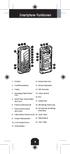 Smartphone-Funktionen 1 2 3 4 15 1 1 14 13 12 5 8 9 10 11 22 21 20 18 19 1. Ohrhörer 2. Kopfhöreranschluss 3. Display 12. Senden/Antworten 13. Menü/Linksauswahl 14. USB-Anschluss 4. Messaging/Menü Bildlauf
WLAN-Multiroom-Lautsprecher WLAN multi-room speaker WLAN-Multiroom hoparlör LIFEBEAT P61075 (MD 43060)
 Bedienungsanleitung Instruction Manual Kullanım Kılavuzu WLAN-Multiroom-Lautsprecher WLAN multi-room speaker WLAN-Multiroom hoparlör LIFEBEAT P61075 (MD 43060) MSN 5005 2045 43060 DE EN TR ECommerce Cover
Zubehör. Sicherheitshinweise. Netzspannung. Lesen Sie bitte zu Ihrer eigenen Sicherheit die folgenden Sicherheitshinweise sorgfältig durch.
 Inhalt Zubehör...2 Funktionen...2 Einleitung...2 Vorbereitung...2 Sicherheitshinweise...2 Netzspannung...2 Netzkabel...3 Feuchtigkeit und Wasser...3 Reinigung...3 Hitze und offenes Feuer...3 Gewitter...3
WLAN- Multiroom-Lautsprecher WLAN multi-room speaker WLAN-Multiroom hoparlör LIFEBEAT
 Bedienungsanleitung User Manual Kullanım Kılavuzu WLAN- Multiroom-Lautsprecher WLAN multi-room speaker WLAN-Multiroom hoparlör LIFEBEAT 43057 Cover Final.indd Alle Seiten X61073 (MD 43057) 13.01.2016 08:10:45
Doro PhoneEasy. 100w/105wr
 Doro PhoneEasy 100w/105wr 1 2 3 4 5 6 M1 M2 R w 0 C O a1 3 2A B C 4 7 r 5 8 L D E F 6 G H I J K L M N O 9 P Q R S T U V W X Y Z * L 0 # 13 12 11 10 9 8 7 PhoneEasy 105wr 14 J 16 15 Deutsch 1. Hörverstärkung
3. Neujahrsball der Deutsch-Türkischen Wirtschaft. Alman- Türk Ekonomisinin 3. Yeni Yıl Balosu
 3. Neujahrsball der Deutsch-Türkischen Wirtschaft Alman- Türk Ekonomisinin 3. Yeni Yıl Balosu 14.01.2012 3. Neujahrsball der Deutsch-Türksichen Wirtschaft am 14.01.2012 / Türk-Alman Ekonomisi nin 3. Yeni
SK 2385B SU ISITICI (KETTLE)
 SK 2385B SU ISITICI (KETTLE) DE De erli Müflterimiz, Ürün seçiminde S NBO'yu tercih etti iniz için teflekkür ederiz. Uzun ve verimli bir kullan m için cihaz kullanmadan önce bu k lavuzu özellikle güvenlik
Bedienungsanleitung Kullanım Talimatları
 _GER.book 1 ページ 2007 年 2 月 15 日 木 曜 日 Bedienungsanleitung Kullanım Talimatları SD Card/Hard Disk Video Camera Model No.SDR-H250EG SDR-H20EG Die Abbildung zeigt SDR-H250. SDR-H20 verfügt nicht über ein
Deutsche Botschaftsschule Ankara Zweigstelle Istanbul Sicherheitskonzept Informationen für Familien / Notfallsinformation Acil Durum Planı - Karte
 Informationen für amilien / Notfallsinformation Acil Durum Planı - Karte Notfalldaten Hinweise: Bitte füllen Sie die Abschnitte A - E sehr sorgfältig und in Druckschrift aus. Im Notfall kann das Leben
Micro-Audio-System Micro audio system Mikro stereo sistem MEDION LIFE X64777 (MD 47777) Bedienungsanleitung User Manual Kullanım kılavuzu
 Micro-Audio-System Micro audio system Mikro stereo sistem MEDION LIFE X64777 (MD 47777) Bedienungsanleitung User Manual Kullanım kılavuzu Inhaltsverzeichnis 1. Zu dieser Anleitung... 5 1.1. In dieser Anleitung
İçindekiler. Çözüm Anahtarı... 102 Sözcük Listesi... 103. Copyright 2002 Max Hueber Verlag. ISBN 3 19 007470 4, 1. Auflage 1.
 1 Guten Tag oder Hallo!... 6 Merhaba! 2 Wer ist der Herr da rechts?... 10 Sağdaki bey kim? 3 Kennen Sie unsere Familie?... 14 Ailemizi tanıyor musunuz? 4 Haben Sie kein Auto?... 21 Arabanız yok mu? 5 Wie
Bedienungsanleitung Manuale delle istruzioni Kullanma Kılavuzu
 4-109-555-31(1) Digital Video Camera Recorder Bedienungsanleitung Manuale delle istruzioni Kullanma Kılavuzu DE IT TR DCR-SR35E/SR36E/SR45E/SR46E/SR55E/ SR65E/SR75E/SR85E Einzelheiten zu weiteren Funktionen
DCR-SR32E/SR33E/SR42E/SR52E/SR62E/SR72E/ SR82E/SR190E/SR200E/SR290E/SR300E
 3-098-549-33(1) Digital Video Camera Recorder Bedienungsanleitung Manuale delle istruzioni Kullanma Kılavuzu DE IT TR DCR-SR32E/SR33E/SR42E/SR52E/SR62E/SR72E/ SR82E/SR190E/SR200E/SR290E/SR300E Einzelheiten
Auswandern Studieren. Studieren - Universität. Angeben, dass man sich einschreiben will. ders almak istiyorum.
 - Universität Ich möchte mich an der Universität einschreiben. Angeben, dass man sich einschreiben will Bir üniversiteye kaydolmak istiyorum. Ich möchte mich für den anmelden. Angeben, dass man sich für
Z-N626 CİHAZ HIZLI BAŞLANGIÇ KILAVUZU
 Z-N626 CİHAZ HIZLI BAŞLANGIÇ KILAVUZU TR İÇİNDEKİLER GENEL BAKIŞ BU KILAVUZ HAKKINDA... S. 02 EMNİYET TALİMATLARI... S. 02 İLK KULLANIMDAN ÖNCE... S. 02 CİHAZA GENEL BAKIŞ ZENEC SİSTEMİ... S. 03 ÇOK FONKSİYONLU
Montaj Talimati. Eurorient GmbH., An der Weide 15B, Weyhe,
 Montaj Talimati www.eurorient.de Eurorient GmbH., An der Weide 15B, 28844 Weyhe, [email protected] Turkish A) Paket içeriği: 1- Schataf Dual 2-1 Adet 3/8 Pirinç T-Bağlantısı 3-1,5 m Beyaz PU Boru 4-20
Mehrsprachiger Elternabend
 Mehrsprachiger Elternabend zum Zweitspracherwerb Ein Beispiel aus dem Regionalen Bildungs- und Beratungszentrum Hamburg Wilhelmsburg Standort Krieterstraße 1 Wie helfe ich meinem Kind dabei, in der deutschen
3 V, 2 x 1,5 V, AA YS Hergestellt für/imported by/ithalatçı firma: Dirk Rossmann GmbH Isernhägener Straße Burgwedel
 3 V, 2 x 1,5 V, AA YS-8077 Hergestellt für/imported by/ithalatçı firma: Dirk Rossmann GmbH Isernhägener Straße 16 30938 Burgwedel 1 YS-8077_60x80mm_170112.indb 1 Sicherheitshinweise 1. Dieses Produkt kann
Einzelheiten zu weiteren Funktionen finden Sie im Handycam Handbuch (PDF-Format).
 3-210-379-31(1) Digital HD Video Camera Recorder Bedienungsanleitung Manuale delle istruzioni Kullanma Kılavuzu DE IT TR HDR-SR5E/SR7E/SR8E Einzelheiten zu weiteren Funktionen finden Sie im Handycam Handbuch
Mission Berlin. Deutsch lernen und unterrichten Arbeitsmaterialien. Bölüm 26 Zaman Deneyleri
 Bölüm 26 Zaman Deneyleri Anna şimdiki zamana dönünce Paul ile birlikte zaman makinesini bloke etmeye çalışır. Ama bunun için gerekli şifreyi bilmiyordur. Anna müziği takip eder ve kırmızılı kadın ortaya
Auswandern Studieren. Studieren - Universität. Bir üniversiteye kaydolmak istiyorum. Angeben, dass man sich einschreiben will
 - Universität Bir üniversiteye kaydolmak istiyorum. Angeben, dass man sich einschreiben will ders almak istiyorum. Angeben, dass man sich für einen anmelden möchte lisans seviyesinde lisans üstü seviyesinde
Bald komm ich in die Schule. Anregungen zur Vorbereitung auf die Schule für Kinder und Eltern
 Bald komm ich in die Schule Anregungen zur Vorbereitung auf die Schule für Kinder und Eltern 1 Liebes Kind, Anna und ihre Freunde freuen sich auf die Schule! Sie zeigen dir hier, was sie schon alles können.
Kurzbedienungsanleitung T-Sinus 154 Komfort
 T-Sinus 154 Komfort / deutsch / A31008-E505-A100-1-D1 / QIG_154_Komfort.fm / 21.10.2003 Kurzbedienungsanleitung T-Sinus 154 Komfort Die ausführliche Anleitung in Deutsch finden Sie auf der im Lieferumfang
M1 M2 R 1 2A B C D E F G H I J K L M N O P Q R S T U V W X Y Z
 Doro PhoneEasy 100w 1 2 3 4 5 6 M1 M2 R 1 2A B C 3 4 7 * 5 8 0 D E F 6 G H I J K L M N O 9 P Q R S T U V W X Y Z L # 13 12 11 10 9 8 7 Deutsch 1. 3. 4. 5. 6. 7. Hörverstärkung Direktwahltasten Menütaste/OK
Reisen Unterkunft. Unterkunft - Finden. Unterkunft - Buchen. Nach dem Weg zur Unterkunft fragen
 - Finden Wo kann ich finden? Nach dem Weg zur fragen Nereden bulabilirim?... ein Zimmer zu vermieten? kiralamak için... oda? Art der... ein Hostel?... bir hostel? Art der... ein Hotel?... bir otel? Art
T-Sinus 154 XR. Kurzbedienungsanleitung Quick Start Guide Kısa kullanım kılavuzu
 = =!" = = Com= T-Sinus 154 XR Kurzbedienungsanleitung Quick Start Guide Kısa kullanım kılavuzu Kurzbedienungsanleitung T-Sinus 154 XR Die ausführliche Anleitung in Deutsch finden Sie auf der im Lieferumfang
İş E-Posta. E-Posta - Giriş. Son derece resmi, alıcının ismi yerine kullanılabilecek bir ünvanı var ise. Resmi, erkek alıcı, bilinmeyen isim
 - Giriş Türkçe Almanca Sayın Başkan, Sehr geehrter Herr Präsident, Son derece resmi, alıcının ismi yerine kullanılabilecek bir ünvanı var ise Sayın yetkili, Resmi, erkek alıcı, bilinmeyen isim Sayın yetkili,
Bu dersimizde Bayan Graf bir eğitim kursuna gitmek istiyor. Bu konuyu bir arkadaşıyla görüşüyor.
 Der Computer-Kurs Bu dersimizde Bayan Graf bir eğitim kursuna gitmek istiyor. Bu konuyu bir arkadaşıyla görüşüyor. 2/5 Frau Graf: Ist das Ihre Zeitung? Könnte ich die kurz haben? Herr Müller: Ja, gern.
Z-E3726 CİHAZ HIZLI BAŞLANGIÇ KILAVUZU
 Z-E3726 CİHAZ HIZLI BAŞLANGIÇ KILAVUZU TR İÇİNDEKİLER GENEL BAKIŞ BU KILAVUZ HAKKINDA... S. 02 GÜVENLİK TALİMATLARI... S. 02 İLK KULLANMDAN ÖNCE... S. 02 CİHAZA GENEL BAKIŞ ZENEC SİSTEMİ... S. 03 ÇOK FONKSİYONLU
Datenblatt für Joysticks
 oder Hall-Sensoren Schutzart IP5 Federrückstellung auf Mittellage oder Reibungsbremse Optional bis zu Mikroschalter (Mitte-, Endlage etc.) Taster oder Schaltwippe im Knauf Joysticks der Serie 890 finden
Tavsiyeniz için 60, EUR ya varan primler. Arkadaşınıza tavsiye edin ve primlerden faydalanın
 Tavsiyeniz için 60, ya varan primler Arkadaşınıza tavsiye edin ve primlerden faydalanın 2 3 Dost tavsiyesi Dosta tavsiye size prim Size tavsiyemiz: Bizi tavsiye edin. Eş, dost, akraba, arkadaş ve iş arkadaşlarınıza
FAVORIT56529IM0 DE Benutzerinformation 2 TR Kullanma Kılavuzu 18
 FAVORIT56529IM0 DE Benutzerinformation 2 TR Kullanma Kılavuzu 18 2 www.aeg.com INHALT 1. SICHERHEITSHINWEISE...................................................... 3 2. GERÄTEBESCHREIBUNG.....................................................
Kurzbedienungsanleitung Sinus 154 DSL Basic SE
 Sinus 154 DSL Basic SE / deutsch / A31008-E515-A105-2-7K19 / QIG_154_DSL_BasicSE.fm / 12.07.2004 Kurzbedienungsanleitung Sinus 154 DSL Basic SE Die ausführliche Anleitung in Deutsch finden Sie auf der
VORSCHAU. Önsöz. zur Vollversion
 Önsöz Bu kitap, Almanca dersinin yanı sıra gramer açıklamaları ve alıştırmalarına ihtiyaç duyan temel seviyedeki Almanca öğrencileri için hazırlanmıştır. Kitaptaki örnek ve alıştırmalarda kullanılan kelimeler
Inhalt DE EN DK TR. Inhalt 1
 Inhalt Hinweise zu dieser Anleitung...3 Bestimmungsgemäßer Gebrauch...3 Lieferumfang...3 Sicherheitshinweise...4 Betriebssicherheit... 4 Aufstellungsort... 4 Reparatur... 4 Vorgesehene Umgebung... 5 Stromversorgung...
Kişisel hesap müşterek hesap Çocuk hesabı döviz hesabı kurumsal hesap öğrenci hesabı Aylık kesintiler var mı? Fragen, ob für das Konto monatliche Gebü
 - Allgemeines [ülke] sınırları içinde para çekersem komisyon ücreti öder miyim? Fragen, ob Gebühren anfallen, wenn man in einem bestimmten Land Geld abhebt Başka bankamatikleri kullanırsam ne kadar komisyon
COMPUTER: Mission Berlin. 9 Kasım 1989, akşam saat Görevini tamamlamak için 15 dakikan kaldı. Ama hala dikkatli olmak zorundasın.
 Bölüm 24 Zaman Geçiyor Anna 1961 yılında sakladığı metal kutuyu bulur ama kutu paslandığı için açamaz. Açmayı başardığında içinde eski bir anahtar bulur. Bu, sırrın anahtarı mıdır? Zaman su gibi akıp gider
Webseiten-Bericht für kredikartihesapsorgulama.com
 Webseiten-Bericht für kredikartihesapsorgulama.com Generiert am 09 Oktober 2015 18:53 PM Der Wert ist 76/100 SEO Inhalte Seitentitel Kredi Kartı Borç Sorgulama Ve Öğrenme Länge : 37 Perfekt, denn Ihr Seitentitel
Smart Baby Monitor. DE Für iphone, ipad, ipod touch, PC oder MAC
 Smart Baby Monitor DE Für iphone, ipad, ipod touch, PC oder MAC B For iphone, ipad, ipod touch, PC or MAC TR iphone, ipad, ipod touch, PC veya MAC için Art. 52345! ebrauchsanweisung Instruction Manual
SVC 3464 ELEKTR KL SÜPÜRGE
 SVC 3464 ELEKTR KL SÜPÜRGE DE Children being supervised not to play with the appliance. This appliance is not intended for use by persons (including children) with reduced physical, sensory or mental capabilities,
[ülke] sınırları içinde para çekersem komisyon ücreti öder miyim? Fragen, ob Gebühren anfallen, wenn man in einem bestimmten Land Geld abhebt
![[ülke] sınırları içinde para çekersem komisyon ücreti öder miyim? Fragen, ob Gebühren anfallen, wenn man in einem bestimmten Land Geld abhebt](/thumbs/93/114266536.jpg "[ülke] sınırları içinde para çekersem komisyon ücreti öder miyim? Fragen, ob Gebühren anfallen, wenn man in einem bestimmten Land Geld abhebt") - Allgemeines [ülke] sınırları içinde para çekersem komisyon ücreti öder miyim? Fragen, ob Gebühren anfallen, wenn man in einem bestimmten Land Geld abhebt Başka bankamatikleri kullanırsam ne kadar komisyon
- Allgemeines [ülke] sınırları içinde para çekersem komisyon ücreti öder miyim? Fragen, ob Gebühren anfallen, wenn man in einem bestimmten Land Geld abhebt Başka bankamatikleri kullanırsam ne kadar komisyon
Mission Berlin. Deutsch lernen und unterrichten Arbeitsmaterialien. Bölüm 22 Harekete Geç
 Bölüm 22 Harekete Geç Anna 1989 yılınin Berlin ine gönderilir. Orada duvar yıkıldığı için büyük sevinç yaşanıyordur. Anna insan kalabalıklarının arasından geçerek kutuyu almak zorundadır. Bunu başarabilecek
COMPUTER: Mission Berlin. 9 Kasım, sabah saat 10 u 10 geçiyor. Almanya yı kurtarmak için 120 dakikan ve üç canın var. Komisere güvenebilir misin?
 Bölum 03 Kant Sokağı na giderken Anna Kant Sokağı na doğru yola çıkar, ancak yolu bilmediği için adresi sormak zorunda kalır. Siyah kasklı motosikletliler yeniden ortaya çıktığında ve ona ateş ettiklerinde
ΠEin: Bewegungssensor eingeschaltet
 Kurzübersicht Euroset 5040 Display 1 2 3 4 5 6 7 Bewegungssensor Tasten 1 Namen-Tasten 2 Automatische Anrufannahme-Taste* 3 Stern-Taste / Bewegungssensor-Taste* 4 Raute-Taste / Telefonsperre-Taste* 5 Rückfragetaste
HSK Unterricht in Heimatlicher Sprache und Kultur Ana dili ve Kültür Dersleri
 Amt für Volksschule HSK Unterricht in Heimatlicher Sprache und Kultur Ana dili ve Kültür Dersleri Informationsflyer mit Anmeldeformular Deutsch Türkisch Başvuru Formları ile Birlikte Bilgi broşürü Almanca
ÖPÜCÜK OLMAZ ZORLA. Marion Mebes / Lydia Sandrock Kein Küsschen auf Kommando Ausmalbuch 2015 verlag mebes & noack
 ZORLA ÖPÜCÜK OLMAZ 1 Diese Kopiervorlage basiert auf dem Buch Kein Küsschen auf Kommando von Marion Mebes und Lydia Sandrock, erschienen im Verlag mebes & noack. Alle Rechte liegen beim Verlag. Diese Kopiervorlage
COMPUTER: Mission Berlin. 9 Kasım, sabah, saat dakikan ve iki canın kaldı. Ayrıca sana yardım
 Bölüm 07 Meçhul Düşman Anna motosikletlilerden kurtulmak için bir variété tiyatrosuna saklanır. Orada Heidrun la karşılaşır ve Komiser Ogur dan RATAVA nın kendisini takip ettiğini öğrenir. Oyuncu Anna
Okul öncesi Almanca dil gelişimi
 TÜRKÇE TÜRKISCH Okul öncesi Almanca dil gelişimi Deutschkenntnisse von Vorschulkindern Veliler için anket (soru) formu Elternfragebogen Wünschen Sie den Fragebogen in einer anderen Sprache, können Sie
Kurzbedienungsanleitung T-Sinus 154card
 T-Sinus 154card / deutsch / A31008-E505-A101-1-D1 / QIG_154_card.fm / 21.10.2003 Kurzbedienungsanleitung T-Sinus 154card Die ausführliche Anleitung in Deutsch finden Sie auf der im Lieferumfang enthaltenen
065001044240 FS 677 V7 V4/V5 31/1/07 17:53 Page 1. Kullanma K lavuzu Bedienungsanleitung Operating Instructions TR D GB
 065001044240 FS 677 V7 V4/V5 31/1/07 17:53 Page 1 Kullanma K lavuzu Bedienungsanleitung Operating Instructions TR D GB 065 001 044 240 065001044240 FS 677 V7 V4/V5 31/1/07 17:53 Page 2 TR Ç NDEK LER DE
Sonderwerbeformen Gültig ab Januar 2011
 Sonderwerbeformen Gültig ab Januar 2011 Titelseite unten rechts 1. Sayfa sağ alt köşe 1 x 50, 2 x 50, 3 x 50, 4 x 50, 5 x 50 10,- 3 x 50 1x50 3x55 Titelkopf-Anzeige 1. Sayfa sağ üst köşe 3 x 55 12,- TV-Seiten
AÖĞRENCİLERİN DİKKATİNE!
 A KİTAPÇIK TÜRÜ T.C. MİLLÎ EĞİTİM BAKANLIĞI ÖLÇME, DEĞERLENDİRME VE SINAV HİZMETLERİ GENEL MÜDÜRLÜĞÜ 8. SINIF ALMANCA 2015 8. SINIF 2. DÖNEM ALMANCA DERSİ MERKEZİ ORTAK SINAVI 30 NİSAN 2015 Saat: 11.20
SSM 2521 (T,G) TOST MAK NASI
 SSM 2521 (T,G) TOST MAK NASI DE SINBO SSM 2521G, SSM 2521T TOASTER BEDIENUNGSANLEITUNG DEUTSCH Wichtig * Vor der Benuzung des Gerätes lesen Sie diese Anleitung sehr vorsichtig und bewahren Sie sie für
Yurt dışı eki tarihli Alman çocuk parası başvurusu için Anlage Ausland zum Antrag auf deutsches Kindergeld vom
 Başvuran kişinin soyadı ve adı Name und Vorname der antragstellenden Person Çocuk parası No. F K Kindergeld-Nr. Yurt dışı eki tarihli Alman çocuk parası başvurusu için Anlage Ausland zum Antrag auf deutsches
USB 2.0 Harici Disk Koruncağı 2.5" (6.35 cm)
 USB 2.0 Harici Disk Koruncağı 2.5" (6.35 cm) Kullanım Kılavuzu DA-71001 DA-71002 Önsöz Ürünümüzü satın aldığınız için tebrik ederiz! Güvenilir ve sağlam yeni depolama konseptini göstereceğiz. HDD kapasitenizi
Auswandern Dokumente. Dokumente - Allgemeines. Dokumente - Persönliche Informationen. Fragen wo man ein Formular findet
 - Allgemeines Wo kann ich das Formular für finden? Fragen wo man ein Formular findet Wann wurde ihr [Dokument] ausgestellt? Fragen wann ein Dokument ausgestellt wurde Wo wurde Ihr [Dokument] ausgestellt?
T.C. MİLLÎ EĞİTİM BAKANLIĞI ÖLÇME, DEĞERLENDİRME VE SINAV HİZMETLERİ GENEL MÜDÜRLÜĞÜ 8. SINIF 1. DÖNEM ALMANCA DERSİ MERKEZÎ ORTAK SINAVI (MAZERET)
 ALMANCA 2016 A SORU SAYISI : 20 T.C. MİLLÎ EĞİTİM BAKANLIĞI ÖLÇME, DEĞERLENDİRME VE SINAV HİZMETLERİ GENEL MÜDÜRLÜĞÜ 8. SINIF 1. DÖNEM ALMANCA DERSİ MERKEZÎ ORTAK SINAVI (MAZERET) 18 ARALIK 2016 Saat:
Antrag auf Erteilung/Verlängerung einer/eines İlk izin / Uzatma başvurusu
 Der Antrag ist auf Deutsch und leserlich auszufüllen: Başvuru Almanca ve okunaklı olarak doldurulmalıdır: Antrag auf Erteilung/Verlängerung einer/eines İlk izin / Uzatma başvurusu Aufenthaltserlaubnis
Kontakt / Temas. Interkulturelles Netzwerk für Krebstherapie: - Türkisch / Deutsch Kültürler arası kanser tedavi ağı. - Türkçe / Almanca -
 Parkplätze im Parkhaus O10 vorhanden. Sie erreichen uns mit den Buslinien 281, 20, 25 und 5 (Verbindung zu den Bahnhöfen Dammtor und Hauptbahnhof). Park yerleri park binası O10 da mevcuttur. 281, 20, 25
Almanca aile birleşimi sınavı dört bölümdür: 1-Dinleme, 2-Okuma, 3-Yazma, 4-Konuşma
 Almanca aile birleşimi sınavı dört bölümdür: 1-Dinleme, 2-Okuma, 3-Yazma, 4-Konuşma ALMANYA VİZESİ İÇİN GEREKLİ, AİLE BİRLEŞİMİ YAPACAKLARIN ALMANCA SINAVI SORU ÖRNEKLERİ KONUŞMA BÖLÜMÜ (SPRECHEN): Almanca
 Bitte bringen Sie Ihr Kind bis Uhr in den Kindergarten. Lütfen çocuğunuzu anaokuluna en geç saat kadar getirin. Bitte holen Sie Ihr Kind um Uhr ab. Lütfen çocuğunuzu saat alın. Wir machen einen Ausflug.
D USB-Steckdosenladegerät. G USB charging device. T USB priz şarj cihazı. Bedienungsanleitung. Operating instructions. Kullanım kılavuzu GEA-004
 D USB-Steckdosenladegerät Bedienungsanleitung G USB charging device Operating instructions T USB priz şarj cihazı Kullanım kılavuzu GEA-004 D USB-Steckdosenladegerät Bedienungsanleitung EINLEITUNG Herzlichen
TD-IHK Türkisch-Deutsche Industrie- und Handelskammer. Türk-Alman Ticaret ve Sanayi Odası TD-IHK
 TD-IHK Türkisch-Deutsche Industrie- und Handelskammer Türk-Alman Ticaret ve Sanayi Odası TD-IHK PREMIUM Die Türkisch-Deutsche Industrie- und Handelskammer Auf Grundlage eines Protokolls zwischen den beiden
Micro-Audio-System Micro Audio System Mikro ses sistemi MEDION LIFE E64046 (MD 84719) Bedienungsanleitung User Manual Kullanım kılavuzu
 Micro-Audio-System Micro Audio System Mikro ses sistemi MEDION LIFE E64046 (MD 84719) Bedienungsanleitung User Manual Kullanım kılavuzu 3 Inhaltsverzeichnis 1. Hinweise zu dieser Anleitung... 5 1.1. In
T.C. MİLLÎ EĞİTİM BAKANLIĞI ÖLÇME, DEĞERLENDİRME VE SINAV HİZMETLERİ GENEL MÜDÜRLÜĞÜ 8. SINIF 1. DÖNEM ALMANCA DERSİ MERKEZÎ ORTAK SINAVI
 ALMANCA 2016 A SORU SAYISI : 20 T.C. MİLLÎ EĞİTİM BAKANLIĞI ÖLÇME, DEĞERLENDİRME VE SINAV HİZMETLERİ GENEL MÜDÜRLÜĞÜ 8. SINIF 1. DÖNEM ALMANCA DERSİ MERKEZÎ ORTAK SINAVI 24 KASIM 2016 Saat: 11.20 Adı ve
Bald komm ich in die Schule. Yakında Okula Başlıyorum
 Bald komm ich in die Schule ist der Text: Yakında Okula Başlıyorum ald komme ich in die Schule ϝ ΧΩ ϑϭ γ Ύ Α ϳέ ϗ Δ γέω ϣ ϟ ϝ ΧΩ Δ γέω ϣ ϟ ϑϭ γ Ύ Α ϳέ ϗ nregungenanregungen zur Vorbereitung auf die Schule
~ Mikrophon ausgeschaltet } Lautsprecher eingeschaltet
 Kurzübersicht Gigaset 5040 Display 1 2 3 4 5 6 7 Bewegungssensor Tasten 1 Namen-Tasten 2 Automatische Anrufannahme-Taste* 3 Stern-Taste / Bewegungssensor-Taste* 4 Raute-Taste / Telefonsperre-Taste* 5 Rückfragetaste
AÖĞRENCİLERİN DİKKATİNE!
 A KİTAPÇIK TÜRÜ T.C. MİLLÎ EĞİTİM BAKANLIĞI ÖLÇME, DEĞERLENDİRME VE SINAV HİZMETLERİ GENEL MÜDÜRLÜĞÜ 8. SINIF 2015 8. SINIF 2. DÖNEM DERSİ MERKEZİ ORTAK (MAZERET) SINAVI 17 MAYIS 2015 Saat: 11.20 Adı ve
Schuljahr. Herkunftssprache Türkisch
 / Schule / Name Schuljahr Allgemeine Arbeitshinweise Trage bitte auf diesem Blatt und auf deinen Arbeitspapieren deine Schule und deinen Namen ein. Kennzeichne bitte deine Entwurfsblätter (Kladde) und
Voraussichtlicher Bruttoarbeitslohn (einschließlich Sachbezüge, Gratifikationen, Tantiemen usw.) im Inland im Wohnsitzstaat in (Drittstaat)
 Antrag auf Behandlung als unbeschränkt einkommensteuerpflichtiger Arbeitnehmer nach 1 Abs. 3 EStG für 201_ (Anlage Grenzpendler außerhalb EU/EWR zum Antrag auf Lohnsteuer-Ermäßigung) Zur Beachtung: Für
GÜÇ KOŞULLARDAKİ BİREYLERİ DESTEKLEME DERNEĞİ (GÜÇKOBİR) (Supporting Association for the Individuals in Difficult Condition)
 GÜÇ KOŞULLARDAKİ BİREYLERİ DESTEKLEME DERNEĞİ (GÜÇKOBİR) (Supporting Association for the Individuals in Difficult Condition) [EKİM 2013]SINCE 2002 Unser Verein wurde 2002 zur Unterstützung von Kindern
COMPUTER: Mission Berlin. 9 Kasım, sabah saat 11.05. Görevini tamamlamak için 65 dakikan var.
 Bölüm 14 Gelecek Đçin Geçmişe Anna zaman makinesini bulur ve teröristlerin tarihi bir olayı silmek istediklerini öğrenir. Ama hangi olayı? Oyuncu onu 1961 yılına gönderir. Sadece 60 dakikası vardı. Rahibe
Derdini söylemeyen derman bulamaz.
 Derdini söylemeyen derman bulamaz. Uyuşturucu sorunu ile karşılaşan veliler için bilgilendirme broşürü Eine Drogeninformationsbroschüre für Eltern Es ist schwer, jemandem zu helfen, der nicht sagt, was
SCN71800F0 DE Benutzerinformation 2 TR Kullanma Kılavuzu 20
 SCN71800F0 DE Benutzerinformation 2 TR Kullanma Kılavuzu 20 2 www.aeg.com INHALT 1. SICHERHEITSHINWEISE...................................................... 3 2. BEDIENFELD...............................................................
DE DeVilbiss SleepCube Gerät für kontinuierliche positive
 DV53 Standard Plus CPAP Series 0044 DE DeVilbiss SleepCube Gerät für kontinuierliche positive Überdruckbeatmung (CPAP) ACHTUNG Nach US-Bundesgesetzen darf dieses Gerät nur von einem Arzt bzw. auf Anordnung
TÜRKISCH. NIE MEHR SPRACHLOS! Zeigebilder: praktisch beim Einkaufen Umgangssprache: extra Slang-Kapitel Tipps: Fettnäpfchen vermeiden
 SPRACHFÜHRER TÜRKISCH NIE MEHR SPRACHLOS! Zeigebilder: praktisch beim Einkaufen Umgangssprache: extra Slang-Kapitel Tipps: Fettnäpfchen vermeiden Mit SPICKZETTEL für den Geldbeutel In Zusammenarbeit mit
Almanyalý Türklerin bankasýna hoþgeldiniz. HypoVereinsbank ve YapýKredi iþbirliðinin tüm avantajlarý hizmetinizde.
 HERZLICH WILLKOMMEN HOÞGELDÝNÝZ Almanyalý Türklerin bankasýna hoþgeldiniz. HypoVereinsbank ve YapýKredi iþbirliðinin tüm avantajlarý hizmetinizde. Die Bank für Deutschtürken. Nutzen Sie die Vorteile der
MITGLIEDSANTRAG / ÜYELİK BAŞVURU FORMU
 MITGLIEDSANTRAG / ÜYELİK BAŞVURU FORMU An den Vorstand der Deutsch-Türkischen Industrie- und Handelskammer zu Istanbul / Alman-Türk Ticaret ve Sanayi Odası Yönetim Kurulu na, Als Vollständiger Firmenname
COMPUTER: Mission Berlin. 9 Kasım, sabah saat dakikan ve iki canın var, ve biri seni tanıyor.
 Bölüm 06 Kırmızılı Kadın Anna panayırda kendisiyle 1961 yılında arkadaş olduğunu iddia eden bir kadınla karşılaşır. Ayrıca kırmızılı bir kadının kendisini takip ettiği haberini alır. Anna yı her köşede
COMPUTER: Mission Berlin. 9 Kasım, sabah saat 11 e 20 var. 70 dakikan ve bir canın kaldı. Acele etmen gerekiyor. Seni kim takip ediyor?
 Bölüm 09 Eksik Đpuçları Anna tiyatrodan kaçar ama kırmızılı kadın onu Paul un dükkanına kadar takip eder. Heidrun un yardımı sayesinde Anna tekrar kaçabilir. Şimdi elinde yapbozun bir parçası vardır, ama
DE DeVilbiss SleepCube Gerät für kontinuierliche positive
 DV54 Series 0044 DE DeVilbiss SleepCube Gerät für kontinuierliche positive Überdruckbeatmung (CPAP) ACHTUNG Nach US-Bundesgesetzen darf dieses Gerät nur von einem Arzt bzw. auf Anordnung eines Arztes verkauft
Bejahte Aussage im Futur
 Das Futur Mit dem Futur drückt man ein zukünftiges Ereignis aus. Je nach Kontext kann ein türkischer Satz im Futur auch mit müssen, wollen oder sollen übersetzt werden. Das Futur wird im Türkischen häufig
DE DeVilbiss SleepCube Gerät für kontinuierliche positive
 DV55 Bilevel and DV56 Bilevel ST CPAP Series 0044 DE DeVilbiss SleepCube Gerät für kontinuierliche positive Überdruckbeatmung (CPAP) ACHTUNG Nach US-Bundesgesetzen darf dieses Gerät nur von einem Arzt
Radio D Teil 1. Deutsch lernen und unterrichten Arbeitsmaterialien. Ders 26 Ayhan a veda
 Ders 26 a veda Üzücü bir haber: Türkiye ye taşınacağı için Radio D ye veda eder. Radio D çalışanları a bir sürpriz hazırladıkları halde, veda eğlencesi neşeli geçmez. sabah büroya geldiğinde bir parti
Wir verstehen uns gut Spielerisch Deutsch lernen
 Elke Schlösser Wir verstehen uns gut Spielerisch Deutsch lernen Methoden und Bausteine zur Sprachförderung für deutsche und zugewanderte Kinder als Kindergarten und Grundschule Ökotopia Verlag, Münster,
Die alttürkische Xuanzang-Biographie V
 VERÖFFENTLICHUNGEN DER SOCIETAS URALO-ALTAICA Herausgegeben von Cornelius Hasselblatt und Klaus Röhrborn Band 34 Xuanzangs Leben und Werk Herausgegeben von Alexander Leonhard Mayer und Klaus Röhrborn Teil