
Kullanıcı kılavuzu Vodafone 875 Smart Mini
|
|
|
- Oz Dilaver
- 10 yıl önce
- İzleme sayısı:
Transkript
1 Bazı hizmetlere ve uygulamalara tüm ülkelerden ulaşılamayabilir. Ayrıntılı bilgi için satıcınıza danışın. Facebook, Facebook, Inc. firmasının ticari markasıdır. Google, Android, YouTube ve diğer markalar Google Inc. firmasının ticari markalarıdır. Vodafone Group Vodafone ve Vodafone logoları Vodafone Group un ticari markasıdır. Burada adı geçen tüm ürün ve şirket isimleri ilgili sahiplerinin ticari markalarıdır. Türkçe - CJA26NNVDAHA Kullanıcı kılavuzu Vodafone 875 Smart Mini
2 Bildiri Telif hakkı 2013 TCT Mobile Limited Her hakkı saklıdır Telefonunuz TCT tarafından Vodafone için özel olarak yapılmıştır. TCT nin yazılı izni olmaksızın bu kılavuzun hiçbir kısmı yeniden üretilemez veya herhangi bir biçimde veya yolla transfer edilemez. Ticari markalar VODAFONE, Vodafone logoları Vodafone Group un ticari markasıdır. Burada adı geçen tüm ürün ve şirket isimleri ilgili sahiplerinin ticari markalarıdır. TCT, TCT'nin ticari bir markasıdır. The Bluetooth kelime işareti ve logoları Bluetooth SIG, Inc in malıdır. Bluetooth QDID (Qualified Design ID): B microsd SD Card Association ın ticari bir markasıdır. PC suite telif hakkı 2010 Chengdu Singularity Software Co.,Ltd. Lisanslar microsd Logo ticari bir markadır. Bluetooth ibaresi ve logoları Bluetooth SIG, Inc. ye aittir ve bu gibi işaretler TCT Mobile Limited ve yan kuruluşları tarafından lisansa tabi olarak kullanılmaktadır. Diğer ticari markalar ve ticariisimler ilgili sahiplerinin malıdır. Vodafone 875 Bluetooth QD ID B Wi-Fi Logosu, Wi-Fi Alliance ın onay işaretidir. Bu cihaz, Türkçe karakterlerin tamamını ihtiva eden ETSI TS V8.0.0 ve ETSI TS V8.1.0 Teknik özelliklerine uygundur. EEE Yönetmeliğine uygundur. Android, Google, YouTube ve diğer işaretler Google Inc ticari markalarıdır. Google tarafından yaratılan ve paylaşılan android yeniden üretilebilir veya modifiye edilebilir ve Creative Common 3.0 Attribution Lisansında açıklanan şartlara göre kullanılmalıdır. Açık kaynak kullanılan bir ürün satın aldıysanız ( org/) mtd, msdosfs, netfiller/iptables ve initrd kodlu programlar ve diğer açık kaynaklı programlar GNU Genel Kamu Lisansı ve Apache Lisansı altında lisanslıdır. Talep edildiği takdirde, TCT olarak ürünün pazara dağıtıldığı tarihten başlayarak üç yıllık süre içerisinde tüm kaynak kodlarının kopyası sağlanacaktır. Kaynak kodlarını adresinden indirilebilir. Bu kaynak kodlarına internetten ücretsiz olarak ulaşabilirsiniz. Bildirim Bu kılavuzdaki bilgiler önceden bildirilmeksiniz değiştirilebilir. Bu kılavuzun hazırlanmasında içeriğin doğruluğunu sağlamak için her türlü çaba harcanmıştır fakat bu kılavuzdaki tüm bildirimler, bilgiler ve tavsiyeler belli veya zımni herhangi bir garanti niteliğinde değildir. Güvenlik önlemlerini ve güvenlik bilgilerini dikkatlice okuyarak bu kablosuz cihazı doğru ve güvenli bir şekilde kullandığınızdan emin olun. TCT Mobile Limited Adresi: Room A, Tower 3, China HK City, 33 Canton Road, Tsimshatsui, Kowloon, Hong Kong Web sitesi: 1 2
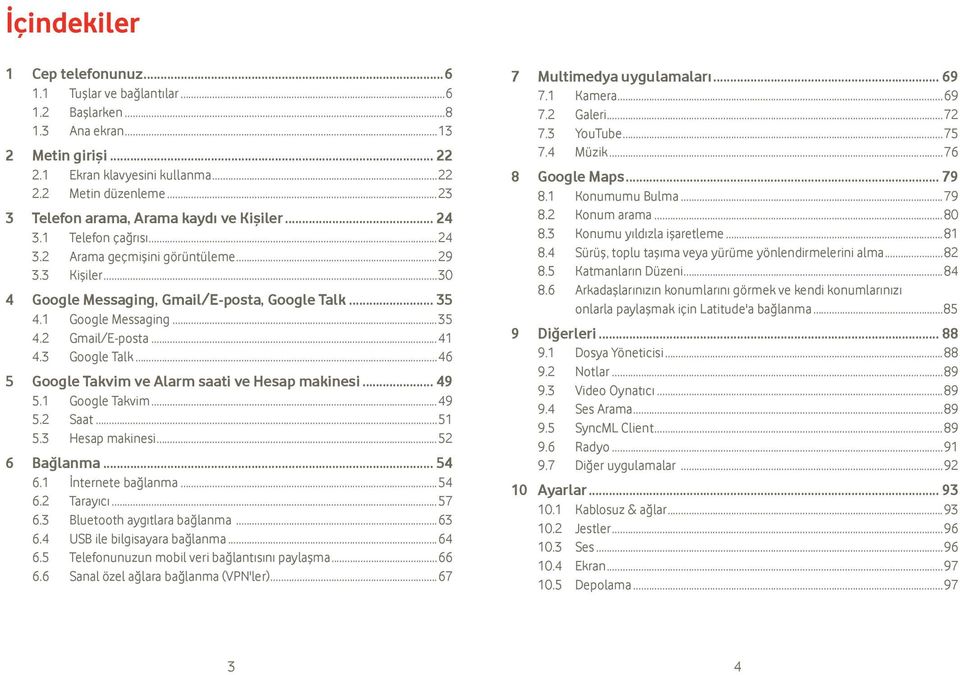
3 İçindekiler 1 Cep telefonunuz Tuşlar ve bağlantılar Başlarken Ana ekran Metin girişi Ekran klavyesini kullanma Metin düzenleme Telefon arama, Arama kaydı ve Kişiler Telefon çağrısı Arama geçmişini görüntüleme Kişiler Google Messaging, Gmail/E-posta, Google Talk Google Messaging Gmail/E-posta Google Talk Google Takvim ve Alarm saati ve Hesap makinesi Google Takvim Saat Hesap makinesi Bağlanma İnternete bağlanma Tarayıcı Bluetooth aygıtlara bağlanma USB ile bilgisayara bağlanma Telefonunuzun mobil veri bağlantısını paylaşma Sanal özel ağlara bağlanma (VPN'ler) Multimedya uygulamaları Kamera Galeri YouTube Müzik Google Maps Konumumu Bulma Konum arama Konumu yıldızla işaretleme Sürüş, toplu taşıma veya yürüme yönlendirmelerini alma Katmanların Düzeni Arkadaşlarınızın konumlarını görmek ve kendi konumlarınızı onlarla paylaşmak için Latitude'a bağlanma Diğerleri Dosya Yöneticisi Notlar Video Oynatıcı Ses Arama SyncML Client Radyo Diğer uygulamalar Ayarlar Kablosuz & ağlar Jestler Ses Ekran Depolama
4 10.6 Pil Uygulamalar Konum hizmetleri Güvenlik Dil ve giriş Yedekleme ve sıfırlama Hesaplar Tarih ve saat Erişilebilirlik Geliştirme Telefon hakkında Cep telefonunuzdan en iyi şekilde yararlanma Android Manager FOTA (Kablosuz Firma Yazılımı) Yükseltmesi Ürün Güvenlik Bilgileri Telefon garantisi Aksesuarlar Teknik özellikler Cep telefonunuz 1.1 Tuşlar ve bağlantılar Yakınlık sensörü LED ışığı Geri tuşu Dokunmatik ekran Çoklu görev tuşu Sesi yükselt Ana ekran tuşu Sesi alçalt Güç tuşu Kulaklık bağlantısı micro-usb bağlantısı 5 6
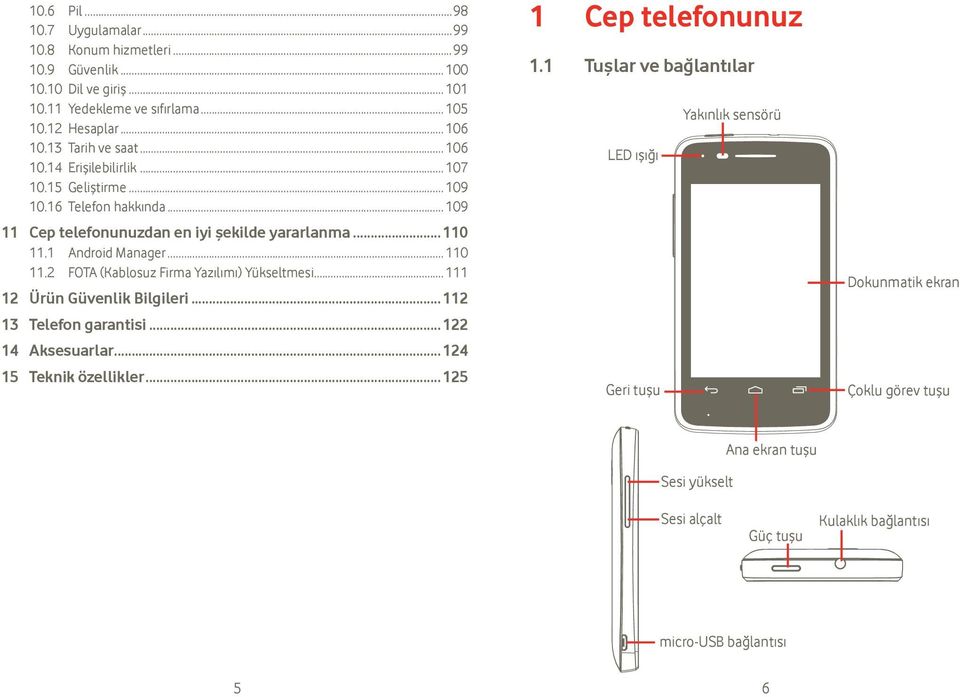
5 Ses tuşu Sesi ayarlamak için basın (aramada/ortam çalma modunda/zil sesi modu) Genel modda basarak zil sesi düzeyini ayarlayın. Kamera 1.2 Başlarken Ayarlar Arka kapağı çıkartma ya da takma Çoklu görev tuşu Ana ekranda, kısa süreli basılarak tüm çalışan uygulamalar görüntülenir. Hızlı menü: Çoklu görev tuşuna basılı tutmak, ayarlar ve uygulamaları yönetmek için hızlı menüyü getirebilir. Bunu etkinleştirmek için Ayarlar > Ekran > Menü Görünümü'ne gidin ve şunu seçin: Ana ekran tuşu Ana ekrana geri dönmek için basın. Uzun süre basarak "Google Now" ve "Sesli Arama" özelliğine erişin. Geri tuşu Önceki menüye veya ekrana geri dönmek için basın. Güç tuşu Kısa süre basıldığında: Ekran kilitlenir Ekran aydınlatılır Uzun süre basıldığında: Telefonunuz kapalıyken, buradan açılır. Telefonunuz açıkken, buradan Güç seçeneği menüsü getirilir: Telefonu kapat, Yeniden başlat, Uçuş modu ve zil sesi modları için simgeler. 7 SIM kartı takma ya da çıkartma (1) Çağrı yapabilmek için SIM kartınızın takılı olması gerekir. Lütfen SIM kartı çıkarıp takmadan önce telefonunuzu kapatın ve pili çıkarın. Çip aşağı dönük olacak şekilde, SIM kartı yerleştirin ve yuvaya doğru kaydırın. SIM kartın doğru takıldığından emin olun. Kartı çıkarmak için alt kısmına basın ve kaydırarak çıkarın. (1) SIM kartınızın 3V veya 1.8V uyumlu olduğundan emin olmak için şebeke operatörünüzle kontrol edin. Eski 5 volt kartlar artık kullanılmamaktadır. 8
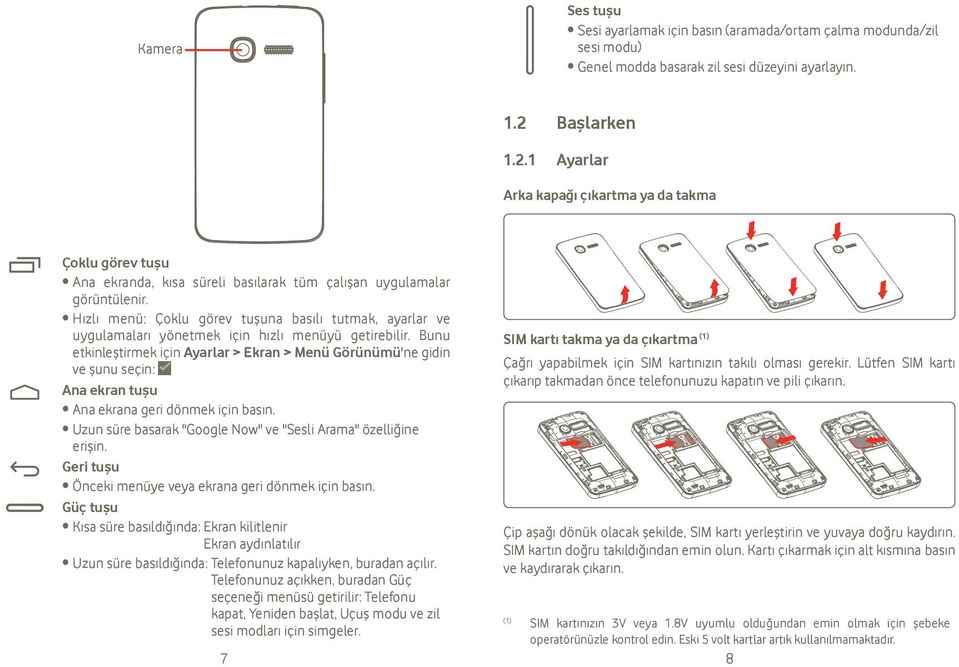
6 Pili takma ve çıkarma Lütfen pili çıkarmadan önce telefonunuzu kapatın. Pili takın ve yerine oturtun. Ardından telefonun kapağını kapatın. Kapağı açın ve pili çıkarın. Pili şarj etme Önce şarj aletini telefonunuza takın ardından fişi prize takın. Fişi yuvasına takarken zorlamamaya özen gösterin. Şarj cihazını bağlamadan önce pilin doğru takıldığından emin olun. microsd kartı takma ve çıkarma Priz, telefona yakın ve kolay erişilebilir olmalıdır (elektrik uzatma kablolarından kaçının). Telefonunuzu ilk kez kullanırken pili tam olarak şarj edin (yaklaşık 4 saat). Pili tam olarak şarj etmeniz önerilir ( ). Şarj durumu kilitli ekranda suyun derinliğiyle gösterilir. Telefon şarj edildikçe derinlik artar. Enerji israfını azaltmak için, pil tam dolduğunda şarj aletini prizden çıkarın. microsd kart tutucusunu serbest bırakmak için ok yönünde kaydırıp kaldırın. Daha sonra microsd kartı, altın temas yüzeyi aşağı bakacak şekilde takın. Son olarak microsd tutucuyu aşağı doğru katlayın ve kilitlemek için ters yöne doğru kaydırın. 9 Telefonunun güç tüketimini azaltmak için, arka planda çalışan Wi-Fi, GPS, Bluetooth veya uygulamaları gerek duyulmadığında kapatın. Ayrıca, arka ışık parlaklığını azaltabilir, telefonun uyku moduna geçme süresini kısaltabilirsiniz. 10
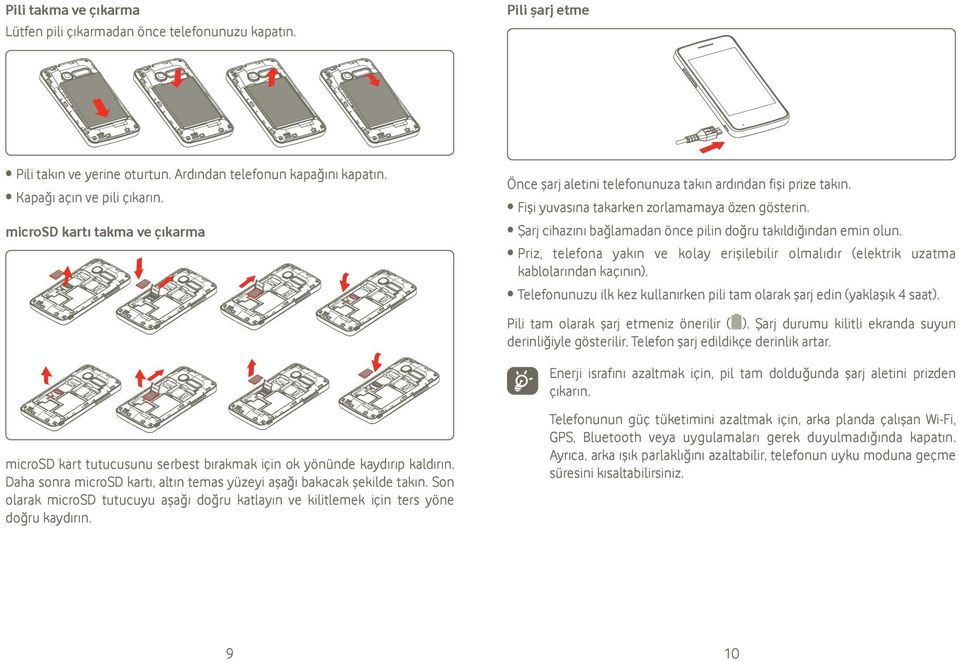
7 Telefonunuzu açma Telefon açılana kadar Güç tuşunu basılı tutun. Ekran birkaç saniye sonra aydınlanacaktır. PIN kodunuzu bilmiyorsanız ya da unuttuysanız operatörünüze başvurun. PIN kodunuzu telefonunuzda bırakmayın. Bu bilgiyi kullanmadığınız zamanlarda güvenli bir yerde saklayın Uyku modu Ana ekranda Uygulama sekmesine basın ve Ayarlar > Ekran > Uyku ile ayarlayın, istediğiniz zamanı seçin. Belirlenen bir zamandan sonra, telefonunuz güç tasarrufu yapmak için uyku moduna girer. Telefonunuzu uyku moduna geçirmek için Güç tuşuna bir kez basabilirsiniz. Telefonunuzu uyku modundan çıkarmak için, Güç tuşuna basmanız yeterlidir. Telefonunuzun ilk ayarları Telefonu ilk açtığınızda, aşağıdaki seçenekleri belirlemeniz istenir: dil, tarih ve saat, Google hesabı, Giriş yöntemi, vb. Ana menüdeki Ayarlar'ı kullanarak daha sonra her zaman değişiklik yapabilirsiniz (1) Hızlı başlatma Telefonunuzun daha hızlı başlaması için bir hızlı başlatma modu etkinleştirebilirsiniz. Ayarlar > Hızlı başlatma'ya gidin ve onay kutusuna dokunarak işaretleyin. İlk kurulumda Google Ayarları ekranına atlayabilir ve Ayarlar > Hesap ekle üzerinden etkinleştirebilirsiniz. Telefona takılı SIM kart yoksa bile açılış ekranından kablosuz ağa bağlanabilir, Google hesabınıza giriş yaparak bazı özellikleri kullanabilirsiniz Telefonunuzu kapama Telefon seçenekleri görünene kadar Güç tuşunu basılı tutun. Kapat seçeneğine dokunun, ardından Tamam'a (1) Uygulamaların kullanılabilirliği ülkeye ve operatöre göre değişiklik gösterir
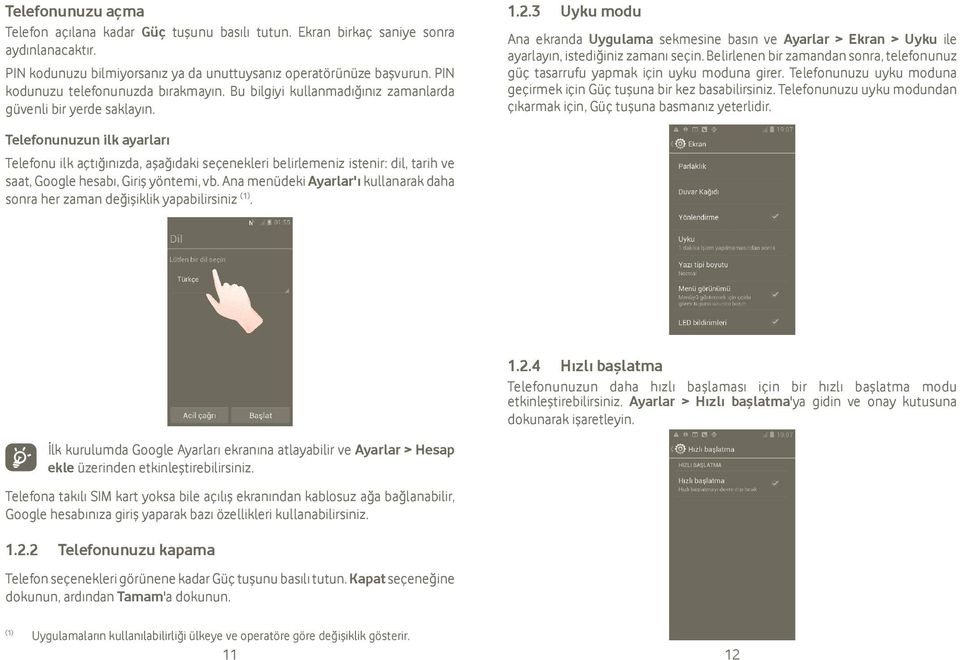
8 1.3 Ana ekran Favori öğelerinizin tümünü (uygulamalar, kısayollar, klasörler ve parçalar) hızlı erişim için Ana ekranınıza getirebilirsiniz. Ana ekrana gitmek için Ana ekran tuşuna a b Durum çubuğu Durum/Bildirim göstergeleri Bildirim panelini açmak için dokunun ve aşağı kaydırın. Arama çubuğu Arama seçeneklerine girmek için a öğesine dokunun: Tümü, İnternet, Uygulamalar, Kişiler, vb. Ses arama ekranına girmek için b öğesine Bir uygulama, klasör vb. açmak için bir simgeye Mesajlara erişmek için Tarayıcı erişmek için Uygulama sekmesi Uygulama listesini açmak için Kişiler öğesine erişmek için Cevapsız çağrılarınız varsa Arama Kaydına erişmek için Çevirme ekranına erişmek için Ana ekran, uygulamalar, kısayollar vb. eklemek için alan oluşturmak amacıyla ekranın iki yanına doğru genişler. Ana ekranı yatay olarak sağa ve sola kaydırarak ana ekranın tamamını görüntüleyebilirsiniz Dokunmatik ekranı kullanma Dokunma Dokunma ve Basılı Tutma Ekrana dokunun ve 2 saniye veya daha fazla basılı tutun. Bir uygulama, araç ya da boş alana dokunup basılı tutarak öğeyi başka bir yere taşıyabilir veya ilgili seçenekler listesini görüntüleyebilirsiniz. Taşıma Bir öğeyi başka bir konuma sürüklemek için, üzerine parmağınızla dokunup basılı tutun. Kaydırma Uygulamalar, görüntüler, web sayfaları üzerinde yukarı ve aşağı gezinmek için ekranı kaydırın. Ekranı yatay olarak da kaydırabilirsiniz. Vurma Kaydırmaya benzer, fakat vurma hareketi çabuklaştırır. Tutma/Ayırma Bir öğenin ekrandaki ölçüsünü değiştirmek için parmağınızı ve baş parmağınızı ekran yüzeyine koyun ve parmaklarınızı ayırın veya birleştirin. Döndür Telefon yana yatırılarak ekran yönü otomatik olarak dikeyden yataya değiştirilir. Dokunmatik ekranı kullanırken en iyi performansı almak için, hem kısa hem de uzun basma işlemlerinde yumuşak bir dokunuş gerekir. Bir uygulamayı açmak için parmağınızla 13 14
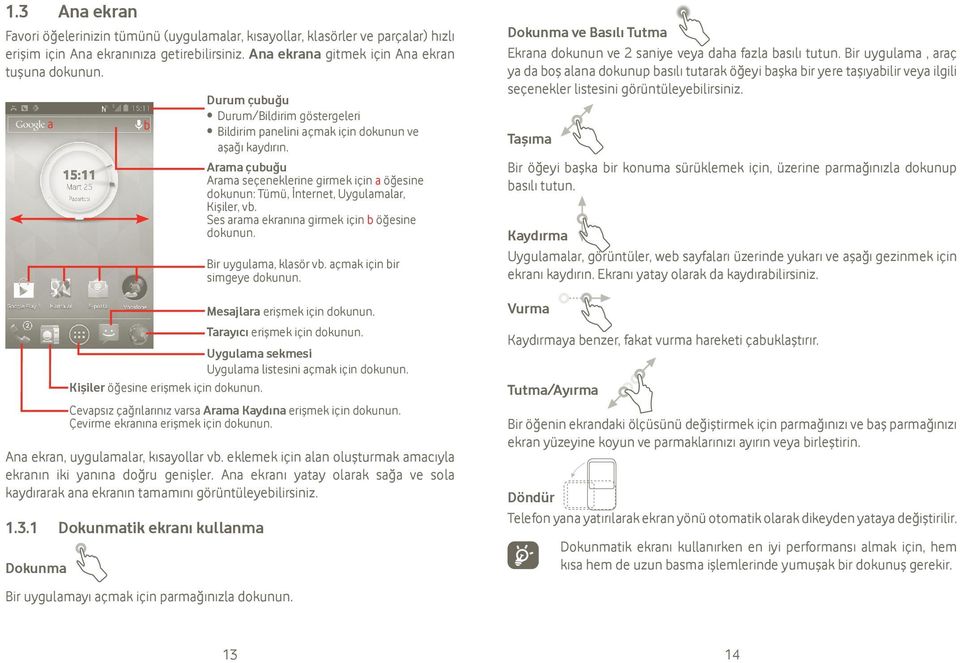
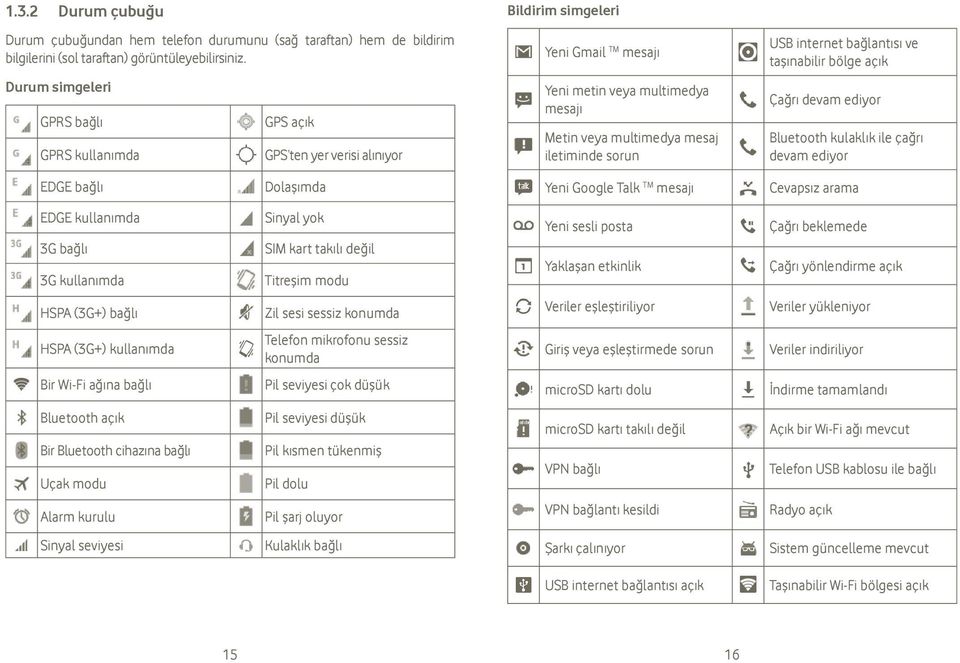
9 1.3.2 Durum çubuğu Durum çubuğundan hem telefon durumunu (sağ taraftan) hem de bildirim bilgilerini (sol taraftan) görüntüleyebilirsiniz. Durum simgeleri (1) GPRS bağlı GPRS kullanımda GPS açık GPS ten yer verisi alınıyor Bildirim simgeleri Yeni Gmail TM mesajı Yeni metin veya multimedya mesajı Metin veya multimedya mesaj iletiminde sorun USB internet bağlantısı ve taşınabilir bölge açık Çağrı devam ediyor Bluetooth kulaklık ile çağrı devam ediyor EDGE bağlı Dolaşımda Yeni Google Talk TM mesajı Cevapsız arama EDGE kullanımda 3G bağlı 3G kullanımda Sinyal yok SIM kart takılı değil Titreşim modu Yeni sesli posta Yaklaşan etkinlik Çağrı beklemede Çağrı yönlendirme açık HSPA (3G+) bağlı Zil sesi sessiz konumda Veriler eşleştiriliyor Veriler yükleniyor HSPA (3G+) kullanımda Telefon mikrofonu sessiz konumda Giriş veya eşleştirmede sorun Veriler indiriliyor Bir Wi-Fi ağına bağlı Pil seviyesi çok düşük microsd kartı dolu İndirme tamamlandı Bluetooth açık Bir Bluetooth cihazına bağlı Uçak modu Pil seviyesi düşük Pil kısmen tükenmiş Pil dolu microsd kartı takılı değil VPN bağlı Açık bir Wi-Fi ağı mevcut Telefon USB kablosu ile bağlı Alarm kurulu Pil şarj oluyor VPN bağlantı kesildi Radyo açık Sinyal seviyesi Kulaklık bağlı Şarkı çalınıyor Sistem güncelleme mevcut USB internet bağlantısı açık Taşınabilir Wi-Fi bölgesi açık 15 16
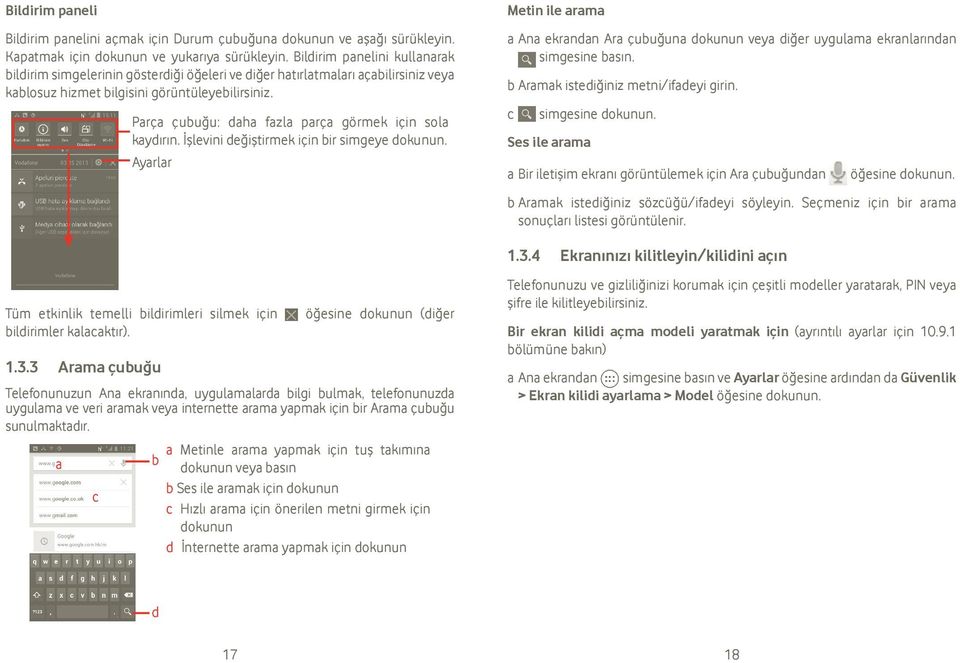
10 Bildirim paneli Bildirim panelini açmak için Durum çubuğuna dokunun ve aşağı sürükleyin. Kapatmak için dokunun ve yukarıya sürükleyin. Bildirim panelini kullanarak bildirim simgelerinin gösterdiği öğeleri ve diğer hatırlatmaları açabilirsiniz veya kablosuz hizmet bilgisini görüntüleyebilirsiniz. Parça çubuğu: daha fazla parça görmek için sola kaydırın. İşlevini değiştirmek için bir simgeye Ayarlar Metin ile arama a Ana ekrandan Ara çubuğuna dokunun veya diğer uygulama ekranlarından simgesine basın. b Aramak istediğiniz metni/ifadeyi girin. c simgesine Ses ile arama a Bir iletişim ekranı görüntülemek için Ara çubuğundan öğesine b Aramak istediğiniz sözcüğü/ifadeyi söyleyin. Seçmeniz için bir arama sonuçları listesi görüntülenir Ekranınızı kilitleyin/kilidini açın Tüm etkinlik temelli bildirimleri silmek için bildirimler kalacaktır) Arama çubuğu öğesine dokunun (diğer Telefonunuzun Ana ekranında, uygulamalarda bilgi bulmak, telefonunuzda uygulama ve veri aramak veya internette arama yapmak için bir Arama çubuğu sunulmaktadır. a c b a Metinle arama yapmak için tuş takımına dokunun veya basın b Ses ile aramak için dokunun c Hızlı arama için önerilen metni girmek için dokunun d İnternette arama yapmak için dokunun Telefonunuzu ve gizliliğinizi korumak için çeşitli modeller yaratarak, PIN veya şifre ile kilitleyebilirsiniz. Bir ekran kilidi açma modeli yaratmak için (ayrıntılı ayarlar için bölümüne bakın) a Ana ekrandan simgesine basın ve Ayarlar öğesine ardından da Güvenlik > Ekran kilidi ayarlama > Model öğesine d 17 18
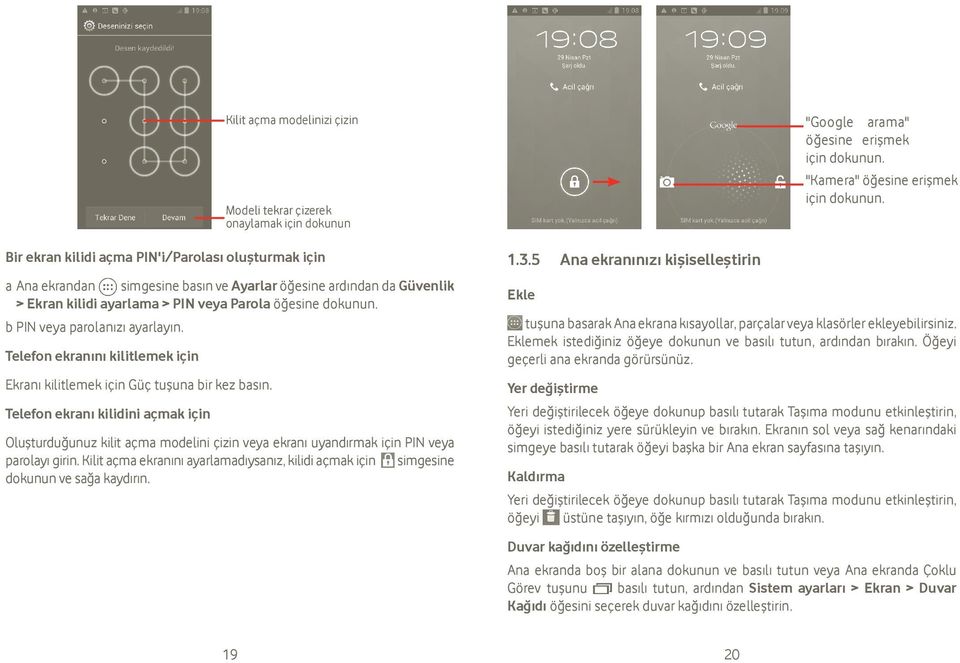
11 Kilit açma modelinizi çizin Modeli tekrar çizerek onaylamak için dokunun Bir ekran kilidi açma PIN'i/Parolası oluşturmak için a Ana ekrandan simgesine basın ve Ayarlar öğesine ardından da Güvenlik > Ekran kilidi ayarlama > PIN veya Parola öğesine b PIN veya parolanızı ayarlayın. Telefon ekranını kilitlemek için Ekranı kilitlemek için Güç tuşuna bir kez basın. Telefon ekranı kilidini açmak için Oluşturduğunuz kilit açma modelini çizin veya ekranı uyandırmak için PIN veya parolayı girin. Kilit açma ekranını ayarlamadıysanız, kilidi açmak için simgesine dokunun ve sağa kaydırın Ana ekranınızı kişiselleştirin Ekle "Google arama" öğesine erişmek için "Kamera" öğesine erişmek için tuşuna basarak Ana ekrana kısayollar, parçalar veya klasörler ekleyebilirsiniz. Eklemek istediğiniz öğeye dokunun ve basılı tutun, ardından bırakın. Öğeyi geçerli ana ekranda görürsünüz. Yer değiştirme Yeri değiştirilecek öğeye dokunup basılı tutarak Taşıma modunu etkinleştirin, öğeyi istediğiniz yere sürükleyin ve bırakın. Ekranın sol veya sağ kenarındaki simgeye basılı tutarak öğeyi başka bir Ana ekran sayfasına taşıyın. Kaldırma Yeri değiştirilecek öğeye dokunup basılı tutarak Taşıma modunu etkinleştirin, öğeyi üstüne taşıyın, öğe kırmızı olduğunda bırakın. Duvar kağıdını özelleştirme Ana ekranda boş bir alana dokunun ve basılı tutun veya Ana ekranda Çoklu Görev tuşunu basılı tutun, ardından Sistem ayarları > Ekran > Duvar Kağıdı öğesini seçerek duvar kağıdını özelleştirin
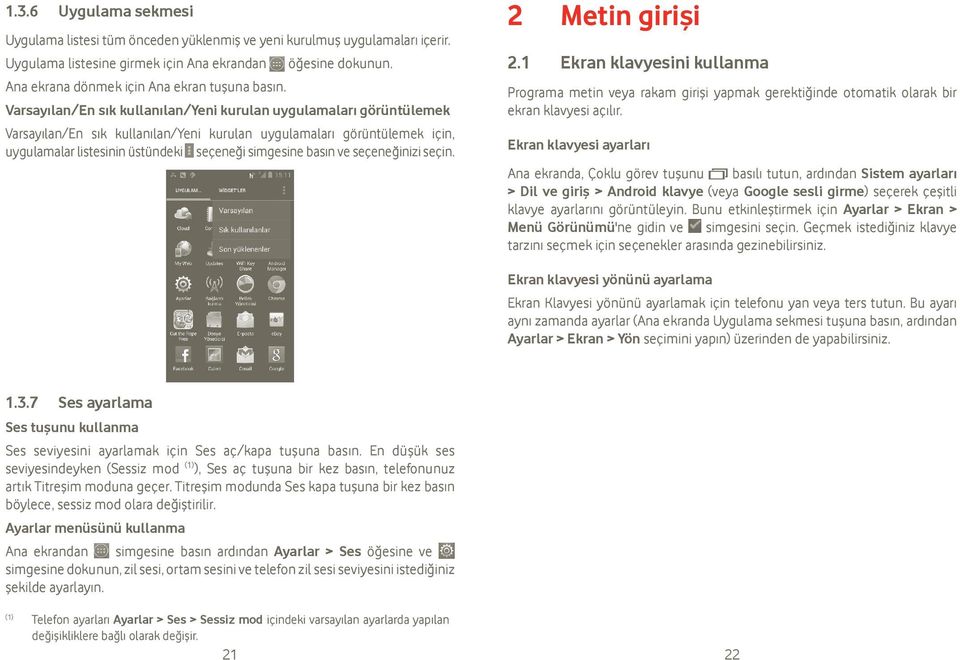
12 1.3.6 Uygulama sekmesi Uygulama listesi tüm önceden yüklenmiş ve yeni kurulmuş uygulamaları içerir. Uygulama listesine girmek için Ana ekrandan öğesine Ana ekrana dönmek için Ana ekran tuşuna basın. Varsayılan/En sık kullanılan/yeni kurulan uygulamaları görüntülemek Varsayılan/En sık kullanılan/yeni kurulan uygulamaları görüntülemek için, uygulamalar listesinin üstündeki seçeneği simgesine basın ve seçeneğinizi seçin. 2 Metin girişi 2.1 Ekran klavyesini kullanma Programa metin veya rakam girişi yapmak gerektiğinde otomatik olarak bir ekran klavyesi açılır. Ekran klavyesi ayarları Ana ekranda, Çoklu görev tuşunu basılı tutun, ardından Sistem ayarları > Dil ve giriş > Android klavye (veya Google sesli girme) seçerek çeşitli klavye ayarlarını görüntüleyin. Bunu etkinleştirmek için Ayarlar > Ekran > Menü Görünümü'ne gidin ve simgesini seçin. Geçmek istediğiniz klavye tarzını seçmek için seçenekler arasında gezinebilirsiniz. Ekran klavyesi yönünü ayarlama Ekran Klavyesi yönünü ayarlamak için telefonu yan veya ters tutun. Bu ayarı aynı zamanda ayarlar (Ana ekranda Uygulama sekmesi tuşuna basın, ardından Ayarlar > Ekran > Yön seçimini yapın) üzerinden de yapabilirsiniz Ses ayarlama Ses tuşunu kullanma Ses seviyesini ayarlamak için Ses aç/kapa tuşuna basın. En düşük ses seviyesindeyken (Sessiz mod (1) ), Ses aç tuşuna bir kez basın, telefonunuz artık Titreşim moduna geçer. Titreşim modunda Ses kapa tuşuna bir kez basın böylece, sessiz mod olara değiştirilir. Ayarlar menüsünü kullanma Ana ekrandan simgesine basın ardından Ayarlar > Ses öğesine ve simgesine dokunun, zil sesi, ortam sesini ve telefon zil sesi seviyesini istediğiniz şekilde ayarlayın. (1) Telefon ayarları Ayarlar > Ses > Sessiz mod içindeki varsayılan ayarlarda yapılan değişikliklere bağlı olarak değişir
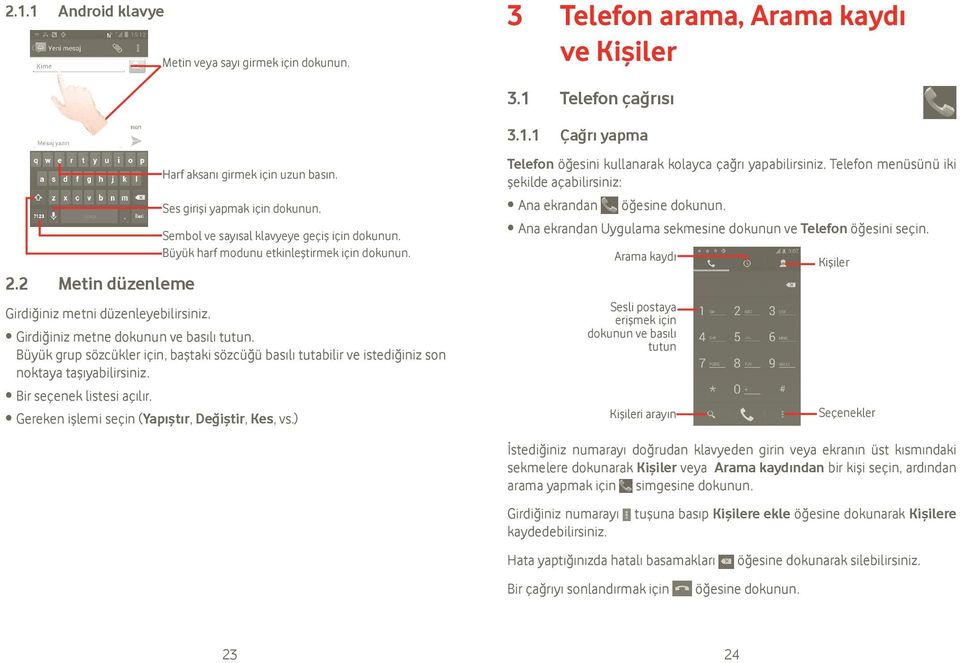
13 2.1.1 Android klavye Metin veya sayı girmek için 3 Telefon arama, Arama kaydı ve Kişiler 3.1 Telefon çağrısı Çağrı yapma 2.2 Metin düzenleme Harf aksanı girmek için uzun basın. Ses girişi yapmak için Sembol ve sayısal klavyeye geçiş için Büyük harf modunu etkinleştirmek için Girdiğiniz metni düzenleyebilirsiniz. Girdiğiniz metne dokunun ve basılı tutun. Büyük grup sözcükler için, baştaki sözcüğü basılı tutabilir ve istediğiniz son noktaya taşıyabilirsiniz. Bir seçenek listesi açılır. Gereken işlemi seçin (Yapıştır, Değiştir, Kes, vs.) Telefon öğesini kullanarak kolayca çağrı yapabilirsiniz. Telefon menüsünü iki şekilde açabilirsiniz: Ana ekrandan öğesine Ana ekrandan Uygulama sekmesine dokunun ve Telefon öğesini seçin. Arama kaydı Sesli postaya erişmek için dokunun ve basılı tutun Kişileri arayın Kişiler Seçenekler İstediğiniz numarayı doğrudan klavyeden girin veya ekranın üst kısmındaki sekmelere dokunarak Kişiler veya Arama kaydından bir kişi seçin, ardından arama yapmak için simgesine Girdiğiniz numarayı tuşuna basıp Kişilere ekle öğesine dokunarak Kişilere kaydedebilirsiniz. Hata yaptığınızda hatalı basamakları öğesine dokunarak silebilirsiniz. Bir çağrıyı sonlandırmak için öğesine 23 24
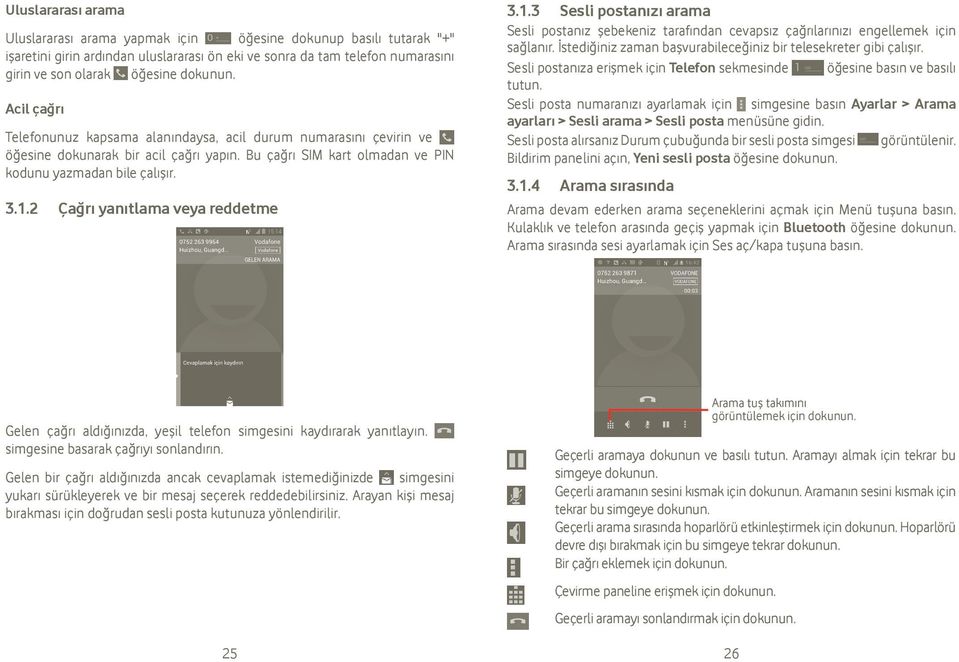
14 Uluslararası arama Uluslararası arama yapmak için öğesine dokunup basılı tutarak "+" işaretini girin ardından uluslararası ön eki ve sonra da tam telefon numarasını girin ve son olarak öğesine Acil çağrı Telefonunuz kapsama alanındaysa, acil durum numarasını çevirin ve öğesine dokunarak bir acil çağrı yapın. Bu çağrı SIM kart olmadan ve PIN kodunu yazmadan bile çalışır Çağrı yanıtlama veya reddetme Sesli postanızı arama Sesli postanız şebekeniz tarafından cevapsız çağrılarınızı engellemek için sağlanır. İstediğiniz zaman başvurabileceğiniz bir telesekreter gibi çalışır. Sesli postanıza erişmek için Telefon sekmesinde öğesine basın ve basılı tutun. Sesli posta numaranızı ayarlamak için simgesine basın Ayarlar > Arama ayarları > Sesli arama > Sesli posta menüsüne gidin. Sesli posta alırsanız Durum çubuğunda bir sesli posta simgesi görüntülenir. Bildirim panelini açın, Yeni sesli posta öğesine Arama sırasında Arama devam ederken arama seçeneklerini açmak için Menü tuşuna basın. Kulaklık ve telefon arasında geçiş yapmak için Bluetooth öğesine Arama sırasında sesi ayarlamak için Ses aç/kapa tuşuna basın. Gelen çağrı aldığınızda, yeşil telefon simgesini kaydırarak yanıtlayın. simgesine basarak çağrıyı sonlandırın. Gelen bir çağrı aldığınızda ancak cevaplamak istemediğinizde simgesini yukarı sürükleyerek ve bir mesaj seçerek reddedebilirsiniz. Arayan kişi mesaj bırakması için doğrudan sesli posta kutunuza yönlendirilir. Arama tuş takımını görüntülemek için Geçerli aramaya dokunun ve basılı tutun. Aramayı almak için tekrar bu simgeye Geçerli aramanın sesini kısmak için Aramanın sesini kısmak için tekrar bu simgeye Geçerli arama sırasında hoparlörü etkinleştirmek için Hoparlörü devre dışı bırakmak için bu simgeye tekrar Bir çağrı eklemek için Çevirme paneline erişmek için Geçerli aramayı sonlandırmak için 25 26
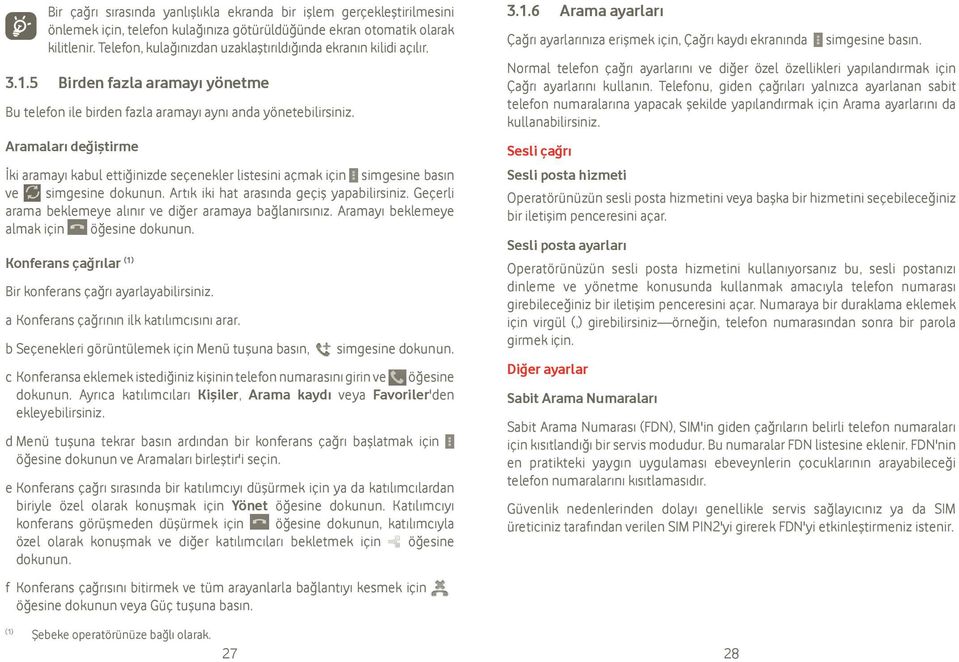
15 Bir çağrı sırasında yanlışlıkla ekranda bir işlem gerçekleştirilmesini önlemek için, telefon kulağınıza götürüldüğünde ekran otomatik olarak kilitlenir. Telefon, kulağınızdan uzaklaştırıldığında ekranın kilidi açılır Birden fazla aramayı yönetme Bu telefon ile birden fazla aramayı aynı anda yönetebilirsiniz. Aramaları değiştirme İki aramayı kabul ettiğinizde seçenekler listesini açmak için simgesine basın ve simgesine Artık iki hat arasında geçiş yapabilirsiniz. Geçerli arama beklemeye alınır ve diğer aramaya bağlanırsınız. Aramayı beklemeye almak için öğesine Konferans çağrılar (1) Bir konferans çağrı ayarlayabilirsiniz. a Konferans çağrının ilk katılımcısını arar. b Seçenekleri görüntülemek için Menü tuşuna basın, simgesine c Konferansa eklemek istediğiniz kişinin telefon numarasını girin ve öğesine Ayrıca katılımcıları Kişiler, Arama kaydı veya Favoriler'den ekleyebilirsiniz. d Menü tuşuna tekrar basın ardından bir konferans çağrı başlatmak için öğesine dokunun ve Aramaları birleştir'i seçin. e Konferans çağrı sırasında bir katılımcıyı düşürmek için ya da katılımcılardan biriyle özel olarak konuşmak için Yönet öğesine Katılımcıyı konferans görüşmeden düşürmek için öğesine dokunun, katılımcıyla özel olarak konuşmak ve diğer katılımcıları bekletmek için öğesine f Konferans çağrısını bitirmek ve tüm arayanlarla bağlantıyı kesmek için öğesine dokunun veya Güç tuşuna basın Arama ayarları Çağrı ayarlarınıza erişmek için, Çağrı kaydı ekranında simgesine basın. Normal telefon çağrı ayarlarını ve diğer özel özellikleri yapılandırmak için Çağrı ayarlarını kullanın. Telefonu, giden çağrıları yalnızca ayarlanan sabit telefon numaralarına yapacak şekilde yapılandırmak için Arama ayarlarını da kullanabilirsiniz. Sesli çağrı Sesli posta hizmeti Operatörünüzün sesli posta hizmetini veya başka bir hizmetini seçebileceğiniz bir iletişim penceresini açar. Sesli posta ayarları Operatörünüzün sesli posta hizmetini kullanıyorsanız bu, sesli postanızı dinleme ve yönetme konusunda kullanmak amacıyla telefon numarası girebileceğiniz bir iletişim penceresini açar. Numaraya bir duraklama eklemek için virgül (,) girebilirsiniz örneğin, telefon numarasından sonra bir parola girmek için. Diğer ayarlar Sabit Arama Numaraları Sabit Arama Numarası (FDN), SIM'in giden çağrıların belirli telefon numaraları için kısıtlandığı bir servis modudur. Bu numaralar FDN listesine eklenir. FDN'nin en pratikteki yaygın uygulaması ebeveynlerin çocuklarının arayabileceği telefon numaralarını kısıtlamasıdır. Güvenlik nedenlerinden dolayı genellikle servis sağlayıcınız ya da SIM üreticiniz tarafından verilen SIM PIN2'yi girerek FDN'yi etkinleştirmeniz istenir. (1) Şebeke operatörünüze bağlı olarak
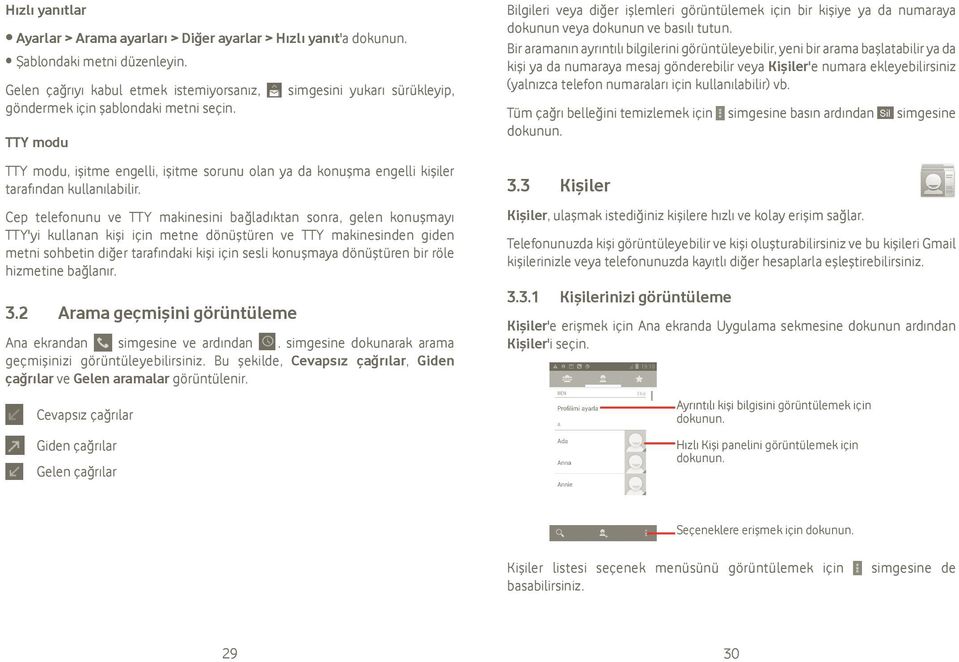
16 Hızlı yanıtlar Ayarlar > Arama ayarları > Diğer ayarlar > Hızlı yanıt'a Şablondaki metni düzenleyin. Gelen çağrıyı kabul etmek istemiyorsanız, simgesini yukarı sürükleyip, göndermek için şablondaki metni seçin. TTY modu TTY modu, işitme engelli, işitme sorunu olan ya da konuşma engelli kişiler tarafından kullanılabilir. Cep telefonunu ve TTY makinesini bağladıktan sonra, gelen konuşmayı TTY'yi kullanan kişi için metne dönüştüren ve TTY makinesinden giden metni sohbetin diğer tarafındaki kişi için sesli konuşmaya dönüştüren bir röle hizmetine bağlanır. 3.2 Arama geçmişini görüntüleme Ana ekrandan simgesine ve ardından. simgesine dokunarak arama geçmişinizi görüntüleyebilirsiniz. Bu şekilde, Cevapsız çağrılar, Giden çağrılar ve Gelen aramalar görüntülenir. Cevapsız çağrılar Giden çağrılar Gelen çağrılar Bilgileri veya diğer işlemleri görüntülemek için bir kişiye ya da numaraya dokunun veya dokunun ve basılı tutun. Bir aramanın ayrıntılı bilgilerini görüntüleyebilir, yeni bir arama başlatabilir ya da kişi ya da numaraya mesaj gönderebilir veya Kişiler'e numara ekleyebilirsiniz (yalnızca telefon numaraları için kullanılabilir) vb. Tüm çağrı belleğini temizlemek için simgesine basın ardından simgesine 3.3 Kişiler Kişiler, ulaşmak istediğiniz kişilere hızlı ve kolay erişim sağlar. Telefonunuzda kişi görüntüleyebilir ve kişi oluşturabilirsiniz ve bu kişileri Gmail kişilerinizle veya telefonunuzda kayıtlı diğer hesaplarla eşleştirebilirsiniz Kişilerinizi görüntüleme Kişiler'e erişmek için Ana ekranda Uygulama sekmesine dokunun ardından Kişiler'i seçin. Ayrıntılı kişi bilgisini görüntülemek için Hızlı Kişi panelini görüntülemek için Seçeneklere erişmek için Kişiler listesi seçenek menüsünü görüntülemek için basabilirsiniz. simgesine de 29 30
17 Aşağıdaki eylemler etkinleştirilir: Kişi silme Görüntülenecek kişiler Aktarma Hesaplar Ayarlar Görünen kişileri paylaşın Kişi ekleme İstenmeyen kişileri seçin ve silin. Görüntülenecek kişileri seçin, örneğin yalnızca telefonu olan kişiler, varsa diğer uygulama kişileri vb. SIM kartlar, telefon, Dahili depolama birimi, SD kartı arasında kişileri içeri veya dışarı aktarın. Farklı hesaplar için eşitleme ayarlarını yönetin. Görüntüleme seçeneklerini ayarlayın, "Listeyi sıralama türü" veya "Kişi adlarını farklı görüntüle"yi seçin. Kişileri seçin ve diğer uygulamalarla paylaşın. Ana ekrandan Uygulama sekmesine dokunun ve Kişiler öğesini seçin. Kişilerinizi yönetmek için Gruplar'ı veya Favoriler'i seçebilirsiniz. Yeni bir kişi eklemek simgesine Kişi için bir resim seçmek amacıyla Bu kategorideki önceden tanımlı diğer etiketleri açmak için İstediğiniz öğeyi seçmek için dokunun Favorilere ekleme/kaldırma Ya da kişiye ayrıntıları görüntülemek için de dokunabilir ve ardından kişiyi favorilere eklemek için öğesine dokunabilirsiniz (yıldız altın rengine döner). Bir kişiyi favorilerden çıkarmak için kişinin seçenekler menüsünden Sil'i seçin Kişilerinizi düzenleme Kişi bilgilerini düzenlemek için bilgileri düzenlenecek kişiye dokunun ve basılı tutun ardından öğesine dokunun ve "Düzenle" ye basın. Bittiğinde Tamam öğesine Kişi silme Bir kişiyi silmek için öğesine dokunun ve kişi ayrıntıları ekranından Sil'e dokunun veya doğrudan öğesine basın ve Kişi listesi ekranında Kişiyi sil'e dokunun, silmek istediğiniz kişileri seçin. Onaylamak için öğesine Sildiğiniz kişi telefondaki diğer uygulamalardan ve telefonunuzu bir sonraki eşitleyişinizde internetten de silinir Kişilerinizle iletişim kurma Kişiler listesinden bir arama veya mesaj alışverişi yaparak kişilerinizle iletişim kurabilirsiniz. Bir kişiyle bir çağrı başlatmak için öğesine Bir kişiye bir mesaj göndermek için mesajı oluşturmak amacıyla öğesine Bittiğinde kaydetmek için Tamam öğesine 31 32
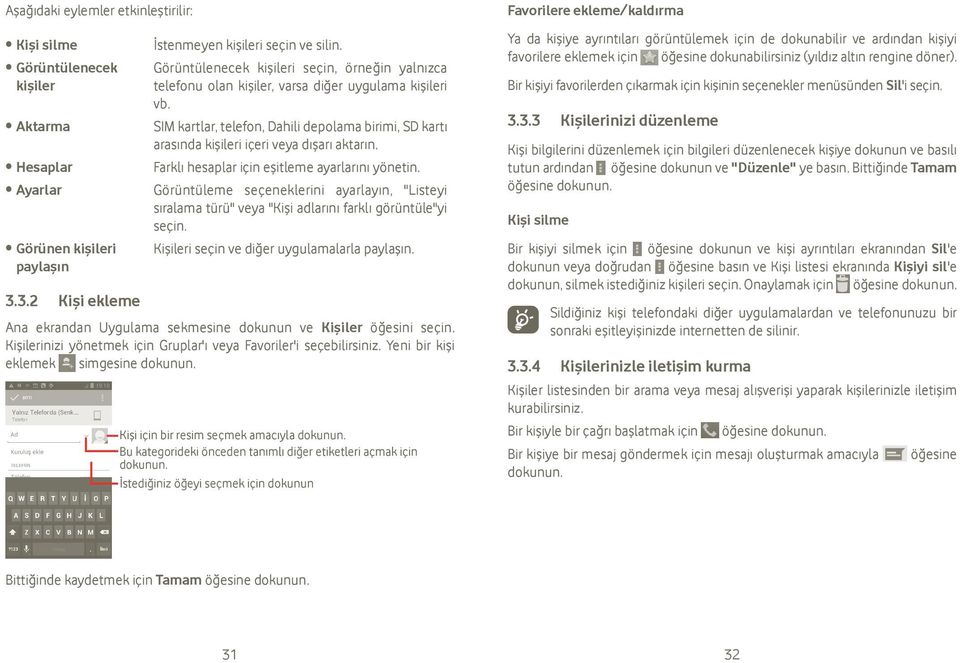
18 3.3.5 Kişi aktarma ve paylaşma Kişiler ekranından, kişiler listesi seçenekleri menüsünü açmak için simgesine basın, İçeri/Dışarı Aktar'a dokunun, daha sonra SIM kart, Telefon, Dahili depolama, SD kart öğelerini seçin. SIM karta veya SIM karttan tek bir kişi aktarmak için aktarmak istediğiniz kişiye dokunun ardından da onaylamak için simgesine basın. SIM karta veya SIM karttan tek bir kişi aktarmak için simgesine basın ve onaylamak için simgesine Bir kişiyi veya birden çok kişiyi diğer kişilerle kişinin vkartını Bluetooth, MMS, E-posta vs. yoluyla göndererek paylaşabilirsiniz. Paylaşmak istediğiniz kişiye dokunun, Menü tuşuna basın, kişi ayrıntıları ekranında Paylaş öğesine dokunun, ardından bu eylemi gerçekleştireceğiniz uygulamayı seçin. Bir kişiyi veya birden çok kişiyi diğer kişilerle kişinin vkartını Bluetooth, MMS, E-posta vs. yoluyla göndererek paylaşabilirsiniz. Paylaşmak istediğiniz kişiye dokunun, simgesine basın, kişi ayrıntıları ekranında Paylaş öğesine dokunun, ardından bu eylemi gerçekleştireceğiniz uygulamayı seçin Kişileri görüntüleme Kişiler listesinde hangi kişileri görüntülemek istediğinizi yapılandırabilirsiniz. Kişiler listesi ekranından simgesine basın, Görüntülenecek kişiler'e dokunun, daha sonra dokunarak Tüm kişiler/sim/telefon/özelleştir öğesini etkinleştirin veya devre dışı bırakın Hesaplar Telefonunuzda kurulu uygulamalara bağlı olarak kişiler, veriler veya diğer bilgiler birden çok hesapla eşleştirilebilir. Bir hesap eklemek için Kişiler listesinden simgesine basın, Eşitleme öğesine ardından da Uygulama verilerini otomatik eşitle sekmesine dokunun; ya da Ana ekrandan simgesine basarak, Ayarlar öğesine dokunarak ve ardından Hesap ekle öğesini seçerek buraya erişin. Google, Facebook, vb gibi eklemek istediğiniz hesapların türünü seçmeniz istenir. Diğer hesap kurulumlarındaki gibi kullanıcı adı, parola vb. gibi ayrıntılı bilgileri girmeniz gerekir. Bir hesabı ve ilgili bilgileri telefondan silmek için hesabı kaldırabilirsiniz. Bildirim panelini aşağı sürükleyin, simgesine dokunun, ardından Hesaplar'ı seçin. Hesap ayarları ekranını açın, silmek istediğiniz hesaba dokunun, ardından Hesabı kaldır öğesine dokunun ve onaylayın. Yararlı simgeler: Hesabın telefonunuzla otomatik olarak eşitlenecek şekilde yapılandırıldığını gösterir. Hesabın telefonunuzla otomatik olarak eşitlenecek şekilde yapılandırılmadığını gösterir. Elle eşitleme Bir hesabı Eşitleme ekranında elle eşitleyebilirsiniz. Listede hesaba dokunun, ardından Menü tuşuna basın ve Şimdi eşitle öğesine tıklayın
19 4 Google Messaging, Gmail/ E-posta, Google Talk 4.1 Google Messaging Bu cep telefonuyla SMS ve MMS mesajları oluşturabilir, düzenleyebilir ve alabilirsiniz. Bu özelliğe erişmek için Ana ekrandan Uygulama sekmesine dokunun, ardından Mesajlar öğesini seçin. Aldığınız veya gönderdiğiniz tüm mesajlar yalnızca telefon hafızasına kaydedilebilir. SIM kartınızda kayıtlı mesajları görüntülemek için, Mesajlar ekranında simgesine basın, ardından Ayarlar > SIM kart mesajlarını yönet öğesine Mesaj yazma Mesaj listesi ekranında yeni mesaj simgesine mesajı yazabilirsiniz. dokunarak metin/multimedya Tüm mesaj dizisini görüntülemek için Metin mesajı gönderme Kime çubuğuna alıcının cep telefonu numarasını girin veya alıcı eklemek için öğesine dokunun, Mesaj oluşturma çubuğuna dokunarak mesaj metnini girin. Bitirdiğinizde metin mesajını göndermek için öğesine 160 karakterden uzun bir mesaj birden fazla mesaj olarak ücretlendirilir. Girdiğiniz karakter sayısının toplamı 160 karakter sınırına yaklaştığında, bir mesajda girmenize izin verilen karakter sayısını hatırlatmak için metin kutusunun Gönder seçeneğinin sağ üst köşesinde bir sayaç görüntülenir. Özel harfler (ş, ğ, ı gibi) mesaj boyutunu artırarak gönderdiğiniz kişiye birden fazla mesaj olarak gönderilmesine neden olur. Multimedya mesajı gönderme MMS ile uyumlu telefonlara ve e-posta adreslerine video klipler, resimler, fotoğraflar, animasyonlar, slaytlar ve sesler gönderebilirsiniz. Ortam dosyaları eklendiğinde (resim, video, ses, slayt, vb.) veya Konu veya e-posta adresi eklendiğinde SMS otomatik olarak MMS e dönüştürülecektir. Multimedya mesajı göndermek için alıcının telefon numarasını Kime çubuğuna girin ve mesaj metnini girmek için Oluşturmak için yazın öğesine Seçenek menüsünü açmak için simgesine basın, bir konu eklemek için Konu ekle öğesine dokunun ve resim, video, ses ya da slayt eklemek için Ekle öğesine Bitirdiğinizde, multimedya mesajını göndermek için öğesine Yeni mesaj oluşturmak için dokunun 35 36
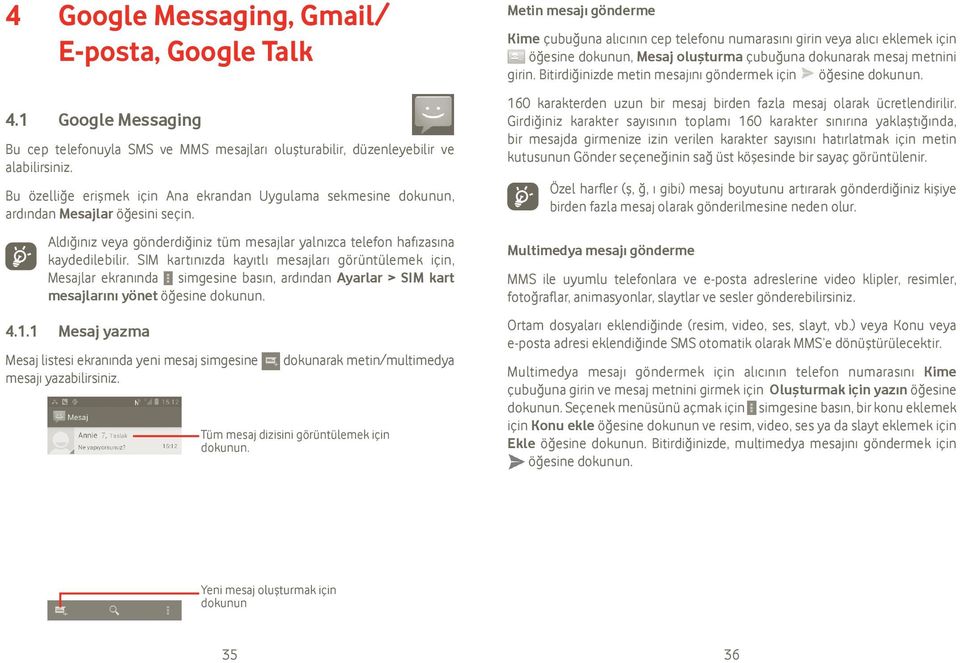
20 Ekleme seçenekleri: Resimler Bir resmi eklenti olarak seçmek için Galeri uygulamasına veya Dosya yöneticisine erişin. Resim yakalama Videolar Video yakalama Ses Ses kaydetme Slayt gösterisi Kişi Takvim Eklemek için yeni bir resim yakalamak amacıyla Fotoğraf Makinesi'ne erişin. Bir videoyu eklenti olarak seçmek için Galeri uygulamasına veya Dosya yöneticisine erişin. Eklemek için yeni bir video kaydetmek amacıyla Kamera'ya erişin. Ses dosyasını eklenti olarak seçmek için erişin. Eklemek için sesli bir mesaj kaydetmek amacıyla sesli mesaj kaydediciye girin. Slayt gösterisi düzenle ekranına girin yeni bir slayt oluşturmak için Slayt ekle öğesine dokunun ve düzenlemek için mevcut slayta dokunun (aşağıdaki resme bakın). Slayt süresini ayarlama, müzik ekleme vb. gibi diğer eylemleri yapabilmek için Menü tuşuna basın. Kişinin vcard'ını eklemek için Kişiler'e erişin. Bir randevu eklemek için Takvim'e erişin. Slayt gösterisi ekleme Mesajları yönetme Önceki ya da sonraki slayta gitmek için Geçerli slaytı önizlemek için Bu slaytın başlığını düzenlemek için Bir mesaj aldığınızda Durum çubuğunda bir bildirim olarak simgesi görünür. Bildirim panelini açmak için Durum çubuğunu aşağı sürükleyin ve açıp okumak için yeni mesaja Ayrıca Mesajlaşma uygulamasına da erişebilir ve açmak için mesaja dokunabilirsiniz. Mesajlar konuşma sırasına göre görüntülenir. Bir mesajı cevaplamak için geçerli mesaja dokunarak mesaj oluşturma ekranına girin, metni girin, ardından öğesine Bir metin mesajı dizisinden mesaj listesine dönmek için simgesine basın
21 4.1.3 Mesaj ayarlarını düzenleme Mesajlaşma uygulaması ekranından öğesine Depolama ayarları Eski mesajları silme Metin mesajı sınırı Multimedya mesajı sınırı simgesine basın ve Settings (Ayarlar) Maksimum saklanan mesaj sayısına ulaşıldığında eski mesajları silmek için seçin. Kaydedilecek metin mesajı sayısını ayarlamak için Kaydedilecek multimedya mesajı sayısını ayarlamak için Metin mesajı (SMS) ayarları İletim raporları Gönderdiğiniz her metin mesajı için iletim raporu istemek amacıyla seçin. SIM mesajlarını yönetme Hızlı metni düzenle SMS servis merkezi SMS depolama konumu SIM kartınızda depolanan metin mesajlarını yönetmek için Hızlı metni düzenlemek için Servis merkezi numarasını görüntülemek için SMS depolama konumunu seçmek için Multimedya mesajı (MMS) ayarları İletim raporları Gönderdiğiniz her multimedya mesajı için iletim raporu istemek amacıyla seçin. Okundu raporları Alıcının gönderdiğiniz multimedya mesajını okuyup okumadığı konusunda bir rapor istemek için seçin. Okundu raporu gönder Otomatik alma Dolaşımda otomatik alma Oluşturma modu Maksimum mesaj boyutu Hücre yayını ayarları Hücre yayını MMS göndericisi tarafından talep edildiyse, okundu raporu göndermek için Tam MMS mesajını (mesaj gövdesi ve eklenti dahil) otomatik olarak telefonunuza indirmek için seçin. Aksi halde yalnızca MMS mesajı başlığını indirin. Dolaşımdayken tam MMS mesajını (mesaj gövdesi ve eklenti dahil) otomatik olarak indirmek için seçin. Aksi halde ek ücretlerden kaçınmak için yalnızca MMS mesajı başlığını indirin. Mesaj oluştururken MMS oluşturma modunu ayarlamak için Maksimum mesaj boyutunu ayarlamak için Hücre yayını servisini etkinleştirin veya devre dışı bırakın ve yayının dilini ve kanalını seçin. Bildirim ayarları Bildirimler Durum çubuğunda mesaj bildirimlerini görüntülemek için seçin. Zil sesini seçme Yeni bir mesaj bildirim sesi olarak bir zil sesi seçmek için Titreşim Bir mesaj alındığında bildirim olarak telefonun titreşmesi için seçin
22 4.2 Gmail/E-posta Telefonunuzu ilk kez kurduğunuzda mevcut Gmail'i kullanabilir ya da yeni E-posta hesabı oluşturabilirsiniz Gmail Gmail, Google'ın telefonunuzda da kullanılabilen web tabanlı e-posta hizmetidir. Gmail hesabı, Google Hesabınıza oturum açtıktan sonra telefonunuzda otomatik olarak yapılandırılır. Diğer e-posta hizmetlerinden farklı şekilde, Gmail'de, her bir mesaj ve yanıtları tek bir sohbet olarak gruplanır. Gmail'e erişme Ana ekrandan uygulamalar listesine girmek için simgesine dokunun, daha sonra Gmail öğesine Gmail, tek seferde yalnızca tek bir Gmail hesabını görüntüler birden fazla hesabınız varsa diğerine geçiş yapmak için Gelen kutusu ekranından simgesine basıp Ayarlar öğesine ve daha sonra da görüntülemek istediğiniz hesaba dokunabilirsiniz. E-posta oluşturma ve gönderme a Gelen kutusu ekranından simgesine basın. b Alıcının/alıcıların e-posta adresini Kime alanına girin, gerekiyorsa Menü tuşuna basın ve mesajın bir kopyasını dahil etmek için Cc/Bcc ekle öğesine c Mesaj konusu ve içeriğini girin. d Bir ek de göndermek için, Menü tuşuna basın ev Dosya ekle öğesine e Son olarak simgesine f E-postayı hemen şimdi göndermek istemiyorsanız, kopyasını kaydetmek için simgesine ve Taslağı kaydet'e dokunabilirsiniz. Taslağı görüntülemek için Gelen kutusu ekranında simgesine basın ve Taslaklar'ı seçin. E-postayı göndermek ya da kaydetmek istemiyorsanız Sil öğesine dokunabilirsiniz. E-postalara imza eklemek için gelen kutusu ekranından Ayarlar ardından da İmza öğesini seçin. simgesine ve E-postalarınızı alma ve okuma Yeni e-posta ulaştığında bir zil sesi ya da titreşimle uyarılırsınız ve Durum çubuğunda bir simgesi görüntülenir. Bildirim panelini görüntülemek için Durum çubuğuna dokunun ve aşağı sürükleyin, görüntülemek için yeni e-postaya Ya da Gmail Gelen Kutusu etiketine erişebilir ve okumak için yeni postaya dokunabilirsiniz. Yeni bir mesajı okurken Gelen Kutusu etiketine geri gitmek istiyorsanız Geri tuşuna ya da sol üst köşedeki simgesine basabilirsiniz. Google Talk çevrimiçi durumu her e-posta göndericisinin adının yanında gösterilir. Hızlı Kişi'yi açmak için bu kişinin resmine Bir e-postayı, gönderene, konuya, etikete vb. göre arayabilirsiniz. Gelen kutusu ekranından simgesine Arama kutusuna aramak istediğiniz anahtar sözcüğü girin ve arama simgesine E-postaları yanıtlama veya iletme Bir e-postayı görüntülerken sohbetin altında diğer seçenekleri sunan üç simge görürsünüz. Yanıtla/ Tümünü yanıtla İlet Yanıtlayacağınız mesajı girmek için dokunun, ardından mesajı tek bir alıcıya ya da bir e-posta döngüsündeki tüm kişilere göndermek için Mesajı başka bir kişiye iletmek için Yeni alıcının e-posta adresini girmeniz, ardından Göndermek için simgesine dokunmanız istenir
23 Gmail'leri Etikete Göre Yönetme Sohbetleri ve mesajları uygun şekilde yönetmek için, bir Etiket kullanarak düzenleyebilirsiniz. Bir sohbetin mesajlarını okurken sohbeti etiketlemek için simgesine basın ve sohbete atanacak etiketi seçin. Gelen kutunuzu ya da diğer sohbet listesini görüntülerken sohbetleri görüntülemek için öğesine Bir etikete dokunarak bu etikete sahip sohbetlerin listesini görüntüleyin. Aşağıdaki seçenekleri üretmek için e-postaya dokunun ve basılı tutun. Arşiv Kapatma Okundu olarak işaretleme/ Okunmadı olarak işaretleme E-posta mesajını arşivlemek için. Arşivlenen mesajları görüntülemek için gelen kutusu ekranında Menü tuşuna basabilir ve Etiketleri görüntüle öğesine ardından da Tüm posta öğesine dokunabilirsiniz. Tüm sohbeti kapatmak için. Kapatıldığında bu sohbetle ilgili tüm postalar Gelen Kutusu içinde gösterilmez ancak arşivlenir. Bir e-posta mesajını okundu ya da okunmadı olarak işaretlemek için. Sil E-posta mesajını silmek için. Yıldız ekleme/yıldız Bir sohbete yıldız atamak ya da yıldızı kaldırmak için. kaldırma İstenmeyen posta bildirme Etiketleri değiştirme E-posta mesajını/sohbeti istenmeyen posta olarak bildirmek için. E-posta mesajına ya da sohbete etiket eklemek ya da etiketini değiştirmek için. Gmail ayarları Gmail ayarlarını yönetmek için Gelen kutusunda Menü tuşuna basın ve Ayarlar öğesine İmza Eylemleri onaylama Arama geçmişini temizle Etiketleri yönet Bildirim Ses Titreşim Gönderdiğiniz her e-postanın sonuna bir imza metni eklemek için. Çift onay için bir mesaj veya sohbeti silerken sorgulamayı etkinleştirmek amacıyla seçin. Arama geçmişini kaldırmak için Sohbet eşitlemeyi yönetmek için Etiket ekranını açmak amacıyla Yeni bir e-posta geldiğinde bildirimi etkinleştirmek için seçin. Yeni e-posta geldiğinde bildirim sesi olarak bir zil sesi seçmek için Yeni e-posta geldiğinde bildirim yöntemi olarak titreşimi etkinleştirmek için 43 44
24 4.2.2 E-posta Gmail hesabınızın yanında, aynı zamanda telefonunuza POP3, IMAP ve Exchange e-posta hesapları kurabilirsiniz. Bu özelliğe erişmek için Ana ekrandan Uygulama sekmesine dokunun ve E-posta öğesini seçin. Bir e-posta sihirbazı size e-posta hesabı kurma adımlarında yol gösterecektir. a Kurulumunu yapmak istediğiniz hesabın e-posta adresini ve şifresini girin. b İleri öğesine Girdiğiniz hesap, telefonda otomatik olarak desteklenmiyorsa, ayarları kendiniz girmeniz için e-posta hesabı ayarlarına yönlendirilirsiniz. Ya da, e-posta hesabınız için ayarları doğrudan girmek için Manuel kurulum öğesine dokunabilirsiniz. c Hesap adını ve giden e-postalardaki görüntü adını girin. d Tamam'a basın. e Başka bir e-posta hesabı eklemek için tuşuna dokunabilir ve "Ayarlar" a basabilirsiniz, Hesap ekle simgesine E-posta oluşturma ve gönderme a Gelen kutusu ekranında simgesine basın ve Oluştur öğesine b Alıcının/alıcıların e-posta adresini Kime alanına girin, gerekiyorsa tuşuna basın ve mesajın bir kopyasını dahil etmek için Cc/Bcc ekle öğesine c Mesaj konusu ve içeriğini girin. d Alıcıya ekli dosya göndermek için simgesine basıp Dosya ekle öğesine e Son olarak, Göndermek için öğesine f E-postayı hemen göndermek istemiyorsanız, ve Taslak olarak kaydet öğesine dokunabilirsiniz veya bir kopyasını kaydetmek için Geri tuşuna basabilirsiniz. 4.3 Google Talk Google'ın anlık mesaj servisi olan Google Talk, bu servise bağlandığı zaman arkadaşlarınızla iletişim kurmanızı sağlar. Bu özelliğe erişmek ve oturum açmak için Ana ekrandan Uygulama sekmesine ardından da Konuş öğesine İnternet veya telefondan Google Talk kullanılarak eklenen tüm arkadaşlar, arkadaşlarınız listesinde görüntülenir. Çevrimiçi durumunuzu ayarlamak için simgesine Uygun Meşgul Dışarıda Oturumu kapatmış Görünmez Çevrimiçi durum simgenize dokunun ve daha sonra metin alanına durum mesajınızı girin. Oturumu kapatmak için, seçenekleri görüntülemek amacıyla Arkadaşlar listesinde Menü tuşuna dokunun, şunlara dokunun: Oturumu kapat
25 4.3.1 Arkadaşlarınızla sohbet etme Bir sohbeti başlatmak için Arkadaşlar listenizdeki bir arkadaşın adına dokunun daha sonra mesajınızı girin ve son olarak Gönder öğesine Diğer arkadaşlarınızı Menü tuşuna basıp Sohbete ekle öğesine dokunarak ve ardından eklemek istediğiniz arkadaşınızı seçerek bir grup sohbetine katılmak için davet edebilirsiniz. Birden fazla arkadaşla sohbet ederken ekranda Sol/Sağ tarafa vurma hareketi yaparak ekranlar arasında geçiş yapabilirsiniz. Arkadaşlar listesi ekranına dönmek için Geri tuşuna basın Yeni bir arkadaş ekleme Arkadaşlar listesinden Menü tuşuna basarak seçenekler listesini açın ve Arkadaş Ekle öğesine dokunarak yeni bir arkadaş ekleyin. Eklemek istediğiniz arkadaşınızın Google Talk Kimliğini veya Gmail adresini girin ve ardından Tamam öğesine Bu davetiye ile birlikte arkadaşınız tarafından bir bildirim alınacaktır. Arkadaşınız davetiyeye dokunarak yanıt olarak Kabul et, Engelle veya Reddet öğesini seçebilir. Ayrıca Arkadaşlar listesine gidip, Sohbet davetleri öğesini işaretleyerek, gönderdiğiniz veya aldığınız tüm davetleri de kontrol edebilirsiniz Bir sohbeti kapatma Bir sohbeti bitirmek istediğinizde aşağıdaki iki yöntem kullanılabilir: Arkadaşlar listesi ekranından, Menü tuşuna basın ve Tüm sohbetleri sonlandır'ı seçin. Doğrudan sohbet ekranından Menü tuşuna basın ve sonra Sohbeti bitir öğesine Arkadaşlarınızı yönetme Arkadaşlar listenize yeni arkadaşlar eklemenin yanı sıra aşağıdaki eylemler de seçiminize sunulmuştur: Tüm arkadaşları/ en popüler arkadaşları görüntüleme Bir arkadaşınızı engellemek için Ayarlar Varsayılan olarak yalnızca sık iletişim kurduğunuz arkadaşlarınız Arkadaşlar listesinde görüntülenir. Tüm arkadaşları görüntülemek için, Menü tuşuna ve Görüntüleme seçeneklerine basın, ardından Ada En popüler arkadaşlarınızı görüntüleme ekranına geri dönmek için tekrar Menü tuşuna ve Görüntüleme seçeneklerine basın, ardından Bulunabilirlik veya Yenilik öğesine Arkadaşınızın mesaj alışverişini engellemek ve onu arkadaşlar listesinden kaldırmak için, bu arkadaşınızın sohbet ekranına gidin, Menü tuşuna ve Arkadaş bilgileri öğesine dokunun, daha sonra Engelle'ye Engellenen tüm arkadaşlar Menü tuşuna basılarak, ardından Ayarlar öğesine dokunularak görüntülenebilir. Google hesabınızı seçin ve Engellenen arkadaşlar öğesine Arkadaş listesi ekranında Menü tuşuna basarak, ardından Ayarlar öğesine dokunarak, bir dizi ayara erişilebilir. IM bildirimleri Mobil gösterge Ekran kapandığında otomatik Arama geçmişini temizle Yeni bir mesaj geldiğinde Durum çubuğundaki bildirim işlevini etkinleştirmek için seçin. Ayrıca Zil sesi seç öğesine dokunarak bir bildirim zil sesi de ayarlayabilir veya bu servis için titreşim uyarısını etkinleştirmek amacıyla Titreşim öğesini de seçebilirsiniz. Diğer kişilerin Arkadaşlar listesinde adınızla birlikte bir gösterge simgesinin görüntülenmesi için seçin. Ekran kapandığında Dışarıda durumunu ayarlamak için seçin. Arama kutusunda önceki arama geçmişinin görüntülenmesini gidermek için
26 5 Google Takvim ve Alarm saati ve Hesap makinesi 5.1 Google Takvim Önemli toplantıları, randevuları vb. izlemek için Google Takvim'i kullanın. Bu özelliğe erişmek için Ana ekrandan Uygulama sekmesine dokunup Takvim öğesine Çok modlu görünüm Takvimi günlük, haftalık aylık veya ajanda görünümünde görüntüleyebilirsiniz. Takvim görünümünüzü değiştirmek için Menü tuşuna basın ardından Gün, Hafta, Ay veya Ajanda öğesine Ajanda görünümü Günlük görünüm Haftalık görünüm Aylık görünüm Yeni etkinlikler oluşturma Herhangi bir Takvim görünümünden yeni etkinlikler ekleyebilirsiniz. a Takvim ekranından simgesine basın ve yeni etkinlik düzenleme ekranına erişmek için Yeni etkinlik öğesine b Bu yeni etkinlik için gereken tüm bilgileri doldurun. Tüm günlük bir etkinlikse Tüm gün öğesini seçebilirsiniz. c Bitirdiğinizde ekranın sonunda Tamam öğesine Günlük, Haftalık veya Aylık görünüm ekranından hızlı bir şekilde etkinlik oluşturmak için boş bir noktaya ya da etkinliğe dokunup basılı tutarak Seçenek menüsünü açın ardından Yeni etkinlik öğesine dokunarak önceden seçtiğiniz zamanın etkinlik ayrıntıları ekranına girin Etkinlik silmek veya düzenlemek için Bir etkinliği silmek ya da düzenlemek için, etkinliğe dokunarak ayrıntılar ekranına girin, simgesine Etkinlik hatırlatıcı Bir etkinlik için hatırlatıcı ayarlanırsa, hatırlatıcı zamanı geldiğinde Durum çubuğunda bir bildirim olarak yaklaşan etkinlik simgesi görüntülenir. Bildirim panelini açmak için Durum çubuğuna dokunun ve aşağı sürükleyin, Takvim bildirim listesini görüntülemek için etkinlik adına Hatırlatıcıların Durum çubuğunda ve Bildirim panelinde beklemesini sürdürmek için Geri tuşuna basın. Takvim ana ekranından simgesine basıldığında önemli seçenekler: Ajanda, Günlük veya Haftalık görünümde bir etkinliğin ayrıntılarını görüntülemek için Aylık görünümde bir güne ait etkinlikleri görüntülemek için o güne Yeni etkinlik Ayarlar Yeni bir etkinlik eklemek için Takvim ayarlarını ayarlamak için 49 50
27 5.2 Saat Telefonunuzda dahili bir saat vardır. Bu özelliğe erişmek için Ana ekrandan Uygulama sekmesine dokunup Saat öğesine Ekranın altındaki simgesine Alarmı ayarlamak için Alarmı ayarla öğesine Bir alarm ayarlama Alarm düzenleme ekranına girmek için Saat ekranından mevcut bir alarma dokunun veya Alarmı ayarla öğesine basın ve " + " öğesine Alarm etkinleştirme Alarmı etkinleştirmek için seçin. Zaman Zamanı ayarlamak için Tekrarlama Alarmın çalmasını istediğiniz günleri seçmek için Zil sesi Alarm için zil sesi seçmek amacıyla Titreşim Titreşimi etkinleştirmek için seçin. Etiket Alarm için bir ad belirlemek amacıyla Bittiğinde, onaylamak için Tamam'a Alarm ayarlarını düzenleme Alarmlar ekranından simgesine basın daha sonra Ayarlar öğesine Aşağıdaki seçenekler artık ayarlanabilir: Sessiz modda alarm Alarm sesi seviyesi Erteleme süresi Otomatik sessiz Ses düğmeleri Varsayılan zil sesini ayarla 5.3 Hesap makinesi Telefon Sessiz modda olsa bile alarmı sesli ya da titreşimli çalmak için seçin. Alarmların ses seviyesini ayarlamak için Erteleme öğesine dokunulduğunda, alarmın ne kadar süre erteleneceğini ayarlayın. Alarmın kendi kendini kapatmadan önce ne kadar ses çıkaracağını ayarlayın. Bir alarm sırasında basıldığında düğmelerin istenen davranışını ayarlayın. Bir alarm sırasındaki varsayılan zil sesini ayarlayın. Hesap makinesi ile birçok matematik problemini çözebilirsiniz. Telefonun hesap makinesini açmak için, Ana ekrandan Uygulama sekmesine dokunup Hesap makinesi öğesine Kullanılabilir iki panel vardır: Temel panel ve Gelişmiş panel
28 Paneller arasında geçiş yapmak için aşağıdaki iki yöntemden birini seçin: Temel ekrana dokunup sola sürükleyerek gelişmiş paneli açın. 6 Bağlanma Bu telefon ile internete bağlanmak için GPRS/EDGE/3G ağları veya Wi-Fi dan en uygun olanını kullanabilirsiniz. 6.1 İnternete bağlanma GPRS/EDGE/3G SIM kart takılı olarak telefonunuzu ilk kez açtığınızda ağ hizmeti otomatik olarak yapılandırılacaktır: GPRS, EDGE veya 3G. Bir sayı ve yapılacak aritmetik işlemi girin ve ikinci sayıyı girdikten sonra sonucu görüntülemek için = öğesine Rakamları birer birer silmek için öğesine dokunun, hepsini bir kerede silmek için öğesine Birkaç sayı ve işlem girildiğinde aşağıdaki işlemleri sunan bir menüyü açmak için giriş çubuğuna dokunun ve basılı tutun: Kes Kopyala Yapıştır (1) (1) Tüm girilen metni silmek için Tüm girilen metni kopyalamak için Giriş çubuğuna önceden kopyaladığınız şeyi yapıştırmak için Kullandığınız ağ bağlantısını kontrol etmek için Ana ekranda Menü tuşuna basıp Ayarlar > Kablosuz ve ağlar > Daha Fazlası > Mobil şebekeler > Şebeke operatörleri veya Erişim Noktası İsimleri öğesine Yeni bir erişim noktası oluşturma Yeni bir GPRS/EDGE/3G ağ bağlantısı telefonunuza aşağıdaki adımlarla eklenebilir: a Ana ekranda simgesine basın. b Ayarlar > Kablosuz ve ağlar > Daha Fazlası > Mobil ağlar > Erişim Noktası Adları öğesine c Daha sonra simgesine basın,yeni APN öğesine d Gereken APN bilgisini girin. e Bitirdiğinizde simgesine basın ve Kaydet öğesine (1) Kopyalama veya kesme işlemi yapılmadıkça bu seçenek görüntülenmez
29 Veri dolaşımını etkinleştirme/devre dışı bırakma Dolaşımdayken bir veri hizmetine bağlanmaya/bağlantıyı kesmeye karar verebilirsiniz. a Ana ekranda simgesine basın. b Ayarlar > Kablosuz ve ağlar > Daha fazlası > Mobil ağlar > Veri dolaşımı öğesine c Veri dolaşımını etkinleştirmek veya devre dışı bırakmak için onay kutusunu işaretleyin/işaretini kaldırın. d Veri dolaşımı devre dışı bırakıldığında Wi-Fi bağlantısıyla veri alışverişini yapabilirsiniz (bölüm Wi-Fi'ye başvurun) Wi-Fi Wi-Fi özelliğini kullanarak telefonunuz kablosuz ağ kapsamında olduğunda internete bağlanabilirsiniz. Wi-Fi SIM kart takılı olmadan da telefonda kullanılabilir. Wi-Fi'ı açma ve kablosuz ağa bağlanma a Ana ekranda Çoklu Görev tuşunu basılı tutun. b Sistem ayarlarına c Wi-Fi simgesinin yanındaki Aç/Kapat düğmesine dokunarak Wi-Fi özelliğini açın veya kapatın. d Wi-Fi öğesine Bulunan Wi-Fi ağlarının detaylı bilgisi Wi-Fi ağları bölümünde gösterilecektir. e Bağlanmak için bir Wi-Fi ağına Seçtiğiniz ağ güvenlikliyse şifre veya başka bilgiler girmeniz gerekir (ayrıntılar için ağ yöneticisine başvurabilirsiniz). Bittiğinde Bağlan öğesine Yeni bir ağ algılandığında bildirimi etkinleştirme Wi-Fi açıkken ve ağ bildirimi etkinleştirildiğinde telefonun kapsama alanında kullanılabilir açık bir kablosuz ağı her algılayışında Wi-Fi simgesi Durum çubuğunda görüntülenir. Aşağıdaki adımlar bildirim işlevini etkinleştirir: a Bildirim panelini açmak için Durum çubuğuna dokunun ve aşağı sürükleyin. simgesine basın. Bir Wi-Fi ağını ekleme Wi-Fi açıkken yeni Wi-Fi ağlarını istediğiniz şekilde ekleyebilirsiniz. a Ana ekranda simgesine basın. b Ayarlar > Wi-Fi öğesine dokunun, "+" öğesine basın c Ağ adını ve gereken herhangi bir ağ bilgisini girin. d Kaydet öğesine Başarılı bir şekilde bağlantı kurduğunuzda bu ağın kapsamına bir sonraki girişinizde telefonunuz otomatik olarak bağlanır. Bir Wi-Fi ağını unutma Aşağıdaki adımlar artık kullanmak istemediğiniz ağlara otomatik bağlantıyı önler. a Henüz açık değilse Wi-Fi'yi açın. b Wi-Fi ayarları ekranında ağın adına dokunun ve basılı tutun. c Açılan pencerede Ağı engelle öğesine Bir WPS ağına eklemek için WPS (Wi-Fi Korumalı Kurulum), kullanıcıların PIN girerek veya push düğmesini kullanarak Wi-Fi ağına erişmesi için kolay bir yöntemdir. a Ana ekranda simgesine basın. b Ayarlar > Wi-Fi öğesine dokunun, simgesine basın ve WPS Pin Girişi'ne c PIN numarasını girin veya push düğmesini kullanın. d Bir WPS ağına erişmek için Başlat öğesine 55 56
30 6.2 Tarayıcı Tarayıcıyı kullanarak internette gezinebilirsiniz. Bu işleve erişmek için Ana ekranda simgesine Bir web sayfasına girme Tarayıcı ekranında yukarıdaki URL kutusuna dokunun, web sayfasının adresini girin, Git öğesine Ana sayfayı ayarlamak için a Seçenek menüsünü görüntülemek için Tarayıcı ekranından simgesine basın, ana sayfa öğesine b Ana sayfanız olarak ayarlamak istediğiniz web sitesinin URL'sini girin. c Son olarak onaylamak için Tamam'a Web sayfalarını görüntüleme Bir web sitesini açtığınızda görüntülemek istediğiniz bilgiyi bulmak için parmağınızı ekranda herhangi bir yönde kaydırarak web sayfalarında gezinebilirsiniz. Web sayfasını yakınlaştırmak/uzaklaştırmak için Bir web sayfasına ait bir bölümü hızlı bir şekilde yakınlaştırmak için görüntülemek istediğiniz bölüme iki kez Normal yakınlaştırma seviyesine geri dönmek için yeniden iki kez Bir web sayfasında metin bulmak için a Web sayfası ekranından simgesine basın ardından Daha Fazla > Sayfada bul öğesine b Bulmak istediğiniz ifadeyi veya metni girin. c Eşleşen karakterlere sahip olan ilk sözcük ekranda vurgulanır ve sonraki eşleşmeler kutu içine alınır. d Önceki ya da sonraki eşleşen öğelere geçmek için sol ya da sağ oka e Bitirdiğinizde arama çubuğunu kapatmak için öğesine dokunabilirsiniz. Bir web sayfasında metin kopyalamak için Bir web sayfasından metin kopyalayıp bu metni e-postalara veya SMS/MMS mesajlarına yapıştırabilirsiniz. a Web sayfasındaki metne uzun basın. b Parmağınızı kopyalamak istediğiniz metnin başlangıcına koyup metnin sonuna sürükleyin. c Seçilen metin kopyalanır ve renkli olarak vurgulanır. d Parmağınızı bırakın. Kopyalanan metni bir e-postaya veya SMS/MMS mesajına yapıştırmak için giriş kutusuna dokunun ve basılı tutun ardından seçenekler menüsünde Yapıştır öğesine Yeni pencere açmak/pencereler arasında geçiş yapmak için Aynı anda birden fazla pencere açılabilir. a Web sayfası ekranından simgesine basın ve + öğesine b Açık olan tüm pencereleri görüntülemek için tuşuna basın. c Görüntülemek istediğiniz pencereye Pencereyi kapatmak için kapatmak istediğiniz pencerede öğesine 57 58
31 Diğer seçenekler: Yenile Geçerli sayfayı yenilemek için (web sayfası ekranında simgesine basın ardından Yenile öğesine dokunun). Kapat Tüm sekmeleri kapatmak için (web sayfası ekranında simgesine basın ardından Çık öğesine dokunun). Sayfa paylaş Mevcut sayfayı bir Mesaj ile arkadaşlarınızla paylaşmak için, E-posta, Bluetooth, vb. gibi çeşitli yollardan arkadaşlarınızla paylaşmak için simgesine basın, Sayfayı paylaş'a Bağlantıları, geçmişi, indirme işlemlerini yönetme Web sayfasında görüntülenen bir bağlantıyı, telefon numarasını veya adresi yönetme Bağlantı Telefon numarası Adres Web sayfasını açmak için bağlantıya Yeni pencerede aç, bağlantıyı kaydet, bağlantıyı paylaş, bağlantıyı kopyala vb. gibi diğer işlemler için seçenekleri açmak amacıyla bağlantıya dokunun ve basılı tutun. Telefon numarasını aramak için Google Maps'i açmak ve adresi bulmak için dokunun Tarayıcı geçmişini görüntülemek için Tarayıcı ekranından Menü tuşuna basın. Yer İşaretleri öğesine dokunun Tarayıcı geçmişini görüntülemek için Geçmiş sekmesine Yer işaretlerini yönetme Web sayfası işaretleme a İşaretlemek istediğiniz web sayfasını açın. b Ekranın üstündeki yer işareti simgesine dokunun veya Menü tuşuna basın ve Yer işaretlerine ekle öğesine c Gerekiyorsa ad ve konumu girin ve onaylamak için Tamam öğesine Yer işareti açma a Ekranın üstündeki yer işareti simgesine dokunun veya Menü tuşuna basın ve Yer işaretleri öğesine b Yer işaretleri sekmesinde açmak istediğiniz yer işaretine c Ayrıca seçenekler ekranını görüntülemek için dokunup basılı tutabilir ardından Aç veya Yeni pencerede aç öğesine dokunabilirsiniz. Yer işareti düzenleme a Ekranın üstündeki yer işareti simgesine dokunun veya Menü tuşuna basın ve Yer işaretleri öğesine b Yer işaretleri sekmesinde düzenlemek istediğiniz yer işaretine dokunun ve basılı tutun. c Yer işareti düzenle öğesine d Değişikliklerinizi girin. e Bitirdiğinizde onaylamak için Tamam'a 59 60
32 Aşağıdaki ek seçenekleri görüntülemek için yer işareti listesinde bir yer işaretine dokunun ve basılı tutun. Bağlantı paylaş Bağlantı URL'yi kopyala Ana ekrana kısayol ekle Yer işaretini sil Ayarlar Yer işaretini paylaşmak için. Yer işareti bağlantısını kopyalamak için. Ana ekrana yer işareti kısayolu eklemek için. Bir yer işaretini silmek için. Düzenlemeniz için bir dizi ayar mevcuttur. Tarayıcı ayarlarına erişmek için Tarayıcı ekranından simgesine basın ve Ayarlar öğesine Sayfa içeriği ayarlarına Ayarlar > Genel simgesine dokunularak erişilebilir Ana sayfa ayarla Ana sayfayı ayarlamak için Otomatik form Formların otomatik doldurulması için işaretleyin. doldur Gizlilik ve güvenlik Önbelleği temizle Geçmişi temizle Güvenlik uyarılarını göster Yerel olarak önbelleğe alınan içeriği ve veritabanlarını temizlemek için Tarayıcı geçmişini temizlemek için Sitenin güvenliği ile ilgili bir sorun varsa uyarı göstermek için işaretleyin. Tanımlama bilgilerini Sitelerin tanımlama bilgisi verilerini kaydetmesine ve kabul et okumasına izin vermek için işaretleyin. Tüm tanımlama bilgisi verilerini temizle Form verilerini hatırla Form verilerini temizle Konum etkinleştir Konum erişimini temizle Parolaları hatırla Parolaları temizle Tüm tarayıcı tanımlama bilgilerini temizlemek için Formlardaki verileri ileride kullanmak üzere hatırlamak için işaretleyin. Kaydedilen tüm form verilerini temizlemek için Sitelerin konumunuza erişme isteğine izin vermek için işaretleyin. Tüm web siteleri için konum erişimini temizlemek için Web siteleri için kullanıcı adı ve parolaları hatırlamak için işaretleyin. Kaydedilen tüm parolaları temizlemek için Gelişmiş ayarlar Web sitesi ayarları Ayrı ayrı web siteleri için gelişmiş ayarları görüntülemek için Varsayılana sıfırla Tüm tarayıcı verilerini temizlemek ve tüm ayarları varsayılan değerlere sıfırlamak için 61 62
33 6.3 Bluetooth aygıtlara bağlanma Bluetooth, veri alışverişi yapmak veya çeşitli kullanımlar için diğer Bluetooth aygıtlara bağlanmak amacıyla kullanabileceğiniz kısa mesafeli bir kablosuz iletişim teknolojisidir. Bu özelliğe erişmek için Ana ekrandan Menü tuşuna basın, Ayarlar > Bluetooth öğesine Bluetooth'u açma a Ana ekranda simgesine basın. b Ayarlar > Bluetooth öğesine c Açma/Kapama öğesine Aygıt adını değiştirmek için Telefonunuzu daha tanımlanabilir yapmak için diğer kişiler tarafından görülebilen telefon adınızı değiştirebilirsiniz. a Ana ekranda simgesine basın. b Ayarlar'a dokunun, simgesine basın ve Telefonu yeniden adlandır'a c Bir ad girin ve Yeniden adlandır'a Aygıtı görünür yapma a Ana ekranda simgesine basın. b Ayarlar > Bluetooth öğesine dokunun, simgesine basın ve Görünürlük zaman aşımı > Asla zaman aşımına uğrama öğesine c Bu işlevi etkinleştirmek/devre dışı bırakmak için onay kutusunu işaretleyin/ işaretini kaldırın. Telefonunuzu bir Bluetooth aygıtla eşleştirmek/bağlamak için Başka bir aygıtla veri alışverişi yapmak için Bluetooth'u açmalı ve telefonunuzu veri alışverişi yapmak istediğiniz Bluetooth aygıtla eşleştirmelisiniz. a Ana ekranda Menü tuşuna basın. b Ayarlar > Bluetooth öğesine c Yakınlardaki aygıtları otomatik arayın d Listede eşleştirilmek istediğiniz bir Bluetooth aygıtı seçin. e Şifreyi girin (0000 veya 1234) f Eşleştirme başarılı olursa, telefonunuz aygıta bağlanır. Bir Bluetooth aygıt bağlantısını kesme/eşleştirmeyi iptal etme a Bağlantısı kesilecek aygıtın adına b Bağlantısını kesmek için aygıta dokunun, Ayarlardan Bağlantıyı kes öğesine 6.4 USB ile bilgisayara bağlanma USB kablosuyla telefonunuz ile bilgisayar arasında ortam dosyalarının veya diğer dosyaların transferini yapabilirsiniz. Telefonunuzu bilgisayara bağlamak için: a Telefonunuzla birlikte verilen USB kablosunu kullanarak telefonu bilgisayarınızdaki bir USB girişine bağlayın. USB nin bağlı olduğuna dair bir bildirim alacaksınız. b USB bağlantısı türünü değiştirmek istiyorsanız, Bildirim panelini açın ve şu öğeye dokunun
34 microsd kartı telefonunuzdan güvenli şekilde kaldırmak için Telefonunuz kapalıyken microsd kart telefonunuzdan çıkarılabilir. Telefon açıkken microsd kartı çıkarmak için hafıza kartının bozulmasını ya da zarar görmesini önlemek amacıyla ilk olarak hafıza kartını telefonda kapatmanız gerekir a Ana ekranda simgesine basın. b Ayarlar > Depolama öğesine c SD kartı kapat öğesine Artık microsd kartı telefondan güvenle çıkarabilirsiniz. microsd kartı biçimlendirmek için a Ana ekranda simgesine basın. b Ayarlar > Depolama öğesine c SD kartı biçimlendir öğesine microsd kartı biçimlendirmenin içeriğini sileceğini bildiren ekranda öğesine 6.5 Telefonunuzun mobil veri bağlantısını paylaşma Telefonunuzun mobil veri bağlantısını tek bir bilgisayarla USB kablosunu kullanarak veya telefonunuzu Wi-Fi erişim noktasına çevirerek aynı anda sekiz cihaza kadar cihazla paylaşabilirsiniz. Aşağıdaki bu işlevler şebeke operatörünüzden ek ücretlendirmeye neden olabilir. Dolaşım bölgelerinde de ekstra ücretlendirmeler yapılabilir. Telefonunuzun veri bağlantısını USB aracılığıyla paylaşma Telefonunuzla birlikte verilen USB kablosunu kullanarak telefonu bilgisayarınızdaki bir USB girişine bağlayın. a Ana ekranda Çoklu görev tuşunu basılı tutun. b Ayarlar > Kablosuz ve ağlar > Daha Fazla > Bağlantı ve taşınabilir erişim noktası öğesine c Bu işlevi etkinleştirmek/devre dışı bırakmak için USB internet bağlantısı onay kutusunu işaretleyin/işaretini kaldırın. Telefonunuzun veri bağlantısını taşınabilir Wi-Fi erişim noktası olarak paylaşmak için a Ana ekranda Çoklu görev tuşunu basılı tutun. b Ayarlar > Kablosuz ve ağlar > Daha Fazlası > Bağlantı ve taşınabilir erişim noktası öğesine c Bu işlevi etkinleştirmek/devre dışı bırakmak için Taşınabilir Wi-Fi erişim noktası onay kutusunu işaretleyin/işaretini kaldırın. Taşınabilir erişim noktanızı yeniden adlandırmak ve güvenliğini sağlamak için Taşınabilir Wi-Fi erişim noktası etkinleştirildiğinde telefonunuzun Wi-Fi ağı adını (SSID) değiştirebilir ve Wi-Fi ağının güvenliğini sağlayabilirsiniz. a Ana ekranda Çoklu görev tuşunu basılı tutun. b Ayarlar > Kablosuz ve ağlar > Daha Fazla > Bağlantı ve taşınabilir erişim noktası öğesine 65 66
35 c Ağ SSID'sini değiştirmek ya da ağ güvenliğinizi ayarlamak için Wi-Fi erişim noktasını kur öğesine d Kaydet öğesine 6.6 Sanal özel ağlara bağlanma (VPN'ler) Sanal özel ağlar (VPN'ler) güvenli bir yerel ağ içinden kaynaklara bağlantıyı bu ağın dışından yapmanıza olanak verir. VPN'ler genellikle şirketler, okullar ve diğer enstitüler tarafından dağıtılır böylece kullanıcıları yerel ağ kaynaklarına kampüste değilken ya da kablosuz bir ağa bağlıyken erişebilir. VPN ağı ekleme a Ana ekranda Menü tuşuna basın. b Ayarlar > Kablosuz ve ağlar > Daha fazlası > VPN ayarları > VPN profili ekle öğesine c Eklenecek VPN türüne d Açılan pencerede VPN ayarlarının her bir bileşenini yapılandırmak için ağ yöneticinizin talimatlarını uygulayın. e Menü tuşuna basın ve Kaydet öğesine VPN, VPN ayarları ekranındaki listeye eklenir. Bağlantıyı kesmek için: a Bildirimler panelini açın ve VPN bağlantısı için sonuç bildirimine VPN düzenleme/silme Bir VPN'yi düzenlemek için: a Ana ekranda Menü tuşuna basın. b Ayarlar > Kablosuz ve ağlar > Daha fazlası > VPN ayarları öğesine c Eklediğiniz VPN'ler listelenir, düzenlemek istediğiniz VPN'e dokunun ve basılı tutun. d Ağ düzenle öğesine e Bitirdikten sonra Menü tuşuna basın ve Kaydet öğesine Silmek için: a Açılan iletişim kutusunda silmek istediğiniz VPN'e dokunun ve basılı tutun, Ağ sil öğesine b Onaylamak için Tamam'a Bir VPN'ye bağlanma/bağlantıyı kesme Bir VPN'ye bağlanmak için: a Ana ekranda Menü tuşuna basın. b Ayarlar > Kablosuz ve ağlar > Daha fazlası > VPN ayarları öğesine c Eklediğiniz VPN'ler listelenir, bağlanmak istediğiniz VPN'e d Açılan iletişim kutusuna istenen tüm bilgileri girin ve Bağlan öğesine 67 68
36 7 Multimedya uygulamaları 7.1 Kamera Cep telefonunuzda fotoğraf ve video çekmek için bir Kamera vardır. Kamerayı kullanmadan önce tüm resim ve videoların depolandığı microsd kartın doğru takıldığından emin olun. Ayrıca, resim kalitenizi etkilemesini önlemek için, lens, koruyan plastik film kapağının çıkarıldığından da emin olun. Bu özelliğe erişmek için Ana ekrandan Uygulama sekmesine ve ardından Kamera öğesine Resim çekme Ekran vizör görevi görür. İlk olarak nesne ya da manzarayı vizörde konumlandırın ve otomatik olarak kaydedilecek resmi çekmek için simgesine Video çekme simgesine dokunarak, Fotoğraf Makinesi modundan Video moduna geçin veya Kameraya doğrudan uygulama listesinden erişin. İlk önce nesneyi ya da manzarayı vizörde konumlandırın ve kaydetmeye başlamak için simgesine Çekimi durdurmak için simgesine Video otomatik olarak kaydedilir. Çektiğiniz resim ya da videoyu görüntülerken yapılabilecek diğer işlemler: Yeni çektiğiniz resim ya da videoyu MMS, E-posta vb. ile paylaşmak için Yeni çektiğiniz videoyu oynatmak için Slayt gösterisi öğesine girmek için Yakınlaştır Ayarlar Video moduna erişmek için Kamera moduna erişmek için Bir resim çekmek ya da video kaydetmek için Çektiğiniz video ya da resimleri görüntülemek için Kadraj modundaki ayarlar Resim/video çekmeden önce kadraj modunda birçok ayarı düzenleyebilirsiniz. Fotoğraf makinesi ayarları Depolama konumu Deklanşör sesi Zamanlayıcı Resim boyutu Leke giderme Varsayılan ayarları geri yükle Resimlerin depolanan konum bilgilerini telefonun GPS'ini kullanarak açmak/kapatmak için Deklanşör sesini açmak/kapamak için Bir resim veya video çekerken zamanlayıcıyı ayarlamak için Resim boyutunu ayarlamak için Leke giderme ayarı yapmak için Kullanıcıya, kamera varsayılan ayarlarının geri yüklenip yüklenmeyeceğini hatırlatmak için
37 Video/Kamera ayarları: Depolama konumu Deklanşör sesi Mikrofon Video süresi Video kalitesi Kayıt Modu Varsayılan ayarları geri yükle Resimlerin depolanan konum bilgilerini telefonun GPS'ini kullanarak açmak/kapatmak için Deklanşör sesini açmak/kapamak için Video çekerken mikrofonu açmak/kapatmak için AÇMA/ KAPAMA düğmesine Video süresini ayarlamak için Video kalitesini ayarlamak için Normal/MMS limitini ayarlamak için Etkinleştirmek için 7.2 Galeri Galeri, fotoğraflarınızı görüntülemek ve videolarınızı oynatmak için medya oynatıcı olarak görev görür. Ek olarak resim ve videolar için diğer işlemler seçiminize sunulmuştur (bkz: sayfa 74). Galeriyi açmak için, bu özelliğe erişmek için Ana ekrandan Uygulama sekmesine dokunup Galeri öğesine Galeriden Kamerayı doğrudan açabilirsiniz. Fotoğraf makinesini açmak için Diğer ayarlar: Sahne modu Pozlandırma Beyaz dengesi Zaman atlama aralığı Gece/Otomatik modu ayarlamak için Bir video/fotoğraf çekerken pozlandırma süresini ayarlamak için dokunun Farklı ışıklarda rengi ayarlamak için Zaman atlama aralığını ayarlamak için dokunun: kapalı, 1s, 1,5s, 2s, vs. Albümü yakalayın ve yayın. Daha fazla albüm görüntülemek için sola ya da sağa kaydırın
38 Resim görüntüleme/video oynatma Resimler ve videolar, Galeri'de albümler halinde görüntülenir. Resmi slayt modunda görmek için Resimlerle çalışma Resimlerle döndürerek veya kırparak, arkadaşlarınızla paylaşarak, kişi kimliği veya duvar kağıdı olarak ayarlayarak vb. çalışabilirsiniz. Üzerinde çalışmak istediğiniz resmi bulun, tam ekran resim görünümünden simgesine Menü tuşuna dokunun, aşağıda dört seçenek görüntülenir. Albümde hızlı şekilde gezinmek için sağ ya da sola sürükleyin. Bir resmi kırpmak için resme ve Menü > Kırp öğesine dokunarak kontrolleri görüntüleyin. Kırpma karesi resmin ortasında görüntülenir. Kırpılacak bölümü seçin, dokunup Kaydedin
39 7.3 YouTube YouTube, kullanıcının video indirebileceği, paylaşabileceği ve izleyebileceği bir çevrimiçi video paylaşım servisidir. İnternetten indirilmeye başladığı anda videoları izlemeye başlamanıza izin veren akış işlevini destekler. Bu özelliğe erişmek için Ana ekrandan Uygulama sekmesine dokunup YouTube öğesine Çevrimiçi bir video servisi olduğundan telefonunuzun YouTube'a erişmesi için bir ağ bağlantısına sahip olması gerekir. YouTube'daki tüm videolar Recommended (Önerilen), Most subscribed (En çok abone olunan), Most viewed (En çok izlenen), Local (Yerel) ve Noteworthy (Dikkat çekici) gibi birkaç kategoride gruplanır. Video aramak için Video hakkında daha fazla bilgi edinmek için YouTube ekranından Menü tuşuna basarak derecelendirebilir, paylaşabilir ve favori olarak etiketleyebilirsiniz vb. Bu özelliklerle ilgili ayrıntılar için lütfen YouTube web sitesini ziyaret edin: Video izleme Oynatmak için videoya Duraklatmak için kullanabileceğiniz oynatma kontrollerini görüntülemek için video oynatma ekranına dokunun ya da ilerleme çubuğunu izlemek istediğiniz noktaya çekin. Video oynatma ekranından çıkmak için Geri tuşuna basarak video listesine dönün. 7.4 Müzik Müzik'i kullanarak telefonunuzun microsd kartında depolanan müzik dosyalarını çalabilirsiniz. Müzik dosyaları bilgisayardan microsd karta bir USB kablosu kullanılarak yüklenebilir. Müzik'i açmak için, bu özelliğe erişmek için Ana ekrandan Uygulama sekmesine dokunup Müzik öğesine Tüm şarkıların sınıflandırıldığı kitaplıklarınızı bulacaksınız: Sanatçılar, Albümler, Şarkılar, ve Çalma listeleri. Bir kategoriye dokunun ve listeyi görüntüleyin. Ara tuşunun yardımıyla kitaplıklarda çalmak istediğiniz şarkıları kolayca arayabilirsiniz. Bir şarkıyı silmek için çalma ekranından Menü tuşuna basın ve ardından microsd karttan kaldırmak için Sil öğesine Ayrıca bir şarkıyı zil sesi olarak da ayarlayabilirsiniz, seçenek menüsünü görüntülemek için oynatma ekranından Menü tuşuna basın ardından Zil sesi olarak kullan öğesine 75 76
40 7.4.1 Müzik çalma Herhangi bir kitaplık ekranından çalınacak şarkıyı seçin. d Çalma listeleriyle çalışma Çalma listeleri, kartta depolanan tüm şarkıları uygun şekilde düzenlemenize olanak verir. Yeni bir çalma listesi oluşturabilir, listeye bir şarkı ekleyebilir, listenin sırasını yeniden düzenleyebilir ve bir çalma listesini silebilir veya yeniden adlandırabilirsiniz. Çalma listesi oluşturma c a b h Seçenek menüsünü görüntülemek için çalma ekranından Menü tuşuna basın, Çalma listesine ekle ardından Yeni öğesine dokunun, adı girin ve son olarak Kaydet öğesine a b c d e f g h g Geçerli çalma listesini karışık modda çalmak için dokunun (parçalar rasgele sırada çalınır). Geçerli çalma listesini açmak için Tekrarlama modu seçeneklerinde geçiş yapmak için dokunun: Tekrarlama, Çalma listesini tekrarla veya Geçerli parçayı tekrarla. Daha fazla bilgi aramak için dokunun ve basılı tutun. Albümde, çalma listesinde karışık olarak bir sonraki parçaya atlamak için Çalma işlemini duraklatmak/devam ettirmek için Albümde, çalma listesinde karışık olarak bir önceki parçaya atlamak için Şarkı sözlerini görüntüleyin Ses seviyesini ayarlama Ses seviyesini ayarlamak için Ses aç ve Ses kapa tuşuna basabilirsiniz Parti karıştırma özelliğini kullanma Tüm şarkılar varsayılan olarak sırayla görüntülenir. Parti karıştırma özelliği etkinleştirildiğinde bazı şarkılar seçilir ve rasgele çalınır. Menü tuşuna basın ve ardından bu işlevi açmak için Parti karıştırma özelliği öğesine Kapatmak için Menü tuşuna yeniden basın ardından Parti karıştırma özelliğini kapat öğesine f e Çalma listesindeki şarkıların listesini değiştirmek için Bir çalma listesine girin, çalma listesindeki sırayı değiştirmek için şarkıyı yukarı veya aşağı sürükleyin. Bir şarkı ya da çalma listesini silmek için Silmek istediğiniz şarkı ya da çalma listesini bulun, dokunup basılı tutarak veya çalma listesi ekranında Menü tuşuna basarak seçenek menüsünü görüntüleyin ardından Sil öğesine Çalma listesini yeniden adlandırma Yeniden adlandırmak istediğiniz çalma listesini bulun, seçenek menüsünü görüntülemek için dokunun ve basılı tutun, daha sonra Yeniden adlandır öğesine Bitirdiğinizde Kaydet öğesine 77 78
41 8 Google Maps 8.1 Konumumu Bulma Konumuma karar vermek için veri kaynağını seçme Ana ekrandan Menü tuşuna basın, Ayarlar > Konum hizmetleri öğesine Konumum veri kaynağı olarak Wi-Fi ve/veya mobil ağları ayarlamak için Google'ın konum hizmeti onay kutusunu işaretleyin. Ya da Konumum veri kaynağı olarak GPS'i ayarlamak için GPS uyduları onay kutusunu işaretleyin. Ekranda bir konuma iki kez dokunarak da yakınlaştırabilirsiniz/ uzaklaştırabilirsiniz. Harita geçmişini temizlemek için Menü tuşuna basın ve > Harita Temizle öğesine 8.2 Konum arama a Bir haritayı görüntülerken, simgesine dokunun ve gitmek istediğiniz adresi yazın. b Ara kutusuna bir adres, şehir veya yerel işletme girin. c Ara simgesine dokunun, kısa bir süre içinde arama sonuçlarınız harf etiketlerine sahip işaretçilerle vurgulanan haritada görüntülenir Google Maps'i açma ve Konumum'u görüntüleme Ana ekrandan Uygulama sekmesine ardından da Haritalar öğesine simgesine basın ve Konumum öğesine Harita, etrafında mavi bir daire olan mavi bir noktayı ortalar. Geçerli konumunuz mavi dairenin içindedir. Bir etiket içeren balonu açmak için işaretçiye dokunabilirsiniz. Konumla ilgili daha kullanışlı bilgiye sahip bir ekran açmak için balona Haritayı taşımak için, haritayı parmağınızla sürükleyin
42 8.3 Konumu yıldızla işaretleme Tıpkı internette bir web adresini işaretlediğiniz gibi haritada bir konumu daha sonra kullanmak için yıldızla işaretleyebilirsiniz Bir konumu yıldızla işaretleme (işareti kaldırma) a Haritada bir konuma dokunun ve basılı tutun b Açılan adres dörtgenine dokunun c Konumu yıldızla işaretlemek için ekranın üstündeki gri yıldıza dokunun (Ya da konumun yıldızını kaldırmak için altın yıldıza ) 8.4 Sürüş, toplu taşıma veya yürüme yönlendirmelerini alma Geziniz için önerilen rotaları alma a Haritalar ekranından simgesine basın. b Başlangıç noktanızı aşağıdaki yöntemlerden biriyle düzenlemek için giriş çubuğuna veya öğesine dokunun; bir adres girme, Konumum'u kullanma, haritada bir başlangıç noktası seçme, yıldızlı öğe seçme, kişileriniz arasından bir adres seçme veya arama geçmişini kullanma. c Bitiş noktanız için de aynısını yapın. d Yönlendirmeleri geri çevirmek için Menü tuşuna basın ve Başlangıç ve Bitişi Geri Çevir öğesine e Daha sonra bir ulaşım modu seçin: araba sürme, toplu taşımayı kullanma veya yürüme yönlendirmeleri. f Son olarak YÖNLERİ AL öğesine g Önerilen birkaç rota listede görüntülenir. İlgili ayrıntılı yönlendirmeleri görmek için herhangi bir rotaya Yaptığınız bir rota için geri dönüş yönlendirmelerini almak için o rotanın yönlendirmeler penceresini açın, Menü tuşuna basın ve Geri çevir öğesini seçin. Başlangıç ve bitiş noktanızı yeniden girmenize gerek yoktur
43 8.4.2 Önerilen rotaların önizlemesini yapma ve sizin için daha uygun ve uygulanabilir rotaya karar verme Gezinme, Uydu ve diğer görünümlerdeki rotanızda her turun önizlemesini yapabilirsiniz. Rotanızın sonraki ya da önceki ayağının önizlemesini yapmak için sol veya sağ oka YÖNLER LİSTESİ öğesine dokunarak bir listede her turun yönlendirmesini görüntüleyebilirsiniz, önceki görünüme geri dönmek için Geri tuşuna basın. Daha uygun ve uygulanabilir bir rotayı seçerken, değerlendirmeniz için en önemli iki faktör uzaklık ve zaman olacaktır. Uzaklık ve tahmin edilen zaman yönlendirmeler ekranının en üstünde görüntülenir Rotanızdaki konumları arama Ayrıntılı bilgi için lütfen bölüm 8.2'ye başvurun Rota ilerlemesini görüntüleme ve tahmini varış zamanını hesaplama Rota ilerleyişinizi görüntülemek için Konumum'u belirleyin, gidilen ve gidilmeyen mesafeler görünecek şekilde tüm rota ekrana girene kadar uzaklaştırın. Geçerli ve hedeflenen varış konumlarınıza göre diğer Yönlendirmeler ekranını başlatın. Tahmini varış zamanı sonuçlarda gösterilir. Tahmini varış zamanının toplu taşıma modu için kullanılamadığını unutmayın Varış noktanız için alternatif bir rota edinme Geçerli rotanızda trafik yavaşsa veya farklı bir rota denemek istiyorsanız Gezinme hizmetiyle Google Maps'den alternatif bir rota isteyebilirsiniz. Menü tuşuna basın ve "Rota ve alternatifler" öğesine Alternatif rota simgesine Haritaya alternatif bir rota çizilir. 8.5 Katmanların Düzeni Katmanlar, konumları ve harita üzerinde bulunan bilgileri görüntülemenize olanak verir. Birden fazla katman ekleyebilir ya da yalnızca belirli katmanları kaldırabilirsiniz böylece, haritada tek seferde tam olarak görülebilir olmasını istediğiniz bilgiyi kontrol edersiniz Birden fazla katmanı görüntülemek için a Haritalar ekranında simgesine basın. b Görmek istediğiniz katmanları seçin. c Kullanılabilir tüm katmanlar listelenir (Trafik, Uydu, Enlem vb.) görüntülemek için birini seçin Haritayı temizleme Yönlendirmeleri aldıktan ya da haritada arama yaptıktan sonra çizilen işaretçileri/katmanları temizleyebilirsiniz: haritalar ekranında Menü tuşuna basın ve Harita Temizle öğesine Daha fazla katman görüntülemek için Haritaya eklemek için daha fazla katmana göz atabilirsiniz örneğin, My Maps, Transit Lines veya Wikipedia vb. a Ekranın altındaki Daha fazla katman öğesine b Kullanılabilir tüm katmanlar seçmeniz için listelenir
44 8.6 Arkadaşlarınızın konumlarını görmek ve kendi konumlarınızı onlarla paylaşmak için Latitude'a bağlanma Google Latitude ile şunları yapabilirsiniz: Arkadaşlarınızın konumlarını haritada veya listede görebilirsiniz. Arkadaşlarınızla metin mesajıyla, anlık mesajla veya telefonla hızlı bir şekilde iletişim kurabilirsiniz. Konumunuzu paylaşabilir, ayarlayabilir, gizleyebilir ya da Google Latitude oturumunuzu kapatabilirsiniz. Konumunuzu kimin hangi ayrıntı düzeyinde göreceğini kontrol edebilirsiniz Latitude'a bağlanma a Haritalar ekranında Menü tuşuna basın. b Latitude'a bağlan öğesine Latitude'a bağlandığınızda menü öğesi Latitude olarak değişir. Latitude'u açmak için harita ekranından Menü tuşuna basın ardından Latitude öğesine Bir davetiyeyi yanıtlamak için aşağıdakilerden birini seçebilirsiniz: Kabul et ve paylaş Siz ve arkadaşlarınız birbirinizle konumları paylaşabilirsiniz. Kabul et, ancak konumumu gizle Arkadaşınızın konumunu görüntüleyebilirsiniz ancak onlar sizinkini görüntüleyemez. Kabul etme Siz ve arkadaşınız arasında hiçbir konum paylaşılamaz Arkadaşlarınızın konumunu görüntülemek için Arkadaşlarınızın konumlarını haritada veya listede görüntüleyebilirsiniz. Harita görünümü Google Maps açıldığında arkadaşlarınızın konumu tanımlama amacıyla fotoğraflarıyla birlikte görüntülenir. Liste görünümü Haritalar ekranından Menü tuşuna basın daha sonra Latitude öğesine Arkadaşlarınız bir listede görüntülenir Konumlarını paylaşmaları için arkadaşlarınızı davet etme a Latitude ekranında Menü tuşuna basın Arkadaş ekle öğesine b Kişilerden Seç veya E-posta adresi ile ekle öğesine c Belirlenen kişileri seçtikten sonra ekranın altındaki Arkadaş ekle öğesine Bitirdiğinizde davet ettiğiniz arkadaşlarınıza bir davetiye gönderilir
45 8.6.4 Arkadaşlarınıza bağlanmak için Bir kişi seçin, arkadaşınızla iletişim kurabilirsiniz ve gizlilik seçeneklerini ayarlayabilirsiniz. Haritada göster Arkadaşınızın konumunu haritada bulun. Google Talk Arkadaşınıza anlık mesaj yollayın. kullanarak sohbet etme E-posta gönder Arkadaşınıza e-posta gönderin. Yönlendirmeler Bu arkadaşınızın konumu için yönlendirmeleri alın. Bu arkadaştan Konumunuzu bu arkadaşınızdan gizlemek için gizle ayarlayın. Yalnızca şehir düzeyinde konumu paylaş Kaldırma Yalnızca şehir düzeyinde olan ancak cadde vb. düzeyinde olmayan konumları paylaşmak için ayarlayın. Bu arkadaşınızı listeden kaldırın ve onunla bilgi paylaşmayı durdurun Paylaştığınız şeyleri kontrol etmek için Arkadaşlarınızla paylaşmak istediğiniz bilgileri kontrol edebilirsiniz. Haritalar ekranından Menü tuşuna basın, Latitude öğesine, adınıza ve ardından Gizlilik öğesine Aşağıdaki seçenekleri seçebilirsiniz: 9 Diğerleri 9.1 Dosya Yöneticisi Bu özelliğe erişmek için Ana ekrandan Uygulama sekmesine dokunup Dosya Yöneticisi öğesine Dosya Yöneticisi, dahili depolama birimi veya takılıysa microsd kartında depolanan verileri görüntüler. SD kartın takılması ile ilgili yönergeler için sayfa 9'a bakın. Dosya Yöneticisi ile uygulamalar, Google Play Store'dan, YouTube veya diğer konumlardan indirilen ortam dosyalarını; kaydettiğiniz videolar, resimler veya sesleri; Bluetooth veya USB kablosu vb. ile aktarılan diğer veriler dahil, tüm verileri görüntüleyebilirsiniz. Bilgisayardan dahili depolama birimine veya microsd karta bir uygulama aktardığınızda, uygulamanın konumunu Dosya Yöneticisiyle bulabilir ve ardından dokunarak telefonunuza yükleyebilirsiniz. Dosya Yöneticisi, aşağıdaki genel işlemlerle tüm dosyalarınızı kontrol etmenizi sağlar: klasör oluşturma, klasör/dosya açma, görüntüleme, yeniden adlandırma, taşıma, kopyalama, silme, çalma, paylaşma vb. Konumunuzu saptayın Konumunuzu ayarlama Konumunuzu gizleyin Latitude'u kapatın Gezerken konumunuzu otomatik olarak saptamak için Latitude'u etkinleştirin. Haritada bir konumu manuel olarak seçin. Konumunuzu tüm arkadaşlarınızdan gizleyin. Latitude'u devre dışı bırakın ve paylaşmayı durdurun
46 9.2 Notlar Bu özelliğe erişmek için Ana ekrandan Uygulama sekmesine dokunup Notlar öğesine Düşüncelerinizi, parlak fikirlerinizi, alıntıları, yapılacak şeyleri ya da gelecekte başvurmak için saklamak isteyebileceğiniz tüm şeyleri not almak için Notlar öğesini kullanın. Mevcut notlar mesaj ya da E-posta yoluyla gönderilebilir. 9.3 Video Oynatıcı Bu özelliğe erişmek için Ana ekrandan Uygulama sekmesine dokunup Video Oynatıcı öğesine Video Oynatıcı, tüm videolarınızı listeleyen dahili bir video oynatıcıdır. Listeden oynatmak için bir öğeye Oynatırken gerektiğinde Duraklat, İleri ve Geri işlevsel simgelerini kullanın, tam ekrana gitmek için Menü tuşuna basın ya da zaman çizgisinde bir noktaya dokunarak o noktaya atlayın ve oynatın. Kim eşleştirecek: hesap adı, kullanıcı adı ve parola kimliğinizi doğrulamak için gereklidir Nasıl eşleştirilecek: kullanılabilir eşleştirme türleri, iki yönlü eşleştirme, sunucuya yedekleme, sunucudan geri yükleme, sunucuya aktarma ve sunucudan aktarmadır. Ne eşleştirilecek: desteklenen eşleştirme uygulamaları Kişiler ve Takvimdir, her birinin anonim erişime izin vermeyen bağımsız güvenli bir veritabanı vardır. Ne zaman eşleştirilecek: dolaşımdayken eşleştirin, veri değiştirildiğinde eşleştirin, telefon açıldığında eşleştirin veya düzenli olarak eşleştirin (günlük, haftalık, ve aylık) 9.4 Ses Arama Bu özelliğe erişmek için Ana ekrandan Uygulama sekmesine dokunup Ses Kaydedici öğesine Ses Arama sese göre arama yapmanızı sağlar. 9.5 SyncML Client SyncML, ayarladığınız hesapla eşitlemeyi başlatabilir. Bu özelliğe erişmek için Ana ekrandan Uygulama sekmesine dokunup SyncML Client öğesine Diğer taraftaki eşleştirme kaynağını konumlandırmak için kendi eşleştirme barındırma sunucu hesabınızı yapılandırmanız gerekir. Ayrıca, aşağıdaki seçeneklere karar vermeniz de istenebilir: 89 90
47 9.6 Radyo Telefonunuz RDS (2) işlevine sahip bir radyo (1) ile donatılmıştır. Uygulamayı, kayıtlı kanallarla veya Görsel Radyo hizmeti sunan istasyonlara ayarlarsanız ekrandaki radyo programıyla ilgili paralel görsel bilgiyle geleneksel bir radyo olarak kullanabilirsiniz. Radyo dinlemek için, bu özelliğe erişmek için Ana ekrandan Uygulama sekmesine dokunup Radyo öğesine Kullanmak için telefonunuza bağlı bir anten olarak çalışan kulaklığınızı takmalısınız. Aramak ve en yakın daha yüksek frekanslı kanala gitmek için dokunun ve basılı tutun Önceki kayıtlı kanala gitmek için dokunun Kayıtlı kanal listesini açmak ve görüntülemek için dokunun Geçerli istasyonu favorilere eklemek için Sonraki kayıtlı kanala gitmek için dokunun Oynatmak/durdurmak için dokunun Aramak ve en yakın daha düşük frekanslı kanala gitmek için dokunun ve basılı tutun Kullanılabilir seçenekler: Ara RDS ayarları FM kaydet Kayıtlı dosyalar Çıkış 9.7 Diğer uygulamalar (1) Kanal aramak için dokunun Kanal bilgileri ve Alternatif frekans onay kutusunu işaretleyin Kaydetmek için dokunun Kayıtlı dosyalara erişmek için dokunun Radyodan çıkmak için dokunun Bu bölümdeki önceki uygulamalar telefonunuza daha önceden yüklenmiştir. Önceden yüklenen 3. taraf uygulamalarına özet bir girişi okumak için lütfen telefonla verilen kitapçığa bakın. Ayrıca telefonunuzda Google Play store'a giderek binlerce 3. taraf uygulaması da indirebilirsiniz. Pil tasarrufu Bu özelliğe erişmek için Ana ekrandan Uygulama sekmesine dokunup Pil Tasarrufu öğesine dokunabilirsiniz. Pil Tasarrufu, belirli sistem fonksiyonlarının kullanımını optimize ederek veya kullanılmayanları kapatarak telefonunuzun pil ömrünü uzatmanıza yardımcı olur. (1) Radyonun kalitesi belirli bölgedeki radyo istasyonunun kapsama alanına bağlıdır. (2) Şebeke operatörünüze ve piyasaya bağlıdır. (1) Uygulamaların kullanılabilirliği ülkenize göre değişiklik gösterir
48 10 Ayarlar Bu işleve erişmek için Ana ekrandan Uygulama sekmesine ve uygulamalar listesinde Ayarlar öğesine dokunun ya da Ana ekrandan Çoklu görev tuşuna basılı tutup, Sistem Ayarları öğesine de dokunabilirsiniz Kablosuz & ağlar Wi-Fi Kablosuz ağ kapsamındayken Wi-Fi'yi kullanarak internette SIM kartınızı kullanmadan gezinebilirsiniz. Yapmanız gereken tek şey Wi-Fi ayarları ekranına girmek ve telefonunuzu kablosuz ağa bağlamak için bir erişim noktası yapılandırmaktır. Wi-Fi kullanımı ile ilgili ayrıntılı bilgi için lütfen Wi-Fi bölümüne bakın Bluetooth Bluetooth, telefonunuzun kısa mesafelerde başka bir Bluetooth destekli aygıtla veri (video, resim müzik ve daha fazlası) alışverişi yapmasına olanak verir. Bluetooth ile ilgili daha fazla bilgi için lütfen 6.3 Bluetooth aygıtlara bağlanma bölümüne bakın Veri kullanımı Veri kullanımı ayrıntılarını kontrol edebilir ve ayrıca kontrol etmek için mobil veri limitinizi ayarlayabilirsiniz Uçak modu Wi-Fi, Bluetooth ve diğerleri de dahil olmak üzere tüm kablosuz bağlantıları devre dışı bırakmak için Uçak modu öğesine VPN ayarları Mobil sanal özel ağ (mobil VPN veya mvpn), kendi ana ağlarında ağ kaynaklarına ve yazılım uygulamalarına diğer kablosuz veya kablolu ağlarla bağlantı kurduklarında erişim sağlar. Mobil VPN'ler, çalışanların çalışma günü boyunca uygulama oturumlarını sürekli açık tutmak zorunda olduğu ortamlarda kullanılır, kullanıcı çeşitli kablosuz ağlarla bağlandığından kapsama alanında boşluklarla karşılaşır veya pil ömrünü korumak için aygıtlarını askıya alır ve devam ettirir. Geleneksel bir VPN böyle durumlarda sağlıklı çalışamaz çünkü ağ tüneli bozularak uygulamaların zaman aşımına uğramasına, başarısız olmasına veya hesaplama aygıtının bile bozulmasına neden olur. VPN hakkında daha fazla bilgi için lütfen 6.6 Sanal özel ağlara bağlanma bölümüne bakın
49 Bağlantı ve taşınabilir erişim noktası Bu işlev telefonunuzun mobil veri bağlantısını USB aracılığıyla veya taşınabilir bir Wi-Fi erişim noktası olarak paylaşmanıza olanak verir (Lütfen bölüm 6.5'e başvurun) Mobil ağlar Veri etkinleştirildi Veriyi tüm mobil ağlara iletmeniz gerekmiyorsa Veri etkinleştirildi onay kutusunun işaretini kaldırarak yerel operatör mobil ağlarında veri kullanımı için özellikle de bir mobil veri anlaşmanız yoksa önemli ücretlendirmeyi önleyin. Veri dolaşımı Veriyi diğer operatörlerin mobil ağlarına iletmeniz gerekmiyorsa Veri dolaşımı onay kutusunun işaretini kaldırarak önemli dolaşım ücretlendirmesini önleyin. Ağ modu Tercih ettiğiniz ağ modunu seçmek için dokunun: yalnızca WCDMA, yalnızca GSM, GSM/WCDMA otomatik. Erişim Noktası İsimleri Erişim noktası adlarını görebileceğiniz GSM/UMTS seçeneklerine girmek için dokunun; yalnızca 2G ağları kullanmayı ya da bir şebeke operatörünü seçebilirsiniz. Şebeke operatörleri Tercih ettiğiniz ağı bu menüyle seçebilirsiniz Jestler Gelen çağrılar Sessize almak için çevir Alarm Etkinleştirmek için çevir 10.3 Ses Telefonu çevirerek gelen çağrıları sessize almak için Alarm çalarken, telefon çevrildiğinde gerçekleşecek olanı seçmek için dokunun: Ertele veya Durdur. Aramanın birçok yönünü, bildirim zil seslerini, müziği ve diğer ses ayarlarını yapılandırmak için Ses ayarlarını kullanın. Ses seviyesi Gelen çağrı, Medya ve Alarm için ses seviyesini ayarlamak amacıyla Sessiz mod Medya ve alarmlar hariç tüm sesleri kısmak için Sesi kısma onay kutusunu işaretleyin. Telefon zil sesi Varsayılan gelen çağrı zil sesinizi ayarlamak için Varsayılan bildirim Varsayılan bildirim zil sesinizi ayarlamak için Titreşim ve çalma Telefon titreşim ve zil seçeneklerine erişmek için Tuş takımı dokunma Tuş takımını kullanırken ton çalmayı etkinleştirmek tonları için onay kutusunu işaretleyin. Sesli seçim Ekranda seçim yaparken ses çalmayı etkinleştirmek için onay kutusunu işaretleyin. Ekran kilidi sesleri Ekranı kilitlerken ya da açarken ses çalmayı etkinleştirmek için onay kutusunu işaretleyin. Dokunsal geri bildirim Ekran tuşlarına ve belirli ekran etkileşimlerine basarken titreşimi etkinleştirmek için onay kutusunu işaretleyin.
50 10.4 Ekran Parlaklık Ekranın parlaklığını ayarlamak ya da Otomatik parlaklığı seçmek için Duvar kağıdı Galeri, Canlı duvar kağıtları, Video duvar kağıdı veya Duvar kağıtları'ndan duvar kağıdı seçmek için Yön Telefonu çevirirken otomatik yön değişimini etkinleştirmek için onay kutusunu işaretleyin. Uyku Ekran zaman aşımını ayarlamak için Yazı tipi boyutu Yazı tipinin boyutunu ayarlamak için Menünün görünümü Seçmek için dokunun, ardından ana ekranda Çoklu görev tuşuna uzun süre bastığınızda, Ayarlar çıkar. LED bildirimleri LED bildirimlerini görüntüleyip görüntülememek için 10.5 Depolama Telefon ve microsd kartınızdaki toplam ve kullanılabilir alanı izlemek, microsd kartınızı yönetmek, ve gerekiyorsa tüm kişisel bilgilerinizi silerek telefonu sıfırlamak için microsd kart & Telefon Hafızası ayarlarını kullanın. Varsayılan Yazma diski Telefon depolama birimi ve SD kart arasında seçim yapmak için dokunun, ardından telefon ilgili kullanım koşullarını görüntüler SD kart Toplam alan/kullanılabilir alan Telefonunuza takılı herhangi bir microsd karttaki alanın miktarını ve fotoğraf, video, müzik ve diğer dosyaları depolamak için kullanabileceğiniz miktarı listeler. SD kartı kapat microsd kartı telefonunuzda kapatın böylece, kartı biçimlendirebilir veya güvenli bir şekilde kaldırabilirsiniz. Takılı hiçbir microsd kart yoksa, yeni kapattıysanız ya da bilgisayarınıza microsd kart bağladıysanız bu ayar karartılır. SD kartı biçimlendir microsd karttaki her şeyi kalıcı olarak siler ve kartı telefonunuzla kullanmak için hazırlar. Biçimlendirmeden önce microsd kartı kapatmalısınız Dahili depolama Kullanılabilir alan İşletim sistemi, bileşenleri, uygulamalar (indirdiğiniz uygulamalar dahil) ve bunların kalıcı ve geçici verileri tarafından kullanılan dahili telefon hafızası miktarını görüntülemek için 10.6 Pil Telefon belleğinin sınırlı olduğunu belirten bir uyarı mesajı görünürse bazı istenmeyen uygulamaları, indirilen dosyaları vb. silerek alan boşaltmanız gerekir. Pili bir güç kaynağına son bağlayışınızdan bu yana kullandığınız uygulamaların ve işletim sistemi bileşenlerinin bir listesini kullandıkları pil gücü miktarına göre sıralayarak açar. Güç kullanımı ile ilgili ayrıntıları görmek için listede bir uygulamaya dokunun ve varsa bileşen veya uygulamanın ayarlar veya bilgiler ekranını açmak için Pil yüzdesi Ana ekranda kalan pil düzeyini göstermek için
51 10.7 Uygulamalar Telefonunuzda yüklü uygulamalar hakkında ayrıntıları görüntülemek, uygulamaları kaldırmak veya devre dışı bırakmak, uygulamaları SD kartına taşımak, uygulama işlemini durdurmak, verileri temizleme, vb. işlemleri için Uygulamalar ayarları kullanılır Konum hizmetleri Bilgi aradığınızda Google Maps gibi konumu dikkate alan uygulamalar kullandığınızda konumunuzu kullanmak ve paylaşmak için tercihlerinizi ayarlamak amacıyla Konum hizmeti ayarlarını kullanın. Telefonunuzun ve verilerinin güvenliğini sağlamaya yardımcı olan ayarları da yapılandırabilirsiniz. Google'ın konum hizmetini kullan Arama yaptığınızda Google Maps'te kullanmak üzere yaklaşık konumunuzu belirlemek için Wi-Fi ve mobil ağlardan bilgi kullanmak amacıyla onay kutusunu işaretleyin. Bu seçeneği seçtiğinizde konumunuzu Google'ın konum hizmetiyle anonim olarak paylaşmaya izin verip vermediğiniz sorulur. GPS uydularını kullan Konumunuzu birkaç metre doğrulukla belirlemek için telefonunuzun küresel konumlandırma sistemi (GPS) uydu alıcısını kullanmak için işaretleyin. GPS uydusuna erişme ve telefonunuzun tam yerini ilk kez bulma işlemi 5 dakika kadar sürebilir. Gökyüzünü açık olarak gördüğünüz bir yerde durmanız ve hareket etmemeniz gerekir. Bunun ardından yerinizi belirlemek için GPS yalnızca saniyenizi alacaktır. Konum ve Google arama Google'ın, arama sonuçlarını ve diğer hizmetleri geliştirmek amacıyla konumunuzu kullanmasına izin vermek için onay kutusunu işaretleyin Güvenlik Ekran kilidi ayarlama Yok Ekran kilidi açma güvenliğini devre dışı bırakmak için Kaydırma Kilidi açmak ekranına kaydırma yapmak için Model Ekran kilidini açmak için model çizmek amacıyla PIN Ekran kilidini açmak için sayısal bir PIN girmek amacıyla Parola Ekran kilidini açmak için parola girmek amacıyla Kullanıcı bilgisi Kilit ekranında kullanıcı bilgilerini göstermek için onay kutusunu işaretleyin Şifreleme Telefonu şifrele Telefonunuzdaki dosyalarınızı şifreleyebilir ve telefonu her açtığınızda şifresini sayısal PIN veya parola ile açabilirsiniz SIM kart kilidi SIM kart kilidi ayarla Telefonu kullanmak için gereken PIN'i yapılandırabildiğiniz ve SIM PIN'i değiştirebildiğiniz bir ekranı açar Parolalar Parolaları görünür yap Yazarken parolayı göstermek için onay kutusunu işaretleyin
52 Bilinmeyen kaynaklar Play Store harici uygulamaların yüklenmesine izin vermek için onay kutusunu işaretleyin Aygıt yöneticileri Aygıt yöneticilerini eklemek veya kaldırmak için Bilgileri depolama Güvenilir kimlikler Uygulamaların, telefonunuzun güvenli sertifika ve ilgili parolalarının ve diğer bilgilerin şifrelenmiş deposuna erişmesine izin vermek için onay kutusunu işaretleyin. Bilgi depolama, bazı tür VPN ve Wi-Fi bağlantılarını kurmak için kullanılır. Bilgi depolama için parola ayarlamadıysanız bu ayar karartılır. SD karttan yükle Şifrelenmiş sertifikaları microsd karttan yüklemek için Depolama temizle Tüm içeriklerin bilgilerini temizlemek ve parolasını sıfırlamak için Dil ve giriş Sözlüğe eklediğiniz sözcükler dahil olmak üzere telefonunuzdaki metin ve ekran klavyesi yapılandırması için dili seçmek amacıyla Dil ve giriş ayarlarına Dil İstediğiniz dil ve bölgeyi seçmek için İmla kontrolü Sistemin önerilen kelimeleri göstermesini etkinleştirmek için onay kutusunu işaretleyin. Kişisel sözlük Sözlüğe eklediğiniz sözcüklerin bir listesini açmak için Düzenlemek veya silmek için bir sözcüğe Bir kelime eklemek için ekle düğmesine (+) Android klavye Fiziksel klavyesi olan telefonlar için ekran klavyesini devre dışı bırakmak amacıyla işaretini kaldırın. Android klavye ayarları, telefonunuzdaki ekran klavyesi için geçerlidir. Düzeltme ve büyük harfe dönüştürme özellikleri tüm dilleri etkiler (İngilizce sürümü dahil). Kullanılabilir seçenekler şunlardır: Giriş dilleri Giriş dilini ayarlamak için Otomatik büyük harf Ekran klavyesinin noktadan sonraki ilk sözcüğün, metin alanındaki ilk sözcüğün ve ad alanlarındaki her bir sözcüğün ilk harfini otomatik olarak büyük harfe dönüştürmesi için onay kutusunu işaretleyin. Tuşa basıldığında titreşim Ekran klavyesindeki bir tuşa her basışınızda telefonun kısa bir süre titreşmesi için onay kutusunu işaretleyin. Tuşa basıldığında ses Ekran klavyesindeki bir tuşa her basışınızda kısa bir sesin çalınması için onay kutusunu işaretleyin. Tuşa basıldığında açılan pencere İşlevi etkinleştirmek/devre dışı bırakmak için onay kutusunu işaretleyin veya işaretini kaldırın
53 Sesli giriş tuşu Klavyedeki Mikrofon düğmesini görüntülemek için Otomatik düzeltme Genellikle yapılan yazım hatalarını düzeltin. Düzeltme önerilerini göster Yazarken önerilen sözcükleri görüntüleyin Google sesli yazım Giriş dillerini seç Dili ayarlamak için Rahatsız edici Bilinen rahatsız edici metinleri gizlemek için sözcükleri engelle Ses arama Google ses tanıma öğelerini ayarlamak için dokunun: Dil Konuşma çıkışı Bir giriş dili seçin. Konuşma çıkışını daima konuşma veya yalnızca ahizesiz olarak ayarlayın. Rahatsız edici Tanınan rahatsız edici ses sonuçlarını gizlemek için sözcükleri engelle onay kutusuna Anahtar kelime algılama Bu işlevi etkinleştirmek/devre dışı bırakmak için onay kutusunu işaretleyin. Bluetooth kulaklık Mevcut ise Bluetooth kulaklıktan ses kaydı yapmak için onay kutusunu işaretleyin Metinden konuşmaya ayarları (1) TalkBack gibi avantajlardan yararlanabilen uygulamalar için Android metinkonuşma birleştiricisini yapılandırmak amacıyla Metin Konuşma ayarlarını kullanabilirsiniz. Konuşma birleştiricisi verileriniz yüklü değilse yalnızca Ses verilerini yükle ayarı kullanılabilir. Tercih edilen motor Tercih edilen bir metin-konuşma motoru seçmek için dokunun, her bir motor için daha fazla seçenek göstermek için ayarlar simgesine Bir örnek dinle Geçerli ayarlarınız kullanarak konuşma birleştiricisine ait kısa bir örnek çalmak için Konuşma hızı Birleştiricinin konuşmasını istediğiniz hızı seçebileceğiniz bir iletişim penceresini açmak için Fare/Dokunmatik Fare İmleç hızını ayarlamak için (1) Kullanılabilirliği ülkenize ve şebeke operatörünüze bağlıdır
54 10.11 Yedekleme ve sıfırlama Verilerimi yedekle Telefonunuzun ayarlarını ve diğer uygulama verilerini Google hesabınızla Google sunucularında yedeklemek için onay kutusunu işaretleyin. Telefonunuzu değiştirdiğinizde yedeklediğiniz ayarlar ve veriler Google hesabınıza ilk kez giriş yaptığınızda yeni telefona yüklenecektir. Bu seçeneği işaretlerseniz, kablosuz ağ parolanız, yer işaretleri, yüklediğiniz uygulamaların listesi, ekran klavyesi kullanarak sözlüğe eklediğiniz kelimeler, Ayarlar uygulamasıyla yapılandırdığınız birçok ayarı içeren geniş kapsamlı ayar ve veri yedeklenir. Bu seçeneğin işaretini kaldırırsanız ayarlarınızı yedeklemeyi durdurursunuz ve mevcut yedeklemeler de Google Sunucularından silinir. Otomatik geri yükle Yedeklenen ayarlarınızı veya bir uygulamayı yeniden yüklediğinizde diğer verileri geri yüklemek için onay kutusunu işaretleyin. Fabrika ayarlarına dönüş Google Hesabınız, diğer herhangi bir hesabınız, sistem ve uygulama ayarlarınız ve indirdiğiniz programlarla ilgili bilgiler dahil olmak üzere dahili telefon belleğinde yer alan tüm bilgileri siler. Telefonu sıfırlamak indirdiğiniz sistem yazılımı güncellemelerini veya microsd kartınızdaki müzik veya fotoğraf gibi dosyaları silmez. Telefonu bu şekilde sıfırlarsanız, Android e ilk kez başladığınızda istenen bilgileri tekrar girmeniz istenir. Telefonunuzu açamadığınız durumlarda donanım tuşlarını kullanarak fabrika ayarlarına dönüş yapabilirsiniz. Ekran aydınlanana kadar Ses aç tuşu ve Güç tuşuna aynı anda basın Hesaplar Google ve diğer desteklenen hesaplarınızı eklemek, kaldırmak ve yönetmek için Hesaplar ayarlarını kullanın. Ayrıca bu ayarları tüm uygulamaların kendi zamanlamalarına göre verileri nasıl göndereceğini, alacağını ve eşitleyeceğini veya bunları yapıp yapmayacağını ve tüm uygulamaların kullanıcı verisini otomatik olarak eşitleyip eşitleyemeyeceğini kontrol etmek için de kullanırsınız. Gmail, Google Takvim ve diğer uygulamaların, verilerin nasıl işleneceğine dair kendi ayarları olabilir; ayrıntılar için bu uygulamalardaki bölümlere bakın Hesapları yönet Bu ekranın geri kalan kısmı Google Hesaplarını ve telefona eklediğiniz diğer hesapları listeler. Bu ekranda bir hesaba dokunursanız hesap ekranı açılır. Bu ekran, hesabın türüne bağlı olarak farklı seçenekler içerir. Google Hesapları için telefona eşitleyebileceğiniz veri türlerini onay kutularıyla listeler böylece, her bir türün eşitlemesini açabilir ya da kapatabilirsiniz. Ayrıca verileri eşitlemek için Menü tuşuna basabilir ve Şimdi eşitle öğesine dokunabilirsiniz. Hesabı ve tüm verilerini (kişiler, posta, ayarlar vb.) kaldırmak için Hesabı Kaldır öğesine Tarih ve saat Tarih ve saatin gösterilmesine dair tercihlerinizi özelleştirmek için Tarih ve Saat ayarlarını kullanın. Otomatik Ağın sağladığı değerleri kullanmak için onay kutusunu işaretleyin. Ya da tüm değerleri elle ayarlamak için işareti kaldırın. Tarih ayarla Telefonun tarihini elle ayarlayabileceğiniz bir iletişim penceresi açmak için
55 Saat ayarla Telefonun saatini ayarlayabileceğiniz bir iletişim penceresi açar. Zaman dilimini seç Telefonun zaman dilimini ayarlayabileceğiniz bir iletişim penceresi açmak için 24 saatlik biçimi kullan Saati 24 saatlik biçimi kullanarak görüntülemek için onay kutusunu işaretleyin. Tarih biçimini seç Tarihleri görüntüleme biçimini seçebileceğiniz bir iletişim penceresi açar. Güç açma/kapama programla Cihazın açılıp kapanacağı zamanı programlayabilirsiniz. Hızlı başlatma 1.2 Başlarken'e bakın Erişilebilirlik (1) Telefonunuza yüklediğiniz herhangi bir erişilebilirlik eklentisini yapılandırmak için Erişilebilirlik ayarlarını kullanabilirsiniz. TalkBack Telefonun kullanıcı arayüzünde gezinirken yüklü konuşma birleştiricisinin öğelerin etiketlerini veya adlarını söylemesi için onay kutusunu işaretleyin. Büyük metin Ekranda büyük metin görmek için onay kutusunu işaretleyin. Güç düğmesi çağrıyı sonlandırır Arama sırasında Güç tuşuna basarak aramayı sonlandırmak için onay kutusunu işaretleyin. Yön Ekranın yönünü göstermek için onay kutusunu işaretleyin. Parolaları sesli söyle Parolaları söylemek için onay kutusunu işaretleyin. Metinden konuşmaya ayarları Bkz Dil ve Giriş. Dokunma ve basılı tutma arası süre Dokunma ve basılı tutma arasındaki süreyi ayarlamak için Bu işlev, telefonunuzun yanlış işlemleri önleyebilecek şekilde, dokunma ve dokunup basılı tutma işlemlerini farklı hale getirilmesini sağlar. Web komut dizilerini yükle Google web içeriklerini daha erişilebilir hale getirecek komut dizilerinin yüklenip yüklenmemesi gerektiğinin sorulduğu bir pencereyi açmak için Onaylamak için İzin ver öğesine (1) Kullanılabilirliği ülkenize ve şebeke operatörünüze bağlıdır
56 10.15 Geliştirme Geliştirme ekranı Android uygulamalarını geliştirmek için kullanışlı ayarlar içerir. Android uygulamaların ve geliştirme araçlarının belgeleri dahil olmak üzere tam bilgi edinmek için Android geliştirici web sitesine bakın ( developer.android.com). USB ayıklama: USB bağlantısı aracılığıyla telefonunuzla iletişim kurmak için bilgisayarda ayıklama araçlarına izin vermek amacıyla onay kutusunu işaretleyin. Açık kal: Telefon şarj cihazına ya da güç sağlayan bir USB aygıta bağlandığında ekranın kararmasını ve kilitlenmesini önlemek için onay kutusunu işaretleyin. Bu ayarı ekranda durağan bir resimle uzun süre kullanmayın aksi halde ekranda bu görüntünün izi kalabilir. Sahte konumlara izin ver: telefonun kendi dahili aracını kullanmak yerine bilgisayardaki bir geliştirme aracının telefonun bulunduğunu sandığı konumu kontrol etmesine izin vermek için onay kutusunu işaretleyin Telefon hakkında Aslında bu, aşağıda listelenen Yasal bilgiler, Model numarası, Fabrika yazılımı sürümü, Temel bant sürümü, Çekirdek sürümü, Yapım numarası ile ilgili bilgiler içerir. Durum Bu seçenek, Pil şarj düzeyinin durumu, Telefon numaram, Ağ, Sinyal gücü, Mobil ağ türü, Servis durumu, Dolaşım, Mobil ağ durumun, IMEI, IMEI SV, Wi-Fi MAC adresi Bluetooth adresi, Çalışma süresi ile ilgili bilgileri içerir. Yasal bilgiler Yasal bilgileri görüntülemek için Yazılım güncellemeleri Sistem güncellemelerini kontrol etmek için 11 Cep telefonunuzdan en iyi şekilde yararlanma 11.1 Android Manager Web sitemizden Android Manager PC suite yazılımını ücretsiz olarak indirebilirsiniz: Vodafone PC Suite şunları içerir: Kişiler Kişi kayıtlarınızı yedeklemeniz mümkündür, böylece telefonunuzu kaybetmek, kırmak veya değiştirmek konusunda endişelenmenize gerek kalmaz. Mesajlar Telefonun ekran klavyesi yerine bilgisayarınızdan mesaj yazmanız mümkündür. Ayrıca mesajlarınızı düzenleyebilirsiniz. Fotoğraflar Bilgisayarınızdan veya telefonunuzdan fotoğraf almak ve farklı albümlerde düzenlemek mümkündür. Videolar Bilgisayarınızdan video oynatmak ve videoları telefonunuzda bir klasöre yüklemek mümkündür. Müzik Bilgisayarınızda sık kullanılanları hızlıca bulmak, kitaplığınızı yönetmek ve telefonun müzikçaları için çalma listeleri hazırlamak mümkündür. Uygulama İndirdiğiniz mobil uygulamaları aktarmak ve senkronizasyon ile telefonunuza yüklemek mümkündür
57 Dosya Birkaç tıklamayla telefonunuzdaki dosyaları organize etmek mümkündür, böylece dosyalarınızı telefonunuzda istediğiniz yere koyabilirsiniz. Eşleştirme Outlook/Outlook Express ve telefondaki Kişileri ve Takvimi eşleştirmenizi sağlar. Desteklenen İşletim Sistemleri Windows XP/Vista/Windows FOTA (Kablosuz Firma Yazılımı) Yükseltmesi FOTA Yükseltme aracını kullanarak, telefonunuzun yazılımını kablosuz olarak, bir bilgisayara bağlamaya gerek kalmadan yükseltebilirsiniz. Yazılım güncellemelerine erişmek için lütfen bildirim panelini açın ve simgesine dokunun, ardından Telefon hakkında > Yazılım güncellemeleri öğesine Veya simgesine dokunarak Ayarlar > Telefon hakkında > Yazılım güncellemeleri seçeneğine erişin. Güncellemeleri kontrol et öğesine dokunduğunuzda, telefon en son yazılımı arar. Sistemi güncellemek istiyorsanız, İndir öğesine dokunun, bittikten sonra, yükseltmeyi tamamlamak için Yükle öğesine Telefonunuz artık en son sürüme sahiptir. Güncelleme araması yapmadan önce veri bağlantısını açmanız gerekir. Otomatik kontrol aralıkları ayarları ve yükseltme hatırlatıcıları da telefonunuzu yeniden başlattıktan sonra kullanılabilir. Otomatik kontrolü seçtiyseniz, sistem, yeni sürümü bulduğunda, durum çubuğunda simgesi belirir. Yazılım Güncellemelerine doğrudan erişmek için bildirime FOTA indirme veya güncellemesi sırasında, doğru güncelleme paketini bulmakla ilgili sorunları gidermek için, varsayılan depolama konumunuzu değiştirmeyin. 12 Ürün Güvenlik Bilgileri Resimler ve Grafik Semboller Bu kılavuzun 113. sayfasındaki güvenlik bilgileri bölümünü okuyun Yakıt alırken telefonu kullanmayın Araç kullanırken telefonu kulağınıza dayayarak kullanmayın Bu cihaz parlak ve yanıp sönen ışık ortaya çıkarabilir Telefonunuzu kullanırken, cihazın başınızdan ya da vücudunuzdan en az 10 mm uzakta tuttuğunuzdan emin olun. Ateşe atmayın Küçük parçalar boğulma tehlikesi yaratabilir Manyetik ortamlarla temastan kaçının Bu cihaz yüksek ses ortaya çıkarabilir Aşırı sıcak/soğuktan kaçının Kalp pillerinden ve diğer kişisel tıbbi cihazlardan uzak tutun Sıvıyla temastan kaçının, telefonu kuru tutun Hastanelerde ve sağlık tesislerinde uyarı yapıldığında telefonu kapalı tutun Demonte etmeye çalışmayın Uçaklarda ve hava limanlarında uyarı yapıldığında telefonu kapatın Acil iletişim için bu cihaza güvenmeyin Patlayıcı ortamlarda telefonunu kapatın Yalnızca onaylı aksesuarları kullanın
58 Ürün Güvenlik Bilgileri RF ye maruz kalma Bu mobil cihaz radyo dalgalarına maruz kalmayla ilgili kurallara uygundur. RF Enerjisi konusunda Genel Bildiri Cep telefonunuz bir radyo alıcısı ve vericisidir. Açık durumdayken RF enerjisi alır ve verir. Telefonunuzla iletişim kurduğunuzda, çağrılarınızı yöneten sistem telefonunuzun alıcı/ verici seviyesini kontrol eder. Özgül Soğrulma Oranı (SAR) Cep telefonunuz bir radyo alıcısı ve vericisidir. Cep telefonunuz uluslararası yönetmeliklerde önerilen radyo dalgalarına (radyo frekansı elektromanyetik alanları) maruz kalma sınırlarını aşmayacak şekilde tasarlanmıştır. Yönetmelikler bağımsız bir bilim organizasyonu olan ICNIRP tarafından geliştirilmiştir ve yaş ve sağlık durumuna bakılmaksızın, herkesin güvenliğini temin etme amacını taşıyan önemli bir güvenlik payı içerir. Cep telefonları için maruz kalma standardı Specific Absorption Rate (Özgül Soğrulma Oranı) ya da SAR olarak bilinen bir ölçüm birimine göre belirlenir. Cep telefonları için SAR limiti 2 W/kg dır ve bu cihazın kulak testlerindeki en yüksek SAR değeri 0,65 W/kg dır (1). Cep telefonları çok sayıda işlev sunduğu için birçok diğer pozisyonda, örneğin bu kullanım kılavuzunda da belirtildiği gibi vücut üzerinde kullanılabilirler. SAR, cihazın en yüksek alıcı/verici gücünü kullanarak ölçüldüğünden, kullanım esnasında, bu ürünün gerçek SAR değerleri genellikle yukarıda belirtilen değerlerin çok daha altındadır. Bunun nedeni sistem etkinliği ve şebeke müdahalesini en aza indirmek için cep telefonunuzda, çağrı için tam güç gerekmediğinde işletim gücünün otomatik olarak azaltılmasıdır. Vücut üzerinde kullanım Radyo frekansı radyasyonuna (RF) maruz kalma ile ilgili önemli güvenlik bilgileri. RF ye mauz kalma yönetmeliğine uymak için ürün vücuttan en az 10 mm. uzakta konumlandırılmalıdır. Bu yönergelere uymamak RF ye maruz kalma oranınızın ilgili sınırlandırmaları aşmasına neden olabilir. "Vücut üzerine kullanım ve standartlara uyum testinde bu telefonun en yüksek SAR değeri 0,818 W/kg dır. Farklı telefonalarda SAR değerleri değişiklik gösterebileceği gibi, tüm telefonlar ilgili uluslararası yönetmeliklere ve RF ye (radyo dalgaları) maruz kalma konusundaki AB gereksinimlerine uymaktadır." Radyo frekansı (RF) alanlarına maruz kalmayı sınırlandırmak RF alanlarına maruz kalmalarını sınırlandırmak isteyen kişilere Dünya Sağlık Örgütü (WHO) aşağıdaki önerileri sunmaktadır: İhtiyati tedbirler: Mevcut bilimsel bilgiler cep telefonu kullanımı konusunda özel önlemler alınmasını gerektirmemektedir. Kişiler bu konuda endişeleri olması halinde, cep telefonlarının baştan ve vücuttan uzak kalmasını sağlayan ahizesiz kullanım cihazları kullanarak ve çağrı sürelerini sınırlandırarak kendilerinin ve çocuklarının RF ye maruz kalma sürelerini sınırlandırabilirler. (1) Bu konuda daha fazla bilgiye WHO web sitesinden ulaşabilirsiniz peh-emf WHO Özet 193: Haziran Bu ürünün TC Gümrük ve Ticaret Bakanlığınca tespit edilen kullanım ömrü 5 (beş) yıldır. Düzenleyici bilgiler Aşağıdaki izinler ve bildirimler belirtilen bölgelerde geçerlidir. Bu testler PT numaralı IEC standardına uygun olarak yapılmıştır
59 Dikkat dağıtma Araba kullanırken Kaza riskini azaltmak için sürekli olarak araba sürmeye dikkat verilmesi gerekir. Araba kullanırken telefon kullanmak (ahizesiz kullanımla bile) dikkat dağınıklığına neden olur ve kazaya yol açabilir. Araba kullanırken kablosuz cihaz kullanımı ile ilgili yerel kanun ve düzenlemelere uymanız gerekir. Araç kullanma Kaza riskini azaltmak için kullanılan araca tam dikkat verilmelidir. Ürün bakımı Bakım ve kullanım konusunda Genel Bildiri Telefonun kullanımından ve kullanımından kaynaklanan sorunlardan yalnızca kullanıcı sorumludur. Telefon kullanımının yasak olduğu yerlerde her zaman telefonunuzu kapatmalısınız. Kullanıcıları ve çevreyi koruma amaçlı güvenlik tedbirleri telefonunuzun kullanımı için de geçerlidir. Telefonunuza ve aksesuarlarına her zaman iyi bakın ve temiz ve tozsuz bir yerde saklayın. Telefonunuzu ve aksesuarlarını ateşe veya yanan tütün ürünlerine maruz bırakmayın. Telefonunuzu ve aksesuarlarını sıvıya, rutubete ve yüksek neme maruz bırakmayın. Telefonunuzu veya aksesuarlarını düşürmeyin, fırlatmayın veya bükmeye çalışmayın. Telefonunuzu ve aksesuarlarını temizlerken sert kimyasallar, temizlik maddeleri veya aerosoller kullanmayın. Telefonunuzu ve aksesuarlarını boyamayın. Telefonunuzu ve aksesuarlarını demonte etmeye çalışmayın, bunu yalnızca yetkili kişiler yapabilir. Telefonunuzu ve aksesuarlarını aşırı sıcak/soğuğa maruz bırakmayın, en az -10 en fazla +50 santigratta kullanın. Elektronik ürünlerin elden çıkarılması ile ilgili yerel düzenlemeleri kontrole din. Oturduğunuzda kırılabileceğinden, telefonunuzu arka cebinizde taşımayın. Küçük Çocuklar Telefonunuzu ve aksesuarlarını küçük çocukların ulaşabileceği yerlerde bırakmayın ve bunlarla oynamalarına izin vermeyin. Kendilerine veya başkalarına zarar verebilirler veya kazara telefona zarar verebilirler. Telefonunuz yaralanma veya ayrılıp boğulma tehlikesi yaratabilecek sivri uçlu küçük parçalar içerir
60 Manyetizmanın Bozulması Manyetizmanın bozulma riskini önlemek için, elektronik cihazlar ve manyetik araçların uzun süre telefonunuzun yanında durmasına izin vermeyin. Elektrostatik Boşalma (ESD) SIM kartın metal bağlantılarına dokunmayın. Anten Gerekli olmadıkça antene dokunmayın. Normal kullanım pozisyonu Bir çağrı yaptığınızda veya aldığınızda sabit telefonlardaki gibi telefonu kulağınıza alt tarafı ağzınıza bakacak şekilde tutun. Hava Yastıkları Telefonu hava yastığının bulunduğu alanlara ve hava yastığı açılan yerin üstüne koymayın. Aracınızı sürmeye başlamadan önce telefonu güvenli bir yere koyun. Nöbetler/Bayılmalar Bu telefon parlak yanıp sönen ışık yayabilir. Tekrar Eden Hareket Yaralanmaları Bu riski minimuma indirmek için, telefonunuzla mesaj yazarken veya oyun oynarken: Telefonu çok sıkı tutmayın Tuşlara hafifçe basın Telefonun mesaj şablonları ve tahminli metin gibi basılması gereken tuşları minimuma indiren özelliklerinden yararlanın Esnemek ve dinlenmek için sık sık ara verin Acil Çağrılar Her kablosuz telefon gibi bu telefon da radyo sinyalleri kullanarak çalışır. Bu sinyaller her durumda bağlantı garantisi vermez. Bu sebeple acil iletişim için hiçbir durumda yalnızca kablosuz bir telefona güvenmemelisiniz. Yüksek Ses Bu telefon işitme yeteneğinize zarar verebilecek yüksek sesler çıkarabilir. Müzik çalardaki müzik sesinin uzun süre en yüksek seviyede olması dinleyicinin işitme yeteneğine zarar verebilir. Yalnızca tavsiye edilen kulaklıkları kullanın. İŞİTME SİSTEMİNİZİ KORUYUN İşitme sisteminize zarar gelme olasılığının önüne geçmek için uzun süreler boyunca yüksek ses düzeylerinde müzik dinlemeyin. Hoparlör kullanımdayken cihazınızı kulağınızın yakınında tuttuğunuzda dikkatli olun. Parlak Işık Bu telefon yanıp sönen ışık yaratabilir, gözlerinize çok yakın tutarak kullanmayın. Telefon Isınması Şarj etme ve normal kullanım sırasında telefonunuz ısınabilir. Elektrik Güvenliği Aksesuarlar Yalnızca onaylı aksesuarları kullanın. Uyumlu olmayan ürün ve aksesuarlarla bağlantı kurmayın. Bozuk para ve anahtarlık gibi metal nesnelerin pil kutup başlarına değmemesine ve kısa devre yaptırmamasına dikkat edin. Arabaya Bağlama Telefon arayüzünü aracın elektronik sistemine bağlarken profesyonel yardım alın. Hatalı ve Hasarlı Ürünler Telefonu ve aksesuarlarını demonte etmeye çalışmayın. Telefonu ve aksesuarlarını yalnızca yetkili kişiler ve servisler tamir etmelidir. Telefonunuz veya aksesuarları suya düştüyse, delindiyse veya ciddi bir şekilde düştüyse yetkili servise götürüp kontrol ettirmeden kullanmayın. Pil Bakımı & Güvenliği Pili çıkarmadan önce her zaman telefonu kapatın ve şarj cihazının bağlantısını kesin. Yalnızca verilen pil ve şarj cihazını veya üreticinin onayladığı telefonunuzla kullanılmak üzere üretilmiş yedekleri kullanın. Başka piller ve şarj cihazları kullanmak tehlikeli olabilir. Pili demonte etmeyin ve kısa devre yaptırmayın. Anahtar, ataş veya tükenmez kalem gibi metal bir nesnenin pilin kutup başlarına değmesi ile kazara kısa devre oluşabilir. Pilin hatalı kullanımı yangın, patlama veya diğer zararlarla sonuçlanabilir. Pilin hasar gördüğünü düşünüyorsanız, pili kullanmayın ve servise götürüp test ettirin
61 Müdahale Genel Müdahale Bildirimi Kalp pili ve işitme cihazı gibi kişisel tıbbi araçlara yakın mesafede telefon kullanılırken dikkat edilmelidir. Kalp pilleri Kalp pili üreticileri, kalp piline potansiyel müdahaleyi önlemek için cep telefonu ile kalp pili arasında minimum 15 cm mesafe bırakılmasını tavsiye etmektedir. Bunu sağlamak için telefonu kalp pilinizin zıt yönündeki kulağınızda kullanın ve göğüs cebinizde taşımayın. İşitme cihazları İşitme cihazları veya diğer koklear implantları olan kişiler kablosuz cihazları kullanırken veya bu cihazların yakınındayken rahatsız edici sesler duyabilirler. Rahatsızlık seviyesi işitme cihazının türüne ve kaynağın uzaklığına göre değişiklik gösterir. Aralarındaki mesafenin artırılması rahatsızlığı azaltabilir. Alternatif çözümler için işitme cihazı üreticinize de danışabilirsiniz. Tıbbi cihazlar Telefonunuzun çalışmasının tıbbi cihazınızın çalışmasına müdahale edip etmeyeceği konusunda doktorunuza ve cihaz üreticinize danışın. Hastaneler Uyarıldığı durumlarda kablosuz cihazınızı hastanelerde, kliniklerde veya sağlık tesislerinde kapatın. Bu isteklerin amacı hassas tıbbi cihazlara olası müdahalenin önlenmesidir. Uçaklar Hava limanı veya hava yolu personeli tarafından uyarılması durumunda kablosuz cihazınızı kapatın. Uçakta kablosuz cihaz kullanımı konusunda hava yolu personeline danışın, cihazınızın uçak modu varsa bu mod uçağa binmeden önce açılmalıdır. Arabalarda etkileşim Elektronik ekipmanla olası etkileşime karşı bazı otomobil üreticilerinin, harici antenli ahizesiz kullanım kiti kurulmadan araçlarında cep telefonu kullanımını yasakladığını unutmayın. Patlayıcı Ortamlar Petrol istasyonları ve patlayıcı ortamlar Potansiyel patlayıcı ortam olan alanlarda telefonunuz ve diğer radyo cihazları gibi kablosuz cihazların kapatılmasına ilişkin göstergelere uyun. Potansiyel patlayıcı ortamlar arasında benzin istasyonları, gemilerin alt güverteleri, benzin ve kimyasal transfer veya depolama tesisleri, havanın tahıl, toz veya metal tozu gibi kimyasallar veya partiküller içerdiği alanlar yer almaktadır. Patlama kapsülü ve alanları Bir patlama alanındayken veya çift-yönlü radyolar veya elektronik cihazlar ın patlama işlemine müdahaleyi önlemek için kapatılmasını belirten göstergeler olan yerlerde cep telefonunuzu kapatın. Telefonunuz GSM'de dört bantlı (850/900/1800/1900 MHz) veya UMTS'de çift bantlı olarak (900/2100 MHz) çalışan bir alıcıdır. Bu cihaz 1999/5/EC sayılı Direktifin gereksinimleri ve diğer ilgili hükümleri ile uyumludur.telefonunuzun Uygunluk Bildirimi nin tam kopyasını web sitemiz aracılığıyla edinebilirsiniz: Bu ekipman şu dillerde çalıştırılabilir: AT BE CY CZ DK EE FI FR DE GR HU IE IT LV LT LU MT NL PL PT SK SI ES SE GB IS LI NO CH BG RO TR Uygunluk Değerlendirme Kurulusu: American Certification Body, Inc Whittier Avenue, Suite C110 McLean, Virginia USA Tel: Faks:
62 Hırsızlığa karşı koruma (1) Telefonunuz ambalaj etiketinde ve ürünün belleğinde görülen IMEI (Telefonun seri numarası) numarasına sahiptir. Telefonunuzu ilk kullanışınızda, sırasıyla * # 0 6 # tuşlarına basarak görüntülenen numarayı not etmenizi ve bu numarayı güvenli bir yerde muhafaza etmenizi öneririz. Telefonunuzun çalınması halinde, polis ya da operatörünüz tarafından IMEI numaranız istenebilir. Bu numara üçüncü şahısların farklı bir SIM kartı ile bile kullanmalarını önleyecek şekilde, cep telefonunuzun bloke edilmesini sağlar. Telefon, pil ve aksesuarlarının üzerindeki bu simge, bu ürünlerin kullanım sürelerinin bitiminde toplama noktalarına götürülmesi gerektiği anlamına gelir: - Bu tür ekipmanlar için hazırlanmış özel kutuların bulunduğu belediye atık tasfiye merkezleri - Satış noktalarındaki toplama kutuları. Bileşenlerin tekrar kullanılabilmesi için bu piller geri dönüştürülecek ve bazı maddelerin çevreye yayılması önlenecektir. Avrupa Birliği ülkelerinde: Bu toplama noktalarına ücretsiz olarak erişilebilir. Bu işareti taşıyan tüm ürünler bu toplama noktalarına getirilmelidir. Avrupa Birliği dışındaki ülkelerde: Ülkenizde ya da bölgenizde uygun geri dönüşüm ve toplama tesisleri varsa, bu simgeyi taşıyan ekipman öğeleri sıradan çöp kutularına atılmamalı, bunun yerine geri dönüşüme sokulmak üzere toplama noktalarına götürülmelidir. DİKKAT: PİLİN YANLIŞ TÜR BİR PİLLE DEĞİŞTİRİLMESİ HALİNDE, PATLAMA RİSKİ VARDIR. KULLANILMIŞ PİLLERİ YÖNERGELERE UYGUN OLARAK ELDEN ÇIKARIN. 13 Telefon garantisi GARANTİ HÜKÜM VE ŞARTLARI 1. Vodafone bu cep telefonunun orijinal sahibi tarafından (transfer edilemez) satın alımından sonraki (2) yıl içerisinde normal kullanım koşullarında garantisini sağlamaktadır. 2. Üretim hatalarına karşı pilin garantisi (12) ay ile sınırlıdır, şarj cihazının garantisi ise (24) ayla sınırlıdır. Diğer aksesuarların üretim hatalarına karşı garantisi (24) ayla sınırlıdır. 3. Bu garanti aşağıdaki durumlardan kaynaklanan hasarları kapsamaz: a) Cihazın normal yıpranma ve aşınması; b) Cihazın normal ve alışılagelen kullanımın dışında kullanılmasından kaynaklanan bozukluk ve hasarlar; c) İzinsiz demonte, tamir, değişim, modifiye yapılması; d) Yanlış kullanım, kötü kullanım, ihmal veya herhangi bir kazadan meydana gelen hasarlar; e) Uygun olmayan test, işlem, bakım, kurulum veya değişim ve modifiyeden kaynaklanan bozukluklar; f) Yemek ve sıvı dökülmesinden, paslanmadan veya yanlış voltaj kullanımından meydana gelen bozukluk ve hasarlar; g) Normal müşteri kullanımından kaynaklanan plastik yüzey veya diğer dış parçalar üzerinde çizikler veya hasarlar; (1) Hizmetin kullanılabilir olup olmadığını öğrenmek için operatörünüze başvurun
63 4. Servis/tamir gerektiren cihazların masrafı kullanıcıya aittir.. 5. Aşağıdaki durumların herhangi birinin gerçekleşmesinde bu garanti geçersiz olacaktır: a) Cihazın seri numarası veya garanti mührü çıkarılmış veya zarar görmüşse. b) Bu garantinin herhangi bir şartı Vodafone un yazılı onayı olmadan değiştirilmişse. 6. Sınırlı garanti bu belgenin sonunda belirtilen ülkelerden (veya bölgelerden) satın alan kişileri kapsar. Sınırlı garanti yalnızca Vodafone un ürünü satmayı istediği ülkelerde (veya bölgelerde) geçerlidir. 7. Garanti süresinin dolmasından sonra Vodafone a iade edilen ürünlerde Vodafone un normal servis politikası uygulanacaktır ve tüketiciden buna uygun olarak ücret talep edilecektir. a) Vodafone bu sınırlı garantide belirtilenler dışında hiçbir yükümlülük ve sorumluluk kabul etmemektedir. b) Tüm garanti bilgileri, ürün özellikleri ve teknik özellikler bildirilmeksizin değiştirilebilir. 8. BU GARANTİ, DİĞER BELLİ VE ZIMNİ DİĞER TÜM GARANTİLERİN, ÖZELLİKLE DE PAZARLANABİLİRLİK VE BELLİ BİR AMAÇ İÇİN UYGUNLUK HAKKINDA ZIMNI GARANTİLERİN YERİNE GEÇER. VODAFONE GARANTİNİN YUKARIDAKİ ŞEKİLDE DÜZELTİLMEMİŞ İHLALLERİNDEN SORUMLU DEĞİLDİR. HİÇBİR DURUMDA VODAFONE SONUÇLARDAN SORUMLU DEĞİLDİR. 14 Aksesuarlar Vodafone GSM cep telefonların yeni nesilleri telefonu masanızın üzeri gibi uzak bir mesafeden kullanmanıza olanak sağlayan dahili ahizesiz kullanım özelliğine sahiptir. Konuşmalarını gizli tutmak isteyenler için kulaklık olarak adlandırılan bir kulak cihazı da mevcuttur. 1. Şarj Aleti 2. Pil 3. USB Kablo 4. Stereo kulaklık Telefonunuzu yalnızca kutudaki piller, şarj cihazı ve aksesuarlarıyla kullanın. Bu cihaz Çin'de üretilmiştir. İthalatçı Firma: Brightstar Telekomünikasyon ve Dağıtım Ltd. Ayazağa Mah.Cendere Yolu No:9/ Şişli (90) İstanbul
64 15 Teknik özellikler Şebeke GSM 850/900/1800/1900 UMTS 900/2100 HSDPA / HSUPA : 7.2 DL / 5.76 UL Ebat 115 x 62.3 x 12.2 mm İşletim Sistemi Android 4.1 JellyBean İşlemci, Ram MTK 6575M 1.0 GHz, 512 MB RAM Hafıza 2 GB, Micro SD ile 32 GB a kadar arttırılabilir Ekran 3,5 inç HVGA 252K Renk, kapasitif dokunmatik Kamera 2 MP Fixed Focus, Dijital Zoom Bağlantı Wifi b/g/n, Bluetooth 4.0, USB 2.0 Diğer A-GPS, FM Radyo, SMS, MMS, POP3 + IMAP4 Konuşma süresi 13s(2G) / 7s(3G) Bekleme süresi 500s(2G) / 300s(3G) Batarya 1400 mah 125
5.0. Alcatel U5 5044Y - Cep Telefonu KULLANIM KILAVUZU HIZLI BAŞLANGIÇ KILAVUZU. Ön kamera LED göstergesi. Flaş. Ses açma/ kısma. Güç tuşu.
 Alcatel U5 5044Y - Cep Telefonu KULLANIM KILAVUZU HIZLI BAŞLANGIÇ KILAVUZU Flaş Ön kamera LED göstergesi 1 Arka kapağın çıkarılması ya da takılması. Ses açma/ kısma 2 Pilin takılması ya da çıkarılması.
5.0 KULLANIM KILAVUZU HIZLI BAŞLANGIÇ KILAVUZU. Alcatel Shine Lite 5080X - Cep Telefonu. Flaş Ön kamera. LED göstergesi. Güç tuşu
 HIZLI BAŞLANGIÇ KILAVUZU LED göstergesi Alcatel Shine Lite 5080X - Cep Telefonu KULLANIM KILAVUZU Flaş Ön kamera 1 Pilin şarj edilmesi. 5.0 Güç tuşu Ses açma/ kısma 2 SIM kartın takılması ya da çıkarılması.
Vodafone Smart 4 Mini 785 Kullanıcı kılavuzu
 Vodafone Smart 4 Mini 785 Kullanıcı kılavuzu Bazı hizmetlere ve uygulamalara tüm ülkelerden ulaşılamayabilir. Mağazada detaylı bilgi edinebilirsiniz. Android, bir Google Inc. ticari markasıdır. Google
Android telefonunuzda Office 365'i kullanma
 Android telefonunuzda Office 365'i kullanma Hızlı Başlangıç Kılavuzu E-postayı denetleme Office 365 hesabınızdan e-posta göndermek ve almak için Android telefonunuzu ayarlayın. Takviminizi nerede olursanız
Connection Manager Kullanım Kılavuzu
 Connection Manager Kullanım Kılavuzu Baskı 1.0 2 İçindekiler Bağlantı yöneticisi uygulaması hakkında 3 Başlarken 3 Bağlantı yöneticisi uygulamasını açma 3 Geçerli bağlantı durumunu görüntüleme 3 Uygulama
Office 365'i Windows Phone'unuzda kullanma
 Office 365'i Windows Phone'unuzda kullanma Hızlı Başlangıç Kılavuzu E-postayı denetleme Office 365 hesabınızdan e-posta göndermek ve almak için Windows Phone'unuzu ayarlayın. Takviminizi nerede olursanız
Cep Telefonu Kullanıcı kılavuzu
 Cep Telefonu Kullanıcı kılavuzu Vodafone Group 2015. 2015. Vodafone Vodafone and ve the Vodafone Vodafone logoları logos Vodafone are trade marks Group un of Vodafone ticari markasıdır. Group. Any Burada
CJB1JM0LCAHA. Kullanım Kılavuzu
 CJB1JM0LCAHA Kullanım Kılavuzu Saatinizi tanıyın Hoparlör Şarj bağlantı noktası Güç tuşu Açmak/kapatmak için 3 sn. basılı tutun. Yeniden başlatmaya zorlamak için 10 sn. basılı tutun. Ana ekrana geri dönmek
iphone veya ipad'inizde Office 365 kullanma
 iphone veya ipad'inizde Office 365 kullanma Hızlı Başlangıç Kılavuzu E-postayı denetleme Office 365 hesabınızdan e-posta göndermek ve almak için iphone veya ipad'inizi ayarlayın. Takviminizi nerede olursanız
Copyright 2017 HP Development Company, L.P.
 Kullanıcı Kılavuzu Copyright 2017 HP Development Company, L.P. Bu belgede yer alan bilgiler önceden bildirilmeden değiştirilebilir. HP ürünleri ve hizmetlerine ilişkin garantiler, bu ürünler ve hizmetlerle
Hızlı Başlangıç Kılavuzu
 Hızlı Başlangıç Kılavuzu Güvenli erişim, paylaşım ve dosya depolama sayesinde her yerde daha fazlasını yapın. Office 365 aboneliğinizde oturum açın ve uygulama başlatıcıdan SharePoint'i seçin. Arama Siteler,
NAVİGASYON KULLANIM KILAVUZU.
 NAVİGASYON KULLANIM KILAVUZU www.fiatnavigation.com www.daiichi.com.tr Başlarken Araç navigasyon yazılımını ilk kez kullanırken, bir başlangıç ayarı süreci otomatik olarak başlar. Aşağıdaki adımları takip
2008 Nokia telif hakkıdır. Tüm hakları mahfuzdur. Nokia, Nokia Connecting People ve Nseries, Nokia Corporation'ın ticari veya tescilli ticari
 Sohbet Baskı 1 2008 Nokia telif hakkıdır. Tüm hakları mahfuzdur. Nokia, Nokia Connecting People ve Nseries, Nokia Corporation'ın ticari veya tescilli ticari markalarıdır. Nokia tune, Nokia Corporation'ın
inmarsat.com/isatphone
 inmarsat.com/isatphone Programlanabilir yardım düğmesi Kulaklık Ortam ışığı sensörü LED izleme göstergesi LED durum göstergesi Eller serbest rahatlık İzleme düğmesi Ses yükseltme tuşu Ses azaltma tuşu
ÇANKAYA ÜNİVERSİTESİ WEBMAIL KULLANIM KLAVUZU
 ÇANKAYA ÜNİVERSİTESİ WEBMAIL KULLANIM KLAVUZU Üniversitemiz Webmail servisi yenilenmiş olup Roundcube webmail üzerinden servis vermeye başlamıştır. Daha önce kullanılan SquirrelMail servisi https://oldwebmail.cankaya.edu.tr/
Kullanım kılavuzunuz ALCATEL ONE TOUCH 995 http://tr.yourpdfguides.com/dref/5535883
 Bu kullanım kılavuzunda önerileri okuyabilir, teknik kılavuz veya için kurulum kılavuzu. Bu kılavuzdaki tüm sorularınızı (bilgi, özellikler, güvenlik danışma, boyut, aksesuarlar, vb) cevaplarını bulacaksınız.
inmarsat.com/isatphone
 inmarsat.com/isatphone Programlanabilir yardım düğmesi Kulaklık Ortam ışığı sensörü LED izleme göstergesi LED durum göstergesi Eller serbest rahatlık İzleme düğmesi Ses yükseltme tuşu Ses azaltma tuşu
1. Prestigio MultiPad 2. Sarj Adaptörü 3. Taşıma Kılıfı 4. USB Kablosu 5. Hızlı Başlangıç Klavuzu 6. Garanti Belgesi 7. Yasal ve Güvenlik Uyarıları
 1. Kutu İçeriği 1. 2. Sarj Adaptörü 3. Taşıma Kılıfı 4. USB Kablosu 5. 6. Garanti Belgesi 7. Yasal ve Güvenlik Uyarıları 2. Cihaz Görünümü 15 16 3 4 5 6 1 2 13 14 10 9 8 11 12 7 TR - 1 1 2 3 4 5 6 7 8
ÇANKIRI KARATEKİN ÜNİVERSİTESİ ZİMBRA E-POSTA SİSTEMİ KULLANICI DOKÜMANI
 ÇANKIRI KARATEKİN ÜNİVERSİTESİ ZİMBRA E-POSTA SİSTEMİ KULLANICI DOKÜMANI İÇİNDEKİLER GİRİŞ... 3 EPOSTA SİSTEMİNE BAĞLANMA... 3 ESKİ E-POSTLAR... 5 YENİ KİŞİ VEYA GÖREV OLUŞTURMA... 6 MESAJ YAZMA... 6 KİŞİLER...
ZİRVEDRİVE IOS YAZILIMI KULLANIM KILAVUZU
 ZİRVEDRİVE IOS YAZILIMI KULLANIM KILAVUZU Kullanıcı Girişi: Giriş ekranınd sisteme giriş yapılır. dan kullanıcı adı ve şifre bilgileri girilip giriş butonuna basılarak Sistem Ekranı: 4 2 1 2 3 Klasörler
U8850-1 *TKK@MÎL *ÎK@UTYT 0
 U8850-1 0 1 Devam Etmeden Önce Okuyun 1.1 Güvenlik Önlemleri Telefonunuzun doğru kullanımını sağlamak için lütfen güvenlik önlemlerini dikkatlice okuyun. Telefonunuzu çarpmayın, atmayın veya delmeyin.
Moto Mod aksesuarınızı takma
 360 CAMERA Moto Mod aksesuarınızı takma Telefonunuzun arkasındaki kamera lensini 360 Camera ile hizalayın, ardından telefonun yan ve alt taraflarını Moto Mod ile birbirlerine geçinceye kadar hizalayın.
Tablet Bilgisayar SGPT13 Serisi. Hızlı Kurulum Kılavuzu
 Tablet Bilgisayar SGPT13 Serisi Hızlı Kurulum Kılavuzu Hoş Geldiniz Xperia Tablet S satın aldığınız için tebrik ederiz. Bu Hızlı Kurulum Kılavuzu, tablet bilgisayarınızın kullanılması için gereken başlangıç
TURKCELL MaxiPLUS 5. Hızlı Başlangıç Kılavuzu
 TURKCELL MaxiPLUS 5 Hızlı Başlangıç Kılavuzu Telefona Genel Bakış Güç Tuşu Kulaklık LED Gösterge Şarj/ USB Girişi Dokunmatik Ekran Ana Ekran Tuşu Arama Tuşu Menü Tuşu Geri Tuşu Kulaklık Girişi Ses Tuşları
GPS NAVIGATION SYSTEM QUICK START USER MANUAL
 GPS NAVIGATION SYSTEM QUICK START USER MANUAL TURKISH Başlarken Araç navigasyon yazılımını ilk kez kullanırken, bir başlangıç ayarı süreci otomatik olarak başlar. Aşağıdaki adımları takip edin: Program
Kullanım kılavuzunuz MOTOROLA QUENCH XT5 http://tr.yourpdfguides.com/dref/5068143
 Bu kullanım kılavuzunda önerileri okuyabilir, teknik kılavuz veya MOTOROLA QUENCH XT5 için kurulum kılavuzu. Bu kılavuzdaki MOTOROLA QUENCH XT5 tüm sorularınızı (bilgi, özellikler, güvenlik danışma, boyut,
E-Posta Hesabı Oluşturma
 E-Posta Hesabı Oluşturma Elektronik Posta (E-posta) Nedir? Elektronik posta (e-posta) internet ortamından gönderilen dijital (elektronik) mektuptur. Bir başkasına e-posta gönderebilmemiz için öncelikle
Başlarken NSZ-GS7. Ağ Ortam Oynatıcısı. Ekran görüntüleri, işlemler ve teknik özellikler önceden bildirilmeksizin değiştirilebilir.
 Başlarken TR Ağ Ortam Oynatıcısı NSZ-GS7 Ekran görüntüleri, işlemler ve teknik özellikler önceden bildirilmeksizin değiştirilebilir. Başlarken: ON/STANDBY Oynatıcıyı açar veya kapatır. Bağlı cihazların
İçindekiler. Akıllı Tahta Uygulaması (ATU) Kullanma Kılavuzu. İçindekiler. Bölüm 1: Uygulama Hakkında Genel bilgi 2
 İçindekiler 1 İçindekiler Bölüm 1: Uygulama Hakkında Genel bilgi 2 Bölüm 2: Akıllı Tahta Uygulamasının Yüklenmesi Akıllı Tahta Uygulaması nı yükleme 3 Akıllı Tahta Uygulaması nı kaldırma 3 Akıllı Tahta
Kolay Kullanım Kılavuzu
 Kolay Kullanım Kılavuzu Kolay Kullanım ı telefonunuzu ilk açtığınızda veya cihazınızı sıfırladığınızda yönlendirmeleri takip ederek seçebilirsiniz. Kilitli Ekran Bu ekran cihazınızın en temel fonksiyonlarına
GOOGLE DRİVE KULLANARAK FORM OLUŞTURMA
 GOOGLE DRİVE KULLANARAK FORM OLUŞTURMA Google Docs yani Google Dokümanlar hizmeti bir süre önce Google Drive adlı bulut depolama hizmetinin içerisine alındı ve çok daha gelişerek yoluna devam etti. Google
Hızlı Başlangıç: Ses ve Görüntüyü kullanma
 Hızlı Başlangıç: Ses ve Görüntüyü kullanma Uygun bir mikrofon ve hoparlörlere sahipseniz, Microsoft Lync 2010 iletişim yazılımını sesli aramalar için kullanabilirsiniz. Kurumunuzda kullanımı önerilen,
Y5c. Kullanıcı Kılavuzu
 Y5c Kullanıcı Kılavuzu İçindekiler Önsöz... 1 Birinci sınıf işlevler... 2 Kasa... 2 Galeriden kamerayı başlatma... 2 Başlarken... 3 Telefonunuza genel bakış... 3 Tuş işlevleri parmaklarınızın ucunda...
1. Kurulum. Tam ekranda iken MENU tuşuna. Başlat sekmesine gelin ve sonra [ / ] basın ve menüye girin. [ / ]
![1. Kurulum. Tam ekranda iken MENU tuşuna. Başlat sekmesine gelin ve sonra [ / ] basın ve menüye girin. [ / ]](/thumbs/26/7302274.jpg "1. Kurulum. Tam ekranda iken MENU tuşuna. Başlat sekmesine gelin ve sonra [ / ] basın ve menüye girin. [ / ]") 1. Kurulum Tam ekranda iken MENU tuşuna basın ve menüye girin. [ / ] tuşlarına basarak Kurulum, Kanal Düzenleme, Sistem Ayarları ve Medya Merkezi menülerine geçiş yapabilirsiniz. Kurulum menüsü altından
1. Kurulum Tam ekranda iken MENU tuşuna basın ve menüye girin. [ / ] tuşlarına basarak Kurulum, Kanal Düzenleme, Sistem Ayarları ve Medya Merkezi menülerine geçiş yapabilirsiniz. Kurulum menüsü altından
Hızlı Başlangıç Kılavuzu
 Hızlı Başlangıç Kılavuzu Model: 5800d-1 Nokia 5800 XpressMusic 9211345, 1. Baskı TR Tuşlar ve parçalar 9 İkincil kamera 10 Ses seviyesi/yakınlaştırma tuşu 11 Medya tuşu 12 Ekran ve tuş kilidi anahtarı
Yandex mail ve disk kullanım rehberi
 Yandex mail ve disk kullanım rehberi Tüm personelin ortak bir platformda uyumlu çalışmasını destekleyecek bilgi teknolojisi ücretsiz bir şekilde kurumunuz için hayata geçirildi. Sistem ve sunucu yatırımı
Hızlı başlangıç kılavuzu
 www.philips.com/welcome adresinden ürününüzü kaydettirebilir ve destek alabilirsiniz CD250 CD255 SE250 SE255 Hızlı başlangıç kılavuzu 1 Bağlantı 2 Kurulum 3 Keyfini cıkarın Kutuda neler var Baz istasyonu
Cisco Unity Connection Web Gelen Kutusu (Sürüm 9.x) için Hızlı Başlangıç Kılavuzu
 Hızlı Başlangıç Kılavuzu Cisco Unity Connection Web Gelen Kutusu (Sürüm 9.x) için Hızlı Başlangıç Kılavuzu Cisco Unity Connection Web Gelen Kutusu (Sürüm 9.x) Cisco Unity Connection Web Gelen Kutusu Hakkında
BASIT TELEFON. duckma.com PHONOTTO. Kullanıcı Kılavuzu. Version: 1
 BASIT TELEFON PHONOTTO Kullanıcı Kılavuzu Version: 1 Kurulum Sihirbazı Uygulamayı çalıştırınca Kurulum Sihirbazı başlayacak ve ihtiyaçlarınıza ve tercihlerinize göre ayarlar yapılandırılacaktır. İlk ekran
SAP DocuSign İmza Sahibi Kılavuzu
 SAP DocuSign İmza Sahibi Kılavuzu İçindekiler 1. SAP DocuSign İmza Sahibi Kılavuzu... 2 2. E-posta Bildirimi Alma... 2 3. Belgeyi İmzalama... 3 4. Diğer Seçenekler... 4 4.1 Sonra bitir... 4 4.2 Yazdır,
Resim 7.20: Yeni bir ileti oluşturma
 F İLETİLER Konuya Hazırlık 1. E-posta adresinden yeni bir ileti nasıl oluşturulur? 1. İLETI GÖNDERME a. Yeni bir ileti oluşturma: Yeni bir ileti oluşturmak için Dosya/Yeni/E-posta iletisi seçilebileceği
Kaydırma ve Gezinme Çağrı görünümleri ve özellikler arasında geçiş yapmak için, Phone ekranının sağ üst tarafındaki Features düğmesini veya Phone
 Kaydırma ve Gezinme Çağrı görünümleri ve özellikler arasında geçiş yapmak için, Phone ekranının sağ üst tarafındaki Features düğmesini veya Phone düğmesini kullanın. Phone ekranından Features listesine
Bu kılavuzda çoğu modelde ortak olan özellikler anlatılmaktadır. Bazı özellikler bilgisayarınızda olmayabilir.
 Buradan Başlayın Copyright 2013 Hewlett-Packard Development Company, L.P. Windows, Microsoft Corporation kuruluşunun ABD'de tescilli ticari markasıdır. Bu belgede yer alan bilgiler önceden haber verilmeksizin
Motorola Phone Tools. Hızlı Başlangıç
 Motorola Phone Tools Hızlı Başlangıç İçerik Minimum Gereksinimler... 2 Motorola Phone Tools Yüklemeden Önce... 3 Yükleme Motorola Phone Tools... 4 Cep Telefonu Cihazını Yükleme ve Yapılandırma... 5 Çevrimiçi
Açılan programın pencere görünümü aşağıdaki gibidir. 2. Araç Çubuğundan kaydet düğmesi ile
 POWERPOINT PROGRAMI Powerpoint bir sunu hazırlama programıdır. Belirli bir konu hakkında bilgi vermek için, derslerle ilgili bir etkinlik hazırlamak için, dinleyicilere görsel ortamda sunum yapmak için
Tablet Bilgisayar SGPT12 Serisi. Hızlı Kurulum Kılavuzu
 Tablet Bilgisayar SGPT12 Serisi Hızlı Kurulum Kılavuzu Hoş Geldiniz Xperia Tablet S satın aldığınız için tebrik ederiz. Bu Hızlı Kurulum Kılavuzu, tablet bilgisayarınızın kullanılması için gereken başlangıç
Hızlı Başlangıç Kılavuzu Vodafone Mobile Wi-Fi R207
 Hızlı Başlangıç Kılavuzu Vodafone Mobile Wi-Fi R207 Hoşgeldiniz Mobil iletişim dünyasına hoş geldiniz 1 Hoşgeldiniz 2 Ürüne genel bakış 3 Başlangıç 5 Mobile Wi-Fi Web uygulaması 6 Web uygulamasına genel
Kurulum; Ana Bilgisayar ve Tahtalara ayrı ayrı yapılmaktadır. KURULUM ŞEMASI x.x x.x x.x x.
 KURULUM ŞEMASI 192.168.x.x 192.168.x.x 192.168.x.x 192.168.x.x ANA BİLGİSAYAR Kurulum; Ana Bilgisayar ve Tahtalara ayrı ayrı yapılmaktadır. KURULUM SİHİRBAZI adresine girerek aktahta_kur.exe dosyasını
GPS NAVI GASYON SI STEMI
 GPS NAVI GASYON SI STEMI NAV HIZLI BAS LANGIÇ KILAVUZU MOTOR ANA SAYFA TÜRK Başlarken Navigasyon yazılımı ilk kez kullanıldığında otomatik olarak bir ilk kurulum işlemi başlar. Aşağıdaki işlemleri yapın:
2007 Nokia telif hakkýdýr. Tüm haklarý mahfuzdur. Nokia, Nokia Connecting People ve Pop-Port, Nokia Corporation'ýn ticari veya tescilli ticari
 Nokia N70-1 2007 Nokia telif hakkýdýr. Tüm haklarý mahfuzdur. Nokia, Nokia Connecting People ve Pop-Port, Nokia Corporation'ýn ticari veya tescilli ticari markalarýdýr. Burada adý geçen diðer ürün ve þirket
Doküman camı seçeneği
 Xerox WorkCentre 8/8/8/87/890 Kopyalama Yapma Hizmetler Ana Sayfası İş Durumu Dokunmatik Ekran Başlat Tümünü Temizle Dur. Dokümanlarınızı doküman besleyici giriş kasetine yüzleri yukarı bakacak şekilde
Hoşgeldiniz. Hızlı başlangıç kılavuzu. Bağlantı. Kurulum. Eğlenin
 Hoşgeldiniz TR Hızlı başlangıç kılavuzu 1 2 3 Bağlantı Kurulum Eğlenin Kutuda neler var? Telefon Baz istasyonu Baz istasyon için güç kaynağı Telefon kablosu 2 adet AAA şarj edilebilir pil Splitter Kullanıcı
Xerox WorkCentre 3655 Çok İşlevli Yazıcı Kontrol Paneli
 Kontrol Paneli Kullanabileceğiniz hizmetler yazıcınızın ayarlarına bağlı olarak değişebilir. Hizmetler ve ayarlar hakkında ayrıntılı bilgi için Kullanım Kılavuzu'na bakın. 3 4 5 Dokunmatik ekran Menüler
Smart N8. User manual VFD 610
 Smart N8 User manual VFD 610 İçindekiler 1 Telefonunuz... 4 1.1 Tuşlar ve bağlantılar... 4 1.2 Başlarken... 8 1.3 Ana ekran...11 2 Metin girişi...21 2.1 Ekran klavyesini kullanma...21 2.2 Metin düzenleme...22
E-postaya Tarama Hızlı Kurulum Kılavuzu
 Xerox WorkCentre M118i E-postaya Tarama Hızlı Kurulum Kılavuzu 701P42712 Bu kılavuz, aygıtındaki E-postaya Tara özelliğini ayarlama hakkında hızlı başvuru sağlar. Aşağıdakiler için yordamlar içerir: E-postaya
EĞİTMENLER İÇİN UZAKTAN EĞİTİM SİSTEMİ (MOODLE) eders.giresun.edu.tr KULLANIM KILAVUZU
 EĞİTMENLER İÇİN UZAKTAN EĞİTİM SİSTEMİ (MOODLE) eders.giresun.edu.tr KULLANIM KILAVUZU İçindekiler Sisteme Giriş Yapma... 2 Sanal Ders Oluşturma... 3 Sisteme Materyal Yükleme... 13 Sisteme Sanal Ders Videosunu
Eee Pad TF201 için SSS
 Eee Pad TF201 için SSS Dosyaları yönetme... 2 MicroSD, SD kartı veya USB aygıtında depolanan verilerime nasıl erişirim?... 2 Seçili dosyaları başka bir klasöre nasıl taşırım?... 2 Seçili dosyaları bağlı
SnapBridge Bağlantı Kılavuzu (ios)
 Tr SnapBridge Bağlantı Kılavuzu (ios) SB6L01(1W) 6MB3801W-01 Fotoğraf makinenizi ios cihazınızla eşleştirmek için SnapBridge i kullanma ve SnapBridge Wi-Fi uyarısı görüntülendiğinde ne yapılacağı hakkında
Hızlı başlangıç kılavuzu
 Philips GoGear müzik çalar Hızlı başlangıç kılavuzu TR SA1MXX02B SA1MXX02K SA1MXX02KN SA1MXX02W SA1MXX04B SA1MXX04K SA1MXX04KN SA1MXX04P SA1MXX04W SA1MXX04WS SA1MXX08K Başlarken Ana menü hakkında genel
ZİRVEDRİVEWEB YAZILIMI KULLANIM KILAVUZU
 ZİRVEDRİVEWEB YAZILIMI KULLANIM KILAVUZU Kullanıcı Girişi:Giriş ekranınd dan kullanıcı adı ve şifre bilgileri girilip giriş butonuna basılaraksisteme giriş yapılır. Sistem Ekranı: 4 2 Klasörler Dosyalar
Google Cloud Print Kılavuzu
 Google Cloud Print Kılavuzu Sürüm 0 TUR ların açıklamaları Bu kullanıcı kılavuzunda aşağıdaki simgeyi kullanıyoruz: lar ortaya çıkabilecek durumu nasıl çözmeniz gerektiğini size bildirir veya işlemin diğer
Çevrimiçi paylaşım 3.1. Baskı 1
 Çevrimiçi paylaşım 3.1 Baskı 1 2008 Nokia telif hakkıdır. Tüm hakları mahfuzdur. Nokia, Nokia Connecting People ve Nseries, Nokia Corporation'ın ticari veya tescilli ticari markalarıdır. Nokia tune, Nokia
Kullanım kılavuzu Nokia Haritalar
 Kullanım kılavuzu Nokia Haritalar Baskı 1.0 TR Nokia Haritalar Nokia Haritalar, size etrafta neler olduğunu gösterir ve gitmek istediğiniz yere ulaşmanızı sağlar. Şunları yapabilirsiniz: Şehirleri, sokakları
Sayfa 1 3
 PowerPoint 5 Saat Ön Koşullar (Eğitimler) Temel Bilgisayar Eğitimi, Word Eğitimi Eğitimin Süresi (Saat) 5 Saat Katılımcılar eğitim sonunda; sunum hazırlarken slaytlarında yer verdikleri nesnelerin (resim,
Bu kılavuzda çoğu modelde ortak olan özellikler anlatılmaktadır. Bazı özellikler tabletinizde olmayabilir.
 Kullanıcı Kılavuzu Copyright 2013 Hewlett-Packard Development Company, L.P. Bluetooth, mülkiyeti marka sahibine ait olan ve Hewlett-Packard Company tarafından lisansla kullanılan bir ticari markadır. Google,
ultra 7 Cep Telefonu VFD 700 CJA28PAVDAHA
 User Kullanım manual kılavuzu Smart Vodafone ultra VFD 7 700 Smart ultra 7 Cep Telefonu Vodafone Group 2016. VODAFONE ve VODAFONE logoları Vodafone Group un ticari markalarıdır. Burada belirtilen diğer
NECMETTİN ERBAKAN ÜNİVERSİTESİ E-POSTA YARDIM BELGESİ
 Zimbra Webmail GENEL ÖZELLİKLER Zimbra yüksek performanslı bir e-posta programı olup, e-posta, adres defteri, takvim, görev listeleri ve web dokümanları gibi özelliklere sahip bir uygulamadır. e-posta
2000 de Programlarla Çalışmalar
 Windows 2000 de Programlarla Çalışmalar 24 3 Windows 2000 de Programlarla Çalışmalar Programları Başlatmak Programları başlat menüsünü kullanarak, başlatmak istediğiniz programın simgesini çift tıklayarak
Hızlı Başlangıç: Anlık mesajlaşma ve iletişim durum bilgisi
 Hızlı Başlangıç: Anlık mesajlaşma ve iletişim durum bilgisi Bu Hızlı Başlangıç kılavuzu Microsoft Lync 2010 iletişim yazılımını kullanarak iletişim kurmanın temellerini anlatmaktadır. Ayrıca, Lync 2010
MEB E-Posta Hizmetleri ve Outlook Programı
 MEB E-Posta Hizmetleri ve Outlook Programı İçindekiler Bakanlık E-Posta Hizmetleri ve Sistem Ara yüzü E-posta Hizmetlerinin Outlook Programına Bağlanması Outlook 2010 Kullanımına ilişkin temel bilgiler
UZAKTAN EĞİTİM YÖNETİM SİSTEMİ (MMYO)EĞİTMEN YARDIM KILAVUZU
 UZAKTAN EĞİTİM YÖNETİM SİSTEMİ (MMYO)EĞİTMEN YARDIM KILAVUZU MERSİN, 2018 MERSİN MESLEK YÜKSEKOKULU ANA SAYFASI TANITIMI Mersin Meslek Yüksekokulu resmi web sitesine http://uzak4.mersin.edu.tr/index.php
Printed in Korea Code No.:GH68-XXXXXA Turkish. 01/2008. Rev. 1.0. World Wide Web http://www.samsungmobile.com
 * Yüklenen yazılıma veya servis sağlayıcısına veya ülkenize bağlı olarak bu kılavuzdaki bazı açıklamalar telefonunuza uymayabilir. * Ülkenize bağlı olarak telefonunuz ve aksesuarlarınız bu kılavuzdaki
Ağ Bağlantısı Hızlı Kurulum Kılavuzu
 Xerox WorkCentre M118/M118i Ağ Bağlantısı Hızlı Kurulum Kılavuzu 701P42720 Bu kılavuz aşağıdakilerle ilgili yordamlar sağlar: Ekranlarda Gezinme sayfa 2 DHCP Kullanarak Ağ Ayarları sayfa 2 Statik IP Adresi
AirPrint Kılavuzu. Bu Kullanıcı Kılavuzu şu modeller içindir:
 AirPrint Kılavuzu Bu Kullanıcı Kılavuzu şu modeller içindir: HL-L340DW/L360DN/L360DW/L36DN/L365DW/ L366DW/L380DW DCP-L50DW/L540DN/L540DW/L54DW/L560DW MFC-L700DW/L70DW/L703DW/L70DW/L740DW Sürüm A TUR Not
Horoz Programlanabilir Zaman Rölesi
 Horoz lanabilir Zaman Rölesi 1 Giriş: Horoz programlanabilir zaman rölesi android işletim sistemine sahip mobil cihazlar ile bluetooth üzerinden programlanabilen bir zaman rölesidir. Röle üzerinde 1 adet
Xerox WorkCentre 5845 / 5855 / 5865 / 5875 / 5890 Kontrol Paneli
 8 / 8 / 86 / 87 / 890 Kontrol Paneli Kullanılabilen hizmetler yazıcı ayarlarınıza bağlı olarak değişebilir. Hizmetler ve ayarlar hakkında bkz. Kullanım Kılavuzu. ABC DEF Menüler GHI PQRS 7 JKL TUV 8 MNO
Hızlı başlangıç kılavuzu SE888
 Hızlı başlangıç kılavuzu SE888 İçindekiler Baz ünitesi Not * Birden fazla ahize içeren paketlerde, ek ahizeler, şarj cihazları ve güç adaptörleri bulunur. ** Bazı ülkelerde, hat adaptörünü hat kablosuna
Hoşgeldiniz. Hızlı başlangıç kılavuzu. Bağlantı. Kurulum. Eğlenin
 Hoşgeldiniz TR Hızlı başlangıç kılavuzu 1 2 3 Bağlantı Kurulum Eğlenin Kutuda neler var? Telefon Baz istasyonu Baz istasyon için güç kaynağı Telefon kablosu 2 adet AAA şarj edilebilir pil Pil kapağı Kullanıcı
İşaret Aygıtları ve Klavye
 İşaret Aygıtları ve Klavye Kullanıcı Kılavuzu Telif Hakkı 2007 Hewlett-Packard Development Company, L.P. Windows; Microsoft Corporation kuruluşunun A.B.D de tescilli ticari markasıdır. Bu belgede yer alan
bölüm 3: telefonu kullanma sesli çağrılar çağrı yapma çağrıyı cevaplama çağrıyı sonlandırma sesli mesaj...
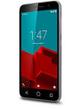 Kullanıcı Kılavuzu içindekiler bölüm 1: başlarken... 1 1.1 telefonunuz... 1 önden görünüm... 1 arkadan görünüm... 1 üstten görünüm... 2 yandan görünüm... 2 1.2 aksesuarlar... 3 1.3 SIM kartı, pili ve
Kullanım kılavuzu. Stereo Mikrofon STM10
 Kullanım kılavuzu Stereo Mikrofon STM10 İçindekiler Temel Bilgiler...3 Fonksiyona genel bakış...3 Donanıma genel bakış...3 Montaj...4 Mikrofonunuzun kullanımı...5 Ses kaydetme...5 Videolar için ses kaydetme...8
Yazıcı camından veya otomatik belge besleyicisinden (ADF) taramaları başlatabilirsiniz. Posta kutusunda saklanan tarama dosyalarına erişebilirsiniz.
 Fiery Remote Scan Fiery Remote Scan, uzak bir bilgisayardan Fiery server üzerindeki taramayı ve yazıcıyı yönetmenizi sağlar. Fiery Remote Scan'i kullanarak şunları yapabilirsiniz: Yazıcı camından veya
HTC Explorer Kullanım kılavuzu
 HTC Explorer Kullanım kılavuzu 2 İçerikler İçerikler Başlangıç Kutu İçeriği 8 HTC Explorer 8 Arka kapak 10 SIM kartı 11 Bellek kartı 12 Pil 13 Gücü açma veya kapama 14 PIN'inizi girme 15 Parmak hareketleri
Ağınız üzerinde tarama yapmak için Web Hizmetleri'ni kullanma (Windows Vista SP2 veya üzeri, Windows 7 ve Windows 8)
 Ağınız üzerinde tarama yapmak için Web Hizmetleri'ni kullanma (Windows Vista SP2 veya üzeri, Windows 7 ve Windows 8) Web Hizmetleri protokolü, Windows Vista (SP2 veya üstü), Windows 7 ve Windows 8 kullanıcılarının,
Google Cloud Print Kılavuzu
 Google Cloud Print Kılavuzu Sürüm 0 TUR Notların tanımı Bu kullanım kılavuzunda aşağıdaki not stilini kullanıyoruz: Notlar ortaya çıkabilecek durumu nasıl çözmeniz gerektiğini size bildirir veya işlemin
PRESTIGIO GEOVISION 150/450 KULLANMA KILAVUZU
 PRESTIGIO GEOVISION 150/450 KULLANMA KILAVUZU Prestigio GeoVision 150 Kontrollerin yerleşimi 1. Açma/kapama düğmesi 2. SD Kart Yuvası 3. Dokunma Paneli 4. Menü Butonu 5. Işıklı Gösterge (Şarj olurken kırmızı
1. Prestigio MultiPad 2. AC Adaptör 3. Taşıma Kılıfı 4. USB Kablosu 5. Hızlı Başlangıç Klavuzu 6. Garanti Kartı 7. Yasal Güvenlik Uyarıları
 1. Paket İçeriği 1. 2. AC Adaptör 3. Taşıma Kılıfı 4. USB Kablosu 5. 6. Garanti Kartı 7. Yasal Güvenlik Uyarıları 2. Cihaz Görünümü 1 2 9 3 4 5 6 7 8 10 11 12 13 14 TR - 1 1 2 3 4 5 6 7 8 9 10 11 12 13
YENİ NISSAN GROUP EPC NİZ BAŞLANGIÇ KILAVUZU
 YENİ NISSAN GROUP EPC NİZ BAŞLANGIÇ KILAVUZU ARACI TANIMLA Microcat Live tarafından desteklenen Nissan EPC en üst düzey parça satış sistemi sunar. Başlamak için, ana ekranlara göz atın. Araç Arama Araç
Kullanıcı Kılavuzu. support.ebsco.com
 Kullanıcı Kılavuzu support.ebsco.com EBSCOhost lider bilgi sağlayıcılarından derlenmiş çeşitli tam metin ve popüler veri tabanları sunan güçlü bir danışma aracıdır. Bu kullanıcı kılavuzunda, EBSCOhost
e-öğrenme ortamı kullanma kılavuzu
 e-öğrenme ortamı kullanma kılavuzu Genel Açıklama Ders ve çalışma alanı sekmeleri Ulaşmak istediğiniz dersin sekmesine tıklamanız yeterlidir. Aktif olan diğerlerinden farklı olarak öne çıkar. Ekranda yer
Xerox ColorQube 8700 / 8900 Kontrol Paneli
 Kontrol Paneli Kullanılabilen hizmetler yazıcı ayarlarınıza bağlı olarak değişebilir. Hizmetler ve ayarlar hakkında bkz. Kullanım Kılavuzu. 3 5 Mürekkep Erişim Kapağı Düğmesi Menüler 7 İş kontrolleri Dokunmatik
JLR EPC. Hızlı Başlangıç Kılavuzu. İçidekiler. Turkish Version 2.0. Adım Adım Kılavuz Ekran Kılavuzu
 JLR EPC Hızlı Başlangıç Kılavuzu İçidekiler Adım Adım Kılavuz......2-7 Ekran Kılavuzu.....8-11 Turkish Version 2.0 JLR EPC Hızlı Başlangıç Kılavuzu 1. Uygulamaya Giriş İnternet tarayıcınızı açıp https://epc.jlr-apps.com/
Dokunmatik Yüzey ve Klavye
 Dokunmatik Yüzey ve Klavye Kullanıcı Kılavuzu Copyright 2007 Hewlett-Packard Development Company, L.P. Windows, Microsoft Corporation kuruluşunun ABD de tescilli ticari markasıdır. Bu belgede yer alan
General Mobile DSTL1. Sürüm Güncelleme Notları
 General Mobile DSTL1 Sürüm Güncelleme Notları Bu sürüm notları General mobile DSTL1 cihazı için en son gönderilen yazılım güncelleme bilgisi içermektedir. Bu sürüm güncelleme, cihazınızın işlevselliğini
Doküman camı seçeneği
 Xerox WorkCentre 9/9 Çok İşlevli Yazıcı Kopyalama yapma. Dokümanlarınızı doküman besleyici giriş kasetine yüzleri yukarı dönük şekilde yükleyin. Kılavuzu dokümanlara dokunacak. Önceki tüm programlama seçimlerini
Dersin Konusu ve Amaçları: Ders P lanı: Bölüm 1: Bilgi Teknolojilerinde Temel Kavramlar
 Bilgi Teknolojileri ve Uygulamalarına Giriş Dersin Konusu ve Amaçları: Bu dersin amacı daha önce bilgisayar ve bilgi teknolojileri alanında herhangi bir bilgi ve/veya deneyime sahip olmayan öğrenciye bilgi
AirPrint Kılavuzu. Bu Kullanıcı Kılavuzu aşağıdaki modeller için geçerlidir: MFC-J3520/J3720. Sürüm 0 TUR
 AirPrint Kılavuzu Bu Kullanıcı Kılavuzu aşağıdaki modeller için geçerlidir: MFC-J350/J370 Sürüm 0 TUR Notların tanımı Bu kullanıcı el kitabında aşağıdaki not stilini kullanıyoruz: Notlar ortaya çıkabilecek
HTC Desire S Kullanım kılavuzu
 HTC Desire S Kullanım kılavuzu 2 İçerikler İçerikler Başlangıç Kutunun İçinde 8 Telefonunuz 8 Alt kapak 10 Pil yuvası kapağı 12 SIM kartı 13 Bellek kartı 14 Pil 15 Telefonunuzu açma veya kapama 17 PIN'inizi
Çevrimiçi baskı 4.0. Baskı 1
 Çevrimiçi baskı 4.0 Baskı 1 2008 Nokia telif hakkıdır. Tüm hakları mahfuzdur. Nokia, Nokia Connecting People ve Nseries, Nokia Corporation'ın ticari veya tescilli ticari markalarıdır. Nokia tune, Nokia
Hızlı Başlangıç Kılavuzu
 Hızlı Başlangıç Kılavuzu Microsoft Publisher 2013 önceki sürümlerden farklı görünüyor, bu nedenle öğrenmenizi kolaylaştırmak için bu kılavuzu oluşturduk. Hızlı Erişim Araç Çubuğu En sevdiğiniz komutları