
Cep Telefonu Kullanıcı kılavuzu
|
|
|
- Ömer Başaran
- 10 yıl önce
- İzleme sayısı:
Transkript

1 Cep Telefonu Kullanıcı kılavuzu Vodafone Group Vodafone Vodafone and ve the Vodafone Vodafone logoları logos Vodafone are trade marks Group un of Vodafone ticari markasıdır. Group. Any Burada product adı or company geçen tüm names ürün mentioned ve şirket herein isimleri may be ilgili the trade sahiplerinin marks of their ticari markalarıdır. respective owners. CJA6197VDAHA Vodafone VF-895N VF-895N Smart prime 6

2 İçindekiler 1 Telefonunuz Tuşlar ve bağlantılar Başlarken Ana ekran Metin girişi Ekran klavyesini kullanma Metin düzenleme Telefon arama, Arama kaydı ve Kişiler Telefon çağrısı Son hareketler Kişiler Mesajlaşma ve E-posta Mesajlaşma Gmail/E-posta Takvim, Alarm saati ve Hesap makinesi Takvim Saat Hesap makinesi Bağlantı USB ile bilgisayara bağlanma microsd kartı telefonunuzdan güvenli şekilde kaldırmak için Telefonunuzun mobil veri bağlantısını paylaşma Sanal özel ağlara bağlanma Google Play Store Multimedya uygulamaları Kamera Galeri Müzik çalma Videolar Google Maps Konumumu Bulma Konum arama Konumu kaydetme Bir konum için Cadde Görünümünü açma Sürüş, toplu taşıma veya yürüme tariflerini alma Diğerleri Dosya Yöneticisi Ses Kaydedici Radyo İnternete bağlanma Ayarlar Chrome Kablosuz & ağlar Bluetooth aygıtlara bağlanma Cihaz

3 11.3 Dokun ve öde Kişisel Sistem Telefonunuzun yazılımını yükseltme Ürün güvenliği bilgileri YETKİLİ SERVİSLER Aksesuarlar Teknik Özellikler Telefonunuz 1.1 Tuşlar ve bağlantılar Kulaklık bağlantısı LED ışığı Ön kamera Dokunmatik ekran Geri tuşu Ana ekran tuşu Son hareketler tuşu Micro-USB bağlantısı 3 4

4 Kamera Kamera flaşı/ Flaş ışığı Sesi yükselt Sesi alçalt Güç tuşu Güç tuşu Bastığınızda: kilit ekranı etkinleşir /ekran uyanır. Basılı tutun: Güç kapat, Yeniden başlat, Uçak modu arasından seçim yapmak üzere açılır menüyü gösterin. Basılı tuttuğunuzda: açılır. Bir ekran resmi yakalamak için Güç ve Ses kapatma tuşuna basılı tutun. Ses tuşları Bir çağrı sırasında, kulaklık ses seviyesini ayarlar. Müzik/Video/Akış modunda, ortam ses seviyesini ayarlar. Genel modda, zil sesi seviyesini ayarlar. Gelen bir çağrının zil sesini sessize alın. Son hareketler tuşu Dokunun: son kullandığınız uygulamaların resimlerini gösterir. Bir resme dokunarak ilgili uygulamayı açın veya listeden kaldırmak için sola veya sağa sürükleyin. Ana ekran tuşu Herhangi bir uygulama ya da ekrandayken, Ana ekrana dönmek için Ana ekran tuşuna Bu tuşa dokunup basılı tutarak Google Now ve Sesli Arama'ya erişin. Geri tuşu Önceki ekrana geri dönmek ya da bir iletişim kutusunu, seçenekler menüsünü, Bildirim panelini, vb. kapamak için Ayarlar > Ekran >Tuşa dokunma ışığı süresi öğelerine dokunarak Her zaman açık ayarını yaptığınızda, bu tuşlar, ekran aydınlandığında görünür. 1.2 Başlarken Kurulum Arka kapağı çıkartma ya da takma 5 6

5 SIM kartı takma ya da çıkarma Çağrı yapabilmek için SIM kartınızın takılı olması gerekir. Pili şarj etme Çip aşağı dönük olacak şekilde, SIM kartı yerleştirin ve yuvaya doğru kaydırın. SIM kartın doğru takıldığından emin olun. SIM kartı çıkarmak için alt kısmına basın ve kaydırarak çıkarın. Telefonunuz yalnızca micro-sim kartını destekler. Mini ve nano kart gibi diğer SIM türlerini takmaya çalışmayın, aksi halde telefonda hasar oluşabilir. microsd kart takma Pili şarj etmek için, şarj aletini telefonunuza ve prize takın. Telefonu ayrıca bir USB kablosuyla da şarj edebilirsiniz. Telefonunuz, çıkarılabilir arka kapağı ve çıkarılabilir olmayan piliyle, tümleşik pilli tasarıma sahiptir. Yetkisiz personelin telefonu parçalarına ayırması kesinlikle yasaktır. Enerji israfını azaltmak için, pil tam dolduğunda şarj aletini prizden çıkarın. Telefonunun güç tüketimini azaltmak için, arka planda çalışan Wi-Fi, GPS, Bluetooth veya uygulamaları gerek duyulmadığında kapatın. Aynı zamanda Ayarlar'da ekranın parlaklığını azaltabilir ve ekranın uykuya geçmeden önceki süresini de kısaltabilirsiniz. Çip aşağı dönük olacak şekilde, microsd kartı yerleştirin ve yuvaya doğru kaydırın. SIM kartın doğru takıldığından emin olun. microsd kartı çıkarmak için alt kısmına basın ve kaydırarak çıkarın. 7 8

6 1.2.2 Telefonunuzu açma Telefon açılana kadar Güç tuşuna basılı tutun. Ekran birkaç saniye sonra aydınlanacaktır. Gerekirse telefonunuzun kilidini açın (Kaydırma, PIN kodu, parola veya model) ve onaylayın. Ana ekran görüntülenir. PIN kodunuzu bilmiyorsanız ya da unuttuysanız operatörünüze başvurun. PIN kodunuzu telefonunuzda bırakmayın. Bu bilgiyi kullanmadığınız zamanlarda güvenli bir yerde saklayın. Telefonunuzun ilk ayarları Telefonunuzu ilk açtığınızda, şu seçenekleri ayarlamanız gerekir: dil, mobil veriler, Google hesabı, tarih ve saat, vb. 1 Telefonun dilini seçin, ardından İleri öğesine 2 Wi-Fi öğesini seçin, ardından Geç öğesine 3. Tarih ve saat öğesini seçin, ardından İleri öğesine 4. Ad öğesini seçin, ardından İleri öğesine 5. Google servisleri öğesini seçin, ardından İleri öğesine 6. Bir ana ekran seçin, ardından İleri öğesine 7. Yardım ipuçları öğesini seçin, ardından İleri öğesine Ardından telefonunuz ayarlanmış ve kullanıma hazır olur. Telefonunuzu SIM kart takılı değilken açtığınızda, Google hesabınıza oturum açmak ve bazı özellikleri kullanmak üzere bir Wi-Fi ağına bağlanabilirsiniz Telefonunuzu kapama Telefon özelliklerini görene kadar Ana ekrandan Güç tuşuna basılı tutun, ardından Kapat öğesini seçin. 1.3 Ana ekran Cihaz, seçim yapabileceğiniz iki tür ana ekran biçimi sağlar, standart ana ekran ve basit ana ekran. Cihazı ilk başlattığınızda ayarlayabilir ya da daha sonra her zaman Ayarlar > Ana ekran'a dokunarak ayarlayabilirsiniz. Basit ana ekranda, ihtiyacınız olan tüm özellikler, seszgisel ve çekici bir tasarımda sunulur. Favori öğelerinizin tümünü (uygulamalar, kısayollar, klasörler ve parçalar) hızlı erişim için Ana ekranınıza getirebilirsiniz. Ana ekrana gitmek için Ana ekran tuşuna basın. 9 10

7 a b Durum çubuğu Durum/Bildirim göstergeleri Bildirim panelini açmak için dokunun ve aşağı kaydırın Google Arama çubuğu Metin arama ekranına girmek için a öğesine dokunun Ses arama ekranına girmek için b öğesine dokunun Ana ekranda diğer panelleri görüntülemek için sola veya sağa kaydırın Favori tepsisi uygulamaları Uygulamaya girmek için dokunun Uygulamaları taşımak ya da değiştirmek için dokunup basılı tutun Uygulama sekmesi Tüm uygulamaları açmak için dokunun Ana ekran, uygulamalar, kısayollar vb. eklemek için alan oluşturmak amacıyla ekranın iki yanına doğru genişler. Ana ekranı yatay olarak sağa ve sola kaydırarak ana ekranın tamamını görüntüleyebilirsiniz. Ekranın alt kısmındaki beyaz nokta hangi ekranı görüntülediğinizi belirtir. Standart ana ekranda, panoya ve favori uygulamalarınıza erişmek için sağa kaydırın. Pano, kişiselleştirilmiş haberlerinize ve sosyal ağlarınıza hızlı erişim sağlar, Ayarlar > Ekran > Favori uygulamalar'a dokunarak ayarlayabilirsiniz Dokunmatik ekranı kullanma Dokun Bir uygulamaya erişmek için parmağınızla Dokunup basılı tut Duvar kâğıdını ayarlamak üzere mevcut seçeneklere erişmek için Ana ekrana dokunup basılı tutun. Taşı Bir öğeyi başka bir konuma sürüklemek için, üzerine parmağınızla dokunup basılı tutun. Kaydır Listelerde, uygulamalarda, resimlerde, web sayfalarında yukarı/ aşağı hareket etmek için ekranı kaydırın. Vur Kaydırmaya benzer, fakat vurma hareketi çabuklaştırır. Tut/Ayır Bir elinizin parmaklarını ekran yüzeyine koyun ve bir öğenin ekrandaki ölçüsünü değiştirmek için parmaklarınızı ayırın veya birleştirin. Döndür Telefon yana yatırılarak ekran yönü otomatik olarak dikeyden yataya değiştirilir Durum çubuğu Durum çubuğundan hem telefon durumunu (sağ taraftan) hem de bildirim bilgilerini (sol taraftan) görüntüleyebilirsiniz

8 Durum simgeleri Bildirim simgeleri GPRS bağlı SIM kart takılı değil Yeni Gmail TM mesajı Çağrı devam ediyor EDGE bağlı 3G bağlı HSDPA (3G) bağlı Titreşim modu Zil sesi sessiz konumda Telefon mikrofonu sessiz konumda Yeni metin veya multimedya mesajı SMS ya da MMS iletiminde sorun Yeni Hangouts mesajı Yeni sesli posta Cevapsız arama Çağrı beklemede Çağrı yönlendirme açık Veriler yükleniyor HSPA (3G) bağlı 4G bağlı Pil seviyesi çok düşük Pil seviyesi düşük Yaklaşan etkinlik Veriler eşleştiriliyor İndirme tamamlandı Operatör veri kullanım eşiği yaklaşıyor ya da aşıldı Bir Wi-Fi ağına bağlı Pil kısmen tükenmiş microsd kartı takılı değil Açık bir Wi-Fi ağı mevcut Bluetooth açık Pil dolu Şarkı çalınıyor Telefon USB kablosu ile bağlı Bir Bluetooth cihazına bağlı Uçak modu Alarm kurulu GPS açık Pil şarj oluyor Kulaklık bağlı Dolaşımda Sinyal seviyesi Ekran resmi hatası USB internet bağlantısı açık Taşınabilir Wi-Fi bölgesi açık Ekran resmi alındı Radyo açık Sistem güncelleme mevcut VPN bağlı Uluslararası Dolaşım etkin Daha fazla gizli bildirim Uluslararası Dolaşım devre dışı 13 14

9 Bildirim paneli Durum çubuğuna dokunup aşağı sürükleyerek, Hızlı ayar panelini açın ve tekrar aşağı sürükleyerek HJızlı ayar panelini açın. Kapatmak için dokunun ve yukarıya sürükleyin. Bildirim panelini kullanarak bildirim simgelerinin gösterdiği öğeleri ve diğer hatırlatmaları açabilirsiniz veya kablosuz hizmet bilgisini görüntüleyebilirsiniz. Hızlı ayar çubuğuna erişmek için dokunun Kişiler uygulamasında profilinizi ayarlarsanız burada resminiz görünecektir. Hızlı ayar çubuğu İşlevleri etkinleştirmek/devre dışı bırakmak ya da modları değiştirmek için simgelere dokunun Ayarları göstermek için dokunup basılı tutun Hızlı ayar çubuğuna erişmek için dokunun ve iki kez aşağı sürükleyin Arama çubuğu Telefonunuz uygulamalar veya internette bilgilerin yerini belirlemek için kullanılabilecek bir Arama özelliği sunmaktadır. a b Bir bildirime dokunun ve onu silmek için yana doğru kaydırın. Tüm etkinlik temelli bildirimleri silmek için simgesine dokunun (diğer devam eden bildirimler kalır). Ayarlar bölümüne erişmek için öğesine ve ardından Ayarlar simgesine a Metin ile arama Ana ekranda Arama çubuğuna Aramak istediğiniz metni/ifadeyi girin. İnternette arama yapmak istiyorsanız klavyedeki simgesine

10 b Ses ile arama Bir iletişim ekranı görüntülemek için Arama çubuğundan öğesine Aramak istediğiniz sözcüğü/ifadeyi söyleyin. Seçmeniz için bir arama sonuçları listesi görüntülenir Ekranınızı kilitleyin/kilidini açın Telefonunuzu ve gizliliğinizi korumak için, Ayarlar > Güvenlik > Ekran kilidi kısmından, çeşitli modeller, PIN kodları veya parolalarla telefon ekranınızı kilitleyebilirsiniz. Bir ekran kilidi açma modeli oluşturmak için (Ekran talimatlarını izleyin) Ayarlar > Güvenlik > Ekran kilidi > Model öğelerine Kendi modelinizi çizin. Telefon ekranını kilitlemek için Ekranı kilitlemek için Güç tuşuna bir kez basın. Telefon ekranı kilidini açmak için Ekranı aydınlatmak için Güç tuşuna bir kez basın, veya iki kez dokunarak (1) ekranı uyandırın, ekran kilidini açmak için oluşturduğunuz kilit açma modelini çizin veya PIN ya da parola girin. Ekran kilidi olarak Kaydır seçtiyseniz, ekran kilidini açmak için yukarı kaydırın, Kameraya erişmek için sola kaydırın ve Telefona erişmek için sağa kaydırın. Kilit açma modelinizi çizin Modeli tekrar çizerek onaylamak için dokunun Bir ekran kilidi açma PIN'i/Parolası oluşturmak için Ayarlar > Güvenlik > Ekran kilidi > PIN veya Parola öğelerine PIN veya parolanızı ayarlayın Ana ekranınızı kişiselleştirin Uygulama veya parça ekleyin Uygulama sekmesine dokunun, ardından Taşıma modunu etkinleştirmek için uygulamaya ya da parçaya dokunup basılı tutun ve öğeyi istediğiniz bir Ana ekrana sürükleyin. (1) Ayarlar > Ekran'a dokunarak ve ardından Uyandırmak için iki kez dokun etkinleştirilerek önce işlev etkinleştirilmelidir

11 Uygulama veya parçayı yeniden konumlayın Yeri değiştirilecek öğeye dokunup basılı tutarak Taşıma modunu etkinleştirin, öğeyi istediğiniz yere sürükleyin ve bırakın. Öğeleri hem Ana ekrana hem de Favoriler tepsinize taşıyabilirsiniz. Ekranın sol veya sağ kenarındaki simgeye dokunup basılı tutarak öğeyi başka bir Ana ekrana taşıyın. Kaldırma Kaldırılacak öğeye dokunup basılı tutarak Taşıma modunu etkinleştirin, öğeyi yukarıya, Kaldır simgesinin üstüne sürükleyin ve öğe kırmızıya dönüştükten sonra bırakın. Klasör oluştur Uygulamaları veya kısayolları Ana ekranda ve Favori tepsisinde daha kolay düzenlenmek için, onları üst üste yığarak bir klasöre ekleyebilirsiniz. Bir klasörü yeniden adlandırmak için, klasörü açın ve başlık çubuğuna dokunarak yeni bir ad girin. Duvar kâğıdını özelleştir Ana ekranda boş bir alana dokunup basılı tutun veya duvar kâğıdını özelleştirmek için Ayarlar\Ekran\Duvar kâğıdı kısmına gidin Ses ayarlama Ses tuşunu kullanma Ses seviyesini ayarlamak için Ses tuşuna basın. Titreşim modunu etkinleştirmek için, telefon titreşene kadar Ses alçalt tuşuna basın. Sessiz modu etkinleştirmek için Ses alçalt tuşuna bir kere daha basın. Ayarlar menüsünü kullanma Bildirim panelinden iki kere aşağı sürükleyin ve ayarlar simgesine dokunarak Ayarlar'a girin, ardından Ses ve bildirim'e dokunun, aramalar, bildirim, sistem vb. ses düzeyini tercihinize göre ayarlayabilirsiniz. 2 Metin girişi 2.1 Ekran klavyesini kullanma Ekran klavyesi ayarları Ana ekrandan Uygulama sekmesine dokunun, Ayarlar > Dil ve giriş öğesini seçin. Ekran klavyesi yönelimini ayarlama Ekran Klavyesi yönelimini ayarlamak için telefonu yan veya ters tutun. Bunu ayarları değiştirerek de yapabilirsiniz (Ayarlar > Ekran > Ekran döndürüldüğünde>ekran içeriğini döndür kısmına gidin) Android klavye "abc/abc" modları arasında geçiş yapmak için dokunun; "abc/ ABC" modları arasında geçiş yapmak için dokunup basılı tutun. -Sembol ve sayısal klavyeye geçiş için dokunun Metin veya sayı girmek için dokunun Dokunup basılı tutun, ardından sembolleri/ duygu ifadelerini girmek için seçin 19 20

12 2.2 Metin düzenleme Girdiğiniz metni düzenleyebilirsiniz. Düzenlemek istediğiniz metin üzerine dokunup basılı tutun ya da iki kez Vurgulanan seçimi değiştirmek için, sekmeleri sürükleyin. Aşağıdaki seçenekler gösterilir: Tümünü seç, Kes, Kopyala ve Yapıştır. Onaylamak için Yeni metin de ekleyebilirsiniz simgesine Yazmak istediğiniz alana dokunun ya da boş alana dokunup basılı tutun, imleç yanıp söner ve sekme görüntülenir. İmleci hareket ettirmek için sekmeyi sürükleyin. Herhangi bir metin seçtiyseniz, daha önce kopyaladığınız metni yapıştırmanızı sağlayan YAPIŞTIR simgesini göstermek için sekmeye 3 Telefon arama, Arama kaydı ve Kişiler 3.1 Telefon çağrısı Çağrı yapma Telefon öğesini kullanarak kolayca bir arama yapabilirsiniz. Ana ekrandan Uygulama sekmesine dokunun ve Telefon öğesini seçin. Arama kaydı Kişiler Tuş takımını görüntülemek için dokunun Sesli postaya erişmek için dokunun ve basılı tutun 21 22

13 İstediğiniz numarayı doğrudan tuş takımından girin veya sekmelere dokunarak Kişiler ya da Arama kaydı'ndan bir kişi seçin, ardından arama yapmak için öğesine Girdiğiniz numarayı tuşuna veya Kişilere ekle öğesine dokunarak kaydedebilirsiniz. Hata yaptığınızda hatalı basamakları silebilirsiniz. Bir çağrıyı sonlandırmak için Uluslararası arama öğesine öğesine dokunarak Uluslararası arama yapmak için öğesine dokunup basılı tutarak "+" işaretini girin, ardından uluslararası ülke kodunu ve sonra da tam telefon numarasını girin ve son olarak öğesine Acil çağrı Telefonunuz kapsama alanındaysa, acil durum numarasını çevirin ve öğesine dokunarak bir acil çağrı yapın. Bu çağrı SIM kart olmadan ve PIN kodunu yazmadan bile çalışır Çağrı yanıtlama veya reddetme Çağrıyı reddetmek için, simgeyi sola kaydırın; Çağrıyı, önceden ayarlanmış bir mesaj göndererek reddetmek için simgeyi yukarı kaydırın. Gelen çağrıları sessize almak için, doğrudan Sesi aç/kapa tuşuna basın Sesli postanızı arama Sesli postanız şebekeniz tarafından cevapsız çağrılarınızı engellemek için sağlanır. İstediğiniz zaman başvurabileceğiniz bir telesekreter gibi çalışır. Sesli postanıza erişmek için Telefon sekmesinde dokunup basılı tutun. öğesine Sesli posta numaranızı ayarlamak için, tuşuna dokunun ve Ayarlar > Çağrı ayarları > Sesli posta öğelerine Sesli posta alırsanız Durum çubuğunda bir sesli posta simgesi görüntülenir. Bildirim panelini açın, Yeni sesli posta öğesine Arama sırasında Arama sırasında sesi ayarlamak için Ses aç/kapa tuşuna basın. Bir çağrı aldığınızda öğesine dokunun Çağrıyı cevaplamak için, simgeyi sağa kaydırın; 23 24

14 Geçerli aramaya dokunun ve basılı tutun. Aramayı almak için tekrar bu simgeye Arama tuş takımını görüntülemek için Geçerli aramayı sonlandırmak için Geçerli aramanın sesini kısmak için Aramanın sesini kısmak için tekrar bu simgeye Geçerli arama sırasında hoparlörü etkinleştirmek için Hoparlörü devre dışı bırakmak için bu simgeye tekrar Numarayı yeni kişiye eklemek için Bir çağrı sırasında dokunmatik ekranın yanlış çalışmasını önlemek için, cep telefonunuzu kulağınıza yaklaştırdığınızda ekran otomatik olarak kilitlenir; ve cep telefonu kulağınızdan uzaklaştığında kilidi açılır Birden fazla aramayı yönetme Bu telefon ile birden fazla aramayı aynı anda yönetebilirsiniz. Konferans çağrılar (1) Bir konferans çağrı ayarlayabilirsiniz. Konferans çağrının ilk katılımcısına arar. öğesine Konferansa eklemek istediğiniz kişinin telefon numarasını girin ve öğesine Ayrıca katılımcıları Kişiler ya da Son hareketler bölümlerinden ekleyebilirsiniz. Bir konferans çağrısı başlatmak için öğesine Bir konferans çağrısı sırasında bir katılımcıyı düşürmek için ya da katılımcılardan biriyle özel olarak konuşmak için öğesine Katılımcıyı konferans görüşmesinden düşürmek için öğesine dokunun, katılımcıyla özel olarak konuşmak ve diğer katılımcıları bekletmek için öğesine Konferans çağrısını sonlandırmak ve tüm arayanların bağlantısını kesmek için öğesine Arama ayarları Telefon ekranından tuşuna dokunun ve Ayarlar öğesini seçin, aşağıdaki seçenekler mevcuttur: Genel ayarlar Kişileri görüntüleme seçenekleri Sıralama kriteri Ad biçimi Sesler ve titreşim Kişi görünümünü Ad veya Soyada göre ayarlamak için Ad biçimini önce Ad veya önce Soyada göre ayarlamak için Telefon zil sesi Telefonun zil sesini ayarlamak için Arama tuşları sesi Arama tuşları sesini etkinleştirmek için onay kutusunu işaretleyin. Çağrılar için titreşim Diğer Arama bağlandığında titreşimi etkinleştirmek için onay kutusunu işaretleyin. Hızlı yanıtlar Bir çağrıyı mesajla reddettiğinizde kullanılacak hızlı yanıtları düzenlemek için (1) Şebeke operatörünüze bağlı olarak

15 Arama ayarları Sesli posta Hizmeti Kurulum Ses Operatörünüzün sesli posta hizmetini veya başka bir hizmetini seçebileceğiniz bir iletişim kutusu açar. Operatörünüzün sesli posta hizmetini kullanıyorsanız bu, sesli postanızı dinleme ve yönetme konusunda kullanmak amacıyla telefon numarası girebileceğiniz bir iletişim kutusu açar. Bildirim sesini seçmek için Titreşim Arama bağlandığında titreşimi etkinleştirmek için onay kutusunu işaretleyin. DTMF tonları İki Tonu Çok Frekanslı veya DTMF, çevrilecek telefon numarasının bir telefon anahtarlama sistemini göstermek için ya da anahtarlama sistemleri veya ilgili telefon ekipmanlarına komutlar yayınlamak için bir yöntemdir. DTMF tonlarını etkinleştirmek için DTMF tonlarının uzunluğunu ayarlamak için Çağrı yönlendirme Meşgul olduğunda, cevap vermediğinizde veya ulaşılamadığınızda çağrılarınızın daima nasıl yönlendirileceğini yapılandırmak için Ek ayarlar Arayan Kimliği Çağrı yaparken telefon numaranızın g ö r ü n ü p g ö r ü n m e y e ce ğ i n i ayarlayabileceğiniz bir iletişim kutusu açar. Çağrı bekletme Yeni bir gelen çağrıyı size bildirilmesi için onay kutusunu işaretleyin. Sabit Arama Numaraları Sabit Arama Numarası (FDN), SIM'in giden çağrıların belirli telefon numaraları için kısıtlandığı bir servis modudur. Bu numaralar FDN listesine eklenir. FDN'nin en pratikteki yaygın uygulaması ebeveynlerin çocuklarının arayabileceği telefon numaralarını kısıtlamasıdır. Güvenlik nedenlerinden dolayı genellikle servis sağlayıcınız ya da SIM üreticiniz tarafından verilen SIM PIN2'yi girerek FDN'yi etkinleştirmeniz istenir. Servis Arama Numaraları SDN listesinden bir arama yapabilirsiniz. TTY modu TTY modu, işitme engelli, işitme sorunu olan ya da konuşma engelli kişiler tarafından kullanılabilir. TTY modunu ayarlamak için 3.2 Son hareketler Telefon ekranından SON HAREKETLER'e dokunarak çağrı geçmişinizi görüntüleyebilirsiniz. Bilgilerini ya da başka işlemleri görüntülemek için kişiye ya da numaraya Bir çağrının ayrıntılı bilgilerini görüntüleyebilir, yeni bir çağrı başlatabilir ya da bir kişi ya da numaraya mesaj gönderebilir veya Kişiler'e numara ekleyebilirsiniz (yalnızca kaydedilmemiş telefon numaraları için kullanılabilir) vb. Hızlı Kişi panelini açmak için fotoğrafa Bütün çağrı belleğini temizlemek için, telefon ekranından tuşuna dokunun ve Çağrı geçmişi'ne dokunun, ardından öğesine dokunun ve ardından Çağrı günlüğünü temizle öğesine

16 3.3 Kişiler Telefonunuzda kişi görüntüleyebilir ve kişi oluşturabilirsiniz ve bu kişileri Gmail kişilerinizle veya internetteki veya telefonunuzdaki diğer uygulamalarla eşleştirebilirsiniz. Kişiler'i ilk kez kullandığınızda yeni kişiler eklemeniz, SIM kartınızda kayıtlı kişileri aktarmanız veya diğer uygulama hesaplarından kişileri telefonunuza senkronize etmeniz istenir Kişilerinizi görüntüleme Kişiler uygulamasına erişmek için, Ana ekranda Uygulama sekmesi'ne dokunun, ardından Kişiler öğesini seçin. Kişiler'de aramak için dokunun Favori kişilerinizi görüntülemek için dokunun Profilinizi ayarladıktan sonra, resminiz görünecek ve hızlı ayarlarda güncellenecek. Hızlı Kişi panelini açmak ve kişinin ayrıntılı bilgilerini görüntülemek için simgeye dokunun Kişi listesi Yeni bir kişi eklemek için dokunun Profilinizi ayarlamak ve resminizi görmek için dokunun Kişiler listesi seçenek menüsünü görüntülemek için Aşağıdaki eylemler etkinleştirilir: Görüntülenecek kişiler Aktarma Hesaplar Ayarlar Kişi silme Görüntülenecek kişileri seçin. tuşuna Telefon, SIM kart ve microsd kart arasında kişileri içe ve dışa aktarın ya da kişileri paylaşın. Farklı hesaplar için eşitleme ayarlarını yönetin. Kişi ekranı ayarlarına erişin. İstenmeyen kişileri seçin ve silin

17 3.3.2 Kişi ekleme Ana ekranda Uygulama sekmesine dokunun, Kişiler öğesini seçin, ardından yeni bir kişi oluşturmak için kişi listesinde simgesine Kaydetmek için dokunun Bir resim çekmek veya kişi için bir resim seçmek amacıyla dokunun Yeni bir etiket eklemek için dokunun Diğer kullanılabilir etiketleri açmak için dokunun Daha fazla bilgi eklemek istiyorsanız, yeni bir kategori eklemek için Başka alan ekle öğesine Bittiğinde kaydetmek için öğesine Kaydetmeden çıkmak için, tuşuna ve ardından Sil öğesine dokunabilirsiniz. Favorilere ekleme/kaldırma Favorilerinize bir kişi eklemek için, ayrıntılarını görüntülemek üzere bir kişiye dokunabilir, ardından kişiyi favorilere eklemek için öğesine dokunabilirsiniz. Bir kişiyi favorilerinizden çıkarmak için, kişi ayrıntıları ekranında simgesine Favorilere yalnızca telefon veya hesap kişileri eklenebilir Kişilerinizi düzenleme Kişi bilgilerini düzenlemek için, kişi ayrıntıları ekranında tuşuna Bittiğinde, öğesine Kişinin varsayılan telefon numarasını değiştirme Varsayılan telefon numarası (bir arama yaparken ya da mesaj gönderirken önceliği olan numara) her zaman kişi adının altında görüntülenir. Varsayılan telefon numarasını değiştirmek için, kişi ayrıntıları ekranından varsayılan numara olarak ayarlamak istediğiniz numaraya dokunup basılı tutun, ardından Varsayılan numara yap öğesini seçin. Numaradan sonra işareti görüntülenir. Bu seçim, yalnızca kişinin birden fazla numarası varsa mevcuttur. Kişi silme Bir kişiyi silmek için, telefon ekranından tuşuna dokunun ve Sil öğesine Silmek istediğiniz kişiyi işaretleyin ve onaylamak için öğesine Tüm kişileri silmek için, Tümü öğesine ve ardından öğesine dokunun, onay kutusunu yeniden işaretleyerek çıkın. Sildiğiniz kişi, telefondaki diğer uygulamalardan ve telefonunuzda yaptığınız bir sonraki eşitleme işleminde internetten de silinir Kişilerinizle iletişim kurma Kişi ayrıntıları ekranından, bir arama yaparak veya mesaj alıp göndererek kişilerinizle iletişim kurabilirsiniz.

18 Bir çağrı yapmak için, telefon numarasına Bir mesaj göndermek için, numaranın sağındaki Android için Hızlı Kişiyi kullanma simgesine Android için Hızlı Kişi'yi açmak için kişinin resmine dokunun, ardından bağlanmak istediğiniz yönteme göre numaraya ya da simgesine dokunabilirsiniz. Hızlı Kişi panelindeki simgeler telefonunuzdaki kişi için sahip olduğunuz bilgilere ve telefonunuzdaki uygulamalara/hesaplara bağlıdır Kişileri içe aktarma, dışa aktarma ve paylaşma Kişiler ekranından, seçenek menüsünü açmak için tuşuna dokunun, İçe/dışa aktar öğesine dokunun, ardından kişileri SIM kart, Telefon, microsd kart, Telefon depolama birimi, Hesaplar, vb. ile içe/dışa aktarmak için seçin. SIM kartınıza/sim kartınızdan tek bir kişi aktarmak için, bir hesap ve hedef SIM kartı seçin, içe/dışa aktarmak istediğiniz kişiyi seçin ve onaylamak için öğesine SIM kartınızdan/sim kartınıza tüm kişileri aktarmak için, bir hesap ve hedef SIM kartı seçin, Tümü öğesine dokunun ve onaylamak için öğesine Bir kişiyi veya birden fazla kişiyi, kişinin vkartını Bluetooth, Gmail, vb. yoluyla göndererek diğerleriyle paylaşabilirsiniz. Bunu yapmak için, paylaşmak istediğiniz kişiye dokunun, tuşuna ve kişi ayrıntıları ekranında Paylaş öğesine dokunun, ardından bu eylemi gerçekleştireceğiniz uygulamayı seçin Kişileri görüntüleme Her bir hesap için Kişiler listesinde hangi kişi grubunu görüntülemek istediğinizi yapılandırabilirsiniz. tuşuna ve ardından kişiler listesi ekranında Görüntülenecek kişiler öğesine dokunun, ardından görüntülenecek kişileri seçebilirsiniz. tuşuna ve ardından Ayarlar öğesine dokunun, Sıralama kriteri'ni Ada ya da Soyadına göre ayarlayabilir ve Ad biçimi'ni önce Adı veya önce Soyadı şeklinde yapabilirsiniz

19 3.3.7 Kişileri birleştirme/silme Tekrarı önlemek için mevcut kişilere tek bir eylemle yeni kişi bilgilerini ekleyebilirsiniz. Bilgi eklemek istediğiniz kişiye dokunun, tuşuna dokunun, ardından düzenleme ekranında tuşuna dokunun ve Birleştir öğesine Bu kez ilk kişiyle bilgilerini birleştirmek istediğiniz kişiyi seçmeniz istenir. İkinci kişiden bilgiler ilk kişiye eklenir ve ikinci kişi artık kişiler listesinde görüntülenmez. Kişi bilgilerini ayırmak için, ayırmak istediğiniz kişiye dokunun tuşuna dokunun, ardından düzenleme ekranında tuşuna dokunun ve Ayır öğesine dokunun, onayamak için öğesine Birden fazla hesapta kişi eşitleme Telefonunuzda kurulu uygulamalara bağlı olarak kişiler, veriler veya diğer bilgiler birden çok hesaptan eşitlenebilir. Bir hesap eklemek için, Hızlı ayar çubuğunda öğesine dokunarak Ayarlar kısmına erişin, ardından Hesap > Hesap ekle öğesine Google, Kurumsal, vb. gibi eklediğiniz seçmeniz istenir. hesapların türünü Diğer hesap kurulumlarındaki gibi kullanıcı adı, parola vb. gibi ayrıntılı bilgileri girmeniz gerekir. Telefondan bir hesabı ve tüm ilgili bilgilerini kaldırabilirsiniz. Ayarlar ekranını açın, silmek istediğiniz hesaba dokunun, tuşuna dokunun ve ardından Hesabı kaldır öğesini seçin, ardından onaylayın. Eşleştirme Bir hesabı Hesaplar ekranında eşitleyebilirsiniz, listeden bir hesaba dokunun, ardından tuşuna dokunun ve Şimdi eşitle öğesini seçin. 4 Mesajlaşma ve E-posta 4.1 Mesajlaşma Telefonunuzda, SMS ve MMS mesajları oluşturabilir, düzenleyebilir ve alabilirsiniz. Ana ekrandan Uygulama sekmesine dokunun, ardından Mesajlaşma öğesini seçin. Aldığınız ve gönderdiğiniz tüm mesajlar telefon belleğinize ya da SIM karta kaydedilebilir. SIM kartınızda kayıtlı SMS mesajlarını görüntülemek için, Mesajlaşma ekranında tuşuna dokunun, ardından Ayarlar > SIM kart mesajlarını yönet öğesine Yeni mesaj oluşturma Mesaj listesi ekranında, yeni mesaj simgesine metin/multimedya mesajları yazabilirsiniz. dokunarak yeni Tüm mesajlarda aramak için dokunun Bütün mesaj dizisini görüntülemek için dokunun Mesajları silmek veya kısayol eklemek için, mesaj dizilerine dokunup basılı tutun Yeni mesaj oluşturmak için dokunun 35 36

20 Metin mesajı gönderme Kişi adını veya numarasını yaz çubuğuna alıcının cep telefonu numarasını girin veya alıcı eklemek için öğesine dokunun, ardından Metin mesajı yaz çubuğuna dokunarak mesaj metnini girin. Bitirdiğinizde metin mesajını göndermek için öğesine 160 karakterden daha uzun bir SMS, birden çok SMS olarak ücretlendirilir. Özel harfler (örneğin ş, ğ, ı) mesaj boyutunu artırarak gönderdiğiniz kişiye birden fazla SMS olarak gönderilmesine neden olur. Multimedya mesajı gönderme MMS ile, uyumlu telefonlara ve e-posta adreslerine video klipler, resimler, fotoğraflar, animasyonlar, slaytlar ve sesler gönderebilirsiniz. Ortam dosyaları eklendiğinde (resim, video, ses, slayt, vb.) ya da konu veya e-posta adresi eklendiğinde SMS otomatik olarak MMS e dönüştürülür. Bir multimedya mesajı göndermek için, alıcının telefon numarasını Kişi adını veya numarasını yaz çubuğuna girin, mesajın metnini girmek için Metin mesajı yaz çubuğuna dokunun, seçenek menüsünü açmak için tuşuna dokunun, bir konu eklemek için Konu ekle öğesini seçin ve resim, video, ses, vb. iliştirmek için öğesine Bitirdiğinizde, multimedya mesajını göndermek için öğesine Ekleme seçenekleri: Resimler Videolar Ses Kişi vkartı Slayt gösterisi Etkinlikler Bir resmi eklenti olarak seçmek için Galeri veya Dosya yöneticisine erişin. Bir videoyu eklenti olarak seçmek için Galeri veya Dosya yöneticisine erişin. Zil sesi veya Ses'ten müziğe erişin. Eklemek üzere bir veya daha fazla kişi seçmek için Kişiler'e erişin. Slayt gösterisi düzenle ekranına girin yeni bir slayt oluşturmak için Slayt ekle öğesine dokunun ve düzenlemek için mevcut slayta dokunun (aşağıdaki resme bakın). Slayt süresi ayarı, müzik ekleme, vb. gibi başka seçenekler için öğesine dokunun. Eklemek üzere bir veya daha fazla etkinlik seçmek için Takvim'e erişin. Önceki ya da sonraki slayta gitmek için dokunun Geçerli slaytı önizlemek için dokunun Bu slaytın başlığını düzenlemek için dokunun 37 38

21 4.1.2 Mesajları yönetme Yeni bir mesaj geldiğinde, durum çubuğunda bir bildirim olarak simgesi görünür. Bildirim panelini açmak için durum çubuğunu aşağı sürükleyin ve yeni mesaja dokunarak açın. Ayrıca, Mesajlaşma kısmına erişebilir ve yeni mesaja tıklayarak açabilirsiniz. Mesajlar konuşma sırasına göre görüntülenir. Bir mesajı cevaplamak için geçerli mesaja dokunarak mesaj oluşturma ekranına girin, metni girin, ardından öğesine Mesaj ayrıntıları ekranında bir mesaja dokunup basılı tuttuğunuzda, aşağıdaki seçenekler kullanılabilir: Metni kopyala İlet Kilitle/Kilidi Kaldır Ayrıntıları görüntüle Sil Bu seçenek yalnızca SMS için kullanılabilir. Mevcut mesaj içeriğini kopyalamak için dokunun ve oluşturacağınız yeni mesajı Metin mesajı yaz çubuğuna yapıştırın. Mesajı başka bir alıcıya iletmek için Mesajı kilitlemek/mesaj kilidini açmak için Mesajın ayrıntılarını görüntülemek için Geçerli mesajı silin Mesaj ayarlarını düzenleme Mesaj listesi ekranında, seçin. SMS Etkin tuşuna dokunun ve Ayarlar öğesini Varsayılan SMS uygulamanızı değiştirmek için SMS taşıyıcı Taşıyıcı türünü ayarlamak için Depolama Eski mesajları silme Metin mesajı sınırı Multimedya mesajı sınırı Metin (SMS) mesajları İletim raporları Maksimum saklanan mesaj sayısına ulaşıldığında eski mesajları silmek için işaretleyin. Sohbet başına kaydedilecek metin mesajı sayısını ayarlamak için Sohbet başına kaydedilecek multimedya mesajı sayısını ayarlamak için Gönderdiğiniz her metin mesajı için iletim raporu istemek amacıyla işaretleyin. Manage SIM SIM kartınızdaki mesajları görüntülemek kart mesajlarını veya yönetmek için yönetme Alfabe yönetimi Alfabe modunu seçmek için Multimedya (MMS) mesajları İletim raporları Gönderdiğiniz her multimedya mesajı için iletim raporu istemek amacıyla seçin. Okundu raporlarıher bir alıcının, gönderdiğiniz multimedya mesajını okuyup okumadığı konusunda bir rapor istemek için seçin. Okundu raporu gönder Multimedya mesajının gönderilip gönderilmediğine ilişkin bir rapor istemek için seçin.
22 Otomatik alma Dolaşımda otomatik alma Bildirimler Bildirimler Ses Titreşim 4.2 Gmail/E-posta Tam MMS mesajını (mesaj gövdesi ve eklenti dâhil) otomatik olarak telefonunuza indirmek için seçin. Aksi halde yalnızca MMS mesajı başlığını indirin. Dolaşımdayken tam MMS mesajını (mesaj gövdesi ve eklenti dâhil) otomatik olarak indirmek için seçin. Aksi halde ek ücretlerden kaçınmak için yalnızca MMS mesajı başlığını indirin. Durum çubuğunda mesaj bildirimlerini görüntülemek için seçin. Yeni bir mesaj bildirim sesi olarak bir zil sesi seçmek için Yeni mesaj alındığında titreşim için seçin. Telefonunuzu ilk kez kurduğunuzda mevcut bir Gmail hesabını kullanabilir ya da yeni E-posta hesabı oluşturabilirsiniz Gmail Google'ın web tabanlı e-posta hizmeti olan Gmail, telefonunuzu ilk kurduğunuzda yapılandırılır. Telefonunuzdaki Gmail internetteki Gmail hesabınızla otomatik olarak eşitlenebilir. Diğer e-posta hesabı türlerinin aksine Gmail'de her bir mesaj ve cevabı, gelen kutunuzda tek bir sohbet olarak gruplandırılır; tüm e-postalar klasörlere değil etiketlere göre düzenlenir. Gmail'e erişme Ana ekrandan Uygulama sekmesine dokunarak uygulamalar listesine girin daha sonra Gmail öğesine Gmail, mesajları ve sohbetleri bir seferde tek bir Gmail hesabından görüntüler, birden fazla hesabınız varsa, Gelen kutusu ekranında simgesine dokunarak ve Ayarlar öğesini seçerek, ardından HESAP EKLE öğesine dokunarak yeni bir hesap ekleyebilirsiniz. Bitirdiğinizde, Gelen kutusu ekranında hesap adına dokunup, görüntülemek istediğiniz hesabı seçerek başka bir hesaba geçiş yapabilirsiniz. E-posta oluşturma ve gönderme 1. Gelen kutusu ekranından öğesine 2. Kime alanına alıcı/alıcıların e-posta adresini girin. 3. Gerekirse, mesaja bir kopya ya da görünmez kopya eklemek için Cc/Bcc Ekle açılır menü simgesine 4. Mesajın konusunu ve içeriğini girin. 5 simgesine dokunun ve bir eklenti dahil etmek için Dosya ekle öğesini seçin. 6. Son olarak, göndermek için simgesine 7 Postayı hemen göndermek istemiyorsanız, tuşuna dokunabilir ve ardından bir kopyasını kaydetmek için Taslağı kaydet öğesine dokunabilir veya Geri simgesine dokunabilirsiniz. Taslağı görüntülemek için, hesap adınıza dokunarak tüm etiketleri görüntüleyin, ardından Taslaklar öğesini seçin. Postayı göndermek ya da kaydetmek istemiyorsanız tuşuna ve ardından Sil simgesine dokunabilirsiniz. E-postalara bir imza eklemek için, gelen kutusu ekranında simgesine ve ardından Ayarlar öğesine dokunun, bir hesap seçin, ardından İmza öğesine E-postalarınızı alma ve okuma Yeni e-posta ulaştığında bir zil sesi ya da titreşimle uyarılırsınız ve Durum çubuğunda bir simgesi görüntülenir. Bildirim panelini görüntülemek için Durum çubuğuna dokunun ve aşağı sürükleyin, görüntülemek için yeni e-postaya Ya da Gmail Gelen Kutusu etiketine erişebilir ve okumak için yeni postaya dokunabilirsiniz
23 Bir e-postayı, gönderene, alıcıya, konuya vb. göre arayabilirsiniz. Gelen kutusu ekranında simgesine Arama kutusuna, arama yapmak istediğiniz kelimeyi girin ve yazılım klavyesinde öğesine E-postaları yanıtlama veya iletme Yanıtla Tümünü yanıtla İlet Bir e-posta görüntülerken, bu e-postaya yanıt vermek için öğesine öğesine dokunun ve bir posta döngüsündeki herkese mesaj göndermek için Tümünü yanıtla öğesini seçin. öğesine dokunun ve alınan postayı diğer kişilere iletmek için İlet öğesini seçin E-posta Gmail hesabınızın yanında, telefonunuza harici e-posta hesapları kurabilirsiniz. Ana ekrandan Uygulama sekmesine dokunun, ardından E-posta öğesini seçin. Bir e-posta sihirbazı size e-posta hesabı kurma adımlarında yol gösterecektir. 1 Kurulumunu yapmak istediğiniz hesabın e-posta adresini ve şifresini girin. 2 İleri öğesine Hizmet sağlayıcınız girdiğiniz hesabı sağlamıyorsa ayarları kendiniz girmeniz için e-posta hesabı ayarlarına yönlendirileceksiniz. Ya da kurduğunuz e-posta hesabının gelen ve giden ayarlarına doğrudan girmek için Manuel kurulum öğesine dokunabilirsiniz. 3 Hesap adını ve giden e-postalardaki görüntü adını girin. 4 Başka bir e-posta hesabı eklemek için, tuşuna ve Ayarlar öğesine dokunabilirsiniz. Yeni bir hesap oluşturmak için HESAP EKLE öğesine E-posta oluşturma ve gönderme 1 Gelen kutusu ekranında simgesine 2 Kime alanına alıcı/alıcıların e-posta adresini girin. 3 Gerekirse, diğer alıcılara bir kopya ya da görünmez kopya eklemek için tuşuna ve Cc/Bcc Ekle öğesine 4. Mesajın konusunu ve içeriğini girin. 5 tuşuna dokunun, ardından bir eklenti dâhil etmek için Dosya ekle öğesine 6 Son olarak, göndermek için öğesine Postayı hemen göndermek istemiyorsanız, tuşuna ve Taslak olarak kaydet simgesine dokunabilir ya da bir kopyasını kaydetmek için Geri tuşuna dokunabilirsiniz
24 5 Takvim, Alarm saati ve Hesap makinesi 5.1 Takvim Önemli toplantıları, randevuları vb. izlemek için Takvim'i kullanın. Bu özelliğe erişmek için Ana ekrandan Uygulama sekmesine dokunup Takvim öğesine Çok modlu görünüm Takvimi günlük, haftalık aylık veya ajanda görünümünde görüntüleyebilirsiniz. Takvim görünümünüzü değiştirmek için, tarih başlığına dokunarak seçeneklerin yer aldığı bir açılır menüyü açın. Bugünkü görünüme dönmek için simgesine Ajanda görünümü Günlük görünüm Haftalık görünüm Ajanda, Günlük veya Haftalık görünümde bir etkinliğin ayrıntılarını görüntülemek için Aylık görünümde bir güne ait etkinlikleri görüntülemek için o güne Aylık görünüm Yeni etkinlikler oluşturma Herhangi bir Takvim görünümünden yeni etkinlikler ekleyebilirsiniz. Takvim görünümünde öğesine dokunun ve Yeni etkinlik öğesini seçin. Bu yeni etkinlik için gereken tüm bilgileri doldurun. Tüm günlük bir etkinlikse Tüm gün öğesini seçebilirsiniz. Bitirdiğinizde ekranın üstünden TAMAM öğesine Yeni bir etkinlik ekleyebilmeniz için önce en az bir Takvim hesabı eklemeniz ve bir takvimi görünür hale getirmeniz gerekir. Etkinlik silme veya düzenleme Bir etkinliği paylaşmak, silmek veya düzenlemek için, etkinliğe dokunarak ayrıntılar ekranına girin, etkinliği diğer kişilerle Bluetooth, E-posta mesajlaşma gibi yollarla paylaşmak için simgesine dokunun, etkinliği düzenlemek için simgesine ve silmek için simgesine Etkinlik hatırlatıcı Bir etkinlik için hatırlatıcı ayarlanırsa, hatırlatıcı zamanı geldiğinde Durum çubuğunda bir bildirim olarak yaklaşan etkinlik simgesi belirir. Bildirim panelini açmak için durum çubuğuna dokunun ve aşağı sürükleyin, Takvim bildirim listesini görüntülemek için etkinlik adına Tüm etkinlik hatırlatıcıları 5 dakikalığına kapatmak için Ertele öğesine Hatırlatıcıların durum çubuğunda ve Bildirim panelinde beklemesini sürdürmek için Geri tuşuna basın
25 Takvim ana ekranından simgesine seçenekler: Yenile Ara Görüntülenecek takvimler Etkinlikleri temizle Git Ayarlar 5.2 Saat Takvimi yenilemek için. Telefonunuzda dâhili bir saat vardır. Takvimde arama yapmak için. basıldığında önemli Eşitlenen takvimleri göstermek veya gizlemek için. Takvimdeki etkinlikleri temizlemek için. Belirli bir tarihe gitmek için seçin. Çeşitli takvim ayarlarını yapmak için. Bu özelliğe erişmek için Ana ekrandan Uygulama sekmesine dokunup Saat öğesine Bir alarm eklemek ya da ayarlamak için Bir alarm ayarlamak için öğesine Saat ekranından, simgesine dokunarak Alarmlar ekranına girin, ardından yeni bir alarm eklemek için öğesine Aşağıdaki seçenekler gösterilir: Zaman Etiket Alarm zamanınızı ayarlamak için rakamlara Alarm için bir ad belirlemek amacıyla Tekrarlama Alarmın çalışmasını istediğiniz günleri seçmek için Zil sesi Titreşim Bir alarm zil sesi seçmek için Titreşimi etkinleştirmek için seçin. Mevcut bir alarma dokunun ve seçilen alarmı silmek için öğesine Alarm ayarlarını düzenleme Alarmlar ekranında tuşuna Ayarlar altında aşağıdaki seçenekler kullanılabilir: Saat Biçim Otomatik ev saati Ev saat dilimi Alarmlar Sessize süresi Erteleme uzunluğu Alarm sesi seviyesi Ses düğmeleri Analog veya Dijital biçimi ayarlamak için Başka bir yerde seyahat ederken ev saatini ayarlamak için Ev saat dilimini ayarlamak için alma Sessiz zamanını ayarlamak için 5.3 Hesap makinesi Erteleme uzunluğunu seçmek için Alarm ses seviyesini ayarlamak için Ses düğmelerini Ertele, Son Ver veya İşlem yapma olarak seçmek için Hesap makinesi ile birçok matematik problemini çözebilirsiniz. Bu özelliğe erişmek için Ana ekrandan Uygulama sekmesine dokunup Saat öğesine Kullanılabilir iki panel vardır: Temel panel ve Gelişmiş panel: 47 48
26 Paneller arasında geçiş yapmak için aşağıdaki iki yöntemden birini seçin: Temel ekrana dokunup sola sürükleyerek gelişmiş paneli açın. Ya da temel panelden cihazı yatay moda getirerek Gelişmiş paneli açın (1). 6 Bağlantı Telefonunuz, GPRS/EDGE/3G veya Wi-Fi ile internete bağlanabilir. 6.1 İnternete bağlanma GPRS/EDGE/3G/4G SIM kart takılı olarak cep telefonunuzu ilk kez açtığınızda ağ hizmeti otomatik olarak yapılandırılacaktır: GPRS, EDGE, 3G veya 4G. Ağa bağlı değilseniz, Hızlı ayar çubuğundan öğesine dokunabilirsiniz. Kullandığınız ağ bağlantısını kontrol etmek için, Ana ekran Uygulama sekmesinde Ayarlar > Diğer.... > Mobil ağlar > Erişim Noktası Adları veya Ağ operatörleri öğesine Yeni bir erişim noktası oluşturma Yeni bir mobil ağ bağlantısı telefonunuza aşağıdaki adımlarla eklenebilir: 1 Hızlı ayar çubuğunda öğesine dokunarak Ayarlar'a gidin. 2 Diğer... Mobil ağlar\erişim Noktası Adları öğesine 3 Ardından tuşuna dokunarak yeni APN ekleyin. 4 Gereken APN bilgisini girin. 5 Bitirdiğinizde, tuşuna ve Kaydet öğesine dokunun (1) "Ayarlar\Ekran\Cihaz döndürüldüğünde\dikey görünümde kal açıksa, bu öğe görüntülenmez
27 Veri dolaşımını etkinleştirme/devre dışı bırakma Dolaşımdayken bir veri hizmetine bağlanmaya/bağlantıyı kesmeye karar verebilirsiniz. 1 Hızlı ayar çubuğunda öğesine dokunarak Ayarlar'a gidin. 2 Diğer... > Mobil ağlar öğesine 3 Veri dolaşımını etkinleştirmek veya devre dışı bırakmak için düğmeye 4 Veri dolaşımı devre dışı bırakıldığında bir Wi-Fi bağlantısıyla veri alışverişini yapmaya devam edebilirsiniz ("6.1.2 Wi-Fi" bölümüne bakın) Wi-Fi Telefonunuz kablosuz ağ kapsamında olduğunda internete bağlanabilirsiniz. Wi-Fi, SIM kart takılı olmadan da telefonunuzda kullanılabilir. Wi-Fi'ı açma ve kablosuz ağa bağlanma 1 Hızlı ayar çubuğunda öğesine dokunarak Ayarlar'a gidin. 2 Wi-Fi özelliğini açmak/kapamak için Wi-Fi yanındaki düğmesine 3 Wi-Fi öğesine dokunun, bulunan Wi-Fi ağlarının detaylı bilgisi Wi-Fi ağları bölümünde gösterilir. 4 Bağlanmak için bir Wi-Fi ağına Seçtiğiniz ağ güvenlikliyse şifre veya başka bilgiler girmeniz gerekir (ayrıntılar için ağ yöneticisine başvurabilirsiniz). Bittiğinde, Bağlan öğesine Yeni bir ağ algılandığında bildirimi etkinleştirme Wi-Fi açıkken ve ağ bildirimi etkinleştirildiğinde, kapsama alanında kullanılabilir bir kablosuz ağ, telefon tarafından algılandığında, Wi-Fi simgesi durum çubuğunda belirir. Wi-Fi açıkken, aşağıdaki adımlarla bildirim işlevi etkinleştirilir: 1 Hızlı ayar çubuğunda öğesine dokunarak Ayarlar'a gidin. 2 Wi-Fi öğesine, ardından tuşuna dokunun ve Gelişmiş öğesini seçin. 3 Bu işlevi etkinleştirmek/devre dışı bırakmak için düğmesine Bir Wi-Fi ağını ekleme Wi-Fi açıkken yeni Wi-Fi ağlarını istediğiniz şekilde ekleyebilirsiniz. 1 Hızlı ayar çubuğunda öğesine dokunarak Ayarlar'a gidin. 2 Wi-Fi öğesine dokunun ve ardından öğesine dokunun ve Ağ ekle öğesini seçin. 3 Ağ adını ve gereken herhangi bir ağ bilgisini girin. 4 BAĞLAN öğesine Başarılı bir şekilde bağlantı kurduğunuzda bu ağın kapsamına bir sonraki girişinizde telefonunuz otomatik olarak bağlanır. Bir Wi-Fi ağını engelleme Aşağıdaki adımlar artık kullanmak istemediğiniz ağlara otomatik bağlantıyı önler. 1 Henüz açık değilse Wi-Fi'yi açın. 2 Wi-Fi ekranında kayıtlı ağın adına dokunun ve basılı tutun. 3 Açılan pencerede Ağı engelle öğesine 51 52
28 6.2 Chrome Tarayıcıyı kullanarak internette gezinebilirsiniz. İnternette gezinmek için, Ana ekrandan Uygulama sekmesine dokunun, ardından Chrome öğesine Bir web sayfasına girme Tarayıcı ekranında yukarıdaki URL kutusuna dokunun, web sayfasının adresini girin, ardından onaylamak için simgesine Tüm içeriği silmek için dokunun Bu adresi aramak ve adrese gitmek için dokunun 6.3 Bluetooth aygıtlara bağlanma Bluetooth, veri alışverişi yapmak veya çeşitli kullanımlar için diğer Bluetooth aygıtlara bağlanmak amacıyla kullanabileceğiniz kısa mesafeli bir kablosuz iletişim teknolojisidir. Bu işleve erişmek için, Hızlı ayar çubuğunda öğesine dokunarak Ayarlar öğesine girin, ardından Bluetooth öğesine dokunun, cihazınız ve kullanılabilir diğer cihazlar ekranda görünür. Bluetooth'u açma 1 Hızlı ayar çubuğunda öğesine dokunarak Ayarlar'a gidin. 2 Bu işlevi etkinleştirmek/devre dışı bırakmak için öğesine Telefonunuzu daha tanımlanabilir yapmak için diğer kişiler tarafından görülebilen telefon adınızı değiştirebilirsiniz. 1 Hızlı ayar çubuğunda öğesine dokunarak Ayarlar'a gidin. 2 Bluetooth öğesine 3 tuşuna dokunun ve Bu cihazı yeniden adlandır öğesini seçin. 4 Bir ad girin ve onaylamak için Yeniden adlandıröğesine dokunun. Telefonunuzu bir Bluetooth aygıtla eşleştirmek/bağlamak için Başka bir aygıtla veri alışverişi yapmak için Bluetooth'u açmalı ve telefonunuzu veri alışverişi yapmak istediğiniz Bluetooth aygıtla eşleştirmelisiniz. 1 Hızlı ayar çubuğunda öğesine dokunarak Ayarlar'a gidin. 2 Bluetooth öğesine 3 Listede eşleştirilmek istediğiniz bir Bluetooth aygıtı seçin. 4 Bir pencere açılır, onaylamak için Eşleştir öğesine 5 Eşleştirme başarılı olursa telefonunuz aygıta bağlanır. Bir Bluetooth aygıt bağlantısını kesme/eşleştirmeyi iptal etme 1 öğesine ardından eşleştirmeyi iptal etmek istediğiniz cihaz adından 2 Unut öğesine 6.4 USB ile bilgisayara bağlanma USB kablosuyla telefonunuz ile bilgisayar arasında ortam dosyalarının veya diğer dosyaların transferini yapabilirsiniz
29 Bağlama: Telefonunuzla birlikte verilen USB kablosunu kullanarak telefonu bilgisayarınızdaki bir USB girişine bağlayın. USB nin bağlı olduğuna dair bir bildirim alacaksınız. Bildirim panelini açın ve Medya cihazı olarak bağlı öğesine dokunun, ardından sonraki iletişimde, dosya aktarmak istediğiniz yöntemi seçin. MTP'yi kullanmadan önce, sürücünün (Windows Media Player 11 ya da üzeri sürüm) yüklü olduğundan emin olun. Dâhili depolama birimine aktardığınız veya indirdiğiniz verileri bulmak için: 1 Uygulama listesini açmak için Ana ekrandan Uygulama sekmesine 2 Dosya Yöneticisi öğesine İndirdiğiniz tüm veriler Dosya Yöneticisinde depolanır, burada ortam dosyalarını görüntüleyebilir (videolar, fotoğraflar, müzik ve diğerleri), dosyaları yeniden adlandırabilir, telefonunuza uygulamalar yükleyebilirsiniz. 6.5 microsd kartı telefonunuzdan güvenli şekilde kaldırmak için Telefonunuz kapalıyken microsd kart telefonunuzdan çıkarılabilir. Telefon açıkken microsd kartı çıkarmak için hafıza kartının bozulmasını ya da zarar görmesini önlemek amacıyla ilk olarak hafıza kartını telefonda kapatmanız gerekir microsd kartı biçimlendirmek için 1 Hızlı ayar çubuğunda öğesine dokunarak Ayarlar'a gidin. 2 Depolama birimi öğesine 3 SD kartı kapat öğesine Artık microsd kartı telefondan güvenle çıkarabilirsiniz. microsd kartı biçimlendirmek için 1 Hızlı ayar çubuğunda öğesine dokunarak Ayarlar'a gidin. 2 Depolama birimi öğesine 3 SD kartı sil öğesine dokunun, microsd kartın tüm içeriğinin silineceği uyarısı verilen bir açılır mesaj görünür. 4 Onaylamak için öğesine 6.6 Telefonunuzun mobil veri bağlantısını paylaşma Telefonunuzun mobil veri bağlantısını bir USB kablosu kullanarak tek bir bilgisayarla (USB bağlantısı) veya telefonunuzu Wi-Fi erişim noktasına çevirerek ya da Bluetooth aracılığıyla aynı anda en fazla sekiz cihazla paylaşabilirsiniz. Veri paylaşımı, şebeke operatörünüzden ek ücretlendirmeye neden olabilir. Dolaşım bölgelerinde de ekstra ücretlendirmeler yapılabilir. Telefonunuzun veri bağlantısını USB aracılığıyla paylaşma Telefonunuzla birlikte verilen USB kablosunu kullanarak telefonu bilgisayarınızdaki bir USB girişine bağlayın. 1 Hızlı ayar çubuğunda öğesine dokunarak Ayarlar'a gidin. 2 Diğer... > Bağlantı ve taşınabilir erişim noktası. 3 Bu işlevi etkinleştirmek/devre dışı bırakmak için USB internet bağlantısı yanındaki düğmeye Telefonunuzun veri bağlantısını taşınabilir Wi-Fi etkin noktası olarak paylaşmak için 1 Hızlı ayar çubuğunda öğesine dokunarak Ayarlar'a gidin. 2 Diğer... > Bağlantı ve taşınabilir erişim noktası. 3 Bu işlevi etkinleştirmek/devre dışı bırakmak için Taşınabilir Wi-Fi etkin noktası yanındaki düğmeye 55 56
30 Telefonunuzun veri bağlantısını Bluetooth aracılığıyla paylaşma 1 Hızlı ayar çubuğunda öğesine dokunarak Ayarlar'a gidin. 2 Diğer... > Bağlantı ve taşınabilir erişim noktası. 3 Bu işlevi etkinleştirmek/devre dışı bırakmak için Bluetooth internet bağlantısı yanındaki düğmeye Taşınabilir erişim noktanızı yeniden adlandırmak ve güvenliğini sağlamak için Taşınabilir Wi-Fi etkin noktası etkinleştirildiğinde telefonunuzun Wi-Fi ağı adını (SSID) değiştirebilir ve Wi-Fi ağının güvenliğini sağlayabilirsiniz. 1 Hızlı ayar çubuğunda öğesine dokunarak Ayarlar'a gidin. 2 Diğer... > Bağlantı ve taşınabilir erişim noktası. 3 Ağ SSID'sini değiştirmek ya da ağ güvenliğinizi ayarlamak için Wi-Fi etkin noktasını kur öğesine 4 Kaydet öğesine 6.7 Sanal özel ağlara bağlanma Sanal özel ağlar (VPN'ler) güvenli bir yerel ağ içindeki kaynaklara, o ağın dışından bağlanmanıza olanak tanır. VPN'ler genellikle şirketler, okullar ve diğer kurumlar tarafından dağıtılır böylece kullanıcıları yerel ağ kaynaklarına, o ağ içerisinde değilken ya da bir kablosuz ağa bağlıyken erişebilir. VPN ağı ekleme 1 Hızlı ayar çubuğunda öğesine dokunarak Ayarlar'a gidin. 2 Diğer... > VPN öğesine dokunun ve öğesine 3 Açılan pencerede VPN ayarlarının her bir bileşenini yapılandırmak için ağ yöneticinizin talimatlarını uygulayın. 4 Kaydet öğesine VPN, VPN ayarları ekranındaki listeye eklenir. Bir VPN eklemeden önce, telefonunuz için bir kilit ekranı modeli, PIN kodu ya da parola ayarlamanız gerekir. Bir VPN'ye bağlanma/bağlantıyı kesme Bir VPN'ye bağlanma: 1 Hızlı ayar çubuğunda öğesine dokunarak Ayarlar'a gidin. 2 Diğer... > VPN. 3 Eklediğiniz VPN'ler listelenir, bağlanmak istediğiniz VPN'e 4 Açılan iletişim kutusunda, istenen tüm bilgileri girin ve Bağlan öğesine Bağlantıyı kesme: Bildirim panelini açın ve VPN bağlantısı için sonuç bildirimine VPN düzenleme/silme VPN düzenleme: 1 Hızlı ayar çubuğunda öğesine dokunarak Ayarlar'a gidin. 2 Diğer... > VPN. 3 Eklediğiniz VPN'ler listelenir, düzenlemek istediğiniz VPN'e dokunun ve basılı tutun. 4 Profili düzenle öğesine 5 Bitirdikten sonra Kaydet öğesine Silmek için: Açılan iletişim kutusunda, silmek istediğiniz VPN'ye dokunun ve basılı tutun, Profili sil öğesine 7 Google Play Store (1) Google Play Store, uygulama ve oyunları Android ile Çalışan Telefonunuza indirip yükleyebileceğiniz bir çevrimiçi yazılım mağazasıdır. Google Play Store'u açmak için: (1) Ülke ve operatörünüze bağlı olarak
31 Ana sayfadan Uygulama sekmesine dokunun, ardından Google Play Store öğesine Google Play Store'a ilk girişinizde dikkatinizi çekmesi için hizmet koşulları penceresi açılır, devam etmek için Kabul et öğesine tuşuna dokunun ve ardından bu işlevle ilgili daha fazla bilgi almak amacıyla Google Play Store yardım sayfasına girmek için Yardım öğesini seçin. 8 Multimedya uygulamaları 8.1 Kamera Cep telefonunuzda fotoğraf ve video çekmek için bir Kamera vardır. Ayrıca resim kalitenizi etkilemesini önlemek için, Kamerayı kullanmadan önce koruyucu lens kapağının açıldığından da emin olun. Bu özelliğe erişmek için Ana ekrandan Uygulama sekmesine ve ardından Kamera öğesine Ayarları açmak için dokunun Ön/arka kamera arasında geçiş yapmak için dokunun Flaş modlarını seçmek için dokunun Yakınlaştırmak/uzaklaştırmak için İki kez dokunun veya parmaklarınızı Tutun/Ayırın Çektiğiniz video ya da resimleri görüntülemek için kaydırın Video kaydediciye geçmek için kaydırın Resim çekmek için dokunun Resim çekme Ekran vizör görevi görür. İlk olarak nesne ya da manzarayı vizörde konumlandırın, otomatik olarak kaydedilecek resmi çekmek için simgesine Video çekme İlk önce nesneyi ya da manzarayı vizörde konumlandırın ve kaydetmeye başlamak için simgesine Kaydetmeyi durdurmak için simgesine Video otomatik olarak kaydedilir. Çektiğiniz resim ya da videoyu görüntülerken yapılabilecek diğer işlemler Çektiğiniz resmi hızlı görüntülemek için sola kaydırın. Çektiğiniz resmi ya da videoyu paylaşmak için, simgesine ardından Gmail, Bluetooth, MMS, vb. öğesine dokunun Galeriye erişmek için simgesine Kamera veya Camcorder'a geri dönmek için gri alana ya da Geri tuşuna Kadraj modundaki ayarlar Resim/video çekmeden önce, simgesine dokunarak kadraj modunda birçok ayarı düzenleyebilirsiniz. Arka kamera çekim modu Kamera ayarlarına erişmek için simgesine dokunun ve seçim yapmanız için aşağıdaki seçenekler görüntülenir: Panorama Manuel Panorama işlevini açmak için Panoramik fotoğraf çekmeye başlamak için Deklanşör düğmesine basın ve telefonu çekmek istediğiniz yöne doğru götürün ve iki çizgiyi üst üste getirin. Ekranın altındaki dokuz yuva dolduğunda, telefon fotoğrafı otomatik olarak kaydeder. Beyaz dengesini ayarlamak için
32 HDR HDR (yüksek dinamik aralığı) işlevini açmak için HDR fotoğraflar, resimleri farklı pozlandırma süresi altında birleştirerek, gerçek ortamda sahip olunan görsel efektleri daha iyi yansıtabilir. Telefon ardından orijinal fotoğrafları ve HDR olanları otomatik olarak kaydeder. Spor Spor modunu açmak/kapatmak için Gece Gece modunu açmak/kapatmak için Resim boyutu Zamanlayıcı Resim boyutunu Küçük, Orta veya Büyük olarak ayarlamak için Resmin çekileceği zamanı ayarlayın. Gelişmiş ayarlar Görüntü oranını, GPS etiketini, Deklanşör sesini, Yüz algılamayı vb. açmak/kapatmak için Ön kamera çekim modu Ön kameraya geçin, kamera ayarlarına erişmek için simgesine dokunun, seçiminiz için aşağıdaki seçenekler görüntülenir: Kameraya geçmek için dokunun Kategorileri seçmek için dokunun: Albümler, Konumlar, Zamanlar Albüme dokunarak yayın Daha fazla albüm görüntülemek için sola ya da sağa kaydırın Resim görüntüleme/video oynatma Resimler ve videolar, Galeri'de albümler halinde görüntülenir. Galerinin ana ekranına dönmek için dokunun Kolaj Dört resim çekmek ve bir resmi biçimlendirmek için deklanşör düğmesine basın. Görüntü oranı 8.2 Galeri Oranı 16:9 veya 4:3 olarak ayarlamak için Galeri, fotoğraflarınızı görüntülemek ve videolarınızı oynatmak için medya oynatıcı olarak görev görür. Ek olarak, resim ve videolara yapılabilecek başka işlemler seçiminiz için mevcuttur. Bu özelliğe erişmek için Ana ekrandan Uygulama sekmesine dokunup Galeri öğesine Daha fazla resim görüntülemek için sola ya da sağa kaydırın Bir albüme dokunduğunuzda, tüm resimler ya da videolar ekrana yayılır. Görüntülemek veya oynatmak için doğrudan resme/videoya Önceki ya da sonraki resimleri/videoları görüntülemek için, sola/sağa kaydırın.
33 Resimlerle çalışma Resimlerle döndürerek veya kırparak, arkadaşlarınızla paylaşarak, kişi veya duvar kağıdı olarak ayarlayarak vb. çalışabilirsiniz. Üzerinde çalışmak istediğiniz resmi bulun, tam ekran resim görünümünden resme Alttaki simge çubuğunu sola ve sağa kaydırarak bir resim seçin, resmi paylaşmak için simgesine, düzenlemek için düzenleme simgesine dokunun ve resmi silmek için simgesine, ardından öğesine Resmin ayrıntılarını görüntülemek veya onu doğrudan yazdırmak için dokunun Resmi, seçilen uygulamalarla paylaşmak için dokunun Resmi düzenlemek için dokunun: Güzel, Gelişmiş, Efekt, Çerçeve, Mozaik, vb. Bir resmi düzenlemek için, tam ekran resim görünümünde öğesine Efekt Sınır Düzenle İyileştir Lomo, Portre, Moda veya Sanat efektini ayarlamak için Sınır eklemek için dokunun Resme Kırp, Döndür veya Netleştir işlemlerini yapmak için Tonlama rengi ve Akıllı dolum ışığı öğelerini açmak için Kırpma modu etkinleştirildikten sonra, kırpma karesi resmin ortasında görüntülenir. Kırpılacak bölümü seçin, onaylamak ve kaydetmek için öğesine dokunun, ardından kaydetmeden çıkmak için simgesine 8.3 Müzik çalma Bu menüyü kullanarak telefonunuzun microsd kartında depolanan müzik dosyalarını çalabilirsiniz. Müzik dosyaları bilgisayardan microsd karta bir USB kablosu kullanılarak yüklenebilir. Bu işleve erişmek için Ana ekrandan Uygulama sekmesine dokunup Müzik Çal öğesine 63 64
34 Tüm şarkıların sınıflandırıldığı dört kategori bulacaksınız: TÜRLER, SANATÇILAR, ALBÜMLER ve ŞARKILAR. Tümünü görüntülemek için sağa ve sola kaydırın. Tüm şarkıları karışık çalmak için, Tümünü karışık çal öğesine Müzik çalma Bir şarkıya dokunarak çalın. Müzik aramak için dokunun Şimdi dinle, Kitaplığım veya Çalma listeleri'ni seçmek için dokunun Geçerli çalma listesini karışık modda çalmak için dokunun (parçalar rasgele sırada çalınır) Çalma işlemini duraklatmak/devam ettirmek için dokunun tuşuna dokunarak Ayarlar öğesine GENEL Google Hesabı Cihazım Ekolayzır GELİŞTİRİCİ Hesabı seçmek için 10 adede kadar cihazdan müziğinize erişmek için Ses ayarlarına gitmek için Açık kaynak Lisansları okumak için lisansları Music sürümü Music sürümünü kontrol edin. Music ile şarkı çalarken, ekran kilitli olsa bile, duraklatma, oynatma ya da atlama işlemleri kullanılabilir. Kullanılabilir seçenekler için dokunun: Sıraya ekle Şarkıyı çalma sırasına eklemek için Çalma listesine Çalma listesine eklemek için ekle Sanatçıya git Sanatçıya gitmek için Albüme git Albüme gitmek için Sil Şarkıyı silmek için 8.4 Videolar Bu özelliğe erişmek için Ana ekrandan Uygulama sekmesine dokunup Videolar öğesine Videolar tüm videolarınızı listeleyen dahili bir video oynatıcıdır. Listeden oynatmak için bir öğeye Oynatılırken, zaman çizgisindeki bir noktaya dokunarak o noktaya atlayıp oynatın. 9 Google Maps 9.1 Konumumu Bulma GPS'i aç Telefonunuzun küresel konumlama sistemi (GPS) uydu alıcısını açmak için: 1 Hızlı ayar çubuğunda öğesine dokunarak Ayarlar'a gidin. 2 Konum öğesine 3 Konum yanındaki düğmeye dokunun ve tercih ettiğiniz konum modunu seçin Google Maps'i açma ve Konumum'u görüntüleme Ana ekrandan Uygulama sekmesine ardından da Haritalar öğesine Konumum'u görüntülemek için harita üzerinde simgesine 65 66
35 Harita ardından mavi bir noktaya ortalanır. Geçerli konumunuz mavi nokta olacaktır. Daha fazla bilgi göstermek için dokunun Daha fazla arama sonucu görüntülemek için sola ya da sağa kaydırın Haritayı taşımak için, haritayı parmağınızla sürükleyin. Bir haritayı yakınlaştırmak/uzaklaştırmak için, parmaklarınızı tutun ya da ayırın ya da iki kez dokunarak ekrandaki bir konuma yakınlaşabilirsiniz. 9.2 Konum arama Bir haritayı görüntülerken, arama işlevini etkinleştirmek için arama simgesine Ara kutusuna bir adres, şehir veya yerel işletme girin. Aramak için arama simgesine dokunduktan kısa bir süre sonra, arama sonuçlarınız harita üzerinde kırmızı noktalar şeklinde belirir. Birine dokunarak etiketini gösterebilirsiniz. 9.3 Konumu kaydetme Tıpkı internette bir web adresini işaretlediğiniz gibi haritada bir konumu daha sonra kullanmak için yıldızla işaretleyebilirsiniz. 9.4 Bir konum için Cadde Görünümünü açma 1 Bir konuma dokunup basılı tutarak haritalar ekranının alt kısmında adresini görüntüleyin. 2 Çevrimdışı kaydetmek için, ayrıntılar ekranını yukarı sürükleyin. 3 Sokak Görünümü küçük resmi görüntülemek için, simgesine 67 68
36 9.5 Sürüş, toplu taşıma veya yürüme tariflerini alma Geziniz için önerilen rotaları alma Haritalar ekranında simgesine 1 Bir adres girerek veya kayıtlı bir öğeyi seçerek başlangıç noktanızı düzenlemek için giriş çubuğuna 2 Bitiş noktanız için de aynısını yapın. 3 Yol tarifini ters çevirmek için öğesine 4 Daha sonra bir ulaşım modu seçin: araba sürme, toplu taşımayı kullanma veya yürüme yönlendirmeleri. 5 Rota seçenekleri öğesine dokunarak Otoyolları yoksay, Ücretli geçişleri yoksay veya Feribotları yoksay öğesini seçin. 6 Önerilen birkaç rota listede görüntülenir. İlgili ayrıntılı tarifini görmek için herhangi bir rotaya 10 Diğerleri 10.1 Dosya Yöneticisi Bu özelliğe erişmek için Ana ekrandan Uygulama sekmesine dokunun, ardından Dosya Yöneticisi öğesine Dosya Yöneticisihem microsd karta hem de dâhili depolama birimi ile çalışır. Dosya Yöneticisiuygulamalar, ortam dosyaları, çektiğiniz videolar, resimler veya sesler, Bluetooth veya USB kablosu vb. ile aktarılan diğer veriler dahil olmak üzere microsd kartta ve telefon depolama biriminde saklanan tüm verileri görüntüler. Bilgisayardan microsd karta bir uygulama indirdiğinizde uygulamayı Dosya Yöneticisinde bulabilir ve ardından dokunarak telefonunuza yükleyebilirsiniz. Dosya Yöneticisi, aşağıdaki genel işlemleri yapabilmenize ve gerçekten verimli olmanıza olanak verir: klasör (alt klasör) oluşturma, klasör/dosya açma, görüntüleme, yeniden adlandırma, taşıma, kopyalama, silme, çalma, paylaşma vb Ses Kaydedici Bu özelliğe erişmek için Ana ekrandan Uygulama sekmesine dokunup Ses Kaydedici öğesine Ses Kaydedici, saniyelik/saatlik ses kaydı yapmanıza olanak verir
37 10.3 Radyo Telefonunuzda bir radyo bulunur (1). Uygulamayı, kayıtlı kanallarla veya Görsel Radyo hizmeti sunan istasyonlara ayarlarsanız ekrandaki radyo programıyla ilgili paralel görsel bilgiyle geleneksel bir radyo olarak kullanabilirsiniz. Bu özelliğe erişmek için Ana ekrandan Uygulama sekmesine dokunup Radyo öğesine FM Radyo çekim kalitesini daha iyi hale getirmek için lütfen bir kulaklık takın. Önceki kayıtlı kanala gitmek için dokunun 0.1MHz azaltmak için dokunun Aramak ve en yakın daha düşük frekanslı kanala gitmek için dokunun ve basılı tutun Geçerli istasyonu favorilere eklemek için dokunun 0.1MHz artırmak için dokunun Kullanılabilir seçenekler: Kanal kaydet Ses modu Sil Frekans gir İstasyon bilgisi Çıkış Ayarlanmış geçerli istasyonu kanal listesine kaydedin. Radyoyu hoparlör ve kulaklık kullanarak dinleyin. Kanalı silin. Frekansı elle girin. İstasyon bilgisini görüntülemek için onay kutusunu işaretleyin. Radyoyu kapatın. Sonraki kayıtlı kanala gitmek için dokunun Kullanılabilir tüm istasyonları otomatik olarak aramak için dokunun Oynatmak/durdurmak için dokunun Kayıtlı kanal listesini açmak ve görüntülemek için dokunun (1) Radyonun kalitesi belirli bölgedeki radyo istasyonunun kapsama alanına bağlıdır
38 11 Ayarlar Bildirim panelinden iki kez aşağı sürükleyin ve Ayarlar simgesine dokunarak Ayarlar'a erişin Kablosuz & ağlar Wi-Fi Kablosuz ağ kapsamındayken Wi-Fi'yi kullanarak internette SIM kartınızı kullanmadan gezinebilirsiniz. Yapmanız gereken tek şey Wi-Fi ekranına girmek ve telefonunuzu kablosuz ağa bağlamak için bir erişim noktası yapılandırmaktır. Wi-Fi kullanımı ile ilgili ayrıntılı bilgi için lütfen "6.1.2 Wi-Fi" bölümüne bakın Bluetooth Bluetooth, telefonunuzun Bluetooth özellikli başka bir aygıtla (telefon, bilgisayar, yazıcı, kulaklık, araç kiti, vb.) yakınken veri alışverişi yapmasına (videolar, resimler, müzik, vb.) olanak tanır Bluetooth ile ilgili daha fazla bilgi için lütfen "6.3 Bluetooth aygıtlara bağlanma" bölümüne bakın Veri kullanımı Mobil verileri dışı bırakma. düğmesine dokunarak etkinleştirme/devre Mobil veri limiti belirle onay kutusunun düğmesine dokunun, ardından sınır çizgisini ve uyarı çizgisini, kendi sınırınıza göre sürükleyebilirsiniz. Belirlenen limite ulaşıldığında, mobil veri bağlantınız devre dışı bırakılır. Ayrıca telefonunuz tarafından kullanılan verilerin istatistiklerini ve ilgili uygulamalarını görüntülemek için bir veri kullanım döngüsü de seçebilirsiniz. simgesine dokunun, veri kullanımınızla ilgili diğer ayarları görüntüleyebilirsiniz. Veri kullanımı, telefonunuz tarafından ölçülür, operatörünüzde farklı kullanım gözükebilir. Lütfen ölçülü bir limit kullanmayı dikkate alın Diğer...\Uçak modu Diğer... > Uçuş modu ile, Wi-Fi, Bluetooth ve diğerleri de dahil olmak üzere tüm kablosuz bağlantıları aynı anda devre dışı bırakabilirsiniz. Uçuş modunu ayrıca, Güç tuşuna bastığınızda telefon seçeneklerinde etkinleştirebilirsiniz Diğer...\Varsayılan SMS uygulaması SMS işlevleri için varsayılan uygulamayı seçin Diğer...\NFC Cihaz başka bir cihaza dokunduğunda veri alışverişine izin vermek için düğmesine Diğer...\Android Beam NFC etkin olduğunda, uygulama içeriğini başka bir cihaza iletebilir Diğer...\Bağlantı ve taşınabilir erişim noktası Bu işlev, telefonunuzun mobil veri bağlantısını USB aracılığıyla veya taşınabilir bir Wi-Fi etkin noktası olarak paylaşmanıza olanak verir (Lütfen "6.6 Telefonunuzun mobil veri bağlantısını paylaşma" bölümüne bakın)
39 Diğer...\VPN Mobil sanal özel ağ (mobil VPN veya mvpn), kendi ana ağlarında ağ kaynaklarına ve yazılım uygulamalarına diğer kablosuz veya kablolu ağlarla bağlantı kurduklarında erişim sağlar. Mobil VPN'ler, çalışanların çalışma günü boyunca uygulama oturumlarını sürekli açık tutmak zorunda olduğu ortamlarda kullanılır, kullanıcı çeşitli kablosuz ağlarla bağlandığından kapsama alanında boşluklarla karşılaşır veya pil ömrünü korumak için aygıtlarını askıya alır ve devam ettirir. Geleneksel bir VPN böyle durumlarda sağlıklı çalışamaz çünkü ağ tüneli bozularak uygulamaların zaman aşımına uğramasına, başarısız olmasına veya hesaplama aygıtının bile bozulmasına neden olur. VPN hakkında daha fazla bilgi için lütfen "6.7 Sanal özel ağlara bağlanma" bölümüne bakın Diğer...\Mobil ağlar Veri dolaşımı Dolaşımdayken veri servislerine bağlanmak için düğmeye Tercih edilen ağ modu Tercih edilen ağ modunu seçmek için Geliştirilmiş 4G LTE Modu 4G geliştirilmiş işlevini etkinleştirmek/devre dışı bırakmak için düğmeye Erişim Noktası İsimleri Tercih ettiğiniz ağı bu menüyle seçebilirsiniz. Şebeke operatörleri Bir şebeke operatörü seçebilirsiniz Diğer...\Acil durum yayınları Acil Durum Uyarı Ayarları Çok yüksek tehditleri göster Yaşam ve mülke yönelik çok yüksek tehditler için uyarı görüntülemek amacıyla onay kutusunu işaretleyin. Ciddi tehditleri göster Yaşam ve mülke yönelik ciddi tehditler için uyarı görüntülemek amacıyla onay kutusunu işaretleyin. SARI tehditleri göster Çocuk kaçırma acil bültenlerini görüntülemek için onay kutusunu işaretleyin. Uyarı hatırlatıcı Uyarı hatırlatıcıyı ayarlamak için dokunun Titreşim Uyarı gelirken titreşimi etkinleştirmek için onay kutusunu işaretleyin. Uyarı mesajı konuşma Acil uyarı mesajını konuşmak üzere metinden konuşmaya kullanmak için onay kutusunu işaretleyin Cihaz Ana ekran Ana ekran biçimini Standart Ana ekran veya Basit Ana ekrana ayarlamak için Lütfen "1.3 Ana ekran" bölümüne bakın 75 76
40 Ekran Ana ekran Sağa kaydırarak favori uygulamanızı başlatma işlevini etkinleştirmeye geçmek için dokunun Favori uygulamalar Uyandırmak için iki kez dokun Favori uygulamanızı ayarlamak için Ekran kapalı oluğunda uyandırmak için iki kez dokunma işlevini etkinleştirmek için Parlaklık seviyesi Ekranın parlaklığını ayarlamak için Uyarlanabilir parlaklık Duvar kağıdı Dokunma tuş ışığı süresi Uyku Hareketli efekt Titreşim bildirim ışığı Parlaklık düzeyini mevcut ışığa optimize etmek için Duvar kağıdını ayarlamak için Tuş ışığı süresini ayarlamak için Ekran zaman aşımını ayarlamak için Hareketli efekti ayarlamak için Titreşim bildirim ışığını açmak için Yazı tipi boyutu Yazı tipi boyutunu ayarlamak için Cihaz Ekranın içeriğini döndürmek ya da dikey döndürüldüğünde görünümde kalmak için Ekran paylaşımı Ekran paylaşımı işlevini etkinleştirmek için Ses ve bildirim Zil seslerini farklı etkinlikler ve ortamlar için yapılandırmak üzere Ses ayarlarını kullanın. Ses Çağrılar için titreşim Kesintiler Telefon zil sesi Varsayılan bildirim zil sesi Diğer sesler Bildirim Cihaz kilitlendiğinde Uygulama bildirimleri Bildirim erişimi Gelen aramalar için telefonu titreştirmek üzere Kesinti ve öncelik kesintilerini ayarlamak için Varsayılan gelen çağrı zil sesinizi ayarlamak için Varsayılan bildirim zil sesinizi ayarlamak için Arama tuşları sesleri, Ekran kilitleme sesleri, Dokunma sesleri ve Dokunmada titreş'i ayarlamak için Cihaz kilitlendiğinde tüm bildirim içeriğinin gösterilmesini ya da hiç bildirim gösterilmemesini seçmek için Uygulama bildirimlerini ayarlamak için Bildirim dinleyicilerini görüntülemek için dokunun 77 78
41 Depolama Telefonunuzdaki ve microsd kartınızdaki toplam ve kullanılabilir alanı izlemek; ve gerekirse, tüm kişisel bilgilerinizi silerek telefonu sıfırlamak için bu ayarları kullanın Dahili depolama Bu menüde, dahili telefon depolama miktarı farkı renklerde görüntülenir. İşletim sistemi, bileşenleri, uygulamalar (indirdikleriniz dahil), kalıcı ve geçici veriler tarafından kullanılan dahili telefon depolaması miktarını gösteren, kullanılabilir alan, gri renkte gösterilir Pil Pil ekranında, telefonu prize en son taktığınızdan beri gerçekleşen pil kullanımını görüntüleyebilirsiniz. Bu ekranda ayrıca pil durumu ve son şarj işleminden beri geçen kullanım süresi de görüntülenebilir. Bir kategoriye dokunduğunuzda, spesifik güç tüketim durumuyla ilgili bilgi alabilirsiniz. Güç kullanımını, Görüntüleme ekranında, ekran parlaklığı ya da ekran zaman aşımıyla ayarlayabilirsiniz Uygulamalar Uygulamalar ayarlarını, telefonunuzda yüklü uygulamalar ile ilgili ayrıntıları görüntülemek, bu uygulamaların verilerini yönetmek ve durdurmaya zorlamak ve web sitelerinden veya e-postalardan edindiğiniz uygulamaların yüklenmesine izin vermeyi isteyip istemeyeceğinizi ayarlamak için kullanabilirsiniz Dokun ve öde Cihaz, elinizde nakit olmasına gerek olmadan, yalnızca bir dokunuşla ödeme yapmanıza olanak tanır Kişisel Konum Mod Konum erişimi için mod seçin. Yüksek doğruluk Konumu belirlemek için GPS, Wi-Fi ve mobil ağları kullanın. Pil tasarrufu Konumu belirlemek için Wi-Fi ve mobil ağları kullanın. Yalnızca cihaz Konumunuzu belirlemek üzere GPS kullanmak için onay kutusunu işaretleyin Güvenlik Ekran kilidi Yok Kaydır Model PIN Parola Kullanıcı bilgisi Ekran kilidi açma güvenliğini devre dışı bırakmak için Kaydırarak kilit açma modunu etkinleştirmek için Ekran kilidini açmak için model çizmek amacıyla Ekran kilidini açmak için sayısal bir PIN girmek amacıyla Ekran kilidini açmak için parola girmek amacıyla Kilit ekranında görüntülenecek kullanıcı bilgisini girmek için Akıllı kilit Bu işlevi etkinleştirdiğinizde önce bir ekran kilidi ayarlamanız gerekir, 79 80
42 Telefonu şifrele Telefonu şifrele öğesine dokunarak, hesaplarınızı, ayarlarınızı, indirilen uygulamalarınızı ve verilerini, ortamı ve diğer dosyaları şifreleyebilirsiniz. SIM kart kilidi ayarla Yapılandırmak istediğiniz bir SIM kartı seçin. SIM kartı PIN koduyla kilitlemek için SIM kartı kilitle onay kutusunu işaretleyin. PIN kodunu değiştirmek için SIM PIN kodunu değiştir öğesine Parolaları görünür yap Yazarken parolayı göstermek için onay kutusunu işaretleyin. Aygıt yöneticileri Aygıt yöneticilerini görüntülemek ya da devre dışı bırakmak için Uygulama izni Uygulama iznini görüntülemek veya değiştirmek için Bilinmeyen kaynaklar Web siteleri, e-postalar veya Android Market dışındaki diğer konumlardan edindiğiniz uygulamaların yüklenmesine izin vermek için onay kutusunu işaretleyin. Telefonunuzu ve kişisel verilerinizi korumak için uygulamaları yalnızca Android Market gibi güvenilir kaynaklardan indirin. Depolama birimi tipi Kimlik bilgileri için depolama birimi tipi seçmek amacıyla Güvenilir kimlikler Güvenilir CA sertifikalarını görüntülemek için SD karttan yükle Şifrelenmiş sertifikaları microsd karttan yüklemek için Kimlikleri temizle Tüm kimlikleri kaldırmak için Güvenilir aracılar Güvenilir aracıları görüntülemek ya da devre dışı bırakmak için Ekran sabitleme Ekran sabitlemeyi ayarlamak için Kullanım erişimli uygulamalar Uygulama erişimini ayarlamak için Hesaplar E-posta ve diğer desteklenen hesaplarınızı eklemek, kaldırmak ve yönetmek için ayarları kullanın. Ayrıca bu ayarları tüm uygulamaların kendi zamanlamalarına göre verileri nasıl göndereceğini, alacağını ve eşitleyeceğini veya bun işlemleri yapıp yapmayacağını ve tüm uygulamaların kullanıcı verilerini otomatik olarak eşitleyip eşitleyemeyeceğini kontrol etmek için de kullanabilirsiniz. Hesap ekleme Seçilen uygulamaya bir hesap eklemek için Dil ve giriş Telefonunuzdaki metnin dilini seçmek ve ekran klavyesini yapılandırmak için Dil ve giriş ayarlarını kullanın. Ayrıca sesli giriş ayarlarını ve imleç hızını da yapılandırabilirsiniz. Dil İstediğiniz dil ve bölgeyi seçmek için İmla kontrolü Sistemin önerilen kelimeleri göstermesini etkinleştirmek için onay kutusunu işaretleyin
43 Kişisel sözlük Sözlüğe eklediğiniz sözcüklerin bir listesini açmak için Düzenlemek veya silmek için bir sözcüğe Bir kelime eklemek için ekle düğmesine (+) Mevcut Klavye Varsayılan bir giriş yöntemi seçmek için Ses girişi Ses girişi hakkında ayarları görüntülemek için dokunun Metinden konuşma Tercih edilen motor Tercih edilen bir metin-konuşma motoru seçmek için dokunun, her bir motor için daha fazla seçenek göstermek için Ayarlar simgesine Konuşma hızı Birleştiricinin konuşmasını istediğiniz hızı seçebileceğiniz bir iletişim penceresini açmak için Bir örnek dinle Geçerli ayarlarınız kullanarak konuşma birleştiricisine ait kısa bir örnek çalmak için Varsayılan dil durumu Varsayılan dilin durumunu göstermek için İmleç hızı İmleç hızını değiştirebileceğiniz bir pencere açmak için dokunun, onaylamak için Tamam öğesine Yedekleme ve sıfırlama Verilerimi yedekleme Telefonunuzun ayarlarını ve diğer uygulama verilerini Google hesabınızla Google sunucularında yedeklemek için onay kutusunu işaretleyin. Telefonunuzu değiştirdiğinizde yedeklediğiniz ayarlar ve veriler Google hesabınıza ilk kez giriş yaptığınızda yeni telefona yüklenir. Bu seçeneği işaretlerseniz, kablosuz ağ parolanız, yer işaretleri, yüklediğiniz uygulamaların listesi, ekran klavyesi kullanarak sözlüğe eklediğiniz kelimeler, Ayarlar uygulamasıyla yapılandırdığınız birçok ayarı içeren geniş kapsamlı ayar ve veri yedeklenir. Bu seçeneğin işaretini kaldırırsanız ayarlarınızı yedeklemeyi durdurursunuz ve mevcut yedeklemeler de Google Sunucularından silinir. Hesabı yedekleme Hesabınızı yedeklemek için Otomatik geri yükle Yedeklenen ayarlarınızı veya bir uygulamayı yeniden yüklediğinizde diğer verileri geri yüklemek için onay kutusunu işaretleyin. Fabrika ayarlarına dönüş Google Hesabınız, diğer herhangi bir hesabınız, sistem ve uygulama ayarlarınız ve indirdiğiniz programlarla ilgili bilgiler dahil olmak üzere dahili telefon belleğinde yer alan tüm bilgileri siler. Telefonu sıfırlamak indirdiğiniz sistem yazılımı güncellemelerini veya microsd kartınızdaki müzik veya fotoğraf gibi dosyaları silmez. Telefonu bu şekilde sıfırlarsanız, Android e ilk kez başladığınızda istenen bilgileri tekrar girmeniz istenir. Telefonunuzu açamadığınız durumlarda donanım tuşlarını kullanarak fabrika ayarlarına dönüş yapabilirsiniz. Ekran aydınlanana kadar Ses yükselt tuşuna ve Güç tuşuna aynı anda basın
44 11.5 Sistem Tarih ve saat Tarih ve saatin gösterilmesine dair tercihlerinizi özelleştirmek için Tarih ve Saat ayarlarını kullanın. Otomatik tarih ve saat Şebeke/GPS saatini kullanmayı açmak veya kapatmayı seçmek için Ağ tarafından sağlanan saati kullanmak veya GPS tarafından sağlanan saati kullanmak için onay kutusunu işaretleyin. Otomatik saat dilimi Şebeke tarafından sağlanan saat dilimini kullanmak için onay kutusunu işaretleyin. Ya da tüm değerleri elle ayarlamak için işareti kaldırın. Tarih ayarla Telefonun tarihini elle ayarlayabileceğiniz bir iletişim penceresi açmak için Saat ayarla Telefonun saatini elle ayarlayabileceğiniz bir iletişim penceresi açmak için Zaman dilimini seç Telefonun zaman dilimini ayarlayabileceğiniz bir iletişim penceresi açmak için 24 saatlik biçimi kullan Saati 24 saatlik biçimi kullanarak görüntülemek için onay kutusunu işaretleyin. Tarih biçimini seç Tarihleri görüntüleme biçimini seçebileceğiniz bir iletişim penceresi açar Erişilebilirlik Telefonunuza yüklediğiniz herhangi bir erişilebilirlik eklentisini yapılandırmak için Erişilebilirlik ayarlarını kullanabilirsiniz. TalkBack TalkBack'i açmak/kapatmak için dokunun Anahtar Erişimi Anahtar erişimini açmak/kapatmak için Resim yazıları Telefon ekranı için resim yazılarını etkinleştirmek/devre dışı bırakmak amacıyla Büyütme hareketleri Ekrana üç kez dokunarak yakınlaştırma/uzaklaştırma işlevini etkinleştirmeyi/devre dışı bırakmayı açmak/kapatmak için Büyük metin Ekran metnini büyütmek için onay kutusunu işaretleyin. Yüksek kontrastlı metin Yüksek kontrastlı metni etkinleştirmek için onay kutusunu işaretleyin. Güç düğmesi çağrıyı sonlandırır Güç düğmesi çağrıyı sonlandırır'ı etkinleştirmek için onay kutusunu işaretleyin. Ekranı otomatik döndür Ekranı otomatik döndür'ü etkinleştirmek için onay kutusunu işaretleyin. Parolaları sesli söyle Giriş yaparken parolaları sesli olarak okumak için onay kutusunu işaretleyin
45 Erişilebilirlik kısayolu Erişilebilirlik özelliklerini etkinleştirmeyi/devre dışı bırakmayı açmak/kapatmak için Metinden konuşma Lütfen öncesinde "Tercih edilen motor/konuşma hızı/örnek dinle" ayarına bakın. Dokunma ve basılı tutma arası süre Dokunma ve basılı tutma arasındaki süreyi ayarlamak için Bu işlev, telefonunuzun yanlış işlemleri önleyebilecek şekilde, dokunma ve dokunup basılı tutma işlemlerini farklılaştırmasını sağlar. Renkleri ters çevirme Renkleri ters çevirmeyi açmak/kapatmak için Renk düzeltme Renk düzeltmeyi açmak/kapamak için Yazdırma düğmesine Cihaz, dosya ve resimlerin, yazıcıya bağlandıktan sonra doğrudan yazdırılmasını destekleyen, yazdırma hizmetini sağlar Yasal Bilgi ve Güvenlik Ürün modeli, Üretici adı gibi Yasal ve Güvenlik bilgilerini görüntülemek için Telefon hakkında Burada, aşağıda listelenenlerden, Yasal bilgiler, Model numarası, Fabrika yazılımı sürümü, Temel bant sürümü, Çekirdek sürümü, Yapım numarasına kadar çeşitli bilgileri içerir: Yazılım güncellemeleri Sistem güncellemelerini kontrol etmek için Yazılım güncellemeleri (saklama) Sistem güncellemelerini (depolama biriminden) kontrol etmek için Durum Bu, Pil durumu, Pil düzeyi, Telefon numaram, Ağ, Sinyal kuvveti, vb. durumlarını içerir. Yasal bilgiler Yasal bilgileri görüntülemek için 87 88
46 12 Telefonunuzun yazılımını yükseltme FOTA (İnternetten Firma Yazılımı) Yükseltme aletini kullanarak telefonunuzun yazılımını yükseltebilirsiniz. Yazılım Güncellemeleri'ne erişmek için, Ayarlar > Telefon hakkında > Yazılım güncellemeleri öğelerine Güncellemeleri kontrol et öğesine dokunduğunuzda, telefon en son yazılımı arar. Sistemi güncellemek istiyorsanız, lütfen İndir öğesine dokunun ve bittikten sonra, yükseltmeyi tamamlamak için Yükle öğesine Artık telefonunuzda yazılımın en güncel sürümü bulunacaktır. Güncelleme araması yapmadan önce veri bağlantısını açmanız gerekir. Otomatik kontrol aralıkları ayarları ve yükseltme hatırlatıcıları da telefonunuzu yeniden başlattıktan sonra kullanılabilir. Otomatik kontrolü seçtiyseniz, sistem, yeni sürümü bulduğunda, durum çubuğunda simgesi belirir. Yazılım Güncellemelerine doğrudan erişmek için bildirime FOTA indirme veya güncellemesi sırasında, doğru güncelleme paketini bulmakla ilgili sorunları gidermek için, varsayılan depolama konumunuzu değiştirmeyin. 13 Ürün güvenliği bilgileri Simgeler ve grafik semboller Güvenlik ve garanti bilgileri kılavuzunu okuyun Pil şarj edilirken kullanmayın Araba kullanırken kullanmayın Araba kullanırken elde kullanmayın Telefonu kullanırken başınızdan veya vücudunuzdan en az 10 mm uzakta durmalıdır Ateşe atmayın Küçük parçalar boğulma tehlikesine neden olabilir Manyetik ortamlardan uzak tutun Bu cihaz yüksek ses oluşturabilir Aşırı sıcaklıklardan koruyun Kalp pili ve diğer tıbbi cihazlardan uzakta tutun Sıvı ile temas ettirmeyin, kuru tutun İstendiğinde hastanelerde ve tıbbi tesislerde kapatın İçini açmaya çalışmayın İstendiğinde uçak ve hava alanlarında kapatın Acil durum iletişimi için bu cihaza güvenmeyin Patlayıcı ortamlarda kapatın Sadece onaylanmış aksesuarları kullanın 89 90
47 Ürün güvenliği bilgileri RF maruz kalma RF enerjisi hakkında genel bildirim Telefonunuz bir alıcı ve bir verici içermektedir. AÇIK olduğunda, RF enerjisi alır ve yayar. Telefonunuzla konuştuğunuz zaman, çağrınızı yerine getiren sistem telefonunuzun yaydığı güç seviyesini kontrol eder. Mobil cihazınız aynı zamanda bir telsiz alıcısı ve vericisidir. Mobil cihazınız bir radyo alıcı ve vericisidir. Uluslararası yönetmelikler tarafından tavsiye edilen radyo dalgalarına maruz kalma sınırlarını aşmayacak şekilde dizayn edilmiştir. Bu yönetmelikler bağımsız bir bilimsel kurum (ICNIRP) tarafından geliştirilmiştir ve yaş ve sağlık durumuna bakılmaksızın herkesin güvenliğini garanti altına alınacak şekilde dizayn edilmiş bir güvenlik marjını içermektedir. Yönetmelikler, Özgül Soğurma Hızı ya da SAR olarak bilinen bir ölçüm birimi kullanılır. Mobil cihazınızın: SAR sınırı 2 W/kg ve kulakta test edildiğinde bu cihaz için en yüksek SAR değeri 0,727 W/kg (1) ve vücuda yakın test edildiğinde (10 mm mesafede) en yüksek SAR değeri 0,868 W/kg. Mobil cihazlar çeşitli işlevler sunduğundan, bu kılavuzda tarif edildiği gibi üzerinizde veya diğer konumlarda da kullanılabilir. SAR, cihazın en yüksek iletim gücü kullanılarak ölçüldüğünden, bu cihazın gerçek SAR değeri yukarıda belirtilenden daha düşüktür. Bunun nedeni, ağ ile gerekli minimum gücü kullanmasını sağlamak için cihazın güç seviyesinde gerçekleşen otomatik değişikliklerdir. Vücuda takma işlemi Radyo frekansı radyasyonuna (RF) maruz kalmaya ilişkin önemli güvenlik bilgisi. RF maruz kalma yönetmeliklerine uyum sağlamak için telefon vücuttan en az 10 mm uzakta kullanılmalıdır. Bu yönergelere uyulmaması ilgili yönetmelik sınırlarını aşan RF'ye maruz kalmaya neden olabilir. Radyo frekansı (RF) alanlarına maruz kalmayı sınırlandırma RF alanlarına maruz kalmalarını sınırlandırma konusunda endişeli kişiler için Dünya Sağlık Örgütü (WHO) aşağıdaki tavsiyelerde bulunmuştur: Uyarı niteliğinde önlemler: Mevcut bilimsel veriler, cep telefonlarının kullanımı ile ilgili herhangi bir özel önlem alınmasını gerektirmez. Bu konuyla ilgili endişe duyuluyorsa, kişiler konuşma sürelerini sınırlandırarak ya da cep telefonlarını baş ya da vücutlarından uzak tutacak ahizesiz cihazlar kullanarak kendilerinin ve çocuklarının maruz kaldıkları radyo frekanslarını sınırlandırabilirler. Bu konu hakkında daha fazla bilgi WHO ana sayfasından elde edilebilir: WHO Fact sheet 193 Haziran (1) Testler IEC PT standardına uygun olarak gerçekleştirilmiştir
48 Düzenleyici bilgiler Aşağıdaki onaylar ve bildirimler belirtildiği şekilde belli bölgeler için geçerlidir
49 Dikkat dağılması Sürüş Kaza riskini azaltmak için araba kullanırken her zaman tam dikkat verilmelidir. Araba kullanırken telefon kullanımı (ahizesiz kullanım setiyle bile) dikkat dağılmasına neden olur ve bir kazaya yol açabilir. Araba kullanırken kablosuz cihaz kullanımını kısıtlayan yerel yasalara ve yönetmeliklere uymalısınız. Makine kullanırken Kaza riskini azaltmak için makine kullanımına her zaman tam dikkat verilmelidir. Ürün kullanımı Taşıma ve kullanım hakkında genel bildirim Telefonunuzu nasıl kullandığınızdan ve sonuçlardan sadece kendiniz sorumlusunuz. Kullanımının yasak olduğu yerlerde telefonunuzu her zaman kapalı tutmalısınız. Telefonun kullanımı kullanıcıları ve çevreyi korumak için güvenlik önlemlerine tabidir. Telefonunuzu ve aksesuarlarını daima dikkatlice kullanın ve temiz ve tozsuz bir yerde tutun. Telefonunuzu veya aksesuarlarını aleve veya yanan tütün ürünlerine maruz bırakmayın. Telefonunuzu veya aksesuarlarını sıvı, ıslak ortamlara veya yüksek neme maruz bırakmayın. Telefonunuzu veya aksesuarlarını düşürmeyin, atmayın veya bükmeye çalışmayın. Cihazı veya aksesuarlarını temizlemek için ağır kimyasallar, temizlik solventleri veya spreyler kullanmayın. Telefonunuzu veya aksesuarlarını boyamayın. Telefonunuzu veya aksesuarlarını sökmeye çalışmayın, bunu sadece yetkili kişiler yapmalıdır. Telefonunuzu veya aksesuarlarını en az -10 en çok +50 derece aşırı sıcaklıklara maruz bırakmayın. Lütfen elektronik ürünlerin atılmasına dair yerel yönetmelikleri kontrol edin. Oturduğunuzda kırılabileceği için telefonunuzu arka cebinizde taşımayın. Tüketicinin yapabileceği bakım, onarım veya ürünün temizliğine ilişkin bilgiler: Cihazınız kirlendiyse kuru toz,iz bırakmayan bir bezle silebilirsiniz.cihazınızı silmek için su, alkol, tiner vb. diğer solventleri kullanmayınız. Küçük çocuklar Telefonunuzu veya aksesuarlarını küçük çocukların ulaşabileceği yerlerde bırakmayın bunlarla oynamasına izin vermeyin. Kendilerini veya başkalarını yaralayabilir veya yanlışlıkla telefona zarar verebilirler. Telefonunuzda yaralanmaya neden olabilecek veya boğulma riski oluşturabilecek keskin kenarlı küçük parçalar vardır. Manyetik alan oluşturma Manyetik alan oluşturma riskinden kaçınmak için elektronik cihazların veya manyetik ortamların telefonunuza uzun süre yakın durmasına izin vermeyin. Elektrostatik deşarj (ESD) SIM kartın metal konektörlerine dokunmayın. Anten Gereksiz bir şekilde antene dokunmayın. Normal kullanım konumu Telefonla arama yaparken veya yanıt verirken, telefonunuzu alt kısmı ağzınıza gelecek şekilde, sabit telefon hattında olduğu gibi kulağınıza tutun. Hava yastıkları Telefonu hava yastığının bulunduğu alan üzerinde veya hava yastığı açılma alanında bırakmayın. Aracınızı sürmeden önce telefonunuzu güvenli bir yere koyun. Hastalık Nöbeti/Bayılma Bu telefon parlak flaş ışığı üretebilir. Tekrarlayan hareket incinmeleri Telefonunuzla mesaj yazarken veya oyun oynarken tekrar eden gerilme ya da stres kaynaklı incinmeleri azaltmak için: Telefonu çok sıkı tutmayın. Düğmelere hafifçe basın
50 Mesaj şablonları ve kelime tahmin etme gibi basılacak düğme sayısını azaltan özellikleri kullanın. Esnetme ve dinlenme için bolca ara verin. Acil durum çağrıları Diğer herhangi bir kablosuz telefon gibi, bu telefon tüm şartlarda bağlantıyı garanti edemeyen radyo sinyallerini kullanır. Bu nedenle acil durum çağrıları için sadece kablosuz telefona güvenmemelisiniz. Yüksek ses Bu telefon işitme organınıza zarar verebilecek yüksek sesler üretebilir. Müzikçalarda en yüksek ses seviyesiyle uzun süre müzik dinlemek, kullanıcının işitme sistemine zarar verebilir. Yalnızca önerilen kulaklıkları kullanın. İŞİTME SİSTEMİNİZİ KORUYUN İşitme sisteminize zarar gelme olasılığının önüne geçmek için uzun süreler boyunca yüksek ses düzeylerinde müzik dinlemeyin. Hoparlör kullanımdayken cihazınızı kulağınızın yakınında tuttuğunuzda dikkatli olun. Parlak ışık Bu telefon parlak ışık üretebilir veya fener fonksiyonu görebilir. Bu nedenle gözlere yakın tutulmamalıdır. Telefon ısınması Telefonunuz şarj ve normal kullanım sırasında ısınabilir. Elektrik güvenliği Aksesuarlar Sadece onaylanmış aksesuarları kullanın. Uyumlu olmayan ürünlere veya aksesuarlara bağlamayın. Bozuk para, anahtar halkaları gibi metal nesnelerin pil terminallerine temas etmesine veya kısa devre yapmasına veya dokunmasına izin vermeyin. Araca bağlantı Telefon arabirimini aracın elektrik sistemine bağlarken profesyonel yardım alın. Arızalı veya hasarlı ürünler Telefonunuzu veya aksesuarlarını parçalarına ayırmaya çalışmayın. Telefona veya aksesuarlarına sadece yetkili kişiler bakım veya onarım yapmalıdır. Telefonunuz veya aksesuarları suya düşerse, delinirse veya ciddi düşmeye maruz kalırsa, yetkili servis merkezinde kontrol ettirene kadar kullanmayın. Pil kullanımı ve güvenlik Pili çıkarmadan önce cihazı kapatın ve şarj aletini her zaman çıkarın. Yalnızca verilen şarj aleti ve pili veya telefonunuzla kullanım için amaçlanmış onaylı üretici yedek parçaları kullanın. Başka pil veya şarj aleti kullanmak tehlikeli olabilir. Pilin içini açmayın veya pile kısa devre yaptırmayın. Anahtar, kağıt klipsi, kalem ucu gibi metal nesneler pilin terminallerine temas ederse yanlışlıkla kısa devre meydana gelebilir. Uygun olmayan batarya kullanımı yangın, patlama ya da başka tehlikelere yol açabilir. Pilin hasarlı olduğuna inanıyorsanız, kullanmayın ve test için bir servis merkezine götürün. Parazit Parazit hakkında genel bildirim Kalp pili veya işitme aletleri gibi kişisel tıbbı cihazların çok yakınında telefon kullanırken dikkat edilmelidir. Kalp pilleri Kalp piline potansiyel parazit yapmasını önlemek için kalp pili üreticileri cep telefonu ile kalp pili arasında en az 15 cm mesafenin sağlanmasını öneriyor. Bunu sağlamak için cep telefonunu kalp pilinin karşısındaki kulağınızda kullanın ve göğüs cebinde taşımayın. İşitme cihazları İşitme cihazı veya diğer koklear implantı olan kişiler kablosuz cihaz kullanırken veya yakınındayken parazit sesleri duyabilir. Parazitin seviyesi işitme cihazının tipine ve parazit kaynağından uzaklığına bağlı olarak değişir. Aralarındaki mesafeyi arttırmak paraziti azaltabilir. Ayrıca alternatiflerini konuşmak için işitme cihazı üreticisine başvurabilirsiniz. Tıbbi cihazlar Telefonunuzun çalışması tıbbi cihazınızda parazite nede olup olmayacağını belirlemek için lütfen doktorunuza ve cihaz üreticisine başvurun. Hastaneler Hastanelerde, kliniklerde veya sağlık tesislerinde istendiğinde kablosuz cihazınızı kapatın. Bu uyarılar, hassas tıbbi ekipmana olası paraziti önleme amaçlıdır
51 Uçak Hava limanı veya havayolu personeli tarafından istendiğinde kablosuz cihazınızı kapatın. Uçakta kablosuz cihaz kullanımı hakkında havayolu personeline danışın ve cihazınız 'uçuş modu' sunuyorsa, uçağa binmeden önce etkinleştirilmelidir. Arabalarda parazit Elektronik ekipmana olası parazit yüzünden bazı araç üreticileri harici anteni olan ahizesiz set montaja dahil edilmedikçe araçlarında cep telefonu kullanımını yasaklamıştır. Patlayıcı ortamlar Benzin istasyonları ve patlayıcı ortamlar Potansiyel olarak patlayıcı yerlerde, telefonunuz veya diğer telsiz ekipmanı gibi kablosuz cihazları kapatmak için yerleştirilmiş tüm tabelalara uyun. Potansiyel olarak patlayıcı ortamı olan alanlar, yakıt dolum alanları, teknelerde güverte altları veya kimyasal taşıma veya depolama tesisleri, havanın kimyasallar veya tanecik, toz veya metal tozu içerdiği alanları kapsar. Detonatörler ve alanlar Bir patlatma alanında veya "iki yollu telsiz" ya da "elektronik cihazların" patlatma işlemlerine parazit yapmasını önlemek için kapatılmasına ilişkin bildirilerin asılı olduğu alanlarda telefonunuzu veya kablosuz cihazınızı kapatın. Hırsızlığa karşı koruma (1) Telefonunuz ambalaj etiketinde ve ürünün belleğinde gösterildiği gibi bir IMEI (telefon seri numarası) ile tanımlanmıştır. Telefonunuzu ilk kez kullandığınızda * # 0 6 # yazarak numarayı not etmenizi ve güvenli bir yerde saklamanızı öneririz. Telefonunuz çalındığında polis veya operatörünüz tarafından istenebilir. Bu numara, farklı bir SIM kartla olsa bile üçüncü bir kişinin kullanmasını önleyerek mobil telefonunuzun bloke edilmesine olanak sağlar. Pil Lütfen telefonunuzun yekpare bir cihaz olduğunu, pilin çıkarılamayacağını unutmayın. Aşağıdaki önlemlere uyun: - Pili çıkarmaya, değiştirmeye ve açmaya çalışmayın, - Telefonunuzu ateşte veya evsel atıkta imha etmeyin veya 60 C üzerindeki sıcaklıklarda saklamayın. Yekpare bir cihaz olarak telefon ve pil, geçerli yerel çevre düzenlemeleriyle uyumlu şekilde imha edilmelidir. Telefonunuzun, pilin ve aksesuarların üzerindeki bu sembol, yaşam ömürlerinin sonunda toplama noktalarına götürülmeleri gerektiği anlamına gelir: - Bu cihaz ögeleri için özel atık kutuları olan belediye atık imha merkezleri. - Satış noktalarındaki toplama kutuları Böylelikle geri dönüştürülecekler, maddelerin çevreye atılması önlenecek ve bileşenleri yeniden kullanılabilecektir. Avrupa Birliği ülkelerinde: Bu toplama noktalarına ücretsiz olarak erişilebilir. Bu işareti olan tüm ürünler bu toplama noktalarına getirilmelidir. Avrupa Birliği dışı bölgelerde: Bu sembole sahip cihaz öğeleri, bölgenizde uygun geri dönüşüm ve toplama hizmetleri varsa normal çöp kutularına atılmamalıdır, bunun yerine, geri dönüşüm için toplama noktalarına götürülmelidir. DİKKAT: PİLİN YANLIŞ TİP İLE DEĞİŞTİRİLMESİ HALİNDE PATLAMA RİSKİ. KULLANILMIŞ PİLLERİ YÖNERGELERE GÖRE ATIN. Enerji tasarrufu yapın Aşağıdakileri yaparsanız bataryanızı çok sık şarj etmeniz gerekmez: - Kullanılmadıklarında, uygulamaları ve WLAN veya Bluetooth bağlantısı gibi veri bağlantılarını kapatın. - Telefonunuzu belirli bir asgari eylemsizlik süresinin ardından güç tasarrufu moduna girecek şekilde ayarlayın. - Dokunmatik ekran ve tuş sesleri gibi gereksiz sesleri devre dışı bırakın. (1) Hizmetin kullanılabilirlik durumunu kontrol etmek için şebeke operatörü ile görüşün
52 Lisanslar microsd logosu bir ticari markadır. Bluetooth kelimesi ve logolarının sahibi Bluetooth SIG, şirketidir ve TCT Mobile Limited ve ortaklarının bu gibi işaretleri kullanımı lisanslıdır. Diğer ticari adlar ve ticari markalar ilgili sahiplerine aittir. Vodafone VF-895N Smart prime 6 Bluetooth Declaration ID D Wi-Fi logosu, Wi-Fi Alliance'ın onay işaretidir. Google, Google logosu, Android, Android logosu, Google Arama TM, Google Haritalar TM, Gmail TM, YouTube, Google Play Store, Google Latitude TM ve Hangouts TM Google Inc. ticari markalarıdır. Android robotu Google tarafından oluşturulan ve paylaşılan eserden tekrar oluşturulmuş veya değiştirilmiş ve Creative Commons 3.0 Atıf Lisansında tarif edilen şartlara göre kullanılmıştır (metin Ayarlar > Telefon hakkında > Yasal bilgi içinde Google yasal simgesine basılı tutulduğunda görüntülenir) (1). Genel bilgiler ( programları mtd, msdosfs, netfilter/ iptables ve nese kodlu initrd ve GNU Genel Kamu Lisansı ve Apache Lisansı altında lisanslanmış diğer açık kaynak kodlu programlar kullanan bir ürün satın aldınız. Ürünün tesliminden itibaren üç yıl içinde istek üzerine ilgili kaynak kodunun tam kopyasını vereceğiz. Kaynak kodlarını adresinden indirebilirsiniz. Kaynak kodun hazırlanması internet üzerinden ücretsizdir. Telefonunuz dörtlü bant GSM (850/900/1800/1900 MHz), tribantta UMTS (850/900/2100 MHz) veya beşli bantta LTE (B1/ B3/B5/B7/B8/B20) olarak çalışan bir alıcı-vericidir. Bu cihaz 1999/5/EC sayılı direktifin zorunlu gerekleri ve diğer ilgili hükümleriyle uyumludur. Telefonunuzun Uygunluk Bildiriminin eksiksiz kopyası web sitemizden elde edilebilir: Uygunluk Değerlendirme Kurulusu: American Certification Body, Inc Whittier Avenue, Suite C110 McLean, Virginia USA Tel: Faks: TÜKETİCİNİN SEÇİMLİK HAKLARI Malın ayıplı olduğunun anlaşılması durumunda tüketici, 6502 sayılı Tüketicinin Korunması Hakkında Kanunun 11 inci maddesinde yer alan; a- Sözleşmeden dönme, b- Satış bedelinden indirim isteme, c- Ücretsiz onarılmasını isteme, ç- Satılanın ayıpsız bir misli ile değiştirilmesini isteme, haklarından birini kullanabilir. (1) Bu seçenek ülkenize bağlı olarak bulunmayabilir
53 Tüketicinin bu haklardan ücretsiz onarım hakkını seçmesi durumunda satıcı; işçilik masrafı, değiştirilen parça bedeli ya da başka herhangi bir ad altında hiçbir ücret talep etmeksizin malın onarımını yapmak veya yaptırmakla yükümlüdür. Tüketici ücretsiz onarım hakkını üretici veya ithalatçıya karşı da kullanabilir. Satıcı, üretici ve ithalatçı tüketicinin bu hakkını kullanmasından müteselsilen sorumludur. Tüketicinin, ücretsiz onarım hakkını kullanması halinde malın; - Garanti süresi içinde tekrar arızalanması, - Tamiri için gereken azami sürenin aşılması, - Tamirinin mümkün olmadığının, yetkili servis istasyonu, satıcı, üretici veya ithalatçı tarafından bir raporla belirlenmesi durumlarında; tüketici malın bedel iadesini, ayıp oranında bedel indirimini veya imkân varsa malın ayıpsız misli ile değiştirilmesini satıcıdan talep edebilir. Satıcı, tüketicinin talebini reddedemez. Bu talebin yerine getirilmemesi durumunda satıcı, üretici ve ithalatçı müteselsilen sorumludur. Satıcı tarafından Garanti Belgesinin verilmemesi durumunda, tüketici Gümrük ve Ticaret Bakanlığı Tüketicinin Korunması ve Piyasa Gözetimi Genel Müdürlüğüne başvurabilir. Tüketici, garantiden doğan haklarının kullanılması ile ilgili olarak çıkabilecek uyuşmazlıklarda yerleşim yerinin bulunduğu veya tüketici işleminin yapıldığı yerdeki Tüketici Hakem Heyetine veya Tüketici Mahkemesine başvurabilir. Bu ürünün T.C. Gümrük ve Ticaret Bakanlığı Tüketicinin Korunması ve Piyasa Gözetimi Genel Müdürlüğünce tespit edilen kullanım ömrü 5 (beş) yıldır. Çin'de üretilmiştir. İthalatçı Firma: Brightstar Telekomünikasyon ve Dağıtım Ltd. Şti. Ayazma Caddesi Papirus plaza No.37 Kat.10 Kağıthane İSTANBUL TÜRKİYE Üretici Firma: TCT Mobile Limited Room A, Tower 3, China HK City, 33 Canton Road,Tsimshatsui, Kowloon, Hong Kong Tel: Fax: [email protected] Uyarı Bu kılavuzdaki bilgiler, önceden bildirilmeksizin değiştirilebilir. Bu kılavuz hazırlanırken içeriğinin doğruluğunun sağlanması için her türlü çaba sarf edilmiştir, ancak bu kılavuzdaki açıklamaların, bilgilerin ve tavsiyelerin hiçbiri açık ya da zımni hiçbir şekilde bir garanti teşkil etmez. Bu kablosuz cihazı doğru ve güvenli bir biçimde kullandığınızdan emin olmak için güvenlik önlemlerini ve güvenlik bilgilerini dikkatlice okuyun. Bu cihaz Türkçe karakterlerin tamamını ihtiva eden ETSI TS V8.0.0 (veya sonraki sürümün kodu ) ve ETSI TS V8.1.0 (veya sonraki sürümün kodu ) teknik özelliklerine uygundur..aeee Yönetmeliğine uygundur. Bu cihaz Türkiye altyapısına uygundur. Cihazın Wi-fi özelliği kapalı alanlarda kullanıma uygundur
54 14 YETKİLİ SERVİSLER Servis Adı : ADİL SAKİN ACS BÜRO MALZEMELERİ DAYANAKLI TÜKETİM MALLARI VE BİLİŞİM HİZMETLERİ Vergi Dairesi: DÜDEN Vergi No: Telefon No : HYB No: 07-HYB-1410 Adres : ÜÇGEN MAHALLESİ.ABDİ İPEKÇİ CADDESİ. NO:57 A MURATPAŞA Şehir : ANTALYA Servis Adı : ATILIM ELEKTRONİK 2 DÜZCE ŞUBESİ-İSMAİL SERHAT YILMAZ Vergi Dairesi: DÜZCE Vergi No: Telefon No : HYB No: 54-HYB-742 Adres : NUSRETTİN MAH. İSTİKLAL CAD. NO:8/A / DÜZCE Şehir : DÜZCE Servis Adı : DİLARA BİLGİSAYAR VE ELKETRONİK SANAYİ EĞİTİM VE TİCARET Vergi Dairesi: DAVRAZ Vergi No: Telefon No : HYB No: 32-HYB-312 Adres : 6 MART ATATÜRK CAD. NO:15 / ISPARTA Şehir : ISPARTA Servis Adı : ERTAŞ ELEKTRONİK -MUSTAFA ERTAŞ Vergi Dairesi: G.NESİBE Vergi No: Telefon No : HYB No: 38-HYB-3796 Adres : SERÇEÖNÜ MH. ÇANKAYA CD.ALPEREN APT. NO:18/ D /KOCASİNAN Şehir : KAYSERİ Servis Adı : HAMZA TEKNİK -ABDÜRRAHMAN YILDIZ Vergi Dairesi: KIZILTEPE Vergi No: Telefon No : HYB No: 21-HYB-1575 Adres : TEPEBAŞI MAHALLESİ KİLİSE CADDESİ CENGİZ APT ALTI NO:1 / KIZILTEPE Şehir : MARDİN Servis Adı : İNVİTE TEKNOLOJİ-HAKAN YILDIRIM Vergi Dairesi: BEYDAĞI Vergi No: Telefon No : HYB No: 44-HYB-3687 Adres : HAMİDİYE MAH.İLTER SOK.NO 7/2 MALATYA / MALATYA Şehir : MALATYA
55 Servis Adı : MAKSİMUM DONANIM YAZILIM BİLGİSAYAR İLETİŞİM VE REKLAMCILIK SAN.TİC.LTD.ŞTİ. Vergi Dairesi: KAYMAKKAPI Vergi No: Telefon No : HYB No: 32-HYB-92 Adres : KUTLUBEY MAHALLESİ 6 MART ATATÜRK CD. NO:10/3A ISPARTA Şehir : ISPARTA Servis Adı : MERKEZ TEKNİK-RECEP BOĞA Vergi Dairesi: KIZILTEPE Vergi No: Telefon No : HYB No: 21-HYB-1613 Adres : CUMHURİYET MAHALLESİ CUMHURİYET CADDESİ NO: 114 / KIZILTEPE Şehir : MARDİN Servis Adı : MIZRAK ELEKTRONİK-MEHMET MIZRAK Vergi Dairesi: G.NESİBE VD. Vergi No: Telefon No : HYB No: 38-HYB-335 Adres : MİMARSİNAN MAH. TUNA CADDESİ SUSURLUK SOKAK NO:65/A Şehir : KAYSERİ Servis Adı : MPX İLETİŞİM VE SERVİS LİMİTED ŞİRKETİ GEBZE ŞUBESİ Vergi Dairesi: BEYKOZ Vergi No: Telefon No : HYB No: 34-HYB Adres : CUMHURİYET MAHALLESİ YAHYAKAPTAN CADDESİ NO:10/A D:1 ÇAYIROVA/KOCAELİ / ÇAYIROVA Şehir : KOCAELİ Servis Adı : NAİM ÜLTAY - TEKNİKİŞ ELEKTRONİK Vergi Dairesi: dinar Vergi No: Telefon No : HYB No: 03-HYB-1267 Adres : ADLİYE MAH. ADLİYE CAD. GÜRCAN SOKAK NO:7 / DİNAR Şehir : AFYONKARAHİSAR Servis Adı : PPC NOKTA BİLGİSAYAR İLETİŞİM İNTERNET SAN.VE TİC.LTD.ŞTİ. Vergi Dairesi: AKSARAY Vergi No: Telefon No : HYB No: 68-HYB-84 Adres : TAŞPAZAR MAH.EBULFEYZ ELÇİBEY CADDESİ DİDEM APT.NO:38 Şehir : AKSARAY
56 Servis Adı : SİSTEM İLETİŞİM ELEKTRONİK GIDA TAAH. VE TİC. LTD. ŞTİ. Vergi Dairesi: SEĞMENLER Vergi No: Telefon No : HYB No: 06-HYB-350 Adres : TURAN GÜNEŞ BULVARI 4. CAD. NO: 69/A ÇANKAYA Şehir : ANKARA Servis Adı : SKYCELL TEKNOLOJİ ELEKTRONİK SAVUNMA SANAYİ SPOR MEDİKAL ENERJİ TEKSTİL İNŞAAT İTHALAT İHRACAT SANAYİ VE TİCARET LTD. ŞTİ. Vergi Dairesi: BEYDAĞI V.D. Vergi No: Telefon No : HYB No: 44-HYB-343 Adres : ÖZALPER MAH.ALSANCAK 1.CAD.NO 4/A Şehir : MALATYA Servis Adı : TELESERVICE INTERNATIONAL TELEFON ONARIM VE TİC. LTD. ŞTİ. Vergi Dairesi: ÜSKÜDAR Vergi No: Telefon No : HYB No: 34-HYB-2583 Adres : BAĞLARBAŞI MAH. ATATÜRK CAD. ÇAĞLA SOK. NO:9 MALTEPE Şehir : İSTANBUL Servis Adı : TELESERVICE INTERNATIONAL TELEFON ONARIM VE TİCARET LİMİTED ŞİRKETİ/İSTANBUL ATAŞEHİR ŞUBESİ Vergi Dairesi: kurumlar Vergi No: Telefon No : HYB No: 34-HYB Adres : ATAŞEHİR ŞUBE: ATİLLA İLHAN CD. NO:20/A ATAŞEHİR/İST. /ATAŞEHİR Şehir : İSTANBUL Servis Adı : TELESERVICE İNTERNATIONAL TELEFON ONARIM VE TİC.LTD.ŞTİ. Vergi Dairesi: ANADOLU KURUMLAR Vergi No: Telefon No : HYB No: 34-HYB-1089 Adres : NECATİBEY CAD. NO:82/B SIHIYE-ÇANKAYA/ Şehir : ANKARA Servis Adı : TELESERVICE INTERNATIONAL.TELEFON ONARIM VE TİC.LTD.ŞTİ.-İZMİR ŞB. Vergi Dairesi: ANADOLU KURUMLAR Vergi No: Telefon No : HYB No: 34-HYB-1599 Adres : İSMET KAPTAN MAH.ŞAİR EŞREF BULVARI NO:30/A KONAKÇANKAYA Şehir : İZMİR
57 Servis Adı : VEZİROĞLU ELEKTRONİK-MEHMET VEZİROĞLU Vergi Dairesi: ACIGÖL MAL MÜD. Vergi No: Telefon No : HYB No: 50-HYB-75 Adres : BAHÇELİ MAH. NEVŞEHİR CAD. NO:22 ACIGÖL Şehir : NEVŞEHİR Servis Adı : YALÇINLAR BİLGİSAYAR-RECEP BOĞA Vergi Dairesi: KIZILTEPE Vergi No: Telefon No : HYB No: 21-HYB-1551 Adres : TEPEBAŞI MAHALLESİ KİLİSE CADDESİ NO: 20/B Şehir : MARDİN Servis Adı : YEDİVEREN BİLİŞİM BİLGİSAYAR ELEKTRONİK LİMİTED ŞİRKETİ Vergi Dairesi: uşak Vergi No: Telefon No : HYB No: 03-HYB-1287 Adres : KURTULUŞ MH MEYDAN SOKAK NR: 6 UŞAK / UŞAK Şehir : UŞAK 15 Aksesuarlar En son Vodafone Akıllı telefonlar, telefonu örneğin masa üzerine konulmuş şekilde uzak bir mesafeden kullanmanıza olanak veren yerleşik bir ahizesiz kullanım özelliği sunar. Görüşmelerini gizli tutmayı tercih eden kişiler kulaklık da kullanabilirler. 1. Vodafone Smart prime 6, 2. Batarya Şarj Aleti 3. Veri kablosu 4. Kulaklık 5. Hızlı Başlangıç Kılavuzu Telefonunuzu yalnızca kutudan çıkan pil, şarj cihazı ve aksesuarlarla kullanın
58 16 Teknik Özellikler İşlemci Qualcomm MSM GHz Dört Çekirdekli Platform Bellek Boyutlar (UxGxK) Ağırlık Ekran Ağ GPS Android L 8GB + 1GB RAM 141,65x71,9x8,95mm Pille yaklaşık 155 gram 1920x1080 HD Kapasite çözünürlüklü 5,0 inç dokunmatik ekran GSM: Dört bant 850/900/1800/1900 MHz UMTS: Üç bant 850/900/2100 MHz LTE: Bağlanabilirlik Bluetooth V4.0 Kamera Desteklenen ses biçimleri Beş bant B1/B3/B5/B7/B8/B20 (Bant frekansı ve veri hızı operatöre bağlıdır.) Desteklenen GPS/Dahili GPS anteni Wi-Fi IEEE b/g/n 3.5 mm ses jakı Micro-USB 8 megapiksel arka kamera 2MP FF ön kamera AAC LC/LTP, AAC+, geliştirilmiş AAC+, AMR-NB, AMR-WB, FLAC, MP3, MIDI, Vorbis, PCM/WAVE Desteklenen video biçimleri Pil Genişleme Yuvası Belirli Özellikler H.263, H.264 AVC, MPEG-4 SP, VP8 Şarj Edilebilir Lityum pil Kapasite: 2500 mah microsd bellek kartı (Maksimum 64 GB) G-sensör Yakınlık sensörü Işık sensörü Not: Teknik özellikler önceden haber verilmeksizin değiştirilebilir.
5.0. Alcatel U5 5044Y - Cep Telefonu KULLANIM KILAVUZU HIZLI BAŞLANGIÇ KILAVUZU. Ön kamera LED göstergesi. Flaş. Ses açma/ kısma. Güç tuşu.
 Alcatel U5 5044Y - Cep Telefonu KULLANIM KILAVUZU HIZLI BAŞLANGIÇ KILAVUZU Flaş Ön kamera LED göstergesi 1 Arka kapağın çıkarılması ya da takılması. Ses açma/ kısma 2 Pilin takılması ya da çıkarılması.
5.0 KULLANIM KILAVUZU HIZLI BAŞLANGIÇ KILAVUZU. Alcatel Shine Lite 5080X - Cep Telefonu. Flaş Ön kamera. LED göstergesi. Güç tuşu
 HIZLI BAŞLANGIÇ KILAVUZU LED göstergesi Alcatel Shine Lite 5080X - Cep Telefonu KULLANIM KILAVUZU Flaş Ön kamera 1 Pilin şarj edilmesi. 5.0 Güç tuşu Ses açma/ kısma 2 SIM kartın takılması ya da çıkarılması.
Vodafone Smart 4 Mini 785 Kullanıcı kılavuzu
 Vodafone Smart 4 Mini 785 Kullanıcı kılavuzu Bazı hizmetlere ve uygulamalara tüm ülkelerden ulaşılamayabilir. Mağazada detaylı bilgi edinebilirsiniz. Android, bir Google Inc. ticari markasıdır. Google
Connection Manager Kullanım Kılavuzu
 Connection Manager Kullanım Kılavuzu Baskı 1.0 2 İçindekiler Bağlantı yöneticisi uygulaması hakkında 3 Başlarken 3 Bağlantı yöneticisi uygulamasını açma 3 Geçerli bağlantı durumunu görüntüleme 3 Uygulama
CJB1JM0LCAHA. Kullanım Kılavuzu
 CJB1JM0LCAHA Kullanım Kılavuzu Saatinizi tanıyın Hoparlör Şarj bağlantı noktası Güç tuşu Açmak/kapatmak için 3 sn. basılı tutun. Yeniden başlatmaya zorlamak için 10 sn. basılı tutun. Ana ekrana geri dönmek
Android telefonunuzda Office 365'i kullanma
 Android telefonunuzda Office 365'i kullanma Hızlı Başlangıç Kılavuzu E-postayı denetleme Office 365 hesabınızdan e-posta göndermek ve almak için Android telefonunuzu ayarlayın. Takviminizi nerede olursanız
Kullanıcı kılavuzu Vodafone 875 Smart Mini
 Bazı hizmetlere ve uygulamalara tüm ülkelerden ulaşılamayabilir. Ayrıntılı bilgi için satıcınıza danışın. Facebook, Facebook, Inc. firmasının ticari markasıdır. Google, Android, YouTube ve diğer markalar
Office 365'i Windows Phone'unuzda kullanma
 Office 365'i Windows Phone'unuzda kullanma Hızlı Başlangıç Kılavuzu E-postayı denetleme Office 365 hesabınızdan e-posta göndermek ve almak için Windows Phone'unuzu ayarlayın. Takviminizi nerede olursanız
ultra 7 Cep Telefonu VFD 700 CJA28PAVDAHA
 User Kullanım manual kılavuzu Smart Vodafone ultra VFD 7 700 Smart ultra 7 Cep Telefonu Vodafone Group 2016. VODAFONE ve VODAFONE logoları Vodafone Group un ticari markalarıdır. Burada belirtilen diğer
Copyright 2017 HP Development Company, L.P.
 Kullanıcı Kılavuzu Copyright 2017 HP Development Company, L.P. Bu belgede yer alan bilgiler önceden bildirilmeden değiştirilebilir. HP ürünleri ve hizmetlerine ilişkin garantiler, bu ürünler ve hizmetlerle
iphone veya ipad'inizde Office 365 kullanma
 iphone veya ipad'inizde Office 365 kullanma Hızlı Başlangıç Kılavuzu E-postayı denetleme Office 365 hesabınızdan e-posta göndermek ve almak için iphone veya ipad'inizi ayarlayın. Takviminizi nerede olursanız
Smart N8. User manual VFD 610
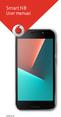 Smart N8 User manual VFD 610 İçindekiler 1 Telefonunuz... 4 1.1 Tuşlar ve bağlantılar... 4 1.2 Başlarken... 8 1.3 Ana ekran...11 2 Metin girişi...21 2.1 Ekran klavyesini kullanma...21 2.2 Metin düzenleme...22
ÇANKAYA ÜNİVERSİTESİ WEBMAIL KULLANIM KLAVUZU
 ÇANKAYA ÜNİVERSİTESİ WEBMAIL KULLANIM KLAVUZU Üniversitemiz Webmail servisi yenilenmiş olup Roundcube webmail üzerinden servis vermeye başlamıştır. Daha önce kullanılan SquirrelMail servisi https://oldwebmail.cankaya.edu.tr/
Moto Mod aksesuarınızı takma
 360 CAMERA Moto Mod aksesuarınızı takma Telefonunuzun arkasındaki kamera lensini 360 Camera ile hizalayın, ardından telefonun yan ve alt taraflarını Moto Mod ile birbirlerine geçinceye kadar hizalayın.
ÇANKIRI KARATEKİN ÜNİVERSİTESİ ZİMBRA E-POSTA SİSTEMİ KULLANICI DOKÜMANI
 ÇANKIRI KARATEKİN ÜNİVERSİTESİ ZİMBRA E-POSTA SİSTEMİ KULLANICI DOKÜMANI İÇİNDEKİLER GİRİŞ... 3 EPOSTA SİSTEMİNE BAĞLANMA... 3 ESKİ E-POSTLAR... 5 YENİ KİŞİ VEYA GÖREV OLUŞTURMA... 6 MESAJ YAZMA... 6 KİŞİLER...
ZİRVEDRİVE IOS YAZILIMI KULLANIM KILAVUZU
 ZİRVEDRİVE IOS YAZILIMI KULLANIM KILAVUZU Kullanıcı Girişi: Giriş ekranınd sisteme giriş yapılır. dan kullanıcı adı ve şifre bilgileri girilip giriş butonuna basılarak Sistem Ekranı: 4 2 1 2 3 Klasörler
Tablet Bilgisayar SGPT13 Serisi. Hızlı Kurulum Kılavuzu
 Tablet Bilgisayar SGPT13 Serisi Hızlı Kurulum Kılavuzu Hoş Geldiniz Xperia Tablet S satın aldığınız için tebrik ederiz. Bu Hızlı Kurulum Kılavuzu, tablet bilgisayarınızın kullanılması için gereken başlangıç
U8850-1 *TKK@MÎL *ÎK@UTYT 0
 U8850-1 0 1 Devam Etmeden Önce Okuyun 1.1 Güvenlik Önlemleri Telefonunuzun doğru kullanımını sağlamak için lütfen güvenlik önlemlerini dikkatlice okuyun. Telefonunuzu çarpmayın, atmayın veya delmeyin.
1. Prestigio MultiPad 2. Sarj Adaptörü 3. Taşıma Kılıfı 4. USB Kablosu 5. Hızlı Başlangıç Klavuzu 6. Garanti Belgesi 7. Yasal ve Güvenlik Uyarıları
 1. Kutu İçeriği 1. 2. Sarj Adaptörü 3. Taşıma Kılıfı 4. USB Kablosu 5. 6. Garanti Belgesi 7. Yasal ve Güvenlik Uyarıları 2. Cihaz Görünümü 15 16 3 4 5 6 1 2 13 14 10 9 8 11 12 7 TR - 1 1 2 3 4 5 6 7 8
NAVİGASYON KULLANIM KILAVUZU.
 NAVİGASYON KULLANIM KILAVUZU www.fiatnavigation.com www.daiichi.com.tr Başlarken Araç navigasyon yazılımını ilk kez kullanırken, bir başlangıç ayarı süreci otomatik olarak başlar. Aşağıdaki adımları takip
Açılan programın pencere görünümü aşağıdaki gibidir. 2. Araç Çubuğundan kaydet düğmesi ile
 POWERPOINT PROGRAMI Powerpoint bir sunu hazırlama programıdır. Belirli bir konu hakkında bilgi vermek için, derslerle ilgili bir etkinlik hazırlamak için, dinleyicilere görsel ortamda sunum yapmak için
Hızlı Başlangıç Kılavuzu
 Hızlı Başlangıç Kılavuzu Model: 5800d-1 Nokia 5800 XpressMusic 9211345, 1. Baskı TR Tuşlar ve parçalar 9 İkincil kamera 10 Ses seviyesi/yakınlaştırma tuşu 11 Medya tuşu 12 Ekran ve tuş kilidi anahtarı
Dokunmatik Yüzey ve Klavye
 Dokunmatik Yüzey ve Klavye Kullanıcı Kılavuzu Copyright 2007 Hewlett-Packard Development Company, L.P. Windows, Microsoft Corporation kuruluşunun ABD de tescilli ticari markasıdır. Bu belgede yer alan
Bu kılavuzda çoğu modelde ortak olan özellikler anlatılmaktadır. Bazı özellikler tabletinizde olmayabilir.
 Kullanıcı Kılavuzu Copyright 2013 Hewlett-Packard Development Company, L.P. Bluetooth, mülkiyeti marka sahibine ait olan ve Hewlett-Packard Company tarafından lisansla kullanılan bir ticari markadır. Google,
İçindekiler. Akıllı Tahta Uygulaması (ATU) Kullanma Kılavuzu. İçindekiler. Bölüm 1: Uygulama Hakkında Genel bilgi 2
 İçindekiler 1 İçindekiler Bölüm 1: Uygulama Hakkında Genel bilgi 2 Bölüm 2: Akıllı Tahta Uygulamasının Yüklenmesi Akıllı Tahta Uygulaması nı yükleme 3 Akıllı Tahta Uygulaması nı kaldırma 3 Akıllı Tahta
Kullanım kılavuzunuz MOTOROLA QUENCH XT5 http://tr.yourpdfguides.com/dref/5068143
 Bu kullanım kılavuzunda önerileri okuyabilir, teknik kılavuz veya MOTOROLA QUENCH XT5 için kurulum kılavuzu. Bu kılavuzdaki MOTOROLA QUENCH XT5 tüm sorularınızı (bilgi, özellikler, güvenlik danışma, boyut,
E-Posta Hesabı Oluşturma
 E-Posta Hesabı Oluşturma Elektronik Posta (E-posta) Nedir? Elektronik posta (e-posta) internet ortamından gönderilen dijital (elektronik) mektuptur. Bir başkasına e-posta gönderebilmemiz için öncelikle
Y5c. Kullanıcı Kılavuzu
 Y5c Kullanıcı Kılavuzu İçindekiler Önsöz... 1 Birinci sınıf işlevler... 2 Kasa... 2 Galeriden kamerayı başlatma... 2 Başlarken... 3 Telefonunuza genel bakış... 3 Tuş işlevleri parmaklarınızın ucunda...
GOOGLE DRİVE KULLANARAK FORM OLUŞTURMA
 GOOGLE DRİVE KULLANARAK FORM OLUŞTURMA Google Docs yani Google Dokümanlar hizmeti bir süre önce Google Drive adlı bulut depolama hizmetinin içerisine alındı ve çok daha gelişerek yoluna devam etti. Google
Eee Pad TF201 için SSS
 Eee Pad TF201 için SSS Dosyaları yönetme... 2 MicroSD, SD kartı veya USB aygıtında depolanan verilerime nasıl erişirim?... 2 Seçili dosyaları başka bir klasöre nasıl taşırım?... 2 Seçili dosyaları bağlı
TURKCELL MaxiPLUS 5. Hızlı Başlangıç Kılavuzu
 TURKCELL MaxiPLUS 5 Hızlı Başlangıç Kılavuzu Telefona Genel Bakış Güç Tuşu Kulaklık LED Gösterge Şarj/ USB Girişi Dokunmatik Ekran Ana Ekran Tuşu Arama Tuşu Menü Tuşu Geri Tuşu Kulaklık Girişi Ses Tuşları
İşaret Aygıtları ve Klavye Kullanıcı Kılavuzu
 İşaret Aygıtları ve Klavye Kullanıcı Kılavuzu Copyright 2009 Hewlett-Packard Development Company, L.P. Bu belgede yer alan bilgiler önceden haber verilmeksizin değiştirilebilir. HP ürünleri ve hizmetlerine
EĞİTMENLER İÇİN UZAKTAN EĞİTİM SİSTEMİ (MOODLE) eders.giresun.edu.tr KULLANIM KILAVUZU
 EĞİTMENLER İÇİN UZAKTAN EĞİTİM SİSTEMİ (MOODLE) eders.giresun.edu.tr KULLANIM KILAVUZU İçindekiler Sisteme Giriş Yapma... 2 Sanal Ders Oluşturma... 3 Sisteme Materyal Yükleme... 13 Sisteme Sanal Ders Videosunu
Sayfa 1 3
 PowerPoint 5 Saat Ön Koşullar (Eğitimler) Temel Bilgisayar Eğitimi, Word Eğitimi Eğitimin Süresi (Saat) 5 Saat Katılımcılar eğitim sonunda; sunum hazırlarken slaytlarında yer verdikleri nesnelerin (resim,
Hızlı Başlangıç: Anlık mesajlaşma ve iletişim durum bilgisi
 Hızlı Başlangıç: Anlık mesajlaşma ve iletişim durum bilgisi Bu Hızlı Başlangıç kılavuzu Microsoft Lync 2010 iletişim yazılımını kullanarak iletişim kurmanın temellerini anlatmaktadır. Ayrıca, Lync 2010
GPS NAVIGATION SYSTEM QUICK START USER MANUAL
 GPS NAVIGATION SYSTEM QUICK START USER MANUAL TURKISH Başlarken Araç navigasyon yazılımını ilk kez kullanırken, bir başlangıç ayarı süreci otomatik olarak başlar. Aşağıdaki adımları takip edin: Program
Hızlı Başlangıç Kılavuzu
 Hızlı Başlangıç Kılavuzu Güvenli erişim, paylaşım ve dosya depolama sayesinde her yerde daha fazlasını yapın. Office 365 aboneliğinizde oturum açın ve uygulama başlatıcıdan SharePoint'i seçin. Arama Siteler,
Printed in Korea Code No.:GH68-XXXXXA Turkish. 01/2008. Rev. 1.0. World Wide Web http://www.samsungmobile.com
 * Yüklenen yazılıma veya servis sağlayıcısına veya ülkenize bağlı olarak bu kılavuzdaki bazı açıklamalar telefonunuza uymayabilir. * Ülkenize bağlı olarak telefonunuz ve aksesuarlarınız bu kılavuzdaki
BASIT TELEFON. duckma.com PHONOTTO. Kullanıcı Kılavuzu. Version: 1
 BASIT TELEFON PHONOTTO Kullanıcı Kılavuzu Version: 1 Kurulum Sihirbazı Uygulamayı çalıştırınca Kurulum Sihirbazı başlayacak ve ihtiyaçlarınıza ve tercihlerinize göre ayarlar yapılandırılacaktır. İlk ekran
Tablet Bilgisayar SGPT12 Serisi. Hızlı Kurulum Kılavuzu
 Tablet Bilgisayar SGPT12 Serisi Hızlı Kurulum Kılavuzu Hoş Geldiniz Xperia Tablet S satın aldığınız için tebrik ederiz. Bu Hızlı Kurulum Kılavuzu, tablet bilgisayarınızın kullanılması için gereken başlangıç
Kullanım kılavuzunuz ALCATEL ONE TOUCH 995 http://tr.yourpdfguides.com/dref/5535883
 Bu kullanım kılavuzunda önerileri okuyabilir, teknik kılavuz veya için kurulum kılavuzu. Bu kılavuzdaki tüm sorularınızı (bilgi, özellikler, güvenlik danışma, boyut, aksesuarlar, vb) cevaplarını bulacaksınız.
Resim 7.20: Yeni bir ileti oluşturma
 F İLETİLER Konuya Hazırlık 1. E-posta adresinden yeni bir ileti nasıl oluşturulur? 1. İLETI GÖNDERME a. Yeni bir ileti oluşturma: Yeni bir ileti oluşturmak için Dosya/Yeni/E-posta iletisi seçilebileceği
Kolay Kullanım Kılavuzu
 Kolay Kullanım Kılavuzu Kolay Kullanım ı telefonunuzu ilk açtığınızda veya cihazınızı sıfırladığınızda yönlendirmeleri takip ederek seçebilirsiniz. Kilitli Ekran Bu ekran cihazınızın en temel fonksiyonlarına
PRIME/ESSENTIAL NAVIGATION QUICK START GUIDE
 PRIME/ESSENTIAL NAVIGATION QUICK START GUIDE TR İlk kurulum 1. Tercih ettiğiniz dili seçin, ardından seçiminizi onaylamak için Bu ayarı daha sonra Bölgesel ayarlar içerisinden değiştirebilirsiniz. 2. Son
ZİRVEDRİVEWEB YAZILIMI KULLANIM KILAVUZU
 ZİRVEDRİVEWEB YAZILIMI KULLANIM KILAVUZU Kullanıcı Girişi:Giriş ekranınd dan kullanıcı adı ve şifre bilgileri girilip giriş butonuna basılaraksisteme giriş yapılır. Sistem Ekranı: 4 2 Klasörler Dosyalar
YENİ NISSAN GROUP EPC NİZ BAŞLANGIÇ KILAVUZU
 YENİ NISSAN GROUP EPC NİZ BAŞLANGIÇ KILAVUZU ARACI TANIMLA Microcat Live tarafından desteklenen Nissan EPC en üst düzey parça satış sistemi sunar. Başlamak için, ana ekranlara göz atın. Araç Arama Araç
2008 Nokia telif hakkıdır. Tüm hakları mahfuzdur. Nokia, Nokia Connecting People ve Nseries, Nokia Corporation'ın ticari veya tescilli ticari
 Sohbet Baskı 1 2008 Nokia telif hakkıdır. Tüm hakları mahfuzdur. Nokia, Nokia Connecting People ve Nseries, Nokia Corporation'ın ticari veya tescilli ticari markalarıdır. Nokia tune, Nokia Corporation'ın
Kaydırma ve Gezinme Çağrı görünümleri ve özellikler arasında geçiş yapmak için, Phone ekranının sağ üst tarafındaki Features düğmesini veya Phone
 Kaydırma ve Gezinme Çağrı görünümleri ve özellikler arasında geçiş yapmak için, Phone ekranının sağ üst tarafındaki Features düğmesini veya Phone düğmesini kullanın. Phone ekranından Features listesine
Hızlı başlangıç kılavuzu
 www.philips.com/welcome adresinden ürününüzü kaydettirebilir ve destek alabilirsiniz CD250 CD255 SE250 SE255 Hızlı başlangıç kılavuzu 1 Bağlantı 2 Kurulum 3 Keyfini cıkarın Kutuda neler var Baz istasyonu
GPS NAVI GASYON SI STEMI
 GPS NAVI GASYON SI STEMI NAV HIZLI BAS LANGIÇ KILAVUZU MOTOR ANA SAYFA TÜRK Başlarken Navigasyon yazılımı ilk kez kullanıldığında otomatik olarak bir ilk kurulum işlemi başlar. Aşağıdaki işlemleri yapın:
Hızlı Başlangıç: Ses ve Görüntüyü kullanma
 Hızlı Başlangıç: Ses ve Görüntüyü kullanma Uygun bir mikrofon ve hoparlörlere sahipseniz, Microsoft Lync 2010 iletişim yazılımını sesli aramalar için kullanabilirsiniz. Kurumunuzda kullanımı önerilen,
Powerpoint; Microsoft ofis programları içinde bulunan bir sunum hazırlama programıdır.
 Powerpoint; Microsoft ofis programları içinde bulunan bir sunum hazırlama programıdır. Powerpoint ile toplantılar da veya herhangi bir konu üzerinde açıklama getirmek için sunu hazırlarız. Powerpoint2003
Motorola Phone Tools. Hızlı Başlangıç
 Motorola Phone Tools Hızlı Başlangıç İçerik Minimum Gereksinimler... 2 Motorola Phone Tools Yüklemeden Önce... 3 Yükleme Motorola Phone Tools... 4 Cep Telefonu Cihazını Yükleme ve Yapılandırma... 5 Çevrimiçi
Kullanım kılavuzu. Stereo Mikrofon STM10
 Kullanım kılavuzu Stereo Mikrofon STM10 İçindekiler Temel Bilgiler...3 Fonksiyona genel bakış...3 Donanıma genel bakış...3 Montaj...4 Mikrofonunuzun kullanımı...5 Ses kaydetme...5 Videolar için ses kaydetme...8
Vodafone Akıllı Bas Konuş Servisi Masaüstü Uygulaması Kullanım Kılavuzu
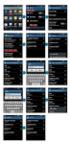 Vodafone Akıllı Bas Konuş Servisi Masaüstü Uygulaması Kullanım Kılavuzu Versiyon 1 Güncelleme Tarihi 29 Ocak 2013 Güncelleme Nedeni - PC Uygulaması, Windows platformundaki masaüstü PC ler üzerinde çalışır.
Ağınız üzerinde tarama yapmak için Web Hizmetleri'ni kullanma (Windows Vista SP2 veya üzeri, Windows 7 ve Windows 8)
 Ağınız üzerinde tarama yapmak için Web Hizmetleri'ni kullanma (Windows Vista SP2 veya üzeri, Windows 7 ve Windows 8) Web Hizmetleri protokolü, Windows Vista (SP2 veya üstü), Windows 7 ve Windows 8 kullanıcılarının,
Hızlı Başlangıç Kılavuzu Vodafone Mobile Wi-Fi R207
 Hızlı Başlangıç Kılavuzu Vodafone Mobile Wi-Fi R207 Hoşgeldiniz Mobil iletişim dünyasına hoş geldiniz 1 Hoşgeldiniz 2 Ürüne genel bakış 3 Başlangıç 5 Mobile Wi-Fi Web uygulaması 6 Web uygulamasına genel
1. Kurulum. Tam ekranda iken MENU tuşuna. Başlat sekmesine gelin ve sonra [ / ] basın ve menüye girin. [ / ]
![1. Kurulum. Tam ekranda iken MENU tuşuna. Başlat sekmesine gelin ve sonra [ / ] basın ve menüye girin. [ / ]](/thumbs/26/7302274.jpg "1. Kurulum. Tam ekranda iken MENU tuşuna. Başlat sekmesine gelin ve sonra [ / ] basın ve menüye girin. [ / ]") 1. Kurulum Tam ekranda iken MENU tuşuna basın ve menüye girin. [ / ] tuşlarına basarak Kurulum, Kanal Düzenleme, Sistem Ayarları ve Medya Merkezi menülerine geçiş yapabilirsiniz. Kurulum menüsü altından
1. Kurulum Tam ekranda iken MENU tuşuna basın ve menüye girin. [ / ] tuşlarına basarak Kurulum, Kanal Düzenleme, Sistem Ayarları ve Medya Merkezi menülerine geçiş yapabilirsiniz. Kurulum menüsü altından
Hızlı başlangıç kılavuzu
 Philips GoGear müzik çalar Hızlı başlangıç kılavuzu TR SA1MXX02B SA1MXX02K SA1MXX02KN SA1MXX02W SA1MXX04B SA1MXX04K SA1MXX04KN SA1MXX04P SA1MXX04W SA1MXX04WS SA1MXX08K Başlarken Ana menü hakkında genel
Dokunmatik Yüzey ve Klavye
 Dokunmatik Yüzey ve Klavye Kullanım Kılavuzu Copyright 2007 Hewlett-Packard Development Company, L.P. Windows; Microsoft Corporation kuruluşunun ABD'de tescilli ticari markasıdır. Bu belgede yer alan bilgiler
NECMETTİN ERBAKAN ÜNİVERSİTESİ E-POSTA YARDIM BELGESİ
 Zimbra Webmail GENEL ÖZELLİKLER Zimbra yüksek performanslı bir e-posta programı olup, e-posta, adres defteri, takvim, görev listeleri ve web dokümanları gibi özelliklere sahip bir uygulamadır. e-posta
Transformer TF201 için SSS
 Transformer TF201 için SSS Dosyaları yönetme... 2 MicroSD, SD kartı veya USB aygıtında depolanan verilerime nasıl erişirim?... 2 Seçili dosyaları başka bir klasöre nasıl taşırım?... 2 Seçili dosyaları
ÖĞRENME FAALİYETİ 1 ÖĞRENME FAALİYETİ 1
 ÖĞRENME FAALİYETİ 1 ÖĞRENME FAALİYETİ 1 AMAÇ Bilgisayar ve elektronik tablolama yazılımı sağlandığında elektronik tablolama yazılımı çalışma alanı düzenlemelerini yapabileceksiniz. ARAŞTIRMA Güncel olarak
XTRA CONTROLLER PRO KULLANIM KILAVUZU
 XTRA CONTROLLER PRO KULLANIM KILAVUZU İÇİNDEKİLER İlgili bölümü göstermesi için içindekiler tablosundaki bir başlığı tıklayın 1. GİRİŞ... 3 2. TRAVELLING ZOOM ÖZELLİĞİ... 5 3. CHAT AND SHOW FOTOĞRAF/VİDEO/MÜZİK
Yandex mail ve disk kullanım rehberi
 Yandex mail ve disk kullanım rehberi Tüm personelin ortak bir platformda uyumlu çalışmasını destekleyecek bilgi teknolojisi ücretsiz bir şekilde kurumunuz için hayata geçirildi. Sistem ve sunucu yatırımı
Hızlı Başlangıç Kılavuzu
 Hızlı Başlangıç Kılavuzu Microsoft Publisher 2013 önceki sürümlerden farklı görünüyor, bu nedenle öğrenmenizi kolaylaştırmak için bu kılavuzu oluşturduk. Hızlı Erişim Araç Çubuğu En sevdiğiniz komutları
YILDIZ TEKNİK ÜNİVERSİTESİ
 YILDIZ TEKNİK ÜNİVERSİTESİ ÖĞRENCİ E - POSTA KULLANIM KILAVUZU Kullanıcı Adı ve Şifrenin Öğrenilmesi E-Posta Hesabına Giriş Ad ve Soyad E-posta Hesaplarını Öğrenme ve Geçiş Hesabına Kolay Erişmek İçin
JLR EPC. Hızlı Başlangıç Kılavuzu. İçidekiler. Turkish Version 2.0. Adım Adım Kılavuz Ekran Kılavuzu
 JLR EPC Hızlı Başlangıç Kılavuzu İçidekiler Adım Adım Kılavuz......2-7 Ekran Kılavuzu.....8-11 Turkish Version 2.0 JLR EPC Hızlı Başlangıç Kılavuzu 1. Uygulamaya Giriş İnternet tarayıcınızı açıp https://epc.jlr-apps.com/
Cisco Unity Connection Web Gelen Kutusu (Sürüm 9.x) için Hızlı Başlangıç Kılavuzu
 Hızlı Başlangıç Kılavuzu Cisco Unity Connection Web Gelen Kutusu (Sürüm 9.x) için Hızlı Başlangıç Kılavuzu Cisco Unity Connection Web Gelen Kutusu (Sürüm 9.x) Cisco Unity Connection Web Gelen Kutusu Hakkında
Dokunmatik Yüzey ve Klavye
 Dokunmatik Yüzey ve Klavye Kullanıcı Kılavuzu Copyright 2007 Hewlett-Packard Development Company, L.P. Windows, Microsoft Corporation şirketinin ABD'de tescilli ticari markasıdır. Bu belgede yer alan bilgiler
ÖĞRENCİLER İÇİN UZAKTAN EĞİTİM SİSTEMİ (MOODLE) KULLANIM KILAVUZU
 ÖĞRENCİLER İÇİN UZAKTAN EĞİTİM SİSTEMİ (MOODLE) eders.giresun.edu.tr KULLANIM KILAVUZU İçindekiler Sisteme Giriş Yapma... 2 Derslere Erişim... 3 Ders Kayıtlarına Erişim... 9 Eğitmene Ulaşma/ Mesaj Gönderme...
Başlarken NSZ-GS7. Ağ Ortam Oynatıcısı. Ekran görüntüleri, işlemler ve teknik özellikler önceden bildirilmeksizin değiştirilebilir.
 Başlarken TR Ağ Ortam Oynatıcısı NSZ-GS7 Ekran görüntüleri, işlemler ve teknik özellikler önceden bildirilmeksizin değiştirilebilir. Başlarken: ON/STANDBY Oynatıcıyı açar veya kapatır. Bağlı cihazların
Bu kılavuzda çoğu modelde ortak olan özellikler anlatılmaktadır. Bazı özellikler bilgisayarınızda olmayabilir.
 Buradan Başlayın Copyright 2013 Hewlett-Packard Development Company, L.P. Windows, Microsoft Corporation kuruluşunun ABD'de tescilli ticari markasıdır. Bu belgede yer alan bilgiler önceden haber verilmeksizin
Outlook 2010 a geçiş
 Bu Kılavuzda Microsoft Microsoft Outlook 2010 un görünüşü çok farklı olduğundan, öğrenme çabasını en aza indirmede size yardımcı olmak amacıyla bu kılavuzu hazırladık. Yeni arabirimin önemli bölümlerini
Welcome to the World of PlayStation Hızlı Başlangıç Rehberi
 Welcome to the World of PlayStation Hızlı Başlangıç Rehberi Türkçe PCH-2016 7025575 PlayStation Vita sisteminizin ilk kez kullanılması 5 saniye basılı tutun PS Vita sisteminizi açın. Sisteminizi ilk kez
bölüm 3: telefonu kullanma sesli çağrılar çağrı yapma çağrıyı cevaplama çağrıyı sonlandırma sesli mesaj...
 Kullanıcı Kılavuzu içindekiler bölüm 1: başlarken... 1 1.1 telefonunuz... 1 önden görünüm... 1 arkadan görünüm... 1 üstten görünüm... 2 yandan görünüm... 2 1.2 aksesuarlar... 3 1.3 SIM kartı, pili ve
Hızlı Başlangıç Kılavuzu
 Hızlı Başlangıç Kılavuzu Microsoft Access 2013 önceki sürümlerden farklı görünmektedir, dolayısıyla öğrenme eğrisini en aza indirmenize yardımcı olmak üzere bu kılavuzu hazırladık. Ekran boyutunu değiştirme
inmarsat.com/isatphone
 inmarsat.com/isatphone Programlanabilir yardım düğmesi Kulaklık Ortam ışığı sensörü LED izleme göstergesi LED durum göstergesi Eller serbest rahatlık İzleme düğmesi Ses yükseltme tuşu Ses azaltma tuşu
Fiery Driver Configurator
 2015 Electronics For Imaging, Inc. Bu yayın içerisinde yer alan tüm bilgiler, bu ürüne ilişkin Yasal Bildirimler kapsamında korunmaktadır. 16 Kasım 2015 İçindekiler 3 İçindekiler Fiery Driver Configurator...5
GELİŞMİŞ AĞ İZLEME KUBBE KAMERASI KURULUM KILAVUZU
 GELİŞMİŞ AĞ İZLEME KUBBE KAMERASI KURULUM KILAVUZU Lütfen çalıştırmadan önce talimatları dikkatle okuyunuz ve ileride başvuru kaynağı olarak bu talimatları saklayınız. 1. GENEL BAKIŞ 1.1 Ambalajın İçindekiler
Vivaz Genişletilmiş Kullanım kılavuzu
 Vivaz Genişletilmiş Kullanım kılavuzu İçindekiler Ek Yardım...5 Başlarken...6 Montaj...6 Telefonda yardım...8 Telefona genel bakış...9 Menüye genel bakış*...10 Dolaşım...11 Diğer şebekelerin kullanımı...15
Eğitmen. Öğretmen/Eğitmen.
 Öğretmen/Eğitmen İçindekiler VeduBox İçeriği- Öğretmen... 3 Ana Sayfa... 3 Takvimim... 4 Takvimim... 4 Akademik Takvim... 4 Derslerim... 4 Ders Profili... 5 İçerik... 5 Duyurular... 7 Ödevler:... 8 Anketler...
Eee Pad TF201 için SSS
 Eee Pad TF201 için SSS Dosyaları yönetme... 2 MicroSD, SD kartı veya USB aygıtında depolanan verilerime nasıl erişirim?... 2 Seçili dosyaları başka bir klasöre nasıl taşırım?... 2 Seçili dosyaları bağlı
İşaret Aygıtları ve Klavye Kullanıcı Kılavuzu
 İşaret Aygıtları ve Klavye Kullanıcı Kılavuzu Copyright 2008 Hewlett-Packard Development Company, L.P. Windows, Microsoft Corporation kuruluşunun ABD de tescilli ticari markasıdır. Bu belgede yer alan
Yazıcı camından veya otomatik belge besleyicisinden (ADF) taramaları başlatabilirsiniz. Posta kutusunda saklanan tarama dosyalarına erişebilirsiniz.
 Fiery Remote Scan Fiery Remote Scan, uzak bir bilgisayardan Fiery server üzerindeki taramayı ve yazıcıyı yönetmenizi sağlar. Fiery Remote Scan'i kullanarak şunları yapabilirsiniz: Yazıcı camından veya
Harici Aygıtlar Kullanıcı Kılavuzu
 Harici Aygıtlar Kullanıcı Kılavuzu Copyright 2007 Hewlett-Packard Development Company, L.P. Windows, Microsoft Corporation kuruluşunun ABD de tescilli ticari markasıdır. Bu belgede yer alan bilgiler önceden
2000 de Programlarla Çalışmalar
 Windows 2000 de Programlarla Çalışmalar 24 3 Windows 2000 de Programlarla Çalışmalar Programları Başlatmak Programları başlat menüsünü kullanarak, başlatmak istediğiniz programın simgesini çift tıklayarak
Hızlı Başlangıç Kılavuzu
 Hızlı Başlangıç Kılavuzu Microsoft Outlook 2013 önceki sürümlerden farklı bir görünüme sahiptir; bu nedenle, öğrenme eğrisini en aza indirmenize yardımcı olmak üzere bu kılavuzu hazırladık. Size özel hale
SAP DocuSign İmza Sahibi Kılavuzu
 SAP DocuSign İmza Sahibi Kılavuzu İçindekiler 1. SAP DocuSign İmza Sahibi Kılavuzu... 2 2. E-posta Bildirimi Alma... 2 3. Belgeyi İmzalama... 3 4. Diğer Seçenekler... 4 4.1 Sonra bitir... 4 4.2 Yazdır,
SnapBridge Bağlantı Kılavuzu (ios)
 Tr SnapBridge Bağlantı Kılavuzu (ios) SB6L01(1W) 6MB3801W-01 Fotoğraf makinenizi ios cihazınızla eşleştirmek için SnapBridge i kullanma ve SnapBridge Wi-Fi uyarısı görüntülendiğinde ne yapılacağı hakkında
İşaret Aygıtları ve Klavye Kullanıcı Kılavuzu
 İşaret Aygıtları ve Klavye Kullanıcı Kılavuzu Copyright 2008 Hewlett-Packard Development Company, L.P. Windows, Microsoft Corporation kuruluşunun ABD'de kayıtlı ticari markasıdır. Ürün bildirimi Bu kullanıcı
İşaret Aygıtları ve Klavye Kullanıcı Kılavuzu
 İşaret Aygıtları ve Klavye Kullanıcı Kılavuzu Copyright 2009 Hewlett-Packard Development Company, L.P. Windows, Microsoft Corporation kuruluşunun ABD'de kayıtlı ticari markasıdır. Ürün bildirimi Bu kullanıcı
MS POWERPOINT 2010. Şekil 111 Powerpoint 2010 Programını Başlatmak
 MS POWERPOINT 2010 1.Giriş: PowerPoint, Windows ortamında çalışan bir sunu paket programıdır. Metin, taslak, çizim ve grafikler kullanılarak sunular, slaytlar, broşürler, bildiriler, konuşmacı notları
Google Cloud Print Kılavuzu
 Google Cloud Print Kılavuzu Sürüm 0 TUR Notların tanımı Bu kullanım kılavuzunda aşağıdaki not stilini kullanıyoruz: Notlar ortaya çıkabilecek durumu nasıl çözmeniz gerektiğini size bildirir veya işlemin
P-touch Transfer Manager Kullanmı
 P-touch Transfer Manager Kullanmı Sürüm 0 TUR Giriş Önemli Not Bu belgenin içindekiler ve bu ürünün özellikleri önceden bildirilmeksizin değişikliğe tabidir. Brother, burada bulunan teknik özellikler ve
İşaret Aygıtları ve Klavye
 İşaret Aygıtları ve Klavye Kullanıcı Kılavuzu Telif Hakkı 2007 Hewlett-Packard Development Company, L.P. Windows; Microsoft Corporation kuruluşunun A.B.D de tescilli ticari markasıdır. Bu belgede yer alan
İşaret Aygıtları ve Klavye Kullanıcı Kılavuzu
 İşaret Aygıtları ve Klavye Kullanıcı Kılavuzu Copyright 2008 Hewlett-Packard Development Company, L.P. Windows, Microsoft Corporation kuruluşunun ABD'de kayıtlı ticari markasıdır. Bu belgede yer alan bilgiler
Kurulum; Ana Bilgisayar ve Tahtalara ayrı ayrı yapılmaktadır. KURULUM ŞEMASI x.x x.x x.x x.
 KURULUM ŞEMASI 192.168.x.x 192.168.x.x 192.168.x.x 192.168.x.x ANA BİLGİSAYAR Kurulum; Ana Bilgisayar ve Tahtalara ayrı ayrı yapılmaktadır. KURULUM SİHİRBAZI adresine girerek aktahta_kur.exe dosyasını
ZTE ATLAS W WCDMA/GSM Cep Telefonu Kullanıcı Kılavuzu
 ZTE ATLAS W WCDMA/GSM Cep Telefonu Kullanıcı Kılavuzu ürün ile ilgili güncellemeler için aşağıdaki web adresini ziyaret edebilirsiniz. http://wwwen.zte.com.cn/endata/mobile/turkey/ 1 YASAL BİLGİ Telif