
T.C. MİLLÎ EĞİTİM BAKANLIĞI
|
|
|
- Yavuz Uzer
- 10 yıl önce
- İzleme sayısı:
Transkript
1 T.C. MİLLÎ EĞİTİM BAKANLIĞI MEGEP (MESLEKİ EĞİTİM VE ÖĞRETİM SİSTEMİNİN GÜÇLENDİRİLMESİ PROJESİ) İNŞAAT TEKNOLOJİSİ BİLGİSAYARLA ÇİZİME HAZIRLIK ANKARA 2007
2 Milli Eğitim Bakanlığı tarafından geliştirilen modüller; Talim ve Terbiye Kurulu Başkanlığının tarih ve 269 sayılı Kararı ile onaylanan, Mesleki ve Teknik Eğitim Okul ve Kurumlarında kademeli olarak yaygınlaştırılan 42 alan ve 192 dala ait çerçeve öğretim programlarında amaçlanan mesleki yeterlikleri kazandırmaya yönelik geliştirilmiş öğretim materyalleridir (Ders Notlarıdır). Modüller, bireylere mesleki yeterlik kazandırmak ve bireysel öğrenmeye rehberlik etmek amacıyla öğrenme materyali olarak hazırlanmış, denenmek ve geliştirilmek üzere Mesleki ve Teknik Eğitim Okul ve Kurumlarında uygulanmaya başlanmıştır. Modüller teknolojik gelişmelere paralel olarak, amaçlanan yeterliği kazandırmak koşulu ile eğitim öğretim sırasında geliştirilebilir ve yapılması önerilen değişiklikler Bakanlıkta ilgili birime bildirilir. Örgün ve yaygın eğitim kurumları, işletmeler ve kendi kendine mesleki yeterlik kazanmak isteyen bireyler modüllere internet üzerinden ulaşabilirler. Basılmış modüller, eğitim kurumlarında öğrencilere ücretsiz olarak dağıtılır. Modüller hiçbir şekilde ticari amaçla kullanılamaz ve ücret karşılığında satılamaz.
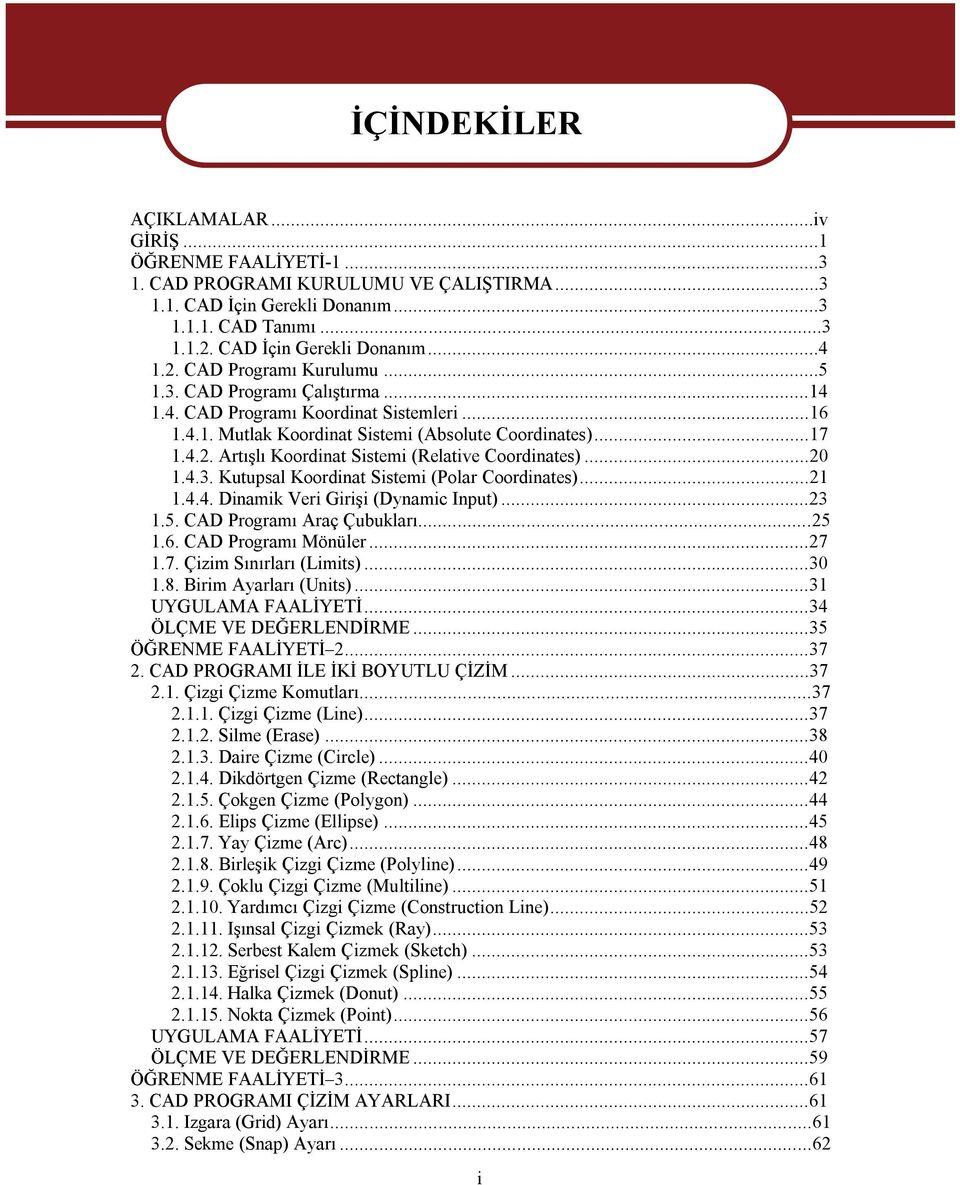
3 İÇİNDEKİLER AÇIKLAMALAR...iv GİRİŞ...1 ÖĞRENME FAALİYETİ CAD PROGRAMI KURULUMU VE ÇALIŞTIRMA CAD İçin Gerekli Donanım CAD Tanımı CAD İçin Gerekli Donanım CAD Programı Kurulumu CAD Programı Çalıştırma CAD Programı Koordinat Sistemleri Mutlak Koordinat Sistemi (Absolute Coordinates) Artışlı Koordinat Sistemi (Relative Coordinates) Kutupsal Koordinat Sistemi (Polar Coordinates) Dinamik Veri Girişi (Dynamic Input) CAD Programı Araç Çubukları CAD Programı Mönüler Çizim Sınırları (Limits) Birim Ayarları (Units)...31 UYGULAMA FAALİYETİ...34 ÖLÇME VE DEĞERLENDİRME...35 ÖĞRENME FAALİYETİ CAD PROGRAMI İLE İKİ BOYUTLU ÇİZİM Çizgi Çizme Komutları Çizgi Çizme (Line) Silme (Erase) Daire Çizme (Circle) Dikdörtgen Çizme (Rectangle) Çokgen Çizme (Polygon) Elips Çizme (Ellipse) Yay Çizme (Arc) Birleşik Çizgi Çizme (Polyline) Çoklu Çizgi Çizme (Multiline) Yardımcı Çizgi Çizme (Construction Line) Işınsal Çizgi Çizmek (Ray) Serbest Kalem Çizmek (Sketch) Eğrisel Çizgi Çizmek (Spline) Halka Çizmek (Donut) Nokta Çizmek (Point)...56 UYGULAMA FAALİYETİ...57 ÖLÇME VE DEĞERLENDİRME...59 ÖĞRENME FAALİYETİ CAD PROGRAMI ÇİZİM AYARLARI Izgara (Grid) Ayarı Sekme (Snap) Ayarı...62 i
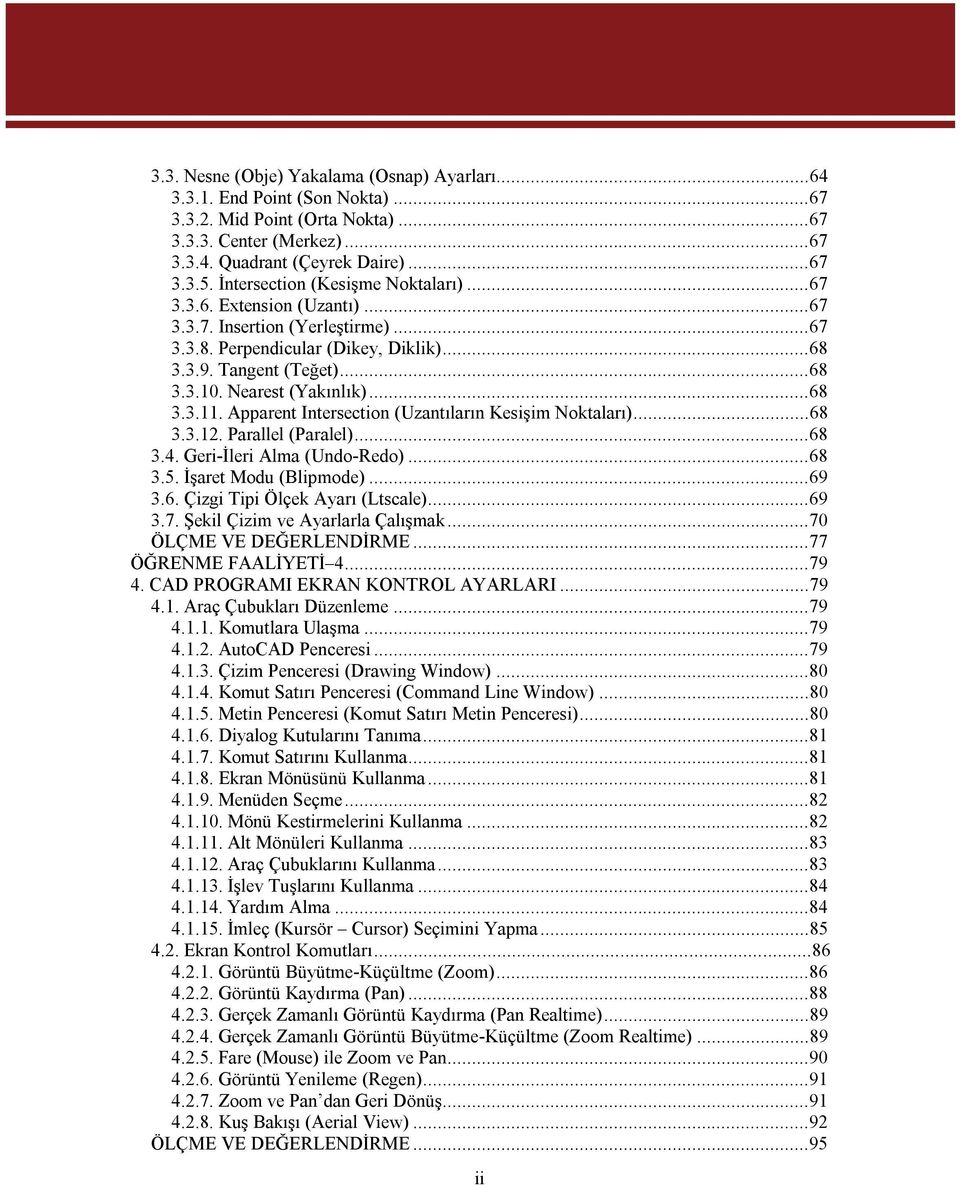
4 3.3. Nesne (Obje) Yakalama (Osnap) Ayarları End Point (Son Nokta) Mid Point (Orta Nokta) Center (Merkez) Quadrant (Çeyrek Daire) İntersection (Kesişme Noktaları) Extension (Uzantı) Insertion (Yerleştirme) Perpendicular (Dikey, Diklik) Tangent (Teğet) Nearest (Yakınlık) Apparent Intersection (Uzantıların Kesişim Noktaları) Parallel (Paralel) Geri-İleri Alma (Undo-Redo) İşaret Modu (Blipmode) Çizgi Tipi Ölçek Ayarı (Ltscale) Şekil Çizim ve Ayarlarla Çalışmak...70 ÖLÇME VE DEĞERLENDİRME...77 ÖĞRENME FAALİYETİ CAD PROGRAMI EKRAN KONTROL AYARLARI Araç Çubukları Düzenleme Komutlara Ulaşma AutoCAD Penceresi Çizim Penceresi (Drawing Window) Komut Satırı Penceresi (Command Line Window) Metin Penceresi (Komut Satırı Metin Penceresi) Diyalog Kutularını Tanıma Komut Satırını Kullanma Ekran Mönüsünü Kullanma Menüden Seçme Mönü Kestirmelerini Kullanma Alt Mönüleri Kullanma Araç Çubuklarını Kullanma İşlev Tuşlarını Kullanma Yardım Alma İmleç (Kursör Cursor) Seçimini Yapma Ekran Kontrol Komutları Görüntü Büyütme-Küçültme (Zoom) Görüntü Kaydırma (Pan) Gerçek Zamanlı Görüntü Kaydırma (Pan Realtime) Gerçek Zamanlı Görüntü Büyütme-Küçültme (Zoom Realtime) Fare (Mouse) ile Zoom ve Pan Görüntü Yenileme (Regen) Zoom ve Pan dan Geri Dönüş Kuş Bakışı (Aerial View)...92 ÖLÇME VE DEĞERLENDİRME...95 ii
5 ÖĞRENME FAALİYETİ CAD PROGRAMI İLE DOSYALAMA Dosya Açma Yeni Dosya Açmak (New File) Mevcut Dosyaları Açmak (File Open) Dosyaları Kaydetme Kaydet (Save/Qsave) Farklı kaydet (Save as) Dosya Alış Verişi Yapma Dosya Alış (Import) Dosya Veriş (Export) Çizim Dosyasını Kapatma (Close) CAD Programından Çıkış (Exit) ÖLÇME VE DEĞERLENDİRME MODÜL DEĞERLENDİRME CEVAP ANAHTARLARI ÖNERİLEN KAYNAKLAR KAYNAKÇA iii
6 AÇIKLAMALAR KOD ALAN DAL/MESLEK MODÜLÜN ADI MODÜLÜN TANIMI SÜRE ÖN KOŞUL YETERLİK MODÜLÜN AMACI EĞİTİM ÖĞRETİM ORTAMLARI VE DONANIMLARI ÖLÇME VE DEĞERLENDİRME AÇIKLAMALAR 482BK0044 İnşaat Teknolojisi İç Mekân Teknik Ressamlığı-Çelik Yapı Teknik Ressamlığı-Restorasyon Bilgisayarla Çizime Hazırlık Bilgisayarlı çizime başlamadan önce çizim programının kurulması ve çalıştırılması, iki boyutlu çizim yapılması, çizim ayarları, ekran kontrolleri ayarları ve dosyalama ile ilgili bilgi, beceri, tavır ve tutumların açıklandığı öğretim materyalidir. 40/32 (+40/32 Uygulama tekrarı yapılmalı) "Bilgi ve İletişim Teknolojisi" dersini başarmış olmak. Çizim programını kurup çalıştırmak, basit çizimler yaparak dosyalama yapmak. Genel Amaç Gerekli ortam sağlandığında istenilen çizim programını kurabilecek, çalıştırabilecek, çizim ayarlarını yapabilecek, basit şekil çizimleri ve dosyalamaları kurallara uygun yapabileceksiniz. Amaçlar Gerekli ortam sağlandığında; 1. CAD programını yükleyebileceksiniz. 2. CAD programını çalıştırabileceksiniz. 3. CAD program çizim ayarlarını yapabileceksiniz. 4. CAD programı ekran kontrollerini yapabileceksiniz. 5. CAD programı ile dosyalama yapabileceksiniz. ORTAM: Bilgi teknolojileri ortamı DONANIM: Projeksiyon cihazı, bilgisayar, plotter (çizici), yazıcı, tepegöz, cetvel, çizim kağıdı, sayısallaştırıcı (digitizer), kaynak dokümanlar (etütler). Modül içeriğinde yer alan faaliyetleri tamamladıktan sonra; verilen ölçme araçları ile kazandığınız bilgi, beceri ve uygulamalarınızı değerlendirebileceksiniz. Modül sonunda ölçme aracı (ölçme testleri), ve uygulama testi yaparak, kazandığınız bilgi ve beceriler ölçülerek öğretmeniniz tarafından değerlendirileceksiniz. iv
7 GİRİŞ GİRİŞ Sevgili Öğrenci, Değişimin en büyük olgusu, ona ayak uydurmak ve geliştirmektir. Gelişim içerisinde yapılan buluşlar, üretim sistemleri insanlara büyük kolaylıklar sağlar. Teknolojinin hızla gelişmesi ile yeni yaklaşımları, sistemleri öğrenmek ve takip etmek olmazsa olmazlarımızdan olmalıdır. Günümüzde bilgisayar her alanda kullanılmaktadır. Bilgisayarın yaygın kullanımı onu tanımayı, etkin olarak kullanmayı ve yaşamımıza katmayı zorunlu hâle getirmiştir. Ülkemizde ve dünyada birçok alanda işsizlik olmasına rağmen, bilgisayarla ilgili alanlarda az veya çok bilgi ve becerisi olanlar için işsizlik sorunu olmadığı gibi bu alanda yetişmiş insan gücü açığı vardır. Hızla gelişen bilgisayar teknolojisi teknik çizimler içinde yerini almış ve bilgisayar desteği ile çizim yapabilen çizim programları geliştirilmiştir. İnşaat sektöründe bilgisayar programları vazgeçilmez araç durumundadır. İnşaat sektöründe tasarım, çizim, hesap, analiz, modelleme, planlama gibi birçok amaca yönelik paket programlar bulunmaktadır. Günümüzde teknik çizimleri yapmak için birçok çizim programı bulunmaktadır. Yapacağınız çizim için en uygun programı seçmek oldukça önemlidir. Bilgisayarlı çizim hızlı üretim gerektiren zamana karşı yarışılan durumlarda kaçınılmazdır. Bilgisayarla çizime hazırlık; her türlü yapı projesi çizimleri, ayrıntılı detay çizimleri ve tasarım yapma gibi yeterliklere hazırlık amacı taşımaktadır. Burada kazanılacak bilgi ve becerilerin, tutum ve davranışların, eksiksiz olarak yerine getirilmesi ve uygulanması bilgisayar ortamında çizimler için temel etkendir. Bu modül sonunda gerekli ortam sağlandığında istenilen çizim programını kurmayı, çalıştırmayı, çizim ayarlarını yapmayı, basit şekilleri çizmeyi ve dosyalamayı kurallara uygun olarak yapmayı öğreneceksiniz. 1
8 2

9 ÖĞRENME FAALİYETİ-1 AMAÇ ÖĞRENME FAALİYETİ-1 Bu faaliyette verilen bilgiler doğrultusunda ve uygun ortam sağlandığında çizim için gerekli temel bilgileri alarak paket programı çalıştırmayı doğru olarak yapabileceksiniz. ARAŞTIRMA Bilgisayar destekli çizim programları nelerdir? CAD programlarının uygulandıkları yerleri araştırınız. Elde ettiğiniz sonuçları sınıfta arkadaşlarınıza sununuz. 1. CAD PROGRAMI KURULUMU VE ÇALIŞTIRMA 1.1. CAD İçin Gerekli Donanım CAD Tanımı CAD, İngilizce Computer Aided Design kelimelerinin baş harflerinin birleştirilmesinden oluşmuştur. Bilgisayar Destekli Çizim veya Bilgisayar Destekli Tasarım anlamına gelmektedir. Dünyada ilk defa 1964 yılından itibaren kullanılmaya başlanmıştır. Birçok amaçlı CAD programları vardır. Örneğin AutoCAD, SolidWorks, 3dMax, Landscape Design, ArchiCAD, HomeDesign, SteelCAD, IdeCAD vb. Bilgisayar destekli çizim, teknik resim çiziminde bilgisayar desteğinin kullanılmasıdır. Bilgisayar destekli çizimin çok geniş imkânlar sunması, çizimi ve tasarımı kolaylaştırması, süre olarak kısaltması, çizimin hızlanmasına ve çeşitlenmesine ve yeni boyutlar kazanmasına imkân sağlamaktadır. Autodesk firmasının ürünü olan AutoCAD programı, tüm pazar gruplarındaki profesyoneller için üretkenlik, esnek kullanım ve birbirleriyle bağlantı konusunda yeni standartlar belirleyen yeni nesil tasarım yazılımı dünyanın en yaygın kullanılan bilgisayar tasarım yazılımıdır. AutoCAD in çizim dosya uzantısı.dwg, dünya endüstriyel çizim standardı olarak kabul edilmiştir. AutoCAD genel amaçlı bir tasarım ve çizim programı olduğundan, herhangi bir meslek dalına yönelik olarak oluşturulmamıştır. Gerek 2 boyutlu, gerek 3 boyutlu çalışmaları ile sağladığı avantajlar, kullanım kolaylığı ile mimarlıktan, inşaat mühendisliğine, reklâmcılığa, makine mühendisliğine, elektronik mühendisliğine ve pek çok meslek dalındaki kullanıcılar tarafından yaygın olarak kullanılmaktadır. CAD programının amaca yönelik seçilmesi gerekir. 3
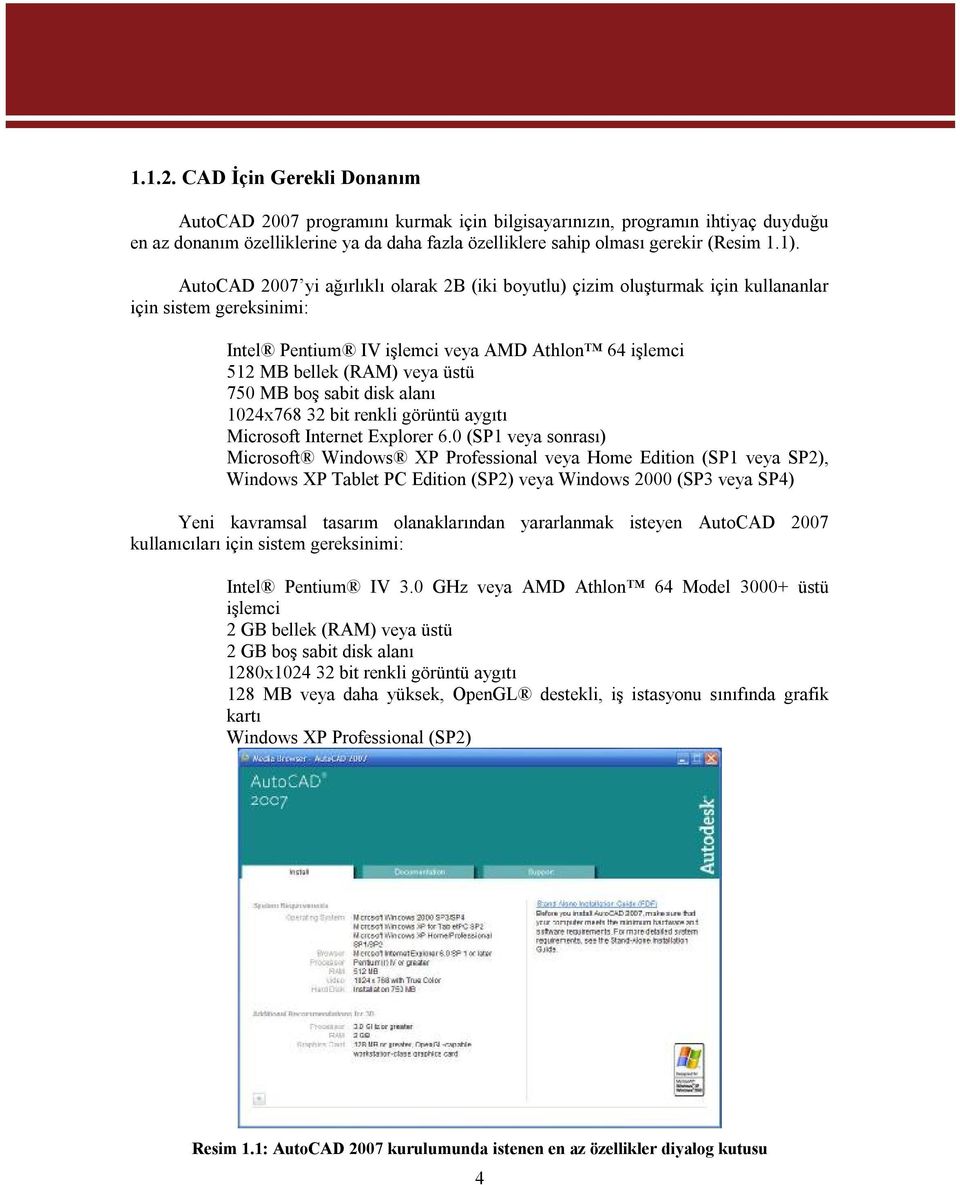
10 CAD İçin Gerekli Donanım AutoCAD 2007 programını kurmak için bilgisayarınızın, programın ihtiyaç duyduğu en az donanım özelliklerine ya da daha fazla özelliklere sahip olması gerekir (Resim 1.1). AutoCAD 2007 yi ağırlıklı olarak 2B (iki boyutlu) çizim oluşturmak için kullananlar için sistem gereksinimi: Intel Pentium IV işlemci veya AMD Athlon 64 işlemci 512 MB bellek (RAM) veya üstü 750 MB boş sabit disk alanı 1024x bit renkli görüntü aygıtı Microsoft Internet Explorer 6.0 (SP1 veya sonrası) Microsoft Windows XP Professional veya Home Edition (SP1 veya SP2), Windows XP Tablet PC Edition (SP2) veya Windows 2000 (SP3 veya SP4) Yeni kavramsal tasarım olanaklarından yararlanmak isteyen AutoCAD 2007 kullanıcıları için sistem gereksinimi: Intel Pentium IV 3.0 GHz veya AMD Athlon 64 Model üstü işlemci 2 GB bellek (RAM) veya üstü 2 GB boş sabit disk alanı 1280x bit renkli görüntü aygıtı 128 MB veya daha yüksek, OpenGL destekli, iş istasyonu sınıfında grafik kartı Windows XP Professional (SP2) Resim 1.1: AutoCAD 2007 kurulumunda istenen en az özellikler diyalog kutusu 4
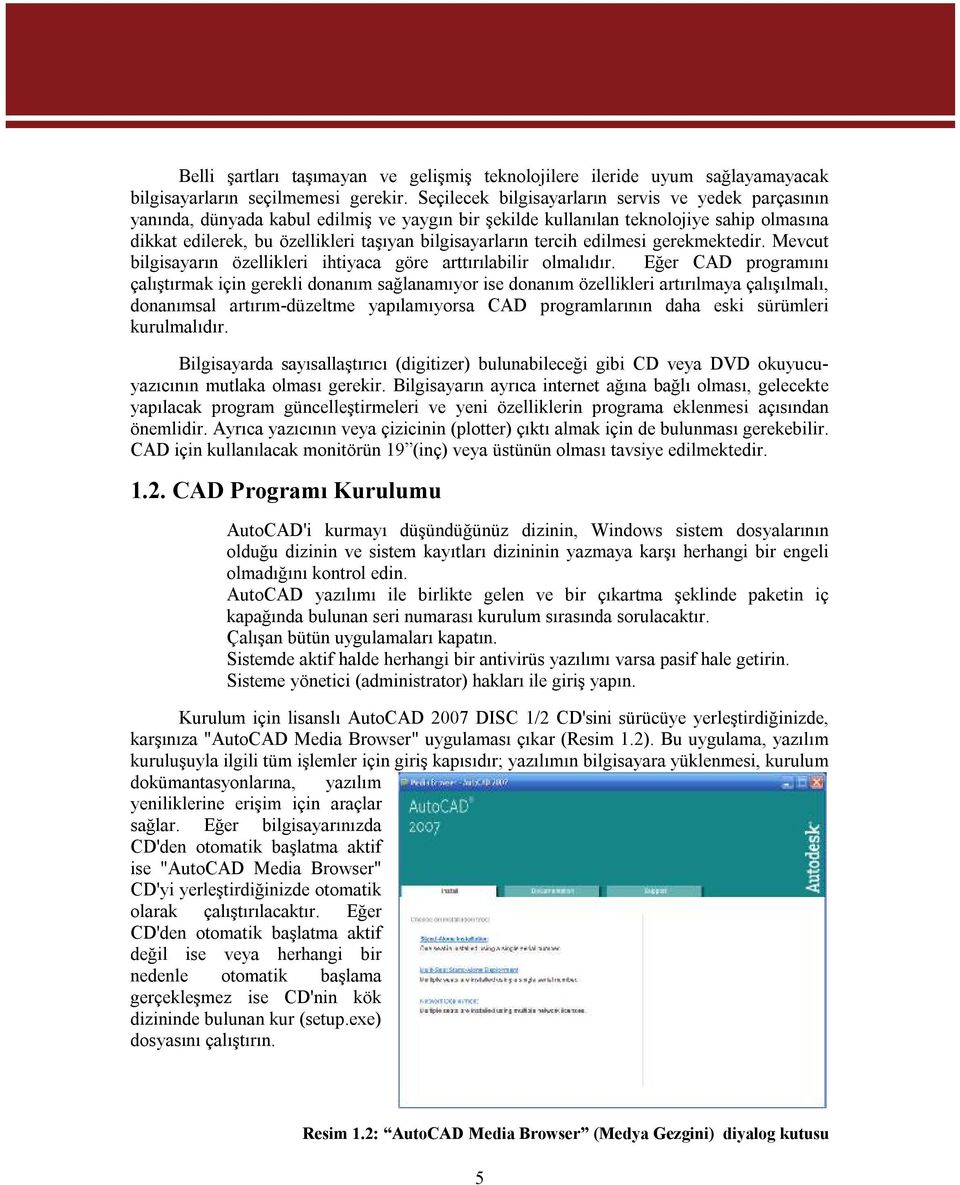
11 Belli şartları taşımayan ve gelişmiş teknolojilere ileride uyum sağlayamayacak bilgisayarların seçilmemesi gerekir. Seçilecek bilgisayarların servis ve yedek parçasının yanında, dünyada kabul edilmiş ve yaygın bir şekilde kullanılan teknolojiye sahip olmasına dikkat edilerek, bu özellikleri taşıyan bilgisayarların tercih edilmesi gerekmektedir. Mevcut bilgisayarın özellikleri ihtiyaca göre arttırılabilir olmalıdır. Eğer CAD programını çalıştırmak için gerekli donanım sağlanamıyor ise donanım özellikleri artırılmaya çalışılmalı, donanımsal artırım-düzeltme yapılamıyorsa CAD programlarının daha eski sürümleri kurulmalıdır. Bilgisayarda sayısallaştırıcı (digitizer) bulunabileceği gibi CD veya DVD okuyucuyazıcının mutlaka olması gerekir. Bilgisayarın ayrıca internet ağına bağlı olması, gelecekte yapılacak program güncelleştirmeleri ve yeni özelliklerin programa eklenmesi açısından önemlidir. Ayrıca yazıcının veya çizicinin (plotter) çıktı almak için de bulunması gerekebilir. CAD için kullanılacak monitörün 19 (inç) veya üstünün olması tavsiye edilmektedir CAD Programı Kurulumu AutoCAD'i kurmayı düşündüğünüz dizinin, Windows sistem dosyalarının olduğu dizinin ve sistem kayıtları dizininin yazmaya karşı herhangi bir engeli olmadığını kontrol edin. AutoCAD yazılımı ile birlikte gelen ve bir çıkartma şeklinde paketin iç kapağında bulunan seri numarası kurulum sırasında sorulacaktır. Çalışan bütün uygulamaları kapatın. Sistemde aktif halde herhangi bir antivirüs yazılımı varsa pasif hale getirin. Sisteme yönetici (administrator) hakları ile giriş yapın. Kurulum için lisanslı AutoCAD 2007 DISC 1/2 CD'sini sürücüye yerleştirdiğinizde, karşınıza "AutoCAD Media Browser" uygulaması çıkar (Resim 1.2). Bu uygulama, yazılım kuruluşuyla ilgili tüm işlemler için giriş kapısıdır; yazılımın bilgisayara yüklenmesi, kurulum dokümantasyonlarına, yazılım yeniliklerine erişim için araçlar sağlar. Eğer bilgisayarınızda CD'den otomatik başlatma aktif ise "AutoCAD Media Browser" CD'yi yerleştirdiğinizde otomatik olarak çalıştırılacaktır. Eğer CD'den otomatik başlatma aktif değil ise veya herhangi bir nedenle otomatik başlama gerçekleşmez ise CD'nin kök dizininde bulunan kur (setup.exe) dosyasını çalıştırın. Resim 1.2: AutoCAD Media Browser (Medya Gezgini) diyalog kutusu 5
12 "AutoCAD Media Browser", "Install" (yükleme) sekmesindeki, "Stand-Alone Installation" (tekil kullanıcı yüklemesi) seçip "Sytem Requirements" (sistem gereksinimleri) bölümünden sistem gereksinimi bilgisini kontrol edin ve kurulumu yapacağınız bilgisayarın bu özelliklere uygun olduğundan emin olun. Donanım ve yazılım uygun ise Install (yükleme) seçin (Resim 1.3). Resim 1.3: Install (yükleme) diyalog kutusu AutoCAD kurulumundan önce sisteme bazı uygulamalar kurulacaktır. (Microsoft.NET Framework V2, Directx 9 vb.) OK (tamam) seçeneği ile kuruluma devam edilir (Resim 1.4 ve Resim 1.5). Resim 1.4: Bazı uygulamaların kurulması onay diyalog kutusu 6

13 Resim 1.5: Bazı uygulamaların otomatik olarak kurulması Resim 1.6: Yükleme Sihirbazına Hoş Geldiniz diyalog kutusu Uyarıları okuduktan sonra ileri (next) tuşu ile yüklemeye devam ediniz (Resim 1.6). 7
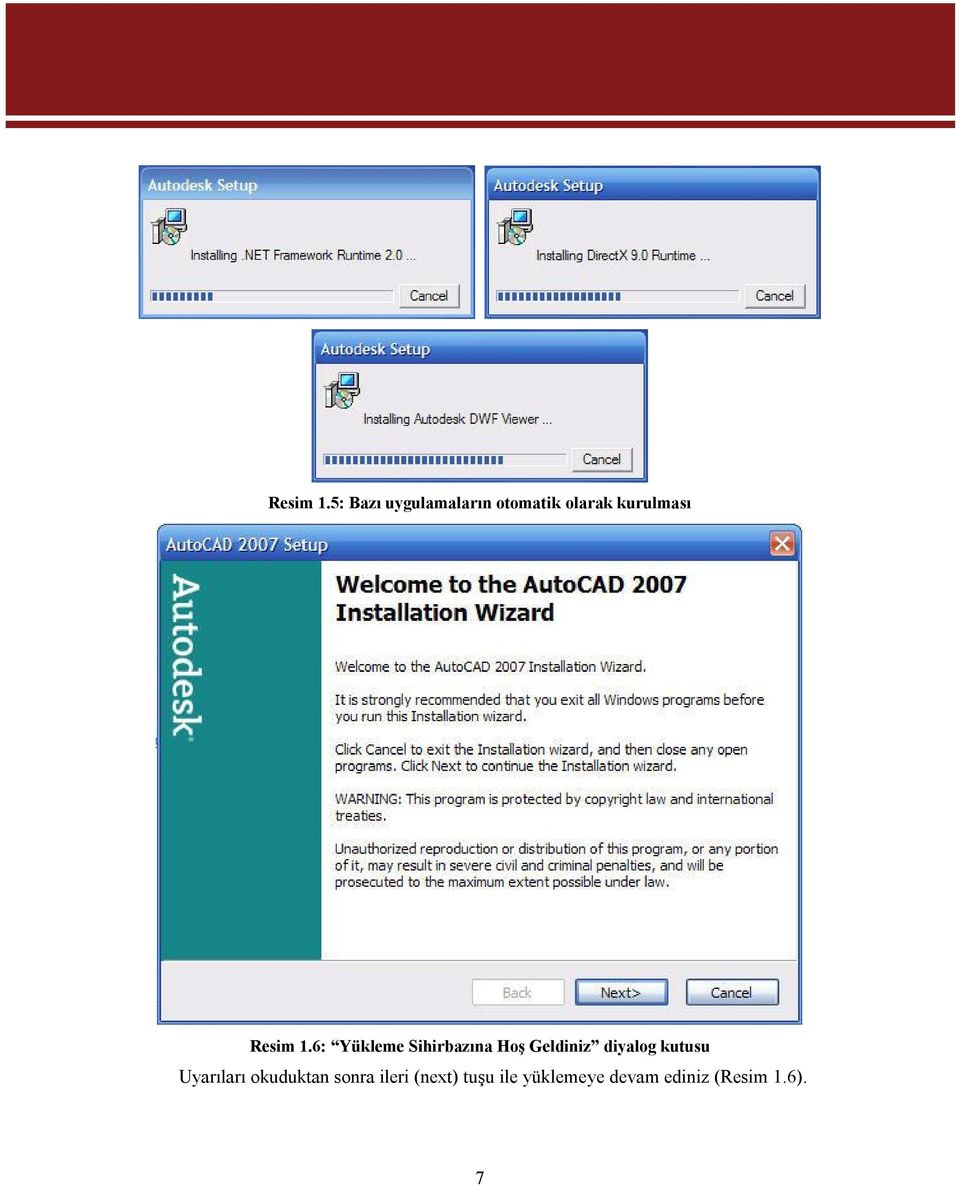
14 Resim 1.7: Lisans sözleşmesi Autodesk yazılımı lisans sözleşmesi görüntülenecektir. Sözleşmeyi okuyarak devam edebilmek için kabul edin (I accept). İleri (next) ile devam ediniz (Resim 1.7). Resim 1.8: Seri numarası diyalog kutusu 8
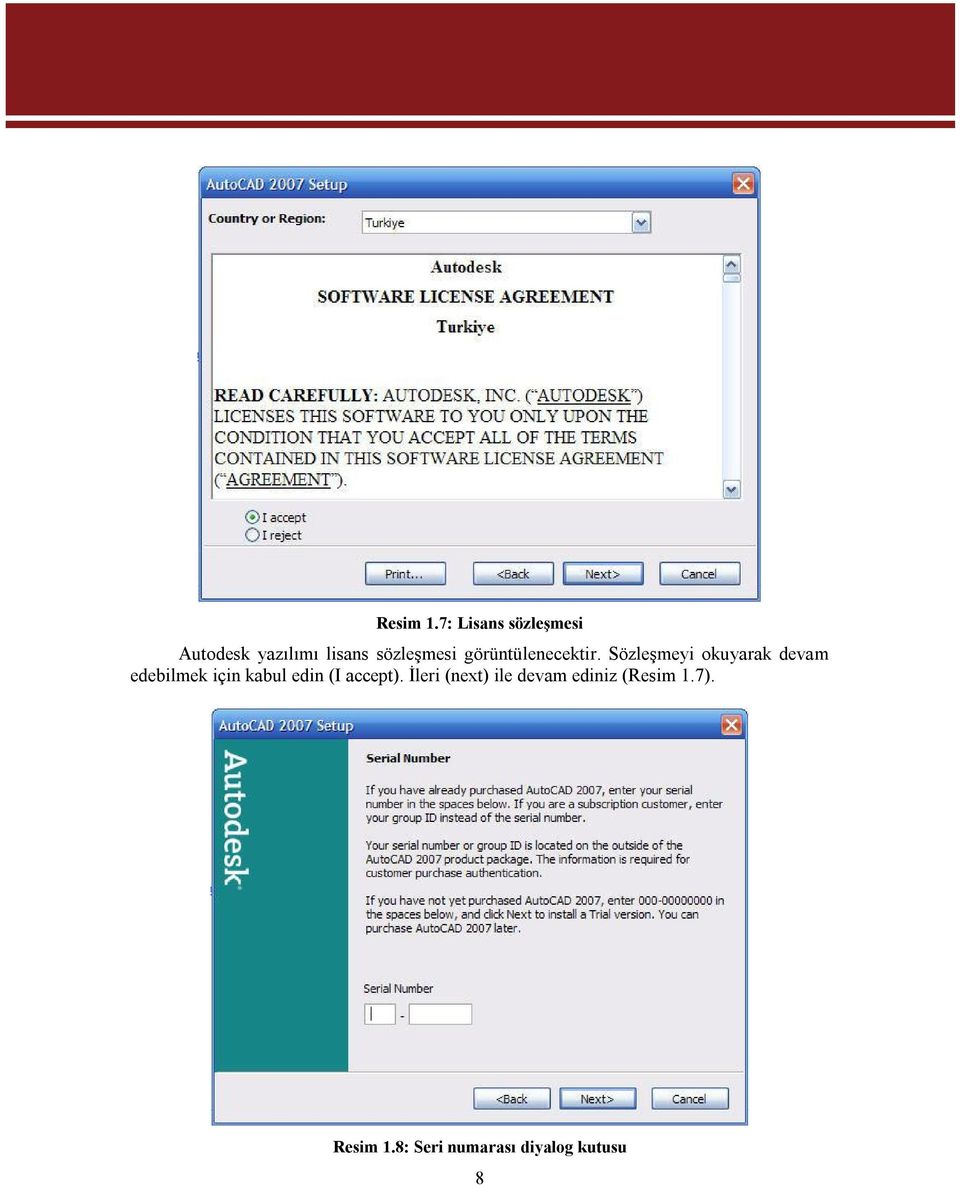
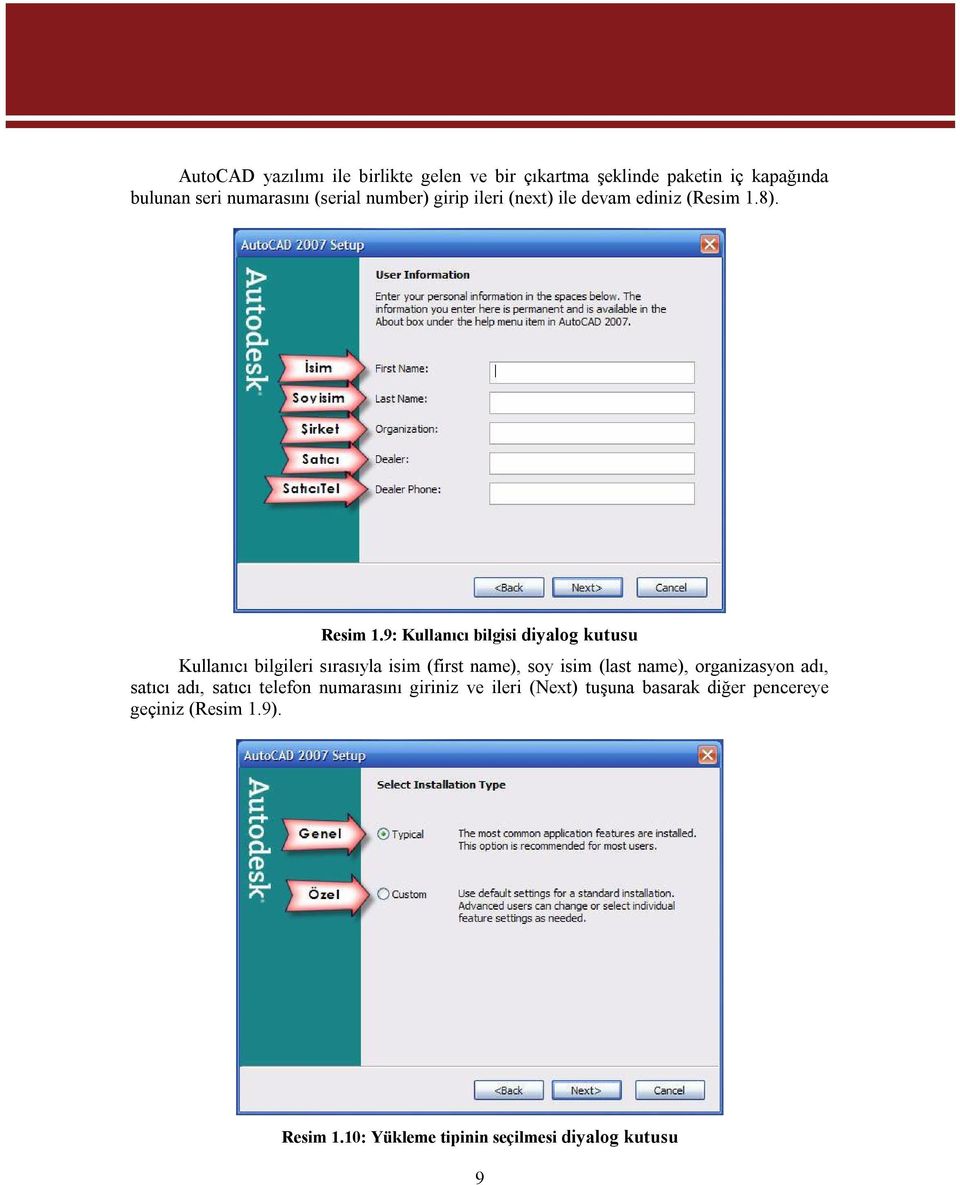
15 AutoCAD yazılımı ile birlikte gelen ve bir çıkartma şeklinde paketin iç kapağında bulunan seri numarasını (serial number) girip ileri (next) ile devam ediniz (Resim 1.8). Resim 1.9: Kullanıcı bilgisi diyalog kutusu Kullanıcı bilgileri sırasıyla isim (first name), soy isim (last name), organizasyon adı, satıcı adı, satıcı telefon numarasını giriniz ve ileri (Next) tuşuna basarak diğer pencereye geçiniz (Resim 1.9). Resim 1.10: Yükleme tipinin seçilmesi diyalog kutusu 9
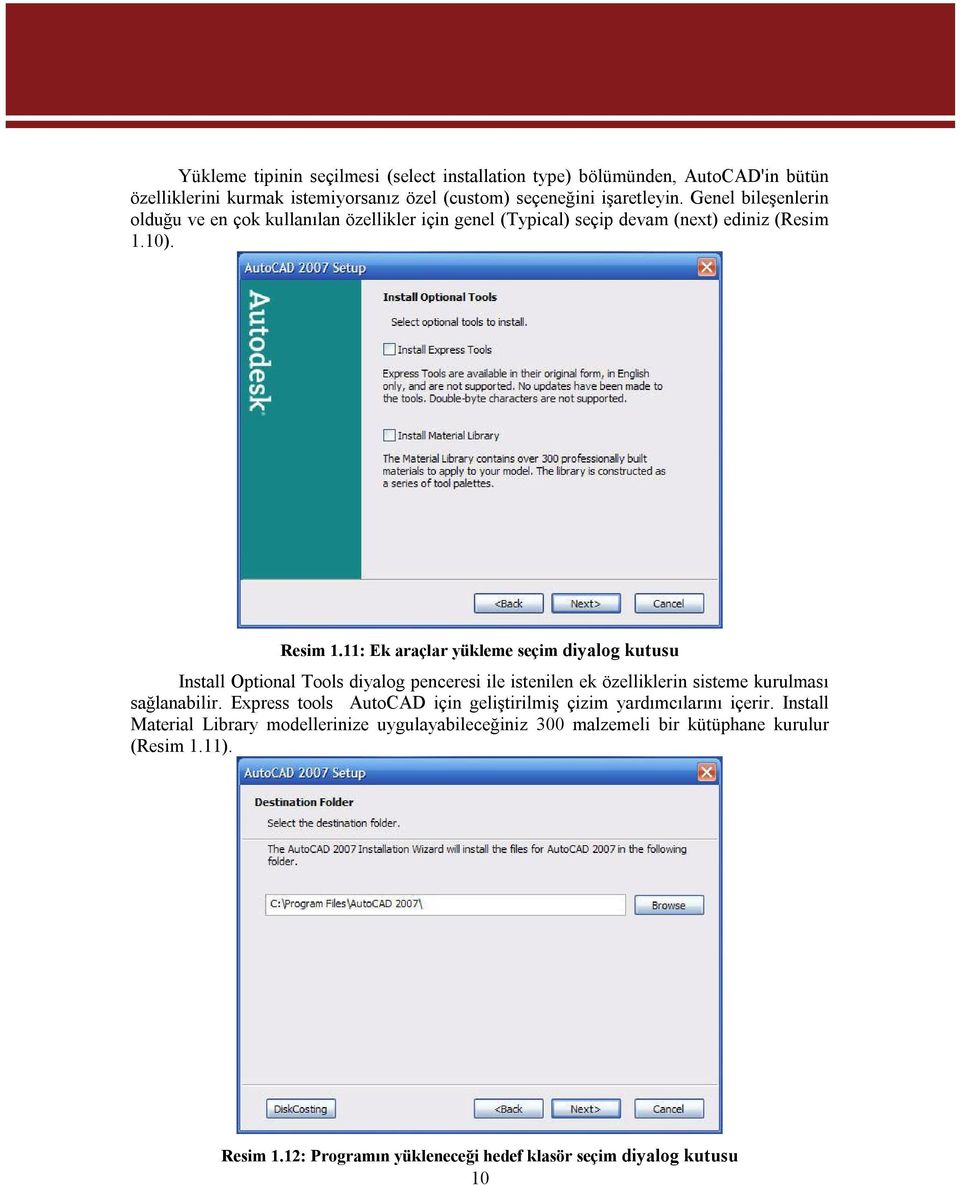
16 Yükleme tipinin seçilmesi (select installation type) bölümünden, AutoCAD'in bütün özelliklerini kurmak istemiyorsanız özel (custom) seçeneğini işaretleyin. Genel bileşenlerin olduğu ve en çok kullanılan özellikler için genel (Typical) seçip devam (next) ediniz (Resim 1.10). Resim 1.11: Ek araçlar yükleme seçim diyalog kutusu Install Optional Tools diyalog penceresi ile istenilen ek özelliklerin sisteme kurulması sağlanabilir. Express tools AutoCAD için geliştirilmiş çizim yardımcılarını içerir. Install Material Library modellerinize uygulayabileceğiniz 300 malzemeli bir kütüphane kurulur (Resim 1.11). Resim 1.12: Programın yükleneceği hedef klasör seçim diyalog kutusu 10
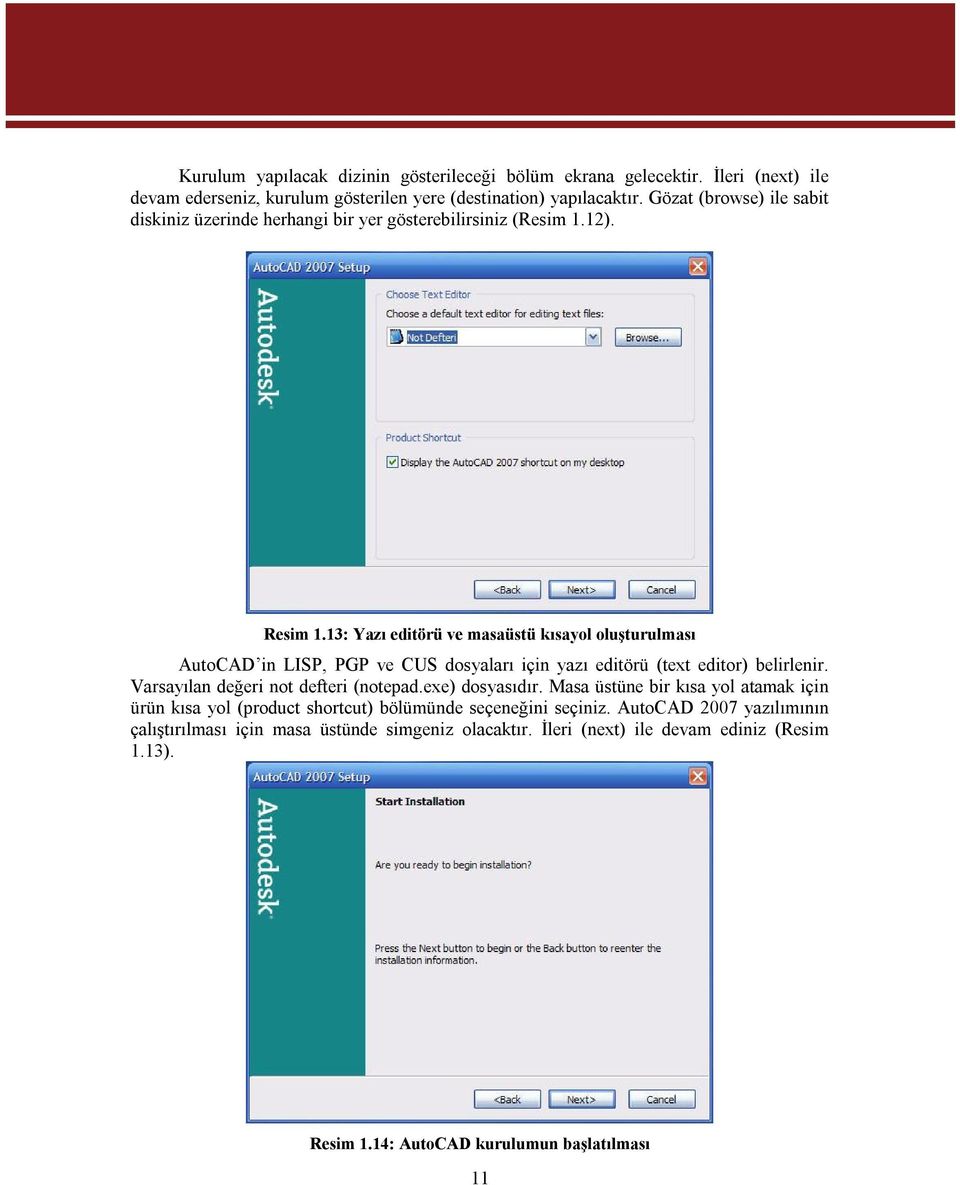
17 Kurulum yapılacak dizinin gösterileceği bölüm ekrana gelecektir. İleri (next) ile devam ederseniz, kurulum gösterilen yere (destination) yapılacaktır. Gözat (browse) ile sabit diskiniz üzerinde herhangi bir yer gösterebilirsiniz (Resim 1.12). Resim 1.13: Yazı editörü ve masaüstü kısayol oluşturulması AutoCAD in LISP, PGP ve CUS dosyaları için yazı editörü (text editor) belirlenir. Varsayılan değeri not defteri (notepad.exe) dosyasıdır. Masa üstüne bir kısa yol atamak için ürün kısa yol (product shortcut) bölümünde seçeneğini seçiniz. AutoCAD 2007 yazılımının çalıştırılması için masa üstünde simgeniz olacaktır. İleri (next) ile devam ediniz (Resim 1.13). Resim 1.14: AutoCAD kurulumun başlatılması 11
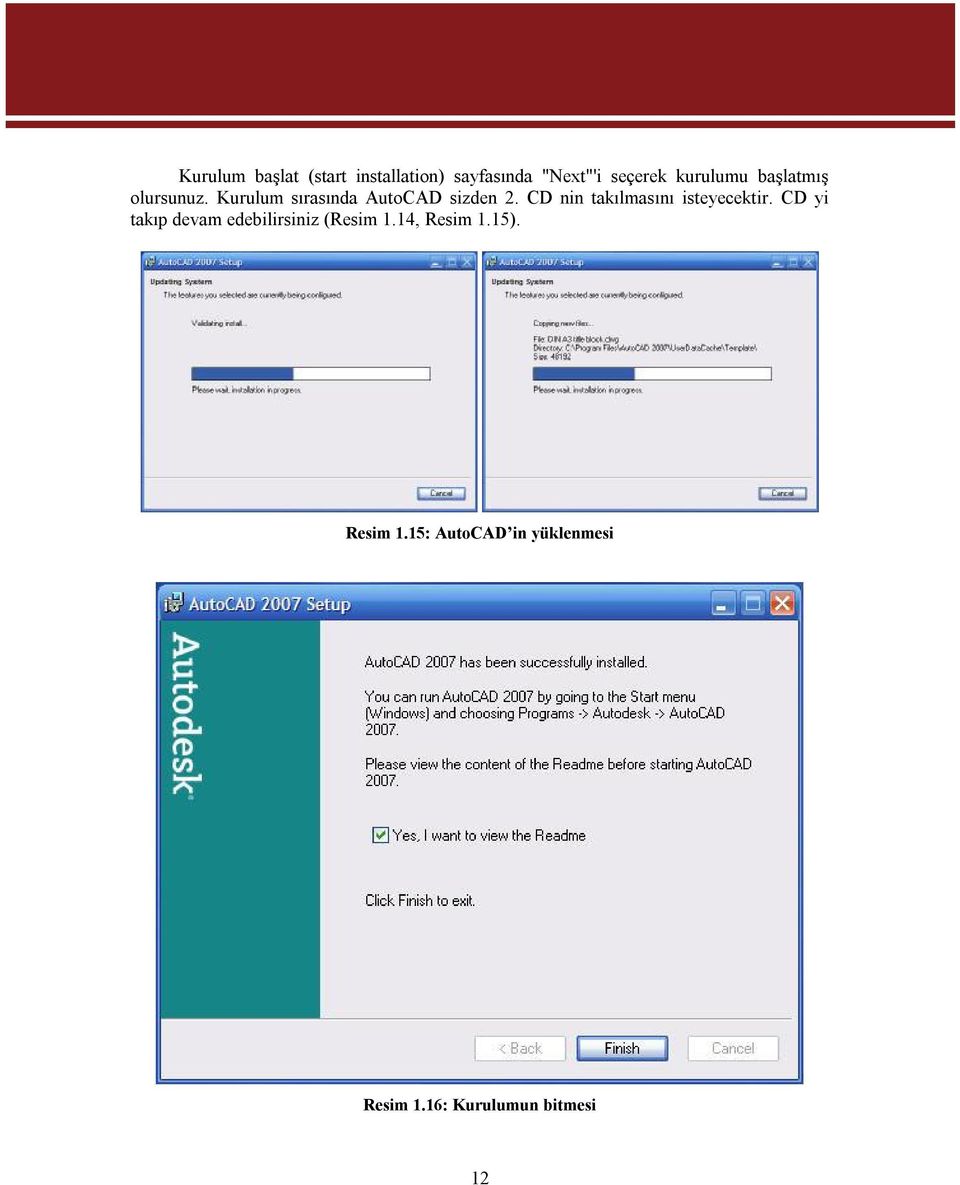
18 Kurulum başlat (start installation) sayfasında "Next"'i seçerek kurulumu başlatmış olursunuz. Kurulum sırasında AutoCAD sizden 2. CD nin takılmasını isteyecektir. CD yi takıp devam edebilirsiniz (Resim 1.14, Resim 1.15). Resim 1.15: AutoCAD in yüklenmesi Resim 1.16: Kurulumun bitmesi 12
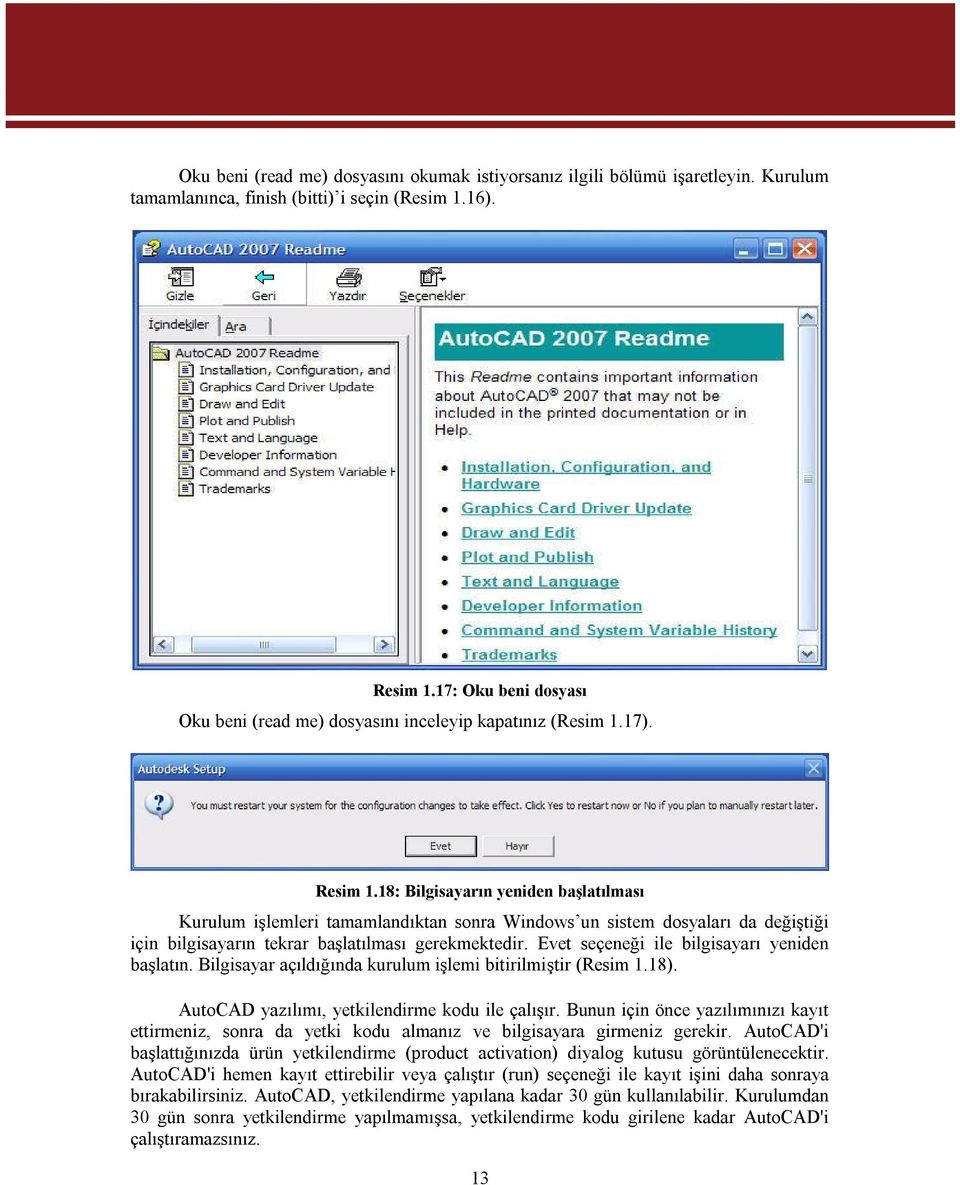
19 Oku beni (read me) dosyasını okumak istiyorsanız ilgili bölümü işaretleyin. Kurulum tamamlanınca, finish (bitti) i seçin (Resim 1.16). Resim 1.17: Oku beni dosyası Oku beni (read me) dosyasını inceleyip kapatınız (Resim 1.17). Resim 1.18: Bilgisayarın yeniden başlatılması Kurulum işlemleri tamamlandıktan sonra Windows un sistem dosyaları da değiştiği için bilgisayarın tekrar başlatılması gerekmektedir. Evet seçeneği ile bilgisayarı yeniden başlatın. Bilgisayar açıldığında kurulum işlemi bitirilmiştir (Resim 1.18). AutoCAD yazılımı, yetkilendirme kodu ile çalışır. Bunun için önce yazılımınızı kayıt ettirmeniz, sonra da yetki kodu almanız ve bilgisayara girmeniz gerekir. AutoCAD'i başlattığınızda ürün yetkilendirme (product activation) diyalog kutusu görüntülenecektir. AutoCAD'i hemen kayıt ettirebilir veya çalıştır (run) seçeneği ile kayıt işini daha sonraya bırakabilirsiniz. AutoCAD, yetkilendirme yapılana kadar 30 gün kullanılabilir. Kurulumdan 30 gün sonra yetkilendirme yapılmamışsa, yetkilendirme kodu girilene kadar AutoCAD'i çalıştıramazsınız. 13
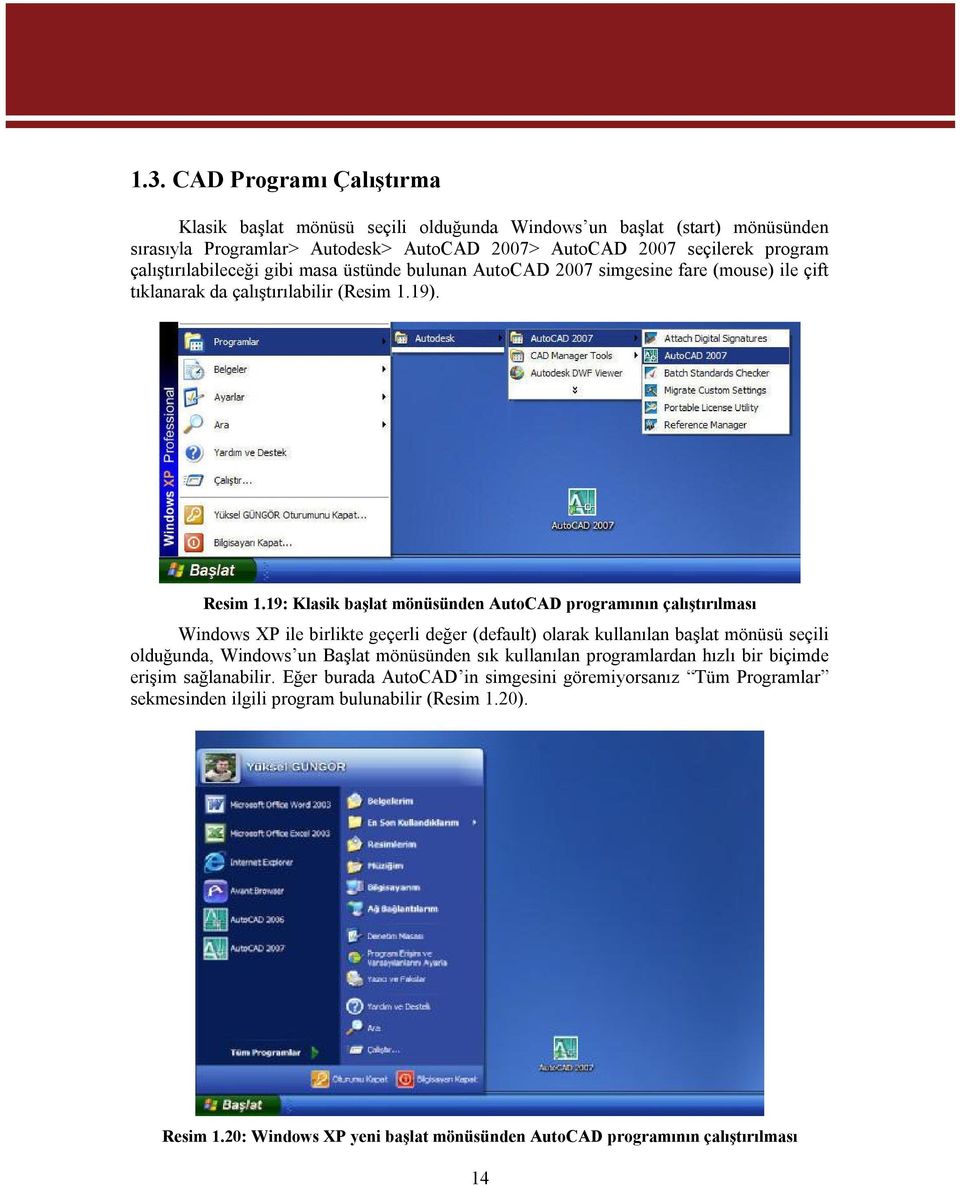
20 1.3. CAD Programı Çalıştırma Klasik başlat mönüsü seçili olduğunda Windows un başlat (start) mönüsünden sırasıyla Programlar> Autodesk> AutoCAD 2007> AutoCAD 2007 seçilerek program çalıştırılabileceği gibi masa üstünde bulunan AutoCAD 2007 simgesine fare (mouse) ile çift tıklanarak da çalıştırılabilir (Resim 1.19). Resim 1.19: Klasik başlat mönüsünden AutoCAD programının çalıştırılması Windows XP ile birlikte geçerli değer (default) olarak kullanılan başlat mönüsü seçili olduğunda, Windows un Başlat mönüsünden sık kullanılan programlardan hızlı bir biçimde erişim sağlanabilir. Eğer burada AutoCAD in simgesini göremiyorsanız Tüm Programlar sekmesinden ilgili program bulunabilir (Resim 1.20). Resim 1.20: Windows XP yeni başlat mönüsünden AutoCAD programının çalıştırılması 14
21 Resim 1.21: Çalışma alanı seçim ekranı AutoCAD in klasik mönüleri ile çalışmalar yapacağımızdan AutoCAD Classic seçilmelidir. Eğer üç boyutlu çizimler yapmak istiyorsanız 3D Modelling seçmeniz daha iyi olabilir. Bu ekranın bir daha görünmemesi için don t show me this again kutucuğu seçilmelidir (Resim 1.21). Resim 1.22: AutoCAD ekranı 15
22 Mönü çubuğu, araç çubukları, çizim alanı, komut penceresi (komut satırı) ve durum çubuğu olmak üzere AutoCAD program penceresi beş ana kısımdan oluşur (Resim 1.22). AutoCAD, hem fare ile tıklayarak (mönü, araç çubuğu, kısa yol mönüsü) hem de klavye (komut satırı) ile komut yazarak kullanılabilir. Ayrıca digitizer (sayısallaştırıcı tablet) ile de çalışılabilir CAD Programı Koordinat Sistemleri Koordinat sistemi, çizimde nokta belirtmek için kullanılır. AutoCAD çizim esnasında iki tür koordinat sitemi kullanır. Bunlardan birincisi programın aksi söylenmediği takdirde sürekli kullandığı WCS (World Coordinate System - Dünya Koordinat Sistemi) koordinat sistemidir. İkincisi ise kullanıcı tarafından belirlenen UCS (User Coordinate System - Kullanıcı Tanımlı Koordinat Sistemi) koordinat sistemidir. İki boyutlu düzlemde çizim alanında çizim noktaları belirtilirken X, Y parametreleri kullanılır. Verilen değerler X ve Y yi temsil eder. Dik koordinat sisteminde X değeri yatay mesafeyi, Y değeri ise dikey mesafeyi ifade eder. İki koordinat ekseninin kesişme noktasına orijin adı verilir, (0,0) ile gösterilir. Matematikte olduğu gibi, x ve y eksenleri - (sonsuz) dan + a doğru giderler. Böylesine geniş bir aralıkta değişen koordinat sisteminin ise ancak bir kısmı ekranda görünebilir. AutoCAD te çizime başlandığı zaman ekran görüntüsü dik koordinat sisteminin 1. çeyreğini yansıtır (Şekil 1.1). Şekil 1.1: Koordinat eksenleri Üç boyutlu uzayda noktalar, X, Y ve Z değerleri ile belirtilir. Dik koordinatların X değeri, yatay mesafeyi, Y değeri, düşey mesafeyi ve Z değeri XY düzlemine dik mesafeyi belirtir. Orijin noktası, üç eksenin kesiştiği yeri (0,0,0) gösterir. 16
23 A4 boyutuna göre limitleri ayarlanmış bir çizim ekranında sol alt köşe 0,0 olarak kabul edilirken, sağ üst köşe 297,210 olarak kabul edilir. Bir noktanın konumu farklı metotlar ile belirlenebilir. X eksenine göre eksenlerin yaptıkları açı Şekil 1.2 de gösterilmiştir. Şekil 1.2: Koordinat açıları Mutlak Koordinat Sistemi (Absolute Coordinates) Model düzleminde UCS ikonunun (koordinat sisteminin orijin noktası) bulduğu yer 0,0 noktasıdır (Resim -1.22). Bu metot kullanılırken, noktanın orijine uzaklığı (x,y) verilerek çizim yapılır. X ve Y eksenlerinin gösterdiği yönlerdeki ilerlemeler pozitif (+) ilerlemelerdir. Çizilecek olan bir çizgi ise başlangıç ve bitiş noktalarının koordinatları verilir. Çizgi çizmek için Line komutu kullanılır (Bölüm ). Kısaca l harfi ile de kullanılabilir. Çizgi çizmek için bu komutun komut satırına yazılması ve her işlemden sonra onaylamak için enter tuşuna basılması gerekir. İşlem bitince komuttan çıkmak için ESC (Escape - çıkış, kaçış) tuşuna veya komut satırı boşken enter tuşuna basılmalıdır. İşlem bitimine son adım kaldığında çizimi bitirmek için Close (kapat) veya kısaca c yazarak da çizim bitirilmiş olur. Aşağıdaki örnek çizimi adım adım yaparak çizim mantığını kavrayalım (Şekil 1.3). Şekil 1.3: Örnek şekil 17
24 Örnek şekilde başlama noktası olarak X ekseninde 30, Y ekseninde 40 değeri verilmiştir. Bu şeklin yanına X ve Y eksenin koordinatlarını belirlerken yardımcı olması amacı ile eksen çizgilerini şekilden X ekseninde 30 birim, Y ekseninde 40 birim uzakta çizerek Orijin noktasını yani 0,0 bulabiliriz. Bu yardımcı eksenden noktaların olduğu yerlere ışınlar çıkarak noktaların koordinatlarını eksen çizgisi üzerinde görebiliriz (Şekil 1.4). Şekil 1.4: Örnek şeklin adım adım çözümlenmesi Başlama noktası olarak verilen 30,40 noktasından başlamak üzere bir sonraki noktanın koordinatları bir önceki noktanın koordinatlarına göre X ve Y ekseninde gittiği yöne göre eklenir veya çıkartılır. X ekseninde sağa doğru gidilirken değer artar, sola doğru giderken değer azalır. Y ekseninde yukarıya doğru giderken değer artar, aşağıya doğru giderse değer azalır. Resim 1.24 te noktaların değerleri hesaplanmış, şekli oluşturan noktaların yanına koordinatları yazılmıştır. Çizim ekranı Resim 1.23 te gösterilmiştir. 18
25 Resim 1.23: Çizim ekranı Resim 1.24: Adım adım çizimin yapılması Şekil 1.4 de hesaplanan değerler komut satırına girilerek şekil tamamlanır. 19
26 Başlama noktası esasında göreceli bir kavramdır. Bu noktayı kendimiz tespit edebileceğimiz gibi bize örnek soru ile birlikte de verilebilir. Koordinat sisteminin 1. bölgesinde çizim yapılabileceği gibi diğer bölgelerinde de çizim yapılabilir. Eğer üç boyutta çizim yapılacaksa değerler X,Y,Z şeklinde değerler girilir. Bir başka çizimi yapabilmek için ekrandakiler silmek için sil (erase) komutu kullanılmalıdır (Bölüm ). Komut satırına sırası ile erase yazıp enter tuşuna bastıktan sonra all yazıp enter tuşuna iki defa basarak ekrandaki her şeyi silebilirsiniz Artışlı Koordinat Sistemi (Relative Coordinates) Mutlak koordinat metodundan farklı işareti işareti bir önceki noktanın koordinatlarının 0,0 olarak kabul işareti önceki noktaya bağlı olarak işlem yapmak istediğimizi ifade eder, kaldığım noktadan devam et veya kısaca devam et anlamını taşır. Noktaları girilecek koordinatı bir başka noktayı referans alarak işareti girildikten sonraki rakamların ilki X yönündeki ilerleme miktarı, ikincisi ise Y yönündeki ilerleme miktarını ifade eder (@X,Y). Klavyeden Alt+Q tuş birleşimi kullanılarak Relative (bağlı) yazılabilir. Eğer üç boyutta çizim şeklinde değerler girilmelidir. Şekil 1.3 te verilen örnek bu metoda göre çizilmeye başlandığında başlama noktası değerleri girilir. Başlama noktası daha önce devam etmediğinden, ilk defa buradan işareti önüne konulmaz. Şekil 1.5: Örnek şeklin artışlı koordinat sistemine göre adım adım çözümlenmesi 20
27 Noktanın koordinatları hesaplanırken X ve Y yönünde artma ve azalma durumlarına dikkat edilir. Y ekseninde yukarıya doğru gidiliyorsa gidilen miktar kadar değer yazılır, aşağıya doğru gidiliyorsa değerin önüne (eksi) işareti konularak yazılır. X ekseninde sağa doğru gidiliyorsa, bir önceki noktadan ulaşılacak noktaya kadar olan değer yazılır, sola doğru gidiliyorsa değerin önüne (eksi) işareti konularak yazılır (Şekil 1.5). X veya Y ekseninde bir değişme olmamış ise 0 (sıfır) alınır (Resim 1.25). Resim 1.25: CAD ekranında adım adım çizimin yapılması Kutupsal Koordinat Sistemi (Polar Coordinates) Daha çok açısal metot olarak adlandırılan bu metot ile açılar devreye girer. Bir önceki nokta orijin (0,0) gibi kabul işareti ile birlikte girilecek yeni noktanın uzaklığı açı (<) ile birlikte Mesafe < Yön şeklinde kullanılır. Varsayılan olarak açılar, saat ibresi dönüş yönünün tersi yönünde artış gösterir. Bu nedenle saat ibresinin dönüş yönünde hareket etmek istenirse negatif değerler verilmelidir (Şekil 1.2 Şekil 1.6). Şekil 1.3 teki örnek şeklimizi bu metot ile çizecek olursak açıların bilinmesine ihtiyaç duyulmaktadır. Ayrıca eğik olan yüzeyin de değerinin bilinmesi gerekir. Bu tür şekillerde eğik yüzeylerin değeri verilmediyse matematikteki kurallar ile çözülebilir (Şekil 1.7, Resim 1.26). 21
28 Bir açısının ölçüsü 90 olan üçgene dik üçgen denir. Dik üçgende 90 nin karşısındaki kenara hipotenüs, diğer kenarlara dik kenar adı verilir. Hipotenüs üçgenin daima en uzun kenarıdır. Pisagor Bağıntısı na göre dik üçgende dik kenarların uzunluklarının kareleri toplamı hipotenüsün uzunluğunun karesine eşittir (a²=b²+c²). İkizkenar dik üçgende hipotenüs dik kenarların 2 katıdır. Şekil 1.6: Koordinat açıları Şekil 1.7: Örnek şeklin açısal metoda göre adım adım çözümlenmesi 22
29 Resim 1.26: CAD ekranında adım adım çizimin yapılması Dinamik Veri Girişi (Dynamic Input) Fareyi (Mouse) kullanarak ekranda doğru koordinatların, doğru açı ile girilmesidir. Bu metot tek başına komut satırına alternatif değil, tamamlayıcı bir unsurdur. Teknolojik gelişmeler ile birlikte CAD programlarındaki yerini almış olup eski sürüm CAD programları ile çalışmayabilir (Resim 1.27). Resim 1.27: CAD ekranında dinamik veri girişi 23
30 Klavyedeki F12 tuşu ile aktif veya pasif hale getirilen dinamik veri girişinin yanında obje yakalama (osnap), kenetleme (snap) gibi yardımcıların aktif olması çizimin yapılmasını kolaylaştırmaktadır (Resim 1.27). Şekil 1.3 teki örneği bu metot ile çözersek; Şekil 1.8: Örnek şeklin dinamik veri girişi ile çizilmiş hali Yukarıda sayılan metotlar ayrı ayrı kullanılabildiği gibi birlikte de kullanılabilir. Komut satırında her noktanın çizimi için farklı bir metot kullanılabilir (Şekil 1.8). Çok büyük projelerde genellikle serbest çizim tekniği denilen metotlar kullanılır. Bu tekniğe göre başlama noktasını serbest şekilde, diğer noktayı boy ve açı girerek çizgi çizilebilir. Fareyi ekranda çizilecek şeklin noktasına doğru götürülerek mesafe ve açı yazılabilir. Bu çizim metodunda kenetleme (snap) obje kenetleme (object snap) gibi özellikler ile çok hızlı çizim yapılabilir. Not: Daha sonraki modüllerde öğreneceğiniz üç boyutlu (3B three dimension) koordinat girişi, 2 boyuttaki koordinatların girilmesiyle aynıdır ancak üçüncü boyut olan Z ekseni ilave edilir (X,Y,Z). Mutlak silindirik koordinatlarda veri girişi Mesafe<Açı-XY,Z mesafe değerini belirtir ve ona uygun veri girişi ile uygun noktayı belirler. Örneğin 9<70,36 koordinatı, UCS nin orijininden 9 birim, XY düzlemindeki X ekseninden 70 derece ve Z ekseni boyunca 36 birim uzakta bir noktayı gösterir. Artışlı silindirik koordinatlarda veri mesafe biçimindedir. Bu ifade ile UCS nin orijini değil girilen son noktayı orijin kabul ederek noktayı belirler. koordinatı, girilen son noktadan 9 birim uzakta, XY düzlemindeki X ekseninden 70 derecelik bir açıda ve Z ekseni boyunca 36 birim uzakta bir noktayı gösterir. Küresel koordinat veri girişi Mesafe<Açı- XY,Açı şeklindedir. Örneğin 9<70<36 gibi bir gösterimde mevcut UCS nin orijininden 9 birim, XY düzlemindeki X ekseninden 70 derece ve XY düzlemimden 36 derece yukarıda bir noktayı gösterir. Artışlı küresel koordinat veri şeklindedir ve diğer işlemler bulunan son noktayı orijin kabul etme durumu haricinde aynı işlemi gerçekleştirir. 24
31 1.5. CAD Programı Araç Çubukları Araç çubukları ihtiyaca göre ekranda istenilen yere yüzer halde yerleştirebilir. Araç çubukları CAD ekranının sağına, soluna, üstüne veya altına yapıştırılabilir. Yapılan çizimi aşamalarına göre istediğimiz araç çubuğunu kapatabilir veya açabiliriz. Bunun için herhangi bir araç çubuğundayken farenin sağ tuşu tıklanarak açılan mönüden istenen araç çubukları aktif veya pasif hale getirilebilir. İşaretli olan araç mönüleri aktif, işaretli olmayanlar ise pasif konumdadır (Resim 1.28). Çizim komutlarını, komut alanından girmek yerine araç çubuklarından seçmek işlemleri hızlandırabilir. Araç çubuklarında komutlar simgeler halinde görsel ifade edildiğinden akılda kalıcılığı daha fazladır. Resim 1.28: Araç çubuklarının aktif veya pasif hale getirilmesi Standart mönünün altında, birçok Windows uygulamasında olduğu gibi benzer bir araç çubuğu bulunmaktadır. Bu araç çubuğunda yeni dosyanın oluşturulması, var olan dosyanın açılması, çizimin kaydedilmesi gibi birçok standart komutun yanında kaydırma (pan), büyütme (zoom) gibi komutları ifade eden simgeler (icon) bulunmaktadır (Resim 1.29). 25
32 Resim 1.29: Standart Araç Çubuğu (Standart Toolbar) Çizim Araç Çubuğu (Draw Toolbar); düz çizgi, çokgen, yay, çember, yazı gibi çok çeşitli çizim komutlarının bulunduğu araç çubuğudur (Resim 1.30). Resim 1.30: Çizim Araç Çubuğu (Draw Toolbar) Mevcut çizim veya şekilleri düzenlemek, değiştirmek amacıyla Değiştirme Araç Çubuğu (Modify Toolbar) genellikle ekranda standart olarak bulunur. Buradaki simgeler kullanılarak mevcut çizim veya şekiller yeni bir düzenlemeye tabi tutulur (Resim 1.31). Resim 1.31: Değiştirme Araç Çubuğu (Modify Toolbar) Araç çubuklarında bulunan herhangi bir simgenin yanına fare ile gelip beklendiğinde o andaki simgenin ne olduğu ile ilgili bilgi kutusu çıkar (Resim 1.32). Resim 1.32: Ölçülendirme Araç Çubuğu (Dimension Toolbar) simgelerin isimleri Resim 1.33: Araç çubuğuna istenilen formların (biçimlerin) verilmesi 26
33 1.6. CAD Programı Mönüler CAD programının en üst kısmında "Standart Mönü Çubuğu" (Menu Bar) bulunur. Bu mönü çubuğunun standart Windows uygulamalarına çok benzediği görülmektedir. Bu mönü çubuğunda diğer uygulamalardan farklı olarak Çizim (Draw), Ölçülendirme (Dimension) ve Değiştir (Modify) menüleri eklenmiştir. Windows uygulamalarından farklı olarak CAD programında bu mönüler Sarkan Mönü (Pull-Down Menu) olarak da adlandırılmaktadır. Resim 1.34 te mönüler ve yaklaşık olarak Türkçe karşılıkları gösterilmiştir. Resim 1.34: Standart mönüler Mönüler fare ile tıklandığında mönülerden istenen komut seçilerek çalıştırılır. Fareyi kullanmadan da mönülere ulaşılabilir ve komutlar çalıştırılabilir. Bunun için klavyeden Alt tuşuna bir defa basıldığında mönü başlıklarının harflerinin birisinin altının çizili olduğu görülür. Açılmak istenen mönü Alt tuşu ile birlikte altı çizili harfe basıldığında ilgili menü açılır. Klavyedeki ok tuşlarını kullanılarak istenen işlemler fare kullanılmadan da yapılabilir. Örneğin Alt+F tuş birleşimi ile File (Dosya) mönüsü açılabilir (Resim 1.35). Resim 1.35: Menülerin Alt tuşu ile birlikte kullanılabilecek altı çizili harfleri Resim 1.36: Dosya (File) mönüsü Resim 1.37: Düzen (Edit) mönüsü 27
34 Resim 1.38: Görünüm (View) mönüsü Resim 1.39: Ekle (Insert) mönüsü Resim 1.40: Biçim (Format) mönüsü Resim 1.41: Araçlar (Tools) mönüsü 28
35 Mönüler açıldığında mönüde bulunan komutların da bir kısmında birer harflerinin altının çizili olduğu görülür (Resim 1.36, Resim 1.37, Resim 1.38, Resim 1.39, Resim 1.40, Resim 1.41, Resim 1.42, Resim 1.43, Resim 1.44, Resim 1.45, Resim 1.46). Klavyeden mönü açıldığında ilgili harfe basılması durumunda komut çalıştırılabilir. Açılan mönülerde bazı komutların yanında klavyeden kullanılabilecek kısa yol tuş birleşimleri bulunur. Bu kısa yol tuş birleşimleri ile mönülere girip komutu seçmeden, araç çubuklarından komutu çalıştırmadan veya komut satırından komutu girmeden istenilen komut çalıştırılabilir. Örneğin dosya mönüsünde görüleceği gibi (Resim 1.36), Ctrl+N tuş birleşimi ile yeni bir dosya oluşturabilir, Ctrl+S ile mevcut çizimi kaydedebilirsiniz. Resim 1.42: Çizim (Draw) mönüsü Resim 1.43: Ölçülendirme (Dimension) mönüsü 29
36 Resim 1.45: Pencere (Window) mönüsü Resim 1.44: Değiştir (Modify) mönüsü Resim 1.46: Yardım (Help) mönüsü 1.7. Çizim Sınırları (Limits) Çizim alanı ve ızgara (grid) görünümünü sınırlamayı sağlayan komuttur. Çizime başlamadan önce çizim limitlerinin (sınırlarının) belirlenmesi, el ve kalem ile yapılacak çizim için kâğıt boyutunun seçilmesi gibidir. Sol alt koordinat noktasından sağ üst koordinat noktasına kadar iki boyutlu olarak çizim alanı sınırlandırılır. Komutu kullanmak için biçim (Format) mönüsünden Limits seçilir veya komut alanından (Command) Limits komutu girilerek onaylanır (enter) (Resim 1.47). Resim 1.47: Mönü ve Komut Alanından kullanım 30
37 Resim 1.48: Komut alanından kullanımın açıklanması Komut çalıştırıldığında sürekli olarak enter tuşuna basıldığında < > işareti arasında kalan değerler görülür. Bu değerler hafızada kayıtlı, geçerli (default) değerlerdir. Bu değerlerin yerine herhangi bir değer girmeden enter tuşuna basılırsa değerler korunur. Değiştirmek için yeni bir değerin girilmesi gerekir. Resim 1.48 deki değerler A3 çizim kâğıdını göstermektedir. Çizim limitlerini A3 ten A4 e değiştirmek istenirse aşağıdaki komutlar sırası ile yazıldıktan sonra onaylamak için enter tuşuna basılmalıdır (Resim 1.49). Resim 1.49: Komut alanından çizim sınırlarının A4 çizim kâğıdına göre sınırlandırılması 1.8. Birim Ayarları (Units) Çizilen her nesne, birimlerle ölçülür. Bu nedenle çizime başlamadan önce birim değerini belirlemek gerekir. Örneğin çizimdeki bir birim gerçek nesnede bir milimetreye eşittir. Nesne üzerindeki uzunluklar ve açılar için birim çeşidi ve birimde ondalık kısmı ayıran virgülden (nokta) sonra gelen hane sayısı belirlenir. Bu komut ile koordinat ve açı biçimi kontrol edilerek hassasiyet tayin edilir. Komutu kullanmak için biçim (Format) mönüsünden birimler (Units) seçilir veya komut alanından (Command) Units komutu girilerek onaylanır (enter) (Resim 1.50). 31
38 Resim 1.50: Mönü ve komut alanından kullanım Resim 1.51: Birim ayarları (Drwawing Units) diyalog kutusu ve açıklamaları En çok kullanılan ölçü birimi, Decimal (ondalık) sistemdir (Resim 1.51). Resim 1.52: Uygulama 1 32
39 Uygulama 1: Resim 1.52 de görülen teknik resmi çizilmiş ve ölçülendirilmiş resmi bilgisayarda CAD ortamında çiziniz. Çizimi yapmak için yandaki komut alanında verilen değerleri bilgisayara giriniz. Dıştaki dikdörtgen çizimi bitince komut satırı boşken enter tuşu ile çizimi bitiriniz. İkinci başlama noktası için koordinat değerini mevcut koordinatları dikkate alarak hesaplayınız. Tekrar çizim komutu ile 2. başlama noktası koordinatını ve diğer koordinatları girerek çizimi bitiriniz. İç içe girmiş iki dikdörtgeni çizmek için iki defa çizim komutunun kullanıldığına, iki adet başlama noktasının olduğuna dikkat ediniz. Uygulama 2: Aşağıda Resim 1.53 te verilen teknik resmi çizilmiş ve ölçülendirilmiş resmi bilgisayarda CAD ortamında çiziniz B.N. 700, Resim 1.53: Uygulama 2 33
40 UYGULAMA FAALİYETİ UYGULAMA FAALİYETİ İşlem Basamakları CAD programını bilgisayara kurunuz, kurulmuş olan CAD programını çalıştırınız. CAD programında araç çubuklarının kontrolünü yapınız. CAD programında çizim sınırlarını ve limitlerini ayarlayınız. Çizimin çözüm yönünü ve işlem sırasını belirleyiniz. Şekli çizgi komutu (Line) ile çiziniz. Öneriler İş önlüğünü giyin, temiz ve düzenli olun. Klavye ve fareyi titiz kullanın, ekrana parmağınız ile dokunmayınız. Bilgisayarı çalıştırın, gerekiyorsa CAD programını kurunuz (1.2. CAD Programı Kurulumu). Ekranda çıkan mesajları dikkatlice okuyun. Mesajlara göre istenen işlemleri yapınız. CAD programını çalıştırınız (1.3. CAD Programı Çalıştırma). Çizim (draw) araç çubuğunun CAD programında aktif olduğunu kontrol ediniz, açık değilse aktif hale getiriniz (1.5. CAD Programı Araç Çubukları). Çizim sınırlarını ve birim ararlarını yapınız (1.7. Çizim Sınırları (Limits), 1.8. Birim Ayarları (Unit )). Yapılacak çizim için bir çözüm yönü belirleyiniz. İşlem sırasını belirleyiniz. Çizgi çizmek için Line yi komut satırından giriniz veya araç çubuklarından çalıştırınız. Çizgi çizebilmek için dört farklı koordinat sisteminden birini kullanabilirsiniz. Başlama noktasından başlayarak çizim yapmak için çizim komutu (Line) kullanınız. Çizimi bitirmek için komut satırı boşken enter tuşuna basınız. ESC tuşu ile de çizimi bitirebileceğinizi unutmayınız. Çizimin bitimine son bir adım kaldığında başlama noktasının koordinatlarını girmek yerine kapat (Close kısaca C) ile de çizimin bitirilebileceğini unutmayınız. Gerektiğinde Başlama Noktasına bağlı olarak yeni başlama noktası tespit ediniz (1.4. CAD Programı Koordinat Sistemleri, Çizgi Çizme (Line)). 34
41 ÖLÇME VE DEĞERLENDİRME ÖLÇME VE DEĞERLENDİRME Bu faaliyet kapsamında hangi bilgileri kazandığınızı, aşağıdaki soruları cevaplayarak belirleyiniz. Aşağıda verilen sorularda doğru olduğunu düşündüğünüz bir seçeneği işaretleyiniz. 1. Bilgisayar destekli çizim veya tasarım yapmak için kullanılan CAD kelimesinin açılımı aşağıdaki ifadelerin hangisinde doğrudur? A) Cevap Akademik Düzenleme B) Company Aided Derrick C) Computer Airy Design D) Computer Aided Design 2. CAD ortamında çizim (Line) komutundan çıkmak için yapılan aşağıdaki işlemlerden hangisi doğrudur? A) ESC tuşuna basılır veya komut satırı boşken enter tuşuna basılır. B) Bir sonraki noktanın koordinat değerleri komut satırından girilir. C) Fare ile ekran üzerinde herhangi bir noktaya tıklanır. D) Klavyeden başlat tuşuna veya F1 tuşuna basılır. 3. Çizim sınırları ( Limits) ayarları için aşağıdaki ifadelerden hangisi doğrudur? A) X, Y ve Z eksenindeki koordinatlar kullanılır. İlk önce Z ekseni sonra sırasıyla Y ve X ekseni girilir. B) Y ve Z ekseninde sırasıyla komut satırına Y ekseni ve Z ekseni değerleri ile ekranın alt ve üst noktaları girilir. C) X ve Y ekseninde ilk önce ekranın orta noktası bulunur. Sağ, sol, alt ve üst nokta değerleri girilir. D) X ve Y ekseninde ilk önce sol alt köşe koordinatları sonra sağ üst nokta koordinatları girilir. 4. Aşağıda verilen komutlardan hangisi ile birim ayarları yapılır? A) Line B) Units C) Erase D) Zoom Relative (bağlı) işareti klavyeden aşağıdakilerden hangi tuş birleşimi kullanarak yazılabilir? A) Alt + A B) Q + Enter C) Ctrl + Q D) Alt + Q DEĞERLENDİRME Cevaplarınızı cevap anahtarı ile karşılaştırınız ve doğru cevap sayınızı belirleyerek kendinizi değerlendiriniz. Eksik olduğunuz konulara dönerek tekrarlayınız. Tüm soruları doğru yanıtladıysanız diğer faaliyete geçiniz. 35
42 PERFORMANS DEĞERLENDİRME Çizim için gerekli temel bilgileri alarak paket programı çalıştırmayı, aşağıdaki değerlendirme ölçeğine göre değerlendiriniz. Gerçekleşme düzeyine göre evet hayır seçeneklerinden uygun olanı kutucuğa işaretleyiniz. DEĞERLENDİRME ÖLÇEĞİ Modül adı Bilgisayarla Çizime Hazırlık Öğrencinin Amaç Çizim için gerekli temel bilgileri alarak paket programı çalıştırma becerisinin Adı soyadı ölçülmesi Konu CAD programı kurulumu ve çalıştırma Sınıfı/Nu. GÖZLENECEK DAVRANIŞLAR Evet Hayır 1 Çizim için gerekli araçları hazırladınız mı? 2 CAD programını çalıştırdınız mı? 3 CAD programında araç çubuklarını ayarladınız mı? 4 Çizim sınırlarını (Limits) ayarladınız mı? 5 Birim ayarlarını (Units) yaptınız mı? 6 CAD programında çeşitli koordinat sistemlerini kullanarak çizim yaptınız mı? Toplam Evet - Hayır sayısı DEĞERLENDİRME Değerlendirme sonucunda eksik olduğunuzu tespit ettiğiniz konuları, faaliyete dönerek tekrar ediniz. 36
43 ÖĞRENME FAALİYETİ 2 AMAÇ ÖĞRENME FAALİYETİ 2 Bu faaliyette verilen bilgiler doğrultusunda iki boyutlu çizim komutları ile kurallarına uygun olarak çizim yapabileceksiniz. ARAŞTIRMA Çevrede bulunan firmaların bilgisayar destekli tasarım ile ilgili bölümlerini ziyaret ederek kullandıkları CAD programları hakkında bilgi toplayarak sınıf ortamında bunu paylaşınız. Çizgi çizme komutlarının hangilerinin daha sık kullanıldığını araştırınız. 2. CAD PROGRAMI İLE İKİ BOYUTLU ÇİZİM 2.1. Çizgi Çizme Komutları CAD programlarında yapılacak çizimin şekline göre komutlar bulunmaktadır. Düz çizgi çizmek için komut, çember çizmek için komut, yay çizmek için komut veya bu komutlara karşılık gelecek semboller ile bu komutları çalıştıracak komut kısaltmaları bulunur. Komutlar standart mönüden ve araç çubuğundan çalıştırabilir veya komut satırından komutun kendisi ya da kısaltılmış adının girilmesi ile de çalıştırabilir. Kısaltılmış komut adlarına takma ad (alias) da denir. Kısaltılmış adlar acad.pgp dosyasında bulunmaktadır Çizgi Çizme (Line) Çizgi çizmek için Line komutu kullanılır. Girilen iki nokta arasında çizgi çizer. Devamlı bir komut olup bitirmek için enter tuşu kullanılır. Her türlü komuttan çıkmak için ESC tuşu da kullanılabilir. Bu komutu kullanmak için aşağıdaki yöntemlerden birisi seçilir (Resim 2.1). Araç Çubuğu: Draw Draw (Çizim) Komut Satırı: Line Menü: Line Line Kısaltılmış Komut Satırı Adı: L Resim 2.1: Çizgi çizme (Line) komutunun çalıştırılması 37
44 Komut satırından Line komutu girildiğinde çizgi çizebilmek için önce birinci nokta (Specify First Point) sonra ikinci nokta (Specify Next Point) fare ile veya koordinat kullanarak girilir. Girilen bilgiler kullanılarak bu iki nokta arasında çizgi çizme işlemi gerçekleştirilir. Bu işlemi bitirmek için komut penceresine C (Close) yazmak yeterlidir. Eğer birbirini takip eden çizgiler varsa bir kare gibi, komut penceresine C harfi girilmeden önce sonraki noktalar verilerek çizime devam edilebilir. Bu sayede böylesi çizimlerde sürekli olarak Line komutunu kullanmak yerine bir defa komutu kullanarak çizim gerçekleştirilebilir (Resim 2.2). Çizim komutu Line temel bir komut olmasından dolayı 1.4. CAD Programı Koordinat Sistemleri konusunda çizim komutunun kullanımı ile ilgili detaylı bilgi verilmiştir Silme (Erase) Resim 2.2: Çizgi çizme (Line) komutu örneği Çizim alanındaki istenmeyen nesneleri siler. Düzenleme (Modify) araç çubuğundan veya diğer metotlar ile komut çalıştırıldıktan sonra, silmek istenen nesneyi seçip enter tuşuna basmamız nesnenin silinmesi için yeterlidir (Resim 2.3). Araç Çubuğu: Modify Modify Komut Satırı: Erase Menü: Erase Erase Kısaltılmış Komut Satırı Adı: E Resim 2.3: Silme (Erase) komutunun çalıştırılması İstenirse silme komutunun alt seçenekleri (parametreleri) ile birlikte de kullanılabilir. Gelişmiş seçenekleri görmek için komut (E) çalıştırıldıktan sonra nesneleri seçmek yerine komut satırına? (soru işareti) girilir (Resim 2.4). Örneğin All ile bütün çizim seçilir. Windows seçeneği ile nesnelere tek tek değil bir pencere içerisinde seçebiliriz. Yanlışlıkla bir şeyin silinmesi durumunda Geri Al (Undo) ile geri getirebilirsiniz (Ctrl+Z). 38
45 Resim 2.4: Silme (Erase) komutunun alt parametreleri (seçenekleri) Resim 2.5: Silme (Erase) komutu örneği Alt seçenekleriyle silme komutu çalıştırılmak isteniyorsa silme komutundan sonra seçenek komut satırına girilmelidir. Resim 2.6 da görüldüğü gibi silme (Erase) komutundan sonra bütün çizilenlerin silinmesi için hepsi (All) yazılır. Bütün nesnelerin seçilmiş olduğu görülür, enter tuşuna basılarak onaylandıktan sonra her şey silinmiş olur. 39
46 Daire Çizme (Circle) Resim 2.6: Silme (Erase) komutunun alt seçenekler ile örneği Daire, çember çizmek için Circle kullanılır. Komut çalıştırıldığında çember için merkez noktasının koordinatlarını girilmesi istenir. Merkez noktasının koordinatlar X,Y koordinatlarında belli bir nokta girilebileceği gibi fare kullanılarak ekran üzerinde belli veya gelişigüzel bir nokta da belirlenebilir (Resim 2.7). Araç Çubuğu: Draw Draw Komut Satırı: Circle Menü: Circle Circle Kısaltılmış Komut Satırı Adı: C Resim 2.7: Daire (Circle) komutunun çalıştırılma şekilleri Dairenin merkez noktasının girilmesi veya seçeneklerin seçilmesi ile gelen mesajda belirtilen seçenekler dört tanedir (Center Point or 3Points/2Points/Tan tan radius) (Resim 2.8). Resim 2.8: Daire (Circle) komutunun çalıştırılması 40
47 Merkez Noktası (Center Point) Seçeneği Merkez noktasını ve yarıçap değerini alarak daire çizer (Resim 2.9). Resim 2.9: Adım adım örnek çizim Üç Nokta (3P (Three Points)) Seçeneği Çizilecek çemberi çevresi üzerinde verilen üç noktayı referans alarak bu noktalara dayalı olarak çizer (Resim 2.10). Resim 2.10: Adım adım örnek çizim İki Nokta (2P (Two Points)) Seçeneği Çizilecek çemberi verilen iki nokta arasını, çemberin çapı kabul ederek bu iki noktaya dayalı olarak çizer (Resim 2.11). Resim 2.11: Adım adım örnek çizim 41
48 Teğet, Teğet, Yarıçap (Ttr (Tan tan radius)) Seçeneği Yarıçapı girilen çemberi iki noktaya veya nesneye teğet olacak şekilde çizer (Resim 2.12). Resim 2.12: Adım adım örnek çizim Mönüde daire (Circle) komutunun yanında yan mönü bulunmaktadır. Daire komutunun alt seçenekleri mönüden de seçilebilir (Resim 2.13). Resim 2.13: Çizim (Draw) mönüsünde daire yan mönüsü Dikdörtgen Çizme (Rectangle) Bu komut dikdörtgeni bileşik çizgi kullanarak oluşturur. Bir köşe noktası ve aynı köşenin dikdörtgen üzerindeki olası köşegenini girerek, kenarları birbirine 90 derece dik bir dikdörtgen çizer. Komut satırından rectangle yazmak yerine rectang veya rec yazılarak da komut çalıştırılabilir (Resim 2.14, Resim 2.15). Draw Draw Komut Satırı: Rectangle Araç Çubuğu: Menü: Rectangle Rectangle Kısaltılmış Komut Satırı Adı: rec Resim 2.14: Dikdörtgen (Rectangle) komutunun çalıştırılma şekilleri 42
49 Resim 2.15: Dikdörtgen (Rectangle) komutunun çalıştırılması Birinci Köşe Noktası (First Corner Point) Seçeneği Bu seçenekte koordinat noktaları kullanılarak veya fare ile tıklanarak ilk köşe noktası girilir (first corner point). Diğer köşe noktası girilir (other corner point) (Resim 2.16). Pah Kırma (Chamfer) Seçeneği Resim 2.16: Adım adım örnek çizim Çizilecek dikdörtgen için pah kırma mesafesini ayarlar. Pah kırma mesafesi girildikten sonra birinci ve diğer nokta girilerek işlem bitirilir (Resim 2.17). Yükseklik (Elevation) Seçeneği Resim 2.17: Örnek çizim Çizilecek dikdörtgenin yüksekliğini (Z yönündeki) belirtir. Üçboyutlu çizimlerde kullanılabilir. Kavislendirme, Yuvarlatma (Fillet) Seçeneği Çizilecek dikdörtgenin kavis yarıçapını belirtir. Yuvarlatma yarıçapı girildikten sonra birinci ve diğer nokta girilerek işlem bitirilir (Resim 2.18). 43
50 Resim 2.18: Örnek çizim Kalınlık (Thickness) Seçeneği Çizilecek dikdörtgenin kalınlığını belirtir. Kalınlık değeri girildikten sonra birinci ve diğer nokta girilerek işlem bitirilir. Üç boyutlu çizimlerde kullanılabilir. Genişlik (Width) Seçeneği Çizilecek dikdörtgenin bileşik çizgi genişliğini belirtir. Genişlik değeri girildikten sonra birinci ve diğer nokta girilerek işlem bitirilir (Resim 2.19). Resim 2.19: Örnek çizim Çokgen Çizme (Polygon) Üç ve daha çok (en fazla 1024) kenarı olan çokgenler çizmeye yarar. Eşit uzunluktaki kapalı bir bileşik çizgidir (Resim 2.20, Resim 2.21, Resim 2.22, Resim 2.23). Draw Draw Komut Satırı: Polygon Araç Çubuğu: Menü: Polygon Polygon Kısaltılmış Komut Satırı Adı: pol Resim 2.20: Çokgen (Polygon) komutunun çalıştırılma şekilleri 44
51 Resim 2.21: Çokgen (Polygon) komutunun çalıştırılması Resim 2.22: Çokgen merkez noktası (Center of polygon) seçeneği ile çalıştırılması Resim 2.23: Kenara dayalı çokgen (Edge) seçeneği ile çalıştırılması Elips Çizme (Ellipse) Elips çizmek için kullanılan komuttur (Resim 2.24, Resim 2.25). Draw Draw Komut Satırı: Ellipse Araç Çubuğu: Menü: Ellipse Ellipse Kısaltılmış Komut Satırı Adı: el Resim 2.24: Elips (Ellipse) komutunun çalıştırılma şekilleri 45
52 Resim 2.25: Elips (Ellipse) komutunun çalıştırılması Eksen Uç Noktası (Axis Endpoint) Seçeneği Resim 2.26: Örnek çizim 46
53 Yay (Arc) Seçeneği Merkez (Center) Seçeneği Resim 2.27: Örnek çizim Resim 2.28: Örnek çizim 47
54 Döndürme (Rotation) ekseni üzerinde; çizim düzlemine paralel olan (0 açı yapan) çemberin iz düşümü tam bir daire, 90 açıyla duran çemberin izdüşümü çemberin çapında bir doğru, 0 ile 90 arası açıyla duran çemberin iz düşümü elips oluşturur. Mönüde elips (Ellipse) komutunun yanında yan mönü bulunmaktadır. Elips komutunun alt seçenekleri mönüden de seçilebilir (Resim 2.29) Yay Çizme (Arc) Resim 2.29: Çizim (Draw) menüsünde elips yan menüsü Daire parçası yani yay çizmek için Arc kullanılır. Yay çizmek için yay üzerindeki üç nokta gerekir: Yayın başı, ortası ve sonu. (Resim 2.30, Resim 2.31, Resim 2.32). Draw Draw Komut Satırı: Arc Araç Çubuğu: Menü: Arc Arc Kısaltılmış Komut Satırı Adı: Arc Resim 2.30: Yay (Arc) komutunun çalıştırılma şekilleri Resim 2.31: Yay (Arc) komutunun çalıştırılması Yay çizmenin birçok çeşidi bulunmaktadır. Çizim (Draw) mönüsünde yay (Arc) komutunun yan mönüsünde bulunan yay çizme metotlarını kullanarak çizim yapmak çizimi hızlandırabilir. Komut girildiğinde komut satırında birçok alt seçenek çıkacağından görsel olarak mönüden istenen metodun seçilmesi daha kolaydır. Mönüde yan mönüleri olan komutların kullanımı da yapılacak çizimleri hızlandırabilir (Resim 2.33). 48
55 Resim 2.32: Yat (Arc) komutunun merkez (Center) seçeneği ile çalıştırılması Resim 2.33: Çizim (Draw) mönüsünde yay (Arc) yan mönüsü Birleşik Çizgi Çizme (Polyline) Çizgi çizme (Line) komutunun sürekli olanıdır. Line ile çizilen her bir çizgi tek bir objeyi ifade ederken polyline ile çizilen birden fazla çizgi de tek bir objeyi ifade eder. Kullanımı Line komutu gibidir. Tüm çizgi parçaları birbirine bağlıdır, birleşiktir. Birbirine eklenmiş çizgi ve yay (Arc) parçalarından (segmentlerden) oluşmuş bir çizgi topluluğudur. Çizim sonucunda çizilen çizgi (bileşik çizgi) seçildiğinde tüm parçaların seçildiği görülür. Patlatma (Explode) komutu ile birleşik çizgiler çizgi ve yaylara dönüştürülebilir (Resim 2.34, Resim 2.35, Resim 2.36). Draw Draw Komut Satırı: Pline Araç Çubuğu: Menü: Polyline Polyline Kısaltılmış Komut Satırı Adı: pl Resim 2.34: Birleşik çizgi (Polyline) komutunun çalıştırılma şekilleri 49
56 Resim 2.35: Birleşik çizgi (PLine) komutunun çalıştırılması Resim 2.36: Birleşik çizginin seçeneklerinin birlikte kullanıldığı örnek çizim 50
57 Çoklu Çizgi Çizme (Multiline) İki nokta arasında birbirine paralel çizgiler çizer. İki nokta arasında çizgi çizilirken bünyesinde 16 adet kadar paralel çizgiyi barındırır. Duvar, temel, çatı gibi katmanlı yapı elemanlarını çizerken kullanılabilir. Çizilecek çizgilerin her biri için kalınlık, renk, çizgi tipi gibi özellikler tanımlanabilir (Resim 2.37, Resim 2.38). Draw Komut Satırı: Mline Eski sürümlerdeki simgesi. Menü: Multiline Kısaltılmış Komut Satırı Adı: ml Resim 2.37: Çoklu çizgi (Multiline) komutunun çalıştırılma şekilleri Resim 2.38: Çoklu çizgi (Multiline) komutunun çalıştırılması Style (biçim) seçeneği ile daha önceden ayarlanan çoklu çizgi biçimlerini çağırmaya yarar. Listeyi görmek için? girmek yeterlidir. Çoklu çizgi biçimi oluşturmak için Format mönüden Multiline Style seçilir veya komut penceresinden mlstyle girmek gerekir. Böylece kullanıcılar kendi çoklu çizgi biçimlerini oluşturabilir (Resim 2.39, Resim 2.40, Resim 2.41). Resim 2.39: Örnek çizim 51
58 Resim 2.40: Örnek çizim Resim 2.41: Örnek çizim Yardımcı Çizgi Çizme (Construction Line) Çizimde yardımcı olacak sanal doğrular çizer. Çizimin bir parçası değildir. Asıl çizgiyi çizmek için kullanılan yardımcı çizgilerdir (Resim 2.42, Resim 2.43). Draw Draw Komut Satırı: XLine Araç Çubuğu: Menü: XLine Construction Line Kısaltılmış Komut Satırı Adı: xl Resim 2.42: Yardımcı çizgi çizme (Construction Line) komutunun çalıştırılma şekilleri 52
59 Resim 2.43: Yardımcı çizgi çizme (Construction Line) komutunun çalıştırılması Işınsal Çizgi Çizmek (Ray) Yarı sonsuz çizgi çizer. Bu yarı sonsuz çizgilerde yardımcı çizgi çizme (Construction Line) gibi yardımcı çizgi olarak kullanılır. Yarı sonsuz çizgi, başlama noktası belirli olan ve sonsuza uzanan çizgidir. Herhangi bir alt seçeneği yoktur (Resim 2.44, Resim 2.45). Draw Komut Satırı: Ray Menü: Ray Kısaltılmış Komut Satırı Adı: Ray Resim 2.44: Işınsal çizgi (Ray) komutunun çalıştırılma şekilleri Resim 2.45: Işınsal Çizgi (Ray) komutunun çalıştırılması Serbest Kalem Çizmek (Sketch) Serbest el ile çizim yapmak için kullanılır. Komut alanından Sketch girilerek çalıştırılır (Resim 2.46). 53
60 Eğrisel Çizgi Çizmek (Spline) Resim 2.46: Serbest çizgi Belirlenen noktalardan geçen bir eğri çizer. Eğriler bütünleşiktir. Bu komut ardışık verilen noktalar arasında tolerans içerisinde eğriler uydurur (Resim 2.47, Resim 2.48). Draw Draw Komut Satırı: Spline Araç Çubuğu: Menü: Spline Spline Kısaltılmış Komut Satırı Adı: spl Resim 2.47: Eğrisel çizgi (Spline) komutunun çalıştırılma şekilleri Resim 2.48: Eğrisel çizgi (Spline) komutunun çalıştırılması 54
61 Halka Çizmek (Donut) İçi dolu halkalar çizmek için kullanılır. Halka geniş yay parçalarından oluşan kapalı bir bileşik çizgidir. Halkanın içi Fill komutunun ayarına göre, açık/kapalı (On/Off) durumuna bağlı olarak dolu veya boş olur. Halka çizmek için iç çap, dış çap ve merkezi belirtmek gerekir. İç çap sıfır olursa içi dolu çember elde edilir (Resim 2.49, Resim 2.50, Resim 2.51). Draw Komut Satırı: Donut Menü: Donut Kısaltılmış Komut Satırı Adı: do Resim 2.49: Halka (Donut) komutunun çalıştırılma şekilleri Resim 2.50: Örnek çizim Resim 2.51: Fill (dolgu) komutu ile birlikte kullanılan örnek çizim 55
62 Nokta Çizmek (Point) Nokta çizmek için kullanılır. Ekrana girilen noktalar ile referans noktalar veya yardımcı noktalar oluşturulabilir (Resim 2.52, Resim 2.53). Araç Çubuğu: Draw Draw Komut Satırı: Point Menü: Point Point Kısaltılmış Komut Satırı Adı: po Resim 2.52: Nokta çizme (point) komutunun çalıştırılma şekilleri Resim 2.53: Nokta çizme (point) komutunun çalıştırılması Not: Daha sonraki modüllerde işlenecek nokta çeşit ve büyüklüğü Ddptype komutunun yanı sıra Format mönüden Point Style diyalog kutusundan da seçilebilir (Resim 2.54). Resim 2.54: Nokta stili komutunun çalıştırılması ve özellikleri 56
63 UYGULAMA FAALİYETİ UYGULAMA FAALİYETİ Uygulama 1: Aşağıda Resim 2.55 te görülen teknik resmi çizilmiş ve ölçülendirilmiş resmi bilgisayarda CAD ortamında çiziniz B.N. 30, Resim 2.55: Uygulama 1 Uygulama 2: Aşağıda Resim 2.56 da görülen teknik resmi çizilmiş ve ölçülendirilmiş resmi bilgisayarda CAD ortamında çiziniz B.N. 40, Resim 2.56: Uygulama 2 57
64 İşlem Basamakları CAD programını bilgisayara kurunuz, kurulmuş olan CAD programını çalıştırınız. CAD programında araç çubuklarının kontrolünü yapınız. CAD programında çizim sınırlarını ve limitlerini ayarlayınız. Çizimin çözüm yönünü ve işlem sırasını belirleyiniz. Şekli Çizgi Komutu (Line) ile çiziniz. Silme komutu (Erase) ile istenmeyen çizgileri siliniz. Dikdörtgen çizme komutu (Rectangle) ile Uygulama 1 çizimini tekrarlayınız. Öneriler İş önlüğünü giyin, temiz ve düzenli olun. Klavye ve fareyi titiz kullanın, ekrana parmağınız ile dokunmayınız. Bilgisayarı çalıştırın, gerekiyorsa CAD programını kurunuz (1.2. CAD Programı Kurulumu). Ekranda çıkan mesajları dikkatlice okuyun. Mesajlara göre istenen işlemleri yapınız CAD programını çalıştırınız (1.3. CAD Programı Çalıştırma). Çizim (draw) araç çubuğunun CAD programında aktif olduğunu kontrol ediniz, açık değilse aktif hale getiriniz (1.5. CAD Programı Araç Çubukları). Çizim sınırlarını ve birim ayarlarını yapınız (1.7. Çizim Sınırları (Limits), 1.8. Birim Ayarları(Unit ). Yapılacak çizim için bir çözüm yönü belirleyiniz. İşlem sırasını belirleyiniz. Çizgi çizmek için Line yi komut satırından giriniz veya araç çubuklarından çalıştırınız. Çizgi çizebilmek için dört farklı koordinat sisteminden birini kullanabilirsiniz. Başlama noktasından başlayarak çizim yapmak için çizim komutu (Line) kullanınız. Çizimi bitirmek için komut satırı boşken enter tuşuna basınız. ESC tuşu ile de çizimi bitirebileceğinizi unutmayınız. Çizimin bitimine son bir adım kaldığında başlama noktasının koordinatlarını girmek yerine kapat (Close kısaca C) ile de çizimin bitirilebileceğini unutmayınız. Gerektiğinde başlama noktasına bağlı olarak yeni başlama noktası tespit ediniz Çizim içerisinde mevcut istenmeyen artık çizgileri silmek için silme komutu (Erase) kullanınız. Çizgi (Line) komutu ile çizdiğimiz Uygulama 1 çizimini dikdörtgen (Rectangle) komutu ile de çiziniz. 58
65 ÖLÇME ÖLÇME VE VE DEĞERLENDİRME DEĞERLENDİRME Bu faaliyet kapsamında hangi bilgileri kazandığınızı, aşağıdaki soruları cevaplayarak belirleyiniz. Aşağıda verilen sorularda doğru olduğunu düşündüğünüz bir seçeneği işaretleyiniz. 1. Aşağıdaki komutlardan hangisi çizgi çizmek için kullanılır? A) Erase B) Circle C) Line D) Donut 2. Aşağıdaki komutlardan hangisi çokgen çizmek için kullanılır? A) Point B) Circle C) Polygon D) Arc 3. Aşağıdaki komutlardan hangisi ışınsal çizgi çizmek için kullanılır? A) Kaba bulon B) Sketch C) Ray D) Point 4. Aşağıdaki komutlardan hangisi daire (çember) çizmek için kullanılır? A) Circle B) Multiline C) Polyline D) Construction Line 5. Araç çubuğundaki Spline komutu simgesi (icon) aşağıdakilerden hangisidir? A) B) C) D) DEĞERLENDİRME Cevaplarınızı cevap anahtarı ile karşılaştırınız ve doğru cevap sayınızı belirleyerek kendinizi değerlendiriniz. Eksik olduğunuz konulara dönerek tekrarlayınız. Tüm soruları doğru yanıtladıysanız diğer faaliyete geçiniz. 59
66 PERFORMANS DEĞERLENDİRME Aşağıda hazırlanan değerlendirme ölçeğine göre yaptığınız uygulamayı değerlendiriniz. Gerçekleşme düzeyine göre evet - hayır seçeneklerinden uygun olanı kutucuğa işaretleyiniz. DEĞERLENDİRME ÖLÇEĞİ Modül adı Bilgisayarla Çizime Hazırlık Öğrencinin Amaç İki boyutlu çizim komutları ile kurallarına uygun olarak çizim Adı soyadı becerisinin ölçülmesi Konu CAD programı ile iki boyutlu çizim Sınıfı/Nu GÖZLENECEK DAVRANIŞLAR Evet Hayır 1 Çizim için gerekli araçları hazırladınız mı? 2 CAD programını çalıştırdınız mı? 3 CAD programında araç çubuklarını ayarladınız mı? 4 Çizim sınırlarını (Limits) ayarladınız mı? 5 Birim ayarlarını (Units) yaptınız mı? 6 CAD programında çeşitli koordinat sistemlerini kullanarak çizim yaptınız mı? 7 Çizgi komutu (Line) ile çizim yaptınız mı? 8 Silme komutu (Erase) ile istenmeyen çizgileri sildiniz mi? 9 Dikdörtgen çizme komutu (Rectangle) ile çizim yaptınız mı? Toplam Evet - Hayır sayısı DEĞERLENDİRME Değerlendirme sonucunda eksik olduğunu tespit ettiğiniz konuları, faaliyete dönerek tekrar ediniz. 60
67 ÖĞRENME FAALİYETİ 3 ÖĞRENME FAALİYETİ 3 AMAÇ Bu faaliyette verilen bilgiler doğrultusunda CAD programının çizim ayarlarını tekniğine uygun olarak yapabileceksiniz. ARAŞTIRMA Çevrede bulunan firmaların bilgisayar destekli tasarım ile ilgili bölümlerini ziyaret ederek kullandıkları CAD programlarında nesne yakalama özelliğinin olmaması durumunda CAD programlarının kullanılabilirliği hakkında bilgi toplayarak sınıf ortamında bunu paylaşınız. 3. CAD PROGRAMI ÇİZİM AYARLARI 3.1. Izgara (Grid) Ayarı Çizim alanını noktalar vasıtasıyla ızgaralara ayırır. Çizim sınırları (Limits) (Bölüm 1.7.) komutuyla belirlenen sınırlar içerisinde bulunan noktalardan oluşan bir desendir. Izgara, bir başka komut aktifken açılabilir ve kapatılabilir. Izgara, çizimi yazıcıdan veya çizicinden çıktı alındığında görülmez. Komut alanından, klavyeden F7, klavyeden Ctrl+G tuş birleşimi ve durum çubuğundan çalıştırılabilir (Resim 3.1, Resim 3.2, Resim 3.3). Resim 3.1: Izgara (Grid) komutunun çalıştırılma şekilleri Resim 3.2: Izgara (Grid) komutunun çalıştırılması 61
68 Resim 3.3: Izgara (Grid) komutunun açık/kapalı (on/off) durumu 3.2. Sekme (Snap) Ayarı İmlecin hareketini tanımlanmış aralıklara dayalı olarak kısıtlar. Kenetleme açık olduğunda imleç, ızgara (Grid) noktalarına kenetlenir veya yapışır. Kenetleme ızgarası görünmez. Kenetleme, bir başka komut yürürlükte iken açılıp kapatılabilir. Komut alanından, klavyeden F9, klavyeden Ctrl+B tuş birleşimi ve durum çubuğundan çalıştırılabilir (Resim 3.4). Resim 3.4: Sekme (Snap) komutunun çalıştırılma şekilleri Sekme aralığı ile ızgara aralığı farklı olabilir. Snap ve grid in ayarları aynı yapılırsa çalışma daha kolaylaşır. Sekme komutu girildikten sonra sekme aralığı istenen değer girilerek verilebilir. Sekme aralığı dışında çeşitli seçenekleri de bulunmaktadır (Resim 3.5). Resim 3.5: Sekme (Snap) komutunun çalıştırılması 62
69 Durum çubuğu üzerinde farenin sağ tuşuna basılmasıyla çıkan mönüden komutların aktif veya pasif durumları gözlemlenir. Göstergelerin fonksiyon tuşlarına atanmış numaraları görülebilir (Resim 3.6). Resim 3.6: Durum çubuğu ayarları Durum çubuğundaki göstergelerin herhangi birine sağ tıklayıp ayarlar (settings) seçilirse o gösterge ile ilgili ayar kutusu çıkar. Izgara ve sekme ile ilgili ayar kutusundan gerekli ayarlar yapılabilir (Resim 3.7,Resim 3.8). Resim 3.7: Taslak ayarları (Drafting Settings) çalıştırılma şekilleri Resim 3.8: Taslak ayarları (Drafting Settings) diyalog kutusu (ızgara ve sekme) 63
70 3.3. Nesne (Obje) Yakalama (Osnap) Ayarları Objelerin yakalanması için kullanılır. Obje veya nesnelerin köşe noktası, ortası, kesişme noktası gibi yerlerinden yakalamak için kullanılır (Resim 3.9). Nesne yakalamayı aktif veya pasif hale getirmek için durum çubuğundaki Osnap a tıklanması veya F3 tuşuna basılması gerekir (Resim 3.10). Nesne yakalama ayarlarını yapmak için komut alanından Osnap girilmesi (eski sürümlerde ddosnap), durum çubuğundayken fare Osnap ın üzerindeyken sağ tuşa tıklanmasıyla gelen mönüden ayarlar (settings) seçilmesiyle, Tools mönüden (Resim 3.7) çalıştırılmasıyla, klavyeden shift tuşuna basıp farenin sağ tuşuna tıklanmasıyla (Resim 3.11) veya araç çubuklarından Osnap ın aktif hale (Bölüm 1.5) getirilmesiyle mönülerden ayarlanabilir. Resim 3.9: Nesne (obje) yakalama (Osnap) komutunun çalıştırılma şekilleri Resim 3.10: Nesne (obje) yakalama (Osnap (Object Snap)) araç çubuğu Resim 3.11: Shift + farenin sağ tuşu ile açılan obje yakalama (Osnap) ekran üst mönüsüi. 64
71 Nesnelerin çizimi esnasında neresinden yakalanması isteniyorsa (bitiş noktası, orta noktası, kesişme noktası, merkez paralel, dik, teğet) ekran üst mönüsünden (Resim 3.11) çalıştırılabilir. Ayrıca obje yakalama araç çubuğundan da (Resim 3.10) aktif hale getirilebilir. Böylece kursör (fare imleci) çizim esnasında çizimi yapılan nesnenin üzerine fare getirildiğinde işaretlenen noktadan yakalayacaktır (Resim 3.12). Resim 3.12: Drafting Settings te obje yakalama (Osnap) ayarları mönüsü 65
72 Obje yakalama ayarları mönüsünden Özellikler (Options) tuşuna basılmasıyla ilgili mönü açılabilir. Bu mönüden kursörün rengi, büyüklüğü gibi seçenekler değiştirilebilir (Resim 3.13). OK düğmesine basılarak tablo kapatıldıktan sonra seçim otomatik olarak yapılacak, fare ile üzerine gelindiğinde nesnelerin bitiş, orta ve merkez noktalarını belirten kutucuk görünecektir (Resim 3.14 ve Resim 3.15). Resim 3.13: (Osnap) ayarları mönüsünde seçenekler (Options) mönüsü Resim 3.14: Nesne yakalama (Osnap) araç çubuğunda simgelerin (icon) anlamları 66
73 Resim 3.15: Örnekler; kursör nesnenin yanına götürüldüğünde uygun yerinden yakalar End Point (Son Nokta) Nesnenin veya çizginin en yakında olan ucunu, bitim noktasını veya köşesini yakalayarak kenetlenir Mid Point (Orta Nokta) Çizgi ve yayların orta noktasını yakalar Center (Merkez) Çember ve yayların merkez noktalarını yakalar Quadrant (Çeyrek Daire) Çember ve yayların kritik çeyrek noktalarını yakalar (0, 90, 180, 270 ) İntersection (Kesişme Noktaları) İki nesnenin veya çizginin kesiştiği noktayı yakalar Extension (Uzantı) Çizgi veya yayların uzantılarını yakalar Insertion (Yerleştirme) Blokların yerleşim noktalarını, tutma noktalarını yakalar. 67
74 Perpendicular (Dikey, Diklik) Son işaretlenen noktadan bir nesneye 90 derece saplanan sanal bir doğrunun varış noktasını yakalar Tangent (Teğet) Teğet noktaları. Bir çember veya yaya teğet oluşturacak noktalardan en yakınını yakalar Nearest (Yakınlık) Bir nesne üzerinde imlece en yakın noktayı yakalar Apparent Intersection (Uzantıların Kesişim Noktaları) Kesişmeyen ve birbirine paralel olmayan iki çizginin plan düzlemindeki izdüşümlerinin sanal kesişme noktasını yakalar Parallel (Paralel) Belirli bir çizgiye paralel kenetlenir, yakalar Geri-İleri Alma (Undo-Redo) Undo geri al demektir, son yapılan işlemi geri alır. Redo ile Undo da geri alınan işlem yeniden devreye alınır. İleri alma (Redo), işlem geri (Undo) alınmışsa aktif olur. Eğer işlem geri alınmamışsa Redo çalışmaz. Bu iki komut diğer Windows uygulamalarında olduğu gibi CAD programlarında çalışır. Çizim işleminin herhangi bir aşamasında kullanılabilir. Düzen (Edit) menüsünden, standart araç çubuğundan, klavyeden Undo için Ctrl+Z tuş birleşimi, Redo için Ctrl+Y tuş birleşimi ve komut alanından çalıştırılabilir (Resim 3.16). Komut alanından çalıştırıldığında geri alınacak (Undo) işlem sayısı girilerek komut çalıştırılabileceği gibi Undo seçeneklerinden istenen de çalıştırılabilir (Resim 3.17). Resim 3.16: Geri-ileri alma (Undo-Redo) komutlarının çalıştırılma şekilleri 68
75 Resim 3.17: Geri-İleri Alma (Undo-Redo) komutlarının çalıştırılması 3.5. İşaret Modu (Blipmode) Komut aktif hale getirildiğinde ekrana fare ile tıklandığında + işaretleri oluşur. Bu artı işaretleri çizim yazdırıldığında gözükmez. View (görünüm) mönüsünden Redraw (yeniden çiz) seçeneği (komut alanından Redraw veya r) ile veya zoom seçenekleri ile geçiçi olarak kaybolur. Ekranda her tıklanan noktada + işaretlerinin gözükmesini istemiyorsanız Blipmode yi kapatmalısınız (Off). Çizim yardımcısıdır. (Resim 3.18). Resim 3.18: İşaret modu (Blipmode) komutunun çalıştırılması 3.6. Çizgi Tipi Ölçek Ayarı (Ltscale) Çizgi tipi ölçeğini değiştirmek için kullanılır. Çizgi tipi ölçeği (Line Type Scale) değiştirildiğinde çizim yeniden oluşturulur. Komut alanından Ltscale veya kısaca Lts ile komut çalıştırılabilir, ölçek değiştirilmek isteniyorsa yeni değer verilmelidir (Resim 3.19). Resim 3.19: Çizgi tipi ölçek ayarı (Ltscale) komutunun çalıştırılması 69
76 3.7. Şekil Çizim ve Ayarlarla Çalışmak Resim 3.20: Örnek çizimler Komut satırından çizdiğimiz bu şeklin büyük çoğunluğunu fare kullanarak da çizebiliriz. Bunun için ızgara, sekme ve nesne yakalamanın açık olması çizim işlemlerini hızlandırabilir. Aşağıda şeklin fare kullanılarak, dinamik veri girişi ve diğer metotlar ile çizimleri gösterilmiştir. Tıklanır ifadesi, fare (Mouse) ile ekranda belirtilen yere farenin sol tuşu ile bir defa basılması anlamı taşır. Resim 3.21: Obje yakalama araç çubuğu yükleme Resim 3.22: Limits ve Units ayarları 70
77 Resim 3.23: Görev çubuğu, nesne yakalama ayarı Resim 3.24: Sekme ve ızgara ayarı Resim 3.25: Çizgi tipi ölçeği ayarı Resim 3.26: Araç çubuğundan daire seçilmesi Araç çubuklarının herhangi birinin üzerine farenin sağ tuşu tıkanarak gelen mönüden olmayan araç çubukları aktif hale getirilir (Resim 3.21). Çizim sınırları ve birim ayarları yapılır (Resim 3.22). Görev çubuğundan istenen görevler aktif edilerek obje yakalama tipleri ile sekme ve ızgara ayarları yapıldıktan sonra çizgi tipi ölçeği ayarlanarak çizime başlanır (Resim 3.23, Resim 3.24, Resim 3.25, Resim 3.26,). Resim 3.27: Dairenin merkez noktası tıklanır Resim 3.28: Dairenin yarıçapı tıklanır 71
78 Resim 3.29: Dikdörtgen araç çubuğundan seçilir Resim 3.30: Dikdörtgen yuvarlatılır, fare ile tıklanır Resim 3.31: Diğer nokta girilerek Osnap kapatılır Resim 3.32: Dikdörtgen araç çubuğundan seçilir. Dairenin merkez noktası koordinat değerlerine dikkat edilerek ekranda fare ile tıklanır (Resim 3.27). Fare ile yarıçap değerine dikkat edilerek 2. nokta tıklanır(resim 3.28). Dikdörtgen seçilerek(resim 3.29) ekran bir miktar (Zoom) farenin tekerleği ile büyütülür. Dikdörtgen köşesi yuvarlatma işleminden sonra (Resim 3.30) 1. ve 2. noktası girilir. Obje yakalama ilk dikdörtgeni yakalamaması için kapatılarak (Resim 3.31) ikinci defa dikdörtgen komutu araç çubuğundan seçilir (Resim 3.32). 72
79 Resim 3.33: Dikdörtgenin ilk noktası tıklanır Resim 3.34: Dikdörtgenin ikinci noktası tıklanır Resim 3.35: Çokgen seçilir Resim 3.36: Çokgen sayısı girilir (9) Resim 3.37: Çokgenin merkezi tıklanır 73 Resim 3.38: Çokgen çemberin içindedir İkinci dikdörtgenin 1. ve 2. noktası fare ile tıklanarak çizilir (Resim 3.33, Resim 3.34). Çokgen araç çubuğundan seçildikten sonra (Resim 3.35) çokgenin adedi girilir (Resim 3.36). Çokgenin merkez noktası fare ile tıklanır (Resim 3.37) ve çembere içten teğet çokgen için i değeri girilir (Resim 3.38).
80 Resim 3.39: Yarıçap tıklanır Resim 3.40: Çizgi araç çubuğundan seçilir Resim 3.41: Çizginin ilk noktası tıklanır Resim 3.42: Çizginin sonraki noktası tıklanır Resim 3.43: Çizginin sonraki noktası tıklanır Resim 3.44: Çizginin sonraki noktası tıklanır Çokgenin 2. noktası için yarıçap fare ile tıklanır (Resim 3.39). Çizgi araç çubuğundan seçilerek (Resim 3.40) ilk nokta ve diğer noktalar ekranda fare ile tıklanmak suretiyle girilir (Resim 3.41, Resim 3.42, Resim 3.43, Resim 3.44). 74
81 Resim 3.45: Nesne yakalama açılır Resim 3.46: Çizginin sonraki noktası yakalanır Resim 3.47: Fill kapatılır Resim 3.48: Donut mönüden çalıştırılır Resim 3.49: Donut un iç çapı girilir Resim 3.50: Donut un dış çapı girilir Çizim esnasında nesne yakalama açılarak çizgi ile son noktanın yakalanması sağlanır (Resim 3.45, Resim 3.46). Doldurma işlemi (Fill=Off) iptal edilerek (Resim 3.47) donut mönüden seçilerek (Resim 3.48) iç ve dış çap fare ile çizim alanında tıklanır (Resim 3.49, Resim 3.50). Donut un merkezi yakalanır ve donut tan çıkılır (Resim 3.51, Resim 3.52). 75
82 Resim 3.51: Donut un merkezi yakalanır. Resim 3.52: Donut tan çıkılır Son olarak ızgara (grid) kapatılır ve şekil çizilmiş olur (Resim 3.53). Resim 3.53: Izgara (Grid) kapatılarak şekil tamamlanır 76
83 ÖLÇME VE DEĞERLENDİRME ÖLÇME VE DEĞERLENDİRME Bu faaliyet kapsamında hangi bilgileri kazandığınızı, aşağıdaki soruları cevaplayarak belirleyiniz. Aşağıda verilen sorularda doğru olduğunu düşündüğünüz bir seçeneği işaretleyiniz. 1. Izgara (Grid) ayarları aşağıdaki hangi metot ile çalıştırılamaz? A) Klavyeden F7 tuşu ile B) Klavyeden Ctrl+G tuş birleşimi ile C) Araçlar mönüsünden Grid seçeneği ile D) Durum çubuğundan Grid e fare ile tıklanmasıyla 2. Sekme (Snap) ayarları aşağıdaki hangi metot ile çalıştırılamaz? A) Araçlar mönüsünden Snap seçeneği ile B) Klavyeden F9 tuşu ile C) Klavyeden Ctrl+B tuş birleşimi ile D) Durum çubuğundan Snap a fare ile tıklanmasıyla 3. Osnap ta Endpoint metodu aşağıdaki simgelerin (icon) hangisinde doğru olarak gösterilmiştir? A) B) C) D) 4. Osnap ta Center metodu aşağıdaki simgelerin (icon) hangisinde doğru olarak gösterilmiştir? A) B) C) D) 5. Osnap Settings metodu aşağıdaki simgelerin (icon) hangisinde doğru olarak gösterilmiştir? A) B) C) D) DEĞERLENDİRME Cevaplarınızı cevap anahtarı ile karşılaştırınız ve doğru cevap sayınızı belirleyerek kendinizi değerlendiriniz. Eksik olduğunuz konulara dönerek tekrarlayınız. Tüm soruları doğru yanıtladıysanız diğer faaliyete geçiniz. 77
84 PERFORMANS DEĞERLENDİRME Aşağıda hazırlanan değerlendirme ölçeğine göre yaptığınız uygulamayı değerlendiriniz. Gerçekleşme düzeyine göre evet-hayır seçeneklerinden uygun olanı kutucuğa işaretleyiniz. DEĞERLENDİRME ÖLÇEĞİ Modül adı Bilgisayarla Çizime Hazırlık Öğrencinin Amaç CAD programının ekran kontrollerini yapabilme becerisinin ölçülmesi. Adı soyadı Konu CAD programı çizim ayarları. Sınıfı Nu GÖZLENECEK DAVRANIŞLAR Evet Hayır 1 Izgara (Grid) komutunu farklı metotlarla çalıştırdınız mı? 2 Sekme (Snap) komutunu farklı metotlarla çalıştırdınız mı? 3 Taslak ayarları (Drafting Settings) diyalog penceresi üzerinde Izgara ve Sekme ayarlarını yaptınız mı? 4 Nesne (obje) yakalama (Osnap) komutunu farklı metotlarla çalıştırdınız mı? 5 Çizim sırasında nesnenin son noktasından (Osnap End Point) yakaladınız mı? 6 Yanlış bir çizim işlemi yaptığınızda veya denemek için geri alma (Undo) komutunu kullandınız mı? Toplam Evet - Hayır sayısı DEĞERLENDİRME Değerlendirme sonucunda eksik olduğunu tespit ettiğiniz konuları, faaliyete dönerek tekrar ediniz. 78
85 ÖĞRENME FAALİYETİ 4 AMAÇ ÖĞRENME FAALİYETİ 4 Bu faaliyette verilen bilgiler doğrultusunda CAD programı ekran kontrollerini tekniğine uygun olarak yapabileceksiniz. ARAŞTIRMA Çevrede bulunan firmaların bilgisayar destekli tasarım ile ilgili bölümlerini ziyaret ediniz. Kullandıkları CAD programlarının, kullanıcıların ihtiyaçlarına göre nasıl özelleştirilebileceği hakkında bilgi toplayarak sınıf ortamında bunu paylaşınız. 4. CAD PROGRAMI EKRAN KONTROL AYARLARI 4.1. Araç Çubukları Düzenleme Komutlara Ulaşma Komutlara araç çubuklarından, mönülerden, mönülerin altında bulunan alt mönülerden, komut satırından, kısa yol tuş birleşimlerinden ve fonksiyon tuşlarından ulaşılabilir. Hangi komutun ne şekilde çalıştırılabileceği komutlar işlenirken açıklanmıştır AutoCAD Penceresi CAD programı çalıştırıldığında açılan penceredir (Resim 4.1). Resim 4.1: AutoCAD Penceresi 79
86 Çizim Penceresi (Drawing Window) Çizim penceresi çizimin yapıldığı yerdir. Çizim alanı da denilmektedir (Resim 4.2). Resim 4.2: Çizim penceresi Komut Satırı Penceresi (Command Line Window) Komutların girildiği penceredir. Komutlar klavyeden yazıldıktan sonra onaylanması için enter tuşuna basılması gerekir. Komut satırı penceresi araç çubuğu özelliği taşıdığı için AutoCAD penceresinde her yere konulabilir. Pencerenin sol, alt, sağ, üst kısımlarına yapışık olabileceği gibi yüzer halde de olabilir. Bu kural bütün araç çubukları için geçerlidir. Ctrl+9 tuş birleşimi ile komut satırı penceresi kapatılıp açılabilir (Resim 4.3). Resim 4.3: Komut satırı penceresi Metin Penceresi (Komut Satırı Metin Penceresi) Komut satırına yazılan komutlar onaylandıktan sonra yukarıda pencere içerisinde bulunmaktadır. Yandaki kaydırma çubuğu kullanılarak istendiğinde geçmiş komutlar görülebilir. F2 tuşu ile metin (Text) penceresi açılabilir (Resim 4.4). Resim 4.4: Komut satırı penceresinde metin penceresi 80
87 Diyalog Kutularını Tanıma Komut satırından girilen komutlardan sonra çıkan pencerelerdir. Bu diyalog kutuları durum çubuğundan komutların özelliğini değiştirilmek istendiğinde de çıkabilir. Bu çıkan diyalog kutularından ilgili komutun özellikleri ayarlanır (Resim 4.5) Komut Satırını Kullanma Resim 4.5: Diyalog kutusu Komut satırını kullanmak için komut alanına ilgili komutu yazarak onaylanması gerekir (Resim 4.6) Ekran Mönüsünü Kullanma Resim 4.6: Komut satırından komutların girilmesi Resim 4.7: Ekran mönüsü 81
88 Ekranda fare çizim alanındayken farenin sağ tuşuna basılmasıyla ortaya çıkar. Bu mönü içerisinde en son kullanılan komut ile çizime yardımcı olan çeşitli komutlar bulunur (Resim 4.7) Menüden Seçme İstenen bir komut mönülerden de seçilerek kullanılabilir (Resim 4.8) Mönü Kestirmelerini Kullanma Resim 4.8: Mönüden seçme Klavyeden alt tuşuna basıldığında CAD programında mönülerin isimleri altında birer çizgi olduğu görülür. Klavyeden Alt tuşu ile birlikte ilgili harf klavyeden birlikte kullanılarak istenen mönü açılabilir (Resim 4.9). Resim 4.9: Mönü kestirme tuşları 82
89 Alt Mönüleri Kullanma Mönülere tıklandığında mönülerin yanında başka mönüler de olabilir. Mönünün yanında bulunan mönülere alt mönü denir (Resim 4.10) Araç Çubuklarını Kullanma Resim 4.10: Alt mönü Resim 4.11: Araç çubuklarının kullanılması 83
90 İşlev Tuşlarını Kullanma Fonksiyon tuşları çizime yardımcı tuşlardır. Birçoğu durum çubuğunda bulunur. Esc: Komut iptalinde kullanılır. Mevcut komutu iptal eder. F1: Yardım (Help) kutusunu açar. F2: Yazı-metin penceresi (AutoCAD Text Window) açık/kapalı. F3: Nesne kenetleme veya obje yakalama (Osnap) açık/kapalı. F4: Tablet açık/kapalı. F5: İzometrik çizimlerde kullanılan izoplane in yönlerini değiştirir (top/right/left). F6: Durum çubuğunun solundaki kordinatları (coords) açıp kapar. F7: Izgara (Grid) açık/kapalı. F8: Diklik modu (Ortho) (sadece dikey ve yatay olarak çizim yapılır) açık/kapalı. F9: Sekme (Snap) açık/kapalı. F10: Polar ı (belirlenen açılarda imleçin takılması) açar veya kapar. F11: Nesne kenetleme izlemesi (Object Snap Tracking) açık/kapalı Yardım Alma Yardım almak için F1 tuşuna basmak veya yardım mönüsünden Help i çalıştırmak gerekir (Resim 4.12). Resim 4.12: Yardım alma 84
91 İmleç (Kursör Cursor) Seçimini Yapma CAD ortamı içinde farenin kursörü (imleci) yapılan işlem türüne göre farklı biçimler alır. Normal durumu, işlem durumu ve seçme durumu olarak imlecin durumları bulunur. İmlecin büyüklüğü Tools (Aletler) mönüsünden Options (Tercihler) seçilmesiyle çıkan Drafting diyalog kutusundan Aperture Size ile ayarlanabilir (Resim 4.13, Resim 4.14, Resim 4.15). Resim 4.13: Kursörün aldığı şekiller Resim 4.14: Tercihler mönüsünde kursör ayarları Resim 4.15: Çeşitli kursör büyüklükleri 85
92 4.2. Ekran Kontrol Komutları Görüntü Büyütme-Küçültme (Zoom) Görünüm alanındaki nesnelerin görünüş büyüklüğünü değiştirir, büyültür veya küçültür. Detaylı olarak çalışmak gerektiğinde ekran büyütülebilir, çizimin tamamını veya bir kısmı ile çalışmak gerektiğinde ekran küçültülebilir. CAD programlarında en sık kullanılan komutlardan biridir. Farenin üzerinde bulunan dönen tekerlek ile zoom işlemi yapılabilir. Ekran mönüsünden de Zoom seçilebilir (Resim 4.16, Resim 4.17, Resim 4.18). Standart View Komut Satırı: Zoom Araç Çubuğu: Menü: Zoom Realtime Zoom Kısaltılmış Komut Satırı Adı: Z Resim 4.16: Görüntü büyütme-küçültme (Zoom) komutunun çalıştırılma şekilleri Resim 4.17: Standart araç çubuğunda ve Zoom araç çubuğunda Zoom seçenekleri sembolleri Resim 4.18: View (görünüm) mönüsünde Zoom (büyüteç) alt mönüsü 86
93 Zoom komutunun seçeneklerinden hangisi kullanılırsa kullanılsın çizimin gerçek büyüklüğü veya ölçeği değişmez. Çizime daha yakın veya uzak bakılmış olur (Resim 4.19, Resim 4.20, Resim 4.21). Resim 4.19: Görüntü büyültme-küçültme (Zoom) komutunun çalıştırılması Resim 4.20: Zoom araç çubuğunda bulunan Zoom seçeneklerinin açıklaması 87
94 Resim 4.21: Standart araç çubuğunda bulunan Zoom seçeneklerinin açıklaması Görüntü Kaydırma (Pan) Görünüm alanındaki görünen nesnelerin ekrandaki yerini kaydırır. Farenin üzerinde bulunan dönen tekerleğe basılarak ekran kaydırma işlemi yapılabilir (Resim 4.22, Resim 4.23, Resim 4.24). Araç Çubuğu: Standart View Komut Satırı: Pan Menü: Pan Pan Kısaltılmış Komut Satırı Adı: P Resim 4.22: Görüntü kaydırma (Pan) komutunun çalıştırılma şekilleri Resim 4.23: View (Görünüm) mönüsünde Pan (Kaydır) alt mönüsü 88
95 Resim 4.24: Görüntü kaydırma (Pan) komutunun çalıştırılması Komut çalıştırıldıktan sonra ekranda bulunanlar istenen yöne kaydırılır. Eğer komut komut satırından girildiyse çıkmak için ESC veya enter tuşuna basılmalıdır Gerçek Zamanlı Görüntü Kaydırma (Pan Realtime) Standart mönüden veya görünüm (View) mönüsünden çalıştırılabilir (Resim 4.25). Resim 4.25: Gerçek zamanlı görüntü kaydırma (Pan Realtime) komutunun çalıştırılması Gerçek Zamanlı Görüntü Büyütme-Küçültme (Zoom Realtime) Standart mönüden veya görünüm (View) mönüsünden çalıştırılabilir (Resim 4.26). 89
96 Resim 4.26: Gerçek zamanlı görüntü büyültme-küçültme (Zoom Realtime) komutunun çalıştırılması Fare (Mouse) ile Zoom ve Pan Farenin ortasında bulunan kaydırma tekerleği ile büyüteç işlemi ve kaydırma işlemi yapılır. Farenin tekerleği ileri doğru döndürülürse şekil büyür, geri doğru döndürülürse şekil ufalır. Tekerleğin üzerine basılarak ekrandaki şekil istenen yere taşınabilir. Büyütme küçültme oranını komut satırına zoomfactor yazılarak % olarak ayarlanabilir. Örneğin normalde 60 olan bu değer 10 yapılırsa, zoom oranı daha hassas olacağından, farenin tekerleğini daha çok döndürmek gerekir (Resim 4.27). Resim 4.27: Fare ile Zoom ve Pan 90
97 Görüntü Yenileme (Regen) Çizimi yeniden üretir ve mevcut görünüm alanını yeniler. Özellikle Blipmode ile ekranda kalan + işaretlerini temizler (Resim 4.28, Resim 4.29). Menü: View Regen Komut Satırı: Regen Kısaltılmış Komut Satırı Adı: re Resim 4.28: Görüntü Yenileme (Regen) komutunun çalıştırılma şekilleri Resim 4.29: Örnek çizim Zoom ve Pan dan Geri Dönüş Undo (geri al) ile ekranda yapılan büyütme ve küçültme işlemi ile birlikte kaydırma işlemi de bir önceki haline getirilebilir. Zoom için ilave olarak Zoom Undo bulunmaktadır (Resim 4.30). 91
98 Resim 4.30: Örnek geri dönüş işlemleri Kuş Bakışı (Aerial View) Aerial View penceresi, çizim üzerinde kuş bakışı görünüş alma aracıdır, ayrı bir pencere içerisinde tüm çizimin görünüşünü gösterir. Aerial View penceresinin açılması ile komut girmeden zoom ve pan işlemleri yapılabilir böylece istenilen yere girilebilme ve konumlanabilme yapılabilir (Resim 4.31, Resim 4.32, Resim 4.33). Menü: View Aerial View Komut Satırı: Dsviewer Kısaltılmış Komut Satırı Adı: Resim 4.31: Kuş bakışı (Aerial View) komutunun çalıştırılma şekilleri 92
99 Resim 4.32: Kuş bakışı (Aerial View) penceresi Resim 4.33: Kuş bakışı (Aerial View) penceresinde şeklin görünümü Resim 4.34: Şeklin ortasına tıklandığında ilk önce Pan daha sonra Zoom aktif olur 93
100 Resim 4.35: Bir sonraki adımda da Pan daha sonra Zoom aktif olur. Enter ile çıkılır. 94
101 ÖLÇME VE DEĞERLENDİRME ÖLÇME VE DEĞERLENDİRME Bu faaliyet kapsamında hangi bilgileri kazandığınızı, aşağıdaki soruları cevaplayarak belirleyiniz. Aşağıda verilen sorularda doğru olduğunu düşündüğünüz bir seçeneği işaretleyiniz. 1. Aşağıdakilerden hangisi komut satır penceresinin (Command Line Window) ekranda bulunduğu yerdir? A) Her yerde bulunabilir B) Ekranın altında bulunur C) Ekranın sağında bulunur D) Yüzer halde bulunur 2. Aşağıdakilerden hangisi ile yardım almak için klavyeden tuşa basarak yardım mönüsü çalıştırılabilir? A) F3 B) F4 C) F1 D) F9 3. Gerçek zamanlı görüntü büyültme-küçültme (Zoom Realtime) aşağıdaki simgelerin (icon) hangisinde doğru olarak gösterilmiştir? A) B) C) D) 4. Gerçek zamanlı görüntü kaydırma (Pan Realtime) aşağıdaki simgelerin (icon) hangisinde doğru olarak gösterilmiştir? A) B) C) D) 5. Ölçekli büyüteç (Zoom Scale) aşağıdaki simgelerin (icon) hangisinde doğru olarak gösterilmiştir? A) B) C) D) DEĞERLENDİRME Cevaplarınızı cevap anahtarı ile karşılaştırınız ve doğru cevap sayınızı belirleyerek kendinizi değerlendiriniz. Eksik olduğunuz konulara dönerek tekrarlayınız. Tüm soruları doğru yanıtladıysanız diğer faaliyete geçiniz. 95
102 PERFORMANS DEĞERLENDİRME Aşağıda hazırlanan değerlendirme ölçeğine göre yaptığınız uygulamayı değerlendiriniz. Gerçekleşme düzeyine göre evet - hayır seçeneklerinden uygun olanı kutucuğa işaretleyiniz. DEĞERLENDİRME ÖLÇEĞİ Modül adı Bilgisayarla Çizime Hazırlık Öğrencinin Amaç CAD programı ekran kontrollerini yapabilme becerisinin ölçülmesi. Adı soyadı Konu CAD programı ekran kontrol ayarları. Sınıfı /Nu. GÖZLENECEK DAVRANIŞLAR Evet Hayır 1 Ctrl+9 tuş birleşimi ile komut satır penceresi (Command Line Window) kapatıp açtınız mı? 2 Komut satırı penceresinde metin penceresini açmak için F2 tuşunu çalıştırdınız mı? 3 Komut satırından komut girdiniz mi? 4 Ekranda fare çizim alanındayken farenin sağ tuşuna basarak ekran mönüsünü çalıştırdınız mı? 5 Araç çubuklarını aktif veya pasif hale getirdiniz mi? 6 Yardım almak için F1 tuşunu kullandınız mı? 7 Görüntü büyütme-küçültme (Zoom) komutunu farklı metotlarla çalıştırdınız mı? 8 Görüntü kaydırma (Pan) komutunu farklı metotlarla çalıştırdınız mı? Toplam Evet - Hayır sayısı DEĞERLENDİRME Değerlendirme sonucunda eksik olduğunu tespit ettiğiniz konuları, faaliyete dönerek tekrar ediniz. 96
103 ÖĞRENME FAALİYETİ 5 AMAÇ ÖĞRENME FAALİYETİ 5 Bu faaliyette verilen bilgiler doğrultusunda dosya açabilecek, dosya saklayabilecek ve çizim programından tekniğine uygun olarak çıkabileceksiniz. ARAŞTIRMA CAD programlarında kullanılan dosya uzantıları nelerdir? CAD programlarında kullanılan dosyalar neden farklı programların açabileceği şekle (export) dönüştürülür? Bunları araştırarak sınıfta sunumunu yapınız. 5. CAD PROGRAMI İLE DOSYALAMA Resim 5.1: File (dosya) mönüsü Klavyede Alt+F tuş birleşimini kullanarak veya fare ile File mönüsüne tıklanarak dosya işlemlerinin yapıldığı mönü açılabilir. Dosya mönüsünde standart Windows uygulamalarındaki özelliklere ilave özellikler bulunmaktadır. Resim 5.1 de dosya mönüsünün Türkçe yaklaşık açıklamaları yanındaki benzer mönüde gösterilmiştir. Mönüde bazı komutların yanında mönü kullanmadan çalıştırılabilecek klavyedeki tuş birleşimleri gösterilmiştir. Örneğin Ctrl+S tuş birleşimi ile ile çizim saklanabilir. 97
104 Resim 5.2: Standart araç çubuğu (Standart Toolbar) Standart araç çubuğunda yeni dosya açmak, mevcut olan dosyalardan birisini açmak, çizimi kaydetmek gibi bazı simgeler bulunmaktadır. Standart mönüde bulunan ilgili simgelere fare ile tıklanarak da istenen işlemler hızlı bir biçimde gerçekleşebilir (Resim 5.2) Dosya Açma Yeni Dosya Açmak (New File) CAD programında yeni bir çizime başlandığında kullanılır. Yeni bir dosya açarak çizim için bir dosya oluşturulur. Komut çalıştırılınca bir şablon seçilmesi (select template) istenir. İki boyutlu çizimlerde genellikle acadiso.dwt şablonu kullanılır. İstenirse daha önceden isimlik, resim dış çerçevesi gibi oluşturulmuş şablonlar da kullanılabilir (Resim 5.3, Resim 5.4). Standart Araç Çubuğu Dosya Menüsü Komut Satırı Resim 5.3: Yeni dosya açmak (New File) komutunun çalıştırılma şekilleri Resim 5.4: Çalışılacak şablon dosyasının seçilmesi 98
105 Mevcut Dosyaları Açmak (File Open) Daha önceden işlem yapılarak saklanmış dosyalar bu komut ile açılır. Dosyanın bulunduğu sürücü ve dizin bak (Look in) ile bulunarak istenen dosya açılabilir (Resim 5.5, Resim 5.6, Resim 5.7). Standart Araç Çubuğu Dosya Menüsü Komut Satırı Resim 5.5: Dosya açma (File Open) komutunun çalıştırılma şekilleri Resim 5.6: Dosya seçme (Select File) diyalog kutusu Resim 5.7: Dosya seçme (Select File) diyalog kutusu 99
106 5.2. Dosyaları Kaydetme Kaydet (Save/Qsave) Elektrik kesilmeleri, bilgisayarda oluşabilecek göçmelere karşı çizim sık sık saklanmalıdır. Her bilgisayar ani elektrik kesilmelerine karşı kesintisiz güç kaynağı (UPS) ile kullanılmalıdır. Save kaydet, QSave (Quick Save) ise hızlı kaydet anlamı taşır. Eğer dosya açarak çalışılmıyor, yeni dosya oluşturarak çalışılıyorsa dosya kaydet komutunun ilk kullanılmasında dosya isminin yazılması istenir. Çizimin otomatik saklanması ile ilgili ayarları Tools/Options menüsünden Open and Save sekmesinde yapılabilir. Çizimin önemli aşamalarına gelindiğinde çizim saklanmalıdır (Resim 5.8, Resim 5.9). Standart Araç Çubuğu Dosya Menüsü Komut Satırı Resim 5.8: Dosya kaydet (Save/Qsave) komutunun çalıştırılma şekilleri Resim 5.9: Tools mönüden Options diyalog kutusu, otomatik saklama Farklı kaydet (Save as) Dosya Menüsü Komut Satırı Resim 5.10: Dosyayı farklı kaydet (File Save As) komutunun çalıştırılma şekilleri 100
107 Dosyaya farklı bir isim veya CAD programlarının farklı sürümlerinde açılması istendiğinde kullanılır. Komutu çalıştırınca bir diyalog kutusu çıkar (Resim 5.10). Resim 5.11: Çizimi farklı kaydet diyalog kutusu Çizimi farklı kaydet (Save drawing as) diyalog kutusunda dosya adı (file name) farklı bir isim yazılır. Dosya tipi (files of type) farklı bir bilgisayarda dosya açılacaksa değiştirilebilir. Mevcut sürücü ve klasörü değiştirmek için Save in yanında bulunan oka tıklanarak seçim yapılır. Komut alanından saveas yazılarak da çalıştırılabilir (Resim 5.11) Dosya Alış Verişi Yapma Dosya Alış (Import) Çizim içerisine dışarıdan resim yerleştirmek için kullanılır. Çizim içerisine yerleştirilen vektörel çizimler blok halde bulunur ve birlikte hareket ederler. Yerleştirilen çizimler patlat (explode) komutu ile ayrılabilir. Çizim içerisine yerleştirilen bu çizimler üzerinde değişiklikler yapılabilir. Komut çalıştırılınca bir diyalog kutusu gelir (Resim 5.12, Resim 5.13, Resim 5.14). 101
108 Insert araç çubuğu Komut satırı Resim 5.12: Dosya alış (Import) komutunun çalıştırılma şekilleri Resim 5.13: Dosya alış (Import File) diyalog kutusu Resim 5.14: Çizim alanına yerleştirilmiş çizim 102
109 Insert (yerleştir) mönüsünde çizim içerisine yerleştirmek istenen çizimler ile ilgili daha çok seçenek bulunmaktadır. Import komutunda bulunan üç dosya tipine Insert mönüsünden de ulaşılabilir Dosya Veriş (Export) CAD ortamında çizilen nesneler bu komut ile farklı programların açabileceği dosya formatına dönüştürülür. Dosya tipi (File type) seçildikten sonra dosya ismi (File name) yazılarak farklı bir dosya türünde dönüşüm yapılabilir. Komut çalıştırınca diyalog kutusu açılır (Resim 5.15, Resim 5.16). Dosya Menüsü Komut Satırı Resim 5.15: Dosya veriş (Export) komutunun çalıştırılma şekilleri Resim 5.16: Dosya veriş (Export Data) diyalog kutusu 5.4. Çizim Dosyasını Kapatma (Close) Çizim dosyası kapatılmak istendiğinde kullanılır. Komut yanlışlıkla çalıştırılmışsa iptal seçeneği seçilmelidir. Dosya üzerinde değişiklikler kaydedilmek isteniyorsa evet, değişiklikler kaydedilmek istenmiyorsa hayır seçeneği seçilir, çizim dosyası kapatılır (Resim 5.17, Resim 5.18, Resim 5.19). 103
110 Dosya Menüsü Komut Satırı Resim 5.17: Çizim dosyasını kapatma (Close) komutunun çalıştırılma şekilleri Resim 5.18: Değişikliklerin dosyaya kaydedilmesi uyarı diyalog penceresi Resim 5.19: Çizim dosyası kapatılmış AutoCAD programı görünümü 5.5. CAD Programından Çıkış (Exit) Dosya Menüsü Komut Satırı Resim 5.20: CAD programından çıkış (Exit) komutunun çalıştırılma şekilleri Çizim programından tamamen çıkmak için kullanılır. Komut satırına exit yazarak veya Windows un pencere kapatmak için kullanılan işareti ile de programdan çıkılabilir. Programdan çıkılmak istendiğinde diyalog penceresi ile uyarı yapılır (Resim 5.20, Resim 5.21). Resim 5.21: Değişikliklerin dosyaya kaydedilmesi uyarı diyalog penceresi 104
111 ÖLÇME ÖLÇME VE VE DEĞERLENDİRME DEĞERLENDİRME Bu faaliyet kapsamında hangi bilgileri kazandığınızı, aşağıdaki soruları cevaplayarak belirleyiniz. Aşağıda verilen sorularda doğru olduğunu düşündüğünüz bir seçeneği işaretleyiniz. 1. Aşağıdaki işlemlerden hangisi Ctrl+S tuş birleşimi ile yapılır? A) Çizim dosyası saklanır. B) Çizim dosyası açılır. C) Çizimdeki nesneler silinir. D) Dosya menüsü açılır. 2. Import komutu ile aşağıdaki işlemlerden hangisi yapılır? A) CAD programından çıkılarak 3D Studio çalıştırılır. B) Çizilen nesnelere kaplama yapılır. C) Çizim içerisine dışarıdan resim (dosya) yerleştirmek için kullanılır. D) Çizim içerisindeki nesnelere gölge verilir. 3. Yeni dosya açma (New File) aşağıdaki simgelerin (icon) hangisinde doğru olarak gösterilmiştir? A) B) C) D) 4. Dosya açma (File Open) aşağıdaki simgelerin (icon) hangisinde doğru olarak gösterilmiştir? A) B) C) D) 5. Dosya kaydet (Save/Qsave) aşağıdaki simgelerin (icon) hangisinde doğru olarak gösterilmiştir? A) B) C) D) DEĞERLENDİRME Cevaplarınızı cevap anahtarı ile karşılaştırınız ve doğru cevap sayınızı belirleyerek kendinizi değerlendiriniz. Eksik olduğunuz konulara dönerek tekrarlayınız. Tüm soruları doğru yanıtladıysanız diğer faaliyete geçiniz. 105
112 PERFORMANS DEĞERLENDİRME Aşağıda hazırlanan değerlendirme ölçeğine göre yaptığınız uygulamayı değerlendiriniz. Gerçekleşme düzeyine göre evet - hayır seçeneklerinden uygun olanı kutucuğa işaretleyiniz. DEĞERLENDİRME ÖLÇEĞİ Modül adı Bilgisayarla Çizime Hazırlık Öğrencinin CAD programında dosya açmak, Amaç dosya saklamak ve programdan çıkış Adı soyadı yapabilme becerisinin ölçülmesi. Konu CAD programı ile dosyalama. Sınıfı Nu GÖZLENECEK DAVRANIŞLAR Evet Hayır 1 CAD programında File (dosya) menüsünü açtınız mı? 2 Yeni dosya açma (New File) komutunu farklı metotlarla çalıştırdınız mı? 3 Dosya açma (File Open) komutunu farklı metotlarla çalıştırdınız mı? 4 Dosya kaydet (Save/Qsave) komutunu farklı metotlarla çalıştırdınız mı? Tools mönüden, Options diyalog kutusundaki, Open and 5 Save sekmesinde otomatik saklama dakikasının ayarını yazdınız mı? 6 Dosyayı farklı kaydet (File Save As) komutunu farklı metotlarla çalıştırdınız mı? Toplam Evet - Hayır sayısı DEĞERLENDİRME Değerlendirme sonucunda eksik olduğunu tespit ettiğiniz konuları, faaliyete dönerek tekrar ediniz. 106
113 MODÜL DEĞERLENDİRME MODÜL DEĞERLENDİRME Aşağıdaki performans testi ile modülle kazandığınız yeterliliği ölçebilirsiniz. Gerçekleşme düzeyine göre evet hayır seçeneklerinden uygun olanı kutucuğa işaretleyiniz. PERFORMANS TESTİ Modül adı Bilgisayarla Çizime Hazırlık Öğrencinin Çizim kuralarına uygun olarak CAD Amaç programı ile şekil çizimleri yapabilme Adı soyadı becerisinin ölçülmesi Konu Bilgisayarla çizime hazırlık yapabilme Sınıf /Nu. Zaman Başlangıç saati Bitiş saati Harcanan süre GÖZLENECEK DAVRANIŞLAR Evet Hayır 1 Çizim için gerekli araçları hazırladınız mı? 2 CAD programını çalıştırdınız mı? 3 CAD programında araç çubuklarını ayarladınız mı? 4 Çizim sınırlarını (Limits) ayarladınız mı? 5 Birim ayarlarını (Units) yaptınız mı? 6 CAD programında çeşitli koordinat sistemlerini kullanarak çizim yaptınız mı? 7 Çizgi komutu (Line) ile çizim yaptınız mı? 8 Silme komutu (Erase) ile istenmeyen çizgileri sildiniz mi? 9 Dikdörtgen çizme komutu (Rectangle) ile çizim yaptınız mı? 10 Izgara (Grid) komutunu farklı metotlarla çalıştırdınız mı? 11 Sekme (Snap) komutunu farklı metotlarla çalıştırdınız mı? 12 Taslak ayarları (Drafting Settings) diyalog penceresi üzerinde ızgara ve sekme ayarlarını yaptınız mı? 13 Nesne (Obje) yakalama (Osnap) komutunu farklı metotlarla çalıştırdınız mı? 14 Çizim sırasında nesnenin son noktasından ( Osnap End Point) yakaladınız mı? 15 Yanlış bir çizim işlemi yaptığınızda veya denemek için geri alma (Undo) komutunu kullandınız mı? 16 Ctrl+9 tuş birleşimi ile komut satır penceresi (Command Line Window) kapatıp açtınız mı? 17 Komut satırı penceresinde metin penceresini açmak için F2 tuşunu çalıştırdınız mı? 18 Komut satırından komut girdiniz mı? 19 Ekranda fare çizim alanındayken farenin sağ tuşuna basarak ekran mönüsünü çalıştırdınız mı? 107
114 20 Araç çubuklarını aktif veya pasif hale getirdiniz mi? 21 Yardım almak için F1 tuşunu kullandınız mı? 22 Görüntü büyütme-küçültme (Zoom) komutunu farklı metotlarla çalıştırdınız mı? 23 Görüntü kaydırma (Pan) komutunu farklı metotlarla çalıştırdınız mı? 24 CAD programında File (dosya) mönüsünü açtınız mı? 25 Yeni dosya açma (New File) komutunu farklı metotlarla çalıştırdınız mı? 26 Dosya açma (File Open) komutunu farklı metotlarla çalıştırdınız mı? 27 Dosya kaydet (Save/Qsave) komutunu farklı metotlarla çalıştırdınız mı? Tools mönüden, Options diyalog kutusundaki, Open and 28 Save sekmesinde otomatik saklama dakikasının ayarını yazdınız mı? 29 Dosyayı farklı kaydet (File Save As) komutunu farklı metotlarla çalıştırdınız mı? 30 CAD programından çıktınız mı? Toplam Evet - Hayır sayısı DEĞERLENDİRME Performans testi değerlendirmesi sonucunda eksik olduğunuz konuları yeniden tekrar ederek eksik bilgilerinizi tamamlayınız. Kendinizi yeterli görüyorsanız bir sonraki modüle geçmek için öğretmeninize başvurunuz. 108
115 CEVAP ANAHTARLARI CEVAP ANAHTARLARI ÖĞRENME FAALİYETİ-1 İN CEVAP ANAHTARI 1 D 2 A 3 D 4 B 5 D ÖĞRENME FAALİYETİ-2 NİN CEVAP ANAHTARI 1 C 2 C 3 C 4 A 5 C ÖĞRENME FAALİYETİ-3 ÜN CEVAP ANAHTARI 1 D 2 A 3 D 4 A 5 C ÖĞRENME FAALİYETİ-4 ÜN CEVAP ANAHTARI 1 A 2 C 3 D 4 C 5 A ÖĞRENME FAALİYETİ-5 İN CEVAP ANAHTARI 1 A 2 C 3 D 4 C 5 D 109
116 DEĞERLENDİRME Cevaplarınızı cevap anahtarı ile karşılaştırınız ve doğru cevap sayınızı belirleyerek kendinizi değerlendiriniz. Eksik olduğunuz konulara dönerek tekrarlayınız. Tüm soruları doğru yanıtladıysanız diğer faaliyete geçiniz. 110
117 ÖNERİLEN KAYNAKLAR ÖNERİLEN KAYNAKLAR
118 KAYNAKÇA KAYNAKÇA Autodesk AutoCAD 2007 Sistem Kaynakları GÜNGÖR Yüksel, AutoCAD Bilgisayarlı Çizim Atölyesi Ders Notları, Bursa, 2005 (Yayımlanmamış). GÜNGÖR Yüksel, CPM İle Köprü İnşaat Analizi Yüksek Lisans Tezi, G.Ü. Fen Bilimleri Enstitüsü, Ankara,
BİLGİSAYAR DESTEKLİ TASARIM 1. HAFTA
 BİLGİSAYAR DESTEKLİ TASARIM 1. HAFTA AUTOCAD Nedir? AutoCAD, tasarım ve çizimlerinizi bilgisayarda yapabilmenizi sağlayan Bilgisayar Destekli Tasarım ve Çizim yazılımıdır. AutoDesk Ltd. İsviçre şirketinin
AutoCAD 2011 Kurulumu
 AutoCAD 2011 Kurulumu AutoCAD Installation Wizard Kurulum için AutoCAD 2011 DVD sini sürücüye yerleştirdiğinizde, DVD-ROM un içeriğinin okunduğunu belirten Setup Initialization penceresinden sonra, karşınıza
3. BİLGİSAYAR DESTEKLİ ÇİZİM VE ARAÇLARI
 3. BİLGİSAYAR DESTEKLİ ÇİZİM VE ARAÇLARI Computer Aided Drafting/Design kelimelerinin baş harfleri olan CAD in Türkçe karşılığı BDÇ Bilgisayar Destekli Çizim veya BDT Bilgisayar Destekli Tasarım anlamına
AÇILIŞ EKRANI. Açılış ekranı temelde üç pencereye ayrılır:
 AÇILIŞ EKRANI Açılış ekranı temelde üç pencereye ayrılır: Tam ortada çizim alanı (drawing area), en altta komut satırı (command line) ve en üstte ve sol tarafta araç çubukları (toolbar). AutoCAD te dört
İnönü Üniversitesi Makine Mühendisliği Bölümü
 İnönü Üniversitesi Makine Mühendisliği Bölümü 130 Bilgisayar Destekli Teknik Resim Ders Sunumu 2 Yrd. Doç. Dr. Eray Arslan [email protected] Çizim Alanı Sınırlarının Ayarlanması (Limits komutu)
ITEC186. Bilgi Teknolojilerine Giriş AUTODESK AUTOCAD 2014-I
 ITEC186 Bilgi Teknolojilerine Giriş AUTODESK AUTOCAD 2014-I CAD yazılımı nedir? CAD ya da CADD (computer-aided design and drafting) bilgisayar teknolojileri yardımı ile dijital ortamda tasarım yapılabilmesini
AutoCad 2010 Programının Çalıştırılması
 AutoCad 2010 Programının Çalıştırılması 1- Masaüstünden AutoCad 2010 simgesine mouse ile çift tıklanarak çalıştırılabilir. 2- Başlat menüsünden çalıştırılabilir. 3- Başlat menüsü > Autodesk > Autocad 2010
ITEC186 Bilgi Teknolojilerine Giriş AUTODESK AUTOCAD 2014-III
 ITEC186 Bilgi Teknolojilerine Giriş AUTODESK AUTOCAD 2014-III Dolgu (Fillet) Dolgu (Fillet) komutu, 2 boyutlu nesnelerin kenarlarını ya da 3 boyutlu nesnelerin bitişik yüzeylerini yuvarlamakta ya da dolgulamaktadır.
Skecher (Çizim) Komutları
 Skecher (Çizim) Komutları Ahmet SAN Karamürsel 2018 Sketch Oluşturma Catia programında katı model oluşturmak için öncelikle sketch oluşturmamız gerekir bu işlem sketcher araç çubuğu üzerindeki sketch ile
4. HAFTA ENM 108 BİLGİSAYAR DESTEKLİ TEKNİK RESİM. Yrd.Doç.Dr. İnan KESKİN. [email protected]
 4. HAFTA ENM 108 BİLGİSAYAR DESTEKLİ TEKNİK RESİM Yrd.Doç.Dr. İnan KESKİN [email protected] Karabük Üniversitesi Uzaktan Eğitim Uygulama ve Araştırma Merkezi 2 İçindekiler Tablosu Koordinat Kullanımı...
www.muhendisiz.net AutoCAD 2009 Kurulumu
 Autocad i nasıl kurucam diye gelen sorular üzerine sayısalgrafik.com.tr adresinden kurulum hakkındaki notu sitemizden yayınlamayı uygun buldum.artık aşağıdaki resimli anlatım yoluyla kendiniz adım adım
Başlarken. AutoCAD Arayüzü. AutoCAD Arabirimleri. AutoCAD Arabirimleri. Şablon (Template) Seçimi. Yeni çizim dosyası açmak. Ekran Formatı B Ö L Ü M 1
 Başlarken AutoCAD Arayüzü B Ö L Ü M 1 Ekran Formatı Program ilk çalıştırıldığında AutoCAD yazılımının ilk ekran görünüşüdür AutoCAD arabirimlerinden 2D Drafting & Annotation format görünümüdür. 1 2 AutoCAD
Yrd.Doç.Dr. Aydın Mühürcü, Yrd.Doç.Dr. Ahmet Küçüker
 2D Çizim Oluşturma Yrd.Doç.Dr. Aydın Mühürcü, Yrd.Doç.Dr. Ahmet Küçüker 1. DÜZ ÇĐZGĐ (LINE) ÇĐZME Line komutu, ekran üzerinde girilen iki nokta arasında çizgi çizmek amacıyla kullanılmaktadır. Erişimi
BÖLÜM 04. Çalışma Unsurları
 BÖLÜM 04 Çalışma Unsurları Autodesk Inventor 2008 Tanıtma ve Kullanma Kılavuzu SAYISAL GRAFİK Çalışma Unsurları Parça ya da montaj tasarımı sırasında, örneğin bir eskiz düzlemi tanımlarken, parçanın düzlemlerinden
SOLİDWORKS SOLİDWORKS E GİRİŞ 01 İSMAİL KELEN
 SOLİDWORKS SOLİDWORKS E GİRİŞ 01 İSMAİL KELEN SOLİDWORKS E GİRİŞ: MENÜLER SolidWORKS te rahat çizim yapabilmek, komutlara rahat ulaşabilmek için Windows ta da olduğu gibi araç çubukları vardır. Bazı araç
Autodesk Revit Architecture 2013 Kurulumu
 Autodesk Revit Architecture 2013 Kurulumu Kurulumdan Önce Bu doküman Autodesk Revit Architecture 2013' un tek kullanıcı lisansı kurulumu içindir. Seri Numarası ve Product Key Ürün paketinin üzerinde bulunan
Autodesk Revit Architecture 2012 Kurulumu
 Autodesk Revit Architecture 2012 Kurulumu Kurulumdan Önce Bu doküman Autodesk Revit Architecture 2012' un tek kullanıcı lisansı kurulumu içindir. Seri Numarası ve Product Key Ürün paketinin üzerinde bulunan
AutoCAD e giriş ve yeni bir çizimin başlatılması. Prof. Dr. Selim ÇETİNKAYA
 AutoCAD e giriş ve yeni bir çizimin başlatılması Prof. Dr. Selim ÇETİNKAYA Temel CAD sistemi Bilgisayar Giriş (Input) elemanları Çıkış (Output) elemanları Tablet 2 CAD (Computer-Aided Design/Drafting)
ÖĞRENME FAALİYETİ 1 ÖĞRENME FAALİYETİ 1
 ÖĞRENME FAALİYETİ 1 ÖĞRENME FAALİYETİ 1 AMAÇ Bilgisayar ve elektronik tablolama yazılımı sağlandığında elektronik tablolama yazılımı çalışma alanı düzenlemelerini yapabileceksiniz. ARAŞTIRMA Güncel olarak
BİLGİSAYAR DESTEKLİ TASARIM (TEKNİK RESİM-II) Yrd.Doç.Dr. Muhammed Arslan OMAR
 BİLGİSAYAR DESTEKLİ TASARIM (TEKNİK RESİM-II) Yrd.Doç.Dr. Muhammed Arslan OMAR Bilgisayar Destekli Tasarım Nedir? CAD (Computer Aided Design) Bütün mühendislik alanlarında olduğu gibi makine mühendislerinin
AutoCAD 2010 2B Çizim Uygulamaları
 AutoCAD 2010 2B Çizim Uygulamaları Free Software Downloads for Students and Educators The Autodesk Education Community is an online forum that provides students and faculty with free software and valuable
Command: zoom [All/Center/Dynamic/Extents/Previous/Scale/Window] <real time>: a
![Command: zoom [All/Center/Dynamic/Extents/Previous/Scale/Window] <real time>: a](/thumbs/26/7709877.jpg "Command: zoom [All/Center/Dynamic/Extents/Previous/Scale/Window] <real time>: a") AUTOCAD: ZOOM Menü : VIEW ZOOM Komut: zoom Komut Kısaltma: Z Command: zoom [All/Center/Dynamic/Extents/Previous/Scale/Window] : a All: Çizim limitleri içindeki çizimi ekrana sığdıracak şekilde
AUTOCAD: ZOOM Menü : VIEW ZOOM Komut: zoom Komut Kısaltma: Z Command: zoom [All/Center/Dynamic/Extents/Previous/Scale/Window] : a All: Çizim limitleri içindeki çizimi ekrana sığdıracak şekilde
PARÇA MODELLEMEYE GİRİŞ
 PARÇA MODELLEMEYE GİRİŞ Pro/ENGINEER programında 10 değişik modelleme kısmı bulunmaktadır. Bunlardan en çok kullanılan ve bizim de işleyeceğimiz parça modelleme (Part) kısmıdır. Bunun yanında montaj (assembly),
BİLGİSAYAR DESTEKLİ TASARIM (TEKNİK RESİM-II) Yrd.Doç.Dr. Muhammed Arslan OMAR
 BİLGİSAYAR DESTEKLİ TASARIM (TEKNİK RESİM-II) Yrd.Doç.Dr. Muhammed Arslan OMAR DONUT İçi dolu daireler ve halkalar çizmek için kullanılan bir komuttur. Kullanım şekli, Draw menüsünde bulunan Donut seçeneği
1. MİCROSOFT EXCEL 2010 A GİRİŞ
 1. MİCROSOFT EXCEL 2010 A GİRİŞ 1.1. Microsoft Excel Penceresi ve Temel Kavramlar Excel, Microsoft firması tarafından yazılmış elektronik hesaplama, tablolama ve grafik programıdır. Excel de çalışılan
AUTOCAD: Çizim Limitleri
 AUTOCAD: Çizim Limitleri Command: limits Specify lower left corner or [ON/OFF] : 0,0 Specify upper right corner :1000,1000 Çizimde kullanılacak AutoCAD uzayının sınırlarını
Pro/E. Sketch ( Taslak Çizim) Ortamı
 Pro/E Sketch ( Taslak Çizim) Ortamı Yrd. Doç. Dr. Mehmet FIRAT Yrd. Doç. Dr. Murat ÖZSOY Sakarya Üniversitesi Mühendislik Fakültesi Makine Mühendisliği Bölümü Pro/E Sketch (Taslak Çizim) Ortamı / Yrd.
2 TEMEL ÇİZİM KOMUTLARI
 İÇİNDEKİLER ÖNSÖZ III Bölüm 1 AUTOCAD E GİRİŞ 11 1.1.Autocad Programının Kurulumu 12 1.2.Autocad Çizim Ortamının Tanıtılması 13 1.3.Dosyalama İşlemleri 17 1.3.1Yeni Dosya Açma (NEW) 17 1.3.2 Eski Bir Çizim
GÖRÜNÜŞLER. Bir nesneyi daha iyi resmedebilmek için Görünüşlerden yararlanılır.
 GÖRÜNÜŞLER Bir nesneyi daha iyi resmedebilmek için Görünüşlerden yararlanılır. 03/17 GÖRÜNÜŞLER 6 görünüşün açılımı. (Avrupa Metodu) 04/17 GÖRÜNÜŞLER Kare piramit a b Üstten görünüşlerini çiziniz Koni
BİLGİSAYAR DESTEKLİ TASARIM (TEKNİK RESİM-II) Yrd. Doç. Dr. Muhammed Arslan OMAR
 BİLGİSAYAR DESTEKLİ TASARIM (TEKNİK RESİM-II) Yrd. Doç. Dr. Muhammed Arslan OMAR CHAMFER (Pah kırma) Objelerin köşelerine pah kırmak için kullanılır. [Undo/Polyline/Distance/Angle/Trim/mEthod/Multiple]
7. HAFTA ENM 108 BİLGİSAYAR DESTEKLİ TEKNİK RESİM. Yrd.Doç.Dr. İnan KESKİN.
 7. HAFTA ENM 108 BİLGİSAYAR DESTEKLİ TEKNİK RESİM Yrd.Doç.Dr. İnan KESKİN [email protected] Karabük Üniversitesi Uzaktan Eğitim Uygulama ve Araştırma Merkezi 2 İçindekiler Perspektif Çizimler...
Kelime işlemcilerin işlevlerini öğrenmek. Başlıca kelime işlemcileri tanımak. Microsoft Word 2010 programı hakkında temel bilgileri öğrenmek.
 Amaçlarımız 2 Kelime işlemcilerin işlevlerini öğrenmek. Başlıca kelime işlemcileri tanımak. programı hakkında temel bilgileri öğrenmek. da metin biçimlendirmek. 1 Kelime İşlemcilerin İşlevleri 3 Kelime
2 BOYUTLU ÇİZİM KOMUTLARI
 AUTOCAD DERS NOTLARI AutoCad Programı: Autocad programı çizim, 3 boyutlu modelleme, görsel modelleme, vs gibi konularda çizim yapmamızı sağlayan, dünyada bu konuda en yaygın kullanılan programdır. Ekran
UCS ikonlarının ok başları pozitif yönleri gösterir. Bu, mesela X ekseninin ok yönünde artacağı anlamına gelir.
 Koordinat Girişi Çizimdeki koordinatların belirlenmesi, AutoCAD de yapacağınız en temel görevlerden biridir. Bir noktayı nasıl belirteceğinizi bilmedikçe, ister mimari çizinde bir ev, yada bir makine parçası
2014-2015 EĞİTİM-ÖĞRETİM YILI BİLİŞİM TEKNOLOJİLERİ VE YAZILIM DERSİ 6. SINIF 2. DÖNEM 2. SINAV ÇALIŞMA NOTLARI
 2014-2015 EĞİTİM-ÖĞRETİM YILI BİLİŞİM TEKNOLOJİLERİ VE YAZILIM DERSİ 6. SINIF 2. DÖNEM 2. SINAV ÇALIŞMA NOTLARI İşletim Sisteminde Yapılan Uygulamalar Bir Bilgisayarda Hangi İşletim Sistemi Yüklü Olduğunu
NACA PROFİL AİLE GEOMETRİSİ HESAP PROGRAMI KULLANMA KILAVUZU
 NACA PROFİL AİLE GEOMETRİSİ HESAP PROGRAMI KULLANMA KILAVUZU NACA kesit programı çizim programı Visual Basic V5.0 dilinde yazılmıştır. Programın amacı, kullanıcının istediği NACA kesitinin çizimini çok
CLIENT MAKİNELERE IBM SPSS Statistics 21 nin KURULMASI
 CLIENT MAKİNELERE IBM SPSS Statistics 21 nin KURULMASI License manager ile lisanslamanın tamamlandığına emin olunduktan sonra son kullanıcıların makinalarına IBM SPSS Statistics 21 client kurulumu yapılabilir.
KONU: İşletim Sistemleri I - Ms-Dos İşletim Sistemi SORULAR
 KONU: İşletim Sistemleri I - Ms-Dos İşletim Sistemi Aşağıdakileri MS-DOS işletim sistemi uygulamalarını bilgisayarınızda yapınız ve nasıl yaptığınızı (hangi komutları nasıl kullandığınızı) boş bırakılan
SOLID EDGE PROGRAMINDA SKETCH MENÜSÜ Çizim Alanı Temel Çizimleri Çizgileri İlişkilendirme Çizgi Referansı Yakalama Ölçülendirme 3 Ersin Toptaş Mekatro
 1 Ersin Toptaş Mekatronik Bölümü Bir modelin oluşturulmasında taslak çizimlerinin yapıldığı kısımdır. Bu taslak resim çiziminde 2D (İki Boyutlu) den faydalanılır. 2 Ersin Toptaş Mekatronik Bölümü 1 SOLID
Şekil 2.1 : Şekil 2.2 : Şekil 2.3 :
 BÖLÜM 2 MĐCROWIN 32 PROGRAMININ BĐLGĐSAYARA YÜKLENMESĐ 2.1 - Giriş: PLC de tasarlanan projeyi çalıştırabilmek için Micro/WIN 32 veya Micro/WIN 16 paket programın öncelikle bilgisayara yüklenmesi gerekmektedir.
Ölçek Kavramı Görünüşler AutoCAD ile çizime hazırlık Komut Anlatımı Komut Satırı Koordinat Girişi (Line)
 HAFTA-3 Ölçek Kavramı Görünüşler AutoCAD ile çizime hazırlık Komut Anlatımı Komut Satırı Koordinat Girişi (Line) Çizime hazırlık (Çizim Kolaylıkları ve Layer Kavramı 0/17 ÖLÇEK Nesnenin gerçek boyutları
DENEME SINAVI CEVAP ANAHTARI
 DENEME SINAVI CEVAP ANAHTARI ECDL BAŞLANGIÇ Bilgisayarı Kullanmak ve Dosyaları Yönetmek 1) Bilgisayar ı doğru şekilde kapatıp, açmak için uygun metodu uygulayınız.(bilgisayarı kapatın ve tekrar açın.)
AutoCAD Inventor 2011 Kurulumu
 AutoCAD Inventor 2011 Kurulumu Elinizdeki DVD lerden 1.sini, DVD-ROM sürücüsüne yerleştirdiğinizde kurulum otomatik olarak başlar. Eğer kurulum otomatik başlamazsa, DVD nin kök dizininde bulunan Setup.exe
BİLGİSAYAR DESTEKLİ TASARIM AUTOCAD DERSİ. 1. HAFTA 27.09.2012 Öğr. Gör. Serkan ÖREN
 BİLGİSAYAR DESTEKLİ TASARIM AUTOCAD DERSİ 1. HAFTA 1 AutoCAD, tüm dünyada başta mühendisler ve mimarlar tarafından kullanılan, dünyaca tanınan yazılım firması Autodesktarafından hazırlanan, bilgisayar
III. Ünite A. BAŞLANGIÇ B. TEMEL İŞLEMLER C. BİÇİMLEME D. SAYFA BİÇİMLEME E. YAZDIRMA F. İLERİ ÖZELLİKLER KELİME İŞLEM PROGRAMI
 III. KELİME İŞLEM PROGRAMI Ünite A. BAŞLANGIÇ B. TEMEL İŞLEMLER C. BİÇİMLEME D. SAYFA BİÇİMLEME E. YAZDIRMA F. İLERİ ÖZELLİKLER 71 A BAŞLANGIÇ Konuya Hazırlık 1. Bildiğiniz kelime işlemci programlarını
BĠLGĠSAYARLA ÇĠZĠME HAZIRLIK
 T.C. MĠLLÎ EĞĠTĠM BAKANLIĞI ĠNġAAT TEKNOLOJĠSĠ BĠLGĠSAYARLA ÇĠZĠME HAZIRLIK 482BK0044 Ankara, 2011 Bu modül, mesleki ve teknik eğitim okul/kurumlarında uygulanan Çerçeve Öğretim Programlarında yer alan
İÇİNDEKİLER VII İÇİNDEKİLER
 İÇİNDEKİLER VII İÇİNDEKİLER 1 GİRİŞ 1 AutoCAD Programının Başlatılması 1 AutoCAD Çizim Editörü 2 AutoCAD Arayüzeyi 2 Home Komut Menüsü 4 Insert Komut Menüsü 4 Annotote Komut Menüsü 4 Parametric Komut Menüsü
BÖLÜM 5 5. ÇİZİM ALANINA ÖZELLİK KAZANDIRMAK. Başlangıçta yapılabilen ayarlar, daha sonra çizim alanının içinde iken de yapılabilir.
 62 BÖLÜM 5 5. ÇİZİM ALANINA ÖZELLİK KAZANDIRMAK Çizdiğiniz her nesne birimlerle ölçülür. Çizmeden önce AutoCAD içinde birimlerin değerini belirlemeniz gerekir. Örneğin, bir çizim içindeki nesneler gerçek
BİLGİSAYAR DESTEKLİ TASARIM-I ( AUTOCAD ) DERS NOTLARI
 BİLGİSAYAR DESTEKLİ TASARIM-I ( AUTOCAD ) DERS NOTLARI Ögr. Gör. Vehbi BALAK Sayfa 1 AutoCAD programını nasıl çalıştırız? Masa üstünde yandaki simge farenin sol tuşu ile çift tıklanarak veya Başlat Programlar
2. ŞEKLİN ÇİZİLMESİ, ÖLÇÜLENDİRİLMESİ ve ÖLÇÜ AYARLARI
 2. ŞEKLİN ÇİZİLMESİ, ÖLÇÜLENDİRİLMESİ ve ÖLÇÜ AYARLARI Eksen layerini aktif layer yaparak aşağıdaki gibi herhangi uzunlukta bir düşey bir de yatay eksen çizgileri çizelim. Düşey ekseni, offset komutu ile
AUTOCAD: Çizime hazırlık
 AUTOCAD: Çizime hazırlık Layer Ayarları Menü : FORMAT LAYERS Komut: layers Komut Kısaltma: LA Çizimde kullanılacak katmanları (layers) ve her katmanda kullanılacak çizgi tipini, rengini ve kalınlığı ayarlanır.
Round-Chamfer / Yrd. Doç. Dr. Mehmet FIRAT- Yrd. Doç. Dr. Murat ÖZSOY
 ROUND ve CHAMFER KOMUTLARI 1. Round ve Chamfer komutlarını uygulamak için daha önceden çizilmiş bir katı modele ihtiyaç bulunmaktadır. Bu yüzen ilk olarak herhangi bir katı model FILE menüsünden OPEN komutu
131 Draw ARC Draw Arc arc Arc Arc ı Tanımlayan Geometrik Özellikler: Şekil Points Kullanımı arc Şekil 3.37.
 3 Araç Çubuğu Draw ARC Kayar menü DrawArc Yay Çizimi Komut Satırı arc Belirlenen bir koordinata istenilen ölçü ve konumda saatin tersi yönünde yay çizen bir komuttur. Arc la ilgili parametreler Şekil 3.36.
WINDOWS VE PARDUS İÇİN İMZAGER KURULUM TALİMATI
 Doküman Kodu Yayın Numarası Yayın Tarihi TALM-001-053 0 03.01.2012 DEĞİŞİKLİK KAYITLARI Yayın No Yayın Nedeni Yayın Tarihi 0 İlk Çıkış 03.01.2012 TALM-001-053 03.01.2012 2/15 İÇİNDEKİLER 1 Giriş...4 2
SolidWORKS te rahat çizim yapabilmek, komutlara rahat ulaşabilmek. için Windows ta da olduğu gibi araç çubukları vardır. Bazı araç çubukları
 11 SOLIDWORKS E GİRİŞ MENÜLER SolidWORKS te rahat çizim yapabilmek, komutlara rahat ulaşabilmek için Windows ta da olduğu gibi araç çubukları vardır. Bazı araç çubukları kullanım zamanı geldiğinde bilgisayarın
MÜHENDİSLİ ÇİZİMLERİ LABORATUVAR UYGULAMASI
 MÜHENDİSLİ ÇİZİMLERİ LABORATUVAR UYGULAMASI Önemli Not: Geçen haftaki uygulamada AutoCAD in menü ve kısayolları yüklenememişti. Bu sorun hala devam ediyorsa aşağıda verilen işlem sırasını takip ederek
MONTAJ ( ASSEMBLIES )
 95 MONTAJ ( ASSEMBLIES ) Assemblies, çizidiğimiz veya çizeceğimiz parçaların (Part) bir dosya altında birleştirilmesi yani montaj yapılması işlemidir. Bunun için ilk önce FILE=>NEW komutu ile yeni Assembly
BİLGİSAYAR DESTEKLİ TASARIM II
 0 BÖLÜM 1 ORCAD PROGRAMINA GİRİŞ: OR-CAD programını başlatmak için Başlat menüsünden programlara gelinir. Programların içerisinde ORCAD Release 9 ve bunun içerisinden de ORCAD Capture seçilir. Karşımıza
EKOM WEB DESIGNER PROGRMI KULLANMA KILAVUZ. 1 - Web Sayfası Tasarımı Oluşturma / Var Olan Tasarımı Açma:
 EKOM WEB DESIGNER PROGRMI KULLANMA KILAVUZ 1 Web Sayfası Tasarımı Oluşturma / Var Olan Tasarımı Açma 2 Web Sayfasına Yeni Element Ekleme Ve Özelliklerini Belirleme Değişiklik Yapma 3 Web Sayfası Tasarımını
Kopyalama ve Taşıma konularıyla ilgili daha değişik uygulamalar yaparak bu konunun pekiştirilmesini sağlamanız yararınıza olacaktır.
 Kopyalama ve Taşıma konularıyla ilgili daha değişik uygulamalar yaparak bu konunun pekiştirilmesini sağlamanız yararınıza olacaktır. NOTLAR: 1. Bir Klasörün içindeki bir dosyayı fare sol tuşunu basılı
ÖĞRENME FAALİYETİ 3 ÖĞRENME FAALİYETİ 3
 ÖĞRENME FAALİYETİ 3 ÖĞRENME FAALİYETİ 3 AMAÇ Bu öğrenme faaliyeti ile tasarım düzenlemelerini yapabileceksiniz. ARAŞTIRMA Tema ne demektir? Temayı oluşturan ögeler nelerdir? Araştırınız. Arka plan ne demektir?
2000 de Programlarla Çalışmalar
 Windows 2000 de Programlarla Çalışmalar 24 3 Windows 2000 de Programlarla Çalışmalar Programları Başlatmak Programları başlat menüsünü kullanarak, başlatmak istediğiniz programın simgesini çift tıklayarak
Dr. Fatih BARUTÇU GIDA TARIM VE HAYVANCILIK BAKANLIĞI EĞİTİM YAYIM VE YAYINLAR DAİRESİ BAŞKANLIĞI HİZMET İÇİ EĞİTİM PROGRAMLARI MÜFREDATLARI BÖLÜM I
 Versiyon Tarih Hazırlayanlar Tanımlama 1 25.11.2014 Emre ERDEM Dr. Fatih BARUTÇU Antalya-Alanya Hizmet İçi Değerlendirme Toplantısında düzenlenmiştir. BÖLÜM I Hizmet İçi Eğitim Programının Adı Genel Amacı
BÖLÜM 10 10. KATMAN OLUŞTURMA (LAYER) Command line: Layer (veya transparent komutu için 'Layer kullanın)
 BÖLÜM 10 10. KATMAN OLUŞTURMA (LAYER) Çizim alanına yeni katmanlar oluşturur. Object Properties toolbar: Format menu: Layer Command line: Layer (veya transparent komutu için 'Layer kullanın) LAYER komutu
MAC İşletim Sistemine Sahip Makineler İçin Elektronik İmza Kurulumu
 MAC İşletim Sistemine Sahip Makineler İçin Elektronik İmza Kurulumu MAC İşletim Sistemine Sahip Makineler İçin Elektronik İmza Kurulumu nda, aşağıdaki adımlar sırası ile takip edilmelidir. 1 - MAC İçin
Part-Helical Sweep/ Yrd. Doç. Dr. Mehmet FIRAT- Yrd. Doç. Dr. Murat ÖZSOY
 HELICAL SWEEP YÖNTEMİ İLE CİVATA ÇİZİMİ 1. Bu ve bundan sonraki hafta basit bir cıvata çizimi yapılacaktır. Cıvata çizimi için ilk olarak cıvata başını çizmek gerekir. Bunun için bir altıgen çizip bu altıgeni
BLEND YÖNTEMİ İLE KATI MODEL OLUŞTURMA
 BLEND YÖNTEMİ İLE KATI MODEL OLUŞTURMA Bu yöntem ile çizilen iki kesit katı olarak birleştirilir. Aşağıdaki şekilde blend yöntemi ile oluşturulan bir katı model gözükmektedir. 1. FILE menüsünden New seçilir.
Kurulum ve Sistem Gereklilikleri 1
 Kurulum ve Sistem Gereklilikleri 1 1 KURULUM VE SISTEM GEREKLILIKLERI...2 1.1 DONANIM VE YAZILIM GEREKLILIKLERI...2 1.2 KURULUM...3 1.3 LIFTDESIGNER 5 UYGULAMASINI İLK DEFA BAŞLATMA...6 1.4 DIGIPARA SUITE
Ağ Üzerinde MATLAB kurulum rehberi (Sunucu makine)
 Ağ Üzerinde MATLAB kurulum rehberi (Sunucu makine) İçindekiler Tablosu Dosyaların Bilgisayara İndirilmesi... 3 Dosyaların Bilgisayara Yüklenmesi... 5 1. İnternet Üzerinden Kurulum 5 1.1. Lisans Dosyasının
LMS PC aracı ACS420. LMS parametre ayarlarının yapılması için PC yazılımı. Kurlum ve çalıştırma talimatları
 LMS PC aracı ACS420 LMS parametre ayarlarının yapılması için PC yazılımı Kurlum ve çalıştırma talimatları 1 İçindekiler 1. ACS420 programının kurulumu.. 3 2. OCI430 ara yüzün sürücü kurulumu.. 7 OCI430
AutoCAD SORULARI 3. 1) AutoCAD'de yaratılmış bir çizgi üzerinde oynamaya yarayan komutlar hangi menü altında toplanmıştır?
 AutoCAD SORULARI 3 1) AutoCAD'de yaratılmış bir çizgi üzerinde oynamaya yarayan komutlar hangi menü altında c) Help d) Modify 2) AutoCAD'de çizgi/obje üretmeye (çizmeye) yarayan komutlar hangi menü altında
Basit Parça Modelleme
 Basit Parça Modelleme Yapacağımız örnek, 1.gün eğitimimizin ilk uygulamasıdır. Bu örnekle parça modellemedeki temel komutları tanıyacağız ve fonksiyonlarını inceleyeceğiz. Uygulamamıza bir yeni bir Part
PASCAL EDİTÖRÜ BÖLÜM 2. 2.1 Giriş. 2.2 Pascal Menüleri
 BÖLÜM 2 PASCAL EDİTÖRÜ 2.1 Giriş Pascal programlama dili 1968 yılında Niklaus Wirth tarafından geliştirilmiş üst düzey programlama dilidir. Pascal programlama dilinin günümüzdeki sürümleri Turbo/Borland
EĞİTİM-ÖĞRETİM YILI BİLİŞİM TEKNOLOJİLERİ VE YAZILIM DERSİ 6. SINIF 2. DÖNEM 2. SINAV ÇALIŞMA NOTLARI
 2015-2016 EĞİTİM-ÖĞRETİM YILI BİLİŞİM TEKNOLOJİLERİ VE YAZILIM DERSİ 6. SINIF 2. DÖNEM 2. SINAV ÇALIŞMA NOTLARI MİCROSOFT EXCEL PROGRAMI Programın Açılışı: Başlat Tüm Programlar Microsoft Office Microsoft
CAEeda TM OM6 KANADI MODELLEME. EDA Tasarım Analiz Mühendislik
 CAEeda TM OM6 KANADI MODELLEME EDA Tasarım Analiz Mühendislik 1. Kapsam Kanat Sınırlarını Çizme Taban Kanat Profilinin Hücum ve Firar Kenarları Sınırlarını Çizme Kanat Profilini Dosyadan (.txt) Okuma Geometrik
Klavye Kullanımı KLAVYE KULLANIMI
 Klavye Kullanımı KLAVYE KULLANIMI Klavyeler standart Q veya F klavye diye iki şekilde bulunur. Burada Q klavye ile ilgili bilgiler verilecektir. Bir klavyenin Q veya F oluşu klavye köşesindeki harften
Kurulum (Windows)...3
 Kurulum (Windows)...3 1. StarBoard Software Kurulumu...4 1.1 Sistem Gereksinimleri...4 1.2 Kurulumu Başlatma...5 1.3 Windows Media Encoder Kurulumu (Yalnızca Windows XP/Vista)...6 1.4 Kurulumu Sonlandırma...6
SAB 103 TEMEL BİLGİSAYAR KULLANIMI
 SAB 103 TEMEL BİLGİSAYAR KULLANIMI Kelime İşlemci - Word Prof.Dr. Fatih TANK Ankara Üniversitesi Uygulamalı Bilimler Fakültesi Sigortacılık ve Aktüerya Bilimleri Bölümü Prof.Dr. Fatih TANK - Temel - Ders
5. Hafta. Dr. Hilmi Berk ÇELİKOĞLU İTÜ İnşaat Mühendisliği Bölümü, Ulaştırma Anabilim Dalı
 TEKNİK K RESİM 5. Hafta Dr. Hilmi Berk ÇELİKOĞLU İTÜ İnşaat Mühendisliği Bölümü, Ulaştırma Anabilim Dalı İÇERİK AutoCAD e e giriş Koordinat sistemi Çalışma alanının n boyutlandırılmas lması line komutu
Pencereler Pencere Özellikleri
 Pencereler Pencere Özellikleri Pencereler Windows işletim sistemleri pencere yapıları üzerine inşa edilmiştir. WINDOWS 7 de tüm işlemler pencereler yardımı ile gerçekleştirilebilmektedir. Programlar ve
ZWCAD +2012. Önemli. Tek Kullanıcı Sürümü Lisans Kodu Kullanarak Yükleme Kılavuzu
 Sayfa - 2 ZWCAD +2012 Tek Kullanıcı Sürümü Lisans Kodu Kullanarak Yükleme Kılavuzu Önemli ZWCAD de aktivasyon işlemini yaptığınızda lisans kodu, yükleme yapılan bilgisayara kilitlenir. Bu sebeple lisans
Çizim Alanı Sınırlama
 Çizim Alanı Sınırlama Çizim nesnesi/nesneleri her zaman AutoCad in bağımsız çizim alanı içerisinde çizilmeyebilirler. Çizilen nesne daha sonradan kağıt ortamına aktarılacaksa (plot) muhakkak kağıt alanı
SAB 103 TEMEL BİLGİSAYAR KULLANIMI
 SAB 103 TEMEL BİLGİSAYAR KULLANIMI DERS NOTLARI Prof.Dr. Fatih TANK Ankara Üniversitesi Uygulamalı Bilimler Fakültesi Sigortacılık ve Aktüerya Bilimleri Bölümü Prof.Dr. Fatih TANK - Temel - Ders Notları-
DS150E Kullanıcı El Kitabı. Dangerfield June. 2009 V3.0 Delphi PSS
 DS150E Kullanıcı El Kitabı 1 Ana bileşen...3 Kurulum talimatları...5 Bluetooth Ayarları...26 Arıza Teşhis Programı...39 Dosya...41 Ayarlar...43 Belgeler...51 Yardım...53 OBD İletişimi...56 Yazdır ve Kaydet...66
IV. Ünite A. BAŞLANGIÇ B. TEMEL İŞLEMLER C. FORMÜLLER VE FONKSİYONLAR D. BİÇİMLEME E. İLERİ ÖZELLİKLER ELEKTRONİK TABLOLAMA
 IV. ELEKTRONİK TABLOLAMA Ünite A. BAŞLANGIÇ B. TEMEL İŞLEMLER C. FORMÜLLER VE FONKSİYONLAR D. BİÇİMLEME E. İLERİ ÖZELLİKLER 99 A BAŞLANGIÇ Konuya Hazırlık 1. Excel le Word ün farklılıkları neler olabilir?
T.C. MİLLÎ EĞİTİM BAKANLIĞI
 T.C. MİLLÎ EĞİTİM BAKANLIĞI MEGEP (MESLEKÎ EĞİTİM VE ÖĞRETİM SİSTEMİNİN GÜÇLENDİRİLMESİ PROJESİ) GİYİM ÜRETİM TEKNOLOJİSİ KADIN SPOR PANTOLON KALIBI ANKARA 2006 Milli Eğitim Bakanlığı tarafından geliştirilen
DİŞLİ ÇARK ÇİZİMİ: 1. Adım Uzunlukları diş üstü dairesi çapından biraz büyük olacak şekilde bir yatay ve bir düşey çizgi çizilir.
 DİŞLİ ÇARK ÇİZİMİ: Bir dişli çarkın çizilebilmesi için gerekli boyutların tanımlaması gerekir. Yandaki şekilde gösterilen boyutların hesaplanması için gerekli formüller aşağıda belirtilmiştir. Do= Bölüm
WeldEYE. Kurulum Kılavuzu. İçindekiler
 WeldEYE Kurulum Kılavuzu İçindekiler Giriş... Hata! Yer işareti tanımlanmamış. Kurulum... Hata! Yer işareti tanımlanmamış. Sistem/Ortam gerekleri... 3 Yazılımın kurulması... 3 Kamera sürücüsünün kurulumu...
BÖLÜM 8 B- SUNU PROGRAMI 1. MICROSOFT POWERPOINT NEDİR? 2. POWERPOINT PROGRAMININ BAŞLATILMASI
 BÖLÜM 8 B- SUNU PROGRAMI 1. MICROSOFT POWERPOINT NEDİR? Microsoft Office Paketi ile birlikte kullanıcıya sunulan Powerpoint Programı, etkileşimli sunular (Presentation) hazırlamaya yarayan metin tabanlı
T.C. MİLLÎ EĞİTİM BAKANLIĞI
 T.C. MİLLÎ EĞİTİM BAKANLIĞI MEGEP (MESLEKÎ EĞİTİM VE ÖĞRETİM SİSTEMİNİN GÜÇLENDİRİLMESİ PROJESİ) İNŞAAT TEKNOLOJİSİ CAM VE CAM ÇITASI ANKARA 2006 Milli Eğitim Bakanlığı tarafından geliştirilen modüller;
MİCROSOFT WORD. Araç çubukları: menü çubuğundan yapabileceğimiz işlemleri daha kısa zamanda araç çubukları ile yapabiliriz.
 MİCROSOFT WORD Office programlarının içersinde genelde yazı yazmak amaçlı kullanılan bir programdır Microsoft Word. Aşıdaki şekilde çalışma sayfası görülür. Şimdi Word çalışma sayfasını inceleyelim. Microsoft
KWorld PlusTV Analog USB Stick
 KWorld PlusTV Analog USB Stick PlusTV Analog USB Stick Kurulum Kılavuzu İçindekiler V1.5 Bölüm 1 : PlusTV Analog USB Stick Donanım Kurulumu Kurulum...2 1.1 Paket İçeriği...2 1.2 Sistem Gereksinimleri...2
HĠTĠT ÜNĠVERSĠTESĠ REKTÖRLÜĞÜ BĠLGĠ ĠġLEM DAĠRE BAġKANLIĞI
 HĠTĠT ÜNĠVERSĠTESĠ REKTÖRLÜĞÜ BĠLGĠ ĠġLEM DAĠRE BAġKANLIĞI Üniversitemiz FTP sunucusuna bağlanma, Windows 8 ve Office 2013 (Ġngilizce) kurulum dosyalarının indirilmesi ve Windows 7 ve Office 2010 un Windows
BÖLÜM 1 GİRİŞ 1.1 GİRİŞ
 BÖLÜM 1 GİRİŞ 1.1 GİRİŞ Microsoft Excel de dosyalar çalışma kitabı olarak isimlendirilir. Bu dosyalar normal belge türüdür. Dosya ismi üzerine fare ile tıklandığında dosya açılır. Excel dosyaları tablolardan
Gidilen sayfadan bir önceki sayfaya geçilir. Şekil Git İşlemi diyalog kutusu
 BÖLÜM 6 6. BELGELER ÜZERİNDE YAPILABİLECEK İŞLEMLER 6.1. Git işlemi Yazılan belgeler rapor, ödev, kitap tez gibi sayfalarca uzunlukta olabilir. Sayfalarca uzunluktaki belgede herhangi bir sayfaya gitmek
Swansoft Fanuc OiM Kullanımı
 SWANSOFT Sol ve üst taraftaki araç çubukları aktif değildir. Acil stop butonuna basıldığında aktif olur. Görünüm çek menüsünden tezgaha bakış yönü değiştirilebilir. Göster menüsü, tezgahta görünmesi istenilen
T.C. MİLLÎ EĞİTİM BAKANLIĞI MEGEP (MESLEKİ EĞİTİM VE ÖĞRETİM SİSTEMİNİN GÜÇLENDİRİLMESİ PROJESİ) TESİSAT TEKNOLOJİSİ VE İKLİMLENDİRME
 T.C. MİLLÎ EĞİTİM BAKANLIĞI MEGEP (MESLEKİ EĞİTİM VE ÖĞRETİM SİSTEMİNİN GÜÇLENDİRİLMESİ PROJESİ) TESİSAT TEKNOLOJİSİ VE İKLİMLENDİRME SOĞUK SU HAZIRLAMA (CHİLLER) GRUBU MONTAJI ANKARA 2008 Milli Eğitim
MÜHENDİSLİK ÇİZİMLERİ İNŞ 2010 (2+1) Doç.Dr. Okan Fıstıkoğlu Doç.Dr. Ali Gül Doç. Dr. Cem Polat Çetinkaya Dr. Öğr. Üyesi Sadık Can Girgin
 MÜHENDİSLİK ÇİZİMLERİ İNŞ 2010 (2+1) Doç.Dr. Okan Fıstıkoğlu Doç.Dr. Ali Gül Doç. Dr. Cem Polat Çetinkaya Dr. Öğr. Üyesi Sadık Can Girgin HAFTA-2 Norm Yazı Çizgi Tipleri ve Kullanım Yerleri Yıliçi Ödev
BİLGİSAYAR DESTEKLİ TASARIM HAFTA 3-SOLIDWORKS İLE SKETCH
 BİLGİSAYAR DESTEKLİ TASARIM HAFTA 3-SOLIDWORKS İLE SKETCH Bu uygulamada SolidWorks ile iki boyutlu çizim (sketch) ile ilgili komutlara değinilecek ve uygulamaları gösterilecektir. SolidWorks ile yeni doküman