
Round-Chamfer / Yrd. Doç. Dr. Mehmet FIRAT- Yrd. Doç. Dr. Murat ÖZSOY
|
|
|
- Engin Doğançay
- 10 yıl önce
- İzleme sayısı:
Transkript
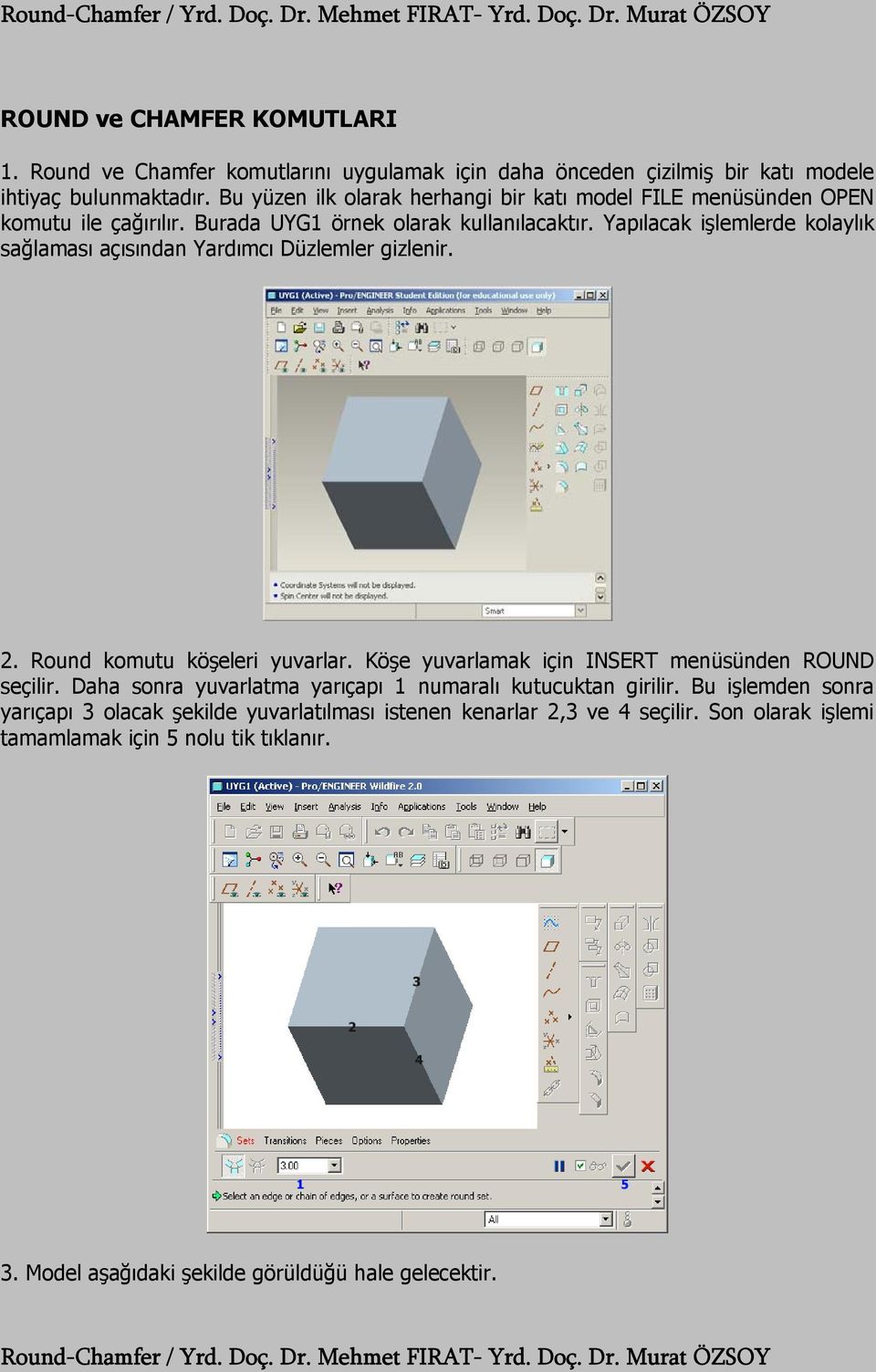
1 ROUND ve CHAMFER KOMUTLARI 1. Round ve Chamfer komutlarını uygulamak için daha önceden çizilmiş bir katı modele ihtiyaç bulunmaktadır. Bu yüzen ilk olarak herhangi bir katı model FILE menüsünden OPEN komutu ile çağırılır. Burada UYG1 örnek olarak kullanılacaktır. Yapılacak işlemlerde kolaylık sağlaması açısından Yardımcı Düzlemler gizlenir. 2. Round komutu köşeleri yuvarlar. Köşe yuvarlamak için INSERT menüsünden ROUND seçilir. Daha sonra yuvarlatma yarıçapı 1 numaralı kutucuktan girilir. Bu işlemden sonra yarıçapı 3 olacak şekilde yuvarlatılması istenen kenarlar 2,3 ve 4 seçilir. Son olarak işlemi tamamlamak için 5 nolu tik tıklanır. 3. Model aşağıdaki şekilde görüldüğü hale gelecektir.
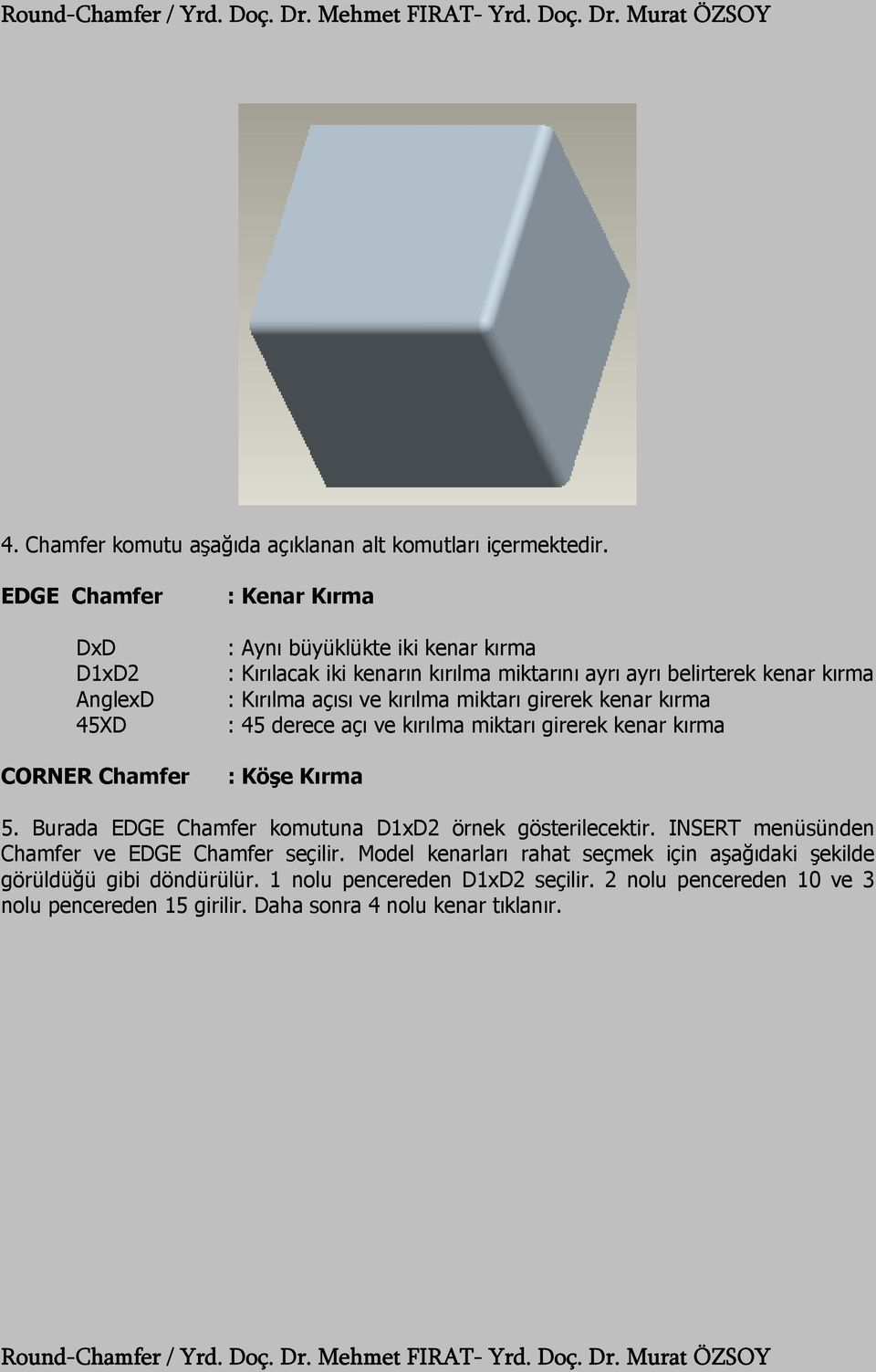
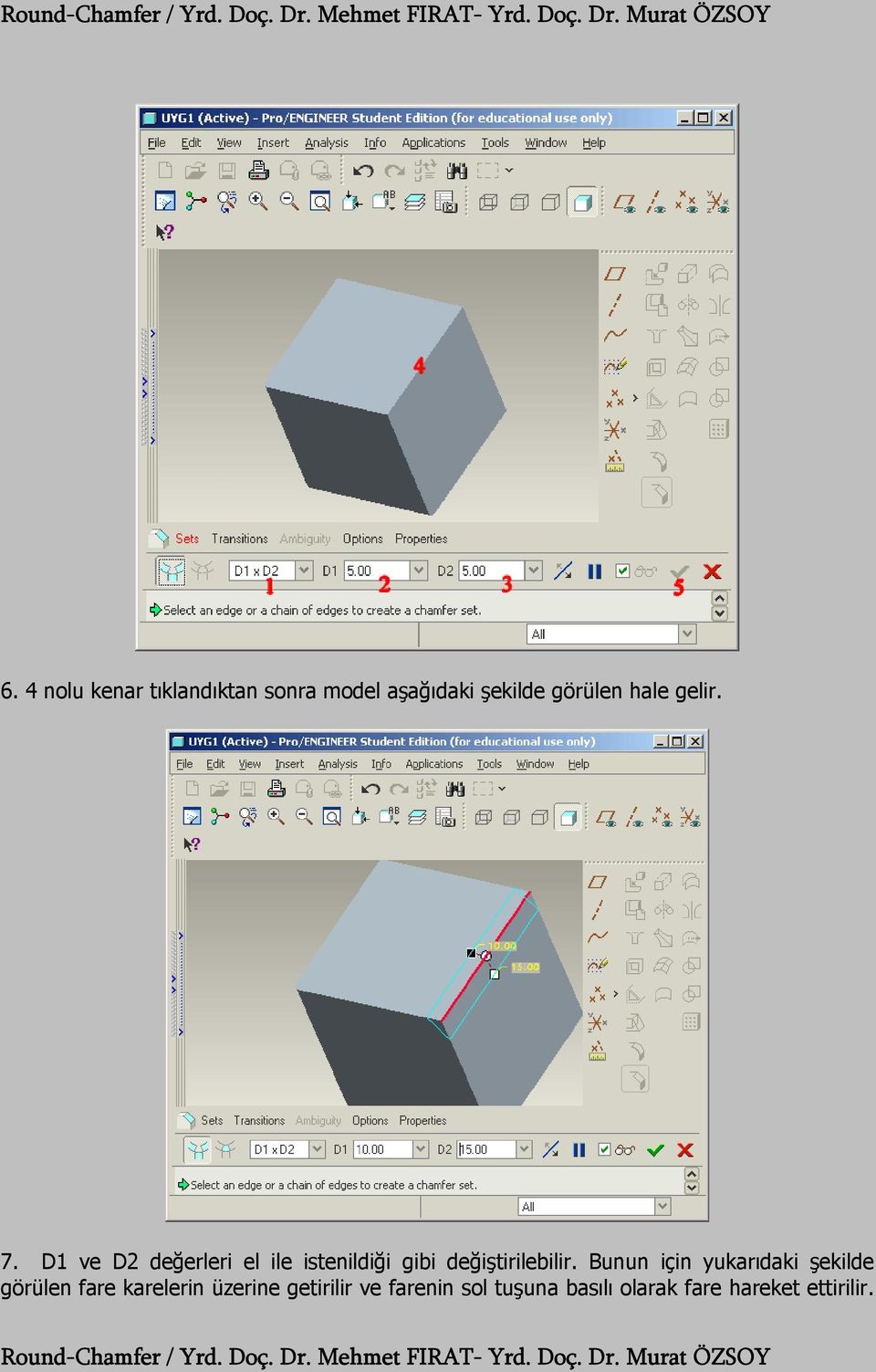
2 4. Chamfer komutu aşağıda açıklanan alt komutları içermektedir. EDGE Chamfer DxD D1xD2 AnglexD 45XD CORNER Chamfer : Kenar Kırma : Aynı büyüklükte iki kenar kırma : Kırılacak iki kenarın kırılma miktarını ayrı ayrı belirterek kenar kırma : Kırılma açısı ve kırılma miktarı girerek kenar kırma : 45 derece açı ve kırılma miktarı girerek kenar kırma : Köşe Kırma 5. Burada EDGE Chamfer komutuna D1xD2 örnek gösterilecektir. INSERT menüsünden Chamfer ve EDGE Chamfer seçilir. Model kenarları rahat seçmek için aşağıdaki şekilde görüldüğü gibi döndürülür. 1 nolu pencereden D1xD2 seçilir. 2 nolu pencereden 10 ve 3 nolu pencereden 15 girilir. Daha sonra 4 nolu kenar tıklanır.
3 6. 4 nolu kenar tıklandıktan sonra model aşağıdaki şekilde görülen hale gelir. 7. D1 ve D2 değerleri el ile istenildiği gibi değiştirilebilir. Bunun için yukarıdaki şekilde görülen fare karelerin üzerine getirilir ve farenin sol tuşuna basılı olarak fare hareket ettirilir.
4 Son olarak işlemi onaylamak için yeşil renkteki tik işaretine tıklanır. D1xD2 seçeneğinin haricindeki seçenekleri tek tek deneyip uygulayınız. 8. CORNER Chamfer için INSERT menüsünden Chamfer ve CORNER Chamfer seçilir. Daha sonra aşağıdaki şekilde görüldüğü gibi kırılacak köşeye ait kenarlardan biri seçilir. X işareti kırılacak köşeyi 1 ise köşeye ait kenarlardan birini temsil etmektedir. Yani 1 numaralı kenar seçilmelidir numara ile gösterilen kenar seçildikten sonra kırmızı renge döner. Bu adımdan sonra sağ taraftaki menu manager kısmından Enter-Input seçilir. Alt tarafta açılan mesaj penceresinden bu kenar için kırılması düşünülen değer ( burada örnek olarak 20 alınmıştır. ) girilir ve klavyeden ENTER tuşuna basılır. 10. Bu işlemden sonra model üzerinde kırılacak köşeye ait diğer kenar yeşil renk alır. Bu kenar için de kırma ölçüsü girmek için sağ taraftaki Menu Managerden, Enter-Input seçilir ve aşılan mesaj penceresinden 30 değeri girilir ve klavyeden ENTER tuşuna basılır. 11. Köşeye ait son kenar da yeşil rengi alır. Bu kenar için de Menu Managerden, Enter- Input seçilir ve aşılan mesaj penceresinden 15 değeri girilir ve klavyeden ENTER tuşuna basılır. 12. son olarak işlemi tamamlamak için sağ taraftaki pencereden aşağıdaki şekilde görüldüğü gibi OK butonuna tıklanır ve CORNER Chamfer yani köşe kırma işlemi tamamlanmış olur.

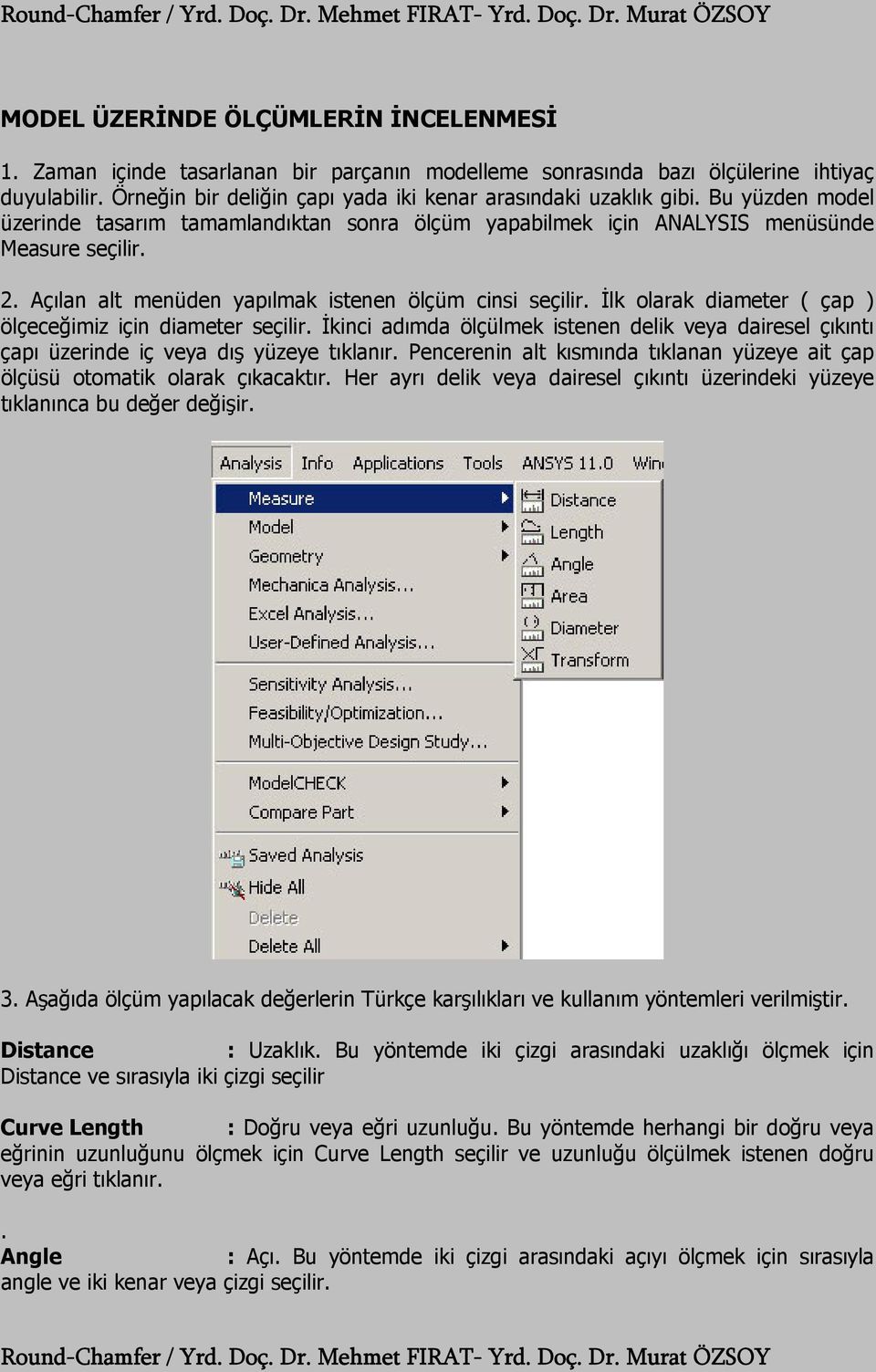
5 MODEL ÜZERİNDE ÖLÇÜMLERİN İNCELENMESİ 1. Zaman içinde tasarlanan bir parçanın modelleme sonrasında bazı ölçülerine ihtiyaç duyulabilir. Örneğin bir deliğin çapı yada iki kenar arasındaki uzaklık gibi. Bu yüzden model üzerinde tasarım tamamlandıktan sonra ölçüm yapabilmek için ANALYSIS menüsünde Measure seçilir. 2. Açılan alt menüden yapılmak istenen ölçüm cinsi seçilir. İlk olarak diameter ( çap ) ölçeceğimiz için diameter seçilir. İkinci adımda ölçülmek istenen delik veya dairesel çıkıntı çapı üzerinde iç veya dış yüzeye tıklanır. Pencerenin alt kısmında tıklanan yüzeye ait çap ölçüsü otomatik olarak çıkacaktır. Her ayrı delik veya dairesel çıkıntı üzerindeki yüzeye tıklanınca bu değer değişir. 3. Aşağıda ölçüm yapılacak değerlerin Türkçe karşılıkları ve kullanım yöntemleri verilmiştir. Distance : Uzaklık. Bu yöntemde iki çizgi arasındaki uzaklığı ölçmek için Distance ve sırasıyla iki çizgi seçilir Curve Length : Doğru veya eğri uzunluğu. Bu yöntemde herhangi bir doğru veya eğrinin uzunluğunu ölçmek için Curve Length seçilir ve uzunluğu ölçülmek istenen doğru veya eğri tıklanır.. Angle : Açı. Bu yöntemde iki çizgi arasındaki açıyı ölçmek için sırasıyla angle ve iki kenar veya çizgi seçilir.
6 Area : Alan. Bu yöntemde alanı ölçülmek istene yüzey area komutu seçildikten sonra tıklanır ve seçilen yüzeyin alanı bilgisayar tarafından otomatik hesaplanır. Diameter belirlenir. : Bu komut ile seçilen bir dairenin veya daire parçasının çapı Transform : Bu komut ile seçilen iki koordinat sisteminin X,Y,Z eksenleri arasındaki mesafe görüntülenir.
Pro/E. Sketch ( Taslak Çizim) Ortamı
 Pro/E Sketch ( Taslak Çizim) Ortamı Yrd. Doç. Dr. Mehmet FIRAT Yrd. Doç. Dr. Murat ÖZSOY Sakarya Üniversitesi Mühendislik Fakültesi Makine Mühendisliği Bölümü Pro/E Sketch (Taslak Çizim) Ortamı / Yrd.
Part-Helical Sweep/ Yrd. Doç. Dr. Mehmet FIRAT- Yrd. Doç. Dr. Murat ÖZSOY
 HELICAL SWEEP YÖNTEMİ İLE CİVATA ÇİZİMİ 1. Bu ve bundan sonraki hafta basit bir cıvata çizimi yapılacaktır. Cıvata çizimi için ilk olarak cıvata başını çizmek gerekir. Bunun için bir altıgen çizip bu altıgeni
PARÇA MODELLEMEYE GİRİŞ
 PARÇA MODELLEMEYE GİRİŞ Pro/ENGINEER programında 10 değişik modelleme kısmı bulunmaktadır. Bunlardan en çok kullanılan ve bizim de işleyeceğimiz parça modelleme (Part) kısmıdır. Bunun yanında montaj (assembly),
BLEND YÖNTEMİ İLE KATI MODEL OLUŞTURMA
 BLEND YÖNTEMİ İLE KATI MODEL OLUŞTURMA Bu yöntem ile çizilen iki kesit katı olarak birleştirilir. Aşağıdaki şekilde blend yöntemi ile oluşturulan bir katı model gözükmektedir. 1. FILE menüsünden New seçilir.
BÖLÜM 5 5. TABLO OLUŞTURMAK
 BÖLÜM 5 5. TABLO OLUŞTURMAK Belli bir düzen içerisinde yan yana ve alt alta sıralanmış veya hizalı şekilde oluşturulması gereken bilgiler word de tablo kullanılarak hazırlanırlar. Örneğin bir sınıfa ait
ITEC186 Bilgi Teknolojilerine Giriş AUTODESK AUTOCAD 2014-III
 ITEC186 Bilgi Teknolojilerine Giriş AUTODESK AUTOCAD 2014-III Dolgu (Fillet) Dolgu (Fillet) komutu, 2 boyutlu nesnelerin kenarlarını ya da 3 boyutlu nesnelerin bitişik yüzeylerini yuvarlamakta ya da dolgulamaktadır.
SCALE. Ölçek Kayar menü Insert Features Scale. Araç Çubuğu Features Scale
 SCALE Araç Çubuğu Features Scale Ölçek Kayar menü Insert Features Scale Modelin geometrisini girilen ölçek değerinde küçültmek veya büyültmek için kullanılan bir komuttur. Scale Özellik Yöneticisinde,
MONTAJ ( ASSEMBLIES )
 95 MONTAJ ( ASSEMBLIES ) Assemblies, çizidiğimiz veya çizeceğimiz parçaların (Part) bir dosya altında birleştirilmesi yani montaj yapılması işlemidir. Bunun için ilk önce FILE=>NEW komutu ile yeni Assembly
Kanal açmada izlenecek işlem sırası şu şekildedir
 Kanal açmada izlenecek işlem sırası şu şekildedir 1- Tornalanacak parça çizilir 2- Translate komutu ile punta deliğine gelecek nokta 0,0,0 koordinatına taşınır 3- Tezgah seçimi yapılır 4- Kütük tanımlaması
Pro\ENGINEER WILDFIRE 3.0 PROGRAMININ TANITILMASI
 1 Pro\ENGINEER WILDFIRE 3.0 PROGRAMININ TANITILMASI A Model Tree ( Model Ağacı ) sıralanır. Program Ekranı : Bu kısımda parça modelleme sırasında uygulanan işlemler B Browser Çizim Alanı : Bu kısım Pro\ENGINEER
MODIFY (DÜZENLEME) KOMUTLARI
 MODIFY (DÜZENLEME) KOMUTLARI Copy: Kopyalama Komutu Klavye kısayolu: co Nesneleri kopyalama işlemi yapar Komut girildiğinde: Select objects: Kopyalanacak nesneleri seçiniz. Nesneleri seçtikten sonra ENTER
SOLİDWORKS SOLİDWORKS E GİRİŞ 01 İSMAİL KELEN
 SOLİDWORKS SOLİDWORKS E GİRİŞ 01 İSMAİL KELEN SOLİDWORKS E GİRİŞ: MENÜLER SolidWORKS te rahat çizim yapabilmek, komutlara rahat ulaşabilmek için Windows ta da olduğu gibi araç çubukları vardır. Bazı araç
SoildWorks ilave modülünde bulunan ek yazılımlar (Add-Ins)
 SolidWorks Nedir? SoildWorks ilave modülünde bulunan ek yazılımlar (Add-Ins) PhotoWorks, MotionManager SolidWorks katı unsurları (Features).. 2 3 4 5 6 7 8 Parça unsurlarının alt yapısını oluşturmak için;
BÖLÜM 04. Çalışma Unsurları
 BÖLÜM 04 Çalışma Unsurları Autodesk Inventor 2008 Tanıtma ve Kullanma Kılavuzu SAYISAL GRAFİK Çalışma Unsurları Parça ya da montaj tasarımı sırasında, örneğin bir eskiz düzlemi tanımlarken, parçanın düzlemlerinden
Command: zoom [All/Center/Dynamic/Extents/Previous/Scale/Window] <real time>: a
![Command: zoom [All/Center/Dynamic/Extents/Previous/Scale/Window] <real time>: a](/thumbs/26/7709877.jpg "Command: zoom [All/Center/Dynamic/Extents/Previous/Scale/Window] <real time>: a") AUTOCAD: ZOOM Menü : VIEW ZOOM Komut: zoom Komut Kısaltma: Z Command: zoom [All/Center/Dynamic/Extents/Previous/Scale/Window] : a All: Çizim limitleri içindeki çizimi ekrana sığdıracak şekilde
AUTOCAD: ZOOM Menü : VIEW ZOOM Komut: zoom Komut Kısaltma: Z Command: zoom [All/Center/Dynamic/Extents/Previous/Scale/Window] : a All: Çizim limitleri içindeki çizimi ekrana sığdıracak şekilde
BİLGİSAYAR DESTEKLİ TASARIM (TEKNİK RESİM-II) Yrd. Doç. Dr. Muhammed Arslan OMAR
 BİLGİSAYAR DESTEKLİ TASARIM (TEKNİK RESİM-II) Yrd. Doç. Dr. Muhammed Arslan OMAR CHAMFER (Pah kırma) Objelerin köşelerine pah kırmak için kullanılır. [Undo/Polyline/Distance/Angle/Trim/mEthod/Multiple]
BÖLÜM 1 GİRİŞ 1.1 GİRİŞ
 BÖLÜM 1 GİRİŞ 1.1 GİRİŞ Microsoft Excel de dosyalar çalışma kitabı olarak isimlendirilir. Bu dosyalar normal belge türüdür. Dosya ismi üzerine fare ile tıklandığında dosya açılır. Excel dosyaları tablolardan
MAYA ile 3D Modelleme
 KARADENİZ TEKNİK ÜNİVERSİTESİ BİLGİSAYAR MÜHENDİSLİĞİ BÖLÜMÜ BİLGİSAYAR GRAFİKLERİ LABORATUARI MAYA ile 3D Modelleme 1. Giriş 3D oyunlar ve animasyonlar Bilgisayar Grafiklerinin günümüzde en yaygın uygulama
SOLĐD EDGE KOMUTLAR DRAW KOMUTLARI
 SOLĐD EDGE KOMUTLAR DRAW KOMUTLARI LINE: 2 boyutlu çizimin olmazsa olmazıdır.bu komutu kullanarak her türlü çizim yaplabilmektedir. Đstediğimiz her türlü ölçü ve açı belirlenerek çizim yapılabilir. Şekil
NetCAD de Yan Nokta Hesabı (Prizmatik Alımla Ölçülen Detayların Haritaya Çizilmesi ve Prizmatik Ölçü Krokisinin Hazırlanması)
 NetCAD de Yan Nokta Hesabı (Prizmatik Alımla Ölçülen Detayların Haritaya Çizilmesi ve Prizmatik Ölçü Krokisinin Hazırlanması) Prizmatik Ölçü Yöntemi ile Detay Alımında yapılması gereken işlem, poligon
OBJECT GENERATOR 2014
 OBJECT GENERATOR 2014 GİRİŞ Sonlu elemanlar modellemesindeki Mechanical ortamında temas tanımlanması, bağlantı elemanı, mesh kontrolü veya yük girdilerinin uygulanması aşamasında çoklu bir yüzey varsa
T.C. MALİYE BAKANLIĞI (EBYS) ELEKTRONİK İMZA İLE EVRAK İMZALAMA KULLANICI KILAVUZU
 T.C. MALİYE BAKANLIĞI (EBYS) ELEKTRONİK İMZA İLE EVRAK İMZALAMA KULLANICI KILAVUZU 2015 ARALIK I 1. İçindekiler 1.1 Paraf Bekleyenler... - 1-1.2 İmza Bekleyenler... - 2-1.3 e-imzalama İşlemi... - 4-1.4
AÇILIŞ EKRANI. Açılış ekranı temelde üç pencereye ayrılır:
 AÇILIŞ EKRANI Açılış ekranı temelde üç pencereye ayrılır: Tam ortada çizim alanı (drawing area), en altta komut satırı (command line) ve en üstte ve sol tarafta araç çubukları (toolbar). AutoCAD te dört
Basit Parça Modelleme
 Basit Parça Modelleme Yapacağımız örnek, 1.gün eğitimimizin ilk uygulamasıdır. Bu örnekle parça modellemedeki temel komutları tanıyacağız ve fonksiyonlarını inceleyeceğiz. Uygulamamıza bir yeni bir Part
SAP ÜRETİM TEYİT EKRANI EĞİTİM NOTU
 SAP ÜRETİM TEYİT EKRANI EĞİTİM NOTU 1. Adım: Oturumu aç Butonunun üzerini tıklayın. 2. Adım: Kullanıcı adı ve parolanızı ilgili kutucuklara yazın ve Enter tuşuna basın. 3. Adım: 1 Kullanıcı adı ve şifrenizi
131 Draw ARC Draw Arc arc Arc Arc ı Tanımlayan Geometrik Özellikler: Şekil Points Kullanımı arc Şekil 3.37.
 3 Araç Çubuğu Draw ARC Kayar menü DrawArc Yay Çizimi Komut Satırı arc Belirlenen bir koordinata istenilen ölçü ve konumda saatin tersi yönünde yay çizen bir komuttur. Arc la ilgili parametreler Şekil 3.36.
Photoshop ta Web Sayfaları Oluşturma
 Photoshop ta Web Sayfaları Oluşturma Dilimleme Photoshop ta üzerinde çalışılan resim dosyaları, düzenlenen fotoğraflar veya tasarlanan sayfalar web ortamında kullanılmak üzere hazırlanabilir. Bir web sayfasını
2 BOYUTLU ÇİZİM KOMUTLARI
 AUTOCAD DERS NOTLARI AutoCad Programı: Autocad programı çizim, 3 boyutlu modelleme, görsel modelleme, vs gibi konularda çizim yapmamızı sağlayan, dünyada bu konuda en yaygın kullanılan programdır. Ekran
Konum Unsurları. İçindekiler. Terimler Konum Unsurları Yuvarlama (Fillet) Unsuru Pah Kırma (Chamfer) Unsuru...94
 Konum Unsurları İçindekiler Terimler...92 Konum Unsurları...92 Yuvarlama (Fillet) Unsuru...93 Pah Kırma (Chamfer) Unsuru...94 Kabuk (Shell) Unsuru...95 Dizileme (Pattern) Unsuru...96 Kartezyen Dizileme...96
TEMEL BİLGİSAYAR. Ders Notları. Yrd. Doç. Dr. Seyit Okan KARA
 TEMEL BİLGİSAYAR Ders Notları Yrd. Doç. Dr. Seyit Okan KARA Pencerenin ortasında bulunan beyaz sayfa, slayt tasarımında kullanacağımız sayfamızdır. Sol panelde bu slayt sayfasının küçültülmüş halde bir
POWER POINT SUNU PROGRAMI
 POWER POINT SUNU PROGRAMI Power Point bir Sunu (Slayt) programıdır. MS-Office uygulamasıdır ve Office CD sinden yüklenir. Programı çalıştırabilmek için; Başlat/Programlar/Microsoft Office/Microsoft Office
13. Merdiven Aracı. Merdiven geçerli ayarları ayarları ile çalışmak Merdiveni plana yerleştirmek ve düzenlemek Bir özel merdiven yaratmak
 13. Merdiven Aracı Bu Konuda Öğrenilecekler: Merdiven geçerli ayarları ayarları ile çalışmak Merdiveni plana yerleştirmek ve düzenlemek Bir özel merdiven yaratmak ArchiCAD merdiven veya rampa oluşturmak
Adapazarı Meslek Yüksekokulu Yrd. Doç. Dr. Sedat İRİÇ
 Önemli Hatırlatma!!! Edit Sketch (Çizimi Düzenle): Daha önceden oluşturulmuş bir sketch i düzenlemek için kullanılan komuttur. Bu düzenleme ile sketch in boyutunun değiştirilebileceği, Sketch e yeni geometriler
TABLO ve HÜCRE SEÇİMİ
 TABLO ve HÜCRE SEÇİMİ ÇALIŞMA TABLOSU (SAYFASI) İŞLEMLERİ Tablo seçimi: Çalışma kitabında işlemler normal olarak etkin bir çalışma tablosunda yapılır. Bazı hallerde birden fazla çalışma tablosu etkin hale
Bölüm 4 Microsoft Power Point Sunum Hazırlama
 Bölüm 4 Microsoft Power Point Sunum Hazırlama 4.1 POWERPOINT Sunu Programı Giriş Power Point sunu hazırlama programı, bir konu hakkında bilgi vermek veya herhangi bir ürünü tanıtmak gibi istenen anlatımları
İLİŞİK KESME İŞLEMLERİ (İlişik Kesme Formunun Başlatılması)
 1. Birim Sorumlusu İşlemleri: İLİŞİK KESME İŞLEMLERİ (İlişik Kesme Formunun Başlatılması) 1.1. Adım: Sol üst köşede bulunan logodan açılan pencerede Formlar menüsünden, Personel İlişik Kesme Ekle butonuna
CAEeda TM OM6 KANADI MODELLEME. EDA Tasarım Analiz Mühendislik
 CAEeda TM OM6 KANADI MODELLEME EDA Tasarım Analiz Mühendislik 1. Kapsam Kanat Sınırlarını Çizme Taban Kanat Profilinin Hücum ve Firar Kenarları Sınırlarını Çizme Kanat Profilini Dosyadan (.txt) Okuma Geometrik
KAYSERİ SÜNGER SİPARİŞ PORTALI
 1 KAYSERİ SÜNGER SİPARİŞ PORTALI EĞİTİM DÖKÜMANI V3.0 2 siparis.kayserisunger.com adresine girildiğinde ya da http://www.kayserisunger.com sitesi üzerinde yer alan Bayi Girişi butonu yardımıyla yukarıda
Kod Listeleri Genel Yapısı
 Fiş listelerinde anlatıldığı gibi pull down menüden fiş menü tercihleri veya görsel menüden Yeni, Değiştir, İzle, Sil, Kopyala butonları kullanılırsa fiş giriş ekranı açılır. Fiş giriş ekranları kullanıldığı
BÖLÜM 14. Kaynak Tasarım Ortamı
 BÖLÜM 14 Kaynak Tasarım Ortamı Autodesk Inventor 11 Tanıtma ve Kullanma Kılavuzu SAYISAL GRAFİK Kaynak Tasarım Ortamı Kaynak tasarım ortamı, montaj tasarımının bir parçası. Kaynaklı parçaları kaynak tasarım
Konik ve Kavisli yüzey Tornalamada izlenecek işlem sırası şu şekildedir
 Konik ve Kavisli yüzey Tornalamada izlenecek işlem sırası şu şekildedir 1- Tornalanacak parça çizilir 2- Translate komutu ile punta deliğine gelecek nokta 0,0,0 koordinatına taşınır 3- Tezgah seçimi yapılır
1 TEKNOLOJİ TASARIM DERSİ BİLGİSAYAR DESTEKLİ TASARIM SKETCH UP BAŞLANGIÇ
 1 SKETCH UP BAŞLANGIÇ 1.MENÜ: Menü çubuğunda 8 farklı ayar butonu bulunur. Bunlar File, Edit, View, Camera, Draw, Tools, Window, Help. 2.VİEWS(GÖRÜNÜMLER):Çizim yaparken zaman zaman ekrandaki bakış açımızı
Dosya ve Klasör İşlemleri
 Öğr.Gör.Günay TEMÜR Kaynaşlı Meslek Yüksekokulu Dosya ve Klasör İşlemleri Dosya ve Klasör İşlemleri 1 Dosya ve Klasör Nedir? 2 Bilinen Dosya Uzantıları 3 Yeni Klasör Oluşturmak 4 Dosya ve Klasörleri Yeniden
Skecher (Çizim) Komutları
 Skecher (Çizim) Komutları Ahmet SAN Karamürsel 2018 Sketch Oluşturma Catia programında katı model oluşturmak için öncelikle sketch oluşturmamız gerekir bu işlem sketcher araç çubuğu üzerindeki sketch ile
Temel Sağlık İstatistikleri Modülü TSİM Hizmet Detay Belgesi HDB Halk Sağlığı Müdürlüğü HSM Toplum Sağlığı Merkezi TSM Aile Sağlığı Merkezi
 ÇORUM, KASIM 2012 2 Kısaltmalar Temel Sağlık İstatistikleri Modülü Hizmet Detay Belgesi Halk Sağlığı Müdürlüğü Toplum Sağlığı Merkezi Aile Sağlığı Merkezi Halk Sağlığı Laboratuvarı Kanser Erken Teşhis
İKİNCİ BÖLÜM Mevzuata Erişim ve Kullanım Özellikleri
 İKİNCİ BÖLÜM Mevzuata Erişim ve Kullanım Özellikleri I. LİSTE Mevzuatlar başlığı altında, Corpus'ta yer alan mevzuat başlıkları listelenmiştir. Mevzuat başlıklarından herhangi biri tıklanarak, mevzuat
5.bölümde ise dosya göz atıcı ve dosya menüsü yer almaktadır. Dosya göz atıcıyı incelemek için klasör simgesine tıklayınız.
 Antropi Teach ekranı, 5 bölümden oluşmaktadır. 1.bölümde silgi ve araç kutusu yer almaktadır. 2.bölümde sayfalar arası geçiş yapmayı sağlayan yön okları bulunmaktadır. 3.bölüm tahta işlemi görmektedir.
CJ-CP1H-CP1L PLCLERĐNDE FONKSĐYON BLOĞU OLUŞTURMA
 CJ-CP1H-CP1L PLCLERĐNDE FONKSĐYON BLOĞU OLUŞTURMA ĐÇĐNDEKĐLER Fonksiyon Bloğu Oluşturma Input ve Outputların Tanıtılması Programın Yazılması Programın Çalıştırılması Fonksiyon Bloğu Oluşturma Öncelikle
NetCAD te EnKesit ve BoyKesit Çizimleri
 NetCAD te EnKesit ve BoyKesit Çizimleri Bu çalışmada NetCAD ortamında bir yol projesinin güzergahının oluşturulması ile en kesit ve boy kesitlerin çizdirilmesi anlatılmıştır. 1. ADIM: NCZ Dosyasının Açılması
AJANCAM. Otomatik Yerleşim Ve Optimizasyon Programı EĞİTİM KİTAPÇIĞI
 AJANCAM Otomatik Yerleşim Ve Optimizasyon Programı EĞİTİM KİTAPÇIĞI 1 Seçenekler: Levha ayarları-malzeme seçimi-giriş/çıkış ayarları sekmelerinin bulunduğu yerleşim için önemli ayarların yapıldığı menüdür.
Elbistan Meslek Yüksek Okulu Güz Yarıyılı. Öğr. Gör. Murat KEÇECĠOĞLU
 Elbistan Meslek Yüksek Okulu -2016 2017 Güz Yarıyılı Öğr. Gör. Murat KEÇECĠOĞLU Sayfa Görünümünün Değiştirilmesi: Belgenin normal, anahat, taslak, tam okuma sayfası ve web görünümlerinde gösterilmesini
ArcGIS DE LAYOUT ĐŞLEMLERĐ
 ArcGIS DE LAYOUT ĐŞLEMLERĐ ArcGIS de harita sayısallaştırma ve diğer işlemler kadar layout işlemleri de oldukça önemlidir. Bu işlemler hazırlanan haritanın görsel hale getirilmesi, ölçek, yön oku ve lejant
AUTOCAD: Çizim Limitleri
 AUTOCAD: Çizim Limitleri Command: limits Specify lower left corner or [ON/OFF] : 0,0 Specify upper right corner :1000,1000 Çizimde kullanılacak AutoCAD uzayının sınırlarını
2. Ders Teklifi (Dersi açan rolü)
 2. Ders Teklifi (Dersi açan rolü) 2.1. Ders Açma (1) bölümünü işaretler ve daha sonra açılan pencereden Ders Tanımlama bölümünü işaretleriz. a) Bu komut ile birlikte program ekranının sol tarafında yandakine
Kanal açmada izlenecek işlem sırası şu şekildedir
 Kanal açmada izlenecek işlem sırası şu şekildedir 1- Tornalanacak parça çizilir 2- Translate komutu ile punta deliğine gelecek nokta 0,0,0 koordinatına taşınır 3- Tezgah seçimi yapılır 4- Kütük tanımlaması
BİLGİSAYAR DESTEKLİ TASARIM (TEKNİK RESİM-II) Yrd.Doç.Dr. Muhammed Arslan OMAR
 BİLGİSAYAR DESTEKLİ TASARIM (TEKNİK RESİM-II) Yrd.Doç.Dr. Muhammed Arslan OMAR DONUT İçi dolu daireler ve halkalar çizmek için kullanılan bir komuttur. Kullanım şekli, Draw menüsünde bulunan Donut seçeneği
CAEeda TM NACA0012 OLUŞTURULAN DÖRTGENE ÇÖZÜMAĞI OLUŞTURMA EĞİTİM NOTU. EDA Tasarım Analiz Mühendislik
 CAEeda TM NACA0012 OLUŞTURULAN DÖRTGENE ÇÖZÜMAĞI OLUŞTURMA EĞİTİM NOTU EDA Tasarım Analiz Mühendislik KAPSAM Naca 0012 profili kullanılarak oluşturulmuş düzlem geometrisinde çözümağı üretme. MODELLEME
Gidilen sayfadan bir önceki sayfaya geçilir. Şekil Git İşlemi diyalog kutusu
 BÖLÜM 6 6. BELGELER ÜZERİNDE YAPILABİLECEK İŞLEMLER 6.1. Git işlemi Yazılan belgeler rapor, ödev, kitap tez gibi sayfalarca uzunlukta olabilir. Sayfalarca uzunluktaki belgede herhangi bir sayfaya gitmek
FİŞ NUMARASI DÜZENLEMESİ
 FİŞ NUMARASI DÜZENLEMESİ Önbilgi : Yapılan düzenlemenin devreye alınması neticesinde Distribütör Sistem Sorumluları tarafından öncelikli olarak, yeni modüle uygun fiş numaraları tanımlamaları yapılmalıdır.
C# Programının çalıştırılması, Program yazma ve Çalıştırma
 C# Programının çalıştırılması, Program yazma ve Çalıştırma Program çalıştırıldığında karşımıza Şekil 1.deki arayüz çıkacaktır. Burada daha önce yapılan bir program üzerinde çalışılacak ise kırmızı bulut
EKOM WEB DESIGNER PROGRMI KULLANMA KILAVUZ. 1 - Web Sayfası Tasarımı Oluşturma / Var Olan Tasarımı Açma:
 EKOM WEB DESIGNER PROGRMI KULLANMA KILAVUZ 1 Web Sayfası Tasarımı Oluşturma / Var Olan Tasarımı Açma 2 Web Sayfasına Yeni Element Ekleme Ve Özelliklerini Belirleme Değişiklik Yapma 3 Web Sayfası Tasarımını
Pencereler Pencere Özellikleri
 Pencereler Pencere Özellikleri Pencereler Windows işletim sistemleri pencere yapıları üzerine inşa edilmiştir. WINDOWS 7 de tüm işlemler pencereler yardımı ile gerçekleştirilebilmektedir. Programlar ve
DESTEK DOKÜMANI LOGOMAPS. Ürün : TIGER2 / UNITY2 Bölüm : Finans
 LOGOMAPS LOGOmaps hizmeti, firmaların coğrafi analiz ve raporlama ihtiyaçlarına cevap vermek amacıyla, LOGO ve INFOTECH işbirliği ile geliştirilmiştir ve LOGO ürünleri ile entegre çalışmaktadır. LOGOmaps
A.4.a.1 Herhangi bir köşesinin koordinatıyla genişlik ve yüksekliği verilen bir dikdörtgenin yaratılması:
 A4 Alanların Oluşturulması: A.4.a Dikdörtgen alan oluşturulması: A.4.a.1 Herhangi bir köşesinin koordinatıyla genişlik ve yüksekliği verilen bir dikdörtgenin yaratılması: Rectangle>By 2 Corners açılır.
22. Ölçü ve Kot Eklemek
 22. Ölçü ve Kot Eklemek Bu Konuda Öğrenilecekler: Ölçülendirme birimi ve hassasiyetini ayarlamak Doğrusal ölçülendirme aracı geçerli ayarları ile çalışmak Doğrusal ölçülendirme çizgisi oluşturmak Mevcut
PALET TEYİT EKRANI EĞİTİM NOTU
 PALET TEYİT EKRANI EĞİTİM NOTU 1. Adım: Oturumu aç Butonunun üzerini tıklayın. 2. Adım: Kullanıcı adı ve parolanızı ilgili kutucuklara yazın ve Enter tuşuna basın. 3. Adım: 1 Kullanıcı adı ve şifrenizi
INVENTOR DERS NOTLARI
 Boyutlandırmaya en dıştaki çaptan başlıyoruz. Üst kenarı seçeriz sonra ekseni seçeriz. İmleci parçanın dışına doğru sürüklediğimizde boyutun çap cinsinden ölçüldüğünü görürüz. Diğer boyutları da şekildeki
EYLÜL 2012 WORD 2010. Enformatik Bölümü
 EYLÜL 2012 WORD 2010 İÇERİK 1. 2. 3. 4. 5. Genel bilgiler Wrd ile neler yapabilirsiniz? Wrd penceresinin tanıtımı Sekmelerin tanıtımı Belgeler ile ilgili işlemler 6. Yeni bir belge luşturmak Varlan bir
Konu 03 : Seçim ve Modify komutları
 Konu 03 : Seçim ve Modify komutları Oluşturulan varlıkların yerlerini veya şekillerini değiştirmek amacıyla kullanılan komutlara MODIFY (düzenleme) komutları adı verilir. Bu komutlara MODIFY menüsünden,
2 TEMEL ÇİZİM KOMUTLARI
 İÇİNDEKİLER ÖNSÖZ III Bölüm 1 AUTOCAD E GİRİŞ 11 1.1.Autocad Programının Kurulumu 12 1.2.Autocad Çizim Ortamının Tanıtılması 13 1.3.Dosyalama İşlemleri 17 1.3.1Yeni Dosya Açma (NEW) 17 1.3.2 Eski Bir Çizim
MİCROSOFT EXCEL PROGRAMI DERS NOTLARI
 MİCROSOFT EXCEL PROGRAMI DERS NOTLARI ( 6. sınıflar için hazırlanmıştır. ) Fevzi Başal Bilişim Teknolojileri Öğretmeni İçindekiler 1. KAVRAMLAR... 1 2. DOSYA İŞLEMLERİ... 2 3. EXCEL DE KULLANILAN FARE
WEB SİTESİ YÖNETİM PANELİ KULLANMA YÖNERGESİ
 WEB SİTESİ YÖNETİM PANELİ KULLANMA YÖNERGESİ Web Sitesi Yönetim Paneli, Üniversitemiz web sitesinde, birimlerimize ait web sitelerindeki içerikler üzerinde ekleme, silme, değiştirme gibi güncelleme işlemlerini,
ELEKTRONİK ÇİZELGE. Hücreleri Biçimlendirme. Formülleri Kullanma. Verileri Sıralama. Grafik Oluşturma 1) HÜCRELERİ BİÇİMLENDİRME
 Hücreleri Biçimlendirme ELEKTRONİK ÇİZELGE Formülleri Kullanma Verileri Sıralama Grafik Oluşturma 1) HÜCRELERİ BİÇİMLENDİRME Elektronik Çizelge de sayıları; bin ayracı, yüzde oranı, tarih/saat ve para
CAEeda TM GENEL TANITIM. EDA Tasarım Analiz Mühendislik
 CAEeda TM GENEL TANITIM EDA Tasarım Analiz Mühendislik İÇİNDEKİLER 1. FARE TUŞLARININ GÖSTERİMİ...2 2. CAEeda TM YAZILIMININ GÖRSEL ARAYÜZ YAPISI...3 3. CAEeda TM VARSAYILAN İKON PANELİ TANIMLAMALARI...4
SOLID EDGE PROGRAMINDA SKETCH MENÜSÜ Çizim Alanı Temel Çizimleri Çizgileri İlişkilendirme Çizgi Referansı Yakalama Ölçülendirme 3 Ersin Toptaş Mekatro
 1 Ersin Toptaş Mekatronik Bölümü Bir modelin oluşturulmasında taslak çizimlerinin yapıldığı kısımdır. Bu taslak resim çiziminde 2D (İki Boyutlu) den faydalanılır. 2 Ersin Toptaş Mekatronik Bölümü 1 SOLID
BİLGİSAYAR DESTEKLİ TASARIM HAFTA 5 SOLIDWORKS İLE KATI MODELLEME
 BİLGİSAYAR DESTEKLİ TASARIM HAFTA 5 SOLIDWORKS İLE KATI MODELLEME Katı model elde etmek için kullanılan yöntemler arasında Süpürme (Sweep) ve Loft önemli bir yere sahiptir. Birçok makine parçasının modellenmesinde
NOS GARAGE ECOEĞİTİM DÖKÜMAN
 NOS GARAGE ECOEĞİTİM DÖKÜMAN 1. Program Açılışı : Masa üstünde yer alan NOS GARAGE simgesine tıklanır. Kullanıcı adı otomatik gelir. Şifre yazılır ve TAMAM Butonuna basılır. 2. Program Menü Yönetimi :
Swansoft Fanuc OiM Kullanımı
 SWANSOFT Sol ve üst taraftaki araç çubukları aktif değildir. Acil stop butonuna basıldığında aktif olur. Görünüm çek menüsünden tezgaha bakış yönü değiştirilebilir. Göster menüsü, tezgahta görünmesi istenilen
AJANCAM. Otomatik Yerleşim Ve Optimizasyon Programı EĞİTİM KİTAPÇIĞI
 AJANCAM Otomatik Yerleşim Ve Optimizasyon Programı EĞİTİM KİTAPÇIĞI 1 Seçenekler: Levha ayarları-malzeme seçimi-giriş/çıkış ayarları sekmelerinin bulunduğu yerleşim için önemli ayarların yapıldığı menüdür.
1. MEVITAS MERKEZİ ELEKTRONİK VERİ İLETİM TOPLAMA ANALİZ SİSTEMİ GENEL İLKELERİ
 MEVİTAS İŞLEMLERİ İÇERİK MEVITAS İŞLEMLERİ... 1 1. MEVITAS Merkezi Elektronik Veri İletim Toplama Analiz Sistemi Genel İlkeleri... 1 2. MEVITAS YETKİLENDİRME İşlem Akışı... 2 A. MV20 MEVİTAS Yetkilendirme
Sağlık Tesisleri nde Mali Hizmetler Programı (Kiksoft) Yardımcı Döküman
 Sağlık Tesisleri nde Mali Hizmetler Programı (Kiksoft) Yardımcı Döküman Sağlık Tesisleri, HBYS yoluyla servislerden gelen malzeme taleplerini değerlendirir, stokta olmayan malzemelerin teminini, doğrudan
MİCROSOFT WORD. Araç çubukları: menü çubuğundan yapabileceğimiz işlemleri daha kısa zamanda araç çubukları ile yapabiliriz.
 MİCROSOFT WORD Office programlarının içersinde genelde yazı yazmak amaçlı kullanılan bir programdır Microsoft Word. Aşıdaki şekilde çalışma sayfası görülür. Şimdi Word çalışma sayfasını inceleyelim. Microsoft
BİZDOCS KULLANICI EĞİTİMİ
 BİZDOCS KULLANICI EĞİTİMİ İçindekiler BIZdocs Ana Ekranı/Arayüzü... 2 Evrak Ekleme... 3 Şablondan Evrak Üret... 4 Gelen Evrak... 6 EBYS de Bugün ekranı... 7 Havale İşlemleri... 8 İş akışı durumları ve
ULUSAL ELEKTRONİK TEBLİGAT SİSTEMİ
 ULUSAL ELEKTRONİK TEBLİGAT SİSTEMİ AVUKATLAR İÇİN WEB ARAYÜZÜ KULLANIM KILAVUZU 1 İçindekiler 1. UETS HESABI OTURUM AÇMA... 3 1.1. E-İMZA İLE UETS OTURUM AÇMA... 3 1.2. TC KİMLİK NO İLE UETS OTURUM AÇMA...
SURVEY PRO NOKTA ALIMI VE APLİKASYONU
 SURVEY PRO NOKTA ALIMI VE APLİKASYONU 1-ALIM Epoch50 GNSS alıcısı ile arazide alım veya aplikasyon yapılabilmesi için öncelikle bir RTK ağa bağlanılması gerekmektedir.bağlanılan bu RTK ağı Tusaga-Aktif(CORS-TR)
BİLGİSAYAR DESTEKLİ TASARIM HAFTA 3-SOLIDWORKS İLE SKETCH
 BİLGİSAYAR DESTEKLİ TASARIM HAFTA 3-SOLIDWORKS İLE SKETCH Bu uygulamada SolidWorks ile iki boyutlu çizim (sketch) ile ilgili komutlara değinilecek ve uygulamaları gösterilecektir. SolidWorks ile yeni doküman
E-İMZA EVRAK İMZALAMA İŞLEMLERİ KULLANIM KILAVUZU
 E-İMZA EVRAK İMZALAMA İŞLEMLERİ KULLANIM KILAVUZU 2010 1 İÇİNDEKİLER: 1 AMIR TIPINDEKI KULLANICILARIN E-İMZA İLE EVRAK İMZALAMA İŞLEMLERI... 3 1.1 AMIR KULLANICISI SAYFASI:... 3 1.2 AMIR SAYFASI İMZALAMA
TAŞINIR MAL KAYIT VE TAKİP MODÜLÜ
 MALİYE SGB..net TAŞINIR MAL KAYIT VE TAKİP MODÜLÜ 1 Taşınır Mal Yönetimi Taşınır Mal Yönetimi ile ilgili işlemlere Kaynak Yönetimi menüsü altındaki Taşınır Mal alt menüsünden ulaşıyoruz. Bu menünün seçenekleri
Tohumluk Veri Yönetim Sisteminin (TVYS) Kullanımı. Erişim. https://tohum.tarim.gov.tr https://seed.tarim.gov.tr http://www.ttsm.gov.
 Tohumluk Veri Yönetim Sisteminin (TVYS) Kullanımı Erişim https://tohum.tarim.gov.tr https://seed.tarim.gov.tr http://www.ttsm.gov.tr/ TOHUMLUK VYS Güvenlik sertifikası Sorunu İşaretli Bu web sitesine devam
CATIA ASSEMBLY DESIGN ÇALIŞMA NOTLARI
 CATIA ASSEMBLY DESIGN ÇALIŞMA NOTLARI Assembly Design çalışma sayfasına girmek için öncelikle START MECHANICAL DESING ASSEMBLY DESİGN tıklanarak Assembly Design çalışma sayfasına gelinir.(şekil 1) Şekil
Editable/Edit Poly. Editable/Edit Poly. Ayrıca 3ds Max-7 versiyonundan sonrada Edit Poly Modifier ı olarakta kullanabilme özelliği bulunmaktadır.
 Editable Poly 3ds Max programı içerisinde özellikle profesyonel kullanıcılar tarafından en çok kullanılan modelleme aracıdır. Edit Spline ve Edit Mesh modellemelerdekine benzer bir özellik taşımaktadır.amaç
ARLAB ARaştırma LABoratuvar Projesi Kullanım Kılavuzu
 2014 ARLAB ARaştırma LABoratuvar Projesi Kullanım Kılavuzu İ.Ü. KURUMSAL OTOMASYON PROJESİ 1. GİRİŞ... 2 1.1 AMAÇ... 2 2. KULLANICI OLUŞTURMA VE SİSTEME GİRİŞ... 2 3. BİLGİ İŞLEMLERİ... 4 3.1 LABORATUVAR
HAL KAYIT SİSTEMİ E-BİLDİRİM MODÜLÜ KULLANIM KILAVUZU
 HAL KAYIT SİSTEMİ E-BİLDİRİM MODÜLÜ KULLANIM KILAVUZU 1 İçindekiler 1. GİRİŞ... 3 1.1. AMAÇ ve KAPSAM... 3 1.2. YAZILIMA GENEL BAKIŞ... 3 2. SİSTEM KULLANMI... 3 2.1. SİSTEME GİRİŞ... 3 2.2. BİLDİRİM İŞLEMİ
SATIŞ EKRANININ KULLANIMI:
 , Teperes KULLANIM PROGRAMI ÇALIŞTIRMAK: Programı çalıştırmak için masa üstündeki, Teperes Sale simgesine çift tıklayınız. Açılan pencerede işlem yapılacak P.O.S u ( point tof sale) seçiniz ve satış görünümüne
12. HAFTA ENM 108 BİLGİSAYAR DESTEKLİ TEKNİK RESİM. Yrd.Doç.Dr. İnan KESKİN.
 12. HAFTA ENM 108 BİLGİSAYAR DESTEKLİ TEKNİK RESİM Yrd.Doç.Dr. İnan KESKİN [email protected] Karabük Üniversitesi Uzaktan Eğitim Uygulama ve Araştırma Merkezi 2 İçindekiler Tablosu Properties panelini
PRUSA İSG KULLANIM KILAVUZU
 PRUSA İSG KULLANIM KILAVUZU Sürüm 0.0.1 İçindekiler Firma İşlemleri :. 1. Firmalar Firma Kayıt Firma Bilgisi Değiştirme 2. Tesisler Tesis Ekle Tesis Düzenle 3. Bölümler Bölüm Ekle Bölüm Düzenle 4. Birimler
E-UYGULAMALAR VE DOKÜMAN YÖNETİM SİSTEMİ PROJESİ (EUP) ECZANE İŞLEMLERİ KULLANIM KILAVUZU
 İlaç Takip Sistemi ile ilgili olarak İl Sağlık Müdürlüğü nüze şahsen başvuru yapan eczanelerin bilgilerini sisteme kayıt etmek ve daha sonra bu bilgilerden sorgulamalar yapabilmek amacıyla bu kılavuzda
MAKİNA BAKIMLARINIZI NASIL TAKİP EDERSİNİZ?
 MAKİNA BAKIMLARINIZI NASIL TAKİP EDERSİNİZ? 1- www.myvisionlink.com Adresi size tanımlı olan Kullanıcı Adı ve Şifre ile ziyaret edilir. 2- Ana sayfadaki Filo sekmesinden istenilen makinanın satırına çift
Proje Takip Platformu Kullanım Kılavuzu
 Proje Takip Platformu Kullanım Kılavuzu Uygulamaya giriş yapabilmek için https://iskop.istanbul.edu.tr/ adresine girilir. Proje Takip Platformu adlı bölümden Proje Takip Platformu linkine tıklanır. Açılan