
NACA PROFİL AİLE GEOMETRİSİ HESAP PROGRAMI KULLANMA KILAVUZU
|
|
|
- Ilker Duman
- 10 yıl önce
- İzleme sayısı:
Transkript
1 NACA PROFİL AİLE GEOMETRİSİ HESAP PROGRAMI KULLANMA KILAVUZU NACA kesit programı çizim programı Visual Basic V5.0 dilinde yazılmıştır. Programın amacı, kullanıcının istediği NACA kesitinin çizimini çok hızlı bir şekilde yapması ve bunu AutoCAD ortamına aktarmasıdır. Program, istenen kesitleri hesaplayarak ekrana çizer ve NACA_Profile.Scr dosya adı ile AutoCAD için script dosya oluşturur. Programın çalışma mantığı Şekil 1 de gösterilmiştir. Program, günümüzde kullanılan herhangi bir windows tabanlı işletim sistemi yüklü bilgisayarda çalıştırılabilir. Şekil 1 Programın yapısı Programın Data Dosyasının Yapısı ve Data Dosyasının Hazırlanması Programı çalıştırmak için öncelikle veri dosyasının oluşturulması gerekmektedir. Bu sayede programa ne istediğimizi anlatmış ve istediğimiz kesiti çizmesi için gerekli bilgileri programa vermiş oluruz. Bunun için NACA_Profile.tsk dosyası, Wordpad gibi bir kelime işlemci (Text Editor) ve düzenleyici program yardımıyla açılır. Data 1
2 dosyanın yapısı ve dosyaya dataların nasıl girileceği aşağıdaki şekillerde adım gösterilmiştir. # olan yerlere giriş yapılmaz Profil seçeneği buraya girilir Hesaplanabilen profillerin kodları buradan görülür Şekil 2 Data dosyasına bilgi girişi Şekil 2 data dosyası NACA_PROFILE_VBF.tsk dosyasının başı görülmektedir. Şekil üzerinde belirtilen oklar yardımıyla data dosyasının yapısı ve gerekli bilgilerin nasıl girileceği gösterilmiştir. Notlarda belirtildiği gibi # olan yerlere data girişi yapılmaz. Data dosyasında yer alan notlar, kullanıcıya gireceği bilgileri nereye ve nasıl gireceği hakkında bilgiler verir. Şekil 2 de gösterildiği gibi, data dosyasında, programın hangi profilleri çizebildiği gösterilmiştir. Örneğin NACA 4 dijitli kesit ailesinden bir kesit çizdirmek istiyorsak bu kesitin kodu olan 1 i profil seçeneği kısmına girmemiz 2
3 gerekir. Data dosyasında, hangi kesit ailesinin kodunun ne olduğu köşe parantez içinde (<>) gösterilmiştir Kort boyu (mm). Şekil 3 Kort boyu ve nokta sayısının girilmesi Hangi kesit ailesinden profil çizdirilmek istendiği girildikten sonra birebir çizim almak için çizdirilecek kesitin kort boyu girilir. Daha sonra da profil üzerinde koordinatlarını nokta sayısı girilir. Program profili çizdikten sonra istenilen nokta sayısına göre profil üzerinden nokta sayısı belirler ve bunların koordinatını hesaplar. Bu işlemlerin nasıl yapılacağı Şekil 3 de gösterilmiştir. Şu ana kadar data dosyasında veri girişleriyle hangi kesit ailesinin istenileceğini ve çizdirilecek kesitin kort boyu yazılmıştır. Bundan sonraki adım tam olarak hangi kesitin çizdirilmek istendiğini data dosyasına girmektir. Data dosyasında profil seçimiyle ilgili açıklamalar şeklinde her kesit ailesi için girilmesi gereken rakamlarla ilgili açıklamalar yapılmıştır. Dosyadaki görünüm Şekil 4 deki gibidir. Örneğin dört dijitli bir kesit data dosyasına önceden girildi, ve NACA 0015 kesiti programa çizdirilmek isteniyor; 0,0,15 değerlerinin data dosyasına girilmesi gereklidir; veya beş dijitli NACA kesitini isteniyorsa 2,3,0,12 sayılarını data dosyasına girilmelidir. Kesitlerin numaralandırılmasıyla ilgili olarak tez Bölüm 2 de verilmiştir. 3
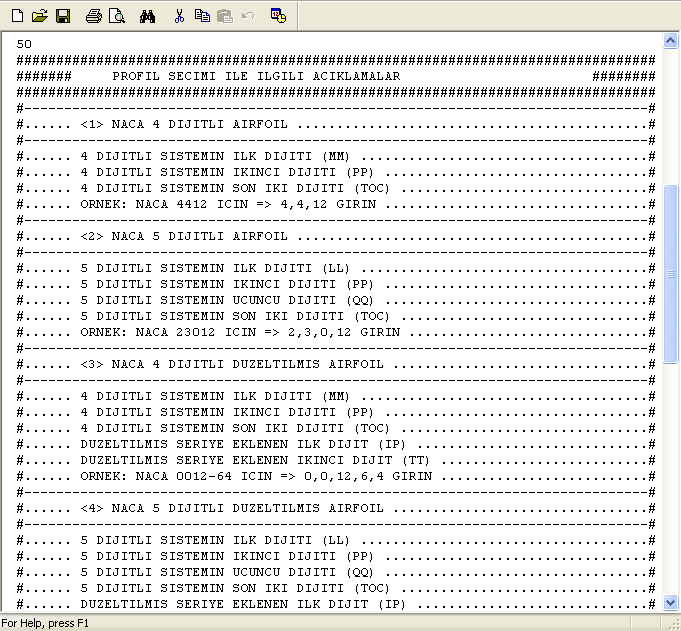
4 Şekil 4 Profil özellikleri İstenilen kesitin numarasını doğru girmek programın çalışması açısından son derece önemlidir. Kesitin numarasını girilmesi için gereken yerden başka bir yere girilirse program çizim yapamaz. Örneğin NACA 4412 kesitini çizecek isek 4,4,12 numaralarını kesit numaralarının girildiği yere yazılmalıdır. Bu bilgiler, data dosyasının profil seçimi ile ilgili açıklamalar kısmından hemen sonraki satıra girilir, Şekil 5. 4
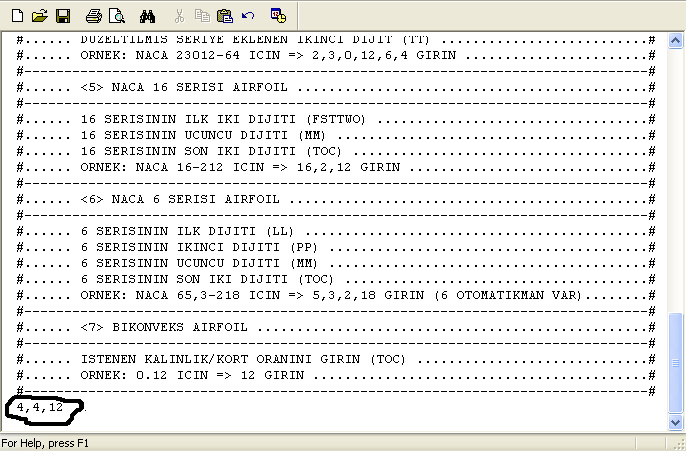
5 Profilin kod numarası buraya girilir. Şekil 5 Profil Kod Numarasının Girilmesi Programın Çalıştırılması Programın çalıştırılması çok basittir. Programın olduğu klasördeki.exe dosyasının üzerine tıklanarak program çalıştırılabilir. Program, gerekli bilgileri data dosyasından okur ve işlemleri gerçekleştirir. Şekil 6 da programın olduğu klasör ve.exe dosyası görülmektedir. Sonuçlar ve Script Dosya Alınması Program sonuçları hemen üretir. Bulunduğu klasördeki NACA_PROFILE_VBF.OUT dosyasına bu sonuçları yazar. Ayrıca çizilmesi istenilen profil ekranda gözükür. Şekil 6 da programın çıkış dosyası gösterilmektedir. 5
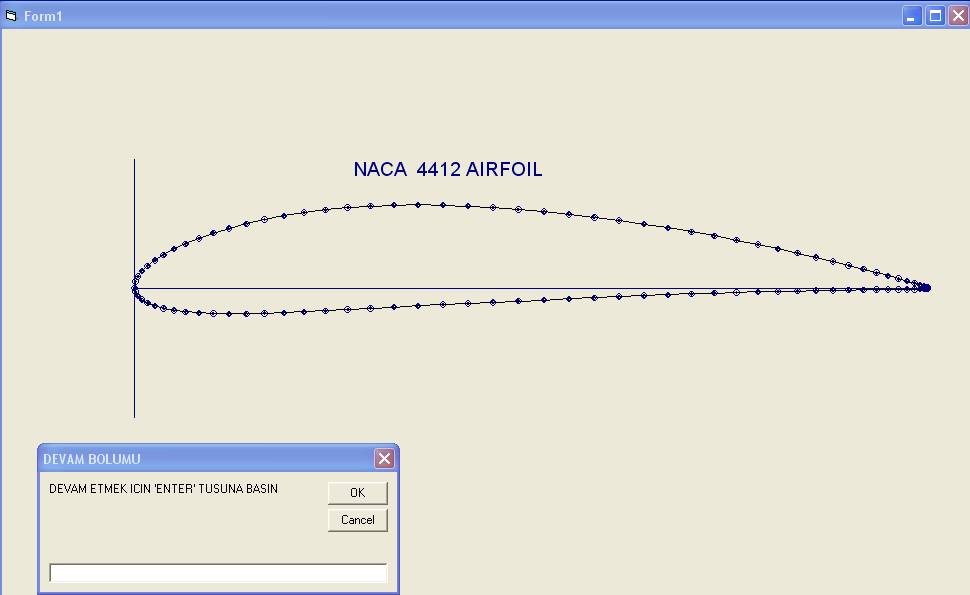
6 Program buraya çift tıklanarak çalıştırılır AutoCad için oluşturulan script dosya Ekran görüntüsü şekil 7 deki gibidir. Şekil 6 programın çalıştırılması Şekil 7 Ekran Görüntüsü AutoCAD programının önemi bölüm (4.5) de anlatılmıştı. AutoCAD, gemi inşaat uygulamalarında tercih edilen bir CAD programıdır. Ayrıca AutoCAD teki herhangi bir şekil Maxsurf, Rhino, 3DSMAX gibi diğer CAD programlarına aktarılabilir, yani 6
7 bilgisayar ortamına aktarılmış bir çizim programlar arasında dolaşabilir. NACA profil programımızın en önemli özelliği oluşturduğu NACA profilini AutoCAD e çizen script dosyasını oluşturmasıdır. Script dosyasının ne olduğunu ve çalışma mantığı tez bölüm (4.5) de anlatılmıştır. Program tarafından oluşturulan script dosyasının AutoCAD programı tarafından işleme konulması şekil 8 de gösterilmiştir. AutoCAD programı açılır Tools veya türkçe sürüm ise Araçlar menüsünden run script komutuna basılır. Çıkan ara yüzden programın bulunduğu yerdeki üretilmiş script dosyası seçilir; bu adım şekil 9 da gösterilmiştir. Şekil 8 Script komutunun kullanılması 7
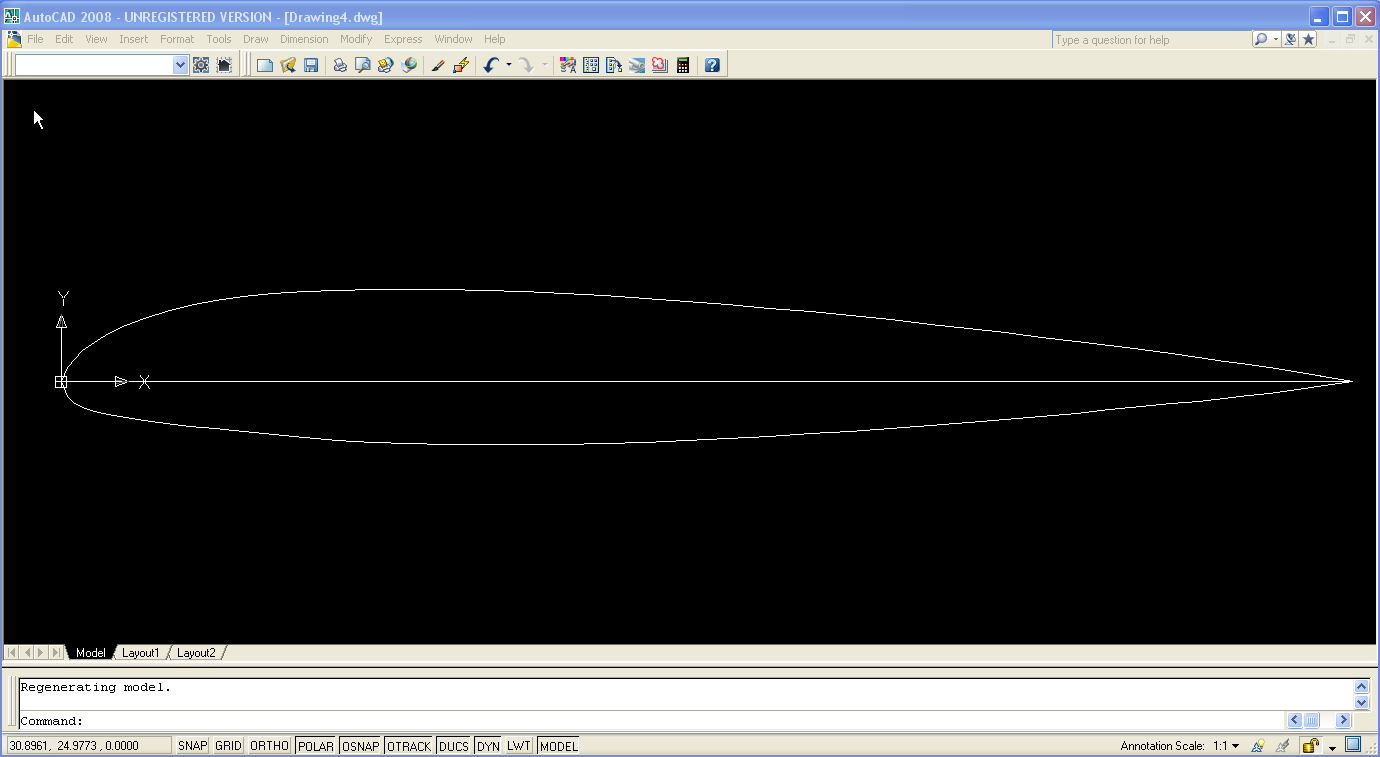
8 Şekil 9 Script dosyanın çalıştırılması Script dosyası çalıştırıldıktan sonra seçilmiş olan kesit AutoCAD programı tarafından çizilir ve şekil AutoCAD ekranında şekli.9 deki gibi gözükür. Şekil 10 Profilin AutoCAD ortamında çizilmesi 8
WINDOWS VE PARDUS İÇİN İMZAGER KURULUM TALİMATI
 Doküman Kodu Yayın Numarası Yayın Tarihi TALM-001-053 0 03.01.2012 DEĞİŞİKLİK KAYITLARI Yayın No Yayın Nedeni Yayın Tarihi 0 İlk Çıkış 03.01.2012 TALM-001-053 03.01.2012 2/15 İÇİNDEKİLER 1 Giriş...4 2
Telefon Defteri Modülü Kullanım Kılavuzu
 Telefon Defteri Modülü Kullanım Kılavuzu YETKİ VE KAYIT İŞLEMİ Kayıt yapacak kullanıcıya yetki verilmesi Kayıt yapacak kullanıcı yetkilendirilirken dikkat edilmesi gereken en önemli nokta, kullanıcının
SD - Satış ve Dağıtım (SD) Modülü Kullanıcı Eğitim Belgesi - Malzeme Ana Verisi İşlemleri
 SD - Satış ve Dağıtım (SD) Modülü Kullanıcı Eğitim Belgesi - Malzeme Ana Verisi İşlemleri Terimler ve Kısaltmalar Terim / Kısaltma ABAP HR (HCM) OM SAP ASAP O S C P Açıklama Advanced Business Application
SIMAN KULLANIM KILAVUZU
 SIMAN KULLANIM KILAVUZU Önder Öndemir SIMAN Simülasyon programı Model Çatı ve Deneysel Çatı olmak üzere iki kısımdan oluşur. Model çatı genel itibariyle modullerin ve işlem bloklarının yazıldığı kısımdır.
NetCAD te EnKesit ve BoyKesit Çizimleri
 NetCAD te EnKesit ve BoyKesit Çizimleri Bu çalışmada NetCAD ortamında bir yol projesinin güzergahının oluşturulması ile en kesit ve boy kesitlerin çizdirilmesi anlatılmıştır. 1. ADIM: NCZ Dosyasının Açılması
NETCAD GIS. Dr. Cemal Sevindi
 NETCAD GIS Dr. Cemal Sevindi NETCAD Kullanıcı Karşılama Ekranı NETCAD Araç Çubukları NETCAD Araç Çubukları ve Özellikleri Yazılımın ekranının en üst kısmında Windows standart tanım çubuğu bulunmaktadır.
BİLGİ TEKNOLOJİLERİ DİREKTÖRLÜĞÜ İHALE VE TEDARİK MODÜLÜ KULLANIM KLAVUZU
 BİLGİ TEKNOLOJİLERİ DİREKTÖRLÜĞÜ İHALE VE TEDARİK MODÜLÜ KULLANIM KLAVUZU 2016 1 İÇİNDEKİLER SATINALMA TALEP GİRİŞİ... 3 TALEPTEN TEKLİF OLUŞTURMA... 11 TALEPTEN SİPARİŞ OLUŞTURMA... 16 2 SATINALMA TALEP
1. Mutabakat.zip dosyası açılır. 2. Mutabakat klasörü içindeki Mutabakat.exe dosyası çalıştırılır.
 BA&BS MUTABAKAT PROGRAMI Kurulumu 1. Mutabakat.zip dosyası açılır. 2. Mutabakat klasörü içindeki Mutabakat.exe dosyası çalıştırılır. 3. Server ayarlarının yapılacağı pencere açılır. 3.1 Server Adı\instance
MapCodeX MapLand Kullanım Kılavuzu
 MapCodeX MapLand Kullanım Kılavuzu Versiyon Numarası: 1.0 ------------------------------- Kullanım Kılavuzu 2015 info@ www. MapCodeX MapLand İşlem Araçları Çalışma Dosyası Aç Haritanın ve son çalışma dosyasının
Lisanslama Sistemi ve Set Yükleme İşlemleri
 Lisanslama Sistemi ve Set Yükleme İşlemleri Yeni lisanslama sistemine geçiş sonrasında karşılaşılan aksaklıkları gidermek amacı ile yükleme işlemlerinde bazı değişiklikler yapılmasına karar verildi. Yapılan
FAKS SUNUCU EĞİTİM DÖKÜMANI
 FAKS SUNUCU EĞİTİM DÖKÜMANI 1. Faks Tanımlama 1.1. Uygulamalar Santral Yönetimi Faxlar Fax Ayarları Ekranı açılır. 1.2. Yeni bir faks tanımlamak için Navigasyon Çubuğundaki Ekle düğmesi tıklanarak yeni
BİLGİSAYAR DESTEKLİ TASARIM 1. HAFTA
 BİLGİSAYAR DESTEKLİ TASARIM 1. HAFTA AUTOCAD Nedir? AutoCAD, tasarım ve çizimlerinizi bilgisayarda yapabilmenizi sağlayan Bilgisayar Destekli Tasarım ve Çizim yazılımıdır. AutoDesk Ltd. İsviçre şirketinin
BAPSİS DIŞ KAYNAKLI PROJELER EKRANI
 BAPSİS DIŞ KAYNAKLI PROJELER EKRANI Sayfa Hakkında Bu ekran; akademik personelin Dokuz Eylül Üniversitesi Bilimsel Araştırma Projeleri Koordinatörlüğü dışında TÜBİTAK, T.C. Kalkınma Bakanlığı, İZKA, AB
AÇILIŞ EKRANI. Açılış ekranı temelde üç pencereye ayrılır:
 AÇILIŞ EKRANI Açılış ekranı temelde üç pencereye ayrılır: Tam ortada çizim alanı (drawing area), en altta komut satırı (command line) ve en üstte ve sol tarafta araç çubukları (toolbar). AutoCAD te dört
Programın Tanıtımı 2-4- 1-3- 8-9- 10-11- 12- 13-
 ISIS VERİ YÖNETİMİ Programın Tanıtımı 1-3- 2-4- 6-7- 5-8- 9-10- 11-12- 13-1- Bu bölüme aranacak sorgu için 2 tarih arası bilgi gün / ay / yıl / saat / dakika cinsinden girilir. 2- Arama kriterlerinden
HĠTĠT ÜNĠVERSĠTESĠ REKTÖRLÜĞÜ BĠLGĠ ĠġLEM DAĠRE BAġKANLIĞI
 HĠTĠT ÜNĠVERSĠTESĠ REKTÖRLÜĞÜ BĠLGĠ ĠġLEM DAĠRE BAġKANLIĞI Üniversitemiz FTP sunucusuna bağlanma, Windows 8 ve Office 2013 (Ġngilizce) kurulum dosyalarının indirilmesi ve Windows 7 ve Office 2010 un Windows
INPUTBOX KULLANIMI. Komut Düğmesine uygulanan algoritma örneği
 INPUTBOX KULLANIMI InputBox komutu, Basic programlama dilinde program algoritması içinde ekran aracışığı ile bir sorgu yönlendirerek, kullanıcının bilgi girmesini sağlamak amacıyla kullanılır. Bu komutun
MUĞLA SITKI KOÇMAN ÜNİVERSİTESİ. ECTS Info Pack. ECTS Bilgi Paketi Çalışmaları. Bilgi İşlem Daire Başkanlığı YAZILIM-WEB GRUBU
 MUĞLA SITKI KOÇMAN ÜNİVERSİTESİ ECTS Info Pack ECTS Bilgi Paketi Çalışmaları YAZILIM-WEB GRUBU 2013 B i l g i İ ş l e m D a i r e B a ş k a n l ı ğ ı MUĞLA SITKI KOÇMAN ÜNİVERSİTESİ BİLGİ İŞLEM DAİRE BAŞKANLIĞI
Kod Listeleri Genel Yapısı
 Fiş listelerinden de hatırlanacağı gibi pull down menüden fiş menü tercihleri veya görsel butonlardan Yeni, Değiştir, İzle, Sil, Kopyala ile kasa tahsilat ödeme ekranı açılır. Kasa tahsilat ve ödeme fişleri
NetCAD de Yan Nokta Hesabı (Prizmatik Alımla Ölçülen Detayların Haritaya Çizilmesi ve Prizmatik Ölçü Krokisinin Hazırlanması)
 NetCAD de Yan Nokta Hesabı (Prizmatik Alımla Ölçülen Detayların Haritaya Çizilmesi ve Prizmatik Ölçü Krokisinin Hazırlanması) Prizmatik Ölçü Yöntemi ile Detay Alımında yapılması gereken işlem, poligon
HAL KAYIT SİSTEMİ HAL HAKEM HEYETİ İŞLEMLERİ KULLANICI KILAVUZU
 HAL KAYIT SİSTEMİ HAL HAKEM HEYETİ İŞLEMLERİ KULLANICI KILAVUZU Ekim 2015 İçindekiler 1. HAL KAYIT SİSTEMİ NE GİRİŞ... 2 2. HAL HAKEM HEYETİ BAŞVURU OLUŞTURMA SÜRECİ... 2 2.1. BAŞVURU İÇİN GEREKLİ BİLGİLERİN
SOLID EDGE PROGRAMINDA SKETCH MENÜSÜ Çizim Alanı Temel Çizimleri Çizgileri İlişkilendirme Çizgi Referansı Yakalama Ölçülendirme 3 Ersin Toptaş Mekatro
 1 Ersin Toptaş Mekatronik Bölümü Bir modelin oluşturulmasında taslak çizimlerinin yapıldığı kısımdır. Bu taslak resim çiziminde 2D (İki Boyutlu) den faydalanılır. 2 Ersin Toptaş Mekatronik Bölümü 1 SOLID
TAŞINIR MAL KAYIT VE TAKİP MODÜLÜ
 MALİYE SGB..net TAŞINIR MAL KAYIT VE TAKİP MODÜLÜ 1 Taşınır Mal Yönetimi Taşınır Mal Yönetimi ile ilgili işlemlere Kaynak Yönetimi menüsü altındaki Taşınır Mal alt menüsünden ulaşıyoruz. Bu menünün seçenekleri
ITHENTICATE İNTİHAL ÖNLEME PROGRAMI KILAVUZU
 ITHENTICATE İNTİHAL ÖNLEME PROGRAMI KILAVUZU ERZİNCAN ÜNİVERSİTESİ SOSYAL BİLİMLER ENSTİTÜSÜ Yrd. Doç. Dr. Türkan Karakuş tarafından hazırlanmıştır. Katkılarından ötürü kendisine teşekkür ederiz. ithenticate
1. Zamanbaz Hakkında Zamanbaz Kurulumu Zamanbaz Sistem Gereksinimleri Zamanbaz Kurulumu... 3
 İÇİNDEKİLER 1. Zamanbaz Hakkında... 3 2. Zamanbaz Kurulumu... 3 2.1. Zamanbaz Sistem Gereksinimleri... 3 2.2. Zamanbaz Kurulumu... 3 3. Zamanbaz İlk Çalıştırma ve Kullanımı... 6 3.1. İlk Çalıştırma...
İÇİNDEKİLER 1. E-DEVLET SİSTEMİNE GİRİŞ... 2 2. KULLANICI İŞLEM MENÜSÜ... 6
 İÇİNDEKİLER. E-DEVLET SİSTEMİNE GİRİŞ.... KULLANICI İŞLEM MENÜSÜ... 6.. YENİ DÖNEM AÇMA... 6.. EĞİTİM DÖNEMLERİ LİSTELE... 7.3. DÖNEME DERS EKLEME/SİLME... 8.4. DERS LİSTELEME... 9.5. DÖNEME KURSİYER EKLEME/SİLME...
BEŞHEKİM GRUP AYBEL YAZILIM İBYS PROGRAMI KULLANIMI
 BEŞHEKİM GRUP AYBEL YAZILIM İBYS PROGRAMI KULLANIMI PROGRAM İNDİRME : Beşhekim grup Aybel Yazılım İbys programımızı http://aybelsoft.com/uploads/aybelsoft-ibys.rar linkinden programı indirebilirsiniz.
DESTEK DOKÜMANI KAYIT NUMARALAMA ŞABLONLARI
 KAYIT NUMARALAMA ŞABLONLARI Kayıt numaralama özelliği; firmaya ait işlemlerde kullanılan belgelerin, firmaya özel numaralar ile kaydedilip izlenmesine imkan tanır. Ticari sistemde fiş ve faturalara ait
ÜNİVERSİTELERİN ÖĞRENCİ SOSYAL HİZMETLER BİRİMİ SAYMANLIK HESAPLARININ ÜNİVERSİTE MUHASEBE BİRİMLERİNE DEVRİNE İLİŞKİN UYGULAMA KILAVUZU
 ÜNİVERSİTELERİN ÖĞRENCİ SOSYAL HİZMETLER BİRİMİ SAYMANLIK HESAPLARININ ÜNİVERSİTE MUHASEBE BİRİMLERİNE DEVRİNE İLİŞKİN UYGULAMA KILAVUZU Üniversitelerin Öğrenci Sosyal Hizmetler Birimlerine ait hesapların,
Web Labaratuar Modulu
 Web Labaratuar Modulu http://212.156.99.42:777/mlis Linkini web tarayıcıların(google Chrome tercih sebebi) adres satırına linki yazıp Enter butonu tıklanır. Kullanıcı ekranı karşımıza gelir. Karşımıza
Seri Takibi Yenilikleri
 Seri Takibi Yenilikleri Ürün Grubu [X] Fusion@6 [X] Fusion@6 Standard [X] Entegre@6 Kategori Versiyon Önkoşulu [X] Yeni Fonksiyon @6 Uygulama Yardımcı Programlar/ Şirket/Şube/Parametre Tanımlamaları bölümünde
Fatura Dosyalarını Yükleme ile ilgili Detaylar. 14 Temmuz 2014
 14 Temmuz 2014 İlgili Versiyon/lar : ETA:SQL, ETA:V.8-SQL İlgili Modül/ler : E-Fatura Gelen e-fatura Dosyalarının Transferi Firmalara tedarikçilerinden veya hizmet aldıkları firmalardan gelen e-faturalar,
NİTELİKLİ ELEKTRONİK SERTİFİKA KURULUM AŞAMALARI
 NİTELİKLİ ELEKTRONİK SERTİFİKA KURULUM AŞAMALARI Kurulum Aşamaları: 1. Java Kurulumu 2. E-imza Sürücülerinin İndirilmesi 3. Kart Okuyucu Kurulumu 4. Akıllı Kart Kurulumu 5. Sertifikayı Kullanıma Açma Bilgisayarların
İçindekiler Hitit Sayım Cihazı Kurulum ve Kullanım Kılavuzu... 2 Sayım Cihazı Kurulum İşlemleri... 2 Hitit Kurulum işlemleri...
 1 İçindekiler Hitit Sayım Cihazı Kurulum ve Kullanım Kılavuzu... 2 Sayım Cihazı Kurulum İşlemleri... 2 Hitit Kurulum işlemleri... 5 Cihazdan Sayım İşlemleri... 8 Sayım Dosyasının Hitit e Okutulması...
E - YENİLİKLER BÜLTENİ
 Satınalma Yönetimi Uygulaması fatura girişi ekranına, Sabit Kıymet Modülünde Sabit Kıymeti Görüntüle seçeneği eklenmiştir. (Proje No: 222317) Satınalma Fatura Bilgileri ekranında girişi yapılan Sabit Kıymet
ETA:MOBİL KURULUM TALİMATI
 ETA:MOBİL KURULUM TALİMATI ETA:Mobil Kurulum Adımları Kuruluma başlamadan önce ana bilgisayarınızda kontrol etmeniz gereken minimum gereksinimler aşağıda belirtilmiştir. 1. Microsoft Windows Versiyon Kurulum
HESAP İŞLEMLERİ MODÜLÜ
 HESAP İŞLEMLERİ MODÜLÜ Hesap işlemleri modülü İşletmelerde dönem içersinde gerçekleşen tüm hesap işlemlerini kayıt altına almak Bu modül 4 bölümden oluşur.(banka, Kasa, Çek,Senet) Banka Modülü, Bankalar
1. VERİ TABANI KAVRAMLARI VE VERİ TABANI OLUŞTUMA
 BÖLÜM15 D- VERİ TABANI PROGRAMI 1. VERİ TABANI KAVRAMLARI VE VERİ TABANI OLUŞTUMA 1.1. Veri Tabanı Kavramları Veritabanı (DataBase) : En genel tanımıyla, kullanım amacına uygun olarak düzenlenmiş veriler
PALET TEYİT EKRANI EĞİTİM NOTU
 PALET TEYİT EKRANI EĞİTİM NOTU 1. Adım: Oturumu aç Butonunun üzerini tıklayın. 2. Adım: Kullanıcı adı ve parolanızı ilgili kutucuklara yazın ve Enter tuşuna basın. 3. Adım: 1 Kullanıcı adı ve şifrenizi
AGSoft Rotatif Kredi Hesaplama Programı
 Programın Kullanımı AGSoft Rotatif Kredi Hesaplama Programı Genel: Bankaların belirli limit ve teminat (genellikle vadeli çek) karşılığında kullandırdıkları ve rotatif adı verilen kredilerin kullanılan
Ipad,Ipone ve Android Mobil Aygıtlar İçin İş Zekası Mobil Uygulaması Kullanıcı Kılavuzu
 Ipad,Ipone ve Android Mobil Aygıtlar İçin İş Zekası Mobil Uygulaması Kullanıcı Kılavuzu https://mobiliz.sbm.org.tr/ İçindekiler. Uygulamanın mobil aygıtlara yüklenmesi... 3. Uygulamanın başlatılması ve
Üyeler Arası Hak Kullanım Kaynaklı Talep İşlemleri
 MERKEZİ KAYDİ SİSTEM KULLANICI KILAVUZU Üyeler Arası Hak Kullanım Kaynaklı Talep İşlemleri İÇERİK Kapsam... 1 İşleyiş... 1 Hak Kullanım Uygulamaları İşlem Akışı... 2 Üyeler Arası Hak Kullanım Kaynaklı
NİTELİKLİ ELEKTRONİK SERTİFİKA KURULUM AŞAMALARI
 NİTELİKLİ ELEKTRONİK SERTİFİKA KURULUM AŞAMALARI Kurulum Aşamaları: 1. Java Kurulumu 2. E-imza Sürücülerinin İndirilmesi 3. Kart Okuyucu Kurulumu 4. Akıllı Kart Kurulumu 5. Sertifikayı Kullanıma Açma Bilgisayarların
MYLOGO ÜYELİK VE KUR İŞLEMLERİ
 Bölüm MYLOGO ÜYELİK VE KUR İŞLEMLERİ MYLOGO HESAP AÇMA İŞLEMİ www.mylogo.com.tr sayfasına ulaşılarak ana sayfada bulunan kullanıcı bilgileri girişinin yapıldığı menünün altında "Yeni Hesap" butonu ile
ML TFT 5 ARAYÜZ KULLANIM KILAVUZU
 ML TFT 5 ARAYÜZ KULLANIM KILAVUZU İçindekiler 1 ML TFT 5 Genel Özellikleri... 3 2 Arayüz... 3 2.1 Arayüz Hakkında... 3 2.2 Cihaz Haberleşmesi... 4 2.3 Kat Görselleri ve Ok Tipi Seçenekleri... 4 2.4 Tema
CAEeda ÇÖZÜMÜ YAPILMIŞ NACA 0012 KANADI İÇİN 2B ÇİZİM EĞİTİM NOTU. EDA Tasarım Analiz Mühendislik
 CAEeda TM ÇÖZÜMÜ YAPILMIŞ NACA 0012 KANADI İÇİN 2B ÇİZİM EĞİTİM NOTU EDA Tasarım Analiz Mühendislik 1. Kapsam Çözümü yapılmış *.pos.edf dosyasında bulunan çözümağını al. Sonlu eleman modeli üzerinde bulunan
İÇİŞLERİ BAKANLIĞI KAYITÇI KULLANIM TALİMATI
 Doküman Kodu Yayın Numarası Yayın Tarihi TALM-001-012 00 31.12.2013 Uyarı : Yalnız Kamu SM dosya sunucudan erişilen elektronik kopyalar güncel ve kontrollü olup, elektronik ortamdan alınacak kağıt baskılar
Fiili Dolaşımda Olmayan Ortak Bildirim
 MERKEZİ KAYDİ SİSTEM KULLANICI KILAVUZU Fiili Dolaşımda Olmayan Ortak Bildirim İşlemleri İÇERİK Fiili Dolaşımda Olmayan Ortak Bildirim İşlem Akışı... 1 TH136 Fiili Dolaşımda Olmayan Ortak Bildirim Giriş...
1. MİCROSOFT EXCEL 2010 A GİRİŞ
 1. MİCROSOFT EXCEL 2010 A GİRİŞ 1.1. Microsoft Excel Penceresi ve Temel Kavramlar Excel, Microsoft firması tarafından yazılmış elektronik hesaplama, tablolama ve grafik programıdır. Excel de çalışılan
MEDİ GAP HAK SAHİ PLİ G İ SORGULAMA Sİ STEMİ SAG LİK TESİ Sİ KULLANİM KİLAVUZU
 MEDİ GAP HAK SAHİ PLİ G İ SORGULAMA Sİ STEMİ SAG LİK TESİ Sİ KULLANİM KİLAVUZU Yardım kılavuzu ile Medigap Hak Sahipliği Sorgulama Sisteminin kullanımı görsel olarak anlatılmıştır. TCHEALTH Bilgi Teknolojileri
BİLGİ TEKNOLOJİLERİ EĞİTİM KILAVUZU
 ARMONİ PAZARLAMA PLASTİK SANAYİ TİCARET ANONİM ŞİRKETİ BİLGİ TEKNOLOJİLERİ EĞİTİM KILAVUZU A- TERMİNAL SİPARİŞ SİSTEMİ B- TERMİNAL ELEKTRONİK POSTA GÖNDERME VE ALMA C- TERMİNAL APN BAĞLANTISI SİPARİŞ SİSTEMİ
ASELSAN TEDARİKÇİ PORTALI KALİTE SÜREÇLERİ DOKÜMANI
 ASELSAN TEDARİKÇİ PORTALI KALİTE SÜREÇLERİ DOKÜMANI Versiyon: 2 Tarih: 28.09.2017 1 İçindekiler 1. Sisteme Giriş... 3 2. Geri Bildirim Süreci... 4 2.1. Geri bildirim oluşturma... 6 3. Denetim Talebi...
Turkcell Hizmetleri Logo Ocak 2016
 Turkcell leri Logo Ocak 2016 İçindekiler j-guar TURKCELL HİZMETLERİ... 3 Fatura Eşleştirme Tabloları... 4 Online Fatura Aktarımları... 6 Fatura Şifre Talebi... 7 Turkcell leri 2 TURKCELL HİZMETLERİ j-guar
13 Aralık 2007. Đlgili Versiyon/lar : ETA:SQL, ETA:V.8-SQL. Đlgili Modül/ler : Raporlar. Kullanıcı Tanımlı Raporlar Bölümünden Yapabildiklerimiz
 13 Aralık 2007 Đlgili Versiyon/lar : ETA:SQL, ETA:V.8-SQL Đlgili Modül/ler : Raporlar KULLANICI TANIMLI RAPORLAR Kullanıcı Tanımlı Raporlar Bölümünden Yapabildiklerimiz Kendi isteklerinize özel rapor tasarımları
INTERNET INFORMATION SERVICES 6.0 DA WEB SAYFASI YAYINLAMAK
 INTERNET INFORMATION SERVICES 6.0 DA WEB SAYFASI YAYINLAMAK INTERNET INFORMATION SERVICES 6.0 da (IIS 6.0) Web Sayfası yayınlamak için ilk olarak IIS 6.0 ın kurulu olması gereklidir. IIS Windows ta default
Logo Mobile Kurulum ve Kullanım
 Logo Mobile Kurulum ve Kullanım Logo Mobile Ürünlerimize entegre olarak raporlama çözümleri sunan Logo Mobile ürünümüz kullanıma sunulmuştur. Ürünün kurulum ve kullanım detaylarına bu makaleden erişebilirsiniz.
VERİ GÖNDERME PROGRAMI KULLANMA KILAVUZU (Tesisler tarafından kullanılacak)
 Giriş VERİ GÖNDERME PROGRAMI KULLANMA KILAVUZU (Tesisler tarafından kullanılacak) AKBS, 4 modülden oluşmaktadır. Merkez Uygulaması, Veri Gönderme Sistemi, Veri Karşılama Sistemi ve Veri İşleme Sistemi.
4447 Sayılı Kanunun Geçici 10.Maddesi Sigortalı Giriş Uygulaması Kullanım Kılavuzu
 4447 Sayılı Kanunun Geçici 10.Maddesi Sigortalı Giriş Uygulaması Kullanım Kılavuzu Bu doküman Sosyal Güvenlik Kurumu tarafından hazırlanan 4447 Sayılı Kanunun Geçici 10.Maddesi doğrultusunda Sigortalı
BLEND YÖNTEMİ İLE KATI MODEL OLUŞTURMA
 BLEND YÖNTEMİ İLE KATI MODEL OLUŞTURMA Bu yöntem ile çizilen iki kesit katı olarak birleştirilir. Aşağıdaki şekilde blend yöntemi ile oluşturulan bir katı model gözükmektedir. 1. FILE menüsünden New seçilir.
1. YOBIS (Yüksek Öğrenim Burs ve Bilgi Sistemi)
 KKTC MİLLİ EĞİTİM VE KÜLTÜR BAKANLIĞI YÜKSEK ÖĞRENİM VE DIŞ İLİŞKİLER DAİRESİ YOBIS (Yüksek Öğrenim Burs ve Bilgi Sistemi) PORTAL KULLANMA KLAVUZU v.1.1 17 Ağustos 2018 1. YOBIS (Yüksek Öğrenim Burs ve
2014-2015 EĞİTİM-ÖĞRETİM YILI BİLİŞİM TEKNOLOJİLERİ VE YAZILIM DERSİ 6. SINIF 2. DÖNEM 2. SINAV ÇALIŞMA NOTLARI
 2014-2015 EĞİTİM-ÖĞRETİM YILI BİLİŞİM TEKNOLOJİLERİ VE YAZILIM DERSİ 6. SINIF 2. DÖNEM 2. SINAV ÇALIŞMA NOTLARI İşletim Sisteminde Yapılan Uygulamalar Bir Bilgisayarda Hangi İşletim Sistemi Yüklü Olduğunu
4447 Sayılı Kanunun Geçici 10.Maddesi Sigortalı Giriş Uygulaması Kullanım Kılavuzu
 4447 Sayılı Kanunun Geçici 10.Maddesi Sigortalı Giriş Uygulaması Kullanım Kılavuzu 1. Uygulamaya Giriş E-Bildirge ekranına giriş yaptıktan sonra 4447/Geç.10.md. Sigortalı Giriş linkine tıklandığında uygulama
ENROUTEPLUS TA YAPILMASI GEREKENLER
 11 Mayıs 2010 İlgili Versiyon/lar : ETA:SQL, ETA:V.8-SQL İlgili Modül/ler : Transfer EnRoutePlus TAN METİN DOSYALARININ AKTARIMI (FATURA, NAKİT, ÇEK, SENET) Univera firmasının EnRoutePlus programından
GĐRĐŞ. 1 Nisan 2009 tarihinde BDP programının yeni bir sürümü yayınlanmış ve bu sürümde yapılan değişikliklere
 e-bildirge Versiyon : Yakamoz 3.6.7.7 ve Genel Muhasebe 3.6.7.8 İlgili Programlar : Yakamoz ve üstü ticari paketler & Genel Muhasebe Tarih : 02.04.2009 Doküman Seviyesi (1 5) : 3 (Tecrübeli Kullanıcı)
Linux Kurulumu (Sürüm 1.52) İçindekiler
 Linux Kurulumu (Sürüm 1.52) İçindekiler 1. Kurulum Başlangıcı 2. Kurulum Yönergeleri 3. Uygulama Çalıştırma Yönergeleri 4. Uygulama Kaldırma 5. Notlar 6. Ek: Sürüm 1.5.2 7. Logoların değiştirilmesi 8.
Karakteritlik kodu ZT ile başlamalıdır. Devamı ise Tanımdaki her Kelimenin ilk Harfi alınır.
 KARAKTERİSLİK TANIMLAMA Ekran Kodu : CT04 Karakteristlik Yönetimi CT04 Ekranına Girildiğinde karşımıza gelen ekranda Karakteristlik : Tanımlanacak Karakteristliğin kodunun girileceği alandır. DeğiĢiklik
SUPERVISOR (YETKİLİ KULLANICI) KAMPANYA YÖNETİMİ EĞİTİM DOKÜMANI
 SUPERVISOR (YETKİLİ KULLANICI) KAMPANYA YÖNETİMİ EĞİTİM DOKÜMANI Sürüm 1.3.5 Ağustos 2013 TegsoftCC Supervisor (Yetkili Kullanıcı) Kampanya Yönetimi Eğitim Dokümanı Sayfa 2 / 14 İÇİNDEKİLER A. SES KAMPANYASI
Fatura Oluştur Ekranı, Fatura Bilgileri, Alıcı Bilgileri, Mal-Hizmet Bilgileri, Toplamlar ve Not bölümlerinden meydana gelmektedir.
 Sirküler No: 2013/196 Tarih: 25.11.2013 ADIM ADIM E-FATURA NASIL KESİLİR -4 E-Fatura Nasıl Oluşturulur? Fatura Oluştur ekranında yer alan alanlar doldurularak taslak fatura oluşturulur. Fatura Oluştur
KİRİŞLERDE PLASTİK MAFSALIN PLASTİKLEŞME BÖLGESİNİ VEREN BİLGİSAYAR YAZILIMI
 IM 566 LİMİT ANALİZ DÖNEM PROJESİ KİRİŞLERDE PLASTİK MAFSALIN PLASTİKLEŞME BÖLGESİNİ VEREN BİLGİSAYAR YAZILIMI HAZIRLAYAN Bahadır Alyavuz DERS SORUMLUSU Prof. Dr. Sinan Altın GAZİ ÜNİVERSİTESİ FEN BİLİMLERİ
EK 2: VADELİ İŞLEM VE OPSİYON PİYASASI HATALI İŞLEM DÜZELTME KILAVUZU. 2.1 Hatalı Hesap: Orijinal emrin girilmiş olduğu hesaptır.
 EK 2: VADELİ İŞLEM VE OPSİYON PİYASASI HATALI İŞLEM DÜZELTME KILAVUZU 1. GİRİŞ Hatalı işlem düzeltmeleri 20 Aralık 2013 tarihinden itibaren üyeler tarafından yapılabilecektir. Hatalı işlem düzeltmelerinin
HACİZLİ KIYMET REHİN ÇIKIŞI
 MERKEZİ KAYDİ SİSTEM KULLANICI KILAVUZU HACİZLİ KIYMET REHİN ÇIKIŞI İÇERİK I. REHİN TEMİNAT İŞLEMLERİ... 1 A. ve Genel İlkeleri... 1 1. Rehin Teminat Çıkış İşlemleri... 2 1.1. Hacizli Rehinden Çıkış...
ULUSAL ELEKTRONİK TEBLİGAT SİSTEMİ
 ULUSAL ELEKTRONİK TEBLİGAT SİSTEMİ AVUKATLAR İÇİN WEB ARAYÜZÜ KULLANIM KILAVUZU 1 İçindekiler 1. UETS HESABI OTURUM AÇMA... 3 1.1. E-İMZA İLE UETS OTURUM AÇMA... 3 1.2. TC KİMLİK NO İLE UETS OTURUM AÇMA...
Başlarken. AutoCAD Arayüzü. AutoCAD Arabirimleri. AutoCAD Arabirimleri. Şablon (Template) Seçimi. Yeni çizim dosyası açmak. Ekran Formatı B Ö L Ü M 1
 Başlarken AutoCAD Arayüzü B Ö L Ü M 1 Ekran Formatı Program ilk çalıştırıldığında AutoCAD yazılımının ilk ekran görünüşüdür AutoCAD arabirimlerinden 2D Drafting & Annotation format görünümüdür. 1 2 AutoCAD
SAP ÜRETİM TEYİT EKRANI EĞİTİM NOTU
 SAP ÜRETİM TEYİT EKRANI EĞİTİM NOTU 1. Adım: Oturumu aç Butonunun üzerini tıklayın. 2. Adım: Kullanıcı adı ve parolanızı ilgili kutucuklara yazın ve Enter tuşuna basın. 3. Adım: 1 Kullanıcı adı ve şifrenizi
Kets DocPlace LOGO Entegrasyonu
 Kets DocPlace LOGO Entegrasyonu Kets DocPlace Kurulumu Öncesinde Yapılması Gereken İşlemler Windows 7, Windows 8, Windows Server 2008 R2, Windows Server 2012 veya daha yeni işletim sistemlerinde Programlar
ASELSAN TEDARİKÇİ PORTALI KALİTE SÜREÇLERİ DOKÜMANI
 ASELSAN TEDARİKÇİ PORTALI KALİTE SÜREÇLERİ DOKÜMANI Versiyon: 1 Tarih: 27.11.2016 İçindekiler 1. Sisteme Giriş... 3 2. Geri Bildirim Süreci... 4 3. Denetim Talebi... 14 4. Kontrol Partisi... 21 5. Görev
AYBEL YAZILIM E-REÇETE PROGRAMI
 AYBEL YAZILIM E-REÇETE PROGRAMI İŞYERİ HEKİMLERİNİN YAPMASI GEREKEN İŞLEMLER E-REÇETE YAZABİLMELERİ İÇİN - E-imza sahibi olmak, Elektronik imza (e-imza) usb dongle cihazınızın bilgisayarınıza tanıtılması
1. Portala Giriş. 2. Portalın Kullanımı Genel
 1. Portala Giriş Masraf beyanı portalına girmek için http://www.agmasraf.com adresine girilir. Sistem sizi tanıyarak girişi gerçekleştirir, şifre sorması durumunda Kullanıcı adı kısmına; sicil numarası,
SQL Uyarı Programı Kurulum ve Kullanımı
 SQL Uyarı Programı Kurulum ve Kullanımı Kurulum 1. SQL Uyarı.zip dosyası açılır. 2. SQL Uyarı.exe programı çalıştırılır. 3. Üstteki ekran açılır ok. Butonuna basılır. 4. Ayarlar ekranı seçilir. 4.1 Server
Personel Programında Bordro Zarfı İçin Dizayn Desteği
 Personel Programında Bordro Zarfı İçin Dizayn Desteği Amaç ve Fayda Personel Programında Bordro zarfı için kullanılan standart dizaynda değişiklik yapılabilmesi için dizayn modülü geliştirildi Dizayn modülü
YILDIZ TEKNİK ÜNİVERSİTESİ İNŞAAT FAKÜLTESİ HARİTA MÜHENDİSLİĞİ BÖLÜMÜ FOTOGRAMETRİ ANABİLİM DALI
 YILDIZ TEKNİK ÜNİVERSİTESİ İNŞAAT FAKÜLTESİ HARİTA MÜHENDİSLİĞİ BÖLÜMÜ FOTOGRAMETRİ ANABİLİM DALI Hazırlayan Müh. Uzm. İbrahim ÇETİN İst,2012 PHOTOMOD YAZILIMI İLE 3 BOYUTLU DEĞERLENDİRME 1. Proje Dosyası
Örnek Excel Formatını Nereden Bulabilirim?
 Excel ile Ürün Aktarımı Ürünlerinizi, Ticimax sistemine uygun hazırlamış olduğunuz excel dosyanız ile sisteme kolayca yükleyebilir, mevcut ürünleriniz için ise toplu güncellemeler yapabilirsiniz. Örnek
Ürün Ekleme Kitapçığı
 Ürün Ekleme Kitapçığı İÇİNDEKİLER 1. ÜRÜN EKLEME 3 1.1.KULLANICI GİRİŞİ 3 2.Ürün Menüleri 5 2.1.Genel 5 2.2.Veri 5 2.3. Bağlantılar 8 2.4. Özellik 8 2.5. Seçenek 9 2.7. İndirim 10 2.8. Kampanya 11 2.9.
İlgili sayfa ulaşmak için metnin üzerine TIKLAYINIZ.!
 ADAY BAŞVURU SÜRECİ 1 1.ÖSYM ÖN KAYIT BAŞVURU BİLGİLERİNİN ADIM ADIM GİRİLMESİ 2 1.1.KİMLİK BİLGİLERİ 3 1.2.AİLE BİLGİLERİ 4 1.3. İŞ BİLGİLERİ 6 1.4. ADRES BİLGİLERİ 7 1.5. İLETİŞİM BİLGİLERİ 8 1.6.EĞİTİM
Ekle sekmesindeki Tablolar grubundaki Tablo seçeneği ile tablo oluşturulur.
 4. EKLE SEKMESİ Ekle sekmesi Excel de tablo, grafik, köprü ve resim eklendiği sekmedir. 4.1. Tablolar Ekle sekmesindeki Tablolar grubundaki Tablo seçeneği ile tablo oluşturulur. Tablo oluşturulmak istenen
EKOM WEB DESIGNER PROGRMI KULLANMA KILAVUZ. 1 - Web Sayfası Tasarımı Oluşturma / Var Olan Tasarımı Açma:
 EKOM WEB DESIGNER PROGRMI KULLANMA KILAVUZ 1 Web Sayfası Tasarımı Oluşturma / Var Olan Tasarımı Açma 2 Web Sayfasına Yeni Element Ekleme Ve Özelliklerini Belirleme Değişiklik Yapma 3 Web Sayfası Tasarımını
SGK BİOMETRİK VERİ DOĞRULAMA SİSTEMİ
 1 SGK BİOMETRİK VERİ DOĞRULAMA SİSTEMİ 1 Eylül 2013 tarihi itibari ile yürürlüğe girmiş bulunan Sosyal Güvenlik Kurumu Biometrik Kimlik Doğrulama Projesi, vatandaşların parmak damar okuma ve biometrik
Aplikasyon Klavuzu (V )
 Ekran Arayüzü ve Obje Seçimi klavuzunda da anlatıldığı üzere FieldGenius (FG), obje tabanlı bir arazi ölçme yazılımıdır. Nokta ve çizgi tipindeki vektörel objeleri kullanarak arazi ölçmeleri gerçekleştirilebilir.
ARLAB ARaştırma LABoratuvar Projesi Kullanım Kılavuzu
 2014 ARLAB ARaştırma LABoratuvar Projesi Kullanım Kılavuzu İ.Ü. KURUMSAL OTOMASYON PROJESİ 1. GİRİŞ... 2 1.1 AMAÇ... 2 2. KULLANICI OLUŞTURMA VE SİSTEME GİRİŞ... 2 3. BİLGİ İŞLEMLERİ... 4 3.1 LABORATUVAR
TÜRKİYE ESNAF VE SANATKARLARI KONFEDERASYONU Online İşlemler (Basılı Evrak Stok Takip Sistemi ) Kullanma Kılavuzu
 1. Giriş Bu kılavuz; Türkiye Esnaf ve Sanatkarları Konfederasyonu Online İşlemler sisteminde, Basılı Evrak Stok Takip Sisteminin kullanımını anlatmak amacı ile hazırlanmıştır. Bu sistem ile; - Basılı Evrak
PARÇA MODELLEMEYE GİRİŞ
 PARÇA MODELLEMEYE GİRİŞ Pro/ENGINEER programında 10 değişik modelleme kısmı bulunmaktadır. Bunlardan en çok kullanılan ve bizim de işleyeceğimiz parça modelleme (Part) kısmıdır. Bunun yanında montaj (assembly),
Boğaziçi Üniversitesi Bilgi İşlem Merkezi. Web Yönetimi Birimi. Drupal Kullanım Kılavuzu
 Boğaziçi Üniversitesi Bilgi İşlem Merkezi Web Yönetimi Birimi Drupal Kullanım Kılavuzu KONULAR 1. Kullanıcı Girişi Yapma 2. Ana Menüyü Düzenleme 3. Site Logosunu Düzenleme 4. Yeni Sayfa Ekleme / Düzenleme
NOT: 1 hasta gün içerisinde en çok 3 polikliniğe muayene olabilir. ÖZEL HASTA GİRİŞİ
 HASTA ARAMA 1- Hastanın adı soyadı tam veya bir kısmı yazılır. 2- Hasta adı tam yazılarak arattırılmak istenirse tam seçeneği veya kısmi seçeneği seçilerek ad ve soyadın bir kısmı yazılır aramayı başlat
TANITIM KILAVUZU. 1- Bilimsel Toplantı katılımcıları için veri tabanına T.C. Kimlik numarası ile başvuru yapılması gerekmektedir
 TANITIM KILAVUZU Amaç: Bu kılavuz, 2012 yılı Ocak ayında yürürlüğe girecek 26 Ağustos 2011 tarih, 28037 sayılı Resmi Gazetede yayımlanan Beşeri Tıbbi Ürünlerin Tanıtım Faaliyetleri Hakkındaki Yönetmelik
Datasoft Yazılım Genel Muhasebe Programı Muhasebe Fişlerinin Günlük Birleştirilmesini Açıklayan Kılavuz
 Datasoft Yazılım Genel Muhasebe Programı Muhasebe Fişlerinin Günlük Birleştirilmesini Açıklayan Kılavuz Uygulamanın Đçeriği: Datasoft Yazılım Genel Muhasebe Programında muhasebe fişleri, oluşma kaynaklarına
JAL IN İNTERNET TEN İNDİRİLMESİ VE KURULMASI
 JAL IN İNTERNET TEN İNDİRİLMESİ VE KURULMASI WINDOWS TA JAL IN İNDİRİLMESİ VE KURULMASI JAL derleyicisi aslında Jal.exe isimli tek bir dosyadan oluşur. Jal.exe derleyici programı, yazılan JAL programı
1 Nisan 2010. Đlgili Versiyon/lar : ETA:SQL, ETA:V.8-SQL. Đlgili Modül/ler : Stok
 1 Nisan 2010 Đlgili Versiyon/lar : ETA:SQL, ETA:V.8-SQL Đlgili Modül/ler : Stok EXCEL DEN STOK MODÜLÜNE KART AKTARIMI IMPORT AND EXPORT DATA ĐLE Yeni müşterilerimiz ve sistemini yeniden kurmak isteyen
e-fatura Başvuru Açıklamalar
 e-fatura Başvuru Açıklamalar Ocak 2014 e-fatura Başvuru Açıklamalar Versiyon: 11 ANKARA Ocak 2014 GELİR İDARESİ BAŞKANLIĞI Denetim ve Uyum Yönetimi Daire Başkanlığı e-fatura Başvuru Açıklamalar (I) Ocak
Konu : 2017 Yılına, Yılsonu Devir İşlemleri
 Bilgi Konu : 2017 Yılına, Yılsonu Devir İşlemleri Presto Plus da iki farklı tip devir yapılabilir. İhtiyaca göre bu iki devir programından birisi tercih edilerek devir işlemi yapılmalıdır. Devir işlemlerinden
FOCUS 6 TOTAL STATION KISA KULLANIM KLAVUZU. Hazırlayan FURKAN TUZCU
 FOCUS 6 TOTAL STATION KISA KULLANIM KLAVUZU Hazırlayan FURKAN TUZCU * Yeni İş Oluşturulması Yapılacak ölçümlerin, arazide toplanan verilerin kaydedilmesi için bir iş dosyası oluşturulması gerekmektedir.