
4800 Series Haziran
|
|
|
- Tülay Dikmen
- 10 yıl önce
- İzleme sayısı:
Transkript
1 4800 Series Haziran

2 Güvenlik bilgileri Sadece bu ürünle birlikte sağlanan güç kaynağı ve güç kaynağı kablosunu veya üretici tarafından onaylanmış yedek güç kaynağı ve güç kaynağı kablosunu kullanın. Güç kablosunu, ürünün yakınında bulunan ve kolayca erişilebilen bir elektrik prizine takın. DİKKAT: Güç kablosunu bükmeyin, eğmeyin, çarpmayın veya üzerine ağır nesneler koymayın. Güç kablosunu aşınma veya baskıya maruz bırakmayın. Güç kablosunu mobilya ve duvarlar gibi nesnelerin arasına sıkıştırmayın. Güç kablosu hatalı kullanılırsa, yangın veya elektrik çarpması riski oluşabilir. Hatalı kullanım işaretleri olup olmadığını kontrol etmek için güç kablosunu düzenli olarak inceleyin. İncelemeden önce güç kablosunu elektrik prizinden çıkartın. Bu elkitabında açıklananlar dışındaki hizmet ve onarımlar için yetkili servise başvurun. Bu ürün, özel Lexmark parçaları kullanılarak, sıkı küresel güvenlik standartlarına uygun olacak şekilde tasarlanmış, test edilmiş ve bu standartlara uygun olduğu onaylanmıştır. Bazı parçaların güvenlik özellikleri daima açık olmayabilir. Lexmark başka yedek parçaların kullanılmasından sorumlu değildir. DİKKAT: Şimşekli havalarda, bu ürünü kurmayın veya güç kaynağı kablosu veya telefon gibi elektrik tesisatı veya kablo döşeme işlemlerini yapmayın. BU YÖNERGELERİ SAKLAYIN.

3 İçindekiler Güvenlik bilgileri...2 Giriş...11 Yazıcı hakkında bilgi bulma...11 Kablosuz ağ uyumluluğu...14 Yazıcının kurulumu...15 Kutu içeriğini denetleme...15 Yazıcının parçalarını öğrenme...16 Bağımsız kurulum...18 Yazıcı yazılımını anlama...23 Kontrol panelini anlama...26 Kontrol panelini kullanma...26 Kontrol paneli menülerinde gezinme...27 Ayarları kaydetme...28 Yazıcı yazılımını yükleme...29 Wi-Fi göstergesinin ışığı ne anlama geliyor?...29 Yazıcı sesli bildirim özelliğini açma veya kapatma...30 Güvenlik Bilgileri...30 Ağ üzerinde çalışma...31 Genel ağda çalışma...31 Ağ üzerinde çalıştırmaya genel bakış...31 Yaygın ev ağı yapılandırmaları...31 Hangi bilgilere ihtiyacım var ve bunları nereden bulabilirim?...33 MAC adresini bulma...33 Ağ kurulum sayfası yazdırma...34 Yazıcıyı Windows ortamında paylaştırma...34 Uzak alt ağda bulunan yazıcı/yazıcı sunucusunu bulma...35 Kablosuz ağ...35 IP adreslerini bulma...35 IP adresi atama...36 IP adresi yapılandırma...36 Sinyal gücünü bulma...36 Yazıcıyı ağ üzerinde kurma...36 Yazıcıyı ağ üzerinde paylaşma...36 Ağ yazıcılarını yapılandırma...37 Kablosuz ağ türleri...38 Ağ bağdaştırıcılarını kullanma ile ilgili ipuçları...38 Gelişmiş kablosuz kurulum

4 Windows kullanarak özel kablosuz ağ oluşturma...39 Windows kullanarak mevcut bir özel ağa yazıcı ekleme...40 Kağıt ve özgün belge yerleştirme...41 Kağıt yükleme...41 Otomatik kağıt türü algılayıcısını kullanma...41 Zarfları yükleme...42 Etiketleri yükleme...42 Tebrik kartları, dizin kartları, fotoğraf kartları ve kartpostalları yükleme...43 Asetatları yükleme...43 Mulaj kağıtlarını yükleme...43 Özel boyutlu kağıt yükleme...44 Afiş kağıdı yükleme...44 Özgün belgeleri tarayıcı camına yerleştirme...45 Kağıt İşleme alt menüsünü kullanma...45 Yazdırma...46 Temel belgeleri yazdırma...46 Belge yazdırma...46 Web sayfası yazdırma...46 Web sayfasından fotoğraf veya görüntü yazdırma...47 Belgenin birden fazla kopyasını yazdırma...47 Kopyaları harmanlama...48 Önce son sayfayı yazdırma (ters sayfa sırası)...48 Aynı kağıda birden fazla sayfa yazdırma (Aynı sayfada çoklu baskı)...48 Yazdırma işlerini duraklatma...49 Yazdırma işlerini iptal etme...49 Dosya Yazdır Seçenekler menüsünü anlama...49 Çıkarılabilir bir depolama aygıtından belgeleri yazdırma...50 Bellek kartındaki veya flash sürücüdeki belge dosyalarını yazdırma...50 Özel belgeleri yazdırma...51 Uyumlu özel kağıt türleri seçme...51 Zarf yazdırma...51 Tebrik kartları, dizin kartları, fotoğraf kartları ve kartpostalları yazdırma...51 Fotoğrafı poster olarak yazdırma...52 Görüntüyü poster olarak yazdırma...52 Kitapçık yazdırma...53 Kitapçık birleştirme...53 Özel boyutlu kağıda yazdırma...53 Mulaj kağıdı yazdırma...54 Asetat yazdırma...54 Afiş yazdırma...54 Önlü arkalı yazdırma...55 Çift taraflı yazdırma (dupleksleme) işlevini anlama

5 Otomatik olarak önlü arkalı yazdırma (dupleksleme)...56 Elle önlü arkalı yazdırma (dupleksleme)...56 Yazıcı ayarlarını değiştirme...56 Yazdırma ayarlarını kaydetme ve silme...56 Yazıcı Varsayılan Ayarlarını Değiştir alt menüsünü kullanma...57 Yazıcı yazılımını varsayılan fabrika ayarlarına getirme...58 Yazıcıyı varsayılan fabrika ayarlarına getirme...58 Fotoğraflarla çalışma...59 Önerilen kağıdı kullanma...59 Fotoğraf alma ve yönetme...59 Fotoğraf Kartı Modu menüsünü anlama...59 PictBridge etkin dijital fotoğraf makinesinden fotoğraf yazdırma...60 Flash sürücü takma...61 Bellek kartı takma...61 PictBridge Varsayılan Baskı Ayarları menüsünü anlama...63 Kontrol panelini kullanarak fotoğrafları bellek aygıtından bilgisayara aktarma...63 Bilgisayarı kullanarak bellek kartındaki tüm fotoğrafları aktarma...64 Bilgisayarı kullanarak bellek kartındaki seçili fotoğrafları aktarma...64 Bilgisayarı kullanarak CD veya flash sürücüdeki seçilen fotoğrafları aktarma...65 Bilgisayarı kullanarak CD veya flash sürücüdeki tüm fotoğrafları aktarma...65 Fotoğrafları bellek aygıtından flash sürücüye aktarma...65 Productivity Studio geçici dosyalar tercihlerini değiştirme...66 Productivity Studio aranan klasörler tercihlerini değiştirme...66 Productivity Studio kitaplık tercihlerini değiştirme...66 Productivity Studio aktarım ayarlarını değiştirme...67 Fotoğraf düzenleme...67 Fotoğrafı kırpma...67 Kontrol panelini kullanarak fotoğrafları düzenleme...67 Fotoğraf döndürme...68 Fotoğrafın Çözünürlüğünü / Boyutunu değiştirme...69 Tek-Tuşla Otomatik Düzeltme özelliğini fotoğrafa uygulama...69 Fotoğraftaki kırmızı göz efektini azaltma...69 Fotoğrafı Bulanıklaştırma/Netleştirme...69 Fotoğraf geliştirme...70 Fotoğrafın Tonunu / Parlaklığını değiştirme...70 Fotoğrafın ya da görüntünün Gama Değerini değiştirme...70 Fotoğraftaki benekleri giderme...71 Fotoğrafın Parlaklık / Kontrast ayarlarını değiştirme...71 Fotoğrafa bir renk efekti uygulama...71 Fotoğrafın Poz ayarını değiştirme...71 Fotoğraf, dergi veya gazetelerdeki dalgalı desenlerini giderme...72 Fotoğraf yazdırma...72 Bilgisayar kullanarak CD'den veya çıkarılabilir depolama aygıtından fotoğrafları yazdırma...72 Productivity Studio'dan fotoğrafları görüntüleme / yazdırma...73 Fotoğraf Paketleri Yazdırma

6 Fotoğraf Tebrik Kartları Yaratma...74 Kontrol panelinde fotoğraflardan oluşan bir slayt gösterisi görüntüleme...74 Fotoğraf veya seçili fotoğrafları yazdırmak...75 Bellek aygıtından tüm fotoğrafları yazdırma...75 Prova sayfasını kullanarak bellek aygıtında kayıtlı fotoğrafları yazdırma...76 DPOF özelliğini kullanarak fotoğrafları dijital fotoğraf makinesinden yazdırma...77 Slayt gösterisi oluşturma ve görüntüleme...77 Kopyalama...78 Kopyalama yapma...78 Renkli veya siyah beyaz kopyalama yapma...78 Fotoğrafları kopyalama...78 Bilgisayarı kullanarak fotoğraf kopyalama...79 Görüntü büyütme veya küçültme...79 Kopyalama kalitesini ayarlama...80 Kopyanın parlaklığını ayarlama...80 Kontrol panelini kullanarak kopyaları harmanlama...81 Resmi tek sayfada defalarca yazdırma...82 Kağıdın her iki yüzüne kopyalama (dupleksleme)...82 Aynı kağıda birden fazla sayfa kopyalama (Aynı sayfada çoklu baskı)...83 Varsayılan kopyalama ayarlarını değiştirme...83 Kopyalama Modu menüsünü anlama...84 Tarama...85 Belge tarama...85 Bilgisayarı kullanarak belge tarama...85 Metni düzenlemek üzere tarama...86 Görüntüleri düzenlemek üzere tarama...86 Belge ve Fotoğraflarla Çalış'a fotoğraf tarama...86 Renkli veya siyah beyaz tarama yapma...87 Bilgisayarı kullanarak bir defada birden fazla fotoğraf tarama...87 Taranan bir öğeden PDF oluşturma...88 Bir tarama işini iptal etme...88 Bilgisayarı kullanarak tarama ayarlarını özelleştirme...88 Tarama Modu menüsünü anlama...89 Kontrol panelini kullanarak ağdan bilgisayara tarama...90 Taranan görüntüyü bilgisayara kaydetme...90 Productivity Studio tarama ayarlarını değiştirme...91 Varsayılan tarama ayarlarını değiştirme...91 E-posta mesajına dosya ekleme

7 E-posta mesajına yeni taranan görüntü ekleme...92 Belge ve görüntüleri e-posta ile göndermek üzere tarama...93 Productivity Studio e-posta ekranı tercihlerini değiştirme...93 Faks gönderme ve alma...94 Otomatik olarak faks alma...94 Yazılımı kullanarak faks gönderme...94 Yazıcının bakımı...95 Yazıcı kartuşlarını takma...95 Kullanılmış yazıcı kartuşunu çıkarma...97 Yazıcı kartuşlarını doldurma...97 Orijinal Lexmark yazıcı kartuşları kullanma...97 Yazıcı kartuşlarını hizalama...98 Kartuş püskürtme uçlarını temizleme...98 Yazıcı kartuşu püskürtme uçlarını ve temas noktalarını silme...98 Yazıcı kartuşlarını koruma...99 Tarayıcı camını temizleme Yazıcının dışını temizleme Sarf malzemesi sipariş etme Yazıcı kartuşu sipariş etme Kağıt ve diğer sarf malzemelerini sipariş etme Sorun Giderme Kurulum Sorunlarını Giderme Ekranda yanlış dil görüntüleniyor Güç düğmesi ışığı yanmıyor Yazılım yüklenmiyor Sayfa yazdırılmıyor Uyarı düzeylerini anlama Yazılımı kaldırıp yeniden yükleme USB bağlantı noktasını etkinleştirme Yazıcı iletişim sorunlarını giderme Kablosuz bağlantı sorunlarını giderme Ağımın hangi tür güvenlik kullandığını nasıl bulabilirim? Güvenlik parolalarınızı denetleyin Yazıcı doğru yapılandırıldı ama ağda bulunamıyor Kablosuz ağ yazıcısı yazdırmıyor Wi-Fi göstergesi yanmıyor Kurulum sırasında Wi-Fi gösterge lambası turuncu renkte yanıp sönüyor Wi-Fi gösterge lambası turuncu Kablosuz yazıcı çalışmıyor Kurulum sırasında ağ yazıcısı yazıcı seçim listesinde görünmüyor

8 Yazıcı kablosuz ağa bağlanamıyor Kurulum sırasında Kablosuz Kurulum Programı yazıcı ile iletişim kuramıyor (Sadece Windows kullanıcıları) Ağ adınızı denetleme (Yalnızca Windows kullanıcıları) Erişim noktasına ping komutu gönderme Yazıcıya ping mesajı gönderme Kablosuz Kurulum Programı'nı Çalıştırma (Yalnızca Windows kullanıcıları) Kurulumdan sonra kablosuz ayarlarını değiştirme Dahili kablosuz yazdırma sunucusunu varsayılan fabrika ayarlarına sıfırlama Yazıcının bağlantı noktalarını denetleme (Yalnızca Windows) Yazdırma sorunlarını giderme PictBridge etkin dijital fotoğraf makinesi kullanırken, kısmi 4 x 6 inç (10 x 15 cm) fotoğraf baskıları Baskı kalitesini artırma Düşük metin ve grafik kalitesi Sayfa kenarlarında baskı kalitesi düşük Yazdırma hızı düşük Kısmi belge veya fotoğraf baskıları Fotoğraflardaki lekeler veya çizikler Yazıcı kartuşlarını denetleme Mürekkep düzeyleri yanlış görünüyor Mürekkep düzeyleri çok çabuk düşüyor Boş veya yanlış sayfa yazdırılıyor Çıktıdaki karakterler olması gerektiği gibi değil veya eksik Çıktıdaki renkler soluk veya ekrandaki renklerden farklı Parlak fotoğraf kağıdı veya asetatlar birbirine yapışıyor Sayfa farklı yazı tipleriyle yazdırılıyor Yazdırılan belge çok koyu veya lekeli Karakterler düzgün yazdırılmıyor veya düzgün hizalanmıyor Çıktılarda bant şeklinde açık ve koyu yazdırılmış bölümler var Asetat veya fotoğraflarda beyaz çizgiler var Dikey, düz çizgiler düzgün değil Grafiklerde veya düz siyah alanlarda beyaz çizgiler görüntüleniyor Yazıcının durumunu denetleme Ayarlar kaydedilmedi Yazıcının hazır olup olmadığını kontrol etme Afiş yazdırmak için Biriktirme Ayarlarını denetleme Yazı tipi sorunlarını çözme Yazıcı başka bir işi yazdırmakla meşgul Durum olarak Hazır veya Meşgul görüntüleniyor Sınama sayfası yazdırma Sınama sayfası yazdırılamıyor Harici yazıcı sunucusu çalışmıyor Önlü arkalı ünite düzgün çalışmıyor Harici yazıcı sunucusunu kaldırma Kablo bağlı değil, gevşek veya zarar görmüş Yazıcının fişi takılı fakat yazdırmıyor Yazıcı Dosya'ya yazdırmaya çalışıyor

9 Bellek kartındaki veya çıkarılabilir sürücüdeki belgeler yazdırılamıyor PictBridge kullanılarak dijital fotoğraf makinesinden yazdırılamıyor Yazıcı eşler arası ağ üzerinden bilgisayarlarla iletişim kuramıyor Yazıcı bilgisayarla iletişim kuramıyor Kopyalama, tarama veya faks işleminde sorun Yanlış yazıcı bağlı Yazıcı yazılımını güncelleme İki yönlü iletişim kurulmadı Düşük kalite veya hatalı çıktı sorunları Bağlantı noktası ayarını denetleme Kağıt sıkışması ve yanlış besleme sorunlarını giderme Kağıt sıkışmalarını giderme ve önleme Yazıcıda kağıt sıkışması Kağıt desteğinde kağıt sıkışması Kağıt ya da özel ortamların yanlış beslenmesi Yazıcı kağıt, zarf ya da özel ortam almıyor Afiş kağıdı sıkışmaları Kağıt sıkışmaya devam ediyor Önlü arkalı ünitesinde kağıt sıkışması Bellek kartı sorunlarını giderme Bellek kartı takılamıyor Bellek kartı takıldığında bir şey olmuyor Fotoğraflar kablosuz bir ağ üzerindeki bir bellek kartından aktarılamıyor Kopyalama sorunlarını giderme Fotokopi cihazı yanıt vermiyor Tarayıcı birimi kapanmıyor Kötü kopya kalitesi Kopyalanan öğe ile özgün öğe eşleşmiyor Kısmi belge veya fotoğraf kopyaları Tarama sorunlarını giderme Tarayıcı yanıt vermiyor Tarama başarılı değil Tarama işlemi çok uzun sürüyor ya da bilgisayarı donduruyor Taranmış görüntüde kötü kalite Kısmi belge veya fotoğraf taramaları Ağ üzerinden bilgisayara taranamıyor Yazıcı ekranındaki hata mesajları Hizalama Hatası Kartuş Hatası (1102, 1203, 1204 veya 120F) Siyah Mürekkep Az/Renkli Mürekkep Az/Fotoğraf Mürekkebi Az Taşıyıcı Sıkışmasını Giderin Kapak Açık Hata Geçersiz Aygıt Sol Kartuş Hatası/Sağ Kartuş Hatası Sol Kartuş Yanlış/Sağ Kartuş Yanlış

10 Sol Kartuş Takılı Değil/Sağ Kartuş Takılı Değil Bellek Hatası Seçili görüntü yok Fotoğraf/kağıt boyutu seçimi yapılmadı Prova kağıdı algılanamadı Prova sayfası bilgisi yok Geçerli bir fotoğraf dosyası algılanmadı Aynı anda yalnız bir tane fotoğraf geliştirme seçilebilir Aynı anda yalnız bir tane fotoğraf/boyut seçimi yapılabilir Kağıt Uyuşmazlığı Kağıt Sıkışması Kağıt Bitti Kağıt veya Fotoğraf Boyutu hatası Kağıt Boyutu/Türü hatası Fotoğraf boyutu hatası. Fotoğraf sayfaya sığmalı PictBridge İletişim Hatası Lütfen fotoğraf makinesi kartını çıkarın Yazıcı Taşıyıcısı Durması Prova Kağıdı Hatası Bazı fotoğraflar ana makine tarafından silindi Bellek kartı okuma sorunları Çift yönlü kağıt türü hatası Geçerli kağıt boyutunda çift taraflı yazdırma desteklenmiyor Geçerli kağıt türünde çift taraflı yazdırma desteklenmiyor Bilgisayar ekranındaki hata mesajları Hata mesajlarını silme Sol/Sağ Kartuş Takılı Değil İletişim kurulamıyor Genel Yazdırma Sorunu Mürekkep Düzeyi Düşük Bellek Dolu Kağıt Bitti Yazdırma hatasını giderme Kağıt Sıkışması Birden Fazla All-In-One bulundu Dosya Yazdırma Hatası Bildirimler Ürün bilgileri Sürüm bildirimi Radyo ürünleri için Avrupa EC direktifi uyumluluk bildirgesi Güç tüketimi Ağ sözlüğü Dizin

11 Giriş Yazıcı hakkında bilgi bulma Hızlı Kurulum sayfası Açıklama Hızlı Kurulum sayfası, donanım ve yazılım kurmak için yönergeler sağlar. Bulunduğu yer Bu belgeyi yazıcı kutusunda veya adresindeki Lexmark Web sitesinde bulabilirsiniz. Kullanıcı Kılavuzu Açıklama Kullanıcı Kılavuzu, donanım ve yazılım kurma (Windows işletim sistemlerinde) hakkındaki yönergeleri ve yazıcıyı kullanmak için bazı temel yönergeleri sağlar. Not: Yazıcınız Macintosh işletim sistemini destekliyorsa, bkz: Mac Help: 1 Finder masaüstünden, Lexmark 4800 Series klasörünü çift tıklatın. 2 Yazıcının Yardım simgesini çift tıklatın. Bulunduğu yer Bu belgeyi yazıcı kutusunda veya adresindeki Lexmark Web sitesinde bulabilirsiniz. 11

12 Kullanıcı Kılavuzu: Kapsamlı Sürüm Açıklama Kullanıcı Kılavuzu: Kapsamlı Sürüm, yazıcı kullanımı ile ilgili yönergeleri ve aşağıdakiler gibi diğer bilgileri verir: Yazılımı kullanma (Windows işletim sisteminde) Kağıt yükleme Yazdırma Fotoğraflarla çalışma Tarama (yazıcınız destekliyorsa) Kopyalar oluşturma (yazıcınız destekliyorsa) Faks işlemleri (yazıcınız destekliyorsa) Yazıcının bakımı Yazıcıyı ağa bağlama (yazıcınız destekliyorsa) Yazdırma, kopyalama, tarama, faks işlemleri, kağıt sıkışmaları ve yanlış beslemelerle ilgili sorun giderme Not: Yazıcınız Macintosh işletim sistemini destekliyorsa, bkz: Mac Help: 1 Finder masaüstünden, Lexmark 4800 Series klasörünü çift tıklatın. 2 Yazıcının Yardım simgesini çift tıklatın. Bulunduğu yer Yazıcı yazılımını yüklediğinizde, Kullanıcı Kılavuzu: Kapsamlı Sürümü yüklenir. 1 Aşağıdakilerden birini yapın: Windows Vista'da öğesini tıklatın. Windows XP ve daha önceki sürümlerde Başlat'ı tıklatın. 2 Programlar veya Tüm Programlar Lexmark 4800 Series öğelerini tıklatın. 3 Kullanıcı Kılavuzu nu tıklatın. Masaüstünde Kullanıcı Kılavuzu bağlantısı yoksa, şu yönergeleri izleyin: 1 CD yi yerleştirin. Kurulum ekranı görüntülenir. Not: Gerekirse, Tüm Programlar Çalıştır'ı tıklatın. Windows XP ve önceki sürümlerinde, Başlat Çalıştır öğelerini tıklatıp, ardından da D: \setup yazın (D CD-ROM sürücünüzün harfidir). 2 Belgeler seçeneğini tıklatın. 3 Kullanıcı Kılavuzu'nu Göster (Kurulum Sorunlarını Giderme'yi içerir) seçeneğini tıklatın. 4 Evet öğesini tıklatın. Masaüstünde Kullanıcı Kılavuzu simgesi, ekranda da Kullanıcı Kılavuzu: Kapsamlı Sürümü görüntülenir. Bu belgeyi adresindeki Lexmark Web sitesinde de bulabilirsiniz. Lexmark Çözüm Merkezi Açıklama Lexmark Çözüm Merkezi yazılımı CD'nizde bulunur. Yazıcınız bilgisayara bağlıysa diğer yazılımla birlikte kurulur. Bulunduğu yer Lexmark Çözüm Merkezi ne Erişmek için: 1 Aşağıdakilerden birini yapın: Windows Vista'da öğesini tıklatın. Windows XP ve daha önceki sürümlerde Başlat'ı tıklatın. 2 Programlar veya Tüm Programlar Lexmark 4800 Series öğelerini tıklatın. 3 Lexmark Çözüm Merkezi ni seçin. 12

13 Müşteri destek Açıklama Bulunduğu yer (Kuzey Amerika) Bulunduğu yer (diğer yerler) Telefon desteği Bizi bu numaradan arayın: ABD: Pazartesi Cuma (8:00 23:00 ET) Cumartesi (12:00 18:00 ET) Kanada: İngilizce Pazartesi Cuma (08:00 23:00 ET) Cumartesi (12:00 18:00 ET) Fransızca Pazartesi Cuma (09:00: 19:00 ET) Meksika: Pazartesi Cuma (8:00 20:00 ET) Not: Destek numarası ve çalışma saatleri önceden haber vermeksizin değiştirilebilir. En yeni telefon numaraları için, yazıcınızla birlikte gelen yazılı garanti bildirimine bakın. Telefon numaraları ve destek saatleri ülkeye veya bölgeye göre değişebilir. adresindeki Web sitemizi ziyaret edin. Ülke veya bölge seçin ve sonra Müşteri Destek bağlantısını seçin. Not: Lexmark'a bağlanmakla ilgili ek bilgi için, yazıcınızla birlikte gelen yazılı garantiye bakın. E-posta desteği E-posta desteği için Web sitemizi ziyaret edin: 1 MÜŞTERİ DESTEK'i tıklatın. 2 Teknik Destek'i tıklatın. 3 Yazıcı ailenizi seçin. 4 Yazıcı modelinizi seçin. 5 Destek Araçları kısmından, E-posta Desteği'ni tıklatın. 6 Formu doldurun ve sonra İsteği Gönder'i tıklatın. E-posta desteği ülkeye veya bölgeye göre değişir ve bazı yerlerde bulunmayabilir. adresindeki Web sitemizi ziyaret edin. Ülke veya bölge seçin ve sonra Müşteri Destek bağlantısını seçin. Not: Lexmark'a bağlanmakla ilgili ek bilgi için, yazıcınızla birlikte gelen yazılı garantiye bakın. Sınırlı Garanti Açıklama Bulunduğu yer (ABD) Bulunduğu yer (diğer yerler) Sınırlı Garanti Bilgileri Lexmark International, Inc. bu yazıcının ilk satın alındığı tarihten itibaren 12 ay süreyle malzeme ve işçilik kusurlarına karşı sınırlı bir garanti sunar. Bu sınırlı garantinin sınırlamalarını ve şartlarını görüntülemek için, bu yazıcıyla birlikte gelen Sınırlı Garanti Bildirimi'ne veya adresine bakın. 1 MÜŞTERİ DESTEK'i tıklatın. 2 Garanti Bilgileri'ni tıklatın. 3 Sınırlı Garanti Bildirimi nde, Inkjet & All-In-One Yazıcılar öğesini tıklatın. 4 Garantiyi görüntülemek için Web sayfasını kaydırın. Garanti bilgileri ülkeye veya bölgeye göre değişir. Yazıcınızla birlikte gelen yazılı garantiye bakın. 13

14 Aşağıdaki bilgileri kaydedin (mağaza faturasında ve yazıcının arkasında bulunur) ve size daha hızlı hizmet verebilmemiz için bize başvurduğunuzda hazır bulundurun: Makine Türü numarası Seri numarası Satın alma tarihi Satın alınan mağaza Kablosuz ağ uyumluluğu Yazıcınızda bir IEEE g kablosuz yazıcı sunucusu bulunmaktadır. Yazıcınız Wi-Fi onaylı IEEE b/g/n yönlendiricileri ile uyumludur. Bir N yönlendiricisi ile ilgili sorunlarınız varsa, geçerli mod ayarının G aygıtları ile uyumlu olup olmadığından emin olmak için yönelendirici üreticinize başvurun; çünkü bu ayar yönlendirici markası veya modeline göre değişir. 14

15 W I F I PRINTING Yazıcının kurulumu Kutu içeriğini denetleme Adı 3 Açıklama 1 Siyah yazıcı kartuşu Kartuşların yazıcıya takılmış olması gerekir. 2 Renkli yazıcı kartuşu Not: Kartuş birleşimleri satın alınan ürüne göre değişir. 3 Güç kablosu Yazıcının arkasındaki güç kaynağı bağlantı noktasına takılır. Not: Sizin güç kablonuz resimdekinden farklı görünebilir. 4 Windows ve Macintosh için yükleme yazılımı CD'si Yazıcı için yükleme yazılımı Windows Yardım Elektronik biçimde Kullanıcı Kılavuzu Mac Help 5 Başlarken Kılavuz işlevi gören basılı kitapçık. Not: Kapsamlı kullanıcı bilgisi (Kullanıcı Kılavuzu veya Mac Help) yükleme yazılımı CD'lerinde bulunabilir. 6 Hızlı Kurulum sayfası Başlangıç kurulum yönergeleri 7 Yükleme kablosu Bazı yükleme yöntemleri sırasında yazıcıyı geçici olarak bilgisayara bağlar. 15

16 PRINTING W I F I PRINTING Yazıcının parçalarını öğrenme W I F I Öğe İşlevi 1 Kağıt desteği Kağıt yükleyin. 2 Kontrol paneli ekranı Menüleri görüntüleyin. 3 Kontrol paneli Yazıcıyı kullanmanızı sağlar. Daha fazla bilgi için, bkz. Kontrol panelini kullanma, sayfa Wi-Fi göstergesi Kablosuz durumunu denetleme: Kapalı Herhangi bir kablosuz seçeneğin yüklü olmadığını gösterir. Turuncu Yazıcının kablosuz bağlantı için hazır olduğunu ancak bağlı olmadığını gösterir. Yanıp sönen turuncu Yazıcının yapılandırılmış olduğunu fakat kablosuz ağ ile iletişim kuramadığını gösterir. Yeşil Yazıcının kablosuz bir ağa bağlı olduğunu gösterir. 5 Bellek kartı yuvaları Bellek kartı takın. 6 PictBridge bağlantı noktası Yazıcıya PictBridge etkinleştirilmiş dijital fotoğraf makinesi veya flash sürücü bağlamanızı sağlar. 7 Kağıt çıkış tepsisi Çıkan kağıdı tutar. 8 Üst kapak Tarayıcı camına erişmenizi sağlar. 9 Kağıt besleme koruyucusu Öğelerin kağıt yuvasına düşmesini engeller. 10 Kağıt kılavuzu Kağıdın beslenirken düzgün durmasını sağlar. 11 Tarayıcı camı Öğeyi kopyalamak veya kaldırmak için kullanılır. 16

17 W I F I PRINTING Öğe İşlevi 1 Tarayıcı ünitesi Yazıcı kartuşlarına erişmenizi sağlar. 2 Yazıcı kartuşu taşıyıcısı Yazıcı kartuşu takmanızı, değiştirmenizi veya çıkarmanızı sağlar. 3 Lexmark N2050 (dahili kablosuz yazdırma sunucusu) Yazıcıyı kablosuz ağa bağlamanızı sağlar. 4 USB bağlantı noktası Yazıcıyı USB kablosuyla bilgisayara bağlamanızı sağlar. Uyarı: USB kablosunu veya kurulum kablosunu takıp çıkarma işlemleri dışında USB bağlantı noktasına dokunmayın. 5 Önlü arkalı ünite kapağı Önlü arkalı yazdırma Sıkışan kağıtları çıkarın. Daha fazla bilgi için, bkz. Önlü arkalı ünitesinde kağıt sıkışması, sayfa Bağlantı noktalı güç kaynağı Yazıcıyı güç kaynağına bağlamanızı sağlar

18 W I F I W I F I PRINTING PRINTING Bağımsız kurulum 1 Yazıcıyı kutusundan çıkarın Bütün bantları ve paketleme malzemelerini yazıcının çevresinden uzaklaştırın. 3 3 Kağıt çıkış tepsisisini uzatın. 2 1 W I F I PRINTING 18

19 W I F I W I F I PRINTING PRINTING 4 Kağıt desteğini kaldırın. 5 Kağıt kılavuzlarını uzatın. 6 Kağıt yükleyin. 7 Güç kablosunu takın

20 W I F I PRINTING W I F I PRINTING 8 Gücün açık olduğundan emin olun. 9 Kontrol paneli ekranını kaldırın. 10 İstenirse dili ayarlayın a İstediğiniz dil ekranda görüntüleninceye kadar, yazıcının kontrol panelini kullanarak art arda veya düğmesine basın. b Kaydetmek için düğmesine basın. 11 İstenirse, ülkeyi/bölgeyi ayarlayın a İstediğiniz ülke/bölge ekranda görüntüleninceye kadar, yazıcının kontrol panelini kullanarak veya düğmesine basın. b Kaydetmek için düğmesine basın. 20

21 W I F I PRINTING 12 Yazıcıyı açın. 13 Kolları aşağı bastırın. 14 Siyah kartuştan bandı çıkarın ve kartuşu sol taşıyıcıya takın. 15 Siyah kartuş taşıyıcısının kapağını kapatın. 21
22 16 Renkli kartuştan bandı çıkarın ve kartuşu sağ taşıyıcıya takın. 17 Renkli kartuş taşıyıcısının kapağını kapatın. 18 Yazıcıyı kapatın. 19 düğmesine basın. Bir hizalama sayfası yazdırılır. 22
23 20 Hizalama sayfasını atın. Notlar: Hizalama sayfası gösterilenden farklı olabilir. Hizalama sayfasındaki çizgiler normaldir ve bir sorun olduğu anlamına gelmez. Yazıcı yazılımını anlama Yazıcınıza yüklenmiş olarak gelen yazılımı kullanarak fotoğrafları düzenleyebilir, faks gönderebilir, yazıcınıza bakım yapabilir ve başka birçok görevi yerine getirebilirsiniz. Aşağıdakiler, Productivity Studio ve Çözüm merkezi'nin özelliklerine genel bakış niteliğindedir. Productivity Studio Karşılama Ekranını açmak için, aşağıdaki yöntemlerden birini kullanın: Yöntem 1 Yöntem 2 Masaüstünde Productivity Studio simgesini çift tıklatın. 1 Aşağıdakilerden birini yapın: Windows Vista'da öğesini tıklatın. Windows XP ve daha önceki sürümlerde Başlat'ı tıklatın. 2 Programlar veya Tüm Programlar Lexmark 4800 Series öğelerini tıklatın. 3 Productivity Studio öğesini seçin. Tamamlamak istediğiniz görev için Productivity Studio simgesini tıklatın. Sahip olduğunuz yazıcıya bağlı olarak, bu yazılımın bazı özellikleri kullanılamayabilir. Tıklatılacak öğe İşlevi Tara Kopyala Faks Ayrıntılar Fotoğraf veya belge tarayın. Fotoğraf veya belge kaydedin, düzenleyin veya paylaşın. Fotoğraf veya belge kopyalayın. Fotoğrafı yeniden yazdırın veya büyütün. Fotoğraf veya belgeyi faks olarak gönderin. E-posta Fotoğraf veya belgeyi e-posta mesajı eki olarak gönderin. 23
24 Tıklatılacak öğe İşlevi Fotoğraf Aktar Ayrıntılar Bellek kartı, flash sürücü, CD veya dijital fotoğraf makinesindeki fotoğrafları Kitaplık'a yükleyin. Fotoğraf Tebrik Kartları Fotoğraflarınızdan kaliteli tebrik kartları yaratın. Fotoğraf Paketleri Çeşitli boyutlardan birden fazla fotoğraf yazdırın. Poster Fotoğrafı çok sayfalı poster olarak yazdırın. Karşılama Ekranının sol alt köşesinde iki Ayarlar tercihi vardır: Tıklatılacak öğe Yazıcı Durumu ve Bakımı Faks Geçmişi ve Ayarlar İşlevi Çözüm Merkezi ni açın. Mürekkep seviyelerini denetleyin. Yazıcı kartuşu sipariş edin. Bakım bilgilerini bulun. Yazıcı ayarlarını değiştirme ve sorun giderme de dahil, daha fazla bilgi için diğer Çözüm Merkezi sekmelerini seçin. Şunlar için yazıcı faks ayarlarını seçin: Çevirme ve Gönderme Çaldırma ve Yanıtlama Faks Yazdırma/Raporlar Hızlı Arama ve Grup Arama numaraları 24
25 Çözüm Merkezi, fotoğraf yazdırma, sorun giderme yazdırma sorunları, yazıcı kartuşlarını takma ve bakım görevlerini yerine getirme gibi yazdırma özellikleri için kapsamlı bir kılavuzdur. Çözüm Merkezi ni açmak için, aşağıdaki yöntemlerden birini kullanın. Yöntem 1 Yöntem 2 1 Masaüstünde Çözüm Merkezi simgesini çift tıklatın. 2 Yazıcı kur ve sorunları sapta'yı tıklatın. Bakım sekmesi açılmış olarak Çözüm Merkezi görüntülenir. 1 Aşağıdakilerden birini yapın: Windows Vista'da öğesini tıklatın. Windows XP ve daha önceki sürümlerde Başlat'ı tıklatın. 2 Programlar veya Tüm Programlar Lexmark 4800 Series öğelerini tıklatın. 3 Çözüm Merkezi ni seçin. Konum Nasıl Yapılır Sorun Giderme Şunları yapabilirsiniz: Aşağıdakilerin nasıl yapıldığını öğrenin: Temel özellikleri kullanın. Yazdırma, tarama, kopyalama ve faks gönderme. Fotoğraf, zarf, kart, afiş, mulaj ve asetat gibi projeleri yazdırın. Daha fazla bilgi için elektronik Kullanıcı Kılavuzu'na bakın. Mürekkep düzeylerini görüntüleyin ve yeni yazıcı kartuşları sipariş edin. Mevcut durumla ilgili ipuçları edinin. Yazıcı sorunlarını çözün. Mürekkep düzeylerini görüntüleyin ve yeni yazıcı kartuşları sipariş edin. Gelişmiş Bakım Yazdırma Durumu penceresinin görünümünü değiştirin. Yazıcı sesli bildirim özelliğini açın veya kapatın. Ağ üzerinden yazdırma ayarlarını değiştirin. Yazıcıyı nasıl kullandığınızla ilgili bilgileri bizimle paylaşın. Yazılım sürüm bilgilerini alın. Mürekkep düzeylerini görüntüleyin ve yeni yazıcı kartuşları sipariş edin. Yeni bir yazıcı kartuşu takın. Not: Yeni kartuşu takmadan önce, tarama işleminin tamamlanmasını bekleyin. Yeni yazıcı kartuşu sipariş edin. Sınama sayfası yazdırın. Yatay çizgileri düzeltmek için yazıcı kartuşlarını temizleyin. Belirsiz kenarları düzeltmek için yazıcı kartuşlarını hizalayın. Mürekkep düzeylerini görüntüleyin. Diğer mürekkep sorunlarını giderin. 25
26 A Kontrol panelini anlama Kontrol panelini kullanma Ekranda görüntülenen öğe: Mod göstergeleri Ana menü resimli mesajları Simgeler Mürekkep kartuşu düzeyleri Mod Ana Menü Alanı Mesajı 1 Alt menüler arasında gezinin. Yazdırılacak kopya sayısını artırın. 2 Ekrandaki menüler, alt menüler veya ayarlar arasında ilerler. Sayıyı artırır. 3 Devam etmekte olan yazdırma, kopyalama veya tarama işini iptal eder. Menü veya alt menüden çıkar ve varsayılan kopyalama, tarama veya fotoğraf kartı ekranına döner. Geçerli ayarları veya hata mesajlarını siler ve varsayılan ayarlara döner. 4 Seçili olan moda bağlı olarak Kopyalama, Fotoğraf, Dosyaları Yazdırma, Tarama, Kurulum ve Bakım menüsünü görüntüler. Alt menüleri seçer (örn. fotoğraflar görüntülendiği zaman Fotoğraf Menüsü). 5 Yazıcıyı açın ve kapatın. 6 Yazdırma, kopyalama veya tarama işlemini durdurur. Dupleks (iki taraflı) yazdırmayı seçer. Not: Bu düğme, Macintosh işletim sistemiyle kullanılamaz. Yazdırma iletişim kutusunun Çift Taraflı menüsündeki ayarları kullanarak Macintosh işletim sisteminde iki taraflı belgeler yazdırabilirsiniz. 7 Seçili olan moda bağlı olarak kopyalama, tarama veya fotoğraf yazdırma işi başlatır. 8 Geçici ayarları kaydedin. Önceki ekrana döner. 9 Alt menüler arasında gezinin. Yazdırılacak kopya sayısını azaltın. 10 Ekranda görüntülenen menü veya alt menü öğesini seçin. Ayarları kaydedin. Kağıt besler veya çıkarır. Fotoğraf modunda, fotoğraf seçin veya seçimi kaldırın. 11 Ekrandaki menüler, alt menüler veya ayarlar arasında ilerler. Sayıyı azaltır. 26
27 A Kontrol paneli menülerinde gezinme Ana menü şu öğelerden oluşur: Kopyala Fotoğraf Dosyaları Yazdır Tara Kurulum Bakım 1 İstediğiniz öğenin üzerine gelene kadar, art arda veya düğmesine basın. 2 düğmesine basın. Önceden işaretlenen öğe ile eşleşen menü görüntülenir: Kopyalama Modu menüsü Fotoğraf Kartı Modu menüsü Dosyaları Yazdırma Modu menüsü Tarama Modu menüsü Kurulum menüsü Bakım menüsü Bu menülerin içerisinde menü öğeleri veya alt menüler bulunur. Örneğin Kopyalama Modu menüsünde, Renk adlı bir menü öğesi bulunur. 27
28 Her bir menü öğesi veya alt menü içerisinde, değerler adı verilen seçenekler bulunur. Örneğin, Renk menü öğesinde, Renkli ve Siyah Beyaz değerleri bulunur. Menü öğeleri veya alt menüler arasında ilerlemek için, veya düğmesine basın. Değerler arasında ilerlemek için, veya düğmesine basın. Bazı menülerde düğmesine basarak, işi başlatmadan önce önizlemesini görüntüleyebilirsiniz. İş yazdırma işi, kopyalama işi veya tarama işi olabilir. Kontrol paneli menü ekranı, ne zaman önizleme yapmak üzere düğmesine basabileceğinizi gösterir. Önizlemeyi görüntüledikten sonra değişiklik yapmak istiyorsanız, işi başlatmadan önce düğmesine basarak, bu tek iş için seçenekleri veya ayarları düzenleyin. Bu düğmeye basınca, menüye döner ve değişiklikleri yapabilirsiniz. Örneğin, Kopyalama Modu menüsünde iseniz, önizleme yapmak için düğmesine basın. Başka değişiklikler yapmak üzere Kopyalama Modu menüsüne dönmek için, düğmesine basın. Önceki menülere dönmek için, art arda düğmesine basın. Varsayılan Ayarları Değiştir alt menüsü gibi bazı alt menülerde düğmesine basıldığında, seçtiğiniz değerler kaydedilir. Daha fazla bilgi için, bkz. Varsayılan ayarları anlama ve kullanma, sayfa 28. Varsayılan ayarları anlama ve kullanma Kaydedilen ayarlara varsayılan kullanıcı ayarları adı verilir; çünkü bu değerleri kullanıcı olarak siz seçip, kaydedersiniz. Kontrol panelinde bu ayarlar varsayılan ayarlar olarak anılır. Notlar: Varsayılan ayarın yanında bir yıldız işareti (*) görüntülenir. Alt menülerdeki değerler arasında ilerlerken, yıldız işaretlerini görebilirsiniz. Siz değiştirene kadar, varsayılan ayarlar geçerliliğini korur. Varsayılan ayarları değiştirmek için ilgili menünün Varsayılan Ayarları Değiştir alt menüsüne erişip farklı bir değer seçin ve düğmesine basıp bu değerleri yeni varsayılan ayarlar olarak kaydedin. İşi herhangi bir değişiklik yapmadan başlatmak istiyorsanız, düğmesine basın. İş varsayılan ayarlara göre yazdırılır. Bu, herhangi bir işi yazdırmaya başlamanın kolay ve hızlı yoludur. Not: Varsayılan ayarları kullanmak istemiyorsanız, menüye girip, alt menülerde farklı değerler seçebilir ve düğmesine basabilirsiniz. İşiniz sadece bu iş için seçtiğiniz değerler kullanılarak yazdırılır. Ayarları kaydetme Bir ayar menüsünde, varsayılan ayarın yanında bir * görüntülenir. Ayarı değiştirmek için: 1 Kontrol panelinde, Kopyala, Fotoğraf, Dosyaları Yazdır, Tara, Kurulum veya Bakım seçeneğini belirlemek için art arda ya da düğmesine basın. 2 düğmesine basın. 3 İstediğiniz ayarı seçmek için art arda veya düğmesine ya da veya düğmesine basın. 4 İstediğiniz ayarı seçmek için düğmesine basın. Not: düğmesine basılınca Kopyala modunda da önizleme gösterilir. 5 Tüm geçici ayarları kaydedip ana mnüye geri dönmek için, Evet seçeneği vurgulanırken düğmesine basın ya da art arda düğmesine basın. Kaydedilen ayarın yanında * simgesi görünür. 28
29 Not: Yazıcıda iki dakika işlem yapılmaz veya yazıcı kapatılırsa, yazıcı varsayılan ayarlara geri döner. Fotoğraf ayarları, iki dakika işlem yapılmaz veya yazıcı kapatılırsa zaman aşımına uğramaz ama bellek kartı veya flash sürücü çıkarıldığında, varsayılan ayarlar geri yüklenir. Yazıcı yazılımını yükleme Kurulum yazılımı CD'sini kullanma (Sadece Windows kullanıcıları) Yazıcı ile birlikte gelen CD'yi kullanarak: 1 Windows'u başlatın. 2 Masaüstü görüntülenince, yazılım CD'sini takın. Yazılım yükleme ekranı görüntülenir. 3 Yükle düğmesini tıklatın. Kurulum yazılımı CD'sini kullanma (Sadece Macintosh kullanıcıları) 1 Açık tüm yazılım uygulamalarını kapatın. 2 Yazılım CD sini yerleştirin. 3 Ara penceresinde, otomatik olarak görüntülenen yazıcı CD'si simgesini çift tıklatın. 4 Yükle simgesini çift tıklatın. 5 Bilgisayar ekranındaki yönergeleri izleyin. World Wide Web'i kullanma 1 adresinde Lexmark web sitesini ziyaret edin. 2 Ana sayfadaki menü seçenekleri arasında gezinin ve Sürücüler ve Yükleme bağlantısını tıklatın. 3 İşletim sisteminizi uygun yazıcı ve yazıcı sürücüsünü seçin. 4 Yazıcı yazılımını indirmek ve yüklemek için bilgisayar ekranındaki yönergeleri izleyin. Wi-Fi göstergesinin ışığı ne anlama geliyor? Kapalı, yazıcının açık olmadığını veya herhangi bir kablosuz yazdırma sunucusunun yüklü olmadığını gösterir. Bu seçeneği işaretleyin: Yazıcıyı bilgisayara USB kablosuyla bağlamak istiyorsanız. Yazıcıda yüklü bir kablosuz yazdırma sunucusu yok ve yazıcıyı bilgisayara USB kablosu ile bağlamak istiyorsanız. Turuncu, yazıcının kablosuz yazdırma için yapılandırılmaya hazır ama bir kablosuz ağa bağlı olmadığını gösterir. Yazıcıyı kablosuz ağınıza kurmak istiyorsanız, bu seçeneği işaretleyin. Yanıp sönen turuncu, yazıcının yapılandırılmış olduğunu fakat kablosuz ağ ile iletişim kuramadığını gösterir. Yazıcının kablosuz ayarlarını değiştirmek istiyorsanız, bu seçeneği işaretleyin. Yeşil, yazıcının kablosuz bir ağa bağlı olduğunu gösterir. Zaten kablosuz ağınızda kurulu olan yazıcıyı kullanmaya başlamak için bu seçeneği işaretleyin. 29
30 Yazıcı sesli bildirim özelliğini açma veya kapatma Yazıcıda size yazdırma işleminin başladığını ve tamamlandığını söyleyen sesli bildirim özelliği bulunmaktadır. Yazıcı sesli bildirim özelliğini açmak veya kapatmak için: 1 Aşağıdakilerden birini yapın: Windows Vista'da öğesini tıklatın. Windows XP ve daha önceki sürümlerde Başlat'ı tıklatın. 2 Programlar veya Tüm Programlar Lexmark 4800 Series öğelerini tıklatın. 3 Çözüm Merkezi ni tıklatın. 4 Gelişmiş seçeneğini tıklatın. 5 Yazdırma Durumu'nu tıklatın. 6 Yazdırma olayları için sesli bildirim çal onay kutusunu işaretleyin veya işareti kaldırın. 7 Tamam düğmesini tıklatın. Güvenlik Bilgileri Diğer şahıslara ait uygulamalar, antivirüs yazılımları, güvenlik ve güvenlik duvarı programları yüklenmekte olan yazıcı yazılımı ile ilgili olarak size uyarı verebilir. Yazıcınızın düzgün çalışması için, yazıcı yazılımının bilgisayarınızda çalışmasına izin verin. 30
31 Ağ üzerinde çalışma Genel ağda çalışma Ağ üzerinde çalıştırmaya genel bakış Bilgisayarlar, yazıcılar, Ethernet hub'ları, kablosuz erişim noktaları ve yönlendiriciler gibi iletişim kurmak üzere kablolu veya kablosuz bir bağlantı aracılığıyla birbirine bağlı olan aygıtlara ağ adı verilir. Bir ağ kablolu, kablosuz olabilir veya hem kablolu hem kablosuz aygıtları içerecek şekilde tasarlanabilir. Kablolu bir ağ üzerindeki aygıtlar birbirleriyle iletişim kurmak için kablo kullanır. Kablosuz bir ağ üzerinde yer alan aygıtlar birbirleriyle iletişim kurmak için kablolar yerine radyo dalgalarını kullanır. Bir aygıtın kablosuz iletişim kurabilmesi için, o aygıtta radyo dalgaları alıp, iletebilmesini sağlayan bir kablosuz yazdırma sunucusu takılı veya yüklü olmalıdır. Yaygın ev ağı yapılandırmaları Masaüstü bilgisayarlar, dizüstü bilgisayarlar ve yazıcıların bir ağ üzerinden iletişim kurabilmeleri için, dahili veya yüklü kabloları ve/veya kablosuz ağ bağdaştırıcıları ile bağlanmalıdır. Bir ağ kurmanın farklı yolları vardır. Beş yaygın örnek aşağıdaki verilmiştir. Not: Aşağıdaki şekilde görülen yazıcılar, bir ağ üzerinden iletişim kurabilmeleri için dahili veya yüklü Lexmark yazıcı sunucularına sahip, Lexmark yazıcılarını temsil etmektedir. Lexmark dahili yazıcı sunucuları Lexmark yazıcılarının kablolu veya kablosuz ağlara bağlanabilmeleri için Lexmark tarafından üretilen aygıtlardır. Kablolu ağ örneği Bir masaüstü bilgisayar, bir dizüstü bilgisayar ve bir yazıcı Ethernet kabloları ile bir hub, yönlendirici veya anahtar kutusuna bağlanır. Bir DSL veya kablolu modem aracılığıyla, ağ Internet'e bağlanır. Internet Kablosuz ağ örnekleri Dört yaygın kablosuz ağ aşağıda görüntülenmiştir: Senaryo 1: Internet bağlantısına sahip, kablosuz olarak birbirine bağlanan dizüstü bilgisayar ve yazıcı Senaryo 2: Internet bağlantısına sahip, kablosuz olarak birbirine bağlanan masaüstü bilgisayar, dizüstü bilgisayar ve yazıcı 31
32 Senaryo 3: Internet bağlantısına sahip olmayan, kablosuz olarak birbirine bağlanan masaüstü bilgisayar, dizüstü bilgisayar ve yazıcı Senaryo 4: Internet bağlantısına sahip olmayan, yazıcıya kablosuz olarak bağlanan dizüstü bilgisayar Senaryo 1: Internet bağlantısına sahip, kablosuz olarak birbirine bağlanan dizüstü bilgisayar ve yazıcı Bir bilgisayar Ethernet kablosu ile bir kablosuz yönlendiriciye bağlanır. Bir dizüstü bilgisayar veya yazıcı kablosuz olarak yönlendiriciye bağlanır. Bir DSL veya kablolu modem aracılığıyla, ağ Internet'e bağlanır. Internet Senaryo 2: Internet bağlantısına sahip, kablosuz olarak birbirine bağlanan masaüstü bilgisayar, dizüstü bilgisayar ve yazıcı Bir masaüstü bilgisayar, bir dizüstü bilgisayar ve bir yazıcı kablosuz olarak kablosuz yönlendiriciye bağlanır. Bir DSL veya kablolu modem aracılığıyla, ağ Internet'e bağlanır. Internet 32
33 Senaryo 3: Internet bağlantısına sahip olmayan, kablosuz olarak birbirine bağlanan masaüstü bilgisayar, dizüstü bilgisayar ve yazıcı Bir masaüstü bilgisayar, bir dizüstü bilgisayar ve bir yazıcı kablosuz olarak bir kablosuz erişim noktasına bağlanır. Ağ Internet'e bağlanamaz. Senaryo 4: Internet bağlantısına sahip olmayan, yazıcıya kablosuz olarak bağlanan dizüstü bilgisayar Bir dizüstü bilgisayar, kablosuz yönlendiriciden geçmeden, kablosuz olarak doğrudan bir yazıcıya bağlanır. Ağ Internet'e bağlanamaz. Hangi bilgilere ihtiyacım var ve bunları nereden bulabilirim? Bu yazıcıda yazıcının kablosuz ağ bağlantısı üzerinde kullanılmasını sağlayan dahili bir kablosuz yazıcı sunucusu bulunabilir. Mevcut kablosuz ağınızda aşağıdaki ayarların yapılması gerekir: SSID olarak da bilinen ağ adı Kablosuz modu (kullandığınız kablosuz ağ türü, altyapı ya da ad hoc) Ağda kullanılan güvenlik türü (WEP, WPA veya WPA2) Ağ güvenliği şifreleme türü ile kullanılan tüm uygulanabilir şifre veya parolalar Not: Yazıcınızı kablosuz ağda düzgün olarak kurmak için bu bilgileri bilmeniz gerekmektedir. Bu ayarları almak için, kablosuz yönlendiricinizle birlikte gelen belgelere bakın ya da kablosuz ağınızı kuran kişiye danışın. MAC adresini bulma Bir çok ağ aygıtının, ağdaki diğer aygıtlarıyla karışmamasını sağlayan benzersiz bir donanım kimlik numarası vardır. Buna Media Access Control (Ortam Denetim Erişimi) (MAC) adresi adı verilir. Yazıcınızda fabrikada yüklenmiş bir dahili kablosuz yazdırma sunucusu varsa, MAC adresi yazıcınızın arkasında yer alan harf ve sayı dizisidir. 33
34 Dahili kablosuz yazdırma sunucusunu ayrıca satın aldıysanız, MAC adresi kablosuz yazdırma sunucusuyla birlikte gelen yapışkan etikette görünür. Yapışkan etiketi yazıcınıza iliştirin, böylece gerek duyduğunuzda MAC adresini bulabilirsiniz. UAA: XX XX XX XX XX XX Not: Yönlendiricide bir MAC adresleri listesi belirlenebilir ve böylelikle ağ üzerinde sadece eşleşen MAC adreslerine sahip aygıtların işlem yapmasına izin verilebilir. Buna MAC filtrelemesi adı verilir. MAC filtrelemesi yönlendiricinizde etkinleştirilmişse ve ağınıza yazıcı eklemek istiyorsanız, yazıcının MAC adresi MAC filtre listesine dahil edilmelidir. Ağ kurulum sayfası yazdırma Ağ kurulum sayfası ağ yapılandırma ayarlarınızı listeler. Not: Ancak dahili kablosuz yazdırma sunucusu yazıcıya yüklenmişse bir ağ kurulumu sayfası yazdırabilirsiniz. Ağ kurulum sayfası yazdırmak için: 1 Yazıcının kontrol panelinde, Kurulum seçeneğinin üzerine gelinceye kadar art arda veya düğmesine basın. 2 düğmesine basın. 3 Ağ Kurulumu seçeneğinin üzerine gelinceye kadar art arda ya da düğmesine basın. 4 düğmesine basın. 5 Ağ Kurulum Sayfasını Yazdır seçeneğinin üzerine gelinceye kadar art arda ya da düğmesine basın. 6 düğmesine basın Ağ kurulum sayfası yazdırılır. Yazıcıyı Windows ortamında paylaştırma 1 Yazıcıyı paylaştırmak üzere bilgisayarları hazırlayın. a b Dosya ve Yazıcı Paylaşımını etkinleştirerek, yazıcıyı kullanan tüm bilgisayarları Ağ Komşuları üzerinden erişilebilir hale getirin. Ayrıntılı yönergeler için Windows belgelerine bakın. Yazıcıya yazdıracak tüm bilgisayarlara yazıcı yazılımını yükleyin. 2 Yazıcıyı tanıtın. 34
35 Yazıcıya bağlı bilgisayarda: a b c d e Başlat Ayarlar Yazıcılar veya Yazıcılar ve Fakslar öğesini tıklatın. Lexmark 4800 Series simgesini sağ tıklatın. Paylaşım seçeneğini tıklatın. Farklı Paylaştır öğesini tıklatıp, yazıcıya benzersiz bir ad verin. Tamam düğmesini tıklatın. 3 Yazıcıyı uzaktaki bilgisayardan bulun. Not: Uzaktaki bilgisayar yazıcıya bağlı olmayan bilgisayardır. Yalnızca Windows 2000 veya Windows XP kullanıcıları: a b c d e f g h i j Başlat Ayarlar Yazıcılar ve Fakslar öğelerini tıklatın. Lexmark 4800 Series simgesini sağ tıklatın. Özellikler seçeneğini tıklatın. Önce Bağlantı Noktaları sekmesini, ardından da Bağlantı Noktası Ekle... düğmesini tıklatın. Yerel Bağlantı Noktası öğesini seçip, ardından da Yeni Bağlantı Noktası... düğmesini tıklatın. adım 2, sayfa 34 adımında verilen sunucu adı ile benzersiz yazıcı adından oluşan Evrensel Adlandırma Kuralı (UNC) Bağlantı Noktası adını girin. Bu ad \\server\printer biçiminde olmalıdır. Tamam düğmesini tıklatın. Yazıcı Bağlantı Noktaları iletişim kutusundaki Kapat düğmesini tıklatın. Bağlantı Noktaları sekmesinde yeni bağlantı noktasının seçili olduğundan emin olun ve Uygula düğmesini tıklatın. Yazıcı adı ile birlikte yeni bağlantı noktası listelenir. Tamam düğmesini tıklatın. Uzak alt ağda bulunan yazıcı/yazıcı sunucusunu bulma Yazıcı yazılımı CD'si aynı ağda bulunan yazıcıları bilgisayarlarda olduğu gibi otomatik olarak bulabilir. Yazıcı veya yazıcı sunucusu başka bir ağda (alt ağ adı verilir) yer alıyorsa, yazıcı yazılımının yüklendiği sırada IP adresini el ile girmeniz gerekir. Kablosuz ağ IP adreslerini bulma IP adresi bir IP ağı üzerinde bulunan aygıtlar tarafından birbirlerini bulmak ve iletişim kurmak için kullanılan benzersiz bir rakamdır. Bir IP ağı üzerindeki aygıtlar sadece benzersiz ve geçerli IP adresleri varsa, birbirleriyle iletişim kurabilirler. Benzersiz bir IP adresi aynı ağ üzerindeki iki aygıt aynı IP adresine sahip değil demektir. Yazıcının IP adresini bulma Yazıcı ağ kurulum sayfasını yazdırarak, yazıcının IP adresini bulabilirsiniz. Daha fazla bilgi için, bkz. Ağ kurulum sayfası yazdırma, sayfa 34. Bilgisayarın IP adresini bulma 1 Aşağıdakilerden birini yapın: Windows Vista'da, Tüm Programlar Donatılar Komut İstemi'ni tıklatın. Windows XP'de, Başlat Programlar veya Tüm Programlar Donatılar Komut İstemi'ni tıklatın 2 ipconfig yazın. 35
36 3 Enter düğmesine basın. IP adresleri nokta işareti ile ayrılan dört rakam dizisinden oluşur ( gibi). IP adresi atama DHCP kullanarak ağ tarafından bir IP adresi atanabilir. Yükleme sonunda oluşturulan yazıcı nesnesi bu adresi kullanarak yazıcıya ağ aracılığıyla tüm yazdırma işlerini gönderir. Birçok ağda otomatik olarak IP adresi atama özelliği vardır. Otomatik IP özelliği aygıtların kendilerine benzersiz bir IP adresi atamalarını sağlayan özelliktir. Birçok ağ adres atamak için DHCP kullanır. Yazıcı yazılımının Doğrudan IP yazdırma yüklemesi sırasında IP adresi yalnızca atandığı biçimde yazıcı listesinde görülebilir. İşletim sisteminin Yazıcılar klasöründe oluşturulan yazdırma nesnesi bağlantı noktası adındaki yazıcının MAC adresine gönderme yapar. IP adresi otomatik olarak atanmadıysa, mevcut listeden yazıcınızı seçtikten sonra adresi el ile girebilirsiniz. IP adresi yapılandırma Ağ üzerindeki yazıcı ile iletişimi kaybettiyseniz, yazıcı ile yeniden iletişim kurmak için DHCP yi kullan seçeneğini işaretleyin. Aşağıdaki durumlardan herhangi birinde bir IP adresi atamanız gerekir: Diğer ağ aygıtlarının IP adreslerini elle atadınız. Belirli bir IP adresi atamak istiyorsunuz. Yazıcıyı uzaktaki bir alt ağa taşıdınız. Yapılandırma Aracında yazıcı Yapılandırılmamış olarak listeleniyor. Daha fazla bilgi için sistem desteğinden sorumlu kişiye başvurun. Sinyal gücünü bulma Kablosuz aygıtlarda radyo sinyallerini alan ve ileten, dahili antenler bulunur. Yazıcı ağ kurulum sayfasında listelenen sinyal gücü, iletilen bir sinyalin ne kadar güçlü alınabildiğini gösterir. Sinyal gücünü etkileyen birçok faktör vardır. Bu faktörlerden biri diğer kablosuz aygıtların ve hatta mikrodalga fırın gibi diğer aygıtların neden olduğu girişimdir. Bir diğer faktör de mesafedir. İki kablosuz aygıt birbirinden ne kadar uzakta olursa, iletişim sinyali de o kadar zayıf olur. Yazıcıyı ağ üzerinde kurma Kullanmak istediğiniz ağ üzerinde çalıştırma yönergelerine uyun. Seçili ağın kurulu ve düzgün çalıştığından ve ilgili tüm aygıtların açık olduğundan emin olun. Ağınıza özel diğer bilgiler için, ağ belgelerinize göz atın veya ağı kuran kişiye başvurun. Yazıcıyı ağ üzerinde paylaşma Yazıcıyı ağda paylaşma (ana bilgisayarda) Yalnızca Windows Vista kullanıcıları: 1 Daha fazla bilgi için, yazıcı ile birlikte gelen kurulum belgelerine başvurun. 2 Başlat simgesi Denetim Masası Yazıcılar öğelerini tıklatın. 3 Yazıcı simgesini sağ tıklatın ve ardından Paylaşım öğesini seçin. 4 Paylaşım seçeneklerini değiştir düğmesini tıklatın. 5 Devam seçeneğini tıklatın. 36
37 6 Bu yazıcıyı paylaştır öğesini tıklatın ve yazıcınıza bir ad verin. 7 Yükleme tamamlanana kadar bilgisayar ekranında görüntülenen yönergeleri izleyin. Yalnızca Windows 2000 veya Windows XP kullanıcıları: 1 Daha fazla bilgi için, yazıcı ile birlikte gelen kurulum belgelerine başvurun. 2 Başlat Ayarlar Yazıcılar öğelerini tıklatın. 3 Yazıcı simgesini sağ tıklatın ve ardından Paylaşım öğesini seçin. 4 Farklı Paylaştır öğesini tıklatın ve yazıcıya bir ad verin. 5 Yükleme tamamlanana kadar bilgisayar ekranında görüntülenen yönergeleri izleyin. Paylaştırılan yazıcıyı ağ üzerindeki diğer bilgisayarlara (istemci bilgisayarlara) yükleme Eşler arası yöntem kullanılarak 1 Paylaşılan yazıcıya yazdırmasını sağlamak istediğiniz ağ bilgisayarına gidin. 2 Yazıcı yazılımı CD'sini takın. 3 Lisans sözleşmesini kabul edin ve İleri düğmesini tıklatın. 4 El İle Kurulum öğesini seçin. 5 Ağ Yazıcısı Kurulumu iletişim kutusunda, Eşler Arası seçeneğini seçin ve İleri düğmesini tıklatın. 6 Listeden uygun yazıcıyı seçin ve İleri düğmesini tıklatın. 7 Yüklemek istediğiniz yazılımı seçin ve İleri düğmesini tıklatın. 8 Kurulum tamamlanınca, Son düğmesini tıklatın. 9 Bu yordamı, paylaşılan yazıcıya erişmesini istediğiniz her ağ bilgisayarı için tekrarlayın. İşaretle ve yazdır yöntemini kullanarak 1 Paylaşılan yazıcıya yazdırmasını sağlamak istediğiniz ağ bilgisayarına gidin. 2 Paylaşılan bilgisayarın, adım 4, sayfa 37 bölümünde atadığınız adını bulana kadar Ağ Komşuları'na gözatın. 3 Yazıcı simgesini sağ tıklatıp Aç veya Bağlan seçeneğini belirleyin. 4 Böylece, ana bilgisayardan yazıcı yazılımının bir alt kümesi kopyalanır. Yazıcı nesnesi istemcinin Yazıcılar klasöründe oluşturulur. Ağ yazıcılarını yapılandırma Yapılandırma Bir ağ yazıcısını yapılandırmak için, penceredeki listeden bir yazıcı seçin. Yazıcıya Internet Protokol (IP) adresi atamak için Yapılandır düğmesini tıklatın. Daha fazla bilgi için sistem desteğinden sorumlu kişiye başvurun. Yazıcı ekleme Doğrudan ağa bağlı yazıcılara sahip olabilen uzak alt ağları belirtin. Yazılım doğrudan ağa bağlı bir yazıcıyı algılarsa, önce penceredeki yazıcıyı vurgulamanız gerekir ardından yazıcıya IP adresini elle atamak için Yapılandır düğmesini tıklatın. Daha fazla bilgi için sistem desteğinden sorumlu kişiye başvurun. Not: Yazılım uzak alt ağlarda bulunan yazıcıları otomatik olarak yapılandırmaz. Yenile Yapılandırma Yardımcı Programının, yeni eklenen yazıcıları bulmak ve yapılandırmak üzere otomatik olarak araması için Yenile düğmesini tıklatın. 37
38 Kablosuz ağ türleri Ağlar iki farklı moddan birinde çalışabilirler: altyapı veya özel. Lexmark yazıcı ile birlikte gelen kurulum CD'sini kullanarak, ağı altyapı modunda kurmanızı önerir. Tüm aygıtların bir kablosuz erişim noktası (kablosuz yönlendirici) aracılığıyla birbirleriyle iletişim kurduğu kablosuz bir ağ, altyapı modunda kurulur. Tüm aygıtlar geçerli IP adreslerine sahip olmalı ve aynı SSID ve kanalı paylaşmalıdır. Buna ek olarak, kablosuz erişim noktası (kablosuz yönlendirici) olarak, aynı SSID ve kanalı paylaşmak zorundadırlar. Kablosuz bağdaştırıcıya sahip bir bilgisayarın doğrudan kablosuz ağ üzerinde çalışacak donanıma sahip bir yazıcı ile iletişim kurduğu ağ basit bir kablosuz ağ türüdür. Bu iletişim moduna özel adı verilir. Bu tür bir ağ üzerindeki bir aygıt geçerli bir IP adresine sahip olmalı ve özel moduna ayarlanmalıdır. Kablosuz yazdırma sunucusu da aynı SSID ve kanal ile yapılandırılmalıdır. Özellikler İletişim Güvenlik Erişim menzili Altyapı Kablosuz erişim noktası (kablosuz yönlendirici) aracılığıyla Diğer güvenlik seçenekleri Erişim noktalarının erişim menzili ve sayısı tarafından belirlenir Özel Doğrudan aygıtlar arasında Ağ üzerindeki aygıtların erişim menzili ile sınırlıdır Hız Genellikle daha hızlı Genellikle daha yavaş Ağ üzerindeki tüm aygıtlar için gereksinimler Her aygıt için benzersiz IP adresi Evet Evet Ayarlanan mod Altyapı modu Özel mod Aynı SSID Aynı kanal Evet, Kablosuz erişim noktası da (kablosuz yönlendirici) dahil Evet, Kablosuz erişim noktası da (kablosuz yönlendirici) dahil Evet Evet Sahip olduğu şu özellikler nedeniyle, altyapı modunun kullanılması önerilir: Daha yüksek ağ güvenliği Daha fazla dayanıklılık Daha yüksek performans Daha kolay kurulum Ağ bağdaştırıcılarını kullanma ile ilgili ipuçları Adaptör bağlantılarının düzgün yapıldığından emin olun. Bilgisayarın açık olduğundan emin olun. Doğru IP adresini girdiğinizden emin olun. 38
39 Gelişmiş kablosuz kurulum Windows kullanarak özel kablosuz ağ oluşturma Kablosuz ağınızı kurmanın önerilen yolu, bir kablosuz erişim noktası (kablosuz yönlendirici) kullanmaktır. Bu yöntemle kurulan ağa altyapı ağı adı verilir. Evinizde bir altyapı ağı varsa, yazıcınızı bu ağda kullanacak şekilde yapılandırmalısınız. Bir kablosuz erişim noktanız (kablosuz yönlendirici) yoksa veya yazıcınızla bilgisayar arasında kablosuz bir ağ bağdaştırıcısı ile bağımsız bir ağ kurmak istiyorsanız, özel ağ kurabilirsiniz. Windows Vista kullanıcıları için 1 Denetim Masası Ağ ve Internet öğesini tıklatın. 2 Ağ ve Paylaşım Merkezi altında, Bir Ağa Bağlanma'yı tıklatın. 3 Bir Ağa Bağlanma iletişim kutusunda, Kablosuz özel (bilgisayardan bilgisayara) ağ kur'u tıklatın, ardından İleri'yi tıklatın. 4 "Kablosuz özel ağ kurma" sihirbazındaki yönergeleri takip edin. Kurulumun bir parçası olarak: a b c Bilgisayarınızla yazıcınız arasında bir ağ adı veya SSID oluşturun. Ağınızın adını sağlanan alana yazın. Doğru yazdığınızdan ve büyük/küçük harf uyumunu sağladığınızdan emin olun. Güvenli Türü açılır menüsüne gidin, WEP'i seçin ve bir güvenlik anahtarı (veya parola) oluşturun. d Not: WEB parolaları 5 veya 13 karakterden oluşabilir. Ağınızın parolasını sağlanan alana yazın. Doğru yazdığınızdan ve büyük/küçük harf uyumunu sağladığınızdan emin olun. Windows Vista sizin için özel ağı etkinleştirir. Kullanılabilir ağlar listesinde Bir ağa bağlanma iletişim kutusu altında görüntülenerek bilgisayarın özel ağ için yapılandırıldığını belirtir. 5 Denetim Masası'nı ve açık pencereleri kapatın. 6 Yazıcı CD'sini bilgisayara takın ve kablosuz yükleme yönergelerini takip edin. 7 Kullanılabilir ağlar listesi görüntülendiğinde, adım 4 içinde oluşturduğunuz ağ adını ve güvenlik bilgilerini sağlayın. Yükleyici, yazıcıyı bilgisayarla kullanmak üzere yapılandırır. 8 Gelecekte başvurmak için ağ adınız ve güvenlik bilgilerinizin bir kopyasını güvenli bir yerde saklayın. Windows XP kullanıcıları için 1 Başlat Ayarlar Denetim Masası Ağ Bağlantıları öğelerini tıklatın. 2 Kablosuz Ağ Bağlantıları öğesini sağ tıklatın. 3 Açılır menüde Etkinleştir seçeneği varsa, tıklatın. Not: Açılır menüde Etkinleştir seçeneği yoksa, kablosuz bağlantı zaten etkin demektir. 4 Kablosuz Ağ Bağlantısı simgesini sağ tıklatın. 5 Özellikler seçeneğini tıklatın. 6 Kablosuz Ağlar sekmesini tıklatın. Not: Kablosuz Ağlar sekmesi görüntülenmezse, bilgisayarınızda kablosuz ayarlarını denetleyen üçüncü şahıslara ait bir yazılım yüklü demektir. Özel kablosuz ağı kurmak için, o yazılımı kullanmanız gerekir. Özel ağ oluşturma hakkında daha fazla bilgi için, ilgili yazılımla birlikte verilen belgelere bakın. 39
40 7 Kablosuz ağ ayarlarımı yapılandırmak için Windows'u kullan onay kutusunu işaretleyin. 8 Tercih Edilen Ağlar altındaki mevcut tüm ağları silin. a b Silinecek ağı tıklatın. Kaldır düğmesini tıklatın. 9 Özel bir ağ oluşturmak için Ekle düğmesini tıklatın. 10 Ağ Adı (SSID) kutusuna, kablosuz ağınıza vermek istediğiniz adı girin. 11 Kablosuz ağ kurulumunu çalıştırırken başvurabilmeniz için seçtiğiniz ağ adını not alın. Büyük harfler de dahil olmak üzere, ağ adını olduğu gibi not aldığınızdan emin olun. 12 Listede Ağ Kimlik Doğrulama seçeneği varsa, Aç öğesini seçin. 13 Veri şifreleme listesinde, WEP öğesini seçin. 14 Gerekli olması halinde, Şifre benim için otomatik olarak sağlansın onay kutusundaki işareti kaldırın. 15 Ağ Şifresi kutusuna, bir güvenlik kodu yazın. 16 Kablosuz ağ kurulumunu çalıştırırken başvurabilmeniz için seçtiğiniz güvenlik kodunu not alın. Büyük harfler de dahil olmak üzere, güvenlik kodunu olduğu gibi not aldığınızdan emin olun. Not: Parolalar (güvenlik şifreleri) hakkında daha fazla bilgi için, "Sorun giderme" bölümündeki "Kablosuz bağlantı sorunlarını giderme" kısmındaki "Güvenlik şifrelerinizi kontrol edin" konu başlığına bakın. 17 Ağ şifresini onayla kutusuna aynı güvenlik kodunu yazın. 18 Bu bilgisayarlar arası (özel) bir ağ; kablosuz erişim noktaları kullanılmamaktadır. onay kutusunu işaretleyin. 19 Açık iki pencereyi kapatmak için iki kez Tamam düğmesini tıklatın. 20 Bilgisayarınızın yeni ayarları tanıması bir kaç dakika sürebilir. Ağınızın durumunu kontrol etmek için: a b Kablosuz Ağ Bağlantıları simgesini sağ tıklatın. Kullanılabilir Kablosuz Ağ Bağlantılarını Göster öğesini seçin. Ağ listede görünüyor ama bilgisayar bağlı değilse, özel ağı seçin ve Bağlan düğmesini tıklatın. Ağ listede görüntülenmezse, bir dakika bekleyin ve Ağ listesini yenile düğmesini tıklatın. 21 Programlar veya Tüm Programlar Lexmark 4800 Series öğelerini tıklatın. 22 Kablosuz Kurulum Programı'nı tıklatın. Not: Kurulum işleminin bir parçası olarak, sizden yükleme kablosunu kullanarak, yazıcıyı tekrar bilgisayara bağlamanız istenebilir. 23 Bilgisayar ekranındaki yönergeleri izleyin. 24 Gelecekte başvurmak için ağ adınızı ve güvenlik kodunuzu güvenli bir yerde saklayın. Windows kullanarak mevcut bir özel ağa yazıcı ekleme 1 Programlar veya Tüm Programlar Lexmark 4800 Series öğelerini tıklatın. 2 Kablosuz Kurulum seçeneğini tıklatın. 3 Bilgisayar ekranındaki yönergeleri izleyin. 40
41 Kağıt ve özgün belge yerleştirme Kağıt yükleme 1 Şunlara dikkat edin: Mürekkep püskürtmeli yazıcılar için tasarlanmış kağıtları kullanın. Fotoğraf, parlak veya ağır mat kağıt kullanıyorsanız, kağıtların parlak veya yazdırılabilir yüzlerini size dönük olacak şekilde yükleyin. (Hangi yüze yazdırılacağı konusunda emin değilseniz, kağıt ile birlikte gelen yönergelere bakın.) Kağıdın kullanılmamış veya hasar görmemiş olduğundan emin olun. Özel kağıt kullanıyorsanız, bu kağıtla birlikte gelen yönergelere uyun. Kağıdı yazıcının içine zorla itmeyin. 2 İlk olarak kağıt yüklemeden önce, kağıt kılavuzlarını kağıt desteğinin kenarlarına doğru kaydırın. Maksimum yükleme: 100 adet düz kağıt 25 adet ağır, mat kağıt 25 adet fotoğraf kağıdı 25 adet parlak kağıt Not: Fotoğrafların kuruması için daha uzun süre gereklidir. Mürekkebin bulaşmasını önlemek için, fotoğrafları çıkar çıkmaz alın ve üst üste koymadan önce kurumalarını bekleyin. 3 Kağıdı, kağıt desteğinin tam ortasında duracak şekilde, dikey olarak yerleştirin ve kağıt kılavuzlarını kağıdın kenarlarına dayanacak şekilde ayarlayın. Not: Kağıt sıkışmalarını önlemek için, kağıt kılavuzlarını ayarlarken, kağıdın bükülmemesine dikkat edin. Otomatik kağıt türü algılayıcısını kullanma Bu yazıcı, otomatik kağıt türü algılayıcı aygıta sahiptir. Kağıt Türü Sensörü yazıcıya yüklenen kağıt türünü otomatik olarak algılar ve ayarları sizin için düzenler. Örneğin, fotoğraf yazdırmak istiyorsanız, yazıcıya fotoğraf kağıdı yükleyin. Yazıcı kağıt türünü algılar ve en iyi fotoğraf baskısı sonucunu elde etmeniz için ayarları otomatik olarak düzenler. 41
42 Zarfları yükleme Bir seferde en fazla 10 zarf yükleyebilirsiniz. Uyarı: Metal kopçaları, yayları veya metal katlama şeritleri olan zarfları kullanmayın. 1 Zarfları pul yeri sol üst köşeye gelecek şekilde kağıt desteğinin ortasına yerleştirin. 2 Şunlara dikkat edin: Zarfların baskı yüzleri size dönük. Zarflar mürekkep püskürtmeli yazıcılarla kullanılmak üzere tasarlanmış olmalıdır. Kağıt kılavuzları zarfların kenarlarına dayalı. Notlar: Yazıcıya üzerinde delik, tırtık ve kabartma bulunan zarflar yüklemeyin. Yapışkan kenarları açık zarflar kullanmayın. Zarfların kuruması için daha uzun süre gereklidir. Mürekkebin bulaşmasını önlemek için, zarfları çıkar çıkmaz alın ve üst üste koymadan önce kurumalarını bekleyin. Etiketleri yükleme Bir seferde en fazla 25 etiket sayfası yükleyebilirsiniz. 1 Etiketleri baskı yüzü size bakacak ve yazıcıya önce sayfanın üst kısmı girecek şekilde yerleştirdiniz. 2 Şunlara dikkat edin: Etiketlerin baskı yüzleri size dönük. Önce etiketlerin üst tarafları yazıcıya besleniyor. Zarfların üzerindeki yapışkan kenarlar, etiketlerin kenarından itibaren 1 mm yi aşmıyor. Eksiksiz etiket sayfaları kullanıyorsunuz. Eksik etiket bulunan sayfalar (eksik etiketler nedeniyle açıkta kalan bölümler) yazdırma işlemi sırasında etiketlerin kalkmasına ve kağıt sıkışmasına neden olabilir. Etiketler kağıt desteğinin tam ortasına yerleştirilmelidir. Kağıt kılavuzları etiketlerin kenarlarına dayanmalıdır. Not: Etiketlerin kuruması için daha uzun süre gereklidir. Mürekkebin bulaşmasını önlemek için, etiket sayfalarını çıkar çıkmaz alın ve üst üste koymadan önce kurumalarını bekleyin. 42
43 Tebrik kartları, dizin kartları, fotoğraf kartları ve kartpostalları yükleme Bir seferde en fazla 25 tebrik kartı, dizin kartı, fotoğraf kartı veya kartpostalı yükleyebilirsiniz 1 Baskı yüzü size bakacak şekilde kartları yükleyin. 2 Şunlara dikkat edin: Kartlar kağıt desteğinin tam ortasına yerleştirilmelidir. Kağıt kılavuzları kartların kenarlarına dayalı. Not: Fotoğraf kartlarının kuruması için daha uzun süre gereklidir. Mürekkebin bulaşmasını önlemek için, fotoğraf kartlarını çıkar çıkmaz alın ve üst üste koymadan önce kurumalarını bekleyin. Asetatları yükleme Bir seferde en fazla 50 asetat yükleyebilirsiniz. 1 Pürüzlü yüzü size bakacak şekilde asetatları yükleyin. Asetatlarda sökülebilir şeritler varsa, bu şeritler size ters ve kağıt tepsisinde aşağı dönük. 2 Şunlara dikkat edin: Asetatlar kağıt desteğinin tam ortasına yerleştirilmelidir. Kağıt kılavuzları asetatların kenarlarına dayalı. Notlar: Destek sayfaları olan asetatlar kullanılması önerilmez. Asetatların kuruması için daha uzun sure gereklidir. Mürekkebin bulaşmasını önlemek için, asetatları çıkar çıkmaz alın ve üst üste koymadan önce kurumalarını bekleyin. Mulaj kağıtlarını yükleme Bir seferde en fazla 10 mulaj kağıdı yükleyebilirsiniz, ancak en iyi sonucu bir seferde birini yükleyerek elde edersiniz. 1 Baskı yüzü size bakacak şekilde mulaj kağıtlarını yükleyin. 2 Şunlara dikkat edin: Mulaj kağıdı paketi ile gelen yükleme yönergelerine uyun. Mulaj kağıtları kağıt desteğinin tam ortasına yerleştirilmelidir. Kağıt kılavuzları mulaj kağıdının kenarlarına dayalı. 43
44 W I F I PRINTING Özel boyutlu kağıt yükleme Bir seferde en fazla 100 özel boyutlu kağıt yükleyebilirsiniz. 1 Baskı yüzü size bakacak şekilde kağıdı yükleyin. 2 Şunlara dikkat edin: Kağıt boyutu aşağıdaki boyutlar dahilinde: Genişlik: mm inç Uzunluk: mm inç Destenin yüksekliği 10 mm'yi aşmaz. Kağıt, kağıt desteğinin tam ortasına yerleştirilmelidir. Kağıt kılavuzları kağıdın kenarlarına dayanmalıdır. Afiş kağıdı yükleme Bir seferde en fazla 20 afiş kağıdı yükleyebilirsiniz. 1 Afiş kağıtlarını yüklemeden önce, kağıt desteğinden tüm kağıtları çıkarın. 2 Sadece afişi yazdırmaya yetecek sayıda sayfa yırtın. 3 Gerekli afiş kağıdı tomarını üst kapağa yerleştirin. 4 Yazıcıya önce afiş kağıdının ön kenarını besleyin. 5 Şunlara dikkat edin: Kağıt, kağıt desteğinin tam ortasına yerleştirilmelidir. Kağıt kılavuzları kağıdın kenarlarına dayanmalıdır. 44
45 W I F I PRINTING W I F I PRINTING W I F I PRINTING Özgün belgeleri tarayıcı camına yerleştirme Fotoğraf, metin belgesi, dergi makalesi, gazete ve diğer yayımları kopyalayabilir, tarayabilir ve yazdırabilirsiniz. Faks için de belgeyi tarayabilirsiniz. 1 Yazıcının açık olduğundan emin olun. 2 Üst kapağı açın. 3 Özgün belgeyi ön yüzü aşağı gelecek biçimde tarayıcı camının sağ alt köşesine yerleştirin. 4 Taranan görüntüde koyu kenarlardan kaçınmak için üst kapağı kapatın. Kağıt İşleme alt menüsünü kullanma 1 Kurulum menüsünde, Kağıt İşleme seçeneğinin üzerine gelinceye kadar art arda veya düğmesine basın. 2 düğmesine basın. 3 Değerleri değiştirdikten sonra düğmesine basarak bu değerleri kaydedin ve bu alt menüden çıkın. Düğme İşlevi Boyut Tür Kağıt boyutunu ayarlayın. Kağıt türünü belirleyin. 45
46 Yazdırma Temel belgeleri yazdırma Belge yazdırma 1 Kağıt yükleyin. 2 Belge açıkken, Dosya Yazdır öğelerini tıklatın. 3 Özellikler, Tercihler, Seçenekler veya Ayarlar öğesini tıklatın. 4 Ayarları düzenleyin. 5 Tamam düğmesini tıklatın. 6 Tamam veya Yazdır düğmesini tıklatın. Web sayfası yazdırma Herhangi bir Web sayfasını yazıcıda yazdırabilmek için Araç Çubuğu nu kullanabilirsiniz. 1 Kağıt yükleyin. 2 Microsoft Internet Explorer 5.5 veya sonraki sürümünü kullanarak bir Web sayfası açın. 3 Yazıcı ayarlarınızı denetlemek veya değiştirmek istiyorsanız: a b c Araç çubuğu alanından, Lexmark Sayfa Ayarları öğesini tıklatın. Yazdırma ayarlarını düzenleyin. Tamam düğmesini tıklatın. 4 Web sayfasını yazdırmadan önce görüntülemek istiyorsanız: a b c Önizle seçeneğini tıklatın. Sayfalar arasında gezinmek, sayfayı yakınlaştırmak veya uzaklaştırmak veya metin ve resimler veya sadece metin yazdırma seçeneklerinden birini işaretlemek için araç çubuğu seçeneklerini kullanın. Şunu tıklatın: Baskı Önizleme penceresinde Yazdır, sonra açılan Yazdır iletişim kutusunda Yazdır veya Kapat düğmesini tıklatın ve sonraki adımla devam edin. 5 Gerekirse, Araç Çubuğu'ndan bir yazdırma seçeneğini işaretleyin: Normal Hızlı Siyah Beyaz Sadece Metin 46
47 Web sayfasından fotoğraf veya görüntü yazdırma 1 Kağıt yükleyin. En iyi sonuçları elde etmek için parlak veya yazdırılan yüzü size dönük olacak şekilde fotoğraf veya ağır mat kağıt kullanın. (Hangi yüze yazdırılacağı konusunda emin değilseniz, kağıt ile birlikte gelen yönergelere bakın.) 2 Microsoft Internet Explorer 5.5 veya sonraki sürümünü kullanarak bir Web sayfası açın. Araç Çubuğu nda, Fotoğraflar yanında yazdırılabilecek fotoğrafların sayısı görüntülenir. 3 Fotoğrafların yanında bir sayı yoksa: a b c d Lexmark logolu açılan menüden, Seçenekler i seçin. Gelişmiş sekmesini seçin. Daha düşük bir minimum fotoğraf boyutu seçin. Tamam düğmesini tıklatın. Yazdırılabilecek fotoğraf sayısı Fotoğraflar düğmesinin yanında görüntülenir. 4 Fotoğraflar seçeneğini tıklatın. Fast Pics iletişim kutusu görünür. 5 Tüm fotoğraf veya görüntüleri, aynı ayarları kullanarak yazdırmak istiyorsanız, istediğiniz boyutu, yazıcıdaki boş kağıt boyutunu ve kopya sayısını seçin. 6 Tek seferde bir fotoğraf veya görüntü yazdırmak istiyorsanız: a b Yazdırmak istemediğiniz fotoğrafları tıklatarak seçiminizi iptal edin. Sık yapılan düzenleme değişiklikleri yapmak için: 1 Fotoğraf veya görüntüyü sağ tıklatın. 2 Düzenle seçeneğini tıklatın. 3 Seçimlerinizi yapın. 4 Ekrandaki yönergeleri izleyin. 5 İşiniz bitince, Bitti yi tıklatın. 6 İstediğiniz boyutu, yazıcıdaki boş kağıtların boyutlarını ve kopya sayısını seçin. 7 Şimdi Yazdır seçeneğini tıklatın. Belgenin birden fazla kopyasını yazdırma 1 Belge açıkken, Dosya Yazdır veya Yazıcı Ayarları öğelerini tıklatın. 2 Yazdırma Ayarı iletişim kutusunda, Özellikler, Tercihler, Seçenekler veya Kur öğesini tıklatın. 3 Kalite/Kopya sekmesindeki Kopya Sayısı bölümünde, yazdırmak istediğiniz kopya sayısını girin. Not: Çok sayfalı bir belgenin birden fazla kopyasını yazdırıyor ve bunları harmanlamak istiyorsanız, Kopyaları Harmanla'yı tıklatın. 4 Açık olan yazıcı yazılımı iletişim kutularını kapatmak için Tamam düğmesini tıklatın. 5 Belgeyi yazdırın. 47
48 Kopyaları harmanlama Bir belgenin birden fazla kopyasını yazdırıyorsanız, her bir kopyayı bir set (harmanlanmış) olarak veya sayfa grupları (harmanlanmamış) olarak yazdırabilirsiniz. Harmanlanmış Harmanlanmamış 1 Belge açıkken, Dosya Yazdır öğelerini tıklatın. 2 Özellikler, Tercihler, Seçenekler veya Ayarlar öğesini tıklatın. 3 Kalite/Kopya sekmesini tıklatın. 4 Birden Fazla Kopya bölümünde, Kopyaları Harmanla'yı seçin. 5 Açık olan yazıcı yazılımı iletişim kutularını kapatmak için Tamam düğmesini tıklatın. 6 Belgeyi yazdırın. Notlar: Bu seçenek sadece birden fazla kopya yazdırılırken kullanılabilir. Fotoğraf yazdırılıyorsa mürekkebin bulaşmasını önlemek için yazıcıdan çıkar çıkmaz her fotoğrafı alın ve üst üste koymadan önce kurumalarını bekleyin. Önce son sayfayı yazdırma (ters sayfa sırası) 1 Belge açıkken, Dosya Yazdır öğelerini tıklatın. 2 Özellikler, Tercihler, Seçenekler veya Ayarlar öğesini tıklatın. 3 Kalite/Kopya sekmesinden, Önce Son Sayfayı Yazdır seçeneğini işaretleyin. 4 Tamam düğmesini tıklatın. 5 Tamam ya da Yazdır düğmesini tıklatın. Aynı kağıda birden fazla sayfa yazdırma (Aynı sayfada çoklu baskı) 1 Belge açıkken, Dosya Yazdır öğelerini tıklatın. 2 Özellikler, Tercihler, Seçenekler veya Ayarlar öğesini tıklatın. 3 Yazdırma Düzeni sekmesinden, Aynı sayfada çoklu baskı öğesini seçin. 4 Her bir sayfaya yazdırılacak sayfa sayısını seçin. 5 Her bir resmin kenarlıkla çevrilmesini istiyorsanız, Sayfa Kenarlıklarını Yazdır seçeneğini işaretleyin. 6 Tamam düğmesini tıklatın. 7 Tamam ya da Yazdır düğmesini tıklatın. 48
49 Yazdırma işlerini duraklatma 1 Windows Vista işletim sisteminde Denetim Masası Yazıcıöğesini tıklatın. Windows XP'de Başlat Ayarlar Yazıcı ve Fakslar'ı tıklatın. 2 Lexmark 4800 Series simgesini sağ tıklatın. 3 Duraklat ı seçin. Yazdırma işlerini iptal etme 1 Windows Vista işletim sisteminde Denetim Masası Yazıcıöğesini tıklatın. Windows XP için, Başlat Ayarlar Yazıcı ve Fakslar'ı tıklatın. 2 Lexmark 4800 Series simgesini sağ tıklatın. 3 Aç'ı seçin. 4 Belge adını sağ tıklatın. 5 İptal i seçin. Dosya Yazdır Seçenekler menüsünü anlama Dosyaları Yazdır işlevini kullanmak için yazıcınızın bir bilgisayara bağlı, hem yazıcının hem de bilgisayarın açık olması gerekir. 1 İçerisinde sadece belge dosyaları olan bir bellek kartı veya flash sürücüyü yazıcıya takın. Aşağıdaki dosya türleri desteklenmektedir:.doc (Microsoft Word).xls (Microsoft Excel).ppt (Microsoft Powerpoint).pdf (Adobe Portable Document Format).rtf (Rich Text Format).docx (Microsoft Word Open Document Format).xlsx (Microsoft Excel Open Document Format).pptx (Microsoft Powerpoint Open Document Format).wps (Microsoft Works).wpd (WordPerfect) 2 Bellek aygıtı algılandıktan sonra düğmesine basın. Konum Yapabilecekleriniz Kağıt İşleme Kağıt türü ve kağıt boyutu seçin. 3 Seçimlerinizi yapmak için kontrol paneli düğmelerini kullanın. 4 Ayarınızı geçici olarak kaydetmek için, düğmesine basın. 49
50 Çıkarılabilir bir depolama aygıtından belgeleri yazdırma 1 Yazıcının USB kablosuyla bilgisayara bağlı olduğundan ve hem yazıcının hem de bilgisayarın açık olduğundan emin olun. 2 Kart yuvasına bir bellek kartı veya yazıcının ön tarafındaki PictBridge bağlantı noktasına bir flash sürücü takın. Notlar: Bellek kartı veya flash sürücüde sadece belge dosyaları kayıtlıysa yazıcı otomatik olarak Dosyaları Yazdır moduna geçer. Yalnızca DOC, XLS, PPT, PDF, RTF, DOCX, XLSX, PPTX, WPS veya WPD dosya adı uzantılarına sahip dosyalar tanınır. Bellek kartı ya da flash sürücüde fotoğraflar da kayıtlıysa yazıcı otomatik olarak Fotoğraf moduna geçer. 3 Ekranda Dosyaları Yazdır görüntüleninceye kadar art arda veya düğmesine basın. 4 Kağıt boyutu veya türünde değişiklik yapmak için ya da yazıcının varsayılan ayarlarını yapmak için düğmesine basın. 5 Kontrol paneli düğmelerini kullanarak seçimlerinizi yapın. 6 Değişikliklerinizi kaydetmek için, düğmesine basın. 7 Dosyaları Yazdır moduna geri dönmek için tekrar düğmesine basın. 8 Çıkarılabilir depolama aygıtındaki dosyaların listesini görmek için düğmesine basın. 9 Yazdırmak istediğiniz belgenin üzerine gelene kadar, art arda veya düğmesine basın. 10 Dosyayı yazdırmak için düğmesine basın. Bellek kartındaki veya flash sürücüdeki belge dosyalarını yazdırma Dosyaları Yazdır işlevini kullanmak için yazıcınızın bir bilgisayara bağlı, hem yazıcının hem de bilgisayarın açık olması gerekir. Bilgisayarda istenilen dosya formatlarını destekleyen uygulamalar bulunmalıdır. 1 İçinde sadece belge dosyaları olan bir bellek kartı veya flash sürücüyü yazıcıya takın. Aşağıdaki dosya türleri tanınır:.doc (Microsoft Word).xls (Microsoft Excel).ppt (Microsoft Powerpoint).pdf (Adobe Portable Document Format).rtf (Rich Text Format).docx (Microsoft Word Open Document Format).xlsx (Microsoft Excel Open Document Format).pptx (Microsoft Powerpoint Open Document Format).wps (Microsoft Works).wpd (WordPerfect) 2 Dosyaları Yazdır seçeneğini belirlemek için düğmesine basın. 3 Yazdırılacak bir dosya seçmek için veya düğmesine basın. 4 düğmesine basın. 50
51 Özel belgeleri yazdırma Uyumlu özel kağıt türleri seçme Ağır mat kağıt Yüksek kaliteli grafikleri yazdırmak için kullanılan mat kaplamalı fotoğraf kağıdı. Lexmark PerfectFinish TM Fotoğraf Kağıdı Özellikle Lexmark mürekkep püskürtmeli yazıcılar için tasarlanan ama tüm mürekkep püskürtmeli yazıcılar ile uyumlu yüksek kaliteli fotoğraf kağıdı. Özellikle, parlak kaplamalı profesyonel kalitede fotoğraflar yazdırmak için kullanılır. En iyi, özgün Lexmark evercolor TM 2 mürekkebi ile kullanılarak, solmaya ve suya karşı dayanıklı fotoğraflar sağlar. Lexmark Fotoğraf Kağıdı Lexmark yazıcılarla kullanılmak üzere tasarlanmış ancak tüm mürekkep püskürtmeli yazıcı markalarıyla uyumlu olan çarpıcı bir "günlük" ağır mürekkep püskürtmeli fotoğraf kağıdı. Pahalı olmamasına rağmen kusursuz görüntü kalitesi ile çarpıcı değer sunar. Asetat Öncelikle tepegözlerde kullanılan saydam, plastik ortam. Kart destesi Tebrik kartları gibi daha dayanıklı öğeleri yazdırmak için kullanılan çok kalın kağıt. Mulaj kağıdı Üzerine tersten görüntü yazdırılan ve kumaşın üzerine ütülenebilen ortam türü. Zarf yazdırma 1 Zarfları yükleyin. 2 Belge açıkken, Dosya Yazdır öğelerini tıklatın. 3 Özellikler, Tercihler, Seçenekler veya Ayarlar öğesini tıklatın. 4 Yapmak İstediklerim menüsünde Zarfa Yazdır öğesini seçin. 5 Zarf Boyutu listesinden, yüklü olan zarfın boyutunu seçin. 6 Hizalama ayarı olarak Dikey veya Yatay öğesini seçin. Notlar: Birçok zarf yatay olarak yazdırılır. Yazılım uygulamasında da aynı hizalama ayarının seçili olmasına dikkat edin. 7 Açık olan yazıcı yazılımı iletişim kutularını kapatmak için Tamam düğmesini tıklatın. 8 Tamam ya da Yazdır düğmesini tıklatın. Tebrik kartları, dizin kartları, fotoğraf kartları ve kartpostalları yazdırma 1 Tebrik kartları, dizin kartları, fotoğraf kartları ve kartpostalları yükleyin. 2 Belge açıkken, Dosya Yazdır öğelerini tıklatın. 3 Özellikler, Tercihler, Seçenekler veya Ayarlar öğesini tıklatın. 4 Kalite/Hız ayarlarını seçin. Fotoğraf ve tebrik kartları için Fotoğraf seçeneğini, diğer kart türleri için Normal seçeneğini işaretleyin. 5 Kağıt Ayarı sekmesini seçin. 6 Kağıt öğesini seçin. 7 Kağıt Boyutu listesinden, bir kart boyutu seçin. 8 Tamam düğmesini tıklatın. 9 Tamam ya da Yazdır düğmesini tıklatın. 51
52 Notlar: Kağıt sıkışmalarını önlemek için, kartları yazıcı içine sokmak için zorlamayın. Bulaşmalarını önlemek için kartları yazıcıdan çıkar çıkmaz alın ve üst üste koymadan önce kurumalarını bekleyin. Fotoğrafı poster olarak yazdırma 1 Belge açıkken, Dosya Yazdır öğelerini tıklatın. 2 Özellikler, Tercihler, Seçenekler veya Ayarlar öğesini tıklatın. 3 Yazdırma Düzeni sekmesini tıklatın. 4 Düzen açılır kutusundan Poster'i seçin. 5 Yazdırmak istediğiniz poster boyutunu seçin. Seçtiğiniz sayı, posterin enini ve boyunu oluşturan sayfa sayısını gösterir. 6 Posterin her sayfasında kesme işaretleri olmasını istiyorsanız, Kesme İşaretlerini Yazdır'ı seçin. 7 Tüm poster sayfalarını yazdırmanıza gerek kalmadan, sadece zarar gören poster sayfalarını yazdırmak için Yazdırılacak Sayfaları Seç seçeneğini tıklatın. Sayfaları seçmek veya iptal etmek için tıklatın. 8 Açık olan yazıcı yazılımı iletişim kutularını kapatmak için Tamam düğmesini tıklatın. 9 Belgeyi yazdırın. Not: Çok büyük veya çok küçük yazı tipleri kullanıldığında, bazı programlar metnin kırpılmasına veya yazdırılmamasına neden olabilir. Böyle bir durumda, yazı tipi boyutunu küçültmeyi veya büyütmeyi deneyin. Görüntüyü poster olarak yazdırma 1 Masaüstünde Productivity Studio simgesini çift tıklatın. 2 Karşılama ekranının Fotoğraf Yazdırma kısmında, Poster'i tıklatın. 3 Fotoğraf tarıyorsanız: a b Fotoğrafı ön yüzü aşağı gelecek biçimde tarayıcı camına yerleştirin. Dosya Tarayıcıdan Fotoğraf Ekle'yi tıklatın. 4 Yeni bir öğe taramıyorsanız, fotoğrafınızın bulunduğu klasörü açın. 5 Fotoğrafı Çok Sayfalı Poster Yazdır önizleme alanına sürükleyin. 6 Sol bölmenin alt tarafındaki Sonraki Adım'ı tıklatın. 7 "Posterin yazdırılacağı kağıt boyutu" açılır listesinden bir kağıt boyutu seçin. 8 Posterin Baskı Kalitesi açılır listesinden bir baskı kalitesi seçin. 9 Poster Boyutu açılır menüsünden, bir poster boyutu seçin. 10 Yazdırılan sayfaya daha iyi sığması için posteri döndürmek istiyorsanız, 90 derece çevir i tıklatın. 11 Ekranın sağ alt köşesindeki Şimdi Yazdır'ı tıklatın. 52
53 Kitapçık yazdırma 1 Yazdırma Özellikleri ayarlarını değiştirmeden önce, programdan doğru kağıt boyutunu seçmeniz gerekir. Kitapçıkları aşağıdaki kağıt boyutlarını kullanarak yazdırabilirsiniz: Letter A4 2 Kağıt yükleyin. 3 Belge açıkken, Dosya Yazdır öğelerini tıklatın. 4 Özellikler, Tercihler, Seçenekler veya Ayarlar öğesini tıklatın. 5 Önce Yazdırma Düzeni sekmesini, ardından da Kitapçık seçeneğini tıklatın. 6 Büyük bir kitapçık yazdırıyorsanız, Her Deste İçin Yazdırılacak Sayfa sayısını seçin. a Seçenekler Düzen Seçenekleri öğelerini tıklatın. b Her deste için yazdırılacak sayfa açılır menüsünde, her deste için yazdırılacak sayfa sayısını seçin. Not: Deste, birlikte katlanan bir grup kağıt yaprağıdır. Yazdırılan desteler, doğru sayfa sırası korunarak üst üste konur. Üst üste konan desteler ciltlenerek kitapçık hazırlanabilir. Daha büyük bir kağıt destesiyle yazdırma işleminde, daha az sayıda Her deste için yazdırılacak sayfa seçin. 7 Açık olan yazıcı yazılımı iletişim kutularını kapatmak için Tamam düğmesini tıklatın. 8 Belgeyi yazdırın. Kitapçık birleştirme 1 Kağıt çıkış tepsisindeki yazdırılan kağıt yığınını ters çevirin. 2 Kağıt yığınından ilk desteyi alıp, ortadan ikiye katlayın ve ön sayfası aşağı bakacak şekilde bir kenara koyun. 3 Kağıt yığınından ikinci desteyi alıp, ortadan ikiye katlayın ve ön sayfası aşağı bakacak şekilde ilk destenin üzerine koyun. 4 Kitapçık tamamlanana kadar, kalan desteleri ön sayfaları aşağı bakacak şekilde, birbirinin üzerine koyun. 5 Desteleri ciltleyerek, kitapçığı tamamlayın. Özel boyutlu kağıda yazdırma 1 En fazla 100 adet özel boyutlu kağıt yükleyin. 2 Belge açıkken, Dosya Yazdır öğelerini tıklatın. 3 Özellikler, Tercihler, Seçenekler veya Ayarlar öğesini tıklatın. 4 Kalite/Kopya sekmesinden bir Kalite/Hız ayarı seçin. 5 Kağıt Ayarı sekmesini tıklatın. 53
54 6 Kağıt Boyutu bölmesinden, önce Kağıt'ı, ardından da Özel Boyut'u seçin. 7 Kullanılacak ölçü birimlerini seçin. 8 Kaydırma çubuklarını kullanın veya yazıcıya yüklenen kağıdın boyutunu girin. 9 Açık olan yazıcı yazılımı iletişim kutularını kapatmak için Tamam düğmesini tıklatın. 10 Belgeyi yazdırın. Not: Kağıdı yazıcının içine zorla itmeyin. Mulaj kağıdı yazdırma 1 En fazla 10 adet mulaj kağıdı yükleyin. 2 Görüntü açıkken, Dosya Yazdır öğelerini tıklatın. 3 Özellikler, Tercihler, Seçenekler veya Ayarlar öğesini tıklatın. 4 Yazıcı yazılımının görüntüyü döndürmesini istiyorsanız, Baskı Düzeni sekmesinden, Ayna öğesini seçin. Görüntüyü otomatik olarak döndüren bir programınız varsa, Normal öğesini seçin. 5 Açık olan yazıcı yazılımı iletişim kutularını kapatmak için Tamam düğmesini tıklatın. 6 Mulaj kağıtlarını yazdırın. Not: Mulaj kağıtlarını yazıcının içine zorla itmeyin. Asetat yazdırma 1 En fazla 50 adet asetat yükleyin. 2 Belge açıkken, Dosya Yazdır öğelerini tıklatın. 3 Tamam ya da Yazdır düğmesini tıklatın. Not: Bulaşmalarını önlemek için asetatları yazıcıdan çıkar çıkmaz alın ve üst üste koymadan önce kurumalarını bekleyin. Asetatların kuruması yaklaşık 15 dakika sürebilir. Afiş yazdırma 1 Belge açıkken, Dosya Yazdır öğelerini tıklatın. 2 Özellikler, Tercihler, Seçenekler veya Ayarlar öğesini tıklatın. 3 Yazdırma Düzeni sekmesinden, Afiş öğesini seçin. Not: Afiş yazdırdıktan sonra, ayarı Normal olarak değiştirin. 4 Afiş kağıdının sıkışmaması için, Afiş Kağıdı Boyutu iletişim kutusundan Letter Banner veya A4 Banner seçeneğini işaretleyin. 5 Kağıt Ayarı sekmesinden, yönlendirme ayarı olarak Yatay seçeneğini işaretleyin. 6 Tamam düğmesini tıklatın. 7 Tamam ya da Yazdır düğmesini tıklatın. 54
55 A A A A A A A A A A A Önlü arkalı yazdırma Çift taraflı yazdırma (dupleksleme) işlevini anlama Yazıcının, otomatik olarak arkalı önlü yazdırma işlemi yapmanızı sağlayan dahili bir önlü arkalı yazdırma ünitesi vardır. Bu işlev, çift taraflı yazdırma veya dupleksleme olarak da bilinir. Not: Otomatik çift taraflı yazdırma (dupleksleme), yalnızca letter veya A4 boyutunda düz kağıt ile çalışır. Başka tür veya boyuttaki kağıda çift taraflı belgeler yazdırmak isterseniz, elle önlü arkalı yazdırma yöntemini kullanın. Çift taraflı bir kopya yazdırmak için, ışığının açık olması gerekir. düğmesi, yazıcı yazılımındaki Önlü Arkalı Yazdırma ayarlarıyla kademeli olarak çalışır. Önlü Arkalı Yazdırma ayarlarına erişmek için: 1 Belge açıkken, Dosya Yazdır öğelerini tıklatın. 2 Özellikler, Tercihler, Seçenekler veya Kurulum öğesini tıklatın. 3 Yazdırma Düzeni sekmesini tıklatın. Önlü Arkalı Yazdırma alanı, iletişim kutusunun alt kısmındadır. Önlü Arkalı Yazdırma açılır menüsündeki seçenekler, "Yazıcı Ayarlarını Kullan", "Açık" ve "Elle"dir. Seç Yazıcı Ayarlarını Kullan Açık Kapalı Elle İşlevi düğmesini kullanarak çift taraflı yazdırmayı kontrol edin. kapatmak için düğmesine basın. ışığı yandığında, belgeleriniz önlü arkalı yazdırılır (duplekslenir). ışığı söndüğünde, belgeleriniz önlü arkalı yazdırılmaz. Not: Yazıcı Ayarlarını Kullan, fabrika varsayılan ayarıdır. düğmesini açın, böylece tüm belgeleriniz önlü arkalı yazdırılır. Not: Farklı bir seçenek seçinceye kadar ışığı yanmaya devam eder. ışığını açmak veya düğmesini kapatın, böylece tüm belgeleriniz tek taraflı yazdırılır. Not: Farklı bir seçenek seçinceye kadar ışığı yanmamaya devam eder. Yazdırma işini elle önlü arkalı yazdır Düz letter veya A4 boyutlu kağıt dışında bir kağıt boyutu ve türüne (örn tebrik kartları) çift taraflı işler yazdırırken bu seçeneği belirlemeniz gerekir. 2 1 Not: Çift taraflı sayfaları dergi sayfası gibi görünecek şekilde ( Yandan 2 1 Cilt) veya legal defter sayfaları gibi görünecek sekilde ( yazdırmayı seçebilirsiniz. Yandan Cilt, varsayılan fabrika ayarlarıdır. Üstten Cilt) Daha fazla bilgi için, bkz: Otomatik olarak önlü arkalı yazdırma (dupleksleme), sayfa 56 ve Elle önlü arkalı yazdırma (dupleksleme), sayfa
56 A A A Otomatik olarak önlü arkalı yazdırma (dupleksleme) Yazıcının, otomatik olarak arkalı önlü yazdırma işlemi yapmanızı sağlayan dahili bir önlü arkalı yazdırma ünitesi vardır. Not: Otomatik çift taraflı yazdırma (dupleksleme), yalnızca letter veya A4 boyutunda düz kağıt ile çalışır. Başka tür veya boyuttaki kağıda çift taraflı belgeler yazdırmak isterseniz, elle önlü arkalı yazdırma yöntemini kullanın. 1 düğmesine basın. 2 Belge açıkken, Dosya Yazdır öğelerini tıklatın. 3 Özellikler, Tercihler, Seçenekler veya Kurulum öğesini tıklatın. 4 Yazdırma Düzeni sekmesini tıklatın. 5 Önlü Arkalı Yazdırma alanında, açılır kutudan Yazıcı Ayarlarını Kullan'ı seçin. 6 ışığının yandığından emin olun. 7 Açık olan yazıcı yazılımı iletişim kutularını kapatmak için Tamam düğmesini tıklatın. 8 düğmesine basın. Not: Tek taraflı yazdırmaya geri dönmek için, Elle önlü arkalı yazdırma (dupleksleme) ışığının yanmadığından emin olun. Düz letter veya A4 boyutlu kağıt dışında bir kağıt boyutu ve türünde çift taraflı (dupleks) belge yazdırmak isterseniz, elle önlü arkalı yazdırma yöntemini kullanmanız gerekir. Bu yöntem, tek sayılı sayfaların yazdırılması ardından sayfaların diğer tarafına çift sayılı sayfalar yazdırmak için kağıdın çevrilip yeniden yüklenmesini içerir. 1 Belge açıkken, Dosya Yazdır öğelerini tıklatın. 2 Özellikler, Tercihler, Seçenekler veya Kurulum öğesini tıklatın. 3 Yazdırma Düzeni sekmesini tıklatın. 4 Önlü Arkalı Yazdırma alanında, açılır listeden Elle'yi seçin. 5 Elle önlü arkalaı yazdırma yönergelerini yazdır onay kutusunu seçin. 6 düğmesine basın. 7 Yazıcı, tek sayılı sayfaları ve kağıdın nasıl çevrilip yükleneceğini açıklayan yönerge sayfasını yazdırır. 8 Yönerge sayfasını izleyerek, kağıdı yazdırılmış yüzü aşağı gelecek şekilde çevirin ve yeniden yükleyin. 9 Yazıcı bu defa tek sayılı sayfaların diğer yüzüne çift sayılı sayfaları yazdırır ve böylece çift taraflı sayfalar tamamlanır. Not: Otomatik duplekslemeye geri dönmek isterseniz, Önlü Arkalı Yazdırma açılır menüsüne gidin ve Yazıcı Ayarlarını Kullan seçeneğini belirleyin. Yazıcı ayarlarını değiştirme Yazdırma ayarlarını kaydetme ve silme 1 Belge açıkken, Dosya Yazdır öğelerini tıklatın. 2 Özellikler, Tercihler, Seçenekler veya Ayarlar öğesini tıklatın. 56
57 3 Kalite/Kopya sekmesini tıklatın. 4 Kalite/Kopya, Kağıt Türü ve Birden Fazla Kopya bölümlerindeki ayarlarda gerekli değişiklikleri yapın. 5 Ayarları Kaydet açılır menüsünde, Geçerli ayarları kaydet öğesini seçin. 6 Ayarlarınızı kaydettiğiniz yerin yanındaki düğmeyi tıklatın ve ardından seçili kutuya ayarlarınız için bir ad girin. Not: İlk yer, Fabrika Varsayılan Ayarlarını içerir; bu ayarlar değiştirilemez veya silinemez. 7 Kaydet düğmesini tıklatın. Notlar: Yazdırma ayarlarını eski haline getirmek için Ayarları Kaydet açılır menüsünü tıklatın ve listeden ayarları seçin. Ayarları silmek için, Ayarları Kaydet açılır menüsünden Listeden ayar sil öğesini seçin. Silmek istediğiniz ayarın yanındaki düğmeyi tıklatınve ardından Sil'i tıklatın. Yazıcı Varsayılan Ayarlarını Değiştir alt menüsünü kullanma 1 Kurulum menüsünde, Yazıcı Varsayılan Ayarlarını Değiştir seçeneğinin üzerine gelinceye kadar art arda veya düğmesine basın. 2 düğmesine basın. 3 Değerleri değiştirdikten sonra düğmesine basarak bu değerleri varsayılan ayarlar olarak kaydedin ve bu alt menüden çıkın. Düğme Saati Ayarla Tarihi Ayarla Kağıt İşleme Dil Ülke Tuş Sesi Güç Tasarrufu İşlevi Tuş takımı rakamlarını kullanarak geçerli saati girin. Tuş takımı rakamlarını kullanarak geçerli tarihi girin. Yüklenen kağıdın boyutunu ve türünü belirtin. Daha fazla bilgi için, bkz. Kağıt İşleme alt menüsünü kullanma, sayfa 45. Kontrol panelinde gösterilen dili değiştirin. Kontrol panelinde gösterilen ülke ya da bölgeyi kendi ülke ya da bölgenizle değiştirin. Bir kontrol paneli düğmesine basıldığında çıkacak ses düzeyini Açık veya Kapalı olarak ayarlayın. Varsayılan ayar Açık'tır. Belli bir zamanda ya da beli bir zaman sonra güç tasarrufu moduna girmesi için yazıcıyı ayarlayın. Ana Makine Ayarlarını Engelle Sisteminizin, bireysel kullanıcıların bir ağda Yazıcı Kurulumu Yardımcı Programı kullanarak yazıcı ayarlarında değişiklik yapmalarını önlemek üzere kişilerin engelleme yapabilmelerini desteklemesine izin verin. Hoparlör Sesi Görüşme sırasındaki hoparlör ses düzeyini ayarlayın. 57
58 Yazıcı yazılımını varsayılan fabrika ayarlarına getirme Windows 2000, Windows XP veya Windows Vista kullanıcıları 1 Windows Vista işletim sisteminde Denetim Masası Yazıcıöğesini tıklatın. Windows 2000 ve Windows XP'de Başlat Ayarlar Yazıcılar veya Yazıcı ve Fakslar'ı tıklatın. 2 Lexmark 4800 Series simgesini sağ tıklatın. 3 Yazdırma Tercihleri seçeneğini tıklatın. 4 Ayarları Kaydet menüsünü tıklatın. 5 Geri Yükleme bölümünden, Fabrika Ayarları (Varsayılanlar) öğesini seçin. Not: Varsayılan fabrika ayarları silinemez. Yazıcıyı varsayılan fabrika ayarlarına getirme Yazıcı yazılımını kullanmadan yazıcınızı özgün ayarlarına sıfırlayabilirsiniz. Not: Varsayılan fabrika ayarlarına sıfırlama seçtiğiniz tüm yazıcı ayarlarını siler. 1 Bakım seçeneğini belirlemek için art arda düğmesine basın. 2 düğmesine basın. 3 Varsayılanları Geri Yükle seçeneğini belirlemek için art arda düğmesine basın. 4 düğmesine basın. 5 Tüm menü varsaylanlarını geri yüklemek için Evet'i seçin. 6 Tüm ağ ayarlarını sıfırlamak için Evet'i seçin. 58
59 Fotoğraflarla çalışma Önerilen kağıdı kullanma Fotoğraf veya yüksek kaliteli görüntü yazdırırken en iyi sonucu elde etmek için, Lexmark Fotoğraf Kağıdı veya Lexmark PerfectFinish Fotoğraf Kağıdı kullanın. Lexmark Premium Fotoğraf Kağıdı kullanmayın. Yazıcı kartuşlarınız bu kağıt türüyle uyumlu değildir. Fotoğraf alma ve yönetme Fotoğraf Kartı Modu menüsünü anlama Fotoğraf Kartı Modu menüsüne erişmek için: 1 Bir bellek kartı veya flash sürücü takın. 2 Bellek aygıtı algılandıktan sonra düğmesine basın. Not: Desteklenen bir yığın depolama formatına ayarlı dijital fotoğraf makinesini yazıcıya bağlarsanız, PictBridge kullanmayı isteyip istemediğiniz sorulacaktır. Fotoğraf Kartı Modu menüsünü görüntülemek için Hayır'ı seçin. Konum Fotoğraflara Göz At ve Yazdır Bilgisayar Seçme Fotoğraf Prova Kağıdı Tüm Fotoğrafları Yazdır Slayt Gösterisini Gösterme Fotoğrafları Kaydet Varsayılan Ayarları Değiştir Yapabilecekleriniz Fotoğrafları görüntüleme. Düzenleme ve yazdırma için fotoğrafları seçme. Yazdırılacak kopya sayısını belirtin. Bir ağ ana bilgisayarı seçme. Bu seçim ancak yazıcının kablosuz adaptörü düzgün şekilde yapılandırılmışsa görüntülenir. Prova sayfası yazdırın ve tarayın: Tüm fotoğraflar için Bellek aygıtınızda 20 veya daha fazla fotoğraf varsa, en son 20 fotoğraf için. Tarihe göre Tüm fotoğrafların nasıl yazdırılacağını seçme: Her sayfada 1 Her sayfada 2 Her sayfada 3 Her sayfada 4 Dizin yazdırma Fotoğrafların slayt gösterisini görüntüleme. Yazdırma için bir fotoğraf veya fotoğraflar seçme. Bilgisayar veya flash sürücüye fotoğraf kaydetmeyi seçme. Fotoğraf boyutu, düzeni, kalitesi ve kağıt işleme için varsayılan ayarları tercih etme. 59
60 Konum Yapabilecekleriniz Fotoğraf Makinesi Seçimlerini Yazdır Dijital Baskı Yazdırma Sırası Biçimi (DPOF) seçimlerini yazdırın. Bu seçenek sadece bellek aygıtınızda geçerli bir DPOF dosyası olması halinde görüntülenir. PictBridge etkin dijital fotoğraf makinesinden fotoğraf yazdırma PictBridge bazı dijital fotoğraf makinelerinde bulunan ve fotoğraflarınızı bilgisayar kullanmadan, doğrudan dijital fotoğraf makinenizden yazdırmanıza olanak sağlayan bir teknolojidir. PictBridge özelliği etkinleştirilmiş fotoğraf makinesini yazıcıya bağlayabilir ve fotoğraf yazdırma işlemini denetlemek için fotoğraf makinesini kullanabilirsiniz. 1 USB kablosunun bir ucunu fotoğraf makinesine bağlayın. Not: Yalnızca fotoğraf makinesiyle verilen USB kablosunu kullanın. 2 Kablonun diğer ucunu yazıcının ön tarafındaki PictBridge bağlantı noktasına bağlayın. Notlar: PictBridge özelliği etkinleştirilmiş fotoğraf makinesinin doğru USB moduna ayarlanmış olmasına dikkat edin. Fotoğraf makinesi USB seçimi yanlışsa, fotoğraf makinesi bir USB depolama aygıtı olarak algılanacak ve yazıcının kontrol panelinde bir hata mesajı görüntülenecektir. Daha fazla bilgi için, fotoğraf makinesinin belgelerine bakın. Yazıcı her seferinde yalnızca bir ortam aygıtını okur. Uyarı: PictBridge özelliğine sahip bir fotoğraf makinesinden yazdırırken USB kablosuna, ağ bağdaştırıcısına veya yazıcıya dokunmayın. Veri kaybı oluşabilir. Ayrıca PictBridge etkin dijital fotoğraf makinesinden etkin şekilde yazdırma işlemi yapılırken, USB kablosunu ya da ağ adaptörünü çıkarmayın. 60
61 3 PictBridge bağlantısı başarıyla kurulursa, ekranda şu mesaj görüntülenir: Fotoğraf Makinesi Bağlı. Daha fazla bilgi için Fotoğraf Makinesi ekranına veya Fotoğraf Makinesinin kullanıcı kılavuzuna bakın. Birkaç saniye sonra aşağıdaki mesaj görüntülenir: Fotoğrafları seçmek ve yazdırmak için Fotoğraf Makinesi kullanın. Yazıcının varsayılan ayarlarını seçmek için düğmesine basın. 4 Fotoğraf yazdırma işlemini denetlemek için fotoğraf makinesini kullanmak istiyorsanız, fotoğraf makinesinin belgelerindeki yönergelere bakın. Fotoğraf makinesinde seçim yapılmadığında kullanılan PictBridge varsayılan baskı ayarlarını belirtmek için kontrol panelinde düğmesine basın. Flash sürücü takma 1 Flash sürücüyü yazıcının ön tarafındaki PictBridge bağlantı noktasına bağlayın. Not: Flash sürücünüz bağlantı noktasına doğrudan uymuyorsa adaptör gerekebilir. 2 Yazıcının flash sürücünün takıldığını algılamasını bekleyin. Flash sürücü algılandığında, Depolama Aygıtı Algılandı mesajı görüntülenir. Yazıcı flash sürücüyü okumazsa, çıkartıp yeniden takın. Uyarı: Kablolara, ağ adaptörüne, flash sürücüye ya da flash sürücüden etkin şekilde yazdırma, okuma ya da yazma işlemi sırasında gösterilen alanda yazıcıya dokunmayın. Veri kaybı oluşabilir. Ayrıca flash sürücüden etkin şekilde yazdırma, okuma ya da yazma işlemi sırasında flash sürücüyü çıkarmayın. Not: Yazıcı her seferinde yalnızca bir ortam aygıtını okur. Birden fazla ortam aygıtı takarsanız, ekranda yazıcının tanımasını istediğiniz aygıtı belirlemenizi isteyen bir mesaj görüntülenir. Bellek kartı takma 1 Bellek kartı takın. Kartı marka adının yazılı olduğu etiket yukarı gelecek şekilde takın. Kartın üzerinde bir ok işareti varsa, bu okun yazıcıya dönük olmasına dikkat edin. 61
62 Gerekiyorsa, bellek kartını yuvaya takmadan önce, kartla birlikte gönderilen adaptöre taktığınızdan emin olun. 1 2 Yuva Bellek kartı 1 xd-picture Kartı xd-picture Kartı (H Tipi) xd-picture Kartı (M Tipi) Secure Digital (SD) Mini Secure Digital (adaptörle birlikte) Micro Secure Digital (adaptörle birlikte) MultiMedia Card (MMC) Küçük Boyutlu MultiMedia Card (adaptörle birlikte) MultiMedia Card mobil (adaptörle birlikte) Memory Stick (MS) Memory Stick PRO Memory Stick Duo (adaptörle birlikte) veya Memory Stick Duo PRO (adaptörle birlikte) 2 Compact Flash Type I ve Type II Microdrive 2 Yazıcıdaki yuvaların sağında bulunan ışığın yanmasını bekleyin. Işık, bellek kartının okunduğunu veya verilerin aktarıldığını gösterecek şekilde yanıp söner. Uyarı: Kablolara, ağ adaptörüne, bellek kartına ya da bellek kartından etkin şekilde yazdırma, okuma ya da yazma işlemi sırasında gösterilen alanda yazıcıya dokunmayın. Veri kaybı oluşabilir. Ayrıca etkin şekilde yazdırma, okuma ya da yazma işlemi sırasında bellek kartını çıkarmayın. Yazıcı bir bellek kartının takıldığını algıladığında, kontrol paneli ekranında Bellek Kartı Algılandı mesajı görüntülenir. Yazıcı bellek kartını okumazsa, kartı çıkartıp yeniden takın. 62
63 Notlar: Yazıcı her seferinde yalnızca bir bellek kartını tanır. Birden fazla bellek kartı takarsanız, ekranda yazıcının tanımasını istediğiniz aygıtı belirlemenizi isteyen bir mesaj görüntülenir. Bellek kartıyla birlikte USB flash sürücü takılırsa, ekranda kullanılacak bellek aygıtını seçmenizi isteyen bir mesaj görüntülenir. PictBridge Varsayılan Baskı Ayarları menüsünü anlama PictBridge Varsayılan Baskı Ayarları menüsü, dijital fotoğraf makinenizde hiçbir ayar seçilmediğinde kullanılan varsayılan yazıcı ayarlarını seçmenizi sağlar. Fotoğraf makinesi seçimleri hakkında daha fazla bilgi için, fotoğraf makinesi ile birlikte gelen belgelere başvurun. PictBridge Varsayılan Baskı Ayarları menüsüne erişmek için: 1 Yazıcıya PictBridge etkinleştirilmiş dijital bir fotoğraf makinesi bağlayın. 2 Kontrol paneli ekranında gösterildiğinde, düğmesine basın. Konum Yapabilecekleriniz Fotoğraf Boyutu Yazdırılacak fotoğrafların boyutunu belirtin. Sayfa Düzeni Kalite Kağıt İşleme Yazdırılacak fotoğrafların düzenini seçin. Yazdırılacak fotoğrafların kalitesini seçin. Varsayılan kağıt boyutu ve kağıt türünü ayarlayın. Kontrol panelini kullanarak fotoğrafları bellek aygıtından bilgisayara aktarma Yazıcınız doğrudan veya kablosuz bir ağ bağlantısı üzerinden bir bilgisayara bağlıysa, bir bellek kartı veya flash sürücüdeki fotoğrafları bilgisayara aktarabilirsiniz. Notlar: Bellek aygıtından bilgisayara fotoğrafları bellek aygıtı bağlantısını desteklemeyen harici ağ bağdaştırıcısıyla aktaramazsınız. Yazıcı bir bilgisayar seçmenizi (ve o bilgisayar tarafından isteniyorsa bir PIN girmenizi) isteyebilir. 1 Aktarmak istediğiniz görüntülerin bulunduğu bellek kartı veya flash sürücüyü takın. 2 Bellek aygıtı algılandıktan sonra düğmesine basın. 3 Fotoğrafları Kaydet seçeneğinin üzerine gelinceye kadar art arda düğmesine basın. 4 düğmesine basın. 5 Bilgisayar seçeneğini işaretlemek için veya düğmesine basın. 6 düğmesine basın. Bilgisayar bir USB kablosuyla doğrudan yazıcıya bağlıysa: a Fotoğrafları bilgisayarınıza kaydetmeye başlamak için düğmesine basın. b Bilgisayar ekranındaki yönergeleri izleyin. Yazıcı kablosuz bir ağa bağlıysa, kullanmayı istediğiniz bilgisayarı seçmeniz istenecektir. a Bir bilgisayar seçmek için veya düğmesine basın. b düğmesine basın. 63
64 Ağ kurulumu sırasında PIN ayarlarsanız ve bu size sorulursa: 1 Hane konumunu seçmek için ve düğmesini ve bu haneye değer seçmek için ve düğmelerini kullanarak PIN girin. 2 düğmesine basın. c Fotoğrafları bilgisayarınıza kaydetmeye başlamak için düğmesine basın. d Bilgisayar ekranındaki yönergeleri izleyin. Bilgisayarı kullanarak bellek kartındaki tüm fotoğrafları aktarma 1 Bellek kartının etiketli yüzü yazıcının kontrol paneline dönük olacak şekilde yazıcıya takın. Bilgisayar bir kablosuz ağa bağlıysa, yazıcıyı seçmeniz gerekir. Not: Kablosuz ağ bağlantısı için, uygulamayı elle açıp, ardından da kullanmak istediğiniz yazıcıyı seçmeniz gerekir. Productivity Studio yazılımı bilgisayarınızda otomatik olarak çalışır. 2 Tüm fotoğrafları otomatik olarak Resimlerim klasörüne kaydet seçeneğini tıklatın. 3 Fotoğrafları bellek kartından silmek istiyorsanız, Evet düğmesini tıklatın. Not: Fotoğrafları silmek için Evet düğmesini tıklatmadan önce, tüm fotoğrafların kopyalandığından emin olun. 4 Son düğmesini tıklatın. Kitaplık'taki aktarılan fotoğraflarınızı görüntülemek için bellek kartını çıkarın. Bilgisayarı kullanarak bellek kartındaki seçili fotoğrafları aktarma 1 Bellek kartının etiketli yüzü yazıcının kontrol paneline dönük olacak şekilde yazıcıya takın. Productivity Studio yazılımı bilgisayarınızda otomatik olarak çalışır. Not: Kablosuz ağ bağlantısı için, ilk olarak uygulamayı açıp ardından kullanmak istediğiniz yazıcıyı seçmeniz gerekir. 2 Kaydedilecek fotoğrafları seç seçeneğini tıklatın. 3 Seçimi İptal Et seçeneğini tıklatın. 4 Aktarmak istediğiniz fotoğrafları tıklatarak seçin. 5 İleri düğmesini tıklatın. 6 Fotoğrafları varsayılan klasöre kaydetmek istiyorsanız, İleri düğmesini tıklatın. 7 Fotoğrafları varsayılan klasör dışında bir klasöre kaydetmek istiyorsanız: a b c Gözat düğmesini tıklatın. İstediğiniz klasörü seçin. Tamam düğmesini tıklatın. 8 Aktardığınız tüm fotoğraflara bir önek atamak istiyorsanız, onay kutusunu tıklatın ve bir ad girin. 9 İleri düğmesini tıklatın. 10 Fotoğrafları bellek kartından silmek istiyorsanız, Evet düğmesini tıklatın. Not: Fotoğrafları silmek için Evet düğmesini tıklatmadan önce, tüm fotoğrafların kopyalandığından emin olun. 11 Son düğmesini tıklatın. Fotoğraf Kitaplığı'ndaki aktarılan fotoğraflarınızı görüntülemek için bellek kartını çıkarın. 64
65 Bilgisayarı kullanarak CD veya flash sürücüdeki seçilen fotoğrafları aktarma 1 Bilgisayara CD veya flash sürücü yerleştirin. 2 Windows Vista kullanıyorsanız, "Otomatik Oynat" ekranı görüntülenir. Productivity Studio'yu kullanarak fotoğrafları bilgisayarınıza aktarın'ı tıklatın. 3 Windows XP kullanıyorsanız, "Windows'un ne yapmasını istiyorsunuz?" ekranı görüntülenir. Productivity Studio'yu kullanarak fotoğrafları bilgisayarınıza aktarın'ı tıklatın. Windows 2000 kullanıyorsanız: a Masaüstünde Productivity Studio simgesini çift tıklatın. b Fotoğrafları Aktar'ı tıklatın. 4 Kaydedilecek fotoğrafları seç seçeneğini tıklatın. 5 Seçimi İptal Et seçeneğini tıklatın. 6 Aktarmak istediğiniz fotoğrafları tıklatarak seçin. 7 Fotoğrafları varsayılan klasöre kaydetmek istiyorsanız, İleri düğmesini tıklatın. 8 Fotoğrafları varsayılan klasör dışında bir klasöre kaydetmek istiyorsanız: a Gözat düğmesini tıklatın. b İstediğiniz klasörü seçin. c Tamam düğmesini tıklatın. 9 Aktardığınız tüm fotoğraflara bir önek atamak istiyorsanız, onay kutusunu seçin ve bir ad girin. 10 İleri düğmesini tıklatın. 11 Kitaplık'taki aktarılan fotoğraflarınızı görüntülemek için CD'yi veya çıkarılabilir sürücüyü çıkarın. Bilgisayarı kullanarak CD veya flash sürücüdeki tüm fotoğrafları aktarma 1 Bilgisayara CD veya flash sürücü yerleştirin. 2 Windows Vista kullanıyorsanız, Otomatik Oynat ekranı görüntülenir. Fotoğrafları bilgisayara aktar'ı tıklatın. 3 Windows XP kullanıyorsanız, "Windows'un ne yapmasını istiyorsunuz?" ekranı görüntülenir. Microsoft Scanner ve Camera Wizard'ı kullanarak resimleri bilgisayarımda bir klasöre kopyala'yı tıklatın. 4 Windows 2000 kullanıyorsanız: a Masaüstünde Productivity Studio simgesini çift tıklatın. b Fotoğrafları Aktar'ı tıklatın. 5 Tüm fotoğrafları otomatik olarak Resimlerim klasörüne kaydet seçeneğini tıklatın. 6 Kitaplık'taki aktarılan fotoğraflarınızı görüntülemek için CD'yi veya çıkarılabilir sürücüyü çıkarın. Fotoğrafları bellek aygıtından flash sürücüye aktarma 1 İçinde aktarmak istediğiniz görüntülerin bulunduğu bellek kartını takın. 2 Bellek kartı algılandıktan sonra düğmesine basın. 65
66 3 Fotoğrafları Kaydet seçeneğinin üzerine gelinceye kadar art arda düğmesine basın. 4 düğmesine basın. 5 USB Flash Sürücü seçeneğini işaretlemek için veya düğmesine basın. 6 Flash sürücüyü takın. 7 düğmesine basın. 8 Aşağıdaki seçenekler arasında seçiminizi vurgulamak için veya düğmesine basın: Tüm X Fotoğrafları Kaydet (X, yazıcının bellek kartında algıladığı fotoğraf sayısıdır.) Yakın Tarihli Fotoğrafları Kaydet Tarih Aralığını Kaydet 9 düğmesine basın. 10 Yazıcının kontrol paneli ekranındaki yönergeleri izleyin. Notlar: Flash sürücüde yeterince boş alan yoksa, ekranda bir istem görüntülenir. Ekranda kopyalamanın tamamlandığını gösteren bir mesaj görüntülenene kadar flash sürücüsünü çıkarmayın. Productivity Studio geçici dosyalar tercihlerini değiştirme 1 Masaüstünde Productivity Studio simgesini çift tıklatın. 2 Araçlar menüsünden, Tercihler'i tıklatın. 3 Geçici Dosyalar'ı tıklatın. a b Productivity Studio uygulaması tarafından oluşturulan geçici dosyalar için kullanmak istediğiniz maksimum disk alanını ayarlamak için kaydırma çubuğunu kullanın. Geçici dosyaları kaydetmek için farklı bir klasör seçmek amacıyla Gözat düğmesini tıklatın. 4 Tamam düğmesini tıklatın. Productivity Studio aranan klasörler tercihlerini değiştirme 1 Masaüstünde Productivity Studio simgesini çift tıklatın. 2 Araçlar menüsünden, Tercihler'i tıklatın. 3 Aranan Klasörler'i tıklatın. 4 Fotoğrafları ararken sistem klasörlerinin hariç tutulmasını istiyorsanız, Sistem klasörlerini göz ardı et'i işaretleyin. 5 Tamam düğmesini tıklatın. Productivity Studio kitaplık tercihlerini değiştirme 1 Masaüstünde Productivity Studio simgesini çift tıklatın. 2 Araçlar menüsünden, Tercihler'i tıklatın. 66
67 3 Kitaplık seçeneğini tıklatın. Burada, fotoğrafları nasıl sıralamak istediğinizi seçebilirsiniz. Fotoğraf kitaplığında görüntülenecek fotoğraf için en küçük dosya boyutunu da seçebilirsiniz. 4 Tamam düğmesini tıklatın. Productivity Studio aktarım ayarlarını değiştirme 1 Masaüstünde Productivity Studio simgesini çift tıklatın. 2 Araçlar menüsünden, Tercihler'i tıklatın. 3 Aktarım Ayarları'nı tıklatın. a b c Kaydetme seçeneğini geç ve otomatik olarak git seçeneğini belirleyin ve Otomatik Olarak Kaydet, Elle Kaydet veya Yazdır işlemlerini yaptırmak üzere bilgisayarınıza bağlı fotoğraf depolama cihazından fotoğraflarınızı seçin. Fotoğraflarınızı farklı bir klasöre aktarmak için farklı bir klasör seçmek amacıyla Gözat düğmesini tıklatın. Fotoğraflarınızı fotoğraf depolama cihazından bilgisayarınıza aktardıktan sonra otomatik olarak silmek için Daima aktarıldıktan sonra ortamımdaki fotoğrafları sil seçeneğini belirleyin. 4 Tamam düğmesini tıklatın. Fotoğraf düzenleme Fotoğrafı kırpma 1 Productivity Studio Karşılama Ekranı'ndan düzenlemek istediğiniz görüntüyü seçmek için, Dosya Aç öğelerini tıklatın. 2 Görüntü açıkken, Hızlı Onar sekmesindeki Fotoğraf Kırp'ı tıklatın. 3 Görüntünün kırpmak istediğiniz bölümünü seçmek için farenizle tıklatıp sürükleyin. Kırpma alanını artırmak ya da azaltmak için çizgileri farenizle çekerek kırpma alanını ayarlayın. 4 Şimdi Kırp seçeneğini tıklatın. 5 Özgün belgenin kırpılan kısmı Önizleme bölmesinde görüntülenir. Kırpılan görüntüyü kaydedebilirsiniz. Kontrol panelini kullanarak fotoğrafları düzenleme 1 Fotoğraf kağıdını parlak ya da yazdırılacak yüzü yukarı bakacak şekilde yükleyin. (Hangi yüze yazdırılacağı konusunda emin değilseniz, kağıt ile birlikte gelen yönergelere bakın.) 2 Bir bellek kartı veya flash sürücü takın. 3 Kontrol panelinde, düğmesine basın. 4 Fotoğraflara Gözat ve Yazdır seçeneğini belirlemek için düğmesine basın. 5 Fotoğraflar arasında gezinmek için, veya düğmesine basın. 6 Düzenlemek ve yazdırmak üzere fotoğraf seçmek için düğmesine basın. 7 düğmesine basın. 67
68 8 Fotoğraf Düzenle seçeneğini belirlemek için düğmesine basın. Konum Parlaklık Döndür Kırp Otomatik Geliştirme Kırmızı Göz Kaldır Yapabilecekleriniz Fotoğrafın parlaklığını ayarlayın. Fotoğrafı 90 derecelik artışlarla saat yönünde veya saatin aksi yönünde döndürür. Fotoğraf kırpın. Fotoğrafı otomatik olarak geliştirin. Işık yansımasının neden olduğu kırmızı göz etkisini giderin. Renklendirme Efekti Fotoğrafı siyah beyaz, sepya, klasik kahverengi veya klasik gri yazdırma seçeneklerinden birini seçin. Çerçeveler Fotoğraflar için bir çerçeve seçin. 9 Kontrol paneli düğmelerini kullanarak seçimlerinizi yapın. 10 Değişikliklerinizi kaydetmek için düğmesine basın. 11 Fotoğrafa geri dönmek için düğmesine basın. 12 Yazdırılacak kopya sayısını seçmek için veya düğmesine basın. Not: Kopya sayısı otomatik olarak 1'e ayarlanır. 13 Yazdırmak ve düzenlemek için daha fazla fotoğraf seçmek için adım 5 ile adım 12 arasında anlatılan işlemleri tekrarlayın. 14 Baskı önizleme ekranına gitmek için düğmesine basın. 15 Yazdırma ayarlarını düzenlemek isterseniz: a düğmesine basın. b Kontrol paneli düğmelerini kullanarak seçimlerinizi yapın. c Seçimlerinizi kaydetmek ve ardından da baskı önizleme ekranına gitmek için düğmesine basın. 16 Yazdırmak için düğmesine basın. Not: Mürekkebin bulaşmaması veya çizilmemesi için, yazdırılan yüzeye parmaklarınızla veya sivri nesnelerle dokunmayın. En iyi sonucu elde etmek için yazdırılan her sayfayı tek tek kağıt çıkış tepsisinde alın ve üst üste kopmadan, göstermeden veya saklamadan önce en az 24 saat kurumaları için bekleyin. Fotoğraf döndürme 1 Productivity Studio Karşılama Ekranı'ndan düzenlemek istediğiniz görüntüyü seçmek için, Dosya Aç öğelerini tıklatın. 2 Görüntü açıkken, Hızlı Onar sekmesini tıklatın. 3 Görüntüyü sağ ya da sol yönde 90 derece döndürmek için Sola Döndür veya Sağa Döndür düğmesini tıklatın. Fotoğrafın küçük resim halindeki görüntüsü güncellenir. 68
69 Fotoğrafın Çözünürlüğünü / Boyutunu değiştirme Çözünürlük dpi (nokta / inç) değerini ifade eder. 1 Productivity Studio Karşılama Ekranı'ndan düzenlemek istediğini resmi seçmek için, Dosya Aç öğelerini tıklatın. 2 Görüntü açıkken Gelişmiş'i tıklatın. 3 Görüntü Çözünürlüğü / Boyut'u tıklatın. 4 Tanımlı fotoğraf boyutu listesinden seçim yapmak için Fotoğraf Boyutu seçeneğini işaretleyin veya farklı bir fotoğraf boyutu girmek için Özel Boyut'u tıklatın. Not: Fotoğraf Boyutu seçeneğini işaretlediyseniz, Döndür'ü tıklatarak fotoğrafınızı saat yönünde 90 derece döndürebilirsiniz. 5 Özel Boyut seçeneğini işaretlediyseniz, özel boyutlu fotoğrafınızın genişliğini ve yüksekliğini girin. Not: En-Boy Oranını Koru varsayılan olarak seçilir. Bu, görüntünüzün orantılı kalmasını sağlar. Tek-Tuşla Otomatik Düzeltme özelliğini fotoğrafa uygulama Productivity Studio Karşılama Ekranı'ndan, üç Tek-Tuşla Otomatik Düzeltme'ye erişmek içinhızlı Onar sekmesini tıklatın. 1 Düzenlemek istediğiniz görüntüyü seçmek için, Dosya Aç öğelerini tıklatın. 2 Görüntü açıkken, yazılımın görüntünüzün parlaklığını ve kontrastını otomatik olarak ayarlamasını sağlamak için Tek-Tuşla Otomatik Düzeltme'yi tıklatın. 3 Yalnızca görüntünüzün parlaklığını ayarlamak için Otomatik Parlaklık seçeneğini tıklatın. 4 Yazılımın görüntünüzdeki kırmızı-göz görüntüsünü otomatik olarak azaltması için Otomatik Kırmızı-Göz Efekti Azaltma'yı tıklatın. Not: Tek-Tuşla Otomatik Düzeltme'lerden birini uyguladıktan sonra alınan sonuçlardan memnun değilseniz, pencerenin üstündeki Geri Al'ı tıklatın. Fotoğraftaki kırmızı göz efektini azaltma 1 Düzenlemek istediğiniz görüntüyü seçmek için Productivity Studio Karşılama Ekranından Dosya Aç öğelerini tıklatın. 2 Görüntü açıkken, Hızlı Onar sekmesini tıklatın. 3 Yazılımın otomatik olarak kırmızı göz efektini azaltması için Otomatik Kırmızı Göz Azaltma'yı tıklatın. Sonuçlardan memnun değilseniz, aşağıdaki adımlarla devam edin. 4 Elle Kırmızı Göz Azaltma'yı tıklatın. 5 İmleci fotoğraf üzerinde hareket ettirip efektin olduğu gözün üzerine yerleştirin. 6 Kırmızı göz efektini azaltmak için tıklatın. Fotoğrafı Bulanıklaştırma/Netleştirme Bulanıklık miktarını artırmak görüntünüzü yumuşatır. Netliği artırmak görüntünüzün daha odaklı görünmesini sağlar. 1 Productivity Studio Karşılama Ekranı'ndan düzenlemek istediğiniz görüntüyü seçmek için, Dosya Aç öğelerini tıklatın. 2 Görüntü açıkken, Geliştirmeler sekmesini tıklatın. 69
70 3 Bulanıklaştır / Netleştir'i tıklatın. 4 Görüntüyü bulanıklaştırmak ya da netleştirmek için kaydırma çubuğunu kullanın. Görüntüde yapılan değişiklikleri, pencerenin Önce ve Sonra önizleme bölmelerini karşılaştırarak önizleyebilirsiniz. 5 Değişikliklerinizi kaydetmek için Tamam'ı, reddetmek için İptal'i tıklatın. Fotoğraf geliştirme Geliştirme özelliği, bir görüntünün parlaklığına, kontrastına ve netliğine ince ayarlamalar yapmanıza olanak sağlar. 1 Düzenlemek istediğiniz görüntüyü seçmek için Productivity Studio Karşılama Ekranından Dosya Aç öğelerini tıklatın. 2 Görüntü açıkken, Geliştirmeler sekmesini tıklatın. 3 Geliştir öğesini tıklatın. 4 Geliştirme ayarını düzenlemek için kaydırma çubuğunu kullanın. Pencerenin üst kısmındaki Önce ve Sonra önizleme bölümlerini karşılaştırarak görüntünüze yapılan değişikliklerin önizlemesi yapabilirsiniz. Not: Yazılımın fotoğrafınızı otomatik olarak geliştirmesini sağlamak için Otomatik'i tıklatın. 5 Değişikliklerinizi kaydetmek için Tamam'ı, reddetmek için İptal'i tıklatın. Fotoğrafın Tonunu / Parlaklığını değiştirme Parlaklığı ayarlamak görüntü üzerinde kontrol sağlamanıza olanak tanır. Doygunluğunu ayarlamak, rengin yoğunluğunu kontrol etmenize olanak tanır. 1 Productivity Studio Karşılama Ekranı'ndan düzenlemek istediğiniz görüntüyü seçmek için, Dosya Aç öğelerini tıklatın. 2 Görüntü açıkken, Geliştirmeler sekmesini tıklatın. 3 Renk Tonu / Doygunluk öğesini tıklatın. 4 Fotoğrafın renk tonunu ya da doygunluğunu ayarlamak için kaydırma çubuğunu kullanın. Görüntüde yapılan değişiklikleri, pencerenin Önce ve Sonra önizleme bölmelerini karşılaştırarak önizleyebilirsiniz. 5 Değişikliklerinizi kaydetmek için Tamam'ı, reddetmek için İptal'i tıklatın. Fotoğrafın ya da görüntünün Gama Değerini değiştirme Gama değerini ayarlamak, görüntünün genel parlaklığı üzerinde kontrol sağlamanıza yardımcı olur. Özellikle bilgisayar ekranından görüntülenme amacı taşıyan görüntülerde kullanılır. Görüntülerin gama-düzeltmesi düzgün yapılmadığında çok açık veya çok koyu görünürler. 1 Productivity Studio Karşılama Ekranı'ndan düzenlemek istediğini resmi seçmek için, Dosya Aç öğelerini tıklatın. 2 Görüntü açıkken Gelişmiş'i tıklatın. 3 Metin kutusuna bir değer yazın veya daha yüksek ya da daha düşük bir gama değeri seçmek için yukarı ya da aşağı okları kullanın. Not: arasında gama değerleri girebilirsiniz. Değişikliklerinizden memnun değilseniz gama değerin tekrar 0 yapın. 4 Değişikliklerinizi saklamak için Kaydet'i tıklatın. 70
71 Fotoğraftaki benekleri giderme Benek giderme özelliği fotoğrafınızda görülen beneklerin silinmesini sağlar. 1 Düzenlemek istediğiniz görüntüyü seçmek için Productivity Studio Karşılama Ekranından Dosya Aç öğelerini tıklatın. 2 Görüntü açıkken Geliştirmeler'i tıklatın. 3 Benekleri gider öğesini tıklatın. 4 Kaydırma çubuğunu kullanarak Benek giderme ayarını düzenleyin. Pencerenin üst kısmındaki Önce ve Sonra önizleme bölümlerini karşılaştırarak görüntünüze yapılan değişikliklerin önizlemesi yapabilirsiniz. 5 Tamam düğmesini tıklatın. Küçük resim güncellenir. Fotoğrafın Parlaklık / Kontrast ayarlarını değiştirme 1 Productivity Studio Karşılama Ekranı'ndan düzenlemek istediğini resmi seçmek için, Dosya Aç öğelerini tıklatın. 2 Görüntü açıkken Geliştirmeler'i tıklatın. 3 Parlaklık/Kontrast'ı tıklatın. 4 Parlaklık ve kontrast ayarlarını düzenleyin. Görüntüde yapılan değişiklikleri, pencerenin Önce ve Sonra önizleme bölmelerini karşılaştırarak önizleyebilirsiniz. 5 Değişikliklerinizi kaydetmek için Tamam'ı, reddetmek için İptal'i tıklatın. Not: Hızlı Onar sekmesinde Otomatik Parlaklık seçeneğini tıklatarak yazılımınızın otomatik olarak görüntünün yalnızca parlaklığını ayarlamasını sağlayabilirsiniz. Fotoğrafa bir renk efekti uygulama 1 Productivity Studio Karşılama Ekranı'ndan düzenlemek istediğiniz görüntüyü seçmek için, Dosya Aç öğelerini tıklatın. 2 Görüntü açıkken, Geliştirmeler sekmesini tıklatın. 3 Click Renk Efektleri'ni tıklatın. 4 Bir renk efekti uygulayın. Sepya, klasik kahverengi, siyah beyaz veya klasik griyi seçebilirsiniz. 5 Tamam düğmesini tıklatın. Fotoğrafın Poz ayarını değiştirme Poz ayarını değiştirmek, fotoğrafınızdaki ışık sorunlarını düzeltmenize olanak tanır. 1 Productivity Studio Karşılama Ekranı'ndan düzenlemek istediğini resmi seçmek için, Dosya Aç öğelerini tıklatın. 2 Görüntü açıkken Geliştirmeler'i tıklatın. 3 Poz'u tıklatın. 71
72 4 Kaydırma çubuğunu kullanarak görüntünüzdeki yetersiz aydınlatmayı düzeltmek için poz miktarını ayarlayın. Görüntünüzde yapılan değişiklikleri, pencerenin Önce ve Sonra önizleme bölmelerini karşılaştırarak önizleyebilirsiniz. 5 Değişikliklerinizi kaydetmek için Tamam'ı, reddetmek için İptal'i tıklatın. Fotoğraf, dergi veya gazetelerdeki dalgalı desenlerini giderme Hata Düzeltme özelliği dergi ve gazetelerden taranan görüntülerdeki dalgalı şekillerin kaldırılmasına yardımcı olur. 1 Düzenlemek istediğiniz görüntüyü seçmek için Productivity Studio Karşılama Ekranından Dosya Aç öğelerini tıklatın. 2 Gelişmiş sekmesini tıklatın. 3 Görüntü Desenleri'ni tıklatın. 4 Dergi veya gazeteden tararken oluşan görüntü desenlerini gidermek için Desenleri Kaldır'ı tıklatın. 5 Açılır listeden, kaldırılacak desenleri seçin. 6 Renkli fotoğraflardaki çizgileri azaltmak için, onay kutusunu işaretleyin ve kaydırma çubuğunu istediğiniz değere getirin. 7 Tamam düğmesini tıklatın. Küçük resim güncellenir. Fotoğraf yazdırma Bilgisayar kullanarak CD'den veya çıkarılabilir depolama aygıtından fotoğrafları yazdırma 1 Fotoğraf kağıdını parlak ya da yazdırılacak yüzü yukarı bakacak şekilde yükleyin. (Hangi yüze yazdırılacağı konusunda emin değilseniz, kağıt ile birlikte gelen yönergelere bakın.) 2 Bilgisayara bir CD veya çıkarılabilir depolama aygıtı (örn. flash sürücü, bellek kartı ya da dijital fotoğraf makinesi) takın. Windows Vista kullanıyorsanız, "Otomatik Oynat" ekranı görüntülenir. Productivity Studio'yu kullanarak fotoğrafları bilgisayarınıza aktarın'ı tıklatın. Windows XP kullanıyorsanız, "Windows'un ne yapmasını istiyorsunuz?" ekranı görüntülenir. Productivity Studio'yu kullanarak fotoğrafları bilgisayarınıza aktarın'ı tıklatın. Windows 2000 kullanıyorsanız: a Masaüstünde Productivity Studio simgesini çift tıklatın. b Fotoğrafları Aktar'ı tıklatın. 3 Yazdırılacak fotoğrafları seç'i tıklatın. 4 Tüm fotoğrafları yazdırmak için, Yazdır'ı tıklatın. 5 Seçilen fotoğrafları yazdırmak için Seçimi İptal Et düğmesini tıklatın ve yalnızca yazdırmak istediğiniz fotoğrafları seçin. 6 Yazdır öğesini tıklatın. 7 Kalite açılır listesinden bir yazdırma kalitesi seçin. 8 Yazıcıdaki Kağıt Boyutu açılır listesinden, kağıt boyutunu seçin. 72
73 9 Bir fotoğrafın birden fazla baskısını almak veya 10 x 15 cm (4 x 6 inç), dışında bir fotoğraf boyutu seçmek için tablodan istediğiniz seçenekleri işaretleyin. Diğer boyutları görüntülemek ve seçmek için son sütundaki açılır listeyi kullanın. Not: Yazdırmadan önce fotoğraflarınızı düzenlemek isterseniz, Baskı Önizleme bölümünün üzerindeki Fotoğraf Düzenle düğmesini tıklatın. Yazılımın otomatik olarak fotoğraflarınızı düzenlemesi için Tek Tuşla Otomatik Düzeltme, Otomatik Kırmızı Göz Azaltma veya Otomatik Parlaklık Onar'ı seçin. Fotoğraf düzenleme penceresine gitmek için Diğer Rötuş Araçları'nı tıklatın. Düzenlemeleriniz sona erdiğinde, yazdırma penceresine geri dönmek için sağ alt köşedeki Düzenlemelerle geri dön düğmesini tıklatın. 10 Pencerenin sağ alt köşesindeki Şimdi Yazdır'ı tıklatın. 11 CD'yi veya depolama aygıtını çıkarın. Productivity Studio'dan fotoğrafları görüntüleme / yazdırma 1 Masaüstünde Productivity Studio simgesini çift tıklatın. 2 Belge ve Fotoğraflarla Çalış'ı tıklatın. 3 Yazdırmak istediğiniz fotoğrafları tıklatarak seçin. 4 Ekranın alt tarafındaki Productivity Studio görev çubuğunda, Fotoğraf Baskıları'nı tıklatın. 5 Kalite açılır listesinden bir kopyalama kalitesi seçin. 6 Yazıcıdaki Kağıt Boyutu açılır listesinden, kağıt boyutunu seçin. 7 Yazıcıdaki Kağıt Türü açılır listesinden, kağıt türünü seçin 8 Bir fotoğrafın birden fazla baskısını almak veya 10 x 15 cm (4 x 6 inç), dışında bir fotoğraf boyutu seçmek için tablodan istediğiniz seçenekleri işaretleyin. Diğer boyutları görüntülemek ve seçmek için son sütundaki açılır listeyi kullanın. 9 Ekranın sağ alt köşesindeki Şimdi Yazdır'ı tıklatın. Fotoğraf Paketleri Yazdırma 1 Masaüstünde Productivity Studio simgesini çift tıklatın. 2 Fotoğraf Paketleri'ni tıklatın. 3 Fotoğraf paketinize dahil etmek istediğiniz fotoğrafları tıklatarak seçin. 4 İleri düğmesini tıklatın. 5 Kalite açılır listesinden bir kopyalama kalitesi seçin. 6 Yazıcıdaki Kağıt Boyutu açılır listesinden, kağıt boyutunu seçin. 7 Yazıcıdaki Kağıt Türü açılır listesinden, kağıt türünü seçin. 8 Bir fotoğrafın birden fazla baskısını almak veya 4 x 6 inç (10 x 15 cm) dışında bir fotoğraf boyutu seçmek için tablodan istediğiniz seçenekleri işaretleyin. Diğer boyutları görüntülemek ve seçmek için son sütundaki açılır listeyi kullanın. 9 Ekranın sağ alt köşesindeki Şimdi Yazdır'ı tıklatın. 73
74 Fotoğraf Tebrik Kartları Yaratma 1 Masaüstünde Productivity Studio simgesini çift tıklatın. 2 Fotoğraf Tebrik Kartları'nı tıklatın. 3 Tarz sekmesinden, tıklatarak tebrik kartınız için bir tarz seçin. 4 Fotoğraf sekmesinden, bir fotoğraf seçin ve ekranın sağ tarafındaki önizleme bölümüne sürükleyin. 5 Fotoğraf tebrik kartınıza metin ekleyebilmek için metin alanını tıklatın. 6 Metninizi düzenlemeniz bitince, Tamam düğmesini tıklatın. 7 Farklı bir tarz ve/veya fotoğraf kullanarak, başka bir fotoğraf tebrik kartı yaratmak istiyorsanız, Yeni Kart Ekle'yi tıklatın ve adım 3, sayfa 74 ile arasında anlatılan işlemleri tekrarlayınadım 6, sayfa Fotoğraf tebrik kartınızı yazdırmak istiyorsanız, Paylaş sekmesinde Fotoğraf Tebrik Kartınızı Yazdırın'ı seçin. 9 Kopya sayısı açılır listesinden kopya sayısını seçin. 10 Kalite açılır listesinden kopyalama kalitesini seçin. 11 Yazıcıdaki Kağıt Boyutu açılır listesinden, kağıt boyutunu seçin. Desteklenen kağıt boyutları Boyutlar A4 Letter Tebrik kartları 210 x 297 milimetre 8.5 x 11 inç 4 x 8 inç (10.16 x santimetre) 12 Şimdi Yazdır seçeneğini tıklatın. 13 Fotoğraf tebrik kartınızı e-posta ile göndermek istiyorsanız, Paylaş sekmesinde Fotoğraf Tebrik Kartınızı E- posta ile Gönderin'i tıklatın. 14 Ekrandaki Gönderim Kalitesi ve Hızı bölmesinden, görüntü boyutunu seçin. 15 Fotoğraf tebrik kartlarınızın eklendiği bir e-posta mesajı oluşturmak için E-posta Oluştur'u tıklatın. Kontrol panelinde fotoğraflardan oluşan bir slayt gösterisi görüntüleme 1 Bir bellek kartı veya flash sürücü takın. 2 Kontrol panelinde, düğmesine basın. 3 Slayt Gösterisi Görüntüle seçeneği işaretlenene kadar, art arda düğmesine basın. 4 düğmesine basın. 5 Slayt gösterisinin hızını seçmek için, veya düğmesine basın. 6 düğmesine basın. Not: Bir fotoğrafı görüntülerken düğmesine basıldığında, bu fotoğraf yazdırma için seçilir. 74
75 Fotoğraf veya seçili fotoğrafları yazdırmak 1 Fotoğraf kağıdını parlak ya da yazdırılacak yüzü yukarı bakacak şekilde yükleyin. (Hangi yüze yazdırılacağı konusunda emin değilseniz, kağıt ile birlikte gelen yönergelere bakın.) 2 Bir bellek kartı veya flash sürücü takın. 3 Kontrol panelinde, düğmesine basın. 4 Fotoğraflara Gözat ve Yazdır seçeneğini belirlemek için düğmesine basın. 5 Fotoğraflar arasında gezinmek için, veya düğmesine basın. 6 Yazdırmak üzere fotoğraflardan birini seçmek için, düğmesine basın. 7 Fotoğrafı düzenlemek, fotoğrafı tam ekran modunda görmek, yazdırma ayarlarını değiştirmek veya fotoğrafın baskı önizlemesini yapmak istiyorsanız: a düğmesine basın. b Kontrol paneli düğmelerini kullanarak seçimlerinizi yapın. c Değişikliklerinizi kaydetmek için düğmesine basın. d düğmesine basın. 8 Yazdırılacak kopya sayısını seçmek için veya düğmesine basın. 9 Yazdırmak ve düzenlemek için daha fazla fotoğraf seçmek için adım 5 ile adım 8 arasında anlatılan işlemleri tekrarlayın. 10 Baskı önizleme ekranına gitmek için düğmesine basın. 11 Yazdırma ayarlarını düzenlemek isterseniz: a düğmesine basın. b Seçimlerinizi yapın. c Seçimlerinizi kaydetmek ve ardından da baskı önizleme ekranına gitmek için düğmesine basın. 12 Yazdırmak için düğmesine basın. Not: Mürekkebin bulaşmaması veya çizilmemesi için, yazdırılan yüzeye parmaklarınızla veya sivri nesnelerle dokunmayın. En iyi sonucu elde etmek için yazdırılan her sayfayı tek tek kağıt çıkış tepsisinde alın ve üst üste kopmadan, göstermeden veya saklamadan önce en az 24 saat kurumaları için bekleyin. Bellek aygıtından tüm fotoğrafları yazdırma 1 Fotoğraf kağıdını parlak ya da yazdırılacak yüzü yukarı bakacak şekilde yükleyin. (Hangi yüze yazdırılacağı konusunda emin değilseniz, kağıt ile birlikte gelen yönergelere bakın.) 2 Bir bellek kartı veya flash sürücü takın. 3 Kontrol panelinde, düğmesine basın. 4 Tüm Fotoğrafları Yazdır vurgulanana kadar düğmesine art arda basın. 5 düğmesine basın. 6 Sayfaya yazdırılacak fotoğraf sayısını seçmek için veya düğmesine basın. 7 düğmesine basın. 75
76 8 Yazdırma ayarlarını düzenlemek isterseniz: a düğmesine basın. b Kontrol paneli düğmelerini kullanarak seçimlerinizi yapın. c Seçimlerinizi kaydetmek için düğmesine basın. 9 Yazdırmak için düğmesine basın. Not: Mürekkebin bulaşmaması veya çizilmemesi için, yazdırılan yüzeye parmaklarınızla veya sivri nesnelerle dokunmayın. En iyi sonucu elde etmek için yazdırılan her sayfayı tek tek kağıt çıkış tepsisinde alın ve üst üste kopmadan, göstermeden veya saklamadan önce en az 24 saat kurumaları için bekleyin. Prova sayfasını kullanarak bellek aygıtında kayıtlı fotoğrafları yazdırma 1 Düz letter veya A4 boyutlu kağıt yükleyin. 2 Bir bellek kartı veya flash sürücü takın. 3 Kontrol panelinde, düğmesine basın. 4 Fotoğraf Prova Kağıdı seçeneğinin üzerine gelinceye kadar, art arda düğmesine basın. 5 düğmesine basın. 6 Hangi kategorideki fotoğrafları yazdırmak istediğinizi belirtmek için veya düğmesine basın. Prova sayfası yazdırma seçenekleri şunlardır: Bellek kartındaki tüm fotoğraflar için Kartta 20 veya daha fazla fotoğraf varsa, en son 20 fotoğraf için Karttaki fotoğraflar farklı günlerde çekildiyse, tarihe göre. Bu seçeneği belirlerseniz, tarih aralığını seçmek için kontrol panelindeki ok düğmelerini kullanın ve ardından seçimlerinizi kaydetmek için düğmesine basın. 7 düğmesine basın. 8 düğmesine tekrar basın. Bir veya daha fazla prova sayfası yazdırılır. 9 Yazdırılacak fotoğrafları, fotoğrafların kopya sayısı, kırmızı göz azaltma, sayfa düzeni, yazdırma seçenekleri ile kağıt boyutunu seçmek için prova sayfasındaki yönergelere uyun. Not: Seçim yaparken, daireleri tamamen doldurduğunuzdan emin olun. 10 Prova sayfasını ön yüzü aşağı gelecek biçimde tarayıcı camına yerleştirin. 11 Kontrol panelinde, düğmesine basarak Prova Sayfasını Tara yı seçin. 12 düğmesine basın. Yazıcı prova sayfasını tarar. 13 Fotoğraf kağıdını parlak ya da yazdırılacak yüzü yukarı bakacak şekilde yükleyin. (Hangi yüze yazdırılacağı konusunda emin değilseniz, kağıt ile birlikte gelen yönergelere bakın.) Not: Kağıdın prova sayfasında seçtiğiniz kağıtla aynı olmasına dikkat edin. 14 Fotoğraflarınızı yazdırmak için düğmesine basın. Not: Mürekkebin bulaşmaması veya çizilmemesi için, yazdırılan yüzeye parmaklarınızla veya sivri nesnelerle dokunmayın. En iyi sonucu elde etmek için yazdırılan her sayfayı tek tek kağıt çıkış tepsisinde alın ve üst üste kopmadan, göstermeden veya saklamadan önce en az 24 saat kurumaları için bekleyin. 76
77 DPOF özelliğini kullanarak fotoğrafları dijital fotoğraf makinesinden yazdırma Dijital Baskı Sırası Biçimi (DPOF), bazı dijital fotoğraf makinelerinde bulunan bir özelliktir. Fotoğraf makineniz DPOF özelliğini destekliyorsa, bellek kartı fotoğraf makinesindeyken, hangi fotoğraftan kaçar adet yazdırılacağını ve yazdırma ayarlarını belirleyebilirsiniz. Bellek kartını yazıcıya taktığınızda, yazıcı bu ayarları tanır. Not: Bellek kartı hala fotoğraf makinesindeyken bir fotoğraf boyutu seçtiyseniz, yazıcıda yüklü olan kağıdın boyutunun DPOF seçiminde belirttiğiniz boyuttan küçük olmadığından emin olun 1 Fotoğraf kağıdını parlak ya da yazdırılacak yüzü yukarı bakacak şekilde yükleyin. (Hangi yüze yazdırılacağı konusunda emin değilseniz, kağıt ile birlikte gelen yönergelere bakın.) 2 Bellek kartı takın. 3 Kontrol panelinde, düğmesine basın. 4 Fotoğraf Makinesi Seçimlerini Yazdır seçeneğinin üzerine gelinceye kadar, art arda düğmesine basın. 5 düğmesine basın. 6 düğmesine tekrar basın. 7 Fotoğrafları önizlemek için, veya düğmesine basın. 8 Yazdırmak için düğmesine basın. Not: Mürekkebin bulaşmaması veya çizilmemesi için, yazdırılan yüzeye parmaklarınızla veya sivri nesnelerle dokunmayın. En iyi sonucu elde etmek için yazdırılan her sayfayı tek tek kağıt çıkış tepsisinde alın ve üst üste kopmadan, göstermeden veya saklamadan önce en az 24 saat kurumaları için bekleyin. Slayt gösterisi oluşturma ve görüntüleme 1 Productivity Studio Karşılama Ekranı'nda, Belge ve Fotoğraflarla Çalışma'yı tıklatın. 2 Slayt gösterisine katmak istediğiniz fotoğrafları içeren klasörü seçin. Klasördeki fotoğrafların küçük resimleri bir önizleme bölmesinde görüntülenir. 3 Slayt gösterisine eklemek istediğiniz fotoğrafları seçmek için üzerlerini tıklatıp Slayt Gösterisi'ni seçin. Belirli bir sırada görüntülenmesini istediğiniz ek fotoğraflar varsa, fotoğrafları görüntülenmelerini istediğiniz sırada tıklatın ve "Slayt Gösterinizdeki Fotoğraflar" alanına sürükleyin. 4 Slayt gösterisindeki her fotoğraf arasında geçecek süreyi ayarlamak için Slayt Gösterisi Ayarları sekmesini tıklatın. Slayt gösterisinin otomatik olarak tekrar oynatılmasını sağlayan ayarı da değiştirebilirsiniz. 5 Slayt gösterinizi kaydetmek veya yazdırmak için Paylaş sekmesini tıklatın. 6 Slayt gösterisini başlatmak için pencerenin sağ-alt köşesindeki Gösteriyi Görüntüle'yi tıklatın. Not: Herhangi bir anda slayt gösterisinden çıkmak için imleci ekranın alt ortasına getirin ve Slayt Gösterisinden Çık'ı tıklatın. 77
78 Kopyalama Kopyalama yapma 1 Kağıt yükleyin. 2 Özgün belgeyi tarayıcı camına ön yüzü aşağı bakacak şekilde yerleştirin. 3 Kontrol panelinde, Kopya seçeneğinin üzerine gelinceye kadar art arda veya düğmesine basın. 4 Kopya sayısını seçmek için veya düğmesine basın. Kopya sayısı otomatik olarak 1'e ayarlıdır. 5 düğmesine basın. Renkli veya siyah beyaz kopyalama yapma 1 Kağıt yükleyin. 2 Özgün belgeyi tarayıcı camına ön yüzü aşağı bakacak şekilde yerleştirin. 3 Kontrol panelinde, Kopya seçeneğinin üzerine gelinceye kadar art arda veya düğmesine basın. 4 Kopya sayısını seçmek için veya düğmesine basın. Kopya sayısı otomatik olarak 1'e ayarlıdır. 5 düğmesine basın. 6 Renkli seçeneğinin üzerine gelinceye kadar art arda düğmesine basın. 7 Renkli veya Siyah Beyaz seçeneğini belirlemek için ya da düğmesine basın. 8 Kopyanın önizlemesini yapmak için düğmesine basın. 9 Ayarları yapmaya devam etmek için, düğmesine basın. 10 Gerektiğinde adım 8 - adım 9 öğelerini tekrarlayın. 11 Ayarınızı geçici olarak kaydetmek için, düğmesine basın. 12 düğmesine basın. Fotoğrafları kopyalama 1 Fotoğraf kağıdını parlak ya da yazdırılacak yüzü yukarı bakacak şekilde yükleyin. (Hangi yüze yazdırılacağı konusunda emin değilseniz, kağıt ile birlikte gelen yönergelere bakın.) 2 Fotoğrafı ön yüzü aşağı gelecek biçimde tarayıcı camına yerleştirin. 3 Kontrol panelinde, Kopya seçeneğinin üzerine gelinceye kadar art arda veya düğmesine basın. 4 Kopya sayısını seçmek için veya düğmesine basın. Kopya sayısı otomatik olarak 1'e ayarlıdır. 5 düğmesine basın. 78
79 W I F I PRINTING 6 Kopya ayarlarını gerektiği şekilde değiştirin. Kenarlıksız bir kopya yapmak için Yeniden Boyutlandır altında Kenarlıksız'ı seçin. Daha fazla bilgi için, bkz. Kopyalama Modu menüsünü anlama, sayfa Tercihlerinizi yaptıktan sonra ayarlarınızı geçici olarak kaydetmek için düğmesine basın. 8 düğmesine basın. Not: Mürekkebin bulaşmaması veya çizilmemesi için, yazdırılan yüzeye parmaklarınızla veya sivri nesnelerle dokunmayın. En iyi sonucu elde etmek için yazdırılan her sayfayı tek tek kağıt çıkış tepsisinde alın ve üst üste kopmadan, göstermeden veya saklamadan önce en az 24 saat kurumaları için bekleyin. Bilgisayarı kullanarak fotoğraf kopyalama 1 Fotoğrafı ön yüzü aşağı gelecek biçimde tarayıcı camına yerleştirin. 2 Masaüstünde Productivity Studio simgesini çift tıklatın. 3 Karşılama ekranında, Kopyala seçeneğini tıklatın. 4 Fotoğraf'ı seçin. 5 Başlat'ı tıklatın. Fotoğraf sağ bölmede görüntülenir. 6 Kalite açılır listesinden kopyalama kalitesini seçin. 7 Yazıcıdaki Kağıt Boyutu açılır listesinden, kağıt boyutunu seçin. 8 Yazıcıdaki Kağıt Türü açılır listesinden, kağıt türünü seçin. 9 Bir fotoğrafın birden fazla baskısını almak veya 10 x 15 cm (4 x 6 inç) dışında bir fotoğraf boyutu seçmek için tablodan istediğiniz seçenekleri işaretleyin. Diğer boyutları görüntülemek ve seçmek için son sütundaki açılır listeyi kullanın. 10 Ekranın sağ alt köşesindeki Şimdi Kopyala'yı tıklatın. Görüntü büyütme veya küçültme 1 Kağıt yükleyin. 2 Özgün belgeyi tarayıcı camına ön yüzü aşağı bakacak şekilde yerleştirin. 79
80 3 Kontrol panelinde, Kopya seçeneğinin üzerine gelinceye kadar art arda veya düğmesine basın. 4 Kopya sayısını seçmek için veya düğmesine basın. Kopya sayısı otomatik olarak 1'e ayarlıdır. 5 düğmesine basın. 6 Yeniden Boyutlandır seçeneğinin üzerine gelinceye kadar art arda düğmesine basın. 7 Aşağıdaki seçenekler arasında tercih yapmak için veya düğmesine basın: Yüzde 50, Yüzde 100, Yüzde 200, Özel, Sayfaya Sığdır, 2x2 Poster, 3x3 Poster, 4x4 Poster veya Kenarlıksız. 8 Çıkışın önizlemesini yapmak için düğmesine basın. 9 Ayarı yapmak için, düğmesine basın. 10 Gerektiğinde adım 8 - adım 9 öğelerini tekrarlayın. 11 Ayarınızı geçici olarak kaydetmek için, düğmesine basın. 12 düğmesine basın. Kopyalama kalitesini ayarlama 1 Kağıt yükleyin. 2 Özgün belgeyi tarayıcı camına ön yüzü aşağı bakacak şekilde yerleştirin. 3 Kontrol panelinde, Kopya seçeneğinin üzerine gelinceye kadar art arda veya düğmesine basın. 4 Kopya sayısını seçmek için veya düğmesine basın. Kopya sayısı otomatik olarak 1'e ayarlıdır. 5 düğmesine basın. 6 Kalite seçeneğinin üzerine gelinceye kadar art arda düğmesine basın. 7 Aşağıdaki seçenekler arasında tercih yapmak için veya düğmesine basın: Normal, Fotoğraf, Otomatik veya Taslak. 8 Çıkışın önizlemesini yapmak için düğmesine basın. 9 Ayarı yapmak için, düğmesine basın. 10 Gerektiğinde adım 8 - adım 9 öğelerini tekrarlayın. 11 Ayarınızı geçici olarak kaydetmek için, düğmesine basın. 12 düğmesine basın. Kopyanın parlaklığını ayarlama 1 Kağıt yükleyin. 2 Özgün belgeyi tarayıcı camına ön yüzü aşağı bakacak şekilde yerleştirin. 3 Kontrol panelinde, Kopya seçeneğinin üzerine gelinceye kadar art arda veya düğmesine basın. 80
81 4 Kopya sayısını seçmek için veya düğmesine basın. Kopya sayısı otomatik olarak 1'e ayarlanır. 5 düğmesine basın. 6 Açık/Koyu seçeneğinin üzerine gelinceye kadar, art arda düğmesine basın. 7 Kopyanın parlaklığını ayarlamak için, veya düğmesine basın. 8 Kopyayı önizlemek için düğmesine basın. 9 Ayarları belirlemeye devam etmek için düğmesine basın. 10 adım 8 ile adım 9 adımlarını gerektiği kadar yineleyin. 11 Ayarınızı geçici olarak kaydetmek için, düğmesine basın. 12 düğmesine basın. Kontrol panelini kullanarak kopyaları harmanlama Bir belgenin birden fazla kopyasını yazdırıyorsanız, her bir kopyayı bir set (harmanlanmış) olarak veya sayfa grupları (harmanlanmamış) olarak yazdırabilirsiniz. Harmanlanmış Harmanlanmamış 1 Kağıt yükleyin. 2 Özgün belgeyi tarayıcı camına ön yüzü aşağı bakacak şekilde yerleştirin. 3 Kontrol panelinde, Kopya seçeneğinin üzerine gelinceye kadar art arda veya düğmesine basın. 4 Kopya sayısını seçmek için veya düğmesine basın. Kopya sayısı otomatik olarak 1'e ayarlıdır. 5 düğmesine basın. 6 Harmanla seçeneğinin üzerine gelinceye kadar, art arda düğmesine basın. 7 Açık seçeneğini belirlemek için veya düğmesine basın. 8 Sayfa görüntüsünü yazıcı belleğine kaydetmek için düğmesine basın. 9 Başka bir sayfayı kopyalamak isteyip istemediğiniz sorulduğunda Evet tercihini yapmak için düğmesine basın. 10 Özgün belgenin ikinci sayfasını ön yüzü aşağı gelecek biçimde tarayıcı camına yükleyin ve düğmesine basın. 11 Şunlar olana kadar adım 9 - adım 10 öğelerini tekrarlayın: Kopyalamak istediğiniz tüm sayfalar yazıcı belleğine kaydedilince. (adım 12 öğesine ilerleyin.) Bellekte boş alan kalmayınca. Yazıcı otomatik olarak kopyalanan sayfaları yazdırınca. Son kopyalanan sayfa ilk önce yazdırılınca. 12 Kopyalanan son sayfayı ilk önce yazdırmak için düğmesine basın. 81
82 A Resmi tek sayfada defalarca yazdırma Aynı görüntüyü tek bir sayfaya birçok kez basabilirsiniz. Etiket, ağaç baskı, el ilanı vb. oluştururken bu seçenek yardımcı olacaktır. 1 Kağıt yükleyin. 2 Özgün belgeyi tarayıcı camına ön yüzü aşağı bakacak şekilde yerleştirin. 3 Kontrol panelinde, Kopya seçeneğinin üzerine gelinceye kadar art arda veya düğmesine basın. 4 Kopya sayısını seçmek için veya düğmesine basın. Kopya sayısı otomatik olarak 1'e ayarlıdır. 5 düğmesine basın. 6 Düzen seçeneğinin üzerine gelinceye kadar art arda düğmesine basın. 7 Bir sayfada görüntünün tekrarlanma sayısını seçmek için veya düğmesine basın. bir defa, dört defa, altı defa veya 16 defa. 8 Çıkışın önizlemesini yapmak için düğmesine basın. 9 Ayarı yapmak için, düğmesine basın. 10 Gerektiğinde adım 8 ve adım 9 öğelerini tekrarlayın. 11 Ayarınızı geçici olarak kaydetmek için, düğmesine basın. 12 düğmesine basın. Kağıdın her iki yüzüne kopyalama (dupleksleme) Yazıcının kağıdı elle çevirmenize gerek kalmadan kağıdın her iki tarafına da yazdırmanızı sağlayan dahili bir dupleks birimi vardır. Bu, derlenmesi gereken uzun belgeler yazdırılırken kullanışlıdır. Notlar: Yalnızca düz Letter veya A4 boyutunda kağıt kullanın. Zarf, kart destesi ya da fotoğraf kağıdına dupleks kopyalama yapmayın. PictBridge bağlantı noktası üzerinden dupleks yazdıramazsınız. 1 Kağıt yükleyin. 2 Özgün belgeyi tarayıcı camına ön yüzü aşağı bakacak şekilde yerleştirin. 3 Kontrol panelinde, düğmesine basın. Dupleks düğmesinin üzerindeki ışık yanar. 4 Kontrol panelinde, Kopya seçeneğinin üzerine gelinceye kadar art arda veya düğmesine basın. 5 Kopya sayısını seçmek için veya düğmesine basın. Kopya sayısı otomatik olarak 1'e ayarlıdır. 6 düğmesine basın. 7 Kopyalama ayarlarını düzenleme. Not: Çift taraflı bir orijinal belge kopyalıyorsanız, 2 Taraflı Orijinal menü öğesini, Açık ayarına getirin. 82
83 8 Ayarınızı geçici olarak kaydetmek için, düğmesine basın. 9 düğmesine basın. Yazıcı, özgün belgenin ilk sayfasını tarar. 10 Başka bir sayfayı kopyalamak isteyip istemediğiniz sorulduğunda Evet tecihini yapmak için düğmesine basın. 11 Özgün belgenin ikinci sayfasını ön yüzü aşağı gelecek biçimde tarayıcı camına yükleyin ve düğmesine basın. Yazıcı, özgün belgenin ikinci sayfasını tarar. Daha sonra yazıcı, kopyanın ilk sayfasını yazdırır, kağıdı içe doğru çeker ve kopyanın ikinci sayfasını yazdırır. Uyarı: Yazıcı, etkin şekilde yazdırma işlemi yaparken kağıda dokunmayın. Aynı kağıda birden fazla sayfa kopyalama (Aynı sayfada çoklu baskı) 1 Kağıt yükleyin. 2 Özgün belgeyi tarayıcı camına ön yüzü aşağı bakacak şekilde yerleştirin. 3 Kontrol panelinde, Kopya seçeneğinin üzerine gelinceye kadar art arda veya düğmesine basın. 4 Kopya sayısını seçmek için veya düğmesine basın. Kopya sayısı otomatik olarak 1'e ayarlıdır. 5 düğmesine basın. 6 Aynı sayfada çoklu baskı seçeneğinin üzerine gelinceye kadar art arda düğmesine basın. 7 Tek bir sayfa kağıda kopyalanacak sayfa sayısını seçmek için veya düğmesine basın. Tek kağıda bir sayfa, iki sayfa veya dört sayfa kopyalamak için seçebilirsiniz. 8 düğmesine basın. Yazıcı, orijinal belgenin ilk sayfasındaki görüntüyü yazıcı belleğine kaydeder. 9 Başka bir sayfayı kopyalamak isteyip istemediğiniz sorulduğunda Evet tecihini yapmak için düğmesine basın. 10 Özgün belgenin ikinci sayfasını ön yüzü aşağı gelecek biçimde tarayıcı camına yükleyin ve düğmesine basın. 11 Kopyalamak istediğiniz tüm sayfalar yazıcı belleğine kaydedilinceye kadar adım 9 - adım 10 öğelerini tekrarlayın. Yazıcı otomatik olarak kopyaları yazdırır. Varsayılan kopyalama ayarlarını değiştirme 1 Kontrol panelinde, Kopya seçeneğinin üzerine gelinceye kadar art arda veya düğmesine basın. 2 düğmesine basın. 3 Varsayılan Ayarları Değiştir seçeneği belirlenene kadar, art arda düğmesine basın. 83
84 4 düğmesine basın. Konum Renkli Kalite İçerik Türü Yapabilecekleriniz Renkli veya siyah beyaz kopyalamayı seçin. Kopyanın kalitesini ayarlayın. Aşağıdaki seçenekler arasında seçim yapabilirsiniz: Normal, Fotoğraf, Otomatik veya Taslak. Kopyalanacak belge türünü belirtin: Metin ve Resim, Fotoğraf, Sadece Metin ve Çizgi Çizme. 2 Taraflı Orijinal Orijinal belgenin iki taraflı olup olmadığını belirtin. Kağıt İşleme Yüklenen kağıdın boyutunu ve türünü belirtin. 5 Menü öğeleri arasında gezinmek ve seçimlerini yapmak için kontrol paneli düğmelerini kullanın. 6 Ayarınızı kaydetmek için, düğmesine basın. Kopyalama Modu menüsünü anlama Kopyalama Modu menüsüne erişmek için: 1 Kontrol panelinde, Kopya seçeneğinin üzerine gelinceye kadar art arda veya düğmesine basın. 2 düğmesine basın. Konum Renkli Kopya Sayısı Yeniden Boyutlandır Kalite Açık/Koyu Kağıt İşleme Harmanla Yapabilecekleriniz Renkli ve siyah beyaz kopyalama için seçin. Yazdırılacak kopya sayısını belirtin. Aşağıdaki seçenekleri kullanarak kopyayı yeniden boyutlandırmak için seçin. Yüzde 50, Yüzde 100, Yüzde 200, Özel, Sayfaya Sığdır, 2x2 Poster, 3x3 Poster, 4x4 Poster veya Kenarlıksız. Kopyanın kalitesini ayarlayın. Aşağıdaki seçenekler arasında tercih yapabilirsiniz: Normal, Fotoğraf, Otomatik veya Taslak. Kopyanın parlaklığını ayarlayın. Yüklenen kağıdın boyutunu ve türünü belirtin. Set olarak birden çok sayfa kopyala. Son kopyalanan sayfa ilk önce yazdırılınca. 2 Taraflı Orijinal Orijinal belgenin iki taraflı olup olmadığını belirtin. Açık tercihinin yapılması, dupleks yazdırma veya kağıdın iki tarafına yazdırma sağlar. Aynı sayfada çoklu baskı Sayfa Düzeni Özgün Boyut İçerik Türü Bir kağıda kaç sayfa yazdırılacağını belirleyin. Bir görüntünün aynı sayfa üzerinde kaç kopyasının yazdırılacağını seçin. Kopyalanmakta olan belgenin boyutunu belirtin. Kopyalanmakta olan belgenin türünü belirtin. Metin ve Resim, Fotoğraf, Sadece Metin ve Çizgi Çizme. Varsayılan Ayarları Değiştir Varsayılan kopyalama ayarlarını değiştin. Bu ayarlar, Renkli, Kalite, İçerik Türü, 2 Taraflı Orijinal ve Kağıt İşleme'dir. 84
85 W I F I PRINTING Tarama Belge tarama 1 Yazıcının bir bilgisayara bağlı olduğundan ve hem yazıcının hem de bilgisayarın açık olduğuna dikkat edin. 2 Özgün belgeyi tarayıcı camına ön yüzü aşağı bakacak şekilde yerleştirin. 3 Kontrol panelinde, Tara seçeneğinin üzerine gelinceye kadar veya düğmesine basın. 4 düğmesine basın. 5 Yazıcınız birden fazla bilgisayara bağlıysa: a Tarama yapmak istediğiniz bilgisayar görüntüleninceye kadar ya da düğmesine art arda basın. b düğmesine basın. Ağ kurulumu sırasında PIN ayarlarsanız ve bu size sorulursa: 1 Hane konumunu seçmek için ve düğmesini ve bu haneye değer seçmek için ve düğmelerini kullanarak PIN girin. 2 düğmesine basın. 6 Yazıcı, tarama uygulamaları listesini indirmeyi tamamlayıncaya kadar bekleyin. 7 Kontrol paneli düğmelerini kullanarak seçimlerinizi yapın. 8 düğmesine basın. Bilgisayarı kullanarak belge tarama 1 Özgün belgeyi tarayıcı camına ön yüzü aşağı bakacak şekilde yerleştirin. 2 Masaüstünde Productivity Studio simgesini çift tıklatın. 3 Tara düğmesini tıklatın. 85
86 4 Belge seçeneğini işaretleyin. 5 Başlat'ı tıklatın. Taranan belge varsayılan kelime işlemci uygulamanıza yüklenir. Artık belgeyi düzenleyebilirsiniz. Metni düzenlemek üzere tarama Optik Karakter Tanıma (OCR) yazılım özelliği, taranan bir belgeyi sözcük işlemci uygulamasıyla düzenleyebileceğiniz metne dönüştürür. 1 Yazıcının bilgisayara bağlı olduğundan ve hem yazıcının hem de bilgisayarın açık olduğundan emin olun. 2 Özgün belgeyi tarayıcı camına ön yüzü aşağı bakacak şekilde yerleştirin. 3 Masaüstünde Productivity Studio simgesini çift tıklatın. 4 Karşılama Ekranında, Tara ve Metin Düzenle (OCR) seçeneğini tıklatın. 5 Belge seçeneğini işaretleyin. 6 Başlat'ı tıklatın. Taranan belge varsayılan kelime işlemci uygulamanıza yüklenir. Artık belgeyi düzenleyebilirsiniz. Görüntüleri düzenlemek üzere tarama 1 Yazıcının bir bilgisayara bağlı olduğundan ve hem yazıcının hem de bilgisayarın açık olduğundan emin olun. 2 Özgün belgeyi tarayıcı camına ön yüzü aşağı bakacak şekilde yerleştirin. 3 Masaüstünde Productivity Studio simgesini çift tıklatın. 4 Tara düğmesini tıklatın. 5 Fotoğraf veya Birden Çok Fotoğraf seçeneğini işaretleyin. 6 Başlat'ı tıklatın. Taranan görüntüyü düzenleyebilirsiniz. Belge ve Fotoğraflarla Çalış'a fotoğraf tarama 1 Fotoğrafı ön yüzü aşağı gelecek biçimde tarayıcı camına yükleyin. 2 Masaüstünde Productivity Studio simgesini çift tıklatın. 3 Belge ve Fotoğraflarla Çalış'ı tıklatın. 4 Ekle menüsünde, Yeni Tarama Ekle'yi tıklatın. 5 Fotoğraf seçeneğini işaretleyin. 6 Başlat'ı tıklatın. Fotoğraf, Belge ve Fotoğraflarla Çalış içindeki geçerli klasöre yerleştirilir. 86
87 W I F I PRINTING Renkli veya siyah beyaz tarama yapma 1 Yazıcının bir bilgisayara bağlı olduğundan ve hem yazıcının hem de bilgisayarın açık olduğuna dikkat edin. 2 Özgün belgeyi tarayıcı camına ön yüzü aşağı bakacak şekilde yerleştirin. 3 Kontrol panelinde, Tara seçeneğinin üzerine gelinceye kadar veya düğmesine basın. 4 düğmesine basın. 5 Yazıcınız birden fazla bilgisayara bağlıysa: a Tarama yapmak istediğiniz bilgisayar görüntüleninceye kadar ya da düğmesine art arda basın. b düğmesine basın. Ağ kurulumu sırasında PIN ayarlarsanız ve bu size sorulursa: 1 Hane konumunu seçmek için ve düğmesini ve bu haneye değer seçmek için ve düğmelerini kullanarak PIN girin. 2 düğmesine basın. 6 Yazıcı, tarama uygulamaları listesini indirmeyi tamamlayıncaya kadar bekleyin. 7 Renkli seçeneğinin üzerine gelinceye kadar art arda düğmesine basın. 8 Renkli veya Siyah Beyaz seçeneğini belirlemek için ya da düğmesine basın. 9 Kopyanın önizlemesini yapmak için düğmesine basın. 10 Ayarları yapmaya devam etmek için, düğmesine basın. 11 Gerektiğinde adım 9 - adım 10 öğelerini tekrarlayın. 12 düğmesine basın. 13 Bilgisayarınızın ekranındaki yönergeleri izleyin. Bilgisayarı kullanarak bir defada birden fazla fotoğraf tarama 1 Fotoğrafları ön yüzü aşağı gelecek biçimde tarayıcı camına yerleştirin. Not: En iyi sonucu elde etmek için fotoğrafları, mümkün olduğunca aralıklı ve tarama alanının kenarlarından uzakta duracak şekilde yerleştirin. 87
88 2 Masaüstünde Productivity Studio simgesini çift tıklatın. 3 Tara düğmesini tıklatın. 4 Birden Çok Fotoğraf seçeneğini işaretleyin. 5 Başlat'ı tıklatın. Taranan bir öğeden PDF oluşturma 1 Özgün belgeyi tarayıcı camına ön yüzü aşağı bakacak şekilde yerleştirin. 2 Masaüstünde Productivity Studio simgesini çift tıklatın. 3 Karşılama Ekranında, PDF'e Dönüştür seçeneğini tıklatın. 4 Fotoğraf, Birden Çok Fotoğraf veya Belge seçeneğini belirleyin. 5 Taramaya başlamak için düğmesini tıklatın. 6 Ek görüntüleri taramak veya Kitaplık'tan yeni bir görüntü eklemek için Başka Ekle öğesini tıklatın. 7 Başka bir görüntü eklemek veya taramak için şunlardan birini yapın: Yeni Tarama Ekle'yi seçin ve başka bir görüntüyü taramak için adım 3'ü tekrarlayın veya Önceden taranmış bir görüntüyü eklemek için Fotoğraf Kitaplığından Fotoğraf Ekle'yi seçin. Önizleme böllümünde üzerlerini tıklatarak görüntüleri seçin veya görüntülerin seçimlerini kaldırın. Seçimlerinizi yapınca Dosya Ekle'yi tıklatın. 8 Tüm görüntüleri PDF dosyası olarak kaydet veya Resimleri tek tek PDF dosyası olarak kaydet seçeneğini belirleyin. 9 PDF oluştur'u tıklatın. 10 Taranan görüntüyü ayrı ayrı kaydetmek isterseniz, seçimlerinizi yapın ve Kaydet'i tıklatın. Aksi takdirde, Fotoğraf Kaydetme seçenekleri görüntülendiğinde İptal'i tıklatın. Yazılım, PDF'inizi hazırlar ve bir Kaydet iletişim kutusu açar. 11 PDF'iniz için bir dosya adı girin ve saklama konumu seçin. 12 Kaydet düğmesini tıklatın. Bir tarama işini iptal etme Tarama camında taranan bir işi iptal etmek için kontrol paneline gidin ve düğmesine basın. Productivity Studio'da başlatılmış bir tarama işini iptal etmek için önce Tara'yı daha sonra Durdur'u tıklatın. Bilgisayarı kullanarak tarama ayarlarını özelleştirme 1 Masaüstünde Productivity Studio simgesini çift tıklatın. 2 Tara düğmesini tıklatın. 3 Özel Ayarlar'ı tıklatın. 88
89 4 Ayarları gerektiği şekilde değiştirin. Ayar Renk Derinliği Tarama Çözünürlüğü (Nokta / İnç) Boyut Taranacak alanı seçin. Seçenekler Renkli, Gri veya Siyah Beyaz seçeneklerinden birini seçin. Açılır listeden bir tarama çözünürlüğü değeri seçin. Taranan öğeyi otomatik olarak kırpabilirsiniz. Taranacak alanı seçebilirsiniz. Açılır listeden bir kağıt kaynağı seçin. Açılır listeden bir kağıt boyutu seçerek, taranacak alanı belirleyin. OCR yazılımı ile görüntüyü metne dönüştürün Bir görüntüyü metne dönüştürün. Tararken daima bu ayarları kullan Bu onay kutusunu işaretleyerek yaptığınız seçimleri kalıcı hale getirin. Tarama Modu menüsünü anlama Tarama Modu menüsüne erişmek için: 1 Kontrol panelinde, Tarama seçeneğinin üzerine gelinceye kadar, art arda veya düğmesine basın. 2 düğmesine basın. 3 Yazıcınız birden fazla bilgisayara bağlıysa: a Tarama yapmak istediğiniz bilgisayar görüntüleninceye kadar ya da düğmesine art arda basın. b düğmesine basın. Ağ kurulumu sırasında PIN ayarlarsanız ve bu size sorulursa: 1 Hane konumunu seçmek için ve düğmesine basarak PIN girin ve ardından bu haneye değer seçmek için ve düğmelerine basın. 2 düğmesine basın. 4 Yazıcı, tarama uygulamaları listesini indirmeyi tamamlayıncaya kadar bekleyin. Konum Tarama hedefi Renkli Kalite Yapabilecekleriniz Yazıcıya bağlı birden fazla bilgisayar varsa, taramanızı kaydedeceğiniz bilgisayarı seçin. Belgenizi renkli veya siyah beyaz taramayı seçin. Tarama kalitesini seçin: 150 dpi, 300 dpi ya da 600 dpi. Özgün Boyut Özgün belgenin boyutunu ayarlayın: Otomatik Algılama, L, 2L, A6, A5, B5, A4, Wallet, 3x5 inç, 4x6 inç, 4x8 inç, 5x7 inç, 8x10 inç veya letter. Varsayılan Tarama Ayarlarını Değiştir Varsayılan tarama ayarlarını değiştir. Bu ayarlar şunlardır: Renkli, Kalite ve Orijinal Boyut. 89
90 W I F I PRINTING Kontrol panelini kullanarak ağdan bilgisayara tarama 1 Şunlara dikkat edin: Yazıcı, bir yazdırma sunucusu ya da kablosuz ağ bağlantısı üzerinden bir ağa bağlı. Yazıcı, yazdırma sunucusu (kullanılıyorsa) ve taramayı alan bilgisayar açık. Yazıcı ağdan tarama yapmak üzere yapılandırılmış. 2 Özgün belgeyi tarayıcı camına ön yüzü aşağı bakacak şekilde yerleştirin. 3 Kontrol panelinde, Tarama seçeneğinin üzerine gelinceye kadar, art arda veya düğmesine basın. 4 düğmesine basın. 5 Tarama yapmak istediğiniz bilgisayar görüntüleninceye kadar ya da düğmesine art arda basın. 6 düğmesine basın. Ağ kurulumu sırasında PIN ayarlarsanız ve bu size sorulursa: a Hane konumunu seçmek için ve düğmesini ve bu haneye değer seçmek için ve düğmelerini kullanarak PIN girin. b düğmesine basın. 7 Yazıcı, tarama uygulamaları listesini indirmeyi tamamlayıncaya kadar bekleyin. 8 Kontrol paneli düğmelerini kullanarak seçimlerinizi yapın. 9 düğmesine basın. Taranan görüntüyü bilgisayara kaydetme 1 Özgün belgeyi tarayıcı camına ön yüzü aşağı bakacak şekilde yerleştirin. 2 Üst kapağı kapatın. 3 Masaüstünde Productivity Studio simgesini çift tıklatın. 4 Tara düğmesini tıklatın. 5 Fotoğraf veya Birden Çok Fotoğraf seçeneğini işaretleyin. 6 Başlat'ı tıklatın. 90
91 7 Kaydet veya Düzenle ekranı menü çubuğundaki Kaydet düğmesini tıklatın. 8 Başka bir klasöre kaydetmek için Gözat'ı tıklatıp, bir klasör seçin. Tamam düğmesini tıklatın. 9 Dosyaya başka bir ad vermek için, Dosya Adı alanına adı girin. Bu adı tüm fotoğraflarınıza önek olarak atamak için, Tüm fotoğraflara Dosya Adı ile başla onay kutusunu seçin. 10 Fotoğrafı başka bir dosya türü olarak kaydetmek için, Dosya Türü açılır listesinden dosya türünü seçin. 11 Fotoğraf için tarihi seçmek üzere açılır listeyi tıklatın ve takvimden bir tarih seçin. 12 Kaydet düğmesini tıklatın. Productivity Studio tarama ayarlarını değiştirme 1 Masaüstünde Productivity Studio simgesini çift tıklatın. 2 Araçlar menüsünden, Tercihler'i tıklatın. 3 Tarama Ayarları'nı tıklatın. Varsayılan tarama ayarlarını kullanmak için Her zaman basit tarama ayarlarını kullan seçeneğini işaretleyin. Kalan tarama ayarlarını özelleştirmek için Taramaya daima aşağıdaki ayarlarla başla seçeneğini işaretleyin. Renk Derinliği: alanında, açılır listeden renk derinliğini seçin. Tarama Çözüürlüğü (Nokta/inç): alanında, açılır listeden çözünürlük değerini seçin. Kırpma değerinizi seçmek için kaydırma çubuğunu kullanmak üzere Taranan öğeyi otomatik kırp öğesini tıklatın. Açılır menüden değeri seçmek için Taranacak alanı seç öğesini tıklatın. Görüntüleri metne dönüştürmek için OCR özelliğini kullanarak görüntüleri metne dönüştür öğesini tıklatın. 4 Tamam düğmesini tıklatın. Varsayılan tarama ayarlarını değiştirme 1 Kontrol panelinde, Tarama seçeneğinin üzerine gelinceye kadar, art arda veya düğmesine basın. 2 düğmesine basın. 3 Yazıcınız birden fazla bilgisayara bağlıysa: a Tarama yapmak istediğiniz bilgisayar görüntüleninceye kadar ya da düğmesine art arda basın. b düğmesine basın. Ağ kurulumu sırasında bir PIN belirlerseniz ve sizden istenirse: 1 Sayısal konumu girmek için ve öğelerini kullanarak PIN'i girin ve bu sayının değerini seçmek için ve öğelerini kullanın. 2 düğmesine basın. 4 Yazıcı, tarama uygulamaları listesini yüklemeyi tamamlayana kadar bekleyin. 5 Varsayılan Ayarları Değiştir seçeneği belirlenene kadar, art arda düğmesine basın. 91
92 6 düğmesine basın. Konum Renkli Kalite Yapabilecekleriniz Belgenizi siyah beyaz veya renkli tarama yapmayı seçin. Tarama kalitesini seçin. Otomatik, inç başına 150 nokta (dpi), 300 dpi veya 600 dpi. Özgün Boyut Orijinal belgenin boyutunu ayarlayın: Otomatik Algıla, L, 2L, A6, A5, B5, A4, Wallet, 3 inç x 5 inç, 4 inç x 6 inç, 4 inç x 8 inç, 5 inç x 7 inç, 8 inç x 10 inç veya letter. 7 Menü öğeleri arasında gezinmek ve seçimlerini yapmak için kontrol paneli düğmelerini kullanın. 8 Ayarınızı kaydetmek için, düğmesine basın. E-posta mesajına dosya ekleme 1 Masaüstünde Productivity Studio simgesini çift tıklatın. 2 Belge Yönetimi altında, Belge ve Fotoğraflarla Çalışma'yı tıklatın. 3 Ekle'yi tıklatın ve Bilgisayarımdan Dosya Ekle'yi seçin. 4 Dosyanın bulunduğu klasörü açın. Küçük resim, gönderilecek dosyalar listesinde görüntülenir. 5 Bir dosya seçmek için Aç'ı tıklatın. 6 Belge ve Fotoğraflarla Çalışma altından, eklemek istediğiniz dosyayı seçin. 7 Taranan görüntülerinizin eklendiği bir e-posta mesajı oluşturma için E-posta'yı tıklatın. E-posta mesajına yeni taranan görüntü ekleme 1 Masaüstünde Productivity Studio simgesini çift tıklatın. 2 Görüntüyü tarayıcı camına yüzü aşağı bakacak şekilde yerleştirin ve üst kapağı kapatın. 3 E-posta seçeneğini tıklatın. 4 Başlat'ı tıklatın. Görüntü taranır. 5 Ekrandaki Gönderim Kalitesi ve Hızı bölmesinden, görüntü boyutunu seçin. 6 Taranan görüntülerinizin eklendiği bir e-posta mesajı oluşturma için E-posta Oluştur'u tıklatın. 92
93 W I F I PRINTING Belge ve görüntüleri e-posta ile göndermek üzere tarama Varsayılan e-posta uygulamanızı kullanarak iliştirilen taranmış görüntüleri e-posta ile gönderebilirsiniz. 1 Özgün belgeyi tarayıcı camına ön yüzü aşağı bakacak şekilde yerleştirin. 2 Masaüstünde Productivity Studio simgesini çift tıklatın. 3 E-posta seçeneğini tıklatın. 4 Fotoğraf, Birden Çok Fotoğraf veya Belge seçeneğini işaretleyin. 5 Başlat'ı tıklatın. 6 Bir fotoğraf tarıyorsanız, Gönderme Kalitesi ve Hızı bölümünden Fotoğraf Boyutu'nu seçin. 7 Görüntülerinizin e-posta mesajına iliştirilmesi için E-posta oluştur'u tıklatın. Productivity Studio e-posta ekranı tercihlerini değiştirme 1 Masaüstünde Productivity Studio simgesini çift tıklatın. 2 Araçlar menüsünden, Tercihler'i tıklatın. 3 E-posta Ekranı'nı tıklatın. En son e-posta mesajınızda seçtiğiniz fotoğraf boyutunu kullanmak için Son seçimimi hatırla seçeneğini tıklatın. Fotoğraf eklentilerini özgün boyutlarında göndermek için Özgün Boyut (Yazdırma İçin İdeal) seçeneğini tıklatın. Fotoğraf eklentilerini 1024 x 768 piksel çözünürlükte göndermek için Azalt: 1024 x 768 (Tam Ekran Görüntülemek için İyidir) seçeneğini tıklatın. Fotoğraf eklentilerini 640 x 480 piksel çözünürlükte göndermek için Azalt: 640 x 480 (Hızlı Görüntüleme İçin İdeal) seçeneğini tıklatın. 4 Tamam düğmesini tıklatın. 93
94 Faks gönderme ve alma Otomatik olarak faks alma 1 Masaüstünde Productivity Studio simgesini çift tıklatın. 2 Karşılama ekranının sol tarafındaki Ayarlar bölümünden, Faksları kur ve yönet'i tıklatın. 3 Faks Çözümleri Yazılımı'ndaki Faks Alımı ekranında, varsayılan olarak seçilmemişse Otomatik seçeneğini belirleyin. 4 Yazıcının faksları otomatik olarak almadan önce bekleyeceği zil sayısını ayarlamak için, Alım Ayarları'nı seçin. 5 Ayarları kaydetmek için Tamam düğmesini tıklatın. Yazılımı kullanarak faks gönderme Belgeyi bilgisayara tarayabilir ve sonra yazılımı kullanarak fakslayabilirsiniz. 1 Özgün belgeyi tarayıcı camına ön yüzü aşağı bakacak şekilde yerleştirin. 2 Masaüstünde Productivity Studio simgesini çift tıklatın. 3 Karşılama Ekranında, Faks seçeneğini tıklatın. 4 Belge seçeneğini işaretleyin. 5 Başlat'ı tıklatın. 6 Alıcı bilgilerini girin ve sonra İleri düğmesini tıklatın. Not: Bir faks numarasında 64'e kadar rakam, virgül, boşluk ve/veya şu semboller bulunabilir: * # + - ( ). 7 Kapak sayfası bilgilerini girin ve sonra İleri düğmesini tıklatın. 8 Faksınızla göndermek istediğiniz ek dosyalar varsa, bu dosyaları şimdi ekleyin ve sonra İleri düğmesini tıklatın. 9 Faksınızı göndermek için: Hemen "Şimdi gönder" seçeneğini işaretleyin. Programlanan zamanda: a Göndermeyi ertele seçeneğini işaretleyin. b Tarih ve saati ayarlayın. 10 Faksınızın bir kağıt kopyasını istiyorsanız Faksınızın bir kopyasını yazdırma seçeneğini işaretleyin. 11 Gönder'i tıklatın. 94
95 W I F I PRINTING Yazıcının bakımı Yazıcı kartuşlarını takma 1 Yazıcıyı açın. 2 Kartuş taşıyıcısı kollarını aşağı bastırın. 3 Kullanılmış yazıcı kartuşunu veya kartuşlarını çıkarın. Daha fazla bilgi için, bkz. Kullanılmış yazıcı kartuşunu çıkarma, sayfa Yeni yazıcı kartuşları takıyorsanız, siyah kartuşun kartuşların arkasındaki ve altındaki bandı çıkarın ve kartuşu sol taşıyıcıya yerleştirin. Uyarı: Kartuşların arkasındaki altın temas noktalarına ve altındaki metal püskürtme uçlarına dokunmayın. 95
96 5 Siyah kartuş taşıyıcısının kapağını kapatın. 6 Renkli kartuşun arkasında ve altındaki bandı çıkarın ve kartuşu sağ taşıyıcıya takın. Uyarı: Kartuşların arkasındaki altın temas noktalarına ve altındaki metal püskürtme uçlarına dokunmayın. 7 Renkli kartuş taşıyıcısının kapağını kapatın. 8 Elinizi tarayıcı birimin altına sokmamaya dikkat ederek yazıcıyı kapatın. Kontrol paneli ekranında sizden, hizalama sayfası yazdırmanız için kağıt yüklemeniz ve düğmesine basmanız istenir. Not: Yeni bir tarama, yazdırma veya kopyalama işi başlatmak için yazıcının kapatılması gerekir. 96
97 W I F I PRINTING Kullanılmış yazıcı kartuşunu çıkarma 1 Yazıcının açık olduğundan emin olun. 2 Tarayıcı birimini kaldırın. Yazıcı meşgul değilse, yazıcı kartuşu taşıyıcısı hareket eder ve yükleme pozisyonunda durur. 3 Kartuş taşıyıcı kapağını kaldırmak için kartuş taşıyıcı mandalını bastırın. 4 Kullanılmış yazıcı kartuşunu çıkarın. Not: Her iki kartuşu da çıkarmak istiyorsanız, ikinci kartuş için 3. ve 4. adımları yineleyin. Yazıcı kartuşlarını doldurma Garanti, yeniden doldurulmuş kartuşlardan kaynaklanan arızaların ya da zararın giderilmesini kapsamaz. Lexmark, yeniden doldurulmuş kartuş kullanılmasını önermez. Kartuşun yeniden doldurulması baskı kalitesini etkileyebilir ve yazıcıya zarar verebilir. En iyi sonucu almak için Lexmark sarf malzemelerini kullanın. Orijinal Lexmark yazıcı kartuşları kullanma Lexmark yazıcıları, yazıcı kartuşları ve fotoğraf kağıdı, bir arada kullanıldıklarında üstün baskı kalitesi sağlayacak şekilde tasarlanmıştır. Orijinal Lexmark Mürekkebi Bitti mesajı alırsanız, belirtilen kartuşlardaki orijinal Lexmark mürekkebi tükenmiş demektir. Yeni, orijinal bir Lexmark yazıcı kartuşu satın aldığınıza inanıyor ama Orijinal Lexmark Mürekkebi Bitti mesajı alıyorsanız: 1 Mesajın üzerindeki Daha Fazla Bilgi Edin seçeneğini tıklatın. 2 Lexmark tarafından üretilmemiş kartuşu bildir seçeneğini tıklatın. 97
98 Belirtilen kartuşlar için mesajın tekrar görüntülenmesini önlemek için: Kartuşlarınızı yeni Lexmark yazıcı kartuşları ile değiştirin. Bilgisayardan yazdırıyorsanız, mesajdaki Daha fazla bilgi edinin seçeneğini tıklatın, onay kutusunu işaretleyin ve Kapat ı tıklatın. Yazıcıyı bilgisayar olmadan kullanıyorsanız, İptal düğmesine basın. Lexmark tarafından verilen garanti, Lexmark tarafından üretilmemiş mürekkep ya da yazıcı kartuşlarının neden olacağı hasarları kapsamaz. Yazıcı kartuşlarını hizalama 1 Düz kağıt yükleyin. 2 Bakım vurgulanıncaya kadar düğmesine üst üste basın. 3 düğmesine basın. 4 Kartuşları Hizala seçeneği vurgulanana kadar, üst üste düğmesine basın. 5 düğmesine basın. Bir hizalama sayfası yazdırılır. Baskı kalitesini artırmak için kartuşları hizaladıysanız, belgenizi yeniden yazdırın. Baskı kalitesi düzelmediyse, püskürtme uçlarını temizleyin. Kartuş püskürtme uçlarını temizleme 1 Düz kağıt yükleyin. 2 Bakım seçeneğinin üzerine gelinceye kadar, art arda veya düğmesine basın. 3 düğmesine basın. 4 Kartuşları Temizle seçeneği vurgulanıncaya kadar, or düğmesine basın. 5 düğmesine basın. Kartuş püskürtme uçlarını temizlemek üzere, kartuşlar mürekkeple zorlanarak sayfa yazdırılır. 6 Baskı kalitesinin iyileşip iyileşmediğini görmek için belgeyi bir kez daha yazdırın. 7 Baskı kalitesi düzelmediyse, püskürtme uçlarını en çok iki kez daha temizlemeyi deneyin. Yazıcı kartuşu püskürtme uçlarını ve temas noktalarını silme 1 Yazıcı kartuşlarını çıkarın. 2 Temiz ve hav bırakmayan bir bezi suyla nemlendirin ve bezi düz bir yüzeye yerleştirin. 98
99 3 Püskürtme uçlarını üç saniye kadar yavaşça bezin üzerinde tutun ve gösterilen yönde silin. 4 Bezin başka bir temiz bölümünü kullanarak üç saniye kadar yavaşça temas noktalarının üzerinde tutun ve gösterilen yönde silin. 5 Bezin başka bir temiz bölümüyle, adım 3 ve adım 4 işlemlerini yineleyin. 6 Püskürtme uçlarının ve temas noktalarının iyice kurumasını bekleyin. 7 Yazıcı kartuşlarını yeniden takın. 8 Belgeyi yeniden yazdırın. 9 Baskı kalitesi düzelmediyse, püskürtme uçlarını temizleyin. Daha fazla bilgi için, bkz. Kartuş püskürtme uçlarını temizleme, sayfa En çok iki kez daha adım 9 işlemini tekrarlayın. 11 Baskı kalitesi hala beklentinizi karşılamıyorsa, yazıcı kartuşlarını değiştirin. Yazıcı kartuşlarını koruma Takmak için hazır olana kadar yeni kartuşu kutusunda tutun. Değiştirmek, temizlemek veya hava geçirmez kutuda saklamak dışında kartuşu yazıcıdan çıkarmayın. Kartuşlar uzun süre kullanılmazsa düzgün yazdırmaz. 99
100 Kullanılmadığında fotoğraf kartuşunu kendi saklama biriminde tutun. Tarayıcı camını temizleme 1 Temiz ve hav bırakmayan bir bezi suyla nemlendirin. 2 Tarayıcı camını yavaşça silin. Not: Belgeyi tarayıcı camına yerleştirmeden önce mürekkebin ve düzeltme sıvısının kuruduğundan emin olun. Yazıcının dışını temizleme 1 Yazıcının kapalı ve prizden çekilmiş olmasına dikkat edin. DİKKAT: Elektrik çarpması riskine engel olmak için elektrik kablosunu prizden çekin ve yazıcıya bağlı tüm kabloları çıkarın. 2 Kağıt desteğinden ve kağıt çıkış tepsisinden kağıtları çıkarın. 3 Temiz ve hav bırakmayan bir bezi suyla nemlendirin. Uyarı: Evde kullanılan türden temizleme maddeleri ve deterjan kullanmayın; yazıcının yüzeyine zarar verebilir. 4 Yazıcının sadece dışını silin ve kağıt çıkış tepsisinde birikmiş olabilecek mürekkep artıklarını çıkarın. Uyarı: Yazıcının dışını nemli bir bezle silmek yazıcının zarar görmesine neden olabilir. 5 Yeni bir yazdırma işine başlamadan önce kağıt desteğinin ve kağıt çıkış tepsisinin kuru olmasına dikkat edin. Sarf malzemesi sipariş etme Yazıcı kartuşu sipariş etme Lexmark 4800 Series modelleri Parça Parça numarası Ortalama kartuş standardına dayalı kağıt verimi 1 Siyah kartuş 42A 220 Siyah kartuş Yüksek verimli siyah kartuş Renkli kartuş 41A Devamlı yazdırma ile elde edilen değerler. ISO/IEC 24711'e uygun açıklanan verim değeri. 2 Lisanslı İade Programı Kartuş 100
101 Parça Parça numarası Ortalama kartuş standardına dayalı kağıt verimi 1 Renkli kartuş Yüksek verimli renkli kartuş Fotoğraf kartuşu 40 Uygulanamaz 1 Devamlı yazdırma ile elde edilen değerler. ISO/IEC 24711'e uygun açıklanan verim değeri. 2 Lisanslı İade Programı Kartuş Kağıt ve diğer sarf malzemelerini sipariş etme Sarf malzemeleri sipariş etmek veya size en yakın satıcıyı bulmak için adresindeki Web sitemizi ziyaret edin. Notlar: En iyi sonuçları elde etmek için, yalnızca Lexmark yazıcı kartuşlarını kullanın. Fotoğraf veya diğer yüksek kaliteli görüntüleri yazdırırken en iyi sonucu elde etmek için, Lexmark Perfectfinish TM Fotoğraf Kağıdı kullanın. Lexmark Premium Fotoğraf Kağıdı kullanmayın. Yazıcı kartuşlarınız bu kağıt türüyle uyumlu değildir. Mürekkebin bulaşmaması veya çizilmemesi için, yazdırılan yüzeye parmaklarınızla veya sivri nesnelerle dokunmayın. En iyi sonucu elde etmek için yazdırılan her sayfayı tek tek kağıt çıkış tepsisinde alın ve üst üste kopmadan, göstermeden veya saklamadan önce en az 24 saat kurumaları için bekleyin. Parça Parça Numarası USB kablosu Daha fazla bilgi için, adresine gidin. Kağıt Lexmark Fotoğraf Kağıdı Lexmark PerfectFinish Fotoğraf Kağıdı Kağıt boyutu Letter A4 4 x 6 inç 10 x 15 cm Letter A4 4 x 6 inç 10 x 15 cm L Not: Bulunabilirlik ülkeye veya bölgeye göre değişebilir. Ülkenizde ya da bölgenizde Lexmark PerfectFinish Fotoğraf Kağıdı veya Lexmark Fotoğraf Kağıdı satın alma ile ilgili bilgi için adresine gidin. 101
102 Sorun Giderme Yazıcınızı kablosuz bir ağda kurarsanız şunlardan emin olun: Kablosuz ağın düzgün çalıştığından. Bilgisayar ve yazıcının aynı kablosuz ağa bağlı olduğundan. Yazıcının kablosuz ağın erişim menzili içinde olduğundan. En iyi performans için etkili erişim menzili genellikle fit'tir. Yazıcı kablosuz sinyalde parazite neden olabilecek diğer elektronik aygıtlardan uzak bir yerde duruyor. Güç kaynağının yazıcıya bağlı olduğundan ve öğesinin yandığından. Wi-Fi gösterge ışığının yeşil renkte yandığından. Yazıcı sürücüsünün görevi yürüttüğünüz bilgisayara yüklenmiş olduğundan. Doğru yazıcı bağlantı noktasının seçildiğinden. Kurulum Sorunlarını Giderme Ekranda yanlış dil görüntüleniyor Bunlar olası çözümlerdir. Aşağıdakilerden birini deneyin: İlk kurulum sırasında dil seçimini değiştirin Bir dil seçmenizin ardından, ekranda tekrar Dil seçeneği görüntülenir. Seçimi değiştirmek için: 1 İstediğiniz dil ekranda görüntüleninceye kadar veya düğmesine art arda basın. 2 Kaydetmek için düğmesine basın. İlk kurulumdan sonra farklı bir dil seçin 1 Kontrol panelinde, Kurulum seçeneğini belirlemek için art arda veya düğmesine basın. 2 düğmesine basın. 3 Varsayılan Yazıcı Ayarlarını Değiştir seçeneğini belirlemek için art arda veya düğmesine basın. 4 düğmesine basın. 5 Dil seçeneğini belirlemek için art arda ya da düğmesine basın. 6 düğmesine basın. 7 İstediğiniz dil ekranda görüntüleninceye kadar veya düğmesine art arda basın. 8 Kaydetmek ve çıkmak için düğmesine basın. Not: Ekranda görüntülenen dili anlayamıyorsanız, bkz: Yazıcıyı varsayılan fabrika ayarlarına getirme, sayfa 58. Güç düğmesi ışığı yanmıyor Bunlar olası çözümlerdir. Aşağıdakilerden birini ya da birkaçını deneyin: Güç düğmesine basın düğmesine basarak yazıcının açık olduğundan emin olun. 102
103 Güç kablosunu çıkarın ve tekrar takın. 1 Güç kablosunu prizden çekip, ardından da yazıcıdan çıkarın. 2 Kabloyu yazıcıdaki güç kaynağına iyice oturana kadar itin. 2 3 Kablonun diğer ucunu yazıcının daha önce kullandığından farklı bir prize takın. 4 ışığı yanmıyorsa, düğmesine basın. Yazılım yüklenmiyor Bunlar olası çözümlerdir. Aşağıdakilerden birini ya da birkaçını deneyin: İşletim sisteminizi kontrol edin Aşağıdaki işletim sistemleri desteklenir: Windows Vista, Windows XP, Windows 2000 ve Mac OS X ve 10.4 sürümleri (10.0, 10.1 veya 10.2 sürümleri değil). Not: Windows 2000 kullanıcıları, Service Pack 3 veya üzerini kullanmalıdır. Sistem gereksinimlerinizi kontrol edin Bilgisayarınızın yazıcı kutusunda listelenen minimum sistem gereksinimlerini karşılayıp karşılamadığını denetleyin. USB bağlantısını denetleyin 1 USB kablosunun zarar görüp görmediğini kontrol edin. 2 USB kablosunun kare ucunu yazıcının USB bağlantı noktasına sıkıca yerleştirin. 3 USB kablosunun dikdörtgen ucunu bilgisayarın USB bağlantı noktasına sıkıca yerleştirin. 1 USB bağlantı noktası USB simgesiyle belirtilir. Kablosuz bağlantıyı denetleyin Wi-Fi göstergesinin ışığının yandığını kontrol edin. Daha fazla bilgi için, bkz. Yazıcının parçalarını öğrenme, sayfa 16. Yazılımı yeniden yükleyin 1 Bilgisayarınızı kapatıp açın. 2 Tüm Yeni Donanım Bulundu ekranlarında İptal düğmesine basın. 3 CD'yi yerleştirin ve yazılımı yeniden yüklemek için ekrandaki yönergeleri izleyin. 103
104 Güç kablosunu yeniden takın 1 düğmesine basarak yazıcıyı kapatın. 2 Güç kablosunu prizden çekin. 3 Güç kaynağını yavaşça yazıcıdan ayırın. 4 Güç kablosunu yeniden yazıcıya takın. 5 Güç kablosunu prize takın. 6 düğmesine basarak yazıcıyı açın. Virüsten korunma programlarını devre dışı bırakın 1 Açık tüm yazılım uygulamalarını kapatın. 2 Antivirus programlarını devre dışı bırak. 3 Bilgisayarım simgesini çift tıklatın. Windows XP işletim sisteminde, Bilgisayarım simgesine erişmek için Başlat düğmesini tıklatın. 4 CD ROM sürücüsü simgesini çift tıklatın. 5 Gerekiyorsa, setup.exe öğesini çift tıklatın. 6 Yazılımı yüklemek için ekrandaki yönergeleri izleyin. Yazılımı kaldırın ve yeniden yükleyin Yazıcı yazılımını kaldırıp yeniden yükleyin. Daha fazla bilgi için, bkz. Yazılımı kaldırıp yeniden yükleme, sayfa 106. Sayfa yazdırılmıyor Bunlar olası çözümlerdir. Aşağıdakilerden birini ya da birkaçını deneyin: Mesajları denetleyin Bir hata mesajı görüntülenirse, tekrar yazdırmayı denemeden önce hatayı giderin. Gücü denetleyin ışığı yanmıyorsa, yazıcının doğru topraklanmış bir prize takılı olduğundan emin olun. Güç kablosunun yazıcıya düzgün bir şekilde takılı olduğundan emin olun. Kağıdı yeniden yükleyin Kağıdı çıkarıp yeniden yerleştirin. Mürekkebi denetleyin Mürekkep düzeylerini kontrol edip, gerekiyorsa yeni yazıcı kartuşları takın. 104
105 Kartuşları denetleyin 1 Yazıcı kartuşlarını çıkarın. 2 Etiket ve bandın çıkarılmış olduğundan emin olun Kartuşları yeniden takın. Yazıcının varsayılan ayarlarını ve duraklatma ayarlarını kontrol edin 1 Aşağıdakilerden birini yapın: Windows Vista işletim sisteminde Denetim Masası öğesini tıklatın. Windows XP işletim sisteminde Başlat düğmesini tıklatın. 2 Yazıcılar Yazıcılar ve Fakslar öğelerini tıklatın. 3 Yazdırma sırası aygıtını çift tıklatın. 4 Yazıcı öğesini tıklatın. Yazdırmayı Duraklat'ın yanında onay işareti olmamasına dikkat edin. Varsayılan Yazıcı Olarak Ayarla seçeneğinin yanında bir onay işareti yoksa, yazdırmak istediğiniz her dosya için yazdırma sırası aygıtını seçmeniz gerekir. Güç kablosunu yeniden takın 1 düğmesine basarak yazıcıyı kapatın. 2 Güç kablosunu prizden çekin. 3 Güç kaynağını yavaşça yazıcıdan ayırın. 4 Güç kablosunu yeniden yazıcıya takın. 5 Güç kablosunu prize takın. 6 düğmesine basarak yazıcıyı açın. Yazılımı kaldırıp yeniden yükleme Yazıcı yazılımını kaldırıp yeniden yükleyin. Uyarı düzeylerini anlama Yeşil renkli onay işareti sistem gereksinimlerinin karşılandığını gösterir. Sarı renkli soru işareti sistem gereksinimlerinin karşılanmadığını gösterir. Önemli işlevlerin birçoğu çalışır ama bazı performans sorunları yaşayabilirsiniz. Kırmızı renkli soru işareti sistem gereksinimlerinin karşılanmadığını gösterir. Önemli işlevlerin birçoğu çalışmayabilir. Kırmızı X işareti sistem gereksinimlerinin karşılanmadığını gösterir. Kurulum devam etmez. Kurulumun düzgün yapılabilmesi için bilgisayarın tüm sistem gereksinimlerini karşıladığından emin olun. Sistem gereksinimleri, yazıcı kutusunun üzerinde bulunur. 105
106 Yazılımı kaldırıp yeniden yükleme Yazıcı düzgün çalışmıyorsa veya yazıcıyı kullanmaya çalıştığınızda iletişim hata mesajı alıyorsanız, yazıcı yazılımını kaldırıp yeniden yüklemeniz gerekebilir. 1 Windows Vista'da öğesini tıklatın. Windows XP veya daha eski işletim sisteminde, Başlat'ı tıklatın. 2 Programlar veya Tüm Programlar Lexmark 4800 Series öğelerini tıklatın. 3 Kaldır seçeneğini belirleyin. 4 Yazıcı yazılımını kaldırmak için ekrandaki yönergeleri izleyin. 5 Yazıcı yazılımını yeniden yüklemeden önce bilgisayarı yeniden başlatın. 6 Tüm Yeni Donanım Bulundu ekranlarında İptal düğmesine basın. 7 CD'yi yerleştirin ve yazılımı yeniden yüklemek için ekrandaki yönergeleri izleyin. Not: Bilgisayarınızı başlattıktan sonra yükleme ekranı görüntülenmezse, Başlat Çalıştır öğelerini tıklatıp, ardından da D:\setup (D CD-ROM sürücünüzün baş harfidir) yazın. Yazılım yine de düzgün yüklenmediyse, en yeni yazılımlar için adresindeki web sitemizi ziyaret edin. 1 Birleşik Devletler dışında tüm ülke veya bölgelerde ülkenizi veya bölgenizi seçin. 2 Sürücüler ya da karşıdan yüklenebilir malzeme bağlantılarını tıklatın. 3 Yazıcı ailenizi seçin. 4 Yazıcı modelinizi seçin. 5 İşletim sisteminizi seçin. 6 Yüklemek istediğiniz dosyayı seçin ve bilgisayar ekranındaki yönergeleri izleyin. USB bağlantı noktasını etkinleştirme Bilgisayardaki USB bağlantı noktasının etkinleştirildiğini onaylamak için: 1 Aygıt Yöneticisi'ni açın. Windows Vista işletim sisteminde: a b Denetim Masası öğesini tıklatın. Sistem ve Bakım Sistem öğelerini tıklatın. c Aygıt Yöneticisi'ni tıklatın. Windows XP işletim sisteminde: a Başlat'ı tıklatın. b Denetim Masası Performans ve Bakım Sistem öğelerini tıklatın. c Donanım sekmesinde, Aygıt Yöneticisi'ni tıklatın. Windows 2000 de: a Başlat'ı tıklatın. b c Ayarlar Denetim Masası Sistem öğelerini tıklatın. Donanım sekmesinde, Aygıt Yöneticisi'ni tıklatın. 106
107 2 Evrensel Seri Yol Denetleyicisi'nin yanındaki (+) işaretini tıklatın. Listede USB Ana Denetleyici ve USB Kök Hub varsa, USB bağlantı noktası etkinleştirilmiş demektir. Daha fazla bilgi için, bilgisayar ile birlikte gelen belgelere bakın. Yazıcı iletişim sorunlarını giderme Yazıcı ile bilgisayar veri alışverişinde bulunamıyor. Bunlar olası çözümlerdir. Aşağıdakilerden birini ya da birkaçını deneyin: Yazıcı ve bilgisayar arasında iki yönlü iletişim kurma Daha fazla bilgi için, bkz. İki yönlü iletişim kurulmadı, sayfa 137. Yazıcının uyku modunda olmadığından emin olma Güç ışığı yavaşça yanıp sönüyorsa, yazıcı uyku modunda demektir. 1 Güç kablosunu prizden çekin. 2 On saniye bekleyin ve güç kablosunu prize takın. 3 düğmesine basarak yazıcıyı açın. Kablosuz bağlantı sorunlarını giderme Ağımın hangi tür güvenlik kullandığını nasıl bulabilirim? Yazıcınızı kablosuz ağda düzgün olarak kurmak için güvenlik anahtarını ve güvenlik modunu bilmeniz gerekmektedir. Bu bilgileri almak için, kablosuz yönlendiricinizle birlikte gelen belgelere bakın, yönlendiricinizle ilişkilendirilmiş Web sayfasına bakın veya kablosuz ağınızı kuran kişiye danışın. Güvenlik parolalarınızı denetleyin Güvenlik parolası bir şifreye benzer. Aynı ağ üzerindeki tüm aygıtlar aynı güvenlik parolasını paylaşır. Not: Büyük harfler de dahil olmak üzere, güvenlik parolasını olduğu gibi not aldığınızdan emin olun ve gelecekte başvurmak üzere güvenli bir yerde saklayın. Güvenlik parolası aşağıdaki ölçütleri karşılamalıdır. WEP anahtarı Tam olarak 10 veya 26 onaltılık karakter. Onaltılık karakterler A ve F ile 0 ve 9 arasındaki karakterlerdir. Tam olarak 5 veya 13 ASCII karakter. ASCII karakterleri, klavyedeki harfler, sayılar ve sembollerdir. WPA-PSK veya WPA2-PSK anahtarı En fazla 64 onaltılık karakter. Onaltılık karakterler A ve F ile 0 ve 9 arasındaki karakterlerdir. 8 ile 64 arasında ASCII karakter. ASCII karakterleri, klavyedeki harfler, sayılar ve sembollerdir. Yazıcı doğru yapılandırıldı ama ağda bulunamıyor. Aşağıdakileri denetleyin: Yazıcıya güç geliyor ve ışığı yanıyor. Yazıcı kablosuz ağın erişim menzili içinde. Yazıcı kablosuz sinyalde parazite neden olabilecek diğer elektronik aygıtlardan uzak bir yerde duruyor. 107
108 Kablosuz ağınız benzersiz bir ağ adı (SSID) kullanıyor. Kablosuz ağınız benzersiz bir ad kullanmıyorsa, yazıcı veya yazıcı sunucunuz aynı ağ adını kullanan yakındaki farklı bir ağ üzerinden iletişim kuruyor olabilir. Yazıcının ağ üzerindeki IP adresi geçerli. Kablosuz ağ yazıcısı yazdırmıyor Bunlar olası çözümlerdir. Aşağıdakilerden birini ya da birkaçını deneyin: Gücü denetleyin ışığının yandığından emin olun. Kabloyu kontrol edin Güç kablosunun yazıcıya ve prize takılı olduğundan emin olun. USB kablosu veya yükleme kablosunun takılı olmadığından emin olun. Wi-Fi gösterge ışığı Wi-Fi gösterge ışığının yeşil renkte yandığından emin olun. Yeşil renkte yanmıyorsa, "Kablosuz bağlantı sorunlarını giderme" bölümünde bulunan "Wi-Fi gösterge ışığı turuncu" veya "Kurulum sırasında Wi-Fi gösterge ışığı turuncu renkte yanıp sönüyor" adlı konu başlıklarına bakın. Yazıcı sürücüsünün yüklü olup olmadığını kontrol edin İşi gönderdiğiniz bilgisayarda yazıcı sürücüsünün yüklü olduğundan emin olun. 1 Aşağıdakilerden birini yapın: Windows Vista'da, Denetim Masası Yazıcılar'ı tıklatın. Windows XP'de Başlat Ayarlar Yazıcılar ve Fakslar'ı tıklatın. Windows 2000 ve daha önceki sürümlerde: Başlat Ayarlar Yazıcılar'ı tıklatın. Yazıcınızın simgesini bulamazsanız, yazıcı sürücünüz yüklenmemiş demektir. 2 Yazıcı sürücüsü yüklenmemişse, kurulum yazılımı CD'sini bilgisayarınıza takın. 3 Bilgisayar ekranındaki yönergeleri izleyin. Not: Ağ yazıcısını kullanan her bilgisayara yazıcı sürücüsünü yüklemeniz gerekmektedir. Yazıcının kablosuz ağa bağlı olup olmadığını kontrol edin 1 Bir ağ kurulum sayfası yazdırın. Daha fazla bilgi için, bkz. "Ağ kurulum sayfası yazdırma". 2 Ağ Kartı'nın altında "Durum: Bağlı" seçeneğinin görüntülenip görüntülenmediğini kontrol edin. Bilgisayarı yeniden başlatın Bilgisayarı kapatın ve yeniden başlatın. Yazıcının bağlantı noktalarını kontrol edin Doğru yazıcı bağlantı noktasının seçildiğinden emin olun. 1 Şunu tıklatın: Windows Vista işletim sisteminde: Denetim Masası Yazıcılar. Windows XP işletim sisteminde: Başlat Ayarlar Yazıcılar ve Fakslar. Windows 2000 ve daha önceki sürümlerde: Başlat Ayarlar Yazıcılar'ı tıklatın. 108
109 2 Lexmark 4800 Series simgesini sağ tıklatın. 3 Özellikler Bağlantı Noktaları öğelerini tıklatın. 4 XXXX_Series_nnnnnn_P1 simgesinin seçili olduğundan emin olun (XXXX yazıcınızın model seri numarası ve nnnnnn de yazıcınızın MAC adresinin son altı rakamıdır). Not: MAC adresi yazıcının arka tarafında, seri numarasının yanında bulunur. 5 Bunun yerine USB seçiliyse: a b c adım 4 bölümünden bağlantı noktası adını seçin. Uygula seçeneğini tıklatın. Pencereyi kapatın ve yeniden yazdırmayı deneyin. Yazılımı yeniden yükleyin Yazıcı yazılımını kaldırın ve yeniden yükleyin. Not: "Yazıcınızı seçin" listesinde birden fazla yazıcı varsa, yazıcınızın arkasındaki MAC adresi ile eşleşen MAC adresine sahip yazıcıyı seçin. Wi-Fi göstergesi yanmıyor Bunlar olası çözümlerdir. Aşağıdakilerden birini ya da birkaçını deneyin: Gücü denetleyin Yazıcının güç ışığının yandığından emin olun. Daha fazla bilgi için, bkz. "Güç düğmesi ışığı yanmıyor". İsteğe bağlı dahili yazdırma sunucusunu kaldırıp yeniden yükleyin. Not: Bu çözüm, kurulu dahili yazdırma sunucusu ile gelen yazıcılar için geçerli değildir. Dahili kablosuz yazdırma sunucusunu yeniden yükleyin. Daha fazla bilgi için, bkz. "İsteğe bağlı dahili kablosuz yazdırma sunucusu takma". Kurulum sırasında Wi-Fi gösterge lambası turuncu renkte yanıp sönüyor Wi-Fi gösterge lambası turuncu renkte yanıp sönüyorsa, yazıcı kablosuz ağ bağlantısı için yapılandırılmış ama yapılandırıldığı ağa bağlanamıyor demektir. Yazıcı girişim veya kablosuz erişim noktasına (kablosuz yönlendirici) olan uzaklığı nedeniyle ağa bağlanamıyor veya ağa bağlanabilmesi için ayarlarının değiştirilmesi gerekiyor olabilir. Bunlar olası çözümlerdir. Aşağıdakilerden birini ya da birkaçını deneyin: Erişim noktasının açık olduğundan emin olun. Erişim noktasını kontrol edin ve gerekirse açın. Kablosuz erişim noktanızı (kablosuz yönlendirici) girişim düzeyinin an az olacağı bir yere taşıyın. Mikrodalga fırın veya diğer aygıtlar, telsiz telefonlar, bebek monitörleri ve güvenlik sistemi gibi aygıtlardan kaynaklanan geçici bir girişim söz konusu olabilir. Kablosuz erişim noktanızın (kablosuz yönlendirici) bu gibi aygıtların çok yakınında olmadığından emin olun. Harici antenleri ayarlamayı deneyin Antenler genellikle en iyi dik durumda çalışırlar. Ancak, yazıcınızın ve/veya kablosuz erişim noktasının (kablosuz yönlendirici) antenlerini farklı açılarda döndürmeyi denerseniz, alım gücünün arttığını görebilirsiniz. 109
110 Bilgisayar ve/veya yazıcınızı başka bir yere taşıyın Bilgisayar ve/veya yazıcınızı kablosuz erişim noktasının (kablosuz yönlendirici) yakınına taşıyın b or g ağlarındaki olası mesafenin 90 metre olmasına karşın, en uygun performansı sağlayacak mesafe aralığı metredir. Ağın sinyal gücünü ağ kurulum sayfasında bulabilirsiniz. Kurulum sayfası yazdırma hakkında bilgi için, bkz: Ağ kurulum sayfası yazdırma, sayfa 34. Güvenlik parolalarını denetleyin Güvenlik parolalarının doğru olup olmadığını kontrol edin. Daha fazla bilgi için, bkz. Güvenlik parolalarınızı denetleyin, sayfa 107. MAC adresini kontrol edin Ağınız MAC adres filtrelemesi kullanıyorsa, ağınıza yazıcınızın MAC adresini girin. MAC adresini bulma konusunda yardıma ihtiyacınız olursa, bkz. MAC adresini bulma, sayfa 33. Ağınızın çalışır durumda olduğundan emin olmak için kablosuz erişim noktasına (kablosuz yönlendirici) ping komutu gönderin 1 Henüz bilmiyorsanız, erişim noktasının IP adresini bulun. a b c Şunu tıklatın: Windows Vista işletim sisteminde: Tüm Programlar Donatılar Komut İstemi. Windows XP ve daha önceki sürümlerde: Başlat Programlar veya Tüm Programlar Donatılar Komut İstemi. ipconfig yazın. Enter düğmesine basın. "Varsayılan Ağ Geçidi" girişi genellikle kablosuz erişim noktasıdır (kablosuz yönlendirici). IP adresleri nokta işareti ile ayrılan dört rakam dizisinden oluşur ( gibi). IP adresiniz 10 veya 169 rakamlarıyla da başlayabilir. Bunu işletim sisteminiz veya kablosuz ağ yazılımınız belirler. 2 Kablosuz erişim noktasına (kablosuz yönlendirici) ping komutu gönderin. a b c Şunu tıklatın: Windows Vista işletim sisteminde: Tüm Programlar Donatılar Komut İstemi. Windows XP ve daha önceki sürümlerde: Başlat Programlar veya Tüm Programlar Donatılar Komut İstemi. Önce ping ardından da kablosuz erişim noktasının (kablosuz yönlendirici) IP adresini yazın. Örnek olarak: ping Enter düğmesine basın. 3 Kablosuz erişim noktası (kablosuz yönlendirici) yanıt verirse, "Yanıt veren" ile başlayan bir çok satır görürsünüz. Yazıcıyı kapatın ve yeniden başlatın. 4 Kablosuz erişim noktası (kablosuz yönlendirici) yanıt vermezse, bir süre geçer ve ekranda "İstek zaman aşımına uğradı" mesajı görüntülenir. Aşağıdakileri deneyin: a Şunu tıklatın: Windows Vista işletim sisteminde: Denetim Masası Ağ ve Internet Ağ ve Paylaşım Merkezi Windows XP ve daha önceki sürümlerde: Başlat Ayarlar veya Denetim Masası Ağ Bağlantısı 110
111 b c Ekranda görüntülenen bağlantılar arasından uygun olanını seçin. Not: Bilgisayar erişim noktasına (yönlendirici) bir Ethernet kablosu ile bağlıysa, bağlantı adında "kablosuz" kelimesi olmayabilir. Bağlantıyı sağ tıklatın ve ardından da Onar seçeneğini tıklatın. Kablosuz ağ kurulumunu tekrar çalıştırın. Kablosuz ayarlarınız değiştiyse, kablosuz yazıcı kurulumunu yeniden çalıştırmanız gerekir. Ayarlarınızın değişme nedenleri arasında WEP veya WPA şifrelerini, kanal veya diğer ağ ayarlarını elle değiştirmeniz veya kablosuz erişim noktasının (kablosuz yönlendirici) varsayılan fabrika ayarlarına sıfırlanması olabilir. Notlar: Ağ ayarlarınızı değiştirdiyseniz, kablosuz erişim noktası (kablosuz yönlendirici) için değiştirmeden önce tüm ağ aygıtlarınızın ağ ayarlarını değiştirin. Kablosuz erişim noktasındaki (kablosuz yönlendirici) kablosuz ağ ayarlarını önceden değiştirdiyseniz, diğer tüm ağ aygıtlarını ağ üzerinde görmeden önce bu aygıtların kablosuz ağ ayarlarını değiştirmeniz gerekir. 1 Şunu tıklatın: Windows Vista işletim sisteminde:. Windows XP ve daha önceki sürümlerde: Başlat. 2 Programlar veya Tüm Programlar Lexmark 4800 Series öğelerini tıklatın. 3 Kablosuz Kurulum seçeneğini tıklatın. Not: Kurulum işleminin bir parçası olarak, sizden yükleme kablosunu kullanarak, yazıcıyı tekrar bilgisayara bağlamanız istenebilir. 4 Bilgisayar ekranındaki yönergeleri izleyin. Wi-Fi gösterge lambası turuncu Bunlar olası çözümlerdir. Aşağıdakilerden birini ya da birkaçını deneyin: Kabloyu kontrol edin Kurulum kablosunun yazıcıya takılı olmadığından emin olun. İsteğe bağlı dahili kablosuz yazdırma sunucusunu yapılandırma Not: Bu çözüm, önceden takılmış dahili kablosuz yazdırma sunucusu olan yazıcılar için geçerli değildir. Yazıcınız kurulduktan sonra isteğe bağlı dahili kablosuz yazdırma sunucu satın aldıysanız, "Yazıcıyı kurma" bölümündeki "İsteğe bağlı dahili kablosuz yazdırma sunucusunu yapılandırma" kısmına bakın. Ağ adını denetleyin Ağınızın yakınınızdaki başka bir ağ ile aynı adı taşımadığından emin olun. Örneğin siz ve komşunuz üreticinin varsayılan ağ adını kullanıyorsanız, yazıcınız komşunuzun ağına bağlanıyor olabilir. Benzersiz bir ağ adı kullanmıyorsanız, ağ adı belirleme konusunda bilgi için kablosuz erişim noktanızla (kablosuz yönlendirici) birlikte gelen belgelere başvurun. Ağınıza yeni bir ağ adı verirseniz, yazıcı ve bilgisayar SSID'sini de aynı ağ adına sıfırlamanız gerekir. Daha fazla bilgi için, "Kablosuz sorun giderme" bölümündeki Ağ adınızı denetleme konusuna bakın. 111
112 Güvenlik parolalarını denetleyin Güvenlik parolalarının doğru olup olmadığını kontrol edin. Daha fazla bilgi için, bkz. Güvenlik parolalarınızı denetleyin, sayfa 107. Bilgisayar ve/veya yazıcınızı başka bir yere taşıyın Bilgisayar ve/veya yazıcınızı kablosuz erişim noktasının (kablosuz yönlendirici) yakınına taşıyın b or g ağlarındaki olası mesafenin 90 metre olmasına karşın, en uygun performansı sağlayacak mesafe aralığı metredir. Ağın sinyal gücünü ağ kurulum sayfasında bulabilirsiniz. Kurulum sayfası yazdırma hakkında bilgi için, bkz: Ağ kurulum sayfası yazdırma, sayfa 34. MAC adresini kontrol edin Ağınız MAC adres filtrelemesi kullanıyorsa, ağınıza yazıcınızın MAC adresini girin. MAC adresini bulma konusunda yardıma ihtiyacınız olursa, bkz. MAC adresini bulma, sayfa 33. Kablosuz yazıcı çalışmıyor Bunlar olası çözümlerdir. Aşağıdakilerden birini ya da birkaçını deneyin: Gücü denetleyin Yazıcının güç ışığının yandığından emin olun. Daha fazla bilgi için, "Sorun giderme" bölümündeki Güç düğmesi ışığı yanmıyor kısmına bakın. Kablosuz erişim noktasının (kablosuz yönlendirici) açık olduğundan emin olun. Kablosuz erişim noktanızı (kablosuz yönlendirici) girişim düzeyinin an az olacağı bir yere taşıyın. Mikrodalga fırın veya diğer aygıtlar, telsiz telefonlar, bebek monitörleri ve güvenlik sistemi gibi aygıtlardan kaynaklanan geçici bir girişim söz konusu olabilir. Kablosuz erişim noktanızın (kablosuz yönlendirici) bu gibi aygıtların çok yakınında olmadığından emin olun. Bilgisayar ve/veya yazıcınızı başka bir yere taşıyın Bilgisayar ve/veya yazıcınızı kablosuz erişim noktasının (kablosuz yönlendirici) yakınına taşıyın b or g ağlarındaki olası mesafenin 90 metre olmasına karşın, en uygun performansı sağlayacak mesafe aralığı metredir. Ağın sinyal gücünü ağ kurulum sayfasında bulabilirsiniz. Daha fazla bilgi için, "Ağ Oluşturma" bölümündeki Ağ kurulum sayfası yazdırma konusuna bakın. Harici antenleri ayarlamayı deneyin Antenler genellikle en iyi dik durumda çalışırlar. Ancak, yazıcınızın ve/veya kablosuz erişim noktasının (kablosuz yönlendirici) antenlerini farklı açılarda döndürmeyi denerseniz, alım gücünün arttığını görebilirsiniz. Ağ adını denetleyin Ağ adı veya SSID (Hizmet Seti Kimliği) aynı ağa başka aygıtların da katılmasına olanak sağlayan, kablosuz aygıt üzerindeki bir ayardır. Daha fazla bilgi için, Windows veya Mac için "Kablosuz sorun giderme" bölümündeki Ağ adınızı denetleme konusuna bakın. 112
113 Bilgisayarı yeniden başlatın Bilgisayarı kapatın ve yeniden başlatın. Kablosuz erişim noktasına ping komutu gönderme Ağınızın çalışır durumda olduğundan emin olmak için kablosuz erişim noktasına (kablosuz yönlendirici) ping komutu gönderin. Daha fazla bilgi için, "Kablosuz sorun giderme" bölümündeki Erişim noktasına ping komutu gönderme konusuna bakın. Yazıcıya ping mesajı gönderme Ağda olduğundan emin olmak için yazıcıya ping komutu gönderin. Daha fazla bilgi için, "Kablosuz sorun giderme" bölümündeki Yazıcıya ping komutu gönderme konusuna bakın. Kablosuz ağ kurulumunu tekrar çalıştırın. Kablosuz ayarlarınız değiştiyse, kablosuz yazıcı kurulumunu yeniden çalıştırmanız gerekir. Ayarlarınızın değişme nedenleri arasında WEP veya WPA şifrelerini, kanal veya diğer ağ ayarlarını elle değiştirmeniz veya kablosuz erişim noktasının (kablosuz yönlendirici) varsayılan fabrika ayarlarına sıfırlanması olabilir. Notlar: Ağ ayarlarınızı değiştirdiyseniz, kablosuz erişim noktası (kablosuz yönlendirici) için değiştirmeden önce tüm ağ aygıtlarınızın ağ ayarlarını değiştirin. Kablosuz erişim noktasındaki (kablosuz yönlendirici) kablosuz ağ ayarlarını önceden değiştirdiyseniz, diğer tüm ağ aygıtlarını ağ üzerinde görmeden önce bu aygıtların kablosuz ağ ayarlarını değiştirmeniz gerekir. Daha fazla bilgi için, Windows için Kablosuz Kurulum Yardımcı Programını Çalıştırma konusuna, Mac için Kablosuz Kurulum Yardımcısını Çalıştırma konusuna bakın. Kurulum sırasında ağ yazıcısı yazıcı seçim listesinde görünmüyor Yazıcının bilgisayarla aynı ağ üzerinde olup olmadığını kontrol edin Yazıcının SSID'si ile kablosuz ağın SSID'si aynı olmalıdır. 1 Ağın SSID'sini bilmiyorsanız, Kablosuz Kurulum Programı'nı tekrar çalıştırmadan önce aşağıdaki işlemleri yaparak ağın SSID'sini edinin. a b c Tarayıcınızın Web adresi alanına kablosuz erişim noktanızın (kablosuz yönlendirici) IP adresini girin. Kablosuz erişim noktasının (kablosuz yönlendirici) IP adresini bilmiyorsanız: 1 Aşağıdakilerden birini yapın: Windows Vista'da, Tüm Programlar Donatılar Komut İstemi'ni tıklatın. Windows XP'de, Başlat Programlar veya Tüm Programlar Donatılar Komut İstemi'ni tıklatın 2 ipconfig yazın. 3 Enter düğmesine basın. "Varsayılan Ağ Geçidi" girişi genellikle kablosuz erişim noktasıdır (kablosuz yönlendirici). IP adresleri nokta işareti ile ayrılan dört rakam dizisinden oluşur ( gibi). Sizden istendiğinde, kullanıcı adı ve parolanızı girin. Tamam düğmesini tıklatın. 113
114 d e Ana sayfada, Kablosuz veya diğer seçimlerin saklandığı yeri tıklatın. SSID görüntülenecektir. Görüntülenirse SSID, güvenlik türü ve güvenlik parolalarını not alın. Not: Büyük harfler de dahil olmak üzere, hepsini olduğu gibi not aldığınızdan emin olun. 2 Programlar veya Tüm Programlar Lexmark 4800 Series öğelerini tıklatın. 3 Kablosuz Kurulum seçeneğini tıklatın. Not: Kurulum işleminin bir parçası olarak, sizden yükleme kablosunu kullanarak, yazıcıyı tekrar bilgisayara bağlamanız istenebilir. 4 Sizden istendiğinde kablosuz erişim noktasının (kablosuz yönlendirici) SSID'si ve güvenlik parolalarını girmek de dahil olmak üzere, bilgisayar ekranındaki yönergelere uyun. 5 Gelecekte başvurmak için SSID ve güvenlik parolalarını güvenli bir yerde saklayın. Yazıcı kablosuz ağa bağlanamıyor Bunlar olası çözümlerdir. Aşağıdakilerden birini ya da birkaçını deneyin: Bilgisayarınızın kablosuz erişim noktanıza (kablosuz yönlendirici) bağlı olduğundan emin olun. Web tarayıcınızı açıp herhangi bir siteye erişerek, Internet erişiminiz olup olmadığını kontrol edin. Kablosuz ağınızda başka bilgisayarlar veya kaynaklar varsa, bilgisayarınızdan bunlara erişip erişemediğinizi kontrol edin. Bilgisayar ve/veya yazıcınızı kablosuz yönlendiricinin yakınına taşıyın b or g ağlarındaki olası mesafenin 90 metre olmasına karşın, en uygun performansı sağlayacak mesafe aralığı metredir. Kablosuz Kurulum Programı'nı yeniden çalıştırarak, yazıcıyı tekrar kurmayı deneyin. 1 Aşağıdakilerden birini tıklatın: Windows Vista'da öğesini tıklatın. Windows XP ve daha önceki sürümlerde: Başlat'ı tıklatın. 2 Programlar veya Tüm Programlar Lexmark 4800 Series öğelerini tıklatın. 3 Kablosuz Kurulum seçeneğini tıklatın. Not: Kurulum işleminin bir parçası olarak, sizden yükleme kablosunu kullanarak, yazıcıyı tekrar bilgisayara bağlamanız istenebilir. 4 Bilgisayar ekranındaki yönergeleri izleyin. Yazıcının bilgisayarla aynı ağ üzerinde olup olmadığını kontrol edin Yazıcının SSID'si ile kablosuz ağın SSID'si aynı olmalıdır. Ağın SSID'sini bilmiyorsanız, aşağıdaki işlemleri yaparak bunu edinin ve yazıcıyı tekrar kurmak için Kablosuz Kurulum Programı'nı yeniden çalıştırın. 1 Tarayıcınızın Web adresi alanına kablosuz erişim noktanızın (kablosuz yönlendirici) IP adresini girin. 114
115 Kablosuz erişim noktasının (kablosuz yönlendirici) IP adresini bilmiyorsanız: a b c Şunu tıklatın: Windows Vista işletim sisteminde: Tüm Programlar Donatılar Komut İstemi. Windows XP ve daha önceki sürümlerde: Başlat Programlar veya Tüm Programlar Donatılar Komut İstemi. ipconfig. yazın Enter düğmesine basın. "Varsayılan Ağ Geçidi" girişi genellikle kablosuz erişim noktasıdır (kablosuz yönlendirici). IP adresleri nokta işareti ile ayrılan dört rakam dizisinden oluşur ( gibi). IP adresiniz 10 veya 169 rakamlarıyla da başlayabilir. Bunu işletim sisteminiz veya kablosuz ağ yazılımınız belirler. 2 Sizden istendiğinde, kullanıcı adı ve parolanızı girin. 3 Tamam düğmesini tıklatın. 4 Ana sayfada, Kablosuz veya seçimlerin saklandığı yeri tıklatın. SSID görüntülenecektir. 5 Görüntülenirse SSID, güvenlik türü ve güvenlik parolalarını not alın. Not: Büyük harfler de dahil olmak üzere, hepsini olduğu gibi not aldığınızdan emin olun. 6 Gelecekte başvurmak için SSID ve güvenlik parolalarını güvenli bir yerde saklayın. Güvenlik parolalarınızı denetleyin Güvenlik parolası bir şifreye benzer. Aynı ağ üzerindeki tüm aygıtlar aynı güvenlik parolasını paylaşır. Güvenlik türü olarak WPA kullanıyorsanız, parolayı doğru girdiğinizden emin olun. Güvenlik parolaları büyük küçük harfe duyarlıdır. Güvenlik türü olarak WEP kullanıyorsanız, parolayı rakamlar (0-9) ve harflerden (A-F) oluşan bir dizi olarak girmeniz gerekir. Not: Bu bilgiye sahip değilseniz, kablosuz ağınız ile birlikte gelen belgelere bakın veya kablosuz ağınızı kuran kişiye başvurun. Gelişmiş güvenlik ayarlarınızı kontrol edin Kablosuz ağınıza erişimi sınırlandırmak için MAC adresi filtresi kullanıyorsanız, kablosuz erişim noktanıza (kablosuz yönlendirici) bağlanmasına izin verilen adresler listesine yazıcınızın MAC adresini eklemeniz gerekir. Kablosuz erişim noktanızı (kablosuz yönlendirici) sınırlı sayıda IP adresini kabul edecek şekilde ayarladıysanız, yazıcının eklenebilmesi için bunu değiştirmeniz gerekir. Not: Bu değişiklikleri nasıl yapacağınızı bilmiyorsanız, kablosuz ağınız ile birlikte gelen belgelere bakın veya kablosuz ağınızı kuran kişiye başvurun. Kurulum sırasında Kablosuz Kurulum Programı yazıcı ile iletişim kuramıyor (Sadece Windows kullanıcıları) Windows kullanıcıları için olası çözümler şunlardır. Aşağıdakilerden birini ya da birkaçını deneyin: Gücü denetleyin ışığı yanmıyorsa, bkz. "Güç ışığı yanmıyor". 115
116 Yükleme kablosunu denetleyin. 1 Yükleme kablosunu çıkarın ve belirgin bir hasar olup olmadığını kontrol edin. 2 USB kablosunun dikdörtgen ucunu bilgisayarın USB bağlantı noktasına sıkıca yerleştirin. USB bağlantı noktası USB simgesiyle belirtilir. 3 USB kablosunun kare ucunu yazıcının arkasındaki USB bağlantı noktasına sıkıca yerleştirin. 4 Yazılım kurulumunu iptal edin. 5 Programlar veya Tüm Programlar Lexmark 4800 Series öğelerini tıklatın. 6 Kablosuz Kurulum Programı'nı tıklatın. 7 Yazılımı yeniden yüklemek için ekrandaki yönergeleri izleyin. Ağ adınızı denetleme (Yalnızca Windows kullanıcıları) Ağınızın yakınınızdaki başka bir ağ ile aynı adı taşımadığından emin olun. Örneğin siz ve komşunuz üreticinin varsayılan ağ adını kullanıyorsanız, yazıcınız komşunuzun ağına bağlanıyor olabilir. Benzersiz bir ağ adı kullanmıyorsanız, ağ adı belirleme konusunda bilgi için kablosuz erişim noktanızla (kablosuz yönlendirici) birlikte gelen belgelere başvurun. Ağınıza yeni bir ağ adı verirseniz, yazıcı ve bilgisayar SSID'sini de aynı ağ adına sıfırlamanız gerekir. Bilgisayarın ağ adını sıfırlamak için, bilgisayarınızla birlikte gelen belgelere bakın. Yazıcı adını sıfırlama: 1 Programlar veya Tüm Programlar Lexmark 4800 Series öğelerini tıklatın. 2 Kablosuz Kurulum Programı'nı tıklatın. 3 Bilgisayar ekranındaki yönergelere uyun ve sizden istendiğinde, yeni ağ adını girin. Erişim noktasına ping komutu gönderme 1 Henüz bilmiyorsanız,kablosuz erişim noktasının (kablosuz yönlendirici) IP adresini bulun. a b c Aşağıdakilerden birini yapın: Windows Vista'da, Tüm Programlar Donatılar Komut İstemi'ni tıklatın. Windows XP'de, Başlat Programlar veya Tüm Programlar Donatılar Komut İstemi'ni tıklatın ipconfig yazın. Enter düğmesine basın. "Varsayılan Ağ Geçidi" girişi genellikle kablosuz erişim noktasıdır (kablosuz yönlendirici). IP adresleri nokta işareti ile ayrılan dört rakam dizisinden oluşur ( gibi). 2 Kablosuz erişim noktasına (kablosuz yönlendirici) ping komutu gönderin. a b c Aşağıdakilerden birini yapın: Windows Vista'da, Tüm Programlar Donatılar Komut İstemi'ni tıklatın. Windows XP'de, Başlat Programlar veya Tüm Programlar Donatılar Komut İstemi'ni tıklatın Önce ping ardından da kablosuz erişim noktasının (kablosuz yönlendirici) IP adresini yazın. Örnek olarak: ping Enter düğmesine basın. 3 Kablosuz erişim noktası (kablosuz yönlendirici) yanıt verirse, "Yanıt veren" ile başlayan bir çok satır görürsünüz. Yazıcıyı kapatın ve yeniden başlatın. 116
117 4 Kablosuz erişim noktası (kablosuz yönlendirici) yanıt vermezse, birkaç saniye sonra ekranda "İstek zaman aşımına uğradı" mesajı görüntülenir. a b c Aşağıdakilerden birini yapın: Windows Vista'da, Denetim Masası Ağ ve Internet Ağ ve Paylaşım Merkezi'ni tıklatın. Windows XP'de, Başlat Ayarlar veya Denetim Masası Ağ Bağlantısı Ekranda görüntülenen bağlantılar arasından uygun olanını seçin. Not: Bilgisayar erişim noktasına (yönlendirici) bir Ethernet kablosu ile bağlıysa, bağlantı adında "kablosuz" kelimesi olmayabilir. Bağlantıyı sağ tıklatın ve ardından da Onar seçeneğini tıklatın. Yazıcıya ping mesajı gönderme 1 Aşağıdakilerden birini yapın: Windows Vista'da, Tüm Programlar Donatılar Komut İstemi'ni tıklatın. Windows XP'de, Başlat Programlar veya Tüm Programlar Donatılar Komut İstemi'ni tıklatın 2 Önce ping, ardından da yazıcının IP adresini yazın. Örnek olarak: ping Enter düğmesine basın. 4 Yazıcı yanıt verirse, "Yanıt veren" ile başlayan birçok satır görürsünüz. Yazıcıyı kapatıp, yeniden başlatın ve yazdırma işinizi tekrar göndermeyi deneyin. 5 Yazıcı yanıt vermezse, İstek zaman aşımına uğradı mesajını görürsünüz. a b Bilgisayarın bir kablosuz IP adresi olup olmadığını denetleyin. 1 Aşağıdakilerden birini yapın: Windows Vista'da, Tüm Programlar Donatılar Komut İstemi'ni tıklatın. Windows XP'de, Başlat Programlar veya Tüm Programlar Donatılar Komut İstemi'ni tıklatın 2 ipconfig yazın. 3 Enter düğmesine basın. 4 Bilgisayarın kablosuz IP adresi için görüntülenen Windows IP Yapılandırma ekranını denetleyin. Not: Yazıcınızın bir kablolu ağ için, bir kablosuz ağ için veya her ikisi için de bir IP adresi olabilir. 5 Bilgisayarınızın bir IP adresi yoksa, bilgisayarınızın kablosuz ağa nasıl bağlanacağını öğrenmek için kablosuz erişim noktanız (kablosuz yönlendirici) ile birlikte gelen belgelere bakın. Yazıcının yeni kablosuz ağ ayarları için yeniden yapılandırılması gerekebilir. Daha fazla bilgi için, bkz. Kablosuz Kurulum Yardımcı Programını Çalıştırma. Kablosuz Kurulum Programı'nı Çalıştırma (Yalnızca Windows kullanıcıları) 1 Programlar veya Tüm Programlar Lexmark 4800 Series öğelerini tıklatın. 2 Kablosuz Kurulum Programı'nı tıklatın. Not: Kurulum işleminin bir parçası olarak, sizden yükleme kablosunu kullanarak, yazıcıyı tekrar bilgisayara bağlamanız istenebilir. 3 Bilgisayar ekranındaki yönergeleri izleyin. 117
118 Kurulumdan sonra kablosuz ayarlarını değiştirme Parolanızı, ağ adını veya diğer kablosuz ayarlarını değiştirmek için kablosuz kurulumu yeniden çalıştırın. Daha fazla bilgi için, Windows için Kablosuz Kurulum Yardımcı Programını Çalıştırma konusuna, Mac için Kablosuz Kurulum Yardımcısını Çalıştırma konusuna bakın. Dahili kablosuz yazdırma sunucusunu varsayılan fabrika ayarlarına sıfırlama 1 Kontrol panelinde, Kurulum seçeneği görüntüleninceye kadar art arda veya düğmesine basın. 2 düğmesine basın. 3 Ekranda Ağ Kurulumu seçeneği görüntülenene kadar, art arda veya düğmesine basın. 4 düğmesine basın. 5 Ekranda Ağ Bağdaştırıcısı Varsayılanlarını Sıfırla seçeneği görüntülenene kadar art arda veya düğmesine basın. 6 düğmesine basın. Aşağıdaki mesaj görüntülenir: Bu, tüm kablosuz ağ ayarlarını sıfırlar. Emin misiniz? 7 Evet'i seçmek için düğmesine basın. Ağ Ayarları Siliniyor mesajı görüntülenir. Yazıcının bağlantı noktalarını denetleme (Yalnızca Windows) Doğru yazıcı bağlantı noktasının seçildiğinden emin olun. 1 Başlat Denetim Masası Yazıcılar öğelerini tıklatın. 2 Lexmark XXXX simgesini sağ tıklatın (XXXX yazıcınızın model seri numarasıdır). 3 Özellikler Bağlantı Noktaları öğelerini tıklatın. 4 XXXX_Series_nnnnnn_P1 simgesinin seçili olduğundan emin olun (XXXX yazıcınızın model seri numarası ve nnnnnn de yazıcınızın MAC adresinin son altı rakamıdır). Not: MAC adresi yazıcının arka tarafında, seri numarasının yanında bulunur. 5 Bunun yerine USB seçiliyse: a b c adım 4 bölümünden bağlantı noktası adını seçin. Uygula seçeneğini tıklatın. Pencereyi kapatın ve yeniden yazdırmayı deneyin. 118
119 Yazdırma sorunlarını giderme PictBridge etkin dijital fotoğraf makinesi kullanırken, kısmi 4 x 6 inç (10 x 15 cm) fotoğraf baskıları Fotoğraf ve kağıt boyutunun doğru ayarlandığından emin olun Seçtiğiniz fotoğraf boyutu ile ayarlanan kağıt boyutu aynı olmazsa, yazıcı Kağıt Uyuşmazlığı görüntüler. Bu genellikle PictBridge etkin dijital fotoğraf makinenizden yazdırmaya çalışırken olur. Kontrol panelindeki Fotoğraf Boyutu menü öğesi ayarını 8.5 x 11 inç. veya 5 x 7 inç olarak bırakmış olabilirsiniz ama fotoğraf makinenizin yazdırma boyutu 4 x 6 inç veya L'dir. Ülkenizde veya bulunduğunuz bölgede genellikle kullanılan fotoğraf boyutuna bağlı olarak yazıcıda seçtiğiniz fotoğraf boyutunun 4 x 6 inç veya 10 x 15 cm olduğundan emin olmanız gerekir. 4 x 6 inç (10 x 15 cm) boyutlu fotoğraf kağıdının düzgün olarak kağıt desteğine yerleştirildiğinden emin olun. Fotoğraf makineniz yazdırma boyutu ayarını değiştirmenize izin veriyorsa, PictBridge etkin dijital fotoğraf makinesindeki yazdırma boyutu seçimini 4 x 6 inç (10 x 15 cm) olarak değiştirin. Fotoğraf makineniz kağıt boyutu ayarını değiştirmenize izin vermiyorsa, kontrol panelini kullanarak kağıt boyutunu 4 x 6 inç (10 x 15 cm) olarak değiştirin. 1 Fotoğraf makineniz ile birlikte gelen USB kablosunun bir ucunu fotoğraf makinenize, diğer ucunu da yazıcınızın önündeki PictBridge bağlantı noktasına takın. 2 Fotoğraf makinenizi açın ve fotoğraf makinesinin kontrol panelini kullanarak ilk fotoğrafı seçin. 3 Yazıcının kontrol paneli ekranında PictBridge Yazdırma'nın görüntülenmesini bekleyin. Notlar: Kağıt Uyuşmazlığı görüntülenirse, Kağıt İşleme ekranında değişiklik yapmak için düğmesine basın. Fotoğraf Yazdırma Ayarları Menüsü'ne geri dönmek için ya da düğmesine basın. 4 düğmesine basın. 5 Ekranda Fotoğraf Boyutu seçeneği görüntüleninceye kadar, art arda veya düğmesine basın. 6 düğmesine basın x 15 cm veya 4 x 6 inç görüntülenene kadar ya da düğmesine art arda basın. 8 düğmesine basın. 9 Ekranda Kağıt Kurulumu görüntüleninceye kadar art arda veya düğmesine basın. 10 düğmesine basın. 11 Ekranda Kağıt Boyutu seçeneği görüntüleninceye kadar veya düğmesine basın. 12 düğmesine basın x 15 cm veya 4 x 6 inç görüntülenene kadar ya da düğmesine art arda basın. 14 düğmesine basın. 15 Renkli Başlat veya Siyah Başlat düğmesine basın. Baskı kalitesini artırma Bunlar olası çözümlerdir. Aşağıdakilerden birini ya da birkaçını deneyin: Kağıdı denetleyin Belge için uygun kağıdı kullanın. Fotoğraf veya yüksek kaliteli görüntü yazdırıyorsanız, fotoğrafları ve diğer yüksek kaliteli görüntüleri yazdırırken Lexmark PerfectFinish Fotoğraf Kağıdı veya Lexmark Fotoğraf Kağıdı kullanın. Lexmark Premium Fotoğraf Kağıdı kullanmayın. Yazıcı kartuşlarınız bu kağıt türüyle uyumlu değildir. Daha ağır veya parlak beyaz kağıtlar kullanın. 119
120 Daha yüksek bir baskı kalitesi seçin 1 Kopyala, Tara veya Fotoğraf seçeneğini belirlemek seçmek için ya da düğmesine basın. 2 düğmesine basın. 3 Kalite seçeneğini belirlemek için art arda veya düğmesine basın. 4 düğmesine basın. 5 İstediğiniz değeri seçmek için art arda veya düğmesine basın. 6 düğmesine basın. Yazıcı kartuşlarını denetleyin Belgenin baskı kalitesi hala istediğiniz gibi değilse, şunları yapın: 1 Yazıcı kartuşlarını hizalayın. Daha fazla bilgi için, bkz. Yazıcı kartuşlarını hizalama, sayfa 98. Baskı kalitesi düzelmediyse, bir sonraki adımla devam edin. 2 Kartuş püskürtme uçlarını temizleyin. Daha fazla bilgi için, bkz. Kartuş püskürtme uçlarını temizleme, sayfa 98. Baskı kalitesi düzelmediyse, bir sonraki adımla devam edin. 3 Yazıcı kartuşlarını çıkartıp yeniden takın. Daha fazla bilgi için, bkz. Kullanılmış yazıcı kartuşunu çıkarma, sayfa 97. Baskı kalitesi düzelmediyse, bir sonraki adımla devam edin. 4 Yazıcı kartuşu uçlarını ve temas noktalarını silin. Daha fazla bilgi için, bkz. Yazıcı kartuşu püskürtme uçlarını ve temas noktalarını silme, sayfa 98. Baskı kalitesi hala beklentinizi karşılamıyorsa, yazıcı kartuşlarını değiştirin. Daha fazla bilgi için, bkz. Sarf malzemesi sipariş etme, sayfa 100. Düşük metin ve grafik kalitesi Boş sayfa Koyu baskı Soluk baskı Yanlış renkler Yazdırılan belgede açık veya koyu çizgiler Eğik çizgiler Lekeler Çizgiler Baskıda beyaz çizgiler Bunlar olası çözümlerdir. Aşağıdakilerden birini ya da birkaçını deneyin: Mürekkebi denetleyin Mürekkep düzeylerini kontrol edip, gerekiyorsa yeni yazıcı kartuşları takın. Sayfaları yazdırıldıkça alma Aşağıdaki ortamlarla çalışırken mürekkebin bulaşmasına engel olmak için her sayfayı yazıcıdan çıktığında alın ve kurutun: Grafikli ya da görüntülü belgeler Fotoğraf kağıdı Ağır mat veya parlak kağıt Asetatlar Etiketler 120
121 Zarflar Mulaj kağıtları Not: Asetatların kuruması yaklaşık 15 dakika sürebilir. Farklı marka kağıt kullanın Her kağıt markasının mürekkep alışı farklıdır ve baskılarda küçük renk farkları olabilir. Fotoğraf veya yüksek kaliteli görüntü yazdırıyorsanız, fotoğrafları ve diğer yüksek kaliteli görüntüleri yazdırırken Lexmark fotoğraf kağıdı kullanın. Kağıtların durumunu denetleyin Yalnızca yeni ve kırışık olmayan kağıt kullanın. Yazılımı kaldırıp yeniden yükleme Yazılım düzgün yüklenmemiş olabilir. Sayfa kenarlarında baskı kalitesi düşük Bunlar olası çözümlerdir. Aşağıdakilerden birini ya da birkaçını deneyin: Minimum yazdırma ayarlarını denetleyin Kenarlıksız özelliğini kullanıyorsanız, aşağıda belirtilen en düşük kenar boşluğu ayarlarını kullanın: Sol ve sağ kenar boşlukları: 6.35 mm (0,25 inç) letter boyutlu kağıtlar için 3.37 mm (0,133 inç) letter haricindeki tüm kağıt boyutları için Üst kenar boşluğu: 1.7 mm (0,067 inç) Alt kenar boşluğu: 12.7 mm (0,5 inç) Kenarlıksız yazdırma özelliğini seçin 1 Yazılım uygulamasından, Dosya Yazdır öğesini tıklatın. 2 Özellikler, Tercihler, Seçenekler veya Ayarlar öğesini tıklatın. 3 Yazdırma Düzeni öğesini tıklatın. 4 Kenarlıksız düğmesini tıklatın. Kenarlıksız yeniden boyutlandırma özelliğini seçin (kopyalama sırasında) 1 Kontrol panelinde, Kopyala seçeneğini belirlemek için art arda veya düğmesine basın. 2 düğmesine basın. 3 Yeniden Boyutlandır seçeneğini belirlemek için art arda veya düğmesine basın. 4 düğmesine basın. 5 Kenarlıksız seçeneğini belirlemek için art arda veya düğmesine basın. 6 düğmesine basın. 7 Ayarları geçici olarak kaydetmek için Başlat veya düğmesine basın. 121
122 Kenarlıksız fotoğraf özelliğini seçin (fotoğraf yazdırırken) 1 Kontrol panelinde, Fotoğraf seçeneğini belirlemek için art arda veya düğmesine basın. 2 düğmesine basın. 3 Düzen seçeneğini belirlemek için art arda veya düğmesine basın. 4 düğmesine basın. 5 Kenarlıksız seçeneğini belirlemek için art arda veya düğmesine basın. 6 düğmesine basın. 7 Ayarları geçici olarak kaydetmek için Başlat veya düğmesine basın. Fotoğraf kağıdı kullandığınızdan emin olun Kenarlıksız yazdırma, fotoğraf kağıdı kullanılmasını gerektirir. Düz kağıda yazdırırken Kenarlıksız özelliğini seçerseniz, küçük kenar boşlukları yazdırılır. Kağıt boyutu ile yazıcı ayarının aynı olmasına dikkat edin 1 Yazılım uygulamasından, Dosya Yazdır öğesini tıklatın. 2 Özellikler, Tercihler, Seçenekler veya Ayarlar öğesini tıklatın. 3 Sayfa Yapısı öğesini tıklatın. 4 Kağıt boyutunu kontrol edin. Yazdırma hızı düşük Bunlar olası çözümlerdir. Aşağıdakilerden birini ya da birkaçını deneyin: Bilgisayarın işlem hızını artırın Kullanılmayan tüm uygulamaları kapatın. Belgedeki grafik ve görüntülerin boyutunu ve sayısını azaltın. Mümkün olduğu kadar çok sayıda kullanılmayan fontu sisteminizden kaldırın. Bellek ekleyin Daha fazla RAM satın alın. Daha düşük bir baskı kalitesi seçin 1 Yazılım uygulamasından, Dosya Yazdır öğesini tıklatın. 2 Özellikler, Tercihler, Seçenekler veya Ayarlar öğesini tıklatın. 3 Kalite/Kopya öğesini tıklatın. 4 Kalite/Hız bölümünden, daha düşük bir kalite ayarı seçin. Yazılımı kaldırıp yeniden yükleme Bazen mevcut yazıcı yazılımını kaldırıp yeniden yüklemek işe yarayabilir. 122
123 Kısmi belge veya fotoğraf baskıları Bunlar olası çözümlerdir. Aşağıdakilerden birini ya da birkaçını deneyin: Yerleştirilen belgeyi denetleyin Belge veya fotoğrafın ön yüzü aşağı bakacak şekilde, tarayıcı camının sağ alt köşesine yerleştirildiğinden emin olun. Kağıt boyutunu denetleyin Kullanılan kağıt boyutunun seçtiğiniz belge veya fotoğraf boyutuna uygun olduğundan emin olun. Fotoğraflardaki lekeler veya çizikler Fotoğrafın üzerinde leke oluşmaması veya fotoğrafın çizilmemesi için, yazdırılan yüzeye parmaklarınızla veya sivri nesnelerle dokunmayın. En iyi sonucu elde etmek için yazdırılan her sayfayı tek tek kağıt çıkış tepsisinde alın ve üst üste kopmadan, göstermeden veya saklamadan önce en az 24 saat kurumaları için bekleyin. Yazıcı kartuşlarını denetleme Yazıcı kartuşları düzgün hizalandı mı? Daha fazla bilgi için, bkz. Yazıcı kartuşlarını takma, sayfa 95. Kartuşlardaki etiket ve bant çıkarıldı mı? Tarayıcı birimini kaldırın. Kartuş taşıyıcı kapaklarını kaldırmak için kartuş taşıyıcı mandallarını bastırın. Kartuşlardaki mürekkep düzeyi düşük mü? 1 Aşağıdakilerden birini yapın: Windows Vista'da öğesini tıklatın. Windows XP ve daha önceki sürümlerde Başlat'ı tıklatın. 2 Programlar veya Tüm Programlar Lexmark 4800 Series öğelerini tıklatın. 3 Çözüm Merkezi ni tıklatın. 4 Kartuşun üzerinde bir ünlem işareti (!) görüntülenirse, mürekkep düzeyi düşük demektir. Yeni bir kartuş takın. Daha fazla bilgi için, bkz. Yazıcı kartuşlarını takma, sayfa 95. Kartuş sipariş bilgileri için, bkz: Sarf malzemesi sipariş etme, sayfa 100. Mürekkep düzeyleri yanlış görünüyor Bunlar olası çözümlerdir. Aşağıdakilerden birini ya da birkaçını deneyin: Resim veya fotoğraf mı yazdırıyorsunuz? İçinde çok sayıda resim bulunan veya Fotoğraf Kalitesi/Hız ayarı kullanılarak yazdırılan belgelerde, yazıcı daha fazla mürekkep tüketir. Yazdırdığınız belgelerin türü ve tercih ettiğiniz baskı kalitesi, yazıcının kullandığı mürekkep miktarını etkiler. Büyük bir dosya mı yazdırıyorsunuz? Yazıcı yazılımında görüntülenen mürekkep düzeyleri, yazdırma işi sırasında güncellenmez; yazdırma işinin başlangıcındaki mürekkep düzeyini gösterir. Büyük bir dosya yazdırırken, Yazdırma Durumu penceresindeki mürekkep düzeyleri tutarsız görünebilir. 123
124 Mürekkep düzeyleri çok çabuk düşüyor Bunlar olası çözümlerdir. Aşağıdakilerden birini ya da birkaçını deneyin: Fotoğraf veya içinde çok sayıda resim bulunan belge mi yazdırıyorsunuz? Fotoğraf ve resimlerin metin belgelerinden daha fazla mürekkep gerektirmesi nedeniyle, fotoğraf veya resim yazdırırken, mürekkep kullanımı artar. En Yüksek Kalite/Hız ayarını kullanarak mı yazdırıyorsunuz? Mürekkep kullanımını azaltmak için sadece fotoğraf veya kalın mat kağıt kullanarak yazdırıyorsanız, En İyi seçeneğini işaretleyin. Diğer tüm kağıt türleri, en iyi düşük Kalite/Hız ayarında yazdırılır. Metin belgelerinin çoğunu yazdırmak için Hızlı Baskı veya Normal ayarını kullanın. Boş veya yanlış sayfa yazdırılıyor Yazıcı kartuşlarından etiketi ve bandı çıkarın. Tarayıcı ünitesini kaldırın ve yazıcı kartuşlarını yazıcı kartuşu taşıyıcısından çıkarın. Etiket ve saydam bantların, kartuşların alt tarafında bulunan püskürtme uçlarından çıkarıldığına dikkat edin. Kartuşların düzgün bir şekilde takıldığına dikkat edin Yazıcının ön tarafı size bakacak şekilde durun ve yazıcı kartuşunun düzgün takılıp takılmadığını kontrol edin. Renkli kartuş kullanıyorsanız, bu kartuşun sağ taşıyıcıya düzgün takıldığına dikkat edin. Siyah veya fotoğraf kartuşu kullanıyorsanız, bu kartuşun sol taşıyıcıya düzgün takıldığına dikkat edin. USB bağlantısını denetleyin 1 USB kablosunun bilgisayara bağlı olup olmadığını kontrol edin. Bilgisayarın arka tarafındaki USB bağlantı noktası işareti ile gösterilir. USB kablosunun uzun, düz ucunu bu bağlantı noktasına takın. 2 USB kablosunun daha küçük ve kare olan ucunun yazıcının arkasına takılı olup olmadığını kontrol edin. 3 USB kablosunun hasar görmediğini ve ışığının yandığını kontrol edin. Yazdırmadan önce diğer açık dosyaları kapatın Bir dosyayı yazdırmaya göndermeden önce, kullandığınız programdaki açık tüm dosyaları kapatın. Aynı programda çok sayıda açık dosya olması durumunda, yazıcı boş bir sayfa yazdırır. Çıktıdaki karakterler olması gerektiği gibi değil veya eksik Bunlar olası çözümlerdir. Aşağıdakilerden birini ya da birkaçını deneyin: Programda doğru yazı tiplerinin kullanıldığına dikkat edin Birçok program uzatılmış veya yeniden boyutlandırılmış yazı tiplerini yazdırmaz. Bilgisayarda TrueType yazı tipinin bulunduğuna dikkat edin Yazdırmaya çalıştığınız yazı tipi programdaki yazı tipi seçim kutusunda bulunmayabilir. Tüm yazı tipleri yazdırılmak üzere tasarlanmamıştır; yazı tipinin True Type yazı tiplerinden biri olmasına dikkat edin. Daha fazla bilgi için program belgelerine başvurun. 124
125 Belgenin yazıcıya göre biçimlendirildiğine veya oluşturulduğuna dikkat edin Windows farklı yazı tiplerini birbirinin yerine kullanabilir. Satır ve sayfa aralıkları yazı tipiyle birlikte değişebilir. Bu sorunları gidermek için belgenin oluşturulduğu programı kullanın ve bir sonraki yazdırma işleminde kullanmak için değişiklikleri kaydedin. Çıktıdaki renkler soluk veya ekrandaki renklerden farklı Aşağıdakileri kontrol edin. Sorunu çözdüğünüze karar verince, belgeyi yazdırmaya göndererek çözümü test edin. Renk ve yazıcı hızı ayarları doğru mu? Renk ve baskı hızını ayarlamanız gerekebilir. Yazıcı kartuşlarındaki mürekkep düzeyi düşük mü? 1 Aşağıdakilerden birini yapın: Windows Vista işletim sisteminde Denetim Masası öğesini tıklatın. Windows XP veya 2000 işletim sisteminde, Başlat'ı tıklatın. 2 Programlar veya Tüm Programlar Lexmark 4800 Series öğelerini tıklatın. 3 Çözüm Merkezi ni tıklatın. 4 Yazıcı kartuşlarından birinin üzerinde ünlem işareti (!) görüntülenirse, mürekkep düzeyi düşük demektir. Yeni bir kartuş takın. Parlak fotoğraf kağıdı veya asetatlar birbirine yapışıyor Fotoğraf veya asetatlar kağıt çıkış tepsisinde kuruyup, birbirine mi yapışıyor? Fotoğraf veya asetatları yazıcıdan çıkar çıkmaz, kağıt tepsisinden alın. Üst üste koymadan önce, kurumalarını bekleyin. Fotoğraf kağıdı ve asetatların yüzeyindeki mürekkebin kuruması, birçok çıktının yüzeyindeki mürekkebin kurumasından daha uzun sürer. Kullandığınız asetat veya fotoğraf kağıdı mürekkep püskürtmeli yazıcılar için mi tasarlanmış? Sarf malzemesi sipariş etme hakkında daha fazla bilgi için, bkz: Uyumlu özel kağıt türleri seçme, sayfa 51. Sayfa farklı yazı tipleriyle yazdırılıyor Doğru yazıcının seçildiğinden emin olun Bir uygulamadan yazdırma işlemi yaparken, seçilen yazıcının işinizi yazdırmak için kullanmak istediğiniz doğru yazıcı olduğundan emin olun. Varsayılan yazıcının, yazdırma amacıyla en sık kullandığınız yazıcı olması yararlıdır. 125
126 Bilgisayarda TrueType yazı tipinin bulunduğuna dikkat edin Yazdırmaya çalıştığınız yazı tipi programdaki yazı tipi seçim kutusunda bulunmayabilir. Tüm yazı tipleri yazdırılmak üzere tasarlanmamıştır; yazı tipinin True Type yazı tiplerinden biri olmasına dikkat edin. Daha fazla bilgi için program belgelerine başvurun. Programda doğru yazı tiplerinin kullanıldığına dikkat edin Birçok program uzatılmış veya yeniden boyutlandırılmış yazı tiplerini yazdırmaz. Yazdırılan belge çok koyu veya lekeli Bunlar olası çözümlerdir. Aşağıdakilerden birini ya da birkaçını deneyin: Kağıdı tutmadan önce mürekkebin kuruduğuna dikkat edin Kağıtları çıktıkça alın ve dokunmadan önce kurumalarını bekleyin. Kalite/Hız ayarının yazıcıda yüklü olan kağıt türüne uygun olduğuna dikkat edin Düz kağıtla kullanıldığında, Fotoğraf Kalite/Hız ayarı mürekkebin bulaşmasına neden olabilir. Düz kağıt kullanıyorsanız, Normal ayarını kullanmayı deneyin. Kartuş püskürtme uçlarının temiz olduğuna dikkat edin Yazıcı kartuşu püskürtme uçlarını temizlemeniz gerekebilir. Karakterler düzgün yazdırılmıyor veya düzgün hizalanmıyor Sol kenar boşluğunda yer bıraktınız mı? Karakterler düzgün şekilde hizalanmıyorsa, Enter veya boşluk tuşuna basarak boşluk bırakmadığınızdan emin olun. Yazıcı kartuşlarını hizalamanız mı gerekiyor? Kartuşlar aynı hizada olmayabilir. 1 Aşağıdakilerden birini yapın: Windows Vista işletim sisteminde Denetim Masası öğesini tıklatın. Windows XP veya 2000 işletim sisteminde, Başlat'ı tıklatın. 2 Programlar veya Tüm Programlar Lexmark 4800 Series öğelerini tıklatın. 3 Çözüm Merkezi ni tıklatın. 4 Bakım sekmesini tıklatın. 5 Belirsiz kenarları düzeltmek için hizala öğesini tıklatın. Yazıcı kartuşları temiz mi? Yazıcı kartuşu püskürtme uçlarını temizlemeniz gerekebilir. 126
127 Çıktılarda bant şeklinde açık ve koyu yazdırılmış bölümler var Yazdırma işi sırasında yazıcı sık sık duraklıyor ve yazdırılan sayfalarda dalgalı çizgiler var ve çıktılar koyuysa, yazıcı verileri bilgisayarın gönderebileceğinden daha hızlı yazdırıyor demektir. Yazıcı sık sık duraklıyorsa, çıktılarda dalgalı çizgiler oluşur. Yazıcı yazılımı ayarlarını değiştirmeniz gerekebilir veya sorun yazıcı ile bilgisayarın doğru iletişim kuramamasından kaynaklanıyor olabilir. Yazıcı ve bilgisayar veri alışverişinde bulunabiliyor mu? Yazıcının durumunu kontrol edin: 1 Aşağıdakilerden birini yapın: Windows Vista işletim sisteminde Denetim Masası öğesini tıklatın. Windows XP veya 2000 işletim sisteminde, Başlat'ı tıklatın. 2 Programlar veya Tüm Programlar Lexmark 4800 Series öğelerini tıklatın. 3 Çözüm Merkezi ni tıklatın. 4 Yazıcının Durumu: İletişim Kurulamıyor, sorun donanım veya yazıcı yazılım ayarlarından kaynaklanıyor olabilir. Hazır veya Meşgul, sorun yazıcı yazılımı ayarlarından kaynaklanıyor olabilir. Asetat veya fotoğraflarda beyaz çizgiler var Kalite/Hız ayarlarını düzenleme 1 Belge veya fotoğraf açıkken, Dosya Yazdır öğelerini tıklatın. 2 Özellikler, Tercihler, Seçenekler veya Ayarlar öğesini tıklatın. 3 Kalite/Kopya sekmesinde şunları seçin: Fotoğraf yazdırırken Fotoğraf Asetat yazdırırken Normal Program ayarlarını kontrol edin Programda farklı bir dolgu deseni kullanın. Daha fazla bilgi için, program ile birlikte gelen belgelere bakın. Yazıcı kartuşları üzerinde bakım yapın Yazıcı kartuşu püskürtme uçlarını temizlemeniz gerekebilir. Dikey, düz çizgiler düzgün değil Kalite/Hız ayarlarını düzenleme 1 Belge veya fotoğraf açıkken, Dosya Yazdır öğelerini tıklatın. 2 Özellikler, Tercihler, Seçenekler veya Ayarlar öğesini tıklatın. 3 Kalite/Kopya sekmesinde şunları seçin: Fotoğraf yazdırırken Fotoğraf Asetat yazdırırken Normal 127
128 Yazıcı kartuşlarını hizalama 1 Aşağıdakilerden birini yapın: Windows Vista işletim sisteminde Denetim Masası öğesini tıklatın. Windows XP veya 2000 işletim sisteminde, Başlat'ı tıklatın. 2 Programlar veya Tüm Programlar Lexmark 4800 Series öğelerini tıklatın. 3 Çözüm Merkezi ni tıklatın. 4 Bakım sekmesini tıklatın. 5 Belirsiz kenarları düzeltmek için hizala öğesini tıklatın. Grafiklerde veya düz siyah alanlarda beyaz çizgiler görüntüleniyor Kalite/Hız ayarlarını düzenleme Mükemmel baskı kalitesi ve düşük baskı hızı için Fotoğraf'ı seçin. İyi baskı kalitesi ve ortalama baskı hızı için Normal'i seçin. Daha düşük baskı kalitesi ve hızlı baskı hızı için Hızlı Baskı'yı seçin. Belge için program ayarlarını yapma Programda farklı bir dolgu deseni kullanın. Daha fazla bilgi için, program ile birlikte gelen belgelere bakın. Yazıcı kartuşları üzerinde bakım yapın Yazıcı kartuşu püskürtme uçlarını temizlemeniz gerekebilir. Yazıcının durumunu denetleme Yalnızca Windows Vista kullanıcıları 1 Denetim Masası Yazıcı öğesini tıklatın. 2 Şunlara dikkat edin: Yazıcı simgesinin yanında Duraklatıldı simgesi yok. Yazıcı duraklatıldıysa, simgeyi sağ tıklatın ve Yazdırmayı Sürdür'ü tıklatın. Yazıcı simgesinin yanında Hazır simgesi var. Yazıcı simgesinin yanında Çevrimdışı simgesi varsa, simgeyi sağ tıklatıp, Yazıcıyı Çevrimiçi Kullan seçeneğini tıklatın. Yazıcı simgesinin yanında, yazıcının varsayılan yazıcı olarak ayarlandığını gösteren bir onay işareti var. Bu onay işareti yoksa, simgeyi sağ tıklatın ve Varsayılan olarak Ayarla seçeneğini tıklatın. Yalnızca Windows XP kullanıcıları 1 Başlat Ayarlar Yazıcı ve Fakslar öğelerini tıklatın. 2 Şunlara dikkat edin: Yazıcı simgesinin yanında Duraklatıldı simgesi yok. Yazıcı duraklatıldıysa, simgeyi sağ tıklatın ve Yazdırmayı Sürdür'ü tıklatın. Yazıcı simgesinin yanında Hazır simgesi var. Yazıcı simgesinin yanında Çevrimdışı simgesi varsa, simgeyi sağ tıklatıp, Yazıcıyı Çevrimiçi Kullan seçeneğini tıklatın. Yazıcı simgesinin yanında, yazıcının varsayılan yazıcı olarak ayarlandığını gösteren bir onay işareti var. Bu onay işareti yoksa, simgeyi sağ tıklatın ve Varsayılan olarak Ayarla seçeneğini tıklatın. 128
129 Sadece Windows 2000 kullanıcıları 1 Başlat Ayarlar Yazıcılar öğelerini tıklatın. 2 Lexmark 4800 Series simgesini sağ tıklatın. 3 Şunlara dikkat edin: Varsayılan Yazıcı olarak Ayarla seçeneği işaretli. Yazdırmayı Duraklat seçili değil. Yazıcıyı Çevrimdışı Kullan seçili değil. Ayarlar kaydedilmedi Bunlar olası çözümlerdir. Aşağıdakilerden birini ya da birkaçını deneyin: Zaman aşımı ayarlarını değiştirin Ayarlardan birini seçmek için düğmesine basarsanız, seçili ayarın yanında * işareti görüntülenir. Yazıcıda iki dakika işlem yapılmaz veya yazıcı kapatılırsa, yazıcı varsayılan ayarlara geri döner. Ayarları kaydetme Ayarlardan birini seçmek için düğmesine basarsanız, seçili ayarın yanında * işareti görüntülenir. Yazıcının hazır olup olmadığını kontrol etme Yazıcı yazdırmaya hazır olmayabilir. Aşağıdakileri kontrol edin. Sorunu çözdüğünüze karar verince, belgeyi yazdırmaya göndererek çözümü test edin. Yazıcıda kağıt olduğundan ve kağıdın doğru yerleştirildiğinden emin olun. Yazıcınız için yükleme yönergelerini doğru yerine getirdiğinizden emin olun Yazıcı kartuşlarından etiketi ve bandı çıkarın. 1 Tarayıcı birimini kaldırın. 2 Yazıcı kartuşlarını yazıcı kartuşu taşıyıcısından çıkarın. 3 Kartuşların arka ve alt tarafındaki etiket ve bantın çıkarıldığından emin olun. Yazıcı kartuşlarında mürekkep var mı? 1 Aşağıdakilerden birini yapın: Windows Vista'da öğesini tıklatın. Windows XP ve daha önceki sürümlerde Başlat'ı tıklatın. 2 Programlar veya Tüm Programlar Lexmark 4800 Series öğelerini tıklatın. 3 Çözüm Merkezi ni tıklatın. Yazıcı kartuşlarından birinin üzerinde ünlem işareti (!) görüntülenirse, mürekkep düzeyi düşük demektir. Yeni bir kartuş takın. 129
130 USB bağlantısını denetleyin 1 USB kablosunun bilgisayara bağlı olup olmadığını kontrol edin. Bilgisayarın arka tarafındaki USB bağlantı noktası işareti ile gösterilir. USB kablosunun uzun, düz ucunu bu bağlantı noktasına takın. 2 USB kablosunun daha küçük ve kare olan ucunun yazıcının arkasına takılı olup olmadığını kontrol edin. 3 USB kablosunun hasar görmediğini ve ışığının yandığını kontrol edin. Afiş yazdırmak için Biriktirme Ayarlarını denetleme Bazı Biriktirme Ayarları işaretlenirse, afiş yazdırılamaz. Doğru ayarların seçili olmasına dikkat edin. 1 Windows Vista işletim sisteminde Denetim Masası Yazıcıöğesini tıklatın. Windows XP'de, Başlat Ayarlar Yazıcılar veya Yazıcı ve Fakslar öğesini tıklatın. 2 Lexmark 4800 Series simgesini sağ tıklatın. 3 Özellikler i seçin. 4 Gelişmiş sekmesini tıklatın. 5 Gelişmiş sekmesinin alt tarafındaki Yazdırma İşlemcisi'ni tıklatın. 6 Varsayılan veri türünün LEMF olmasına dikkat edin. Değilse, mevcut seçenekler arasından LEMF yi seçin ve ardından da Tamam düğmesini tıklatın. Yazı tipi sorunlarını çözme Programda doğru yazı tiplerini kullandınız mı? Birçok program uzatılmış veya yeniden boyutlandırılmış yazı tiplerini yazdırmaz. Yazı tipi bir True Type yazı tipi mi? Bu yazı tipi bilgisayarda kullanılabiliyor mu? Yazdırmaya çalıştığınız yazı tipi programdaki yazı tipi seçim kutusunda bulunmayabilir. Tüm yazı tipleri yazdırılmak üzere tasarlanmamıştır; yazı tipinin True Type yazı tiplerinden biri olmasına dikkat edin. Daha fazla bilgi için program belgelerine başvurun. Belge yazıcıya göre biçimlendirildi veya oluşturuldu mu? Windows farklı yazı tiplerini birbirinin yerine kullanabilir. Satır ve sayfa aralıkları yazı tipiyle birlikte değişebilir. Bu sorunları gidermek için belgenin oluşturulduğu programı kullanın ve bir sonraki yazdırma işleminde kullanmak için değişiklikleri kaydedin. Yazıcı başka bir işi yazdırmakla meşgul Bu işi yazıcıya göndermeden önce yazıcının tüm diğer yazdırma işlerini bitirmesini bekleyin. Durum olarak Hazır veya Meşgul görüntüleniyor Siz yazdırmaya çalışırken, Çözüm Merkezi'nin Durum sekmesinde Yazıcı Durumu olarak Hazır veya Meşgul görüntüleniyorsa, aşağıdaki önerileri deneyin. Daha sonra, sorunun giderilip giderilmediğini görmek için, bir belgeyi yazdırmaya gönderin. Bağlantılarda bir sorun mu var? 1 USB kablosunun bilgisayara bağlı olup olmadığını kontrol edin. Bilgisayarın arka tarafındaki USB bağlantı noktası işareti ile gösterilir. USB kablosunun uzun, düz ucunu bu bağlantı noktasına takın. 2 USB kablosunun daha küçük ve kare olan ucunun yazıcının arkasına takılı olup olmadığını kontrol edin. 130
131 3 USB kablosunun hasar görmediğini ve ışığının yandığını kontrol edin. Kalite/Hız ayarlarını düzenlemeniz mi gerekiyor? Yazdırma Tercihleri'ndeki Kalite/Kopya sekmesinde Fotoğraf seçeneğini işaretleyin. 1 Dosya Yazdır öğelerini tıklatın. 2 Özellikler, Tercihler, Seçenekler veya Ayarlar öğesini tıklatın. 3 Kalite/Kopya sekmesinden, gerekli değişiklikleri yapın. 4 Açık olan iletişim kutularını kapatmak için Tamam düğmesini tıklatın. Programla ilgili bir sorun mu var? Farklı bir görüntü yazdırmayı deneyin. Fotoğraf doğru yazdırılırsa, sorun kullandığınız programda olabilir. Daha fazla bilgi için, program ile birlikte gelen belgelere bakın. Sınama sayfası yazdırma 1 Aşağıdakilerden birini yapın: Windows Vista'da öğesini tıklatın. Windows XP ve daha önceki sürümlerde Başlat'ı tıklatın. 2 Programlar veya Tüm Programlar Lexmark 4800 Series öğelerini tıklatın. 3 Çözüm Merkezi ni tıklatın. 4 Bakım sekmesinden, Sınama sayfası yazdır'ı tıklatın. 5 Yazdırılan sayfayı bilgisayar ekranında görüntülenen görüntüyle karşılaştırın. Yazdırılan görüntü, ekranda görüntülenen görüntüyle eşleşiyorsa işiniz bitti demektir. 6 Sınama sayfası hiç yazdırılmadıysa veya kalite sorunlarınlarına sahipse, ekranda görünen hata mesajlarına dikkat edin. Sınama sayfası yazdırılamıyor Bunlar olası çözümlerdir. Aşağıdakilerden birini ya da birkaçını deneyin: Yazıcıya güç geldiğine dikkat edin yanmıyorsa, yazıcıya güç gelmiyor olabilir. düğmesine basın. Yazıcının fişini farklı bir prize takın. Yazıcı bir regülatöre takılıysa, yazıcının fişini bu aygıttan çekip, doğrudan prize takın. USB bağlantısını denetleyin 1 USB kablosunun bilgisayara bağlı olup olmadığını kontrol edin. Bilgisayarın arka tarafındaki USB bağlantı noktası işareti ile gösterilir. USB kablosunun uzun, düz ucunu bu bağlantı noktasına takın. 2 USB kablosunun daha küçük ve kare olan ucunun yazıcının arkasına takılı olup olmadığını kontrol edin. 3 USB kablosunun hasar görmediğini ve ışığının yandığını kontrol edin. 131
132 Kartuşların düzgün bir şekilde takıldığına dikkat edin Yazıcının ön tarafı size bakacak şekilde durun ve yazıcı kartuşunun düzgün takılıp takılmadığını kontrol edin. Renkli kartuş kullanıyorsanız, bu kartuşun sağ taşıyıcıya düzgün takıldığına dikkat edin. Siyah kartuş veya fotoğraf kartuşu kullanıyorsanız, bu kartuşun sol taşıyıcıya düzgün takıldığına dikkat edin. Yazıcı kartuşlarındaki etiket ve bantın çıkarıldığına dikkat edin: 1 Tarayıcı birimini kaldırın. 2 Yazıcı kartuşlarını yazıcı kartuşu taşıyıcısından çıkarın. 3 Yazıcı kartuşlarının arka ve alt tarafındaki etiket ve bantın çıkarıldığından emin olun. Sınama sayfasını yeniden yazdırmayı deneyin 1 Aşağıdakilerden birini yapın: Windows Vista işletim sisteminde Denetim Masası öğesini tıklatın. Windows XP veya 2000 işletim sisteminde, Başlat'ı tıklatın. 2 Programlar veya Tüm Programlar Lexmark 4800 Series öğelerini tıklatın. 3 Çözüm Merkezi ni tıklatın. 4 Bakım sekmesini tıklatın. 5 Sınama sayfası yazdır'ı tıklatın. Harici yazıcı sunucusu çalışmıyor Bilgisayar ile yazıcı arasında harici bir aygıt bağlıysa, bu aygıtın iki yönlü iletişimi desteklediğine dikkat edin. Yazıcı harici aygıttan ayırın ve doğrudan bilgisayara bağlayın. Yazıcı çalışırsa yazıcı sunucusunda bir sorun olabilir. Yazıcı sunucusuyla birlikte gelen belgelere bakın. USB kablosunda bir sorun olabilir. Farklı bir kablo deneyin. Önlü arkalı ünite düzgün çalışmıyor Bunlar olası çözümlerdir. Aşağıdakilerden birini ya da birkaçını deneyin: Kağıt boyutu ve türünü kontrol etme Kağıdın yazıcı tarafından desteklendiğinden emin olmak için kağıt boyutu ve türünü kontrol edin. Otomatik önlü arkalı yazdırma özelliğini kullanıyorsanız, letter veya A4 boyutlu düz kağıt kullanın. Kağıt sıkışması olup olmadığını kontrol edin Kağıt sıkışmalarını denetleyip temizleyin. Daha fazla bilgi için, bkz. Önlü arkalı ünitesinde kağıt sıkışması, sayfa 141. Önlü arkalı ünitenin düzgün takıldığından emin olun. Önlü arkalı üniteyi çıkarın ve yeniden takın. Daha fazla bilgi için, bkz. Önlü arkalı ünitesinde kağıt sıkışması, sayfa 141. Harici yazıcı sunucusunu kaldırma 1 düğmesine basarak yazıcıyı kapatın. 2 Yazıcı sunucusunun kapalı olduğuna dikkat edin. 132
133 3 USB kablosunu harici yazıcı sunucusundan çıkarın. 4 Harici yazıcı sunucusunu bilgisayardan ayırın. 5 Yazıcı USB kablosunu yazıcıya takın. 6 düğmesine basarak yazıcıyı açın. Kablo bağlı değil, gevşek veya zarar görmüş Düzgün iletişim için yazıcı kablosu tam olarak takılı olmalı ve zarar görmemiş olmalıdır. USB kablosunun bilgisayarın arkasındaki USB bağlantı noktasına takılı olduğuna dikkat edin Bilgisayarın arka tarafındaki USB bağlantı noktası bağlantı noktasına takın. işareti ile gösterilir. USB kablosunun uzun, düz ucunu bu USB kablosunun diğer ucunun yazıcının arkasına takılı olduğuna dikkat edin USB kablosunun daha küçük ve kare olan ucunu yazıcının arkasına yerleştirin. Kablonun zarar görmediğinden veya gevşek olmadığına dikkat edin Şunlara dikkat edin: USB kablosu hasar görmemiş. ışığı yanıyor. Daha fazla bilgi için, aşağıdaki ilgili konuya bakın. Yazıcının fişi takılı fakat yazdırmıyor Bunlar olası çözümlerdir. Aşağıdakilerden birini ya da birkaçını deneyin: Yazıcının varsayılan yazıcı olarak ayarlandığına dikkat edin Sınama sayfasını yeniden yazdırmayı deneyin. Yazdırma sırasının yazdırmaya hazır olduğuna dikkat edin Yazıcının varsayılan yazıcı olarak ayarlandığına ve beklemede ya da duraklatılmış olmadığına dikkat edin. Yazıcı Dosya'ya yazdırmaya çalışıyor Bilgisayar, baskı işlerini bilgisayara bağlı bilgisayar yerine Dosyaya gönderiyorsa öncelikle yazıcının bir USB kablosuyla bilgisayardaki USB bağlantı noktasına takılı olduğundan emin olun. USB bağlantı noktasını doğrulama 1 Windows Vista'da Denetim Masası Yazıcılar'ı (Donanım ve Ses seçeneğinin altında) tıklatın. Windows XP'de Başlat Ayarlar Yazıcı ve Fakslar'ı tıklatın. 2 Lexmark 4800 Series simgesini sağ tıklatın. 3 Yan tarafta açılan menüden, Özellikler'i seçin. 4 Bağlantı Noktaları sekmesini tıklatın. 133
134 5 Şunlara dikkat edin: Bağlantı noktası bir USB bağlantı noktasına ayarlandı. Bağlantı noktası olarak Dosya ayarlanmamış. Belge hala yazdırılamıyorsa USB bağlantı noktası bilgisayarda etkinleştirilmemiş olabilir. Daha fazla bilgi için "USB bağlantı noktasını etkinleştirme" başlıklı ilgili konuya bakın. Bellek kartındaki veya çıkarılabilir sürücüdeki belgeler yazdırılamıyor Bellek kartı veya çıkarılabilir sürücüde bulunan dosya türlerini denetleyin Yazıcı şu türleri tanır: Şu uzantılara sahip dosyalar:.doc (Microsoft Word).xls (Microsoft Excel).ppt (Microsoft PowerPoint).pdf (Adobe Portable Document Format).rtf (Rich Text Format).docx (Microsoft Word Open Document Format).xlsx (Microsoft Excel Open Document Format).pptx (Microsoft PowerPoint Open Document Format).wps (Microsoft Works).wpd (WordPerfect) Fotoğraflar Bellek kartı veya çıkarılabilir sürücüyü denetleyin Bellek kartı veya çıkarılabilir sürücünün bozulmadığından emin olun. Veri bozulması veya kaybını önlemek için bellek aygıtlarını düzgün şekilde çıkarın. Ağ bağlantılarını ve gücü kontrol edin Yazıcının USB kablosuyla bilgisayara bağlı olduğundan ve hem yazıcının hem de bilgisayarın açık olduğundan emin olun. Kablosuz ağ üzerinden bellek kartı veya çıkarılabilir sürücüdeki belgeleri yazdıramazsınız. Yukarıda listelenen formatları destekleyen uygulamalar, bağlı bilgisayarda bulunmalıdır. PictBridge kullanılarak dijital fotoğraf makinesinden yazdırılamıyor Bunlar olası çözümlerdir. Aşağıdakilerden birini ya da birkaçını deneyin: Fotoğraf makinesinden PictBridge yazdırmayı etkinleştirin Doğru USB modunu seçerek fotoğraf makinesinde PictBridge yazdırmayı etkinleştirin. Fotoğraf makinesi USB seçimi yanlışsa, fotoğraf makinesi bir USB depolama aygıtı olarak algılanacak ve yazıcının kontrol panelinde bir hata mesajı görüntülenecektir. Daha fazla bilgi için, dijital fotoğraf makinesiyle birlikte verilen belgelere bakın. Fotoğraf makinesinin PictBridge etkin bir fotoğraf makinesi olduğundan emin olun 1 Fotoğraf makinesinin bağlantısını kesin. 2 PictBridge bağlantı noktasına PictBridge etkinleştirilmiş dijital bir fotoğraf makinesi bağlayın. Dijital fotoğraf makinesinin PictBridge özelliğinin etkinleştirilmiş olup olmadığını öğrenmek için fotoğraf makinesinin belgelerine bakın. 134
135 USB kablosunu kontrol edin Yalnızca fotoğraf makinesiyle verilen USB kablosunu kullanın. Bellek kartlarını çıkarın Yazıcıdaki tüm bellek kartlarını çıkarın. Mesajları denetleyin Ekranda bir hata mesajı görüntülenirse, bkz: Bilgisayar ekranındaki hata mesajları, sayfa 155. Yazıcı eşler arası ağ üzerinden bilgisayarlarla iletişim kuramıyor Bunlar olası çözümlerdir. Aşağıdakilerden birini ya da birkaçını deneyin: Ana bilgisyarın ve yazıcının durumunu denetleyin Şunlara dikkat edin: Ana bilgisayar açık ve doğrudan yazıcıya bağlı. Ana bilgisayar yazıcıya yazdırabiliyor. Ana bilgisayardaki Yazıcı ve Fakslar klasöründe (Windows XP ve Windows 2000) veya Yazıcılar klasöründe (Windows Vista) yazıcı Paylaştırılmış olarak görüntüleniyor. Yazıcı durumunu denetler Windows Vista kullanıcıları: 1 Şunu tıklatın: (varsayılan Başlat menüsü) (Klasik Başlat menüsü) 2 Lexmark 4800 Series simgesini sağ tıklatın. 3 Paylaşım seçeneğini tıklatın. Ayarlar Yazıcılar. Denetim Masası Yazıcılar. 4 Paylaşım Seçeneklerini Değiştir'i tıklatın ve Windows istemini onaylayın. 5 Bu yazıcıyı paylaştır öğesini seçip, yazıcıya benzersiz bir ad verin. 6 Tamam düğmesini tıklatın. Windows XP kullanıcıları: 1 Başlat Ayarlar Yazıcı ve Fakslar öğelerini tıklatın. 2 Lexmark 4800 Series simgesini sağ tıklatın. 3 Paylaşım seçeneğini tıklatın. 4 Bu yazıcıyı paylaştır öğesini seçip, yazıcıya benzersiz bir ad verin. 5 Tamam düğmesini tıklatın. Windows 2000 kullanıcıları: 1 Başlat Ayarlar Yazıcılar öğelerini tıklatın. 2 Lexmark 4800 Series simgesini sağ tıklatın. 3 Paylaşım seçeneğini tıklatın. 135
136 4 Farklı paylaştır öğesini seçip, yazıcıya benzersiz bir ad verin. 5 Tamam düğmesini tıklatın. Yazıcıyı uzaktaki bilgisayardan bulmaya çalışın Yazıcı ana bilgisayarda Paylaştırılmış olarak görüntüleniyor ama hala yazdıramıyorsanız, yazıcıyı uzaktaki bilgisayardan bulmayı deneyin. Windows 2000, Windows XP veya Windows Vista kullanıcıları: 1 Yazıcılar veya Yazıcı ve Fakslar klasörünü açın. 2 Lexmark 4800 Series simgesini sağ tıklatın. 3 Özellikler seçeneğini tıklatın. 4 Önce Bağlantı Noktaları sekmesini, ardından da Bağlantı Noktası Ekle düğmesini tıklatın. 5 Yerel Bağlantı Noktası öğesini seçip, ardından da Yeni Bağlantı Noktası düğmesini tıklatın. 6 Sunucu adı ile benzersiz yazıcı adından oluşan Evrensel Adlandırma Kuralı (UNC) Bağlantı Noktası adını girin. Bu ad \\sunucu\yazıcı biçiminde olmalıdır. 7 Tamam düğmesini tıklatın. 8 Kapat düğmesini tıklatın. 9 Bağlantı Noktaları sekmesinde yeni bağlantı noktasının seçili olduğundan emin olun ve Uygula düğmesini tıklatın. Yazıcı adı ile birlikte yeni bağlantı noktası listelenir. 10 Tamam düğmesini tıklatın. Ana bilgisayarı ve uzak bilgisayarı yeniden başlatın Yeniden yazdırmaya çalışın. Yazıcı bilgisayarla iletişim kuramıyor Yazıcı ve bilgisayar veri alışverişinde bulunamıyor. Yazıcının prize takılı ve Kopyalama, tarama veya faks işleminde sorun Diğer yazılımları kapatın Kullanılmayan tüm programları kapatın. Tarama çözünürlüğünü daha düşük bir ayara getirin ışığının yandığından emin olun. 1 Özgün belgeyi ön yüzü aşağı gelecek biçimde tarayıcı camına yükleyin. 2 Masaüstünde, Productivity Studio simgesini çift tıklatın. 3 Karşılama ekranının sol tarafında, Tara'yı tıklatın. 4 Özel Ayarlar'ı tıklatın. 5 Daha düşük bir çözünürlük seçin. 6 Başlat'ı tıklatın. 136
137 Özgün belge tarayıcı camına düzgün yerleştirildi mi? Özgün belgenin tarayıcı camının sol üst köşesine yerleştirildiğine dikkat edin. Kopyalamak istediğiniz öğeyi ön yüzü aşağı gelecek biçimde tarayıcı camına yerleştirin. Öğenin ön yüzünün sol üst köşesinin tarayıcı camının köşesindeki oklarla aynı hizada olmasına dikkat edin. Yanlış yazıcı bağlı Bilgisayara bağlı olan yazıcı doğru yazıcı değil Yazıcıyı bağlama konusunda yardım için yazıcının kurulum belgelerine bakın. Yazıcı yazılımını güncelleme Yazıcı yazılımının düzgün çalışması için güncellenmesi gerekir. 1 Windows'u başlatın. 2 Masaüstü görüntülenince, Windows için yazılım CD'sini takın. Yükleme ekranı görüntülenir. 3 Yükle seçeneğini tıklatın. 4 Mevcut Yazıcı Sürücüsü Bulundu iletişim kutusu görüntülenince, Mevcut sürücü yazılımını güncelle'yi seçin. İki yönlü iletişim kurulmadı Yazıcı ve bilgisayar veri alışverişinde bulunamıyor olabilir. Bunlar olası çözümlerdir. Aşağıdakilerden birini ya da birkaçını deneyin: USB bağlantısını denetleyin 1 USB kablosunun bilgisayara bağlı olup olmadığını kontrol edin. Bilgisayarın arka tarafındaki USB bağlantı noktası işareti ile gösterilir. USB kablosunun uzun, düz ucunu bu bağlantı noktasına takın. 2 USB kablosunun daha küçük ve kare olan ucunun yazıcının arkasına takılı olup olmadığını kontrol edin. 3 USB kablosunun hasar görmediğini ve ışığının yandığını kontrol edin. Yazıcıya güç geldiğine dikkat edin ışığı yanmıyorsa, yazıcıya güç gelmiyor olabilir. Yazıcının fişini farklı bir prize takın. Yazıcı bir regülatöre takılıysa, yazıcının fişini bu aygıttan çekip, doğrudan prize takın. Harici yazıcı sunucusunun çalıştığından emin olun Yazıcı harici bir yazıcı sunucusuna bağlıysa, sorun bu yazıcı sunucusunda olabilir. Aygıtın düzgün çalıştığından ve yazıcının ağa bağlı olduğundan emin olmak için kontrol edin. Düşük kalite veya hatalı çıktı sorunları Sorunu en iyi tanımlayan konu başlığına bakın. Yazdırılan belge çok koyu veya lekeli Dikey, düz çizgiler düzgün değil Grafiklerde veya düz siyah alanlarda beyaz çizgiler görüntüleniyor Karakter eksik veya fazla Çıktıdaki renkler soluk veya ekrandaki renklerden farklı 137
138 Çıktılarda bant şeklinde açık ve koyu yazdırılmış bölümler var Sayfa farklı yazı tipleriyle yazdırılıyor Karakterler düzgün yazdırılmıyor veya sol kenar boşluğunda hizalanmıyor Asetat veya fotoğraflarda beyaz çizgiler var Parlak fotoğraf kağıdı veya asetatlar birbirine yapışıyor Bağlantı noktası ayarını denetleme 1 Başlat Ayarlar Yazıcılar veya Yazıcılar ve Fakslar öğesini tıklatın. 2 Lexmark 4800 Series simgesini sağ tıklatın. 3 Yan tarafta açılan menüden, Özellikler'i seçin. 4 Windows 98/Me kullanıyorsanız Ayrıntılar sekmesini, Windows 2000 veya Windows XP kullanıyorsanız Bağlantı Noktaları sekmesini tıklatın. 5 Aşağıdakileri denetleyin: Bağlantı noktası bir USB bağlantı noktasına ayarlandı. Bağlantı noktası olarak Dosya ayarlanmamış. Kağıt sıkışması ve yanlış besleme sorunlarını giderme Kağıt sıkışmalarını giderme ve önleme Kağıt yolunu temizlemek için: 1 Kağıdı sıkıca çekerek çıkarın. Yazıcının iç tarafında olması nedeniyle kağıda ulaşamıyorsanız, tarayıcı ünitesini kaldırarak, yazıcının içine erişin. 2 Kağıdı çekin. 3 Tarayıcı birimini kapatın. 4 düğmesine basın. 5 Eksik sayfaları yeniden yazdırın. Kağıt sıkışmalarını önlemek için, kağıdı yazıcı içine sokmak için zorlamayın. Yazıcıda kağıt sıkışması Kağıdı otomatik olarak çıkarma Kağıdı almak için çıkarın: 1 düğmesini basılı tutun. 2 Kağıdı çıkış tepsisinden çıkarın. Kağıdı el ile çıkarma 1 düğmesine basarak yazıcıyı kapatın. 2 Kağıdı sıkıca tutup, yavaşça dışarı çekin. 3 düğmesine basarak yazıcıyı açın. 138
139 Kağıt desteğinde kağıt sıkışması 1 düğmesine basarak yazıcıyı kapatın. 2 Kağıdı sıkıca tutup, yavaşça dışarı çekin. 3 düğmesine basarak yazıcıyı açın. Kağıt ya da özel ortamların yanlış beslenmesi Kağıt ya da özel ortam yanlış beslenirse ya da bükülürse, veya kağıtlar birlikte beslenir ya da birbirine yapışırsa, aşağıdaki çözümleri deneyin. Aşağıdakilerden birini ya da birkaçını deneyin: Kağıtların durumunu denetleyin Yalnızca yeni ve kırışık olmayan kağıt kullanın. Yüklenen kağıtları denetleyin Yazıcıya daha az sayıda kağıt yükleyin. Baskı yüzü size bakacak şekilde kağıdı yükleyin. (Hangi yüze yazdırılacağı konusunda emin değilseniz, kağıt ile birlikte gelen yönergelere bakın.) Aşağıdakiler hakkında bilgi için Kağıt yükleme, sayfa 41 ve ilgili konularına bakın: Her kağıt türü için maksimum yükleme miktarı Desteklenen kağıt ve özel ortamlar için yükleme yönergeleri Her kağıdı yazdırıldıkça alın Her kağıdı çıktıkça alın ve üst üste koymadan önce kurumalarını bekleyin. Kağıt kılavuzlarını ayarlayın Kağıt kılavuzlarını ayarlayın: 8,5 inç'ten dar ortam kullanırken Kağıdın ya da ortamın kenarlarına dayalı olduğundan ve bükülmediğinden emin olun Yazıcı kağıt, zarf ya da özel ortam almıyor Bunlar olası çözümlerdir. Aşağıdakilerden birini ya da birkaçını deneyin: Kağıt sıkışması olup olmadığını kontrol edin Kağıt sıkışmalarını denetleyip temizleyin. Daha fazla bilgi için, bkz. Kağıt sıkışması ve yanlış besleme sorunlarını giderme, sayfa 138. Yüklenen ortamı denetleyin Özel ortamların doğru yerleştirildiğinden emin olun. Daha fazla bilgi için, bkz. Kağıt yükleme, sayfa 41. Bir kerede bir tek kağıt, zarf ya da özel ortam sayfası yerleştirmeyi deneyin. 139
140 Yazıcının varsayılan ayarlarını ve duraklatma ayarlarını kontrol edin 1 Windows Vista'da Denetim Masası Yazıcılar'ı (Donanım ve Ses seçeneğinin altında) tıklatın. Windows XP'de Başlat Ayarlar Yazıcı ve Fakslar'ı tıklatın. 2 Yazdırma sırası aygıtını çift tıklatın. 3 Yazıcı öğesini tıklatın. Yazdırmayı Duraklat'ın yanında onay işareti olmamasına dikkat edin. Varsayılan Yazıcı Olarak Ayarla seçeneğinin yanında bir onay işareti yoksa, yazdırmak istediğiniz her dosya için yazdırma sırası aygıtını seçmeniz gerekir. Afiş kağıdı sıkışmaları Bunlar olası çözümlerdir. Aşağıdakilerden birini ya da birkaçını deneyin: Afiş kağıdı sıkışmalarını giderme 1 Yazıcıyı kapatmak için düğmesine basın. 2 Yazıcıdaki sıkışmış afiş kağıtlarını çıkarın. Afiş yazdırma denetim listesini gözden geçirin. Sadece afiş için gerekli olan sayıda kağıt kullanın. Yazıcının sıkışma olmadan sürekli kağıt alabilmesi için aşağıdaki ayarları seçin: 1 Belge açıkken, Dosya Yazdır öğelerini tıklatın. 2 Özellikler, Tercihler, Seçenekler veya Ayarlar öğesini tıklatın. 3 Kağıt Ayarı sekmesini seçin. 4 Kağıt Boyutu alanında, Afiş seçeneğini işaretleyin. 5 Kağıt boyutu olarak Letter Afiş ya da A4 Afiş seçin. 6 Dikey veya Yatay öğesini seçin. 7 Tamam düğmesini tıklatın. 8 Tamam ya da Yazdır düğmesini tıklatın. Kağıt sıkışmaya devam ediyor Mürekkep püskürtmeli yazıcı için tasarlanmış bir kağıt mı kullanıyorsunuz? Kullandığınız kağıdın türünü kontrol edin. Bazı düşük kaliteli kağıtlar yazıcıya düzgün beslenmeyecek kadar ince veya kaygan olabilir. Daha fazla bilgi için, bkz. Uyumlu özel kağıt türleri seçme, sayfa 51. Kağıdı doğru yüklediniz mi? Daha fazla bilgi için, bkz. Kağıt yükleme, sayfa 41. Not: Kağıdı yazıcının içine zorla itmeyin. 140
141 Önlü arkalı ünitesinde kağıt sıkışması 1 Dupleks birimini tutarken dupleks mandalına basın. 2 Önlü arkalı üniteyi çekin. 3 Kağıdı sıkıca tutup, yavaşça dışarı çekin. 4 Dupleks birimini yeniden yüklerken dupleks mandalına basın. 141
142 5 düğmesine basın. 6 Bilgisayarınızda yazdırma işini silin veya durdurun ve yazdırma işini tekrar göndermeyi deneyin. Bellek kartı sorunlarını giderme Bellek kartı takılamıyor Bunlar olası çözümlerdir. Aşağıdakilerden birini ya da birkaçını deneyin: Bellek kartı türünü denetleyin Kullandığınız bellek kartının bu yazıcıda kullanılabildiğinden emin olun. Bellek kartının takılma şeklini denetleyin Bellek kartını doğru yuvaya taktığınızdan emin olun. Bellek kartı takıldığında bir şey olmuyor Bunlar olası çözümlerdir. Aşağıdakilerden birini ya da birkaçını deneyin: Bellek kartını yeniden takın Bellek kartı çok yavaş takılmış olabilir. Bellek kartını çıkarıp yeniden takın. Bellek kartının takılma şeklini denetleyin Bellek kartını doğru yuvaya taktığınızdan emin olun. Daha fazla bilgi için, bkz. Bellek kartı takma, sayfa 61. Bellek kartı türünü denetleyin Kullandığınız bellek kartının bu yazıcıda kullanılabildiğinden emin olun. Daha fazla bilgi için, bkz. Bellek kartı takma, sayfa 61. Bellek kartının hasarlı olup olmadığını kontrol edin. Bellek kartının zarar görüp görmediğini kontrol edin. Bellek kartında fotoğraf olup olmadığını kontrol edin Fotoğraf içeren bir bellek kartı takın. USB kablosunun bağlı olduğundan emin olun. Yazıcı bir USB kablosuyla doğrudan bilgisayara bağlıysa: 1 USB kablosunun zarar görüp görmediğini kontrol edin. 2 USB kablosunun kare ucunu yazıcının USB bağlantı noktasına sıkıca yerleştirin. 3 USB kablosunun dikdörtgen ucunu bilgisayarın USB bağlantı noktasına sıkıca yerleştirin. USB bağlantı noktası USB simgesiyle belirtilir. Ağ bağlantınızı denetleyin Yazıcı ve bilgisayar ağ üzerinden bağlıysa, doğru ana makine ve aygıtın iletişim kurduğundan emin olun. Bilgisayardan yazıcıyı veya yazıcıdan bilgisayarı seçin. 142
143 Fotoğraflar kablosuz bir ağ üzerindeki bir bellek kartından aktarılamıyor Bunlar olası çözümlerdir. Aşağıdakilerden birini ya da birkaçını deneyin: Kablosuz ağınızdaki yazıcıyı seçin Sadece Windows kullanıcıları Birden fazla yazıcınız var ve Windows işletim sistemi kullanıyorsanız, kablosuz ağ yazıcınızı seçmelisiniz. 1 Aşağıdakilerden birini yapın: Windows Vista'da, Denetim Masası Yazıcılar'ı tıklatın. Windows XP ve önceki Windows sürümlerinde, Başlat Ayarlar Yazıcılar ve Fakslar'ı tıklatın. 2 Görüntülenen listeden, kablosuz ağınızdaki yazıcıyı seçin. Not: Yazıcıyı seçmek için, yazıcıyı sağ tıklatıp ardından Varsayılan Yazıcı Olarak Ayarla'yı seçin. 3 Bellek kartını yazıcıya takın. 4 Kontrol panelinde, düğmesine basın. 5 Bilgisayar Seç öğesini seçmek için düğmesine basın. 6 düğmesine basın. 7 Görüntülenen listeden, kablosuz ağınızdaki bilgisayarı seçin. 8 Bilgisayar ekranındaki yönergeleri izleyin. Daha fazla bilgi için, Kullanıcı Kılavuzu: Kapsamlı Sürüm içerisindeki "Fotoğraflarla birlikte çalışma" adlı bölüme bakın. Bellek kartının takılma şeklini denetleyin Bellek kartını doğru yuvaya taktığınızdan emin olun. Bellek kartı türünü denetleyin Kullandığınız bellek kartının bu yazıcıda kullanılabildiğinden emin olun. Bellek kartının hasarlı olup olmadığını kontrol edin. Bellek kartının zarar görüp görmediğini kontrol edin. Verilerin bozulmasını önlemek için bellek kartlarını yazıcıdan düzgün bir şekilde çıkarın. Bellek kartında fotoğraf olup olmadığını kontrol edin Fotoğraf içeren bir bellek kartı takın. Yazıcı JPEG biçimindeki fotoğrafları okur. Daha fazla bilgi için, fotoğraf makinesi ile birlikte gelen belgelere başvurun. Yazıcı veya bilgisayarın açık olup olmadığını kontrol edin. Hem yazıcınızın, hem de bilgisayarınızın açık olduğundan emin olun. Windows'un açık olduğundan emin olun. Kablosuz bağlantınızın etkin olup olmadığını kontrol edin Kablosuz ağınızın bağlı ve etkin olduğundan emin olun. Not: Kablosuz bağlantınız kesikse, yazıcınızı bilgisayarınıza bağlamak için yapılandırma kablonuzu kullanın. 143
144 Kopyalama sorunlarını giderme Fotokopi cihazı yanıt vermiyor Bunlar olası çözümlerdir. Aşağıdakilerden birini ya da birkaçını deneyin: Mesajları denetleyin Tüm hata mesajlarını silin. Gücü denetleyin ışığı yanmıyorsa, yazıcının doğru topraklanmış bir prize takılı olduğundan emin olun. Güç kablosunun yazıcıya düzgün bir şekilde takılı olduğundan emin olun. Tarayıcı birimi kapanmıyor 1 Tarayıcı birimini kaldırın. 2 Tarayıcı biriminin açık kalmasına neden olan engeli kaldırın. 3 Tarayıcı birimini indirin. Kötü kopya kalitesi Boş sayfa Dama tahtası deseni Biçimi bozulmuş grafik veya resimler Eksik karakterler Soluk baskı Koyu baskı Eğik çizgiler Lekeler Çizgiler Beklenmedik karakterler Baskıda beyaz çizgiler Bunlar olası çözümlerdir. Aşağıdakilerden birini ya da birkaçını deneyin: Mesajları denetleyin Bir hata mesajı görüntülenirse, bkz: Bilgisayar ekranındaki hata mesajları, sayfa 155. Mürekkebi denetleyin Mürekkep düzeylerini kontrol edip gerekiyorsa yeni bir kartuş takın. Tarayıcı camını temizleyin Tarayıcı camı kirliyse, suyla nemlendirilmiş, temiz ve hav bırakmayan bir bezle hafifçe silin. Baskı kalitesini artırmak için yapılması gereken işlemleri gözden geçirin Bkz. Baskı kalitesini artırma, sayfa 119. Kopyanın parlaklığını ayarlayın 1 Belgeyi ön yüzü aşağı gelecek biçimde tarayıcı camına yerleştirin. 2 Kontrol panelinde, Kopyala seçeneğini belirlemek için art arda veya düğmesine basın. 3 düğmesine basın. 144
145 W I F I PRINTING 4 Açık/Koyu seçeneğini belirlemek için art arda düğmesine basın. 5 Kopyanızın rengini açıklaştırmak veya koyulaştırmak için, veya düğmesine art arda basın. 6 Başlat düğmesine basın. Özgün belgenin kalitesini denetleyin Özgün belgenin kalitesi yeterince iyi değilse, belgenin ya da resmin daha net bir kopyasını kullanmayı deneyin. Fotoğraf veya kaplamalı kağıt, dergi veya gazeteden mi tarıyorsunuz? Bir fotoğraf veya kaplamalı kağıttan veya gazeteden veya dergiden kopyalama ya da tarama yapıyorsanız, bkz: Fotoğraf, dergi veya gazetelerdeki dalgalı desenlerini giderme, sayfa 72. Yerleştirilen belgeyi denetleyin Belge veya fotoğrafın ön yüzü aşağı bakacak şekilde, tarayıcı camının sağ alt köşesine yerleştirildiğinden emin olun. Kopyalanan öğe ile özgün öğe eşleşmiyor Özgün belge tarayıcı camına düzgün yerleştirildi mi? Özgün belgenin tarayıcı camının sağ alt köşesine yerleştirildiğine dikkat edin. Kopyalamak istediğiniz öğeyi yüzü aşağı bakacak şekilde, tarayıcı camına yerleştirin. Öğenin ön yüzünün sağ alt köşesinin tarayıcı camının sağ alt köşesindeki oklarla aynı hizada olmasına dikkat edin. Kısmi belge veya fotoğraf kopyaları Bunlar olası çözümlerdir. Aşağıdakilerden birini ya da birkaçını deneyin: Yerleştirilen belgeyi denetleyin Belge veya fotoğrafın ön yüzü aşağı bakacak şekilde, tarayıcı camının sağ alt köşesine yerleştirildiğinden emin olun. Kağıt boyutunu denetleyin Kullanılan kağıt boyutunun seçtiğiniz boyuta uygun olduğundan emin olun. 145
146 Orijinal Boyut ayarını denetleyin Orijinal Boyut ayarı olarak Otomatik seçeneğinin veya kopyaladığınız özgün belgenin boyutunun seçildiğinden emin olun. Tarama sorunlarını giderme Tarayıcı yanıt vermiyor Bunlar olası çözümlerdir. Aşağıdakilerden birini ya da birkaçını deneyin: Mesajları denetleyin Tüm hata mesajlarını silin. Gücü denetleyin ışığı yanmıyorsa, yazıcının doğru topraklanmış bir prize takılı olduğundan emin olun. Güç kablosunun yazıcıya düzgün bir şekilde takılı olduğundan emin olun. Yazıcının varsayılan ayarlarını ve duraklatma ayarlarını kontrol edin 1 Aşağıdakilerden birini yapın: Windows Vista işletim sisteminde Denetim Masası öğesini tıklatın. Windows XP işletim sisteminde Başlat düğmesini tıklatın. 2 Yazıcılar veya Yazıcılar ve Fakslar öğelerini tıklatın. 3 Kontrol etmek istediğiniz yazıcıyı çift tıklatın. 4 Yazıcı öğesini tıklatın. 5 Yazdırmayı Duraklat'ın yanında onay işareti olmamasına dikkat edin. Varsayılan Yazıcı Olarak Ayarla seçeneğinin yanında bir onay işareti varsa, her yazdırmak istediğinizde doğru yazıcıyı seçmeniz gerekir. Yazılımı kaldırıp yeniden yükleme Daha fazla bilgi için, bkz. Yazılımı kaldırıp yeniden yükleme, sayfa 106. Tarama başarılı değil Bunlar olası çözümlerdir. Aşağıdakilerden birini ya da birkaçını deneyin: USB kablo bağlantısını denetleyin 1 USB kablosunun zarar görüp görmediğini kontrol edin. 2 USB kablosunun kare ucunu yazıcının USB bağlantı noktasına sıkıca yerleştirin. 3 USB kablosunun dikdörtgen ucunu bilgisayarın USB bağlantı noktasına sıkıca yerleştirin. USB bağlantı noktası USB simgesiyle belirtilir. Bilgisayarı yeniden başlatın Bilgisayarınızı kapatıp açın. 146
147 Tarama işlemi çok uzun sürüyor ya da bilgisayarı donduruyor Bunlar olası çözümlerdir. Aşağıdakilerden birini ya da birkaçını deneyin: Diğer yazılımları kapayın Kullanılmayan tüm programları kapatın. Tarama çözünürlüğünü daha düşük bir ayara getirin 1 Özgün belgeyi tarayıcı camına ön yüzü aşağı bakacak şekilde yerleştirin. 2 Masaüstünde Productivity Studio simgesini çift tıklatın. 3 Karşılama Ekranında, Tara seçeneğini tıklatın. 4 Özel Ayarlar'ı tıklatın. 5 Tarama Çözünürlüğü açılır listesinden daha düşük bir tarama çözünürlüğü seçin. 6 Başlat'ı tıklatın. Taranmış görüntüde kötü kalite Bunlar olası çözümlerdir. Aşağıdakilerden birini ya da birkaçını deneyin: Mesajları denetleyin Bir hata mesajı görüntülenirse, bkz: Yazıcı ekranındaki hata mesajları, sayfa 148. Tarayıcı camını temizleyin Tarayıcı camı kirliyse, suyla nemlendirilmiş, temiz ve hav bırakmayan bir bezle hafifçe silin. Tarama kalitesini ayarlayın 1 Özgün belgeyi tarayıcı camına ön yüzü aşağı bakacak şekilde yerleştirin. 2 Masaüstünde Productivity Studio simgesini çift tıklatın. 3 Karşılama ekranında, Tara seçeneğini tıklatın. 4 Özel Ayarlar'ı tıklatın. 5 Daha yüksek bir tarama çözünürlüğü seçin. 6 Başlat'ı tıklatın. Baskı kalitesini artırmak için yapılması gereken işlemleri gözden geçirin Bkz. Baskı kalitesini artırma, sayfa 119. Fotoğraf veya kaplamalı kağıt, dergi veya gazeteden mi tarıyorsunuz? Bir fotoğraf veya kaplamalı kağıttan veya gazeteden veya dergiden kopyalama ya da tarama yapıyorsanız, bkz: Fotoğraf, dergi veya gazetelerdeki dalgalı desenlerini giderme, sayfa 72. Özgün belgenin kalitesini denetleyin Özgün belgenin kalitesi yeterince iyi değilse, belgenin ya da resmin daha net bir kopyasını kullanmayı deneyin. 147
148 Yerleştirilen belgeyi denetleyin Belge veya fotoğrafın ön yüzü aşağı bakacak şekilde, tarayıcı camının sağ alt köşesine yerleştirildiğinden emin olun. Kısmi belge veya fotoğraf taramaları Bunlar olası çözümlerdir. Aşağıdakilerden birini ya da birkaçını deneyin: Yerleştirilen belgeyi denetleyin Belge veya fotoğrafın ön yüzü aşağı bakacak şekilde, tarayıcı camının sağ alt köşesine yerleştirildiğinden emin olun. Kağıt boyutunu denetleyin Kullanılan kağıt boyutunun seçtiğiniz boyuta uygun olduğundan emin olun. Orijinal Boyut ayarını denetleyin Orijinal Boyut ayarı olarak Otomatik Algıla seçeneğinin veya taradığınız özgün belgenin boyutunun seçildiğinden emin olun. Ağ üzerinden bilgisayara taranamıyor Bkz. Kontrol panelini kullanarak ağdan bilgisayara tarama, sayfa 90. Yazıcı ekranındaki hata mesajları Hizalama Hatası Bunlar olası çözümlerdir. Aşağıdakilerden birini ya da birkaçını deneyin: Bandı kartuştan çıkarın. 1 Yazıcı kartuşunu çıkarın. 2 Etiket ve bandın çıkarılmış olduğundan emin olun Kartuşu yeniden takın. 4 Kartuşu hizalamak için düğmesine basın. Daha fazla bilgi için, bkz. Yazıcı kartuşlarını hizalama, sayfa 98. Yeni kağıt kullanın Kartuşu hizalamak için yalnızca düz ve kullanılmamış kağıt kullanın. Yazıcı, kullanılmış kağıdın üzerindeki işaretleri okur ve hizalama hatası mesajı almanıza neden olur. Kartuş Hatası (1102, 1203, 1204 veya 120F) 1 Yazıcı kartuşlarını çıkarın ve yazıcı kartuşu taşıyıcı kapaklarını kapatın. 2 Tarayıcı birimini kapatın. 3 Güç kablosunu elektrik prizinden çekin. 148
149 4 Güç kablosunu yeniden elektrik prizine takın. 5 düğmesi yanmıyorsa, düğmesine basın. 6 Yazıcı kartuşlarını yeniden takın ve yazıcı kartuşu taşıyıcı kapaklarını kapatın. 7 Tarayıcı birimini kapatın. Hata yeniden görüntülenmezse, sorun giderilmiştir. Hata yeniden görüntülenirse, kartuşlardan biri çalışmıyordur. Hangi kartuşun çalışmadığını belirlemek için aşağıdaki yordamı izleyin. 1 Yazıcı kartuşlarını çıkarın ve yazıcı kartuşu taşıyıcı kapaklarını kapatın. 2 Tarayıcı birimini kapatın. 3 Güç kablosunu elektrik prizinden çekin. 4 Güç kablosunu yeniden elektrik prizine takın. 5 düğmesi yanmıyorsa, düğmesine basın. 6 Siyah (veya fotoğraf) yazıcı kartuşunu yeniden takın ve kartuş taşıyıcı kapağını kapatın. 7 Tarayıcı birimini kapatın. 8 Hata: Yeniden görüntülenirse, siyah (veya fotoğraf) yazıcı kartuşunu yenisi ile değiştirin, kartuş taşıyıcı kapağını ve tarayıcı birimini kapatın. Bir daha görüntülenmez, renkli yazıcı kartuşunu yeniden takın, kartuş taşıyıcı kapağını kapatın ve tarayıcı birimini kapatın. 9 Hata yeniden görüntülenirse, renkli yazıcı kartuşunu yenisi ile değiştirin, kartuş taşıyıcı kapağını ve tarayıcı birimini kapatın. Siyah Mürekkep Az/Renkli Mürekkep Az/Fotoğraf Mürekkebi Az 1 Kartuş mürekkep düzeyini ya da düzeylerini kontrol edin ve gerekiyorsa yeni yazıcı kartuşu ya da kartuşları takın. Sarf malzemesi sipariş etmek için, bkz: Kağıt ve diğer sarf malzemelerini sipariş etme, sayfa Devam etmek için düğmesine basın. Taşıyıcı Sıkışmasını Giderin Tüm engelleri kaldırın 1 Tarayıcı birimini kaldırın. 2 Yazıcı kartuşu taşıyıcısının yolunu kapatan nesneleri çıkarın. 149
150 W I F I PRINTING 3 Kartuş taşıyıcıların kapaklarının kapandığından emin olun. 4 Tarayıcı birimini kapatın. 5 düğmesine basın. Kapak Açık Tarayıcı biriminin kapalı olduğundan emin olun. Hata Yazıcı kartuşlarını çıkarın. 2 Siyah kartuşu veya fotoğraf kartuşunu sol taşıyıcıya yeniden takın. 3 Renkli kartuşu sağ taşıyıcıya yeniden takın. Geçersiz Aygıt Yazıcıya bağlanan aygıt desteklenmiyor. Desteklenen bir aygıt takın ya da yazıcı özelliklerini kullanın. Sol Kartuş Hatası/Sağ Kartuş Hatası Bu mesaj Hata 1205 (Sol Kartuş) veya Hata 1206 (Sağ Kartuş) olarak da görüntülenebilir. 1 Belirtilen yazıcı kartuşunu çıkarın ve yazıcı kartuşu taşıyıcı kapağını kapatın. 2 Tarayıcı birimini kapatın. 3 Güç kablosunu elektrik prizinden çekin. 4 Güç kablosunu yeniden elektrik prizine takın. 5 düğmesi yanmıyorsa, düğmesine basın. 6 Yazıcı kartuşunu yeniden takın ve yazıcı kartuşu taşıyıcı kapağını kapatın. 7 Tarayıcı birimini kapatın. 8 Hata: Yeniden görüntülenmezse, sorun giderilmiştir. Yeniden görüntülenirse, yazıcı kartuşunu yenisi ile değiştirin, kartuş taşıyıcı kapağını ve tarayıcı birimini kapatın. 150
151 Sol Kartuş Yanlış/Sağ Kartuş Yanlış 1 Belirtilen yazıcı kartuşunu çıkarın ve yazıcı kartuşu taşıyıcı kapağını kapatın. 2 Tarayıcı birimini kapatın. 3 Güç kablosunu elektrik prizinden çekin. 4 Güç kablosunu yeniden elektrik prizine takın. 5 düğmesi yanmıyorsa, düğmesine basın. 6 Yazıcı kartuşunu yeniden takın ve yazıcı kartuşu taşıyıcı kapağını kapatın. 7 Tarayıcı birimini kapatın. 8 Hata: Yeniden görüntülenmezse, sorun giderilmiştir. Yeniden görüntülenirse, yazıcı kartuşunu yenisi ile değiştirin, kartuş taşıyıcı kapağını ve tarayıcı birimini kapatın. Sol Kartuş Takılı Değil/Sağ Kartuş Takılı Değil Bir ya da her iki yazıcı kartuşu da takılı değil veya yanlış takılmış. Daha fazla bilgi için, bkz. Yazıcı kartuşlarını takma, sayfa 95. Notlar: Renkli kopyayı yalnızca takılan renkli kartuşla alabilirsiniz. Siyah beyaz belgeyi de ancak siyah kartuş takılıysa yazdırabilirsiniz. Yalnızca fotoğraf kartuşu takılı olduğunda kopyalayamaz ve yazdıramazsınız. Hata mesajını kaldırmak için, Bellek Hatası düğmesine basın. Bunlar olası çözümlerdir. Aşağıdakilerden birini ya da birkaçını deneyin: Bellek kullanımını azaltın Varsa: Bekleyen alınmış faksları yazdırın. Daha az sayfa gönderin. Çevirdikten Sonra ayarını seçin 1 Masaüstünde Productivity Studio simgesini çift tıklatın. 2 Karşılama Ekranında, Faks Geçmişi ve Ayarlar seçeneğini tıklatın. 3 Hızlı arama ve diğer faks ayarlarını düzenle seçeneğini tıklatın. 4 Çevirme ve Gönderme sekmesini tıklatın. 5 "Gönderme seçenekleri" bölümündeki Belgeyi tarama zamanı kısmından, Çevirdikten Sonra seçeneğini işaretleyin. 6 Tamam düğmesini tıklatın. 7 Faksın yeniden gönderilmesi. 151
152 Seçili görüntü yok Yazdırdığınız veya taradığınız prova sayfası 1. adımındaki seçeneklerden hiçbirini işaretlemediniz. 1 Seçili daire veya daireleri tamamen doldurduğunuzdan emin olun. 2 Devam etmek için düğmesine basın. Fotoğraf/kağıt boyutu seçimi yapılmadı Yazdırdığınız veya taradığınız prova sayfası 2. adımındaki seçeneklerden hiçbirini işaretlemediniz. 1 Seçili daire veya daireleri tamamen doldurduğunuzdan emin olun. 2 Devam etmek için düğmesine basın. Prova kağıdı algılanamadı Tarayıcı camına yerleştirilen belge geçerli bir prova kağıdı değil. Daha fazla bilgi için, bkz. Prova sayfasını kullanarak bellek aygıtında kayıtlı fotoğrafları yazdırma, sayfa 76. Prova sayfası bilgisi yok Yazdırdığınız ve taradığınız fotoğraf prova sayfası artık geçerli değil. Fotoğraf prova sayfasını taramadan önce bellek kartını veya flash sürücüyü yazıcıdan çıkarmış veya yazıcıyı kapatmış olabilirsiniz. Daha fazla bilgi için, bkz. Prova sayfasını kullanarak bellek aygıtında kayıtlı fotoğrafları yazdırma, sayfa 76. Geçerli bir fotoğraf dosyası algılanmadı Bellek kartı veya çıkarılabilir sürücüde desteklenen görüntü bulunamadı. Yazıcı, JPEG, JPE ve JPG uzantılarıyla biten Baseline JPEG dosyalarını (Exif dahil) destekler. Aşağıdaki TIFF formatları kamera kartından veya USB flash sürücüden okunduğu gibi desteklenir: RGB sıkıştırılmamış verisi: Baseline TIFF Rev. 6.0 RGB Tam Renkli Görüntüler YCbCr sıkıştırılmamış verisi: TIFF Rev. 6.0 Uzantıları YCbCr Görüntüleri Yalnızca doğrudan dijital fotoğraf makinelerinden oluşturulmuş ve bilgisayar yazılımıyla değiştirilmemiş TIFF dosyaları desteklenir. Aynı anda yalnız bir tane fotoğraf geliştirme seçilebilir Yazdırdığınız veya taradığınız prova sayfası 2. adımında birden fazla seçenek işaretlediniz. 1 Her seçenek için sadece tek bir daireyi doldurduğunuzdan emin olun. 2 Devam etmek için düğmesine basın. Aynı anda yalnız bir tane fotoğraf/boyut seçimi yapılabilir Yazdırdığınız veya taradığınız prova sayfası 2. adımında birden fazla seçenek işaretlediniz. 1 Her seçenek için sadece tek bir daireyi doldurduğunuzdan emin olun. 2 Devam etmek için düğmesine basın. 152
153 Kağıt Uyuşmazlığı Yazıcıya yüklenen kağıdın boyutu geçerli mod tarafından desteklenmiyor. 1 Doğru kağıdı yerleştirin. 2 düğmesine basın. Kağıt Sıkışması Daha fazla bilgi için, bkz. Kağıt sıkışması ve yanlış besleme sorunlarını giderme, sayfa 138. Kağıt Bitti 1 Kağıt yükleyin. 2 düğmesine basın. Kağıt veya Fotoğraf Boyutu hatası Yazdırma için seçilmiş bir veya daha fazla fotoğrafın boyutu, yazıcıya yüklenen kağıdın boyutuna uymuyor. Yazıcıya yüklenen kağıdın boyutuna uyması için fotoğraf boyutunu değiştirin veya fotoğraf boyutuna uyması için kağıt boyutunu değiştirin. Kağıt Boyutu/Türü hatası Yazıcıya yüklenen kağıt türü dupleks yazdırma için desteklenmiyor. Düz letter veya A4 boyutlu kağıt yükleyin. Fotoğraf boyutu hatası. Fotoğraf sayfaya sığmalı. Yazıcı menüsünde seçtiğiniz kağıt boyutundan büyük bir veya daha fazla fotoğraf var. 1 Hata mesajını silmek için düğmesine basın. 2 Ekranda Kağıt Boyutu görüntüleninceye kadar, veya düğmesine art arda basın. 3 düğmesine basın. 4 En büyük fotoğraf boyutunuza uyacak kağıt boyutu seçeneği seçmek için veya düğmesine art arda basın: 5 Yazdırmaya başlamak için, Renkli Başlat veya Siyah Başlat düğmesine basın. PictBridge İletişim Hatası Fotoğraf makinesiyle birlikte gelen kabloyu çıkarıp, yazıcının ön tarafındaki PictBridge bağlantı noktasına tekrar takın. Lütfen fotoğraf makinesi kartını çıkarın. Yazıcı bir PictBridge etkin dijital fotoğraf makinesi veya bellek kartı okuyabilir, ikisini aynı anda okuyamaz. 1 Hem PictBridge etkin dijital fotoğraf makinesini, hem de bellek kartını çıkarın. 2 Yukarıda bahsedilen aygıtlardan sadece birini takın. Yazıcı Taşıyıcısı Durması 1 Yazıcı taşıyıcısının tıkanıp tıkanmadığını kontrol edin. 2 düğmesine basın. 153
154 Daha fazla bilgi için, bkz. Kağıt sıkışması ve yanlış besleme sorunlarını giderme, sayfa 138. Prova Kağıdı Hatası Bu hata, aşağıda listelenen nedenlerden kaynaklanabilir. Neden Yazıcı prova sayfasını algılayamadı. Yazdırma için seçili resim yok. Çözüm Şunlara dikkat edin: Prova kağıdı tamamen dolu. Prova kağıdı ön yüzü aşağı gelecek biçimde tarayıcı camının sağ alt köşesine yüklenmiş. Kağıt kıvrılmamış. Görüntülerin yazdırma için seçildiğinden emin olun. Fotoğraf boyutu veya kağıt boyutu seçimi yapılmamış. Kapıt boyutu veya fotoğraf boyutunun seçildiğinden emin olun. Birden fazla fotoğraf boyutu veya kağıt boyutu seçilmiş. Prova kağıdında gösterilen bir seçim yok. Fotoğraf veya fotoğraflar bilgisayar tarafından bellek aygıtından çıkarılmış. Birden fazla fotoğraf geliştirmesi seçilmiş. Yalnızca bir fotoğraf boyutu veya kağıt boyutu seçin. Prova kağıdının tamamen dolu olduğundan emin olun. Farklı bir fotoğraf seçin. Bazı fotoğraflar ana makine tarafından silindi. Yalnızca bir fotoğraf geliştirme seçeneği belirleyin. Prova sayfasındaki fotoğraflardan bazıları bilgisayar tarafından bellek kartından silindi. Yeni bir prova sayfası yazdırmanız gerekmektedir. Daha fazla bilgi için, bkz. Prova sayfasını kullanarak bellek aygıtında kayıtlı fotoğrafları yazdırma, sayfa 76. Bellek kartı okuma sorunları Bkz. Bellek kartı takılamıyor, sayfa 142. Bkz. Bellek kartı takıldığında bir şey olmuyor, sayfa 142. Çift yönlü kağıt türü hatası Önlü arkalı yazdırma için doğru kağıt türünü veya boyutunu seçmediniz. 1 seçeneğini belirleyin. 2 Kağıt İşleme'yi seçmek için düğmesine basın. 3 Tür veya Boyut seçeneğini belirlemek için düğmesine basın. 4 Doğru seçimi belirlemek için veya düğmesine basın. Not: Yalnızca letter veya A4 boyutlu düz kağıt kullanın. Yazıcı zarf, kart destesi veya fotoğraf kağıdına önlü arkalı kopyalama yapmayacaktır. 154
155 Geçerli kağıt boyutunda çift taraflı yazdırma desteklenmiyor Kağıt boyutu önlü arkalı yazdırma için desteklenmiyor. 1 seçeneğini belirleyin. 2 Kağıt İşleme'yi seçmek için düğmesine basın. 3 Boyut'u seçmek için düğmesine basın. 4 Doğru kağıt boyutunu seçmek için veya düğmesine basın. Not: Yazıcı önlü arkalı yazdırmayı yalnızca Letter ve A4 kağıt için destekler. Geçerli kağıt türünde çift taraflı yazdırma desteklenmiyor Kağıt türü önlü arkalı yazdırma için desteklenmiyor. 1 seçeneğini belirleyin. 2 Kağıt İşleme'yi seçmek için düğmesine basın. 3 Tür'ü seçmek için düğmesine basın. 4 Doğru kağıt türünü seçmek için veya düğmesine basın. Not: Yazıcı önlü arkalı yazdırmayı yalnızca düz kağıtta destekler. Bilgisayar ekranındaki hata mesajları Hata mesajlarını silme 1 Hata mesajında açıklanan hatayı düzeltin. İlgili yönergeler için hata mesajı iletişim kutusundaki Yardım düğmesini tıklatın. 2 Hatayı giderdikten sonra yazdırma işlemine devam etmek için Devam'ı tıklatın. Hata devam ediyor, ancak hata mesajını silmek istiyorsanız: 1 Yazdırmayı İptal Et i tıklatın. Hata mesajı kapanır ve Yazdırma İptal Ediliyor iletişim kutusu görüntülenir. 2 Yazdırma İptal Ediliyor iletişim kutusundaki yönergelere uyun. Sol/Sağ Kartuş Takılı Değil? Bu mesaj, takılı olması gereken kartuşlardan birinin eksik olduğunu gösterir. Bir yazıcı kartuşu takmanız gerekiyor. İletişim kurulamıyor Yazıcı ve bilgisayar veri alışverişinde bulunamıyor olabilir. 155
156 Yazıcıya güç geliyor mu? yanmıyorsa, yazıcıya güç gelmiyor olabilir. Yazıcının fişini farklı bir prize takın. Yazıcı bir regülatöre takılıysa, yazıcının fişini bu aygıttan çekip, doğrudan prize takın. Bağlantılarda bir sorun mu var? Yazıcı harici bir aygıta bağlıysa, sorun bu aygıtta olabilir. Düzgün şekilde yüklendiğinden emin olmak için, cihazla birlikte gelen kurulum bilgilerini kontrol edin. USB kablosuyla yazdırma işlemi yapılıyorsa, kablonun hem yazıcıya hem de bilgisayara sıkıca bağlı olduğundan emin olun. Yazdırmadan önce, bilgisayarı yeniden başlatmanız gerekebilir. Genel Yazdırma Sorunu Yazıcı ve bilgisayar iki yönlü iletişim yapmadığı için daha açık bir hata mesajı alamazsınız. Daha açık bir hata mesajı almak için, bkz: İki yönlü iletişim kurulmadı, sayfa 137. İki yönlü iletişim kurmadan sorunu bulmak için, bkz: Yazıcının hazır olup olmadığını kontrol etme, sayfa 129. Mürekkep Düzeyi Düşük Yazıcı kartuşundaki mürekkep neredeyse bitmek üzere. Yeni bir kartuş takın. Daha fazla bilgi için, bkz. Yazıcı kartuşlarını takma, sayfa 95. Yeni kartuş sipariş etmek için, bkz: Sarf malzemesi sipariş etme, sayfa 100. Bellek Dolu Yazıcı yazılımı yazdırabilmesi için yeterli bellek yok. Aşağıdakileri deneyin: Bir belgeyi yazdırmaya göndermeden önce, diğer tüm açık programları kapatın. Bilgisayarda çok sayıda program açıkken, yazıcı boş sayfa yazdırabilir. Hata ekranındaki yönergeleri izleyin. Bu yönergelerin uygulanması, yazdırma için gerekli bellek miktarını azaltır. Kağıt Bitti 1 Kağıt yükleyin. 2 Yazdırmaya devam etmek için düğmesine basın. Not: Kağıdı yazıcının içine zorla itmeyin. Yazdırma hatasını giderme Bilgisayar ekranındaki yönergeleri izleyin. 156
157 Yazıcı yine de yazdırmıyorsa: 1 Aşağıdakilerden birini yapın: Windows Vista'da öğesini tıklatın. Windows XP ve daha önceki sürümlerde Başlat'ı tıklatın. 2 Programlar veya Tüm Programlar Lexmark 4800 Series öğelerini tıklatın. 3 Çözüm Merkezi'ni tıklatın ve sonra Başvuru Bilgileri sekmesini tıklatın. Kağıt Sıkışması Yazıcıda kağıt sıkışması var ve kağıt yolunu temizlemeniz gerekiyor. Not: Kağıt sıkışmalarını önlemek için, kağıdı yazıcı içine sokmak için zorlamayın. Birden Fazla All-In-One bulundu Bilgisayarınıza yerel olarak veya ağ üzerinden bağlı birden fazla Lexmark yazıcı bulundu. Kullanmak istediğiniz yazıcıyı seçmek için: 1 Listeden yazıcıyı seçin. 2 Tamam düğmesini tıklatın. Dosya Yazdırma Hatası Dosyaları Yazdır işlevini kullanmak için yazıcınızın bir bilgisayara bağlı, hem yazıcının hem de bilgisayarın açık olması gerekir. Bu hata, aşağıda listelenen nedenlerden kaynaklanabilir. Neden Yazıcı, bellek aygıtında depolanan dosya ya da dosyaları yazdırmak için bilgisayarda bir uygulama veya yazılım bulamadı. Yazıcı, bellek aygıtında depolanan dosya veya dosyaları alamadı. Çözüm Bilgisayarınızda istediğiniz dosya uzantılarına sahip dosyaları açabilen yazılımın yüklenmiş olduğundan emin olun. Şunlara dikkat edin: Bellek aygıtı çıkarılmamış. Bellek kartı veya flash sürücü hasarlı ya da bozuk değil. 157
158 Bildirimler Ürün bilgileri Ürün adı: Lexmark 4800 Series Makine türü: 4428 Modeller: W22 W2E Sürüm bildirimi Haziran 2007 Aşağıdaki paragraf bu tür şartların yasalara aykırı olduğu ülkeler için geçersizdir. LEXMARK INTERNATIONAL, INC. BU YAYINI, OLDUĞU GİBİ, TİCARİ YA DA BELİRLİ BİR AMACA UYGUNLUK GİBİ HERHANGİ BİR KONUDA DOLAYLI VEYA DOĞRUDAN GARANTİ VERMEKSİZİN SAĞLAMAKTADIR. Bazı ülkelerde, belirli konularda dolaylı ya da doğrudan garantilerin reddedilmesine izin verilmez; bu nedenle, bu bildirim sizin için geçerli olmayabilir. Bu yayın, teknik yanlışlıklar ya da yazım hataları içerebilir. Bu yayında açıklanan bilgilerde düzenli olarak değişiklik yapılmaktadır; bu değişiklikler sonraki basımlara yansıtılacaktır. Hakkında bilgi verilen ürünler ya da programlar üzerinde herhangi bir zamanda geliştirme çalışmaları ya da değişiklikler yapılabilir. Bu yayında belirli ürünlerden, programlardan ya da hizmetlerden söz edilmesi, bu ürünlerin, programların ya da hizmetlerin sizin ülkenizde de kullanıma sunulacağı anlamına gelmez. Herhangi bir ürün, program ya da hizmetten söz edilmesi, yalnızca o ürünün, programın ya da hizmetin kullanılabileceği anlamına gelmez. Geçerli fikri mülkiyet haklarına aykırı olmayan ve işlevsel olarak eşit herhangi bir ürün, program ya da hizmet kullanılabilir. Üretici tarafından açıkça belirtilenler dışında, diğer ürünlerle, programlarla ya da hizmetlerle birlikte kullanım olanaklarının değerlendirilmesi ve doğrulanması kullanıcının sorumluluğundadır. Lexmark teknik desteği için support.lexmark.com adresini ziyaret edin. Sarf malzemeleri ve yüklemeler için, adresini ziyaret edin. İnternet'e erişiminiz yoksa, posta yoluyla Lexmark ile temas kurabilirsiniz: Lexmark International, Inc. Bldg 004-2/CSC 740 New Circle Road NW Lexington, KY Lexmark International, Inc. Tüm hakları saklıdır. Markalar Lexmark ve elmas tasarımlı Lexmark, Lexmark International, Inc.'in ticari markalarıdır ve ABD ve/veya diğer ülkelerde kayıtlıdır. Evercolor ve PerfectFinish, Lexmark International, Inc.'ın ticari markalarıdır. TrueType, Apple Inc.'ın ticari markasıdır. Diğer tüm ticari markalar ilgili sahiplerine aittir. Kurallar Not: Not size yardımcı olabilecek durumları ifade eder. 158
159 Uyarı: Uyarı ürününüzün donanımına veya yazılımlarına zarar verebilecek durumları anlatır. DİKKAT: DİKKAT size zarar verebilecek durumları anlatır. DİKKAT: Bu tür bir DİKKAT uyarısı, işaretli alana dokunmamanız gerektiğini gösterir. DİKKAT: Bu tür bir DİKKAT uyarısı sıcak yüzeyi işaret eder. DİKKAT: Bu tür bir DİKKAT uyarısı, elektrik şoku tehlikesini işaret eder. DİKKAT: Bu tür bir DİKKAT uyarısı, devrilme tehlikesini işaret eder. Radyo frekans radyasyonuna maruz kalma Aşağıdaki bildirim, yazıcınıza bir kablosuz ağ kartı takılıysa geçerlidir Bu aygıtın ışın yayma gücü, FCC ve diğer düzenleyici organların radyo frekansına maruz kalma sınırlarının çok altındadır. FCC ve diğer düzenleyici organların radyo frekansına maruz kalma gereksinimlerini karşılayabilmek için, anten ile bu aygıtı kullanacak kişiler arasında en az 20cm (8inç) aralık bırakılmalıdır. Avrupa Birliği (AB) yönergelerine uygunluk Bu ürün Üye Ülkelerin belirli voltaj sınırları içinde kullanılmak üzere tasarlanan elektrikli aygıtların elektromanyetik uyumluluğu ve güvenliğine ilişkin yasaların birbiriyle benzer ve uyumlu olanlarının sağlanmasına ilişkin 89/336/EEC ve 2006/95/EEC numaralı AB Konseyi yönergelerine uygundur. Bu yönergelerin koşullarına uyulduğuna ilişkin bir bildirim, Lexmark International, S.A., Boigny, Fransa, Director of Manufacturing and Technical Support (Üretim ve Teknik Destek Müdürü) tarafından imzalanmıştır. Bu ürün, B Sınıfı EN ve EN sayılı güvenlik gereksinimlerini karşılar. Radyo ürünleri için Avrupa EC direktifi uyumluluk bildirgesi Aşağıdaki bildirimler yazıcınıza bir kablosuz ağ kartı takılıysa geçerlidir Bu ürün Üye Ülkelerin radyo ekipmanları ile telekomünikasyon terminal ekipmanlarında, belirli voltaj sınırları içinde kullanılmak üzere tasarlanan elektrikli aygıtların elektromanyetik uyumluluğu ve güvenliğine ilişkin yasaların birbiriyle benzer ve uyumlu olanlarının sağlanmasına ilişkin 89/336/EEC, 2006/95/EC ve 1999/5/EC numaralı AB Konseyi yönergelerine uygundur. Uyumluluk CE işaretiyle belirtilir. Uyarı işareti bazı üye ülkelerde sınırlamalar olduğunu gösterir. Bu yönergelerin koşullarına uyulduğunda ilişkin bir bildirim Lexmark International, S.A., Boigny, Fransa, Üretim ve Teknik Destek Müdüründen edinilebilir. Aşağıdaki sınırlamalar uygulanmaktadır: Ülke/bölge Tüm ülkeler/bölgeler L'Italia Sınırlama Bu ürün yalnızca kapalı alanlarda kullanılmaya uygundur. Bu ürün açık alanlarda kullanılamaz. Si fa presente inoltre che l'uso degli apparati in esame è regolamentato da: D.Lgs , n.259, articoli 104 (attività soggette ad autorizzazione generale) e 105 (libero uso), per uso privato; D.M , per la fornitura al pubblico dell'accesso R-LAN alle reti e ai servizi di telecomunicazioni. Bu ürün EN sınırlarına; EN güvenlik gereklerine;etsi EN 'in radyo spektrumu gereklerine ve EN 55024, ETSI EN ve ETSI EN 'nin EMC gereklerine uygundur. 159
160 Česky Dansk Deutsch Ελληνική English Español Eesti Suomi Français Magyar Íslenska Italiano Latviski Lietuvių Malti Nederlands Norsk Polski Português Slovensky Slovensko Svenska Společnost Lexmark International, Inc. tímto prohlašuje, že výrobek tento výrobek je ve shodě se základními požadavky a dalšími příslušnými ustanoveními směrnice 1999/5/ES. Lexmark International, Inc. erklærer herved, at dette produkt overholder de væsentlige krav og øvrige relevante krav i direktiv 1999/5/EF. Hiermit erklärt Lexmark International, Inc., dass sich das Gerät dieses Gerät in Übereinstimmung mit den grundlegenden Anforderungen und den übrigen einschlägigen Bestimmungen der Richtlinie 1999/5/EG befindet. ΜΕ ΤΗΝ ΠΑΡΟΥΣΑ Η LEXMARK INTERNATIONAL, INC. ΔΗΛΩΝΕΙ ΟΤΙ ΑΥΤΟ ΤΟ ΠΡΟΪΟΝ ΣΥΜΜΟΡΦΩΝΕΤΑΙ ΠΡΟΣ ΤΙΣ ΟΥΣΙΩΔΕΙΣ ΑΠΑΙΤΗΣΕΙΣ ΚΑΙ ΤΙΣ ΛΟΙΠΕΣ ΣΧΕΤΙΚΕΣ ΔΙΑΤΑΞΕΙΣ ΤΗΣ ΟΔΗΓΙΑΣ 1999/5/ΕΚ. Hereby, Lexmark International, Inc., declares that this type of equipment is in compliance with the essential requirements and other relevant provisions of Directive 1999/5/EC. Por medio de la presente, Lexmark International, Inc. declara que este producto cumple con los requisitos esenciales y cualesquiera otras disposiciones aplicables o exigibles de la Directiva 1999/5/CE. Käesolevaga kinnitab Lexmark International, Inc., et seade see toode vastab direktiivi 1999/5/EÜ põhinõuetele ja nimetatud direktiivist tulenevatele muudele asjakohastele sätetele. Lexmark International, Inc. vakuuttaa täten, että tämä tuote on direktiivin 1999/5/EY oleellisten vaatimusten ja muiden sitä koskevien direktiivin ehtojen mukainen. Par la présente, Lexmark International, Inc. déclare que l'appareil ce produit est conforme aux exigences fondamentales et autres dispositions pertinentes de la directive 1999/5/CE. Alulírott, Lexmark International, Inc. nyilatkozom, hogy a termék megfelel a vonatkozó alapvetõ követelményeknek és az 1999/5/EC irányelv egyéb elõírásainak. Hér með lýsir Lexmark International, Inc. yfir því að þessi vara er í samræmi við grunnkröfur og aðrar kröfur, sem gerðar eru í tilskipun 1999/5/EC. Con la presente Lexmark International, Inc. dichiara che questo questo prodotto è conforme ai requisiti essenziali ed alle altre disposizioni pertinenti stabilite dalla direttiva 1999/5/CE. Ar šo Lexmark International, Inc. deklarē, ka šis izstrādājums atbilst Direktīvas 1999/5/EK būtiskajām prasībām un citiem ar to saistītajiem noteikumiem. Šiuo Lexmark International, Inc. deklaruoja, kad šis produktas atitinka esminius reikalavimus ir kitas 1999/5/EB direktyvos nuostatas. Bil-preżenti, Lexmark International, Inc., jiddikjara li dan il-prodott huwa konformi mal-ħtiġijiet essenzjali u ma dispożizzjonijiet oħrajn relevanti li jinsabu fid-direttiva 1999/5/KE. Hierbij verklaart Lexmark International, Inc. dat het toestel dit product in overeenstemming is met de essentiële eisen en de andere relevante bepalingen van richtlijn 1999/5/EG. Lexmark International, Inc. erklærer herved at dette produktet er i samsvar med de grunnleggende krav og øvrige relevante krav i direktiv 1999/5/EF. Niniejszym Lexmark International, Inc. oświadcza, że niniejszy produkt jest zgodny z zasadniczymi wymogami oraz pozostałymi stosownymi postanowieniami Dyrektywy 1999/5/EC. A Lexmark International Inc. declara que este este produto está conforme com os requisitos essenciais e outras disposições da Diretiva 1999/5/CE. Lexmark International, Inc. týmto vyhlasuje, že tento produkt spĺňa základné požiadavky a všetky príslušné ustanovenia smernice 1999/5/ES. Lexmark International, Inc. izjavlja, da je ta izdelek v skladu z bistvenimi zahtevami in ostalimi relevantnimi določili direktive 1999/5/ES. Härmed intygar Lexmark International, Inc. att denna produkt står i överensstämmelse med de väsentliga egenskapskrav och övriga relevanta bestämmelser som framgår av direktiv 1999/5/EG. Ses emisyon seviyeleri Aşağıdaki ölçümler ISO 7779 a uygun olarak yapılmış ve ISO 9296 ya uygun oldukları bildirilmiştir. Not: Bazı modlar ürününüzde bulunmuyor olabilir. 160
161 1 metredeki ortalama ses basıncı, dba Yazdırma 48 Tarama 35 Kopyalama 41 Hazır duyulamaz Değerler değiştirilebilir. Geçerli değerler için, bkz: Atık Elektrikli ve Elektronik Cihazlar (WEEE) direktifi WEEE logosu, Avrupa Birliği ülkelerinde uygulanan elektronik ürünleri geri dönüştürme programları ve prosedürlerini belirtir. Ürünlerin geri dönüştürülmesi gerektiğine inanıyoruz. Geri dönüştürme seçenekleri hakkında sorularınız olursa, Lexmark web sitesini ziyaret edin: Burada en yakın satış mağazasının telefon numarasını bulabilirsiniz. Ürünü elden çıkarma Yazıcı veya sarf malzemelerini normal ev atıklarıyla aynı şekilde elden çıkarmayın. Elden çıkarma ve geri dönüşüm seçenekleriyle ilgili olarak yerel yetkililerinize danışın. Sıcaklık bilgileri Ortam sıcaklığı 15 ~ 32 C (60 ~ 90 F) Sevkıyat ve saklama sıcaklığı -40 ~ 60 C (-40 ~ 140 F), 1 ~ 60 C (34 ~ 140 F) ENERGY STAR Güç tüketimi Ürünün güç tüketimi Aşağıdaki tabloda ürünün enerji tüketim özellikleri açıklanmaktadır. Not: Bazı modlar ürününüzde bulunmuyor olabilir. Mod Açıklama Güç Tüketimi (Watt) Yazdırma Ürün, elektronik girişlerden basılı kopya çıktılarını oluşturuyor Kopyalama Ürün özgün basılı belgelerden basılı kopya çıktısı oluşturuyor Tarama Ürün basılı kopya belgelerini tarıyor
162 Mod Açıklama Güç Tüketimi (Watt) Hazır Ürün yazdırma işi bekliyor. 9.2 Power Saver Ürün enerji tasarruf modunda. 6.2 Yüksek Kapalı Ürün prize takılı ama güç düğmesi kapalı. uygulanamaz Düşük Kapalı (<1 W Kapalı) Ürün prize takılı, güç düğmesi kapalı ve ürün olası en düşük güç tüketim modunda. uygulanamaz Kapalı Ürün prize takılı ama güç düğmesi kapalı. 0.2 Önceki tablodaki güç tüketim seviyeleri zaman göre ortalama değerleri göstermektedir. Anlık güç tüketimi ortalama değerlerin oldukça üzerinde olabilir. Değerler değiştirilebilir. Geçerli değerler için, bkz: Power Saver Bu ürün bir enerji tasarrufu modu olan Power Saver ile tasarlanmıştır. Power Saver Modu EPA Sleep Moduna eşdeğerdir. Power Saver Modu yazıcının uzun süre kullanılmadığı zamanlarda güç tüketimini azaltarak enerji tasarrufu sağlar. Power Saver Modu, bu ürün Power Saver Süresi adı verilen belirli sürede kullanılmadığında otomatik olarak devreye girer. Bu ürünün Power Saver Süresi fabrika ayarı (dakika olarak): 60 Kapalı modu Bu üründe, ürünün tamamen kapalıyken harcadığı güçle kıyasla az miktarda güç tüketen kapalı modu varsa, güç kaynağı kablosunu prizden çekin. Toplam enerji kullanımı Ürünün toplam enerji kullanımının hesaplanması bazen yararlı olabilir. Güç tüketimi değerlerinin Watt ölçü birimine göre sağlanmış olması nedeniyle, enerji kullanımını hesaplarken, güç tüketimi ürünün tüm modlarda geçirdiği süre ile çarpılmalıdır. Ürünün toplam enerji kullanımı, tüm modların enerji kullanımının toplamıdır. Statement of Limited Warranty Lexmark International, Inc., Lexington, KY This limited warranty applies to the United States. For customers outside the U.S., see the country-specific warranty information that came with your product. This limited warranty applies to this product only if it was originally purchased for your use, and not for resale, from Lexmark or a Lexmark remarketer, referred to in this statement as Remarketer. Limited warranty Lexmark warrants that this product: Is manufactured from new parts, or new and serviceable used parts, which perform like new parts Is, during normal use, free from defects in material and workmanship If this product does not function as warranted during the warranty period, contact a Remarketer or Lexmark for repair or replacement (at Lexmark's option). If this product is a feature or option, this statement applies only when that feature or option is used with the product for which it was designed. To obtain warranty service, you may be required to present the feature or option with the product. If you transfer this product to another user, warranty service under the terms of this statement is available to that user for the remainder of the warranty period. You should transfer proof of original purchase and this statement to that user. Limited warranty service The warranty period starts on the date of original purchase as shown on the purchase receipt. The warranty period ends 12 months later. To obtain warranty service you may be required to present proof of original purchase. You may be required to deliver your product to the Remarketer or Lexmark, or ship it prepaid and suitably packaged to a Lexmark designated location. You are responsible for loss of, or damage to, a product in transit to the Remarketer or the designated location. 162
163 When warranty service involves the exchange of a product or part, the item replaced becomes the property of the Remarketer or Lexmark. The replacement may be a new or repaired item. The replacement item assumes the remaining warranty period of the original product. Replacement is not available to you if the product you present for exchange is defaced, altered, in need of a repair not included in warranty service, damaged beyond repair, or if the product is not free of all legal obligations, restrictions, liens, and encumbrances. Before you present this product for warranty service, remove all print cartridges, programs, data, and removable storage media (unless directed otherwise by Lexmark). For further explanation of your warranty alternatives and the nearest Lexmark authorized servicer in your area, contact Lexmark at (800) , or on the World Wide Web at Remote technical support is provided for this product throughout its warranty period. For products no longer covered by a Lexmark warranty, technical support may not be available or only be available for a fee. Extent of limited warranty We do not warrant uninterrupted or error-free operation of any product. Warranty service does not include repair of failures caused by: Modification or attachments Accidents or misuse Unsuitable physical or operating environment Maintenance by anyone other than Lexmark or a Lexmark authorized servicer Operation of a product beyond the limit of its duty cycle Use of printing media outside of Lexmark specifications Supplies (such as ink) not furnished by Lexmark Products, components, parts, materials, software, or interfaces not furnished by Lexmark TO THE EXTENT PERMITTED BY APPLICABLE LAW, NEITHER LEXMARK NOR ITS THIRD PARTY SUPPLIERS OR REMARKETERS MAKE ANY OTHER WARRANTY OR CONDITION OF ANY KIND, WHETHER EXPRESS OR IMPLIED, WITH RESPECT TO THIS PRODUCT, AND SPECIFICALLY DISCLAIM THE IMPLIED WARRANTIES OR CONDITIONS OF MERCHANTABILITY, FITNESS FOR A PARTICULAR PURPOSE, AND SATISFACTORY QUALITY. ANY WARRANTIES THAT MAY NOT BE DISCLAIMED UNDER APPLICABLE LAW ARE LIMITED IN DURATION TO THE WARRANTY PERIOD. NO WARRANTIES, EXPRESS OR IMPLIED, WILL APPLY AFTER THIS PERIOD. ALL INFORMATION, SPECIFICATIONS, PRICES, AND SERVICES ARE SUBJECT TO CHANGE AT ANY TIME WITHOUT NOTICE. Limitation of liability Your sole remedy under this limited warranty is set forth in this document. For any claim concerning performance or nonperformance of Lexmark or a Remarketer for this product under this limited warranty, you may recover actual damages up to the limit set forth in the following paragraph. Lexmark's liability for actual damages from any cause whatsoever will be limited to the amount you paid for the product that caused the damages. This limitation of liability will not apply to claims by you for bodily injury or damage to real property or tangible personal property for which Lexmark is legally liable. IN NO EVENT WILL LEXMARK BE LIABLE FOR ANY LOST PROFITS, LOST SAVINGS, INCIDENTAL DAMAGE, OR OTHER ECONOMIC OR CONSEQUENTIAL DAMAGES. This is true even if you advise Lexmark or a Remarketer of the possibility of such damages. Lexmark is not liable for any claim by you based on a third party claim. This limitation of remedies also applies to claims against any Suppliers and Remarketers of Lexmark. Lexmark's and its Suppliers' and Remarketers' limitations of remedies are not cumulative. Such Suppliers and Remarketers are intended beneficiaries of this limitation. Additional rights Some states do not allow limitations on how long an implied warranty lasts, or do not allow the exclusion or limitation of incidental or consequential damages, so the limitations or exclusions contained above may not apply to you. This limited warranty gives you specific legal rights. You may also have other rights that vary from state to state. LEXMARK LİSANS SÖZLEŞMELERİ LÜTFEN DİKKATLE OKUYUN: BU ÜRÜNÜ KULLANARAK BU LİSANS SÖZLEŞMELERİNİN TÜM HÜKÜM VE ŞARTLARINA TABİ OLMAYI KABUL ETMİŞ OLURSUNUZ. BU LİSANS SÖZLEŞMELERİNİN HÜKÜMLERİNİ KABUL ETMİYORSANIZ, ÜRÜNÜ KULLANMADAN HEMEN GÖNDERİN VE ÖDEDİĞİNİZ TUTARIN İADE EDİLMESİNİ TALEP EDİN. BU ÜRÜNÜ BAŞKA TARAFLARIN KULLANMASI İÇİN YÜKLÜYORSANIZ, ÜRÜNÜ KULLANMANIN BU HÜKÜMLERİN KABULÜ ANLAMINA GELDİĞİ KONUSUNDA KULLANICILARI BİLGİLENDİRMEYİ KABUL ETMİŞ OLURSUNUZ. 163
164 KARTUŞ LİSANS SÖZLEŞMESİ Bu yazdırma aygıtıyla birlikte gelen patentli yazıcı kartuşunun veya kartuşlarının aşağıdaki lisansa/sözleşmeye tabi olarak satıldığını kabul ediyorum: Paketteki patentli yazıcı kartuşu veya kartuşları tek kullanım için lisanslanmıştır ve belirli bir miktar mürekkep kullandıktan sonra çalışmayı durduracak şekilde tasarlanmıştır. Değişiklik gerektiğinde kartuşta değişebilen miktarda mürekkep kalır. Bu tek kullanımdan sonra yazdırma kartuşunun kullanım lisansı sona erer ve kullanılan kartuş yeniden üretim, doldurma veya geri dönüşüm için yalnızca Lexmark'a geri gönderilmelidir. Gelecekte, yukarıdaki hükümlere tabi olarak başka bir kartuş satın alırsam, söz konusu hükümlerin bu kartuş için geçerli olduğunu kabul ediyorum. Bu tek kullanım lisansını/sözleşmesini kabul etmiyorsanız, bu ürünü orijinal ambalajı içinde satın aldığınız yere iade edin. Bu hükümlerin kapsamına girmeyen yedek kartuşlar adresinden satın alınabilir. LEXMARK YAZILIM LİSANS SÖZLEŞMESİ Bu Yazılım Lisans Sözleşmesi ( Lisans Sözleşmesi ), (birey ya da münferit kişilik olarak) tarafınız ile Lexmark International, Inc. ( Lexmark ) arasında yasal bir sözleşme olup, Lexmark ürününüz ya da Yazılım Programınız, tarafınız ile Lexmark veya tedarikçileri arasında yapılan başka bir yazılı bir yazılım lisans anlaşmasına tabi olmadığı sürece, Lexmark ürününüz ile bağlantılı olarak kullanılmak üzere kurulan veya Lexmark tarafından tedarik edilen her türlü Yazılım Programına ilişkin kullanımı düzenler. Yazılım Programı terimi, Lexmark ürününe yerleşik, Lexmark ürünüyle birlikte satılan, birlikte dağıtımı yapılan veya birlikte kullanım için tasarlanmış, makine tarafından algılanabilen komutları, sesli/görsel içeriği (görüntüler ve kayıtlar gibi) ve ilişkili ortamları, basılı materyalleri ve elektronik belgeleri içermektedir. 1 SINIRLI GARANTİ BİLDİRİMİ. Lexmark, Yazılım Programının (varsa) kayıtlı olduğu ortamın (örneğin, disket veya CD), garanti süresi içinde normal kullanım şartlarında malzeme ve işçilik bakımından hatasız olduğu garantisini vermektedir. Garanti süresi (90) gündür ve Yazılım Programının ilk baştaki son kullanıcıya teslim edildiği tarihte başlamaktadır. Bu sınırlı garanti yalnızca Lexmark'tan ya da Yetkili bir Lexmark Satıcısından veya dağıtımcısından yeni olarak satın alınan Yazılım Programı için geçerlidir. Ortamın bu sınırlı garantiye uymadığının saptanması halinde, Lexmark Yazılım Programını değiştirecektir. 2 YASAL UYARI VE GARANTİ SINIRLAMASI. İŞBU LİSANS SÖZLEŞMESİNDE AKSİ BELİRTİLMEDİĞİ SÜRECE VE UYGULANACAK HUKUKUN İZİN VERDİĞİ AZAMİ DERECEDE LEXMARK VE TEDARİKÇİLERİ, YAZILIM PROGRAMINI OLDUĞU ŞEKLİYLE SUNMAKTA OLUP, TÜMÜ YAZILIM PROGRAMINA İLİŞKİN OLMAK ÜZERE, MÜLKİYET, İHLALSİZLİK, SATILABİLİRLİK, BELİRLİ BİR AMACA UYGUNLUK VE VİRÜS BULUNMAMASI DA DAHİL ANCAK BUNLARLA SINIRLI OLMAMAK ÜZERE AÇIK YA DA ZIMNİ TÜM GARANTİ VE ŞARTLARI KABUL ETMEMEKTEDİR. İşbu sözleşme, Lexmark üzerinde hariç bırakılamayacak ya da değiştirilemeyecek olan yükümlülükler uygulayan veya garanti ya da şartlar getiren, zaman zaman yürürlükte olabilecek belirli yasal düzenlemelerle ilintili olarak anlaşılmalıdır. Söz konusu hükümlerin geçerli olması durumunda ve yapabileceği ölçüde, Lexmark bu hükümlerin ihlali karşılığındaki sorumluluğunu aşağıdakilerden biriyle sınırlamaktadır: Yazılım Programının değiştirilmesi veya Yazılım Programı için ödenen fiyatın geri ödenmesi. 3 LİSANSIN VERİLMESİ. Lexmark, işbu Lisans Sözleşmesinin tüm hüküm ve şartlarına uymanız koşuluyla tarafınıza aşağıdaki hakları vermektedir: a Kullanım. Yazılım Programının bir (1) adet kopyasını Kullanabilirsiniz. Kullanım terimi Yazılım Programının saklanması, yüklenmesi, kurulumu, yürütülmesi ya da görüntülenmesi anlamına gelir. Lexmark Yazılım Programı lisansını size eş zamanlı kullanım için verdiyse, yetkili kullanıcı sayısını Lexmark ile yaptığınız sözleşmede belirtilen sayıyla sınırlamanız gerekir. Yazılım Programının bileşenlerini, birden fazla bilgisayarda kullanmak için ayıramazsınız. Yazılım Programının tamamını ya da bir kısmını, normalde Yazılım Programı tarafından oluşturulan ya da Yazılım Programından dolayı her türlü bilgisayar ekranında görülen her türlü ticari marka, ticari isim, ticari şeklin görünüşünü ya da fikri mülkiyet uyarısını geçersiz kılacak, değiştirecek, kaldıracak, engelleyecek, tahrif edecek ya da daha az görünür şekle getirecek şekilde kullanmayacağınızı kabul ediyorsunuz. b Kopyalama. Yazılım Programının, söz konusu kopyanın Yazılım Programının tüm mülkiyet uyarılarını içermesi koşuluyla, sadece yedekleme, arşivleme ya da kurulum amacı için bir (1) adet kopyası çıkarabilirsiniz. Yazılım Programını kamuya açık ya da dağıtımı yapılan hiçbir ağa kopyalayamazsınız. c Hakların Muhafazası. Tüm yazı tipleri de dahil olmak üzere Yazılım Programının telif hakkı ve mülkiyeti Lexmark International, Inc. ve/veya tedarikçilerine aittir. Lexmark, işbu Lisans Sözleşmesinde tarafınıza verildiği açıkça belirtilmeyen tüm hakları saklı tutar. d Ücretsiz Dağıtım Yazılımları (Freeware). İşbu Lisans Sözleşmesinin hüküm ve şartlarına rağmen, Yazılım Programının, üçüncü taraflarca kamu lisansı kapsamında sunulan yazılımları teşkil eden tüm parçaları ya da bu parçalardan herhangi biri ( Freeware ), münferit sözleşme, paketten çıkan lisans ya da yükleme sırasında elektronik lisans şartları şeklinde olduğuna bakılmaksızın, ilgili Ücretsiz Dağıtım Yazılımlarıyla beraber gelen lisans sözleşmesinin şartlarına bağlı olarak tarafınıza lisanslanmıştır. Ücretsiz Dağıtım Yazılımlarının tarafınızca kullanımı yalnızca ilgili lisansın şartlarına tabi olacaktır. 4 DEVİR. Yazılım Programını başka bir son kullanıcıya devredebilirsiniz. Her türlü devir, tüm yazılım bileşenlerini, araçları, basılı materyalleri ve işbu Lisans Sözleşmesini içermelidir ve bu durumda Yazılım Programı ya da bileşenlerinin kopyalarını elinizde bulunduramazsınız. Devir, konsinye satış gibi, dolaylı devir olamaz. Devirden önce, devredilen Yazılım Programını alan son kullanıcı Lisans Sözleşmesinin tüm şartlarını kabul etmelidir. Yazılım Programının devrini takiben lisansınız otomatikman sona ermektedir. Yazılım Programını, bu Lisans Sözleşmesinde belirtilen kapsam dışında kiralayamaz, alt lisansını veremez veya devredemezsiniz; bu doğrultudaki her türlü girişim geçersiz sayılacaktır. 5 YÜKSELTMELER. Yükseltme olarak tanımlanan bir Yazılım Programını kullanmak için öncelikle, Lexmark tarafından yükseltmeye uygun olarak tanımlanan orijinal Yazılım Programının lisansını almanız gerekmektedir. Yükseltmeden sonra, yükseltme uygunluğunun esasını teşkil eden orijinal Yazılım Programını kullanamazsınız. 164
165 6 TERSİNE MÜHENDİSLİK FAALİYETLERİNİN SINIRLANMASI. Birlikte işlerlik, hataların düzeltilmesi ve güvenlik testi amaçları doğrultusunda yürürlükteki yasalarca açıkça izin verilen durumlar dışında Yazılım Programında değişiklik, kod çözme, ters mühendislik, tersine birleştirme, tersine derleme işlemleri ya da başka türlü dönüştürme işlemleri yapamazsınız. Bu yönde yasal haklarınız bulunması durumunda yapmayı düşündüğünüz tüm ters mühendislik, tersine birleştirme ya da tersine derleme işlemlerinden Lexmark ı yazılı olarak haberdar edeceksiniz. Yazılım Programının yasal Kullanımı için gerekli olmadığı sürece Yazılım Programını kodunu çözemezsiniz. 7 İLAVE YAZILIM. Lexmark tarafından güncelleme ya da ilave ile birlikte başka şartlar öngörülmediği sürece işbu Lisans Sözleşmesi, Lexmark tarafından sağlanan orijinal Yazılım Programına yapılacak güncelleme ya da ilavelere uygulanacaktır. 8 TELAFİLERİN SINIRLANDIRMASI. Yürürlükteki yasalarca izin verilen azami ölçüde, Lexmark'ın, tedarikçilerinin, yan kuruluşlarının ve satıcılarının tüm sorumluluğu ve sizin münhasır telafi hakkınız aşağıdaki gibidir: Lexmark yukarıdaki açıklana açık sınırlı garantiyi vermektedir. Lexmark, arızalı ortamı garanti edildiği şekilde telafi etmezse, lisansınızı iptal edebilirsiniz ve Yazılım Programının tüm kopyalarını geri verdiğinizde paranız iade edilir. 9 SORUMLULUĞUN SINIRLANMASI. Yürürlükteki yasaların izin verdiği azami ölçüde, Lexmark ın sınırlı garantisinden kaynaklanan her türlü hukuki talep ya da işbu Sözleşmenin konusuyla ilgili herhangi bir başka hukuki taleple ilgili olarak Lexmark ın ve tedarikçilerinin (sözleşme, ihlal, dava engeli, ihmal, yanlış beyan ya da haksız fiil de dahil olmak üzere) fiilin şekline ya da esasına bağlı olmaksızın her çeşit zarardan kaynaklanan sorumluluğu ABD Doları veya zarara neden olan ya da hukuki işlemin konusunu oluşturan ya da bununla doğrudan bağlantısı olan Yazılım Programının lisansı için bu kapsamda Lexmark a ya da Yetkili pazarlamacılarına ödenen bedel arasından daha yüksek olanıyla sınırlanacaktır. LEXMARK, TEDARİKÇİLERİ, BAĞLI KURULUŞLARI YA DA BAYİLERİ HİÇBİR ŞEKİLDE (KAYBEDİLEN KAR YA DA GELİR, KAYBEDİLEN TASARRUFLAR, KULLANIM KESİNTİSİ YA DA VERİ VEYA KAYITLARIN KAYBI, TAHRİFATI YA DA ZARAR GÖRMESİ, ÜÇÜNCÜ TARAFLARIN HUKUKİ TALEPLERİ YA DA GAYRİMENKULLER VEYA MADDİ VARLIKLARA VERİLEN ZARAR, YAZILIM PROGRAMININ KULLANIMI YA DA KULLANILAMAMASINDAN KAYNAKLANAN YA DA İŞBU LİSANS SÖZLEŞMESİNİN HERHANGİ BİR HÜKMÜ İLE BAĞLANTILI GİZLİLİK KAYBI DA DAHİL ANCAK BUNLARLA SINIRLI OLMAKSIZIN) ÖZEL, ARIZİ, DOLAYLI, YAPTIRIM YA DA CEZA ÖNGÖREN VEYA DOLAYLI ZARARLARDAN, GARANTİ YA DA SÖZLEŞME İHLALİ HAKSIZ FİİL (İHMAL YA DA TAM SORUMLULUK DA DAHİL OLMAK ÜZERE) DE DAHİL OLMAK ÜZERE ANCAK BUNLARLA SINIRLI OLMAKSIZIN TALEBİN DOĞASINA BAKILMAKSIZIN, VE HATTA LEXMARK YA DA TEDARİKÇİLERİ, BAĞLI KURULUŞLARI YA DA PAZARLAMACILARI SÖZ KONUSU ZARARLARIN YA DA ÜÇÜNCÜ TARAFLARIN TALEPLERİNE DAYANARAK TARAFINIZCA YAPILACAK HER TÜRLÜ TALEBİN OLUŞMA İHTİMALİNDEN HABERDAR EDİLMİŞ OLSA BİLE, İLGİLİ ZARARI HARİÇ TUTMA HÜKMÜ YASAL OLARAK GEÇERSİZ KILINMADIĞI SÜRECE, SORUMLU TUTULMAYACAKTIR. YUKARIDA BELİRTİLEN SINIRLAMALAR, YUKARIDA YAZILI HUKUKİ YOLLAR ESAS AMACINDAN SAPSA DAHİ GEÇERLİDİR. 10 SÜRE. İşbu Lisans Sözleşmesi, feshedilmediği veya reddedilmediği sürece yürürlüktedir. Yazılım Programının tüm kopyalarını, tüm değişiklikler, belgeler ve şekli ne olursa olsun birleştirilmiş tüm kısımlarla birlikte imha ederek ya da burada belirtilen diğer yollarla bu lisansı her zaman ret ya da fesih edebilirsiniz. Lexmark, işbu Lisans Sözleşmesinin şartlarından herhangi birine uymamanız durumunda ihbar vererek lisansınızı feshedebilir. İlgili fesih üzerine Yazılım Programının tüm kopyalarını, tüm değişiklikler, belgeler ve şekli ne olursa olsun birleştirilmiş tüm kısımlarla birlikte imha etmeyi kabul ediyorsunuz. 11 VERGİLER. İşbu Sözleşmeden ya da Yazılım Programının tarafınızca Kullanımından kaynaklanan her türlü mal, hizmet ve kişisel mülkiyet vergileri de dahil ancak bunlarla sınırlı olmaksızın tüm vergileri ödemekle yükümlü olduğunuzu kabul ediyorsunuz. 12 DAVALARIN SINIRLANMASI. Ne şekilde olursa olsun, işbu Sözleşmeden kaynaklanan hiçbir dava, uygulanacak hukuk tarafından aksi öngörülmediği sürece, dava esasının meydana gelmesinden iki yıldan fazla süre geçtikten sonra hiçbir tarafça açılamaz. 13 UYGULANACAK HUKUK. İşbu Sözleşme, Amerika Birleşik Devletleri Kentucky Eyaleti kanunlarına tabidir. Herhangi bir yargı alanındaki hukuk seçimi kuralları uygulanmayacaktır. Uluslararası Mal Satışına ilişkin BM Konvansiyonu uygulanmayacaktır. 14 AMERİKA BİRLEŞİK DEVLETLERİ HÜKÜMETİNİN SINIRLANAN HAKLARI. Yazılım Programı masraflar tamamen özel bütçeden karşılanarak geliştirilmiştir. Amerika Birleşik Devletleri Hükümetinin Yazılım Programını kullanmaya yönelik hakları işbu Sözleşmede belirtildiği şekilde olup DFARS ve benzer FAR hükümleri (ya da benzer bir kurum düzenlemesi ya da sözleşme hükmü) sınırlamalarına tabidir. 15 VERİLERİN KULLANIMINA MUVAFAKAT. Lexmark ın, bağlı kuruluşlarının ve temsilcilerinin, Yazılım Programıyla bağlantılı olarak gerçekleştirilen ve tarafınızdan talep edilen destek hizmetlerine ilişkin olarak bilgi toplayabileceğini ve vermiş olduğunuz bilgileri kullanabileceğini kabul ediyorsunuz. Lexmark, söz konusu bilgileri, hizmetlerin sunumu için gerekli olan haller dışında, kimliğinizi ortaya çıkaracak şekilde kullanmamayı kabul eder. 16 İHRACAT SINIRLAMALARI. (a) Yazılım Programını ya da bunun doğrudan bir ürününü, uygulanabilir herhangi bir ihracat yasasını ihlal edecek şekilde, doğrudan ya da dolaylı olarak, iktisap edemez, sevk edemez, aktaramaz veya yeniden ihraç edemezsiniz ya da (b) Yazılım Programının, nükleer, kimyasal veya biyolojik silah yaygınlaşması da dahil ancak bunlarla sınırlı olmaksızın, söz konusu ihracat yasaları tarafından yasaklanan herhangi bir amaç doğrultusunda kullanımına izin veremezsiniz. 17 SÖZLEŞMENİN ELEKTRONİK ORTAMDA AKDEDİLMESİNİN KABULÜ. Tarafınız ile Lexmark işbu Lisans Sözleşmesini elektronik ortamda oluşturmayı kabul ediyorsunuz. Bu, bu sayfada yer alan Kabul Ediyorum ya da Evet düğmesini tıklattığınızda veya bu ürünü kullandığınızda işbu Lisans Sözleşmesinin hüküm ve şartlarını kabul ettiğiniz ve bunu Lexmark la sözleşme imzalama niyeti ile yaptığınız anlamına gelir. 165
166 18 SÖZLEŞME İMZALAMA SALAHİYETİ. İşbu Lisans Sözleşmesini imzaladığınız yerde yasal rüşt yaşında olduğunuzu ve, uygulanabilir olduğu takdirde, işbu sözleşmeyi akdetmek için işvereniniz ya da temsil ettiğiniz tarafça verilen, gerekli yetkiye sahip olduğunuzu beyan ediyorsunuz. 19 SÖZLEŞMENİN BÜTÜNÜ. İşbu Lisans Sözleşmesi (işbu Lisans Sözleşmesine yapılan ve Yazılım Programına dahil olan her türlü ek ya da değişiklik de dahil olmak üzere), Yazılım Programına ilişkin olarak tarafınız ile Lexmark arasında yapılan akdin tamamını teşkil eder. Burada aksi belirtilmediği sürece, söz konusu hüküm ve şartlar, (söz konusu konu dışı şartlar, işbu Lisans Sözleşmesinin ve Yazılım Programının tarafınızca Kullanımına ilişkin tarafınız ile Lexmark arasında imzalanan başka bir yazılı sözleşmenin şartlarına muhalefet etmediği sürece) Yazılım Programına ya da işbu Lisans Sözleşmesinde düzenlenen diğer bir konuya ilişkin daha önce ya da eşzamanlı olarak yapılmış sözlü ya da yazılı tüm iletişim, teklif ve beyanların yerine geçer. Lexmark ın destek hizmetlerine yönelik politikalarının ya da programlarının işbu Lisans Sözleşmesinin şartlarına muhalefet ettiği ölçüde işbu Lisans Sözleşmesinin şartları uygulanacaktır. 166
167 Ağ sözlüğü altyapı modu Bir kablosuz aygıtın bir erişim noktası veya yönlendirici kullanarak, başka kablosuz aygıtlarla doğrudan iletişim kurmasını sağlayan bir kablosuz aygıt ayarı anahtar Farklı ağları birbirlerine bağlayabilen, ağ hub'ına benzeyen bir aygıt ağ adı Bkz: SSID (Service Set Identifier) (Hizmet Seti Kimliği), sayfa 167 ağ bağdaştırıcı/ağ kartı Bilgisayar veya yazıcıların bir ağ üzerinden, iletişim kurmasını sağlayan aygıt ağ hub'ı Kablolu bir ağ üzerindeki cihazları birbirlerine bağlayan aygıt BSS (Basic Service Set) (Temel Hizmet Seti) Basic Service Set (Temel Hizmet Seti) kullandığınız kablosuz ağın türünü tanımlar. BSS türü aşağıdakilerden biri olabilir: Altyapı ağı veya Özel ağ. dahili kablosuz yazdırma sunucusu Bilgisayar ve yazıcıların bir ağ üzerinden, kablolar olmadan iletişim kurmasını sağlayan aygıt DHCP (Dynamic Host Configuration DHCP sunucuları tarafından kullanılan bir dil Protocol) (Dinamik Ana Bilgisayar Yapılandırma Protokolü) DHCP IP adresi DHCP sunucusu güvenlik anahtarı IP (Internet Protocol) (Internet Protokolü) adresi ipconfig kablosuz erişim noktası kablosuz yönlendirici kanal MAC (Media Access Control) (Ortam Erişim Denetimi) adresi MAC filtreleme Otomatik IP adresi özel ağ özel mod ping sinyal gücü SSID (Service Set Identifier) (Hizmet Seti Kimliği) Statik IP adresi DHCP sunucusu tarafından otomatik olarak atanan IP adresi Ağ üzerindeki her bir aygıta benzersiz bir IP adresi veren bilgisayar veya yönlendirici. Benzersiz adresler karışıklıkları önler. Bir ağı güvenli bir hale getirmek için kullanılan, WEP anahtarı veya WPA parolası gibi bir parola Bir bilgisayar veya yazıcının ağ adresi. Ağ üzerindeki her aygıtın kendi ağ adresi vardır. Bu adres sizin tarafınızdan elle (Statik IP adresi), DHCP sunucusu tarafından otomatik olarak (DHCP IP adresi) veya aygıt tarafından otomatik olarak (Otomatik IP adresi) atanabilir. Windows işletim sistemini kullanan bir bilgisayarın IP adresi ile diğer ağ bilgilerini görüntüleyen komut Kablosuz bir ağ oluşturacak şekilde, kablosuz aygıtları birbirine bağlayan aygıt Bir kablosuz erişim noktası görevi de gören bir yönlendirici İki veya daha fazla kablosuz aygıt tarafından birbirleri ile iletişim kurmak için kullanılan, özel bir radyo frekansı. Ağ üzerindeki aygıtların tümü aynı kanalı kullanmalıdır. Bir ağ üzerindeki her bir aygıtı benzersiz bir şekilde tanımlayan donanım adresi. MAC adresleri genellikle aygıtın üzerinde bulunur. Hangi MAC adreslerinin ağınız üzerinden iletişim kurabileceğini belirterek, kablosuz ağınıza erişimi sınırlandırmak için kullanılan bir yöntem. Bu ayar kablosuz yönlendiriciler veya erişim noktaları üzerinde belirtilebilir. Bir ağ aygıtı tarafından otomatik olarak atanan IP adresi. Aygıt DHCP kullanacak şekilde ayarlanır ama kullanılabilir bir DHCP sunucusu yoksa, aygıt tarafından bir Otomatik IP adresi atanabilir. Bir erişim noktası kullanmayan kablosuz ağ Bir kablosuz aygıtın bir erişim noktası veya yönlendirici olmadan, başka kablosuz aygıtlarla doğrudan iletişim kurmasını sağlayan bir kablosuz aygıt ayarı Bilgisayarınızın başka bir aygıtla iletişim kurup kuramadığını görmek için yapılan test İletilen sinyalin ne kadar güçlü alındığının ölçütü Bir kablosuz ağın adı. Bir kablosuz ağa bir yazıcı bağladığınızda, yazıcının ağ ile aynı SSID'yi kullanması gerekir. Buna ağ adı veya BSS (Basic Service Set) (Temel Hizmet Seti) adı da verilir. Sizin tarafınızdan elle atanan IP adresi 167
168 UAA (Universally Administered Address) (Evrensel Yönetilen Adres) USB bağlantı noktası USB kablosu WEP (Wired Equivalent Privacy) (Kablolu Eş Gizlilik) Wi-Fi WPA (Wi-Fi Protected Access) (Wi-Fi Korumalı Erişim) WPA2 yazıcı takma adı yönlendirici yükleme kablosu Bir ağ yazıcısı veya yazdırma sunucusuna üretici tarafından atanan adres. UAA'yı bulmak için bir ağ kurulum sayfası yazdırın ve UAA listesine bakın. USB kablosu kullanarak çevre birimlerinin bağlanmalarını ve yüksek hızlarda iletişim kurmalarını sağlayan, bilgisayarın arkasındaki küçük, dikdörtgen bağlantı noktası Yazının paralel kablolarla kıyasla, bilgisayar ile çok daha yüksek hızlarda iletişim kurmasını sağlayan hafif ve esnek bir kablo Bir kablosuz ağa yetkisiz erişimin önlenmesine yardımcı olan bir güvenlik ayarı. Olası diğer güvenlik ayarları WPA ve WPA2'dir. Bir arada çalışanilen bir yerel alan ağı (WLAN) kurmak için kullanılan teknolojiyi tanımlayan sektörel ifade. Bir kablosuz ağa yetkisiz erişimin önlenmesine yardımcı olan bir güvenlik ayarı. Özel kablosuz ağlarda WPA desteklenmemektedir. Olası diğer güvenlik ayarları WEP ve WPA2'dir. WPA'nın yeni versiyonu. Eski yönlendiriciler bu ayarı desteklemeyebilir. Olası diğer güvenlik ayarları WPA ve WEP'tir. Sizin ve diğerlerinin ağ üzerinde tanıyabilmesi için yazıcınıza sizin atadığınız ad Tek bir Internet bağlantısını birden fazla bilgisayar ve cihaz arasında paylaştıran aygıt. Temel yönlendirici ağ trafiğini denetler. Bazı yükleme yöntemleri sırasında yazıcıyı geçici olarak bilgisayara bağlar. 168
169 Dizin A afiş kağıdı sıkışmaları 140 afiş kağıdı, yükleme 44 afiş yazdırma sorunları biriktirme ayarlarını denetleme 130 afiş, yazdırma 54 ağ adınızı denetleme (Windows) 116 ağ bağdaştırıcıları kullanma 38 ağ kurulum sayfası, yazdırma 34 ağ üzerinden bilgisayara tarayamıyor 148 ağ yazıcıları yapılandırma 37 ağ yazıcısı takma 36 ağda çalışma eşler arası yöntem kullanılarak 37 IP adresleri 35 işaretle ve yazdır yöntemini kullanarak 37 yazıcı kurma 36 ağda tarama 90 ağır mat kağıt, yükleme 41 aktarım ayarları değiştirme 67 aktarım ayarlarını değiştirme 67 Araç Çubuğu Web sayfası yazdırma 46 Web sayfasındaki sadece fotoğraf yazdırma 47 aranan klasörler tercihleri değiştirme 66 aranan klasörler tercihlerini değiştirme 66 asetat yazdırma 54 yükleme 43 asetat veya fotoğraflarda beyaz çizgiler var 127 ayarlar kaydedilmedi 129 ayarlar, kaydetme 28 ayarları özelleştirme kopyalama 84 tarama 89 aynı anda yalnız bir tane fotoğraf geliştirme seçilebilir 152 aynı anda yalnız bir tane fotoğraf/ boyut seçimi yapılabilir 152 Aynı sayfada çoklu baskı kopyaları 83 Aynı sayfada çoklu baskı özelliği 48 B bağlantı noktası ayarı denetleme 138 Bakım düğmesi 25 baskı çok koyu veya lekeli 126 bazı fotoğraflar ana makine tarafından silindi 154 belge bilgisayarı kullanarak tarama 85 e-posta gönderme 93 e-postaya iliştirme 93 görüntüleri düzenlemek üzere tarama 86 kontrol panelini kullanarak tarama 85 metni düzenlemek üzere tarama 86 renkli veya siyah beyaz tarama yapma 87 tarayıcı camına yerleştirme 45 yazdırma 46 yazılımı kullanarak faks gönderme 94 Belge ve Fotoğraflarla Çalış fotoğraf tarama 86 belge yazdırma 133 bellek dolu hata mesajı 151 bellek dolu hatası 156 bellek kartı belgeleri yazdırma 50 bilgisayarı kullanarak fotoğraf yazdırma 72 bilgisayarı kullanarak seçili fotoğrafları aktarma 64 bilgisayarı kullanarak tüm fotoğrafları aktarma 64 dosyaları yazdırma 50 prova sayfası kullanarak fotoğraf yazdırma 76 takma 61 bellek kartı okuma sorunu hatası 154 bellek kartı sorunlarını giderme bellek kartı takılamıyor 142 bellek kartı takıldığında bir şey olmuyor 142 bellek kartı takılamıyor 142 bellek kartı takıldığında bir şey olmuyor 142 bellek kartı yuvaları 16 Benekleri gider ayar değiştirme 71 bildirimler 158, 159, 160, 161, 162 bilgi, bulma 11 boş veya yanlış sayfa yazdırılıyor 124 bulma bilgi 11 Web sitesi 11 yayınlar 11 C CD bilgisayarı kullanarak seçili fotoğrafları aktarma 65 bilgisayarı kullanarak tüm fotoğrafları aktarma 65 fotoğraf yazdırma 72 Ç çıkarılabilir sürücü belgeleri yazdırma 50 bilgisayarı kullanarak fotoğraf yazdırma 72 bilgisayarı kullanarak seçili fotoğrafları aktarma 65 bilgisayarı kullanarak tüm fotoğrafları aktarma 65 dosyaları yazdırma 50 prova sayfası kullanarak fotoğraf yazdırma 76 takma 61 çıkarılabilir sürücüden yazdırılamıyor 134 çıktıdaki karakterler olması gerektiği gibi değil veya eksik 124 çıktılarda bant şeklinde açık ve koyu yazdırılmış bölümler var 127 çift taraflı kağıt türü hatası 154 çift taraflı yazdırma anlama 55 elle yöntemi 56 otomatik yöntem 56 çizikler, fotoğraflarda önleme
170 Çözüm Merkezi anlama 25 Çözüm Merkezi düğmeleri anlama 25 Bakım 25 Gelişmiş 25 Nasıl Yapılır 25 Sorun Giderme 25 D dahili kablosuz yazdırma sunucusu varsayılan fabrika ayarlarına sıfırlama 118 dalgalı desenler, taranan görüntülerden çıkarma 72 değiştirme geçici dosyalar tercihleri 66 dergi makalesi, tarayıcı camına yerleştirme 45 dış aygıtı kaldırma 132 dijital fotoğraf makinesi bilgisayarı kullanarak fotoğraf yazdırma 72 dikey, düz çizgiler düzgün değil 127 dil değiştirme 102 dizin kartı yazdırma 51 yükleme 43 dosyalar e-posta mesajına ekleme 92 Dosyaları Yazdırma Modu menüsü 49 durum olarak hazır veya meşgul görüntüleniyor 130 düğmeler, Çözüm Merkezi Bakım 25 Gelişmiş 25 kullanma 25 Nasıl Yapılır 25 Sorun Giderme 25 düğmeler, kontrol paneli Aşağı ok 26 Başlat 26 Çift taraflı 26 Geri ok 26 Güç 26 İptal 26 Menü 26 Sağ ok 26 Seç 26 Sol ok 26 Yukarı ok 26 düğmeler, Productivity Studio E-posta 23 Faks 23 Fotoğraf Aktar 23 Fotoğraf Paketleri 23 Fotoğraf Tebrik Kartları 23 Kopyala 23 kullanma 23 Poster 23 Tara 23 düşük metin ve grafik kalitesi 120 düşük mürekkep düzeyi hatası 156 düzenleme belgedeki metin (OCR) 86 kontrol paneli kullanarak fotoğraflar 67 taranan görüntüler 86 E e-posta dosya ekleme 92 taranan görüntüyü ekleme 92 E-posta düğmesi 23 e-posta ekranı tercihleri değiştirme 93 e-posta ekranı tercihlerini değiştirme 93 ekranda yanlış dil görüntüleniyor 102 emisyon bildirimi 159, 160 eşler arası yöntemi 37 etiketler, yükleme 42 F faks otomatik olarak alma 94 faks alma otomatik olarak 94 Faks düğmesi 23 faks gönderme ve alma yazılımı kullanarak 94 FCC bildirimi 159 fotoğraf Belge ve Fotoğraflarla Çalış'a tarama 86 bellek kartından çıkarılabilir sürücüye aktarma 65 bilgisayarı kullanarak bellek kartındaki seçili fotoğrafları aktarma 64 bilgisayarı kullanarak bellek kartındaki tüm fotoğrafları aktarma 64 bilgisayarı kullanarak bir defada birden fazla fotoğraf tarama 87 bilgisayarı kullanarak CD veya çıkarılabilir sürücüdeki seçili fotoğrafları aktarma 65 bilgisayarı kullanarak CD veya çıkarılabilir sürücüdeki tüm fotoğrafları aktarma 65 bilgisayarı kullanarak CD'den yazdırma 72 bilgisayarı kullanarak çıkarılabilir depolama aygıtından yazdırma 72 bilgisayarı kullanarak dijital fotoğraf makinesinden yazdırma 72 bulanıklaştırma 69 çizikler, önleme 123 doygunluğu ayarlama 70 döndürme 68 DPOF özelliğini kullanarak dijital fotoğraf makinesinden yazdırma 77 fotoğraf veya seçili fotoğrafları yazdırma 75 fotoğrafları kopyalama 78 geliştirme 70 kırmızı göz azaltma 69 kırpma 67 kontrol paneli kullanarak düzenleme 67 kontrol panelinde slayt gösterisi görüntüleme 74 kontrol panelini kullanarak bellek aygıtından bilgisayara aktarma 63 kopyalama 79 lekeler, önleme 123 netleştirme 69 otomatik kırmızı göz azaltma 69 prova sayfası kullanarak yazdırma 76 renk efekti uygulama 71 renk tonunu ayarlama 70 tarayıcı camına yerleştirme 45 tümünü yazdırma 75 Web sayfasından yazdırma 47 Fotoğraf Aktar düğmesi 23 fotoğraf aktarma bellek kartından çıkarılabilir sürücüye 65 bilgisayarı kullanarak bellek kartından 64 bilgisayarı kullanarak CD'den
171 bilgisayarı kullanarak çıkarılabilir sürücüden 65 kontrol panelini kullanarak bellek aygıtından 63 fotoğraf boyutu hatası. 153 Fotoğraf çözünürlüğü/boyutu değiştirme 69 Fotoğraf çözünürlüğü/boyutunu değiştirme 69 fotoğraf döndürme 68 fotoğraf geliştirme 70 fotoğraf kağıdı, yükleme 41 Fotoğraf Kartı Modu menüsü 59 fotoğraf kartı, yükleme 43 fotoğraf kopyalama 79 fotoğraf makinesi bağlama 60 fotoğraf mürekkebi az 149 Fotoğraf Paketleri 73 Fotoğraf Paketleri düğmesi 23 Fotoğraf Tebrik Kartları düğmesi 23 fotoğraf üzerindeki çizikler 123 fotoğraf üzerindeki lekeler 123 fotoğraf, gama değerini değiştirme 70 fotoğraf/kağıt boyutu seçilmedi hatası 152 fotoğrafı bulanıklaştırma 69 fotoğrafı netleştirme 69 fotoğrafın doygunluğunu ayarlama 70 fotoğrafın renk tonunu ayarlama 70 fotoğrafın ya da görüntünün gama değerini değiştirme 70 fotoğraflar kablosuz ağ üzerindeki bir bellek kartından yazdırılamıyor 143 fotokopi cihazı yanıt vermiyor 144 G gama değeri değiştirme 70 gazeteler, tarayıcı camına yerleştirme 45 geçerli bir fotoğraf dosyası algılanmadı 152 geçerli kağıt boyutunda çift taraflı yazdırma desteklenmiyor 155 geçerli kağıt türünde çift taraflı yazdırma desteklenmiyor 155 Geçersiz Aygıt 150 geçici dosyalar tercihlerini değiştirme 66 Gelişmiş düğmesi 25 Geliştirme sekmesi bulanıklaştır 69 doygunluk 70 geliştir 70 netleştir 69 renk efekti seçme 71 renk tonu 70 genel yazdırma sorunu hatası 156 geri dönüşüm WEEE bildirimi 161 görüntü büyütme 79 görüntü küçültme 79 görüntü yineleme 82 görüntü, gama değerini değiştirme 70 görüntüleme Productivity Studio'da seçilen fotoğraflar 73 Productivity Studio'daki fotoğraflar 73 görüntüler e-posta gönderme 93 görüntüyü e-posta ile gönderme 93 grafiklerde veya düz siyah alanlarda beyaz çizgiler görünüyor 128 güç düğmesi ışığı yanmıyor 102 güç kaynağı bağlantı noktası 17 güvenlik anahtarları 107 güvenlik bilgileri 2, 30 H harici aygıtlar denetleme 132 harici aygıtları denetleme 132 hata hata hata hata düzeltme 72 hata mesajları aynı anda yalnız bir tane fotoğraf geliştirme seçilebilir 152 aynı anda yalnız bir tane fotoğraf/ boyut seçimi yapılabilir 152 bazı fotoğraflar ana makine tarafından silindi 154 bellek dolu 151, 156 bellek kartı okuma sorunu 154 çift taraflı kağıt türü hatası 154 düşük mürekkep düzeyi 156 fotoğraf boyutu hatası. 153 fotoğraf mürekkebi az 149 fotoğraf/kağıt boyutu seçimi yapılmadı 152 geçerli bir fotoğraf dosyası algılanmadı 152 geçerli kağıt boyutunda çift taraflı yazdırma desteklenmiyor 155 geçerli kağıt türünde çift taraflı yazdırma desteklenmiyor 155 Geçersiz Aygıt 150 genel yazdırma sorunu 156 hata hata hata hizalama hatası 148 iletişim kurulamıyor 155 kağıt bitti 156, 153 kağıt sıkışması 157 kağıt veya fotoğraf boyutu hatası 153 kartuş hatası 148 kartuş yok 155 lütfen fotoğraf makinesi kartını çıkarın 153 PictBridge iletişim hatası 153 prova kağıdı algılanamadı 152 prova kağıdı hatası 154 prova sayfası bilgisi yok 152 renkli mürekkep az 149 sağ kartuş hatalı 151 sağ kartuş hatası 150 sağ kartuş takılı değil 151 seçili resim yok 152 silme 155 siyah mürekkep az 149 sol kartuş hatalı 151 sol kartuş hatası 150 sol kartuş takılı değil 151 taşıyıcı sıkışmasını giderin 149 yazdırma hatası 156 hata mesajları sorun giderme kağıt boyutu/türü hatası 153 kağıt sıkışması 153 kağıt uyuşmazlığı 153 kapak açık hatası 150 yazdırma dosyası hatası 157 yazıcı taşıyıcısı durması 153 hız ayarları, denetleme 130 Hızlı Onar sekmesi Tek Tuşla Otomatik Düzeltme özelliğini kullanma 69 hizalama hatası 148 I IP adresi atama 36 IP adresi, atama
172 İ içerik, kutu 15 iki yönlü iletişim, kurma 137 iletişim kurulamıyor hatası 155 iletişim sorunları iki yönlü iletişim kurma 137 iptal etme tarama işi 88 işaretle ve yazdır yöntemi 37 işleri önizleme 28 K kablo bağlantıları denetleme 130, 133 kabloları takma 130, 133 kablosuz ağ ağ kurulum sayfası yazdırma 34 ağ üzerinde çalışmaya genel bakış 31 güvenlik anahtarları 107 kablosuz ağ türleri 38 MAC adresi 33 sinyal gücü 36 Windows kullanarak mevcut bir özel ağa yazıcı ekleme 40 Windows kullanarak özel ağ oluşturma 39 yaygın ev yapılandırmaları 31 kablosuz ağ uyumluluğu 14 kablosuz ağ yazıcısı yazdırmıyor 108 kablosuz bağlantı sorunlarını giderme ağ adını denetleme (Windows) 116 fotoğraflar kablosuz ağ üzerindeki bir bellek kartından yazdırılamıyor 143 kablosuz ağ yazıcısı yazdırmıyor 108 kablosuz erişim noktasına (Windows) ping komutu gönderme 116 Kablosuz Kurulum Programı'nı çalıştırma (Windows) 117 kablosuz yazıcı çalışmıyor 112 kurulum sırasında ağ yazıcısı yazıcı seçim listesinde görünmüyor (Windows) 113 Kurulum sırasında Kablosuz Kurulum Programı yazıcı ile iletişim kuramıyor 115 kurulumdan sonra kablosuz ayarlarını değiştirme 118 Wi-Fi gösterge lambası turuncu 111 Wi-Fi gösterge lambası turuncu renkte yanıp söner 109 Wi-Fi göstergesi yanmıyor 109 yazıcı kablosuz ağa bağlanamıyor 114 yazıcının bağlantı noktalarını kontrol etme (Windows) 118 yazıcıya ping komutu gönderme (Windows) 117 kablosuz erişim noktasına (Windows) ping komutu gönderme 116 Kablosuz Kurulum Programı'nı çalıştırma (Windows) 117 kablosuz yazıcı çalışmıyor 112 kağıt özel tür seçme 51 kağıt besleme koruyucusu 16 kağıt bitti hatası 156, 153 kağıt boyutu/türü hatası 153 kağıt çıkış tepsisi 16 kağıt desteği 16 kağıt desteğinde kağıt sıkışması 139 Kağıt İşleme alt menüsü 45 kağıt kılavuzu 16 kağıt sıkışması 153 kağıt sıkışması hatası 157 kağıt sıkışması ve yanlış besleme sorunlarını giderme afiş kağıdı sıkışmaları 140 kağıt desteğinde kağıt sıkışması 139 kağıt ya da özel ortamların yanlış beslenmesi 139 önlü arkalı ünitesinde kağıt sıkışması 141 yazıcı kağıt, zarf ya da özel ortam almıyor 139 yazıcıda kağıt sıkışması 138 kağıt sıkışmaya devam ediyor 140 kağıt türü otomatik olarak seçme 41 kağıt uyuşmazlığı 153 kağıt ve diğer sarf malzemeleri sipariş etme 101 kağıt ve diğer sarf malzemelerini sipariş etme 101 kağıt veya fotoğraf boyutu hatası 153 kağıt ya da özel ortamların yanlış beslenmesi 139 kağıt, yükleme 41 kağıttaki renklerle ekrandaki renkler aynı değil 125 kalite ayarları, denetleme 130 kapak açık 150 karakterler düzgün yazdırılmıyor veya hizalanmıyor 126 kart bellek kartı 61 yazdırma 51 yükleme 43 kartpostal yazdırma 51 yükleme 43 kartuş hatası 148 kartuş yok hatası 155 kartuş, yazıcı çıkarma 97 hizalama 98 koruma 99 orijinal Lexmark kullanma 97 silme 98 sipariş etme 100 takma 95 temizleme 98 kırmızı göz elle azaltma 69 otomatik azaltma 69 kırpma fotoğraf 67 kısmi 4x6inç PictBridge kullanırken (10x15cm) fotoğraf baskıları 119 kısmi belge veya fotoğraf baskıları 123 kısmi belge veya fotoğraf kopyaları 145 kısmi belge veya fotoğraf tarama 148 kitapçık, birleştirme 53 kitapçıklar yazdırma 53 kitaplık tercihleri değiştirme 66 kitaplık tercihlerini değiştirme 66 kontrol paneli 16 ayarları kaydetme 28 Dosyaları Yazdırma Modu menüsü 49 Fotoğraf Kartı Modu menüsü 59 gezinti menüleri 27 Kopyalama Modu menüsü 84 kullanma 26 PictBridge menüsü 63 Tara menüsü 89 kopya kalitesi düşük 144 Kopyala düğmesi
173 kopyalama 78 ayarları özelleştirme 84 Aynı sayfada çoklu baskı 83 fotoğraf 78 görüntü büyütme 79 görüntü çoğaltma 82 görüntü küçültme 79 görüntü yineleme 82 kaliteyi ayarlama 80 kopyaları harmanlama 81 kopyanın rengini açma veya koyulaştırma 80 önlü arkalı 82 renkli 84 renkli veya siyah beyaz kopyalama yapma 78 siyah beyaz 84 tek bir kağıda birden fazla sayfa 83 varsayılan ayarları değiştirme 83 yapma 78 kopyalama kalitesi, düzenleme 80 kopyalama sorunlarını giderme fotokopi cihazı yanıt vermiyor 144 kısmi belge veya fotoğraf kopyaları 145 kopya kalitesi düşük 144 tarayıcı birimi kapanmıyor 144 kopyalanan öğe ile özgün belge eşleşmiyor 145 kopyaları dupleksleme 82 kopyaları harmanlama 81 kopyalarken, tararken veya faks gönderirken, sorun çıkıyor 136 Kurulum menüsü Kağıt İşleme alt menüsü 45 Yazıcı Varsayılan Ayarlarını Değiştir alt menüsü 57 kurulum sırasında ağ yazıcısı yazıcı seçim listesinde görünmüyor (Windows) 113 Kurulum sırasında Kablosuz Kurulum Programı yazıcı ile iletişim kuramıyor 115 kurulum sorunlarını giderme ekranda yanlış dil görüntüleniyor 102 güç düğmesi ışığı yanmıyor 102 PictBridge kullanılarak dijital fotoğraf makinesinden yazdırılamıyor 134 sayfa yazdırılmıyor 104 yazılım yüklenmiyor 103 kurulumdan sonra kablosuz ayarlarını değiştirme 118 kutu içeriği 15 L lekeler, fotoğraflarda önleme 123 Lexmark Productivity Studio slayt gösterisi oluşturma ve görüntüleme 77 lütfen fotoğraf makinesi kartını çıkarın 153 M MAC adresi 33 mulaj kağıdı, yazdırma 54 mulaj kağıdı, yükleme 43 mürekkep düzeyleri çok çabuk düşüyor 124 mürekkep düzeyleri yanlış görünüyor 123 N Nasıl Yapılır düğmesi 25 O OCR, belgedeki metni düzenleme 86 Ö önce son sayfa 48 önlü arkalı anlama 55 elle 56 otomatik olarak 56 önlü arkalı ünite 17 düzgün çalışmıyor 132 önlü arkalı ünitesinde kağıt sıkışması 141 özel boyutlu kağıt, yazdırma 53 özel boyutlu kağıt, yükleme 44 özel kablosuz ağ Windows kullanarak bir yazıcı ekleme 40 Windows kullanarak oluşturma 39 P parçalar bellek kartı yuvaları 16 güç kaynağı bağlantı noktası 17 kağıt besleme koruyucusu 16 kağıt çıkış tepsisi 16 kağıt desteği 16 kağıt kılavuzu 16 kontrol paneli 16 önlü arkalı ünite 17 PictBridge bağlantı noktası 16 tarayıcı camı 16 tarayıcı ünitesi 17 USB bağlantı noktası 17 üst kapak 16 Wi-Fi göstergesi 16 yazıcı kartuşu taşıyıcısı 17 parlak fotoğraf kağıdı veya asetatlar birbirine yapışıyor 125 parlak kağıt, yükleme 41 parlaklığı otomatik olarak ayarlama 69, 71 Parlaklık otomatik ayarlama 69, 71 Parlaklık / Kontrast ayarı değiştirme 71 paylaşılan yazdırma işi eşler arası yöntemi 36 işaretle ve yazdır yöntemi 36 PDF bir taramadan oluşturma 88 PictBridge bağlantı noktası 16 PictBridge etkin dijital fotoğraf makinesi, bağlama 60 PictBridge iletişim hatası 153 PictBridge kullanılarak dijital fotoğraf makinesinden yazdırılamıyor 134 PictBridge menüsü 63 poster 52 Poster düğmesi 23 poster, yazdırma 52 Poz ayarı değiştirme 71 Productivity Studio fotoğraf görüntüleme 73 fotoğraf yazdırma 73 Productivity Studio düğmeleri anlama 23 E-posta 23 Faks 23 Fotoğraf Aktar 23 Fotoğraf Paketleri 23 Fotoğraf Tebrik Kartları 23 Kopyala 23 Tara 23 Productivity Studio, anlama 23 prova kağıdı algılanamadı 152 prova kağıdı hatası 154 prova sayfası bilgisi yok hatası 152 prova sayfası, kullanma
174 R renk efektleri uygulama 71 renkli mürekkep az 149 S sağ kartuş hatalı 151 sağ kartuş hatası 150 sağ kartuş takılı değil 151 sayfa farklı yazı tipleri ile yazdırılıyor 125 sayfa kenarlarında baskı kalitesi düşük 121 sayfa yazdırılmıyor 104 seçili resim yok hatası 152 ses emisyon düzeyleri 160 sesli bildirim açma veya kapatma 30 sınama sayfası yazdırma 131 sınama sayfası yazdırılamıyor 131 siyah mürekkep az 149 slayt gösterisi kontrol paneli ekranında fotoğrafları görüntüleme 74 oluşturma ve görüntüleme 77 slayt gösterisi oluşturma ve görüntüleme 77 sol kartuş hatalı 151 sol kartuş hatası 150 sol kartuş takılı değil 151 soluk renkler 125 sorun giderme asetat veya fotoğraflarda beyaz çizgiler var 127 bağlantı noktası ayarı 138 bağlantı noktası ayarını denetleme 138 baskı çok koyu veya lekeli 126 bellek dolu hatası 156 bir belge yazdırma 133 boş veya yanlış sayfa yazdırılıyor 124 çıktıdaki karakterler olması gerektiği gibi değil veya eksik 124 çıktılarda bant şeklinde açık ve koyu yazdırılmış bölümler var 127 dış aygıtı kaldırma 132 dikey, düz çizgiler düzgün değil 127 durum olarak hazır veya meşgul görüntüleniyor 130 düşük mürekkep düzeyi hatası 156 genel yazdırma sorunu hatası 156 grafiklerde veya düz siyah alanlarda beyaz çizgiler görünüyor 128 harici aygıtlar, denetleme 132 iki yönlü iletişim kurma 137 iletişim kurulamıyor hatası 155 kağıt bitti hatası 156 kağıt sıkışması hatası 157 kağıt sıkışmaya devam ediyor 140 kağıttaki renklerle ekrandaki renkler aynı değil 125 kalite/hız ayarlarını denetleme 130 karakterler düzgün yazdırılmıyor veya hizalanmıyor 126 kartuş yok hatası 155 kopyalanan öğe ile özgün belge eşleşmiyor 145 kopyalarken, tararken veya faks gönderirken, sorun çıkıyor 136 parlak fotoğraf kağıdı veya asetatlar birbirine yapışıyor 125 sayfa farklı yazı tipleri ile yazdırılıyor 125 sınama sayfası yazdırılamıyor 131 soluk renkler 125 yanlış yazıcı bağlı 137 yazdırma hatası 156 yazı tipi seçimi 124 yazı tipi sorunlarını çözme 130 yazıcı bilgisayar ile iletişim kuramıyor 136 yazıcı dosyaya yazdırmaya çalışıyor 133 yazıcı durumu 128 yazıcı durumunu denetleme 128 yazıcı eşler arası ağ üzerinden iletişim kuramıyor 135 yazıcı iletişim sorunları 107 yazıcının fişi takılı fakat yazdırmıyor 133 Sorun Giderme düğmesi 25 sorun giderme, bellek kartı bellek kartı takılamıyor 142 bellek kartı takıldığında bir şey olmuyor 142 sorun giderme, hata mesajları aynı anda yalnız bir tane fotoğraf geliştirme seçilebilir 152 aynı anda yalnız bir tane fotoğraf/ boyut seçimi yapılabilir 152 bazı fotoğraflar ana makine tarafından silindi 154 bellek dolu 151 bellek kartı okuma sorunu 154 çift taraflı kağıt türü hatası 154 fotoğraf boyutu hatası. 153 fotoğraf mürekkebi az 149 fotoğraf/kağıt boyutu seçimi yapılmadı 152 geçerli bir fotoğraf dosyası algılanmadı 152 geçerli kağıt boyutunda çift taraflı yazdırma desteklenmiyor 155 geçerli kağıt türünde çift taraflı yazdırma desteklenmiyor 155 Geçersiz Aygıt 150 hata hata hata hizalama hatası 148 kağıt bitti 153 kağıt boyutu/türü hatası 153 kağıt sıkışması 153 kağıt uyuşmazlığı 153 kağıt veya fotoğraf boyutu hatası 153 kapak açık 150 kartuş hatası 148 lütfen fotoğraf makinesi kartını çıkarın 153 PictBridge iletişim hatası 153 prova kağıdı algılanamadı 152 prova kağıdı hatası 154 prova sayfası bilgisi yok 152 renkli mürekkep az 149 sağ kartuş hatalı 151 sağ kartuş hatası 150 sağ kartuş takılı değil 151 seçili resim yok 152 siyah mürekkep az 149 sol kartuş hatalı 151 sol kartuş hatası 150 sol kartuş takılı değil 151 taşıyıcı sıkışmasını giderin 149 yazdırma dosyası hatası 157 yazıcı taşıyıcısı durması 153 sorun giderme, kablosuz bağlantı ağ adını denetleme (Windows) 116 fotoğraflar kablosuz ağ üzerindeki bir bellek kartından yazdırılamıyor
175 kablosuz ağ yazıcısı yazdırmıyor 108 kablosuz erişim noktasına (Windows) ping komutu gönderme 116 Kablosuz Kurulum Programı'nı çalıştırma (Windows) 117 kablosuz yazıcı çalışmıyor 112 kurulum sırasında ağ yazıcısı yazıcı seçim listesinde görünmüyor (Windows) 113 Kurulum sırasında Kablosuz Kurulum Programı yazıcı ile iletişim kuramıyor 115 kurulumdan sonra kablosuz ayarlarını değiştirme 118 Wi-Fi gösterge lambası turuncu 111 Wi-Fi gösterge lambası turuncu renkte yanıp söner 109 Wi-Fi göstergesi yanmıyor 109 yazıcı kablosuz ağa bağlanamıyor 114 yazıcının bağlantı noktalarını kontrol etme (Windows) 118 yazıcıya ping komutu gönderme (Windows) 117 sorun giderme, kopyalama fotokopi cihazı yanıt vermiyor 144 kısmi belge veya fotoğraf kopyaları 145 kopya kalitesi düşük 144 tarayıcı birimi kapanmıyor 144 sorun giderme, kurulum ekranda yanlış dil görüntüleniyor 102 güç düğmesi ışığı yanmıyor 102 PictBridge kullanılarak dijital fotoğraf makinesinden yazdırılamıyor 134 sayfa yazdırılmıyor 104 yazılım yüklenmiyor 103 sorun giderme, sıkışma ve yanlış besleme afiş kağıdı sıkışmaları 140 kağıt desteğinde kağıt sıkışması 139 kağıt ya da özel ortamların yanlış beslenmesi 139 önlü arkalı ünitesinde kağıt sıkışması 141 yazıcı kağıt, zarf ya da özel ortam almıyor 139 yazıcıda kağıt sıkışması 138 sorun giderme, tarama ağ üzerinden bilgisayara tarayamıyor 148 kısmi belge veya fotoğraf tarama 148 tarama başarılı değil 146 tarama işlemi çok uzun sürüyor ya da bilgisayarı donduruyor 147 taranmış görüntüde kötü kalite 147 tarayıcı yanıt vermiyor 146 sorun giderme, yazdırma baskı kalitesini artırma 119 çıkarılabilir sürücüden yazdırılamıyor 134 düşük metin ve grafik kalitesi 120 fotoğraf üzerindeki çizikler 123 fotoğraf üzerindeki lekeler 123 kısmi 4x6inç PictBridge kullanırken (10x15cm) fotoğraf baskıları 119 kısmi belge veya fotoğraf baskıları 123 mürekkep düzeyleri çok çabuk düşüyor 124 mürekkep düzeyleri yanlış görünüyor 123 önlü arkalı ünite düzgün çalışmıyor 132 sayfa kenarlarında baskı kalitesi düşük 121 yazdırma hızı düşük 122 T takma ağ yazıcısı 36 ağdaki yazıcı 36 bellek kartları 61 çıkarılabilir sürücüler 61 yazıcı kartuşları 95 yazıcı yazılımı 29, 106 yazılım ve ağda yazıcı paylaşma 36 Tara menü 89 Tara düğmesi 23 tara ve metin düzenle 86 tarama ağda 90 ayarları özelleştirme 89 Belge ve Fotoğraflarla Çalış'a fotoğraf 86 bilgisayara 90 bilgisayarı kullanarak ayarları özelleştirme 88 bilgisayarı kullanarak bir defada birden fazla fotoğraf 87 bilgisayarı kullanma 85 bir tarama işlemini iptal etme 88 bir taramadan PDF oluşturma 88 dalgalı desenleri giderme 72 dergi ve gazeteden 72 görüntüleri düzenleme 86 kontrol panelini kullanarak 85 metni düzenleme 86 renkli veya siyah beyaz tarama yapma 87 varsayılan ayarları değiştirme 91 tarama ayarları değiştirme 91 tarama ayarlarını değiştirme 91 tarama başarılı değil 146 Tarama Gelişmeleri sekmesi Benek giderme ayarı 71 Parlaklık / Kontrast 71 Parlaklık / Kontrast ayarı 71 Poz ayarı 71 tarama işlemi çok uzun sürüyor ya da bilgisayarı donduruyor 147 tarama sorunlarını giderme ağ üzerinden bilgisayara tarayamıyor 148 kısmi belge veya fotoğraf tarama 148 tarama başarılı değil 146 tarama işlemi çok uzun sürüyor ya da bilgisayarı donduruyor 147 taranmış görüntüde kötü kalite 147 tarayıcı yanıt vermiyor 146 taranan görüntü e-posta mesajına ekleme 92 taranan görüntüler kaydetme 90 taranan görüntüyü kaydetme 90 taranmış görüntüde kötü kalite 147 tarayıcı birimi kapanmıyor 144 tarayıcı camı 16 belge yükleme 45 temizleme 100 tarayıcı ünitesi 17 tarayıcı yanıt vermiyor 146 taşıyıcı sıkışması hatası 149 tebrik kartı yazdırma 51 yükleme 43 Tek Tuşla Otomatik Düzelt
176 Tek Tuşla Otomatik Düzeltme özelliğini kullanma 69 Hızlı Onar sekmesi 69 temizleme yazıcının dışı 100 tercihler, aranan klasörler değiştirme 66 tercihler, e-posta ekranı değiştirme 93 tercihler, geçici dosyalar değiştirme 66 tercihler, kitaplık değiştirme 66 ters sayfa sırası 48 U USB bağlantı noktası 17 etkinleştirme 106 Ü üst kapak 16 V varsayılan ayarlar kaydetme 28 kullanma 28 yıldız işareti ile gösterilir 28 varsayılan ayarları değiştirme kopyalama 83 tarama 91 varsayılan fabrika ayarları dahili kablosuz yazdırma sunucusunu sıfırlama 118 yazıcı 58 yazıcı yazılımını sıfırlama 58 varsayılanlar Tara menüsü 89 yazıcı yazılımına fabrika ayarlarını geri yükleme 58 yazıcıya fabrika ayarlarını geri yükleme 58 varsayılanlar, değiştir Dosyaları Yazdırma Modu menüsü 49 Fotoğraf Kartı Modu menüsü 59 W Web sayfası sadece fotoğraf yazdırma 47 yazdırma 46 Web sitesi bulma 11 Wi-Fi gösterge ışıkları açıklama 29 Wi-Fi gösterge lambası turuncu 111 Wi-Fi gösterge lambası turuncu renkte yanıp söner 109 Wi-Fi göstergesi 16 Wi-Fi göstergesi yanmıyor 109 Y yanlış yazıcı bağlı 137 yayınlar, bulma 11 yazdırma afiş 54 ağ kurulum sayfası 34 asetat 54 belge 46 bellek kartı veya çıkarılabilir sürücüdeki dosyalar 50 bellek kartı veya flash sürücüdeki belgeler 50 bilgisayarı kullanarak CD'den seçilen fotoğraflar 72 bilgisayarı kullanarak çıkarılabilir depolama aygıtından seçilen fotoğraflar 72 bilgisayarı kullanarak dijital fotoğraf makinesinden seçilen fotoğraflar 72 bir fotoğraf veya seçili fotoğraflar 75 çift taraflı 55, 56 dizin kartı 51 DPOF özelliğini kullanarak dijital fotoğraf makinesindeki fotoğrafları 77 Fotoğraf Paketleri 73 harmanla 48 kart 51 kartpostal 51 kitapçıklar 53 mulaj kağıdı 54 önce son sayfa 48 önlü arkalı 55, 56 özel boyutlu kağıt 53 poster 52 Productivity Studio'da seçilen fotoğraflar 73 prova sayfası kullanarak fotoğraf 76 sınama sayfası 131 tebrik kartı 51 tek bir kağıda birden fazla sayfa 48 ters sayfa sırası 48 tüm fotoğraflar 75 Web sayfası 46 Web sayfası, sadece fotoğraf 47 zarflar 51 yazdırma ayarları kaydetme ve silme 56 yazdırma ayarlarını kaydetme ve silme 56 yazdırma dosyası hatası 157 yazdırma hatası 156 yazdırma hızı düşük 122 yazdırma işleri iptal etme 49 yazdırma işlerini duraklatma 49 yazdırma işlerini iptal etme 49 yazdırma sorunlarını giderme baskı kalitesini artırma 119 çıkarılabilir sürücüden yazdırılamıyor 134 düşük metin ve grafik kalitesi 120 fotoğraf üzerindeki çizikler 123 fotoğraf üzerindeki lekeler 123 kısmi 4x6inç PictBridge kullanırken (10x15cm) fotoğraf baskıları 119 kısmi belge veya fotoğraf baskıları 123 mürekkep düzeyleri çok çabuk düşüyor 124 mürekkep düzeyleri yanlış görünüyor 123 önlü arkalı ünite düzgün çalışmıyor 132 sayfa kenarlarında baskı kalitesi düşük 121 yazdırma hızı düşük 122 yazı tipleri sorunları çözme 130 yazıcı iletişim yok 136 paylaştırma 34 Windows ortamında paylaştırma 34 yazıcı durumu denetleme 128 yazıcı eşler arası ağ üzerinden iletişim kuramıyor 135 yazıcı iletişim sorunlarını giderme 107 yazıcı kablosuz ağa bağlanamıyor 114 yazıcı kağıt, zarf ya da özel ortam almıyor 139 yazıcı kartuşları çıkarma 97 doldurma
177 hizalama 98 koruma 99 orijinal Lexmark kullanma 97 silme 98 sipariş etme 100 takma 95 temizleme 98 yazıcı kartuşlarını çıkarma 97 yazıcı kartuşlarını doldurma 97 yazıcı kartuşlarını hizalama 98 yazıcı kartuşu denetleme 123 yazıcı kartuşu püskürtme uçları, temizleme 98 yazıcı kartuşu püskürtme uçlarını temizleme 98 yazıcı kartuşu taşıyıcısı 17 yazıcı taşıyıcısı durması 153 Yazıcı Varsayılan Ayarlarını Değiştir alt menüsü 57 yazıcı yazılımı çıkarma 106 güncelleme 137 takma 29 yeniden yükleme 106 yazıcı yazılımını güncelleme 137 yazıcıda kağıt sıkışması 138 yazıcının bağlantı noktalarını kontrol etme (Windows) 118 yazıcının dışı temizleme 100 yazıcının fişi takılı fakat yazdırmıyor 133 yazıcının hazır olup olmadığını kontrol etme 129 yazıcıya ping komutu gönderme (Windows) 117 yazıcıyı Windows ortamında paylaştırma 34 yazılım Çözüm Merkezi 25 kaldırma ve yeniden yükleme 106 Productivity Studio 23 yazılım ayarları, yazıcı fabrika varsayılanlarına getirme 58 yazılım yüklenmiyor 103 yükleme afiş kağıdı 44 ağır mat kağıt 41 asetat 43 belgeleri tarayıcı camına 45 dizin kartı 43 etiket 42 fotoğraf kağıdı 41 fotoğraf kartı 43 fotoğrafları tarayıcı camına 45 kağıt 41 kartpostal 43 mulaj kağıdı 43 özel boyutlu kağıt 44 parlak kağıt 41 tebrik kartı 43 zarflar 42 Z zarflar yazdırma 51 yükleme
Türkçe. Güvenlik bilgileri. Türkçe
 Bu kılavuzda ele alınan konular: "Güvenlik bilgileri" sayfa 53. "Kurulum sorunlarını giderme" sayfa 54. "Daha fazla bilgi alma" sayfa 58. Güvenlik bilgileri Sadece bu ürünle birlikte sağlanan güç kaynağı
Türkçe. Güvenlik bilgileri. Türkçe. DİKKAT: Bu ürünü şimşekli havalarda kurmayın ya da elektrik kablosu gibi bağlantılar yapmayın
 Bu kılavuzun içindekiler: Güvenlik bilgileri sayfa 53. Kurulum sorunlarını giderme sayfa 54. Daha geniş bilgi edinme sayfa 58. Güvenlik bilgileri Yalnızca bu ürünle birlikte verilen Lexmark güç kaynağını
Bağlantı Kılavuzu. Desteklenen işletim sistemleri. Yazıcıyı Yazılım ve Belgeler CD'sini kullanarak kurma. Bağlantı Kılavuzu
 Sayfa 1 / 6 Bağlantı Kılavuzu Desteklenen işletim sistemleri Yazılım CD'sini kullanarak, yazıcıyı aşağıdaki işletim sistemlerine kurabilirsiniz: Windows 8.1 Windows Server 2012 R2 Windows 7 SP1 Windows
3500-4500 Series All-In-One
 3500-4500 Series All-In-One Başlarken Mart 2007 www.lexmark.com Lexmark ve elmas tasarımlı Lexmark, Lexmark International, Inc.'in ticari markalarıdır ve ABD ve/veya diğer ülkelerde kayıtlıdır. Diğer tüm
6500 Series Kullanıcı Kılavuzu
 6500 Series Kullanıcı Kılavuzu Mayıs 2007 www.lexmark.com Güvenlik bilgileri Sadece bu ürünle birlikte sağlanan güç kaynağı ve güç kaynağı kablosunu veya üretici tarafından onaylanmış yedek güç kaynağı
Bağlantı Kılavuzu. Desteklenen işletim sistemleri. Yazıcıyı Yazılım ve Belgeler CD'sini kullanarak kurma. Bağlantı Kılavuzu
 Sayfa 1 / 6 Bağlantı Kılavuzu Desteklenen işletim sistemleri Yazılım ve Belgeler CD'sini kullanarak, yazıcıyı aşağıdaki işletim sistemlerine kurabilirsiniz: Windows 7 Windows Server 2008 R2 Windows Server
5300 Series Kullanıcı Kılavuzu
 5300 Series Kullanıcı Kılavuzu Mayıs 2007 www.lexmark.com Güvenlik bilgileri Sadece bu ürünle birlikte sağlanan güç kaynağı ve güç kaynağı kablosunu veya üretici tarafından onaylanmış yedek güç kaynağı
Bağlantı Kılavuzu. Desteklenen işletim sistemleri. Yazıcı yükleme. Bağlantı Kılavuzu
 Sayfa 1 / 5 Bağlantı Kılavuzu Desteklenen işletim sistemleri Yazılım ve Belgeler CD'sini kullanarak, yazıcıyı aşağıdaki işletim sistemlerine kurabilirsiniz: Windows 8 Windows 7 SP1 Windows 7 Windows Server
Bu ürün WinXP, 2000, ME, Win98 de çalıştırılmak için tasarlanmıştır. Her işletim sistemi için yükleme yordamı yaklaşık olarak aynıdır.
 78 Türkçe Hızlı Yükleme Kılavuzu Bu yükleme kılavuzu GW-7100U ve yazılımının yüklenmesinde size yol gösterecektir. Kablosuz ağ bağlantınızı kurmak için, aşağıdaki işlemleri sırayla uygulayın. 1. Yükleme
Ağınız üzerinde tarama yapmak için Web Hizmetleri'ni kullanma (Windows Vista SP2 veya üzeri, Windows 7 ve Windows 8)
 Ağınız üzerinde tarama yapmak için Web Hizmetleri'ni kullanma (Windows Vista SP2 veya üzeri, Windows 7 ve Windows 8) Web Hizmetleri protokolü, Windows Vista (SP2 veya üstü), Windows 7 ve Windows 8 kullanıcılarının,
Bağlantı Kılavuzu. Yazıcıyı yerel olarak yükleme (Windows) Yerel yazdırma nedir? Yazıcıyı Yazılım ve Belgeler CD'sini kullanarak kurma
 Sayfa 1 / 6 Bağlantı Kılavuzu Yazıcıyı yerel olarak yükleme (Windows) Not: Yazılım ve Belgeler CD'si işletim sistemini desteklemiyorsa, Yazıcı Ekle Sihirbazı'nı kullanmanız gerekir. Yazıcı yazılımının
Lexmark 1400 Series. Başlarken
 Lexmark 1400 Series Başlarken Şubat 2007 www.lexmark.com Lexmark ve elmas tasarımlı Lexmark, Lexmark International, Inc.'in ticari markalarıdır ve ABD ve/veya diğer ülkelerde kayıtlıdır. Diğer tüm ticari
LASERJET ENTERPRISE M4555 MFP SERIES. Yazılım Yükleme Kılavuzu
 LASERJET ENTERPRISE M4555 MFP SERIES Yazılım Yükleme Kılavuzu HP LaserJet Enterprise M4555 MFP Series Yazılım Yükleme Kılavuzu Telif Hakkı ve Lisans 2011 Copyright Hewlett-Packard Development Company,
Ağ Bağlantısı Hızlı Kurulum Kılavuzu
 Xerox WorkCentre M118/M118i Ağ Bağlantısı Hızlı Kurulum Kılavuzu 701P42720 Bu kılavuz aşağıdakilerle ilgili yordamlar sağlar: Ekranlarda Gezinme sayfa 2 DHCP Kullanarak Ağ Ayarları sayfa 2 Statik IP Adresi
RightFax'e Tara. Yönetici Kılavuzu
 RightFax'e Tara Yönetici Kılavuzu Kasım 2016 www.lexmark.com İçerikler 2 İçerikler Genel Bakış...3 Dağıtıma hazır olma denetim listesi... 4 Uygulamayı yapılandırma... 5 Uygulamanın yapılandırma sayfasına
Series. Kullanıcı Kılavuzu
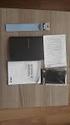 3500-4500 Series Kullanıcı Kılavuzu Mart 2007 www.lexmark.com Lexmark ve elmas tasarımlı Lexmark, Lexmark International, Inc.'in ticari markalarıdır ve ABD ve/veya diğer ülkelerde kayıtlıdır. Diğer tüm
5000 Series Kullanıcı Kılavuzu
 5000 Series Kullanıcı Kılavuzu Mayıs 2007 www.lexmark.com Güvenlik bilgileri Sadece bu ürünle birlikte sağlanan güç kaynağı ve güç kaynağı kablosunu veya üretici tarafından onaylanmış yedek güç kaynağı
COLOR LASERJET ENTERPRISE CM4540 MFP SERIES. Yazılım Yükleme Kılavuzu
 COLOR LASERJET ENTERPRISE CM4540 MFP SERIES Yazılım Yükleme Kılavuzu HP Color LaserJet Enterprise CM4540 MFP Series Yazılım Yükleme Kılavuzu Telif Hakkı ve Lisans 2010 Copyright Hewlett-Packard Development
Bağlantı Kılavuzu. Yerel olarak bağlanmış bir yazıcıya yönelik Windows talimatları. Yerel yazdırma nedir? Yazılımı CD'yi kullanarak kurma
 Sayfa 1 / 6 Bağlantı Kılavuzu Yerel olarak bağlanmış bir yazıcıya yönelik Windows talimatları Not: Yerel olarak bağlanmış bir yazıcı kurulurken, işletim sisteminin Yazılım ve Belgeler CD'siyle desteklenmediği
3600-4600 Series Kullanıcı Kılavuzu
 3600-4600 Series Kullanıcı Kılavuzu 2008 www.lexmark.com İçindekiler Güvenlik bilgileri...9 Giriş...10 Yazıcı hakkında bilgi bulma...10 Yazıcının kurulumu...13 Kurulum sırasında güvenlik uyarılarını atlama...13
2500 Series All-In-One
 2500 Series All-In-One Başlarken Aralık 2006 www.lexmark.com Lexmark ve elmas tasarımlı Lexmark, Lexmark International, Inc.'in ticari markalarıdır ve ABD ve/veya diğer ülkelerde kayıtlıdır. Diğer tüm
Xerox WorkCentre 3655 Çok İşlevli Yazıcı Kontrol Paneli
 Kontrol Paneli Kullanabileceğiniz hizmetler yazıcınızın ayarlarına bağlı olarak değişebilir. Hizmetler ve ayarlar hakkında ayrıntılı bilgi için Kullanım Kılavuzu'na bakın. 3 4 5 Dokunmatik ekran Menüler
AirPrint Kılavuzu. Bu Kullanıcı Kılavuzu şu modeller içindir:
 AirPrint Kılavuzu Bu Kullanıcı Kılavuzu şu modeller içindir: HL-L340DW/L360DN/L360DW/L36DN/L365DW/ L366DW/L380DW DCP-L50DW/L540DN/L540DW/L54DW/L560DW MFC-L700DW/L70DW/L703DW/L70DW/L740DW Sürüm A TUR Not
AirPrint Kılavuzu. Sürüm 0 TUR
 AirPrint Kılavuzu Sürüm 0 TUR Not tanımları Bu kullanıcı el kitabında aşağıdaki simgeyi kullanıyoruz: Not Notlar ortaya çıkabilecek durumu nasıl çözmeniz gerektiğini size bildirir veya işlemin diğer özelliklerle
Xerox ColorQube 8700 / 8900 Kontrol Paneli
 Kontrol Paneli Kullanılabilen hizmetler yazıcı ayarlarınıza bağlı olarak değişebilir. Hizmetler ve ayarlar hakkında bkz. Kullanım Kılavuzu. 3 5 Mürekkep Erişim Kapağı Düğmesi Menüler 7 İş kontrolleri Dokunmatik
AirPrint Kılavuzu. Bu Kullanıcı Kılavuzu aşağıdaki modeller için geçerlidir: MFC-J3520/J3720. Sürüm 0 TUR
 AirPrint Kılavuzu Bu Kullanıcı Kılavuzu aşağıdaki modeller için geçerlidir: MFC-J350/J370 Sürüm 0 TUR Notların tanımı Bu kullanıcı el kitabında aşağıdaki not stilini kullanıyoruz: Notlar ortaya çıkabilecek
Faks alma/gönderme. Kontrol panelini kullanarak. Bilgisayarı kullanarak
 Hızlı Başvuru Kopyalama Fotokopi çekme 1 Özgün bir belgeyi ADF'e veya tarayıcı camının üzerine yerleştirin. Notlar: Görüntünün kırpılmasını önlemek için özgün belgenin boyutu ile fotokopi çıkış boyutunun
Çok işlevli USB Ağ Sunucusu Serileri
 Çok işlevli USB Ağ Sunucusu Serileri Hızlı Kurulum Kılavuzu Giriş Bu belge, Windows ortamında bir USB aygıt sunucusu gibi kullanılan Çok işlevli USB Ağ Sunucusunu kurmak ve yapılandırmak için gerekli olan
HIZLI BAşVURU KILAVUZU
 HIZLI BAşVURU KILAVUZU Windows Vista için İçindekiler Bölüm 1: Sistem Gereksinimleri...1 Bölüm 2:...2 Yerel Yazdırma Yazılımını Yükleme... 2 Ağdan Yazdırma Yazılımını Yükleme... 5 Bölüm 3: WIA Sürücüsünü
5400 Series All-In-One
 5400 Series All-In-One Kurulum Çözümleri Ocak 2007 www.lexmark.com Lexmark ve elmas tasarımlı Lexmark, Lexmark International, Inc.'in ticari markalarıdır ve ABD ve/veya diğer ülkelerde kayıtlıdır. Diğer
USB kablosu kullanıcıları: A2 adımına kadar USB kablosunu bağlamayın. Bantların tamamını çıkarın ve ekranı kaldırın
 Buradan Başlayın 1 Önemli kurulum bilgileri Kablosuz veya kablolu ağ kullanıcıları: HP All-in-One ürününü ağınıza başarıyla eklemek için bu kurulum kılavuzundaki yönergeleri izlemeniz gerekir. USB kablosu
Google Cloud Print Kılavuzu
 Google Cloud Print Kılavuzu Sürüm 0 TUR ların açıklamaları Bu kullanıcı kılavuzunda aşağıdaki simgeyi kullanıyoruz: lar ortaya çıkabilecek durumu nasıl çözmeniz gerektiğini size bildirir veya işlemin diğer
Yazıcı camından veya otomatik belge besleyicisinden (ADF) taramaları başlatabilirsiniz. Posta kutusunda saklanan tarama dosyalarına erişebilirsiniz.
 Fiery Remote Scan Fiery Remote Scan, uzak bir bilgisayardan Fiery server üzerindeki taramayı ve yazıcıyı yönetmenizi sağlar. Fiery Remote Scan'i kullanarak şunları yapabilirsiniz: Yazıcı camından veya
Buradan Başlayın. Bantların tamamını çıkarın ve ekranı kaldırın. Parçaları yerleştirin
 HP Photosmart 2600/2700 series all-in-one User Guide Buradan Başlayın 1 USB kablo kullanıcıları: Bu kılavuzdaki yönergelerde belirtilmeden USB kablonuzu bağlamayın, aksi halde yazılımınız düzgün yüklenmeyebilir.
N300 WiFi Yönlendirici (N300R)
 Easy, Reliable & Secure Kurulum Kılavuzu N300 WiFi Yönlendirici (N300R) Ticari markalar Marka ve ürün adları, ilgili sahiplerinin ticari markaları veya tescilli ticari markalarıdır. Bilgiler, herhangi
RightFax'e Tara. Yönetici Kılavuzu
 RightFax'e Tara Yönetici Kılavuzu Haziran 2017 www.lexmark.com İçerikler 2 İçerikler Genel Bakış...3 Dağıtıma hazır olma denetim listesi... 4 Uygulamayı yapılandırma... 5 Uygulamanın yapılandırma sayfasına
Çok işlevli USB Ağ Sunucusu Serileri
 Çok işlevli USB Ağ Sunucusu Serileri Hızlı Kurulum Kılavuzu Giriş Bu belge, Windows ortamında bir USB aygıt sunucusu gibi kullanılan Çok işlevli USB Ağ Sunucusunu kurmak ve yapılandırmak için gerekli olan
AirPrint Kılavuzu. Bu Kullanıcı Kılavuzu şu modeller içindir:
 AirPrint Kılavuzu Bu Kullanıcı Kılavuzu şu modeller içindir: HL-L850CDN/L8350CDW/L8350CDWT/L900CDW/L900CDWT DCP-L8400CDN/L8450CDW MFC-L8600CDW/L8650CDW/L8850CDW/L9550CDW Sürüm 0 TUR Not tanımları Bu kullanıcı
Bu kılavuzda çoğu modelde ortak olan özellikler anlatılmaktadır. Bazı özellikler bilgisayarınızda olmayabilir.
 Buradan Başlayın Copyright 2013 Hewlett-Packard Development Company, L.P. Windows, Microsoft Corporation kuruluşunun ABD'de tescilli ticari markasıdır. Bu belgede yer alan bilgiler önceden haber verilmeksizin
Kontrol Paneli. Xerox AltaLink C8030/C8035/C8045/C8055/C8070 Renkli Çok İşlevli Yazıcı
 Kontrol Paneli Kullanılabilir uygulamalar yazıcı kurulumunuza göre değişebilir. Uygulamalar ve özellikler hakkındaki ayrıntılar için bkz. Kullanım Kılavuzu. 5 9 8 7 6 0 5 6 7 8 9 0 Giriş Sayfası ana uygulama
350 Series. Kullanıcı' Kılavuzu
 350 Series Kullanıcı' Kılavuzu Temmuz 2006 www.lexmark.com Lexmark ve elmas tasarımlı Lexmark, Lexmark International, Inc.'in ticari markalarıdır ve ABD ve/veya diğer ülkelerde kayıtlıdır. Diğer tüm ticari
NOT: LÜTFEN BU BELGEYİ OKUMADAN YAZILIMI YÜKLEMEYİ DENEMEYİN.
 INSITE YÜKLEME BÜLTENİ Sayfa 2: INSITE yükleme Sayfa 8: INSITE kaldırma NOT: LÜTFEN BU BELGEYİ OKUMADAN YAZILIMI YÜKLEMEYİ DENEMEYİN. HATALI YÜKLEME VEYA KULLANIM YANLIŞ VERİLERE VEYA EKİPMANIN ARIZALANMASINA
AirPrint Kılavuzu. Bu Kullanım Kılavuzu aşağıdaki modeller için geçerlidir: MFC-J2320/J2720. Sürüm 0 TUR
 AirPrint Kılavuzu Bu Kullanım Kılavuzu aşağıdaki modeller için geçerlidir: MFC-J30/J70 Sürüm 0 TUR Notların tanımı Bu kullanım kılavuzunda aşağıdaki not stilini kullanıyoruz: Notlar, çalıştırma ortamını,
Google Cloud Print Kılavuzu
 Google Cloud Print Kılavuzu Sürüm 0 TUR Notların tanımı Bu kullanım kılavuzunda aşağıdaki not stilini kullanıyoruz: Notlar ortaya çıkabilecek durumu nasıl çözmeniz gerektiğini size bildirir veya işlemin
Doküman camı seçeneği
 Xerox WorkCentre 8/8/8/87/890 Kopyalama Yapma Hizmetler Ana Sayfası İş Durumu Dokunmatik Ekran Başlat Tümünü Temizle Dur. Dokümanlarınızı doküman besleyici giriş kasetine yüzleri yukarı bakacak şekilde
Lexmark 1300 Series. Kullanıcı Kılavuzu
 Lexmark 1300 Series Kullanıcı Kılavuzu Aralık 2006 www.lexmark.com Lexmark ve elmas tasarımlı Lexmark, Lexmark International, Inc.'in ticari markalarıdır ve ABD ve/veya diğer ülkelerde kayıtlıdır. Diğer
N150 WiFi Yönlendirici (N150R)
 Easy, Reliable & Secure Kurulum Kılavuzu N150 WiFi Yönlendirici (N150R) Ticari markalar Marka ve ürün adları, ilgili sahiplerinin ticari markaları veya tescilli ticari markalarıdır. Bilgiler, herhangi
Modem ve Yerel Ağ. Kullanıcı Kılavuzu
 Modem ve Yerel Ağ Kullanıcı Kılavuzu Telif Hakkı 2006 Hewlett-Packard Development Company, L.P. Bu belgede yer alan bilgiler önceden haber verilmeksizin değiştirilebilir. HP ürünleri ve hizmetlerine ilişkin
4900 Series Kullanıcı Kılavuzu
 4900 Series Kullanıcı Kılavuzu 2008 www.lexmark.com İçindekiler Güvenlik bilgileri...9 Giriş...10 Yazıcı hakkında bilgi bulma...10 Yazıcının kurulumu...13 Yükleme sırasında yazılıma erişim hakkı verme...13
Dersin Konusu ve Amaçları: Ders P lanı: Bölüm 1: Bilgi Teknolojilerinde Temel Kavramlar
 Bilgi Teknolojileri ve Uygulamalarına Giriş Dersin Konusu ve Amaçları: Bu dersin amacı daha önce bilgisayar ve bilgi teknolojileri alanında herhangi bir bilgi ve/veya deneyime sahip olmayan öğrenciye bilgi
Wi-Fi Direct Rehberi. Wi-Fi Direct ile Kolay Kurulum. Sorun Giderme
 Wi-Fi Direct Rehberi Wi-Fi Direct ile Kolay Kurulum Sorun Giderme İçindekiler Kılavuzlar Hakkında Bilgi... 2 Kılavuzlarda Kullanılan Semboller... 2 Feragatname... 2 1. Wi-Fi Direct ile Kolay Kurulum SSID'yi
Xerox WorkCentre 5845 / 5855 / 5865 / 5875 / 5890 Kontrol Paneli
 8 / 8 / 86 / 87 / 890 Kontrol Paneli Kullanılabilen hizmetler yazıcı ayarlarınıza bağlı olarak değişebilir. Hizmetler ve ayarlar hakkında bkz. Kullanım Kılavuzu. ABC DEF Menüler GHI PQRS 7 JKL TUV 8 MNO
E-postaya Tarama Hızlı Kurulum Kılavuzu
 Xerox WorkCentre M118i E-postaya Tarama Hızlı Kurulum Kılavuzu 701P42712 Bu kılavuz, aygıtındaki E-postaya Tara özelliğini ayarlama hakkında hızlı başvuru sağlar. Aşağıdakiler için yordamlar içerir: E-postaya
LASERJET PRO 200 COLOR MFP. Hızlı Başvuru Kılavuzu M276
 LASERJET PRO 200 COLOR MFP Hızlı Başvuru Kılavuzu M276 Kopya kalitesini en iyi duruma getirme Aşağıdaki renk kalitesi ayarları kullanılabilir. Otomatik Seç: Kopyalama kalitesi sizin için önemli olmadığında
Microsoft Windows 7: Başlangıç Kılavuzu
 Microsoft Windows 7: Başlangıç Kılavuzu Windows 7 Kurulumu Dell bilgisayarınız Microsoft Windows 7 işletim sistemiyle yapılandırılmış olarak gelir. Windows Vista işletim sistemini ilk kez kurmak için,
Yükleme kılavuzu Fiery Extended Applications 4.2 ile Command WorkStation 5.6
 Yükleme kılavuzu Fiery Extended Applications 4.2 ile Command WorkStation 5.6 Fiery Extended Applications Package (FEA) v4.2 Fiery Server ile ilişkili görevleri gerçekleştirmek için Fiery uygulamalarını
Fiery Driver Configurator
 2015 Electronics For Imaging, Inc. Bu yayın içerisinde yer alan tüm bilgiler, bu ürüne ilişkin Yasal Bildirimler kapsamında korunmaktadır. 16 Kasım 2015 İçindekiler 3 İçindekiler Fiery Driver Configurator...5
Blu- ray Writer lariniz hakkinda Önemli Not
 Blu- ray Writer lariniz hakkinda Önemli Not Cihazınızın kurulumunu tamamlamak için bu ilave talimatları kullanın. Disc Publisher cihazınızdaki Blu- ray sürücü (leri) bilgisayara bağlamak için esata kullanılır.
Copyright 2017 HP Development Company, L.P.
 Kullanıcı Kılavuzu Copyright 2017 HP Development Company, L.P. Bu belgede yer alan bilgiler önceden bildirilmeden değiştirilebilir. HP ürünleri ve hizmetlerine ilişkin garantiler, bu ürünler ve hizmetlerle
2600 Series Kullanıcı Kılavuzu
 2600 Series Kullanıcı Kılavuzu 2008 www.lexmark.com İçindekiler Güvenlik bilgileri...7 Giriş...8 Yazıcı hakkında bilgi bulma...8 Yazıcının kurulumu...10 Kurulum sırasında güvenlik uyarılarını atlama...10
Google Cloud Print Kılavuzu
 Google Cloud Print Kılavuzu Sürüm A TUR Notların açıklamaları Bu kullanıcı kılavuzunda aşağıdaki not stilini kullanıyoruz: Notlar, ortaya çıkabilecek bir duruma nasıl yanıt vermeniz gerektiğini size söyler
Connection Manager Kullanım Kılavuzu
 Connection Manager Kullanım Kılavuzu Baskı 1.0 2 İçindekiler Bağlantı yöneticisi uygulaması hakkında 3 Başlarken 3 Bağlantı yöneticisi uygulamasını açma 3 Geçerli bağlantı durumunu görüntüleme 3 Uygulama
Safety and Certifications
 007-07-003.qxd 5.03.004 9:37 Uhr Seite (,) xxxx Başlamadan önce: Aşağıdaki parçaların da DSL kitinizle birlikte verildiğinden emin olun: SpeedStream SpeedStream Safety and Certifications Safety and Certifications
Yazılım Güncelleştirmeleri Kullanıcı Kılavuzu
 Yazılım Güncelleştirmeleri Kullanıcı Kılavuzu Copyright 2009 Hewlett-Packard Development Company, L.P. Windows, Microsoft Corporation kuruluşunun ABD de tescilli ticari markasıdır. Ürünle ilgili not Bu
Xerox WorkCentre 7220 / 7225 Kontrol Paneli
 Xerox WorkCentre 70 / 7 Kontrol Paneli Kullanılabilen hizmetler yazıcı ayarlarınıza bağlı olarak değişebilir. Hizmetler ve ayarlar hakkında bkz. Kullanım Kılavuzu. ABC DEF Menüler GHI PQRS 7 JKL TUV 8
Capture Pro Yazılımı. Başvuru Kılavuzu. A-61640_tr
 Capture Pro Yazılımı Başvuru Kılavuzu A-61640_tr Kodak Capture Pro Yazılımı'na Başlarken Bu kılavuz, kısa sürede başlamak için, Kodak Capture Pro Yazılımı'nın yüklenmesi ve başlatılmasına yönelik basit
Lexmark 840 Series. Kullanıcı' Kılavuzu
 Lexmark 840 Series Kullanıcı' Kılavuzu Mayıs 2006 www.lexmark.com Lexmark ve elmas tasarımlı Lexmark, Lexmark International, Inc.'in ticari markalarıdır ve ABD ve/veya diğer ülkelerde kayıtlıdır. Diğer
Lexmark 1400 Series. Kullanıcı Kılavuzu
 Lexmark 1400 Series Kullanıcı Kılavuzu Şubat 2007 www.lexmark.com Lexmark ve elmas tasarımlı Lexmark, Lexmark International, Inc.'in ticari markalarıdır ve ABD ve/veya diğer ülkelerde kayıtlıdır. Diğer
Wi-Fi Direct Rehberi. Wi-Fi Direct ile Kolay Kurulum. Sorun Giderme. Appendix
 Wi-Fi Direct Rehberi Wi-Fi Direct ile Kolay Kurulum Sorun Giderme Appendix İçindekiler Kılavuzlar Hakkında Bilgi... 2 Kılavuzlarda Kullanılan Semboller... 2 Feragatname... 2 1. Wi-Fi Direct ile Kolay
350 Series. Başlarken
 350 Series Başlarken Mayıs 2006 www.lexmark.com Lexmark ve elmas tasarımlı Lexmark, Lexmark International, Inc.'in ticari markalarıdır ve ABD ve/veya diğer ülkelerde kayıtlıdır. Diğer tüm ticari markalar
1 ) Yazıcım Kartuş Bitti Hatası Veriyor ve paneldeki " C " ile " B " ışığı yanıyor ne yapmalıım?
 1 ) Yazıcım Kartuş Bitti Hatası Veriyor ve paneldeki " C " ile " B " ışığı yanıyor ne yapmalıım? Çözüm : Canon MP250 MP252 MP 280 MP 282 MX300 MX 320 MX 360 MG 2150 MP 495 Marka ve model yazıcılar için
P-touch Transfer Manager Kullanmı
 P-touch Transfer Manager Kullanmı Sürüm 0 TUR Giriş Önemli Not Bu belgenin içindekiler ve bu ürünün özellikleri önceden bildirilmeksizin değişikliğe tabidir. Brother, burada bulunan teknik özellikler ve
Edimax Gemini Ev Wi-Fi Dolaşım Güncelleme Kiti RE11 Hızlı Kurulum Kılavuzu
 Edimax Gemini Ev Wi-Fi Dolaşım Güncelleme Kiti RE11 Hızlı Kurulum Kılavuzu 06-2016 / v1.0 I. Ü rün Bilgileri I-1. Paket İçeriği - RE11S x 2 - Çok Dilli Hızlı Kurulum Kılavuzu (HKR) ve Kullanım Kılavuzu
SAP DocuSign İmza Sahibi Kılavuzu
 SAP DocuSign İmza Sahibi Kılavuzu İçindekiler 1. SAP DocuSign İmza Sahibi Kılavuzu... 2 2. E-posta Bildirimi Alma... 2 3. Belgeyi İmzalama... 3 4. Diğer Seçenekler... 4 4.1 Sonra bitir... 4 4.2 Yazdır,
Fiery seçenekleri 1.3 yardımı (sunucu)
 2015 Electronics For Imaging. Bu yayın içerisinde yer alan tüm bilgiler, bu ürüne ilişkin Yasal Bildirimler kapsamında korunmaktadır. 29 Ocak 2015 İçindekiler 3 İçindekiler...5 Bir Fiery seçeneğini etkinleştirme...5
Yazılım Güncelleştirmeleri Kullanıcı Kılavuzu
 Yazılım Güncelleştirmeleri Kullanıcı Kılavuzu Copyright 2008 Hewlett-Packard Development Company, L.P. Windows; Microsoft Corporation kuruluşunun ABD de tescilli ticari markasıdır. Bu belgede yer alan
Sürüm 1.0 09/10. Xerox ColorQube 9301/9302/9303 Internet Services
 Sürüm 1.0 09/10 Xerox 2010 Xerox Corporation. Tüm Hakları Saklıdır. Yayınlanmamış haklar Amerika Birleşik Devletleri'nin telif hakkı kanunlarınca korunmaktadır. Bu yayının içeriği, Xerox Corporation'ın
Genel Yazıcı Sürücüsü Kılavuzu
 Genel Yazıcı Sürücüsü Kılavuzu Brother Universal Printer Driver (BR-Script3) Brother Mono Universal Printer Driver (PCL) Brother Universal Printer Driver (Inkjet) Sürüm B TUR 1 Toplu bakış 1 Brother Universal
LASERJET ENTERPRISE M4555 MFP SERIES. Hızlı Başvuru Kılavuzu
 LASERJET ENTERPRISE M4555 MFP SERIES Hızlı Başvuru Kılavuzu Bir kopyalama görüntüsünü küçültme veya büyütme 1. Ana ekrandan Kopyalama düğmesine dokunun. 2. Küçült/Büyüt düğmesine dokunun. 3. Önceden tanımlanmış
RightFax'e Tarama. Yönetici Kılavuzu
 RightFax'e Tarama Yönetici Kılavuzu Mayıs 2016 www.lexmark.com İçerikler 2 İçerikler Genel Bakış...3 Dağıtıma hazır olma denetim listesi... 4 Uygulamayı yapılandırma... 5 Uygulamanın yapılandırma sayfasına
Xerox ColorQube 9301 / 9302 / 9303 Kontrol Paneli
 Xerox ColorQube 90 / 90 / 90 Kontrol Paneli Kullanılabilen hizmetler yazıcı ayarlarınıza bağlı olarak değişebilir. Hizmetler ve ayarlar hakkında bkz. Kullanım Kılavuzu.? Menüler GHI PRS 7 * ABC JKL TUV
Doküman camı seçeneği
 Xerox WorkCentre 9/9 Çok İşlevli Yazıcı Kopyalama yapma. Dokümanlarınızı doküman besleyici giriş kasetine yüzleri yukarı dönük şekilde yükleyin. Kılavuzu dokümanlara dokunacak. Önceki tüm programlama seçimlerini
Safety and Certifications
 600QSG.qxd 05.04.2004 0: Uhr Seite (,) xxxx Başlamadan önce: Aşağıdaki parçaların da DSL kitinizle birlikte aşağıdaki verildiğinden emin olun: SpeedStream SpeedStream Safety and Certifications Safety and
Bilgisayar Kurulum Kullanıcı Kılavuzu
 Bilgisayar Kurulum Kullanıcı Kılavuzu Copyright 2007 Hewlett-Packard Development Company, L.P. Windows, Microsoft Corporation kuruluşunun ABD'de kayıtlı ticari markasıdır. Bu belgede yer alan bilgiler
Buradan Başlayın. Kutunun içindekileri doğrulayın. Paketinizin içinden çıkanlar değişiklik gösterebilir. *Mevcut olabilir.
 Buradan Başlayın 1 USB kablo kullanıcıları : İstenene kadar USB kablosunu takmayın. Kablolu ve kablosuz kurulum yönergeleri aşağıdaki USB yönergelerinde verilmiştir. 2 Kutunun içindekileri doğrulayın.
Laboratuvar Çalışması 3.6.4 Konak Bilgisayarları Bağlama ve Yapılandırma
 Laboratuvar Çalışması 3.6.4 Konak Bilgisayarları Bağlama ve Yapılandırma Hedefler Bir düz kablo kullanarak PC yi bir yönlendiriciye bağlama. PC yi uygun bir IP adresiyle yapılandırma. PC yi bir NetBIOS
Görsel Referans Kılavuzu
 Görsel Referans Kılavuzu Xerox CX Yazıcı Sunucusu Xerox Color 550/560 Yazıcı Creo Color Server Technology hizmetidir 653-0177A-TR CX yazıcı sunucusu bilgisayarı için kablo bağlantıları 1 3 4 5 1VDC POWER
3 Kağıt kenarlarını yüklemeden önce esnetin, havalandırın ve hizalayın. 2 Kılavuzu yüklediğiniz kağıtların boyutuyla eşleşecek şekilde
 Hızlı Başvuru Çok amaçlı besleyiciyi yükleme 1 Çok amaçlı besleyiciyi açın. Kağıt yükleme Tepsilere kağıt yükleme DİKKAT YANA YATMA TEHLİKESİ: Donanımın arızalanma riskini azaltmak için her tepsiyi ayrı
Lexmark 8300 Series All-In-One
 Lexmark 8300 Series All-In-One Kullanıcı Kılavuzu August 2005 www.lexmark.com Lexmark ve elmas tasarımlı Lexmark, Lexmark International, Inc.'in ticari markalarıdır ve ABD ve/veya diğer ülkelerde kayıtlıdır.
Menüler. Yazdırmaya Ara Ver
 Xerox ConnectKey.0 Teknolojisi Kontrol Paneli Kullanabileceğiniz hizmetler yazıcınızın ayarlarına bağlı olarak değişebilir. Hizmetler ve ayarlar hakkında ayrıntılı bilgi için Kullanım Kılavuzu'na bakın.