
GRAFİK TASARIM. ACTION SCRIPT 3.0 Ders1 YARD. DOÇ. DR. MEHTAP YALÇINKAYA
|
|
|
- Gizem Akçatepe
- 8 yıl önce
- İzleme sayısı:
Transkript
1 GRAFİK TASARIM ACTION SCRIPT 3.0 Ders1 YARD. DOÇ. DR. MEHTAP YALÇINKAYA

2 Kod Parçacıklarını Kullanma ve Flash Timeline'ında Gezinme Code Snippet Panelini Kullanarak ActionScript Ekleme Timeline'a Kod Yerleştirme Ders1 ham.fla


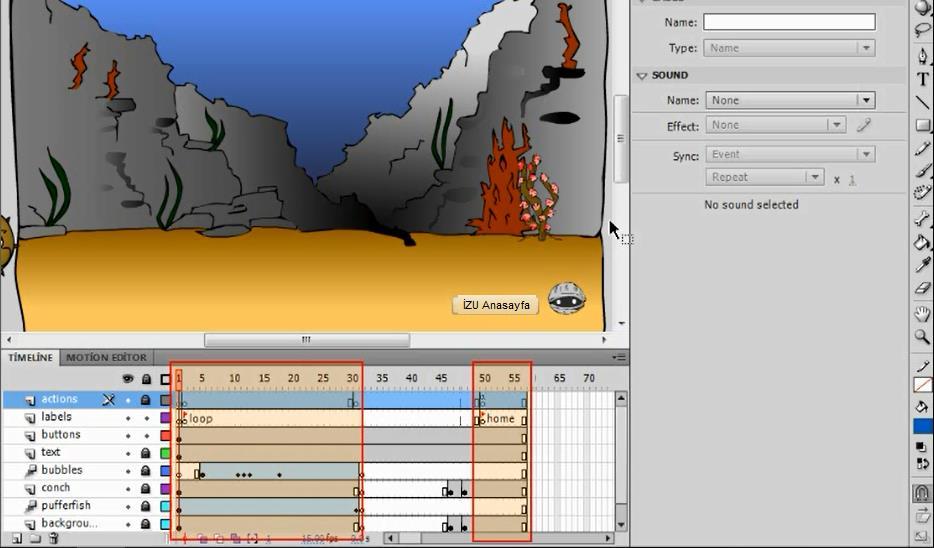
3 Code Snippet Panelini Kullanarak ActionScript Ekleme Ders1 ham.fla dosyası içinde layerlar, grafikler ve animasyonlar bulunmaktadır. Timeline üzerindeki ilk 30 karede bir animasyon, 50.kareden itibaren de etkileşimli bir ara birime ait arkaplan bulunmaktadır.
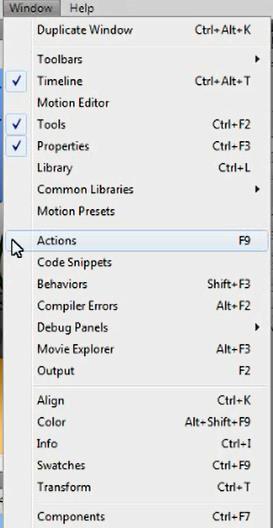
4 Code Snippet Panelini Kullanarak ActionScript Ekleme ActionScript 3.0 (AS3) kodları, Timeline üzerindeki bir keyframe (anahtarkare) de veya bir MovieClip Sembolü içindeki herhangi bir keyframe üzerinde oluşturulur. Filmin oynatılması esanasında her framedeki (karedeki) kod, ilgili frame (kare) oynatılırken çalıştırılır. AS3 kodları, AS paneline yazılır. Bu panele; Windows > Actions komutuna veya klavyeden; tuşuna basarak erişebilirsiniz.
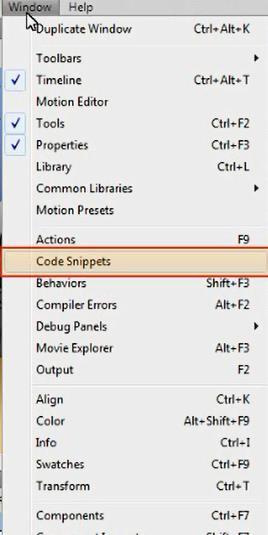
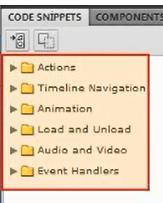
5 Code Snippet Panelini Kullanarak ActionScript Ekleme Code Snippet paneli, yeni başlayanların AS3 a daha kolay bir başlangıç yapmasını sağlar. Bu panel içinde birçok hazır kod bulunmaktadır. Bu panele; Windows > Code Snippet komutuna tıklayarak görüntüleyebilirsiniz. Panel içinde belirli başlıklar altında listelenmiş birçok kod yer almaktadır. Bunlar bu geliştiricinin en sık kullanacağı kodlardır.
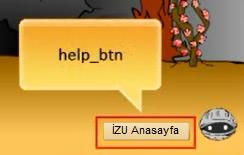
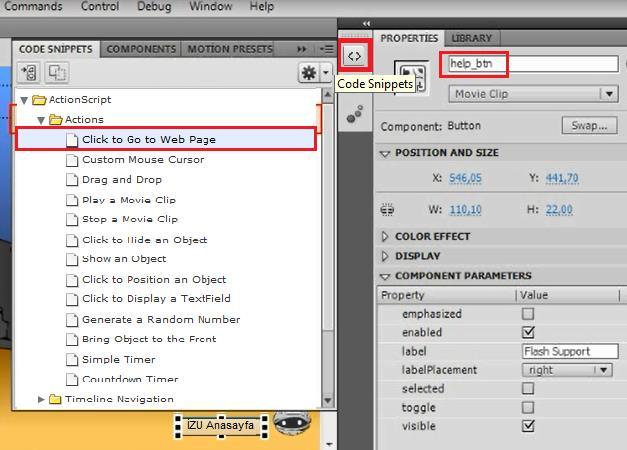
6 Code Snippet Panelini Kullanarak ActionScript Ekleme Ders1 ham.fla uygulama dosyasındaki buton katmanına adresine gitmek için, IZU Anasayfa butonuna(düğmesine) Code Snippet kullanarak hazır kodlardan uygun olanını ekleyelim. Butonumuzun adını, help_btn olarak Instance Name kısmına yazalım. 1) Bu buton seçili iken Code Snippets Panelini açın 2) ActionScripts > Actions başlığı altındaki Click to Go to Web Page çift tıklayın 1 2
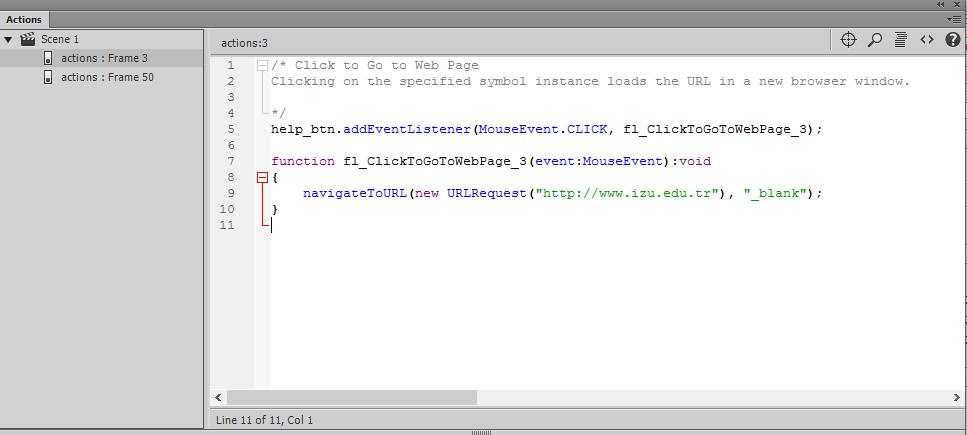
7 Code Snippet Panelini Kullanarak ActionScript Ekleme Katmana eklenen kod ; Artık butona tıkladığınızda, Sabahattin Zaim üniversitesinin ana sayfasının yeni bir sekmede açıldığını göreceksiniz.
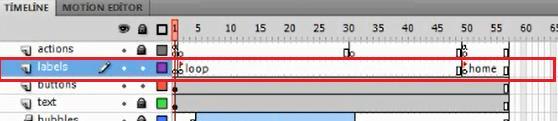
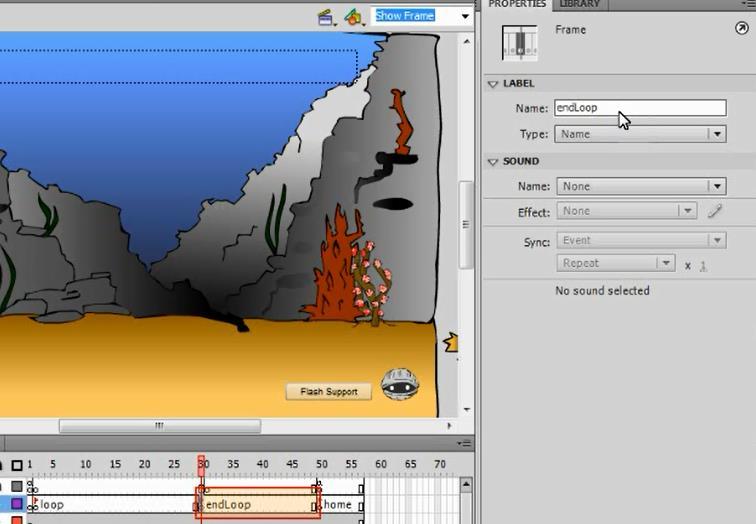
8 AS kodlarını yerleştirmeye başlamadan önce, Timeline daki layerlardan (katmanlardan) birnin isminin labels olduğuna dikkat edin. Bu layer, 2. frame de loop ; 50. framede home adında birer etikete sahiptir. Flash da herhangi bir kareye etiket verebilirsiniz. labels layerındaki 30.cu kareyi seçiniz F6 tuşuna basarak keyframe ekleyiniz. Bu keyframe seçiliyken, Properties panelinin sol üst kısmındaki Label >Name alanına endloop yazıp enter tuşuna basınız. Timeline üzerinde yeni eklediğimiz label (etiket) 30. frame de belirecektir.
9 Pek çok çalışmada timeline nın belirli bir bölümünün tekrar tekrar oynatılmasına ihtiyaç duyulabilir. Örnekte 2. frame ile 30. frame arasındaki kısmın tekrar tekrar oynatılması istenmektedir. Bunun için actions katmanında 30. frame i seçin, F6 tuşuyla yeni bir keyframe ekleyin. gotoandplay komutuyla oynatma kafasını istenen kareye gönderip, oradan oynatılmasını sağlayabilirsiniz. Bu komut içine frame sayısı verilerek çalıştırılabileceği gibi, label (etiket) vererek de çalıştırabiliriz. Örneğimizde frame arası loop ile labellendiği (etiketleniği) için komut içine bu label ı yazabiliriz. Filmi test ettiğimizde (Ctrl+Enter), filmin home karesine ulaşamadığını fakat açılış animasyonunun tekrar tekrar oynatıldığını görürsünüz. Bunun sebebi 30.frame e yazılan kodun, oynatma kafasını 30. frame e her ulaştığında 2. frame e geri göndermesidir.
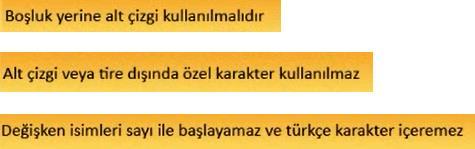
10 frame arasının KAÇ KEZ TEKRARLANDIĞINI SAYMAK için SAYMA DEĞİŞKENİ oluşturalım. AS3 de bir değişken tanımlamak için var ifadesinin ardından yeni değişkene vermek istediğimiz ismi yazarak değişken tanımlayabilirsiniz. Değişken isimlerini oluştururken dikkat etmemiz gereken bazı kurallar vardır;
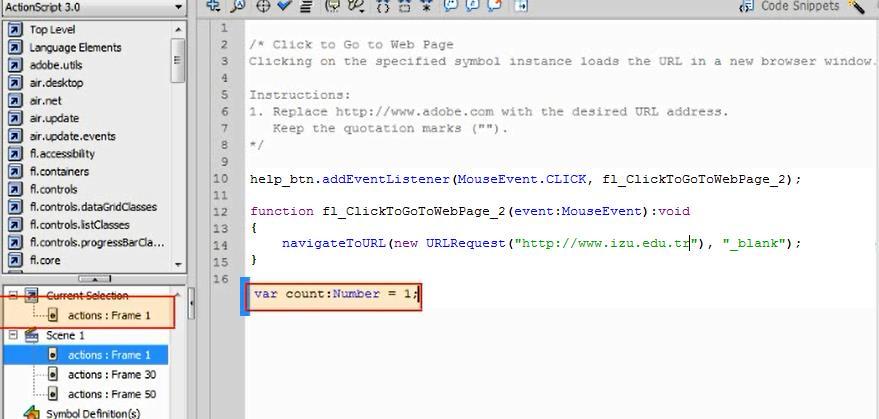
11 Şimdi bu kurallara bağlı kalarak, AS layer ında (actions layer ı) 1. frame i seçin ve count adında bir değişken oluşturun ve başlangıç değeri olarak 1 verin;
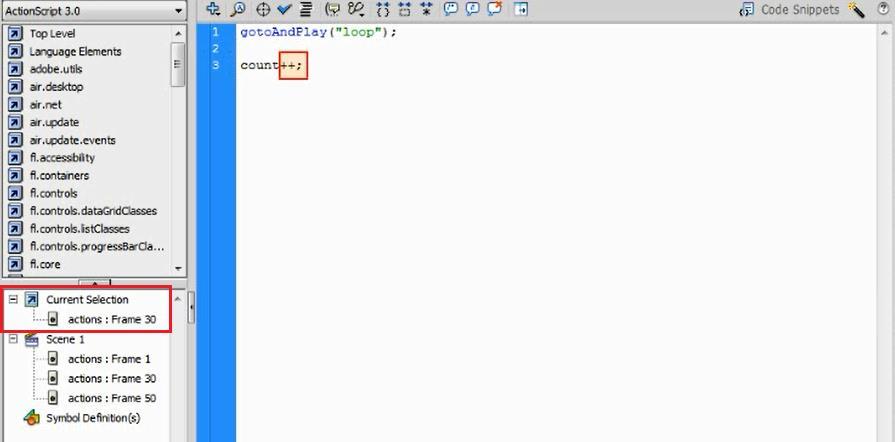
12 Her döngü tamamlandıktan sonra, count değerinin değişmesini sağlamak için AS layer ındaki 30. frame ı seçin ve değişkeni 1 arttırın. ++ karakterleri, değeri 1 er arttırmak için kullanılan yöntemdir. Komutun bu şekilde yazılması, count değişkeninin değerini 1 arttırır.
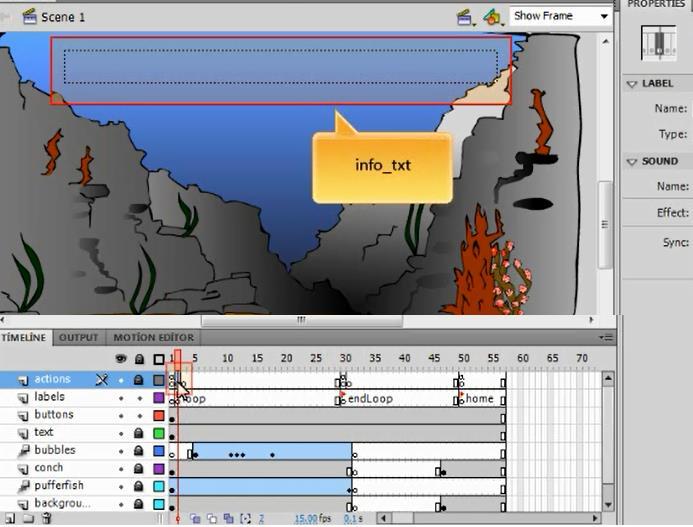
13 Count değişkeninin değerini sahnede göstermek ve animasyonun kaç kez tekrarlandığını görüntülemek için metin katmanında bulunan metin alanını seçin. Bu alanın dynamic text olarak ayarlandığına dikkat edin. Ayrıca metin alanına info_txt adı verilmiştir. Bu metin alanında count değerleri görüntülenmek istenmektedir. Bunun için AS layer ında 2. frame i seçin F6 tuşuna basarak yeni bir keyframe oluşturun. Yeni oluşturulan keyframe seçiliyken, Actions panelini açın; info_txt öğesinin text özelliğine, count değişkeninin String ifadeye çevirip atayın. Filmi tekrar izlediğinizde, metin alanında başlangıçta 1 sayısı görünecek ve animasyonu her tekrarında bu sayı 1 artacaktır.
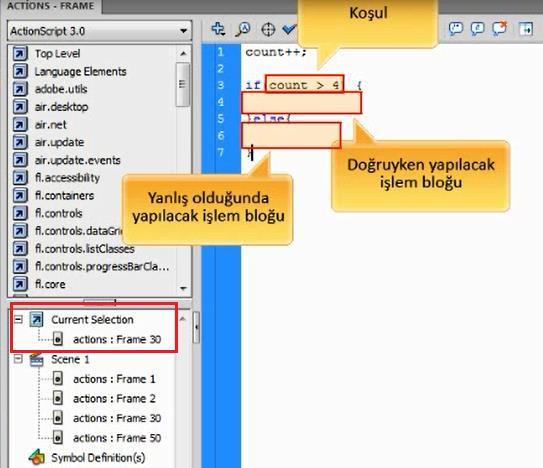
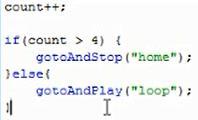
14 Animasyonun 5 kez tekrarlandıktan sonra oynatma kafasının home label ının bulunduğu 50. frame e atlamasını sağlayalım. Bu işlemi yapmak için Koşullu Deyim kullanılması gerekmektedir. Bunun için AS layer ındaki 30. frame i seçin ve Actions panelinden gotoandplay komutunu silin. Koşullu deyim olarak IF deyimi kullanılacaktır. Bu deyimbir koşuldan; koşul doğruyken yapılacak bir işlem bloğundan ve koşul yanlış olduğunda yapılacak başka bir işlem bloğundan oluşur. Koşul olarak, count değişkeninin 4 den büyük olduğunda home label ına gitmesini, küçük ve eşit olduğunda ise loop label ına gitmesini ayarlayalım Filmi test ettiğinizde, animasyonun 5 kez tekrarlandığını ve ardından home label ının başladığı 50. frame e gittiğini görebilirsiniz.
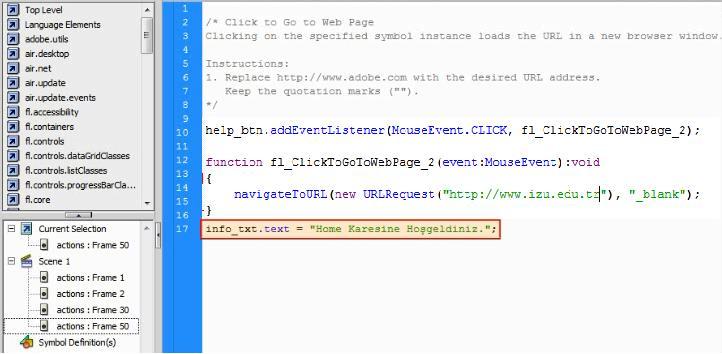
15 home frame indeki metin alanında başka bir metin görüntüleyebilmek için AS layer ında 50. frame e gelin F6 tuşuna basarak yeni bir keyframe oluşturun. Actions panelinden bu keyframe de info_txt öğesinin text özelliğine istenilen metni çift tırnak içinde yazayarak atayabilirsiniz Filmi bir kez daha test ettiğinizde animasyonun son bölümünde yazdığınız metni görebilirsiniz. Yapılan uygulamalar basit olmasına rağmen veriler, değişken kullanarak dpolamak ve aktarmak, değişken durumlara koşullu deyimler kullanarak cevap vermek, AS3 ile zengin etkileşimli uygulamalar oluşturmanın kritik birer parçasıdır.
Flash ile Etkileşimli Öğretim Materyali Hazırlama Semineri
 Öğretim Teknolojileri Destek Ofisi Instructional Technologies Support Office Flash ile Etkileşimli Öğretim Materyali Hazırlama Semineri III. Oturum Orta Doğu Teknik Üniversitesi Middle East Technical University
Flash ile Etkileşimli Öğretim Materyali Hazırlama Semineri
 Öğretim Teknolojileri Destek Ofisi Instructional Technologies Support Office Flash ile Etkileşimli Öğretim Materyali Hazırlama Semineri Semboller, Ses Ekleme, Video Ekleme Orta Doğu Teknik Üniversitesi
HESAP MAKİNASI YAPIMI
 HESAP MAKİNASI YAPIMI 1..Aşağıdakine benzer görünüm ve butonları hazırlayın. 2. 24. Butonun içerisine aşağıdaki kodları yazın. 3. Yeni bir layer ekleyip Frame1 F9 na aşağıdaki kodları ekleyelim. 4. Butonlardan
Flash Actionscript 3.0 Preloader uygulaması ve Siteye bağlantısı
 Flash /preloader-site / / Turan Asan 1 Flash Actionscript 3.0 Preloader uygulaması ve Siteye bağlantısı 1. Flashta actionscript 3.0 tercihli yeni sayfa açınız. 2. Type tool alın ve yazı alanı açın, içerisine
KOD PARÇACIKLARI 1 / 5
 KOD PARÇACIKLARI 1 / 5 Kod Parçacıkları (CodeSnipet) Kod parçacıkları paneli animasyon yazılımının beşinci versiyonunda gelmiş bir yeniliktir. Kod yazmak yerine panelden ilgili kodu seçip çift tıklamak
İçindekiler. Akıllı Tahta Uygulaması (ATU) Kullanma Kılavuzu. İçindekiler. Bölüm 1: Uygulama Hakkında Genel bilgi 2
 İçindekiler 1 İçindekiler Bölüm 1: Uygulama Hakkında Genel bilgi 2 Bölüm 2: Akıllı Tahta Uygulamasının Yüklenmesi Akıllı Tahta Uygulaması nı yükleme 3 Akıllı Tahta Uygulaması nı kaldırma 3 Akıllı Tahta
Flash ile Etkileşimli Öğretim Materyali Hazırlama Semineri
 Öğretim Teknolojileri Destek Ofisi Instructional Technologies Support Office Flash ile Etkileşimli Öğretim Materyali Hazırlama Semineri II. Oturum Orta Doğu Teknik Üniversitesi Middle East Technical University
BÖLÜM 16 16. ÖRNEK FLASH UYGULAMALARI. GRAFİK ve ANİMASYON. 16.1. Flash ile Kayan Menü Tasarımı
 BÖLÜM 16 16. ÖRNEK FLASH UYGULAMALARI 16.1. Flash ile Kayan Menü Tasarımı Şekil 16.1.1. Kayan Menü Ekranı Eğer web sayfasına konulacak linklerin sayısı az ise, değişik efektler kullanılabilir. En çok tercih
MASAÜSTÜ YAYINCILIK (FLASH)
 MASKELEME MASAÜSTÜ YAYINCILIK (FLASH) Maskelemeyi daha iyi anlamak için şöyle düşünelim. Örneğin duvara bir yazı yazmak istesek önce bir şablon hazırlarız. Daha sonra fırça ile duvardaki yazıyı maske için
www.wikispaces.com Kullanım Kılavuzu
 www.wikispaces.com Kullanım Kılavuzu İnternet tarayıcınıza(internet Explorer vb.) www.wikispaces.com adresini yazıp enter tuşuna bastığınızda yukarıdaki ekranla karşılaşacaksınız. Önceden oluşturmuş olduğunuz
www.elektrikogretmenleri.com
 FIREWORKS (MENU OLUŞ TURMA) 1 Önce Başlat menüsü Programlar Adobe Web Premium CS3 Adobe Fireworks CS3 kısayol simgesi ile Fireworks programı açılır. 2 Fireworks programı açıldığında Karşımıza gelen Yeni
www.elektrikogretmenleri.com
 DREAMWEAVERDA NESNELERE DAVRANIŞ EKLEME Dreamweaver da fare hareket olaylı, animasyonlu görüntüler oluşturmak istenildiğinde hazır scriptler anlamına gelen Davranışlar(behaviors) kullanılmaktadır. Yukarıdaki
ASP.NET ile Bir Web Sitesi Oluşturma
 29,30 Eylül 2011 ASP.NET ile Bir Web Sitesi Oluşturma ASP.NET sitesi oluşturmak için File menüsündeki, New açılır listesindeki, Web Site komutuna tıklıyoruz Açılan pencereden C# içindeki ASP.NET Web Site
BAROLAR WEB SİTESİ EĞİTİMİ
 BAROLAR WEB SİTESİ EĞİTİMİ HAZIRLAYAN HÜSEYİN SARI 23 MART 2011 ANKARA - İÇERİK YÖNETİM PANELİ - İÇERİK EKLEME İçerik eklerken öncelikle içeriği hangi kayıt tipinde ekleleyeceğimizi belirliyoruz. Tarih
INTERNET INFORMATION SERVICES 6.0 DA WEB SAYFASI YAYINLAMAK
 INTERNET INFORMATION SERVICES 6.0 DA WEB SAYFASI YAYINLAMAK INTERNET INFORMATION SERVICES 6.0 da (IIS 6.0) Web Sayfası yayınlamak için ilk olarak IIS 6.0 ın kurulu olması gereklidir. IIS Windows ta default
OKUL HABER EKLEME MODÜLÜ TANITIM DOSYASI. Okul haberlerinizi ilçemiz web sitesinde yayınlayabilmek için aşağıdaki adımları uygulamanız gerekmektedir.
 OKUL HABER EKLEME MODÜLÜ TANITIM DOSYASI Okul haberlerinizi ilçemiz web sitesinde yayınlayabilmek için aşağıdaki adımları uygulamanız gerekmektedir. http://maltepe.meb.gov.tr/mebpanel adresine giriniz.
İNTERNET PROGRAMLAMA 2 A S P. N E T. Marmara Teknik Bilimler MYO / Hafta 9 Tema Kullanımı
 İNTERNET PROGRAMLAMA 2 A S P. N E T Marmara Teknik Bilimler MYO / Hafta 9 Tema Kullanımı Web sitemizin görünümünde değişiklikler yapmak istediğimizde tüm sayfalar ile tek tek uğraşmayız. Tüm sayfaların
HSancak Nesne Tabanlı Programlama I Ders Notları
 Konsol Uygulaması Oluşturma Konsol uygulaması oluşturmak için program açıldıktan sonra Create: Project ya da New Project seçeneği tıklanabilir. New Project penceresini açmak için farklı yollar da vardır.
24 Kasım 2011 / Perşembe
 24 Kasım 2011 / Perşembe Evde yüklemek için ServisPack1 yükleniyor.daha sonra Ajax Kontrol Toolkit i yüklüyoruz. 2008 için 3,5 olanı yüklenecek. Geçen hafta nasıl yükleneceği anlatıldı. TextBox1 ve ToolkitScriptManager
2. Belgeye Metin Ekleme
 METİN İŞLEMLERİ Flashta 2 çeşit metin vardır:1)tlf metni 2)Klasik metin 1)TLF Metni : CS5 ile başlayan metin türü. TLF metni FLA dosyanızın yayınlama ayarlarında ActionScript 3.0 ve Flash Player 10 veya
MAT213 BİLGİSAYAR PROGRAMLAMA I DERSİ Ders 1: Programlamaya Giriş
 MAT213 BİLGİSAYAR PROGRAMLAMA I DERSİ Ders 1: Programlamaya Giriş Yard. Doç. Dr. Alper Kürşat Uysal Bilgisayar Mühendisliği Bölümü [email protected] Ders Web Sayfası: http://ceng.anadolu.edu.tr/ders.aspx?dersid=101
Javascript. 1) Notepad++ aşağıdaki kodları yazıp deneme.html olarak kaydedelim. 2) Biraz önceki sayfa sadece html kodların içeriyordu.
 Javascript Html sayfalarının içine yazılarak, sayfayı daha etkileşimli hale getirir. click olayları, uyarı mesajları gibi hareketlerle sayfayı daha dinamik hale getirir. Javascript olmadan yazılan html
Luca NET Kobi Ticari Yazılımında ilk yapılacaklar
 Luca NET Kobi Ticari Yazılımında ilk yapılacaklar Luca MMP (Mali Müşavir Paketi) bilgileri ile Luca Üye girişinden sisteme giriş yapıldıktan sonra Luca Net Kobi Ticari Giriş butonuna basarak programa giriş
Kodlama Paneli. Nazmiye Demirel Ortaokulu SCRATCH 2014-2015. Scratch bir grafik programlama dilidir.
 Scratch bir grafik programlama dilidir. Scracth ile resim, ses, müzik gibi çeşitli medya araçlarını bir araya getirebilir, kendi animasyonlarımızı, bilgisayar oyunlarımızı tasarlayabilir ya da interaktif
BİL BİLGİSAYAR PROGRAMLAMA (JAVA)
 BİL 141 - BİLGİSAYAR PROGRAMLAMA (JAVA) KURULUM DÖKÜMANI Ders kapsamında lab saatlerinde veya lab saatleri dışında Java kodları yazabilmek ve çalıştırabilmek için bilgisayarınıza bazı yazılımların kurulması
Vodafone Cep Sağlık. Kullanıcı Yardım Kılavuzu Sayfa isimlerine tıklayarak ilerleyebilirsiniz. İçindekiler
 Vodafone Cep Sağlık Kullanıcı Yardım Kılavuzu Sayfa isimlerine tıklayarak ilerleyebilirsiniz. Sayfa Adı Sayfa Numarası Kullanıcı Girişi 2 Profilim 3 Acil Durum Sağlık Bilgilerim 4 Özlük Bilgilerim 5 Sağlık
Kullanım Kılavuzu Milli Eğitim Bakanlığı 2010
 Kullanım Kılavuzu Milli Eğitim Bakanlığı 2010 Bu belge BT Sınıfı Etkinliklerinde Kullanılmak Üzere Hazırlanmıştır İÇİNDEKİLER İÇİNDEKİLER... 2 GİRİŞ... 3 ÜYE (KAYIT) OLMA... 3 İÇERİK OLUŞTURMA (YAZI VE
Microsoft Excel 1.BÖLÜM
 Microsoft Excel 1.BÖLÜM Dersin Amacı İş hayatını ve günlük yaşamı kolaylaştırmada yardımcı olan işlem tabloları hakkında bilgi vermek. Bu işlem tablolarından en yaygın olarak kullanılan Excel programını,
Animasyon Teknikleri, Ses ve Video İşlemleri 1 / 18
 Animasyon Teknikleri, Ses ve Video İşlemleri 1 / 18 4. SEMBOLLER Animasyon yazılımı çizilen şekilleri veya çalışma içerisine aktarılan şekilleri sembollere dönüştürerek kütüphanede saklayabilir. Kütüphanede
TEMEL BİLGİSAYAR. Ders Notları. Yrd. Doç. Dr. Seyit Okan KARA
 TEMEL BİLGİSAYAR Ders Notları Yrd. Doç. Dr. Seyit Okan KARA Pencerenin ortasında bulunan beyaz sayfa, slayt tasarımında kullanacağımız sayfamızdır. Sol panelde bu slayt sayfasının küçültülmüş halde bir
E-Posta Yönetimi. E-Posta Açma, Silme ve Yönetim Kılavuzu
 E-Posta Yönetimi E-Posta Açma, Silme ve Yönetim Kılavuzu E-Posta yönetimi rehberi ile kolayca yeni bir e-posta adresi oluşturabilir, silebilir veya mevcut e-posta sitelerinizi yönetebilirsiniz. Kılavuz
MASAÜSTÜ YAYINCILIK (FLASH)
 Slayt Sunusu Hazırlama MASAÜSTÜ YAYINCILIK (FLASH) Flash ile bir resim sunusu hazırlamak kolay bir işlemdir. Bu işlem için kullanacağınız resimler ve sunuyu çalıştırmak için birkaç actionscript kodu yeterlidir.
MEBİS Kullanım Kılavuzu. Öğretim Elemanı Yeni. 2013-2015 - İstanbul Medipol Üniversitesi
 MEBİS Kullanım Kılavuzu Öğretim Elemanı Yeni 2013-2015 - İstanbul Medipol Üniversitesi İçindekiler 1. Uzem 1. Uzem mebis.medipol.edu.tr adresine girdiğinizde sol alt tarafta bulunan seçeneklerden "Muzem
GÖRÜNÜM OLAYLAR KALEM
 GÖRÜNÜM HAREKET OLAYLAR SES KALEM KONTROL VERİ Değişken Nedir? Bir insana 5+2 kaçtır diye sorunca 7 cevabını verir. 7 cevabını vermeden önce beyninde 5 + 2 işleminin her elemanını tek tek tutar. 5 sayısı
4. ANİMASYON OLUŞTURMA
 4. ANİMASYON OLUŞTURMA Kareler ve Anahtar Kareler Animasyon yazılımı bir animasyonu oluştururken filmdeki zaman aralıklarını karelere böler. Animasyon oluşturulurken bu kareler ile çalışılır. Karelerin
BĐLGĐSAYARDAN BAĞIMSIZ YAZDIRMA ĐŞLEMĐ
 BĐLGĐSAYARDAN BAĞIMSIZ YAZDIRMA ĐŞLEMĐ Argox X-2000+ barkod / etiket yazıcısını bilgisayardan bağımsız kullanabilmek için Argox X-2000+ barkod / etiket yazıcısı ile birlikte verilen CD içerisinde bulunan
12 TBT / WEB TASARIM ve PROGRAMLAMA ( Not 3 )
 12 TBT / WEB TASARIM ve PROGRAMLAMA ( Not 3 ) 25.09.2017 METİN VE GÖRÜNÜM DÜZENLEME ETİKETLERİ : etiketleri dökümana başlık eklemek için kullanılır. etiketinde ki x ifadesi 1 den 6 ya kadar
Kullanım Kılavuzu Milli Eğitim Bakanlığı 2010
 Kullanım Kılavuzu Milli Eğitim Bakanlığı 2010 Bu belge BT Sınıfı Etkinliklerinde Kullanılmak Üzere Hazırlanmıştır İÇİNDEKİLER GİRİŞ... 3 ÜYE (KAYIT) OLMA... 3 YÖNETİM PANELİ İŞLEMLERİ... 5 ŞABLON AYARLARI...
CAMPUSIUM UZAKTAN EĞİTİM SİSTEMİ KULLANIM KILAVUZU
 CAMPUSIUM UZAKTAN EĞİTİM SİSTEMİ KULLANIM KILAVUZU YÖNETİM PANELİ 1-Kategori Tanımlama: Sistemde öncelikle kategori eklemelisiniz. Kategori eklemek için işlemler menüsünden kategoriler sekmesini tıklayınız.
MS POWERPOINT 2010. Şekil 111 Powerpoint 2010 Programını Başlatmak
 MS POWERPOINT 2010 1.Giriş: PowerPoint, Windows ortamında çalışan bir sunu paket programıdır. Metin, taslak, çizim ve grafikler kullanılarak sunular, slaytlar, broşürler, bildiriler, konuşmacı notları
HESAP PLANI DEĞİŞİKLİĞİ
 HESAP PLANI DEĞİŞİKLİĞİ Hesap Planı, önceden fiş içerisinde ve diğer alanlarda (hesap kodu tanımlanması gereken alanlar) ekranın üst tarafına otomatik geliyor veya Alt+3 tuş kombinasyonu ile görüntüleniyordu.
Şekil 2.1. Bu bölümde ASP.Net platformumuzu açtığımızda Toolbox penceresindeki Standart bölümündeki kontrollerden bahsedeceğiz.(şekil 2.2) Şekil 2.
 6 7 Server Kontrol Nedir? Kullanıcı arabirimi veya diğer ilişkisel fonksiyonlar oluşturmak üzere Server üzerinde çalışan componentlere denir. Server kontroller runat= server özelliğine sahiptirler. (Şekil
MPLAB IDE ve ISIS ile ASSEMBLY DİLİNDE UYGULAMA GELİŞTİRMEK
 MPLAB IDE ve ISIS ile ASSEMBLY DİLİNDE UYGULAMA GELİŞTİRMEK 1.1 Programın Başlatılması 1.2 Yeni Proje Oluşturma 1.3 MCU Seçimi Yrd.Doç.Dr.Bülent Çobanoğlu 1.4 MCU Programlama Dil Seçimi 1.5 Proje İsmi
MEB E-Posta Hizmetleri ve Outlook Programı
 MEB E-Posta Hizmetleri ve Outlook Programı İçindekiler Bakanlık E-Posta Hizmetleri ve Sistem Ara yüzü E-posta Hizmetlerinin Outlook Programına Bağlanması Outlook 2010 Kullanımına ilişkin temel bilgiler
Vsp Teknoloji Son sistem güvenlik duvarlarıyla korunmaktadır, Kullanıcı bilgilerini doğru girdiğinde giriş sayfasına bağlanacaktır.
 Üye Girişi Vsp Teknoloji Son sistem güvenlik duvarlarıyla korunmaktadır, Kullanıcı bilgilerini doğru girdiğinde giriş sayfasına bağlanacaktır. Giriş Sayfası Sayfa ayarlarını buradan yapabilirsiniz. Anahtar
SAP ÜRETİM TEYİT EKRANI EĞİTİM NOTU
 SAP ÜRETİM TEYİT EKRANI EĞİTİM NOTU 1. Adım: Oturumu aç Butonunun üzerini tıklayın. 2. Adım: Kullanıcı adı ve parolanızı ilgili kutucuklara yazın ve Enter tuşuna basın. 3. Adım: 1 Kullanıcı adı ve şifrenizi
Ecat 8. Hakbim Bilgi İşlem A.Ş. Versiyon
 Ecat 8 Hakbim Bilgi İşlem A.Ş. Versiyon 2015 01.01 1 Ecat8 Nedir? Firmaların elektronik yedek parça kataloğu ihtiyacını karşılamak için Hakbim Bilgi İşlem tarafından geliştirilmiş ve geliştirilmeye devam
KENDİ ÇİZİM PROGRAMIMIZI OLUŞTURALIM
 1 Şimdi kendi çizim programınızı oluşturmaya ne dersiniz. Bunun için önce kedimizi silelim ve kalem kuklasını seçelim. Daha sonra kılıklar sekmesine gidip pencilb adlı kılığı silelim. 2 Biraz önceki alıştırmada
Dinamik Kodlama. [X] Fusion@6. [X] Yeni Fonksiyon
![Dinamik Kodlama. [X] Fusion@6. [X] Yeni Fonksiyon](/thumbs/24/3157023.jpg "Dinamik Kodlama. [X] Fusion@6. [X] Yeni Fonksiyon") Dinamik Kodlama Ürün Grubu Kategori Versiyon Önkoşulu [X] Fusion@6 [X] Yeni Fonksiyon @6 Uygulama @6 Serisi ürünlerde, kullanıcı arabirimlerinin her yerine eklenen dinamik kodlama özelliği ile, programın
Dinamik Kodlama Ürün Grubu Kategori Versiyon Önkoşulu [X] Fusion@6 [X] Yeni Fonksiyon @6 Uygulama @6 Serisi ürünlerde, kullanıcı arabirimlerinin her yerine eklenen dinamik kodlama özelliği ile, programın
MUHTAR ADAYI İÇİN KULLANIM KILAVUZU
 MUHTAR ADAYI İÇİN KULLANIM KILAVUZU MUHTARIMIZ 2018 MUHTARIMIZ SİSTEMİNE NASIL KAYIT OLABİLİRİM? muhtarimiz.com anasayfasında üstteki menüde bulunan KAYIT OL butonuna tıklayınız. Butona tıkladığınızda
Öğrenci Kullanım Kılavuzu
 Öğrenci Kullanım Kılavuzu Web tabanlı ALMS adresinizden sisteminize web tarayıcınızla (Google Chrome, Internet Explorer, Mozilla, Safari vb.) giriş yapınız. Açılan sayfada gerekli alanlara TC kimlik numaranızı
Öğrenci Kullanım Kılavuzu
 Öğrenci Kullanım Kılavuzu Web tabanlı ALMS adresinizden sisteminize web tarayıcınızla (Google Chrome, Internet Explorer, Mozilla, Safari vb.) giriş yapınız. Açılan sayfada gerekli alanlara kullanıcı adı
KENDİ ÇİZİM PROGRAMIMIZI OLUŞTURALIM
 1 Şimdi kendi çizim programımızı yaratmaya ne dersiniz. Bunun için önce kedimizi silelim ve kalem kuklasını seçelim. Daha sonra kılıklar sekmesine gidip pencilb adlı kılığı silelim. 2 Biraz önceki alıştırmada
Android Ders Notları
 Android Ders Notları 1. Yeni Bir Proje Başlatma Android Studio programında yeni bir proje başlatıyoruz. İlk olarak karşımıza resim 1 deki gibi bir pencere gelecek. Burada Application name kısmına proje
1. Bilgisayarınızda kullandığınız Web tarayıcı programını (Internet Explorer, Mozilla Firefox vb.) çalıştırınız.
 VLAN Yapılandırma Değerli Müşterimiz, VLAN özelliği ile yerel ağınızı segmentlere ayırarak bölebilir ve aynı ağ geçidini kullanarak internete çıkabilen bu segmentlerin birbirlerine erişimlerini engelleyebilirsiniz.
MEBİS Kullanım Kılavuzu. Öğrenci. 2013-2015 - İstanbul Medipol Üniversitesi
 MEBİS Kullanım Kılavuzu Öğrenci 2013-2015 - İstanbul Medipol Üniversitesi İçindekiler 1. Uzem 1. Uzem Seçili haftaya öğretim elemanının eklediği bir canlı ders varsa dersin başlığı üzerine tıklayınız açılan
Modü l 8: Sünü Hazırlama
 Modü l 8: Sünü Hazırlama Hazırlayan: H.Hakan Çetinkaya Bu konu bittiğinde Ms. PowerPoint programında; Fotoğraf albümü oluşturabilecek, Hazırlamış olduğunuz fotoğraf albümüne ses, video, eylem düğmesi ekleyebilecek,
Okul Web Sitesi Yönetim Paneli Kullanımı
 Millî Eğitim Bakanlığı Bilgi İşlem Grup Başkanlığı tarafından ortak web sitesi tasarım çalışması yapılmıştır. Çalışmanın amacı tüm kurumlarımızın standart bir web sayfasına sahip olmalarını sağlamaktır.
1. Bilgisayarınızda kullandığınız Web tarayıcı programını (Internet Explorer, Mozilla Firefox vb.) çalıştırınız.
 Kurulum WEB UI Değerli Müşterimiz, Cihazınızın İnternet ayarlarını yapabilmek için lütfen aşağıdaki adımları takip ediniz. Öncelikle modem ve bilgisayarınız arasına lütfen bir Eternet (LAN) kablosu takınız.
BLGM 354 DENEY 1 * GİRİŞ
 BLGM 354 DENEY 1 * GİRİŞ Amaçlar 1. Oracle istemcisi kurulumu 2. Veritabanı bağlantısı 3. SQL geliştirme ortamında çalışma Oracle İstemcisinin Kurulumu Oracle istemcisi bölümün FTP sunucusundan (ftp://ftp.cmpe.emu.edu.tr)
UZAYLIYLA SOHBET. Kedi kuklasını silip bu kuklalardan birini seçin ve projenize başlayın.
 1 Bugün bizimle konuşan bir uzaylı karakter, yaratacağız. Projeye başlamadan önce şunlara karar vermelisiniz. Karakterinizin adı ne? Nerede yaşıyor? Nası bir karakter? Mutlu mu? Ciddi mi? Komik mi? 2 Kedi
İdari Birimler Yönetim Paneli Kullanma Kılavuzu Bilgi İşlem Daire Başkanlığı Web Tasarım Ve Yazılım Birimi
 İdari Birimler Yönetim Paneli Kullanma Kılavuzu Bilgi İşlem Daire Başkanlığı Web Tasarım Ve Yazılım Birimi Duyurular Nasıl Girilir? Duyuru girmek için ilk olarak İKÇ yönetim panelinden; 1-Kullanıcı adınızı
SM 100 Terazi Ayarları. Digi SM 100. SM 100 Terazi Ayarları
 Digi SM 100 SM 100 Terazi Ayarları Digi SM 100 Terazi Ayarları Teraziyi ayarlamaya başlamak için öncelikle X S Z ENTER Raporlar Program Ayarlar FONKSIYON Bölümlerine geçiş yapabilmemiz gerekmektedir. Bunun
WEB SİTESİ YÖNETİM PANELİ KULLANMA YÖNERGESİ
 WEB SİTESİ YÖNETİM PANELİ KULLANMA YÖNERGESİ Web Sitesi Yönetim Paneli, Üniversitemiz web sitesinde, birimlerimize ait web sitelerindeki içerikler üzerinde ekleme, silme, değiştirme gibi güncelleme işlemlerini,
Microsoft PowerPoint
 Microsoft PowerPoint GİRİŞ Microsoft Powerpoint bir sunum hazırlama programıdır. Microsoft Powerpoint sayesinde sunumlarınıza içerisinde ses,video,animasyon,grafik,resim,köprüler,web içerikleri ve çeşitli
KOCAELİ TEKNİK LİSESİ ELEKTRİK ELEKTRONİK BÖLÜMÜ OTOMASYON ATÖLYESİ EKTS (Elektrik Kumanda Teknikleri Simülatörü ) DERS NOTU. Kaynak : www.veppa.
 KOCAELİ TEKNİK LİSESİ ELEKTRİK ELEKTRONİK BÖLÜMÜ OTOMASYON ATÖLYESİ EKTS (Elektrik Kumanda Teknikleri Simülatörü ) DERS NOTU Kaynak : www.veppa.com Hakkında EKTS (Elektrik Kumanda Teknikleri Simülatörü
Avrasya Üniversitesi. Tuncay AYDEMİR
 Avrasya Üniversitesi Moodle Sistemi Kullanım Klavuzu Hazırlayan Tuncay AYDEMİR Moodle Nedir? Moodle; Öğrenci eğitimci arasında internet ortamında paylaşımların yapılabilmesini sağlayan bir sistemdir. Eğitimci
expomed & labtechmed Katılımcı Portalı Kullanım Kılavuzu
 expomed & labtechmed Katılımcı Portalı Kullanım Kılavuzu yatırımınızdan daha fazlasını almanın en etkin aracı Bir adım önde olma şansınızı arttırın, firma profilinizle alıcıları cezbedin ve performansınızı
4 Front Page Sayfası Özellikleri
 4 Front Page Sayfası Özellikleri İsterseniz Frontpage penceresinin sağ tarafından, isterseniz araç çubuklarından faydalanarak yeni bir sayfa açın. Frontpage te çeşitli sayfa şablonları bulunmaktadır. Ancak
2-Hafta Temel İşlemler
 2-Hafta Temel İşlemler * Html Komutlarının Yapısı * Açıklamalar * Htm Sayfasının Oluşturulması * Temel Html Komutları * Html Sayfalarının Düzenlenmesi * Html Sayfalarının İncelenmesi Html Komutlarının
LOGO PARTNER MEETING
 LOGO PARTNER MEETING Aşağıda görseller ile desteklenen anlatım, logopartnermeeting.com web sitesinin kullanımı için hazırlanmıştır. Yukarıda gördüğünüz görselde bulunan işaretli alanlar aşağıda sırasıyla
UYGULAMALAR. İkinci liste kutusu (List 2) Birinci liste Kutusu (List 1) Metin Kutusu
 UYGULAMALAR Uygulama 1:Komut butonu, metin kutusu ve liste kutusu kullanarak bir program oluşturacağız. Programda, bir metin kutusuna girilen sayılardan pozitif olanlar bir listeye, negatif olanlar başka
MASAÜSTÜ YAYINCILIK (FLASH)
 AKVARYUM ANİMASYONU MASAÜSTÜ YAYINCILIK (FLASH) Gerçek bir akvaryum görümünde bir animasyon hazırlayalım. Akvaryumun su altı manzarasını, hareket eden yaprakları ve balıkları gerçek resimlerden oluşturalım
kullanımınızda şifrenizi değiştirmeniz nedenle şifrenizi kimseye vermeyiniz.
 Klavyeden F5 tuşu ile girişe başlanılır. Programı ilk kez kullanacak hekimlerin Kullanıcı Kod ve şifreleri Doktor kodları ile aynı olup bu bilgiyi Bilgi İşlem Merkezimizden veya sekreterlerinizden öğrenebilirsiniz.
SIMAN KULLANIM KILAVUZU
 SIMAN KULLANIM KILAVUZU Önder Öndemir SIMAN Simülasyon programı Model Çatı ve Deneysel Çatı olmak üzere iki kısımdan oluşur. Model çatı genel itibariyle modullerin ve işlem bloklarının yazıldığı kısımdır.
Öğrenci Kullanım Kılavuzu
 Öğrenci Kullanım Kılavuzu Web tabanlı ALMS adresinizden sisteminize web tarayıcınızla (Google Chrome, Internet Explorer, Mozilla, Safari vb.) giriş yapınız. Açılan sayfada gerekli alanlara kullanıcı adı
SHERIFF PROTEK V7.37
 SHERIFF PROTEK V7.37 KURULUM: Güvenlik koruma yazılımının kurulumu çift aşamalıdır. Birincisi DOS ortamında BOOT edilebilir CD den ikinci aşama ise Windows üzerindeki programın çalıştırılması ile. A DOS
FRONT PAGE EĞİTİM NOTLARI BAŞLANGIÇ. 1- Open araç çubuğu düğmesinin yanındaki aşağı oku tıklayarak, web seçeneğini işaretleyin
 FRONT PAGE EĞİTİM NOTLARI BAŞLANGIÇ 1- Open araç çubuğu düğmesinin yanındaki aşağı oku tıklayarak, web seçeneğini işaretleyin 2- Açılan sayfadan, oluşturulmak istenen sitenin içeriğine göre hazır şablon
SATIŞ EKRANININ KULLANIMI:
 , Teperes KULLANIM PROGRAMI ÇALIŞTIRMAK: Programı çalıştırmak için masa üstündeki, Teperes Sale simgesine çift tıklayınız. Açılan pencerede işlem yapılacak P.O.S u ( point tof sale) seçiniz ve satış görünümüne
Yeni Mailing Oluşturma
 Yeni Mailing Oluşturma 1 - Sendmail panelinizde, Mailingler sekmesine tıklayınız. 2 Mailingler ekranından Yeni Mailing Oluştur butonuna tıklayınız. Bu işlem için aşağıdaki görseli inceleyebilirsiniz. 3
Cihazınızın İnternet ayarlarını yapabilmek için lütfen aşağıdaki adımları takip ediniz;
 Kurulum WEB UI Değerli Müşterimiz, Cihazınızın İnternet ayarlarını yapabilmek için lütfen aşağıdaki adımları takip ediniz; Öncelikle modem ve bilgisayarınız arasına lütfen bir Ethernet (LAN) kablosu takınız.
BİLGİSAYAR PROGRAMLAMA. Yrd. Doç. Dr. Beytullah EREN
 BİLGİSAYAR PROGRAMLAMA Yrd. Doç. Dr. Beytullah EREN [email protected] 0264 295 5642 EXCEL DE DOĞRULAMA VE DENETLEME DOĞRULAMA Bir hücre grubuna veri girişi için doğrulama kriterleri (tamsayı, ondalıklı,
1 Aralık 2011 / Perşembe
 1 Aralık 2011 / Perşembe Örnek :İki adet panel var.eğer 1nci panelde şifre Mustafa ise kendimiz bir session değişkeni oluşturup tamam yazdıracağız.değilse Şifre hatalı yazdıracağız. protectedvoid Page_Load(object
NECMETTİN ERBAKAN ÜNİVERSİTESİ E-POSTA YARDIM BELGESİ
 Zimbra Webmail GENEL ÖZELLİKLER Zimbra yüksek performanslı bir e-posta programı olup, e-posta, adres defteri, takvim, görev listeleri ve web dokümanları gibi özelliklere sahip bir uygulamadır. e-posta
expomed & labtechmed Fuarları Katılımcı Portalı Kullanım Kılavuzu
 expomed & labtechmed Fuarları Katılımcı Portalı Kullanım Kılavuzu Yatırımınızdan daha fazlasını almanın en etkin aracı Firma profilinizle alıcıları cezp edin, performansınızı ölçün. Index Oturumunuzu açın
ATASAYONLINE SİPARİŞ SİSTEMİ
 ATASAYONLINE SİPARİŞ SİSTEMİ http://www.atasayonline.com/ v1.0_1260627561 İÇİNDEKİLER Atasayonline: Online Sipariş Sistemi... 1 1. Siteye Giriş... 1 Şifre Hatırlatma... 1 2. Marka Ayrımları... 2 3. Sipariş
BM 102 Bilgisayar Programlama II. Windows Form Application
 BM 102 Bilgisayar Programlama II Windows Form Application Uygulama 1 İki TextBox girilien sayıların toplamı. Uygulama 1 Windows Form Uygulaması projesi açma Forma iki TextBox ile bir Label ekleme Forma
Bilin tarafından verilen Kullanıcı Adı ve Şifresini bu alanlara giriniz. Bilin Yazılım ve Bilişim Danışmanlığı Ltd. Şti.
 Çağrı Takip Sistemi Bilin Çağrı Takip Sistemi ne, Internet Explorer adres sahasına http://www.bilin.com yazarak ulaşabilirsiniz. Açılan sayfada Çağrı Sistemine girebilmeniz için gerekli olan Kullanıcı
EĞİTMEN PANEL KULLANIM KILAVUZU
 EĞİTMEN PANEL KULLANIM KILAVUZU WEBOKUL 2018 2 İçindekiler Tablosu Webokul a Eğitmen Olarak Nasıl Kayıt Olabilirim? 3 Eğitmen Paneline Nasıl Ulaşırım? 5 Eğitmen Paneli Hakkında 6 Nasıl Eğitim Eklerim?
WEB SİTESİ YÖNETİM PANELİ KULLANMA YÖNERGESİ
 WEB SİTESİ YÖNETİM PANELİ KULLANMA YÖNERGESİ Web Sitesi Yönetim Paneli, Üniversitemiz web sitesinde, birimlerimize ait web sitelerindeki içerikler üzerinde ekleme, silme, değiştirme gibi güncelleme işlemlerini,
Adım 1) Photoshop ekranının üst bölümünde bulunan Window seçeneğinden Animation u seçiyoruz. Ve alt kısımda uzun bir kutucuk açıldığını göreceksiniz.
 Photoshop ta Gif oluşturmak aslında çok kolaydır. İşin en zor kısmı ne gibi görseller kullanacağımıza, içindeki hangi nesneleri hareketli hale getireceğimize karar vermektir. Bu kısmı sizin yaratıcılığınıza
FABREKA YAZILIM ELEKTRONİK DANIŞMANLIK TİC. LTD. ŞTİ.
 FABREKA YAZILIM ELEKTRONİK DANIŞMANLIK TİC. LTD. ŞTİ. VEBIAN V1.5 TANITIM VE YARDIM DOKÜMANI 08.02.2015 İçindekiler Amaç ve Kapsam... 2 Vebian Studio... 3 Veri Kaynakları... 3 Paneller... 8 Tablolar...
Windows Live Movie Maker
 Windows Live Movie Maker Nedir? Movie Maker ile, bilgisayarınızda yer alan fotoğraf ve videolarınızı kullanarak, bunlar üzerinde düzenlemeler, değişiklikler yapabilir, müzik dosyaları ekleyebilir, mikrofon
ASSAM YÖNERGESİNE EK-T ASSAM WEB SİTESİ YÖNERGESİNE LAHİKA-2 WEB SİTESİ MAKALE EKLEME KILAVUZU 8.4.2014. www.assam.org.tr ASSAM
 YÖNERGESİNE EK-T ASSAM WEB SİTESİ YÖNERGESİNE LAHİKA-2 WEB SİTESİ MAKALE EKLEME KILAVUZU 8.4.2014 ASSAM İçindekiler Önsöz... 3 ASSAM Web Sitesinde Makale Yayınlamak... 4 ASSAM Web Sitesine Nasıl Girerim?...
ÇANKAYA ÜNİVERSİTESİ WEBMAIL KULLANIM KLAVUZU
 ÇANKAYA ÜNİVERSİTESİ WEBMAIL KULLANIM KLAVUZU Üniversitemiz Webmail servisi yenilenmiş olup Roundcube webmail üzerinden servis vermeye başlamıştır. Daha önce kullanılan SquirrelMail servisi https://oldwebmail.cankaya.edu.tr/
Recep Tayyip Erdoğan Üniversitesi Teknik Bilimler MYO Bilgisayar Teknolojileri Bölümü / Bilgisayar Programcılığı. ***www.afguven.
 Öğrenci No : Adı, soyadı :... İmzası :.. Dersin Adı :BIP 105 Grafik Animasyon Dersin Sorum:Öğr.Gör. A. Fatih GÜVEN ***www.afguven.com*** Sınav Tarihi : 10/01/2013 Sınav Saati : 11:00 2012-2013 Güz Dönemi
DENEME SINAVI. ECDL BAŞLANGIÇ Hesap Tablosu
 DENEME SINAVI ECDL BAŞLANGIÇ Hesap Tablosu 1. Hesap Çizelgesi (Microsoft Office - Excel) uygulamasını açınız. Başlat > Programlar > Microsoft Office > Microsoft Office Excel 2003 yolu izlenerek Excel programı
KELİME İŞLEMCİ MİCROSOFT OFFİCE WORD KULLANIMI
 KELİME İŞLEMCİ MİCROSOFT OFFİCE ŞEKİL EKLEMEK Sayfaya menüdeki şekilleri ekleyebiliriz. 1 ŞEKİL EKLEME UYGULAMASI Sayfaya yukarıdaki şekilleri ekleyin. WORDART EKLEMEK Sayfaya 3 boyutlu yazı ekleyebiliriz.
MUDES KULLANIM KILAVUZU. (Eğitmen)
 MUDES KULLANIM KILAVUZU (Eğitmen) İçindekiler Giriş... 3 Sistem Gereksinimleri... 3 Tarayıcı Gereksinimleri... 3 Minimum Donanım Konfigürasyonu... 3 Giriş Sayfası... 4 Ana Sayfa... 5 Duyurular... 5 Mesajlar...
Turnitin Kullanım Klavuzu (Öğretim Üyesi)
 Turnitin Kullanım Klavuzu (Öğretim Üyesi) Turnitin Hesabı Oluşturma... 1 Turnitin e Giriş... 2 Sınıf Oluşturma... 2 Ödev Oluşturma... 10 Öğrenci Ekleme... 14 Rapor Görüntüleme / Yazdırma... 19 1 Turnitin