
MASAÜSTÜ YAYINCILIK (FLASH)
|
|
|
- Ufuk Okur
- 10 yıl önce
- İzleme sayısı:
Transkript
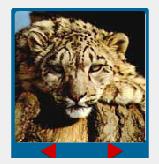
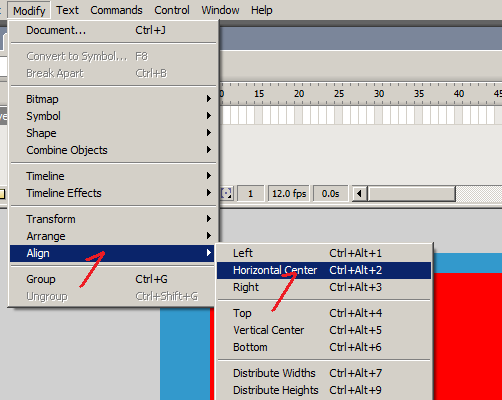
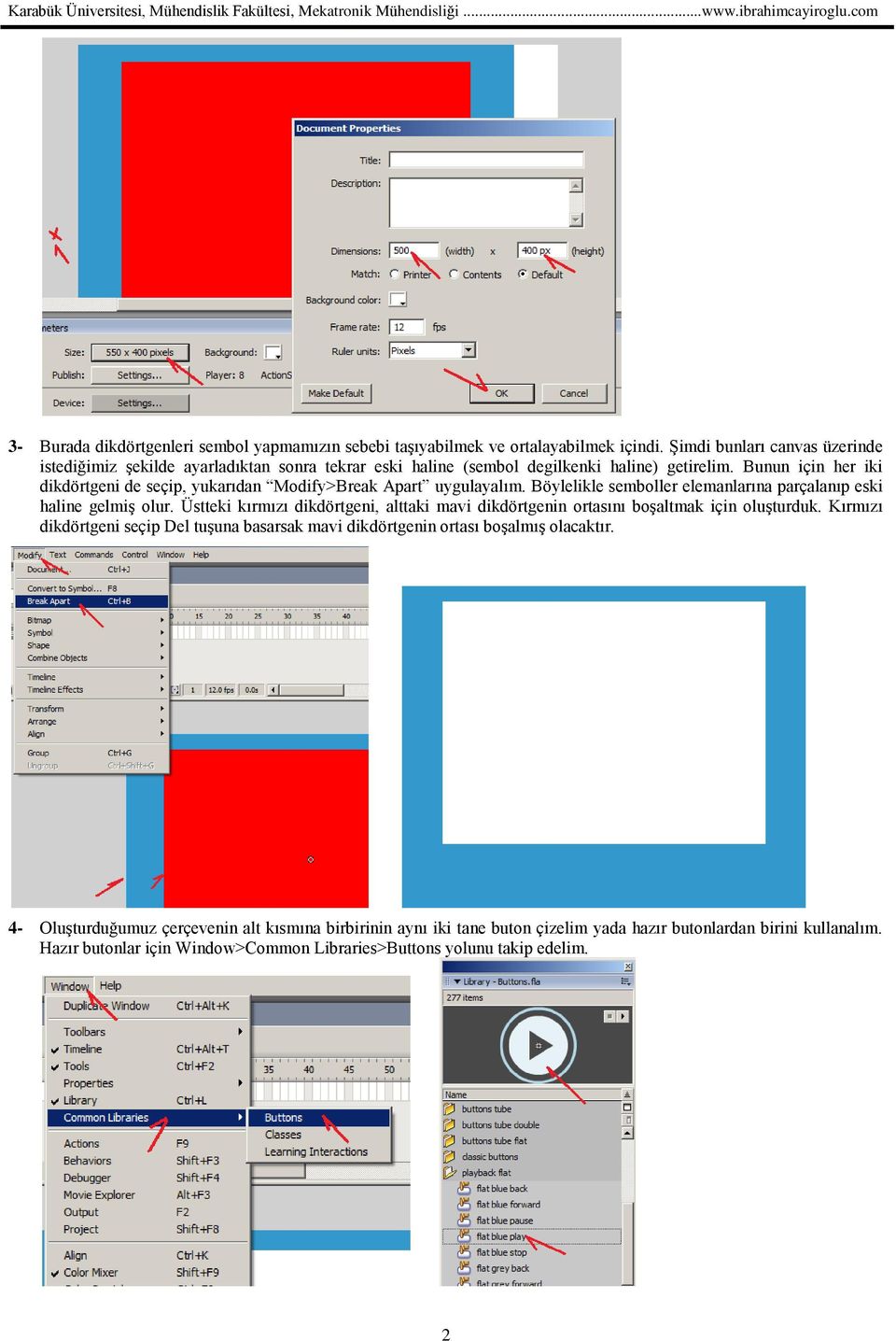
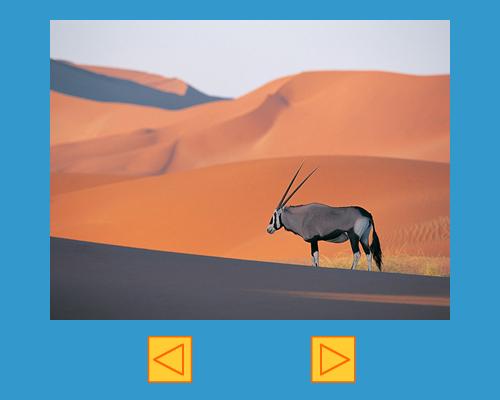
1 Slayt Sunusu Hazırlama MASAÜSTÜ YAYINCILIK (FLASH) Flash ile bir resim sunusu hazırlamak kolay bir işlemdir. Bu işlem için kullanacağınız resimler ve sunuyu çalıştırmak için birkaç actionscript kodu yeterlidir. Çalışmayı 2 safhada tamamlayacağız. Önce flash içine ekleyeceğimiz sembolleri tamamlayacak sonra da kodları ekleyeceğiz. Şimdi sunumuzun planını oluşturalım: Yapmak istediğimiz üzerinde ileri ve geri butonları içeren bir çerçeve içinde resimlerimizi göstermektir. Fakat gösteriye görsellik kazandırmak için sahneden kaldırılacak ve eklenecek resimlerin bir solma efekti ile yer değiştirmesini düşünüyoruz. Ayrıca son resim açıldığında ileri butonunun ve ilk resim varken geri butonunun kaybolmasını da planladık. Böylece kullanıcı ilk veya son resimde olduğunu bilecektir. Bu işlem flash5 ile uzun kodlarla oluşturulabilir. Halbuki flash-mx`de butonlara örnek adı verilebildiğinden basit bir butonadi._visible=false komutu ile buton görüntüsünü ortadan kaldırmak mümkün olmuştur. Şimdi bu işlemin nasıl yapıldığını görmek için alttaki swf dosyasını inceleyin. Boyut resimler nedeni ile 50kb dir. 1- Yeni bir flash sayfası açalım ve sembollerimizi oluşturalım. Dikdörtgen aracı ile dış kenarı olmayan bir dikdörtgen çizelim. Orta kısmını açmak için üzerine resimlerin sığacağı boyutta tekrar bir dikdörgen çizelim. Bu son dikdörtgeni seçerek silelim. Resim boşluğumuz oluştu. Bir tane buton hazırlayıp alt kısma yerleştirelim. Bunun bir örneğini daha diğerinin yanına koyalım. Modify-->Transform-->Flip Horizantal komutu ile 180 derece çevirelim. İleri ve geri butonlarımızda tamam. 2- Slayt resminin zeminini hazırlama: Sayfamıza 500x400 büyüklüğünde bir çerçevesi olmayan dikdörtgen çizelim. Bunu F8 ile grafik sembolü haline getirelim. Daha sonra 400x300 büyüklüğünde çerçevesi olmayan birdikdörtgen daha çizelim bunu da grafik sembolü haline getirelim. Bunları yatayda ortalayalım. Dikeyde altta ileri geri butonları için biraz daha fazla boşluk bırakalım. Canvas (zemin) ölçülerini de 500x400 e ayarlayalım. 1
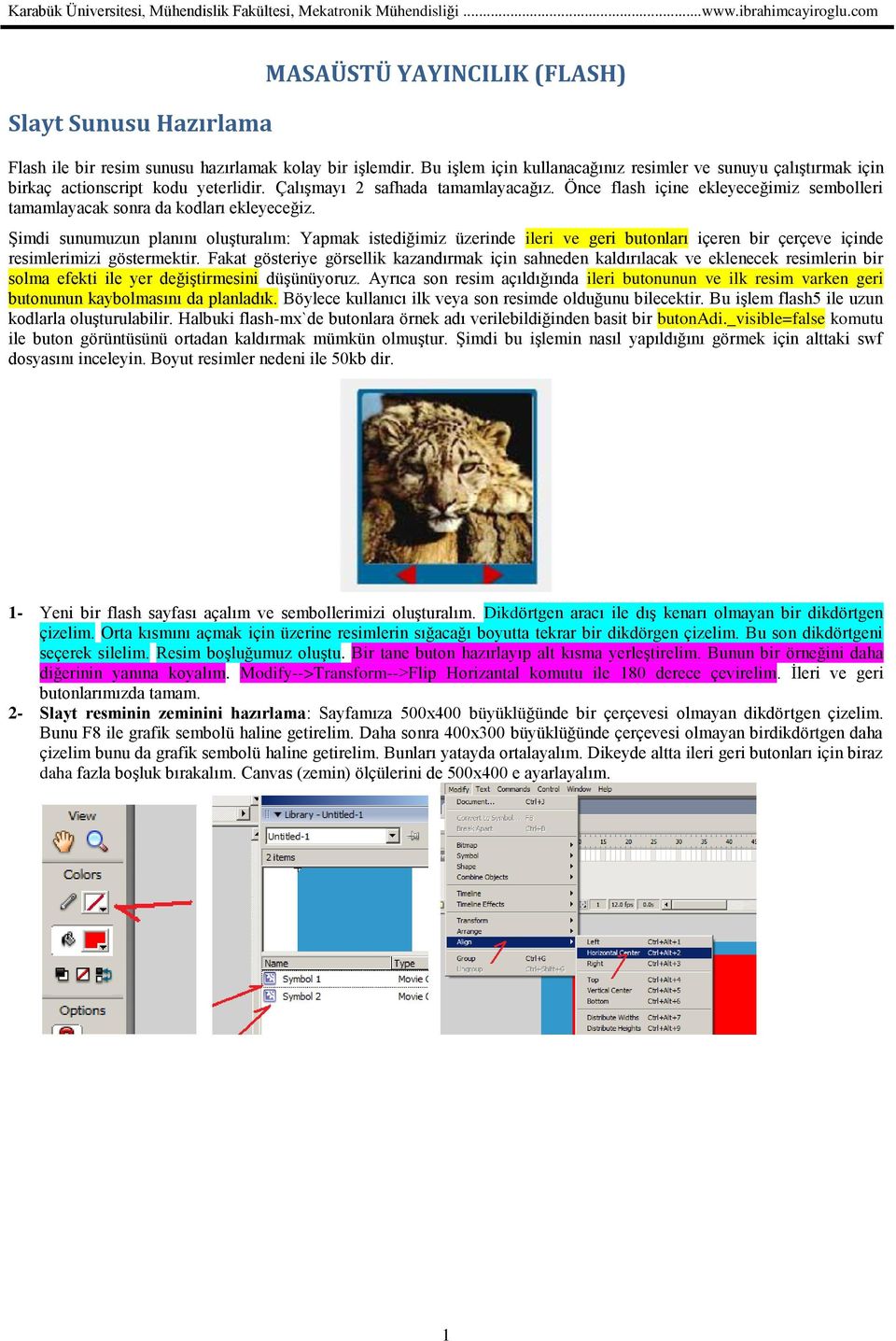
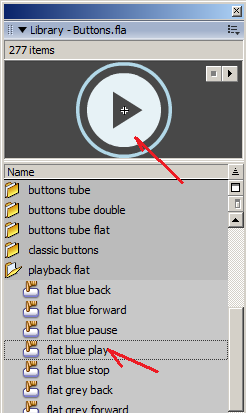
2 3- Burada dikdörtgenleri sembol yapmamızın sebebi taşıyabilmek ve ortalayabilmek içindi. Şimdi bunları canvas üzerinde istediğimiz şekilde ayarladıktan sonra tekrar eski haline (sembol degilkenki haline) getirelim. Bunun için her iki dikdörtgeni de seçip, yukarıdan Modify>Break Apart uygulayalım. Böylelikle semboller elemanlarına parçalanıp eski haline gelmiş olur. Üstteki kırmızı dikdörtgeni, alttaki mavi dikdörtgenin ortasını boşaltmak için oluşturduk. Kırmızı dikdörtgeni seçip Del tuşuna basarsak mavi dikdörtgenin ortası boşalmış olacaktır. 4- Oluşturduğumuz çerçevenin alt kısmına birbirinin aynı iki tane buton çizelim yada hazır butonlardan birini kullanalım. Hazır butonlar için Window>Common Libraries>Buttons yolunu takip edelim. 2

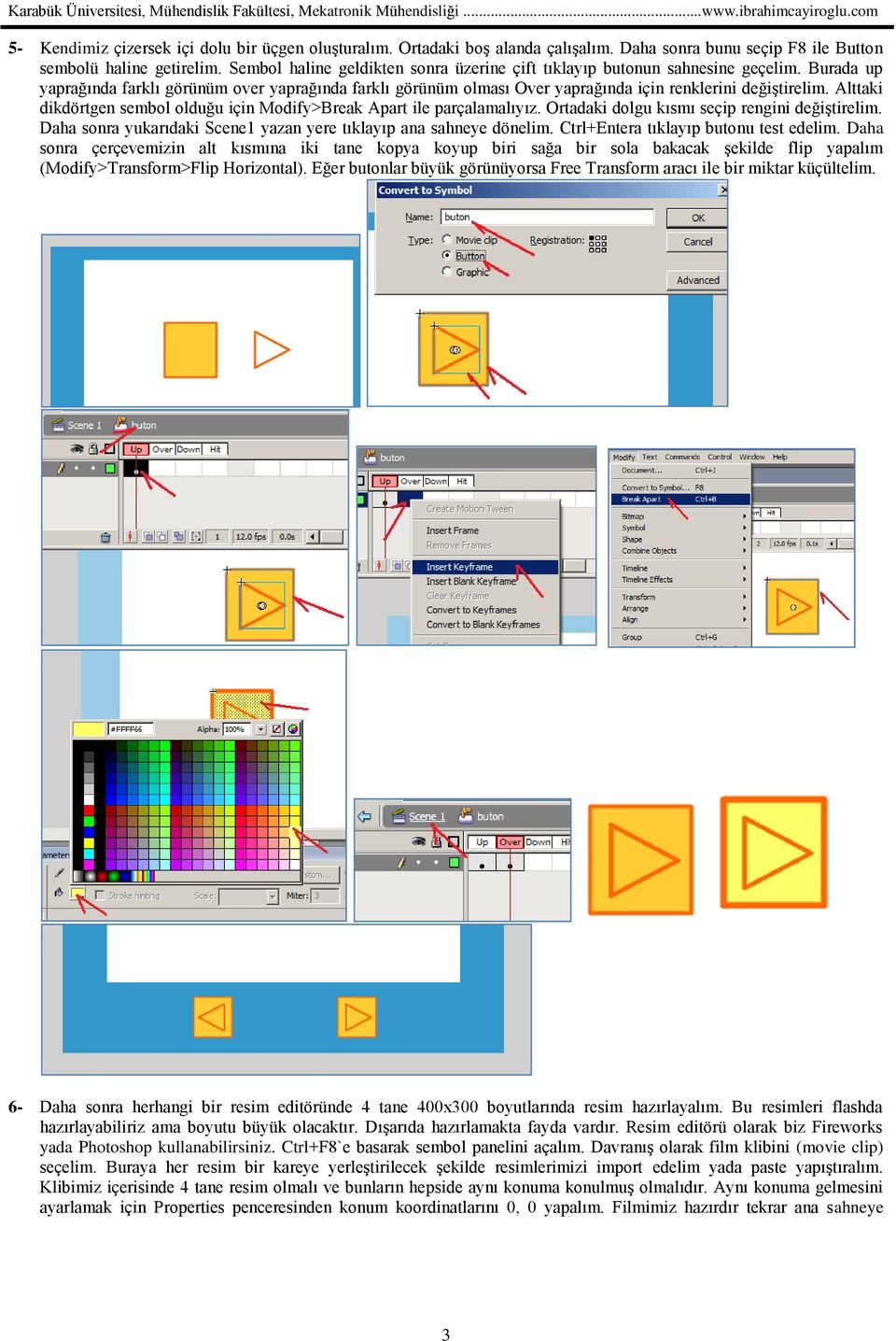
3 5- Kendimiz çizersek içi dolu bir üçgen oluşturalım. Ortadaki boş alanda çalışalım. Daha sonra bunu seçip F8 ile Button sembolü haline getirelim. Sembol haline geldikten sonra üzerine çift tıklayıp butonun sahnesine geçelim. Burada up yaprağında farklı görünüm over yaprağında farklı görünüm olması Over yaprağında için renklerini değiştirelim. Alttaki dikdörtgen sembol olduğu için Modify>Break Apart ile parçalamalıyız. Ortadaki dolgu kısmı seçip rengini değiştirelim. Daha sonra yukarıdaki Scene1 yazan yere tıklayıp ana sahneye dönelim. Ctrl+Entera tıklayıp butonu test edelim. Daha sonra çerçevemizin alt kısmına iki tane kopya koyup biri sağa bir sola bakacak şekilde flip yapalım (Modify>Transform>Flip Horizontal). Eğer butonlar büyük görünüyorsa Free Transform aracı ile bir miktar küçültelim. 6- Daha sonra herhangi bir resim editöründe 4 tane 400x300 boyutlarında resim hazırlayalım. Bu resimleri flashda hazırlayabiliriz ama boyutu büyük olacaktır. Dışarıda hazırlamakta fayda vardır. Resim editörü olarak biz Fireworks yada Photoshop kullanabilirsiniz. Ctrl+F8`e basarak sembol panelini açalım. Davranış olarak film klibini (movie clip) seçelim. Buraya her resim bir kareye yerleştirilecek şekilde resimlerimizi import edelim yada paste yapıştıralım. Klibimiz içerisinde 4 tane resim olmalı ve bunların hepside aynı konuma konulmuş olmalıdır. Aynı konuma gelmesini ayarlamak için Properties penceresinden konum koordinatlarını 0, 0 yapalım. Filmimiz hazırdır tekrar ana sahneye 3
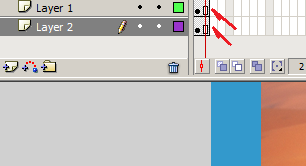
4 dönelim. 7- Çerçeve katmanımızın alt kısmına yeni bir katman ekleyelim. Filmimizi bu katmana tam çerçevedeki boşluk hizasına yerleştirelim, örnek adı olarak resim yazalım. Daha sonra ekleyeceğimiz kodların sürekli döngü yapabilmesi için her iki katmana da fazladan birer kare ekleyelim. Dikkat keyframe olmayacak. Sadece Frame olacak. 4
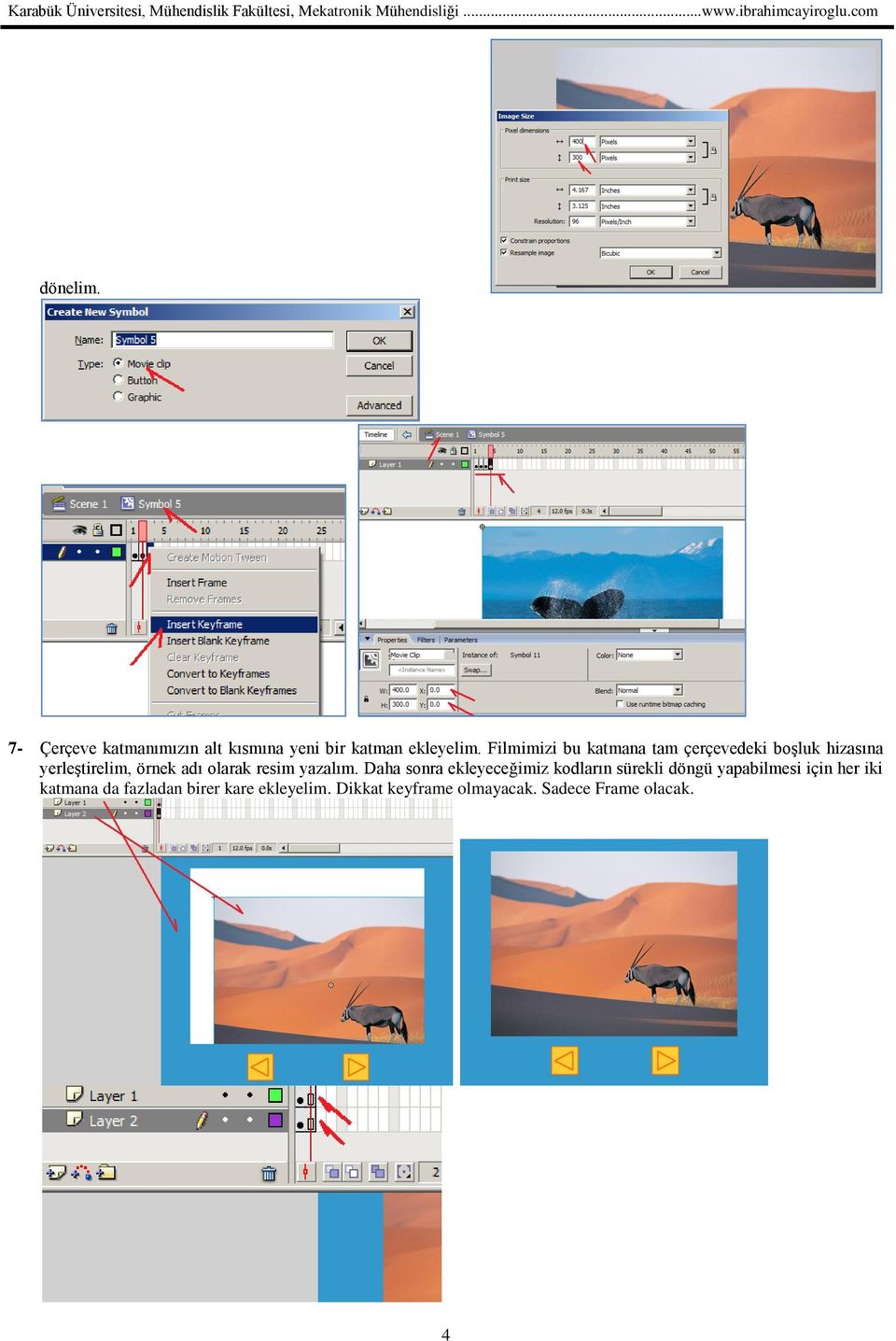
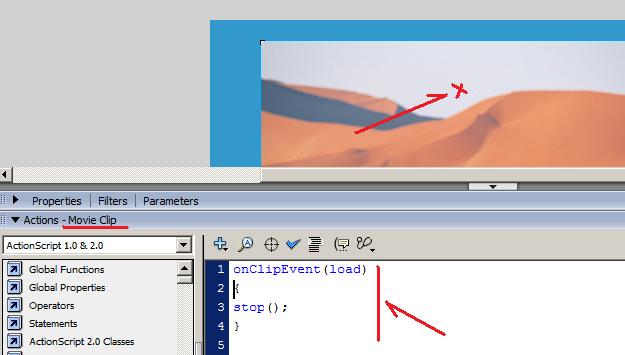
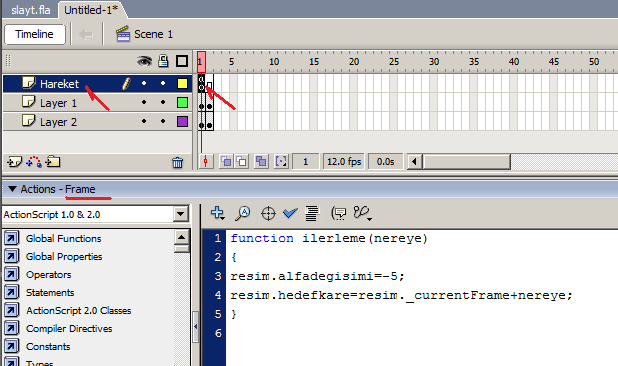
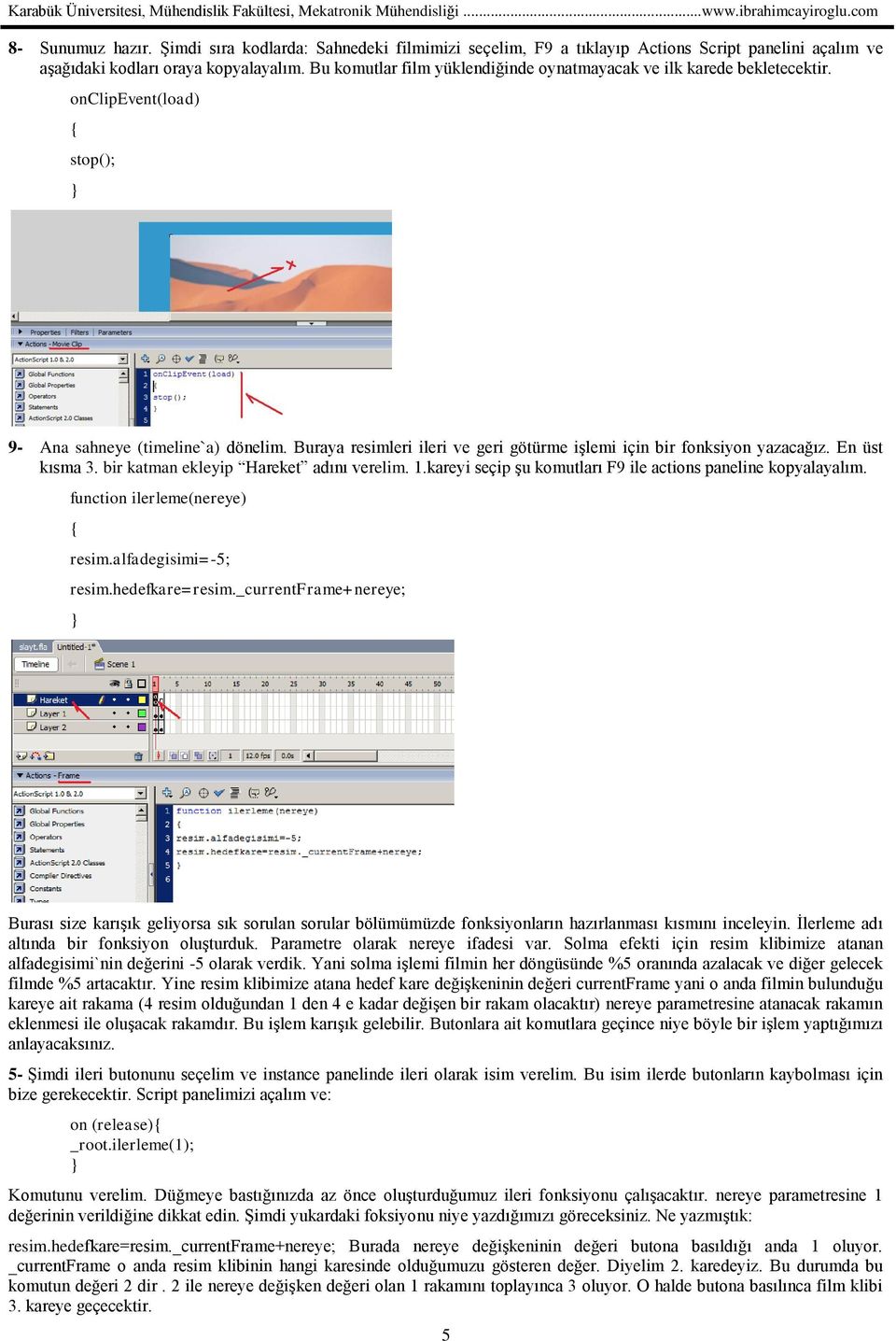
5 8- Sunumuz hazır. Şimdi sıra kodlarda: Sahnedeki filmimizi seçelim, F9 a tıklayıp Actions Script panelini açalım ve aşağıdaki kodları oraya kopyalayalım. Bu komutlar film yüklendiğinde oynatmayacak ve ilk karede bekletecektir. onclipevent(load) { stop(); 9- Ana sahneye (timeline`a) dönelim. Buraya resimleri ileri ve geri götürme işlemi için bir fonksiyon yazacağız. En üst kısma 3. bir katman ekleyip Hareket adını verelim. 1.kareyi seçip şu komutları F9 ile actions paneline kopyalayalım. function ilerleme(nereye) { resim.alfadegisimi=-5; resim.hedefkare=resim._currentframe+nereye; Burası size karışık geliyorsa sık sorulan sorular bölümümüzde fonksiyonların hazırlanması kısmını inceleyin. İlerleme adı altında bir fonksiyon oluşturduk. Parametre olarak nereye ifadesi var. Solma efekti için resim klibimize atanan alfadegisimi`nin değerini -5 olarak verdik. Yani solma işlemi filmin her döngüsünde %5 oranında azalacak ve diğer gelecek filmde %5 artacaktır. Yine resim klibimize atana hedef kare değişkeninin değeri currentframe yani o anda filmin bulunduğu kareye ait rakama (4 resim olduğundan 1 den 4 e kadar değişen bir rakam olacaktır) nereye parametresine atanacak rakamın eklenmesi ile oluşacak rakamdır. Bu işlem karışık gelebilir. Butonlara ait komutlara geçince niye böyle bir işlem yaptığımızı anlayacaksınız. 5- Şimdi ileri butonunu seçelim ve instance panelinde ileri olarak isim verelim. Bu isim ilerde butonların kaybolması için bize gerekecektir. Script panelimizi açalım ve: on (release){ _root.ilerleme(1); Komutunu verelim. Düğmeye bastığınızda az önce oluşturduğumuz ileri fonksiyonu çalışacaktır. nereye parametresine 1 değerinin verildiğine dikkat edin. Şimdi yukardaki foksiyonu niye yazdığımızı göreceksiniz. Ne yazmıştık: resim.hedefkare=resim._currentframe+nereye; Burada nereye değişkeninin değeri butona basıldığı anda 1 oluyor. _currentframe o anda resim klibinin hangi karesinde olduğumuzu gösteren değer. Diyelim 2. karedeyiz. Bu durumda bu komutun değeri 2 dir. 2 ile nereye değişken değeri olan 1 rakamını toplayınca 3 oluyor. O halde butona basılınca film klibi 3. kareye geçecektir. 5
6 Şimdi geri butonuna tıklayalım, geri örnek adını verelim ve script paneline şu kodları atayalım: on (release){ _root.ilerleme(-1); Yukardaki örneği göz önüne aldığınızda geri butonuna basılınca 2-1=1 klip 1.kareye atlayacaktır. 6- Film klibimize dönelim ve saydamlık işini halledelim. load klip olayı ile filmi ilk karede durdurmuştuk.şimdi bir enterframe olayı ekleyeceğiz. İlk komutun hemen altına şunları ekleyin: onclipevent(enterframe){ _alpha+=alfadegisimi; if(_alpha<1){ gotoandstop(hedefkare); alfadegisimi=5; if(_alpha>100){ alfadegisimi=0; Niçin enterframe kullandık. Bildiğiniz gibi bu klip olayında film herbaşa döndüğünde komutlar yeniden icra edilir. Diğer klip olaylarında ise bir kez işleme girer. EnterFrame olayı ile her komut icrasında alfa değeri %5 azalacak ve solma efekti işleme katılacaktır. Bunu yapmasa idik solma efektini oluşturamayacaktık. _alpha+=alfadegisimi; filmin alfa değerine her tetiklenmede fonksiyonda alfadegisimi değişkenine değer olarak yazdığımız - 5 azalma oluşacaktır. Bu azalma bize her tetiklenmede %5 lik bir alfa değer kaybını sağlayacak ve solma efekti oluşacaktır.bu nereye kadar sürecek. Bir alt satırdaki if komutuna kadar. Burada şayet alfa değeri 1 den az ise fonksiyonlarda verdiğimiz hedef kare ye atlamamızı ve solma efektinin durmasını sağlar. Hemen altında alfadegisimi=5 ise yeni çıkan resmin alfa değerininde %5 lik değer artışını sağlar. Böylece yeni çıkan resimde önce soluk sonra giderek netleşen bir efekti bize verir. Değer 100 den büyük olursa alfadeğişim değeri sıfır yapılır ve 100+0= 100 olacağından resim netliği %100 alfa ile kalır. Şu anda program çalışır. Fakat son kareye gelince hala ileri butonunun gözükmesi kullanıcıya başka bir resim olduğunu düşündürür. Bu hatayı önlemek için flash-mx nimetlerinden yararlanacağız. ileri ve geri butonlarına aynı adı taşıyan bir örnek isim vermiştik. Şimdi ana timeline`da fonksiyonumuzun olduğu kareyi seçelim ve script panelini açarak fonksiyonumuzun hemen altına şu komutları ekleyelim: if(resim._currentframe==4){ ileri._visible=false; else { ileri._visible=true; if(resim._currentframe==1){ geri._visible=false; else { geri._visible=true; İfadeleri anlamak kolaydır. Filmimiz 4 kare idi. Şayet resim klibi 4. karede ise ileri butonu gösterme, değilse yani 4. kare dışında bir karede ise butonu göster anlamındadır. Aynı işlem geri butonu için 1. karede kulllanılır. Bu komutlar için flashmx programı gereklidir. Scriptlerimizin görüntüsü şöyle olacaktır: resim klibi: onclipevent(load){ stop(); onclipevent(enterframe){ _alpha+=alfadegisimi; if(_alpha<1){ gotoandstop(hedefkare); alfadegisimi=5; if(_alpha>100){ alfadegisimi=0; 6
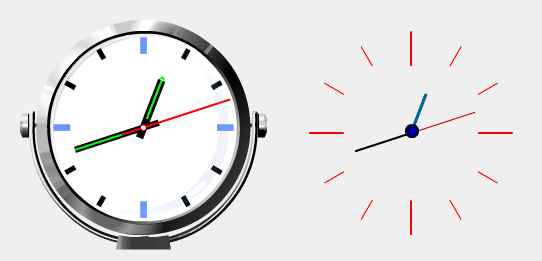
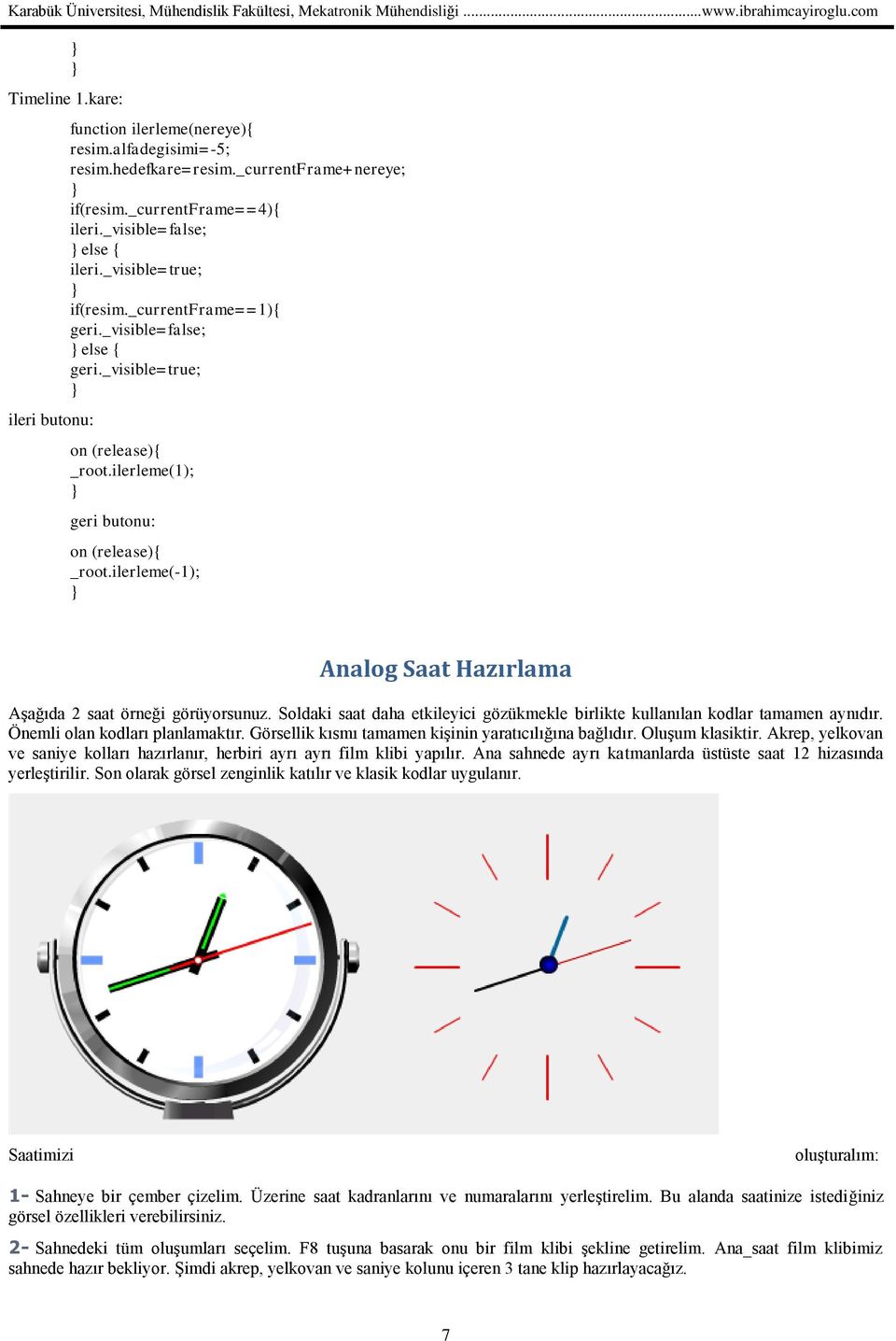
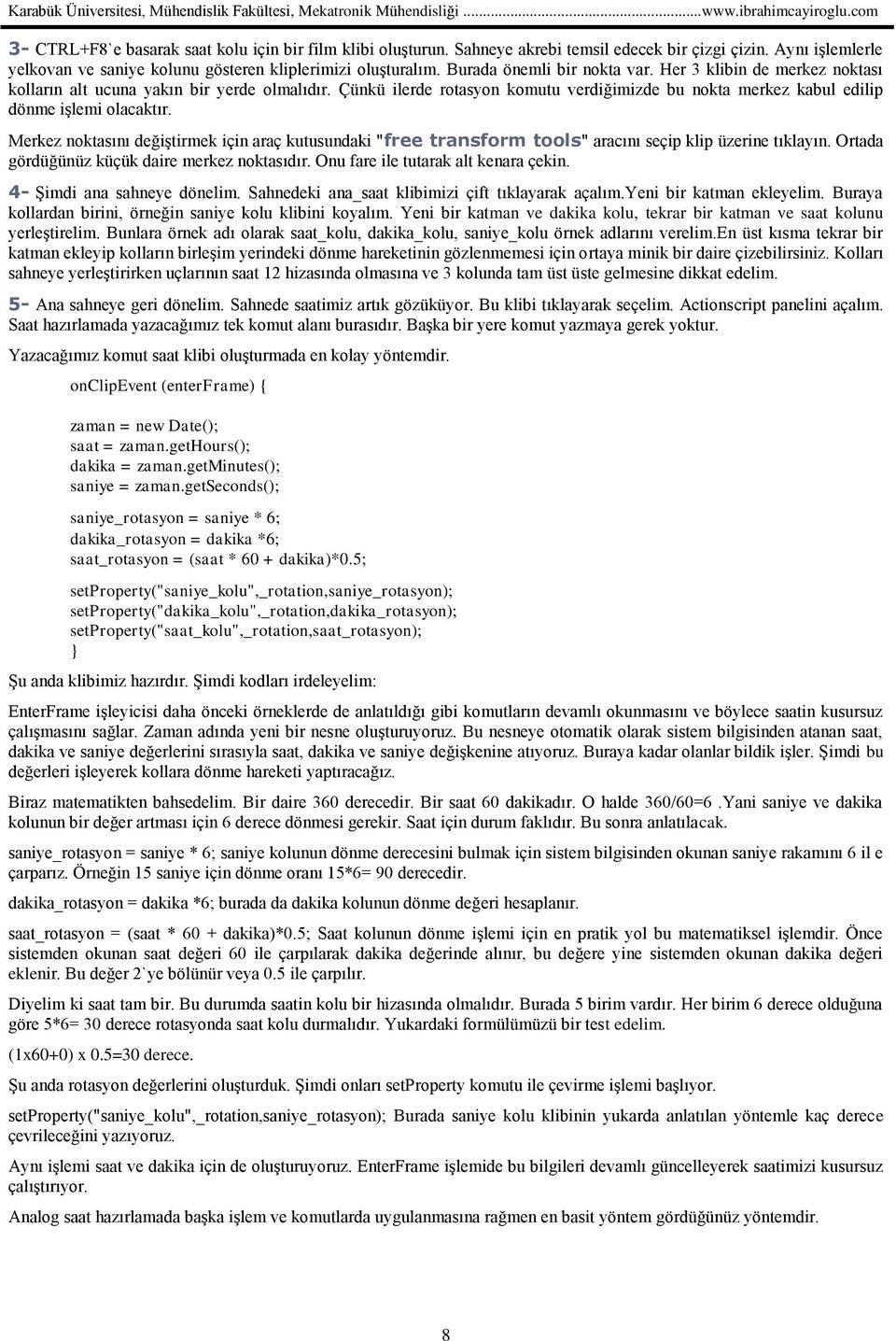
7 Timeline 1.kare: ileri butonu: function ilerleme(nereye){ resim.alfadegisimi=-5; resim.hedefkare=resim._currentframe+nereye; if(resim._currentframe==4){ ileri._visible=false; else { ileri._visible=true; if(resim._currentframe==1){ geri._visible=false; else { geri._visible=true; on (release){ _root.ilerleme(1); geri butonu: on (release){ _root.ilerleme(-1); Analog Saat Hazırlama Aşağıda 2 saat örneği görüyorsunuz. Soldaki saat daha etkileyici gözükmekle birlikte kullanılan kodlar tamamen aynıdır. Önemli olan kodları planlamaktır. Görsellik kısmı tamamen kişinin yaratıcılığına bağlıdır. Oluşum klasiktir. Akrep, yelkovan ve saniye kolları hazırlanır, herbiri ayrı ayrı film klibi yapılır. Ana sahnede ayrı katmanlarda üstüste saat 12 hizasında yerleştirilir. Son olarak görsel zenginlik katılır ve klasik kodlar uygulanır. Saatimizi oluşturalım: 1- Sahneye bir çember çizelim. Üzerine saat kadranlarını ve numaralarını yerleştirelim. Bu alanda saatinize istediğiniz görsel özellikleri verebilirsiniz. 2- Sahnedeki tüm oluşumları seçelim. F8 tuşuna basarak onu bir film klibi şekline getirelim. Ana_saat film klibimiz sahnede hazır bekliyor. Şimdi akrep, yelkovan ve saniye kolunu içeren 3 tane klip hazırlayacağız. 7
8 3- CTRL+F8`e basarak saat kolu için bir film klibi oluşturun. Sahneye akrebi temsil edecek bir çizgi çizin. Aynı işlemlerle yelkovan ve saniye kolunu gösteren kliplerimizi oluşturalım. Burada önemli bir nokta var. Her 3 klibin de merkez noktası kolların alt ucuna yakın bir yerde olmalıdır. Çünkü ilerde rotasyon komutu verdiğimizde bu nokta merkez kabul edilip dönme işlemi olacaktır. Merkez noktasını değiştirmek için araç kutusundaki "free transform tools" aracını seçip klip üzerine tıklayın. Ortada gördüğünüz küçük daire merkez noktasıdır. Onu fare ile tutarak alt kenara çekin. 4- Şimdi ana sahneye dönelim. Sahnedeki ana_saat klibimizi çift tıklayarak açalım.yeni bir katman ekleyelim. Buraya kollardan birini, örneğin saniye kolu klibini koyalım. Yeni bir katman ve dakika kolu, tekrar bir katman ve saat kolunu yerleştirelim. Bunlara örnek adı olarak saat_kolu, dakika_kolu, saniye_kolu örnek adlarını verelim.en üst kısma tekrar bir katman ekleyip kolların birleşim yerindeki dönme hareketinin gözlenmemesi için ortaya minik bir daire çizebilirsiniz. Kolları sahneye yerleştirirken uçlarının saat 12 hizasında olmasına ve 3 kolunda tam üst üste gelmesine dikkat edelim. 5- Ana sahneye geri dönelim. Sahnede saatimiz artık gözüküyor. Bu klibi tıklayarak seçelim. Actionscript panelini açalım. Saat hazırlamada yazacağımız tek komut alanı burasıdır. Başka bir yere komut yazmaya gerek yoktur. Yazacağımız komut saat klibi oluşturmada en kolay yöntemdir. onclipevent (enterframe) { zaman = new Date(); saat = zaman.gethours(); dakika = zaman.getminutes(); saniye = zaman.getseconds(); saniye_rotasyon = saniye * 6; dakika_rotasyon = dakika *6; saat_rotasyon = (saat * 60 + dakika)*0.5; setproperty("saniye_kolu",_rotation,saniye_rotasyon); setproperty("dakika_kolu",_rotation,dakika_rotasyon); setproperty("saat_kolu",_rotation,saat_rotasyon); Şu anda klibimiz hazırdır. Şimdi kodları irdeleyelim: EnterFrame işleyicisi daha önceki örneklerde de anlatıldığı gibi komutların devamlı okunmasını ve böylece saatin kusursuz çalışmasını sağlar. Zaman adında yeni bir nesne oluşturuyoruz. Bu nesneye otomatik olarak sistem bilgisinden atanan saat, dakika ve saniye değerlerini sırasıyla saat, dakika ve saniye değişkenine atıyoruz. Buraya kadar olanlar bildik işler. Şimdi bu değerleri işleyerek kollara dönme hareketi yaptıracağız. Biraz matematikten bahsedelim. Bir daire 360 derecedir. Bir saat 60 dakikadır. O halde 360/60=6.Yani saniye ve dakika kolunun bir değer artması için 6 derece dönmesi gerekir. Saat için durum faklıdır. Bu sonra anlatılacak. saniye_rotasyon = saniye * 6; saniye kolunun dönme derecesini bulmak için sistem bilgisinden okunan saniye rakamını 6 il e çarparız. Örneğin 15 saniye için dönme oranı 15*6= 90 derecedir. dakika_rotasyon = dakika *6; burada da dakika kolunun dönme değeri hesaplanır. saat_rotasyon = (saat * 60 + dakika)*0.5; Saat kolunun dönme işlemi için en pratik yol bu matematiksel işlemdir. Önce sistemden okunan saat değeri 60 ile çarpılarak dakika değerinde alınır, bu değere yine sistemden okunan dakika değeri eklenir. Bu değer 2`ye bölünür veya 0.5 ile çarpılır. Diyelim ki saat tam bir. Bu durumda saatin kolu bir hizasında olmalıdır. Burada 5 birim vardır. Her birim 6 derece olduğuna göre 5*6= 30 derece rotasyonda saat kolu durmalıdır. Yukardaki formülümüzü bir test edelim. (1x60+0) x 0.5=30 derece. Şu anda rotasyon değerlerini oluşturduk. Şimdi onları setproperty komutu ile çevirme işlemi başlıyor. setproperty("saniye_kolu",_rotation,saniye_rotasyon); Burada saniye kolu klibinin yukarda anlatılan yöntemle kaç derece çevrileceğini yazıyoruz. Aynı işlemi saat ve dakika için de oluşturuyoruz. EnterFrame işlemide bu bilgileri devamlı güncelleyerek saatimizi kusursuz çalıştırıyor. Analog saat hazırlamada başka işlem ve komutlarda uygulanmasına rağmen en basit yöntem gördüğünüz yöntemdir. 8
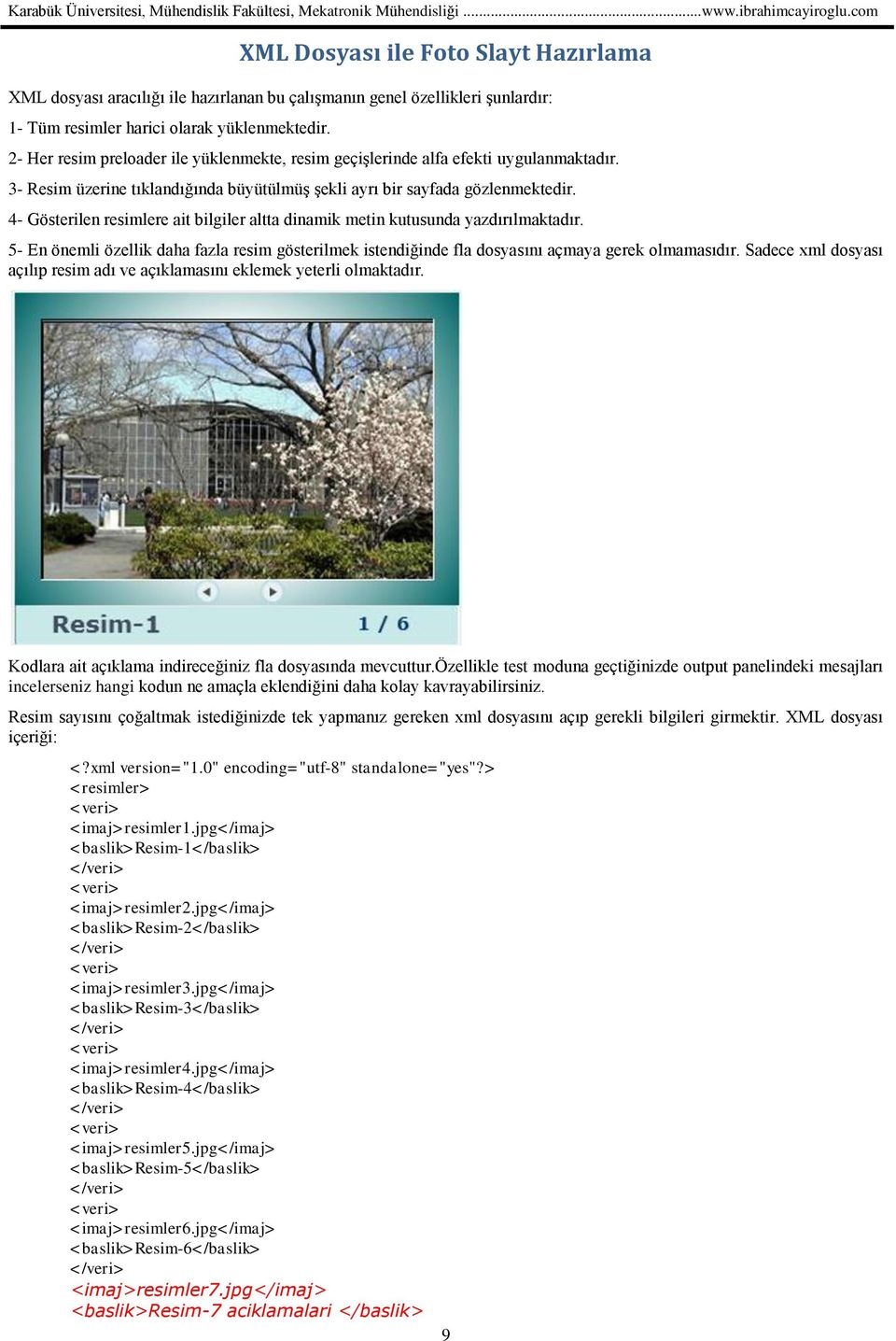
9 XML Dosyası ile Foto Slayt Hazırlama XML dosyası aracılığı ile hazırlanan bu çalışmanın genel özellikleri şunlardır: 1- Tüm resimler harici olarak yüklenmektedir. 2- Her resim preloader ile yüklenmekte, resim geçişlerinde alfa efekti uygulanmaktadır. 3- Resim üzerine tıklandığında büyütülmüş şekli ayrı bir sayfada gözlenmektedir. 4- Gösterilen resimlere ait bilgiler altta dinamik metin kutusunda yazdırılmaktadır. 5- En önemli özellik daha fazla resim gösterilmek istendiğinde fla dosyasını açmaya gerek olmamasıdır. Sadece xml dosyası açılıp resim adı ve açıklamasını eklemek yeterli olmaktadır. Kodlara ait açıklama indireceğiniz fla dosyasında mevcuttur.özellikle test moduna geçtiğinizde output panelindeki mesajları incelerseniz hangi kodun ne amaçla eklendiğini daha kolay kavrayabilirsiniz. Resim sayısını çoğaltmak istediğinizde tek yapmanız gereken xml dosyasını açıp gerekli bilgileri girmektir. XML dosyası içeriği: <?xml version="1.0" encoding="utf-8" standalone="yes"?> <resimler> <imaj>resimler1.jpg</imaj> <baslik>resim-1</baslik> <imaj>resimler2.jpg</imaj> <baslik>resim-2</baslik> <imaj>resimler3.jpg</imaj> <baslik>resim-3</baslik> <imaj>resimler4.jpg</imaj> <baslik>resim-4</baslik> <imaj>resimler5.jpg</imaj> <baslik>resim-5</baslik> <imaj>resimler6.jpg</imaj> <baslik>resim-6</baslik> <imaj>resimler7.jpg</imaj> <baslik>resim-7 aciklamalari </baslik> 9
10 </resimler> Kırmızı renkteki eklentiler yeni bir resmin adı ve açıklamalarının fla dosyasına aktarılmasında yeterli olacaktır.her eklenen resim için bu uygulamayı yapmalısınız. 10
Flash ile Etkileşimli Öğretim Materyali Hazırlama Semineri
 Öğretim Teknolojileri Destek Ofisi Instructional Technologies Support Office Flash ile Etkileşimli Öğretim Materyali Hazırlama Semineri III. Oturum Orta Doğu Teknik Üniversitesi Middle East Technical University
MASAÜSTÜ YAYINCILIK (FLASH)
 AKVARYUM ANİMASYONU MASAÜSTÜ YAYINCILIK (FLASH) Gerçek bir akvaryum görümünde bir animasyon hazırlayalım. Akvaryumun su altı manzarasını, hareket eden yaprakları ve balıkları gerçek resimlerden oluşturalım
MASAÜSTÜ YAYINCILIK (FIREWORKS)
 MASAÜSTÜ YAYINCILIK (FIREWORKS) MOBİLYA MAGAZASI İÇİN WEB SİTE KATALOĞU UYGULAMASI Bir mobilya mağazası için içerisinde ürünlerin olduğu bir web sitesi hazırlayalım. Bu amaçla öncelikle hazırlayacağımız
HESAP MAKİNASI YAPIMI
 HESAP MAKİNASI YAPIMI 1..Aşağıdakine benzer görünüm ve butonları hazırlayın. 2. 24. Butonun içerisine aşağıdaki kodları yazın. 3. Yeni bir layer ekleyip Frame1 F9 na aşağıdaki kodları ekleyelim. 4. Butonlardan
MASAÜSTÜ YAYINCILIK (FLASH)
 MASKELEME MASAÜSTÜ YAYINCILIK (FLASH) Maskelemeyi daha iyi anlamak için şöyle düşünelim. Örneğin duvara bir yazı yazmak istesek önce bir şablon hazırlarız. Daha sonra fırça ile duvardaki yazıyı maske için
Flash ile Etkileşimli Öğretim Materyali Hazırlama Semineri
 Öğretim Teknolojileri Destek Ofisi Instructional Technologies Support Office Flash ile Etkileşimli Öğretim Materyali Hazırlama Semineri II. Oturum Orta Doğu Teknik Üniversitesi Middle East Technical University
MASAÜSTÜ YAYINCILIK (FIREWORKS)
 MASAÜSTÜ YAYINCILIK (FIREWORKS) DAİRE ÇEVRESİNE YAZI YAZMA (LOGO ÇALIŞMASI) Yapacağımız logo çalışmasında bir dairenin çevresine yazı yazmayı deneyeceğiz. Diğer kısımları ise Fireworksun normal araçların
Flash ile Etkileşimli Öğretim Materyali Hazırlama Semineri
 Öğretim Teknolojileri Destek Ofisi Instructional Technologies Support Office Flash ile Etkileşimli Öğretim Materyali Hazırlama Semineri Semboller, Ses Ekleme, Video Ekleme Orta Doğu Teknik Üniversitesi
GRAFİK TASARIM. ACTION SCRIPT 3.0 Ders1 YARD. DOÇ. DR. MEHTAP YALÇINKAYA
 GRAFİK TASARIM ACTION SCRIPT 3.0 Ders1 YARD. DOÇ. DR. MEHTAP YALÇINKAYA Kod Parçacıklarını Kullanma ve Flash Timeline'ında Gezinme Code Snippet Panelini Kullanarak ActionScript Ekleme Timeline'a Kod Yerleştirme
KOD PARÇACIKLARI 1 / 5
 KOD PARÇACIKLARI 1 / 5 Kod Parçacıkları (CodeSnipet) Kod parçacıkları paneli animasyon yazılımının beşinci versiyonunda gelmiş bir yeniliktir. Kod yazmak yerine panelden ilgili kodu seçip çift tıklamak
Teknik Resim Çıkartılması
 Teknik Resim Çıkartılması Open komutuna tıklayarak daha önce çizmiş olduğumuz D2-Revolved Feature isimli part dosyamızı açalım. New komutuna tıklayarak yeni bir Drawing dokümanı oluşturalım. Karşımıza
KENDİ ÇİZİM PROGRAMIMIZI OLUŞTURALIM
 1 Şimdi kendi çizim programınızı oluşturmaya ne dersiniz. Bunun için önce kedimizi silelim ve kalem kuklasını seçelim. Daha sonra kılıklar sekmesine gidip pencilb adlı kılığı silelim. 2 Biraz önceki alıştırmada
Proje 1. Arayüz Tasarımı
 Proje 1. Arayüz Tasarımı 1. Yeni bir android projesi oluşturalım. Proje ismi: ArayuzTasarimi ve aktivity adı: ArayuzTasarimi olarak yazalım. 2. Projejiyi oluşturduktan sonra bize hazır olarak gelen dosyalar:
MASAÜSTÜ YAYINCILIK (FIREWORKS)
 WEB SAYFASI TASARIMI MASAÜSTÜ YAYINCILIK (FIREWORKS) Web sayfası tasarımına başlamadan önce mevcut örnekleri inceleyip nasıl bir tasarım yapacağımız konusunda fikir geliştirsek iyi olacaktır. Biz aşağıdaki
MASAÜSTÜ YAYINCILIK (FLASH)
 MASAÜSTÜ YAYINCILIK (FLASH) UÇAK ANİMASYONU-(GUIDE LAYER KULLANIMI) Bu animasyonda hareket eden bir cisme yol tayin edip o yol üzerinde gitmesini sağlayacağız. Bunun için hareketi gerçekleştirilen Layer
Scratch 2.0 GOL OYUNU
 Scratch 2.0 GOL OYUNU Algoritma: 1. Sahneye top sahası dekoru ekleyelim. 2. 3. Sahneye kütüphaneden top kuklası ekleyelim. 4. Top kuklasına komut olarak: - Topa tıklandığında hareket et, - Eğer kırmızı
Flash Actionscript 3.0 Preloader uygulaması ve Siteye bağlantısı
 Flash /preloader-site / / Turan Asan 1 Flash Actionscript 3.0 Preloader uygulaması ve Siteye bağlantısı 1. Flashta actionscript 3.0 tercihli yeni sayfa açınız. 2. Type tool alın ve yazı alanı açın, içerisine
KENDİ ÇİZİM PROGRAMIMIZI OLUŞTURALIM
 1 Şimdi kendi çizim programımızı yaratmaya ne dersiniz. Bunun için önce kedimizi silelim ve kalem kuklasını seçelim. Daha sonra kılıklar sekmesine gidip pencilb adlı kılığı silelim. 2 Biraz önceki alıştırmada
TEMEL BİLGİSAYAR. Ders Notları. Yrd. Doç. Dr. Seyit Okan KARA
 TEMEL BİLGİSAYAR Ders Notları Yrd. Doç. Dr. Seyit Okan KARA Pencerenin ortasında bulunan beyaz sayfa, slayt tasarımında kullanacağımız sayfamızdır. Sol panelde bu slayt sayfasının küçültülmüş halde bir
Android Ders Notları
 Android Ders Notları 1. Yeni Bir Proje Başlatma Android Studio programında yeni bir proje başlatıyoruz. İlk olarak karşımıza resim 1 deki gibi bir pencere gelecek. Burada Application name kısmına proje
www.elektrikogretmenleri.com
 DREAMWEAVERDA NESNELERE DAVRANIŞ EKLEME Dreamweaver da fare hareket olaylı, animasyonlu görüntüler oluşturmak istenildiğinde hazır scriptler anlamına gelen Davranışlar(behaviors) kullanılmaktadır. Yukarıdaki
Açılan programın pencere görünümü aşağıdaki gibidir. 2. Araç Çubuğundan kaydet düğmesi ile
 POWERPOINT PROGRAMI Powerpoint bir sunu hazırlama programıdır. Belirli bir konu hakkında bilgi vermek için, derslerle ilgili bir etkinlik hazırlamak için, dinleyicilere görsel ortamda sunum yapmak için
www.elektrikogretmenleri.com
 FIREWORKS (MENU OLUŞ TURMA) 1 Önce Başlat menüsü Programlar Adobe Web Premium CS3 Adobe Fireworks CS3 kısayol simgesi ile Fireworks programı açılır. 2 Fireworks programı açıldığında Karşımıza gelen Yeni
Temel Bilgi Teknolojileri - II Ayrıntılı Ders İçerikleri
 Temel Bilgi Teknolojileri - II Ayrıntılı Ders İçerikleri Hesap Tabloları(Excel 2007) HAFTA 1 1. Hesap Tablolarına Giriş 1.1. Hesap tablosu tanımı, kullanım amacı ve yerleri 1.2. MS Excel Uygulamasına giriş
5.bölümde ise dosya göz atıcı ve dosya menüsü yer almaktadır. Dosya göz atıcıyı incelemek için klasör simgesine tıklayınız.
 Antropi Teach ekranı, 5 bölümden oluşmaktadır. 1.bölümde silgi ve araç kutusu yer almaktadır. 2.bölümde sayfalar arası geçiş yapmayı sağlayan yön okları bulunmaktadır. 3.bölüm tahta işlemi görmektedir.
Basit Parça Modelleme
 Basit Parça Modelleme Yapacağımız örnek, 1.gün eğitimimizin ilk uygulamasıdır. Bu örnekle parça modellemedeki temel komutları tanıyacağız ve fonksiyonlarını inceleyeceğiz. Uygulamamıza bir yeni bir Part
Animasyon Teknikleri, Ses ve Video İşlemleri 1 / 18
 Animasyon Teknikleri, Ses ve Video İşlemleri 1 / 18 4. SEMBOLLER Animasyon yazılımı çizilen şekilleri veya çalışma içerisine aktarılan şekilleri sembollere dönüştürerek kütüphanede saklayabilir. Kütüphanede
ASP.NET ile Bir Web Sitesi Oluşturma
 29,30 Eylül 2011 ASP.NET ile Bir Web Sitesi Oluşturma ASP.NET sitesi oluşturmak için File menüsündeki, New açılır listesindeki, Web Site komutuna tıklıyoruz Açılan pencereden C# içindeki ASP.NET Web Site
2. Belgeye Metin Ekleme
 METİN İŞLEMLERİ Flashta 2 çeşit metin vardır:1)tlf metni 2)Klasik metin 1)TLF Metni : CS5 ile başlayan metin türü. TLF metni FLA dosyanızın yayınlama ayarlarında ActionScript 3.0 ve Flash Player 10 veya
Kodlama Paneli. Nazmiye Demirel Ortaokulu SCRATCH 2014-2015. Scratch bir grafik programlama dilidir.
 Scratch bir grafik programlama dilidir. Scracth ile resim, ses, müzik gibi çeşitli medya araçlarını bir araya getirebilir, kendi animasyonlarımızı, bilgisayar oyunlarımızı tasarlayabilir ya da interaktif
Yine benzer şekilde hücreler içine yazılan yazıların renklerini değiştirebiliriz. Bunun için tüm satırı veya sütunu yine fareyle seçmek durumundayız.
 2. EKLE SEKMESĐ TABLO EKLEMEK: Sayfamıza tablo eklemek için, TABLO butonuna bastıktan sonra açılan pencereden kaç sütün ve kaç satırlık bir tablo oluşturacağımızı belirliyoruz. Fareyi sürüklemek, tablonun
MS POWERPOINT 2010. Şekil 111 Powerpoint 2010 Programını Başlatmak
 MS POWERPOINT 2010 1.Giriş: PowerPoint, Windows ortamında çalışan bir sunu paket programıdır. Metin, taslak, çizim ve grafikler kullanılarak sunular, slaytlar, broşürler, bildiriler, konuşmacı notları
SMART Board EĞİTİMLERİ(sürüm:10) 3. Aşama
 SMART Board EĞİTİMLERİ(sürüm:10) 3. Aşama Bölüm 1:Notebook dosyası içerisinde bağlantılar kurma Bu konuyu bir örnek üzerinde inceleyebiliriz. Üç sayfalık bir soru cevap dosyası hazırlayalım. Mesela birinci
MÜHENDİSLİ ÇİZİMLERİ LABORATUVAR UYGULAMASI
 MÜHENDİSLİ ÇİZİMLERİ LABORATUVAR UYGULAMASI Önemli Not: Geçen haftaki uygulamada AutoCAD in menü ve kısayolları yüklenememişti. Bu sorun hala devam ediyorsa aşağıda verilen işlem sırasını takip ederek
Adım 1) Photoshop ekranının üst bölümünde bulunan Window seçeneğinden Animation u seçiyoruz. Ve alt kısımda uzun bir kutucuk açıldığını göreceksiniz.
 Photoshop ta Gif oluşturmak aslında çok kolaydır. İşin en zor kısmı ne gibi görseller kullanacağımıza, içindeki hangi nesneleri hareketli hale getireceğimize karar vermektir. Bu kısmı sizin yaratıcılığınıza
5.Slayt ana hat görünümü 6.Görev bölmesi penceresi 7.Not alanı 8.Durum çubuğu
 MS POWERPOINT 2010 PowerPoint, Windows ortamında çalışan bir sunu paket programıdır. Metin, taslak, çizim ve grafikler kullanılarak sunular, slaytlar, broşürler, bildiriler, konuşmacı notları ve taslaklar
GÖRÜNÜM OLAYLAR KALEM
 GÖRÜNÜM HAREKET OLAYLAR SES KALEM KONTROL VERİ Değişken Nedir? Bir insana 5+2 kaçtır diye sorunca 7 cevabını verir. 7 cevabını vermeden önce beyninde 5 + 2 işleminin her elemanını tek tek tutar. 5 sayısı
Sunu Hazırlama Paket Programı (Microsoft Office PowerPoint 2003)
 Sunu Hazırlama Paket Programı (Microsoft Office PowerPoint 2003) Herhangi bir konu için sunum hazırlamamız gerektiğinde kullanılacak olan bir program. Sunu hazırlama programı sayesinde, yansıda dinleyicilerin
OKUL HABER EKLEME MODÜLÜ TANITIM DOSYASI. Okul haberlerinizi ilçemiz web sitesinde yayınlayabilmek için aşağıdaki adımları uygulamanız gerekmektedir.
 OKUL HABER EKLEME MODÜLÜ TANITIM DOSYASI Okul haberlerinizi ilçemiz web sitesinde yayınlayabilmek için aşağıdaki adımları uygulamanız gerekmektedir. http://maltepe.meb.gov.tr/mebpanel adresine giriniz.
MASAÜSTÜ YAYINCILIK (FIREWORKS)
 PORTRE ÇALIŞMASI Yeni bir dosya açarken aşağıdaki linki kullanabiliriz. MASAÜSTÜ YAYINCILIK (FIREWORKS) Oluşturacağımız sayfanın genişlik (width) yükseklik (height) Zemin (Canvas) ayarlamalarını yapalım.
MENÜLER. Powerpoint 2007 de yedi temel menü vardır. Bunlar;
 MENÜLER Powerpoint 2007 de yedi temel menü vardır. Bunlar; GİRİŞ MENÜSÜ EKLE MENÜSÜ Slayt a görüntü eklemek için; Ekle menüsünden Resim ya da Küçük Resim Örneğin; Atatürk ile ilgili internetten 30 tane
Karabük Üniversitesi, Mühendislik Fakültesi...www.ibrahimcayiroglu.com TEKNİK RESİM
 ÖLÇÜLENDİRMELER TEKNİK RESİM Parçaların tasarımını yaptıktan sonra imalatının yapılabilmesi için ölçülendirilmesi gerekir. Bu işlem için bir çok kural vardır. a) Ölçülendirme yaparken taşıma çizgileri
DORYA ROBOTİK. İçindekiler. Kitap Sayfa Sayısı: 80 Kitap Fiyatı: 24,00 TL
 Kitap Sayfa Sayısı: 80 Kitap Fiyatı: 24,00 TL Kod bloklarıyla hiç zorlanmadan mobil uygulama geliştirmeye olanak veren App Inventor platformunun anlatıldığı bu kitapta bilgisayar dersini zenginleştirecek
1. PROGRAM KURMA 1.1 LİNUX PROGRAMLARINI KURMA. 1.1.1 Yazılım Merkezi ile Program Kurma
 1. PROGRAM KURMA 1.1 LİNUX PROGRAMLARINI KURMA 1.1.1 Yazılım Merkezi ile Program Kurma Ubuntu işletim sisteminde en kolay program kurma yöntemidir. Birlikte Ubuntu Yazılım Merkezini tanımaya çalışalım.
PSPICE Đ NASIL KULLANIRIM
 PSPICE Đ NASIL KULLANIRIM 1. File New Project e tıklayalım. 2. Create a blank project e tıklayıp OK diyelim. 1 Yeni bir şematik otomatik olarak açılır. Ekranın sağ tarafında Tool Panel vardır. Devre elemanlarını,
Bölüm 4 Microsoft Power Point Sunum Hazırlama
 Bölüm 4 Microsoft Power Point Sunum Hazırlama 4.1 POWERPOINT Sunu Programı Giriş Power Point sunu hazırlama programı, bir konu hakkında bilgi vermek veya herhangi bir ürünü tanıtmak gibi istenen anlatımları
Microsoft PowerPoint
 Microsoft PowerPoint GİRİŞ Microsoft Powerpoint bir sunum hazırlama programıdır. Microsoft Powerpoint sayesinde sunumlarınıza içerisinde ses,video,animasyon,grafik,resim,köprüler,web içerikleri ve çeşitli
Konu 02 : Katmanlarla Çalışmak
 Konu 02 : Katmanlarla Çalışmak Katmanlar resimlerinizi meydana gelen nesnelere kolayca ulaşmanıza, bunlar üzerinde değişiklik yapmanıza ve aynı zamanda bazı görsel etkiler uygulamanıza olanak veren araçlardır.
BÖLÜM 8 B- SUNU PROGRAMI 1. MICROSOFT POWERPOINT NEDİR? 2. POWERPOINT PROGRAMININ BAŞLATILMASI
 BÖLÜM 8 B- SUNU PROGRAMI 1. MICROSOFT POWERPOINT NEDİR? Microsoft Office Paketi ile birlikte kullanıcıya sunulan Powerpoint Programı, etkileşimli sunular (Presentation) hazırlamaya yarayan metin tabanlı
Modu l 8: Sunu Hazırlama
 Modu l 8: Sunu Hazırlama Hazırlayan: H.Hakan Çetinkaya Bu konu bittiğinde; Ms. PowerPoint programı hakkında kısaca bilgi edinecek, Ms. PowerPoint dosyalarını nasıl oluşturacağınızı ve nasıl kaydedeceğinizi
KOCAELİ TEKNİK LİSESİ ELEKTRİK ELEKTRONİK BÖLÜMÜ OTOMASYON ATÖLYESİ EKTS (Elektrik Kumanda Teknikleri Simülatörü ) DERS NOTU. Kaynak : www.veppa.
 KOCAELİ TEKNİK LİSESİ ELEKTRİK ELEKTRONİK BÖLÜMÜ OTOMASYON ATÖLYESİ EKTS (Elektrik Kumanda Teknikleri Simülatörü ) DERS NOTU Kaynak : www.veppa.com Hakkında EKTS (Elektrik Kumanda Teknikleri Simülatörü
POWER POİNT 2007 DERS NOTLARI
 POWER POİNT 2007 DERS NOTLARI Power Point sunu yapmak için kullanılan bir programdır. İçerisindeki slaytlar çoğaltıltıp düzenlenerek sunu gerçekleştirilir. Bir Power Point 2007 programının dosya uzantısı
ÖRNEK. a=1 yazdığımızda ar k 1 sayısı a harfi olmuştur. Aynı şekilde b=2 dediğimizde 2 sayısı b. Diyagramımıza başlıyoruz. Başla
 ALGORİTMAYA GİRİŞ 11 Bu akış diyagramlarını kullanarak bilgisayarlarımızla basit programlar üretebiliriz. Aynı okula nasıl giderim örneğindeki gibi bilgisayara adım adım ne yapacağını belirtebiliriz. Bilgisayar
2014-2015 EĞİTİM-ÖĞRETİM YILI BİLİŞİM TEKNOLOJİLERİ VE YAZILIM DERSİ 6. SINIF 2. DÖNEM 2. SINAV ÇALIŞMA NOTLARI
 2014-2015 EĞİTİM-ÖĞRETİM YILI BİLİŞİM TEKNOLOJİLERİ VE YAZILIM DERSİ 6. SINIF 2. DÖNEM 2. SINAV ÇALIŞMA NOTLARI İşletim Sisteminde Yapılan Uygulamalar Bir Bilgisayarda Hangi İşletim Sistemi Yüklü Olduğunu
Amaçlarımız. Powerpoint de slaytlara eklentiler yapmak. Asıl slayt kavramını tanımlamak. Asıl slayt üzerinde değişklikler yapmak.
 Amaçlarımız 2 Powerpoint de slaytlara eklentiler yapmak. Asıl slayt kavramını tanımlamak. Asıl slayt üzerinde değişklikler yapmak. Slayt gösterilerini ayarlamak. 1 3 Slaytlara eklenti yapmak için Insert
BİLGİSAYARDA OFİS PROGRAMLARI NESNE İŞLEMLERİ
 BİLGİSAYARDA OFİS PROGRAMLARI NESNE İŞLEMLERİ Büro Yönetimi Öğretmeni Fatma GEZ RESİM EKLEME RESİM EKLEME Kelime işlemci programı, hazırlamış olduğumuz belgenin istenilen yerine resim ekleme özelliğine
a. Giriş sekmesi: 1. Paragraf bölümünde Madde İşaretleri veya Numaralandırma seçeneklerinden istediğinize tıklayın.
 Madde İmleri ve Numaralandırma Sıralı veya sırasız listeler oluşturmak için madde imleri ve numaralandırma seçeneğini kullanabilirsiniz. Madde İşaretli ve Numaralandırılmış Listeler Oluşturma Yazılı olan
Modü l 8: Sünü Hazırlama
 Modü l 8: Sünü Hazırlama Hazırlayan: H.Hakan Çetinkaya Bu konu bittiğinde Ms. PowerPoint programında; Fotoğraf albümü oluşturabilecek, Hazırlamış olduğunuz fotoğraf albümüne ses, video, eylem düğmesi ekleyebilecek,
POWERPOINT KULLANIMI
 TEMEL SUNUM İŞLEMLERİ SUNUMA SES, VIDEO EKLEME SUNUM TASARIMI ANİMASYONLAR SLAYT GEÇİŞİ KÖPRÜ KAYDETME SUNUM TASARIM TEKNİKLERİ ETKİNLİKLER Powerpoint 2003 Uzantısı.doc Powerpoint 2007/2010 Uzantısı.docx
Metin İşlemleri, Semboller
 Ankara Üniversitesi Nallıhan Meslek Yüksekokulu Metin İşlemleri, Semboller NBP108 - GRAFİK ANİMASYON il Öğr.Gör. Salih ERDURUCAN 1 / 13 3. METİN İŞLEMLERİ 3.1. Metin Aracı Animasyon yazılımı yazı yazmak
Üst menüden Modify Document, Sahnemizin boyutu,arka plan rengi,frame rate: saniyede görünme değeri( normali 25 civarı ) OK
 Flash : Düzenleme dosyası fla,bunu swf ye çevirip internette yayınlıyoruz.bunun görülebilmesi için Bilgisayarda adop flash player yüklü olmalı. Masa üstünde animasyonlar klasörü var. 24 Kasım 2011 / Perşembe
APP İNVERTOR 2 PROJE RAPORU
 APP İNVERTOR 2 PROJE RAPORU Projemde 7 yaşındaki çocuklara rakamları, hayvanları ve hayvanların çıkardığı sesleri öğretmeyi amaçlamaktayım. Projem 4 sahneden oluşmaktadır. İlk sahne giriş sayfasıdır. İkinci
Hızlı Başlangıç: Anlık mesajlaşma ve iletişim durum bilgisi
 Hızlı Başlangıç: Anlık mesajlaşma ve iletişim durum bilgisi Bu Hızlı Başlangıç kılavuzu Microsoft Lync 2010 iletişim yazılımını kullanarak iletişim kurmanın temellerini anlatmaktadır. Ayrıca, Lync 2010
BÖLÜM 16 16. ÖRNEK FLASH UYGULAMALARI. GRAFİK ve ANİMASYON. 16.1. Flash ile Kayan Menü Tasarımı
 BÖLÜM 16 16. ÖRNEK FLASH UYGULAMALARI 16.1. Flash ile Kayan Menü Tasarımı Şekil 16.1.1. Kayan Menü Ekranı Eğer web sayfasına konulacak linklerin sayısı az ise, değişik efektler kullanılabilir. En çok tercih
http://www.microsoft.com/visualstudio/eng/downloads
 Visual Studio 2012'nin kurulumunu, Visual Studio'nun kullanımını ve Windows Store'da basit bir proje hazırlanmasını anlatacağım. Hepsinden önce Visual Studio ortamından biraz bahsedelim. Visual Studio
Response : Sunucunun istemciye veri yollamasını
 Response : Sunucunun istemciye veri yollamasını 27 Ekim 2011 / Perşembe Örnek : 2 tane sayfa açıyoruz,1nci ye TextBox1 ve Button ekliyoruz. Şunu istiyoruz,1nci sayfada şifre girilince, Button u tıklayınca
Recep Tayyip Erdoğan Üniversitesi Teknik Bilimler MYO Bilgisayar Teknolojileri Bölümü / Bilgisayar Programcılığı. ***www.afguven.
 Öğrenci No : Adı, soyadı :... İmzası :.. Dersin Adı :BIP 105 Grafik Animasyon Dersin Sorum:Öğr.Gör. A. Fatih GÜVEN ***www.afguven.com*** Sınav Tarihi : 10/01/2013 Sınav Saati : 11:00 2012-2013 Güz Dönemi
BİLİŞİM TEKNOLOJİLERİ VE YAZILIM DERSİ MICROSOFT POWERPOINT ve MICROSOFTPOWERPOINT ÇALIŞMA SORULARI
 BİLİŞİM TEKNOLOJİLERİ VE YAZILIM DERSİ MICROSOFT POWERPOINT ve MICROSOFTPOWERPOINT ÇALIŞMA SORULARI 1. Powerpoint ne tür bir programdır? a) Sunu Tasarım Programıdır b) Tablo - Grafik Programıdır c) Kelime
GRAFİK ve ANİMASYON 14. SES DOSYALARI VE ANİMASYONLARIN WEB E TRANSFERİ
 BÖLÜM 14 14. SES DOSYALARI VE ANİMASYONLARIN WEB E TRANSFERİ 14.1. Sesler Yapılan animasyonların daha etkili olması istenirse mutlaka ses eklenmelidir. Menü çubuğundaki File > Import seçeneği işaretlenerek
Video Hazırlama Programı ile Öğretim Materyali Oluşturulması
 Öğretim Teknolojileri Destek Ofisi Instructional Technology Support Office Video Hazırlama Programı ile Öğretim Materyali Oluşturulması Orta Doğu Teknik Üniversitesi Middle East Technical University İletişim
Ecat 8. Hakbim Bilgi İşlem A.Ş. Versiyon
 Ecat 8 Hakbim Bilgi İşlem A.Ş. Versiyon 2015 01.01 1 Ecat8 Nedir? Firmaların elektronik yedek parça kataloğu ihtiyacını karşılamak için Hakbim Bilgi İşlem tarafından geliştirilmiş ve geliştirilmeye devam
24 Kasım 2011 / Perşembe
 24 Kasım 2011 / Perşembe Evde yüklemek için ServisPack1 yükleniyor.daha sonra Ajax Kontrol Toolkit i yüklüyoruz. 2008 için 3,5 olanı yüklenecek. Geçen hafta nasıl yükleneceği anlatıldı. TextBox1 ve ToolkitScriptManager
WEB TASARIM. CSS, IFRAME, TEMPLATE, SLICE, INCLUDE(php komutu) Tarık ÖZEL
 WEB TASARIM CSS, IFRAME, TEMPLATE, SLICE, INCLUDE(php komutu) Tarık ÖZEL İçindekiler Konular Sayfa Slice 2 Iframe 12 CSS 16 Include (php komutu) 20 1 Slice Fireworks te yapacağımız sitenin boyutuna göre
Web sayfalarında yapılan her çalışma ve düzenleme tablolar aracılığı ile yapılır. Dolayısıyla çoğu web sayfalarında tablo kullanmak zorunluluktur.
 Yazı Tipi Stili HTML kodları 47 Kalın İtalik Altı Çizili 9.2.6 Metin yükseltme veya alçaltma 1. Sayfa görünümünde, belge penceresinin altındaki Tasarla düğmesini tıklatın. 2.
İşletme Fakültesi Bil. Kullanımı Ders notları 2
 İşletme Fakültesi Bil. Kullanımı Ders notları 2 Öğr.Gör.Ali ATALAY EXCEL PAKET PROGRAMI Günümüzde hesap tablosu, veri analizi, kod yazımı, grafik çizimi, veri tabanı oluşturma gibi bir çok özelliği olan
POWERPOINT 2010 KULLANIMI
 Modül 7 MODÜL 7 POWERPOINT 2010 KULLANIMI TEMEL SUNUM İŞLEMLERİ SUNUMA SES, VIDEO EKLEME SUNUM TASARIMI ANİMASYONLAR SLAYT GEÇİŞİ KÖPRÜ KAYDETME SUNUM TASARIM TEKNİKLERİ ETKİNLİKLER Powerpoint 2003 Uzantısı.doc
T.C. istanbul ÜNiVERSiTESi ÖĞRENCi BiLGi SiSTEMi. ÖĞRETiM ELEMANI KULLANIM KILAVUZU
 T.C. istanbul ÜNiVERSiTESi ÖĞRENCi BiLGi SiSTEMi ÖĞRETiM ELEMANI KULLANIM KILAVUZU 1 1. Sisteme Giriş Nokta Üniversite Otomasyonu sistemini kullanabilmek için öncelikle Windows işletim sisteminde bulunan
UYGULAMALAR. İkinci liste kutusu (List 2) Birinci liste Kutusu (List 1) Metin Kutusu
 UYGULAMALAR Uygulama 1:Komut butonu, metin kutusu ve liste kutusu kullanarak bir program oluşturacağız. Programda, bir metin kutusuna girilen sayılardan pozitif olanlar bir listeye, negatif olanlar başka
ACCESS DERS 2. 1. Tablolarda Düzenleme
 ACCESS DERS 2 1. Tablolarda Düzenleme Geçen notlarda en durumda Musteri, iller ve ilçeler isminde 3 tane tablomuz olmuştu. Şimdi bu tablolar üzerinde düzenlemeler yapacağız. İlk düzenlemeyi tablo ve tablo
Sheet Metal (Sac Metal)
 Sheet Metal (Sac Metal) Bu, adım adım uygulama sonucunda siz, sac parça tasarımında kullanılan komutları ve temel kriterleri öğrenmiş olacaksınız. Örneğimizde bir oto-teyp kasası tasarlayacağız. O halde
ÖĞRENME FAALİYETİ 1 ÖĞRENME FAALİYETİ 1
 ÖĞRENME FAALİYETİ 1 ÖĞRENME FAALİYETİ 1 AMAÇ Bilgisayar ve elektronik tablolama yazılımı sağlandığında elektronik tablolama yazılımı çalışma alanı düzenlemelerini yapabileceksiniz. ARAŞTIRMA Güncel olarak
TEMEL ÇĐZĐM VE OBJE OLUŞTURMA ĐŞLEMLERĐ
 TEMEL ÇĐZĐM VE OBJE OLUŞTURMA ĐŞLEMLERĐ Nokta At Đşlemleri Yeni bir Netcad projesi açarak Çiz/Nokta At\Değiştir komutunu verin. Bu komutu verdiğinizde ekranın altındaki komut satırında NOKTAYI GÖSTER cümlesi
KELİME İŞLEMCİ MİCROSOFT OFFİCE WORD KULLANIMI
 KELİME İŞLEMCİ MİCROSOFT OFFİCE ŞEKİL EKLEMEK Sayfaya menüdeki şekilleri ekleyebiliriz. 1 ŞEKİL EKLEME UYGULAMASI Sayfaya yukarıdaki şekilleri ekleyin. WORDART EKLEMEK Sayfaya 3 boyutlu yazı ekleyebiliriz.
BİLGİSAYARDA OFİS PROGRAMLARI BİÇİMLENDİRME
 BİLGİSAYARDA OFİS PROGRAMLARI BİÇİMLENDİRME Büro Yönetimi Öğretmeni Fatma GEZ BİÇİMLENDİRME Yazmış olduğumuz metinleri farklı boyut, renk, yazı tipi vb. özelliklerde yazabilmek için biçimlendirme işlemi
BTU 100 Bilgisayar okuryazarlığı BTU 100 BİLGİSAYAR OKURYAZARLIĞI. Sunu Hazırlama II
 BTU 100 BİLGİSAYAR OKURYAZARLIĞI Sunu Hazırlama II 1 İÇİNDEKİLER 1. POWERPOINT PROGRAMINDA ASIL SLAYT OLUŞTURMA 1.1. Asıl Slayta Genel Bakış 1.2. Asıl Slayt ile Çalışmak 2. POWERPOINT PROGRAMINDA FOTOĞRAF
www.wikispaces.com Kullanım Kılavuzu
 www.wikispaces.com Kullanım Kılavuzu İnternet tarayıcınıza(internet Explorer vb.) www.wikispaces.com adresini yazıp enter tuşuna bastığınızda yukarıdaki ekranla karşılaşacaksınız. Önceden oluşturmuş olduğunuz
TEMEL SUNUM İŞLEMLERİ SUNUMA SES, VIDEO EKLEME SUNUM TASARIMI ANİMASYONLAR SLAYT GEÇİŞİ KÖPRÜ KAYDETME SUNUM TASARIM TEKNİKLERİ ETKİNLİKLER
 1 TEMEL SUNUM İŞLEMLERİ SUNUMA SES, VIDEO EKLEME SUNUM TASARIMI ANİMASYONLAR SLAYT GEÇİŞİ KÖPRÜ KAYDETME SUNUM TASARIM TEKNİKLERİ ETKİNLİKLER 2 Sunu: Belli bir konunun resim, grafik, metin, ses ve görüntüler
POWER POINT 2007. Power Point ile Çalışmaya Başlamak
 POWER POINT 2007 Power Point ile Çalışmaya Başlamak PowerPoint Nedir? PowerPoint; hareketli metin, resim, grafik veya tablolar gibi nesneler içeren, slaytları hazırlayarak sunu oluşturmamızı sağlayan bir
EKOM WEB DESIGNER PROGRMI KULLANMA KILAVUZ. 1 - Web Sayfası Tasarımı Oluşturma / Var Olan Tasarımı Açma:
 EKOM WEB DESIGNER PROGRMI KULLANMA KILAVUZ 1 Web Sayfası Tasarımı Oluşturma / Var Olan Tasarımı Açma 2 Web Sayfasına Yeni Element Ekleme Ve Özelliklerini Belirleme Değişiklik Yapma 3 Web Sayfası Tasarımını
5S2 SCRATCH İ KEŞFEDİYORUM
 GENEL BAKIŞ ÖĞRENME ÇIKTILARI Blok temelli programlama aracının arayüzünü ve özelliklerini tanır. Blok temelli programlama ortamında sunulan hedeflere ulaşmak için doğru algoritmayı oluşturur. Doğrusal
DIV KAVRAMI <style> position: absolute
 DIV KAVRAMI Div tag i katman oluşturmak için kullanılır. Div ler sayfanın komple bir satırını kaplarlar, bu yüzden tag i içerisinde şekillendirilip, boyutlandırılmaları gerekir. Aşağıdaki şekilde
Movie Maker Nedir, Ne İşe Yarar?
 Movie Maker Nedir, Ne İşe Yarar? Microsoft yazılım firmasının Windows işletim sistemleri için hazırlamış olduğu video düzenleyici, video yapma programıdır. Resim, müzik veya video dosyalarını birleştirip
EĞİTİM-ÖĞRETİM YILI BİLİŞİM TEKNOLOJİLERİ VE YAZILIM DERSİ 6. SINIF 2. DÖNEM 2. SINAV ÇALIŞMA NOTLARI
 2015-2016 EĞİTİM-ÖĞRETİM YILI BİLİŞİM TEKNOLOJİLERİ VE YAZILIM DERSİ 6. SINIF 2. DÖNEM 2. SINAV ÇALIŞMA NOTLARI MİCROSOFT EXCEL PROGRAMI Programın Açılışı: Başlat Tüm Programlar Microsoft Office Microsoft
Sürükle Bırak (StartDrag StopDrag)
 Sürükle Bırak (StartDrag StopDrag) ActionScript içerisinde sürükle işlemlerini yapmak için startdrag() metodu, taşınan nesneyi bırakmak içinse stopdrag() metodu kullanılır. Sürükleme ve bırakma işlemlerinin
MS WORD 4.BÖLÜM. Bölüm Adı: NESNE EKLEME Bölümün Amacı: Belgeye nesne ekleme işlemlerini gerçekleştirmek.
 MS WORD 4.BÖLÜM Bölüm Adı: NESNE EKLEME Bölümün Amacı: Belgeye nesne ekleme işlemlerini gerçekleştirmek. Neler Öğreneceksiniz? Bu bölümü bitiren kişi: 1. Ekle sekmesini tanır. 2. Kapak sayfası oluşturabilir.
YZM 3215 İleri Web Programlama
 YZM 3215 İleri Web Programlama Yrd. Doç. Dr. Deniz KILINÇ Celal Bayar Üniversitesi Hasan Ferdi Turgutlu Teknoloji Fakültesi Yazılım Mühendisliği 1 BÖLÜM - 3 jquery II. Bölüm Bu bölümde; Jquery II. Bölüm
Metin Tabanlı İçerik Oluşturma Araçları
 Metin Tabanlı İçerik Oluşturma Araçları Microsoft Office Word Kelime işlemci, görsel nesnelerin veya çizimlerin resim ya da arka plan olarak kullanıldığı metinler oluşturabilen, harita ve tablo gibi şekiller
Scratch Ve Tuş Yap 1
 1 Scratch Ve Tuş Yap 1 SCRATCH ve TUŞYAP Tuş Yap, etrafınızda bulunan iletken nesneleri bilgisayar tuşu haline getirebileceğiniz bir eğlence ve keşif kitidir. TuşYap ı kullanarak Scratch ile etkileşimli
Bo lu m 7: Hesap Tabloları
 Bo lu m 7: Hesap Tabloları Konu 1: Dosya, Tablo ve Grafik Oluşturma Hazırlayan: S.Engin Koç Bu konu bittiğinde; Dosya oluşturma ve tabloya şekil verme Tabloya sütun, satır ekleme ve hücreleri biçimlendirme
DENEME SINAVI. ECDL BAŞLANGIÇ Hesap Tablosu
 DENEME SINAVI ECDL BAŞLANGIÇ Hesap Tablosu 1. Hesap Çizelgesi (Microsoft Office - Excel) uygulamasını açınız. Başlat > Programlar > Microsoft Office > Microsoft Office Excel 2003 yolu izlenerek Excel programı