
EĞİTMEN KULLANIM KILAVUZU
|
|
|
- Berna Orbay
- 10 yıl önce
- İzleme sayısı:
Transkript

1 EĞİTMEN KULLANIM KILAVUZU
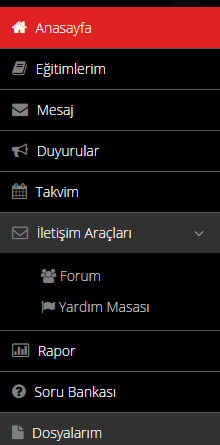
2 ALMS kullanıcılarının talepleri yönünde geliştirilecek ve istedikleri şekilde değişiklikler yapabilecekleri dinamik bir yapıda tasarlandı. Bu değişiklikleri yapma yetkisi sistem yöneticisindedir. Eğitmen bu tip işlerin dışında tutulacak ve tek önceliği eğitim olacak şekilde yapılandırılmıştır. Eğitmen ALMS sistemine giriş yaptığında görüntülediği ilk sayfa ana sayfa olacaktır. Ana sayfada varsa mesajlarını, son teslim tarihlerini, kayıtlı bulunduğu eğitimleri, kendi verdiği eğitimleri, sistemde kendisini ilgilendiren duyuruları, yine sistemde gerçekleşen aktiviteleri ve bunların altında istatistiki bilgileri büyük puntolarla görüntüleyecektir. Eğitmenin sistemi kolaylıkla kullanabilmesi için tasarlanmış sol menüde sırasıyla ana sayfa, eğitimlerim, mesaj, duyurular (mesaj ve duyurular varsayılan olarak iletişim araçları menüsü altında bulunurlar. Sistem yöneticisi eğitmene kullanım kolaylığı sağlamak amacıyla kolay erişilebilir bir yere yerleştirmiştir), takvim, iletişim araçları (altında forum ve yardım masası), rapor, soru bankası ve dosyalarım bulunmaktadır.
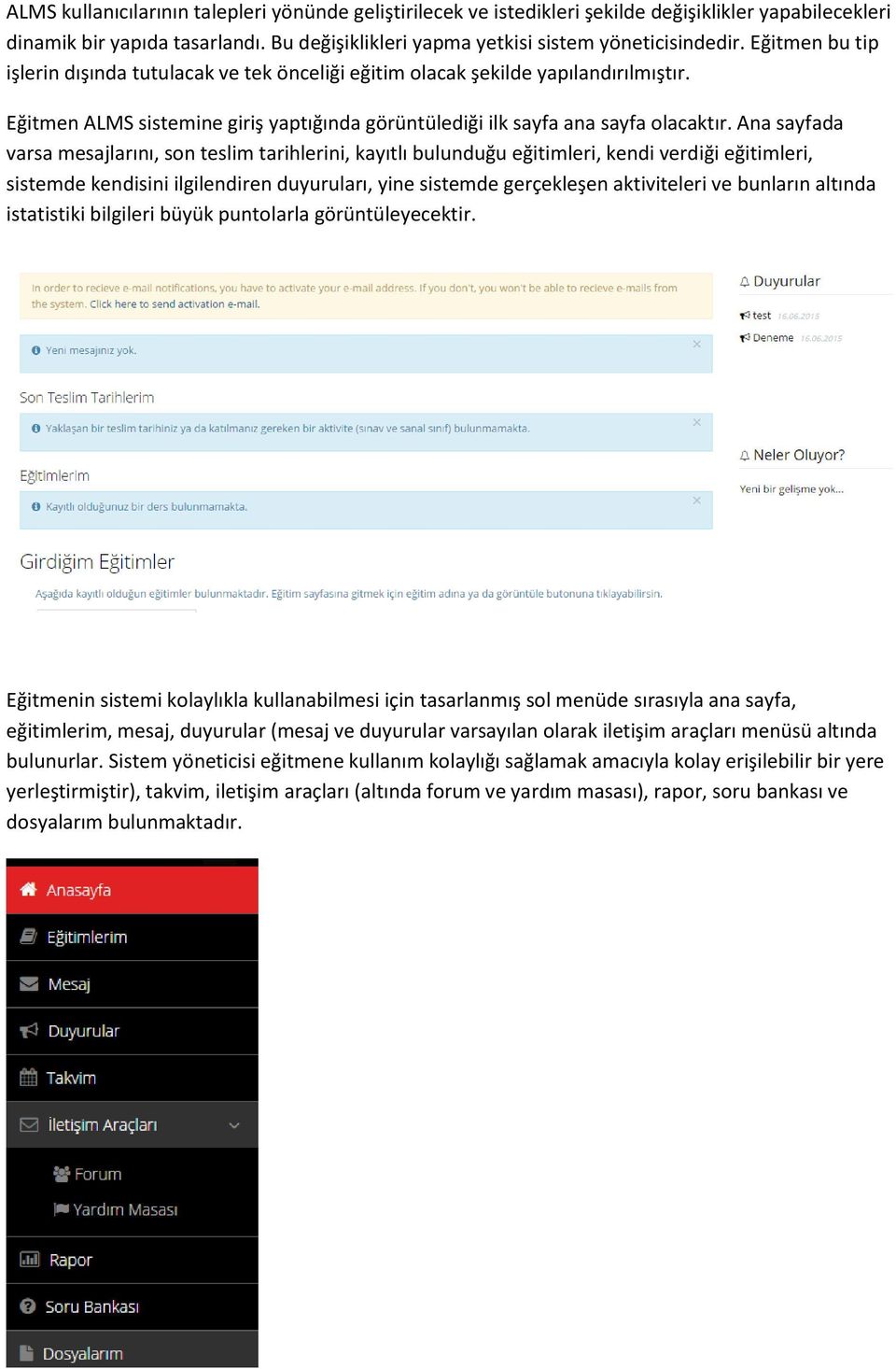
3 Eğitimlerim Eğitmenin sol menüde ana sayfa butonunun altında aldığı eğitimleri liste halinde görüntüleyebileceği ve üzerlerine tıklayarak içerilerindeki aktiviteleri görüntüleyebileceği Eğitimlerim butonu bulunmaktadır. Eğitmen eğitimlerim listesinde girmeyi istediği eğitimin üzerine tıklayarak eğitimin içerisindeki eklenmiş tüm aktiviteleri (e-ders, sınav, doküman, video, vb.) görüntüleyebilir ve isterse aktiviteleri görüntüleyebilir. Eğitmen kurumunda katılmayı istediği başka eğitimleri de eğitimlerim sayfasının sağ üstündeki Eğitim ve Sınıf Ekle butonunu kullanarak bulabilir ve kendisine atayabilir. Aktiviteler ALMS sisteminde her eğitimin altında aktiviteler bulunur. Bunlar ödev, e-ders, sınav, forum, doküman, anket, sanal sınıf ve video aktiviteleridir. Eğitmen eğitimlerinin altına yeni aktiviteler ekleyebilir ve bunları katılımcıların tamamlamasını isteyebilir. Aktivitelerin eklenmesi eğitimin içinden yapılacaktır. Eğitimin içerisine girildiğinde sağda Eğitimi Yönet başlığı altında Yeni Aktivite Ekleyin butonu bulunur. Buna tıklayan eğitmen ekleyeceği aktiviteyi seçebilir. 1- Ödev Eğitmenler eğitimleri altına gerekli gördükleri aktiviteleri kolaylıkla açabilirler. ALMS sisteminde halihazırda bulunan aktiviteler ödev, e-ders, sınav, forum, doküman, anket, sanal sınıf ve videodur. Ödev eğitmenin katılımcılardan tamamlamalarını beklediği bir aktivitedir. Son tamamlanma tarihi doldurulması zorunlu olarak belirlenen tek aktivite de budur. Bitirme kriterleri görüntüle, dosya yükleme ve puanlandırma şeklinde değişebilir. Katılımcıların ALMS sistemine dosya yükleyebildikleri tek aktivite ödevdir. 2- e-ders ALMS e-derslere yüklenecek Scorm 1.2 standardında oluşturulmuş eğitim materyallerini açabilecek ve bunların raporlanmasını sağlayabilecek bir sistemdir.
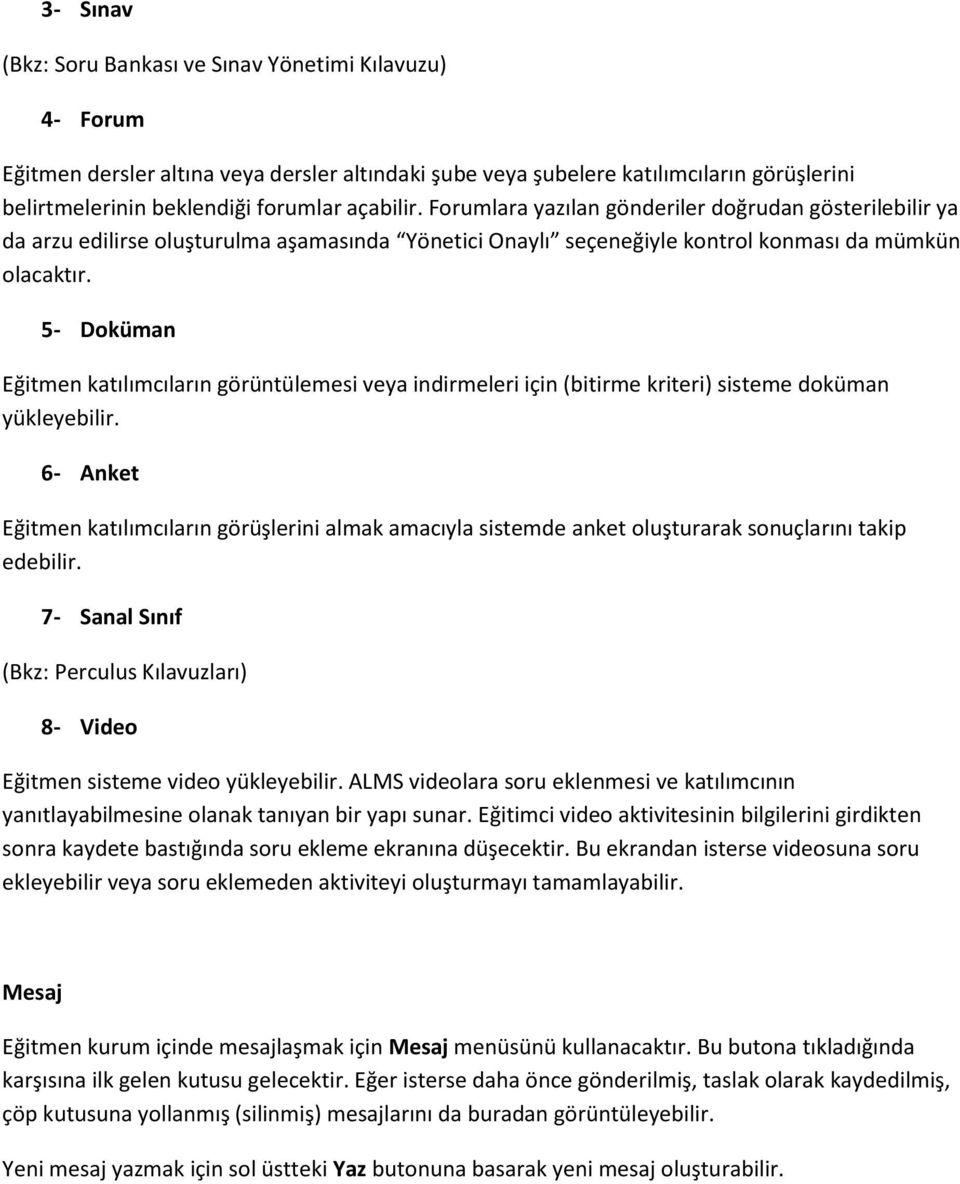
4 3- Sınav (Bkz: Soru Bankası ve Sınav Yönetimi Kılavuzu) 4- Forum Eğitmen dersler altına veya dersler altındaki şube veya şubelere katılımcıların görüşlerini belirtmelerinin beklendiği forumlar açabilir. Forumlara yazılan gönderiler doğrudan gösterilebilir ya da arzu edilirse oluşturulma aşamasında Yönetici Onaylı seçeneğiyle kontrol konması da mümkün olacaktır. 5- Doküman Eğitmen katılımcıların görüntülemesi veya indirmeleri için (bitirme kriteri) sisteme doküman yükleyebilir. 6- Anket Eğitmen katılımcıların görüşlerini almak amacıyla sistemde anket oluşturarak sonuçlarını takip edebilir. 7- Sanal Sınıf (Bkz: Perculus Kılavuzları) 8- Video Eğitmen sisteme video yükleyebilir. ALMS videolara soru eklenmesi ve katılımcının yanıtlayabilmesine olanak tanıyan bir yapı sunar. Eğitimci video aktivitesinin bilgilerini girdikten sonra kaydete bastığında soru ekleme ekranına düşecektir. Bu ekrandan isterse videosuna soru ekleyebilir veya soru eklemeden aktiviteyi oluşturmayı tamamlayabilir. Mesaj Eğitmen kurum içinde mesajlaşmak için Mesaj menüsünü kullanacaktır. Bu butona tıkladığında karşısına ilk gelen kutusu gelecektir. Eğer isterse daha önce gönderilmiş, taslak olarak kaydedilmiş, çöp kutusuna yollanmış (silinmiş) mesajlarını da buradan görüntüleyebilir. Yeni mesaj yazmak için sol üstteki Yaz butonuna basarak yeni mesaj oluşturabilir.
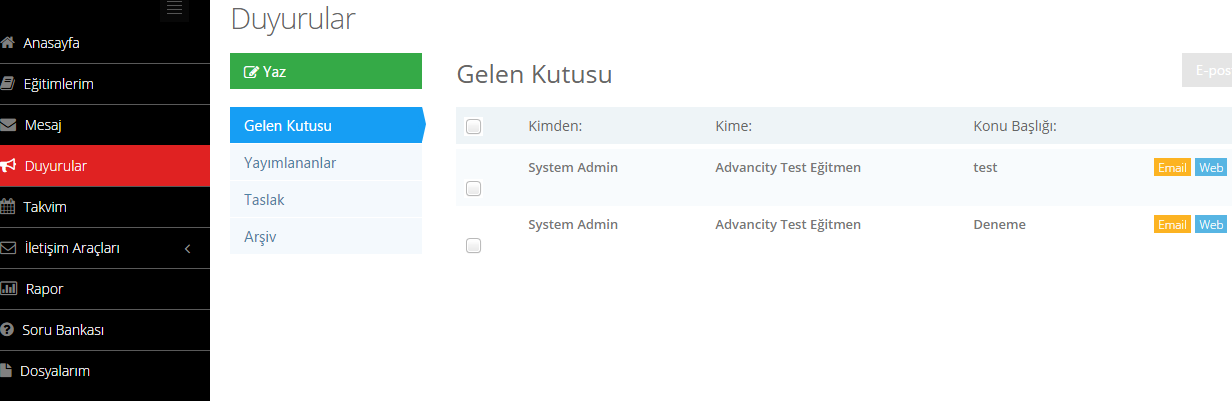
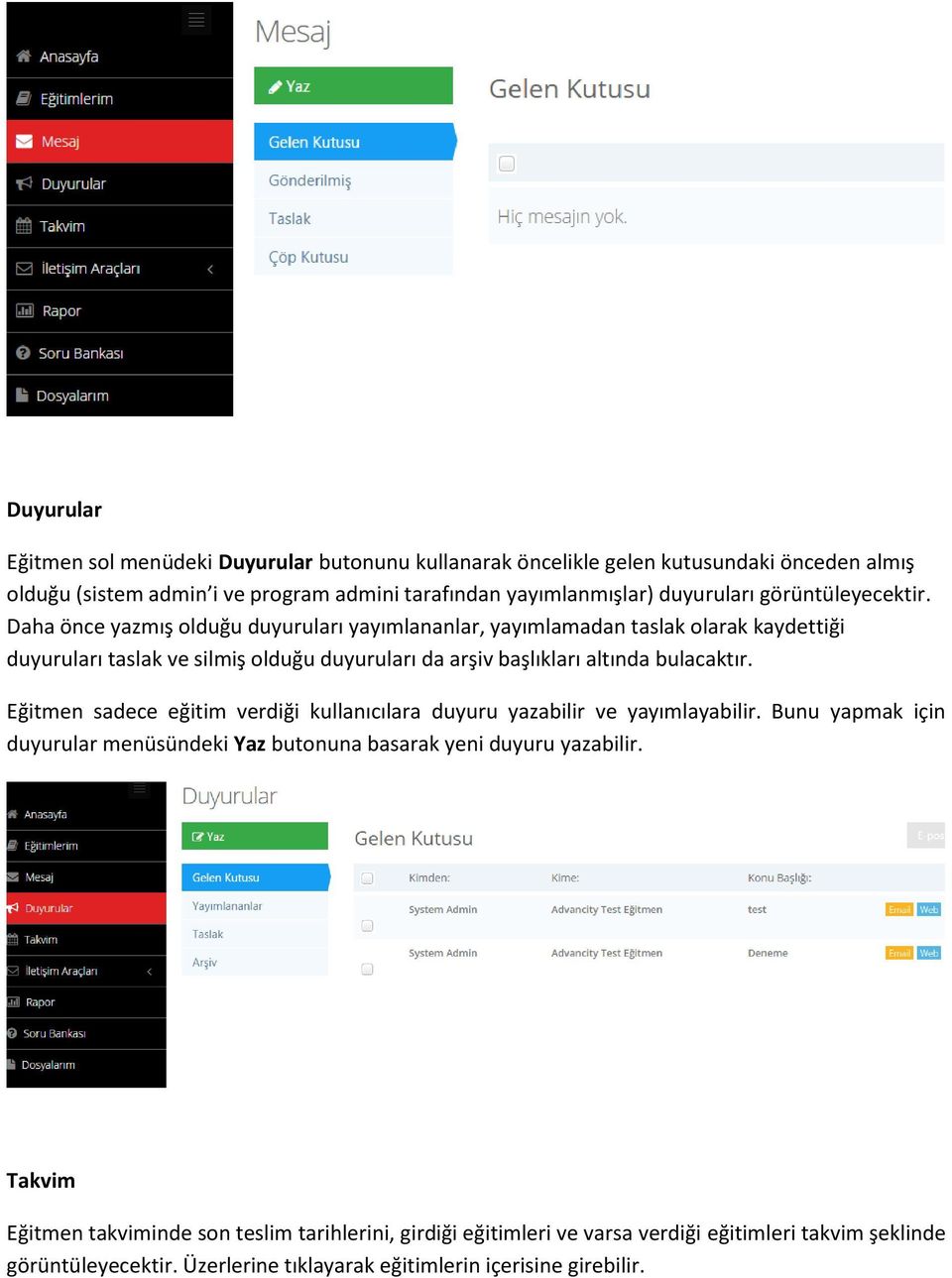
5 Duyurular Eğitmen sol menüdeki Duyurular butonunu kullanarak öncelikle gelen kutusundaki önceden almış olduğu (sistem admin i ve program admini tarafından yayımlanmışlar) duyuruları görüntüleyecektir. Daha önce yazmış olduğu duyuruları yayımlananlar, yayımlamadan taslak olarak kaydettiği duyuruları taslak ve silmiş olduğu duyuruları da arşiv başlıkları altında bulacaktır. Eğitmen sadece eğitim verdiği kullanıcılara duyuru yazabilir ve yayımlayabilir. Bunu yapmak için duyurular menüsündeki Yaz butonuna basarak yeni duyuru yazabilir. Takvim Eğitmen takviminde son teslim tarihlerini, girdiği eğitimleri ve varsa verdiği eğitimleri takvim şeklinde görüntüleyecektir. Üzerlerine tıklayarak eğitimlerin içerisine girebilir.
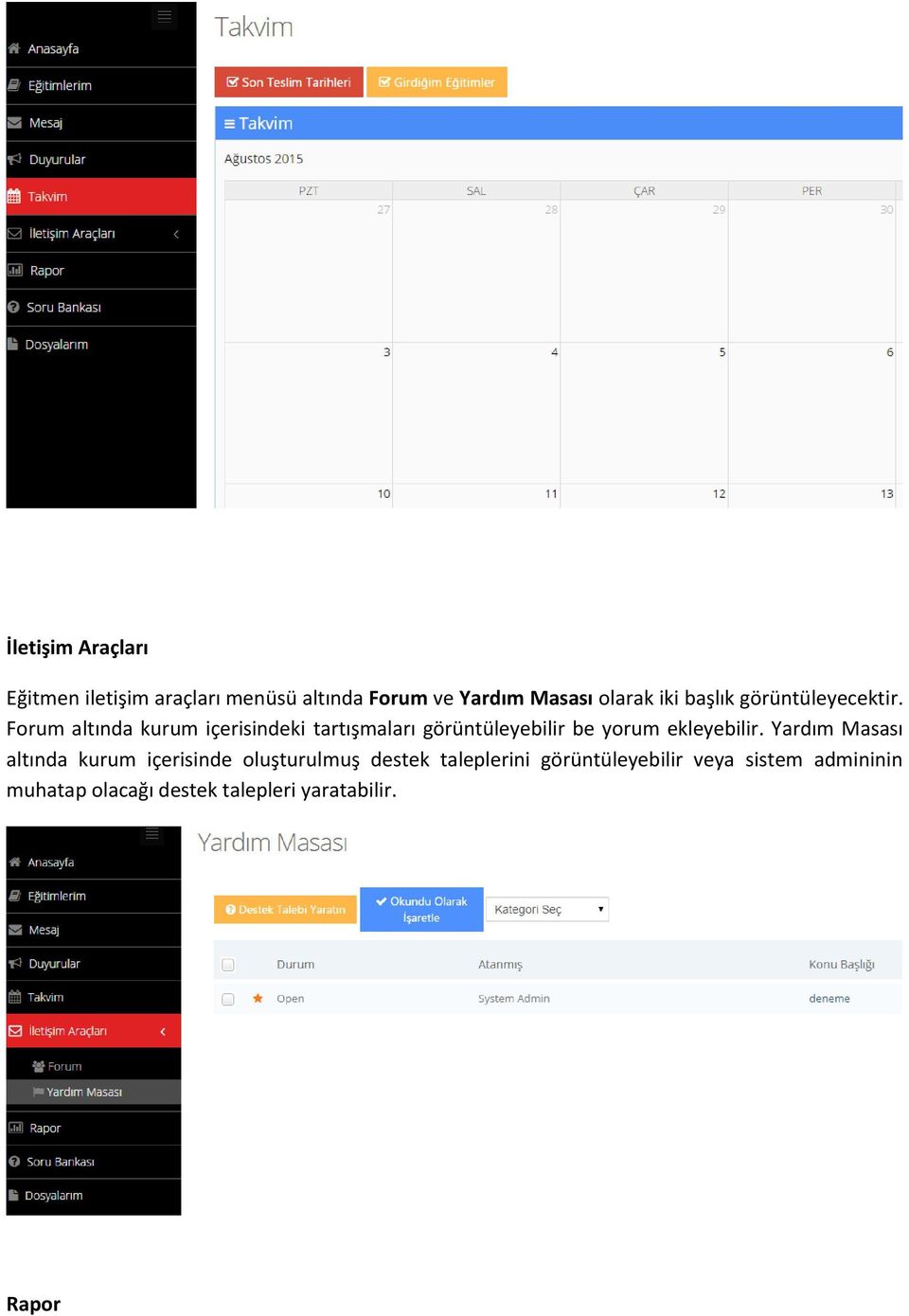
6 İletişim Araçları Eğitmen iletişim araçları menüsü altında Forum ve Yardım Masası olarak iki başlık görüntüleyecektir. Forum altında kurum içerisindeki tartışmaları görüntüleyebilir be yorum ekleyebilir. Yardım Masası altında kurum içerisinde oluşturulmuş destek taleplerini görüntüleyebilir veya sistem admininin muhatap olacağı destek talepleri yaratabilir. Rapor
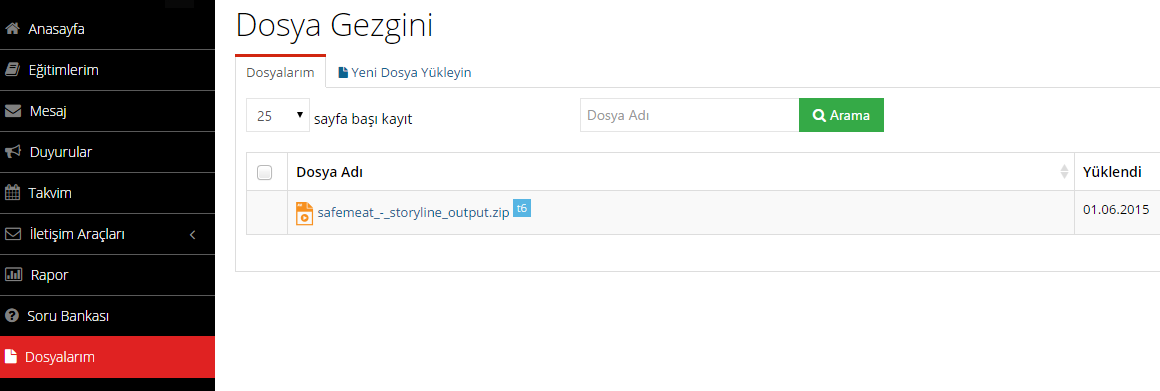
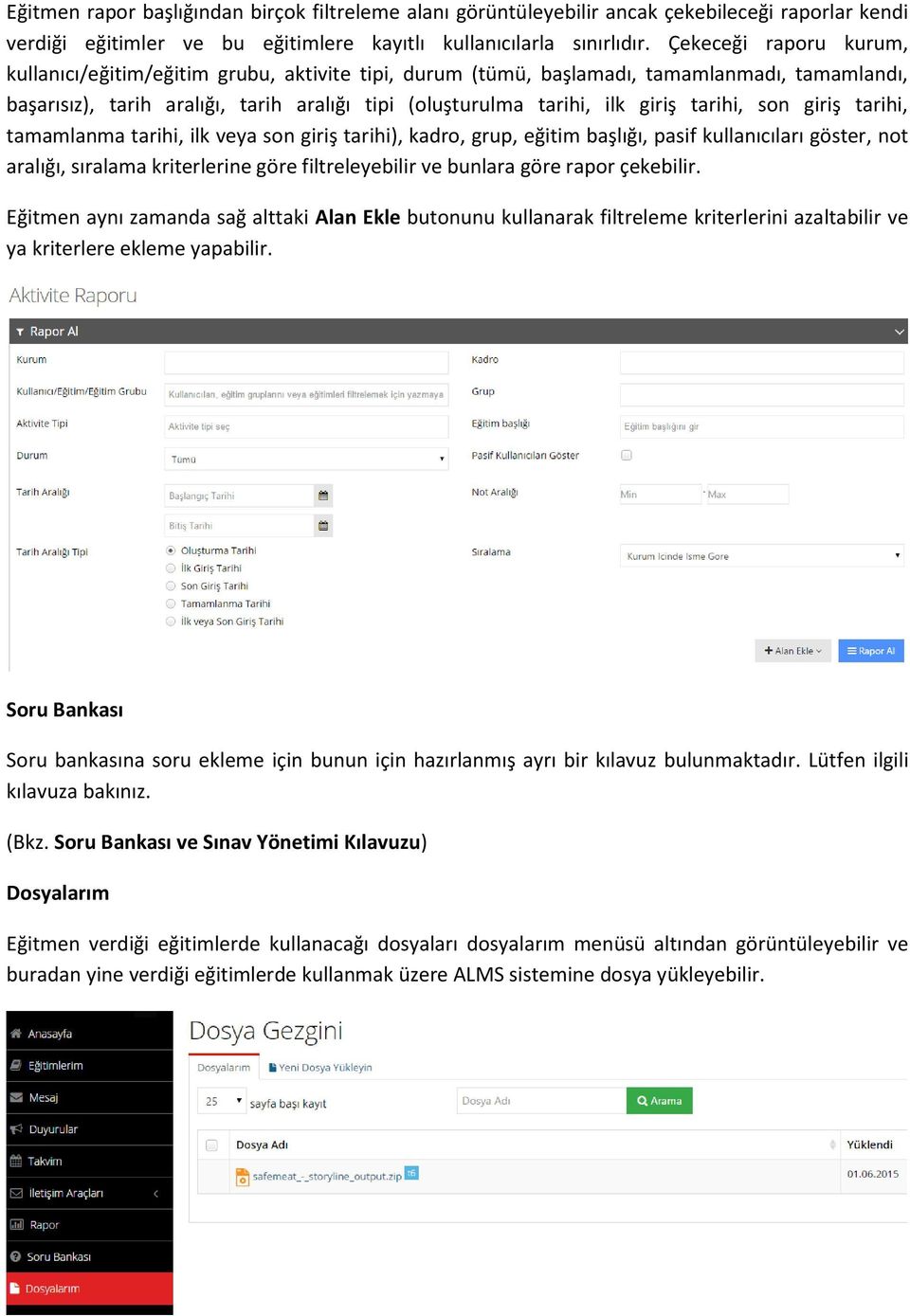
7 Eğitmen rapor başlığından birçok filtreleme alanı görüntüleyebilir ancak çekebileceği raporlar kendi verdiği eğitimler ve bu eğitimlere kayıtlı kullanıcılarla sınırlıdır. Çekeceği raporu kurum, kullanıcı/eğitim/eğitim grubu, aktivite tipi, durum (tümü, başlamadı, tamamlanmadı, tamamlandı, başarısız), tarih aralığı, tarih aralığı tipi (oluşturulma tarihi, ilk giriş tarihi, son giriş tarihi, tamamlanma tarihi, ilk veya son giriş tarihi), kadro, grup, eğitim başlığı, pasif kullanıcıları göster, not aralığı, sıralama kriterlerine göre filtreleyebilir ve bunlara göre rapor çekebilir. Eğitmen aynı zamanda sağ alttaki Alan Ekle butonunu kullanarak filtreleme kriterlerini azaltabilir ve ya kriterlere ekleme yapabilir. Soru Bankası Soru bankasına soru ekleme için bunun için hazırlanmış ayrı bir kılavuz bulunmaktadır. Lütfen ilgili kılavuza bakınız. (Bkz. Soru Bankası ve Sınav Yönetimi Kılavuzu) Dosyalarım Eğitmen verdiği eğitimlerde kullanacağı dosyaları dosyalarım menüsü altından görüntüleyebilir ve buradan yine verdiği eğitimlerde kullanmak üzere ALMS sistemine dosya yükleyebilir.
8

UEYS Kullanım Kılavuzu
 UEYS Kullanım Kılavuzu Öğretim Elemanları Abant İzzet Baysal Üniversitesi Uzaktan Eğitim Uygulama ve Araştırma Merkezi İçindekiler SİSTEME GİRİŞ:... 2 ANASAYFA:... 3 DERSLERİM:... 4 Aktiviteler... 5 Sınav
ADVANCITY ALMS KULLANIM KILAVUZU: Uzaktan Eğitim Sistemini kullanabilmek için dl.adanabtu.edu.tr adresine giriş yapılır.
 ADVANCITY ALMS KULLANIM KILAVUZU: Uzaktan Eğitim Sistemini kullanabilmek için dl.adanabtu.edu.tr adresine giriş yapılır. İlgili alanlara kullanıcı adı ve şifre yazılarak girilir. Kullanıcı adı ve şifre
Öğrenci Kullanım Kılavuzu
 Öğrenci Kullanım Kılavuzu Web tabanlı ALMS adresinizden sisteminize web tarayıcınızla (Google Chrome, Internet Explorer, Mozilla, Safari vb.) giriş yapınız. Açılan sayfada gerekli alanlara TC kimlik numaranızı
Öğrenci Kullanım Kılavuzu
 Öğrenci Kullanım Kılavuzu Web tabanlı ALMS adresinizden sisteminize web tarayıcınızla (Google Chrome, Internet Explorer, Mozilla, Safari vb.) giriş yapınız. Açılan sayfada gerekli alanlara kullanıcı adı
Kırklareli Üniversitesi Uzaktan Eğitim Uygulama ve Araştırma Merkezi
 Kırklareli Üniversitesi Uzaktan Eğitim Uygulama ve Araştırma Merkezi Kluzem Panel Kullanımı Öğrenci Sürümü 2 Hazırlayan: Uzman Süleyman ASLAN Uzaktan Eğitim Merkezi İletişim Bilgileri Kluzem Müdürü Yrd.
ÖĞRENCİLER İÇİN ÖĞRENME YÖNETİM SİSTEMİ KULLANMA KILAVUZU
 ÖĞRENCİLER İÇİN ÖĞRENME YÖNETİM SİSTEMİ KULLANMA KILAVUZU ÖĞRENME YÖNETİM SİSTEMİ MOODLE Öğrenme Yönetim Sistemleri, Ağ üzerinden eş zamanlı olmayan öğrenme materyali sunma, sunulan öğrenme materyalini
LEARNING MANAGEMENT SYSTEM NASIL KULLANIRIM
 LEARNING MANAGEMENT SYSTEM NASIL KULLANIRIM Erzurum 2012-2013 ÖNSÖZ Bu kitapçık Atatürk Üniversitesi Uzaktan Eğitim Uygulama ve Araştırma Merkezince uzaktan eğitim verecek Öğretim elemanlarının ders içeriklerini
Öğrenci Kullanım Kılavuzu
 Öğrenci Kullanım Kılavuzu Web tabanlı ALMS adresinizden sisteminize web tarayıcınızla (Google Chrome, Internet Explorer, Mozilla, Safari vb.) giriş yapınız. Açılan sayfada gerekli alanlara kullanıcı adı
Uzaktan Eğitim Yönetim Sistemi Öğrenci Kullanım Rehberi Uzaktan Eğitim Araştırma ve Uygulama Merkezi
 Uzaktan Eğitim Yönetim Sistemi Öğrenci Kullanım Rehberi Uzaktan Eğitim Araştırma ve Uygulama Merkezi Bu ders içeriğinin basım, yayım ve satış hakları Sakarya Üniversitesi Araştırma ve Uygulama Merkezi
T.C. LOKMAN HEKİM ÜNİVERSİTESİ
 Sevgili Öğrencilerimiz, Üniversitemizde ortak zorunlu dersler olan Türk Dili, Atatürk İlke ve İnkılapları dersleri ile Bilgi Teknolojileri uzaktan eğitim ile yürütülecektir. Bu dersler, haftalık ders programına
Afyon Kocatepe Üniversitesi Uzaktan Eğitim Sistemi Genel Bilgi ve Ders Aktivitelerine Erişim Öğrenci Kullanım Kılavuzu
 Afyon Kocatepe Üniversitesi Uzaktan Eğitim Sistemi Genel Bilgi ve Ders Aktivitelerine Erişim Öğrenci Kullanım Kılavuzu Enformatik Bölüm Başkanlığı 2014 Uzaktan Eğitim Sistemine Giriş 1. Tarayıcınızın adres
AKADEMİK LMS Web Tabanlı Uzaktan Eğitim Genel Bilgi ve Ders Aktivitelerine Erişim Öğrenci Kullanım Kılavuzu
 AKADEMİK LMS Web Tabanlı Uzaktan Eğitim Genel Bilgi ve Ders Aktivitelerine Erişim Öğrenci Kullanım Kılavuzu ÖNSÖZ Akademik LMS (ALMS), Türkiye'deki yüksek öğrenim kurumlarının ihtiyaçlarını karşılamak
Eğitmen. Öğretmen/Eğitmen.
 Öğretmen/Eğitmen İçindekiler VeduBox İçeriği- Öğretmen... 3 Ana Sayfa... 3 Takvimim... 4 Takvimim... 4 Akademik Takvim... 4 Derslerim... 4 Ders Profili... 5 İçerik... 5 Duyurular... 7 Ödevler:... 8 Anketler...
SAUPORT V3 (2014) Öğrenci Kullanım Rehberi Uzaktan Eğitim Araştırma ve Uygulama Merkezi
 SAUPORT V3 (2014) Öğrenci Kullanım Rehberi Uzaktan Eğitim Araştırma ve Uygulama Merkezi Bu ders içeriğinin basım, yayım ve satış hakları Sakarya Üniversitesi Araştırma ve Uygulama Merkezi ne aittir. "Uzaktan
KULLANICI KILAVUZU KAMU HASTANELERİ
 ALMS YÖNETİCİ KULLANICI KILAVUZU KAMU HASTANELERİ ANA SAYFA ALMS nin hem kilit hem anahtar kullanıcısı Yönetici (veya Admin) olarak anılır. ALMS ile ilgili tüm eklemeleri, düzeltmeleri, çıkartmaları, görüntülemeleri
T.C. BĠLĠM, SANAYĠ VE TEKNOLOJĠ BAKANLIĞI BĠLGĠ ĠġLEM DAĠRESĠ BAġKANLIĞI. ġġrketler BĠLGĠ SĠSTEMĠ (ġbs) PROJESĠ
 Sayfa : 1/36 T.C. BĠLĠM, SANAYĠ VE TEKNOLOJĠ BAKANLIĞI BĠLGĠ ĠġLEM DAĠRESĠ BAġKANLIĞI ġġrketler BĠLGĠ SĠSTEMĠ (ġbs) - 0064 PROJESĠ YAZILIM KULLANIM KILAVUZU (GĠRĠġĠMCĠ) Sayfa : 2/36 ĠÇĠNDEKĠLER 1. GĠRĠġ...
Öğrenci Kullanım Kılavuzu
 Öğrenci Kullanım Kılavuzu Not Uyarı *Program kullanımı için Adobe Flash Player programının son sürümünün yüklenmesi ve gerekli izinlerin verilmesi gerekmektedir. *Teknik problemlerin çözümü için [email protected]
ÖĞRENME YÖNETİM SİSTEMİ KULLANIM KILAVUZU
 ÖĞRENME YÖNETİM SİSTEMİ KULLANIM KILAVUZU UZAKTAN EĞİTİM UYGULAMA VE ARAŞTIRMA MERKEZİ Öğrenme Yönetim Sistemi (ÖYS), öğrencilere öğrenme materyali, ödev, forum, sınav gibi farklı etkinlikler sunan ve
Muş Alparslan Üniversitesi Uzaktan Eğitim Uygulama ve Araştırma Merkezi (MŞÜUZEM)
 Sisteme Nasıl Girebilirim? Muş Alparslan Üniversitesi Uzaktan Eğitim Sistemine lms.alparslan.edu.tr adresinden giriş yapılacaktır. Sisteme girildiğinde, kullanıcı adı ve parolanızı girebileceğiniz bir
UZAKTAN EĞİTİM SİSTEM KULLANIM REHBERİ
 UZAKTAN EĞİTİM SİSTEM KULLANIM REHBERİ (Öğrenciler için) Bartın Üniversitesi Uzaktan Eğitim Uygulama ve Araştırma Merkezi ÖĞRENME YÖNETİM SİSTEMİNE GİRİŞ Uzaktan eğitim öğrenme yönetim sistemine web ortamından
GOOGLE DRİVE KULLANARAK FORM OLUŞTURMA
 GOOGLE DRİVE KULLANARAK FORM OLUŞTURMA Google Docs yani Google Dokümanlar hizmeti bir süre önce Google Drive adlı bulut depolama hizmetinin içerisine alındı ve çok daha gelişerek yoluna devam etti. Google
UZAKTAN EĞİTİM YÖNETİM SİSTEMİ (MMYO)EĞİTMEN YARDIM KILAVUZU
 UZAKTAN EĞİTİM YÖNETİM SİSTEMİ (MMYO)EĞİTMEN YARDIM KILAVUZU MERSİN, 2018 MERSİN MESLEK YÜKSEKOKULU ANA SAYFASI TANITIMI Mersin Meslek Yüksekokulu resmi web sitesine http://uzak4.mersin.edu.tr/index.php
EĞİTMENLER İÇİN ÖĞRENME YÖNETİM SİSTEMİ KULLANMA KILAVUZU
 EĞİTMENLER İÇİN ÖĞRENME YÖNETİM SİSTEMİ KULLANMA KILAVUZU ÖĞRENME YÖNETİM SİSTEMİ MOODLE Öğrenme Yönetim Sistemleri, ağ üzerinden eş zamanlı olmayan öğrenme materyali sunma, sunulan öğrenme materyalini
Kurumsal Grup E-Posta Eğitim Dokümanı
 Kurumsal Grup E-Posta Eğitim Dokümanı Bu Eğitim Dokümanı Bilişim Merkezi Modelleme Grubu Öğrencileri Tarafından Hazırlanmıştır. İçindekiler Kurumsal Grup E-Posta Nedir?... 2 Amaçlar... 3 1. Liste Talebinde
BAŞARI DESTEK PORTALI YENİLENDİ
 BAŞARI DESTEK PORTALINA GİRİŞ BAŞARI DESTEK PORTALI YENİLENDİ http://destek.basariticaret.com/ adresine girdiğinizde Şekil 1 deki ekran gelmekte ve kullanıcı kodu ve şifre bölümlerini doldurmanız gerekmektedir.
ÖĞRENCİ / KATILIMCI KULLANIM KILAVUZU
 ÖĞRENCİ / KATILIMCI KULLANIM KILAVUZU WEBOKUL 2018 İçindekiler Tablosu Webokul a Nasıl Kayıt Olabilirim? 3 Webokul da Neler Bulunmaktadır? 5 Nasıl Eğitim / Seminer / Sınav Satın Alırım? 8 Satın Aldığım
Çağrı Uygulaması Kullanım Kılavuzu
 Çağrı Uygulaması Kullanım Kılavuzu Web Çağrı uygulamasıyla açmış olduğunuz çağrılara ilişkin olarak; Tekil bir çağrı numarası (Örnek: 005404) alırsınız. Çağrılarınız, ilgili gruplara otomatik olarak sistem
VKV Koç Özel İlkokulu, Ortaokulu ve Lisesi. K12Net Veli Yardım Kılavuzu
 VKV Koç Özel İlkokulu, Ortaokulu ve Lisesi KNet Veli Yardım Kılavuzu KNet e Erişim KNet Erişim Bilgilerini Güncelleme KNet te Öğrenci Bilgilerini Görüntüleme KNet Ekran Ara Yüzünü Özelleştirme KNet te
UZAKTAN EĞİTİM SİSTEM KULLANIM REHBERİ
 UZAKTAN EĞİTİM SİSTEM KULLANIM REHBERİ (Eğitmenler için) Bartın Üniversitesi Uzaktan Eğitim Uygulama ve Araştırma Merkezi ÖĞRENME YÖNETİM SİSTEMİNE GİRİŞ Uzaktan eğitim öğrenme yönetim sistemine web ortamından
UNICO JIRA DASHBOARD OLUŞTURMA
 UNICO JIRA DASHBOARD OLUŞTURMA JIRA DA KENDİ PANELİMİ NASIL OLUŞTURURUM? 1. «Kontrol Panelleri» butonuna tıklanır. 2. Açılan listede en aşağıda bulunan «Kontrol Panellerini Yönet» seçeneğine tıklanır.
NETRON EĞĐTĐM YÖNETĐM PORTALI KULLANIM KILAVUZU
 NETRON EĞĐTĐM YÖNETĐM PORTALI KULLANIM KILAVUZU Page 1 of 20 Contents 1.1. GENEL ĐŞLEMLER...3 1.1.1. Eğitimlerim...3 1.1.2. Duyurular...3 1.1.3 Eğitim Takvimi...3 1.1. 4. Başvuruya Açık Eğitimler...3 1.2.
Admin. Admin.
 Admin İçindekiler VeduBox Admin... 3 Ana Sayfa... 3 Ayarlar... 3 Genel... 3 Ödeme... 4 Ders... 4 Sms-Email... 4 Diğer... 5 Şube Yetkilileri... 5 Öğretmenler... 5 Kullanıcı İşlemleri... 5 Şubeler... 5 Şube
CAMPUSIUM UZAKTAN EĞİTİM SİSTEMİ KULLANIM KILAVUZU
 CAMPUSIUM UZAKTAN EĞİTİM SİSTEMİ KULLANIM KILAVUZU YÖNETİM PANELİ 1-Kategori Tanımlama: Sistemde öncelikle kategori eklemelisiniz. Kategori eklemek için işlemler menüsünden kategoriler sekmesini tıklayınız.
EĞİTMEN PANEL KULLANIM KILAVUZU
 EĞİTMEN PANEL KULLANIM KILAVUZU WEBOKUL 2018 2 İçindekiler Tablosu Webokul a Eğitmen Olarak Nasıl Kayıt Olabilirim? 3 Eğitmen Paneline Nasıl Ulaşırım? 5 Eğitmen Paneli Hakkında 6 Nasıl Eğitim Eklerim?
Vodafone Cep Sağlık. Kullanıcı Yardım Kılavuzu Sayfa isimlerine tıklayarak ilerleyebilirsiniz. İçindekiler
 Vodafone Cep Sağlık Kullanıcı Yardım Kılavuzu Sayfa isimlerine tıklayarak ilerleyebilirsiniz. Sayfa Adı Sayfa Numarası Kullanıcı Girişi 2 Profilim 3 Acil Durum Sağlık Bilgilerim 4 Özlük Bilgilerim 5 Sağlık
OKUL HABER EKLEME MODÜLÜ TANITIM DOSYASI. Okul haberlerinizi ilçemiz web sitesinde yayınlayabilmek için aşağıdaki adımları uygulamanız gerekmektedir.
 OKUL HABER EKLEME MODÜLÜ TANITIM DOSYASI Okul haberlerinizi ilçemiz web sitesinde yayınlayabilmek için aşağıdaki adımları uygulamanız gerekmektedir. http://maltepe.meb.gov.tr/mebpanel adresine giriniz.
EBA Dosya Uygulaması Kullanıcı K ı lavuzu ( Mobil)
 EBA Dosya Uygulaması Kullanıcı K ı lavuzu ( Mobil) İçindekiler EBA Dosya nedir?... 3 Kimler kullanabilir?... 3 Uygulama Ne işe Yarar?... 4 Mobil uygulama nedir? Nereden ulaşabilirim?... 4 Mobil Uygulamayı
AKINSOFT ProKuaför. Yardım Dosyası. Doküman Versiyon : 1.01.01 Tarih : 29.12.2010. Sayfa-1. Copyright 2010 AKINSOFT
 Yardım Dosyası Doküman Versiyon : 1.01.01 Tarih : 29.12.2010 Sayfa-1 1- ÇALIŞMA ŞEKLİ HAKKINDA KISA BİLGİ Müşterilerine daha iyi hizmet vermek ve kurumsallaşmak isteyen tüm kuaförlere hitap eden programı
İŞLETME İŞLEMLERİ KULLANIM KLAVUZU. İşletme Yardımcı Klavuz
 İŞLETME İŞLEMLERİ KULLANIM KLAVUZU İşletme Yardımcı Klavuz 4/3/2013 İÇİNDEKİLER 1- Sisteme Girebilmek için Nasıl Kullanıcı Oluşturulur?... 2 1.1.1 Yeni İşletme Kullanıcısı... 3 1.1.2 Kullanıcı Adı ile
Avrasya Üniversitesi. Tuncay AYDEMİR
 Avrasya Üniversitesi Moodle Sistemi Kullanım Klavuzu Hazırlayan Tuncay AYDEMİR Moodle Nedir? Moodle; Öğrenci eğitimci arasında internet ortamında paylaşımların yapılabilmesini sağlayan bir sistemdir. Eğitimci
ZİRVEDRİVEWEB YAZILIMI KULLANIM KILAVUZU
 ZİRVEDRİVEWEB YAZILIMI KULLANIM KILAVUZU Kullanıcı Girişi:Giriş ekranınd dan kullanıcı adı ve şifre bilgileri girilip giriş butonuna basılaraksisteme giriş yapılır. Sistem Ekranı: 4 2 Klasörler Dosyalar
ZİRVEDRİVE IOS YAZILIMI KULLANIM KILAVUZU
 ZİRVEDRİVE IOS YAZILIMI KULLANIM KILAVUZU Kullanıcı Girişi: Giriş ekranınd sisteme giriş yapılır. dan kullanıcı adı ve şifre bilgileri girilip giriş butonuna basılarak Sistem Ekranı: 4 2 1 2 3 Klasörler
Sanal Sınıf ın Oluşturulması
 1 Sanal Sınıf ın Oluşturulması 2 Sanal Sınıf ın Oluşturulması Örnek Dersin İçinde Sınıf01 adlı sanal sınıfı İşlemler->Sanal Sınıf Ekle seçeneğini kullanarak açıyoruz 3 Sanal Sınıf ın Oluşturulması Örnek
UZAKTAN EĞİTİM SİSTEMİ ÖĞRENCİ EKRANLARI KULLANIM KILAVUZU
 UZAKTAN EĞİTİM SİSTEMİ ÖĞRENCİ EKRANLARI KULLANIM KILAVUZU 1 GİRİŞ Bu doküman içerisinde, hizmete sunulan Uzaktan Eğitim Sistemi (UZEM) öğrenci ekranlarının kullanımına yönelik yardım içeriği bulunmaktadır.
Öğrenci Ana Sayfası Ekranını Tanımak
 Öğrenci Ana Sayfası Ekranını Tanımak Öğrenci kendisine bildirilen Kullanıcı kodu ve parola bilgileri ile sisteme giriş yaptığında Öğrenci Ana Sayfası ekranına ulaşılır. Öğrenci Ana Sayfası ekranından,
EĞİTMEN PANEL KULLANIM KILAVUZU
 EĞİTMEN PANEL KULLANIM KILAVUZU WEBOKUL 2018 2 İçindekiler Tablosu Webokul a Eğitmen Olarak Nasıl Kayıt Olabilirim? 3 Eğitmen Paneline Nasıl Ulaşırım? 5 Eğitmen Paneli Hakkında 6 Nasıl Eğitim Eklerim?
Harcama Yönetim Sistemi e-fatura Uygulama Kılavuz
 Harcama Yönetim Sistemi e-fatura Uygulama Kılavuz 24/01/2019 T.C. Hazine ve Maliye Bakanlığı Dikmen Caddesi, No:12 Çankaya / ANKARA Tel: (312) 415 29 00 https://www.muhasebat.gov.tr MYS de e-fatura Sorgulama
MEBWEB OKUL/KURUM WEB SİTELERİ KULLANIM KLAVUZU TEMEL İŞLEMLER
 MEBWEB OKUL/KURUM WEB SİTELERİ KULLANIM KLAVUZU TEMEL İŞLEMLER 1.WEB PANELE GİRİŞ www.okuladı.meb.k12.tr/mebpanel Resim1: Okul Web Siteleri Yönetim Paneli [MebWeb] Giriş Ekranı AÇIKLAMA: Okulunuzun web
ELEKTRONİK BELGE VE ARŞİV YÖNETİM SİSTEMİ EBYS NİN GÜVENİLEN SİTELERE EKLENMESİ
 DOKÜMAN ARŞİV VE ELEKTRONİK BELGE YÖNETİM SİSTEMİ YAZILIMI TEMEL KULLANICI KILAVUZU ELEKTRONİK BELGE VE ARŞİV YÖNETİM SİSTEMİ EBYS NİN GÜVENİLEN SİTELERE EKLENMESİ Elektronik Belge Yönetim Sistemi web
Bu döküman Niğde Üniversitesi Akademik Bilgi Sistemi için kullanma kılavuzudur. İçerik olarak, sistemin kullanım şeklini göstermektedir.
 Bu döküman Niğde Üniversitesi Akademik Bilgi Sistemi için kullanma kılavuzudur. İçerik olarak, sistemin kullanım şeklini göstermektedir. Akademik Bilgi Sistemi ne http://mf.nigde.edu.tr/akbis adresinden
EBA Dosya Uygulaması Kullanıcı Kılavuzu ( W eb)
 EBA Dosya Uygulaması Kullanıcı Kılavuzu ( W eb) İçindekiler EBA Dosya Nedir?... 1 Kimler kullanabilir?... 2 Uygulama Ne işe Yarar?... 2 Sisteme internet üzerinden giriş nasıl yapılır?... 2 Yeni bir klasör
MEBİS Kullanım Kılavuzu. Öğrenci. 2013-2015 - İstanbul Medipol Üniversitesi
 MEBİS Kullanım Kılavuzu Öğrenci 2013-2015 - İstanbul Medipol Üniversitesi İçindekiler 1. Uzem 1. Uzem Seçili haftaya öğretim elemanının eklediği bir canlı ders varsa dersin başlığı üzerine tıklayınız açılan
MEBİS Kullanım Kılavuzu. Öğretim Elemanı Yeni. 2013-2015 - İstanbul Medipol Üniversitesi
 MEBİS Kullanım Kılavuzu Öğretim Elemanı Yeni 2013-2015 - İstanbul Medipol Üniversitesi İçindekiler 1. Uzem 1. Uzem mebis.medipol.edu.tr adresine girdiğinizde sol alt tarafta bulunan seçeneklerden "Muzem
e-öğrenme ortamı kullanma kılavuzu
 e-öğrenme ortamı kullanma kılavuzu Genel Açıklama Ders ve çalışma alanı sekmeleri Ulaşmak istediğiniz dersin sekmesine tıklamanız yeterlidir. Aktif olan diğerlerinden farklı olarak öne çıkar. Ekranda yer
PERCULUS SİSTEME GİRİŞ VE OTURUM OLUŞTURMA KILAVUZU
 PERCULUS SİSTEME GİRİŞ VE OTURUM OLUŞTURMA KILAVUZU Perculus sisteminde oturum oluşturmak ve bu oturuma katılımcı eklemek için öncelikle sisteme giriş yapılması gerekir. KULLANICI ADI ve ŞİFRE İLE SİSTEME
NAMIK KEMAL ÜNİVERSİTESİ
 NAMIK KEMAL ÜNİVERSİTESİ UZAKTAN EĞİTİM MERKEZİ CANLI DERSLER İLE İLGİLİ DİKKAT EDİLMESİ GEREKENLER 2014 1 Değerli öğretim elemanları, Aşağıda, canlı ders olarak adlandırılan sanal sınıflarınızda dikkat
T.C. OKAN ÜNĐVERSĐTESĐ
 T.C. OKAN ÜNĐVERSĐTESĐ OKAN LĐNKBOARD PROJESĐ http://olb.okan.edu.tr Kullanım Kılavuzu Bu projenin bütün hakları Okan Üniversitesi ne aittir. Okan Üniversitesi Bilgi İşlem Daire Başkanlığı Sayfa 1 Đçindekiler
(Form No: EK-003; Revizyon Tarihi: - ; Revizyon No: 00)
 1 1. GİRİŞ EKRANI VE ŞİFRE İŞLEMLERİ... 4 2. ANA SAYFA EKRANI... 6 3. KİŞİSEL BİLGİLER... 6 3.1. GENEL BİLGİLER EKRANI... 6 3.2. NÜFUS BİLGİLERİ EKRANI... 7 3.3. ADRES BİLGİLERİ EKRANI... 7 3.4. TELEFON
AKINSOFT NetFoto. Yardım Dosyası. Doküman Versiyon : 1.01.01 Tarih : 27.12.2010. Sayfa-1. Copyright 2010 AKINSOFT
 AKINSOFT Yardım Dosyası Doküman Versiyon : 1.01.01 Tarih : 27.12.2010 Sayfa-1 1- ÇALIŞMA ŞEKLİ HAKKINDA KISA BİLGİ AKINSOFT programı tüm fotoğraf sütüdyolarına hitap etmektedir. A-) Güvenli hızlı ve çok
VKV Koç Özel İlkokulu, Ortaokulu ve Lisesi. K12Net Veli Yardım Kılavuzu
 VKV Koç Özel İlkokulu, Ortaokulu ve Lisesi K12Net Veli Yardım Kılavuzu K12Net e Erişim K12Net Erişim Bilgilerini Güncelleme K12Net te Öğrenci Bilgilerini Görüntüleme K12Net Ekran Ara Yüzünü Özelleştirme
adresinden ÖĞRETİM ÜYESİ GİRİŞİ
 Sisteme giriş yapabilmek için butonunu tıklayınız. http://turtep.yesevi.edu.tr/ adresinden ÖĞRETİM ÜYESİ GİRİŞİ Açılan pencerede ilgili kısımlara kullanıcı adınızı ve şifrenizi girip Giriş butonunu tıklayınız.
AKDENİZ ÜNİVERSİTESİ ENSTİTÜ PROGRAMI BİLGİSAYAR BİLİMLERİ ARAŞTIRMA VE UYGULAMA MERKEZİ
 AKDENİZ ÜNİVERSİTESİ ENSTİTÜ PROGRAMI BİLGİSAYAR BİLİMLERİ ARAŞTIRMA VE UYGULAMA MERKEZİ Akdeniz Üniversitesi Enstitü Başvuru Programına https://bys.akdeniz.edu.tr/enstitu/ adresinden ulaşabilirsiniz.
İNÖNÜ ÜNİVERSİTESİ UZAKTAN EĞİTİM ARAŞTIRMA VE UYGULAMA MERKEZİ ÖBYS LMS AKADEMİSYEN YARDIM KLAVUZU
 İNÖNÜ ÜNİVERSİTESİ UZAKTAN EĞİTİM ARAŞTIRMA VE UYGULAMA MERKEZİ ÖBYS LMS AKADEMİSYEN YARDIM KLAVUZU ÖBYS Giriş (Öğrenci Bilgi Yönetim Sistemi) Akademisyenlerimiz ÖBYS Sistemine girebilmek için kendilerine
Moodle MOODLE ÖĞRENCİ EL KİTABI HAZIRLAYAN ULAŞ REMZİ KORALAY
 Moodle MOODLE ÖĞRENCİ EL KİTABI HAZIRLAYAN ULAŞ REMZİ KORALAY İÇİNDEKİLER 1. ÖĞRETİMİN AMAÇLARI 2. MOODLE NEDİR? 3. MODDLE YAZILIMINA ÖDEV EKLEME-İNDİRME 4. MOODLE YAZILIMINA VİDEO EKLEME-İNDİRME 5. MOODLE
Tedarikçi Portalı, sitede bulunan tedarikçiye ait ürünlerin verilen yetkiler dahilinde tedarikçiye kullanım hakkı tanıyan bir portaldır.
 Tedarikçi Portalı Kullanım Dökümanı Döküman Versiyonu 1.0 (01.06.2013 Cumartesi 10.35) Tanım Tedarikçi Portalı, sitede bulunan tedarikçiye ait ürünlerin verilen yetkiler dahilinde tedarikçiye kullanım
Uzaktan Eğitim Programlarına Giriş Kılavuzu
 Uzaktan Eğitim Programlarına Giriş Kılavuzu Bu kılavuzda, sizlere Uzaktan Eğitim Bölümüne Android işletim sistemi yüklü cihazlar kullanarak E-Nocta sistemine girişi anlatacağız. 1- İlk olarak cihazın Google
EndNote Web Hızlı Başvuru kartı
 EndNote Web Hızlı Başvuru kartı THOMSON SCIENTIFIC Web öğrencilere ve araştırmacılara çalışmalarını yazarken yardımcı olacak şekilde tasarlanmış Web tabanlı bir servistir. ISI Web of Knowledge, EndNote,
Sisteme daha önce kayıt olmuş yazar giriş ekranında (Resim 1) kullanıcı adı (kayıt olduğu
 EMANUSCRIPT YAZAR İÇİN KULLANIM KILAVUZU 1. Sisteme Giriş Sisteme Kayıtlı Yazar ise Sisteme daha önce kayıt olmuş yazar giriş ekranında (Resim 1) kullanıcı adı (kayıt olduğu e-mail adresidir) ve şifresini
AEGEE-Eskişehir Online Web Yönetim Paneli ( WEBBY ) Yardım Dökümanı
 AEGEE-Eskişehir Online Web Yönetim Paneli ( WEBBY ) Yardım Dökümanı Emre GÜLCAN IT Responsible & Web Admin AEGEE-Eskişehir [email protected] [email protected] 0535 729 55 20 1 1. YÖNETİM PANELİNE
AKDENİZ ÜNİVERSİTESİ ENSTİTÜ PROGRAMI BİLGİSAYAR BİLİMLERİ ARAŞTIRMA VE UYGULAMA MERKEZİ
 AKDENİZ ÜNİVERSİTESİ ENSTİTÜ PROGRAMI BİLGİSAYAR BİLİMLERİ ARAŞTIRMA VE UYGULAMA MERKEZİ Akdeniz Üniversitesi Enstitü Başvuru Programına https://bys.akdeniz.edu.tr/enstitu/ adresinden ulaşabilirsiniz.
ÇANKIRI KARATEKİN ÜNİVERSİTESİ ZİMBRA E-POSTA SİSTEMİ KULLANICI DOKÜMANI
 ÇANKIRI KARATEKİN ÜNİVERSİTESİ ZİMBRA E-POSTA SİSTEMİ KULLANICI DOKÜMANI İÇİNDEKİLER GİRİŞ... 3 EPOSTA SİSTEMİNE BAĞLANMA... 3 ESKİ E-POSTLAR... 5 YENİ KİŞİ VEYA GÖREV OLUŞTURMA... 6 MESAJ YAZMA... 6 KİŞİLER...
SANAYİ SİCİL BİLGİ SİSTEMİNDE KULLANICI ADI İLE SİSTEME GİRİŞ
 SANAYİ SİCİL BİLGİ SİSTEMİNDE KULLANICI ADI İLE SİSTEME GİRİŞ Kırmızı yazı ile belirtilmiģ olan Kullanıcı Adı ve Parola alanları doldurulup GiriĢ yazısına basarak sisteme giriģ yapabilirsiniz. ġekil 1
AKDENİZ ÜNİVERSİTESİ ENSTİTÜ PROGRAMI BİLGİSAYAR BİLİMLERİ ARAŞTIRMA VE UYGULAMA MERKEZİ
 AKDENİZ ÜNİVERSİTESİ ENSTİTÜ PROGRAMI BİLGİSAYAR BİLİMLERİ ARAŞTIRMA VE UYGULAMA MERKEZİ Akdeniz Üniversitesi Enstitü Başvuru Programına https://bys.akdeniz.edu.tr/enstitu/ adresinden ulaşabilirsiniz.
TÜRKİYE ULUSAL AJANSI ELEKTRONİK BELGE VE ARŞİV YÖNETİM SİSTEMİ EBYS NİN GÜVENİLEN SİTELERE EKLENMESİ
 TÜRKİYE ULUSAL AJANSI ELEKTRONİK BELGE VE ARŞİV YÖNETİM SİSTEMİ EBYS NİN GÜVENİLEN SİTELERE EKLENMESİ Elektronik Belge Yönetim Sistemi web tarayıcınızda açık durumdayken güvenilen sitelere ekleme işlemi
Amasya Üniversitesi Uzaktan Eğitim Uygulama ve Araştırma Merkezi. Eğitim Yönetim Sistemi Öğrenci Kılavuzu
 Amasya Üniversitesi Uzaktan Eğitim Uygulama ve Araştırma Merkezi Eğitim Yönetim Sistemi Öğrenci Kılavuzu Eğitim Yönetim Sistemi Öğrenci Kılavuzu 2 İçindekiler 1.Eğitim Yönetim Sistemi... 3 1.1.Sisteme
«Dil Seçeneği» alanı. «Sisteme Giriş» alanı
 2 «Dil Seçeneği» alanı «Sisteme Giriş» alanı 3 Turnitin şifrenizi hatırlamıyorsanız! Şifre sıfırlama işlemi yapabilirsiniz. gizlilik anlaşması gereği şifre sadece size iletilecektir! 4 Gizli sorunuzu ve
K12NET Eğitim Yönetim Sistemi
 K12NET Nedir? K12NET eğitim sistemi içerisinde yer alan tüm yönetici, çalışan, öğretmen, öğrenci ve velilerin dahil olduğu tüm paydaşları tek bir çatı altında birleştiren kurumsal bir Öğrenci Bilgi Sistemidir.
Kullanım Kılavuzu Ekim 2017
 Kullanım Kılavuzu Ekim 2017 İçindekiler 1 Giriş... 3 1.1... Genel Bilgiler... 3 1.2... Üyelik Ekranı... 3 2 Dil Seçimi... 7 3 Doküman Yükleme Ekranı... 8 3.1... Öğrenci... 8 3.2... Akademisyen... 9 4 Rapor
ÖĞRETİM ÜYELERİ İÇİN KULLANICI KILAVUZU
 Ege Üniversitesi Tıp Fakültesi Tıp Eğitimi Anabilim Dalı Ölçme Değerlendirme Merkezi EÜTF ÖDEM ÖĞRETİM ÜYELERİ İÇİN KULLANICI KILAVUZU sürüm 4.11-2014 EÜTF TEAD SUNUŞ Değerli Öğretim Üyesi, Ege Üniversitesi
ÜSİMP İNOVASYON KARNESİ ÜYELİK GİRİŞİ VE KULLANIMI-1
 ÜSİMP İNOVASYON KARNESİ ÜYELİK GİRİŞİ VE KULLANIMI-1 Bu aşamada ilk defa kayıt olacak firmanızı kayıt ol linkine tıklayarak kayıt işlemini başlatınız Başlarken Önemli Not: Eğer firma türünüz tüzel kişiliği
PERCULUS EĞİTMEN KULLANICI KILAVUZU
 PERCULUS EĞİTMEN KULLANICI KILAVUZU Perculus sisteminde temel üç rol bulunur. Bunlar sistemi kullanacak kişinin sistemde kullanacağı özellikleri etkin ve pratik kullanımını sağlamak amacıyla geliştirilip
YAKIN DOĞU ÜNİVERSİTESİ. Uzaktan Eğitim Merkezi NEU-UZEM ÖĞRENCİLER İÇİN ÖĞRENME YÖNETİM SİSTEMİ(MOODLE) KULLANMA KLAVUZU
 YAKIN DOĞU ÜNİVERSİTESİ Uzaktan Eğitim Merkezi NEU-UZEM ÖĞRENCİLER İÇİN ÖĞRENME YÖNETİM SİSTEMİ(MOODLE) KULLANMA KLAVUZU ÖĞRENME YÖNETİM SİSTEMİ MOODLE Öğrenme Yönetim Sistemleri, Ağ üzerinden eş zamanlı
ULUSAL EUROPASS MERKEZİ EUROPASS HAREKETLİLİK BELGESİ ARACI KULLANICI KILAVUZU
 2016 ULUSAL EUROPASS MERKEZİ EUROPASS HAREKETLİLİK BELGESİ ARACI KULLANICI KILAVUZU Sayın Yararlanıcı, Bu kılavuz, Europass Hareketlilik Belgelerinin hazırlanmasında size yardımcı olmak amacıyla hazırlanmıştır.
OPERATÖR SERVİSLERİ. Kullanıcı Kılavuzu
 OPERATÖR SERVİSLERİ Kullanıcı Kılavuzu Versiyon Tarih Yazan Tanım 1.0 01-08-2013 Burcu Kayacık Yalman Turkcell Servisleri 2.0 08-10-2014 Burak Şanlı Vodafone Servisleri 2.1 17-10-2014 Gül GÖNLÜBEYAZ Düzenlemeler
AKINSOFT Franchise Server 2 Yardım Dokümanı
 AKINSOFT Franchise Server 2 Yardım Dokümanı Doküman Versiyon: 01.02.02 Tarih: 03.03.2015 1 1. ÇALIŞMA SİSTEMİ HAKKINDA BİLGİ Franchise Server 2 programı; Franchising veren veya bağımsız birimlerinin satış
UZAKTAN EĞİTİM YÖNETİM SİSTEMİ ÖĞRENCİ YARDIM KILAVUZU
 UZAKTAN EĞİTİM YÖNETİM SİSTEMİ ÖĞRENCİ YARDIM KILAVUZU MERSİN, 2018 MERSİN MESLEK YÜKSEKOKULU ANA SAYFASI TANITIMI Mersin Meslek Yüksekokulu resmi web sitesine http://uzak4.mersin.edu.tr/index.php linkini
GOSS SORU BANKASI ÖNERİ HAVUZU OLUŞTURMA KILAVUZU
 SPARK Bilgi İşlem Sistemleri A.Ş. Tarih:2011-02-04 Sayfa:1 T. C. BAŞBAKANLIK DENİZCİLİK MÜSTEŞARLIĞI DENİZ ULAŞTIRMASI GENEL MÜDÜRLÜĞÜ GOSS SORU BANKASI ÖNERİ HAVUZU OLUŞTURMA KILAVUZU Sürüm: V-2011/1
www.bil-sem.net Şekil 1.
 Değerli yöneticiler,sizler için hazırlamış olduğumuz bu sistem web tabanlı bir yazılım olup,bilim ve Sanat Merkezlerinin ihtiyacını karşılayabilecek şekilde hazırlanmıştır.sistemin bileşenleri gayet sade
TEDARİKÇİ YAŞAM DÖNGÜSÜ YÖNETİMİ SİSTEMİ KULLANIM KILAVUZU
 TEDARİKÇİ YAŞAM DÖNGÜSÜ YÖNETİMİ SİSTEMİ KULLANIM KILAVUZU Versiyon: 1 Tarih : 27.11.2016 İÇERİK 1. TEDARİKÇİ KAYIT SAYFASI... 1 2. TEDARİKÇİ PORTALİNE GİRİŞ... 5 2.1. Başvuru Onayı Sonrası E-Posta Alımı...
Bilin tarafından verilen Kullanıcı Adı ve Şifresini bu alanlara giriniz. Bilin Yazılım ve Bilişim Danışmanlığı Ltd. Şti.
 Çağrı Takip Sistemi Bilin Çağrı Takip Sistemi ne, Internet Explorer adres sahasına http://www.bilin.com yazarak ulaşabilirsiniz. Açılan sayfada Çağrı Sistemine girebilmeniz için gerekli olan Kullanıcı
ÇANKAYA ÜNİVERSİTESİ WEBMAIL KULLANIM KLAVUZU
 ÇANKAYA ÜNİVERSİTESİ WEBMAIL KULLANIM KLAVUZU Üniversitemiz Webmail servisi yenilenmiş olup Roundcube webmail üzerinden servis vermeye başlamıştır. Daha önce kullanılan SquirrelMail servisi https://oldwebmail.cankaya.edu.tr/
İÇERİK YÖNETİM SİSTEMİ KULLANMA KILAVUZU
 T.C. SÜLEYMAN DEMİREL ÜNİVERSİTESİ BİLGİ İŞLEM DAİRE BAŞKANLIĞI İÇERİK YÖNETİM SİSTEMİ KULLANMA KILAVUZU Hazırlayanlar Mahmut ÖZDEMİR Sezgin SERPEN Büşra TUNCER Yönetim Paneli Kullanımı Sistemin yönetim
HIZLI VE KOLAY TEKLİF OLUŞTURMA ADIMLARI
 HIZLI VE KOLAY TEKLİF OLUŞTURMA ADIMLARI /bimsabiz /bimsa [email protected] www.bimsa.com YARDIM DOKÜMANI İÇERİK SİSTEME GİRİŞ... 1 PAZARLIĞA GİRİŞ... 2 PAZARLIK BİLGİLERİ... 2 TEKLİF GİRİŞİ... 4 Önizleme
MUĞLA SITKI KOÇMAN ÜNĠVERSĠTESĠ. BĠLGĠ ĠġLEM DAĠRE BAġKANLIĞI. AKADEMĠK PERSONEL KĠġĠSEL WEB SAYFASI KULLANIM KILAVUZU MUKWEB ĠÇĠNDEKĠLER TABLOSU
 MUĞLA SITKI KOÇMAN ÜNĠVERSĠTESĠ BĠLGĠ ĠġLEM DAĠRE BAġKANLIĞI AKADEMĠK PERSONEL KĠġĠSEL WEB SAYFASI KULLANIM KILAVUZU MUKWEB ĠÇĠNDEKĠLER TABLOSU 1. GENEL BĠLGĠLER... 1 2. Ana Sayfa... 4 3. MukWeb Sayfaları...
NECMETTİN ERBAKAN ÜNİVERSİTESİ E-POSTA YARDIM BELGESİ
 Zimbra Webmail GENEL ÖZELLİKLER Zimbra yüksek performanslı bir e-posta programı olup, e-posta, adres defteri, takvim, görev listeleri ve web dokümanları gibi özelliklere sahip bir uygulamadır. e-posta
Akdeniz Üniversitesi Uzaktan Eğitim Uygulama ve Araştırma Merkezi. 1. Forum Kullanım Koşulları Forumlara Kayıt İşlemleri 3
 AKDENİZ ÜNİVERSİTESİ UZAKTAN EĞİTİM UYGULAMA VE ARAŞTIRMA MERKEZİ 2012 İçindekiler 1. Forum Kullanım Koşulları.2 2. Forumlara Kayıt İşlemleri 3 3. Forumların Kullanımı.5 4. Forumlar Hakkında Sıkça Sorulan
Perculus online sohbet ders platformuna http://www.etoplanti.sakarya.edu.tr/ adresinden girebilirsiniz.
 Perculus online sohbet ders platformuna http://www.etoplanti.sakarya.edu.tr/ adresinden girebilirsiniz. NOT: Sizler giriş yaptığınızda aşağıdaki ekran görüntülerinde görünen bazı alanlar çıkmayacaktır.
HR- Şemalar Modülü. Kullanıcı Kitabı
 HR- Şemalar Modülü Kullanıcı Kitabı 1 İnsan Kaynakları - Şemalar Modülü Genel Bakış Şemalar modülünde organizasyon modülünde tanımlamış olduğunuz birimler arası ilişkilere göre organizasyon şemasını görüntüleyebilirsiniz.