
Terminal HORSCH ISOBUS
|
|
|
- Nuray Üner
- 10 yıl önce
- İzleme sayısı:
Transkript
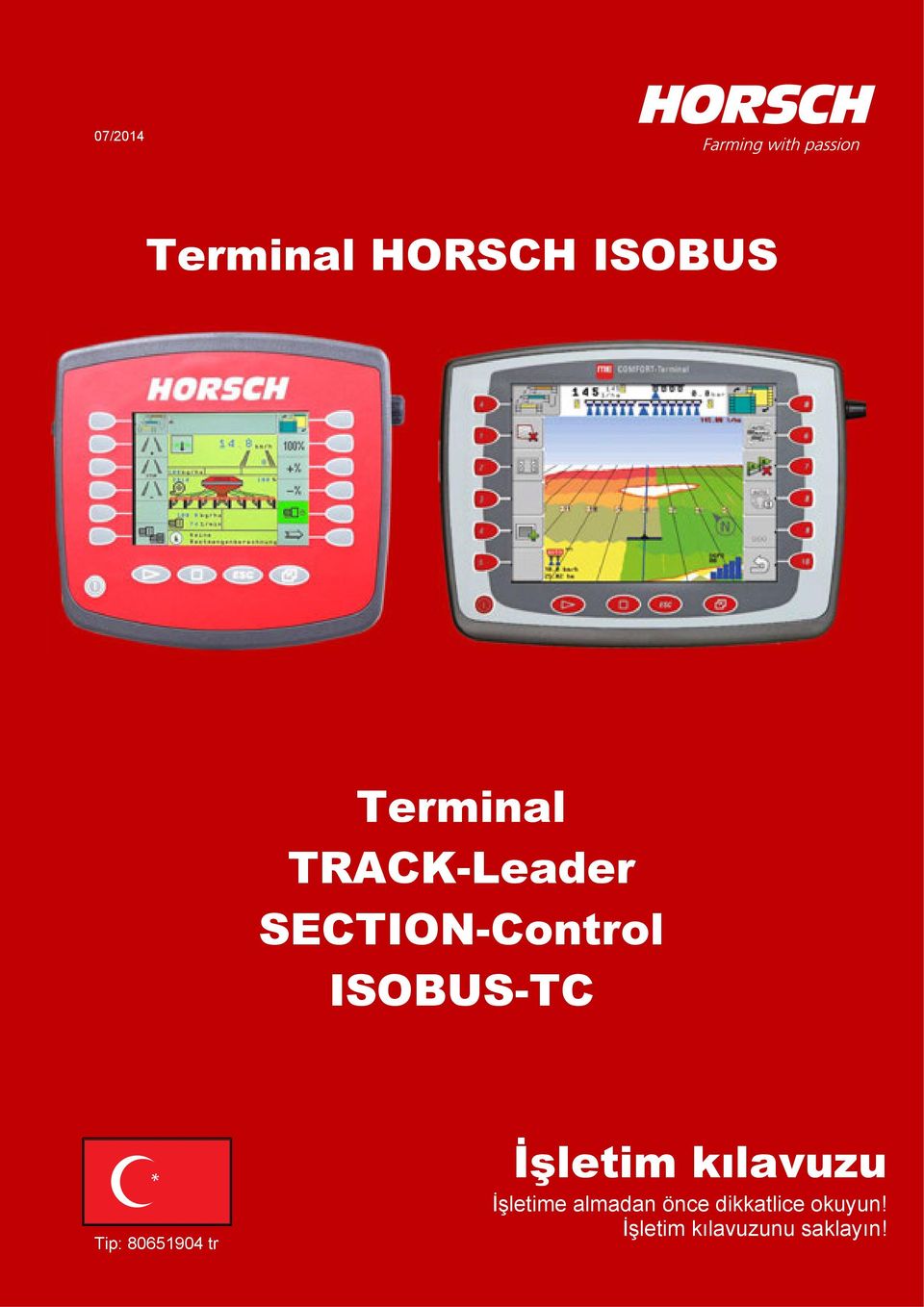
1 07/2014 Terminal HORSCH ISOBUS Terminal TRACK-Leader SECTION-Control ISOBUS-TC Tip: tr İşletim kılavuzu İşletime almadan önce dikkatlice okuyun! İşletim kılavuzunu saklayın!
2

3 - Orijinal işletim kılavuzunun çevirisi - Makinenin tanımı Makine teslim alınırken ilgili verileri aşağıdaki listeye yazın: Seri numarası:... Makine tipi:... Üretim yılı:... İlk işletime alma:... Aksesuar: İşletim kılavuzunun baskı tarihi: 07/2014 Son değişiklik: Yazılımın geçerli: Bayinin adresi: Ad:... Cadde:... Semt:... Tel. :... Kd. No: Bayi:... HORSCH adresi: HORSCH Maschinen GmbH Schwandorf, Sitzenhof Schwandorf, Postfach 1038, Almanya Tel. : Faks : E-posta: [email protected] Kd. No: HORSCH:...
4

5 İçindekiler 1 Güvenliğiniz için Temel güvenlik uyarıları İkaz uyarılarının yapısı ve anlamı Kullanıcıya yönelik talepler Amacına uygun kullanım AT uygunluk beyanı 11 2 Bu kullanım kılavuzu hakkında Bu kullanım kılavuzunun hedef grubu Kullanım talimatlarının yapısı Göndermelerin yapısı 12 3 Ürün açıklaması Performans açıklaması Teslimat kapsamı Sistem koşulları Tip etiketi üzerindeki bilgilerin doğru değerlendirilmesi 14 4 Montaj ve kurulum İlave donanım bilgileri Terminalin traktör kabinine monte edilmesi Terminalin bağlantıları Terminalin ISOBUS e bağlanması ISOBUS uyumluluğunun kontrol edilmesi Terminalin ISOBUS e bağlanması GPS alıcısının terminale bağlanması 18 5 Kullanımın esasları Kumanda elemanlarının tanıtılması Fonksiyon tuşlarının kullanılması İlk işletime alma Yapılandırmanın sırası 24 5
6 5.5 Terminalin yeniden başlatılması Verilerin girilmesi 25 6 Seçim menüsündeki uygulamaların çağrılması Seçim menüsündeki ekran yapısı Uygulamaların çağrılması Ekranın bölünmesi 28 7 Terminalin servis uygulamasında yapılandırılması Servis uygulamasındaki kumanda elemanları Terminalin temel ayarlarının yapılandırılması Servis uygulamasındaki semboller Dilin değiştirilmesi Gündüz veya gece işletimi için parlaklığın açılması Uygulamaların etkinleştirilmesi ve devre dışı bırakılması Yazılımın tam sürümleri için lisansların etkinleştirilmesi Terminalin amacının ayarlanması Verilerin USB stickten silinmesi Havuzların silinmesi Teşhis fonksiyonunun etkinleştirilmesi Ekran görüntüleri CanTrace ayarları GPS alıcısı GPS alıcısının etkinleştirilmesi GPS alıcısının yapılandırılması 42 8 Tractor-ECU uygulaması Araç profilinin eklenmesi Bir araç profilinin parametrelerinin yapılandırılması GPS alıcısının konumunun girilmesi Araç profillerinin etkinleştirilmesi 50 9 TRACK-Leader paralel sürüş sistemi Genel ayarların yapılandırılması 52 6
7 9.2 TRACK-Leader ın yapılandırılması İlk işletime alma Başlangıç penceresinin yapısı Çalışma penceresinin yapısı Kumanda elemanları Verilerin girilmesi Ekran Lightbar kullanımı Grafik modunda ekran Lightbar ı Metin modunda ekran Lightbar ı SECTION-View kullanımı Çalışma penceresinin görünümünün değiştirilmesi Navigasyonun hazırlanması Kılavuz modunun seçilmesi Navigasyonun başlatılması Yeni navigasyonun başlatılması Başlatılan navigasyonun devam ettirilmesi Çalışma esnasında kumanda DGPS nin kalibre edilmesi Düzeltme sinyali olmayan GPS Düzeltme sinyalli GPS DGPS sinyal kalitesinin kontrol edilmesi Kılavuz çizgilerinin paralel kılavuz için kullanılması Düz kılavuz çizgileri Eğri olarak kılavuz çizgileri Pusulaya göre kılavuz çizgileri Çok sayıda kılavuz çizgisi Daire olarak kılavuz çizgileri Adaptif kılavuz çizgileri Kılavuz çizgilerinin silinmesi Kılavuz çizgilerinin kaydırılması Sürüş resminin başlatılması SECTION-Control çalışma modunun değiştirilmesi 80 7
8 13.5 Tarla sınırı Sürülmemiş arazinin işlenmesi Engellerin kaydedilmesi Verilerin USB stickten kullanılması Tarla verilerinin kaydedilmesi ve yüklenmesi Tarla verilerinin kaydedilmesi Tarla verilerinin yüklenmesi Tarla verilerinin iptal edilmesi Kaydedilen geçişlerin görülmesi Tarlanın USB stickten silinmesi Geçişlerin silinmesi Diğer uygulamalarla ortak çalışma ISOBUS-TC uygulaması ile ortak çalışma İş bilgisayarları ile ortak çalışma SECTION Control otomatik parça genişliği kumandası Esaslar SECTION-Control yapılandırılması SECTION-Control için parametre Açık konumda atalet ve kapalı konumda atalet kalibrasyonu ISOBUS-TC görev düzenlemesi Esaslar ISOBUS-TC hakkında USB stick ISOBUS-TC yi nasıl kullanacağınızın ayarlanması ISOBUS-TC uygulamasının başlatılması ISOBUS-TC uygulamasındaki kumanda elemanları ISOBUS-TC uygulamasındaki ekran yapısı Makine verilerinin tarla işleme haritası için gönderilmesi ISO-XML kaynak verilerine bakım yapılması adım: Verilerin tarla işleme haritasından terminale aktarılması Verilerin bir USB stick ile aktarılması Taskdata klasörünün USB stickte oluşturulması adım: Görevin düzenleme için seçilmesi 115 8
9 Terminalde yeni bir görevin oluşturulması Mevcut görevin devralınması adım: Görev verilerinin girilmesi ve kaydedilmesi Görev verilerinin girilmesi Görev verilerinin gösterilmesi Görev verilerinin kaydedilmesi adım: Görevin başlatılması Makinenin seçilmesi Çalışanın seçilmesi adım: ISOBUS-TC uygulamasının çalışma esnasında kullanılması Vardiya değişiminin girilmesi Nominal değerin değiştirilmesi Görev düzenleme aşamasının seçilmesi Sayacın değerlendirilmesi Bir makinenin sayacının gösterilmesi Doldurma ve boşaltmanın kayıt altına alınması ISOBUS-TC uygulamasının çağrılması adım: Çalışmanın durdurulması Görevin durdurulması Göreve ara verilmesi adım: Düzenlenen işlerin tarla işleme haritasına aktarılması USB stickteki önemli dosyalar Onarım ve bakım Terminalin bakımı ve temizlenmesi Cihazın tasfiye edilmesi Yazılım sürümünün test edilmesi Teknik verileri Terminalin teknik verileri A bağlantısı pin yerleşimi B bağlantısı pin yerleşimi C bağlantısı pin yerleşimi Notlar 147 9
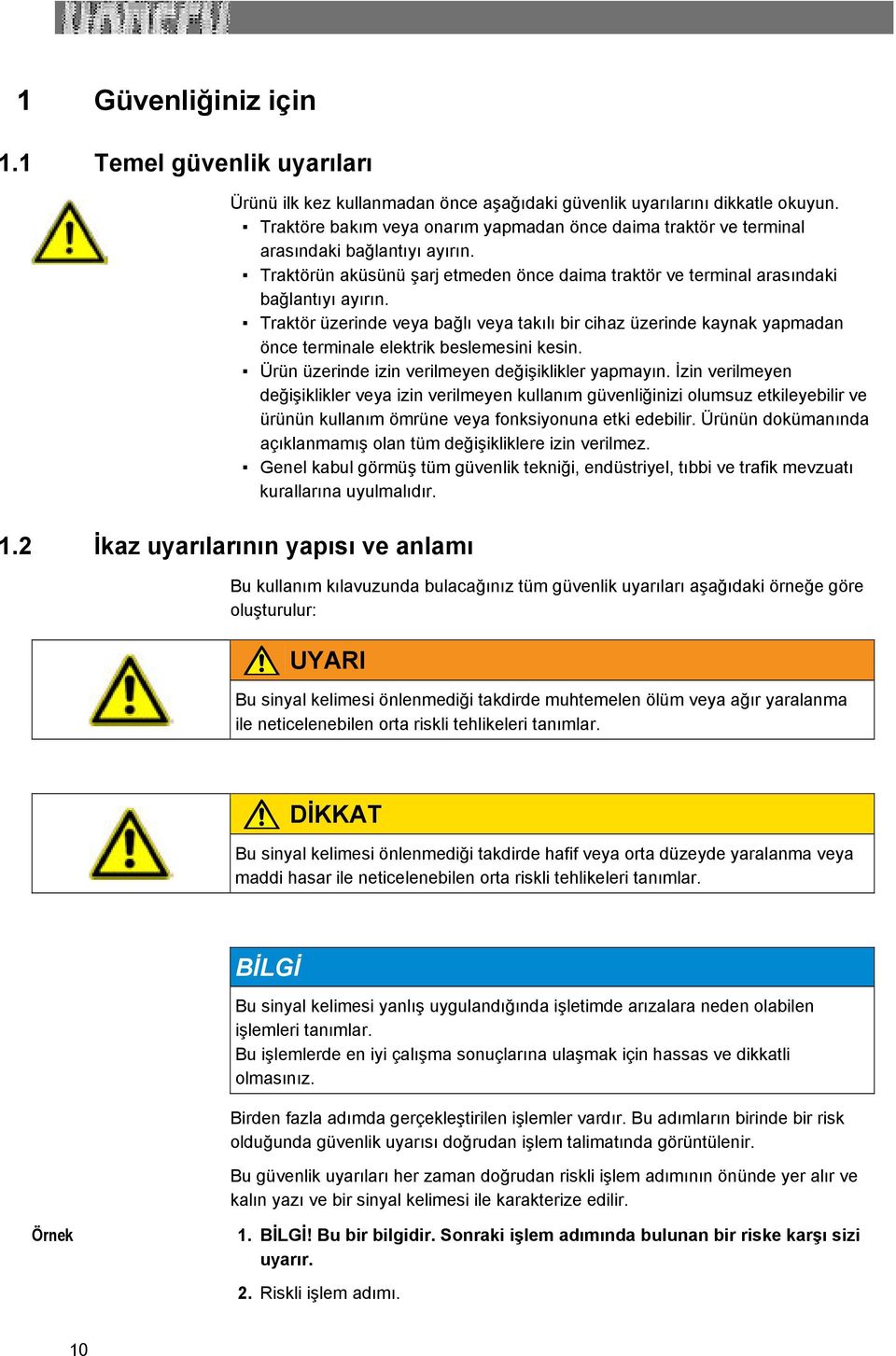
10 1 Güvenliğiniz için 1.1 Temel güvenlik uyarıları Ürünü ilk kez kullanmadan önce aşağıdaki güvenlik uyarılarını dikkatle okuyun. Traktöre bakım veya onarım yapmadan önce daima traktör ve terminal arasındaki bağlantıyı ayırın. Traktörün aküsünü şarj etmeden önce daima traktör ve terminal arasındaki bağlantıyı ayırın. Traktör üzerinde veya bağlı veya takılı bir cihaz üzerinde kaynak yapmadan önce terminale elektrik beslemesini kesin. Ürün üzerinde izin verilmeyen değişiklikler yapmayın. İzin verilmeyen değişiklikler veya izin verilmeyen kullanım güvenliğinizi olumsuz etkileyebilir ve ürünün kullanım ömrüne veya fonksiyonuna etki edebilir. Ürünün dokümanında açıklanmamış olan tüm değişikliklere izin verilmez. Genel kabul görmüş tüm güvenlik tekniği, endüstriyel, tıbbi ve trafik mevzuatı kurallarına uyulmalıdır. 1.2 İkaz uyarılarının yapısı ve anlamı Bu kullanım kılavuzunda bulacağınız tüm güvenlik uyarıları aşağıdaki örneğe göre oluşturulur: UYARI Bu sinyal kelimesi önlenmediği takdirde muhtemelen ölüm veya ağır yaralanma ile neticelenebilen orta riskli tehlikeleri tanımlar. DİKKAT Bu sinyal kelimesi önlenmediği takdirde hafif veya orta düzeyde yaralanma veya maddi hasar ile neticelenebilen orta riskli tehlikeleri tanımlar. BİLGİ Bu sinyal kelimesi yanlış uygulandığında işletimde arızalara neden olabilen işlemleri tanımlar. Bu işlemlerde en iyi çalışma sonuçlarına ulaşmak için hassas ve dikkatli olmasınız. Birden fazla adımda gerçekleştirilen işlemler vardır. Bu adımların birinde bir risk olduğunda güvenlik uyarısı doğrudan işlem talimatında görüntülenir. Bu güvenlik uyarıları her zaman doğrudan riskli işlem adımının önünde yer alır ve kalın yazı ve bir sinyal kelimesi ile karakterize edilir. Örnek 1. BİLGİ! Bu bir bilgidir. Sonraki işlem adımında bulunan bir riske karşı sizi uyarır. 2. Riskli işlem adımı. 10
11 1.3 Kullanıcıya yönelik talepler 1.4 Amacına uygun kullanım 1.5 AT uygunluk beyanı Terminali talimatlara uygun olarak kullanmayı öğrenin. Bu kullanım kılavuzunu okumadan önce hiç kimse terminali kullanamaz. Bu kullanım kılavuzundaki ve bağlı olan makinelerin ve cihazların talimatlarındaki tüm güvenlik uyarılarını ve ikaz uyarılarını okuyun ve dikkate alın. HORSCH terminali sadece tarımda ve üzüm, meyve ve mayaotu yetiştiriciliğinde kullanım için tasarlanmıştır. Terminalin bu amacı aşan her tür kurulumu ve kullanımı üreticinin sorumluluk alanında değildir. Bu durumdan kaynaklanan tüm yaralanmalar ve maddi hasarlar için üretici sorumlu tutulamaz. Kurallara uygun olmayan kullanım için tüm riskler sadece kullanıcıya aittir. Üretici tarafından öngörülen işletim, bakım ve onarım koşullarına uyulması hususları da kurallara uygun kullanım kapsamına dahildir. Buna uyulmamasından kaynaklanan tüm yaralanmalar ve maddi hasarlar için üretici sorumlu tutulamaz. Kurallara uygun olmayan kullanım için tüm riskler sadece kullanıcıya aittir. Geçerli kaza önleme kurallarına ve de diğer genel kabul görmüş güvenlik tekniği, endüstriyel, tıbbi ve trafik mevzuatı kurallarına uyulmalıdır. Cihaz üzerindeki izinsiz değişikliklerden üreticinin sorumluluğu yoktur. Bu ürün aşağıdaki ulusal ve uyumlu normlara uygun olarak güncel EMU yönetmeliği 2004/108/AT kapsamında üretilmiştir: EN ISO
12 2 Bu kullanım kılavuzu hakkında 2.1 Bu kullanım kılavuzunun hedef grubu 2.2 Kullanım talimatlarının yapısı Bu kullanım kılavuzu terminali monte eden ve kullanan kişilere yöneliktir. Kullanım talimatları size ürün ile belirli çalışmaları nasıl yürütebileceğinizi adım adım açıklamaktadır. Bu kullanım kılavuzunda kullanım talimatlarına işaret etmek için aşağıdaki sembolleri kullandık: Gösterim şekli Anlamı Arka arkaya uygulanması gereken işlemler. İşlemin sonucu. Bir işlem uyguladığınızda bu durum gerçekleşir. Bir kullanım talimatının sonucu. Tüm adımlara uyduğunuzda bu durum gerçekleşir. Koşullar. Koşullar belirtiliyorsa, bir işlem uygulamadan önce koşulları yerine getirmelisiniz. 2.3 Göndermelerin yapısı Bu kullanım kılavuzunda göndermeler varsa bu göndermeler daima şu şekilde görünür: Bu gönderme örneği: [ 12] Köşeli parantezlerdeki ve bir oktaki göndermeyi fark edersiniz. Okun arkasındaki rakamlar okumaya devam edebileceğiniz bölümün hangi sayfada başladığını göstermektedir. 12
13 3 Ürün açıklaması 3.1 Performans açıklaması Bileşenler Terminal aşağıdaki bileşenlerle donatılmıştır: HORSCH iş bilgisayarlarının kumandası için arabirim Diğer ISOBUS iş bilgisayarlarının kumandası için arabirim GPS anteni için seri bağlantı USB bağlantısı Yazılım Aşağıdaki uygulamalar kurulmuştur ve kullanılabilir: SERVICE - Bu uygulama ile terminali yapılandırırsınız. ISOBUS-UT - Diğer ISOBUS iş bilgisayarlarının kumandası için arabirim Terminal, ISOBUS normu ISO e uygundur. Üniversal terminal (UT) olarak ISOBUS norm talimatını yerine getiren tüm makinelerde üreticiden bağımsız şekilde kumanda ünitesi olarak kullanılabilir. Tractor-ECU - Bu uygulama ile örneğin GPS alıcısının konumunu girmeniz mümkündür. Aşağıdaki uygulamaları 50 saat boyunca test edebilirsiniz: TRACK-Leader - Bir tarım aracının sürücüsüne tam olarak tarladaki şeritlerin üzerinde sürüş yapmaya yardımcı olan modern bir sistemdir. SECTION-Control Otomatik parça genişlik devresi. TRACK-Leader için ilave modül (TRACK-Leader modülü, SECTION-Control modülü için koşuldur). ISOBUS-TC - Müller-Elektronik firmasının sertifikalı ISOBUS- Taskcontroller ürünüdür. Bu uygulama ile bilgisayarda planladığınız tüm görevleri terminalde düzenleyebilirsiniz (TRACK-Leader ve SECTION- Control modülleri, Modul ISOBUS-TC modülü için koşuldur) 3.2 Teslimat kapsamı Test süresi dolduğunda, ancak uygulamalar kullanılmaya devam edilecekse, bu uygulamalar ayrı olarak devreye alınmalıdır. Teslimat kapsamına şunlar dahildir: Terminal Montaj ve kullanım kılavuzu Terminalin montajı için tutucu USB stick 13
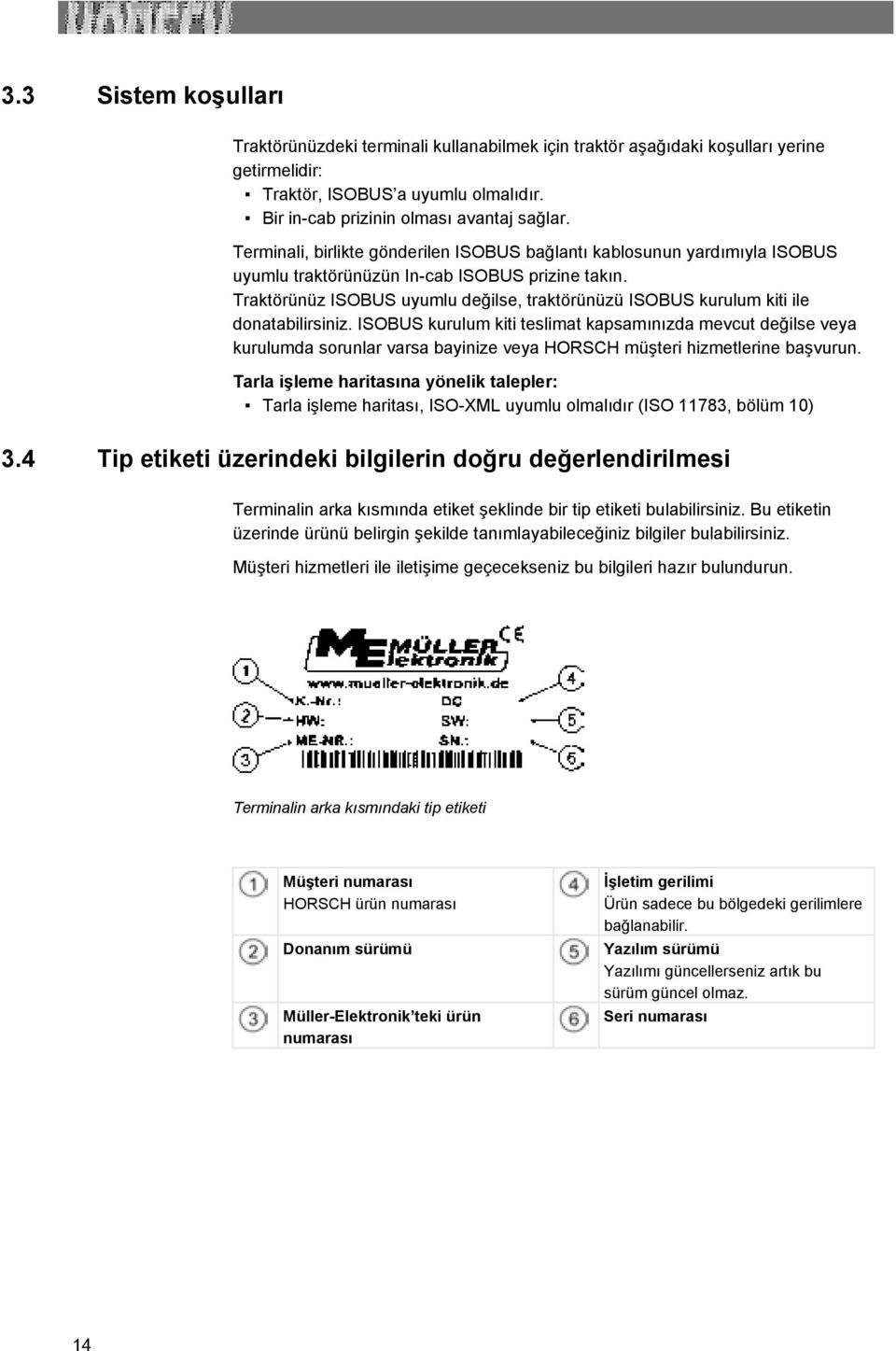
14 3.3 Sistem koşulları Traktörünüzdeki terminali kullanabilmek için traktör aşağıdaki koşulları yerine getirmelidir: Traktör, ISOBUS a uyumlu olmalıdır. Bir in-cab prizinin olması avantaj sağlar. Terminali, birlikte gönderilen ISOBUS bağlantı kablosunun yardımıyla ISOBUS uyumlu traktörünüzün In-cab ISOBUS prizine takın. Traktörünüz ISOBUS uyumlu değilse, traktörünüzü ISOBUS kurulum kiti ile donatabilirsiniz. ISOBUS kurulum kiti teslimat kapsamınızda mevcut değilse veya kurulumda sorunlar varsa bayinize veya HORSCH müşteri hizmetlerine başvurun. Tarla işleme haritasına yönelik talepler: Tarla işleme haritası, ISO-XML uyumlu olmalıdır (ISO 11783, bölüm 10) 3.4 Tip etiketi üzerindeki bilgilerin doğru değerlendirilmesi Terminalin arka kısmında etiket şeklinde bir tip etiketi bulabilirsiniz. Bu etiketin üzerinde ürünü belirgin şekilde tanımlayabileceğiniz bilgiler bulabilirsiniz. Müşteri hizmetleri ile iletişime geçecekseniz bu bilgileri hazır bulundurun. Terminalin arka kısmındaki tip etiketi Müşteri numarası HORSCH ürün numarası Donanım sürümü Müller-Elektronik teki ürün numarası İşletim gerilimi Ürün sadece bu bölgedeki gerilimlere bağlanabilir. Yazılım sürümü Yazılımı güncellerseniz artık bu sürüm güncel olmaz. Seri numarası 14
15 4 Montaj ve kurulum Terminali ve ilave bileşenleri aşağıdaki sırayla monte edin: 1. Terminali traktör kabinine monte edin. 2. Terminali in-cab ISOBUS prizine veya ISOBYUS kurulum kitine bağlayın. 3. Terminali diğer bileşenlere bağlayın. 4.1 İlave donanım bilgileri Elektrikli ve/veya elektronik cihazların ve/veya bileşenlerin sonradan kurulumu için bilgi: Günümüzdeki tarım makineleri, fonksiyonu diğer cihazların elektromanyetik dalgalarının gönderilmesiyle etkilenebilen elektronik bileşenlerle ve yapı parçaları donatılmıştır. Aşağıdaki güvenlik uyarılarına uyulmadığında bu tür etkilenimler personeli tehlikeye sokabilir. Bileşen seçimi Bileşen seçiminde öncelikle sonradan kurulumu yapılan elektrikli ve elektronik yapı parçalarının EMU yönetmeliği 2004/108/AT nin ilgili geçerli sürümüne uygun olduğuna ve CE sembolünü taşıdığına dikkat edin. Kullanıcının sorumluluğu Elektrikli ve elektronik cihazlar ve/veya bileşenler şebeke ağına bağlantı ile bir makineye sonradan kurulduğunda kendi sorumluluğunuzda olarak kurulumun araç elektroniğinde veya diğer bileşenlerde arızalara yol açıp açmadığını kontrol etmelisiniz. Bu durum özellikle aşağıdaki bileşenlerin elektronik kumandaları için geçerlidir: İlave talepler EHR (elektrohidrolik kaldırma düzeneği kumandası) Ön kaldırma düzeneği Kuyruk milleri Motor Şanzıman Mobil iletişim sistemlerinin (örneğin telsiz, telefon) sonradan montajı için ayrıca aşağıdaki talepler yerine getirilmelidir: Sadece geçerli ülke talimatlarına uygun (örneğin Almanya da BZT onayı (telekomünikasyon onayları için federal makam)) onaya sahip cihazlar monte edilebilir. Cihaz sabit olarak kurulmalıdır. Araç içerisindeki taşınabilir veya mobil cihazların çalışmasına ancak sabit olarak kurulumu yapılmış bir dış antene bir bağlantı üzerinden izin verilir. Gönderi parçası mekansal olarak araç elektroniğinden ayrı monte edilmelidir. Anten montajında anten ve araç şasesi arasında şase bağlantısının iyi olduğu tekniğine uygun bir kuruluma dikkat etmelisiniz. Kablo hattı ve kurulum ile izin verilen maks. elektrik tüketimi için makine üreticisinin ilave montaj talimatını dikkate alın. 15
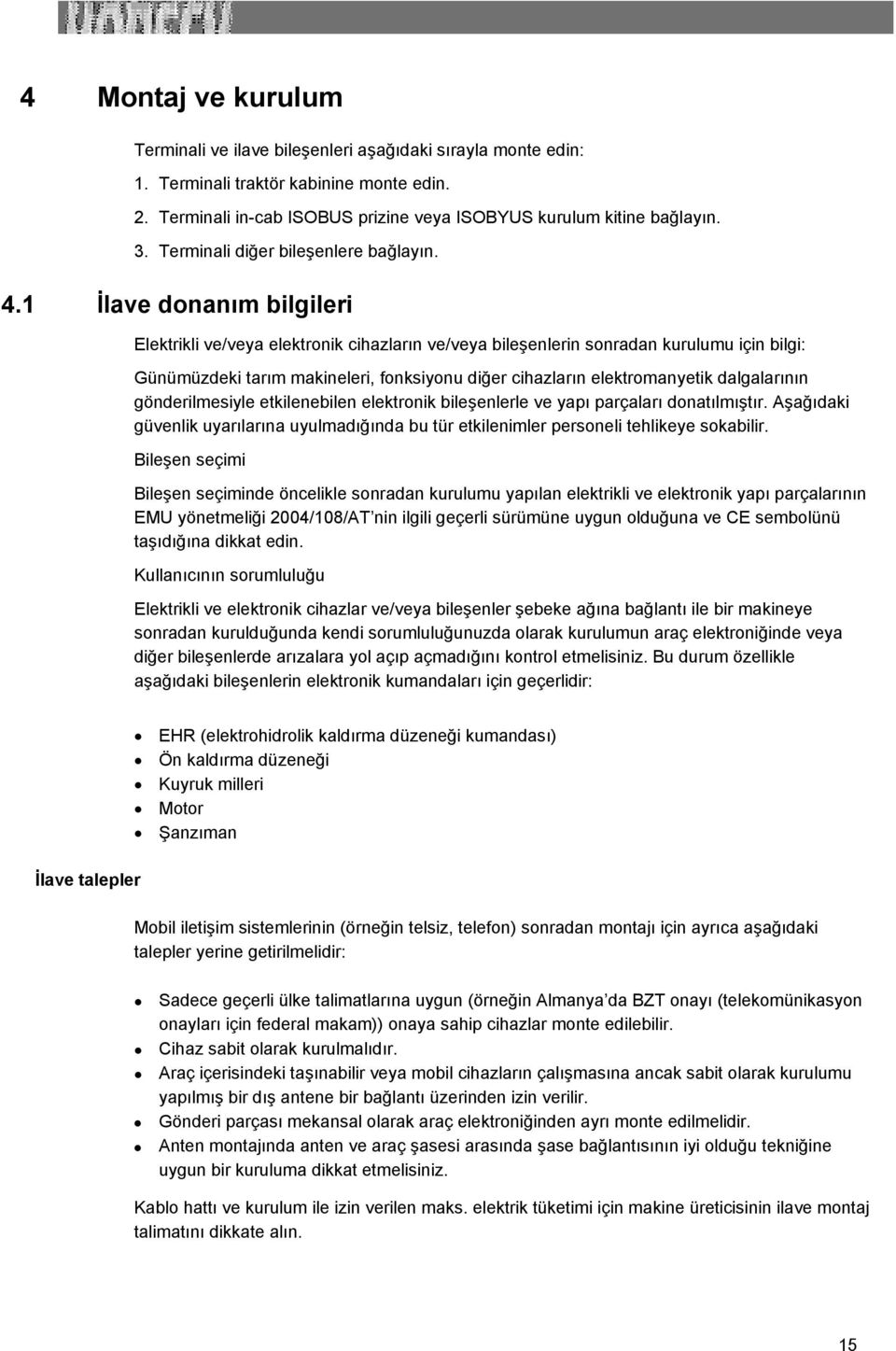
16 4.2 Terminalin traktör kabinine monte edilmesi BİLGİ Elektromanyetik arızalar Terminalin çalışması diğer cihazların elektromanyetik dalgaları nedeniyle etkilenebilir. Terminali telsiz anteninden veya telsiz cihazından en az 1m uzağa monte edin. 1. Tutucuyu terminale vidalayın. Tutucu 2. Terminali tutucu ile traktör kabinine sabitleyin. Bu amaca yönelik olarak örneğin ana konsol kullanabilirsiniz. Ana konsol, terminalin teslimat kapsamında mevcut değildir. ISOBUS temel donanımının teslimat kapsamına dahil değildir. Ana konsol 16
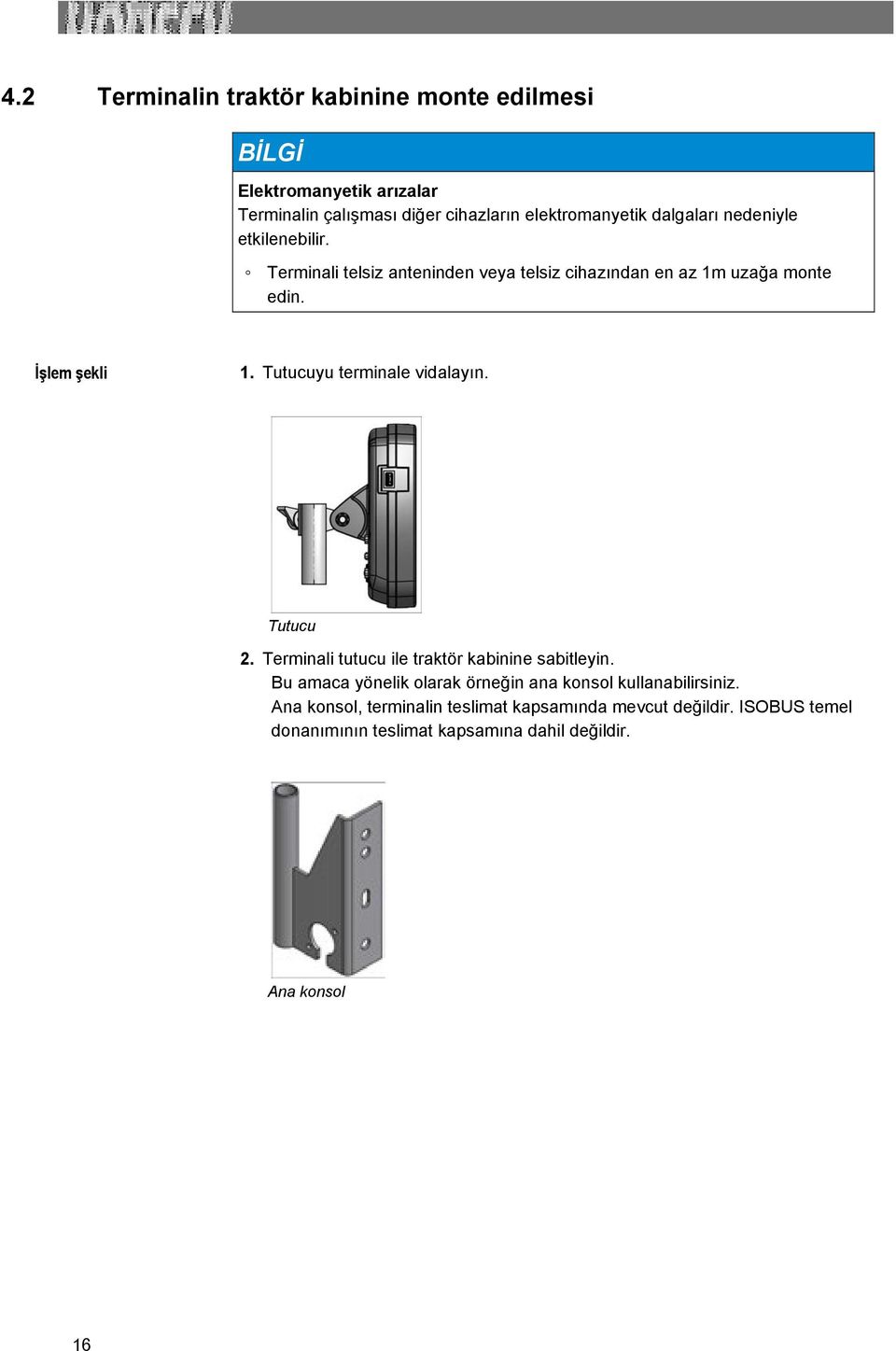
17 4.3 Terminalin bağlantıları Terminalin arka kısmı C bağlantısı Şunun için RS232 seri bağlantısı: USB bağlantısı USB GPS alıcısı A bağlantısı CAN-Bus bağlantısı ISOBUS temel donanımının veya incab-isobus bağlantı kablosunun bağlantısı için B bağlantısı Kullanılmıyor USB bağlantısı için kör tapa USB yuvasını tozdan korur. 4.4 Terminalin ISOBUS e bağlanması BİLGİ Norma uygun olmayan temel donanımlar kullanıldığından hasar riski. Terminali norma uygun olmayan bir temel donanıma bağladığınızda terminale ve temel donanıma hasar verebilirsiniz. Terminali mevcut bir temel donanıma bağlamadan önce ISO ile uyumluluğunu kontrol edin. Terminali sadece ISO normu ile uyumlu olan temel donanımlara bağlayın. 17
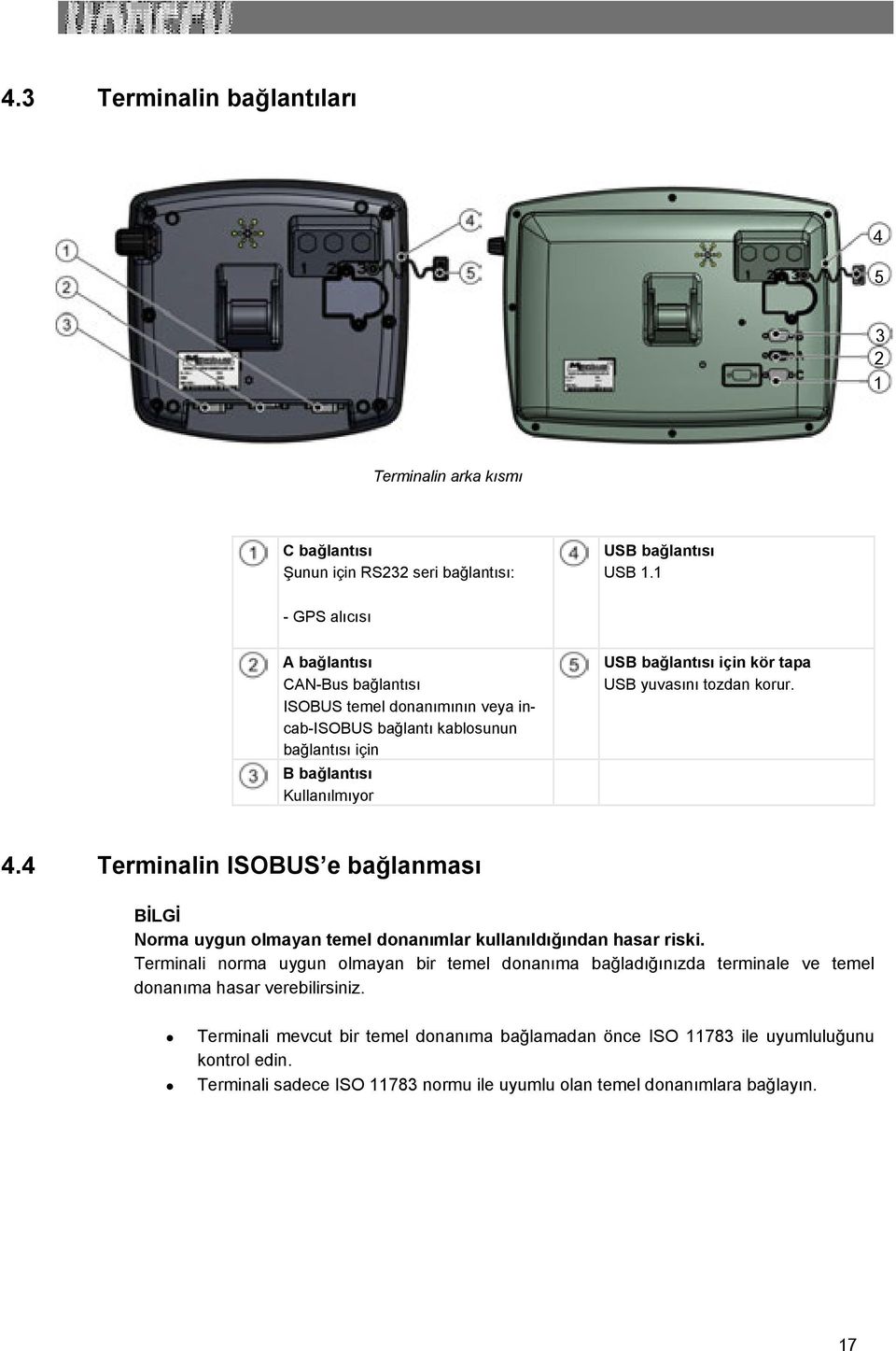
18 4.4.1 ISOBUS uyumluluğunun kontrol edilmesi Mevcut temel donanımlar kullanılırken ISO uyumlu HORSCH temel donanımları aşağıdaki etiketlerle ISOBUS prizinin üzerinde işaretlenmiştir: Terminalin ISOBUS e bağlanması 1. ISOBUS bağlantı kablosunu (in-cab veya kurulum kiti) 9 kutuplu Sub-D soketi ile terminalin 9 kutuplu A prizine sokun. 2. Soketteki emniyet vidalarını iyice sıkın. 4.5 GPS alıcısının terminale bağlanması Koşullar Terminale bağladığınız her GPS alıcısı aşağıdaki tabloda belirtilen koşulları yerine getirmelidir. Müller-Elektronik te satın alabileceğiniz GPS alıcıları bu koşulları yerine getirmektedir. DGPS alıcısının kullanılması için teknik koşullar İşletim gerilimi Çekilen akım Terminalin besleme gerilimi 1,5V Başka kullanıcılar tarafından yüklenme olmadan maksimum 200mA (70 C de) GPS standardı NMEA 0183 Güncelleme oranları ve sinyaller Aktarım oranları 5 Hz (GPGGA, GPVTG) 1 Hz (GPGSA, GPZDA) Baud Veri biti 8 Eşdeğerlik hayır Durdurma bitleri 1 Akış kumandası Yok 18
19 DİKKAT Kısa devre nedeniyle cihaz hasarı C bağlantısının pin 4 ü gerilim altında. Gerilim, terminalin işletim gerilimine bağlıdır ve Müller-Elektronik in DGPS alıcısı A100 ün beslenmesini sağlamaktadır. Diğer GPS alıcıları bağlandığında hasar görebilir. Başka bir GPS cihazını bağlamadan önce: Terminale hangi gerilimin bağlı olduğunu kontrol edin (12V veya 24V). GPS alıcısının pin yerleşimini kontrol edin. GPS alıcısının izin verilen gerilimini kontrol edin. Terminalin gerilimini GPS alıcısının izin verilen gerilimi ile karşılaştırın. Pin yerleşimlerini karşılaştırın. GPS alıcısını ancak her iki cihazın gerilim bölgeleri ve pin yerleşimleri birbirinden farklı değilse terminale bağlayın. İlk başlatmada GPS alıcısı alana kadar yaklaşık 30 dakika sürebilir. Sonraki her başlatmada yaklaşık sadece 1-2 dakika sürer. GPS alıcısı traktörün tavanına monte edilmiştir. Uygun bir sürücü etkinleştirdiniz. [ 41] 1. - Terminali kapatın. 2. Bağlantı kablosunu GPS alıcısından kabine sürün. 3. DİKKAT! Kablonun keskin kenarlar üzerinden geçirilmediğinden ve kırılmadığından emin olun. Kabloyu üzerinden hiç kimsenin takılmayacağı şekilde döşeyin. 4. GPS alıcısının bağlantı kablosunu terminalin C bağlantısına bağlayın. 19
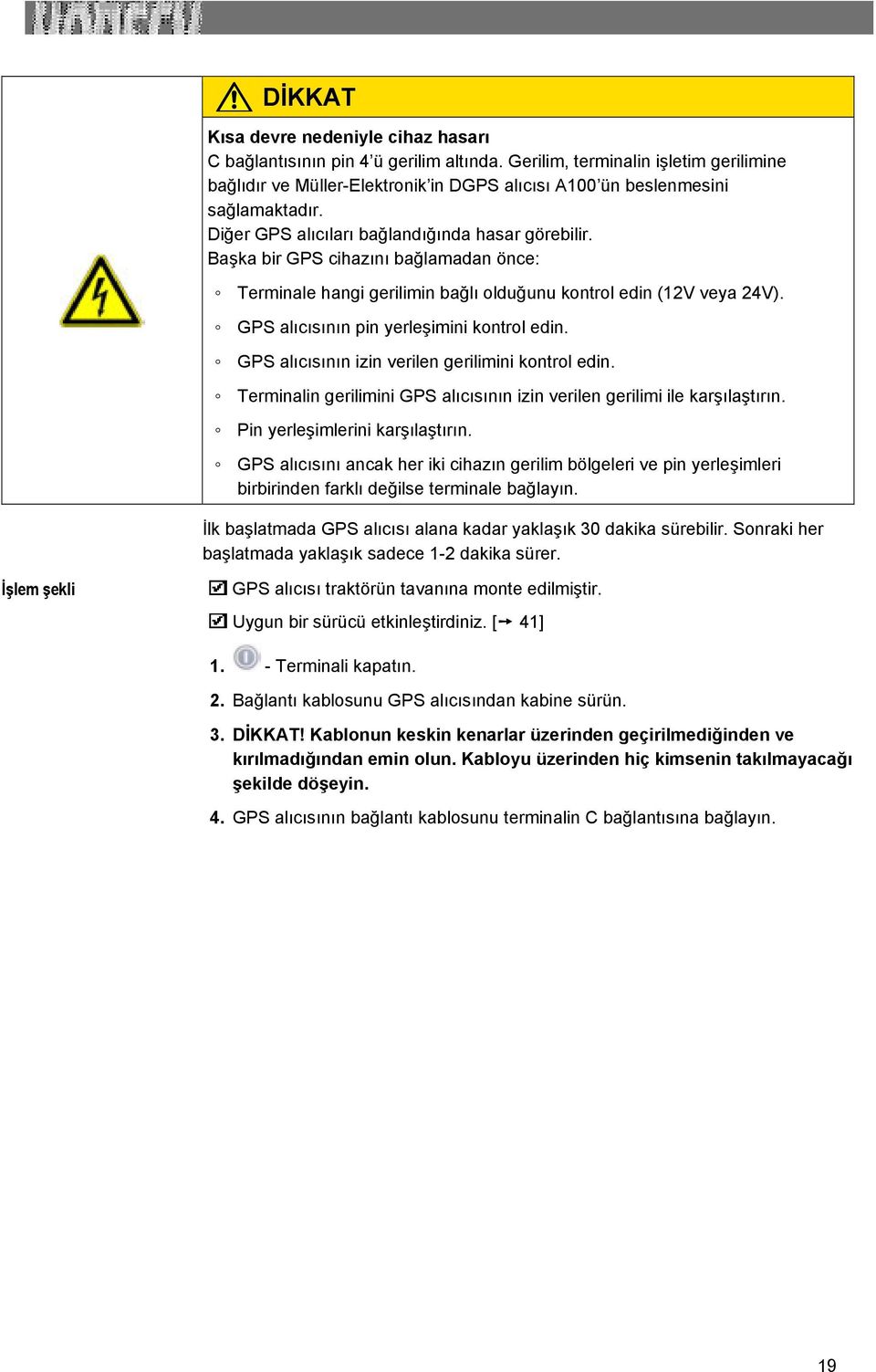
20 5 Kullanımın esasları 5.1 Kumanda elemanlarının tanıtılması Terminalin kumanda elemanları Çevirmeli tuş Tuşlar Fonksiyon tuşları Kumanda elemanları Çevirmeli tuş Çevirmeli tuş terminalin sağ üst köşesinde yer almaktadır. Çevirmeli tuş ile kullanım uygulamalarda biraz farklı olabilir. Çevirmeli tuş ile aşağıdaki eylemleri gerçekleştirebilirsiniz: Çevirmeli tuşu döndürünce: İmleç yukarı ve aşağı hareket eder. Bir parametrenin değerini değiştirir. Çevirmeli tuşa basınca: İşaretlenmiş satıra tıklanır. Parametreleri etkinleştirir. Girişi onaylar. 20
21 Fonksiyon tuşları Kumanda tuşları ile kullanım tüm uygulamalarda aynıdır. Ekranda gösterilen fonksiyonları yerine getirin Tuşlar Terminali çalıştırır ve kapatır Fonksiyonu yoktur Fonksiyonu yoktur Pencereden çıkar Girişi iptal eder Uyarı mesajlarını ve alarmları ekrandan kaldırır Seçim menüsü uygulamasını çağırır Seçim menüsü uygulamasından çıkar 5.2 Fonksiyon tuşlarının kullanılması Fonksiyon tuşları ile daima bitişikteki fonksiyon sembolünde gösterilen fonksiyonu etkinleştirebilirsiniz. Ancak TRACK-Leader, Section Control uygulamalarını tam olarak yapılandırmak zorunda olduğunuzu dikkate alın. Ayarların miktarı, kaç adet fonksiyon kullandığınıza ve hangi makinelerin terminal ile kullanılacağına bağlıdır. GPS alıcısının konumunun girilmesi [ 48] ISOBUS-TC yi nasıl kullanacağınızın ayarlanması [ 105] Bu ayarları devraldığınızda terminal işletime hazırdır. 21
22 DİKKAT Fonksiyon tuşlarına dikkatsizce basıldığında tehlike Fonksiyon tuşlarına basıldığında bağlı olan makinenin parçaları hareket ettirilebilir veya etkinleştirilebilir. Bu sayede kişiler yaralanabilir ve maddi hasar oluşabilir. Bir fonksiyon tuşuna basmadan önce: Fonksiyon tuşuna bastığınızda ne olacağına kanaat getirin. Tehlikelerin ortaya çıkabileceği bağlı olan makinenin veya tarım cihazının kullanım kılavuzunu okuyun. Tehlikeyi önlemek için makinenin kullanım kılavuzunda açıklanan tüm önlemleri alın. Fonksiyon tuşlarına ancak kişiler ve eşyalar için tehlike yoksa basın. Bir fonksiyon tuşuna basarsanız fonksiyon tuşu üzerinde gösterilen fonksiyon / operasyon uygulanır. Fonksiyon tuşlarının kullanılması Fonksiyon sembolü Mevcut bir fonksiyonun şekli. Fonksiyon tuşu Fonksiyon sembolü üzerinde gösterilen fonksiyonu uygular. Örnek Fonksiyon tuşuna bastığınızda fonksiyon etkinleştirilir. fonksiyon sembolü üzerinde gösterilen Bir fonksiyon tuşunun yanında fonksiyon sembolü gösterilmiyorsa bu fonksiyon tuşunun o anda fonksiyonu yoktur. 22
23 5.3 İlk işletime alma Terminali ilk olarak şu şekilde başlatırsınız: Terminali monte ettiniz ve bağladınız Terminali çalıştırın. 2. Tüm uygulamalar yüklenene kadar yaklaşık 15 saniye bekleyin Seçim menüsü uygulamasını çağırın. Aşağıdaki pencere gösterilir: Seçim menüsündesiniz. Terminal, ISOBUS iş bilgisayarına bağlanmışsa, şimdi yüklenir. Bu işlemi iş bilgisayarının sembolünün yanındaki bir ilerleme sütunundan takip edebilirsiniz. İş bilgisayarlarının sayısına göre bu işlem farklı uzunlukta sürebilir. 4. Tüm iş bilgisayarları yüklenene kadar bekleyin. Aşağıdaki pencere gösterilir: İlerleme sütunu görülemiyorsa iş bilgisayarları yüklenmiştir. 5. Seçim menüsünde hangi uygulamanın bir sonraki olarak gösterileceğini seçebilirsiniz. 23
24 6. - Servis satırını işaretleyin. Servis satırı siyah renkli bir dikdörtgen içerisinde çerçeve içerisinde alınır: 7. - Servis satırına tıklayın. Aşağıdaki pencere gösterilir: Servis uygulamasını çağırdınız. 8. Terminali servis uygulamasında yapılandırın. [ 29] 5.4 Yapılandırmanın sırası Hangi terminale sahip olduğunuza ve hangi uygulamaları devreye aldığınıza bağlı olarak terminali ve aksesuarı farklı yerlerde yapılandırabilirsiniz. Bu ayarlar ilk işletime alınırken yapılmalıdır: GPS alıcısının etkinleştirilmesi [ 41] GPS alıcısının yapılandırılması [ 42] GPS alıcısının konumunun girilmesi [ 48] ISOBUS-TC yi nasıl kullanacağınızın ayarlanması [ 105] Bu ayarları devraldığınızda terminal işletime hazırdır. Ancak TRACK-Leader, Section Control uygulamalarını tam olarak yapılandırmak zorunda olduğunuzu dikkate alın. Ayarların miktarı, kaç adet fonksiyon kullandığınıza ve hangi makinelerin terminal ile kullanılacağına bağlıdır. 5.5 Terminalin yeniden başlatılması Terminali yeniden başlattığınızda bağlı olan iş bilgisayarlarının da yeniden başlatılması için biraz zaman tanımalısınız. Bu nedenle terminal durdurulduktan sonra terminali yeniden çalıştırana kadar her defasında yaklaşık 30 saniye boyunca bekleyin. 24
25 1. - Terminali kapatın. 5.6 Verilerin girilmesi 2. İş bilgisayarları kapatılana kadar 30 saniye bekleyin Terminali çalıştırın. Tüm veriler veri girişi penceresinde girilmelidir. Veri girişi penceresi Kumanda elemanları Harflerin altında size verilerin girişinde yardımcı olan 5 sembol bulunmaktadır. Harfleri siler İmleci sola hareket ettirir İmleci sağa hareket ettirir Onaylar ve girişi sonlandırır. Fonksiyonu yoktur Verileri şu şekilde girin: Veri giriş penceresi çağrılmıştır İstediğiniz harfi işaretleyin İşaretlenen harfe tıklayın. 3. Tüm harfler girildiğinde çevirmeli tuş ile OK sembolünü işaretleyin ve tıklayın. Giriş devralınır. 25
26 6 Seçim menüsündeki uygulamaların çağrılması Hangi uygulamanın ekranda gösterileceğini seçim menüsünde seçebilirsiniz. Seçim menüsü her zaman çağrılabilir. Bu arada devam eden uygulama sonlandırılmaz. Kumanda elemanları Seçim menüsünü çağırır Yeniden basıldığında son etkinleştirilen uygulamayı çağırır Uygulamayı bölünmüş ekranın başlık satırında gösterir. Uygulamayı ekranın ana bölgesinde gösterir. 6.1 Seçim menüsündeki ekran yapısı Ekran aşağıdaki bölgelerden meydana gelir: Fonksiyon sembolleri sol ve sağ Uygulamalar bölgesi ortada, fonksiyon sembollerinin arasında. Seçim menüsündeki bölgeler Bir uygulamanın tanımı Sol fonksiyon sembolleri Daha sonra başlık satırında gösterilecek olan bir uygulamayı işaretler. İşaretleme İşaretlenmiş uygulama başlık satırında gösterilir Uygulamanın ISO-ID si Uygulamanın ISO adı İşaretleme İşaretlenmiş uygulama ana ekranda gösterilir Sağ fonksiyon sembolleri Ana ekrandaki bir uygulamayı çağırır. İmleç İşaretlenmiş uygulamayı çevirmeli tuş ile çağırın. 26
27 6.2 Uygulamaların çağrılması Seçim menüsünde aşağıdaki eylemleri gerçekleştirebilirsiniz: Bir uygulamanın çağrılması. Bir uygulamanın bölünmüş ekranın başlık satırında gösterilmesinin sağlanması Hangi uygulamanın bölünmüş ekranın başlık satırında gösterileceğinin ayarlanması. Seçilen uygulamada sol fonksiyon sembolü bir nokta ile işaretlenir: 2. Uygulamayı ana ekran için başlatın. Bu esnada aşağıda belirtilen olanaklara sahipsiniz: a) Çevirmeli tuş ile: - İstediğiniz uygulamayı işaretleyin - İşaretlenmiş uygulamayı çağırın b) Sağ taraftaki fonksiyon tuşları ile: - Fonksiyon sembolünün yanında gösterilen uygulamayı gösterir. Her iki uygulama ekranda gösterilir. 27
28 6.3 Ekranın bölünmesi Terminalin ekranı iki bölgeye bölünmüştür. Her bölgede başka bir uygulama gösterilir. Bu sayede örneğin traktöre tarlada kumanda edebilirsiniz ve aynı zamanda tarla püskürtücüsünü denetleyebilirsiniz. Bunun için ilave bir terminale ihtiyacınız olmaz. Ekran dağılımı Başlık satırı Bilgilendirme bölümü. Başlık bölgesinde bir uygulamanın bilgilerinin gösterilmesini sağlayabilirsiniz. Ana ekran Kumanda edilebilen bölüm. Ana ekranda, güncel olarak başlatılan uygulama, fonksiyon sembolleri ve başlatılan uygulamalara kumanda etmek için ihtiyacınız olan bilgiler gösterilir. Seçim menüsünde hangi uygulamaların bölünmüş ekran ile çalışabileceğini görebilirsiniz. Fonksiyon sembolü Fonksiyon Uygulamayı başlık satırı bölgesinde değiştirir. Uygulamaları ekranın başlık satırı ve ana bölgesi arasında değiştirir. 28
29 7 Terminalin servis uygulamasında yapılandırılması Servis uygulamasında terminali yapılandırabilirsiniz ve bağlı olan cihazları etkinleştirebilirsiniz. Servis uygulaması başlatıldıktan sonra aşağıdaki pencere gösterilir: Servis uygulamasının başlangıç penceresi Ana bölge Pencerenin içeriği Sürüm numarası Terminalin tanımı ve kurulumu yapılmış yazılımın sürümü İmleç Çevirmeli tuş ile tıklanabilen bir satırı işaretler Fonksiyon sembolleri bölgesi Bu pencerede kumanda edilebilen semboller. 29
30 7.1 Servis uygulamasındaki kumanda elemanları Servis uygulaması çevirmeli tuş ile ve fonksiyon tuşları ile kumanda edilir. Kumanda elemanları Burada açıklanan fonksiyon sembollerinin bir kısmı ancak belirli bir fonksiyon etkinleştirildiğinde gösterilir. Bu sayede sadece çalışmanız için gerekli olan bilgiler ekranda gösterilir. Fonksiyon sembolü Anlamı Sayfada gezinti Ancak şu durumlarda gösterilir,... Fonksiyon sembolleri olan bir sayfa daha mevcut. Geri Gündüz işletimini etkinleştir Gece işletimini etkinleştir Verileri silmek (gri) mümkün değil İşaretlenmiş nesne silinemiyor Dosyayı sil (kırmızı) İşaretlenmiş nesne silinebilir GPS alıcısını yapılandır GPS alıcısı etkinleştirildi Teşhis penceresini çağır Teşhis etkinleştirildi Standart değerleri tekrar oluştur. DGPS bağlantısının durumunu göster 7.2 Terminalin temel ayarlarının yapılandırılması Terminalin temel ayarlarını Terminal ayarları penceresinde ayarlayabilirsiniz. 1. Terminal ayarları penceresine geçiş için: Servis Terminal ayarları Aşağıdaki pencere gösterilir: 30
31 3. - İstediğiniz parametreleri değiştirin. Parametrelerin listesi Parametre Alt parametre Anlamı Parlaklık Gündüz Gündüz işletimi için parlaklığın ayarlanması Gece Gece işletimi Gece işletimi için parlaklığın ayarlanması Gece işletimini çalıştırır ve kapatır 0 = Gündüz işletimi etkinleştirildi 1 = Gece işletimi etkinleştirildi Ses düzeyi Ses düzeyinin ayarlanması Tarih / Saat Tarih Güncel tarihin ayarlanması Saat Zaman dilimi Güncel saatin ayarlanması 0 = Greenwich zaman dilimi (GMT) 1 = Greenwich zamanı +1 saat (Almanya) -1 = Greenwich zamanı -1 saat Dil: Dil seçimi Ölçü birimleri Metrik Tüm birimlerin metrik birimlerde gösterilmesi Emperyal Amerikan Tüm birimlerin emperyal birimlerde gösterilmesi Tüm birimlerin Amerikan birimlerinde gösterilmesi Klavye aydınlatması Klavye aydınlatması düzeyinin yüzde olarak ayarlanması 31
32 7.3 Servis uygulamasındaki semboller Aşağıdaki sembolleri servis uygulamasında bulabilirsiniz. Semboller Fonksiyon etkinleştirildi Fonksiyon devre dışı bırakıldı 7.4 Dilin değiştirilmesi Terminali ilk kez çalıştırıyorsanız metinler yabancı bir dilde gösterilebilir. Servis uygulamasındaki dili değiştirdiğinizde bununla birlikte tüm uygulamaların ve ISOBUS iş bilgisayarlarının da dili değişir. Bağlı bir ISOBUS iş bilgisayarında bu dil yoksa ardından standart dili etkinleştirilir Terminali çalıştırın Basın. Aşağıdaki pencere gösterilir: 3. - Servis üzerine tıklayın. Aşağıdaki pencere gösterilir: Bu penceredeki metinler yabancı bir dilde gösterilebilir Terminal ayarları üzerine tıklayın Dil üzerine tıklayın.
33 6. - Dilinizin dil kısaltmasını seçin Basın. Aşağıdaki mesaj gösterilir: Terminali yeniden başlatın Basın. Dil uygulamasındaki dil değiştirilir. Diğer uygulamalardaki dil ancak terminal yeniden başlatıldıktan sonra değiştirilir Terminali yeniden başlatın. Diğer uygulamalardaki dil değiştirilir. 7.5 Gündüz veya gece işletimi için parlaklığın açılması Bu bölümde ekranın parlaklığının gündüz veya gece işletimi için nasıl uyarlanacağını öğrenirsiniz. 1. Servis uygulamasının çağrılması: Servis Aşağıdaki pencere gösterilir: 2. İşletim türünü değiştirin. Hangi işletim türünün etkinleştirildiğinden bağımsız olarak fonksiyon sembollerinin birini kullanabilirsiniz: Gündüz işletiminin etkinleştirilmesi. Gece işletiminin etkinleştirilmesi. Ekranın parlaklığı hemen uyarlanır. 33
34 7.6 Uygulamaların etkinleştirilmesi ve devre dışı bırakılması Servis uygulamasında terminale kurulumu yapılmış olan diğer uygulamaları etkinleştirebilir ve devre dışı bırakabilirsiniz. Uygulamalar paketler içerisinde, yani eklentilerde kurulmuştur. Bir eklenti birden çok uygulamayı içerebilir. Bir eklentiyi, örneğin kullanmak istemiyorsanız devre dışı bırakabilirsiniz. Artık bu eklenti seçim menüsünde gösterilmez. Eklentinin adı Tractor-ECU ISOBUS-TC TRACK-Leader Aşağıdaki uygulamaları içermektedir Tractor-ECU ISOBUS-TC TRACK-Leader SECTION-Control Eklentileri bu şekilde etkinleştirir ve devre dışı bırakırsınız: 1. Eklentiler penceresine geçiş için: Servis Eklenti Aşağıdaki pencere gösterilir: 2. - İstediğiniz eklentiye tıklayın. Eklenti adının yanındaki sembolde eklentinin etkinleştirilip etkinleştirilmediğini fark edebilirsiniz Pencereden çıkın. Aşağıdaki mesaj gösterilir: Terminali yeniden başlatın Onaylayın Terminali yeniden başlatın. Seçim menüsünde tüm etkinleştirilmiş eklentiler gösterilir. 34
35 7.7 Yazılımın tam sürümleri için lisansların etkinleştirilmesi Test amacıyla 50 saat boyunca kullanılabilen birden çok uygulama terminalde önceden kurulmuştur. Buna göre otomatik olarak devre dışı bırakılırlar. Kalan ücretsiz kullanım süresi uygulamanın yanında parantezler içerisinde gösterilir. Lisansı etkinleştirmek için HORSCH satışı üzerinden bir uygulama satın aldıktan sonra edineceğiniz bir etkinleştirme numarasına ihtiyacınız vardır. Etkilenleştirme numarasını telefonla veya e-posta üzerinden talep ediyorsanız, çalışanlarımıza aşağıdaki bilgiler verin: Kod - Uygulamanın adının altında Lisans yönetimi penceresinde yer alır Terminalin seri numarası - Tip etiketinin üzerinde terminalin arka tarafında yer alır Terminalin ürün numarası - Tip etiketinin üzerinde terminalin arka tarafında yer alır Etkinleştirme numarasını şu şekilde girin: 1. Lisanlar penceresine geçiş için: Servis Lisanslar Aşağıdaki pencere gösterilir: 2. İstediğiniz uygulamaya tıklayın Aşağıdaki pencere gösterilir: 3. Etkinleştirme numarasını Anahtar alanında girin. Lisans yazılımını satın alırken bir etkinleştirme numarası satın alırsınız 4. Onaylayın Lisanlar penceresinde uygulamanın yanında aşağıdaki sembol gösterilir: Uygulama etkinleştirilmiştir. Uygulamayı sınırsız kullanabilirsiniz. 35
36 7.8 Terminalin amacının ayarlanması Birden fazla terminal kullanacaksanız bu terminali niçin kullanmak istediğinize karar verebilirsiniz. Bu esnada aşağıdaki olanaklara sahipsiniz: ISOBUS-UT olarak kayıt ISOBUS iş bilgisayarı terminal üzerinde gösterilecekse bu parametreyi etkinleştirin. Bu parametre çoğu durumda etkinleştirilmiş olmalıdır. Az sayıdaki kendiliğinden hareket eden tarım makinelerinde parametre devre dışı bırakılmalıdır. Yan terminal olarak işletim Yan terminal olarak kayıt olan terminallerde ISOBUS iş bilgisayarları kayıt olmaz. 1. Terminal yapılandırması penceresine geçiş için: Servis Terminal yapılandırması 2. Parametreleri yapılandırın. 7.9 Verilerin USB stickten silinmesi BİLGİ Veri kaybı mümkündür! Silinen dosyalar tekrar oluşturulamaz! Hangi dosyayı silmek istediğinizi tam olarak düşünün. Dosyalar penceresinde dosyaları USB stickten silebilirsiniz. Dosyalar penceresinde sadece USB stickte aşağıdaki klasörlerden birinde yer alan dosyalar gösterilir: Screencopy Hazırladığınız tüm ekran görüntülerini içerir Taskdata ISOBUS-TC uygulaması için tüm görev verilerini içerir 1. Dosyalar penceresine geçiş için: Servis Dosyalar Aşağıdaki pencere gösterilir: 2. USB üzerine tıklayın. Screencopy ve Taskdata klasörü gösterilir. Bu klasörler gösterilmiyorsa, bunun nedeni klasörleri USB stickte oluşturmamış olmanızdır. 3. İstediğiniz klasöre tıklayın. Klasörün içeriği gösterilir. Klasör ya dosyalar veya klasörler içerebilir. Hiçbir şey gösterilmiyorsa klasör boştur. 4. Silinecek dosyayı işaretleyin. 36
37 7.10 Havuzların silinmesi 5. Dosyayı silin (kırmızı) Dosya siliniyor. Terminalin çalışmasını hızlandırmak için havuzları silebilirsiniz. Ne zaman silmeli? Havuzlar, terminalin ara belleğidir. Havuzlarda grafikler veya metinler ara belleğe alınır. Zamanla havuzlar çok büyür ve terminalin çalışmasını yavaşlatır. Bağlı bir iş bilgisayarının yazılımının güncellenmesinden. Terminal daha yavaş çalışıyorsa. Müşteri hizmetleri tarafından bu talep edildiğinde. 1. Dosyalar penceresine geçiş için: Servis Dosyalar Aşağıdaki pencere gösterilir: 2. Havuzların üzerine tıklayın. Birden çok klasör tanımları gösterilir. Havuz boşsa hiçbir şey gösterilmez. 3. İstediğiniz klasöre tıklayın. Klasörün içeriği gösterilir. Klasör tanımları geçici verileri içeren uygulamaların ISO-ID leridir. 4. Silinen dosyayı işaretleyin. 5. Dosyayı silin. Dosya siliniyor Terminali yeniden başlatın. 37
38 7.11 Teşhis fonksiyonunun etkinleştirilmesi Teşhis fonksiyonunu etkinleştirmek için sürücülerini etkinleştirmelisiniz. 1. Sürücü penceresine geçiş için: Servis Sürücü Aşağıdaki pencere gösterilir: 2. Teşhis üzerine tıklayın. 3. DiagnosticsServices sürücülerine tıklayın. Sürücünün yanında sembolü gösterilir Terminali yeniden başlatın. Servis uygulamasının başlangıç penceresinde aşağıdaki fonksiyon sembolü gösterilir: Teşhis fonksiyonunu etkinleştirdiniz. Teşhis 7.12 Ekran görüntüleri Teşhis penceresi genellikle müşteri hizmetleri için önemli olan birçok bilgiyi içermektedir. Bu pencerede müşteri hizmetlerine donanımın ve yazılımın hangi sürümlerinin terminalinizde kurulu olduğu bildirilebilir. Bu sayede teşhis olası hatalarda hızlandırılabilir. Ekran görüntüsü ekranın bir fotoğrafıdır. Terminali kullanırken bir hata ortaya çıktığında, örneğin HORSCH müşteri hizmetleri bir ekran görüntüsü almanızı rica edebilir. Bu ekran görüntüsü teşhis amacıyla müşteri hizmetlerine gönderilebilir. Ekran görüntüsü fonksiyonunun yapılandırılması Teşhis fonksiyonunu etkinleştirdiniz. [ 38] 38
39 1. Servis uygulamasının başlatılması: Servis 2. Teşhis penceresini çağırın. 3. Ekran görüntüsü ayarlarına tıklayın. 4. Ekran görüntüsü etkinleştirin e tıklayın. Fonksiyonun durumu sembolde gösterilir: - Fonksiyon etkinleştirildi - Fonksiyon devre dışı bırakıldı 5. Kayıt hedefine tıklayın. Satır bir çerçeve ile işaretlenir. 6. Ekran görüntülerini USB stick üzerinde kaydetmek için USB yi seçin. Ekran görüntülerinin oluşturulması Ekran görüntüleri fonksiyonunu yapılandırdınız. Ekran görüntülerini USB stickte kaydetmek isterseniz USB sticki terminale sokun. 1. İstediğiniz pencereyi çağırın. 2. Aşağıdaki tuşlara gösterilen sıra içerisinde basın ve kısa süreliğine basılı tutun. Ekran görüntüsü oluşturulurken ekranın ortasında bir fotoğraf makinesi sembolü gösterilir: Bir ekran görüntüsü ancak kamera sembolü ekrandan kalktığında oluşturulmuştur. Ekran görüntüsünü kayıt hedefi olarak tanımladığınız yerde bulabilirsiniz. USB stickte ekran görüntüleri ScreenCopy klasöründe kaydedilir. 39
40 7.13 CanTrace ayarları CanTrace, terminal ve iş bilgisayarları arasındaki veri alışverişi kayıt altına alan bir fonksiyondur. Kayıt altına alınan veriler sistemdeki olası hatalarda müşteri hizmetlerine teşhis için kullanılır. Terminali kullanırken bir hata ortaya çıktığında, müşteri hizmetleri CanTrace fonksiyonunun etkinleştirilmesini rica edebilir. Bu fonksiyonu sadece müşteri hizmetlerinin talebi üzere etkinleştirin. 1. CanTrace ayarları penceresine geçiş için: Servis CanTrace ayarları 1. Çalışma süresi (Min.) üzerine tıklayın. 2. Çalışma süresini ayarlayın. Terminal yeniden başlatıldıktan ne kadar sonra iletişimin kayıt altına alınacağını girin. İletişim bir ve beş dakika uzunluğu arasında kayıt altına alınabilir. 3. Kayıt hedefine tıklayın. 4. Kayıt hedefini seçin. 5. Verileri USB stick üzerinde kaydetmek için USB yi seçin. USB stick terminale takılı olmalıdır. 6. CanTrace etkinleştirin e tıklayın. Fonksiyonun durumu sembolde gösterilir: CanTrace etkinleştirin yanında sembolü gösterilmelidir Terminali yeniden başlatın. Yeniden başlattıktan sonra CanTrace, terminal ve iş bilgisayarı arasındaki iletişimi kayıt altına alır. 8. CanTrace in ayarlanan çalışma süresi sona erene kadar terminali açık bırakın. CanTrace fonksiyonu otomatik olarak devre dışı bırakılır. 9. Kayıt hedefi olarak USB belirttiyseniz USB stickte StartupTrace.txt dosyasının olup olmadığını kontrol edin: 10. Bu dosya yoksa CanTrace i tekrarlamalısınız. 11. StartupTrace.txt dosyasını e-posta ile müşteri hizmetlerine gönderin. 40
41 7.14 GPS alıcısı GPS alıcısının etkinleştirilmesi Terminale bir GPS alıcısı bağladıysanız GPS alıcısını etkinleştirebilirsiniz ve yapılandırabilirsiniz. GPS alıcısını etkinleştirmek için sürücülerini etkinleştirmelisiniz. Sürücü, bağlı olan cihaza kumanda eden küçük bir programdır. Müller-Elektronik cihazları için olan sürücüler terminale önceden kurulmuştur. Mevcut sürücüler Sürücü adı Devre dışı GPS_PSRCAN GPS_A100 GPS_STD GPS alıcısı GPS alıcısı değil Herhangi bir GPS alıcısı otomatik yönlendirmenin iş bilgisayarına bağlanmışsa bu sürücüyü seçin. Sinyaller CAN kablosu üzerinden terminale yönlendirilir. Müller-Elektronik in A100 GPS alıcısı için sürücü. Seri arabirime bağlıdır Bilinmeyen GPS alıcısı için sürücü. Seri arabirime bağlıdır Bu sürücü standart olarak etkinleştirilmiştir. Bağlı olan GPS alıcısı yapılandırılamaz. GPS_NovAtel Kullanmayın. DİKKAT Yanlış sürücü GPS alıcısının hasarı. Bir GPS alıcısını terminale bağlamadan önce daima uygun sürücüyü etkinleştirin. 1. Sürücü penceresine geçiş için: Servis Sürücü 41
42 Aşağıdaki pencere gösterilir: 2. GPS i işaretleyin. 3. GPS e tıklayın. Yüklenen sürücüler gösterilir. Aktif sürücünün yanında sembolü gösterilir. 4. Satırı doğru sürücü ile işaretleyin. 5. İşaretlenmiş satıra tıklayın. Sürücünün yanında sembolü gösterilir Terminali yeniden başlatın. GPS alıcısı etkinleştirilmiştir. Servis uygulamasının başlangıç penceresinde aşağıdaki fonksiyon sembolü gösterilir: GPS alıcısını etkinleştirdiniz GPS alıcısının yapılandırılması Parametre GPS alıcısını yapılandırmak için aşağıdaki parametreleri kullanın (Sadece Müller Elektronik GPS antenleri kullanıldığında geçerlidir) 42
43 Baud hızı Terminalin verileri DGPS alıcısına gönderdiği hızın ayarı. Parametre terminalin baud hızını ayarlar. Uydu 1 ve uydu 2 Uydu 1 - birincil DGPS uydusu. Bu uydu ile önce DGPS alıcısına bağlantı kurulur. Uydu 2 - ikincil DGPS uydusu. Bu uydu ile ancak birincil uydu devre dışı kaldıktan sonra DGPS alıcısına bağlantı kurulur. Hangi uyduyu seçeceğiniz halihazırda bölgenizde hangisinin en iyi şekilde kullanılabilir olduğuna bağlıdır. Olası değerler: Otomatik Yazılım otomatik olarak halihazırda en iyi uyduyu seçer. Bu ayar DGPS alıcısının başlatılmasını yavaşlattığından tavsiye edilmez. Uydunun adı. Hangi uydunun burada gösterileceği, hangi sürücüleri ve hangi düzeltme sinyalini düzelttiğinize bağlıdır. Düzeltme sinyali DGPS alıcısı için düzeltme sinyalinin türü. Hangi düzeltme sinyallerinin mevcut olduğu etkinleştirilen sürücüye bağlıdır. Olası değerler: GPS_A100 sürücüsü için: WAAS/EGNOS Avrupa, Kuzey Amerika, Rusya ve Japonya için düzeltme sinyali. E-DIF Düzeltme verilerinin dahili hesaplanması. Bu ayara sadece AB ve ABD dışında ihtiyacınız olur. e-dif kullanımı için A100 DGPS alıcısının özel bir modeline ihtiyacınız vardır. Bu DGPS alıcısını Müller-Elektronik ten ürün numarası ile sipariş edebilirsiniz. GPS_NovAtel sürücüsü için EGNOS-EU WAAS-US MSAS-JP GL1DE GPS_STD sürücüsü için Bu sürücü ancak GPS alıcısı Müller Elektronik tarafından sunulan GPS alıcısından farklıysa kullanılır. Bu durumda sadece baud hızı ayarlanabilir. Bu hız ilgili GPS alıcısının kullanım kılavuzundan öğrenilebilir. 43
44 Kumanda elemanları Fonksiyon sembolü Fonksiyon DGPS alıcısının yapılandırmasını standart değerlere geri al DGPS bağlantısının durumunu göster Parametreyi şu şekilde yapılandırırsınız: Bir GPS alıcısı terminalin C yuvasına bağlanmıştır. Uygun sürücü etkinleştirilmiştir. Harici Lightbar LightBar_ME sürücüsü devre dışı bırakılmıştır. Aksi halde DGPS alıcısı yapılandırılamaz. 1. GPS penceresine geçiş için: Servis Aşağıdaki pencere gösterilir: 2. - İstediğiniz parametreye tıklayın. İlk olarak düzeltme sinyali parametresini ayarlanır. Bir seçim listesi gösterilir İstediğiniz değere tıklayın. Değerin yanında sembolü gösterilir Geri. Bazı parametrelerde terminalin yeniden başlatılması gereklidir. Bu durumlarda aşağıdaki mesaj gösterilir: Terminali yeniden başlatın. DPS alıcısını yapılandırdınız. 44
45 8 Tractor-ECU uygulaması Aşağıdaki bölümde sadece HORSCH makinelerinin işletimi için önemli olan ayarlar açıklanmıştır! Tractor-ECU uygulamasında aşağıda belirtilenleri yapabilirsiniz: Her araç için özel ayarları olan bir profil oluşturabilirsiniz. GPS alıcısının konumunu girebilirsiniz. Tractor-ECU uygulaması başlatıldıktan sonra aşağıdaki pencere gösterilir: Tractor-ECU uygulamasının başlangıç penceresi Ana bölge Güncel parametrelerin göstergesi. Sürüm numarası Uygulamanın tanımı ve kurulumu yapılmış yazılımın sürümü. Bir parametre penceresinde... değeri gösterilirse yetkili sensör bağlanmamıştır. Fonksiyon sembolü Anlamı Araç listesini çağırın 8.1 Araç profilinin eklenmesi Araç profillerinin listesi Etkinleştirilmiş araç profili (Sembol yeşil renkte işaretlenmiştir) Tüm mevcut araç profillerinin listesi İşaretlenmiş araç profili ile ilgili bilgiler İmleç 45
46 Fonksiyon sembolü Anlamı Araç profilinin eklenmesi Araç profilinin silinmesi mümkün değil Araç profilinin silinmesi Geri 1. Tractor-ECU uygulamasının çağrılması: Tractor-ECU 2. - Araç listesini çağırın Yeni araç profili ekleyin. Pencerede yeni bir araç profili gösterilir. Yeni araç profilinin parametrelerini yapılandırabilirsiniz. 8.2 Bir araç profilinin parametrelerinin yapılandırılması Bir araç profilinde, örneğin GPS anteninin nerede bulunduğunu ayarlayabilirsiniz. Fonksiyon sembolü Anlamı Ayarlar penceresine geçiş için: GPS alıcısının konumunun girilmesi [ 48] Ancak şu durumlarda gösterilir,... 46
47 Fonksiyon sembolü Anlamı Araç profilinin etkinleştirilmesi Ancak şu durumlarda gösterilir,... Seçilen araç profili etkinleştirilmedi. Geri 1. Tractor-ECU uygulamasının çağrılması: Tractor-ECU 2. - Araç listesini çağırın. 3. Araç profilini seçin. 4. İstediğiniz parametreleri değiştirin. Araç profilinin adını da değiştirebilirsiniz. Bir araç profilinin parametreleri Sadece terminalinizin donanım sürümü ile yapılandırılabilen parametreler gösterilir. Hız Hız sensörünün yapılandırılması. Sensör hızı ölçer. Olası değerler: Devre dışı Hiçbir sensör hızı ölçmez. GPS alıcısı Hız, GPS ile hesaplanır. Kaçıklıklar aktarılsın mı? Bununla GPS alıcısının konumunun SECTION-Control uygulamasına aktarılıp aktarılmayacağını ayarlarsınız. Olası değerler: Evet Kaçıklıklar aktarılır. Hayır Kaçıklıklar aktarılmaz. Bu ayarı ancak traktörün geometrisini ISOBUS e aktaran ISOBUS uyumlu bir traktör terminale bağlandığında seçin. 47
48 8.3 GPS alıcısının konumunun girilmesi GPS alıcısını monte ettiğinizde ve bağlantısını yaptığınızda tam konumunu girmelisiniz. GPS alıcısının konumunu tam olarak girmek için GPS alıcısının uzaklıklarını boyuna eksenden ve sözü edilen askı noktasından [ 49] ölçün. Uzaklıklar girilirken GPS alıcısının traktörün boyuna ekseninin sağında veya solunda bulunduğu ve askı noktasının önünde veya arkasında bulunduğu önemlidir. GPS alıcısı nerede bulunmaktadır? Boyuna eksenin sağında Boyuna eksenin solunda Askı noktasının önünde Askı noktasının arkasında Uzaklık bu şekilde girilmelidir y - y x - x 1. Tractor-ECU uygulamasının çağrılması: Tractor-ECU 2. - Araç listesini çağırın. 3. Araç profilini seçin Basın. Aşağıdaki pencere gösterilir: 5. GPS alıcısının konumunu ölçün. Aşağıdaki alt bölümlerde bunu nasıl yapacağınızı öğrenirsiniz. 6. Ölçülen uzaklıkları X kaçıklığı ve Y kaçıklığı alanlarında girin Araç profiline geri dönün. Seçilen araç için GPS alıcısının konumunu girdiniz. 48
49 ISOBUS iş bilgisayarı olan makinelerde Farklı makinelerde ölçmeniz gereken aralıklar aşağıdaki çizimde işaretlenmiştir. ISOBUS makinelerinde GPS alıcısı Montaj cihazlarında ve römorklu cihazlarda askı noktası GPS alıcısı Montaj cihazları ve römorklu cihazlar Otomatik sürücü y Boyuna eksen ve GPS alıcısı arasındaki uzaklık Y kaçıklığı için x X kaçıklığı için uzaklık Bir ISOBUS iş bilgisayarına sahip olan traktörlerde aralıklar şu şekilde belirlenir: Kullanılan cihazın iş bilgisayarı terminale bağlanmıştır İş bilgisayarında cihazın geometrisi yapılandırılmıştır. 1. Montaj cihazı veya römorklu cihazın askı noktası ve GPS alıcısı arasındaki mesafeyi ölçün. 2. Ölçülen aralığı X kaçıklığı parametresi olarak girin. 3. Makinenin boyuna ekseni ve GPS alıcısı arasındaki aralığı ölçün. 4. Ölçülen aralığı Y kaçıklığı parametresi olarak girin. Bir ISOBUS iş bilgisayarına sahip olan otomatik sürücülerde aralıklar şu şekilde belirlenir: Kullanılan cihazın iş bilgisayarı terminale bağlanmıştır İş bilgisayarında cihazın geometrisi yapılandırılmıştır. 1. 0cm yi X kaçıklığı parametresi olarak girin. 2. Makinenin boyuna ekseni ve GPS alıcısı arasındaki aralığı ölçün. 3. Ölçülen aralığı Y kaçıklığı parametresi olarak girin. 49
50 8.4 Araç profillerinin etkinleştirilmesi Ayarlanan parametrelerle çalışmak için kullanılan aracın araç profilini etkinleştirmelisiniz. 1. Tractor-ECU uygulamasını çağırın. Tractor-ECU 2. - Araç listesini çağırın. 3. Araç profilini seçin Araç profilini etkinleştirin. 50
51 9 TRACK-Leader paralel sürüş sistemi Esaslar Aşağıdaki bölümde sadece HORSCH makinelerinin işletimi için önemli olan ayarlar açıklanmıştır! Koşullar Fonksiyonlar Bu modülü kullanmak için aşağıdaki koşulları yerine getirmelisiniz: TRACK-Leader eklentisi etkinleştirilmiş olmalıdır. TRACK-Leader lisansı serbest bırakılmış olmalıdır. Serbest bıraktıktan sonra aşağıdaki fonksiyonlara sahip olursunuz: Paralel kılavuz çizgilerinin gösterilmesi. Sürülmemiş arazi de paralel kılavuz çizgilerinin gösterilmesi. Tarlada bulunan engellerin kaydedilmesi. Kaydedilen engellere karşı uyarı. Tarla sınırına ulaşılmasına karşı uyarı. Çalışma sonuçlarının kaydedilmesi. Bindirmeler olmadan çalışmak için hangi parça genişliklerinin sürücü tarafından manuel olarak açılıp kapatılması gerektiğine dair SECTION-View göstergesi. Yapılandırma Bu bölümde HORSCH makineleri ile çalışabilmek için yapılandırmak zorunda olduğunuz tüm ayarların açıklamasını bulabilirsiniz. Tüm yapılandırma parametreleri ayarlar penceresinde bulunmaktadır. Parametreler aşağıdaki gruplara ayrılmıştır: Genel - Her modülde TRACK-Leader etkilerinin olduğu parametreler. TRACK-Leader - Paralel sürüşü yapılandırdığınız parametreler. Bu sayede tüm modüller için parametrelere ihtiyaç vardır. SECTION-Control - Otomatik kısmı genişlik devresi için ihtiyacınız olan parametreler. Demo - Bir demo videosudur. Bunu yapılandırmalısınız Modül Bölüm TRACK-Leader Genel ayarların yapılandırılması [ 52] TRACK-Leader yapılandırılması [ 53] SECTION-Control Genel ayarların yapılandırılması [ 52] TRACK-Leader yapılandırılması [ 53] SECTION-Control yapılandırılması [ 92] Yapılandırma pencerelerini şu şekilde açarsınız: 1. Ayarlar penceresine geçiş için: 51
52 Aşağıdaki pencere gösterilir: 2. İstediğiniz uygulamanın olduğu satırı tıklayın. Parametreli bir liste gösterilir. Aşağıdaki alt bölümlerde parametre açıklamasını bulabilirsiniz. 9.1 Genel ayarların yapılandırılması Bu menüde ekrandaki görünümü ayarlayabilir ve bazı fonksiyonları etkinleştirebilirsiniz. SECTION-Control Bu parametre, otomatik parça genişlik devresinin etkinleştirileceğine veya devre dışı bırakılacağına karar verir. ISOBUS-TC de bir görev başlatıldığında bu parametre değiştirilemez. Olası değerler: Evet SECTION-Control etkinleştirilmiştir. Örneğin çalışma genişliği gibi makine verileri otomatik olarak bağlı olan iş bilgisayarından devralınır. Koşullar: Bir ISOBUS iş bilgisayarı bağlanmış olmalıdır. Hayır SECTION-Control devre dışı bırakılmıştır. Sadece TRACK-Leader paralel kılavuzu etkinleştirilmiştir. Akustik uyarılar Bu parametre, tarla sınırlarının ve kaydedilen engellerin yakınında bir uyarı sesinin verilip verilmeyeceğine karar verir. Olası değerler: Evet Hayır İz şeffaflığı Bu parametre, bindirmelerin ekranda gösterilip gösterilmeyeceğine ve nasıl gösterileceğine karar verir. 52
53 Olası değerler: 0 Bindirmeler gösterilmez. 1 6 Bindirmelerin işaretlendiği rengin yoğunluğu. 3 Standart değer Izgaranın gösterilmesi Navigasyon penceresinde bir ızgara ağını gösterir. Izgara çizgilerinin arasındaki uzaklıklar girilen çalışma genişliğine uygundur. Izgara çizgileri kuzey-güney ve doğu-batı eksenlerinde yönlendirilir. Harita hizası Bu parametre, yönlendirme esnasında neyin dönmesi gerektiğini tanımlar. Olası değerler: Araç sabit Aracın ekrandaki sembolü hareketsiz kalır. Tarla sabit Aracın ekrandaki sembolü hareket eder. Arka plan haritası hareketsiz kalır. Demo modunun başlatılması Uygulamanın simülasyonunu başlatır. 9.2 TRACK-Leader ın yapılandırılması Kılavuz çizgilerinin numaralandırılması Bu parametre, eklenen kılavuz çizgilerinin hangi şekilde numaralandırılacağına karar verir. Olası değerler: Mutlak Kılavuz çizgilerinin sabit numaraları vardır. AB çizgisi 0 numarası alır. AB çizgisinden itibaren sağ ve sol kılavuz çizgileri numaralandırılır. Bağıl Araç yeni bir kılavuz çizgisini etkinleştirdiğinde kılavuz çizgileri her defasında yeniden numaralandırılır. Etkinleştirilen kılavuz çizgisi 0 numarasını alır. Hassasiyet Lightbar hassasiyetinin ayarlanması. Kaç santimetrelik sapmada Lightbar üzerinde bir LED yakılmalıdır? Standart değer: 30cm Bu değer 15 cm sola ve 15 cm sağa hassasiyet ifade eder. 53
54 Ön izleme Bu parametre, ekran Lightbar ön izleme göstergesinin aracın ilerideki konumunu aracın kaç metre önünde hesaplayacağına karar verir. Standart değer: 8m Bkz.: Grafik modunda ekran Lightbar [ 64] İçeri döndürme açısı Tanımlanmış bir açıdan itibaren program, aracın bir kılavuz çizgisi üzerine dönmek istediğini kabul eder. Ardından bu kılavuz çizgisi mavi ile işaretlenir. Araç az açı sapmasıyla bir kılavuz çizgisine hareket ederse bu kılavuz çizgisi yeni güncel kılavuz çizgisi olarak kabul edilmez. Standart değer: 30 derece. Hat noktaları mesafesi AB çizgisinin resminde kesintisiz noktalar kaydedilir. Ne kadar çok nokta varsa çizilen kılavuz çizgileri o kadar doğru olur. Ancak bu terminalin çalışmasını yavaşlatır. Parametre, noktaların hangi aralıkta konulacağını belirler. En uygun değer her tarlada ve her makinede farklı olabilir. Standart değer: 500 cm 9.3 İlk işletime alma 1. - Terminali çalıştırın. 2. Tüm uygulamalar ve iş bilgisayarları yüklenene kadar bekleyin Seçim menüsü uygulamasını çağırın. 4. TRACK-Leader i seçin. Başlangıç penceresi gösterilir: TRACK-Leader i başlattınız. 5. TRACK-Leader i nasıl yapılandıracağınızı şimdi okuyun. [ 51] 54
55 9.4 Başlangıç penceresinin yapısı Başlangıç penceresi uygulamayı başlattığınızda gösterilir. TRACK-Leader in başlangıç penceresi Başlangıç penceresinde şunları yapabilirsiniz: Diğer pencerelere geçebilirsiniz. GPS sinyalinin durumunu okuyabilirsiniz. Etkinleştirilmiş makine profilini görebilirsiniz. Güncel olarak düzenlenen alanın adını görebilirsiniz. Kumanda elemanları Fonksiyon sembolü Fonksiyon Hazırlık penceresini açar. Burada: Yeni navigasyonu başlatabilirsiniz [ 70] Başlatılan navigasyonu devam ettirebilirsiniz [ 70] Kılavuz modunu seçebilirsiniz [ 66] Navigasyon SECTION-Control ile mümkün değilse fonksiyon tuşunun yerinde navigasyon gösterilir. Olası nedenleri: SECTION-Control etkinleştirilmiştir [ 52], ancak ISOBUS iş bilgisayarı bağlanmamıştır. Test lisansı sona ermiştir. ISO-XML görevleri olmadan çalışıyorsunuz, ancak ISOBUS-TC uygulamasında ISO-XML ile çalışılsın mı? parametresi etkinleştirildi. Bu bölümde daha fazlasını okuyun: ISOBUS-TC uygulaması ile ortak çalışma [ 91] ISO-XML görevleri ile çalışıyorsunuz ve hiçbir siparişi başlatmadınız. Terminali yeniden başlatmadan terminali yeni bir ISOBUS iş bilgisayarına bağladınız. Kaydet penceresini açar. [ 88] Ayarlar penceresini açar. [ 51] Bilgi penceresini açar. 55
56 9.5 Çalışma penceresinin yapısı Çalışma penceresi, bir navigasyon başlatıldığında gösterilen bir ekrandır. [ 70] Çalışma penceresinde gösterilen bilgiler SECTION-Control [ 52] parametresinin evet veya hayır konumunda ayarlanmış olmasına göre farklılık gösterir. SECTION-Control devre dışı bırakıldığındaki çalışma penceresi Kılavuz çizgileri GPS alıcısının konumu Çalışma sütunu Sayaç ve durum bilgileri Tarla sınırı Pusula İki kez üzerinden geçilmiş ve işlenmiş yüzey Üzerinden geçilmiş ve işlenmiş yüzeyler GPS bağlantısının durumu 56
57 SECTION-Control etkinleştirildiğinde çalışma penceresindeki değişiklikler Sayaç ve durum bilgileri Çalışma modunun değiştirilmesi için fonksiyon sembolü Koyu renk sadece iki kez üzerinden geçilmiş yüzeyleri göstermektedir. Kılavuz çizgileri Kılavuz çizgileri paralel sürüş yapmanıza yardım eden yardımcı çizgilerdir. Üç tür kılavuz çizgisi vardır: AB çizgisi - Birinci kılavuz çizgisidir. Kılavuz çizgisi ekranda daima A ve B harfleri ile işaretlenmiştir. Etkinleştirilmiş kılavuz çizgisi - Aracın halihazırda takip ettiği kılavuz çizgisidir. Mavi renkte işaretlenmiştir. Etkinleştirilmemiş kılavuz çizgileri - Etkinleştirilmemiş olan kılavuz çizgileridir. GPS alıcısının konumu GPS alıcısının konumu siyah ok ile ekranda işaretlenir. Çalışma sütunu Çalışma sütunu tarım cihazını sembolize eder. Çok sayıda dört köşeden oluşur. Her dört köşe, bir parça genişliğine eşdeğerdir. Dört köşelerin rengi çalışma esnasında değişebilir. Bkz.: SECTION-View kullanımı [ 65] 57
58 Sayaç ve durum bilgileri Sayaç bölgesindeki bilgiler SECTION-Control ün çalışma modu Güncel hız Hız, GPS konumu tarafından belirlenir ve iş bilgisayarındaki hızdan farklı olabilir. Yüzey sayacı - Tarla sınırını kaydetmediyseniz henüz işlenecek olan alan. - Tarla sınırını kaydetmediyseniz işlenmiş olan alan. Ayarlanan bindirme derecesi Tarlanın tarla sınırları içerisindeki tüm alanı. Ancak tarla sınırını kaydettiyseniz. Tarla sınırı Tarla sınırı yazılıma tarlanın tam konumunu gösterir ve tarlanın tüm yüzeyinin hesaplanması için ön değer işlevi görür. Pusula Kuzeyin nerede olduğunu gösterir. Üzerinden geçilmiş ve işlenmiş yüzeyler Makine sembolünün arkasındaki yüzeyler yeşil renkle işaretlenir. Yeşil renk yapılandırmaya göre aşağıdaki anlamı taşıyabilir: Üzerinden geçilmiş yüzeyler Sadece TRACK-Leader kullanırsa üzerinden geçilen yüzey işaretlenir. Geçiş esnasında makinenin yüzeyi işleyip işlemediğinden bağımsız olarak işaretlenir. İşlenmiş yüzeyler SECTION-Control kullanıyorsanız işlenmiş yüzeyler işaretlenir. Makinenin üzerinden geçtiği ancak işlemediği yüzeyler ise işaretlenmez. Yazılımın sadece işlenmiş yüzeyleri yeşille işaretlemesini istiyorsanız aşağıda belirtilenleri yapmalısınız: SECTION-Control ü etkinleştirin GPS bağlantısının durumu DGPS bağlantısının durumunu gösterir. Bkz.: DGPS sinyal kalitesinin kontrol edilmesi [ 75] 58
59 9.6 Kumanda elemanları Bu bölümde uygulamada gösterilebilen çoğu fonksiyon sembolünün ve fonksiyonunun genel görünümünü bulabilirsiniz. Her sembol üzerinde fonksiyon sembolünün yanındaki tuşa bastığınızda ne olduğunun resimli bir gösterimini görürsünüz. TRACK-Leader ve SECTION-Control fonksiyon sembolleri Fonksiyon sembolü Daha fazla bilginin olduğu bölüm Tarla sınırının kaydedilmesi [ 80] Tarla sınırının silinmesi [ 82] Sonuçlar Navigasyon ekranında tarlanın etrafına kırmızı bir çizgi çekilir. Bu tarla sınırıdır. Tarla sınırı silinir. Sürüş resminin başlatılması [ 80] Fonksiyon sembolleri ancak SECTION- Control devre dışı bırakıldığında gösterilir. Çalışma penceresinin görünümünün değiştirilmesi [ 66] Tüm tarla gösterilir. Tarlanın çevresi gösterilir. SECTION-Control çalışma modunun değiştirilmesi [ 80] AB çizgisinin konulması Bayrakların tam olarak görünmesi hangi kılavuz modunun etkinleştirildiğine bağlıdır. SECTION-Control çalışma moduna geçer. A noktası AB çizgisine konur. Kılavuz çizgilerinin silinmesi [ 79] Üç saniye boyunca fonksiyon tuşuna basın. Kılavuz çizgileri silinir. 59
60 Fonksiyon sembolü Daha fazla bilginin olduğu bölüm Sonuçlar Sonraki kılavuz çizgisi grubunun gösterilmesi. Referans noktasının konulması [ 72] GPS sinyalinin kalibre edilmesi [ 74] Kılavuz çizgilerinin kaydırılması [ 79] Çalışma penceresinin görünümünün değiştirilmesi [ 66] İki muhtemel sonuç vardır: - GPS kalibrasyonu penceresi çağrılır. - Referans noktası konur. İki muhtemel sonuç vardır: - GPS kalibrasyonu penceresi çağrılır. - GPS sinyali kalibre edilir. Kılavuz çizgileri aracın güncel konumuna kaydırılır. 3D görünüm etkinleştirilir Çalışma penceresinin görünümünün değiştirilmesi [ 66] 2D görünüm etkinleştirilir Diğer fonksiyon sembollerinin gösterilmesi Tarla verilerinin yüklenmesi [ 88] Tarla verilerinin kaydedilmesi [ 88] Kaydedilen geçişlerin görülmesi [ 89] 60
61 Fonksiyon sembolü Daha fazla bilginin olduğu bölüm Sonuçlar Engeller Fonksiyon sembolü Daha fazla bilginin olduğu bölüm Engellerin kaydedilmesi [ 86] Sonuçlar Pencere engel kaydı ile gösterilir. Engel kaydırılır. Engel seçilen konuma konulur. 61
62 Sürülmemiş arazide Fonksiyon sembolü Sembol gösterildiğinde yazılım bu durumdadır Tarla sınırı henüz kaydedilmedi. Sembolün yanındaki fonksiyon tuşuna basarsanız bu olur Basılamaz. Sürülmemiş arazi etkinleştirilmedi. Ancak tarla sınırı kaydedildiğinde gösterilir. Şimdi tarlanın içini işleyebilirsiniz. SECTION-Control sadece tarlanın içini işler. Parça genişlikleri sürülmemiş araziye geçişte kapatılır. Tarlanın içindeki paralel kılavuz etkinleştirilmiştir. Şimdi sürülmemiş araziyi işleyebilirsiniz. Sürülmemiş araziyi tanımlayabileceğiniz bir menüyü çağırır. Sürülmemiş arazide kılavuz çizgileri gösterilir. Tarlanın içindeki paralel kılavuz etkinleştirilir. Sürülmemiş araziyi silmek için fonksiyon tuşuna üç saniye boyunca basılı tutun. 62
63 9.7 Verilerin girilmesi Veri giriş penceresi verilerin girilmesini sağlar. Kayıt ederken veri giriş penceresi Kumanda elemanları Fonksiyon sembolü Fonksiyon Karakteri siler Büyük ve küçük yazım arasında geçiş yapar Girişi iptal eder Girişi onaylar 1. - İstediğiniz karakteri seçin İstediğiniz karakteri devralın. Karakter devralınır. İmleç bir konum ileri gider. 3. Diğer karakterleri girin Tüm karakterleri girdikten sonra girişi onaylayın. 63
64 9.8 Ekran Lightbar kullanımı Ekran Lightbar ın görevi, kılavuz çizgisini takip ederken sürücüye yardımcı olmaktır. Sürücü şeritten çıktığında sürücüye şeride nasıl tekrar geri gelebileceğini gösterir. Ekran Lightbar ın aşağıda belirtilen türleri mevcuttur: Grafik modunda ekran Lightbar ı Metin modunda ekran Lightbar ı SECTION-View Ekran Lightbar ına ilave olarak ekranda doğru manevra yönünü gösteren bir istikamet oku gösterilir. Ekran Lightbar ını şu şekilde yapılandırırsınız: 1. - Ekran Lightbar ı ekranın başlık satırında gösterilene kadar basın Grafik modunda ekran Lightbar ı Ekran Lightbar ı - Grafik modu Grafik modundaki ekran Lightbar ı iki sütundan oluşur: Altta kılavuz çizgisinden güncel sapma gösterilir. Üstte sapma belirli bir uzaklıkta gösterilir. Bkz. Ön izleme [ 54] parametresi. Her daire santimetre olarak belirli bir uzaklığı temsil eder. Bkz. Hassasiyet [ 53] parametresi. Sürücü açısı teknik nedenlerden dolayı biraz farlılık gösterebileceğinden ön izleme sütunundaki gösterge için hassasiyet çift değeri kullanılır. Yönlendirmenin amacı daima merkezi kutucukların yanmasıdır. 64
65 9.8.2 Metin modunda ekran Lightbar ı Metin modunda ekran Lightbar ı kılavuz çizgisinden kaç metre uzaklıkta bulunduğunuzu size gösterir. Tekrar şeritte sürüş yapmak için hangi yöne yönlenmeniz gerektiğini de size gösterir. Metin modunda ön izleme yoktur. Ekran Lightbar ı - Metin modu SECTION-View kullanımı SECTION-View çalışma genişliğinin ve parça genişliklerinin şema halindeki şeklidir. Aracın sembolü olarak gösterilir ve ekran Lightbar ının yerine geçebilir. Başlık satırında ve çalışma sütunu olarak SECTION-View Bir ISOBUS iş bilgisayarı olmadan çalışıyorsanız, göstergeyi yardımcı olarak parça genişlik devresinde kullanabilirsiniz. Bir ISOBUS iş bilgisayarı ile çalışıyorsanız parça genişlikleri otomatik olarak devreye alınır. Halihazırdaki durumunu renklerden fark edebilirsiniz. 65
66 Renk Gri Yapmanız gerekenler: Resim kapatılmıştır. Parça genişliğinin altında tarla işlendi veya araç duruyor. Sarı Kırmızı Mavi Resim kapatılmıştır. Parça genişliğinin altındaki zemin işlenmemiştir. Parça genişliğini kapatın. Resim açılmıştır. Parça genişliğini açın. Resim açılmıştır. 9.9 Çalışma penceresinin görünümünün değiştirilmesi Çalışma penceresinin görünümünü değiştirmek için birçok seçeneğiniz vardır. Kumanda elemanları Kumanda elemanı Fonksiyon Yaklaştırma ve uzaklaştırma. Tüm tarlayı gösterir. Aracın çevresini gösterir. 3D görünümü etkinleştirir. 2D görünümü etkinleştirir. 66
67 10 Navigasyonun hazırlanması Başlangıç penceresinde navigasyon tuşuna basarsanız hazırlık penceresi gösterilir. Burada bazı parametreleri ayarlayabilirsiniz. Hazırlık penceresi Kumanda elemanları Fonksiyon sembolü Anlamı Yeni bir navigasyon başlatır. Geçişler silinir. Tarla üzerinde çalışma devam edecekse bu işlem kaydet penceresinde gösterilir. Geçişler silinmez. Parametre Parametre Çalışma genişliği Şerit genişliği Açıklama Bağlı olan ISOBUS iş bilgisayarından veya bir makine profilinden devralınır. Kılavuz çizgileri arasındaki mesafe. Kılavuz modu Bkz.: Kılavuz modunun seçilmesi [ 66] Beete Bu parametre ile kılavuz çizgilerinin hangi aralıkta kalın gösterileceğini ayarlayabilirsiniz. Bu sayede her ikinci veya üçüncü şeritte sürüş yapmanızın sizin için daha kolay olması amaçlanır. 67
68 11 Kılavuz modunun seçilmesi Kılavuz modu, kılavuz çizgilerinin nasıl oluşturulacağına ve tarladan nasıl geçeceğine karar verir. 1. Hazırlık penceresine geçiş: 2. - Kılavuz modu üzerine tıklayın İstediğiniz kılavuz modunu seçin Girişi onaylayın. Aşağıdaki kılavuz modu mevcuttur: Paralel kılavuz modu Bu kılavuz modunda tarlayı paralel, düz yollar halinde işleyebilirsiniz. A+ kılavuz modu Bu kılavuz modunda kılavuz çizgilerinin hangi coğrafi yönde oluşturulacağını manuel olarak girebilirsiniz. Bu esnada yönü sadece derece (0 ila 360 ) olarak girmelisiniz ve kılavuz çizgileri otomatik ve birbirine paralel olarak çekilir. Düzleştirilmiş hat kılavuz modu Düzleştirilmiş hat kılavuz modunda eğrilerin kavisi her kılavuz çizgisinde değişir. Kılavuz çizgileri sürüş yönünde düzleşir. Aynı hat kılavuz modu 68
69 Aynı hat kılavuz modunda kavis değişmez. Bu modu sadece yumuşak eğrilerde kullanın. Bu kılavuz modundaki dezavantaj, kılavuz çizgilerinin arasındaki mesafelerin herhangi bir zaman çok büyük olmasıdır. Tarlanın artık tam olarak şerit şeride işlenmesi mümkün değildir. Kılavuz çizgileri arasındaki mesafeler çok büyük olduğunda, kılavuz çizgileri silinir ve yeni AB çizgisini oluşturursunuz. Çoklu A-B kılavuz modu Bu kılavuz modunda en fazla beş adet AB çizgisi oluşturabilirsiniz. Örneğin Ş şeklindeki bir tarlayı işlemek için. Çoklu hat kılavuz modu Bu kılavuz modunda en fazla beş adet AB çizgisini düzleştirilmiş hat olarak oluşturabilirsiniz. Daire kılavuz modu Bu kılavuz modunda dairesel bir yağmurlama tertibatı ile donatılmış olan alanları işlemek için daire şeklinde kılavuz çizgileri oluşturabilirsiniz. Manuel adaptif hat kılavuz modu Bu kılavuz modunda aracın yolu her geçişte gösterilir. Sonraki kılavuz çizgisi ancak döndürüldükten sonra oluşturulur. Son geçişin doğru bir kopyasıdır. Her dönüşten önce bir tuşa basmalısınız. Otomatik adaptif hat kılavuz modu Bu mod manuel adaptif hat gibi çalışır, ancak terminal döndürdüğünüzü otomatik olarak kaydeder. 69
70 12 Navigasyonun başlatılması Navigasyonu başlatırken iki seçenek vardır: Yeni navigasyonun başlatılması Başlatılan navigasyonun devam ettirilmesi 12.1 Yeni navigasyonun başlatılması Yeni navigasyonu aşağıdaki durumlarda başlatabilirsiniz: Bir tarlayı ilk kez işlediğinizde. Bilinen bir tarlanın tarla verilerini yüklediğinizde. Bu durumda tüm eski geçişler silinir. Ancak tarla sınırlarını, kılavuz hatlarını ve engelleri tekrar kullanabilirsiniz. 1. Hazırlık penceresine geçiş: Bunun yerine sembolü gösterilirse, burada [ 55] okumaya devam edin. 2. Tüm gösterilen parametreleri ayarlayın. [ 67] 3. - Basın. Çalışma penceresi gösterilir Başlatılan navigasyonun devam ettirilmesi Aşağıdaki durumlarda bir navigasyonu devam ettirebilirsiniz: Bir tarlanın işlenmesi yarıda kesildiğinde. Uygulamadan çıktığınızda. Bir tarlanın verilerini yüklediğinizde. 1. Hazırlık penceresine geçiş: Bunun yerine sembolü gösterilirse burada [ 55] okumaya devam edin. 2. Tüm gösterilen parametreleri ayarlayın. [ 67] 3. - Basın. Çalışma penceresi gösterilir. 70
71 13 Çalışma esnasında kumanda 13.1 DGPS nin kalibre edilmesi DGPS, Diferansiyel sinyalli global pozisyon sistemi anlamındadır Sorunun açıklanması Bu, aracınızın konumunun belirlenmesini sağlayan bir sistemdir. Gün içerisinde dünya döner ve uydular gökyüzündeki konumunu değiştirir. Bu sayede bir noktanın hesaplanan konumu yer değiştirir. Yer değiştirmesi sonucunda konum belirli bir süreden sonra artık güncel değildir. Bu durum kayma olarak tanımlanır ve indirgenebilir. Sorunun çözümü Sizin için bunun anlamı gün içerisinde oluşturduğunuz tüm tarla sınırlarının ve yönlendirme şeritlerinin birkaç saat sonra biraz kaymış olmasıdır. Kaymayı dengelemek için iki yol vardır: Referans noktası üzerinden - Her çalışmaya başlamadan önce referans noktası atanarak ve GPS sinyalinin kalibrasyonu ile. A100 GPS anteninin +/- 30cm ye varan hassasiyet ile kullanımı için ücretsiz imkan. Düzeltme sinyalinin kullanılmasıyla. GPS sunucusunun ücretli bir hizmetidir. Ancak çok hassas bir GPS anteni kullanarak. GPS sinyali düzenli aralıklarla ve otomatik olarak yeniden kalibre edilir. Bu sayede beş santimetreden daha düşük hassasiyet mümkündür Düzeltme sinyali olmayan GPS GPS yi düzeltme sinyali olmadan kullanacaksanız, GPS sinyalini her çalışmaya başlamadan önce kalibre etmelisiniz. Bu işlemi ne kadar hassas yaparsanız sisteminiz o kadar hassas çalışır. Tam tersi GPS kalibrasyonu ne kadar genel olursa sistem aracın konumunu o kadar genel belirleyebilir. Referans noktalarına neden ihtiyacınız vardır? Referans noktasının yardımıyla gerçek GPS koordinatlarını kaydedilen GPS koordinatları ile karşılaştırabilir ve olası kaymaları (yer değiştirme) dengeleyebilirsiniz. GPS sinyalinin kalibrasyonu için zeminde sabit bir noktaya ihtiyaç vardır. Yani sözü edilen referans noktasına. GPS sinyalinin kalibrasyonunda referans noktasının kaydedilen koordinatları güncel koordinatlarla karşılaştırılır ve uyarlanır. 71
72 Sol - Kalibre edilmiş GPS sinyalli tarla; Sağ - Kalibre edilmemiş GPS sinyalli tarla Referans noktasını koymazsanız ve her çalışmaya başlamadan önce GPS sinyalini kalibre etmezseniz, aşağıda belirtilenler gerçekleşir: Tarla sınırının, yönlendirme şeritlerinin v.s. kaydedilen GPS koordinatları gerçeğinden farklı olur. GPS ye göre tarla sınırının dışında kaldığından bu sayede tarlanın bölümlerini işleyemezsiniz. Bu nedenle maksimum hassasiyete ulaşmak için: Her tarlada birinci işlemede bir referans noktası koyun. Her işleme öncesinde GPS sinyalini kalibre etmelisiniz. Referans noktasının konulması Referans noktası - Tarlanın yakınında bir noktadır. Referans noktası tarlanın kaydedilen ve gerçek konumunun karşılaştırılmasına yarar. Ne zaman konulmalı? Doğru konulması Referans noktasını koyarken GPS anteninin koordinatları belirleyicidir. Referans noktasını aşağıdaki durumlarda koyun: Bir tarlayı ilk kez işlediğinizde. Referans noktası koyarken konumu zamanla değişmeyen sabit bir noktaya ihtiyacınız vardır. Örneğin bir ağaç, bir sınır taşı veya bir rögar kapağı. GPS sinyalinin gelecekte yapılacak kalibrasyonunda traktörü tam aynı yerde konumlandırabilmesi için bu noktaya ihtiyacınız vardır. BİLGİ Referans noktası olmadığında veri kaybı Gelecekte referans noktasını bulamazsanız gösterilen veriler kullanılamaz. Her tarla için daima referans noktasının tam konumunu işaretleyin! Aşağıdaki şekil referans noktasını koyarken traktörü konumlandırmanın bir seçeneğini göstermektedir: 72
73 Referans noktası konulurken traktör GPS anteni traktör kabininin tavanında GPS anteni ve Y ekseninin yol kenarındaki noktası arasındaki mesafe Sabit noktadan yola çizgi Referans noktasının konumu GPS anteni ve X ekseninin yol kenarındaki noktası arasındaki mesafe Bir tarlayı ilk kez işliyorsunuz. 1. Tarla girişinde sabit bir nokta bulun. Örneğin bir ağaç, bir sınır taşı veya bir rögar kapağı. 2. Seçilen sabit noktadan yola bir çizgi çizin 3. Traktörün her iki ön tekerleğini çizginin üzerine getirin. 4. Nokta ve traktör arasındaki mesafeyi not edin. Bu mesafe ileride yapılacak olan kalibrasyonlara eşit olmalıdır. 5. Yeni bir navigasyon başlatın Basın Basın Basın. Program 15 saniye boyunca halihazırdaki konumu belirler ve bu konumu referans noktası olarak kaydeder. Bu esnada referans noktası tam olarak GPS anteninin bulunduğu yere konulur. Muhtemelen önceden mevcut olan referans noktaları ve sinyalin kalibrasyonları bununla birlikte kaldırılır. Çalışma penceresinde makine sembolünün altında referans noktasının sembolü gösterilir: Referans noktasını koydunuz. 73
74 Referans noktasının silinmesi 1. - Üç saniye boyunca basılı tutun. Referans noktası silinir. GPS sinyalinin kalibre edilmesi GPS sinyalinin kalibrasyonunda GPS anteni tam olarak referans noktasının konulması esnasındaki yerde olmalıdır. GPS sinyali kalibrasyonunda GPS anteninin referans noktasına ilişkin konumu Referans noktasının konumu GPS anteni traktör kabininin tavanında Ne zaman kalibre edilmeli? GPS sinyalini aşağıdaki durumlarda kalibre etmelisiniz: Her çalışmaya başlamadan önce fonksiyon sembolünün yanında kırmızı bir üçgen yanıp sönüyorsa Makine yolunda sürüş yaptığınızı ancak ekranda bir sapma gösterildiğini fark ettiğinizde. 1. Tarla girişinde referans noktasına gidin. 2. Traktörün her iki ön tekerleğini çizginin üzerine getirin. Traktör, referans noktasının konulması esnasındaki aynı açıda durmalıdır. Referans noktasının konulması esnasında olduğu gibi yolun kenarındaki sabit noktadan mesafe aynı olmalıdır Basın Basın Basın. 74
75 Program 15 saniye boyunca halihazırdaki konumu belirler. Referans noktası yeniden kalibre edilince eski kalibrasyonun üzerine yazılır. Aşağıdaki pencere gösterilir: 6. - Geri Düzeltme sinyalli GPS GPS kalibrasyon penceresinde şimdi aşağıdaki parametreler gösterilir: Kayma Referans noktasının konulmasından itibaren referans noktasının kaymasını gösterir. Tüm tarla verileri bu değere kaydırılır. Kayma, GPS sinyali kalibre edilirken yeniden belirlenir. Yaş GPS sinyalinin son olarak kaç saat önce kalibre edildiğidir. Noktadan sonra saatin yüzüncü bölümleri gösterilir. Örneğin: 0.25 h = çeyrek saat = 15 dakika Bir RTK düzeltme sinyali kullanıyorsanız ne referans noktası koymanız ne de GPS sinyalini kalibre etmeniz gerekir. Traktörün konumu bir düzeltme sinyali ile RTK istasyonu tarafından sürekli düzeltilir DGPS sinyal kalitesinin kontrol edilmesi Coğrafi konumdan bağımsız olarak GPS sinyalinin kalitesi büyük farklılık gösterebilir. GPS sinyalinin kalitesini aşağıda belirtilen yerlerde görebilirsiniz: Başlangıç penceresinde Çalışma penceresinde DGPS bağlantısının göstergesinde aşağıdaki bilgileri bulabilirsiniz: Sütunlu grafik Bağlantının kalitesini gösterir. Mavi sütunlar ne kadar fazlaysa, bağlantı o kadar iyidir. Bağlı olunan uyduların sayısı Bağlantı sinyalinin durumu 75
76 Bu durum yeterince hassasiyete ulaşmak için daima en azından DGPS yi göstermelidir. RTK lı sistemlerde burada ya RTK Fix veya RKT Float gösterilir. Aşağıdaki durumlarda SECTION-Control manuel moda geçer: DGPS sinyalinin durumu GPS veya daha kötüdür Uyduların sayısı dörtten daha azdır. Sütunlu grafik hiçbir şey göstermiyor Bu durum ekranda bir alarm mesajı ile gösterilir. GPS bağlantısı daha iyi olur olmaz manuel olarak otomatik modu etkinleştirmelisiniz Kılavuz çizgilerinin paralel kılavuz için kullanılması Düz kılavuz çizgileri Kılavuz çizgileri, ekranda gösterilen paralel çizgilerdir. Bu çizgiler tarlayı paralel yollar içerisinde işlemenize yardımcı olur. Terminalde oluşturduğunuz birinci kılavuz çizgisinin adı AB çizgisidir. Kılavuz çizgisi ekranda genellikle A ve B harfleri ile işaretlenir. Tüm diğer kılavuz çizgileri AB çizgisinden hesaplanır ve çizilir. Manuel olarak hazırlamanız gereken birinci geçişte AB çizgisinin uzantısı kaydedilir. Terminalin kullanımı hangi kılavuz modunu seçtiğinize bağlıdır. Paralel kılavuz modu etkinleştirilmiştir. [ 76] 1. Aracı istediğiniz AB çizgisinin başlangıç noktasına getirin Birinci noktayı koyun. A noktası ekranda gösterilir. Fonksiyon sembolünde birinci bayrak yeşil renge boyanır: 3. Tarlanın diğer tarafına geçin İkinci noktayı koyun. B noktası ekranda gösterilir. Fonksiyon sembolünde ikinci bayrak da yeşil renge boyanır: A ve B noktaları bir çizgi ile birleştirilir. Bu AB çizgisidir. 76
77 AB çizgisinin yanında diğer kılavuz çizgileri gösterilir Eğri olarak kılavuz çizgileri Düzleştirilmiş hat veya aynı hat kılavuz modu etkinleştirilmiştir. [ 66] 1. Aracı istediğiniz AB çizgisinin başlangıç noktasına getirin Birinci noktayı koyun. A noktası ekranda gösterilir. 3. Tarlanın diğer tarafına geçin. Bu esnada düz bir çizgide sürüş yapmamalısınız. Sürüş esnasında ekranda aracın arkasında bir çizgi çizilir İkinci noktayı koyun. B noktası ekranda gösterilir. A ve B noktaları bir çizgi ile birleştirilir Pusulaya göre kılavuz çizgileri A+ kılavuz modu etkinleştirilmiştir. 1. Aracı istediğiniz AB çizgisinin başlangıç noktasına getirin. 2. Fonksiyon tuşuna basın: Veri giriş penceresi gösterilir. 3. Kılavuz çizgilerinin hangi yönü göstereceğini belirtin. 0 ve 360 arasında bir değer girebilirsiniz. 4. OK - Onaylayın. Ekranda tümünün girdiğiniz yönü gösterdiği çok sayıda paralel kılavuz çizgisi ekranda gösterilir. 77
78 Çok sayıda kılavuz çizgisi Tarladaki işleme yönünü birden çok kez değiştirmeniz gerekiyorsa en fazla beş AB çizgisi oluşturabilirsiniz. Çok sayıda kılavuz çizgisinin yardımıyla işlenen bir tarla. Çoklu hat veya çoklu A-B kılavuz modu etkinleştirilmiştir. 1. Birinci A-B çizgisini oluşturun. Kullandığınız fonksiyon sembollerinin üzerinde 1 ila 5 arasındaki rakamın gösterildiğine dikkat edin. Bu, kılavuz çizgisi grubunun numarasıdır. 2. Alanı bu kılavuz çizgileri boyunca işleyin Kılavuz çizgilerini değiştirin. Bu fonksiyon sembolünde daima sonraki kılavuz çizgisi grubunun numarası gösterilir. Tüm kılavuz çizgileri kaybolur. Fonksiyon sembollerinde yeni bir numara gösterilir. 4. Bir AB çizgisini herhangi bir yönde oluşturun. 5. Alanı bu kılavuz çizgileri boyunca işleyin Daire olarak kılavuz çizgileri 6. Yeniden fonksiyon tuşuna basarsanız numara fonksiyon sembolünde tekrar artar ve yeni bir AB çizgisi oluşturabilirsiniz. Yeni bir AB çizgisi oluşturmazsanız, mevcut AB çizgileri arka arkaya gösterilir. Daire kılavuz modu etkinleştirilmiştir. 1. Aracı tarlanın dış kenarına, dairesel yağmurlama tertibatının yanına getirin Birinci noktayı koyun. 3. Tarlanın en azında yarı çevresinde dolaşın İkinci noktayı koyun. Ekranda daire şeklinde kılavuz çizgileri gösterilir. 78
79 Adaptif kılavuz çizgileri Manuel adaptif hat veya otomatik adaptif hat kılavuz modu etkinleştirilmiştir. 1. Aracı istediğiniz AB çizgisinin başlangıç noktasına getirin. 2. veya - Birinci noktayı koyun. 3. Tarlanın diğer tarafına geçin. Ok sembolünün arkasında bir çizgi çizilir Manuel adaptif hat kılavuz modunda dönüş manevrasını işaretlersiniz. 5. Otomatik adaptif hat kılavuz modunda dönersiniz. Sistem bunu otomatik kaydeder. Çizilen çizginin solunda ve sağında yeni kılavuz çizgileri gösterilir. 6. Yeni kılavuz çizgisini takip edin Kılavuz çizgilerinin silinmesi Her zaman kılavuz çizgilerini silebilirsiniz ve yenisini oluşturabilirsiniz. 1. Aşağıdaki fonksiyon tuşlarından birine yaklaşık 3 saniye boyunca basın: Kılavuz çizgilerinin kaydırılması,. Kılavuz moduna göre sembolleri farklı görebilirsiniz. Kılavuz çizgileri silinir. Çoklu paralel ve çoklu hat kılavuz modunda kılavuz çizgisi setleri yeniden numaralandırılır. İstediğiniz şeritte bulunuyorsanız ancak terminalde traktörün konumu şeridin yanında gösteriliyorsa bu fonksiyonu kullanın. Paralel modda ve hat modunda yönlendirme şeritlerini kaydırabilirsiniz. Bir navigasyon başlattınız 1. - Basın Kılavuz çizgilerini halihazırdaki konuma kaydırmak için üç saniye boyunca basılı tutun. Kılavuz çizgisi kaydırılır. 79
80 13.3 Sürüş resminin başlatılması Aşağıdaki durumlarda bu bölümü okumanız gerekmez: SECTION-Control etkinleştirilmiştir SECTION-Control ü kullanmadığınızda yazılım cihazınızı (örneğin püskürtücü) ne zaman çalışacağınız ve ne zaman çalışmayacağını bilmez. Bu nedenle işi ne zaman devralacağınızı yazılıma bildirmelisiniz. Sürüşlerin resmi ile tarlanın hangi bölgesinin üzerinden geçtiğinizi ekranda görebilirsiniz. Bir navigasyon başlattınız Geçişleri gösterin. Fonksiyon sembolü görünümünü değiştirir: Traktör sembolünün arkasında yeşil bir şerit çekilir. Geçişleri işaretler SECTION-Control çalışma modunun değiştirilmesi SECTION-Control etkinleştirildiğinde iki modda çalışabilirsiniz: Otomatik mod Manuel mod Kumanda elemanları Manuel mod ve otomatik mod arasında geçiş yapar Otomatik mod Otomatik modun aşağıdaki özellikleri mevcuttur: Bindirmelerde otomatik parça genişliği devresi Manuel mod Manuel modun aşağıdaki özellikleri mevcuttur: Cihaz manuel olarak devreye alınmalıdır. Sonuçlar listelenir Tarla sınırı Tarla sınırının kaydedilmesi Her yeni tarlada tarla sınırını kaydetmelisiniz. Sürülmemiş araziyi işlerken tarla sınırını kaydedebilirsiniz. Bir RTK düzeltme sinyali ile veya olmadan çalışmanıza bağlı olarak aşağıdaki seçeneklere sahipsiniz: 1. seçenek: Her iki durumda tatbik edilebilir. Tarlanın çevresinden geçin. Çevresinden geçerken ortaya çıkan şeritler boyunca tarla sınırının hesaplanmasını sağlayın. 80
81 Tarlanın içini işleyin. 2. seçenek: Sadece RTK düzeltme sinyali ile tavsiye edilebilir. Tarlanın içini işleyin. Tarlanın çevresinden geçin. Çevresinden geçerken ortaya çıkan şeritler boyunca tarla sınırının hesaplanmasını sağlayın. 1. işlem şekli Bu yöntem RTK düzeltme sinyali olmadan da çalışır, ancak işlemeden önce ve tarla sınırını hesaplamadan önce GPS sinyalini kalibre etmelisiniz. Bu durumda çalışmanın başlangıcı ve tarla sınırının hesaplanması arasındaki GPS konumunun kaydırılmasına bağlıdır. Önce tarlanın etrafından geçmek isterseniz tarla sınırını şu şekilde kaydedersiniz: Referans noktasını koydunuz ve kalibre ettiniz. (RTK düzeltme sinyali olmadan çalıştığınızda) 1. Yeni bir navigasyon başlatın. 2. Römorklu cihazı veya montaj cihazını çalıştırın Bu fonksiyon sembolü çalışma penceresinde gösterildiğinde basın. Fonksiyon tuşu yazılıma çalışmaya başladığınızı bildirmeniz için vardır. SECTION-Control etkinleştirildiğinde bu fonksiyon sembolü gösterilmez. 4. Tarla çevresinde sürüşü başlatın. İlk santimetrelerden sonra ekranda cihaz sütununun arkasında yeşil bir şerit çekildiğini görürsünüz. Şerit işlenmiş yüzeyi işaretler. Yeşil şerit gösterilmiyorsa nedeni aşağıda belirtilenler olabilir: a) Montaj cihazını çalıştırmadınız (SECTION-Control). b) fonksiyon tuşuna basmadınız (TRACK-Leader). 5. Tüm tarlanın çevresinden geçin. 6. Tarla çevresinde sürüşü çıkış noktasında sonlandırın. Çevreden geçiş tamamlanmış olmalıdır Tekrar çıkış noktasına gelir gelmez basın. 2. işlem şekli Navigasyon ekranında tarlanın etrafına kırmızı bir çizgi çekilir. Bu tarla sınırıdır. Önce tarlayı işlemek isterseniz tarla sınırını şu şekilde kaydedersiniz: Bir RTK düzeltme sinyaline sahipsiniz. 1. Yeni bir navigasyon başlatın. 2. Römorklu cihazı veya montaj cihazını çalıştırın Bu fonksiyon sembolü çalışma penceresinde gösterildiğinde basın. SECTION-Control etkinleştirildiğinde bu fonksiyon tuşuna basmanız gerekmez. Fonksiyon tuşu yazılıma çalışmaya başladığınızı bildirmeniz için buradadır. 81
82 4. Tarla işlemeyi başlatın. İlk santimetrelerden sonra ekranda cihaz sütununun arkasında yeşil bir şerit çekildiğini görürsünüz. Şerit işlenmiş yüzeyi işaretler. Yeşil şerit gösterilmiyorsa nedeni aşağıda belirtilenler olabilir: a) Montaj cihazını çalıştırmadınız (SECTION-Control). b) fonksiyon tuşuna basmadınız (TRACK-Leader). 5. Tarlayı işleyin. 6. İşlemenin sonunda tarlanın çevresinden geçin Tekrar çıkış noktasına gelir gelmez basın. Navigasyon ekranında tarlanın etrafına kırmızı bir çizgi çekilir. Bu tarla sınırıdır. Tarla sınırının silinmesi Tarla sınırını şu şekilde silersiniz: 1. - Üç saniye boyunca basılı tutun. Kırmızı çizgi ile işaretlenen tarla sınırı silindi. 82
83 13.6 Sürülmemiş arazinin işlenmesi Sürülmemiş arazide tarlanın çevresinden geçen kılavuz çizgilerini oluşturabilirsiniz. Avantajları: Sürülmemiş araziyi tarlanın içinden sonra işleyebilirsiniz. Bu sayede sürülmemiş arazi işlendikten sonra lastiklerde püskürtme maddesi kalıntıları kalır. SECTION-Control, tarlanın işlenmesi esnasında sürülmemiş arazi bölgesinde bulunan parça genişliklerini kapatır. Fonksiyon sembolü Sembol gösterildiğinde yazılım bu durumdadır Tarla sınırı henüz kaydedilmedi. Sembolün yanındaki fonksiyon tuşuna basarsanız bu olur Basılamaz. Sürülmemiş arazi etkinleştirilmedi. Ancak tarla sınırı kaydedildiğinde gösterilir. Şimdi tarlanın içini işleyebilirsiniz. SECTION-Control sadece tarlanın içini işler. Parça genişlikleri sürülmemiş araziye geçişte kapatılır. Tarlanın içindeki paralel kılavuz etkinleştirilmiştir. Şimdi sürülmemiş araziyi işleyebilirsiniz. Sürülmemiş araziyi tanımlayabileceğiniz bir menüyü çağırır. Sürülmemiş arazide kılavuz çizgileri gösterilir. Tarlanın içindeki paralel kılavuz etkinleştirilir. Sürülmemiş araziyi silmek için fonksiyon tuşuna üç saniye boyunca basılı tutun. Parametre Aşağıdaki parametreleri ayarlamalısınız: Sürülmemiş arazi genişliği Sürülmemiş arazinin ne kadar geniş olacağını buraya girin. Esas olarak en geniş makinenin, örneğin tarla püskürtücüsünün çalışma genişliğini girebilirsiniz. Kılavuz çizgisi mesafesi Kılavuz çizgilerinin birbirinden ne kadar uzaklıkta olacağını buraya girin. Bu esasen kullanılan çalışma cihazının çalışma genişliğine eşdeğerdir. Yarım taraf modu Sadece mibzerler için parametre. Mibzer ile makine yollarını tarla püskürtücü için oluşturmak istiyorsanız ve her iki makine yolunu geçişte oluşturursanız parametreyi evet konumuna getirin. 83
84 Bu modda kılavuz çizgileri, mibzer birinci veya ikinci geçişte sadece yarım çalışma genişliği ile çalışabilecek şekilde oluşturulur. Bir tarla, tarla sınırı ile yüklenmiştir. 1. Yeni navigasyonu başlatın. Bir tarla, tarla sınırları ile ve işaretlenmemiş bir sürülmemiş arazi ile gösterilir Sürülmemiş arazinin parametrelerini çağırın. Parametreler gösterilir. 3. Parametreleri girin. 84
85 4. OK - Girişi onaylayın. Çalışma penceresinde sürülmemiş arazi bölgesi turuncu renkle işaretlenir. 5. Tarlanın içini düzenleyin. İşleme sonrasında tarlanın içi yeşildir ve sürülmemiş arazi turuncudur: 6. - Sürülmemiş arazide paralel kılavuzu etkinleştirin. - Çalışma penceresinde gösterilir. Sürülmemiş arazi gri renkte işaretlenir. Sürülmemiş arazide kılavuz çizgileri gösterilir. 85
86 7. Sürülmemiş araziyi işleyin Engellerin kaydedilmesi Tarlanızda engeller varsa konumunu kaydedebilirsiniz. Bu sayede çarpışma gerçekleşmeden önce sürekli uyarılırsınız. Engelleri tarlayı işlerken de kaydedebilirsiniz. Aşağıdaki durumlarda bir engelden önce uyarılırsınız: 20 saniye içerisinde veya daha erken engele ulaştığınızda. Engel ve araç arasındaki mesafe tarım cihazının çalışma genişliğinden daha küçük olduğunda. Uyarı daima iki elemandan oluşmaktadır: Çalışma penceresinin üst sol köşesinde grafiksel uyarı Tarla sınırı Engel Akustik sinyal DİKKAT Engeller Yazılım sizi engellere karşı uyarabilir. Ancak ne fren yapabilir ne de engellerden sakınabilir. Engeller Fonksiyon sembolü Daha fazla bilginin olduğu bölüm Engellerin kaydedilmesi [ 86] Sonuçlar Pencere engel kaydı ile gösterilir. Engel kaydırılır. 86
87 Fonksiyon sembolü Daha fazla bilginin olduğu bölüm Sonuçlar Engel seçilen konuma konulur. Bir navigasyon başlattınız Basın Basın. Aşağıdaki pencere gösterilir: Ekran, makinenin sürücü ile birlikte şema halindeki görünümünü, engeli ve engelin GPS alıcısına olan uzaklığını gösterir. 3. Oklarla engelin traktörün bulunduğu yere olan uzaklığını tespit edin. TRACK-Leader traktörün konumunu tanıdığından engellerin tarladaki konumunu hesaplayabilir Engelin tarladaki konumunu kaydedin. Engel şimdi çalışma penceresinde gösterilir. Engellerin işaretinin silinmesi 1. - Üç saniye boyunca basılı tutun. Tüm engeller silinir. 87
88 14 Verilerin USB stickten kullanılması İşlediğiniz her tarla için tarla verilerini kaydedebilirsiniz. Tarla verileri aşağıdaki bilgilerden oluşur: Tarla sınırları Referans noktası Kılavuz çizgileri Geçişler Kaydedilen engeller Tüm tarla verileri birlikte USB sticke kaydedilir Tarla verilerinin kaydedilmesi ve yüklenmesi Çalışma esnasında toplanan tarla verilerini USB sticke kaydedersiniz bu verileri diğer uygulamalarla kullanabilirsiniz. Örneğin: ISOBUS-TC ile Tarla verilerinin kaydedilmesi 1. Bellek penceresine geçiş için: Ana bölgede güncel olarak yüklenen veya işlenen tarlayı görürsünüz Basın. Veri giriş penceresi gösterilir Tarla verilerinin yüklenmesi 3. Tarla verilerinin kaydedileceği adı girin. Veriler USB stickte ngstore klasöründe kaydedilir. Tarla genel görünümden silinir. 4. Tarlayı doğrudan tekrar işlemek isterseniz yüklemelisiniz. Önceden işlenmiş bir tarlayı işlemeden önce tarla verilerini daima yükleyin. 1. Bellek penceresine geçiş için: 2. - Basın. Resmi yükle penceresi gösterilir İstediğiniz alana tıklayın. Bellek penceresinde tarlanın genel görünümü gösterilir. 88
89 Tarla verilerinin iptal edilmesi Tarla verileri iptal edilirken tüm bilgiler terminalin geçici belleğinden silinir. Yeni bir tarla blokunu işleyebilmek için bir tarla blokunun tarla verilerini işleme sonrasında iptal etmelisiniz. Bunu yapmazsanız, yazılım birinci tarla blokuna devam etmek istediğinizi esas alır. BİLGİ Veri kaybı İptal ettiğiniz tarla verileri tekrar oluşturulamaz. İptal etmeden önce tüm önemli tarla verilerini kaydedin. 1. Bellek penceresine geçiş için: 2. - Basın. Güncel olarak yüklenen tarlanın tarla verileri iptal edilir Kaydedilen geçişlerin görülmesi Geçişleri görebilirsiniz ve bir şey unutup unutmadığınızı kontrol edebilirsiniz. Kumanda elemanları Fonksiyon sembolü + + Anlamı Seçimi sağa ve sola kaydırır Seçimi yukarı ve aşağı kaydırır Yakınlaştırma 1. Bellek penceresine geçiş için 2. İstediğiniz tarlayı yükleyin 3. - Yakınlaştırın. 4. veya - Fonksiyon tuşunu basılı tutun Çevirmeli tuşu döndürün. Seçim kaydırılır. 89
90 14.3 Tarlanın USB stickten silinmesi Tüm tarlayı ait olan tüm tarla verileri ile USB stickten silebilirsiniz. Bir tarlayı şu şekilde silersiniz: 1. Bellek penceresine geçiş için: 2. - Basın. Resmi yükle penceresi gösterilir Dosyayı silinecek tarla ile birlikte işaretleyin İşaretlenen dosyayı silin. Aşağıdaki mesaj gösterilir: Bu seçim gerçekten silinsin mi?: 14.4 Geçişlerin silinmesi 5. - Onaylayın. Tarla verileri ile birlikte dosyanın adı tablodan kaybolur. Tüm kaydedilen tarlaların geçişlerini silebilirsiniz. Diğer tarla verileri [ 88] silinmez. Bu adımı örneğin sezonun sonunda uygulayabilirsiniz. 1. Bellek penceresine geçiş için: 2. - Basın. Resmi yükle penceresi gösterilir İstediğiniz tarlayı işaretleyin Basın. 5. Veri bakımı penceresi gösterilir Geçişleri sil e tıklayın. Aşağıdaki mesaj gösterilir: Tüm işleme yüzeyleri silinir! Devam edilsin mi!? 7. - Onaylayın. 90
91 15 Diğer uygulamalarla ortak çalışma 15.1 ISOBUS-TC uygulaması ile ortak çalışma Avantajları Önemli TRACK-Leader i ISOBUS-TC uygulaması ile birlikte kullanabilirsiniz. TRACK-Leader ile birlikte tarla verilerini yüklemeniz veya almanız zorunlu değildir. ISOBUS-TC de bir görev başlattığınızda tüm tarla verileri doğrudan TRACK-Leader a aktarılır. Bir görev içerisine entegre edilmiş olan uygulama haritaları yardımıyla çalışabilirsiniz. Her iki programı kullanmak için aşağıda belirtilenleri dikkate alın: TRACK-Leader ile çalışıyorsanız ISOBUS-TC uygulamasında daima bir görev başlatın. ISOBUS-TC ile ortak çalışmanın etkinleştirilmesi ve devre dışı bırakılması ISOBUS-TC uygulamasını kullanmak istemiyorsanız, ISO-XML görevlerinin işlenmesini devre dışı bırakın: 1. ISOBUS-TC uygulamasını açın 2. Ayarlar penceresini açın: 3. ISO-XML ile çalışılsın mı? parametresini yapılandırın. 4. Terminali yeniden başlatın İş bilgisayarları ile ortak çalışma Bir ISOBUS bilgisayarını terminale bağladığınızda tüm TRACK-Leader uygulamalarını kullanabilirsiniz. TRACK-Leader kapalı tarım cihazının tüm parametrelerini ISOBUS iş bilgisayarından devralır. Örneğin: Çalışma genişliği Parça genişliklerinin sayısı Tarım cihazının geometrisi İş bilgisayarı TRACK-Leader dan aşağıdaki bilgileri edinir: Parça genişliklerinin açılmasına ve kapatılmasına yönelik komutlar (SECTION- Control) 91
92 16 SECTION Control otomatik parça genişliği kumandası Esaslar SECTION-Control Modülün türü: İlave modul. Koşullar Fonksiyonlar SECTION-Control ile bağlı olan bir iş bilgisayarına, bindirmeler olmadan çalışmak için tarım cihazının hangi parçalarını kapatması gerektiğini bildirebilirsiniz. Bunlar örneğin bir tarla püskürtücüsündeki parça genişlikleri olabilir. Bu modülü kullanmak için aşağıdaki koşulları yerine getirmelisiniz: TRACK-Leader eklentisi etkinleştirilmiş olmalıdır. TRACK-Leader lisansı serbest bırakılmış olmalıdır. SECTION-Control lisansı serbest bırakılmış olmalıdır. Terminal, SECTION-Control tarafından desteklenen bir ISOBUS iş bilgisayarına bağlanmış olmalıdır. ISOBUS iş bilgisayarı yapılandırılmış olmalıdır. Serbest bıraktıktan sonra aşağıdaki fonksiyonlara sahip olursunuz: GPS destekli parça genişlik devresi SECTION-Control yapılandırılması Bu yapılandırma adımında ISOBUS iş bilgisayarınız için parça genişlik devresini yapılandırırsınız. Uygulama ISO-ID sayesinde her ISOBUS iş bilgisayarını algılar ve her biri için kendi profilini oluşturur. Bu şekilde mibzeriniz için püskürtücünüzden tamamen farklı parametreler yapılandırabilirsiniz. Genel menüsündeki SECTION-Control parametresi etkinleştirilmiştir. 1. SECTION-Control penceresine geçiş için: SECTION-Control Herhangi bir zaman terminale bağlanan ISOBUS iş bilgisayarlarının profillerinin olduğu bir liste gösterilir. Ne zaman bir ISOBUS iş bilgisayarını terminale bağlarsanız yeni bir profil oluşturulur Çevirmeli tuş ile SECTION-Control ü yapılandırmak istediğiniz ISOBUS iş bilgisayarına tıklarsınız. Bağlı olan iş bilgisayarı yeşil bir nokta ile işaretlenir. Ayarlanan parametrelerin olduğu bir liste gösterilir. 3. Parametreyi ayarlayın. Sonraki sayfalarda açıklamasını bulabilirsiniz. 92
93 16.2 SECTION-Control için parametre Bindirme derecesi Kama şeklindeki bir alanı işlerken bindirme derecesi. Ayarlanan bindirme derecesi dış parça genişliklerinde bindirme toleransı parametresi tarafından etkilenir. %0 bindirme derecesi %50 bindirme derecesi %100 bindirme derecesi Olası değerler: %0 - Her parça genişliği işlenmiş bir yüzey terk edilirken ancak yüzeyi tamamen terk etmişse devreye alınır. İşlenmiş bir yüzeyin üzerinden geçerken parça genişliği ancak işlenmiş yüzeyin %1 i ise parça genişliği kapatılır. %50 - Her parça genişliği işlenmiş bir yüzey terk edilirken ancak yüzeyi %50 terk etmişse devreye alınır. İşlenmiş bir yüzeyin üzerinden geçerken parça genişliği ancak işlenmiş yüzeyin %50 si ise parça genişliği kapatılır. %50 bindirme derecesinde bindirme toleransının etkileri yoktur. %100 - Her parça genişliği işlenmiş bir yüzey terk edilirken ancak yüzeyi %1 terk etmişse devreye alınır. İşlenmiş bir yüzeyin üzerinden geçerken parça genişliği ancak işlenmiş yüzeyin %100 ü ise parça genişliği kapatılır. Bindirme toleransı Güvenli bir bindirmeyi tanımlamak için bu parametreyi kullanın. Dış parça genişlikleri ancak bindirme bu parametrenin değerinden daha büyük olduğunda devreye alınır. Bindirme toleransı sadece dış ve sol parça genişliği ile ilgilidir. Tüm diğer parça genişlikleri bu parametre tarafından etkilenmez. Aşağıdaki şekiller bindirme toleransı parametresinin %0 lık bir bindirme derecesinde nasıl etki ettiğini göstermektedir. Ayarlanan bindirme toleransını aşağıda şekillerde görebilirsiniz. 93
94 %0 bindirme derecesinde bindirme toleransı - Her iki durumda 25 cm bindirmeli çalışıldı. Bindirme toleransı 0 cm Burada parça genişliği hemen kapatılır. Bindirme toleransı 30cm Halihazırdaki bindirme 30 cm den daha küçük olduğundan burada parça genişliği kapatılmaz. Bindirme derecesi parametresini %100 e ayarladığınızda bindirme toleransı parametresi önceden işlenmiş yüzey terk edilirken önemli bir rol oynar. Örneğin önceden işlenmiş olan sürülmemiş bir arazide dönerken. %100 bindirme derecesinde bindirme toleransı - Her iki durumda işlenmiş yüzeyi 25 cm terk etmiştir. Bindirme toleransı 0 Parça genişliğinin sadece %1 i işlenmiş yüzeyi terk ettiğinde tüm parça genişliği açılır. Bindirme toleransı 30cm Bindirme toleransı gereksiz bindirmelerin önlenmesine olanak sağlar. Sağ parça genişliği ancak işlenmiş yüzey 30 cm den daha fazla terk edildiğinde açılır. Olası değerler: Tavsiye: A100 GPS anteni kullanıyorsanız bindirme toleransı olarak 30 cm girin. Tolerans 0 cm Dış parça genişliği üzerinden geçilen şeritten her geçişte veya terk edildiğinde açılır veya kapatılır. Dış değer Bindirme, değerden daha büyük olduğunda dış parça genişliği açılır veya kapatılır. Maksimum değer Dış parça genişliğinin parça genişliği genişliğinin yarısı 94
95 Tarla sınırı bindirme toleransı Parça genişliklerinin tarla sınırında en düşük bindirme ile devreye alınmasını önlemek için bu parametreyi kullanın. Parametre, bindirme toleransı gibi işlev görür, ancak sadece tarla sınırı aşıldığında etki gösterir. Mesafeyi değiştirmeden önce mevcut durumda vaziyetin çevre ve ortam için güvenli olduğundan emin olun. Bindirmeli fıskiyeler (EDS) Bu parametre sadece tekli fıskiye devresi fonksiyonuna sahip tarla püskürtücüleri için kullanılabilir. Bu parametre tüm diğer sistemlerde hiç gösterilmez. Kaç adet fıskiyenin bindirmeli çalışacağını ayarlamak için parametreyi kullanın. Atalet İki parametre vardır: Açık konumda atalet Kapalı konumda atalet Her iki parametrede bir parça genişliği valfinin terminalin sinyaline tepki verene kadar ne kadar zaman geçeceğini girmelisiniz. Yani atalet, bir fıskiyenin açılma basıncı oluşturulana kadar (açılırken) veya dağılana kadar (kapatılırken) geçen süredir. Örnek Bu değer parça genişliklerinin otomatik açılmasında ve kapatılmasında gereklidir. Değer, parça genişliği valfinin türüne bağlıdır. Bir tarla püskürtücüsünde bir parça genişliği önceden işlenmiş bir yüzeyin üzerinden geçtiğinde hemen kapatılmalıdır. Bunun için yazılım kapatılması için parça genişliği valfine bir sinyal gönderir. Bu sayede parça genişliği valfinde basınç dağılır. Fıskiyelerden hiçbir şey tatbik edilmeyinceye kadar. Bu işlem yaklaşık 400 milisaniye sürer. Sonuç, parça genişliğinin 400 milisaniye boyunca bindirmeli olarak tatbik edilmesidir. Bunu önlemek için kapalı konumda atalet parametresi 400 ms ye ayarlanmalıdır. Şimdi sinyal 400 milisaniye daha erken parça genişliği valfine gönderilir. Bu sayede tatbiki tam doğru zamanda iptal edilebilir veya başlatılabilir. Aşağıdaki şekil ataletin nasıl çalıştığını anlaşılır hale getirmektedir. Şekilde gerçek hareket gösterilir, ekrandaki gösterge değil. 95
96 Kapalı konumda atalet 0 a ayarlandı. Ayarlanan gecikme süresi çok az olduğunda bindirmeli tatbik edilir. Burada parça genişliği valfi kapatmak için bir sinyal alır Burada tarla püskürtücüsü uygulamayı sona erdirir. Olası değerler: Açık konumda atalet Bir parça genişliği açıldığındaki gecikmeyi buraya girin. Örneğin Manyetik valf armatürü 400 ms Elektrik motorlu armatürü 1200 ms Kapalı konumda atalet Bir parça genişliğinin kapatılmasındaki gecikmeyi buraya girin. Örneğin Manyetik valf armatürü 300 ms Elektrik motorlu armatürü 1200 ms Makine modeli Bu parametre çalışma sütununun hangi şekilde GPS alıcısının sembolünü takip edeceğine karar verir. Olası değerler: Otomatik sürücü Otomatik tarım cihazları için ayar Çekildi Bir traktör tarafından çekilen tarım cihazları için ayar Devre dışı Montaj cihazları için ayar Ekran Lightbar Ekran Lightbar türü. Olası değerler: Devre dışı Ekran Lightbar ı devre dışı bırakır Grafiksel 96
97 Ekran Lightbar ı grafik modunda etkinleştirir Metin modu Ekran Lightbar ı metin modunda etkinleştirir SECTION-View SECTION-View i etkinleştirir 16.3 Açık konumda atalet ve kapalı konumda atalet kalibrasyonu Bu bölüm ileri düzeyde kullanıcılara yöneliktir ve bir tarla püskürtücüsünün kalibrasyonu yardımıyla örnek olarak açıklanmaktadır. Bölümü okumadan önce: Terminali nasıl kullanacağınızı öğrenin. SECTION-Control ü nasıl kullanacağınızı öğrenin. Ne zaman kalibre edilmeli? Açık konumda atalet ve kapalı konumda atalet parametrelerinin standart değerleri çoğu tarla püskürtücü ile çalışma için ayarlanmıştır. Parametreleri aşağıdaki durumlarda kalibre edin: Başka bir tarım cihazını SECTION-Control ile kullandığınızda. Önceden işlenmiş bir yüzeyin üzerinden geçerken tarım cihazı çok geç veya çok erken çalıştırıldığında. Önceden işlenmiş bir yüzey terk edilirken tarım cihazı çok geç veya çok erken çalıştırıldığında. Sonraki bölümlerde parametreleri nasıl kalibre edeceğinizi öğreneceksiniz. Bölüm ve örnekler bir tarla püskürtücüsü örneğinde açıklanmıştır. Diğer tarım cihazlarında benzer şekilde işlem yapmalısınız. Kalibrasyonun aşamaları Kalibrasyon birden çok aşamadan oluşur: 1. Kalibrasyonun hazırlanması 2. Tarlanın ilk kez üzerinden geçilmesi 3. Tarlanın ikinci kez üzerinden geçilmesi 4. Tatbik etme sınırlarının işaretlenmesi 5. Düzeltme değerinin hesaplanması 6. Açık konumda atalet ve kapalı konumda atalet parametrelerinin düzeltilmesi Aşamalar aşağıdaki bölümde ayrıntılı olarak açıklanmaktadır. Kalibrasyonun hazırlanması Kalibrasyonu uygulamak için aşağıdaki araçlara ve kişilere ihtiyacınız vardır: İki gözlemci - İşlenmiş yüzeyleri kazıklarla işaretleyen iki kişi. İşlenmiş yüzeylerin işaretlenmesi için el aletleri: Yaklaşık 200 ila 300 m dikkat şeridi Tarlada işaretleme için 8 kazık Depoda temiz sulu tarla püskürtücüsü. 97
98 İlk geçiş Kalibrasyonun bu aşamasında bir şerit içerisinde tarlanın üzerinden geçmelisiniz. Aşağıdaki şekil, geçişten önce ve sonra hangi noktaları işaretlemek zorunda olduğunuzu göstermektedir. Bunun talimatını şeklin altında bulabilirsiniz. Birinci geçişin sonucu Kazık Sürüşten önce kısmi genişliklerin dış uçlarını işaretleyin Kazıklar arasındaki dikkat şeridi Geçişin sınırlarını işaretler Kazık Sürüşten sonra kısmi genişliklerin dış uçlarını işaretleyin Tarlayı atalet kalibrasyonu için şu şekilde işleyebilirsiniz: 1. Yeni navigasyonu SECTION-Control ile başlatın. 2. Tarla püskürtücüsünü geçişin başlangıcında kurun. İkinci geçiş için yeterince yere sahip olmanız için geçiş tarla sınırının yakınından geçmemelisiniz. 3. Kolu dışarı açın. 4. Dış kısmi parçaların uçlarını kazıklarla işaretleyin ila 200 metre düz sürün, bu arada temiz su tatbik edin ila 200 metre sonra tarla püskürtücüsünü durdurun ve kapatın. 7. Geçişi TRACK-Leader da kaydedin. Bu sayede kalibrasyon tekrar edilebilir. 8. Dış kısmi parçaların uçlarını kazıklarla işaretleyin. 9. Kazığı bir dikkat şeridi ile birleştirin. Bu sayede geçişin sınırları tarlada işaretlenir. 10. Dikkat şeridini taşlarla veya toprakla zemine sabitleyin. İlk geçişi yaptınız ve uygulamanın sınırlarını işaretlediniz. İkinci geçiş Bu aşamada ilk geçişte üzerinden geçilen yüzeyi 90 lik bir açıda işlemelisiniz. 98
99 DİKKAT Sürüş halindeki tarla püskürtücüsü nedeniyle tehlike Kalibrasyon işleminde yardımcı olan gözlemciye kol çarpabilir. Gözlemciyi eksiksiz olarak bilgilendirin. Kendisine tehlikeleri izah edin. Gözlemcinin püskürtücü koluna yeterince mesafeyi korumasına daima dikkat edin. Gözlemci püskürtücüye çok yakınlaştığında püskürtücüyü hemen durdurun. Bu aşamada bir veya iki kişinin desteğine ihtiyacınız vardır. Bu kişiler sürücüyü ve tarla püskürtücüsünün hareketini izleyecektir ve tatbik sınırlarını işaretleyecektir. Bu kişileri eksiksiz olarak bilgilendirin ve olası tehlikelere karşı bu kişileri uyarın. Aşağıdaki şekil gözlemcinin nerede durması gerektiğini ve sonunda nereye ulaşması gerektiğini göstermektedir. 2. geçiş Birinci gözlemcinin konumu İkinci gözlemcinin konumu İşlenmiş yüzeyi terk ettiğinizde bu çizgi fıskiyelerin püskürtmeye başladığı yeri işaretler. İşlenmiş yüzeye girdiğinizde bu çizgi fıskiyelerin püskürtmeyi durdurduğu yeri işaretler. Depo, temiz su ile doldurulmuştur. Gözlemciler tarla püskürtücüsünün kolundan emniyetli bir uzaklıkta durur. Birinci geçiş ile navigasyon başlatılmıştır. SECTION-Control otomatik moddadır. 1. Tarla püskürtücüsünü işlenen yüzeye 90 lik bir açıda yaklaşık 100 m uzaklıkta konumlandırın. 2. Önceden işlenmiş yüzeyin üzerinden sabit hız ile (örneğin: 8 km/s) sürüş yapın. Bu esnada su tatbik edin. 3. Gözlemciler önceden işaretlenmiş geçiş sınırlarında koldan belirli bir uzaklıkta durmalıdır. 4. Gözlemciler, tarla püskürtücüsü önceden üzerinden geçilmiş yerde tatbik etmişse tarla püskürtücülerin hangi yerlerde püskürtmeye başladığını ve püskürtmeyi durdurduğunu gözlemlemelidir. 99
100 Artık tarla püskürtücülerin önceden işlenmiş bir yüzeyin üzerinden geçilirken nasıl hareket ettiğini bilirsiniz. Daha hassas sonuçlar elde etmek için bu işlemi birden çok kez tekrar etmelisiniz. Kapalı konumda atalet için tatbik sınırlarının işaretlenmesi Bu aşamada tarla püskürtücülerinizin işlenmiş bir yüzeyin üzerinden geçtiğinizde tatbiki nerede sonlandıracağını işaretlemelisiniz. Gelecekte tatbiki nerede sonlandıracağınızı da tespit etmelisiniz. Bu sayede tarla püskürtücüsünün çok geç veya çok erken kapatıp kapatmayacağı bilgisini edinirsiniz. Kapalı konumda atalet parametresini hesaplayabilmek için aşağıdaki şekiller hangi çizgilerin tarla üzerinde işaretlenmesi gerektiğini gösterir. Kapalı konumda atalet parametresi için çizgiler. Sol: Tarla püskürtücüsü çok geç kapatıyor. Sağ: Tarla püskürtücüsü çok erken kapatıyor. P İstenilen tatbik çizgisi Z ve gerçek tatbik çizgisi X arasındaki mesafe X Z Gerçek tatbik çizgisi Burada tarla püskürtücüsü uygulamayı sona erdirir. İstenilen tatbik çizgisi Burada tarla püskürtücüsünün uygulamayı sona erdirmesi istenir. 10 cm lik az bir bindirme basınç azaltma süresi nedeniyle planlanmalıdır. Her iki durumda (sol ve sağ) kapalı konumda atalet parametresi yanlış ayarlanmıştır: Sol: Tarla püskürtücüsü çok geç kapatıyor. Atalet arttırılmalıdır. Sağ: Tarla püskürtücüsü çok erken kapatıyor. Atalet düşürülmelidir. 1. Tarla üzerindeki işaretleri çizimlerle karşılaştırın. Tarla püskürtücüsünün çok geç veya çok erken kapatıp kapatmayacağı bilgisini edinirsiniz. Açık konumda atalet için tatbik sınırlarının işaretlenmesi Bu aşamada tarla püskürtücülerinizin işlenmiş bir yüzeyi terk ettiğinizde tatbiki nerede başlatacağını işaretlemelisiniz. Gelecekte tatbiki nerede başlatacağınızı da tespit etmelisiniz. Bu sayede tarla püskürtücüsünün çok geç veya çok erken açıp açmayacağı bilgisini edinirsiniz. 100
101 Açık konumda atalet parametresini hesaplayabilmek için aşağıdaki şekiller hangi çizgilerin tarla üzerinde işaretlenmesi gerektiğini gösterir. Açık konumda atalet parametresi için çizgiler. Sol: Tarla püskürtücüsü çok geç çalışıyor. Sağ: Tarla püskürtücüsü çok erken çalışıyor. P İstenilen tatbik çizgisi Z ve gerçek tatbik çizgisi X arasındaki mesafe X Z Gerçek tatbik çizgisi Burada tarla püskürtücüsü tatbik etmeye başlar. İstenilen tatbik çizgisi Burada tarla püskürtücüsünün tatbik etmeye başlaması istenir. 10 cm lik az bir bindirme basınç artış süresi nedeniyle planlanmalıdır. Her iki durumda (sol ve sağ) açık konumda atalet parametresi yanlış ayarlanmıştır: Sol: Tarla püskürtücüsü çok geç çalışıyor. Atalet arttırılmalıdır. Sağ: Tarla püskürtücüsü çok erken çalışıyor. Atalet düşürülmelidir. 1. Tarla üzerindeki işaretleri çizimlerle karşılaştırın. Tarla püskürtücüsünün çok geç veya çok erken çalışıp çalışmayacağı bilgisini edinirsiniz. Düzeltme değerinin hesaplanması Son aşamada aşağıda belirtilenleri belirlediniz: Hangi parametrenin değiştirilmesinin gerektiği. Güncel ataletin arttırılacağı veya azaltılacağı. Yanlış ayarlanan parametreyi kaçıncı milisaniyede değiştireceğinizi şimdi hesaplamalısınız. Bunun için sözü edilen düzeltme değerini hesaplamalısınız. Düzeltme değerini hesaplamak için tarla püskürtücüsünün geçiş esnasında ne kadar hızlı olduğunu bilmelisiniz. Hız, cm/milisaniye olarak belirtilmelidir. 101
102 Aşağıdaki tabloda bazı hızları ve cm/msn ye dönüşümünü bulabilirsiniz: km/s olarak hız cm/msn olarak hız 6 km/s 0,16 cm/msn 8 km/s 0,22 cm/msn 10km/ s 0,28 cm/msn Düzeltme değerini şu şekilde hesaplarsınız: 1. [P mesafesi] : [tarla püskürtücünün hızı] = düzeltme değeri 2. Güncel olarak ayarlanan açık konumda atalet veya kapalı konumda atalet bu değere düzeltilmelidir. Atalet parametresinin değiştirilmesi Örnek Şimdi açık konumda atalet veya kapalı konumda atalet parametrelerini uyarlamalısınız. 1. Tahmini olarak parametreyi değiştirin: - Tarla püskürtücü çok geç devreye giriyorsa daha fazla zamana ihtiyacınız vardır. Atalet arttırılmalıdır. - Tarla püskürtücü çok erken devreye giriyorsa daha az zamana ihtiyacınız vardır. Atalet azaltılmalıdır. 2. Atalet parametresi için yeni değeri hesaplayın. Bu adımı açık konumda atalet veya kapalı konumda atalet parametreleri için ayrı olarak hesaplayın Tarla püskürtücü çok geç çalışıyor veya kapanıyorsa: Güncel ataleti düzeltme değerine arttırın Tarla püskürtücü çok erken çalışıyor veya kapanıyorsa: Güncel ataleti düzeltme değerine düşürün Bir tarla püskürtücü 8 km/s hızla sürülmüştür. Bu, 0,22 cm/msn ye eşittir. İkinci geçişten sonra P mesafesi ölçüldü. 80 cm dir. Güncel olarak ayarlanan kapalı konumda atalet parametresi 450 msn dir. İşlenmiş bir yüzeyin üzerinden geçilirken tarla püskürtücü çok geç kapatıldı. Z noktası sürüş yönünde X noktasının önünde yer almıştır. Çizgiler aşağıdaki şekildeki gibi işaretlenmiştir: İşlenmiş yüzeyin üzerinden geçilirken tarla püskürtücü çok geç kapandı. 102
103 1. Düzeltme değerinin hesaplanması: [P mesafesi] : [tarla püskürtücünün hızı] = düzeltme değeri 80 : 0,22 = Kapalı konumda atalet parametresi için yeni değeri hesaplayın. Tarla püskürtücü çok geç kapandığı için kapalı konumda atalet düzeltme değerine arttırılmalıdır: 364 (düzeltme değeri) (ayarlanan kapalı konumda atalet ) = 814 (yeni kapalı konumda atalet ) Örnek değerini kapalı konumda atalet parametresinde girin. Bir tarla püskürtücü 8 km/s hızla sürülmüştür. Bu, 0,22 cm/msn ye eşittir. İkinci geçişten sonra P mesafesi ölçüldü. 80 cm dir. Güncel olarak ayarlanan kapalı konumda atalet parametresi 450 msn dir. İşlenmiş bir yüzeyin üzerinden geçilirken tarla püskürtücü çok erken kapatıldı. Z noktası sürüş yönünde X noktasının arkasında yer almıştır. Çizgiler aşağıdaki şekildeki gibi işaretlenmiştir: İşlenmiş yüzeyin üzerinden geçilirken tarla püskürtücü çok erken kapandı. 1. Düzeltme değerinin hesaplanması: [P mesafesi] : [tarla püskürtücünün hızı] = düzeltme değeri 80 : 0,22 = Kapalı konumda atalet parametresi için yeni değeri hesaplayın. Tarla püskürtücü çok erken çalıştığı veya kapandığı için kapalı konumda atalet düzeltme değerine azaltılmalıdır: 450 (ayarlanan kapalı konumda atalet ) (düzeltme değeri) = 86 (yeni kapalı konumda atalet ) değerini kapalı konumda atalet parametresinde girin. 103
104 17 ISOBUS-TC görev düzenlemesi 17.1 Esaslar ISOBUS-TC hakkında USB stick ISOBUS-TC uygulaması, ISOBUS terminalinde ISOBUS iş bilgisayarı, SECTION- Control uygulaması ve tarla işleme haritası arasında bir arabirim teşkil eden bir Müller-Elektronik uygulamasıdır. Tarla işleme haritanız ile planladığınız tüm görevleri ISOBUS-TC ile terminalde açabilir ve düzenleyebilirsiniz. Görevin içerdiği tüm bilgiler ISOBUS-TC tarafından terminalin uzman uygulamalarına aktarılır. Böylece her uygulama yapabileceğinin en iyisini yapar: Görevde kaydedilen uygulama haritası, tarla sınırı ve kısmi yüzeye ilişkin çalışmalar hakkındaki diğer bilgiler TRACK-Leader a aktarılır. Bu sayede tarlayı işleyebilirsiniz. ISOBUS-TC çalışmaların süresini, katılımcı kişileri ve kullanılan makineleri ve işletim maddelerini kayıt altına alır. Çalışmadan sonra ISOBUS-TC tüm çalışma sonuçlarını USB stick üzerinde kaydeder, bu sayede çalışma sonuçlarını tekrar tarla işleme haritası ile açabilirsiniz. Burada açıklanan sürüm aşağıdaki fonksiyonları desteklemektedir: Görevleri terminalde hazırlanması. Bir tarla işleme haritası yardımıyla planlanan görevlerin incelenmesi ve düzenlenmesi. Bir görevdeki uygulama haritalarının TRACK-Leader a aktarılması. Ön verilerin ISOBUS iş bilgisayarına aktarılması. Çalışmaların yürütülmesinin kayıt altına alınması. Kayıt altına alınan verilerin türü ISOBUS iş bilgisayarının türüne bağlıdır. Görev verilerinin eksiksiz olarak listelenmesi. Kaynak verilerin terminalde oluşturulması. USB stick iki görevi yerine getirir: Tarla işleme haritası ve terminal arasında verilerin aktarımını sağlar. Çalışma esnasında bellek işlevi görür. Daima dikkate alın: USB stick çalışma esnasında daima takılı olmalıdır. USB stickte Taskdata klasörü bulunmalıdır. [ 114] Verilerin doğru kaydedilmesi için çalışma sonrasında USB stick oturumunu kapatmalısınız. [ 139] Sadece endüstri standartlarına göre imal edilmiş olan USB stickleri kullanın (örneğin Müller-Elektronik e ait olan). Diğer USB stickleri kullanmak istiyorsanız temas sorunları veya yazma hataları ortaya çıkabilir. Bu sırada veriler kaybolabilir. 104
105 ISOBUS-TC yi nasıl kullanacağınızın ayarlanması Önce ISOBUS-TC uygulamasını nasıl kullanacağınıza karar vermelisiniz. ISOBUS- TC ve TRACK-Leader in kullanımı bu ayara bağlıdır. ISOBUS-TC yi kullanabileceğiniz iki senaryo vardır. ISO-XML ile çalışılsın mı? parametresi ile hangi senaryoya göre çalışacağınızı ayarlarsınız: Evet Görevleri, bilgisayarınızda oluşturmak veya görevleri terminalde oluşturmak istiyorsanız bu ayarı seçin. Bu durumda çalışmaya başlamadan önce daima bir görevi başlatmalısınız. ISOBUS-TC, TRACK-Leader ve ISOBUS iş bilgisayarı arasında veri alışverişi ancak bu şekilde sağlanır. Bunun için ISOBUS-TC lisansına ihtiyacınız vardır. Hayır Görevleri kullanmak istemiyorsanız bu ayarı kullanın. Bunun yerine tatbik oranlarını doğrudan ISOBUS iş bilgisayarına girin. Bu durumda ISOBUS-TC sadece arka plandadır. Bunun için lisansa ihtiyacınız yoktur. ISOBUS-TC konusuna yönelik talimatın diğer bölümlerine de geçebilirsiniz. Bu talimatta ISO-XML görevleri ile çalıştığınızı esas alıyoruz. ISOBUS-TC uygulamasının modunu şu şekilde değiştirirsiniz: 1. Ayarlar penceresine geçiş için: ISOBUS-TC Aşağıdaki pencere gösterilir: 2. - ISO-XML ile çalışılsın mı? satırını işaretleyin ve tıklayın. Her tıklamada mod değişir. 3. İstediğiniz modu ayarlayın Terminali yeniden başlatın. Yeniden başlattıktan sonra ayarlanan mod etkinleştirilmiştir. 105
106 ISOBUS-TC uygulamasının başlatılması 1. Boş bir USB sticki terminale yerleştirin. 2. Seçim menüsü uygulamasını çağırın: Aşağıdaki pencere gösterilir: 3. ISOBUS-TC satırına tıklayın. Aşağıdaki pencere gösterilir: ISOBUS-TC uygulaması başlatılmıştır. 106
107 ISOBUS-TC uygulamasındaki kumanda elemanları Bu bölümde ISOBUS-TC uygulamasında gösterilebilen tüm fonksiyon sembolünün genel görünümünü bulabilirsiniz. ISOBUS-TC uygulaması çevirmeli tuş ile ve fonksiyon tuşları ile kumanda edilir. Kumanda elemanları Fonksiyon sembolü Anlamı Görev verileri penceresine geçer - Bir görev başlatıldığında. Görev listesi penceresine geçer - Bir görev başlatılmadığında. Geri Ayarlar penceresine geçiş için Uygulamayı nasıl kullanacağınızı ayarlar. USB sticki çıkarır Ancak USB stick Taskdata klasörüne sahipse gösterilir Boş bir USB sticki ISOBUS-TC uygulamasının kullanımı için hazırlayın. Taskdata klasörü USB stickte oluşturulur. Bir görevi veya kaynak verilerini arar Yeni görev oluşturur Mevcut görevi kopyalar Mevcut görevi paylaştırır Görevi başlatır Görevi durdurur Onaylar Görev verilerini kaydeder Çalışanı seçer Çalışanı devre dışı bırakır 107
108 Fonksiyon sembolü Anlamı Makineyi seçer Makineyi devre dışı bırakır Doldurulan miktarı girer Boşaltılan miktarı girer ISOBUS-TC uygulamasındaki ekran yapısı ISOBUS-TC uygulamasında tanımanız gereken üç önemli pencere vardır: Kaynak verileri penceresi [ 108] Görev listesi penceresi [ 108] Görev verileri penceresi [ 110] Kaynak verileri penceresi Kaynak verileri penceresi ISOBUS-TC uygulamasının başlangıç penceresidir. Bu pencereden tüm diğer pencerelere ulaşırsınız. Bu sembolden kaynak verileri penceresini tanırsınız. Sembol, pencerenin üst bölgesinde yer almaktadır. Kaynak verileri penceresi Bu pencerenin ana bölgesinde tarla işleme haritasının verilerini içeren klasörü görürsünüz. Çevirmeli tuş ile imleci tamamen aşağıya hareket ettirdiğinizde diğer klasörler kaynak verileri ile gösterilir. Görev listesi penceresi Görev listesi penceresi USB stickte bulunan tüm görevlerin adlarını içerir. 108
109 Bu sembolden Görev listesi penceresini tanırsınız. Sembol, pencerenin üst bölgesinde yer almaktadır. Görev listesi penceresi Görev listesinin altında işaretlenmiş olan her bir görev ile ilgili arka plan bilgilerini görürsünüz. Bir görevin durumunu, görevin adının önünde duran sembolün renginden tanırsınız. Adlarının önünde bir yıldız olan görevler, diğer görevlerin kopyalarıdır. Aşağıdaki tablo, görev türlerinin işaretlendiği sembollerin genel bir görünümünü içermektedir. Semboller Sembol Sembolün rengi Anlamı Açık sarı Başlanmamış görevler Koyu sarı Ara verilmiş görevler Yeşil Başlanmış görevler Kırmızı Durdurulmuş görevler Başlanmamış görevler Başlanmamış görevler USB stick üzerinde bulunan, ancak henüz hiç başlanmamış görevlerdir. Aşağıda belirtilen görevler buna dahil olabilir: Yeni hazırlanmış görevler Görevin adının önünde bir yıldız gösteriliyorsa mevcut görevlerin kopyaları 109
110 Ara verilmiş görevler Ara verilmiş görevler kesintiye uğratılmış ancak düzenlenmemiş olan görevlerdir. İşleme esnasında başka bir görev başlatıldığında bir göreve otomatik olarak ara verilir. Başlanmış görevler Başlanmış işler, başlangıcı yapılmış ve güncel olarak işlenen işlerdir. Durdurulmuş görevler Durdurulmuş görevler, durdurulmuş olan işlerdir. Esasen düzenlenen görevlerdir. Ancak programın düzenlemenin eksiksiz olduğunu kontrol etme imkanı yoktur. Görev verileri penceresi Görev verileri penceresinde seçilen görev ile ilgili tüm önemli bilgileri bulursunuz. Görev verileri penceresi ancak Görev listesi penceresinde bir görev seçtiğinizde veya oluşturduğunuzda gösterilir. Bu sembolden görev verileri penceresini tanırsınız. Sembol, pencerenin üst bölgesinde yer almaktadır. Görev başlatıldığına veya yeni olduğuna göre sembolün rengi değişebilir. Yeşil - Gösterilen görev başlatıldı. Sarı - Gösterilen görev başlatılmadı. Görev verileri penceresi 110
111 Görevin adı ve numarası Görevin devam eden numarası. TSK, TASK anlamındadır, Türkçesi: Görev Görev düzenlemesinin aşaması Görevin hangi aşamada olduğunu gösterir [ 133]. Görev verilerinin bölgesi Seçilen görev ile ilgili detaylı bilgileri içerir İmleç Çevirmeli tuş ile tıklanabilen bir satırı işaretler Fonksiyon sembolleri bölgesi Bu pencerede kumanda edilebilen semboller. Sayaç bölgesi Ancak görevi başlattığınızda gösterilir. Görev verileri bölgesinde aşağıdaki sembol de gösterilir: Bunun anlamı, görev verilerinin bir nominal değer kartını da içermesidir. Sembol sadece bilgi amaçlıdır Makine verilerinin tarla işleme haritası için gönderilmesi Tarla işleme haritası ile ISOBUS-TC uygulaması için bir görev hazırlamadan önce tarla işleme haritası tarım makinesine monte edilmiş olan iş bilgisayarının belirgin numarasını tanımalıdır. Bu numarayı tarla işleme haritasına aktarmak için terminalde boş bir görev oluşturmalısınız. Bu görevi ardından tarla işleme haritası ile açmalısınız. Ne zaman uygulanmalı? Çalışma şekli Bu adımı aşağıdaki durumlarda uygulamalısınız: İlk işletime alma öncesinde. Terminali yeni bir makineye bağladığınızda. Makinenin parametrelerini iş bilgisayarında değiştirdiğinizde. Bu adımda tarım makinenin iş bilgisayarında kaydedilmiş olan tüm parametreler bir XML dosyasında kaydedilir. Bu veriler belirgin bir ID numarası ile donatılmıştır. Belirgin bir ID numarası aynı zamanda bağlı olan iş bilgisayarının seri numarasıdır. Numarayı seçim menüsü uygulamasında bulabilirsiniz. Bu adımı ISOBUS uyumlu her tarım makinesi için bir kere tekrarlamalısınız. Terminali, kaynak verilerine eklemek istediğiniz makinenin iş bilgisayarına bağladınız. Makineyi yapılandırdınız. 1. Boş bir USB sticki terminale yerleştirin. 2. USB stickte Taskdata klasörünü oluşturun [ 114] 3. Yeni bir görev oluşturun [ 115]. Bu görevde, görev verilerini girmeniz gerekmez. 4. Görevi başlatın [ 127]. Aşağıdaki pencere gösterilir: 111
112 5. Sayaçlar gösterilene kadar birkaç dakika bekleyin. Aşağıdaki pencere gösterilir: 6. -Görevi durdurun Kaynak verileri penceresine geçiş yapın Verileri USB sticke kaydedin. Makine verileri USB stickte Taskdata.xml dosyasında Taskdata klasöründe kaydedilir. 9. Veriler yazılana kadar ve okunana kadar bekleyin. fonksiyon sembolü ekrandan kaldırılır. 10. USB sticki terminalden çekin. Makinenin parametrelerini USB sticke aktardınız. Tarla işleme haritasında yeni bir makine oluşturmak için veya mevcut bir makinenin parametrelerini güncellemek için makine verilerini gönderip göndermediğinize göre tarla işleme haritasında başka işlem yapmalısınız. Tarla işleme haritanızın talimatına uyun. 112
113 BİLGİ Bir makineyi tarla işleme haritasında bir kereden fazla oluşturduğunuzda daha sonra ISOBUS-TC de hatalar meydana gelebilir. Her makineyi sadece bir kere tarla işleme haritasında oluşturun ISO-XML kaynak verilerine bakım yapılması Kaynak verileri, görevleri doldurduğunuz verilerdir. Bunlar müşteri adları, tarla blokları veya görev verileri olabilir. Kaynak verileri bu şekilde USB sticke ulaşır: Tarla işleme haritasından - Kaynak verilerini bir görev ile tarla işleme haritasından USB sticke kaydedebilirsiniz. Bu sayede yeni görevleri terminalde oluşturabilirsiniz ve mevcut kaynak verileri ile doldurabilirsiniz. Ancak yeni kaynak verilerini terminalde oluşturmalısınız. Yeni kaynak verileri tarla işleme haritası tarafından dikkate alınmaz ve üzerine yazılabilir. Kaynak verilerini terminalde oluşturabilirsiniz ve USB stickte kaydedebilirsiniz. Bu yöntemin dezavantajı, verilerin her harici program ile okunamamasıdır. Veriler silinemez de. BİLGİ Uyumlu olmayan tarla işleme haritaları Kaynak verilerine bakım yapmaya veya seçmeye başlamadan önce tarla işleme haritanızın görevleri değiştirilmiş verilerle alıp alamayacağını kontrol edin. Aşağıda belirtilen kaynak veri kategorileri vardır: Müşteri Çiftlikler. Bir çiftlik daima bir müşteriye eşleştirilebilir. Cihazlar Ürün grupları Tarla blokları. Bir tarla bloku bir müşteriye veya bir çiftliğe eşleştirilebilir. Çalışanlar Veriler hiyerarşik olarak birleştirilir. Bunun anlamı, bir çiftliği daima bir müşteriye, bir çalışmayı bir çiftliğe ve bir müşteriye v.s. eşleştirmek zorundasınız. Yeni kaynak verilerini terminalde şu şekilde oluşturursunuz: 1. ISOBUS-TC uygulamasını açın. 2. Kaynak verileri olan bir klasörü seçin: Tarla blokları, çiftlikler, müşteriler, çalışanlar veya ürünler Yeni bir veri satırı oluşturun. Bir form gösterilir. 4. Tarlaları doldurun. Girişi kaydettiyseniz artık verileri değiştiremezsiniz Girişi kaydedin. 113
114 adım: Verilerin tarla işleme haritasından terminale aktarılması Aşağıdaki yollar üzerinden verileri tarla işleme haritasından terminale aktarabilirsiniz: Bir USB stick ile Verilerin bir USB stick ile aktarılması USB stickte Taskdata klasörünü oluşturdunuz. Taskdata klasörü Taskdata.xml dosyasını içermektedir. 1. ISOBUS-TC uygulamasını başlatın. ISOBUS-TC 2. USB sticki terminale yerleştirin. Aşağıdaki mesaj gösterilir: Görev verileri kopyalanıyor! Son olarak düzenlenen görev, otomatik olarak başlatılır Taskdata klasörünün USB stickte oluşturulması Taskdata klasörünü aşağıdaki durumlarda oluşturmalısınız: Klasör henüz mevcut değilse. Makine ayarlarını tarla işleme haritasına göndermek istediğinizde. 1. Boş bir USB sticki terminale yerleştirin. 2. ISOBUS-TC uygulamasının çağrılması: ISOBUS-TC Aşağıdaki pencere gösterilir: 114
115 Bu pencerede aşağıdaki klasör zaten hazırlanmıştır. fonksiyon sembolü gösterildiğinde, 3. Basın. 4. Basın. Taskdata klasörü USB stickte oluşturulur. Kaynak verileri penceresinde bir fonksiyon sembolü gösterilir: adım: Görevin düzenleme için seçilmesi Çalışmaya başlamadan önce ilk olarak hangi görevi düzenlemek istediğinizi seçmelisiniz. Bu esnada aşağıdaki olanaklara sahipsiniz: Terminalde yeni bir görevin oluşturulması Mevcut bir görevin devam ettirilmesi Terminalde yeni bir görevin oluşturulması Yeni bir görevi doğrudan terminalde oluşturabilirsiniz. Bir görevi doğrudan terminalde oluşturursanız görevi hemen görev verileri ile doldurmanıza gerek yoktur. Bir görevi düzenleyebilirsiniz ve ancak tarla işleme haritasında ne yaptığınızı ve hangi tarlada yaptığınızı girebilirsiniz. Bu esnada aşağıdaki olanaklara sahipsiniz: Terminalde yeni bir görevin oluşturulması Mevcut bir görevin kopyalanması ve kopyanın yeni bir görevin olarak oluşturulması Yeni görevin oluşturulması 1. Kaynak verileri penceresine geçiş yapın. Aşağıdaki pencere gösterilir: 115
116 2. Görevler satırına tıklayın. Aşağıdaki pencere gösterilir: Görev listesi penceresinde önceden oluşturulmuş görevler bu şekilde olduğu gibi gösterilebilir Yeni görev oluşturun. Aşağıdaki pencere gösterilir: Yeni görev, terminal tarafından güncel tarih ve saat ile adlandırıldı. Görev henüz kaydedilmedi. Yeni bir görev oluşturdunuz. Aşağıdaki olanaklara sahipsiniz: Görevi, görev verileri ile doldurabilirsiniz. [ 122] Görevi başlatabilirsiniz. [ 127] Görevi kaydedebilirsiniz. [ 125] Görevin kopyalanması Daima yeni bir görev oluşturmak zorunda değilsiniz. Çoğu durumda mevcut bir görevi kopyalamak ve kopyayı yeni bir görev olarak oluşturmak makul olur. Görevin kopyası tüm tarla sınırlarını ve asıl işin uygulama haritalarını içerir, ancak yeniden işlenebilir. 1. Kaynak verileri penceresine geçiş yapın. 116
117 Aşağıdaki pencere gösterilir: 2. Görevler satırına tıklayın. Aşağıdaki pencere gösterilir: 3. Oluşturmak istediğiniz görev ile en çok benzerliğin olduğu bir görevi işaretleyin. Görev başlatılmış olamaz Mevcut bir görevin kopyasını oluşturun. Aşağıdaki mesaj gösterilir: Görev kopyalansın mı? 5. - Onaylayın. Aşağıdaki pencere gösterilir: Yeni görev, listeye eklenir ve bir yıldız ile kopya olarak işaretlenir. 117
118 Yeni bir görev oluşturdunuz. Aşağıdaki olanaklara sahipsiniz: Kopyalanan görevi başlatabilirsiniz. [ 127] Mevcut görevin devralınması Görev listesi penceresinde gösterilen görevlerden birini işleyebilirsiniz. Görevler esasen USB stickte kaydedilmiş olan bir tarla işleme haritasından doğrudan gelebilir. Bu esnada aşağıdaki olanaklara sahipsiniz: Mevcut bir görevin devam ettirilmesi Başlatılmış bir görevin paylaştırılması Görevin devam ettirilmesi Verileri tarla işleme haritasından USB sticke kopyaladınız. USB sticki terminale taktınız. 1. Kaynak verileri penceresine geçiş yapın. Aşağıdaki pencere gösterilir: 2. Görevler satırına tıklayın. Aşağıdaki pencere gösterilir: Liste, USB stickte kaydedilen görevlerin bir genel görünümünü göstermektedir. 3. İstediğiniz göreve tıklayın. Görevin hangi sembol ile işaretlendiğinin bir önemli yoktur. Her görevi devam ettirebilirsiniz. 118
119 Aşağıdaki pencere gösterilir: Görevin, görev verileri doldurulmuştur. Artık verileri değiştiremezsiniz. Şimdi aşağıdaki bölümü okuyabilirsiniz: 3. adım: Görev verilerinin girilmesi ve kaydedilmesi [ 122] Görevin başlatılması [ 127] Başlatılan görevin paylaştırılması Bu fonksiyonu aşağıdaki durumda kullanırsınız: Bir görevi önceden işlediniz ve tarlanın bir kısmının üzerinden geçtiniz. Ancak tarlanın kalan kısmını başka bir ürün ile düzenlemek istediğinizi veya konsantrasyon ile değiştirmek istediğinizi belirlediniz. Başlatılan görevde artık ürünleri değiştiremezsiniz. Bu nedenle görevi paylaştırmalısınız. Paylaştırma sonrasında asıl görevde iki görev ortaya çıkar: Görevin işlenmiş bölümü Asıl görevin adının altında kalır. Görev, işleme esnasında ortaya çıkan tüm bilgileri içermektedir. Görevin işlenmemiş bölümü Listede yeni görev olarak gösterilir. Bu görevi işlemeye devam edebilirsiniz. Görev, asıl görevden olan tüm tarla sınırlarını ve tarla verilerini içermektedir. 1. Kaynak verileri penceresine geçiş yapın. Aşağıdaki pencere gösterilir: 2. Görevler satırına tıklayın. 119
120 Aşağıdaki pencere gösterilir: Liste, USB stickte kaydedilen görevlerin bir genel görünümünü göstermektedir. 3. İstediğiniz görevi başlatın. Sadece başlatılan görevleri kopyalayın Görev listesi penceresine geri. Aşağıdaki pencere gösterilir: Görev, aşağıdaki sembol ile işaretlenmiş olmalıdır: - Görev başlatıldı 5. - Görev paylaştırın. Aşağıdaki mesaj gösterilir: Görev paylaştırılsın mı? 6. - Onaylayın. 120
121 Aşağıdaki pencere gösterilir: Yeni bir görev, görev listesi penceresinde gösterilir. Görev, bir yıldız ile işaretlenmiştir. Bu görev, asıl görevin işlenmemiş parçasıdır. Görev, asıl görevin tüm verilerini içerir. Özellikle tarla sınırlarını ve SECTION- Control den olan engelleri içerir. Görevi paylaştırdınız ve bir kopya oluşturdunuz. Aşağıdaki olanaklara sahipsiniz: Nominal değerleri ve ürünleri bu görev için değiştirebilirsiniz. [ 123] Bu konuya da bakın Nominal değerin ve karışımın seçilmesi [ 123] 121
122 adım: Görev verilerinin girilmesi ve kaydedilmesi Görev verilerinin girilmesi Sadece tarla işleme haritasında oluşturduğunuz ve USB stickinizde kaydettiğiniz görev verilerini girebilirsiniz. Tarla işleme haritasında oluşturulan görev verileri aşağıdaki kategorilerde kaydedilir: Sembol Kategorinin adı Yorum Müşteri Çiftlik / İşletme Tarla bloku Sorumlu kişi Çalışanlar Makine Ancak görev başlatıldıktan sonra seçilebilir Ancak görev başlatıldıktan sonra seçilebilir Ürün ve nominal değer Önlem Doldurma ve boşaltma Burada kullanılan adlar tarla işleme haritasındaki kategorilerin adları ile daima örtüşmez. Bu durumun nedeni, her tarla işleme haritasındaki adların farklı olabilmesidir. Bir kategoride veri oluşturmazsanız, örneğin aşağıdaki pencere gösterilir: Kategoriye göre başka bir üzeri çizilmiş sembol gösterilebilir. Müşterinin seçilmesi 1. Aşağıdaki satıra iki saniye boyunca tıklayın: Liste mevcut müşterilerle gösterilir. 2. Müşteriyi listeden seçin. Seçilen müşterinin adı Görev verileri penceresinde gösterilir. 122
123 Görevi bir müşteriye atadınız. Çiftliğin (işletmenin) seçilmesi 1. Aşağıdaki satıra iki saniye boyunca tıklayın: Liste mevcut çiftliklerle gösterilir. Liste sadece seçilen müşteriye ait olan çiftlikleri içerir. 2. İstediğiniz çiftliğe tıklayın. Seçilen çiftlik Görev verileri penceresinde gösterilir. Görevi bir çiftliğe atadınız. Tarla blokunun seçilmesi 1. Aşağıdaki satıra iki saniye boyunca tıklayın: Liste mevcut tarla blokları ile gösterilir. Liste sadece seçilen çiftliğe ait olan tarla bloklarını içerir. 2. İstediğiniz tarla blokunu seçin. Seçilen tarla bloku Görev verileri penceresinde gösterilir. Görevi bir tarla blokuna atadınız. Sorumlu kişinin seçilmesi 1. Aşağıdaki satıra iki saniye boyunca tıklayın: Liste mevcut kişiler ile gösterilir. 2. İstediğiniz kişiyi seçin. Kişinin adı Görev verileri penceresinde gösterilir. Görevi bir kişiye atadınız. Nominal değerin ve karışımın seçilmesi Semboller Pencerede aşağıdaki sembolleri görürsünüz: Karışım Tatbik edilen karışımın adı Makine parçası Makine bir depodan veya dozlama sisteminden daha fazlasına sahipse burada nominal değeri bir makine parçasına eşleştirebilirsiniz. Ürün Karışım birden çok üründen meydana geliyorsa, burada her bir ürünü adlandırabilirsiniz. Sembolün sağında imleç ile işaretleyebileceğiniz ve tıklayabileceğiniz giriş alanları vardır. Giriş alanlarında hangi karışımı hangi miktarda ve hangi ürünlerden terkip edilerek tatbik etmek istediğinizi girebilirsiniz. 123
124 Her bir ürünün miktarlarının toplamının karışımın nominal değerine netice verip vermediğini uygulama kontrol etmez. Aşağıdaki şekil giriş alanlarının genel bir görünümünü göstermektedir: Giriş alanlarının genel görünümü Nominal değer satırları Bu değerler ISOBUS iş bilgisayarına aktarılır. Makine parçası Ürünler Tatbik edilen ürün bir karışımsa karışımın hangi ürünlerden meydana geldiğini bu bölgede girebilirsiniz. İkinci bir nominal değer için bölge Ürünün miktarı Ölçüm birimi Ürünlerin türü Görev başlatılmıştır. 1. Görev verileri penceresinde aşağıdaki satıra tıklayın: Liste nominal değerler ile gösterilir. 2. sembolünün yanında ilk alana tıklayın. 3. Birinci nominal değeri girin. 4. Bunun sağında birimi ve aracı (opsiyonel) seçin. 5. Bu sembolün yanındaki alana tıklayın: Liste bağlı olunan ISOBUS iş bilgisayarları ile gösterilir. 6. İş bilgisayarını seçin. Liste, bir nominal değer dahil edebileceğiniz makine parçaları ile gösterilir. Bunların türü ve adı ISOBUS iş bilgisayarına bağlıdır Nominal değeri dahil etmek istediğiniz makine parçasını seçin. Liste nominal değerler ile gösterilir. sembolünün yanında şimdi seçilen makine gösterilir. Nominal bir değeri bir makine parçasına dahil ettiniz. 8. Bu adımı sonraki nominal değer için tekrarlayın. Bunun için hala boş olan alanları kullanın. 124
125 9. - Girişi onaylayın ve kaydedin. ISOBUS iş bilgisayarı nominal değeri devralır. Önlem 1. Aşağıdaki satıra iki saniye boyunca tıklayın: Görev verilerinin gösterilmesi Liste mevcut önlemler ile gösterilir. 2. Önlemi seçin. Seçilen önlem Görev verileri penceresinde gösterilir. Görev verileri ile ilgili daha fazla bilgiyi şu şekilde gösterirsiniz: Görev verileri penceresi çağrılmıştır Görev verilerinin kaydedilmesi 1. Görev verilerinin olduğu satıra kısa süreliğine tıklayın:,,,. Satır bunun için herhangi verileri içermelidir. Ayrıntılı bilgilerin olduğu bir form gösterilir. Görevi ancak Görev verileri penceresinde gösterildiğinde kaydedebilirsiniz. fonksiyon sembolü Kaydettikten sonra artık görev verilerini değiştiremezsiniz. Yeni bir görev oluşturdunuz ve görev verilerini girdiniz. Aşağıdaki pencerede bulunuyorsunuz: 1. Görev verilerini kaydedin. Bu sembol ancak kayıt mümkün olduğunda gösterilir. 125
126 Aşağıdaki pencere gösterilir: Kaydedilmiş bir görev, Görev listesi penceresinde gösterilir. Adı, görevin oluşturulduğu tarihten ve saatten oluşur. Görevi kaydettiniz. Görev verileri penceresinde yeni parametreler gösterilir: Makine Çalışanlar Bu parametreleri ancak görevi başlattığınızda değiştirebilirsiniz. 126
127 adım: Görevin başlatılması Her görevi durumundan bağımsız olarak başlatabilirsiniz. 1. Görev listesi penceresine geçiş yapın. Aşağıdaki pencere gösterilir: 2. İstediğiniz göreve tıklayın. Aşağıdaki pencere gösterilir: 3. - Görevi başlatın. Aşağıdaki pencere gösterilir: Görev yeni bir duruma sahip: Yeşil Görev başlatıldı. 127
128 Aşağıdaki fonksiyon sembolü gösterilir: - Görevi durdurun. Görevi başlattınız Makinenin seçilmesi Aşağıdaki olanaklara sahipsiniz: Makineyi seçebilirsiniz. [ 128] Çalışanları seçebilirsiniz. [ 130] Görevi durdurabilirsiniz. [ 137] Bu adımda görevi düzenlemek istediğiniz makineleri ve cihazları seçmelisiniz. Herhangi sayıda makine ve cihaz ekleyebilirsiniz. Terminal, eklenen makinelerin çalışma süresini kayıt altına alır Kumanda elemanları Makine ekler Devre dışı bırakılan makineyi yeniden etkinleştirir (uzun süreli basın) Makineyi devre dışı bırakır Semboller Makineler etkinleştirilebilir veya devre dışı bırakılabilir. Bu arada terminal her makine için makinenin etkin olduğu süreyi hesaplar. Makine adının önündeki sembolden makinenin etkinleştirilip etkinleştirilmediğini fark edebilirsiniz. Makine devre dışı (kırmızı arka plan) Makine etkinleştirildi (yeşil arka plan) Sembol yok Görevi bunun için planlanmamış olan bir makinede işlerseniz makine adının önünde sembol gösterilmez. 1. işlem şekli Listeden bir makineyi şu şekilde seçersiniz Görevi başlattınız. 1. Görev verileri penceresinde aşağıdaki satıra tıklayın: 128
129 Aşağıdaki pencere gösterilir: Pencere, bu göreve dahil ettiğiniz tüm makinelerin olduğu bir listeyi içerir. Görevi sadece dahil edilen makinede işlerseniz ardından gösterilen makine hemen etkinleştirilir. Görevi, göreve dahil edilmemiş bir makinede işlerseniz makine adının önünde sembol gösterilmez. Burada ME_ISO_Spritze makinesi gösteriliyorsa tarla işleme haritasında ISO makinesi oluşturmadınız Makine ekleyin. Makinelerin ve cihazların olduğu bir liste gösterilir: 3. Listedeki istediğiniz makineye veya cihaza tıklayın. Örneğin bir püskürtücüyü çekeceğiniz bir traktöre tıklayın. Aşağıdaki pencere gösterilir: 129
130 Makine adının altında aşağıdaki bilgileri bulabilirsiniz: - Etkin makinelerde: Etkinleştirme tarihi ve saati - Devre dışı makinelerde: Devre dışı bırakma tarihi ve saati 4. Diğer makineleri veya cihazları ekleyin. Makineyi seçtiniz. 2. işlem şekli Devre dışı bırakılan makineyi şu şekilde etkinleştirirsiniz: 1. Görev verileri penceresinde aşağıdaki satıra tıklayın: 2. Devre dışı bırakılmış bir makineyi listede işaretleyin Çalışanın seçilmesi saniye boyunca basın. Makine etkinleştirilir. Bu adımda görevi düzenleyecek olan çalışanları seçmelisiniz. İstediğiniz sayıda çalışan ekleyebilirsiniz. Terminal, eklenen çalışanların çalışma süresini kayıt altına alır. Kumanda elemanları Çalışanı ekler (çalışan resminin yanında gri yıldız) Çalışanın vardiyasını sonlandırır (çalışan resminin yanında kırmızı x) Semboller Çalışanlar etkinleştirilebilir veya devre dışı bırakılabilir. Terminal, etkinleştirilen çalışanların çalışma süresini kayıt altına alır. Çalışan adının yanındaki sembolden çalışanın etkinleştirilip etkinleştirilmediğini fark edebilirsiniz. Çalışan devre dışı (kırmızı arka plan) Çalışan etkinleştirildi (yeşil arka plan) Sembo l yok Görev için planlanan çalışanın adının önünde sembol gösterilmiyor. 130
131 1. işlem şekli Bir çalışanı şu şekilde etkinleştirirsiniz: 1. Görev verileri penceresinde aşağıdaki satıra tıklayın: Aşağıdaki pencere gösterilir: 2. Planlanan veya devre dışı bırakılan bir çalışanın adını listede işaretleyin saniye boyunca basın. Çalışan etkinleştirilir. 2. işlem şekli Görev için öngörülmemiş olan bir çalışanı şu şekilde etkinleştirirsiniz: 1. Görev verileri penceresinde aşağıdaki satıra tıklayın: Aşağıdaki pencere gösterilir: Planlanan çalışanın adı pencerede gösterilir. Ancak bu çalışan henüz etkinleştirilmemiştir. 2. Çalışanı ekleyin. Mevcut çalışanların adlarının olduğu bir liste gösterilir. 131
132 3. Listedeki istediğiniz çalışana tıklayın. Aşağıdaki pencere gösterilir: Seçilen çalışan eklendi ve etkinleştirildi. Çalışanın adının altında aşağıdaki bilgileri bulabilirsiniz: - Etkin çalışanlarda: Etkinleştirme tarihi ve saati - Devre dışı çalışanlarda: Devre dışı bırakma tarihi ve saati Bir çalışan seçtiniz. 132
133 adım: ISOBUS-TC uygulamasının çalışma esnasında kullanılması Vardiya değişiminin girilmesi 1. Görev verileri penceresinde aşağıdaki satıra tıklayın: 2. - Aktif çalışanın vardiyasını sonlandırın. Çalışanın çalışma süresi o andan itibaren daha uzun süre kayıt altına alınmaz. 3. Çalışanı ekleyin. Mevcut çalışanların adlarının olduğu bir liste gösterilir. İstediğiniz çalışanın adı gösterilmiyorsa, henüz tarla işleme haritasında oluşturulmamıştır. 4. Listedeki istediğiniz çalışana tıklayın. Çalışan işe eklenir. Sayaçlar çalışma süresini kayıt altına almaya başlar. Bir çalışan seçtiniz Nominal değerin değiştirilmesi 1. Görev verileri penceresinde aşağıdaki satıra tıklayın: 2. sembolünün yanında ilk alana tıklayın. 3. İstediğiniz nominal değeri girin 4. - Girişi onaylayın ve kaydedin. Makine nominal değeri devralır Görev düzenleme aşamasının seçilmesi Görev düzenleme aşamasının ayarlanmasıyla görevler daha doğru hesaplanabilir. Görev düzenleme aşaması Görev verileri penceresinde görülebilir: Aşağıdaki aşamalar mevcuttur: Giriş Hazırlık Çalışma süresi Aralık Onarım süresi 133
134 1. Görev verileri penceresinde aşağıdaki satıra tıklayın: TSK-(devam eden görev numarası) Aşağıdaki pencere gösterilir: Sayacın değerlendirilmesi 2. Görev düzenlemenin istediğiniz aşamasına tıklayın. Yeni aşama Görev verileri penceresinde görülebilir. Bir görevi başlattığınızda, tatbik edilirken sayacı değerlendirebilirsiniz. Sayaç, Görev verileri penceresinde gösterilir. Sayaçlı görev verileri penceresi Sayaçtaki değerler dakikada iki ila üç kere güncellenir. 134
135 Hangi sayaçların gösterileceği hangi makinenin takılı olduğuna bağlıdır Bir makinenin sayacının gösterilmesi 1. Görev verileri penceresine geçiş yapın. 2. Görev verileri penceresinde aşağıdaki satıra tıklayın: Seçilen makinelerin olduğu pencere gösterilir İstediğiniz makineye tıklayın. Tıklanan makinenin sayaçları Görev verileri penceresinde gösterilir Doldurma ve boşaltmanın kayıt altına alınması ISO makinelerinde doldurma ve boşaltma otomatik olarak kayıt altına alınır. ISO özelliği olmayan makinelerde ISOBUS-TC uygulaması ile doldurma ve boşaltmaları kayıt altına alabilirsiniz. 1. örnek 2. örnek Çıkış aracı tartıldıktan sonra sürücü 20 ton mısır yüklendiğini girebilir ton gübre ISO özelliği olmayan bir gübre aracı ile tatbik edildikten sonra sürücü tatbik edilen miktarı boşaltma olarak girebilir. Kumanda elemanları Fonksiyon sembolü Fonksiyon Doldurulan miktarı girer Boşaltılan miktarı girer ISO özelliği olmayan makinelerde bir haznenin doldurulmasını veya boşaltılmasını şu şekilde kayıt altına alırsınız Görevi başlattınız. 1. Görev verileri penceresini çağırın. 2. Aşağıdaki satıra tıklayın: Doldurma/Boşaltma 135
136 Aşağıdaki pencere gösterilir: 3. İstediğiniz fonksiyon tuşuna basın. - Doldurulan miktarı girin - Boşaltılan miktarı girin Aşağıdaki pencere gösterilir: Üst, sol köşedeki sembolden doldurulan miktarı veya boşaltılan miktarı girip girmediğini fark edebilirsiniz. 4. Pencere, verileri girebileceğiniz üç sütundan oluşmaktadır: Sol sütunda: Miktarı girin. Orta sütunda: Birimi girin. l = Litre t = Ton Sağ sütunda: Doldurulan veya boşaltılan ürünü listeden seçin Pencereden çıkın. 6. Aşağıdaki mesaj gösterilir: Değişiklikler kaydedilsin mi? 7. Evet i onaylayın. Görev verileri penceresi gösterilir. 136
137 ISOBUS-TC uygulamasının çağrılması ISOBUS-TC uygulamasından her zaman çıkabilirsiniz. Bu esnada görevler ya sonlandırılır ya da iptal edilir Seçim menüsü uygulamasını çağırın. Seçim menüsü gösterilir. 2. İstediğiniz uygulamayı başlatın adım: Çalışmanın durdurulması Görevin durdurulması Çalışmayı her zaman durdurabilirsiniz. Bu görevin tamamen işlenip işlenmediğine veya işlenmeye devam edilmesinin zorunlu olup olmadığına kendiniz karar verebilirsiniz. Çalışmayı durdurduğunuzda görevin ne olacağına karar vermelisiniz. Görevin tamamen işlenip işlenmediğine veya devam edilmesinin zorunlu olup olmadığına göre aşağıda belirtilenleri yapabilirsiniz: Görevin durdurulması Göreve ara verilmesi 1. Görev verileri penceresine geçiş yapın Göreve ara verilmesi 2. - Görevi durdurun. Görev durdurulur. Görev listesi penceresinde görev kırmızı ile işaretlenir. Görevi durdurmanız gerekiyorsa, ancak görev henüz bitirilmemişse göreve ara verebilirsiniz. Ancak başka bir görevi başlattığınızda göreve ara verebilirsiniz. Bir görevi başlattınız ve Görev verileri penceresinde bulunuyorsunuz: 137
138 1. Göreviniz başlatılırken Görev listesi penceresine geçin. Aşağıdaki pencere gösterilir: Aktif görev yeşille işaretlenmiştir. 2. Herhangi bir, en iyisi durmuş bir göreve tıklayın. Aşağıdaki pencere gösterilir: 3. - Görevi başlatın Aktif göreve ara verilir, seçilen görev başlatılır Görevi durdurun. Görev durdurulur. Görev listesi penceresinde asıl görev sarı ile işaretlenir. Ara verilen görev şimdi sarı ile işaretlenmiştir. 138
139 adım: Düzenlenen işlerin tarla işleme haritasına aktarılması Bir görevi veya bir görev setini düzenlediyseniz, düzenlediğiniz görevleri terminalden sonraki işleme veya değerlendirmeye göndermelisiniz. Bu esnada aşağıdaki olanaklara sahipsiniz: İşlerin bir USB stick ile tarla işleme haritasına aktarılması İşlerin bir USB stick ile aktarılması Tüm görevleri tamamladınız. Tüm görevler, görev listesinde kırmızı ile işaretlendi. 1. Kaynak verileri penceresini çağırın Görev verilerini USB sticke yazın. sembolü kaybolana kadar ve USB stick üzerindeki LED in yanıp sönmesi bitene kadar bekleyin. 3. USB sticki çıkarın. 4. USB sticki çiftlik bilgisayarına takın. 5. Verileri tarla işleme kartı ile alın ve işleyin USB stickteki önemli dosyalar Tüm görev verileri, tarla verileri ve makine verileri USB stickte kaydedilir. Bu sayede terminal ve tarla işleme verisi arasında bu verilerin aktarılması mümkündür. Tüm veriler değiştirilmesine izin verilmeyen standart adlara sahiptir. Önemli dosyalar: Burada sözü edilen dosyalar farklı klasörlerde görünebilir. TASKDATA.xml - Tarla işleme haritasından gelen tüm görev verilerini içeren bir dosya. Tarla işleme haritası tarafından çiftlik bilgisayarının sabit belleğinde veya bir USB stickte kaydedilir. Taskdata.xml dosyası 2 MB den daha büyük olmalıdır. Çok büyük dosyalar, verilerin aktarımında sorunlara yol açabilir ve terminal çok yavaşlayabilir. GRD{Nummer}.bin Bir tarla bloku için uygulama haritalarını içeren bir dosyadır. Görev düzenlemesini uygulama kartları ile kullanmak istiyorsanız bu dosyayı da terminale aktarmalısınız. Önemli klasörler: TaskData Bir görev setinin güncel olarak işlenen tüm görevlerini içeren bir klasördür. Bu bölümü de okuyun: Taskdata klasörünün USB stickte oluşturulması [ 114] TaskData_work Bir görev setinin güncel olarak işlenen tüm görevlerini içeren bir klasördür. 139
140 USB stick terminale takılır takılmaz klasör otomatik olarak oluşturulur. Görev verileri USB sticke yazıldığı müddetçe Taskdata klasörünü yedekler. Yani fonksiyon tuşuna basılana kadar. 140
141 18 Onarım ve bakım BİLGİ Bu ürün onarım ve bakım yapılacak parça içermemektedir! Gövdenin vidalarını açmayın! 18.1 Terminalin bakımı ve temizlenmesi 18.2 Cihazın tasfiye edilmesi Tuşlara parmak ucunuzla basın. Tırnaklarınızı kullanmaktan kaçının. Ürünü sadece yumuşak, nemli bir bezle temizleyin. Temiz su veya cam temizleyici kullanın. Cihazı kullanıldıktan sonra lütfen yasalara uygun şekilde elektronik hurdası olarak tasfiye edin Yazılım sürümünün test edilmesi 1. Servis uygulamasının çağrılması: Servis 2. Aşağıdaki pencere gösterilir: 3. ME logosunun altındaki yazılım sürümünü okuyun. 141
142 18.4 Teknik verileri Terminalin teknik verileri Parametre İşletim gerilimi Değer V İşletim sıcaklığı C Depolama sıcaklığı C Ağırlık Ölçüler (G Y D) 1,3 kg mm Koruma sınıfı DIN 40050/15 uyarınca IP 54 EMU ESD koruması ISO / PREN uyarınca ISO uyarınca Güç tüketimi GSM-Modem ve harici cihazlar olmadan terminalde. Tipik olarak: 13,8V da 0,4A Ekran VGA TFT renkli monitör, ekran boyutları: 14,5 cm ; çözünürlük: 640x480 Piksel İşlemci Çalışma belleği Boot-Flash Dahili saat Klavye Çıkışlar 32 Bit ARM920T, 400MHz e kadar 64 MB SDRAM 128 MB Kondansatör destekli, harici elektrik beslemesi olmadan 2 hafta boyunca zamanı gösterir. 17 tuş ve bir döner tuş. 2 CAN 1 USB RS232. Sınırlı fonksiyona sahip ikinci RS
143 A bağlantısı pin yerleşimi A bağlantısı, ISO tarım makineleri arabiriminin (CAN) 9 kutuplu bir D-Sub yuvasıdır. Pin no.: Sinyal: Pin no.: Sinyal 1 CAN_L 6 - Vin 1 (GND) 2 CAN_L 1 7 CAN_H 1 3 CAN_GND 1 8 CAN_EN_out 2 4 CAN_H 9 + Vin 1 5 CAN_EN_in Açıklama: +Vin = Gerilim beslemesi (+) Vin = Şase (-) B bağlantısı pin yerleşimi 1) - 1 ile işaretlenmiş sinyaller CiA yerleşimine uygundur (otomasyonda CAN). Her iki CAN_L ve CAN_L 1 veya CAN_H ve CAN_H 1 sinyali dahili olarak bağlıdır ve CAN veri yolunun düz geçişini sağlar. CAN_EN_in besleme potansiyeline (= +Vin) getirilerek terminal çalıştırılabilir. -Vin ve CAN_GND sinyalleri doğrudan her iki soketle bağlanmıştır, her iki yuvanın bu pinlerinin arasındaki potansiyel farkları mutlaka önlenmelidir. 2) ISO te TBC_Pwr ye eşdeğerdir. Terminal açıldığında bu pin gerilim altında bulunur (besleme gerilimi yaklaşık 1,2V hariç). B bağlantısının pin yerleşimi terminalin donanım sürümüne bağlıdır. [ 14] üzeri donanım sürümlü terminal 9 kutuplu D-Sub soket B bağlantısı 9 kutuplu bir D-Sub soketidir. 143
144 Yerleşim sayesinde soket aşağıda belirtilen amaçlar için kullanılabilir: Amaç Kullanılan pinler İkinci CAN arabirimi olarak 7, 9 İkinci seri arabirim olarak 2, 3, 4, 5 İki dijital ve bir analog sinyal için sinyal girişi olarak. 1, 5, 6, 8 B bağlantısı pin yerleşimi Pin no.: Sinyal: Pin no.: Sinyal 1 Tekerlek sensörü 1 6 Kuyruk mili 2 2 /RxD 7 CAN_H 3 /TxD 8 Çalışma konumu sensörü 3 veya 4 A100 GPS alıcısı için gerilim beslemesi 4 9 CAN_L 5 GND Açıklama: 1 ) Dijital giriş: ISO 11786:1995 bölüm 5.2 uyarınca 2 ) Dijital giriş: ISO 11786:1995 bölüm 5.3 uyarınca 3 ) Analog giriş: ISO 11786:1995 bölüm 5.5 uyarınca sürüş yönünün belirlenmesi için geri sinyali 4 ) Pin, C bağlantısının pin 4 ü ile paralel olarak devreye bağlanmıştır. Genel yük 600mA dir. 144
145 C bağlantısı pin yerleşimi C bağlantısı bir RS232 arabirimidir DİKKAT Kısa devre nedeniyle cihaz hasarı C bağlantısının pin 4 ü gerilim altında. Gerilim, terminalin işletim gerilimine bağlıdır ve Müller-Elektronik in DGPS alıcısı A100 ün beslenmesini sağlamaktadır. Diğer GPS alıcıları bağlandığında hasar görebilir. Başka bir GPS cihazını bağlamadan önce: Terminale hangi gerilimin bağlı olduğunu kontrol edin (12V veya 24V). GPS alıcısının pin yerleşimini kontrol edin. GPS alıcısının izin verilen gerilimini kontrol edin. Terminalin gerilimini GPS alıcısının izin verilen gerilimi ile karşılaştırın. Pin yerleşimlerini karşılaştırın. GPS alıcısını ancak her iki cihazın gerilim bölgeleri ve pin yerleşimleri birbirinden farklı değilse terminale bağlayın. 145
146 C bağlantısı pin yerleşimi Pin no.: Sinyal 1 DCD 2 /RxD 3 /TxD 4 A100 GPS alıcısı için gerilim beslemesi 1 5 GND 6 DSR 7 RTS 8 CTS 9 RI (+5 V) Açıklama: 1 ) Pin, B bağlantısının pin 4 ü ile paralel olarak devreye bağlanmıştır. Genel yük 600mA dir. Terminal açıldığında RS232 soketi üzerinden bağlı olan cihazlara terminal elektrik gönderir. RS232 soketindeki gerilim terminalin işletim gerilimine bağlıdır. Terminal 12 Volt luk bir aküye bağlandığında, terminal bağlı olan cihaza yaklaşık 11,3 Volt aktarır. Terminal 24 Volt luk bir aküye bağlandığında, terminal bağlı olan cihaza yaklaşık 23,3 Volt aktarır. GPS alıcısının kullanılması için sadece RxD ve TxD sinyalleri ve GND gereklidir. 146
147 19 Notlar 147
148
149 tr HORSCH Maschinen GmbH Sitzenhof 1 - DE Schwandorf Tel.: Fax: [email protected] - Internet: Tüm veri ve resimler yaklaşık olarak aynıdır ve bağlayıcı değildir. Teknik konstrüksiyon değişiklikleri yapma hakkı saklıdır.
Montaj ve kullanım kılavuzu
 Montaj ve kullanım kılavuzu DGPS Alıcısı A101 Tarih: V3.20150602 3030246900-02-TR Bu kullanım kılavuzunu okuyun ve buna riayet edin. Bu kullanım kılavuzunu ileride kullanmak için saklayın. Künye Doküman
Montaj ve kullanım kılavuzu
 Montaj ve kullanım kılavuzu TRACK-Guide II Tarih: V5.20130422 30302710-02-TR Bu kullanım kılavuzunu okuyun ve buna riayet edin. Bu kullanım kılavuzunu ileride kullanmak için saklayın. Künye Doküman Telif
Montaj ve kullanım kılavuzu
 Montaj ve kullanım kılavuzu COMFORT-Terminal Tarih: V5.20130422 30322527-02-TR Bu kullanım kılavuzunu okuyun ve buna riayet edin. Bu kullanım kılavuzunu ileride kullanmak için saklayın. Künye Doküman Telif
Montaj ve kullanım kılavuzu
 Montaj ve kullanım kılavuzu COMFORT-Terminal Tarih: V7.20141016 30322527-02-TR Bu kullanım kılavuzunu okuyun ve buna riayet edin. Bu kullanım kılavuzunu ileride kullanmak için saklayın. Künye Doküman Telif
Connection Manager Kullanım Kılavuzu
 Connection Manager Kullanım Kılavuzu Baskı 1.0 2 İçindekiler Bağlantı yöneticisi uygulaması hakkında 3 Başlarken 3 Bağlantı yöneticisi uygulamasını açma 3 Geçerli bağlantı durumunu görüntüleme 3 Uygulama
EM 111 geliştirme modülü Typ E20/F20/Jxx
 EM 111 geliştirme modülü Typ E20/F20/Jxx TR Montaj ve kullanım için el kitabı 1. Simgelerin açıklaması 2. İçindekiler Açıklamalar 1. Simgelerin açıklaması.........2 2. İçindekiler..................2 3.
NAVİGASYON KULLANIM KILAVUZU.
 NAVİGASYON KULLANIM KILAVUZU www.fiatnavigation.com www.daiichi.com.tr Başlarken Araç navigasyon yazılımını ilk kez kullanırken, bir başlangıç ayarı süreci otomatik olarak başlar. Aşağıdaki adımları takip
Kullanma Kılavuzu. FM459 Strateji Modülü. Fonksiyon modülü. Kullanıcı için. Kullanmadan önce dikkatle okuyunuz 105 C (2011/04) TR
 Kullanma Kılavuzu Fonksiyon modülü 105 C FM459 6 720 647 846-01.1T FM459 Strateji Modülü Kullanıcı için Kullanmadan önce dikkatle okuyunuz 6 720 648 482 (2011/04) TR 1 Emniyet.............................
USB şarj cihazı kablo düzenleyici ile
 USB şarj cihazı kablo düzenleyici ile USB şarj cihazı (prize takılmış olarak) MP3 Cihaz çıkarılabilir kablo düzenleyici USB kablosu (teslimat kapsamına dahil değildir) Kullanım Kılavuzu Tchibo GmbH D-22290
Centronic EasyControl EC315
 Centronic EasyControl EC315 tr Montaj ve İşletme Talimatı 5 Kanallı Duvar Vericisi Aşağıdaki kişilere yönelik önemli bilgiler: Montaj elemanı / Elektrik teknisyeni / Kullanıcı Lütfen ilgili kişilere iletiniz!
6304 5401 04/2001 TR Kullanıcı için. Kullanma Kılavuzu. Fonksiyon modülü FM 443 Güneş modülü. Kullanmadan önce dikkatle okuyunuz
 6304 5401 04/2001 TR Kullanıcı için Kullanma Kılavuzu Fonksiyon modülü FM 443 Güneş modülü Kullanmadan önce dikkatle okuyunuz Yayımlayan Bu cihaz ilgili norm ve yönetmelikler tarafından istenen şartları
Çoklu araç prizi. Güvenlik ve kullanım. Tchibo GmbH D Hamburg 85720HB32XVI
 Çoklu araç prizi tr Güvenlik ve kullanım Tchibo GmbH D-22290 Hamburg 85720HB32XVI 2015-11 327 382 Değerli Müşterimiz! Yeni çoklu araç prizinizle, çakmak yuvası prizleri üzerinden çalıştırılabilen iki adet
GPS NAVIGATION SYSTEM QUICK START USER MANUAL
 GPS NAVIGATION SYSTEM QUICK START USER MANUAL TURKISH Başlarken Araç navigasyon yazılımını ilk kez kullanırken, bir başlangıç ayarı süreci otomatik olarak başlar. Aşağıdaki adımları takip edin: Program
COOL-US Kullanma Kılavuzu
 COOL-US Kullanma Kılavuzu Profesyonel Nem ve Sıcaklık ölçer Lütfen ürünü kullanmadan önce bu kılavuzu dikkatlice okuyunuz ve ilerisi için saklayınız. İçindekiler 1. Güvenlik... 1 2. Tanıtım... 2 3. Özellikler...
Centronic EasyControl EC411
 Centronic EasyControl EC411 tr Montaj ve İşletme Talimatı Duvar vericisi Aşağıdaki kişilere yönelik önemli bilgiler: Montaj elemanı / Elektrik teknisyeni / Kullanıcı Lütfen ilgili kişilere iletiniz! Bu
Centronic SensorControl SC711
 Centronic SensorControl SC711 tr Montaj ve İşletme Talimatı Radyo sinyalli rüzgar sensörü Aşağıdaki kişilere yönelik önemli bilgiler: Montaj elemanı / Elektrik teknisyeni / Kullanıcı Lütfen ilgili kişilere
Araç için USB şarj cihazı
 Araç için USB şarj cihazı Çakmak yuvası USB şarj cihazı USB kablosu (teslimat kapsamına dahil değildir) Kullanım Kılavuzu Tchibo GmbH D-22290 Hamburg 73702AB3X2IV 2013-11 Güvenlik uyarıları Güvenlik uyarılarını
USB şarj cihazı. Ürün bilgisi. Tchibo GmbH D Hamburg 95973HB43XVIII
 USB şarj cihazı tr Ürün bilgisi Tchibo GmbH D-22290 Hamburg 95973HB43XVIII 2018-01 361 188 Güvenlik uyarıları Güvenlik uyarılarını dikkatle okuyun. Kaza sonucu ortaya çıkabilecek yaralanmaları ve hasarları
Centronic EasyControl EC241-II
 Centronic EasyControl EC241-II tr Montaj ve İşletme Talimatı Mini el vericisi 4034 630 620 0 31.07.2018 Becker-Antriebe GmbH Friedrich-Ebert-Straße 2-4 35764 Sinn/Germany www.becker-antriebe.com İçindekiler
Centronic EasyControl EC311
 Centronic EasyControl EC311 tr Montaj ve İşletme Talimatı Duvar Vericisi Aşağıdaki kişilere yönelik önemli bilgiler: Montaj elemanı / Elektrik teknisyeni / Kullanıcı Lütfen ilgili kişilere iletiniz! Bu
Centronic VarioControl VC581-II
 Centronic VarioControl VC581-II tr Montaj ve İşletme Talimatı Radyo sinyali tekrarlayıcı Aşağıdaki kişilere yönelik önemli bilgiler: Montaj elemanı / Elektrik teknisyeni / Kullanıcı Lütfen ilgili kişilere
Centronic EasyControl EC545-II
 Centronic EasyControl EC545-II tr Montaj ve İşletme Talimatı 5 Kanallı El Vericisi Aşağıdaki kişilere yönelik önemli bilgiler: Montaj elemanı / Elektrik teknisyeni / Kullanıcı Lütfen ilgili kişilere iletiniz!
Centronic EasyControl EC245-II
 Centronic EasyControl EC245-II tr Montaj ve İşletme Talimatı 5 kanallı mini el vericisi 4034 630 621 0 31.07.2018 Becker-Antriebe GmbH Friedrich-Ebert-Straße 2-4 35764 Sinn/Germany www.becker-antriebe.com
BDC-i440 kontrol üniteleri için NFC modülü
 NFC modülü tr Montaj ve İşletme Talimatı BDC-i440 kontrol üniteleri için NFC modülü Aşağıdaki kişilere yönelik önemli bilgiler: Montaj elemanı / Elektrik teknisyeni / Kullanıcı Lütfen ilgili kişilere iletiniz!
Centronic EasyControl EC5410-II
 Centronic EasyControl EC5410-II tr Montaj ve İşletme Talimatı 10 Kanallı El Vericisi Aşağıdaki kişilere yönelik önemli bilgiler: Montaj elemanı / Elektrik teknisyeni / Kullanıcı Lütfen ilgili kişilere
Kullanma Kılavuzu. FM443 Güneş enerjisi modülü. Fonksiyon Modülü. Kullanıcı için. Kullanmadan önce dikkatle okuyunuz 6 720 615 874-03/2008 TR
 Kullanma Kılavuzu Fonksiyon Modülü FM443 Güneş enerjisi modülü Kullanıcı için Kullanmadan önce dikkatle okuyunuz 6 720 615 874-03/2008 TR Içindekiler 1 Emniyet....................................... 3
Kullanım kılavuzunuz PIONEER AVIC-S1
 Bu kullanım kılavuzunda önerileri okuyabilir, teknik kılavuz veya PIONEER AVIC-S1 için kurulum kılavuzu. Bu kılavuzdaki PIONEER AVIC-S1 tüm sorularınızı (bilgi, özellikler, güvenlik danışma, boyut, aksesuarlar,
LMS PC aracı ACS420. LMS parametre ayarlarının yapılması için PC yazılımı. Kurlum ve çalıştırma talimatları
 LMS PC aracı ACS420 LMS parametre ayarlarının yapılması için PC yazılımı Kurlum ve çalıştırma talimatları 1 İçindekiler 1. ACS420 programının kurulumu.. 3 2. OCI430 ara yüzün sürücü kurulumu.. 7 OCI430
Kullanma Kılavuzu. Fonksiyon Modülü. FM458 Strateji Modülü. Kullanıcı için. Kullanmadan önce dikkatle okuyunuz 7 747 017 380-03/2008 TR
 Kullanma Kılavuzu Fonksiyon Modülü FM458 Strateji Modülü Kullanıcı için Kullanmadan önce dikkatle okuyunuz 7 747 017 380-03/2008 TR Içindekiler 1 Emniyet............................. 3 1.1 Kullanım Kılavuzu
LED duvar kozmetik aynası
 LED duvar kozmetik aynası tr Montaj ve kullanım Tchibo GmbH D-22290 Hamburg 88464HB1XVII 2016-10 335759 Güvenlik uyarıları Güvenlik uyarılarını dikkatle okuyun. Kaza sonucu yaralanmaları ve hasarları önlemek
KURULUM ve KULLANIM KILAVUZU
 ISITMA/SOĞUTMA OTOMASYON SİSTEMLERİ KURULUM ve KULLANIM KILAVUZU MODEL NO.: TH1149 TH1149SA TH1149SB TH1149RF TH1149MSA TH1149MSB DİKKAT : Cihazı kullanmadan önce bu kılavuzu okuyun ve daha sonra gerekli
Bu ürün WinXP, 2000, ME, Win98 de çalıştırılmak için tasarlanmıştır. Her işletim sistemi için yükleme yordamı yaklaşık olarak aynıdır.
 78 Türkçe Hızlı Yükleme Kılavuzu Bu yükleme kılavuzu GW-7100U ve yazılımının yüklenmesinde size yol gösterecektir. Kablosuz ağ bağlantınızı kurmak için, aşağıdaki işlemleri sırayla uygulayın. 1. Yükleme
AKÜ TAKVİYE CİHAZLI POWER BANK 9000
 AKÜ TAKVİYE CİHAZLI POWER BANK 9000 Kullanım Kılavuzu 31889 Ürünü kullanmadan önce lütfen bu kullanma kılavuzunu okuyun. Bu uyarıya uymamak ciddi yaralanmalara neden olabilir. Taşınabilir Çok Fonksiyonlu
Centronic SensorControl SC431-II
 Centronic SensorControl SC431-II tr Montaj ve İşletme Talimatı Işık Sensörlü Kablosuz Aşağıdaki kişilere yönelik önemli bilgiler: Montaj elemanı / Elektrik teknisyeni / Kullanıcı Lütfen ilgili kişilere
Montaj ve kullanım kılavuzu
 Montaj ve kullanım kılavuzu EKRUCBS Montaj ve kullanım kılavuzu Türkçe İçindekiler İçindekiler Kullanıcı için 2 1 Düğmeler 2 2 Durum simgeleri 2 Montör için 3 3 Genel bilgi: Montaj ve yapılandırma 3 4
LED spot lamba. Montaj talimatı 96241FV05X02VIII L N
 LED spot lamba tr Montaj talimatı 96241FV05X02VIII 2018-04 Değerli Müşterimiz! Yeni spot lambanızın 4 LED spotu esnek şekilde ayarlanabilir, bu sayede istediğiniz noktayı aydınlatabilirsiniz. Sabit entegre
Tavan lambası. Montaj talimatı 91585AB4X5VII
 Tavan lambası tr Montaj talimatı 91585AB4X5VII 2017-06 Bu kılavuza dair Bu ürün çeşitli emniyet tertibatlarına sahiptir. Yinede güvenlik uyarılarını dikkatle okuyun. Kaza sonucu ortaya çıkabilecek yaralanmaları
Centronic MemoControl MC441-II
 Centronic MemoControl MC441-II tr Montaj ve İşletme Talimatı Bellek Fonksiyonlu El Vericisi Aşağıdaki kişilere yönelik önemli bilgiler: Montaj elemanı / Elektrik teknisyeni / Kullanıcı Lütfen ilgili kişilere
Tavan lambası. Montaj talimatı 91594HB54XVII L N
 Tavan lambası L N tr Montaj talimatı 91594HB54XVII 2017-06 Bu kılavuza dair Bu ürün çeşitli emniyet tertibatlarına sahiptir. Yinede güvenlik uyarılarını dikkatle okuyun. Kaza sonucu ortaya çıkabilecek
Montaj kılavuzu. Oda termostatı EKRTW
 1 1 2 2 60 87 ±1.5 m >0.2 m 3 34 125 3 İçindekiler Üniteyi çalıştırtmadan önce bu kılavuzu dikkatlice okuyun. Bir kenara atmayın. İleride başvurmak üzere arşivinizde saklayın. Ekipmanın veya aksesuarların
TEKNİK ÖZELLİKLER. Giriş Beslemesi. Giriş besleme voltajı. Motor Çıkışı. Motor gerilimi. Aşırı yük ve kısa devre korumalı.
 1 TEKNİK ÖZELLİKLER Giriş besleme voltajı Maks. güç harcaması Besleme koruması Motor gerilimi Motor çıkış akımı Motor kontrol şekli Motor koruması Encoder tipi Encoder çözünürlüğü Encoder voltajı Kumanda
WR-1/WR-R10 Kablosuz Uzaktan Kumandalar için Donanım Yazılımını Güncelleme
 WR-1/WR-R10 Kablosuz Uzaktan Kumandalar için Donanım Yazılımını Güncelleme Bir Nikon ürünü seçtiğiniz için teşekkür ederiz. Bu kılavuz WR-1 ve WR-R10 kablosuz uzaktan kumandalar için donanım yazılımının
Kullanım Uygulamaları Ön Görünüş. Dijital Ekran Mode Butonu Programlama Tuşu Sıcaklık Değiştirme tuşu ( - ) Sıcaklık Değiştirme tuşu ( +)
 Kullanım Uygulamaları Ön Görünüş Dijital Ekran Mode Butonu Programlama Tuşu Sıcaklık Değiştirme tuşu ( - ) Sıcaklık Değiştirme tuşu ( +) Dijital Ekran Üzerindeki Bilgiler 1.Manuel Çalışma 2.Çalışma Fonksiyonları
2-Bağlantı Noktalı USB/HDMI Kablosu KVM Anahtarı
 2-Bağlantı Noktalı USB/HDMI Kablosu KVM Anahtarı Kullanım Kılavuzu DS-11900 Sürüm 1.0 İçindekiler 1 GİRİŞ... 3 1.1 ÖZELLİKLER... 3 1.2 FİZİKSEL ÇİZİMİ... 3 1.3 PAKET İÇİNDEKİLER... 4 2 TEKNİK ÖZELLİKLER...
NAVİGASYON CİHAZLARI ÇÖZÜM ÖNERİLERİ
 NAVİGASYON CİHAZLARI ÇÖZÜM ÖNERİLERİ NAVİGASYON CİHAZLARINDA YAŞANAN BAŞLICA ARIZALAR VE ÇÖZÜMLERİ EĞİTİM NAVİGASYON NASIL ÇALIŞIR? 1 Navigasyon cihazında bulunan GPS alıcısı, uydu sinyalleri aracılığıyla
WR-1/WR-R10 Kablosuz Uzaktan Kumandalar için Donanım Yazılımını Güncelleme
 WR-1/WR-R10 Kablosuz Uzaktan Kumandalar için Donanım Yazılımını Güncelleme Bir Nikon ürünü seçtiğiniz için teşekkür ederiz. Bu kılavuz WR-1 ve WR-R10 kablosuz uzaktan kumandalar için donanım yazılımının
LED sarkıt lamba. Montaj talimatı 91709HB54XVII
 LED sarkıt lamba tr Montaj talimatı 91709HB54XVII 2017-06 Bu kılavuza dair Bu ürün çeşitli emniyet tertibatlarına sahiptir. Yinede güvenlik uyarılarını dikkatle okuyun. Kaza sonucu ortaya çıkabilecek yaralanmaları
Program Tercihleri. Bölüm 5 Tercihler
 Bölüm 5 Tercihler Windows masaüstü çalışırken ZoomText in nasıl başladığını, oluştuğunu ve göründüğünü kontrol eden özelliklerdir. Ayrıca buradan otomatik güncellemelerde yapılabilir. Böylece ZoomText
Kullanım Kılavuzu. Tchibo GmbH D Hamburg 91062HB44XVII
 Schuko ve USB prizli LED gece lambası tr Kullanım Kılavuzu Tchibo GmbH D-22290 Hamburg 91062HB44XVII 2017-03 345 011 Değerli Müşterimiz! Entegre edilmiş hareket dedektörlü gece lambası birisinin algılama
LED Sarkıt lamba. Montaj talimatı 88346HB54XVII
 LED Sarkıt lamba tr Montaj talimatı 88346HB54XVII 2017-07 Bu kılavuza dair Bu ürün çeşitli emniyet tertibatlarına sahiptir. Yine de güvenlik uyarılarını dikkatle okuyun. Kaza sonucu ortaya çıkabilecek
Fiery seçenekleri 1.3 yardımı (sunucu)
 2015 Electronics For Imaging. Bu yayın içerisinde yer alan tüm bilgiler, bu ürüne ilişkin Yasal Bildirimler kapsamında korunmaktadır. 29 Ocak 2015 İçindekiler 3 İçindekiler...5 Bir Fiery seçeneğini etkinleştirme...5
1. Kurulum. Tam ekranda iken MENU tuşuna. Başlat sekmesine gelin ve sonra [ / ] basın ve menüye girin. [ / ]
![1. Kurulum. Tam ekranda iken MENU tuşuna. Başlat sekmesine gelin ve sonra [ / ] basın ve menüye girin. [ / ]](/thumbs/26/7302274.jpg "1. Kurulum. Tam ekranda iken MENU tuşuna. Başlat sekmesine gelin ve sonra [ / ] basın ve menüye girin. [ / ]") 1. Kurulum Tam ekranda iken MENU tuşuna basın ve menüye girin. [ / ] tuşlarına basarak Kurulum, Kanal Düzenleme, Sistem Ayarları ve Medya Merkezi menülerine geçiş yapabilirsiniz. Kurulum menüsü altından
1. Kurulum Tam ekranda iken MENU tuşuna basın ve menüye girin. [ / ] tuşlarına basarak Kurulum, Kanal Düzenleme, Sistem Ayarları ve Medya Merkezi menülerine geçiş yapabilirsiniz. Kurulum menüsü altından
Sarkıt lamba. Montaj talimatı 88369HB551XVI 2016 / -08
 Sarkıt lamba tr Montaj talimatı 88369HB551XVI 2016 / -08 Değerli Müşterimiz! Yeni lambanız modern, hiç eskimeyen tasarımıyla cezbeder. Yeni ürününüzü güle güle kullanın. Güvenlik uyarıları Bu ürün çeşitli
Centronic EasyControl EC142-II
 Centronic EasyControl EC142-II tr Montaj ve İşletme Talimatı 2 kanallı mini el vericisi 4034 630 338 0 10.05.2017 Becker-Antriebe GmbH Friedrich-Ebert-Straße 2-4 35764 Sinn/Germany www.becker-antriebe.com
Kullanım kılavuzu. Stereo Mikrofon STM10
 Kullanım kılavuzu Stereo Mikrofon STM10 İçindekiler Temel Bilgiler...3 Fonksiyona genel bakış...3 Donanıma genel bakış...3 Montaj...4 Mikrofonunuzun kullanımı...5 Ses kaydetme...5 Videolar için ses kaydetme...8
ML TFT 5 ARAYÜZ KULLANIM KILAVUZU
 ML TFT 5 ARAYÜZ KULLANIM KILAVUZU İçindekiler 1 ML TFT 5 Genel Özellikleri... 3 2 Arayüz... 3 2.1 Arayüz Hakkında... 3 2.2 Cihaz Haberleşmesi... 4 2.3 Kat Görselleri ve Ok Tipi Seçenekleri... 4 2.4 Tema
1. Daha önce bilgisayarınıza USB bağlantı noktasından hiç kurup kullanmadığınız bir USB yazıcı paylaşacaksanız, lütfen tıklayınız.
 USB Yazıcı Paylaşımı Windows Vista USB Yazıcı Paylaşımı 1.1 USB bağlantı noktasından hiç kurup kullanmadığınız bir USB yazıcı paylaştırma 1.2 Bilgisayarınıza USB portundan direkt bağlı ve aktif olarak
Centronic EasyControl EC541-II
 Centronic EasyControl EC541-II tr Montaj ve İşletme Talimatı El vericisi Aşağıdaki kişilere yönelik önemli bilgiler: Montaj elemanı / Elektrik teknisyeni / Kullanıcı Lütfen ilgili kişilere iletiniz! Bu
Centronic MemoControl MC42
 Centronic MemoControl MC42 tr Montaj ve İşletme Talimatı Bellek Tuşları Aşağıdaki kişilere yönelik önemli bilgiler: Montaj elemanı / Elektrik teknisyeni / Kullanıcı Lütfen ilgili kişilere iletiniz! Bu
Montaj kılavuzu. Oda termostatı EKRTWA
 1 1 2 2 60 mm/2.36 inch 87 mm/3.43 inch ±1.5 m ±60 inch >0.2 m >8 inch 3 34 mm/1.34 inch 125 mm/4.92 inch 3 İngilizce metin asıl talimattır. Diğer diller asıl talimatların çevirileridir. İçindekiler 1.
Trimble DiNi Kullanım Kılavuzu Hakkında. Trimble DiNi Kullanım Kılavuzu. Cihazın Yapısı. 1 Trimble DiNi Kullanım Kılavuzu Hakkında
 1 Trimble DiNi Kullanım Kılavuzu Hakkında Trimble DiNi Kullanım Kılavuzu Hakkında Bu kılavuz Trimble DiNi Elektronik Nivo yu hızlı ve etkin bir şekilde kullanabilmek için hazırlanmıştır. Daha detaylı destek
Güvenlik. Kullanıcı Kılavuzu
 Güvenlik Kullanıcı Kılavuzu Copyright 2006 Hewlett-Packard Development Company, L.P. Microsoft ve Windows, Microsoft Corporation kuruluşunun ABD'de tescilli ticari markalarıdır. Bu belgede yer alan bilgiler
MapCodeX MapLand Kullanım Kılavuzu
 MapCodeX MapLand Kullanım Kılavuzu Versiyon Numarası: 1.0 ------------------------------- Kullanım Kılavuzu 2015 info@ www. MapCodeX MapLand İşlem Araçları Çalışma Dosyası Aç Haritanın ve son çalışma dosyasının
Centronic EasyControl EC5410-II
 Centronic EasyControl EC5410-II tr Montaj ve İşletme Talimatı 10 kanallı el vericisi Aşağıdaki kişilere yönelik önemli bilgiler: Montaj elemanı / Elektrik teknisyeni / Kullanıcı Lütfen ilgili kişilere
Montaj kılavuzu. Oda termostatı EKRTW
 1 1 2 2 60 87 ±1.5 m >0.2 m 3 34 125 3 İçindekiler 1. Giriş...1 2. montajı...2 3. Kurucu menüsünde kodların ayarlanması...5 4. Teknik özellikler...9 1. Giriş Üniteyi çalıştırtmadan önce bu kılavuzu dikkatlice
KULLANIM KILAVUZU Ses Ölçüm Cihazı PCE-353
 KULLANIM KILAVUZU Ses Ölçüm Cihazı PCE-353 Versiyon 1.1 Oluşturma Tarihi: 13/02/2017 İçindekiler 1 Giriş... 3 2 Güvenlik notları... 3 3 Özellikler... 4 3.1 Teslimat İçeriği... 4 3.2 Opsiyonel aksesuarlar...
Yazdırma Yayınlama Ayarları Kılavuzu
 Yazdırma Yayınlama Ayarları Kılavuzu İÇİNDEKİLER BU KILAVUZ HAKKINDA............................................................................... 2 YAZDIRMA YAYINLAMA İŞLEVİ.........................................................................
GLIDA EWD 8989 Dokunmatik Akıllı Çocuk Saati Hızlı Kurulum ve Kullanım Kılavuzu
 GLIDA EWD 8989 Dokunmatik Akıllı Çocuk Saati Hızlı Kurulum ve Kullanım Kılavuzu Çok Önemli Önemli 1: Saatte kullanılmak üzere her hangi bir operatörden ( Turkcell ve Vodafon sim kartlarını öneriyoruz )
HT 250 SET. LCD li Kablosuz Oda Termostatı Kontrolleri. Kullanım
 HT 250 SET LCD li Kablosuz Oda Termostatı Kontrolleri HT 250 SET kablosuz oda termostatıdır. Kullanıcı oda termostatını ihtiyacı doğrultusunda ayarlayıp daha konforlu ve ekonomik bir ısınma sağlar. - Hassas
INTERFACE KULLANIM KILAVUZU.
 INTERFACE KULLANIM KILAVUZU www.necvox.com Ana Menü Fonksiyonları 1. Opel Insignia araçta kullanıyorsanız, ana menüye geçmek için Geri tuşuna basılı tutun. 2. Volkswagen & Skoda ve Seat araçlarda kullanıyorsanız,
EASYLAB çeker ocak kontrolörlerine yönelik
 .5 X X testregistrierung Kontrol panelleri Tipi Kontrolör yapılandırmasına ait bağlantı soketi EASYLAB çeker ocak kontrolörlerine yönelik kontrolörleri ile birlikte kullanılacak kontrol panelleri, çalışma
Canlı Görüntü Uzaktan Kumanda
 Canlı Görüntü Uzaktan Kumanda RM-LVR1 Bu el kitabı üniteye ait Kullanma Kılavuzu için bir tamamlayıcı niteliğindedir. Bazı eklenen veya değiştirilen işlevleri tanıtır ve çalışmalarını açıklar. Ayrıca bu
SOMNO balance (e) Solunum Kolaylaştırması na Sahip autocpap Cihazı SOMNO soft
 SOMNObalance (e) Solunum Kolaylaştırması na Sahip autocpap Cihazı SOMNOsoft 2 (e) Solunum Kolaylaştırması na Sahip CPAP Cihazı Kısa Kullanma Kılavuzu İçindekiler İçindekiler 1 Cihazın Çalıştırılması/Kapatılması
İÇİNDEKİLER. Önlemler Önemli Bilgiler Ürün İnceleme LCD ekran Telsiz şeması açıklamaları Temel işlemler- Gelişmiş özellikler
 İÇİNDEKİLER Önlemler Önemli Bilgiler Ürün İnceleme LCD ekran Telsiz şeması açıklamaları Temel işlemler- Gelişmiş özellikler 2 3-4 5 5 6 1 Değerli Müşterimiz LUITON LT- 002 ürününü tercih ettiğiniz için
6303 5765 10/2004 TR Kullanıcı için. Kullanma Kılavuzu. Fonksiyon modülü SM10 EMS için Solar Modül. Kullanmadan önce dikkatle okuyunuz
 6303 5765 10/2004 TR Kullanıcı için Kullanma Kılavuzu Fonksiyon modülü SM10 EMS için Solar Modül Kullanmadan önce dikkatle okuyunuz İçindekiler 1 Emniyetiniz İçin................................. 3 1.1
HT 200. LCD li Oda Termostat Kontrolleri. Kullanım
 HT 200 LCD li Oda Termostat Kontrolleri HT 200 kablolu oda termostatıdır. Kullanıcı oda termostatını ihtiyacı doğrultusunda ayarlayıp daha konforlu ve ekonomik bir ısınma sağlar. - Hassas sıcaklık ölçme
Kullanma Kılavuzu. Fonksiyon Modülü SM10 EMS için Güneş Enerjisi Modülü. Kullanıcı için. Kullanmadan önce dikkatle okuyunuz 7 747 006 086 05/2006 TR
 Kullanma Kılavuzu Fonksiyon Modülü SM10 EMS için Güneş Enerjisi Modülü Kullanıcı için Kullanmadan önce dikkatle okuyunuz 7 747 006 086 05/2006 TR İçindekiler 1 Emniyetiniz İçin.................................
HT 150 SET. LCD li Kablosuz Oda Termostatı Kontrolleri. Kullanım
 HT 150 SET LCD li Kablosuz Oda Termostatı Kontrolleri HT 150 SET kablosuz oda termostatıdır. Kullanıcı oda termostatını ihtiyacı doğrultusunda ayarlayıp daha konforlu ve ekonomik bir ısınma sağlar. - Hassas
HT 300 SET ODA TERMOSTATI
 DİJİTAL ODA TERMOSTATI HT 300 SET ODA TERMOSTATI KULLANIM KILAVUZU GENEL ÖZELLİKLER HT 300 SET kablosuz oda termostatıdır. Kullanıcı oda termostatını ihtiyacı doğrultusunda programlayıp daha konforlu ve
AKILLI KÜRSÜ KULLANIM KILAVUZU
 Sayfa 1/11 AKILLI KÜRSÜ KULLANIM KILAVUZU 26.01.2017 Sayfa 2/11 Akıllı Kürsüleri Çalıştırmak Akıllı kürsüleri çalıştırabilmek için her bir kürsünün hemen yan tarafında bulunan şifre giriş panelinden yararlanılır.
Kişisel Bilgisayarın Parçaları
 DONANIM Donanım Kişisel Bilgisayarın Parçaları Donanım yapısı ve büyüklüğü ne olursa olsun bir bilgisayar dört temel bileşenden oluşmaktadır: Giriş Birimleri Merkezi İşlem Birimi (CPU) Bellek Çıkış Birimleri
Kullanma Kılavuzu FM456 FM457. Fonksiyon Modülü. Kullanıcı için. Kullanmadan önce dikkatle okuyunuz 7 747 017 682-2008/03 TR
 Kullanma Kılavuzu Fonksiyon Modülü FM456 FM457 Kullanıcı için Kullanmadan önce dikkatle okuyunuz 7 747 017 682-2008/03 TR Içindekiler 1 Emniyet....................................... 3 1.1 Kullanım Kılavuzu
Kullanım Kılavuzu Nem Ölçer PCE-555
 Nem Ölçer PCE-555 PCE Teknik Cihazları Ltd.Şti. Halkalı Merkez Mah Ataman Sok. No.:4/4 Türkiye Tel: 0212 471 11 47 Faks: 0212 705 53 93 [email protected] www.pce-instruments.com/turkish Versiyon
Centronic MemoControl MC441-II
 Centronic MemoControl MC441-II tr Montaj ve İşletme Talimatı Hafıza fonksiyonlu el vericisi Aşağıdaki kişilere yönelik önemli bilgiler: Montaj elemanı / Elektrik teknisyeni / Kullanıcı Lütfen ilgili kişilere
TÜRKSAT 4A UYDUSU HAKKINDA BİLGİLENDİRME
 Değerli Müşterilerimiz, Türksat 4A haberleşme uydusu, 17 Eylül 2014 tarihini - 18 Eylül 2014 e bağlayan gece yarısı hizmet vermeye başlayacaktır. Türksat 4A ile birlikte, Türksat 2A uydusu üzerindeki 178
Şekil 2.1 : Şekil 2.2 : Şekil 2.3 :
 BÖLÜM 2 MĐCROWIN 32 PROGRAMININ BĐLGĐSAYARA YÜKLENMESĐ 2.1 - Giriş: PLC de tasarlanan projeyi çalıştırabilmek için Micro/WIN 32 veya Micro/WIN 16 paket programın öncelikle bilgisayara yüklenmesi gerekmektedir.
CAP1300 Hızlı Kurulum Kılavuzu
 CAP1300 Hızlı Kurulum Kılavuzu 09-2017 / v1.0 İÇİNDEKİLER I Ü rün Bilgileri... 3 I-1 Paket İçeriği... 3 I-2 Sistem Gereksinimleri... 4 I-3 Donanım Genel Özeti... 4 I-4 LED Durumu... 4 I-5 Sıfırlama...
Kullanım Klavuzu Titreşim Ölçer PCE-VT 2700S
 Kullanım Klavuzu Titreşim Ölçer PCE-VT 2700S Versiyon 1.1 Oluşturma Tarihi: 23/09/2016 İçindekiler 1 Güvenlik notları... 3 2 Özellikler... 3 3 Sistem açıklaması... 4 3.1 Yapıt... 4 3.2 Teslimat içeriği...
Wi-Fi Direct Rehberi. Wi-Fi Direct ile Kolay Kurulum. Sorun Giderme
 Wi-Fi Direct Rehberi Wi-Fi Direct ile Kolay Kurulum Sorun Giderme İçindekiler Kılavuzlar Hakkında Bilgi... 2 Kılavuzlarda Kullanılan Semboller... 2 Feragatname... 2 1. Wi-Fi Direct ile Kolay Kurulum SSID'yi
PCE-CM 4 Versiyon 1.0 Oluşturma Tarihi: Son Değiştirme Tarihi:
 PCE-CM 4 Versiyon 1.0 Oluşturma Tarihi: 04.08.2015 Son Değiştirme Tarihi: 05.08.2015 İçindekiler 1 Güvenlik Notları.3 2 Özellikler..4 3 Sistem Özellikleri...5 4 İşlem..5 5 Geri Dönüşüm.5 6 İletişim...8
TomTom Referans Kılavuzu
 TomTom Referans Kılavuzu İçindekiler Tehlikeli Bölgeler 3 Fransa sınırlarındaki tehlikeli bölgeler... 3 Tehlikeli bölge uyarıları... 3 Uyarılma şeklinizi değiştirme... 3 Rapor düğmesi... 4 Hareket halindeyken
GPS NAVI GASYON SI STEMI
 GPS NAVI GASYON SI STEMI NAV HIZLI BAS LANGIÇ KILAVUZU MOTOR ANA SAYFA TÜRK Başlarken Navigasyon yazılımı ilk kez kullanıldığında otomatik olarak bir ilk kurulum işlemi başlar. Aşağıdaki işlemleri yapın:
COOL-US Kullanma Kılavuzu Profesyonel Anemometre
 COOL-US Kullanma Kılavuzu Profesyonel Anemometre Lütfen ürünü kullanmadan önce bu kılavuzu dikkatlice okuyunuz ve ilerisi için saklayınız. İÇERİK 1. Güvenlik... 1 2. Genel Tanıtım... 2 3. Özellikler...
OW 60 V SENSOR VOLTAGE OW 60 V SENSOR VOLTAGE XR
 Kullanım kılavuzu eki Fabrika teslimi opsiyon TR OW 60 V SENSOR VOLTAGE OW 60 V SENSOR VOLTAGE XR Opsiyon, fabrika çıkışlı: MIG/MAG güç kaynakları için arttırılmış sensör gerilimi Genel Bilgiler UYARI
MONTAJ ÇİZİMİN ÖZELLİKLERİ VE GEREKLİ BİLGİLER.
 MONTAJ ÇİZİMİN ÖZELLİKLERİ VE GEREKLİ BİLGİLER. Montaj Çizimleri, tasarımı yapılan makine ya da mekanizma parçalarının işlev görecekleri konumlarda birbirine takılı haldeki çizimleridir. Parçaları birbirine