
Montaj ve kullanım kılavuzu
|
|
|
- Müge Altın
- 10 yıl önce
- İzleme sayısı:
Transkript
1 Montaj ve kullanım kılavuzu COMFORT-Terminal Tarih: V TR Bu kullanım kılavuzunu okuyun ve buna riayet edin. Bu kullanım kılavuzunu ileride kullanmak için saklayın.
2 Künye Doküman Telif hakkı Montaj ve kullanım kılavuzu Ürün: COMFORT-Terminal Doküman numarası: TR Yazılım versiyonu en az: Kaynak dil: Almanca Müller-Elektronik GmbH & Co.KG Franz-Kleine-Straße Salzkotten Almanya Tel: ++49 (0) 5258 / Faks: ++49 (0) 5258 / E-posta: [email protected] İnternet adresi:
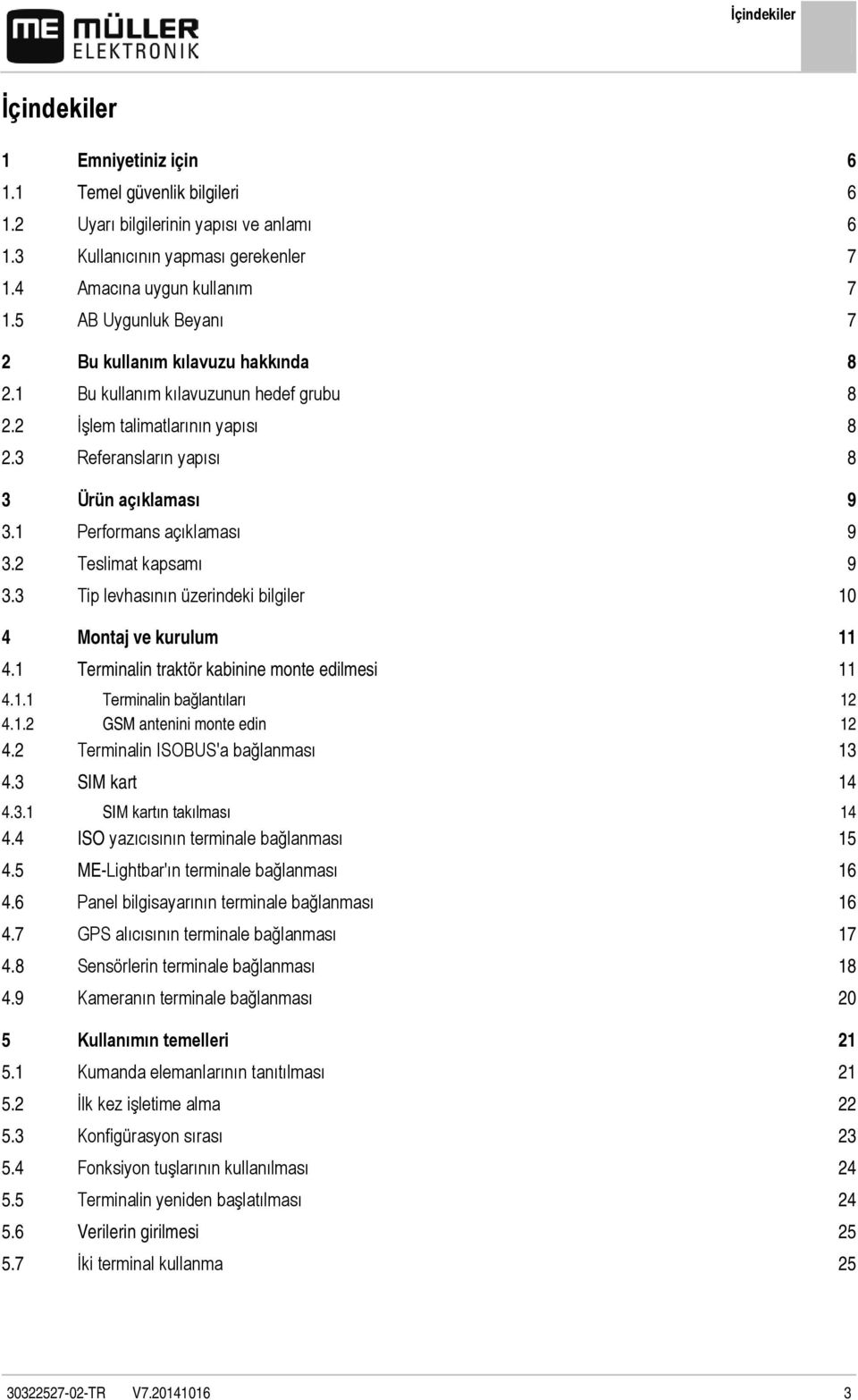
3 İçindekiler İçindekiler 1 Emniyetiniz için Temel güvenlik bilgileri Uyarı bilgilerinin yapısı ve anlamı Kullanıcının yapması gerekenler Amacına uygun kullanım AB Uygunluk Beyanı 7 2 Bu kullanım kılavuzu hakkında Bu kullanım kılavuzunun hedef grubu İşlem talimatlarının yapısı Referansların yapısı 8 3 Ürün açıklaması Performans açıklaması Teslimat kapsamı Tip levhasının üzerindeki bilgiler 10 4 Montaj ve kurulum Terminalin traktör kabinine monte edilmesi Terminalin bağlantıları GSM antenini monte edin Terminalin ISOBUS'a bağlanması SIM kart SIM kartın takılması ISO yazıcısının terminale bağlanması ME-Lightbar'ın terminale bağlanması Panel bilgisayarının terminale bağlanması GPS alıcısının terminale bağlanması Sensörlerin terminale bağlanması Kameranın terminale bağlanması 20 5 Kullanımın temelleri Kumanda elemanlarının tanıtılması İlk kez işletime alma Konfigürasyon sırası Fonksiyon tuşlarının kullanılması Terminalin yeniden başlatılması Verilerin girilmesi İki terminal kullanma TR V
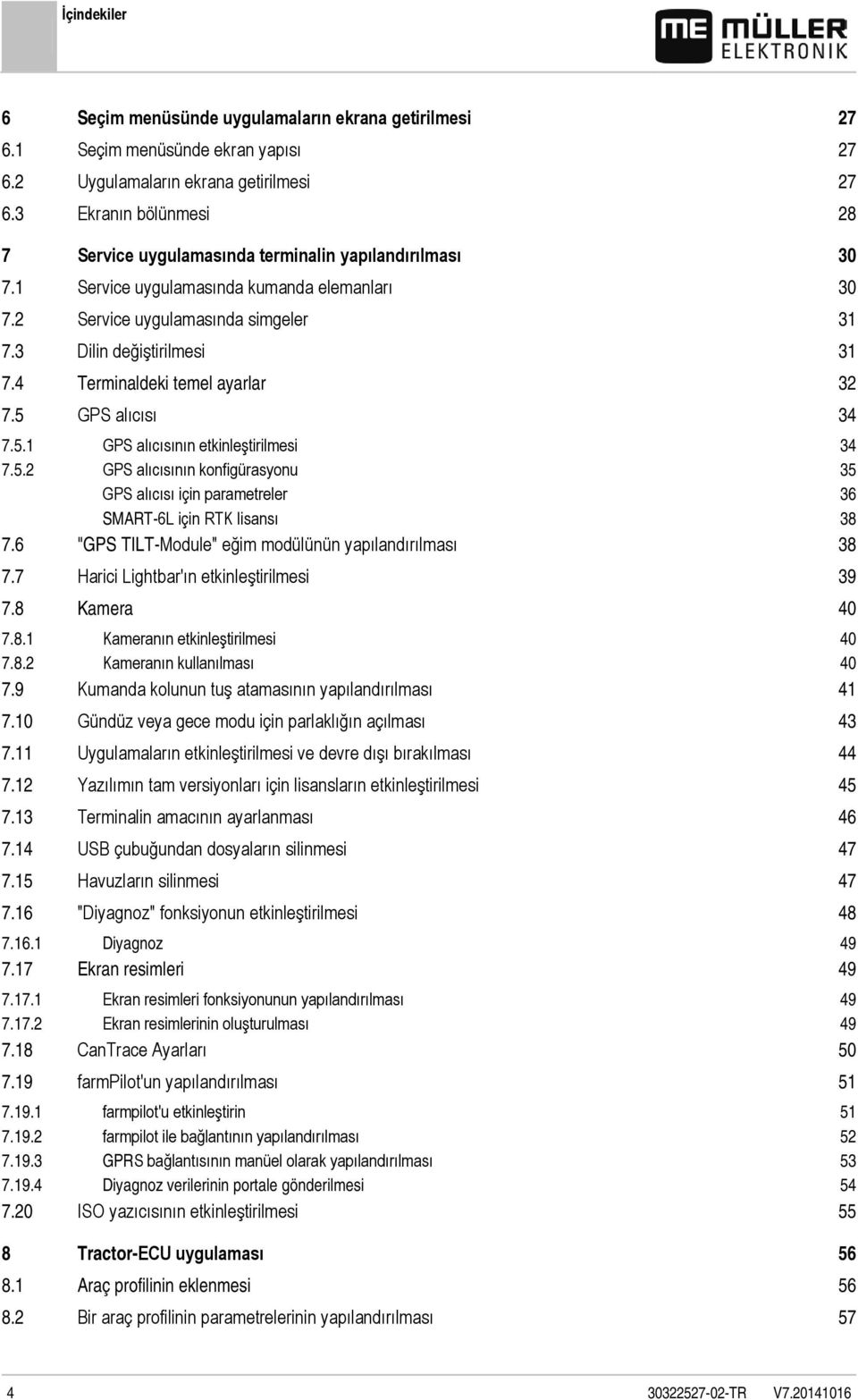
4 İçindekiler 6 Seçim menüsünde uygulamaların ekrana getirilmesi Seçim menüsünde ekran yapısı Uygulamaların ekrana getirilmesi Ekranın bölünmesi 28 7 Service uygulamasında terminalin yapılandırılması Service uygulamasında kumanda elemanları Service uygulamasında simgeler Dilin değiştirilmesi Terminaldeki temel ayarlar GPS alıcısı GPS alıcısının etkinleştirilmesi GPS alıcısının konfigürasyonu 35 GPS alıcısı için parametreler 36 SMART-6L için RTK lisansı "GPS TILT-Module" eğim modülünün yapılandırılması Harici Lightbar'ın etkinleştirilmesi Kamera Kameranın etkinleştirilmesi Kameranın kullanılması Kumanda kolunun tuş atamasının yapılandırılması Gündüz veya gece modu için parlaklığın açılması Uygulamaların etkinleştirilmesi ve devre dışı bırakılması Yazılımın tam versiyonları için lisansların etkinleştirilmesi Terminalin amacının ayarlanması USB çubuğundan dosyaların silinmesi Havuzların silinmesi "Diyagnoz" fonksiyonun etkinleştirilmesi Diyagnoz Ekran resimleri Ekran resimleri fonksiyonunun yapılandırılması Ekran resimlerinin oluşturulması CanTrace Ayarları farmpilot'un yapılandırılması farmpilot'u etkinleştirin farmpilot ile bağlantının yapılandırılması GPRS bağlantısının manüel olarak yapılandırılması Diyagnoz verilerinin portale gönderilmesi ISO yazıcısının etkinleştirilmesi 55 8 Tractor-ECU uygulaması Araç profilinin eklenmesi Bir araç profilinin parametrelerinin yapılandırılması TR V
5 İçindekiler Hız sensörünün kalibre edilmesi Çalışma konumu sensörünün yapılandırılması GPS alıcısının pozisyonunun girilmesi 63 Bir ISOBUS iş bilgisayarlı makinelerde Araç profilinin etkinleştirilmesi 64 9 ISOBUS-TC iş emri işleme ISOBUS-TC hakkında ISOBUS-TC'yi nasıl kullanacağınızı ayarlamak Cihaz yerleşiminin konfigürasyonu Serial Interface uygulaması Nominal değerleri LH üzerinden aktarma Parça genişliklerini ayarlama ve nominal değerleri ASD üzerinden aktarma Fileserver (dosya sunucusu) uygulaması Bakım ve koruma Terminalin korunması ve temizlenmesi Cihazın atığa ayrılması Donanım ilavesine dair bilgiler Yazılım versiyonunun kontrol edilmesi Teknik veriler Terminale ait teknik veriler Bağlantı A pin ataması Bağlantı B pin ataması Bağlantı C pin ataması Kamera bağlantıları 1 ve 2'nin pin ataması Notlar TR V

6 1 Emniyetiniz için Temel güvenlik bilgileri Emniyetiniz için Temel güvenlik bilgileri Ürünü ilk kez kullanmadan önce aşağıda yer alan güvenlik bilgilerini dikkatle okuyunuz. Terminali trafikteyken kullanmayın. Terminali kullanmak için aracı durdurun. Traktöre bakım yapmadan veya onarmadan önce traktör ile terminal arasındaki bağlantıyı her zaman ayırın. Traktörün aküsünü şarj etmeden önce traktör ile terminal arasındaki bağlantıyı her zaman ayırın. Traktör veya takılı ya da monte edilmiş olan bir aparat üzerinde kaynak işi yapmadan önce daima terminale giden elektrik akımını kesiniz. Ürün üzerinde müsaade edilmeyen değişiklikler yapmayınız. Müsaade edilmeyen değişiklikler veya izin verilmeyen bir kullanım şeklinden ötürü güvenliğiniz kısıtlanabilir ve ürünün ömür süresi veya işleyişi olumsuz etkilenebilir. Müsaade edilmeyen değişimlerin tümü, ürün dokümantasyonunda açıklanmayan değişimlerdir. Güvenliğe ilişkin teknik, sınai, tıbbi ve karayolu trafiği ile ilgili yasal tüm genel kabul görmüş mevzuata riayet edin. Ürün içinde tamir gerektiren parça yoktur. Mahfazayı açmayın. Bu ürünle birlikte kumanda edebileceğiniz tarım cihazının kullanma kılavuzunu okuyun. GSM modemine sahip terminaller Eğer bu terminal gömülü bir GSM modemiyle donatılmışsa, açıldığında radyo dalgaları yayar. Bunlar başka cihazları bozabilir veya insan sağlığına zarar verebilir. Bu nedenle de terminalde bir GSM modemi bulunuyorsa aşağıdaki bilgileri dikkate alın: Üzerinizde tıbbi bir cihaz taşıyorsanız doktorunuza veya cihaz üreticisine tehlikeleri nasıl önleyebileceğinizi sorun. Kalp pili veya işitme cihazları gibi tıbbi cihazlar, gömülü GSM modemden yayılan radyo dalgalarına karşı hassas tepki gösterebilir. Kalbinizde bir pil varsa terminali pilden uzak tutun. Benzinlik, kimyasal tesisler, biyolojik gaz tesisleri veya yanıcı gazların veya buharların oluştuğu başka yerlerin yakınındayken terminali kapatın. Bu gazlar bir kıvılcımla alev alıp patlayabilir. GSM anteniyle vücudunuz arasında daima en az 20cm'lik (8 inç) bir mesafe olmalıdır. Terminali hiçbir zaman bir uçakta açmayın. Terminalin uçuş sırasında yanlışlıkla açılmaması için tedbir alın. Terminali hiçbir zaman bir güç kaynağı kullanarak kamunun elektrik şebekesine bağlamayın. Sadece otomobilin aküsünü kullanın. 1.2 Uyarı bilgilerinin yapısı ve anlamı Bu kullanım kılavuzunda göreceğiniz tüm uyarı bilgileri aşağıda açıklanan şemaya göre oluşturulmuştur: UYARI Bu sinyal sözcüğü; önlem alınmaması durumunda, ölüm veya ciddi bedensel yaralanmalar ile sonuçlanabilecek olan orta dereceden riskli tehlikelere işaret eder TR V
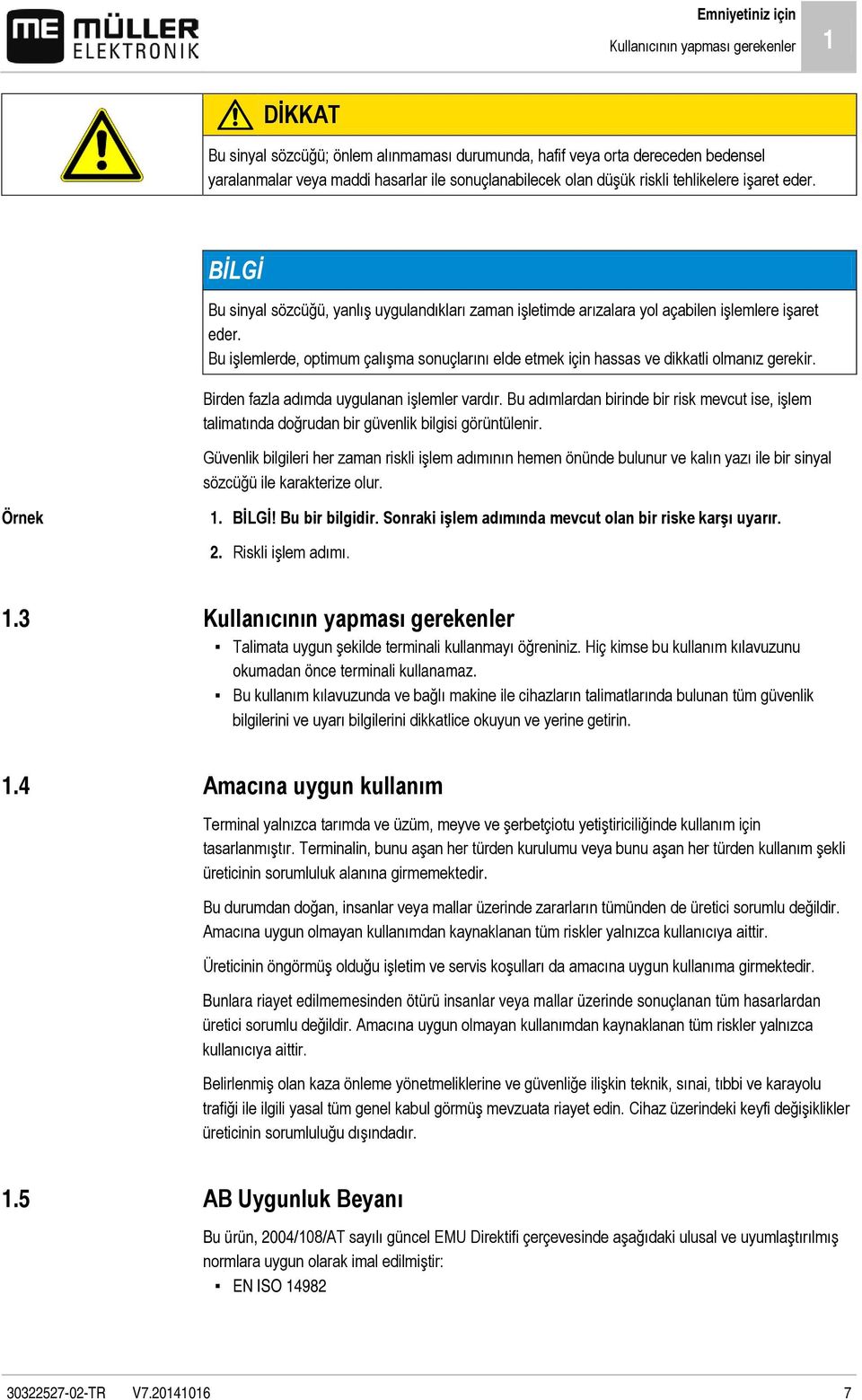
7 Emniyetiniz için Kullanıcının yapması gerekenler 1 DİKKAT Bu sinyal sözcüğü; önlem alınmaması durumunda, hafif veya orta dereceden bedensel yaralanmalar veya maddi hasarlar ile sonuçlanabilecek olan düşük riskli tehlikelere işaret eder. BİLGİ Bu sinyal sözcüğü, yanlış uygulandıkları zaman işletimde arızalara yol açabilen işlemlere işaret eder. Bu işlemlerde, optimum çalışma sonuçlarını elde etmek için hassas ve dikkatli olmanız gerekir. Birden fazla adımda uygulanan işlemler vardır. Bu adımlardan birinde bir risk mevcut ise, işlem talimatında doğrudan bir güvenlik bilgisi görüntülenir. Güvenlik bilgileri her zaman riskli işlem adımının hemen önünde bulunur ve kalın yazı ile bir sinyal sözcüğü ile karakterize olur. Örnek 1. BİLGİ! Bu bir bilgidir. Sonraki işlem adımında mevcut olan bir riske karşı uyarır. 2. Riskli işlem adımı Kullanıcının yapması gerekenler Talimata uygun şekilde terminali kullanmayı öğreniniz. Hiç kimse bu kullanım kılavuzunu okumadan önce terminali kullanamaz. Bu kullanım kılavuzunda ve bağlı makine ile cihazların talimatlarında bulunan tüm güvenlik bilgilerini ve uyarı bilgilerini dikkatlice okuyun ve yerine getirin. Amacına uygun kullanım Terminal yalnızca tarımda ve üzüm, meyve ve şerbetçiotu yetiştiriciliğinde kullanım için tasarlanmıştır. Terminalin, bunu aşan her türden kurulumu veya bunu aşan her türden kullanım şekli üreticinin sorumluluk alanına girmemektedir. Bu durumdan doğan, insanlar veya mallar üzerinde zararların tümünden de üretici sorumlu değildir. Amacına uygun olmayan kullanımdan kaynaklanan tüm riskler yalnızca kullanıcıya aittir. Üreticinin öngörmüş olduğu işletim ve servis koşulları da amacına uygun kullanıma girmektedir. Bunlara riayet edilmemesinden ötürü insanlar veya mallar üzerinde sonuçlanan tüm hasarlardan üretici sorumlu değildir. Amacına uygun olmayan kullanımdan kaynaklanan tüm riskler yalnızca kullanıcıya aittir. Belirlenmiş olan kaza önleme yönetmeliklerine ve güvenliğe ilişkin teknik, sınai, tıbbi ve karayolu trafiği ile ilgili yasal tüm genel kabul görmüş mevzuata riayet edin. Cihaz üzerindeki keyfi değişiklikler üreticinin sorumluluğu dışındadır. 1.5 AB Uygunluk Beyanı Bu ürün, 2004/108/AT sayılı güncel EMU Direktifi çerçevesinde aşağıdaki ulusal ve uyumlaştırılmış normlara uygun olarak imal edilmiştir: EN ISO TR V
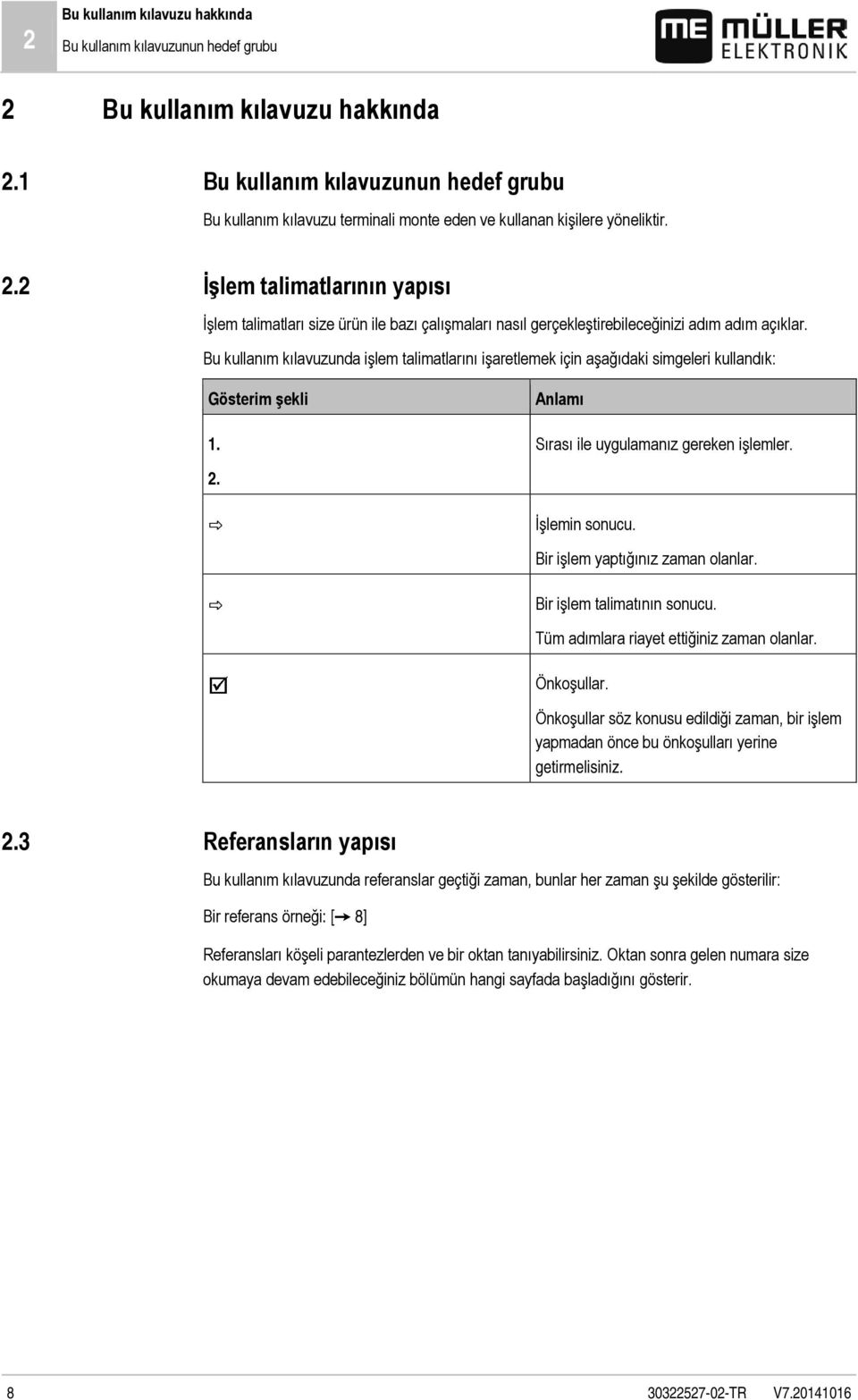
8 2 Bu kullanım kılavuzu hakkında Bu kullanım kılavuzunun hedef grubu Bu kullanım kılavuzu hakkında Bu kullanım kılavuzunun hedef grubu Bu kullanım kılavuzu terminali monte eden ve kullanan kişilere yöneliktir. İşlem talimatlarının yapısı İşlem talimatları size ürün ile bazı çalışmaları nasıl gerçekleştirebileceğinizi adım adım açıklar. Bu kullanım kılavuzunda işlem talimatlarını işaretlemek için aşağıdaki simgeleri kullandık: Gösterim şekli 1. Anlamı Sırası ile uygulamanız gereken işlemler. 2. İşlemin sonucu. Bir işlem yaptığınız zaman olanlar. Bir işlem talimatının sonucu. Tüm adımlara riayet ettiğiniz zaman olanlar. Önkoşullar. Önkoşullar söz konusu edildiği zaman, bir işlem yapmadan önce bu önkoşulları yerine getirmelisiniz. 2.3 Referansların yapısı Bu kullanım kılavuzunda referanslar geçtiği zaman, bunlar her zaman şu şekilde gösterilir: Bir referans örneği: [ 8] Referansları köşeli parantezlerden ve bir oktan tanıyabilirsiniz. Oktan sonra gelen numara size okumaya devam edebileceğiniz bölümün hangi sayfada başladığını gösterir TR V
9 Ürün açıklaması Performans açıklaması Donanım Ürün açıklaması Performans açıklaması Terminal iki donanım versiyonunda mevcuttur: GSM modemli ve kamera bağlantılı Tam işlevsellik; farmpilot portalinden yararlanmanın önkoşuludur; Arka tarafta iki kamera bağlantısı ve GSM anteni için bir bağlantı vardır. GSM modemi olmadan ve kamera bağlantıları olmadan Sizde hangi terminalin olduğunu, terminalin arka tarafındaki bağlantılardan görebilirsiniz. [ 12] Yazılım Terminal üzerinde Müller-Elektronik firmasının tüm mevcut uygulamaları kuruludur. Ancak önce bunlardan bazılarını etkin duruma getirmeniz gerekmektedir. Ayrıca bakınız: Yazılımın tam versiyonları için lisansların etkinleştirilmesi [ 45] Aşağıdaki uygulamalar etkindir: SERVICE - Bu uygulama ile terminali yapılandırabilirsiniz. ISOBUS-TC - Müller-Elektronik firmasının sertifikalı ISOBUS görev kontrol birimidir. Bu uygulama ile bilgisayarda planlamış olduğunuz tüm iş emirlerini terminalde işleyebilirsiniz. ISOBUS-UT - ISOBUS iş bilgisayarlarının kontrolü için arabirim. Terminal ISOBUS Normu ISO 11783'e uygundur. Universal-Terminal (UT) olarak ISOBUS norm koşulunu yerine getiren tüm makinelerde üreticiden bağımsız olarak kumanda ünitesi olarak kullanılabilir. Tractor-ECU - Bu uygulamayla, terminale bağlı tüm sensörlerin yapılandırılması ve GPS alıcısının pozisyonunun girilmesi mümkündür. File Server (dosya sunucusu) - Bu uygulama terminal üzerinde bir kayıt yerini ayarlamak için kullanılır. Bu kayıt yeri kendi USB arayüzüne sahip olmayan tüm ISOBUS cihazları tarafından kullanılabilir. Serial Interface (seri arayüz) - Bu uygulama seri arayüz üzerinden terminal ve panel bilgisayarı arasında veri alışverişini mümkün kılar. Bu sayede GPS sinyalini ISOBUS kullanamayan makineler için de kullanabilirsiniz. Nominal değerleri panel bilgisayarına aktarabilir veya parça genişliklerini ayarlayabilirsiniz. Veriler LH5000 veya ASD protokolleri üzerinden gönderilir. ASD protokolü kullanmak istiyorsanız "ASD Protocol" lisansını etkinleştirmelisiniz. Aşağıdaki uygulamaları 50 saat süresince test edebilirsiniz: TRACK-Leader - bir tarım aracının operatörüne aracını tarlada tam paralel şeritlerin içinde sürmesini mümkün kılan modern bir sistem. SECTION-Control otomatik kısmi genişlik anahtarlaması. TRACK-Leader için ek modül. VARIABLE RATE-Cont. Bu uygulama ile shp dosyaları olarak kayıtlı olan uygulama kartları ile çalışabilirsiniz. TRACK-Leader için ek modül. TRACK-Leader TOP otomatik güdüm. TRACK-Leader için ek modül. FIELD-Nav Sürülebilir tüm yolları içeren, geçit kısıtlarını dikkate alan ve doğrudan tarlaya ya da başka tarımsal hedeflere yönlendiren ilk navigasyon yazılımıdır. 3.2 Teslimat kapsamı Teslimat kapsamına dahil olanlar: Terminal TR V
10 3 Ürün açıklaması Tip levhasının üzerindeki bilgiler Montaj ve kullanım kılavuzu ISOBUS-TC uygulaması kullanma kılavuzu (ayrı belge). Terminalin montajı için tutucu USB çubuğu 3.3 Tip levhasının üzerindeki bilgiler Terminalin arka tarafında çıkartmalı bir tip levhası mevcuttur. Bu çıkartmanın üzerinde ürünü kesinlikle tanımlayabileceğiniz bilgileri görebilirsiniz. Müşteri Hizmeti ile bağlantı kurduğunuz zaman bu bilgileri hazır tutunuz. Tip levhasının üzerindeki kısaltmalar Kısaltma Anlamı Yazılım versiyonu Kurulu yazılım versiyonunu, Service uygulamasının başlatma arayüzünde bulabilirsiniz. Donanım versiyonu İşletme gerilimi Terminal yalnızca bu aralıkta bulunan gerilimlere bağlanmalıdır. Müşteri numarası Terminal eğer bir tarım aletleri üreticisi için imal edilmiş ise, tarım aletleri üreticisinin ürün numarası burada gösterilir. Seri numara TR V

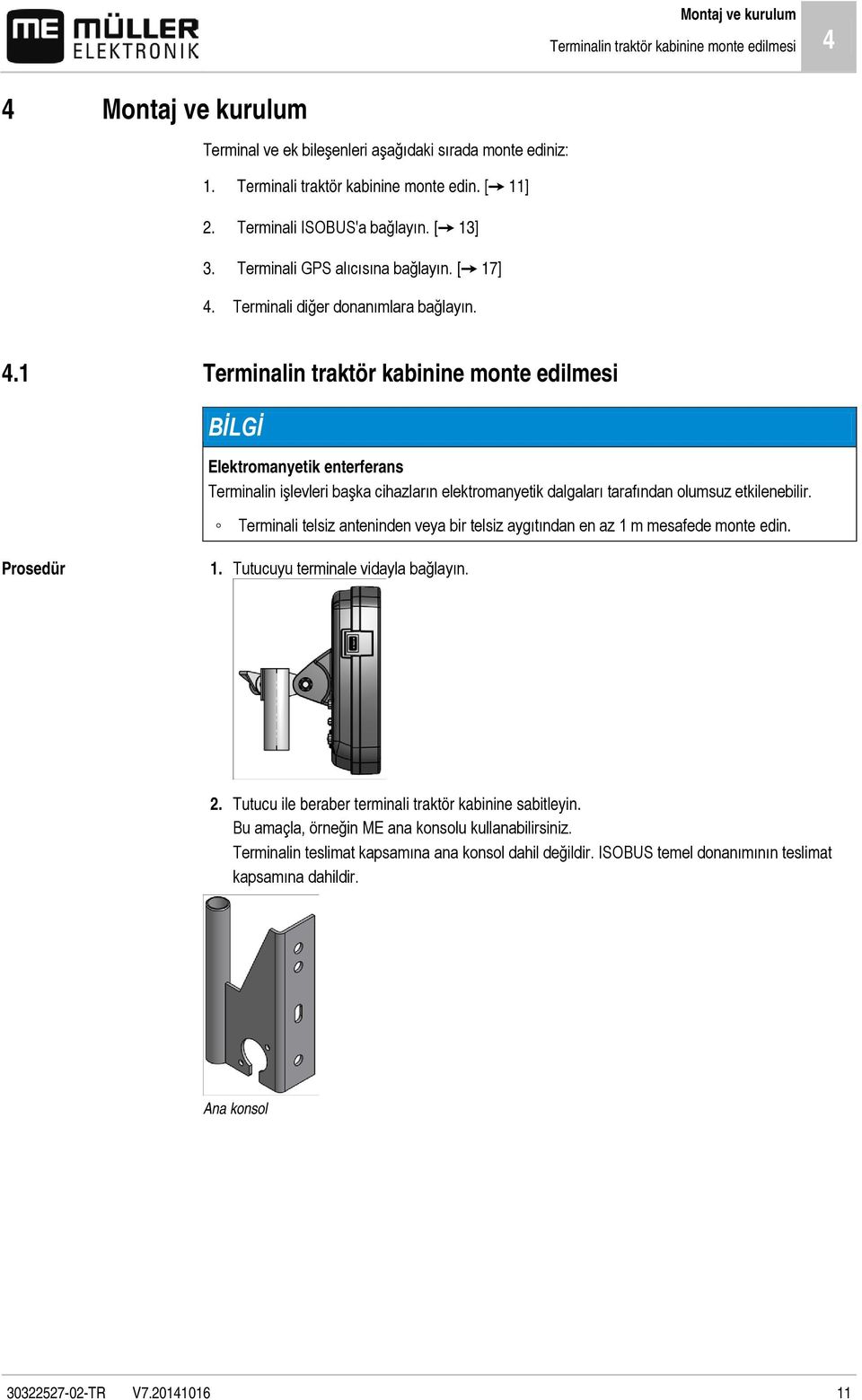
11 Montaj ve kurulum Terminalin traktör kabinine monte edilmesi 4 4 Montaj ve kurulum Terminal ve ek bileşenleri aşağıdaki sırada monte ediniz: 1. Terminali traktör kabinine monte edin. [ 11] 2. Terminali ISOBUS'a bağlayın. [ 13] 3. Terminali GPS alıcısına bağlayın. [ 17] 4. Terminali diğer donanımlara bağlayın. 4.1 Terminalin traktör kabinine monte edilmesi BİLGİ Elektromanyetik enterferans Terminalin işlevleri başka cihazların elektromanyetik dalgaları tarafından olumsuz etkilenebilir. Terminali telsiz anteninden veya bir telsiz aygıtından en az 1 m mesafede monte edin. 1. Tutucuyu terminale vidayla bağlayın. 2. Tutucu ile beraber terminali traktör kabinine sabitleyin. Bu amaçla, örneğin ME ana konsolu kullanabilirsiniz. Terminalin teslimat kapsamına ana konsol dahil değildir. ISOBUS temel donanımının teslimat kapsamına dahildir. Ana konsol TR V
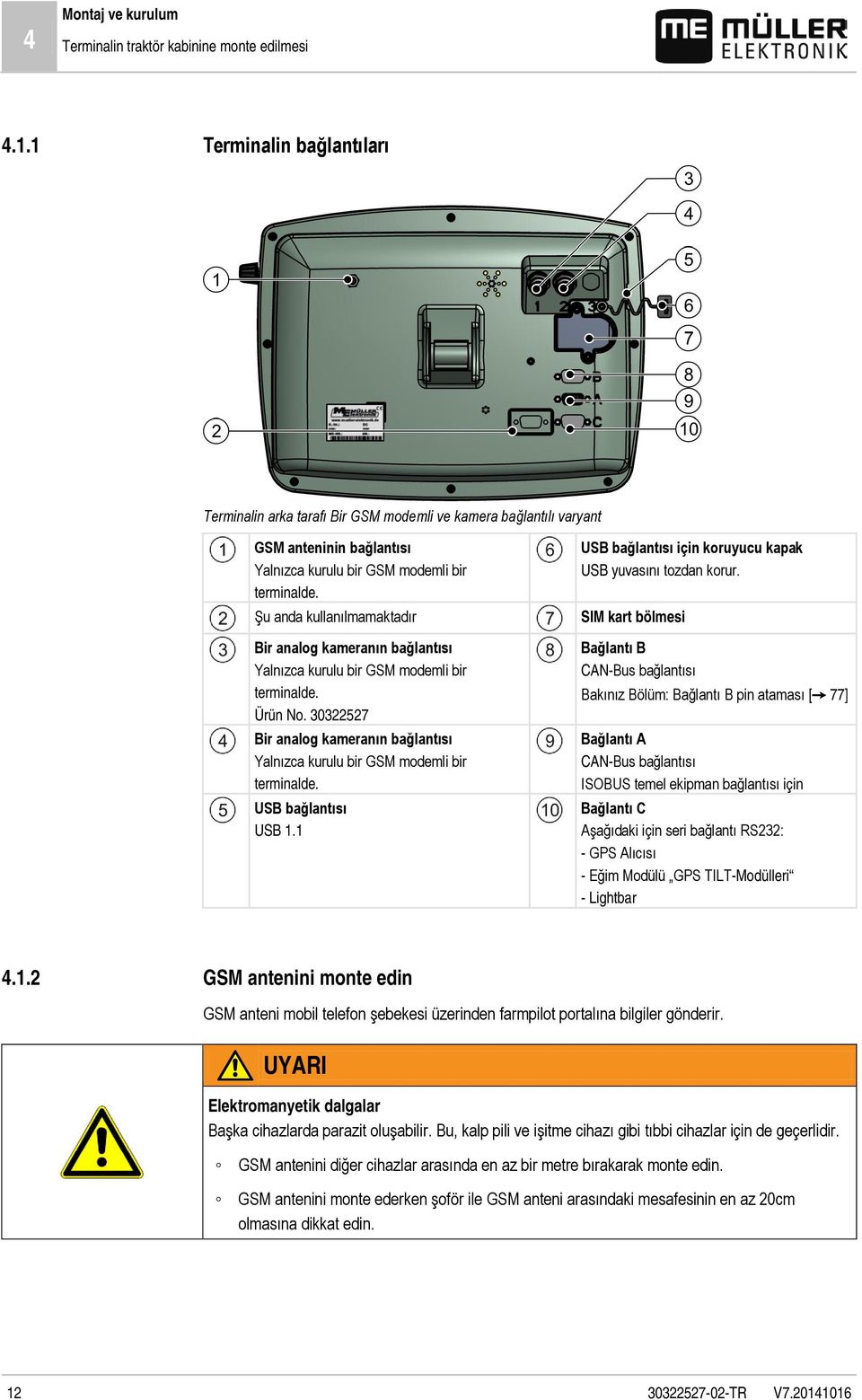
12 4 Montaj ve kurulum Terminalin traktör kabinine monte edilmesi Terminalin bağlantıları Terminalin arka tarafı Bir GSM modemli ve kamera bağlantılı varyant GSM anteninin bağlantısı Yalnızca kurulu bir GSM modemli bir terminalde. Şu anda kullanılmamaktadır Bir analog kameranın bağlantısı Yalnızca kurulu bir GSM modemli bir terminalde. Ürün No Bir analog kameranın bağlantısı Yalnızca kurulu bir GSM modemli bir terminalde. USB bağlantısı USB 1.1 USB bağlantısı için koruyucu kapak USB yuvasını tozdan korur. SIM kart bölmesi Bağlantı B CAN-Bus bağlantısı Bakınız Bölüm: Bağlantı B pin ataması [ 77] Bağlantı A CAN-Bus bağlantısı ISOBUS temel ekipman bağlantısı için Bağlantı C Aşağıdaki için seri bağlantı RS232: - GPS Alıcısı - Eğim Modülü GPS TILT-Modülleri - Lightbar GSM antenini monte edin GSM anteni mobil telefon şebekesi üzerinden farmpilot portalına bilgiler gönderir. UYARI Elektromanyetik dalgalar Başka cihazlarda parazit oluşabilir. Bu, kalp pili ve işitme cihazı gibi tıbbi cihazlar için de geçerlidir. GSM antenini diğer cihazlar arasında en az bir metre bırakarak monte edin. GSM antenini monte ederken şoför ile GSM anteni arasındaki mesafesinin en az 20cm olmasına dikkat edin TR V
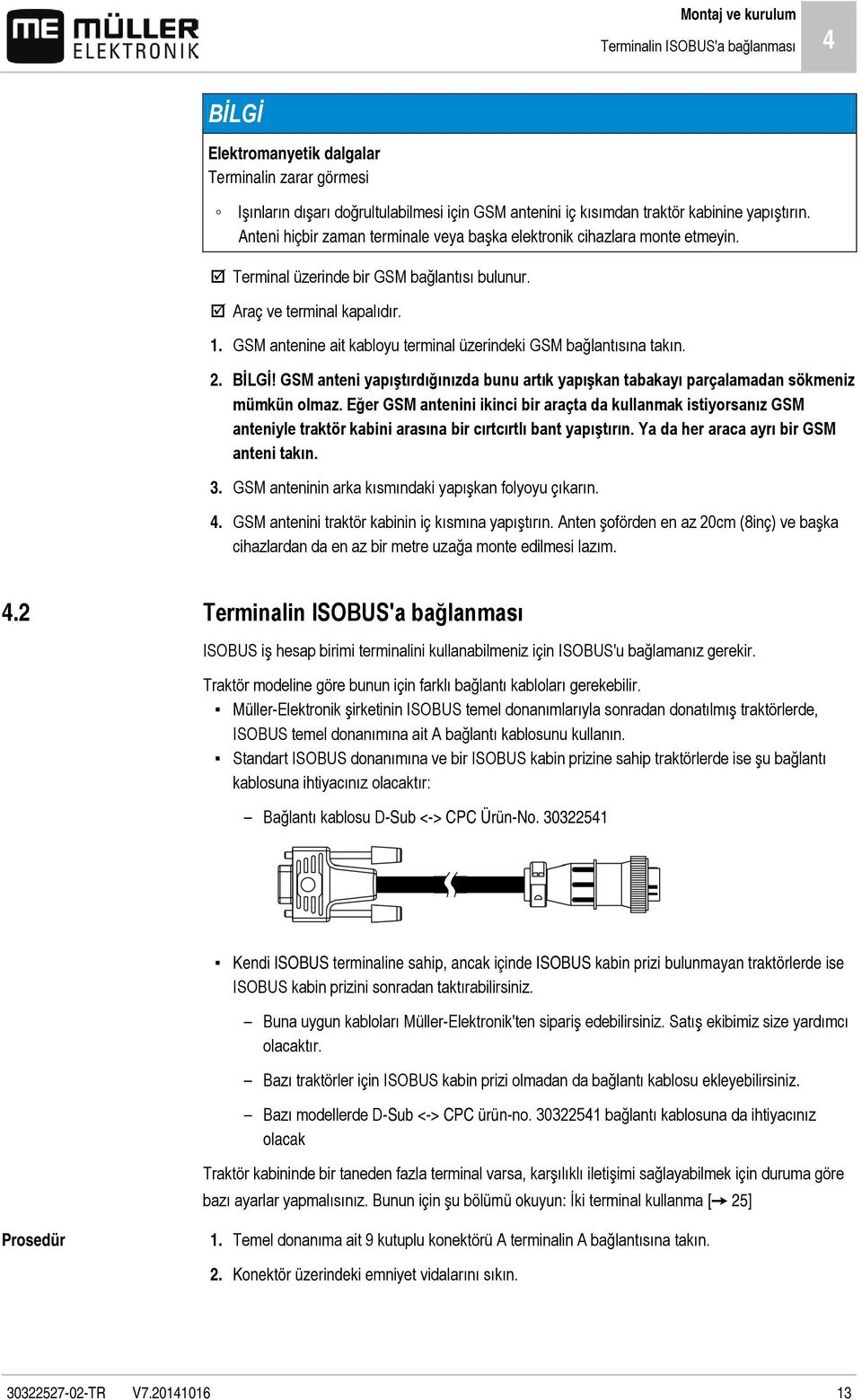
13 Montaj ve kurulum Terminalin ISOBUS'a bağlanması 4 BİLGİ Elektromanyetik dalgalar Terminalin zarar görmesi Işınların dışarı doğrultulabilmesi için GSM antenini iç kısımdan traktör kabinine yapıştırın. Anteni hiçbir zaman terminale veya başka elektronik cihazlara monte etmeyin. Terminal üzerinde bir GSM bağlantısı bulunur. Araç ve terminal kapalıdır. 1. GSM antenine ait kabloyu terminal üzerindeki GSM bağlantısına takın. 2. BİLGİ! GSM anteni yapıştırdığınızda bunu artık yapışkan tabakayı parçalamadan sökmeniz mümkün olmaz. Eğer GSM antenini ikinci bir araçta da kullanmak istiyorsanız GSM anteniyle traktör kabini arasına bir cırtcırtlı bant yapıştırın. Ya da her araca ayrı bir GSM anteni takın. 3. GSM anteninin arka kısmındaki yapışkan folyoyu çıkarın. 4. GSM antenini traktör kabinin iç kısmına yapıştırın. Anten şoförden en az 20cm (8inç) ve başka cihazlardan da en az bir metre uzağa monte edilmesi lazım. 4.2 Terminalin ISOBUS'a bağlanması ISOBUS iş hesap birimi terminalini kullanabilmeniz için ISOBUS'u bağlamanız gerekir. Traktör modeline göre bunun için farklı bağlantı kabloları gerekebilir. Müller-Elektronik şirketinin ISOBUS temel donanımlarıyla sonradan donatılmış traktörlerde, ISOBUS temel donanımına ait A bağlantı kablosunu kullanın. Standart ISOBUS donanımına ve bir ISOBUS kabin prizine sahip traktörlerde ise şu bağlantı kablosuna ihtiyacınız olacaktır: Bağlantı kablosu D-Sub <-> CPC Ürün-No Kendi ISOBUS terminaline sahip, ancak içinde ISOBUS kabin prizi bulunmayan traktörlerde ise ISOBUS kabin prizini sonradan taktırabilirsiniz. Buna uygun kabloları Müller-Elektronik'ten sipariş edebilirsiniz. Satış ekibimiz size yardımcı olacaktır. Bazı traktörler için ISOBUS kabin prizi olmadan da bağlantı kablosu ekleyebilirsiniz. Bazı modellerde D-Sub <-> CPC ürün-no bağlantı kablosuna da ihtiyacınız olacak Traktör kabininde bir taneden fazla terminal varsa, karşılıklı iletişimi sağlayabilmek için duruma göre bazı ayarlar yapmalısınız. Bunun için şu bölümü okuyun: İki terminal kullanma [ 25] 1. Temel donanıma ait 9 kutuplu konektörü A terminalin A bağlantısına takın. 2. Konektör üzerindeki emniyet vidalarını sıkın TR V
14 4 Montaj ve kurulum SIM kart 4.3 Hangi SIM kart? SIM kart farmpilot portalını kullanabilmeniz için terminale bir SIM kart takılmış olmalıdır. farmpilot portalından yararlanmayı düşünmüyorsanız, SIM karta gerek yoktur. SIM kart bir mobil telefon sağlayıcısından satın alınmalıdır. Tarlalarınızda iyi bir mobil telefon sinyalini garanti edebilecek bir mobil telefon sağlayıcısı seçin. farmpilot ile aksaklık olmadan çalışabilmek için iyi bir bağlantıya ihtiyacınız var. SIM kart aşağıdaki önkoşulları yerine getirmelidir: GPRS seçeneği olmalıdır. PIN numarası olmamalıdır. Satın almadan önce bu hususta mobil telefon sağlayıcısına bilgi veriniz. Sözleşme veri aktarımını mümkün kılmalıdır SIM kartın takılması Gerekli alet Tornavida Torx TX10 1. Terminali kapatın ve diğer aparatlara giden tüm kablo bağlantılarını ayırın. 2. Terminalin arka tarafındaki SIM kart kapağının vidasını açın. Torx TX10 tornavidasını kullanın. 3. Bir tırnak ile geçmeli kola basın TR V
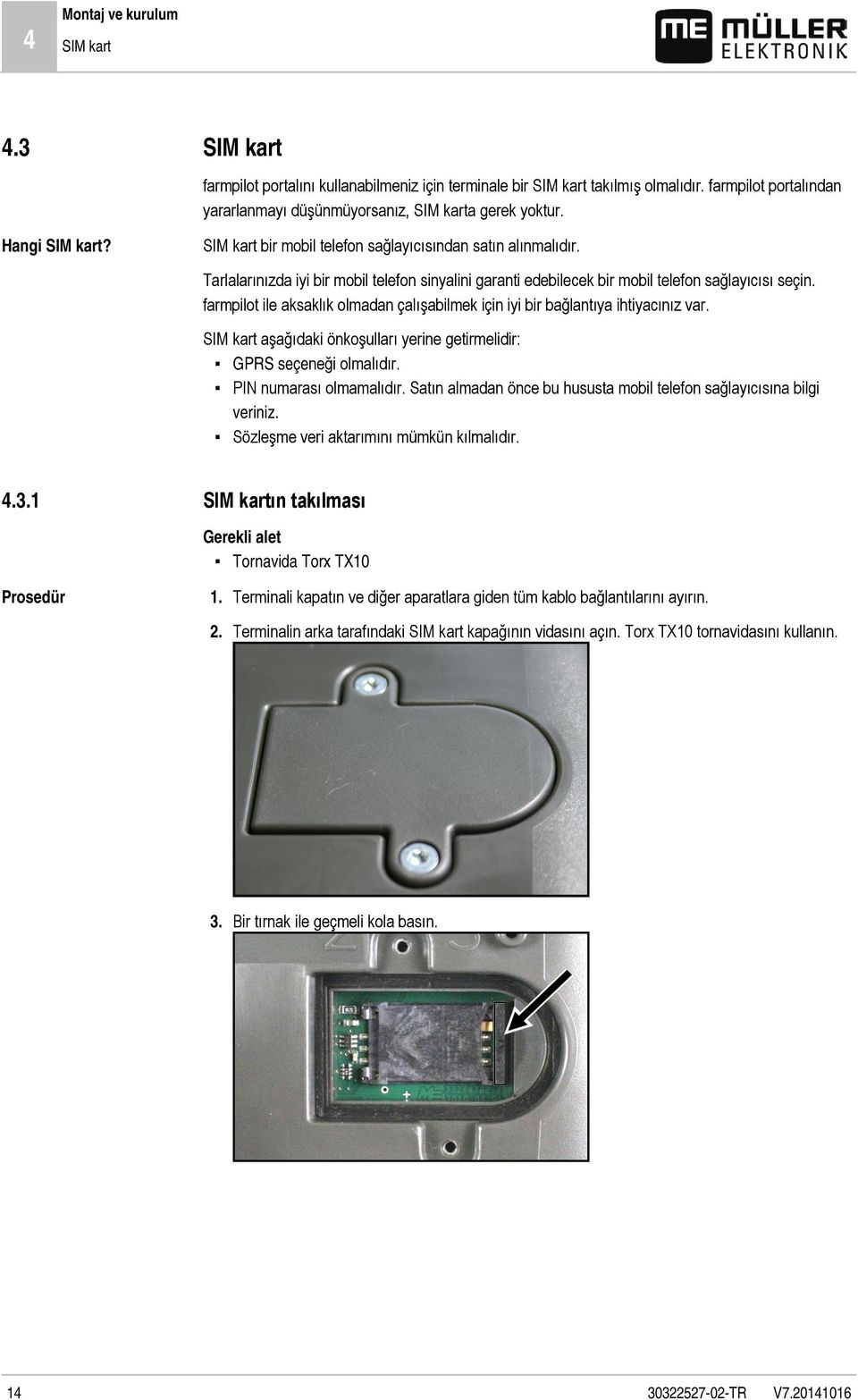
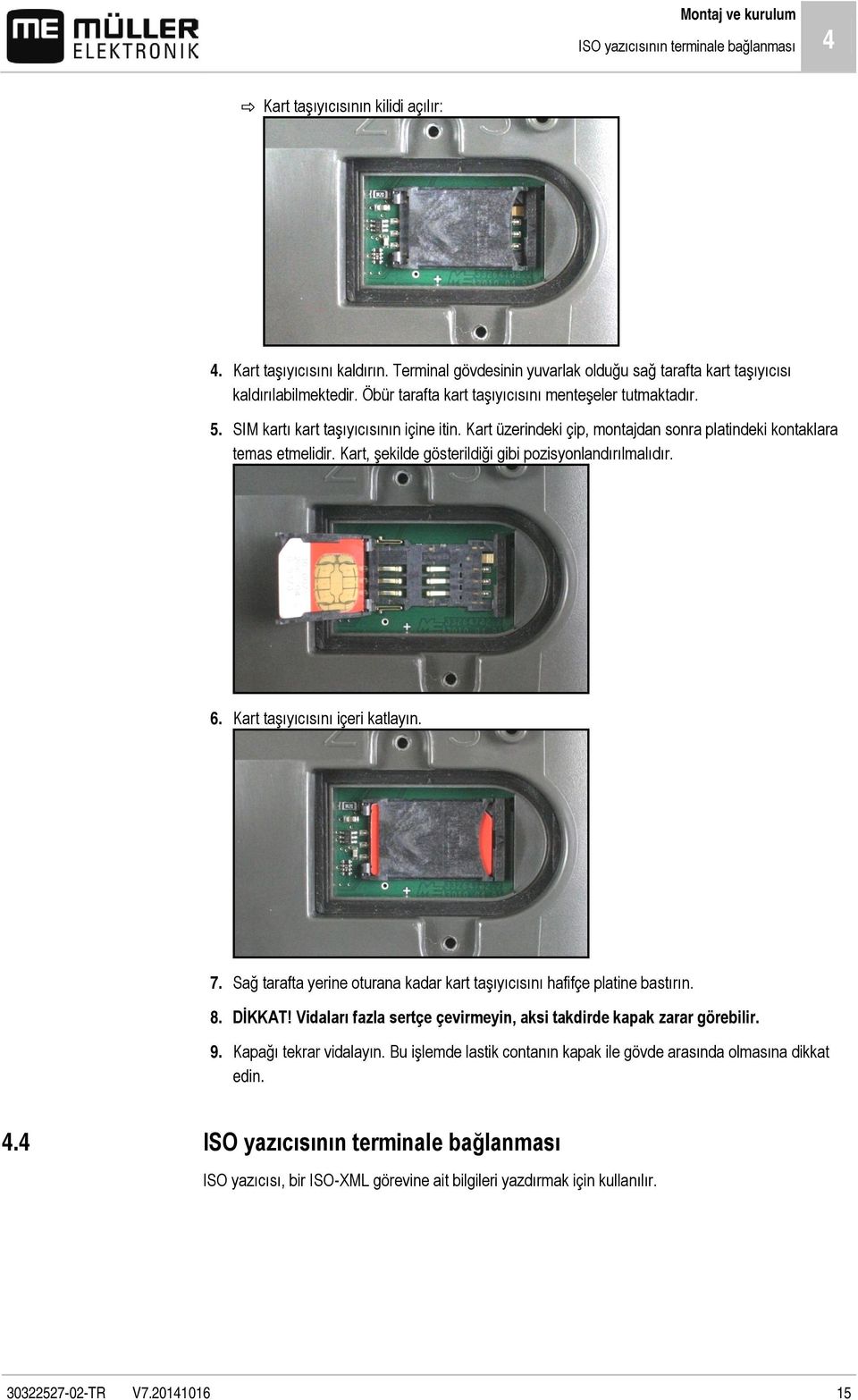
15 Montaj ve kurulum ISO yazıcısının terminale bağlanması 4 Kart taşıyıcısının kilidi açılır: 4. Kart taşıyıcısını kaldırın. Terminal gövdesinin yuvarlak olduğu sağ tarafta kart taşıyıcısı kaldırılabilmektedir. Öbür tarafta kart taşıyıcısını menteşeler tutmaktadır. 5. SIM kartı kart taşıyıcısının içine itin. Kart üzerindeki çip, montajdan sonra platindeki kontaklara temas etmelidir. Kart, şekilde gösterildiği gibi pozisyonlandırılmalıdır. 6. Kart taşıyıcısını içeri katlayın. 7. Sağ tarafta yerine oturana kadar kart taşıyıcısını hafifçe platine bastırın. 8. DİKKAT! Vidaları fazla sertçe çevirmeyin, aksi takdirde kapak zarar görebilir. 9. Kapağı tekrar vidalayın. Bu işlemde lastik contanın kapak ile gövde arasında olmasına dikkat edin. 4.4 ISO yazıcısının terminale bağlanması ISO yazıcısı, bir ISO-XML görevine ait bilgileri yazdırmak için kullanılır TR V
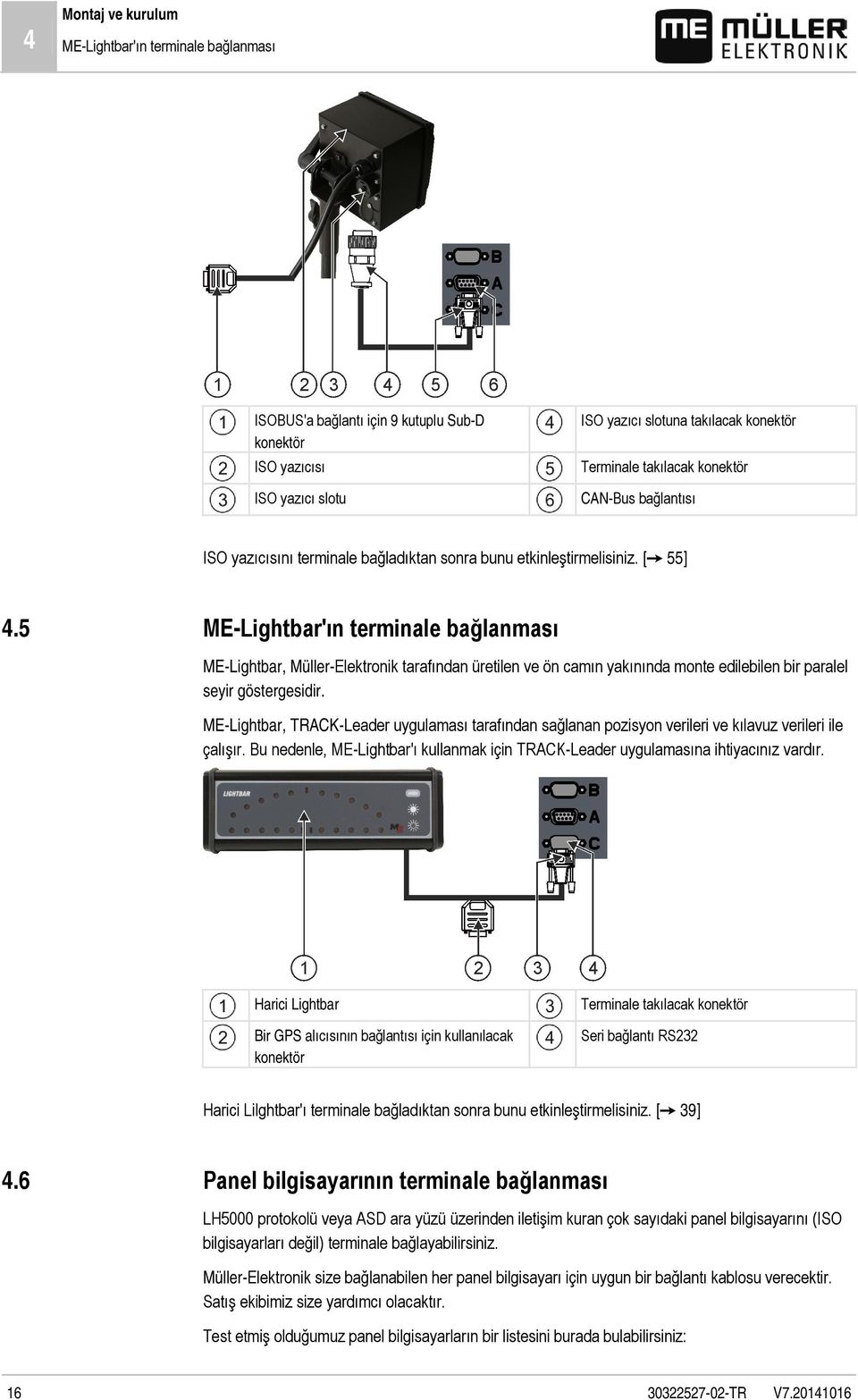
16 4 Montaj ve kurulum ME-Lightbar'ın terminale bağlanması ISOBUS'a bağlantı için 9 kutuplu Sub-D konektör ISO yazıcısı ISO yazıcı slotu ISO yazıcı slotuna takılacak konektör Terminale takılacak konektör CAN-Bus bağlantısı ISO yazıcısını terminale bağladıktan sonra bunu etkinleştirmelisiniz. [ 55] 4.5 ME-Lightbar'ın terminale bağlanması ME-Lightbar, Müller-Elektronik tarafından üretilen ve ön camın yakınında monte edilebilen bir paralel seyir göstergesidir. ME-Lightbar, TRACK-Leader uygulaması tarafından sağlanan pozisyon verileri ve kılavuz verileri ile çalışır. Bu nedenle, ME-Lightbar'ı kullanmak için TRACK-Leader uygulamasına ihtiyacınız vardır. Harici Lightbar Bir GPS alıcısının bağlantısı için kullanılacak konektör Terminale takılacak konektör Seri bağlantı RS232 Harici Lilghtbar'ı terminale bağladıktan sonra bunu etkinleştirmelisiniz. [ 39] 4.6 Panel bilgisayarının terminale bağlanması LH5000 protokolü veya ASD ara yüzü üzerinden iletişim kuran çok sayıdaki panel bilgisayarını (ISO bilgisayarları değil) terminale bağlayabilirsiniz. Müller-Elektronik size bağlanabilen her panel bilgisayarı için uygun bir bağlantı kablosu verecektir. Satış ekibimiz size yardımcı olacaktır. Test etmiş olduğumuz panel bilgisayarların bir listesini burada bulabilirsiniz: TR V
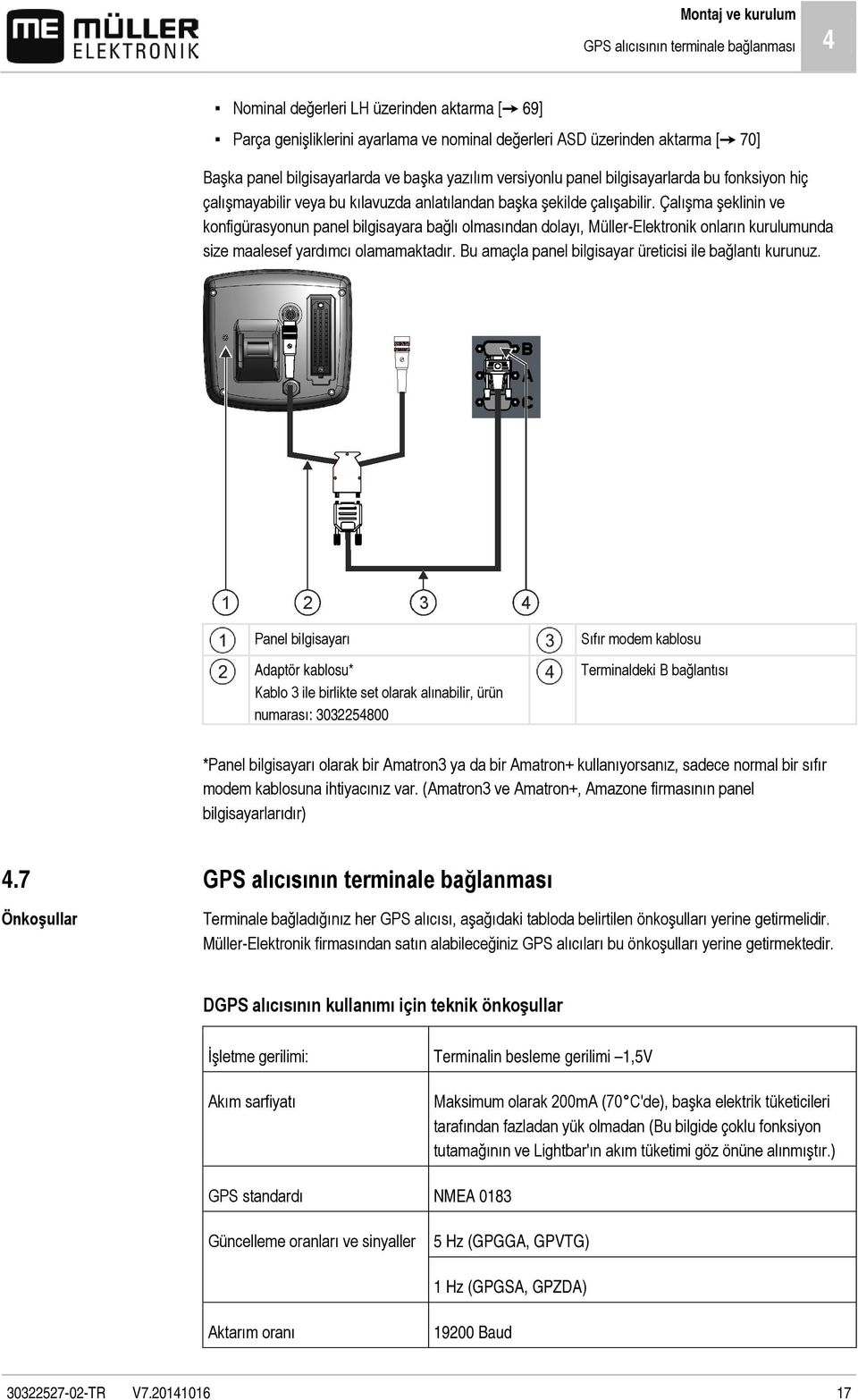
17 Montaj ve kurulum GPS alıcısının terminale bağlanması 4 Nominal değerleri LH üzerinden aktarma [ 69] Parça genişliklerini ayarlama ve nominal değerleri ASD üzerinden aktarma [ 70] Başka panel bilgisayarlarda ve başka yazılım versiyonlu panel bilgisayarlarda bu fonksiyon hiç çalışmayabilir veya bu kılavuzda anlatılandan başka şekilde çalışabilir. Çalışma şeklinin ve konfigürasyonun panel bilgisayara bağlı olmasından dolayı, Müller-Elektronik onların kurulumunda size maalesef yardımcı olamamaktadır. Bu amaçla panel bilgisayar üreticisi ile bağlantı kurunuz. Panel bilgisayarı Adaptör kablosu* Kablo 3 ile birlikte set olarak alınabilir, ürün numarası: Sıfır modem kablosu Terminaldeki B bağlantısı *Panel bilgisayarı olarak bir Amatron3 ya da bir Amatron+ kullanıyorsanız, sadece normal bir sıfır modem kablosuna ihtiyacınız var. (Amatron3 ve Amatron+, Amazone firmasının panel bilgisayarlarıdır) 4.7 Önkoşullar GPS alıcısının terminale bağlanması Terminale bağladığınız her GPS alıcısı, aşağıdaki tabloda belirtilen önkoşulları yerine getirmelidir. Müller-Elektronik firmasından satın alabileceğiniz GPS alıcıları bu önkoşulları yerine getirmektedir. DGPS alıcısının kullanımı için teknik önkoşullar İşletme gerilimi: Akım sarfiyatı Terminalin besleme gerilimi 1,5V Maksimum olarak 200mA (70 C'de), başka elektrik tüketicileri tarafından fazladan yük olmadan (Bu bilgide çoklu fonksiyon tutamağının ve Lightbar'ın akım tüketimi göz önüne alınmıştır.) GPS standardı NMEA 0183 Güncelleme oranları ve sinyaller 5 Hz (GPGGA, GPVTG) 1 Hz (GPGSA, GPZDA) Aktarım oranı Baud TR V
18 4 Montaj ve kurulum Sensörlerin terminale bağlanması Veri bitleri 8 Parite hayır Durdurma bitleri 1 Akış kontrolü yok DİKKAT Kısa devre nedeniyle cihaz hasarı C bağlantısına ait Pin 4 gerilim altındadır. Gerilim, terminalin işletme gerilimine bağlı olup, Müller- Elektronik firmasının DGPS Alıcısı 'ün beslenmesine yöneliktir. Başka GPS alıcıları bağlandığı zaman zarar görebilirler. Başka bir GPS bağlayıcısını bağlamadan önce: Terminalin hangi gerilime bağlı olduğunu kontrol edin (12V veya 24V). GPS alıcısının pin atamasını kontrol edin. GPS alıcısının müsaade edilen gerilimini kontrol edin. Terminal gerilimini GPS alıcısının müsaade edilen gerilimi ile karşılaştırın. Pin atamalarını kontrol edin. GPS alıcısını yalnızca her iki cihaza ait gerilim aralıkları ve pin atamaları birbirinden farklılık göstermediği zaman terminale bağlayın. İlk kez başlatılırken GPS alıcısının sinyal alması yakl. 30 dakika sürebilir. Takip eden her başlatmada sadece 1-2 dakika sürer. GPS alıcısı traktörün tavanına monte edilmiştir. Uygun bir sürücüyü etkinleştirdiniz. [ 34] 1. - Terminali kapatın. 2. GPS alıcısının bağlantı kablosunu kabinin içine iletin. 3. DİKKAT! Kablonun keskin kenarlardan geçirilmediğini ve bükülmediğinden emin olun. Kabloyu insanların takılmayacağı bir yere döşeyin. 4. GPS alıcısının bağlantı kablosunu terminalin C bağlantısına bağlayın. 4.8 Sensörlerin terminale bağlanması Terminal size, bir sensörü veya traktörün 7 kutuplu sinyal prizini B bağlantısına takma olanağını sunar. Böylece örneğin TRACK-Leader'i paralel yürütme esnasında çalışma konumu sinyalini kullanabilirsiniz. Müller-Elektronik firmasından satın alabileceğiniz sensörlerin çoğunun ucunda 3 kutuplu yuvarlak bir konnektör bulunmaktadır. Bunu teminale bağlamak için bir adaptör kablosunu kullanmalısınız. Terminalin her donanım versiyonu için başka bir adaptör kablosu mevcuttur TR V
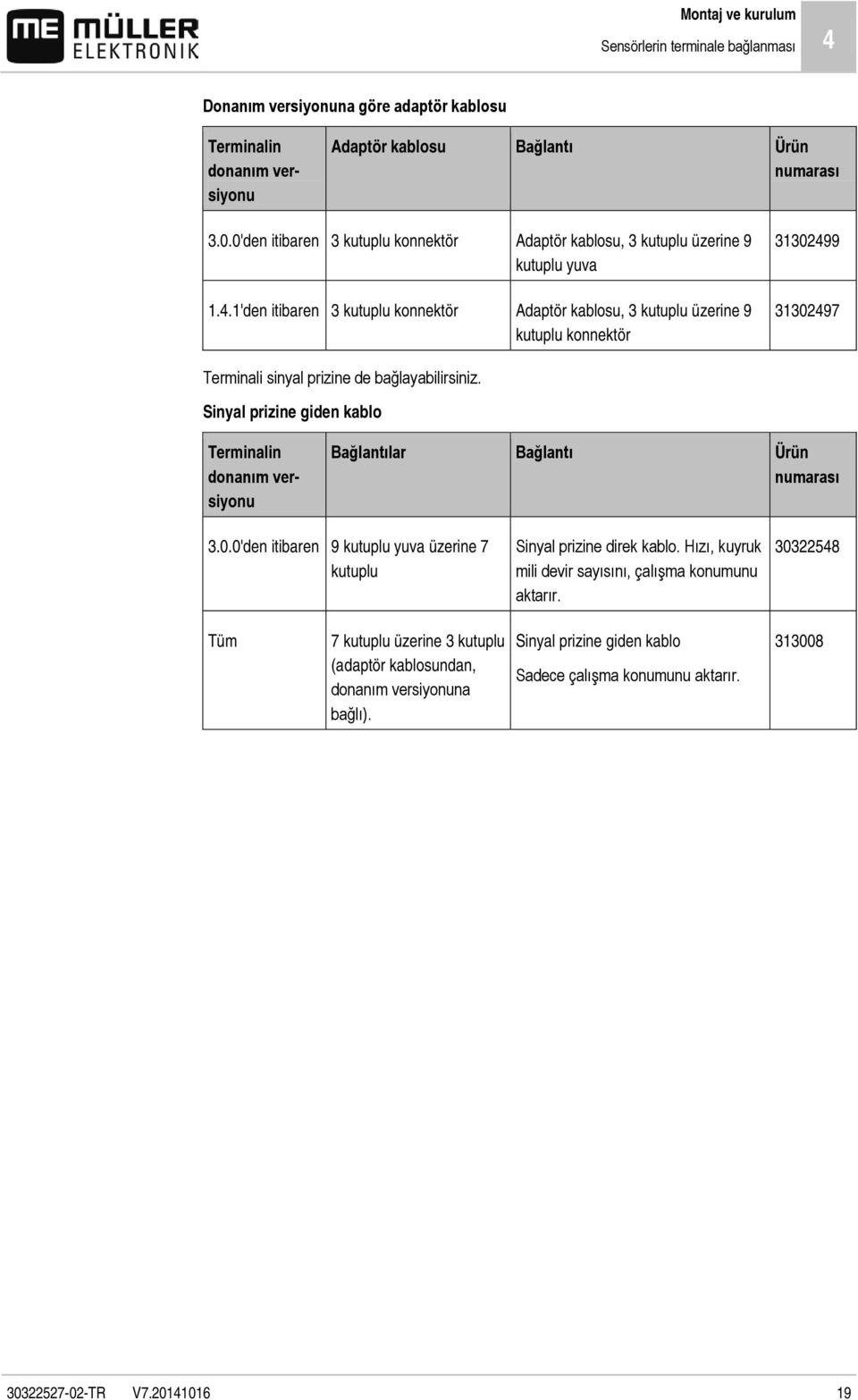
19 Montaj ve kurulum Sensörlerin terminale bağlanması 4 Donanım versiyonuna göre adaptör kablosu Terminalin donanım versiyonu Adaptör kablosu Bağlantı Ürün numarası 3.0.0'den itibaren 3 kutuplu konnektör Adaptör kablosu, 3 kutuplu üzerine 9 kutuplu yuva 1.4.1'den itibaren 3 kutuplu konnektör Adaptör kablosu, 3 kutuplu üzerine 9 kutuplu konnektör Terminali sinyal prizine de bağlayabilirsiniz. Sinyal prizine giden kablo Terminalin donanım versiyonu Bağlantılar Bağlantı Ürün numarası 3.0.0'den itibaren 9 kutuplu yuva üzerine 7 kutuplu Sinyal prizine direk kablo. Hızı, kuyruk mili devir sayısını, çalışma konumunu aktarır Tüm 7 kutuplu üzerine 3 kutuplu (adaptör kablosundan, donanım versiyonuna bağlı). Sinyal prizine giden kablo Sadece çalışma konumunu aktarır TR V
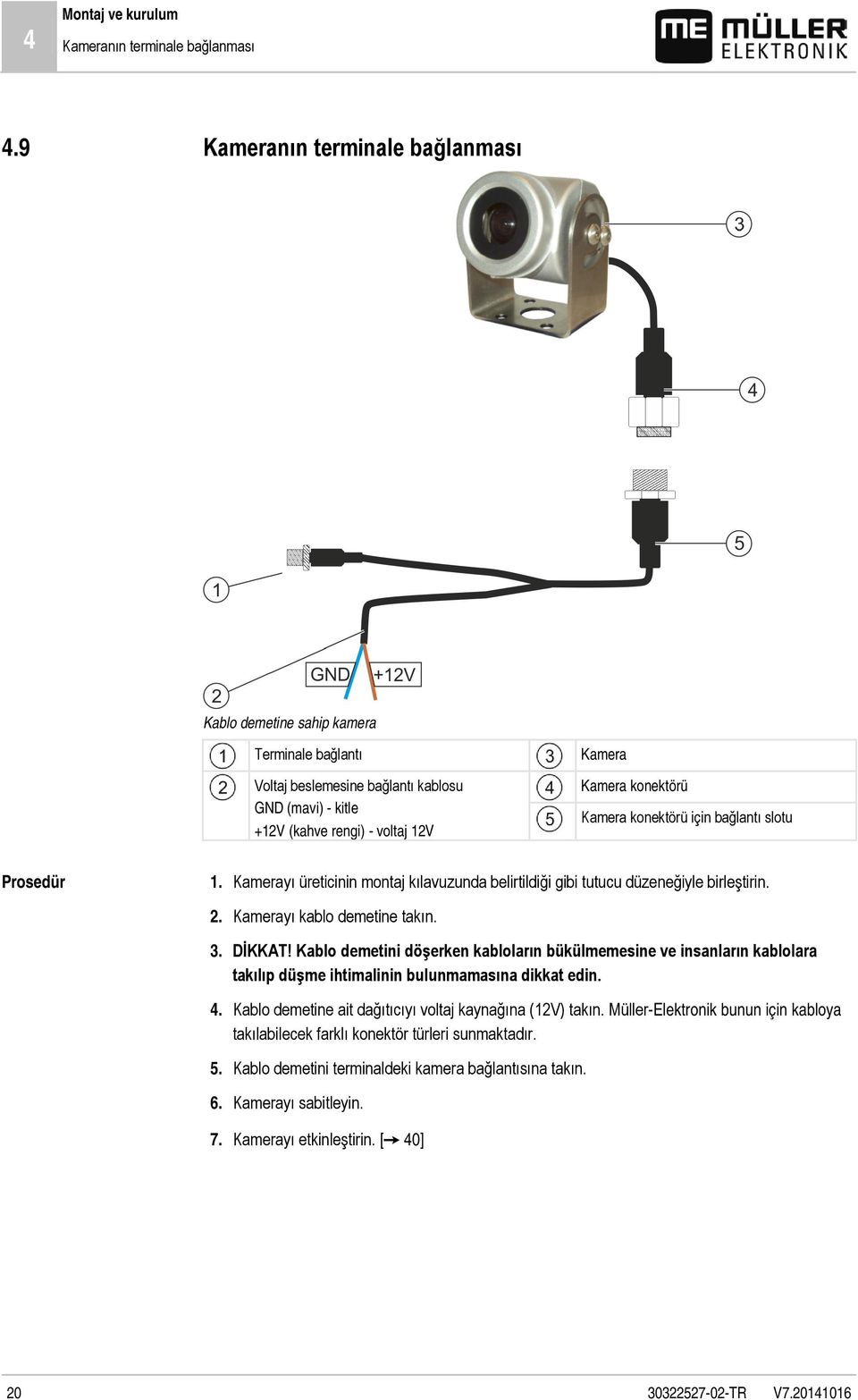
20 4 Montaj ve kurulum Kameranın terminale bağlanması 4.9 Kameranın terminale bağlanması Kablo demetine sahip kamera Terminale bağlantı Voltaj beslemesine bağlantı kablosu GND (mavi) - kitle +12V (kahve rengi) - voltaj 12V Kamera Kamera konektörü Kamera konektörü için bağlantı slotu 1. Kamerayı üreticinin montaj kılavuzunda belirtildiği gibi tutucu düzeneğiyle birleştirin. 2. Kamerayı kablo demetine takın. 3. DİKKAT! Kablo demetini döşerken kabloların bükülmemesine ve insanların kablolara takılıp düşme ihtimalinin bulunmamasına dikkat edin. 4. Kablo demetine ait dağıtıcıyı voltaj kaynağına (12V) takın. Müller-Elektronik bunun için kabloya takılabilecek farklı konektör türleri sunmaktadır. 5. Kablo demetini terminaldeki kamera bağlantısına takın. 6. Kamerayı sabitleyin. 7. Kamerayı etkinleştirin. [ 40] TR V
21 Kullanımın temelleri Kumanda elemanlarının tanıtılması Kullanımın temelleri Kumanda elemanlarının tanıtılması Terminalin kumanda elemanları Döner düğme Tuşlar Fonksiyon tuşları Kumanda elemanları Döner düğme Döner düğme, terminalin sağ üst köşesinde bulunur. Döner düğme ile kullanım, uygulamalarda biraz farklılık gösterebilir. Döner düğme ile aşağıdaki hareketleri yapabilirsiniz: Döner düğmenin çevrilmesi: İmleçin yukarıya ve aşağıya hareket ettirilmesi. Bir parametrenin değerinin değiştirilmesi. Döner düğmeye basılması: İşaretli satırı tıklayın. Parametreyi etkinleştirin. Girişi onaylayın. Fonksiyon tuşları Fonksiyon tuşlarıyla kullanım, tüm uygulamalarda aynıdır. Ekranda resmedilen fonksiyonların uygulanması Tuşlar Terminalin açılması ve kapatılması Fonksiyonu yoktur TR V
22 5 Kullanımın temelleri İlk kez işletime alma Fonksiyonu yoktur Arayüzün terk edilmesi Girişin iptal edilmesi Uyarı iletilerinin ve alarmların sonlandırılması "Seçim menüsü" uygulamasının ekrana getirilmesi "Seçim menüsü" uygulamasının terk edilmesi 5.2 İlk kez işletime alma Terminali ilk kez şu şekilde başlatırsınız: Terminali monte ettiniz ve bağladınız Terminali açın. 2. Tüm uygulamalar yüklenene kadar yakl. 15 saniye bekleyin "Seçim menüsü" uygulamasını ekrana getirin. Şu arayüz ekrana gelir: Seçim menüsünde bulunuyorsunuz. Terminal, ISOBUS iş bilgisayarına bağlı olduğu zaman, şimdi yüklenmektedirler. Bu işlemi, iş bilgisayarı simgesinin yanındaki bir süre çubuğundan takip edebilirsiniz. İş bilgisayarlarının sayısına göre bu işlem farklı olarak sürebilir. 4. Tüm iş bilgisayarları yüklenene kadar bekleyin TR V
23 Kullanımın temelleri Konfigürasyon sırası 5 Şu arayüz görüntülenir: Süre çubukları kaybolduğu zaman, iş bilgisayarları yüklenmiştir. 5. Seçim menüsünde sırada hangi uygulamayı göstermek istediğinizi seçebilirsiniz "Service" satırını işaretleyin. "Service" satırı siyah bir dörtgen ile çerçevelenmelidir: 7. - "Service" satırına tıklayın. Şu arayüz ekrana gelir: "Service" uygulamasını ekrana getirdiniz. 8. Terminali Service uygulamasında yapılandırın. [ 30] 5.3 Konfigürasyon sırası Sizde bulunan terminal ve etkin durumdaki uygulamalara göre, terminali ve aksesuarlarını farklı yerlerde yapılandırmanız gerekmektedir. İlk kez işletime alma sırasında uygulamanız gereken ayarlar şunlardır: GPS alıcısının etkinleştirilmesi [ 34] GPS alıcısını konfigüre edin [ 35] GPS alıcısının pozisyonunun girilmesi [ 63] ISOBUS-TC'yi nasıl kullanacağınızı ayarlamak [ 66] Bu ayarları yaptığınız zaman, terminal çalışmaya hazırdır. Bununla birlikte TRACK-Leader, FIELD-Nav uygulamalarını daha detaylı olarak yapılandırmanız gerektiğini unutmayın. Bu amaçla bu uygulamaların kılavuzlarını okuyun TR V
24 5 Kullanımın temelleri Fonksiyon tuşlarının kullanılması Ayarların sayısı, kaç fonksiyon kullandığınıza ve hangi makinelerin terminal ile kullanıldığına bağlıdır. 5.4 Fonksiyon tuşlarının kullanılması Fonksiyon tuşları ile daima yandaki fonksiyon simgesinde resmedilen fonksiyonu etkin duruma getirebilirsiniz. DİKKAT Fonksiyon tuşlarına dikkatsizce basarken tehlike Fonksiyon tuşlarına basarken bağlı makinenin aksamları hareket ettirilebilir veya etkinleştirilebilir. Bu nedenle insanlar yaralanabilir veya mala zarar verilebilir. Bir fonksiyon tuşuna basmadan önce: Fonksiyon tuşuna bastığınızda nelerin olacağından emin olunuz. Bağlı makinenin ve tarım aparatının kullanım kılavuzunda hangi tehlikelerin oluşabileceğini inceleyin. Tehlikeyi bertaraf etmek için, makinenin kullanım kılavuzunda açıklanan tüm tedbirleri alın. Fonksiyon tuşlarına ancak insanlar ve mal için bir tehlike olmadığı zaman basın. Bir fonksiyon tuşuna bastığınız zaman, fonksiyon simgesinde resmedilen fonksiyon / çalışma uygulanır. Fonksiyon tuşlarının kullanılması Fonksiyon simgesi Mevcut bir fonksiyonun şekli Fonksiyon tuşu Fonksiyon simgesinin üzerinde resmedilen fonksiyonu uygular. Örnek fonksiyon tuşuna bastığınız zaman, durumuna getirilir. fonksiyon simgesi üzerinde resmedilen fonksiyon etkin Bir fonksiyon tuşunun yanında bir fonksiyon simgesi gösterilmediği zaman, bu fonksiyon tuşunun o anda bir fonksiyonu yoktur. 5.5 Terminalin yeniden başlatılması Terminali yeniden başlattığınız zaman, bağlı iş bilgisayarlarına da yeniden başlamaları için zaman tanımalısınız. Bu nedenledir ki, terminali kapattıktan sonra, terminali tekrar açmadan önce her seferinde yakl. 30 saniye bekleyin Terminali kapatın TR V
25 Kullanımın temelleri Verilerin girilmesi 5 2. İş bilgisayarları da kapanana kadar 30 saniye bekleyin Terminali açın. 5.6 Verilerin girilmesi Tüm veriler, veri girişi arayüzünde girilmelidir. Veri girişi arayüzü Kumanda elemanları Harflerin altında size verilerin girilmesinde yardımcı olan 5 simge bulunmaktadır. Harflerin silinmesi İmleçin sola hareket ettirilmesi İmleçin sağa hareket ettirilmesi Çalıştırın ve girişi sonlandırın. Fonksiyonu yok Verileri şu şekilde giriyorsunuz: Veri girişi arayüzü ekrana getirilmiştir: 1. - İstenilen harfleri işaretleyin İşaretli harfleri tıklayın. 3. Tüm harfler girildiği zaman, döner düğme ile "OK" simgesini işaretleyin ve tıklayın. Giriş devralınır. 5.7 İki terminal kullanma Terminali içerisinde zaten bir terminalin bulunduğu bir traktöre monte ederseniz, her iki terminali aralarında iletişim olacak şekilde ayarlamalısınız. Aşağıdaki tabloda hangi ayarların konfigüre edilmesi gerektiğini ve hangi bu ayarların hangi bölümlerde yazılı olduğunu görebilirsiniz TR V
26 5 Kullanımın temelleri İki terminal kullanma Parametre Bölüm Yan terminal olarak işletim Terminalin amacının ayarlanması [ 46] ISOBUS-UT olarak kayıt Terminalin amacının ayarlanması [ 46] ISOBUS-TC ile bağlantı? Bir araç profilinin parametrelerinin yapılandırılması [ 57] Cihaz düzenlemesi Cihaz yerleşiminin konfigürasyonu [ 67] TR V
27 Seçim menüsünde uygulamaların ekrana getirilmesi Seçim menüsünde ekran yapısı 6 6 Seçim menüsünde uygulamaların ekrana getirilmesi Seçim menüsünde hangi uygulamanın ekranda gösterileceğini seçebilirsiniz. Seçim menüsü her zaman ekrana getirilebilir. Bu sırada çalışan uygulama sona erdirilmez. Kumanda elemanları Seçim menüsünü ekrana getirin Tekrar basın en son etkinleştirilen uygulamayı ekrana getirin Uygulamanın, bölünmüş ekranın başlık satırında gösterilmesi. Uygulamanın, ekranın ana bölgesinde gösterilmesi. 6.1 Seçim menüsünde ekran yapısı Ekran şu bölgelerden oluşur: Fonksiyon simgeleri solda ve sağda Uygulamalar bölgesi fonksiyon simgeleri arasında, ortada. Seçim menüsündeki bölgeler Bir uygulamanın tanımı Sol fonksiyon simgeleri Daha sonra başlık satırında gösterilen bir uygulamayı işaretler. İşaretleme İşaretli uygulama başlık satırında gösterilir Uygulamanın ISO kimliği Uygulamanın ISO adı İşaretleme İşaretli uygulama ana ekranda gösterilir Sağ fonksiyon simgeleri Ana ekranda bir uygulamayı açar. İmleç İşaretli uygulamanın döner düğme ile ekrana getirilmesi. 6.2 Uygulamaların ekrana getirilmesi Seçim menüsünde aşağıdaki hareketleri uygulayabilirsiniz: Bir uygulamanın ekrana getirilmesi. Bir uygulamanın, bölünmüş ekranın başlık satırında gösterilmesi TR V
28 6 Seçim menüsünde uygulamaların ekrana getirilmesi Ekranın bölünmesi 1. - Bölünmüş ekranın başlık satırında hangi uygulamanın gösterileceğinin ayarlanması. Seçilen uygulamada sol fonksiyon simgesi bir nokta ile işaretlenir: 2. Ana ekran için bir uygulamanın başlatılması. Şu seçenekleri kullanabilirsiniz: a) Döner düğme ile: - İstenilen uygulamayı işaretleyin - İşaretli uygulamayı ekrana getirin b) Sağ taraftaki fonksiyon tuşları ile: - Fonksiyon simgesinin yanında görüntülenen uygulamayı gösterin. Her iki uygulamayı ekranda görüntüleyin. 6.3 Ekranın bölünmesi Terminalin ekranı iki bölgeye bölünmüştür. Her bölgede başka bir uygulama gösterilmektedir. Bu sayede örn. tarlada traktörü sürebilir ve aynı zamanda püskürtücüyü denetleyebilirsiniz. Bunun için ilave bir terminal gerekli değildir. Ekran bölünmesi Başlık satırı bilgisel bölge. Başlık satırında bir uygulamadan bilgileri gösterebilirsiniz. Ana ekran kullanılabilir bölge. Başlatılan uygulamayı kullanmanız için, güncel olarak başlatılan uygulama, fonksiyon simgeleri ve size gereken bilgiler ana ekranda görüntülenir. Seçim menüsünde bölünmüş ekran ile hangi uygulamaların çalışabileceğini görebilirsiniz. Fonksiyon simgesi Fonksiyon Başlık satırı bölgesinde uygulamanın değiştirilmesi TR V
29 Seçim menüsünde uygulamaların ekrana getirilmesi Ekranın bölünmesi 6 Fonksiyon simgesi Fonksiyon Başlık satırı ve ekranın ana bölgesi arasında uygulamaların takas edilmesi TR V
30 7 Service uygulamasında terminalin yapılandırılması Service uygulamasında kumanda elemanları 7 Service uygulamasında terminalin yapılandırılması "Service" uygulamasında terminali yapılandırabilir ve bağlı aparatları etkinleştirebilirsiniz. "Service" uygulaması başlatıldıktan sonra şu arayüz görüntülenir: "Service" uygulamasını başlatma arayüzü Ana bölge Arayüzün içeriği Versiyon numarası Terminalin tanımı ve kurulu yazılımın versiyonu İmleç Döner düğme ile tıklanabilen bir satırı işaretler Fonksiyon simgeleri bölgesi Bu arayüzde çalıştırılabilen simgeler. 7.1 Service uygulamasında kumanda elemanları Service uygulaması döner düğme ve fonksiyon tuşları ile kullanılır. Kumanda elemanları Burada açıklanan fonksiyon simgelerinin bir kısmı, ancak belirli bir fonksiyon etkinleştirildiği zaman görüntülenir. Bu yolla yalnızca çalışmanız için gereken bilgiler ekranda gösterilir. Fonksiyon simgesi Anlamı Yalnızca bu durumlarda görüntülenir: Sayfayı çevir Fonksiyon simgeli bir sayfa daha var. Geri Gündüz modunu etkinleştir Gece modunu etkinleştir Dosya silinemiyor (gri) İşaretli nesne silinemiyor Dosya sil (kırmızı) İşaretli nesne silinebilir TR V
31 Service uygulamasında terminalin yapılandırılması Service uygulamasında simgeler 7 Fonksiyon simgesi Anlamı Yalnızca bu durumlarda görüntülenir: GPS alıcısını yapılandır GPS alıcısı etkinleştirilmiştir farmpilot'u yapılandır farmpilot portalı etkinleştirilmiştir Diyagnoz arayüzünü aç Diyagnoz etkinleştirilmiştir Standart değerleri geri yükle. DGPS bağlantısının durumunun gösterilmesi Bir kumanda kolunun tuşlarını fonksiyonlarla irtibatlandır "Auxiliary2" sürücüsü etkinleştirilmiştir 7.2 Simgeler Service uygulamasında simgeler Aşağıdaki simgeleri Service uygulamasında bulabilirsiniz. Fonksiyon etkinleştirilmiştir Fonksiyon etkin değildir 7.3 Dilin değiştirilmesi Terminali ilk kez açtığınızda metinlerin yabancı bir dilde (Almanca olarak) görüntülenmesi söz konusu olabilir. Service uygulamasında dili değiştirdiğiniz zaman, tüm uygulamaların ve ISOBUS iş bilgisayarlarının dili de değiştirilmiş olur. Bağlanan bir ISOBUS iş bilgisayarı seçilen dili bilmediği zaman, standart dili etkinleştirilir Terminali açın Basın TR V
32 7 Service uygulamasında terminalin yapılandırılması Terminaldeki temel ayarlar Şu arayüz ekrana gelir: 3. - "Service" üzerine tıklayın. Şu arayüz görüntülenir: Bu arayüzdeki metinler yabancı bir dilde görüntülenebilir "Terminal Ayarları" ( Terminal-Einstellungen ) üzerine tıklayın "Dil" ( Sprache ) üzerine tıklayın Dilinizin kısaltmasını seçin Basın. Şu ileti görüntülenir: "Terminali yeniden başlatın." 8. - Basın. "Service" uygulamasında dil değiştirilecektir. Başka uygulamalardaki dil, ancak terminal tekrar başlatıldıktan sonra değiştirilecektir Terminali tekrar başlatın. Başka uygulamalardaki dil değiştirilecektir. 7.4 Terminaldeki temel ayarlar Temel ayarlar ayrıca şunlar dahildir: Dil, saat, ölçü birimleri. Burada yaptığınız tüm ayarlar başka uygulamalarda ve bağlı olan ISOBUS-iş hesap birimlerinde de geçerlidir TR V
33 Service uygulamasında terminalin yapılandırılması Terminaldeki temel ayarlar 7 1. "Terminal Ayarları" arayüzüne gidin: Service Terminal Ayarları Şu arayüz ekrana gelir: 2. - İstenen parametreyi değiştirin. Parametrelerin listesi Parametre Alt parametre Anlamı Parlaklık Gün Gündüz modu için parlaklığın ayarlanması Gece Gece İşletimi Gece İşletimi için parlaklığın ayarlanması Gece İşletiminin açılması ve kapatılması 0 = Gündüz İşletimi etkinleştirilmiştir 1 = Gece İşletimi etkinleştirilmiştir Ses Siddeti Ses şiddetinin ayarlanması Tarih / Saat Tarih Güncel tarihin ayarlanması Saat Saat Dilimi Güncel saatin ayarlanması 0 = Greenwich saat dilimi (GMT) 1 = Greenwich dilimi +1 saat (Almanya) -1 = Greenwich dilimi -1 saat Dil Dilin seçilmesi Ölçü Birimleri Metrik Tüm birimlerin metrik birimler olarak gösterilmesi İngiliz Amerikan Tüm birimlerin İngiliz birimleri olarak gösterilmesi Tüm birimlerin Amerikan birimleri olarak gösterilmesi Klavye Aydınlatması Klavye aydınlatmasının derecesinin yüzde olarak ayarlanması TR V
34 7 Service uygulamasında terminalin yapılandırılması GPS alıcısı 7.5 GPS alıcısı Terminale bir GPS alıcısı bağladığınız zaman, onu etkin durumuna getirmelisiniz ve yapılandırmalısınız GPS alıcısının etkinleştirilmesi GPS alıcısını etkinleştirmek için, onun sürücüsünü etkin duruma getirmelisiniz. Bir sürücü, bağlı bir aygıtı kontrol eden küçük bir programdır. Müller-Elektronik firmasının cihazlarına ait sürücüler terminalin üzerinde önceden kurulmuştur. Kullanılabilir sürücüler Sürücü adı devre dışı bırakıldı PSR CAN GPS alıcısı Bir GPS alıcısı bağlanmadı. Yönlendirme işi hesap birimi PSR'ya herhangi bir GPS alıcısı bağlandıysa bu sürücüyü seçin. Sinyaller CAN kablosu üzerinden terminale aktarılır. Alıcı doğrudan PSR uygulaması içinden konfigüre edilir. A100, A101 Müller Elektronik'in A100 ve A101 GPS alıcıları için sürücü. Seri arayüze bağlı. Standart Bilinmeyen GPS alıcıları için sürücü. Seri arayüze bağlı. Bu sürücüler standart şekilde etkinleştirilir. Bağlı GPS alıcısı bu esnada konfigüre edilemez. AG-STAR, SMART-6L Müller Elektronik'in AG-STAR ve SMART-6L GPS alıcıları için sürücü. Seri arayüze bağlı. DİKKAT Yanlış sürücü GPS alıcısının hasar görmesi. Bir GPS alıcısını teminale bağlamadan önce, daima uygun sürücüyü etkinleştirin. 1. "Sürücü" arayüzüne gidin: Service Sürücü TR V
35 Service uygulamasında terminalin yapılandırılması GPS alıcısı 7 Şu arayüz ekrana gelir: 2. "GPS"yi işaretleyin. 3. "GPS" üzerine tıklayın. Kurulu sürücüler görüntülenir. Etkin sürücünün yanında simge görüntülenir. 4. Doğru sürücünün olduğu satırı işaretleyin. 5. İşaretli satırı tıklayın. Sürücünün yanında simge görüntülenir 6. - Terminali tekrar başlatın. GPS alıcısı etkinleştirilmiştir. "Service" uygulamasını başlatma arayüzünde şu fonksiyon simgesi görüntülenir: GPS alıcısını etkin duruma getirdiniz GPS alıcısının konfigürasyonu Her GPS alıcısı üzerindeki dahili yazılımın konfigüre edilmesi gerekir. Müller-Elektronik'e ait aşağıdaki GPS alıcılarını terminal üzerinden konfigüre edebilirsiniz: A100, A101 AG-STAR, SMART-6L Diğer tüm GPS alıcılarını üretici bilgilerine göre konfigüre etmelisiniz TR V
36 7 Service uygulamasında terminalin yapılandırılması GPS alıcısı Fonksiyon simgesi Fonksiyon DGPS alıcısı konfigürasyonunun standart değerlere sıfırlanması DGPS bağlantısının durumunun gösterilmesi Parametreleri şu şekilde konfigüre edebilirsiniz: Terminalin C slotuna bir GPS alıcısı takıldı. Bu GPS alıcısı doğrudan terminale takılıdır. ME-Lightbar veya eğim modülü gibi ek cihazlar araya takılamaz. Uygun sürücü etkinleştirildi. ME-Lightbar "Lightbar"'ın sürücüsü aktif değil. Aksi takdirde DGPS alıcısı konfigüre edilemez. 1. "GPS" arayüzüne geçin: Service Aşağıdaki arayüz görüntülenir: 2. - İstenen parametrenin üzerine tıklayın. İlk olarak "Düzeltme sinyali" parametresini ayarlayın. Karşınıza bir seçim listesi çıkar İstenen değerin üzerine tıklayın. Değerin yanında simgesi görüntülenir Geriye. Bazı parametrelerde terminalin yeniden başlatılması gerekir. Bu durumlarda karşınıza şu uyarı çıkar: "Terminali yeniden başlatın." DGPS alıcısını konfigüre ettiniz. 5. Konfigürasyon için ayırdığınız tüm ek cihazları yeniden takın. GPS alıcısı için parametreler Baud oranı TR V
37 Service uygulamasında terminalin yapılandırılması GPS alıcısı 7 Sadece "Standart" sürücü seçildiğinde görüntülenir. GPS alıcısının terminale veri gönderdiği hızın ayarı. Bu parametre terminalin Baud oranını ayarlar. Uydu 1 ve Uydu 2 Uydu 1 - birincil DGPS uydusu. DGPS alıcısı bu uyduya ilk önce bağlanacaktır. Uydu 2 - ikincil DGPS uydusu. DGPS alıcısı, ancak birincil uydunun kesintisinden sonra bu uyduya bağlanır. Hangi uyduyu seçeceğiniz, o anda sizin bölgenizde hangisinin en iyi kullanılabilir durumda olmasına bağlıdır. Olası değerler: "OTO" Yazılım o anda en iyi uyduyu otomatik olarak seçer. Bu ayar tavsiye edilmez, çünkü DGPS alıcısının başlatılmasını yavaşlatmaktadır. Uydunun ismi. Burada hangi uyduların görüneceği, hangi sürücüyü ve hangi düzeltme sinyalini etkinleştirdiğinize bağlıdır. Güdüm Bu parametre GPS alıcısı içinde "otomatik güdüm" fonksiyon desteğini etkinleştirir. Var olan GPS alıcısını bir yönlendirme iş birimine bağlamak istiyorsanız bu "Güdüm" parametresini konfigüre etmelisiniz. Olası değerler: "Açık" Otomatik güdüm desteğini etkinleştirir. "Kapalı" Otomatik güdüm desteğini devre dışı bırakır. Düzeltme sinyali DGPS alıcısı düzeltme sinyalinin türü. Hangi düzeltme sinyallerinin var olduğu etkinleştirilmiş sürücüye bağlıdır. Olası değerler: A100, A101 sürücüsü için: WAAS/EGNOS Avrupa, Kuzey Amerika, Rusya ve Japonya için düzeltme sinyali. E-DIF Düzeltme verilerinin dahili hesaplanması. Sadece ürün numarası olan DGPS alıcısı A100 özel modeliyle mümkündür. Bu alıcı artık Müller-Elektronik tarafından satılmamaktadır. "AG-STAR, SMART-6L" sürücüsü için: DGPS/Glonass alıcısı AG STAR bağlıysa: "EGNOS-EU" "WAAS-US" "MSAS-JP" "EGNOS-EU + GL1DE" "WAAS-US + GL1DE" TR V
38 7 Service uygulamasında terminalin yapılandırılması "GPS TILT-Module" eğim modülünün yapılandırılması "MSAS-JP + GL1DE" "GPS/Glonass GL1DE 1" "GPS/Glonass GL1DE 2" DGPS/Glonass alıcısı SMART-6L bağlıysa: EGNOS/WAAS EGNOS/WAAS + GL1DE GL1DE RTK-Funk (RTK lisansı gerekli [ 38]) RTK-GSM (RTK lisansı gerekli [ 38]) Düzeltme sinyali formatı DGPS/Glonass alıcısı SMART-6L için gereken düzeltme sinyalinin formatı. Sadece eğer düzeltme sinyali olarak RTK-Funk veya RTK-GSM seçildiğinde ekrana gelir. Olası değerler: RTCM V3 CMR/CMR+ RTCA Hangi düzeltme sinyalini seçmeniz gerektiğini düzeltme hizmetlerinden öğrenebilirsiniz. Eğim modülü Bu parametre altında eğim modülü GPS TILT-Module yapılandırılmaktadır. Eğim modülünü Müller-Elektronik firmasından şu ürün numarası ile sipariş edebilirsiniz: SMART-6L için RTK lisansı RTK düzeltme sinyalleriyle çalışabilmek için DGPS/Glonass alıcısı SMART-6L'ye ve bir RTK lisansına ihtiyacınız var. RTK lisansı Müller-Elektronik tarafından import edilir. Bunun için ne alıcının siparişinin verirken beraberinde bir lisans almanıza ya da alıcıyı göndermenize gerek yoktur. 7.6 "GPS TILT-Module" eğim modülünün yapılandırılması "GPS TILT-Module" eğim modülü bağlıdır. Traktörü düz bir zeminin üzerinde duruyor. Harici ME-Lightbar'ın sürücüsü aktif değil. 1. Terminal ile eğim modülünün arasında kabloya herhangi ek cihazlar (örn. ME-Lightbar) bağlı olduğu zaman bunları ayırın. Eğim modülü doğrudan terminale takılmış olmalıdır. Eğim modülünün konfigürasyonundan sonra bu ek cihazları tekrar bağlamanız gerekir. 2. GPS alıcısı ile zemin yüzeyi arasındaki mesafeyi ölçün. 3. Terminali açın. 4. Eğim modülünün konfigürasyon arayüzüne gidin: Service Eğim modülü TR V
39 Service uygulamasında terminalin yapılandırılması Harici Lightbar'ın etkinleştirilmesi 7 Aşağıdaki arayüz görüntülenir: 5. "GPS alıcı yüksekliği" satırında GPS alıcısı ile zemin yüzeyi arasındaki mesafeyi girin. 6. Traktörü iyi bilinen düz bir zemine bırakın. 7. "Sıfır nokta kalibrasyonu" satırına tıklayın. Düz bir zeminde eğim modülünün pozisyonu kalibre edilir. Kalibrasyondan sonra "Eğim" satırında 0 açısı görüntülenir. Traktörün her eğiminde gösterilen açı değişir. 8. Konfigürasyon için ayırdığınız tüm ek cihazları yeniden takın. 7.7 Harici Lightbar'ın etkinleştirilmesi Terminale harici bir Lightbar bağlamış olduğunuz zaman, onu etkin duruma getirmeniz gerekir. Harici Lightbar'ı etkinleştirmek için, sürücüsünü etkin duruma getirmeniz gerekir. Harici Lightbar'ı Müller-Elektronik'ten aşağıdaki ürün numarasıyla sipariş edebilirsiniz: "Sürücü" arayüzüne gidin: Service Sürücü Şu arayüz ekrana gelir: 2. "Lightbar" üzerine tıklayın. Kurulu sürücüler görüntülenir. 3. "Lightbar" sürücüsüne tıklayın. Sürücünün yanında simge görüntülenir 4. - Terminali tekrar başlatın. Harici LightBar'ı etkinleştirdiniz TR V
40 7 Service uygulamasında terminalin yapılandırılması Kamera 7.8 Kamera Kameranın etkinleştirilmesi Bir kamerayı etkinleştirebilmek için önce bunun sürücüsünü etkinleştirmelisiniz. 1. "Sürücü" maskesine geçin: Service Sürücü Şu maske karşınıza çıkar: 2. "Kamera"ya tıklayın. 3. "Kamera" sürücüsüne tıklayın. Sürücünün yanında şu sembol görünür 4. - Terminali yeniden başlatın. "Service" uygulamasındaki başlatma maskesinde aşağıdaki fonksiyon sembolü görünür: 5. Kamera sürücüsünü etkinleştirdiniz Kumanda elemanları Kameranın kullanılması Fonksiyon simgesi Anlamı Birden fazla kamera arasında geçiş yap. Resmi döndür. Kamera resmini manüel olarak büyüt. Kamera resmini manüel olarak küçült TR V
41 Service uygulamasında terminalin yapılandırılması Kumanda kolunun tuş atamasının yapılandırılması 7 Fonksiyon simgesi Anlamı Kameranın otomatik modunu etkinleştir. Otomatik modda, bir sensör ilgili bir sinyal gönderdiği zaman kamera resmi otomatik olarak gösterilir. Sadece araç uygun bir sensör ile donatılırsa çalışır. Kameranın ayarlarını kaydet. Kameradan çık. Kamera tam resim modunda olduğu zaman da fonksiyon tuşlarına basabilirsiniz. Kamerayı bağladınız ve etkin duruma getirdiniz. 1. "Kamera" arayüzüne gidin: Service Şu arayüz görüntülenir 2. Kameranın fonksiyon tuşlarıyla kullanılması. 7.9 Kumanda kolunun tuş atamasının yapılandırılması Terminal, bir ISOBUS iş bilgisayarının fonksiyonlarını, manevra kolunun tuşlarına atama olanağını sunar. Bunun için ISOBUS iş bilgisayarı ve manevra kolu, ISOBUS normundaki Auxiliary-2 koşulunu yerine getirmeleri gerekir. Fonksiyonun seçimi TR V
42 7 Service uygulamasında terminalin yapılandırılması Kumanda kolunun tuş atamasının yapılandırılması Mevcut fonksiyonların olduğu alan ISOBUS iş bilgisayarının simgesi İmleç Tuş atama için alan Fonksiyonun simgesi Tuş ataması. Müller-Elektronik firmasının çoklu fonksiyon tutamağı (MFG) örneğinde LED rengi (çoklu fonksiyon tutamağı üzerinde yan şalterin pozisyonu) Bir fonksiyonun atandığı tuş Çoklu fonksiyon tutamağının versiyonu Çoklu fonksiyon tutamağının versiyonu Diğer tuşlar Fonksiyon simgesi Anlamı Sürüm bilgileri Tüm atamaları sil Seçili atamaları sil Tüm atamaları onayla Bu fonksiyonun sürücüsünü şu şekilde etkinleştirebilirsiniz: 1. "Sürücü" arayüzüne gidin: Service Sürücü 2. "Auxiliary 2" sürücüsünde "Auxiliary 2" değerini etkinleştirin Terminali tekrar başlatın. Tuş atamasını şu şekilde yapılandırabilirsiniz: Kumanda kolu ve ISOBUS iş bilgisayarı bağlıdır ve "Auxiliary 2" protokolünü desteklemektedir "Auxiliary2" sürücüsünü etkinleştirdiniz. 1. Kumanda kolunun konfigürasyon arayüzüne gidin: Service TR V
43 Service uygulamasında terminalin yapılandırılması Gündüz veya gece modu için parlaklığın açılması 7 Şu arayüz ekrana gelir: Burada hangi simgelerin görüntüleneceği, bağlı olan ISOBUS iş bilgisayarının yazılımına bağlıdır. Burada sadece bir örnek verilmektedir Bir tuşa atamak istediğiniz fonksiyonu seçin. Şu arayüz ekrana gelir: Arayüzün içeriği, bağlı olan kumanda kolunun yazılımına bağlıdır. 3. Seçilen fonksiyonu hangi tuşa atamak istediğinizi seçin. Burada sadece bir örnek verilmektedir Arayüzü terk edin Terminali tekrar başlatın. Tekrar başlatmanın ardından atamaların özetiyle bir arayüz görüntülenir. Bu arayüz görüntülenmediği zaman, Service uygulamasını açın. 6. "Sonuna kadar kaydır." iletisini onaylayın. 7. Döner düğme ile listenin en altına kadar kaydırın. Sağ tarafta yeşil renkte şu simge görüntülenir: 8. - Atamaları onaylayın. Her tekrar başlatmanın ardından atamaları yeniden onaylamanız gerekir. Atamayı sona erdirdiniz ve makineyi kumanda kolu ile kullanabilirsiniz Gündüz veya gece modu için parlaklığın açılması Bu bölümde ekranın gündüz veya gece modu için parlaklığının nasıl uyarlanacağını öğreneceksiniz TR V
44 7 Service uygulamasında terminalin yapılandırılması Uygulamaların etkinleştirilmesi ve devre dışı bırakılması 1. "Service" uygulamasını ekrana getirin: Service Şu arayüz ekrana gelir: 2. İşletme modunun değiştirilmesi. Etkin olan işletme moduna bağlı olarak fonksiyon simgelerinden birisini kullanabilirsiniz: Gündüz modunu etkinleştir. Gece modunu etkinleştir. Ekranın parlaklığı hemen adapte edilir Uygulamaların etkinleştirilmesi ve devre dışı bırakılması "Service" uygulamasında terminalde kurulu olan başka uygulamaları etkinleştirebilir ve devre dışı bırakabilirsiniz. Uygulamalar, eklentiler diye anılan paketlerin içinde kuruludur. Bir eklenti birden fazla uygulama içerebilir. Örneğin, kullanmak istemediğiniz bir eklentiyi devre dışı bırakabilirsiniz. Ondan sonra seçim menüsünde görüntülenmez. Plug-in ismi Serial Interface File Server Tractor-ECU ISOBUS-TC TRACK-Leader Şu uygulamaları içerir Panel bilgisayarına veri aktarımı için seri arayüz. Dosya sunucusu Tractor-ECU ISOBUS-TC TRACK-Leader SECTION-Control TRACK-Leader TOP VARIABLE RATE-Control FIELD-Nav FIELD-Nav TR V
45 Service uygulamasında terminalin yapılandırılması Yazılımın tam versiyonları için lisansların etkinleştirilmesi 7 Eklentileri şu şekilde etkinleştirebilir ve devre dışı bırakabilirsiniz: 1. "Eklentiler" arayüzüne gidin: Service Eklentiler Şu arayüz ekrana gelir: 2. - İstenen eklentiye tıklayın. Eklenti adının yanındaki simgeden eklentinin etkinleştirilmiş veya devre dışı bırakılmış olduğunu görebilirsiniz Arayüzü terk edin. Şu ileti görüntülenir: Terminali yeniden başlatın Onaylayın Terminali tekrar başlatın. Seçim menüsünde etkin olan tüm eklentiler görüntülenir Yazılımın tam versiyonları için lisansların etkinleştirilmesi Terminalde birkaç uygulama önceden kurulmuş olup, bunları test etmek amacıyla 50 saat boyunca kullanabilirsiniz. [ 9] Sonradan bunlar otomatik olarak devre dışı bırakılır. Geriye kalan ücretsiz kullanım süresi, uygulamanın yanındaki parantezlerin arasında görüntülenmektedir. Donanım sürümü olan terminaller üzerinde bu menü yoktur. Lisanslar, TRACK-Leader, uygulamasında Enformasyon, maskesinde etkinleştirilir. Bir lisansın etkinleştirilmesi için, Müller-Elektronik firmasından bir uygulama satın aldığınızda, size gönderilecek olan bir etkinleştirme numarasını kullanmanız gereklidir. Etkinleştirme numarasını telefon ya da e-posta vasıtası ile talep ettiğiniz zaman, görevlilerimize şu bilgileri veriniz: Kod - "Lisans Yönetimi" arayüzünde uygulamanın adı altında bulunur Terminalin seri numarası - Terminalin arka tarafında tip levhasında bulunur Terminalin ürün numarası - Terminalin arka tarafında tip levhasında bulunur Etkinleştirme numarasını şu şekilde girebilirsiniz: 1. "Lisanslar" arayüzüne gidin: Service Lisanslar TR V
46 7 Service uygulamasında terminalin yapılandırılması Terminalin amacının ayarlanması Şu arayüz ekrana gelir: 2. İstenen uygulamaya tıklayın. Şu arayüz ekrana gelir: 3. "Anahtar" alanında etkinleştirme numarasını girin. Etkinleştirme numarası, bir yazılım lisansı satın aldığınızda size gönderilecektir. 4. Onaylayın "Lisanslar" arayüzünde uygulamanın yanında şu simge görüntülenir: Uygulama etkinleştirilmiştir. Uygulamayı herhangi bir kısıtlama olmaksızın kullanabilirsiniz Terminalin amacının ayarlanması Birden fazla terminal kullandığınız zaman, terminali hangi amaçla kullanmak istediğinizi belirleyebilirsiniz. Bunun için şu olanaklara sahipsiniz: "ISOBUS-UT olarak kayıt" Terminal üzerinde ISOBUS iş bilgisayarı gösterileceği zaman, bu parametreyi etkinleştirin. Bu parametre çoğu durumda etkinleştirilmiş olmalıdır. Kendinden yürüyen bazı tarım makinelerinde bu parametre devre dışı bırakılmalıdır. "Yan terminal olarak işletim" "Yan terminal" olarak kayıt yapan terminallere, ISOBUS iş bilgisayarları kaydolmamaktadır. 1. "Terminal Yapılandırması" arayüzüne gidin: Service Terminal Yapılandırması 2. Parametreyi yapılandırın TR V
47 Service uygulamasında terminalin yapılandırılması USB çubuğundan dosyaların silinmesi USB çubuğundan dosyaların silinmesi BİLGİ Veri kaybı olabilir! Silinmiş olan dosyalar geri yüklenemez! Hangi dosyayı silmek istediğinizi iyice düşünün. "Veriler" arayüzünde USB çubuğundan dosyaları silebilirsiniz. "Veriler" arayüzünde, sadece USB çubuğunda şu klasörlerden birinin içinde bulunan dosyalar gösterilmektedir: Screencopy oluşturduğunuz tüm ekran resimlerini içerir Taskdata "ISOBUS-TC" uygulamasına ait tüm iş emri verilerini içerir 1. "Veriler" arayüzüne gidin: Service Veriler Şu arayüz ekrana gelir: 2. "USB" üzerine tıklayın. "Screencopy" ve "Taskdata" klasörleri görüntülenir. Eğer bu klasörler görüntülenmiyor ise, bunun nedeni, onları USB çubuğu üzerinde oluşturmamış olmanızdır. 3. İstenen klasöre tıklayın. Klasörün içeriği gösterilir. Bir klasör, ya dosyalar ya da başka klasörler kapsayabilir. Bir şey gösterilmediği zaman klasör boş demektir. 4. Silinecek dosyayı işaretleyin. 5. Dosyayı sil (kırmızı) Dosya silinir Havuzların silinmesi Terminalin çalışmasını hızlandırmak amacıyla havuzları silebilirsiniz. Ne zaman silmeli? Havuzlar, terminalin ara bellekleridir. Havuzlarda grafikler veya metinler ara belleğe alınır. Zaman geçtikçe havuzlar aşırı büyümekte olup terminalin çalışmasını yavaşlatmaktadır. Bağlı bir iş bilgisayarının yazılımının güncellenmesinden sonra. Terminalin normalden daha yavaş çalışması halinde. Müşteri Servisi tarafından bu doğrultuda bir istekte bulunulduğunda. 1. "Veriler" arayüzüne gidin: Service Veriler TR V
48 7 Service uygulamasında terminalin yapılandırılması "Diyagnoz" fonksiyonun etkinleştirilmesi Şu arayüz ekrana gelir: 2. "Pools"a tıklayın Birden fazla klasör tanımı görüntülenir. Havuz boşaldığı zaman, birşey görüntülenmez. 3. İstenen klasöre tıklayın. Klasörün içeriği gösterilir. Klasör tanımları, geçici verilerini içerdikleri uygulamaların ISO ID'leridir (kimlikleridir). 4. İstenen dosyayı işaretleyin. 5. Dosyayı sil. Dosya silinir Terminali tekrar başlatın "Diyagnoz" fonksiyonun etkinleştirilmesi "Diyagnoz" fonksiyonunu etkin durumuna getirmek için, onların sürücülerini etkinleştirmelisiniz. 1. "Sürücü" arayüzüne gidin: Service Sürücü Şu arayüz ekrana gelir: 2. "Diyagnoz" üzerine tıklayın. 3. "DiagnosticsServices" sürücüsünü tıklayın. Sürücünün yanında simge görüntülenir TR V
49 Service uygulamasında terminalin yapılandırılması Ekran resimleri Terminali tekrar başlatın. "Service" uygulamasını başlatma arayüzünde şu fonksiyon simgesi görüntülenir: "Diyagnoz" fonksiyonunu etkin duruma getirdiniz Diyagnoz "Diyagnoz" arayüzü genellikle Müşteri Servisi için önemli olan birçok bilgi içermektedir. Müşteri Servisi, terminalinizde donanımın ve yazılımın hangi versiyonlarının kurulu olduğunu bu arayüzde saptayabilir. Bu sayede muhtemel hatalarda diyagnoz hızlandırılabilmektedir Ekran resimleri Bir ekran resmi, ekranın bir fotoğrafıdır. Terminal kullanılırken bir hata ortaya çıkarsa, Müşteri Servisi sizden bir ekran resmi çekmenizi isteyebilir. Bir ekran resmini: e-posta ile Müşteri Servisine gönderebilirsiniz. E-posta adresi: [email protected] farmpilot portalına gönderebilirsiniz (farmpilot portalını etkinleştirdiğiniz zaman) Ekran resimleri fonksiyonunun yapılandırılması "Diyagnoz" fonksiyonunu etkin duruma getirdiniz. [ 48] 1. "Service" uygulamasını başlatın: Service 2. "Diyagnoz" arayüzünü ekrana getirin. 3. "Ekran Resmi Ayarları" üzerine tıklayın. 4. "Ekran resimlerini etkinleştir" üzerine tıklayın. Simgede fonksiyonun durumu gösterilir: - Fonksiyon etkintir - Fonksiyon etkin değildir 5. "Kaydetme yeri" üzerine tıklayın. Satır bir çerçeve ile işaretlenir. 6. USB çubuğunda ekran resimleri kaydetmek için "USB" seçin. 7. farmpilot portalına ekran resimleri göndermek için "Portal" seçin Ekran resimlerinin oluşturulması "Ekran resimleri" fonksiyonunu yapılandırdınız. Ekran resimlerini USB çubuğuna kaydetmek istediğinizde, USB çubuğunu terminale taktınız TR V
50 7 Service uygulamasında terminalin yapılandırılması CanTrace Ayarları 1. Herhangi bir arayüzü ekrana getirin. 2. Gösterilen sırada aşağıdaki tuşlara basın ve kısaca basılı tutun: (Daha eski terminallerde tuşlara ters sırada basmalısınız) Ekran resmi oluşturulduğu sırada ekranın ortasında bir fotoğraf makinesinin simgesi görüntülenir: Bir ekran resmi, ancak kamera simgesi kapatıldığı zaman oluşturulmuş olmaktadır. "Kaydetme yeri" olarak tanımladığınız yerde ekran resmini bulabilirsiniz. USB çubuğunda ekran resimleri "ScreenCopy" klasöründe kaydedilir CanTrace Ayarları CanTrace, terminal ile bağlı iş bilgisayarları arasında veri alışverişi için protokol düzenleyen bir fonksiyondur. Protokolü düzenlenen veriler, Müşteri Servisi tarafından sistemin muhtemel hatalarında diyagnoz için kullanılır. Terminalin kullanımında bir hata ortaya çıkarsa, Müşteri Servisi sizden CanTrace fonksiyonunu etkinleştirmenizi isteyebilir. Bu fonksiyonu sadece Müşteri Servisinin talebi üzerine etkin duruma getiriniz. 1. "CanTrace Ayarları" arayüzüne gidin: Service CanTrace Ayarları 2. "Çalışma süresi (dak.)" üzerine tıklayın. 3. Çalışma süresini ayarlayın. Terminal tekrar başlatıldıktan sonra iletişim için hangi süre ile protokol düzenleneceğini girin. İletişim için bir ile beş dakika arasında bir süre boyunca protokol düzenlenebilir. 4. "Kaydetme yeri" üzerine tıklayın. 5. Kaydetme yerini seçin. 6. Verileri USB çubuk üzerinde kaydetmek için "USB" seçin. USB çubuğu terminale takılmış olmalıdır. 7. farmpilot portalına veriler göndermek için "Portal" seçin. Bunun için farmpilot etkin olmalıdır. 8. "CanTrace i etkinleştir" üzerine tıklayın. Fonksiyonun durumu simge üzerinde gösterilir. "CanTrace i etkinleştir" yanında simgesi görüntülenmeli Terminali tekrar başlatın. Tekrar başlatmanın ardından CanTrace, terminal ile iş bilgisayarı arasındaki iletişimin protokolünü düzenler. 10. Ayarlı CanTrace çalışma süresi sona erene kadar terminali açık bırakın. CanTrace fonksiyonu otomatik olarak devre dışı bırakılır TR V
51 Service uygulamasında terminalin yapılandırılması farmpilot'un yapılandırılması Kaydetme yeri olarak USB belirtmiş olduğunuz zaman, USB çubuk üzerinde "StartupTrace.txt" dosyasının var olup olmadığını kontrol edin: 12. Eğer bu dosya eksik ise, CanTrace tekrar başlatılmalıdır. 13. "StartupTrace.txt" dosyasını e-posta ile Müşteri Servisine gönderin. Kaydetme yeri olarak "Portal" seçmiş olduğunuz zaman, bu dosya otomatik olarak gönderilmiştir farmpilot'un yapılandırılması farmpilot, mobil telefon şebekesi yolu ile çiftlik-bilgisayarı yazılımı ile makineler arasındaki veri alışverişini mümkün kılan bir internet portalıdır. İşletme verileri merkezi olarak portalde algılanır ve kullanıcılar için özet halinde gösterilir. farmpilot portalını terminalinizle birlikte kullanabilmeniz için aşağıdaki adımları uygulamalısınız: SIM kartı satın alın ve açtırın, GSM antenini bağlayın, farmpilotu etkinleştirin, farmpilot erişim bilgilerini girin. Bu adımları nasıl uygulayacağınızı aşağıdaki bölümlerde inceleyiniz farmpilot'u etkinleştirin Terminal üzerinde farmpilot fonksiyonunu etkinleştirmek için, önce bunun sürücüsünü etkinleştirmelisiniz. BİLGİ Kesintisiz veri aktarımı masrafların artmasına neden olur Eğer mobil telefon sözleşmenizde sabit fiyat anlaşması yer almıyorsa, farmpilot kesintisiz çalıştırıldığında yüksek masraflara neden olabilir. Eğer sabit fiyat anlaşmanızda kota sınırı varsa, bu durumda farmpilot kesintisiz çalıştırıldığında kotanızı hemen tüketebilir. Portalı kullanmadığınız takdirde farmpilot sürücüsünü devre dışı bırakın. 1. "Sürücü" maskesine geçin: Service Sürücü TR V
52 7 Service uygulamasında terminalin yapılandırılması farmpilot'un yapılandırılması Şu maske karşınıza çıkar: 2. farmpilot a tıklayın. 3. "farmpilot" sürücüsüne tıklayın. Sürücünün yanında şu sembol görünür 4. - Terminali yeniden başlatın. "Service" uygulamasındaki başlatma maskesinde aşağıdaki fonksiyon sembolü görünür: farmpilot portalını etkinleştirdiniz. Şimdi farmpilot portalı için gereken erişim bilgilerini girmelisiniz farmpilot ile bağlantının yapılandırılması Terminali farmpilot'a bağlamadan önce, bağlantıyı yapılandırmalısınız. farmpilot'a erişimi satın alırken ilgili veriler size verilecektir. 1. "Service" uygulamasının ekrana getirin: Service 2. - farmpilot için erişim verilerinin olduğu arayüzü ekrana getirin. Şu arayüz ekrana gelir: 3. İstenen parametrenin olduğu satıra tıklayın. 4. Parametreyi yapılandırın. Parametre Konfigürasyon için şu parametreler size gereklidir TR V
53 Service uygulamasında terminalin yapılandırılması farmpilot'un yapılandırılması 7 Kullanıcı adı farmpilot için kullanıcı adı. Şifre farmpilot için şifre. Teklifçi GPRS bağlantısının yapılandırılabileceği bir arayüzü açar. Birçok mobil telefon sağlayıcısında bu konfigürasyon otomatik olarak gerçekleşir. Sağlayıcınızda GPRS bağlantısı için erişim verileri değiştiği zaman, bağlantıyı manüel olarak yapılandırabilirsiniz. Tam bir talimatı bulacağınız Bölüm: GPRS bağlantısının manüel olarak yapılandırılması [ 53] Sunucu Sunucu adresi Sunucu adresi değiştirilemez. Protokol Protokol düzenlemesini açar ve kapatır. Protokol düzenlemesini sadece Müşteri Servisinin talebi üzerine açınız GPRS bağlantısının manüel olarak yapılandırılması Bu bölümde GPRS bağlantısını manüel nasıl konfigüre edebileceğiniz belirtilmiştir. Birçok SIM kartında GPRS bağlantısı otomatik konfigüre edilir. Ancak GPRS bağlantısını aşağıdaki durumlarda manüel konfigüre etmelisiniz: Yeni bir SIM kartı aldığınızda. Mobil telefon sağlayıcınız terminale tanıtılmamışsa. Mobil telefon sağlayıcınız GPRS bağlantısı için erişim bilgilerini değiştirmişse. Parametre Parametrelerde hangi değerleri girmeniz gerektiği mobil telefon sağlayıcsına göre değişir. Bununla ilgili bilgileri mobil telefon sağlayısından alabilirsiniz. Konfigürasyon için şu parametreler size gereklidir. Ülke SIM kartın yapılandırılmış olduğu ülke. Değiştirilemez. Teklifçi Mobil telefon sağlayıcısının ismi. Otomatik olarak görüntülenir. Bilinmeyen kartlarda mobil telefon sağlayıcısının ismini kendiniz girebilirsiniz. APN "Access Point Name" için kısaltma. GPRS erişim noktasının adresi. DNS 1 ve DNS 2 "Domain Name System" için kısaltma TR V
54 7 Service uygulamasında terminalin yapılandırılması farmpilot'un yapılandırılması Birinci ve ikinci DNS sunucusunun IP adresleri Numara Modemin alan kodu Değiştirilemez. Kullanıcı adı GPRS bağlantısı için kullanıcı adı. Şifre GPRS bağlantısı için şifre. Kumanda elemanları Fonksiyon simgesi Fonksiyon Standart değerleri geri yükle Mobil telefon bağlantısını şu şekilde yapılandırabilirsiniz: SIM kartı taktınız. farmpilot portalını etkinleştirdiniz. 1. GPRS bağlantısının konfigürasyon arayüzüne gidin: Teklifçi Şu arayüz ekrana gelir: 2. GPRS bağlantısının parametresini ayarlayın Diyagnoz verilerinin portale gönderilmesi Müşteri Servisi, diyagnoz verilerini portale göndermenizi isteyebilir. Bu yolla Müşteri Servisi, terminaliniz hakkında detaylı bilgiler alabilir ve onu daha iyi bir şekilde inceleyebilir. "Diyagnoz" fonksiyonunu etkin duruma getirdiniz. farmpilot portalını etkinleştirdiniz. 1. "Diyagnoz" arayüzüne gidin: Service Diyagnoz 2. - Diyagnoz verilerini gönderin TR V
55 Service uygulamasında terminalin yapılandırılması ISO yazıcısının etkinleştirilmesi 7 Şu ileti görüntülenir: DeviceidentData aktarımı Veriler portale yüklenir. 3. "DeviceidentData aktarımı" iletisi kapanana kadar bekleyin. Veriler portale yüklenmiştir. 4. İşlem çok uzun sürdüğü zaman, veri gönderimini iptal edebilirsiniz Veri gönderimini iptal et ISO yazıcısının etkinleştirilmesi Bir ISO yazıcısını etkinleştirebilmek için önce bunun sürücüsünü etkinleştirmelisiniz. 1. "Sürücü" maskesine geçin: Service Sürücü Şu maske karşınıza çıkar: 2. "ISO yazıcı" na tıklayın. Karşınıza yüklü sürücüler çıkar. 3. "ISO yazıcı" sürücüsüne tıklayın. Sürücünün yanında şu sembol görünür 4. - Terminali yeniden başlatın TR V
56 8 Tractor-ECU uygulaması Araç profilinin eklenmesi 8 Tractor-ECU uygulaması Tractor-ECU uygulaması, terminalin bulunduğu araca ait tüm ilgileri bir araya getirmek için kullanılır. Traktor-ECU bu bilgileri başka uygulamalara (örn. GPS alıcısının pozisyonunu TRACK-Leader veya SECTION-Control'e) veya bağlı ISOBUS iş hesap birimine (hız kaynağı olarak GPS sinyalini) aktarabilir. Tractor-ECU uygulamasında: Her araç için belirli ayarlarla bir profil oluşturabilirsiniz. Araç üzerinde hangi sensörlerin monte edilmiş olduğunu girebilirsiniz. GPS alıcısının pozisyonunu girebilirsiniz. Kendi yürür bir makine kullandığınız zaman, sadece GPS alıcısının pozisyonunu girebilirsiniz. [ 63] Tractor-ECU uygulaması başlatıldıktan sonra şu arayüz görüntülenir: Tractor-ECU uygulamasının başlatma arayüzü Ana bölge Güncel parametrelerin göstergesi. Versiyon numarası Uygulamanın tanımı ve kurulu yazılımın versiyonu. Arayüzde bir parametre için değer "..." görüntülendiği zaman, ilgili sensör bağlanmamıştır. Fonksiyon simgesi Anlamı Araç listesini ekrana getirin 8.1 Araç profilinin eklenmesi Araç profillerinin listesi TR V
57 Tractor-ECU uygulaması Bir araç profilinin parametrelerinin yapılandırılması 8 Etkin durumda araç profili (simge yeşil işaretlidir) Tüm mevcut araç profillerinin listesi İşaretli araç profiline dair bilgiler İmleç Fonksiyon simgesi Anlamı Araç profili ekle Araç profili silinemiyor Araç profilini sil Geri 1. Tractor-ECU uygulamasını ekrana getirin: Tractor-ECU 2. - Araç listesini ekrana getirin Yeni araç profili ekleyin. Arayüzde yeni bir araç profili gösterilir. Yeni araç profilinin parametrelerini yapılandırabilirsiniz. 8.2 Bir araç profilinin parametrelerinin yapılandırılması Bir araç profilinde, hangi parametreleri kullandığınızı ayarlayabilirsiniz. Parametrelerin listesi İmleç TR V
58 8 Tractor-ECU uygulaması Bir araç profilinin parametrelerinin yapılandırılması Fonksiyon simgesi Anlamı "Ayarlar" arayüzüne gidin GPS alıcısının pozisyonunu girin [ 63]. Yalnızca bu durumlarda görüntülenir: Araç profilini etkinleştirin Seçilen araç profili etkinleştirilmemiştir. Geri Hız sensörünü kalibre edin Çalışma konumu sensörünü kalibre edin Hız ölçümü için bir tekerlek sensörü veya bir radar sensörü kullanılır. Sensör terminale bağlıdır. Çalışma konumunun ölçümü için bir ön taraf üç nokta sensörü veya bir arka taraf üç nokta sensörü kullanılır. Sensör terminale bağlıdır. 1. Tractor-ECU uygulamasını ekrana getirin: Tractor-ECU 2. - Araç listesini ekrana getirin. 3. Araç profilini seçin. 4. İstenen parametreyi değiştirin: Araç profilinin ismini de değiştirebilirsiniz. Bir araç profilinin parametreleri Sadece terminalinizin donanım versiyonu ile yapılandırabileceğiniz parametreler görüntülenir. Sensörleri konfigüre ederken sadece hangi sensörün monte edildiği dışında ayrıca sensörün terminale nasıl bağlı olduğunu da seçmelisiniz. Bunun içi iki seçenek var: Bir sensör seri arayüz (B bağlantısı) üzerinden terminale bağlanmıştır. (örn.: İş pozisyonu sensörü, 7 kutuplu sinyal prizine takılabilen tüm sensörler). Bu şekilde bağlanmış sensörlerin parametreleri "CAN üzerinden" eklentisine sahip değildir. Bir sensör ISOBUS'a bağlandı ve bir sinyal terminale CAN arayüzü üzerinden (A bağlantısı) ulaştı. Bu sensörlerin parametreleri her zaman "CAN üzerinden" eklentisine sahiptir. Hız Hız sensörünün konfigürasyonu. Hızı ölçmektedir. Olası değerler: "aktif değil" Hızı ölçen bir sensör yok. "Tekerlek sensörü" TR V
59 Tractor-ECU uygulaması Bir araç profilinin parametrelerinin yapılandırılması 8 Bir tekerlek sensörü terminale bağlıdır. Tekerlek sensörünün kalibre edilmesi gerekir [ 61]. "Radar sensörü" Bir radar sensörü terminale bağlıdır. Radar sensörünün kalibre edilmesi gerekir [ 61]. "GPS alıcısı" Hız, GPS ile hesaplanmaktadır. "CAN üzrndn bilnmyen sensör" Bir tekerlek sensörü veya bir radar sensörü, CAN üzerinden terminale bağlıdır. "CAN üzerinden radar sensörü" Bir radar sensörü CAN üzerinden terminale bağlıdır. "CAN üzerinden tekerlek sensörü" Bir tekerlek sensörü CAN üzerinden terminale bağlıdır. Kuyruk mili devir sayısı Kuyruk milinin devir sayısı sensörünün konfigürasyonu Kuyruk milinin devir sayısını ölçmektedir. Olası değerler: "aktif değil" Kuyruk milinin devir sayısını ölçen bir sensör yok. "Ön taraf devir sayısı sensörü" Ön kuyruk milinde bulunan bir devir sayısı sensörü. "Arka devir sy.sensörü" Arka kuyruk milinde bulunan bir devir sayısı sensörü. "İmp/devir." Devir başına kuyruk milinin ilettiği impulsların sayısı. Çalışma konumu Bu parametreyi kullanarak, bir çalışma pozisyonu sensörünün mevcut olup olmadığını ve sinyalinin terminale nasıl ulaşacağını ayarlayabilirsiniz. Olası değerler: "aktif değil" Bir sensör, çalışma konumunu ölçmüyor. "B konnektörü üzerinden ön taraf" Ön kaldırma düzeninde veya ön kaldırma düzenine monteli çalışma aparatında bir çalışma pozisyonu sensörü mevcuttur. Konektör B üzerinden terminale bağlıdır. Çalışma pozisyonu sensörünün konfigüre edilmesi zorunludur [ 61]. "B konnektörü üzerinden arka taraf" Arka kaldırma düzeninde veya arka kaldırma düzenine monteli çalışma aparatında bir çalışma pozisyonu sensörü mevcuttur. Konektör B üzerinden terminale bağlıdır. Çalışma pozisyonu sensörünün konfigüre edilmesi zorunludur [ 61]. "CAN üzerinden bilinmeyen sensör" Çalışma aparatının çalışma konumunu tespit eden bir çalışma pozisyonu sensörü var. Bir ISOBUS iş bilgisayarına veya başka bir terminale bağlıdır. Sinyal, terminale CAN üzerinden ulaşmaktadır. "CAN üzerinden ön taraf" Araç ön kısmında çalışma aparatının çalışma konumunu tespit eden bir çalışma pozisyonu sensörü var. Bir ISOBUS iş bilgisayarına veya başka bir terminale bağlıdır. Sinyal, terminale CAN üzerinden ulaşmaktadır. "CAN üzerinden arka taraf" TR V
60 8 Tractor-ECU uygulaması Bir araç profilinin parametrelerinin yapılandırılması Araç arka kısmında çalışma aparatının çalışma konumunu tespit eden bir çalışma pozisyonu sensörü var. Bir ISOBUS iş bilgisayarına veya başka bir terminale bağlıdır. Sinyal, terminale CAN üzerinden ulaşmaktadır. Hareket yönü Bu parametreyle terminalin bir hareket yönü sinyali alıp alamayacağını ve bu sinyalin hangi kaynaktan geleceğini konfigüre edebilirsiniz. Eğer bir hareket yönü sinyali varsa TRACK-Leader uygulaması geri doğru hareket edildiğinde doğru işaretleme yapabilir. Olası değerler: "aktif değil" Terminale bir hareket yönü sensörü takılmadı. Ancak başka bir ISOBUS cihazı bir hareket yönü sinyali gönderirse, bu sinyal bloke edilmez. "CAN üzerinden bilinmeyen sensör" Terminal CAN üzerinden bir hareket yönü sinyali alıyor, ancak bunun kaynağı bilinmiyor. "CAN üzerinden radar sensörü" Hareket yönü algılama özelliğine sahip bir radar sensörü, CAN üzerinden terminale bağlandı. "CAN üzerinden tekerlek sensörü" Hareket yönü algılama özelliğine sahip bir tekerlek sensörü, CAN üzerinden terminale bağlandı. "Hareket yönü sensörü" Terminalin seri arayüzüne bir hareket yönü sinyali bağlandı. Eğer terminale bir iş pozisyonu sensörü bağlıysa bu fonksiyon çalışmaz. "Tersleme" Bu parametreyle sinyalin anlamı tersine çevrilir. Sadece "Hareket yönü sensörü" parametresiyle bağlantılı olarak geçerlidir. ISOBUS-TC ile bağlantı? Bu parametre ile Tractor-ECU uygulamasının ISOBUS-TC uygulamasıyla iletişim kurup kurmayacağını ayarlayabilirsiniz. Bunu yaparken şunlar aktarılır: Sayaç, çalışma konumu, GPS alıcısının pozisyonu. Bu parametreyi, yalnızca terminal ikinci terminal olarak kullanılıyorsa ve GPS alıcısı da başka bir terminale bağlıysa devre dışı bırakın. Çalışma genişliği İşlenen yüzeyi hesaplamak için bu değer ISOBUS-TC uygulamasına aktarılır. TRACK-Leader uygulamasında ISOBUS iş hesap birimi olmadan çalışıyorsanız ve ISOBUS-TC uygulamasını ISO-XML görevleriyle birlikte kullanıyorsanız, bu parametreyle özellikle de ISOBUS'suz makinelerde işlenen yüzeyi kaydetmek mümkündür. Bu durumda standartlara göre ISOBUS-TC'ye herhangi bir makine verisi aktarılmaz. Daha sonra tarla kart indeksinde, işlenen alanı hesaplayabilmek için çalışma genişliğini buraya girebilirsiniz. Bu fonksiyonu kullanabilmeniz için bir iş pozisyonu sensörüne sahip olmanız gerekir. ISOBUS'suz bir makineyle çalıştıktan sonra çalışma genişliğini her defasında tekrar aktarmak zorunda kalmamak için Tractor-ECU'dan başka bir araç profilini seçmeyi unutmayın TR V
61 Tractor-ECU uygulaması Bir araç profilinin parametrelerinin yapılandırılması Hız sensörünün kalibre edilmesi Hız sensörünün 100 mt metodu ile kalibrasyonunu yaparken, hız sensörünün 100 metrelik bir mesafede aldığı impulsların sayısını belirleyebilirsiniz. Hız sensörüne ait impulsların sayısını bildiğiniz zaman, bunları manüel olarak da girebilirsiniz. 100 mt'lik bir hattı ölçtünüz ve işaretlediniz. Hat, tarla koşullarına uygun olmalıdır. Demek ki aracınızı bir çayır veya bir tarla üzerinden sürmeniz gerekir. Bağlı makine ile araç 100 mt'lik bir hareket için hazırdır ve işaretli hattın başındadır. Bir tekerlek sensörünü veya bir radar sensörünü terminale bağladınız. "Hız" parametresinde "Tekerlek sensörü" veya "Radar sensörü" değerini seçtiniz. 1. Tractor-ECU uygulamasını ekrana getirin: Tractor-ECU 2. - Araç listesini ekrana getirin. 3. Araç profilini seçin Basın. Şu arayüz ekrana gelir: mt metodu ile tespit için: Terminal üzerindeki işlem sırasını izleyin. VEYA Manüel giriş için: - Değeri girin Araç profiline geri dönün. Hız sensörünü kalibre ettiniz Çalışma konumu sensörünün yapılandırılması Bir çalışma pozisyonu sensörü eğer konektör B üzerinden terminale bağlıysa, sensörün hangi prensibe göre çalışacağını terminale bildirmeniz gerekir. Konfigürasyonda üç sensör tipi arasında seçim yapabilirsiniz: "analog" TR V
62 8 Tractor-ECU uygulaması Bir araç profilinin parametrelerinin yapılandırılması Üç noktalı kaldırma düzeninin yüksekliğini yüzde olarak ölçen analog bir çalışma pozisyonu sensörünü kullanıyorsunuz. "dijital" ISO gereğince dijital, ISO uyumlu bir çalışma pozisyonu sensörünü kullanıyorsunuz. Sensör, sinyal prizi üzerinden terminale bağlıdır. "ME sensörü Y" Müller-Elektronik'e ait çalışma pozisyonu sensörünü kullanıyorsunuz. Sensör terminale bağlıdır. Bir çalışma konumu sensörünü doğrudan terminale veya sinyal prizi üzerinden terminale bağladınız. "Çalışma konumu" parametresinde "Ön taraf üç nokta sensörü" veya "Arka taraf üç nokta sensörü" değerini seçtiniz. 1. Tractor-ECU uygulamasını ekrana getirin: Tractor-ECU 2. - Araç listesini ekrana getirin. 3. Araç profilini seçin Basın. Şu arayüz ekrana gelir: 5. Sensör tipini seçin. 6. Sinyali ters çevirmek isteyip istemediğinizi seçin. Bir tersleme ancak "dijital" veya "ME-sensörü Y" seçtiğiniz zaman makul olmaktadır. 7. "dijital" veya "ME-sensörü Y" seçtiğiniz zaman: - Araç profiline geri dönün. VEYA "analog" seçtiğiniz zaman: Üç noktayı, çalışma konumunun başladığı yüksekliğe sürün Onaylamak için basın Araç profiline geri dönün. Çalışma konumu sensörünü yapılandırdınız TR V
63 Tractor-ECU uygulaması Bir araç profilinin parametrelerinin yapılandırılması GPS alıcısının pozisyonunun girilmesi GPS alıcısını monte edip bağladıktan sonra tam pozisyonunu girmeniz gereklidir. GPS alıcısının pozisyonunu tam olarak girmek için, GPS alıcısının uzun eksene ve bağlama noktasına [ 64] mesafesini ölçmeniz gerekir. Mesafeler girilirken GPS alıcısının, traktör uzun ekseninin solunda veya sağında bulunması ve bağlama noktasının önünde veya arkasında bulunması belirleyici olmaktadır. GPS alıcısı nerede bulunuyor? Mesafeyi girme biçimi uzun eksenin sağında uzun eksenin solunda bağlama noktasının önünde bağlama noktasının arkasında y - y x - x 1. Tractor-ECU uygulamasını ekrana getirin: Tractor-ECU 2. - Araç listesini ekrana getirin. 3. Araç profilini seçin Basın. Şu arayüz ekrana gelir: 5. GPS alıcısının pozisyonunu ölçün. Aşağıdaki alt bölümlerde bunun nasıl yapılacağını öğrenebilirsiniz. 6. Ölçülen mesafeleri "Kayma X" ve "Kayma Y" alanlarına girin Araç profiline geri dönün. Seçilen araç profili için GPS alıcısının pozisyonunu girdiniz. Bir ISOBUS iş bilgisayarlı makinelerde Aşağıdaki çizimde farklı makinelerde ölçmeniz gereken mesafeler işaretlenmiştir TR V
64 8 Tractor-ECU uygulaması Araç profilinin etkinleştirilmesi ISOBUS makinelerde GPS alıcısı Montaj ve bağlama cihazlarında bağlama noktası GPS alıcısı Montaj ve bağlama aparatları Kendi yürür makine y Uzun eksen ile GPS alıcısı arasındaki mesafe kayma Y için x Kayma X için mesafe Traktörlerde bir ISOBUS iş bilgisayarı ile mesafeleri şu şekilde belirliyorsunuz: Kullanılan aparatın iş bilgisayarı terminale bağlıdır İş bilgisayarında aparatın geometrisi yapılandırılmıştır. 1. Montaj veya bağlama aparatının bağlama noktası ile GPS alıcısı arasındaki mesafeyi ölçün. 2. Ölçülen mesafeyi "Kayma X" parametresi olarak girin. 3. Makinenin uzun ekseni ile GPS alıcısı arasındaki mesafeyi ölçün. 4. Ölçülen mesafeyi "Kayma Y" parametresi olarak girin. Kendi yürür makinelerde bir ISOBUS iş bilgisayarı ile mesafeleri şu şekilde belirleyebilirsiniz: Kullanılan aparatın iş bilgisayarı terminale bağlıdır İş bilgisayarında aparatın geometrisi yapılandırılmıştır. 1. "Kayma X" parametresi olarak 0 cm girin. 2. Makinenin uzun ekseni ile GPS alıcısı arasındaki mesafeyi ölçün. 3. Ölçülen mesafeyi "Kayma Y" parametresi olarak girin. 8.3 Araç profilinin etkinleştirilmesi Ayarlı parametrelerle çalışmak için, kullanılan aracın profilini aktifleştirmeniz gerekir. 1. Tractor-ECU uygulamasını ekrana getirin. Tractor-ECU TR V
65 Tractor-ECU uygulaması Araç profilinin etkinleştirilmesi Araç listesini ekrana getirin. 3. Araç profilini seçin Araç profilini etkinleştirin TR V
66 9 ISOBUS-TC iş emri işleme ISOBUS-TC hakkında ISOBUS-TC iş emri işleme ISOBUS-TC hakkında ISOBUS-TC uygulaması, ISOBUS terminallerinde ISOBUS iş hesap birimi, TRACK-Leader uygulaması ve çitli tarla haritası arasında bir arayüz oluşturan bir Müller-Elektronik uygulamasıdır. ISOBUS-TC ile şunları yapabilirsiniz: Terminal üzerinde ISO-XML görevleri planlayabilir ve düzenleyebilirsiniz, Çitli tarla haritasında bilgisayarınızda planladığınız ISO-XML görevlerini düzenleyebilirsiniz. Bir görevin içerdiği tüm bilgiler ISOBUS-TC tarafından terminalin uzman uygulamalarına aktarılır. Bu şekilde de her uygulama en iyi yaptığı işi yapar: Alanın pozisyonu FIELD-Nav'a aktarılır. Bu şekilde terminali doğrudan tarlaya yönlendirebilirsiniz. Görevde kayıtlı olan tarla sınırı, kılavuz çizgileri, uygulama haritaları ve işlenen tarla hakkındaki diğer bilgiler, TRACK-Leader'a aktarılır. Bu şekilde tarlayı işleyebilirsiniz. Bir uygulama haritasındaki nominal değerler ayrıca ISOBUS iş hesap birimine de aktarılır. Bu nedenle nominal değerleri girmekle uğramanıza gerek yok. ISOBUS-TC çalışmaların süresini, çalışmaları yapan kişileri ve kullanılan makine ve işletim araçlarını kaydeder. Çalışmalar tamamlandıktan sonra tüm çalışma sonuçlarını bir bilgisayara aktarabilirsiniz. Bunun için, ya bir USB çubuğu ya da farmpilot internet portalından yararlanabilirsiniz - eğer ülkenizde kullanılabiliyorsa. 9.2 ISOBUS-TC'yi nasıl kullanacağınızı ayarlamak İlk önce ISOBUS-TC uygulamasını nasıl kullanacağınıza karar vermelisiniz. ISOBUS-TC ve TRACK- Leader'in kullanımı bu ayara bağlıdır. ISOBUS-TC'yi kullanabileceğiniz iki senaryo vardır. "ISO-XML ile çalışılsın mı?" parametresi ile hangi senaryoya göre çalışacağınızı ayarlıyorsunuz: "Evet" İş emirlerini bilgisayarınız veya terminal üzerinde oluşturmak istediğinizde bu ayarı seçin. Bu durumda, çalışmaya başlamadan önce her zaman bir iş emrini başlatmanız gerekmektedir. ISOBUS-TC, TRACK-Leader ve ISOBUS iş bilgisayarı arasındaki veri alışverişi ancak bu şekilde çalışır. "Hayır" İş emirleri kullanmadığınız zaman bu ayarı seçin. Onun yerine, shp formatında uygulama kartlarını kullanır veya hedef değerleri doğrudan ISOBUS iş bilgisayarına girersiniz. Bu durumda ISOBUS-TC yalnızca arka planda çalışır. "ISOBUS-TC" uygulamasının modunu şu şekilde değiştirebilirsiniz: 1. "Ayarlar" arayüzüne gidin: ISOBUS-TC TR V
67 ISOBUS-TC iş emri işleme Cihaz yerleşiminin konfigürasyonu 9 Şu arayüz ekrana gelir: 2. - "ISO-XML ile çalışılsın mı?" satırını işaretleyin ve üzerine tıklayın. Her tıklamada mod değişir. 3. İstenen modu ayarlayın Terminali tekrar başlatın. Tekrar başlatmanın ardından ayarlı mod etkin durumdadır. 9.3 Cihaz yerleşiminin konfigürasyonu Cihaz yerleşimi terminalin bağlı olan tarım cihazlarına ait geometri verilerini hangi ISOBUS iş hesap birimlerinden yüklediğiniz gösterir. Bu geometri bilgileri GPS sinyali yardımıyla tüm parçaların pozisyonunu hesaplamak için gereklidir. Sadece bu şekilde paralel kılavuz ve parça genişlik ayarı mümkündür. ISOBUS-TC uygulamasını kullandığınızda cihaz yerleşimini şu şekilde konfigüre edebilirsiniz: Bir iş emri için gereken tüm ISOBUS iş bilgisayarları bağlıdır. İş emri başlatıldı. 1. İş emri verilerini açın. 2. Cihaz yerleşiminin olduğu arayüzü ekrana getirin. Aşağıdaki arayüz görüntülenir: TR V
68 9 ISOBUS-TC iş emri işleme Cihaz yerleşiminin konfigürasyonu ISOBUS'a bağlı olan tüm cihazların listesi görünür. Cihazlar arasında bunların konektörleri görünür Birinci cihazı seçmek için en üst satırdaki döner düğmeye basın. Eğer bir GPS alıcısının bağlı olduğu bir ME terminali kullanıyorsanız en üst satırda "ME-Tractor-ECU" uygulamasını ayarlamalısınız. Başka bir terminal veya traktör iş hesap birimi bu geometriye sahipse, bunu ayarlayabilirsiniz. 4. İkinci sırada arka kısımdaki ISOBUS cihaz prizine bağlı olan tarım cihazı görünmelidir. İkinci cihaza ait satır için bir cihaz seçin. 5. İki cihaz arasında artık sadece uygun konektörü seçmelisiniz. İki cihaz arasındaki satırda döner düğmeye basın ve her cihaz için uygun bir konektör seçin. Terminal basit sistemlerde cihaz yerleşimini otomatik ayarlayabilir. Özellikle de ME terminali traktörün geometrik verilerini içeren tek cihaz ise (bkz.: GPS alıcısının pozisyonunun girilmesi [ 63]). Ancak aşağıdaki durumlarda cihaz yerleşim ayarını manüel yapmak gerekebilir: Eğer traktör kabinine içinde traktör geometrisinin kayıtlı olduğu bir traktör iş hesap birimi (Tractor ECU) monte edilmişse. Bu durumda cihaz yerleşiminde hangi Traktor-ECU'nun başka cihazlara bağlanacağına karar vermelisiniz (ME terminal uygulaması mı yoksa iş hesap birimi mi). Sistem ISOBUS iş hesap birimini kendi kendine yerleştiremiyorsa. Örneğin traktör birden fazla tarım cihazı çekiyorsa (örn.: gübre arabası ve tohum ekme makinesi). Bir ISO-XML görevi başlatıldığında bir ISOBUS iş hesap birimi bağlantısı kesilirse. Birçok durumda ISOBUS iş hesap birimine tekrar bağladığınızda cihaz yerleşimi doğru ayarlanır. Terminal başlatılırken şu hata uyarısı gösteriliyorsa: "Cihaz düzenlemesi eksik." TRACK-Leader içinde bir navigasyon başlatıldığında karşınıza şu hata uyarısı çıkarsa: "Cihaz verileri hala yükleniyor." Cihaz yerleşiminin ayarlanması bu problemi ortadan kaldırabilir TR V
69 Serial Interface uygulaması Nominal değerleri LH üzerinden aktarma Serial Interface uygulaması "Serial Interface" (seri arayüz) uygulaması, terminal ile ISOBUS'suz panel bilgisayar arasındaki iletişimi sağlamak için kullanılır. Bu arayüz sayesinde tüm uygulamaları GPS sinyali ve panel bilgisayarıyla birlikte şu amaçlar için kullanabilirsiniz: Nominal değer aktarmak için (LH-5000 protokolü veya ASD protokolü üzerinden); [ 69] Parça genişliklerini ayarlamak için (ASD protokolü üzerinden). [ 70] Uygulamayı her defasında tekrar konfigüre etmek zorunda kalmamak için, her panel bilgisayarı için özel bir profil oluşturabilirsiniz Nominal değerleri LH üzerinden aktarma Test edilmiş panel bilgisayarları* Üretici Panel bilgisayarı Yazılım versiyonu Baud oranı RAUCH Quantron A V RAUCH Quantron E V RAUCH Quantron E2 V RAUCH Quantron S V RAUCH Quantron S2 V ME Spraylight V * - Sadece seri arayüzün çalıştığını tespit ettiğimiz panel bilgisayarlar belirtilmiştir. Başka yazılım versiyonlarında sonuçlar farklılık gösterebilir. Panel bilgisayarında LH5000 protokolünü etkinleştirmek zorunda olup olmadığınızı kontrol etmelisiniz. Ettiyseniz, protokolü etkinleştirdiniz. 1. Panel bilgisayarını terminale bağlayın. [ 16] 2. - Terminali çalıştırın. 3. Serial Interface uygulamasını ekrana getirin: SerialInterf 4. - Makine profilleri listesini ekrana getirin Yeni makine profili ekleyin. Maskede yeni makine profili görünür. 6. Parametreleri aşağıdaki gibi konfigüre edin. 7. Çalışma modu -> Hedef değer aktarma 8. Protokol -> LH TR V
70 10 Serial Interface uygulaması Parça genişliklerini ayarlama ve nominal değerleri ASD üzerinden aktarma 9. Cihaz tipi -> Çalıştığınız cihazı seçin. 10. Baud oranı -> genellikle Baud oranı panel bilgisayarına bağlıdır Makine profilini etkinleştirin Makine profilini kaydetmek için tuşa basarak onaylayın Terminali yeniden başlatın. Sonraki işlemler Seri arayüzü ayarladınız. Şimdi terminaldeki uygulamaları konfigüre etmeniz gerekir. TRACK-Leader uygulamasında: 1. Ayarlar / Genel menüsündeki SECTION-Control parametresini devre dışı bırakın. 2. Traktör ve ekim cihazının kombinasyonundan oluşan bir makine profili oluşturun. 3. Bir uygulama haritası yükleyin. Uygulama haritasını iki şekilde yükleyebilirsiniz: TRACK-Leader uygulamasında shp dosyası şeklinde. ISOBUS-TC uygulamasını ve bir çitli tarla haritası kullanıyorsanız ISO-XML görevinin bir parçası şeklinde. Bununla ilgili daha fazla bilgiyi TRACK-Leader ve ISOBUS-TC kullanma kılavuzlarında bulabilirsiniz Test edilmiş panel bilgisayarları* Parça genişliklerini ayarlama ve nominal değerleri ASD üzerinden aktarma Üretici Panel bilgisayarı Amazone Amatron3 V Amazone Amatron+ V RAUCH Quantron A V ** - + RAUCH Quantron E V ** + + RAUCH Quantron E2 V ** + + Yazılım versiyonu Baud oranı Hedef değer aktarma Kesim genişlik anahtarlaması Müller- Elektronik Müller- Elektronik Spraylight V DRILL-Control * - Sadece seri arayüzün çalıştığını tespit ettiğimiz panel bilgisayarlar belirtilmiştir. Başka yazılım versiyonlarında sonuçlar farklılık gösterebilir TR V
71 Serial Interface uygulaması Parça genişliklerini ayarlama ve nominal değerleri ASD üzerinden aktarma 10 ** - Panel bilgisayarı üzerinde "GPS-Control"ü etkinleştirmelisiniz Uygulama haritasından nominal değerler aktarmak veya parça genişliklerini ayarlamak için ASD protokolünü kullanabilirsiniz. Bu fonksiyonları hangi kapsamda kullanabileceğiniz panel bilgisayarına bağlıdır. ASD protokolü üzerinden aktarma işlevini kullanabilmek için "ASD-Protocol" lisansını etkinleştirmelisiniz. Panel bilgisayarıyla bölümleri anahtarlamak için seri arabirimi şu şekilde konfigüre edebilirsiniz: TRACK-Leader uygulamasında "Genel" menüsünden "SECTION Control" parametresini etkinleştirin. Panel bilgisayarında ASD protokolünü etkinleştirmek zorunda olup olmadığınızı kontrol etmelisiniz. Ettiyseniz, protokolü etkinleştirdiniz. 1. Panel bilgisayarını terminale bağlayın. [ 16] 2. - Terminali açın. 3. SerialInterface uygulamasını ekrana getirin: SerialInterf 4. - Makine profillerinin listesini ekrana getirin Yeni makine profili ekleyin. Arayüzde yeni makine profili görünür. 6. Parametreleri aşağıdaki gibi konfigüre edin. 7. "Çalışma modu" -> "Kesim genişlik anahtarlaması" 8. "Protokol" - "ASD" 9. "Cihaz tipi" - Çalıştığınız cihazı seçin. 10. "Traktör<-->Çalışma noktası" - Buraya traktörün römork noktası ile çalışma noktası arasındaki mesafeyi girin. 11. "Kayma Sol/Sağ" - bu parametre asimetrik cihazların geometrisini ayarlamak için kullanılır. Çalışma genişliği merkezinin ne kadar kaydırılması gerektiğini buraya girin. Sağa kaydırmak için TR V
72 10 Serial Interface uygulaması Parça genişliklerini ayarlama ve nominal değerleri ASD üzerinden aktarma pozitif bir değer ve sola kaydırmak için de negatif bir değer girin. 12. "Çalışma genişliği" - Panel bilgisayarında ayarlanan çalışma genişliği. 13. "Kısmi genişlikler sayısı" - Panel bilgisayarında ayarlanan bölüm sayısı Panel bilgisayarında ayarlanan münferit bölümlerin genişliği Geri Makine profilini etkinleştirin Makine profilini kaydetmek için basın ve onaylayın Terminali yeniden başlatın. Sonraki işlemler Seri arayüzü ayarladınız. Şimdi terminaldeki uygulamaları konfigüre etmeniz gerekir. TRACK-Leader uygulamasında: 1. Ayarlar / Genel menüsündeki SECTION-Control parametresini etkinleştirin. 2. "Ayarlar / SECTION-Control" menüsünden parça genişliği ayarını konfigüre edin. 3. Bir uygulama haritası yükleyin. Uygulama haritasını iki şekilde yükleyebilirsiniz: TRACK-Leader uygulamasında shp dosyası şeklinde. ISOBUS-TC uygulamasını ve bir çitli tarla haritası kullanıyorsanız ISO-XML görevinin bir parçası şeklinde. Bununla ilgili daha fazla bilgiyi TRACK-Leader ve ISOBUS-TC kullanma kılavuzlarında bulabilirsiniz TR V
73 Fileserver (dosya sunucusu) uygulaması Fileserver (dosya sunucusu) uygulaması Fileserver (dosya sunucusu) uygulaması terminal üzerinde bir kayıt yeri ayarlamak için kullanılır. Bu kayıt yeri kendi USB arayüzüne sahip olmayan tüm ISOBUS cihazları tarafından kullanılabilir. Bu şekilde bazı ISOBUS iş hesap birimleri güncellenebilir ve başkaları da örneğin protokolleri veya hata uyarılarını kaydedebilir. Bunun için terminalin hafızasında "Fileserver" isminde bir klasör açılır. Bu klasöre tüm ISOBUS cihazları erişebilir ve veri yazabilir ya da okuyabilir. Azami hafıza alanı 5 MB'dir. Verileri terminale kopyalamak istiyorsanız bu verilerin USB aygıtındaki Fileserver klasöründe bulunması gerekir. 1. Dosya sunucusu uygulamasın ekrana getirme: Fileserver Uygulamanın başlatma maskesi ekrana gelir Tıklayın USB aygıtındaki dosyayı terminale kopyalayın (içe aktarın) Terminaldeki dosyayı USB aygıtına kopyalayın (dışa aktarın). Karşınıza aşağıdaki uyarılardan biri çıkar: "İçeri aktarım başlatılsın mı??" veya "Dışarı aktarım başlatılsın mı?". 5. "Evet" - Onaylayın. Veriler kopyalanır. Karşınıza bir rapor çıkar. 6. "OK" - Onaylayın. Verileri başarıyla içe veya dışa aktardınız TR V
74 12 12 Bakım ve koruma Terminalin korunması ve temizlenmesi Bakım ve koruma BİLGİ Bu ürün, bakımı yapılacak veya onarılacak parçalar içermemektedir! Gövdenin vidalarını açmayınız! Terminalin korunması ve temizlenmesi Tuşlara parmakucunuzla basınız. Tırnakları kullanmaktan kaçının. Ürünü yalnızca yumuşak, nemlendirilmiş bir bezle temizleyin. Sadece berrak su veya cam silicisi kullanın. Cihazın atığa ayrılması Bu ürünü kullandıktan sonra, geçerli yasalar uyarınca elektronik hurda olarak atığa ayırın Donanım ilavesine dair bilgiler Elektrikli ve elektronik cihazların ve/veya bileşenlerin sonradan kurulumuna ilişkin ilişkin bilgiler Günümüzün tarım aletleri, başka cihazların yaydığı elektromanyetik dalgalardan dolayı fonksiyonları etkilenebilen elektronik bileşenler ve yapı parçaları ile donatılmıştır. Bu türden etkiler, aşağıdaki güvenlik bilgilerine riayet edilmediği takdirde, insanların tehlikeye düşürülmesine yol açabilir. Bileşen seçimi Operatörün sorumluluğu Ek gereklilikler Komponent seçimini yaparken, sonradan kurulan elektrikli ve elektronik yapı parçalarının, ilgili geçerli versiyonunda 2004/108/AB sayılı EMU Direktifine uygun olmasına ve CE işaretini taşımasına özellikle dikkat ediniz. Araç elektrik tesisatına bağlantısı yapılan, bir makineye elektriksel ve elektronik cihaz ve/veya bileşenlerin sonradan kurulumunda, bu kurulumun araç elektroniği veya başka bileşenlerde arızaya yol açıp açmadığının kontrol edilmesinin sorumluluğu size aittir. Bu durum, özellikle aşağıdaki ünitelerin elektronik kumandası için geçerlidir: Elektronik kaldırma düzeni regülasyonu, Ön kaldırma düzeni, Kuyruk milleri, Motor, Şanzıman. Mobil iletişim sistemlerinin (örn. telsiz, telefon) sonradan takılması için aşağıdaki ek gerekliliklerin yerine getirilmesi şarttır: Yalnızca geçerli ülke yönetmelikleri uyarınca (örn. Almanya'da Federal Telekomünikasyon Ruhsat İşlemleri Dairesi'nce BZT ruhsatı) ruhsatlı olan cihazlar monte edilebilir. Cihazın sağlam bir şekilde kurulması gerekir. Araç dahilinde taşınabilir veya mobil cihazların işletilmesine sadece bir dış anten sağlam şekilde kurulmuş olduğunda müsaade edilir. Verici biriminin, araç elektronik sisteminden ayrı bir yerde monte edilmesi zorunludur TR V
75 Bakım ve koruma Yazılım versiyonunun kontrol edilmesi 12 Anten montajı sırasında anten ile araç şasisi arasında iyi bir şasi bağlantısının profesyonelce kurulmasına dikkat etmelisiniz. Kablo bağlantıları, kurulum ve müsaade edilmiş olan elektrik akımı toplama sisteminde, makine üreticisinin montaj talimatı ayrıca dikkate alınmalıdır Yazılım versiyonunun kontrol edilmesi 1. "Service" uygulamasının ekrana getirin: Service 2. Şu arayüz ekrana gelir: 3. Yazılımın versiyonunu ME-Logo'dan okuyun Teknik veriler Terminale ait teknik veriler Parametre İşletme gerilimi Değer V İşletme sıcaklığı C Depolama sıcaklığı Ölçüler (G x Y x D) 340 x 250 x 100 mm Koruma Sınıfı DIN 40050/15 standardına göre IP 54 EMU ESD Koruması ISO / PREN uyarınca ISO standardına göre Güç girişi Şu Terminalde: Tipik olarak: 13,8V'da 0,9A harici cihazlar olmadan Şu Terminalde: Tipik olarak: 13,8V'da 0,8A harici cihazlar olmadan TR V
76 12 Bakım ve koruma Teknik veriler Parametre Ekran İşlemci Çalışma belleği Boot-Flash Klavye Çıkışlar Değer VGA TFT renkli ekran; Ekran köşegeni: 26 cm ; Çözünürlük: 640x480 Pixel 32 Bit ARM920T, 400MHz'e kadar 64 MB SDRAM 128 MB 17 aydınlatmalı tuş ve döner düğme. 2 x CAN 1 x USB 1 x RS232 İki analog kamera için 2 x M12 (opsiyonel) Bağlantı A pin ataması A bağlantısı, ISO Tarım Aletleri arabiriminin (CAN) 9 kutuplu bir D-Sub yuvasıdır. Pin no.: Sinyal: Pin no.: Sinyal 1 CAN_L 6 - Vin 1 (GND) 2 CAN_L 1 7 CAN_H 1 3 CAN_GND 1 8 CAN_EN_out 2 4 CAN_H 9 + Vin 1 5 CAN_EN_in Açıklama: +Vin = Gerilim beslemesi (+) Vin = Şasi (-) 1) - 1 ile işaretlenen sinyaller CİA atamasına tekabül eder (otomasyonda CAN). Her iki CAN_L ve CAN_L 1 ya da CAN_H und CAN_H 1 sinyali, dahili bağlanmış olup, CAN-Bus hattının çevrimi içindir. CAN_EN_in, besleme potansiyeline (= +Vin) tespit edilerek terminal açılabilir. '-Vin' ve 'CAN_GND' sinyalleri direk her iki konnektöre bağlıdır, demek ki, her iki yuvanın bu pinleri arasında potansiyel farkları mutlaka önlenmelidir. 2) ISO standardında TBC_Pwr'ye tekabül eder. Terminal açılmış olduğu zaman, bu pin gerilim altındadır (yakl. 1,2V çıkarılarak besleme gerilimi) TR V
77 Bakım ve koruma Teknik veriler Bağlantı B pin ataması B bağlantısının pin ataması, terminalin donanım versiyonuna bağlıdır 'dan itibaren donanım versiyonlu terminaller 9 kut. D-Sub konnektör B bağlantısı, 9 kutuplu bir D-Sub konnektörüdür. Atama sayesinde konnektör şu amaçlar için kullanılabilir: Amaç: Kullanılan pinler İkinci CAN arabirimi olarak 7, 9 İkinci seri arabirim olarak 2, 3, 4, 5 İki dijital ve bir analog sinyal için sinyal girişi olarak. 1, 5, 6, 8 Bağlantı B pin ataması Pin no.: Sinyal: Pin no.: Sinyal 1 Tekerlek sensörü 1 6 Kuyruk mili 2 2 /RxD 7 CAN_H 3 /TxD 8 Çalışma konumu sensörü 3 veya 4 GPS Alıcısı 4 için gerilim beslemesi 9 CAN_L 5 GND Açıklama: 1 ) Dijital giriş: ISO 11786:1995 Bölüm 5.2'e göre 2 ) Dijital giriş: ISO 11786:1995 Bölüm 5.3'e göre 3 ) Analog giriş: ISO 11786:1995 Bölüm 5.5'e göre 4 ) Pin, C bağlantısına ait Pin 4'e paralel bağlanmıştır. Toplam yük 600mA'dir. hareket yönü tespiti için geri dönüş sinyali TR V
78 12 Bakım ve koruma Teknik veriler Donanım versiyonu 1.4.1'dan itibaren terminaller Bağlantı B, 9 kutuplu bir D-Sub Çıkışıdır. Bağlantı B pin ataması Pin no.: Sinyal: Pin no.: Sinyal 1 CAN_L 6 -Vin* 2 CAN_L* 7 CAN_H* 3 CAN_GND* 8 CAN_EN_out 4 CAN_H 9 +Vin 5 CAN_EN_in veya Çalışma konumu sensörü Bağlantı C pin ataması C bağlantısı bir RS232 arabirimidir DİKKAT Kısa devre nedeniyle cihaz hasarı C bağlantısına ait Pin 4 gerilim altındadır. Gerilim, terminalin işletme gerilimine bağlı olup, Müller- Elektronik firmasının DGPS Alıcısı 'ün beslenmesine yöneliktir. Başka GPS alıcıları bağlandığı zaman zarar görebilirler. Başka bir GPS bağlayıcısını bağlamadan önce: Terminalin hangi gerilime bağlı olduğunu kontrol edin (12V veya 24V). GPS alıcısının pin atamasını kontrol edin. GPS alıcısının müsaade edilen gerilimini kontrol edin. Terminal gerilimini GPS alıcısının müsaade edilen gerilimi ile karşılaştırın. Pin atamalarını kontrol edin. GPS alıcısını yalnızca her iki cihaza ait gerilim aralıkları ve pin atamaları birbirinden farklılık göstermediği zaman terminale bağlayın. Bağlantı C pin ataması Pin no.: Sinyal 1 DCD 2 /RxD TR V
79 Bakım ve koruma Teknik veriler 12 Pin no.: Sinyal 3 /TxD 4 GPS Alıcısı için gerilim beslemesi 1 5 GND 6 DSR 7 RTS 8 CTS 9 RI (+5 V) Açıklama: 1 ) Pin, B bağlantısına ait Pin 4'e paralel bağlanmıştır. Toplam yük 600mA'dir. Terminal açılmış olduğu zaman, RS232 konnektörü üzerinden bağlanmış cihazlara akım iletmektedir. RS232 konnektöründeki gerilim, terminalin işletme gerilimine bağlıdır. Terminal 12 Voltlu bir aküye bağlanmış olduğu zaman, bağlı cihaza yakl. 11,3 Volt iletir. Terminal 24 Voltlu bir aküye bağlanmış olduğu zaman, bağlı cihaza yakl. 23,3 Volt iletir. Bir GPS alıcısının kullanımı için yalnızca RxD ve TxD ve GND sinyallerine gerek vardır Kamera bağlantıları 1 ve 2'nin pin ataması Bağlantılar 1 ve 2, analog bir kameranın bağlanması içindir. Her iki bağlantı aynı şekilde atanmıştır. Bağlantılar 1 ve 2, 5 kutuplu, A kodlanmış M12 yuvalarıdır. Atamayı aşağıdaki tabloda inceleyebilirsiniz. Yuvanın (terminalde) pin ataması Konnektörün pin ataması Pin Sinyal 1 Pin, ME tarafından rezervedir (bağlamayın) 2 GND 3 Pin, ME tarafından rezervedir (bağlamayın) 4 Video sinyali TR V
80 12 Bakım ve koruma Teknik veriler Pin Sinyal 5 Video ekranı Dış kılıf Ekran TR V
81 Notlar Notlar TR V
Montaj ve kullanım kılavuzu
 Montaj ve kullanım kılavuzu DGPS Alıcısı A101 Tarih: V3.20150602 3030246900-02-TR Bu kullanım kılavuzunu okuyun ve buna riayet edin. Bu kullanım kılavuzunu ileride kullanmak için saklayın. Künye Doküman
Montaj ve kullanım kılavuzu
 Montaj ve kullanım kılavuzu TRACK-Guide II Tarih: V5.20130422 30302710-02-TR Bu kullanım kılavuzunu okuyun ve buna riayet edin. Bu kullanım kılavuzunu ileride kullanmak için saklayın. Künye Doküman Telif
Montaj ve kullanım kılavuzu
 Montaj ve kullanım kılavuzu COMFORT-Terminal Tarih: V5.20130422 30322527-02-TR Bu kullanım kılavuzunu okuyun ve buna riayet edin. Bu kullanım kılavuzunu ileride kullanmak için saklayın. Künye Doküman Telif
Terminal HORSCH ISOBUS
 07/2014 Terminal HORSCH ISOBUS Terminal TRACK-Leader SECTION-Control ISOBUS-TC Tip: 80651904 tr İşletim kılavuzu İşletime almadan önce dikkatlice okuyun! İşletim kılavuzunu saklayın! - Orijinal işletim
Connection Manager Kullanım Kılavuzu
 Connection Manager Kullanım Kılavuzu Baskı 1.0 2 İçindekiler Bağlantı yöneticisi uygulaması hakkında 3 Başlarken 3 Bağlantı yöneticisi uygulamasını açma 3 Geçerli bağlantı durumunu görüntüleme 3 Uygulama
6304 5401 04/2001 TR Kullanıcı için. Kullanma Kılavuzu. Fonksiyon modülü FM 443 Güneş modülü. Kullanmadan önce dikkatle okuyunuz
 6304 5401 04/2001 TR Kullanıcı için Kullanma Kılavuzu Fonksiyon modülü FM 443 Güneş modülü Kullanmadan önce dikkatle okuyunuz Yayımlayan Bu cihaz ilgili norm ve yönetmelikler tarafından istenen şartları
Centronic SensorControl SC711
 Centronic SensorControl SC711 tr Montaj ve İşletme Talimatı Radyo sinyalli rüzgar sensörü Aşağıdaki kişilere yönelik önemli bilgiler: Montaj elemanı / Elektrik teknisyeni / Kullanıcı Lütfen ilgili kişilere
Kullanım Kılavuzu Pens Ampermetre PCE-DC 1
 PCE Teknik Cihazları Ltd.Şti. Halkalı Merkez Mah Ataman Sok. No.:4/4 Türkiye Tel: 0212 471 11 47 Faks: 0212 705 53 93 [email protected] www.pce-instruments.com/turkish Kullanım Kılavuzu Pens Ampermetre
EM 111 geliştirme modülü Typ E20/F20/Jxx
 EM 111 geliştirme modülü Typ E20/F20/Jxx TR Montaj ve kullanım için el kitabı 1. Simgelerin açıklaması 2. İçindekiler Açıklamalar 1. Simgelerin açıklaması.........2 2. İçindekiler..................2 3.
Mıknatıslı Portatif GPS Takip Cihazı
 Genel Açıklama MTK7 BOYUTU KÜÇÜK, TAŞINABİLİR GPS İZLEME/ TAKİP CİHAZIDIR. ÖZEL NEODMİUM MIKNATISLARI İLE HER TÜRLÜ METAL AKSAMIN ÜSTÜNE KOLAYCA VE SANİYELER İÇİNDE MONTAJ YAPILABİLİR. ÜSTÜN GPS MODÜLÜ
Kullanma Kılavuzu. FM443 Güneş enerjisi modülü. Fonksiyon Modülü. Kullanıcı için. Kullanmadan önce dikkatle okuyunuz 6 720 615 874-03/2008 TR
 Kullanma Kılavuzu Fonksiyon Modülü FM443 Güneş enerjisi modülü Kullanıcı için Kullanmadan önce dikkatle okuyunuz 6 720 615 874-03/2008 TR Içindekiler 1 Emniyet....................................... 3
USB şarj cihazı kablo düzenleyici ile
 USB şarj cihazı kablo düzenleyici ile USB şarj cihazı (prize takılmış olarak) MP3 Cihaz çıkarılabilir kablo düzenleyici USB kablosu (teslimat kapsamına dahil değildir) Kullanım Kılavuzu Tchibo GmbH D-22290
Centronic EasyControl EC545-II
 Centronic EasyControl EC545-II tr Montaj ve İşletme Talimatı 5 Kanallı El Vericisi Aşağıdaki kişilere yönelik önemli bilgiler: Montaj elemanı / Elektrik teknisyeni / Kullanıcı Lütfen ilgili kişilere iletiniz!
SERNET ET232CAS x2 RS232 Seri Kanal Sunucu KULLANICI KILAVUZU. Telif Hakkı Uyarısı. >>> Otomasyon Ürünleri www.argenom.com
 SERNET ET232CAS x2 RS232 Seri Kanal Sunucu KULLANICI KILAVUZU Telif Hakkı Uyarısı Bu doküman Argenom Elektronik tarafından hazırlanmıştır. Tüm hakları saklıdır. SERNET tescilli bir Argenom Elektronik markasıdır.
Centronic EasyControl EC5410-II
 Centronic EasyControl EC5410-II tr Montaj ve İşletme Talimatı 10 Kanallı El Vericisi Aşağıdaki kişilere yönelik önemli bilgiler: Montaj elemanı / Elektrik teknisyeni / Kullanıcı Lütfen ilgili kişilere
Kullanım Klavuzu Titreşim Ölçer PCE-VT 2700S
 Kullanım Klavuzu Titreşim Ölçer PCE-VT 2700S Versiyon 1.1 Oluşturma Tarihi: 23/09/2016 İçindekiler 1 Güvenlik notları... 3 2 Özellikler... 3 3 Sistem açıklaması... 4 3.1 Yapıt... 4 3.2 Teslimat içeriği...
SERNET ET232CAS x2 RS232 Seri Kanal Sunucu KULLANICI KILAVUZU. Telif Hakkı Uyarısı. >>> Otomasyon Ürünleri www.argenom.com
 SERNET ET232CAS x2 RS232 Seri Kanal Sunucu KULLANICI KILAVUZU Telif Hakkı Uyarısı Bu doküman Argenom Elektronik tarafından hazırlanmıştır. Tüm hakları saklıdır. SERNET tescilli bir Argenom Elektronik markasıdır.
1. Prestigio MultiPad 2. Sarj Adaptörü 3. Taşıma Kılıfı 4. USB Kablosu 5. Hızlı Başlangıç Klavuzu 6. Garanti Belgesi 7. Yasal ve Güvenlik Uyarıları
 1. Kutu İçeriği 1. 2. Sarj Adaptörü 3. Taşıma Kılıfı 4. USB Kablosu 5. 6. Garanti Belgesi 7. Yasal ve Güvenlik Uyarıları 2. Cihaz Görünümü 15 16 3 4 5 6 1 2 13 14 10 9 8 11 12 7 TR - 1 1 2 3 4 5 6 7 8
Centronic VarioControl VC581-II
 Centronic VarioControl VC581-II tr Montaj ve İşletme Talimatı Radyo sinyali tekrarlayıcı Aşağıdaki kişilere yönelik önemli bilgiler: Montaj elemanı / Elektrik teknisyeni / Kullanıcı Lütfen ilgili kişilere
Centronic EasyControl EC315
 Centronic EasyControl EC315 tr Montaj ve İşletme Talimatı 5 Kanallı Duvar Vericisi Aşağıdaki kişilere yönelik önemli bilgiler: Montaj elemanı / Elektrik teknisyeni / Kullanıcı Lütfen ilgili kişilere iletiniz!
Montaj kılavuzu. Oda termostatı EKRTWA
 1 1 2 2 60 mm/2.36 inch 87 mm/3.43 inch ±1.5 m ±60 inch >0.2 m >8 inch 3 34 mm/1.34 inch 125 mm/4.92 inch 3 İngilizce metin asıl talimattır. Diğer diller asıl talimatların çevirileridir. İçindekiler 1.
Kullanım kılavuzunuz PIONEER AVIC-S1
 Bu kullanım kılavuzunda önerileri okuyabilir, teknik kılavuz veya PIONEER AVIC-S1 için kurulum kılavuzu. Bu kılavuzdaki PIONEER AVIC-S1 tüm sorularınızı (bilgi, özellikler, güvenlik danışma, boyut, aksesuarlar,
İÇİNDEKİLER. Önlemler Önemli Bilgiler Ürün İnceleme LCD ekran Telsiz şeması açıklamaları Temel işlemler- Gelişmiş özellikler
 İÇİNDEKİLER Önlemler Önemli Bilgiler Ürün İnceleme LCD ekran Telsiz şeması açıklamaları Temel işlemler- Gelişmiş özellikler 2 3-4 5 5 6 1 Değerli Müşterimiz LUITON LT- 002 ürününü tercih ettiğiniz için
1. Daha önce bilgisayarınıza USB bağlantı noktasından hiç kurup kullanmadığınız bir USB yazıcı paylaşacaksanız, lütfen tıklayınız.
 USB Yazıcı Paylaşımı Windows Vista USB Yazıcı Paylaşımı 1.1 USB bağlantı noktasından hiç kurup kullanmadığınız bir USB yazıcı paylaştırma 1.2 Bilgisayarınıza USB portundan direkt bağlı ve aktif olarak
inmarsat.com/isatphone
 inmarsat.com/isatphone Programlanabilir yardım düğmesi Kulaklık Ortam ışığı sensörü LED izleme göstergesi LED durum göstergesi Eller serbest rahatlık İzleme düğmesi Ses yükseltme tuşu Ses azaltma tuşu
SERNET ET485CAS x2 RS485/RS422 Seri Kanal Sunucu KULLANICI KILAVUZU. Telif Hakkı Uyarısı. >>> Otomasyon Ürünleri
 SERNET ET485CAS x2 RS485/RS422 Seri Kanal Sunucu KULLANICI KILAVUZU Telif Hakkı Uyarısı Bu doküman Argenom Elektronik tarafından hazırlanmıştır. Tüm hakları saklıdır. SERNET tescilli bir Argenom Elektronik
Montaj kılavuzu. Oda termostatı EKRTW
 1 1 2 2 60 87 ±1.5 m >0.2 m 3 34 125 3 İçindekiler 1. Giriş...1 2. montajı...2 3. Kurucu menüsünde kodların ayarlanması...5 4. Teknik özellikler...9 1. Giriş Üniteyi çalıştırtmadan önce bu kılavuzu dikkatlice
Montaj kılavuzu. Oda termostatı EKRTW
 1 1 2 2 60 87 ±1.5 m >0.2 m 3 34 125 3 İçindekiler Üniteyi çalıştırtmadan önce bu kılavuzu dikkatlice okuyun. Bir kenara atmayın. İleride başvurmak üzere arşivinizde saklayın. Ekipmanın veya aksesuarların
inmarsat.com/isatphone
 inmarsat.com/isatphone Programlanabilir yardım düğmesi Kulaklık Ortam ışığı sensörü LED izleme göstergesi LED durum göstergesi Eller serbest rahatlık İzleme düğmesi Ses yükseltme tuşu Ses azaltma tuşu
Bellek Modülleri Kullanıcı Kılavuzu
 Bellek Modülleri Kullanıcı Kılavuzu Copyright 2009 Hewlett-Packard Development Company, L.P. Bu belgede yer alan bilgiler önceden haber verilmeksizin değiştirilebilir. HP ürünleri ve hizmetlerine ilişkin
Çoklu araç prizi. Güvenlik ve kullanım. Tchibo GmbH D Hamburg 85720HB32XVI
 Çoklu araç prizi tr Güvenlik ve kullanım Tchibo GmbH D-22290 Hamburg 85720HB32XVI 2015-11 327 382 Değerli Müşterimiz! Yeni çoklu araç prizinizle, çakmak yuvası prizleri üzerinden çalıştırılabilen iki adet
PCE-CM 4 Versiyon 1.0 Oluşturma Tarihi: Son Değiştirme Tarihi:
 PCE-CM 4 Versiyon 1.0 Oluşturma Tarihi: 04.08.2015 Son Değiştirme Tarihi: 05.08.2015 İçindekiler 1 Güvenlik Notları.3 2 Özellikler..4 3 Sistem Özellikleri...5 4 İşlem..5 5 Geri Dönüşüm.5 6 İletişim...8
LMS PC aracı ACS420. LMS parametre ayarlarının yapılması için PC yazılımı. Kurlum ve çalıştırma talimatları
 LMS PC aracı ACS420 LMS parametre ayarlarının yapılması için PC yazılımı Kurlum ve çalıştırma talimatları 1 İçindekiler 1. ACS420 programının kurulumu.. 3 2. OCI430 ara yüzün sürücü kurulumu.. 7 OCI430
Kullanma Kılavuzu. FM459 Strateji Modülü. Fonksiyon modülü. Kullanıcı için. Kullanmadan önce dikkatle okuyunuz 105 C (2011/04) TR
 Kullanma Kılavuzu Fonksiyon modülü 105 C FM459 6 720 647 846-01.1T FM459 Strateji Modülü Kullanıcı için Kullanmadan önce dikkatle okuyunuz 6 720 648 482 (2011/04) TR 1 Emniyet.............................
Centronic MemoControl MC42
 Centronic MemoControl MC42 tr Montaj ve İşletme Talimatı Bellek Tuşları Aşağıdaki kişilere yönelik önemli bilgiler: Montaj elemanı / Elektrik teknisyeni / Kullanıcı Lütfen ilgili kişilere iletiniz! Bu
1.1 Genel Paket İçeriği Modele Özgü Özellikler Güvenlik Standartları ve Korumalar Kurulum...
 EL KİTABI İçerik 1. Özellikler.................................. 3 1.1 Genel................................. 3 1.2 Paket İçeriği................................ 3 1.3 Modele Özgü Özellikler............................
Centronic VarioControl VC421
 Centronic VarioControl VC421 tr Montaj ve İşletme Talimatı Sıva altı radyo sinyali vericisi Aşağıdaki kişilere yönelik önemli bilgiler: Montaj elemanı / Elektrik teknisyeni / Kullanıcı Lütfen ilgili kişilere
Centronic EasyControl EC311
 Centronic EasyControl EC311 tr Montaj ve İşletme Talimatı Duvar Vericisi Aşağıdaki kişilere yönelik önemli bilgiler: Montaj elemanı / Elektrik teknisyeni / Kullanıcı Lütfen ilgili kişilere iletiniz! Bu
Uçuş Bilgileri Bilmeniz gerekenler Porsche Connect kullanım talimatları
 Uçuş Bilgileri Bilmeniz gerekenler Porsche Connect kullanım talimatları 7/16 Porsche, Porsche Logosu, Panamera, Cayenne, Macan, 911, 718, PCCB, PCM, PDK, PSM, PTM, Tequipment ve diğer tüm ifadeler Dr.
BDC-i440 kontrol üniteleri için NFC modülü
 NFC modülü tr Montaj ve İşletme Talimatı BDC-i440 kontrol üniteleri için NFC modülü Aşağıdaki kişilere yönelik önemli bilgiler: Montaj elemanı / Elektrik teknisyeni / Kullanıcı Lütfen ilgili kişilere iletiniz!
Konftel 55Wx Hızlı Referans Kılavuzu
 TÜRKÇE Konftel 55Wx Hızlı Referans Kılavuzu Konftel 55Wx masa üstü telefonunuza, cep telefonunuza ve bilgisayarınıza bağlanabilen bir konferans ünitesidir. Konftel in benzersiz ses teknolojisi, OmniSound
Ağınız üzerinde tarama yapmak için Web Hizmetleri'ni kullanma (Windows Vista SP2 veya üzeri, Windows 7 ve Windows 8)
 Ağınız üzerinde tarama yapmak için Web Hizmetleri'ni kullanma (Windows Vista SP2 veya üzeri, Windows 7 ve Windows 8) Web Hizmetleri protokolü, Windows Vista (SP2 veya üstü), Windows 7 ve Windows 8 kullanıcılarının,
MultiBoot Kullanıcı Kılavuzu
 MultiBoot Kullanıcı Kılavuzu Copyright 2006 Hewlett-Packard Development Company, L.P. Bu belgede yer alan bilgiler önceden haber verilmeksizin değiştirilebilir. HP ürünleri ve hizmetlerine ilişkin garantiler,
Centronic EasyControl EC411
 Centronic EasyControl EC411 tr Montaj ve İşletme Talimatı Duvar vericisi Aşağıdaki kişilere yönelik önemli bilgiler: Montaj elemanı / Elektrik teknisyeni / Kullanıcı Lütfen ilgili kişilere iletiniz! Bu
CAP1300 Hızlı Kurulum Kılavuzu
 CAP1300 Hızlı Kurulum Kılavuzu 09-2017 / v1.0 İÇİNDEKİLER I Ü rün Bilgileri... 3 I-1 Paket İçeriği... 3 I-2 Sistem Gereksinimleri... 4 I-3 Donanım Genel Özeti... 4 I-4 LED Durumu... 4 I-5 Sıfırlama...
4K HDMI HDBaseT Sinyal Güçlendirici Set, 100m
 4K HDMI HDBaseT Sinyal Güçlendirici Set, 100m Kullanma Kılavuzu DS-55504 Kurulum işleminden ve kullanmadan önce lütfen aşağıdaki güvenlik talimatlarını dikkatli şekilde okuyun: 1. Lütfen bu cihazla ilgili
Inspiron 14. Servis El Kitabı Series. Bilgisayar Modeli: Inspiron Resmi Model: P64G Resmi Tip: P64G001
 Inspiron 14 5000 Series Servis El Kitabı Bilgisayar Modeli: Inspiron 14 5458 Resmi Model: P64G Resmi Tip: P64G001 Notlar, dikkat edilecek noktalar ve uyarılar NOT: NOT, bilgisayarınızı daha iyi kullanmanızı
TL-WPS510U PRINT SERVER KURULUM DÖKÜMANI
 TL-WPS510U PRINT SERVER KURULUM DÖKÜMANI 1 Başlarken Satın almış olduğunuz TL-WPS510U nun kullanım diagramı aşağıdaki gibidir. Cihazınızı bir ağ yazıcısı değilse veya kablolu ağ yazıcınızı kablosuz olarak
Installation instructions, accessories. Park yardımı, arka. Volvo Car Corporation Gothenburg, Sweden , ,
 Installation instructions, accessories Talimat No 31339907 Sürüm 1.2 Parça No. 31339904, 9487267, 31359217 Park yardımı, arka Volvo Car Corporation Park yardımı, arka- 31339907 - V1.2 Sayfa 1 / 26 Donanım
Bu ürün WinXP, 2000, ME, Win98 de çalıştırılmak için tasarlanmıştır. Her işletim sistemi için yükleme yordamı yaklaşık olarak aynıdır.
 78 Türkçe Hızlı Yükleme Kılavuzu Bu yükleme kılavuzu GW-7100U ve yazılımının yüklenmesinde size yol gösterecektir. Kablosuz ağ bağlantınızı kurmak için, aşağıdaki işlemleri sırayla uygulayın. 1. Yükleme
XPS 12. Servis El Kitabı. Bilgisayar Modeli: XPS Resmi Model: T02H Resmi Tip: T02H001
 XPS 12 Servis El Kitabı Bilgisayar Modeli: XPS 12 9250 Resmi Model: T02H Resmi Tip: T02H001 Notlar, dikkat edilecek noktalar ve uyarılar NOT: NOT, tabletinizi daha iyi kullanmanızı sağlayan önemli bilgileri
Trimble DiNi Kullanım Kılavuzu Hakkında. Trimble DiNi Kullanım Kılavuzu. Cihazın Yapısı. 1 Trimble DiNi Kullanım Kılavuzu Hakkında
 1 Trimble DiNi Kullanım Kılavuzu Hakkında Trimble DiNi Kullanım Kılavuzu Hakkında Bu kılavuz Trimble DiNi Elektronik Nivo yu hızlı ve etkin bir şekilde kullanabilmek için hazırlanmıştır. Daha detaylı destek
Kullanım Kılavuzu. Tchibo GmbH D Hamburg 91062HB44XVII
 Schuko ve USB prizli LED gece lambası tr Kullanım Kılavuzu Tchibo GmbH D-22290 Hamburg 91062HB44XVII 2017-03 345 011 Değerli Müşterimiz! Entegre edilmiş hareket dedektörlü gece lambası birisinin algılama
Inspiron 11. Servis El Kitabı Series. Bilgisayar Modeli: Inspiron Resmi Model: P24T Resmi Tip: P24T001
 Inspiron 11 3000 Series Servis El Kitabı Bilgisayar Modeli: Inspiron 11 3162 Resmi Model: P24T Resmi Tip: P24T001 Notlar, dikkat edilecek noktalar ve uyarılar NOT: NOT, bilgisayarınızı daha iyi kullanmanızı
GÜNEŞ ENERJİLİ CEP TELEFONU ŞARJ CİHAZI KULLANMA KILAVUZU
 GÜNEŞ ENERJİLİ CEP TELEFONU ŞARJ CİHAZI KULLANMA KILAVUZU 1. GÜVENLİK TALİMATLARI Genel Olarak; Lütfen, ürünü kullanmadan önce, bu ürünle beraber verilen dökümanları okuyun böylece güvenlik talimatlarını
Donanım Kurulum Kılavuzu
 Paketi açma Tüm koruyucu malzemeleri çıkartın. Bu kılavuzdaki resimler benzer bir model içindir. Mevcut modelden farklılık göstermesine karşın, çalışma yöntemi aynıdır. Tüm koruyucu malzemeleri çıkartın.
Centronic EasyControl EC245-II
 Centronic EasyControl EC245-II tr Montaj ve İşletme Talimatı 5 kanallı mini el vericisi 4034 630 621 0 31.07.2018 Becker-Antriebe GmbH Friedrich-Ebert-Straße 2-4 35764 Sinn/Germany www.becker-antriebe.com
Inspiron 24. Servis El Kitabı. 5000 Series. Bilgisayar Modeli: Inspiron 24 5459 Resmi Model: W12C Resmi Tip: W12C004
 Inspiron 24 5000 Series Servis El Kitabı Bilgisayar Modeli: Inspiron 24 5459 Resmi Model: W12C Resmi Tip: W12C004 Notlar, dikkat edilecek noktalar ve uyarılar NOT: NOT, bilgisayarınızı daha iyi kullanmanızı
Ek lambalar, montaj kiti
 Installation instructions, accessories Talimat No 8641051 Sürüm 1.0 Parça No. 9487111 Ek lambalar, montaj kiti IMG-235751 Volvo Car Corporation Ek lambalar, montaj kiti- 8641051 - V1.0 Sayfa 1 / 24 Donanım
Modem ve Yerel Ağ. Kullanıcı Kılavuzu
 Modem ve Yerel Ağ Kullanıcı Kılavuzu Telif Hakkı 2006 Hewlett-Packard Development Company, L.P. Bu belgede yer alan bilgiler önceden haber verilmeksizin değiştirilebilir. HP ürünleri ve hizmetlerine ilişkin
Kutu İçeriği. HDMI Kablo Güç Adaptörü
 Türkçe Kutu İçeriği Kullanma Kılavuzu HDMI Kablo Güç Kablosu Güç Adaptörü SATA Kablosu U.K. Pilleri U.K. 2 Ön Panel Dokunmatik Tuş Standby LED Göstergesi Mini TV Burada TV yayınlarını veya tv logolarını
WLAN-Extender. Hızlı başlatma-kullanım kılavuzu
 WLAN-Extender tr Hızlı başlatma-kullanım kılavuzu WLAN-Extender ın WLAN, LAN vasıtasıyla ya da Access Point olarak kurulumu için veya diğer ayarlama seçenekleri hakkında detaylı bir açıklamayı aşağıdaki
Kullanım Kılavuzu Dijital Pens Ampermetre
 PCE Teknik Cihazları Ltd.Şti. Halkalı Merkez Mah Ataman Sok. No.:4/4 Türkiye Tel: 0212 471 11 47 Faks: 0212 705 53 93 [email protected] www.pce-instruments.com/turkish Kullanım Kılavuzu Dijital
AKÜ TAKVİYE CİHAZLI POWER BANK 9000
 AKÜ TAKVİYE CİHAZLI POWER BANK 9000 Kullanım Kılavuzu 31889 Ürünü kullanmadan önce lütfen bu kullanma kılavuzunu okuyun. Bu uyarıya uymamak ciddi yaralanmalara neden olabilir. Taşınabilir Çok Fonksiyonlu
Program Tercihleri. Bölüm 5 Tercihler
 Bölüm 5 Tercihler Windows masaüstü çalışırken ZoomText in nasıl başladığını, oluştuğunu ve göründüğünü kontrol eden özelliklerdir. Ayrıca buradan otomatik güncellemelerde yapılabilir. Böylece ZoomText
Bu kılavuz EziWeigh6i ağırlık indikatörünü ilk kez kullanmanızda size yardımcı olacaktır. İçindekiler
 HIZLI BA LAMA KILAVUZU EziWeigh6i Bu kılavuz EziWeigh6i ağırlık indikatörünü ilk kez kullanmanızda size yardımcı olacaktır. İçindekiler Kutunun açılması... 1 Pilin şarj edilmesi... 2 Cihaza bakış... 3
BT180 CLASS I USB BLUETOOTH ADAPTER Ürün bilgileri
 Ürün bilgileri C Kurulum A B D A: USB fişi B: Koruyucu kapak C: Bağlantı LED göstergesi [yavaşça yanıp söner = kullanıma hazır] [hızl ı yan ıp söner = Bluetooth etkinliği] D: USB uzatma kablosu 1 ON Bilgisayarınızı
Installation instructions, accessories. Çekme çubuğu, kablo, 13-pimli. Volvo Car Corporation Gothenburg, Sweden. Sayfa 1 / 22
 Installation instructions, accessories Talimat No 31324634 Sürüm 1.0 Parça No. 31414859, 31373184 Çekme çubuğu, kablo, 13-pimli Volvo Car Corporation Çekme çubuğu, kablo, 13-pimli- 31324634 - V1.0 Sayfa
HIZLI BAŞLANGIÇ KILAVUZU
 HIZLI BAŞLANGIÇ KILAVUZU Ürünün Takılması 50 cm 50 100m = x4 50 cm Dedektörle Reflektör arasında net bir görüş hattı sağlayın 8-100 m Sert yüzeylere (strüktürel duvar veya kiriş) monte edin 18 50m = x1
USB şarj cihazı. Ürün bilgisi. Tchibo GmbH D Hamburg 95973HB43XVIII
 USB şarj cihazı tr Ürün bilgisi Tchibo GmbH D-22290 Hamburg 95973HB43XVIII 2018-01 361 188 Güvenlik uyarıları Güvenlik uyarılarını dikkatle okuyun. Kaza sonucu ortaya çıkabilecek yaralanmaları ve hasarları
Centronic EasyControl EC5410-II
 Centronic EasyControl EC5410-II tr Montaj ve İşletme Talimatı 10 kanallı el vericisi Aşağıdaki kişilere yönelik önemli bilgiler: Montaj elemanı / Elektrik teknisyeni / Kullanıcı Lütfen ilgili kişilere
WR-1/WR-R10 Kablosuz Uzaktan Kumandalar için Donanım Yazılımını Güncelleme
 WR-1/WR-R10 Kablosuz Uzaktan Kumandalar için Donanım Yazılımını Güncelleme Bir Nikon ürünü seçtiğiniz için teşekkür ederiz. Bu kılavuz WR-1 ve WR-R10 kablosuz uzaktan kumandalar için donanım yazılımının
Araç için USB şarj cihazı
 Araç için USB şarj cihazı Çakmak yuvası USB şarj cihazı USB kablosu (teslimat kapsamına dahil değildir) Kullanım Kılavuzu Tchibo GmbH D-22290 Hamburg 73702AB3X2IV 2013-11 Güvenlik uyarıları Güvenlik uyarılarını
MacBook Air 13 "Mid 2011 Büyük Harf
 MacBook Air 13 "Mid 2011 Büyük Harf Değiştirme Orta 2011 MacBook Air 13 "büyük harf değiştirme. Yazan: David Hodson GİRİŞ arkadan aydınlatmalı klavye de dahil olmak üzere, ancak trackpad değiştirmeden,
PM 2 KARTLI VE ġġfrelġ GEÇĠġ KONTROL TERMĠNALĠ KURULUM VE KULLANIM KILAVUZU
 PM 2 KARTLI VE ġġfrelġ GEÇĠġ KONTROL TERMĠNALĠ KURULUM VE KULLANIM KILAVUZU 1.Malzeme Listesi TuĢtakımı 1 Kullanım kılavuzu 1 Tornavida 1 20mmx60mm özel tuştakımı Lastik tıpa 2 6mmx30mm,sıkmak için kullanılır
HP Mini 1000 Anakart Değiştirme
 HP Mini 1000 Anakart Değiştirme HP Mini 1000 anakart değiştirin. Yazan: Walter Galan GİRİŞ tamamen anakart yerine bu kılavuzu kullanın. ARAÇLAR: Arctic Silver ArctiClean (1) Arctic Silver Termal Macun
M20R PH Kullanma Talimatı
 M20R PH Kullanma Talimatı 10.2010.R01 Kutunun içeriği Ölçüm cihazı, kullanma talimatı, montaj aksesuarları, sigorta. Genel özellikler Ölçüm aralığı 0-14 ph İşlevler Ölçüm, kontrol ve ph regülasyonu Çözünürlük
OTOsuite. Kurulum Kılavuzu. Türk
 OTOsuite Kurulum Kılavuzu Türk Bu belgede, DVD'den, flaş diskten veya sıkıştırılmış dosyadan OTOsuite yazılımını nasıl kuracağınızı açıklanır. Sistem gereksinimleri 1,5 GHz işlemci veya üzeri (2 GHz önerilir)
AirPrint Kılavuzu. Bu Kullanıcı Kılavuzu şu modeller içindir:
 AirPrint Kılavuzu Bu Kullanıcı Kılavuzu şu modeller içindir: HL-L340DW/L360DN/L360DW/L36DN/L365DW/ L366DW/L380DW DCP-L50DW/L540DN/L540DW/L54DW/L560DW MFC-L700DW/L70DW/L703DW/L70DW/L740DW Sürüm A TUR Not
Bellek Modülleri Kullanıcı Kılavuzu
 Bellek Modülleri Kullanıcı Kılavuzu Copyright 2009 Hewlett-Packard Development Company, L.P. Bu belgede yer alan bilgiler önceden haber verilmeksizin değiştirilebilir. HP ürünleri ve hizmetlerine ilişkin
LevelControl Basic 2. Ek doküman. Akü donanım seti BC Tipi için. Materyal numarası:
 LevelControl Basic 2 Akü donanım seti BC Tipi için Ek doküman Materyal numarası: 19 074 194 Baskı Ek doküman LevelControl Basic 2 Orijinal kullanım kılavuzu Tüm hakları saklıdır. Bu kitabın içeriği üreticinin
Inspiron Servis El Kitabı
 Inspiron 17 5000 Servis El Kitabı Bilgisayar Modeli: Inspiron 17 5767 Resmi Model: P32E Resmi Tip: P32E001 Notlar, dikkat edilecek noktalar ve uyarılar NOT: NOT, ürününüzü daha iyi kullanmanıza yardımcı
DiBos 8, SCSI Upgrade Kit DBEK061. Kurulum Kılavuzu
 DiBos 8, SCSI Upgrade Kit DBEK061 tr Kurulum Kılavuzu DiBos 8, SCSI Upgrade Kit Içindekiler tr 3 Içindekiler 1 Giriş 4 2 Güvenlik notları 4 3 Upgrade Kit DBEK061 4 4 DiBos yükseltmesi 5 4.1 Hazırlıklar
Centronic EasyControl EC142-II
 Centronic EasyControl EC142-II tr Montaj ve İşletme Talimatı 2 kanallı mini el vericisi 4034 630 338 0 10.05.2017 Becker-Antriebe GmbH Friedrich-Ebert-Straße 2-4 35764 Sinn/Germany www.becker-antriebe.com
LED spot lamba. Montaj talimatı 96241FV05X02VIII L N
 LED spot lamba tr Montaj talimatı 96241FV05X02VIII 2018-04 Değerli Müşterimiz! Yeni spot lambanızın 4 LED spotu esnek şekilde ayarlanabilir, bu sayede istediğiniz noktayı aydınlatabilirsiniz. Sabit entegre
Kuruluma başlamadan önce gerekli tüm bileşenlerin mevcut olup olmadığını kontrol edin. Kutuda şunlar bulunmalıdır:
 E L K I TA B I N I - 7 0 7 5 0 2 1 P A K E T I N I Ç I N D E K I L E R 4 T E K N I K Ö Z E L L I K L E R 4 U Y G U L A M A Y E L P A Z E S I 4 D O N A N I M K U R U L U M U 5 Y Ö N L E N D I R I C I YA
Kullanma Kılavuzu. Fonksiyon Modülü SM10 EMS için Güneş Enerjisi Modülü. Kullanıcı için. Kullanmadan önce dikkatle okuyunuz 7 747 006 086 05/2006 TR
 Kullanma Kılavuzu Fonksiyon Modülü SM10 EMS için Güneş Enerjisi Modülü Kullanıcı için Kullanmadan önce dikkatle okuyunuz 7 747 006 086 05/2006 TR İçindekiler 1 Emniyetiniz İçin.................................
Safety and Certifications
 007-07-003.qxd 5.03.004 9:37 Uhr Seite (,) xxxx Başlamadan önce: Aşağıdaki parçaların da DSL kitinizle birlikte verildiğinden emin olun: SpeedStream SpeedStream Safety and Certifications Safety and Certifications
Kullanım Kılavuzu Nem Ölçer PCE-555
 Nem Ölçer PCE-555 PCE Teknik Cihazları Ltd.Şti. Halkalı Merkez Mah Ataman Sok. No.:4/4 Türkiye Tel: 0212 471 11 47 Faks: 0212 705 53 93 [email protected] www.pce-instruments.com/turkish Versiyon
Installation instructions, accessories. Çekme çubuğu, kablo, 13-pimli. Volvo Car Corporation Gothenburg, Sweden. Sayfa 1 / 18
 Installation instructions, accessories Talimat No 31346062 Sürüm 1.2 Parça No. 31346058, 31414907 Çekme çubuğu, kablo, 13-pimli Volvo Car Corporation Çekme çubuğu, kablo, 13-pimli- 31346062 - V1.2 Sayfa
Installation instructions, accessories. Park yardımcısı, kamera, arka. Volvo Car Corporation Gothenburg, Sweden. Sayfa 1 / 42. Volvo Car Corporation
 Installation instructions, accessories Talimat No 31439438 Sürüm 1.0 Parça No. 31439150 Park yardımcısı, kamera, arka Volvo Car Corporation Park yardımcısı, kamera, arka- 31439438 - V1.0 Sayfa 1 / 42 Malzemeler
Kullanım Kılavuzu Beton Nemi Ölçer PCE-WP21
 PCE Teknik Cihazları Ltd.Şti. Halkalı Merkez Mah Ataman Sok. No.:4/4 Türkiye Tel: 0212 471 11 47 Faks: 0212 705 53 93 [email protected] www.pce-instruments.com/turkish Kullanım Kılavuzu Beton Nemi
Centronic EasyControl EC241-II
 Centronic EasyControl EC241-II tr Montaj ve İşletme Talimatı Mini el vericisi 4034 630 620 0 31.07.2018 Becker-Antriebe GmbH Friedrich-Ebert-Straße 2-4 35764 Sinn/Germany www.becker-antriebe.com İçindekiler
Centronic MemoControl MC441-II
 Centronic MemoControl MC441-II tr Montaj ve İşletme Talimatı Bellek Fonksiyonlu El Vericisi Aşağıdaki kişilere yönelik önemli bilgiler: Montaj elemanı / Elektrik teknisyeni / Kullanıcı Lütfen ilgili kişilere
Inspiron 15 Oyun Servis El Kitabı
 Inspiron 15 Oyun Servis El Kitabı Bilgisayar Modeli: Inspiron 15-7566 Resmi Model: P65F Resmi Tip: P65F001 Notlar, dikkat edilecek noktalar ve uyarılar NOT: NOT, ürününüzü daha iyi kullanmanıza yardımcı