
Nokia 6125 Kullaným Kýlavuzu Baský
|
|
|
- Nesrin Akdağ
- 10 yıl önce
- İzleme sayısı:
Transkript
1 Nokia 6125 Kullaným Kýlavuzu Baský
2 UYGUNLUK BÝLDÝRÝMÝ NOKIA CORPORATION olarak biz, tamamen kendi sorumluluðumuzda olmak üzere RM-178 ürününün ilgili yönetmeliðin (Council Directive: 1999/5/EC) ilgili maddelerine uygun olduðunu beyan ederiz. Uygunluk Bildirimi nin kopyasýný adresinde bulabilirsiniz. Üzerinde çarpý iþareti bulunan çöp kutusu, kullaným süresi sona erdiðinde bir ürünün Avrupa Birliði dahilinde ayrý bir atýk grubuna dahil edilmesi gerektiði anlamýna gelir. Bu durum, cihazýnýzýn yaný sýra bu iþareti taþýyan tüm donanýmlar için de geçerlidir. Bu ürünleri ayrýmý yapýlmamýþ diðer belediye atýklarýyla birlikte atmayýn Nokia telif hakkýdýr. Tüm haklarý mahfuzdur. Nokia, Nokia Connecting People, Pop-Port, PC Suite ve Nokia Original Enhancements logosu Nokia Corporation ýn ticari veya tescilli ticari markalarýdýr. Burada adý geçen diðer þirket ve ürün isimleri, kendi sahiplerinin ticari markalarý ve ticari adlarý olabilir. Nokia tune, Nokia Corporation'ýn ses markasýdýr. US Patent No and other pending patents. T9 text input software Copyright Tegic Communications, Inc. All rights reserved. Includes RSA BSAFE cryptographic or security protocol software from RSA Security. Java is a trademark of Sun Microsystems, Inc. Bluetooth is a registered trademark of Bluetooth SIG, Inc. This product is licensed under the MPEG-4 Visual Patent Portfolio License (i) for personal and noncommercial use in connection with information which has been encoded in compliance with the MPEG-4 Visual Standard by a consumer engaged in a personal and noncommercial activity and (ii) for use in connection with MPEG-4 video provided by a licensed video provider. No license is granted or shall be implied for any other use. Additional information, including that related to promotional, internal, and commercial uses, may be obtained from MPEG LA, LLC. See <
3 Bu ürünün lisansý, MPEG-4 Görsel Patent Portföy Lisansý uyarýnca, (i) kiþisel ve ticari olmayan bir faaliyet sürdüren bir tüketici tarafýndan MPEG-4 Görsel Standardýna uygun olarak kodlanmýþ bilgilerle iliþkili kiþisel ve ticari olmayan kullaným ve (ii) lisanslý bir video saðlayýcýsý tarafýndan saðlanan MPEG-4 videosu ile baðlantýlý olarak kullaným için verilmiþtir. Baþka herhangi bir kullaným için açýk veya zýmni hiçbir lisans verilmemektedir. Tanýtým amaçlý, dahili ve ticari kullanýmlarla ilgili bilgiler de dahil olmak üzere daha fazla bilgi MPEG LA, LLC. kuruluþundan edinilebilir. Bkz: < Bu kullanýcý kýlavuzunda yer alan bilgiler Nokia 6125 ürünü için hazýrlanmýþtýr. Nokia, sürekli bir geliþim politikasý izlemektedir. Nokia, bu belgede tanýmlanan herhangi bir üründe önceden bildirimde bulunmaksýzýn deðiþiklik yapma hakkýný saklý tutar. Nokia, hiçbir durumda, meydana gelme nedeni ne olursa olsun oluþabilecek herhangi bir gelir, kar veya veri kaybýndan veya özel, arýzi, bir netice olarak hasýl olan ya da dolaylý hasar veya kayýplardan sorumlu tutulamaz. Íþbu belgenin içeriði "olduðu gibi" sunulmaktadýr. Yürürlükteki kanunlarýn gerektirdiði haller dýþýnda, ticari olarak satýlabilirlik, iyi bir evsafta olma ve belirli bir amaca uygunluk ile ilgili zýmni garantiler de dahil olmak üzere ancak bunlarla kýsýtlý olmamak þartýyla, iþbu belgenin doðruluðu, güvenilirliði veya içeriði ile ilgili olarak, açýk veya zýmni herhangi bir garanti verilmemiþtir. Nokia, herhangi bir zamanda, önceden bildirimde bulunmaksýzýn, iþbu belgeyi deðiþtirme veya geçersiz kýlma hakkýný saklý tutar. Bazý ürünlerin temini, bölgelere göre farklýlýk gösterebilir. Bu konuda, lütfen size en yakýn Nokia bayiine danýþýnýz. ÝHRAÇ KONTROLLERÝ Bu cihaz, Amerika Birleþik Devletleri nin ve diðer ülkelerin ihracat yasalarýna ve düzenlemelerine tabi olan parça, teknoloji veya yazýlým içerebilir. Kanunlara aykýrý deðiþiklik yapýlamaz. Uygunluk Deðerlendirme Kuruluþu Det Norske Veritas Region Norge Veritasveien 1, N-1322 Høvik Tel: , Fax: Norway Üretici FirmaNokia Corporation, Keilalahdentie 4, Espoo, Finlandiya Tel: Faks: , 1. Baský
4 Ýçindekiler Güvenliðiniz için Genel bilgiler Giriþ kodlarý Telif hakký korumasý Yapýlandýrma ayarlarý servisi Ýçerik ve uygulama indirme Nokia destek ve iletiþim bilgileri Baþlarken SIM kartý ve bataryayý takma Bataryayý þarj etme Hafýza kartý takma Telefonu açma ve kapatma Kapaðý açma Normal çalýþma konumu Bileklik Telefonunuz Tuþlar ve parçalar Bekleme modu Göstergeler ve simgeler Tuþ takýmý kilidi (tuþ kilidi) Arama iþlevleri Arama yapma Hýzlý arama Geliþtirilmiþ sesle arama Aramayý cevaplama veya reddetme Arama sýrasýnda kullanýlabilecek seçenekler
5 5. Telefon menüleri Menü görünümleri Menü iþlevlerine eriþme Mesajlar Kýsa mesajlar SIM mesajlarý Multimedya mesajlarý Nokia Xpress sesli mesajlaþma Sohbet E-posta uygulamasý Ses mesajlarý Bilgi mesajlarý Servis komutlarý Mesajlarý silme Mesaj ayarlarý Rehber Arama Ýsim ve telefon numaralarýný kaydetme Numara, metin öðesi veya görüntü kaydetme Kartvizit kopyalama Kartvizit bilgilerini düzenleme Kartvizit veya bilgileri silme Kartvizitler Durumum Abone isimleri Ayarlar Gruplar Hýzlý arama Servis numaralarý ve numaralarým Arama iþlem kaydý Konumlama bilgileri
6 9. Ayarlar Tercihler Temalar Zil sesleri Ekran Saat ve tarih Kýsayollarým Baðlantý Arama Telefon Donanýmlar Yapýlandýrma Güvenlik Fabrika ayarlarýný geri yükle Operatör menüsü Galeri Hafýza kartýný biçimlendirme Medya Kamera Medya oynatýcý Müzik çalar Radyo Kaydedici Ekolayzer Stereo geniþletme Bas-konuþ Baðlanma ve baðlantýyý kesme Bas-konuþ aramasý yapma ve alma Geri arama istekleri Bire bir kartvizit ekleme
7 Bas-konuþ kanallarý Bas-konuþ ayarlarý Ajanda Çalar saat Takvim Yapýlacak Notlar Geri sayým sayacý Kronometre Uygulamalar Oyunlar Koleksiyon Web Teknolojik tarihçe Servis saðlayýcý Servise eriþme Tarayýcý Güvenlik ayarlarý Yer imleri Ýndirme ayarlarý Servis gelen kutusu Önbellek Tarayýcý güvenliði SIM servisleri Bilgisayar baðlantýsý USB veri saklama Nokia PC Suite EGPRS, GPRS, HSCSD ve CSD Veri iletiþim uygulamalarý
8 19.Donanýmlar Baþvuru bilgileri Batarya bilgileri Bakým ve onarým Ek güvenlik bilgileri Dizin
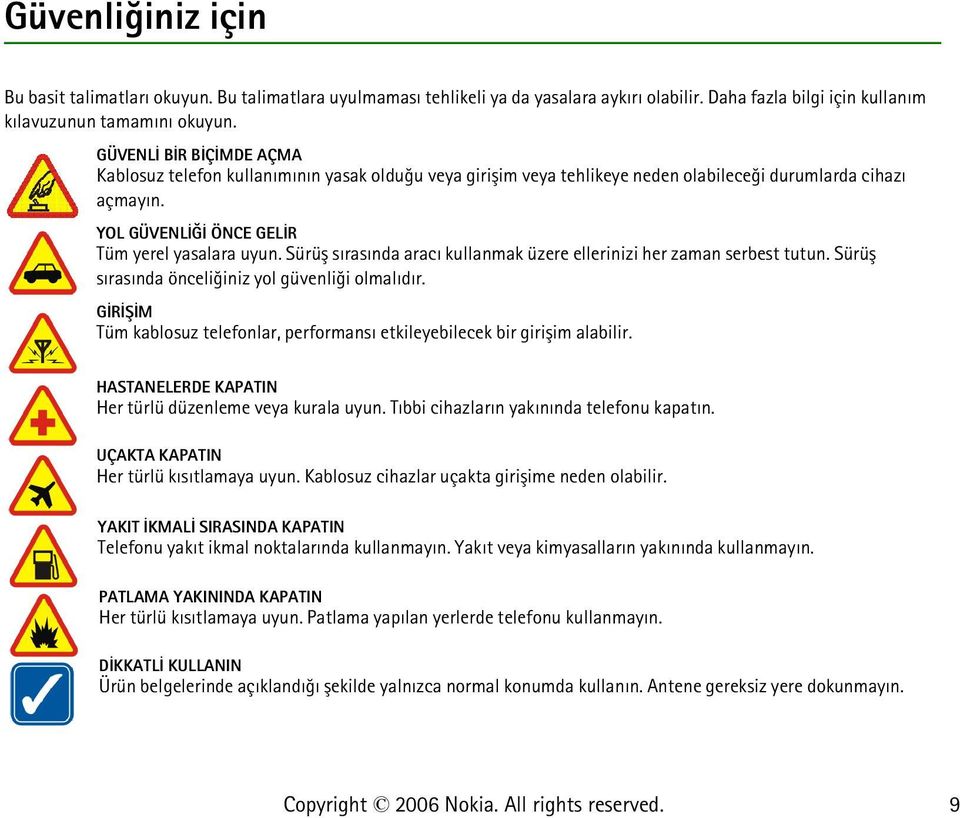
9 Güvenliðiniz için Bu basit talimatlarý okuyun. Bu talimatlara uyulmamasý tehlikeli ya da yasalara aykýrý olabilir. Daha fazla bilgi için kullaným kýlavuzunun tamamýný okuyun. GÜVENLÝ BÝR BÝÇÝMDE AÇMA Kablosuz telefon kullanýmýnýn yasak olduðu veya giriþim veya tehlikeye neden olabileceði durumlarda cihazý açmayýn. YOL GÜVENLÝÐÝ ÖNCE GELÝR Tüm yerel yasalara uyun. Sürüþ sýrasýnda aracý kullanmak üzere ellerinizi her zaman serbest tutun. Sürüþ sýrasýnda önceliðiniz yol güvenliði olmalýdýr. GÝRÝÞÝM Tüm kablosuz telefonlar, performansý etkileyebilecek bir giriþim alabilir. HASTANELERDE KAPATIN Her türlü düzenleme veya kurala uyun. Týbbi cihazlarýn yakýnýnda telefonu kapatýn. UÇAKTA KAPATIN Her türlü kýsýtlamaya uyun. Kablosuz cihazlar uçakta giriþime neden olabilir. YAKIT ÝKMALÝ SIRASINDA KAPATIN Telefonu yakýt ikmal noktalarýnda kullanmayýn. Yakýt veya kimyasallarýn yakýnýnda kullanmayýn. PATLAMA YAKININDA KAPATIN Her türlü kýsýtlamaya uyun. Patlama yapýlan yerlerde telefonu kullanmayýn. DÝKKATLÝ KULLANIN Ürün belgelerinde açýklandýðý þekilde yalnýzca normal konumda kullanýn. Antene gereksiz yere dokunmayýn. 9
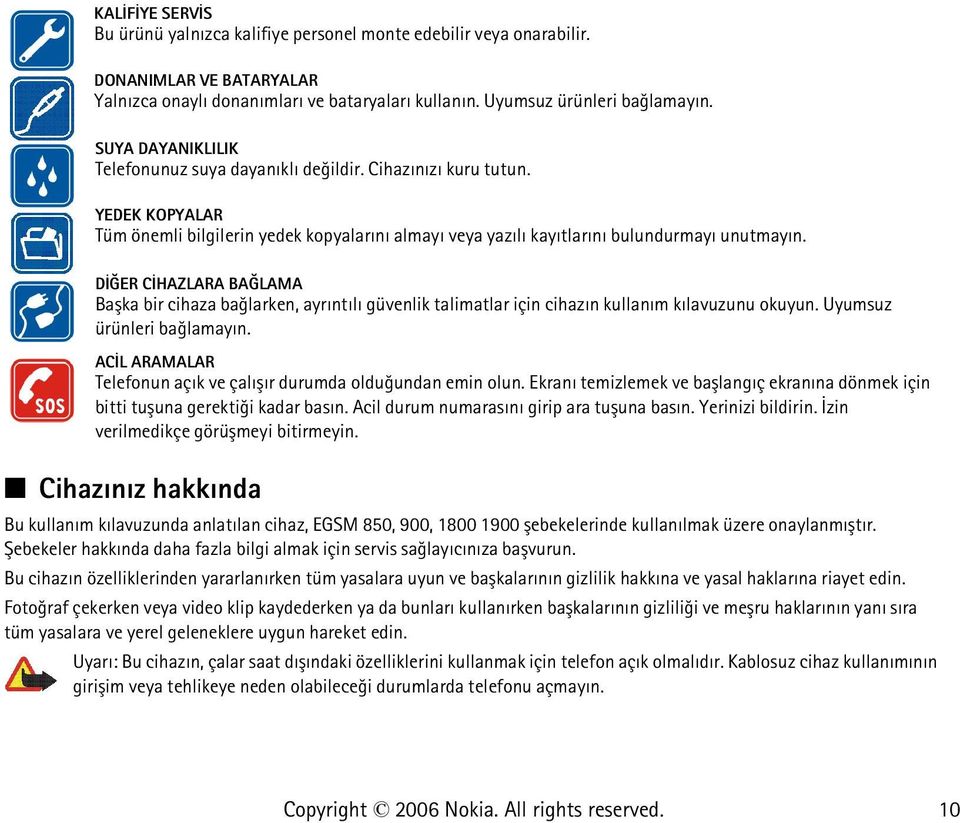
10 KALÝFÝYE SERVÝS Bu ürünü yalnýzca kalifiye personel monte edebilir veya onarabilir. DONANIMLAR VE BATARYALAR Yalnýzca onaylý donanýmlarý ve bataryalarý kullanýn. Uyumsuz ürünleri baðlamayýn. SUYA DAYANIKLILIK Telefonunuz suya dayanýklý deðildir. Cihazýnýzý kuru tutun. YEDEK KOPYALAR Tüm önemli bilgilerin yedek kopyalarýný almayý veya yazýlý kayýtlarýný bulundurmayý unutmayýn. DÝÐER CÝHAZLARA BAÐLAMA Baþka bir cihaza baðlarken, ayrýntýlý güvenlik talimatlar için cihazýn kullaným kýlavuzunu okuyun. Uyumsuz ürünleri baðlamayýn. ACÝL ARAMALAR Telefonun açýk ve çalýþýr durumda olduðundan emin olun. Ekraný temizlemek ve baþlangýç ekranýna dönmek için bitti tuþuna gerektiði kadar basýn. Acil durum numarasýný girip ara tuþuna basýn. Yerinizi bildirin. Ýzin verilmedikçe görüþmeyi bitirmeyin. Cihazýnýz hakkýnda Bu kullaným kýlavuzunda anlatýlan cihaz, EGSM 850, 900, þebekelerinde kullanýlmak üzere onaylanmýþtýr. Þebekeler hakkýnda daha fazla bilgi almak için servis saðlayýcýnýza baþvurun. Bu cihazýn özelliklerinden yararlanýrken tüm yasalara uyun ve baþkalarýnýn gizlilik hakkýna ve yasal haklarýna riayet edin. Fotoðraf çekerken veya video klip kaydederken ya da bunlarý kullanýrken baþkalarýnýn gizliliði ve meþru haklarýnýn yaný sýra tüm yasalara ve yerel geleneklere uygun hareket edin. Uyarý: Bu cihazýn, çalar saat dýþýndaki özelliklerini kullanmak için telefon açýk olmalýdýr. Kablosuz cihaz kullanýmýnýn giriþim veya tehlikeye neden olabileceði durumlarda telefonu açmayýn. 10
11 Þebeke servisleri Telefonu kullanabilmeniz için bir kablosuz servis saðlayýcýsýndan servis almanýz gerekir. Bu cihazdaki özelliklerin birçoðunun çalýþabilmesi kablosuz þebekenin özelliklerine baðlýdýr. Bu þebeke servisleri, tüm þebekelerde bulunmayabilir veya Þebeke Servislerini kullanabilmeniz için önce servis saðlayýcýnýzla özel düzenlemeler yapmanýz gerekebilir. Servis saðlayýcýnýzýn bu servislerin kullanýmýyla ilgili ek talimatlar vermesi ve hangi ücretlerin uygulanacaðýný açýklamasý gerekebilir. Bazý þebekelerin, þebeke servislerini kullanabilmenizi etkileyecek kýsýtlamalarý olabilir. Örneðin, bazý þebekeler dile baðlý tüm karakterleri ve servisleri desteklemeyebilir. Servis saðlayýcýnýz cihazýnýzdaki belirli özelliklerin devre dýþý býrakýlmasýný veya etkinleþtirilmemesini istemiþ olabilir. Bu durumda, söz konusu özellikler cihazýnýzýn menüsünde görünmeyecektir. Ayrýca cihazýnýz özel olarak yapýlandýrýlmýþ olabilir. Bu yapýlandýrma menü adlarý, menü düzeni ve simgelerde yapýlan deðiþiklikleri içerebilir. Daha fazla bilgi almak için servis saðlayýcýnýza baþvurun. Bu cihaz, TCP/IP protokollerinde çalýþan WAP 2.0 protokollerini (HTTP ve SSL) destekler. Bu cihazýn multimedya mesaj servisi (MMS), tarama, e-posta uygulamasý, sohbet mesajý, uzaktan senkronizasyon gibi bazý özellikleri ve tarayýcý veya MMS kullanarak içerik indirme iþlemi, söz konusu teknolojiler için þebeke desteði gerektirir. Paylaþýlan hafýza Bu cihazýn aþaðýdaki özellikleri hafýzayý paylaþabilir: galeri, rehber, kýsa mesajlar, multimedya mesajlarý, sohbet mesajlarý, e- posta, takvim, yapýlacaklar notlarý ve Java TM oyunlarý ve uygulamalarý. Bu özelliklerden birinin veya daha fazlasýnýn kullanýlmasý, hafýzayý paylaþan diðer özelliklerin kullanabileceði hafýza miktarýný azaltabilir. Örneðin, çok fazla Java uygulamasýnýn kaydedilmesi mevcut hafýzanýn tümünü kullanabilir. Paylaþýlan hafýza özelliðini kullanmaya çalýþtýðýnýzda cihazýnýz hafýzanýn dolduðunu belirten bir mesaj görüntüleyebilir. Bu durumda, devam etmeden önce paylaþýlan hafýzada saklanan bilgilerin veya kayýtlarýn bazýlarýný silin. Kýsa mesajlar gibi bazý özelliklerin, diðer özelliklerle paylaþýlan hafýzaya ek olarak özellikle kendilerine ayrýlmýþ belirli bir hafýza alaný olabilir. 11
12 Donanýmlar Aksesuarlar ve donanýmlar hakkýnda birkaç pratik kural. Tüm aksesuarlarý ve donanýmlarý küçük çocuklarýn eriþiminden uzak tutun. Herhangi bir aksesuarýn veya donanýmýn güç kablosunu prizden çekerken, kabloyu deðil fiþi çekin. Aracýnýza takýlan donanýmlarýn doðru monte edilip edilmediðini ve çalýþýp çalýþmadýðýný düzenli olarak kontrol edin. Karmaþýk araç donanýmlarýnýn montajý yalnýzca yetkili personel tarafýndan yapýlmalýdýr. 12
13 1. Genel bilgiler Bu Nokia cep telefonunu tercih ettiðiniz için sizi kutlarýz. Diðer özellikleri arasýnda takvim, saat, çalar saat, radyo, müzik çalar ve entegre bir kamera bulunur. Giriþ kodlarý Güvenlik kodu Güvenlik kodu (5-10 basamaklý), telefonunuzu izinsiz kullanýmlara karþý korumaya yardýmcý olur. Önceden belirlenen kod 12345'tir. Kodu deðiþtirmek ve telefonu kod soracak þekilde ayarlamak için, bkz: Güvenlik s. 79. Güvenlik kodunu arka arkaya beþ kez hatalý olarak girerseniz, telefon daha sonraki kod giriþlerini dikkate almaz. Beþ dakika bekleyip kodu yeniden girin. PIN kodlarý Kiþisel kimlik numarasý (PIN) kodu ve evrensel kiþisel kimlik numarasý (UPIN) kodu (dört sekiz basamaklý), SIM kartýnýzý yetkisiz kullanýmlara karþý korumaya yardýmcý olur. Bkz: Güvenlik s. 79. PIN kodu genellikle SIM kartýyla birlikte saðlanýr. Telefonu PIN kodunu soracak þekilde ayarlamak için, bkz: Güvenlik s. 79. PIN2 kodu (dört -sekiz basamaklý) SIM kartla birlikte verilebilir ve bazý iþlevler için gereklidir. Modül PIN kodu, güvenlik modülündeki bilgilere eriþmek için gereklidir. Bkz: Güvenlik modülü s SIM kartta güvenlik modülü bulunuyorsa, modül PIN kodu SIM kartla birlikte verilir. Ýmza PIN kodu, dijital imza için gereklidir. Bkz: Dijital imza s SIM kartta güvenlik modülü bulunuyorsa, imza PIN kodu SIM kartla birlikte verilir. 13
14 PUK kodlarý Kiþisel blokaj açma anahtarý (PUK) kodu ve evrensel kiþisel blokaj açma anahtarý (UPUK) kodu (sekiz basamaklý) bloke olmuþ PIN kodunu deðiþtirmek için kullanýlýr. Bloke olmuþ bir PIN2 kodunu deðiþtirmek için PUK2 kodu gerekir. Kodlar SIM kartla birlikte verilmediyse, öðrenmek için servis saðlayýcýnýza baþvurun. Kýsýtlama þifresi Kýsýtlama þifresi (dört basamaklý), Arama kýsýtlama servisi kullanýlýrken gereklidir. Bkz: Güvenlik s. 79. Þifreyi servis saðlayýcýnýzdan alabilirsiniz. Arka arkaya üç kez hatalý kýsýtlama þifresi girerseniz, þifre bloke olur. Yardým almak için servis saðlayýcýnýza danýþýn. Telif hakký korumasý Telif hakký korumasý, bazý görüntülerin, zil sesleri ve baþka içerik öðelerinin kopyalanmasýna, üzerinde deðiþiklik yapýlmasýna, aktarýlmasýna veya iletilmesine engel oluþturabilir. Yapýlandýrma ayarlarý servisi Mobil Ýnternet servisi, MMS veya uzaktan Ýnternet sunucusu senkronizasyonu gibi bazý þebeke servislerini kullanmak için, telefonunuzda doðru yapýlandýrma ayarlarýnýn yapýlmýþ olmasý gerekir. Ayarlarý bir yapýlandýrma mesajý olarak doðrudan alabilmeniz olasýdýr. Ayarlarý aldýktan sonra telefonunuza kaydetmeniz gerekir. Servis saðlayýcýsý, ayarlarý kaydetmek için gereken bir PIN kodu verebilir. Kullanýlabilen ayarlar hakkýnda daha fazla bilgi için servis saðlayýcýnýza baþvurun. Bir yapýlandýrma mesajý aldýðýnýzda, Yapýlandýrma ayarlarý alýndý mesajý görüntülenir. Ayarlarý kaydetmek için Göster > Kaydet seçeneðini belirleyin. Telefonda Ayarlarýn PIN'ini girin: seçeneði görüntülenirse, ayar PIN kodunu girip Tamam tuþuna basýn. PIN kodunu almak için, ayarlarý veren servis 14
15 saðlayýcýya baþvurun. Henüz kaydedilmiþ bir ayar yoksa, bu ayarlar kaydedilir ve varsayýlan yapýlandýrma ayarlarý olarak uygulanýr. Kaydedilmiþ ayarlar varsa, telefonda Kaydedilen yapýlandýrma ayarlarý etkinleþsin mi? sorusu görüntülenir. Alýnan ayarlarý silmek için Göster > Sil seçeneðini belirleyin. Ayarlarý düzenlemek için, bkz: Yapýlandýrma s. 78. Ýçerik ve uygulama indirme Temalar, zil sesleri ve video klipler gibi içerik öðelerini telefona indirebilirsiniz (þebeke servisi). Ýndirme iþlevini seçin (örneðin, Galeri menüsünden). Ýndirme iþlevine eriþmek için ilgili menü açýklamalarýna bakýn. Farklý servislerin kullanýlabilirliði, ücretlendirme ve tarifelerle ilgili bilgi almak için servis saðlayýcýnýza baþvurun. Önemli: Yalnýzca, güvendiðiniz ve zararlý yazýlýmlara karþý yeterli güvenliði ve korumayý sunan servisleri kullanýn. Nokia destek ve iletiþim bilgileri Bu kullaným kýlavuzunun en yeni ek bilgiler, indirilebilir öðeler ve Nokia ürününüzle ilgili servisler için sayfasýna veya yerel Nokia Web sitenize bakýn. Web sitesinde Nokia ürünlerinin ve servislerinin kullanýmýyla ilgili bilgi edinebilirsiniz. Müþteri hizmetlerine baþvurmanýz gerekirse, adresinden yerel Nokia Care iletiþim merkezlerinin listesini denetleyin. Bakým servisleri için adresinden size en yakýn Nokia Care servislerine bakýn. 15
16 2. Baþlarken SIM kartý ve bataryayý takma Tüm SIM kartlarýný küçük çocuklarýn eriþiminden uzak tutun. SIM kart edinmek ve SIM kart servislerinin kullanýmý hakkýnda bilgi almak için SIM kart satýcýnýza baþvurun. Bu, servis saðlayýcý, þebeke operatörü veya baþka bir satýcý olabilir. SIM kartý takmadan ve bataryayý çýkarmadan önce her zaman cihazý kapatýn ve þarj cihazýyla baðlantýsýný kesin. SIM kart ve temas yüzeyleri çizilme ve bükülmelerle kolaylýkla zarar görebileceðinden, kartý tutarken, yerine takarken ya da yerinden çýkartýrken dikkatli olun. Not: Kapaðý çýkarmadan önce, her zaman cihazý kapatýp þarj cihazý ve diðer cihazlarla baðlantýsýný kesin. Kapaðý deðiþtirirken elektronik parçalara dokunmaktan kaçýnýn. Cihazý daima kapaðý takýlý olarak saklayýn ve kullanýn. SIM kartý takmak için: 1. Arka kapaðýn üst kýsmýna sýkýca bastýrarak kaydýrýn ve kapaðýn serbest kalmasýný saðlayýn, sonra arka kapaðý telefondan ayrýlana kadar kaydýrmaya devam edin. 2. Arka kapaðý çýkardýktan sonra þekilde gösterildiði gibi parmaðýnýzý bataryanýn altýna sokun ve kaldýrýn. 16
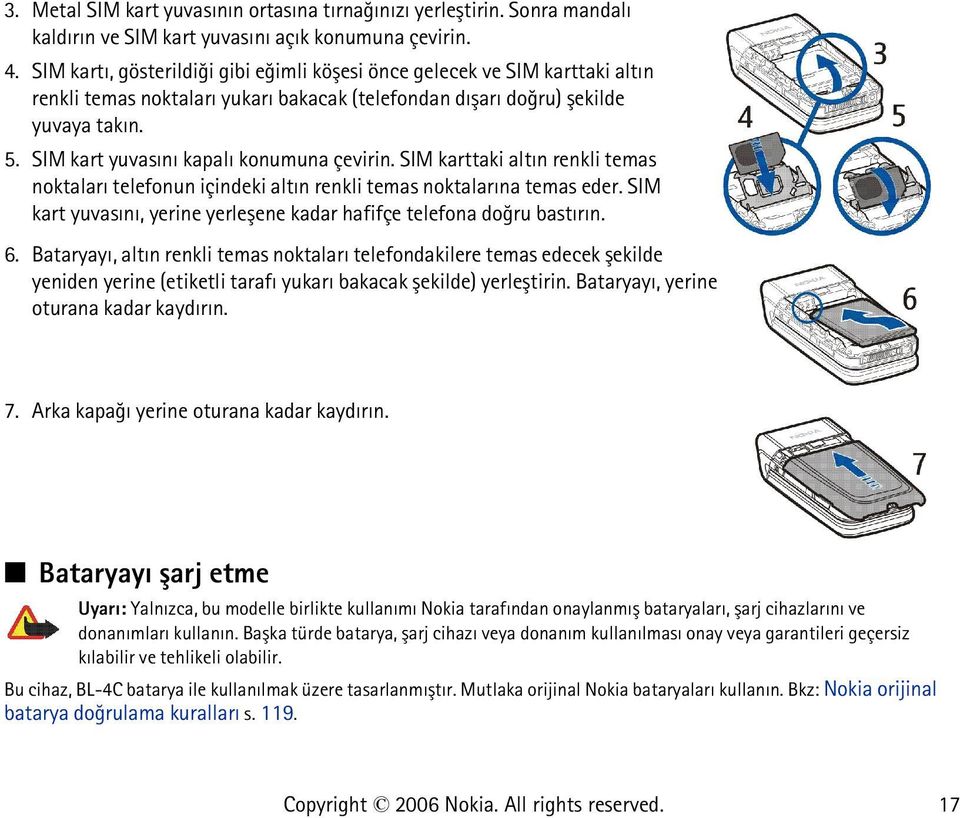
17 3. Metal SIM kart yuvasýnýn ortasýna týrnaðýnýzý yerleþtirin. Sonra mandalý kaldýrýn ve SIM kart yuvasýný açýk konumuna çevirin. 4. SIM kartý, gösterildiði gibi eðimli köþesi önce gelecek ve SIM karttaki altýn renkli temas noktalarý yukarý bakacak (telefondan dýþarý doðru) þekilde yuvaya takýn. 5. SIM kart yuvasýný kapalý konumuna çevirin. SIM karttaki altýn renkli temas noktalarý telefonun içindeki altýn renkli temas noktalarýna temas eder. SIM kart yuvasýný, yerine yerleþene kadar hafifçe telefona doðru bastýrýn. 6. Bataryayý, altýn renkli temas noktalarý telefondakilere temas edecek þekilde yeniden yerine (etiketli tarafý yukarý bakacak þekilde) yerleþtirin. Bataryayý, yerine oturana kadar kaydýrýn. 7. Arka kapaðý yerine oturana kadar kaydýrýn. Bataryayý þarj etme Uyarý: Yalnýzca, bu modelle birlikte kullanýmý Nokia tarafýndan onaylanmýþ bataryalarý, þarj cihazlarýný ve donanýmlarý kullanýn. Baþka türde batarya, þarj cihazý veya donaným kullanýlmasý onay veya garantileri geçersiz kýlabilir ve tehlikeli olabilir. Bu cihaz, BL-4C batarya ile kullanýlmak üzere tasarlanmýþtýr. Mutlaka orijinal Nokia bataryalarý kullanýn. Bkz: Nokia orijinal batarya doðrulama kurallarý s
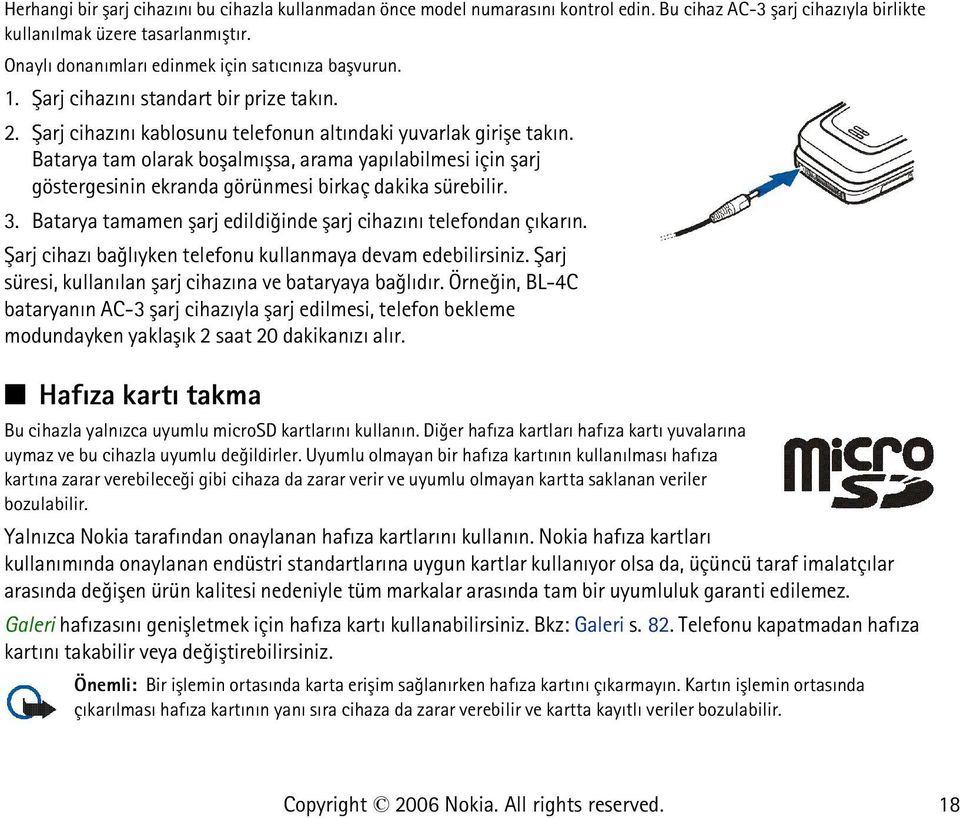
18 Herhangi bir þarj cihazýný bu cihazla kullanmadan önce model numarasýný kontrol edin. Bu cihaz AC-3 þarj cihazýyla birlikte kullanýlmak üzere tasarlanmýþtýr. Onaylý donanýmlarý edinmek için satýcýnýza baþvurun. 1. Þarj cihazýný standart bir prize takýn. 2. Þarj cihazýný kablosunu telefonun altýndaki yuvarlak giriþe takýn. Batarya tam olarak boþalmýþsa, arama yapýlabilmesi için þarj göstergesinin ekranda görünmesi birkaç dakika sürebilir. 3. Batarya tamamen þarj edildiðinde þarj cihazýný telefondan çýkarýn. Þarj cihazý baðlýyken telefonu kullanmaya devam edebilirsiniz. Þarj süresi, kullanýlan þarj cihazýna ve bataryaya baðlýdýr. Örneðin, BL-4C bataryanýn AC-3 þarj cihazýyla þarj edilmesi, telefon bekleme modundayken yaklaþýk 2 saat 20 dakikanýzý alýr. Hafýza kartý takma Bu cihazla yalnýzca uyumlu microsd kartlarýný kullanýn. Diðer hafýza kartlarý hafýza kartý yuvalarýna uymaz ve bu cihazla uyumlu deðildirler. Uyumlu olmayan bir hafýza kartýnýn kullanýlmasý hafýza kartýna zarar verebileceði gibi cihaza da zarar verir ve uyumlu olmayan kartta saklanan veriler bozulabilir. Yalnýzca Nokia tarafýndan onaylanan hafýza kartlarýný kullanýn. Nokia hafýza kartlarý kullanýmýnda onaylanan endüstri standartlarýna uygun kartlar kullanýyor olsa da, üçüncü taraf imalatçýlar arasýnda deðiþen ürün kalitesi nedeniyle tüm markalar arasýnda tam bir uyumluluk garanti edilemez. Galeri hafýzasýný geniþletmek için hafýza kartý kullanabilirsiniz. Bkz: Galeri s. 82. Telefonu kapatmadan hafýza kartýný takabilir veya deðiþtirebilirsiniz. Önemli: Bir iþlemin ortasýnda karta eriþim saðlanýrken hafýza kartýný çýkarmayýn. Kartýn iþlemin ortasýnda çýkarýlmasý hafýza kartýnýn yaný sýra cihaza da zarar verebilir ve kartta kayýtlý veriler bozulabilir. 18
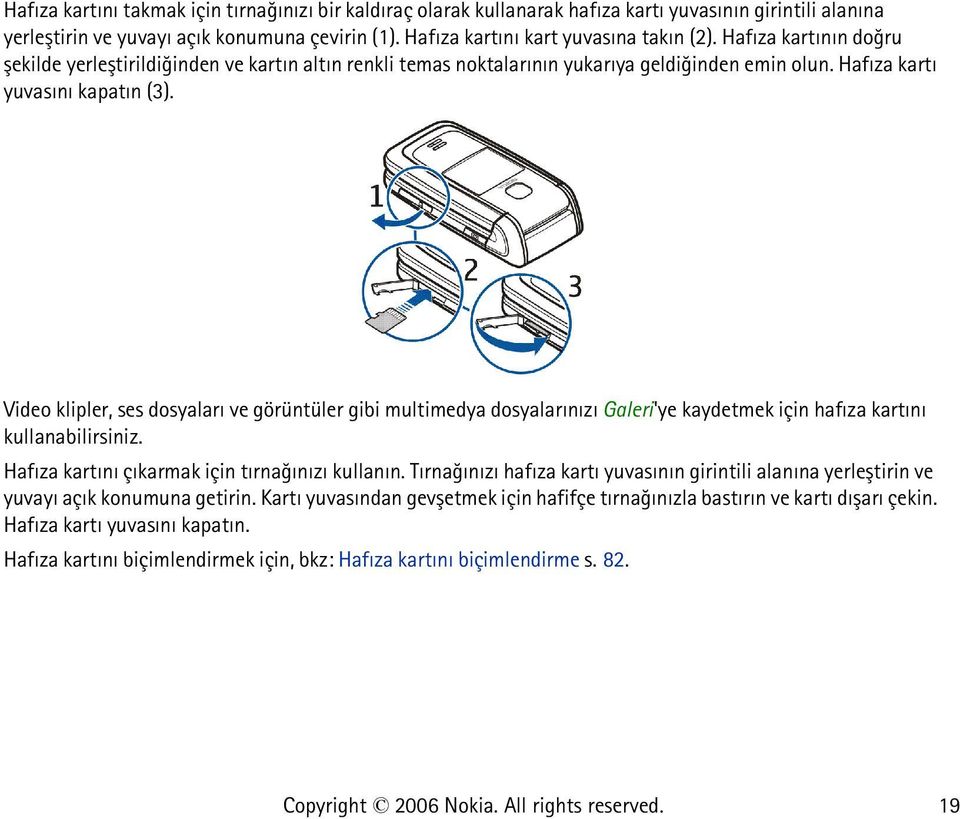
19 Hafýza kartýný takmak için týrnaðýnýzý bir kaldýraç olarak kullanarak hafýza kartý yuvasýnýn girintili alanýna yerleþtirin ve yuvayý açýk konumuna çevirin (1). Hafýza kartýný kart yuvasýna takýn (2). Hafýza kartýnýn doðru þekilde yerleþtirildiðinden ve kartýn altýn renkli temas noktalarýnýn yukarýya geldiðinden emin olun. Hafýza kartý yuvasýný kapatýn (3). Video klipler, ses dosyalarý ve görüntüler gibi multimedya dosyalarýnýzý Galeri'ye kaydetmek için hafýza kartýný kullanabilirsiniz. Hafýza kartýný çýkarmak için týrnaðýnýzý kullanýn. Týrnaðýnýzý hafýza kartý yuvasýnýn girintili alanýna yerleþtirin ve yuvayý açýk konumuna getirin. Kartý yuvasýndan gevþetmek için hafifçe týrnaðýnýzla bastýrýn ve kartý dýþarý çekin. Hafýza kartý yuvasýný kapatýn. Hafýza kartýný biçimlendirmek için, bkz: Hafýza kartýný biçimlendirme s
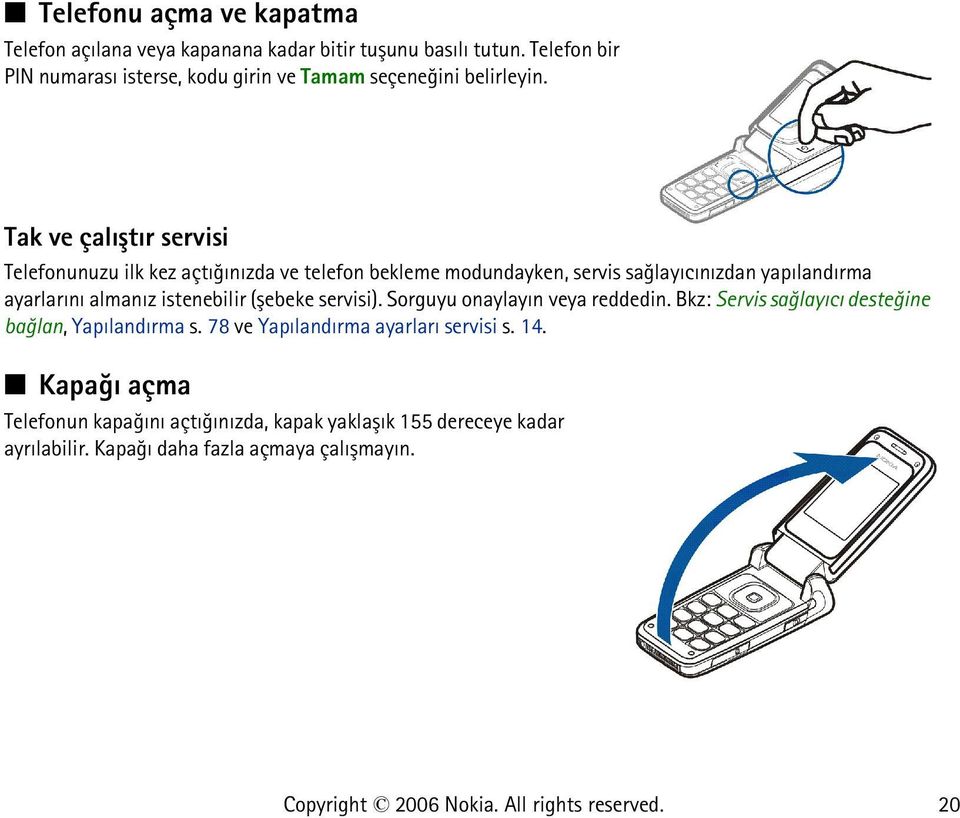
20 Telefonu açma ve kapatma Telefon açýlana veya kapanana kadar bitir tuþunu basýlý tutun. Telefon bir PIN numarasý isterse, kodu girin ve Tamam seçeneðini belirleyin. Tak ve çalýþtýr servisi Telefonunuzu ilk kez açtýðýnýzda ve telefon bekleme modundayken, servis saðlayýcýnýzdan yapýlandýrma ayarlarýný almanýz istenebilir (þebeke servisi). Sorguyu onaylayýn veya reddedin. Bkz: Servis saðlayýcý desteðine baðlan, Yapýlandýrma s. 78 ve Yapýlandýrma ayarlarý servisi s. 14. Kapaðý açma Telefonun kapaðýný açtýðýnýzda, kapak yaklaþýk 155 dereceye kadar ayrýlabilir. Kapaðý daha fazla açmaya çalýþmayýn. 20
21 Normal çalýþma konumu Telefonu yalnýzca normal çalýþma konumunda kullanýn. Cihazýnýzda dahili bir anten bulunur. Not: Diðer radyo vericisi cihazlarda olduðu gibi, cihaz açýkken gerekmedikçe antene dokunmayýn. Antene dokunulmasý, görüþmenin kalitesini etkiler ve cihazýn gereðinden yüksek bir güç düzeyinde çalýþmasýna neden olabilir. Cihazý kullanýrken antenin bulunduðu bölüme dokunmamaya özen göstermek optimum anten performansý ve batarya ömrü saðlar. 21
22 Bileklik Arka kapaðý telefondan çýkarýn ve bilekliði resimde gösterildiði gibi geçirin. 22
23 3. Telefonunuz Tuþlar ve parçalar Kulaklýk (1) Ana ekran (2) Arama tuþu (3) Sol, orta ve sað seçim tuþlarý (4) Dört yönlü kaydýrma tuþu (5) Bitir tuþu, aramalarý sonlandýrýr (tuþa kýsa basma) ve telefonu açýp kapatýr (tuþa uzun basma) (6) Tuþ takýmý (7) Kamera objektifi (8) Küçük ekran (9) Hoparlör (10) Kamera serbest býrakma tuþu (11) Hafýza kartý yuvasý (12) 23
24 Pop-Port konektörü TM (13) Þarj cihazý konektörü (14) Kýzýlötesi baðlantý noktasý (15) Ses seviyesi, ses arttýrma/azaltma tuþu ile etkinleþtirilir (tuþa kýsa süreyle basma), sesle arama ses azaltma tuþu ile etkinleþtirilir (tuþa uzun süreyle basma), Bas konuþ ise ses arttýrma tuþu ile etkinleþtirilir (tuþa uzun süreyle basma) (16) Bekleme modu Telefonunuzu açtýðýnýzda görüntülenen ilk ekran, telefonunuzun bekleme modunda olduðunu belirten baþlangýç ekranýdýr. Telefonunuz bekleme modundayken, seçim tuþlarý belirli iþlevlere eriþim yapar ve baþlangýç ekranýnda göstergeler görüntülenir. Göstergeler telefonun durumunu gösterir. Þebeke sinyali gücü (1) Batarya gücü göstergesi (2) Saat (3) Ekranda saatin görüntülenmesi ayarlanmýþsa. Bkz. Saat ve tarih, Ayarlar s. 67. Servis saðlayýcýnýn adý veya operatör logosu (4) Takvim (5) Ekranda görüntülenecek þekilde ayarlanmýþsa ve etkin bekleme ayarlanmamýþsa tarih görüntülenir. Bkz: Etkin bekleme modu s. 25 ve Saat ve tarih s. 67. Etkin bekleme (6). Ayrýca bkz: Etkin bekleme modu s. 25. Sol seçim tuþu (7) Git iþlevini yerine getirir veya baþka bir iþlevin kýsayoludur. Bkz: Sol seçim tuþu s
25 Orta seçim tuþu (8) modu Menü tuþudur. Sað seçim tuþu (9), Ýsimler menüsünde rehbere eriþmek için Rehber, operatöre özgü bir Web sitesine eriþmek için operatöre özgü bir isim veya seçtiðiniz bir iþlevin kýsayolu olabilir. Bkz: Sað seçim tuþu s. 68. Etkin bekleme modu Etkin bekleme modundaki telefon, genel göstergeler ve operatör logosu (1), kýsayollar (2), sesli iþlevler (3) ve takvim (4) gibi ayrý içerik öðesi pencereleri görüntüleyebilir. Etkin beklemenin görüntülenip görüntülenmeyeceðini seçmek için, bkz: Etkin bekleme, Bekleme modu ayarlarý s. 64. Orta seçim tuþu (5) Menü iken etkin bekleme pasif moddadýr; yalnýzca içeriði görüntüleyebilirsiniz. Kaydýrma modunu etkinleþtirmek ve içerik boyunca ilerlemek için kaydýrma tuþunu kullanýn. Kaydýrma moduna eriþim tuþunu deðiþtirmek için, bkz: Bekleme etkinleþt., Bekleme modu ayarlarý s. 64. Ok göstergeleri görüntülendiðinde, öðeyi sola veya saða kaydýrabilirsiniz. Etkin bekleme içeriðini kiþiselleþtirmek ve düzenlemek için, Seçenek > Etkin bekleme seçeneðini belirleyin. Bkz: Bekleme modu ayarlarý s. 64. Kaydýrma modundan çýkmak için Çýk seçeneðini belirleyin. Belirli bir süre boyunca hiçbir tuþa basýlmazsa, telefon otomatik olarak pasif moda döner. Kaydýrma modundaki içerik öðeleri Kýsayol çubuðu Bir kýsayol seçmek için istediðiniz iþleve ilerleyip iþlevi seçin. Kaydýrma modundayken kýsayollarý deðiþtirmek veya düzenlemek için, Seçenek > Etkin bekleme > Seçenek > Kiþiselleþtir seçeneðini belirleyin, kýsayol penceresine ilerleyin ve Seçenek > Baðlantýlarý seç veya Baðlantý. düzenle seçeneðini belirleyin. Ses uygulamalarý Radyoyu veya müzik çalarý açmak için seçin. Müzik çalarda parçayý veya radyoda kanalý deðiþtirmek için kaydýrma tuþunun soluna veya saðýna basýn. Radyo kanalý aramasýný baþlatmak için kaydýrma tuþunun soluna veya saðýna basýp, basýlý tutun. 25
26 Takvim Günün notlarýný görüntülemek için istediðiniz bir günü seçin. Önceki veya sonraki günlerin notlarýný görüntülemek için kaydýrma tuþunun soluna veya saðýna basýn. Notum Not girmek için içerik penceresini seçin, notunuzu yazýn ve kaydedin. Durumum Durum bilgilerinizi deðiþtirmek için içerik öðesini seçin. Geri sayým sayacý Geri sayým sayacýný baþlatmak için içerik öðesini seçin. Kalan süre bir notla görüntülenir. Genel göstergeler Tarih, hücre bilgi ekraný, bilgi mesajlarý, bas-konuþ varsayýlan grup adý ve dahili kullanýcý grubu dizini gibi bekleme modu göstergelerini görüntülemek içindir. Tarih, etkin bekleme içeriði olarak takvim seçilmemiþse görüntülenir. Bekleme modu kýsayollarý Aranan numaralarýn listesine eriþmek için ara tuþuna bir kez basýn. Bkz: Arama yapma s. 29. Telesekreter numaranýzý telefona kaydettikten sonra telesekreterinizi (þebeke servisi) aramak için 1 tuþunu basýlý tutun. Bir tarayýcý servisine baðlanmak için 0 tuþunu basýlý tutun. Kaydýrma tuþuna kýsayol iþlevleri atamak için bkz: Hareket tuþu, Kýsayollarým s. 67. Telefon numarasý atanmýþ olan bir sayý tuþuna basarak arama yapmak için, bkz: Hýzlý arama s. 29. Genel tercihinden Sessiz tercihine geçiþ yapmak için, # tuþunu basýlý tutun. Güç tasarrufu saðlayan ekran koruyucu Güç tasarrufu saðlamak amacýyla, belirli bir süre telefonun iþlevlerinden biri kullanýlmadýðýnda dijital saat þeklinde bir ekran koruyucusu ekraný kaplar. Güç tasarrufu ekran koruyucusunu etkinleþtirmek hakkýnda bilgi almak için, bkz: Güç tasarrufu, Ana ekran s. 65 veya Güç tasarrufu, Küçük ekran s
27 Göstergeler ve simgeler Telefonunuzda iki tür tanýmlayýcý vardýr: göstergeler ve simgeler. Göstergeler Göstergeler hakkýnda daha fazla bilgi almak için, bkz: Bekleme modu s. 24. Simgeler Simgeler belirli bir öðe veya durumun grafiksel temsilleridir. Aþaðýdaki listede her simge açýklanmaktadýr. Gelen kutusu klasöründe okunmamýþ mesajlarýnýz var. Giden kutusu klasöründe gönderilmemiþ, iptal edilmiþ veya baþarýsýz olmuþ mesajlarýnýz var. Telefon cevapsýz bir aramayý kaydetti. Bir veya birkaç sohbet mesajý aldýnýz ve sohbet servisine baðlýsýnýz. Tuþ takýmý kilitlidir. Çalar saat, Açýk olarak ayarlý. Telefon gelen bir arama veya kýsa mesaj için çalmaz. Geri sayým sayacý çalýþýyor. Arka planda kronometre çalýþýyor. / Telefon GPRS veya EGPRS þebekesine kayýtlýdýr. / GPRS veya EGPRS baðlantýsý kuruldu. / Örneðin, EGPRS baðlantýsý sýrasýnda gelen veya giden arama olmasý gibi durumlarda, EGPRS veya GPRS baðlantýsý askýya (beklemeye) alýndý. 27
28 Kýzýlötesi baðlantý etkinleþtirildiðinde bu gösterge sürekli görüntülenir. Bluetooth baðlantýsý etkin durumda. Ýki telefon hattýnýz varsa, ikinci telefon hattý seçili. Tüm gelen aramalarýnýz baþka bir numaraya aktarýlýr. Hoparlör etkin veya telefona müzik standý baðlý. Aramalar, dahili kullanýcý grubu ile sýnýrlý. Zamanlý tercih seçili. Tuþ takýmý kilidi (tuþ kilidi) Tuþ kilidi, yanlýþlýkla tuþlara basýlmasýný önlemek için tuþ takýmýnýzý kilitler. Tuþ takýmýný kilitlemek için, Menü seçeneðini belirleyin ve 3,5 saniye içinde * tuþuna basýn. Tuþ takýmýnýn kilidini kaldýrmak için, Tuþ aç seçeneðini belirleyin ve 1,5 saniye içinde * tuþuna basýn. Güvenlik tuþ kilidi, Açýk olarak ayarlanmýþsa, gerekirse güvenlik kodunu girin. Tuþ kilidi etkin durumdayken gelen aramalarý cevaplamak için ara tuþuna basýn. Aramayý bitirdiðinizde veya reddettiðinizde, tuþ takýmý otomatik olarak kilitlenir. Cihazýnýzda programlanan resmi acil durum numarasý tuþ kilidi devredeyken de aranabilir. Acil durum numarasýný girip ara tuþuna basýn. Güvenlik tuþ kilidi hakkýnda bilgi için, bkz: Telefon s
29 4. Arama iþlevleri Arama yapma 1. Aramak istediðiniz numarayý alan koduyla birlikte girin. Yanlýþ karakteri silmek için, Sil seçeneðini belirleyin. Uluslararasý arama yaparken, uluslararasý arama önekini (+ karakteri, uluslararasý eriþim kodu yerine geçer) görüntülemek için önce * tuþuna iki kez basýn, ardýndan sýrasýyla ülke kodunu, gerekiyorsa baþtaki 0'ý yazmadan alan kodunu ve telefon numarasýný girin. 2. Numarayý aramak için ara tuþuna basýn. 3. Aramayý sonlandýrmak veya arama denemesini iptal etmek için, bitir tuþuna basýn veya Seçenek > Aramayý bitir seçeneðini belirleyin. Hýzlý arama 2-9 arasýndaki hýzlý arama tuþlarýndan birine bir telefon numarasý atayýn. Numarayý aþaðýdaki yöntemlerden biriyle arayýn: Hýzlý arama tuþuna, ardýndan ara tuþuna basýn. Hýzlý arama ayarý Açýk olarak belirlenmiþse, hýzlý arama tuþuna basýn ve arama baþlayana kadar basýlý tutun. Bkz: Hýzlý arama, Arama s. 75. Geliþtirilmiþ sesle arama Telefonun rehberinde kayýtlý olan bir ismi söyleyerek arama yapabilirsiniz. Telefonun rehberindeki kayýtlarýn tümüne bir ses komutu otomatik olarak eklenir. 29
30 Sesle arama yapma Paket veri baðlantýsý kullanarak veri gönderen veya alan bir uygulama varsa, sesle aramayý kullanmadan önce uygulamayý sonlandýrýn. Ses komutlarý dile baðlýdýr. Dili ayarlamak için, bkz: Ses komutu çalma dili, Telefon s. 76. Not: Ses etiketlerini kullanmak gürültülü ortamlarda veya acil durumlarda zor olabilir, bu nedenle, her koþulda yalnýzca sesle aramaya güvenmemeniz gerekir. 1. Bekleme modundayken, sað seçim tuþunu basýlý tutun. Kýsa bir sinyal duyulur ve Þimdi konuþun mesajý görüntülenir. Kulaklýk tuþu olan uyumlu bir kulaklýk kullanýyorsanýz sesle aramayý baþlatmak için kulaklýk tuþunu basýlý tutun. 2. Ses komutunu anlaþýlýr biçimde söyleyin. Ses algýlama baþarýlý olursa, eþleþme listesi görüntülenir. Telefon listenin en üstündeki eþleþmenin ses komutunu çalar. Yaklaþýk 1,5 saniye sonra telefon numarayý arar veya sonuç doðru numara deðilse baþka bir kayda ilerleyin ve kaydý aramak için seçin. Seçilen bir telefon iþlevini gerçekleþtirmek için ses komutlarýný kullanmak sesle aramaya benzer. Bkz: Ses komutlarý, Kýsayollarým s. 67. Aramayý cevaplama veya reddetme Aramayý cevaplamak için kapaðý açýn veya ara tuþuna basýn. Zili kapatmak için, kapak açýksa Sessiz seçeneðini belirleyin, kapak kapalýysa ses arttýrma/azaltma tuþuna basýn. Kapak açýkken gelen aramayý reddetmek için bitir tuþuna basýn. Telesekreterinizde Meþgulse aktar etkinse, arama telsekreterinize aktarýlýr. Bu ayar etkin deðilse arama reddedilir. Telefona kulaklýk tuþu bulunan uyumlu bir kulaklýk baðlýysa, aramayý cevaplamak veya bitirmek için kulaklýk tuþuna basýn. 30
31 Arama bekletme servisi Arama bekletme bir þebeke servisidir. Bir arama etkinken bekleyen aramayý cevaplamak için ara tuþuna basýn. Ýlk arama beklemeye alýnýr. Etkin aramayý bitirmek için bitir tuþuna basýn. Arama bekletme servisi iþlevini etkinleþtirmek için, bkz: Arama s. 75. Arama sýrasýnda kullanýlabilecek seçenekler Arama sýrasýnda kullanabileceðiniz seçeneklerin çoðu, þebeke servisleridir. Kullanýlabilirliði için servis saðlayýcýnýza baþvurun. Bir arama sýrasýnda ses seviyesini arttýrmak veya azaltmak için telefonun yanýndaki ses arttýrma veya azaltma tuþuna basýn. Bir arama sýrasýnda Seçenek belirlenirse aþaðýdaki seçenekler kullanýlabilir. DTMF gönder Zil sesi dizeleri gönderir Deðiþtir Etkin görüþmeyle beklemedeki görüþme arasýnda geçiþ yapmanýzý saðlar Baðla Beklemedeki aramayla etkin aramayý baðlayýp, kendi baðlantýnýzý kesmenize olanak verir Konferans En çok beþ kiþinin katýlmasýna olanak veren bir konferans aramasý yapmak için kullanýlýr Özel arama Bir konferans aramasýnda özel olarak görüþme yapmak için kullanýlýr Hoparlör kullanýmdayken, ses seviyesi fazla yüksek olabileceðinden cihazý kulaðýnýza yakýn tutmayýn. 31
32 5. Telefon menüleri Telefon özellikleri iþleve göre gruplanmýþtýr ve bunlara telefonunuzun ana menülerinden eriþilebilir. Her menüde, öðe seçebileceðiniz veya görüntüleyebileceðiniz ve telefon özelliklerini kiþiselleþtirebileceðiniz alt menüler ve listeler bulunur. Bu menü ve alt menülere girmek için ilerleyin. Bazý menüler þebekenize baðlý olarak kullanýlmayabilir. Daha fazla bilgi için servis saðlayýcýnýza baþvurun. Menü görünümleri Telefonunuzda iki tür menü görünümü olabilir: Liste ve Tablo. Liste arabiriminde, her menü resimlerle gösterilir. Menülerde gezinmek için ilerleyin. Menülerde ilerledikçe, ekranýn sað üst köþesinde menü numarasý görüntülenir. Menü numarasýnýn altýnda sekmeli bir kaydýrma çubuðu bulunur. Menülerde ilerledikçe yukarý veya aþaðýya hareket eden sekme, menü yapýsýnda bulunduðunuz yer hakkýnda görsel bir tanýtým saðlar. Tablo arabiriminde, tek bir ekranda birden fazla menü simgesi görüntülenir. Dört yönlü gezinme tuþunu kullanarak simgelerde ilerleyin. Menü adý ekranýn üstünde görünür ve seçilen menünün simgesi genel hatlarýyla gösterilir. Menü görünümünü deðiþtirmek için, Seçenek > Ana menü görün. > Liste veya Tablo seçeneðini belirleyin. Menü iþlevlerine eriþme 1. Menü seçeneðini belirleyip istediðiniz bir menüyü seçin. 2. Menüde alt menüler varsa, istediðinizi seçin. 3. Seçilen menüde baþka alt menüler de varsa, istediðiniz alt menüyü seçin 4. Önceki menü düzeyine dönmek için Geri seçeneðini belirleyin. Menüden çýkmak için Çýk seçeneðini belirleyin. 32
33 6. Mesajlar Bir þebeke servisi olan kýsa mesaj servisini (SMS) kullanarak arkadaþlarýnýzla, ailenizle, iþ baðlantýlarýnýzla görüþmek için mobil mesajlardan yararlanabilirsiniz. Kablosuz þebekelerde tüm mesaj özellikleri kullanýlamaz. Kullanýlabilirlik ve abonelik bilgileri için servis saðlayýcýnýza baþvurun. Mesaj gönderilirken telefonunuz Mesaj Gönderildi yazýsýný görüntüleyebilir. Bu, mesajýn cihazýnýzda programlanmýþ mesaj merkez numarasýna cihazýnýz tarafýndan gönderildiðini gösterir. Bu, mesajýn istenilen hedefe ulaþtýðýný göstermez. Mesajlaþma servisleri ile ilgili daha ayrýntýlý bilgi için, servis saðlayýcýnýza baþvurun. Kýsa mesajlar Cihazýnýz bir tek mesaj için karakter sýnýrlamasýný aþan kýsa mesajlarý göndermeyi destekler. Daha uzun mesajlar art arda iki veya daha fazla mesaj olarak gönderilir. Servis saðlayýcýnýz ücretlendirmeyi buna göre yapabilir. Telefon ekranýnýn üstünde bir mesaj uzunluðu göstergesi bulunur. Bu gösterge 913 ten geriye saydýðýndan, siz metin girerken mesajda ne kadar karakterinizin kaldýðýný görmenize olanak tanýr. Aksanlar ve baþka iþaretler taþýyan karakterler ve Çince gibi belirli dil seçeneklerindeki karakterler, tek bir mesajda gönderilebilecek karakter sayýsýný sýnýrlayacak þekilde daha fazla yer kaplar. Metin mesajlarýný yazmanýza yardýmcý olmasý için önceden tanýmlanmýþ þablonlarý kullanabilirsiniz. Herhangi bir metin veya e-posta iletisi göndermeden önce mesaj ayarlarýný kaydetmeniz gerekir. Bkz: Mesaj ayarlarý s. 51. SMS e-posta servisinin sunulup sunulmadýðý hakkýnda bilgi almak ve servise abone olmak için servis saðlayýcýnýza baþvurun. 33
34 Metin girme Mesaj yazarken metin girmek için normal veya akýllý metin giriþi yöntemlerini kullanabilirsiniz. Normal metin giriþini kullanýrken, 1-9 arasýndaki sayý tuþlarýndan birine istediðiniz karakter görüntüleninceye dek art arda basýn. Akýllý metin giriþinde, bir tuþa bir kez basarak harf girebilirsiniz. Metin yazdýðýnýz sýrada, ekranýn sol üst kýsmýnda akýllý metin giriþini belirten göstergesi ve normal metin giriþini belirten göstergesi görünür. Metin giriþi göstergesinin yanýnda, büyük/küçük harf modunu belirten, veya simgesi görüntülenir. Büyük/küçük harf modunu deðiþtirmek için # tuþuna basýn. sayý modunu gösterir. Sayý modundan harf moduna geçmek için, # tuþunu basýlý tutarak Sayý modu seçeneðini belirleyin. Ayarlar Yazma dilini, seçilen dilden baþka bir dile ayarlamak için, Seçenek > Yazma dili seçeneðini belirleyin. Akýllý metin yalnýzca listedeki diller için kullanýlabilir. Akýllý metin giriþ seçeneðini ayarlamak için, Seçenek > Tahmin açýk seçeneðini belirleyin veya normal metin giriþini ayarlamak için, Seçenek > Tahmin kapalý seçeneðini belirleyin. Yazý yazarken akýllý metin giriþini hýzlý bir þekilde açmak için, # tuþuna iki kez basýn veya Seçenek tuþunu basýlý tutun. Akýllý metin giriþi Akýllý metin giriþi, telefon tuþ takýmýný ve dahili bir sözlüðü kullanarak hýzlý þekilde metin yazmanýza olanak verir arasýndaki tuþlarý kullanarak bir sözcük yazmaya baþlayýn ve her harf için tuþlara yalnýzca bir kez basýn. Her tuþa basýþýnýzda sözcük deðiþir. 2. Sözcüðü yazmayý tamamladýðýnýzda oluþan sözcük doðruysa, 0 a basýn. 3. Görüntülenen sözcük doðru deðilse, * tuþuna art arda basýn veya Seçenek > Uygun kayýtlar seçeneðini belirleyin. Ýstediðiniz sözcük görüntülendiðinde Kullan seçeneðini belirleyin. 34
35 4. Sözcükten sonra? karakteri görüntülenirse, yazmayý düþündüðünüz sözcük sözlükte yok demektir. Sözcüðü sözlüðe eklemek için Harfle seçeneðini belirleyin. Telefon girilen harfleri görüntüler. Sözcüðü girin (normal metin giriþi kullanýlýr) ve Kaydet seçeneðini belirleyin. Normal metin giriþi 1-9 arasýndaki bir sayý tuþlarýndan birine istediðiniz karakter görüntüleninceye dek art arda basýn. Bir sayý tuþu altýnda bulunan tüm karakterler tuþ üzerinde yazmaz. Kullanýlabilen karakterler, seçilen yazma diline baðlýdýr. Bkz: Ayarlar s. 34. Kullanmak istediðiniz harf ayný tuþ üzerinde bulunuyorsa, imleç görüntüleninceye dek bekleyin veya kaydýrma tuþlarýndan birine basýn ve harfi girin. En sýk kullanýlan noktalama iþaretleri ve özel karakterlere eriþmek için 1 tuþuna basýn. Boþluk eklemek için 0 tuþuna basýn. Daha fazla karakter istiyorsanýz, * tuþuna basýn. Yazma ve gönderme 1. Menü > Mesajlar > Mesaj oluþtur > Metin mesajý seçeneðini belirleyin ve alýcýnýn telefon numarasýný Kime: alanýna girin. 2. Rehber'den telefon numarasý almak için Ekle > Kartvizit seçeneðini belirleyin. Mesajý birden çok alýcýya göndermek için, istediðiniz kartvizitleri birer birer ekleyin. 3. Mesajý bir gruptaki kiþilere göndermek için, Kartvizit grubu seçeneðini ve sonra istediðiniz grubu belirleyin. Kýsa süre önce mesaj gönderdiðiniz kartvizitleri almak için, Ekle > Son kullanýlan seçeneðini belirleyin. 4. Aþaðýya ilerleyin ve bir mesaj yazýn. Bkz: Metin girme s Kýsa mesaja bir þablon eklemek için, Seçenek > Þablon ekle seçeneðini belirleyin ve eklemek istediðiniz þablonu seçin. 6. Mesajýn alýcýya nasýl görüneceðini görmek için Seçenek > Önizleme seçeneðini belirleyin. 7. Mesajý göndermek için Gönder seçeneðini belirleyin. 35
36 Okuma ve yanýtlama Mesaj aldýðýnýzda, 1 mesaj alýndý veya Mesaj alýndý görüntülenir; burada N, yeni mesaj sayýsýdýr. 1. Yeni mesajý görüntülemek için Göster seçeneðini belirleyin. Daha sonra görüntülemek için Çýk seçeneðini belirleyin. Mesajý daha sonra okumak için Menü > Mesajlar > Gelen kutusu seçeneðini belirleyin. Birden fazla mesaj alýnýrsa, okumak istediðiniz mesajý seçin. simgesi Gelen kutusu nda okunmamýþ bir mesaj olduðunu gösterir. 2. Bir mesaj okurken, Seçenek öðesini belirleyin ve mesajý silin veya iletin, mesajý bir kýsa mesaj veya bir SMS e-postasý olarak düzenleyin veya baþka bir klasöre taþýyýn, mesaj ayrýntýlarýný görüntüleyin veya alýn. Ayrýca, mesajýn baþýndaki metni telefonunuzun takvimine anýmsatýcý bir not olarak kopyalayabilirsiniz. 3. Mesajý yanýtlamak için, Cevapla > Metin mesajý, Multimedya, Kartpostal, Hýzlý mesaj veya Sesli mesaj seçeneðin belirleyin. Kýsa mesajý bir e-posta adresine göndermek için, e-posta adresini Kime: alanýna girin. 4. Aþaðýya ilerleyin ve Mesaj: alanýna bir mesaj yazýn. Bkz: Metin girme s. 34. Yanýt mesajýnýzýn mesaj türünü deðiþtirmek istiyorsanýz, Seçenek > Msj. türünü deðþtr. seçeneðini belirleyin. 5. Mesajý göndermek için Gönder seçeneðini belirleyin. SIM mesajlarý SIM mesajlarý SIM kartýnýza kaydedilen kýsa mesajlardýr. Bu mesajlarý telefon hafýzasýna kopyalayabilir veya taþýyabilirsiniz, ancak bu iþlemi ters yönde yapamazsýnýz. Alýnan mesajlar telefon hafýzasýna kaydedilir. SIM mesajlarýný okumak için Menü > Mesajlar > Seçenek > SIM mesajlarý seçeneðini belirleyin. 36
37 Multimedya mesajlarý Not: Yalnýzca uyumlu multimedya mesajý veya e-posta özellikleri taþýyan cihazlar multimedya mesajlarýný alabilir ve görüntüleyebilirler. Mesajýn görünümü alýcý cihaza baðlý olarak deðiþebilir. Bir multimedya mesajý metin, ses, resim, takvim, kartvizit veya video klip içerebilir. Mesaj aþýrý büyükse, telefon mesajý alamayabilir. Bazý þebekeler, multimedya mesajýný görüntüleyebileceðiniz bir Ýnternet adresini içeren metin mesajlarýna izin verebilir. Multimedya mesajlarý (þebeke servisi) aþaðýdaki biçimleri destekler: Resim: JPEG, GIF, animasyonlu GIF ve WBMP Ses: AMR ve 13K ses Video klipler: 3GPP ve 3GPP2 biçimleri veya MPEG video ve AMR ses veya 13K ses. Telefon, tüm dosya biçimlerini desteklemeyebilir. Arama, oyun, baþka bir Java uygulamasý veya GSM veri baðlantýsý üzerinden etkin bir tarama oturumu sýrasýnda multimedya mesajlarýný alamazsýnýz. Multimedya mesajlarýnýn çeþitli nedenlerden ötürü iletilememe olasýlýðýný göz önünde bulundurarak, önemli haberleþmelerinizde yalnýzca multimedya mesajlarýna güvenmeyin. Yazma ve gönderme Kablosuz þebeke multimedya mesajýnýn boyutunu sýnýrlayabilir. Eklenen resim bu sýnýrý aþarsa cihaz, MMS ile gönderilebilmesi için resmin boyutunu küçültebilir. Multimedya mesaj ayarlarýný yapmak için, bkz: Multimedya s. 53. Multimedya mesajlaþma servisine abonelik iþlemleri ve bu servisin kullanýlabilir olup olmadýðýný öðrenmek için servis saðlayýcýnýza baþvurun. 1. Menü > Mesajlar > Mesaj oluþtur > Multimedya seçeneðini belirleyin. 2. Bir mesaj girin. Bkz: Metin girme s. 34. Telefonunuz, birkaç sayfa içeren multimedya mesajlarýný ('slaytlar') destekler. Mesajda takvim notu ve kartvizit ekleri bulunabilir. Slaytta metin, bir resim ve bir ses klibi veya metin ve bir video klip bulunabilir. 37
38 3. Mesaja slayt eklemek için Yeni seçeneðini; veya Seçenek > Ekle > Slayt seçeneðini belirleyin. 4. Göndermeden önce mesaja bakmak için Seçenek > Önizleme seçeneðini belirleyin. 5. Aþaðý doðru ilerleyin ve Gönder seçeneðini belirleyin. Bkz: Mesaj gönderme s Alýcýnýn telefon numarasýný Kime: alanýna girin. Rehber'den telefon numarasý almak için Ekle > Kartvizit seçeneðini belirleyin. Mesajý birden çok alýcýya göndermek için, istediðiniz kartvizitleri birer birer ekleyin. Mesajý bir gruptaki kiþilere göndermek için, Kartvizit grubu seçeneðini ve sonra istediðiniz grubu belirleyin. Kýsa süre önce mesaj gönderdiðiniz kartvizitleri almak için, Ekle > Son kullanýlan seçeneðini belirleyin. Mesaj gönderme Mesajýnýzý yazmayý tamamladýktan sonra mesajý göndermek için Gönder seçeneðini belirleyin veya ara tuþuna basýn. Telefon mesajý Giden kutusu klasörüne kaydeder ve gönderme baþlatýlýr. Gönderilmiþ mesajlarý kaydet > Evet seçeneðini belirlerseniz, gönderilen mesaj Gönderilmiþ öðeler klasörüne kaydedilir. Bkz: Genel ayarlar s. 51. Not: Telefon mesajý gönderirken, animasyonlu simgesi görüntülenir. Mesajýn alýnmasý birkaç faktöre baðlýdýr. Mesajlaþma servisleri ile ilgili daha ayrýntýlý bilgi için, servis saðlayýcýnýza baþvurun. Multimedya mesajlarýný göndermek kýsa mesaj göndermekten daha uzun sürebilir. Mesaj gönderilirken telefondaki diðer iþlevleri kullanabilirsiniz. Mesaj gönderilirken kesinti olursa, telefon birkaç kez mesajý yeniden göndermeyi dener. Bu denemeler baþarýsýz olursa, mesaj Giden kutusu klasöründe kalýr. Daha sonra yeniden göndermeyi deneyebilirsiniz. Giden kutusu klasöründeki mesajlarý göndermeyi iptal etmek için istediðiniz mesaja ilerleyin ve Seçenek > Gönderimi iptal et seçeneðini belirleyin. 38
39 Okuma ve yanýtlama Önemli: Mesajlarý açarken dikkatli olun. Multimedya mesajý nesneleri zararlý yazýlýmlar içerebilir veya cihazýnýz ya da PC niz için baþka þekillerde zararlý olabilir. Multimedya mesajý aldýðýnýzda, Multimedya mesajý alýndý veya Mesaj alýndý görüntülenir; burada N, yeni mesaj sayýsýdýr. 1. Mesajý okumak için Göster seçeneðini belirleyin. Daha sonra görüntülemek için Çýk seçeneðini belirleyin. Mesajý daha sonra okumak için Menü > Mesajlar > Gelen kutusu seçeneðini belirleyin. Mesajlar listesinde, okunmamýþ bir mesaj olduðunu gösterir. Görüntülemek istediðiniz mesajý seçin. 2. Alýnan mesaj bir sunum içeriyorsa, tüm mesajý görüntülemek için Oynat seçeneðini belirleyin. Sunumdaki dosyalarý veya ekleri görüntülemek için Seçenek > Nesneler veya Ekler seçeneðini belirleyin. 3. Mesajý yanýtlamak için, Seçenek > Cevap yaz > Metin mesajý, Multimedya,Kartpostal,Hýzlý mesaj veya Sesli mesaj seçeneðini belirleyin. Yanýt mesajýný yazýn. Yanýt mesajýnýzýn mesaj türünü deðiþtirmek isterseniz, Seçenek > Msj. türünü deðþtr. seçeneðini belirleyin. Yeni mesaj türü eklediðiniz içeriklerin tümünü desteklemeyebilir. 4. Mesajý göndermek için Gönder seçeneðini belirleyin. Bkz: Mesaj gönderme s. 38. Hafýza dolu Mesaj alýnýrken mesaj hafýzasý dolu olduðunda, Hafýza dolu. Mesajlar alýnamýyor. mesajý görüntülenir. Eski mesajlarý silmek için Tamam > Evet seçeneðini ve klasörü belirleyin. Ýstediðiniz mesaja ilerleyin ve Sil seçeneðini belirleyin. Ayný anda birden fazla mesaj silmek istiyorsanýz, silmek istediðiniz mesajlardan birine ilerleyin ve Seçenek > Ýþaretle seçeneðini belirleyin. Silmek istediðiniz mesajlara tek tek ilerleyin ve Ýþaretle seçeneðini belirleyin veya tüm mesajlarý silmek istiyorsanýz, Seçenek > Tümünü iþaretle seçeneðini belirleyin. Silmek istediðiniz mesajlarý iþaretlemeyi bitirdiðinizde, Seçenek > Ýþaretlileri sil seçeneðini belirleyin. 39
40 Klasörler Telefon alýnan metin ve multimedya mesajlarýný Gelen kutusu klasörüne kaydeder. Telefonu, gönderilmiþ mesajlarý Gönderilmiþ öðeler klasörüne kaydedecek þekilde ayarlamak için, bkz: Gönderilmiþ mesajlarý kaydet, Genel ayarlar s. 51. Sonradan göndermek istediðiniz ve Taslaklar klasörüne kaydettiðiniz mesajlara bakmak için, Menü > Mesajlar > Taslaklar seçeneðini belirleyin. Mesajlarýnýzý Kayýtlý öðeler klasörüne taþýyabilirsiniz. Kayýtlý öðeler alt klasörlerinizi düzenlemek için Menü > Mesajlar > Kayýtlý öðeler > Kayýtlý mesajlar seçeneðini veya eklediðiniz bir klasörü belirleyin. Mesajlarýnýz için yeni bir klasör eklemek için Seçenek > Klasör ekle seçeneðini belirleyin. Bir klasörü silmek veya yeniden adlandýrmak için, istediðiniz klasöre ilerleyin ve Seçenek > Klasörü sil veya Klasöre ad ver seçeneðini belirleyin. Telefonunuzda þablonlar bulunmaktadýr. Yeni bir þablon oluþturmak için bir mesajý þablon olarak kaydedin veya kopyalayýn. Þablon listesine eriþmek için, Menü > Mesajlar > Kayýtlý öðeler > Þablonlar seçeneðini belirleyin. Kartpostal mesajlarý Kartpostal mesajlarý gönderimi bir þebeke servisidir. Servis saðlayýcýnýz bu özelliði destekliyorsa, multimedya mesajlarý oluþturup bir kartpostal servisine gönderebilirsiniz. Mesaj posta alýcýsýna gönderilmek üzere bir kartpostala basýlýr. Kartpostal mesajlarýnýn kullanýlabilirliði hakkýnda bilgi almak için servis saðlayýcýnýza baþvurun. Kartpostal mesajý göndermek için aþaðýdakileri yapýn: 1. Menü > Mesajlar > Mesaj oluþtur > Kartpostal seçeneðini belirleyin ve alýcýnýn adýný Alýcý: alanýna girin. 2. Rehber den bir alýcý adý almak için, Bul seçeneðini belirleyin. Alýcýnýn posta adresi ayrýntýlarý Rehber e girilmediði sürece rehber listenizden bir alýcý adý alamazsýnýz. 3. Alýcýnýn adýný Rehber den aldýysanýz posta adresi ayrýntýlarý uygun posta adresi alanlarýna yerleþtirilir. Alýcý adýný el ile girerseniz, posta adresi alanlarýna uygun bilgileri girmeniz gerekir. 4. Kartpostala bir görüntü eklemek için, Görüntü: alanýna ilerleyin ve Ekle > Görüntüler'i aç, Yeni görüntü veya Galeri'yi aç seçeneðini belirleyin ve istediðiniz görüntüyü seçin; sonra da Ekle seçeneðini belirleyin. 40
41 5. Tebrik metni: ne ilerleyin ve tebriðiniz için istediðiniz metni girin. Tebrik metninin maksimum uzunluðu 200 karakterdir. 6. Mesajýn alýcýya nasýl görüneceðini görmek için Seçenek > Önizleme seçeneðini belirleyin. 7. Mesajý göndermek için Gönder seçeneðini belirleyin. Hýzlý mesajlar Hýzlý mesajlar alýndýklarýnda hemen görüntülenen kýsa mesajlardýr. Hýzlý mesajlar otomatik olarak kaydedilmez. Hýzlý mesaj yazma Menü > Mesajlar > Mesaj oluþtur > Hýzlý mesaj seçeneðini belirleyin. Alýcýnýn telefon numarasýný Kime: alanýna girin. alanýna girin. Mesajýnýzý Mesaj: alanýna yazýn. Hýzlý mesaj için en fazla uzunluk 70 karakterdir. Mesajý göndermek için Gönder seçeneðini belirleyin. Hýzlý mesaj alma Alýnan hýzlý mesaj Mesaj: ve mesajýn baþýndaki birkaç sözcükten oluþan birkaç sözcükle gösterilir. Mesajý okumak için Oku seçeneðini belirleyin. Geçerli mesajdan telefon numaralarýný, e-posta adreslerini ve Web sitesi adreslerini almak için, Seçenek > Ayrýntýyý kullan seçeneðini belirleyin. Nokia Xpress sesli mesajlaþma Kolayca sesli mesajlar oluþturup gönderebilmek için multimedya mesaj servisini kullanabilirsiniz. Sesli mesajlarý kullanabilmek için önce multimedya mesaj servisinin etkinleþtirilmesi gerekir. Sesli mesaj oluþturma 1. Kayda baþlamak için Menü > Mesajlar > Mesaj oluþtur > Sesli mesaj seçeneðini belirleyin ve simgesini seçin. 2. Kaydý durdurmak için simgesini seçin, bir mesaj ekraný görüntülenir. 3. Kullanýlabilir seçenekleri görüntülemek için, Seçenek seçeneðini belirleyin. 41
42 4. Alýcýnýn telefon numarasýný Kime: alanýna girin. alanýna girin. Rehber'den telefon numarasý almak için Ekle > Kartvizit seçeneðini belirleyin. Mesajý birden çok alýcýya göndermek için, istediðiniz kartvizitleri birer birer ekleyin. Mesajý bir gruptaki kiþilere göndermek için, Kartvizit grubu seçeneðini ve sonra istediðiniz grubu belirleyin. Kýsa süre önce mesaj gönderdiðiniz kartvizitleri almak için, Ekle > Son kullanýlan seçeneðini belirleyin. 5. Mesajý göndermek için Gönder seçeneðini belirleyin. Sesli mesaj alma Telefonunuz sesli mesaj aldýðýnda, 1 sesli mesaj alýndý veya Mesaj alýndý görüntülenir; burada N, yeni mesaj sayýsýdýr. Mesajý açmak için Oynat seçeneðini veya birden fazla mesaj alýndýysa Göster > Oynat seçeneðini belirleyin. Mesajý daha sonra dinlemek için Çýk seçeneðini belirleyin. Kullanýlabilir seçenekleri görüntülemek için, Seçenek i belirleyin. Sohbet Kýsa mesajý, kablosuz ortamda sohbet (IM) (þebeke servisi) özelliðinden faydalanarak bir üst düzeye taþýyabilirsiniz. Hepinizin ayný sohbet servisini kullanmasý koþuluyla, hangi mobil sistemden veya platformdan (Ýnternet gibi) faydalandýklarý farketmeksizin arkadaþlarýnýzla ve ailenizle sohbet özelliðinin tadýný çýkarabilirsiniz. Sohbet özelliðini kullanmaya baþlamadan önce, ilk olarak kablosuz servis saðlayýcýnýzýn kýsa mesaj servisine ve kullanmak istediðiniz sohbet servisine abone olmanýz gerekir. Sohbet özelliðini kullanabilmeniz için bir kullanýcý ismi ve þifre de almanýz gerekir. Daha fazla bilgi için bkz. Sohbet servisine kaydolma, s. 43. Not: Sohbet ve kablosuz servis saðlayýcýlarýnýza baðlý olarak, bu kýlavuzda adý geçen tüm özelliklere eriþim saðlayamayabilirsiniz. 42
43 Sohbet servisinin gerekli ayarlarýný yapmak için bkz. Að ayarlarý, Eriþim, s. 43. Ekrandaki simge ve metinler sohbet servisine göre farlýlýk gösterebilir. Sohbet servisine baðlýyken, telefonun diðer özelliklerini kullanabilirsiniz; bu sýrada sohbet oturumu arka planda etkin durumda kalýr. Þebekeye baðlý olarak, etkin sohbet oturumu telefon bataryasýnýn daha hýzlý þekilde bitmesine yol açabilir ve telefonu þarj cihazýna baðlamanýz gerekebilir. Sohbet servisine kaydolma Bunu, kullanmayý tercih ettiðiniz Sohbet servisi saðlayýcýsýna Ýnternet üzerinden kaydolarak gerçekleþtirebilirsiniz. Kayýt iþlemi sýrasýnda, istediðiniz kullanýcý ismini ve þifreyi belirleyebilirsiniz. Sohbet servislerine kaydolma hakkýnda daha fazla bilgi için kablosuz servis saðlayýcýnýza baþvurun. Eriþim Çevrimdýþý durumdayken Sohbet menüsüne eriþmek için Menü > Mesajlar > Sohbet (Sohbet, servis saðlayýcýya baðlý olarak baþka bir terimle deðiþtirilmiþ olabilir) seçeneðini belirleyin. Sohbet servisi için birden çok baðlantý ayar grubu varsa, istediðiniz birini seçin. Yalnýzca bir tanýmlý grup varsa, otomatik olarak o seçilir. Aþaðýdaki seçenekler gösterilir: Giriþ Sohbet servisine baðlanýr. Açtýðýnýzda telefonun otomatik olarak sohbet servisine baðlanmasýný saðlamak için giriþ oturumunda Otomatik giriþ: seçeneðine ilerleyin ve Deðiþtir > Açýk seçeneðini veya Menü > Mesajlar > Sohbet seçeneðini belirleyin, sohbet servisine baðlanýn ve Seçenek > Ayarlar > Otomatik giriþ > Telefon açýlýþýnda seçeneðini belirleyin. Kayýtlý oturumlar Bir sohbet oturumu sýrasýnda kaydettiðiniz konuþmalarý görüntüler, siler veya yeniden adlandýrýr. Að ayarlarý Sohbet ve durum baðlantýsý için gereken ayarlarý düzenler. 43
44 Baðlanma Sohbet servisine baðlanmak için, Sohbet menüsüne eriþin, gerekirse sohbet servisini seçin ve Giriþ seçeneðini belirleyin. Telefon baðlantýyý baþarýyla kurduðunda, Girildi mesajý görüntülenir. Sohbet servisi baðlantýsýný kesmek için, Seçenek > Çýk seçeneðini belirleyin. Oturumlar Sohbet servisine baðlandýðýnýzda, baþkalarý tarafýndan görüntülenen durumunuz, durum satýrýnda gösterilir: Durum: Çevrimiçi, Durumum: Meþg. veya Durm.: Çvdþ. gs. Durumunuzu deðiþtirmek için Deðiþtir seçeneðini belirleyin. Aþaðýdaki durum satýrýnda kartvizitlerinizi içeren ve bunlarýn durumlarýný gösteren üç klasör yer alýr: Oturumlar, Çevrimiçi ve Çevrimdýþý. Klasörü geniþletmek için önce vurgulayýn ve Geniþlet öðesini seçin (veya saða kaydýrma tuþuna basýn), klasörü daraltmak için Daralt seçeneðini belirleyin (veya sola kaydýrma tuþuna basýn). Oturumlar Yeni ve okunmuþ sohbet mesajlarýnýn listesini veya etkin sohbet oturumu sýrasýnda gelen sohbet davetlerini gösterir. yeni grup mesajýný gösterir. okunmuþ grup mesajýný gösterir. yeni sohbet mesajýný bildirir. okunmuþ sohbet mesajýný gösterir. daveti gösterir. Ekrandaki simge ve metinler seçtiðiniz sohbet servisine göre farklýlýk gösterebilir. Çevrimiçi Çevrimiçi kiþi sayýsýný gösterir. Çevrimdýþý Çevrimdýþý kiþi sayýsýný gösterir. Oturum baþlatmak için Çevrimiçi veya Çevrimdýþý klasörünü geniþletin, sohbet etmek istediðiniz kartvizite ilerleyin ve Sohbet seçeneðini belirleyin. Bir davete veya mesaja yanýt vermek için Oturumlar klasörünü 44
45 geniþletin, sohbet etmek istediðiniz kartvizite ilerleyin ve Aç seçeneðini belirleyin. Kartvizit eklemek için bkz. Sohbet kartvizitleri ekleme, s. 46. Gruplar > Genel gruplar (gruplar, þebeke tarafýndan desteklenmiyorsa görünmez) Servis saðlayýcýnýn sunduðu genel gruplara yönelik yer imi listesi görüntülenir. Bir grupla sohbet oturumu baþlatmak için gruba ilerleyin ve Katýl seçeneðini belirleyin. Oturumda takma adýnýz olarak kullanmak istediðiniz ekran adýný girin. Grup oturumuna baþarýyla katýldýktan sonra, bir grup oturumu baþlatabilirsiniz. Özel bir grup oluþturabilirsiniz. Bkz: Gruplar s. 47. Þebekede telefon numarasýna, ekran adýna, e-posta adresine veya isme göre baþka sohbet kullanýcýlarý veya genel gruplar bulmak için Bul > Kullanýcýlar veya Gruplar seçeneðini belirleyin. Gruplar seçeneðini belirlerseniz, grup içindeki üyeye veya grup adý, konu ya da kimliðe göre grup arayabilirsiniz. Ýstediðiniz kullanýcý veya grubu bulduðunuzda sohbete baþlamak için Seçenek > Sohbet veya Gruba katýl seçeneðini belirleyin. Daveti kabul etme veya reddetme Bekleme modunda, sohbet servisine baðlýyken yeni bir davet aldýðýnýzda, Yeni davet alýndý mesajý görüntülenir. Okumak için Oku seçeneðini belirleyin. Birden çok davet alýndýysa, istediðiniz bir davete ilerleyin ve Aç seçeneðini belirleyin. Özel grup oturumuna katýlmak için Kabul seçeneðini belirleyin ve takma adýnýz olarak kullanmak istediðiniz ekran adýný girin. Daveti reddetmek veya silmek için, Seçenek > Reddet veya Sil seçeneðini belirleyin. Sohbet mesajý okuma Bekleme modunda, sohbet servisine baðlandýðýnýzda etkin bir sohbet oturumuna ait olmayan yeni bir mesaj alýrsanýz, Yeni sohbet mesajý ifadesi görüntülenir. Bu mesajý okumak için Oku seçeneðini belirleyin. Birden fazla mesaj alýrsanýz ekranda Yeni sohbet mesajý ifadesi görüntülenir; burada N, yeni mesaj sayýsýdýr. Oku seçeneðini belirleyin, bir mesaja ilerleyin ve Aç seçeneðini belirleyin. Etkin bir oturum sýrasýnda alýnan yeni mesajlar Sohbet > Oturumlar bölümünde tutulur. Sohbet rehberi menüsünde olmayan birinden mesaj alýrsanýz, gönderenin kimliði görüntülenir. Telefon hafýzasýnda olmayan yeni bir kartviziti kaydetmek için Seçenek > Kartviziti kaydet seçeneðini belirleyin. 45
46 Sohbete katýlma Bir sohbet oturumuna katýlmak veya oturum baþlatmak için mesajýnýzý yazýn, Gönder seçeneðini belirleyin veya ara tuþuna basýn. Kullanýlabilir seçenekleri görüntülemek için, Seçenek öðesini belirleyin. Oturum sýrasýnda, geçerli oturumda yer almayan birinden yeni bir mesaj alýrsanýz, görüntülenir ve bir uyarý sesi duyulur. Mesajýnýzý yazýn Gönder seçeneðini belirleyin veya ara tuþuna basýn. Yanýt mesajýnýz, gönderdiðiniz mesajýn altýnda görüntülenir. Sohbet kartvizitleri ekleme Sohbet servisine baðlandýðýnýzda, Sohbet ana menüsünde Seçenek > Kartvizit ekle seçeneðini belirleyin. Cep numarasý ile, Kimliði el ile giriþ, Sunucuda bul veya Sunucudan kopya. (servis saðlayýcýya baðlý olarak) seçeneðini belirleyin. Kartvizit baþarýyla eklenince, telefon kartviziti onaylar. Bir kartvizite ilerleyin. Oturum baþlatmak için Sohbet seçeneðini belirleyin. Mesajlarý engelleme veya engellemeyi kaldýrma Bir oturumdayken mesajlarý engellemek istediðinizde Seçenek > Kartviziti engelle seçeneðini belirleyin. Bir onay sorgusu görüntülenir, bu kartvizitten gelen mesajlarý engellemek için Tamam öðesini seçin. Rehberinizdeki belli bir kartvizitten gelen mesajlarý engellemek için, Oturumlar, Çevrimiçi veya Çevrimdýþý klasöründe bulunan kartvizite ilerleyin ve Seçenek > Kartviziti engelle > Tamam seçeneðini belirleyin. Bir kartvizitin engelini kaldýrmak için Sohbet ana menüsünde Seçenek > Engelliler listesi seçeneðini belirleyin. Engelini kaldýrmak istediðiniz kartvizite ilerleyin ve En. kaldýr > Tamam seçeneðini belirleyin. 46
47 Gruplar Bir sohbet oturumu için kendi özel gruplarýnýzý oluþturabilir veya servis saðlayýcý tarafýndan sunulan genel gruplarý kullanabilirsiniz. Özel gruplar sadece bir Sohbet oturumunda yer alýr ve bu gruplar servis saðlayýcýnýn sunucusuna kaydedilir. Giriþ yaptýðýnýz sunucu grup servislerini desteklemiyorsa grupla iliþkili- tüm menüler silik olarak gösterilir. Genel Servis saðlayýcýnýz tarafýndan sunulan genel gruplarýn yer imlerini kaydedebilirsiniz. Sohbet servisine baðlanýn ve Gruplar > Genel gruplar seçeneðini belirleyin. Sohbet etmek istediðiniz gruba ilerleyin ve Katýl seçeneðini belirleyin. Grupta deðilseniz, grupta kullanacaðýnýz takma ad olarak ekran adýnýzý girin. Grup listenizden bir grubu silmek için Seçenek > Grubu sil seçeneðini belirleyin. Bir grubu bulmak için Gruplar > Genel gruplar > Grup bul seçeneðini belirleyin. Üyeye göre veya grup adý, konu ya da kimlik numarasýna göre grup arayabilirsiniz. Özel Sohbet servisine baðlanýn ve ana menüde Gruplar > Grup oluþtur seçeneðini belirleyin. Grubun adýný ve takma adýnýz olarak kullanmak istediðiniz ekran adýný girin. Rehberde özel grup üyelerini iþaretleyin ve davet yazýn. E-posta uygulamasý Önemli: Mesajlarý açarken dikkatli olun. E-posta mesajlarý zararlý yazýlýmlar içerebilir veya cihazýnýz ya da PC niz için baþka þekillerde zararlý olabilir. E-posta uygulamasý, iþyerinde veya evde olmadýðýnýzda e-posta hesabýnýza telefonunuzdan eriþmenize olanak vermek için EGPRS veya GPRS (þebeke servisi) kullanýr. Bu e-posta uygulamasý, SMS e-posta iþlevinden farklýdýr. Telefonunuzda e-posta iþlevini kullanmak için, uyumlu bir e-posta sisteminiz olmalýdýr. 47
48 Telefonunuzla e-posta yazabilir, gönderebilir ve okuyabilirsiniz. Ayrýca, e-postayý uyumlu bir PC'ye kaydedilir ve silebilirsiniz. Telefonunuz POP3 ve IMAP4 e-posta sunucularýný destekler. E-posta alýp göndermeye baþlamadan önce aþaðýdakileri yapmanýz gerekebilir: Yeni bir e-posta hesabý edinin veya geçerli hesabýnýzý kullanýn. E-posta hesabýnýzýn kullanýlabilirliði konusunda bilgi almak için e-posta servis saðlayýcýnýza baþvurun. E-posta için gerekli ayarlar için e-posta servis saðlayýcýnýza baþvurun. E-posta yapýlandýrma ayarlarýný bir yapýlandýrma mesajý olarak alabilirsiniz. Bkz: Yapýlandýrma ayarlarý servisi s. 14. Ayrýca ayarlarý el ile de girebilirsiniz. Bkz: Yapýlandýrma s. 78. E-posta ayarlarýný etkinleþtirmek için, Menü > Mesajlar > Mesaj ayarlarý > E-posta mesajlarý seçeneðini belirleyin. Bkz: E-posta s. 54. Bu uygulama, tuþ seslerini desteklemez. Yazma ve gönderme 1. Menü > Mesajlar > E-posta > E-posta oluþtur seçeneðini belirleyin. 2. Alýcýnýn e-posta adresini girin ve Tamam seçeneðini belirleyin. 3. E-posta için bir konu yazýn ve Tamam seçeneðini belirleyin. 4. E-posta mesajýný girin. Bkz: Metin girme s. 34. E-postaya bir dosya eklemek için Seçenek > Ekle seçeneðini belirleyin ve Galeri'den istediðiniz bir dosyayý seçin. 5. E-posta mesajýný hemen göndermek için Gönder > Þimdi gönder seçeneðini belirleyin. E-postayý daha sonra gönderilmek üzere Giden kutusu klasörüne kaydetmek için, Gönder > Sonra gönder seçeneðini belirleyin. E-postanýzý daha sonra düzenlemek veya yazmaya devam etmek için Seçenek > Taslaðý kaydet seçeneðini belirleyin. E-posta, Diðer klasörler > Taslaklar klasörüne kaydedilir. E-postayý daha sonra göndermek için, Menü > Mesajlar > E-posta > Seçenek > Þimdi gönder veya Al ve gönder seçeneðini belirleyin. 48
49 Ýndirme 1. E-posta hesabýnýza gönderilmiþ e-posta mesajlarýný indirmek için, Menü > Mesajlar > E-posta > Al seçeneðini belirleyin. 2. Yeni e-posta mesajlarýný indirmek ve Giden kutusu klasörüne kaydedilen e-postalarý göndermek için Seçenek > Al ve gönder seçeneðini belirleyin. 3. Önce e-posta hesabýnýza gönderilen yeni e-postalarýn üst bilgilerini indirmek için Seçenek > Yeni e-pst kontr. seçeneðini belirleyin. 4. Seçilen e-postalarý indirmek için istediklerinizi iþaretleyin ve Seçenek > Al seçeneðini belirleyin. 5. Gelen kutusu klasöründe yeni mesajý seçin. Mesajý daha sonra görüntülemek için, Geri seçeneðini belirleyin. simgesi okunmamýþ bir mesajý gösterir. Okuma ve yanýtlama 1. Menü > Mesajlar > E-posta > Gelen kutusu > Seçenek seçeneðini belirleyerek kullanýlabilen seçenekleri görüntüleyin. 2. Bir e-postayý yanýtlamak için Yanýtla > Orijinal metin veya Boþ ekran seçeneðini belirleyin. Birçok e-postayý yanýtlamak için Seçenek > Tümünü yanýtla seçeneðini belirleyin. 3. E-posta adresini ve konuyu doðrulayýn veya düzenleyin; ardýndan cevabýnýzý yazýn. Mesajý göndermek için Gönder > Þimdi gönder seçeneðini belirleyin. Gelen kutusu ve diðer klasörler Telefonunuz e-posta hesabýnýzdan indirdiðiniz e-postalarý Gelen kutusu klasörüne kaydeder. Diðer klasörler þunlardýr: Tamamlanmamýþ e-postalarý kaydetmek için Taslaklar, e-postanýzý düzenlemek ve kaydetmek için Arþiv, gönderilmemiþ e-postalarý kaydetmek için Giden kutusu ve gönderilmiþ e-postalarý kaydetmek için Gönderilmiþ öðeler. Klasörleri ve bunlarýn e-posta içeriðini yönetmek için Seçenek > Klasörü yönet seçeneðini belirleyin. 49
50 Mesajlarý silme 1. Menü > Mesajlar > E-posta > Seçenek > Klasörü yönet seçeneðini belirleyin ve istediðiniz klasörü seçin. 2. Silmek istediðiniz mesajlarý seçin ve Seçenek > Sil seçeneðini belirleyin. Bir e-postanýn telefonunuzdan silinmesi, e-posta sunucusundan da silinmesi anlamýna gelmez. Telefonu, e- postayý e-posta sunucusundan silecek þekilde ayarlamak için, Menü > Mesajlar > E-posta > Seçenek > Ek ayarlar > Kopyayý býrak:> Alýnan mesajlarý sil seçeneðini belirleyin. Ses mesajlarý Sesli mesaj (þebeke servisi) abonesi olursanýz, servis saðlayýcýnýz size bir telesekreter numarasý verir. Sesli mesajý kullanabilmek için bu numarayý telefonunuza kaydetmelisiniz. Sesli mesaj aldýðýnýzda, telefonunuz bir sinyal sesiyle, bir mesaj görüntüleyerek veya bunlarýn her ikisi ile sizi uyarýr. Birden fazla mesaj alýrsanýz telefonunuz alýnan mesajlarýn sayýsýný gösterir. Telesekreterinizi aramak için Menü > Mesajlar > Sesli mesajlar > Ses mesajlarýnýn dinlenmesi seçeneðini belirleyin. Telesekreter numaranýzý girmek, bulmak veya düzenlemek için Telesekreter numarasý seçeneðini belirleyin. Þebeke tarafýndan destekleniyorsa, simgesi yeni sesli mesajlarýn alýndýðýný belirtir. Telesekreter numaranýzý dinlemek için Dinle seçeneðini belirleyin. Bilgi mesajlarý Bilgi mesajlarý þebeke servisiyle, servis saðlayýcýnýzdan kýsa metin mesajlarý alabilirsiniz. Bu servisten yararlanmak, konular ve ilgili konu numaralarý için servis saðlayýcýnýza baþvurun. Servis komutlarý Servis istekleri (USSD komutlarý olarak da bilinir) girmek ve bunlarý servis saðlayýcýnýza göndermek için Servis komutlarý düzenleyicisini kullanýn. Belirli servis komutlarý hakkýnda bilgi almak için servis saðlayýcýnýza baþvurun. Menü > Mesajlar > Servis komutlarý seçeneðini belirleyin. 50
51 Mesajlarý silme Mesajlarý birer birer silmek için, Menü > Mesajlar > Mesajlarý sil > Mesaja göre seçeneðini belirleyin ve mesajlarý silmek istediðiniz klasörü seçin. Silmek istediðiniz mesaja ilerleyin ve Sil seçeneðini belirleyin. Ayný anda birden fazla mesaj silmek istiyorsanýz, silmek istediðiniz mesajlardan birine ilerleyin ve Seçenek > Ýþaretle seçeneðini belirleyin. Silmek istediðiniz mesajlara tek tek ilerleyin ve Ýþaretle seçeneðini belirleyin veya tüm mesajlarý silmek istiyorsanýz, Seçenek > Tümünü iþaretle seçeneðini belirleyin. Silmek istediðiniz mesajlarý iþaretlemeyi bitirdiðinizde, Seçenek > Ýþaretlileri sil seçeneðini belirleyin. Bir klasördeki tüm mesajlarý silmek için Menü > Mesajlar > Mesajlarý sil > Klasöre göre seçeneðini belirleyin ve mesajlarý silmek istediðiniz klasörü seçin. Klasöre baðlý olarak, telefon mesajlarý silmek isteyip istemediðinizi sorar. Silmek için Evet seçeneðini belirleyin. Aksi durumda, klasörde okunmamýþ veya gönderilmeyi bekleyen mesajlar varsa, telefon bunlarý saklamak isteyip istemediðinizi sorar. Mesajlarý saklamak için Evet seçeneðini belirleyin. Tüm klasörlerdeki tüm mesajlarý silmek için, Menü > Mesajlar > Mesajlarý sil > Tüm mesajlar > Evet seçeneðini belirleyin. Mesaj ayarlarý Genel ayarlar Genel ayarlar kýsa mesajlar ve multimedya mesajlarý için ortaktýr. Menü > Mesajlar > Mesaj ayarlarý > Genel ayarlar seçeneðini belirleyin ve aþaðýdaki seçeneklerden birini belirleyin: Gönderilmiþ mesajlarý kaydet > Evet Telefonu, gönderilmiþ mesajlarý Gönderilmiþ öðeler klasörüne kaydedecek þekilde ayarlamak için kullanýlýr Gönderilmiþ öðeler üzerine yazým Mesajlar gönderildiðinde ve mesaj hafýzasý dolduðunda mesajlarýn üzerine yazýlýp yazýlmayacaðýný belirler 51
52 Yazý tipi boyutu Mesajlarda kullanýlan yazý tipi boyutunu seçmek için kullanýlýr Grafik suratlar > Evet Telefonu, karakter tabanlý suratlarý grafiklerle deðiþtirmek üzere ayarlamak için kullanýlýr Kýsa mesajlar Kýsa mesaj ayarlarý, kýsa mesajlarýn ve SMS e-posta mesajlarýnýn gönderilmesini, alýnmasýný ve görüntülenmesini etkiler. Menü > Mesajlar > Mesaj ayarlarý > Metin mesajlarý seçeneðini belirleyin ve aþaðýdaki seçenekler arasýndan seçim yapýn: Ýletim raporlarý Þebekenin, mesajlarýnýz hakkýnda iletim raporlarý gönderip göndermeyeceðini belirler (þebeke servisi) Mesaj merkezleri > Merkez ekle Kýsa mesaj göndermek için gerekli mesaj merkezinin telefon numarasýný ve adýný ayarlamak için kullanýlýr. Bu numara servis saðlayýcýsýndan alýnýr. SIM msj. merkz. seçeneðini belirlerseniz, SIM mesaj merkezi bilgilerini görüntüleyebilirsiniz. Kullanýlan mesaj merkezi Kullanýlan mesaj merkezinin belirlemek için kullanýlýr E-posta mesajý merkezleri > Merkez ekle SMS e-posta mesajlarý göndermek için gerekli e-posta merkezinin telefon numaralarýný ve adýný ayarlamak için kullanýlýr. SIM e-pst. mrkz. seçeneðini belirlerseniz, SIM e-posta merkezi bilgilerini görüntüleyebilirsiniz. Kullanýlan e-posta merkezi Kullanýlan SMS e-posta merkezini belirlemek için kullanýlýr Mesaj geçerliliði Þebekenin mesajýnýzý teslim etmek için ne kadar süre boyunca giriþimde bulunacaðýný seçmek için kullanýlýr Mesaj tipi > Yazý > Çaðrý veya Faks Gönderilecek mesajýn biçimini seçmek için kullanýlýr (þebeke servisi). Paket veri kullan > Evet - Tercih edilen SMS taþýyýcýsýný GPRS olarak ayarlamak için kullanýlýr Karakter desteði > Tam Gönderilecek mesajdaki tüm karakterlerin nasýl görüntüleneceðini belirlemek için kullanýlýr Ýndirgenmiþ seçeneðini belirlerseniz aksanlý arakterler ve baþka iþaretler diðer karakterlere 52
53 dönüþtürülebilir. Mesaj yazdýðýnýzda, mesajýn önizlemesini yaparak alýcýya nasýl görüneceðine bakabilirsiniz. Bkz: Yazma ve gönderme s. 35. Ayný merkez yoluyla yanýt > Evet Mesajýnýzý alanýn, mesaj merkezinizi kullanarak size yanýt göndermesi için kullanýlýr (þebeke servisi) Multimedya Multimedya mesaj ayarlarý, multimedya mesajlarýnýn gönderilmesini, alýnmasýný ve görüntülenmesini etkiler. Multimedya mesajlarý için yapýlandýrma ayarlarýný yapýlandýrma mesajý olarak alabilirsiniz. Bkz: Yapýlandýrma ayarlarý servisi s. 14. Ayrýca ayarlarý el ile de girebilirsiniz. Bkz: Yapýlandýrma s. 78. Menü > Mesajlar > Mesaj ayarlarý > Multimedya msj. seçeneðini belirleyin ve aþaðýdaki seçenekler arasýndan seçim yapýn: Ýletim raporlarý > Evet Þebekenizden mesajlarýnýzýn iletim raporlarýný göndermesini istemek için (þebeke servisi) kullanýlýr Görüntü boyutu (multimedia) Multimedya mesajlarda kullanýlan varsayýlan görüntü boyutunu tanýmlamak için kullanýlýr Varsayýlan slayt süresi Multimedya mesajlarýnda bulunan slaytlar arasýndaki varsayýlan süreyi tanýmlamak için kullanýlýr Multimedya alýmýna izin ver > Evet veya Hayýr Multimedya mesajýný almak veya engellemek için kullanýlýr. Ana þebekede seçeneðini belirlerseniz, þebeke dýþýnda bulunduðunuzda multimedya mesajlarýný alamazsýnýz. Multimedya mesaj servisinin varsayýlan ayarý genellikle Ana þebekede olarak yapýlmýþtýr. Gelen multimedya mesajlarý Multimedya mesajlarýnýn otomatik olarak alýnmasýna izin vermek, sorulduktan sonra alýnmasýný saðlamak veya mesajýn alýnmasýný reddetmek için kullanýlýr. Multimedya alýmýna izin ver özelliði Hayýr olarak ayarlanmýþsa, bu ayar gösterilmez. Reklamlara izin ver Reklamlarý almak veya reddetmek için kullanýlýr. Multimedya alýmýna izin ver özelliði Hayýr olarak veya Gelen multimedya mesajlarý özelliði Reddet olarak ayarlanmýþsa, bu ayar gösterilmez. 53
54 Yapýlandýrma ayarlarý > Yapýlandýrma Yalnýzca multimedya mesajlarýný destekleyen yapýlandýrmalar gösterilir. Multimedya mesajlarý için bir servis saðlayýcý seçin, Varsayýlan veya Kiþisel yapýlandýrm. seçeneðini belirleyin. Hesap seçeneðini belirleyin ve etkin yapýlandýrma ayarlarýnda bulunan multimedya mesaj servisi hesabýný seçin. E-posta Ayarlar, e-postanýn gönderilmesini, alýnmasýný ve görüntülenmesini etkiler. E-posta uygulamasý için yapýlandýrma ayarlarýný bir yapýlandýrma mesajý olarak alabilirsiniz. Bkz: Yapýlandýrma ayarlarý servisi s. 14. Ayrýca ayarlarý el ile de girebilirsiniz. Bkz: Yapýlandýrma s. 78. E-posta uygulamasý için ayarlarý etkinleþtirmek üzere, Menü > Mesajlar > Mesaj ayarlarý > E-posta mesajlarý seçeneðini belirleyin ve aþaðýdaki seçenekler arasýndan seçim yapýn: Yapýlandýrma Etkinleþtirmek istediðiniz grubu seçin. Hesap Servis saðlayýcýnýn saðladýðýný bir hesabý seçin. Ýsmim Ýsminizi veya takma isminizi girin. E-posta adresi E-posta adresinizi girin. Ýmza ekle Mesajýnýzý yazdýðýnýzda e-postanýzýn sonuna otomatik olarak eklenen bir imza tanýmlayabilirsiniz. Yanýt adresi Yanýtlarýn gönderilmesini istediðiniz e-posta adresini girin. SMTP kullanýcý ismi Giden postada kullanmak istediðiniz ismi girin. SMTP þifresi Giden postada kullanmak istediðiniz þifreyi girin. Terminal penceresini göster Ýntranet baðlantýlarý için el ile kullanýcý kimlik doðrulamasý yapmak üzere Evet seçeneðini belirleyin. Gelen posta sunucusu türü Kullandýðýnýz e-posta sistemine baðlý olarak POP3 veya IMAP4 seçeneklerinden birini belirleyin. Her iki tür de destekleniyorsa, IMAP4 seçeneðini belirleyin. Gelen posta ayarlarý POP3 veya IMAP4 için kullanýlabilir seçenekleri belirleyin. 54
55 7. Rehber Rehber de, isim, telefon numarasý ve adres gibi kiþi bilgilerini depolayabilir ve yönetebilirsiniz. Ýsim ve numaralarý telefonun hafýzasýnda, SIM kartýn hafýzasýnda veya ikisinin bir birleþimine kaydedebilirsiniz. SIM kart hafýzasýnda kaydedilen isim ve numaralar ile gösterilir. Arama Menü > Rehber > Ýsimler seçeneðini belirleyin ve rehber listesinde ilerleyin veya bulmaya çalýþtýðýnýz adýn ilk harfini girin. Ýsim ve telefon numaralarýný kaydetme Ýsimler ve telefon numaralarý kullanýlan hafýzaya kaydedilir. Menü > Rehber > Ýsimler > Seçenek > Yeni kartvizit ekle seçeneðini belirleyin ve soyadý, isim ve telefon numarasý girin. Numara, metin öðesi veya görüntü kaydetme Rehber için telefon hafýzasýnda, her isim için farklý türlerde telefon numaralarý ve kýsa metin öðeleri kaydedebilirsiniz. Ayrýca bir kartvizite zil sesi veya video klip de atayabilirsiniz. Video klip atamýþ olduðunuz bir kiþiden arama geldiðinde, video klip telefonunuzun önündeki küçük ekranda görüntülenir. Kaydettiðiniz ilk numara, otomatik olarak varsayýlan numara olarak belirlenir ve numara türü göstergesini çevreleyen bir çerçeveyle gösterilir (örneðin, ). Bir isim seçtiðinizde, baþka bir numara seçmediðiniz sürece varsayýlan numara kullanýlýr. 1. Kullanýlan hafýzanýn Telefon veya Telefon ve SIM olduðundan emin olun. 2. Yeni numara veya metin öðesi eklemek istediðiniz isme ilerleyin ve Bilgiler > Seçenek > Bilgi ekle seçeneðini belirleyin. 55
56 3. Numara eklemek için, Numara seçeneðini belirleyin ve numara türlerinden birini seçin. 4. Baþka bir bilgi eklemek için, metin türü, zil sesi veya Galeri'deki görüntülerden birini ya da yeni bir görüntüyü seçin. 5. Durum servisine baðlýysanýz, servis saðlayýcýnýzýn sunucusundan bir kimlik aramak için Kullanýcý kimliði > Bul seçeneðini belirleyin. Bkz: Durumum s. 57. Yalnýzca bir kimlik bulunursa, otomatik olarak kaydedilir. Aksi takdirde kimliði kaydetmek için Seçenek > Kaydet seçeneðini belirleyin. Kimliði girmek için, Kimliði el ile giriþ seçeneðini belirleyin, kimliði girin ve Tamam seçeneðini belirleyin. 6. Numara türünü deðiþtirmek için, istediðiniz numaraya ilerleyin ve Seçenek > Türünü deðiþtir seçeneðini belirleyin. Seçilen numaralarý varsayýlan numara olarak ayarlamak için, Varsayýlan yap seçeneðini belirleyin. 7. Numarayý veya metin öðesini girin; kaydetmek için Kaydet seçeneðini belirleyin. 8. Bekleme moduna dönmek için, Geri > Çýk seçeneðini belirleyin. Kartvizit kopyalama Kopyalamak istediðiniz kartviziti bulup Seçenek > Kartviziti kopyala seçeneðini belirleyin. Ýsim ve telefon numaralarýný telefonun rehber hafýzasýndan SIM kart hafýzasýna veya SIM karttan telefon hafýzasýna kopyalayabilirsiniz. SIM kart hafýzasý isimleri bir telefon numarasý ekli olarak kaydedebilir. Kartvizit bilgilerini düzenleme 1. Düzenlemek istediðiniz kartviziti arayýn, Bilgiler seçeneðini belirleyin ve istediðiniz isim, numara, metin öðesi veya görüntüye ilerleyin. 2. Bir isim, numara veya metin öðesini düzenlemek için, Seçenek >Ýsmi düzelt, Numarayý düzelt, Bilgiyi düzelt veya Görüntü deðiþtir seçeneðini belirleyin. Sohbet rehberi veya Abone isimleri listesinde bulunan bir kimliði düzenleyemezsiniz. 56
57 Kartvizit veya bilgileri silme Tüm kartvizitleri ve onlara ekli bilgileri telefon veya SIM kart hafýzasýndan silmek için Menü > Rehber > Tüm kartvizitleri sil > Tel. hafýzasýndan veya SIM karttan seçeneðini belirleyin. Güvenlik koduyla onaylayýn. Bir kartviziti silmek için, istediðiniz kartviziti bulun ve Seçenek > Kartviziti sil seçeneðini belirleyin. Kartvizite eklenen bir numarayý, metin öðesini veya görüntüyü silmek için Bilgiler seçeneðini belirleyin. Ýstediðiniz bilgiye ilerleyin ve Seçenek > Sil > Numarayý sil, Ayrýntý sil veya Görüntüyü sil seçeneðini belirleyin. Bir görüntünün rehberden silinmesi, o görüntünün Galeri den silinmesini saðlamaz. Kartvizitler Kartvizit olarak vcard standardýný destekleyen uyumlu bir cihazdan kiþinin kartvizit bilgilerini gönderebilir veya alabilirsiniz. Bir kartviziti göndermek için, bilgilerini göndermek istediðiniz kartviziti seçin ve Bilgiler > Seçenek > Kartvizit gönder > MultimedyaylaKýsa mesajla, Kýzýlötesiyle veya Bluetooth ile seçeneðini belirleyin. Kartvizit aldýðýnýzda, kartviziti telefon hafýzasýna kaydetmek için Göster > Kaydet seçeneðini belirleyin. Kartviziti silmek için Çýk > Evet seçeneðini belirleyin. Durumum Durum servisiyle (þebeke servisi), uyumlu cihazlara sahip, servise eriþimi olan kullanýcýlarla durumunuzu paylaþabilirsiniz. Geçerli durum bilgisi, uygunluk durumunuzu, durum mesajýnýzý ve kiþisel logonuzu içerir. Servise eriþimi olan ve bilgilerinizi isteyen diðer kullanýcýlar, durumunuzu görebilir. Ýstenen bilgiler arayan kiþinin Rehber menüsünde Abone isimleri içinde gösterilir. Diðerleriyle paylaþmak istediðiniz bilgileri kiþiselleþtirebilir ve durumunuzu kimlerin görebildiðini kontrol edebilirsiniz. Durum servisini kullanmadan önce bu servise abone olmanýz gerekir. Bu servisin kullanýlabilirliðini ve ücretlerini öðrenmek ve servise abone olmak için, benzersiz kimlik numaranýzý ve þifrenizi aldýðýnýz ve servis ayarlarýný öðrendiðiniz servis saðlayýcýnýza baþvurun. Bkz: Yapýlandýrma s
58 Durum servisine baðlýyken, telefonun diðer özelliklerini kullanabilirsiniz, bu sýrada durum servisi arka planda etkin durumdadýr. Servisle baðlantýnýz kesilirse, servis saðlayýcýsýna baðlý olarak, geçerli durumunuz belirli bir süre boyunca izleyicilere gösterilir. Menü > Rehber > Durumum seçeneðini belirleyin ve aþaðýdaki seçenekler arasýndan seçim yapýn: Durumum' servisine baðlan veya Servis baðlantýsýný kes Servise baðlanmak veya servis baðlantýsýný kesmek için kullanýlýr. Durumumu göster Özel durumu veya Genel durumu Durumunuzu görüntülemek için kullanýlýr Durumumu düzenle > Uygunluk durumum, Durum mesajým, Durum logom veya Göster Durumunuzu deðiþtirmek için kullanýlýr Ýzleyicilerim > Mevc. izleyiciler, Özel liste veya Engelliler listesi Durum bilgilerinize abone olan veya engellenen kiþileri görüntülemek için kullanýlýr Ayarlar > Beklemede mevcut durumu göster, Baðlantý türü veya Sohbet ve durum ayarlarý Abone isimleri Durum bilgisini kullanmak istediðiniz kartvizitlerin listesi oluþturabilirsiniz. Kartvizitler ve þebeke tarafýndan izin verilirse, bilgileri görüntüleyebilirsiniz. Abone olan bu adlarý görmek için rehberde ilerleyin veya Abone isimleri menüsünü kullanýn. Kullanýlan hafýzanýn Telefon veya Telefon ve SIM olduðundan emin olun. Durum servisine baðlanmak için, Menü > Rehber > Durumum > Durumum' servisine baðlan seçeneðini belirleyin. Kartvizit ekleme 1. Menü > Rehber > Abone isimleri seçeneðini belirleyin. 2. Listenizde hiçbir kartvizit yoksa, Ekle seçeneðini belirleyin. Aksi durumda, Seçenek > Yeni abone ol seçeneðini belirleyin. Rehber listeniz görüntülenir. 3. Listeden bir kartvizit seçin, kiþinin kaydedilmiþ bir kullanýcý kimliði varsa kiþi abone isimleri listesine eklenir. 58
59 4. Rehber listesinden bir kartvizite abone olmak için, istediðiniz kartviziti bulun ve Bilgiler > Seçenek > Durum isteði > Abone olarak seçeneðini belirleyin. Kartvizitin yalnýzca durum bilgisini görmek istiyor ve abone olmak istemiyorsanýz, Durum isteði > Yalnýzca bir kez seçeneðini belirleyin. Görüntüleme Durum bilgilerini görüntülemek için, bkz: Arama s Menü > Rehber > Abone isimleri seçeneðini belirleyin. Ýlk kartvizitin durumu abone isimleri listesinde görüntülenir. Kiþinin diðerlerine vermek istediði bilgiler arasýnda metin ve aþaðýdaki simgelerden bazýlarý olabilir:, veya, kiþinin ulaþýlabilir, belirsiz veya ulaþýlamaz olduðunu gösterir. kiþinin durum bilgileri olmadýðýný gösterir. 2. Seçili kartvizitin ayrýntýlarýný görüntülemek için Seçenek > Ayrýntýlara bak seçeneðini belirleyin veya Seçenek > Yeni abone ol, Mesaj gönder, Kartvizit gönder veya Aboneliði bitir seçeneðini belirleyin. Aboneliði bitirme Bir kartviziti Rehber listesinden silmek için, kartviziti seçin ve Seçenek > Aboneliði bitir > Tamam seçeneðini belirleyin. Abone isimleri menüsünden aboneliði bitirmek için, bkz: Görüntüleme s. 59. Ayarlar Menü > Rehber > Ayarlar seçeneðini belirleyin ve aþaðýdaki seçenekler arasýndan seçim yapýn: Kullanýlan hafýza Rehberiniz için SIM kart veya telefon hafýzasýný seçmek için kullanýlýr. Her iki hafýzadan isim ve numara çaðýrmak için Telefon ve SIM seçeneðini belirleyin. Bu durumda, isimleri ve numaralarý kaydettiðinizde, bunlar telefon hafýzasýna kaydedilir. 59
60 Rehber görünümü Ýsim ve numaralarýn Rehber'de görüntülenme þeklini belirlemek için kullanýlýr. Ýsim gösterimi Kartvizitin isminin veya soy isminin önce gösterileceðini seçmek için kullanýlýr Yazý tipi boyutu Rehber listesindeki yazý tipi boyutunu seçmek için kullanýlýr Hafýza durumu Boþ ve kullanýlan hafýza kapasitesini görmek için kullanýlýr Gruplar Hafýzada kayýtlý olan isimleri ve telefon numaralarýný farklý zil sesleri ve grup görüntüleri olan arayan gruplarý halinde düzenlemek için Menü > Rehber > Gruplar seçeneðini belirleyin. Hýzlý arama Hýzlý arama tuþuna bir numara atamak için Menü > Rehber > Hýzlý aramalar seçeneðini belirleyin ve istediðiniz hýzlý arama numarasýna gidin. Ata seçeneðini belirleyin veya tuþa atanmýþ bir numara varsa, Seçenek > Deðiþtir seçeneðini belirleyin. Bul seçeneðini belirleyin ve atamak istediðiniz kartviziti seçin. Hýzlý arama iþlevi kapalýysa, telefon bu iþlevi etkin kýlmak isteyip istemediðinizi sorar. Hýzlý arama ile arama yapmak için, bkz: Hýzlý arama s. 29. Servis numaralarý ve numaralarým Menü > Rehber seçeneðini belirleyin ve aþaðýdaki seçenekler arasýndan seçim yapýn: Servis numaralarý Numaralar SIM kartýnýza eklenmiþse, servis saðlayýcýnýzýn servis numaralarýný (þebeke servisi) aramak için kullanýlýr Numaralarým SIM kartýnýza atanmýþ telefon numaralarýný görmek için kullanýlýr. Bu, yalnýzca numaralar SIM kartýnýza eklenmiþse görüntülenir. 60
61 8. Arama iþlem kaydý Telefon, belirlenen cevapsýz aramalar, gelen aramalar ve aranan numaralar ile yaklaþýk arama sürelerini kaydeder. Telefon, cevapsýz ve gelen aramalarý yalnýzca þebeke bu iþlevleri destekliyorsa ve telefon açýk ve þebeke servis alaný kapsamýndaysa kaydeder. Arama bilgilerinizi görüntülemek için, Menü > Ýþlem kaydý > Cevapsýz arama, Gelen aramalar veya Aranan numaralar seçeneðini belirleyin. Esn son cevapsýz ve gelen aramalarý ve aranan numaralarý tarih sýrasýna göre görüntülemek için, Arama iþlem kaydý seçeneðini belirleyin. En son mesaj gönderdiðiniz kartvizitleri görüntülemek için, Mesaj alýcýlarý seçeneðini belirleyin. Son iletiþiminizle ilgili yaklaþýk bilgileri görüntülemek için, Menü > Ýþlem kaydý > Arama süresi, Paket veri sayacý veya Paket veri baðl. sayacý seçeneðini belirleyin. Gönderdiðiniz ve aldýðýnýz kýsa mesaj ve multimedya mesajý sayýsýný görüntülemek için, Menü > Ýþlem kaydý > Mesaj iþlem kaydý seçeneðini belirleyin. Not: Servis saðlayýcýnýzdan aramalar ve servisler için gelen fatura, þebeke özellikleri, fatura tutarýnýn yuvarlanmasý, vergiler ve benzeri etkenlere baðlý olarak deðiþebilir. Bazý sayaçlar servis veya yazýlým yükseltmeleri sýrasýnda sýfýrlanabilir. Konumlama bilgileri Þebeke, size bir konum isteði gönderebilir. Þebekenin, telefonunuzun konum bilgilerini yalnýzca onayladýðýnýz durumda vermesini saðlayabilirsiniz (þebeke servisi). Konum bilgisi verme servisine abone olmak ve konum bilgilerinin verilmesini kabul etmek için servis saðlayýcýnýza baþvurun. Bazý þebekeler telefonun konumunu istemenize izin verir (þebeke servisi). 61
62 Konum isteðini kabul etmek veya reddetmek için Kabul veya Reddet seçeneðini belirleyin. Ýsteði cevaplandýrmazsanýz, servis saðlayýcýnýzla yaptýðýnýz anlaþmaya göre, telefon bunu otomatik olarak kabul eder veya reddeder. Telefonda 1 cevapsýz konum isteði notu görüntülenir. Cevapsýz konum isteklerini görüntülemek için Göster seçeneðini belirleyin. En son 10 gizlilik bildirimi ve isteði hakkýndaki bilgileri görüntülemek veya silmek için, Menü > Ýþlem kaydý > Konumlama > Konum kaydý > Klasörü aç veya Tümünü sil seçeneðini belirleyin. 62
63 9. Ayarlar Bu menüyü kullanarak profillerinizi, temalarýnýzý, kiþisel kýsayollarý, saat ve tarih ayarlarýný, arama ayarlarýný, telefon ayarlarýný, ana ekran ayarlarýný, küçük ekran ayarlarýný, zil ayarlarýný, donaným ayarlarýný, yapýlandýrma ayarlarýný, güvenlik ayarlarýný ayarlayabilir veya deðiþtirebilir ve fabrika ayarlarýna geri yükleyebilirsiniz. Tercihler Telefonunuzda, farklý etkinlikler ve ortamlar için zil seslerini özelleþtirebileceðiniz, tercihler adý verilen çeþitli ayar gruplarý bulunur. Menü > Ayarlar > Tercihler seçeneðini belirleyin ve istediðiniz tercihi seçin. Seçilen profili etkinleþtirmek için, Etkinleþtir i seçin. Profili kiþiselleþtirmek için, Uyarla seçeneðini belirleyin ve deðiþtirmek istediðiniz ayarý seçin ve sonra deðiþiklikleri yapýn. Profilin belirli bir saate kadar (en fazla 24 saat) etkin olmasýný ayarlamak için, Zamanlý seçeneðini belirleyin ve profil ayarýnýn sonlanmasýný istediðiniz saati ayarlayýn. Tercih için belirlenen süre sona erdiðinde, (zamanlanmamýþ) önceki tercih etkin hale gelir. Temalar Telefonunuzun ekran görnütüsünü bir tema etkinleþtirerek deðiþtirebilirsiniz. Tema bir duvar kaðýdý görüntüsü, zil sesi, ekran koruyucu ve renk düzeninden oluþabilir. Temalar Galeri de depolanýr. Menü > Ayarlar > Temalar seçeneðini belirleyin ve aþaðýdaki seçenekler arasýndan seçim yapýn: 63
64 Tema seç Telefonunuzda bir tema ayarlamak için kullanýlýr. Galeri'deki klasörlerin listesi açýlýr. Temalar klasörünü açýn ve bir tema seçin. Tema siteleri Baþka temalarýn indirilebileceði bir baðlantý listesini açmak için kullanýlýr. Bkz: Ýndirme ayarlarý s Zil sesleri Seçili etkin tercihin ayarlarýný deðiþtirebilirsiniz. Menü > Ayarlar > Zil sesleri seçeneðini belirleyin ve kullanýlabilen ayarlarý düzenleyin. Ayný ayarlarý, Tercihler menüsünde kiþiselleþtirdiðinizde de bulabilirsiniz. Bkz: Tercihler s. 63. Telefonu, yalnýzca seçili arayan grubuna ait telefon numaralarýndan gelen aramalarda çalacak þekilde ayarlamak için Þunu bildir: seçeneðini belirleyin. Ýstediðiniz arayan grubuna veya Tüm aramalar seçeneðine ilerleyin ve Ýþaretle seçeneðini belirleyin. Ekran Ekran ayarlarýyla telefon ekraný görünümünüzü kiþiselleþtirebilirsiniz. Ana ekran Baþlangýç ekranýnýn (ana ekran) görüntü ayarlarýný seçebilirsiniz. Bekleme modu ayarlarý Menü > Ayarlar > Ana ekran > Bekleme modu ayarlarý seçeneðini belirleyin ve aþaðýdaki seçeneklerden birini belirleyin: Etkin bekleme > Etkin beklemem Etkin beklemeyi görüntülemek için kullanýlýr. Seçenek i ve aþaðýdaki seçeneklerden birini belirleyin: Kiþiselleþtir Ýçeriði deðiþtirmek için kullanýlýr. 64
65 Düzenle Ekrandaki içeriði yeniden düzenlemek için kullanýlýr. Bekleme etkinleþt. Kaydýrma moduna eriþim tuþunu deðiþtirmek için kullanýlýr. Ayný ayar Kýsayollarým menüsünde de bulunur. Bkz: Etkin beklemeyi açma s. 68. Duvar kaðýdý Baþlangýç ekranýnda bir arka plan resmi (duvar kaðýdý) görüntülemek için kullanýlýr. Duvar kaðýtlarý > Görüntü seçeneðini belirleyin veya Slayt grubu ve Galeri den bir görüntü veya slayt seçin veya Kamera'yý aç seçeneðini belirleyin. Yeni grafikler indirmek için Grafik siteleri seçeneðini belirleyin. Katlanýr kapak animasyonu Kapaðý açýp kaparken bir animasyon görüntüleyip görüntülenmemesinin belirlenmesi için kullanýlýr. Kapak animasyonu yalnýzca telefonunuzda ayarlanmýþ etkin tema tarafýndan destekleniyorsa veya buradan seçilmiþse görünür. Bkz: Temalar s. 63. Bekleme modu yazý tipi rengi Bekleme modunda ekrandaki metinlerin rengini seçmek için kullanýlýr Hareket tuþu simgeleri Bekleme modunda gösterilen kaydýrma tuþu simgelerini belirlemek için kullanýlýr Operatör logosu Telefonunuzu, operatör logosunu görüntüleyecek veya gizleyecek þekilde ayarlamak için kullanýlýr. Hücre bilgi ekraný > Açýk Kullanýlan þebeke hücresine baðlý olarak þebeke operatöründen bilgi almak için kullanýlýr (þebeke servisi). Ekran koruyucu Bir ekran koruyucu seçmek için, Galeri > Menü > Ayarlar > Ana ekran > Ekran koruyucu > Ekran koruyucular > Görüntü, Slayt grubu,kamera'yý aç, Video klip, Analog saat veya Dijital saat seçeneðini belirleyin. Yeni ekran koruyucular indirmek için Grafik siteleri seçeneðini belirleyin. Ekran koruyucunun etkinleþtirilmesi için geçmesi gereken süreyi girmek için Zaman aþýmý seçeneðini belirleyin. Ekran koruyucuyu etkinleþtirmek için Açýk seçeneðini belirleyin. Güç tasarrufu Batarya gücünden tasarruf yapmak için, Menü > Ayarlar > Ana Ekran > Güç tasarrufu > Açýk seçeneðini belirleyin. Telefonun hiçbir iþlevi belirli bir süre kullanýlmadýðýnda dijital bir saat görüntülenir. 65
66 Yazý tipi boyutu Bu özellik, Mesajlar, Rehber ve Web için yazý tipi seçmenize olanak saðlar. Menü > Ayarlar > Ana ekran > Yazý tipi boyutu seçeneðini belirleyin ve aþaðýdakilerden birini seçin: Mesajlar Mesajlarýnýz için kullanmak istediðiniz yazý tipini seçmek için kullanýlýr. Çok küçük yazý tipi, Normal yazý tipi veya Büyük yazý tipi seçeneklerinden birini seçin. Rehber Kartvizitlerinizin isimlerini görüntülemek istediðiniz yazý tipini seçmek için kullanýlýr. Normal yazý tipi veya Büyük yazý tipi seçeneklerinden birini belirleyin. Web Mobil Ýnternet sayfalarý için görüntülemek istediðiniz yazý tipini seçmek üzere kullanýlýr. Çok küçük yazý tipi, Küçük yazý tipi veya Büyük yazý tipi seçeneklerinden birini belirleyin. Küçük ekran Telefonunuzun önündeki küçük ekran için ekran ayarlarýný seçebilirsiniz. Duvar kaðýdý Menü > Ayarlar > Mini ekran > Duvar kaðýdý > Duvar kaðýtlarý > Görüntü veya Slayt grubu seçeneðini belirleyin ve Galeri den bir görüntü veya slayt seçin veya fotoðraf çekmek için Kamera'yý aç seçeneðini belirleyin. Yeni grafikler indirmek için Grafik siteleri seçeneðini belirleyin. Ekran koruyucu Menü > Ayarlar > Mini ekran > Ekran koruyucu > Ekran koruyucular > Görüntü, Slayt grubu, Video klip, Analog saat, Dijital saat veya Kamera'yý aç seçeneðini belirleyin. Yeni ekran koruyucular indirmek için Grafik siteleri seçeneðini belirleyin. Ekran koruyucunun etkinleþtirilmesi için geçmesi gereken süreyi girmek için Zaman aþýmý seçeneðini belirleyin. Ekran koruyucuyu etkinleþtirmek için Açýk seçeneðini belirleyin. Güç tasarrufu Batarya gücünden tasarruf etmek için, Menü > Ayarlar > Mini ekran > Güç tasarrufu > Açýk seçeneðini belirleyin. Telefonun hiçbir iþlevi belirli bir süre kullanýlmadýðýnda dijital bir saat görüntülenir. 66
67 Kapak animasyonu Kapak açýlýr ve kapanýrken bir animasyon gösterilip gösterilmemesini seçmek için, Menü > Ayarlar > Mini ekran > Katlanýr kapak animasyonu > Açýk seçeneðini belirleyin. Kapak animasyonu yalnýzca telefonunuzda ayarlanmýþ etkin tema tarafýndan destekleniyorsa veya buradan seçilmiþse görünür. Bkz: Temalar s. 63. Saat ve tarih Menü > Ayarlar > Saat ve tarih seçeneðini ve aþaðýdaki seçeneklerden birini belirleyin: Saat Telefon bekleme modundayken saatin gösterilip gizlenmesini ayarlamak, saati ayarlamak ve zaman dilimini ve saat biçimini seçmek için kullanýlýr. Tarih Telefonu bekleme modundayken tarihin gösterilip gizlenmesini ayarlamak, tarihi ayarlamak ve tarih biçimi ile tarih ayýrýcýyý seçmek için kullanýlýr. Tarihi/saati otomatik güncelle (þebeke servisi) Telefonu, saat ve tarihi uygun zaman dilimine göre otomatik olarak güncelleyecek þekilde ayarlamak için kullanýlýr. Kýsayollarým Kýsayollarým özelliði ile en sýk kullanýlan iþlevlere kýsa sürede eriþilmesini saðlayabilirsiniz. Sol seçim tuþu Listeden sol seçim tuþuna bir iþlev seçmek için Menü > Ayarlar > Kýsayollarým > Sol seçim tuþu seçeneðini belirleyin. Ayrýca bkz: Bekleme modu s. 24. Sol seçim tuþu Git olarak ayarlanmýþsa bekleme modunda bir iþlevi etkinleþtirmek için, Git seçeneðini belirleyin ve kiþisel kýsayol listenizden istediðiniz iþlevi seçin. 67
68 Seçenek seçeneðini belirleyin ve aþaðýdaki seçenekler arasýndan seçim yapýn: Seçenekleri belirle Kýsayol listesine iþlev eklemek veya iþlevi çýkarmak için kullanýlýr. Ýþleve ilerleyin ve Ýþaretle veya Kaldýr seçeneðini belirleyin. Düzenle Kiþisel kýsayol listenizdeki iþlevleri yeniden düzenlemek için kullanýlýr. Taþýmak istediðiniz iþleve ilerleyin ve Taþý seçeneðini belirleyin. Ýþlevi taþýmak istediðiniz hedef konuma ilerleyin ve Tamam seçeneðini belirleyin. Baþka bir iþlev taþýmak istiyorsanýz bu iþlemi tekrarlayýn. Ýstediðiniz iþlevleri yeniden düzenlemeyi tamamladýðýnýzda, Bitti > Evet seçeneðini belirleyin. Sað seçim tuþu Sað seçim tuþu için belirli bir iþlev ayarlamak üzere (önceden tanýmlanan bir listeden), Menü > Ayarlar > Kýsayollarým > Sað seçim tuþu seçeneðini belirleyin. Bu iþlev yalnýzca servis saðlayýcýnýz tarafýndan destekleniyorsa kullanýlabilir. Kaydýrma tuþu Bu tuþ yukarý, aþaðý, sola ve saða hareket etmenizi saðlar. Kaydýrma tuþuna baþka telefon iþlevleri (önceden tanýmlanan bir listeden) atamak için, Menü > Ayarlar > Kýsayollarým > Hareket tuþu seçeneðini belirleyin. Ýstediðiniz tuþa ilerleyin, Deðiþtir seçeneðini belirleyin ve listeden bir iþlev seçin. Tuþtan bir kýsayol iþlevini kaldýrmak için (boþ) seçeneðini belirleyin. Tuþa yeniden bir iþlev atamak için Ata seçeneðini belirleyin. Etkin beklemeyi açma Bu iþlev, etkin bekleme modunun nasýl etkinleþtirileceðini seçmenize olanak saðlar. Menü > Ayarlar > Kýsayollarým > Bekleme etkinleþtiriliyor > Yukarý harkt. tuþu, Aþaðý harkt. tuþu veya Yuk./aþ. hrk. tuþu seçeneðini belirleyin. 68
69 Ses komutlarý Ses komutlarý vererek kartvizitleri arayabilir ve telefon iþlevlerini gerçekleþtirebilirsiniz. Ses komutlarý dile baðlýdýr. Dili ayarlamak için, bkz: Ses komutu çalma dili, Telefon s. 76. Ses komutuyla etkinleþtirilecek telefon iþlevlerini seçmek için, Menü > Ayarlar > Kýsayollarým > Ses komutlarý seçeneðini belirleyin ve bir klasör seçin. Ýstediðiniz bir iþleve ilerleyin. simgesi ses etiketinin etkinleþtirildiðini gösterir. Ses komutunu devre dýþý býrakmak için, Seçenek > Kaldýr seçeneðini belirleyin. Ses etiketini etkinleþtirmek için Ekle seçeneðini belirleyin. Etkinleþtirilen ses komutunu çalmak için Oynatma seçeneðini belirleyin. Ses komutlarýný kullanmak için, bkz: Geliþtirilmiþ sesle arama s. 29. Ses komutlarýný yönetmek için, bir telefon iþlevine ilerleyin ve aþaðýdaki seçenekler arasýndan seçim yapýn: Düzenle veya Kaldýr Seçili iþlevin ses komutunu deðiþtirmek veya devre dýþý býrakmak için kullanýlýr. Tümünü kaldýr Ses komutlarý listesindeki tüm iþlevlerde ses komutlarýný devre dýþý býrakmak için kullanýlýr. Baðlantý Kýzýlötesi, Bluetooth kablosuz iletiþim teknolojisi veya USB veri kablosu (CA-53) baðlantýsý kullanarak, telefonu uyumlu bir cihaza baðlayabilirsiniz. Ayrýca, EGPRS veya GPRS baðlantýsý ayarlarýný da yapabilirsiniz. Bluetooth kablosuz iletiþim teknolojisi Bu cihaz, aþaðýdaki profilleri destekleyen Bluetooth Spesifikasyonu 2.0 ile uyumludur: Ahizesiz kullaným birimi, nesne itme profili, dosya aktarýmý profili, çevirmeli baðlantý þebeke profili, seri baðlantý noktasý profile, geliþmiþ sesli daðýtým profili ve insan arabirimi cihaz profili. Bluetooth teknolojisini destekleyen diðer cihazlarla birlikte çalýþabileceðinden emin olmak için, bu model için Nokia tarafýndan onaylanmýþ donanýmlarý kullanýn. Baþka cihazlarýn bu cihazla uyumluluðunu saptamak için söz konusu cihazlarýn üreticilerinden bilgi alýn. Bazý yerlerde Bluetooth teknolojisinin kullanýmý ile ilgili kýsýtlamalar olabilir. Bölgenizdeki yetkililerden veya servis saðlayýcýnýzdan bilgi alýn. Bluetooth teknolojisini kullanan özellikler veya baþka özellikler kullanýlýrken Bluetooth teknolojisini kullanan özelliklerin arka planda çalýþmasýna izin veren özellikler batarya tüketimini artýrýr ve batarya ömrünü kýsaltýr. 69
70 Bluetooth iletiþim teknolojisi, telefonu 10 metrelik (33 feet) bir çap içindeki uyumlu bir Bluetooth cihazýna baðlamanýza olanak verir. Ýletiþimin, duvarlar veya diðer elektronik cihazlar gibi engellerden kaynaklanan giriþime maruz kalabilmesine raðmen, Bluetooth iletiþim teknolojisi kullanan cihazlar radyo dalgalarýný kullanarak iletiþim kurduðundan, telefonunuz ve diðer cihazlarýn doðrudan görüþ hattýnda olmalarý gerekmez. Bir Bluetooth baðlantýsý oluþturmak için aþaðýdakileri yapýn: 1. Menü > Ayarlar > Baðlantý > Bluetooth seçeneðini belirleyin. 2. Bluetooth iþlevini etkinleþtirmek veya devre dýþý býrakmak için, Bluetooth > Açýk veya Kapalý seçeneðini belirleyin., Bluetooth baðlantýsýnýn etkin olduðunu gösterir. 3. Uyumlu Bluetooth sesli cihazlarý aramak için, Ses donanýmlarýný ara seçeneðini belirleyin Telefona baðlamak istediðiniz cihazý seçin. Kapsama alanýndaki herhangi bir Bluetooth cihazýný aramak için, Eþlenmiþ cihazlar seçeneðini belirleyin. Ulaþýlabilen Bluetooth cihazlarýný listelemek için Yeni seçeneðini belirleyin. Bir cihaza ilerleyip Eþleþtir seçeneðini belirleyin. 4. Cihazý telefonunuzla iliþkilendirmek (eþleþtirmek) için cihazýn Bluetooth þifresini girin. Bu kodu yalnýzca cihaz ilk kez baðlanýrken girmeniz gerekir. Telefonunuz cihaza baðlanýr ve veri aktarýmýný baþlatabilirsiniz. Ayarlar Telefonunuzun diðer Bluetooth cihazlarýna gösterilme þeklini belirlemek için Menü > Ayarlar > Baðlantý > Bluetooth > Bluetooth ayarlarý > Telefonumun görünürlüðü veya Telefonumun adý seçeneðini belirleyin. Telefonu gizli modda kullanmak zararlý yazýlýmlarý önlemek için daha güvenli bir yoldur. Güvenmediðiniz kaynaklardan Bluetooth baðlantýlarýný kabul etmeyin. Baþka bir alternatef olarak Bluetooth iþlevini kapatýn. Bu, telefonun diðer iþlevlerini etkilemez. 70
71 Baðlantý Menü > Ayarlar > Baðlantý > Bluetooth seçeneðini belirleyin. O anda hangi Bluetooth baðlantýsýnýn etkin durumda olduðunu denetlemek için Etkin cihaz seçeneðini belirleyin. Telefon ile eþleþtirilmiþ durumdaki Bluetooth cihazlarýnýn listesini görüntülemek için Eþlenmiþ cihazlar seçeneðini belirleyin. Cihazýn ve Bluetooth baðlantýsýnýn durumuna baðlý olarak kullanýlabilir iþlevlere eriþmek için Seçenek öðesini belirleyin. Kýzýlötesi Telefonunuzu kýzýlötesi (IR) baðlantý noktasý üzerinden veri göndermek ve almak üzere ayarlayabilirsiniz. Kýzýlötesi baðlantýsýný kullanmak için, baðlantý kurmak istediðiniz cihaz IrDA uyumlu olmalýdýr. Uyumlu telefon ile veri cihazý (örneðin bir bilgisayar) arasýnda telefonunuzun kýzýlötesi baðlantý birimi yoluyla veri yollayabilir veya alabilirsiniz. Kýzýlötesi ýþýný kimsenin gözüne doðru tutmayýn ve diðer kýzýlötesi araçlarla giriþimine izin vermeyin. Bu cihaz Sýnýf 1 lazer ürünüdür. Veri gönderirken veya alýrken, alýcý ve gönderici cihazlara ait kýzýlötesi baðlantý noktalarýnýn birbirine dönük olduðundan ve cihazlar arasýnda hiçbir engel bulunmadýðýndan emin olun. Telefonunuzun kýzýlötesi baðlantý noktasýný etkinleþtirmek için, Menü > Ayarlar > Baðlantý > Kýzýlötesi seçeneðini belirleyin. Kýzýlötesi baðlantýsýný devre dýþý býrakmak için Menü > Ayarlar > Baðlantý > Kýzýlötesi seçeneðini belirleyin. Telefonunuzda Kýzýlötesi kapatýlsýn mý? ifadesi ekrana geldiðinde Evet seçeneðini belirleyin. Veri baðlantýsý kýzýlötesi baðlantýsý etkinleþtirildikten sonra iki dakika içinde baþlatýlmadýysa, baðlantý iptal edilir ve tekrar baþlatýlmasý gerekir. Kýzýlötesi baðlantý göstergesi simgesi sürekli olarak görüntülendiðinde, kýzýlötesi baðlantýsý etkindir ve telefonunuz kýzýlötesi baðlantý birimi yoluyla veri göndermeye veya almaya hazýrdýr. simgesi yanýp sönüyorsa, telefonunuz diðer cihaza baðlanmaya çalýþýyor veya baðlantý kesilmiþ demektir. 71
72 Paket veri Genel Paket Radyo Servisi (GPRS - General Packet Radio Service) teknolojisi, cep telefonlarýnýn bir Ýnternet protokolü (IP) tabanlý að üzerinden veri almak ve göndermek için kullanýlmasýna olanak veren bir þebeke servisidir. GPRS, Ýnternet gibi veri aðlarýna kablosuz eriþim saðlayan bir veri taþýyýcýsýdýr. Geliþtirilmiþ GPRS (EGPRS), GPRS'e benzer, ancak daha hýzlý baðlantý saðlar. EGPRS veya GPRS nin olup olmadýðýný ve veri aktarým hýzlarýný öðrenmek için þebeke operatörünüze veya servis saðlayýcýnýza baþvurun. EGPRS veya GPRS teknolojisini kullanan uygulamalar arasýnda MMS, gerçek zamanlý video aktarýmý, tarama oturumlarý, e-posta, uzak SyncML, Java uygulamasý indirme ve bilgisayar baðlantýsý bulunmaktadýr. Veri taþýyýcý olarak GPRS'i seçtiðinizde, telefon GPRS yerine, þebekede varsa EGPRS kullanýr. EGPRS ve GPRS arasýnda seçim yapamazsýnýz, ancak bazý uygulamalarda GPRS veya GSM verisi (hýzlý veri iletimi, CSD) seçeneklerinden birini belirleyebilirsiniz. Servisin nasýl kullanýlacaðýný tanýmlamak için, Menü > Ayarlar > Baðlantý > Paket veri > Paket veri baðlantýsý seçeneðini ve aþaðýdaki seçeneklerden birini belirleyin: Gerektiðinde Paket veri kaydýný ve baðlantýsýný, paket veriyi kullanan bir uygulamanýn ihtiyacý olduðunda saðlanacak ve uygulamayý kapattýðýnýzda sonlanacak þekilde ayarlamak için kullanýlýr. Sürekli baðlantý Telefonunuzu, açýldýðýnda otomatik olarak paket veri þebekesine kaydolacak þekilde ayarlamak için kullanýlýr. veya simgesi, GPRS veya EGPRS servisinin kullanýlabilir olduðunu gösterir. GPRS veya EGPRS baðlantýsý sýrasýnda bir arama veya kýsa mesaj gelir ya da siz bir arama yaparsanýz, veya simgesi, GPRS veya EGPRS baðlantýsýnýn askýya alýnmýþ olduðunu (bekletildiðini) belirtir. Paket veri ayarlarý Telefonu Bluetooth kablosuz iletiþim teknolojisi, kýzýlötesi veya USB veri kablosu baðlantýsý kullanarak uyumlu bir bilgisayara baðlayabilir ve bilgisayardan EGPRS veya GPRS baðlantýsý kurmak için modem olarak kullanabilirsiniz. 72
73 Bilgisayarýnýzdan EGPRS veya GPRS baðlantý ayarlarýný tanýmlamak için, Menü > Ayarlar > Baðlantý > Paket veri > Paket veri ayarlarý > Etkin eriþim noktasý seçeneðini belirleyin ve kullanmak istediðiniz eriþim noktasýný etkinleþtirin. Etkin eriþim noktasýný düzelt > Eriþim noktasý takma adý seçeneðini belirleyin, eriþim noktasý ayarlarýný deðiþtirmek için bir isim girin ve Tamam seçeneðini belirleyin. Paket veri eriþim noktasý seçeneðini belirleyin ve EGPRS veya GPRS þebekesiyle baðlantý kurmak için eriþim noktasý adýný (APN) girin ve Tamam seçeneðini belirleyin. Bilgisayarýnýzdaki EGPRS veya GPRS baðlantý servisi ayarlarýný (eriþim noktasý adý), One Touch Access yazýlýmýný kullanarak da yapabilirsiniz. Bkz: Nokia PC Suite s Ayarlarý hem bilgisayarýnýzda, hem de telefonunuzda belirlediðinizde, bilgisayar ayarlarý kullanýlýr. Veri aktarýmý ve senkronizasyon Takviminiz, notlarýnýz ve rehberinizdeki verilerinizi baþka bir uyumlu cihazla (örneðin, bir cep telefonu), uyumlu bir bilgisayarla veya uzak Ýnternet sunucusuyla (þebeke servisi) senkronize edin. SIM kartsýz olarak kullanýlýrken, uyumlu bir bilgisayar veya baþka bir uyumlu cihazla telefonunuz arasýnda veri aktarýmý yapýlabilir. Telefonu SIM kartsýz olarak kullanýrken, menülerdeki bazý iþlevlerin silik olarak göründüðünü ve bunlarýn kullanýlamayacaðýný unutmayýn. SIM kartý olmadan uzaktaki bir Ýnternet sunucusuyla senkronizasyon gerçekleþtirilemez. Telefonunuzdan veri kopyalamak veya senkronize etmek için cihazýn adýnýn ve ayarlarýnýn aktarým rehberindeki ortak listesinde olmasý gerekir. Baþka uyumlu bir cihazdan veri alýrsanýz, ilgili cihazdaki kartvizit verileri kullanýlarak, ortak otomatik olarak listeye eklenir. Sunucu ile senk. ve PC senkronizasyon ayarlarý listedeki özgün öðelerdir. Listeye yeni bir cihaz gibi yeni ortak eklemek için, Menü > Ayarlar > Baðlantý > Veri aktarma > Seçenek > Kartvizit ekle > Telefon senkron. veya Tel. kopyalamasý seçeneðini belirleyin ve aktarým türüne göre ayarlarý girin. Kopyayý düzenlemek ve ayarlarý senkronize etmek için ortak listesinden bir kartvizit seçin ve Seçenek > Düzenle seçeneðini belirleyin. Seçilen bir ortaðý silmek için, Seçenek > Sil > Tamam seçeneðini belirleyin. Sunucu ile senk. ve Telefon senkron. seçeneklerini silemezsiniz. 73
74 Uyumlu bir cihazla veri aktarýmý Senkronizasyon için Bluetooth kablosuz iletiþim teknolojisi kullanýlýr. Diðer cihaz bekleme modundadýr. Veri aktarýmýný baþlatmak için Menü > Ayarlar > Baðlantý > Veri aktarma seçeneðini belirleyin ve listeden Sunucu ile senk. veya PC ile senkron. dýþýnda bir aktarým ortaðý seçin. Ayarlara göre, seçilen veriler kopyalanýr veya senkronize edilir. Veri alabilmek için diðer cihazýn da etkinleþtirilmesi gerekir. Uyumlu bilgisayardan senkronize etme Takvim, notlar ve kiþilerdeki verileri uyumlu bir PC den senkronize etmek için Bluetooth kablosuz teknolojisinden yararlanýn. Ayrýca telefonunuz için uygun olan Nokia PC Suite yazýlýmýnýn da bilgisayarýnýzda yüklenmiþ olmasý gereklidir. Nokia PC Suite hakkýnda bilgi için, bkz: Bilgisayar baðlantýsý s Senkronizasyonu bilgisayarýnýzdan baþlatarak, telefon rehberi, takvim ve notlardaki verileri uyumlu bilgisayarýnýzdaki verilerle senkronize edin. Sunucudan senkronize etme Uzak bir Ýnternet sunucusunu kullanmak için senkronizasyon servisine abone olmanýz gerekir. Bu servisle ilgili daha fazla bilgi edinmek ve gereken ayarlar için servis saðlayýcýnýza baþvurun. Ayarlarý bir yapýlandýrma mesajý olarak alabilirsiniz. Bkz: Yapýlandýrma ayarlarý servisi s. 14 ve Yapýlandýrma s. 78. Verileri uzaktaki bir Ýnternet sunucusuna kaydettiyseniz, senkronizasyonu telefonunuzdan baþlatarak telefonunuzu senkronize edebilirsiniz. Menü > Ayarlar > Baðlantý > Veri aktarma > Sunucu ile senk. seçeneðini belirleyin. Ayarlara baðlý olarak Senkronizasyon baþlýyor veya Kopyalama baþlatýlýyor seçeneðini belirleyin. Rehber veya takvim doluysa, ilk senkronizasyonda veya kesintiye uðramýþ bir senkronizasyondan sonra senkronizasyonun tamamlanmasý 30 dakika alabilir. 74
75 USB veri kablosu Telefona takýlý hafýza kartý ile uyumlu bir bilgisayar veya PictBridge'i destekleyen bir yazýcý arasýnda veri aktarmak için USB veri kablosunu kullanabilirsiniz. USB veri kablosunu Nokia PC Suite ile de kullanabilirsiniz. Veri aktarýmý veya resim baskýsý için hafýza kartýný etkinleþtirmek üzere veri kablosunu takýn; USB veri kablosu baðlý. Modu seçin., Tamam seçeneðini ve aþaðýdaki seçeneklerden birini belirleyin: Varsayýlan mod Kabloyu Nokia PC Suite ile kullanmak için kullanýlýr Baský Uyumlu bir yazýcý kullanarak telefondan resimleri doðrudan yazdýrmak için kullanýlýr. Veri saklama Hafýza kartýný veri aktarýmý için etkinleþtirmek üzere kullanýlýr USB modunu deðiþtirmek için Menü > Ayarlar > Baðlantý > USB veri kablosu > Varsayýlan mod, Baský veya Veri saklama seçeneðini belirleyin. Arama Menü > Ayarlar > Ara seçeneðini belirleyin ve aþaðýdaki seçenekler arasýndan seçim yapýn: Arama aktarma Gelen aramalarýnýzý aktarmak için kullanýlýr (þebeke servisi). Arama aktarma ve arama kýsýtlama iþlevleri ayný anda etkin olamaz. Bkz: Arama kýsýtlama servisi, Güvenlik s. 79. Herhangi bir tuþla cevap > Açýk - Gelen aramayý, sol ve sað seçim tuþlarý, kamera tuþu veya bitirme tuþu dýþýndaki herhangi bir tuþa kýsa süre basarak cevaplamak için kullanýlýr. Kapak açýldýðýnda cevapla > Açýk Telefonunuzu, kapaðý açtýðýnýzda aramayý cevaplayacak þekilde ayarlamak için kullanýlýr. Ayar kapalýysa kapaðý açtýktan sonra arama tuþuna basmanýz gerekir. Otomatik tekrar arama > Açýk Telefonunuzu, baþarýsýz bir arama denemesinin ardýndan en fazla 10 defa daha arama denemesi yapmasýný saðlayacak þekilde ayarlamak için kullanýlýr. Hýzlý arama > Açýk ve hýzlý arama tuþlarýna atanmýþ isim ve telefon numaralarý, 2-9 arasý. Aramak için karþýlýk gelen sayý tuþunu basýlý tutun. 75
76 Arama bekletme servisi > Etkinleþtir Þebekenizin bir arama sýrasýnda baþka bir arama geldiðini size bildirmesi için kullanýlýr (þebeke servisi). Bkz: Arama bekletme servisi s. 31. Arama sonrasý özeti > Açýk Her aramanýn ardýndan kýsa bir süre boyunca yaklaþýk arama süresini ve ücretini (þebeke servisi) görüntülemek için kullanýlýr. Arayan kimliðimi gönder > Evet Aradýðýnýz kiþiye telefon numaranýzý göstermek için kullanýlýr (þebeke servisi). Servis saðlayýcýnýzla kararlaþtýrdýðýnýz ayarý kullanmak için, Þebeke belirler seçeneðini belirleyin. Telefon Menü > Ayarlar > Telefon seçeneðini belirleyin ve aþaðýdaki seçenekler arasýndan seçim yapýn: Dil ayarlarý > Telefon dili - Telefonunuzun ekran dilini belirlemek için kullanýlýr. Otomatik seçeneðini belirlerseniz, telefon, dili SIM karttaki bilgilere göre seçer. USIM kart dilini seçmek için SIM dili seçeneðini belirleyin. Ses komutu çalma için dili belirlemek amacýyla Ses komutu çalma dili seçeneðini belirleyin. Bkz: Sesle arama yapma s. 31 ve Ses komutlarý, Kýsayollarým s. 67. Hafýza durumu Listedeki her iþlevin boþ hafýza ve kullanýlan hafýzalarýný görüntülemek için kullanýlýr Güvenlik tuþ kilidi Telefonu, tuþ kilidini açtýðýnýzda güvenlik kodu soracak þekilde ayarlamak için kullanýlýr. Güvenlik kodunu girin ve Açýk seçeneðini belirleyin. Cihazýnýzda programlanan resmi acil durum numarasý tuþ kilidi devredeyken de aranabilir. Uçak sorgusu Telefonu, her açýlýþýnda Uçak modu nun kullanýp kullanýlmayacaðýný soracak þekilde ayarlamak için kullanýlýr. Uçak modu nda tüm radyo baðlantýlarý kapatýlýr. Uçak modu, radyo dalgalarýna duyarlý alanlarda kullanýlmalýdýr. Açýlýþ notu Telefon açýldýðýnda kýsaca görüntülenmesini istediðiniz açýlýþ notunu oluþturmak için kullanýlýr Operatör seçimi > Otomatik Telefonu, bulunduðunuz bölgede kullanýlabilen hücresel þebekelerden birini otomatik olarak seçecek þekilde ayarlamak için kullanýlýr. Elle seçeneðini kullanarak servis saðlayýcýnýzla dolaþým anlaþmasý olan bir þebekeyi seçebilirsiniz. 76
77 SIM hizmeti iþlemleri onayý. Bu seçenek yalnýzca SIM kartýnýz tarafýndan destekleniyorsa gösterilir. Bkz: SIM servisleri s Yardým metni Telefonun, yardým metinlerini gösterip göstermemesini belirlemek için kullanýlýr Baþlama tonu Telefonun, açýldýðýnda bir baþlama tonu çalýp çalmamasýný belirlemek için kullanýlýr Kapatma sesi Telefonun, açýldýðýnda bir kapatma sesi çalýp çalmayacaðýný belirlemek için kullanýlýr. Bu menü yalnýzca ses Temalar da varsa veya servis saðlayýcýnýzýn güç tasarrufu iþlevinin bir parçasýysa görünür. Donanýmlar Bu menü yalnýzca telefonun, þarj cihazý dýþýnda uyumlu bir mobil donanýma baðlý olmasý durumunda görüntülenir. Menü > Ayarlar > Donanýmlar seçeneðini belirleyin. Ýlgili donaným telefona baðlý durumdaysa bir donaným menüsü seçebilirsiniz. Donanýma baðlý olarak, aþaðýdaki seçeneklerden birini belirleyin: Varsayýlan tercih Seçili donanýma baðlandýðýnýzda otomatik olarak etkinleþtirilmesini istediðiniz tercihi belirlemek için kullanýlýr Otomatik cevap Telefonu gelen bir aramayý beþ saniye sonra otomatik olarak cevaplayacak þekilde ayarlamak için kullanýlýr. Gelen arama bildirimi seçeneði Tek bip veya Kapalý olarak ayarlandýysa, otomatik cevaplama kapatýlýr. Aydýnlatma - Aydýnlatmayý sürekli olarak yanacak þekilde ayarlamak için Açýk. Aydýnlatmanýn, bir tuþa basýldýktan sonra 15 saniye süreyle açýk kalmasýný saðlamak için Otomatik seçeneðini belirleyin. Kontak detektörü > Açýk Telefon harici anten çýkýþlý araç kitine baðlýyken, otomobil kontaðý kapatýldýktan yaklaþýk 20 saniye sonra telefonun otomatik olarak kapatýlmasýný saðlamak için kullanýlýr Metin telefonu > Metin telefonu kullan > Evet Kulaklýklý mikrofon seti ayarlarý yerine metin telefonu ayarlarýný kullanmak için kullanýlýr 77
78 Yapýlandýrma Telefonunuzu, belirli servislerin doðru çalýþmasý için gereken ayarlarla yapýlandýrabilirsiniz. Servisler, multimedya mesajlarý, sohbet, senkronizasyon, e-posta uygulamasý, gerçek zamanlý aktarým, bas-konuþ ve tarayýcýdýr. Servis saðlayýcýnýz bu ayarlarý size bir yapýlandýrma mesajý olarak da gönderebilir. Alýnan yapýlandýrma ayarlarýný bir yapýlandýrma mesajý olarak kaydetmek için, bkz: Yapýlandýrma ayarlarý servisi s. 14. Menü > Ayarlar > Yapýlandýrma seçeneðini belirleyin ve aþaðýdaki seçenekler arasýndan seçim yapýn: Varsayýlan yapýlandýrma ayarlarý Telefona kaydedilmiþ servis saðlayýcýlarý görüntülemek için kullanýlýr. Bir servis saðlayýcýya ilerleyin ve bu servis saðlayýcýnýn yapýlandýrma ayarlarýnýn desteklediði uygulamalarý görüntülemek için Bilgiler seçeneðini belirleyin. Servis saðlayýcýnýn yapýlandýrma ayarlarýný varsayýlan ayarlar olarak belirlemek için Seçenek > Varsayýlan yap seçeneðini belirleyin. Yapýlandýrma ayarlarýný silmek için Sil seçeneðini belirleyin. Tüm uyg. varsayýlanlarý etkinleþtir Desteklenen uygulamalar için varsayýlan yapýlandýrma ayarlarýný etkinleþtirmek için kullanýlýr Tercih edilen eriþim noktasý Kaydedilmiþ eriþim noktalarýný görüntülemek için kullanýlýr. Bir eriþim noktasýna ilerleyin ve servis saðlayýcýnýn adýný, veri taþýyýcýsýný ve paket veri eriþim noktasýný veya GSM çevirmeli baðlantý numarasýný görüntülemek için Seçenek > Bilgiler seçeneðini belirleyin. Servis saðlayýcý desteðine baðlan Servis saðlayýcýnýz tarafýndan destekleniyorsa, yapýlandýrma ayarlarýný servis saðlayýcýnýzdan indirmek için kullanýlýr Kiþisel yapýlan. ayarlarý Çeþitli servislere el ile yeni kiþisel hesaplar eklemek ve bunlarý etkinleþtirmek veya silmek için kullanýlýr. Henüz eklemediyseniz, yeni bir kiþisel hesap eklemek için Yeni ekle seçeneðini belirleyin; eklediyseniz Seçenek > Yeni ekle seçeneðini belirleyin. Servis türünü seçin ve gereken tüm parametreleri girin. Parametreler, seçilen servis türüne göre deðiþir. Kiþisel bir hesabý silmek veya etkinleþtirmek için, ona ilerleyin ve Seçenek > Sil veya Etkinleþtir seçeneðini belirleyin. 78
79 Güvenlik Cihazýnýzda programlanan resmi acil durum numarasý, aramalarý sýnýrlandýran güvenlik özellikleri (arama kýsýtlama, kapalý kullanýcý grubu ve sabit arama) kullanýmdayken de aranabilir. Menü > Ayarlar > Güvenlik seçeneðini belirleyin ve aþaðýdaki seçenekler arasýndan seçim yapýn: PIN kodu sorma Telefonu her açtýðýnýzda PIN veya UPIN kodunun sorulmasýný saðlar. Bazý SIM kartlarý kod sorma iþlevinin kapatýlmasýna izin vermez. Arama kýsýtlama servisi Telefonunuza gelen ve telefonunuzdan giden aramalarý sýnýrlamak için kullanýlýr (þebeke servisi). Bir þifre gereklidir. Sabit arama SIM kartýnýz destekliyorsa, giden aramalarýnýzý seçilen telefon numaralarýyla sýnýrlandýrmak için kullanýlýr Dahili kullanýcý grubu Arayabileceðiniz ve sizi arayabilecek kiþileri belirtmeniz için kullanýlýr (þebeke servisi) Güvenlik düzeyi > Telefon Telefon, her yeni SIM kart takýlýþýnda güvenlik kodunu sorar. Hafýza seçeneðini belirleyin; SIM kart hafýzasý seçiliyken kullanýmdaki hafýzayý deðiþtirmek istediðinizde, telefon güvenlik kodunu sorar. Eriþim kodlarý Kullanýlan PIN veya UPIN kodunu ayarlamak veya güvenlik kodu, PIN kodu, UPIN kodu, PIN2 code ve arama kýsýtlama þifresini deðiþtirmek için kullanýlýr Kullanýlan kod PIN kodunun veya UPIN kodunun etkin olmasýný seçmeniz için kullanýlýr Yetki sertifikasý veya Kullanýcý sertifikasý Telefonunuza indirilen yetki veya kullanýcý sertifikalarýnýn listesini görüntülemek için kullanýlýr. Bkz: Sertifikalar s Güvenlik modülü ayarlarý Güvenlik modülü bilgileri'ni görüntülemek, Modül PIN'i sorma seçeneðini etkinleþtirmek veya modül PIN kodunu ve imzalama PIN kodunu deðiþtirmek için kullanýlýr. Ayrýca bkz: Giriþ kodlarý s
80 Fabrika ayarlarýný geri yükle Menü ayarlarýndan bazýlarýný özgün deðerlerine sýfýrlamak için, Menü > Ayarlar > Fabr. ayarl. geri yükle seçeneðini belirleyin ve güvenlik kodunu girin. Girdiðiniz veya indirdiðiniz veriler silinmez. Örneðin, Rehber deki isim ve numaralar etkilenmez. 80
81 10. Operatör menüsü Servis saðlayýcýnýz telefonunuzda operatöre özel bir menü programlamýþ olabilir. Telefonunuzda bu menü varsa, iþlevleri tamamen servis saðlayýcýnýza baðlýdýr. Daha fazla bilgi almak için servis saðlayýcýnýza baþvurun. 81
82 11. Galeri Bu menüde grafikleri, görüntüleri, kayýtlarý ve sesleri yönetebilirsiniz. Dosyalar klasörler þeklinde düzenlenmiþtir. Telefonunuz, alýnmýþ içeriði korumak için bir etkinleþtirme anahtarý sistemini destekler. Ücret ödemeniz gerekebileceðinden, almadan önce tüm içeriðin ve etkinleþtirme anahtarýnýn iletim koþullarýný kontrol edin. Galeri'de saklanan dosyalar, telefonda boyutu yaklaþýk 11 MB'ye varabilen bir hafýza kullanýrlar. Galeri'de, görüntüler, temalar, grafikler, zil sesleri, video klipler ve ses klipleri depolamak üzere hafýzayý geniþletmek için uyumlu bir hafýza kartý kullanabilirsiniz. Dosyalarý ve klasörleri yönetmek için aþaðýdakileri yapýn: 1. Menü > Galeri seçeneðini belirleyin. Bir klasör listesi görünür. Telefona bir hafýza kartý takýlýrsa, Hafýza kartý klasörü, (biçimli deðil) ifadesi veya hafýza kartýnýn ismi gösterilir. 2. Ýstediðiniz klasöre ilerleyin. Klasördeki dosyalarýn listesini görüntülemek için Aç seçeneðini belirleyin. Kullanýlabilir seçenekleri görüntülemek için, Seçenek seçeneðini belirleyin. 3. Görüntülemek istediðiniz dosyaya ilerleyin ve Aç seçeneðini belirleyin. Kullanýlabilir seçenekleri görüntülemek için, Seçenek seçeneðini belirleyin. Hafýza kartýný biçimlendirme Hafýza kartýný biçimlendirmek için Menü > Galeri seçeneðini belirleyin. Hafýza kartý klasörüne ilerleyin ve Seçenek > Haf. kartý biçimle seçeneðini belirleyin. 82
83 12. Medya Kamera Entegre kamerayla fotoðraf çekebilir veya video klip kaydedebilirsiniz. Kamera ile JPEG biçiminde fotoðraflar ve 3GPP biçiminde video klipler çekilebilir. Kamera objektifi telefonun önündedir. Renkli ekran ve telefonun önündeki küçük ekran bir vizör görevi görür. Fotoðraf çekerken veya video klip kaydederken ya da bunlarý kullanýrken baþkalarýnýn gizliliði ve meþru haklarýnýn yaný sýra tüm yasalara ve yerel geleneklere uygun hareket edin. Fotoðraf çekme 1. Menü > Medya > Kamera > Çek seçeneðini belirleyin veya kamera tuþuna basýn ve Çek seçeneðini belirleyin. Telefonu, fotoðraflarý kaydetmek için hafýza kartýný kullanacak þekilde ayarlamadýysanýz,fotoðraflar Galeri > Görüntüler klasörüne kaydedilir. 2. Baþka bir fotoðraf çekmek için, Geri seçeneðini belirleyin. 3. Görüntüyü yakýnlaþtýrmak veya uzaklaþtýrmak için dört yönlü kaydýrma tuþuna basýn. 4. Hýzlý bir þekilde arka arkaya beþ fotoðraf çekmek için, select Seçenek > Görüntü dizisi açýk > Dizi Baþka bir fotoðraf çekmek için, Seçenek > Yeni görüntü seçeneðini belirleyin. Çözünürlük arttýkça arka arkaya çekebileceðiniz fotoðraf sayýsý azalýr. 5. Fotoðrafý bir multimedya mesajý olarak göndermek için, Gönder i týklatýn. 6. Bir fotoðraf çekimini 10 saniye ertelemek üzere bir zamanlayýcý ayarlamak için, Seçenek > Zamanlayýcý açýk > Baþlat seçeneðini belirleyin. Zamanlayýcý çalýþýrken bir bip sesi duyulur, kamera fotoðrafý çekmeye yaklaþtýkça bip sesi hýzlanýr. Zaman geçtikten sonra kamera fotoðrafý çeker ve Galeri > Görüntüler altýna kaydeder. 83
84 7. Iþýk yetersizse, fotoðrafýn kaliteli olmasý için kamera daha uzun bir pozlama süresine gereksinim duyar. Bu durumda fotoðraf çekmek için, Seçenek > Gece modu açýk seçeneðini belirleyin. 8. Kendi fotoðrafýnýzý çekmek istiyorsanýz, küçük ekraný bir görüntüleyici olarak kullanmak üzere kapaðý kapatýn ve kamera serbest býrakma tuþuna basýn. Bu Nokia cihazý 1280 x 1024 piksel çözünürlükte fotoðraf çekimini destekler. Bu belgelerdeki resim çözünürlüðü farklý görünebilir. Video klip kaydetme Menü > Medya > Kamera > Seçenek > Video > Çek seçeneðini belirleyin. Kaydý duraklatmak için Duraklat seçeneðini, kayda devam etmek için de Devam seçeneðini belirleyin. Kayýt iþlemini durdurmak için Dur seçeneðini belirleyin. Telefon, yaptýðýnýz kaydý Galeri > Video klipler klasörüne kaydeder. Seçenekleri görüntülemek için, Seçenek öðesini belirleyin. Kamera ayarlarý Menü > Medya > Kamera > Seçenek > Ayarlar seçeneðini belirleyin ve kullanýlabilen ayarlarý düzenleyin. Medya oynatýcý Medya oynatýcý ile, görüntüler, ses, video ve animasyonlar gibi dosyalarý, görüntüleyebilir, oynatabilir ve indirebilirsiniz. Bir þebeke sunucusundan uyumlu gerçek zamanlý videolarý da izleyebilirsiniz (þebeke servisi). Menü > Medya > Med. oynatýcý > Galeri'yi aç, Yer imleri, Adrese git veya Medya siteleri seçeneðini belirleyin. Akýþ servisi için ayarlama Akýþ için gereken yapýlandýrma ayarlarýný, þebeke operatörünüzün veya servis saðlayýcýnýzýn gönderdiði bir yapýlandýrma mesajý olarak alabilirsiniz. Bkz: Yapýlandýrma ayarlarý servisi s. 14. Ayarlarý el ile girmek için, bkz: Yapýlandýrmas
85 Menü > Medya > Med. oynatýcý > Akýþ ayarlarý seçeneðini belirleyin ve aþaðýdaki seçeneklerden birini belirleyin: Yapýlandýrma Yalnýzca akýþý destekleyen yapýlandýrmalar görüntülenir. Bir servis saðlayýcý seçin, Varsayýlan veya Kiþisel yapýlandýrm. seçeneðini belirleyin. Hesap Etkin yapýlandýrma ayarlarýnda bulunan bir akýþ servisi hesabý seçin. Müzik çalar Telefonunuz, Nokia Audio Manager uygulamasýyla telefona aktardýðýnýz müzik parçalarýný, kayýtlarý veya MP3, MP4, WMA (Windows Media Audio), AAC, AAC+ veya eaac+ biçimindeki ses dosyalarýný dinlemenizi saðlayan bir müzik çalar içerir. Müzik dosyalarý otomatik olarak algýlanýr ve varsayýlan parça listesine eklenir. Müzik parçalarýný çalma 1. Menü > Medya > Müzik çalar seçeneðini belirleyin. Standart parça listesindeki birinci parçanýn ayrýntýlarý gösterilir. 2. Bir parçayý çalmak için, istediðiniz parçaya ilerleyin ve simgesini seçin. 3. Bir sonraki parçanýn baþlangýcýna geçmek için simgesini seçin. Bir önceki parçanýn baþlangýcýna geçmek için simgesini iki kez seçin. 4. O sýrada çalan parçayý geri sarmak için simgesini seçili tutun. O sýrada çalan parçayý ileri sarmak için simgesini seçili tutun. Ýstediðiniz noktaya gelince tuþu serbest býrakýn. 5. Çalmayý durdurmak için simgesini seçin. Uyarý: Müziði, makul ses seviyelerinde dinleyin. Sürekli yüksek seviyede sese maruz kalmak iþitme duyunuza zarar verebilir. Hoparlör kullanýmdayken, ses seviyesi fazla yüksek olabileceðinden cihazý kulaðýnýza yakýn tutmayýn. 85
86 Ayarlar Müzik çalar menüsünde aþaðýdaki seçenekler kullanýlabilir: Parça listesi Parça listesinde bulunan tüm parçalarý görüntülemek için kullanýlýr. Bir parça çalmak için, çalmak istediðiniz parçaya gidip Oynat seçeneðini belirleyin. Parça listesini yenilemek için (örneðin, listeye yeni parçalar ekledikten sonra) veya telefonda birkaç parça listesi kullanýlabiliyorsa, Müzik çalar menüsünü açtýðýnýzda gösterilen parça listesini deðiþtirmek için Seçenek > Tüm parça. yenile veya Parça list. deðiþtir seçeneðini belirleyin. Çalma seçenekleri > Rasgele > Açýk Parça listesindeki parçalarý rasgele sýrayla çalmak için kullanýlýr. O anda çalan parçayý veya tüm parça listesini art arda sürekli çalmak için Tekrar > Geçerli parça veya Tüm parçalar seçeneðini belirleyin. Medya ekolayzeri Medya ekolayzer ayarlarý listesini açmak için kullanýlýr. Bkz: Ekolayzer s. 89. Gönder Seçilen dosyayý MMS veya bir Kýzýlötesi baðlantý ile göndermek için kullanýlýr Web sayfasý Çalýnan parçayla ilgili bir tarayýcý servisine baðlanmak için kullanýlýr. Bu iþlev sadece parçada servisin adresi varsa kullanýlabilir. Hafýza durumu Boþ ve kullanýlan hafýza kapasitesini görmek için kullanýlýr Radyo FM radyo, kablosuz cihazýn anteninden farklý bir antene baðlýdýr. FM radyonun gerektiði gibi çalýþmasý için cihaza uyumlu bir kulaklýklý mikrofon seti veya donaným baðlanmalýdýr. Not: Müziði, makul ses seviyelerinde dinleyin. Sürekli yüksek seviyede sese maruz kalmak iþitme duyunuza zarar verebilir. Menü > Medya > Radyo seçeneðini belirleyin. Telefon ekranýndaki,, veya grafik tuþlarýný kullanmak için, sola veya saða doðru istediðiniz tuþa ilerleyip tuþu seçin. 86
87 Kanal kaydetme 1. Kanal aramasýný baþlatmak için veya simgesini seçili tutun. Radyo frekansýný 0,05 MHz'lik adýmlarla deðiþtirmek için veya simgesine basýn. 2. Kanalý 1 ile 9 arasýnda bir hafýza konumuna kaydetmek için ilgili sayý tuþunu basýlý tutun. 3. Kanalý 10 ile 20 arasýndaki bir hafýza konumuna kaydetmek için, 1 veya 2 tuþuna basýn ve istediðiniz (0 ile 9 arasýndaki) bir sayý tuþunu basýlý tutun. 4. Kanal adýný girin ve Tamam seçeneðini belirleyin. Dinleme 1. Menü > Medya > Radyo seçeneðini belirleyin. 2. Ýstediðiniz kanala gitmek için veya simgesini seçin veya kulaklýk tuþuna basýn. 3. Radyo kanalý konumunu seçmek için ilgili sayý tuþuna kýsa süreyle basýn. 4. Seçenek i ve aþaðýdaki seçeneklerden birini belirleyin: Kapat Radyoyu kapatmak için kullanýlýr Ýstasyonu kaydet Kanalýn adýný girerek yeni bir kanal kaydetmek için kullanýlýr Visual Radio Visual Radio uygulamasýnýn kullanýlýp kullanýlmadýðýný belirlemek için kullanýlýr (þebeke servisi). Bu iþlevin kullanýlabilirliði ve ücretleri hakkýnda bilgi almak için þebeke operatörünüze veya servis saðlayýcýnýza baþvurun. Bazý radyo kanallarý, Visual Radio uygulamasýný kullanarak görüntüleyebileceðiniz metin veya grafik bilgilerini gönderebilir. Visual Radio ayarl. Visual Radio seçeneklerini belirlemek için kullanýlýr. Radyoyu açtýðýnýzda Visual Radio uygulamasýnýn otomatik olarak baþlayýp baþlamayacaðýný belirlemek için Görsel servisi etkinleþtir > Otomatik olarak seçeneðini belirleyin. Ýstasyonlar Kaydedilmiþ kanallar listesini seçmek için kullanýlýr. Bir kanalý silmek veya yeniden adlandýrmak için, istediðiniz kanala ilerleyin ve Seçenek > Ýstasyonu sil veya Yeni ad ver seçeneðini belirleyin. 87
88 Mono çýkýþ veya Stereo çýkýþ Radyoyu mono veya stereo dinlemek için kullanýlýr Hoparlör veya Kulaklýk Hoparlör veya kulaklýk kullanarak radyo dinlemek için kullanýlýr. Kulaklýðý telefona baðlý býrakýn. Kulaklýklý mikrofon seti kablosu radyo anteni iþlevini yerine getirir. Frekans ayarý Ýstediðiniz radyo kanalýnýn frekansýný girmek için kullanýlýr Radyo dinlerken gelen aramayý normal bir þekilde cevaplayabilir veya arama yapabilirsiniz. Arama sýrasýnda radyonun sesi kapatýlýr. Paket veri veya HSCSD baðlantýsý kullanan bir uygulama veri gönderip alýrken, radyoyla giriþim oluþabilir. Kaydedici Konuþma, ses veya etkin bir aramanýn bir kýsmýný kaydedebilirsiniz. Bu iþlevi, daha sonra yazmak üzere bir isim veya telefon numarasýný not etmek için kullanabilirsiniz. Bir veri aramasý, EGPRS veya GPRS baðlantýsý etkin durumdayken kaydedici kullanýlamaz. Ses kaydetme 1. Menü > Medya > Kaydedici seçeneðini belirleyin. 2. Kayýt iþlemini baþlatmak için simgesini seçin. Kayýt iþlemini arama sýrasýnda baþlatmak için Seçenek > Kaydet seçeneðini belirleyin. Bir aramayý kaydederken, konuþan taraflar hafif bir bip sesi duyar. Bir arama kaydederken, telefonunuzu normal bir þekilde kulaðýnýza yakýn tutun. 3. Kayýt iþlemini durdurmak için simgesini seçin. Kayýt, Galeri > Kayýtlar klasörüne kaydedilir. 4. En son kaydý dinlemek için Seçenek > Son kaydý çal seçeneðini belirleyin. 5. Kýzýlötesi veya multimedya mesajý kullanarak son kaydý göndermek için Seçenek > Son kaydý gönder seçeneðini belirleyin. 88
89 Kayýt listesi 1. Menü > Medya > Kaydedici > Seçenek > Kayýt listesi seçeneðini belirleyin. Galeri altýndaki klasörlerin listesi gösterilir. 2. Kayýtlarý içeren listeyi görmek için Kayýtlar klasörünü açýn. 3. Galeri'deki dosyalarla ilgili seçenekleri belirlemek için Seçenek seçeneðini belirleyin. Bkz: Galeri s. 82. Depolama klasörü tanýmlama Galeri deki varsayýlan klasör olarak Kayýtlar dýþýnda bir klasör kullanmak için, Menü > Medya > Kaydedici > Seçenek > Hafýza seç seçeneðini belirleyin ve listeden bir klasör seçin. Ekolayzer Frekans bantlarýný yükselterek veya alçaltarak müzik çalar kullanýmýnda ses kalitesini kontrol edebilirsiniz. 1. Menü > Medya > Ekolayzer seçeneðini belirleyin. 2. Bir ayarý etkinleþtirmek için, ekolayzer ayarlarýndan birine gidin ve Etkin kýl seçeneðini belirleyin. 3. Seçili bir ayarý görüntülemek, düzenlemek veya yeniden adlandýrmak için, Seçenek > Göster, Düzenle veya Yeni ad ver seçeneðini belirleyin. Ayarlarýn hepsi düzenlenemez veya hepsine yeni ad verilemez. Stereo geniþletme Bu iþlev yalnýzca Nokia cep telefonu uyumlu bir stereo kulaklýða baðlý ise kullanýlabilir. Stereo olarak kullanýlabilen sesi daha geniþ stereo efektiyle geliþtirmek için, Menü > Medya > Stereo geniþletme > Açýk seçeneðini belirleyin. 89
90 13. Bas-konuþ Hücresel þebeke üzerinden bas-konuþ (BK), bir GSM/GPRS hücresel þebekesi üzerinden kullanýlabilen iki yönlü bir telsiz servisidir (þebeke servisi). Bas-konuþ doðrudan sesli iletiþim saðlar. Baðlanmak için ses arttýrma tuþuna basýn. Uyumlu cihazlara sahip bir kiþi veya bir grup kiþi ile görüþme yapmak için bas-konuþ iþlevini kullanabilirsiniz. Aramanýz baðlandýðýnda, aradýðýnýz kiþilerin telefona cevap vermesi gerekmez. Alýcýlarýn aramayý duyduðunu doðrulamak için baþka bir yol olmadýðýndan, katýlýmcýlarýn uygun olduðu durumda iletiþimi doðrulamasý gerekir. Kullanýlabilirlik ve maliyetler hakkýnda bilgi almak ve servise abone olmak için servis saðlayýcýnýza baþvurun. Dolaþým servisleri, normal aramalardan daha sýnýrlý olabilir. Bas-konuþ servisini kullanabilmek için, önce gerekli bas-konuþ servisi ayarlarýný tanýmlamanýz gerekir. Bkz: Bas-konuþ ayarlarý s. 95. Bas-konuþ servisine baðlýyken, telefonun diðer iþlevlerini kullanabilirsiniz. Bas-konuþ servisi, normal sesli iletiþime baðlý deðildir ve dolayýsýyla, normal sesli iletiþim için kullanýlabilen servislerin çoðu (örneðin, telesekreter), bas-konuþ iletiþimi için kullanýlamaz. Baðlanma ve baðlantýyý kesme Bas-konuþ servisine baðlanmak için Menü > Bas-konuþ > BK'yi aç seçeneðini belirleyin., bas-konuþ baðlantýsýný gösterir., servisin geçici olarak kullanýlamadýðýný gösterir. Bas-konuþ servisi baðlantýsýný siz kesene kadar, telefon otomatik olarak servise yeniden baðlanmaya çalýþýr. Telefona kanallar eklediyseniz, etkin kanallara otomatik olarak katýlýrsýnýz ve varsayýlan kanalýn adý, bekleme modunda görüntülenir. Bas-konuþ servisinden baðlantýyý kesmek için BK'yi kapat seçeneðini belirleyin. 90
91 Bas-konuþ aramasý yapma ve alma Telefonu, bas-konuþ iletiþimi için hoparlör veya ahize kulaklýðýný kullanmak üzere ayarlayýn. Kulaklýk seçildiðinde, telefonu kulaðýnýza tutarak normal þekilde kullanabilirsiniz. Uyarý: Hoparlör kullanýmdayken, ses seviyesi fazla yüksek olabileceðinden cihazý kulaðýnýza yakýn tutmayýn. Bas-konuþ servisine baðlýyken kanal aramalarý, grup aramalarý veya bire bir arama yapabilir ve alabilirsiniz. Bire bir aramalar, yalnýzca bir kiþiyle yaptýðýnýz aramalardýr. Konuþtuðunuz süre boyunca ses arttýrma tuþunu basýlý tutun ve ekraný görebilmek için telefonu önünüzde tutun. Bitirince ses arttýrma tuþunu býrakýn. Konuþma sýrasý,önce gelen baþlar ilkesine göre belirlenir. Birinin konuþmasý bittiðinde, bas-konuþ için kullanýlan tuþa ilk basan kiþi konuþabilir. Kiþilerinizin giriþ durumunu denetlemek için Menü > Bas-konuþ > Rehber listesi seçeneðini belirleyin. Bu servis saðlayýcýnýza baðlýdýr ve yalnýzca abone olan kiþiler tarafýndan kullanýlabilir., kiþinin ulaþýlabilir olduðunu gösterir., kiþinin bas-konuþ servisi oturumunun açýk olmadýðýný gösterir., kiþinin bilinmediðini gösterir., kiþinin rahatsýz edilmek istemediðini gösterir. Bu kiþiyi arayamazsýnýz ancak geri arama isteði gönderebilirsiniz. Bir kartviziti abone yapmak için Seçenek > Kartviz. abone ol seçeneðini ya da bir veya daha fazla kartvizit iþaretliyse Ýþaretlilr. abone ol seçeneðini belirleyin. Kanal veya grup aramasý yapma Varsayýlan kanalý aramak için ses arttýrma tuþuna basýn. Eriþim hakkýnýn verildiðini bildiren bir ses duyulur ve telefonda takma adýnýz ve kanal adý görüntülenir. Bkz: Bas-konuþ kanallarý s. 94. Varsayýlan olmayan bir kanalý aramak için, bas-konuþ menüsünde Kanal listesi seçeneðini belirleyin, istediðiniz kanala ilerleyin ve ses arttýrma tuþuna basýn. Rehber'den grubu aramak için alýcýlarýn bas-konuþ servisine baðlý olmasý gerekir. Menü > Rehber > Gruplar seçeneðini belirleyin, istediðiniz gruba ilerleyin ve ses arttýrma tuþuna basýn. 91
92 Bire bir arama yapma Bas-konuþ adresini eklediðiniz kartvizit listesinden bire bir arama baþlatmak için Rehber listesi seçeneðini belirleyin. Bir kartvizite ilerleyin ve ses arttýrma tuþuna basýn. Kartviziti Rehber'den de seçebilirsiniz. Bas-konuþ kanallarý listesinden bir bire bir arama baþlatmak için, Kanal listesi seçeneðini belirleyin ve istediðiniz gruba ilerleyin. Üyeler seçeneðini belirleyin, istediðiniz kartvizite ilerleyin ve ses arttýrma tuþuna basýn. Aldýðýnýz geri arama isteklerinin listesinden bir bire bir arama baþlatmak için Geri ara. gelen kutusu seçeneðini belirleyin. Ýstediðiniz kartvizite ilerleyin ve ses arttýrma tuþuna basýn. Birden çok alýcýya bas-konuþ aramasý yapma Rehberden birden çok bas-konuþ kartviziti seçebilirsiniz. Alýcýlar bir gelen arama alýr ve katýlmak için aramayý kabul etmeleri gerekir. Menü > Bas-konuþ > Rehber listesi seçeneðini belirleyin ve istediðiniz kartvizitleri iþaretleyin. Arama yapmak için ses arttýrma tuþuna basýn. Aramayý kabul eden kartvizitler gösterilir. Bas-konuþ aramasý alma Gelen bas-konuþ aramasý kýsa bir sinyalle size bildirilir. Kanal adý veya takma adý (þebeke servisi) gibi arayana ait bilgiler görüntülenir. Telefonu, gelen bire bir aramalarý önce size bildirmek üzere ayarladýysanýz, aramayý kabul edin veya reddedin. Baþka bir üye konuþurken bir aramayý cevaplamaya çalýþmak için ses arttýrma tuþuna basarsanýz, bir sinyal duyarsýnýz ve ses arttýrma tuþuna bastýðýnýz sürece Kuyrukta notu görüntülenir. Ses arttýrma tuþunu basýlý tutun ve diðer kiþinin bitirmesini bekleyin, sonra siz konuþabilirsiniz. 92
93 Geri arama istekleri Bire bir arama yapýyor ve cevap alamýyorsanýz, o kiþiye sizi geri aramasý için bir istek gönderebilirsiniz. Geri arama isteði gönderme Aþaðýdaki yollarla geri arama isteði gönderebilirsiniz: Bas-konuþ menüsündeki rehber listesinden bir geri arama isteði göndermek için Rehber listesi seçeneðini belirleyin. Bir kartvizite ilerleyip, Seçenek > Geri ara. is. gönder seçeneðini belirleyin. Rehber'den geri arama isteði göndermek için istediðiniz kartviziti bulun, Bilgiler seçeneðini belirleyin, baskonuþ adresine ilerleyin ve Seçenek > Geri ara. is. gönder seçeneðini belirleyin. Bas-konuþ menüsündeki kanal listesinden bir geri arama isteði göndermek için Kanal listesi seçeneðini belirleyin ve istediðiniz kanala ilerleyin. Üyeler seçeneðini belirleyin, istediðiniz kartvizite ilerleyin ve Seçenek > Geri ara. is. gönder seçeneðini belirleyin. Bas-konuþ menüsündeki geri arama isteði listesinden bir geri arama isteði göndermek için Geri ara. gelen kutusu seçeneðini belirleyin. Bir kartvizite ilerleyip, Seçenek > Geri ara. is. gönder seçeneðini belirleyin. Geri arama isteðini cevaplandýrma Bir geri arama isteði aldýðýnýzda, bekleme modunda Geri arama isteði alýndý notu gösterilir. Göster seçeneðini belirleyin. Size geri arama isteði göndermiþ olan kartvizitlerin listesi gösterilir. Bire bir arama yapmak için ses arttýrma tuþuna basýn. Gönderene tekrar bir arama isteði göndermek için, Seçenek > Geri ara. is. gönder seçeneðini belirleyin. Ýsteði silmek için Sil seçeneðini belirleyin. Gönderenin bas-konuþ adresini görmek için, Seçenek > BK adresini göster seçeneðini belirleyin. Yeni bir kartvizit kaydetmek veya kartvizite bas-konuþ adresi eklemek için, Seçenek > Farklý kaydet veya Kartvizite ekle seçeneðini belirleyin. 93
94 Bire bir kartvizit ekleme Sýk sýk birebir arama yaptýðýnýz kiþilerin isimlerini aþaðýdaki yollarla kaydedebilirsiniz: Rehber'deki bir isme bas-konuþ adresi eklemek için, istediðiniz kartviziti bulun ve Bilgiler > Seçenek > Bilgi ekle > BK adresi seçeneðini belirleyin. Bas-konuþ rehberine kartvizit eklemek için, Menü > Bas-konuþ > Rehber listesi > Seçenek > Kartvizit ekle seçeneðini belirleyin. Kanal listesinden kartvizit eklemek için, bas-konuþ servisine baðlanýn, Kanal listesi seçeneðini belirleyin ve istediðiniz kanala ilerleyin. Üyeler seçeneðini belirleyin, kartvizit bilgilerini kaydetmek istediðiniz üyeye ilerleyin ve Seçenek seçeneðini belirleyin. Yeni bir kartvizit eklemek için Farklý kaydet seçeneðini belirleyin. Rehber'deki bir isme bas-konuþ adresi eklemek için Kartvizite ekle seçeneðini belirleyin. Bas-konuþ kanallarý Bir kanalý aradýðýnýzda, kanala katýlmýþ olan tüm üyeler aramayý ayný anda duyar. Üç tür bas-konuþ kanalý vardýr: Saðlanan kanal Servis saðlayýcýsý tarafýndan oluþturulan kalýcý kanal Genel kanal Üyenin baþka kiþileri davet edebileceði her kanal. Özel kanal Yalnýzca kanalý oluþturandan davetiye alan kiþiler katýlabilir. Kanal ekleme Genel veya özel kanal eklemek için Menü > Bas-konuþ > Kanal ekle seçeneðini belirleyin ve form alanlarýndaki ayarlarý düzenleyin: Kanal durumu: Etkin veya Kapalý seçeneðini belirleyin. Kanal aramasý yapmak için ses arttýrma tuþuna bastýðýnýzda, baþka bir gruba veya kartvizite ilerlemediyseniz varsayýlan kanal aranýr. Kanald. tak. isim: Kanal için takma isminizi girin. 94
95 Kanal güvnlð.: Genel kanal veya Özel kanal seçeneðini belirleyin. Gruba davet göndermek için, telefon istediðinde Evet seçeneðini belirleyin. Daveti MMS veya kýzýlötesi kullanarak gönderebilirsiniz. Saðlanan kanal eklemek için Menü > Bas-konuþ > Kanal ekle > Seçenek > Adresi el ile düzenl. seçeneðini belirleyin. Servis saðlayýcýnýzýn saðladýðý kanal adresini girin. Davet alma Bir grup için kýsa mesaj daveti aldýðýnýzda, Kanal daveti alýndý: görüntülenir. 1. Daveti gönderen kartviziti ve grup özel kanal deðilse kanal adresini görüntülemek için Göster seçeneðini belirleyin. 2. Kanalý telefonunuza eklemek için Kaydet seçeneðini belirleyin. 3. Kanalýn durumunu ayarlamak için, Etkin veya Kapalý seçeneðini belirleyin. 4. Daveti reddetmek için Göster > Sil > Evet seçeneðini belirleyin. Bas-konuþ ayarlarý Ýki tür bas-konuþ ayarý vardýr: servise baðlanma ayarlarý ve kullaným ayarlarý. Servise baðlanma ayarlarýný þebeke operatörünüzden veya servis saðlayýcýnýzdan alabilirsiniz. Bkz: Yapýlandýrma ayarlarý servisi s. 14. Ayrýca ayarlarý el ile girebilirsiniz. Bkz: Yapýlandýrma s. 78. Servise baðlanma ayarlarýný seçmek için Menü > Bas-konuþ > Yapýlandýrma ayarlarý seçeneðini belirleyin ve aþaðýdaki seçenekler arasýndan seçim yapýn: Yapýlandýrma Bas-konuþ servisi için servis saðlayýcýsý, Varsayýlan veya Kiþisel yapýland. seçeneðini belirlemek için kullanýlýr. Yalnýzca bas-konuþ servisini destekleyen yapýlandýrmalar gösterilir. Hesap Etkin yapýlandýrma ayarlarýnda bulunan bas-konuþ servisi hesabýný seçmek için kullanýlýr. Diðer kullanýlabilir seçenekler arasýndan da seçim yapabilirsiniz. 95
96 Kullanýlacak bas-konuþ ayarlarýný düzenlemek için Menü > Bas-konuþ > Bas-konuþ ayarlarý seçeneðini belirleyin ve aþaðýdaki seçeneklerden birini belirleyin: 1'e 1 konuþma > Açýk Telefonun, bire bir aramalarýn alýnmasýna izin vermesi için kullanýlýr. Bire bir arama yapmak, ancak almamak için Kapalý seçeneðini belirleyin. Servis saðlayýcý, bu ayarlarý geçersiz kýlan bazý servisler sunabilir. Telefonu, gelen bire bir aramalarý önce bir zil sesiyle size bildirmek üzere ayarlamak için Bildir seçeneðini belirleyin. BK tuþu varsayýlan iþlevi seçildi > Kartvizit list. aç, Kanal listesini aç, Kartv./grubu ara veya BK kanalýný ara Giriþ durumumu göster > Evet Giriþ durumunun gönderilmesini etkinleþtirmek için kullanýlýr Açýlýþta BK durumu > Evet veya Önce sor Telefonu, açtýðýnýzda otomatik olarak bas-konuþ servisine baðlanacak þekilde ayarlamak için kullanýlýr Yurtdýþýnda bas-konuþ Telefon ana þebekenin dýþýnda kullanýldýðýnda bas-konuþ servisini açmak veya kapatmak için kullanýlýr BK adresimi gönder > Hayýr - Bas-konuþ adresinizi aramalardan gizlemek için kullanýlýr 96
97 14. Ajanda Nokia cep telefonunuzda, günlük hayatýnýzý düzenlemek için birçok yararlý özellik bulunur. Aþaðýdaki özellikler Ajanda içinde bulunur: çalar saat, takvim, yapýlacak listesi, notlar, geri sayým sayacý ve kronometre. Çalar saat Çalar saat, saat için ayarlanan saat biçimini kullanýr. Çalar saat, batarya yeterli olmadýðýnda telefonun kapalý olmasý durumunda bile çalýþýr. Alarmý kurmak için, Menü > Ajanda > Çalar saat > Alarm saati seçeneðini belirleyin ve alarm saatini girin. Alarm saati ayarlandýðýnda alarm saatini deðiþtirmek için Açýk seçeneðini belirleyin. Telefonu haftanýn belirli günlerinde sizi uyarmak üzere ayarlamak için Alarmý tekrarla seçeneðini belirleyin. Alarm sesini seçmek veya alarm sesi olarak bir radyo kanalý ayarlamak için, Menü > Ajanda > Çalar saat > Alarm zil sesi seçeneðini belirleyin. Alarm zil sesi olarak radyoyu seçerseniz kulaklýklý mikrofon setini telefona baðlamanýz gerekir. Telefon, dinlediðiniz son kanalý alarm olarak kullanýr ve alarm, hoparlörden çalýnýr. Kulaklýklý mikrofon setini çýkarýr veya telefonu kapatýrsanýz, radyo yerine standart alarm zil sesi kullanýlýr. Erteleme zaman aþýmýný ayarlamak için Erteleme süresi seçeneðini ve süreyi belirleyin. Uyarý sesi ve mesaj Telefon kapalý olsa bile, uyarý sesi çalar ve ekranda Saat çalýyor! mesajý yanýp söner ve geçerli saat görüntülenir. Alarmý durdurmak için Dur seçeneðini belirleyin. Telefonun bir dakika süreyle çalmasýna izin verirseniz veya Ertele seçeneðini belirlerseniz, alarm, seçilen erteleme süresi boyunca durur, sonra yine çalmaya devam eder. Alarm saati telefonunuz kapalýyken geldiðinde telefon kendi kendine açýlýr ve alarm zil sesi çalmaya baþlar. Dur'u seçerseniz cihazý aramalar için etkinleþtirmek isteyip istemediðiniz sorulur. Cihazý kapatmak için Hayýr'ý arama yapmak ve aramalarý cevaplamak için Evet seçeneðini belirleyin. Kablosuz telefon kullanýmýnýn giriþim veya tehlikeye neden olabileceði durumlarda Evet'i seçmeyin. 97
98 Takvim Takvim, anýmsatýcýlarý, yapmanýz gereken aramalarý, toplantýlarý ve doðum günlerini takip etmenize yardýmcý olur. Menü > Ajanda > Takvim seçeneðini belirleyin. Günün tarihi ay görünümünde bir çerçeve içinde gösterilir. Gün için alýnmýþ bir not varsa gün koyu renkli gösterilir. Günün notlarýný görüntülemek için Göster seçeneðini belirleyin. Bir haftayý görüntülemek için, Seçenek > Hafta görünümü seçeneðini belirleyin. Takvimdeki tüm notlarý silmek için, ay veya hafta görünümünü seçin ve Seçenek > Tüm notlarý sil seçeneðini belirleyin. Ajanda günlük görünümü için diðer seçenekler, not yazma; notu slime, düzenleme veya taþýma; notu baþka güne kopyalama, notu Bluetooth kablosuz teknolojisiyle gönderme veya baþka bir uyumlu telefonunun takvimine kýsa mesaj veya multimedya mesajý olarak not gönderme seçenekleridir. Ayarlar da tarih ve saat ayarlarýný yapabilirsiniz. Notlarý otomatik sil seçeneðinde, telefonu belirli bir sürenin ardýndan eski notlarý otomatik olarak silecek þekilde ayarlayabilirsiniz. Not yazma Menü > Ajanda > Takvim seçeneðini belirleyin, istediðiniz günü seçin ve Seçenek > Not yaz seçeneðini belirleyin ve aþaðýdaki not türlerinden birini seçin: Toplantý, Arama, Doðum günü, Not veya Hatýrlatýcý. Not alarmý Telefondan bip sesi gelir ve not görüntülenir. Bir arama notu görüntülenirse, görüntülenen numarayý aramak için ara tuþuna basýn. Alarmý durdurup nota bakmak için, Göster seçeneðini belirleyin. Alarmý 10 dakika süreyle durdurmak için Ertele seçeneðini belirleyin. Nota bakmadan alarmý durdurmak için Çýk seçeneðini belirleyin. Yapýlacak Yapmanýz gereken bir görev için not kaydedebilir, not için bir öncelik seviyesi seçebilir ve tamamladýðýnýzda tamamlandý olarak iþaretleyebilirsiniz. Notlarý önceliðe veya tarihe göre sýralayabilirsiniz. 98
99 Yapýlacak notlarý 1. Menü > Ajanda > Yapýlacak seçeneðini belirleyin. 2. Bir not eklenmemiþse, Not ekle seçeneðini belirleyin veya Seçenek > Ekle seçeneðini belirleyin. 3. Notu yazýn, önceliði seçin, not için son tarihi ve alarm türünü ayarlayýn ve Kaydet seçeneðini belirleyin. 4. Bir notu görüntülemek için, ona ilerleyin ve Göster seçeneðini belirleyin. Seçenekler Ayný zamanda seçilen notu da, tamamlandý olarak iþaretlenen tüm notlarý da silebilirsiniz. Notlarý önceliðe veya son tarihe göre sýralayabilir, notu baþka bir telefona kýsa mesaj veya multimedya mesajý olarak gönderebilir, takvim notu olarak kaydedebilir veya takvime eriþebilirsiniz. Notu görüntülerken ayný zamanda notun son tarihini veya önceliðini düzenlemek ya da notu yapýldý olarak iþaretlemek üzere bir seçeneði belirleyebilirsiniz. Notlar Uyumlu cihazlara SMS veya MMS kullanarak not yazýp göndermek için Notlar seçeneðini kullanýn. 1. Menü > Ajanda > Notlar seçeneðini belirleyin. 2. Hiçbir not eklenmediyse bir not oluþturmak için Not ekle seçeneðini, aksi halde Seçenek > Not yaz seçeneðini belirleyin. 3. Notu yazýn ve Kaydet seçeneðini belirleyin. 4. Bir notu görüntülemek için, ona ilerleyin ve Göster seçeneðini belirleyin. Seçenekler Notlar için diðer seçenekler arasýnda notun silinmesi ve düzenlenmesi bulunur. Bir notu düzeltirken, deðiþiklikleri kaydetmeden de metin düzenleyiciden çýkabilirsiniz. Notu kýzýlötesi, Bluetooth kablosuz iletiþim teknolojisi, kýsa mesaj veya multimedya mesajý yoluyla uyumlu cihazlara gönderebilirsiniz. 99
100 Geri sayým sayacý 1. Menü > Ajanda > Geri say. syc.> Normal sayaç seçeneðini belirleyin, saat, dakika ve saniye olarak alarm saatini girin Tamam seçeneðini belirleyin. Süre bittiðinde görüntülenmek üzere kendiniz de bir not metni yazabilirsiniz. 2. Kronometreyi baþlatmak için Baþlat seçeneðini belirleyin. 3. Geri sayým süresini deðiþtirmek için Süreyi deðiþtir seçeneðini belirleyin. 4. Sayacý durdurmak için Sayacý durdur seçeneðini belirleyin. Alarm süresi telefon bekleme modundayken dolarsa, telefon uyarý verir ve yanýp sönen notu (ayarlanmýþsa) veya Geri sayým süresi bitti metnini görüntüler. Herhangi bir tuþa basarak alarmý durdurun. Herhangi bir tuþa basýlmazsa, alarm otomatik olarak 60 saniye içinde durur. Alarmý durdurup not metnini silmek için Çýk seçeneðini belirleyin. Geri sayým sayacýný yeniden baþlatmak için T. baþlt. seçeneðini belirleyin. Kronometre Kronometreyi kullanarak süre ölçebilir, ara zamanlarý ve tur zamanlarýný tutabilirsiniz. Zaman tutma iþlemi sýrasýnda, telefonun diðer iþlevlerini kullanabilirsiniz. Kronometrenin arka planda çalýþmasýný saðlamak için bitir tuþuna basýn. Kronometrenin kullanýlmasý veya baþka özellikleri kullanýrken arka planda çalýþmasýna izin verilmesi bataryadan güç tüketimini artýrýr ve batarya ömrünü kýsaltýr. Menü > Ajanda > Kronometre seçeneðini belirleyin ve aþaðýdaki seçenekler arasýndan seçim yapýn: Ara derece Ara zamanlarý tutmak için kullanýlýr Zaman incelemesini baþlatmak için Baþlat seçeneðini belirleyin. Ara derece ölçmek istediðiniz zaman, Ara der. seçeneðini belirleyin. Zaman incelemesini durdurmak için Dur seçeneðini belirleyin. Ölçülen süreyi kaydetmek için Kaydet seçeneðini belirleyin. 100
101 Zaman incelemesini yeniden baþlatmak için, Seçenek > Baþlat seçeneðini belirleyin. Yeni süre önceki süreye eklenir. Süreyi kaydetmeden sýfýrlamak için Sýfýrla > Evet seçeneðini belirleyin. Kronometrenin arka planda çalýþmasýný saðlamak için bitir tuþuna basýn. Tur zamaný Tur zamanlarýný tutmak için kullanýlýr. Kronometrenin arka planda çalýþmasýný saðlamak için bitir tuþuna basýn. Devam Arka planda çalýþacak þekilde ayarladýðýnýz süreyi görüntülemek için kullanýlýr Sonu göster Kronometre sýfýrlanmamýþsa, en son ölçülen süreyi görüntülemek için kullanýlýr Zamanlara bak veya Zamanlarý sil Kaydedilen süreleri görüntülemek veya silmek için kullanýlýr 101
102 15. Uygulamalar Oyunlar Telefon yazýlýmýnýzda bazý oyunlar bulunur. Baþlatma Menü > Uygulamalar > Oyunlar seçeneðini belirleyin, istediðiniz oyuna ilerleyin ve Aç seçeneðini belirleyin. Oyunla ilgili seçenekler için, bkz: Diðer uygulama seçenekleri s Ýndirilenler Menü > Uygulamalar > Seçenek > Ýndirilenler > Oyun siteleri seçeneðini belirleyin. Kullanýlabilen yer imlerinin (bookmarks) listesi görüntülenir. Önemli: Yalnýzca, zararlý yazýlýmlara karþý yeterli güvenlik ve koruma saðlayan kaynaklarýn uygulamalarýný ve baþka yazýlýmlarýný yükleyin ve kullanýn. Ayarlar Oyun için ses, ýþýk ve titreþim ayarlamak üzere Menü > Uygulamalar > Seçenek > Uygu. ayarlarý seçeneðini belirleyin. Koleksiyon Telefonunuzun yazýlýmýnda hesap makinesi gibi bazý Java uygulamalarý bulunur. Not: Bu hesap makinesinin kesinlik düzeyi sýnýrlýdýr ve basit hesaplamalar için tasarlanmýþtýr. 102
103 Uygulama baþlatma Menü > Uygulamalar > Koleksiyon seçeneðini belirleyin, bir uygulamaya ilerleyin ve Aç seçeneðini belirleyin veya arama tuþuna basýn. Diðer uygulama seçenekleri Sil Uygulamayý veya uygulama grubunu telefondan silmek için kullanýlýr Bilgiler Uygulama hakkýnda ek bilgiler saðlamak için kullanýlýr Sürüm güncelle Uygulamanýn Web üzerinden indirilebilen yeni bir sürümünün olup olmadýðýný denetlemek için kullanýlýr (þebeke servisi). Uygulama eriþimi Uygulamanýn þebekeye eriþmesini kýsýtlamak için kullanýlýr. Farklý kategoriler gösterilir. Her kategoride aþaðýdaki izinlerden birini seçin. Web sayfasý Bir Ýnternet sayfasýndan uygulama hakkýnda ek bilgi veya veri almanýzý saðlar (þebeke servisi). Yalnýzca uygulamayla birlikte Ýnternet adresi verildiyse görüntülenir. Uygulama indirme Önemli: Yalnýzca, zararlý yazýlýmlara karþý yeterli güvenlik ve koruma saðlayan kaynaklarýn uygulamalarýný ve baþka yazýlýmlarýný yükleyin ve kullanýn. Telefonunuz J2ME Java uygulamalarýný desteklemektedir. Ýndirmeden önce uygulamanýn telefonunuzla uyumlu olduðundan emin olun (þebeke servisi). Yeni Java uygulamalarýný farklý yöntemlerle indirebilirsiniz: Menü > Uygulamalar > Seçenek > Ýndirilenler > Uygulama siteleri seçeneðini belirlediðinizde, var olan yer imlerinin listesi görüntülenir. Farklý servislerin kullanýlabilirliði, ücretlendirme ve tarifelerle ilgili bilgi almak için servis saðlayýcýnýza baþvurun. Oyun indirme iþlevini kullanýn. Bkz: Ýndirilenler s
104 Telefonunuza uygulama yüklemek için Nokia PC Suite te bulunan Nokia Application Installer uygulamasýný kullanýn. Cihazýnýza Nokia ile baðlantýsý olmayan sitelerin yer imleri yüklenmiþ olabilir. Nokia bu siteler için herhangi bir garanti veya onay vermemektedir. Bu sitelere eriþmeyi seçerseniz, güvenlik veya içerik ile ilgili olarak herhangi bir Ýnternet sitesinde alacaðýnýz önlemleri almanýz gerekir. 104
105 16. Web Telefonunuzda, mobil Ýnternet üzerinde seçilen servislere baðlanmak için kullanabileceðiniz entegre bir tarayýcý vardýr. Çoðu kablosuz mobil Ýnternet eriþim özelliði þebekeye baðlýdýr, bu nedenle bazýlarý kullanýlamayabilir. Daha fazla bilgi almak için servis saðlayýcýnýza baþvurun. Teknolojik tarihçe Kiþisel bilgisayarlardaki world wide web (WWW) gibi cep telefonlarýnda da kablosuz uygulama protokolü (WAP adý verilen bir teknoloji bulunur. Mobil iletiþim topluluðu, cep telefonu kullanýcýlarýna Ýnternet eriþimi saðlamak amacýyla yýllar öncesinden WAP teknolojisini geliþtirmeye baþladý. Çoðu WAP sitesi metin ve köprülerden oluþur. Hatta bazý sayfalarda düþük çözünürlüklü grafikler bulunur veya veri giriþi isteyen sayfalar vardýr. Servis saðlayýcýnýz ve diðerleri WAP sitelerini istedikleri gibi tasarlamakta serbest olduðundan, siteler Ýnternet teki web sayfalarý kadar çeþitlidir. Kiþisel bilgisayarýnýzdaki Ýnternet içeriðine web sayfasý adý verilir. Cep telefonunuzdaki Ýnternet içeriðine ise WAP kart veya kart destesi denir. Sayfanýn görünümü ekran boyutuna göre deðiþiklik göstereceðinden, mobil Ýnternet sayfalarýndaki tüm ayrýntýlarý göremeyebilirsiniz. Servis saðlayýcý Mobil Ýnternet içeriði telefonunuzdan grüntülenmek amacýyla tasarlandýðýndan artýk servis salayýcýnýz ayný zamanda mobil Ýnternet servis saðlayýcýnýzdýr. Servis saðlayýcýnýz büyük olasýlýkla bir ana sayfa oluþturmuþ ve WAP tarayýcýnýzý mobil Ýnternet e eriþim yaptýðýnýzda bu sayfaya girecek þekilde ayarlamýþtýr. Servis saðlayýcýnýzýn ana sayfasýna gittiðinizde, diðer birçok siteye baðlantýlar bulabilirsiniz. 105
106 Servise eriþme Servis kurma Tarama için gereken yapýlandýrma ayarlarýný, kullanmak istediðiniz servisi sunan þebeke operatöründen veya servis saðlayýcýsýndan bir yapýlandýrma mesajý olarak alabilirsiniz. Bkz: Yapýlandýrma ayarlarý servisi s. 14. Tüm yapýlandýrma ayarlarýný el ile de girebilirsiniz. Bkz: Yapýlandýrma s. 78. Ayarlarý etkinleþtirme Kullanmak istediðiniz servisin Web ayarlarýnýn etkinleþtirildiðinden emin olun. 1. Menü > Web > Ayarlar > Yapýlandýrma ayarlarý > Yapýlandýrma seçeneðini belirleyin. Yalnýzca tarama servisini destekleyen yapýlandýrmalar gösterilir. 2. Taramak için bir servis saðlayýcý veya Kiþisel yapýlandýrm. seçeneðini belirleyin. 3. Hesap seçeneðini belirleyin ve etkin yapýlandýrma ayarlarýnda bulunan tarama servisi hesabýný seçin. 4. Ýntranet baðlantýlarý için el ile kullanýcý kimlik denetimi gerçekleþtirmek istiyorsanýz, Terminal penceresini göster > Evet seçeneðini belirleyin. Bir servise baðlanma Bir servise baðlanmak için çeþitli yollar bulunur. Servisin ana sayfasýný açmak için, Menü > Web > Ana Sayfa seçeneðini belirleyin veya bekleme modunda 0 tuþunu basýlý tutun. Bir yer imi seçmek için Menü > Web > Yer imleri seçeneðini belirleyin. Görüntülenen son web sitesini seçmek için Menü > Web > Son web adresi seçeneðini belirleyin. Servisin adýný girmek için, Menü > Web > Adrese git seçeneðini belirleyin, servisin adýný girin ve Tamam seçeneðini belirleyin. 106
107 Tarayýcý Tarayýcýyý telefonunuzda el ile yapýlandýrmanýza gerek olmamalýdýr. Normalde özelliðe abone olduðunuzda servis saðlayýcýnýz tarafýndan otomatik olarak yapýlýr. Tarayýcýyý kullanmakla ilgili bir sorununuz olduðunda servis saðlayýcýnýza danýþýn. Servisle baðlantý kurduktan sonra, servis sayfalarýný taramaya baþlayabilirsiniz. Telefon tuþlarýnýn iþlevi, çeþitli servislerde farklýlýk gösterebilir. Ekranda görüntülenen yönlendirici açýklamalarý izleyin. Daha fazla bilgi için servis saðlayýcýnýza baþvurun. Veri taþýyýcýsý olarak EGPRS veya GPRS seçilirse, tarama iþlemi sýrasýnda ekranýn sol üst köþesinde veya simgesi görüntülenir. EGPRS veya GPRS baðlantýsý sýrasýnda bir arama veya kýsa mesaj gelirse ya da arama yaparsanýz, ekranýn sað üst köþesinde EGPRS veya GPRS baðlantýsýnýn askýya alýndýðýný (bekletildiðini) belirten veya simgesi görüntülenir. Aramadan sonra, telefon EGPRS veya GPRS baðlantýsýný yeniden kurmaya çalýþýr. Telefon tuþlarý Sayfayý taramak için hareket tuþu ile herhangi bir yönde ilerleyin. Vurgulanmýþ bir öðeyi seçmek için arama tuþuna basýn. Harf ve rakam girmek için 0-9 arasýndaki tuþlara basýn. Özel karakter girmek için * tuþuna basýn. Seçenekler Cihazýnýzda bulunan seçeneklerin yanýnda servis saðlayýcýnýz baþka seçenekler de sunabilir. Doðrudan arama Tarayýcý, tarama yaparken eriþebileceðiniz iþlevleri destekler. Telefon görüþmesi yapabilir, bir sayfadaki ismi veya telefon numarasýný kaydedebilirsiniz. 107
108 Görünüm ayarlarý Gezinme sýrasýnda, Seçenek > Diðer seçenekler > Görünüm ayarlarý seçeneðini veya bekleme modunda Menü > Web > Ayarlar > Görünüm ayarlarý seçeneðini belirleyin ve aþaðýdaki seçenekler arasýndan seçim yapýn: Metin sarma > Açýk Metnin ekranda sonraki satýrda devam etmesini ayarlamak için kullanýlýr. Kapalý seçeneðini belirlerseniz metin kýsaltýlýr. Yazý tipi boyutu Mobil Ýnternet sayfalarý için yazý tipini ayarlamak amacýyla kullanýlýr. Resimleri göster > Hayýr Sayfadaki resimleri gizlemek için kullanýlýr. Bu, birçok resim içeren sayfalarý daha hýzlý þekilde taramanýzý saðlayabilir. Bildirimler > Güvenli olmayan baðlantý. bildirim > Evet Ýnternet te gezinme sýrasýnda þifreli bir baðlantý þifreli olmayan baðlantýya dönüþtüðünde telefonu durumu bildirecek þekilde ayarlamak için kullanýlýr Bildirimler > Güvenli olmayan öðelerde bildirim > Evet Telefonu, þifreli bir sayfanýn güvenli olmayan bir öðe içermesi durumunda bunu bildirecek þekilde ayarlamak için kullanýlýr. Bu bildirimler tam olarak güvenli bir baðlantý saðlamaz. Daha fazla bilgi için, bkz: Tarayýcý güvenliði s Karakter þifreleme > Ýçerik þifreleme Tarayýcý sayfasý içeriðine ait þifrelemeyi seçmek için kullanýlýr Karakter þifreleme > Unicode (UTF-8) web adresi > Açýk Telefonu bir URL yi UTF-8 þifrelemesi olarak gönderecek þekilde ayarlamak için kullanýlýr. Yabancý dilde oluþturulan bir web sayfasýna eriþtiðinizde bu ayara gereksinim duyabilirsiniz. Ekran boyutu > Tam veya Küçük Ekran düzenini ayarlamak için kullanýlýr JavaScript > Etkinleþtir Java komut dizelerini etkinleþtirmek için kullanýlýr 108
109 Güvenlik ayarlarý Çerezler Çerez (Cookie), bir web sitesi tarafýndan telefonunuzun önbelleðine kaydedilen verilerdir. Çerezler, ön belleði temizleyene kadar saklanýr. Bkz: Önbellek s Tarama yaparken Seçenek > Diðer seçenekler > Güvenlik > Çerez ayarlarý seçeneðini veya bekleme modunda Menü > Web > Ayarlar > Güvenlik ayarlarý > Çerezler seçeneðini belirleyin. Telefonun çerezleri almasýna izin vermek veya bunu önlemek için Ýzin ver veya Reddet seçeneðini belirleyin. Güvenli baðlantý üzerinden komut dizeleri Komut dizelerinin güvenli bir sayfadan çalýþmalarýna izin verilip verilmeyeceðini seçebilirsiniz. Telefon WML komut dizelerini destekler. Tarama yaparken Seçenek > Diðer seçenekler > Güvenlik ayarlarý > Güvenli bðl. üzerinden WMLScripts seçeneðini veya bekleme modunda Menü > Web > Ayarlar > Güvenlik ayarlarý > Güvenli bðl. üzerinden WMLScripts seçeneðini belirleyin. Komut dizelerine izin vermek için, Ýzin ver seçeneðini belirleyin. Yer imleri Sayfa adreslerini yer imi olarak telefonun hafýzasýna kaydedebilirsiniz. 1. Tarama yaparken Seçenek > Yer imleri seçeneðini veya bekleme modunda Menü > Web > Yer imleri seçeneðini belirleyin. 2. Bir yer imine ilerleyin ve onu seçin veya o yer imi ile ilgili sayfayla baðlantý kurmak için ara tuþuna basýn. 3. Yer imini görüntülemek, düzenlemek, silmek veya göndermek için, yeni bir yer imi oluþturmak için veya yer imini taþýmak için Seçenek seçeneðini belirleyin. Cihazýnýza Nokia ile baðlantýsý olmayan sitelerin yer imleri yüklenmiþ olabilir. Nokia bu siteler için herhangi bir garanti veya onay vermemektedir. Bu sitelere eriþmeyi seçerseniz, güvenlik veya içerik ile ilgili olarak herhangi bir Ýnternet sitesinde alacaðýnýz önlemleri almanýz gerekir. 109
110 Alma Yer imi olarak gönderilen bir yer imi aldýðýnýzda, 1 yer imi alýndý yazýsý görüntülenir. Alýnan yer imi Yer imleri klasörüne otomatik olarak kaydedilir. Kaydedilen yer imini görüntülemek için, Göster > Yer imleri seçeneðini belirleyin. Ýndirme ayarlarý Ýndirilen tüm dosyalarý otomatik olarak Galeri'ye kaydetmek için Menü > Web > Ayarlar > Ýndirme ayarlarý > Otomatik kaydetme > Açýk seçeneðini belirleyin. Servis gelen kutusu Telefon, servis saðlayýcýnýz tarafýndan gönderilen servis mesajlarýný alabilir (þebeke saðlayýcýsý). Servis mesajlarý bildirilerdir (haber baþlýklarý gibi). Bu mesajlar kýsa mesaj veya bir servisin adresini içerebilir. Bekleme modunda Servis gelen kutusu seçeneðine ulaþmak için, servis mesajý alýndýðýnda Göster seçeneðini belirleyin. Çýk seçeneðini belirlerseniz, mesaj Servis gelen kutusu konumuna taþýnýr. Servis gelen kutusu'na daha sonra eriþmek için, Menü > Web > Servis gelen kutusu seçeneðini belirleyin. Ayarlar Menü > Web > Ayarlar > Servis gelen kutusu ayarlarý seçeneðini belirleyin. Servis mesajý almak isteyip istemediðinizi ayarlamak için Servis mesajlarý > Açýk veya Kapalý seçeneðini belirleyin. Telefonu yalnýzca servis saðlayýcýnýn onayladýðý içerik yazarlarýndan servis mesajý alacak þekilde ayarlamak için, Mesaj filtresi > Açýk seçeneðini belirleyin. Onaylý içerik yazarlarýnýn listesini görüntülemek için, Güvenilir kanallar seçeneðini belirleyin. Telefon bir servis mesajý aldýðýnda, telefonu, tarayýcýyý bekleme modundan otomatik olarak etkinleþtirecek þekilde ayarlamak için, Otomatik baðlantý > Açýk seçeneðini belirleyin. Kapalý seçeneðini belirlerseniz, telefon tarayýcýyý yalnýzca bir servis mesajý aldýðýnda Al seçeneðini belirlemeniz durumunda etkinleþtirecektir. 110
111 Önbellek Önbellek, verileri geçici olarak saklamak için kullanýlan bir hafýza alanýdýr. Þifre gerektiren gizli bilgilere eriþmeye çalýþtýysanýz veya eriþtiyseniz, her kullanýmdan sonra önbelleði boþaltýn. Eriþtiðiniz bilgiler veya servisler önbellekte saklanýr. Tarama sýrasýnda önbelleði boþaltmak için, Seçenek > Diðer seçenekler > Önbelleði boþalt seçeneðini belirleyin. Bekleme modundayken önbelleði boþaltmak için, Menü > Web > Önbelleði boþalt seçeneðini belirleyin. Tarayýcý güvenliði Çevrimiçi bankacýlýk iþlemleri veya alýþveriþ gibi bazý servisler için güvenlik özellikleri gerekebilir. Bu tür baðlantýlar için, SIM kartýnýzda olabilecek güvenlik sertifikalarýna ve güvenlik modülüne gereksiniminiz vardýr. Daha fazla bilgi için servis saðlayýcýnýza baþvurun. Güvenlik modülü Güvenlik modülü, tarayýcý baðlantýsý gerektiren uygulamalarda güvenlik servislerini geliþtirir ve dijital imza kullanmanýza olanak verir. Güvenlik modülünde, özel ve genel anahtarlar ile sertifikalar bulunabilir. Sertifikalar, servis saðlayýcýsý tarafýndan güvenlik modülüne kaydedilir. Menü > Ayarlar > Güvenlik > Güvenlik modülü ayarlarý seçeneðini belirleyin ve aþaðýdakilerden birini seçin: Güvenlik modülü bilgileri Güvenlik modülü baþlýðý, üreticisi ve seri numarasýný göstermek için kullanýlýr Modül PIN'i sorma Güvenlik modu tarafýndan saðlanan servisleri kullanýrken telefonu, modül PIN soracak þekilde ayarlamak için kullanýlýr. Kodu girin ve Açýk seçeneðini belirleyin. Modül PIN isteðini devre dýþý býrakmak için, Kapalý seçeneðini belirleyin. Modül PIN kodunu deðiþtir Güvenlik modülü tarafýndan izin veriliyorsa modül PIN ini deðiþtirmek için kullanýlýr. Geçerli modül PIN kodunu girin ve yeni kodu iki kez girin. Ýmza PIN kodunu deðiþtir Dijital imza için imza PIN kodunu deðiþtirmek için kullanýlýr. Deðiþtirmek istediðiniz imza PIN ini seçin. Geçerli PIN kodunu girin ve yeni kodu iki kez girin. Ayrýca bkz: Giriþ kodlarý s
112 Sertifikalar Önemli: Uzaktan baðlantýlar ve yazýlým yüklemelerinden kaynaklanan riskleri önemli ölçüde azaltsalar da sertifikalarýn, daha yüksek bir güvenlik düzeyi elde etmek için doðru bir biçimde kullanýlmalarý gerekir. Bir sertifikanýn mevcudiyeti tek baþýna herhangi bir koruma saðlamaz; sertifika yöneticisinin, daha yüksek bir güvenlik düzeyinden yararlanýlabilmesi için doðru, orijinal ve güvenilir sertifikalarý barýndýrmasý gerekir. Sertifikalarýn kullaným ömürleri sýnýrlýdýr. Sertifikanýn geçerli olmasý gerekmesine raðmen Sertifika süresi doldu veya Sertifika henüz geçerli deðil mesajý görüntülenirse cihazýnýzdaki geçerli tarih ve saatin doðru olduðundan emin olun. Herhangi bir sertifika ayarýný deðiþtirmeden önce sertifika sahibinin gerçekten güvenilir olduðundan ve sertifikanýn gerçekten listelenen sertifika sahibine ait olduðundan emin olmalýsýnýz. Üç tür sertifika vardýr: sunucu sertifikalarý, yetki sertifikalarý ve kullanýcý sertifikalarý. Bu sertifikalarý servis saðlayýcýnýzdan alabilirsiniz. Yetki sertifikalarý ve kullanýcý sertifikalarý, servis saðlayýcý tarafýndan saðlanan güvenlik modülüne de kaydedilebilir. Telefonunuza indirilen yetki veya kullanýcý sertifikalarýnýn listesini görüntülemek için, Menü > Ayarlar > Güvenlik > Yetki sertifikasý veya Kullanýcý sertifikasý seçeneðini belirleyin. Bir baðlantý sýrasýnda, telefonla içerik sunucusu arasýndaki veri iletiminin þifrelenmiþ olmasý durumunda görüntülenir. Güvenlik simgesi, að geçidiyle içerik sunucusu (veya istenen kaynaðýn saklandýðý yer) arasýndaki veri iletiminin güvenli olduðunu göstermez. Að geçidiyle içerik sunucusu arasýndaki veri iletiminin güvenliði servis saðlayýcý tarafýndan saðlanýr. Dijital imza SIM kartýnýzýn güvenlik modülü varsa, telefonunuzla dijital imza oluþturabilirsiniz. Dijital imza, basýlý faturalara, sözleþmelere veya diðer belgelere el ile attýðýnýz imzanýn yerine geçer. Dijital imza oluþturmak için sayfada, satýn almak istediðiniz kitabýn adý ve fiyatý gibi bir baðlantý seçin. Boyut ve tarih içerebilen imzalanacak metin görüntülenir. Baþlýk metninin Oku olup olmadýðýný ve dijital imza simgesinin görüntülenip görüntülenmediðini kontrol edin. 112
113 Dijital imza simgesinin görüntülenmemesi, bir güvenlik boþluðu olduðu anlamýna gelir; bu durumda, imza PIN kodunuz gibi kiþisel bilgileri girmemeniz gerekir. Metni imzalamak istiyorsanýz, önce metnin tümünü okuyun ve ardýndan Ýmzala seçeneðini belirleyin. Metnin tamamý tek bir ekrana sýðmayabilir. Bu yüzden, imzalamadan önce metni kaydýrarak tamamýný okuduðunuzdan emin olun. Kullanmak istediðiniz kullanýcý sertifikasýný seçin. Ýmza PIN kodunu girin (bkz: Giriþ kodlarý s. 13) ve Tamam seçeneðini belirleyin. Dijital imza simgesi kaybolur ve servis satýn alma iþleminizin onayýný görüntüleyebilir. 113
114 17. SIM servisleri SIM kartýnýz eriþebileceðiniz ek servisler saðlayabilir. Bu menü yalnýzca SIM kartýnýz tarafýndan destekleniyorsa gösterilir. Menünün ismi ve içindekiler SIM karta baðlýdýr. Kullanýlabilirlik, ücretler ve SIM servislerini kullanmak hakkýnda bilgi almak için servis saðlayýcýnýza baþvurun. Telefonunuzu, SIM servislerini kullanýrken telefonunuz ve þebeke arasýnda onay mesajlarýnýn görüntülemek üzere ayarlamak için Menü > Ayarlar > Telefon > SIM hizmeti iþlemleri onayý > Evet seçeneðini belirleyin. Bu seçenek yalnýzca SIM kartýnýz tarafýndan destekleniyorsa gösterilir. Bu servislere eriþmek için, mesaj göndermeniz veya ücretli bir arama yapmanýz gerekebilir. 114
115 18. Bilgisayar baðlantýsý Telefonunuz kýzýlötesi, Bluetooth veya USB veri kablosu (CA-53) baðlantýsý üzerinden uyumlu bir bilgisayara baðlýyken e-posta gönderebilir ve alabilir, Ýnternet e eriþebilirsiniz. Telefonunuzu PC ile baðlantý ve veri iletiþim uygulamalarýndan biri ile kullanabilirsiniz. USB veri saklama Telefona takýlý hafýza kartý ile uyumlu bir bilgisayar arasýnda veri aktarmak için USB veri kablosunu kullanabilirsiniz. Bkz: USB veri kablosu s. 75. Veri aktarýmýndan sonra, USB veri kablosunu PC'den çýkarmanýn güvenli olduðundan emin olun. Nokia PC Suite Nokia PC Suite yazýlýmý telefonunuza uygundur. Nokia PC Suite, telefon özellikleriniz ve verilerinizi yönetmek için kullanabileceðiniz saðlam araçlar topluluðudur. Her bileþeni, çevrimiçi yardýmlar içeren ayrý bir programdýr. Nokia PC Suite, yükleme yönergeleri ve diðer belgeler ücretsiz saðlanýr ve aþaðýdaki yazýlým indirilen Nokia web sitesinden indirilebilir: EGPRS, GPRS, HSCSD ve CSD Telefonunuzla EGPRS - Geliþtirilmiþ Genel Paket Radyo Servisi (Enhanced General Packet Radio Service), GPRS Genel Paket Radyo Servisi (General Packet Radio Service), HSCSD Yüksek Hýzlý Veri Ýletimi (High Speed Circuit Switched Data) ve Hýzlý Veri Ýletimi (CSD) ve GSM verisi servislerini kullanabilirsiniz. Veri servislerine abonelik ve bu servislerin kullanýmý için servis saðlayýcýnýza baþvurun. HSCSD servislerini kullandýðýnýzda telefonunuzun bataryasý normal sesli ve veri aramalarýndan daha hýzlý tükenir. Aktarým sýrasýnda telefonunuzu þarj cihazýna baðlamanýz gerekebilir. Bkz: Paket veri ayarlarý s
116 Veri iletiþim uygulamalarý Veri iletiþim uygulamasý kullanma hakkýnda daha fazla bilgi için saðlanan belgelere bakýn. Ýþlemi kesebileceði için, PC baðlantýsý sýrasýnda telefon görüþmesi yapmanýz ve gelen aramalarý cevaplandýrmanýz önerilmez. 116
117 19. Donanýmlar Telefon iþlevlerini geliþtirmenize olanak saðlayan bir dizi donaným sunulmuþtur. Özel iletiþim gereksinimlerinizi karþýlamak üzere bunlardan herhangi birini seçebilirsiniz. Herhangi bir þarj cihazýný bu cihazla kullanmadan önce model numarasýný kontrol edin. Bu cihaz AC-3 þarj cihazýyla birlikte kullanýlmak üzere tasarlanmýþtýr. Uyarý: Yalnýzca, bu modelle birlikte kullanýmý Nokia tarafýndan onaylanmýþ bataryalarý, þarj cihazlarýný ve donanýmlarý kullanýn. Baþka türde batarya, þarj cihazý veya donaným kullanýlmasý onay veya garantileri geçersiz kýlabilir ve tehlikeli olabilir. Onaylý donanýmlarý edinmek için satýcýnýza baþvurun. Aksesuarlar ve donanýmlar hakkýnda birkaç pratik kural: Tüm aksesuarlarý ve donanýmlarý küçük çocuklarýn eriþiminden uzak tutun. Herhangi bir aksesuarýn veya donanýmýn güç kablosunu prizden çekerken, kabloyu deðil fiþi çekin. Aracýnýza takýlan donanýmlarýn doðru monte edilip edilmediðini ve çalýþýp çalýþmadýðýný düzenli olarak kontrol edin. Karmaþýk araç donanýmlarýnýn montajý yalnýzca yetkili personel tarafýndan yapýlmalýdýr. 117
118 20. Baþvuru bilgileri Batarya bilgileri Þarj etme ve boþaltma Cihazýnýz güç kaynaðý olarak, þarj edilebilir bir batarya kullanmaktadýr. Yeni bir bataryanýn tam performansýna ulaþmasý ancak iki veya üç kez tam þarj etme ve boþaltma döngüsünden sonra saðlanýr. Batarya yüzlerce kez þarj edilip boþaltýlabilir ancak sonunda yýpranacaktýr. Konuþma ve bekleme süreleri, normal sürelere göre belirgin ölçüde kýsaldýðýnda bataryayý deðiþtirin. Yalnýza Nokia onaylý bataryalar kullanýn ve bataryanýzý yalnýzca cihazýnýz için belirlenmiþ Nokia onaylý þarj cihazlarýyla doldurun. Deðiþtirilen batarya ilk kez kullanýlýyorsa veya batarya uzun bir süre kullanýlmadýysa, þarjý baþlatmak için þarj cihazýný takmak sonra da çýkartýp yeniden takmak gerekebilir. Kullanýlmadýðý zaman þarj cihazýný, cihazdan ve elektrik prizinden çýkarýn. Tam olarak þarj olmuþ bir bataryayý þarj cihazýna baðlý olarak býrakmayýn çünkü aþýrý þarj etme bataryanýn ömrünü kýsaltýr. Tam olarak þarj edilmiþ bir batarya kullanýlmadan býrakýldýðýnda zaman içinde boþalýr. Batarya tam olarak boþalmýþsa, arama yapýlabilmesi için þarj göstergesinin ekranda görünmesi birkaç dakika sürebilir. Bataryayý amacý doðrultusunda kullanýn. Asla zarar görmüþ batarya veya þarj cihazýný kullanmayýn. Bataryaya kýsa devre yaptýrmayýn. Bozuk para, toka veya kalem gibi metal bir nesnenin bataryanýn + ve uçlarýnýn doðrudan baðlantýsýna neden olmasý kazara kýsa devreye yol açabilir. (Bataryanýn + ve uçlarý metal þeritler þeklinde görünür.) Bu durum örneðin cebinizde veya çantanýzda yedek bir batarya taþýyorsanýz ortaya çýkabilir. Uçlara kýsa devre yaptýrmak bataryaya veya kýsa devre baðlantýsýna neden olan nesneye hasar verebilir. Bataryayý sýcak veya soðuk yerlerde, örneðin yazýn veya kýþýn kapalý bir araçta býrakmak bataryanýn kapasitesini ve ömrünü azaltýr. Bataryayý her zaman 15 C ila 25 C arasýndaki sýcaklýklarda tutmaya çalýþýn. Bataryasý sýcak 118
119 veya soðuk olan bir cihaz, batarya tam olarak þarj edilmiþ olsa bile geçici bir süre için çalýþmayabilir. Batarya performansý, özellikle donma noktasýnýn altýndaki sýcaklýklarda sýnýrlýdýr. Bataryalarý, patlama olasýlýðý olduðundan ateþe atmayýn. Bataryalar zarar gördüklerinde patlayabilir. Bataryalarý yerel düzenlemelere uygun bir biçimde atýn. Geri dönüþüm olanaklarýný deðerlendirin. Bataryalarý, evin diðer çöplerini attýðýnýz gibi atmayýn. Nokia orijinal batarya doðrulama kurallarý Güvenliðiniz için daima orijinal Nokia bataryalarýný kullanýn. Orijinal bir Nokia bataryasý aldýðýnýzdan emin olmak için, bataryayý yetkili bir Nokia satýcýsýndan satýn alýn, paket üzerinde Nokia Original Enhancements logosunu bulun ve aþaðýdaki adýmlarý uygulayarak hologramý inceleyin: Bu dört adýmýn baþarýyla tamamlanmasý bataryanýn orijinalliðini tam olarak garanti etmez. Bataryanýzýn orijinal bir Nokia bataryasý olmadýðýný düþünmeniz için herhangi bir nedeniniz varsa, bataryayý kullanmayýn ve size yardýmcý olmalarý için en yakýn yetkili Nokia servis veya satýþ noktasýna götürün. Yetkili Nokia servis veya satýþ noktasý, orijinal olup olmadýðýný anlamak için bataryayý inceleyecektir. Orijinal olduðu doðrulanamýyorsa, bataryayý satýn aldýðýnýz yere iade edin. Hologramýn orijinal olup olmadýðýný anlama 1. Etiket üzerindeki holograma belirli bir açýdan baktýðýnýzda Nokia nýn birleþen eller simgesini, baþka bir açýdan baktýðýnýzda Nokia Original Enhancements logosunu görmeniz gerekir. 2. Hologramýn açýsýný sola, saða, aþaðý ve yukarý doðru deðiþtirdiðinizde her kenarda sýrasýyla 1, 2, 3 ve 4 nokta görmeniz gerekir. 119
120 3. Etiketin kenarýný kazýyýp 20 basamaklý kodu (örneðin, ) ortaya çýkartýn. Bataryayý sayýlar yukarý bakacak þekilde çevirin. 20 basamaklý kod önce üst satýrdaki sayý, sonra da alt satýrdaki sayý þeklinde okunur basamaklý kodun doðru olduðunu adresindeki talimatlarý uygulayarak doðrulayýn. Bir kýsa mesaj oluþturmak için 20 basamaklý kodu, örneðin girip numaralý telefona gönderin. Yurtiçi ve uluslararasý operatör ücretleri geçerlidir. Kodun doðrulanýp doðrulanamadýðýný belirten bir mesaj almanýz gerekir. Bataryanýz orijinal deðilse ne olur? Etiketi üzerinde hologram olan Nokia bataryanýzýn orijinal bir Nokia bataryasý olduðunu doðrulayamýyorsanýz lütfen bataryayý kullanmayýn. Size yardýmcý olmalarý için bataryayý en yakýn yetkili Nokia servis veya satýþ noktasýna götürün. Üretici tarafýndan onaylanmamýþ bataryalarýn kullanýmý tehlikeli olabilir, düþük performansa yol açabilir ve cihazýnýzla donanýmlarýna zarar verebilir. Onaysýz batarya kullanýmý cihazla ilgili geçerli onay ve garantiyi de geçersiz hale getirebilir. Orijinal Nokia bataryalarý hakkýnda daha fazla bilgi edinmek için adresini ziyaret edin. 120
121 Bakým ve onarým Cihazýnýz, üstün tasarým ve iþçilik ürünü olup özenli kullanýlmalýdýr. Aþaðýdaki öneriler cihazýnýzýn garanti kapsamýnda kalmasýný saðlayacaktýr. Cihazý kuru tutun. Yaðmur damlalarý, nem ve her türlü sývý ya da su buharý, elektronik devrelere zarar verebilecek mineraller içerebilir. Cihazýnýz ýslanýrsa, bataryayý çýkarýn ve yeniden takmadan önce cihazýn tamamen kurumasýný bekleyin. Cihazý tozlu ve kirli yerlerde kullanmayýn ve saklamayýn. Hareketli parçalarý ve elektronik bileþenleri zarar görebilir. Cihazý sýcak yerlerde saklamayýn. Yüksek sýcaklýklar, elektronik cihazlarýn kullaným ömrünü kýsaltabilir, bataryalara zarar verebilir ve bazý plastik parçalarý eðebilir veya eritebilir. Cihazý soðuk yerlerde saklamayýn. Cihaz tekrar normal sýcaklýðýna ulaþtýðýnda, cihazýn içinde elektronik devre kartlarýna zarar verebilecek nem oluþabilir. Bu kýlavuzda belirtilen yöntemlerin dýþýnda cihazý açmayý denemeyin. Cihazý düþürmeyin, üstüne vurmayýn ya da sallamayýn. Cihazýn sert kullanýmý, iç devre kartlarýna ve hassas mekanik bileþenlere zarar verebilir. Cihazý silmek için kuvvetli kimyasallar, temizleme maddeleri ya da kuvvetli deterjanlar kullanmayýn. Cihazý boyamayýn. Boya hareketli parçalarýn yapýþmasýna neden olabilir ve bu parçalarýn doðru çalýþmasýný engelleyebilir. Her türlü merceði temizlemek için (kamera, mesafe sensörü ve ýþýk sensörü mercekleri) yumuþak, temiz ve kuru bir bez kullanýn. Yalnýzca verilen anteni veya onaylý bir yedek anten kullanýn. Onaysýz antenler, modifikasyonlar veya ekler cihaza zarar verebilir ve telsiz cihazlara iliþkin düzenlemelere aykýrý olabilir. Þarj cihazlarýný kapalý mekanlarda kullanýn. Cihazýnýzý servise göndermeden önce saklamak istediðiniz verileri (örneðin, rehber kayýtlarý ve ajanda notlarý) daima yedekleyin. Yukarýdaki öneriler, cihazýnýz, bataryanýz, þarj cihazýnýz veya her türlü donaným için ayný ölçüde geçerlidir. Herhangi bir cihaz gerektiði gibi çalýþmýyorsa cihazý hizmet için en yakýn yetkili servise götürün. 121
122 Ek güvenlik bilgileri Cihazýnýz ve donanýmlarý küçük parçalar içerebilir. Bunlarý küçük çocuklarýn eriþiminden uzak tutun. Çalýþma ortamý Herhangi bir yerde yürürlükteki tüm özel düzenlemelere uymayý hatýrlayýn ve kullanýmýnýn yasak olduðu ya da giriþim veya tehlikeye neden olabileceði yerlerde cihazýnýzý kapatýn. Cihazý yalnýzca normal çalýþma konumlarýnda kullanýn. Bu cihaz, kulaða tutularak normal konumunda kullanýldýðýnda veya vücuttan en az 2,2 cm (7/8 inç) uzaklýkta tutulduðunda radyo frekansýna maruz kalma kurallarýna uygundur. Bir taþýma kýlýfý, kemer klipsi veya tutucuyla-kullanýldýðýnda, söz konusu ürün metal içermemeli ve ürünü vücudunuzdan- yukarýda belirtilen uzaklýkta tutmalýdýr. Bu cihaz ile veri dosyalarý veya mesaj iletimi için þebeke baðlantýsýnýn saðlýklý olmasý gerekir. Bazý durumlarda, veri dosyalarýnýn veya mesajlarýnýn iletimi saðlýklý bir baðlantý kurulana kadar ertelenebilir. Ýletim iþlemi tamamlanana kadar yukarýdaki uzaklýk talimatlarýna uyulduðundan emin olun. Cihazýn parçalarý manyetiktir. Cihaz metalik malzemeleri kendine çekebilir. Kredi kartlarý veya diðer manyetik depolama ortamlarýný cihazýn yanýna koymayýn; çünkü bu ortamlarda depolanan bilgiler silinebilir. Týbbi cihazlar Kablosuz telefonlar da dahil olmak üzere, telsiz sinyali yayan herhangi bir cihaz, yeterli ölçüde korunmayan týbbi cihazlarla giriþime neden olabilir. Bir hekime veya týbbi cihazýn imalatçýsýna danýþarak dýþtan gelen radyo frekansý enerjisine karþý yeterli derecede korunup korunmadýklarýný öðrenin ve varsa diðer sorularýnýzý da sorun. Saðlýk kuruluþlarýndaki uyarýlarý dikkate alarak cihazýnýzý bu gibi yerlerde mutlaka kapatýn. Hastaneler ve diðer saðlýk kuruluþlarýnda, dýþtan gelen radyo frekansý enerjisine duyarlý cihazlar kullanýlýyor olabilir. Kalp pilleri Kalp pili üreticileri, potansiyel bir giriþimi engellemek için, kablosuz bir telefonla kalp pili arasýnda en az 15,3 cm (6 inç) uzaklýk bulundurulmasýný önermektedirler. Bu öneriler, Telsiz Teknolojisi Araþtýrmalarý tarafýndan yapýlan baðýmsýz araþtýrma ve önerilerle de uyumludur. Kalp pili kullanan kiþiler aþaðýdakileri yapmalýdýr: Cihazý her zaman kalp pilinden en az 15,3 cm (6 inç) uzaklýkta tutmalý 122
123 Cihazý göðüs cebinde taþýmamalý Giriþim olasýlýðýný en aza indirgemek için kalp piline göre ters taraftaki kulaðý kullanmalýdýr. Giriþim oluþtuðundan þüpheleniyorsanýz cihazý kapatýp kendinizden uzaklaþtýrýn. Ýþitme cihazlarý Bazý dijital kablosuz cihazlar, bazý iþitme cihazlarýyla giriþime neden olabilir. Giriþim olduðunda, servis saðlayýcýnýza baþvurun. Araçlar Radyo frekansý sinyalleri, motorlu araçlarda, doðru bir biçimde monte edilmemiþ veya yetersiz korunan, elektronik yakýt enjeksiyon sistemleri, elektronik ABS sistemleri, elektronik hýz kontrol sistemleri ve hava yastýðý sistemleri gibi elektronik sistemleri etkileyebilir. Daha fazla bilgi için aracýnýzýn ya da aracýnýza takýlan donanýmýn üreticisi veya temsilcisine baþvurun. Cihazýnýzýn servisi veya bir araca montajý yalnýzca yetkili personel tarafýndan yapýlmalýdýr. Yanlýþ montaj veya servis tehlikeli olabilir ve cihaz için geçerli herhangi bir garantiyi geçersiz kýlabilir. Aracýnýzdaki her türlü kablosuz cihaz donanýmýnýn doðru bir biçimde monte edilip edilmediðini ve doðru bir biçimde çalýþýp çalýþmadýðýný düzenli olarak kontrol edin. Yanýcý sývýlarý, gazlarý ve patlayýcý maddeleri cihazla, cihazýn parçalarý veya donanýmlarýyla ayný yerde bulundurmayýn. Hava yastýðý bulunan araçlarda, hava yastýðýnýn büyük bir güçle açýldýðý unutulmamalýdýr. Monte edilmiþ veya taþýnabilir kablosuz cihaz gibi nesneleri hava yastýðý üstüne veya hava yastýðýnýn açýldýðý alana yerleþtirmeyin. Eðer araç içi kablosuz cihaz doðru olmayan bir biçimde monte edilmiþse ve hava yastýðý açýlýrsa, ciddi yaralanmalar meydana gelebilir. Cihazýnýzý uçakta yolculuk ederken kullanmanýz yasaktýr. Cihazýnýzý uçaða binmeden önce kapatýn. Uçakta kablosuz cihazlarýn kullanýlmasý, uçaðýn çalýþma sistemi için tehlikeli olabilir, kablosuz telefon þebekesini bozabilir ve yasadýþý olabilir. Potansiyel patlama tehlikesi olan ortamlar Potansiyel olarak patlama tehlikesi bulunan herhangi bir yerde cihazýnýzý kapatýp tüm iþaret ve talimatlara uyun. Potansiyel patlama tehlikesi bulunan yerler, genellikle aracýnýzýn motorunu durdurmanýz istenen ortamlardýr. Böyle yerlerdeki kývýlcýmlar yaralanma, hatta ölümle sonuçlanabilecek bir patlama veya yangýna neden olabilir. Benzin istasyonlarýndaki benzin pompalarý gibi yakýt ikmali yapýlan noktalarýn yakýnýnda cihazý kapatýn. Yakýt depolarý ve yakýt daðýtýmý yapýlan yerler, kimya tesisleri ya da patlama yapýlan yerlerde kablosuz cihaz kullanýmýna iliþkin sýnýrlamalara uyun. Potansiyel olarak patlama tehlikesinin bulunduðu yerlerde genellikle uyarý levhalarý bulunur, ancak bu levhalar her zaman kolayca görülemeyebilir. Bu yerler arasýnda, gemilerde güverte altlarý, kimyasal madde transferi veya depolama alanlarý, likit petrol gazý (propan veya bütan gibi) kullanýlan araçlar ve havada tanecik, toz veya metal tozu gibi kimyasal madde veya parçacýklarýn bulunduðu alanlar sayýlabilir. 123
124 Acil aramalar Önemli: Bu cihaz da dahil olmak üzere, kablosuz telefonlar telsiz sinyalleri, kablosuz iletiþim þebekeleri, normal telefon þebekeleri ve kullanýcý tarafýndan programlanan iþlevleri kullanarak çalýþýr. Bu nedenle, tüm koþullarda baðlantý garantisi verilemez. Týbbi acil durumlar gibi çok önemli iletiþimler için hiçbir zaman yalnýzca bir kablosuz cihaza güvenmemelisiniz. Acil bir arama yapmak için: 1. Telefon açýk deðilse açýn. Yeterli sinyal gücü olup olmadýðýna bakýn. Bazý þebekeler, geçerli bir SIM kartýn cihaza düzgün bir biçimde takýlmýþ olmasýný gerektirebilir. 2. Ekraný temizlemek ve cihazý aramalara hazýr hale getirmek için bitir tuþuna gerektiði kadar basýn. 3. Bulunduðunuz yerin resmi acil durum numarasýný girin. Acil numaralar bulunduðunuz yere göre deðiþir. 4. Ara tuþuna basýn. Bazý özellikler kullanýmdaysa, acil arama yapmadan önce bu özellikleri kapatmanýz gerekebilir. Daha fazla bilgi için bu kýlavuza bakýn veya servis saðlayýcýnýza baþvurun. Acil arama yaparken, gerekli tüm bilgileri olabildiðince doðru bir biçimde verin. Kablosuz cihazýnýz kaza mahallindeki tek iletiþim aracý olabilir. Ýzin verilmedikçe görüþmeyi bitirmeyin. Sertifika bilgileri (SAR) Bu mobil cihaz, radyo dalgalarýna maruz kalmayla ilgili kurallara uygundur. Mobil cihazýnýz bir radyo vericisi ve alýcýsýdýr. Uluslararasý kurallar tarafýndan önerilen radyo dalgalarýna maruz kalma sýnýrlarýný aþmayacak þekilde tasarlanmýþtýr. Söz konusu kurallar baðýmsýz bir bilimsel kuruluþ olan ICNIRP tarafýndan geliþtirilmiþ olup, tüm kiþilere yaþ ya da saðlýk durumlarýndan baðýmsýz olarak koruma saðlayacak güvenlik paylarýný içermektedir. Mobil cihazlar için maruz kalma kurallarý, Özel Soðurma Oraný (Specific Absorption Rate) veya SAR olarak bilinen ölçü birimini kullanýr. ICNIRP kurallarda belirtilen SAR sýnýrý ortalama olarak on gramlýk doku üzerinde 2,0 watt/kilogram (W/kg) olarak hesaplanmýþtýr. SAR testleri, cihaz tüm frekans bantlarýnda onaylý en yüksek güç düzeyinde sinyal iletirken, standart çalýþma konumlarýnda gerçekleþtirilmiþtir. Çalýþýr durumdaki bir cihazýn gerçek SAR düzeyi maksimum deðerin altýnda olabilir, çünkü cihaz yalnýzca þebekeye eriþmek için gerekli gücü kullanacak þekilde tasarlanmýþtýr. Bu miktar, þebeke baz 124
125 istasyonuna ne kadar yakýn olduðunuz gibi bir dizi etmene baðlý olarak deðiþir. ICNIRP kurallarý uyarýnca cihazýn kulaða tutularak kullanýmý için öngörülen en yüksek SAR deðeri 0,64 W/kg'dir Cihaz aksesuar ve donanýmlarýnýn kullanýlmasý farklý SAR deðerleri sonucunu verebilir. SAR deðerleri, ulusal raporlama ve test standartlarýna ve þebeke bandýna baðlý olarak deðiþiklik gösterebilir. SAR ile ilgili daha fazla bilgiyi sitesinde, ürün bilgileri bölümünden alabilirsiniz. 125
126 Dizin A acil aramalar anten...21 arama...29 bekletme...31 bitirme...29 cevapla...30 kayýt...61 reddet...30 seçenekleri...31 sesli mesaj...50 yapma...29 arama sonrasý özeti...76 ayarlar arama...75 donaným...77 fabrika ayarlarýný geri yükleme...80 güvenlik...79 mesaj...51 modem...72 saat ve tarih...67 telefon...76 yapýlandýrma...78 zil sesleri...64 B bas-konuþ arama yapma ve alma ayarlar baðlanma baðlantýyý kesme bire bir arama geri arama istekleri grup aramasý kanal aramasý kanallar Bas-konuþ. Bkz bas-konuþ batarya güç göstergesi þarj batarya doðrulama bekleme modu bekleme modu kýsayollarý bileklik bluetooth C, Ç çalar saat
127 D E G H I, Ý donanýmlar duvar kaðýdý...65 ekran koruyucu...26 etkin bekleme... 25, 68 giriþ kodlarý...13 güvenlik acil aramalar araçlar iþitme cihazlarý kalp pilleri patlama tehlikesi olan ortamlar sertifika bilgileri (SAR) týbbi cihazlar hafýza kartý biçim...82 takma...18 yuva...23 indirilenler ayarlar K M N içerik ve uygulamalar kamera kullanma objektif kartvizitler kýsayollarým kýzýlötesi medya oynatýcý menü mesajlar bilgi hýzlý kartpostal metin multimedya þablonlar sesle sesli SIM metin girme müzik çalar Nokia PC Suite
128 notlar...99 O, Ö onarým operatör logosu...65 operatör menüsü...81 P R paylaþýlan hafýza...11 radyo...86 rehber arama...55 bilgileri silme...57 düzenleme...56 ekleme...55 kopyalama...56 kullanýlan hafýza...59 numaralarým...60 servis numaralarý...60 silme...57 S, Þ þebeke servisleri senkronizasyon servis gelen kutusu komutlar ses komutlarý SIM kart sohbet stereo geniþletme T Y tak ve çalýþtýr servisi takvim tarayýcý temalar tercihler tuþ kilidi tuþlar ve parçalar yapýlacak yer imleri
Nokia Araç Kiti CK-100 9210124/1
 Nokia Araç Kiti CK-100 9210124/1 2008 Nokia. Tüm haklarý saklýdýr. Nokia, Nokia Connecting People, Navi ve Nokia Original Accessories logosu Nokia Corporation ýn tescilli ticari markalarýdýr. Burada adý
Nokia N76-1. Baþlangýç. 9254332, 2. Baskı TR
 Nokia N76-1 Baþlangýç 9254332, 2. Baskı TR Tuþlar ve parçalar (kapak ve kapak açýk) Bundan sonra Nokia N76 olarak anýlacaktýr. 1 Sað kapak tuþu 2 Orta tuþ 3 Sol kapak tuþu 4 Daha düþük çözünürlüklü ikincil
Kullanım kılavuzunuz NOKIA CK-1W
 Bu kullanım kılavuzunda önerileri okuyabilir, teknik kılavuz veya NOKIA CK-1W için kurulum kılavuzu. Bu kılavuzdaki NOKIA CK-1W tüm sorularınızı (bilgi, özellikler, güvenlik danışma, boyut, aksesuarlar,
US Patent No 5818437 and other pending patents. T9 text input software Copyright (C) 1997-2006. Tegic Communications, Inc. All rights reserved.
 UYGUNLUK BÝLDÝRÝMÝ NOKIA CORPORATION þirketi, bu RM-209 ürününün Directive 1999/5/EC kararýnýn esas þartlarý ve diðer ilgili hükümleri ile uyumlý olduðunu beyan eder. Uygunluk Bildirimi'nin bir kopyasýný
Nokia Ses Denetleyicisi AD-43 9255408/1
 Nokia Ses Denetleyicisi AD-43 2 1 3 4 5 6 7 8 10 9 11 9255408/1 Üzerinde çarpý iþareti bulunan çöp kutusu, Avrupa Birliði dahilinde olan ürünün kullaným süresi sona erdiðinde ayrý bir atýk grubuna dahil
Nokia 6060 Kullaným Kýlavuzu. 9240691 2. Baský
 Nokia 6060 Kullaným Kýlavuzu 9240691 2. Baský UYGUNLUK BÝLDÝRÝMÝ NOKIA CORPORATION olarak biz, tamamen kendi sorumluluðumuzda olmak üzere RH-73 ürününün aþaðýdaki yönetmeliðin (Council Directive:1999/5/EC)
2007 Nokia. Tüm haklarý mahfuzdur. Nokia, Nokia Connecting People ve Pop-Port, Nokia Corporation'ýn ticari veya tescilli ticari markalarýdýr.
 Nokia N72-5 2007 Nokia. Tüm haklarý mahfuzdur. Nokia, Nokia Connecting People ve Pop-Port, Nokia Corporation'ýn ticari veya tescilli ticari markalarýdýr. Burada adý geçen diðer ürün ve þirket isimleri,
Nokia 3220 Kullaným Kýlavuzu. 9231121 3. Baský
 Nokia 3220 Kullaným Kýlavuzu 9231121 3. Baský UYGUNLUK BÝLDÝRÝMÝ NOKIA CORPORATION olarak biz, tamamen kendi sorumluluðumuzda olmak üzere RH-37 ürününün aþaðýdaki yönetmeliðin (Council Directive) ilgili
Nokia Müzik Hoparlörü MD-3
 Nokia Müzik Hoparlörü MD-3 TÜRKÇE MD-3 stereo hoparlörler Nokia telefonunuzda veya ses cihazýnýzda müzik veya radyo dinlediðinizde yüksek ses kalitesi saðlar. Hoparlörlerin 3,5 mm'lik stereo ses fiþi vardýr
Nokia 6085 Kullaným Kýlavuzu
 Nokia 6085 Kullaným Kýlavuzu 9252173 1. Baský UYGUNLUK BÝLDÝRÝMÝ NOKIA CORPORATION þirketi, bu RM-198 ürününün Directive 1999/5/EC kararýnýn esas þartlarý ve diðer ilgili hükümleri ile uyumlu olduðunu
Baþlangýç Nokia N92-1
 Baþlangýç Nokia N92-1 Modlar Baþlangýç Model numarasý: Nokia N92-1. Bundan sonra Nokia N92 olarak anýlacaktýr. Cihazýnýzýn dört modu bulunur: Kapak kapalý modu (1), Ýzleme modu (2), Kapak açýk modu (3)
Nokia Video Arama Standý PT-8 (Nokia 6630 için) Kullaným Kýlavuzu. 9234166 1. Baský
 Nokia Video Arama Standý PT-8 (Nokia 6630 için) Kullaným Kýlavuzu 9234166 1. Baský UYGUNLUK BÝLDÝRÝMÝ NOKIA CORPORATION olarak biz, tamamen kendi sorumluluðumuzda olmak üzere PT-8 ürününün aþaðýdaki yönetmeliðin
Nokia 6233 Kullaným Kýlavuzu. 9245058 1. Baský
 Nokia 6233 Kullaným Kýlavuzu 9245058 1. Baský UYGUNLUK BÝLDÝRÝMÝ NOKIA CORPORATION olarak biz, tamamen kendi sorumluluðumuzda olmak üzere RM-145 ürününün aþaðýdaki yönetmeliðin (Council Directive:1999/5/EC)
Nokia 8800e Carbon Arte Kullaným Kýlavuzu
 Nokia 8800e Carbon Arte Kullaným Kýlavuzu 9211553 1. Baský TR UYGUNLUK BÝLDÝRÝMÝ NOKIA CORPORATION þirketi, bu RM-233 ürününün Directive 1999/5/EC kararýnýn esas þartlarý ve diðer ilgili hükümleri ile
Nokia HS-2R Radyolu kulaklýk seti Kullaným Kýlavuzu. 9355495 2. baský
 Nokia HS-2R Radyolu kulaklýk seti Kullaným Kýlavuzu 9355495 2. baský UYGUNLUK BÝLDÝRÝMÝ NOKIA CORPORATION olarak biz, tamamen kendi sorumluluðumuzda olmak üzere, HS-2R ürününün aþaðýdaki yönetmeliðin ilgili
Nokia Stereo Kulaklýklý Mikrofon Seti HS-16 9202254/1
 Nokia Stereo Kulaklýklý Mikrofon Seti HS-16 6 1 2 5 4 3 7 8 9202254/1 2007 Nokia. Tüm haklarý saklýdýr. Bu belge içindekilerin tamamý veya bir bölümü, Nokia'nýn önceden yazýlý izni alýnmaksýzýn herhangi
2007 Nokia telif hakkýdýr. Tüm haklarý mahfuzdur. Nokia, Nokia Connecting People ve Pop-Port, Nokia Corporation'ýn ticari veya tescilli ticari
 Nokia N70-1 2007 Nokia telif hakkýdýr. Tüm haklarý mahfuzdur. Nokia, Nokia Connecting People ve Pop-Port, Nokia Corporation'ýn ticari veya tescilli ticari markalarýdýr. Burada adý geçen diðer ürün ve þirket
Nokia 6280 Kullaným Kýlavuzu
 Nokia 6280 Kullaným Kýlavuzu 9242053 2. Baský UYGUNLUK BÝLDÝRÝMÝ NOKIA CORPORATION þirketi, bu RM-78 ürününün Directive 1999/5/EC kararýnýn esas þartlarý ve diðer ilgili hükümleri ile uyumlý olduðunu beyan
Nokia 6131 NFC Kullaným Kýlavuzu
 Nokia 6131 NFC Kullaným Kýlavuzu 9254020 2. Baský UYGUNLUK BÝLDÝRÝMÝ NOKIA CORPORATION þirketi, bu RM-216 ürününün Directive 1999/5/EC kararýnýn esas þartlarý ve diðer ilgili hükümleri ile uyumlý olduðunu
Kullanım kılavuzunuz NOKIA HS-34W http://tr.yourpdfguides.com/dref/4306507
 Bu kullanım kılavuzunda önerileri okuyabilir, teknik kılavuz veya NOKIA HS-34W için kurulum kılavuzu. Bu kılavuzdaki NOKIA HS-34W tüm sorularınızı (bilgi, özellikler, güvenlik danışma, boyut, aksesuarlar,
Hýzlý baþlangýç NOKIA OBSERVATION CAMERA
 Hýzlý baþlangýç NOKIA OBSERVATION CAMERA KAMERAYI KULLANMAYA BAÞLAMA GÖRÜNTÜ ÇEKME HAREKET ALGILAMA ÝÞLEVÝNÝ KULLANMA ZAMANLI GÖRÜNTÜLEMEYÝ KULLANMA SICAKLIÐI KONTROL ETME 1. baský TR 9311319 Güvenliðiniz
Nokia 6131 Kullaným Kýlavuzu Baský
 Nokia 6131 Kullaným Kýlavuzu 9246252 1. Baský UYGUNLUK BÝLDÝRÝMÝ NOKIA CORPORATION olarak biz, tamamen kendi sorumluluðumuzda olmak üzere RM-115 ürününün aþaðýdaki yönetmeliðin (Council Directive:1999/5/EC)
Nokia 6230i kullaným kýlavuzu
 Nokia 6230i kullaným kýlavuzu 9236597 3. Baský UYGUNLUK BÝLDÝRÝMÝ NOKIA CORPORATION olarak biz, tamamen kendi sorumluluðumuzda olmak üzere RM-72 ürününün aþaðýdaki yönetmeliðin (Council Directive: 1999/5/EC)
Nokia 2650 cep telefonu Kullaným Kýlavuzu. 9311955 2. Baský
 Nokia 2650 cep telefonu Kullaným Kýlavuzu 9311955 2. Baský UYGUNLUK BÝLDÝRÝMÝ NOKIA CORPORATION olarak biz, tamamen kendi sorumluluðumuzda olmak üzere RH-53 ürününün aþaðýdaki yönetmeliðin (Council Directive:1999/5/EC)
Geniþletilmiþ Kullaným Kýlavuzu. 9356738 2. Baský
 Geniþletilmiþ Kullaným Kýlavuzu 9356738 2. Baský UYGUNLUK BÝLDÝRÝMÝ NOKIA CORPORATION olarak biz, tamamen kendi sorumluluðumuzda olmak üzere RH-19 ürününün aþaðýdaki yönetmeliðin (Council Directive:1999/5/EC)
Nokia Mini Hoparlör MD-4
 Nokia Mini Hoparlör MD-4 9252824/2 TÜRKÇE Bu küçük stereo hoparlörler Nokia telefonunuzda veya ses cihazinizda müzik veya radyo dinlediðinizde yüksek ses kalitesi saðlar. Hoparlörlerin 3.5-mm'lik stereo
Nokia Þarj Baðlantý Kablosu CA-126
 Nokia Þarj Baðlantý Kablosu CA-126 TÜRKÇE Bu kabloyla, uyumlu bilgisayarýnýzla Nokia cihazý arasýnda verileri aktarabilir ve senkronize edebilirsiniz. Ayrýca, bilgisayardan ayný anda uyumlu Nokia cihazýnýzdaki
Nokia 6080 Kullaným Kýlavuzu
 Nokia 6080 Kullaným Kýlavuzu 9253063 Baský 1 UYGUNLUK BÝLDÝRÝMÝ NOKIA CORPORATION þirketi, bu RM-166 ürününün Directive 1999/5/EC kararýnýn esas þartlarý ve diðer ilgili hükümleri ile uyumlu olduðunu beyan
Nokia 7250i Kullaným Kýlavuzu 9356321 2. baský
 Yayýnlanan elektronik kullaným kýlavuzu için "Nokia Kullaným Kýlavuzu Þartlar ve Koþullar, 7.Haziran.1998" geçerlidir ( Nokia User s Guides Terms and Conditions, 7th June, 1998.) Nokia 7250i Kullaným Kýlavuzu
Nokia 6020 Kullaným Kýlavuzu. 9236484 3. Baský
 Nokia 6020 Kullaným Kýlavuzu 9236484 3. Baský UYGUNLUK BÝLDÝRÝMÝ NOKIA CORPORATION olarak biz, tamamen kendi sorumluluðumuzda olmak üzere RM-30 ürününün aþaðýdaki yönetmeliðin (Council Directive) ilgili
Nokia Stereo Kulaklýklý Mikrofon Seti WH-600 9206941/1
 Nokia Stereo Kulaklýklý Mikrofon Seti WH-600 7 9206941/1 2007 Nokia. Tüm haklarý saklýdýr. Nokia ve Nokia Connecting People, Nokia Corporation ýn tescilli ticari markalarýdýr. Burada adý geçen diðer ürün
Kullaným kýlavuzu. 9355152 2. Baský TR
 Kullaným kýlavuzu 9355152 2. Baský TR UYGUNLUK BÝLDÝRÝMÝ NOKIA CORPORATION olarak biz, tamamen kendi sorumluluðumuzda olmak üzere NPM-6 ürününün aþaðýdaki yönetmeliðin (Council Directive:1999/5/EC) ilgili
Nokia 6021 Kullaným Kýlavuzu. 9237292 3. Baský
 Nokia 6021 Kullaným Kýlavuzu 9237292 3. Baský UYGUNLUK BÝLDÝRÝMÝ NOKIA CORPORATION olarak biz, tamamen kendi sorumluluðumuzda olmak üzere RM-94 ürününün aþaðýdaki yönetmeliðin (Council Directive:1999/5/EC)
Çevrimiçi paylaþým 2.0 Nokia N76-1
 Çevrimiçi paylaþým 2.0 Nokia N76-1 GARANTÝSÝZ Cihazýnýzla birlikte gelen diðer þahýslara ait uygulamalar, onaylanmayan veya Nokia ile ilgili olmayan kiþiler veya þirketlere ait ve onlar tarafýndan oluþturulmuþ
Nokia 3200 Kullaným Kýlavuzu. 9356899 2. Baský
 Nokia 3200 Kullaným Kýlavuzu 9356899 2. Baský UYGUNLUK BÝLDÝRÝMÝ NOKIA CORPORATION olarak biz, tamamen kendi sorumluluðumuzda olmak üzere RH-30 ürününün aþaðýdaki yönetmeliðin (Council Directive:1999/5/EC)
Kullaným Kýlavuzu. 9354644 Sayý 3
 Kullaným Kýlavuzu 9354644 Sayý 3 UYGUNLUK BÝLDÝRÝMÝ NOKIA CORPORATION olarak biz, tamamen kendi sorumluluðumuzda olmak üzere NHL-4 ürününün aþaðýdaki yönetmeliðin (Council Directive:1999/5/EC) ilgili maddelerine
Kullaným Kýlavuzu 9355182 Sayý 1
 Yayýnlanan elektronik kullaným kýlavuzu için "Nokia Kullaným Kýlavuzu Þartlar ve Koþullar, 7.Haziran.1998" geçerlidir ( Nokia User s Guides Terms and Conditions, 7th June, 1998.) Kullaným Kýlavuzu 9355182
Nokia 6111 Kullaným Kýlavuzu. TR Baský
 Nokia 6111 Kullaným Kýlavuzu TR 9241613 2. Baský UYGUNLUK BÝLDÝRÝMÝ NOKIA CORPORATION olarak biz, tamamen kendi sorumluluðumuzda olmak üzere RM-82 ürününün aþaðýdaki yönetmeliðin (Council Directive:1999/5/EC)
Nokia 6822 Kullaným Kýlavuzu. 9236680 2. baský
 Nokia 6822 Kullaným Kýlavuzu 9236680 2. baský UYGUNLUK BÝLDÝRÝMÝ NOKIA CORPORATION olarak biz, tamamen kendi sorumluluðumuzda olmak üzere RM-69 ürününün aþaðýdaki yönetmeliðin (Council Directive:1999/5/EC)
Nokia 6170 Kullaným Kýlavuzu. 9234043 2. Baský
 Nokia 6170 Kullaným Kýlavuzu 9234043 2. Baský UYGUNLUK BÝLDÝRÝMÝ NOKIA CORPORATION olarak biz, tamamen kendi sorumluluðumuzda olmak üzere RM-47 ürününün aþaðýdaki yönetmeliðin (Council Directive:1999/5/EC)
Nokia Mini Hoparlör MD-8 9209481/1
 Nokia Mini Hoparlör MD-8 9209481/1 7 2008 Nokia. Tüm haklarý saklýdýr. Nokia, Nokia Connecting people ve Nokia Original Accessories logosu Nokia Corporation ýn ticari markalarý veya tescilli ticari markalarýdýr.
Nokia 2610 Kullaným Kýlavuzu. 9248217 1. Baský
 Nokia 2610 Kullaným Kýlavuzu 9248217 1. Baský UYGUNLUK BÝLDÝRÝMÝ NOKIA CORPORATION þirketi, bu RH-86 ürününün Directive 1999/5/EC kararýnýn esas þartlarý ve diðer ilgili hükümleri ile uyumlý olduðunu beyan
Nokia 2626 Kullaným Kýlavuzu
 Nokia 2626 Kullaným Kýlavuzu 9254774 1. Baský UYGUNLUK BÝLDÝRÝMÝ NOKIA CORPORATION þirketi, bu RM-291 ürününün Directive 1999/5/EC kararýnýn esas þartlarý ve diðer ilgili hükümleri ile uyumlu olduðunu
Nokia 3250 Kullaným Kýlavuzu
 Nokia 3250 Kullaným Kýlavuzu 9244369 2. Baský UYGUNLUK BÝLDÝRÝMÝ NOKIA CORPORATION þirketi, bu RM-38 ürününün Directive 1999/5/EC kararýnýn esas þartlarý ve diðer ilgili hükümleri ile uyumlý olduðunu beyan
Kullaným Kýlavuzu. 9355223 2. Baský
 Kullaným Kýlavuzu 9355223 2. Baský UYGUNLUK BÝLDÝRÝMÝ NOKIA CORPORATION olarak biz, tamamen kendi sorumluluðumuzda olmak üzere RH-9 ürününün aþaðýdaki yönetmeliðin (Council Directive:1999/5/EC) ilgili
Nokia 7260 Kullaným Kýlavuzu. 9231797 3. Baský
 Nokia 7260 Kullaným Kýlavuzu 9231797 3. Baský UYGUNLUK BÝLDÝRÝMÝ NOKIA CORPORATION olarak biz, tamamen kendi sorumluluðumuzda olmak üzere RM-17 ürününün aþaðýdaki yönetmeliðin (Council Directive:1999/5/EC)
Nokia 6220 Kullaným Kýlavuzu. 9356356 1. baský
 Nokia 6220 Kullaným Kýlavuzu 9356356 1. baský UYGUNLUK BÝLDÝRÝMÝ NOKIA CORPORATION olarak biz, tamamen kendi sorumluluðumuzda olmak üzere RH-20 ürününün aþaðýdaki yönetmeliðin (Council Directive:1999/5/EC)
Kullaným Kýlavuzu 9353937 1. Baský
 Yayýnlanan elektronik kullaným kýlavuzu için "Nokia Kullaným Kýlavuzu Þartlar ve Koþullar, 7.Haziran.1998" geçerlidir ( Nokia User s Guides Terms and Conditions, 7th June, 1998.) Kullaným Kýlavuzu 9353937
Nokia 6810 Kullaným Kýlavuzu. 9311581 1. Baský
 Nokia 6810 Kullaným Kýlavuzu 9311581 1. Baský UYGUNLUK BÝLDÝRÝMÝ NOKIA CORPORATION olarak biz, tamamen kendi sorumluluðumuzda olmak üzere RM-2 ürününün aþaðýdaki yönetmeliðin (Council Directive:1999/5/EC)
Nokia Kamera Flaþý PD-2 Kullaným Kýlavuzu. 9232493 1. Baský
 Nokia Kamera Flaþý PD-2 Kullaným Kýlavuzu 9232493 1. Baský UYGUNLUK BÝLDÝRÝMÝ NOKIA CORPORATION olarak biz, tamamen kendi sorumluluðumuzda olmak üzere PD-2 ürününün aþaðýdaki yönetmeliðin (Council Directive:1999/5/EC)
Nokia 6120 classic Nokia 6121 classic Kullaným Kýlavuzu
 Nokia 6120 classic Nokia 6121 classic Kullaným Kýlavuzu 3. Baský TR UYGUNLUK BÝLDÝRÝMÝ NOKIA CORPORATION þirketi, iþbu RM-243 veya RM-308 ürününün 1999/5/EC sayýlý Direktifin esas þartlarý ve diðer ilgili
Nokia 7200 Kullaným Kýlavuzu. 9311098 1. Baský TR
 Nokia 7200 Kullaným Kýlavuzu 9311098 1. Baský TR UYGUNLUK BÝLDÝRÝMÝ NOKIA CORPORATION olarak biz, tamamen kendi sorumluluðumuzda olmak üzere RH-23 ürününün aþaðýdaki yönetmeliðin (Council Directive:1999/5/EC)
Nokia Kablosuz Ses Baðlantý Birimi AD-42W 9247812/1
 Nokia Kablosuz Ses Baðlantý Birimi AD-42W 9247812/1 UYGUNLUK BÝLDÝRÝMÝ NOKIA CORPORATION olarak biz, tamamen kendi sorumluluðumuzda olmak üzere AD-42W ürününün aþaðýdaki yönetmeliðin (Council Directive:
Nokia Dönüþtürücü (CA-55) Kurulum kýlavuzu Baský
 Nokia Dönüþtürücü (CA-55) Kurulum kýlavuzu 9238694 1. Baský 2005 Nokia telif hakkýdýr. Tüm haklarý mahfuzdur. Bu belge içindekilerin tamamý veya bir bölümü, Nokia'nýn önceden yazýlý izni alýnmaksýzýn herhangi
Nokia 6610i cep telefonu Kullaným Kýlavuzu Baský
 Nokia 6610i cep telefonu Kullaným Kýlavuzu 9230899 2. Baský UYGUNLUK BÝLDÝRÝMÝ NOKIA CORPORATION olarak biz, tamamen kendi sorumluluðumuzda olmak üzere RM-37 ürününün aþaðýdaki yönetmeliðin (Council Directive:1999/5/EC)
Nokia Kablosuz Pratik Araç Ahizesiz Kullaným Kiti HF-33W 9252959/1
 Nokia Kablosuz Pratik Araç Ahizesiz Kullaným Kiti HF-33W 1 2 3 4 5 6 7 9252959/1 UYGUNLUK BÝLDÝRÝMÝ NOKIA CORPORATION þirketi, bu HF-33W ürününün Directive 1999/5/EC kararýnýn esas þartlarý ve diðer ilgili
This product includes software licensed from Symbian Software Ltd (c) 1998-2007. Symbian and Symbian OS are trademarks of Symbian Ltd.
 Nokia N70-1 UYGUNLUK BÝLDÝRÝMÝ NOKIA CORPORATION þirketi, bu RM-84 ürününün Directive 1999/5/EC kararýnýn esas þartlarý ve diðer ilgili hükümleri ile uyumlý olduðunu beyan eder. Uygunluk Bildirimi'nin
Baþlangýç. Nokia N95-1 9205577, 1. Baský TR
 Baþlangýç Nokia N95-1 9205577, 1. Baský TR Tuþlar ve parçalar (çalýþma modu) Model numarasý: Nokia N95-1. Bundan sonra Nokia N95 olarak anýlacaktýr. 1 Açma/kapatma tuþu 2 Komutlarý seçmek ve Seçenek öðesine
Baþlangýç. Nokia N82
 Baþlangýç Model: N82-1 Nokia N82 1. baský TR Tuþlar ve parçalar (ön) Model numarasý: Nokia N82-1. Bundan sonra Nokia N82 olarak anýlacaktýr. 1 Açma/kapatma tuþu 2 Uyumlu kulaklýklar, müzik kulaklýklarý
Nokia 6234 Kullaným Kýlavuzu
 Nokia 6234 Kullaným Kýlavuzu 9201045 1. Baský UYGUNLUK BÝLDÝRÝMÝ NOKIA CORPORATION olarak biz, tamamen kendi sorumluluðumuzda olmak üzere RM-123 ürününün aþaðýdaki yönetmeliðin (Council Directive:1999/5/EC)
Sohbet. Sohbet sunucusuna baðlanma. Sohbet ayarlarýnýzý deðiþtirme. Sohbet ayarlarýný alma. Sohbet
 2007 Nokia. Tüm haklarý saklýdýr. Nokia, Nokia Connecting People, Nseries ve N77, Nokia Corporation'ýn ticari veya tescilli ticari markalarýdýr. Burada adý geçen diðer ürün ve þirket isimleri, kendi sahiplerinin
Nokia Kablosuz Ses Adaptörü AD-47W
 Nokia Kablosuz Ses Adaptörü AD-47W AD-47W adaptörü, bilgisayarýnýza (veya baþka bir uyumlu cihaza), Bluetooth kablosuz iletiþim teknolojisini destekleyen uyumlu bir kulaklýk seti baðlamanýza olanak tanýr.
Çevrimiçi Paylaþým 2.0
 Çevrimiçi Paylaþým 2.0 2007 Nokia. Tüm haklarý saklýdýr. Nokia, Nokia Connecting People ve Nseries, Nokia Corporation'ýn ticari veya tescilli ticari markalarýdýr. Burada adý geçen diðer ürün ve þirket
Nokia 6267 Kullaným Kýlavuzu
 Nokia 6267 Kullaným Kýlavuzu 9201924 2. Baský UYGUNLUK BÝLDÝRÝMÝ NOKIA CORPORATION sirketi, bu RM-210 ürününün 1999/5/EC sayili Direktifin esas sartlari ve diger ilgili hükümlerine uygun oldugunu beyan
Nokia 6600 fold Kullaným Kýlavuzu
 Nokia 6600 fold Kullaným Kýlavuzu 9207370 2. Baský TR UYGUNLUK BÝLDÝRÝMÝ NOKIA CORPORATION þirketi, bu RM-325 ürününün Directive 1999/5/EC kararýnýn esas þartlarý ve diðer ilgili hükümleri ile uyumlu olduðunu
Nokia 3230 Kullaným Kýlavuzu. 9234645 1. Baský TR
 Nokia 3230 Kullaným Kýlavuzu 9234645 1. Baský TR UYGUNLUK BÝLDÝRÝMÝ NOKIA CORPORATION olarak biz, tamamen kendi sorumluluðumuzda olmak üzere RM-51 ürününün aþaðýdaki yönetmeliðin (Council Directive:1999/5/EC)