
TR MOTOROLA DEFY TM MINI
|
|
|
- Ece Çolak
- 10 yıl önce
- İzleme sayısı:
Transkript
1 TM MOTOROLA DEFY MINI TR
2

3 TEBRİKLER MOTOROLA DEFY MINI MOTOROLA DEFY MINI, Ofis ve Dış Mekan yaşam tarzlarınızı sorunsuz bir şekilde yönetmenizi sağlar. Her koşula dayanıklı: Kaza geliyorum demez, bu nedenle telefonunuz su ve toz geçirmez, ayrıca çizilmeye karşı dayanıklı bir ekrana sahiptir. Görev Panosu: Kamera, Pusula ve adımölçer gibi sık kullandığınız tüm Dış Mekan uygulamalarına kolay erişim sağlar. Daha fazla ayrıntı için bkz. GÖREV PANOSU sayfa 7. MotoSwitch: MotoSwitch, ilginizi çeken içeriklere kesintisiz erişim sağlayan dinamik bir arayüzdür. Daha fazla ayrıntı için bkz. MOTOSWITCH sayfa 7. Pil ömrünü uzatma: Bu özellik sayesinde telefonunuzu dış mekanda daha uzun süre kullanabilirsiniz; bkz. PİL İPUÇLARI sayfa 33. Not: Bazı uygulamalar ve özellikler her ülkede kullanılamayabilir. Dikkat: Cihazınızın aksesuarlarını takmayı, şarj etmeyi veya tabletinizi kullanmayı ilk kez denemeden önce, lütfen ürününüzle birlikte verilen önemli güvenlik ve düzenleme bilgileri ile yasal bilgiler metnini okuyun. karşılamaktadır. Sınırlar ve yönergeler, yaşı ve sağlık durumu ne olursa olsun herkesin güvenliğini sağlamak için önemli bir güvenlik marjına sahiptir. Bu cihaz için ölçülen en yüksek SAR değerleri, ürününüzle ambalajlanan yasal bilgilerde listelenmektedir. Not: Cihazı üzerinizdeyken kullanırken, kılıf gibi onaylanmış bir aksesuar kullanın veya SAR maruz kalma gerekliliklerine uygunluk sağlamak için vücudunuzun 2,5 cm (1 inç) uzağında tutun. Ürünün, bir çağrı yapmıyorken bile sinyal alıp verebileceğini unutmayın. DAHA FAZLASINA MI İHTİYACINIZ VAR? Daha fazla yardım, daha fazla aksesuar, daha fazla ücretsiz içerik. Size yardımcı olmaya hazırız. Güncellemeler: Telefon güncellemeleri, PC yazılımı, kullanıcı kılavuzu, çevrimiçi yardım ve daha pek çok özelliğe adresinden erişebilirsiniz. Aksesuarlar: Telefonunuzla ilgili daha fazlasını adresinde bulabilirsiniz. Sosyal: En yeni haberler, ipuçları, videolar ve çok daha fazlası için bize katılın: Facebook Twitter Bu ürün 2,0 W/kg (ICNIRP) olan radyo dalgalarına (SAR olarak bilinir) maruz kalmaya ilişkin geçerli sınırı TEBRİKLER 1
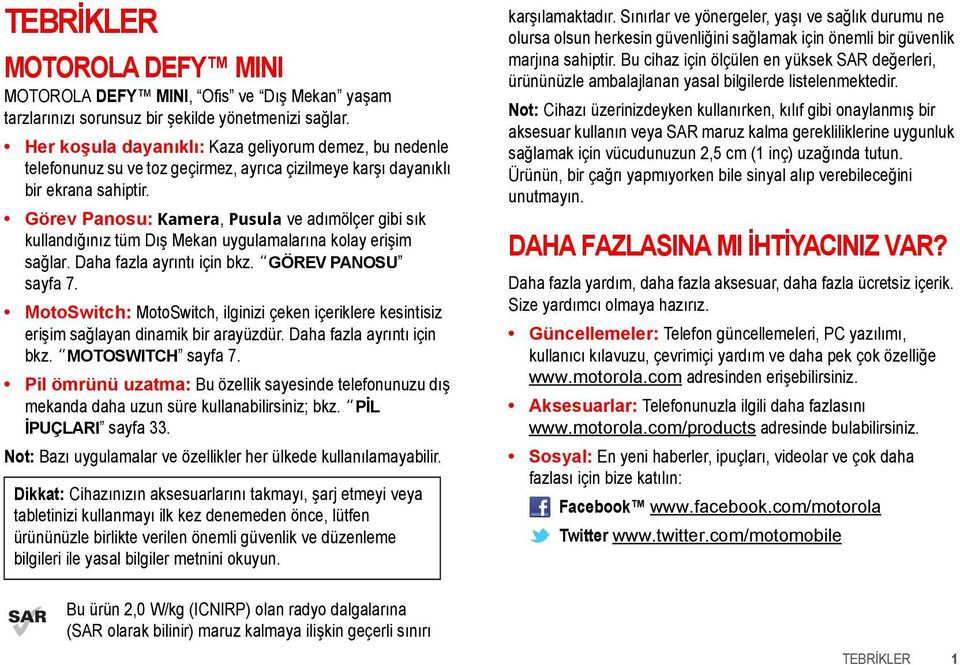
4 TELEFONUNUZ önemli tuşlar ve konektörler Açma/Kapama/ Uyku Tuşu Bas=uyku Basılı Tut= açma/kapama Ön Kamera Bildirim Işığı Yanıp Söner=cevapsız çağrı, yeni mesaj veya diğer bir bildirim 3,5mm HSJ Kulaklık Girişi Ses Tuşları Kamera Micro USB Kamera Tuşu Mikrofon Kapak Kilidi Menü Seçenekleri açın. Ev Dokun= ana ekran Basılı Tut= son uygulamalar Geri Bir önceki ekrana gitmenizi sağlar. Arama Dokun=metin Basılı Tut=ses Not: Telefonunuzun korunmasına yardımcı olmak için, pil kapağının ve tüm konektör kapaklarının daima kapalı olmasına dikkat edin. 2 TELEFONUNUZ
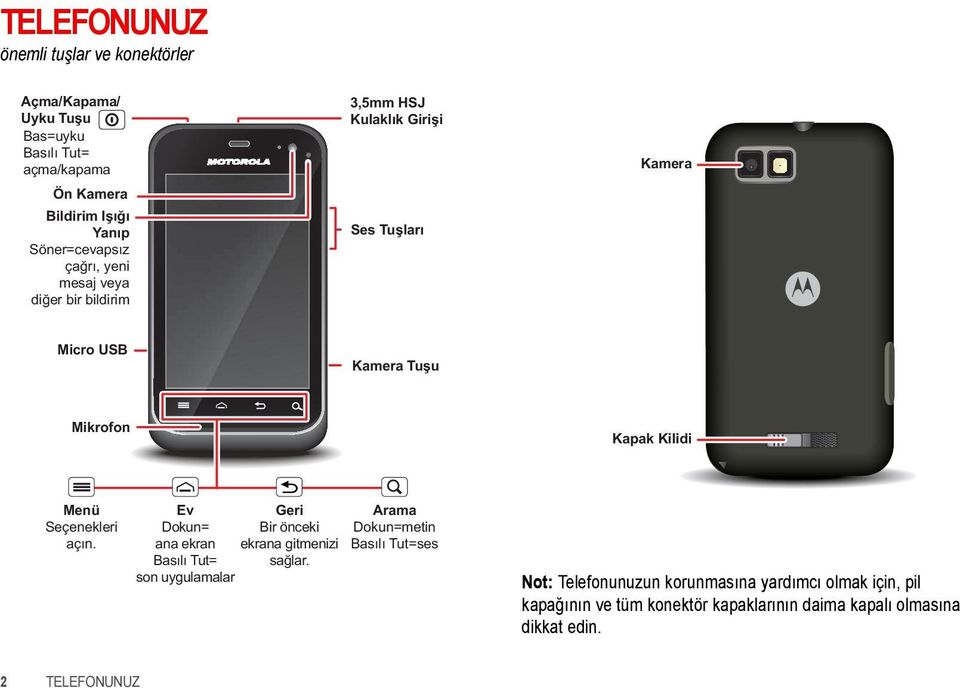
5 İÇİNDEKİLER BAŞLARKEN TUŞLAR ANA EKRAN VE UYGULAMALAR KİŞİSELLEŞTİRME ÇAĞRILAR KİŞİLER MESAJLAŞMA METİN GİRİŞİ ZAMANLAMA WEB KONUM FOTOĞRAFLAR VE VİDEOLAR MÜZİK MEDYA BLUETOOTH, WI-FI VE KABLO BAĞLANTILARI GÜVENLİK İPUÇLARI ARAÇLAR SORUN GİDERME GÜVENLİK VE DÜZENLEME BİLGİLERİ İLE YASAL BİLGİLER BAŞLARKEN telefonunuzu bir an önce kullanmaya başlayın AKSESUARLARI TAKMA VE ŞARJ ETME 1 Kapağı açın 2 SIM'i takın 3 microsd'yi takın (önceden takılmış olabilir) 1 4 Pili takın 5 Kapağı takın 6 Şarj edin 1 2 3H 2 Dikkat: Bkz. PİL KULLANIMI VE GÜVENLİĞİ sayfa 37. BAŞLARKEN 3
6 KURULUM Not: Bu telefon yüksek miktarda veri kullanan uygulama ve hizmetleri destekler. Bu nedenle, veri planınızın ihtiyaçlarınızı karşıladığından emin olun. Ayrıntılar için şebeke operatörünüze başvurun. Yeni telefonunuzu açtığınızda, bir Google hesabı oluşturarak uygulama indirebilir, Gmail 'i kullanabilir ve çok daha fazlasını yapabilirsiniz: 1 Telefonunuzu açmak için Açma/Kapama tuşunu basılı tutun. 2 Kuruluma başlamak için Android resmine dokunun. 3 Bir Google hesabı Oluşturmak, sahip olduğunuz hesapla Oturum açmak veya Atlamak için bir düğmeye dokunun. Açma/ Kapama Tuşu accounts.google.com adresini kullanarak bir bilgisayardan hesabınızda oturum açabilirsiniz. 4 Telefonunuz hesabı onayladığınızda, hesap senkronizasyon seçeneklerini gösterir. Telefonunuzun Google hesabı kişilerini, Gmail 'i ve takvimi gösterip göstermeyeceğini seçmek için, Google hesap adına dokunun. Başka bir hesap eklemek için, Hesap ekle seçeneğine dokunun. Daha fazla ayrıntı için bkz. E-POSTA sayfa 17. Kurulumdan çıkmak için Ana Ekran seçeneğine dokunun. Telefonunuz bağlanamıyorsa mobil ağ ayarlarını değiştirmek için Menü > Kablosuz ayarları seçeneğine dokunun. DAYANIKLI MOTOROLA DEFY MINI cihazınız suya, toza ve yaşamın bütün koşullarına karşı dayanıklıdır. Yatırımınız şimdi ani bir sağanak yağmur ve diğer aksilikler gibi yaşamın küçük zorluklarına karşı güvende ve korunuyor. Tabii ki telefonunuz yok edilemez değil; bu nedenle su, kum ve toz gibi doğal unsurların telefonunuza girmesini engelleyin, daima pil kapağının ve konektör kapaklarının sıkıca kapalı olduğundan emin olun. Telefonunuz ıslanırsa ve/veya kirlenirse: Yumuşak bir bezle silin ve kalan suyun telefonun tamamından, özellikle ekran, hoparlör ve mikrofon portlarından dışarı atılması için telefonu silkeleyin. Telefonunuzu kullanmadan önce en az 1 saat havayla kurumaya bırakın. Pil kapağı/contalarından ve konektör kapaklarındaki tüm toz ve kiri temizlediğinizden daima emin olun. Not: Telefonunuz yüzecek veya su altında çalışacak şekilde tasarlanmamıştır. 4 BAŞLARKEN
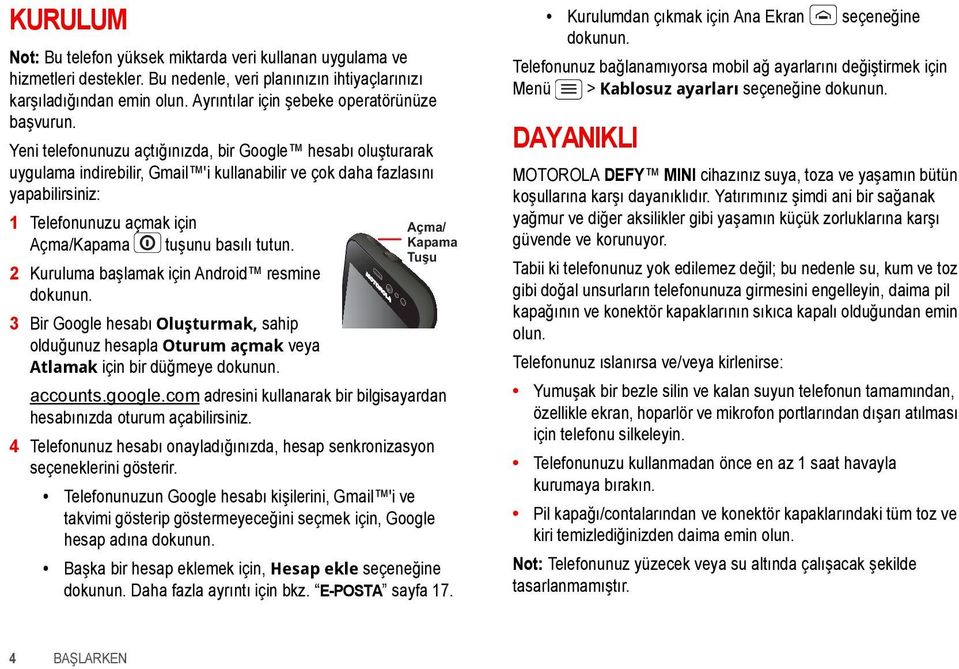
7 UYKU VE UYANMA Ekranınız, bir çağrı sırasında kulağınıza tutulduğunda veya etkin olmadığında uyku moduna geçer. Uyku gecikme süresini değiştirmek için, Menü > Ayarlar > Ekran > Ekran zaman aşımı seçeneklerine dokunun. Kilit aç Sessiz Açma/Kapama/ Uyku Tuşu Bas=uyku veya uyandır Basılı tut= açma/kapama TUŞLAR Seçenekler arasında gezinmek ve istediğiniz zaman seçenekleri açmak için telefonunuzun tuşlarını kullanın. Ana ekranda zil sesinin seviyesini, çağrı sırasında kulaklığın ses seviyesini değiştirmek için ses tuşlarına basın. Herhangi bir ekrandayken, kamerayı açmak için telefonun sağ tarafındaki kamera tuşuna basın. Ana ekrana dönmek için Ana Ekran uygulamalarınızı görmek için Ana Ekran Ses Tuşları Kamera Tuşu tuşuna dokunun. En yeni tuşuna dokunun. TUŞLAR 5
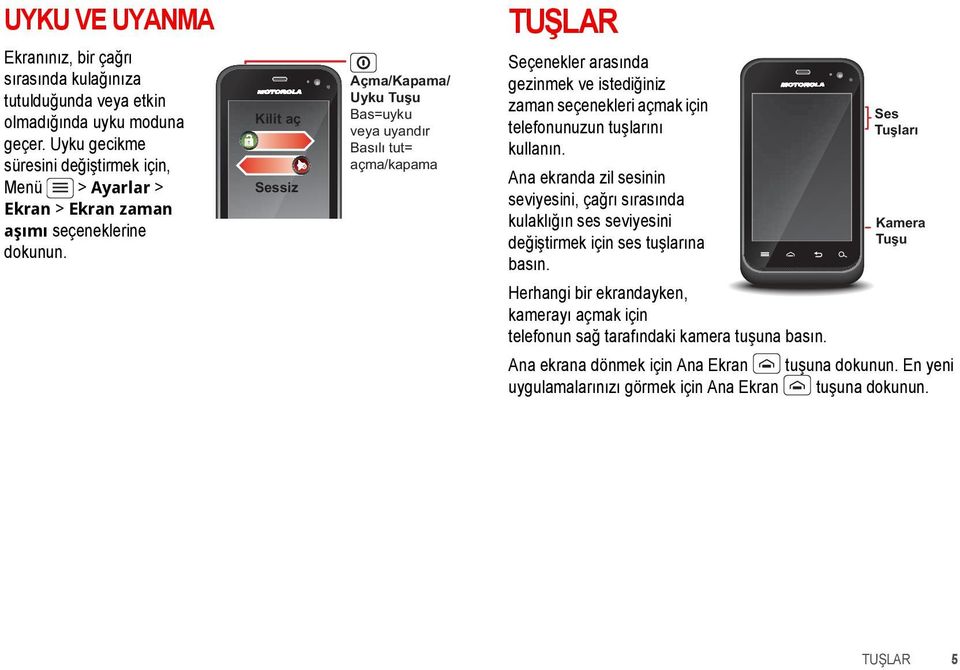
8 ANA EKRAN VE UYGULAMALAR bazı temel bilgiler HIZLI BAŞLANGIÇ: ANA EKRAN Telefonu açtığınızda veya bir menüdeyken Ana ekran seçeneğine dokunduğunuzda ana ekranı görürsünüz: 00:32 Durum Göstergeleri Bildirimler Ayrıntılar için aşağı itin. Widget'lar Açmak için dokunun. Taşımak veya silmek için dokunun ve basılı tutun. Panelleri açmak (veya listeleri kaydırmak) için sürükleyin veya itin. Kısayollar Tarayıcı Market Uygulama menüsünü açın. Kısayolları veya widget'ları açmak için, bu seçeneklere dokunun. Ana ekrana dönmek için Ana Ekran tuşuna dokunun. Kısayolları veya widget'ları açtığınızda, seçenekler için Menü seçeneğine dokunun. Kısayolları veya widget'ları silmek için, titreşim hissedene kadar üzerlerine dokunun ve basılı tutun, ardından başka bir noktaya, panele veya en üstteki simgesine sürükleyin. Kişiler gibi listelerde, seçenekleri görmek için liste öğelerine dokunun ve basılı tutun. Kısayollar, widget'lar veya duvar kağıdı eklemek için, boş bir noktaya dokunun ve menüyü görene kadar basılı tutun. Ayrıca kısayollarınızı düzenlemek için bir klasör de ekleyebilirsiniz. Daha fazla paneli görüntülemek için, sürükleyin veya sağa veya sola itin. Panel küçük resimlerini göstermek için Ana ekran seçeneğine dokunun. Kişiler gibi listelerde, kaydırmak için sürükleyin veya itin. Zil sesinizi değiştirmek, parlaklığı görüntülemek ve daha fazlası için, Menü > Ayarlar > Ses veya Ekran seçeneklerine dokunun. Daha fazla ayrıntı için bkz. KİŞİSELLEŞTİRME sayfa 10. İpucu: Ana ekranda, Menü > Profiller seçeneklerine dokunarak İş, Ev veya Hafta sonu için farklı ana ekranlar tasarlayın. Yaptığınız değişiklikler her bir profile kaydedilir. 6 ANA EKRAN VE UYGULAMALAR
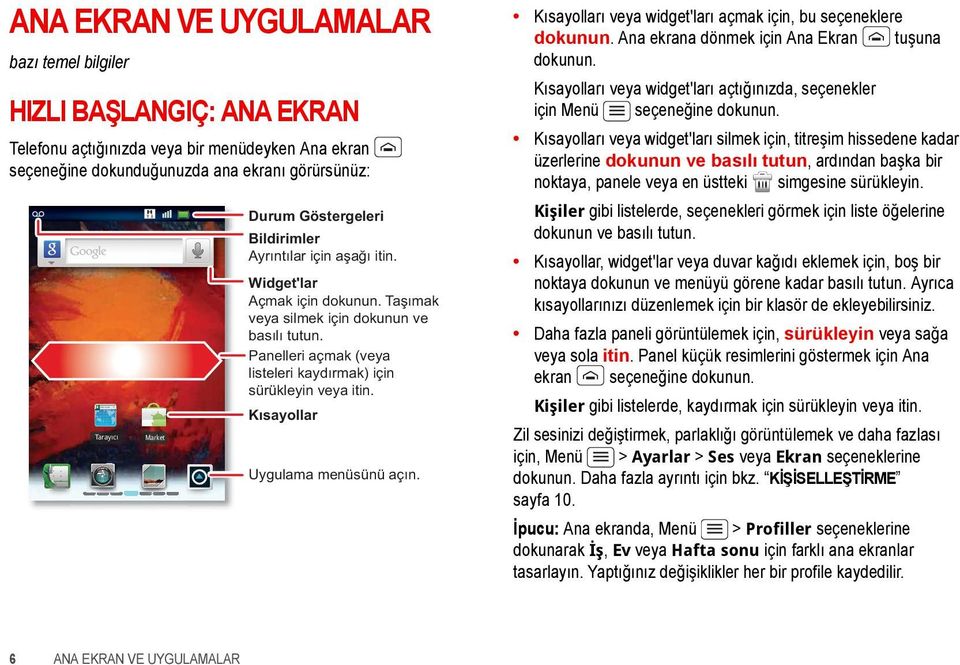
9 GÖREV PANOSU MOTOSWITCH Pano ile telefonunuzdaki dış mekan uygulamalarına erişmek için > Görev panosu seçeneklerine dokunmanız yeterlidir. Doğrudan ana ekranınızdan en sevdiğiniz uygulamalara ulaşın! 0 00:32 Çağrı KOŞU SÜRESİ ADIMÖLÇER 0 KALORİİ Adım 0.0 Kalori 11:19 00:32 Diğer uygulamaları görmek için sürükleyin veya itin. Adımölçer kaydını Başlatın/Durdurun/Kaydedin. Dokunun ve D Basılı B Tutun W E N Pusula Kamera 91.8 FM radyo Sık kullanılan uygulamalarınızı ayarlamak için seçeneğine dokunun, ardından uygulamalarınızı otomatik olarak (en sık kullandığınız uygulamalar telefonunuz tarafından eklenir) veya el ile eklemeyi seçin: Google Haritalar Tarayıcı Gösterilen uygulamayı değiştirir. Takvim Sık kullanılanlarınız. Açmak için dokunun. Market Saat Kısayollar Görev panosu Müzik S Panonuz Kamera, Pusula ve FM Radyo gibi uygulamaları gösterir. Ayrıca koşu sürenizi, adımlarınızı ve yakılan kalorileri bildiren ve ideal egzersiz arkadaşınız haline gelecek bir adımölçer göreceksiniz. Not: Adımölçeri ayarlamak için Menü > Ayarlar > Boy ve Kilo seçeneklerine dokunup bilgilerinizi girin. Kayıtlarınızı görüntülemek veya paylaşmak için Menü > Panelleri açmak için sürükleyin veya itin. Uygulama menüsünü açın. İpucu: En büyük uygulama simgesi en sık kullandığınız uygulamayı gösterir. Sevdiğiniz bir uygulamanın simgesini silmek simgeye dokunup basılı tutun, ardından uygulama simgesini çöp kutusu simgesine sürükleyin. Kaydım veya Paylaş seçeneklerine dokunun. ANA EKRAN VE UYGULAMALAR 7
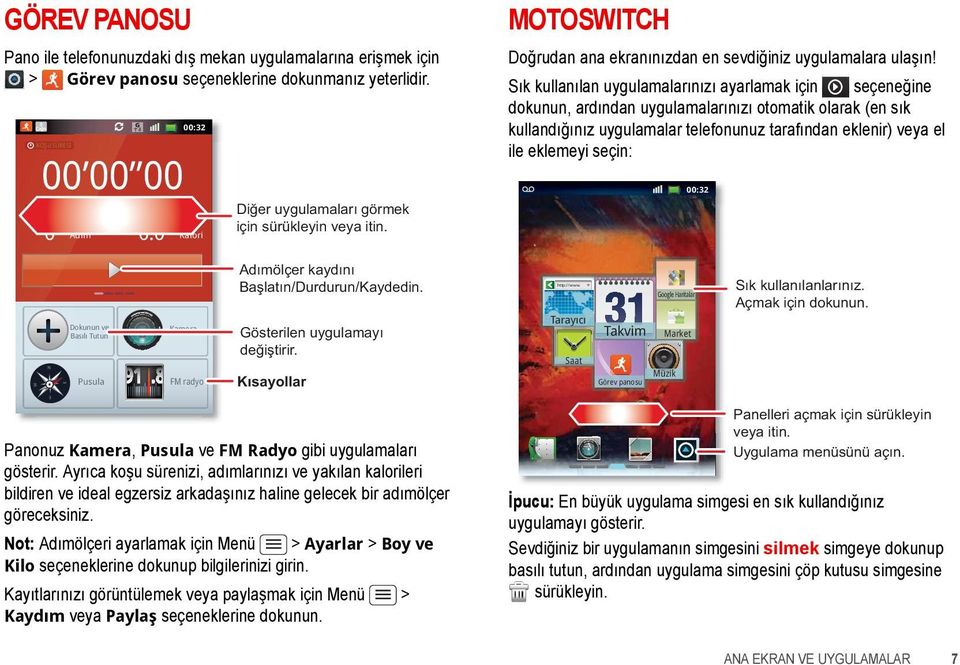
10 Ana ekrandan sık kullanılan bir uygulamaya gitmek için uygulama simgesine dokunun. UYGULAMALAR Uygulama menünüzü göstermek için, seçeneğine dokunun. Kaydırmak için yukarıya veya aşağıya itin. Bir uygulamayı açmak için uygulamaya dokunun. Uygulama menüsünü kapatmak için Geri tuşuna dokunun. İpucu: Açtığınız son sekiz uygulamayı görüntülemek için, Ana Ekran tuşuna dokunun ve basılı tutun. Android Market 'ten yeni uygulamalar indirmek için, > Market seçeneklerine dokunun. Bir uygulamayı bulmak için Ara seçeneğine, indirdiğiniz uygulamaları göstermek veya yeniden yüklemek için İndirilenler seçeneğine dokunun. Internet sitelerinden uygulama indirmek için, güvenlik ayarlarınızı değiştirmeniz gerekir: Menü > Ayarlar > Uygulamalar > Bilinmeyen kaynaklar seçeneklerine dokunun. İpucu: Bazı uygulamalar telefonunuzun performansını etkileyebileceği için, uygulamalarınızı ve güncellemelerinizi dikkatli bir şekilde Market gibi güvenilir sitelerden dikkatle seçin; bkz. DİKKATLİ SEÇİN sayfa 8. Not: Bir uygulamayı yüklerken, uygulamanın hangi bilgilere erişeceğinin belirtildiği uyarıları okuduğunuzdan emin olun. Uygulamanın bu bilgilere erişmesini istemezseniz, yüklemeyi iptal edin. 8 ANA EKRAN VE UYGULAMALAR Uygulamalarınızı taşımak veya kaldırmak için Menü > Ayarlar > Uygulamalar > Uygulamaları yönet seçeneklerine dokunun. Ayrıntıları ve seçenekleri görüntülemek için listedeki bir uygulamaya dokunun. Bilgisayarınızda market.android.com adresine giderek Android tarafından desteklenen tüm cihazlarınız için uygulamalara göz atabilir ve uygulamaları yönetebilirsiniz. DİKKATLİ SEÇİN Uygulamalar müthiştir. Burada herkes için bir şeyler var. Oyun oynayın, iletişim kurun, çalışın veya eğlenin. Ancak uygulamalarınızı dikkatli seçmeyi unutmayın. Burada birkaç ipucu bulabilirsiniz: Casus yazılım, e-dolandırıcılık veya virüslerin telefonunuzu veya gizliliğinizi etkilemesini engellemeye yardımcı olmak için Market gibi güvenilir sitelerdeki uygulamaları kullanın. Yüklemeden önce Market'te uygulama değerlendirmelerini ve yorumları kontrol edin. Bir uygulamanın güvenliği konusunda kuşkularınız varsa, onu yüklemeyin. Tüm uygulamalar gibi, yüklenen uygulamalar da bellek, veri, pil ve işlem gücü kullanır, bazıları diğerlerinden fazla kullanır. Örneğin, basit bir pil seviyesi widget'ı duraksız işlem yapan müzik oynatma uygulamasından daha az kullanır. Bir uygulama yükledikten sonra, kullandığı bellek, veri, pil veya işlem gücünden memnun değilseniz, o uygulamayı kaldırın. İstediğiniz zaman yeniden yükleyebilirsiniz.
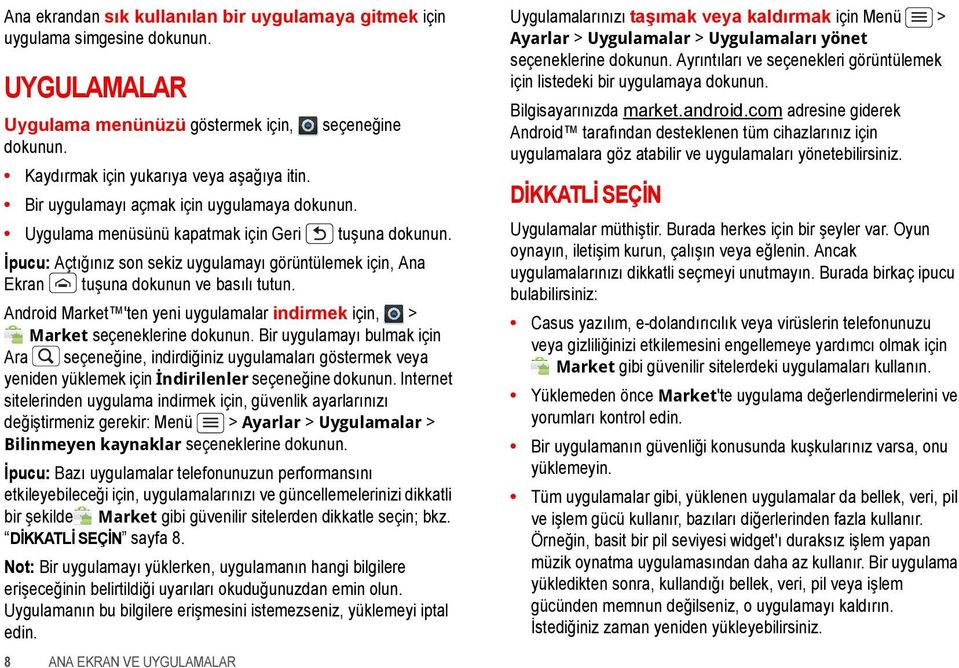
11 Web taramasında olduğu gibi, uygunsuz içeriğe maruz kalmalarını önlemeye yardımcı olmak amacıyla çocukların uygulamalara erişimini izlemek isteyebilirsiniz. Belirli uygulamaların sağladığı bilgiler tamamıyla doğru olmayabilir. Özellikle kişisel sağlığınız söz konusu olduğunda dikkatli olun. UYGULAMALARI YÖNETME VE GERİ YÜKLEME Uygulamalarınızı yönetmek için, ana ekrandan Menü > Ayarlar > Uygulamaları yönet seçeneklerine dokunun. Ayrıntılar ekranını açmak için uygulamaya dokunun. Bu ekranda bilgileri inceleyebilir, uygulamayı kaldırabilir ve daha pek çok işlem yapabilirsiniz. İndirilen herhangi bir öğeyi yeniden yüklemek için, ana ekrandan > Market > Uygulamalarım seçeneğine dokunun. Önceden yüklenen tüm uygulamalar listelenir ve buradan yeniden yüklenebilir. TELEFON DURUMU VE BİLDİRİMLER Ekranınızın en üstündeki durum çubuğunda, sağ tarafta telefon durumu gösterilir. Sol taraftaysa yeni mesajlar veya etkinlikler gösterilir (ayrıntılar için, çubuğu aşağı itin). ağ gücü yeni sesli mesaj Bluetooth açık Wi-Fi bağlı USB bağlı zil sessiz çağrı sesi kapalı Bildirimler Yeni sesli mesaj Ara (Sesli Mesaj Numaranız) pil gücü yeni metin mesajı Bluetooth bağlı uçak modu alarm ayarlı zil sessiz, titreşim açık hoparlör 11:19 Temizle 10:32 ANA EKRAN VE UYGULAMALAR 9
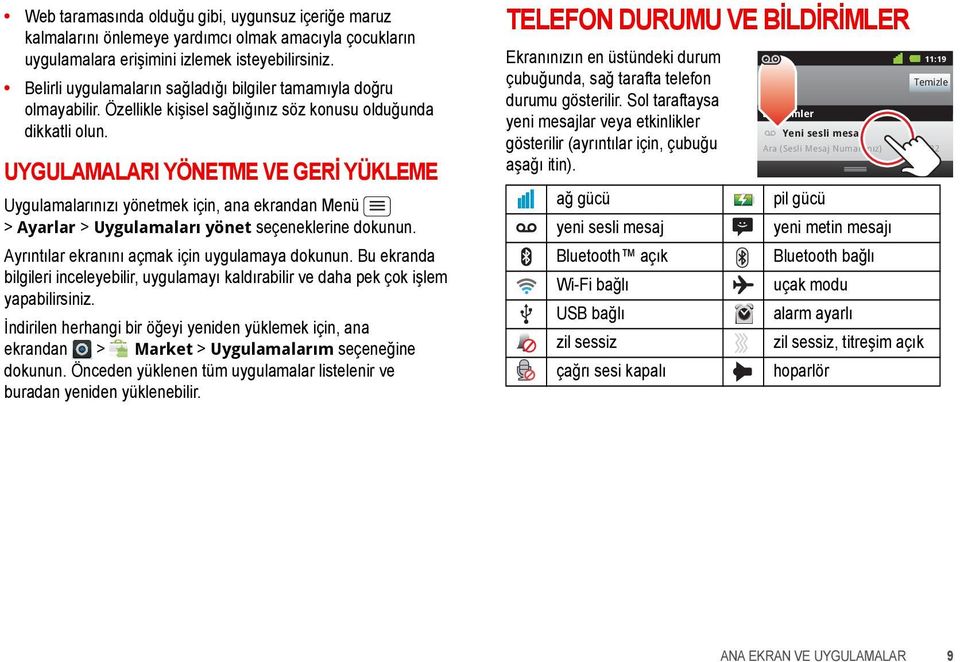
12 KİŞİSELLEŞTİRME tarzınızı yansıtın HIZLI BAŞLANGIÇ: KİŞİSELLEŞTİRME Ana ekranda Menü > Ayarlar > Ses veya Ekran seçeneklerine dokunun. Ses ayarları Normal Sessiz modu Medya ve alarmlar dışında tüm sesleri kapat Titreşim Yalnızca Sessiz modda Ses düzeyi Gelen çağrılar Telefon zil sesi Bildirimler Bildirim zil sesi Menü animasyonlarını açın veya kapatın. Gelen çağrılar, medya, alarmlar ve bildirimler için ayrı ses düzeyi ayarları seçin. Çağrı ve Mesaj Bildirimleri Ekran ayarları Parlaklık Ekranı otomatik döndür Animasyon Tüm pencere animasyonları gösterilir Ekran zaman aşımı Ekran otomatik olarak kapanmadan önceki gecikmeyi ayarla İşlem Çağrılar ve mesajlar için bir zil sesi veya titreşim seçme Ses düzeyini değiştirme Tuş takımı seslerini açma veya kapama Menü seçim seslerini açma veya kapama Duvar kağıdınızı değiştirme Ana ekranınızdaki kısayolları ve widget'ları değiştirme Menü > Ayarlar > Ses seçeneğine dokunun, ardından Telefon zil sesi, Bildirim zil sesi veya Titreşim seçeneğini belirleyin. Menü > Ayarlar > Ses > Ses Düzeyi seçeneğine dokunun. Menü > Ayarlar > Ses > Duyulabilir dokunma tonu seçeneğine dokunun. Menü > Ayarlar > Ses > Duyulabilir seçim seçeneğine dokunun. Ana ekranda boş bir noktaya dokunun ve basılı tutun, ardından Duvar Kağıtları seçeneğine dokunun. Öğelere dokunun ve basılı tutun. Daha fazla ayrıntı için bkz. ANA EKRAN VE UYGULAMALAR sayfa KİŞİSELLEŞTİRME
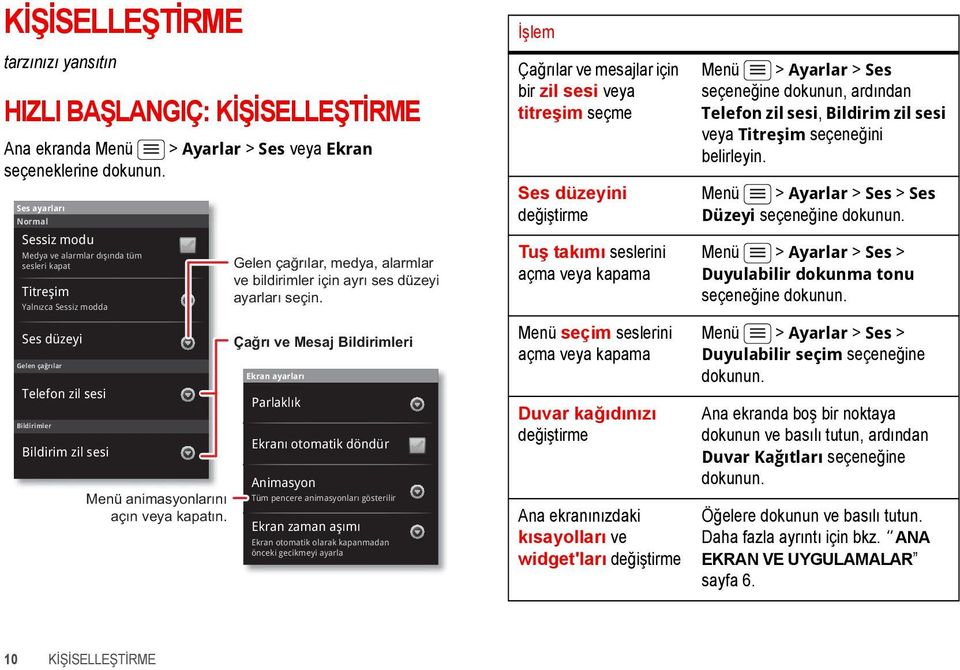
13 İşlem Ekran parlaklığını ayarlama Telefonunuzu döndürdüğünüzde bazı uygulamaların ekranı döndürüp döndürmeyeceğini kontrol etme Menülerinizin daha yumuşak geçiş yapmasını sağlayan animasyonları açma veya kapama Bazı oyunlar veya navigasyon uygulamaları tarafından kullanılan sensörleri kalibre etme DİL VE BÖLGE Menü > Ayarlar > Ekran > Parlaklık seçeneğine dokunun. Menü > Ayarlar > Ekran > Ekranı otomatik döndür seçeneğine dokunun. Menü > Ayarlar > Ekran > Animasyon seçeneğine dokunun. Menü > Ayarlar > Ekran > GSensörü Ayarı (hareket) veya E-Pusula Ayarı (yönelim) seçeneğine dokunun. Menü dilinizi ve bölgenizi ayarlamak için, Menü > Ayarlar > Dil ve klavye > Yerel ayarı seç seçeneğine dokunun. ÇAĞRILAR sohbet etmek güzeldir HIZLI BAŞLANGIÇ: ÇAĞRILAR Ana ekranda, Telefon Telefon 222 GHI seçeneğine dokunun. Çağrı kaydı KişilerSık Kişiler Sık kullanılanlar Çağrı kaydı kullanılanlar Gruplar Christine F PQRS 29 eşleşme Çağrı yapın. ABC JKL TUV + DEF 11:19 00:32 MNO WXYZ Çağrıyı sona erdirin. Bir konferans çağrısı başlatın. Bir liste açın, ardından aramak için bir girişe dokunun. Eşleşen numaraları gösterir; daha fazlasını görmek için aşağı itin. Geçerli çağrı 01:13 Çağrı ekle Kaydedici Christine Fanning Ev Sonlandır Sesi Kapat 11:19 00:32 Tuş takımı Hoparlör ÇAĞRILAR 11
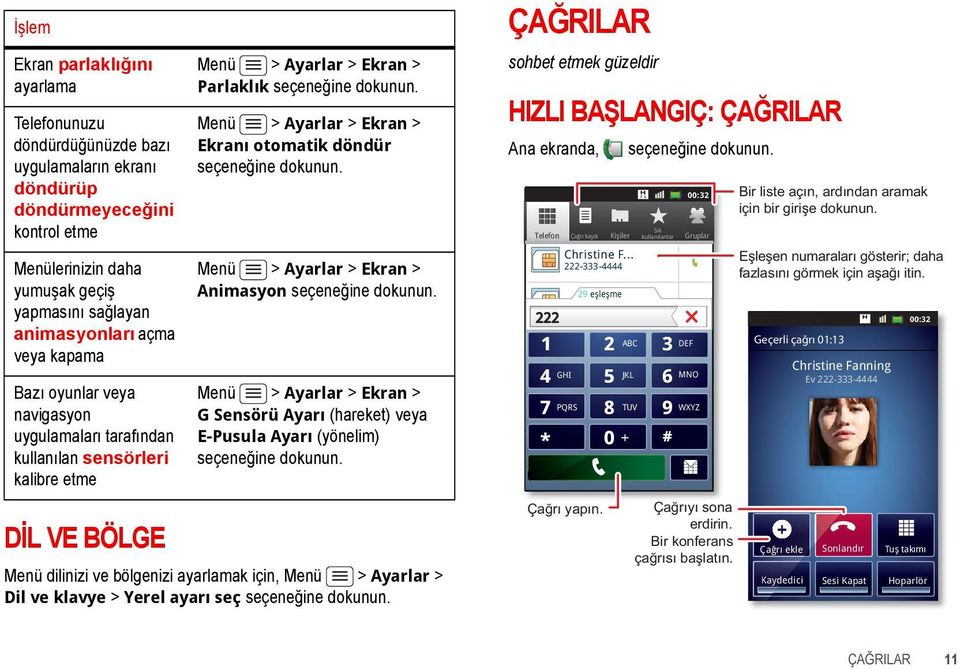
14 End call Çağrı yapmak için, öğesine dokunun, bir numara girin ve öğesine dokunun. Arama yaparken bir duraklama (iki saniye duraklar) veya bekleme (onayınızı bekler) eklemek için Menü öğesine dokunun. Uluslararası arama kodu girmek için, 0 + seçeneğine dokunun ve basılı tutun. Not: Sürüş sırasında mobil cihazı veya aksesuarlarını kullanmak dikkatinizi dağıtır ve yasalara aykırı olabilir. Her zaman yasalara uyun ve aracınızı güvenli bir şekilde kullanın. Bir çağrıyı cevaplamak için öğesini sağa doğru sürükleyin. Çağrı sırasında, çağrıyı kaydetmek için Kaydedici'ye dokunun. Etkin çağrı görünümünü gizlemek için Ana Ekran veya Geri tuşuna dokunun (yeniden açmak için seçeneğine dokunun). Not: Çağrıların kaydedilmesi, görüşmelerin gizliliği ve kaydıyla ilgili çeşitli Eyalet yasalarına ve Federal yasalara tabidir. Bu özelliğin kullanımıyla ilgili yasa ve düzenlemelere her zaman uyun. Çağrı sırasında hoparlörü kullanmak için Hoparlör seçeneğine dokunun. Çağrı sırasında bir numara girmek için Tuş takımı seçeneğine dokunun. Bir çağrıyı sessiz veya sesli hale getirmek için Sesi kapat seçeneğine dokunun. Bir çağrıyı beklemeye almak için Menü > Beklet seçeneğine dokunun. Bir çağrıyı bitirmek için öğesine dokunun. Gelen bir çağrıyı göz ardı etmek için simgesini sola doğru sürükleyin. İpucu: Kişiler listesine hızlı erişim için, bkz. SIK KULLANILANLAR sayfa 15. SON ÇAĞRILAR Son çağrıları göstermek için > Çağrı kaydı seçeneklerine dokunun. Bir girişi aramak, kısa mesaj göndermek veya kaydetmek için, girişe dokunun ve basılı tutun. Listeyi temizlemek için, Menü > Çağrı kaydını temizle seçeneklerine dokunun. KONFERANS ÇAĞRILARI Konferans çağrısı başlatmak için ilk numarayı arayın. Telefonu cevapladıklarında Çağrı ekle öğesine dokunun ve sonraki numarayı arayın. Sonraki numara yanıtladığında, Çağrıları birleştir seçeneğine dokunun. Bağımsız arayanları kaldırmak için, Yönet seçeneğine dokunun. 12 ÇAĞRILAR
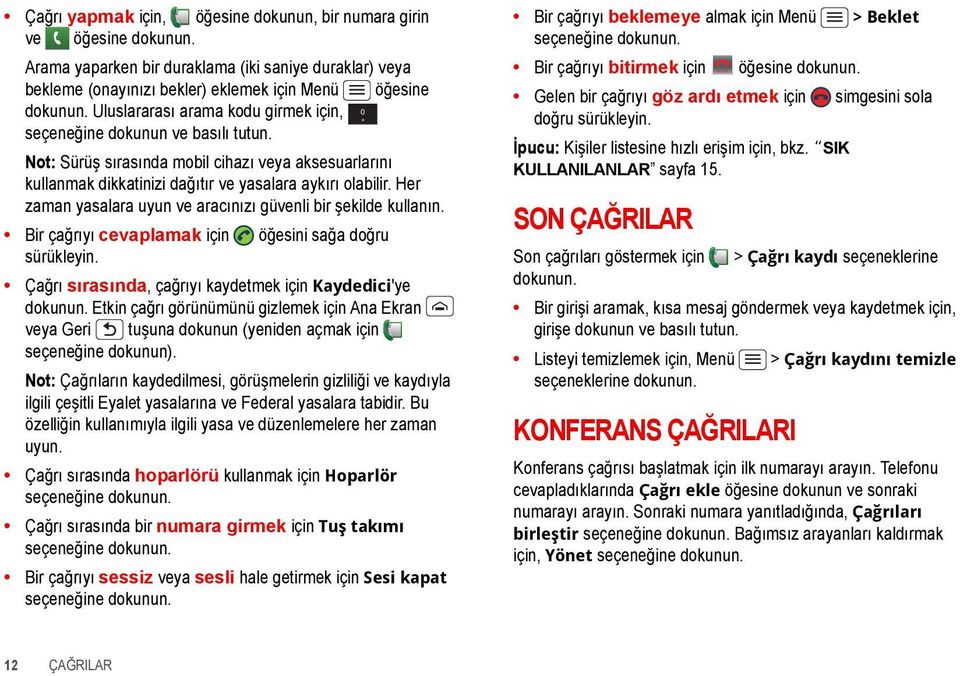
15 ÇAĞRI BEKLETME Bir çağrı yaptığınız sırada yeni bir çağrı gelirse: Çağrı bekletme açık olduğunda, seçeneğini sağa sürükleyerek yeni çağrıyı yanıtlayabilir ve eski çağrıyı beklemeye alabilirsiniz. Ardından, çağrılar arasında geçiş yapmak için Değiştir seçeneğine, çağrıları birleştirmek için ise Çağrıları birleştir seçeneğine dokunun. Çağrı bekletme kapalıyken, yeni çağrı doğrudan sesli mesaj kutunuza gider. Çağrı bekletme işlevini açmak için Menü > Ayarlar > Çağrı ayarları > Çağrı özelliği ayarları > Ek ayarlar > Çağrı bekletme seçeneklerine dokunun. ÇAĞRI YÖNLENDİRME Çağrıları yönlendirmek için, Menü > Ayarlar > Çağrı ayarları > Çağrı özelliği ayarları > Çağrı yönlendirme seçeneğine dokunun. Çağrıları her zaman veya yalnızca telefonunuz meşgul, cevapsız veya erişilemiyorken (şebekede değilken) yönlendirebilirsiniz. KISITLANMIŞ ÇAĞRILAR Telefonunuzu yalnızca birkaç numarayı arayabilecek şekilde kısıtlamak için, Menü > Ayarlar > Çağrı ayarları > Çağrı özelliği ayarları > Sabit Arama Numaraları seçeneğine dokunun. Sabit aramayı etkinleştirmek için, SAN'yi etkinleştir seçeneğine dokunun. İzin verilen numaraları eklemek veya silmek için SAN listesi öğesine dokunun. TELEFON NUMARANIZ Telefon numaranızı göstermek için Menü > Ayarlar > Telefon hakkında > Durum > Ek durum bilgisi > Telefon numaram seçeneğine dokunun. ARAYAN KİMLİĞİNİZ Aradığınız kişilerden numaranızı gizlemek için, Menü > Ayarlar > Çağrı ayarları > Çağrı özelliği ayarları > Ek ayarlar > Arayan kimliği seçeneklerine dokunun. SOĞUTMA Telefonunuzun aşırı ısıya maruz kalması gibi ender durumlarda, "Soğutma" mesajları görebilirsiniz. Pilinizde ve telefonunuzda olası bir hasarı önlemek için, telefonunuz önerilen ısı seviyesine erişinceye kadar bu talimatları uygulamalısınız. Telefonunuz Soğutma modunda iken, yalnızca acil çağrılar yapılabilir. ACİL DURUM ÇAĞRILARI Not: Servis sağlayıcınız, telefonunuz kilitli olsa bile her durumda arayabileceğiniz acil durum numaraları programlar. Acil durum ÇAĞRILAR 13
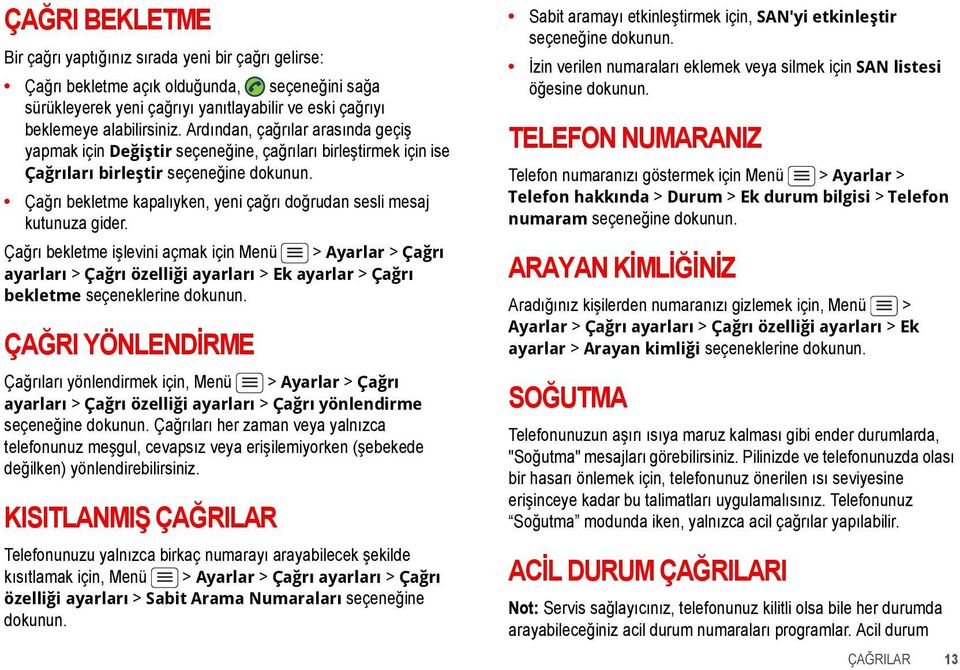
16 numaraları ülkeden ülkeye değişir. Telefonunuzdaki önceden programlanmış acil durum numaraları her yerde çalışmayabilir ve bazen şebeke, ortam veya parazit sorunları nedeniyle acil durum çağrısı yapılamayabilir. 1 öğesine dokunun (telefonunuz kilitli ise, Acil Durum Çağrısı öğesine dokunun). 2 Acil durum numarasını girin. 3 Acil durum numarasını aramak için Çağrı yap öğesine dokunun. Not: Telefonunuz, acil durum operatörünün yerinizi bulmasına yardımcı olmak için konuma dayalı hizmetleri (GPS ve AGPS) kullanabilir. Yasal ve güvenlik bilgilerindeki Konum Servisleri bölümüne bakın. KİŞİLER artık kişileriniz size çok daha yakın HIZLI BAŞLANGIÇ: KİŞİLER Ana ekranda, > Kişiler seçeneğine dokunun. Telefon Telefon Çağrı kaydı Çağrı kaydı Kişiler 20 kişi görüntüleniyor A B Arthur Baudo Barry Smyth KişilerSık kullanılanlar 11:19 00:32 Gruplar Çevriciye, son çağrılara, sık kullanılanlara veya gruplara geçin. Kaydırmak için sürükleyin veya itin. C Cheyenne Medina Ara Yeni kişi Çoklu seçim Christine Fanning Görüntüleme seçenekleri Hesaplar İçe/Dışa Aktar Aramak, oluşturmak ve daha fazlası için seçeneğine dokunun. Kişi oluşturmak için > Kişiler > Menü > Yeni kişi seçeneklerine dokunun, kişiyi kaydetmek istediğiniz yeri seçin ve ayrıntıları girin (klavyeyi kapatmak için Geri tuşuna dokunun). Kişiler listesi, Google hesabınızdaki kişileri gösterir; bu hesabınızı contacts.google.com adresine girerek herhangi 14 KİŞİLER
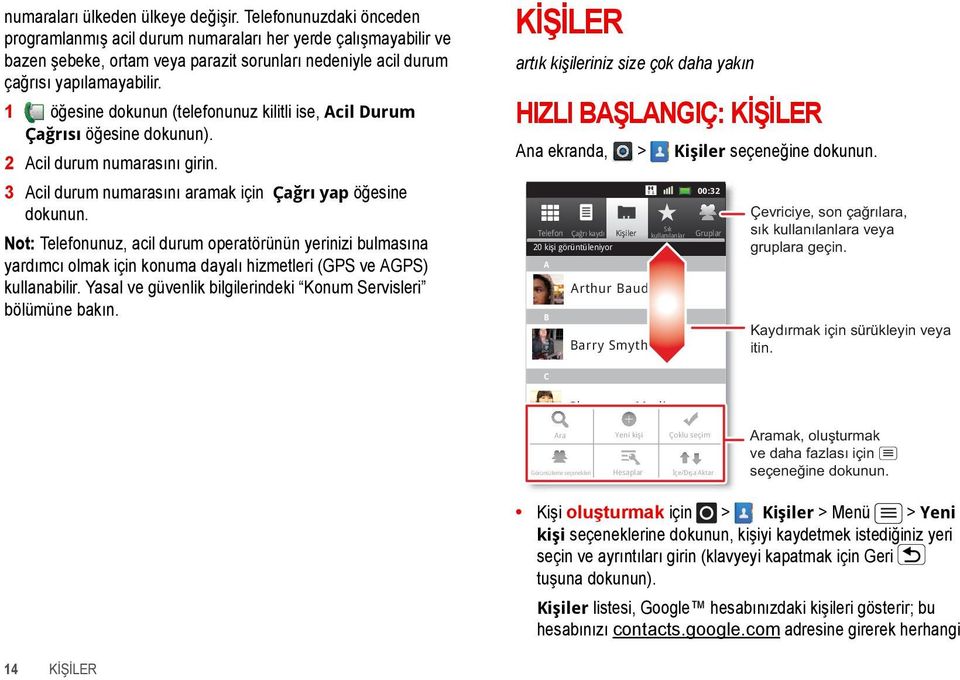
17 bir bilgisayardan açabilirsiniz (veya mail.google.com adresindeki kişilerinizi açabilirsiniz). Hesabınızla senkronizasyonu durdurmak için, > Kişiler > Menü > Hesaplar seçeneklerine, ardından Google hesabınıza dokunun ve Kişileri Senkronize Et seçeneğinin işaretini kaldırın. Bir kişiyi aramak, kısa mesaj göndermek veya e-posta göndermek için, > Kişiler seçeneğine dokunun, kişiye dokunun, ardından da (ara), (kısa mesaj gönder) veya (e-posta) seçeneğine dokunun. Bir kişiyi düzenlemek veya silmek için, > Kişiler seçeneklerine dokunun, kişiye dokunun, ardından Menü seçeneğine dokunun. SIK KULLANILANLAR Sık kullanılanlar listenizdeki bir kişiye hızlı erişim için, kişiyi açın, ardından adının yanındaki yıldıza dokunun. Sık kullanılanlar listenizi görüntülemek için, seçeneğine ve en üstteki Sık Kullanılanlar seçeneğine dokunun. Sık kullanılanlar listenize bir kısayol eklemek için, ana ekranınızın boş bir noktasına dokunun ve basılı tutun, ardından Klasörler > Yıldızlı kişiler seçeneğine dokunun. Bağımsız bir kişi için de kısayol ekleyebilirsiniz: Ana ekranınızın boş bir noktasına dokunun ve basılı tutun, ardından Kısayollar > Kişiler seçeneklerini belirleyin. DEPOLAMA VE AKTARIM Yeni bir kişi oluşturduğunuzda, telefonunuz bu kişiyi Google hesabınızda mı, telefon hafızasında mı, yoksa SIM kartta mı depolamak istediğinizi sorar. Üç yerdeki kişiler de Kişiler listenizde görünür, ancak telefon değiştirirseniz: Google hesabınızdaki kişiler, yeni bir Android cihazındaki Google hesabınızda oturum açtığınızda indirilebilir. Bu kişileri herhangi bir bilgisayarda contacts.google.com adresine giderek açabilirsiniz. SIM kartınızdaki kişiler, SIM kartınızı taktığınızda yeni bir cihaza yüklenebilir. Telefonunuzun hafızasındaki kişiler, dışa aktarmamanız halinde eski telefonunuzda kalır. Telefon hafızanız ile SIM veya bellek kartı arasında kişi içe veya dışa aktarmak için, > Kişiler seçeneklerine, ardından Menü > İçe/Dışa Aktar seçeneklerine dokunun. KİŞİLER 15
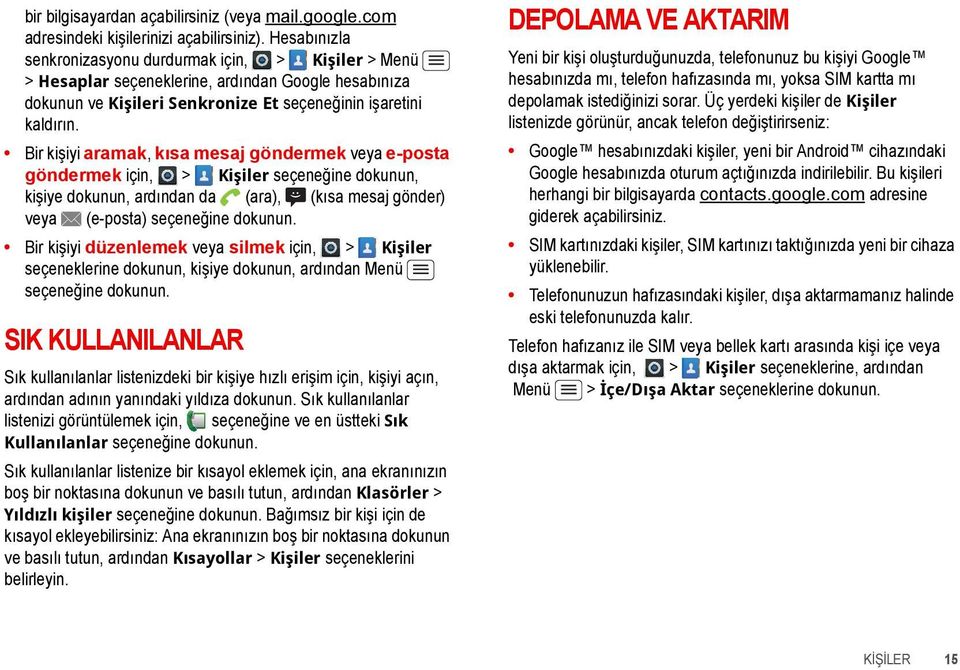
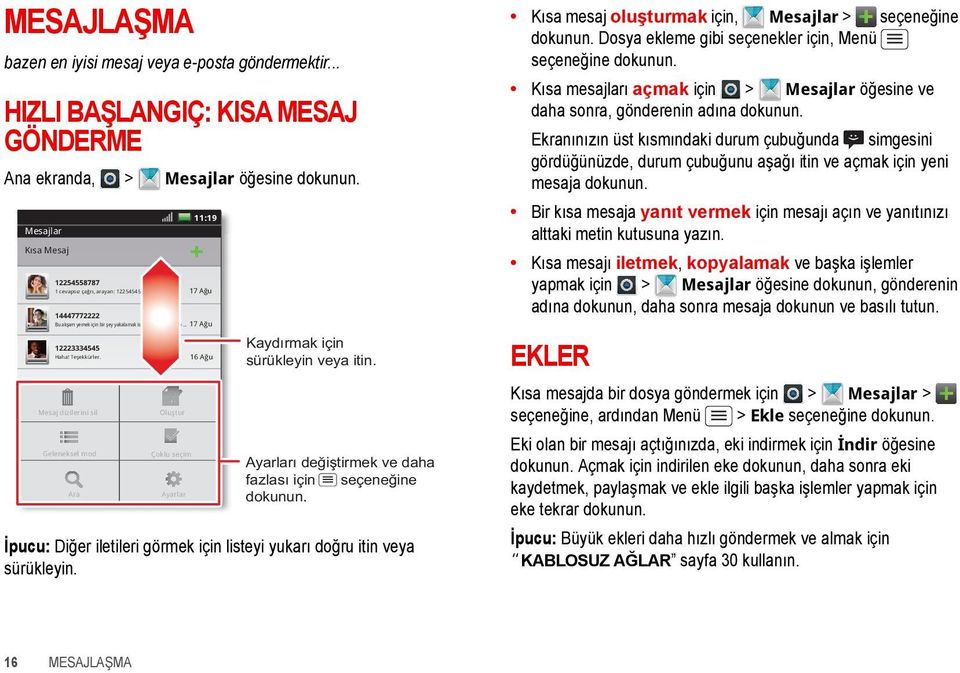
18 MESAJLAŞMA bazen en iyisi mesaj veya e-posta göndermektir... HIZLI BAŞLANGIÇ: KISA MESAJ GÖNDERME Ana ekranda, > Mesajlar öğesine dokunun. Mesajlaşma Mesajlar Kısa Mesaj cevapsız çağrı, arayan: Ağu Bu akşam yemek için bir şey yakalamak ister misin? Ne dersin Ağu Haha! Teşekkürler. Mesaj dizilerini sil Geleneksel mod Ara Oluştur Çoklu seçim Ayarlar 11:19 16 Ağu Kaydırmak için sürükleyin veya itin. Ayarları değiştirmek ve daha fazlası için seçeneğine dokunun. İpucu: Diğer iletileri görmek için listeyi yukarı doğru itin veya sürükleyin. Kısa mesaj oluşturmak için, Mesajlar > seçeneğine dokunun. Dosya ekleme gibi seçenekler için, Menü seçeneğine dokunun. Kısa mesajları açmak için > Mesajlar öğesine ve daha sonra, gönderenin adına dokunun. Ekranınızın üst kısmındaki durum çubuğunda simgesini gördüğünüzde, durum çubuğunu aşağı itin ve açmak için yeni mesaja dokunun. Bir kısa mesaja yanıt vermek için mesajı açın ve yanıtınızı alttaki metin kutusuna yazın. Kısa mesajı iletmek, kopyalamak ve başka işlemler yapmak için > Mesajlar öğesine dokunun, gönderenin adına dokunun, daha sonra mesaja dokunun ve basılı tutun. EKLER Kısa mesajda bir dosya göndermek için > Mesajlar > seçeneğine, ardından Menü > Ekle seçeneğine dokunun. Eki olan bir mesajı açtığınızda, eki indirmek için İndir öğesine dokunun. Açmak için indirilen eke dokunun, daha sonra eki kaydetmek, paylaşmak ve ekle ilgili başka işlemler yapmak için eke tekrar dokunun. İpucu: Büyük ekleri daha hızlı göndermek ve almak için KABLOSUZ AĞLAR sayfa 30 kullanın. 16 MESAJLAŞMA
19 E-POSTA Google hesaplarını veya Kurumsal (Microsoft Exchange server) hesapları ayarlamak için Menü > Ayarlar > Hesaplar ve senk > Hesap ekle seçeneklerine dokunun. Ayrıntılar için, hesap sağlayıcıya danışın. Standart e-posta hesapları (Gmail veya Microsoft Exchange olmayan hesaplar) kurmak için, > E-posta seçeneklerine dokunun ve sihirbazı izleyin. Daha fazla standart hesap eklemek için E-posta öğesini açın ve Menü > Hesaplar > Menü > Hesap ekle seçeneklerine dokunun. Ayrıntılar için, hesap sağlayıcıya danışın. E-posta açmak için > E-posta veya Gmail öğesine dokunun. Açmak için bir iletiye dokunun. İpucu: Yenile veya Ara gibi seçenekler için Menü öğesine dokunun. Bir e-posta oluşturmak için > E-posta veya Gmail seçeneğine dokunun, ardından Menü > Oluştur seçeneklerine dokunun. İpucu: Ekle veya Cc/Bcc Ekle gibi seçenekler için Menü seçeneğine dokunun. Gmail, Google hesabınızın postasıyla senkronize olur ve bu hesabı herhangi bir bilgisayarda mail.google.com adresine giderek açabilirsiniz. Hesabınızla senkronizasyonu durdurmak için, Menü > Ayarlar > Hesaplar ve senk seçeneklerine, ardından Google hesabınıza dokunun ve Gmail Senkronizasyonu seçeneğinin işaretini kaldırın. GOOGLE TALK TM Ana ekranda, > Talk seçeneğine dokunun. Google Talk anlık mesajlaşma programı, diğer Google Talk kullanıcılarıyla telefon aracılığıyla veya web üzerinden sohbet etmenizi sağlar. Google Talk arkadaşlarınızın listesini görmek, yeni arkadaşlara davetiye göndermek gibi işlemler için Menü tuşuna dokunun. SESLİ MESAJ Biri size bir sesli mesaj bıraktığında, ekranınızın üst tarafındaki durum çubuğunda simgesi belirir. Sesli mesajları dinlemek için öğesine dokunun, sonra 1 düğmesine dokunun ve basılı tutun. Sesli mesaj numaranızı değiştirmeniz gerekiyorsa Menü > Ayarlar > Çağrı ayarları > Çağrı özelliği ayarları > Sesli mesaj ayarları seçeneklerine dokunun. Sesli mesaj numaranız ve diğer bilgiler için, servis sağlayıcınızla görüşün. MESAJLAŞMA 17
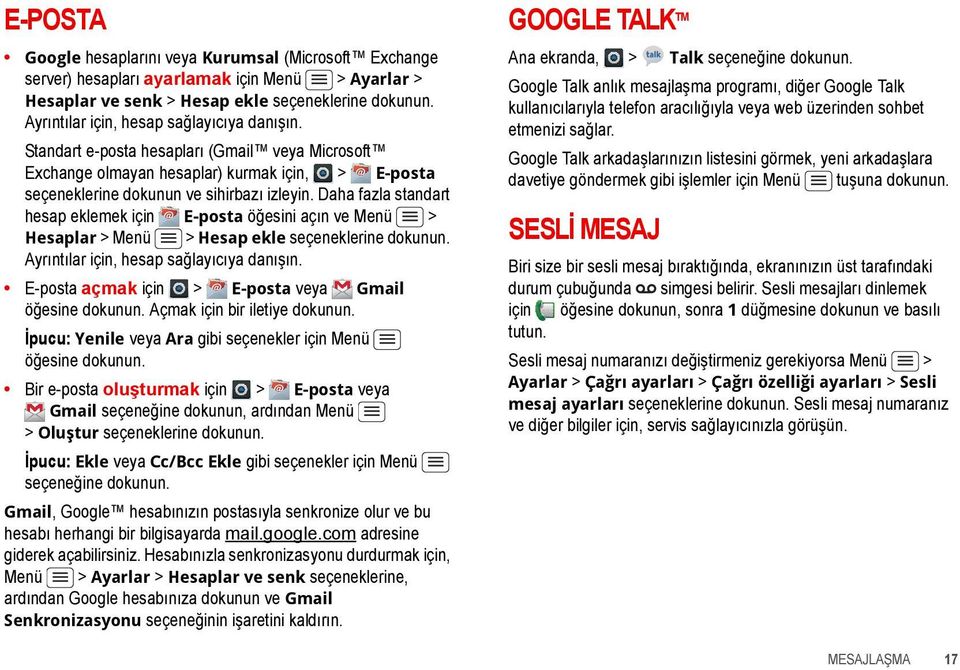
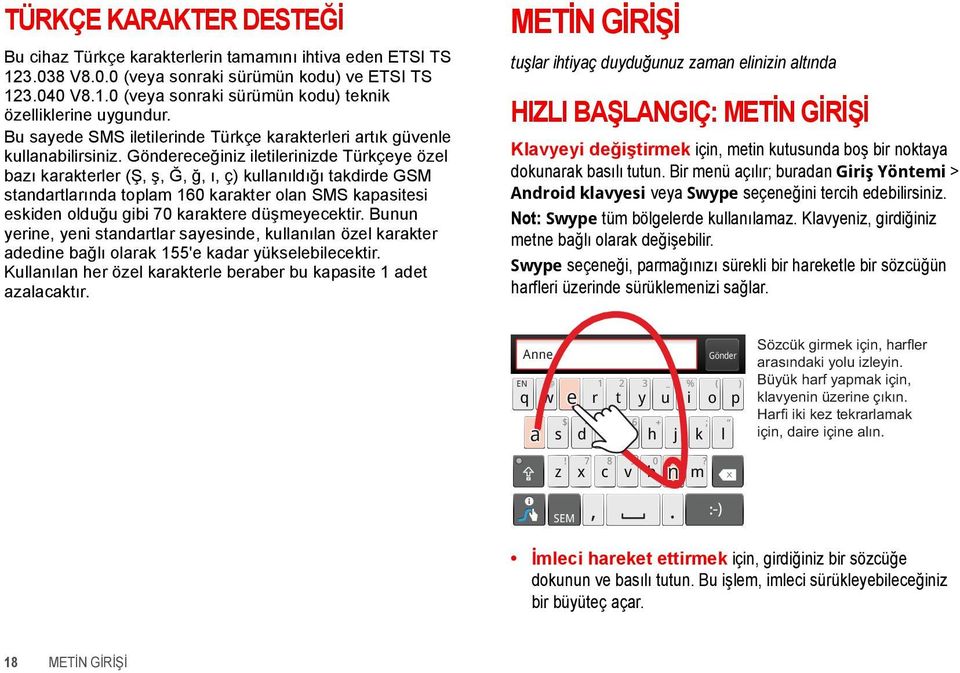
20 TÜRKÇE KARAKTER DESTEĞİ Bu cihaz Türkçe karakterlerin tamamını ihtiva eden ETSI TS V8.0.0 (veya sonraki sürümün kodu) ve ETSI TS V8.1.0 (veya sonraki sürümün kodu) teknik özelliklerine uygundur. Bu sayede SMS iletilerinde Türkçe karakterleri artık güvenle kullanabilirsiniz. Göndereceğiniz iletilerinizde Türkçeye özel bazı karakterler (Ş, ş, Ğ, ğ, ı, ç) kullanıldığı takdirde GSM standartlarında toplam 160 karakter olan SMS kapasitesi eskiden olduğu gibi 70 karaktere düşmeyecektir. Bunun yerine, yeni standartlar sayesinde, kullanılan özel karakter adedine bağlı olarak 155'e kadar yükselebilecektir. Kullanılan her özel karakterle beraber bu kapasite 1 adet azalacaktır. METİN GİRİŞİ tuşlar ihtiyaç duyduğunuz zaman elinizin altında HIZLI BAŞLANGIÇ: METİN GİRİŞİ Klavyeyi değiştirmek için, metin kutusunda boş bir noktaya dokunarak basılı tutun. Bir menü açılır; buradan Giriş Yöntemi > Android klavyesi veya Swype seçeneğini tercih edebilirsiniz. Not: Swype tüm bölgelerde kullanılamaz. Klavyeniz, girdiğiniz metne bağlı olarak değişebilir. Swype seçeneği, parmağınızı sürekli bir hareketle bir sözcüğün harfleri üzerinde sürüklemenizi sağlar. Anne :-) Gönder # _ % ( ) q w e r t y u i o p & $ : ; a s d f g h j k l! /? z x c v b n m SEM,. Sözcük girmek için, harfler arasındaki yolu izleyin. Büyük harf yapmak için, klavyenin üzerine çıkın. Harfi iki kez tekrarlamak için, daire içine alın. İmleci hareket ettirmek için, girdiğiniz bir sözcüğe dokunun ve basılı tutun. Bu işlem, imleci sürükleyebileceğiniz bir büyüteç açar. 18 METİN GİRİŞİ
21 Kopyalamak ve yapıştırmak için, bir sözcüğe iki kere dokunup vurgulayın (gerekirse, vurgunun uçlarını da sürükleyin). Ardından kopyala ve yapıştır menüsü için boş bir noktaya dokunun ve basılı tutun. Sözlüğünüze bir sözcük eklemek için, sözcüğe iki kere dokunarak vurgulayın. Ardından sözcüğü ekleyebileceğiniz menüyü açmak için boş bir noktaya dokunun ve basılı tutun. Bir tuşun en üst kısmındaki küçük sayıyı veya sembolü girmek için, tuşa dokunun ve basılı tutun. Birden çok sayı veya sembol girmek için, SEM seçeneğine dokunun. Swype bir sözcüğü tanımıyorsa, sözcüğü girmek için harflere teker teker dokunun. Swypesözcüğü hatırlayacaktır, dolayısıyla bir sonraki sefer harflerin üzerinde parmağınızı sürüklemeniz yeterlidir. Android klavyesi seçeneği, harfleri birer birer dokunarak girmenizi sağlar. METİN GİRİŞ SÖZLÜĞÜ Telefonunuzun sözlüğü, girdiğinizde tanımak için özel sözcükleri veya adları saklar. Sözlüğü açmak için, ana ekranda Menü > Ayarlar > Dil ve klavye > Kullanıcı sözlüğü seçeneklerine dokunun. Sözcük eklemek için, Menü > Ekle seçeneklerine dokunun. Bir sözcüğü düzenlemek veya silmek için, sözcüğe dokunun ve basılı tutun. Gönder!?, : ( Bir menüyü açmak için boş bir alana dokunun ve basılı tutun. Q W E R T Y U I O P A S D F G H J K L Z X C V B N M?123 :-). Sil Semboller/Rakamlar METİN GİRİŞİ 19
22 ZAMANLAMA kontrolün sizde olmasına yardım eder HIZLI BAŞLANGIÇ: ZAMANLAMA Ana ekranda, > Takvim seçeneğine dokunun. Haziran 2012 Paz Pzt Sal Çar Per Cum Cts Gün Hafta Ay Ajanda Bugün Diğer Renkler, etkinlikleri gösterir. Kaydırmak için sürükleyin veya itin. Takvim görünümünü seçmek için seçeneğine dokunun. Etkinlik oluşturmak veya ayarları değiştirmek için Diğer öğesini seçin. Bir etkinlik oluşturmak için, > Takvim > Menü > Diğer > Yeni etkinlik seçeneklerine dokunun, ardından ayrıntıları girin (ekran klavyesini kapatmak için, Geri seçeneğine dokunun). Takvim, Google hesabı takviminiz ile senkronize edilir; bu hesabı herhangi bir bilgisayardan calendar.google.com adresine giderek açabilirsiniz (veya mail.google.com adresindeki takviminizi açabilirsiniz). Hesabınızla senkronizasyonu durdurmak için, Menü > Ayarlar > Hesaplar ve senk seçeneğine, ardından Google hesabınıza dokunun ve Takvimi senkronize et seçeneğinin işaretini kaldırın. Bir etkinliği düzenlemek veya silmek için, > Takvim seçeneğine dokunun, etkinliğe dokunarak açın, ardından Menü > Etkinliği düzenle veya Etkinliği sil seçeneklerine dokunun. ÇALAR SAAT Alarm ayarlamak için (örneğin, uyanmak amacıyla), > Saat seçeneğine, ardından alarm seçeneğine dokunun. Bir alarmı açmak veya kapatmak için, yanındaki seçeneğine dokunun. Alarm eklemek için, Alarm ekle seçeneğine dokunun, ardından alarm ayrıntılarını girin. Bir alarmı değiştirmek için, saate dokunun. Bir erteleme süresi ayarlamak için, Çalar Saat listesinde Menü > Ayarlar > Erteleme süresi seçeneklerine dokunun. Alarm çalarken kapatmak için Kapat, ertelemek için Ertele seçeneğine dokunun. Ertelenmiş bir alarmı iptal etmek için, durum çubuğuna sürükleyin ve alarm adına dokunun. 20 ZAMANLAMA
23 TARİH VE SAAT Tarih, saat, saat dilimi ve biçimleri ayarlamak için, Menü > Ayarlar > Tarih ve saat seçeneklerine dokunun. WEB internet'te telefonunuzla gezinin HIZLI BAŞLANGIÇ: WEB Ana ekranda, > Tarayıcı seçeneğine dokunun. 11:19 Bağlantı Cep Telefonu Şebekesi: Kablosuz: Bir web sayfası URL'si girin. Kaydırmak için sürükleyin veya itin. Yeni pencere Yenile Favoriler Çık Pencereler Diğer Yer imlerini ve pencereleri açmak ve daha fazlası için seçeneğine dokunun. Tarayıcıya veya ana ekranınıza bir Internet sitesi adresi girmek için Arama seçeneğine dokunmanız yeterli olacaktır. WEB 21
24 Yakınlaştırmak veya uzaklaştırmak için, iki parmağınızı birbirine yaklaştırın veya uzaklaştırın. Internet sitesi adresini mesaj olarak göndermek için, Menü paylaş seçeneklerine dokunun. 22 KONUM > Diğer > Sayfayı Not: Telefonunuz Internet'e bağlanmak için otomatik olarak mobil telefon şebekenizi kullanır. Operatörünüz web'de gezinmeniz veya veri indirmeniz karşılığında sizden ek bir ücret alabilir. Bağlanamıyorsanız operatörünüze başvurun. İpucu: Web'e KABLOSUZ AĞLAR sayfa 30 ile bağlanabilirsiniz. İNDİRİLENLER Google Dosyaları tarayıcınıza indirmek için bir dosya bağlantısına dokunun veya bir resme dokunup basılı tutun ve Görseli kaydet seçeneğini belirleyin. İndirdiğiniz dosyaları görüntülemek için, > İndirilenler seçeneklerine dokunun. Açmak, ayrıntılarına bakmak veya listeden kaldırmak için bir öğeye dokunup basılı tutun. UYGULAMALAR sayfa 8 indirebilirsiniz. Google Android Resmi Web sitesi Açık kaynak projesi geliştirme resmi sitesi. İndirmek için uygulama ve bağlantı dizini sağlar Seçenek Daha fazlası için KONUM her yerde ve her hedef için yanınızda HIZLI BAŞLANGIÇ: KONUM Ana ekranda, > Haritalar seçeneğine dokunun. Ontario St N Clark St Wacker Dr M Chicago, IL N Dearborn St Grand Red M E Ontario St N Wabash Ave N Rush St 44 West Street A E Wacker Pl Eyalet/Göl W Lake StM Gölü Randolph/ M Wabash M Washington-Blue Ara Haritayı Temizle N Micigan Ave N Micigan Ave Yol Tarifi E Ohio St E Grand Ave E S WaterSt W Lake St Latitude'a Katıl Randolph St Metra Dr N Columbus N Park St N New St E Randolph St Yerlerim Diğer Konumunuzu gösterin. Haritada katmanları gösterin. Yakındaki yerleri bulun. Kaydırmak için sürükleyin veya itin. Açmak için dokunun ve Yıldızlı Yerlere eklemek için dokunun. Yol tarifi almak, yıldızlı yerlerinizi ve pencereleri açmak ve daha fazlasını yapmak için seçeneğine dokunun. Google Haritalar güçlü, kullanımı kolay harita teknolojisi ve yerel işletme bilgileri (işletme konumları, iletişim bilgileri ve yol tarifleri dahil) sağlar. Bir adres bulmak için, adresi üstteki arama kutusuna girin. Harita, adresi gösterecek şekilde hareket eder. İpucu: En yakın adresi göstermek için haritadaki bir noktaya dokunun ve basılı tutun.
25 Yakınınızdaki mağazaları, restoranları ve diğer yerleri bulmak için, en üstteki seçeneğine dokunun. Yol tarifleri almak için, haritada bir adres bulun ve seçeneğine dokunun. Bir adresi daha sonra kullanmak üzere kaydetmek için, adrese dokunun, yanındaki yıldıza dokunun ve Yıldızlı Yerler listenize ekleyin. Yardım için, Menü > Diğer > Yardım seçeneklerine dokunun GOOGLE HARİTALAR NAVİGASYON (BETA) Google Haritalar Navigasyon (Beta) sesli rehberlik sağlayan Internet bağlantılı bir GPS navigasyon sistemidir. Navigasyonu açmak için > Navigasyon seçeneğine dokunun. Hedefinizi söylemek veya yazmak için talimatları uygulayın. Daha fazla bilgi için, adresine gidin. GOOGLE LATITUDE Google Latitude, arkadaşlarınızın ve ailenizin bulunduğu yeri Google Haritalar üzerinde görmenizi sağlar. Nerede buluşacağınızı planlayın, eve sağ salim ulaşıp ulaşmadıklarını öğrenin veya sadece bilgi edinin. Merak etmeyin, onayınız alınmadan konum bilgileriniz başkalarıyla paylaşılmaz. Google Latitude'a katıldıktan sonra, konumunuzu görmeleri için arkadaşlarınızı davet edebilir veya onların davetlerini kabul edebilirsiniz. > Haritalar öğesine dokunun ve daha sonra: Google Latitude'a katılmak için Menü > Latitude'a Katıl seçeneklerine dokunun. Gizlilik politikasını okuyun ve kabul ediyorsanız, devam etmeyi seçin. Arkadaşlarınızı eklemek için, Menü > Latitude > Menü > Arkadaş ekle seçeneklerine dokunun. Kişilerden seç veya E-posta adresinden ekle seçeneğine, ardından bir kişiye ve Arkadaş ekle seçeneğine dokunun. Arkadaşınız bir e-posta bildirimi alır. Arkadaşlarınızı kaldırmak için, Menü > Latitude seçeneklerine dokunarak arkadaş listenizi görüntüleyin. Bir ada dokunun, ardından Kaldır seçeneğine dokunun. Bir istek aldığınızda konumunuzu paylaşmak için, Kabul et ve geri paylaş (konumunuzu ve diğerlerinin konumunu gösterir), Kabul et, ancak konumumu gizle (konumunuzu gizler, ancak diğerlerinin konumunu gösterir) veya Kabul etme (her iki konumu da gizler) seçeneklerinden birini belirleyebilirsiniz. Konumunuzu gizlemek için, Menü > Latitude seçeneklerine dokunarak arkadaş listenizi görüntüleyin. Kişi adınıza dokunun ve daha sonra, Menü > Ayarlar > Konum bildirme > Konumumu güncelleme seçeneklerine dokunun. KONUM 23
26 Oturumu kapatmak için, Menü > Latitude seçeneklerine dokunarak arkadaş listenizi görüntüleyin. Menü > Ayarlar > Latitude u kapatın seçeneklerine dokunun. FOTOĞRAFLAR VE VİDEOLAR görün, çekin, paylaşın! HIZLI BAŞLANGIÇ: FOTOĞRAFLAR VE VİDEOLAR Herhangi bir ekrandayken, kamerayı açmak için telefonun sağ tarafındaki Kamera Tuşuna basın. Çözünürlüğü ve diğer özellikleri değiştirin. Fotoğraf konumunu kaydedin. Beyaz dengesini aydınlatmanıza göre ayarlayın. Flaşı açın. Yakınlaştırın. Ön veya arka kamerayı seçin. Son fotoğrafınızı veya videonuzu açın. Kamera veya video kamerayı seçin. Çekin. Bir fotoğraf çekmek için kamerayı açın ve daha sonra, Kamera Tuşuna basın. Bir video kaydetmek için kamerayı açın ve daha sonra, video kameraya geçmek için video kamera simgesine dokunun. Kaydı başlatmak ve durdurmak için Kamera Tuşuna basın. 24 FOTOĞRAFLAR VE VİDEOLAR
27 Ön kameraya geçmek için, Menü seçeneğine dokunun. > Kamerayı Değiştir Fotoğraf ve videoları açmak için, Galeri seçeneğine dokunun, ardından Paylaş gibi seçenekler için bir fotoğrafa veya videoya ve sonra Menü tuşuna dokunun. İpucu: En net fotoğrafları ve videoları çekmek için merceği yumuşak, kuru bir bezle temizleyin. FOTOĞRAFLARI VE VİDEOLARI GÖRÜNTÜLEME VE PAYLAŞMA Ana ekranda Galeri seçeneğine dokunun. Klasörleri göstermek için sola ve sağa itin. İçindeki fotoğrafları ve videoları göstermek üzere bir klasöre dokunun ve daha sonra, açmak, paylaşmak veya silmek için bir küçük resme dokunun. Fotoğrafı veya videoyu göndermek veya yayınlamak için Menü > Paylaş seçeneklerine dokunun. Bluetooth veya kablo bağlantısı kullanmak için, bkz. BLUETOOTH, WI-FI VE KABLO BAĞLANTILARI sayfa 29. Fotoğrafı veya videoyu silmek için Menü > Sil seçeneklerine dokunun. Bir fotoğrafı duvar kağıdınız veya kişi fotoğraf olarak ayarlamak için Menü > Diğer > Ayarla seçeneklerine dokunun. Bir fotoğrafı kırpmak veya döndürmek için Menü > Diğer seçeneklerine dokunun. Bir videoyu oynatmak için öğesine dokunun. İpucu: Geniş ekran görüntü için telefonu yan çevirin. İpucu: Vizörden, son fotoğrafınızı veya videonuzu açmak için sağ üstteki küçük resme dokunabilirsiniz. Görüntüyü yakınlaştırmak için ekrana iki parmağınızla dokunun ve parmaklarınızı yavaşça ayırın. Görüntüyü uzaklaştırmak için parmaklarınızı birbirine yaklaştırın. FOTOĞRAFLAR VE VİDEOLAR 25
28 MÜZİK müzik dinlemek istediğinizde... MÜZİK TOPLULUĞUNUZ Radyo dinleyin, video izleyin, müzik haberlerini okuyun ve daha pek çok şey yapın. Ana ekranda, > Müzik seçeneğine dokunun. Bağlı Müzik Çalar Müziklerim Radyo Müzik Videoları Topluluk Müzik videoları. Önceden kaydedilen TV programlarını ve kendi videolarınızı izleyin. Topluluk. Şarkılar bulun, dünyanın başka köşelerinde neler dinlendiğini öğrenin ve müzik listelerinde yenileri görün. Şarkı tanıma. Çalmakta olan bir şarkı hakkında bilgi edinin. Çalınan parçayı bildir seçeneğini belirleyin ve telefonunuzu müzik kaynağının yakınında tutun. Not: Müzik canlı bir konser veya dijital kaydın düzenli olmadığı bir müzik performansından geliyorsa tanıma işlemi gerçekleştirilmeyecektir. Yapılandırma verileri. Bağlı Müzik Çalar'daki Müzik Videoları ve Haberler, Topluluk, Şarkı Tanıma ve Şarkı sözleri gibi bazı özellikler için veri trafiği gerekir. Veri modunu ayarlayın: Menü > Ayarlar > Veri Kullanımı seçeneklerine dokunun. Şarkı Tanıma Müziklerim. Sevdiğiniz şarkıları dinleyin. Radyo. Yeni müzikler için radyo dalgaları arasında gezinin. Herkes aradığını bulabilir. Radyo için kulaklık gereklidir. Tüm kuşaklara yönelik her türde müzik için SHOUTcast Radyoyu dinleyin. 26 MÜZİK
29 HIZLI BAŞLANGIÇ: MÜZİK Dokunun, dokunun, çalın: anında müzik. Müzik kitaplığınızı açın ve istediğiniz parçayı seçin. Ana ekranda, > Müzik+ > Müziklerim seçeneklerine dokunun. Müzik Kitaplığı Sanatçılar Albümler Şarkı Şarkı listeleri Tüm Şarkıları Karışık Çal Mary J Blige Ft. U2 - One Şarkı sözü bulunamadı Müzik parçalarınız sanatçıya, albüme, şarkıya ve şarkı listesine göre kaydedilir. Bir kategoriye ve çalmak istediğiniz şarkıya veya şarkı listesine dokunun. Ses düzeyini ayarlamak için ses düzeyi tuşlarını kullanın. Bir şarkı çalarken şarkıyı bir çalma listesine eklemek veya zil sesi olarak kullanmak için Menü > Diğer seçeneklerine dokunun. Şarkı listelerini düzenlemek, silmek veya yeniden adlandırmak için > Müzik+ > Müziklerim seçeneklerine dokunun, Şarkı listeleri sekmesine dokunun, ardından çalma listesi adına dokunup basılı tutun. Müzik çaları gizlemek ve diğer uygulamaları kullanmak için Ana Ekran öğesine dokunun. Müziğiniz çalmaya devam eder. Müzik çalara geri dönmek için durum çubuğunu aşağı itin ve öğesine dokunun. İpucu: Hızlı müzik çalar denetimleri için ana ekranınızda boş bir noktaya dokunup basılı tutun, ardından Android widget'ları > Müzik seçeneklerini belirleyin. Müzik çaları durdurmak için öğesine dokunun. Bir uçuştan önce, ağ bağlantılarını ve kablosuz bağlantıları kapatarak müzik dinlemeye devam edebilirsiniz: Açma/Kapama tuşunu basılı tutun > Uçak modu seçeneğini belirleyin. Not: Uçak modunu seçtiğinizde, tüm kablosuz hizmetler de devre dışı bırakılır. Daha sonra, uçağınızda izin veriliyorsa Kablosuz ve/veya Bluetooth özelliğini tekrar açabilirsiniz. Diğer kablosuz ses ve veri hizmetleri (çağrılar ve kısa mesajlar gibi) uçak modundayken kapalı kalır. Bulunduğunuz bölgenin acil durum numarası acil durumlarda aranabilir. MÜZİK 27
30 Kablolu kulaklıkları bağlamak için telefonunuzun 3,5mm'lik HSJ kulaklık girişini kullanabilir veya Bluetooth kulaklık ile kablosuz bağlantı kurabilirsiniz. FM radyo istasyonlarını dinlemek için 3,5mm'lik bir HSJ kulaklık takın ve > FM Radyo seçeneğine dokunun. Telefonunuz kulaklık kablosunu radyo anteni olarak kullanır. MÜZİK DOSYALARI Şarkıları müzik çalarınıza almak üzere çevrimiçi hizmetlerden indirebilir veya bilgisayarınızdan kopyalayabilirsiniz. Müzik çalarınız şu dosya formatlarını çalabilir: MP3, M4A, AAC, AAC+, MIDI, WAV veya OGG Vorbis. Not: Telefonunuz DRM korumalı dosyaları desteklemez. Not: Telif hakkınız var mı? Daima kurallara uyun. Yasal ve güvenlik bilgilerindeki İçerik Telif Hakkı bölümüne bakın. Dosyaları bilgisayarınızdan telefonunuza kopyalamak için KABLO BAĞLANTILARI sayfa 31 veya BLUETOOTH CİHAZLARI sayfa 30 kullanılabilir. Bir CD'yi bilgisayarınıza kaydetmek için (CD'den "kopyalama") Microsoft Windows Media Player gibi bir programı kullanabilirsiniz. İlk olarak, formatı MP3 olarak değiştirdiğinizden emin olun (Kopyala > Windows Media Player'da Formatla altında). MEDYA görüntüleme ve paylaşma... HIZLI BAŞLANGIÇ: MEDYA Ana ekranda, > MediaSee öğesine dokunun. Yerel Fotoğraf Video Müzik Ağa bağlanı... Medya Sunucusu Listesini Göster Açmak için dokunun. Kategori (Fotoğraf, Video veya Müzik) seçmek için dokunun. Menü seçeneğine dokunarak Bir Medya Yürütücüsü Seçin veya Yükleme/İndirme Yöneticisi seçeneğini belirleyin. Bir küçük resme dokunup basılı tutun, ardından çevrimiçi medya sunucusuna göndermek veya ayrıntıları görüntülemek için Zorla, Yükle veya Bilgi seçeneğine dokunun. 28 MEDYA
31 BLUETOOTH, WI-FI VE KABLO BAĞLANTILARI ev, ofis veya ortak erişim noktası HIZLI BAŞLANGIÇ: BAĞLANTILAR Not: Fransa yönetmeliklerinin olası girişimlere yönelik olarak getirdiği kısıtlamalardan ötürü Bluetooth özelliğini Fransa'da dış mekanlarda kullanmayın. Ana ekranda, Menü > Ayarlar > Kablosuz özelliği ve ağlar seçeneklerine, ardından da Bluetooth ayarları veya Kablosuz ayarları seçeneğine dokunun. Bluetooth ayarları Bluetooth Cihaz adı XT320 Keşfedilebilir Cihazı keşfedilebilir yap Keşfedilebilirlik süresi Cihazın ne süreyle keşfedilebilir olacağını ayarlayın Cihazları tara Bluetooth cihazlar (Yakındaki Bluetooth Cihazı) Bu cihaz ile eşleştir Kablosuz özelliğini açıp tarama yapın veya kapatın. Taramada bulunan bir ağa bağlanın. Bluetooth'u açıp tarama yapın veya kapatın. Telefonunuzun Bluetooth cihazı adını değiştirin. Yeniden tarayın. Taramada bulunan bir cihaza bağlanın. Kablosuz ayarları Kablosuz Ağ bildirimi Açık bir ağ kullanılabilir olduğunda bana bildir Kablosuz ağlar (Ağınız) Bluetooth cihazlarına bağlanmak için, Menü > Ayarlar > Kablosuz özelliği ve ağlar > Bluetooth ayarları > Cihazları tara (veya kapalıysa, Bluetooth) seçeneklerine dokunun. Telefonunuzun bulduğu bir cihaza bağlanmak için dokunun. Kablosuz ağlara bağlanmak için, Menü > Ayarlar > Kablosuz özelliği ve ağlar > Kablosuz ayarları seçeneklerine (ardından kapalıysa Kablosuz seçeneğine) dokunun. Telefonunuzun bulduğu bir ağa bağlanmak için dokunun. Bir kablo bağlantısı kullanmak için, telefonunuzun mikro USB portunu bilgisayarınızdaki standart bir USB portuna bağlayın ve daha sonra, dosyaları bilgisayarınız ile telefonunuzun hafıza kartı arasında aktarmak için bir bilgisayar programı kullanın. Telefonunuz 32 GB'a kadar olan microsd kartlarını destekler. Telefonunuzun hafıza kartını etkinleştirmek için telefonunuzda, durum çubuğunu aşağı itin ve seçeneğine dokunun. Telefonunuzun sürücü dosyalarını sayfasından indirebilirsiniz. Telefonunuzu başka cihazların Internet'e bağlanmak için kullanabileceği bir ortak erişim noktası haline getirmek için, Menü > Ayarlar > Kablosuz özelliği ve ağlar > Bağl. paylaşımı ve mobil AP seçeneklerine dokunun. Ardından USB ile bağlantı paylaşımı veya Mobil ortak AP seçeneklerinden birini etkinleştirmeyi tercih edin. BLUETOOTH, WI-FI VE KABLO BAĞLANTILARI 29
32 Not: Güvenliğinizi koruyun. Telefonunuzu ve ortak erişim noktasını izinsiz erişimden korumak için, şifre dahil olmak üzere, ortak erişim noktası güvenliğini (WPA2 en güvenlisidir) ayarlamanız önemle tavsiye edilir. BLUETOOTH CİHAZLARI Not: Bu özellik için opsiyonel bir aksesuar gerekir. Ahizesiz görüşmeler, dosya aktarımları ve başka işlemler yapmak için telefonunuzu diğer Bluetooth cihazlarına bağlayabilirsiniz: 1 Eşleştirdiğiniz cihazın keşfedilebilir modda olduğundan emin olun. Not: Bir Bluetooth cihazı hakkındaki sorularınız için, üreticinin kılavuzuna veya Internet sitesine bakın. 2 Menü > Ayarlar > Kablosuz özelliği ve ağlar > Bluetooth ayarları seçeneklerine dokunun. 3 Cihazları tara seçeneğine dokunun (kapalıysa, Bluetooth seçeneğine dokunun). Telefonunuz tarama yapar ve yakınınızdaki cihazları listeler. 4 Bağlanmak istediğiniz cihaza dokunun. 5 Gerekirse, cihaza bağlanmak için Eşleştir seçeneğine dokunun veya cihazın şifresini girin (örneğin, 0000). Cihaz bağlandıktan sonra durum çubuğunda Bluetooth bağlı göstergesi belirir. Daha önce bağlandığınız bir cihaza yeniden bağlanmak için cihazı açın. Bir cihazın bağlantısını kesmek için, cihazı kapatın. Not: Sürüş sırasında mobil cihazı veya aksesuarlarını kullanmak dikkatinizi dağıtır ve yasalara aykırı olabilir. Her zaman yasalara uyun ve aracınızı güvenli bir şekilde kullanın. İpucu: Ana ekranınızda boş bir noktaya dokunun ve basılı tutun, ardından Kablosuz, Bluetooth, GPS uydularını kullan ve diğer özellikleri açmanızı veya kapamanızı sağlayacak bir widget için Widget'lar > Güç Denetimi seçeneğini belirleyin. Not: Telefonunuzun Bluetooth özellikleri ve Bluetooth Sınıf 1 güç seviyeleri nedeniyle Fransa'da dış mekanlarda kullanımına izin verilmez. Radyo sinyalleriyle yasa dışı girişime neden olmamak için Fransa'da Bluetooth özelliklerini yalnızca kapalı mekanlarda kullanın. KABLOSUZ AĞLAR Daha hızlı Internet erişimi sağlamak ve verileri daha hızlı indirmek için Kablosuz ağlara bağlanabilirsiniz: 1 Menü > Ayarlar > Kablosuz özelliği ve ağlar > Kablosuz ayarları seçeneklerine dokunun. 2 Menü > Tara seçeneklerine (veya kapalıysa, Kablosuz seçeneğine) dokunun. Telefonunuz yakınınızdaki ağları tarar. Telefonunuzun MAC adresini veya diğer ayrıntıları görmek için, Menü > Gelişmiş seçeneğine dokunun. 3 Bağlanmak istediğiniz ağa dokunun. 30 BLUETOOTH, WI-FI VE KABLO BAĞLANTILARI
33 4 Gerekiyorsa, ağ yöneticisinden aldığınız ayrıntıları girin. Telefonunuz bağlandığında, durum çubuğunda Kablosuz göstergesi belirir. Telefonunuz açıkken ve kullandığınız bir ağı bulduğunda, otomatik olarak yeniden bağlanır ve durum çubuğunda öğesini gösterir. İpucu: Ana ekranınızda boş bir noktaya dokunun ve basılı tutun, ardından Kablosuz, Bluetooth, GPS uydularını kullan ve diğer özellikleri açmanızı veya kapamanızı sağlayacak bir widget için Widget'lar > Güç Denetimi seçeneğini belirleyin. Not: Fransa yönetmeliklerinin olası girişimlere yönelik olarak getirdiği kısıtlamalardan ötürü Kablosuz özelliğini Fransa'da dış mekanlarda kullanmayın. WI-FI MODLARI Teknik konulara meraklı olanlar için, telefonunuz şu Wi-Fi modlarını desteklemektedir: b, g, n. KABLO BAĞLANTILARI Şarkıları, resimleri ve diğer dosyaları telefonunuz ve bilgisayarınız arasındaki aktarmak için bir kablo bağlantısı kullanabilirsiniz. Bunun için aşağıdakilere ihtiyacınız olur: Microsoft Windows PC veya Apple Macintosh. Bir ucunda standart bir USB konektörü ve diğer ucunda bir mikro USB konektörü bulunan veri kablosu. telefonunuza takılı microsd hafıza kartı (en fazla 32 GB) (bkz. AKSESUARLARI TAKMA VE ŞARJ ETME sayfa 3). İpucu: Hafıza kartınızdaki kullanılabilir hafızayı görmek için ana sayfadan Menü > Ayarlar > SD kart ve telefon depolama alanı seçeneklerine dokunun. Telefonunuzu ve bilgisayarınızı bir kabloyla birbirine bağlamak için: 1 Telefonunuza bir hafıza kartı yerleştirin ve daha sonra, telefonunuzun mikro USB portunu bilgisayarınızdaki bir USB portuna bağlayın. Not: Bilgisayarınız telefonunuzun sürücü dosyalarını isterse, bu dosyaları sayfasından indirebilirsiniz. 2 Telefonunuzun durum çubuğunda simgesi görünür. Telefonunuzun hafıza kartını etkinleştirmek için durum çubuğunu aşağı itin ve öğesine dokunun. 3 Bilgisayarınızda, bir program (müzik dosyaları için Windows Media Player veya diğer dosyaları sürükleyip bırakmak için Microsoft Windows Explorer gibi) açın ve bu programı dosyalarınızı aktarmak için kullanın. BLUETOOTH, WI-FI VE KABLO BAĞLANTILARI 31
34 GÜVENLİK telefonunuzun güvenli kalmasına yardımcı olun HIZLI BAŞLANGIÇ: GÜVENLİK Ana ekranda, Menü > Ayarlar > Konum ve güvenlik seçeneklerine dokunun. Konum ve güvenlik ayarları Gök günlüğü otomatik indirmesini kapat Ekran kilidini açma Ekran kilidini ayarla Ekranı bir desen, PIN kodu veya şifreyle kilitle SIM kart kilidi SIM kart kilidini ayarla Şifreler Görünür şifreler Yazarken şifreyi göster Cihaz yönetimi Cihaz yöneticilerini seçin Aygıt yöneticilerini ekleyin veya kaldırın Ekranı uyandırmak için gereken bir kilit deseni, PIN kodu veya şifre belirleyin. Telefonunuzu açmak için gereken sayısal bir kod seçin. Girerken şifre harflerini ve rakamlarını gösterin (*** yerine). Not: Telefonunuz kilitliyken acil durum çağrısı yapabilirsiniz ( KİŞİLER sayfa 14). Kilitliyken telefonunuz çalar ama yanıtlamak için kilidi açmanız gerekir. Telefonunuzu açtığınızda girmeniz gereken bir SIM kart PIN'i ayarlamak için Menü > Ayarlar > Konum ve güvenlik > SIM kart kilidi ayarla > SIM kartı kilitle seçeneklerine dokunun. SIM PIN kodunuzu girin. Kodunuzu değiştirmek için SIM PIN kodunu değiştir seçeneğini belirleyin. Dikkat: Üç kez yanlış bir PIN kodu girerseniz, telefonunuz SIM kartınızı kilitler. Kartın kilidini açmak için, servis sağlayıcıdan bir PUK kodu edinmeniz gerekir. SIFIRLAMA Telefonu fabrika ayarlarına döndürmek ve telefondaki bütün verileri silmek için Menü > Ayarlar > Gizlilik > Fabrika verilerine sıfırla > Telefonu sıfırla seçeneklerine dokunun. Uyarı: Telefonunuzda bulunan tüm indirilmiş uygulamalar ve kullanıcı verileri silinecektir. Kimlik bilgileri deposu Ekranı uyandırdığınızda girmeniz gereken bir kilit deseni, PIN veya şifre ayarlamak için Menü > Ayarlar > Konum ve güvenlik > Ekran kilidi ayarla seçeneklerine dokunun. Deseni, PIN'i veya şifreyi girme ve onaylamaya ilişkin bilgi istemlerini izleyin. 32 GÜVENLİK
35 İPUÇLARI bazı yararlı ipuçları GENEL İPUÇLARI Uygulamalarınız, kişileriniz, Internet ve haritalar arasında arama yapmak için ana ekrandan Arama seçeneğine dokunun veya sadece bir yerin veya Internet sayfasının adresini girin. Uygulama içinde arama yapmak için, Market, Mesajlar, Müzik ve diğer uygulamalarda Arama seçeneğine dokunun. Ana ekranınızda kısayolları ve kişileri düzenlemek için klasörler seçeneğini kullanın. Ana ekranınızda boş bir noktaya dokunup basılı tutun, ardından Klasörler seçeneğine dokunun. Kısayolları Yeni bir klasöre taşımak için, bir kısayola dokunun ve basılı tutun, ardından klasör simgesine doğru sürükleyin. En yeni uygulamalarınızı görmek için Ana Sayfa seçeneğine dokunun. Tarihi göstermek için telefonunuzun en üstündeki durum çubuğuna dokunun ve basılı tutun. Telefonunuzun kullandığı konum bilgilerini değiştirmek için, Menü > Ayarlar > Konum ve güvenlik seçeneklerine dokunun. Uygulama verilerinizi, şifrelerinizi ve diğer ayarlarınızı Google sunucularında yedeklemek için, Menü > Ayarlar > Gizlilik > Verilerimi yedekle seçeneklerine dokunun. PİL İPUÇLARI Telefonunuz küçük bir bilgisayar gibidir, 3G hızında pek çok bilgi ve uygulamayı dokunmatik ekranıyla sağlar! Kullandığınız özelliklere bağlı olarak, bu işlem çok fazla güç gerektirebilir. Pilinizden en iyi şekilde yararlanmaya başlamak için, Menü > Ayarlar > Pil Yöneticisi > Pil modu seçeneğine dokunun. Sürekli veri aktarımı ve pil kullanımı için Performans modu, piliniz zayıfken Maksimum pil tasarrufu veya yoğun olmayan saatlerde veri ve kablosuz bağlantılarınızı sınırlandırmak isterseniz Gece tasarrufu seçeneğini belirleyin. Telefonunuzu şarj etmeden pil ömründen daha da fazla tasarruf etmek istiyorsanız, aşağıdakileri azaltabilirsiniz: video kaydetme veya izleme, müzik dinleme veya fotoğraf çekme. haberler veya hava durumu gibi ana ekranınıza bilgi akışı sağlayan widget'lar. Bluetooth kullanımı: Menü > Ayarlar > Kablosuz özelliği ve ağlar > Bluetooth (kapat) seçeneklerine dokunun. Kablosuz kullanımı: Menü > Ayarlar > Kablosuz özelliği ve ağlar > Kablosuz (kapat) seçeneğine dokunun. GPS kullanımı: Menü > Ayarlar > Konum ve güvenlik > GPS uydularını kullan (seçimi kaldır) seçeneklerine dokunun. İPUÇLARI 33
36 şebeke arama: kapsama alanı dışındaysanız, telefonunuzun şebeke aramasını önlemek için Açma/Kapama tuşuna dokunup basılı tutun ve Uçak modu seçeneğine dokunun. ekran parlaklığı: Menü > Ayarlar > Ekran > Parlaklık > (karartma ayarı) seçeneklerine dokunun. ekran zaman aşımı süresi: Menü > Ayarlar > Ekran > Ekran zaman aşımı > (daha kısa ayar) seçeneklerine dokunun. ARAÇLAR kontrolün sizde olmasına yardım eder ERİŞİLEBİLİRLİK Görün, dokunun, konuşun, hissedin ve kullanın. Erişilebilirlik özellikleri, her türlü kullanımı kolaylaştırmak için herkese yöneliktir. Not: Genel bilgiler, aksesuarlar ve daha fazlası için, adresini ziyaret edin. SES TANIMA Arama: Sesli aramayı açmak için Arama seçeneğine dokunun veya bir arama kutusunda seçeneğine dokunun ve Motorola aksesuarları gibi aramak istediğiniz öğenin adını söyleyin. Metin girişi: Dokunmatik ekran klavyesini açmak için bir metin giriş alanına dokunun. simgesine dokunun ve ardından ne yazmak istediğinizi söyleyin. Not: Swype klavyesinde bulunmaz. Klavyeyi değiştirmek için, metin kutusunda boş bir noktaya dokunarak basılı tutun. Bir menü açılır; buradan Giriş Yöntemi > Android klavyesi seçeneğini tercih edebilirsiniz. İpucu: Doğal ancak anlaşılır bir şekilde, hoparlör kullanır gibi konuşun. 34 ARAÇLAR
37 ZİL SESLERİ Kimin aradığını bilmek istediğinizde: Bir kişiye benzersiz bir zil sesi atamak için, > Kişiler seçeneğine, kişiye, ardından Menü > Seçenekler öğelerine dokunun. SES DÜZEYİ VE TİTREŞİM Zil sesi düzeyinizi veya titreşimi ayarlamak için, Menü > Ayarlar > Ses > Telefon titreşimi veya Ses düzeyi seçeneğine dokunun. İpucu: Çağrılar ve bildirimler (örn. yeni mesajlar) için farklı ses düzeyleri ayarlamak üzere Ses Düzeyi seçeneğini belirleyin ve Bildirimlerde gelen çağrı ses düzeyini kullan seçeneğinin işaretini kaldırın. EKRAN PARLAKLIĞI Ekran parlaklığını değiştirmek için, Menü > Ayarlar > Ekran > Parlaklık seçeneklerine dokunun. Kendi düzeyinizi belirlemek için, Otomatik parlaklık seçeneğindeki işareti kaldırın. DOKUNMATİK EKRAN VE TUŞLAR Dokunmatik ekrana dokunduğunuzda ses duyabilir veya titreşim hissedebilirsiniz: Dokunmatik Ekran > Ayarlar > Ses: Dokunmatik ekran: Ekrana dokunma sesini (klik) duymak için, Duyulabilir seçim seçeneğini belirleyin. Tuşlar: Ekran klavyesine dokunduğunuzda hissetmek için (titreşim), Tuşlara basınca titret seçeneğini belirleyin. UYGULAMALAR Daha fazlasına mı ihtiyacınız var? Sorun değil. Android Market binlerce uygulamaya erişim sağlar ve birçok faydalı erişilebilirlik özelliği sunar. Erişim yolu: > Market İstediğiniz uygulamayı bulmak için bir kategori seçin veya Ara seçeneğine dokunun. İpucu: Bazı uygulamalar cihazınızın performansını etkileyebileceği için, Market gibi güvenilir sitelerden uygulamaları dikkatle seçin. ŞEBEKE Şebeke ayarlarını değiştirmek zorunda kalmamanız gerekir. Yardım için şebeke operatörünüze başvurun. Şebekeler arası dolaşım, şebeke seçimi, operatör seçimi ve erişim noktası adı seçeneklerini görmek için ana ekrandan Menü > Ayarlar > Kablosuz özelliği ve ağlar > Mobil ağlar seçeneklerine dokunun. Not: Çağrı yapmanız için telefonun bulunduğunuz bölgede etkin olan bir hücresel ses ağına bağlı olması gerekir. ARAÇLAR 35
38 SORUN GİDERME size yardımcı olmaya hazırız KİLİTLENME DURUMUNDA Dokunduğunuzda veya bir tuşa bastığınızda telefonunuz nadiren de olsa yanıt vermeyebilir. Bu durumda telefonu sıfırlamayı deneyin. Açma/Kapama tuşunu basılı tutun, ardından Yeniden başlat seçeneğine dokunun veya arka kapağı ve pili çıkarıp ( AKSESUARLARI TAKMA VE ŞARJ ETME sayfa 3) yeniden takarak telefonunuzu her zamanki gibi açın. SERVİS VE ONARIM Sorularınız varsa veya destek almak istiyorsanız size yardımcı olabiliriz. adresini ziyaret ederek çeşitli müşteri hizmetleri seçeneklerinden faydalanabilirsiniz. 0(212) (Türkiye) numaralı telefondan Motorola Müşteri Destek Merkezi ile de irtibata geçebilirsiniz. 36 SORUN GİDERME
39 güvenlik ve düzenleme bilgileri ile yasal bilgiler pil kullanımı ve güvenliği PİL KULLANIMI VE GÜVENLİĞİ Aşağıdaki pil kullanımı ve güvenlik bilgileri tüm Motorola mobil cihazlar için geçerlidir. Mobil cihazınız çıkarılamayan bir ana pil kullanıyorsa (ürün bilgilerinizde belirtilen şekilde), pilinizin kullanılmasına ve değiştirilmesine ilişkin ayrıntılar göz önünde bulundurulmamalıdır. Pil sadece Motorola onaylı bir servis tarafından değiştirilmelidir; pilinizin çıkarılmasına veya değiştirilmesine yönelik herhangi bir girişim ürüne zarar verebilir. Önemli: Yaralanma ve maddi hasar riskini önlemek için pilleri gerektiği gibi kullanın ve saklayın. Pille ilgili güvenlik sorunlarının çoğu, pillerin düzgün kullanılmamasından, özellikle de hasarlı pillerin kullanılmasından kaynaklanır. YAPILMAMASI GEREKENLER Pili açmayın, parçalamayın, delmeyin, kesmeyin veya başka bir şekilde deforme etmeyin. Pile zarar verebileceği için pili takmak veya çıkarmak amacıyla aletler, sivri nesneler veya aşırı güç kullanmayın. Mobil cihazı veya pili sıvılarla temas ettirmeyin.* Sıvılar, mobil cihazın devrelerine sızarak korozyona neden olabilir. Pili metal nesnelere değdirmeyin. Pilin kontak noktaları takılar gibi metal nesnelere uzun süre temas ederse, pil aşırı derecede ısınabilir. Mobil cihazınızı veya pili bir ısı kaynağının yanına koymayın.* Yüksek sıcaklığa maruz kalan piller şişebilir, akabilir veya düzgün çalışmayabilir. Islak veya nemli bir pili saç kurutma makinesi veya mikro dalga fırın gibi bir cihazla veya ısı kaynağıyla kurutmayın. YAPILMASI GEREKENLER Çok sıcak havalarda mobil cihazınızı arabanızda bırakmayın.* Pili veya mobil cihazı düşürmemeye özen gösterin.* Özellikle sert zemine düşürürseniz piliniz veya mobil cihazınız hasar görebilir.* Mobil cihazınız veya piliniz burada belirtilen herhangi bir şekilde hasar gördüyse servis sağlayıcınızla veya Motorola ile irtibat kurun. * Not: Ürün bilgileriniz, mobil cihazın bu koşullardan kaynaklanan hasarlara karşı dayanıklı olduğunu belirtse de, pilin bu koşullara doğrudan maruz kalmasını önlemek için tüm pil, konektör ve pil bölmesi kapaklarının daima kapalı ve emniyetli olmasına dikkat edin. Önemli: Motorola, kalite ve güvenlik açısından her zaman Motorola markalı piller ve şarj cihazları kullanmanızı önerir. Motorola nın sunduğu garanti, mobil cihazda Motorola markalı olmayan pillerden ve/veya şarj cihazlarından kaynaklanan hasarları kapsamaz. Orijinal Motorola pillerini yeterli güvenlik önlemi içermeyen sahte pillerden ayırt edebilmenizi sağlamak için Motorola markalı pillerin üzerinde bir hologram bulunur. Pil satın alırken üzerinde "Motorola Original" hologramı olup olmadığını kontrol etmeniz gerekir. Ekranınızda Geçersiz Pil veya Şarj Edilemiyor gibi bir mesaj görürseniz, aşağıdaki işlemleri yapın: Pili çıkarın ve pilin üzerinde bir "Motorola Original" hologramı olup olmadığını kontrol edin; Hologram yoksa piliniz Motorola markalı değildir; Hologram varsa, pili takın ve şarj etmeyi yeniden deneyin; Yine aynı mesaj görüntülenirse Motorola yetkili servis merkezine başvurun. Uyarı: Motorola markalı olmayan pillerin veya şarj cihazlarının kullanılması yangın, patlama, sızıntı tehlikelerini ve başka tehlikeleri beraberinde getirir. Yönetmeliklere uygun ve güvenli atma veya geri dönüştürme yöntemleri: Pillerin uygun bir şekilde atılması hem güvenlik açısından hem çevre açısından önem taşır. Kullanılmış pillerinizi büyük alışveriş merkezlerindeki veya servis sağlayıcının mağazalarındaki pil geri dönüşüm kumbaralarına atabilirsiniz. Pillerin uygun olarak atılması ve geri dönüştürülmesiyle ilgili ayrıntılı bilgi için şu adresi ziyaret edin: Eski pillerin atılması: Kullanılmış pilleri yerel yönetmeliklere o uygun olarak derhal atın. Pillerin düzgün şekilde atılmasıyla ilgili bilgi almak için yerel geri dönüşüm merkezine veya ülkenizdeki geri dönüşüm kuruluşlarına başvurun. Uyarı: Patlama riskini önlemek için pilleri kesinlikle ateşe atmayın. güvenlik ve düzenleme bilgileri ile yasal bilgiler 37
40 pilin şarj edilmesi Pilin Şarj Edilmesi ürününüzün pilinin şarj edilmesiyle ilgili notlar: Pilin etkili şekilde şarj edilmesi için, şarj sırasında, pilinizi ve şarj cihazınızı oda sıcaklığın yakın bir sıcaklıkta tutun. Yeni piller tam olarak şarj edilmemiştir. Yeni pillerin veya uzun süre kullanılmamış pillerin şarjı daha uzun sürebilir. Motorola pillerde ve şarj sistemlerinde pilin aşırı şarj etme nedeniyle zarar görmesini önleyen bir devre bulunur. üçüncü tarafların ürettiği aksesuarlar Piller, şarj aletleri, kulaklıklar, kapaklar, kılıflar, ekran koruyucular ve hafıza kartları dahil olmak ancak bunlarla sınırlı olmamak üzere, üçüncü tarafların ürettiği her türlü aksesuarın kullanılması, mobil cihazınızın performansını etkileyebilir. Bazı durumlarda, üçüncü tarafların ürettiği aksesuarlar tehlikeli olabilir ve mobil cihazınızın garantisini geçersiz kılabilir. Motorola aksesuarlarının listesi için şu adresi ziyaret edin: sürüş önlemleri Araç kullanırken sorumlu ve güvenli bir şekilde sürüş, sizin birincil sorumluluğunuzdur. Araç kullanırken bir mobil cihaz veya aksesuar kullanmak dikkatinizin dağılmasına yol açabilir ve bazı bölgelerde yasak veya kısıtlanmış olabilir; bu ürünlerin kullanımına ilişkin yasa ve yönetmeliklere mutlaka uyun. Sürüş sırasında ASLA YAPILMAYACAKLAR: Metin, e-posta veya diğer bir yazılı veri yazmak, okumak veya incelemek. İnternet'te gezinmek. Navigasyon bilgileri girmek. Sürüş sırasında dikkatinizi dağıtabilecek diğer işlevleri kullanmak. Sürüş sırasında DAİMA YAPILMASI GEREKENLER: Gözlerinizi yoldan ayırmayın. Varsa veya bulunduğunuz bölgede yasalar gerektiriyorsa mutlaka ahizesiz bir cihaz kullanın. Navigasyon cihazına güzergah bilgilerini sürüşten önce girin. Varsa sesle etkinleştirilen özellikleri (sesli arama gibi) ve sesli özellikleri (sesli yol tarifleri gibi) kullanın. Araçta mobil cihazlar ve aksesuarların kullanımı ile ilişkili tüm yerel yasa ve yönetmeliklere uyun. Dikkatinizi sürüşe veremiyorsanız çağrınızı veya diğer görevi bitirin. adresinde (yalnızca İngilizce) bulunan Sürüş Sırasında Akıllıca Davranışlar başlıklı talimatlara uymayı unutmayın. nöbet, bayılma, göz yorgunluğu Göz yorgunluğunu azaltmak ve baş ağrılarını önlemek için ekranı gözlerinizden belirli ve konfor sağlayan bir uzaklıkta tutmanız, iyi aydınlatılmış bir alanda kullanmanız ve sık sık ara vermeniz önerilir. Bazı kişiler video oyunu oynarken veya yanıp sönen ışık efektleri içeren videolar izlerken görülenler gibi yanıp sönen ışıklara veya ışık modellerine maruz kaldıklarında nöbet geçirebilirler veya bayılabilir (daha önce böyle bir durum yaşamamış olsalar bile). Şu belirtilerden herhangi biri görülürse cihazı kullanmaya devam etmeyin ve bir doktora danışın: nöbet, bayılma, kasılma, göz veya kas seğirmesi, bilinç kaybı veya yön kaybı. Siz veya ailenizden biri nöbet geçirdiyse veya bayıldıysa, mobil cihazınızda yanıp sönen ışık efektleri oluşturan bir uygulama kullanmadan önce lütfen doktorunuza danışın. yüksek ses seviyesinde kullanım hakkında uyarı Uyarı: Herhangi bir kaynaktan gelen yüksek seviyeli sese uzun bir süre boyunca maruz kalmak, işitme bozukluğu yaşamanıza neden olabilir. Ses seviyesi yükseldikçe, işitme bozukluğunun ortaya çıkma süresi kısalır. İşitme duyunuzu korumak için: Kulaklıkları yüksek ses seviyesinde kullandığınız süreyi kısıtlayın. Ortamdaki gürültüden kurtulmak için sesi açmaktan kaçının. Yakınınızdaki insanların konuşmasını duyamıyorsanız sesi kısın. 38 güvenlik ve düzenleme bilgileri ile yasal bilgiler
41 Kulaklarınızda basınç, tıkanıklık veya çınlama hissi varsa veya konuşmaları boğuk duymak gibi işitme sorunları yaşıyorsanız, cihazı kulaklıkla kullanmaya son verip kulaklarınızı kontrol ettirmeniz gerekir. İşitme konusunda ek bilgi için direct.motorola.com/hellomoto/nss/acousticsafety.asp web sitemizi ziyaret edin (sadece İngilizcedir). tekrar eden hareketler Tuşlara basmak veya parmakla yazılan karakterleri girmek gibi tekrar eden işlemleri gerçekleştirirken zaman zaman ellerinizde, kollarınızda, omuzlarınızda, boynunuzda veya vücudunuzun diğer bölümlerinde rahatsızlık hissedebilirsiniz. Bu tür bir kullanım sonrası rahatsızlık hissetmeye devam ederseniz kullanımı durdurun ve bir doktora görünün. çocuklar Mobil cihazınızı ve aksesuarlarını küçük çocuklardan uzak tutun. Bu ürünler oyuncak değildir ve küçük çocuklar için tehlikeli olabilir. Örneğin: Küçük, ayrılabilir parçalar boğulma tehlikesi oluşturabilir. Uygun olmayan kullanım, seslerin yüksek çıkmasına ve işitme hasarına yol açabilir. Piller düzgün kullanılmazsa aşırı ısınabilir ve yanıklara neden olabilir. Büyük çocukların erişimini denetleyin. Bilgisayarlarda olduğu gibi, büyük bir çocuk mobil cihazınızı kullanırken aşağıdakileri önlemek için çocuğun erişimini takip etmek isteyebilirsiniz: Uygunsuz uygulamalara veya içeriklere maruz kalma. Uygulamaların veya içeriklerin uygunsuz kullanımı. Veri kaybı. cam parçalar Mobil cihazınızın bazı parçaları camdan yapılmış olabilir. Ürün önemli bir darbe alırsa bu cam kırılabilir. Cam kırılırsa dokunmayın veya yerinden çıkarmaya çalışmayın. Cam yetkili bir servis merkezi tarafından değiştirilmeden mobil cihazınızı kullanmayın. kullanımla ilgili uyarılar Kamuya açık alanlarda mobil cihaz kullanırken tüm uyarı işaretlerine uyun. patlama yaşanması ihtimali olan alanlar Patlama yaşanması ihtimali olan alanlar her zaman olmasa da genellikle işaretlerle belirtilir ve bu tür alanlardan bazıları patlama alanları, benzin istasyonları, yakıt yüklemesi yapılan alanlar, yakıt veya kimyasal madde aktarım veya depolama tesisleri, havanın granül, toz veya metal tozları gibi kimyasal maddeler veya partiküller içerdiği alanlardır. Bu tür bir alandayken mobil cihazınızı kapatın ve bu tür alanlarda "Kendinden Güvenli" sertifikalı olan özel olarak üretilmiş bir radyo ürünü (örneğin Fabrika, CSA veya UL onaylı) değilse pilleri çıkarmayın, takmayın veya şarj etmeyin. Bu tür alanlarda, kıvılcımlar oluşabilir ve patlamaya veya yangına sebep olabilir. sembol tuşu Piliniz, şarj aletiniz veya mobil cihazınız aşağıda açıklanan sembolleri taşıyabilir: Sembol o o o Açıklama Önemli güvenlik bilgileri. Pilinizi veya mobil cihazınızı ateşe atmayın. Piliniz veya mobil cihazınız yerel yasalara uygun olan bir geri dönüşüm yöntemi gerektirebilir. Daha fazla bilgi için yerel yasal yetkililere danışın. güvenlik ve düzenleme bilgileri ile yasal bilgiler 39
42 Sembol Açıklama Pilinizi veya mobil cihazınızı ev atıklarınızla birlikte atmayın. Daha fazla bilgi için, bkz. Geri Dönüşüm. Araçları kullanmayın. Yalnızca kapalı mekanlarda kullanıma yöneliktir. Kulaklık yoluyla en yüksek ses seviyesinde müzik veya ses dinlemek işitme bozukluğu yaşamanıza sebep olabilir. radyo frekansı (RF) enerjisi RF enerjisine maruz kalma Mobil cihazınız bir verici ve alıcı içerir. Açık olduğunda RF enerjisi alır ve verir. Mobil cihazınızla iletişim kurarken çağrılarınızı sağlayan sistem mobil cihazınızın yayım yaptığı güç seviyesini kontrol eder. Mobil cihazınız insanların RF enerjisine maruz kalmasıyla ilgili ülkenizdeki yerel yasal düzenlemelere uyacak şekilde tasarlanmıştır. RF enerjisiyle ilgili önlemler Mobil cihazın en üst seviyede performansı ve insanların RF enerjisine maruz kalma oranının ilgili standartlarca ileri sürülen yönergeleri geçmemesini sağlamak için bu talimatlara ve önlemlere her zaman uyun: Bir telefon görüşmesi yaparken veya alırken mobil cihazınızı aynı bir sabit telefon gibi tutun. Mobil cihazı üzerinizde taşıyorsanız her zaman Motorola tarafından sağlanan veya onaylanan bir aksesuar (örn., klips, tutacak, kılıf, çanta veya kemer kılıfı) kullanın. Motorola tarafından sağlanan veya onaylanan ve vücuda takılan bir aksesuar kullanmıyorsanız, kullandığınız ürünün metal içermediğinden ve mobil cihazı vücuttan en az 2,5 cm (1 inç) uzak tuttuğundan emin olun. Motorola tarafından sağlanmayan veya onaylanmayan aksesuarları kullanmak mobil cihazınızın RF enerjisi tüketimi yönergelerini aşmasına sebep olabilir. Motorola tarafından sağlanan veya onaylanan aksesuarların bir listesi için, Web sitemizi ziyaret edin: RF enerjisi girişimi/uyumluluğu Hemen hemen her elektronik cihaz uygun şekilde korunmamış, tasarlanmamış veya RF enerjisi uyumluluğu için yapılandırılmamışsa dış kaynaklardan gelen RF enerjisi girişimine maruz kalır. Bazı durumlarda mobil cihazınızın sinyalleri diğer cihazlarınkilerle karışabilir. girişim sorunlarından kaçınmak için talimatlara uyun Hastaneler veya sağlık tesisleri gibi mobil cihazınızı kapatmanızı belirten bildirimlerin bulunduğu tüm alanlarda mobil cihazınızı kapatın. Bir uçakta, havayolu personelinin kapatmanızı istediği her zaman mobil cihazınızı kapatın. Eğer mobil cihazınız bir uçak modu veya benzer bir özellik sunuyorsa onu uçuşta kullanmak için havayolu personeline danışın. tıbbi cihazlar Kalp pili veya defibrilatör gibi implantasyon ile takılan tıbbi cihazlar dahil olmak üzere bir tıbbi cihaz kullanıyorsanız, bu mobil cihazı kullanmadan önce sağlık uzmanınıza ve cihaz üreticisinin talimatlarına danışın. Bu tür tıbbi cihaz kullananlar aşağıdaki önlemleri almalıdır: Mobil cihaz açıkken, tıbbi cihazdan DAİMA en az 20 santim (8 inç) uzakta tutun. Mobil cihazı göğüs cebinde TAŞIMAYIN. Girişim olasılığını en alt düzeye indirmek için tıbbi cihazın bulunduğu tarafın aksi tarafındaki kulağınızı kullanın. Bir girişim oluştuğundan şüphelenmek için herhangi bir nedeniniz varsa mobil cihazı hemen KAPATIN. 40 güvenlik ve düzenleme bilgileri ile yasal bilgiler
43 özgül soğurma oranı (ICNIRP) SAR (ICNIRP) MOBİL CİHAZINIZ RADYO DALGALARINA MARUZ KALMA HAKKINDAKİ ULUSLARARASI YÖNERGELERİ KARŞILAR. Mobil cihazınız bir verici ve alıcıdır. Uluslararası yönergeler tarafından tavsiye edilen radyo dalgalarına (radyo frekansı elektromanyetik alanları) maruz kalma sınırını aşmamak üzere tasarlanmıştır. Yönergeler bağımsız bir bilimsel örgüt (ICNIRP) tarafından geliştirilmiş olup yaşa ve sağlık durumuna bakılmaksızın, tüm kişilerin güvenliğini temin edecek önemli bir güvenlik sınırını belirler. Radyo dalgalarına maruz kalma yönergeleri, Özgül Soğurma Oranı veya SAR olarak bilinen bir ölçü birimi kullanır. Mobil cihazlar için SAR sınırı 2 W/kg.dır. SAR testleri, standart işletim konumları kullanılarak ve cihaz test edilen tüm frekans bantlarında sertifikalı en yüksek iletim gücünde çalışırken gerçekleştirilmiştir*. Cihaz modeliniz için ICNIRP yönergelerindeki en yüksek SAR değerleri aşağıda belirtilmiştir: Baş SAR GSM WiFi + Bluetooth 1,08 W/kg Vücut üzerinde GSM WiFi + Bluetooth 0,915 W/kg taşınan SAR Kullanım sırasında cihazınız için gerçek SAR değerleri genellikle belirtilen değerlerin çok altındadır. Bunun nedeni, sistem etkinliği amacıyla ve şebekedeki girişimi minimuma indirmek için, mobil cihazınızın işletim gücü çağrı için tam güç gerekmediği zaman otomatik olarak azalır. Cihazın güç çıkışı ne kadar düşükse, SAR değeri de o kadar düşük olur. RF maruz kalım oranınızı daha da azaltmak istiyorsanız, kullanımınızı sınırlandırarak veya cihazı başınızdan ve vücudunuzdan uzak tutmak için bir ahizesiz konuşma kiti kullanarak kolayca başarabilirsiniz. Ek bilgilere ulaşabilirsiniz. avrupa birliği uyumluluk beyanı AB Uygunluğu Aşağıdaki CE uyumluluk bilgileri, aşağıdaki CE işaretlerinden birini taşıyan Motorola mobil cihazları için geçerlidir: Burada Motorola, bu ürünün aşağıdakilerle uyumlu olduğunu bildirir: 1999/5/EC Yönetmeliği'nin temel gereklilikleri ve diğer ilgili hükümleri Diğer tüm ilgili AB Yönetmelikleri Kablosuz a özelliğini destekleyen ürünler için (ürün bilgilerinizde açıklanan şekilde): 5.15 ila 5.25 GHz (802.11a) kablosuz frekans bandında çalıştığında bu cihazın iç mekanlarda kullanımı kısıtlanmıştır. Aşağıda tipik bir Ürün Onay Numarası örneği verilmiştir: 0168 Ürün Onay Numarası [Fransa'da Bluetooth ve/veya Kablosuz yalnızca kapalı mekanlarda kullanılabilir] Ürününüzün 1999/5/EC Yönetmeliği'ne (R&TTE Yönetmeliği) Uygunluk Beyanını adresinde görebilirsiniz (yalnızca İngilizce). Uygunluk Beyanınızı (DoC) bulmak için, ürününüzün etiketindeki Onay Numarasını web sitesindeki "Ara" bölümüne girin. * Testler [CENELEC EN50360] [IEC standardı PT ] uyarınca gerçekleştirilmiştir. güvenlik ve düzenleme bilgileri ile yasal bilgiler 41
44 DoC Numarası: Beyanda Bulunan Kuruluş: UYGUNLUK BEYANI LV/002/12/M0C5B/D Motorola Mobility Ltd. Redwood Crockford Lane Chineham Business Park Basingstoke RG24 8WQ BİRLEŞİK KRALLIK Ürünün Tanımı: WCDMA 2100/900, GSM 1800/1900/850/900, Bluetooth Class 1, IEEE b/802.11g/802.11n destekleyen Cep Telefonu Ürünün Tip Adý: M0C5B Ürünün Ticari Model XT320, DEFY MINI Adı: Notlar: Ekipman, R&TTE Sınıf 2 ekipman tanımlayıcısını da taşıyacaktır " " WLAN Fransa'da yalnızca iç mekanlarda kullanım içindir # Motorola Mobility Inc. olarak yukarıda adı geçen ürünlerin Avrupa Birliği'nin 1999/5/EC Telsiz ve Telekomünikasyon Terminal Ekipmanları Yönetmeliği'nin tüm temel gereklerine uygun olduğunu kendi sorumluluğumuz altında beyan ederiz. Madde 10'da adı geçen ve 1999/5/EC Yönetmeliği Ek V'te detaylandırılan uygunluk değerlendirme prosedürü, şu onaylanmış kuruluşun dahil olmasıyla izlenmiş ve gerçekleştirilmiştir: BABT, Balfour House, Churchfield Road, Walton on Thames, KT12 2TD, Birleşik Krallık. Onaylanmış kuruluş numarası: 0168 Bu suretle ürüne yerleştirilmiştir. Ürünün uygunluk beyanı, aşağıdaki uyumlaştırılmış standartlara ve normatif dokümanlara, özellikle de Yönetmelik 1999/5/EC'nin 3. maddesindeki temel gereklere dayanmaktadır. Madde 3.1a EN (2001) EN (2006 ) +A11 (2009) Madde 3.1b EN v1.8.1 ( ) EN v1.3.1 ( ) EN v2.1.1 EN v1.4.1 Madde 3.2 EN v1.7.1 ( ) EN v9.0.2 ( ) EN /-2 v4.2.1 Yukarıda açıklanan ürünle ilgili olan ve bu uygunluk beyanını destekleyen teknik dosyalar (TCF), yukarıda adı geçen Beyanda Bulunan Kuruluş tarafından muhafaza edilmektedir. İsim: İmza: Unvan: Yayınlama Tarihi: Mike Roper Sertifikasyon ve Onay İşlemleri Müdürü 16 Ocak 2012 Tarihi: Son Gözden Geçirme Tarihi: 42 güvenlik ve düzenleme bilgileri ile yasal bilgiler
45 güvenlik bilgileri ve yasal bilgiler teknik özellikler Form Touch Tablet Bant GSM: 850/900/1800/1900 Dual-band HSDPA / Quad-band EDGE İşletim Sistemi Android 2.3 Gingerbread Boyut 109 x 58.5 x mm Ekran 3.2" HVGA 480 x 320 Kamera Arka kamera 3MP, ön camera VGA Veri Transferi GPRS - EDGE class 12; HSDPA: 7.2 Mbps, HSUPA: 384 Kbps; BT2.1, Wifi b/g/n, USB 2.0 Hafıza 150MB dahili, Micro-SD desteği 32GB a kadar Bağlantı 3.5mm Audio, MicroUSB Tarayıcı Webkit browser Mesajlaşma SMS, MMS, , IM Video/Audio Capture MPEG4, H.263, H.264, 30fps@VGA, Playback MPEG4, H.263, H.264, 30fps@HVGA AMR, MP3, MIDI, AAC, AAC+, eaac+,wma Diğer FM radio (RDS destekli) yazılım telif hakkı bildirimi Motorola ürünleri yarı iletken belleklerde veya diğer ortamlarda saklanan her hakkı saklı Motorola veya üçüncü şahıs yazılımları içerebilir. Amerika Birleşik Devletleri ve diğer ülkelerdeki yasalar, Motorola ve üçüncü şahıs yazılım sağlayıcılarının her hakkı saklı olan yazılım için, her hakkı saklı. Yazılım Telif Hakkı Bildirimi kullanıcılara FCC bildirimi FCC Bildirimi Aşağıdaki bildirim, ürün etiketi üzerinde FCC logosu taşıyan tüm ürünler için geçerlidir. Bu donanım test edilmiş ve FCC Bildirimlerinin 15. bölümüne uygun olarak Sınıf B dijital cihazlarına ilişkin sınırlamalara uygun olduğu saptanmıştır. Bkz. 47 CFR Bölüm (b). Bu sınırlamalar yerleşim bölgelerindeki zararlı parazite karşı makul bir koruma sağlayacak şekilde tasarlanmıştır. Bu donanım radyo frekansı enerjisi üretir, kullanır ve yayabilir ve talimatlara göre kurulmaz ve kullanılmazsa telsiz iletişimlerinde zararlı parazite neden olabilir. Ancak belirli bir kurulumda parazit oluşmayacağına ilişkin hiçbir garanti yoktur. Bu donanım radyo veya televizyon yayınlarında zararlı parazite neden oluyorsa (donanım kapatılıp açılarak belirlenebilir), kullanıcının aşağıdaki önlemlerden birini veya daha fazlasını alarak paraziti gidermeye çalışması gerekir: Alıcı antenin yönünü değiştirin veya başka bir yere kurun. Donanım ve alıcı arasındaki mesafeyi artırın. Donanımı, alıcının takılı olduğu devrede olmayan bir fişe takın. Yardım için satıcınıza veya deneyimli bir radyo/tv uzmanına başvurun. Bu cihaz FCC Yönetmeliklerinin 15. bölümüyle uyumludur. Kullanım aşağıdaki iki koşula bağlıdır: (1) Bu cihaz zararlı parazite neden olamaz ve (2) Bu cihazın, istenmeyen işlemlere neden olabilecek parazit de dahil olmak üzere tüm parazitleri kabul etmesi gerekir. Bkz. 47 CFR Bölüm 15.19(a)(3). Motorola bu cihazda kullanıcı tarafından yapılacak hiçbir değişikliği veya düzenlemeyi onaylamaz. Herhangi bir değişiklik veya düzenleme kullanıcının bu cihazı kullanma yetkisini geçersiz kılabilir. Bkz. 47 CFR Bölüm Kablosuz a özelliğini destekleyen ürünler için (ürün bilgilerinizde açıklanan şekilde): 5.15 ila 5.25 GHz (802.11a) kablosuz frekans bandında çalıştığında bu cihazın iç mekanlarda kullanımı kısıtlanmıştır. güvenlik ve düzenleme bilgileri ile yasal bilgiler 43
46 yazılım bildirimleri Yazılım Telif Hakkı Bildirimi Bootloader kilidinin açılmasına veya ürünün işletim sistemi yazılımının değiştirilmesine karşı uyarı: Motorola, bootloader kilidinin açılması, cihazın açılması veya Motorola veya ortakları tarafından yayınlanan onaylı sürümler dışındaki işletim yazılımının çalıştırılması dahil olmak üzere ürünün işletim sisteminin değiştirilmesini karşı güçlü biçimde tavsiyede bulunmaktadır. Bu tür değişiklikler ürününüze kalıcı hasar verebilir, çünkü ürününüz emniyetsiz olacak ve/veya ürününüzün arızalanmasına neden olacaktır. Bu tür durumlarda, ne ürün ne de bundan kaynaklanan hasar bu garanti kapsamında bulunmayacaktır. Önemli FCC bilgisi: Ekipman yetkilendirmesine ait FCC iznini etkileyecek ürüne yönelik değişiklikleri yapmamalısınız veya etkinleştirmelisiniz. FCC izni, güç seviyeleri, işletim frekansları ve bant genişlikleri, SAR seviyeleri, çalışma döngüsü, iletim modları (örn., CDMA, GSM) gibi ürünün yayın, modülasyon ve iletim özelliklerine ve ürünün kullanılmasına yönelik tasarlanan yönteme (örn., ürün nasıl tutulur veya vücuda yakınlık olarak nasıl kullanılır) dayalıdır. Bu faktörlerin herhangi birine yönelik bir değişiklik FCC iznini geçersiz kılacaktır. Geçerli bir izin olmaksızın bir iletim yapan ürününün çalıştırılması yasadışıdır. konum servisleri GPS ve AGPS Aşağıdaki bilgiler, konum tabanlı işlevler sunan Motorola mobil cihazları için geçerlidir. GPS, AGPS ve Kablosuz içerebilecek konum kaynakları. Cep telefonunuz konuma dayalı uygulamalar için Global Konumlandırma Sistemi (GPS) sinyallerini kullanabilir. GPS, ABD hükümeti tarafından kontrol edilen uyduları kullanır ve ABD Savunma Bakanlığı'nın kullanım politikasına ve Federal Radyo Seyrüsefer Planı'na göre yapılabilecek değişikliklere tabidir. Bu değişiklikler, mobil cihazınızdaki konum teknolojisinin performansını etkileyebilir. Cep telefonunuz ayrıca GPS performansını iyileştirmek için cep telefonu şebekesinden bilgi alan Destekli Global Konumlandırma Sistemi (AGPS) kullanabilir. AGPS kablosuz servis sağlayıcınızın ağını kullanır ve dolayısıyla abonelik planınıza bağlı olarak görüşme ve data ücretleri ve/veya ek ücretler alınabilir. Ayrıntılar için kablosuz servis sağlayıcınıza başvurun. Mobil cihazınız bilinen ve kullanılabilir kablosuz ağlardan alınan bilgileri kullanarak yaklaşık konumunuzu belirlemek için kablosuz sinyallerinden de faydalanabilir. konumunuz Konum tabanlı bilgiler, bir mobil cihazın yaklaşık konumunu saptamak için kullanılabilecek veriler içerir. Bir kablosuz ağa bağlanan mobil cihazlar konum tabanlı bilgiler gönderebilir. Konum teknolojisi özelliği taşıyan aygıtlar ayrıca konum tabanlı bilgiler iletirler. Ayrıca, konum tabanlı bilgi (örneğin yol tarifi) gerektiren uygulamalar kullanıyorsanız bu uygulamalar da konum tabanlı bilgileri aktarabilir. Konum tabanlı bu bilgiler, kablosuz servis sağlayıcınız, uygulama sağlayıcılar, Motorola ve servis sunan diğer üçüncü taraflarla paylaşılabilir. acil durum çağrıları Bir acil durum çağrısı yaptığınızda, cep telefonu şebekesi, acil durum operatörlerine yaklaşık konumunuzu bildirmek için cep telefonunuzda AGPS teknolojisini etkinleştirebilir. AGPS'nin sınırları vardır ve bölgenizde çalışmayabilir. Bu nedenle: Acil durum operatörüne bulunduğunuz yerle ilgili olabildiğince bilgi vermeye çalışın. Acil durum operatörü sizden istediği sürece telefonda kalın. navigasyon navigasyon Aşağıdaki bilgiler, navigasyon özellikleri sunan Motorola mobil cihazları için geçerlidir. Navigasyon özelliklerini kullanırken, harita bilgileri, yol tarifleri ve diğer navigasyon verilerinin yanlış veya eksik veriler içerebileceğini unutmayın. Bazı ülkelerde tüm bilgiler bulunmayabilir. Bu nedenle, navigasyon talimatlarının gördüklerinizle tutarlı olduğunu görsel olarak doğrulamanız gerekir. Sürücüler yol durumu, kapalı yollar ve trafik gibi sürüşü etkileyebilecek tüm faktörlere dikkat etmelidir. Yol üzerindeki trafik işaretlerine her zaman uyun. 44 güvenlik ve düzenleme bilgileri ile yasal bilgiler
47 gizlilik ve veri güvenliği Gizlilik ve Veri Güvenliği Motorola, gizlilik ve veri güvenliğinin herkes için taşıdığı önemin farkındadır. Mobil cihazınızın bazı özellikleri gizliliğinizi veya veri güvenliğini etkileyebileceğinden, bilgilerinizin daha iyi korunmasını sağlamak üzere lütfen aşağıdaki önerileri uygulayın: Erişimi izleme Mobil cihazınızı yanınızda bulundurun ve başkalarının sizden habersiz erişebileceği yerlerde bırakmayın. Kullanıma sunulduğu yerlerde cihazınızın güvenlik ve kilit özelliklerini kullanın. Yazılımları güncel tutma Motorola veya bir yazılım/uygulama satıcısı mobil cihazınız için, cihazın güvenliğini güncelleştiren bir düzeltme eki veya yazılım düzeltmesi kullanıma sunduğunda, olabildiğinde hızlı bir biçimde yükleyin. Kişisel Bilgileri Koruma Mobil cihazınız kişisel bilgileri SIM kart, hafıza kartı ve telefonun hafızası gibi çeşitli yerlerde saklayabilir. Cihazı geri dönüşüme göndermeden, iade etmeden veya bir başkasına vermeden önce tüm kişisel bilgileri mutlaka silin. Kişisel bilgilerinizi yeni bir cihaza aktarmak için yedeklemek isteyebilirsiniz. Not: Mobil cihazınızdaki verileri nasıl yedekleyeceğinizi veya temizleyeceğinizi öğrenmek için adresine gidin. Çevrimiçi hesaplar Bazı mobil cihazlarda çevrimiçi bir Motorola hesabı (örneğin, MOTOBLUR) bulunur. Hesabınızı nasıl yöneteceğinizi ve uzaktan silme ve cihaz konumu gibi güvenlik özelliklerini (varsa) nasıl kullanacağınızı öğrenmek için hesabınıza gidin. Uygulamalar ve güncellemeler Uygulamalarınızı ve güncellemelerinizi dikkatle seçin ve sadece güvenilir kaynaklardan yükleyin. Bazı uygulamalar telefonunuzun performansını etkileyebilir ve/veya hesap bilgileri, çağrı verileri, konum bilgileri ve ağ kaynakları gibi özel bilgilere erişebilir. Kablosuz Kablosuz özelliklerine sahip mobil cihazlar için sadece güvenilir Kablosuz ağları kullanın. Ayrıca cihazınızı bir sıcak noktada (kullanılabilir olduğunda) kullanıyorken, ağ güvenliği kullanın. Bu önlemler, cihazınıza yetkisiz erişimi önleyecektir. Konum tabanlı bilgiler GPS, AGPS veya kablosuz gibi konum tabanlı teknoloji özelliklerine sahip mobil cihazlar konum tabanlı bilgiler iletebilir. Ayrıntılı bilgi için bkz. Konum Servisleri. Cihazınızın gönderebileceği diğer bilgiler Cihazınız Motorola'ya veya diğer üçüncü taraf sunucularına test veya diğer tanılama bilgilerini (konum tabanlı bilgiler dahil) gönderebilir. Bu bilgiler Motorola tarafından sunulan ürün ve hizmetleri daha iyi hale getirmek için kullanılır. Mobil cihazınızı kullanmanın gizliliğinizi veya verilerinizin güvenliğini nasıl etkileyebileceği hakkında başka sorularınız varsa, lütfen adresinden Motorola'yla bağlantı kurun veya servis sağlayıcınıza başvurun. kullanım ve bakım Kullanım ve Bakım Cep telefonunuz, ürün bilgilerinizde de belirtildiği gibi bazı zor koşullardan kaynaklanan hasarlara dayanacak şekilde tasarlanmıştır. Ancak, cep telefonunuzun bakımına yardımcı olmak için, bu koşullara uzun süre veya aşırı derecede maruz kalmasını önleyin ve lütfen aşağıdaki kurallara uyun: koruma Mobil cihazınızın korunmasını sağlamak için tüm pil, konektör ve bölme kapaklarının daima kapalı olmasına dikkat edin. kurutma Cep telefonunuzu mikrodalga fırın, geleneksel fırın veya kurutucu kullanarak kurutmaya çalışmayın; aksi takdirde cep telefonuna zarar verebilirsiniz. temizleme Mobil cihazınızı temizlemek için sadece kuru, yumuşak bir bez kullanın. Alkol veya diğer temizleme solüsyonlarını kullanmayın. güvenlik ve düzenleme bilgileri ile yasal bilgiler 45
48 geri dönüşüm geri dönüşüm mobil cihazlar ve aksesuarları Mobil cihazları veya elektrikli aksesuarlarını (şarj aletleri, kulaklıklar veya piller) evsel atıklarınızla birlikte veya ateşe atmayın. Bunlar bölgenizdeki makamlarca uygulanan ulusal toplama ve geri dönüştürme programlarına uygun olarak atılmalıdır. Alternatif olarak, istenmeyen mobil cihazları ve elektrikli aksesuarlarını bölgenizdeki bir Motorola Onaylı Servis Merkezine iade edebilirsiniz. Motorola onaylı ulusal geri dönüştürme programları hakkında ayrıntılar ve Motorola geri dönüştürme etkinlikleri hakkında daha fazla bilgi aşağıdaki adreste bulunabilir: paket ve ürün kılavuzları Ürün paket ve kılavuzları ulusal toplama ve geri dönüştürme şartlarına uygun olarak atılmalıdır. Daha fazla bilgi için bölgenizdeki makamlarla görüşün. yazılım telif hakkı Yazılım Telif Hakkı Bildirimi Motorola ürünleri yarı iletken belleklerde veya diğer ortamlarda saklanan her hakkı saklı Motorola veya üçüncü şahıs yazılımları içerebilir. Amerika Birleşik Devletleri ve diğer ülkelerdeki yasalar, Motorola ve üçüncü şahıs yazılım sağlayıcılarının her hakkı saklı olan yazılım için, her hakkı saklı olan yazılımı dağıtmak veya çoğaltmak gibi belli özel haklarını korur. Aynı şekilde, Motorola ürünlerindeki her hakkı saklı olan yazılımlar kanunun izin verdiği ölçüde, hiçbir şekilde değiştirilmemeli, dağıtılmamalı veya çoğaltılmamalı ve yazılımlar üzerinde ters mühendislik yapılmamalıdır. Dahası Motorola ürünlerinin satın alınması doğrudan veya ima, dava engeli veya tersi yoluyla; ürünün satılmasından doğan ve yasanın işletilmesi ile ortaya çıkan normal, özel olmayan, telif ücretsiz izin haricinde, Motorola veya herhangi bir üçüncü şahıs yazılım sağlayıcının telif hakları veya patentleri altında bir lisans olarak algılanmamalıdır. içerik telif hakkı İçerik Hakkı Telif hakkıyla korunan malzemelerin izinsiz olarak kopyalanması ABD'de ve diğer ülkelerde yürürlükte olan Telif Hakkı Yasalarına aykırıdır. Bu cihaz yalnızca telif hakkı bulunmayan malzemelerin, telif hakkına sahip olduğunuz malzemelerin veya kopyalama yetkiniz ya da yasal izniniz olan malzemelerin kopyalanması için tasarlanmıştır. Herhangi bir malzemeyi kopyalamaya hakkınız olup olmadığından emin değilseniz lütfen hukuk danışmanınıza başvurun. açık kaynaklı yazılım bilgisi OSS Bilgisi Bu Motorola mobil cihazında kullanılan yazılımla ilgili olarak Motorola tarafından açık olarak sağlanan herhangi bir kaynak kodun kopyasının elde edilmesiyle ilgili talimatlar için isteğinizi aşağıdaki adrese yazılı olarak gönderebilirsiniz: Lütfen isteğinizde model numarası ile yazılım sürüm numarasını belirtmeye dikkat edin. MOTOROLA MOBILITY, INC. OSS Management 600 North US Hwy 45 Libertyville, IL USA Motorola'nın opensource.motorola.com adresindeki web sitesi (yalnızca İngilizce) de Motorola nın açık kaynak kullanımına ilişkin bilgileri içerir. Motorola, yazılım topluluğu ile büyük ölçekli etkileşim konusunda portal olarak hizmet vermesi amacıyla opensource.motorola.com web sitesini hazırlamıştır. Bu Motorola mobil cihazında açık kaynak paketleri için kullanılan lisanslar, bildirimler ve gerekli telif hakkı bildirimlerine ilişkin daha fazla bilgi için, lütfen Menü Tuşu > Ayarlar > Telefon hakkında > Yasal bilgiler > Açık kaynak lisansları seçeneklerine dokunun. Ayrıca, bu Motorola cihazında bağımsız uygulamalar ve bu uygulamalarda kullanılan açık kaynak paketleri ile ilgili ek uyarılar bulunabilir. 46 güvenlik ve düzenleme bilgileri ile yasal bilgiler
49 servis veya diğer bilgileri edinmek 1. Lütfen garanti servisi istemeden önce Motorola'nın tüketici web sitesinin çevrimiçi Müşteri Desteği kısmına erişin ve gözden geçirin. 2. Bu kaynağı kullandıktan sonra Ürün hala düzgün çalışmıyorsa, lütfen Motorola web sitesinde ya da ilgili konum için irtibat bilgilerinde listelenen Garanti Veren Kişi ile iletişime geçin. 3. Motorola ya da bir Motorola Yetkili Onarım Merkezinin temsilcisi, Ürününüzün servise ihtiyacı olup olmadığını belirlemenize yardımcı olacaktır. Motorola veya bir Motorola Yetkili Onarım Merkezinden yazılım güncellemelerini indirmeniz ya da diğer türlü edinmeniz ve kabul etmeniz gerekebilir. Gerekli indirme belgelerini elde ederken oluşan geçerli tüm taşıyıcı servis ücretlerinden siz sorumlusunuz. Garanti işlemine uygun olarak, ek garanti desteği almak için onarım talimatları ve bu tür yazılım güncellemelerini kabul etmek gereklidir. 4. Yazılım güncellemesi problemi çözmüyorsa, Ürünü bir Motorola Yetkili Onarım Merkezi veya diğer varlığa nasıl göndereceğinize dair talimatlar alacaksınız. 5. Geçerli kanunun izin verdiği gibi garanti servisi edinmek için şunları dahil etmeniz gerekir: (a) makbuz, fatura veya satın alma işlemini kanıtlayan eşdeğer bir kanıtın kopyası; (b) problemin yazılı bir açıklaması; (c) varsa servis sağlayıcınızın adı; (d) adresiniz ve telefon numaranız. Ürünün Motorola Sınırlı Garantisi kapsamında olmaması halinde, Motorola müşteriyi bulunabilirlik, fiyat ve Ürünün onarımı için geçerli diğer koşullar hakkında bilgilendirecektir. Servis veya diğer bilgileri edinmek için lütfen Motorola'nın adresindeki tüketici web sitesinin çevrimiçi Müşteri Desteği bölümüne erişin ve gözden geçirin. güvenlik ve düzenleme bilgileri ile yasal bilgiler 47
50 MOTOROLA MOBILITY INC. SINIRLI GLOBAL GARANTİ MOBİL CİHAZLAR Garanti SATIN ALMA İŞLEMİNİ GERÇEKLEŞTİRDİKLERİ ÜLKEDE YA DA, EĞER FARKLIYSA, İKAMET ETTİKLERİ ÜLKEDE TÜKETİCİYİ KORUMA KANUN VEYA DÜZENLEMELERİ KAPSAMINDAKİ TÜKETİCİLER İÇİN, BU SINIRLI GARANTİ İLE SAĞLANAN AVANTAJLAR, SÖZ KONUSU TÜKETİCİYİ KORUMA KANUN VE DÜZENLEMELERİ İLE VERİLEN TÜM HAK VE YOLLARA İLAVEDİR. kimleri kapsıyor? Bu Sınırlı Garanti, yalnızca Ürünün birinci tüketici alıcısını kapsar ve devredilemez. bu sınırlı garanti neleri kapsar? Motorola Mobility Inc. Şirketi veya iştiraklerinin garanti yükümlülükleri işbu garanti içinde belirtilen kayıt ve şartlarla sınırlıdır. Aşağıdaki istisnalara tabi olarak, Motorola Mobility Inc veya iştirakleri ( Motorola ), bu Cep Telefonunu ve bu Cep Telefonu ile birlikte verilen kutu içindeki aksesuarları ("Ürün") orijinal son kullanıcı-alıcı tarafından perakende alım tarihi itibarıyla veya Ürünün satın alındığı ülkenin kanunları tarafından zorunlu kılınan süre içinde, hangisi daha uzunsa ("Garanti Süresi"), normal tüketici kullanımı altında malzeme ve işçilikten doğan arızalara karşı İKİ (2) YILLIK bir süre boyunca, batarya için de BİR (1) YILLIK süre boyunca garanti etmektedir. Bu Sınırlı Garanti kapsamında yapılan tamirler, orijinal Garanti Süresinin kalanı ya da servis tarihinden itibaren 90 gün boyunca, bunlardan uzun olan seçenek boyuna kapsanır. Orijinal üründe herhangi bir yükseltme, yalnızca orijinal Garanti Süresi boyunca kapsanır. Bu Sınırlı Garanti sadece Ürünün satın alındığı ülkede geçerlidir. Motorola mümkün olan ölçüde ve satın alım ülkesinin kayıt ve şartları altında satın alım ülkesi dışında hizmet verebilir. Bu Sınırlı Garanti yalnızca şu koşulları karşılayan yeni Ürünler için geçerlidir: a) kendilerine yasal olarak eklenen "Motorola" ticari markası, ticari adı veya logo ile tanımlandığı gibi Motorola tarafından veya Motorola için üretilmiş olmak; b) tüketiciler tarafından Motorola 48 güvenlik ve düzenleme bilgileri ile yasal bilgiler Ürünlerinin yetkili satıcısı veya distribütöründen satın alınmış olmak; ve c) bu yazılı Sınırlı Garantiye sahip olmak. motorola ne yapar? Kapsam altındaki bir kusur veya hasar oluşur ve geçerli Garanti Süresi içinde geçerli bir garanti talebi alınırsa, Motorola, tek seçeneği olarak, geçerli kanun tarafından aksi gerekmediği takdirde, (1) hiçbir ücret almadan yeni, kullanılmış veya yenilenmiş, işlevselliği eşdeğer yedek parçaları kullanarak kusur veya hasarı tamir eder; veya (2) Ürünü yeni olan veya yenilenmiş ya da yeni veya kullanılmış parçalardan diğer türlü yeniden üretilen ve işlevsel olarak orijinal Ürün ile eşdeğer bir değiştirme Ürünü ile değiştirir; veya (3) bu Sınırlı Garantinin şart ve koşulları ile kapsanan herhangi bir Ürünün satın alma ücretini geri öder. Garanti sürecinin parçası olarak Motorola'ya sunulan ürünler, parçalar ve destekleyici belgeler, Motorola'nın mülkiyeti olup iade edilmeyebilir. Bir değiştirme veya geri ödeme yapıldığında, değiştirme veya geri ödemenin yapıldığı Ürün Motorola'ya iade edilmeli ve Motorola'nın mülkü olmalıdır. bu garanti aşağıdaki unsurlar için geçerli değildir: Denna garanti omfattar inte: (a) Sarfedilebilir parçalar, malzeme veya işçilik arızası nedeniyle arızanın oluşmaması halinde zamanla etkisi azalmak üzere tasarlanan bataryalar veya koruyucu kaplama gibi malzemeler. Tüm bataryalarda olduğu gibi, bataryanın maksimum kapasitesi zaman ve kullanım ile azalacaktır; bu bir arıza değildir. Sadece arızalı bataryalar ve sızıntı yapan bataryalar, satın alım tarihi itibarıyla BİR (1) YILLIK süre boyunca bu garanti kapsamındadır. (b) Kozmetik hasar, bunlarla sınırlı olmamak üzere çizikler, çentikler, çatlaklar veya diğer kozmetik hasar. (c) Motorola'ya ait olmayan ürünlerle kullanmanın neden olduğu hasar. Sınırlama olmaksızın muhafaza, parça veya yazılımı içeren ve Motorola'ya ait olmayan markalı veya onaylı Ürünler, aksesuarlar veya diğer çevresel ekipmanın kullanımından kaynaklanan kusur veya hasar kapsam dışıdır. (d) Kaza, kötü kullanım, yanlış kullanım, sıvı teması, yangın, deprem veya diğer harici sebepler; bunlara dahil ancak bunlarla sınırlı olmamak kaydıyla aşağıdakiler garanti kapsamı dışındadır:
51 (i) uygunsuz kullanım veya işletim (örn. Ürünlerin Kullanıcı Kılavuzu, Hızlı Başlangıç Kılavuzu, Çevrimiçi Eğitim Dersleri ve diğer dokümantasyon içinde Motorola tarafından şart koşulanlar dahil ancak bunlarla sınırlı olmamak kaydıyla, Motorola tarafından tanımlanan şekilde Ürünün kendi izin verilen veya tasarlanan kullanımı dışında işletilmesi), uygunsuz depolama (örn. Ürünün aşırı sıcaklıklara maruz kılması), kötü kullanım veya ihmal (örn. kırık/eğik/eksik klipsler/bağlayıcılar/konektörler); darbe hasarı (örn. Ürünün düşürülmesi) (ii) sıvılarla, suyla, yağmurla temas, aşırı nem, aşırı terleme veya diğer nem; kum, gıda, kir veya benzer maddeler (Ürünlerin bu tür maddelere karşı dayanıklı biçimde satılması hariç, ancak sadece telefonun koruyucu öğelerinin yanlış biçimde takılması veya Ürünün belirtilen özellikler veya sınırların ötesinde şartlara maruz bırakılması ile hasarın oluşmaması); (iii) ticari kiralama maksatları için Ürünlerin kullanımı veya (iv) Motorola'nın kusurunun bulunmadığı dış sebepler veya eylemler dahil ancak bunlarla sınırlı olmamak kaydıyla sel, yangın, deprem, hortum veya diğer doğal felaketler. (e) Yetkisiz Tamir veya Değişiklik. Motorola veya yetkili servis merkezlerinden başka biri tarafından yazılımın kurcalanması veya değiştirilmesini içeren ancak bununla sınırlı olmayan, herhangi bir şekilde gerçekleştirilen servis, test, ayarlama, kurulum, bakım, tadilat ya da değiştirmeden kaynaklanan kusur veya hasar kapsam dışıdır. Yukarıdaki şartlarla birlikte, bootloader uygulaması kilitlenmiş veya işletim sistemi değiştirilmiş veya bootloader kilidinin açılması veya işletim sisteminin değiştirilmesi için başarısız denemeler dahil herhangi bir Ürün, bu tür değişikliklerin Motorola tarafından yetkilendirilmiş, onaylanmış veya sair suretle uygun görülmüş olmasına bakılmaksızın, bu garanti kapsamına alınmaz. (f) Motorola'nın yazılı izni olmadan herhangi bir biçimde değiştirilmiş olan ürün veya parça. Motorola'nın Ürünlerin bu Sınırlı Garanti koşulları tarafından kapsanıp kapsanmadığını belirlemesini önleyecek şekilde düzeltilmiş olan Ürünler kapsam dışıdır. Yukarıdaki maddenin bunlarla sınırlı olmamakla birlikte içerdikleri: (i) çıkarılmış, değiştirilmiş ya da bozulmuş olan seri numaraları, tarih etiketleri veya diğer üretici kodları; (ii) eşleşmeyen veya tekrar eden seri numaraları; ya da (iii) kırık mühürler veya kurcalamaya dair diğer kanıt.ürünü açmayın veya kendiniz onarmaya çalışmayın; bu tür bir eylem bu garantinin kapsamadığı bir hasara neden olabilir. (g) Ürünün normal şekilde eskimesinden kaynaklanan normal yıpranma ve aşınma ya da diğer türlü. (h) Ürünlerle birlikte kullandığınız veya abone olduğunuz herhangi bir iletişim servisi veya şebekesinden kaynaklanan kusur, hasar veya arıza. (i) İşletim sistemi yazılımı, üçüncü taraf yazılımı, uygulamalar ve herhangi bir diğer türde yazılım içeren tüm yazılımlar. Motorola tarafından dağıtılan yazılım OLDUĞU GİBİ ve MEVCUT OLDUĞU GİBİ, TÜM KUSURLARIYLA BİRLİKTE" şeklinde ve hiçbir garanti olmadan sunulur. Sınırlı Garanti, geçerli yerel kanun tarafından aksi gerekmediği takdirde, Motorola donanımı ile ambalajlanmış veya satılmış olsa bile, Motorola'ya ait olmayan hiçbir ürün ve yazılım için geçerli değildir. (k) Yenilenen, onarılarak yenilenen veya yeniden üretilen Ürünler, bu Sınırlı Garantinin şartları uyarınca tamir edilen veya değiştirilen Ürünler hariç. Hasar, garanti kapsamı dışındaysa, tamir hizmetleri kullanıma sunulabilir, ancak bu tür garanti tamir kapsamı ile bağlantılı tüm maliyetler sizin sorumluluğunuz olacaktır. diğer sınırlamalar nelerdir? GEÇERLİ KANUN TARAFINDAN İZİN VERİLDİĞİ ÖLÇÜDE BU SINIRLI GARANTİ VE BURADA BELİRTİLEN TÜM ÇÖZÜMLER MÜNHASIR OLUP SÖZLÜ VEYA YAZILI, KANUNİ, AÇIK VEYA ÖRTÜLÜ DİĞER TÜM GARANTİ VE ÇÖZÜMLERİN YERİNE GEÇER. MOTOROLA YA DA ÇALIŞANLARI VEYA ACENTELERİ DAHİL OLMAK ÜZERE ÜRÜNLERİN HERHANGİ BİR BAYİ, SATICI YA DA DİSTRİBÜTÖRÜ TARAFINDAN GERÇEKLEŞTİRİLEN HİÇBİR SÖZLÜ VEYA YAZILI BEYAN, EK BİR GARANTİ YÜKÜMLÜLÜĞÜ OLUŞTURAMAZ, BU SINIRLI GARANTİNİN KAPSAMINI ARTIRAMAZ VEYA DİĞER TÜRLÜ KOŞULLARINDA HİÇBİR DEĞİŞİKLİK YAPAMAZ. GEÇERLİ KANUN TARAFINDAN İZİN VERİLDİĞİ ÖLÇÜDE MOTOROLA ÖZEL OLARAK, SINIRLAMA OLMAKSIZIN, ORTALAMA KALİTE GARANTİSİ, BELİRLİ BİR AMACA UYGUNLUK, İHLAL OLMAMASI VE GİZLİ VEYA SONRADAN güvenlik ve düzenleme bilgileri ile yasal bilgiler 49
52 ORTAYA ÇIKAN KUSURLARA KARŞI TÜM GARANTİLER DAHİL OLMAK ÜZERE TÜM KANUNİ VEYA ÖRTÜLÜ GARANTİLERİ REDDEDER. BU TÜR KANUNİ VEYA ÖRTÜLÜ GARANTİLERİN YASAL OLARAK REDDEDİLEMEDİĞİ DURUMLARDA, KANUNUN İZİN VERDİĞİ ÖLÇÜDE, BU TÜR TÜM GARANTİLER BURADA YER ALAN SARİH SINIRLI GARANTİNİN SÜRESİ İLE SINIRLI OLMALI VE MOTOROLA'NIN TAKDİRİ İLE BELİRLENEN ONARIM, DEĞİŞTİRME VEYA GERİ ÖDEME ÇÖZÜMLERİ TÜKETİCİNİN MÜNHASIR ÇÖZÜMÜ OLMALIDIR. GEÇERLİ KANUN TARAFINDAN İZİN VERİLDİĞİ ÖLÇÜDE MOTOROLA BU SINIRLI GARANTİ KAPSAMINDAKİ HİÇBİR ÜRÜN VEYA YAZILIMIN SİZİN GEREKLİLİKLERİNİZİ KARŞILAYACAĞINI, HERHANGİ BİR DONANIM VEYA YAZILIM UYGULAMASI YA DA ÜÇÜNCÜ TARAF SERVİSLERİYLE BİRLİKTE ÇALIŞACAĞINI, KESİNTİSİZ, HATASIZ OLACAĞINI YA DA BURADA DAHİL OLAN BİLGİ, VERİ, YAZILIM VEYA UYGULAMANIN RİSKİ YA DA KAYBI OLMAYACAĞINI VEYA ÜRÜN VEYA YAZILIMDAKİ KUSURLARIN DÜZELTİLECEĞİNİ GARANTİ ETMEMEKTEDİR. GEÇERLİ KANUN TARAFINDAN İZİN VERİLDİĞİ ÖLÇÜDE HİÇBİR DURUMDA MOTOROLA, KONTRAT, HAKSIZ FİİL YA DA DİĞER YASAL TEORİ (İHMAL DAHİL) KAPSAMINDA OLSUN VEYA OLMASIN, ÜRÜNLERİN SATIN ALMA ÜCRETİNİ AŞAN HASARLARDAN, VEYA HİÇBİR TÜRDEKİ DOLAYLI, TESADÜFİ, ÖZEL YA DA SONUÇTA ORTAYA ÇIKAN HASARLARDAN VEYA GELİR YA DA KAZANÇ KAYBINDAN; İŞ KAYBINDAN; İŞ KESİNTİSİNDEN; FIRSAT KAYBINDAN; İYİ NİYET KAYBINDAN; ÜN KAYBINDAN; BİLGİ, VERİ, YAZILIM VEYA UYGULAMALARIN KAYBINDAN, HASARINDAN YA DA BOZULMASINDAN (MOTOROLA ÜRÜNLERİYLE KULLANILAN YA DA SAKLANAN TÜM BİLGİ, VERİ, YAZILIM VEYA UYGULAMALARIN KURTARILMASI, PROGRAMLANMASI VEYA ÇOĞALTILMASI VEYA ÜRÜNLERDE SAKLANAN BİLGİ VEYA VERİLERİN GİZLİLİĞİNİ KORUMADAKİ BİR HATAYLA İLİŞKİLİ MASRAFLAR DAHİL); VEYA ÜRÜNLERİN KULLANILABİLMESİ YA DA KULLANILAMAMASIYLA BAĞLANTILI OLARAK VEYA BUNDAN KAYNAKLANAN DİĞER MADDİ KAYIPTAN YÜKÜMLÜ TUTULAMAZ. BAZI BEYAN VEYA HÜKÜMLER, TESADÜFİ YA DA SONUÇTA ORTAYA ÇIKAN HASARLARIN SINIRLANDIRILMASI VEYA HARİÇ TUTULMASINA VEYA ÖRTÜLÜ BİR GARANTİNİN KAPSAMININ HARİÇ TUTULMASI VEYA SINIRLANDIRILMASINA VEYA İHMAL NEDENİYLE OLUŞAN KİŞİSEL YARALANMALARA YÖNELİK HASARLARIN SINIRLANDIRILMASI VEYA HARİÇ TUTULMASINA İZİN VERMEZ, BU NEDENLE YUKARIDAKİ SINIRLAMALAR VEYA HARİÇ TUTULAN UNSURLAR SİZİN İÇİN GEÇERLİ OLMAYABİLİR. BU GARANTİ SİZE ÖZEL YASAL HAKLAR VERMEKLE BİRLİKTE BEYAN VEYA HÜKÜMDEN SAPAN DİĞER HAKLARA DA SAHİP OLABİLİRSİNİZ. VERİ YEDEKLEME: BUNLARLA SINIRLI OLMAMAKLA BİRLİKTE KİŞİSEL REHBER, ADRES DEFTERLERİ, RESİMLER, MÜZİK VE OYUNLARI İÇEREN TÜM BİLGİ, VERİ, YAZILIM VEYA DİĞER UYGULAMALAR ONARIM İŞLEMİ SIRASINDA SİLİNİR VE MOTOROLA TARAFINDAN YENİDEN YÜKLENEMEZ. BU TÜR BİLGİLERİN, VERİLERİN, YAZILIMIN VEYA DİĞER UYGULAMALARIN KAYBINI ÖNLEMEK İÇİN, LÜTFEN ÜRÜNÜNÜZÜ GARANTİ HİZMETİ İÇİN TESLİM ETMEDEN ÖNCE BİR YEDEK OLUŞTURUN, GİZLİ, ÖZEL VEYA KİŞİSEL BİLGİLERİ SİLİN VE GÜVENLİK PAROLALARINI DEVRE DIŞI BIRAKIN. BU TÜR BİLGİ, VERİ, YAZILIM, DİĞER UYGULAMALAR VE PAROLALARI GERİ YÜKLEMEKTEN SİZ SORUMLUSUNUZ. MOTOROLA VE/VEYA YETKİLİ TAMİR MERKEZLERİ, ÜRÜN GARANTİ HİZMETİ İÇİN TESLİM EDİLDİĞİNDE, HERHANGİ BİR VERİNİN, DOSYALARIN, İÇERİĞİN, UYGULAMALARIN VE PROGRAMLARIN KAYBINDAN SORUMLU DEĞİLDİR. ÜRÜNÜNÜZ VEYA DEĞİŞTİRME ÜRÜNÜNÜZ, GEÇERLİ YAZILIM GÜNCELLEMELERİNE TABİ TUTULMUŞ OLARAK, ÜRÜNÜNÜZÜN ORİJİNAL OLARAK SATIN ALINDIĞI ZAMAN YAPILANDIRILDIĞI ŞEKİLDE İADE EDİLİR. MOTOROLA, ÜRÜNÜN İŞLETİM SİSTEMİ YAZILIMININ DAHA ÖNCEKİ BİR SÜRÜMÜNE DÖNMESİNİ ÖNLEYEBİLECEK ŞEKİLDE, GARANTİ SERVİSİNİN PARÇASI OLARAK İŞLETİM SİSTEMİ YAZILIM GÜNCELLEMELERİNİ YÜKLEYEBİLİR. ÜRÜNDE YÜKLÜ ÜÇÜNCÜ TARAF UYGULAMALARI, İŞLETİM SİSTEMİ YAZILIM GÜNCELLEMESİNİN SONUCU OLARAK ÜRÜNLE UYUMLU 50 güvenlik ve düzenleme bilgileri ile yasal bilgiler
53 OLMAYABİLİR VEYA BİRLİKTE ÇALIŞMAYABİLİR. MOTOROLA VE YETKİLİ SERVİS MERKEZLERİ, BU TÜR BİLGİ, VERİ, YAZILIM VEYA DİĞER UYGULAMALARIN KAYBEDİLMESİNDEN VEYA KULLANILAMAMASINDAN SORUMLU DEĞİLDİR. BOOTLOADER KİLİDİNİN AÇILMASINA VEYA ÜRÜNÜN İŞLETİM SİSTEMİ YAZILIMININ DEĞİŞTİRİLMESİNE KARŞI UYARI: MOTOROLA, BOOTLOADER KİLİDİNİN AÇILMASI, CİHAZIN KIRILMASI VEYA MOTOROLA VEYA ORTAKLARI TARAFINDAN YAYINLANAN ONAYLI SÜRÜMLER DIŞINDAKİ İŞLETİM YAZILIMININ ÇALIŞTIRILMASI DAHİL OLMAK ÜZERE ÜRÜNÜN İŞLETİM SİSTEMİNİN DEĞİŞTİRİLMESİNE KARŞI GÜÇLÜ BİÇİMDE TAVSİYEDE BULUNMAKTADIR. BU TÜR DEĞİŞİKLİKLER ÜRÜNÜNÜZE KALICI HASAR VEREBİLİR, ÇÜNKÜ ÜRÜNÜNÜZ EMNİYETSİZ OLACAK VE/VEYA ÜRÜNÜNÜZÜN ARIZALANMASINA NEDEN OLACAKTIR. BU TÜR DURUMLARDA, NE ÜRÜN NE DE BUNDAN KAYNAKLANAN HASAR BU GARANTİ İLE KAPSANMAYACAKTIR. ÖNEMLİ FCC BİLGİSİ: EKİPMAN YETKİLENDİRMESİNE AİT FCC İZNİNİ ETKİLEYECEK ÜRÜNE YÖNELİK DEĞİŞİKLİKLERİ YAPMAMALISINIZ VEYA ETKİNLEŞTİRMELİSİNİZ. FCC İZNİ, GÜÇ SEVİYELERİ, İŞLETME FREKANSLARI VE BANT GENİŞLİKLERİ, SAR SEVİYELERİ, ÇALIŞMA DÖNGÜSÜ, İLETİM MODLARI (ÖRN. CDMA, GSM) VE ÜRÜNÜN KULLANILMASINA YÖNELİK TASARLANAN YÖNTEME (ÖRN. ÜRÜN NASIL TUTULUR VEYA VÜCUDA YAKINLIK OLARAK NASIL KULLANILIR) DAYALIDIR. BU FAKTÖRLERİN HERHANGİ BİRİNE YÖNELİK BİR DEĞİŞİKLİK FCC İZNİNİ GEÇERSİZ KILACAKTIR. GEÇERLİ BİR İZİN OLMAKSIZIN BİR İLETİM YAPAN ÜRÜNÜN ÇALIŞTIRILMASI YASAKTIR. telif hakları ve ticari markalar Bazı özellikler, servisler ve uygulamalar ağa bağlıdır ve tüm bölgelerde kullanılamayabilir; ek hükümler, koşullar ve/veya ücretler geçerli olabilir. Ayrıntılar için şebeke operatörünüze başvurun. Bu kullanıcı kılavuzunda bulunan bilgilerin yanı sıra tüm özellikler, işlevsellik ve diğer ürün özellikleri eldeki en son bilgilere dayalıdır ve bu kılavuz basıldığı sırada bunların doğru olduğu kabul edilmiştir. Motorola, herhangi bir bilgiyi veya teknik özelliği önceden bildirmeksizin veya herhangi bir yükümlülük altına girmeksizin değiştirme veya düzenleme hakkını saklı tutar. Not: Bu kılavuzdaki resimler yalnızca örnektir. MOTOROLA ve Stilize M Logosu, Motorola Trademark Holdings, LLC'nin ticari markaları veya tescilli ticari markalarıdır. Google, Google logosu, Google Maps, Google Talk, Google Latitude, Gmail, Picasa, Google Books, Google Docs, Google Goggles, Google Finance, Google Places, Google Maps Navigation Beta, Google Calendar, Android ve Android Market, Google, Inc.'in ticari markalarıdır. Diğer tüm ürün ve hizmet adları kendi sahiplerinin mülkiyetindedir Motorola Mobility, Inc. Tüm hakları saklıdır. Dikkat: Motorola, alıcı vericide yapılan değişiklik/düzenlemelerden sorumlu değildir. Ürün Kimliği: MOTOROLA DEFY MINI (XT320) Kılavuz Numarası: güvenlik ve düzenleme bilgileri ile yasal bilgiler 51
54
55
56
daha fazlasına mı İHTİYACINIZ var?
 MOTOROLA XT311 TEBRİKLER MOTOROLA XT311 tuşlu telefonunuz, tüm şıklığıyla, video, müzik, web, güçlü iş araçları ve daha birçok özelliğe sahiptir. Mobil video: Videoları kaydedip izleyin, telefonunuzda
Kis3 max Cep Telefonu Hızlı Başlangıç Kılavuzu
 Kis3 max Cep Telefonu Hızlı Başlangıç Kılavuzu 23 YASAL BİLGİLER Telif Hakkı 2014 ZTE CORPORATION. Tüm hakları saklıdır. Bu yayının hiçbir bölümü ZTE Corporation'ın önceden yazılı izni olmadan fotokopi
Hızlı Başlangıç Rehberi. Türkçe VTE-1016
 Hızlı Başlangıç Rehberi Türkçe VTE-1016 7025693 1 Artık başlayabiliriz! Kontrol cihazınızı PlayStation TV sisteminize bağlama PS TV sisteminizle birlikte DUALSHOCK 3 veya DUALSHOCK 4 kablosuz kontrol cihazınızı
Kullanım kılavuzu HERE Maps
 Kullanım kılavuzu HERE Maps Baskı 1.0 TR HERE Maps HERE Maps, size etrafta neler olduğunu gösterir ve gitmek istediğiniz yere ulaşmanızı sağlar. Şunları yapabilirsiniz: Şehirleri, sokakları ve servisleri
TEBRİKLER MOTOROLA FIRE XT DİĞER. Not: Bazı uygulamalar ve özellikler tüm ülkelerde kullanılamayabilir.
 MOTOROLA FIRE XT TEBRİKLER MOTOROLA FIRE XT MOTOROLA FIRE XT telefonunuz, çalışmalarınız ve oynamanız için daha fazlasını sunuyor! Arama: Uygulamalarınız, kişileriniz, Internet ve haritalar arasında arama
Modem ve Yerel Ağ Kullanım Kılavuzu
 Modem ve Yerel Ağ Kullanım Kılavuzu Telif Hakkı 2009 Hewlett-Packard Development Company, L.P. Bu belgede yer alan bilgiler önceden haber verilmeksizin değiştirilebilir. HP ürünleri ve hizmetlerine ilişkin
Bu kılavuzda çoğu modelde ortak olan özellikler anlatılmaktadır. Bazı özellikler tabletinizde olmayabilir.
 Kullanıcı Kılavuzu Copyright 2013 Hewlett-Packard Development Company, L.P. Bluetooth, mülkiyeti marka sahibine ait olan ve Hewlett-Packard Company tarafından lisansla kullanılan bir ticari markadır. Google,
Ana ekran ve uygulamalar. ve özelleştirme. Bağlantı ve aktarma
 Bir bakışta Başlatma Ana ekran ve uygulamalar Kontrol etme ve özelleştirme Çağrılar Kişiler Mesajlar Yazı Yazma Sosyalleşme Gezinme Fotoğraflar ve videolar Müzik Kitaplar Bulma ve navigasyon İş Bağlantı
BQTEK SMS Asistan. Kullanım Kılavuzu. Doküman Versiyon: 1.0 09.05.2016 BQTEK
 Kullanım Kılavuzu Doküman Versiyon: 1.0 09.05.2016 BQTEK İçindekiler İçindekiler... 2 Genel Bilgi... 3 Uygulamanın İndirilmesi... 3 iphone için... 3 Android için... 3 Windows ve Mac için... 3 Uygulamanın
Çevrimiçi paylaşım 3.1. Baskı 1
 Çevrimiçi paylaşım 3.1 Baskı 1 2008 Nokia telif hakkıdır. Tüm hakları mahfuzdur. Nokia, Nokia Connecting People ve Nseries, Nokia Corporation'ın ticari veya tescilli ticari markalarıdır. Nokia tune, Nokia
ÖĞRENME FAALĠYETĠ 7. 7. GELĠġMĠġ ÖZELLĠKLER
 ÖĞRENME FAALĠYETĠ 7 AMAÇ ÖĞRENME FAALĠYETĠ 7 Bu faaliyette verilen bilgiler ile hazırlamıģ olduğunuz belgeye uygun baģvuruları (Ġçindekiler Tablosu, Dipnot/sonnot, Ģekil tablosu, resim yazısı vb.) hatasız
HTC Sensation XE with Beats Audio Kullanım kılavuzu
 HTC Sensation XE with Beats Audio Kullanım kılavuzu 2 İçerikler İçerikler Başlangıç Kutu İçeriği 8 HTC Sensation XE with Beats Audio 8 Arka kapak 10 SIM kartı 11 Bellek kartı 12 Pil 13 Gücü açma veya kapama
İşaret Aygıtları ve Klavye Kullanıcı Kılavuzu
 İşaret Aygıtları ve Klavye Kullanıcı Kılavuzu Copyright 2007 Hewlett-Packard Development Company, L.P. Microsoft ve Windows, Microsoft Corporation şirketinin tescilli ticari markalarıdır. Bu belgede yer
Uzaktan Kumanda (Yalnızca Belirli Modellerde)
 Uzaktan Kumanda (Yalnızca Belirli Modellerde) Kullanıcı Kılavuzu Copyright 2006 Hewlett-Packard Development Company, L.P. Microsoft ve Windows, Microsoft Corporation kuruluşunun ABD'de tescilli ticari
Xerox ConnectKey Teknolojisine sahip Çok Fonksiyonlu Yazıcılarla (MFP'ler) Kullanım İçin
 Xerox App Gallery Uygulaması Hızlı Başlangıç Kılavuzu 702P03997 Xerox ConnectKey Teknolojisine sahip Çok Fonksiyonlu Yazıcılarla (MFP'ler) Kullanım İçin Xerox App Gallery Uygulamasını, ConnectKey özelliğine
Anonim Verilerin Lenovo ile Paylaşılması. İçindekiler. Harmony
 Anonim Verilerin Lenovo ile Paylaşılması İçindekiler Anonim Verilerin Lenovo ile Paylaşılması... 1 Harmony... 1 Lenovo Companion 3.0... 2 Lenovo Customer Engagement Service... 3 Lenovo Experience Improvement
ve Menüleri Özelleştirmek, Sistem Ayarlarını Değiştirmek
 Masaüstünü ve Menüleri Özelleştirmek ve Sistem Ayarlarnıı Değiştirmek 36 4 Masaüstünü ve Menüleri Özelleştirmek, Sistem Ayarlarını Değiştirmek Bu bölümde Görev Çubuğu Özelliklerini kullanarak, Görev Çubuğu
Genel bilgiler Windows gezgini Kes Kopyala Yapıştır komutları. 4 Bilinen Dosya Uzantıları
 İÇERİK 2 Dosya ve Klasör İşlemleri 3 Giriş BİLGİ TEKNOLOJİLERİ VE UYGULAMALARI Windows 7 - Devam ÖĞR. GÖR. HASAN ALİ AKYÜREK http://www.hasanakyurek.com Sürümler Sürüm Karşılaştırmaları Masaüstü Görev
İşaret Aygıtları ve Klavye
 İşaret Aygıtları ve Klavye Kullanıcı Kılavuzu Copyright 2007 Hewlett-Packard Development Company, L.P. Microsoft ve Windows, Microsoft Corporation kuruluşunun ABD de tescilli ticari markalarıdır. Bu belgede
Kullanım kılavuzu. Xperia J. ST26i/ST26a
 Kullanım kılavuzu Xperia J ST26i/ST26a İçindekiler Xperia J Kullanım kılavuzu...6 Başlarken...7 Android nedir?...7 Telefona genel bakış...7 Montaj...8 Telefonu açma ve kapatma...10 Ekran kilidi...11 Kurulum
USB KVM Switch. Ses özellikli ve 2 portlu USB KVM switch. Ses özellikli ve 4 portlu USB KVM switch
 USB KVM Switch Ses özellikli ve 2 portlu USB KVM switch Ses özellikli ve 4 portlu USB KVM switch Kullanma Kılavuzu DS-11403 (2 Portlu) DS-12402 (4 Portlu) 1 NOT Bu cihaz FCC kurallarının 15. Bölümü uyarınca,
META TRADER 4 MOBİL İŞLEM PLATFORMLARI KULLANMA KILAVUZU 1. KURULUM
 META TRADER 4 MOBİL İŞLEM PLATFORMLARI KULLANMA KILAVUZU 1. KURULUM Meta Trader 4 mobil işlem platformunu cihazınıza kurmak için öncelikle uygulama marketine giriş yapmanız gerekmektedir. Girişin ardından
Vivaz pro Genişletilmiş Kullanım kılavuzu
 Vivaz pro Genişletilmiş Kullanım kılavuzu İçindekiler Ek Yardım...5 Başlarken...6 Montaj...6 Telefonda yardım...9 Telefona genel bakış...10 Menüye genel bakış*...11 Dolaşım...12 Diğer şebekelerin kullanımı...16
QR Kodu Tarayıcısı / Okuyucusuna Uygun Uygulamalarda Kullanım İçin
 Xerox QR Code Uygulaması Hızlı Başlangıç Kılavuzu 702P03999 QR Kodu Tarayıcısı / Okuyucusuna Uygun Uygulamalarda Kullanım İçin QR (Quick Response) Code Uygulamasını şu uygulamalarla birlikte kullanınız:
D E. G: Dürbün odak ruleti H: Göz düzeltme halkası I: Plastik vizör J: Pil bölümü K: SD / MMC bellek kartı yuvası L: USB bağlantısı
 DB-2180 Binocular LCD DigiCam Ürün bilgileri F D E L K J A B C G H I A: Dürbün mercekleri (8x sabit zum) B: Dijital kamera mercekleri (8x sabit zum) C: Dijital kamera odak ruleti D: LCD ekran E: İşlev
Uzem Eğitmen Girişi. Şekil 1. Sisteme girdikten sonra Şekil 2 deki ekran karşımıza çıkacak. Bu ekrandaki adımları kısaca tanıyalım.
 Uzem Eğitmen Girişi Sisteme eğitmen olarak giriş yapabilmek için http://uzem.uskudar.edu.tr adresini internet tarayıcımızın adres satırına yazdıktan sonra Şekil 1 deki ekranda ilgili alanlara kullanıcı
İşaret Aygıtları ve Klavye Kullanıcı Kılavuzu
 İşaret Aygıtları ve Klavye Kullanıcı Kılavuzu Copyright 2008 Hewlett-Packard Development Company, L.P. Windows, Microsoft Corporation kuruluşunun ABD'de kayıtlı ticari markasıdır. Ürün bildirimi Bu kullanıcı
İşaret Aygıtları ve Klavye Kullanıcı Kılavuzu
 İşaret Aygıtları ve Klavye Kullanıcı Kılavuzu Copyright 2007 Hewlett-Packard Development Company, L.P. Windows, Microsoft Corporation kuruluşunun ABD de tescilli ticari markasıdır. Bu belgede yer alan
Baþlangýç. Nokia N82
 Baþlangýç Model: N82-1 Nokia N82 1. baský TR Tuþlar ve parçalar (ön) Model numarasý: Nokia N82-1. Bundan sonra Nokia N82 olarak anýlacaktýr. 1 Açma/kapatma tuþu 2 Uyumlu kulaklýklar, müzik kulaklýklarý
Sürücü Gönder. Yönetici Kılavuzu
 Sürücü Gönder Yönetici Kılavuzu Ocak 2013 www.lexmark.com Genel Bakış 2 Genel Bakış Sürücü Gönder, belirli bir yazıcı modelinin yazıcı sürücüsünü almanızı sağlar. Uygulama, size yükleme talimatlarını ve
Hızlı Başlangıç Kılavuzu
 Hızlı Başlangıç Kılavuzu MacBook Pro nuza Hoş Geldiniz Hadi başlayalım. Mac inizi başlatmak için açma/kapama düğmesine basın. Ayarlama Yardımcısı, düzgün ve sorunsuz bir şekilde çalışmaya başlamanızı sağlamak
C: Kaydırma ruleti D: Pil yuvası E: Aç/Kapa anahtarı F: Bağlantı düğmesi G: Optik hareket algılayıcısı
 Ürün bilgileri Alıcı Fare Miniklavye A: Gösterge B: Bağlantı düğmesi Kurulum C: Kaydırma ruleti D: Pil yuvası E: Aç/Kapa anahtarı F: Bağlantı düğmesi G: Optik hareket algılayıcısı H: Pil yuvası I: Bağlantı
Kablosuz (Yalnızca Belirli Modellerde)
 Kablosuz (Yalnızca Belirli Modellerde) Kullanıcı Kılavuzu Copyright 2007 Hewlett-Packard Development Company, L.P. Windows, Microsoft Corporation şirketinin ABD'de tescilli ticari markasıdır. Bluetooth,
Kullanım kılavuzu Nokia Lumia 1020
 Kullanım kılavuzu Nokia Lumia 1020 Baskı 1.1 TR Model: Nokia 909.1 Pişt... Yalnızca bu kılavuz değil, şunlar da var... Telefonunuzda, her zaman yanınızda taşıyabileceğiniz ve istediğiniz zaman kullanabileceğiniz
Bilgisayar Uygulamaları PSİ105
 Bilgisayar Uygulamaları PSİ105 Yrd.Doç.Dr. Serdar YILMAZ Kaynak: Marmara Üniversitesi Teknik Eğitim Fakültesi Bilgisayar Kursu Ders Notları, Kasım 2007 1 2 3 4 5 6 7 8 9 10 11 12 Başlat Düğmesi Bilgisayarınızı
Message Broadcasting. İşletim ortamı. Message Broadcasting'in Yüklenmesi. Mesaj Oluşturma
 Message Broadcasting Message Broadcasting, bir EasyMP Monitor eklentisidir. Yöneticiler eklentiyi kullanarak ağ üzerindeki bir veya daha fazla projektöre ya da tüm projektörlere mesaj veya duyuru gönderebilirler.
HUZURSOFT GÖRÜŞME TAKİP PROGRAMI
 HUZURSOFT GÖRÜŞME TAKİP PROGRAMI 1.YENİ MÜŞTERİ EKLE Müşteri bilgilerini bu bölümde gireriz. Müşterilerinizi gruplamak isterseniz sağ tarafta bulunan butona tıklayarak açılan pencere grup ekle diyerek
Avaya one-x Masa Telefonu H.323 9608/9611G H zl Ba!vuru K lavuzu
 Avaya one-x Masa Telefonu H.323 9608/9611G H zl Ba!vuru K lavuzu! LED ler Arama Görünümü Dü"mesi LED leri Sürekli ye!il Yava! yan p sönen ye!il H zl yan p sönen ye!il Sürekli k rm z Arama görünümü, ba!l
1. Cihaz Ekleme. Bir cihaz eklemek için. Önerilen DVR ayarları:
 ipolis mobile Türkçe ios ver 2.0 ipolis mobile, SAMSUNG ağ Kamerasını, Encoder veya DVR'ı uzaktan kontrol etmenizi sağlayan bir akıllı telefon uygulamasıdır. Kullanım kılavuzu iphone ile kullanıma yönelik
Setup Yardımcı Programı
 Setup Yardımcı Programı Kullanıcı Kılavuzu Copyright 2006 Hewlett-Packard Development Company, L.P. Bluetooth, sahibinin ticari markasıdır ve Hewlett-Packard Company tarafından lisanslı olarak kullanılmaktadır.
Plantronics Explorer 50. Kullanıcı Kılavuzu
 Plantronics Explorer 50 Kullanıcı Kılavuzu İçindekiler Hoş Geldiniz 3 Kutunun içinde ne var 4 Kulaklığa Genel Bakış 5 Güvende olun 5 Eşleştirme ve Şarj Etme 6 Eşleştirme 6 Eşleştirme modunu etkinleştirme
İşaret Aygıtları ve Klavye
 İşaret Aygıtları ve Klavye Kullanıcı Kılavuzu Telif Hakkı 2006 Hewlett-Packard Development Company, L.P. Microsoft ve Windows, Microsoft Corporation kuruluşunun ABD'de tescilli ticari markalarıdır. Bu
PORSCHE DESIGN P'9983 Smartphone. Kullanıcı Kılavuzu. Sürüm: 10.3.1
 PORSCHE DESIGN P'9983 Smartphone Kullanıcı Kılavuzu Sürüm: 10.3.1 Yayın tarihi: 2015-03-18 SWD-20150318142056308 İçindekiler Kurulum ve temel işlevler... 5 Bu sürümdeki yeni özellikler... 5 BlackBerry
TEBRİKLER MOTOROLA RAZR
 MOTOROLA RAZR TM TEBRİKLER MOTOROLA RAZR Huzurlar n zda RAZR ince tasar m na sahip en güçlü ak ll telefon! MOTOROLA RAZR, video, web'de dola ma, multimedya ve yapmak isteyece iniz di er her ey için çok
Nokia 500 Araç Dolaþým Sistemi Baþlangýç Kýlavuzu
 Nokia 500 Araç Dolaþým Sistemi Baþlangýç Kýlavuzu 9205371 3. Baský TR UYGUNLUK BÝLDÝRÝMÝ Ýþbu belgede, NOKIA CORPORATION, bu PD-14 ürününün önem taþýyan gereksinimlerle ve 1999/5/EC Yönetmeliðinin ilgili
HP Color LaserJet CM3530 MFP Serisi Analog Fax Accessory 500 Send Fax Sürücüsü Kılavuzu
 HP Color LaserJet CM3530 MFP Serisi Analog Fax Accessory 500 Send Fax Sürücüsü Kılavuzu Telif Hakkı ve Lisans 2008 Copyright Hewlett-Packard Development Company, L.P. Telif hakkı yasalarının izin verdiği
Bu kullanma kılavuzu Falcon A Type Model FM Transmitter için geçerlidir
 falcon a type Bu kullanma kılavuzu Falcon A Type Model FM Transmitter için geçerlidir DİKKAT: Bu kullanma kılavuzu sadece web sitesi için hazırlanmış olup, ürün içerisindeki kılavuz ile farklılıklar gösterebilir.
 SmartLink Kullanım Kılavuzu Enerji SmartLink (SL) lityum-ion pili tamamen bittiğinde 2 saat içinde tamamen şarj olur. %80 şarj bir saat içinde tamamlanır. Şarj etmek için pilin bitmesini beklemeye gerek
Yedekleme ve Kurtarma Kullanıcı Kılavuzu
 Yedekleme ve Kurtarma Kullanıcı Kılavuzu Telif Hakkı 2007 Hewlett-Packard Development Company, L.P. Windows; Microsoft Corporation kuruluşunun ABD de tescilli ticari markasıdır. Bu belgede yer alan bilgiler
Windows VISTA Ultimate Kurulumu ve Yönetimi
 Windows VISTA Ultimate Kurulumu ve Yönetimi Windows Vista Ultimate, Vista'nın tüm özelliklerini içinde barındırıyor ve en pahalısürüm olarak listede yerini alıyor. SİSTEM GEREKSİNİMLERİ 1 GHz 32-bit işlemci
Register your product and get support at www.philips.com/welcome
 Register your product and get support at www.philips.com/welcome AE1530 TR Kullanım kılavuzu İçindekiler 1 Cep Radyonuz 4 2 Önemli 5 Güvenlik 5 Bildirim 7 3 Ana menü hakkında genel bilgiler 9 4 Başlarken
Avaya one-x TM Deskphone H.323 9621G/ 9641G H zl Ba!vuru
 Avaya one-x TM Deskphone H.323 9621G/ 9641G H zl Ba!vuru Kayd rma ve Gezinme Ça!r görünümleri ve özellikler aras nda geçi" yapmak için, Phone ekran n n sa! üst taraf ndaki Features dü!mesini veya Phone
Alienware Grafik Yükseltici Kullanıcı Kılavuzu
 Alienware Grafik Yükseltici Kullanıcı Kılavuzu Resmi Model: Z01G Resmi Tip: Z01G001 Notlar, Dikkat Edilecek Noktalar ve Uyarılar NOT: NOT, bilgisayarınızı daha iyi kullanmanızı sağlayan önemli bilgileri
İstemci Yönetimi ve Mobile Printing (Mobil Baskı) Çözümleri
 İstemci Yönetimi ve Mobile Printing (Mobil Baskı) Çözümleri Kullanıcı Kılavuzu Telif Hakkı 2006 Hewlett-Packard Development Company, L.P. Microsoft ve Windows, Microsoft Corporation kuruluşunun ABD'de
Printed in Korea Code No.:GH68-xxxxxA Turkish. 09/2007. Rev. 1.0. World Wide Web http://www.samsungmobile.com
 * Yüklenen yazılıma veya servis sağlayıcısına veya ülkenize bağlı olarak bu kılavuzdaki bazı açıklamalar telefonunuza uymayabilir. * Ülkenize bağlı olarak telefonunuz ve aksesuarlarınız bu kılavuzdaki
KAPSAMLI İÇERİK SADELEŞTİRİLMİŞ ARAMA MOTORU YENİLİKÇİ BİLGİ İŞLEME TEKNOLOJİSİ PRATİK GÖRÜNTÜLEME ARAÇLARI MOBİL ERİŞİM
 BAŞLANGIÇ REHBERİ KAPSAMLI İÇERİK SADELEŞTİRİLMİŞ ARAMA MOTORU YENİLİKÇİ BİLGİ İŞLEME TEKNOLOJİSİ PRATİK GÖRÜNTÜLEME ARAÇLARI MOBİL ERİŞİM LEXPERA Yeni Nesil Hukuk Bilgi Sistemi, hukuki araştırmalarınızı
Braille Star 40 Başvuru Kitapçığı Sürüm 4.0 Lütfen bu başvuru kitapçığıyla birlikte paketinizde bulunan kullanıcı kılavuzunu da gözden geçirin.
 Braille Star 40 Başvuru Kitapçığı Sürüm 4.0 Lütfen bu başvuru kitapçığıyla birlikte paketinizde bulunan kullanıcı kılavuzunu da gözden geçirin. Cihazın ön tarafında orta kısımda 2 adet aralık tuşu yer
Nokia Nseries PC Suite 2.1. Baskı 1
 Nokia Nseries PC Suite 2.1 Baskı 1 2008 Nokia telif hakkıdır. Tüm hakları mahfuzdur. Nokia, Nokia Connecting People ve Nseries, Nokia Corporation'ın ticari veya tescilli ticari markalarıdır. Nokia tune,
BİLGİSAYAR DONANIMI. *** Gerçekleştirdikleri görev bakımından donanım birimleri ikiye ayrılır.
 BİLGİSAYAR DONANIMI Donanım : Bilgisayarı meydana getiren fiziksel parçalara donanım denir. Bilgisayar donanımı ikiye ayılır. 1. Dış Donanım: Bilgisayar kasasının dışında bulunan, kablolar ya da bağlantı
Sound Bar. Başlangıç Kılavuzu HT-CT370
 Sound Bar Başlangıç Kılavuzu HT-CT370 İçindekiler Ayar 1 Kutunun içindekiler 4 2 Kurulum 5 3 Bağlantı 6 4 Sistemin açılması 8 5 Sesin dinlenmesi 9 Temel İşlemler Ses efektlerinin keyfini çıkarma 10 Sesin
HP Color LaserJet CM2320 MFP Serisi Kağıt ve Yazdırma Ortamı Kılavuzu
 HP Color LaserJet CM2320 MFP Serisi Kağıt ve Yazdırma Ortamı Kılavuzu Telif Hakkı ve Lisans 2008 Copyright Hewlett-Packard Development Company, L.P. Telif hakkı yasalarının izin verdiği durumlar dışında,
İTÜ GELİŞTİRME VAKFI ÖZEL Dr. NATUK BİRKAN İLKOKULU VE ORTAOKULU. OkulNET Kullanım Kılavuzu
 İTÜ GELİŞTİRME VAKFI ÖZEL Dr. NATUK BİRKAN İLKOKULU VE ORTAOKULU OkulNET Kullanım Kılavuzu EKİM 2012 1 İçindekiler GİRİŞ...3 ANASAYFA...3 EĞİTİM...4 SINAVLAR...6 ŞUBEM...9 KİŞİSEL BİLGİLER...10 AJANDA...10
K12NET Eğitim Yönetim Sistemi
 TEOG SINAVLARININ DEĞERLENDİRİLMESİ Yeni sınav sistemi TEOG, yani Temel Eğitimden Orta Öğretime Geçiş Sınavlarında öğrenciler, 6 dersten sınav olacaktır. Öğrencilere Türkçe, Matematik, T.C. İnkılap Tarihi
2007 Nokia telif hakkýdýr. Tüm haklarý mahfuzdur. Nokia, Nokia Connecting People ve Pop-Port, Nokia Corporation'ýn ticari veya tescilli ticari
 Nokia N70-1 2007 Nokia telif hakkýdýr. Tüm haklarý mahfuzdur. Nokia, Nokia Connecting People ve Pop-Port, Nokia Corporation'ýn ticari veya tescilli ticari markalarýdýr. Burada adý geçen diðer ürün ve þirket
Hotel Info TV. Kullanım Kılavuzu
 Hotel Info TV Kullanım Kılavuzu Info TV bilgisayarını network kablosu ile lokal networkunuze, VGA kablosu ile LCD monitörünüze veya televizyonunuza (PC girişinden) bağlayın. Bilgisayarı adaptör ile elektriğe
ÖĞRENME FAALĠYETĠ 6 ÖĞRENME FAALĠYETĠ 6. 6. NESNE ĠġLEMLERĠ
 ÖĞRENME FAALĠYETĠ 6 AMAÇ ÖĞRENME FAALĠYETĠ 6 Bu faaliyette verilen bilgiler ile belgeye uygun nesne iģlemlerini (Ģekil, resim, grafik, metin kutusu vb.) planlı ve hatasız yapabileceksiniz. ARAġTIRMA Kelime
MD8562/8562D. 2MP. Vandal-proof. Mobile Surveillance
 MD8562/8562D 2MP. Vandal-proof. Mobile Surveillance Kurulum Öncesi Uyarılar Ağ Kamerasından duman çıktığı görülür veya normal olmayan bir koku duyulursa Ağ Kamerasının elektrik bağlantısını kesin. Çalıştırma
BİT ini Kullanarak Bilgiye Ulaşma ve Biçimlendirme (web tarayıcıları, eklentiler, arama motorları, ansiklopediler, çevrimiçi kütüphaneler ve sanal
 BİT ini Kullanarak Bilgiye Ulaşma ve Biçimlendirme (web tarayıcıları, eklentiler, arama motorları, ansiklopediler, çevrimiçi kütüphaneler ve sanal müzeler vb.) Bilgi ve iletişim teknolojileri, bilgiye
Digitus un alışılmış kutu tasarımı Powerline Wireless 300N Access Point in kutusu için de geçerli. Ürünün ön kısmında yeşil ve beyaz renkler
 Digitus DN-15018-1 Tanıtımını gerçekleştireceğimiz sıradaki Digitus ürünü ise Powerline Wireless 300N Access Point. Kısaca Access Point in görevini sizlere aktaralım. Bu cihazın görevini birçok bilgisayar
Baþlangýç. Nokia N95-1 9205577, 1. Baský TR
 Baþlangýç Nokia N95-1 9205577, 1. Baský TR Tuþlar ve parçalar (çalýþma modu) Model numarasý: Nokia N95-1. Bundan sonra Nokia N95 olarak anýlacaktýr. 1 Açma/kapatma tuþu 2 Komutlarý seçmek ve Seçenek öðesine
CER1000-A GEÇİŞ KONTROL ÜRÜNLERİ KULLANIM KILAVUZU BAĞIMSIZ DENETLEYİCİ GEÇİŞ KONTROL BİRİMİ İÇİNDEKİLER
 GEÇİŞ KONTROL ÜRÜNLERİ KULLANIM KILAVUZU CER1000-A BAĞIMSIZ DENETLEYİCİ GEÇİŞ KONTROL BİRİMİ İÇİNDEKİLER 1. BAKIM ONARIM 2. KUTU İÇERİĞİ 3. EKLENEBİLEN EKİPMANLAR 4. ÜRÜN TANIMI 5. TEKNIK ÖZELLİKLER 6.
5/8 Bağlantı Noktalı Gigabit Ethernet Anahtarı
 5/8 Bağlantı Noktalı Gigabit Ethernet Anahtarı Kullanım Kılavuzu Onay FCC Beyanı Bu test edilmiş ve FCC Kuralları Kısım 15 de belirtilen teknik özelliklere göre B Sınıfı aygıtların sınırları ile uyumlu
Uzaktan Kumanda Kullanım Kılavuzu Model Bilgileri
 Uzaktan Kumanda Kullanım Kılavuzu Model Bilgileri RG36F3/BGEF İÇİNDEKİLER Uzaktan kumanda... 1 Uzaktan Kumandanın Özellikleri... 2 Fonksiyon düğmeleri... 3 LCD göstergeleri... 4 Düğmelerin kullanımı...
Bülten Başlığı. Birincil Yazı Başlığı. İkincil Yazı Başlığı. İş Adı. İlgi çeken özel konular: Bu sayıda:
 İş Adı Bülten Başlığı Cilt 1, Sayı 1 Bülten Tarihi Birincil Yazı Başlığı İlgi çeken özel konular: Burada ilginizi çeken konuyu kısaca vurgulayın. Burada ilginizi çeken konuyu kısaca vurgulayın. Burada
BİLGİ TEKNOLOJİLERİ VE İLETİŞİM KURULU KARARI
 BİLGİ TEKNOLOJİLERİ VE İLETİŞİM KURULU KARARI Karar Tarihi :22.02.2011 Karar No :2011/DK-10/91 Gündem Konusu :İnternetin Güvenli Kullanımı. KARAR : 5809 sayılı Kanunun 4 üncü 6 ncı ve 50 inci maddeleri
GAZİANTEP İL MİLLİ EĞİTİM MÜDÜRLÜĞÜ TÜBİTAK 4006 BİLİM FUARLARI PROJE YÜRÜTÜCÜLERİ TOPLANTISI
 GAZİANTEP İL MİLLİ EĞİTİM MÜDÜRLÜĞÜ TÜBİTAK 4006 BİLİM FUARLARI PROJE YÜRÜTÜCÜLERİ TOPLANTISI TÜBİTAK 4006 BİLİM FUARI NEDİR? Yarışma ortamı olmadığı için öğrencilerimizin üzerindeki baskı kaldırılarak
This is the Internet version of the User's guide. Print only for private use.
 İçindekiler Başlarken... 6 Montaj... 6 Telefonu açma... 7 Telefonunuzda yardım... 8 Pili şarj etme... 8 Telefona genel bakış... 9 Menüye genel bakış... 11 Dolaşım... 13 Dosya yöneticisi... 14 Telefon dili...
Kullanım kılavuzu Windows 10 Mobile ișletim sistemli Lumia
 Kullanım kılavuzu Windows 10 Mobile ișletim sistemli Lumia Baskı 1.1 TR Bu kullanım kılavuzu hakkında Bu kılavuz, yazılım sürümünüz için kullanım kılavuzudur. Önemli: Cihazınızın ve pilinizin güvenli kullanımı
Digifresh Kullanım Kılavuzu
 DigiFresh programını çalıştırmadan önce bilgisayarınıza Net Framework kütüphanesinin yüklü olması gerekmektedir. Aşağıdaki linkten indirelebilir. http://www.microsoft.com/tr-tr/download/confirmation.aspx?id=17851
otyoo Akıllı Ev ve Otomasyon Sistemleri www.otyoo.com
 otyoo Akıllı Ev ve Otomasyon Sistemleri www.otyoo.com Hayatımıza hergün başka bir elektrikli cihaz girmekte. Ses sistemlerinden güvenlik sistemlerine, sinema sistemleri, akıllı televizyonlardan media oynatıcılara
DOKÜMAN YÖNETİM SİSTEMİ KULLANIMI GELEN EVRAK
 DOKÜMAN YÖNETİM SİSTEMİ KULLANIMI GELEN EVRAK 1. DYS (Doküman Yönetim Sistemi) nin kullanımı için 3. parti bir programa ihtiyaç yoktur. Tamamen WEB tabanlı çalışmaktadır. 2. Sisteme http://dys.akdeniz.edu.tr
Yedekleme ve Kurtarma Kullanıcı Kılavuzu
 Yedekleme ve Kurtarma Kullanıcı Kılavuzu Copyright 2008 Hewlett-Packard Development Company, L.P. Windows; Microsoft Corporation kuruluşunun ABD de tescilli ticari markasıdır. Ürün bildirimi Bu kullanıcı
Resmi Gazete Tarihi: 12.09.2010 Resmî Gazete Resmi Gazete Sayısı: 27697 YÖNETMELİK ELEKTRONİK HABERLEŞME SEKTÖRÜNDE HİZMET KALİTESİ YÖNETMELİĞİ
 Resmi Gazete Tarihi: 12.09.2010 Resmî Gazete Resmi Gazete Sayısı: 27697 YÖNETMELİK Bilgi Teknolojileri ve İletişim Kurumundan: ELEKTRONİK HABERLEŞME SEKTÖRÜNDE HİZMET KALİTESİ YÖNETMELİĞİ BİRİNCİ BÖLÜM
ETKİLEŞİMLİ TAHTA KORUMA SİSTEMİ KURULUM
 1. Sistem 3 bileşenden oluşur a. Sunucu b. Koruma yazılımı c. Mobil anahtar ETKİLEŞİMLİ TAHTA KORUMA SİSTEMİ KURULUM Sunucu yazılımı: sunucu yazılımı öncelikle yerel ağda et (etkileşimli tahtaların) bağlı
MODÜL : 1 BİLGİSAYAR KULLANMA
 Kullanımı ( İşletmenlik ) Kursu Yıllık Planı Kurs Gün Hafta Ders Saati 1 1 4 2 1 4 3 1 4 4 1 4 5 1 4 6 2 4 7 2 4 8 2 4 KONULAR 1. Temel Bilgiler a. Donanım yazılım bilişim teknolojisi b. Bilgi ve iletişim
Sanal Uygulama Kurulum Kılavuzu
 Sanal Uygulama Kurulum Kılavuzu 2014 Bomgar Corporation. Tüm hakları dünya genelinde saklıdır. BOMGAR ve BOMGAR logosu, Bomgar Corporation'ın ticari markalarıdır; burada yer alan diğer ticari markalar,
GT-I9300. Cep Telefonu Kullanım Kılavuzu
 GT-I9300 Cep Telefonu Kullanım Kılavuzu Bu kılavuzu kullanma Samsung cep telefonunu seçtiğiniz için teşekkür ederiz. Bu cihaz size, Samsung'un istisnai teknolojisini ve yüksek standartlarını esas alan
HP ipaq Ürün Kılavuzu
 HP ipaq Ürün Kılavuzu Copyright 2007 Hewlett-Packard Development Company, L.P. Microsoft, Windows, Windows logosu, Outlook ve ActiveSync, Microsoft Corporation'ın ABD'de ve diğer ülkelerdeki ticari markalarıdır.
Tor Üzerinden VPN Servisi "Privatoria"
 Tor Üzerinden VPN Servisi "Privatoria" Geçtiğimiz günlerde ortaya çıkan yeni bir oluşum internette güvenli gezinme yöntemlerimiz arasına bir yenisini daha ekledi. Privatoria adıyla yayın hayatına başlayan
HP Color LaserJet CM6040/CM6030 MFP Serisi Analog Fax Accessory 300 Faks Kullanım Kılavuzu
 HP Color LaserJet CM6040/CM6030 MFP Serisi Analog Fax Accessory 300 Faks Kullanım Kılavuzu Telif Hakkı ve Lisans 2008 Copyright Hewlett-Packard Development Company, L.P. Telif hakkı yasalarının izin verdiği
Çocuk Güvenlik Saati. Kullanım Kılavuzu
 Çocuk Güvenlik Saati Kullanım Kılavuzu 1 İçerik Ürün Hakkında Bilgi... 3 Kullanmadan Önce Hazırlıklar... 3 Uygulama... 3 GSM Hattı ve SIM Kart... 4 Saatin Şarj Edilmesi... 4 APN Ayarları... 5 Saatin Fiziksel
OPER:01. Kullanıcı talimatları. tr-tr. İşletim analizi. Yayım 3. Scania CV AB 2015, Sweden
 OPER:01 Yayım 3 tr-tr Kullanıcı talimatları İşletim analizi Scania CV AB 2015, Sweden Genel Genel Bu kullanıcı talimatları, Scania bayilerindeki makine çalışanları ve teknisyenler için yazılmıştır. İşletimsel
CLOCK RADIO SONOCLOCK 930 IP SONOCLOCK 935 IP
 CLOCK RADIO SONOCLOCK 930 IP SONOCLOCK 935 IP TR İÇİNDEKİLER ---------------------------------------------------------------------------------------------------------------------------- 3 KURULUM VE GÜVENLİK
PROJE TEKLİF FORMU. Haydi birlikte harika bir iş çıkartalım.
 Projeniz için atezer i seçtiğiniz için teşekkür ederiz. Lütfen bu formun içerisinde projenizle ilgili olan kısımları doldurun, bu projenizi daha iyi anlamamıza yardımcı olacaktır. İyi sonuçlar elde etmek