
daha fazlasına mı İHTİYACINIZ var?
|
|
|
- Zeki Koca
- 10 yıl önce
- İzleme sayısı:
Transkript
1 MOTOROLA XT311

2

3 TEBRİKLER MOTOROLA XT311 tuşlu telefonunuz, tüm şıklığıyla, video, müzik, web, güçlü iş araçları ve daha birçok özelliğe sahiptir. Mobil video: Videoları kaydedip izleyin, telefonunuzda izlemek üzere indirin veya telefonunuza akışını sağlayın. Fotoğraflar: Yüksek performanslı bir kamerayla mükemmel fotoğraflar çekip paylaşın. Web: Adobe Flash Player desteğiyle web'den daha fazla yararlanın. Arama yapmak ve Internet'te gezinmek artık çok daha kolay. Not: Bazı uygulamalar ve özellikler tüm ülkelerde/taşıyıcılarda kullanılamayabilir. daha fazlasına mı İHTİYACINIZ var? Destek: adresinde çevrimiçi yardım ve daha fazlasını bulabilirsiniz. Aksesuarlar: Telefonunuzun aksesuarlarını adresinde bulabilirsiniz. Dikkat: Telefonunuzu şarj etmeye veya kullanmaya başlamadan önce bu kılavuzun sonundaki önemli güvenlik bilgileri ve yasal bilgiler bölümünü okuyun. TEBRİKLER 1

4 TELEFONUNUZ önemli tuşlar ve konektörler 3,5 mm Mikrofonlu Kulaklık Girişi Ana Ekran Tuşu Micro USB Konnektörü Menü Tuşu Menü seçeneklerini açmak için Açma/Kapama/ Kilitleme Tuşu Basın = uyur. Basılı tutun = kapanır. Ses Düzeyi Tuşları Dokunmatik Ekran Geri Tuşu Kamera Tuşu Ara Tuşu İÇİNDEKİLER BAŞLARKEN DOKUNMATİK EKRAN VE TUŞLAR ANA EKRAN VE UYGULAMALAR KİŞİSELLEŞTİRME ÇAĞRILAR KİŞİLER MESAJLAR METİN GİRİŞİ ZAMANLAMA WEB KONUM FOTOĞRAFLAR VE VİDEOLAR MÜZİK BAĞLANTILAR GÜVENLİK İPUÇLARI SORUN GİDERME GÜVENLİK VE DÜZENLEME BİLGİLERİ İLE YASAL BİLGİLER Not: Telefonunuz biraz farklı olabilir. 2 TELEFONUNUZ

5 BAŞLARKEN telefonunuzu bir an önce kullanmaya başlayın AKSESUARLARI TAKMA VE ŞARJ ETME 1 Kapağı açın 2 SIM'i takın 3 microsd'yi takın (önceden takılmış olabilir) 4 Pili takın 5 Kapağı takın 6 Şarj edin Dikkat: Bkz. PİL KULLANIMI VE GÜVENLİĞİ Sayfa 34. İpucu: Pil ömrünü uzatmak için, bkz. PİL İPUÇLARI Sayfa 31. telefonu açma ve kapatma Telefonunuzu açmak için, Açma/Kapama/Kilit tuşuna (sağ üstte) basın. Telefonunuzu kapatmak için Açma/Kapama/Kilit tuşunu basılı tutun ve sonra Kapat seçeneğine Not: Bu telefon yoğun veri kullanan uygulama ve hizmetleri desteklemektedir. Gereksinimlerinizi karşılayan bir veri planı satın almanız kesinlikle önerilir. Ayrıntılar için şebeke operatörünüze başvurun. KİLİDİ açma Telefonunuzu açmak için, SESLERİ açma ve kapama Telefon seslerini açmak için, sürükleyin. tuşunu sağa sürükleyin. tuşunu sola 4H BAŞLARKEN 3

6 wi-fi bağlantısı Daha hızlı Internet erişimi için bir Wi-Fi bağlantısı kullanabilirsiniz. Menü > Ayarlar > Kablosuz özelliği ve ağlar > Kablosuz ayarları seçeneklerine Kablosuz özelliğini açmak ve yakındaki kablosuz ağları aramak için Kablosuz seçeneğine Bağlanmak istediğiniz ağa Daha fazla bilgi için bkz. KABLOSUZ AĞLAR Sayfa 28. DOKUNMATİK EKRAN VE TUŞLAR DOKUNMATİK ekranı açma/kapama bazı temel bilgiler Dokunmatik ekranınız ona ihtiyaç duyduğunuzda açılır ve ihtiyacınız kalmadığında kapanır. Dokunmatik ekranınızı uyku moduna geçirmek veya uyandırmak için Açma/Kapama/Kilit tuşuna basın. Çağrılar sırasında telefonunuzu kulağınıza tutarken, dokunmatik ekranınız yanlışlıkla olabilecek temasları önlemek için uyku moduna geçer. Dokunmatik ekranın parlaklığı otomatik olarak ayarlaması için Menü > Ayarlar > Ekran > Parlaklık seçeneklerine dokunun ve Otomatik parlaklık seçeneğini işaretleyin. dokunma İPUÇLARI Telefonunuzda gezinmenizi kolaylaştıracak bazı ipuçlarını burada bulabilirsiniz. dokunma Bir seçeneği veya simgeyi seçmek için üzerine 4 DOKUNMATİK EKRAN VE TUŞLAR

7 Grand Red Washington-Blue Eyalet/Göl Gölü Randolph Wabash Randolph St Metra dokunarak basılı tutma Özel seçenekleri açmak için bir simgenin veya başka bir öğenin üzerine dokunun ve parmağınızı basılı tutun. Deneyin: Ana ekranda > Kişiler öğesine dokunun, ardından seçenekleri görmek için bir kişiye dokunup basılı tutun. sürükleme Bir listede gezinmek veya yavaşça hareket etmek için parmağınızı dokunmatik ekran boyunca sürükleyin. Deneyin: Ana ekranda > Kişiler öğesine dokunun, ardından Kişiler listesini aşağı veya yukarı sürükleyin. İpucu: Listeyi sürüklediğinizde veya ittiğinizde, sağ tarafta bir kaydırma çubuğu belirir. Listeyi A-Z harfleri Telefon Çağrı Kaydı Kişi Barry Smyth Barry Smyth Cheyenne Medina Kişiyi görüntüle Christine Fanning Sık kullanılanlara ekle Telefon Çağrı Kaydı Kişi A Arthur Baudo Barry Smyth Cheyenne Medina Christine Fanning Christopher Somers Sık Kullanılanlar Sık Kullanılanlar arasında kaydırmak için kaydırma çubuğunu sürükleyin. İTME Bir listede gezinmek veya hızla hareket etmek için parmağınızı dokunmatik ekran boyunca itin (hızla sürükleyin ve bırakın). İpucu: Uzun bir listeyi iterken, kaydırmayı durdurmak için ekrana parmaklarınızı kullanarak yakınlaştırma Haritalara, web sayfalarına veya fotoğraflara yakından bakın. Görüntüyü yakınlaştırmak için ekrana iki parmağınızla dokunun ve parmaklarınızı yavaşça ayırın. Görüntüyü uzaklaştırmak için parmaklarınızı birbirine yaklaştırın. Ontario St N Clark St N Dearborn St Wacker Dr Parmaklarınızı kullanarak yakınlaştırın. M M W Lake StM M E Randolph mesajlarst E Ontario St N Wabash Ave N Rush St E Wacker Pl M N Micigan Ave W Lake St N Micigan Ave acker Dr E Ohio St E Grand Ave Dr N Columbus N Park St arborn St Eyalet/Göl M W Lake StM E S WaterSt Gölü M Randolph St N New St ERandol Market Randolph St phmesajlar Washington-Blue E Wacker Pl Randolph Wabash M W Lake N Micigan Ave E S DOKUNMATİK EKRAN VE TUŞLAR 5

8 tuş İPUÇLARI menü, ana ekran, GERİ ve arama Menü Tuşu Menü seçeneklerini açmak için Ana Ekran Tuşu Bir menüyü veya uygulamayı kapatıp ana ekrana dönmek için Ana Ekran tuşuna Ana ekranda, en son kullandığınız uygulamaları görmek için Ana Ekran tuşunu basılı tutun ve ardından bir uygulamayı açmak için Metin araması için Ara tuşuna Menü seçeneklerini açmak için Menü dönmek için Geri tuşuna Ara Tuşu Metin araması için Geri Tuşu tuşuna, geri uyku ve uyanma Pil tasarrufu sağlamak, ekrana yanlışlıkla dokunmayı önlemek veya dokunmatik ekranınızı temizlemek istediğinizde, Açma/Kapama/Kilit tuşuna basarak ekranı uyku moduna geçirin. Dokunmatik ekranı uyandırmak için Açma/Kapama/Kilit tuşuna tekrar basmanız yeterlidir. Ekran otomatik olarak uyku moduna geçmeden önce telefonunuzun ne kadar bekleyeceğini belirlemek için Menü > Ayarlar > Ekran > Ekran zaman aşımı öğelerine açma/kapama tuşu menüsü Telefonu kapatmanızı (Kapat) veya Sessiz mod ile Uçak modu seçeneklerini açıp kapatmanızı sağlayan açma/kapama tuşu menüsüne ulaşmak için Açma/Kapama/Kilit tuşunu basılı tutun. ses SEVİYESİNİ ayarlama Ana ekranda zil sesinin seviyesini, çağrı sırasında kulaklığın ses seviyesini değiştirmek için ses tuşlarına basın. ekranı döndürme Dokunmatik ekran, telefonunuzu döndürdüğünüzde sağ tarafı yukarıda kalacak şekilde yan çevrilebilir: Erişim yolu: Menü otomatik döndür Ses Düzeyi Tuşları > Ayarlar > Ekran > Ekranı 6 DOKUNMATİK EKRAN VE TUŞLAR

9 ANA EKRAN VE UYGULAMALAR bazı temel bilgiler hızlı başlangıç: ana ekran Telefonunuzun ana ekranı, en son bilgilerin topluca elinizin altında olmasını sağlar. Ana ekran, telefonunuzu açtığınızda veya bir menüde Ana Ekran tuşuna dokunduğunuzda görünen ekrandır. Temel olarak şöyle görünür: Tarayıcı Kişiler Hesap Makinesi Ayarlar Durum Göstergeleri Widget'lar Açmak için Taşımak veya silmek için dokunun ve basılı tutun. Bildirimler Ayrıntıları görmek için aşağı itin. Tüm uygulamalarınızı görmek için Evde, işte veya oyun oynarken sizin için önemli bilgilere ulaşmak için widget'ları, kısayolları ve panelleri kullanın. ANA EKRANINIZI KULLANMA VE DEĞİŞTİRME Ana ekranınızda kısayollar, sık kullandığınız uygulamaları, web yer imlerini, kişileri, posta etiketlerini veya müzik çalma listelerini açan simgelerdir. Widget'lar haberler, hava durumu, mesajlar ve diğer güncellemeleri gösterir. Diğer kısayol ve widget panellerini görmek için ana ekranı sola veya sağa doğru itin. Bir öğeyi açmak için, öğeye Ana ekrana dönmek için Ana Ekran tuşuna İpucu: Bir widget'ı açtığınızda, seçenekleri veya ayarları göstermek için Menü seçeneğine Duvar kağıdınızı değiştirmek ya da bir şey eklemek için, Ana ekrana ekle menüsü görünene kadar boş bir noktaya dokunarak basılı tutun. Kısayollarınızı düzenlemek için bir klasör ekleyebilirsiniz. Bir öğeyi taşımak veya silmek için, öğeye dokunun ve bir titreşim hissedene kadar basılı tutun, ardından başka bir noktaya, başka bir panele ya da ekranın alt köşesindeki çöp kutusuna sürükleyin. ANA EKRAN VE UYGULAMALAR 7

10 telefon durumu ve BİLDİRİMLER Ekranın en üstünde, sol taraftaki simgeler yeni mesajlar veya etkinlikleri (bildirimler) size bildirir. Sağ taraftaki simgeler size telefonun durumunu gösterir. Bildirim ayrıntılarını göstermek için çubuğu aşağı itin. 11 Haziran :09 Bildirimler Yeni sesli mesaj 10:32 Çevir (Sesli Mesaj Numaranız) sesli mesaj Bluetooth etkin Wi-Fi aktif titreşim modu çağrı sesi kapalı güvenlik duvarı aktif pil (tam şarjda) 11 Haziran :09 Sil Bildirimler Yeni sesli mesaj Çevir (Sesli Mesaj Numaranız) 10:32 USB bağlantısı Bluetooth bağlı uçak modu sessiz mod hoparlör etkin alarm ayarlı pil (şarj oluyor) Uygulamalar Uygulama menüsü, tüm uygulamalarınızı gösterir. Ana ekrandan açmak için, öğesine Tüm uygulamalarınızı görüntülemek için yukarı/aşağı itin. İndirdiğiniz her yeni uygulama, uygulama menüsüne eklenir. Uygulama menüsünü kapatmak için Ana Ekran veya Geri tuşuna BİRDEN çok uygulamayı çalıştırma Bir uygulamayı açmadan önce diğerini kapatmanıza gerek yoktur. Telefonunuzda aynı anda birden çok uygulama çalışabilir. Bir uygulama çalışırken başka bir uygulamayı açabilirsiniz. Ana ekrana dönmek için Ana Ekran tuşuna dokunun, ana menüyü açmak için öğesine dokunun, ardından istediğiniz uygulamaya Çalışan bir uygulamadan diğerine geçmek için Ana Ekran tuşuna dokunup basılı tutarak açık uygulamaları görüntüleyin ve istediğiniz uygulamaya 8 ANA EKRAN VE UYGULAMALAR

11 uygulama İNDİRME Android Market 'ten yeni uygulamalar indirmek için, > Market seçeneklerine Bir uygulamayı bulmak için Ara seçeneğine, indirdiğiniz uygulamaları göstermek veya yeniden yüklemek için İndirme işlemleri seçeneğine Internet sitelerinden uygulama indirmek için, güvenlik ayarlarınızı değiştirmeniz gerekir: Menü > Ayarlar > Uygulamalar > Bilinmeyen kaynaklar seçeneklerine Uyarı: Internet'ten indirilen uygulamaların kaynağı belirsiz olabilir. Telefonunuzu ve kişisel verilerinizi korumak için, yalnızca güvendiğiniz kaynaklardan uygulama indirin. Uygulamalarınızı taşımak veya kaldırmak için, Menü > Ayarlar > Uygulamalar > Uygulamaları yönet seçeneklerine Ayrıntıları ve seçenekleri görüntülemek için listedeki bir uygulamaya Bilgisayarınızda market.android.com adresine giderek Android tarafından desteklenen tüm aygıtlarınız için uygulamalara göz atabilir ve uygulamaları yönetebilirsiniz. KİŞİSELLEŞTİRME tarzınızı yansıtın Telefonunuzun seslerini ve görünümünü özelleştirerek size özgü bir hale kavuşturun! hızlı başlangıç: KİŞİSELLEŞTİRME Ana ekranda, Menü > Ayarlar > Ses veya Ekran seçeneklerine Ses ayarları Genel Sessiz mod Medya ve alarmlar dışında tüm sesleri kapat Titreşim Yalnızca Sessiz modda Ses düzeyi Gelen çağrılar Telefon zil sesi Bildirimler Bildirim zil sesi Menü animasyonlarını açın veya kapatın. Gelen çağrılar, medya, alarmlar ve bildirimler için ayrı ses düzeyi ayarları seçin. Çağrı ve Mesaj Bildirimleri Ekran ayarları Parlaklık Ekranı otomatik döndür Animasyon Tüm pencere animasyonları gösterilir Ekran zaman aşımı Ekran otomatik olarak kapanmadan önceki gecikmeyi ayarla KİŞİSELLEŞTİRME 9

12 Çağrılar ve mesajlar için bir zil sesi veya titreşimi seçmek için Menü > Ayarlar > Ses seçeneklerine dokunun, daha sonra Telefon zil sesi, Bildirim zil sesi veya Titreşim seçeneğini belirleyin. Ses düzeyi ayarını değiştirmek için, Menü > Ayarlar > Ses > Ses düzeyi seçeneklerine Tuş takımı seslerini açmak veya kapatmak için, Menü > Ayarlar > Ses > Duyulur dokunma tonu seçeneklerine Menü seçim seslerini açmak veya kapatmak için, Menü > Ayarlar > Ses > Duyulabilir seçim seçeneklerine Duvar kağıdı seçiminizi değiştirmek için ana ekranda boş bir noktaya dokunup basılı tutun ve daha sonra, Duvar Kağıtları öğesine Ana ekranınızdaki kısayolları ve widget'ları değiştirmek için, üzerlerine dokunun ve basılı tutun. Daha fazla ayrıntı için bkz. ANA EKRAN VE UYGULAMALAR Sayfa 7. Ekran parlaklığı ayarı için, Menü > Ayarlar > Ekran > Parlaklık seçeneklerine Bazı uygulamaların telefonunuzu döndürdüğünüzde ekranı döndürmesini kontrol etmek için, Menü > Ayarlar > Ekran > Ekranı otomatik döndür seçeneklerine Menülerinizin yumuşak geçişli görünmesini sağlayan animasyonları açmak veya kapatmak için, Menü > Ayarlar > Ekran > Animasyon seçeneklerine Bazı oyunlar veya gezinme uygulamaları tarafından kullanılan sensörleri kalibre etmek için, Menü > Ayarlar > Ekran > G Sensör Ayarı (hareket) veya E-Pusula Ayarı (yönelim) seçeneklerine DİL ve bölge Menü dilinizi ve bölgenizi ayarlamak için, Menü > Ayarlar > Dil ve klavye > Dil seçin seçeneklerine 10 KİŞİSELLEŞTİRME

13 End call ÇAĞRILAR sohbet etmek güzeldir hızlı başlangıç: çağrılar Ana ekranda, > Telefon öğesine Telefon A B C Ara Çağrı Çağrı kaydı kaydı kişiler Kişiler Arthur Christine Baudo Fanning Barry Smyth Cheyenne Medina Yeni kişi Christine Fanning Hesaplar İçe Aktar/Dışa Aktar Diğer Sık Sık Kullanılanlar Kullanılanlar 31 Mayıs 2012 Görüntüleme seçenekleri Çağrıyı sona erdirin. Bir konferans çağrısı başlatın. Kaydı başlatın ve durdurun (bellek kartınızdaki bir dosyada saklanır). Kişilerinizi, Çağrı Kaydını (son çağrılar) veya Sık Kullanılanları açın ve daha sonra, aramak için bir girişe Hem son çağrıların hem de Kişilerin bir listesini göstermek için çeviriciyi gizleyin. Çağrı Beklet Christine Fanning Ev Çağrı ekle Kaydet Sonlandır Sesi Kapat 23:19 Tuş takımı Hoparlör Not: Çağrıların kaydedilmesi, görüşmelerin gizliliği ve kaydıyla ilgili çeşitli Eyalet yasalarına ve Federal yasalara tabidir. Bu özelliğin kullanımıyla ilgili yasa ve düzenlemelere her zaman uyun. Çağrı yapmak için, > Telefon öğesine dokunun, bir numara girin, ardından öğesine Arama yaparken bir duraklama (iki saniye duraklar) veya bekleme (onayınızı bekler) eklemek için Menü öğesine Uluslararası arama kodu girmek için, öğesine dokunun ve 0 + basılı tutun. Bir çağrıyı cevaplamak için öğesini sağa doğru sürükleyin. Çağrı sırasında bir Bluetooth kulaklığa geçmek için Menü öğesine Etkin çağrı görünümünü gizlemek için Ana Ekran veya Geri tuşuna dokunun (yeniden açmak için, > Telefon seçeneklerine dokunun). Not: Sürüş sırasında mobil cihazı veya aksesuarlarını kullanmak dikkatinizi dağıtır ve yasalara aykırı olabilir. Her zaman yasalara uyun ve aracınızı güvenli bir şekilde kullanın. Bir çağrıyı bitirmek için öğesine Bir çağrıyı göz ardı etmek için öğesini sola doğru sürükleyin. ÇAĞRILAR 11

14 İpucu: Sık Kullanılanlar listenizi düzenlemek için > Telefon > Sık Kullanılanlar seçeneklerine ve daha sonra, Menü öğesine son çağrılar Son çağrıları göstermek için > Telefon > Çağrı kaydı seçeneklerine Bir girişi aramak, kısa mesaj göndermek, çağrıyla ilgili ayrıntıları görüntülemek ve numarayı kişilerinize eklemek için girişe dokunun ve basılı tutun. Listeyi temizlemek için Menü > Çağrı kaydını temizle seçeneklerine konferans çağrıları Konferans çağrısı başlatmak için ilk numarayı arayın. Telefonu cevapladıklarında Çağrı ekle öğesine dokunun ve sonraki numarayı arayın. Sonraki numara yanıtladığında, Birleştir seçeneğine telefon numaranız Telefon numaranızı göstermek için Menü > Ayarlar > Telefon hakkında > Durum > Telefon numaram seçeneklerine dokunun arayan KİMLİĞİNİZ Aradığınız kişilerden numaranızı gizlemek için, Menü > Ayarlar > Çağrı ayarları > Ek ayarlar > Arayan Kimliği seçeneklerine 12 ÇAĞRILAR çağrı YÖNLENDİRME ve bekletme Çağrıları iletmek için Menü > Ayarlar > Çağrı ayarları > Çağrı yönlendirme seçeneklerine Çağrıları her zaman veya yalnızca telefonunuz meşgul, cevapsız veya erişilemiyorken (şebekede değilken) yönlendirebilirsiniz. Çağrı bekletme özelliğini açmak için Menü > Ayarlar > Çağrı ayarları > Ek ayarlar > Çağrı bekletme seçeneklerine Çağrı bekletme, bir görüşme yaptığınız sırada gelen yeni çağrıları cevaplayabilmenizi sağlar. Çağrı bekletme özelliği kapalı olursa, yeni çağrılar doğruca sesli mesajınıza yönlendirilir. kısıtlanmış çağrılar Telefonunuzu yalnızca birkaç numarayı arayabileceği şekilde kısıtlamak için Menü > Ayarlar > Çağrı ayarları > Sabit Arama Numaraları seçeneklerine Sabit aramayı etkinleştirmek için, SAN'yi etkinleştir seçeneğine İzin verilen numaraları eklemek veya silmek için SAN listesi öğesine

15 soğutma Telefonunuzun aşırı ısıya maruz kalması gibi ender durumlarda, "Soğutma" mesajları görebilirsiniz. Pilinizde ve telefonunuzda olası bir hasarı önlemek için, telefonunuz önerilen ısı seviyesine erişinceye kadar bu talimatları uygulamalısınız. Telefonunuz Soğutma modunda iken, yalnızca acil çağrılar yapılabilir. ACİL DURUM ÇAĞRILARI Not: Servis sağlayıcınız, telefonunuz kilitli olsa bile her durumda arayabileceğiniz acil durum numaraları programlar. Acil durum numaraları ülkeden ülkeye değişir. Telefonunuzdaki önceden programlanmış acil durum numaraları her yerde çalışmayabilir ve bazen şebeke, ortam veya parazit sorunları nedeniyle acil durum çağrısı yapılamayabilir. 1 Telefonu açın, daha sonra > Telefon (telefonunuz kilitliyse, Acil Durum Araması) öğesine 2 Acil durum numarasını girin. 3 Acil durum numarasını aramak için Ara öğesine Not: Cep telefonunuz, acil durum operatörünün yerinizi bulmasına yardımcı olmak için AGPS uydu sinyallerini kullanabilir (bkz. KONUM SERVİSLERİ (GPS VE AGPS) Sayfa 40). KİŞİLER artık kişileriniz size çok daha yakın Tüm arkadaşlarınızın e-postalarını, telefon numaralarını, hatta adreslerini hızla erişmek için Kişiler listenizde saklayın. hızlı başlangıç: KİŞİLER Ana ekranda, > Kişiler öğesine Telefon A B C Ara Çağrı kaydı Arthur Baudo Barry Smyth Kişiler Cheyenne Medina Yeni kişi Sık Kullanılanlar Seçenekleri Görüntüle Hesaplar İçe/Dışa Aktar Diğer Çeviriciye, son çağrılara veya sık kullanılanlara geçin. Kaydırmak için sürükleyin veya itin. Açmak ve aramak veya kısa mesaj göndermek için Seçenekler için dokunun ve basılı tutun. Aramak, oluşturmak ve daha fazlası için seçeneğine dokunun KİŞİLER 13

16 Kişi oluşturmak için > Kişiler > Menü > Yeni kişi seçeneklerine dokunun, kişiyi kaydetmek istediğiniz yeri seçin ve daha sonra ayrıntıları girin (ekran klavyesini kapatmak için Geri tuşuna dokunun). Bir kişinin ayrıntılarını açmak için > Kişiler öğesine ve daha sonra, kişiye Bir kişiyi düzenlemek veya kişiye kısa mesaj göndermek için, > Kişiler öğesine dokunun ve daha sonra, kişiye dokunup basılı tutun. sık kullanılanlar Sık kullanılanlar listenizdeki bir kişiye hızlı erişim için, kişiyi açın, ardından adının yanındaki yıldıza Sık kullanılanlar listenizi göstermek için, > Telefon öğesine, ardından en üstteki Sık Kullanılanlar seçeneğine Sık kullanılanlar listenize bir kısayol eklemek için, ana ekranınızın boş bir noktasına dokunun ve basılı tutun, ardından Klasörler > Yıldızlı kişiler seçeneğine Bağımsız bir kişi için de kısayol ekleyebilirsiniz: Ana ekranınızın boş bir noktasına dokunun ve basılı tutun, ardından Kısayollar > Kişiler seçeneklerini belirleyin. SIM ve hafıza kartı KİŞİLERİ Yeni bir kişi oluşturduğunuzda, kişiyi Google hesabınıza, telefon belleğinize veya SIM kartınıza kaydetmeyi seçebilirsiniz. SIM veya hafıza kartınıza/kartınızdan kişileri aktarmanız gerekirse, > Kişiler öğesine dokunun ve daha sonra, Menü > İçe/Dışa Aktar seçeneklerine MESAJLAR bazen en iyisi mesaj veya e-posta göndermektir... Hızlı kısa mesajlar veya tam e-postalar içinde metinle birlikte fotoğraflar veya başka eklentiler gönderin ve alın. 14 MESAJLAR

17 hızlı başlangıç: kısa mesaj gönderme Ana ekranda, > Mesajlar öğesine Mesajlar Yeni ileti Yeni ileti oluştur cevapsız çağrı, arayan: Ağu Bu akşam yemek için bir şey yakalamak ister misin? Ne dersin Ağu Haha! Teşekkürler. Oluştur Ara İleti dizilerini sil Ayarlar 16 Ağu Kaydırmak için sürükleyin veya itin. Açmak için Seçenekleri açmak için dokunun ve basılı tutun. Ayarları değiştirmek ve daha fazlası için seçeneğine İpucu: Diğer iletileri görmek için listeyi yukarı doğru itin veya sürükleyin. Bir kısa mesaj oluşturmak için > Mesajlar > Yeni ileti seçeneklerine Seçenekler için Menü öğesine Kısa mesajları açmak için > Mesajlar öğesine ve daha sonra, gönderenin adına Ekranınızın üst kısmındaki durum çubuğunda simgesini gördüğünüzde, durum çubuğunu aşağı itin ve açmak için yeni mesaja Bir kısa mesaja yanıt vermek için mesajı açın ve yanıtınızı alttaki metin kutusuna yazın. Kısa mesajı iletmek, kopyalamak ve başka işlemler yapmak için > Mesajlar öğesine dokunun, gönderenin adına dokunun, daha sonra mesaja dokunun ve basılı tutun. türkçe karakter desteği Bu cihaz Türkçe karakterlerin tamamını ihtiva eden ETSI TS V8.0.0 (veya sonraki sürümün kodu) ve ETSI TS V8.1.0 (veya sonraki sürümün kodu) teknik özelliklerine uygundur. Bu sayede SMS iletilerinde Türkçe karakterleri artık güvenle kullanabilirsiniz. Göndereceğiniz iletilerinizde Türkçeye özel bazı karakterler (Ş, ş, Ğ, ğ, ı, ç) kullanıldığı takdirde GSM standartlarında toplam 160 karakter olan SMS kapasitesi eskiden olduğu gibi 70 karaktere düşmeyecektir. Bunun yerine, yeni standartlar sayesinde, kullanılan özel karakter adedine bağlı olarak 155'e kadar ükselebilecektir. Kullanılan her özel karakterle beraber bu kapasite 1 adet azalacaktır. MESAJLAR 15

18 ekler Kısa mesajda bir dosya göndermek için > Mesajlar > Yeni ileti öğesine dokunun ve daha sonra Menü > Ekle seçeneğine Eki olan bir mesajı açtığınızda, eki indirmek için İndir öğesine Açmak için indirilen eke dokunun, daha sonra eki kaydetmek, paylaşmak ve ekle ilgili başka işlemler yapmak için eke tekrar İpucu: Büyük ekleri daha hızlı göndermek ve almak için KABLOSUZ AĞLAR Sayfa 28 kullanın. e-posta Gmail veya Kurumsal Microsoft Exchange Server hesaplarını ayarlamak için Menü > Ayarlar > Hesaplar ve senk > Hesap ekle seçeneklerine Ayrıntılar için, hesap sağlayıcıya danışın. Standart bir e-posta hesabı ayarlamak için > E-posta öğesine dokunun ve sihirbazı izleyin. Daha fazla standart hesap eklemek için E-posta öğesini açın ve Menü > Hesaplar > Menü > Hesap ekle seçeneklerine Ayrıntılar için, hesap sağlayıcıya danışın. E-posta açmak için > E-posta veya Gmail öğesine Açmak için bir iletiye İpucu: Yenile veya Ara gibi seçenekler için Menü öğesine Bir e-posta oluşturmak için > E-posta veya Gmail öğesine dokunun ve daha sonra, Menü > Oluştur seçeneklerine İpucu: Ekle veya Cc/Bcc Ekle gibi seçenekler için Menü seçeneğine SESLİ mesaj Biri size bir sesli mesaj bıraktığında, ekranınızın üst tarafındaki durum çubuğunda simgesi belirir. Sesli mesajları dinlemek için, > öğesine dokunun, sonra 1 tuşuna dokunun ve basılı tutun. Sesli mesaj numaranızı değiştirmeniz gerektiği takdirde, ana ekranda Menü > Ayarlar > Çağrı ayarları > Sesli mesaj ayarları seçeneğine 16 MESAJLAR

19 METİN GİRİŞİ tuşlar ihtiyaç duyduğunuz zaman elinizin altında yazma İPUÇLARI İşlem Alternatif karakterleri girme Numara klavyesinden Diğer seçeneğine Sembollere/rakamlara geri dönmek için tekrar Büyük harf girme Üst karakter tuşuna Üst karakter öğesine tekrar dokunana dek sadece büyük harfler girin Seçilen metni kesme veya kopyalama Üst karakter öğesine iki kez Küçük harfe geri dönmek için yeniden Seçmek için metne dokunun ve basılı tutun, ardından Kes veya Kopyala seçeneklerine dokunun ve basılı tutun. İşlem Kesilen veya kopyalanan metni yapıştırma Karakter silme (daha fazlasını silmek için basılı tutun) Yapıştırılacak konuma dokunun, ardından Yapıştır seçeneğine Sil'e dokunun. Metin girişi ayarlarınızı değiştirmek ve kullandığınız terim sözlüğünü görmek için ana ekranda Menü > Ayarlar > Dil ve klavye seçeneklerine METİN GİRİŞİ ayarları Erişim yolu: Menü > Ayarlar > Dil ve klavye Sözlüğünüzü düzenlemek için Kullanıcı sözlüğü seçeneğine Dokunmatik ekran klavyesinin dilini ve stilini değiştirmek için Dil seçin seçeneğine Cihaz tuş takımı ayarlarını değiştirmek için Yerleşik klavye seçeneğine METİN GİRİŞİ 17

20 ZAMANLAMA kontrolün sizde olmasına yardım eder Takvim etkinlikleriniz, Google hesabınızla senkronize edilebilir ve Saat uygulaması uyanmanıza yardımcı olabilir! hızlı başlangıç: zamanlama Ana ekranda, > Takvim öğesine Haziran 2012 Pzt Sal Çar Per Cum Cts Paz Gün Hafta Ay Ajanda Bugün Diğer Renkler, etkinlikleri gösterir. Kaydırmak için sürükleyin veya itin. Açmak için Seçenekleri açmak için dokunun ve basılı tutun. Takvim görünümünü seçmek için seçeneğine Etkinlik oluşturmak veya ayarları değiştirmek için Diğer öğesini seçin. Bir etkinlik oluşturmak için > Takvim > Menü > Diğer > Yeni etkinlik seçeneklerine dokunun, ardından ayrıntıları girin (ekran klavyesini kapatmak için, Geri seçeneğine dokunun). Bir etkinliği düzenlemek veya silmek için > Takvim seçeneğine dokunun, etkinliğe dokunarak açın, ardından Menü > Etkinliği düzenle veya Etkinliği sil seçeneklerine çalar saat Alarm ayarlamak için (örneğin, uyanmak amacıyla), > Saat seçeneğine, ardından alarm seçeneğine Bir alarmı açmak veya kapatmak için, yanındaki seçeneğine Alarm eklemek için, Alarm ekle seçeneğine dokunun, ardından alarm ayrıntılarını girin. Bir alarmı değiştirmek için, saate Bir erteleme süresi ayarlamak için, Çalar Saat listesinde Menü > Ayarlar > Erteleme süresi seçeneklerine Alarm çalarken kapatmak için Kapat, ertelemek için Ertele seçeneğine Ertelenmiş bir alarmı iptal etmek için, durum çubuğuna sürükleyin ve alarm adına 18 ZAMANLAMA

21 TARİH ve saat Tarih, saat, saat dilimi ve biçimleri ayarlamak için, Menü > Ayarlar > Tarih ve saat seçeneklerine WEB internet'te telefonunuzla gezinin Tarayıcı öğesini açın veya bir sayfayı bulmak için Arama seçeneğine dokunun, ardından sayfayı yer imlerine ekleyin, gönderin veya sadece gezinin. hızlı başlangıç: tarayıcı Ana ekranda, > Tarayıcı öğesine dokunun 12:00 Bağlantı Cep Telefonu Şebekesi: Kablosuz: Bir web sayfası URL'si girin. Desconhec. Açmak için Seçenekleri açmak için dokunun ve basılı tutun. Kaydırmak için sürükleyin veya itin. Yeni pencere Favoriler Pencereler Yenile İleri Diğer Yer imlerini ve pencereleri açmak ve daha fazlası için seçeneğine Tarayıcıya veya ana ekranınıza bir web adresi girmek için Ara öğesine dokunmanız yeterli olacaktır. WEB 19
22 Yakınlaştırmak veya uzaklaştırmak için, iki parmağınızı birbirine yaklaştırın veya uzaklaştırın. Google Google Android için haber sonuçları Verizon Droid Başarısı Android Market ile Sınırlı - 7 saat önce idon't reklam kampanyası, Android tabanlı Droid'i güçlü rakibi Web sitesi iphone'a karşı başa baş bir düzeye getirdi. Ön tahminlere göre.. PC World ilgili makale» adresini mesaj olarak göndermek için, Menü > Diğer > Sayfayı paylaş seçeneklerine Not: Telefonunuz Internet'e bağlanmak için otomatik olarak mobil telefon şebekenizi kullanır. Operatörünüz web'de gezinmeniz veya veri indirmeniz karşılığında sizden ek bir ücret alabilir. Bağlanamıyorsanız operatörünüze başvurun. İpucu: Web'e KABLOSUZ AĞLAR Sayfa 28 ile bağlanabilirsiniz. İNDİRİLENLER Dosyaları tarayıcınıza indirmek için bir dosya bağlantısına dokunun veya bir resme dokunup basılı tutun ve Görseli kaydet seçeneğini belirleyin. İndirdiğiniz dosyaları görüntülemek için, > Tarayıcı > > Diğer > İndirme işlemleri seçeneklerine Açmak, ayrıntılarına bakmak veya listeden kaldırmak için bir öğeye dokunup basılı tutun. 20 KONUM KONUM her yerde ve her hedef için yanınızda hızlı başlangıç: konum Ana ekranda, > Google Haritalar öğesine Ontario St N Clark St Wacker Dr M N Dearborn St Grand Red M E Ontario St N Wabash Ave N Rush St E Wacker Pl Eyalet/Göl W Lake St M Gölü Randolph M Wabash M Washington-Blue Ara Konumum N Micigan Ave N Micigan Ave Yol Tarifi E Ohio St E Grand Ave E S WaterSt W Lake St Latitude'a Katıl Randolph St Metra N Columbus Dr 12:09 N Park St N New St E Randolph St Katmanlar Diğer Kaydırmak için sürükleyin veya itin. Açmak için dokunun, ardından seçeneğine dokunarak Yıldızlı Yerler listesine ekleyin. seçeneğine dokunarak yol tarifi alabileceğiniz, yıldızlı yerlerinizi ve pencereleri açabileceğiniz ve daha fazlasını yapabileceğiniz bir menü açın. Google Haritalar güçlü, kullanımı kolay harita teknolojisi ve yerel işletme bilgileri (işletme konumları, iletişim bilgileri ve yol tarifleri dahil) sağlar. Bir adresi bulmak için, Menü > Arama seçeneklerine dokunun ve adresi en üstteki arama
23 çubuğuna girin. Harita, adresi gösterecek şekilde hareket eder. İpucu: En yakın adresi göstermek için haritadaki bir noktaya dokunun ve basılı tutun. Mağazaları, restoranları ve yakınınızdaki diğer yerleri bulmak üzere ayrıntıları görmek için Menü > Konumum öğesine Yol tarifleri almak için haritada bir adresi bulun, adrese dokunun ve daha sonra, Menü > Yol Tarifi seçeneklerine Yardım için, Menü > Diğer > Yardım seçeneklerine dokunun google HARİTALAR NAVİGASYON Google Haritalar Navigasyon sesli rehberlik sağlayan Internet bağlantılı bir GPS navigasyon sistemidir. Navigasyonu açmak için > Navigasyon öğesine Hedefinizi söylemek veya yazmak için talimatları uygulayın. Daha fazla bilgi için, adresine gidin. latitude Latitude, arkadaşlarınızın ve ailenizin bulunduğu yeri Google Haritalar üzerinde görmenizi sağlar. Nerede buluşacağınızı planlayın, eve sağ salim ulaşıp ulaşmadıklarını öğrenin veya sadece bilgi edinin. Merak etmeyin, onayınız alınmadan konum bilgileriniz başkalarıyla paylaşılmaz. Latitude'a katıldıktan sonra, konumunuzu görmeleri için arkadaşlarınızı davet edebilir veya onların davetlerini kabul edebilirsiniz. > Google Haritalar öğesine dokunun ve daha sonra: Latitude'a katılmak için Menü > Latitude'a Katıl seçeneklerine Gizlilik politikasını okuyun ve kabul ediyorsanız, devam etmeyi seçin. Arkadaşlarınızı eklemek için Menü > Latitude > Menü > Arkadaş ekle seçeneklerine Kişilerden ekle veya E-posta adresi ile ekleyin seçeneğine, ardından bir kişiye ve Arkadaş ekle seçeneğine Arkadaşınız bir e-posta bildirimi alır. Arkadaşlarınızı kaldırmak üzere arkadaşlarınızın listesini göstermek için Menü > Latitude seçeneklerine Bir ada ve daha sonra, Bu arkadaşı kaldır seçeneğine Bir istek aldığınızda konumunuzu paylaşmak için, Kabul et ve geri paylaş (konumunuzu ve diğerlerinin konumunu gösterir), Kabul et, ancak konumumu gizle (konumunuzu gizler, ancak diğerlerinin KONUM 21
24 konumunu gösterir) veya Kabul etme (her iki konumu da gizler) seçeneğini belirleyebilirsiniz. Konumunuzu gizlemek üzere arkadaş listenizi göstermek için Menü > Latitude seçeneklerine Kişi adınıza dokunun ve daha sonra, Menü > Ayarlar > Konumunuzu saptamayın seçeneklerine Latitude oturumunu kapatmak üzere arkadaş listenizi göstermek için Menü > Latitude seçeneklerine Menü > Ayarlar > Latitude'u kapatın seçeneklerine FOTOĞRAFLAR VE VİDEOLAR görün, çekin, paylaşın! hızlı başlangıç: fotoğraflar ve VİDEOLAR Kamerayı açmak için telefonun sağ tarafındaki Kamera Tuşuna basın. Fotoğraf veya video kalitesi. Son fotoğrafınızı veya videonuzu açın. Fotoğraflara konumunuzu kaydedin. Beyaz dengesini aydınlatmanıza göre ayarlayın. Yakınlaştırın. Kamera veya video kamerayı seçin. Çekin. İpucu: En net fotoğrafları ve videoları çekmek için merceği yumuşak, kuru bir bezle temizleyin. Bir fotoğraf çekmek için kamerayı açın ve daha sonra, Kamera Tuşuna basın. Bir video kaydetmek için kamerayı açın ve daha sonra, video kameraya geçmek için video kamera simgesine Kaydı başlatmak ve durdurmak için Kamera Tuşuna basın. 22 FOTOĞRAFLAR VE VİDEOLAR
25 fotoğrafları ve VİDEOLARI görüntüleme ve paylaşma Ana ekranda, > Galerim öğelerine Klasörleri göstermek için sola ve sağa itin. İçindeki fotoğrafları ve videoları göstermek üzere bir klasöre dokunun ve daha sonra, açmak, paylaşmak veya silmek için bir küçük resme İpucu: Vizörden, son fotoğrafınızı veya videonuzu açmak için sağ üstteki küçük resme dokunabilirsiniz. Görüntüyü yakınlaştırmak için ekrana iki parmağınızla dokunun ve parmaklarınızı yavaşça ayırın. Görüntüyü uzaklaştırmak için parmaklarınızı birbirine yaklaştırın. Fotoğrafı veya videoyu göndermek veya yayınlamak için Menü > Paylaş seçeneklerine Fotoğrafı veya videoyu silmek için, Menü > Sil öğesine Bir fotoğrafı duvar kağıdınız veya kişi fotoğrafı olarak ayarlamak için Diğer > Ayarla seçeneklerine Bir fotoğrafı kırpmak veya döndürmek için Diğer seçeneğine Bir videoyu oynatmak için öğesine İpucu: Geniş ekran görüntü için telefonu yan çevirin. YouTube YouTube kullanıcıları tarafından oluşturulan içerik web sitesi, videolarınızı her yerdeki YouTube kullanıcılarıyla paylaşmanıza olanak tanır. Videolar arasında gezinmek ve videoları izlemek için YouTube hesabınızın olması gerekmez. Ana ekranda, > YouTube öğesine Video izlemek için, bir video klipe dokunun veya bir video bulmak için Arama öğesine Bir videoyu izlemek için videoya Daha fazla video kategorisi için, Menü > Tarayıcı seçeneklerine Bir videoyu yüksek kalitede izlemek için Menü > Ayrıntılar > Mobil kullanımda yüksek kaliteli video seçeneklerine Bir videoyu paylaşmak için, videoya dokunarak açın, en üstteki Diğer seçeneğine dokunun, FOTOĞRAFLAR VE VİDEOLAR 23
26 Paylaş öğesini seçin, ardından nasıl paylaşmak istediğinizi belirleyin. Telefonunuzdan YouTube hesabınıza video yüklemek için, > YouTube > Menü > Yükle seçeneklerine Videoya, ardından da Yükle seçeneğine YouTube hesabınızda oturum açmak için, > YouTube > Menü > Hesabım seçeneklerine Not: Bir hesabınız yoksa, oluşturmak için bağlantıya Daha fazlası için, adresini ziyaret edin. MÜZİK müzik dinlemek istediğinizde... Müziğinizi yanınızdan ayırmayın! İstediğiniz zaman dinlemek ve çalma listeleri oluşturmak için, telefonunuza müzik ekleyin. hızlı başlangıç: MÜZİK Ana ekranda, > Müzik seçeneklerine dokunun ve daha sonra, çalmak için bir şarkı seçin. 11:04 Şarkı Listesi Aç Karışık Açık/Kapalı Müzik Sanatçısı Tekrar Kapalı/Tümü/Şimdi Çalan Albüm Adı Şarkı Adı 0:26 3:27 Müzik Denetimleri Toplam Şarkı Süresi İlerleme Çubuğu 24 MÜZİK
27 Ses düzeyini ayarlamak için telefonun ses düzeyi tuşlarını kullanın. Bir şarkı çalarken, şarkıyı bir çalma listesine eklemek için Menü öğesine dokunun veya Zil sesi olarak kullanın. Çalma listelerini düzenlemek, silmek veya yeniden adlandırmak için > Müzik seçeneklerine dokunun, Şarkı Listeleri sekmesine dokunun ve daha sonra, çalma listesinin adına dokunup basılı tutun. Müzik çaları gizlemek ve diğer uygulamaları kullanmak için Ana Ekran öğesine Müziğiniz çalmaya devam eder. Müzik çalara geri dönmek için durum çubuğunu aşağı itin ve öğesine İpucu: Hızlı müzik çalar denetimleri için ana ekranınızda boş bir noktaya dokunup basılı tutun ve daha sonra, Widget > Müzik seçeneklerini belirleyin. Müzik çaları durdurmak için öğesine Uçuştan önce, ağ bağlantılarını ve kablosuz bağlantıları kapatarak müzik dinlemeye devam edebilirsiniz: Açma/Kapama/Kilit tuşunu basılı tutun > Uçak modu seçeneğini belirleyin. Not: Uçak modunu seçtiğinizde, tüm kablosuz hizmetler de devre dışı bırakılır. Daha sonra, uçağınızda izin veriliyorsa Kablosuz ve/veya Bluetooth özelliğini tekrar açabilirsiniz. Diğer kablosuz ses ve veri hizmetleri (çağrılar ve kısa mesajlar gibi) uçak modundayken kapalı kalır. Bulunduğunuz bölgenin acil durum numarası acil durumlarda aranabilir. Kablolu kulaklıkları bağlamak için telefonunuzun 3,5mm'lik OMTP kulaklık girişini kullanabilir veya BLUETOOTH CİHAZLARI Sayfa 27 ile kablosuz bağlantı kurabilirsiniz. FM radyo istasyonlarını dinlemek için 3,5mm'lik bir OMTP kulaklık takın ve > FM Radyo seçeneğine Telefonunuz kulaklık kablosunu radyo anteni olarak kullanır. MÜZİK dosyaları Not: Telif hakkı-hakkınız var mı? Daima kurallara uyun. Yasal ve güvenlik bilgilerindeki İçerik Telif Hakkı bölümüne bakın. Şarkıları müzik çalarınıza almak üzere çevrimiçi hizmetlerden indirebilir veya bilgisayarınızdan kopyalayabilirsiniz. Müzik çalarınız şu dosya formatlarını çalabilir: MP3, M4A, AAC, ACC+, MIDI, WAV veya OGG Vorbis. Not: Telefonunuz DRM korumalı dosyaları desteklemez. MÜZİK 25
28 Dosyaları bilgisayarınızdan telefonunuza kopyalamak için KABLO BAĞLANTILARI Sayfa 28 veya BLUETOOTH CİHAZLARI Sayfa 27 kullanılabilir. Bir CD'yi dosyalar halinde bilgisayarınıza kaydetmek için (CD'den "kopyalama") için Microsoft Windows Media Player gibi bir programı kullanabilirsiniz. İlk olarak, formatı MP3 olarak değiştirdiğinizden emin olun (Kopyala > Windows Media Player'da Formatla altında). BAĞLANTILAR ev, ofis veya ortak erişim noktası hızlı başlangıç: bağlantılar Ana ekranda, Menü > Ayarlar > Kablosuz özelliği ve ağlar ve daha sonra, Bluetooth ayarları veya Kablosuz ayarları seçeneğine Bluetooth ayarları Bluetooth Cihaz adı (Telefonunuz) Keşfedilebilir Cihazı keşfedilebilir yap Cihazları tara Bluetooth cihazlar Bluetooth'u açıp tarama yapın veya kapatın. Telefonunuzun Bluetooth cihazı adını değiştirin. Yeniden tarayın. Taramada bulunan bir cihaza bağlanın. Kablosuz ayarları (Yakındaki Bluetooth Cihazı) Bu cihaz ile eşleştir Kablosuz özelliğini açıp tarama yapın veya kapatın. Taramada bulunan bir cihaza bağlanın. Kablosuz Ağ bildirimi Açık bir ağ kullanılabilir olduğunda bana bildir Kablosuz ağlar (Ağınız) Kablosuz ağ ekle 26 BAĞLANTILAR
29 Bluetooth cihazlarına bağlanmak için Menü > Ayarlar > Kablosuz özelliği ve ağlar > Bluetooth ayarları > Cihazları tara (veya kapalıysa, Bluetooth) seçeneklerine Telefonunuzun bulduğu bir cihaza bağlanmak için Kablosuz ağlara bağlanmak için Menü > Ayarlar > Kablosuz özelliği ve ağlar > Kablosuz ayarları seçeneklerine (ve daha sonra, kapalıysa Kablosuz seçeneğine) Telefonunuzun bulduğu bir ağa bağlanmak için Bir kablo bağlantısı kullanmak için, telefonunuzun mikro USB portunu bilgisayarınızdaki standart bir USB portuna bağlayın ve daha sonra, dosyaları bilgisayarınız ile telefonunuzun hafıza kartı arasında aktarmak için bir bilgisayar programı kullanın. Telefonunuz 32 GB'a kadar olan microsd kartlarını destekler. Telefonunuzun hafıza kartını (opsiyonel aksesuar) etkinleştirmek için telefonunuzda, durum çubuğunu aşağı itin ve öğesine Telefonunuzun sürücü dosyalarını sayfasından indirebilirsiniz. BLUETOOTH CİHAZLARI Not: Bu özellik için opsiyonel bir aksesuar gerekir. Ahizesiz görüşmeler, dosya aktarımları ve başka işlemler yapmak için telefonunuzu diğer Bluetooth cihazlarına bağlayabilirsiniz: 1 Eşleştirdiğiniz cihazın keşfedilebilir modda olduğundan emin olun. 2 Menü > Ayarlar > Kablosuz özelliği ve ağlar > Bluetooth ayarları seçeneklerine 3 Cihazları tara (kapalıysa, Bluetooth) öğesine Telefonunuz tarama yapar ve yakınınızdaki cihazları listeler. 4 Bağlanmak istediğiniz cihaza 5 Gerekirse, cihaza bağlanmak için Çift seçeneğine dokunun veya cihazın şifresini girin (örneğin, 0000). Cihaz bağlandıktan sonra durum çubuğunda Bluetooth bağlı göstergesi belirir. Daha önce bağlandığınız bir cihaza yeniden bağlanmak için cihazı açın. Bir cihazın bağlantısını kesmek için, cihazı kapatın. Not: Sürüş sırasında mobil cihazı veya aksesuarlarını kullanmak dikkatinizi dağıtır ve yasalara aykırı olabilir. Her zaman yasalara uyun ve aracınızı güvenli bir şekilde kullanın. BAĞLANTILAR 27
30 İpucu: Ana ekranınızda boş bir noktaya dokunun ve basılı tutun, ardından Kablosuz, Bluetooth, GPS uydularını kullan ve diğer özellikleri açmanızı veya kapamanızı sağlayacak bir widget için Widget'lar > Güç Denetimi seçeneğini belirleyin. KABLOSUZ AĞLAR Daha hızlı Internet erişimi sağlamak ve verileri daha hızlı indirmek için Kablosuz ağlara bağlanabilirsiniz: 1 Menü > Ayarlar > Kablosuz özelliği ve ağlar > Kablosuz ayarları seçeneklerine 2 Menü > Tara seçeneklerine (veya kapalıysa, Kablosuz öğesine) Telefonunuz yakınınızdaki ağları tarar. Telefonunuzun MAC adresini veya diğer Kablosuz ayrıntılarını görmek için Menü > Gelişmiş seçeneklerine 3 Bağlanmak istediğiniz ağa 4 Gerekiyorsa, ağ yöneticisinden aldığınız ayrıntıları girin. Telefonunuz bağlandığında, durum çubuğunda Kablosuz göstergesi belirir. Telefonunuz açıkken ve kullandığınız bir ağı bulduğunda, otomatik olarak yeniden bağlanır ve durum çubuğunda öğesini gösterir. KABLO BAĞLANTILARI Şarkıları, resimleri ve diğer dosyaları telefonunuz ve bilgisayarınız arasındaki aktarmak için bir kablo bağlantısı kullanabilirsiniz. Bunun için aşağıdakilere ihtiyacınız olur: Microsoft Windows PC veya Apple Macintosh. bir ucunda standart bir USB konektörü ve diğer ucunda bir mikro USB konektörü bulunan veri kablosu. telefonunuza takılı microsd hafıza kartı (en fazla 32GB) (bkz. AKSESUARLARI TAKMA VE ŞARJ ETME Sayfa 3). İpucu: Hafıza kartınızdaki kullanılabilir hafızayı görmek için ana sayfada Menü > Ayarlar > Depolama seçeneklerine Telefonunuzu ve bilgisayarınızı bir kabloyla birbirine bağlamak için: 1 Telefonunuza bir hafıza kartı yerleştirin ve daha sonra, telefonunuzun mikro USB portunu bilgisayarınızdaki bir USB portuna bağlayın. Not: Bilgisayarınız telefonunuzun sürücü dosyalarını isterse, bu dosyaları sayfasından indirebilirsiniz. 28 BAĞLANTILAR
31 2 Telefonunuzun durum çubuğunda simgesi görünür. Telefonunuzun hafıza kartını etkinleştirmek için durum çubuğunu aşağı itin ve öğesine 3 Bilgisayarınızda, bir program (müzik dosyaları için Windows Media Player veya diğer dosyaları sürükleyip bırakmak için Microsoft Windows Explorer gibi) açın ve bu programı dosyalarınızı aktarmak için kullanın. GÜVENLİK telefonunuzun güvenli kalmasına yardımcı olun hızlı başlangıç: GÜVENLİK Ana ekranda, Menü > Ayarlar > Konum ve güvenlik seçeneklerine Konum ve güvenlik ayarları Otomatik GPS gök günlüğü indirmeyi devre dışı bırak Ekran kilidini açma Ekran kilidini ayarla Ekranı bir şekil, PIN veya şifre ile kilitle Ekranı uyandırdığınızda girmeniz gereken bir kilit deseni, PIN veya şifre ayarlayın. SIM kart kilidi SIM kart kilidi oluştur Şifreler Görünür şifreler Yazarken şifreyi göster Telefonunuzu açarken girmeniz gereken bir sayı kodu seçin. Cihaz yönetimi Cihaz yöneticilerini seçin Cihaz yöneticilerini ekleyin veya kaldırın Kimlik bilgileri deposu Girerken şifre harflerini ve rakamlarını gösterin (*** yerine). Ekranı uyandırdığınızda girmeniz gereken bir kilitleme Deseni, PIN veya Şifre ayarlamak için Menü > Ayarlar > Konum ve güvenlik > Ekran kilidini ayarla seçeneklerine Deseni, PIN'i veya şifreyi girme ve onaylamaya ilişkin bilgi istemlerini izleyin. GÜVENLİK 29
32 Not: Telefonunuz kilitliyken acil durum çağrısı yapabilirsiniz ( ACİL DURUM ÇAĞRILARI Sayfa 13). Kilitliyken telefonunuz çalar ama yanıtlamak için kilidi açmanız gerekir. Telefonunuzu açtığınızda girmeniz gereken bir SIM kart PIN'i ayarlamak için Menü > Ayarlar > Konum ve güvenlik > SIM kart kilidi oluştur > SIM kartı kilitle seçeneklerine SIM PIN kodunuzu girin. Kodunuzu değiştirmek için SIM PIN'i değiştir seçeneğini belirleyin. Dikkat: Üç kez yanlış bir PIN kodu girerseniz, telefonunuz SIM kartınızı kilitler. Kartın kilidini açmak için, servis sağlayıcıdan bir PUK kodu edinmeniz gerekir. sıfırlama Telefonu fabrika ayarlarına döndürmek ve telefondaki bütün verileri silmek için Menü > Ayarlar > Gizlilik > Fabrika verilerine sıfırla > Telefonu sıfırla seçeneklerine Uyarı: Telefonunuzda bulunan tüm indirilmiş uygulamalar ve kullanıcı verileri silinecektir. Hafıza kartınızdaki veriler silinmeyecektir. İPUÇLARI bazı yararlı ipuçları kısayollar İşlem Ana ekrana dönün. Ana Ekran seçeneğine Son aradığınız numaraları görme Telefonunuzu uyku moduna geçirme/ uyandırma Uçak modunu açma/kapama Telefon seslerini açma/kapama > Telefon > Çağrı kaydı seçeneklerine Açma/Kapama/Kilit tuşuna basın. Açma/Kapama/Kilit tuşunu basılı tutup > Uçak modu seçeneğine Açma/Kapama/Kilit tuşunu basılı tutup > Sessiz mod seçeneğine Ekran zaman aşımı belirleme Menü > Ayarlar > Ekran > Ekran zaman aşımı seçeneklerine 30 İPUÇLARI
33 İşlem Bluetooth 'u açma/kapama Kablosuz özelliğini açma/kapama Ana ekranınıza kısayol ekleme Bir kısayolu veya widget'ı taşıma Menü > Ayarlar > Kablosuz özelliği ve ağlar > Bluetooth seçeneklerine Menü > Ayarlar > Kablosuz özelliği ve ağlar > Kablosuz seçeneklerine Ana ekranınızda boş bir alana dokunup basılı tutarak Ana ekrana ekle menüsünü açın ve ardından Kısayollar seçeneğine Eklemek için bir uygulama, yer imi veya kısayol seçin. Kısayola veya widget'a dokunup bir titreşim hissedene kadar basılı tutun ve ardından istediğiniz yere sürükleyin. İşlem Bir kısayolu veya widget'ı silme Kısayola veya widget'a dokunup bir titreşim hissedene kadar basılı tutun ve ardından, ekranın üst kısmındaki çöp kutusuna sürükleyin. PİL İPUÇLARI Telefonunuz küçük bir bilgisayar gibidir, 3G hızında pek çok bilgi ve uygulamayı dokunmatik ekranıyla sağlar! Kullandığınız özelliklere bağlı olarak, bu işlem çok fazla güç gerektirebilir. Dolayısıyla, şarjlar arasındaki pil ömrünü uzatmak isterseniz, şunları azaltabilirsiniz: video kaydetme veya izleme, müzik dinleme veya fotoğraf çekme. haberler veya hava durumu gibi ana ekranınıza bilgi akışı sağlayan widget'lar ( ANA EKRANINIZI KULLANMA VE DEĞİŞTİRME Sayfa 7). Bluetooth kullanımı: Menü > Ayarlar > Kablosuz özelliği ve ağlar > Bluetooth (kapat) seçeneklerine Kablosuz kullanımı: Menü > Ayarlar > Kablosuz özelliği ve ağlar > Kablosuz (kapat) seçeneklerine İÇİNDEKİLER 31
34 GPS kullanımı: Menü > Ayarlar > Konum ve güvenlik > GPS uydularını kullan (seçimi kaldır) seçeneklerine şebeke arama: kapsama alanı dışındaysanız, telefonunuzun şebeke aramasını önlemek için Açma/Kapama/Kilit tuşunu basılı tutun ve > Uçak modu seçeneklerine ekran parlaklığı: Menü > Ayarlar > Ekran > Parlaklık > (karartma ayarı) seçeneklerine ekran zaman aşımı süresi: Menü > Ayarlar > Ekran > Ekran zaman aşımı > (daha kısa ayar) seçeneklerine ERİŞİLEBİLİRLİK Görün, dokunun, konuşun, hissedin ve kullanın. Erişilebilirlik özellikleri, her türlü kullanımı kolaylaştırmak için herkese yöneliktir. arayan KİMLİĞİ Kimin aradığını duymak istediğinizde: Zil sesleri: Bir kişiye özel bir zil sesi atamak için, > Kişiler seçeneğine, kişiye, ardından Menü > Seçenekler öğelerine ses DÜZEYİ ve TİTREŞİM Zil sesi düzeyinizi veya titreşimi ayarlamak için, Menü > Ayarlar > Ses > Titreşim veya Ses düzeyi seçeneklerine Ekran parlaklığı Ekran parlaklığını değiştirmek için, Menü > Ayarlar > Ekran > Parlaklık seçeneklerine Kendi düzeyinizi belirlemek için, Otomatik parlaklık seçeneğindeki işareti kaldırın. DOKUNMATİK ekran ve tuşlar Dokunmatik ekrana dokunduğunuzda ses duyabilir veya titreşim hissedebilirsiniz: Dokunmatik Ekran > Ayarlar > Ses: Dokunmatik ekran: Ekrana dokunma sesini (klik) duymak için, Duyulabilir seçim seçeneğini belirleyin. Tuşlar: Ekran klavyesine dokunduğunuzda hissetmek için (titreşim), Dokunsal geribildirim seçeneğini belirleyin. Uygulamalar Daha fazlasına mı ihtiyacınız var? Sorun değil. Android Market binlerce uygulamaya erişim sağlar ve birçok faydalı erişilebilirlik özelliği sunar: > Market seçeneğine 32 İPUÇLARI
35 SORUN GİDERME size yardımcı olmaya hazırız KİLİTLENME durumunda Dokunduğunuzda veya bir tuşa bastığınızda telefonunuz nadiren de olsa yanıt vermeyebilir. Bu durumda telefonu sıfırlamayı deneyin. Arka kapağı ve pili çıkarın ( AKSESUARLARI TAKMA VE ŞARJ ETME Sayfa 3), daha sonra ikisini de yerine takıp telefonu her zamanki gibi açın. SORUN GİDERME 33
36 GÜVENLİK VE DÜZENLEME BİLGİLERİ İLE YASAL BİLGİLER PİL KULLANIMI VE GÜVENLİĞİ pil kullanımı ve güvenliği Önemli: Yaralanma ve maddi hasar riskini önlemek için pilleri gerektiği gibi kullanın ve saklayın. Pille ilgili sorunların çoğu, pillerin düzgün kullanılmamasından, özellikle de hasarlı pillerin kullanılmasından kaynaklanır. YAPILMAMASI GEREKENLER Pili açmayın, parçalamayın, delmeyin, kesmeyin veya başka bir şekilde deforme etmeyin. Cep telefonunu veya pili sıvılarla temas ettirmeyin.* Sıvılar, telefonun devrelerine sızarak korozyona neden olabilir. Pili metal nesnelere değdirmeyin. Pilin kontak noktaları takılar gibi metal nesnelere uzun süre temas ederse, pil aşırı derecede ısınabilir. Cep telefonunuzu veya pili bir ısı kaynağının yanına koymayın.* Yüksek sıcaklığa maruz kalan piller şişebilir, akabilir veya düzgün çalışmayabilir. Islak veya nemli bir pili saç kurutma makinesi veya mikro dalga fırın gibi bir cihazla veya ısı kaynağıyla kurutmayın. YAPILMASI GEREKENLER Çok sıcak havalarda cep telefonunuzu arabanızda bırakmayın.* Pili veya cep telefonunu düşürmemeye özen gösterin.* Özellikle sert zemine düşürürseniz piliniz veya cep telefonunuz hasar görebilir.* Cep telefonunuzda veya pilinizde düşmekten ya da yüksek sıcaklıktan kaynaklanan bir hasar varsa servis sağlayıcınıza veya Motorola'ya başvurun. * Not: Ürün bilgileriniz, mobil cihazın bu koşullardan kaynaklanan hasarlara karşı dayanıklı olduğunu belirtse de, pilin bu koşullara doğrudan maruz kalmasını önlemek için pil bölmesinin daima kapalı olmasına dikkat edin. Önemli: Motorola, kalite ve güvenlik açısından her zaman Motorola markalı piller ve şarj cihazları kullanmanızı önerir. Motorola nın sunduğu garanti, cep telefonunda Motorola markalı olmayan pillerden ve/veya şarj cihazlarından kaynaklanan hasarları kapsamaz. Orijinal Motorola pillerini yeterli güvenlik önlemi içermeyen sahte pillerden ayırt edebilmenizi sağlamak için Motorola markalı pillerin üzerinde bir hologram bulunur. Pil satın alırken üzerinde "Motorola Original" hologramı olup olmadığını kontrol etmeniz gerekir. Ekranınızda Geçersiz Pil veya Şarj Edilemiyor gibi bir mesaj görürseniz, aşağıdaki işlemleri yapın: Pili çıkarın ve pilin üzerinde bir "Motorola Original" hologramı olup olmadığını kontrol edin; Hologram yoksa piliniz Motorola markalı değildir; Hologram varsa, pili takın ve şarj etmeyi yeniden deneyin; Yine aynı mesaj görüntülenirse Motorola yetkili servis merkezine başvurun. Uyarı: Motorola markalı olmayan pillerin veya şarj cihazlarının kullanılması yangın, patlama, sızıntı tehlikelerini ve başka tehlikeleri beraberinde getirir. Yönetmeliklere uygun ve güvenli atma veya geri dönüştürme yöntemleri: Pillerin uygun bir şekilde atılması hem güvenlik açısından hem çevre açısından önem taşır. Kullanılmış pillerinizi büyük alışveriş merkezlerindeki veya servis sağlayıcının mağazalarındaki pil geri dönüşüm kumbaralarına atabilirsiniz. Pillerin uygun olarak atılması ve geri dönüştürülmesiyle ilgili ayrıntılı bilgi için şu adresi ziyaret edin: Eski pillerin atılması: Kullanılmış pilleri yerel yönetmeliklere o uygun olarak derhal atın. Pillerin düzgün şekilde atılmasıyla ilgili bilgi almak için yerel geri dönüşüm merkezine veya ülkenizdeki geri dönüşüm kuruluşlarına başvurun. Uyarı: Patlama riskini önlemek için pilleri kesinlikle ateşe atmayın. pilin şarj edilmesi Pilin Şarj Edilmesi ürününüzün pilinin şarj edilmesiyle ilgili notlar: Pilin etkili şekilde şarj edilmesi için, şarj sırasında, pilinizi ve şarj cihazınızı oda sıcaklığın yakın bir sıcaklıkta tutun. Yeni piller tam olarak şarj edilmemiştir. 34
37 Yeni pillerin veya uzun süre kullanılmamış pillerin şarjı daha uzun sürebilir. Motorola pillerde ve şarj sistemlerinde pilin aşırı şarj etme nedeniyle zarar görmesini önleyen bir devre bulunur. üçüncü tarafların ürettiği aksesuarlar Piller, şarj aletleri, kulaklıklar, kapaklar, kılıflar, ekran koruyucular ve hafıza kartları dahil olmak ancak bunlarla sınırlı olmamak üzere, üçüncü tarafların ürettiği her türlü aksesuarın kullanılması, mobil cihazınızın performansını etkileyebilir. Bazı durumlarda, üçüncü tarafların ürettiği aksesuarlar tehlikeli olabilir ve mobil cihazınızın garantisini geçersiz kılabilir. Motorola aksesuarlarının listesi için şu adresi ziyaret edin: sürüş önlemleri Araç kullanırken sorumlu ve güvenli bir şekilde sürüş, sizin birincil sorumluluğunuzdur. Sürüş sırasında cep telefonu veya aksesuarının çağrı veya başka bir uygulama için kullanılması, dikkatinizin dağılmasına neden olabilir. Bazı alanlarda cep telefonlarının ve aksesuarlarının kullanılması yasaklanmış olabilir; bu tür ürünleri kullanırken mutlaka ilgili yasa ve düzenlemelere uyun. Sürüş sırasında ASLA YAPILMAYACAKLAR: Metin yazmak veya okumak. Veri girmek veya yazılı verileri incelemek. Internet'te gezinmek. Navigasyon bilgileri girmek. Sürüş sırasında dikkatinizi dağıtabilecek diğer işlevleri kullanmak. Sürüş sırasında DAİMA YAPILMASI GEREKENLER: Gözlerinizi yoldan ayırmayın. Varsa veya bulunduğunuz bölgede yasalar gerektiriyorsa mutlaka ahizesiz bir cihaz kullanın. Navigasyon cihazına güzergah bilgilerini sürüşten önce girin. Varsa sesle etkinleştirilen özellikleri (sesli arama gibi) ve sesli özellikleri (sesli yol tarifleri gibi) kullanın. Araçta mobil cihazlar ve aksesuarların kullanımı ile ilişkili tüm yerel yasa ve yönetmeliklere uyun. Dikkatinizi sürüşe veremiyorsanız çağrınızı veya diğer görevi bitirin. Bu kılavuzdaki ve adresindeki (İngilizcedir) Sürüş Sırasında Akıllıca Davranışlar bölümündeki talimatlara uymayı unutmayın. nöbetler/bilinç kayıpları Bazı insanlar video veya oyunlarındaki gibi yanıp sönen ışıklara maruz kaldıklarında epileptik nöbetler veya bilinç kayıpları geçirmeye daha müsait olabilirler. Bu, kişi daha önce hiç nöbet veya bilinç kaybı yaşamamışsa bile gerçekleşebilecek bir durumdur. Daha önce nöbet veya bilinç kaybı yaşadıysanız veya ailenizde bu tür sorun yaşayan biri varsa, mobil cihazınızda video izlemeden veya oyun oynamadan veya yanıp sönen ışıklı bir özelliği (varsa) etkinleştirmeden önce lütfen doktorunuza danışın. Şu belirtiler görülürse telefonunuzu kullanmaya devam etmeyin ve bir doktora danışın: kasılma, göz veya kas seğirmesi, bilinç kaybı, istem dışı hareketler veya yön kaybı. Ekranı gözünüzden uzakta tutmak, odadaki ışıkları açık bırakmak, saatte bir 15 dakikalık ara vermek ve yorgun olduğunuzda kullanımı durdurmak her zaman tercih edilmelidir. yüksek ses seviyesinde kullanım hakkında uyarı Uyarı: Herhangi bir kaynaktan gelen yüksek seviyeli sese uzun bir süre boyunca maruz kalmak, işitme bozukluğu yaşamanıza neden olabilir. Ses seviyesi yükseldikçe, işitme bozukluğunun ortaya çıkma süresi kısalır. İşitme duyunuzu korumak için: Kulaklıkları yüksek ses seviyesinde kullandığınız süreyi kısıtlayın. Ortamdaki gürültüden kurtulmak için sesi açmaktan kaçının. Yakınınızdaki insanların konuşmasını duyamıyorsanız sesi kısın. Kulaklarınızda basınç, tıkanıklık veya çınlama hissi varsa veya konuşmaları boğuk duymak gibi işitme sorunları yaşıyorsanız, cihazı kulaklıkla kullanmaya son verip kulaklarınızı kontrol ettirmeniz gerekir. İşitme konusunda ek bilgi için direct.motorola.com/hellomoto/nss/acousticsafety.asp web sitemizi ziyaret edin (sadece İngilizcedir). 35
38 tekrar eden hareketler Tuşlara basmak veya parmakla yazılan karakterleri girmek gibi tekrar eden işlemleri gerçekleştirirken zaman zaman ellerinizde, kollarınızda, omuzlarınızda, boynunuzda veya vücudunuzun diğer bölümlerinde rahatsızlık hissedebilirsiniz. Bu tür bir kullanım sonrası rahatsızlık hissetmeye devam ederseniz kullanımı durdurun ve bir doktora görünün. çocuklar Mobil cihazınızı ve aksesuarlarını küçük çocuklardan uzak tutun. Bu ürünler oyuncak değildir ve küçük çocuklar için tehlikeli olabilir. Örneğin: Küçük, ayrılabilir parçalar boğulma tehlikesi oluşturabilir. Uygun olmayan kullanım, seslerin yüksek çıkmasına ve işitme hasarına yol açabilir. Piller düzgün kullanılmazsa aşırı ısınabilir ve yanıklara neden olabilir. Bilgisayar gibi, bir çocuk mobil cihazınızı kullanıyorsa, uygun olmayan uygulamalara veya içeriğe maruz kalmalarını önlemek için erişimlerini izlemek isteyebilirsiniz. cam parçalar Mobil cihazınızın bazı parçaları camdan yapılmış olabilir. Ürün önemli bir darbe alırsa bu cam kırılabilir. Cam kırılırsa dokunmayın veya yerinden çıkarmaya çalışmayın. Cam yetkili bir servis merkezi tarafından değiştirilmeden mobil cihazınızı kullanmayın. kullanımla ilgili uyarılar Kamuya açık alanlarda mobil cihaz kullanırken tüm uyarı işaretlerine uyun. patlama yaşanması ihtimali olan alanlar Patlama yaşanması ihtimali olan alanlar her zaman olmasa da genellikle işaretlerle belirtilir ve bu tür alanlardan bazıları patlama alanları, yakıt dolum istasyonları, yakıt dolum alanları (örneğin teknelerdeki alt güverteler) yakıt veya kimyasal madde aktarım veya depolama tesisleri, havanın granül, toz veya metal tozları gibi kimyasal maddeler veya partiküller içerdiği alanlardır. Bu tür bir alandayken mobil cihazınızı kapatın ve bu tür alanlarda "Kendinden Güvenli" kullanılmak için özel olarak üretilmiş bir radyo ürünü (örneğin Fabrika, CSA veya UL onaylı) değilse pilleri çıkarmayın, takmayın veya şarj etmeyin. Bu tür alanlarda, kıvılcımlar oluşabilir ve patlamaya veya yangına sebep olabilir. sembol tuşu Piliniz, şarj aletiniz veya mobil cihazınız aşağıda açıklanan sembolleri taşıyabilir: Sembol o o o Açıklama Önemli güvenlik bilgileri. Pilinizi veya mobil cihazınızı ateşe atmayın. Piliniz veya mobil cihazınız yerel yasalara uygun olan bir geri dönüşüm yöntemi gerektirebilir. Daha fazla bilgi için yerel yasal yetkililere danışın. Pilinizi veya mobil cihazınızı ev atıklarınızla birlikte atmayın. Daha fazla bilgi için, bkz. Geri Dönüşüm. Araçları kullanmayın. Yalnızca kapalı mekanlarda kullanıma yöneliktir. 36
39 Sembol Açıklama Kulaklık yoluyla en yüksek ses seviyesinde müzik veya ses dinlemek işitme bozukluğu yaşamanıza sebep olabilir. radyo frekansı (RF) enerjisi RF enerjisine maruz kalma Mobil cihazınız bir verici ve alıcı içerir. Açık olduğunda RF enerjisi alır ve verir. Mobil cihazınızla iletişim kurarken çağrılarınızı sağlayan sistem mobil cihazınızın yayım yaptığı güç seviyesini kontrol eder. Mobil cihazınız insanların RF enerjisine maruz kalmasıyla ilgili ülkenizdeki yerel yasal düzenlemelere uyacak şekilde tasarlanmıştır. RF enerjisiyle ilgili önlemler Mobil cihazın en üst seviyede performansı ve insanların RF enerjisine maruz kalma oranının ilgili standartlarca ileri sürülen yönergeleri geçmemesini sağlamak için bu talimatlara ve önlemlere her zaman uyun: Bir telefon görüşmesi yaparken veya alırken mobil cihazınızı aynı bir sabit telefon gibi tutun. Mobil cihazı üzerinizde taşıyorsanız her zaman Motorola tarafından sağlanan veya onaylanan bir klips, tutacak, kılıf, çanta veya kemer kılıfı kullanın. Motorola tarafından sağlanan veya onaylanan, vücuda giyilen bir aksesuar kullanmıyorsanız mobil cihazı ve antenini iletim anında vücudunuzdan en az 2,5 santimetre (1 inç) uzakta tutun. Motorola tarafından sağlanmayan veya onaylanmayan aksesuarları kullanmak mobil cihazınızın RF enerjisi tüketimi yönergelerini aşmasına sebep olabilir. Motorola tarafından sağlanan veya onaylanan aksesuarların bir listesi için, Web sitemizi ziyaret edin: RF enerjisi girişimi/uyumluluğu Hemen hemen her elektronik cihaz uygun şekilde korunmamış, tasarlanmamış veya RF enerjisi uyumluluğu için yapılandırılmamışsa dış kaynaklardan gelen RF enerjisi girişimine maruz kalır. Bazı durumlarda mobil cihazınızın sinyalleri diğer cihazlarınkilerle karışabilir. Girişim Sorunlarından Kaçınmak için Talimatlara Uyun Uyarı levhalarının mobil cihazınızı kapatmanızı istediği yerlerde, örneğin hastanelerde ve sağlık merkezlerinde cihazınızı kapatın. Bir uçakta, havayolu personelinin kapatmanızı istediği her zaman mobil cihazınızı kapatın. Eğer mobil cihazınız bir uçak modu veya benzer bir özellik sunuyorsa onu uçuşta kullanmak için havayolu personeline danışın. tıbbi cihazlar Kalp pili veya defibrilatör gibi takılabilir tıbbi cihazlar dahil herhangi bir tıbbi cihaz kullanıyorsanız, bu mobil cihazı kullanmadan önce doktorunuza ve cihaz üreticisinin talimatlarına danışın. Bu tür tıbbi cihaz kullananlar aşağıdaki önlemleri almalıdır: Mobil cihaz açıkken, tıbbi cihazdan DAİMA en az 20 santim (8 inç) uzakta tutun. Mobil cihazı göğüs cebinde TAŞIMAYIN. Girişim olasılığını en alt düzeye indirmek için tıbbi cihazın bulunduğu tarafın aksi tarafındaki kulağınızı kullanın. Bir girişim oluştuğundan şüphelenmek için herhangi bir nedeniniz varsa mobil cihazı hemen KAPATIN. Tıbbi cihazınızın üretici talimatlarını okuyun ve uygulayın. Mobil cihazınızı tıbbi cihazınızla birlikte kullanma hakkında bir sorunuz varsa, sağlık uzmanınıza danışın. özgül soğurma oranı (ICNIRP) SAR (ICNIRP) MOBİL CİHAZINIZ RADYO DALGALARINA MARUZ KALMA HAKKINDAKİ ULUSLARARASI YÖNERGELERİ KARŞILAR. Mobil cihazınız bir verici ve alıcıdır. Uluslararası yönergeler tarafından tavsiye edilen radyo dalgalarına (radyo frekansı elektromanyetik alanları) maruz kalma sınırını aşmamak üzere tasarlanmıştır. Yönergeler bağımsız bir bilimsel örgüt (ICNIRP) tarafından geliştirilmiş olup yaşa ve sağlık durumuna bakılmaksızın, tüm kişilerin güvenliğini temin edecek önemli bir güvenlik sınırını belirler. 37
40 Radyo dalgalarına maruz kalma yönergeleri, Özgül Soğurma Oranı veya SAR olarak bilinen bir ölçü birimi kullanır. Mobil cihazlar için SAR sınırı 2 W/kg.dır. SAR testleri, standart işletim konumları kullanılarak ve cihaz test edilen tüm frekans bantlarında* sertifikalı en yüksek iletim gücünde çalışırken gerçekleştirilmiştir. Cihaz modeliniz için ICNIRP yönergelerindeki en yüksek SAR değerleri aşağıda belirtilmiştir: Baş SAR UMTS 900/ Wi-Fi + Bluetooth 0,819 W/kg Vücut üzerinde taşınan SAR GSM 850/900/1800/ Wi-Fi + Bluetooth 0,669 W/kg Kullanım sırasında cihazınız için gerçek SAR değerleri genellikle belirtilen değerlerin çok altındadır. Bunun nedeni, sistem etkinliği amacıyla ve şebekedeki girişimi minimuma indirmek için, mobil cihazınızın işletim gücü çağrı için tam güç gerekmediği zaman otomatik olarak azalır. Cihazın güç çıkışı ne kadar düşükse, SAR değeri de o kadar düşük olur. Vücut üzerinde taşınan SAR testleri, onaylanmış bir aksesuar kullanarak ya da 2,5 cm (1 inç) ayrılık mesafesinde gerçekleştirilmiştir. Vücut üzerinde taşıma operasyonu sırasında RF maruz kalma yönergelerine uymak için, cihazın onaylanmış bir aksesuar olması veya vücudun en az 2,5 cm (1 inç) uzağına yerleştirilmesi gerekmektedir. Onaylanmış bir aksesuar kullanmıyorsanız, ürün kullanılırken metal içermediğinden ve telefonu vücudunuzdan en az 2,5 cm (1 inç) uzakta konumladığından emin olun. Daha fazla bilgi için, (Dünya Sağlık Örgütü) veya (Motorola Mobility, Inc.) adreslerini ziyaret edebiliriz. * Testler [CENELEC EN50360] [IEC standardı PT ] uyarınca gerçekleştirilmiştir. avrupa birliği uyumluluk beyanı AB Uygunluğu Aşağıdaki CE uyumluluk bilgileri, aşağıdaki CE işaretlerinden birini taşıyan Motorola mobil cihazları için geçerlidir: Burada Motorola, bu ürünün aşağıdakilerle uyumlu olduğunu bildirir: 1999/5/EC Yönetmeliği'nin temel gereklilikleri ve diğer ilgili hükümleri Diğer tüm ilgili AB Yönetmelikleri 0168 Ürün Onay Numarası [Fransa'da Bluetooth ve/veya Kablosuz Yalnızca Kapalı Mekanlarda Kullanılabilir] Yukarıda tipik bir Ürün Onay Numarası örneği verilmiştir. Ürününüzün 1999/5/EC Yönetmeliği'ne (R&TTE Yönetmeliği) Uygunluk Beyanını (DoC) adresinde görebilirsiniz. Uygunluk Beyanınızı (DoC) bulmak için, ürününüzün etiketindeki Onay Numarasını web sitesindeki "Ara" bölümüne girin. 38
41 DoC Numarası: Beyanda Bulunan Kuruluş: UYGUNLUK BEYANI LV/021/11/ /D Motorola Mobility Ltd. Redwood Crockford Lane Chineham Business Park Basingstoke RG24 8WQ BİRLEŞİK KRALLIK Ürünün Tanımı: WCDMA900/2100, GSM 850/900/1800/1900, Bluetooth Sınıf 2, IEEE802.11b/g/n destekleyen cep telefonu Ürünün Tip Adı: DYQ A11 Ürünün Ticari Model XT311 Adı: Notlar Ekipman, " " # 3036 R&TTE Sınıf 2 ekipman tanımlayıcısını da taşıyacaktır Motorola Mobility Inc. olarak yukarıda adı geçen ürünlerin Avrupa Birliği'nin 1999/5/EC Telsiz ve Telekomünikasyon Terminal Ekipmanları Yönetmeliği'nin tüm temel gereklerine uygun olduğunu kendi sorumluluğumuz altında beyan ederiz. Madde 10'da adı geçen ve 1999/5/EC Yönetmeliği Ek V'de detaylandırılan uygunluk değerlendirme prosedürü, şu onaylanmış kuruluşun dahil olmasıyla izlenmiş ve gerçekleştirilmiştir: BABT, Balfour House, Churchfield Road, Walton on Thames, KT12 2TD, Birleşik Krallık. Onaylanmış kuruluş numarası: 0168 Bu suretle, ürüne yerleştirilmiştir. Ürünün uygunluk beyanı, aşağıdaki uyumlaştırılmış standartlara ve normatif dokümanlara, özellikle de Yönetmelik 1999/5/EC'nin 3. maddesindeki temel gereklere dayanmaktadır. Madde 3.1a EN :2001 EN :2006 +A Madde 3.1b EN V1.8.1 EN V1.3.1 EN V2.1.1 EN V1.4.1 Madde 3.2 EN V1.7.1 EN V9.0.2 EN , -2 V3.2.1 Yukarıda açıklanan ürünle ilgili olan ve bu uygunluk beyanını destekleyen teknik dosyalar (TCF), yukarıda adı geçen Beyanda Bulunan Kuruluş tarafından muhafaza edilmektedir İsim: İmza: Unvan: Yayınlama Tarihi: Son Gözden Geçirme Tarihi Mike Roper Sertifikasyon 23 Haziran 2011 Yok ve Onay İşlemleri Müdürü Güvenlik Bilgileri ve Yasal Bilgiler Teknik özellikler Form Touch QWERTY Bar Bant GSM 850/900/1800/1900 UMTS 900/2100 Isletim Sistemi Android 2.2 Froyo Boyut 114 x 61.9 x mm Ekran 3.5 HVGA 262kcolor TFT Kamera 5MP AF + flash light Ön Kamera: VGA (Video Chat) 39
42 Veri Transfer Sensör Hafıza Bağlantı Tarayıcı Mesajlaşma Video/Audio Diğer Yazılım Telif Hakkı Bildirimi Motorola ürünleri yarı iletken belleklerde veya diğer ortamlarda saklanan her hakkı saklı Motorola veya üçüncü şahıs yazılımları içerebilir. Amerika Birleşik Devletleri ve diğer ülkelerdeki yasalar, Motorola ve üçüncü şahıs yazılım sağlayıcılarının her hakkı saklı olan yazılım için, her hakkı saklı Yazılım Telif Hakkı Bildirimi kullanıcılara FCC bildirimi FCC Bildirimi Aşağıdaki bildirim, ürün etiketi üzerinde FCC logosu taşıyan tüm ürünler için geçerlidir. Bu donanım test edilmiş ve FCC Bildirimlerinin 15. bölümüne uygun olarak Sınıf B dijital cihazlarına ilişkin sınırlamalara uygun olduğu saptanmıştır. Bkz. 47 CFR Bölüm 15,105(b). Bu sınırlamalar yerleşim bölgelerindeki zararlı parazite karşı makul bir koruma sağlayacak şekilde tasarlanmıştır. Bu donanım radyo frekansı enerjisi üretir, kullanır ve yayabilir ve talimatlara göre kurulmaz ve kullanılmazsa telsiz iletişimlerinde zararlı parazite neden olabilir. Ancak belirli bir kurulumda 40 EDGE class 12; HSPA: DL7.2 Mbps/UL384Kbps; WiFi b/g/n; BT2.1 +EDR w/ A2DP, USB 2.0 HS 3-Axis Accelerometer; E-compass; Ambient Light+Proximity Sensor, Capacitive w/ Multi-touch 512MB NAND Flash / 512MB DDR Micro-USB şarj & data (USB 2.0 HS); Micro-SD 32GB; 3.5mm audio Jack Webkit Browser SMS, MMS, , IM H.263/H.264*/MPEG4*, 30fps video streaming 128poly MIDI, AMR, MP3, AAC*, eacc+*, AAC+*, Mp3 player GPS/A-GPS; FOTA, HAC, FM stereo with RDS parazit oluşmayacağına ilişkin hiçbir garanti yoktur. Bu donanım radyo veya televizyon yayınlarında zararlı parazite neden oluyorsa (donanım kapatılıp açılarak belirlenebilir), kullanıcının aşağıdaki önlemlerden birini veya daha fazlasını alarak paraziti gidermeye çalışması gerekir: Alıcı antenin yönünü değiştirin veya başka bir yere kurun. Donanım ve alıcı arasındaki mesafeyi artırın. Donanımı, alıcının takılı olduğu devrede olmayan bir fişe takın. Yardım için satıcınıza veya deneyimli bir radyo/tv uzmanına başvurun. Bu cihaz FCC Yönetmeliklerinin 15. bölümüyle uyumludur. Kullanım aşağıdaki iki koşula bağlıdır: (1) Bu cihaz zararlı parazite neden olamaz ve (2) Bu cihazın, istenmeyen işlemlere neden olabilecek parazit de dahil olmak üzere tüm parazitleri kabul etmesi gerekir. Bkz. 47 CFR Bölüm 15,19(a)(3). Motorola bu cihazda kullanıcı tarafından yapılacak hiçbir değişikliği veya düzenlemeyi onaylamaz. Herhangi bir değişiklik veya düzenleme kullanıcının bu cihazı kullanma yetkisini geçersiz kılabilir. Bkz. 47 CFR Bölüm W-Fi 802,11a'yı (şu adreste bulunan ürün özelliklerinde tanımlandığı şekliyle: destekleyen ürünler için aşağıdaki bilgiler geçerlidir. Bu ekipman, 5 GHz Lisanslanmamış Ulusal Bilgi Altyapısı (U-NII) bandında Wi-Fi çalışabilme özelliğine sahiptir. Bu bant, MSS (Mobil Uydu Hizmeti) tarafından da kullanıldığından, FCC bu türden cihazları sadece kapalı mekan kullanımıyla sınırlamıştır (bkz 47 CFR (e)). Bu bantta çalışan kablosuz sıcak noktalar da aynı sınırlamaya tabi olduğundan, dış mekanlarda hizmet verilememektedir. Yine de bu cihazı, dış mekanlardayken Wi-Fi modunda çalıştırmayın. KONUM SERVİSLERİ (GPS VE AGPS) GPS ve AGPS Aşağıdaki bilgiler, konuma dayalı (GPS ve/veya AGPS) işlevsellik sunan Motorola mobil cihazları için geçerlidir. Cep telefonunuz konuma dayalı uygulamalar için Global Konumlandırma Sistemi (GPS) sinyallerini kullanabilir. GPS, ABD hükümeti tarafından kontrol edilen uyduları kullanır ve ABD Savunma Bakanlığı'nın kullanım politikasına ve Federal Radyo Seyrüsefer Planı'na göre yapılabilecek değişikliklere tabidir. Bu değişiklikler, mobil cihazınızdaki konum teknolojisinin performansını etkileyebilir.
43 Cep telefonunuz ayrıca GPS performansını iyileştirmek için cep telefonu şebekesinden bilgi alan Destekli Global Konumlandırma Sistemi (AGPS) kullanabilir. AGPS kablosuz servis sağlayıcınızın ağını kullanır ve dolayısıyla abonelik planınıza bağlı olarak görüşme ve data ücretleri ve/veya ek ücretler alınabilir. Ayrıntılar için kablosuz servis sağlayıcınıza başvurun. konumunuz Konum tabanlı bilgiler, bir mobil cihazın yaklaşık konumunu saptamak için kullanılabilecek veriler içerir. Bir kablosuz ağa bağlanan mobil cihazlar konum tabanlı bilgiler gönderebilir. GPS veya AGPS teknolojisiyle donatılmış cihazlar da konum tabanlı bilgiler gönderebilir. Ayrıca, konum tabanlı bilgi (örneğin yol tarifi) gerektiren uygulamalar kullanıyorsanız bu uygulamalar da konum tabanlı bilgileri aktarabilir. Konum tabanlı bu bilgiler, kablosuz servis sağlayıcınız, uygulama sağlayıcılar, Motorola ve servis sunan diğer üçüncü taraflarla paylaşılabilir. acil durum çağrıları Bir acil durum çağrısı yaptığınızda, cep telefonu şebekesi, acil durum operatörlerine yaklaşık konumunuzu bildirmek için cep telefonunuzda AGPS teknolojisini etkinleştirebilir. AGPS'nin sınırları vardır ve bölgenizde çalışmayabilir. Bu nedenle: Acil durum operatörüne bulunduğunuz yerle ilgili olabildiğince bilgi vermeye çalışın. Acil durum operatörü sizden istediği sürece telefonda kalın. navigasyon navigasyon Aşağıdaki bilgiler, navigasyon özellikleri sunan Motorola mobil cihazları için geçerlidir. Navigasyon özelliklerini kullanırken, harita bilgileri, yol tarifleri ve diğer navigasyon verilerinin yanlış veya eksik veriler içerebileceğini unutmayın. Bazı ülkelerde tüm bilgiler bulunmayabilir. Bu nedenle, navigasyon talimatlarının gördüklerinizle tutarlı olduğunu görsel olarak doğrulamanız gerekir. Sürücüler yol durumu, kapalı yollar ve trafik gibi sürüşü etkileyebilecek tüm faktörlere dikkat etmelidir. Yol üzerindeki trafik işaretlerine her zaman uyun. sürüş sırasında akıllıca davranışlar Sürüş Sırasında Akıllıca Davranışlar Mobil cihazların ve aksesuarların sürüş yaptığınız yerlerde kullanımı ile ilgili yasa ve düzenlemeleri öğrenin. Bunlara her zaman uyun. Bu cihazların kullanımı belirli yerlerde yasak veya sınırlandırılmış olabilir (örneğin yalnızca ahizesiz kullanıma izin verilebilir). Daha fazla bilgi için adresine gidin (site İngilizcedir). Mobil cihazınız, kablosuz hizmetin sunulduğu ve güvenlik koşullarının izin verdiği hemen her zaman ve her yerde ses ve veri iletişiminde bulunabilmenizi sağlar. Araç kullanırken birinci önceliğiniz sürüştür. Sürüş sırasında mobil cihazınızı kullanmak istediğinizde, aşağıdaki ipuçlarını hatırlayın: Motorola mobil cihazınızı ve onun hızlı arama, yeniden arama ve sesli arama gibi özelliklerini tanıyın. Bu özellikler (varsa), dikkatinizi yoldan ayırmadan çağrı yapabilmenizi sağlar. Mümkün olduğunda ahizesiz kullanım cihazını kullanın. Mümkünse, günümüzde sunulmakta olan birçok Motorola Original ahizesiz kullanım aksesuarından birini kullanarak mobil cihazınıza rahatlık ekleyin. Mobil cihazınızı erişilmesi kolay bir yere koyun. Gözlerinizi yoldan ayırmadan mobil cihazınıza erişebilmeniz gerekir. Uygun olmayan bir zamanda gelen çağrı olursa, mümkün olan durumlarda sesli postanın çağrıyı sizin yerinize cevaplamasına izin verin. Konuştuğunuz kişiye araç kullandığınızı söyleyin ve gerekirse, trafik yoğunlaştığında ya da tehlikeli hava koşullarında çağrıyı askıya alın. Yağmur, sulu kar, kar, buz ve hatta yoğun trafik koşulları tehlikeli olabilir. Araç kullanırken not almayın veya telefon numarası bulmaya çalışmayın. Yapılacaklar listesine bakmak veya adres defterinizde arama yapmak, dikkatinizi birinci önceliğiniz olan sürüş güvenliğinden uzaklaştırır. Makul bir şekilde arama yapın ve trafiği değerlendirin; mümkünse, arabanız henüz hareket etmeden veya trafiğe çıkmadan önce arama yapın. Hareket halindeyken mutlaka arama yapmanız gerekiyorsa, önce birkaç numara çevirin, yolu ve aynayı kontrol edin ve ardından kalan numaraları çevirin. 41
44 Dikkatinizi dağıtabilecek stresli veya duygusal konuşmalar yapmayın. Konuştuğunuz kişilere araç sürdüğünüzü bildirin ve dikkatinizi yoldan ayırmanıza neden olabilecek konuşmalar yapmayın. Yardım istemek için mobil cihazınızı kullanın. Yangın, trafik kazası veya acil sağlık durumları için 155 i veya yerel acil durum numarasını arayın (kablosuz telefon servisinin bulunduğu yerlerde). Acil durumlarda diğer kişilere yardım etmek için mobil cihazınızı kullanın. Bir trafik kazası, işlenmekte olan bir suç veya insan hayatının tehlikede olabileceği başka durumlarla karşılaşırsanız, aynı durumda olsanız başkalarının da sizin için yapması gerektiği gibi, 155 i veya yerel acil durum numarasını arayın (kablosuz telefon servisinin bulunduğu yerlerde). Gerektiğinde yol yardımını veya acil olmayan özel kablosuz yardım numarasını arayın. Ciddi tehlike oluşturmayan bir bozulmuş araç, bozuk bir trafik lambası, görünürde kimsenin yaralanmadığı küçük bir trafik kazası veya çalındığından emin olduğunuz bir araç görürseniz, yol yardımını veya acil olmayan özel kablosuz yardım numarasını arayın (kablosuz telefon servisinin bulunduğu yerlerde). gizlilik ve veri güvenliği Gizlilik ve Veri Güvenliği Motorola, gizlilik ve veri güvenliğinin herkes için taşıdığı önemin farkındadır. Mobil cihazınızın bazı özellikleri gizliliğinizi veya veri güvenliğini etkileyebileceğinden, bilgilerinizin daha iyi korunmasını sağlamak üzere lütfen aşağıdaki önerileri uygulayın: Erişimi izleme Mobil cihazınızı yanınızda bulundurun ve başkalarının sizden habersiz erişebileceği yerlerde bırakmayın. Kullanıma sunulduğu yerlerde cihazınızın güvenlik ve kilit özelliklerini kullanın. Yazılımları güncel tutma Motorola veya bir yazılım/uygulama satıcısı mobil cihazınız için, cihazın güvenliğini güncelleştiren bir düzeltme eki veya yazılım düzeltmesi kullanıma sunduğunda, olabildiğinde hızlı bir biçimde yükleyin. Kişisel Bilgileri Koruma Mobil cihazınız kişisel bilgileri SIM kart, hafıza kartı ve telefonun hafızası gibi çeşitli yerlerde saklayabilir. Cihazı geri dönüşüme göndermeden, iade etmeden veya bir başkasına vermeden önce tüm kişisel bilgileri mutlaka silin. Kişisel bilgilerinizi yeni bir cihaza aktarmak için yedeklemek isteyebilirsiniz. Not: Mobil cihazınızdaki verileri nasıl yedekleyeceğinizi veya temizleyeceğinizi öğrenmek için adresine gidin. Çevrimiçi hesaplar Bazı mobil cihazlarda çevrimiçi bir Motorola hesabı (örneğin, MOTOBLUR) bulunur. Hesabınızı nasıl yöneteceğinizi ve uzaktan silme ve cihaz konumu gibi güvenlik özelliklerini (varsa) nasıl kullanacağınızı öğrenmek için hesabınıza gidin. Uygulamalar ve güncellemeler Uygulamalarınızı ve güncellemelerinizi dikkatle seçin ve sadece güvenilir kaynaklardan yükleyin. Bazı uygulamalar telefonunuzun performansını etkileyebilir ve/veya hesap bilgileri, çağrı verileri, konum bilgileri ve ağ kaynakları gibi özel bilgilere erişebilir. Kablosuz Wi-Fi özelliklerine sahip mobil cihazlar için sadece güvenilir Wi-Fi ağları kullanın. Ayrıca cihazınızı bir sıcak noktada (kullanılabilir olduğunda) kullanıyorken, ağ güvenliği kullanın. Bu önlemler, cihazınıza yetkisiz erişimi önleyecektir. Konum tabanlı bilgiler Konum tabanlı bilgiler, bir mobil cihazın yaklaşık konumunu saptamak için kullanılabilecek veriler içerir. Bir kablosuz ağa bağlanan cep telefonları konum tabanlı bilgiler gönderebilir. GPS veya AGPS teknolojisiyle donatılmış cihazlar da konum tabanlı bilgiler gönderebilir. Ayrıca, konum tabanlı bilgi (örneğin yol tarifi) gerektiren uygulamalar kullanıyorsanız bu uygulamalar da konum tabanlı bilgileri aktarabilir. Konum tabanlı bu bilgiler, kablosuz servis sağlayıcınız, uygulama sağlayıcılar, Motorola ve servis sunan diğer üçüncü taraflarla paylaşılabilir. Cihazınızın gönderebileceği diğer bilgiler Cihazınız Motorola'ya veya diğer üçüncü taraf sunucularına test veya diğer tanılama bilgilerini (konum tabanlı bilgiler dahil) gönderebilir. Bu bilgiler Motorola tarafından sunulan ürün ve hizmetleri daha iyi hale getirmek için kullanılır. Mobil cihazınızı kullanmanın gizliliğinizi veya verilerinizin güvenliğini nasıl etkileyebileceği hakkında başka sorularınız varsa, lütfen [email protected] adresinden Motorola'yla bağlantı kurun veya servis sağlayıcınıza başvurun. 42
45 kullanım ve bakım Kullanım ve Bakım Motorola mobil cihazınızın bakımı için onu şunlardan uzak tutun: sıvılar Mobil cihazınızı su, yağmur, aşırı rutubet, ter veya diğer sıvı türlerine maruz bırakmayın. Cihaz ıslanırsa, fırın veya kurutma makinesi kullanarak kurumayı hızlandırmaya çalışmayın; aksi takdirde mobil cihazınız zarar görebilir. aşırı sıcak veya soğuk Mobil cihazınızı -10 C'nin (14 F) altında veya 60 C'nin (140 F) üzerindeki sıcaklıklarda saklamayın ya da kullanmayın. Mobil cihazınızı 0 C'nin (32 F) altında veya 45 C'nin (113 F) üzerindeki sıcaklıklarda şarj etmeyin. mikrodalga Mobil cihazınızı mikrodalga fırında kurutmaya çalışmayın. toz ve kir Mobil cihazınızı toza, kire, kuma, yiyeceklere veya diğer uygunsuz maddelere maruz bırakmayın. temizleme solüsyonları Mobil cihazınızı temizlemek için sadece kuru, yumuşak bir bez kullanın. Alkol veya diğer temizleme solüsyonlarını kullanmayın. çarpma ve titreşim Mobil cihazınızı düşürmeyin. koruma Mobil cihazınızın korunmasına yardımcı olmak için, pil bölmesinin ve tüm konektör kapaklarının daima kapalı olmasına dikkat edin. geri dönüşüm geri dönüşüm mobil cihazlar ve aksesuarları Mobil cihazları veya elektrikli aksesuarlarını (şarj aletleri, kulaklıklar veya piller) evsel atıklarınızla birlikte veya ateşe atmayın. Bunlar bölgenizdeki makamlarca uygulanan ulusal toplama ve geri dönüştürme programlarına uygun olarak atılmalıdır. Alternatif olarak, istenmeyen mobil cihazları ve elektrikli aksesuarlarını bölgenizdeki bir Motorola Onaylı Servis Merkezine iade edebilirsiniz. Motorola onaylı ulusal geri dönüştürme programları hakkında ayrıntılar ve Motorola geri dönüştürme etkinlikleri hakkında daha fazla bilgi aşağıdaki adreste bulunabilir: paket ve ürün kılavuzları Ürün paket ve kılavuzları ulusal toplama ve geri dönüştürme şartlarına uygun olarak atılmalıdır. Daha fazla bilgi için bölgenizdeki makamlarla görüşün. yazılım telif hakkı bildirimi Yazılım Telif Hakkı Bildirimi Motorola ürünleri yarı iletken belleklerde veya diğer ortamlarda saklanan her hakkı saklı Motorola veya üçüncü şahıs yazılımları içerebilir. Amerika Birleşik Devletleri ve diğer ülkelerdeki yasalar, Motorola ve üçüncü şahıs yazılım sağlayıcılarının her hakkı saklı olan yazılım için, her hakkı saklı olan yazılımı dağıtmak veya çoğaltmak gibi belli özel haklarını korur. Aynı şekilde, Motorola ürünlerindeki her hakkı saklı olan yazılımlar kanunun izin verdiği ölçüde, hiçbir şekilde değiştirilmemeli, dağıtılmamalı veya çoğaltılmamalı ve yazılımlar üzerinde ters mühendislik yapılmamalıdır. Dahası Motorola ürünlerinin satın alınması doğrudan veya ima, dava engeli veya tersi yoluyla; ürünün satılmasından doğan ve yasanın işletilmesi ile ortaya çıkan normal, özel olmayan, telif ücretsiz izin haricinde, Motorola veya herhangi bir üçüncü şahıs yazılım sağlayıcının telif hakları veya patentleri altında bir lisans olarak algılanmamalıdır. 43
46 içerik telif hakkı İçerik Hakkı Telif hakkıyla korunan malzemelerin izinsiz olarak kopyalanması ABD'de ve diğer ülkelerde yürürlükte olan Telif Hakkı Yasalarına aykırıdır. Bu cihaz yalnızca telif hakkı bulunmayan malzemelerin, telif hakkına sahip olduğunuz malzemelerin veya kopyalama yetkiniz ya da yasal izniniz olan malzemelerin kopyalanması için tasarlanmıştır. Herhangi bir malzemeyi kopyalamaya hakkınız olup olmadığından emin değilseniz lütfen hukuk danışmanınıza başvurun. açık kaynaklı yazılım bilgisi OSS Bilgisi Bu Motorola mobil cihazında kullanılan yazılımla ilgili olarak Motorola tarafından açık olarak sağlanan herhangi bir kaynak kodun kopyasının elde edilmesiyle ilgili talimatlar için isteğinizi aşağıdaki adrese yazılı olarak gönderebilirsiniz: Lütfen isteğinizde model numarası ile yazılım sürüm numarasını belirtmeye dikkat edin. MOTOROLA MOBILITY, INC. OSS Management 600 North US Hwy 45 Libertyville, IL USA Motorola'nın opensource.motorola.com adresindeki web sitesi de Motorola nın açık kaynak kullanımına ilişkin bilgileri içerir. Motorola, yazılım topluluğu ile büyük ölçekli etkileşim konusunda portal olarak hizmet vermesi amacıyla opensource.motorola.com web sitesini hazırlamıştır. Bu Motorola mobil cihazında açık kaynak paketleri için kullanılan lisanslar, bildirimler ve gerekli telif hakkı bildirimlerine ilişkin daha fazla bilgi için, lütfen Menü Tuşu > Ayarlar > Telefon hakkında > Yasal bilgiler > Açık kaynak lisansları seçeneklerine Ayrıca, bu Motorola cihazında bağımsız uygulamalar ve bu uygulamalarda kullanılan açık kaynak paketleri ile ilgili ek uyarılar bulunabilir. garanti bilgileri Motorola, bu cihazın ilk alıcısı olan size, Motorola yetkili satıcısından satın aldığınız telefon ve aksesuarlarının (Ürünler) üretim sırasında yürürlükte bulunan ilgili Motorola spesifikasyonlarına uygun olduğunu, ürünlerin satın alınma tarihinden itibaren 2 (iki) yıllık (Bosna-Hersek için 1 yıllık) bir süre için (Garanti Süresi) garanti eder. Ürünlerden herhangi biri malzeme, işçilik ya da montaj hatalarından dolayı yürürlükte bulunan ilgili Motorola spesifikasyonlarına uygun değilse, bu durumu tespit ettiğiniz tarihten itibaren 2 (iki) ay içinde ve her halükarda garanti süresini aşmayacak bir zaman içinde ürünü bakım için derhal Motorola Yetkili Onarım ve Bakım Servisine ulaştırmanız ve durumu bildirmeniz gerekecektedir. Motorola kendisine ulaştırılmayan ürüne ilişkin beyanlar ve garanti taahhütleri nedeniyle sorumluluk kabul etmeyecektir. Motorola, arıza konusu olan ve garanti koşullarına uymayan ürünü Garanti Süresi boyunca, kendi imkanlarıyla ve hiçbir masraf talep etmeden, onaracak ya da değiştirecek ya da onarım veya değiştirme mümkün değilse ürün bedeli geri iade edilecektir ancak teslimden bu yana ürünü kullanmış olduğunuz için iade edilecek ürün bedeli indirime uğrayacaktır. Bu garanti garanti süresinin bitiminde sona erecektir. Bu, Motorola cihazınıza ve aksesuarlarına münhasır garanti olup doğrudan ya da dolaylı olarak ifade edilmiş tüm diğer garanti, şart ve koşulların yerini alır. Ürünü tüketici dışındaki bir sıfatla satın alırsanız, Motorola, amaca uygunluk ve tatmin edici olma özelliği gibi, doğrudan ya da dolaylı olarak ifade edilmiş tüm diğer garanti, şart ve koşulları geçersiz sayar. Motorola hiçbir durumda satın alım fiyatını aşan zararlardan ve veri kaybından, ürünü kullanmaktan ya da kullanamamaktan doğan raslantısal, özel ya da bağlantılı zararlardan*, yasalar izin verdiği çerçevede sorumlu olmayacaktır; * kullanım kaybı, zaman kaybı, veri kaybı, rahatsızlık, ticari kayıp, kar ya da tasarruf kaybı dahil ama bunlarla sınırlı olmadan. 44
47 Bu Garanti, eğer tüketici iseniz sahip olabileceğiniz aynı tip ürünlerden normal kullanım ve bakım kapsamında beklenen tatmin edici özellikte olma ve amaca uygun olma garantisi gibi yasal hakları ya da ürünlerin satıcısına karşı alım satım sözleşmenizden doğan haklarınızı etkilemez. garanti hizmetini nasıl alacaksınız? Motorola telefonu ve/veya orijinal aksesuarlarını satan ve/veya monte eden Motorola yetkili satıcısı bir çok durumda garanti talebini kabul edecek ve/veya garanti servisi verecektir. Ayrıca, garanti servisinin nasıl alınacağı konusunda daha fazla bilgi edinmek için ya servis sağlayıcının müşteri hizmetleri bölümüyle temasa geçebilir veya sayfasını ziyaret edebilirsiniz. Ürünün satıldığı ülkede, ürün alındıktan 1 yıl sonra da müşteriye uzatılmış onarım hizmeti verilmesi gerektiği hususunda kanuni bir düzenleme mevcutsa (Türkiye) garanti işbu garanti bilgileri dokümanındaki şartlara istinaden Motorola Yetkili Hizmet Merkezleri veya Motorola nın ürünün satın alındığı ülkedeki atanmış bayileri tarafından gerçekleştirilecektir. Ancak, Motorola Satıcısı ürünü doğrudan ürünün satın alındığı ülkedeki veya ürün satıcısının ve ithalatçısının satıştan itibaren 1 yıldan fazla bir süre için ek garanti temin etmesinin ve kanunen zorunlu olabileceği ve fakat bu zorunluluğun Ürünün üreticisi için öngörülmediği ve bu nedenle Motorola nın satıştan sonra 2 yıl süresince Ek Onarım Hizmeti sağlama zorunluluğu bulunmadığı ülkelerdeki Motorola dan aldığı durumlarda, Garanti Hizmeti için Ürünü satın alındığı yere götürmeniz gerekecektir. talep Garanti servisi talep etmek için sözkonusu cihazı ve/veya aksesuarlarını Motorola nın temin ettiği gibi orijinal şeklinde ve ambalajında Motorola Yetkili Onarım ve Bakım Servis Merkezine getirmeniz gerekir; lütfen SIM kart gibi yardımcı unsurları ürünle birlikte bırakmamaya dikkat ediniz. Ürüne adınızı, adresinizi ve telefon numaranızı, şebekenizin adını ve sorunun açıklamasını belirten bir etiket eşlik etmelidir. Cihaz bir araca monte edilmiş halde ise sorunun ne olduğunun anlaşılması için tüm araç donanımının kontrol edilmesine gereksinim duyulabileceğinden telefonun monte edildiği araç Yetkili Onarım ve Bakım Merkezine götürülmelidir. Garanti servisi almaya hak kazanabilmek için satın alım belgenizi ya da satın alım tarihini gösteren başka bir satın alım kanıtını ibraz etmeniz gerekir. Telefon orijinal elektronik seri numarasını (IMEI) ve mekanik seri numarasını (MSN) açık seçik bir biçimde gösteriyor olmalıdır. Motorola Hizmet Taleplerine uygun olarak ürünün tüm bakım ve onarımlarının Motorola Yetkili Servis Merkezinde yaptırmış olmanız gerekmektedir. Bazı durumlarda, daha önce Ürüne sadece Motorola Yetkili Servis Merkezi tarafından yapılan bakım ile ilgili olarak ek bilgiler sizden istenebileceği için daha önceki bakımlara ilişkin kayıtların saklanması ve bakımla ilgili sorular olursa bu bilgileri temin etme önemli bir husustur. koşullar Bu garanti ürün üzerindeki tip ya da seri numaraları değiştirilmiş, silinmiş, başka bir cihazda kullanılmış, çıkarılmış ya da okunmaz hale getirilmiş ise geçerli olmayacaktır. Motorola, istenen belgeler ibraz edilemezse ya da bilgiler eksik, okunmaz ya da fabrika kayıtlarına aykırı ise ücretsiz garanti servisini reddetme hakkını saklı tutar. Motorola nın görüşüne göre onarım, cihaza yeniden yazılım yüklenmesini ve parçaların ya da board ların aynı işleve sahip yenilenmiş ya da yeni parça ve board larla değiştirilmesini içerebilir. Değiştirilen parçalar, aksesuarlar, bataryalar ya da board lar orijinal garanti süresinin bitimine kadar garantilidir. Garanti Süresi uzatılmayacaktır. Garanti süresi içinde değiştirilmiş tüm orijinal aksesuarlar, bataryalar, parçalar ve haberleşme cihazı ekipmanı Motorola nın mülkiyetine geçecektir. Motorola ürünlerin, aksesuarların, batarya veya parçaların montaj, bakım veya onarımını garanti etmez. Motorola, kendisi tarafından temin edilmeyen ve ürünlere tutturulan ya da onlarla bağlantılı olarak kullanılan yardımcı ekipmanların yol açtığı sorun ya da hasarlardan, ya da Motorola ekipmanının yardımcı ekipmanlarla çalışmasından hiçbir şekilde sorumlu olmayacaktır; bu tür ekipmanlar bu garantinin kapsamı dışındadır. 45
48 Ürün, Motorola nın vermediği yardımcı ya da yan ekipmanlarla birlikte kullanılıyorsa, Motorola ürün/yardımcı ekipman birleşiminin çalışmasını garanti etmez; Motorola, böyle bir birleşimin arızalanması durumunda üründe hiçbir arıza olmadığının Motorola tarafından belirlendiği hiçbir garanti talebini kabul etmeyecektir. Motorola, Motorola tarafından üretilmemiş ve satılmamış telefonun, aksesuarlarının, yazılım uygulamalarının ya da yardımcı ürünlerinin (örneğin, bataryalar, şarj aletleri, adaptörler ve güç kaynağı üniteleri dahil, ama bunlarla sınırlı olmadan) kullanımının Motorola ekipmanında ya da başka bir ekipmanda neden olduğu hasarlar için hiçbir sorumluluk kabul etmez. garanti kapsamına girmeyen durumlar Eğer arızalar hasardan, yanlış kullanımdan, darbelerden, ihmalden ya da özen göstermemekten ve yetkisiz kişilerin yaptığı değiştirme ve onarımdan kaynaklanıyorsa bu garanti geçerli olmayacaktır. Aşağıdakiler ürünün garanti kapsamında sayılmayacağı arıza ve hasar örnekleridir: 1 Ürünün normal ve olağan kullanım dışındaki kullanımından kaynaklanan arıza ya da hasarlar. 2 Yanlış ve uyumlu olmayan cihazlarla kullanım, kaza ya da ihmalden kaynaklanan arıza ya da hasarlar. 3 Yanlış test, kullanım, bakım, montaj, ayar, onaylanmamış yazılım uygulamaları ya da her tür değiştirme ya da tadilattan kaynaklanan arıza ya da hasarlar. 4 Malzeme ve işçilik kusurları dışındaki nedenlerden meydana gelen anten kırılma ya da hasarları. 5 Ürünlerin, garanti talebinin yerine getirilmesini olumsuz etkileyecek ya da yeterli incelemeyi ve test etmeyi engelleyecek bir tarzda Motorola dışında 3. şahıslar tarafından sökülmüş ya da onarılmış olması. 6 Menzil, kapsama alanı, servis düzeyi ya da sistemin operatör tarafından çalıştırılmamasından kaynaklanan arıza ya da hasarlar. 7 Nem, sıvı, aşırı rutubet, aşırı terleme, kum, yiyecek, toz veya benzeri maddelerden kaynaklanan ve Ürün'ün koruyucu elemanlarının gerektiği gibi kullanılmamasından ve/veya Ürün'ün belirtilen spesifikasyonları veya limitleri aşan koşullara maruz bırakılmasından kaynaklanan arıza ya da hasarlar. 8 Üründeki, çekilmiş ya da modüler tapası kırılmış kontrol ünitesi kabloları. 9 Müşterinin normal kullanımına bağlı olarak kazınmış ya da yıpranmış tüm plastik yüzeyler ve tüm diğer dış yüzey parçaları. 10 Deri kılıflar (bunlar ayrı bir üretici garantisi kapsamındadır). 11 Geçici olarak kiralanmış ürünler. 12 Normal aşınma ve yıpranmaya bağlı olarak parçaların periyodik bakımı, onarımı ya da değiştirilmesi. Not: Telefonunuzun şarj edilebilir Motorola bataryasının konuşma süresi, bekleme süresi ve toplam yaşam ömrü kullanım şartlarına ve şebeke konfigürasyonuna bağlıdır. Tüketilebilir bir ürün olarak, spesifikasyonlara göre, Motorola telefonunun satın alım tarihinden itibaren ilk altı ay içinde ve 200 şarja kadar optimum performansı almanız gerekir (Optimum performans zamanı). Şarj edilebilir Motorola bataryalarının garantisi aşağıdaki hallerde geçersiz olacaktır: (i) bataryalar Motorola onaylı şarj cihazlarından başka şarj cihazlarıyla şarj edilirse, (ii) batarya üstündeki mühürlerin herhangi biri sökülmüşse ya da darbe izleri varsa, (iii) batarya, ait olduğu ekipmandan başka bir ekipmanda ya da hizmette kullanılmışsa. Telefonu kullandığınız şartlar ve kullanma alışkanlıklarınıza bağlı olarak, Ürünün gövdesi, boyası, montaj ve ek montaj parçaları, ekranı ve düğmeleri ve Ürün paketinde bulunmayan aksesuarlar ile ilgili meydana gelecek mekanik problemler de dahil ürünün parçalarında aşınma ve yıpranma meydana gelebilir. Aşınma ve yıpranmadan ve pil vb. gibi üründeki tükenebilir parçaların ürün kitapçığında belirtilen Optimum Performans Zamanını aşan kullanımından meydana gelebilecek arızaların tamiri sizin sorumluluğunuzda kabul edilecek ve bu nedenle Motorola bu parçalar için Garanti dahilinde parasız onarım hizmeti vermeyecektir. 46
49 kaydedilmiş bilgiler Telefonunuza kaydetmiş olduğunuz isimler, adresler, telefon numaraları, kullanıcı ve giriş kodları, notlar vs. gibi bilgilerin onarım sırasında veya onarımın gereği olarak silinebilecek veya iptal edilebilecektir bu nedenle Ürününüzü Garanti servisi için teslim etmeden önce söz konusu bilgileri başka bir yere mutlaka kaydetmeniz tavsiye edilir. Ürününüze zil sesi, zil tonu, ekran koruyucu, ekran fonu, oyunlar vb. materyaller kaydettiyseniz, bunlar onarım veya test sırasında iptal edilebilir veya silinebilir. Motorola bu silinme ve iptallerden sorumlu olmayacaktır. Onarım ve test prosedürleri Motorola tarafından Ürününüze standart özellikler olarak yüklenen materyalleri etkilemeyecektir. garanti kapsamında olmayan onarımlar Ürününüzün Garanti süresinin sona ermesinden sonra veya üründeki arızanın veya hatanın Garanti kapsamına sokulamayacak bir nedenden meydana gelmesi durumunda Motorola nın arızayı onarmasını isterseniz, Motorola sizden gerekli onarım ücretini almak koşuluyla onarımı kendi imkanlarıyla gerçekleştirebilecek veya sizi bakım için yetkili olan 3. bir kişiye yönlendirebilecektir. telif hakları ve ticari markalar Bazı özellikler, servisler ve uygulamalar ağa bağlıdır ve tüm bölgelerde kullanılamayabilir; ek hükümler, koşullar ve/veya ücretler geçerli olabilir. Ayrıntılar için şebeke operatörünüze başvurun. Bu kullanıcı kılavuzunda bulunan bilgilerin yanı sıra tüm özellikler, işlevsellik ve diğer ürün özellikleri eldeki en son bilgilere dayalıdır ve bu kılavuz basıldığı sırada bunların doğru olduğu kabul edilmiştir. Motorola, herhangi bir bilgiyi veya teknik özelliği önceden bildirmeksizin veya herhangi bir yükümlülük altına girmeksizin değiştirme veya düzenleme hakkını saklı tutar. Not: Bu kılavuzdaki resimler yalnızca örnektir. MOTOROLA ve Stilize M Logosu, Motorola Trademark Holdings, LLC'nin ticari markaları veya tescilli ticari markalarıdır. Google, Google logosu, Google Haritalar, Google Talk, Google Latitude, Gmail, YouTube, Picasa, Android ve Android Market, Google, Inc.in ticari markalarıdır. Diğer tüm ürün veya servis adları ilgili sahiplerinin mülkiyetindedir Motorola Mobility, Inc. Tüm hakları saklıdır. Dikkat: Motorola, alıcı vericide yapılan değişiklik/düzenlemelerden sorumlu değildir. Ürün Kimliği: MOTOROLA XT311 Kılavuz Numarası:
50
51
52
TR MOTOROLA DEFY TM MINI
 TM MOTOROLA DEFY MINI TR TEBRİKLER MOTOROLA DEFY MINI MOTOROLA DEFY MINI, Ofis ve Dış Mekan yaşam tarzlarınızı sorunsuz bir şekilde yönetmenizi sağlar. Her koşula dayanıklı: Kaza geliyorum demez, bu nedenle
Kis3 max Cep Telefonu Hızlı Başlangıç Kılavuzu
 Kis3 max Cep Telefonu Hızlı Başlangıç Kılavuzu 23 YASAL BİLGİLER Telif Hakkı 2014 ZTE CORPORATION. Tüm hakları saklıdır. Bu yayının hiçbir bölümü ZTE Corporation'ın önceden yazılı izni olmadan fotokopi
Bu kılavuzda çoğu modelde ortak olan özellikler anlatılmaktadır. Bazı özellikler tabletinizde olmayabilir.
 Kullanıcı Kılavuzu Copyright 2013 Hewlett-Packard Development Company, L.P. Bluetooth, mülkiyeti marka sahibine ait olan ve Hewlett-Packard Company tarafından lisansla kullanılan bir ticari markadır. Google,
TEBRİKLER MOTOROLA FIRE XT DİĞER. Not: Bazı uygulamalar ve özellikler tüm ülkelerde kullanılamayabilir.
 MOTOROLA FIRE XT TEBRİKLER MOTOROLA FIRE XT MOTOROLA FIRE XT telefonunuz, çalışmalarınız ve oynamanız için daha fazlasını sunuyor! Arama: Uygulamalarınız, kişileriniz, Internet ve haritalar arasında arama
Hızlı Başlangıç Rehberi. Türkçe VTE-1016
 Hızlı Başlangıç Rehberi Türkçe VTE-1016 7025693 1 Artık başlayabiliriz! Kontrol cihazınızı PlayStation TV sisteminize bağlama PS TV sisteminizle birlikte DUALSHOCK 3 veya DUALSHOCK 4 kablosuz kontrol cihazınızı
Kullanım kılavuzu HERE Maps
 Kullanım kılavuzu HERE Maps Baskı 1.0 TR HERE Maps HERE Maps, size etrafta neler olduğunu gösterir ve gitmek istediğiniz yere ulaşmanızı sağlar. Şunları yapabilirsiniz: Şehirleri, sokakları ve servisleri
Ana ekran ve uygulamalar. ve özelleştirme. Bağlantı ve aktarma
 Bir bakışta Başlatma Ana ekran ve uygulamalar Kontrol etme ve özelleştirme Çağrılar Kişiler Mesajlar Yazı Yazma Sosyalleşme Gezinme Fotoğraflar ve videolar Müzik Kitaplar Bulma ve navigasyon İş Bağlantı
BQTEK SMS Asistan. Kullanım Kılavuzu. Doküman Versiyon: 1.0 09.05.2016 BQTEK
 Kullanım Kılavuzu Doküman Versiyon: 1.0 09.05.2016 BQTEK İçindekiler İçindekiler... 2 Genel Bilgi... 3 Uygulamanın İndirilmesi... 3 iphone için... 3 Android için... 3 Windows ve Mac için... 3 Uygulamanın
HTC Sensation XE with Beats Audio Kullanım kılavuzu
 HTC Sensation XE with Beats Audio Kullanım kılavuzu 2 İçerikler İçerikler Başlangıç Kutu İçeriği 8 HTC Sensation XE with Beats Audio 8 Arka kapak 10 SIM kartı 11 Bellek kartı 12 Pil 13 Gücü açma veya kapama
Modem ve Yerel Ağ Kullanım Kılavuzu
 Modem ve Yerel Ağ Kullanım Kılavuzu Telif Hakkı 2009 Hewlett-Packard Development Company, L.P. Bu belgede yer alan bilgiler önceden haber verilmeksizin değiştirilebilir. HP ürünleri ve hizmetlerine ilişkin
Hızlı Başlangıç Kılavuzu
 Hızlı Başlangıç Kılavuzu MacBook Pro nuza Hoş Geldiniz Hadi başlayalım. Mac inizi başlatmak için açma/kapama düğmesine basın. Ayarlama Yardımcısı, düzgün ve sorunsuz bir şekilde çalışmaya başlamanızı sağlamak
ve Menüleri Özelleştirmek, Sistem Ayarlarını Değiştirmek
 Masaüstünü ve Menüleri Özelleştirmek ve Sistem Ayarlarnıı Değiştirmek 36 4 Masaüstünü ve Menüleri Özelleştirmek, Sistem Ayarlarını Değiştirmek Bu bölümde Görev Çubuğu Özelliklerini kullanarak, Görev Çubuğu
Çevrimiçi paylaşım 3.1. Baskı 1
 Çevrimiçi paylaşım 3.1 Baskı 1 2008 Nokia telif hakkıdır. Tüm hakları mahfuzdur. Nokia, Nokia Connecting People ve Nseries, Nokia Corporation'ın ticari veya tescilli ticari markalarıdır. Nokia tune, Nokia
İşaret Aygıtları ve Klavye Kullanıcı Kılavuzu
 İşaret Aygıtları ve Klavye Kullanıcı Kılavuzu Copyright 2007 Hewlett-Packard Development Company, L.P. Microsoft ve Windows, Microsoft Corporation şirketinin tescilli ticari markalarıdır. Bu belgede yer
ÖĞRENME FAALĠYETĠ 7. 7. GELĠġMĠġ ÖZELLĠKLER
 ÖĞRENME FAALĠYETĠ 7 AMAÇ ÖĞRENME FAALĠYETĠ 7 Bu faaliyette verilen bilgiler ile hazırlamıģ olduğunuz belgeye uygun baģvuruları (Ġçindekiler Tablosu, Dipnot/sonnot, Ģekil tablosu, resim yazısı vb.) hatasız
Anonim Verilerin Lenovo ile Paylaşılması. İçindekiler. Harmony
 Anonim Verilerin Lenovo ile Paylaşılması İçindekiler Anonim Verilerin Lenovo ile Paylaşılması... 1 Harmony... 1 Lenovo Companion 3.0... 2 Lenovo Customer Engagement Service... 3 Lenovo Experience Improvement
Uzaktan Kumanda (Yalnızca Belirli Modellerde)
 Uzaktan Kumanda (Yalnızca Belirli Modellerde) Kullanıcı Kılavuzu Copyright 2006 Hewlett-Packard Development Company, L.P. Microsoft ve Windows, Microsoft Corporation kuruluşunun ABD'de tescilli ticari
Bilgisayar Uygulamaları PSİ105
 Bilgisayar Uygulamaları PSİ105 Yrd.Doç.Dr. Serdar YILMAZ Kaynak: Marmara Üniversitesi Teknik Eğitim Fakültesi Bilgisayar Kursu Ders Notları, Kasım 2007 1 2 3 4 5 6 7 8 9 10 11 12 Başlat Düğmesi Bilgisayarınızı
Xerox ConnectKey Teknolojisine sahip Çok Fonksiyonlu Yazıcılarla (MFP'ler) Kullanım İçin
 Xerox App Gallery Uygulaması Hızlı Başlangıç Kılavuzu 702P03997 Xerox ConnectKey Teknolojisine sahip Çok Fonksiyonlu Yazıcılarla (MFP'ler) Kullanım İçin Xerox App Gallery Uygulamasını, ConnectKey özelliğine
Kullanım kılavuzu Nokia Lumia 1020
 Kullanım kılavuzu Nokia Lumia 1020 Baskı 1.1 TR Model: Nokia 909.1 Pişt... Yalnızca bu kılavuz değil, şunlar da var... Telefonunuzda, her zaman yanınızda taşıyabileceğiniz ve istediğiniz zaman kullanabileceğiniz
D E. G: Dürbün odak ruleti H: Göz düzeltme halkası I: Plastik vizör J: Pil bölümü K: SD / MMC bellek kartı yuvası L: USB bağlantısı
 DB-2180 Binocular LCD DigiCam Ürün bilgileri F D E L K J A B C G H I A: Dürbün mercekleri (8x sabit zum) B: Dijital kamera mercekleri (8x sabit zum) C: Dijital kamera odak ruleti D: LCD ekran E: İşlev
Genel bilgiler Windows gezgini Kes Kopyala Yapıştır komutları. 4 Bilinen Dosya Uzantıları
 İÇERİK 2 Dosya ve Klasör İşlemleri 3 Giriş BİLGİ TEKNOLOJİLERİ VE UYGULAMALARI Windows 7 - Devam ÖĞR. GÖR. HASAN ALİ AKYÜREK http://www.hasanakyurek.com Sürümler Sürüm Karşılaştırmaları Masaüstü Görev
Setup Yardımcı Programı
 Setup Yardımcı Programı Kullanıcı Kılavuzu Copyright 2006 Hewlett-Packard Development Company, L.P. Bluetooth, sahibinin ticari markasıdır ve Hewlett-Packard Company tarafından lisanslı olarak kullanılmaktadır.
QR Kodu Tarayıcısı / Okuyucusuna Uygun Uygulamalarda Kullanım İçin
 Xerox QR Code Uygulaması Hızlı Başlangıç Kılavuzu 702P03999 QR Kodu Tarayıcısı / Okuyucusuna Uygun Uygulamalarda Kullanım İçin QR (Quick Response) Code Uygulamasını şu uygulamalarla birlikte kullanınız:
Sürücü Gönder. Yönetici Kılavuzu
 Sürücü Gönder Yönetici Kılavuzu Ocak 2013 www.lexmark.com Genel Bakış 2 Genel Bakış Sürücü Gönder, belirli bir yazıcı modelinin yazıcı sürücüsünü almanızı sağlar. Uygulama, size yükleme talimatlarını ve
Braille Star 40 Başvuru Kitapçığı Sürüm 4.0 Lütfen bu başvuru kitapçığıyla birlikte paketinizde bulunan kullanıcı kılavuzunu da gözden geçirin.
 Braille Star 40 Başvuru Kitapçığı Sürüm 4.0 Lütfen bu başvuru kitapçığıyla birlikte paketinizde bulunan kullanıcı kılavuzunu da gözden geçirin. Cihazın ön tarafında orta kısımda 2 adet aralık tuşu yer
Kullanım kılavuzu. Xperia J. ST26i/ST26a
 Kullanım kılavuzu Xperia J ST26i/ST26a İçindekiler Xperia J Kullanım kılavuzu...6 Başlarken...7 Android nedir?...7 Telefona genel bakış...7 Montaj...8 Telefonu açma ve kapatma...10 Ekran kilidi...11 Kurulum
Vivaz pro Genişletilmiş Kullanım kılavuzu
 Vivaz pro Genişletilmiş Kullanım kılavuzu İçindekiler Ek Yardım...5 Başlarken...6 Montaj...6 Telefonda yardım...9 Telefona genel bakış...10 Menüye genel bakış*...11 Dolaşım...12 Diğer şebekelerin kullanımı...16
Uzem Eğitmen Girişi. Şekil 1. Sisteme girdikten sonra Şekil 2 deki ekran karşımıza çıkacak. Bu ekrandaki adımları kısaca tanıyalım.
 Uzem Eğitmen Girişi Sisteme eğitmen olarak giriş yapabilmek için http://uzem.uskudar.edu.tr adresini internet tarayıcımızın adres satırına yazdıktan sonra Şekil 1 deki ekranda ilgili alanlara kullanıcı
İşaret Aygıtları ve Klavye Kullanıcı Kılavuzu
 İşaret Aygıtları ve Klavye Kullanıcı Kılavuzu Copyright 2007 Hewlett-Packard Development Company, L.P. Windows, Microsoft Corporation kuruluşunun ABD de tescilli ticari markasıdır. Bu belgede yer alan
İşaret Aygıtları ve Klavye
 İşaret Aygıtları ve Klavye Kullanıcı Kılavuzu Copyright 2007 Hewlett-Packard Development Company, L.P. Microsoft ve Windows, Microsoft Corporation kuruluşunun ABD de tescilli ticari markalarıdır. Bu belgede
Baþlangýç. Nokia N82
 Baþlangýç Model: N82-1 Nokia N82 1. baský TR Tuþlar ve parçalar (ön) Model numarasý: Nokia N82-1. Bundan sonra Nokia N82 olarak anýlacaktýr. 1 Açma/kapatma tuþu 2 Uyumlu kulaklýklar, müzik kulaklýklarý
PORSCHE DESIGN P'9983 Smartphone. Kullanıcı Kılavuzu. Sürüm: 10.3.1
 PORSCHE DESIGN P'9983 Smartphone Kullanıcı Kılavuzu Sürüm: 10.3.1 Yayın tarihi: 2015-03-18 SWD-20150318142056308 İçindekiler Kurulum ve temel işlevler... 5 Bu sürümdeki yeni özellikler... 5 BlackBerry
İşaret Aygıtları ve Klavye Kullanıcı Kılavuzu
 İşaret Aygıtları ve Klavye Kullanıcı Kılavuzu Copyright 2008 Hewlett-Packard Development Company, L.P. Windows, Microsoft Corporation kuruluşunun ABD'de kayıtlı ticari markasıdır. Ürün bildirimi Bu kullanıcı
META TRADER 4 MOBİL İŞLEM PLATFORMLARI KULLANMA KILAVUZU 1. KURULUM
 META TRADER 4 MOBİL İŞLEM PLATFORMLARI KULLANMA KILAVUZU 1. KURULUM Meta Trader 4 mobil işlem platformunu cihazınıza kurmak için öncelikle uygulama marketine giriş yapmanız gerekmektedir. Girişin ardından
USB KVM Switch. Ses özellikli ve 2 portlu USB KVM switch. Ses özellikli ve 4 portlu USB KVM switch
 USB KVM Switch Ses özellikli ve 2 portlu USB KVM switch Ses özellikli ve 4 portlu USB KVM switch Kullanma Kılavuzu DS-11403 (2 Portlu) DS-12402 (4 Portlu) 1 NOT Bu cihaz FCC kurallarının 15. Bölümü uyarınca,
Avaya one-x TM Deskphone H.323 9621G/ 9641G H zl Ba!vuru
 Avaya one-x TM Deskphone H.323 9621G/ 9641G H zl Ba!vuru Kayd rma ve Gezinme Ça!r görünümleri ve özellikler aras nda geçi" yapmak için, Phone ekran n n sa! üst taraf ndaki Features dü!mesini veya Phone
Kablosuz (Yalnızca Belirli Modellerde)
 Kablosuz (Yalnızca Belirli Modellerde) Kullanıcı Kılavuzu Copyright 2007 Hewlett-Packard Development Company, L.P. Windows, Microsoft Corporation şirketinin ABD'de tescilli ticari markasıdır. Bluetooth,
Alienware Grafik Yükseltici Kullanıcı Kılavuzu
 Alienware Grafik Yükseltici Kullanıcı Kılavuzu Resmi Model: Z01G Resmi Tip: Z01G001 Notlar, Dikkat Edilecek Noktalar ve Uyarılar NOT: NOT, bilgisayarınızı daha iyi kullanmanızı sağlayan önemli bilgileri
C: Kaydırma ruleti D: Pil yuvası E: Aç/Kapa anahtarı F: Bağlantı düğmesi G: Optik hareket algılayıcısı
 Ürün bilgileri Alıcı Fare Miniklavye A: Gösterge B: Bağlantı düğmesi Kurulum C: Kaydırma ruleti D: Pil yuvası E: Aç/Kapa anahtarı F: Bağlantı düğmesi G: Optik hareket algılayıcısı H: Pil yuvası I: Bağlantı
Avaya one-x Masa Telefonu H.323 9608/9611G H zl Ba!vuru K lavuzu
 Avaya one-x Masa Telefonu H.323 9608/9611G H zl Ba!vuru K lavuzu! LED ler Arama Görünümü Dü"mesi LED leri Sürekli ye!il Yava! yan p sönen ye!il H zl yan p sönen ye!il Sürekli k rm z Arama görünümü, ba!l
 SmartLink Kullanım Kılavuzu Enerji SmartLink (SL) lityum-ion pili tamamen bittiğinde 2 saat içinde tamamen şarj olur. %80 şarj bir saat içinde tamamlanır. Şarj etmek için pilin bitmesini beklemeye gerek
HUZURSOFT GÖRÜŞME TAKİP PROGRAMI
 HUZURSOFT GÖRÜŞME TAKİP PROGRAMI 1.YENİ MÜŞTERİ EKLE Müşteri bilgilerini bu bölümde gireriz. Müşterilerinizi gruplamak isterseniz sağ tarafta bulunan butona tıklayarak açılan pencere grup ekle diyerek
Windows VISTA Ultimate Kurulumu ve Yönetimi
 Windows VISTA Ultimate Kurulumu ve Yönetimi Windows Vista Ultimate, Vista'nın tüm özelliklerini içinde barındırıyor ve en pahalısürüm olarak listede yerini alıyor. SİSTEM GEREKSİNİMLERİ 1 GHz 32-bit işlemci
Harici Ortam Kartları
 Harici Ortam Kartları Kullanıcı Kılavuzu Copyright 2007 Hewlett-Packard Development Company, L.P. Java, Sun Microsystems, Inc. Kuruluşunun ABD de tescilli markasıdır. Bu belgede yer alan bilgiler önceden
Kullanım kılavuzu Windows 10 Mobile ișletim sistemli Lumia
 Kullanım kılavuzu Windows 10 Mobile ișletim sistemli Lumia Baskı 1.1 TR Bu kullanım kılavuzu hakkında Bu kılavuz, yazılım sürümünüz için kullanım kılavuzudur. Önemli: Cihazınızın ve pilinizin güvenli kullanımı
İstemci Yönetimi ve Mobile Printing (Mobil Baskı) Çözümleri
 İstemci Yönetimi ve Mobile Printing (Mobil Baskı) Çözümleri Kullanıcı Kılavuzu Telif Hakkı 2006 Hewlett-Packard Development Company, L.P. Microsoft ve Windows, Microsoft Corporation kuruluşunun ABD'de
Nokia 500 Araç Dolaþým Sistemi Baþlangýç Kýlavuzu
 Nokia 500 Araç Dolaþým Sistemi Baþlangýç Kýlavuzu 9205371 3. Baský TR UYGUNLUK BÝLDÝRÝMÝ Ýþbu belgede, NOKIA CORPORATION, bu PD-14 ürününün önem taþýyan gereksinimlerle ve 1999/5/EC Yönetmeliðinin ilgili
İşaret Aygıtları ve Klavye
 İşaret Aygıtları ve Klavye Kullanıcı Kılavuzu Telif Hakkı 2006 Hewlett-Packard Development Company, L.P. Microsoft ve Windows, Microsoft Corporation kuruluşunun ABD'de tescilli ticari markalarıdır. Bu
Plantronics Explorer 50. Kullanıcı Kılavuzu
 Plantronics Explorer 50 Kullanıcı Kılavuzu İçindekiler Hoş Geldiniz 3 Kutunun içinde ne var 4 Kulaklığa Genel Bakış 5 Güvende olun 5 Eşleştirme ve Şarj Etme 6 Eşleştirme 6 Eşleştirme modunu etkinleştirme
ETKİLEŞİMLİ TAHTA KORUMA SİSTEMİ KURULUM
 1. Sistem 3 bileşenden oluşur a. Sunucu b. Koruma yazılımı c. Mobil anahtar ETKİLEŞİMLİ TAHTA KORUMA SİSTEMİ KURULUM Sunucu yazılımı: sunucu yazılımı öncelikle yerel ağda et (etkileşimli tahtaların) bağlı
2007 Nokia telif hakkýdýr. Tüm haklarý mahfuzdur. Nokia, Nokia Connecting People ve Pop-Port, Nokia Corporation'ýn ticari veya tescilli ticari
 Nokia N70-1 2007 Nokia telif hakkýdýr. Tüm haklarý mahfuzdur. Nokia, Nokia Connecting People ve Pop-Port, Nokia Corporation'ýn ticari veya tescilli ticari markalarýdýr. Burada adý geçen diðer ürün ve þirket
MODÜL : 1 BİLGİSAYAR KULLANMA
 Kullanımı ( İşletmenlik ) Kursu Yıllık Planı Kurs Gün Hafta Ders Saati 1 1 4 2 1 4 3 1 4 4 1 4 5 1 4 6 2 4 7 2 4 8 2 4 KONULAR 1. Temel Bilgiler a. Donanım yazılım bilişim teknolojisi b. Bilgi ve iletişim
OFİS 365 ÖĞRENCİ MAİL SİSTEMİ KULLANIM KLAVUZU. Office 365
 OFİS 365 ÖĞRENCİ MAİL SİSTEMİ KULLANIM KLAVUZU Office 365 Microsoft Office (Word, Excel vb.) dokümanlarınızı bulut platformuna taşımanızı sağlayan Office 365 ürününe https://portal.office.com/home adresinden
HP Color LaserJet CM2320 MFP Serisi Kağıt ve Yazdırma Ortamı Kılavuzu
 HP Color LaserJet CM2320 MFP Serisi Kağıt ve Yazdırma Ortamı Kılavuzu Telif Hakkı ve Lisans 2008 Copyright Hewlett-Packard Development Company, L.P. Telif hakkı yasalarının izin verdiği durumlar dışında,
Printed in Korea Code No.:GH68-xxxxxA Turkish. 09/2007. Rev. 1.0. World Wide Web http://www.samsungmobile.com
 * Yüklenen yazılıma veya servis sağlayıcısına veya ülkenize bağlı olarak bu kılavuzdaki bazı açıklamalar telefonunuza uymayabilir. * Ülkenize bağlı olarak telefonunuz ve aksesuarlarınız bu kılavuzdaki
TEBRİKLER MOTOROLA RAZR
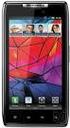 MOTOROLA RAZR TM TEBRİKLER MOTOROLA RAZR Huzurlar n zda RAZR ince tasar m na sahip en güçlü ak ll telefon! MOTOROLA RAZR, video, web'de dola ma, multimedya ve yapmak isteyece iniz di er her ey için çok
Yedekleme ve Kurtarma Kullanıcı Kılavuzu
 Yedekleme ve Kurtarma Kullanıcı Kılavuzu Telif Hakkı 2007 Hewlett-Packard Development Company, L.P. Windows; Microsoft Corporation kuruluşunun ABD de tescilli ticari markasıdır. Bu belgede yer alan bilgiler
GT-I9300. Cep Telefonu Kullanım Kılavuzu
 GT-I9300 Cep Telefonu Kullanım Kılavuzu Bu kılavuzu kullanma Samsung cep telefonunu seçtiğiniz için teşekkür ederiz. Bu cihaz size, Samsung'un istisnai teknolojisini ve yüksek standartlarını esas alan
Baþlangýç. Nokia N95-1 9205577, 1. Baský TR
 Baþlangýç Nokia N95-1 9205577, 1. Baský TR Tuþlar ve parçalar (çalýþma modu) Model numarasý: Nokia N95-1. Bundan sonra Nokia N95 olarak anýlacaktýr. 1 Açma/kapatma tuþu 2 Komutlarý seçmek ve Seçenek öðesine
This is the Internet version of the User's guide. Print only for private use.
 İçindekiler Başlarken... 6 Montaj... 6 Telefonu açma... 7 Telefonunuzda yardım... 8 Pili şarj etme... 8 Telefona genel bakış... 9 Menüye genel bakış... 11 Dolaşım... 13 Dosya yöneticisi... 14 Telefon dili...
İTÜ GELİŞTİRME VAKFI ÖZEL Dr. NATUK BİRKAN İLKOKULU VE ORTAOKULU. OkulNET Kullanım Kılavuzu
 İTÜ GELİŞTİRME VAKFI ÖZEL Dr. NATUK BİRKAN İLKOKULU VE ORTAOKULU OkulNET Kullanım Kılavuzu EKİM 2012 1 İçindekiler GİRİŞ...3 ANASAYFA...3 EĞİTİM...4 SINAVLAR...6 ŞUBEM...9 KİŞİSEL BİLGİLER...10 AJANDA...10
1. Cihaz Ekleme. Bir cihaz eklemek için. Önerilen DVR ayarları:
 ipolis mobile Türkçe ios ver 2.0 ipolis mobile, SAMSUNG ağ Kamerasını, Encoder veya DVR'ı uzaktan kontrol etmenizi sağlayan bir akıllı telefon uygulamasıdır. Kullanım kılavuzu iphone ile kullanıma yönelik
Message Broadcasting. İşletim ortamı. Message Broadcasting'in Yüklenmesi. Mesaj Oluşturma
 Message Broadcasting Message Broadcasting, bir EasyMP Monitor eklentisidir. Yöneticiler eklentiyi kullanarak ağ üzerindeki bir veya daha fazla projektöre ya da tüm projektörlere mesaj veya duyuru gönderebilirler.
Digitus un alışılmış kutu tasarımı Powerline Wireless 300N Access Point in kutusu için de geçerli. Ürünün ön kısmında yeşil ve beyaz renkler
 Digitus DN-15018-1 Tanıtımını gerçekleştireceğimiz sıradaki Digitus ürünü ise Powerline Wireless 300N Access Point. Kısaca Access Point in görevini sizlere aktaralım. Bu cihazın görevini birçok bilgisayar
BİT ini Kullanarak Bilgiye Ulaşma ve Biçimlendirme (web tarayıcıları, eklentiler, arama motorları, ansiklopediler, çevrimiçi kütüphaneler ve sanal
 BİT ini Kullanarak Bilgiye Ulaşma ve Biçimlendirme (web tarayıcıları, eklentiler, arama motorları, ansiklopediler, çevrimiçi kütüphaneler ve sanal müzeler vb.) Bilgi ve iletişim teknolojileri, bilgiye
Digifresh Kullanım Kılavuzu
 DigiFresh programını çalıştırmadan önce bilgisayarınıza Net Framework kütüphanesinin yüklü olması gerekmektedir. Aşağıdaki linkten indirelebilir. http://www.microsoft.com/tr-tr/download/confirmation.aspx?id=17851
HP ipaq Ürün Kılavuzu
 HP ipaq Ürün Kılavuzu Copyright 2007 Hewlett-Packard Development Company, L.P. Microsoft, Windows, Windows logosu, Outlook ve ActiveSync, Microsoft Corporation'ın ABD'de ve diğer ülkelerdeki ticari markalarıdır.
5/8 Bağlantı Noktalı Gigabit Ethernet Anahtarı
 5/8 Bağlantı Noktalı Gigabit Ethernet Anahtarı Kullanım Kılavuzu Onay FCC Beyanı Bu test edilmiş ve FCC Kuralları Kısım 15 de belirtilen teknik özelliklere göre B Sınıfı aygıtların sınırları ile uyumlu
Dersin İçeriği (Temel Bilgi Teknolojileri)
 Bilgisayara Giriş Bilgisayarların Tarihçesi İlk Bilgisayarlar Kişisel Bilgisayarlar ve Sonrası Bilgisayarların Yapısı ve Bileşenleri Bilişim Sistemleri ve Etkileri Bilgisayar ve Donanım Donanım Birimleri
Avaya CallPilot Multimedya Mesaj Kullanıcı Kılavuzu
 Avaya CallPilot Multimedya Mesaj Kullanıcı Kılavuzu 5.0 NN44200-106, 01.06 Kasım 2010 2010 Avaya Inc. Tüm Hakları Saklıdır. Uyarı Bu belgedeki bilgilerin baskı esnasında eksiksiz ve doğru olduğundan emin
BİLGİSAYAR DONANIMI. *** Gerçekleştirdikleri görev bakımından donanım birimleri ikiye ayrılır.
 BİLGİSAYAR DONANIMI Donanım : Bilgisayarı meydana getiren fiziksel parçalara donanım denir. Bilgisayar donanımı ikiye ayılır. 1. Dış Donanım: Bilgisayar kasasının dışında bulunan, kablolar ya da bağlantı
Özelleştirilebilir Akıllı Ev Sistemi
 Akıllı e Yaşam size evinizdeki tüm elektrikli eşyaları, aydınlatma sistemini, güvenlik sistemini mobil uygulamayla kontrol etmenizi ve yönetmenizi sağlar. Akıllı e Yaşam aynı zamanda min. %30 enerji tasarrufu
ÖĞRENME FAALĠYETĠ 6 ÖĞRENME FAALĠYETĠ 6. 6. NESNE ĠġLEMLERĠ
 ÖĞRENME FAALĠYETĠ 6 AMAÇ ÖĞRENME FAALĠYETĠ 6 Bu faaliyette verilen bilgiler ile belgeye uygun nesne iģlemlerini (Ģekil, resim, grafik, metin kutusu vb.) planlı ve hatasız yapabileceksiniz. ARAġTIRMA Kelime
Register your product and get support at www.philips.com/welcome
 Register your product and get support at www.philips.com/welcome AE1530 TR Kullanım kılavuzu İçindekiler 1 Cep Radyonuz 4 2 Önemli 5 Güvenlik 5 Bildirim 7 3 Ana menü hakkında genel bilgiler 9 4 Başlarken
Bu kullanma kılavuzu Falcon A Type Model FM Transmitter için geçerlidir
 falcon a type Bu kullanma kılavuzu Falcon A Type Model FM Transmitter için geçerlidir DİKKAT: Bu kullanma kılavuzu sadece web sitesi için hazırlanmış olup, ürün içerisindeki kılavuz ile farklılıklar gösterebilir.
HP Color LaserJet CM3530 MFP Serisi Analog Fax Accessory 500 Send Fax Sürücüsü Kılavuzu
 HP Color LaserJet CM3530 MFP Serisi Analog Fax Accessory 500 Send Fax Sürücüsü Kılavuzu Telif Hakkı ve Lisans 2008 Copyright Hewlett-Packard Development Company, L.P. Telif hakkı yasalarının izin verdiği
Hotel Info TV. Kullanım Kılavuzu
 Hotel Info TV Kullanım Kılavuzu Info TV bilgisayarını network kablosu ile lokal networkunuze, VGA kablosu ile LCD monitörünüze veya televizyonunuza (PC girişinden) bağlayın. Bilgisayarı adaptör ile elektriğe
CER1000-A GEÇİŞ KONTROL ÜRÜNLERİ KULLANIM KILAVUZU BAĞIMSIZ DENETLEYİCİ GEÇİŞ KONTROL BİRİMİ İÇİNDEKİLER
 GEÇİŞ KONTROL ÜRÜNLERİ KULLANIM KILAVUZU CER1000-A BAĞIMSIZ DENETLEYİCİ GEÇİŞ KONTROL BİRİMİ İÇİNDEKİLER 1. BAKIM ONARIM 2. KUTU İÇERİĞİ 3. EKLENEBİLEN EKİPMANLAR 4. ÜRÜN TANIMI 5. TEKNIK ÖZELLİKLER 6.
OPER:01. Kullanıcı talimatları. tr-tr. İşletim analizi. Yayım 3. Scania CV AB 2015, Sweden
 OPER:01 Yayım 3 tr-tr Kullanıcı talimatları İşletim analizi Scania CV AB 2015, Sweden Genel Genel Bu kullanıcı talimatları, Scania bayilerindeki makine çalışanları ve teknisyenler için yazılmıştır. İşletimsel
Backup Premium Hızlı Başlangıç Kullanım Kılavuzu
 Hakkında Memeo Backup Premium, karmaşık dijital dünya için basit bir yedekleme çözümüdür. Memeo Backup Premium değerli ve önem verdiğiniz belgelerinizi otomatik olarak yedekleyerek, istediğiniz zaman dosyalarınızı
O N E T OUC H B A C K U P 3 P O R T S U S B 2. 0 H U B
 C O N N E C T I V I T Y S U P P O R T C O N N E C T I V I T Y S U P P O R T H A R D D I S K A D A P T E R I DC OE / MS BATA O UT SO B UH SU BB 2 1 - I N - 1 R E A D E R O N E T OUC H B A C K U P 3 P O
KAPSAMLI İÇERİK SADELEŞTİRİLMİŞ ARAMA MOTORU YENİLİKÇİ BİLGİ İŞLEME TEKNOLOJİSİ PRATİK GÖRÜNTÜLEME ARAÇLARI MOBİL ERİŞİM
 BAŞLANGIÇ REHBERİ KAPSAMLI İÇERİK SADELEŞTİRİLMİŞ ARAMA MOTORU YENİLİKÇİ BİLGİ İŞLEME TEKNOLOJİSİ PRATİK GÖRÜNTÜLEME ARAÇLARI MOBİL ERİŞİM LEXPERA Yeni Nesil Hukuk Bilgi Sistemi, hukuki araştırmalarınızı
Com Donatı v5 Kurulum ve Hata Çözümleri İçindekiler
 Com Donatı v5 Kurulum ve Hata Çözümleri İçindekiler Com Donatı Kurulum İşlemleri Hasp Driver Kurulumu Hasp Hatası Alıyorum - Unable to Access Sentinel Hasp Run-Time Environment (H0033) - Feature Not Found
4P359542-2G. Kablosuz LAN Bağlantı Adaptörü <BRP069A42> Montaj Kılavuzu
 4P359542-2G Kablosuz LAN Bağlantı Adaptörü Montaj Kılavuzu Kablosuz LAN Bağlantı Adaptörü Kurulum Kılavuzu Ana sayfa: http://www.onlinecontroller.daikineurope.com Özellikler, ayar
Güç. Belge Parça Numarası: 410768-141. Nisan 2006
 Güç Belge Parça Numarası: 410768-141 Nisan 2006 Bu kõlavuzda bilgisayarõn gücü nasõl kullandõğõ anlatõlõr. İçindekiler 1 Güç denetimi ve ışığı konumları 2 Güç kaynakları AC adaptörünü bağlama......................
Bülten Başlığı. Birincil Yazı Başlığı. İkincil Yazı Başlığı. İş Adı. İlgi çeken özel konular: Bu sayıda:
 İş Adı Bülten Başlığı Cilt 1, Sayı 1 Bülten Tarihi Birincil Yazı Başlığı İlgi çeken özel konular: Burada ilginizi çeken konuyu kısaca vurgulayın. Burada ilginizi çeken konuyu kısaca vurgulayın. Burada
SMART Board EĞİTİMLERİ(sürüm:10) 2. Aşama
 SMART Board EĞİTİMLERİ(sürüm:10) 2. Aşama Bölüm 1:Araç çubuğu Yan sekmeler Yandaki araç çubuğu üzerinde dört adet sekme vardır. Sayfa Düzenleyiciye basarak oluşturduğunuz/oluşturacağınız sayfaları küçük
Plantronics Voyager 835 Kullanım Kılavuzu
 Plantronics Voyager 835 Kullanım Kılavuzu Hoş Geldiniz Plantronics Voyager 835 kulaklığını satın aldığınız için teşekkür ederiz. Bu kılavuz, yeni kulaklığınızın kurulumu ve kullanımıyla ilgili talimatları
ARDUİNO VE GPS MODÜLÜ İLE GPS KOORDİNATLARININ ALINMASI ARDUİNO VE SD KART MODÜLÜ İLE KULAKLIKTAN SES ÇALMA
 ARDUİNO VE GPS MODÜLÜ İLE GPS KOORDİNATLARININ ALINMASI ARDUİNO VE SD KART MODÜLÜ İLE KULAKLIKTAN SES ÇALMA Projeyi Hazırlayanlar: İsmail TELLİ Aden MOHAMUD İçindekiler: 1. Arduino Ve Gps Modülü İle Gps
MD8562/8562D. 2MP. Vandal-proof. Mobile Surveillance
 MD8562/8562D 2MP. Vandal-proof. Mobile Surveillance Kurulum Öncesi Uyarılar Ağ Kamerasından duman çıktığı görülür veya normal olmayan bir koku duyulursa Ağ Kamerasının elektrik bağlantısını kesin. Çalıştırma
Gmail Outlook Ayarları (Türkçe Resimli Anlatım)
 Gmail Outlook Ayarları (Türkçe Resimli Anlatım) 1.Adım: Gmail üzerinden e-posta hesabınıza herhangi bir tarayıcıdan http://mail.maltepe.edu.tr linkine tıklayıp daha önceden kullandığınız e-posta hesabınızı
Nokia Nseries PC Suite 2.1. Baskı 1
 Nokia Nseries PC Suite 2.1 Baskı 1 2008 Nokia telif hakkıdır. Tüm hakları mahfuzdur. Nokia, Nokia Connecting People ve Nseries, Nokia Corporation'ın ticari veya tescilli ticari markalarıdır. Nokia tune,
HP ElitePad 1000 G2 Sağlık Tableti. Kullanıcı Kılavuzu
 HP ElitePad 1000 G2 Sağlık Tableti Kullanıcı Kılavuzu Copyright 2015 Hewlett-Packard Development Company, L.P. Java, Oracle ve/veya bağlı kuruluşlarının tescilli bir ticari markasıdır. microsd, SD-3C kuruluşunun
İşletme Gelişimi Atölye Soruları
 İşletme Gelişimi Atölye Soruları Şemsettin Akçay Satış Pazarlama ve İnovasyon Mühendisi İşletmenizi Başarıya Götüren 50 Soru! Bir gün küçük kızımız Lara (o zaman 3.5 yaşındaydı): Baba deniz gölgesi nedir,