
HP ipaq Ürün Kılavuzu
|
|
|
- Müge Çubukçu
- 10 yıl önce
- İzleme sayısı:
Transkript
1 HP ipaq Ürün Kılavuzu

2 Copyright 2007 Hewlett-Packard Development Company, L.P. Microsoft, Windows, Windows logosu, Outlook ve ActiveSync, Microsoft Corporation'ın ABD'de ve diğer ülkelerdeki ticari markalarıdır. HP ipaq Ürünleri Microsoft Windows Mobile 6.0 Standard altında çalışır. SD Logosu ilgili sahibinin ticari markasıdır. Bluetooth ilgili sahibinin ticari markasıdır ve Hewlett-Packard Development Company, L.P. tarafından lisans ile kullanılmaktadır. Burada söz edilen diğer tüm ürün adları ilgili şirketlerin ticari markaları olabilir. HP müşterilerinin kullanılmış elektronik donanımları, özgün HP yazıcı kartuşlarını ve yeniden doldurulabilen pilleri geri dönüştürmelerini destekler. Geri dönüşüm programlarıyla ilgili daha çok bilgi için adresine gidin. Perklorat Malzeme - özel işlem uygulanabilir. Bkz. hazardouswaste/perchlorate. Bu ürünün gerçek zaman saati pili veya madeni para biçimli pili perklorat içerebilir ve Kaliforniya'da geri dönüştürülmesi veya imha edilmesi özel işlem gerektirebilir. Burada bulunan bilgiler önceden haber verilmeden değiştirilebilir. HP ürünleri ve hizmetlerine yönelik tek garanti, ilgili ürünler ve hizmetlerle birlikte açıklanan garanti bildirimlerinde belirtilir. Burada belirtilen hiçbir nokta ek bir garanti olarak yorumlanmamalıdır. HP bu belgelerdeki teknik veya yazımla ilgili hatalardan ya da eksikliklerden sorumlu değildir. Bu belge telif hakkı ile korunan özel bilgiler içerir. Bu belgenin hiçbir bölümü Hewlett- Packard Development Company, L.P şirketinin yazılı izni olmadan kopyalanamaz, yeniden üretilemez veya başka bir dile çevrilemez. İlk Basım Nisan 2007 Belge Parça Numarası:
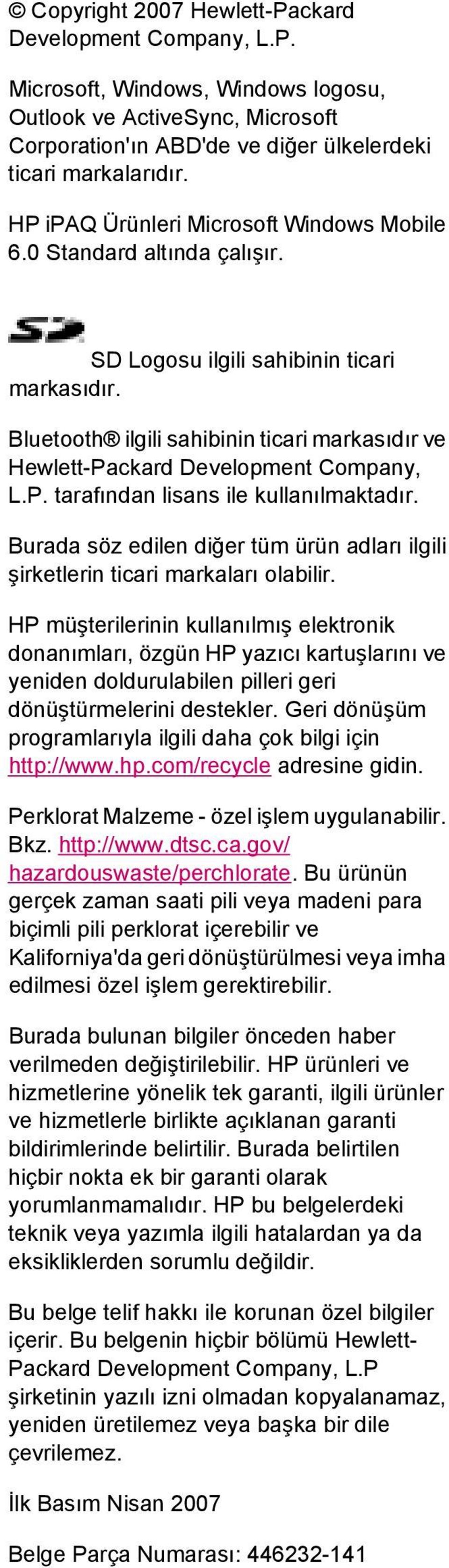
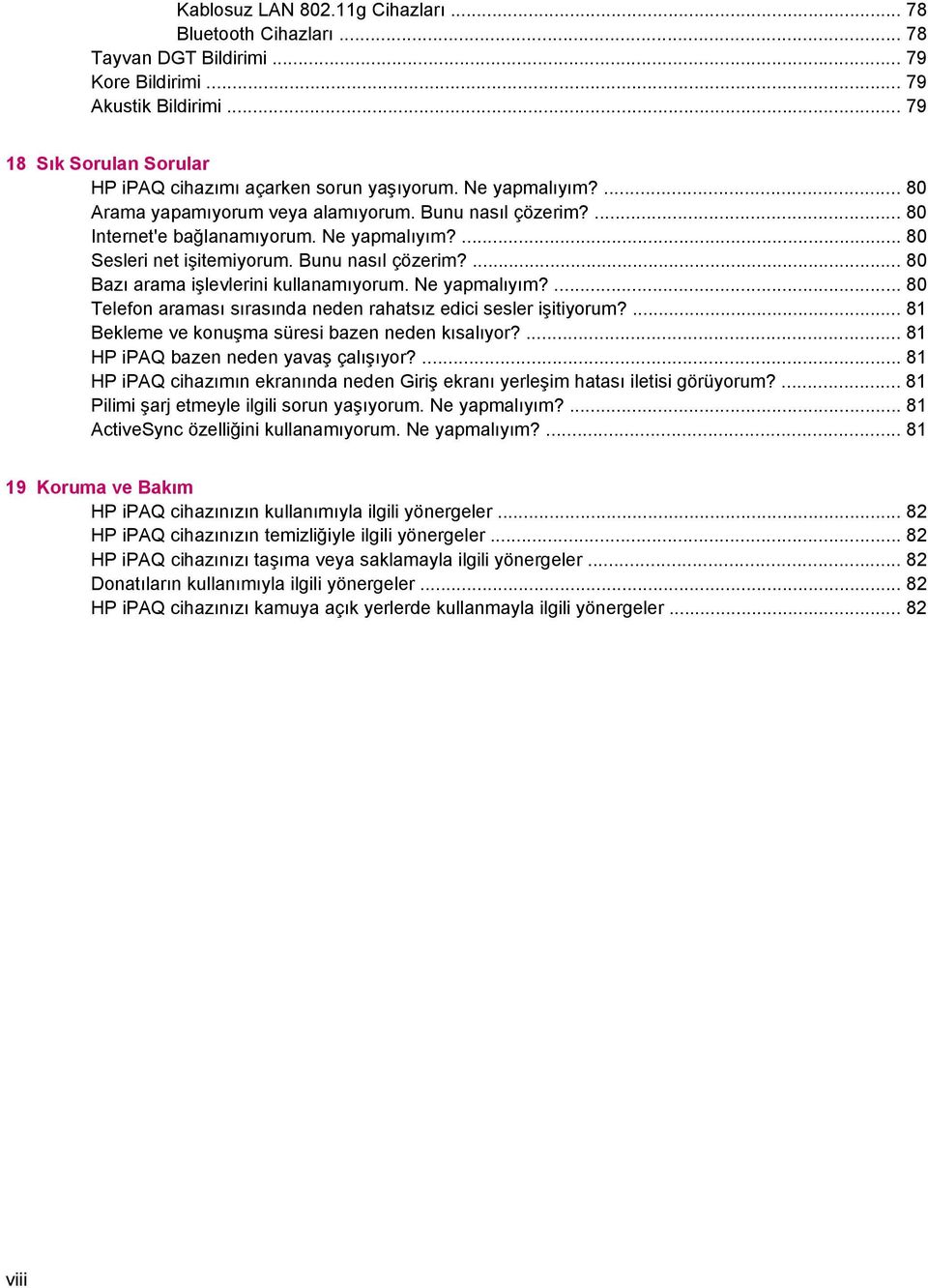
3 İçindekiler 1 ipaq aygıtınızı kaydettirme HP ipaq aygıtınızı kaydettirme Kutunun İçindekiler Kutunun İçindekiler Bileşenler Ön Panel Bileşenleri... 3 Alt Panel Bileşenleri... 4 Sol ve Sağ Yandaki Bileşenler... 4 Arka Panel Bileşenleri HP ipaq Cihazınızın Kurulumu Adım 1: Pil kapağını çıkarın ve SIM kartı takın... 6 Adım 2: Pili takın ve pil kapağını yerine yerleştirin... 7 Adım 3: Pili şarj edin... 7 Adım 4: HP ipaq cihazınızı açma... 8 HP ipaq Cihazınızı Parola ile Koruma... 8 Seri ve Model Numarasını Bulma... 8 Durum Simgeleri Temel Kavramları Öğrenme Giriş Ekranı Pil Tasarrufu İpuçları HP ipaq Cihazınızı Kilitleme ve Kilidini Açma Metin Girme Giriş Modlarını Değiştirme Çok basma Modunda Metin Girme T9 Modunda Metin Girme Sahip Bilgilerini Girme İşletim Sistemi Bilgisini Görüntüleme Bölgesel Ayarları Değiştirme Sesi Ayarlama Zil Sesini Ayarlama Hoparlör Sesini Ayarlama Güç Yönetimi Ayarlarını Değiştirme Aydınlatma Parlaklığını Azaltma veya Ayarlama Programları Yükleme ve Kaldırma Programları Açma ve Kapatma HP ipaq Cihazını Özelleştirme Alarmları Ayarlama Kategori Oluşturma ve Atama Eşitleme iii
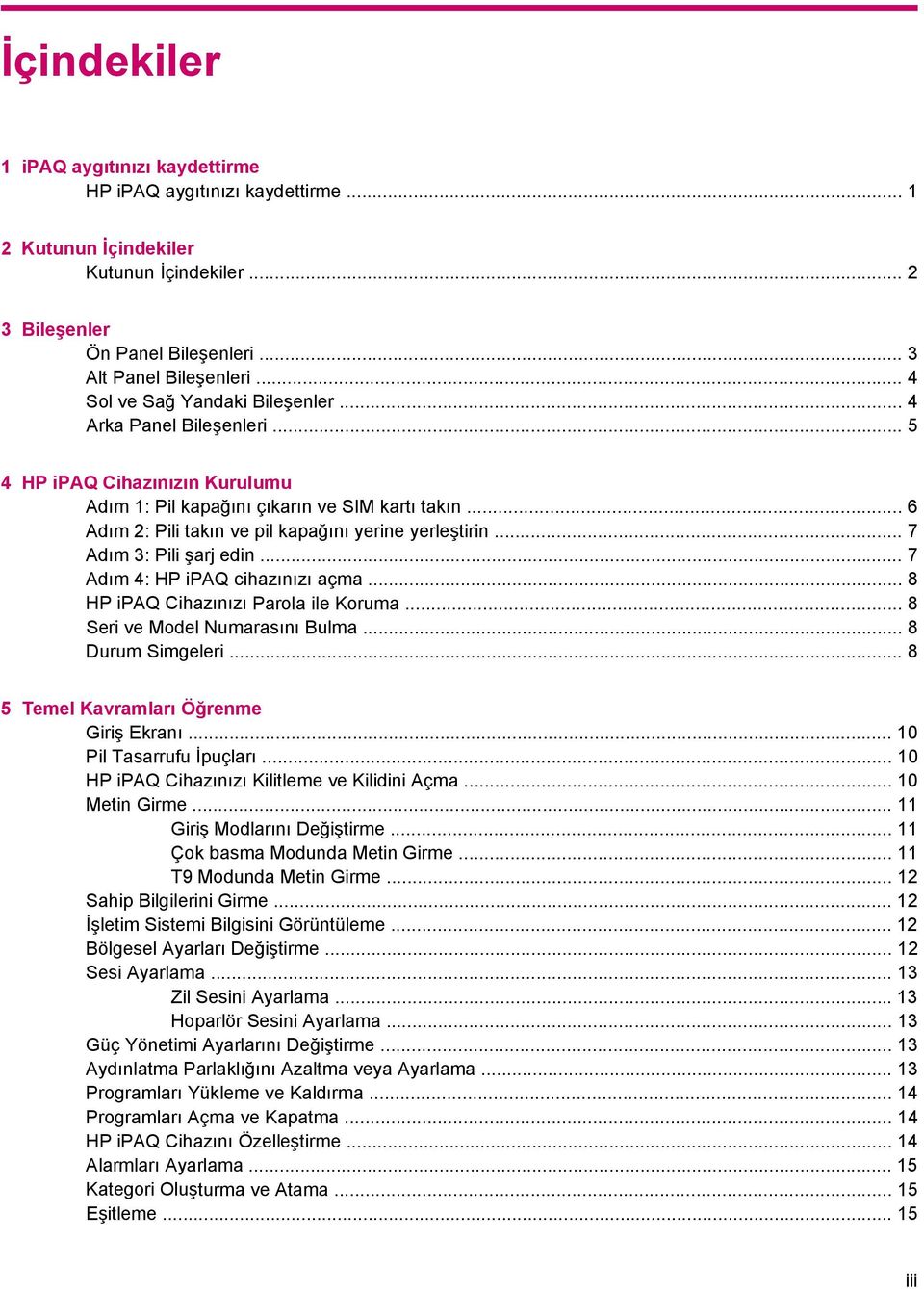
4 ActiveSync Bağlantısı Türünü Değiştirme Eşitleme Sorunlarını Gidermeyle İlgili Yardım Smartphone aygıtınızı kullanma Giriş Tuşunu Kullanma Geri tuşunu kullanma Yollu Gezinme Tuşunu Kullanma Arama Özellikleri Arama Yapma Arama Yanıtlama Arama Bekletme Özelliğini Kullanma Numarayı Yeniden Çevirme Bir Kişiyi Arama Sesli Kumanda'yı Kullanarak Arama Yapma Acil Durum Araması Yapma Hızlı Aramaları Kullanarak Arama Yapma Sesli postayı kullanma Tutmadan Kullanım İşlevini Kullanma Telefon Kullanımını İzleme Veri Araması Yapma Aramayı Sessize Alma Aramayı Beklemeye Alma Konferans Görüşmesi Yapma Köprü Eklenmiş Telefon Numarasından Arama Yapma Uluslararası Bir Numarayı Arama Bağlantı ve Sinyal Gücünü Denetleme SIM Kişisel Kimlik Numarasını değiştirme Arama Kaydı'nı Kullanarak Aramaları Yönetme Kablosuz Yöneticisi'ni kullanma Hızlı Başlatma Zil Sesini ve Zil Türünü Değiştirme Şebeke Ayarlarını Değiştirme Profiller Profil kullanma Profilleri düzenleme Automatic Frequency Band Selection (Otomatik Frekans Bant Seçimi) Bir Kişiyi SIM'den Aygıta Kopyalama ActiveSync Kişiler, Görevler, Takvim ve E-postayı Exchange/Outlook ile eşitleme E-postayı ayarlama Exchange Server kullanarak E-posta Ayarlama Sesli Notlar Bağlantılar Intranet URL'lerine Bağlanma Intranet URL'sini Değiştirme veya Silme Proxy Ayarlarını Yapma HP ipaq DataConnect'i kullanarak GPRS Ayarı Yapma Gelişmiş Proxy Ayarlarını Yapılandırma VPN Bağlantısı Ayarlama Wi-Fi iv
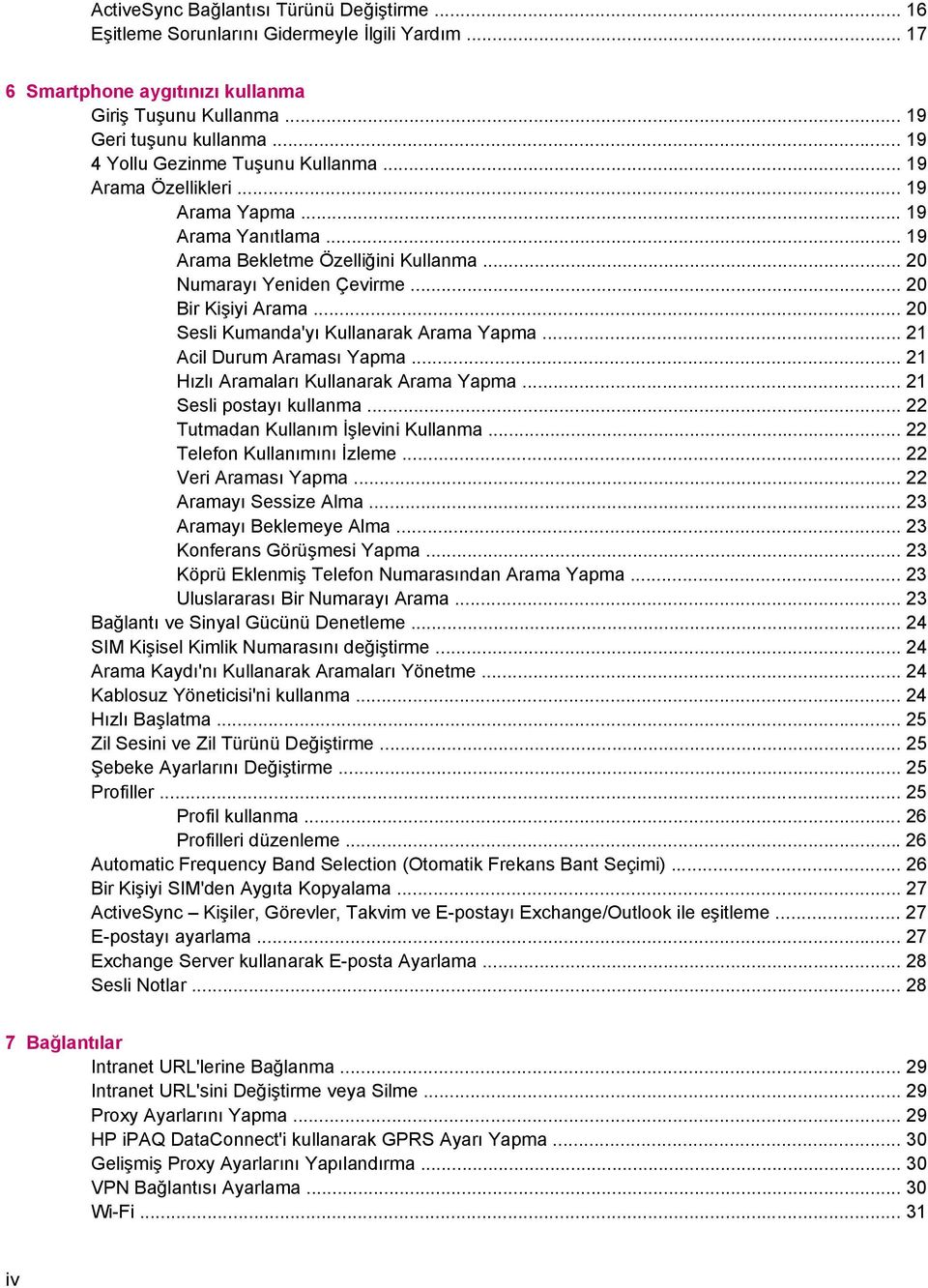
5 Wi-Fi Terimleri Wi-Fi Ağa Otomatik Olarak Bağlanma Wi-Fi Ağa El İle Bağlanma IP Adresi bulma Kablosuz Ağ Bağlantısını Silme x Kimlik Doğrulaması Ayarlarını Yapılandırma HP ipaq Setup Assistant'ı kullanarak IP PBX'i Yapılandırma Bluetooth Bluetooth Terimleri Bluetooth Ayarlarını Değiştirme Bluetooth Aygıt Profilleri Bluetooth Ortaklığı Oluşturma, Kabul Etme ve Sonlandırma Aygıtı Bulunabilir Yapma Gelen veya Giden COM Bağlantı Noktasını Ayarlama Bağlantıyı Sonlandırma GPRS/EDGE GPRS Ağ Ayarlarını Değiştirme Ağ Parametrelerini Düzenleme Dizüstü Bilgisayara Bağlanma Dizüstü Bilgisayara USB Veri Bağlantısı kullanarak Bağlanmak için Bluetooth veri bağlantısını kullanarak Dizüstü Bilgisayara Bağlanmak için USB kablosu, GPRS ve Bluetooth üzerinden ActiveSync Kamera Dijital Kamerayı Kullanma Fotoğraf Çekme Fotoğraf Görüntüleme Kamera Ayarlarını Değiştirme Parlaklık Ayarlarını Değiştirme Çözünürlük Ayarlarını Değiştirme Mod Ayarlarını Değiştirme Yakınlaştırma Ayarlarını Değiştirme Beyaz Dengesi Ayarlarını Değiştirme Dosya Ayarlarını Yapılandırma Kamerayı Kullanma Video Kaydetme Video Biçimini Yapılandırma Görüntü Aktarma GPRS Kullanma Bluetooth Kullanma İletiler İletileri Anlama Klasörleri Kullanma E-posta Eşitleme E-postayı Voice Commander Kullanarak Oluşturma İletiler Hesaplarını Ayarlama SMS MMS E-postayı Exchange Server kullanarak ayarlama v
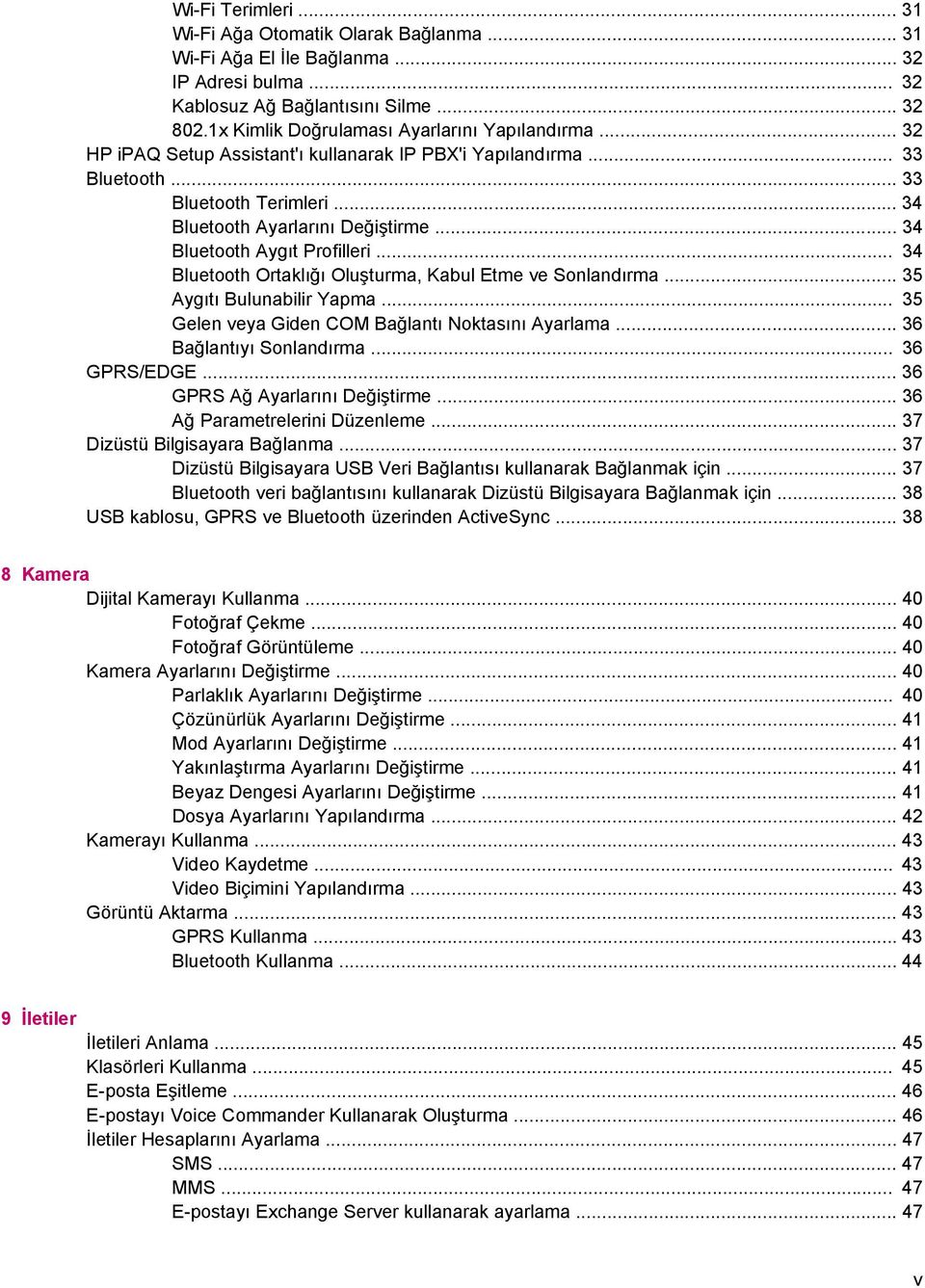
6 E-postayı POP3 veya IMAP4 hesabı kullanarak ayarlama E-posta Eklerini Alma Toplantı İsteklerini Alma İmza Oluşturma veya Değiştirme İleti Kullanma İleti Oluşturma ve Gönderme İleti Yanıtlama veya İletme İletiye Ek Ekleme İletileri Karşıdan Yükleme Sunucudan İleti Yükleme Windows Live Messenger Messenger'da Oturum Açma ve Kapatma Anlık İleti Gönderme Durumunuzu Değiştirme Takvim Randevuları İzleme Randevu Oluşturma Randevu Güncelleştirme Randevu İptal Etme Çalışma Haftası Görünümünü Değiştirme Kişiler Kişi Ekleme Kişi Silme Kişi Bilgilerini Değiştirme Kişi Kopyalama Fotoğraf Ekleme Kişiye E-posta İletisi Gönderme Kişiye SMS İletisi Gönderme Resim Ekleme ve Kaldırma Kişi Listesiyle Çalışma Uygulamalar HP Uygulamalarını Kullanma HP Voice Reply Kullanma HP ipaq Setup Assistant Sesli Komutlar HP ipaq Shortcuts Görev Yöneticisi HP ipaq DataConnect HP ipaq Tips HP ipaq QuickStart Tour Windows Media MP3 Player Kullanma Voice Recorder Kullanma MS Office Uygulamalarını Kullanma Dosya Yönetimi Oyun Oynama Bubble Breaker Oynama vi
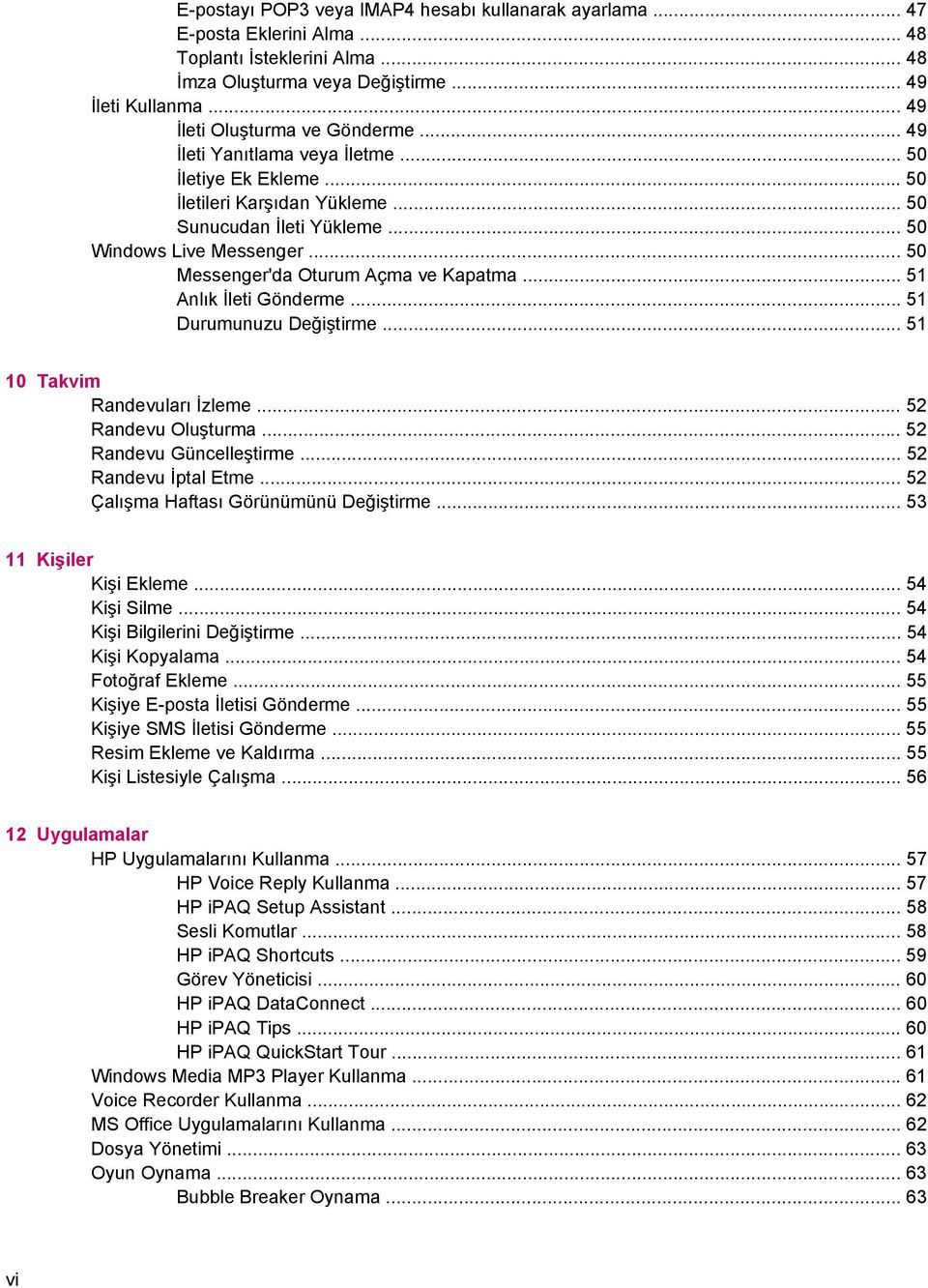
7 Solitaire Oynama Internet Explorer Depolama Kartları Depolama Kartlarını Kullanma Depolama Kartını Takma Depolama Kartını Çıkarma Depolama Kartının İçindekileri Görüntüleme Eşitleme Dosya Kopyalama (veya Aktarma) Palm Desktop'tan Microsoft Windows Mobile 6.0 Standard'a Veri Geçirme Kablosuz Eşitleme Maliyet Tasarrufu İpuçları Görevler Görevin Başlangıç ve Son Tarihlerini Ayarlama Görev Listesinde Başlangıç ve Son Tarihlerini Gösterme Görevi Tamamlandı Olarak İşaretleme Ürün Özellikleri Sistem Özellikleri Fiziksel Özellikler Çalışma Ortamı Yasal Bildirimler Federal İletişim Komisyonu Bildirimi Değişiklikler Kablolar FCC Logolu Ürünler için Uygunluk Bildirimi (Yalnızca Amerika Birleşik Devletleri'nde) Kanada Bildirimi Avis Canadien Avrupa Birliği Bildirimi GHz Kablosuz LAN Cihazlı Ürünler Pil Uyarısı Pilleri Geri Dönüştürme Pili Atma Ekipman Uyarısı Havayoluyla Seyahat Bildirimi Tıbbi Elektronik Ekipman SAR Bildirimi Kablosuz Bildirimleri ABD Düzenleyici Kablosuz Bildirimi Kanada Düzenleyici Kablosuz Bildirimi Brezilya Bildirimi Singapur Kablosuz Bildirimi Japonya Bildirimi Kablosuz LAN b Cihazları vii
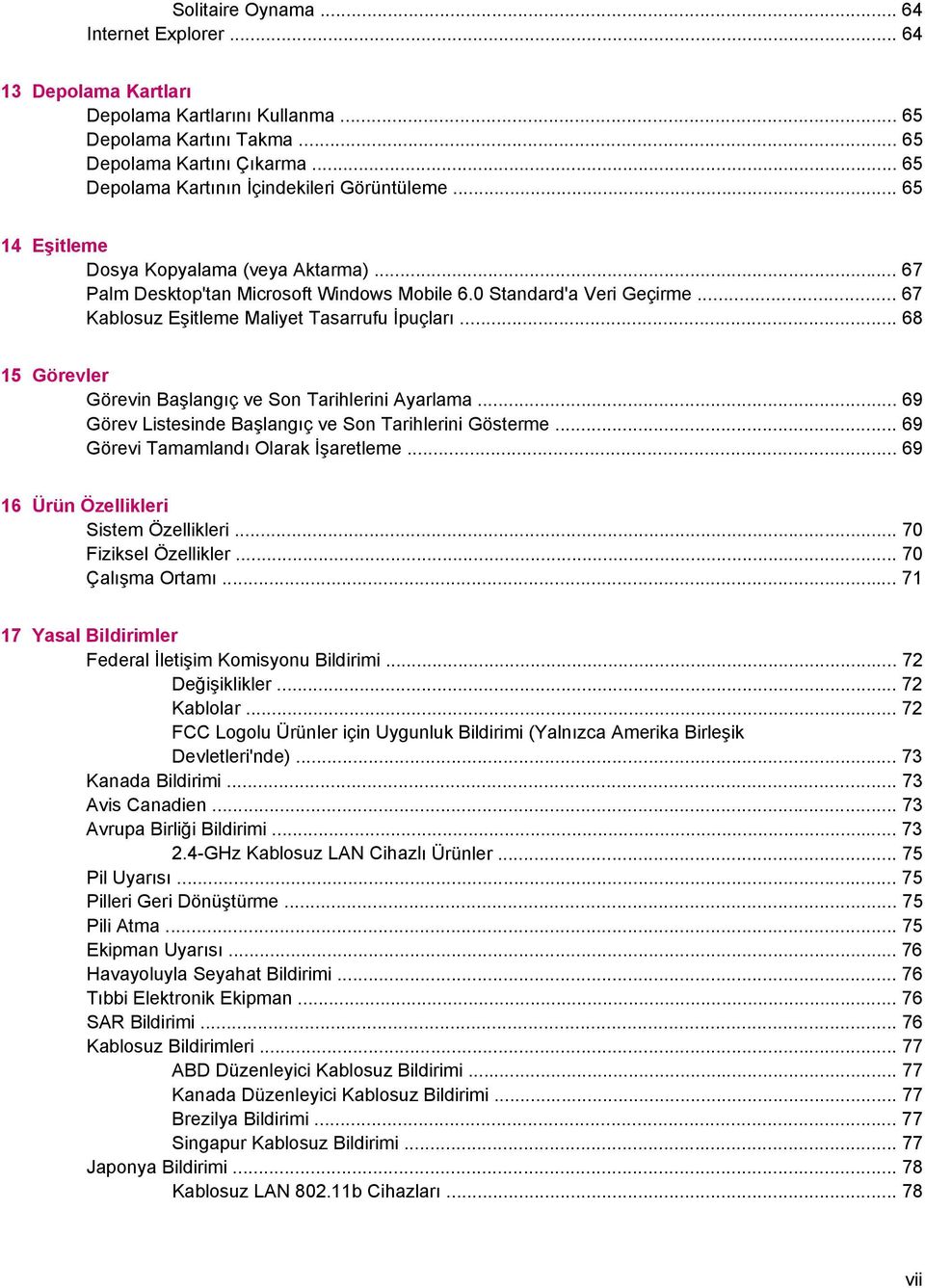
8 Kablosuz LAN g Cihazları Bluetooth Cihazları Tayvan DGT Bildirimi Kore Bildirimi Akustik Bildirimi Sık Sorulan Sorular HP ipaq cihazımı açarken sorun yaşıyorum. Ne yapmalıyım? Arama yapamıyorum veya alamıyorum. Bunu nasıl çözerim? Internet'e bağlanamıyorum. Ne yapmalıyım? Sesleri net işitemiyorum. Bunu nasıl çözerim? Bazı arama işlevlerini kullanamıyorum. Ne yapmalıyım? Telefon araması sırasında neden rahatsız edici sesler işitiyorum? Bekleme ve konuşma süresi bazen neden kısalıyor? HP ipaq bazen neden yavaş çalışıyor? HP ipaq cihazımın ekranında neden Giriş ekranı yerleşim hatası iletisi görüyorum? Pilimi şarj etmeyle ilgili sorun yaşıyorum. Ne yapmalıyım? ActiveSync özelliğini kullanamıyorum. Ne yapmalıyım? Koruma ve Bakım HP ipaq cihazınızın kullanımıyla ilgili yönergeler HP ipaq cihazınızın temizliğiyle ilgili yönergeler HP ipaq cihazınızı taşıma veya saklamayla ilgili yönergeler Donatıların kullanımıyla ilgili yönergeler HP ipaq cihazınızı kamuya açık yerlerde kullanmayla ilgili yönergeler viii
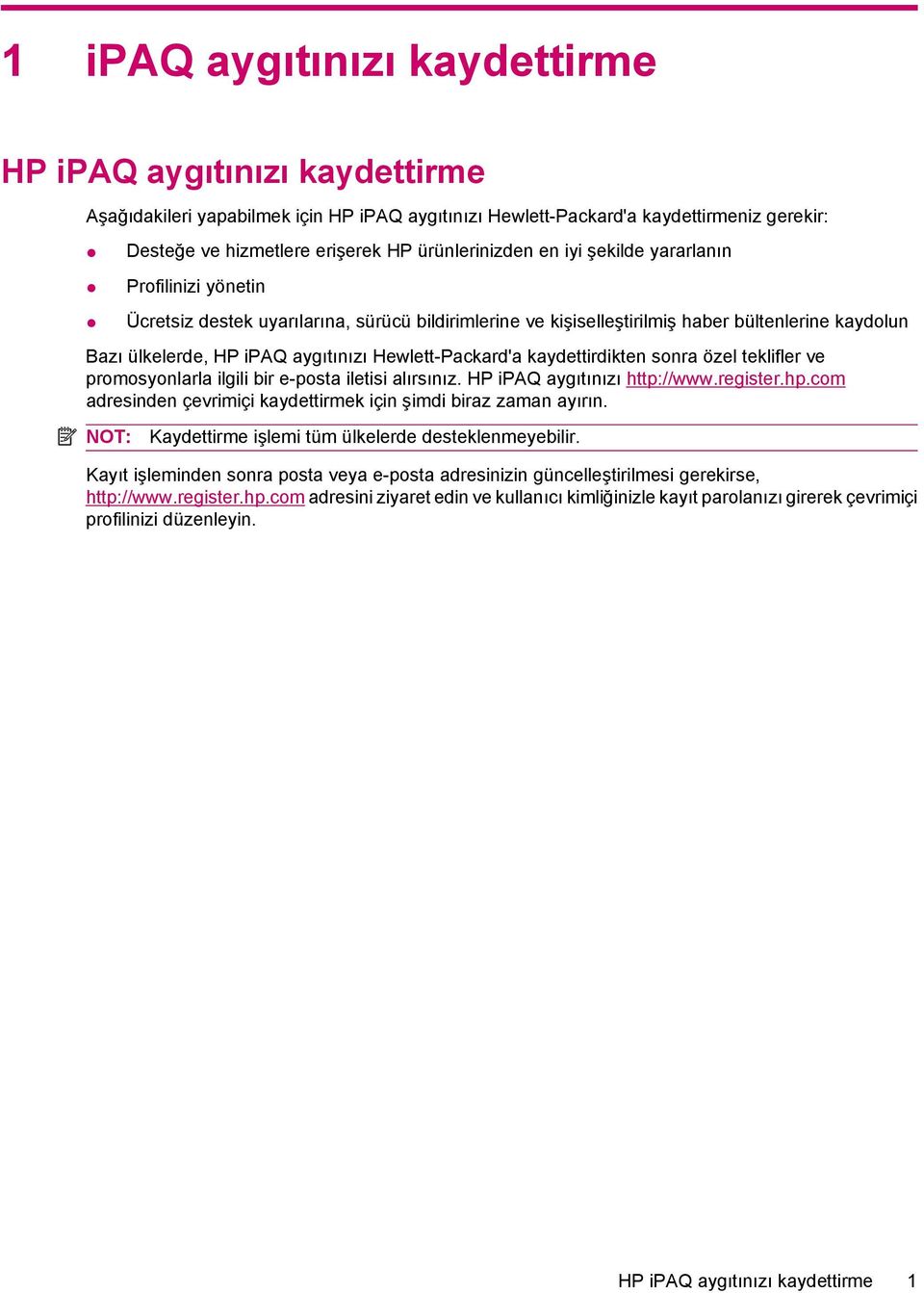
9 1 ipaq aygıtınızı kaydettirme HP ipaq aygıtınızı kaydettirme Aşağıdakileri yapabilmek için HP ipaq aygıtınızı Hewlett-Packard'a kaydettirmeniz gerekir: Desteğe ve hizmetlere erişerek HP ürünlerinizden en iyi şekilde yararlanın Profilinizi yönetin Ücretsiz destek uyarılarına, sürücü bildirimlerine ve kişiselleştirilmiş haber bültenlerine kaydolun Bazı ülkelerde, HP ipaq aygıtınızı Hewlett-Packard'a kaydettirdikten sonra özel teklifler ve promosyonlarla ilgili bir e-posta iletisi alırsınız. HP ipaq aygıtınızı adresinden çevrimiçi kaydettirmek için şimdi biraz zaman ayırın. NOT: Kaydettirme işlemi tüm ülkelerde desteklenmeyebilir. Kayıt işleminden sonra posta veya e-posta adresinizin güncelleştirilmesi gerekirse, adresini ziyaret edin ve kullanıcı kimliğinizle kayıt parolanızı girerek çevrimiçi profilinizi düzenleyin. HP ipaq aygıtınızı kaydettirme 1
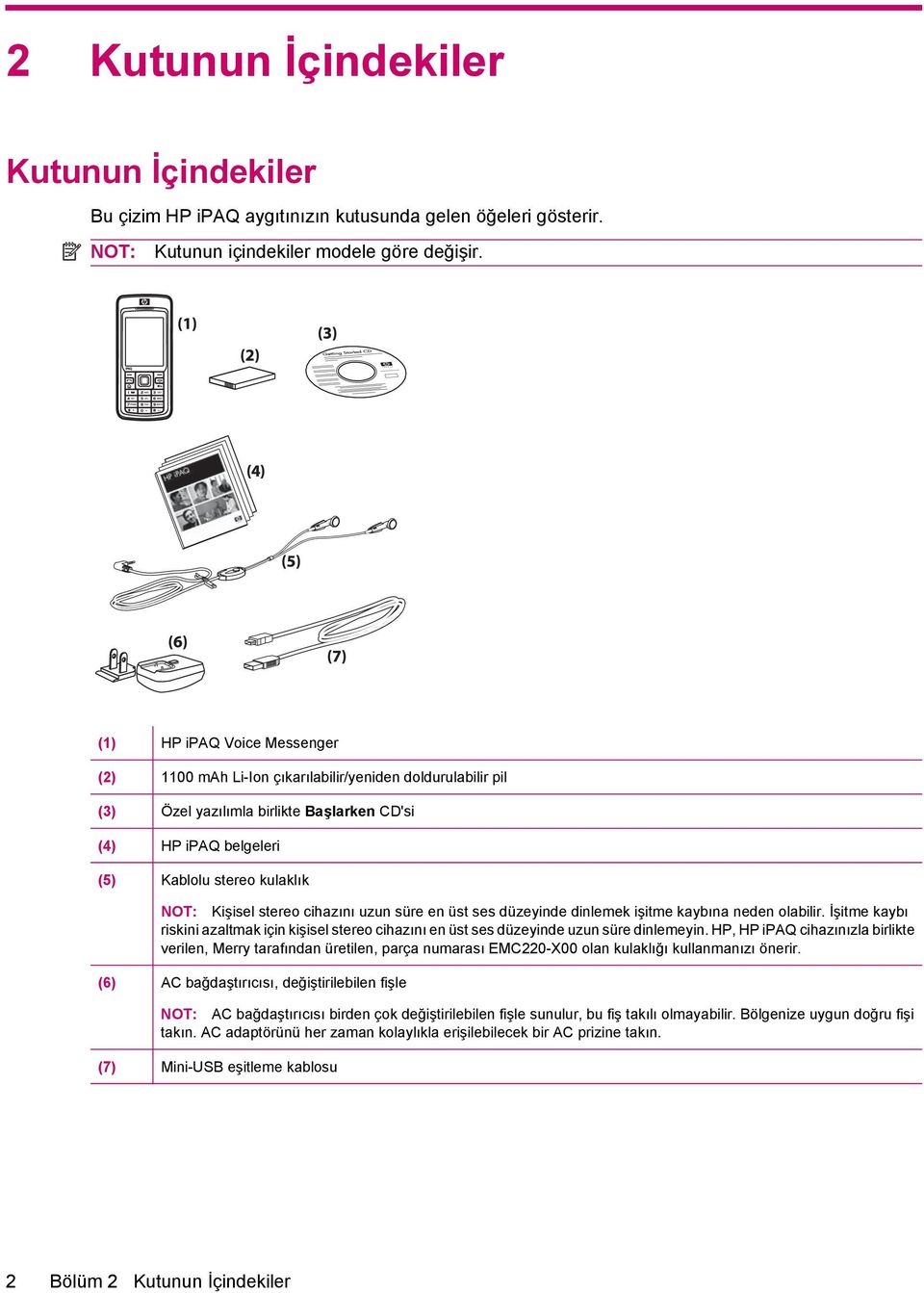
10 2 Kutunun İçindekiler Kutunun İçindekiler Bu çizim HP ipaq aygıtınızın kutusunda gelen öğeleri gösterir. NOT: Kutunun içindekiler modele göre değişir. (1) HP ipaq Voice Messenger (2) 1100 mah Li-Ion çıkarılabilir/yeniden doldurulabilir pil (3) Özel yazılımla birlikte Başlarken CD'si (4) HP ipaq belgeleri (5) Kablolu stereo kulaklık NOT: Kişisel stereo cihazını uzun süre en üst ses düzeyinde dinlemek işitme kaybına neden olabilir. İşitme kaybı riskini azaltmak için kişisel stereo cihazını en üst ses düzeyinde uzun süre dinlemeyin. HP, HP ipaq cihazınızla birlikte verilen, Merry tarafından üretilen, parça numarası EMC220-X00 olan kulaklığı kullanmanızı önerir. (6) AC bağdaştırıcısı, değiştirilebilen fişle NOT: AC bağdaştırıcısı birden çok değiştirilebilen fişle sunulur, bu fiş takılı olmayabilir. Bölgenize uygun doğru fişi takın. AC adaptörünü her zaman kolaylıkla erişilebilecek bir AC prizine takın. (7) Mini-USB eşitleme kablosu 2 Bölüm 2 Kutunun İçindekiler
11 3 Bileşenler NOT: Tüm modeller veya özellikler tüm bölgelerde kullanılamaz. Ön Panel Bileşenleri Bileşen İşlev (1) Görüntü Ekranı İçindekileri ekranda görüntülemek için kullanın. (2) Sağ Program Tuşu (3) Açma/Kapatma Düğmesi veya Bitir Tuşu Giriş ekranından HP ipaq Shortcuts'nı başlatmak için basın. Telefon görüşmesini bitirmek için basın. HP ipaq aygıtınızı açmak veya kapatmak için basılı tutun. (4) Geri Tuşu Önceki ekrana dönmek için basın. (5) Tuş Takımı Metin girmek, telefon numarasını çevirmek veya menülerde dolaşmak için tuş takımındaki tuşları kullanın. (6) 4 Yollu Gezinme Tuşu Öğeleri seçmek, menülerde dolaşmak, özellik ayarlarını değiştirmek ve oyun oynamak için kullanın. Düğmeye gitmek istediğiniz yönde basarak yukarı, aşağı, sola veya sağa kaydırma yapın. Kaydırma eylemini durdurmak için düğmeyi bırakın. (7) Giriş Tuşu Giriş ekranına gitmek için basın. (8) Gönder Tuşu Aramayı yanıtlamak, HP ipaq aygıtınızı kilitlemek veya mikrofonlu hoparlörü başlatmak için basın. (9) Eylem Düğmesi Öğeyi veya programı açmak için basın. Ön Panel Bileşenleri 3
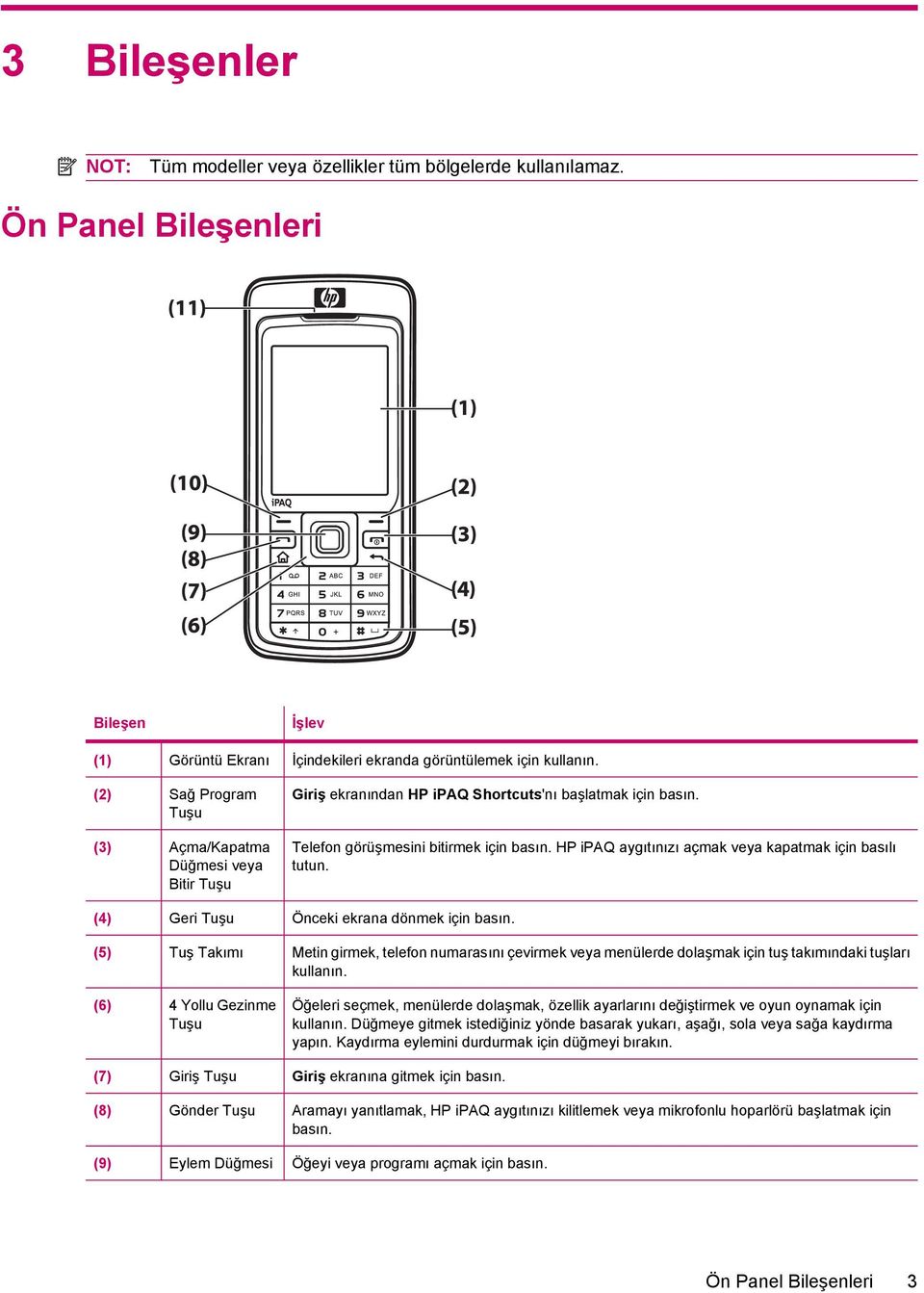
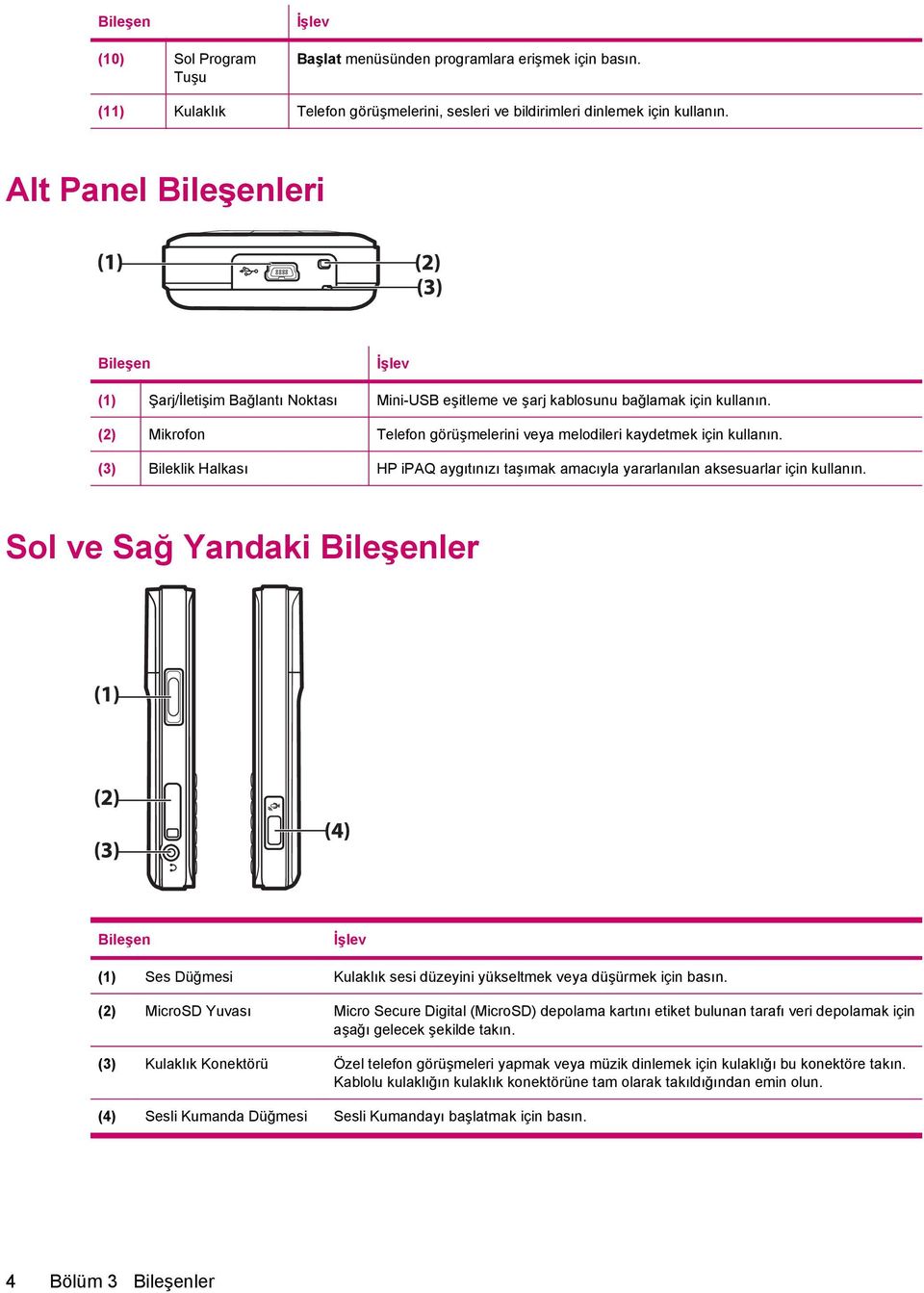
12 Bileşen (10) Sol Program Tuşu İşlev Başlat menüsünden programlara erişmek için basın. (11) Kulaklık Telefon görüşmelerini, sesleri ve bildirimleri dinlemek için kullanın. Alt Panel Bileşenleri Bileşen İşlev (1) Şarj/İletişim Bağlantı Noktası Mini-USB eşitleme ve şarj kablosunu bağlamak için kullanın. (2) Mikrofon Telefon görüşmelerini veya melodileri kaydetmek için kullanın. (3) Bileklik Halkası HP ipaq aygıtınızı taşımak amacıyla yararlanılan aksesuarlar için kullanın. Sol ve Sağ Yandaki Bileşenler Bileşen İşlev (1) Ses Düğmesi Kulaklık sesi düzeyini yükseltmek veya düşürmek için basın. (2) MicroSD Yuvası Micro Secure Digital (MicroSD) depolama kartını etiket bulunan tarafı veri depolamak için aşağı gelecek şekilde takın. (3) Kulaklık Konektörü Özel telefon görüşmeleri yapmak veya müzik dinlemek için kulaklığı bu konektöre takın. Kablolu kulaklığın kulaklık konektörüne tam olarak takıldığından emin olun. (4) Sesli Kumanda Düğmesi Sesli Kumandayı başlatmak için basın. 4 Bölüm 3 Bileşenler
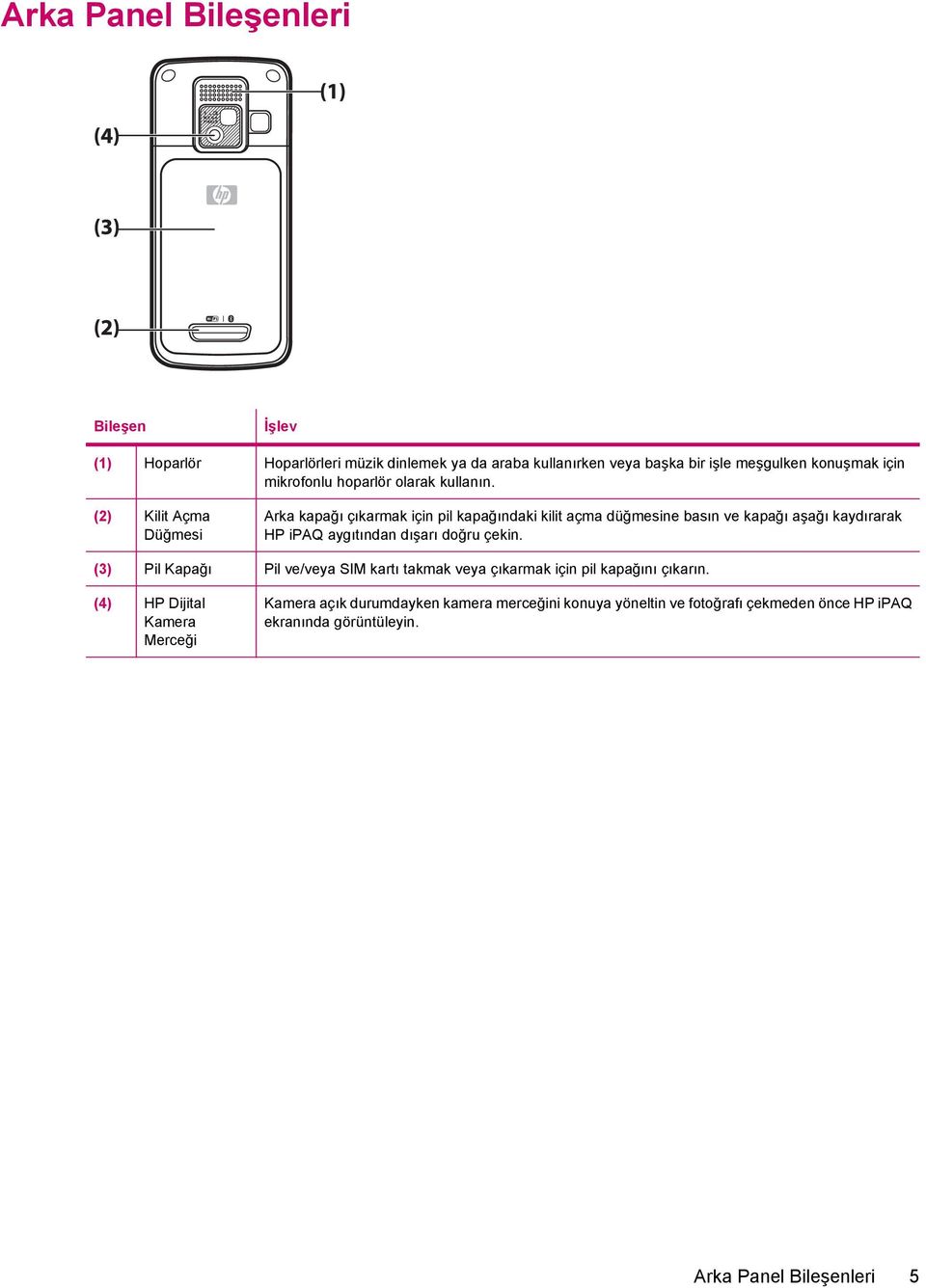
13 Arka Panel Bileşenleri Bileşen İşlev (1) Hoparlör Hoparlörleri müzik dinlemek ya da araba kullanırken veya başka bir işle meşgulken konuşmak için mikrofonlu hoparlör olarak kullanın. (2) Kilit Açma Düğmesi Arka kapağı çıkarmak için pil kapağındaki kilit açma düğmesine basın ve kapağı aşağı kaydırarak HP ipaq aygıtından dışarı doğru çekin. (3) Pil Kapağı Pil ve/veya SIM kartı takmak veya çıkarmak için pil kapağını çıkarın. (4) HP Dijital Kamera Merceği Kamera açık durumdayken kamera merceğini konuya yöneltin ve fotoğrafı çekmeden önce HP ipaq ekranında görüntüleyin. Arka Panel Bileşenleri 5
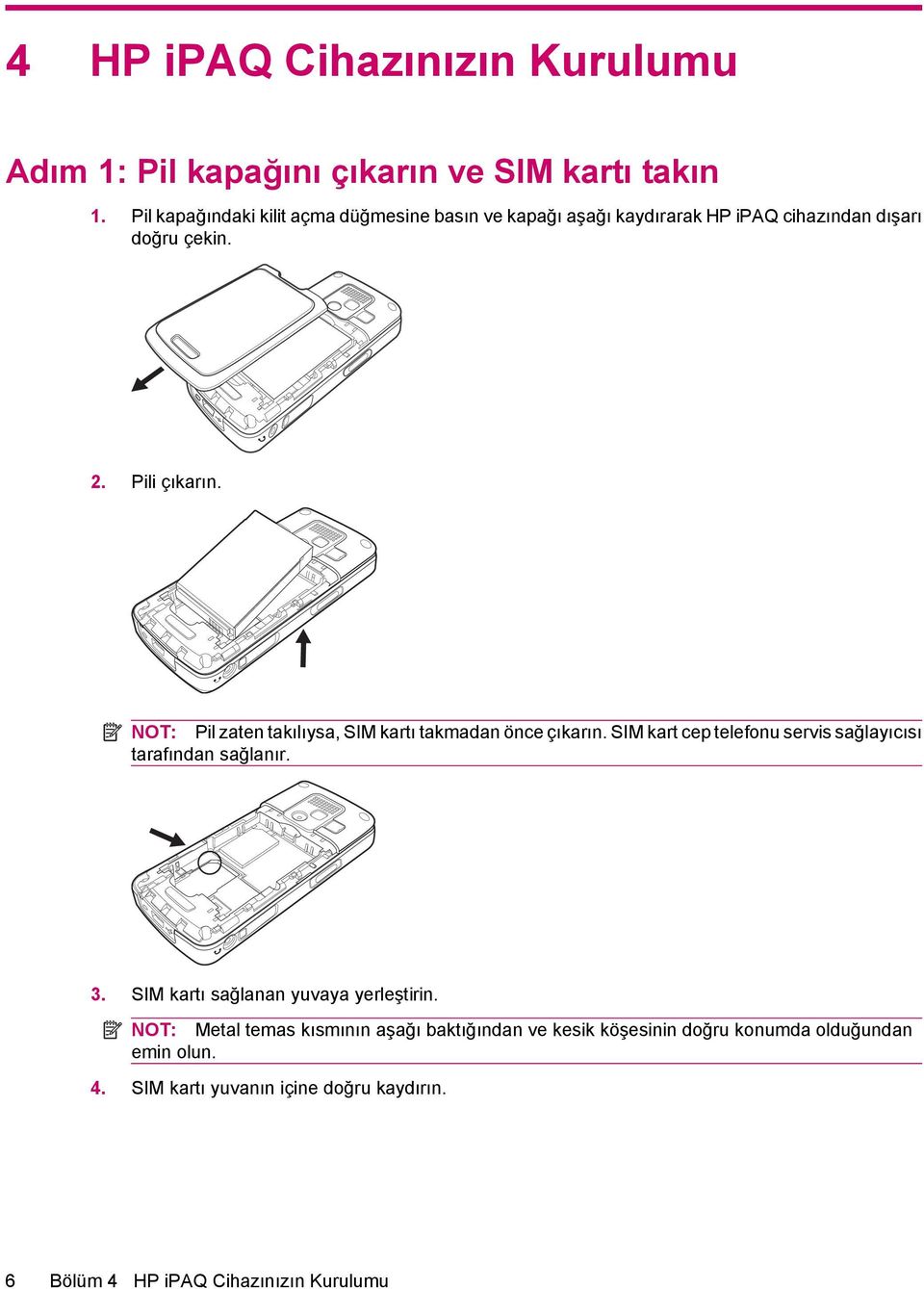
14 4 HP ipaq Cihazınızın Kurulumu Adım 1: Pil kapağını çıkarın ve SIM kartı takın 1. Pil kapağındaki kilit açma düğmesine basın ve kapağı aşağı kaydırarak HP ipaq cihazından dışarı doğru çekin. 2. Pili çıkarın. NOT: Pil zaten takılıysa, SIM kartı takmadan önce çıkarın. SIM kart cep telefonu servis sağlayıcısı tarafından sağlanır. 3. SIM kartı sağlanan yuvaya yerleştirin. NOT: Metal temas kısmının aşağı baktığından ve kesik köşesinin doğru konumda olduğundan emin olun. 4. SIM kartı yuvanın içine doğru kaydırın. 6 Bölüm 4 HP ipaq Cihazınızın Kurulumu
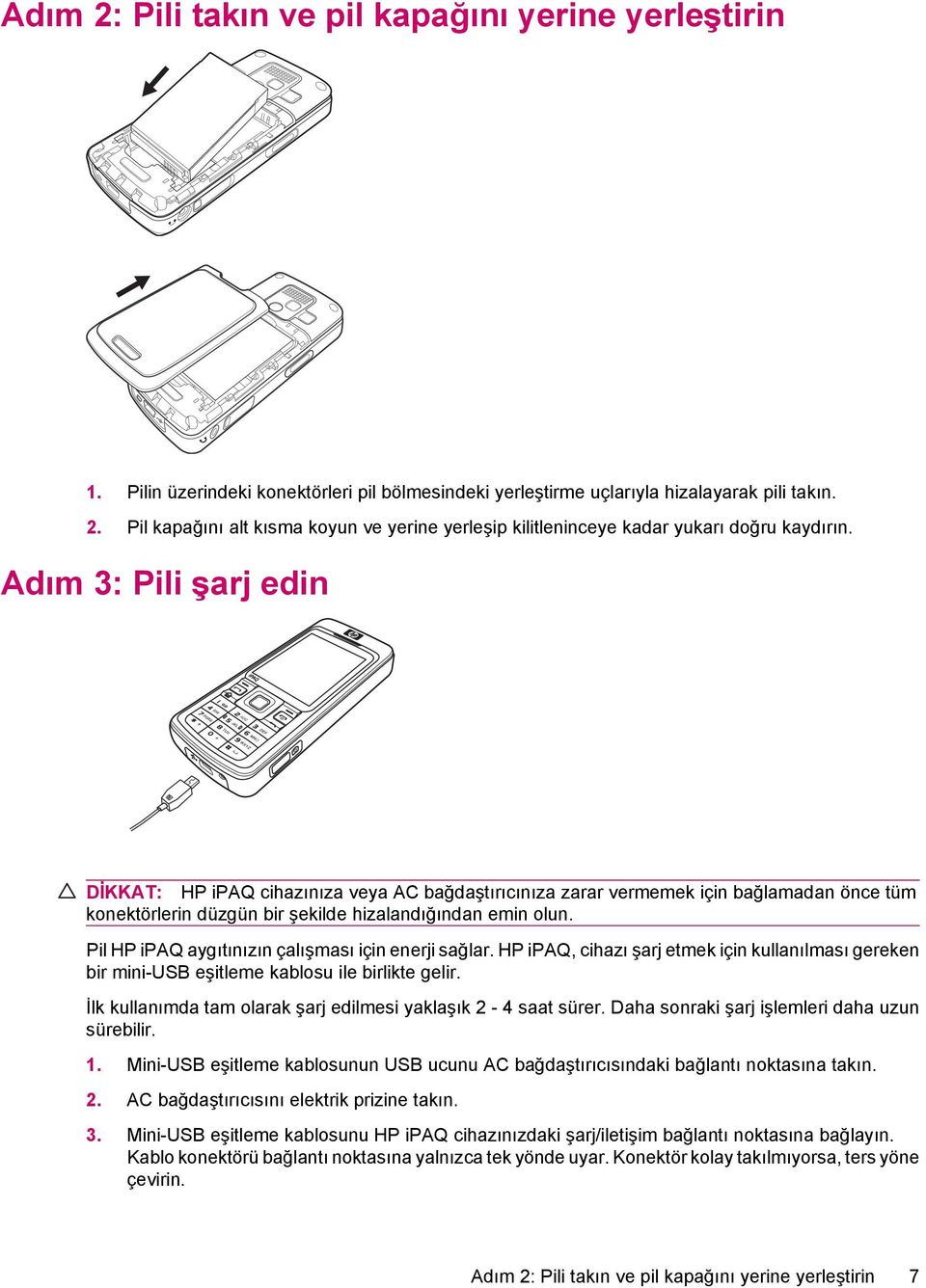
15 Adım 2: Pili takın ve pil kapağını yerine yerleştirin 1. Pilin üzerindeki konektörleri pil bölmesindeki yerleştirme uçlarıyla hizalayarak pili takın. 2. Pil kapağını alt kısma koyun ve yerine yerleşip kilitleninceye kadar yukarı doğru kaydırın. Adım 3: Pili şarj edin DİKKAT: HP ipaq cihazınıza veya AC bağdaştırıcınıza zarar vermemek için bağlamadan önce tüm konektörlerin düzgün bir şekilde hizalandığından emin olun. Pil HP ipaq aygıtınızın çalışması için enerji sağlar. HP ipaq, cihazı şarj etmek için kullanılması gereken bir mini-usb eşitleme kablosu ile birlikte gelir. İlk kullanımda tam olarak şarj edilmesi yaklaşık 2-4 saat sürer. Daha sonraki şarj işlemleri daha uzun sürebilir. 1. Mini-USB eşitleme kablosunun USB ucunu AC bağdaştırıcısındaki bağlantı noktasına takın. 2. AC bağdaştırıcısını elektrik prizine takın. 3. Mini-USB eşitleme kablosunu HP ipaq cihazınızdaki şarj/iletişim bağlantı noktasına bağlayın. Kablo konektörü bağlantı noktasına yalnızca tek yönde uyar. Konektör kolay takılmıyorsa, ters yöne çevirin. Adım 2: Pili takın ve pil kapağını yerine yerleştirin 7
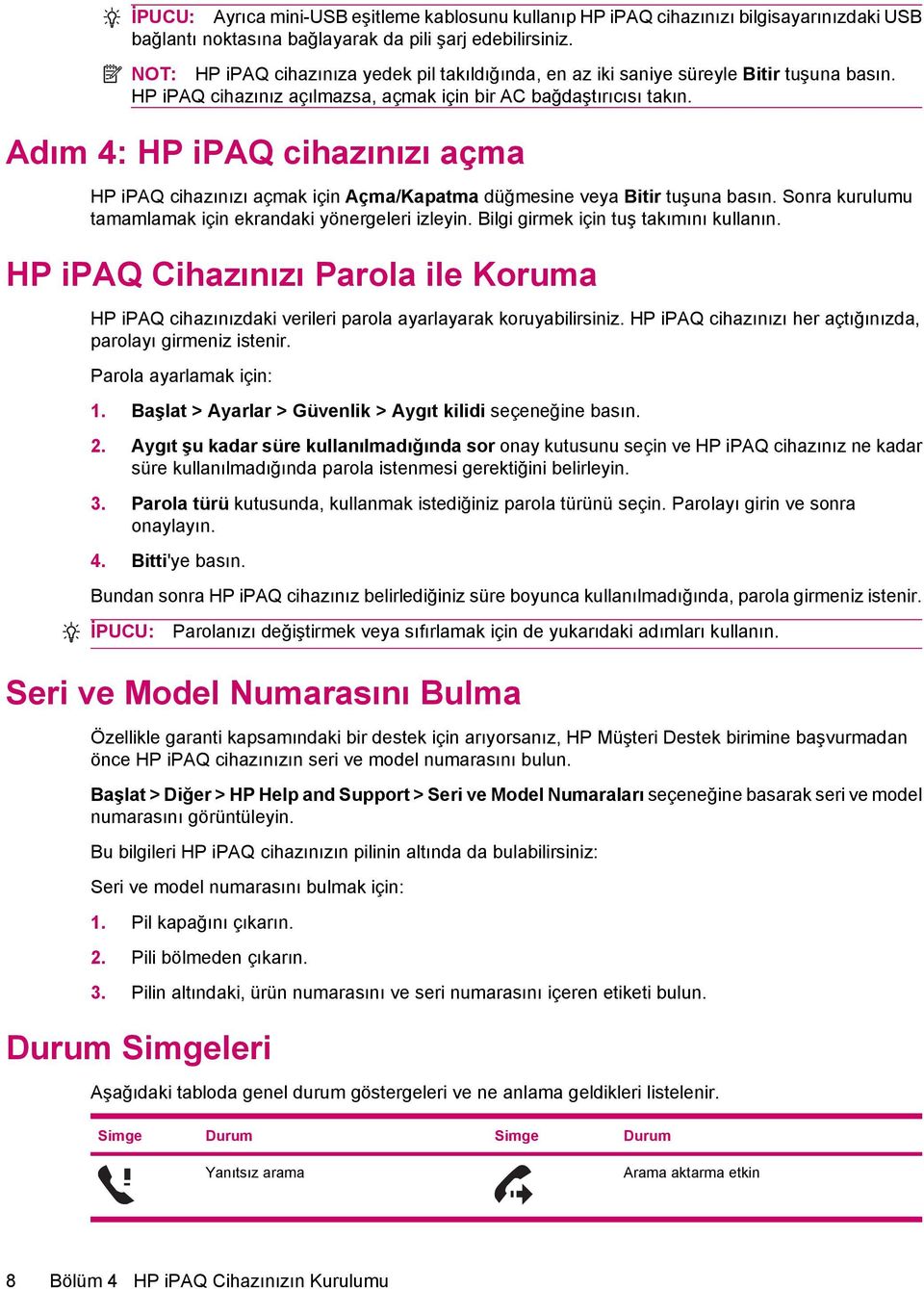
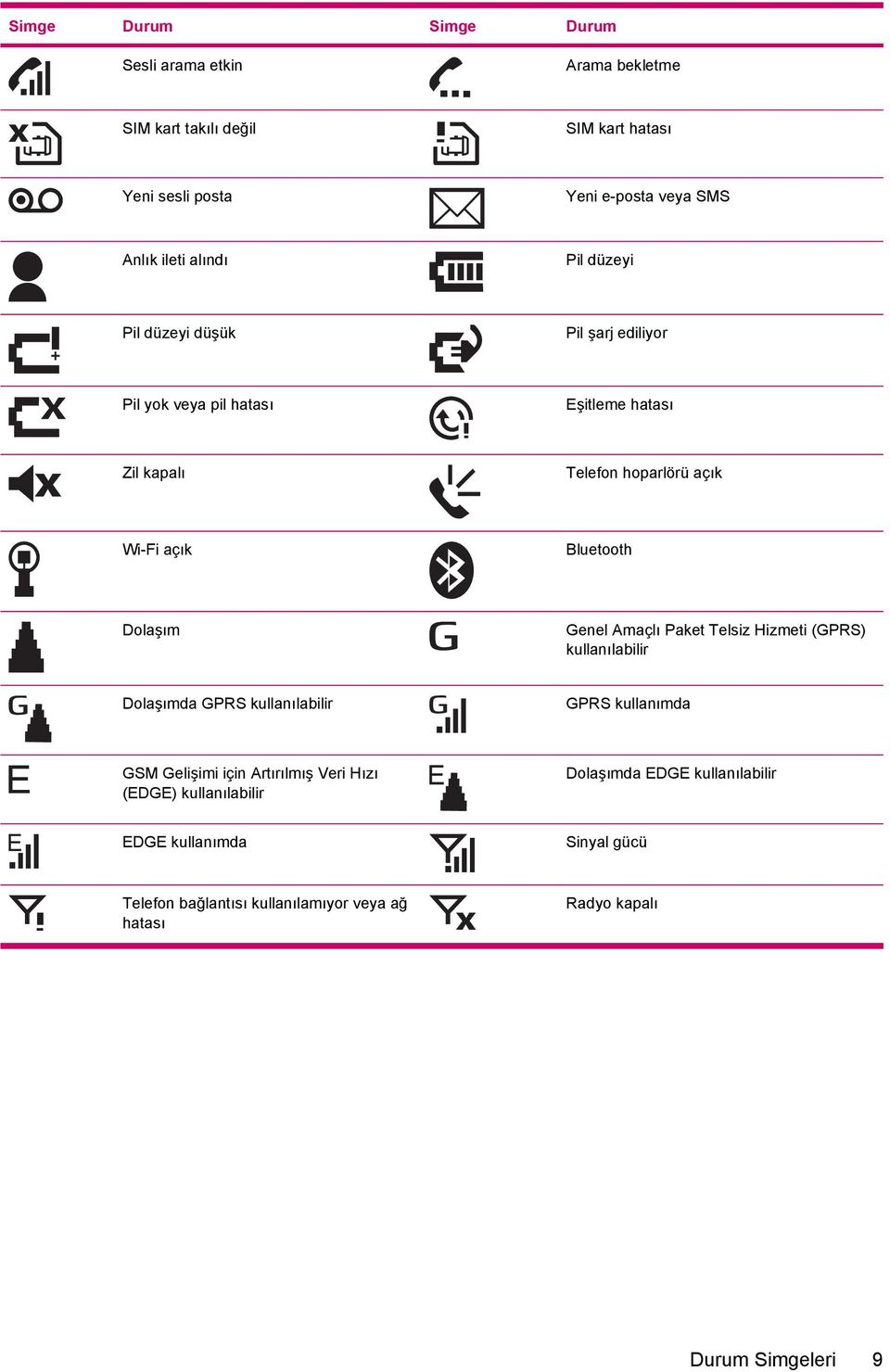
16 İPUCU: Ayrıca mini-usb eşitleme kablosunu kullanıp HP ipaq cihazınızı bilgisayarınızdaki USB bağlantı noktasına bağlayarak da pili şarj edebilirsiniz. NOT: HP ipaq cihazınıza yedek pil takıldığında, en az iki saniye süreyle Bitir tuşuna basın. HP ipaq cihazınız açılmazsa, açmak için bir AC bağdaştırıcısı takın. Adım 4: HP ipaq cihazınızı açma HP ipaq cihazınızı açmak için Açma/Kapatma düğmesine veya Bitir tuşuna basın. Sonra kurulumu tamamlamak için ekrandaki yönergeleri izleyin. Bilgi girmek için tuş takımını kullanın. HP ipaq Cihazınızı Parola ile Koruma HP ipaq cihazınızdaki verileri parola ayarlayarak koruyabilirsiniz. HP ipaq cihazınızı her açtığınızda, parolayı girmeniz istenir. Parola ayarlamak için: 1. Başlat > Ayarlar > Güvenlik > Aygıt kilidi seçeneğine basın. 2. Aygıt şu kadar süre kullanılmadığında sor onay kutusunu seçin ve HP ipaq cihazınız ne kadar süre kullanılmadığında parola istenmesi gerektiğini belirleyin. 3. Parola türü kutusunda, kullanmak istediğiniz parola türünü seçin. Parolayı girin ve sonra onaylayın. 4. Bitti'ye basın. Bundan sonra HP ipaq cihazınız belirlediğiniz süre boyunca kullanılmadığında, parola girmeniz istenir. İPUCU: Parolanızı değiştirmek veya sıfırlamak için de yukarıdaki adımları kullanın. Seri ve Model Numarasını Bulma Özellikle garanti kapsamındaki bir destek için arıyorsanız, HP Müşteri Destek birimine başvurmadan önce HP ipaq cihazınızın seri ve model numarasını bulun. Başlat > Diğer > HP Help and Support > Seri ve Model Numaraları seçeneğine basarak seri ve model numarasını görüntüleyin. Bu bilgileri HP ipaq cihazınızın pilinin altında da bulabilirsiniz: Seri ve model numarasını bulmak için: 1. Pil kapağını çıkarın. 2. Pili bölmeden çıkarın. 3. Pilin altındaki, ürün numarasını ve seri numarasını içeren etiketi bulun. Durum Simgeleri Aşağıdaki tabloda genel durum göstergeleri ve ne anlama geldikleri listelenir. Simge Durum Simge Durum Yanıtsız arama Arama aktarma etkin 8 Bölüm 4 HP ipaq Cihazınızın Kurulumu
17 Simge Durum Simge Durum Sesli arama etkin Arama bekletme SIM kart takılı değil SIM kart hatası Yeni sesli posta Yeni e-posta veya SMS Anlık ileti alındı Pil düzeyi Pil düzeyi düşük Pil şarj ediliyor Pil yok veya pil hatası Eşitleme hatası Zil kapalı Telefon hoparlörü açık Wi-Fi açık Bluetooth Dolaşım Genel Amaçlı Paket Telsiz Hizmeti (GPRS) kullanılabilir Dolaşımda GPRS kullanılabilir GPRS kullanımda GSM Gelişimi için Artırılmış Veri Hızı (EDGE) kullanılabilir Dolaşımda EDGE kullanılabilir EDGE kullanımda Sinyal gücü Telefon bağlantısı kullanılamıyor veya ağ hatası Radyo kapalı Durum Simgeleri 9
18 5 Temel Kavramları Öğrenme Metin girme, Giriş ekranı, eşitleme ve sorun giderme gibi temel işlevler hakkında bilgi edinerek HP ipaq cihazını öğrenmeye başlayın. Giriş Ekranı Giriş ekranı tarihi ve saati görüntüler ve kalan pil kapasitesinin durumunu, yaklaşan randevuları, geçerli profilinizi ve okunmamış metin iletilerinizin sayısını sağlar. Kablosuz Yöneticisi'ni açmak için Giriş ekranında kaydırma yapın ve cep telefonu operatörü ve Wi-Fi bağlantısı durum görüntüleme modülünü seçin. Sonra, tüm kablosuz bağlantıları açmak veya kapatmak için Tümü'ne basın. Giriş ekranının üst kısmında bağlantı simgeleri, ses göstergesi ve saat bulunur. Ayrıca Giriş ekranının üst kısmında son kullandığınız on program da görüntülendiğinden, bu programları hızlı bir şekilde yeniden çağırabilirsiniz. Aşağıdakileri yapmak için Giriş ekranını kullanın: Başlat'a basarak tüm uygulamalara ve ayarlara erişin. Kısayollar'ı seçerek kısayollarınıza erişin. Pil Tasarrufu İpuçları HP ipaq cihazınızdaki ayarları, kişisel gereksinimlerinize uyacak ve pilinizi şarj ettikten sonra olabildiğince uzun süre kullanmanıza yardımcı olacak şekilde ayarlayabilirsiniz. Aşağıda pil ömrünü korumaya yönelik bazı öneriler verilmiştir: Sesler Olaylarla ilgili olarak her bilgilendirilişinizde, pil gücü kullanılır. Başlat > Ayarlar > Sesler'e basın ve gereksiz olan bildirimleri kapatın. Aydınlatmayı Otomatik Kapatma Başlat > Ayarlar > Diğer > Güç Yönetimi'ne basın. Aydınlatma kapatılmadan önce beklenecek süre için küçük bir değer belirtin. Pil'deyken fon ışığı zaman aşımı'nı 5 ile 10 saniye arasında bir değere, Görüntü zaman aşımı'nı 30 saniyeye ayarlayın. Bluetooth ve Wi-Fi Özelliklerini Kapatma Kullanılmadıklarında Bluetooth ve Wi-Fi özelliklerini mutlaka kapatın. HP, uzun süre işyeri dışında olduğunuzda HP ipaq cihazı şarjınızın dolu olmasını sağlamak için çeşitli aksesuarlar sağlar. Bunlar arasında mini-usb eşitleme kablosu ve seyahat bağdaştırıcısı bulunur. HP ipaq cihazınızı şarj etmek için orijinal HP pilleri ve şarj cihazları kullanın. Pil gücünü denetlemek için Başlat > Ayarlar > Güç Yönetimi'ne basın. HP ipaq Cihazınızı Kilitleme ve Kilidini Açma HP ipaq cihazınızı taşırken, tuşlara yanlışlıkla basılmasını ve istemeden telefon araması yapılmasını engellemek için kilitleyebilirsiniz. NOT: Cihazınız kilitliyken, telefon araması bildirimleri almaya ve randevu anımsatıcılarını görmeye devam edersiniz. HP ipaq cihazınızı kilitlemek için Gönder tuşunu basılı tutun. 10 Bölüm 5 Temel Kavramları Öğrenme
19 HP ipaq cihazınızın kilidini açmak için Kilidi Aç ve * tuşlarına basın. HP ipaq cihazınızın kilidi açılır ve kullanıma hazır duruma gelir. Metin Girme HP ipaq cihazınıza tuş takımını kullanarak metin ve sayı girebilirsiniz. HP ipaq metin girmek için iki giriş modunu destekler: Çok basma ve T9. Görüntüleme ekranının üst kısmındaki durum göstergesi kullanılmakta olan giriş modunu gösterir. Giriş Modlarını Değiştirme Giriş modunu Çok basma veya T9 olarak şu şekilde değiştirebilirsiniz: 1. Görüntüleme ekranın üst kısmında istediğiniz giriş modunun durum göstergesi görüntüleninceye kadar * tuşunu basılı tutun. 2. Çok basma veya T9 modlarındaki seçenekleri değiştirmek için, örneğin abc'yi ABC veya T9'u t9 yapmak için * tuşuna basın ve bırakın. Aşağıdaki tablo, giriş modu durum göstergelerinin listesini gösterir: Gösterge abc Abc ABC t9 T9 T9 Mod Çok basma metin giriş modu, küçük harf Çok basma metin giriş modu, ilk harf büyük Çok basma metin girişi modu, büyük harf T9 metin giriş modu, küçük harf T9 metin giriş modu, ilk harf büyük T9 metin giriş modu, büyük harf İPUCU: Çok basma veya T9 metin giriş modu, cümlenin ilk harfi her zaman büyük. Çok basma Modunda Metin Girme 1. Çok basma modunda, üzerinde harf görünen sayı tuşuna basarak harf girebilirsiniz. 2. Sayı tuşunun üzerindeki ilk harfi girmek için tuşa bir defa basın. 3. İkinci harfi girmek için tuşa iki defa basın, vb. 4. Girilen harf, tuşa basışlarınızı tamamlayıncaya kadar altı çizili olarak kalır, sonra imleç bir sonraki konuma ilerler. Aynı sayı tuşu üzerindeki harfleri girerken, bir sonraki harfi girmeden önce alt çizginin kaybolmasını bekleyin. Bu duraklatmaya Çok basma zaman aşımı denir ve birden çok tuş basışı arasındaki duraklamanın uzunluğunu ayarlayabilirsiniz. Çok basma zaman aşımını değiştirmek için: 1. Başlat > Ayarlar > Diğer > Erişilebilirlik seçeneklerine basın. 2. Çok basma modunda metin girme süresini seçmek için Çok basma zaman aşımı kutusunda kaydırma yapın. 3. Bitti'ye basın. Metin Girme 11
20 T9 Modunda Metin Girme T9, bir sözcüğü her harf için tek bir tuş basışı kullanarak girmenizi sağlayan otomatik metin giriş modudur. Genel Sözcükler Girme T9 yazılımında bulunan genel sözcükleri girmek için: 1. Girmek istediğiniz sözcüğün ilk harfini gösteren tuşa basın. Ekranda farklı sözcüklerden ve harf birleşimlerinden oluşan bir liste görüntülenir. 2. İstediğiniz sözcük görüntülenmediyse, ikinci harfi girerek yazmaya devam edin. Her tuşa basıldığında sözcük seçenekleri güncelleştirilir. Yeni Sözcükler Girme T9 tarafından tanınmayan yeni sözcükler ekleyebilirsiniz. 1. Sözcüğün ilk harfini girmek için gerekli tuşa bir defa basın. 2. Sözcüğün geri kalanını girmek için tuş takımını kullanın. 3. Yazmak istediğiniz sözcük sözlükte yoksa, SÖZCÜK EKLENSİN Mİ? seçeneğine basın. 4. Sözcüğümü Ekle kutusuna sözcüğü girin ve Bitti'ye basın. NOT: HP ipaq cihazınız tanınmayan sözcüğü depolar ve alternatif sözcük seçimleri listesine ekler. Tanınmayan sözcüklere yönelik bellek alanı dolduğunda, HP ipaq cihazınız yeni sözcükleri eklerken en eski sözcükleri siler. İPUCU: İletilere sayı ve simge de girebilirsiniz. Sahip Bilgilerini Girme HP ipaq cihazınızın kaybolması durumunda, size geri getirilebilmesi için bilgilerinizi girin. 1. Başlat > Ayarlar > Diğer > Sahip Bilgileri'ne basın. 2. Kişisel bilgilerinizi girin ve Bitti'ye basın. İşletim Sistemi Bilgisini Görüntüleme Başlat > Ayarlar > Diğer > Hakkında'ya basın. İPUCU: Ayrıca Sistem Bilgisi'ni görüntülemek için Başlat > Diğer > Donatılar > Kaynak Yöneticisi'ne de basabilirsiniz. Bölgesel Ayarları Değiştirme Dil, yerel ayar, sayılar, tarih, saat ve para birimi görüntüsünün görüntüleneceği stil, bölgesel ayarlarda belirtilir. Bölgesel ayarları değiştirmek için: 1. Başlat > Ayarlar > Diğer > Bölgesel Ayarlar'a basın. 2. Bölgenizi seçin. Seçtiğiniz bölge, kullanılabilen seçenekleri belirler. 12 Bölüm 5 Temel Kavramları Öğrenme
21 3. Ek ayarları özelleştirmek için uygun seçenekleri belirleyin. 4. Bitti'ye basın. Dili, yerel ayarı, sayıları, tarihi, saati ve para birimi görüntüsünü değiştirmek için yukarıda bulunan 1 ile 4 arasındaki adımları uyguladıktan sonra aşağıdakilerden birini yapın: Dil listesinden dili seçin. Yerel ayar listesinden, yerel ayarı seçin. Kısa tarih stili/uzun tarih stili listelerinden tarih biçimini seçin. Saat biçimi listesinden, saat görüntüsü seçeneğini belirleyin. Pozitif sayı/negatif sayı listelerinden, sayı görüntüsü seçeneklerini belirleyin. Pozitif para birimi/negatif para birimi listelerinden, para birimi görüntüsü seçeneklerini belirleyin. Sesi Ayarlama Zil Sesini Ayarlama Ayrıca, herhangi bir bildirimde duymak istediğiniz sesi de belirleyebilirsiniz. 1. Başlat > Ayarlar > Sesler'e basın. 2. Olay adını seçin ve uygun seçeneği belirleyerek nasıl bildirimde bulunulmasını istediğinizi seçin. Çeşitli seçenekler arasından seçim yapabilirsiniz; örneğin Anımsatıcılar, Yeni SMS iletileri, Zil sesi, Internet araması zil tonu, Yeni sesli ileti, Yeni anlık ileti, SIM araç seti iletileri, Dikkat, Soru, Yeni kanal iletisi, Yeni e-posta, Çalar saat, Uyarılar ve Tuş takımı denetimi için özel bir ses belirleyebilirsiniz. 3. Bitti'ye basın. NOT: Bildirimleri kapatmak pil tasarrufu yapmaya yardımcı olur. Hoparlör Sesini Ayarlama Hoparlör sesini artırmak veya azaltmak için Ses düğmesini kullanın. Güç Yönetimi Ayarlarını Değiştirme 1. Başlat > Ayarlar > Diğer > Güç Yönetimi seçeneklerine basın. 2. Görüntü zaman aşımı'nı seçin. 3. Süreyi seçin. 4. Bitti'ye basın. Aydınlatma Parlaklığını Azaltma veya Ayarlama Aydınlatmayı belirli bir süre geçtikten sonra kapatılacak şekilde ayarlayabilirsiniz. 1. Başlat > Ayarlar > Diğer > Güç Yönetimi'ne basın. 2. Pil'deyken fon ışığı zaman aşımı'nı veya AC'deyken fon ışığı zaman aşımı'nı seçin. Sesi Ayarlama 13
22 3. Süreyi seçin. 4. Bitti'ye basın. Ayrıca aydınlatma parlaklığını da artırabilir veya azaltabilirsiniz. 1. Başlat > Ayarlar > Diğer > Güç Yönetimi'ne basın. 2. Parlaklık listesini kaydırarak parlaklığı artırın veya azaltın. 3. Bitti'ye basın. Programları Yükleme ve Kaldırma HP ipaq cihazınıza program yüklemek için: 1. HP ipaq cihazınızı bilgisayarınıza bağlamak için mini-usb eşitleme kablosunu kullanın. 2. Yüklemek istediğiniz programla birlikte sağlanan Yükleme Sihirbazı içindeki yönergeleri uygulayın. 3. Program yüklemesini tamamlamak için gereken diğer adımları görmek için HP ipaq cihazınızın ekranını denetleyin. HP ipaq cihazınızdan program kaldırmak için: 1. Başlat > Ayarlar > Programları Kaldır seçeneklerine basın. 2. Kaldırmak istediğiniz programları seçin ve Menü > Kaldır seçeneklerine basın. NOT: HP ipaq cihazınızdan program kaldırarak cihazdaki kullanılabilir belleği artırabilirsiniz. HP ipaq cihazınızdaki programlar herhangi bir nedenle kaybedilirse, bu programların çoğu Microsoft ActiveSync kullanılarak yeniden yüklenebilir. Bilgisayarınızda ActiveSync yardımını açın, Araçlar > Program Ekle/Kaldır'ı tıklatın. Eklenecek programı seçin ve Tamam'ı tıklatın. Programları Açma ve Kapatma Başka bir programı açmak veya bellek tasarrufu yapmak için kullanmakta olduğunuz programdan çıkmanız gerekmez. Sistem belleği otomatik olarak yönetir. Program açmak için Başlat'a basın ve listeden istediğiniz programı seçin. Çoğu durumda programlar, gerekli bellek alanını boşaltmak için otomatik olarak durur. Ancak, isterseniz programları el ile kapatabilirsiniz. 1. Başlat > Diğer > Donatılar > Görev Yöneticisi seçeneklerini belirleyin. 2. Uygulama listesinden kapatmak istediğiniz uygulamayı seçin ve Menü > Sonlandır'a basın veya tüm uygulamaları kapatmak için Menü > Tümünü Sonlandır'a basın. HP ipaq Cihazını Özelleştirme Ayrıntılı bilgi almak için: Başlat > Ayarlar > Diğer > Hakkında'ya basın. Aygıt adı, aşağıdaki durumlarda HP ipaq cihazını tanımlamak için kullanılır: Bilgisayarla eşitleme Ağa bağlama 14 Bölüm 5 Temel Kavramları Öğrenme
23 NOT: Birden çok aygıtı aynı bilgisayarla eşitlerseniz, her aygıtın benzersiz bir adı olması gerekir. Aygıt adını değiştirmek için: 1. Başlat > Ayarlar > Diğer > Sahip Bilgileri seçeneklerini belirleyin. 2. Cihaz Adı kutusuna bir ad girin. Aygıt adının bir harf ile başlaması, A ile Z arasındaki harflerden ve 0 ile 9 arasındaki sayılardan oluşması gerekir. 3. Bitti'ye basın. Alarmları Ayarlama 1. Başlat > Ayarlar > Saat ve Alarm > Alarm seçeneklerine basın. 2. Alarm saati'ne gidin ve alarm saatini ayarlayın. 3. Alarm listesini kaydırarak istenen seçeneği belirleyin. 4. Bitti'ye basın. Kategori Oluşturma ve Atama Kişiler ve Görevler programlarında, kişilerinizi ve görevlerinizi düzenlemek ve gruplandırmak için kategoriler kullanabilirsiniz. 1. Listeden var olan bir öğeyi seçin veya yeni bir öğe oluşturun. 2. Aşağıdakilerden birini yapın: Eşitleme Görevler içinde var olan bir öğe için, görevi açın ve Düzenle > Kategoriler'e basın. Kişiler içinde var olan bir öğe için, Menü > Düzenle > Kategoriler'e basın. Kişiler ve Görevler içinde yeni bir öğe oluşturmak için Kategoriler'i seçin. 3. Kategori adını girip Bitti'ye basın. Yeni kategori otomatik olarak öğeye atanır. 4. Kişiye veya göreve dönmek için Bitti'ye basın. NOT: Kategoriler kişileriniz ve görevleriniz arasında paylaşılır. Kategori, en az bir kişi veya göreve atanmış olduğu sürece paylaşılan kategoriler listesinde kalır. Başlarken CD'sinde bulunan Microsoft ActiveSync, HP ipaq cihazınızla bilgisayarınızın iletişim kurmasını sağlar. Eşitlemenin doğru çalışması için HP ipaq cihazınızı bilgisayarınıza bağlamadan önce bilgisayarınıza Microsoft ActiveSync uygulamasını yükleyin. Microsoft ActiveSync uygulamasını aşağıdakileri yapmak için kullanın: Tüm konumlarda en son bilgilere sahip olabilmek için HP ipaq cihazınızla iki bilgisayar veya bir sunucu arasında bilgi eşitlemesi yapma Eşitleme ayarlarını ve eşitleme zamanlamasını değiştirme Cihazınız ve bilgisayarınız arasında dosya aktarma HP ipaq cihazınıza uygulama yükleme Alarmları Ayarlama 15
24 Bağlantıları eşitleme E-posta gönderme ve alma Toplantı isteğinde bulunma HP ipaq cihazınızı bilgisayarınızla eşitlemek, her iki birimde de aynı bilgilere (takvim, kişiler ve e-posta iletileri gibi) sahip olmanızı ve iş yerinde bilgisayarınızda çalışırken veya HP ipaq cihazınızla yoldayken aynı bilgileri kullanabilmenizi sağlar. Aşağıdakileri kullanarak HP ipaq cihazınızı bilgisayarınıza eşitleyebilirsiniz: mini-usb eşitleme kablosu Bluetooth HP ipaq cihazınızla bilgisayarınızı mini-usb eşitleme kablosu kullanarak eşitlemek için: 1. Bilgisayarınızda ActiveSync 4.5 veya daha sonraki sürümü olduğundan emin olun. 2. Mini-USB eşitleme kablosunun USB ucunu bilgisayarınıza takın. 3. Eşitleme kablosunun mini-usb ucunu HP ipaq cihazınızın altındaki evrensel eşitleme konektörüne bağlayın. Eşitleme otomatik olarak başlar. DİKKAT: HP ipaq cihazınıza veya AC bağdaştırıcınıza zarar vermemek için konektörleri bağlamadan önce tüm konektörlerin düzgün bir şekilde hizalandığından emin olun. 4. Synchronization Setup Wizard (Eşitleme Kurulumu Sihirbazı) ekranında Sonraki öğesini tıklatın. 5. Aşağıdakilerden birini yapın: Microsoft Exchange Server ile doğrudan eşitlemek için onay kutusu varsayılan olarak seçilidir. Microsoft Exchange Server ile doğrudan eşitlemek istemiyorsanız, bu onay kutusunu temizleyin ve İleri öğesini tıklatın. Microsoft Outlook ile doğrudan eşitlemek için İleri öğesini tıklatın. 6. Synchronization Options (Eşitleme Seçenekleri) ekranı görüntülendiğinde, HP ipaq cihazınızla bilgisayarınız arasında eşitlemek istediğiniz öğeleri seçin ve Sonraki öğesini tıklatın. 7. Öğeleriniz eşitlendikten sonra Son'u tıklatın. Synchronization Setup Wizard (Eşitleme Kurulumu Sihirbazı), seçtiğiniz öğeleri eşitlemeye başlar. ActiveSync eşitleme işlemini başlatmazsa, eşitleme işlemini siz başlatın: Bilgisayarınızı açın, Başlat > Tüm Programlar > Microsoft ActiveSync'i seçerek ActiveSync uygulamasını açın. ActiveSync Bağlantısı Türünü Değiştirme Özel gereksinimlerinizi karşılamak için HP ipaq cihazınızla bilgisayarınız arasında kullanmakta olduğunuz ActiveSync bağlantısının türünü değiştirebilirsiniz. Şu durumlarda USB Seri Eşitleme modunu kullanmalısınız: HP ipaq cihazınızla bilgisayarınız arasındaki ActiveSync bağlantısıyla ilgili genel sorunlar yaşıyorsanız. Bilgisayarınızda Sanal Özel Ağ (VPN) tüneli kullanırken, HP ipaq cihazınızı bilgisayarınıza bağlamanız gerekiyorsa. Bilgisayarınızda kişisel veya şirketinizin zorunlu kıldığı bir güvenlik duvarı yazılımı çalıştırıyorsanız. Büyük dosyalar aktarıyorsanız ve HP ipaq cihazınızla bilgisayarınız arasında bağlantı sorunu yoksa, USB RNDIS modunu kullanmanız gerekir. 16 Bölüm 5 Temel Kavramları Öğrenme
25 HP ipaq cihazınızı ActiveSync RNDIS moduna geçirmek için: 1. Başlat > Ayarlar > Bağlantılar > Diğer > USB seçeneklerine basın. 2. Menü > ActiveSync Ayarları'na basın. 3. Kaydırma yaparak RNDIS öğesini seçin. 4. Bitti'ye basın. Eşitleme Sorunlarını Gidermeyle İlgili Yardım Aşağıda eşitleme sorunlarını gösteren belirtilerin listesi vardır: ActiveSync çan sesi yok (veya gri simge görüntüleniyor) ve bilgisayarınızdaki ActiveSync penceresinde etkinlik yok. ActiveSync çan sesi ve bilgisayarınızdaki ActiveSync simgesi dönen bir yeşil simgeye dönüşür. Bilgisayarınızda Ayarlar alınıyor iletisi görünür, ancak ortaklık kurulmadan önce ActiveSync bağlantısı kesilir. ActiveSync bir bağlantı arıyor, ancak kuramıyor. (Yeşil simgesi bilgisayarınızda dönmeye devam eder.) HP ipaq cihazınızla bilgisayar arasında eşitleme kuruldu, ancak bağlantı kesildi. (Yeşil simgenin bilgisayarınızda dönmesi durur ve griye döner.) ActiveSync'in ağa veya Internet'e erişmesi için güvenlik duvarı veya başka bir ağ koruma yazılımı ileti kutusu görüntülenir. HP ipaq cihazınızı bilgisayarla eşitlerken sorun yaşıyorsanız, aşağıda sorun gidermeye yönelik bir ipuçları listesi verilmiştir. Eşitleme sorunlarını gidermek için aşağıdaki çözümleri deneyin: HP ipaq cihazınızla bilgisayar arasında bilgileri eşitlemeye başlamadan önce bilgisayarınızdaki İşletim Sistemi'ni (OS) denetleyin. Eşitleme yöntemi bilgisayarda çalışan işletim sistemine bağlı olarak değişir. Bilgisayarınızda Windows XP veya daha önceki sürümü çalışıyorsa, eşitleme ayarları Microsoft ActiveSync aracılığıyla yönetilir. Microsoft ActiveSync 4.5, Başlarken CD'sinde bulunur. Daha fazla bilgi almak veya Microsoft ActiveSync uygulamasını karşıdan yüklemek için adresini ziyaret edin. Bilgisayarınızda Windows Vista çalışıyorsa, eşitleme ayarları Windows Mobile Device Center aracılığıyla yönetilir. Windows Mobile Device Center'ı karşıdan yüklemek için adresini ziyaret edin. NOT: HP, üçüncü taraf uygulamalarının Windows Vista ile doğru çalıştığını garanti etmez. Bilgisayarınızda ActiveSync 4.5 veya daha sonraki sürümünü ve kişisel bir güvenlik duvarı yazılımı çalışıyorsa, lütfen güvenlik duvarı programının özel durum listesine ActiveSync'i ekleyin. (Sygate Personal Firewall, TrendMicro PC-cillin Internet Security 2005, Norton Personal Firewall, McAfee Personal Firewall veya Zone Alarm Security Suite gibi bir Güvenlik Duvarı yazılımı, eşitlemeyi engelleyebilir.) ActiveSync 4.5 veya sonraki sürümünü, programın özel durum listesine nasıl ekleyeceğinizi belirlemek için güvenlik duvarı programıyla birlikte verilen belgelere bakın. Güvenlik duvarı uygulamasında daha ayrıntılı sorun gidermek ve ActiveSync 4.5 veya sonraki sürümünü etkinleştirmek için şu adresi ziyaret edin: Eşitleme Sorunlarını Gidermeyle İlgili Yardım 17
26 ActiveSync yüklemesi sırasında, Microsoft Exchange Server seçenek kutusunu yanlışlıkla seçili bıraktıysanız ve Exchange Server'a bağlanmayı planlamıyorsanız, aşağıdaki adımları uygulayın: HP ipaq cihazınızı bilgisayarınıza bağlayın. ActiveSync bağlantısının kurulu olduğundan emin olun. Bilgisayarınızda, Başlat > Tüm Programlar > Microsoft ActiveSync seçeneklerini tıklatın. Araçlar > Seçenekler'i tıklatın. Sunucu grubu altında listelenen eşitleme öğelerinin kutularını temizleyin. Bilgisayar grubu altında, eşitlemek istediğiniz öğelerin kutularına onay işareti koyun. HP ipaq cihazınızın bilgisayarınızla bağlantısını kesin ve cihazınızın artık bağlı olmadığını onaylayan ActiveSync iletisini bekleyin. HP ipaq cihazınızı bilgisayarınıza yeniden bağlayın. HP ipaq cihazınızın bilgisayarınıza bağlanıp bağlanmadığını görmek için bekleyin. Bilgisayarınızdaki ActiveSync uygulamasında, Dosya > Bağlantı Ayarları'nı seçin. Olası bağlantı yöntemi olarak USB'nin seçildiğini onaylayın. HP ipaq cihazınızı bilgisayarınızdaki farklı bir USB bağlantı noktasına bağlayın. Mini-USB eşitleme kablonuzu kontrol edin. Varsa, başka bir mini-usb eşitleme kablosu kullanmayı deneyin. Bluetooth bağlantısıyla eşitlemeyi deneyin. Özel yönergeler için HP ipaq cihazınızla birlikte gelen basılı veya CD içindeki belgelere bakın. Bilgisayarınız ve HP ipaq cihazınız yeniden başlatıldıktan sonra, HP ipaq cihazınızı bilgisayarınıza yeniden bağlayın. ActiveSync uygulamasını bilgisayarınızdan kaldırın ve yeniden yükleyin. ActiveSync uygulamasını bilgisayarınızdan kaldırmak için Başlat > Denetim Masası > Program Ekle veya Kaldır > Microsoft ActiveSync seçeneklerini tıklatın. Sonra Kaldır > Evet'i tıklatın. Yukarıdaki çözümleri denedikten sonra bağlantı sorununuzun çözülmesi konusunda başarı sağlayamazsanız, HP ipaq Setup Assistant'ı kullanarak HP ipaq cihazınızda fabrika ayarlarına sıfırlama işlemi gerçekleştirin. Donanım sıfırlaması veya temiz sıfırlama yaptıktan sonra, bilgisayarınızda ActiveSync uygulamasını kullanarak uygulamalarınızı HP ipaq cihazınıza yeniden yükleyebilirsiniz. HP ipaq cihazınız düzgün bir şekilde eşitlendikten sonra, bilgisayarınızda ActiveSync uygulamasına gidin ve Araçlar > Program Ekle/Kaldır'ı ve ardından yeniden yüklemek istediğiniz programları seçin. 18 Bölüm 5 Temel Kavramları Öğrenme
27 6 Smartphone aygıtınızı kullanma Giriş Tuşunu Kullanma Bir uygulamadan Giriş ekranına dönmek için Giriş tuşunu kullanabilirsiniz. Aşağıdaki görevleri Giriş tuşunu kullanarak yapabilirsiniz: Hızlı Liste'ye erişmek için Giriş tuşunu basılı tutun. Hızlı Liste kullanılabilir profil türlerinin ve komutların listesini görüntüler. Giriş tuşuna basın ve numarayı aramak için tuş takımını kullanın. Geri tuşunu kullanma Geri tuşu önceki ekrana dönmek için kullanılır. Bu, bilgisayarınızdaki klasör yapısında bir adım yukarı çıkmaya benzer. 4 Yollu Gezinme Tuşunu Kullanma 4 Yollu Gezinme tuşu menü sisteminde gezinmek, özellik ayarlarını değiştirmek ve oyun oynamak için kullanılır. Ayrıca istenen işlevi seçmek için listeyi yukarı ve aşağı kaydırmak için de kullanılır. İPUCU: Aşağı ve yukarı hareketleri, menülerde ve kişiler arasında gezinirken kullandığınız temel hareketlerdir. Özellik ayarlarını değiştirmek ve metin düzenlemek için sola ve sağa gidin. Giriş ekranının üst kısmında son kullandığınız on program görüntülendiğinden, bu programları hızlı bir şekilde yeniden çağırabilirsiniz. Bir programı açmak için Eylem düğmesine basın. Arama Özellikleri Arama Yapma 1. Aramak istediğiniz numarayı girmek için tuş takımını kullanın. 2. Aramayı yapmak için Gönder tuşuna basın. İPUCU: Arama Yanıtlama En son aradığınız kişiyi aramak için Gönder tuşuna iki kere basın. Aramayı yanıtlamak için Gönder tuşuna basın veya ekranda Yanıtla'ya basın. Arama aldığınızda aramayı yanıtlayabilir veya yok sayabilirsiniz; telefon servisi sağlayıcınız tarafından sağlanan ayarlara bağlı olarak, telefon çalmayı durdurur ve arayana bir Sesli Posta gönderilebilir. Aramayı dikkate almamak için ekran tuş takımında Yoksay'a veya End Call (Aramayı Bitir) tuşuna basın. Giriş Tuşunu Kullanma 19
28 Arama Bekletme Özelliğini Kullanma Telefon görüşmesi yaparken gelen aramalarla ilgili bilgilendirilmek için Arama Bekletme özelliğini kullanın. Arama Bekletme özelliğini açmak için: 1. Başlat > Ayarlar > Telefon > Arama Bekletme seçeneklerine basın. 2. Arama bekletme bildirimi sağla onay kutusunu seçin. 3. Ayarları kaydetmek için Bitti'ye basın. Telefon görüşmesi sırasında gelen aramayı yanıtlamak üzere Arama Bekletme özelliğini kullanmak için: 1. Geçerli telefon görüşmesini Arama Bekletme durumuna geçirmek için Yanıtla'ya basın. 2. Gelen aramayı yanıtlamak için Gönder tuşuna veya aramayı yanıtlamak istemiyorsanız, ekran tuş takımındaki Yoksay öğesine basın. 3. Aramalar arasında geçiş yapmak için Değiştir'e basın. Numarayı Yeniden Çevirme En son aradığınız kişiyi Giriş ekranından yeniden aramak için Gönder tuşuna iki kere basın. Bir Kişiyi Arama Kişi listesindeki bir numarayı arayabilirsiniz. Siz kişi adını girerken, HP ipaq cihazı da eşleşen adı ve numarayı bulmak için Kişiler, Çağrı Geçmişi, Hızlı Arama listelerini ve SIM kartı arar. Giriş Ekranından arama yapma Giriş ekranından arama yapmak için: 1. Kişi adını girmek için tuş takımını kullanın. 2. Aynı adda birden çok kişi olduğunda, listeyi kaydırarak istenen kişiyi seçin. 3. Aramayı yapmak için Gönder tuşuna basın. Kişiler'den arama yapma Kişiler listenizden bir kişi adı seçebilir ve bu kişiyi aramak için Gönder tuşuna basabilirsiniz. Kişinin İş, Ev ve Faks gibi birden çok telefon numarası varsa, aşağıdakileri yapın: 1. Başlat > Kişiler'e basın. 2. Listeyi kaydırarak kişi adına gidin. 3. İstenen numaraya gidin ve bu numarayı aramak için Gönder tuşuna basın. İPUCU: Kişiler listeniz uzunsa, kişi adının ilk birkaç harfini girin. HP ipaq cihazınız adı görüntülemek için tüm kişiler listesini arar. 20 Bölüm 6 Smartphone aygıtınızı kullanma
29 İlgili Kişinin Varsayılan Numarasını Değiştirme Varsayılan numara olarak İş telefon numarası ayarlanır. 1. Başlat > Kişiler'e basın. 2. Listeyi kaydırarak kişi numarasına gidin. 3. Varsayılan numarayı değiştirmek için listeyi kaydırarak seçim yapın. İlgili Kişiyi Arama 1. Başlat > Kişiler'e basın. 2. Listeyi kaydırarak aramak istediğiniz kişiye gidin. 3. Eylem düğmesine basın ve listeyi kaydırarak aramak istediğiniz numaraya gidin. 4. Aramayı yapmak için Gönder tuşuna basın. Sesli Kumanda'yı Kullanarak Arama Yapma Sesli Kumanda düğmesine basın ve HP ipaq cihazının kişiler listesindeki bir numarayı aramak için Kişi Adını söyleyin veya HP ipaq cihazınızda kayıtlı olmayan bir numarayı doğrudan aramak için Aranacak Sayıyı söyleyerek arama yapın. Acil Durum Araması Yapma SIM kartınız ve/veya HP ipaq cihazınız kilitlenmiş olsa bile acil durum hizmet numaralarını arayabilirsiniz. Servis sağlayıcınız, SIM kartınız ve/veya HP ipaq cihazınız kilitlenmiş olsa bile her durumda arayabileceğiniz, 911 veya 112 gibi bir veya daha fazla acil durum telefon numarası programlar. NOT: Acil durum numaraları ülkeye göre değişir. HP ipaq cihazınızdaki önceden programlanan acil durum numaraları her konumda çalışmayabilir ve bazen ağ, çevre veya engelleme sorunları nedeniyle acil durum araması yapılamayabilir. Giriş ekranından: 1. Yerel acil durum numarasını aramak için tuş takımını kullanın. 2. Aramayı yapmak için Gönder tuşuna basın. Hızlı Aramaları Kullanarak Arama Yapma Hızlı arama numaraları atayarak telefon numaralarını hızlı bir şekilde arayabilirsiniz. Hızlı arama yapmak için Giriş ekranında bir veya iki tuşu basılı tutun. Hızlı arama girişlerini 2 ile 99 arasından seçebilirsiniz. Hızlı arama girişi 1 ilk kurulumdan sonra genellikle Sesli postanızı ayarlamak veya aramak için ayrılır. NOT: Hızlı Arama özelliği yalnızca Kişiler listesinde depolanan telefon numaraları için kullanılabilir. Hızlı arama kısayolu oluşturmak için: 1. Başlat > Kişiler'e basın. 2. Listeyi kaydırarak istenen kişiye gidin ve Eylem düğmesine basın. 3. Listeyi kaydırarak istenen numaraya gidin ve menü işlevlerini açmak için Menü > Hızlı Aramaya Ekle'ye basın. Arama Özellikleri 21
30 4. Tuş takımı ataması altında 2 ile 99 arasında bir hızlı arama numarası seçmek için gezinme tuşlarını kullanın. 5. Bitti'ye basın. İPUCU: Ayrıca HP ipaq aygıtınızda Kişiler altında depolanan Web adreslerine ve e-posta adreslerine hızlı arama numaraları atayabilirsiniz. Hızlı arama yapmak için: Giriş ekranında, hızlı arama girişi olarak atadığınız tuş takımı sayı tuşunu basılı tutun. İki basamaklı hızlı arama numaraları için, önce ilk rakamı girin, ardından sayıdaki ikinci rakamın tuşunu basılı tutun. Sesli postayı kullanma Giriş Ekranından: İlk kurulumdan sonra otomatik olarak Sesli postayı aramak için 1 tuşunu basılı tutun. NOT: Sesli posta kısayolunu ayarlamanız gerekebilir. Tutmadan Kullanım İşlevini Kullanma Bir arama sırasında tutmadan kullanım işlevini kullanmak için hoparlörü açabilirsiniz. 1. Menü seçeneklerini açmak için Menü seçeneğine basın. 2. Hoparlör'e gidin ve hoparlörü açıp kulaklığı kapatmak için Eylem düğmesine basın. Telefon Kullanımını İzleme Arama Sayaçları son aramanızın süresini, yapılan ve yanıtlanan toplam arama sayısını, türe göre aramaları ve tüm aramalar sayacını depolar. Arama Sayaçları'nı kullanarak aramalarınız hakkında bilgi sahibi olabilir ve buna göre bir hizmet aboneliği seçebilir veya aylık faturanızın tutarını tahmin edebilirsiniz. Başlat > Arama Kaydı > Menü > Sayaçları Görüntüle'ye basın. Veri Araması Yapma Genel Amaçlı Paket Telsiz Hizmeti (GPRS), çevirmeli arama, Sanal Özel Ağ (VPN), proxy ve Wi-Fi bağlantılarını ayarlayarak Internet'e veya şirket ağınıza bağlanmak için Data Connections (Veri Bağlantıları) seçeneğini kullanın. Veri bağlantısını kullanarak Web'de gezinebilir, karşıdan e-posta yükleyebilir, MSN Messenger kullanarak sohbet edebilir veya kablo kullanmadan sunucuyla eşitleme gerçekleştirebilirsiniz. Ağ bağlantı süresi servis sağlayıcınızın ağına bağlandığınız an başlayıp Bitir'e basarak veri aramasını bitirdiğiniz ana dek geçen süredir. Bu süreye meşgul sinyalleri ve çalma süreleri de dahildir. Sıfırlanabilir sayacınızda görünen ağ bağlantı süresi, servis sağlayıcınız tarafından faturalanan miktardan farklı olabilir. Fatura bilgileri için doğrudan servis sağlayıcınıza başvurun. NOT: HP ipaq aygıtınız web'de gezinmenize ve sohbet etmenize olanak verecek şekilde yapılandırılmış durumdadır. Mobil Internet abonelikleri, e-posta veya sunucuyla kablosuz eşitleme konusunda bilgi için servis sağlayıcınıza başvurun. 22 Bölüm 6 Smartphone aygıtınızı kullanma
31 Aramayı Sessize Alma Arama sırasında mikrofonu sessize alabilirsiniz. Arama devam ederken karşınızdaki kişi söylediklerinizi duyamaz, ancak siz onun söylediklerini duyarsınız. Arama sırasında: Sessiz'e basın. Aramayı Beklemeye Alma Arama devam ederken, başka bir numarayı arayabilmek ve gelen bir aramayı yanıtlamak için aramayı beklemeye alabilirsiniz. Birden fazla arama olduğunda, aramalar arasında geçiş yapabilirsiniz. Bir aramayı beklemeye almak için Menü'ye basın, ardından Beklet'i seçin. Aramalar arasında geçiş yapmak için Değiştir'e basın. Konferans Görüşmesi Yapma Konferans görüşmesi özelliğini kullanarak aynı anda iki veya daha fazla kişiyle konuşabilirsiniz. 1. Gönder tuşuna basın. 2. İlk numarayı aramak için tuş takımını kullanın. 3. Gönder tuşuna basın. 4. Bağlantı kurulduktan sonra Beklet'e basın. 5. İkinci numarayı arayın ve ardından Gönder tuşuna basın. 6. Bağlantı kurulduktan sonra Menü > Konferans'a basın. NOT: Konferans görüşmesine başkalarını da eklemek için her bir numarayı arayın, bağlantı kurun ve ardından Menü > Konferans'a basın Köprü Eklenmiş Telefon Numarasından Arama Yapma Bir e-postadaki veya metin iletisindeki telefon numarasını hızla aramak için köprü eklenmiş bir telefon numarası kullanın. Köprü eklenmiş telefon numarasının bir Web sitesi adresine benzer şekilde altı çizilidir. Köprü eklenmiş telefon numarası içeren bir e-postadan veya metin iletisinden: 1. Köprü eklenmiş telefon numarasına gidin. 2. Arama yapmak için Eylem düğmesine basın. Uluslararası Bir Numarayı Arama HP ipaq cihazınızdan uluslararası bir arama yapabilirsiniz. Uluslararası bir arama yapmak için telefon numarasından önce ülke kodunu girin. 1. Giriş ekranında artı (+) işareti görünene kadar 0 tuşunu basılı tutun. 2. Ülke kodunu ve telefon numarasını girin. NOT: Ayrıca hızlı arama için kişinin telefon numarasına artı (+) işareti ekleyebilirsiniz. Arama Özellikleri 23
32 Bağlantı ve Sinyal Gücünü Denetleme HP ipaq cihazınıza etkin bir SIM kartı takmanızın ardından servis sağlayıcınızın ağıyla bağlantı kurulur. Sinyal gücü simgesi, servis sağlayıcının ağına bağlandığınızı gösterir. Tam güçte bir bağlantı, tam sinyal gücü simgesiyle gösterilir. Sinyal gücü azaldıkça, simgedeki dikey çubukların sayısı azalır. Çubuk olmaması, sinyal olmadığı anlamına gelir. SIM Kişisel Kimlik Numarasını değiştirme SIM Kişisel Kimlik Numarası (PIN), HP ipaq aygıtınızı yetkisiz erişimden korur. Aygıtınızı ve bilgilerinizi korumak için bir parola atayabilirsiniz. İlk PIN'iniz kablosuz servis sağlayıcınız tarafından verilir. 1. Başlat > Ayarlar > Güvenlik'e basın. 2. PIN2 Kodunu Değiştir'i seçin. 3. Geçerli PIN'inizi Eski PIN kutusuna girin. 4. Yeni PIN'inizi Yeni PIN kutusuna girin. 5. Yeni PIN kodunu onayla kutusuna yeni PIN'inizi tekrar girin. 6. Bitti'ye basın. Arama Kaydı'nı Kullanarak Aramaları Yönetme Arama Kaydı gelen, giden ve yanıtlanmayan aramaların saati ve süresi ile toplam arama özetini içerir, ayrıca arama sırasında alınan notlara kolay erişim sağlar. Arama Kaydı'ndaki tüm aramaları görüntülemek için Başlat > Arama Kaydı'na basın. Menü > Filtre'ye basın ve Arama Kaydı görünümünü değiştirmek için farklı bir görünüm seçin. Menü > Sayaçları Görüntüle'ye basın. En son aramalar sayacını sıfırlamak için Menü > Sayaçları Sıfırla'ya basın. NOT: Tüm Aramalar sayacı sıfırlanamaz. Arama Kaydı'nın tamamını temizlemek için Menü > Listeyi Sil'e basın. Kablosuz Yöneticisi'ni kullanma Kablosuz Yöneticisi'ni kullanarak bir Wi-Fi bağlantısının, bir Bluetooth bağlantısının ve Telefon özelliklerinin işlevlerini kolayca açabilir ve kapatabilirsiniz. NOT: Telefon özelliği kapatıldığında, acil durum aramaları da dahil, bir arama yapamaz veya bir aramayı yanıtlayamazsınız. Arama yapmak veya yanıtlamak için, Telefon özelliğini açın telefonunuzun RF yeteneğini yeniden etkinleştirin. Kablosuz Yöneticisi özelliğini kullanmak için Başlat > Ayarlar > Bağlantılar > Kablosuz Yöneticisi seçeneklerine basın. Seçenek Tümü Wi-Fi Açıklama Wi-Fi, Bluetooth ve Telefon özelliklerinin işlevlerini açmak/kapatmak için Eylem düğmesine basın. Wi-Fi bağlantısının işlevlerini açmak/kapatmak için Eylem düğmesine basın. 24 Bölüm 6 Smartphone aygıtınızı kullanma
33 Bluetooth Telefon Bluetooth bağlantısının işlevlerini açmak/kapatmak için Eylem düğmesine basın. Telefon özelliklerinin işlevlerini açmak/kapatmak için Eylem düğmesine basın. Uçuş modu, HP ipaq aygıtınızdaki tüm kablosuz bağlantıların kapalı olduğu bir durumdur. Tüm kablosuz bağlantıları aynı anda açmak veya kapatmak için: 1. Kablosuz Yöneticisi'ni kullanmak için Başlat > Ayarlar > Bağlantılar > Kablosuz Yöneticisi seçeneklerine basın. 2. Tüm kablosuz bağlantıları açmak veya kapatmak için Tümü'nü seçin ve Eylem düğmesine basın. Hızlı Başlatma Hızlı Başlatma, HP ipaq aygıtınızı kapatmanıza, kablosuz bağlantıları yönetmenize, profil değiştirmenize veya tuş takımınızı kilitlemenize olanak veren Hızlı Liste'yi açmak için basit bir yoldur. Hızlı Liste'ye erişmek için: 1. Hızlı Liste'ye erişmek için Giriş tuşunu basılı tutun. 2. Listeyi kaydırarak seçiminizi yapın. Zil Sesini ve Zil Türünü Değiştirme Gelen aramaları bildirecek farklı bir ses seçmek için zil sesini ve türünü değiştirin. 1. Başlat > Ayarlar > Sesler'e basın. 2. Zil sesi kutusunu kaydırarak bir zil sesi seçin. 3. Bitti'ye basın. Şebeke Ayarlarını Değiştirme Profiller Bir Şebekeden diğerine geçmek için aşağıdakileri yapabilirsiniz: 1. Başlat > Ayarlar > Telefon'a basın. 2. Geçerli şebeke tercihinizi görüntülemek için Şebekeler'ı, farklı bir Şebeke'ye geçmek için Şebeke'ni belirleyin. İPUCU: Şebeke'yi otomatik olarak veya el ile arayarak farklı bir Şebeke seçebilirsiniz. HP ipaq cihazınızda profilleri kullanarak zil seslerini, zil sesi düzeylerini ve diğer ayarları isteğinize göre kişiselleştirebilirsiniz. Hızlı Başlatma 25
34 Profil kullanma Profil seçmek için: 1. Başlat > Ayarlar > Profiller'e basın. İPUCU: Profilleri ayrıca Sesli Kumanda kullanarak da ayarlayabilirsiniz. 2. Listelenen profillerden birini seçin ve bu profili belirlemek için Bitti'ye basın. Profilleri düzenleme Bir profili düzenlemek için: 1. Başlat > Ayarlar > Profiller'e basın. 2. Menü > Düzenle'ye basın. Bir profilde aşağıdaki özellikleri düzenlemek için ekranı kaydırarak seçim yapın: Adı Çalma türü Zil sesi düzeyi Alarm türü Alarm ses düzeyi Anımsatıcı türü Anımsatıcı ses düzeyi Bildirim türü Sistem sesi düzeyi Automatic Frequency Band Selection (Otomatik Frekans Bant Seçimi) HP ipaq aygıtınızda, uluslararası dolaşım için dört farklı frekans bandını (850/900/1800/1900) destekleyen tümleşik GSM (Mobil İletişim için Global Sistem) /GPRS (Genel Amaçlı Paket Telsiz Hizmeti )/EDGE (GSM Gelişimi için Artırılmış Veri Hızı) özelliği vardır. Bu özellik, ülkeler arasında seyahat ederken ve/veya kablosuz ağ operatörleri arasında gezinirken, kullandığınız bantlar geçerli olmadığında otomatik bir frekans bandı araması yaparak bağlantı ayarlarını değiştirir. Bu özellik, HP ipaq cihazınızın varsayılan ayarıdır. Ülke dışına çıktığınızda yaşayabileceğiniz bağlantı sorunlarını önlemek için yola çıkmadan önce şu ipuçlarını değerlendirin: Gittiğiniz ülkede servis alıp alamayacağınızı öğrenmek için cep telefonu servis sağlayıcınızın Web sitesini ziyaret edin. Cep telefonunuzun uluslararası dolaşıma açık olduğunu doğrulayın ve alınabilecek ek ücretler hakkında bilgi edinin. 26 Bölüm 6 Smartphone aygıtınızı kullanma
35 Bir Kişiyi SIM'den Aygıta Kopyalama Bir kişiyi SIM'den aygıta aşağıdaki şekilde kopyalayabilirsiniz: 1. Başlat > Kişiler'e basın. 2. Menü > Kişiyi Kopyala'ya basın. 3. Gerekirse kişi bilgilerini düzenlemek için Menü > Düzenle'ye basın. 4. Bitti'ye basın. ActiveSync Kişiler, Görevler, Takvim ve E-postayı Exchange/Outlook ile eşitleme Kişiler, Görevler, Takvim ve E-posta öğelerini Exchange/Outlook ile eşitleyebilirsiniz. 1. Bilgisayarınız HP ipaq cihazınızla eşitlendikten sonra Microsoft ActiveSync iletişim kutusunda Araçlar > Seçenekler'i tıklatın. 2. Eşitlemek istediğiniz öğelerin onay kutularını işaretleyin. 3. Tamam'ı tıklatın. E-postayı ayarlama E-posta iletileri gönderip almadan önce, e-posta hesabı ayarlarını tamamlamalısınız. Internet Servis Sağlayıcı (ISS) veya şirket ağı aracılığıyla bir e-posta sunucusuyla eşitleyerek veya sunucuya doğrudan bağlanarak e-posta iletileri gönderebilirsiniz. Aynı anda sadece bir tane yapılandırılabilir Outlook e-postanız olabilir, bu nedenle yalnızca bir tür e-posta (POP3 veya bilgisayar) eşitleyebilirsiniz. Bilgisayarınızdaki e-postalarla eşitlemeyi seçerseniz POP3 ayarlarınız silinir. Bir e-posta hesabını ayarlamak için Başlat > İletiler > Yeni E-posta Hesabı 'na basın. Seçenekler Adınız E-posta adresi Otomatik kurulum Kullanıcı adı Parola Etki alanı (gerekiyorsa) Parolayı kaydet Sunucu türü Hesap adı Ağ Gelen Sunucusu SSL bağlantısı gerekiyor Açıklama Adınızı yazın E-posta adresinizi girin HP ipaq cihazınızın e-posta ayarlarını internet'ten almasını sağlamak için bu özelliği seçin. Kullanıcı adınızı girin Parolanızı girin Gerekiyorsa, etki alanı adınızı girin E-posta göndermeden veya almadan önce her seferinde parolanızı yeniden girmek zorunda kalmamak için bu özelliği işaretleyin. POP3'ü veya IMAP4'ü seçin. Hesap adınızı girin Internet'i seçin. Gelen posta sunucunuzu girin Gerekiyorsa bu özelliği işaretleyin Bir Kişiyi SIM'den Aygıta Kopyalama 27
36 Giden Sunucusu Giden sunucusu için kimlik doğrulaması gerekiyor Aşağıdaki iletileri karşıdan yükle Otomatik olarak bağlan ve iletileri denetle Giden posta sunucunuzu girin Gerekiyorsa bu özelliği işaretleyin Almak istediğiniz iletileri seçmek için gezinti tuşlarını kullanın Bir seçeneği belirlemek için gezinti tuşlarını kullanın Exchange Server kullanarak E-posta Ayarlama 1. Başlat > İletiler > Yeni E-posta Hesabı 'na basın. 2. E-posta Kaynağı kutusunu kaydırarak Exchange sunucusu seçeneğini belirleyin. 3. Outlook'u kuruluşunuzun Exchange e-posta sunucusuyla eşitlemek için İleri'ye basın. 4. Sunucu adresi'ne Outlook Web Access sunucusu adresini girin. 5. Kullanıcı Bilgileri sekmesinde Kullanıcı adı, Parola ve Etki alanı öğelerini girin. 6. Eşitlemek istediğiniz öğelerin onay kutusunu seçin ve Son'u tıklatın. Sesli Notlar Ses klipleri kaydetmek için Ses kaydedicisini kullanabilirsiniz. Bunları sesli notlar olarak e-postalara, MMS iletilerine ve toplantı notlarına ekleyebilirsiniz. 28 Bölüm 6 Smartphone aygıtınızı kullanma
37 7 Bağlantılar HP ipaq cihazınızı kullanarak diğer el bilgisayarlarıyla, bilgisayarınızla, çeşitli türdeki ağlarla veya Internet ile bağlantı kurabilir ve bilgi alışverişi yapabilirsiniz. Bağlantı kurmanın çeşitli yolları vardır: Wi-Fi Bluetooth GPRS/EDGE Bu bağlantı türlerinin tümüne erişmek için Başlat > Ayarlar > Bağlantılar'a basın. Intranet URL'lerine Bağlanma URL'lerinde nokta bulunan intranet sitelerine bağlanmak için (örneğin, intranet.sirketadi.com), bunları Çlşm URL'si Özel Drmlr listesine ekleyin. 1. Başlat > Ayarlar > Bağlantılar'a basın. 2. Menü > Gelişmiş'e basın. URL'yi girmek için Menü > Çlşm URL'si Özel Drmlr seçeneğine basın. 3. Menü > Ekle ve URL Örneği'ne basın, intranet URL'sini girin. NOT: Aynı kök şirket adını paylaşan çok sayıda URL kullanıyorsanız, hepsini tek tek girmemek için *.firmaadı.com girebilirsiniz. Intranet URL'sini Değiştirme veya Silme 1. Başlat > Ayarlar > Bağlantılar'a basın. 2. Menü > Gelişmiş'e basın. URL girmek için Menü > Çlşm URL'si Özel Drmlr seçeneğine basın. 3. Değiştirmek istediğiniz intranet URL'sini seçin, ardından düzenlemek için Menü > Düzenle'ye basın. URL'yi silmek için Sil'e basın. Proxy Ayarlarını Yapma Eşitleme sırasında Internet Servis Sağlayıcınıza(ISS) veya özel bir ağa bağlıysanız, aygıtınız eşitleme sırasında uygun proxy ayarlarını bilgisayarınızdan yükler. Bu ayarlar bilgisayarınızda yoksa veya değiştirilmeleri gerekiyorsa, bunları el ile değiştirebilirsiniz. Başlamadan önce aşağıdaki bilgileri ISS'nizden veya ağ yöneticinizden alın: Kullanıcı adı Parola Proxy Sunucu adı Bağlantı noktası Kullanılan Socks protokolü türü Intranet URL'lerine Bağlanma 29
38 Proxy sunucu ayarlarını yapmak için: 1. Başlat > Ayarlar > Bağlantılar > Proxy'ye basın. 2. Yeni bir proxy sunucu bağlantısı ayarlamak için Menü > Ekle'ye basın. Proxy sunucuyu düzenlemek için Menü > Düzenle'ye basın. 3. Bağlantı kaynağı listesini kaydırarak istenen seçeneği belirtin. 4. Bağlantı hedefi listesini kaydırarak Internet seçeneğini belirtin. 5. Proxy (ad:bğln.nokt.) kutusuna proxy sunucu adını ve bağlantı noktasını girin. 6. Tür listesini kaydırarak istenen protokolü seçeneğini belirleyin. HP ipaq DataConnect'i kullanarak GPRS Ayarı Yapma GPRS ayarlarınızı otomatik olarak servis sağlayıcıya ve HP ipaq aygıtınızın kullanıldığı ülkeye uygun şekilde yapılandırmak için HP ipaq DataConnect uygulamasını kullanabilirsiniz. HP ipaq DataConnect'i kullanarak GPRS ayarı yapmak için: 1. Başlat > Diğer > Donatılar > HP ipaq DataConnect'e basın. 2. Ülke listesini kaydırarak ülkenizi seçin. 3. Operatör listesini kaydırarak operatörünüzü seçin. 4. Operatör ve ülke ayarlarınızı kaydetmek için Menü > Kaydet'e basın. 5. HP ipaq cihazınız, operatör ayarlarınızı kullanarak otomatik olarak yeni bir GPRS bağlantısı oluşturur. Gelişmiş Proxy Ayarlarını Yapılandırma 1. Uygun sunucu türüne proxy sunucu adını ve bağlantı noktasını girin. 2. Bir Socks proxy'si yapılandırıyorsanız, Socks4 veya Socks5'i seçin. Socks5 kullanıyorsanız, proxy sunucunuza bağlanmak için kullanılan kimlik bilgilerini girin. VPN Bağlantısı Ayarlama Sanal Özel Ağ (VPN) bağlantısı, Internet üzerinden şirket ağı gibi ortamlardaki sunuculara güvenli biçimde bağlanmanıza yardımcı olur. Başlamadan önce aşağıdaki bilgileri ağ yöneticinizden alın: Kullanıcı adı Parola Etki alanı adı TCP/IP ayarları VPN sunucusunun ana bilgisayar adı veya IP adresi VPN sunucusu bağlantısı ayarlamak için: 1. Başlat > Ayarlar > Bağlantılar'a basın. 2. VPN'i seçin ve Eylem düğmesine basın. 30 Bölüm 7 Bağlantılar
39 3. Ağ yöneticisi tarafından verilen ayrıntıları girin. 4. Mevcut bir VPN bağlantısının ayrıntılarını düzenlemek için listeyi kaydırarak bağlantıyı seçin ve Menü > Düzenle'ye basın. NOT: Mevcut bir bağlantıyı silmek için listeyi kaydırarak bağlantıyı seçin ve Menü > Sil'e basın. Wi-Fi Kablosuz erişimde HP ipaq cihazınızı Internet'e bağlamak için kablo kullanmanız gerekmez. Bunun yerine erişim noktaları, kablosuz aygıtınıza veri gönderir ve alır. HP ipaq cihazınız bir b/g WLAN'a veya doğrudan WLAN etkin aygıtlara bağlanabilir. Wi-Fi ile şunları yapabilirsiniz: Internet'e erişebilirsiniz E-posta gönderip alabilirsiniz Şirket ağındaki bilgilere erişebilirsiniz Güvenli uzaktan erişim için Sanal Özel Ağlar (VPN) kullanabilirsiniz Kablosuz bağlantı için etkin noktaları kullanabilirsiniz NOT: Çevirmeli ve kablosuz Internet, e-posta, şirket ağları ve Bluetooth aygıtları gibi diğer kablosuz iletişim türleri için, standart bir Wi-Fi altyapısına ve ayrıca satılan servis sözleşmesine ek olarak ayrıca satılan donanımlar ve başka uyumlu ekipmanlar gerekebilir. Sizin bölgenizde bunların sunulup sunulmadığını servis sağlayıcınızdan öğrenin. Wi-Fi Terimleri Terim Tanım standardı Kablosuz yerel ağlarda (WLAN) kullanılan ve Institute of Electrical and Electronics Engineers (IEEE) tarafından geliştirilen, onaylı standart telsiz teknolojisi özellikleri. Aygıttan bilgisayara veya geçici Etki Alanı Adı Sistemi (DNS) Şifreleme Etkin noktalar Altyapı Erişim noktaları kullanmayan bir mod. Kablosuz bir LAN'da eşler arası bağımsız bağlantı olanağı sağlar. Internet etki alanı adlarının bulunma ve IP adreslerine çevrilme yöntemi. Bu, bir Internet adresinin kolay hatırlanır adıdır. Internet'te her Web sitesinin kendi IP adresi vardır. Özellikle yetkisiz kişilerin erişiminden korumak için verileri alfasayısala (harf ve/veya sayı) dönüştürme işlemi. Wi-Fi hizmetine erişebileceğiniz genel veya özel kullanıma açık alanlar. Bu kablosuz bağlantılar, örneğin bir kütüphanede, internet kafede, otelde, havaalanı bekleme salonunda veya iş merkezinde bulunabilir. Bu hizmet ücretsiz olabileceği gibi bazı durumlarda ücret de istenebilir. Bu bağlantı modu, ağlara bağlanmak için kablosuz erişim noktalarını kullanır. Wi-Fi Ağa Otomatik Olarak Bağlanma Wi-Fi radyo özelliğini açtığınızda, HP ipaq aygıtınız sinyal yayınlayan Wi-Fi ağlarını otomatik olarak algılar. Wi-Fi ağınız yayın yapacak şekilde ayarlanmadıysa bu durumda bağlantıyı sizin kurmanız Wi-Fi 31
40 gerekir. Wi-Fi ağa bağlanmayı denemeden önce, ağ yöneticinize danışarak kimlik doğrulaması bilgilerine gerek olup olmadığını öğrenin. 1. Başlat > Ayarlar > Bağlantılar > Kablosuz Yöneticisi seçeneklerine basın. 2. Giriş ekranında, Kablosuz Yöneticisi'ni açmak için ekranı kaydırarak Wi-Fi seçeneğini belirleyin. 3. Wi-Fi'ı açmak için ekranı kaydırın ve Wi-Fi'ı seçin. 4. HP ipaq aygıtınız bir Wi-Fi ağ algıladığında bağlanmak istediğiniz ağı seçin ve Bağlan'a basın. Wi-Fi Ağa El İle Bağlanma 1. Başlat > Ayarlar > Bağlantılar > Wi-Fi > Yeni'ye basın. 2. Ağ adını girin. 3. Bir ağ türü seçin. Internet Servis Sağlayıcı (ISS) üzerinden Internet'e bağlanmak için Internet'i veya bir şirket ağına bağlanmak için Özel/İş Ağı'nı seçin. Özel Ağ/İş Ağı'nı yalnızca ağ, proxy sunucu gerektiriyorsa seçin. 4. Ağ Anahtarı ekranına gitmek için İleri'ye basın. Kimlik doğrulamasını kullanmak için Kimlik Doğrulaması listesinden kimlik doğrulaması yöntemini seçin. Veri şifreleme kullanmak için Veri şifreleme listesinden bir şifreleme yöntemi seçin. Otomatik olarak bir ağ anahtarı kullanmak için Anahtar otomatik olarak sağlanır onay kutusunu seçin. Aksi takdirde ağ anahtarını girin. NOT: Wi-Fi bağlantısını silmek için Başlat > Ayarlar > Bağlantılar > Wi-Fi'a basın. İstenen bağlantıyı seçin ve Menü > Sil'e basın. IP Adresi bulma Bağlantınızın IP adresini bulmak için bir Wi-Fi ağa bağlı olmalısınız 1. Başlat > Ayarlar > Diğer... > Kablosuz LAN seçeneklerine basın. 2. Bağlantınızın IP adresini ve ağ ayrıntılarını bulmak için Menü > Gelişmiş'e basın. Kablosuz Ağ Bağlantısını Silme El ile girdiğiniz ağları silebilirsiniz. Ancak bir ağ otomatik olarak algılandıysa bunu silemezsiniz. Mevcut veya kullanılabilir bir kablosuz ağı silmek için: 1. Bağlantıyı silmek için Başlat > Ayarlar > Bağlantılar > Wi-Fi'a basın. 2. İstediğiniz bağlantıyı seçin ve Menü > Sil'e basın x Kimlik Doğrulaması Ayarlarını Yapılandırma 802.1x kimlik doğrulaması ayarları, erişim noktasının arkasındaki ağı izinsiz girişlerden korumanın yanı sıra dinamik anahtarlar sağlamak ve Wi-Fi şifrelemesini güçlendirmek için de bir yöntem sağlar. Bu 32 Bölüm 7 Bağlantılar
41 adımları gerçekleştirmeden önce, ağ yöneticinize danışarak kimlik doğrulama bilgilerine gerek olup olmadığını öğrenin. 1. Bilgileri el ile girmek için Başlat > Ayarlar > Bağlantılar > Wi-Fi'a basın. 2. Yapılandırmak istediğiniz ağı seçin ve Menü > Düzenle'ye basın x ekranına ulaşmak için iki kez İleri'ye basın. IEEE 802.1x ağ erişim denetimi kullan'a basın, ardından uygun EAP türünü seçin. HP ipaq Setup Assistant'ı kullanarak IP PBX'i Yapılandırma Bluetooth Normal GSM aramalarına ek olarak VoIP ve Internet Protokolü Özel Hat Değişimi'ni (IP PBX) kullanarak sesli arama yapabilirsiniz. VoIP, IP tabanlı bir ağ kullanarak sesli görüşmeleri yönlendirir. VoIP'den VoIP'ye telefon görüşmeleri genellikle ücretsizdir. IP PBX kullanarak arama yapmak için: 1. Giriş ekranında, varsayılan olarak kapalı olan Internet Araması seçeneğine gidin, ardından Eylem düğmesine basın. 2. Internet Aramasını Kullan kutusunda istenen seçeneğe gidin ve bunu seçin. 3. VoIP kullanabilmek için Wi-Fi ayarlarını yapılandırmalısınız. 4. Giriş ekranında Internet Araması durumu, kullanılabilir veya seçili olarak değişir. 5. Aramak istediğiniz numarayı girmek için tuş takımını kullanın ve Gönder tuşuna basın. NOT: Giriş ekranında Internet Araması durumu Hizmet Yok ise, bu, HP ipaq aygıtınızın IP PBX sunucusuna başarılı bir şekilde kaydettirilmediği anlamına gelir. HP ipaq Setup Assistant'ı kullanarak VoIP'yi yapılandırmak için: 1. Yapılandırmaya başlamadan önce HP ipaq Setup Assistant'ı Başlarken CD'sinden yükleyip kurun. 2. HP ipaq Setup Assistant'ı açın ve Manage Configuration (Yapılandırmayı Yönet) > Yeni'yi tıklatın. 3. Ayarları yapılandırmak için VoIP'yi tıklatın 4. SIP/VoIP hesabınızın kullanıcı adını ve parolasını girin. Varsa, Etki alanı adını ve Servis Sağlayıcı'yı girin. 5. SIP Proxy kutusuna ağ yöneticinizin sağladığı SIP Sunucu adını veya IP adresini girin. NOT: SIP Proxy'yi SIP kaydediciniz olarak kullanmak istiyorsanız SIP Proxy kaydını yap onay kutusunu seçin. SIP Proxy'yi girdikten sonra SIP kaydedicisini yeniden girmeniz gerekmez. 6. Hesabınızla sağlanan Voice Mail Number (Sesli Posta Numarası)'nı (isteğe bağlı) girin. Kablo kullanmadan herhangi bir bilgisayara veya uyumlu bir aygıta bağlanmak için Bluetooth kullanın. HP ipaq Setup Assistant'ı kullanarak IP PBX'i Yapılandırma 33
42 Bluetooth Terimleri Terim Kimlik doğrulaması Yetkilendirme Bağlama (Eşleştirilen aygıtlar) Aygıt adresi Aygıt bulma Aygıt Kimliği Şifreleme Geçiş anahtarı Kişisel Bilgi Yöneticisi (PIM) Profiller Hizmet bulma Tanım Bir bağlantının veya etkinliğin gerçekleştirilmesinden önce sayısal bir geçiş anahtarının doğrulanması. Bir bağlantının, erişimin veya etkinliğin gerçekleştirilmeden önce onaylanması. Aygıtınızla başka bir aygıt arasında güvenilen bir bağlantı oluşturma. Bağlantı oluşturulduktan iki aygıt eşleştirilmiş olur. Eşleştirilmiş aygıtlar kimlik doğrulaması veya yetkilendirme gerektirmez. Bir Bluetooth aygıtının benzersiz elektronik adresi. Başka bir Bluetooth aygıtının bulunması ve tanınması. Bir Bluetooth aygıtının, başka bir aygıt tarafından bulunduğunda sağladığı ad. Veri koruma yöntemi. Diğer aygıtlar tarafından istenen bağlantıların veya etkinliklerin kimliğini doğrulamak için girdiğiniz kod. İşle ilgili günlük görevleri yönetmek için kullanılan programlar koleksiyonu (örneğin: Kişiler, Takvim ve Görevler). Bluetooth ayarları koleksiyonu. Diğer aygıtlarla hangi ortak yazılımlara sahip olduğunuzun belirlenmesi. Bluetooth Ayarlarını Değiştirme 1. Başlat > Ayarlar > Bağlantılar > Bluetooth'a basın. 2. Ayarlarını değiştirmek istediğiniz bluetooth bağlantısına gidin ve bunu seçin. 3. Ekrandaki yönergeleri izleyin ve Bitti'ye basın. Bluetooth Aygıt Profilleri Bluetooth'un desteklediği işlevler, hizmetler veya profiller olarak adlandırılır. Yalnızca aşağıdaki profillerden en az birini destekleyen Bluetooth aygıtlarıyla iletişim kurabilirsiniz: ActiveSync Bir bilgisayardaki ActiveSync'e bağlanmak için SPP kullanır Gelişmiş Ses Dağıtım Profili (A2DP) Ses Video Uzaktan Denetim Profili (AVRCP) Kişisel Alan Ağı (PAN) Genel Erişim Profili (GAP) Tutmadan Kullanım Profili (HFP) Kulaklık Desteği Profili (HSP) İnsan Arabirimi Aygıt Profili (HID) Nesne Alışverişi (OBEX) Protokolü 34 Bölüm 7 Bağlantılar
43 İstenmeden Nesne Gönderme Protokolü (OPP) Seri Bağlantı Noktası Profili (SPP) Bluetooth Ortaklığı Oluşturma, Kabul Etme ve Sonlandırma HP ipaq aygıtınızla Bluetooth yetenekleri olan başka bir aygıt arasında ortaklık oluşturabilirsiniz. Bunu yaptıktan sonra aygıtlarda Bluetooth işlevinin açılması gerekir, ancak birbirleriyle bilgi alışverişi yapmak için bulunabilir olmaları gerekmez. 1. İki aygıtın da açık, bulunabilir ve birbirinden en fazla 10 metre uzakta olduğundan emin olun. 2. Başlat > Ayarlar > Bağlantılar > Bluetooth'a basın. 3. Yeni bir ortaklık oluşturmak için Yeni cihaz ekle'yi seçin. HP ipaq aygıtınız Bluetooth yetenekleri olan başka aygıtlar arar ve bunları bir listede görüntüler. 4. Ortaklık oluşturmak istediğiniz diğer aygıtın adını seçin ve İleri'ye basın. 5. Kimlik doğrulaması için bir Geçiş Anahtarı belirtin. 6. Diğer aygıtta da aynı Geçiş Anahtarı'nı girin. 7. Bitti'ye basın. NOT: Ortaklığı yeniden adlandırmak için Menü > Düzenle'ye basın. Bluetooth ortaklığını sonlandırmak için: 1. HP ipaq aygıtınızda oluşturduğunuz tüm ortaklıkları görüntülemek için Başlat > Ayarlar > Bağlantılar > Bluetooth'a basın. 2. Silmek istediğiniz bağlantıya gidin ve bunu seçin. Menü > Sil'e basın. Bir Bluetooth ortaklığını kabul etmek için: 1. Aygıtın açık, bulunabilir ve yakında olduğundan emin olun. 2. İlişki kurmak isteyen aygıtla ortaklık oluşturmayı kabul etmeniz istendiğinde Evet'e basın. 3. Geçiş anahtarı istenirse Geçiş Anahtarı kutusuna 1-16 karakter uzunluğunda alfasayısal bir Geçiş Anahtarı girin ve İleri'ye basın. Ortaklık oluşturmak isteyen aygıtta da aynı Geçiş Anahtarı'nı girin. Geçiş Anahtarı kullanımı daha iyi güvenlik sağlar. 4. Ortaklığa daha anlamlı bir ad vermek için Görünen Ad alanında aygıtın adını değiştirin. 5. Bitti'ye basın. Başka bir aygıt bulamazsanız şunları deneyin: Bluetooth'un açık olduğundan emin olun. Aygıta yaklaşın. Bağlanmaya çalıştığınız aygıtın açık olduğundan ve bulunabilir modda olduğundan emin olun. Aygıtı Bulunabilir Yapma 1. Başlat > Ayarlar > Bağlantılar > Bluetooth'a basın. 2. Menü > Görünürlüğü Aç seçeneğine basın. NOT: HP ipaq aygıtınızın artık bulunabilir olmasını istemiyorsanız, Menü > Görünürlüğü Kapat seçeneğine basın. Bluetooth 35
44 Gelen veya Giden COM Bağlantı Noktasını Ayarlama 1. HP ipaq aygıtınızın diğer aygıta Bluetooth üzerinden bağlandığından emin olun. 2. Başlat > Ayarlar > Bağlantılar > Bluetooth'a basın. 3. Yeni bir bağlantı noktası ayarlamak için Menü > Com Bağlantı Noktaları seçeneğine basın. 4. Menü > Yeni Giden Bağlantı Noktası seçeneğine basın. NOT: Yeni bir Giden Bağlantı Noktası, yalnızca, seri (COM) bağlantıyı destekleyen en az bir Bluetooth aygıtı varsa kullanılabilir. 5. Listeden bir COM bağlantı noktası numarası seçin. NOT: Bağlantı noktası oluşturulamıyorsa kullanımda demektir; bu durumda farklı bir bağlantı noktası numarası seçin. 6. Bu COM bağlantı noktasındaki iletişimi, yalnızca HP ipaq aygıtınızın Bluetooth ortaklığına sahip olduğu aygıtlarla sınırlamak için, Güvenli bağlantı onay kutusunu işaretleyin. 7. Bitti'ye basın. Bağlantıyı Sonlandırma Artık kullanmadığınızda bir bağlantıyı sonlandırmak faydalı olur. Böylece HP ipaq aygıtınızda bazı kaynaklar serbest kalır ve bağlantı ücretlerinden tasarruf edilebilir. Bağlantı mini-usb eşitleme kablosuyla kurulduysa kabloyu HP ipaq aygıtınızdan çıkarın. Bağlantı Bluetooth üzerinden kurulduysa, Başlat > Ayarlar > Bağlantılar > Bluetooth'a ve ardından bluetooth bağlantısını sonlandırmak için Menü > Bluetooth'u Kapat seçeneğine basın. Bağlantı Wi-Fi üzerinden kurulduysa Başlat > Ayarlar > Bağlantılar > Wi-Fi'a ve ardından Wi-Fi bağlantısını sonlandırmak için Menü > Wi-Fi Kapat seçeneğine basın. GPRS/EDGE EDGE teknolojisi, Web'de gezinme, Multimedya İleti Servisi (MMS) iletileri veya şirket ağınıza erişim için kullanılabilecek bir cep telefonu şebeke bağlantısı sağlar. NOT: EDGE, GPRS'ten daha gelişmiş bir teknolojidir ve GPRS'ten daha hızlı veri bağlantıları sunar. Bunun anlamı, HP ipaq aygıtınızın EDGE ile, SMS/MMS iletileri gönderip alma ve video klip paylaşma gibi daha hızlı telefon multimedya yeteneklerine sahip olabileceğidir. HP ipaq aygıtınız GPRS'yi destekler. HP ipaq aygıtınızın EDGE teknolojilerini desteklemesini istiyorsanız, servis sağlayıcınıza başvurun. GPRS Ağ Ayarlarını Değiştirme SIM Kartınızı ilk kez kullandığınızda, HP ipaq DataConnect uygulaması telefon şebekesini ve operatörü otomatik olarak algılar ve GPRS bağlantısı verilerini sizin için ayarlar. Bu ayarları değiştirebilir veya gereksinimlerinize göre kendi ağ ayarlarınızı oluşturabilirsiniz. 1. Başlat > Ayarlar > Bağlantılar > GPRS'e basın. 2. Operatörünüzün adı listede varsa, adı seçin ve GPRS ağ ayarlarını düzenlemek için Menü > Düzenle'ye basın. 36 Bölüm 7 Bağlantılar
45 Ağ Parametrelerini Düzenleme DİKKAT: önerilmez. Cep telefonu servis sağlayıcınızdan yardım almadan ağ parametrelerinizi değiştirmeniz Dizüstü Bilgisayara Bağlanma HP ipaq aygıtınızı kablosuz modem olarak kullanabilirsiniz. HP ipaq aygıtınızdaki Internet Sharing (Internet Paylaşımı) yazılımı bağlantı işlemi sırasında size yol gösterir. Internet paylaşımını ayarlamadan önce HP ipaq aygıtınıza GPRS işlevi etkin bir SIM takın. Dizüstü bilgisayarınıza yazılım sürücüleri yüklemeniz de gerekebilir (bunlar Başlarken CD'sinde bulunur). Internet paylaşımını başlatmadan önce ağ bağlantınızın olduğundan emin olun. Etkin bir bağlantınız yoksa Internet Paylaşımı uygulamasını başlatamazsınız. Dizüstü Bilgisayara USB Veri Bağlantısı kullanarak Bağlanmak için Bilgisayarınıza bağlanmadan önce USB sürücüsünü yüklemeniz gerekebilir. Bilgisayarınız HP ipaq aygıtınızı otomatik şekilde yeni bir modem olarak eklediyse, aşağıdaki adımları atlayabilirsiniz: 1. HP ipaq aygıtınızı mini-usb eşitleme veri kablosunu kullanarak bilgisayara bağlayın. Bilgisayarınız Yeni donanım sihirbazı menü ekranıyla sizden kablosuz USB modem sürücüsü isteyebilir. İstemezse, USB modem bağlantısı ayarlamak için adımına geçin. 2. Yükleme Sihirbazı karşılama ekranında İleri'yi tıklatın. 3. Aygıtım için uygun bir sürücü ara (önerilir) seçeneğini işaretleyin. 4. Bir Konum Belirtin öğesini seçin ve USB sürücüsünü içeren C:\ sürücü klasörüne gidin. NOT: İleri'yi tıklatarak bilgisayarınızın USB sürücü dosyasını otomatik olarak aramasını ve karşıdan yüklemesini sağlayın. 5. Son'u tıklatın. 6. Sürücüyü yükledikten sonra Smartphone USB Modem Aygıt Yöneticisi'ndeki aygıt listesine eklenir. 7. Daha sonra HP ipaq aygıtınızın bilgisayar bağlantısını kesin. NOT: 56K modemler, uyumlu bir servis sağlayıcıdan 56 Kb/sn hızda veri alabilir. Gerçek hızlar, hat koşullarına göre değişir. USB modem bağlantısı ayarlama: 1. HP ipaq aygıtınızın bilgisayarınıza bağlı olmadığından emin olun. 2. Başlat > Diğer > Internet Paylaşımı seçeneğine basın. 3. PC Bağlantısı listesini kaydırarak USB'yi seçin. 4. Ağ Bağlantısı listesini kaydırarak kullanmak istediğiniz GPRS bağlantısı türünü seçin. 5. Şimdi HP ipaq aygıtınızı mini-usb eşitleme veri kablosuyla bilgisayarınıza bağlayın ve Bağlan'a basın. Dizüstü Bilgisayara Bağlanma 37
46 Bluetooth veri bağlantısını kullanarak Dizüstü Bilgisayara Bağlanmak için En iyi sonucu elde etmek için, Bluetooth üzerinden bağlantı kurmadan önce bir eşitleme ilişkisi oluşturmak üzere HP ipaq aygıtınızı bilgisayara mini-usb kullanarak bağlayın. Bilgisayarınızda Bluetooth'u ActiveSync'i destekleyecek şekilde yapılandırmak için ActiveSync Yardımı'ndaki yönergeleri izleyin. Bluetooth Modem Bağlantısı Ayarlama: 1. HP ipaq aygıtınızın bilgisayarınıza bağlı olmadığından emin olun. 2. Başlat > Diğer > Internet Sharing (Internet Paylaşımı) seçeneğine basın. 3. PC Bağlantısı listesini kaydırarak Bluetooth PAN'ı seçin. 4. Ağ Bağlantısı listesini kaydırarak kullanmak istediğiniz GPRS bağlantısı türünü seçin. 5. HP ipaq aygıtınızı görünür ve algılanabilir duruma getirin. Bluetooth PAN'ı bilgisayarınıza bağlayın ve aralarında bir ortaklık oluşturun. 6. Ortaklık kurulduktan sonra Bağlan'a basın. USB kablosu, GPRS ve Bluetooth üzerinden ActiveSync HP ipaq aygıtınızı kullanarak bilgisayarınızla iletişim kurabilir ve resimlerinizi, verilerinizi ve müzik klasörlerinizi kolaylıkla yönetebilirsiniz. ActiveSync'i kablo üzerinden kullanmak için: 1. Eşitleme kablosunun USB ucunu bilgisayarınızdaki bir USB bağlantı noktasına takın. 2. Eşitleme kablosunun mini-usb ucunu HP ipaq aygıtınızın altındaki şarj/iletişim bağlantı noktasına bağlayın. NOT: Kablo konektörü bağlantı noktasına yalnızca tek yönde uyar, bu yüzden konektörü zorlamayın. Konektör kolayca girmiyorsa, ters çevirin. 3. İstendiğinde, HP ipaq aygıtınızla bilgisayarınız arasında eşitlemek istediğiniz öğeleri işaretleyin. 4. Eşitlemek istediğiniz klasörü seçin. 5. HP ipaq aygıtınızdaki klasörleri görmek için bilgisayardaki ActiveSync iletişim kutusunda Araştır'ı tıklatın. 6. Seçili klasörleri eşitlemek için Eşitle'ye basın. NOT: ActiveSync'i GPRS üzerinden yapılandırmak için şirket ağı yöneticinize başvurun. ActiveSync'i Bluetooth üzerinden kullanmak için: NOT: En iyi sonuçları elde etmek için, Bluetooth üzerinden bağlanmadan önce bir eşitleme ilişkisi oluşturmak üzere HP ipaq aygıtınızı bilgisayara mini-usb eşitleme kablosu kullanarak bağlayın. 1. Bilgisayarınızda Bluetooth'u ActiveSync'i destekleyecek şekilde yapılandırmak için ActiveSync Yardımı'ndaki yönergeleri izleyin. 2. HP ipaq aygıtınızda Başlat > Diğer > ActiveSync'e basın. 3. Menü > Bluetooth ile Bağlan'a basın. Aygıtın ve bilgisayarın birbirine yakın olduğundan emin olun. 38 Bölüm 7 Bağlantılar
47 4. Bu bilgisayara Bluetooth üzerinden ilk kez bağlanıyorsanız, HP ipaq aygıtınızda Bluetooth sihirbazını tamamlayıp bilgisayarla bir Bluetooth ortaklığı ayarlayın. Bunu yapmak için ActiveSync Yardımı'nı kullanın. 5. Eşitle'ye basın. Eşitleme tamamlandıktan sonra Menü > Bluetooth Bağlantısını Kes seçeneğine basın. USB kablosu, GPRS ve Bluetooth üzerinden ActiveSync 39
48 8 Kamera Dijital Kamerayı Kullanma Fotoğraf çekmek ve görüntülemek için HP ipaq cihazınızdaki yerleşik dijital kamerayı kullanın. Fotoğraf Çekme Görüntüleri çekip HP ipaq cihazınızda veya bellek kartınızda depolayabilirsiniz. 1. Başlat > Kamera'ya basın. 2. Yakınlaştırmak veya uzaklaştırmak için 4 Yollu Gezinme tuşunu kullanın. 3. Parlaklığı azaltmak veya artırmak için 4 Yollu Gezinme tuşunu kullanın. 4. Fotoğraf çekip Dosya Yöneticisi > Belgelerim > Resimlerim klasörüne otomatik olarak kaydedebilirsiniz. Fotoğraf Görüntüleme HP ipaq cihazınızda çekilen fotoğrafları görüntülemek için: 1. Başlat > Diğer > Resimler & Videolar'a basın. 2. Gereken klasöre gidin. 3. Aç'a basarak klasör açın ve fotoğraf görüntülemek için Görüntüle'ye basın Görüntü Boyutlarını Değiştirmek İçin Fotoğrafı Tam ekran görünümünde görüntülemek için Eylem düğmesine bir kez basın. NOT: Açılan fotoğraf varsayılan olarak Görünüme Sığdır ekranında görüntülenir. Tam ekran görünümündeyken fotoğrafı gerçek görünümünde görüntülemek için Eylem düğmesine bir kez basın. Gerçek görünümdeyken ekrana sığdır görünümüne geçmek için Eylem düğmesine bir kez basın. NOT: Resimlerinizi yönetmek için klasörler oluşturabilirsiniz. Yeni klasör oluşturmak için Menü > Düzen > Yeni Klasör'e basın. Kamera Ayarlarını Değiştirme Parlaklık Ayarlarını Değiştirme 1. Başlat > Kamera'ya basın. 2. Menü > Parlaklık'a basın. 3. Gerekli değişiklikleri yapın ve Eylem düğmesine basın. 40 Bölüm 8 Kamera
49 Çözünürlük Ayarlarını Değiştirme 1. Başlat > Kamera'ya basın. 2. Menü > Çözünürlük'e basın. 3. Gerekli değişiklikleri yapın ve Eylem düğmesine basın. Çözünürlük ayarları aşağıdaki değerlere getirilebilir: 176* * * * *1024 NOT: Seçtiğiniz çözünürlük ne kadar yüksekse, gereken depolama alanı o kadar artar ve bu fotoğrafları Multimedia Messaging Service (MMS), e-posta veya Bluetooth ile göndermek daha uzun sürebilir. Mod Ayarlarını Değiştirme 1. Başlat > Kamera'ya basın. 2. Menü > Mod'a basın. 3. Gerekli değişiklikleri yapın ve Eylem düğmesine basın. Mod ayarları aşağıdaki değerlere getirilebilir: Süreölçer Deklanşöre bastıktan sonra kameranın fotoğrafı ne kadar süre sonra çekmesini istediğinizi belirlemek için otomatik zamanlayıcıyı ayarlayın. Seri çekim Bir kerede çekilebilecek en fazla fotoğraf sayısını ayarlayın. Yakınlaştırma Ayarlarını Değiştirme 1. Başlat > Kamera'ya basın. 2. Menü > Büyüt'e basın. 3. Gerekli değişiklikleri yapın ve Eylem düğmesine basın. Yakınlaştırma ayarları aşağıdaki değerlere getirilebilir: Büyüt *1(varsayılan) Büyüt *2 Büyüt *3 Beyaz Dengesi Ayarlarını Değiştirme 1. Başlat > Kamera'ya basın. 2. Menü > Beyaz Dengesi'ne basın. 3. Gerekli değişiklikleri yapın ve Eylem düğmesine basın. Kamera Ayarlarını Değiştirme 41
50 Beyaz Dengesi ayarları aşağıdaki değerlere getirilebilir: NOT: Otomatik (varsayılan) Gece Güneşli Bulutlu Floresan Ampul Önayarı çekim koşullarınıza göre seçebilirsiniz. Dosya Ayarlarını Yapılandırma Resimlerinizi e-posta için yeniden boyutlandırmak veya slayt gösterisinde görüntülemek üzere en iyi duruma getirmek için HP ipaq cihazınızın Dosya Ayarları'nı kullanın. Aşağıdaki seçeneklerden birini veya birkaçını değiştirmek için, Başlat > Kamera'ya, ardından Menü > Seçenekler 'e basın: 1. Genel Genel ayarlar aşağıdaki değerlere getirilebilir: Büyük (640*480) (varsayılan) Orta Küçük Özgün Resmin yönü aşağıdaki değerlere getirilebilir: Sol Sağ 2. Slayt Gösterisi 3. Kamera Slayt gösterisi aşağıdaki ayarlara getirilebilir: Yatay Dikey Bilgisayar ekran koruyucunuzu HP ipaq ekran koruyucunuz yapmak için Bilgisayarıma bağlıyken ve 2 dakika boşta kaldığımda ekran koruyucuyu oynat onay kutusunu işaretleyin. Dosyaları kaydetme yeri: Eylem düğmesine basın ve listeyi kaydırıp, depolama aygıtı olarak telefonu veya depolama kartını seçin. Aygıttaki varsayılan klasör \Belgelerim\Resimlerim'dir. Dosya adı önekini yazın: Dosya adının başına eklemek istediğiniz metni girin. NOT: Dosya adını, başına alfa sayısal karakterler veya belirli simgeler ekleyerek kaydedebilirsiniz. Resim sıkıştırma düzeyi: Eylem düğmesine basın ve listeyi kaydırarak, gereken seçeneği belirleyin. 42 Bölüm 8 Kamera
51 NOT: Resim kalitesi ne kadar yüksek olursa o kadar iyi görünür, ancak dosya boyutu da büyür. Düşük kaliteli resimler daha az depolama yeri gerektirir ve Multimedia Messaging Service (MMS) veya e-postayla gönderilmesi daha kısa sürebilir. Kamerayı Kullanma Video Kaydetme HP ipaq cihazınızın yerleşik kamerasını kullanarak kısa videolar oluşturabilir, bu videoları yakınlarınız ve ailenizle paylaşabilirsiniz. 1. Başlat > Kamera'ya basın. 2. Menü > Video'ya basın. 3. Kaydı başlatmak için Eylem düğmesine basın. Kaydı durdurmak için Eylem düğmesine yeniden basın. Video Biçimini Yapılandırma Başlat > Diğer > Resimler & Videolar'a, ardından Menü > Seçenekler > Video'ya basın. NOT: Hem ses, hem de video kaydetmek için, Video dosyalarını kaydederken sesi de ekle onay kutusunu işaretleyin. Süre sınırını aşağıdaki değerlerden biriyle belirleyin: 30 Saniye 15 Saniye Sınır Yok Görüntü Aktarma GPRS Kullanma Varsayılan olarak, tüm resimler ve videolar \Belgelerim\Resimlerim klasöründe depolanır. Telefon radyosu ilk açıldığında, HP ipaq DataConnect uygulaması cep telefonu servis sağlayıcısını algılar ve HP ipaq cihazında MMS ayarlarını otomatik olarak yapar. MMS kullanarak resim aktarmak için: 1. Başlat > İletiler > MMS'ye basın. 2. Menü > Yeni'ye basın. 3. Ekle Resim/Video alanına giderek alanı vurgulayın. 4. Resimler & Videolar'ı açmak için Eylem düğmesine basın. 5. Eklemek istediğiniz resme gidip Eylem düğmesine basın. 6. Gönder'e basın. Kamerayı Kullanma 43
52 Bluetooth Kullanma Görüntüleri HP ipaq cihazınızdan başka aygıtlara aktarmak için aşağıdakileri yapabilirsiniz: 1. Başlat > Diğer > Resimler & Videolar'a basın. 2. Listeyi kaydırarak bir resim seçin. 3. Menü > Işınla 'ya basın. Aygıtı seçin ve Işınla'ya basın. NOT: Görüntüleri aktarmak için Bluetooth bağlantısını açmanız gerekir. 44 Bölüm 8 Kamera
53 9 İletiler Aileniz ve yakınlarınızla mesajlaşarak sürekli bağlantı halinde olmak için HP ipaq cihazınızı kullanabilirsiniz. HP ipaq cihazınızı kullanarak güncel e-posta iletilerinizi alabilirsiniz. Ayrıca, HP ipaq cihazınızla randevularınızı ve toplantılarınızı da izleyebilirsiniz. İletileri Anlama E-posta iletilerinizi HP ipaq cihazınızı kullanarak gönderip almak için aşağıdakileri yapabilirsiniz: E-posta iletilerini Exchange sunucusu için Direct Push Technology ile göndermek ve almak. ISS tarafından sağlanan bir e-posta hesabı için e-posta iletilerini göndermek ve almak. VPN bağlantınızı kullanarak eriştiğiniz bir e-posta hesabı için e-posta iletilerini göndermek ve almak. VPN bağlantısı için hesap ayarlarınıza gereksiniminiz olacaktır (genellikle bir iş hesabı). Telefonunuzdaki ve depolama kartındaki resim, video ve ses dosyalarını MMS kullanarak da gönderebilirsiniz. Yalnızca resmin yanı sıra, resim ve video veya ses dosyalarının bir birleşimini gönderebilirsiniz. MMS slaydına metin de eklenebilir. SMS iletileri HP ipaq cihazınızı kullanarak gönderilebilir. SMS iletileri, kablosuz servis sağlayıcınız aracılığıyla, ileti adresi için telefon numarası kullanılarak gönderilir ve alınır. NOT: MMS veya Internet e-postası Postane Protokolü 3 (POP3) veya Internet İleti Erişim Protokolü 4 (IMAP4) e-posta sunucusuna bağlanarak gönderilir ve alınır. POP3 veya IMAP4 sunucusuna bağlanırken ISS'nizle bağlantı için bir modem kullanırsınız. Cep telefonu hat bağlantısı kullanarak bağlanmak için HP ipaq cihazınızı da kullanabilirsiniz (örneğin MMS ile). Klasörleri Kullanma Her mesajlaşma hesabının kendine ait klasör grubu vardır ve beş adet varsayılan Mesajlaşma klasörü bulunur: Silinmiş Öğeler Taslaklar Gelen Kutusu Giden Kutusu Gönderilmiş Öğeler Hesap üzerinden gönderdiğiniz ve aldığınız iletiler bu klasörlerde depolanır. Her hesapta ek klasörler oluşturabilirsiniz. İletileri Anlama 45
54 Klasörlerin işleyişi türlerine göre değişir: 1. ActiveSync: Outlook e-posta hesabı kullanıyorsanız, Outlook'ta Gelen Kutusu klasöründeki e-posta iletileri HP ipaq cihazınızla otomatik olarak eşitlenir. Ek klasörler için eşitleme atayarak bu klasörleri eşitlemeyi seçebilirsiniz. Oluşturduğunuz klasörler ve taşıdığınız iletiler e-posta sunucusunda yansıtılır. Bilgisayarınızdan ayrıyken iletileri okuyabilirsiniz. 2. MMS/SMS İletileri: MMS hesabı veya SMS iletisi hesabı kullanıyorsanız, iletiler Gelen Kutusu klasöründe depolanır. 3. POP3 hesabı: POP3 hesabı kullanıyorsanız ve e-posta iletilerinizi, oluşturduğunuz bir klasöre taşırsanız, HP ipaq cihazınızdaki iletiler ve e-posta sunucusundaki kopyaları arasındaki bağ kopar. Bağlandığınız zaman e-posta sunucusu HP ipaq cihazınızın Gelen Kutusu klasöründeki iletilerin kaybolduğunu algılar ve bu iletileri e-posta sunucusundan siler. Bu, bir iletinin yinelenen kopyalarının bulunmasını önler, ancak, HP ipaq cihazınız dışından oluşturulmuş klasörlere taşıdığınız iletilere artık erişemeyeceğiniz anlamına da gelir. 4. IMAP4 hesabı: IMAP4 hesabı kullanıyorsanız, oluşturduğunuz klasörler ve taşıdığınız e-posta iletileri e-posta sunucusunda yansıtılır. Bu sayede, HP ipaq cihazınızdan olsun, bilgisayarınızdan olsun, e-posta sunucunuza her eriştiğinizde iletilere erişebilirsiniz. Bu klasörleri eşitleme işlemi, her e-posta sunucunuza bağlandığınızda, bağlıyken yeni klasörler oluşturduğunuzda veya klasörleri yeniden adlandırdığınızda/sildiğinizde yapılır. Her klasör için farklı karşıdan yükleme seçenekleri de ayarlayabilirsiniz. E-posta Eşitleme Bilgisayardaki Outlook e-postanızı cihazınızla eşitlediğiniz zaman, e-posta iletileri aşağıdaki gibi eşitlenir: Bilgisayarınızdaki veya Exchange Server'daki Gelen Kutusu klasöründe bulunan iletiler cihazınızdaki Outlook e-posta hesabının Gelen Kutusu klasörüne kopyalanır. Cihazınızın Giden Kutusu klasöründeki iletiler Exchange Server'a veya Outlook'a aktarılır ve bu programlardan gönderilir. Cihazınızda sildiğiniz bir ileti, sonraki eşitlemenizde bilgisayarınızdan ve Exchange Server'dan da silinir. Varsayılan eşitleme ayarları yalnızca son üç günün iletilerini eşitler ve her iletinin ilk 2 KB'sini karşıdan yükler. NOT: SMS iletileri eşitlemeyle alınmaz. Bunun yerine, bu iletiler HP ipaq cihazınıza servis sağlayıcınız aracılığıyla gönderilir. E-postayı Voice Commander Kullanarak Oluşturma E-posta alıcısını seçmek için HP ipaq cihazınızdaki Voice Commander (Sesli Kumanda) özelliğini kullanabilirsiniz. 1. HP ipaq cihazınızdaki Sesli Kumanda düğmesine basın. 2. HP ipaq cihazınızı yüzünüzden 10 cm uzakta tutun ve X'e (kişi adı) e-posta oluştur diyerek alıcı adının eklendiği e-postayı oluşturun. 3. İletinizi artık mikrofona konuşarak oluşturabiliyorsunuz. Bu sesli dosya bir ek olarak gönderilir. 46 Bölüm 9 İletiler
55 Sesli e-posta oluşturmak için: 1. HP ipaq cihazınızdaki Sesli Kumanda düğmesine basın. 2. HP ipaq cihazınızı yüzünüzden 10 cm uzakta tutun ve X'e (kişi adı) e-posta oluştur diyerek kaydı başlatın. 3. İletinizi kaydedin ve Durdur'a basın. 4. İletiyi göndermek istiyorsanız Onayla veya Yeniden Dene/İptal deyin. İletiler Hesaplarını Ayarlama SMS MMS SMS, cep telefonundan, faks makinesinden ve/veya IP adresinden yapılan kısa metin iletileri alışverişidir. Bir SMS iletisi 160 alfasayısal karakterden uzun olamaz ve resim ya da grafik içeremez. 160 alfasayısal karakterden uzun iletiler birden fazla SMS iletisi olarak gönderilir. SMS iletileri (Yeni/ Yanıtla/İlet) oluşturulurken karakter sayısı görünür. İleti gönderilirken, oluşturulan SMS ileti sayısı da görüntülenir. SMS İletisi Hizmet Merkezi telefon numarasını cep telefonu servis sağlayıcınız verir. Hesabınızı etkinleştirdikten sonra, SMS'nin doğru bir biçimde çalışması gerekir. Multimedia Messaging Service (MMS) fotoğraf, video klip, ses dosyası ve SMS iletilerini kablosuz ağlar üzerinden iletme yöntemidir. Telefon radyosu ilk açıldığında, GSM/GPRS Manager uygulaması cep telefonu servis sağlayıcısını algılar ve HP ipaq cihazınızda MMS ayarlarını otomatik olarak yapar. Değişiklik zorunlu olmadıkça, cep telefonu servis sağlayıcınızın verdiği MMS ayarlarının değiştirilmesi önerilmez. E-postayı Exchange Server kullanarak ayarlama 1. Başlat > İletiler > Yeni E-posta Hesabı 'na bakın. 2. E-posta Kaynağınız kutusunda listeyi kaydırarak Exchange sunucusu seçeneğini belirleyin. İleri'ye basın. 3. Outlook'u kuruluşunuzun Exchange e-posta sunucusuyla eşitlemek için İleri'ye yine basın. 4. Sunucu adresi'ne, Outlook Web Access sunucusu adresini girin. 5. Kullanıcı Bilgileri sekmesine Kullanıcı adı, Parola ve Etki Alanı bilgilerini girin. 6. Eşitlemek istediğiniz verilerin onay kutularını işaretleyin ve Son'a basın. E-postayı POP3 veya IMAP4 hesabı kullanarak ayarlama 1. Başlat > İletiler > Yeni E-posta Hesabı 'na basın. 2. E-posta Kaynağınız kutusunda listeyi kaydırarak Diğer seçeneğini belirleyin. İleri'ye basın. 3. E-posta sağlayıcınız kutusunda listeyi kaydırarak Diğer (POP/IMAP) seçeneğini belirleyin. İleri'ye basın. İletiler Hesaplarını Ayarlama 47
56 4. Adınızı ve e-posta adresinizi girip İleri'ye basın. 5. Bitti'ye basın. E-posta Eklerini Alma E-posta iletisiyle gönderilen veya sunucudan yüklenen ek, iletinin altında görünür. Karşıdan yüklenmiş eke gidip seçin veya bir dahaki e-posta alışverişinizde karşıdan yüklenmek üzere bir eki işaretleyin. Outlook e-posta veya IMAP4 e-posta hesabınız varsa, ekleri iletilerinizle birlikte otomatik olarak da karşıdan yükleyebilirsiniz. Outlook e-posta hesabınız varsa, ActiveSync iletişim kutusunda aşağıdakileri yapın: 1. Başlat > ActiveSync'i tıklatın. 2. Seçenekler'i tıklatın. 3. E-posta > Ayarlar'ı tıklatın ve Dosya Eklerini Ekle onay kutusunu işaretleyin. NOT: Ek olarak alınmış, kayıtlı bir iletiyi açmak için listeyi kaydırarak, kayıtlı iletiye gelin ve Eylem düğmesine basın. Internet Servis Sağlayıcılı (ISP) bir IMAP4 e-posta hesabınız veya VPN sunucu bağlantısıyla eriştiğiniz bir hesabınız varsa (genellikle bir iş hesabı), aşağıdakileri yapın: 1. Başlat > İletiler'e basın. 2. Menü > Araçlar > Seçenekler'e basın. 3. IMAP4 hesabının adını seçin. 4. Sunucu bilgilerine ulaşana kadar İleri'ye, ardından Seçenekler'e basın. 5. İleri'ye iki kez basıp İletilerin tam kopyasını al ve Tam kopyayla birlikte ekleri de al onay kutularını işaretleyin. NOT: Katıştırılmış resimler ve nesneler ek olarak alınamaz. E-posta almak için IMAP4 kullanılırken, katıştırılmış bir ileti ek olarak görüntülenebilir. Ancak, toplantı isteklerinizi almanız için Tarafsız Aktarım Kapsülleme Biçimi (TNEF) etkinleştirildiyse, bu özellik çalışmaz. Toplantı İsteklerini Alma E-posta iletilerinizi ActiveSync ile alıyorsanız, toplantı isteklerini alabilirsiniz. E-posta sunucusuna doğrudan bağlandığınızda toplantı isteklerini alabilmeniz için sunucuda Microsoft Exchange Server 5.5 veya daha ileri bir sürümü çalışıyor olmalıdır. Sunucuda Microsoft Exchange Server 2000 veya daha ileri bir sürüm çalışıyorsa, toplantı istekleriniz Gelen Kutunuza otomatik olarak alınır. Bununla birlikte, Microsoft Exchange Server 5.5 üzerindeki toplantı isteklerini almak için aşağıdakileri yapın: Sistem yöneticinizden hesabınız için Zengin Metin Biçimi (RTF) ve TNEF desteğini etkinleştirmesini isteyin. TNEF etkinken, başka iletilere ek olarak koyulan iletileriniz alınmaz ve tam kopyayı alana kadar bir iletinin eki olup olmadığını bilemezsiniz. Ayrıca, karşıdan yükleme süresi daha uzun olabilir. Hesabınız ekleri alacak biçimde ayarlanmadıysa, e-posta karşıdan yükleme seçeneklerini değiştirin. 48 Bölüm 9 İletiler
57 Toplantı isteklerini almak için ayarları yaptıktan sonra aşağıdakileri yapın: 1. Eylem düğmesine basarak, aldığınız toplantı isteğini açın. 2. Kabul Et'e basın. İsterseniz, bir iletiyi yanıtıyla birlikte alabilirsiniz. Yanıt, bir dahaki sefere e-posta sunucunuzla eşitleme yaptığınızda veya bağlantı kurduğunuzda ve aygıtınızın takvimi güncelleştirildiğinde gönderilir. İmza Oluşturma veya Değiştirme 1. Başlat > Outlook E-posta'ya basın. 2. Menü > Araçlar > Seçenekler'e basın. 3. İmzalar'a basın ve imza oluşturmak veya imzasını değiştirmek istediğiniz hesabı seçmek üzere listeyi kaydırın. 4. İşaretli değilse, Bu hesapla imza kullan onay kutusunu işaretleyin. 5. Gerekiyorsa, Yanıtlarken ve iletirken ekle onay kutusunu işaretleyin. 6. Kutuya bir imza girin. Bir imzanın kullanımını sona erdirmek için, Bu hesapla imza kullan onay kutusunun işaretini kaldırın. İPUCU: Her mesajlaşma hesabı için farklı bir imza kullanabilirsiniz. İleti Kullanma İleti Oluşturma ve Gönderme SMS iletisi oluşturmak için: 1. Başlat > İletiler'e basın. Kullanmak istediğiniz hesabı seçin. 2. Menü > Yeni'ye basın ve metin alanına gidip vurgulayın. Metninizi girin. MMS kullanarak resim/video göndermek için: 1. Başlat > İletiler > MMS'ye basın. 2. Menü > Yeni'ye basın. 3. Listeyi kaydırarak Ekle Resim/Video alanını seçin. 4. Eylem düğmesine basın ve gerekli görüntüye gidip ekleyin. 5. Alıcı seçin, konu girin ve Gönder'e basın. Önayar veya kayıtlı ses eklemek için (video bulunması dışında): 1. Listeyi kaydırarak Ses Ekle alanını seçin. 2. Eylem düğmesine basarak Ses'i açın ve gerekli ses klibine gidip seçin. 3. Ses klibini eklemek için Seç'i seçin. İPUCU: Çevrimdışı çalışıyorsanız, e-posta iletileri Giden Kutusu klasörüne taşınır ve sonraki ilk bağlantınızda gönderilir. İleti Kullanma 49
58 İleti Yanıtlama veya İletme 1. Eylem düğmesine basarak, seçilen iletiyi açın ve Menü > Yanıtla, Tümünü Yanıtla'ya veya Menü > İlet'e basın. 2. Yanıtınızı girin. Genel iletileri hızlı bir biçimde eklemek için, Menü > Metnim'e basın ve gerekli iletiye gidip seçin. 3. Gönder'e basın. NOT: Bir iletiyi yanıtlamak için Voice Commander'ı da kullanabilirsiniz. Sesli bir e-posta iletisini yanıtlamak için HP Voice Reply'ı kullanın. İletiye Ek Ekleme 1. İleti açıkken Menü > Ekle'ye basın. 2. Eklemek istediğiniz öğeyi seçin: Resim, Sesli Not veya Dosya. NOT: Katıştırılmış nesneler iletilere eklenemez. İletileri Karşıdan Yükleme İletileri karşıdan yükleme yönteminiz, kullandığınız hesap türüne bağlıdır: 1. Outlook e-posta hesabında e-posta göndermek ve almak için ActiveSync ile eşitlemeyi başlatın. 2. HP ipaq cihazınız açılınca SMS iletileri otomatik olarak alınır. HP ipaq cihazınız kapalıyken (uçuş modunda), iletiler, HP ipaq cihazınızı açana kadar servis sağlayıcınızda tutulur. İPUCU: Varsayılan olarak, belleğin dolmasını önlemeye yardımcı olmak amacıyla, gönderdiğiniz iletiler aygıtınıza kaydedilmez. Gönderilen iletilerinizin kopyalarını Outlook e-posta mesajlaşma listesinde tutmak istiyorsanız, Menü > Araçlar > Seçenekler > İleti'ye basın ve Keep copies of sent items in Sent folder (Gönderilmiş öğelerin kopyalarını Gönderilmiş Öğeler klasörüne kopyala) onay kutusunu işaretleyin. Hesabınız IMAP4 hesabıysa, Menü > Klasörler'e basın ve Gönderilmiş Öğeler klasörü onay kutusuna gidip işaretleyin. Bu klasörü eşitlemek için Eşitle'ye basın. Sunucudan İleti Yükleme 1. İleti listesinde, Menü > Araçlar > Hesabı Değiştir'e basın ve kullanmak istediğiniz hesabı seçin. 2. Menü > Gönder/Al'a basın. Aygıtınızdaki ve e-posta sunucunuzdaki iletiler eşitlenir: Yeni iletiler aygıtın Gelen Kutusu klasörüne yüklenir, aygıt Giden Kutusu klasöründeki iletiler gönderilir ve sunucudan silinmiş iletiler aygıtın Gelen Kutusu klasöründen kaldırılır. Windows Live Messenger Telefonunuzdaki MSN Messenger'ı kullanarak anlık ileti gönderebilirsiniz. MSN Messenger, bilgisayarınızdaki MSN Messenger'dakiyle aynı sohbet ortamını sağlar. MSN Messenger özelliğiyle, aşağıdakileri yapabilirsiniz: Anlık İleti göndermek ve almak. Durumunuzu değiştirmek ve listenizdeki diğer kişilerin durumunu görmek. Kişileri sohbete davet etmek. Belirli kişilerin durumunuzu görmesini ve ileti göndermesini engellemek. 50 Bölüm 9 İletiler
59 MSN Messenger'ı kullanmak için bir Hotmail hesabınız yoksa, Microsoft.NET Passport hesabına gereksiniminiz vardır. Microsoft.NET Passport hesabı oluşturmak için adresine gidin. Hesap açtırdıktan sonra, HP ipaq cihazınızın MSN Messenger özelliğini kullanabilirsiniz. Messenger'da Oturum Açma ve Kapatma MSN Messenger özelliğini açmak için Başlat > Diğer > Messenger'a basın. Messenger'da oturum açmak için: 1. Gereken oturum açma durumuna gidip Oturum Aç'a basın. 2. Oturum aç ve Parola kutusuna bilgilerinizi girin. Oturum Aç'a basın. Messenger'da oturum kapatmak için: MSN Messenger'da oturumu kapatmak için Menü > Oturumu Kapat'a basın. MSN Messenger'da oturumu kapatmazsanız veri bağlantınız açık kalır ve servis sağlayıcınıza ek ücret ödemeniz gerekebilir. Aşağıdakilerden biri olmadıkça oturumunuz zaman aşımına uğramaz veya sonlandırılmaz: Kullanıcının Messenger oturumunu kapatması Kullanıcının gelen bir sesli çağrıyı "Kabul Etmesi" Giden sesli arama yapılması Aygıtın kapatılması veya kapsama alanı dışına çıkması Anlık İleti Gönderme MSN Messenger'dan, Messenger listenizdeki kişilere Anlık İletiler gönderebilirsiniz. Anlık İleti göndermek için: 1. Anlık İleti göndermek istediğiniz kişiyi seçin ve Gönder'e basın. 2. İletinizi girin ve Gönder'e basın. Ayrıca, kişilerinizi yönetebilir ve görünürlüklerini denetleyebilirsiniz. MSN Messenger'daki kişileri yönetmek için: Yeni kişi oluşturmak için Menü > Yeni Kişi Ekle'ye basın. Varolan bir kişiyi silmek için Menü > Kişi Seçenekleri > Sil'e basın. Seçilen kişiye durumunuzu görme ve size Anlık İleti gönderme engeli koymak veya bu engeli kaldırmak için Menü > Engelle/Engeli Kaldır'a basın. NOT: Anlık ileti oluştururken genel iletileri eklemek için Menü > Metnim'e basın. Devam eden bir sohbete bir kişiyi davet etmek için Menü > Davet Et'e basın. Ayrıca, Menü > Sohbetler'e basarak, konuştuğunuz kişinin kim olduğunu görebilir veya sohbetler arasında geçiş yapabilirsiniz. Durumunuzu Değiştirme MSN Messenger'daki durumunuzu gereksiniminize göre değiştirebilirsiniz. Durumunuzu değiştirmek için: 1. Eylem düğmesine basarak kişi listesinde adınızı seçin. 2. Menü > Görünümleri Değiştir'e basın ve gereken duruma gidip seçin. Windows Live Messenger 51
60 10 Takvim Randevuları İzleme Randevularınızı çeşitli görünümlerde görebilirsiniz: 1. Ajanda Görünümü'nde, o günkü randevularınızı görebilirsiniz. 2. Haftalık Görünüm'de, bir haftanın randevularını görebilirsiniz. 3. Aylık Görünüm'de, bir ayın randevularını görebilirsiniz. NOT: İstediğiniz görünüm türünü Menü seçeneklerinden seçebilirsiniz. Randevu Oluşturma Takviminizde randevu oluşturmak için: 1. Başlat > Takvim'e basın. 2. Menü > Yeni Randevu'ya basın. 3. Randevu zamanlamanızı girin. 4. Bitti'ye basın. Randevu Güncelleştirme Takviminizdeki bir randevuyu güncelleştirmek için: 1. Başlat > Takvim'e basın. 2. Randevuyu seçip açın ve ardından Menü > Düzenle'yi seçerek değişikliklerinizi yapın. 3. Bitti'ye basın. Randevu İptal Etme HP ipaq cihazınızın takviminde bir randevuyu sildiğiniz zaman, bu randevu sonraki ilk eşitlemenizde bilgisayarınızdan da silinir. Randevu bilgisayarla eşitlenmediyse, yalnızca HP ipaq cihazınızdan silinir. 1. Başlat > Takvim'e basın. 2. Ajanda Görünümü'nde, silinecek randevuyu seçip açın. 3. Menü > Sil'e basın. 4. Randevuyu silmek için Evet'e, tutmak için Hayır'a basın. NOT: Takvim öğeleri yalnızca Ajanda Görünümü'nden veya açık bir takvim randevusundan silinebilir. Haftalık ve Aylık görünümlerden silmek için, randevuyu açıp Menü > Sil'e basın. İPUCU: Ayrıca, Başlat > Takvim'e de basabilir, silinecek randevuyu seçip Menü > Randevuyu Sil'e basabilirsiniz. 52 Bölüm 10 Takvim
61 Çalışma Haftası Görünümünü Değiştirme Çalışma haftasını Pazar veya Pazartesi başlayacak biçimde özelleştirebilirsiniz. Takviminizde beş ila yedi günlük hafta zamanlaması yapabilirsiniz. Çalışma haftası görünümünü değiştirmek için: 1. Başlat > Takvim'e basın. 2. Menü > Araçlar > Seçenekler'e basın ve aşağıdakilerden birini ya da ikisini birden yapın: 3. Bitti'ye basın. Haftanın birinci gününü belirlemek için, Haftanın ilk günü kutusunda Pazar'ı veya Pazartesi'yi seçin. Çalışma haftasında görünecek gün sayısını belirtmek için Haftalık Görünüm kutusunda Haftanın 5 günü, Haftanın 6 günü veya Haftanın 7 günü seçeneğini belirleyin. Çalışma Haftası Görünümünü Değiştirme 53
62 11 Kişiler Kişi Ekleme 1. Başlat > Kişiler'e basın. 2. Yeni kişi eklemek için Yeni'ye basın. 3. Outlook Kişisi veya SIM Kişisi türünü seçin. 4. Bilgileri girin. 5. Bitti'ye basın. İPUCU: Kişi hakkında daha fazla bilgi girmek için Outlook Kişisi türünü seçin. Kişi Silme 1. Başlat > Kişiler'e basın. 2. Silmek istediğiniz kişiyi seçin. 3. Menü > Kişiyi Sil'e basın. 4. Kişiyi silmek için Evet'e, kaydı tutmak için Hayır'a basın. Kişi Bilgilerini Değiştirme Varolan bir kişi için takma ad, iş unvanı veya başka bilgiler ekleyebilirsiniz. 1. Başlat > Kişiler'e basın. 2. Kişiyi seçin. 3. Menü > Düzenle'ye basın ve değişikliklerinizi yapın. 4. Bitirince, Bitti'ye basın. Kişi Kopyalama 1. Başlat > Kişiler'e basın. 2. Kopyalamak istediğiniz kişiyi seçin. 3. Menü > Kişiyi Kopyala'ya basın. 4. Değişikliklerinizi yapmak için, kişinin kopyasını seçin. 5. Menü > Düzenle'ye basın. 6. Gerektikçe kişi bilgilerinde değişiklik yapın ve Bitti'ye basın. NOT: Görüntülenen kategori yeni kişiye otomatik olarak atanır. 54 Bölüm 11 Kişiler
63 Fotoğraf Ekleme Kişi bilgilerine fotoğraf eklemek için: 1. Başlat > Kişiler'e basın. 2. Kişiyi seçin. 3. Menü > Düzenle'ye basın. 4. Resim'i seçin. 5. Aşağıdakilerden birini yapın: 6. Bitti'ye basın. Eklemek istediğiniz fotoğrafı seçmek Kamera'yı seçip fotoğraf çekmek Kişiye E-posta İletisi Gönderme 1. Başlat > Kişiler'e basın. 2. İleti göndermek istediğiniz kişiyi seçip açın. 3. İleti göndermek istediğiniz adresi seçin ve E-posta'ya basın. 4. İletiyi göndermek için kullanmak istediğiniz hesabı seçin. 5. İletinizi girin ve Gönder'e basın. NOT: Yeni iletiye kişi adresini hızlı bir biçimde eklemek için, Kime, Bilgi veya Gizli satırını seçip Menü > Alıcı Ekle'ye basın. İleti göndermek istediğiniz kişiyi ve adresi seçin. Kişiye SMS İletisi Gönderme 1. Başlat > Kişiler'e basın. 2. İleti göndermek istediğiniz kişiyi seçip açın. 3. SMS iletisi gönder'i seçin ve Metin'e basın. 4. İletinizi girin. Genel iletileri hızlı bir biçimde girmek için, Menü > Metnim'e basın ve istediğiniz iletiyi seçin. 5. Gönder'e basın. Çevrimdışı çalışıyorsanız, e-posta iletileri Giden Kutusu klasörüne taşınır ve sonraki ilk bağlanışınızda gönderilir. SMS iletisi gönderiyorsanız ve alınıp alınmadığını bilmek istiyorsanız, iletiyi göndermeden önce Menü > İleti Seçenekleri'ne basın. Teslim bildirimleri iste onay kutusunu işaretleyin ve Bitti'ye basın. Resim Ekleme ve Kaldırma Kişi bilgilerine resim eklemek için: 1. Başlat > Kişiler'e basın. 2. Kişiyi seçin. Fotoğraf Ekleme 55
64 3. Menü > Düzenle'ye basın. 4. Resim'i seçin. 5. Aşağıdakilerden birini yapın: 6. Bitti'ye basın. Eklemek istediğiniz resmi seçin. Kamera'yı seçin ve fotoğraf çekin. Kişi bilgilerinden resim kaldırmak için: 1. Başlat > Kişiler'e basın. 2. Kişiyi seçin. 3. Menü > Düzenle'ye basın. 4. Menü > Resim Çıkart'a basın. 5. Resmi kaldırmak için Evet'e, tutmak için Hayır'a basın. Kişi Listesiyle Çalışma Kişi listesini kullanmak ve özelleştirmek için birkaç yol vardır. Aşağıda, bunları nasıl yapacağınıza ilişkin birkaç ipucu verilmiştir. 1. Başlat > Kişiler'e basın. 2. Kişi listesinde aşağıdakilerden birini yapın: Ad veya numara girerek ya da alfabetik dizini kullanarak kişi aramak için, Ad görünümüne adı veya numarayı girin. Özel bir ad veya şirketle kullanılan bir kişi listesini görmek için, Menü > Görüntüleme Boyutu > Ad veya Şirket'e basın. Kişi bilgilerinin özetini görmek için kişiye basın. Buradan çağrı da yapabilir veya ileti de gönderebilirsiniz. Kişiyle ilgili olarak kullanılabilecek eylemlerin listesini görmek için kişiyi basılı tutun. 56 Bölüm 11 Kişiler
65 12 Uygulamalar Sevdiğiniz MP3 parçalarını Windows Media Player'dan dinleyerek HP ipaq cihazınızın keyfini çıkarın. Ailenize ve yakınlarınıza ek halinde göndermek üzere video klipler de kaydedebilirsiniz. Sunumları, elektronik tabloları ve belgeleri görmek için MS Office uygulamalarını kullanabilirsiniz. HP Uygulamalarını Kullanma HP Voice Reply Kullanma HP Voice Reply uygulamasını kullanarak e-posta iletilerinizi yanıtlayabilir veya yeni e-posta oluşturabilirsiniz. Yalnızca göndereni veya tüm kişileri yanıtlayabilir ya da iletiyi iletebilirsiniz. HP Voice Reply uygulamasını Outlook hesabınızın yanı sıra, HP ipaq cihazınızdan POP3 ve IMAP4 hesaplarıyla kullanabilirsiniz. HP Voice Reply uygulamasına üç farklı görünümde erişebilirsiniz: Liste Görünümü Gelen Kutusundaki bir ileti listesini incelerken. Okuma Görünümü Gelen Kutusundaki bir ileti listesinden belirli bir iletiyi okurken. Oluşturma Görünümü Yeni e-posta iletisi oluştururken, e-posta iletisi yanıtlarken veya bir e-posta iletisini iletirken. HP Voice Reply uygulamasını kullanmak için: 1. Yeni e-posta iletisi oluştururken veya bir iletiyi yanıtlarken ya da iletirken, Menü > HP Voice Reply'a basarak aşağıdaki seçeneklerden birini belirleyin: Göndereni Yanıtla Yanıtınızı yalnızca e-posta iletisini size gönderen alıcıya göndermek için. Tümünü Yanıtla Yanıtınızı e-posta iletisinin tüm alıcılarına göndermek için. İlet İlk e-posta iletisini herhangi bir alıcıya, yanıtınızla birlikte göndermek için. NOT: Üç alt menü seçeneği: Göndereni Yanıtla, Tümünü Yanıtla ve İlet Liste ve Okuma görünümleri altında kullanılabilir. 2. Bunun ardından, kayıt penceresinde, iletinizi kaydetmek için Kayıt'a basın. NOT: Oluşturma görünümündeyseniz, kayıt penceresine doğrudan gitmek için Menü > HP Voice Reply'a basın. 3. İletinizin kaydını tamamlayınca Durdur'a basın. Kaydı bitirdikten sonra aşağıdakilerden birini yapabilirsiniz: Kaydettiğiniz iletiyi ekleyip göndermek için Bitti'ye basın. Kaydettiğiniz iletiyi incelemek için Menü > Yürüt'e basın. İletiyi ekleyip göndermek için Bitti'ye basın. İletiyi yeniden kaydetmek için Menü > Kayıt'a basın. İletiyi ekleyip göndermek için Bitti'ye basın. Kaydı iptal edip kayıt penceresinden çıkmak için İptal'e basın. HP Uygulamalarını Kullanma 57
66 4. Kaydedilen ileti e-postanıza otomatik olarak eklenir. 5. Gerekiyorsa SMS iletisi girin. E-postadaki düzenlenebilir alanlarda değişiklik de yapabilirsiniz. 6. İletiyi alıcıya göndermek için Gönder'e basın. HP ipaq Setup Assistant HP ipaq cihazınızdaki ayarların yapılandırmasını basitleştirmek için HP ipaq Setup Assistant uygulamasını kullanın. HP ipaq Setup Assistant bilgisayarınızdaki ayarları kaydetmenize olanak sağlar. Bu, HP ipaq cihazınızdaki yapılandırma ayarlarını herhangi bir zamanda geri yüklemenize yardımcı olabilir. HP ipaq Setup Assistant, size HP ipaq cihazınızı fabrika ayarlarına döndürme ve ayrıntılı ürün bilgilerini görme olanakları da sağlar. HP ipaq Setup Assistant uygulamasıyla birden fazla yapılandırmayı yönetip HP ipaq cihazınıza hızla uygulayabilirsiniz. Yeni bir yapılandırma oluşturabilir, varolan ayarları değiştirebilir, seçili bir yapılandırmayı silebilir veya seçili ayarları HP ipaq cihazınıza uygulayabilirsiniz. Ayarlarınızı yapılandırmak için aşağıdaki sekmeleri seçin: Sahip Bilgileri Kimlik bilgilerinizin yanı sıra, sizi ve HP ipaq cihazınızı tanımlayan notlar girin. Bu, HP ipaq cihazınızı kaybettiğinizde yardımcı olabilir. Kablosuz Ağ Kablosuz Ağ ayarları, iş, ev veya diğer kablosuz ağlara bağlantı için gereken yapılandırmayı tanımlar. Proxy Proxy sunucular iki ağ arasında yer alır ve saldırganın özel bir ağı ele geçirmesini önlemeye yardımcı olarak kullanılır. Ağınızın proxy yapılandırmasını belirlemek için proxy ayarları girebilirsiniz. E-posta E-posta ayarları Internet e-posta hesaplarınıza bağlanmak ve bu hesapları kontrol etmek için gereken yapılandırmayı tanımlar. Exchange sunucusu Exchange Server, bağlantı varken, e-posta, takvimler, kişiler, görevler ve diğer posta kutusu içeriğine erişmek için kullanılır. HP ipaq cihazınızdaki Outlook'u kuruluşunuzun Exchange Server'ıyla doğrudan eşitlenecek biçimde ayarlayabilirsiniz. VoIP IP Üzerinden Ses (VoIP), sesli görüşmeleri IP tabanlı ağ kullanarak yönlendirir. Bir sağlayıcıyı telefonla VoIP'ler arası aramak genellikle ücretsizdir. SIP Proxy sunucuları, arama yönlendirme ilkelerini uygulamak ve kullanıcılara özellikler sağlamak için kullanılır. Hızlı Arama HP ipaq Setup Assistant HP ipaq cihazınız için bir hızlı arama numaraları listesi oluşturup yönetmenize yardımcı olur. NOT: İlk hızlı arama girişi genellikle telefon servis sağlayıcınız tarafından Sesli posta için ayrılmıştır ve servis sağlayıcınız acil yanıt için de bir giriş ayırabilir. Sık Kullanılan Tarayıcı Sık kullandığınız URL'lerin bir listesini oluşturup yönetmek için HP ipaq Setup Assistant uygulamanızı kullanın. Bu URL'lere HP ipaq cihazınızdaki Internet Explorer'ı kullanarak erişebilirsiniz. Son Yeni bir yapılandırma olacaksa, Son'u tıklattıktan sonra yeni bir yapılandırma adı ve isteğe bağlı olarak bir parola girip Tamam'ı tıklatarak yapılandırmayı kaydedin. Bu varolan bir yapılandırmaysa, varolan ad ve parola kullanılır. Sesli Komutlar Kişileri aramak, kişiyi adıyla aramak, takvim bilgileri almak, müzik çalıp kontrol etmek ve HP ipaq cihazınızdaki uygulamaları başlatmak için sesli komutları kullanabilirsiniz. 58 Bölüm 12 Uygulamalar
67 Sesli Kumanda düğmesine basarak Voice Commander uygulamasını başlatın. Say command (Komut girin) sesli komutunu bekleyin ve mikrofona bir komut söyleyin. NOT: Voice Commander uygulamasını HP ipaq kulaklığınızdaki mandal anahtarına basarak da başlatabilirsiniz. Amaç Kişi listesinde kayıtlı bir kişiyi aramak Kişi listesinde kayıtlı bir kişiyi bulmak Kişi listesinde depolanmamış numaraları aramak Söylenecek Komut Ara, ad veya 7 veya 10 basamaklı numara (duraklamadan) Bul, kişi adı Rakamla Arama, numaradaki basamaklar, Yeniden Ara (numarayı yeniden aramak için) ve Geri Ara (son çevrilen numarayı aramak için) Önemli! Rakamla Arama özelliği, tüm bölgelerde kullanılamayabilir. Müziği çalmak, duraklatmak ve/veya sürdürmek Varolan bir müzik dosyasını yürütmek Çalma listesinde önceki veya sonraki şarkıyı çalmak Uygulama açmak Randevuları görüntülemek İletileri, e-postaları okumak, arama kaydını kontrol etmek Saate bakmak Başka komut dizisi görüntülemek Voice Commander uygulamasını kapatmak E-posta oluşturmak Sesli -posta oluşturmak Profilleri değiştirmek Hızlı aramayı kullanarak numara aramak Sesli not kaydetmek için Tüm anımsatıcıları görmek Arama zamanlaması yapmak Müzik Çal/Duraklat/Sürdür Yürüt, müzik dosyasının adı Önceki/Sonraki Başlat, uygulama adı <Bugünün/Yarının/Bu Haftanın randevuları> (gün, sonraki gün veya geçerli haftanın randevularını listelemek için) <SMS/E-posta> Oku/Arama kaydı Saat kaç? Ne söyleyebilirim? Hoşçakal X'e (Kişi) E-posta Oluştur X'e (Kişi) Sesli E-posta Oluştur (sesli ileti kaydı başlatmak için) Ayarla, ayarlanacak profilin adı Hızlı Arama, numaraya atanmış sayı Kaydı Başlat (ses kaydediciyi açmak ve kaydı başlatmak için) Anımsatıcı X'e (Kişi) Arama Zamanlaması Yap (kişi aramak için) HP ipaq Shortcuts HP ipaq Shortcuts Uygulamasını Kullanma HP ipaq cihazınızda sık kullandığınız uygulamaların veya özelliklerin kısayol listesine erişmek için HP ipaq Shortcuts uygulamasını kullanın. Varsayılan kısayol listesini düzenleyebilir veya yeni kısayollar oluşturup varolan listeye kaydedebilirsiniz. HP Uygulamalarını Kullanma 59
68 HP ipaq Shortcuts uygulamasını kullanmak için: 1. Giriş ekranında, Kısayollar'a basın. 2. Listeyi kaydırarak, kullanmak istediğiniz uygulamaya gelin. 3. Eylem düğmesine veya Seç'e basarak uygulamayı seçin. HP ipaq Shortcuts Uygulamasını Düzenleme Varsayılan kısayolları değiştirebilir ve farklı uygulamalar atayabilirsiniz. Bir kısayolu düzenlemek için: 1. HP ipaq Shortcuts listesini kaydırarak, düzenlemek istediğiniz kısayola gelin ve Menü > Düzenle'ye basın. 2. Varsayılan kısayolları farklı uygulamalara atamak için, listeyi kaydırarak Yeni hedef seç'e gelin ve Eylem düğmesine basın. 3. Görevler, Programlar, Web Bağlantıları'nı veya Dosya'yı seçip Seç'e veya Eylem düğmesine basın. 4. Kısayolunu oluşturmak istediğiniz bir uygulama seçin. 5. Seçilen uygulama, Kısayol Adı kutusundaki Düzenle ekranında gösterilir. Uygulama kısayolunu kısayol listesine kaydetmek için Kaydet'e basın. Görev Yöneticisi NOT: Adı değiştirmek için, Kısayol Adı kutusunda yeni bir ad belirtin ve değiştirilen adı kaydetmek için Kaydet'e basın. 1. Başlat > Donatılar > Görev Yöneticisi'ne basın. İPUCU: Başlat > Donatılar > Kaynak Yöneticisi > Menü > Görev Yöneticisi'ne de basabilirsiniz. 2. Uygulama listesinden, kapatmak istediğiniz programı seçip Menü > Sonlandır'a basın veya Tümünü Sonlandır'a basarak tüm açık programları kapatın. HP ipaq DataConnect GPRS ayarlarınızı otomatik olarak servis sağlayıcıya ve HP ipaq aygıtınızın kullanıldığı ülkeye uygun şekilde yapılandırmak için HP ipaq DataConnect uygulamasını kullanabilirsiniz. HP ipaq Tips GPRS'i HP ipaq DataConnect kullanarak yapılandırmak için: 1. Başlat > Diğer > Donatılar > HP ipaq DataConnect'e basın. 2. HP ipaq DataConnect kullanarak GPRS ayarlama işlemini tamamlamak için ekrandaki yönergeleri izleyin. HP ipaq Tips uygulamasını kullanarak, HP ipaq cihazınızda işlemleri hızlı ve etkili bir biçimde yapabilirsiniz. HP ipaq cihazınızı her açışınızda ekranınızda bir ipucu görüntülenir. Sonraki ipucunu görüntülemek için İleri'ye basın. Uygulamadan çıkmak için Menü > Çıkış'a basın. HP ipaq Tips uygulamasına, Başlat > Diğer > Donatılar > HP ipaq Tips'e basarak da erişebilirsiniz. 60 Bölüm 12 Uygulamalar
69 HP ipaq QuickStart Tour HP ipaq QuickStart Tour HP ipaq cihazınız hakkında daha fazla şey öğrenmek için keyifli bir yoldur. Bu uygulama, HP ipaq cihazınızı kullanarak yapabileceğiniz görevler ve etkinlikler hakkında temel bilgiler sağlar. Bu öğreticide her özelliği deneyerek ilerleyebilirsiniz. QuickStart turunda Başlat > Diğer > HP ipaq QuickStart Tour'u seçerek aynı konuma dönebilirsiniz. Windows Media MP3 Player Kullanma Windows Media Player'ı açmak için Başlat > Diğer > Windows Media'ya basın. Windows Media 10 serisini kullanarak, telefonunuzda veya bellek kartınızda depolanmış MP3 ses dosyalarını, ortam ses ve video dosyalarını yürütebilirsiniz. Uygulama üç farklı görüntüleme ekranını destekler: Yürüt ekranı (varsayılan) Yürüt ekranını görüntülemek için yürütmek istediğiniz dosyaya gidin veya klasör seçin ve Eylem düğmesine basın. Şimdi Yürütülüyor ekranı Şimdi Yürütülüyor ekranını görüntülemek için Yürüt ekranından Yürütülüyor'a basın. Kitaplık ekranı Kitaplık ekranını görüntülemek için Menü > Kitaplık > Aygıtım (HP ipaq) veya Bellek'e basın. NOT: HP ipaq cihazınızdaki veya bellek kartındaki klasörleri aramak için Menü > Kitaplığı Güncelleştir'e basın ve klasörleri Kitaplık ekranına ekleyin. Yeni bir çalma listesi oluşturmak için: 1. Kitaplık ekranında, Menü > Dosya Aç'a basın. 2. Gereken ortam dosyasına gidin ve ortam dosyasını Şimdi Yürütülüyor ekranına eklemek için Menü > Sıraya Al'a basın. 3. Şimdi Yürütülüyor ekranına gitmek için Menü > Yürütülüyor'a basın. 4. Şimdi Yürütülüyor ekranındaki ortam dosyaları listesini kaydetmek için Menü > Çalma Listesini Kaydet'e basın. NOT: Silmek istediğiniz çalma listesini seçmek için Kitaplık ekranına gidin ve Menü > Kitaplıktan Sil'e basın. Web üzerindeki bir akış ortamını yürütmek için: 1. Kitaplık ekranında Menü > URL Aç'a basın. 2. Akış dosyasının URL'sini girin ve Tamam'a basın. Ortam dosyalarını yürütmek için: 1. Yürütmek istediğiniz dosyaya gidin veya klasör seçin ve Eylem düğmesine basın. 2. Yürüt ekranında, ortam dosyasını yürütmek veya duraklatmak için Menü > Yürüt/Duraklat'a basın. 3. Yürütülmekte olan ortam dosyasını durdurmak için Menü > Durdur'a basın. NOT: Yürüt ve Şimdi Yürütülüyor ekranında, çalma listesindeki tüm dosyaları rasgele veya yinelenerek yürütmek için Menü > Karıştır/Yinele'ye basın. Windows Media MP3 Player Kullanma 61
70 Ortam dosyalarınızı HP ipaq cihazınızdaki Voice Commander uygulamasını kullanarak yürütebilirsiniz. 1. HP ipaq cihazınızdaki Sesli Kumanda düğmesine basın. 2. Ortam dosyasını yürütmek için HP ipaq cihazınızı yüzünüzden 10 cm uzakta tutup Müzik Çal (Ortam Dosyası Adı) deyin. NOT: Müzik Çal sesli komutu yalnızca bir çalma listesinde bulunan ortam dosyalarını yürütecektir. NOT: Sesli Kumanda düğmesine basın ve Müziği Duraklat/Sürdür diyerek ortam dosyasını duraklatın veya devam ettirin. Voice Recorder Kullanma HP ipaq cihazınızın ses kayıt özelliğiyle ses klipleri kaydedebilir ve bunları e-postalarınızda veya MMS'lerinizde sesli not olarak kullanabilirsiniz. Ses kliplerini kaydetmek için: 1. Başlat > Diğer > Ses Kaydedici'ye basın. 2. Ses klibi kaydını başlatmak için Kayıt'a basın. Kaydedilen ses klibini yürütmek için Menü > Yürüt'e basın. 3. Ses klibini silmek veya yeniden adlandırmak için Menü > Yeniden Adlandır/Sil'e basın. 4. Ses klibini HP ipaq cihazınızın zil sesi olarak kaydetmek için Menü > Zil Sesi Olarak Ayarla'ya basın. MS Office Uygulamalarını Kullanma MS Excel uygulamalarını kullanmak için: 1. Başlat > Diğer > Office Mobile > Excel Mobile'a basın. 2. Dosyaya gidip seçin ve Eylem düğmesine basarak açın. 3. Düzenlemek için Menü > Düzenleme Modu'na basın. 4. Menü > Farklı Kaydet'e basın ve adı girin. Dosyanın konumunu seçin ve Kaydet'e basın. MS Word uygulamalarını kullanmak için: 1. Başlat > Office Mobile > Word Mobile'a basın. 2. Dosyaya gidip seçin ve Eylem düğmesine basarak açın. 3. Düzenlemek için Menü > Düzenleme Modu'na basın. 4. Menü > Farklı Kaydet'e basın ve adı girin. Dosyanın konumunu seçin ve Kaydet'e basın. MS PowerPoint uygulamalarını kullanmak için: 1. Başlat > Office Mobile > PowerPoint Mobile'a basın. 2. Dosyaya gidip seçin ve Eylem düğmesine basarak açın. 3. Düzenlemek için Menü > Düzenleme Modu'na basın. 4. Menü > Farklı Kaydet'e basın ve adı girin. Dosyanın konumunu seçin ve Kaydet'e basın. 62 Bölüm 12 Uygulamalar
71 Dosya Yönetimi Dosya yöneticisine girmek için Başlat > Diğer > Dosya Yöneticisi'ne basın. Dosyalarınızı ve klasörlerinizi görüntülemek için aşağıdakileri kullanın: Ağaç Görünümü: Telefonunuzun belleğindeki dosya yapısını bir bütün olarak görüntüler. Ağaç Görünümü'ndeki işlevler birincil olarak klasör yönetimine odaklanmıştır. Liste Görünümü: Seçilen klasörü, onun alt klasörlerini ve dosyalarını görüntüler. Liste Görünümü'ndeki işlevler temelde dosyalara yöneliktir. Dosya/klasör silmek için: 1. Silinecek dosyayı seçmek için Ağaç veya Liste görünümüne gidin ve Menü > Dosya > Sil'e basın. 2. Silmek için Evet'e basın. Klasör/dosya kopyalamak/yapıştırmak için: 1. Kopyalanacak dosyayı seçmek için Ağaç veya Liste görünümüne gidin ve Menü > Dosya > Kopyala'ya basın. 2. Hedef klasörü seçmek için Liste görünümüne gidin ve Menü > Yapıştır'a basarak dosyayı yapıştırın. Kısayol oluşturmak için: 1. Kısayolunu oluşturmak istediğiniz dosyayı seçmek için Ağaç veya Liste görünümüne gidin ve Menü > Dosya > Kısayol Oluştur'a basın. 2. Kısayolun kaydedileceği hedef klasörü seçmek için Ağaç veya Liste görünümüne gidin ve Bitti'ye basın. Oyun Oynama Bubble Breaker Oynama Bubble Breaker oyununda amaç, aynı renkte birden fazla topu ekrandan silmektir. Ekranda ne kadar az top kalırsa skorunuz o kadar yüksek olur. Yeni oyun başlatmak için: 1. Başlat > Diğer > Oyunlar > Bubble Breaker'a basın. 2. Yeni Bubble Breaker oyunu açmak için Menü > Yeni Oyun'a basın. 3. İlgili girişlerin görüntüleneceği stili seçmek için Menü > İstatistikler'e basın. 4. Oyun ayarlarını değiştirmek için Menü > Seçenekler'e basın. NOT: Sildiğiniz topları geri getirmek için Menü > Geri Al'a basın. Oyun oynamak için: 1. Başlat > Diğer > Oyunlar > Bubble Breaker'a basın. 2. Yeni Bubble Breaker oyunu açmak için Menü > Yeni Oyun'a basın. 3. Kaydırarak çevresindekilerle aynı renkte olan bir topu seçin. 4. Ekrandan topları silmek için Eylem düğmesine iki kez basın. Dosya Yönetimi 63
72 Solitaire Oynama Solitaire oyununda amaç, masadaki tüm kartları kullanarak dört rengi, astan başlayarak artan sırada dizmektir. Tüm kartlar renklerinde dizilirse oyunu kazanırsınız. Oyun oynamak için: 1. Menü > Diğer > Oyunlar > Solitaire'e basın. 2. Taşımak istediğiniz kartın göründüğü kart yığınının üzerindeki sayıya veya karaktere, ardından, kartı taşımak istediğiniz kart yığınının üzerindeki sayıya veya karaktere basın. 3. Yedi yığındaki asları, ekranın üst tarafındaki dört kart boşluğuna taşıyın ve diğer yapılabilecek hareketleri yapın. NOT: Gezinme Tuşunu yukarıya bastırarak bir kartı ekranın sağ üst köşesindeki dört kart yerinden birine (oraya aitse) getirin. Dört kart yığınında yüzü yukarıya bakan kart her zaman oynanmaya hazırdır. 4. Tüm yapılabilecek hareketleri yaptıktan sonra kartları dağıtmak için Dağıt'a basın. Internet Explorer Internet Explorer Mobile uygulamasını kullanarak, web sayfalarını görüntüleyebilir, karşıdan yükleyebilir ve eşitlemeyle veya Internet'e bağlandığınızda Web sitelerini tarayabilirsiniz. HP ipaq DataConnect uygulaması ağ ayarlarını algılar ve Internet Web sitelerine bağlanmanıza olanak sağlar. Sık kullanılan sayfasını kullanarak bir bağlantıyı açmak için: 1. Başlat > Internet Explorer'a basarak Internet Explorer Mobile sık kullanılanlar sayfasını açın. 2. Sık kullanılanlar listesine gidin ve istediğiniz bağlantıyı açmak için Git'e basın. 3. Önceki sayfaya dönmek için Geri tuşuna basın. Giriş sayfasını kullanarak bir bağlantıyı açmak için: 1. Başlat > Internet Explorer'a basarak Internet Explorer Mobile sık kullanılanlar sayfasını açın. Giriş sayfasına gitmek için Menü > Giriş sayfası'na basın. 2. Bağlanmak istediğiniz bağlantıyı girin ve Eylem düğmesine basın. 3. Önceki sayfaya dönmek için Geri tuşuna basın. 4. Sık kullandığınız tüm siteleri listelemek için Menü > Sık Kullanılanlar'a basın ve Menü > Sık Kullanılanlara Ekle'ye basarak, sık kullanılanlar listenize yeni URL ekleyin. 5. Geçmişi görüntülemek için Menü > Geçmiş'e basın. NOT: Genel, Bağlantılar ve Bellek ayarlarını değiştirmek için Menü > Seçenekler'e basın. 64 Bölüm 12 Uygulamalar
73 13 Depolama Kartları Depolama Kartlarını Kullanma Depolama kartlarını isteğe bağlı olarak aşağıdaki amaçlarla kullanabilirsiniz: NOT: HP ipaq cihazınızın belleğini artırmak Ek işlevler sağlamak Depolama kartları ayrıca satın alınmalıdır ve HP ipaq cihazınızla birlikte verilmez. Depolama kartları hakkında bilgi almak için adresini ziyaret edin. Depolama Kartını Takma HP ipaq cihazınızdaki depolama yuvasına bir depolama kartı takmak için: 1. HP ipaq cihazınızın yanındaki depolama kartı yuvasını bulun. 2. Koruyucu kapağı açın. 3. Depolama kartını depolama kartı yuvasına takın ve kartın bağlantı kenarını depolama kartı yuvasına iyice itin. NOT: Depolama kartınız tanınmıyorsa, kart üreticisinin takma yönergelerini izleyin. Depolama kartını takarken sorun yaşıyorsanız, aşağıdakileri deneyin: Etiketin aşağıya baktığından emin olun. Kartı açıyla takmadığınızdan emin olun. Önce bağlantı tarafını (metal alan) taktığınızdan emin olun. Depolama Kartını Çıkarma HP ipaq üzerindeki depolama yuvasından Micro Secure Digital (Micro-SD) depolama kartını çıkarmak için: 1. Depolama kartını kullanan tüm programları kapatın. 2. Kartı hafifçe üzerine bastırarak serbest bırakıp depolama kartı yuvasından çıkarın. 3. Kart ayrılıp kurtulursa, depolama kartı yuvasından çekip çıkarın. Depolama Kartının İçindekileri Görüntüleme İsteğe bağlı depolama kartınızdaki dosyaları görüntülemek için Dosya Gezgini özelliğini kullanın. 1. Başlat > Dosya Yöneticisi'ne basın. 2. Dosyaların ve klasörlerin bir listesini görmek için Bellek Kartı klasörüne gidip seçin. Depolama Kartlarını Kullanma 65
74 HP ipaq depolama kartınızı tanımazsa aşağıdakileri deneyin: Depolama kartını depolama yuvasına iyice ittiğinizden emin olun. Depolama kartıyla verilen tüm sürücüleri yüklediğinizden emin olun. 66 Bölüm 13 Depolama Kartları
75 14 Eşitleme Dosya Kopyalama (veya Aktarma) Bilgisayarınızdan/bilgisayarınıza dosya kopyalama (aktarma) işlemlerini ActiveSync'deki Araştır'ı ve Windows Gezgini'ni kullanarak yapabilirsiniz. Dosya kopyalamak (aktarmak) için: 1. HP ipaq cihazınızı mini-usb eşitleme kablosuyla bilgisayarınıza bağlayın. 2. Bilgisayarınızda, Başlat > Programlar > Microsoft ActiveSync'i seçin. 3. Araştır'ı seçin. 4. Mobil Aygıt'ı çift tıklatın. 5. Bilgisayarınızda, Başlat menüsünü sağ tıklatıp Araştır'ı seçin. 6. Taşınacak dosyayı bulun. NOT: Ön yüklemeli dosyaları veya sistem dosyalarını kopyalayamazsınız. 7. Dosyalarınızı HP ipaq cihazınız ve bilgisayarınız arasında sürükleyip bırakın. ActiveSync, gerekiyorsa, dosyaları Office Mobile programlarının kullanabileceği biçimde dönüştürür. Cihazınızdaki programların dosyalarınızı bulabilmesi için, dosyaları doğrudan HP ipaq cihazınızda Belgelerim'e (veya Belgelerim içindeki bir klasöre) taşıyın. Palm Desktop'tan Microsoft Windows Mobile 6.0 Standard'a Veri Geçirme HP ipaq cihazınızı satın almadan önce Palm İşletim Sistemi (OS) tabanlı aygıt kullanıyorduysanız, Palm Desktop yazılımındaki verileri Microsoft Windows Mobile 6.0 Standard'a geçirmeniz gerekir. Palm Desktop'tan Microsoft Windows Mobile 6.0 Standard'a Veri Geçirmek için: 1. Bilgisayarınızda Microsoft Outlook 98 veya daha yüksek bir sürümün yüklü olduğundan emin olun. 2. Palm ünitenizle birlikte verilen Companion CD'sini bilgisayarınızın CD-ROM sürücüsüne takın. Discover Your Handheld (Avuçiçi Aygıtınızı Keşfedin) ekranından Install Microsoft Conduits'i (Microsoft Bağlantılarını Yükle) seçin. Alternatif olarak, Palm Desktop yazılımını yeniden yükleyebilirsiniz. Yapılandırma işlemi sırasında, Synchronize your handheld with Microsoft Outlook and Palm Desktop software'i (Elde taşınan aygıtınızı Microsoft Outlook ve Palm Desktop yazılımıyla eşitleyin) seçin. NOT: Microsoft Outlook'un Palm Desktop yazılımıyla doğru eşitlenmesi için, varsayılan e-posta programı olarak ayarlanması gerekir. Ayarlarınızı değiştirmeniz gerekiyorsa, Microsoft Outlook'u açın, Araçlar > Seçenekler > Diğer sekmesini seçip Outlook'u E-posta için varsayılan program yap, Kişiler ve Takvim onay kutularını işaretleyin. Uygula > Tamam'ı tıklatın ve bilgisayarınızı yeniden başlatın. 3. Palm bilgilerini Outlook'la eşitlemek için, Palm ünitenizle birlikte verilen Companion CD'sindeki HotSync yazılımını kullanın. HotSync yükleme veya kullanma konusunda yardım için, Palm ünitenizle birlikte verilen yönergelere bakın. Dosya Kopyalama (veya Aktarma) 67
76 4. Outlook Palm aygıtınızla eşitlenirken, HotSync yazılımını bilgisayarınızdan kaldırın. Başlat > Denetim Masası >'nı tıklatın ve Program Ekle veya Kaldır'ı çift tıklatın. Palm Desktop'u seçip Kaldır'ı tıklatın. Ekrandaki yönergeleri izleyin. 5. ActiveSync'i bilgisayarınıza yükleyip HP ipaq cihazınız ve bilgisayarınız arasında işbirliği oluşturmak için, Başlarken CD'sini bilgisayarınızın CD-ROM'una takın ve ekrandaki yönergeleri izleyin. Kablosuz Eşitleme Maliyet Tasarrufu İpuçları HP ipaq cihazınızdan kablosuz eşitleme maliyetlerini yönetme biçiminiz, önceliklerinize bağlıdır. Amaç Ağ bağlantısı veya veri aktarımı maliyetlerini azaltmak Pil ömrünü uzatmak Bilgilerinizi güncel tutmak Yapılması gereken Zamanlanan eşitlemeler arasındaki süreyi artırın veya eşitlemeyi el ile yapın. Masraf planınızın ayrıntılarını inceleyin. Eşitleme zamanlamasını daha az sıklıkta ayarlayın veya eşitlemeyi el ile yapın. Posta hacminin yüksek olduğu dönemlerde, eşitlemeyi düzenli, ancak sık aralıklarla zamanlayın. Posta hacminin düşük olduğu dönemlerde, eşitleme zamanlamasını öğeler geldikçe yapılacak biçimde ayarlayın. NOT: Aygıt güç kesintisi sayacı her eşitlemenizde sıfırlanır. Eşitleme aralığı zamanlamasını aygıtın otomatik olarak güç kestiği zaman aralığından daha kısa yaparsanız, aygıt pil gücü tasarrufu için hiç kapanmaz. 68 Bölüm 14 Eşitleme
77 15 Görevler Görevin Başlangıç ve Son Tarihlerini Ayarlama 1. Başlat > Görevler'e basın. 2. Başlangıç ve son tarihlerini ayarlamak istediğiniz görevi seçip açın. NOT: Yeni görev oluşturmak için, Başlat > Görevler > Menü > Yeni Görev'e basın. 3. Düzenle'ye basın ve aşağıdakilerden birini veya her ikisini yapın: 4. Bitti'ye basın. Görevin başlangıç tarihini girmek için Başlangıç tarihi'ni seçin. Görevin son tarihini girmek için Son tarih'i seçin. Görev Listesinde Başlangıç ve Son Tarihlerini Gösterme 1. Başlat > Görevler'e basın. 2. Menü > Seçenekler'e basın. 3. Başlangıç ve bitiş tarihlerini göster onay kutusunu işaretleyin. 4. Bitti'ye basın. Görevi Tamamlandı Olarak İşaretleme Görevi tamamlandı olarak işaretlemek için: 1. Başlat > Görevler'e basın. 2. Görev listesinde, tamamlamak istediğiniz görevi seçin ve bir onay kutusunu tamamlandı olarak işaretlemek için Tamamlanmış'a basın. Açık bir görevi tamamlandı olarak işaretlemek için: 1. Tamamlamak istediğiniz görevi seçip açın. 2. Düzenle'ye basın. 3. Durum kutusunda, Tamamlanan onay kutusunu işaretleyin. 4. Bitti'ye basın. Görevin Başlangıç ve Son Tarihlerini Ayarlama 69
78 16 Ürün Özellikleri Sistem Özellikleri NOT: Tüm modeller her bölgede kullanılamaz. Modelinizin özellikleri hakkında daha fazla bilgi için, HP ipaq cihazınızda Başlat > Ayarlar > Sistem sekmesi > Varlık Görüntüleyici'ye basın. Sistem Özelliği Açıklama İşlemci TI OMAP 850 İşletim Sistemi Bellek Dış Güç Ekran LED Aydınlatma Secure Digital (SD) Yuvası Kablolu Stereo Kulaklık Anten Ses Pil Bluetooth Wi-Fi Microsoft Windows Mobile 6.0 Standard 128MB/64MB (NAND, ROM/RAM) 5 W maksimum çıkış AC adaptörü (ayrılabilir başlıklı), 100 ila 240 V geçişli gerilim aralığı, giriş akımı 0,2 A AC maksimum, giriş frekansı 50 ila 60 Hz, çıkış gerilimi 5 V DC, çıkış akımı 1 A TFT Micro-reflective, 176x220 2,0 inç, 65K Renk Güç tasarruf modlu, çok kademeli parlaklık ayarı Mikro SD belleği destekler İkili kulak içi tarzda kulaklıkla 3,5 mm jak Kutuya koyulmuştur İç, Quad-Band anten Hoparlör ve bir adet 3,5 mm stereo kulaklık jakı 1100 mah Li-Ion çıkarılabilir/şarj edilebilir pil Bluetooth 1.2, Profiller: Kulaklık/ Ahizesiz kullanım/ OBEX/ PAN/ FTP/ Seri Bağlantı Noktası/ A2DP, 10 metre menzil (yaklaşık 33 ft) Başka Bluetooth aygıtlarıyla yüksek hızlı, düşük güçlü, kısa mesafeli kablosuz iletişim Wi-Fi b/g Fiziksel Özellikler ABD Metrik Uzunluk 4,65 inç 107,0 mm Genişlik 2,8 inç 48,6 mm Derinlik 0,71 inç 16,3 mm Ağırlık 5,8 oz 102 g 70 Bölüm 16 Ürün Özellikleri
79 Çalışma Ortamı ABD Metrik Sıcaklık Çalışırken F 0 ila 40 C Çalışmazken F C Bağıl Nem Çalışırken %85 Bağıl Nem %85 Bağıl Nem Çalışmazken %0 %0 Maksimum Yükseklik Çalışırken ft m Çalışmazken ft m Çalışma Ortamı 71
80 17 Yasal Bildirimler Federal İletişim Komisyonu Bildirimi This equipment has been tested and found to comply with the limits for a Class B digital device, pursuant to Part 15 of the FCC Rules. These limits are designed to provide reasonable protection against harmful interference in a residential installation. This equipment generates, uses, and can radiate radio frequency energy and, if not installed and used in accordance with the instructions, may cause harmful interference to radio communications. However, there is no guarantee that interference will not occur in a particular installation. If this equipment does cause harmful interference to radio or television reception, which can be determined by turning the equipment off and on, the user is encouraged to try to correct the interference by one or more of the following measures: Değişiklikler Kablolar Reorient or relocate the receiving antenna. Increase the separation between the equipment and receiver. Connect the equipment to an outlet on a circuit different from that to which the receiver is connected. Consult the dealer or an experienced radio or television technician for help. This PDA has been tested and demonstrated compliance when Bluetooth and WLAN are transmitting simultaneously. This PDA must not be co-located or operating in conjunction with any other antenna or transmitter. The FCC requires the user to be notified that any changes or modifications made to this device that are not expressly approved by HP may void the user's authority to operate the equipment. To maintain compliance with FCC Rules and Regulations, connections to this device must be made with shielded cables having metallic RFI/EMI connector hoods. 72 Bölüm 17 Yasal Bildirimler
81 FCC Logolu Ürünler için Uygunluk Bildirimi (Yalnızca Amerika Birleşik Devletleri'nde) This device complies with Part 15 of the FCC Rules. Operation is subject to the following 2 conditions: 1. This device may not cause harmful interference. 2. This device must accept any interference received, including interference that may cause undesired operation. If you have questions about the product that are not related to this declaration, write to Hewlett-Packard Company P. O. Box , Mail Stop Houston, TX or call HP-INVENT ( ) For questions regarding this FCC declaration, write to Hewlett-Packard Company P. O. Box , Mail Stop Houston, TX or call HP at To identify your product, refer to the part, series, or model number located on the product. Kanada Bildirimi This Class B digital apparatus meets all requirements of the Canadian Interference-Causing Equipment Regulations. Avis Canadien Cet appareil numérique de la classe B respecte toutes les exigences du Règlement sur le matériel brouilleur du Canada. Avrupa Birliği Bildirimi CE işaretli ürünler aşağıdaki AB Direktiflerine uygundur: Düşük Voltaj Direktifi 2006/95/EC EMC Direktifi 89/336/EEC Bu ürünün CE uygunluğu yalnızca HP'nin sağladığı, doğru CE işaretli AC adaptörüyle güç verildiği zaman geçerlidir. Bu ürün telekomünikasyon işlevleri taşıyorsa, aşağıdaki AB Direktifinin temel gerekliliklerine de uygundur: R&TTE Direktifi 1999/5/EC Kanada Bildirimi 73
82 Bu direktiflere uygunluk, HP'nin bu ürün veya ürün ailesi için yayınladığı AB Uygunluk Bildirimi'nde listesi verilen uyumlu Avrupa standartlarına (Avrupa Normları) uygunluğu kapsamaktadır. Bu uygunluk, ürün üzerine koyulan, aşağıdaki uygunluk işaretlerinden biriyle gösterilir. Bu CE işaretlemesi, telekomünikasyon harici ürünler ve Bluetooth gibi AB uyumlu telekomünikasyon ürünleri için geçerlidir. Bu CE işareti AB uyumlu telekomünikasyon ürünleri için geçerlidir. *Varsa, onaylanmış kuruluş numarası kullanılır. Bu ürün üzerindeki düzenleyici kurum etiketine bakın. Hewlett-Packard GmbH, HQ-TRE, Herrenberger Strasse 140, D Böblingen, Almanya Bu ürünün telekomünikasyon işlevleri, aşağıdaki EU ve EFTA ülkelerinde kullanılabilir: Almanya, Avusturya, Belçika, Çek Cumhuriyeti, Danimarka, Estonya, Finlandiya, Fransa, Hollanda, Macaristan, İngiltere, İrlanda, İspanya, İsveç, İsviçre, İtalya, İzlanda, Kıbrıs, Letonya, Liechtenstein, Litvanya, Lüksemburg, Malta, Norveç, Polonya, Portekiz, Slovak Cumhuriyeti, Slovenya, Yunanistan. 74 Bölüm 17 Yasal Bildirimler
83 2.4-GHz Kablosuz LAN Cihazlı Ürünler Fransa İtalya Pil Uyarısı L'utilisation de cet equipement (2.4GHz wireless LAN) est soumise à certaines restrictions : cet equipement peut être utilisé à l'interieur d'un batiment en utilisant toutes les frequences de 2400 a MHz (Chaine 1 13). Pour une utilisation en environnement exterieur, vous devez utiliser les frequences comprises entre 2454 a MHz (Chaine 10 13). Pour les dernières restrictions, voir Bu ürünün 2.4-GHz kablosuz LAN çalışmasına belirli kısıtlamalar uygulanır. Bu ekipman iç uygulamalarda tüm 2400-MHz ila MHz frekans bandını (kanal 1'den 13'e) kullanabilir. Dış mekan kullanımı için, 2454-MHz ila MHz frekans bandı (kanal 10'dan 13'e) kullanılabilir. En son gereklilikler için adresine bakın. E'necessaria una concessione ministeriale anche per l'uso del prodotto. Verifici per favore con il proprio distributore o direttamente presso la Direzione Generale Pianificazione e Gestione Frequenze. Kullanım ruhsatı gereklidir. Bayinizle veya doğrudan Frekans Planlama ve Yönetim Genel Müdürlüğü'ne (Direzione Generale Pianificazione e Gestione Frequenze) onaylatın. UYARI! Bu HP ipaq lityum iyon şarj edilebilir pil içerir. Yangın veya patlama riskini azaltmak için, sökmeyin, kırmayın, delmeyin, dış temas yerlerine kısa devre yaptırmayın veya ateşe ya da suya atmayın. Yalnızca HP yedek parçasıyla değiştirin. DİKKAT: Pil doğru olmayan tipte bir pille değiştirilirse patlama riski vardır. Kullanılmış pilleri yönergelere göre atın. Pilleri Geri Dönüştürme Pili Atma HP müşterilerinin kullanılmış elektronik donanımları, özgün HP yazıcı kartuşlarını ve yeniden doldurulabilen pilleri geri dönüştürmelerini destekler. Geri dönüştürme programları hakkında daha fazla bilgi için adresini ziyaret edin. UYARI! Pilin kullanım ömrü dolunca genel ev çöpüne atmayın. Bölgenizin bilgisayar pili atma konusundaki yerel yasa ve düzenlemelerine uyun. Pil Uyarısı 75
84 Ekipman Uyarısı UYARI! Yaralanma, elektrik çarpması, yangın veya ekipmanın yanması risklerini azaltmak için: AC adaptörünü her zaman kolaylıkla erişilebilecek bir AC prizine takın. AC adaptörünü AC prizinden veya eşitleme kablosunu ana bilgisayardan çıkararak ekipmanın güç bağlantısını kesin. Güç kablosunun veya diğer kabloların üzerine hiçbir şey koymayın. Kabloları kazayla kimsenin üzerine basmayacağı veya ayağının takılmayacağı biçimde yerleştirin. Kabloyu fazla çekmeyin. Elektrik prizinden çıkarırken kabloyu fişinden tutun veya AC adaptörü kullanılıyorsa, AC adaptörünü tutun ve elektrik prizinden çekip çıkarın. HP ipaq cihazınıza güç vermek için, elektrikli cihazlar için satılan konvertör kitlerini kullanmayın. Havayoluyla Seyahat Bildirimi Ticari uçakta elektronik ekipman kullanımı, havayolu şirketinin takdirine bağlıdır. Tıbbi Elektronik Ekipman Pacemaker, işitme cihazı veya herhangi bir türde tıbbi elektronik ekipman kullanmanızı gerektiren bir tıbbi durumunuz varsa, tıbbi ekipmanın RF enerjisine karşı korumalı olup olmadığını belirlemek üzere ekipmanın üreticisine danışın. Sağlık tesislerinde ve hastanelerde, kapatmanızı gerektiren kısıtlamalar belirtilmişse, HP ipaq cihazınızı kapatın. SAR Bildirimi BU CİHAZ RADYO DALGALARINA MARUZ KALMAYLA İLGİLİ ULUSLARARASI YÖNERGELERİ KARŞILAMAKTADIR. Taşınabilir cihazınız bir telsiz vericisi ve alıcısıdır. Radyo frekansına (RF) maruz kalma için uluslararası yönergelerle (ICNIRP) önerilen sınırları aşmayacak biçimde tasarlanmış ve üretilmiştir. Bu sınırlar kapsamlı yönergelerin bir kısmıdır ve genel popülasyon için RF enerjisinde izin verilen düzeyleri belirlemektedir. Bu yönergeler, bilimsel çalışmaların bağımsız bilimsel kuruluşlar tarafından düzenli ve kapsamlı değerlendirilmesiyle geliştirilmiştir. Yönergelere, yaşı kaç ve sağlık durumu nasıl olursa olsun, herkesin güvenliğini garanti altına almak için hazırlanmış büyük bir güvenlik marjı dahil edilmiştir. Mobil cihazlar için maruz kalma standardında Özgül Soğurma Oranı veya SAR (Specific Absorption Rate) olarak bilinen bir ölçü birimi kullanılır. Uluslararası yönergelerde belirtilen SAR sınırı 2,0 W/kg'dır*. SAR testleri standart çalışma konumları kullanılarak, cihaz test edilen tüm frekans bantlarında en yüksek onaylı gücünü yayarken yapılır. SAR en yüksek onaylı güç düzeyinde belirlenmesine karşın, çalışır durumdaki cihazın gerçek SAR düzeyi maksimum değerin çok altında olabilir. Bunun nedeni, cihazın yalnızca ağa erişmek için gereken gücü kullanması için birden çok güç düzeyinde çalışacak biçimde tasarlanmış olmasıdır. Genel olarak, baz istasyonuna ne kadar yakınsanız, cihazın güç çıkışı o kadar düşük olur. Bir telefon modeli genel satışa çıkarılmadan önce, Avrupa R&TTE direktifine uygunluğu kanıtlanmalıdır. Bu direktif, bir temel gereklilik olarak, kullanıcının ve başkalarının sağlığını ve güvenliğini korumayı kapsar. Bu cihazın kullanım testindeki en yüksek SAR değeri 1,15 W/kg'dır. Bu cihaz kulağa göre normal kullanım konumunda veya vücuttan uzakta tutulurken, RF maruz kalma yönergelerini karşılar. Vücut üzerinde tutularak çalıştırılmak üzere, HP'nin ürün için sağladığı kemer 76 Bölüm 17 Yasal Bildirimler
85 klipsi dışında bir taşıma çantası, kemer klipsi veya tutucu kullanılıyorsa, bu malzeme metal içermemelidir. * Kamunun kullandığı mobil cihazların SAR sınırı, on gram vücut dokusu üzerinde ortalaması alınmış olan 2,0 watt/kilogramdır (W/kg). Kamu için ek koruma sağlamak ve ölçümlerdeki her türlü değişikliği hesaba katmak için, yönergelere büyük bir güvenlik marjı dahil edilir. SAR değerleri ulusal raporlama gerekliliklerine ve ağ bandına göre değişiklik gösterebilir. Kablosuz Bildirimleri Bazı ortamlarda kablosuz cihazların kullanımı kısıtlanabilir. Bu kısıtlamalar yolcu uçaklarında, hastanelerde, patlayıcı madde yakınlarında, tehlikeli yerlerde vb. uygulanabilir. Bu cihazın kullanımıyla ilgili ilke konusunda belirsizlik hissediyorsanız, lütfen cihazı açmadan önce kullanım izni isteyin. ABD Düzenleyici Kablosuz Bildirimi UYARI! Exposure to Radio Frequency (RF) Radiation The radiated output power of this device is below the FCC radio frequency exposure limits. Nevertheless, the device should be used in such a manner that the potential for human contact during normal operation is minimized. To avoid the possibility of exceeding the FCC radio frequency exposure limits, human proximity to the antenna should be minimized. No metallic body accessories are allowed and 1.5 cm spacing between PDA and the body must be maintained to satisfy RF Exposure. This PDA has been tested and demonstrated compliance when Bluetooth, WLAN, and mobile phone are transmitting simultaneously. This PDA must not be co-located or operating in conjunction with any other antenna or transmitter. Kanada Düzenleyici Kablosuz Bildirimi Operation is subject to the following two conditions: (1) this device may not cause interference, and (2) this device must accept any interference, including interference that may cause undesired operation of the device. Brezilya Bildirimi Este equipamento opera em caráter secundário, isto é, não tem direito a proteção contra interferência prejudicial, mesmo de estações do mesmo tipo, e não pode causar interferência a sistemas operando em caráter primário. Singapur Kablosuz Bildirimi Switch off your cellular telephone when in an aircraft. The use of cellular telephones in an aircraft may be dangerous to the operation of the aircraft, disrupt the cellular network, and is illegal. Failure to observe this instruction may lead to suspension or denial of cellular services to the offender, or legal action or both. Users are advised not to use the equipment when at a refueling point. Users are reminded of the need to observe restrictions on the use of radio equipment in fuel depots, chemical plants, or where blasting operations are in progress. The use of the Alert device to operate a vehicle's lights or horn on public roads is not permitted. Kablosuz Bildirimleri 77
86 It is advised that a handheld microphone or telephone handset should not be used by the driver while the vehicle is moving, except in an emergency. Speak only into a fixed, neck slung or clippedon microphone when it would not distract your attention from the road. As with other mobile radio transmitting equipment, users are advised that for satisfactory operation of the equipment and for the safety of personnel, it is recommended that no part of the human body be allowed to come too close to the antenna during operation of the equipment. Japonya Bildirimi Kablosuz LAN b Cihazları Kablosuz LAN g Cihazları Bluetooth Cihazları 78 Bölüm 17 Yasal Bildirimler
87 Tayvan DGT Bildirimi Kore Bildirimi Akustik Bildirimi UYARI! Kişisel stereo cihazını uzun süre en üst ses düzeyinde dinlemek işitme kaybına neden olabilir. İşitme kaybı riskini azaltmak için, kişi ses düzeyini güvenli, rahat bir noktaya kadar indirmeli ve yüksek düzeylerde dinleme süresini azaltmalıdır. Güvenliğiniz için, bu ürünle birlikte kullanılan kulaklıklar EN madde 7'deki kulaklık sınırlarına uygun olmalıdır. HP, HP ipaq cihazınızla verilen (parça numarası , Plantronics ürünü), EN uyumlu kulaklığın kullanılmasını önerir. Tayvan DGT Bildirimi 79
88 18 Sık Sorulan Sorular HP ipaq cihazımı açarken sorun yaşıyorum. Ne yapmalıyım? HP ipaq cihazınızın pille ilgili sorunu olduğu anlaşılıyor. Lütfen aşağıdaki kontrolleri yapın: Pil şarj edildi mi? Pil doğru takılı mı? Pilin temas uçları ve telefon temiz mi? Temas uçları kirliyse, temizletmek için bayinize başvurun. Arama yapamıyorum veya alamıyorum. Bunu nasıl çözerim? Arama yapma veya almada sorun yaşıyorsanız lütfen aşağıdaki kontrolleri yapın: Ağ sinyali iyi alınıyor mu? Ağ ayarları doğru mu? Gerekiyorsa, ağı el ile seçmeyi deneyin. Sabit Arama, Arama İletme ve Arama Yasaklama işlevlerini mi etkinleştirdiniz? Evetse, bu işlevleri geçici olarak devre dışı bırakın. HP ipaq cihazınızı SIM PIN Etkinleştir işlevi etkin haldeyken başka SIM kartlarla mı kullanıyorsunuz? Evetse, bu işlevi geçici olarak devre dışı bırakın. HP ipaq cihazınız Uçuş moduna mı ayarlı? Evetse, bu modu kapatın. Şu anda kapalı bir yerde misiniz? Evetse, açık bir yere çıkın veya pencereye yaklaşın. Internet'e bağlanamıyorum. Ne yapmalıyım? Internet'e bağlanırken sorun yaşıyorsanız, lütfen aşağıdaki kontrolleri yapın: Servis operatörünüzden bir veri hizmetine abone olduğunuzdan emin olun. Veri profil ayarlarında APN ve IP adresleri gibi ayar parametrelerini doğru girdiğinizden emin olun. Sesleri net işitemiyorum. Bunu nasıl çözerim? Arama içi ses kapatma işlevini açtıysanız sesleri net işitemeyebilirsiniz. Sesleri net işitebilmek için bu işlevi kapatın. Bazı arama işlevlerini kullanamıyorum. Ne yapmalıyım? Arama İletme ve Arama Yasaklama gibi bazı gelişmiş arama işlevlerini kullanmak için servis sağlayıcınızdan bu hizmetlere abone olmanız gerekebilir. 80 Bölüm 18 Sık Sorulan Sorular
89 Telefon araması sırasında neden rahatsız edici sesler işitiyorum? HP ipaq cihazınızı mikrodalga fırın, hoparlör veya televizyon yakınında kullanıyorsanız rahatsız edici sesler işitebilirsiniz. Bu tür eşyalar ses kalitesini olumsuz etkilediği için, HP ipaq cihazınızı yakınlarında kullanmaktan kaçının. Bekleme ve konuşma süresi bazen neden kısalıyor? HP ipaq cihazınızın bekleme ve konuşma sürelerini artırmak için, aşağıda verilen yönergeleri izleyin. Sinyal alışı zayıf olunca HP ipaq daha fazla güç tüketebilir. HP ipaq cihazınızı kullanırken açık bir yere geçmeye çalışın. Yeni bir pil kullanıyorsanız, pilin orijinal kapasitesine erişmesi için birkaç şarj-deşarj döngüsünden geçmesi gerekebilir. HP ipaq cihazını, pili tam olarak şarj ettikten sonra kullanın. Piliniz çok eskiyse yeni pil kullanın. HP ipaq cihazınızı çok sıcak veya çok soğuk ortamlarda kullanmaktan kaçının. Pil verimi aşırı sıcaklık koşullarından etkilenebilir. HP ipaq bazen neden yavaş çalışıyor? HP ipaq cihazınızın verimli çalışması için, cihaz belleğinde en az 1,5 ila 2 MB boş yer bulundurmanız önerilir. Bellekteki boş alanı görmek için Başlat > Ayarlar > Diğer > Hakkında'ya basın. Bellekte boş yer açmak için HP ipaq cihazınızdaki eski ileti ve resimleri silmeyi veya aktarmayı unutmayın. HP ipaq cihazımın ekranında neden Giriş ekranı yerleşim hatası iletisi görüyorum? Bir Giriş ekranı yerleşimi seçmediyseniz Giriş ekranı yerleşim hatası iletisi alırsınız. Bunu düzeltmek için Başlat > Ayarlar > Giriş Ekranı'na basın ve Giriş ekranı için bir yerleşim seçin. Pilimi şarj etmeyle ilgili sorun yaşıyorum. Ne yapmalıyım? Pilinizi şarj etmeyle ilgili sorununuz varsa, lütfen aşağıdaki kontrolleri yapın: Pil şarj cihazı HP ipaq üzerindeki pil şarj cihazı soketine doğru bir biçimde takılı mı? Şarj cihazının güç kablosu hasarlı mı? Pil çok eski mi? Evetse, eski pili yenisiyle değiştirip yeniden deneyin. ActiveSync özelliğini kullanamıyorum. Ne yapmalıyım? ActiveSync özelliğini kullanabilmek için, bilgisayarınızı ActiveSync özelliğinin en son sürümüne yükseltin. ActiveSync 4.5 veya daha yüksek bir sürüm kullanmanız önerilir. En son sürümler için adresini ziyaret edin. Telefon araması sırasında neden rahatsız edici sesler işitiyorum? 81
90 19 Koruma ve Bakım HP ipaq cihazınızı olası hasarlardan korumak ve iyi durumda tutmak için bazı yönergeleri izlemeniz önerilir. HP ipaq cihazınızın kullanımıyla ilgili yönergeler HP ipaq cihazınızı tozlu ve çok sıcak veya çok soğuk ortamlarda kullanmaktan kaçının. HP ipaq cihazınıza su sıçratmayın veya yağmurda kullanmayın. HP ipaq cihazınızı kapatmadan pilini çıkarmayın. HP ipaq cihazınıza üzerine bastırmayın veya çarpmayın. HP ipaq ve donatılarını çocuklardan uzak tutun. HP ipaq cihazınızın şarj/iletişim bağlantı noktasına metal nesneler sokmayın. Bu, pilin kısa devre yapmasına ve tehlikeye neden olabilir. SMS iletilerinizi HP ipaq belleğinden SIM kart belleğine aktarın. HP ipaq cihazınızın temizliğiyle ilgili yönergeler HP ipaq cihazınızı yumuşak, temiz ve hafif nemli bir bezle temizleyin. Kulaklık, mikrofon veya metal yüzeyine su temas ettirmeyin. HP ipaq cihazınızı hiçbir aşındırıcı sıvıyla veya kaba nesneyle silmeyin. Bu, HP ipaq cihazınızın dış yüzeyine hasar verebilir. HP ipaq cihazınızı taşıma veya saklamayla ilgili yönergeler HP ipaq cihazınızı çok sıcak veya çok soğuk ortamlarda bırakmayın. Uzun bir süre kullanılmayacaksa, HP ipaq cihazınızdan pili çıkarın. HP ipaq cihazını ve pilini serin, ışıksız ve kuru yerde saklayın. Donatıların kullanımıyla ilgili yönergeler HP ipaq cihazınızı şarj etmek için orijinal HP pilleri ve şarj cihazları kullanın. HP ipaq cihazınızın pilini ve şarj cihazını başka amaçlar için kullanmayın. HP ipaq cihazınızı kamuya açık yerlerde kullanmayla ilgili yönergeler Kamuya açık yerlerde sizden istendiği zaman HP ipaq cihazınızı kapatın veya sessiz moda alın. 82 Bölüm 19 Koruma ve Bakım
Modem ve Yerel Ağ Kullanım Kılavuzu
 Modem ve Yerel Ağ Kullanım Kılavuzu Telif Hakkı 2009 Hewlett-Packard Development Company, L.P. Bu belgede yer alan bilgiler önceden haber verilmeksizin değiştirilebilir. HP ürünleri ve hizmetlerine ilişkin
Hızlı Başlangıç Rehberi. Türkçe VTE-1016
 Hızlı Başlangıç Rehberi Türkçe VTE-1016 7025693 1 Artık başlayabiliriz! Kontrol cihazınızı PlayStation TV sisteminize bağlama PS TV sisteminizle birlikte DUALSHOCK 3 veya DUALSHOCK 4 kablosuz kontrol cihazınızı
Kis3 max Cep Telefonu Hızlı Başlangıç Kılavuzu
 Kis3 max Cep Telefonu Hızlı Başlangıç Kılavuzu 23 YASAL BİLGİLER Telif Hakkı 2014 ZTE CORPORATION. Tüm hakları saklıdır. Bu yayının hiçbir bölümü ZTE Corporation'ın önceden yazılı izni olmadan fotokopi
İşaret Aygıtları ve Klavye Kullanıcı Kılavuzu
 İşaret Aygıtları ve Klavye Kullanıcı Kılavuzu Copyright 2007 Hewlett-Packard Development Company, L.P. Microsoft ve Windows, Microsoft Corporation şirketinin tescilli ticari markalarıdır. Bu belgede yer
Uzaktan Kumanda (Yalnızca Belirli Modellerde)
 Uzaktan Kumanda (Yalnızca Belirli Modellerde) Kullanıcı Kılavuzu Copyright 2006 Hewlett-Packard Development Company, L.P. Microsoft ve Windows, Microsoft Corporation kuruluşunun ABD'de tescilli ticari
İstemci Yönetimi ve Mobile Printing (Mobil Baskı) Çözümleri
 İstemci Yönetimi ve Mobile Printing (Mobil Baskı) Çözümleri Kullanıcı Kılavuzu Telif Hakkı 2006 Hewlett-Packard Development Company, L.P. Microsoft ve Windows, Microsoft Corporation kuruluşunun ABD'de
Kablosuz (Yalnızca Belirli Modellerde)
 Kablosuz (Yalnızca Belirli Modellerde) Kullanıcı Kılavuzu Copyright 2007 Hewlett-Packard Development Company, L.P. Windows, Microsoft Corporation şirketinin ABD'de tescilli ticari markasıdır. Bluetooth,
Setup Yardımcı Programı
 Setup Yardımcı Programı Kullanıcı Kılavuzu Copyright 2006 Hewlett-Packard Development Company, L.P. Bluetooth, sahibinin ticari markasıdır ve Hewlett-Packard Company tarafından lisanslı olarak kullanılmaktadır.
Bu kılavuzda çoğu modelde ortak olan özellikler anlatılmaktadır. Bazı özellikler tabletinizde olmayabilir.
 Kullanıcı Kılavuzu Copyright 2013 Hewlett-Packard Development Company, L.P. Bluetooth, mülkiyeti marka sahibine ait olan ve Hewlett-Packard Company tarafından lisansla kullanılan bir ticari markadır. Google,
Harici Ortam Kartları
 Harici Ortam Kartları Kullanıcı Kılavuzu Copyright 2007 Hewlett-Packard Development Company, L.P. Java, Sun Microsystems, Inc. Kuruluşunun ABD de tescilli markasıdır. Bu belgede yer alan bilgiler önceden
İşaret Aygıtları ve Klavye
 İşaret Aygıtları ve Klavye Kullanıcı Kılavuzu Telif Hakkı 2006 Hewlett-Packard Development Company, L.P. Microsoft ve Windows, Microsoft Corporation kuruluşunun ABD'de tescilli ticari markalarıdır. Bu
İşaret Aygıtları ve Klavye Kullanıcı Kılavuzu
 İşaret Aygıtları ve Klavye Kullanıcı Kılavuzu Copyright 2007 Hewlett-Packard Development Company, L.P. Windows, Microsoft Corporation kuruluşunun ABD de tescilli ticari markasıdır. Bu belgede yer alan
USB KVM Switch. Ses özellikli ve 2 portlu USB KVM switch. Ses özellikli ve 4 portlu USB KVM switch
 USB KVM Switch Ses özellikli ve 2 portlu USB KVM switch Ses özellikli ve 4 portlu USB KVM switch Kullanma Kılavuzu DS-11403 (2 Portlu) DS-12402 (4 Portlu) 1 NOT Bu cihaz FCC kurallarının 15. Bölümü uyarınca,
Kullanım kılavuzu HERE Maps
 Kullanım kılavuzu HERE Maps Baskı 1.0 TR HERE Maps HERE Maps, size etrafta neler olduğunu gösterir ve gitmek istediğiniz yere ulaşmanızı sağlar. Şunları yapabilirsiniz: Şehirleri, sokakları ve servisleri
Genel bilgiler Windows gezgini Kes Kopyala Yapıştır komutları. 4 Bilinen Dosya Uzantıları
 İÇERİK 2 Dosya ve Klasör İşlemleri 3 Giriş BİLGİ TEKNOLOJİLERİ VE UYGULAMALARI Windows 7 - Devam ÖĞR. GÖR. HASAN ALİ AKYÜREK http://www.hasanakyurek.com Sürümler Sürüm Karşılaştırmaları Masaüstü Görev
C: Kaydırma ruleti D: Pil yuvası E: Aç/Kapa anahtarı F: Bağlantı düğmesi G: Optik hareket algılayıcısı
 Ürün bilgileri Alıcı Fare Miniklavye A: Gösterge B: Bağlantı düğmesi Kurulum C: Kaydırma ruleti D: Pil yuvası E: Aç/Kapa anahtarı F: Bağlantı düğmesi G: Optik hareket algılayıcısı H: Pil yuvası I: Bağlantı
Sürücü Gönder. Yönetici Kılavuzu
 Sürücü Gönder Yönetici Kılavuzu Ocak 2013 www.lexmark.com Genel Bakış 2 Genel Bakış Sürücü Gönder, belirli bir yazıcı modelinin yazıcı sürücüsünü almanızı sağlar. Uygulama, size yükleme talimatlarını ve
Yedekleme ve Kurtarma Kullanıcı Kılavuzu
 Yedekleme ve Kurtarma Kullanıcı Kılavuzu Telif Hakkı 2007 Hewlett-Packard Development Company, L.P. Windows; Microsoft Corporation kuruluşunun ABD de tescilli ticari markasıdır. Bu belgede yer alan bilgiler
ÖĞRENME FAALĠYETĠ 7. 7. GELĠġMĠġ ÖZELLĠKLER
 ÖĞRENME FAALĠYETĠ 7 AMAÇ ÖĞRENME FAALĠYETĠ 7 Bu faaliyette verilen bilgiler ile hazırlamıģ olduğunuz belgeye uygun baģvuruları (Ġçindekiler Tablosu, Dipnot/sonnot, Ģekil tablosu, resim yazısı vb.) hatasız
Anonim Verilerin Lenovo ile Paylaşılması. İçindekiler. Harmony
 Anonim Verilerin Lenovo ile Paylaşılması İçindekiler Anonim Verilerin Lenovo ile Paylaşılması... 1 Harmony... 1 Lenovo Companion 3.0... 2 Lenovo Customer Engagement Service... 3 Lenovo Experience Improvement
İşaret Aygıtları ve Klavye
 İşaret Aygıtları ve Klavye Kullanıcı Kılavuzu Copyright 2007 Hewlett-Packard Development Company, L.P. Microsoft ve Windows, Microsoft Corporation kuruluşunun ABD de tescilli ticari markalarıdır. Bu belgede
İşaret Aygıtları ve Klavye Kullanıcı Kılavuzu
 İşaret Aygıtları ve Klavye Kullanıcı Kılavuzu Copyright 2008 Hewlett-Packard Development Company, L.P. Windows, Microsoft Corporation kuruluşunun ABD'de kayıtlı ticari markasıdır. Ürün bildirimi Bu kullanıcı
Avaya one-x Masa Telefonu H.323 9608/9611G H zl Ba!vuru K lavuzu
 Avaya one-x Masa Telefonu H.323 9608/9611G H zl Ba!vuru K lavuzu! LED ler Arama Görünümü Dü"mesi LED leri Sürekli ye!il Yava! yan p sönen ye!il H zl yan p sönen ye!il Sürekli k rm z Arama görünümü, ba!l
Computer Setup (Bilgisayar Kurulumu) Kullanıcı Kılavuzu
 Computer Setup (Bilgisayar Kurulumu) Kullanıcı Kılavuzu Copyright 2009 Hewlett-Packard Development Company, L.P. Bluetooth, mülkiyeti marka sahibine ait olan ve Hewlett-Packard Company tarafından lisansla
Yedekleme ve Kurtarma Kullanıcı Kılavuzu
 Yedekleme ve Kurtarma Kullanıcı Kılavuzu Copyright 2008 Hewlett-Packard Development Company, L.P. Windows; Microsoft Corporation kuruluşunun ABD de tescilli ticari markasıdır. Ürün bildirimi Bu kullanıcı
BQTEK SMS Asistan. Kullanım Kılavuzu. Doküman Versiyon: 1.0 09.05.2016 BQTEK
 Kullanım Kılavuzu Doküman Versiyon: 1.0 09.05.2016 BQTEK İçindekiler İçindekiler... 2 Genel Bilgi... 3 Uygulamanın İndirilmesi... 3 iphone için... 3 Android için... 3 Windows ve Mac için... 3 Uygulamanın
D E. G: Dürbün odak ruleti H: Göz düzeltme halkası I: Plastik vizör J: Pil bölümü K: SD / MMC bellek kartı yuvası L: USB bağlantısı
 DB-2180 Binocular LCD DigiCam Ürün bilgileri F D E L K J A B C G H I A: Dürbün mercekleri (8x sabit zum) B: Dijital kamera mercekleri (8x sabit zum) C: Dijital kamera odak ruleti D: LCD ekran E: İşlev
Bilgisayar Uygulamaları PSİ105
 Bilgisayar Uygulamaları PSİ105 Yrd.Doç.Dr. Serdar YILMAZ Kaynak: Marmara Üniversitesi Teknik Eğitim Fakültesi Bilgisayar Kursu Ders Notları, Kasım 2007 1 2 3 4 5 6 7 8 9 10 11 12 Başlat Düğmesi Bilgisayarınızı
ve Menüleri Özelleştirmek, Sistem Ayarlarını Değiştirmek
 Masaüstünü ve Menüleri Özelleştirmek ve Sistem Ayarlarnıı Değiştirmek 36 4 Masaüstünü ve Menüleri Özelleştirmek, Sistem Ayarlarını Değiştirmek Bu bölümde Görev Çubuğu Özelliklerini kullanarak, Görev Çubuğu
MD8562/8562D. 2MP. Vandal-proof. Mobile Surveillance
 MD8562/8562D 2MP. Vandal-proof. Mobile Surveillance Kurulum Öncesi Uyarılar Ağ Kamerasından duman çıktığı görülür veya normal olmayan bir koku duyulursa Ağ Kamerasının elektrik bağlantısını kesin. Çalıştırma
Alienware Grafik Yükseltici Kullanıcı Kılavuzu
 Alienware Grafik Yükseltici Kullanıcı Kılavuzu Resmi Model: Z01G Resmi Tip: Z01G001 Notlar, Dikkat Edilecek Noktalar ve Uyarılar NOT: NOT, bilgisayarınızı daha iyi kullanmanızı sağlayan önemli bilgileri
Çevrimiçi paylaşım 3.1. Baskı 1
 Çevrimiçi paylaşım 3.1 Baskı 1 2008 Nokia telif hakkıdır. Tüm hakları mahfuzdur. Nokia, Nokia Connecting People ve Nseries, Nokia Corporation'ın ticari veya tescilli ticari markalarıdır. Nokia tune, Nokia
ELITE A.G. KS100/HEFM SICAK-SOĞUK ETĐKET BOY KESME VE ĐŞARETLEME MAKĐNASI KULLANIM KILAVUZU
 ELITE A.G. KS100/HEFM SICAK-SOĞUK ETĐKET BOY KESME VE ĐŞARETLEME MAKĐNASI KULLANIM KILAVUZU ANA EKRAN Makinenin şalteri açıldığında 5 sn boyunca açılış ekranı gelir. Daha sonra ana ekrana geçilir. Bu ekranda
MODÜL : 1 BİLGİSAYAR KULLANMA
 Kullanımı ( İşletmenlik ) Kursu Yıllık Planı Kurs Gün Hafta Ders Saati 1 1 4 2 1 4 3 1 4 4 1 4 5 1 4 6 2 4 7 2 4 8 2 4 KONULAR 1. Temel Bilgiler a. Donanım yazılım bilişim teknolojisi b. Bilgi ve iletişim
2007 Nokia telif hakkýdýr. Tüm haklarý mahfuzdur. Nokia, Nokia Connecting People ve Pop-Port, Nokia Corporation'ýn ticari veya tescilli ticari
 Nokia N70-1 2007 Nokia telif hakkýdýr. Tüm haklarý mahfuzdur. Nokia, Nokia Connecting People ve Pop-Port, Nokia Corporation'ýn ticari veya tescilli ticari markalarýdýr. Burada adý geçen diðer ürün ve þirket
1. Yapılan ayarları kontrol etmek 2. Hataların doğru anlaşıldığından emin olmak 3. Donanıma uygun işletim sistemini belirlemek İŞLEM ANALİZ FORMU
 MESLEĞİN ADI Bilişim Teknolojileri İŞLEMİN ADI Bilgisayarın ilk açılış ayarlarını İŞLEM NUMARASI 2.1 İşletim sisteminin kurulumunu Montajı tamamlanmış bilgisayar, klavye, fare, monitör Sistemin ilk açılış
Xerox ConnectKey Teknolojisine sahip Çok Fonksiyonlu Yazıcılarla (MFP'ler) Kullanım İçin
 Xerox App Gallery Uygulaması Hızlı Başlangıç Kılavuzu 702P03997 Xerox ConnectKey Teknolojisine sahip Çok Fonksiyonlu Yazıcılarla (MFP'ler) Kullanım İçin Xerox App Gallery Uygulamasını, ConnectKey özelliğine
HP Color LaserJet CM3530 MFP Serisi Analog Fax Accessory 500 Send Fax Sürücüsü Kılavuzu
 HP Color LaserJet CM3530 MFP Serisi Analog Fax Accessory 500 Send Fax Sürücüsü Kılavuzu Telif Hakkı ve Lisans 2008 Copyright Hewlett-Packard Development Company, L.P. Telif hakkı yasalarının izin verdiği
Sanal Uygulama Kurulum Kılavuzu
 Sanal Uygulama Kurulum Kılavuzu 2014 Bomgar Corporation. Tüm hakları dünya genelinde saklıdır. BOMGAR ve BOMGAR logosu, Bomgar Corporation'ın ticari markalarıdır; burada yer alan diğer ticari markalar,
HTC Sensation XE with Beats Audio Kullanım kılavuzu
 HTC Sensation XE with Beats Audio Kullanım kılavuzu 2 İçerikler İçerikler Başlangıç Kutu İçeriği 8 HTC Sensation XE with Beats Audio 8 Arka kapak 10 SIM kartı 11 Bellek kartı 12 Pil 13 Gücü açma veya kapama
HP Color LaserJet CM2320 MFP Serisi Kağıt ve Yazdırma Ortamı Kılavuzu
 HP Color LaserJet CM2320 MFP Serisi Kağıt ve Yazdırma Ortamı Kılavuzu Telif Hakkı ve Lisans 2008 Copyright Hewlett-Packard Development Company, L.P. Telif hakkı yasalarının izin verdiği durumlar dışında,
Message Broadcasting. İşletim ortamı. Message Broadcasting'in Yüklenmesi. Mesaj Oluşturma
 Message Broadcasting Message Broadcasting, bir EasyMP Monitor eklentisidir. Yöneticiler eklentiyi kullanarak ağ üzerindeki bir veya daha fazla projektöre ya da tüm projektörlere mesaj veya duyuru gönderebilirler.
ednet.living Hızlı Kurulum Kılavuzu 84290 ednet.living Başlangıç Seti (1 Adet WiFi Ana Birimi + 1 Adet İç Mekan Akıllı Fiş)
 ednet.living Hızlı Kurulum Kılavuzu 84290 84291 84292 84290 ednet.living Başlangıç Seti (1 Adet WiFi Ana Birimi + 1 Adet İç Mekan Akıllı Fiş) WiFi Ana Birimi İç Mekan Akıllı Fiş 84291 ednet.living İç Mekan
Braille Star 40 Başvuru Kitapçığı Sürüm 4.0 Lütfen bu başvuru kitapçığıyla birlikte paketinizde bulunan kullanıcı kılavuzunu da gözden geçirin.
 Braille Star 40 Başvuru Kitapçığı Sürüm 4.0 Lütfen bu başvuru kitapçığıyla birlikte paketinizde bulunan kullanıcı kılavuzunu da gözden geçirin. Cihazın ön tarafında orta kısımda 2 adet aralık tuşu yer
Mini Kullanım Kılavuzu
 Mini Kullanım Kılavuzu Copyright 2009 Hewlett-Packard Development Company, L.P. Bluetooth, mülkiyeti marka sahibine ait olan ve Hewlett-Packard Company tarafından lisansla kullanılan bir ticari markadır.
Uzem Eğitmen Girişi. Şekil 1. Sisteme girdikten sonra Şekil 2 deki ekran karşımıza çıkacak. Bu ekrandaki adımları kısaca tanıyalım.
 Uzem Eğitmen Girişi Sisteme eğitmen olarak giriş yapabilmek için http://uzem.uskudar.edu.tr adresini internet tarayıcımızın adres satırına yazdıktan sonra Şekil 1 deki ekranda ilgili alanlara kullanıcı
 SmartLink Kullanım Kılavuzu Enerji SmartLink (SL) lityum-ion pili tamamen bittiğinde 2 saat içinde tamamen şarj olur. %80 şarj bir saat içinde tamamlanır. Şarj etmek için pilin bitmesini beklemeye gerek
Başlarken. HP Dizüstü Bilgisayar
 Başlarken HP Dizüstü Bilgisayar Copyright 2012 Hewlett-Packard Development Company, L.P. Bluetooth, mülkiyeti marka sahibine ait olan ve Hewlett-Packard Company tarafından lisansla kullanılan bir ticari
PORSCHE DESIGN P'9983 Smartphone. Kullanıcı Kılavuzu. Sürüm: 10.3.1
 PORSCHE DESIGN P'9983 Smartphone Kullanıcı Kılavuzu Sürüm: 10.3.1 Yayın tarihi: 2015-03-18 SWD-20150318142056308 İçindekiler Kurulum ve temel işlevler... 5 Bu sürümdeki yeni özellikler... 5 BlackBerry
HUZURSOFT GÖRÜŞME TAKİP PROGRAMI
 HUZURSOFT GÖRÜŞME TAKİP PROGRAMI 1.YENİ MÜŞTERİ EKLE Müşteri bilgilerini bu bölümde gireriz. Müşterilerinizi gruplamak isterseniz sağ tarafta bulunan butona tıklayarak açılan pencere grup ekle diyerek
HP Dizüstü Bilgisayar. Başvuru Kılavuzu
 HP Dizüstü Bilgisayar Başvuru Kılavuzu Copyright 2010 Hewlett-Packard Development Company, L.P. ATI ve ATI Mobility Radeon Advanced Micro Devices, Inc. kuruluşunun ticari markalarıdır. Bluetooth; sahibinin
O N E T OUC H B A C K U P 3 P O R T S U S B 2. 0 H U B
 C O N N E C T I V I T Y S U P P O R T C O N N E C T I V I T Y S U P P O R T H A R D D I S K A D A P T E R I DC OE / MS BATA O UT SO B UH SU BB 2 1 - I N - 1 R E A D E R O N E T OUC H B A C K U P 3 P O
HP Color LaserJet CM6040/CM6030 MFP Serisi Analog Fax Accessory 300 Faks Kullanım Kılavuzu
 HP Color LaserJet CM6040/CM6030 MFP Serisi Analog Fax Accessory 300 Faks Kullanım Kılavuzu Telif Hakkı ve Lisans 2008 Copyright Hewlett-Packard Development Company, L.P. Telif hakkı yasalarının izin verdiği
Hızlı Başlangıç Kılavuzu
 Hızlı Başlangıç Kılavuzu MacBook Pro nuza Hoş Geldiniz Hadi başlayalım. Mac inizi başlatmak için açma/kapama düğmesine basın. Ayarlama Yardımcısı, düzgün ve sorunsuz bir şekilde çalışmaya başlamanızı sağlamak
Uzaktan Kumanda Kullanım Kılavuzu Model Bilgileri
 Uzaktan Kumanda Kullanım Kılavuzu Model Bilgileri RG36F3/BGEF İÇİNDEKİLER Uzaktan kumanda... 1 Uzaktan Kumandanın Özellikleri... 2 Fonksiyon düğmeleri... 3 LCD göstergeleri... 4 Düğmelerin kullanımı...
Kullanım kılavuzu Nokia Lumia 1020
 Kullanım kılavuzu Nokia Lumia 1020 Baskı 1.1 TR Model: Nokia 909.1 Pişt... Yalnızca bu kılavuz değil, şunlar da var... Telefonunuzda, her zaman yanınızda taşıyabileceğiniz ve istediğiniz zaman kullanabileceğiniz
ETKİLEŞİMLİ TAHTA KORUMA SİSTEMİ KURULUM
 1. Sistem 3 bileşenden oluşur a. Sunucu b. Koruma yazılımı c. Mobil anahtar ETKİLEŞİMLİ TAHTA KORUMA SİSTEMİ KURULUM Sunucu yazılımı: sunucu yazılımı öncelikle yerel ağda et (etkileşimli tahtaların) bağlı
Digitus un alışılmış kutu tasarımı Powerline Wireless 300N Access Point in kutusu için de geçerli. Ürünün ön kısmında yeşil ve beyaz renkler
 Digitus DN-15018-1 Tanıtımını gerçekleştireceğimiz sıradaki Digitus ürünü ise Powerline Wireless 300N Access Point. Kısaca Access Point in görevini sizlere aktaralım. Bu cihazın görevini birçok bilgisayar
Güç. Belge Parça Numarası: 410768-141. Nisan 2006
 Güç Belge Parça Numarası: 410768-141 Nisan 2006 Bu kõlavuzda bilgisayarõn gücü nasõl kullandõğõ anlatõlõr. İçindekiler 1 Güç denetimi ve ışığı konumları 2 Güç kaynakları AC adaptörünü bağlama......................
MD-3100 USB ADSL MODEM A B C D. Bilgisayarı açın Kurulum CD-ROM unu takın AÇIK. 2 Sürücüyü kurun. 3 Hiçbir işlem gerekmiyor 4
 MD-300 USB ADSL MODEM Ürün bilgileri A. Güç göstergesi (açık: USB ve PC bağlantısı açık / kapalı: bağlantı yok veya PC kapalı B. ADSL LINK göstergesi (yanıp sönüyor: ADSL hattı aranıyor / sürekli yanıyor:
Backup Premium Hızlı Başlangıç Kullanım Kılavuzu
 Hakkında Memeo Backup Premium, karmaşık dijital dünya için basit bir yedekleme çözümüdür. Memeo Backup Premium değerli ve önem verdiğiniz belgelerinizi otomatik olarak yedekleyerek, istediğiniz zaman dosyalarınızı
QR Kodu Tarayıcısı / Okuyucusuna Uygun Uygulamalarda Kullanım İçin
 Xerox QR Code Uygulaması Hızlı Başlangıç Kılavuzu 702P03999 QR Kodu Tarayıcısı / Okuyucusuna Uygun Uygulamalarda Kullanım İçin QR (Quick Response) Code Uygulamasını şu uygulamalarla birlikte kullanınız:
Kurulum Öncesi Uyarılar
 Kurulum Öncesi Uyarılar Ağ Kamerasından duman çıktığı görülür veya normal olmayan bir koku duyulursa Ağ Kamerasının elektrik bağlantısını kesin. Çalıştırma sıcaklığı için kullanım kılavuzuna başvurun.
META TRADER 4 MOBİL İŞLEM PLATFORMLARI KULLANMA KILAVUZU 1. KURULUM
 META TRADER 4 MOBİL İŞLEM PLATFORMLARI KULLANMA KILAVUZU 1. KURULUM Meta Trader 4 mobil işlem platformunu cihazınıza kurmak için öncelikle uygulama marketine giriş yapmanız gerekmektedir. Girişin ardından
Sorun Giderme. Kullanıcı Kılavuzu
 Sorun Giderme Kullanıcı Kılavuzu Telif Hakkı 2006 Hewlett-Packard Development Company, L.P. Microsoft ve Windows, Microsoft Corporation kuruluşunun ABD'de tescilli ticari markalarıdır. Bu belgede yer alan
HP UC Hoparlörlü Telefon. Kullanıcı Kılavuzu
 HP UC Hoparlörlü Telefon Kullanıcı Kılavuzu Copyright 2014, 2015 Hewlett-Packard Development Company, L.P. Bluetooth, mülkiyeti marka sahibine ait olan ve Hewlett-Packard Company tarafından lisansla kullanılan
Windows VISTA Ultimate Kurulumu ve Yönetimi
 Windows VISTA Ultimate Kurulumu ve Yönetimi Windows Vista Ultimate, Vista'nın tüm özelliklerini içinde barındırıyor ve en pahalısürüm olarak listede yerini alıyor. SİSTEM GEREKSİNİMLERİ 1 GHz 32-bit işlemci
Sound Bar. Başlangıç Kılavuzu HT-CT370
 Sound Bar Başlangıç Kılavuzu HT-CT370 İçindekiler Ayar 1 Kutunun içindekiler 4 2 Kurulum 5 3 Bağlantı 6 4 Sistemin açılması 8 5 Sesin dinlenmesi 9 Temel İşlemler Ses efektlerinin keyfini çıkarma 10 Sesin
Plantronics Explorer 50. Kullanıcı Kılavuzu
 Plantronics Explorer 50 Kullanıcı Kılavuzu İçindekiler Hoş Geldiniz 3 Kutunun içinde ne var 4 Kulaklığa Genel Bakış 5 Güvende olun 5 Eşleştirme ve Şarj Etme 6 Eşleştirme 6 Eşleştirme modunu etkinleştirme
Norton 360 Online Kullanım Kılavuzu
 Kullanım Kılavuzu Norton 360 Online Kullanım Kılavuzu Belge versiyonu 2,0 Teklif Hakkı 2008 Symantec Corporation. Tüm hakları saklıdır. Lisanslı Yazılım ve Belgeler FAR 12.212'de tanımlandığı gibi ticari
Plantronics Voyager 835 Kullanım Kılavuzu
 Plantronics Voyager 835 Kullanım Kılavuzu Hoş Geldiniz Plantronics Voyager 835 kulaklığını satın aldığınız için teşekkür ederiz. Bu kılavuz, yeni kulaklığınızın kurulumu ve kullanımıyla ilgili talimatları
Yazılım Güncelleştirme, Yedekleme ve Kurtarma. Belge Bölüm Numarası: 405533-141
 Yazılım Güncelleştirme, Yedekleme ve Kurtarma Belge Bölüm Numarası: 405533-141 Ocak 2006 İçindekiler 1 Yazılım güncelleştirmeleri Otomatik HP Yazõlõm Güncelleştirmeleri alma........ 1 1 HP Web sitesinden
Ö RENME FAAL YET 9 Ö RENME FAAL YET 9
 Ö RENME FAAL YET 9 Ö RENME FAAL YET 9 AMAÇ Bilgisayar ve elektronik tablolama yaz l m ile çal ma esnas nda zaman iyi kullanmak için makro haz rlayabileceksiniz. ARA TIRMA Sürekli tekrar n yapt n zi lemlere
Printed in Korea Code No.:GH68-xxxxxA Turkish. 09/2007. Rev. 1.0. World Wide Web http://www.samsungmobile.com
 * Yüklenen yazılıma veya servis sağlayıcısına veya ülkenize bağlı olarak bu kılavuzdaki bazı açıklamalar telefonunuza uymayabilir. * Ülkenize bağlı olarak telefonunuz ve aksesuarlarınız bu kılavuzdaki
BİT ini Kullanarak Bilgiye Ulaşma ve Biçimlendirme (web tarayıcıları, eklentiler, arama motorları, ansiklopediler, çevrimiçi kütüphaneler ve sanal
 BİT ini Kullanarak Bilgiye Ulaşma ve Biçimlendirme (web tarayıcıları, eklentiler, arama motorları, ansiklopediler, çevrimiçi kütüphaneler ve sanal müzeler vb.) Bilgi ve iletişim teknolojileri, bilgiye
KWorld PlusTV Hybrid Stick
 KWorld PlusTV Hybrid Stick PlusTV Hybrid Stick Kurulum Kılavuzu İçindekiler V1.3 Bölüm 1 : PlusTV Hybrid Stick Donanım Kurulumu...2 1.1 Paket İçeriği...2 1.2 Sistem Gereksinimleri...2 1.3 Donanımı Kurulumu...2
HP Dizüstü Bilgisayar Kullanıcı Kılavuzu
 HP Dizüstü Bilgisayar Kullanıcı Kılavuzu Copyright 2009 Hewlett-Packard Development Company, L.P. Bluetooth, mülkiyeti marka sahibine ait olan ve Hewlett-Packard Company tarafından lisansla kullanılan
Harici Ortam Kartları
 Harici Ortam Kartları Belge Parça Numarası: 406854-141 Nisan 2006 Bu kılavuzda harici ortam kartlarının bilgisayarla nasıl kullanılacağı anlatılır. İçindekiler 1 Dijital Ortam Yuvası kartları Dijital ortam
Norton Internet Security Kullanım Kılavuzu
 Kullanım Kılavuzu Çevremizi koruyalım, 'Doğru olan bu. Symantec, ürünlerimizin çevreye verebileceği zararı azaltmak için bu el kitabının kapağını çıkardı. Bu kılavuz geri dönüşümlü malzemeler kullanılarak
İTÜ GELİŞTİRME VAKFI ÖZEL Dr. NATUK BİRKAN İLKOKULU VE ORTAOKULU. OkulNET Kullanım Kılavuzu
 İTÜ GELİŞTİRME VAKFI ÖZEL Dr. NATUK BİRKAN İLKOKULU VE ORTAOKULU OkulNET Kullanım Kılavuzu EKİM 2012 1 İçindekiler GİRİŞ...3 ANASAYFA...3 EĞİTİM...4 SINAVLAR...6 ŞUBEM...9 KİŞİSEL BİLGİLER...10 AJANDA...10
Hoş Geldiniz 4. Önemli noktalar 6. Uyarılar 7. Cihaz özellikleri 8. MyLink+ Durum Göstergesi 10. MyLink+ cihazınızın çalışması 16
 Kullanım Kılavuzu Đçindekiler Hoş Geldiniz 4 Önemli noktalar 6 Uyarılar 7 Cihaz özellikleri 8 MyLink+ Durum Göstergesi 10 MyLink+ cihazınızın çalışması 16 MyLink+ cihazının şarj edilmesi 17 Başlarken 19
Baþlangýç. Nokia N82
 Baþlangýç Model: N82-1 Nokia N82 1. baský TR Tuþlar ve parçalar (ön) Model numarasý: Nokia N82-1. Bundan sonra Nokia N82 olarak anýlacaktýr. 1 Açma/kapatma tuþu 2 Uyumlu kulaklýklar, müzik kulaklýklarý
BLUETOOTH HOPARLÖRLÜ KEYİFLİ ORTAM LED LAMBASI
 BLUETOOTH HOPARLÖRLÜ KEYİFLİ ORTAM LED LAMBASI Kılavuz 33040 33040'ı kullanırken aşağıdaki kurallaraa dikkat ettiğinizde en emin olun 1. 33040'ın alt kısmında bulunan güç düğmesini açın 2. 3 fonksiyon
HP Dizüstü Bilgisayar. Kullanım Kılavuzu
 HP Dizüstü Bilgisayar Kullanım Kılavuzu Copyright 2012 Hewlett-Packard Development Company, L.P. Bluetooth, mülkiyeti marka sahibine ait olan ve Hewlett-Packard Company tarafından lisansla kullanılan bir
HP ElitePad 1000 G2 Sağlık Tableti. Kullanıcı Kılavuzu
 HP ElitePad 1000 G2 Sağlık Tableti Kullanıcı Kılavuzu Copyright 2015 Hewlett-Packard Development Company, L.P. Java, Oracle ve/veya bağlı kuruluşlarının tescilli bir ticari markasıdır. microsd, SD-3C kuruluşunun
BİLGİSAYAR DONANIMI. *** Gerçekleştirdikleri görev bakımından donanım birimleri ikiye ayrılır.
 BİLGİSAYAR DONANIMI Donanım : Bilgisayarı meydana getiren fiziksel parçalara donanım denir. Bilgisayar donanımı ikiye ayılır. 1. Dış Donanım: Bilgisayar kasasının dışında bulunan, kablolar ya da bağlantı
Avaya CallPilot Multimedya Mesaj Kullanıcı Kılavuzu
 Avaya CallPilot Multimedya Mesaj Kullanıcı Kılavuzu 5.0 NN44200-106, 01.06 Kasım 2010 2010 Avaya Inc. Tüm Hakları Saklıdır. Uyarı Bu belgedeki bilgilerin baskı esnasında eksiksiz ve doğru olduğundan emin
Dell PowerVault MD3400/3420/3800i/3820i/3800f/3820f Depolama Dizileri Başlangıç Kılavuzu
 Dell PowerVault MD3400/3420/3800i/3820i/3800f/3820f Depolama Dizileri Başlangıç Kılavuzu Resmi Model: E03J and E04J Series Resmi Tip: E03J001 and E04J001 Notlar, Dikkat Edilecek Noktalar ve Uyarılar NOT:
Kullanım kılavuzu Windows 10 Mobile ișletim sistemli Lumia
 Kullanım kılavuzu Windows 10 Mobile ișletim sistemli Lumia Baskı 1.1 TR Bu kullanım kılavuzu hakkında Bu kılavuz, yazılım sürümünüz için kullanım kılavuzudur. Önemli: Cihazınızın ve pilinizin güvenli kullanımı
ÖĞRENME FAALĠYETĠ 6 ÖĞRENME FAALĠYETĠ 6. 6. NESNE ĠġLEMLERĠ
 ÖĞRENME FAALĠYETĠ 6 AMAÇ ÖĞRENME FAALĠYETĠ 6 Bu faaliyette verilen bilgiler ile belgeye uygun nesne iģlemlerini (Ģekil, resim, grafik, metin kutusu vb.) planlı ve hatasız yapabileceksiniz. ARAġTIRMA Kelime
Ana ekran ve uygulamalar. ve özelleştirme. Bağlantı ve aktarma
 Bir bakışta Başlatma Ana ekran ve uygulamalar Kontrol etme ve özelleştirme Çağrılar Kişiler Mesajlar Yazı Yazma Sosyalleşme Gezinme Fotoğraflar ve videolar Müzik Kitaplar Bulma ve navigasyon İş Bağlantı
MikroÖdeme Servis Dökümanı
 MikroÖdeme Servis Dökümanı 1 TurkcellMobilÖdeme Nedir? TurkcellMobilÖdeme 36 milyonu aşkın Turkcell kullanıcısının cep telefonlarını kullanarak, sadece bir SMS ile, pratik bir şekilde ödeme yapmasına olanak
2,4'' Dokunmatik Ekran Kablosuz Bebek Monitörü. Kullanım Kılavuzu 87250
 2,4'' Dokunmatik Ekran Kablosuz Bebek Monitörü Kullanım Kılavuzu 87250 Şekiller ve Hızlı Başvuru Kılavuzu Ürün Yapısı Kamera Şekil 1 Monitör Şekil 2 i Kurulum 1 Kamera Kurulumu 1.1 Güç Besleme - AC Güç