
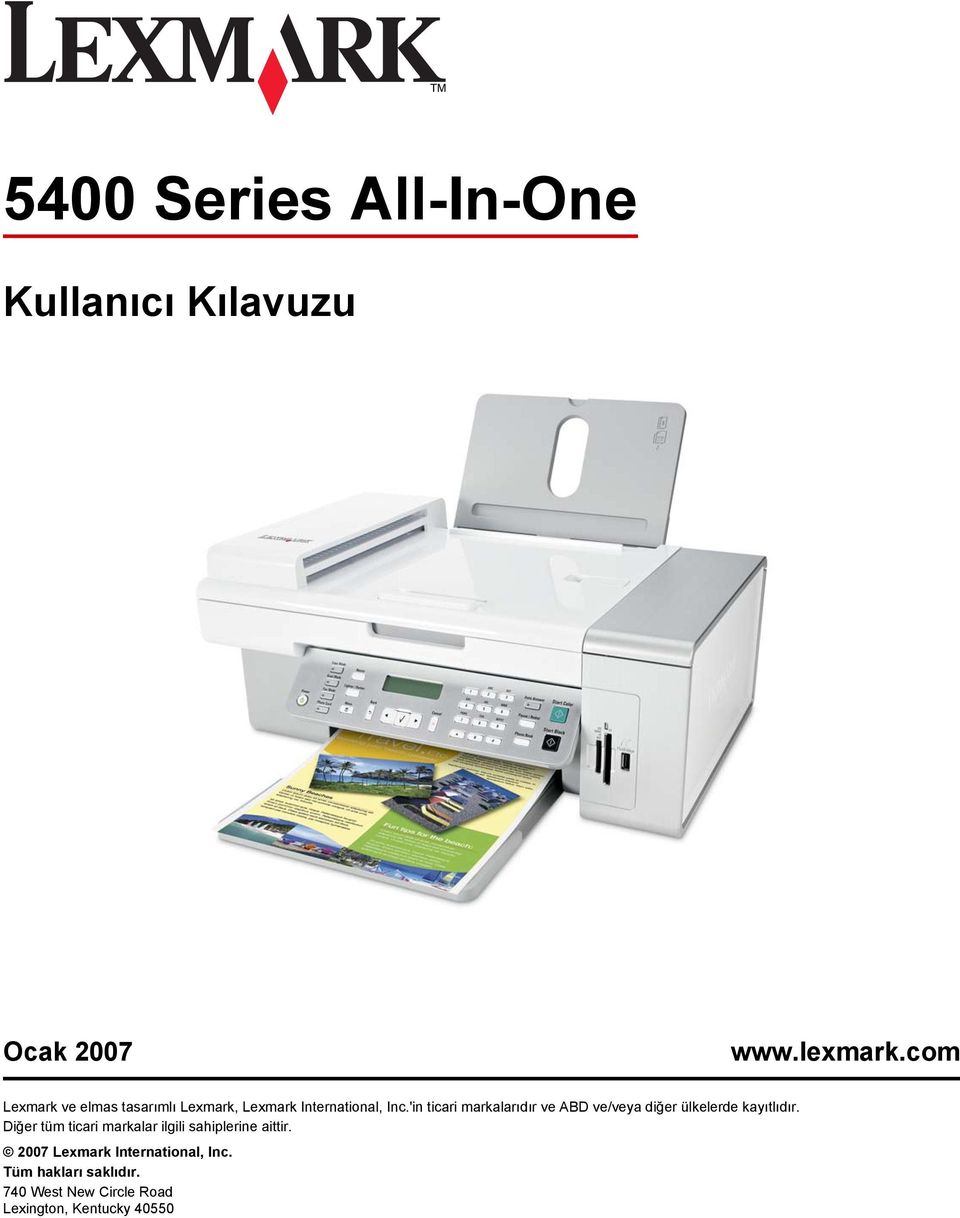
5400 Series All-In-One
|
|
|
- Aysel Altun
- 10 yıl önce
- İzleme sayısı:
Transkript
1 5400 Series All-In-One Kullanıcı Kılavuzu Ocak Lexmark ve elmas tasarımlı Lexmark, Lexmark International, Inc.'in ticari markalarıdır ve ABD ve/veya diğer ülkelerde kayıtlıdır. Diğer tüm ticari markalar ilgili sahiplerine aittir Lexmark International, Inc. Tüm hakları saklıdır. 740 West New Circle Road Lexington, Kentucky 40550
2 Önemli Güvenlik Bilgileri Sadece bu ürünle birlikte sağlanan güç kaynağı ve güç kaynağı kablosunu veya üretici tarafından onaylanmış yedek güç kaynağı ve güç kaynağı kablosunu kullanın. Güç kaynağı kablosunu, ürünün yakınında bulunan ve kolayca erişilebilen düzgün topraklanmış bir elektrik prizine takın. Bu ürünü kamusal anahtarlamalı telefon şebekesine bağlarken yangın riskini an aza indirgemek için yalnızca 26 AWG veya daha geniş telekomünikasyon (RJ-11) kablosu kullanın. Bu elkitabında açıklananlar dışındaki hizmet ve onarımlar için yetkili servise başvurun. Bu ürün, özel Lexmark parçaları kullanılarak, sıkı küresel güvenlik standartlarına uygun olacak şekilde tasarlanmış, test edilmiş ve bu standartlara uygun olduğu onaylanmıştır. Bazı parçaların güvenlik özellikleri daima açık olmayabilir. Lexmark başka yedek parçaların kullanılmasından sorumlu değildir. UYARILAR Bu ürünü kullanırken, aşağıdakiler de dahil olmak üzere, yangın, elektrik çarpması ve kişilerin yaralanması riskini azaltmak için temel güvenlik önlemlerine daima uyulmalıdır: Bu ürünü su veya nemli yerlerde tutmayın veya kullanmayın. Şimşekli havalarda bu ürünü kurmayın veya kullanmayın veya güç kablosu veya telefon gibi elektrik tesisatı veya kablo döşeme işlemlerini yapmayın. Bu ürüne bir telefon bağlıysa, bir gaz sızıntısı durumunda, gaz sızıntısını ihbar etmek için o telefonu kullanmayın. BU YÖNERGELERİ SAKLAYIN. Lityum pili değiştirirken dikkatli olun. DİKKAT YARALANMA TEHLİKESİ: Lityum piller yanlış değiştirildiği takdirde patlayabilir. Yalnızca aynı veya eşdeğer tipte bir lityum pille değiştirin. Bir lityum pili yeniden şarj etmeyin, sökmeyin veya yakmayın. Kullanılmış pilleri üreticini talimatlarına ve yerel yönetmeliklere uygun şekilde atın.
3 İçindekiler Önemli Güvenlik Bilgileri...2 Yazıcı hakkında bilgi bulma...7 Yazıcının kurulumu...11 Kutu içeriğini denetleme...11 Başka bir dilde hazırlanmış kontrol panelini monte etme...12 Yazıcıyı faks göndermeye hazır hale getirme...12 Yazıcıyı tanıma...21 Yazıcının bölümlerini anlama...21 Kontrol paneli düğme ve menülerini kullanma...23 Yazılımı tanıma...33 Yazıcı yazılımını kullanma...33 Imaging Studio düğmelerini kullanma...33 All-In-One Center ı kullanma...35 Çözüm Merkezi ni kullanma...38 Yazdırma Özellikleri ni kullanma...39 Photo Editor ı kullanma...40 Araç Çubuğunu kullanma...41 Fast Pics Kullanma...42 Faks Ayarları Programını Kullanma...43 Kağıt ve özgün belge yerleştirme...44 Kağıt yükleme...44 Farklı kağıt türleri yükleme...44 Otomatik Belge Besleyici'ye özgün belgeleri yükleme...47 Özgün belgeleri tarayıcı camına yerleştirme...49 Yazdırma...51 Belge yazdırma...51 Web sayfası yazdırma...51 Web sayfasından fotoğraf veya görüntü yazdırma...52 Harmanlanmış kopyalar yazdırma...52 İçindekiler 3
4 Önce son sayfayı yazdırma (ters sayfa sırası)...53 Asetat yazdırma...53 Zarf yazdırma...53 Kart yazdırma...54 Tek bir kağıda birden fazla sayfa yazdırma...54 Fotoğraflarla çalışma...56 Fotoğrafları alma ve yönetme...56 Kontrol panelini kullanarak fotoğraf yazdırma...59 Bilgisayarı kullanarak fotoğraf yazdırma...64 Kopyalama...66 Kopyalama yapma...66 Fotoğrafları kopyalama...66 Kopyaları harmanlama...67 Resmi tek sayfada defalarca yazdırma...68 Görüntü büyütme veya küçültme...68 Tarama...69 Belge tarama...69 Bilgisayarı kullanarak tarama ayarlarını özelleştirme...69 Belge ve görüntüleri e-posta ile göndermek üzere tarama...71 Metni düzenlemek üzere tarama...71 Görüntüleri düzenlemek üzere tarama...71 Dergi veya gazetelerden net görüntü tarama...72 Ağdan bilgisayara tarama...72 Faks gönderme ve alma...74 Faks gönderme...75 Faks alma...77 Faks iletme...78 Faks etkinlik raporlarını yazdırma...79 Hızlı Arama numaralarını ayarlama...79 Telefon Defterini kullanma...80 Arama ayarlarını özelleştirme...81 Faks ayarlarını özelleştirme...83 İçindekiler 4
5 Yazıcıyı ağ üzerinde çalıştırma...89 Ağ yazıcılarını yükleme...89 Ağ yazıcısı yükleme ipuçları...90 Yazıcının bakımı...92 Yazıcı kartuşlarını değiştirme...92 Daha iyi yazdırma kalitesi sağlama...94 Yazıcı kartuşlarını koruma...96 Tarayıcı camını temizleme...97 Sarf malzemesi sipariş etme...97 Orijinal Lexmark yazıcı kartuşları kullanma...98 Yazıcı kartuşu doldurma...98 Lexmark ürünlerini geri dönüşüme sokma...99 Sorun Giderme Kurulum sorunlarını giderme Yazdırma sorunlarını giderme Kopyalama sorunlarını giderme Tarama sorunlarını giderme Faks sorunlarını giderme Ağ sorunlarını giderme Kağıt sıkışması ve yanlış besleme sorunlarını giderme Bellek kartı sorunlarını giderme Hata mesajları Ayarlar kaydedilmedi Varsayılan fabrika ayarlarını geri yükleme Yazılımı kaldırıp yeniden yükleme Bildirimler Güç tüketimi Dizin İçindekiler 5
6 6

7 Yazıcı hakkında bilgi bulma Kurulum belgesi Açıklama Kurulum belgesi, donanım ve yazılım kurma hakkında yönergeler sağlar. Nerede bulunur Bu belgeyi yazıcının kutusunda veya adresindeki Lexmark Web sitesinde bulabilirsiniz. Başlarken veya Kurulum Çözümleri kitapçığı Açıklama Nerede bulunur Başlarken, donanım ve yazılım kurma (Windows işletim sistemlerinde) hakkındaki yönergeleri ve yazıcıyı kullanmak için bazı temel yönergeleri sağlar. Not: Yazıcınız Macintosh işletim sistemini destekliyorsa, Mac Yardımı'na bakın: 1 Finder masaüstünden, Lexmark 5400 Series klasörünü çift tıklatın. 2 Yazıcı simgesini çift tıklatın. Kurulum Çözümleri kitapçığı, yazıcı kurulum sorunlarını nasıl çözeceğinizi anlatır. Not: Bu belgeler her yazıcıyla birlikte sağlanmaz. Başlarken veya Kurulum Çözümleri kitapçığı almadıysanız, bunun yerine Kullanıcı Kılavuzu'na bakın. Bu belgeyi yazıcının kutusunda veya adresindeki Lexmark Web sitesinde bulabilirsiniz. Yazıcı hakkında bilgi bulma 7
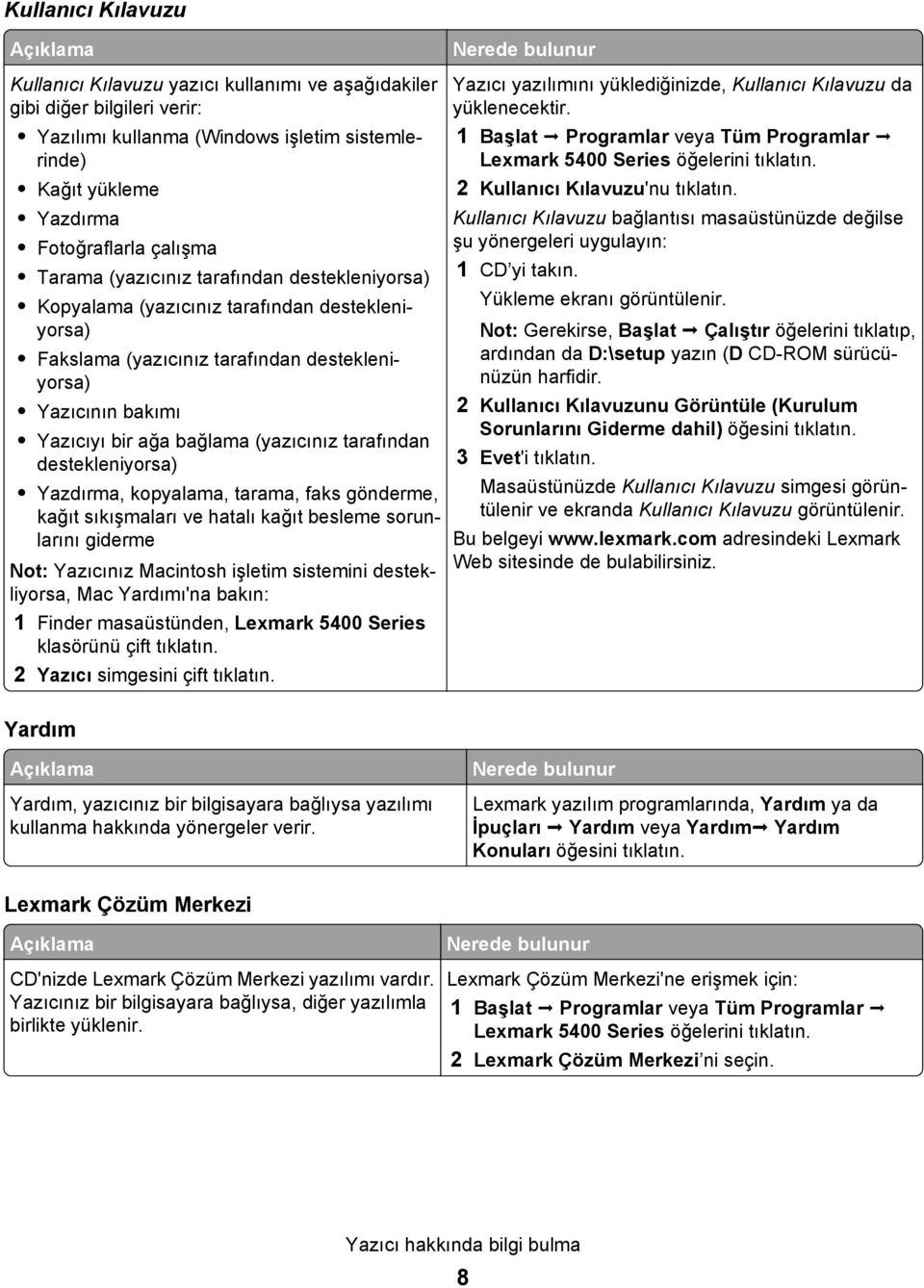
8 Kullanıcı Kılavuzu Açıklama Nerede bulunur Kullanıcı Kılavuzu yazıcı kullanımı ve aşağıdakiler gibi diğer bilgileri verir: Yazılımı kullanma (Windows işletim sistemlerinde) Kağıt yükleme Yazdırma Fotoğraflarla çalışma Tarama (yazıcınız tarafından destekleniyorsa) Kopyalama (yazıcınız tarafından destekleniyorsa) Fakslama (yazıcınız tarafından destekleniyorsa) Yazıcının bakımı Yazıcıyı bir ağa bağlama (yazıcınız tarafından destekleniyorsa) Yazdırma, kopyalama, tarama, faks gönderme, kağıt sıkışmaları ve hatalı kağıt besleme sorunlarını giderme Not: Yazıcınız Macintosh işletim sistemini destekliyorsa, Mac Yardımı'na bakın: 1 Finder masaüstünden, Lexmark 5400 Series klasörünü çift tıklatın. 2 Yazıcı simgesini çift tıklatın. Yardım Yazıcı yazılımını yüklediğinizde, Kullanıcı Kılavuzu da yüklenecektir. 1 Başlat Programlar veya Tüm Programlar Lexmark 5400 Series öğelerini tıklatın. 2 Kullanıcı Kılavuzu'nu tıklatın. Kullanıcı Kılavuzu bağlantısı masaüstünüzde değilse şu yönergeleri uygulayın: 1 CD yi takın. Yükleme ekranı görüntülenir. Not: Gerekirse, Başlat Çalıştır öğelerini tıklatıp, ardından da D:\setup yazın (D CD-ROM sürücünüzün harfidir. 2 Kullanıcı Kılavuzunu Görüntüle (Kurulum Sorunlarını Giderme dahil) öğesini tıklatın. 3 Evet'i tıklatın. Masaüstünüzde Kullanıcı Kılavuzu simgesi görüntülenir ve ekranda Kullanıcı Kılavuzu görüntülenir. Bu belgeyi adresindeki Lexmark Web sitesinde de bulabilirsiniz. Açıklama Yardım, yazıcınız bir bilgisayara bağlıysa yazılımı kullanma hakkında yönergeler verir. Nerede bulunur Lexmark yazılım programlarında, Yardım ya da İpuçları Yardım veya Yardım Yardım Konuları öğesini tıklatın. Lexmark Çözüm Merkezi Açıklama CD'nizde Lexmark Çözüm Merkezi yazılımı vardır. Yazıcınız bir bilgisayara bağlıysa, diğer yazılımla birlikte yüklenir. Nerede bulunur Lexmark Çözüm Merkezi'ne erişmek için: 1 Başlat Programlar veya Tüm Programlar Lexmark 5400 Series öğelerini tıklatın. 2 Lexmark Çözüm Merkezi ni seçin. Yazıcı hakkında bilgi bulma 8
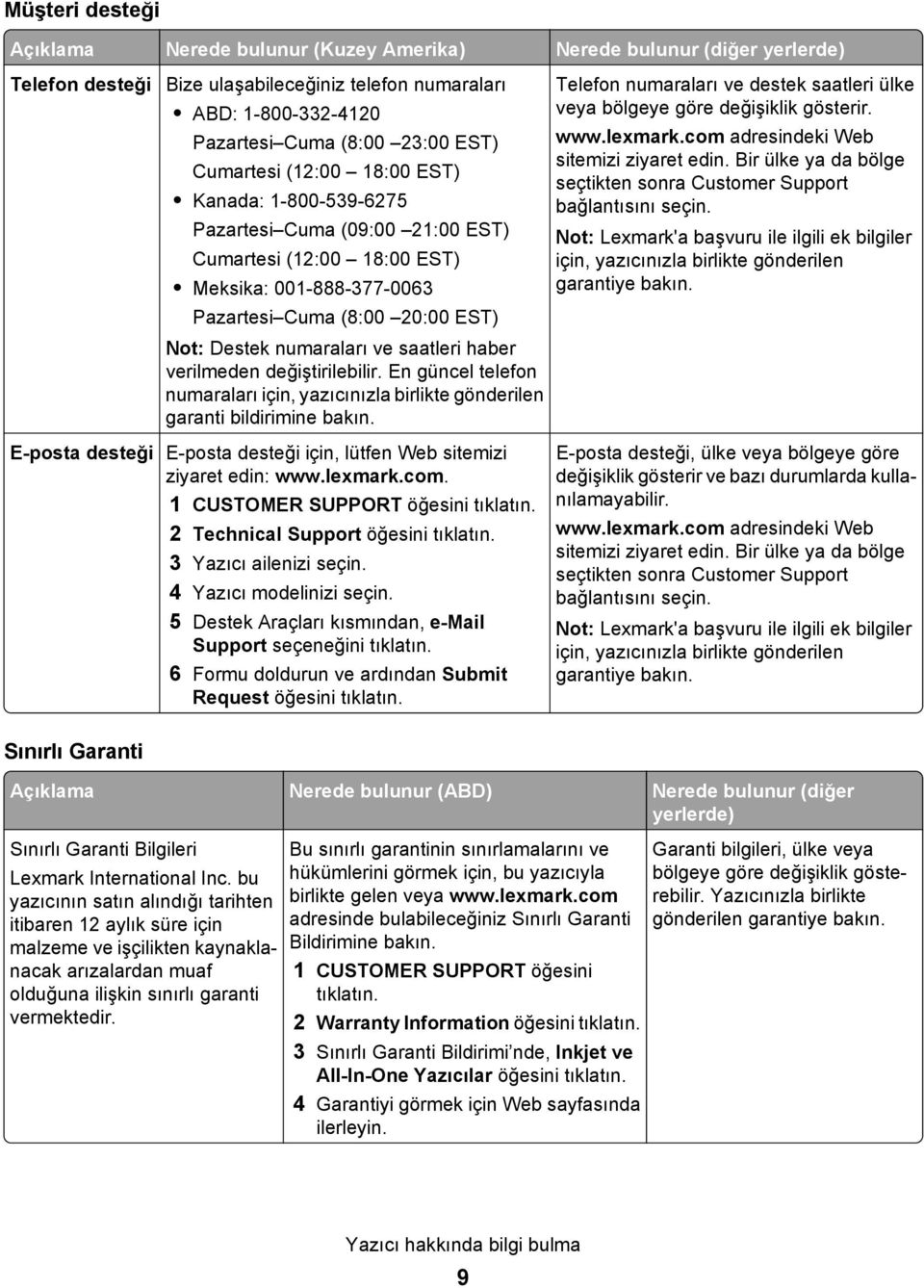
9 Müşteri desteği Açıklama Nerede bulunur (Kuzey Amerika) Nerede bulunur (diğer yerlerde) Telefon desteği Bize ulaşabileceğiniz telefon numaraları ABD: Pazartesi Cuma (8:00 23:00 EST) Cumartesi (12:00 18:00 EST) Kanada: Pazartesi Cuma (09:00 21:00 EST) Cumartesi (12:00 18:00 EST) Meksika: Pazartesi Cuma (8:00 20:00 EST) Not: Destek numaraları ve saatleri haber verilmeden değiştirilebilir. En güncel telefon numaraları için, yazıcınızla birlikte gönderilen garanti bildirimine bakın. Telefon numaraları ve destek saatleri ülke veya bölgeye göre değişiklik gösterir. adresindeki Web sitemizi ziyaret edin. Bir ülke ya da bölge seçtikten sonra Customer Support bağlantısını seçin. Not: Lexmark'a başvuru ile ilgili ek bilgiler için, yazıcınızla birlikte gönderilen garantiye bakın. E-posta desteği E-posta desteği için, lütfen Web sitemizi ziyaret edin: 1 CUSTOMER SUPPORT öğesini tıklatın. 2 Technical Support öğesini tıklatın. 3 Yazıcı ailenizi seçin. 4 Yazıcı modelinizi seçin. 5 Destek Araçları kısmından, Support seçeneğini tıklatın. 6 Formu doldurun ve ardından Submit Request öğesini tıklatın. E-posta desteği, ülke veya bölgeye göre değişiklik gösterir ve bazı durumlarda kullanılamayabilir. adresindeki Web sitemizi ziyaret edin. Bir ülke ya da bölge seçtikten sonra Customer Support bağlantısını seçin. Not: Lexmark'a başvuru ile ilgili ek bilgiler için, yazıcınızla birlikte gönderilen garantiye bakın. Sınırlı Garanti Açıklama Nerede bulunur (ABD) Nerede bulunur (diğer yerlerde) Sınırlı Garanti Bilgileri Lexmark International Inc. bu yazıcının satın alındığı tarihten itibaren 12 aylık süre için malzeme ve işçilikten kaynaklanacak arızalardan muaf olduğuna ilişkin sınırlı garanti vermektedir. Bu sınırlı garantinin sınırlamalarını ve hükümlerini görmek için, bu yazıcıyla birlikte gelen veya adresinde bulabileceğiniz Sınırlı Garanti Bildirimine bakın. 1 CUSTOMER SUPPORT öğesini tıklatın. 2 Warranty Information öğesini tıklatın. 3 Sınırlı Garanti Bildirimi nde, Inkjet ve All-In-One Yazıcılar öğesini tıklatın. 4 Garantiyi görmek için Web sayfasında ilerleyin. Garanti bilgileri, ülke veya bölgeye göre değişiklik gösterebilir. Yazıcınızla birlikte gönderilen garantiye bakın. Yazıcı hakkında bilgi bulma 9
10 Size daha hızlı hizmet verebilmemiz için, sizle temasa geçtiğimizde hazır bulundurmak üzere, mağaza makbuzu ve yazıcının arkasında yer alan aşağıdaki bilgileri not edin: Makine Türü numarası Seri numarası Satın alma tarihi Satın alındığı mağaza Yazıcı hakkında bilgi bulma 10
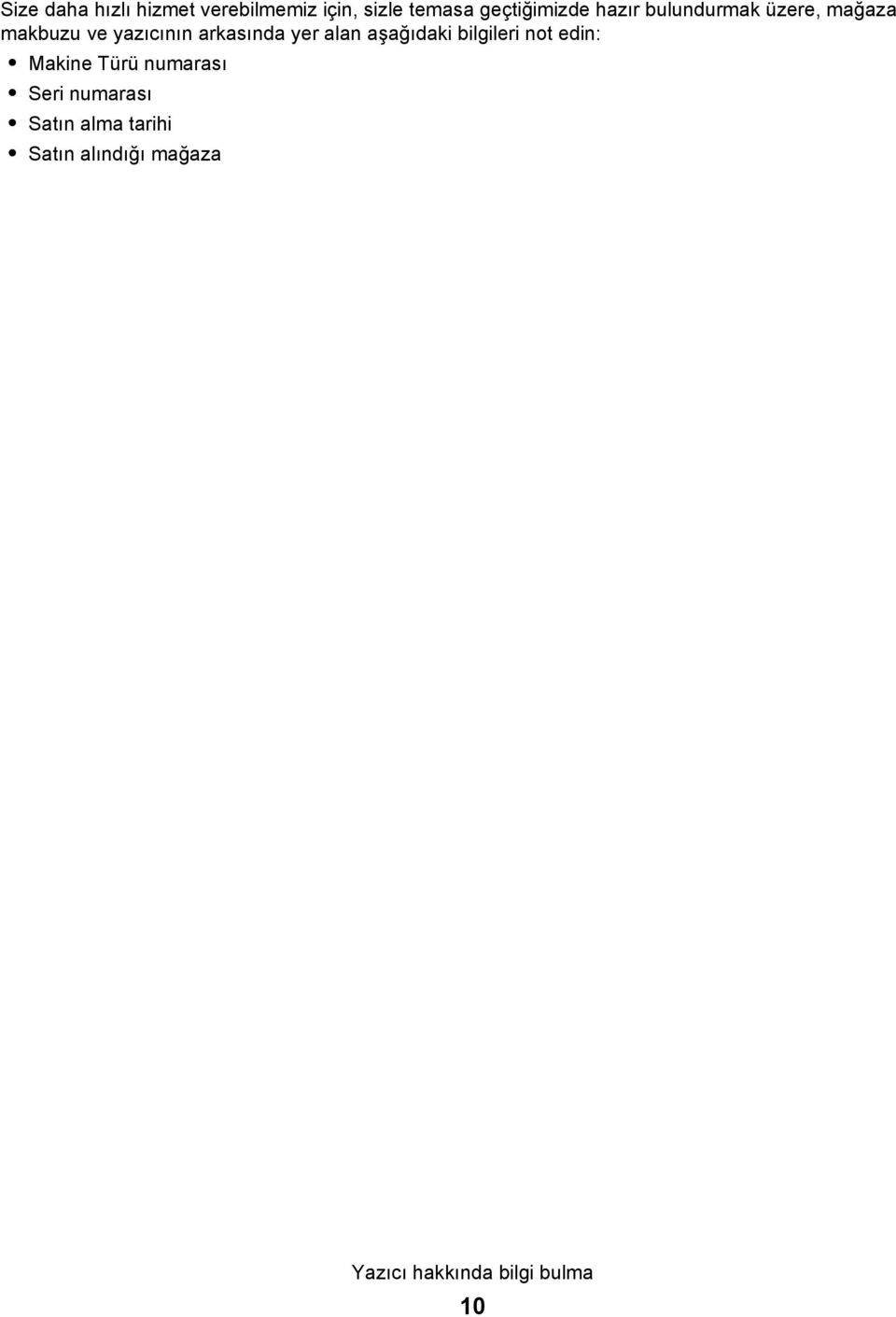
11 Yazıcının kurulumu Kutu içeriğini denetleme Adı Açıklama 1 Siyah yazıcı kartuşu Kartuşların yazıcıya takılmış olması gerekir. 2 Renkli yazıcı kartuşu Not: Kartuş birleşimleri satın alınan ürüne göre değişir. 3 Telefon kablosu Faks için kullanın. Bu kablonun kullanılması hakkında daha fazla bilgi için, bkz: Faks bağlantısı seçme, sayfa Güç kablosu Yazıcının arkasındaki güç kaynağı bağlantı noktasına takılır. 5 Kurulum belgesi Yazılım donanımını ve yazılımını kurma hakkında yönergeler ve kurulum sorunlarını giderme hakkında bilgiler. 6 Yükleme yazılımı CD'si Yazıcı için yükleme yazılımı Yardım Elektronik biçimde Kullanıcı Kılavuzu 7 Kullanıcı Kılavuzu veya Kurulum Çözümleri Kılavuz işlevi gören basılı kitapçık. Not: Kullanıcı Kılavuzu, yazıcınız ile birlikte gönderilen kurulum yazılımı CD sinde bulunabilir. 6 Yazıcının kurulumu 11
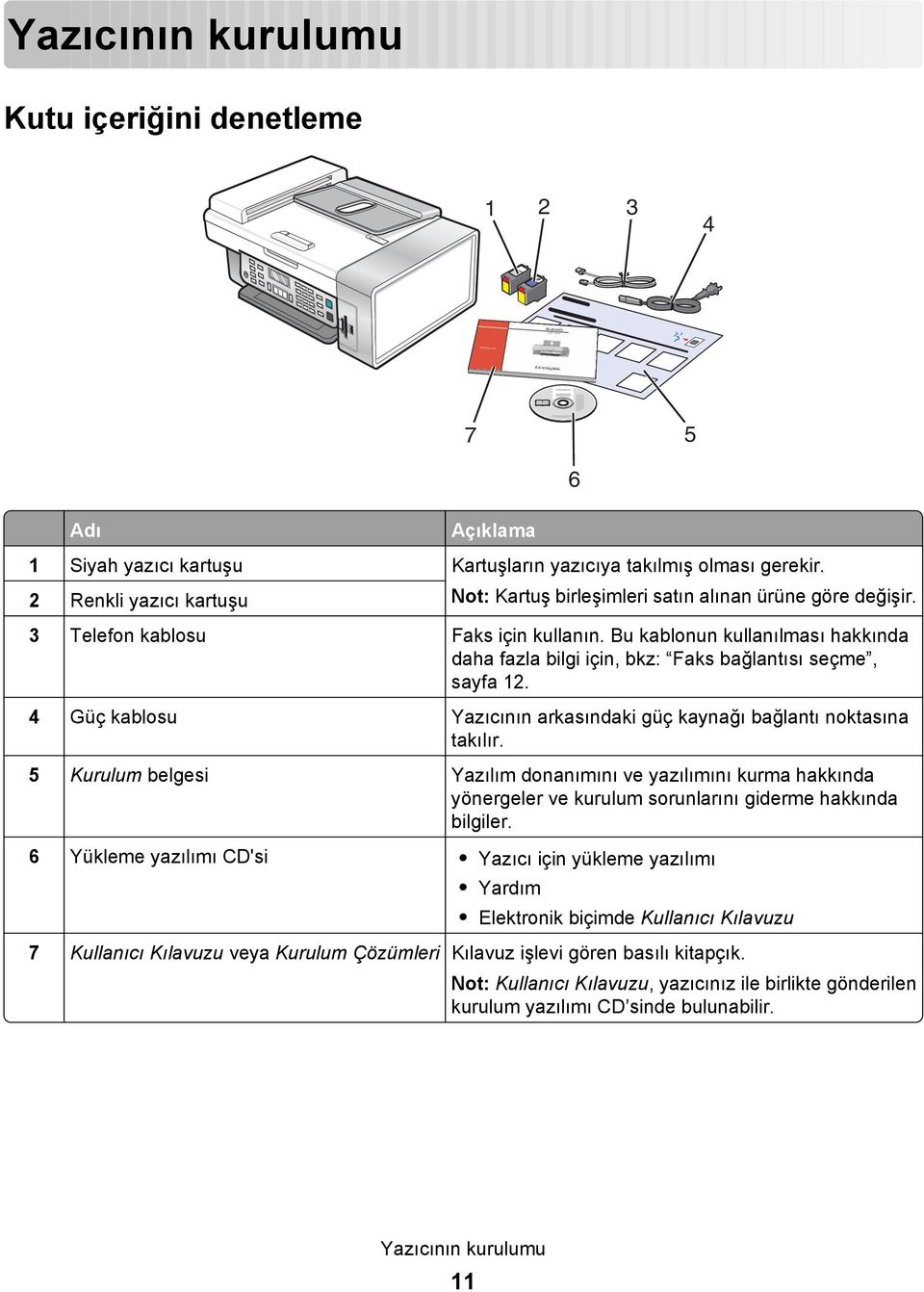
12 Başka bir dilde hazırlanmış kontrol panelini monte etme Bu yönergeler sadece yazıcınızla birlikte başka dilde hazırlanmış ek bir ya da daha fazla kontrol paneli satın aldıysanız uygulanacaktır. 1 Kontrol panelini kaldırıp çıkarın (varsa). 2 Dilinize uygun kontrol panelini seçin. 3 Kontrol panelinin üzerindeki mandalları yazıcının delikleri ile hizalayın ve aşağı doğru bastırın. Yazıcıyı faks göndermeye hazır hale getirme DİKKAT ELEKTRİK ÇARPMA TEHLİKESİ: Faks özelliğini şimşekli havalarda kullanmayın. Şimşekli havalarda, bu ürünü kurmayın veya güç kaynağı kablosu veya telefon gibi elektrik tesisatı veya kablo döşeme işlemlerini yapmayın. Faks bağlantısı seçme Yazıcıyı telefon, telesekreter veya bilgisayar modemi gibi bir cihaza bağlayabilirsiniz. Bir sorun çıkarsa, bkz: Kurulum sorunlarını giderme, sayfa 100. Not: Yazıcı doğrudan telefon prizine bağlandığında en iyi şekilde çalışan analog bir cihazdır. Kurulum adımlarında da açıklandığı gibi, diğer cihazlar (telefon veya telesekreter gibi) yazıcının üzerinden başarıyla bağlanabilir. ISDN, DSL veya ADSL gibi dijital bir bağlantı istiyorsanız, diğer şahıslara ait bir cihaz (DSL filtresi gibi) kullanılması gerekir. Faks almak veya göndermek için yazıcıyı bir bilgisayara bağlamanız gerekmez, ancak telefon hattına bağlamanız gerekir. Yazıcının kurulumu 12
13 Yazıcıyı başka cihazlara da bağlayabilirsiniz. Yazıcıyı kurmanın en iyi yolunu belirlemek için, aşağıdaki tabloya gözatın. Cihaz Avantajları Bakılacak bölüm Yazıcı Telefon kablosu Bilgisayarı kullanmadan faks gönderme ve alma. Doğrudan telefon prizine bağlama, sayfa 16 Yazıcı Telefon İki telefon kablosu Yazıcı Telefon Telesekreter Üç telefon kablosu Yazıcı Telefon Bilgisayar modemi Üç telefon kablosu RJ11 adaptörü kullanma Ülke/bölge Faks hattını normal telefon hattı olarak kullanma. Bilgisayarı kullanmadan faks gönderme ve alma. Hem gelen sesli mesajları, hem de faksları alma. Bilgisayar veya yazıcıyı kullanarak faks gönderme. Telefona bağlama, sayfa 16 Telesekretere bağlama, sayfa 17 Modemi olan bir bilgisayara bağlama, sayfa 19 İngiltere İrlanda Finlandiya Norveç Danimarka İtalya İsveç Hollanda Fransa Portekiz Yazıcınızı telesekreter, telefon veya başka bir telekomünikasyon aygıtına bağlamak için, yazıcı ile birlikte gönderilen telefon hattı adaptörünü kullanın. 1 Yazıcı ile birlikte gelen adaptörü telefon hattına bağlayı Not: Resimde İngiltere'de kullanılan adaptör görülmektedir. Sizin adaptörünüz resimdekinden farklı görünebilir, ancak bulunduğunuz ülkede kullanılan telefon prizine uyacaktır. Yazıcının kurulumu 13
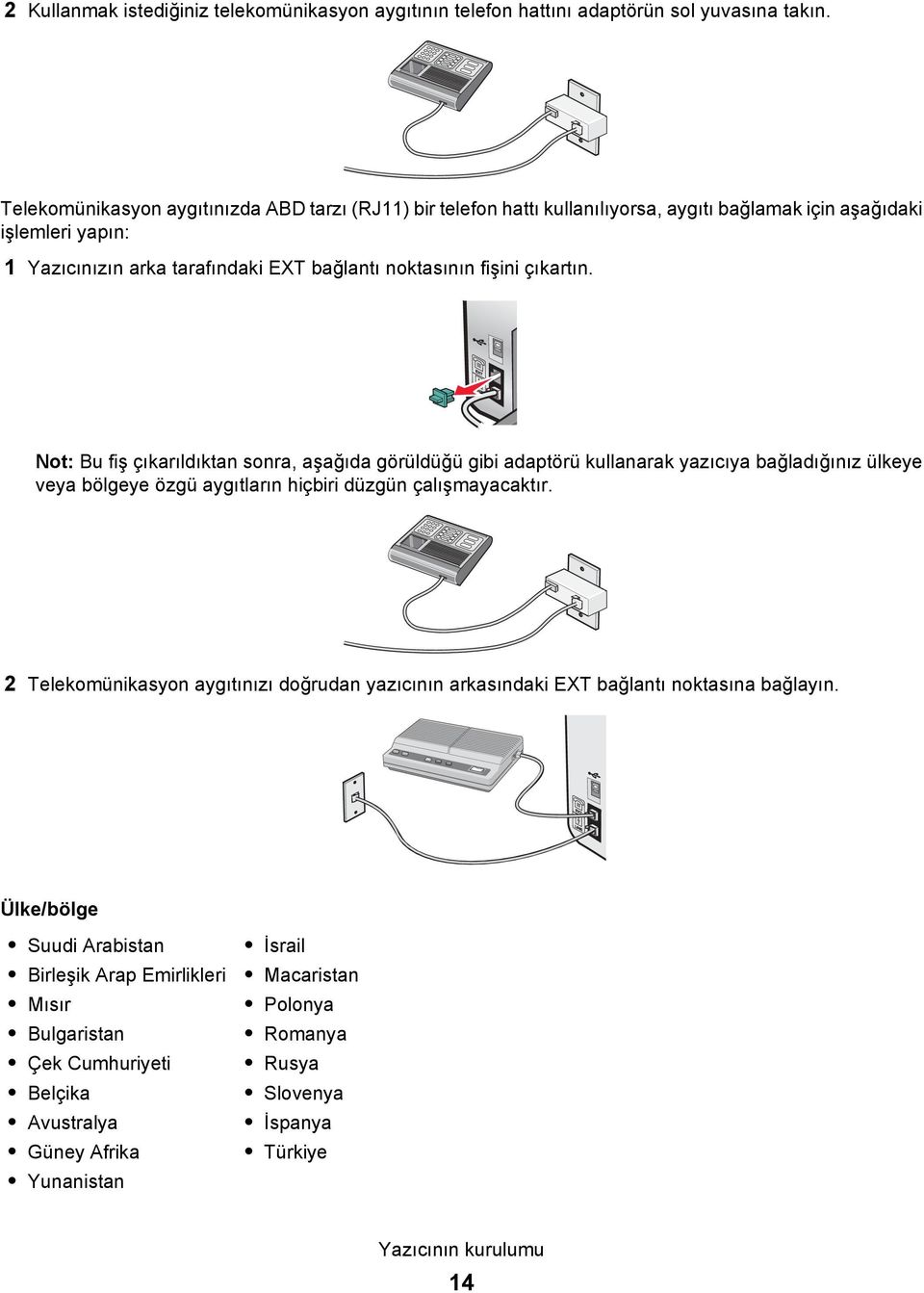
14 2 Kullanmak istediğiniz telekomünikasyon aygıtının telefon hattını adaptörün sol yuvasına takın. Telekomünikasyon aygıtınızda ABD tarzı (RJ11) bir telefon hattı kullanılıyorsa, aygıtı bağlamak için aşağıdaki işlemleri yapın: 1 Yazıcınızın arka tarafındaki EXT bağlantı noktasının fişini çıkartın. Not: Bu fiş çıkarıldıktan sonra, aşağıda görüldüğü gibi adaptörü kullanarak yazıcıya bağladığınız ülkeye veya bölgeye özgü aygıtların hiçbiri düzgün çalışmayacaktır. 2 Telekomünikasyon aygıtınızı doğrudan yazıcının arkasındaki EXT bağlantı noktasına bağlayın. Ülke/bölge Suudi Arabistan Birleşik Arap Emirlikleri Mısır Bulgaristan Çek Cumhuriyeti Belçika Avustralya Güney Afrika Yunanistan İsrail Macaristan Polonya Romanya Rusya Slovenya İspanya Türkiye Yazıcının kurulumu 14
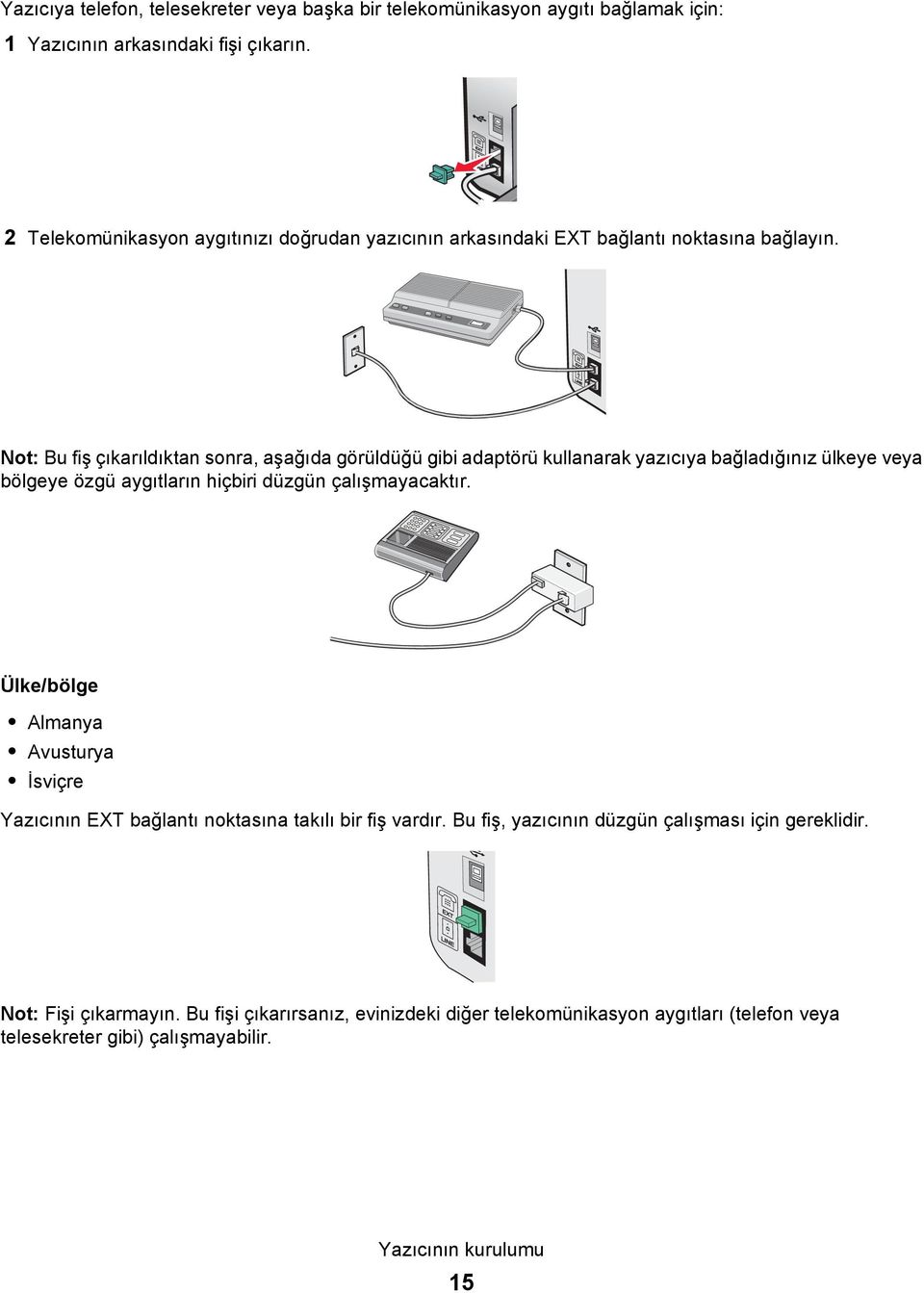
15 Yazıcıya telefon, telesekreter veya başka bir telekomünikasyon aygıtı bağlamak için: 1 Yazıcının arkasındaki fişi çıkarın. 2 Telekomünikasyon aygıtınızı doğrudan yazıcının arkasındaki EXT bağlantı noktasına bağlayın. Not: Bu fiş çıkarıldıktan sonra, aşağıda görüldüğü gibi adaptörü kullanarak yazıcıya bağladığınız ülkeye veya bölgeye özgü aygıtların hiçbiri düzgün çalışmayacaktır. Ülke/bölge Almanya Avusturya İsviçre Yazıcının EXT bağlantı noktasına takılı bir fiş vardır. Bu fiş, yazıcının düzgün çalışması için gereklidir. Not: Fişi çıkarmayın. Bu fişi çıkarırsanız, evinizdeki diğer telekomünikasyon aygıtları (telefon veya telesekreter gibi) çalışmayabilir. Yazıcının kurulumu 15
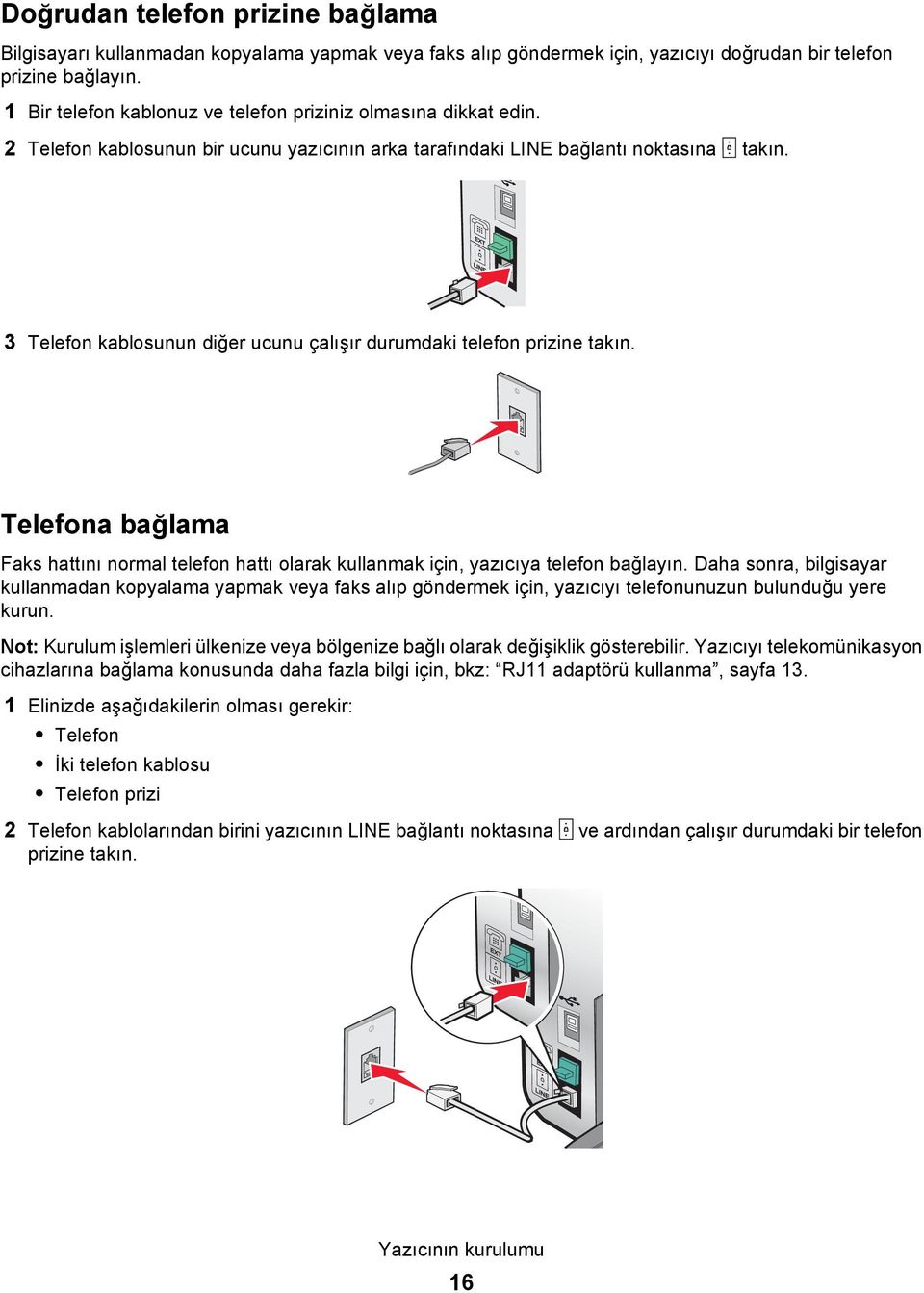
16 Doğrudan telefon prizine bağlama Bilgisayarı kullanmadan kopyalama yapmak veya faks alıp göndermek için, yazıcıyı doğrudan bir telefon prizine bağlayın. 1 Bir telefon kablonuz ve telefon priziniz olmasına dikkat edin. 2 Telefon kablosunun bir ucunu yazıcının arka tarafındaki LINE bağlantı noktasına takın. 3 Telefon kablosunun diğer ucunu çalışır durumdaki telefon prizine takın. Telefona bağlama Faks hattını normal telefon hattı olarak kullanmak için, yazıcıya telefon bağlayın. Daha sonra, bilgisayar kullanmadan kopyalama yapmak veya faks alıp göndermek için, yazıcıyı telefonunuzun bulunduğu yere kurun. Not: Kurulum işlemleri ülkenize veya bölgenize bağlı olarak değişiklik gösterebilir. Yazıcıyı telekomünikasyon cihazlarına bağlama konusunda daha fazla bilgi için, bkz: RJ11 adaptörü kullanma, sayfa Elinizde aşağıdakilerin olması gerekir: Telefon İki telefon kablosu Telefon prizi 2 Telefon kablolarından birini yazıcının LINE bağlantı noktasına ve ardından çalışır durumdaki bir telefon prizine takın. Yazıcının kurulumu 16
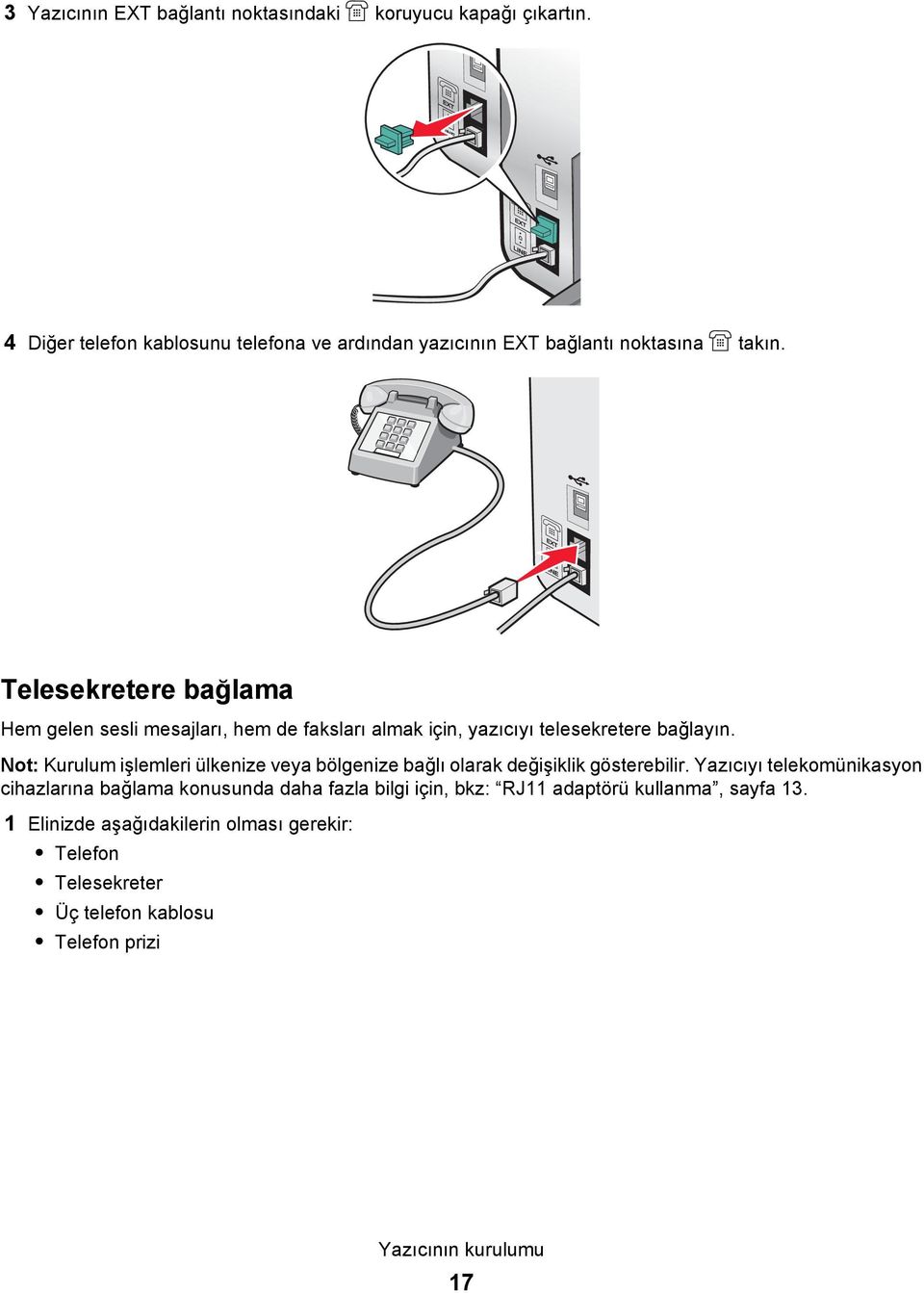
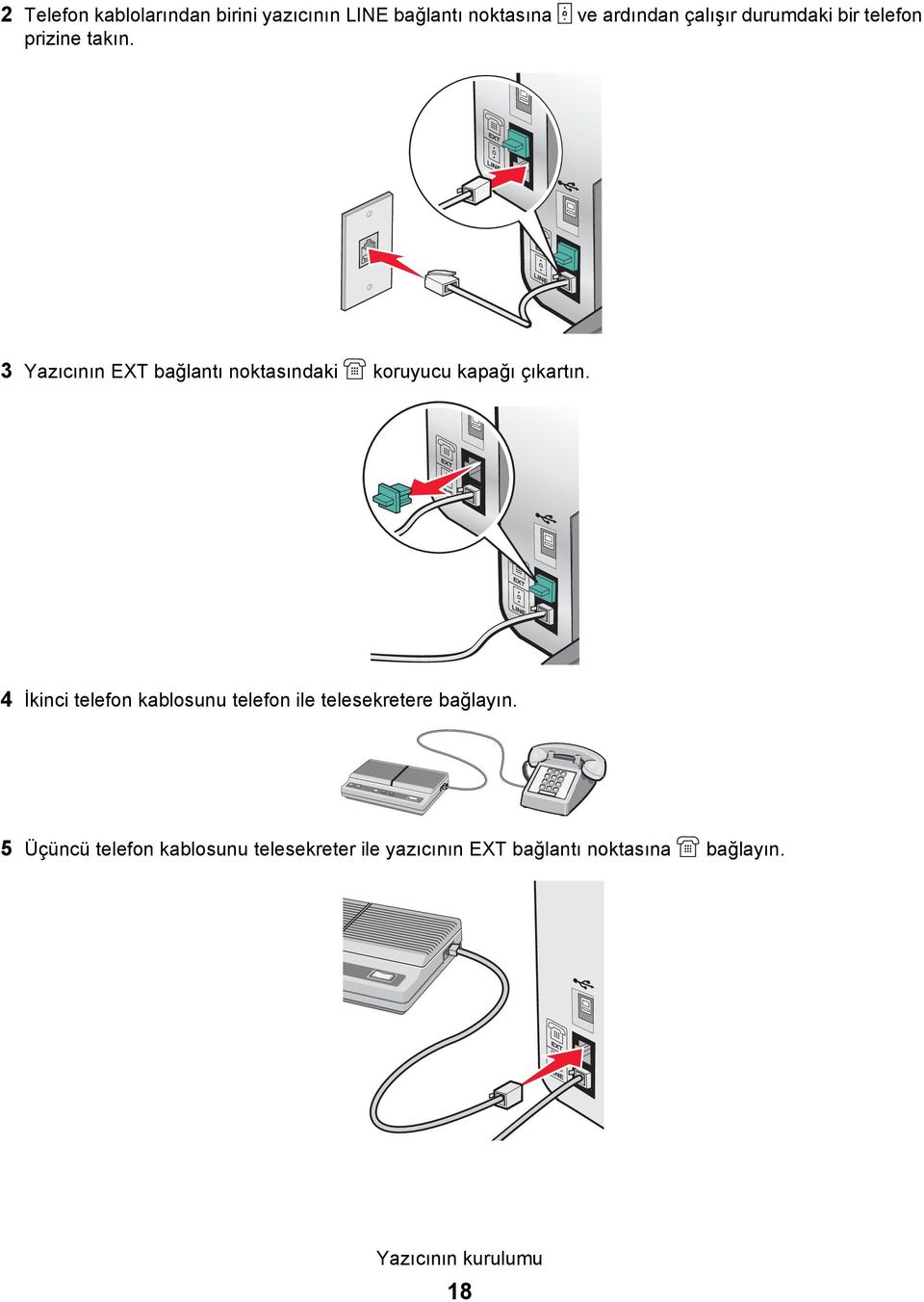
17 3 Yazıcının EXT bağlantı noktasındaki koruyucu kapağı çıkartın. 4 Diğer telefon kablosunu telefona ve ardından yazıcının EXT bağlantı noktasına takın. Telesekretere bağlama Hem gelen sesli mesajları, hem de faksları almak için, yazıcıyı telesekretere bağlayın. Not: Kurulum işlemleri ülkenize veya bölgenize bağlı olarak değişiklik gösterebilir. Yazıcıyı telekomünikasyon cihazlarına bağlama konusunda daha fazla bilgi için, bkz: RJ11 adaptörü kullanma, sayfa Elinizde aşağıdakilerin olması gerekir: Telefon Telesekreter Üç telefon kablosu Telefon prizi Yazıcının kurulumu 17
18 2 Telefon kablolarından birini yazıcının LINE bağlantı noktasına ve ardından çalışır durumdaki bir telefon prizine takın. 3 Yazıcının EXT bağlantı noktasındaki koruyucu kapağı çıkartın. 4 İkinci telefon kablosunu telefon ile telesekretere bağlayın. 5 Üçüncü telefon kablosunu telesekreter ile yazıcının EXT bağlantı noktasına bağlayın. Yazıcının kurulumu 18
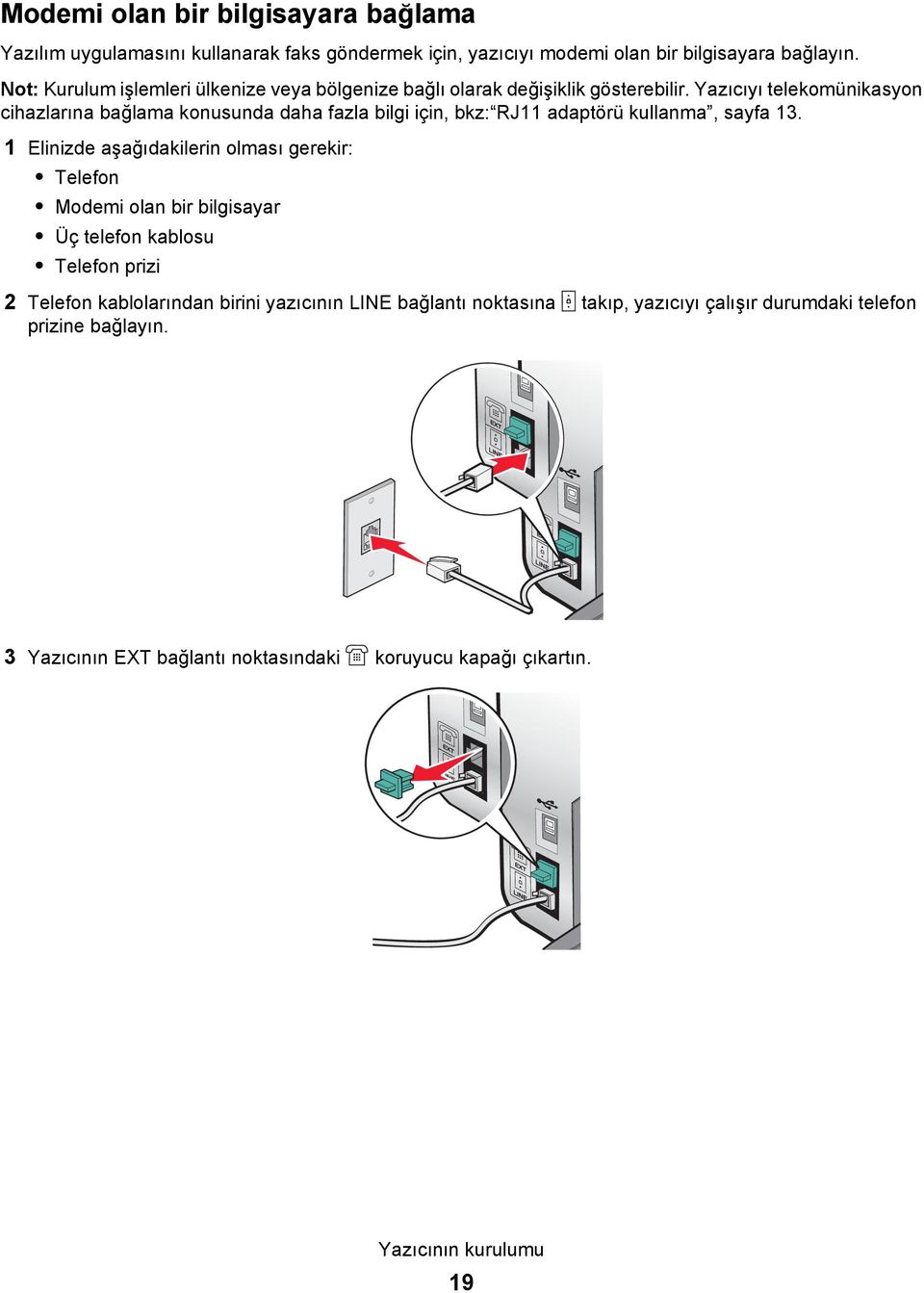
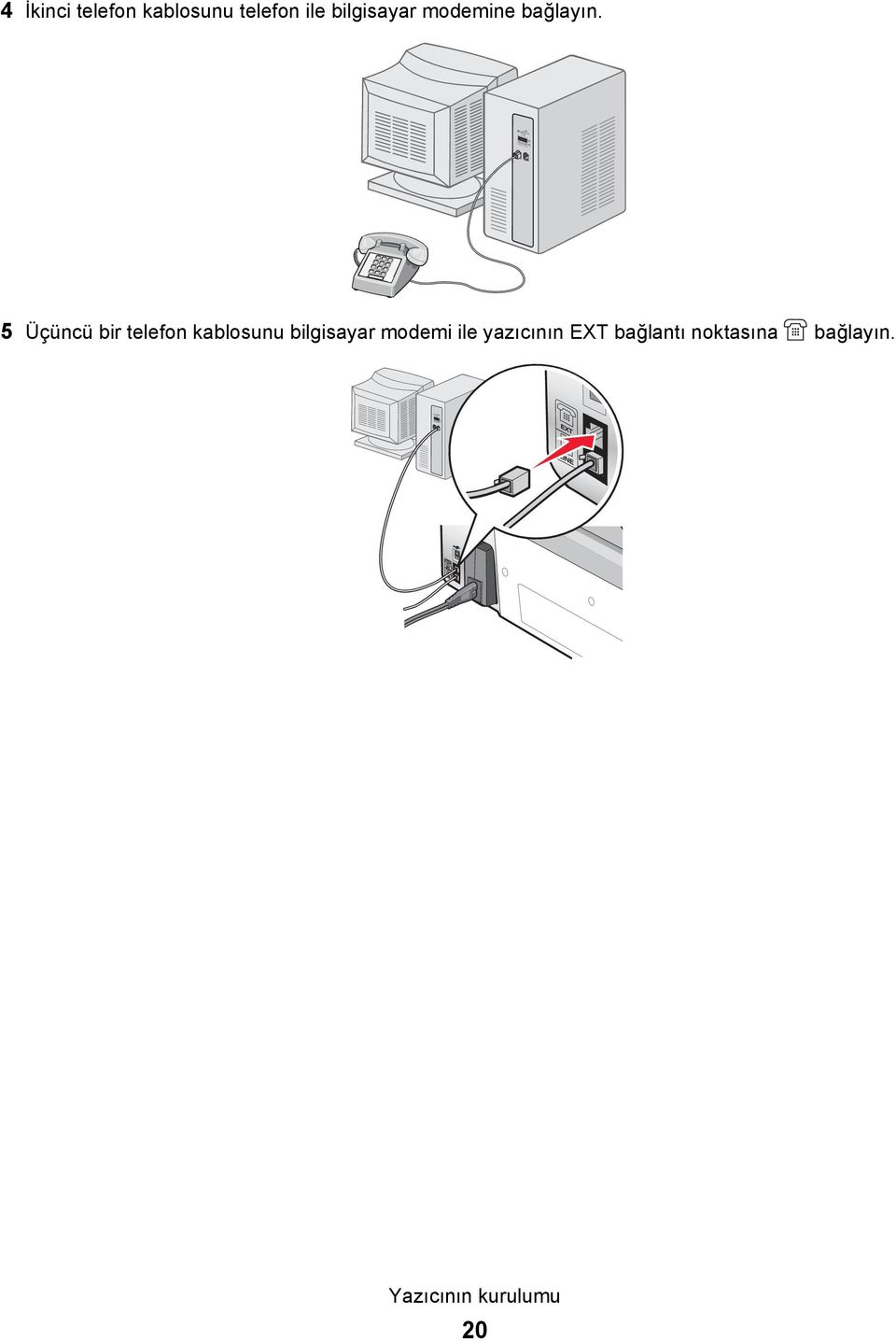
19 Modemi olan bir bilgisayara bağlama Yazılım uygulamasını kullanarak faks göndermek için, yazıcıyı modemi olan bir bilgisayara bağlayın. Not: Kurulum işlemleri ülkenize veya bölgenize bağlı olarak değişiklik gösterebilir. Yazıcıyı telekomünikasyon cihazlarına bağlama konusunda daha fazla bilgi için, bkz: RJ11 adaptörü kullanma, sayfa Elinizde aşağıdakilerin olması gerekir: Telefon Modemi olan bir bilgisayar Üç telefon kablosu Telefon prizi 2 Telefon kablolarından birini yazıcının LINE bağlantı noktasına takıp, yazıcıyı çalışır durumdaki telefon prizine bağlayın. 3 Yazıcının EXT bağlantı noktasındaki koruyucu kapağı çıkartın. Yazıcının kurulumu 19
20 4 İkinci telefon kablosunu telefon ile bilgisayar modemine bağlayın. 5 Üçüncü bir telefon kablosunu bilgisayar modemi ile yazıcının EXT bağlantı noktasına bağlayın. Yazıcının kurulumu 20
21 Yazıcıyı tanıma Yazıcının bölümlerini anlama Öğe İşlevi 1 Kağıt desteği Kağıt yerleştirmenize olanak verir. 2 Otomatik Belge Besleyicisi (ADF) kağıt durdurucusu Kağıdı ADF'den çıkarken durdurur. Çıkan A4 ve legal boyutlu kağıtları destekler. 3 PictBridge bağlantı noktası Yazıcıya PictBridge etkinleştirilmiş dijital fotoğraf makinesi veya flash sürücü bağlamanızı sağlar. 4 Bellek kartı yuvaları Bellek kartı takmanızı sağlar. 5 Kontrol paneli Yazıcıyı kullanmanızı sağlar. Daha fazla bilgi için, bkz: Kontrol panelini kullanma, sayfa Kağıt çıkış tepsisi Çıkan kağıdı tutar. 7 Otomatik Belge Besleyicisi (ADF) kağıt kılavuzu Kağıdın ADF'ye beslenirken düzgün durmasını sağlar. 8 Otomatik Belge Besleyicisi (ADF) Çok sayfalı letter, legal ve A4 boyutundaki belgeleri taramanızı, kopyalamanızı veya faks ile göndermenizi sağlar. 9 Otomatik Belge Besleyicisi (ADF) tepsisi Orijinal belgeler ADF'ye yerleştirilir. Çok sayfalı belgeleri tarama, kopyalama ya da faks ile yollama için önerilir. Not: ADF ye kartpostal, fotoğraf, küçük öğeler veya gazete kupürleri gibi ince kağıtları yüklemeyin. Bu öğeleri tarayıcı camına yerleştirin. Yazıcıyı tanıma 21
22 Öğe İşlevi 10 Kağıt kılavuzu Kağıdın beslenirken düzgün durmasını sağlar. 11 Üst kapak Tarayıcı camına erişmenizi sağlar. 12 Tarayıcı camı Bir öğeyi kopyalamanızı, taramanızı, faks ile göndermenizi veya kaldırmanızı sağlar Öğe İşlevi 1 Tarayıcı ünitesi Yazıcı kartuşlarına erişmenizi sağlar. 2 Yazıcı kartuşu taşıyıcısı Yazıcı kartuşu takmanızı, değiştirmenizi veya çıkarmanızı sağlar. 3 USB bağlantı noktası Yazıcıyı USB kablosuyla bilgisayara bağlamanızı sağlar. 4 EXT bağlantı noktası Yazıcıya data/faks modemi, telefon ya da telesekreter gibi ek aygıtlar bağlamanızı sağlar. Not: Bağlantı noktasına erişmek için kapağı çıkarın. EXT 5 LINE bağlantı noktası Faks gönderip almak için yazıcıyı çalışır durumdaki bir telefon hattına bağlamanızı sağlar. Yazıcının gelen faks çağrılarını alması için bu hatta bağlanması gerekir. Not: LINE bağlantı noktasına başka cihazlar bağlamayın ve yazıcıya da DSL (dijital abone hattı), ISDN (Entegre servisler dijital ağı) ya da kablo modem bağlamayın. LINE 6 Bağlantı noktalı güç kaynağı Yazıcıyı güç kaynağına bağlamanızı sağlar. Yazıcıyı tanıma 22
23 Kontrol paneli düğme ve menülerini kullanma Kontrol panelini kullanma Ekranda görüntülenen öğe: Yazıcı durumu Mesajlar Menüler Düğme Amaç 1 Yazıcıyı açar ve kapatır. Yazdırma, kopyalama, tarama veya faks işlemini durdurur. 2 Kopyalama Modu Kopyalama varsayılan ekranına erişir ve kopyalama yapar. Not: Düğmenin ışığı yandığında, mod seçilmiştir. 3 Tarama Modu Tarama varsayılan ekranına erişir ve belgeleri tarar. Not: Düğmenin ışığı yandığında, mod seçilmiştir. 4 Faks Modu Faks varsayılan ekranına erişir ve faks gönderir. Not: Düğmenin ışığı yandığında, mod seçilmiştir. 5 Fotoğraf Kartı Varsayılan fotoğraf ekranını açar ve fotoğrafları yazdırır. Not: Düğmenin ışığı yandığında, mod seçilmiştir. 6 Yeniden Boyutlandır Kopyalama modunda: Kopyanın boyutunu değiştirir. Fotoğraf Kartı modunda: Fotoğrafın boyutunu değiştirir. 7 Açık/Koyu Kopya, faks veya fotoğrafın parlaklığını ayarlar. 8 Seçili olan moda bağlı olarak, Kopyalama, Tarama, Faks veya Fotoğraf Kartı menüsünü görüntüler. Yazıcıyı tanıma 23
24 Düğme Amaç 1 Önceki ekrana dönün. Harf veya sayı silin. 2 Adedi azaltın. Harf veya sayı silin. Ekrandaki menü, alt menü veya ayarlar arasında ilerleyin. 3 Ekranda görüntülenen menü veya alt menü öğesini seçin. Kağıt besleyin veya çıkarın. 4 Adedi artırın. Harf veya sayılar arasında boşluk bırakın. Ekrandaki menü, alt menü veya ayarlar arasında ilerleyin. 5 Devam etmekte olan yazdırma, kopyalama, tarama veya faks işini iptal edin. Faks numarasını silin veya faks iletimini sonlandırın ve faks varsayılan ekranına dönün. Menü veya alt menüden çıkın ve kopyalama, tarama, faks veya fotoğraf kartı varsayılan ekranına dönün. Geçerli ayarları veya hata mesajlarını silin ve varsayılan ayarlara dönün. Yazıcıyı tanıma 24
25 Düğme Amaç 1 Bir tuş takımı numarası veya sembol Kopyalama modu veya Fotoğraf Kartı modunda: Yapmak istediğiniz kopya veya baskı sayısını girin. Faks modunda: Faks numaralarını girin. Otomatik yanıtlama sistemi içinde gezinin. Hızlı Arama listesi oluştururken, harfleri seçin. Ekranda görüntülenen saat ve tarih bilgilerini girmek veya düzenlemek için sayıları girin. 2 Otomatik Yanıtla Yazıcıyı düğmenin ışığı yandığında gelen tüm aramaları yanıtlayacak şekilde ayarlayın. Not: Yazıcının gelen aramaları yanıtlamak için bekleyeceği zil sayısını ayarlama hakkında daha fazla bilgi için, bkz: Otomatik olarak faks alma, sayfa Duraklat / Yeniden Ara Faks modunda: Çevrilen son numarayı görüntüleyin. Çevrilen son beş numarayı görmek için ve düğmesine basın. Dış hatta beklemek veya otomatik yanıtlama sisteminden geçmek için, çevrilecek numaraya üç saniyelik bekleme süresi ekleyin. Bekleme süresini, sadece numarayı girmeye başladıktan sonra ekleyin. 4 Telefon Defteri Programlanan Hızlı Arama numaraları (1-89) veya Grup Arama numaralarından (90-99) herhangi birine erişin. 5 Renkli Başlat Seçili olan moda bağlı olarak, renkli kopyalama, tarama, faks veya fotoğraf yazdırma işi başlatın. 6 Siyah Başlat Seçili olan moda bağlı olarak, siyah beyaz bir kopyalama, tarama, faks veya fotoğraf yazdırma işi başlatın. Yazıcıyı tanıma 25
26 Kopyala menüsünü kullanma Kopyalama menüsüne erişmek ve içinde gezinmek için: 1 Kontrol panelinde, Kopyalama Modu düğmesine basın. Varsayılan kopyalama ekranı görüntülenir. 2 Bir ayarı değiştirmek istemezseniz, Renkli Başlat ya da Siyah Başlat düğmesine basın. 3 Bir ayarı değiştirmek isterseniz, düğmesine basın. 4 İstediğiniz menü öğesi görüntüleninceye kadar, art arda veya düğmesine basın. 5 düğmesine basın. 6 İstediğiniz alt menü öğesi görüntüleninceye kadar, art arda veya düğmesine basın. 7 düğmesine basın. Not: düğmesine basıldığında, ayarlardan biri seçilir. Seçilen ayarın yanında * işareti görünür. 8 Diğer alt menü ve ayarlara gitmek için, adım 6 ile adım 7 işlemlerini gerektiği gibi tekrarlayın. 9 Gerekirse, önceki menülere dönmek ve başka ayar seçimleri yapmak için art arda düğmesine basın. 10 Renkli Başlat veya Siyah Başlat düğmesine basın. Düğme Kopya Sayısı 1 Yeniden Boyutlandır 1 Açık/Koyu 1 Kalite 1 Kağıt Boyutu Kağıt Türü Görüntü Yineleme 1 Harmanla Aynı sayfada çoklu baskı 1 Özgün Boyut 1 Özgün Tür 1 İşlevi Yazdırılacak kopya sayısını belirleyin. Özgün kopyanın büyütme veya küçültme yüzdesini belirleyin. Özel bir kopya boyutu belirleyin. Çok sayfalı bir poster yaratın. Kopyanın parlaklığını ayarlayın. Kopyanın kalitesini ayarlayın. Yüklenen kağıdın boyutunu belirtin. Yüklenen kağıdın türünü belirtin. Bir görüntünün aynı sayfa üzerinde kaç kopyasının yazdırılacağını seçin. Doğru sırada bir veya daha fazla kopya yazdırın. Bir kağıda kaç sayfa yazdırılacağını belirleyin. Özgün belgenin boyutunu belirtin. Özgün belgenin türünü belirtin. 1 Geçici ayar. Geçici ve diğer ayarları kaydetme hakkında bilgi için, bkz: Ayarları kaydetme, sayfa 31. Yazıcıyı tanıma 26
27 Düğme Araçlar İşlevi Bakım Mürekkep düzeylerini görüntüleyin. Kartuşları temizleyin. Kartuşları hizalayın. Sınama sayfası yazdırın. Aygıt Kurulumu Yazıcı kurulum ayarlarını özelleştirin. Varsayılanlar Yazıcı ayarlarını özelleştirin. 1 Geçici ayar. Geçici ve diğer ayarları kaydetme hakkında bilgi için, bkz: Ayarları kaydetme, sayfa 31. Tara menüsünü kullanma Tara menüsüne erişmek ve içinde gezinmek için: 1 Kontrol panelinde, Tarama Modu düğmesine basın. Varsayılan tarama ekranı görüntülenir. 2 İstediğiniz tarama hedefi belirinceye kadar ya da düğmesine art arda basın. 3 Bir ayarı değiştirmek istemezseniz, Renkli Başlat ya da Siyah Başlat düğmesine basın. 4 Bir ayarı değiştirmek isterseniz, düğmesine basın. 5 İstediğiniz menü öğesi görüntüleninceye kadar, art arda veya düğmesine basın. 6 düğmesine basın. 7 İstediğiniz alt menü öğesi görüntüleninceye kadar, art arda veya düğmesine basın. 8 düğmesine basın. Not: düğmesine basıldığında, ayarlardan biri seçilir. Seçilen ayarın yanında * işareti görünür. 9 Diğer alt menü ve ayarlara gitmek için, adım 7 ile adım 8 işlemlerini gerektiği gibi tekrarlayın. 10 Gerekirse, önceki menülere dönmek ve başka ayar seçimleri yapmak için art arda düğmesine basın. 11 Renkli Başlat veya Siyah Başlat düğmesine basın. Düğme Kalite 1 Özgün Boyut 1 İşlevi Taramanın kalitesini ayarlama. Özgün belgenin boyutunu belirtin. 1 Geçici ayar. Geçici ve diğer ayarları kaydetme hakkında bilgi için, bkz: Ayarları kaydetme, sayfa 31. Yazıcıyı tanıma 27
28 Düğme Araçlar İşlevi Bakım Mürekkep düzeylerini görüntüleyin. Kartuşları temizleyin. Kartuşları hizalayın. Sınama sayfası yazdırın. Aygıt Kurulumu Yazıcı kurulum ayarlarını özelleştirin. Varsayılanlar Yazıcı ayarlarını özelleştirin. 1 Geçici ayar. Geçici ve diğer ayarları kaydetme hakkında bilgi için, bkz: Ayarları kaydetme, sayfa 31. Faks menüsünü kullanma Faks menüsüne erişmek ve içinde gezinmek için: 1 Kontrol panelinde, Faks Modu düğmesine basın. Varsayılan faks ekranı görüntülenir. 2 Bir ayarı değiştirmek istemezseniz, faks numarasını girin ve Renkli Başlat veya Siyah Başlat düğmesine basın. 3 Bir ayarı değiştirmek isterseniz, düğmesine basın. 4 İstediğiniz menü öğesi görüntüleninceye kadar, art arda veya düğmesine basın. 5 düğmesine basın. 6 İstediğiniz alt menü öğesi görüntüleninceye kadar, art arda veya düğmesine basın. 7 düğmesine basın. Not: düğmesine basıldığında, ayarlardan biri seçilir. Seçilen ayarın yanında * işareti görünür. 8 Diğer alt menü ve ayarlara gitmek için, adım 6 ile adım 7 işlemlerini gerektiği gibi tekrarlayın. 9 Gerekirse, önceki menülere dönmek ve başka ayar seçimleri yapmak için art arda düğmesine basın. 10 Renkli Başlat veya Siyah Başlat düğmesine basın. Düğme Kalite 1 Telefon Defteri Sürekli Arama Faksı Ertele İşlevi Gönderdiğiniz faksın kalitesini ayarlayın. Kişilerin ya da grupların adlarını ve faks numaralarını ekleyin, değiştirin ve yazdırın. Yazıcıda bulunan hoparlörden görüşmeyi dinlerken, telefon numarası çevirin. Faksınızı göndermeden önce otomatik bir yanıt sistemi aramanız gerekiyorsa bu özelliği kullanabilirsiniz. Faksın gönderileceği kesin saati girin. Not: Faksın gönderileceği kesin zamanı ayarlamadan önce, tarih ve saatin doğru girilmesine dikkat edin. 1 Geçici ayar. Geçici ve diğer ayarları kaydetme hakkında bilgi için, bkz: Ayarları kaydetme, sayfa 31. Yazıcıyı tanıma 28
29 Düğme İşlevi Otomatik Yanıtla Gelen tüm aramaları yanıtlayın. Açık/Koyu 1 Faks Ayarları Araçlar Gönderdiğiniz faksın parlaklığını ayarlayın. Faks geçmişi veya aktarım durumu raporlarını yazdırın. Faks alma ayarlarını özelleştirin. Faks yazdırma seçeneklerini seçin. Faks gönderme ayarlarını özelleştirin. Belirlediğiniz numaralardan gelecek faksları engelleyin. Bakım Mürekkep düzeylerini görüntüleyin. Kartuşları temizleyin. Kartuşları hizalayın. Sınama sayfası yazdırın. Aygıt Kurulumu Yazıcı kurulum ayarlarını özelleştirin. Varsayılanlar Yazıcı ayarlarını özelleştirin. 1 Geçici ayar. Geçici ve diğer ayarları kaydetme hakkında bilgi için, bkz: Ayarları kaydetme, sayfa 31. Fotoğraf Kartı menüsünü kullanma 1 Gerekirse, Fotoğraf Kartı düğmesine basın veya yazıcıya bir bellek kartı veya flash sürücü takın. Daha fazla bilgi için, bkz: Bellek kartı takma, sayfa 56 veya Flash sürücü takma, sayfa İstediğiniz menü öğesi görüntüleninceye kadar, art arda veya düğmesine basın. 3 düğmesine basın. 4 İstediğiniz alt menü öğesi görüntüleninceye kadar, art arda veya düğmesine basın. 5 düğmesine basın. Not: düğmesine basıldığında, ayarlardan biri seçilir. Seçilen ayarın yanında * işareti görünür. 6 Diğer alt menü ve ayarlara gitmek için, adım 4 ile adım 5 işlemlerini gerektiği gibi tekrarlayın. 7 Gerekirse, önceki menülere dönmek ve başka ayar seçimleri yapmak için art arda düğmesine basın. 8 Renkli Başlat veya Siyah Başlat düğmesine basın. Yazıcıyı tanıma 29
30 Menü öğesi Prova Kağıdı Fotoğrafları Yazdır Fotoğrafları Kaydet Fotoğraf Efektleri 1 Kağıt Boyutu 1 2 Fotoğraf Boyutu 1 2 Sayfa Düzeni 1 Kalite 1 Kağıt Türü 1 2 Araçlar İşlem Prova sayfası yazdırın ve tarayın: bellek kartındaki tüm fotoğraflar için en son 20 fotoğraf için tarihe göre Daha fazla bilgi için, bkz: Prova sayfasını kullanarak bellek aygıtında kayıtlı fotoğrafları yazdırma, sayfa 59. Fotoğrafları doğrudan bellek kartından veya flash sürücüden yazdırın. Bellek kartı veya flash sürücüdeki fotoğrafları bilgisayara kaydedin. Fotoğrafları bellek aygıtından flash sürücüye kopyalayın. Kırmızı göz etkisini azaltın, fotoğraflarınıza renk efektleri ekleyin veya otomatik olarak geliştirin. Yüklenen kağıdın boyutunu belirtin. İstediğiniz fotoğraf boyutunu belirtin. Tek bir fotoğrafı sayfada ortalayın veya bir sayfada yazdırılacak fotoğraf sayısını belirtin. Basılı fotoğrafların kalitesini ayarlayın. Yüklenen kağıdın türünü belirtin. Bakım Mürekkep düzeylerini görüntüleyin. Kartuşları temizleyin. Kartuşları hizalayın. Sınama sayfası yazdırın. Aygıt Kurulumu Yazıcı kurulum ayarlarını özelleştirin. Varsayılanlar Yazıcıya varsayılan fabrika ayarlarını geri yükler. 1 Bellek kartı veya flash sürücü çıkarıldığında, ayarlar varsayılan fabrika ayarlarına döndürülür. 2 Ayarların tek tek kaydedilmesi gerekir. Daha fazla bilgi için, tablonun altındaki Not'a göz atın. Not: Kağıt Boyutu, Kağıt Türü veya Fotoğraf Boyutu ayarlarını kaydetmek için: 1 düğmesine basın. 2 Ekranda Araçlar görüntüleninceye kadar, veya düğmesine basın. 3 düğmesine basın. 4 Ekranda Varsayılanlar görüntülenene kadar, veya düğmesine basın. 5 düğmesine basın. 6 İstediğiniz ayar türü görüntülenene kadar veya düğmesine basın. 7 düğmesine basın. Yazıcıyı tanıma 30
31 8 İstediğiniz seçenek görüntülenene kadar art arda veya düğmesine basın. 9 düğmesine basın. Ayarları kaydetme Bir ayar menüsünde, varsayılan ayarın yanında bir * görüntülenir. Ayarı değiştirmek için: 1 İstediğiniz seçenek görüntülenene kadar art arda veya düğmesine basın. 2 düğmesine basın: Birçok ayarı kaydetmek için. Kaydedilen ayarın yanında * simgesi görünür. Geçici ayarlardan birini seçmek için. Seçilen ayarın yanında * işareti görünür. Not: Yazıcıda iki dakika işlem yapılmaz veya yazıcı kapatılırsa, yazıcı geçici bir ayarı varsayılan ayara döndürür. Geçici ayarlar Kopyalama Modu Tarama Modu Faks Modu Fotoğraf Kartı Kopya Sayısı Yeniden Boyutlandır Açık/Koyu Kalite Görüntü Yineleme Aynı sayfada çoklu baskı Özgün Boyut Özgün Tür Kalite Özgün Boyut Yeniden Boyutlandır Açık/Koyu Kalite Aşağıdaki Fotoğraf Kartı ayarları, iki dakika işlem yapılmaz veya yazıcı kapatılırsa zaman aşımına uğramaz, ancak bellek kartı veya flash sürücü çıkarıldığında, varsayılan fabrika ayarları geri yüklenir. Fotoğraf Efektleri Kağıt Boyutu Fotoğraf Boyutu Sayfa Düzeni Kalite Kağıt Türü Zaman aşımı özelliğini değiştirmek için: a düğmesine basın. b Ekranda Araçlar görüntüleninceye kadar, veya düğmesine basın. c düğmesine basın. Yazıcıyı tanıma 31
32 d Ekranda Aygıt Kurulumu görüntülenene kadar, art arda veya düğmesine basın. e düğmesine basın. f Ekranda Ayar Zaman Aşımını Sil görüntüleninceye kadar art arda veya düğmesine basın. g düğmesine basın. h Ekranda Asla görüntülenene kadar, veya düğmesine basın. i düğmesine basın. 3 Bir veya daha fazla geçici ayarı, yeni varsayılan ayarlarla değiştirmek için: a düğmesine basın. b Ekranda Araçlar görüntüleninceye kadar, veya düğmesine basın. c düğmesine basın. d Ekranda Varsayılanlar görüntülenene kadar, veya düğmesine basın. e düğmesine basın. f Ekranda Varsayılanları Ayarla görüntülenene kadar, veya düğmesine basın. g düğmesine basın. h Ekranda Geçerli Ayarları Kullan görüntülenene kadar, veya düğmesine basın. i düğmesine basın. Yazıcıyı tanıma 32
33 Yazılımı tanıma Bu bölümde, yazıcının Windows işletim sisteminde nasıl kullanıldığı açıklanmaktadır. Macintosh işletim sistemi kullanıyorsanız, Mac Yardımı'na bakın: 1 Finder masaüstünden, Lexmark 5400 Series klasörünü çift tıklatın. 2 Yazıcının Yardım simgesini çift tıklatın. Yazıcı yazılımını kullanma Bu yazılımı şunları yapmak için yapabilirsiniz: Amaç Imaging Studio All-In-One Center Çözüm Merkezi Yazdırma Özellikleri Photo Editor Araç Çubuğu Fast Pics Faks Ayarları Programı Görevi tamamlamanız için gereken bileşeni açın. Resimleri önizleyin, tarayın, kopyalayın, yazdırın ve faks olarak gönderin Sorun giderme, bakım ve kartuş sipariş bilgilerini bulun. Yazdıracağınız belge için en iyi yazdırma ayarlarını seçin. Fotoğraf ve grafikleri düzenleyin. Etkin Web sayfasının yazıcıda yazdırılabilecek sürümünü oluşturun. Bellek kartı, flash sürücü veya PictBridge etkin dijital kameradan dijital fotoğrafları aktarın. Bilgisayarı kullanarak da fotoğrafları yazdırabilirsiniz. Ayarları düzenleyin. Imaging Studio düğmelerini kullanma Imaging Studio düğmeleri, yazılıma ve size aşağıdaki görevlerde yardımcı olacak bilgilere bağlantı sağlar: Yazdırma, göz atma veya fotoğrafları paylaşma Bellek kartı, flash sürücü veya PictBridge etkin dijital kameradan fotoğrafları kullanma Albüm sayfası yazdırma OCR kullanarak metin tarama ve düzenleme Tarama, kopyalama veya faks gönderme Web sitemizi bulma Yazılımı kullanma hakkında ipuçları bulma Bakım ve sorun giderme hakkında bilgi bulma Yazılımı tanıma 33
34 Imaging Studio yu açmak için, aşağıdaki yöntemlerden birini kullanın: Yöntem 1 Yöntem 2 Masaüstünde Imaging Studio simgesini çift tıklatın. 1 Başlat Programlar veya Tüm Programlar Lexmark 5400 Series öğelerini tıklatın. 2 Imaging Studio öğesini seçin. Tamamlamak istediğiniz görev için Imaging Studio simgesini tıklatın. Düğme Amaç Ayrıntılar Fotoğraf yazdırma Bilgisayarda kaydedilen resimleri yaygın fotoğraf boyutlarında yazdırın. Fotoğraf paylaş Bilgisayarınızda saklanan görüntü veya fotoğrafları, e- posta ile gönderin. Bellek kartındaki fotoğrafları kullan Takılan bellek kartı, flash sürücü veya PictBridge etkin dijital kameradaki fotoğrafları kaydedin veya yazdırın. Fotoğraflara gözat Bilgisayarınızda kaydedilmiş fotoğrafları görüntüleyin. Albüm sayfası yazdır Çeşitli fotoğraf boyutlarında albüm veya çıkartma defter sayfası yazdırın. Metin tara ve düzenle (OCR) Belgeyi bir kelime işlemcisine taramak ve böylelikle metni düzenleyebilmek için, Optik Karakter Tanıma (OCR) yazılımını kullanın. Tara Fotoğraf veya belge tarayın. Kopyala Fotoğraf veya belge kopyalayın. Yazdırmadan önce büyütün, küçültün veya diğer özellikleri değiştirin. Yazılımı tanıma 34
35 Düğme Amaç Ayrıntılar Faks Bilgisayarınızda kaydedilmiş olan resmi faks olarak gönderin. Web erişimi Web sitemizi ziyaret edin. Bu yazılım ile yapabilecekleriniz hakkında daha fazla bilgi edinin. Bakım ve sorun giderme ile ilgili bilgiler edinin ve yazıcının düzgün çalışmasını sağlayacak araçlara ulaşın. All-In-One Center ı kullanma All-In-One Center'i açma Belgeleri taramak, kopyalamak veya faks olarak göndermek için, All-In-One Center yazılımını kullanın. All-In-One Center yazılımını açmak için, aşağıdaki yöntemlerden birini kullanın: Yöntem 1 Yöntem 2 Masaüstünden Imaging Studio simgesini tıklatıp, ardından Tara veya Kopyala düğmesine basın. 1 Başlat Programlar veya Tüm Programlar Lexmark 5400 Series öğelerini tıklatın. 2 All-In-One Center'ı seçin. Tarama ve Kopyalama sekmesini kullanma Düğme Tara Amaç Taranan resmi göndermek için bir program seçin. Taranmakta olan resmin türünü seçin. Tarama kalitesini seçin. Not: Tüm ayarları görüntülemek için, Gelişmiş Tarama Ayarlarını Göster seçeneğini tıklatın. Yazılımı tanıma 35
36 Düğme Kopyala Yaratıcı Görevler Şimdi Önizle Amaç Kopyaların kalite ayarını ve rengini seçin. Kopyalar için bir kalite ayarı seçin. Boş sayfa boyutu seçin. Özgün belgenin boyutunu seçin. Kopyaların rengini açın veya koyulaştırın. Kopyaları büyütün veya küçültün. Not: Tüm ayarları görüntülemek için, Gelişmiş Kopyalama Ayarlarını Göster seçeneğini tıklatın. Yazdır Bir görüntüyü tek bir sayfaya defalarca yazdırın. Görüntüleri büyütün veya küçültün. Resmi çok sayfalı poster olarak yazdırın. Paylaş Görüntüyü e-posta ile gönderin. Bilgisayarınızın faks modemini kullanarak faks alma ve gönderin. Kaydet Görüntüyü bilgisayarınıza kaydedin. MagiChop Birden çok fotoğraf kaydedin. Düzenle Taranan belgedeki metni düzenleyin (OCR). Görüntüyü fotoğraf düzenleyicisi kullanarak değiştirin. Nelerin yazdırılacağını veya kopyalanacağını görüntüleyin. Not: ADF'ye birden fazla sayfa yüklendiğinde, Şimdi Önizle özelliği sadece Tarama Önizleme alanındaki ilk sayfayı görüntüler. Önizlemesi yapılan görüntüde taranması veya kopyalanması için bir bölüm seçin. Not: Tarama ve Kopyalama sekmesiyle ilgili daha fazla bilgi için, ekranın üst tarafında bulunan Yardım öğesini tıklatın. Kayıtlı Görüntüler sekmesini kullanma Bilgisayarda kayıtlı görüntülerle ilgili görevler gerçekleştirmek için Kayıtlı Görüntüler sekmesini kullanın. Burada Önizleme Birlikte Aç Yapabilecekleriniz Klasör görüntüleyin veya oluşturun. Görüntüleri önizleyin ve seçin. Seçili isimleri yeniden adlandırın, silin veya düzenleyin. Kaydedilen görüntülerin nereye gönderileceğini seçin. Yazılımı tanıma 36
37 Burada Yapabilecekleriniz Fotoğraf Baskıları Yazdırma ayarlarını görüntülemek ve değiştirmek için Diğer Yazdırma Seçeneklerini Göster öğesini tıklatın. Şunları yapabilirsiniz: Kopyaların kalite ayarını ve rengini seçin. Kopyalar için bir kalite ayarı seçin. Boş sayfa boyutu seçin. Kopyaların rengini açın veya koyulaştırın. Kopyaları büyütün veya küçültün. Not: Standart boyutta fotoğraf seçmek ve yazdırmak için İleri yi tıklatın. Yaratıcı Görevler Yazdırma Çeşitli fotoğraf boyutlarında albüm sayfası yazdırın. Görüntüleri büyütün veya küçültün. Resmi çok sayfalı poster olarak yazdırın. Paylaşma Görüntü veya belgeyi faks olarak gönderme. Resmi veya belgeyi e-posta ile gönderme. Düzenleme Taranan belgedeki metni düzenleyin (OCR). Görüntüyü fotoğraf düzenleyicisi kullanarak değiştirin. Not: Kaydedilen Görüntüler sekmesini kullanma hakkında daha fazla bilgi için, ekranın üst tarafında bulunan Yardım öğesini tıklatın. Bakım/Sorun Giderme bağlantısını kullanma Bakım/Sorun Giderme bağlantısı, doğrudan Çözüm Merkezi ile Faks Ayarları Programı na bağlanmanızı sağlar. 1 Başlat Programlar veya Tüm Programlar Lexmark 5400 Series öğelerini tıklatın. 2 All-In-One Center ı seçin. 3 Bakım/Sorun Giderme sekmesini tıklatın. 4 Aşağıdaki başlıklar arasından seçim yapın: Bakım işlemleri yapma veya baskı kalitesi sorunlarını giderme Sorun giderme Aygıt durumu ve mürekkep seviyeleri Diğer yazdırma fikirleri ve nasıl yapılır konuları Başvuru bilgileri Gelişmiş Yazılım sürümünü ve telif hakkı bilgilerini görüntüleme Faks Yazıcısı Ayarları Programını Görüntüleme Yazılımı tanıma 37
38 Çözüm Merkezi ni kullanma Çözüm Merkezi yardım bilgileri sağlamanın yanında, yazıcının durumu ve mürekkep düzeyi ile ilgili bilgiler de sağlar. Çözüm Merkezi ni açmak için, aşağıdaki yöntemlerden birini kullanın: Yöntem 1 Yöntem 2 Önce masaüstündeki Imaging Studio simgesini çift tıklatın, ardından Bakım/Sorun Giderme düğmesini tıklatın. 1 Başlat Programlar veya Tüm Programlar Lexmark 5400 Series öğelerini tıklatın. 2 Çözüm Merkezi ni seçin. Çözüm Merkezi altı sekmeden oluşur: Burada Yazıcı Durumu (Ana iletişim kutusu) Nasıl Yapılır Sorun Giderme Bakım Başvuru Bilgileri Yapabilecekleriniz Yazıcının durumunu görüntüleyin. Örneğin, yazdırma işlemi sırasında, yazıcının durumu Yazıcı Meşgul dür. Mürekkep düzeylerini görüntüleyin ve yeni yazıcı kartuşları sipariş edin. Aşağıdakilerin nasıl yapıldığını öğrenin: Temel özellikleri kullanın. Yazdırma, tarama, kopyalama ve faks gönderme. Fotoğraf, zarf, kart, afiş, mulaj ve asetat gibi projeleri yazdırın. Daha fazla bilgi için elektronik Kullanıcı Kılavuzu'na bakın. Mürekkep düzeylerini görüntüleyin ve yeni yazıcı kartuşları sipariş edin. Mevcut durumla ilgili ipuçları edinin. Yazıcı sorunlarını çözün. Mürekkep düzeylerini görüntüleyin ve yeni yazıcı kartuşları sipariş edin. Yeni bir yazıcı kartuşu takın. Not: Yeni kartuşu takmadan önce, tarama işleminin tamamlanmasını bekleyin. Yeni kartuş satın alma seçeneklerini görüntüleyin. Sınama sayfası yazdırın. Yatay çizgileri düzeltmek için temizleyin. Belirsiz kenarları düzeltmek için hizalayın. Diğer mürekkep sorunlarını giderin. Mürekkep düzeylerini görüntüleyin ve yeni yazıcı kartuşları sipariş edin. Bize telefon veya World Wide Web üzerinden nasıl başvurabileceğinizi öğrenin. Mürekkep düzeylerini görüntüleyin ve yeni yazıcı kartuşları sipariş edin. Yazılımı tanıma 38
39 Burada Gelişmiş Yapabilecekleriniz Yazdırma Durumu penceresinin görünümünü değiştirin. Yazıcı sesli bildirim özelliğini açın veya kapatın. Ağ üzerinden yazdırma ayarlarını değiştirin. Yazıcıyı nasıl kullandığınızla ilgili bilgileri bizimle paylaşın. Yazılım sürüm bilgilerini alın. Mürekkep düzeylerini görüntüleyin ve yeni yazıcı kartuşları sipariş edin. Not: Daha fazla bilgi için, ekranın sağ alt köşesindeki Yardım düğmesini tıklatın. Yazdırma Özellikleri ni kullanma Yazdırma Özellikleri'ni açma Yazdırma Özellikleri, yazıcı bilgisayara bağlıyken, yazdırma işlevini denetleyen bir yazılımdır. Oluşturmak istediğiniz projenin türüne bağlı olarak, Yazdırma Özellikleri'ndeki ayarları değiştirebilirsiniz. Yazdırma Özellikleri'ni hemen hemen tüm programlardan açabilirsiniz: 1 Belge açıkken, Dosya Yazdır öğelerini tıklatın. 2 Yazdır iletişim kutusunda, Özellikler, Tercihler, Seçenekler veya Kur öğesini tıklatın. Ayarları Kaydet menüsünü kullanma Geçerli Yazdırma Özellikleri ayarlarını ileride kullanmak üzere, "Ayarları Kaydet" menüsünde adlandırabilir ve kaydedebilirsiniz. En çok beş özel ayar kaydedebilirsiniz. Yapmak İstediklerim menüsünü kullanma "Yapmak İstediklerim" menüsünde, proje için doğru yazdırma ayarlarını seçmenize yardımcı olacak çeşitli görev sihirbazları (fotoğraf, zarf, afiş, poster yazdırma veya kağıdın her iki yüzüne yazdırma) bulunur. Yazılımı tanıma 39
40 Seçenekler menüsünü kullanma Kalite Seçenekleri, Düzen Seçenekleri ve Yazdırma Durumu Seçenekleri ayarlarında değişiklik yapmak için "Seçenekler" menüsünü kullanın. Bu ayarlar hakkında daha çok bilgi almak için, menüdeki sekme iletişim kutusunu açın ve iletişim kutusundaki Yardım düğmesini tıklatın. "Seçenekler" menüsünde, Çözüm Merkezi'ni farklı bölümlerinize ulaşmanızı sağlayan bağlantılar ve yazılım sürüm bilgileri bulunur. Yazdırma Özellikleri sekmelerini kullanma Tüm yazdırma ayarları Yazdırma Özellikleri yazılımındaki üç ana sekmede bulunur: Kalite/Kopya Sayısı, Kağıt Ayarı ve Yazdırma Düzeni. Sekme Kalite/Kopya Kağıt Ayarı Yazdırma Düzeni Seçenekler Kalite/Hız ayarlarını seçin. Kağıt Türünü seçin. Yazıcının tek bir yazdırma işinde birçok kopyayı nasıl yazdıracağını belirleyin: harmanla veya normal. Otomatik Görüntü Netleştirme yi seçin. Önce son sayfayı yazdırmak için seçin. Yüklenen kağıdın boyutunu belirtin. Belgenin yazdırılan sayfadaki yönünü seçin: dikey veya yatay. Yazdırmak istediğiniz düzeni seçin. Kağıdın her iki yüzüne de yazdırmak için seçin ve önlü arkalı yazdırma tercihinizi belirtin. Not: Bu ayarlar hakkında daha fazla bilgi için, ekrandaki ayarlardan birini sağ tıklatın. Photo Editor ı kullanma Grafikleri veya fotoğrafları düzenlemek için, Photo Editor yazılımını kullanın. 1 Başlat Programlar veya Tüm Programlar Lexmark 5400 Series öğelerini tıklatın. 2 Photo Editor öğesini seçin. 3 Dosya Aç öğesini seçin. 4 Düzenlemek istediğiniz görüntüleri seçin 5 Aç öğesini tıklatın. 6 Kullanılabilen araçlar yardımıyla resmi düzenleyin. Notlar: Aynı anda yalnızca bir adet görüntü düzenleyebilirsiniz. Araçlar hakkında bilgi almak için, imleci aracın üzerine götürün. Değişiklikleri geri almak veya yinelemek için, ekranın üst orta tarafında bulunan ilgili oku tıklatın. Birden fazla değişikliği eski haline getirebilirsiniz. Yazılımı tanıma 40
41 7 Dosya Farklı kaydet öğelerini tıklatın. 8 Dosya adı ve dosya türünü girip ardından Kaydet öğesini tıklatın. Burada Hızlı Onarma Görüntü Düzenleme Görüntü Boyutu Çizim Araçları Yapabilecekleriniz Işık yansımasının neden olduğu kırmızı göz etkisini giderin. Tek bir tuşu tıklatarak fotoğraf onarın. Resmi eskitme yöntemiyle ya da sepya tonları kullanarak renklendirin. Resmi kırpın. Resmi döndürün. Resmi çevirin. Renk derinliğini ayarlayın. Renk dengesini ayarlayın. Resmi renklendirin. Parlaklığı/Zıtlığı ayarlayın. Bulanıklığı ayarlayın. Netliği ayarlayın. Toz ve çizikleri yok etmek için görüntüdeki benekleri giderin (bulanıklaştırın). Pozu ayarlayın. Renk düzeyini geliştirin. Ölçü birimini değiştirin. Resmi yeniden boyutlandırın. Resmi kırpın. Kutuyu çevresinde sürükleyerek bir alan seçin. Bunu metin kutusu yerleştirme, alan kesme ve kopyalama işlemleri için kullanın. Metin ekleyin. Pikselleri renkle doldurun. Kalem aracını kullanarak çizim yapın. Çizgi aracını kullanarak çizim yapın. Alanları silin. Fırça aracıyla alanları boyayın. Damlalığı kullanarak renk seçin. Araç Çubuğunu kullanma Araç Çubuğu, Web sayfalarının yazıcıda yazdırabileceğiniz sürümlerini oluşturmanızı sağlar. Not: Araç Çubuğu Microsoft Windows Internet Explorer sürüm 5.5 veya sonraki sürümlerini kullanarak Web de her gezinişinizde, otomatik olarak başlatılır. Yazılımı tanıma 41
42 Tıklatılacak öğe İşlevi Sayfa Ayarları seçeneğini seçin. Araç çubuğunun görünümünü özelleştirmek veya fotoğrafları yazdırmak için farklı bir ayar seçmek için Seçenekler i seçin. Lexmark Web sitesi bağlantılarına erişin. Daha fazla bilgi edinmek için, Yardım a erişin. Araç Çubuğu nu kaldırın. Normal Tüm Web sayfasını normal kalite ayarında yazdırır. Hızlı Tüm Web sayfasını taslak kalite ayarında yazdırır. Siyah Beyaz Tüm Web sayfasını siyah beyaz yazdırır. Sadece Metin Web sayfasından sadece metin yazdırır. A Fotoğraflar Web sayfasından sadece fotoğraf veya görüntü yazdırır. Not: Yazdırılabilecek fotoğraf veya görüntü sayısı Fotoğraflar düğmesinin yanında görüntülenir. Önizleme Yazdırmadan önce Web sayfasının önizlemesini görüntüler. Fast Pics Kullanma Dijital fotoğraf makinesinin bellek kartındaki veya flash sürücüdeki fotoğrafları kaydetmek veya yazdırmak için Fast Pics i kullanın. Yazılımı tanıma 42
43 Fast Pics i açmak için aşağıdaki yöntemlerden birini kullanın: Dijital kamera bellek kartını veya flash sürücüyü takın. Daha fazla bilgi için, bkz: Bellek kartı takma, sayfa 56 veya Flash sürücü takma, sayfa 57. Imaging Studio dan, Bellek Kartındaki Fotoğrafları Kullan düğmesini tıklatın. Fast Pics ile, şunları yapabilirsiniz: Bilgisayarı kullanarak fotoğraf yazdırma. Daha fazla bilgi için, bkz: Imaging Studio yu kullanarak bilgisayarda kayıtlı olan fotoğrafları yazdırma, sayfa 64. Fotoğrafları bellek kartından veya flash sürücüden bilgisayara kaydedin. Daha fazla bilgi için, bkz: Fast Pics kullanarak fotoğrafları bellek aygıtından bilgisayara aktarma, sayfa 58. Faks Ayarları Programını Kullanma Bu programı faksların nasıl gönderilip alındığını belirlemek için kullanın. Ayarları kaydettiğinizde bu ayarlar gönderdiğiniz veya aldığınız tüm fakslara uygulanır. Bu programı Hızlı Arama listesini oluşturmak ve düzenlemek için de kullanabilirsiniz. 1 Masaüstünde Imaging Studio simgesini çift tıklatın. 2 Faks seçeneğini tıklatın. 3 Faks geçmişini veya All-In-One faks ayarlarını yönet seçeneğini tıklatın. 4 Hızlı arama ve diğer faks ayarlarını düzenle seçeneğini tıklatın. 5 Her sekmeyi tıklatın ve ayarları gerektiği gibi değiştirin. Not: Kullanılabilen seçenekler için, bkz: Faks Ayarları Programı nı kullanarak ayarları özelleştirme, sayfa Ayarları özelleştirmeniz bittiğinde, Tamam düğmesini tıklatın. 7 Faks Ayarları Programı nı kapatın. Yazılımı tanıma 43
44 Kağıt ve özgün belge yerleştirme Kağıt yükleme 1 Şunlara dikkat edin: Mürekkep püskürtmeli yazıcılar için tasarlanmış kağıtları kullanın. Fotoğraf, parlak veya ağır mat kağıt kullanıyorsanız, kağıtların parlak veya yazdırılabilir yüzlerini size dönük olacak şekilde yükleyin. (Hangi yüze yazdırılacağı konusunda emin değilseniz, kağıt ile birlikte gelen yönergelere bakın.) Kağıdın kullanılmamış veya hasar görmemiş olduğundan emin olun. Özel kağıt kullanıyorsanız, bu kağıtla birlikte gelen yönergelere uyun. Kağıdı yazıcının içine zorla itmeyin. 2 İlk olarak kağıt yüklemeden önce, kağıt kılavuzlarını kağıt desteğinin kenarlarına doğru kaydırın. 3 Kağıdı, kağıt desteğinin tam ortasında duracak şekilde, dikey olarak yerleştirin ve kağıt kılavuzlarını kağıdın kenarlarına dayanacak şekilde ayarlayın. 1 2 Not: Kağıt sıkışmalarını önlemek için, kağıt kılavuzlarını ayarlarken, kağıdın bükülmemesine dikkat edin. Farklı kağıt türleri yükleme Maksimum yükleme Şunlara dikkat edin: 100 adet düz kağıt Kağıt mürekkep püskürtmeli yazıcılarla kullanılmak üzere tasarlanmış olmalıdır. Kağıt, kağıt desteğinin tam ortasına yerleştirilmelidir. Kağıt kılavuzları kağıdın kenarlarına dayanmalıdır. 50 sayfa ağır, mat kağıt 25 adet fotoğraf kağıdı 25 adet parlak kağıt Kağıdın parlak veya yazdırılabilen yüzü size dönük. (Hangi yüze yazdırılacağı konusunda emin değilseniz, kağıt ile birlikte gelen yönergelere bakın.) Kağıt, kağıt desteğinin tam ortasına yerleştirilir. Kağıt kılavuzları kağıdın kenarlarına dayalı olsun. Not: Fotoğrafların kuruması için daha uzun sure gereklidir. Mürekkebin bulaşmasını önlemek için, fotoğrafları çıkar çıkmaz alın ve üst üste koymadan önce kurumalarını bekleyin. Kağıt ve özgün belge yerleştirme 44
45 Maksimum yükleme Şunlara dikkat edin: 10 zarf Zarfların baskı yüzleri size dönük. Pul yeri sol üst köşede. Zarflar mürekkep püskürtmeli yazıcılarla kullanılmak üzere tasarlanmış. Zarflar kağıt desteğinin tam ortasına yerleştirilmiş. Kağıt kılavuzları zarfların kenarlarına dayalı. Uyarı Hasar Tehlikesi: Metal kopçaları, yayları veya metal katlama şeritleri olan zarfları kullanmayın. Notlar: Yazıcıya üzerinde delik, tırtık ve kabartma bulunan zarflar yüklemeyin. Yapışkan kenarları açık zarflar kullanmayın. Zarfların kuruması için daha uzun süre gereklidir. Mürekkebin bulaşmasını önlemek için, zarfları çıkar çıkmaz alın ve üst üste koymadan önce kurumalarını bekleyin sayfa etiket Etiketlerin baskı yüzleri size dönük. Önce etiketlerin üst tarafları yazıcıya besleniyor. Zarfların üzerindeki yapışkan kenarlar, etiketin kenarından itibaren 1 mm yi aşmıyor. Eksiksiz etiket sayfaları kullanıyorsunuz. Eksik etiket bulunan sayfalar (eksik etiketler nedeniyle açıkta kalan bölümler) yazdırma işlemi sırasında etiketlerin kalkmasına ve kağıt sıkışmasına neden olabilir. Etiketler kağıt desteğinin tam ortasına yerleştirilmiş. Kağıt kılavuzları etiketlerin kenarlarına dayalı olsun. Not: Etiketlerin kuruması için daha uzun süre gereklidir. Mürekkebin bulaşmasını önlemek için, etiket sayfalarını çıkar çıkmaz alın ve üst üste koymadan önce kurumalarını bekleyin. Kağıt ve özgün belge yerleştirme 45
46 Maksimum yükleme Şunlara dikkat edin: 50 asetat Asetatların pürüzlü yüzleri size dönük. Asetatlarda sökülebilir şeritler varsa, bu şeritler size ters ve kağıt tepsisinde aşağı dönük. Asetatlar kağıt desteğinin tam ortasına yerleştirilmiş. Kağıt kılavuzları asetatların kenarlarına dayalı. Notlar: Destek sayfaları olan asetatlar kullanılması önerilmez. Asetatların kuruması için daha uzun sure gereklidir. Mürekkebin bulaşmasını önlemek için, asetatları çıkar çıkmaz alın ve üst üste koymadan önce kurumalarını bekleyin. 10 mulaj kağıdı Mulaj kağıdı paketi ile gelen yükleme yönergelerine uyuyorsunuz. 25 tebrik kartı 25 dizin kartı 25 fotoğraf kartı 25 kartpostal Mulaj kağıtlarının baskı yüzleri size dönük. Mulaj kağıtları kağıt desteğinin tam ortasına yerleştirilmiş. Kağıt kılavuzları mulaj kağıdının kenarlarına dayalı. Not: En iyi sonucu almak için mulaj kağıdını her seferinde bir tane yerleştirin. Kartların baskı yüzleri size dönük. Kartlar kağıt desteğinin tam ortasına yerleştirilmiş. Kağıt kılavuzları kartların kenarlarına dayalı. 1 2 Not: Fotoğraf kartlarının kuruması için daha uzun süre gereklidir. Mürekkebin bulaşmasını önlemek için, fotoğraf kartlarını çıkar çıkmaz alın ve üst üste koymadan önce kurumalarını bekleyin. 100 adet özel boyutlu kağıt Kağıtların baskı yüzleri size dönük. Kağıt boyutu aşağıdaki boyutlar dahilinde: Genişlik: mm inç Uzunluk: mm inç Kağıt, kağıt desteğinin tam ortasına yerleştirilir. Kağıt kılavuzları kağıdın kenarlarına dayalı olsun. Kağıt ve özgün belge yerleştirme 46
47 Maksimum yükleme 20 adet afiş kağıdı Şunlara dikkat edin: Afiş kağıtlarını yüklemeden önce, kağıt desteğinden kağıtların tümünü aldınız. Sadece afişi yazdırmaya yetecek sayıda sayfa yırttınız. Gerekli afiş kağıdı tomarını üst kapağa yerleştirirsiniz. Önce afişin ön kenarı yazıcıya girer. Kağıt, kağıt desteğinin tam ortasına yerleştirilir. Kağıt kılavuzları kağıdın kenarlarına dayalı olsun. Yazdırma Özellikleri nde afişe uygun doğru kağıt boyutunu seçtiniz. Daha fazla bilgi için, bkz: Yazdırma Özellikleri ni kullanma, sayfa 39. Otomatik Belge Besleyici'ye özgün belgeleri yükleme Otomatik Belge Besleyici'ye (ADF) tarama, kopyalama ve faks için özgün belgenin 10 yaprağını yükleyebilirsiniz. ADF ye A4, letter ya da legal boyutundaki sayfaları yükleyebilirsiniz. Notlar: Sadece yeni, kırışık olmayan düz kağıtlar kullanın. ADF ye kartpostal, fotoğraf, küçük öğeler, asetatlar, fotoğraf kağıdı veya gazete kupürleri gibi ince kağıtları yüklemeyin. Bu öğeleri tarayıcı camına yerleştirin. 1 A4 veya letter boyutlu kağıt kullanıyorsanız, ADF kağıt durdurucusunu yukarı çekin. 2 ADF tepsisindeki kağıt kılavuzunu, özgün belgenin kenarlarına dayanacak şekilde ayarlayın. 3 Özgün belgeyi havalandırın. 2 1 Kağıt ve özgün belge yerleştirme 47
48 4 Özgün belgeyi ön yüzü aşağı ve üst kenarı önce beslenecek şekilde, bip sesi duyuncaya dek ADF'ye yerleştirin. Ekranda Belge Yüklendi mesajı görüntülenir ve belge ADF'ye beslenir. Not: Otomatik Belge Besleyici'yi kullanırken Önizleme kullanılamaz. Tarayıcıyı kullanırken, her defasında bir sayfayı önizleyebilirsiniz. Otomatik Belge Besleyici'nin kağıt kapasitesi Maksimum yükleme 10 yaprak: Letter boyutlu kağıt A4 kağıt Legal boyutunda kağıt Şunlara dikkat edin ADF tepsisindeki kağıt kılavuzunu, özgün belgenin kenarlarına dayanacak şekilde ayarladınız. Özgün belgeyi ön yüzü aşağı bakacak ve üst kenarı önce beslenecek şekilde yüklediniz ve bip sesini duydunuz. Kağıt ve özgün belge yerleştirme 48
49 Maksimum yükleme 10 yaprak: Özel kağıt Önceden zımbalanmış kağıt Kenarları gerdirilmiş kopyalayıcı kağıdı Önceden basılmış formlar Antetli kağıt Şunlara dikkat edin ADF tepsisindeki kağıt kılavuzunu, özgün belgenin kenarlarına dayanacak şekilde ayarladınız. Özgün belgeyi ön yüzü aşağı bakacak ve üst kenarı önce beslenecek şekilde yüklediniz ve bip sesini duydunuz. Kağıt boyutu aşağıdaki boyutlar dahilinde: Genişlik: 210,0 mm-215,9 mm 8,25 inç-8,5 inç Uzunluk: 279,4 mm-355,6 mm 11.0 inç-14,0 inç Önceden yazdırılan kağıdı ADF ye yüklemeden önce tamamen kurutun. Metal parçacıklar içeren mürekkep ile basılmış kağıtları kullanmayın. Kabarık desenlerden kaçınıyorsunuz. Özgün belgeleri tarayıcı camına yerleştirme Fotoğraf, metin belgesi, dergi makalesi, gazete ve diğer yayımları tarayıp yazdırabilirsiniz. Faks için belgeyi tarayabilirsiniz. Not: Kartpostalları, fotoğrafları, küçük öğeleri, asetatları, fotoğraf kağıdı ve küçük öğeleri (gazete kupürleri gibi) ADF yerine tarayıcı camına yerleştirin. 1 Bilgisayar ve yazıcının açık olduğundan emin olun. 2 Üst kapağı açın. Kağıt ve özgün belge yerleştirme 49
50 3 Özgün belge veya öğeyi ön yüzü aşağı gelecek biçimde tarayıcı camının sol üst köşesine yerleştirin. Not: Fotoğraflar aşağıda gösterildiği şekilde yerleştirilmelidir. 4 Taranan görüntüde koyu kenarlardan kaçınmak için üst kapağı kapatın. Kağıt ve özgün belge yerleştirme 50
51 Yazdırma Belge yazdırma 1 Kağıt yükleyin. 2 Belge açıkken, Dosya Yazdır öğelerini tıklatın. 3 Özellikler, Tercihler, Seçenekler veya Ayarlar öğesini tıklatın. 4 Ayarları düzenleyin. 5 Tamam düğmesini tıklatın. 6 Tamam veya Yazdır düğmesini tıklatın. Web sayfası yazdırma Herhangi bir Web sayfasını yazıcıda yazdırabilmek için Araç Çubuğu nu kullanabilirsiniz. 1 Kağıt yükleyin. 2 Microsoft Internet Explorer 5.5 veya sonraki sürümünü kullanarak bir Web sayfası açın. 3 Yazıcı ayarlarınızı denetlemek veya değiştirmek istiyorsanız: a Araç çubuğu alanından, Lexmark Sayfa Ayarları öğelerini tıklatın. b Yazdırma ayarlarını düzenleyin. c Tamam düğmesini tıklatın. Not: Diğer yazdırma ayarları için, bkz: Yazdırma Özellikleri ni kullanma, sayfa Web sayfasını yazdırmadan önce görüntülemek istiyorsanız: a Önizle seçeneğini tıklatın. b Sayfalar arasında gezinmek, sayfayı yakınlaştırmak veya uzaklaştırmak veya metin ve resimler veya sadece metin yazdırma seçeneklerinden birini işaretlemek için araç çubuğu seçeneklerini kullanın. c Şunu tıklatın: Yazdırma veya Kapat düğmesini tıklatın ve şu işlem ile devam edin: adım 5. 5 Gerekirse, Araç Çubuğu'ndan bir yazdırma seçeneğini işaretleyin: Normal Hızlı Siyah Beyaz Sadece Metin Yazdırma 51
52 Web sayfasından fotoğraf veya görüntü yazdırma 1 Kağıt yükleyin. En iyi sonuçları elde etmek için parlak veya yazdırılan yüzü size dönük olacak şekilde fotoğraf veya ağır mat kağıt kullanın. (Hangi yüze yazdırılacağı konusunda emin değilseniz, kağıt ile birlikte gelen yönergelere bakın.) 2 Microsoft Internet Explorer 5.5 veya sonraki sürümünü kullanarak bir Web sayfası açın. Araç Çubuğu nda, Fotoğraflar yanında yazdırılabilecek fotoğrafların sayısı görüntülenir. 3 Fotoğrafların yanında bir sayı yoksa: a Lexmark logolu açılan menüden, Seçenekler i seçin. b Gelişmiş sekmesini seçin. c Daha düşük bir minimum fotoğraf boyutu seçin. d Tamam düğmesini tıklatın. Yazdırılabilecek fotoğraf sayısı Fotoğraflar düğmesinin yanında görüntülenir. 4 Fotoğraflar seçeneğini tıklatın. Fast Pics iletişim kutusu görünür. 5 Tüm fotoğraf veya görüntüleri, aynı ayarları kullanarak yazdırmak istiyorsanız, istediğiniz boyutu, yazıcıdaki boş kağıt boyutunu ve kopya sayısını seçin. 6 Tek seferde bir fotoğraf veya görüntü yazdırmak istiyorsanız: a Yazdırmak istemediğiniz fotoğrafları tıklatarak seçiminizi iptal edin. b Sık yapılan düzenleme değişiklikleri yapmak için: 1 Fotoğraf veya görüntüyü sağ tıklatın. 2 Düzenle seçeneğini tıklatın. 3 Seçimlerinizi yapın. 4 Ekrandaki yönergeleri izleyin. 5 İşiniz bitince, Bitti yi tıklatın. 6 İstediğiniz boyutu, yazıcıdaki boş kağıtların boyutlarını ve kopya sayısını seçin. 7 Şimdi Yazdır seçeneğini tıklatın. Harmanlanmış kopyalar yazdırma Bir belgenin birden fazla kopyasını yazdırıyorsanız, her bir kopyayı bir set (harmanlanmış) olarak veya sayfa grupları (harmanlanmamış) olarak yazdırabilirsiniz. Harmanlanmış Harmanlanmamış 1 Kağıt yükleyin. 2 Belge açıkken, Dosya Yazdır öğelerini tıklatın. Yazdırma 52
53 3 Özellikler, Tercihler, Seçenekler veya Ayarlar öğesini tıklatın. 4 Kalite/Kopya sekmesinden, yazdırmak istediğiniz kopya sayısını seçin. 5 Kopyaları Harmanla onay kutusunu işaretleyin. 6 Sayfaları sondan başlayarak yazdırmak için, Önce Son Sayfayı Yazdır onay kutusunu tıklatın. 7 Tamam düğmesini tıklatın. 8 Tamam veya Yazdır düğmesini tıklatın. Önce son sayfayı yazdırma (ters sayfa sırası) 1 Kağıt yükleyin. 2 Belge açıkken, Dosya Yazdır öğelerini tıklatın. 3 Özellikler, Tercihler, Seçenekler veya Ayarlar öğesini tıklatın. 4 Kalite/Kopya sekmesinden, Önce Son Sayfayı Yazdır seçeneğini işaretleyin. 5 Tamam düğmesini tıklatın. 6 Tamam veya Yazdır düğmesini tıklatın. Asetat yazdırma 1 Asetatları yükleyin. 2 Belge açıkken, Dosya Yazdır öğelerini tıklatın. 3 Tamam veya Yazdır düğmesini tıklatın. Not: Bulaşmalarını önlemek için asetatları yazıcıdan çıkar çıkmaz alın ve üst üste koymadan önce kurumalarını bekleyin. Asetatların kuruması yaklaşık 15 dakika sürebilir. Zarf yazdırma 1 Zarfları yükleyin. 2 Yazılım uygulamasından, Dosya Yazdır'ı seçin. 3 Özellikler, Tercihler, Seçenekler veya Ayarlar öğesini tıklatın. 4 Yapmak İstediklerim menüsünde Zarfa Yazdır öğesini seçin. 5 Zarf Boyutu listesinden, yüklü olan zarfın boyutunu seçin. 6 Hizalama ayarı olarak Dikey veya Yatay öğesini seçin. Notlar: Birçok zarf yatay olarak yazdırılır. Yazılım uygulamasında da aynı hizalama ayarının seçili olmasına dikkat edin. 7 Tamam düğmesini tıklatın. Yazdırma 53
54 8 Tamam düğmesini tıklatın. 9 Tamam veya Yazdır düğmesini tıklatın. Kart yazdırma 1 Tebrik kartları, dizin kartları veya kartpostalları yerleştirin. 2 Yazılım uygulamasından, Dosya Yazdır'ı seçin. 3 Özellikler, Tercihler, Seçenekler veya Ayarlar öğesini tıklatın. 4 Kalite/Hız ayarlarını seçin. Fotoğraf ve tebrik kartları için Fotoğraf seçeneğini, diğer kart türleri için Normal seçeneğini işaretleyin. 5 Kağıt Ayarı sekmesini seçin. 6 Kağıt öğesini seçin. 7 Kağıt Boyutu listesinden, bir kart boyutu seçin. 8 Tamam düğmesini tıklatın. 9 ClickTamam veya Yazdır Düğmesini tıklatın. Notlar: Kağıt sıkışmalarını önlemek için, kartları yazıcı içine sokmak için zorlamayın. Bulaşmalarını önlemek için kartları yazıcıdan çıkar çıkmaz alın ve üst üste koymadan önce kurumalarını bekleyin. Tek bir kağıda birden fazla sayfa yazdırma 1 Kağıt yükleyin. 2 Belge açıkken, Dosya Yazdır öğelerini tıklatın. 3 Özellikler, Tercihler, Seçenekler veya Ayarlar öğesini tıklatın. 4 Yazdırma Düzeni sekmesinden, Aynı sayfada çoklu baskı öğesini seçin. Yazdırma 54
55 5 Her bir sayfaya yazdırılacak sayfa sayısını seçin. 6 Her bir resmin kenarlıkla çevrilmesini istiyorsanız, Sayfa Kenarlıklarını Yazdır seçeneğini işaretleyin. 7 Tamam düğmesini tıklatın. 8 Tamam veya Yazdır düğmesini tıklatın. Yazdırma 55
56 Fotoğraflarla çalışma Yazıcı ayarlarının yazdırmak istediğiniz fotoğraflara uygun olarak düzenlendiğinden emin olun. Fotoğraf yazdırma ayarlarını düzenleme hakkında bilgi için, bkz: Fotoğraf Kartı menüsünü kullanma, sayfa 29. Bellek kartı veya flash sürücü çıkarıldığında, aşağıdaki yazdırma ayarları varsayılan fabrika ayarlarına döner: Fotoğraf Efektleri, Düzen, Kağıt Boyutu, Kağıt Türü, Fotoğraf Boyutu ve Kalite. En iyi sonuçları elde etmek için Lexmark Premium Fotoğraf Kağıdı veya Lexmark Fotoğraf Kağıdı kullanın. Mürekkebin bulaşmaması için, yazdırılan fotoğrafın yüzeyine dokunmayın. En iyi sonucu elde etmek için yazdırılan her sayfayı tek tek kağıt çıkış tepsisinde alın ve üst üste kopmadan, göstermeden veya saklamadan önce en az 24 saat kurumaları için bekleyin. Fotoğrafları alma ve yönetme Bellek kartı takma 1 Bellek kartını takın. Kartı marka adının yazılı olduğu etiket sola gelecek şekilde takın. Kartın üzerinde bir ok işareti varsa, bu okun yazıcıya dönük olmasına dikkat edin. 1 2 Yuva Bellek kartı 1 xd Picture Kartı Secure Digital Mini Secure Digital (adaptörle birlikte) Not: Bellek kartını yuvaya takmadan önce, kartla birlikte gönderilen adaptöre taktığınızdan emin olun. MultiMedia Card Memory Stick Memory Stick PRO Memory Stick Duo (adaptörle birlikte) veya Memory Stick PRO Duo (adaptörle birlikte) Not: Bellek kartını yuvaya takmadan önce, kartla birlikte gönderilen adaptöre taktığınızdan emin olun. 2 Compact Flash Tip I ve Tip II Microdrive Fotoğraflarla çalışma 56
57 2 Yazıcıdaki ışığın yanmasını bekleyin. Işık, bellek kartının okunduğunu veya verilerin aktarıldığını gösterecek şekilde yanıp söner. Uyarı Hasar Tehlikesi: Işık yanıp sönerken kabloları ve ortam aygıtlarını çıkarmayın veya gösterilen alana dokunmayın. 3 Görüntülerin okunması tamamlandığında bulunan fotoğraf sayısı ekranda görüntülenir. Notlar: Yazıcı bellek kartını okumazsa, kartı çıkartıp yeniden takın. Daha fazla bilgi için, bkz: Bellek kartı sorunlarını giderme, sayfa 122. Yazıcı her seferinde yalnızca bir ortam aygıtını okur. Birden fazla ortam aygıtı takarsanız, ekranda yazıcının tanımasını istediğiniz aygıtı belirlemenizi isteyen bir mesaj görüntülenir. Flash sürücü takma 1 Flash sürücüyü yazıcının ön tarafındaki PictBridge bağlantı noktasına bağlayın. Not: Sürücünüz bağlantı noktasına doğrudan uymuyorsa adaptör gerekebilir. 2 Yazıcının ışığı, flash sürücünün okunduğunu veya verilerin aktarıldığını gösterecek şekilde yanıp söner. Işığın yanıp sönmesi durana kadar bekleyin. Uyarı Hasar Tehlikesi: Işık yanıp sönerken kabloları ve ortam aygıtlarını çıkarmayın veya gösterilen alana dokunmayın. Fotoğraflarla çalışma 57
58 3 Görüntülerin okunması tamamlandığında bulunan fotoğraf sayısı ekranda görüntülenir. Not: Yazıcı her seferinde yalnızca bir ortam aygıtını okur. Birden fazla ortam aygıtı takarsanız, ekranda yazıcının tanımasını istediğiniz aygıtı belirlemenizi isteyen bir mesaj görüntülenir. Fast Pics kullanarak fotoğrafları bellek aygıtından bilgisayara aktarma Yazıcı doğrudan bilgisayara bağlıysa, bellek kartından veya flash sürücüden bilgisayara fotoğraf aktarabilirsiniz. Not: Bellek aygıtından bilgisayara fotoğrafları harici ağ bağdaştırıcısıyla aktaramazsınız. 1 Yazıcının bir bilgisayara bağlı olduğundan ve hem yazıcının hem de bilgisayarın açık olduğundan emin olun. 2 Aktarmak istediğiniz fotoğrafların bulunduğu bellek kartı veya flash sürücüyü takın. Daha fazla bilgi için, bkz: Bellek kartı takma, sayfa 56 veya Flash sürücü takma, sayfa 57. Fast Pics yazılımı bilgisayarınızda otomatik olarak çalışır. 3 Fast Pics iletişim kutusunda, Fotoğrafları Bilgisayara Kaydet öğesini tıklatın. Yazıcının ışığı, bellek kartının okunduğunu veya verilerin aktarıldığını gösterecek şekilde yanıp söner. Yazıcının ışığı, flash sürücünün okunduğunu veya verilerin aktarıldığını gösterecek şekilde yanıp söner. 4 Işığın yanıp sönmesi durana kadar bekleyin. Uyarı Hasar Tehlikesi: Kabloları ve ortam aygıtlarını çıkarmayın, ışık yanıp sönerken gösterilen alana dokunmayın. 5 Resimleri kaydetmek istediğiniz konumu belirtmek için, ekrandaki yönergelere uyun. Kontrol panelini kullanarak fotoğrafları bellek aygıtından bilgisayara aktarma Yazıcı doğrudan bilgisayara bağlıysa, bellek kartından veya flash sürücüden bilgisayara fotoğraf aktarabilirsiniz. Not: Bellek aygıtından bilgisayara fotoğrafları harici ağ bağdaştırıcısıyla aktaramazsınız. 1 Aktarmak istediğiniz görüntülerin bulunduğu bellek kartı veya flash sürücüyü takın. Daha fazla bilgi için, bkz: Bellek kartı takma, sayfa 56 veya Flash sürücü takma, sayfa Ekranda Fotoğraf Kaydet görüntüleninceye kadar art arda veya düğmesine basın. 3 düğmesine basın. Fotoğraflarla çalışma 58
59 4 Gerekirse, Bilgisayar görüntüleninceye kadar veya düğmesine basın. 5 Bilgisayar ekranındaki yönergeleri izleyin. Fotoğrafları bellek aygıtından flash sürücüye aktarma 1 İçinde aktarmak istediğiniz görüntülerin bulunduğu bellek kartını takın. Daha fazla bilgi için, bkz: Bellek kartı takma, sayfa Flash sürücüyü takın. Daha fazla bilgi için, bkz: Flash sürücü takma, sayfa 57. Ekranda Hangi aygıt görüntülenecek? mesajı görüntülenir. 3 Ekranda Fotoğraf Makinesi Kartı veya fotoğraf makinenize özgü kart türü görüntülenene kadar, art arda veya düğmesine basın. 4 düğmesine basın. 5 Ekranda Fotoğraf Kaydet görüntüleninceye kadar art arda veya düğmesine basın. 6 düğmesine basın. 7 Gerekirse, istediğiniz ayar görüntüleninceye kadar veya düğmesine basın: Notlar: Bellek kartındaki fotoğraflar farklı tarihlerde çekildiyse, seçenekler arasında Son Tarih ve Tarih Aralığı seçenekleri de yer alır. Bir tarih aralığı seçmek için önce düğmesine, ardından da istediğiniz tarih görüntülenene kadar, art arda veya düğmesine basın. Tarih aralıkları, en yakın aydan başlayarak, ay ve yıl şeklinde görüntülenir. 8 Renkli Başlat veya Siyah Başlat düğmesine basın. Not: Flash sürücüde yeterince boş alan yoksa, ekranda bir istem görüntülenir. Kontrol panelini kullanarak fotoğraf yazdırma Prova sayfasını kullanarak bellek aygıtında kayıtlı fotoğrafları yazdırma 1 Düz letter veya A4 boyutlu kağıt yükleyin. 2 Yazdırmak istediğiniz fotoğrafların bulunduğu bellek kartı veya flash sürücüyü takın. Daha fazla bilgi için, bkz: Bellek kartı takma, sayfa 56 veya Flash sürücü takma, sayfa Prova Sayfası seçeneği görüntülenene kadar veya düğmesine art arda basın. 4 düğmesine basın. 5 Prova Sayfası Yazdır seçeneği görüntülenene kadar veya düğmesine art arda basın. 6 düğmesine basın. 7 Hangi kategorideki fotoğrafları yazdırmak istediğinizi belirtmek için veya düğmesine basın. Fotoğraflarla çalışma 59
60 Prova sayfası yazdırma seçenekleri şunlardır: Bellek kartındaki tüm fotoğraflar için Kartta 20 veya daha fazla fotoğraf varsa, en son 20 fotoğraf için Karttaki fotoğraflar farklı günlerde çekildiyse, tarihe göre 8 düğmesine basın. 9 düğmesine tekrar basın. Bir veya daha fazla prova sayfası yazdırılır. 10 Yazdırılacak fotoğraf sayısı, kopya sayısı, kırmızı göz azaltma, sayfa düzeni, yazdırma seçenekleri ile kağıt boyutunu seçmek için prova sayfasındaki yönergelere uyun. Not: Seçim yaparken, daireleri tamamen doldurduğunuzdan emin olun. 11 Prova sayfasını ön yüzü aşağı gelecek biçimde tarayıcı camına yerleştirin. Daha fazla bilgi için, bkz: Özgün belgeleri tarayıcı camına yerleştirme, sayfa Gerekirse, Prova Sayfasını Tara görüntüleninceye kadar veya düğmesine basın. 13 düğmesine basın. 14 Prova sayfasını taramak için, Renkli Başlat veya Siyah Başlat düğmesine basın. 15 Fotoğraf kağıdını parlak ya da yazdırılacak yüzü yukarı bakacak şekilde yükleyin. (Hangi yüze yazdırılacağı konusunda emin değilseniz, kağıt ile birlikte gelen yönergelere bakın.) Daha fazla bilgi için, bkz: Kağıt yükleme, sayfa 44. Not: Kağıdın prova sayfasında seçtiğiniz kağıtla aynı olmasına dikkat edin. 16 Fotoğraflarınızı yazdırmak için, Renkli Başlat veya Siyah Başlat düğmesine basın. Uyarı Hasar Tehlikesi: Fotoğraf prova sayfasında seçtiğiniz fotoğraflar yazdırılana kadar, bellek kartı veya flash sürücüyü çıkarmayın veya yazıcıyı kapatmayın. Bellek kartı veya flash sürücü yazıcıdan çıkarıldığında veya yazıcı kapatıldığında, prova sayfası geçersiz hale gelir. Tüm fotoğrafları yazdırma 1 Fotoğraf kağıdını parlak ya da yazdırılacak yüzü yukarı bakacak şekilde yükleyin. (Hangi yüze yazdırılacağı konusunda emin değilseniz, kağıt ile birlikte gelen yönergelere bakın.) Daha fazla bilgi için, bkz: Kağıt yükleme, sayfa Yazdırmak istediğiniz fotoğrafların bulunduğu bellek kartı veya flash sürücüyü takın. Daha fazla bilgi için, bkz: Bellek kartı takma, sayfa 56 veya Flash sürücü takma, sayfa Ekranda Fotoğraf Yazdır görüntüleninceye kadar art arda veya düğmesine basın. 4 düğmesine basın. 5 Ekranda Tüm Fotoğrafları Yazdır görüntüleninceye kadar art arda veya düğmesine basın. 6 Renkli Başlat veya Siyah Başlat düğmesine basın. Yazdırma işinde kullanılan yazdırma ayarları, ekranın ikinci satırında sıralı olarak görüntülenir. 7 Renkli Başlat veya Siyah Başlat düğmesine yine basın. Fotoğraflarla çalışma 60
61 Tarih aralığındaki fotoğrafları yazdırma 1 Fotoğraf kağıdını parlak ya da yazdırılacak yüzü yukarı bakacak şekilde yükleyin. (Hangi yüze yazdırılacağı konusunda emin değilseniz, kağıt ile birlikte gelen yönergelere bakın.) Daha fazla bilgi için, bkz: Kağıt yükleme, sayfa Yazdırmak istediğiniz fotoğrafların bulunduğu bellek kartı veya flash sürücüyü takın. Daha fazla bilgi için, bkz: Bellek kartı takma, sayfa 56 veya Flash sürücü takma, sayfa Ekranda Fotoğraf Yazdır görüntüleninceye kadar art arda veya düğmesine basın. 4 düğmesine basın. 5 Ekranda Fotoğraf Aralığını Yazdır görüntüleninceye kadar art arda veya düğmesine basın. 6 düğmesine basın. Tarihler, en yakın aydan başlayarak, ay ve yıl şeklinde görüntülenir. 7 İstediğiniz ayı seçmek için veya düğmesine basın. 8 düğmesine basın. 9 Renkli Başlat veya Siyah Başlat düğmesine basın. Yazdırma işinde kullanılan yazdırma ayarları, ekranın ikinci satırında sıralı olarak görüntülenir. 10 Renkli Başlat veya Siyah Başlat düğmesine yine basın. Renk efektlerini kullanarak fotoğraf yazdırma Fotoğraflarınıza renk efektleri uygulamak için kontrol panelini kullanabilirsiniz. Not: Prova sayfası kullanarak, renk efektleri olan fotoğraflar da yazdırabilirsiniz. Daha fazla bilgi için, bkz: Prova sayfasını kullanarak bellek aygıtında kayıtlı fotoğrafları yazdırma, sayfa Fotoğraf kağıdını parlak ya da yazdırılacak yüzü yukarı bakacak şekilde yükleyin. (Hangi yüze yazdırılacağı konusunda emin değilseniz, kağıt ile birlikte gelen yönergelere bakın.) Daha fazla bilgi için, bkz: Kağıt yükleme, sayfa Yazdırmak istediğiniz fotoğrafların bulunduğu bellek kartı veya flash sürücüyü takın. Daha fazla bilgi için, bkz: Bellek kartı takma, sayfa 56 veya Flash sürücü takma, sayfa Ekranda Fotoğraf Efektleri seçeneği görüntüleninceye kadar, art arda veya düğmesine basın. 4 düğmesine basın. 5 İstediğiniz renk efekti görüntülenene kadar veya düğmesine basın: Not: Renk efekti seçenekleri arasında Sepya, Eskitme Gri ve Eskitme Kahverengi bulunur. 6 düğmesine basın. Not: Etkin bellek kartı veya flash sürücü çıkarılana kadar, renk efekti tüm fotoğraflara uygulanır. Fotoğraflarla çalışma 61
62 DPOF özelliğini kullanarak fotoğrafları dijital fotoğraf makinesinden yazdırma Dijital Baskı Sırası Biçimi (DPOF), bazı dijital fotoğraf makinelerinde bulunan bir özelliktir. Fotoğraf makineniz DPOF özelliğini destekliyorsa, bellek kartı fotoğraf makinesindeyken, hangi fotoğraftan kaçar adet yazdırılacağını ve yazdırma ayarlarını belirleyebilirsiniz. Bellek kartını yazıcıya taktığınızda, yazıcı bu ayarları tanır. Notlar: Fotoğraf yazdırma ayarlarının geçerli yazıcı ayarlarına uygun olduğundan emin olun. Yazıcı fotoğraf ayarlarını değiştirme hakkında daha fazla bilgi için, bkz: Fotoğraf Kartı menüsünü kullanma, sayfa 29. Fotoğrafları fotoğraf sayısına göre yazdırmak istiyorsanız, prova sayfanızda basılı olan fotoğraf sayılarını kullanın. Prova sayfasının kullanılmasıyla ilgili daha fazla bilgi için, bkz: Prova sayfasını kullanarak bellek aygıtında kayıtlı fotoğrafları yazdırma, sayfa Fotoğraf kağıdını parlak ya da yazdırılacak yüzü yukarı bakacak şekilde yükleyin. (Hangi yüze yazdırılacağı konusunda emin değilseniz, kağıt ile birlikte gelen yönergelere bakın.) Daha fazla bilgi için, bkz: Kağıt yükleme, sayfa Bellek kartını takın. Daha fazla bilgi için, bkz: Bellek kartı takma, sayfa Ekranda Fotoğraf Yazdır görüntüleninceye kadar art arda veya düğmesine basın. 4 düğmesine basın. 5 Ekranda DPOF Seçimini Yazdır görüntüleninceye kadar art arda veya düğmesine basın. 6 Renkli Başlat veya Siyah Başlat düğmesine basın. Fotoğraflarla çalışma 62
63 Fotoğraf yazdırmayı kontrol etmek için PictBridge özelliği etkinleştirilmiş bir dijital fotoğraf makinesi kullanma PictBridge özelliği etkinleştirilmiş fotoğraf makinesini yazıcıya bağlayabilir ve fotoğraf seçmek ve yazdırmak için makinenin üzerindeki düğmeleri kullanabilirsiniz. 1 USB kablosunun bir ucunu kameraya bağlayın. Not: Yalnızca dijital fotoğraf makinesi ile birlikte gelen USB kablosunu kullanın. 2 Kablonun diğer ucunu yazıcının ön tarafındaki PictBridge bağlantı noktasına bağlayın. Notlar: PictBridge özelliği etkinleştirilmiş fotoğraf makinesinin doğru USB moduna ayarlanmış olmasına dikkat edin. Daha fazla bilgi için, fotoğraf makinesi ile birlikte gelen belgelere bakın. Yazıcı her seferinde yalnızca bir ortam aygıtını okur. Birden fazla ortam aygıtı takarsanız, ekranda yazıcının tanımasını istediğiniz aygıtı belirlemenizi isteyen bir mesaj görüntülenir. PictBridge bağlantısı başarıyla kurulursa, ekranda şu mesaj görüntülenir: PictBridge fotoğraf makinesi algılandı. Ayarları değiştirmek için düğmesine basın. Başka bir mesaj görüntülenirse, bkz: Hata mesajları, sayfa Fotoğraf seçmek ve yazdırmak için belgelerde verilen yönergeleri izleyin. Not: Yazıcı kapalıysa, kamera bağlıyken kameranın bağlantısını kesip sonra yeniden bağlamalısınız. Fotoğraflarla çalışma 63
64 Bilgisayarı kullanarak fotoğraf yazdırma Notlar: Web sayfasından fotoğraf veya görüntü yazdırmak için, bkz: Web sayfasından fotoğraf veya görüntü yazdırma, sayfa 52. Gelişmiş fotoğraf düzenleme seçenekleri için, bkz: Photo Editor ı kullanma, sayfa 40. Fast Pics kullanarak bellek cihazında kayıtlı fotoğrafları yazdırma 1 Kağıt yükleyin. En iyi sonuçları elde etmek için parlak veya yazdırılan yüzü size dönük olacak şekilde fotoğraf kağıdı veya parlak kağıt kullanın. (Hangi yüze yazdırılacağı konusunda emin değilseniz, kağıt ile birlikte gelen yönergelere bakın.) 2 Yazdırmak istediğiniz görüntülerin bulunduğu bellek kartı veya flash sürücüyü takın. Daha fazla bilgi için, bkz: Bellek kartı takma, sayfa 56 veya Flash sürücü takma, sayfa 57. Fast Pics iletişim kutusu görünür. 3 Açılan iletişim kutusunda yazdırmak istediğiniz her fotoğrafı tıklatın. 4 Her fotoğrafın boyutunu, yazıcıdaki kağıtların boyutlarını ve kopya sayısını seçin. 5 Şimdi Yazdır seçeneğini tıklatın. Imaging Studio yu kullanarak bilgisayarda kayıtlı olan fotoğrafları yazdırma 1 Parlak veya yazdırılan yüzü size dönük olacak şekilde fotoğraf veya ağır mat kağıt yükleyin. (Hangi yüze yazdırılacağı konusunda emin değilseniz, kağıt ile birlikte gelen yönergelere bakın.) 2 Masaüstünde Imaging Studio simgesini çift tıklatın. 3 Fotoğrafları Yazdır'ı tıklatın. 4 Klasörleri Değiştir düğmesini tıklatın. 5 Dizinden, fotoğrafların saklandığı klasörü seçin. 6 Tamam düğmesini tıklatın. 7 Açılan iletişim kutusunda yazdırmak istediğiniz her fotoğrafı tıklatın. 8 Her fotoğrafın boyutunu, yazıcıdaki kağıtların boyutlarını ve kopya sayısını seçin. 9 Şimdi Yazdır seçeneğini tıklatın. Çıkartma albümü ya da albüm sayfası oluşturma 1 Kağıt yükleyin. En iyi sonuçları elde etmek için parlak veya yazdırılan yüzü size dönük olacak şekilde fotoğraf veya ağır mat kağıt kullanın. (Hangi yüze yazdırmanız konusunda emin değilseniz, kağıt ile birlikte gelen yönergelere bakın.) 2 Masaüstünde Imaging Studio simgesini çift tıklatın. 3 Albüm Sayfası Yazdır seçeneğini tıklatın. 4 Klasörleri Göster öğesini tıklatın. Fotoğraflarla çalışma 64
65 5 Sağ bölümdeki dizinde fotoğraflarınızın bulunduğu klasörü seçin. 6 Sağ paneldeki dizini kapatın. 7 Kağıt Boyutu açılır menüsünden, bir kağıt boyutu seçin. 8 Sayfa Düzeni açılır menüsünden, bir sayfa düzeni seçin. Daha fazla seçenek için: a Yukarıda listelenen düzen kategorilerini değiştir seçeneğini tıklatın. b Fotoğraflar için bir düzen seçin. c Tamam düğmesini tıklatın. d Sayfa Düzeni açılır menüsünden, bir sayfa düzeni seçin. 9 Fotoğrafları sayfaya sürükleyin. Not: Düzenleme seçenekleri için sayfadaki fotoğrafı sağ tıklatın. 10 Şimdi Yazdır öğesini tıklatın. Not: Bulaşmalarını önlemek için her sayfayı yazıcıdan çıkar çıkmaz alın ve üst üste koymadan önce kurumalarını bekleyin. Fotoğraf sayfasına resim yazıları ekleme 1 Kağıt yükleyin. En iyi sonuçları elde etmek için parlak veya yazdırılan yüzü size dönük olacak şekilde fotoğraf veya ağır mat kağıt kullanın. (Hangi yüze yazdırılacağı konusunda emin değilseniz, kağıt ile birlikte gelen yönergelere bakın.) 2 Masaüstünde Imaging Studio simgesini çift tıklatın. 3 Albüm Sayfası Yazdır seçeneğini tıklatın. 4 Sağ bölümdeki dizinde fotoğraflarınızın bulunduğu klasörü seçin. 5 Sağ paneldeki dizini kapatın. 6 Yukarıda listelenen düzen kategorilerini değiştir seçeneğini tıklatın. 7 Yalnızca Çıkartma Defteri Sayfaları öğesini tıklatın. 8 Tamam düğmesini tıklatın. 9 Fotoğraflar için bir kağıt boyutu seçin. 10 Siyah kutu içeren bir sayfa düzeni seçin. 11 Fotoğrafları sayfaya sürükleyin. 12 Beyaz kutunun içini tıklatın. Bir iletişim kutusu açılır. 13 İstediğiniz metni girin. 14 Tamam düğmesini tıklatın. 15 Şimdi Yazdır öğesini tıklatın. Not: Bulaşmalarını önlemek için her sayfayı yazıcıdan çıkar çıkmaz alın ve üst üste koymadan önce kurumalarını bekleyin. Fotoğraflarla çalışma 65
66 Kopyalama ADF Tarayıcı camı Çok sayfalı A4, letter veya legal boyuttaki belgeler için ADF kullanın. Tek sayfalar, küçük öğeler (kartpostal veya fotoğraf gibi), asetatlar, fotoğraf kağıdı veya ince kağıtlar (gazete kupürleri gibi) için tarayıcı camını kullanın. Not: Kopyalama ayarlarını özelleştirmek istiyorsanız, bkz: Kopyala menüsünü kullanma, sayfa 26. Kopyalama yapma 1 Kağıt yükleyin. 2 Özgün belgeyi yüzü aşağı dönük olarak ADF'ye veya tarayıcı camına yerleştirin. Not: ADF ye kartpostal, fotoğraf, küçük öğeler, asetatlar, fotoğraf kağıdı veya gazete kupürleri gibi ince kağıtları yüklemeyin. Bu öğeleri tarayıcı camına yerleştirin. 3 Kontrol panelinde, Kopyalama Modu düğmesine basın. 4 Renkli Başlat veya Siyah Başlat düğmesine basın. Fotoğrafları kopyalama 1 Fotoğraf kağıdını parlak ya da yazdırılacak yüzü yukarı bakacak şekilde yükleyin. (Hangi yüze yazdırılacağı konusunda emin değilseniz, kağıt ile birlikte gelen yönergelere bakın.) 2 Bir fotoğrafı ön yüzü aşağı gelecek biçimde tarayıcı camının sol üst köşesine yerleştirin. Daha fazla bilgi için, bkz: Özgün belgeleri tarayıcı camına yerleştirme, sayfa Gerekirse, Kopyalama Modu düğmesine basın. 4 düğmesine basın. 5 Ekranda Kalite görüntüleninceye kadar ya da düğmesine basın. 6 düğmesine basın. Kopyalama 66
67 7 Ekranda Fotoğraf seçeneği görüntüleninceye kadar, art arda veya düğmesine basın. 8 düğmesine basın. 9 Ekranda Kağıt Boyutu seçeneği görüntüleninceye kadar, art arda veya düğmesine basın. 10 düğmesine basın. 11 İstediğiniz boyut görüntülenene kadar art arda veya düğmesine basın. 12 düğmesine basın. 13 Ekranda Orijinal Boyut seçeneği görüntüleninceye kadar, art arda veya düğmesine basın. 14 düğmesine basın. 15 İstediğiniz boyut görüntülenene kadar art arda veya düğmesine basın. 16 Renkli Başlat veya Siyah Başlat düğmesine basın. Kopyaları harmanlama Bir belgenin birden fazla kopyasını yazdırıyorsanız, her bir kopyayı bir set (harmanlanmış) olarak veya sayfa grupları (harmanlanmamış) olarak yazdırabilirsiniz. Harmanlanmış Harmanlanmamış 1 Kağıt yükleyin. 2 Özgün belgeyi yüzü aşağı dönük olarak ADF'ye veya tarayıcı camına yerleştirin. 3 Kontrol panelinde, Kopyalama Modu düğmesine basın. 4 düğmesine basın. 5 Ekranda Harmanla görüntüleninceye kadar art arda veya düğmesine basın. 6 düğmesine basın. 7 İstediğiniz baskı sayısı görünene kadar art arda veya düğmesine basın. 8 Renkli Başlat veya Siyah Başlat düğmesine basın. Not: Tarayıcı camını kullanıyorsanız, başka sayfa olup olmadığını soran bir mesaj görüntülenir. Kopyalama 67
68 Resmi tek sayfada defalarca yazdırma Aynı görüntüyü tek bir sayfaya birçok kez basabilirsiniz. Bu seçenek etiket, ağaç baskı, broşür ve el ilanı oluştururken yardımcı olacaktır. 1 Kağıt yükleyin. Not: Fotoğraf kopyalıyorsanız, parlak veya yazdırılan yüzü size dönük olacak şekilde fotoğraf veya ağır mat kağıt kullanın. (Hangi yüze yazdırılacağı konusunda emin değilseniz, kağıt ile birlikte gelen yönergelere bakın.) 2 Özgün belgeyi tarayıcı camına ön yüzü aşağı bakacak şekilde yerleştirin. 3 Kontrol panelinde, Kopyalama Modu düğmesine basın. 4 düğmesine basın. 5 Ekranda Görüntü Yineleme görününceye kadar, veya düğmesine art arda basın. 6 düğmesine basın. 7 Tek sayfada yazdırılmasını istediğiniz resim sayısı belirene kadar, art arda veya düğmesine basın. 8 Renkli Başlat veya Siyah Başlat düğmesine basın. Görüntü büyütme veya küçültme 1 Kağıt yükleyin. Not: Fotoğraf kopyalıyorsanız, parlak veya yazdırılan yüzü size dönük olacak şekilde fotoğraf veya ağır mat kağıt kullanın. (Hangi yüze yazdırılacağı konusunda emin değilseniz, kağıt ile birlikte gelen yönergelere bakın.) 2 Özgün belgeyi yüzü aşağı dönük olarak ADF'ye veya tarayıcı camına yerleştirin. Not: ADF ye kartpostal, fotoğraf, küçük öğeler, asetatlar, fotoğraf kağıdı veya gazete kupürleri gibi ince kağıtları yüklemeyin. Bu öğeleri tarayıcı camına yerleştirin. 3 Kontrol panelinde, Kopyalama Modu düğmesine basın. 4 düğmesine basın. 5 Ekranda Yeniden Boyutlandır görüntüleninceye kadar art arda veya düğmesine basın. 6 düğmesine basın. 7 İstediğiniz seçenek görüntülenene kadar art arda veya düğmesine basın. Not: Özel Yeniden Boyutlandırma'yı seçmek için girin. 8 Renkli Başlat veya Siyah Başlat düğmesine basın. düğmesine basın ve tuş takımını kullanarak özel boyut Kopyalama 68
69 Tarama ADF Tarayıcı camı Çok sayfalı A4, letter veya legal boyuttaki belgeler için ADF kullanın. Tek sayfalar, küçük öğeler (kartpostal veya fotoğraf gibi), asetatlar, fotoğraf kağıdı veya ince kağıtlar (gazete kupürleri gibi) için tarayıcı camını kullanın. Not: Tarama ayarlarını özelleştirmek istiyorsanız, bkz: Tara menüsünü kullanma, sayfa 27. Belge tarama 1 Yazıcının bir bilgisayara bağlı olduğundan ve hem yazıcının hem de bilgisayarın açık olduğundan emin olun. 2 Özgün belgeyi yüzü aşağı dönük olarak ADF'ye veya tarayıcı camına yerleştirin. 3 Tarama Modu düğmesine basın. 4 Tarama yapmak istediğiniz hedef görüntüleninceye kadar, art arda veya düğmesine basın. 5 Renkli Başlat veya Siyah Başlat düğmesine basın. 6 Taramayı kaydetmek isterseniz, yazılım uygulamasından Dosya Farklı Kaydet'i tıklatın. 7 Dosya adı, biçimi ve kaydedilen resmi taramak istediğiniz konumu girin. 8 Kaydet düğmesini tıklatın. Bilgisayarı kullanarak tarama ayarlarını özelleştirme 1 Yazıcının bir bilgisayara bağlı olduğundan ve hem yazıcının hem de bilgisayarın açık olduğundan emin olun. 2 Özgün belgeyi tarayıcı camına ön yüzü aşağı bakacak şekilde yerleştirin. 3 Masaüstünde Imaging Studio simgesini çift tıklatın. Tarama 69
70 4 Tara düğmesini tıklatın. All-In-One yazılımı, Tarama ve Kopyalama sekmesi açıldığında bilgisayar ekranında görüntülenir. 5 Şimdi Önizle seçeneğini tıklatın. 6 Belgenin yalnızca bir bölümünü taramak istiyorsanız, nokta çizgili kutuyu tıklatıp sürükleyerek taranacak görüntünün önizlemesinde belirli bir alan seçin. 7 Taranan görüntüleri gönder menüsünden bir program seçin. 8 Neyin taranacağını seçin. 9 Bir tarama kalitesi seçin. 10 Başka seçimler yapmak istiyorsanız: a Gelişmiş Tarama Ayarlarını Göster seçeneğini tıklatın. b Aşağıdaki tabloda verilen sekmeleri kullanarak tarama ayarlarını özelleştirme c Tamam düğmesini tıklatın. 11 Şimdi Tara düğmesine basın. Gelişmiş Tarama Ayarları sekmeleri Seçenekler Tara Görüntü Geliştirme Görüntü Kalıpları Renk derinliğini seçin. Tarama çözünürlüğünü seçin. Optik Tarama ayarlarını seçin. Otomatik kırpma ayarı seçin. Taranacak tam alanı seçin. Taranan öğeyi düzenlenecek metne dönüştürüp dönüştürmemeyi seçin. Çıktıdan önce birden fazla öğeyi taramayı seçin. Taramaları göndermek istediğiniz uygulamaların listesini güncelleştirin. Varsayılan faks sürücüsünü güncelleştirin. Taramadan sonra görüntüleri düzeltin. Belirsiz kenarları netleştirip netleştirmeyeceğinizi seçin. Görüntünün parlaklığını ayarlayın. Görüntünün renk doğruluk eğimini (gama) ayarlayın. Dergi veya gazetelerden görüntü çıkarın (hata düzeltme). Renkli belgede arka plan bozulmasını (çizikler) azaltın. Not: Daha fazla bilgi için, ekranın altındaki Yardım düğmesini tıklatın. Tarama 70
71 Belge ve görüntüleri e-posta ile göndermek üzere tarama 1 Yazıcının bir bilgisayara bağlı olduğundan ve hem yazıcının hem de bilgisayarın açık olduğundan emin olun. 2 Özgün belgeyi aşağı dönük olarak otomatik belge besleyicisine veya tarayıcı camına yerleştirin. Not: ADF ye kartpostal, fotoğraf, küçük öğeler, asetatlar, fotoğraf kağıdı veya gazete kupürleri gibi ince kağıtları yüklemeyin. Bu öğeleri tarayıcı camına yerleştirin. 3 Kontrol panelinde, Tarama Modu düğmesine basın. 4 Ekranda E-posta görüntüleninceye kadar, veya düğmesine basın. 5 Renkli Başlat veya Siyah Başlat düğmesine basın. 6 Bilgisayar ekranındaki yönergeleri izleyin. Metni düzenlemek üzere tarama Taranan görüntüleri sözcük işlemci uygulamayla düzenleyebileceğiniz metne dönüştürmek için Optik Karakter Tanıma (OCR) yazılım özelliğini kullanın. 1 Şunlara dikkat edin: Yazıcı bir bilgisayara bağlı ve hem yazıcı hem de bilgisayar açık. ABBYY Fine Reader yüklü. 2 Özgün belgeyi aşağı dönük olarak otomatik belge besleyicisine veya tarayıcı camına yerleştirin. Not: ADF ye kartpostal, fotoğraf, küçük öğeler, asetatlar, fotoğraf kağıdı veya gazete kupürleri gibi ince kağıtları yüklemeyin. Bu öğeleri tarayıcı camına yerleştirin. 3 Masaüstünde Imaging Studio simgesini çift tıklatın. 4 Tara ve Metin Düzenle (OCR) seçeneğini tıklatın. 5 Şimdi Önizle seçeneğini tıklatın. Not: Otomatik Belge Besleyici'yi kullanırken Önizleme kullanılamaz. Tarayıcıyı kullanırken, her defasında bir sayfayı önizleyebilirsiniz. 6 Metni düzenlemek için bir kelime işlemci programı seçin. 7 Şimdi Gönder seçeneğini tıklatın. 8 Belgeyi düzenleyip, kaydedin. Görüntüleri düzenlemek üzere tarama 1 Yazıcının bir bilgisayara bağlı olduğundan ve hem yazıcının hem de bilgisayarın açık olduğundan emin olun. 2 Özgün belgeyi aşağı dönük olarak otomatik belge besleyicisine veya tarayıcı camına yerleştirin. Not: ADF ye kartpostal, fotoğraf, küçük öğeler, asetatlar, fotoğraf kağıdı veya gazete kupürleri gibi ince kağıtları yüklemeyin. Bu öğeleri tarayıcı camına yerleştirin. 3 Masaüstünde Imaging Studio simgesini çift tıklatın. Tarama 71
72 4 Tara düğmesini tıklatın. 5 Taranan resimleri gönder menüsünden, görüntüleri düzenlemek için bir grafik programı seçin. 6 Şimdi Tara düğmesini tıklatın. Görüntünün işlenmesi tamamlandığında, seçtiğiniz program açılır. 7 Grafik programındaki araçları kullanarak görüntüyü düzenleyin. Daha fazla bilgi için, grafik programı ile birlikte gelen belgelere başvurun. Dergi veya gazetelerden net görüntü tarama Hata Düzeltme özelliği dergi ve gazetelerden taranan görüntülerdeki dalgalı şekillerin kaldırılmasına yardımcı olur. 1 Yazıcının bir bilgisayara bağlı olduğundan ve hem yazıcının hem de bilgisayarın açık olduğundan emin olun. 2 Özgün belgeyi aşağı dönük olarak otomatik belge besleyicisine veya tarayıcı camına yerleştirin. Not: ADF ye kartpostal, fotoğraf, küçük öğeler, asetatlar, fotoğraf kağıdı veya gazete kupürleri gibi ince kağıtları yüklemeyin. Bu öğeleri tarayıcı camına yerleştirin. 3 Masaüstünde Imaging Studio simgesini çift tıklatın. 4 Tara düğmesini tıklatın. 5 Gelişmiş Tarama Ayarlarını Göster seçeneğini tıklatın. 6 Görüntü Desenleri sekmesini seçin. 7 Dergi/gazete görüntü desenlerini kaldır (descreen) onay kutusunu seçin. 8 Ne tarandı? menüsünden, Dergi veya Gazete öğesini seçin. 9 Tamam düğmesini tıklatın. 10 Taranan resmi gönder menüsünden, taranan resmi göndermek istediğiniz hedefi seçin. 11 Şimdi Tara düğmesini tıklatın. Ağdan bilgisayara tarama 1 Şunlara dikkat edin: Yazıcı, ağa bir yazıcı sunucusuyla bağlı ve yazıcı, yazıcı sunucusu ve taramanın yapıldığı bilgisayar açık. Yazıcı ağdan tarama yapmak üzere yapılandırılmış (Doğrudan IP Yazdırma). 2 Özgün belgeyi yüzü aşağı dönük olarak ADF'ye veya tarayıcı camına yerleştirin. Not: ADF ye kartpostal, fotoğraf, küçük öğeler, asetatlar, fotoğraf kağıdı veya gazete kupürleri gibi ince kağıtları yüklemeyin. Bu öğeleri tarayıcı camına yerleştirin. 3 Kontrol panelinde, Tarama Modu düğmesine basın. 4 Tarama yapmak istediğiniz bilgisayar görüntüleninceye kadar ya da düğmesine art arda basın. 5 Ağ kurulumu sırasında bir PIN belirlerseniz, sayısal tuş takımını kullanarak girin ve düğmesine basın. Tarama 72
73 6 İstediğiniz tarama hedefi belirinceye kadar ya da düğmesine art arda basın. 7 Renkli Başlat veya Siyah Başlat düğmesine basın. Tarama 73
74 Faks gönderme ve alma ADF Tarayıcı camı Otomatik Belge Besleyicisini şu amaçlar için kullanın: Çok sayfalı A4 veya letter boyutundaki belgeler. Legal boyutunda belgeler. Tek sayfalar, küçük öğeler (kartpostal veya fotoğraf gibi), asetatlar, fotoğraf kağıdı veya ince kağıtlar (gazete kupürleri gibi) için tarayıcı camını kullanın. Not: Faks ayarlarını özelleştirmek istiyorsanız: Kontrol panelini kullanma, bkz: Faks menüsünü kullanma, sayfa 28. Bilgisayarı kullanma, bkz. Faks Ayarları Programı nı kullanarak ayarları özelleştirme, sayfa 83. Faks gönderme ve alma 74
75 Faks gönderme Bir faks numarası girme 1 Kontrol panelinde, Faks Modu düğmesine basın. 2 Şunları kullanarak bir faks numarası girin: Metin kutusu Tuş takımını kullanarak bir faks numarası girme. Notlar: Faks numarasının bir parçası olarak arama kartı numarası da ekleyebilirsiniz. Faks numarasında en fazla 64 basamak kullanın. Dış hatta beklemek veya otomatik yanıtlama sisteminden geçmek amacıyla çevrilecek numaraya üç saniyelik bekleme süresi eklemek için Duraklat / Yeniden Ara düğmesini tıklatın. Hızlı Arama veya Grup Arama a Telefon Defteri düğmesine basın. b Hızlı Arama ve/veya Grup Arama numaraları girme. İstediğiniz Hızlı Arama veya Grup Arama numarası görüntülenene kadar art arda veya düğmesine basın. Hızlı Arama girişi (1-89) veya Grup Arama girişi (90-99) numarasını girmek için tuş takımını kullanın. Notlar: 3 Bir grup numaraya faks göndermek isterseniz (toplu faks): a düğmesine basın. Bilgisayarınızı kullanarak Hızlı Arama veya Grup Arama öğesi ekleme hakkında daha fazla bilgi için bkz: Hızlı Arama numaralarını ayarlama, sayfa 79. Kontrol panelini kullanarak Hızlı Arama veya Grup Arama öğesi ekleme hakkında daha fazla bilgi için bkz: Telefon Defterini kullanma, sayfa 80. b Sayısı en çok 30 olabilecek faks numaraları girilinceye kadar, önceki yöntemlerin birleşimini kullanarak adım 2 işlemini tekrarlayın. Kontrol panelini kullanarak faks gönderme 1 Yazıcının açık olduğundan emin olun. 2 Özgün belgeyi aşağı dönük olarak otomatik belge besleyicisine veya tarayıcı camına yerleştirin. Not: ADF ye kartpostal, fotoğraf, küçük öğeler, asetatlar, fotoğraf kağıdı veya gazete kupürleri gibi ince kağıtları yüklemeyin. Bu öğeleri tarayıcı camına yerleştirin. 3 Kontrol panelinde, Faks Modu düğmesine basın. Faks gönderme ve alma 75
76 4 Bir faks numarası girin veya Hızlı Arama veya Grup Arama listesinden numara seçmek için Telefon Defteri düğmesine basın. Daha fazla bilgi için, bkz: Bir faks numarası girme, sayfa 75. Not: Hızlı Arama ayarlamak için bkz: Hızlı Arama numaralarını ayarlama, sayfa Bir grup numaraya faks göndermek isterseniz (toplu faks): a düğmesine basın. b Şu işlemleri tekrarlayın: adım 4 ve en çok 30 faks numarası girilene kadar düğmesine basın. 6 Renkli Başlat veya Siyah Başlat düğmesine basın. Bilgisayarı kullanarak faks gönderme Belgeyi bilgisayara tarayabilir ve sonra yazılımı kullanarak fakslayabilirsiniz. 1 Yazıcının bir bilgisayara bağlı olduğundan ve hem yazıcının hem de bilgisayarın açık olduğundan emin olun. 2 Özgün belgeyi aşağı dönük olarak otomatik belge besleyicisine veya tarayıcı camına yerleştirin. Not: ADF ye kartpostal, fotoğraf, küçük öğeler, asetatlar, fotoğraf kağıdı veya gazete kupürleri gibi ince kağıtları yüklemeyin. Bu öğeleri tarayıcı camına yerleştirin. 3 Masaüstünde Imaging Studio simgesini çift tıklatın. 4 Faks seçeneğini tıklatın. 5 All-in-One Center daki belgeyi faksla yı tıklatın. 6 Görevi tamamlamak için ekrandaki yönergeleri izleyin. Önceden programlanan bir zamanda toplu faks gönderme 30 kişiye veya gruba varan sayıda seçtiğiniz birleşime bir kerede faks gönderebilirsiniz. 1 Özgün belgeyi aşağı dönük olarak otomatik belge besleyicisine veya tarayıcı camına yerleştirin. Not: ADF ye kartpostal, fotoğraf, küçük öğeler, asetatlar, fotoğraf kağıdı veya gazete kupürleri gibi ince kağıtları yüklemeyin. Bu öğeleri tarayıcı camına yerleştirin. 2 Kontrol panelinde, Faks Modu düğmesine basın. 3 düğmesine basın. 4 Ekranda Faksı Ertele görüntülenene kadar art arda veya düğmesine basın. 5 düğmesine basın. 6 Ekranda Erteleme Zamanı görüntülenene kadar art arda veya düğmesine basın. 7 düğmesine basın. 8 Faksı göndermek istediğiniz saati girin. 9 düğmesine basın. 10 Yazıcı 24 saat moduna ayarlanmadıysa, öğlen 12 den önce veya öğlen 12 den sonra modlarından birini seçmek için, ard arda veya düğmesine basın. Faks gönderme ve alma 76
77 11 Ayarınızı kaydetmek için, düğmesine basın. 12 Bir faks numarası girin veya Hızlı Arama veya Grup Arama listesinden numara seçmek için Telefon Defteri düğmesine basın. Daha fazla bilgi için, bkz: Bir faks numarası girme, sayfa Gerekirse, en çok 30 faks numarası girilene kadar adım 12 işlemini yineleyin ve düğmesine basın. 14 Renkli Başlat veya Siyah Başlat düğmesine basın. Not: Belirlenen zamanda, faks numaraları aranır ve faks belirtilen faks numaralarının tümüne gönderilir. Faks, toplu faks listesindeki numaralardan herhangi birine gönderilemezse, yeniden çevrilir. Görüşme sırasında faks gönderme (Sürekli Arama) Manuel arama özelliği, yazıcının üzerindeki bir hoparlörden görüşme dinlerken telefon numarasını girmenizi sağlar. Faksınızı göndermeden önce otomatik bir yanıt sistemi aramanız veya arama kartı numarası girmeniz gerekiyorsa bu özelliği kullanabilirsiniz. 1 Kontrol panelinde, Faks Modu düğmesine basın. 2 düğmesine basın. 3 Sürekli Arama görüntülenene kadar, art arda veya düğmesine basın. 4 düğmesine basın. Artık telefon hattının çevir sesini duyabilirsiniz. 5 Bir faks numarası girin veya Hızlı Arama veya Grup Arama listesinden numara seçmek için Telefon Defteri düğmesine basın. Daha fazla bilgi için, bkz: Bir faks numarası girme, sayfa 75. Not: Otomatik yanıtlama sistemi kullanmak istiyorsanız tuş takımındaki sayılara basın. 6 Renkli Başlat veya Siyah Başlat düğmesine basın. Faks alma Otomatik olarak faks alma 1 Otomatik Faks Yanıtlama düğmesi ışığının açık olmasına dikkat edin. 2 Yazıcının faksları otomatik olarak almadan önce bekleyeceği zil sayısını ayarlamak için, bkz: Otomatik olarak faks almadan önce zil sesi sayısını ayarlama, sayfa 82. Telesekreterle faks alma Not: Cihazları Telesekretere bağlama, sayfa 17 gösterildiği gibi ayarlamanız gerekmektedir. Yazıcıya bağlı bir telesekreterle faks almak için: 1 Otomatik Faks Yanıtlama düğmesi ışığının açık olmasına dikkat edin. Bir telefon zili algılandığında, telesekreter aramayı yanıtlar. Yazıcı bir faks algılarsa, faksı alır ve telesekreteri devre dışı bırakır. Yazıcı bir faks algılamazsa, çağrıyı telesekreter alır. Faks gönderme ve alma 77
78 2 Telesekreteri gelen aramaları yazıcıdan önce yanıtlayacak şekilde ayarlayın. Örnek olarak, telesekreteri zil üç defa çaldıktan sonra aramaları yanıtlayacak şekilde ayarladıysanız, yazıcıyı zil beş defa çaldıktan sonra yanıtlayacak şekilde ayarlayın. 3 Yazıcının faksları otomatik olarak almadan önce bekleyeceği zil sayısını ayarlamak için, bkz: Otomatik olarak faks almadan önce zil sesi sayısını ayarlama, sayfa 82. Elle faks alma 1 Otomatik Yanıt düğmesi ışığının kapalı olmasına dikkat edin. 2 Faksı almak için: Renkli Başlat veya Siyah Başlat düğmesine basın. veya Aramayı yanıtlayıp faks sinyalini duyduktan sonra, telefondaki * 9 * tuşuna basın. 3 Telefonu kapatın. Yazıcı faksı alır. Arayan Kimliği Hizmetini Kullanma Arayan Kimliği Hizmeti, arayan kişinin telefon numarasını (ve büyük olasılıkla adını) gösteren, bazı telefon şirketleri tarafından sunulan bir hizmettir. Bu hizmete abone olursanız, bu hizmet yazıcıyla birlikte çalışır. Bir faks aldığınızda, size faks gönderen kişinin telefon numarası ekranda görüntülenir. Not: Arayan Kimliği Hizmeti bazı ülke ve bölgelerde verilmektedir. Yazıcı iki farklı Arayan Kimliği modelini destekler: Model 1 (FSK) ve Model 2 (DTMF). Bulunduğunuz ülke ve bölgenin yanı sıra kayıtlı olduğunuz telekomünikasyon şirketine de bağlı olarak, Arayan Kimliği bilgisini görüntülemek için modeli değiştirmeniz gerekebilir. 1 Kontrol panelinde, Faks Modu düğmesine basın. 2 Ekranda Araçlar görüntüleninceye kadar, veya düğmesine basın. 3 düğmesine basın. 4 Ekranda Aygıt Kurulumu görüntülenene kadar, art arda veya düğmesine basın. 5 düğmesine basın. 6 Ekranda Arayan Kimliği Örneği görüntüleninceye kadar art arda veya düğmesine basın. 7 düğmesine basın. 8 İstediğiniz seçenek görüntülenene kadar art arda veya düğmesine basın. 9 Ayarı kaydetmek için düğmesine basın. Faks iletme Dışarıda olacaksanız fakat faks almaya devam etmek istiyorsanız, faks iletme özelliğini kullanın. Üç faks iletme ayarı vardır: Kapalı (Varsayılan). İlet Yazıcı faksı belirlenen faks numarasına iletir. Yazdır ve İlet Yazıcı faksı yazdırır ve ardından belirlenen faks makinesine gönderir. Faks gönderme ve alma 78
79 Faks iletimini ayarlama: 1 Kontrol panelinde, Faks Modu düğmesine basın. 2 düğmesine basın. 3 Ekranda Faks Kurulumu görüntüleninceye kadar, art arda veya düğmesine basın. 4 düğmesine basın. 5 Zil ve Yanıtlama seçeneği görüntüleninceye kadar, art arda veya düğmesine basın. 6 düğmesine basın. 7 Ekranda Faks İlet görüntülenene kadar art arda veya düğmesine basın. 8 düğmesine basın. 9 İstediğiniz seçenek görüntülenene kadar art arda veya düğmesine basın. 10 düğmesine basın. 11 Faksı iletmek istediğiniz numarayı girin. 12 Ayarı kaydetmek için düğmesine basın. Not: İlet veya Yazdır ve İlet i seçerseniz, varsayılan faks menüsünün sol alt köşesinde İlet görüntülenir. Seçili ayarı görüntülemek için, art arda düğmesine basın. Faks etkinlik raporlarını yazdırma 1 Kontrol panelinde, Faks Modu düğmesine basın. 2 düğmesine basın. 3 Ekranda Faks Kurulumu görüntüleninceye kadar, art arda veya düğmesine basın. 4 düğmesine basın. 5 Ekranda Raporlar görüntüleninceye kadar, art arda veya düğmesine basın. 6 düğmesine basın. 7 Yazdırmak istediğiniz rapor türü görüntülenene kadar, art arda veya düğmesine basın. 8 düğmesine basın. 9 İstediğiniz seçenek görüntülenene kadar art arda veya düğmesine basın. 10 Raporu yazdırmak için düğmesine basın. Hızlı Arama numaralarını ayarlama 1 Masaüstünde Imaging Studio simgesini çift tıklatın. 2 Faks seçeneğini tıklatın. 3 Faks geçmişini yönet veya All-In-One faks ayarları seçeneğini tıklatın. 4 Hızlı arama ve diğer faks ayarlarını düzenle seçeneğini tıklatın. Faks gönderme ve alma 79
80 5 Hızlı Arama sekmesini tıklatın. 6 Hızlı Arama listenize yeni faks numarası eklemek için: a Listede bir sonraki boş satırı tıklatın. b Bir faks numarası girin. c İmleci Kişi Adı alanına getirin. d Bir kişi adı girin. e Şu işlemleri tekrarlayın: adım a - adım d (2-89 arası satırları gerektiği gibi kullanın). 7 Faks grubu eklemek için: a Aşağı doğru gidin ve 90. satırı tıklatın. Yeni bir giriş kutusu görüntülenir. b Listede bir sonraki boş satırı tıklatın. c Grup için en çok 30 faks numarası girebilirsiniz. d İmleci Kişi Adı alanına getirin. e Bir kişi adı girin. f Şu işlemleri tekrarlayın: adım b - adım e (91-99 arası satırları gerektiği gibi kullanın). 8 Girişleri kaydetmek için Tamam seçeneğini tıklatın. Notlar: Faks numarasının bir parçası olarak arama kartı numarası da ekleyebilirsiniz. Faks numarasında en fazla 64 basamak kullanın. Telefon Defterini kullanma Telefon Defteri, Hızlı Arama girişlerinin (1-89) ve Grup Arama girişlerinin (90-99) bir dizinidir. Telefon Defteri girişine erişmek için: 1 Kontrol panelinden Telefon Defteri öğesine basın. 2 İstediğiniz giriş görüntülenene kadar art arda veya düğmesine basın. veya Hızlı Arama veya Grup Arama numarasını girmek için tuş takımını kullanın. Telefon Defteri menüsüne erişmek için: 1 Kontrol panelinde, Faks Modu düğmesine basın. 2 düğmesine basın. 3 Ekranda Telefon Defteri görüntülenene kadar art arda veya düğmesine basın. 4 düğmesine basın. 5 İstediğiniz seçenek görüntülenene kadar art arda veya düğmesine basın. 6 düğmesine basıp ekrandaki yönergeleri izleyin. Faks gönderme ve alma 80
81 Düğme Amaç Görüntüle Telefon Defteri girişlerini görüntüleyin. Ekle Kaldır Değiştir Yazdır Yeni Hızlı Arama veya Grup Arama girişi oluşturur. Hızlı Arama veya Grup Arama girişi siler. Hızlı Arama veya Grup Arama girişi düzenler. Telefon Defterinde listelenen bütün Hızlı Arama ve Grup Arama girişlerini yazdırır. Not: Telefon Defterine Hızlı Arama veya Grup Arama öğesi ekleme hakkında daha fazla bilgi için bilgisayarınızı kullanarak bkz: Hızlı Arama numaralarını ayarlama, sayfa 79. Arama ayarlarını özelleştirme Çevirme öneki ayarlama Aranan her numaranın başına sekiz karaktere kadar önek ekleyebilirsiniz. Karakterler sayı, virgül ve/veya * ve # simgelerini içerebilir. 1 Kontrol panelinde, Faks Modu düğmesine basın. 2 düğmesine basın. 3 Ekranda Faks Kurulumu görüntüleninceye kadar, art arda veya düğmesine basın. 4 düğmesine basın. 5 Çevirme ve Gönderme seçeneği görüntüleninceye kadar, art arda veya düğmesine basın. 6 düğmesine basın. 7 Ekranda Çevirme Öneki görüntülenene kadar, art arda veya düğmesine basın. 8 düğmesine basın. 9 Ayarı değiştirmek için, ekranda Oluştur görüntülenene kadar, art arda veya düğmesine basın. 10 düğmesine basın. 11 Her telefon numarasından önce çevrilecek öneki girin. 12 Ayarı kaydetmek için düğmesine basın. Benzersiz zil sesini ayarlama Benzersiz zil sesi tek bir telefon hattına birden fazla telefon numarası atayan bazı telefon şirketleri tarafından sunulan bir hizmettir. Bu hizmete abone olursanız, yazıcınızı gelen fakslar için benzersiz bir zil sesi düzeni ve telefon numarasına sahip olacak şekilde programlayabilirsiniz. 1 Kontrol panelinde, Faks Modu düğmesine basın. 2 düğmesine basın. 3 Ekranda Faks Kurulumu görüntüleninceye kadar, art arda veya düğmesine basın. 4 düğmesine basın. Faks gönderme ve alma 81
82 5 Zil ve Yanıtlama seçeneği görüntüleninceye kadar, art arda veya düğmesine basın. 6 düğmesine basın. 7 Ekranda Zil Sesi Düzeni görüntüleninceye kadar art arda veya düğmesine basın. 8 düğmesine basın. 9 İstediğiniz zil sesi düzeni görüntülenene kadar, art arda veya düğmesine basın. 10 Ayarı kaydetmek için düğmesine basın. Otomatik olarak faks almadan önce zil sesi sayısını ayarlama 1 Kontrol panelinde, Faks Modu düğmesine basın. 2 düğmesine basın. 3 Ekranda Faks Kurulumu görüntüleninceye kadar, art arda veya düğmesine basın. 4 düğmesine basın. 5 Zil ve Yanıtlama seçeneği görüntüleninceye kadar, art arda veya düğmesine basın. 6 düğmesine basın. 7 Ekranda Yanıtlama Zil Sesi görüntüleninceye kadar, veya düğmesine basın. 8 düğmesine basın. 9 İstediğiniz seçenek görüntülenene kadar art arda veya düğmesine basın. 10 Ayarı kaydetmek için düğmesine basın. 11 Otomatik Faks Yanıtlama düğmesi ışığının açık olmasına dikkat edin. Ayarladığınız zil sayısı algılandığında, yazıcı gelen faksı otomatik olarak alır. PBX üzerinden faks göndermek için ayarlar Yazıcı bir işyerinde ya da ofiste kullanılıyorsa, PBX telefon sistemine bağlı olabilir. Normal olarak, faks numarası çevirirken yazıcı çevir sesini bekler ve ardından faks numarasını çevirir. Ancak bu arama yöntemi, PBX telefon sistemi birçok faks makinesinin tanımadığı bir çevir sesi kullanıyorsa işe yaramayabilir. PBX üzerinden arama özelliği, yazıcının çevir sesi beklemeden faks numarasını çevirebilmesini sağlar. 1 Kontrol panelinde, Faks Modu düğmesine basın. 2 düğmesine basın. 3 Ekranda Faks Kurulumu görüntüleninceye kadar, art arda veya düğmesine basın. 4 düğmesine basın. 5 Çevirme ve Gönderme seçeneği görüntüleninceye kadar, art arda veya düğmesine basın. 6 düğmesine basın. 7 Ekranda Çevirme Yöntemi görüntülenene kadar art arda veya düğmesine basın. 8 düğmesine basın. Faks gönderme ve alma 82
83 9 Ekranda PBX Üzerinden görüntülenene kadar art arda veya düğmesine basın. 10 Bu ayarı kaydetmek için, düğmesine basın. Faks ayarlarını özelleştirme Faks Ayarları Programı nı kullanarak ayarları özelleştirme Faks Ayarları Programı ndan faks ayarlarını yapabilirsiniz. Bu ayarlar gönderdiğiniz veya aldığınız fakslarda uygulanır. 1 Masaüstünde Imaging Studio simgesini çift tıklatın. 2 Faks seçeneğini tıklatın. 3 Faks geçmişini veya All-In-One faks ayarlarını yönet seçeneğini tıklatın. 4 Hızlı arama ve diğer faks ayarlarını düzenle seçeneğini tıklatın. Faks gönderme ve alma 83
84 5 Her sekmeyi tıklatın ve ayarları gerektiği gibi değiştirin. Sekme Çevirme ve Gönderme Çaldırma ve Yanıtlama Faks Yazdırma/Raporlar Hızlı Arama Seçenekler Kullanılmak istediğiniz telefon hattı biçimini belirtme. Çevirme öneki girme. Bir çevirme sesi seçin. Adınızı ve faks numaranızı girme. Notlar: Faks numarasının bir parçası olarak arama kartı numarası da ekleyebilirsiniz. Faks numarasında en fazla 64 basamak kullanın. Faks ilk denemede gönderilemediyse sonraki denemeler arasındaki süreyi ve makinenin kaç defa yeniden arayacağını belirtme. Numarayı çevirmeden önce bütün belgeyi tarayıp taramayacağınızı seçme. Not: Büyük bir faks veya birden fazla sayfadan oluşan renkli bir faks gönderiyorsanız Çevirdikten Sonra seçeneğini işaretleyin. Azami gönderme hızını ve giden faksların baskı kalitesini seçme. Alıcı faks makinesinin çözünürlüğü ile aynı faks çözünürlüğüne sahip olmak için Otomatik faks dönüşümü satırında, AÇIK seçeneğini işaretleyin. Gelen arama seçeneklerini belirtme. Otomatik yanıtlama seçeneklerini belirleyin. Faksı iletmeyi veya önce yazdırıp sonra iletmeyi seçme. Bir faks aktarma numarası girin. Engellenen faksları yönetme. Gelen faksı otomatik olarak yüklü olan sayfaya uyacak şekilde ayarlama veya iki sayfaya yazdırma. Aldığınız her sayfada altbilginin (tarih, saat, sayfa numarası) görünüp görünmeyeceğini seçme. Bir kağıt kaynağı seçin. Kağıdın her iki yüzüne yazdırıp yazdırılmayacağını belirleyin. Faks etkinliği ve onay raporlarının ne zaman yazdırılacağını seçin. Hızlı Arama listesine öğe ekleme, listede öğe oluşturma, düzeltme veya listeden öğe silme (Grup Arama girişleri de dahil). 6 Ayarları özelleştirdikten sonra Tamam düğmesini tıklatın. 7 Faks Ayarları Programı nı kapatın. Faks başlığı ayarlama Yazıcınızın ilk kuruluşu sırasında sizden adınızı, faks numaranızı, tarih ve saati girmeniz istenmişti. Bu bilgiler, gönderdiğiniz faksların başlığını oluşturmakta kullanılır. Faks gönderme ve alma 84
85 Bu bilgileri girmezseniz: 1 Kontrol panelinde, Faks Modu düğmesine basın. 2 düğmesine basın. 3 Ekranda Faks Kurulumu görüntüleninceye kadar, art arda veya düğmesine basın. 4 düğmesine basın. 5 Çevirme ve Gönderme seçeneği görüntüleninceye kadar, art arda veya düğmesine basın. 6 düğmesine basın. 7 Ekranda Faks Adınız görüntüleninceye kadar, art arda veya düğmesine basın. 8 düğmesine basın. 9 Tuş takımını kullanarak adınızı girin. Not: En çok 20 karakter girebilirsiniz. 10 Ayarı kaydetmek için düğmesine basın. 11 Ekranda Faks Numaranız görüntüleninceye kadar, art arda veya düğmesine basın. 12 düğmesine basın. 13 Tuş takımını kullanarak faks numaranızı girin. Not: En çok 64 rakam girebilirsiniz. 14 Ayarı kaydetmek için düğmesine basın. 15 düğmesine iki kez basın. 16 Ekranda Araçlar görüntüleninceye kadar, veya düğmesine basın. 17 düğmesine basın. 18 Ekranda Aygıt Kurulumu görüntülenene kadar, art arda veya düğmesine basın. 19 düğmesine basın. 20 Ekranda Tarih/Saat görüntüleninceye kadar, art arda veya düğmesine basın. 21 düğmesine basın. 22 Tuş takımını kullanarak tarihi girin. 23 düğmesine basın. 24 Tuş takımını kullanarak tarihi girin. 25 düğmesine basın. 26 Girdiğiniz saat 12 veya daha düşük bir değerse, AM ile PM arasında seçim yapmak için 24 saat görüntüleninceye dek art arda veya seçeneğine basın. 27 Ayarı kaydetmek için düğmesine basın. Faks gönderme ve alma 85
86 Faks altbilgisini ayarlama 1 Kontrol panelinde, Faks Modu düğmesine basın. 2 düğmesine basın. 3 Ekranda Faks Kurulumu görüntüleninceye kadar, art arda veya düğmesine basın. 4 düğmesine basın. 5 Ekranda Faks Yazdırma görüntülenene kadar, art arda veya düğmesine basın. 6 düğmesine basın. 7 Ekranda Faks Altbilgisi görüntülenene kadar, art arda veya düğmesine basın. 8 düğmesine basın. 9 Ekranda Açık görüntüleninceye kadar, art arda veya düğmesine basın. 10 düğmesine basın. 11 Yazıcınızın ilk kurulumu sırasında sizden tarih ve saati girmeniz istenmişti. Bu bilgileri girmezseniz: a düğmesine iki kez basın. b Ekranda Araçlar görüntüleninceye kadar, veya düğmesine basın. c düğmesine basın. d Ekranda Aygıt Kurulumu görüntülenene kadar, art arda veya düğmesine basın. e düğmesine basın. f Ekranda Tarih/Saat görüntüleninceye kadar, art arda veya düğmesine basın. g düğmesine basın. h Tuş takımını kullanarak tarihi girin. i düğmesine basın. j Tuş takımını kullanarak tarihi girin. k düğmesine basın. l Girdiğiniz saat 12 veya daha düşük bir değerse, AM ile PM arasında seçim yapmak için 24 saat görüntüleninceye dek art arda veya seçeneğine basın. m Ayarı kaydetmek için düğmesine basın. Faks ayarlarına istenmeyen değişiklikler yapılmasını engelleme Bu özellik, ağ kullanıcılarının faks ayarlarında değişiklik yapmasına engel olur. 1 Kontrol panelinde, Faks Modu düğmesine basın. 2 düğmesine basın. 3 Ekranda Araçlar görüntüleninceye kadar, veya düğmesine basın. 4 düğmesine basın. 5 Ekranda Aygıt Kurulumu görüntülenene kadar, art arda veya düğmesine basın. Faks gönderme ve alma 86
87 6 düğmesine basın. 7 Ana Faks Makinesi Ayarları görüntülenene kadar, art arda veya düğmesine basın. 8 düğmesine basın. 9 Ekranda Engelle görüntüleninceye kadar, veya düğmesine basın. 10 Bu ayarı kaydetmek için, düğmesine basın. Gereksiz faksları engelleme Arayan Kimliğiniz varsa, belirli numaralardan veya Arayan Kimliği içermeyen tüm fakslardan gelen faksları engelleyebilirsiniz. 1 Kontrol panelinde, Faks Modu düğmesine basın. 2 düğmesine basın. 3 Ekranda Faks Kurulumu görüntüleninceye kadar, art arda veya düğmesine basın. 4 düğmesine basın. 5 Ekranda Faks Engelleme görüntüleninceye kadar art arda veya düğmesine basın. 6 düğmesine basın. 7 AÇ/KAPA görüntüleninceye kadar, art arda veya düğmesine basın. 8 düğmesine basın. 9 Ekranda Açık görüntüleninceye kadar, art arda veya düğmesine basın. 10 düğmesine basın. 11 Belirli telefon numaralarından gelen faksları engellemek istiyorsanız: a Ekranda Ekle görüntüleninceye kadar art arda veya düğmesine basın. b düğmesine basın. c Bir telefon numarası girin. Not: En çok 64 rakam girebilirsiniz. d düğmesine basın. e Telefon numarasının yerine bir ad girmek istiyorsanız, tuş takımındaki düğmeleri kullanarak girin. f düğmesine basın. g Başka numaralar da girmek istiyorsanız: 1 düğmesine basın. 2 Şu işlemleri tekrarlayın: adım c - adım f. Not: En fazla 50 telefon numarası girebilirsiniz. h Başka numara girmek istemiyorsanız: 1 Ekranda Hayır görüntüleninceye kadar, veya düğmesine basın. 2 düğmesine basın. Faks gönderme ve alma 87
88 12 Arayan Kimliği numarası sağlamayan tüm faksları engellemek istiyorsanız: a Ekranda Arayan Kimliği Bilinmeyen Faksları Engelleme görüntüleninceye kadar art arda veya düğmesine basın. b düğmesine basın. c Ekranda Açık görüntüleninceye kadar, art arda veya düğmesine basın. d Ayarı kaydetmek için düğmesine basın. 13 Engellenen faks numaralarının bir listesini yazdırmak istiyorsanız: a Ekranda Yazdır görüntüleninceye kadar art arda veya düğmesine basın. b Listeyi yazdırmak için düğmesine basın. Faks gönderme ve alma 88
89 Yazıcıyı ağ üzerinde çalıştırma Ağ yazıcısı yükleme kullanıcıların farklı iş istasyonlarında ortak bir yazıcı kullanmalarını sağlar. Ağ yazıcısı kurma yöntemleri aşağıdakileri içerir: Lexmark yazıcı sunucusundan doğrudan Ethernet bağlantısı yerel olarak bir ağ bilgisayarına bağlı yazıcıyı paylaşma Not: Lexmark yazıcı sunucusunu kullanarak kablosuz ağ da kurabilirsiniz. Yazıcınız Lexmark N4050e yazıcı sunucusu ile birlikte geldiyse, ürün ile birlikte verilen Kurulum Belgesi'nde yer alan adımları izleyin. Ağ yazıcılarını yükleme Doğrudan IP yazdırma 1 USB kablosunu kullanarak yazıcıyı harici yazıcı sunucusuna bağlayın. 2 Ethernet kablosu kullanarak yazıcı sunucusunu ağa bağlayın. Not: Yazıcınıza doğrudan duvar bağlantısında veya yönlendirici aracılığıyla bağlanabilirsiniz. Daha fazla bilgi için, yazıcı sunucusu belgelerine bakın. 3 Yazıcı yazılımı CD'sini takın. 4 Yükle düğmesini tıklatın. 5 "Yazıcınızı Bağlayın" iletişim kutusundan ağ seçeneğini belirleyin. 6 "Ağ Kurulumu" iletişim kutusundan Doğrudan Ağa Bağlı seçeneğini belirleyin. 7 Ağ Yazıcıları listesinden yazıcı/yazıcı sunucusu birleşimini seçin. Not: Bunlardan birden fazla varsa, yazıcı sunucusunun MAC adresiyle listedekilerden birini eşleştirin. Daha fazla bilgi için, bkz: MAC adresinizi bulma, sayfa 90. Paylaşılan yazdırma işi Yazılım yükleme ve ağda yazıcı paylaşma (ana bilgisayarda) 1 USB kablosunu kullanarak yazıcıyı ağ bilgisayarına bağlayın. Yeni Donanım Bulundu iletişim kutusu görüntülenirse, İptal düğmesini tıklatın. 2 Yazıcı yazılımı CD'sini takın. 3 Yükle düğmesini tıklatın. 4 Devam düğmesini tıklatın. 5 Yazıcıyı paylaşmak için Evet seçeneğini belirleyin. 6 Paylaşılan yazıcı adı atayın. 7 İstendiğinde, bilgisayarın yazıcıda yazdırabilmesini sağlamak için Sınama Sayfası'nı belirleyin. 8 Yükleme tamamlanana kadar bilgisayar ekranında görüntülenen yönergeleri izleyin. Yazıcıyı ağ üzerinde çalıştırma 89
90 Paylaştırılan yazıcıyı ağ üzerindeki diğer bilgisayarlara (istemci bilgisayarlara) yükleme Eşler arası yöntem kullanılarak a Paylaşılan yazıcıya yazdırmasını sağlamak istediğiniz ağ bilgisayarına gidin. b Yazıcı CD'sini yerleştirin. c Yükle düğmesini tıklatın. d "Yazıcınızı Bağlayın" iletişim kutusundan ağ seçeneğini belirleyin. e "Ağ Kurulumu" iletişim kutusundan Eşler Arası seçeneğini belirleyin. f Ağ bilgisayarı ve yazıcının ikisinin birden adım 6, sayfa 89 bölümünde atadığınız paylaşılan adlarını girin. g İstendiğinde, bilgisayarın paylaşılan yazıcıda yazdırabilmesini sağlamak için Sınama Sayfası seçeneğini belirleyin. h Yükleme tamamlanana kadar bilgisayar ekranında görüntülenen yönergeleri izleyin. i Bu yordamı, paylaşılan yazıcıya erişmesini istediğiniz her ağ bilgisayarı için tekrarlayın. Ağ yazıcısı yükleme ipuçları IP adresi atama İşaretle ve yazdır yöntemini kullanarak a Paylaşılan yazıcıya yazdırmasını sağlamak istediğiniz ağ bilgisayarına gidin. b adım 6, sayfa 89'da atanan paylaşılan yazıcının adını buluncaya dek Ağ Komşularım'a gözatın. c Yazıcı simgesini sağ tıklatıp Aç veya Bağlan seçeneğini belirleyin. d Böylece, ana bilgisayardan yazıcı yazılımının bir alt kümesi kopyalanır. Yazıcı nesnesi istemcinin Yazıcılar klasöründe oluşturulur. e İstendiğinde, bilgisayarın paylaşılan yazıcıda yazdırabilmesini sağlamak için Sınama Sayfası seçeneğini belirleyin. IP adresi yazıcı yazılımı yükleme sırasında atansa da, yalnızca Doğrudan IP adresi için geçerlidir. Yükleme sonunda oluşturulan yazıcı nesnesi bu adresi kullanarak, yazıcı sunucusuna bağlı yazıcıya ağ aracılığıyla tüm yazdırma işlerini gönderir. Birçok ağda otomatik olarak IP adresi atama özelliği vardır. Daha küçük ağlarda buna çoğunlukla Otomatik IP adı verilir. Otomatik IP ağının iki yaygın türü vardır. UPnP ağ ortamı x.x aralığında otomatik özel IP adresi sağlar. ICS ağ ortamı x.x aralığında otomatik özel IP adresi sağlar. Daha büyük ağlar adres atamak için DHCP kullanabilir. Bunlar genellikle şirkete özeldir. Yazıcı yazılımının Doğrudan IP yazdırma yüklemesi sırasında IP adresi yalnızca atandığı biçimde yazıcı listesinde görülebilir. İşletim sisteminin Yazıcılar klasöründe oluşturulan yazdırma nesnesi bağlantı noktası adındaki yazıcı sunucusunun MAC adresine gönderme yapar. Yazıcı yazılımının yüklendiği sırada IP adresi otomatik olarak atanmadıysa, varolan listeden yazıcı/yazıcı sunucusunu seçtikten sonra adresi el ile girebilirsiniz. MAC adresinizi bulma Yazıcı sunucusunun ortam erişim denetimi (MAC) adresinin ağ yazıcısı yapılandırmasını tamamlamasına gerek duyabilirsiniz. MAC adresi harici yazıcı sunucusunun altında listelenen bir dizi harf ve sayıdır. Yazıcıyı ağ üzerinde çalıştırma 90
91 Ağ yazıcısını el ile yapılandırma 1 "Ağ Yazıcılarını Yapılandır" iletişim kutusundan yapılandırmak istediğiniz yazıcıyı vurgulayıp Yapılandır seçeneğini tıklatın 2 DHCP veya IP Adresini El ile Yapılandır seçeneğini belirleyin. 3 Yazıcı için istediğiniz IP adresi, alt ağ maskesi ve ağ geçidini girin. 4 Tamam düğmesini tıklatın. Uzak alt ağda bulunan yazıcı/yazıcı sunucusunu bulma Yazıcı yazılımı CD'si aynı ağda bulunan yazıcıları bilgisayarlarda olduğu gibi otomatik olarak bulabilir. Yazıcı veya yazıcı sunucusu başka bir ağda (alt ağ adı verilir) yer alıyorsa, yazıcı yazılımının yüklendiği sırada IP adresini el ile girmeniz gerekir. Ağda sorun giderme ipuçları 1 Yazıcının doğru kurulduğundan emin olun. Daha fazla bilgi için, yazıcı kurulumu belgelerine bakın. 2 Tüm kablo bağlantılarının düzgün yapıldığından emin olun. Daha fazla bilgi için, yazıcı veya yazıcı sunucusu kurulumu belgelerine bakın. 3 Yazıcı sunucusunda doğru ışıkların gösterildiğinden emin olun. Daha fazla bilgi için, yazıcı sunucusu belgelerine bakın. 4 Yazıcı yazılımı CD'si yazıcı/yazıcı sunucusunu bulamıyorsa birkaç dakika bekleyip CD'yi yeniden çalıştırmayı deneyin. Ağ trafik hızı değişiktir. 5 Yazıcıyı yüklemekte kullandığınız bilgisayarın ağa bağlı olduğundan emin olun. 6 Ek sorun giderme konuları için yazıcı sunucusunun belgelerine bakın. Yazıcıyı ağ üzerinde çalıştırma 91
92 Yazıcının bakımı Yazıcı kartuşlarını değiştirme Kullanılmış yazıcı kartuşunu çıkarma 1 Yazıcının açık olduğundan emin olun. 2 Tarayıcı birimini kaldırın. Yazıcı meşgul değilse, yazıcı kartuşu taşıyıcısı hareket eder ve yükleme pozisyonunda durur. 3 Kartuş taşıyıcı kapağını kaldırmak için kartuş taşıyıcı kolunu bastırın. 4 Kullanılmış yazıcı kartuşunu çıkarın. Not: Her iki kartuşu da çıkarmak istiyorsanız, ikinci kartuş için 3. ve 4. adımları yineleyin. Yazıcı kartuşlarını takma 1 Yeni yazıcı kartuşu takıyorsanız, kartuşun arkasındaki ve altındaki etiket ve bandı çıkarın. 1 2 Uyarı Hasar Tehlikesi: Kartuşun arkasındaki altın temas noktalarına ve altındaki metal püskürtme uçlarına dokunmayın. Yazıcının bakımı 92
93 2 Kartuş taşıyıcı kapaklarını kaldırmak için kartuş taşıyıcı kollarını bastırın. 3 Siyah kartuşu veya fotoğraf kartuşunu sol taşıyıcıya takın. Renkli kartuşu sağ taşıyıcıya takın. 4 Kapakları kapatın. 5 Elinizi tarayıcı birimin altına sokmamaya dikkat ederek birimi kapatın. Yazıcının bakımı 93
94 Kontrol paneli ekranında sizden, hizalama sayfası yazdırmanız için kağıt yüklemeniz ve basmanız istenir. düğmesine Not: Yeni bir tarama, yazdırma, kopyalama veya faks işi başlatmak için tarayıcı ünitesinin kapatılması gerekir. Daha iyi yazdırma kalitesi sağlama Baskı kalitesini artırma Belgenin baskı kalitesinden memnun değilseniz, şunları yapın: Belge için uygun kağıdı kullanın. Fotoğraf veya yüksek kaliteli görüntü yazdırıyorsanız, fotoğrafları ve diğer yüksek kaliteli görüntüleri yazdırırken Lexmark Premium Fotoğraf Kağıdı kullanın. Daha ağır veya parlak beyaz kağıtlar kullanın. Daha yüksek bir baskı kalitesi seçin. Belgenin baskı kalitesi hala istediğiniz gibi değilse, şunları yapın: 1 Yazıcı kartuşlarını hizalayın. Daha fazla bilgi için, bkz: Yazıcı kartuşlarını hizalama, sayfa 94. Baskı kalitesi düzelmediyse, şunu yapın: adım 2. 2 Kartuş püskürtme uçlarını temizleyin. Daha fazla bilgi için, bkz: Kartuş püskürtme uçlarını temizleme, sayfa 95. Baskı kalitesi düzelmediyse, şunu yapın: adım 3. 3 Kartuşları çıkartıp yeniden takın. Daha fazla bilgi için, bkz: Kullanılmış yazıcı kartuşunu çıkarma, sayfa 92 ve Yazıcı kartuşlarını takma, sayfa 92. Baskı kalitesi düzelmediyse, şunu yapın: adım 4. 4 Yazıcı kartuşu püskürtme uçlarını ve temas noktalarını silin. Daha fazla bilgi için, bkz: Yazıcı kartuşu püskürtme uçlarını ve temas noktalarını silme, sayfa 95. Baskı kalitesi hala beklentinizi karşılamıyorsa, kartuşu değiştirin. Daha fazla bilgi için, bkz: Sarf malzemesi sipariş etme, sayfa 97. Yazıcı kartuşlarını hizalama 1 Düz veya ağır mat kağıt yükleyin. 2 Kontrol panelinde, Kopyalama Modu düğmesine basın. 3 düğmesine basın. 4 Ekranda Araçlar görüntüleninceye kadar, veya düğmesine basın. 5 düğmesine basın. 6 Ekranda Bakım görüntüleninceye kadar veya düğmesine art arda basın. 7 düğmesine basın. 8 Kartuşları Hizala görüntüleninceye kadar veya düğmelerine art arda basın. 9 düğmesine basın. Bir hizalama sayfası yazdırılır. Yazıcının bakımı 94
95 Baskı kalitesini artırmak için kartuşları hizaladıysanız, belgenizi yeniden yazdırın. Baskı kalitesi düzelmediyse, püskürtme uçlarını temizleyin. Kartuş püskürtme uçlarını temizleme 1 Düz kağıt yükleyin. 2 Kopyalama Modu düğmesine basın. 3 düğmesine basın. 4 Ekranda Araçlar görüntüleninceye kadar, veya düğmesine basın. 5 düğmesine basın. 6 Ekranda Bakım görüntüleninceye kadar veya düğmesine art arda basın. 7 düğmesine basın. 8 Kartuşları Temizle görüntüleninceye kadar veya düğmelerine art arda basın. 9 düğmesine basın. Kartuş püskürtme uçlarını temizlemek üzere, kartuşlar mürekkeple zorlanarak sayfa yazdırılır. 10 Baskı kalitesinin iyileşip iyileşmediğini görmek için belgeyi bir kez daha yazdırın. 11 Baskı kalitesi düzelmediyse, püskürtme uçlarını en çok iki kez daha temizlemeyi deneyin. Yazıcı kartuşu püskürtme uçlarını ve temas noktalarını silme 1 Yazıcı kartuşlarını çıkarın. 2 Temiz ve hav bırakmayan bir bezi suyla nemlendirin. 3 Bezi üç saniye kadar yavaşça püskürtme uçlarının üzerinde tutun ve gösterilen yönde silin. Yazıcının bakımı 95
96 4 Bezin başka bir temiz bölümünü kullanarak, üç saniye kadar yavaşça temas noktalarının üzerinde tutun ve gösterilen yönde silin. 5 Bezin başka bir temiz bölümüyle, adım 3 ve adım 4 işlemlerini yineleyin. 6 Püskürtme uçlarının ve temas noktalarının iyice kurumasını bekleyin. 7 Yazıcı kartuşlarını yeniden takın. 8 Belgeyi yeniden yazdırın. 9 Baskı kalitesi düzelmediyse, püskürtme uçlarını temizleyin. Daha fazla bilgi için, bkz: Kartuş püskürtme uçlarını temizleme, sayfa En çok iki kez daha adım 9 işlemini tekrarlayın. 11 Baskı kalitesi hala beklentinizi karşılamıyorsa, yazıcı kartuşlarını değiştirin. Yazıcı kartuşlarını koruma Takmak için hazır olana kadar yeni kartuşu kutusunda tutun. Değiştirmek, temizlemek veya hava geçirmez kutuda saklamak dışında kartuşu yazıcıdan çıkarmayın. Kartuşlar uzun süre kullanılmazsa düzgün yazdırmaz. Kullanılmadığında fotoğraf kartuşunu kendi saklama biriminde tutun. Yazıcının bakımı 96
97 Tarayıcı camını temizleme 1 Temiz ve hav bırakmayan bir bezi suyla nemlendirin. 2 Tarayıcı camını yavaşça silin. Not: Belgeyi tarayıcı camına yerleştirmeden önce mürekkebin ve düzeltme sıvısının kuruduğundan emin olun. Sarf malzemesi sipariş etme Kartuş sipariş etme Lexmark 5490 Series modelleri Parça Parça numarası Ortalama kartuş standardına dayalı kağıt verimi 1 Siyah kartuş Renkli kartuş Siyah kartuş 28A 215 Renkli kartuş 29A 185 Yüksek verimli siyah kartuş Yüksek verimli renkli kartuş Fotoğraf kartuşu 31 Uygulanamaz 1 Devamlı yazdırma ile elde edilen değerler. ISO/IEC 24711'e (FDIS) uygun açıklanan verim değeri. 2 Lisanslı İade Programı Kartuş Lexmark 5400 Series modelleri (Lexmark 5490 haricinde) Parça Siyah kartuş 32 Renkli kartuş 33 Yüksek verimli siyah kartuş 34 Yüksek verimli renkli kartuş 35 Fotoğraf kartuşu 31 Parça numarası Kağıt ve diğer sarf malzemelerini sipariş etme Kağıt ve sarf malzemeleri sipariş etmek veya size en yakın satıcıyı bulmak için adresindeki Web sitemizi ziyaret edin. Yazıcının bakımı 97
98 Notlar: Fotoğraf veya diğer yüksek kaliteli görüntüleri yazdırırken en iyi sonucu elde etmek için, Lexmark Premium Fotoğraf Kağıdı veya Lexmark Fotoğraf Kağıdı kullanın. Mürekkebin bulaşmaması için, yazdırılan fotoğrafın yüzeyine dokunmayın. En iyi sonucu elde etmek için yazdırılan her sayfayı tek tek kağıt çıkış tepsisinde alın ve üst üste kopmadan, göstermeden veya saklamadan önce en az 24 saat kurumaları için bekleyin. USB kablosu (parça numarası ) sipariş etmek için, sayfasına gidin. Kağıt Lexmark Premium Fotoğraf Kağıdı Lexmark Fotoğraf Kağıdı Kağıt boyutu 4 x 6 inç 10 x 15 cm Letter A4 L 4 x 6 inç 10 x 15 cm Letter A4 Orijinal Lexmark yazıcı kartuşları kullanma Lexmark yazıcıları, yazıcı kartuşları ve fotoğraf kağıdı, bir arada kullanıldıklarında üstün baskı kalitesi sağlayacak şekilde tasarlanmıştır. Özgün Lexmark Mürekkebi Bitti mesajı alırsanız, belirtilen kartuşlardaki orijinal Lexmark mürekkebi tükenmiş demektir. Yeni, orijinal bir Lexmark yazıcı kartuşu satın aldığınıza inanıyor, ancak Orijinal Lexmark Mürekkebi Bitti mesajı alıyorsanız: 1 Mesajın üzerindeki Daha Fazla Bilgi Edin seçeneğini tıklatın. 2 Lexmark tarafından üretilmemiş kartuşu bildir seçeneğini tıklatın. Belirtilen kartuşlar için mesajın tekrar görüntülenmesini önlemek için: Kartuşlarınızı yeni Lexmark yazıcı kartuşları ile değiştirin. Bilgisayardan yazdırıyorsanız, mesajdaki Daha fazla bilgi edinin seçeneğini tıklatın, onay kutusunu işaretleyin ve Kapat'ı tıklatın. Yazıcıyı bilgisayar olmadan kullanıyorsanız, İptal düğmesine basın. Lexmark tarafından verilen garanti, Lexmark tarafından üretilmemiş mürekkep veya yazıcı kartuşlarının neden olacağı hasarları kapsamaz. Yazıcı kartuşu doldurma Garanti, yeniden doldurulmuş kartuşlardan kaynaklanan arızaların ya da zararın giderilmesini kapsamaz. Lexmark, yeniden doldurulmuş kartuş kullanılmasını önermez. Kartuşun yeniden doldurulması baskı kalitesini etkileyebilir ve yazıcıya zarar verebilir. En iyi sonucu almak için Lexmark sarf malzemelerini kullanın. Yazıcının bakımı 98
99 Lexmark ürünlerini geri dönüşüme sokma Lexmark ürünlerini geri dönüşüme sokmak üzere göndermek için: 1 adresindeki Web sitemizi ziyaret edin. 2 Bilgisayar ekranındaki yönergeleri izleyin. Yazıcının bakımı 99
100 Sorun Giderme Kurulum sorunlarını giderme, sayfa 100 Yazdırma sorunlarını giderme, sayfa 104 Kopyalama sorunlarını giderme, sayfa 107 Tarama sorunlarını giderme, sayfa 109 Faks sorunlarını giderme, sayfa 112 Ağ sorunlarını giderme, sayfa 118 Kağıt sıkışması ve yanlış besleme sorunlarını giderme, sayfa 119 Bellek kartı sorunlarını giderme, sayfa 122 Hata mesajları, sayfa 122 Yazılımı kaldırıp yeniden yükleme, sayfa 132 Kurulum sorunlarını giderme Ekranda yanlış dil görüntüleniyor, sayfa 100 Güç düğmesi ışığı yanmıyor, sayfa 101 Yazılım yüklenmiyor, sayfa 101 Sayfa yazdırılmıyor, sayfa 103 PictBridge kullanılarak dijital fotoğraf makinesinden yazdırılamıyor, sayfa 104 Ekranda yanlış dil görüntüleniyor İlk kurulum sırasında dil seçimini düzeltme Bir dil seçmenizin ardından, ekranda tekrar Dil seçeneği görüntülenir. Seçimi değiştirmek için: 1 İstediğiniz dil ekranda görüntüleninceye kadar, veya düğmesine art arda basın. 2 Kaydetmek için düğmesine basın. Sorun Giderme 100
101 İlk kurulumdan sonra farklı bir dil seçme 1 Kontrol panelinde, Kopyalama Modu düğmesine basın. 2 düğmesine basın. 3 Ekranda Araçlar görüntüleninceye kadar, veya düğmesine basın. 4 düğmesine basın. 5 Ekranda Aygıt Kurulumu görüntülenene kadar, art arda veya düğmesine basın. 6 düğmesine basın. 7 Ekranda Dil görüntüleninceye kadar, ya da düğmesine basın. 8 düğmesine basın. 9 İstediğiniz dil ekranda görüntüleninceye kadar, veya düğmesine art arda basın. 10 Kaydetmek için düğmesine basın. Not: Ekranda görüntülenen dili anlayamıyorsanız, bkz: Varsayılan fabrika ayarlarını geri yükleme, sayfa 132. Güç düğmesi ışığı yanmıyor Güç bağlantısını denetleyin 1 Güç kablosunu prizden çekip, ardından da yazıcıdan çıkarın. 2 Kabloyu yazıcıdaki güç kaynağına iyice oturana kadar itin. 3 Kablonun diğer ucunu yazıcının daha önce kullandığından farklı bir prize takın. 4 ışığı yanmıyorsa, düğmesine basın. Yazılım yüklenmiyor İşletim sisteminizi kontrol edin Sistem gereksinimlerinizi kontrol edin Desteklenen işletim sistemleri şunlardır: Windows 98/Me, Windows 2000 ve Windows XP ve Mac OS X. Bilgisayarınızın kutuda listelenen minimum sistem gereksinimlerini karşılayıp karşılamadığını denetleyin. Sorun Giderme 101
102 USB kablosu takılı olmayabilir 1 USB kablosunun zarar görüp görmediğini kontrol edin. 2 USB kablosunun kare ucunu yazıcının USB bağlantı noktasına sıkıca yerleştirin. 3 USB kablosunun dikdörtgen ucunu bilgisayarın USB bağlantı noktasına sıkıca yerleştirin. USB bağlantı noktası USB simgesiyle belirtilir. Yazıcı yazılımını yüklemek için şu işlemleri yapın 1 Bilgisayarınızı kapatıp açın. 2 Tüm Yeni Donanım ekranlarında İptal düğmesine basın. 3 CD'yi yerleştirin ve yazılımı yeniden yüklemek için ekrandaki yönergeleri izleyin. Güç kaynağının tekrar bağlanması gerekebilir 1 düğmesine basarak yazıcıyı kapatın. 2 Güç kablosunu prizden çekin. 3 Güç kaynağını yavaşça yazıcıdan ayırın. 4 Güç kablosunu yeniden yazıcıya takın. 5 Güç kablosunu prize takın. 6 düğmesine basarak yazıcıyı açın. Başka yazılım çalışıyor olabilir Yazılım düzgün yüklenmemiş olabilir 1 Açık tüm yazılım uygulamalarını kapatın. 2 Virüsten korunma programlarını devre dışı bırakın. 3 Bilgisayarım simgesini çift tıklatın. Windows XP'de, Bilgisayarım simgesine erişmek için Başlat düğmesini tıklatın. 4 CD ROM sürücüsü simgesini çift tıklatın. 5 Gerekiyorsa, setup.exe öğesini çift tıklatın. 6 Yazılımı yüklemek için ekrandaki yönergeleri izleyin. 1 Yazıcı yazılımını kaldırıp yeniden yükleyin. Daha fazla bilgi için, bkz: Yazılımı kaldırıp yeniden yükleme, sayfa Yazılım yine de düzgün yüklenmediyse, adresinde sitemizi ziyaret edin ve en son yazılımlara göz atın. a Birleşik Devletler dışında tüm ülke veya bölgelerde ülkenizi veya bölgenizi seçin. b Sürücüler ya da karşıdan yüklenebilir malzeme bağlantılarını tıklatın. c Yazıcı ailenizi seçin. d Yazıcı modelinizi seçin. e İşletim sisteminizi seçin. f Yüklemek istediğiniz dosyayı seçin ve bilgisayar ekranındaki yönergeleri izleyin. Sorun Giderme 102
103 Sayfa yazdırılmıyor Mesajları denetleyin Bir hata mesajı görüntülenirse, bkz: Hata mesajları, sayfa 122. Gücü denetleyin ışığı yanmıyorsa, bkz: Güç düğmesi ışığı yanmıyor, sayfa 101. Kağıt düzgün yüklenmemiş olabilir Mürekkebi denetleyin Kartuşların üzerindeki bantlar çıkarılmamış olabilir Kağıdı çıkarıp yeniden yerleştirin. Mürekkep düzeylerini kontrol edip, gerekiyorsa yeni yazıcı kartuşları takın. 1 Yazıcı kartuşlarını çıkarın. 2 Etiket ve bandın çıkarılmış olduğundan emin olun Kartuşları yeniden takın. Yazıcının varsayılan yazıcı olarak ayarlandığından ve beklemede ya da duraklatılmış olmadığından emin olun. Güç kaynağının tekrar bağlanması gerekebilir 1 Şunu tıklatın: Windows XP Pro da: Başlat Ayarlar Yazıcılar ve Fakslar öğesini tıklatın. Windows XP Home da: Başlat Denetim Masası Yazıcılar ve Fakslar öğesini tıklatın. Windows 2000 de: Başlat Ayarlar Yazıcılar öğesini tıklatın. Windows 98/Me de: Başlat Ayarlar Yazıcılar öğesini tıklatın. 2 Yazıcınızın adını çift tıklatın. 3 Yazıcı öğesini tıklatın. Yazdırmayı Duraklat'ın yanında onay işareti olmamasına dikkat edin. Varsayılan Olarak Ayarla seçeneğinin yanında onay işareti olduğundan emin olun. 1 düğmesine basarak yazıcıyı kapatın. 2 Güç kablosunu prizden çekin. 3 Güç kaynağını yavaşça yazıcıdan ayırın. 4 Güç kablosunu yeniden yazıcıya takın. 5 Güç kablosunu prize takın. 6 düğmesine basarak yazıcıyı açın. Sorun Giderme 103
104 Yazılım düzgün yüklenmemiş olabilir 1 Yazıcı yazılımını kaldırıp yeniden yükleyin. Daha fazla bilgi için, bkz: Yazılımı kaldırıp yeniden yükleme, sayfa Yazılım yine de düzgün yüklenmediyse, adresinde sitemizi ziyaret edin ve en son yazılımlara göz atın. a Birleşik Devletler dışında tüm ülke veya bölgelerde ülkenizi veya bölgenizi seçin. b Sürücüler ya da karşıdan yüklenebilir malzeme bağlantılarını tıklatın. c Yazıcı ailenizi seçin. d Yazıcı modelinizi seçin. e İşletim sisteminizi seçin. f Yüklemek istediğiniz dosyayı seçin ve bilgisayar ekranındaki yönergeleri izleyin. PictBridge kullanılarak dijital fotoğraf makinesinden yazdırılamıyor Fotoğraf makinesinden PictBridge yazdırmayı etkinleştirin Fotoğraf makinesinin PictBridge etkin bir fotoğraf makinesi olduğundan emin olun USB kablosunu kontrol edin Bellek kartlarını çıkarın Mesajları denetleyin Doğru USB modunu seçerek fotoğraf makinesinde PictBridge yazdırmayı etkinleştirin. Daha fazla bilgi için, dijital fotoğraf makinesiyle birlikte verilen belgelere bakın. 1 Fotoğraf makinesinin bağlantısını kesin. 2 PictBridge bağlantı noktasına PictBridge etkinleştirilmiş dijital bir fotoğraf makinesi bağlayın. Dijital fotoğraf makinesinin PictBridge özelliğinin etkinleştirilmiş olup olmadığını öğrenmek için fotoğraf makinesinin belgelerine bakın. Yalnızca fotoğraf makinesiyle verilen USB kablosunu kullanın. Yazıcıdaki tüm bellek kartlarını çıkarın. Ekranda bir hata mesajı görüntülenirse, bkz: Hata mesajları, sayfa 122. Yazdırma sorunlarını giderme Baskı kalitesini artırma, sayfa 105 Düşük metin ve grafik kalitesi, sayfa 105 Sayfa kenarlarında baskı kalitesi düşük, sayfa 106 Yazdırma hızı düşük, sayfa 107 Kısmi belge veya fotoğraf baskıları, sayfa 107 Sorun Giderme 104
105 Baskı kalitesini artırma Kağıdı denetleyin Daha yüksek bir baskı kalitesi seçin Yazıcı kartuşlarını denetleyin Belge için uygun kağıdı kullanın. Fotoğraf veya yüksek kaliteli görüntü yazdırıyorsanız, fotoğrafları ve diğer yüksek kaliteli görüntüleri yazdırırken Lexmark Premium Fotoğraf Kağıdı kullanın. Daha ağır veya parlak beyaz kağıtlar kullanın. 1 Yazdırma işinize bağlı olarak, Kopyalama Modu, Tarama Modu, Faks Modu ya da Fotoğraf Kartı düğmesine basın. 2 Ekranda Kalite görüntüleninceye kadar, ya da düğmesine basın. 3 düğmesine basın. 4 İstediğiniz kalite görüntüleninceye kadar art arda ya da düğmesine basın. 5 düğmesine basın. Belgenin baskı kalitesi hala istediğiniz gibi değilse, şunları yapın: 1 Yazıcı kartuşlarını hizalayın. Daha fazla bilgi için, bkz: Yazıcı kartuşlarını hizalama, sayfa 94. Baskı kalitesi düzelmediyse, adım 2'de belirtilen işlemleri yapın. 2 Kartuş püskürtme uçlarını temizleyin. Daha fazla bilgi için, bkz: Kartuş püskürtme uçlarını temizleme, sayfa 95. Baskı kalitesi düzelmediyse, şunu yapın:adım 3. 3 Yazıcı kartuşlarını çıkartıp yeniden takın. Daha fazla bilgi için, bkz: Kullanılmış yazıcı kartuşunu çıkarma, sayfa 92 ve Yazıcı kartuşlarını takma, sayfa 92. Baskı kalitesi düzelmediyse, şunu yapın:adım 4. 4 Yazıcı kartuşu uçlarını ve temas noktalarını silin. Daha fazla bilgi için, bkz: Yazıcı kartuşu püskürtme uçlarını ve temas noktalarını silme, sayfa 95. Baskı kalitesi hala beklentinizi karşılamıyorsa, yazıcı kartuşlarını değiştirin. Daha fazla bilgi için, bkz: Sarf malzemesi sipariş etme, sayfa 97. Düşük metin ve grafik kalitesi Boş sayfa Koyu baskı Soluk baskı Yanlış renkler Yazdırılan belgede açık veya koyu çizgiler Eğik çizgiler Lekeler Çizgiler Baskıda beyaz çizgiler Sorun Giderme 105
106 Mürekkebi denetleyin Baskı kalitesini artırmak için yapılması gereken işlemleri gözden geçirin Sayfaları yazdırıldıkça alma Farklı marka kağıt kullanın Kağıtların durumunu denetleyin Yazılım düzgün yüklenmemiş olabilir Mürekkep düzeylerini kontrol edip, gerekiyorsa yeni yazıcı kartuşları takın. Bkz: Baskı kalitesini artırma, sayfa 94. Aşağıdaki ortamlarla çalışırken mürekkebin bulaşmasına engel olmak için her sayfayı yazıcıdan çıktığında alın ve kurutun: Grafikli ya da görüntülü belgeler Fotoğraf kağıdı Ağır mat veya parlak kağıt Asetatlar Etiketler Zarflar Mulaj kağıtları Not: Asetatların kuruması yaklaşık 15 dakika sürebilir. Her kağıt markasının mürekkep alışı farklıdır ve baskılarda küçük renk farkları olabilir. Fotoğraf veya yüksek kaliteli görüntü yazdırıyorsanız, fotoğrafları ve diğer yüksek kaliteli görüntüleri yazdırırken Lexmark Premium Fotoğraf Kağıdı kullanın. Yalnızca yeni ve kırışık olmayan kağıt kullanın. Daha fazla bilgi için, bkz: Yazılım düzgün yüklenmemiş olabilir, sayfa 102. Sayfa kenarlarında baskı kalitesi düşük Minimum yazdırma ayarlarını denetleyin Kenarlıksız yazdırma özelliğini seçin Kenarlıksız özelliğini kullanıyorsanız, aşağıda belirtilen en düşük kenar boşluğu ayarlarını kullanın: Sol ve sağ kenar boşlukları: Letter kağıt boyutu için 6,35 mm (0,25 inç) Letter dışında tüm kağıt boyutları için 3,37 mm (0,133 inç) Üst kenar boşluğu: 1,7 mm (0,067 inç) Alt kenar boşluğu: 12,7 mm (0,5 inç) 1 Yazılım uygulamasından, Dosya Yazdır öğesini seçin. 2 Özellikler, Tercihler, Seçenekler veya Ayarlar öğesini tıklatın. 3 Yazdırma Düzeni öğesini tıklatın. 4 Kenarlıksız düğmesini tıklatın. Sorun Giderme 106
107 Kağıt boyutu ile yazıcı ayarının aynı olmasına dikkat edin 1 Yazılım uygulamasından, Dosya Yazdır öğesini seçin. 2 Özellikler, Tercihler, Seçenekler veya Ayarlar öğesini tıklatın. 3 Sayfa Yapısı öğesini tıklatın. 4 Kağıt boyutunu kontrol edin. Yazdırma hızı düşük Bilgisayarın işlem hızını artırın Bellek ekleyin Daha düşük bir baskı kalitesi seçin Kullanılmayan tüm uygulamaları kapatın. Belgedeki grafik ve görüntülerin boyutunu ve sayısını azaltın. Mümkün olduğu kadar çok sayıda kullanılmayan fontu sisteminizden kaldırın. Daha fazla RAM satın alın. 1 Yazılım uygulamasından, Dosya Yazdır öğesini seçin. 2 Özellikler, Tercihler, Seçenekler veya Ayarlar öğesini tıklatın. 3 Kalite/Kopya öğesini tıklatın. 4 Kalite/Hız bölümünden, daha düşük bir kalite ayarı seçin. Yazılım düzgün yüklenmemiş olabilir Daha fazla bilgi için, bkz: Yazılım düzgün yüklenmemiş olabilir, sayfa 102. Kısmi belge veya fotoğraf baskıları Yerleştirilen belgeyi denetleyin Belge veya fotoğrafın ön yüzü aşağı gelecek şekilde, tarayıcı camının sol üst köşesine yerleştirildiğinden emin olun. Kağıt boyutunu denetleyin Kullanılan kağıt boyutunun seçtiğiniz boyuta uygun olduğundan emin olun. Fotoğraf lekeleri Fotoğraf lekeleri Mürekkebin bulaşmaması için, yazdırılan fotoğrafın yüzeyine dokunmayın. En iyi sonucu elde etmek için yazdırılan her sayfayı tek tek kağıt çıkış tepsisinde alın ve üst üste kopmadan, göstermeden veya saklamadan önce en az 24 saat kurumaları için bekleyin. Kopyalama sorunlarını giderme Fotokopi cihazı yanıt vermiyor, sayfa 108 Tarayıcı birimi kapanmıyor, sayfa 108 Kötü kopya kalitesi, sayfa 108 Kısmi belge veya fotoğraf kopyaları, sayfa 109 Sorun Giderme 107
108 Fotokopi cihazı yanıt vermiyor Mesajları denetleyin Bir hata mesajı görüntülenirse, bkz: Hata mesajları, sayfa 122. Gücü denetleyin ışığı yanmıyorsa, bkz: Güç düğmesi ışığı yanmıyor, sayfa 101. Yazılım düzgün yüklenmemiş olabilir Daha fazla bilgi için, bkz: Yazılım düzgün yüklenmemiş olabilir, sayfa 104. Tarayıcı birimi kapanmıyor Bir engel olup olmadığını kontrol edin 1 Tarayıcı birimini kaldırın. 2 Tarayıcı biriminin açık kalmasına neden olan engeli kaldırın. 3 Tarayıcı birimini indirin. Kötü kopya kalitesi Boş sayfa Dama tahtası deseni Biçimi bozulmuş grafik veya resimler Eksik karakterler Soluk baskı Koyu baskı Eğik çizgiler Lekeler Çizgiler Beklenmedik karakterler Baskıda beyaz çizgiler Mesajları denetleyin Mürekkebi denetleyin Tarayıcı camını temizleyin Baskı kalitesini artırmak için yapılması gereken işlemleri gözden geçirin Kopyanın parlaklığını ayarlayın. Özgün belgenin kalitesini denetleyin Bir hata mesajı görüntülenirse, bkz: Hata mesajları, sayfa 122. Mürekkep düzeylerini kontrol edip, gerekiyorsa yeni bir kartuş takın. Tarayıcı camı kirliyse, suyla nemlendirilmiş, temiz ve hav bırakmayan bir bezle hafifçe silin. Bkz: Baskı kalitesini artırma, sayfa Belgeyi ön yüzü aşağı gelecek biçimde tarayıcı camına yerleştirin. 2 Kontrol panelinde, Kopyalama Modu düğmesine basın. 3 Açık/Koyu düğmesine basın. 4 Kopyanızın rengini açıklaştırmak veya koyulaştırmak için, veya düğmesine art arda basın. 5 Renkli Başlat veya Siyah Başlat düğmesine basın. Özgün belgenin kalitesi yeterince iyi değilse, belgenin ya da resmin daha net bir kopyasını kullanmayı deneyin. Sorun Giderme 108
109 Gazete, dergi veya kaplamalı kağıttan mı tarıyorsunuz? Yerleştirilen belgeyi denetleyin Kısmi belge veya fotoğraf kopyaları Yerleştirilen belgeyi denetleyin Kağıt boyutunu denetleyin Bir gazeteden, dergiden ya da parlak kağıttan kopyalama ya da tarama yapıyorsanız, bkz: Dergi veya gazetelerden net görüntü tarama, sayfa 72. Belge veya fotoğrafın ön yüzü aşağı bakacak şekilde, tarayıcı camının sol üst köşesine yerleştirildiğinden emin olun. Belge veya fotoğrafın ön yüzü aşağı bakacak şekilde, tarayıcı camının sol üst köşesine yerleştirildiğinden emin olun. Kullanılan kağıt boyutunun seçtiğiniz boyuta uygun olduğundan emin olun. Orijinal Boyut ayarını denetleyin Orijinal Boyut ayarı olarak Otomatik seçeneğinin veya kopyaladığınız özgün belgenin boyutunun seçildiğinden emin olun. Tarama sorunlarını giderme Tarayıcı yanıt vermiyor, sayfa 109 Tarama başarılı değil, sayfa 110 Tarama işlemi çok uzun sürüyor ya da bilgisayarı donduruyor, sayfa 110 Taranmış görüntüde kötü kalite, sayfa 111 Kısmi belge veya fotoğraf taramaları, sayfa 111 Uygulamaya tarama yapılamıyor, sayfa 111 Ağ üzerinden bilgisayara taranamıyor, sayfa 112 Tarayıcı yanıt vermiyor Mesajları denetleyin Bir hata mesajı görüntülenirse, bkz: Hata mesajları, sayfa 122. Gücü denetleyin ışığı yanmıyorsa, bkz: Güç düğmesi ışığı yanmıyor, sayfa 101. Sorun Giderme 109
110 Yazıcının varsayılan yazıcı olarak ayarlandığından ve beklemede ya da duraklatılmış olmadığından emin olun. Yazılım düzgün yüklenmemiş olabilir 1 Şunu tıklatın: Windows XP Pro da: Başlat Ayarlar Yazıcılar ve Fakslar. Windows XP Home da: Başlat Denetim Masası Yazıcılar ve Fakslar. Windows 2000 de: Başlat Ayarlar Yazıcılar. Windows 98/Me de: Başlat Ayarlar Yazıcılar. 2 Yazıcınızın adını çift tıklatın. 3 Yazıcı öğesini tıklatın. Yazdırmayı Duraklat'ın yanında onay işareti olmamasına dikkat edin. Varsayılan Olarak Ayarla seçeneğinin yanında onay işareti olduğundan emin olun. Daha fazla bilgi için, bkz: Yazılım düzgün yüklenmemiş olabilir, sayfa 104. Tarama başarılı değil USB kablosu takılı olmayabilir Bilgisayarı yeniden başlatın 1 USB kablosunun zarar görüp görmediğini kontrol edin. 2 USB kablosunun kare ucunu yazıcının USB bağlantı noktasına sıkıca yerleştirin. 3 USB kablosunun dikdörtgen ucunu bilgisayarın USB bağlantı noktasına sıkıca yerleştirin. USB bağlantı noktası, USB simgesiyle belirtilir. Bilgisayarınızı kapatıp açın. Yazılım düzgün yüklenmemiş olabilir Daha fazla bilgi için, bkz: Yazılım düzgün yüklenmemiş olabilir, sayfa 104. Tarama işlemi çok uzun sürüyor ya da bilgisayarı donduruyor Başka yazılım çalışıyor olabilir Tarama çözünürlüğünü daha düşük bir ayara getirin Kullanılmayan tüm programları kapatın. 1 Başlat Programlar veya Tüm Programlar Lexmark 5400 Series öğelerini tıklatın. 2 All-In-One Center ı seçin. 3 Tara alanında, Diğer Tarama Ayarlarını Göster seçeneğini tıklatın. 4 Gelişmiş Tarama Ayarlarını Göster seçeneğini tıklatın. 5 Tarama sekmesinden daha düşük bir tarama çözünürlüğü seçin. Sorun Giderme 110
111 Taranmış görüntüde kötü kalite Mesajları denetleyin Tarayıcı camını temizleyin Tarama kalitesini ayarlayın Baskı kalitesini artırmak için yapılması gereken işlemleri gözden geçirin Gazete, dergi veya kaplamalı kağıttan mı tarıyorsunuz? Orijinal belgenin kalitesini denetleyin Yerleştirilen belgeyi denetleyin Bir hata mesajı görüntülenirse, bkz: Hata mesajları, sayfa 122. Tarayıcı camı kirliyse, suyla nemlendirilmiş, temiz ve hav bırakmayan bir bezle hafifçe silin. 1 Yazıcının bir bilgisayara bağlı olduğundan ve hem yazıcının hem de bilgisayarın açık olduğundan emin olun. 2 Özgün belgeyi tarayıcı camına ön yüzü aşağı bakacak şekilde yerleştirin. 3 Masaüstünde Imaging Studio simgesini çift tıklatın. 4 Tara düğmesini tıklatın. All-In-One Center, Tarama & Kopyalama sekmesi genişletildiğinde görüntülenir. 5 Tarama Kalitesi kısmından, başka bir DPI ayarı seçin. 6 Şimdi Tara düğmesine basın. Bkz: Baskı kalitesini artırma, sayfa 94. Bir gazeteden, dergiden ya da parlak kağıttan kopyalama ya da tarama yapıyorsanız, bkz: Dergi veya gazetelerden net görüntü tarama, sayfa 72. Özgün belgenin kalitesi yeterince iyi değilse, belgenin ya da resmin daha net bir kopyasını kullanmayı deneyin. Belge veya fotoğrafın ön yüzü aşağı bakacak şekilde, tarayıcı camının sol üst köşesine yerleştirildiğinden emin olun. Kısmi belge veya fotoğraf taramaları Yerleştirilen belgeyi denetleyin Kağıt boyutunu denetleyin Belge veya fotoğrafın ön yüzü aşağı bakacak şekilde, tarayıcı camının sol üst köşesine yerleştirildiğinden emin olun. Kullanılan kağıt boyutunun seçtiğiniz boyuta uygun olduğundan emin olun. Orijinal Boyut ayarını denetleyin Orijinal Boyut ayarı olarak Otomatik Algıla seçeneğinin veya taradığınız özgün belgenin boyutunun seçildiğinden emin olun. Uygulamaya tarama yapılamıyor Farklı bir uygulama seçin 1 Seçilen Uygulama Çok sayfalı İşlemleri Desteklemiyor iletişim kutusunda, İptal düğmesini tıklatın. 2 All-In-One Center Tarama ve Kopyalama sekmesinde, "Taranan görüntünün gönderileceği yer" menüsünden başka bir uygulama seçin. 3 Belgeyi tarayın. Sorun Giderme 111
112 Ağ üzerinden bilgisayara taranamıyor Tarama işlemlerini gözden geçirin Bkz: Ağdan bilgisayara tarama, sayfa 72. Faks sorunlarını giderme Faks alınıp gönderilemiyor, sayfa 112 Faks gönderilebiliyor, ancak alınamıyor, sayfa 114 Faks alınabiliyor, ancak gönderilemiyor, sayfa 115 Yazıcı boş faks alıyor, sayfa 116 Alınan faksın baskı kalitesi düşük, sayfa 117 Arayan Kimliği bilgisi görüntülenmiyor, sayfa 117 Faks alınıp gönderilemiyor Mesajları denetleyin Hata mesajı görüntülenirse, hata mesajı iletişim kutusundaki yönergeleri izleyin. Gücü denetleyin ışığı yanmıyorsa, bkz: Güç düğmesi ışığı yanmıyor, sayfa 101. Kablo bağlantılarını kontrol edin Telefon prizini kontrol edin Aşağıdaki donanım için kablo bağlantılarının düzgün yapıldığından emin olun: Güç kaynağı Telefon Ahize Telesekreter 1 Telefonu duvardaki jaka bağlayın. 2 Çevir sesi dinleyin. 3 Çevir sesi duyamazsınız jaka başka bir telefon bağlayın. 4 Çevir sesini hala duymadıysanız telefonu başka bir jaka bağlayın. 5 Çevir sesini duyduğunuzda yazıcıyı jaka bağlayın. Sorun Giderme 112
113 Dijital telefon servisi denetim listesini gözden geçirin Çevir sesi geldiğinden emin olun Diğer cihazları geçici olarak ayırın Kağıt sıkışması olup olmadığını kontrol edin Çağrı Bekleme özelliğini geçici olarak devre dışı bırakın Sesli Posta servisi var mı? Faks modem analog bir cihazdır. Dijital telefon servislerinin kullanılabilmesi için bazı cihazlar yazıcıya bağlanabilir. ISDN telefon servislerini kullanıyorsanız yazıcıyı ISDN terminal adaptöründeki analog telefon bağlantı noktasına (R-interface bağlantı noktası) bağlayın. Daha fazla bilgi ve R-interface bağlantı noktası istemek için ISDN sağlayıcınızla temasa geçin. DSL kullanıyorsanız, analog kullanımını destekleyecek bir DSL filtresi ve yönlendirici bağlayın. Daha fazla bilgi için, DSL sağlayıcınızla temasa geçin. PBX telefon hizmeti kullanıyorsanız PBX üzerindeki analog bağlantıya bağladığınızdan emin olun. Hiçbiri yoksa, faks cihazı için analog telefon hattı kurmayı düşünün. PBX telefon servisi kullanılırken faks gönderme hakkında daha fazla için, bkz: PBX üzerinden faks göndermek için ayarlar, sayfa 82. Düzgün çalışıp çalışmadığını denetlemek üzere faks göndermek istediğiniz bir telefon numarasını arayın. Telefon hattı başka bir aygıt tarafından kullanılmaktaysa, faksı göndermeden önce diğer aygıtın işinin bitmesini bekleyin. Sürekli Arama özelliğini kullanıyorsanız, çevirme sesini doğrulamak için ses düzeyini artırın. Yazcının düzgün çalıştığından emin olmak için doğrudan telefon hattına bağlayın. Bağlı tüm telesekreterlerin, modemli bilgisayarların veya hat bölücülerin bağlantısını kesin. Kağıt sıkışmalarını denetleyip temizleyin. Çağrı Bekleme faks iletimini bozabilir. Faks göndermeden veya almadan önce bu özelliği devre dışı bırakın. Çağrı Bekleme özelliğini geçici olarak devre dışı bırakmak üzere tuş takımı dizisi edinmek için telefon şirketinizle görüşün. Yerel telefon şirketiniz aracılığıyla sağlanan Sesli Posta faks iletimini bozabilir. Hem Sesli Posta hem de yazıcı ile aramaları yanıtlamak için: Bkz: Benzersiz zil sesini ayarlama, sayfa 81. Bir, iki, üç ve daha fazla çalmayı da içeren seçimleri ayarlayın. Yazıcı için ikinci bir telefon hattı ekleyin. Sorun Giderme 113
114 Ülke kodunu kontrol edin Yazıcının belleği dolu mu? Yazıcıyı kullandığınız ülke veya bölge için ülke kodunun ayarlandığından emin olun: 1 Kontrol panelinde, Faks Modu düğmesine basın. 2 düğmesine basın. 3 Ekranda Araçlar görüntüleninceye kadar, veya düğmesine basın. 4 düğmesine basın. 5 Ekranda Aygıt Kurulumu görüntülenene kadar, art arda veya düğmesine basın. 6 düğmesine basın. 7 Ekranda Ülke Kodu görüntüleninceye kadar, art arda veya düğmesine basın. 8 düğmesine basın. 9 Yazıcıyı kullandığınız ülke veya bölge görüntüleninceye kadar, art arda veya öğesine basın. 10 Ayarı kaydetmek için düğmesine basın. 1 Alıcı numarayı çevirin. 2 Özgün belgeyi bir defada bir sayfaya tarayın. Faks gönderilebiliyor, ancak alınamıyor Kağıt yükleyin Otomatik Yanıtla düğmesini denetleyin Mürekkebi denetleyin Yazıcıda saklanan faksları yazdırmak için kağıt yerleştirin. Otomatik Yanıtlama düğmesi ışığı açıksa: Önceden ayarlanan telefon zili sayısının ardından yazıcı yanıtlayacaktır. Farklı bir zil kullanıyorsanız, bkz: Benzersiz zil sesini ayarlama, sayfa 81. Mürekkep düzeylerini kontrol edin ve gerekiyorsa yeni bir kartuş takın. Sorun Giderme 114
115 Faks İletme seçeneğinin işaretli olup olmadığını denetleyin 1 Kontrol panelinde, Faks Modu düğmesine basın. 2 düğmesine basın. 3 Ekranda Faks Kurulumu görüntüleninceye kadar, art arda veya düğmesine basın. 4 düğmesine basın. 5 Zil ve Yanıtlama seçeneği görüntüleninceye kadar, art arda veya düğmesine basın. 6 düğmesine basın. 7 Ekranda Faks İlet görüntülenene kadar art arda veya düğmesine basın. 8 düğmesine basın. 9 Geçerli Faksı İletme ayarını görmek için art arda veya düğmesine basın. 10 Faksı İletme öğesini kapatmak için, Kapalı görüntülenene kadar veya düğmesine basın. 11 Ayarı kaydetmek için düğmesine basın. Faks alınabiliyor, ancak gönderilemiyor Mod seçimini denetleyin Yerleştirilen belgeyi denetleyin Çevirme Öneki ayarını denetleyin Yazıcının faks için ayarlanmasını kesinleştirmek için Faks Modu düğmesine basın. Özgün belgeyi ya yazdırılacak yüzü aşağı bakacak şekilde ADF'ye veya tarama camının sol üst köşesine yerleştirin. 1 Kontrol panelinde, Faks Modu düğmesine basın. 2 düğmesine basın. 3 Ekranda Faks Kurulumu görüntüleninceye kadar, art arda veya düğmesine basın. 4 düğmesine basın. 5 Çevirme ve Gönderme seçeneği görüntüleninceye kadar, art arda veya düğmesine basın. 6 düğmesine basın. 7 Ekranda Çevirme Öneki görüntülenene kadar, art arda veya düğmesine basın. 8 düğmesine basın. 9 Ayarı değiştirmek için, ekranda Oluştur görüntülenene kadar, art arda veya düğmesine basın. 10 düğmesine basın. 11 Her telefon numarasından önce çevrilecek öneki girin. 12 düğmesine basın. Sorun Giderme 115
116 Hızlı Arama numarasını denetleyin Yazıcının çevir sesi algıladığından emin olun Hızlı Arama'nın aramak istediğiniz numaraya programlandığından emin olun Bkz: Hızlı Arama numaralarını ayarlama, sayfa 79. Alternatif olarak, telefon numarasını el ile çevirin. Bkz: Görüşme sırasında faks gönderme (Sürekli Arama), sayfa 77. Çevirme Yöntemi ayarını denetleyin. 1 Çevir sesi dinleyin. Çevir sesini duyarsanız ve yazıcı çevirmeden telefonu kapatırsa, bu çevir sesini tanımadığı anlamına gelir. 2 Kontrol panelinde, Faks Modu düğmesine basın. 3 düğmesine basın. 4 Ekranda Faks Kurulumu görüntüleninceye kadar, art arda veya düğmesine basın. 5 düğmesine basın. 6 Çevirme ve Gönderme seçeneği görüntüleninceye kadar, art arda veya düğmesine basın. 7 düğmesine basın. 8 Ekranda Çevirme Yöntemi görüntülenene kadar art arda veya düğmesine basın. 9 düğmesine basın. 10 Ekranda PBX Üzerinden Çevir görüntüleninceye kadar, ya da düğmesine basın. 11 Bu ayarı kaydetmek için, düğmesine basın. Yazıcı boş faks alıyor Özgün belgeyi denetleyin Mürekkebi denetleyin Kartuşların üzerindeki bantlar çıkarılmamış olabilir Gönderen kişiden özgün belgenin doğru yüklendiğini doğrulamasını isteyin. Mürekkep düzeylerini kontrol edip, gerekiyorsa yeni bir kartuş takın. 1 Yazıcı kartuşlarını çıkarın. 2 Etiket ve bandın çıkarılmış olduğundan emin olun Yazıcı kartuşlarını yeniden takın. Sorun Giderme 116
117 Alınan faksın baskı kalitesi düşük Denetim listesinden göndericiye bakın Mürekkebi denetleyin Aktarım hızını düşürün Özgün belge kalitesinin yeterli olup olmadığının denetlenmesi. Faksın yeniden gönderilmesi. Sorun telefon hattı bağlantısının kalitesiyle ilgili olabilir. Faks tarama çözünürlüğünün artırılması. Mürekkep düzeylerini kontrol edin ve gerekiyorsa yeni bir kartuş takın. 1 Kontrol panelinde, Faks Modu düğmesine basın. 2 düğmesine basın. 3 Ekranda Faks Kurulumu görüntüleninceye kadar, art arda veya düğmesine basın. 4 düğmesine basın. 5 Çevirme ve Gönderme seçeneği görüntüleninceye kadar, art arda veya düğmesine basın. 6 düğmesine basın. 7 Ekranda Mak. Gönderme Hızı görüntülenene kadar art arda veya düğmesine basın. 8 düğmesine basın. 9 Daha düşük bir aktarım hızı seçmek için, veya düğmesine basın. 10 Ayarı kaydetmek için düğmesine basın. 11 Faksın yeniden gönderilmesi. 12 Sorun devam ederse, adım 1 ve adım 11 arasında belirtilen işlemleri tekrar uygulayın ve faksı daha düşük aktarım hızında yeniden gönderin. Not: 2400 bps en düşük aktarım hızıdır. Notlar: Aktarım hızı ne kadar düşük olursa, faksın yazdırılması o kadar uzun sürer. Bu çözüm yöntemi siz aktarım hızını sıfırlayana kadar, gelecekte alacağınız faksların hızını düşürür. Arayan Kimliği bilgisi görüntülenmiyor Arayan Kimliği modeli doğru şekilde ayarlanmamış olabilir Yazıcı düzen 1 (FSK) ve düzen 2 (DTMF) olmak üzere iki benzersiz Arayan Kimliği düzeni destekler. Bulunduğunuz ülke ve bölgenin yanı sıra kayıtlı olduğunuz telekomünikasyon şirketine de bağlı olarak, yazıcının Arayan Kimliği bilgisini görüntülemesi için modeli değiştirmeniz gerekebilir. Daha fazla bilgi için, bkz: Arayan Kimliği Hizmetini Kullanma, sayfa 78. Sorun Giderme 117
118 Ağ sorunlarını giderme Yapılandırılacak yazıcı, ağ üzerindeki yazıcılar arasında görülmüyor, sayfa 118 Ağ yazıcısında yazdıramıyor, sayfa 119 Ağ adı listede görünmüyor, sayfa 119 Not: Yazıcınız Lexmark N4050e yazıcı sunucusu ile birlikte geldiyse, yükleme yönergelerine ve Kurulum Yardımcı Programı CD'sindeki N4050e Kullanıcı Kılavuzu'na bakın. Yapılandırılacak yazıcı, ağ üzerindeki yazıcılar arasında görülmüyor Güvenlik anahtarlarını denetleyin Gücü denetleyin Ethernet bağlantısını denetleyin USB bağlantısını denetleyin SSID gönderilmiyor. Güvenlik anahtarlarının doğru olup olmadığını kontrol edin. Yazıcının bir güç kaynağına bağlı ve açık olduğundan emin olun. Daha fazla bilgi için, bkz: Güç düğmesi ışığı yanmıyor, sayfa 101. Yazıcı sunucusu kullanıyorsanız: 1 Ethernet kablosunun zarar görüp görmemiş olduğunu kontrol edin. 2 Ethernet kablosunun bir ucunu yazıcıya ya da yazdırma sunucusuna takın. 3 Ethernet kablosunun diğer ucunu ağ hub ına ya da duvar bağlantısına takın. USB kablosu kullanıyorsanız: 1 USB kablosunun zarar görüp görmediğini kontrol edin. 2 USB kablosunun dikdörtgen ucunu bilgisayarın USB bağlantı noktasına sıkıca yerleştirin. USB bağlantı noktası, USB simgesi ile belirtilir. 3 USB kablosunun kare ucunu yazıcının arkasındaki USB bağlantı noktasına sıkıca yerleştirin. Yazdırma sunucusu kurulum belgelerine bakın Aşağıdaki durumlarda yazdırma sunucusunun belgelerine bakın: Yazdırma sunucusunun ışıkları yanmıyor. USB kablosu, yazdırma sunucusuna bağlı değil. Yazdırma sunucusu güç kaynağına bağlı değil. Yazılım düzgün yüklenmemiş olabilir Önceki eylemlerin hiçbiri sorunu çözmezse, yazıcı yazılımını kaldırıp yeniden yükleyin. Daha fazla bilgi için, bkz: Yazılım düzgün yüklenmemiş olabilir, sayfa 104. Sorun Giderme 118
119 Ağ yazıcısında yazdıramıyor Yazdırma sunucusu kurulum belgelerine bakın Aşağıdaki durumlarda yazdırma sunucusunun belgelerine bakın: Yazdırma sunucusunun ışıkları yanmıyor. USB kablosu, yazdırma sunucusuna bağlı değil. Yazdırma sunucusu güç kaynağına bağlı değil. Ethernet bağlantısını denetleyin USB bağlantısını denetleyin Yazıcı sunucusu kullanıyorsanız: 1 Ethernet kablosunun zarar görüp görmemiş olduğunu kontrol edin. 2 Ethernet kablosunun bir ucunu sıkıca yazıcıya takın. 3 Ethernet kablosunun diğer ucunu ağ hub ına ya da duvar bağlantısına takın. USB kablosu da kullanıyorsanız: 1 USB kablosunun zarar görüp görmediğini kontrol edin. 2 USB kablosunun dikdörtgen ucunu bilgisayarın USB bağlantı noktasına sıkıca yerleştirin. USB bağlantı noktası, USB simgesi ile belirtilir. 3 USB kablosunun kare ucunu yazıcının arkasındaki USB bağlantı noktasına sıkıca yerleştirin. Ağ desteğine başvurun Gücü denetleyin Sistem desteğinden sorumlu kişiden, yazıcının çalışmakta olan bir ağa bağlı olup olmadığını öğrenin. Yazıcının bir güç kaynağına bağlı ve açık olduğundan emin olun. Daha fazla bilgi için, bkz: Güç düğmesi ışığı yanmıyor, sayfa 101. Ağ adı listede görünmüyor Güvenlik anahtarlarını denetleyin SSID gönderilmiyor. Güvenlik anahtarlarının doğru olup olmadığını kontrol edin. Kağıt sıkışması ve yanlış besleme sorunlarını giderme Kağıt sıkışmaları, sayfa 119 Kağıt ya da özel ortamların yanlış beslenmesi, sayfa 120 Yazıcı kağıt, zarf ya da özel ortam almıyor, sayfa 121 Afiş kağıdı sıkışmaları, sayfa 121 Kağıt sıkışmaları Kağıt sıkışması kağıt desteğinde mi? 1 düğmesine basarak yazıcıyı kapatın. 2 Kağıdı sıkıca tutup, yavaşça dışarı çekin. 3 düğmesine basarak yazıcıyı açın. Sorun Giderme 119
120 Kağıt sıkışması Otomatik Belge Besleyicisi'nde mi (ADF)? Kağıt sıkışması yazıcıda mı? 1 ADF'nin sol tarafındaki dişi tutup yukarı çekerek ADF'yi açın. 2 Kağıdı sıkıca tutup, yavaşça dışarı çekin. 3 ADF'yi kapatın. 4 düğmesine basın. Kağıdı otomatik olarak çıkarmak için: 1 düğmesini basılı tutun. 2 Kağıdı çıkış tepsisinden çıkarın. Kağıdı el ile çıkarmak için: 1 düğmesine basarak yazıcıyı kapatın. 2 Kağıdı sıkıca tutup, yavaşça dışarı çekin. 3 düğmesine basarak yazıcıyı açın. Kağıt ya da özel ortamların yanlış beslenmesi Kağıt ya da özel ortam yanlış beslenirse ya da bükülürse, veya kağıtlar birlikte beslenir ya da birbirine yapışırsa, aşağıdaki çözümleri deneyin. Kağıtların durumunu denetleyin Yalnızca yeni ve kırışık olmayan kağıt kullanın. Yüklenen kağıtları denetleyin Her kağıdı yazdırıldıkça alın Kağıt kılavuzlarını ayarlayın Yazıcıya daha az sayıda kağıt yükleyin. Baskı yüzü size bakacak şekilde kağıdı yükleyin. (Hangi yüze yazdırılacağı konusunda emin değilseniz, kağıt ile birlikte gelen yönergelere bakın.) Bkz: Farklı kağıt türleri yükleme, sayfa 44 Bilgi konusu: Her kağıt türü için maksimum yükleme miktarı Desteklenen kağıt ve özel ortamlar için yükleme yönergeleri Her kağıdı çıktıkça alın ve üst üste koymadan önce kurumalarını bekleyin. Kağıt kılavuzlarını ayarlayın: 8,5 inç ten dar ortam kullanırken Kağıdın ya da ortamın kenarlarına dayalı olduğundan ve bükülmediğinden emin olun 1 2 Sorun Giderme 120
121 Yazıcı kağıt, zarf ya da özel ortam almıyor Kağıt sıkışması olup olmadığını kontrol edin Yüklenen ortamı denetleyin Yazıcının varsayılan yazıcı olarak ayarlandığından ve beklemede ya da duraklatılmış olmadığından emin olun Kağıt sıkışmalarını denetleyip temizleyin. Daha fazla bilgi için, bkz: Kağıt sıkışmaları, sayfa 119. Özel ortamların doğru yerleştirildiğinden emin olun. Daha fazla bilgi için, bkz: Farklı kağıt türleri yükleme, sayfa 44. Bir kerede bir tek kağıt, zarf ya da özel ortam sayfası yerleştirmeyi deneyin. 1 Şunu tıklatın: Windows XP Pro için: Başlat Ayarlar Yazıcılar ve Fakslar. Windows XP Home için: Başlat Denetim Masası Yazıcılar ve Fakslar. Windows 2000 için:başlat Ayarlar Yazıcılar. Windows 98/Me için:başlat Ayarlar Yazıcılar. 2 Yazıcınızın adını çift tıklatın. 3 Yazıcı öğesini tıklatın. Yazdırmayı Duraklat'ın yanında onay işareti olmamasına dikkat edin. Varsayılan Olarak Ayarla seçeneğinin yanında onay işareti olduğundan emin olun. Afiş kağıdı sıkışmaları Afiş kağıdı sıkışmalarını giderme 1 düğmesine basarak yazıcıyı kapatın. 2 Yazıcıdaki sıkışmış afiş kağıtlarını çıkarın. Afiş yazdırma denetim listesini gözden geçirin. Sadece afiş için gerekli olan sayıda kağıt kullanın. Yazıcının sıkışma olmadan sürekli kağıt alabilmesi için aşağıdaki ayarları seçin: 1 Belge açıkken Dosya Yazdır öğelerini tıklatın. 2 Özellikler, Tercihler, Seçenekler veya Ayarlar öğesini tıklatın. 3 Kağıt Ayarı sekmesini seçin. 4 Kağıt Boyutu alanında, Afiş seçeneğini işaretleyin. 5 Kağıt boyutu olarak Letter Afiş ya da A4 Afiş seçin. 6 Dikey veya Yatay öğesini seçin. 7 Tamam düğmesini tıklatın. 8 Tamam veya Yazdır düğmesini tıklatın. Sorun Giderme 121
122 Bellek kartı sorunlarını giderme Bellek kartı takılamıyor, sayfa 122 Bellek kartı takıldığında bir şey olmuyor, sayfa 122 Bellek kartı takılamıyor Bellek kartı türünü denetleyin Kullandığınız bellek kartının bu yazıcıda kullanılabildiğinden emin olun. Daha fazla bilgi için, bkz: Bellek kartı takma, sayfa 56. Bellek kartının takılma şeklini denetleyin Bkz: Bellek kartı takma, sayfa 56 bellek kartınızın hangi yuvaya takılacağını belirleme ve ilgili yönergeleri görme. Bellek kartı takıldığında bir şey olmuyor Bellek kartının takılma şeklini denetleyin Bellek kartınızın hangi yuvaya takılacağını belirlemek ve ilgili yönergeleri görmek için, bkz: Bellek kartı takma, sayfa 56. Bellek kartı türünü denetleyin Bellek kartı hasar görmüş olabilir Dijital fotoğraf makinesi takılı olabilir USB kablosu takılı olmayabilir Kullandığınız bellek kartının bu yazıcıda kullanılabildiğinden emin olun. Bkz: Bellek kartı takma, sayfa 56. Bellek kartının zarar görüp görmediğini kontrol edin. PictBridge özelliği etkinleştirilmiş dijital fotoğraf makinesini yazıcıdan çıkarın. 1 USB kablosunun zarar görüp görmediğini kontrol edin. 2 USB kablosunun kare ucunu yazıcının USB bağlantı noktasına sıkıca yerleştirin. 3 USB kablosunun dikdörtgen ucunu bilgisayarın USB bağlantı noktasına sıkıca yerleştirin. USB bağlantı noktası, USB simgesi ile belirtilir. Hata mesajları Hizalama sorunu (bant kartuşun üzerinde) 1 Yazıcı kartuşunu çıkarın. 2 Etiket ve bandın çıkarılmış olduğundan emin olun Kartuşu yeniden takın. 4 Kartuşu hizalamak için düğmesini tıklatın. Daha fazla bilgi için, bkz: Yazıcı kartuşlarını hizalama, sayfa 94. Sorun Giderme 122
123 Hizalama sorunu (kullanılmış kağıt) Siyah Mürekkep Az/Renkli Mürekkep Az/Fotoğraf Mürekkebi Az Siyah Kartuş değişikliği gerekiyor / Renkli Kartuş değişikliği gerekiyor / Siyah ve Renkli Kartuş değişikliği gerekiyor Kartuş Hatası veya 120F (Yöntem 1) Kartuş Hatası veya 120F (Yöntem 2) Kartuşu hizalamak için yalnızca düz ve kullanılmamış kağıt kullanın. Yazıcı, kullanılmış kağıdın üzerindeki işaretleri okur ve hizalama hatası mesajı almanıza neden olur. 1 Kartuş mürekkep düzeyini ya da düzeylerini kontrol edin ve gerekiyorsa yeni kartuş ya da kartuşlar takın. Sarf malzemesi sipariş etmek için, bkz: Sarf malzemesi sipariş etme, sayfa Devam etmek için düğmesine basın. Yeni bir kartuş takılması gerekiyor. Varsa, bilgisayar ekranınızda Devam düğmesini tıklatarak yazdırmaya kalan kartuş ile devam edebilirsiniz. (Devam düğmesi, yalnızca yazdırma işinin başlangıcında kullanılabilir) Not: Kartuşta değişebilen miktarda mürekkep kalır. Yöntem 1 1 Yazıcı kartuşlarını çıkarın ve yazıcı kartuşu taşıyıcı kapaklarını kapatın. 2 Güç kablosunu elektrik prizinden çekin. 3 Güç kablosunu yeniden elektrik prizine takın. 4 düğmesi yanmıyorsa, düğmesine basın. 5 Yazıcı kartuşlarını yeniden takın. 6 Hata: Yeniden görüntülenmezse, sorun giderilmiştir. Yeniden görüntülenirse, kartuşlardan biri çalışmıyordur. Yordam 2 ile devam edin. Yöntem 2 Hangi kartuşun çalışmadığını belirlemek için bu yordamı kullanın. 1 Yazıcı kartuşlarını çıkarın ve yazıcı kartuşu taşıyıcı kapaklarını kapatın. 2 Güç kablosunu elektrik prizinden çekin. 3 Güç kablosunu yeniden elektrik prizine takın. 4 düğmesi yanmıyorsa, düğmesine basın. 5 Siyah (ya da fotoğraf) yazıcı kartuşunu yeniden takın. 6 Hata: Yeniden görüntülenirse, siyah (ya da fotoğraf) kartuşu yenisiyle değiştirin. Yeniden görüntülenmezse, renkli kartuşu yeniden takın. 7 Hata yeniden görüntülenirse, renkli yazıcı kartuşunu yenisiyle değiştirin. Sorun Giderme 123
124 Taşıyıcı Sıkışmasını Giderin (engelleri kaldırın) 1 Tarayıcı birimini kaldırın. 2 Kartuş taşıyıcının yolunu kapatan nesneleri çıkarın. 3 Kartuş taşıyıcıların kapaklarının kapandığından emin olun. 4 Tarayıcı birimini kapatın. 5 düğmesine basın. Taşıyıcı Sıkışmasını Giderin (kartuşları çıkarma) 1 düğmesine basarak yazıcıyı kapatın. 2 Güç kablosunu prizden çekin. 3 Tarayıcı birimini kaldırın. 4 Her iki yazıcı kartuşunu da çıkarın. Daha fazla bilgi için, bkz: Kullanılmış yazıcı kartuşunu çıkarma, sayfa Kartuş taşıyıcıların kapaklarının kapandığından emin olun. 6 Tarayıcı birimini kapatın. 7 Güç kablosunu prize takın. 8 düğmesine basarak yazıcıyı açın. 9 Yazıcı kartuşlarını yeniden takın. Daha fazla bilgi için, bkz: Yazıcı kartuşlarını takma, sayfa 92. Sorun Giderme 124
125 Bilgisayar bağlı değil Bilgisayarınızın bağlı ve açık olmasına dikkat edin. 1 USB kablosunun zarar görüp görmediğini kontrol edin. 2 USB kablosunun kare ucunu yazıcının arkasındaki USB bağlantı noktasına sıkıca yerleştirin. 3 USB kablosunun dikdörtgen ucunu bilgisayarın USB bağlantı noktasına sıkıca yerleştirin. USB bağlantı noktası, simgesi ile belirtilir. Bir ENA kullanıyorsanız, bağlı olduğundan emin olun. Daha fazla bilgi için, yazıcı sunucusu belgelerine bakın. Prova kağıdı algılanamadı. Hata 1104 Bağlantı Kurulamadı (telefon hattı denetim listesi) Tarayıcı camına yerleştirilen belge geçerli bir prova kağıdı değil. Daha fazla bilgi için, bkz: Prova sayfasını kullanarak bellek aygıtında kayıtlı fotoğrafları yazdırma, sayfa Yazıcı kartuşlarını çıkarın. 2 Siyah kartuşu veya fotoğraf kartuşunu sol taşıyıcıya yeniden takın. 3 Renkli kartuşu sağ taşıyıcıya yeniden takın. Faksın yeniden gönderilmesi. Sorun telefon hattı bağlantısının kalitesiyle ilgili olabilir. Düzgün çalışıp çalışmadığını denetlemek üzere faks göndermek istediğiniz bir telefon numarasını arayın. Telefon hattı başka bir aygıt tarafından kullanılmaktaysa, faksı göndermeden önce diğer aygıtın işinin bitmesini bekleyin. Sorun Giderme 125
126 Bağlantı Kurulamadı (yazıcının çevir sesini algılayıp algılamadığını denetleyin) Yazıcının çevir sesi algıladığından emin olun. Bkz: Görüşme sırasında faks gönderme (Sürekli Arama), sayfa 77. Çevirme Yöntemi ayarını denetleyin. 1 Çevir sesi dinleyin. Çevir sesini duyarsanız ve yazıcı çevirmeden telefonu kapatırsa, bu çevir sesini tanımadığı anlamına gelir. 2 Kontrol panelinde, Faks Modu düğmesine basın. 3 düğmesine basın. 4 Ekranda Faks Kurulumu görüntüleninceye kadar, art arda veya düğmesine basın. 5 düğmesine basın. 6 Çevirme ve Gönderme seçeneği görüntüleninceye kadar, art arda veya düğmesine basın. 7 düğmesine basın. 8 Ekranda Çevirme Yöntemi görüntülenene kadar art arda veya düğmesine basın. 9 düğmesine basın. 10 İstediğiniz yöntem görüntülenene kadar art arda veya düğmesine basın: 11 Bu ayarı kaydetmek için, düğmesine basın. Faks Hatası Desteklenmeyen Faks Modu Faks makinesi iletişimi durdurdu. Faksın yeniden gönderilmesi. Sorun telefon hattı bağlantısının kalitesiyle ilgili olabilir. Alıcı faks makinesi göndermeye çalıştığınız faks türünü desteklemiyor. Şunları desteklemezse: Tarama çözünürlüğünüz tarama çözünürlüğünü azaltın. 1 Kontrol panelinde, Faks Modu düğmesine basın. 2 düğmesine basın. 3 Ekranda Kalite görüntüleninceye kadar ya da düğmesine basın. 4 düğmesine basın. 5 Daha düşük bir kalite görüntülenene kadar art arda veya düğmesine basın. 6 düğmesine basın. Legal boyutlu kağıt letter boyutlu kağıttaki belgeyi yeniden biçimlendirir. Geçersiz fotoğraf/kağıt boyutu seçimi Yazdırdığınız veya taradığınız prova sayfası 2. adımında birden fazla seçenek işaretlediniz. 1 Her seçenek için sadece tek bir daireyi doldurduğunuzdan emin olun. 2 Devam etmek için düğmesine basın. Sorun Giderme 126
127 Sol Kartuş Hatası/Sağ Kartuş Hatası Şunları içerir: 1205 (Sol Kartuş) 1206 (Sağ Kartuş) Sol Kartuş Yanlış/Sağ Kartuş Yanlış Sol Kartuş Takılı Değil/Sağ Kartuş Takılı Değil 1 Belirtilen yazıcı kartuşunu çıkarın. 2 Güç kablosunu elektrik prizinden çekin. 3 Güç kablosunu yeniden elektrik prizine takın. 4 düğmesi yanmıyorsa, düğmesine basın. 5 Yazıcı kartuşunu yeniden takın. 6 Hata: Yeniden görüntülenmezse, sorun giderilmiştir. Yeniden görüntülenirse, yazıcı kartuşunu yenisiyle değiştirin. Bir ya da her iki kartuş da takılı değil veya yanlış takılmış. Daha fazla bilgi için, bkz: Yazıcı kartuşlarını takma, sayfa 92. Notlar: Renkli kopyayı yalnızca takılan renkli kartuşla alabilirsiniz. Siyah beyaz belgeyi de ancak siyah kartuş takılıysa yazdırabilirsiniz. Yalnızca fotoğraf kartuşu takılı olduğunda kopyalayamaz ve yazdıramazsınız. Hata mesajını kaldırmak için, düğmesine basın. Bellek Dolu (bellek kullanımını azaltma) Bellek Dolu (faks çözünürlüğünü düşürme) Bellek Dolu Çevirdikten Sonra Tara Ayarını Deneyin. Varsa: Bekleyen alınmış faksları yazdırın. Daha az sayfa gönderin. 1 Masaüstünde Imaging Studio simgesini çift tıklatın. 2 Faks seçeneğini tıklatın. 3 Faks geçmişini veya All-In-One faks ayarlarını yönet seçeneğini tıklatın. 4 Çevirme ve Gönderme sekmesini tıklatın. 5 Faksı bu baskı kalitesinde gönder alanından daha düşük bir baskı kalitesi seçin. 6 Tamam düğmesini tıklatın. Not: Göndereceğiniz veya alacağınız tüm fakslar için varsayılan ayar bu düşük faks çözünürlüğü olacaktır. 7 Faksın yeniden gönderilmesi. 1 Masaüstünde Imaging Studio simgesini çift tıklatın. 2 Faks seçeneğini tıklatın. 3 Faks geçmişini veya All-In-One faks ayarlarını yönet seçeneğini tıklatın. 4 Çevirme ve Gönderme sekmesini tıklatın. 5 Belgeyi tarama zamanı bölümünde, Çevirdikten Sonra seçeneğini işaretleyin. 6 Tamam düğmesini tıklatın. 7 Faksın yeniden gönderilmesi. Sorun Giderme 127
128 Seçili resim yok. Yazdırdığınız veya taradığınız prova sayfası 1. adımındaki seçeneklerden hiçbirini işaretlemediniz. 1 Seçili daire veya daireleri tamamen doldurduğunuzdan emin olun. 2 Devam etmek için düğmesine basın. Fotoğraf/kağıt boyutu seçimi yapılmadı. Yazdırdığınız veya taradığınız prova sayfası 2. adımındaki seçeneklerden hiçbirini işaretlemediniz. 1 Seçili daire veya daireleri tamamen doldurduğunuzdan emin olun. 2 Devam etmek için düğmesine basın. Fotoğraf dosyası bulunamadı Prova sayfası bilgisi yok. Taktığınız bellek kartı veya flash sürücüde desteklenen görüntü bulunamadı. Yazıcı JPEG biçimi kullanılarak yaratılan fotoğrafları okur. Daha fazla bilgi için, dijital fotoğraf makinesi ile birlikte gelen belgelere başvurun. Yazdırdığınız ve taradığınız fotoğraf prova sayfası artık geçerli değil. Fotoğraf prova sayfasını taramadan önce bellek kartını veya flash sürücüyü yazıcıdan çıkarmış veya yazıcıyı kapatmış olabilirsiniz. Daha fazla bilgi için, bkz: Prova sayfasını kullanarak bellek aygıtında kayıtlı fotoğrafları yazdırma, sayfa 59. Sorun Giderme 128
129 Telefon Hattı Meşgul (yeniden arama ayarlarını değiştirme) Telefon Hattı Meşgul (faksı ileri bir zamanda tekrar göndermek üzere programlama) Yazıcı otomatik olarak, 3 dakikalık aralıklarla üç kere arar. Varsayılan ayarın çevirme sayısını en çok beş, arama süresini de en çok 8 dakika olarak değiştirebilirsiniz. Çevirme ayarlarını değiştirmek için: 1 Kontrol panelinde, Faks Modu düğmesine basın. 2 düğmesine basın. 3 Ekranda Faks Kurulumu görüntüleninceye kadar, art arda veya düğmesine basın. 4 düğmesine basın. 5 Çevirme ve Gönderme seçeneği görüntüleninceye kadar, art arda veya düğmesine basın. 6 düğmesine basın. 7 düğmesine basın. 8 Yazıcının çevirme sayısını değiştirmek için: a Yeniden Arama Denemeleri görüntülenene kadar veya düğmelerine art arda basın. b düğmesine basın. c İstediğiniz seçenek görüntülenene kadar düğmesine basın. veya d düğmesine basın. 9 Çevirmeler arasındaki sürenin uzunluğunu değiştirmek için: a Ekranda Yeniden Çevirme Zamanı görüntüleninceye kadar, art arda veya düğmesine basın. b düğmesine basın. c İstediğiniz seçenek görüntülenene kadar düğmesine basın. d düğmesine basın. veya Bkz: Önceden programlanan bir zamanda toplu faks gönderme, sayfa 76. Sorun Giderme 129
130 Telefon Hattı Hatası (dijital telefon hizmeti denetim listesi) Telefon Hattı Hatası (telefon hattını ve kablo bağlantılarını denetleyin) Fotoğraf Boyutu HatasıFotoğraf sayfaya sığmalıdır. PictBridge İletişim Hatası Bellek kartınızı kullanabilmek için fotoğraf makinesini çıkarın Faks modem analog bir cihazdır. Dijital telefon servislerinin kullanılabilmesi için bazı cihazlar yazıcıya bağlanabilir. ISDN telefon servislerini kullanıyorsanız yazıcıyı ISDN terminal adaptöründeki analog telefon bağlantı noktasına (R-interface bağlantı noktası) bağlayın. Daha fazla bilgi ve R-interface bağlantı noktası istemek için ISDN sağlayıcınızla temasa geçin. DSL kullanıyorsanız, analog kullanımını destekleyecek bir DSL filtresi ve yönlendirici bağlayın. Daha fazla bilgi için, DSL sağlayıcınızla temasa geçin. PBX telefon hizmeti kullanıyorsanız PBX üzerindeki analog bağlantıya bağladığınızdan emin olun. Hiçbiri yoksa, faks cihazı için analog telefon hattı kurmayı düşünün. PBX telefon servisi kullanılırken faks gönderme hakkında daha fazla için, bkz: PBX üzerinden faks göndermek için ayarlar, sayfa 82. Telefon hattı başka bir aygıt tarafından kullanılmaktaysa, faksı göndermeden önce diğer aygıtın işinin bitmesini bekleyin. Aşağıdaki donanım için kablo bağlantılarının düzgün yapıldığından emin olun: Güç kaynağı Telefon Ahize Telesekreter Seçtiğiniz kağıt boyutundan büyük bir ya da daha fazla fotoğraf var. 1 Hata mesajını silmek için düğmesine basın. 2 Ekranda Kağıt Boyutu görüntüleninceye kadar, veya düğmesine art arda basın. 3 düğmesine basın. 4 En büyük fotoğraf boyutunuza uyacak kağıt boyutu seçeneği seçmek için veya düğmesine art arda basın: 5 Yazdırmaya başlamak için, Renkli Başlat veya Siyah Başlat düğmesine basın. Kabloyu çıkarıp, yazıcının ön tarafındaki PictBridge bağlantı noktasına tekrar takın. Daha fazla bilgi için, bkz: Fotoğraf yazdırmayı kontrol etmek için PictBridge özelliği etkinleştirilmiş bir dijital fotoğraf makinesi kullanma, sayfa 63. Yazıcı bir PictBridge etkin dijital fotoğraf makinesi veya bellek kartı okuyabilir ama ikisini aynı anda okuyamaz. 1 Hem PictBridge etkin dijital fotoğraf makinesini, hem de bellek kartını çıkarın. 2 Yukarıda bahsedilen aygıtlardan sadece birini takın. Sorun Giderme 130
131 Uzak Faks Hatası (telefon hattı sorunu) Uzak Faks Hatası (aktarım hızını düşürme) Bazı fotoğraflar ana makine tarafından silindi. Bellek kartı okunurken sorunla karşılaşıldı. Faksın yeniden gönderilmesi. Sorun telefon hattı bağlantısının kalitesiyle ilgili olabilir. 1 Kontrol panelinde, Faks Modu düğmesine basın. 2 düğmesine basın. 3 Ekranda Faks Kurulumu görüntüleninceye kadar, art arda veya düğmesine basın. 4 düğmesine basın. 5 Çevirme ve Gönderme seçeneği görüntüleninceye kadar, art arda veya düğmesine basın. 6 düğmesine basın. 7 Ekranda Mak. Gönderme Hızı görüntülenene kadar art arda veya düğmesine basın. 8 düğmesine basın. 9 Daha düşük bir hız görüntülenene kadar art arda veya düğmesine basın. 10 düğmesine basın. Notlar: Aktarım hızı ne kadar düşük olursa, faksın yazdırılması o kadar uzun sürer. Bu çözüm yöntemi siz aktarım hızını sıfırlayana kadar, gelecekte alacağınız faksların hızını düşürür. 11 Faksın yeniden gönderilmesi. 12 Sorun devam ederse, faksı bir sonraki düşük aktarım hızında göndermek için, adım 1 ile adım 11 arasındaki işlemleri tekrarlayın. Prova sayfasındaki fotoğraflardan bazıları bilgisayar tarafından bellek kartından silindi. Yeni bir prova sayfası yazdırmanız gerekmektedir. Daha fazla bilgi için, bkz: Prova sayfasını kullanarak bellek aygıtında kayıtlı fotoğrafları yazdırma, sayfa 59. Bkz: Bellek kartı takılamıyor, sayfa 122. Bkz: Bellek kartı takıldığında bir şey olmuyor, sayfa 122. Sorun Giderme 131
132 Ayarlar kaydedilmedi Geçerli iş sırasında ayarlar zaman aşımına uğradı Ayarlardan birini seçmek için düğmesine basarsanız, seçili ayarın yanında * işareti görüntülenir. Yazıcıda iki dakika işlem yapılmaz veya yazıcı kapatılırsa, yazıcı varsayılan ayarlara geri döner. Bu zaman aşımı özelliğini değiştirme hakkında bilgi için, bkz: Ayarları kaydetme, sayfa 31. Ayarlar gelecekteki işler için kaydedilmez Ayarlardan birini seçmek için düğmesine basarsanız, seçili ayarın yanında * işareti görüntülenir. Ayarları kaydetme hakkında bilgi için, bkz: Ayarları kaydetme, sayfa 31. Varsayılan fabrika ayarlarını geri yükleme Yazıcı menülerini kullanmadan, yazıcınıza özgün ayarlarını geri yükleyebilirsiniz. Not: Varsayılan fabrika ayarlarını geri yüklemek, Hızlı Arama ve Grup Arama numaraları da dahil olmak üzerei tüm yazıcı ayarlarını siler. Yazıcıyı sıfırlamadan önce bu sayıları yazdırmak istiyorsanız, bkz: Telefon Defterini kullanma, sayfa Aynı anda hem, hem de Renkli Başlat düğmesine basın. Uyarı Hasar Tehlikesi: Ekranda yazıcının sıfırlandığını gösteren Dil seçeneği görüntülenene kadar, düğmeleri bırakmayın. 2 Dil, ülke veya bölge kodu, tarih, saat ve faks numarasını seçmek için ekrandaki yönergelere uyun. Notlar: Hızlı Arama veya Grup Arama numaralarınızı bilgisayar kullanarak yeniden girmek için, bkz: Faks Ayarları Programı nı kullanarak ayarları özelleştirme, sayfa 83. Hızlı Arama veya Grup Arama numaralarınızı kontrol panelini kullanarak yeniden girmek için, bkz: Telefon Defterini kullanma, sayfa 80. Yazılımı kaldırıp yeniden yükleme Yazıcı düzgün çalışmıyorsa veya yazıcıyı kullanmaya çalıştığınızda iletişim hata mesajı alıyorsanız, yazıcı yazılımını kaldırıp yeniden yüklemeniz gerekebilir. 1 Başlat Programlar veya Tüm Programlar Lexmark 5400 Series öğelerini tıklatın. 2 Kaldır seçeneğini belirleyin. 3 Yazıcı yazılımını kaldırmak için ekrandaki yönergeleri izleyin. 4 Yazıcı yazılımını yeniden yüklemeden önce bilgisayarı yeniden başlatın. 5 Tüm Yeni Donanım ekranlarında İptal düğmesine basın. 6 CD'yi yerleştirin ve yazılımı yeniden yüklemek için ekrandaki yönergeleri izleyin. Not: Bilgisayarınızı başlattıktan sonra yükleme ekranı görüntülenmezse, Başlat Çalıştır öğelerini tıklatıp, ardından da D:\setup (D CD-ROM sürücünüzün baş harfidir) yazın. Sorun Giderme 132
133 Bildirimler Ürün adı Lexmark 5400 Series Makine türü A H1 Sürüm bildirimi Ocak 2007 Aşağıdaki paragraf bu tür şartların yasalara aykırı olduğu ülkeler için geçersizdir. LEXMARK INTERNATIONAL, INC. BU YAYINI, OLDUĞU GİBİ, TİCARİ YA DA BELİRLİ BİR AMACA UYGUNLUK GİBİ HERHANGİ BİR KONUDA DOLAYLI VEYA DOĞRUDAN GARANTİ VERMEKSİZİN SAĞLAMAKTADIR. Bazı eyaletlerde, belirli konularda dolaylı ya da doğrudan garantilerin reddedilmesine izin verilmez; bu nedenle, bu bildirim sizin için geçerli olmayabilir. Bu yayın, teknik yanlışlıklar ya da yazım hataları içerebilir. Bu yayında açıklanan bilgilerde düzenli olarak değişiklik yapılmaktadır; bu değişiklikler sonraki basımlara yansıtılacaktır. Hakkında bilgi verilen ürünler ya da programlar üzerinde herhangi bir zamanda geliştirme çalışmaları ya da değişiklikler yapılabilir. Bu yayın hakkındaki düşüncelerinizi Lexmark International, Inc., Department F95/032-2, 740 West New Circle Road, Lexington, Kentucky 40550, U.S.A (ABD) adresine gönderebilirsiniz. İngiltere ve İrlanda Cumhuriyeti için Lexmark International Ltd., Marketing and Services Department, Westhorpe House, Westhorpe, Marlow Bucks SL7 3RQ adresine gönderin. Lexmark, sağladığınız bilgileri, uygun olduğuna inandığı herhangi bir şekilde, sizi yükümlülük almak zorunda bırakmadan kullanabilir veya dağıtabilir. Bu ürünle ilgili yayınların başka kopyalarını almak için, aşağıdaki adreste bulunan Lexmark web sitesini ziyaret edin: Bu yayında belirli ürünlerden, programlardan ya da hizmetlerden söz edilmesi, bu ürünlerin, programların ya da hizmetlerin sizin ülkenizde de kullanıma sunulacağı anlamına gelmez. Herhangi bir ürün, program yada hizmetten söz edilmesi, yalnızca o ürünün, programın yada hizmetin kullanılabileceği anlamına gelmez. Geçerli fikri haklara aykırı olmayan ve işlevsel olarak eşit herhangi bir ürün, program yada hizmet kullanılabilir. Üretici tarafından açıkça belirtilenler dışında, diğer ürünlerle, programlarla yada hizmetlerle birlikte kullanım olanaklarının değerlendirilmesi ve doğrulanması kullanıcının sorumluluğundadır Lexmark International, Inc. Tüm hakları saklıdır. BİRLEŞİK DEVLETLER HÜKÜMETİ İÇİN HAKLAR Bu anlaşmaya bağlı olarak sağlanan bu yazılım ve beraberindeki tüm belgeler, özel bir kuruluş tarafından yapılan harcamalar ile hazırlanmış ticari bilgisayar yazılımı ve belgelerdir. Markalar Lexmark ve elmas tasarımlı Lexmark, Lexmark International, Inc.'in ticari markalarıdır ve ABD ve/veya diğer ülkelerde kayıtlıdır. Diğer tüm ticari markalar ilgili sahiplerine aittir. Bildirimler 133
134 Kurallar Not: Not size yardımcı olabilecek durumları ifade eder. Uyarı Hasar Tehlikesi: Uyarı ürününüzün donanımına veya yazılımlarına zarar verebilecek durumları anlatır. DİKKAT YARALANMA TEHLİKESİ: DİKKAT size zarar verebilecek durumları anlatır. DİKKAT DOKUNMAYIN: Bu tür bir DİKKAT uyarısı işaretli alana dokunmamanız gerektiğini gösterir. DİKKAT SICAK YÜZEY: Bu tür bir DİKKAT uyarısı sıcak bir yüzeyi işaret eder. DİKKAT ELEKTRİK ÇARPMA TEHLİKESİ: Bu tür bir DİKKAT uyarısı elektrik şoku tehlikesini işaret eder. DİKKAT YANA YATMA TEHLİKESİ: Bu tür bir DİKKAT uyarısı devrilme tehlikesini işaret eder. Avrupa Birliği (AB) yönergelerine uygunluk Bu ürün Üye Ülkelerin radyo ekipmanları ile telekomünikasyon terminal ekipmanlarında, belirli voltaj sınırları içinde kullanılmak üzere tasarlanan elektrikli aygıtların elektromanyetik uyumluluğu ve güvenliğine ilişkin yasaların birbiriyle benzer ve uyumlu olanlarının sağlanmasına ilişkin 89/336/EEC, 73/23/EEC ve 1999/5/EC numaralı AB Konseyi yönergelerine uygundur. Bu yönergelerin koşullarına uyulduğuna ilişkin bir bildirim, Lexmark International, S.A., Boigny, Fransa, Director of Manufacturing and Technical Support (Üretim ve Teknik Destek Müdürü) tarafından imzalanmıştır. Bu ürün, B Sınıfı EN ve EN sayılı güvenlik gereksinimlerini karşılar. Ses emisyon seviyeleri Aşağıdaki ölçümler ISO 7779 a uygun olarak yapılmış ve ISO 9296 ya uygun oldukları bildirilmiştir. Not: Bazı modlar ürününüzde bulunmuyor olabilir. 1 metredeki ortalama ses basıncı, dba Yazdırma 46 Tarama 36 Kopyalama 39 Hazır duyulamaz Değerler değiştirilebilir. Geçerli değerler için, bkz: Atık Elektrikli ve Elektronik Cihazlar (WEEE) direktifi WEEE logosu, Avrupa Birliği ülkelerinde uygulanan elektronik ürünleri geri dönüştürme programları ve prosedürlerini belirtir. Ürünlerin geri dönüştürülmesi gerektiğine inanıyoruz. Geri dönüştürme seçenekleri hakkında sorularınız olursa, Lexmark web sitesini ziyaret edin: Burada en yakın satış mağazasının telefon numarasını bulabilirsiniz. Bildirimler 134
135 ENERGY STAR Güç tüketimi Ürünün güç tüketimi Aşağıdaki tabloda ürünün enerji tüketim özellikleri açıklanmaktadır. Not: Bazı modlar ürününüzde bulunmuyor olabilir. Mod Açıklama Güç Tüketimi (Watt) Yazdırma Ürün, elektronik girişlerden basılı kopya çıktılarını oluşturuyor Kopyalama Ürün özgün basılı belgelerden basılı kopya çıktısı oluşturuyor Tarama Ürün basılı kopya belgelerini tarıyor. 9.1 Hazır Ürün yazdırma işi bekliyor. 6.6 Power Saver Ürün enerji tasarruf modunda. 6.1 Yüksek Kapalı Ürün prize takılı ama güç düğmesi kapalı. 4.0 Düşük Kapalı (<1 W Kapalı) Ürün prize takılı, güç düğmesi kapalı ve ürün olası en düşük güç tüketim modunda. yok Kapalı Ürün prize takılı ama güç düğmesi kapalı. yok Önceki tablodaki güç tüketim seviyeleri zaman göre ortalama değerleri göstermektedir. Anlık güç tüketimi ortalama değerlerin oldukça üzerinde olabilir. Değerler değiştirilebilir. Geçerli değerler için, bkz: Power Saver Bu ürün bir enerji tasarrufu modu olan Power Saver ile tasarlanmıştır. Power Saver Modu EPA Sleep Moduna eşdeğerdir. Power Saver Modu yazıcının uzun süre kullanılmadığı zamanlarda güç tüketimini azaltarak enerji tasarrufu sağlar. Power Saver Modu, bu ürün Power Saver Süresi adı verilen belirli sürede kullanılmadığında otomatik olarak devreye girer. Bu ürünün Power Saver Süresi fabrika ayarı (dakika olarak): 30 Kapalı modu Bu üründe, ürünün tamamen kapalıyken harcadığı güçle kıyasla az miktarda güç tüketen kapalı modu varsa, güç kaynağı kablosunu prizden çekin. Toplam enerji kullanımı Ürünün toplam enerji kullanımının hesaplanması bazen yararlı olabilir. Güç tüketimi değerlerinin Watt ölçü birimine göre sağlanmış olması nedeniyle, enerji kullanımını hesaplarken, güç tüketimi ürünün tüm modlarda geçirdiği süre ile çarpılmalıdır. Ürünün toplam enerji kullanımı, tüm modların enerji kullanımının toplamıdır. Bildirimler 135
136 Son kullanıcı lisans sözleşmesi* Bu paketi açarak yazıcı aygıtının yazılımını kurarak veya içinde yazıcı kartuşları kullanarak aşağıdaki lisansı/sözleşmeyi kabul etmiş bulunuyorsunuz: Paketteki patentli yazdırma kartuşları tek kullanım için lisanslanmıştır ve belirli bir miktar mürekkep kullandıktan sonra çalışmayı durduracak şekilde tasarlanmıştır. Değişiklik gerektiğinde kartuşta değişebilen miktarda mürekkep kalır. Bu tek kullanımdan sonra yazdırma kartuşunun kullanım lisansı sona erer ve kullanılan kartuş yeniden üretim, doldurma veya geri dönüşüm için yalnızca Lexmark'a geri gönderilmelidir. Bu tek kullanım lisans sözleşmesini kabul etmiyorsanız, bu ürünü özgün ambalajı içinde satın aldığınız yere iade edin. Bu koşulların kapsamına girmeyen yedek kartuş şu adresten alınabilir: * Bu lisans sözleşmesi, XX80 Series içinde yer alan ürünler (X1380, X1480, X1580, X2580, X3580 ve X4580 modelleri dahil) geçerli değildir. Bildirimler 136
137 Dizin A ADF (Otomatik Belge Besleyici) belge yükleme 47 kağıt kapasitesi 48 afiş kağıdı sıkışmaları 121 afiş kağıdı, yükleme 47 ağ adı listede görünmüyor 119 ağ sorunlarını giderme ağ adı listede görünmüyor 119 ağ yazıcısında yazdıramıyor 119 yapılandırılacak yazıcı, ağ üzerindeki yazıcılar listesinde görülmüyor 118 ağ sorunlarını giderme ipuçları 91 ağ üzerinden bilgisayara tarayamıyor 112 ağ yazıcısı takma 90 yapılandırma 91 ağ yazıcısında yazdıramıyor 119 ağ yazıcısını yapılandırma 91 ağda çalışma eşler arası yöntem kullanılarak 90 işaretle ve yazdır yöntemini kullanarak 90 yazdırma sunucusu kullanılarak 89 ağda tarama 72 ağır mat kağıt, yükleme 44 Albüm sayfası yazdır düğmesi 34 albüm sayfası, oluşturma 64 alınan faksın baskı kalitesi düşük 117 All-In-One Center açma 35 Bakım/Sorun Giderme bağlantısı 37 Kayıtlı Görüntüler sekmesi 36 Tarama ve Kopyalama sekmesi 35 ana faks makinesi ayarlarını engelleme 86 Araç Çubuğu kullanma 41 Web sayfası yazdırma 51 Web sayfasındaki sadece fotoğraf yazdırma 52 arama kartı Faks Ayarları Programı ile kullanma 83 faks gönderirken kullanma 75 görüşmeyi dinlerken kullanma 77 Hızlı Arama özelliğini ayarlarken kullanma 79 Sürekli Arama özelliği ile kullanma 77 Arayan Kimliği görüntülenmiyor 117 Arayan Kimliği, kullanma 78 asetat yazdırma 53 yükleme 46 ayarlar kaydedilmedi 132 ayarlar, kaydetme 31 ayarları özelleştirme faks 28 Faks Ayarları Programı 83 kopyalama 26 tarama 27 Aynı sayfada çoklu baskı özelliği 54 B bağlama RJ11 adaptörü kullanma 13 bağlantı kurulamadı hata mesajı 122 bakım menüleri Kopyala menüsü 26 Bakım sekmesi 38 Bakım/Sorun Giderme bağlantı 37 düğmesi 35 baskı kalitesi, artırma 94 baskı kalitesini artırma 94 bazı fotoğraflar ana makine tarafından silindi 122 belge bilgisayarı kullanarak faks gönderme ve alma 76 e-posta ile göndermek üzere tarama 71 Dizin 137 görüntüleri düzenlemek üzere tarama 71 kontrol panelini kullanarak faks gönderme 75 metni düzenlemek üzere tarama 71 Otomatik Belge Besleyici'ye yükleme 47 tarayıcı camına yerleştirme 49 yazdırma 51 belgeleri veya fotoğrafları e-postayla gönderme 71 bellek dolu hata mesajı 122 bellek kartı prova sayfası kullanarak fotoğraf yazdırma 59 takma 56 bellek kartı okuma sorunu hatası 122 bellek kartı sorunlarını giderme bellek kartı takılamıyor 122 bellek kartı takıldığında bir şey olmuyor 122 bellek kartı takılamıyor 122 bellek kartı takıldığında bir şey olmuyor 122 bellek kartı yuvaları 21 Bellek kartındaki fotoğrafları kullan düğmesi 34 bellek kartını kullanabilmek için lütfen fotoğraf makinesini çıkarın 122 benzersiz zil ses düzenleri 81 bildirimler 133, 134, 135 bilgi, bulma 7 bilgisayar bağlı değil hatası 122 bilgisayarı kullanarak ayarları özelleştirme tarama 69 bulma bilgi 7 MAC adresi 90 Web sitesi 7 yayınlar 7 Ç çıkartma albümü sayfası, oluşturma 64
138 Çözüm Merkezi açma 38 Bakım sekmesi 38 Gelişmiş sekmesi 39 İletişim Bilgileri sekmesi 38 kullanma 38 Nasıl Yapılır sekmesi 38 Sorun Giderme sekmesi 38 Yazıcı Durumu iletişim kutusu 38 D dergi makalesi, tarayıcı camına yerleştirme 49 desteklenmeyen faks modu hatası mesajı 122 dikey yönlendirme, seçme 40 dil değiştirme 100 dizin kartı yazdırma 54 yükleme 46 doğrudan IP yazdırma 89 düğmeler, kontrol paneli Açık/Koyu 23 Duraklat / Yeniden Ara 25 Faks Modu 23 Fotoğraf Kartı 23 Geri 24 Güç 23 İptal 24 Kopyalama Modu 23 Menü 23 Otomatik Yanıtla 25 Renkli Başlat 25 Sağ ok 24 Seç 24 Siyah Başlat 25 Sol ok 24 Tarama Modu 23 Telefon Defteri 25 tuş takımı 25 Yeniden Boyutlandır 23 düğmeler, Lexmark Imaging Studio Albüm sayfası yazdır 34 Bakım/Sorun Giderme 35 Bellek kartındaki fotoğrafları kullan 34 Faks 35 Fotoğraf paylaş 34 Fotoğraf yazdırma 34 Fotoğraflara gözat 34 İpuçları 35 Kopyala 34 kullanma 33 Metin tara ve düzenle (OCR) 34 Tara 34 Web sitesi 35 düşük metin ve grafik kalitesi 105 düzen, seçme 40 düzenleme belgedeki metin (OCR) 71 fotoğraf 40 taranan görüntüler 71 E ekranda yanlış dil görüntüleniyor 100 emisyon bildirimi 134 eşler arası yöntemi 90 etiketler, yükleme 45 EXT bağlantı noktası 22 F faks ayarları özelleştirme 83 el ile alma 78 etkinlik raporları 79 iletme 78 otomatik olarak alma 77 Faks menü 28 faks alabiliyor, ancak gönderemiyor 115 faks alınıp gönderilemiyor 112 faks alma elle 78 faks iletme 78 otomatik olarak 77 telesekreter kullanma 77 faks altbilgisi, ayarlama 86 faks ayarları istenmeyen değişiklikleri engelleme 86 Faks Ayarları Programı ayarları özelleştirme 83 Çaldırma ve Yanıtlama sekmesi 84 Çevirme ve Gönderme sekmesi 84 Dizin 138 Faks Yazdırma / Raporlar sekmesi 84 Hızlı Arama sekmesi 84 kullanma 43, 83 faks başlığı, ayarlama 84 Faks düğmesi 35 faks gönderebiliyor, ancak alamıyor 114 faks gönderme ve alma arama kartı numarası kullanma 75 ayarları özelleştirme 28 bilgisayarı kullanma 76 bir faks numarası girme 75 çevirme önekini ayarlama 81 faks bağlantısı seçme 12 görüşmeyi dinlerken 77 Hızlı Arama'ya faks grupları ekleme 79 Hızlı Arama'ya numara ekleme 79 istenmeyen faksları engelleme 87 kontrol panelini kullanarak 75 otomatik yanıtlamadan önceki zil sesi sayısını ayarlama 82 önceden programlanan bir zamanda toplu faks gönderme 76 PBX üzerinden gönderme 82 toplu faksı hemen gönderme 75 faks hatası 122 faks iletme 78 faks sorunlarını giderme alınan faksın baskı kalitesi düşük 117 Arayan Kimliği görüntülenmiyor 117 faks alabiliyor, ancak gönderemiyor 115 faks alınıp gönderilemiyor 112 faks gönderebiliyor, ancak alamıyor 114 yazıcı boş faks alıyor 116 Fast Pics 42 flash sürücü prova sayfası kullanarak fotoğraf yazdırma 59 takma 57 fotoğraf albüm sayfası 64
139 bellek kartından flash sürücüye aktarma 59 çıkartma albümü sayfası 64 DPOF özelliğini kullanarak dijital fotoğraf makinesinden yazdırma 62 düzenleme 40 Fast Pics kullanarak bellek aygıtından bilgisayara aktarma 58 fotoğrafları kopyalama 66 Imaging Studio dan yazdırma 64 kırmızı gözü azaltma 40 kontrol panelini kullanarak bellek aygıtından bilgisayara aktarma 58 lekeler 107 PictBridge etkin dijital fotoğraf makinesinden yazdırma 63 prova sayfası kullanarak yazdırma 59 renk efektlerini kullanarak yazdırma 61 resim yazıları ekleme 65 tarayıcı camına yerleştirme 49 tarih aralığındaki fotoğrafları yazdırma 61 tümünü yazdırma 60 Web sayfasından yazdırma 52 yazdırma 64 fotoğraf dosyası bulunamadı hatası 122 fotoğraf kağıdı, yükleme 44 Fotoğraf Kartı menüsü 29 fotoğraf kartı, yükleme 46 fotoğraf makinesi/bellek kartı takın hatası 122 Fotoğraf yazdır düğmesi 34 fotoğraf/kağıt boyutu seçilmedi hatası 122 Fotoğraflara gözat düğmesi 34 fotoğrafları aktarma kaynağı bellek kartından flash sürücüye 59 Fast Pics kullanarak bellek aygıtından bilgisayara 58 kontrol panelini kullanarak bellek aygıtından 58 fotoğrafları önizleme bilgisayardan 36 Fotoğrafları paylaş düğmesi 34 fotokopi cihazı yanıt vermiyor 108 G gazeteler, tarayıcı camına yerleştirme 49 geçersiz fotoğraf/kağıt boyutu seçimi 122 Gelişmiş sekmesi 39 gereksiz fakslar, engelleme 87 geri dönüşüm Lexmark ürünleri 99 WEEE bildirimi 134 görüntü büyütme 68 görüntü küçültme 68 görüntü yineleme 68 grafik, düzenleme 40 Grup Arama kullanma 75 kurma 79 Telefon Defterini kullanma 80 güç düğmesi ışığı yanmıyor 101 güç kaynağı bağlantı noktası 22 güvenlik bilgileri 2 H hata hata mesajları bağlantı kurulamadı 122 bazı fotoğraflar ana makine tarafından silindi 122 bellek dolu 122 bellek kartı okuma sorunu 122 bellek kartını kullanabilmek için lütfen fotoğraf makinesini çıkarın 122 bilgisayar bağlı değil 122 faks hatası 122 faks modu desteklenmiyor 122 fotoğraf dosyası bulunamadı 122 fotoğraf makinesi/bellek kartı takın 122 fotoğraf/kağıt boyutu seçimi yapılmadı 122 geçersiz fotoğraf/kağıt boyutu seçimi 122 hata hizalama Sorunu 122 kağıt boyutu ayarını değiştir 122 kağıt kıvrıldı 122 kağıt sıkışması 122 kağıt veya fotoğraf boyutu ayarını değiştir 122 kağıt yükle 122 kartuş hatası 122 kartuş yok 122 PictBridge iletişim hatası 122 prova kağıdı algılanamadı 122 prova sayfası bilgisi yok 122 renkli mürekkep az 122 sağ kartuş hatası 122 seçili resim yok 122 sol kartuş hatası 122 taşıyıcı sıkışması 122 telefon hattı hatası 122 telefon hattı meşgul 122 uzak faks hatası 122 yalnızca bir aygıt veya ortam kartına izin verilir. 122 Hızlı Arama faks gruplarını ayarlama 79 kullanma 75 tek tek faks numaralarını ayarlama 79 Telefon Defterini kullanma 80 hizalama Sorunu 122 I IP adresi atama 90 IP adresi, atama 90 İ içerik, kutu 11 İletişim Bilgileri sekmesi 38 İpuçları düğmesi 35 istenmeyen fakslar, engelleme 87 işaretle ve yazdır yöntemi 90 K kağıt boyutları, belirtme 40 kağıt boyutu ayarını değiştir hatası 122 kağıt çıkış tepsisi 21 kağıt desteği 21 kağıt eğik hatası 122 kağıt kılavuzu 22 kağıt sıkışması kağıt desteğinde 119 Dizin 139
140 Otomatik Belge Besleyicisi'nde (ADF) 119 yazıcıda 119 kağıt sıkışması hatası 122 kağıt sıkışması ve yanlış besleme sorunlarını giderme afiş kağıdı sıkışmaları 121 kağıt desteğinde kağıt sıkışması 119 kağıt ya da özel ortamların yanlış beslenmesi 120 Otomatik Belge Besleyicisi'nde (ADF) kağıt sıkışması 119 yazıcı kağıt, zarf ya da özel ortam almıyor 121 yazıcıda kağıt sıkışması 119 kağıt ve diğer sarf malzemeleri sipariş etme 97 kağıt ve diğer sarf malzemelerini sipariş etme 97 kağıt veya fotoğraf boyutu ayarını değiştir hatası 122 kağıt ya da özel ortamların yanlış beslenmesi 120 kağıt yükleme hatası 122 kağıt, yükleme 44 Kalite/Kopya sekmesi 40 kart bellek 56 yazdırma 54 yükleme 46 kartpostal yazdırma 54 yükleme 46 kartuş hatası 122 kartuş yok hatası 122 kartuş, yazıcı çıkarma 92 hizalama 94 koruma 96 silme 95 sipariş etme 97 takma 92 temizleme 95 Kayıtlı Görüntüler sekmesi Birlikte Aç bölümü 36 Fotoğraf Baskıları bölümü 37 Önizleme bölümü 36 Yaratıcı Görevler bölümü 37 kırmızı göz azaltma 40 kısmi belge veya fotoğraf baskıları 107 kısmi belge veya fotoğraf kopyaları 109 kısmi belge veya fotoğraf tarama 111 kontrol paneli 21 ayarları kaydetme 31 başka bir dil yükleme 12 Faks menüsü 28 Fotoğraf Kartı menüsü 29 Kopyala menüsü 26 kullanma 23 Tara menüsü 27 kopya kalitesi düşük 108 Kopyala düğmesi 33 menü 26 kopyalama 66 ayarları özelleştirme 26 fotoğraf 66 görüntü büyütme 68 görüntü çoğaltma 68 görüntü küçültme 68 görüntü yineleme 68 kopyaları harmanlama 67 kopyalama sorunlarını giderme fotokopi cihazı yanıt vermiyor 108 kısmi belge veya fotoğraf kopyaları 109 kopya kalitesi düşük 108 tarayıcı birimi kapanmıyor 108 kopyaları harmanlama 52, 67 kurulum sorunlarını giderme ekranda yanlış dil görüntüleniyor 100 güç düğmesi ışığı yanmıyor 101 PictBridge kullanılarak dijital fotoğraf makinesinden yazdırılamıyor 104 sayfa yazdırılmıyor 103 yazılım yüklenmiyor 101 kutu içeriği 11 L Lexmark Imaging Studio düğmeleri Albüm sayfası yazdır 34 Bakım/Sorun Giderme 35 Bellek kartındaki fotoğrafları kullan 34 Faks 35 Dizin 140 Fotoğraf paylaş 34 Fotoğraf yazdırma 34 Fotoğraflara gözat 34 İpuçları 35 Kopyala 34 kullanma 33 Metin tara ve düzenle (OCR) 34 Tara 34 Web sitesi 35 Lexmark Imaging Studio, kullanma 33 LINE bağlantı noktası 22 M MAC adresi, bulma 90 Metin tarama ve düzenleme (OCR) düğmesi 34 mulaj kağıdı, yükleme 46 mürekkep düzeyleri, denetleme 38 mürekkep, sipariş etme 38 N Nasıl Yapılır sekmesi 38 O OCR, belgedeki metni düzenleme 71 Otomatik Belge Besleyicisi (ADF) 21 Otomatik Belge Besleyicisi (ADF) kağıt durdurucusu 21 Otomatik Belge Besleyicisi (ADF) kağıt kılavuzu 21 Otomatik Belge Besleyicisi (ADF) tepsisi 21 Ö önce son sayfa 53 özel boyutlu kağıt, yükleme 46 P parçalar bellek kartı yuvaları 21 EXT bağlantı noktası 22 güç kaynağı bağlantı noktası 22 kağıt çıkış tepsisi 21 kağıt desteği 21
141 kağıt kılavuzu 22 kontrol paneli 21 LINE bağlantı noktası 22 Otomatik Belge Besleyicisi (ADF) 21 Otomatik Belge Besleyicisi (ADF) kağıt durdurucusu 21 Otomatik Belge Besleyicisi (ADF) kağıt kılavuzu 21 Otomatik Belge Besleyicisi (ADF) tepsisi 21 PictBridge bağlantı noktası 21 tarayıcı camı 22 tarayıcı ünitesi 22 USB bağlantı noktası 22 üst kapak 22 yazıcı kartuşu taşıyıcısı 22 parlak kağıt, yükleme 44 paylaşılan yazdırma işi eşler arası yöntemi 89 işaretle ve yazdır yöntemi 89 Photo Editor, kullanma 40 PictBridge bağlantı noktası 21 PictBridge iletişim hatası 122 PictBridge kullanılarak dijital fotoğraf makinesinden yazdırılamıyor 104 PictBridge özelliği etkin fotoğraf makinesi, fotoğraf yazdırma 63 prova sayfası bilgisi yok hatası 122 prova sayfası, kullanma 59 R raporlar, faks etkinliği 79 renkli mürekkep az 122 resim yazıları ekleme 65 resim yazıları, ekleme 65 RJ11 adaptörü 13 RJ11 adaptörü kullanma 13 S sağ kartuş hatası 122 Sayfa Ayarı sekmesi kağıt boyutunu değiştirme 40 yönlendirmeyi değiştirme 40 sayfa kenarlarında baskı kalitesi düşük 106 sayfa yazdırılmıyor 103 seçili resim yok hatası 122 ses emisyon düzeyleri 134 sol kartuş hatası 122 Sorun Giderme sekmesi 38 sorun giderme, ağ ağ adı listede görünmüyor 119 ağ yazıcısında yazdıramıyor 119 yapılandırılacak yazıcı, ağ üzerindeki yazıcılar listesinde görülmüyor 118 sorun giderme, bellek kartı bellek kartı takılamıyor 122 bellek kartı takıldığında bir şey olmuyor 122 sorun giderme, faks alınan faksın baskı kalitesi düşük 117 Arayan Kimliği görüntülenmiyor 117 faks alabiliyor, ancak gönderemiyor 115 faks alınıp gönderilemiyor 112 faks gönderebiliyor, ancak alamıyor 114 yazıcı boş faks alıyor 116 sorun giderme, hata mesajları bağlantı kurulamadı 122 bazı fotoğraflar ana makine tarafından silindi 122 bellek dolu 122 bellek kartı okuma sorunu 122 bellek kartını kullanabilmek için lütfen fotoğraf makinesini çıkarın 122 bilgisayar bağlı değil 122 faks hatası 122 faks modu desteklenmiyor 122 fotoğraf dosyası bulunamadı 122 fotoğraf makinesi/bellek kartı takın 122 fotoğraf/kağıt boyutu seçimi yapılmadı 122 geçersiz fotoğraf/kağıt boyutu seçimi 122 hata hizalama Sorunu 122 kağıt boyutu ayarını değiştir 122 kağıt kıvrıldı 122 kağıt sıkışması 122 kağıt veya fotoğraf boyutu ayarını değiştir 122 kağıt yükle 122 kartuş hatası 122 kartuş yok 122 PictBridge iletişim hatası 122 prova kağıdı algılanamadı 122 prova sayfası bilgisi yok 122 renkli mürekkep az 122 sağ kartuş hatası 122 seçili resim yok 122 sol kartuş hatası 122 taşıyıcı sıkışması 122 telefon hattı hatası 122 telefon hattı meşgul 122 uzak faks hatası 122 yalnızca bir aygıt veya ortam kartına izin verilir. 122 sorun giderme, kopyalama fotokopi cihazı yanıt vermiyor 108 kısmi belge veya fotoğraf kopyaları 109 kopya kalitesi düşük 108 tarayıcı birimi kapanmıyor 108 sorun giderme, kurulum ekranda yanlış dil görüntüleniyor 100 güç düğmesi ışığı yanmıyor 101 PictBridge kullanılarak dijital fotoğraf makinesinden yazdırılamıyor 104 sayfa yazdırılmıyor 103 yazılım yüklenmiyor 101 sorun giderme, sıkışma ve yanlış besleme afiş kağıdı sıkışmaları 121 kağıt desteğinde kağıt sıkışması 119 kağıt ya da özel ortamların yanlış beslenmesi 120 Otomatik Belge Besleyicisi'nde (ADF) kağıt sıkışması 119 yazıcı kağıt, zarf ya da özel ortam almıyor 121 yazıcıda kağıt sıkışması 119 sorun giderme, tarama ağ üzerinden bilgisayara tarayamıyor 112 kısmi belge veya fotoğraf tarama 111 tarama başarılı değil 110 Dizin 141
142 tarama işlemi çok uzun sürüyor ya da bilgisayarı donduruyor 110 taranmış görüntüde kötü kalite 111 tarayıcı yanıt vermiyor 109 uygulamaya tarama yapamıyor 111 sorun giderme, yazdırma baskı kalitesini artırma 105 düşük metin ve grafik kalitesi 105 kısmi belge veya fotoğraf baskıları 107 sayfa kenarlarında baskı kalitesi düşük 106 yazdırma hızı düşük 107 Sürekli Arama özelliği 77 Ş Şimdi Önizle Otomatik Belge Besleyici'yi kullanırken 36 T takma ağ yazıcısı 90 bellek kartları 56 çıkarılabilir sürücüler 57 PictBridge etkin dijital fotoğraf makinesi 63 yazıcı kartuşları 92 yazıcı yazılımı 132 yazılım ve ağda yazıcı paylaşma 89 Tara düğmesi 34 menü 27 tarama ağda 72 ayarları özelleştirme 27 bilgisayara 72 bilgisayarı kullanarak ayarları özelleştirme 69 dergi ve gazeteden 72 e-postaya 71 görüntüleri düzenleme 71 kontrol panelini kullanarak 69 metni düzenleme 71 taranan görüntüyü kaydetme 69 tarama başarılı değil 110 tarama işlemi çok uzun sürüyor ya da bilgisayarı donduruyor 110 tarama sorunlarını giderme ağ üzerinden bilgisayara tarayamıyor 112 kısmi belge veya fotoğraf tarama 111 tarama başarılı değil 110 tarama işlemi çok uzun sürüyor ya da bilgisayarı donduruyor 110 taranmış görüntüde kötü kalite 111 tarayıcı yanıt vermiyor 109 uygulamaya tarama yapamıyor 111 Tarama ve Kopyalama sekmesi Kopyalama bölümü 36 kullanma 35 Şimdi Önizle bölümü 36 Tarama bölümü 35 Yaratıcı Görevler bölümü 36 taranmış görüntüde kötü kalite 111 tarayıcı birimi kapanmıyor 108 tarayıcı camı 22 belge yükleme 49 temizleme 97 tarayıcı ünitesi 22 tarayıcı yanıt vermiyor 109 taşıyıcı sıkışması hatası 122 tebrik kartı yazdırma 54 yükleme 46 Telefon Defteri, kullanma 80 telefon hattı hatası 122 telefon hattı meşgul hata mesajı 122 telesekreter ile faks alma 77 ters sayfa sırası 53 toplu faks, gönderme hemen 75 programlanan zamanda 76 U USB bağlantı noktası 22 uygulamaya tarama yapamıyor 111 uzak faks hatası 122 Ü üst kapak 22 V varsayılan fabrika ayarları, sıfırlama 132 varsayılanlar fabrika varsayılanlarına sıfırlama 132 Faks menüsü 28 Fotoğraf Kartı menüsü 29 Kopyala menüsü 26 Tara menüsü 27 W Web sayfası sadece fotoğraf yazdırma 52 yazdırma 51 Web sitesi bulma 7 düğmesi 35 Y yalnızca bir aygıt veya ortam kartına izin verilir. 122 yapılandırılacak yazıcı, ağ üzerindeki yazıcılar listesinde görülmüyor 118 Yapmak İstediklerim menüsü 39 yayınlar, bulma 7 yazdırma asetat 53 belge 51 bellek cihazında kayıtlı fotoğraflar 64 bilgisayardan fotoğraf 64 dizin kartı 54 DPOF özelliğini kullanarak dijital fotoğraf makinesindeki fotoğrafları 62 engellenen faks numaraları listesi 87 Fast Pics kullanarak fotoğraf 64 fotoğraf 64 harmanlanmış kopyalar 52 kart 54 kartpostal 54 önce son sayfa 53 Dizin 142
143 PictBridge etkin dijital fotoğraf makinesinden fotoğraf 63 prova sayfası kullanarak fotoğraf 59 renk efektlerini kullanarak fotoğraf 61 tarih aralığındaki fotoğraflar 61 tebrik kartı 54 tek bir kağıda birden fazla sayfa 54 ters sayfa sırası 53 tüm fotoğraflar 60 Web sayfası 51 Web sayfası, sadece fotoğraf 52 zarflar 53 Yazdırma Düzeni sekmesi belge türünü değiştirme 40 önlü arkalı 40 yazdırma hızı düşük 107 Yazdırma Özellikleri açma 39 Ayarları Kaydet menüsü 39 Kalite/Kopya sekmesi 40 Sayfa Ayarı sekmesi 40 Seçenekler menüsü 40 Yapmak İstediklerim menüsü 39 Yazdırma Düzeni sekmesi 40 Yazdırma Özellikleri sekmeleri 40 yazdırma sorunlarını giderme baskı kalitesini artırma 105 düşük metin ve grafik kalitesi 105 kısmi belge veya fotoğraf baskıları 107 sayfa kenarlarında baskı kalitesi düşük 106 yazdırma hızı düşük 107 yazıcı boş faks alıyor 116 Yazıcı Durumu iletişim kutusu 38 yazıcı kağıt, zarf ya da özel ortam almıyor 121 yazıcı kartuşları çıkarma 92 hizalama 94 koruma 96 silme 95 sipariş etme 97 takma 92 temizleme 95 yazıcı kartuşları, sipariş etme 38 yazıcı kartuşlarını çıkarma 92 yazıcı kartuşlarını hizalama 94 yazıcı kartuşu püskürtme uçları, temizleme 95 yazıcı kartuşu püskürtme uçlarını temizleme 95 yazıcı kartuşu taşıyıcısı 22 yazıcı yazılımı çıkarma 132 kullanma 33 yeniden yükleme 132 yazıcıyı bağlama bilgisayar modemi 19 telefon 16 telefon prizi 16 telesekreter 17 yazılım All-In-One Center 35 Araç Çubuğu 41 Çözüm Merkezi 38 Faks Ayarları Programı 43 kaldırma ve yeniden yükleme 132 kullanma 33 Lexmark Imaging Studio 33 Photo Editor 40 Yazdırma Özellikleri 39 yazılım yüklenmiyor 101 yönlendirme, değiştirme dikey 40 yatay 40 yükleme afiş kağıdı 47 ağır mat kağıt 44 asetat 46 belgeleri Otomatik Belge Besleyici'ye 47 belgeleri tarayıcı camına 49 dizin kartı 46 etiket 45 fotoğraf kağıdı 44 fotoğraf kartı 46 fotoğrafları tarayıcı camına 49 kağıt 44 kartpostal 46 mulaj kağıdı 46 özel boyutlu kağıt 46 parlak kağıt 44 tebrik kartı 46 zarflar 45 Z zarflar yazdırma 53 yükleme 45 zil sesi düzenleri, ayar 81 Dizin 143
2500 Series All-In-One
 2500 Series All-In-One Kullanıcı Kılavuzu Aralık 2006 www.lexmark.com Lexmark ve elmas tasarımlı Lexmark, Lexmark International, Inc.'in ticari markalarıdır ve ABD ve/veya diğer ülkelerde kayıtlıdır. Diğer
Modem ve Yerel Ağ Kullanım Kılavuzu
 Modem ve Yerel Ağ Kullanım Kılavuzu Telif Hakkı 2009 Hewlett-Packard Development Company, L.P. Bu belgede yer alan bilgiler önceden haber verilmeksizin değiştirilebilir. HP ürünleri ve hizmetlerine ilişkin
ÖĞRENME FAALĠYETĠ 7. 7. GELĠġMĠġ ÖZELLĠKLER
 ÖĞRENME FAALĠYETĠ 7 AMAÇ ÖĞRENME FAALĠYETĠ 7 Bu faaliyette verilen bilgiler ile hazırlamıģ olduğunuz belgeye uygun baģvuruları (Ġçindekiler Tablosu, Dipnot/sonnot, Ģekil tablosu, resim yazısı vb.) hatasız
İşaret Aygıtları ve Klavye Kullanıcı Kılavuzu
 İşaret Aygıtları ve Klavye Kullanıcı Kılavuzu Copyright 2007 Hewlett-Packard Development Company, L.P. Microsoft ve Windows, Microsoft Corporation şirketinin tescilli ticari markalarıdır. Bu belgede yer
Anonim Verilerin Lenovo ile Paylaşılması. İçindekiler. Harmony
 Anonim Verilerin Lenovo ile Paylaşılması İçindekiler Anonim Verilerin Lenovo ile Paylaşılması... 1 Harmony... 1 Lenovo Companion 3.0... 2 Lenovo Customer Engagement Service... 3 Lenovo Experience Improvement
Kis3 max Cep Telefonu Hızlı Başlangıç Kılavuzu
 Kis3 max Cep Telefonu Hızlı Başlangıç Kılavuzu 23 YASAL BİLGİLER Telif Hakkı 2014 ZTE CORPORATION. Tüm hakları saklıdır. Bu yayının hiçbir bölümü ZTE Corporation'ın önceden yazılı izni olmadan fotokopi
Hızlı Başlangıç Rehberi. Türkçe VTE-1016
 Hızlı Başlangıç Rehberi Türkçe VTE-1016 7025693 1 Artık başlayabiliriz! Kontrol cihazınızı PlayStation TV sisteminize bağlama PS TV sisteminizle birlikte DUALSHOCK 3 veya DUALSHOCK 4 kablosuz kontrol cihazınızı
Genel bilgiler Windows gezgini Kes Kopyala Yapıştır komutları. 4 Bilinen Dosya Uzantıları
 İÇERİK 2 Dosya ve Klasör İşlemleri 3 Giriş BİLGİ TEKNOLOJİLERİ VE UYGULAMALARI Windows 7 - Devam ÖĞR. GÖR. HASAN ALİ AKYÜREK http://www.hasanakyurek.com Sürümler Sürüm Karşılaştırmaları Masaüstü Görev
Yedekleme ve Kurtarma Kullanıcı Kılavuzu
 Yedekleme ve Kurtarma Kullanıcı Kılavuzu Telif Hakkı 2007 Hewlett-Packard Development Company, L.P. Windows; Microsoft Corporation kuruluşunun ABD de tescilli ticari markasıdır. Bu belgede yer alan bilgiler
HP Color LaserJet CM2320 MFP Serisi Kağıt ve Yazdırma Ortamı Kılavuzu
 HP Color LaserJet CM2320 MFP Serisi Kağıt ve Yazdırma Ortamı Kılavuzu Telif Hakkı ve Lisans 2008 Copyright Hewlett-Packard Development Company, L.P. Telif hakkı yasalarının izin verdiği durumlar dışında,
FB1000N Doküman Tarayıcı
 English FB1000N Doküman Tarayıcı Kullanım Kılavuzu Ticari Markalar Microsoft, Microsoft Corporation ın Amerika Birleşik Devletleri tescilli ticari markasıdır. Amerika Birleşik Devletlerinde ve/veya diğer
Uzaktan Kumanda (Yalnızca Belirli Modellerde)
 Uzaktan Kumanda (Yalnızca Belirli Modellerde) Kullanıcı Kılavuzu Copyright 2006 Hewlett-Packard Development Company, L.P. Microsoft ve Windows, Microsoft Corporation kuruluşunun ABD'de tescilli ticari
C: Kaydırma ruleti D: Pil yuvası E: Aç/Kapa anahtarı F: Bağlantı düğmesi G: Optik hareket algılayıcısı
 Ürün bilgileri Alıcı Fare Miniklavye A: Gösterge B: Bağlantı düğmesi Kurulum C: Kaydırma ruleti D: Pil yuvası E: Aç/Kapa anahtarı F: Bağlantı düğmesi G: Optik hareket algılayıcısı H: Pil yuvası I: Bağlantı
O N E T OUC H B A C K U P 3 P O R T S U S B 2. 0 H U B
 C O N N E C T I V I T Y S U P P O R T C O N N E C T I V I T Y S U P P O R T H A R D D I S K A D A P T E R I DC OE / MS BATA O UT SO B UH SU BB 2 1 - I N - 1 R E A D E R O N E T OUC H B A C K U P 3 P O
Sürücü Gönder. Yönetici Kılavuzu
 Sürücü Gönder Yönetici Kılavuzu Ocak 2013 www.lexmark.com Genel Bakış 2 Genel Bakış Sürücü Gönder, belirli bir yazıcı modelinin yazıcı sürücüsünü almanızı sağlar. Uygulama, size yükleme talimatlarını ve
Yedekleme ve Kurtarma Kullanıcı Kılavuzu
 Yedekleme ve Kurtarma Kullanıcı Kılavuzu Copyright 2008 Hewlett-Packard Development Company, L.P. Windows; Microsoft Corporation kuruluşunun ABD de tescilli ticari markasıdır. Ürün bildirimi Bu kullanıcı
İstemci Yönetimi ve Mobile Printing (Mobil Baskı) Çözümleri
 İstemci Yönetimi ve Mobile Printing (Mobil Baskı) Çözümleri Kullanıcı Kılavuzu Telif Hakkı 2006 Hewlett-Packard Development Company, L.P. Microsoft ve Windows, Microsoft Corporation kuruluşunun ABD'de
BQTEK SMS Asistan. Kullanım Kılavuzu. Doküman Versiyon: 1.0 09.05.2016 BQTEK
 Kullanım Kılavuzu Doküman Versiyon: 1.0 09.05.2016 BQTEK İçindekiler İçindekiler... 2 Genel Bilgi... 3 Uygulamanın İndirilmesi... 3 iphone için... 3 Android için... 3 Windows ve Mac için... 3 Uygulamanın
V1.0 Mart 2010. Xerox WorkCentre 3550 Kullanım Kılavuzu
 V1.0 Mart 2010 Xerox WorkCentre 3550 2010 Xerox Corporation. Tüm Hakları Saklıdır. Yayınlanmamış haklar Amerika Birleşik Devletleri'nin telif hakkı yasaları altında korunur. Bu yayının içeriği Xerox Corporation'ın
MD8562/8562D. 2MP. Vandal-proof. Mobile Surveillance
 MD8562/8562D 2MP. Vandal-proof. Mobile Surveillance Kurulum Öncesi Uyarılar Ağ Kamerasından duman çıktığı görülür veya normal olmayan bir koku duyulursa Ağ Kamerasının elektrik bağlantısını kesin. Çalıştırma
USB KVM Switch. Ses özellikli ve 2 portlu USB KVM switch. Ses özellikli ve 4 portlu USB KVM switch
 USB KVM Switch Ses özellikli ve 2 portlu USB KVM switch Ses özellikli ve 4 portlu USB KVM switch Kullanma Kılavuzu DS-11403 (2 Portlu) DS-12402 (4 Portlu) 1 NOT Bu cihaz FCC kurallarının 15. Bölümü uyarınca,
İşaret Aygıtları ve Klavye
 İşaret Aygıtları ve Klavye Kullanıcı Kılavuzu Telif Hakkı 2006 Hewlett-Packard Development Company, L.P. Microsoft ve Windows, Microsoft Corporation kuruluşunun ABD'de tescilli ticari markalarıdır. Bu
Dell PowerVault MD3400/3420/3800i/3820i/3800f/3820f Depolama Dizileri Başlangıç Kılavuzu
 Dell PowerVault MD3400/3420/3800i/3820i/3800f/3820f Depolama Dizileri Başlangıç Kılavuzu Resmi Model: E03J and E04J Series Resmi Tip: E03J001 and E04J001 Notlar, Dikkat Edilecek Noktalar ve Uyarılar NOT:
SÜRE BİLİŞİM TEKNOLOJİLERİ ÜNİTE 1: : BİLGİ VE TEKNOLOJİ DERS SAATİ: 7
 7. 30Ekim - 2Kasım 202 6. AFTA 22-23Ekim 202 5. 5-9 Ekim 202 4. 8-2 Ekim 202 3. -5 Ekim 202 EYLÜL 2. 24-28 Eylül 202 EYLÜL. 7-2 Eylül 202 202 203 ÖĞRETİM YILI BİLİŞİM TEKNOLOJİLERİ ÜNİTE : : BİLGİ VE TEKNOLOJİ
MODÜL : 1 BİLGİSAYAR KULLANMA
 Kullanımı ( İşletmenlik ) Kursu Yıllık Planı Kurs Gün Hafta Ders Saati 1 1 4 2 1 4 3 1 4 4 1 4 5 1 4 6 2 4 7 2 4 8 2 4 KONULAR 1. Temel Bilgiler a. Donanım yazılım bilişim teknolojisi b. Bilgi ve iletişim
Braille Star 40 Başvuru Kitapçığı Sürüm 4.0 Lütfen bu başvuru kitapçığıyla birlikte paketinizde bulunan kullanıcı kılavuzunu da gözden geçirin.
 Braille Star 40 Başvuru Kitapçığı Sürüm 4.0 Lütfen bu başvuru kitapçığıyla birlikte paketinizde bulunan kullanıcı kılavuzunu da gözden geçirin. Cihazın ön tarafında orta kısımda 2 adet aralık tuşu yer
Bilgisayar Uygulamaları PSİ105
 Bilgisayar Uygulamaları PSİ105 Yrd.Doç.Dr. Serdar YILMAZ Kaynak: Marmara Üniversitesi Teknik Eğitim Fakültesi Bilgisayar Kursu Ders Notları, Kasım 2007 1 2 3 4 5 6 7 8 9 10 11 12 Başlat Düğmesi Bilgisayarınızı
Çevrimiçi paylaşım 3.1. Baskı 1
 Çevrimiçi paylaşım 3.1 Baskı 1 2008 Nokia telif hakkıdır. Tüm hakları mahfuzdur. Nokia, Nokia Connecting People ve Nseries, Nokia Corporation'ın ticari veya tescilli ticari markalarıdır. Nokia tune, Nokia
D E. G: Dürbün odak ruleti H: Göz düzeltme halkası I: Plastik vizör J: Pil bölümü K: SD / MMC bellek kartı yuvası L: USB bağlantısı
 DB-2180 Binocular LCD DigiCam Ürün bilgileri F D E L K J A B C G H I A: Dürbün mercekleri (8x sabit zum) B: Dijital kamera mercekleri (8x sabit zum) C: Dijital kamera odak ruleti D: LCD ekran E: İşlev
1. Yapılan ayarları kontrol etmek 2. Hataların doğru anlaşıldığından emin olmak 3. Donanıma uygun işletim sistemini belirlemek İŞLEM ANALİZ FORMU
 MESLEĞİN ADI Bilişim Teknolojileri İŞLEMİN ADI Bilgisayarın ilk açılış ayarlarını İŞLEM NUMARASI 2.1 İşletim sisteminin kurulumunu Montajı tamamlanmış bilgisayar, klavye, fare, monitör Sistemin ilk açılış
HP Color LaserJet CM6040/CM6030 MFP Serisi Analog Fax Accessory 300 Faks Kullanım Kılavuzu
 HP Color LaserJet CM6040/CM6030 MFP Serisi Analog Fax Accessory 300 Faks Kullanım Kılavuzu Telif Hakkı ve Lisans 2008 Copyright Hewlett-Packard Development Company, L.P. Telif hakkı yasalarının izin verdiği
Harici Ortam Kartları
 Harici Ortam Kartları Kullanıcı Kılavuzu Copyright 2007 Hewlett-Packard Development Company, L.P. Java, Sun Microsystems, Inc. Kuruluşunun ABD de tescilli markasıdır. Bu belgede yer alan bilgiler önceden
Kablosuz (Yalnızca Belirli Modellerde)
 Kablosuz (Yalnızca Belirli Modellerde) Kullanıcı Kılavuzu Copyright 2007 Hewlett-Packard Development Company, L.P. Windows, Microsoft Corporation şirketinin ABD'de tescilli ticari markasıdır. Bluetooth,
ve Menüleri Özelleştirmek, Sistem Ayarlarını Değiştirmek
 Masaüstünü ve Menüleri Özelleştirmek ve Sistem Ayarlarnıı Değiştirmek 36 4 Masaüstünü ve Menüleri Özelleştirmek, Sistem Ayarlarını Değiştirmek Bu bölümde Görev Çubuğu Özelliklerini kullanarak, Görev Çubuğu
Digitus un alışılmış kutu tasarımı Powerline Wireless 300N Access Point in kutusu için de geçerli. Ürünün ön kısmında yeşil ve beyaz renkler
 Digitus DN-15018-1 Tanıtımını gerçekleştireceğimiz sıradaki Digitus ürünü ise Powerline Wireless 300N Access Point. Kısaca Access Point in görevini sizlere aktaralım. Bu cihazın görevini birçok bilgisayar
Setup Yardımcı Programı
 Setup Yardımcı Programı Kullanıcı Kılavuzu Copyright 2006 Hewlett-Packard Development Company, L.P. Bluetooth, sahibinin ticari markasıdır ve Hewlett-Packard Company tarafından lisanslı olarak kullanılmaktadır.
HP Scanjet G4000 series. Kullanım Kılavuzu
 HP Scanjet G4000 series Kullanım Kılavuzu İçindekiler 1 Tarayıcıyı kullanma...2 Ek bilgi kaynakları...2 Erişilebilirlik...2 HP Photosmart yazılımını kullanma...3 Ön panele ve aksesuarlara genel bakış...
İşaret Aygıtları ve Klavye Kullanıcı Kılavuzu
 İşaret Aygıtları ve Klavye Kullanıcı Kılavuzu Copyright 2007 Hewlett-Packard Development Company, L.P. Windows, Microsoft Corporation kuruluşunun ABD de tescilli ticari markasıdır. Bu belgede yer alan
Xerox ConnectKey Teknolojisine sahip Çok Fonksiyonlu Yazıcılarla (MFP'ler) Kullanım İçin
 Xerox App Gallery Uygulaması Hızlı Başlangıç Kılavuzu 702P03997 Xerox ConnectKey Teknolojisine sahip Çok Fonksiyonlu Yazıcılarla (MFP'ler) Kullanım İçin Xerox App Gallery Uygulamasını, ConnectKey özelliğine
HUZURSOFT GÖRÜŞME TAKİP PROGRAMI
 HUZURSOFT GÖRÜŞME TAKİP PROGRAMI 1.YENİ MÜŞTERİ EKLE Müşteri bilgilerini bu bölümde gireriz. Müşterilerinizi gruplamak isterseniz sağ tarafta bulunan butona tıklayarak açılan pencere grup ekle diyerek
MD-3100 USB ADSL MODEM A B C D. Bilgisayarı açın Kurulum CD-ROM unu takın AÇIK. 2 Sürücüyü kurun. 3 Hiçbir işlem gerekmiyor 4
 MD-300 USB ADSL MODEM Ürün bilgileri A. Güç göstergesi (açık: USB ve PC bağlantısı açık / kapalı: bağlantı yok veya PC kapalı B. ADSL LINK göstergesi (yanıp sönüyor: ADSL hattı aranıyor / sürekli yanıyor:
Uzem Eğitmen Girişi. Şekil 1. Sisteme girdikten sonra Şekil 2 deki ekran karşımıza çıkacak. Bu ekrandaki adımları kısaca tanıyalım.
 Uzem Eğitmen Girişi Sisteme eğitmen olarak giriş yapabilmek için http://uzem.uskudar.edu.tr adresini internet tarayıcımızın adres satırına yazdıktan sonra Şekil 1 deki ekranda ilgili alanlara kullanıcı
HP Officejet 4630 e-all-in-one serisi
 HP Officejet 4630 e-all-in-one serisi İçindekiler 1 HP Officejet 4630 e-all-in-one serisi Yardımı... 1 2 HP Officejet 4630 serisi ürününü tanıma... 3 Yazıcı parçaları... 4 Kontrol paneli ve durum ışıkları...
Sound Bar. Başlangıç Kılavuzu HT-CT370
 Sound Bar Başlangıç Kılavuzu HT-CT370 İçindekiler Ayar 1 Kutunun içindekiler 4 2 Kurulum 5 3 Bağlantı 6 4 Sistemin açılması 8 5 Sesin dinlenmesi 9 Temel İşlemler Ses efektlerinin keyfini çıkarma 10 Sesin
İşaret Aygıtları ve Klavye
 İşaret Aygıtları ve Klavye Kullanıcı Kılavuzu Copyright 2007 Hewlett-Packard Development Company, L.P. Microsoft ve Windows, Microsoft Corporation kuruluşunun ABD de tescilli ticari markalarıdır. Bu belgede
QR Kodu Tarayıcısı / Okuyucusuna Uygun Uygulamalarda Kullanım İçin
 Xerox QR Code Uygulaması Hızlı Başlangıç Kılavuzu 702P03999 QR Kodu Tarayıcısı / Okuyucusuna Uygun Uygulamalarda Kullanım İçin QR (Quick Response) Code Uygulamasını şu uygulamalarla birlikte kullanınız:
DOKÜMAN YÖNETİM SİSTEMİ KULLANIMI GELEN EVRAK
 DOKÜMAN YÖNETİM SİSTEMİ KULLANIMI GELEN EVRAK 1. DYS (Doküman Yönetim Sistemi) nin kullanımı için 3. parti bir programa ihtiyaç yoktur. Tamamen WEB tabanlı çalışmaktadır. 2. Sisteme http://dys.akdeniz.edu.tr
Alienware Grafik Yükseltici Kullanıcı Kılavuzu
 Alienware Grafik Yükseltici Kullanıcı Kılavuzu Resmi Model: Z01G Resmi Tip: Z01G001 Notlar, Dikkat Edilecek Noktalar ve Uyarılar NOT: NOT, bilgisayarınızı daha iyi kullanmanızı sağlayan önemli bilgileri
Bu kullanma kılavuzu Falcon A Type Model FM Transmitter için geçerlidir
 falcon a type Bu kullanma kılavuzu Falcon A Type Model FM Transmitter için geçerlidir DİKKAT: Bu kullanma kılavuzu sadece web sitesi için hazırlanmış olup, ürün içerisindeki kılavuz ile farklılıklar gösterebilir.
Hotel Info TV. Kullanım Kılavuzu
 Hotel Info TV Kullanım Kılavuzu Info TV bilgisayarını network kablosu ile lokal networkunuze, VGA kablosu ile LCD monitörünüze veya televizyonunuza (PC girişinden) bağlayın. Bilgisayarı adaptör ile elektriğe
PROJE TEKLİF FORMU. Haydi birlikte harika bir iş çıkartalım.
 Projeniz için atezer i seçtiğiniz için teşekkür ederiz. Lütfen bu formun içerisinde projenizle ilgili olan kısımları doldurun, bu projenizi daha iyi anlamamıza yardımcı olacaktır. İyi sonuçlar elde etmek
Backup Premium Hızlı Başlangıç Kullanım Kılavuzu
 Hakkında Memeo Backup Premium, karmaşık dijital dünya için basit bir yedekleme çözümüdür. Memeo Backup Premium değerli ve önem verdiğiniz belgelerinizi otomatik olarak yedekleyerek, istediğiniz zaman dosyalarınızı
KAPSAMLI İÇERİK SADELEŞTİRİLMİŞ ARAMA MOTORU YENİLİKÇİ BİLGİ İŞLEME TEKNOLOJİSİ PRATİK GÖRÜNTÜLEME ARAÇLARI MOBİL ERİŞİM
 BAŞLANGIÇ REHBERİ KAPSAMLI İÇERİK SADELEŞTİRİLMİŞ ARAMA MOTORU YENİLİKÇİ BİLGİ İŞLEME TEKNOLOJİSİ PRATİK GÖRÜNTÜLEME ARAÇLARI MOBİL ERİŞİM LEXPERA Yeni Nesil Hukuk Bilgi Sistemi, hukuki araştırmalarınızı
META TRADER 4 MOBİL İŞLEM PLATFORMLARI KULLANMA KILAVUZU 1. KURULUM
 META TRADER 4 MOBİL İŞLEM PLATFORMLARI KULLANMA KILAVUZU 1. KURULUM Meta Trader 4 mobil işlem platformunu cihazınıza kurmak için öncelikle uygulama marketine giriş yapmanız gerekmektedir. Girişin ardından
İşaret Aygıtları ve Klavye Kullanıcı Kılavuzu
 İşaret Aygıtları ve Klavye Kullanıcı Kılavuzu Copyright 2008 Hewlett-Packard Development Company, L.P. Windows, Microsoft Corporation kuruluşunun ABD'de kayıtlı ticari markasıdır. Ürün bildirimi Bu kullanıcı
HP Color LaserJet CM3530 MFP Serisi Analog Fax Accessory 500 Send Fax Sürücüsü Kılavuzu
 HP Color LaserJet CM3530 MFP Serisi Analog Fax Accessory 500 Send Fax Sürücüsü Kılavuzu Telif Hakkı ve Lisans 2008 Copyright Hewlett-Packard Development Company, L.P. Telif hakkı yasalarının izin verdiği
İTÜ GELİŞTİRME VAKFI ÖZEL Dr. NATUK BİRKAN İLKOKULU VE ORTAOKULU. OkulNET Kullanım Kılavuzu
 İTÜ GELİŞTİRME VAKFI ÖZEL Dr. NATUK BİRKAN İLKOKULU VE ORTAOKULU OkulNET Kullanım Kılavuzu EKİM 2012 1 İçindekiler GİRİŞ...3 ANASAYFA...3 EĞİTİM...4 SINAVLAR...6 ŞUBEM...9 KİŞİSEL BİLGİLER...10 AJANDA...10
Installation instructions, accessories. Park yardımı, pilot (R-design) Volvo Car Corporation Gothenburg, Sweden. Sayfa 1 / 67. Volvo Car Corporation
 Installation instructions, accessories Talimat No 31373899 Sürüm 1.0 Parça No. 31373890 Park yardımı, pilot (R-design) Volvo Car Corporation Park yardımı, pilot (R-design)- 31373899 - V1.0 Sayfa 1 / 67
HP Deskjet Ink Advantage 4640 e-all-in-one series
 HP Deskjet Ink Advantage 4640 e-all-in-one series İçindekiler 1 HP Deskjet Ink Advantage 4640 e-all-in-one series Yardımı... 1 2 HP Deskjet 4640 series ürününü tanıma... 3 Yazıcı parçaları... 4 Kontrol
Hızlı Başlangıç Kılavuzu
 Hızlı Başlangıç Kılavuzu MacBook Pro nuza Hoş Geldiniz Hadi başlayalım. Mac inizi başlatmak için açma/kapama düğmesine basın. Ayarlama Yardımcısı, düzgün ve sorunsuz bir şekilde çalışmaya başlamanızı sağlamak
X5400 Series Faks Kılavuzu
 X5400 Series Faks Kılavuzu Ocak 2008 www.lexmark.com İçindekiler Giriş...5 Yazıcı hakkında bilgi bulma...5 Yazıcının parçalarını öğrenme...7 Yazıcının parçalarını öğrenme...7 Faks Ayarları...9 Yazıcıyı
Kullanım kılavuzu HERE Maps
 Kullanım kılavuzu HERE Maps Baskı 1.0 TR HERE Maps HERE Maps, size etrafta neler olduğunu gösterir ve gitmek istediğiniz yere ulaşmanızı sağlar. Şunları yapabilirsiniz: Şehirleri, sokakları ve servisleri
Message Broadcasting. İşletim ortamı. Message Broadcasting'in Yüklenmesi. Mesaj Oluşturma
 Message Broadcasting Message Broadcasting, bir EasyMP Monitor eklentisidir. Yöneticiler eklentiyi kullanarak ağ üzerindeki bir veya daha fazla projektöre ya da tüm projektörlere mesaj veya duyuru gönderebilirler.
IBM System Storage. EXN4000 Kuruluş ve Ayar Yönergeleri
 IBM System Storage EXN4000 Kuruluş ve Ayar Yönergeleri TM Bu belge, IBM System Storage EXN4000 depolama genişletme birimine ilişkin kuruluş ve ayar yönergelerini içerir. EXN4000 ürününe ilişkin ek bilgileri
VSG 1200_v2 Kurulum ve Kullanım Kılavuzu
 VSG 1200_v2 Kurulum ve Kullanım Kılavuzu 1 Kurulum Seçenekleri Aşağıdaki kısım farklı kurulum seçeneklerini tanımlamktadır. Not: Kurulum sırasında kurulum deliklerini kapatmayınız ve VSG nin ön ve arka
4P359542-2G. Kablosuz LAN Bağlantı Adaptörü <BRP069A42> Montaj Kılavuzu
 4P359542-2G Kablosuz LAN Bağlantı Adaptörü Montaj Kılavuzu Kablosuz LAN Bağlantı Adaptörü Kurulum Kılavuzu Ana sayfa: http://www.onlinecontroller.daikineurope.com Özellikler, ayar
Plantronics Explorer 50. Kullanıcı Kılavuzu
 Plantronics Explorer 50 Kullanıcı Kılavuzu İçindekiler Hoş Geldiniz 3 Kutunun içinde ne var 4 Kulaklığa Genel Bakış 5 Güvende olun 5 Eşleştirme ve Şarj Etme 6 Eşleştirme 6 Eşleştirme modunu etkinleştirme
Digifresh Kullanım Kılavuzu
 DigiFresh programını çalıştırmadan önce bilgisayarınıza Net Framework kütüphanesinin yüklü olması gerekmektedir. Aşağıdaki linkten indirelebilir. http://www.microsoft.com/tr-tr/download/confirmation.aspx?id=17851
İÇİNDEKİLER BAŞLAMADAN ÖNCE
 İÇİNDEKİLER BAŞLAMADAN ÖNCE... S.61 BASKI İÇİN KAĞIT YERLEŞTİRMEK... S.62 MÜREKKEP ŞERİDİNİN DEĞİŞTİRİLMESİ... S.62 YEDEKLEME PİLİ... S.63 GENEL BAKIM TALİMATLARI... S.63 ONDALIK NOKTASI SEÇİM ŞALTERİ...
Güç. Belge Parça Numarası: 410768-141. Nisan 2006
 Güç Belge Parça Numarası: 410768-141 Nisan 2006 Bu kõlavuzda bilgisayarõn gücü nasõl kullandõğõ anlatõlõr. İçindekiler 1 Güç denetimi ve ışığı konumları 2 Güç kaynakları AC adaptörünü bağlama......................
5/8 Bağlantı Noktalı Gigabit Ethernet Anahtarı
 5/8 Bağlantı Noktalı Gigabit Ethernet Anahtarı Kullanım Kılavuzu Onay FCC Beyanı Bu test edilmiş ve FCC Kuralları Kısım 15 de belirtilen teknik özelliklere göre B Sınıfı aygıtların sınırları ile uyumlu
MikroÖdeme Servis Dökümanı
 MikroÖdeme Servis Dökümanı 1 TurkcellMobilÖdeme Nedir? TurkcellMobilÖdeme 36 milyonu aşkın Turkcell kullanıcısının cep telefonlarını kullanarak, sadece bir SMS ile, pratik bir şekilde ödeme yapmasına olanak
Plantronics Voyager 835 Kullanım Kılavuzu
 Plantronics Voyager 835 Kullanım Kılavuzu Hoş Geldiniz Plantronics Voyager 835 kulaklığını satın aldığınız için teşekkür ederiz. Bu kılavuz, yeni kulaklığınızın kurulumu ve kullanımıyla ilgili talimatları
HP Deskjet 2540 All-in-One series
 HP Deskjet 2540 All-in-One series İçindekiler 1 HP Deskjet 2540 series Yardımı... 1 2 HP Deskjet 2540 series ürününü tanıma... 3 Yazıcı parçaları... 4 Kontrol paneli özellikleri... 5 Kablosuz ayarları...
CWJ-01U Jumbo Yürüteç Kullanım Kılavuzu Ürünü monte etmeden ve kullanmaya başlamadan önce tüm kullanım kılavuzunu lütfen dikkatlice okuyunuz.
 CWJ-01U Jumbo Yürüteç Kullanım Kılavuzu Ürünü monte etmeden ve kullanmaya başlamadan önce tüm kullanım kılavuzunu lütfen dikkatlice okuyunuz. İleride referans olması için kullanım kılavuzunu saklayınız.
HEALTFIT MİNİ KONDİSYON BİSİKLETİ
 HEALTFIT MİNİ KONDİSYON BİSİKLETİ 1 A. Önemli Güvenlik Uyarıları ve Kullanım Önerileri Mini Kondisyon Bisikletinizi kullanmadan önce bu kılavuzdaki bütün talimatları okuyunuz. Kullanım öncesi bütün uyarı
HP Color LaserJet CP1210 Series Yazıcı
 HP Color LaserJet CP1210 Series Yazıcı Kağıt ve Baskı Ortamı Kılavuzu Telif Hakkı ve Lisans 2007 Copyright Hewlett-Packard Development Company, L.P. Telif hakkı yasalarının izin verdiği durumlar dışında,
Kurulum Öncesi Uyarılar
 Kurulum Öncesi Uyarılar Ağ Kamerasından duman çıktığı görülür veya normal olmayan bir koku duyulursa Ağ Kamerasının elektrik bağlantısını kesin. Çalıştırma sıcaklığı için kullanım kılavuzuna başvurun.
CWC-MB Ocean Yürüteç Kullanım Kılavuzu
 CWC-MB Ocean Yürüteç Kullanım Kılavuzu Ürünü monte etmeden ve kullanmaya başlamadan önce tüm kullanım kılavuzunu lütfen dikkatlice okuyunuz. İleride referans olması için kullanım kılavuzunu saklayınız.
Sürüm 1.1 Aralık 2013. Xerox Phaser 3320DN/3320DNI Kullanım Kılavuzu
 Sürüm 1.1 Aralık 2013 Xerox Phaser 3320DN/3320DNI 2012 Xerox Corporation. Tüm hakları saklıdır. XEROX ve XEROX ve figüratif işareti Xerox Corporation'ın Amerika Birleşik Devletleri ve/veya diğer ülkelerdeki
OFİS 365 ÖĞRENCİ MAİL SİSTEMİ KULLANIM KLAVUZU. Office 365
 OFİS 365 ÖĞRENCİ MAİL SİSTEMİ KULLANIM KLAVUZU Office 365 Microsoft Office (Word, Excel vb.) dokümanlarınızı bulut platformuna taşımanızı sağlayan Office 365 ürününe https://portal.office.com/home adresinden
ETKİLEŞİMLİ TAHTA KORUMA SİSTEMİ KURULUM
 1. Sistem 3 bileşenden oluşur a. Sunucu b. Koruma yazılımı c. Mobil anahtar ETKİLEŞİMLİ TAHTA KORUMA SİSTEMİ KURULUM Sunucu yazılımı: sunucu yazılımı öncelikle yerel ağda et (etkileşimli tahtaların) bağlı
B02.8 Bölüm Değerlendirmeleri ve Özet
 B02.8 Bölüm Değerlendirmeleri ve Özet 57 Yrd. Doç. Dr. Yakup EMÜL, Bilgisayar Programlama Ders Notları (B02) Şimdiye kadar C programlama dilinin, verileri ekrana yazdırma, kullanıcıdan verileri alma, işlemler
Q-BIZ VIEWER KULLANIM KILAVUZU
 Q-BIZ VIEWER KULLANIM KILAVUZU 1 İçindekiler 1. Q-BIZ VIEWER NEDİR?... 3 2. Q-Biz Viewer a Giriş... 3 3. Q-Biz Viewer Ayarları... 3 3.1. Yerleşim... 4 3.1.1. Pencere Yönetimi... 4 3.1.2. Paylaş... 5 3.1.3.
Resmi Gazete Tarihi: 12.09.2010 Resmî Gazete Resmi Gazete Sayısı: 27697 YÖNETMELİK ELEKTRONİK HABERLEŞME SEKTÖRÜNDE HİZMET KALİTESİ YÖNETMELİĞİ
 Resmi Gazete Tarihi: 12.09.2010 Resmî Gazete Resmi Gazete Sayısı: 27697 YÖNETMELİK Bilgi Teknolojileri ve İletişim Kurumundan: ELEKTRONİK HABERLEŞME SEKTÖRÜNDE HİZMET KALİTESİ YÖNETMELİĞİ BİRİNCİ BÖLÜM
DENEY 2: PROTOBOARD TANITIMI VE DEVRE KURMA
 A. DENEYİN AMACI : Protoboard kullanımını öğrenmek ve protoboard üzerinde basit direnç devreleri kurmak. B. KULLANILACAK ARAÇ VE MALZEMELER : 1. DC güç kaynağı, 2. Multimetre, 3. Protoboard, 4. Değişik
Com Donatı v5 Kurulum ve Hata Çözümleri İçindekiler
 Com Donatı v5 Kurulum ve Hata Çözümleri İçindekiler Com Donatı Kurulum İşlemleri Hasp Driver Kurulumu Hasp Hatası Alıyorum - Unable to Access Sentinel Hasp Run-Time Environment (H0033) - Feature Not Found
ACENTE PORTAL QUICKRES/TROYA ACENTE BAŞVURU KILAVUZU
 ACENTE PORTAL QUICKRES/TROYA ACENTE BAŞVURU KILAVUZU İÇERİK ACENTE PORTAL HAKKINDA GENEL BİLGİ... 3 QUİCKRES/TROYA ACENTESİNİN THY ACENTA PORTALINA BAŞVURU SÜRECİ... 4 BAŞVURU TAKİP NO HATIRLATMA... 19
Evrak Ekle. Kurum İçi Giden Evrak Ekleme. Kırmızı renker; doldurulması zorunlu alanları ifade etmektedir. İleri Geri tarihli işlem yapılamamaktadır.
 Evrak Ekle Kurum İçi Giden Evrak Ekleme Kırmızı renker; doldurulması zorunlu alanları ifade etmektedir. İleri Geri tarihli işlem yapılamamaktadır. İçyazı No sistem tarafından otomatik verilmekte, müdahale
Gmail Outlook Ayarları (Türkçe Resimli Anlatım)
 Gmail Outlook Ayarları (Türkçe Resimli Anlatım) 1.Adım: Gmail üzerinden e-posta hesabınıza herhangi bir tarayıcıdan http://mail.maltepe.edu.tr linkine tıklayıp daha önceden kullandığınız e-posta hesabınızı
Autodesk Building Design Suite 2012. Sorular ve Cevapları
 Autodesk Building Design Suite 2012 Sorular ve Cevapları Autodesk Building Design Suite 2012 yazılımı, daha etkin tasarım yapmanıza ve iletişim kurmanıza yardım eder. Ödediğiniz fiyat karşılığında mükemmel
Şekil 1. Sistem Açılış Sayfası
 Sistemin Kullanım Amacı E-Tedarik, Türkiye Petrolleri nin doğrudan alım süreci sırasında firmalardan teklif alma kısmının elektronik ortama aktarılması amacıyla oluşturulmuş bir web tabanlı sistemdir.
KWorld PlusTV Hybrid Stick
 KWorld PlusTV Hybrid Stick PlusTV Hybrid Stick Kurulum Kılavuzu İçindekiler V1.3 Bölüm 1 : PlusTV Hybrid Stick Donanım Kurulumu...2 1.1 Paket İçeriği...2 1.2 Sistem Gereksinimleri...2 1.3 Donanımı Kurulumu...2
ÖĞRENME FAALĠYETĠ 6 ÖĞRENME FAALĠYETĠ 6. 6. NESNE ĠġLEMLERĠ
 ÖĞRENME FAALĠYETĠ 6 AMAÇ ÖĞRENME FAALĠYETĠ 6 Bu faaliyette verilen bilgiler ile belgeye uygun nesne iģlemlerini (Ģekil, resim, grafik, metin kutusu vb.) planlı ve hatasız yapabileceksiniz. ARAġTIRMA Kelime
Sanal Uygulama Kurulum Kılavuzu
 Sanal Uygulama Kurulum Kılavuzu 2014 Bomgar Corporation. Tüm hakları dünya genelinde saklıdır. BOMGAR ve BOMGAR logosu, Bomgar Corporation'ın ticari markalarıdır; burada yer alan diğer ticari markalar,
MICROCHIP USB 2.0 PIC PROGRAMLAYICI
 MICROCHIP USB 2.0 PIC PROGRAMLAYICI PIC programlama hiç bu kadar kolay olmamıştı. Yeni nesil USB Programlayıcı ile PIC'lerinizi birkaç adımda kolayca programlayın. İleriki sayfalarda programlayıcınızı
HP Officejet 6800. Kullanıcı Kılavuzu
 HP Officejet 6800 HP Officejet 6800 Kullanıcı Kılavuzu Telif hakkı bilgileri 2014 Copyright Hewlett-Packard Development Company, L.P. 1. Basım, 7/2014 Hewlett-Packard Company bildirimleri Bu belgede yer
BİT ini Kullanarak Bilgiye Ulaşma ve Biçimlendirme (web tarayıcıları, eklentiler, arama motorları, ansiklopediler, çevrimiçi kütüphaneler ve sanal
 BİT ini Kullanarak Bilgiye Ulaşma ve Biçimlendirme (web tarayıcıları, eklentiler, arama motorları, ansiklopediler, çevrimiçi kütüphaneler ve sanal müzeler vb.) Bilgi ve iletişim teknolojileri, bilgiye