
T.C. MİLLÎ EĞİTİM BAKANLIĞI
|
|
|
- Murat Şaşmaz
- 10 yıl önce
- İzleme sayısı:
Transkript
1 T.C. MİLLÎ EĞİTİM BAKANLIĞI MEGEP (MESLEKÎ EĞİTİM VE ÖĞRETİM SİSTEMİNİN GÜÇLENDİRİLMESİ PROJESİ) İNŞAAT TEKNOLOJİSİ ÖLÇÜLENDİRME ANKARA 2006
2 Milli Eğitim Bakanlığı tarafından geliştirilen modüller; Talim ve Terbiye Kurulu Başkanlığının tarih ve 269 sayılı Kararı ile onaylanan, Mesleki ve Teknik Eğitim Okul ve Kurumlarında kademeli olarak yaygınlaştırılan 42 alan ve 192 dala ait çerçeve öğretim programlarında amaçlanan mesleki yeterlikleri kazandırmaya yönelik geliştirilmiş öğretim materyalleridir (Ders Notlarıdır). Modüller, bireylere mesleki yeterlik kazandırmak ve bireysel öğrenmeye rehberlik etmek amacıyla öğrenme materyali olarak hazırlanmış, denenmek ve geliştirilmek üzere Mesleki ve Teknik Eğitim Okul ve Kurumlarında uygulanmaya başlanmıştır. Modüller teknolojik gelişmelere paralel olarak, amaçlanan yeterliği kazandırmak koşulu ile eğitim öğretim sırasında geliştirilebilir ve yapılması önerilen değişiklikler Bakanlıkta ilgili birime bildirilir. Örgün ve yaygın eğitim kurumları, işletmeler ve kendi kendine mesleki yeterlik kazanmak isteyen bireyler modüllere internet üzerinden ulaşılabilirler. Basılmış modüller, eğitim kurumlarında öğrencilere ücretsiz olarak dağıtılır. Modüller hiçbir şekilde ticari amaçla kullanılamaz ve ücret karşılığında satılamaz.
3 İÇİNDEKİLER AÇIKLAMALAR...iii GİRİŞ...1 ÖĞRENME FAALİYETİ NESNE SEÇME VE DÜZENLEME Nesne Seçme ve Düzenleme Komutları Nesneleri Seçme Tekli Seçim Çoklu Seçim Hızlı Seçim Nesneleri Gruplama Ekranı Temizleme Redraw / Redrawall (Görüntü Temizleme) Regen / Regenall (Yeniden Oluşturma) Geometrik Düzenleme Araçları Erase (Silme) Copy (Kopyalama) Move (Taşıma) Mırror (Simetrisini Alma - Aynalama) Rotate (Döndürme) Trım (Budama - Kırpma) Offset (Paralel Oluşturma - Öteleme) Extend (Uzatma) Fıllet (Yuvarlak Köşe Oluşturma) Chamfer (Pahlı Köşe Oluşturma) Scale (Ölçekli Büyütme Küçültme) Stretch (Sündürme) Array (Sıralı Çoğaltma) Break (Kırmak) Pedıt (Birleşik Çizgilerin Düzenlenmesi) Undo (Geri Alma) Redo (İleri Alma): Blıpsmode (İşaret Modu) Ortho (Dikey): Snap (Kenetlenme) Grıd (Izgara): Özellik Düzenleme Araçları Change (Değiştirmek) Properties (Nesne Özellikleri) Match Properties (Nesne Özelliklerini Eşleme)...59 DEĞERLENDİRME ÖLÇEĞİ...63 ÖLÇME VE DEĞERLENDİRME...64 ÖĞRENME FAALİYETİ ÖLÇÜLENDİRME Ölçülendirme Komutları...66 i
4 2.2. Ölçü Biçimi Oluşturma Yeni Bir Ölçü Biçimi Oluşturmak Ölçü Biçimi Hassas Ayarları Çizgiler ve Oklar (Lines and Arrows) Ölçü Metni (Text) Ölçüleri Sığdırmak (Fit) Ölçü Birimi (Primary Units) Alternatif Birimler (Alternate Units) Ölçü Hata Payı (Tolerances) Doğrusal Ölçülendirme (DimLİNEAR - linear) Hizalı Ölçülendirme (DimALİGNED - Aligned) Sıralı Ölçülendirme (Dimordınate - Ordinate) Yarıçap Ölçülendirme (Dimradıus - Radius) Çap Ölçülendirme (Dimdıameter - Diameter) Açılı Ölçülendirme (Dimangular- Angular) Hızlı Ölçülendirme (Dimquıck- Quick) Paralel Ölçülendirme (Dimbaseline- Baseline) Sürekli Ölçülendirme (Dimcontınue- Continue) Ölçüleri Düzenleme Ölçüleri Güncelleme Ölçü Biçim Listesi Ölçü Biçim Diyaloğu Ölçüyü Yeniden Bağlama Ölçüleri Kaydetme DEĞERLENDİRME ÖLÇEĞİ ÖLÇME VE DEĞERLENDİRME MODÜL DEĞERLENDİRME CEVAP ANAHTARLARI KAYNAKLAR ii
5 AÇIKLAMALAR KOD ALAN AÇIKLAMALAR 581MSP038 İnşaat Teknolojisi DAL/MESLEK MODÜLÜN ADI MODÜLÜN TANIMI SÜRE ÖN KOŞUL YETERLİK MODÜLÜN AMACI EĞİTİM ÖĞRETİM ORTAMLARI VE DONANIMLARI ÖLÇME VE DEĞERLENDİRME Ölçülendirme Bilgisayarla çizilen mimari ve statik proje çizimlerinin ölçülendirilmesi ile ilgili konuların işlendiği öğrenme materyalidir. 40/32 (+40/32 Uygulama Tekrarı Yapmalı) Katman Ayarlarını Yapma Modülünü başarmış olmak Bilgisayarla çizilen mimari ve statik proje çizimlerinin ölçülendirmesini yapmak Genel Amaç: Gerekli ortam sağlandığında bilgisayarla ölçülendirmeyi kurallarına uygun olarak yapabileceksiniz. Amaçlar: 1- Nesneyi kuralına uygun seçip düzeltebileceksiniz. 2- Ölçülendirmeyi kuralına uygun yapabileceksiniz. Ortam: Bilgisayarla çalışılabilecek sessiz ve sakin bir ortam. Donanım: Bilgisayar, bilgisayar masası Çizim programı (AutoCAD 2002 ve Üstü Versiyonları.) Her öğrenme faaliyeti sonunda kendinizi değerlendirebileceğiniz ölçme araçları yer almaktadır. Öğretmeniniz tarafından hazırlanan ölçme araçları ile modül sonunda değerlendirmeye tabii tutulacaksınız. iii
6 iv

7 GİRİŞ GİRİŞ Sevgili Öğrenci, Her meslek dalında (mimarî, makine parçaları imalatı, mobilyacılık, giyim endüstrisi, inşaatçılık vb. ) imalatların yapılabilmesi için projeler hazırlanır. Hazırlanan bu projelerin en önemli noktası yapılacak imalatın ölçüleridir. İster makine aksamı gibi çok küçük olsun, isterse de inşaat elemanları gibi çok büyük olsun ne üretilecekse üretilsin ölçü olmadan imalat olmaz. Ölçülendirme hassas bir konudur. Yapılacak imalatlar ölçülendirmedeki değerlere göre yapıldığından dikkat edilmelidir. Ölçü kusurları çoğu kez kabul edilemez sorunlar çıkarır ve geri dönüşü olmayan hatalara yol açar. Çağımız bilgi ve bilgisayar çağı. Neredeyse meslek liselerindeki öğrenciler dışında elle çizim yapan kimse kalmadı. Onlar da öğrenmek amacıyla elle çiziyorlar. Sistemi kavradıktan sonra meslek liselerinde de bilgisayarlı çizime geçiliyor. Uzun lafın kısası (istisnalar dışında) artık çizimler elle değil bilgisayarla yapılıyor. Bu sebeple öncelikle her meslek grubundaki teknik elemanın kendi mesleği ile ilgili bir çizim programını bilmesi gerekiyor. Sonra da bu programın inceliklerini öğrenmesi gerekiyor. Bu modülü hazırlarken AutoCAD 2002 programını kullanarak sizlere bilgisayarlı çizim ölçülendirmesini anlatmaya çalıştım. AutoCAD 14 ve üstü sürümlerin hemen hemen tamamındaki ölçülendirme esas ve kaideleri büyük ölçüde birbirlerine benzemektedir. Yalnız üretici firmalar ticarî gerekliliklerden dolayı her yeni sürümde programdaki bazı görsel öğeleri değiştirmektedirler. Görsel olarak değişen unsurlar genellikle içerik olarak değişmemektedir. Bu nedenle hazırlanan bu modülü programın diğer versiyonlarını kullanan kişiler tarafından da rahatlıkla kullanılabileceğini düşünülmektedir. 1
8 2

9 ÖĞRENME FAALİYETİ 1 AMAÇ ÖĞRENME FAALİYETİ-1 Gerekli ortam sağlandığında bilgisayarla nesneyi kuralına uygun seçip düzeltebileceksiniz. ARAŞTIRMA Elle çizmiş olduğunuz nesneleri düzenlemek istediğinizde bunu yapmak için neler yapmamız gerektiğini hatırlayınız. Aynı şeyleri bilgisayarla yapacak olduğunuzda bundan farklı olarak kalem, kâğıt ve silgi kullanmayacağınızı göz önünde bulundurarak nasıl yapabileceğinizi arkadaşlarınızdan, ders öğretmeninizden ve ilgili kitaplardan araştırınız. Bilgilerinizi arkadaşlarınızla paylaşınız. 1. NESNE SEÇME VE DÜZENLEME 1.1. Nesne Seçme ve Düzenleme Komutları Düzenleme işlemlerinde (örneğin; ERASE, COPY, MOVE, TRIM vb.) select objects mesajıyla komutun uygulanacağı çizim öğeleri seçilir. Select (seçme) işlemleri çizim öğelerinin topluca seçilmesini ve seçilen öğelerin topluca düzenlenmesini sağlayan yöntemlerden oluşur. Çizim öğeleri tek tek seçilebileceği gibi konumlar nedeniyle ortak özellik gösteren öğeler grup olarak da seçilebilir. Her seçme işleminden sonra, select objects mesajı görüntülenmeye devam eder. Seçme işlemini sonlandırmak için Enter tuşuna veya Mouse un sağ tuşuna basılmalıdır. Select objects mesajıyla birlikte çizim öğelerinin daha kolay seçilebilmesi için ekrandaki Mouse un ( + ) şeklinde olan görüntüsü küçük bir kare şeklindeki Pickbox adı verilen seçme kutusu haline gelir. AutoCAD seçilen çizim öğelerini, belirginleştirmek için (ekranda fark edilmelerini sağlamak için) kesik çizgi olarak görüntüler. Aşağıda Select objects komutunun farklı durumlar için kullanılan diğer senekleri görülmektedir. 3
10 Select (Seçme) Yöntemleri Kodu İsmi Kapsamı Sl Single: Sadece bir öğe seçilebilir. W Window: Açılan çerçevenin içine tamamı giren öğeler WP Wpolygon: Açılan çokgenin içine tamamı giren C Crossing: Açılan çerçevenin içine tamamı veya bir kısmı giren CP Cpolygon: Açılan çokgenin içine tamamı veya bir kısmı giren F Fence: Çizilen çizgilerin temas ettiği öğeler. G Group: Gruplandırılmış öğeler P Previous: Bir önceki komutta kullanılan öğeler L Last: En son çizilen öğe ALL All: Çizim alanındaki bütün öğeler A Add: Seçilen öğelere yeni öğe ekleme R Remove: Seçilen öğelerden çıkarma U Undo: Seçilen öğeleri seçim sırasının tersine doğru iptal Select seçenekleri select objects mesajından sonra komut satırına kodu (kısa ismi) veya uzun formları yazılarak aktif duruma getirilebilir Nesneleri Seçme Tekli Seçim Select objects (Öğe Seçme) komutu kullanılırken yukarıda verdiğimiz SL, W, WP, C, P, F, G benzeri komutlar, komut satırına yazılmazsa, yani komut yalın haliyle kullanılırsa; küçük bir kare şeklindeki Pickbox adı verilen seçme kutusu ortaya çıkar ve bununla işlem yapmak, düzenlemek istediğimiz öğeleri teker teker üzerlerine tıklayarak seçmemiz gerekir. Buna Single (tekli seçim) denilir. Çizdiğimiz şekiller her zaman çok sade veya birkaç çizgiden oluşan şekiller olmayacaktır. Genellikle birçok çizgiden ve öğeden oluşacaktır. Bunlarla işlem yaparken(erase, COPY, MOVE, TRIM ve benzeri gibi) Single olarak bunları seçmemiz bizim için zahmetli ve bir o kadar da zaman alıcı olacaktır. Bunu kolaylaştırmak için yukarıda verdiğimiz W, WP, C, CP, F, G, P, L komutları kullanılabilir. Bir de bunların hiçbirini kullanmadan sadece Select objects komutundan sonra ortaya çıkan Pickbox adı verilen seçme kutusu ile Mouse un sol tuşuna basarak ekranda büyüklüğünü sizin belirleyeceğiniz bir dikdörtgen çizerek de yapabilirsiniz. 4
11 Resim 1 :Farklı durumlarda Select objects komutunun uygulanması Örnek olarak yukarıdaki resmi inceleyelim. AutoCAD ekranımızda bulunan üç yıldızdan ortada olanı silmek istediğimizi kabul edelim. Alttaki komut satırında da görüldüğü gibi erase komutunun seçildiği ve sizden bu komutun uygulanacağı objelerin seçilmesini bekleyen Select objects: (Silmek istediğiniz objeleri seçiniz) uyarısı görülmektedir. Ortadaki yıldızı içine alabilecek bir dikdörtgeni çizmek için yıldızın sol üstüne Mouse un sol tuşu ile tıkladığımızda komut satırında Select objects: Specify opposite corner: (Karşı köşeyi belirtiniz.) uyarısı ve Mouse un sol tuşuna basılı tutarak sol üstten, sağ alta doğru çizdiğimizde ekranda aşağıdaki şu görüntü oluşur: Çoklu Seçim Resim 2 :Farklı durumlarda Select objects komutunun uygulanması-2 5
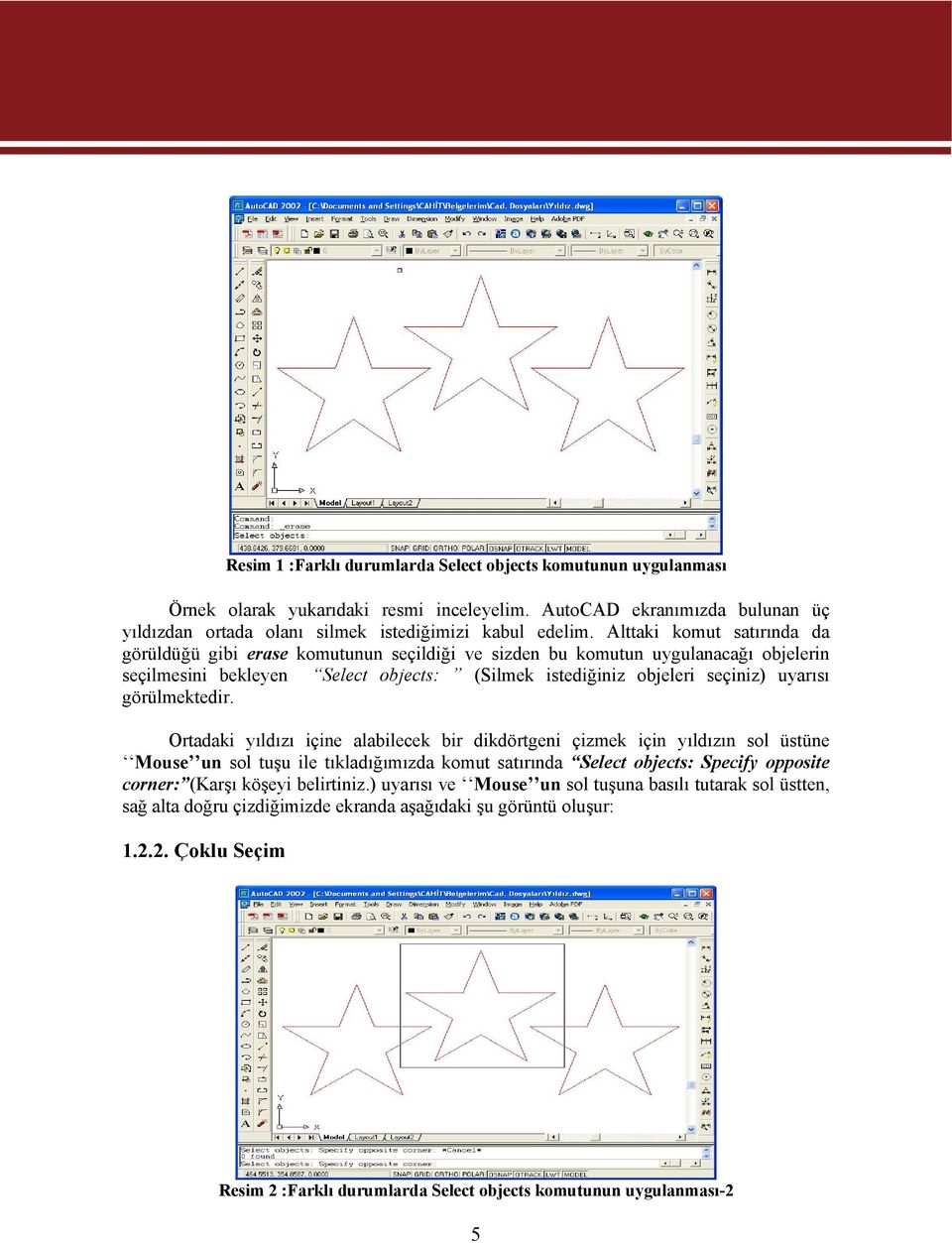
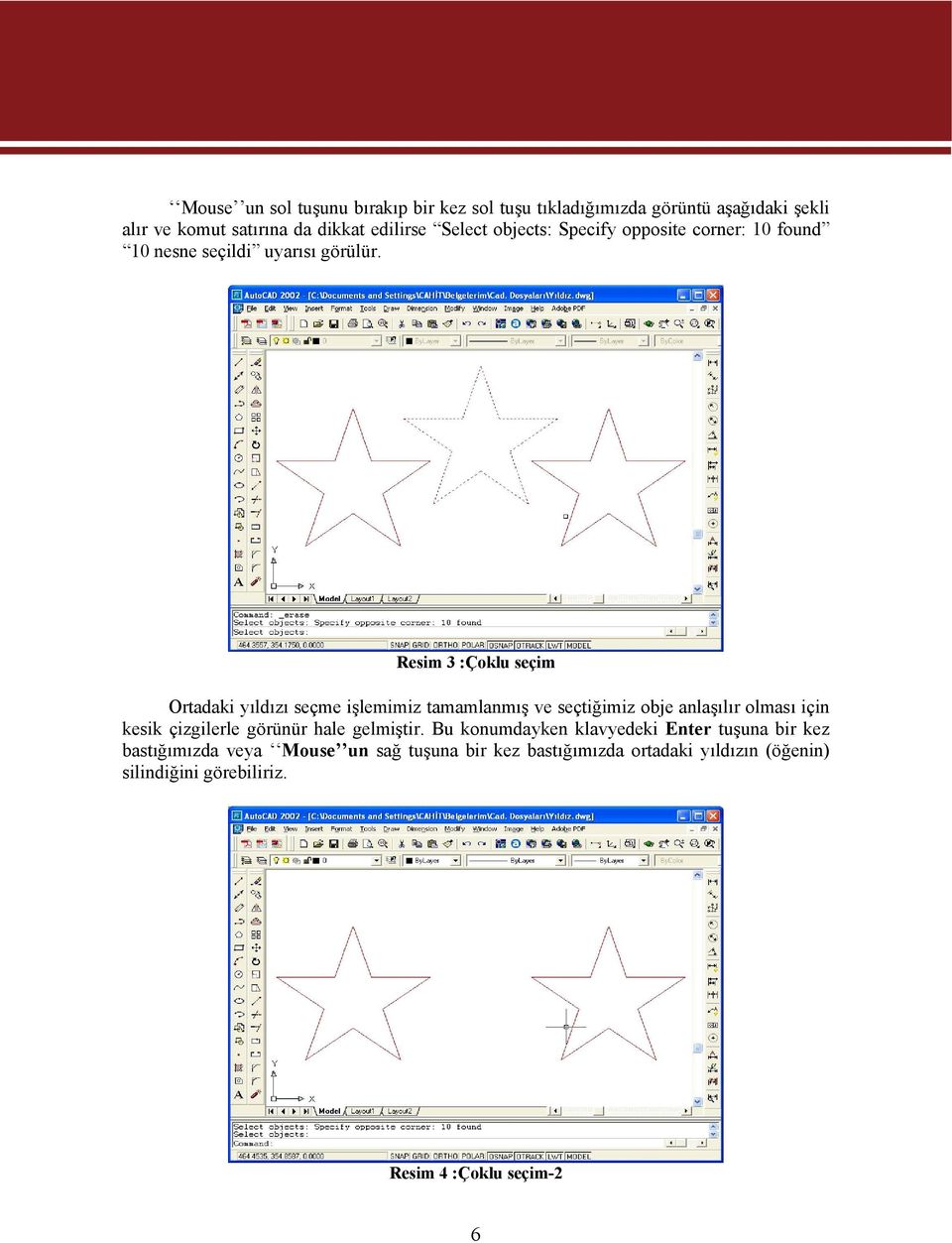
12 Mouse un sol tuşunu bırakıp bir kez sol tuşu tıkladığımızda görüntü aşağıdaki şekli alır ve komut satırına da dikkat edilirse Select objects: Specify opposite corner: 10 found 10 nesne seçildi uyarısı görülür. Resim 3 :Çoklu seçim Ortadaki yıldızı seçme işlemimiz tamamlanmış ve seçtiğimiz obje anlaşılır olması için kesik çizgilerle görünür hale gelmiştir. Bu konumdayken klavyedeki Enter tuşuna bir kez bastığımızda veya Mouse un sağ tuşuna bir kez bastığımızda ortadaki yıldızın (öğenin) silindiğini görebiliriz. Resim 4 :Çoklu seçim-2 6
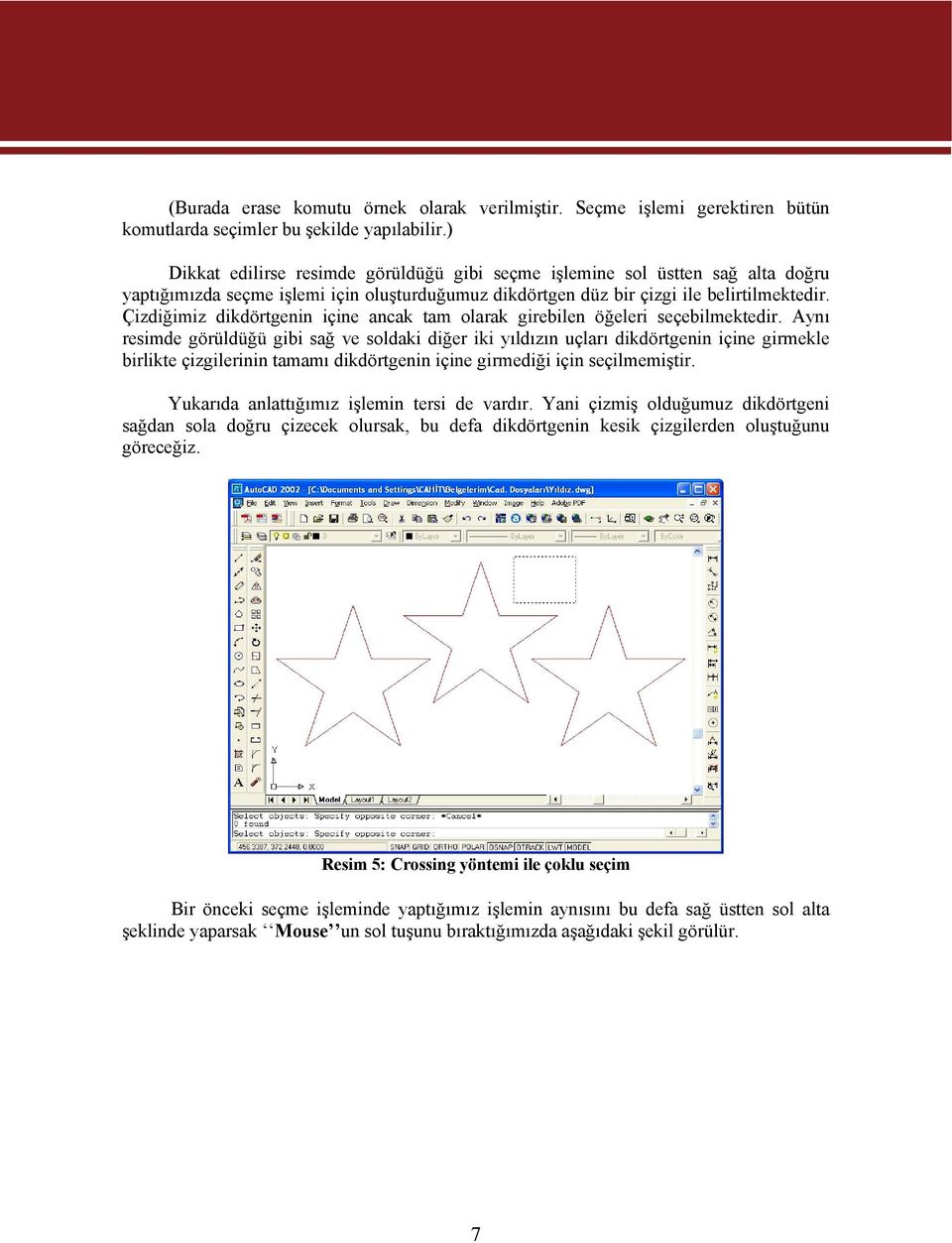
13 (Burada erase komutu örnek olarak verilmiştir. Seçme işlemi gerektiren bütün komutlarda seçimler bu şekilde yapılabilir.) Dikkat edilirse resimde görüldüğü gibi seçme işlemine sol üstten sağ alta doğru yaptığımızda seçme işlemi için oluşturduğumuz dikdörtgen düz bir çizgi ile belirtilmektedir. Çizdiğimiz dikdörtgenin içine ancak tam olarak girebilen öğeleri seçebilmektedir. Aynı resimde görüldüğü gibi sağ ve soldaki diğer iki yıldızın uçları dikdörtgenin içine girmekle birlikte çizgilerinin tamamı dikdörtgenin içine girmediği için seçilmemiştir. Yukarıda anlattığımız işlemin tersi de vardır. Yani çizmiş olduğumuz dikdörtgeni sağdan sola doğru çizecek olursak, bu defa dikdörtgenin kesik çizgilerden oluştuğunu göreceğiz. Resim 5: Crossing yöntemi ile çoklu seçim Bir önceki seçme işleminde yaptığımız işlemin aynısını bu defa sağ üstten sol alta şeklinde yaparsak Mouse un sol tuşunu bıraktığımızda aşağıdaki şekil görülür. 7
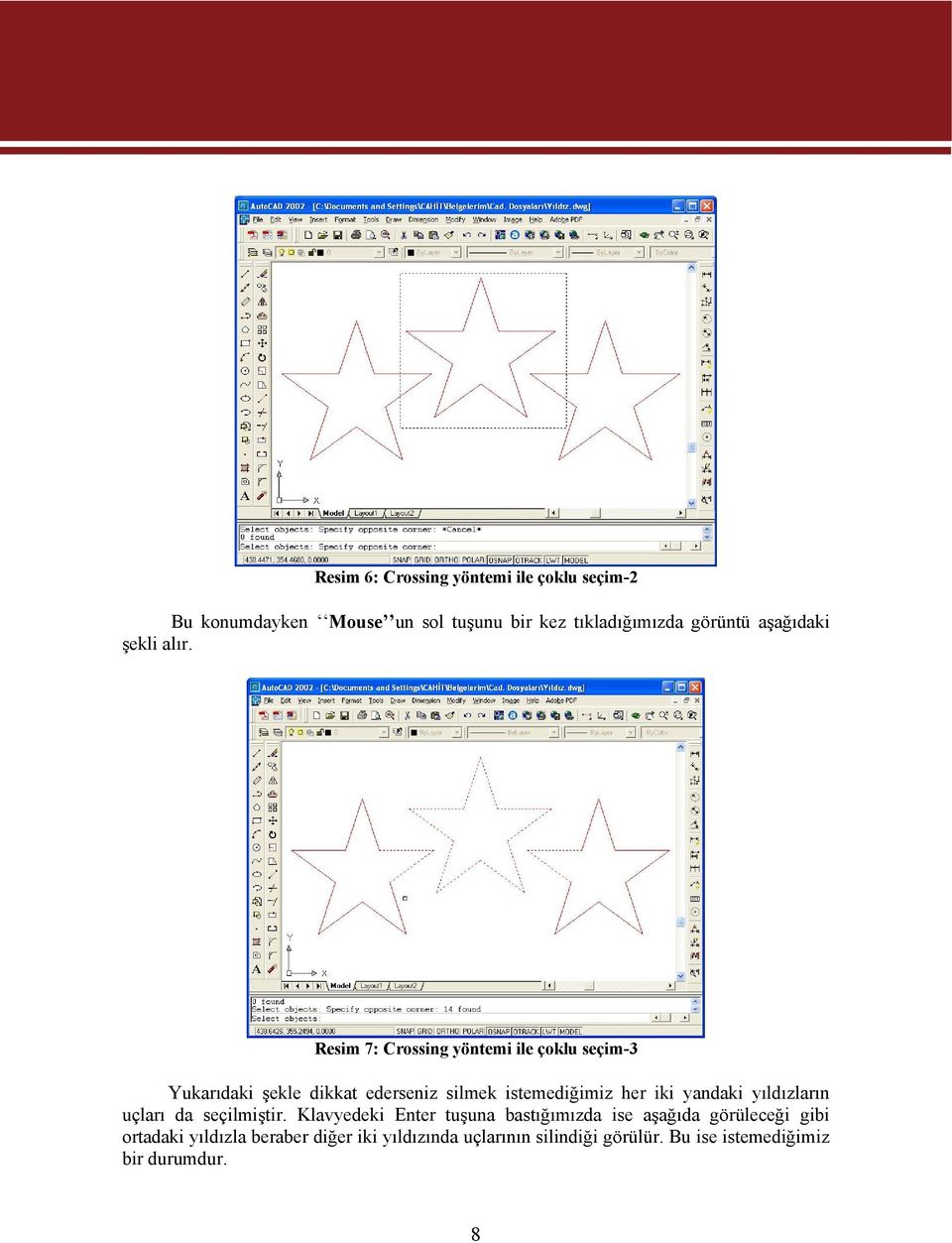
14 Resim 6: Crossing yöntemi ile çoklu seçim-2 Bu konumdayken Mouse un sol tuşunu bir kez tıkladığımızda görüntü aşağıdaki şekli alır. Resim 7: Crossing yöntemi ile çoklu seçim-3 Yukarıdaki şekle dikkat ederseniz silmek istemediğimiz her iki yandaki yıldızların uçları da seçilmiştir. Klavyedeki Enter tuşuna bastığımızda ise aşağıda görüleceği gibi ortadaki yıldızla beraber diğer iki yıldızında uçlarının silindiği görülür. Bu ise istemediğimiz bir durumdur. 8
15 Resim 8 : Crossing yöntemi ile çoklu seçim-4 Önemli Not!: Kısaca özetleyecek olursak dikdörtgeni soldan sağa doğru yaptığımızda çerçevenin içine tam olarak giren öğeler seçilir, ama dikdörtgeni sağdan sola doğru yaparsak bu defa çerçeveye tam olarak girenlerin yanında çerçevenin temas ettiği bütün çizim öğelerini seçmiş oluruz Hızlı Seçim Baş tarafta anlattığımız kısa yol tuşlarını da kısaca açıklayacak olursak; Single (SL) : Çizim öğelerinin Pickbox kutusuyla tek tek seçilmesini sağlar. Resim 9: Single yöntemi ile seçim 9
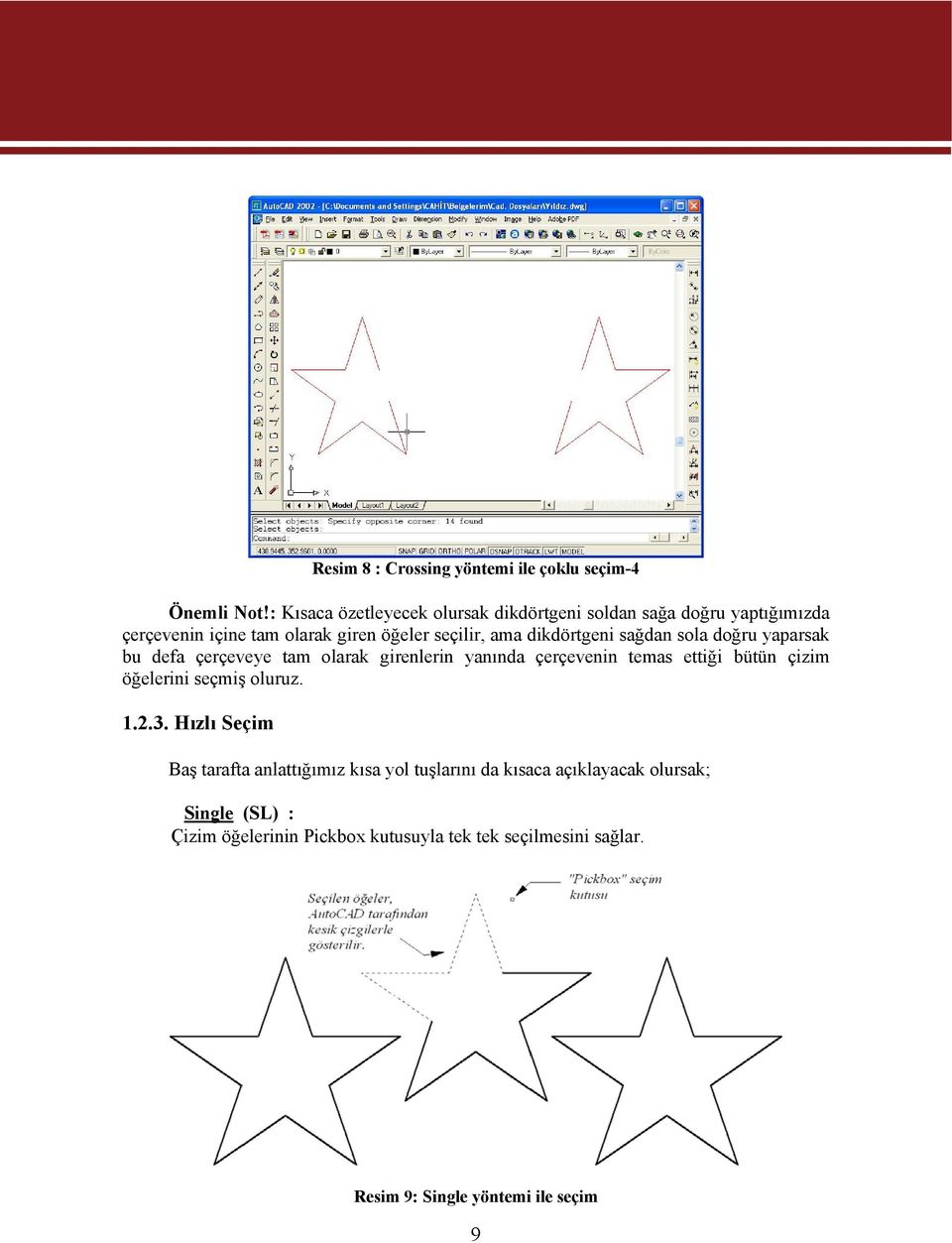
16 Window.( W) : Çapraz iki köşesi tanımlanarak oluşturulan çerçevenin içine tamamen giren çizim öğelerini seçer. Window penceresi sürekli çizgi olarak görüntülenir. Window yöntemi komut satırına yazılmadan da doğrudan doğruya kullanılabilir. Bunun için seçilmesi istenilen öğeleri içine alacak şekilde önce Window penceresinin sol, daha sonra sağ çapraz köşesi tanımlanmalıdır. Wpolygon (WP) : Resim 10 : Window yöntemi ile seçim En az üç köşesi olan düzensiz bir şekle sahip çerçevenin içine tamamı giren çizim öğelerini seçer. Resim 11: Wpolygon yöntemi ile seçim 10
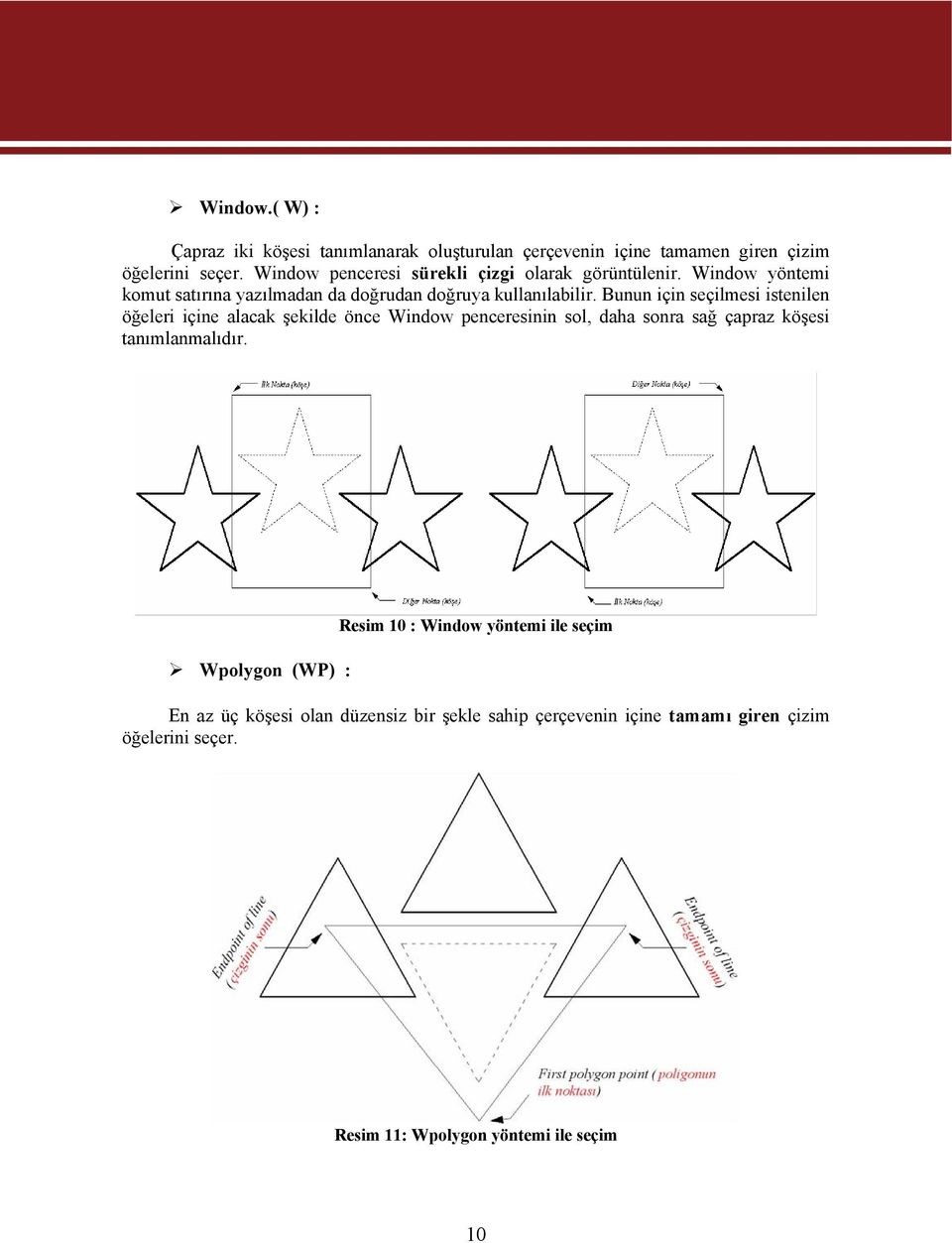
17 Crossing (C) : Çapraz iki köşesi tanımlanarak oluşturulan çerçevenin içine tamamı veya bir kısmı giren çizim öğelerini seçer. Crossing çerçevesi kesik çizgili olarak görüntülenir. Crossing yöntemi seçilmeden (komut satırına yazılmadan) de doğrudan kullanılabilir. Bunun için çizim öğesi olmayan bir yerde önce Crossing çerçevesinin sağ köşesi ve daha sonra sol çapraz köşesi tanımlanmalıdır. Cpolygon (CP) : Resim 12 : Crossing yöntemi ile farklı yönlerden seçim En az üç köşesi olan düzensiz bir şekle sahip çerçevenin içine tamamı veya bir kısmı giren çizim öğelerini seçer. Resim 13 : Cpolygon yöntemi ile seçim 11
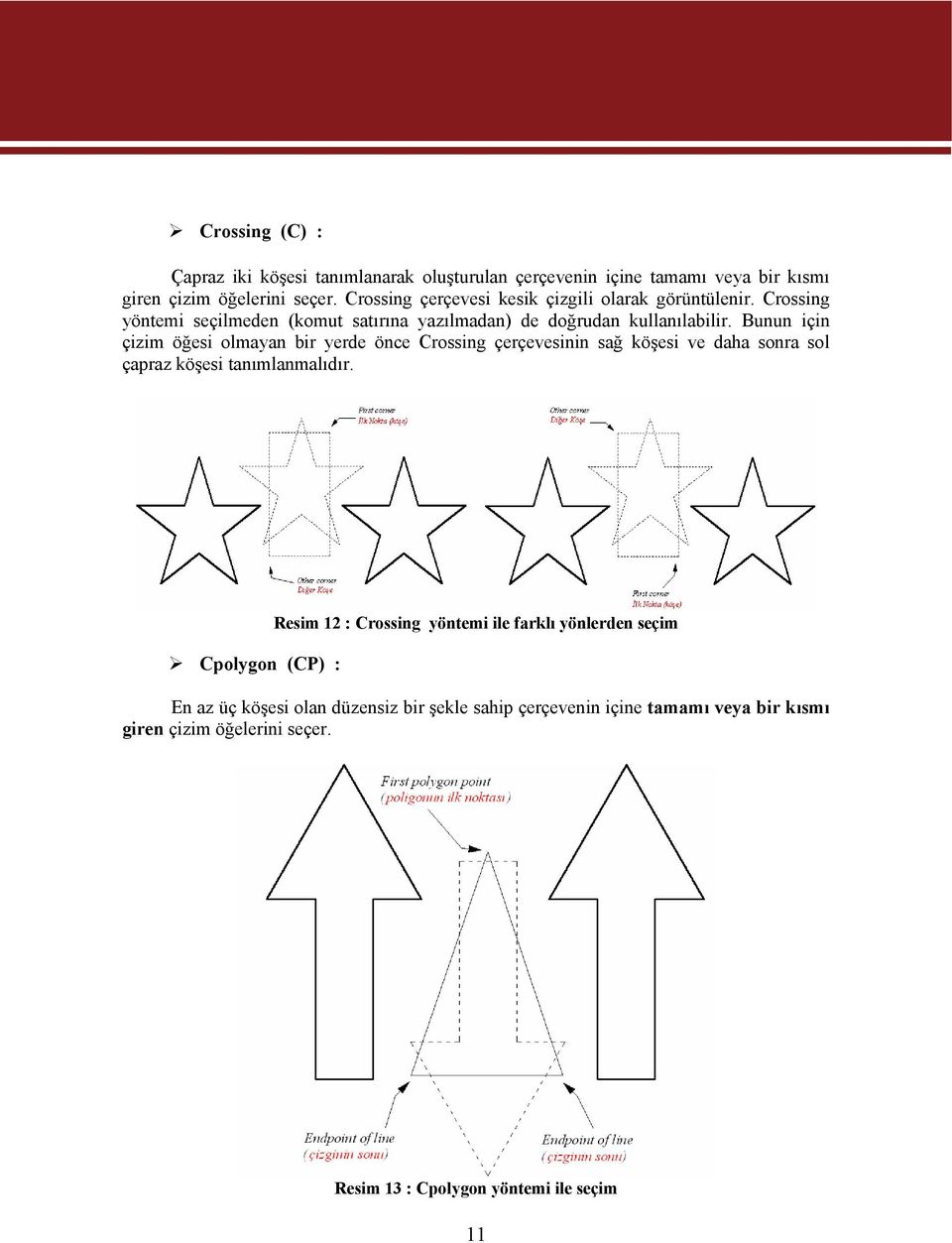
18 Fence (F) : Çizilecek düz çizgilere temas eden çizim öğelerini seçer. Resim 14: Fence yöntemi ile seçim Group (G) Gruplandırılan çizim öğelerinin seçimini sağlar. Çizim öğelerinin devamlı kullanımlar için gruplandırılması Object Group işlemiyle gerçekleştirilir. Previous (P) Bir önceki komutta kullanılan çizim öğelerinin tekrar seçimini sağlar. Last (L) En son çizilen çizim öğesini seçer. All (ALL) Çizim alanında yer alan bütün çizim öğelerini seçer. Add (A) Seçilen çizim öğelerine başka yeni çizim öğelerinin eklenmesini sağlar. Remove (R) Seçilen çizim öğelerinin içinden istenmeyenlerin çıkarılmasını sağlar. Undo (U) Seçilen öğeleri seçim sırasına göre sondan başa doğru iptal eder Nesneleri Gruplama GROUP komutu nesnelerin seçim esnasında birlikte davranmaları için grup oluşturmaya yarar. Örnek olarak bir kat planı çizdiğimizi kabul edelim. Bu kat planında bulunan bütün oda kapılarını gruplayabiliriz. Herhangi bir işlem için (örneğin renk değiştirme vb.) oda kapılarından herhangi birini seçtiğimiz zaman bütün oda kapıları 12
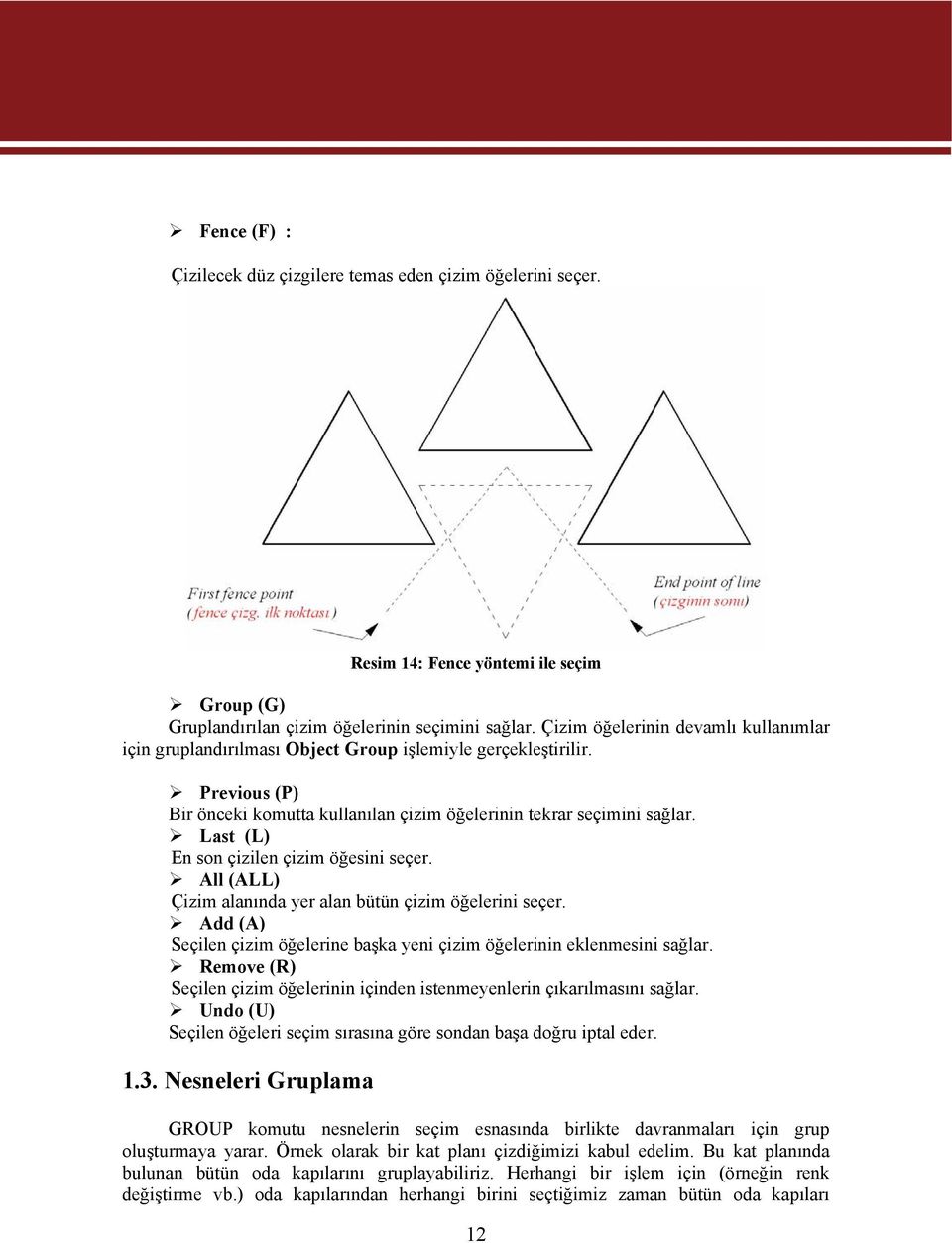
19 seçilmiş olur. Dolayısıyla işlemler esnasında bizim için büyük kolaylık sağlar. İstenilirse grup elemanlarının birlikte davranıp davranmamasını da ayarlayabiliriz. Yani aynı gruba ait olmasına rağmen kapılardan herhangi birinin rengini değiştirebilmemiz mümkün olmaktadır. GROUP komutuna, ekranın en altında bulunan komut satırına GROUP yazarak veya screen menü adı verilen Kayar Menüden Tools komutu altında Group seçeneği işaretlenerek ulaşılabilir. Komut çalıştırıldığında şekildeki Object Grouping başlıklı diyalog kutusu gelir. Diyalog kutusunda üç ana bölüm bulunur. Bunlar; Group İdentification Create Group ve Chance Group dur. Ayrıca bunların içinde onay kutuları ve düğmeleri de vardır. Diyalog kutusunun en üstünde ise beyaz zeminli bir liste bulunur. Bu listede çizim dosyamızda bulunan grup isimleri ve seçilebilme durumları görülür. Resim 15 : Object grouping diyalog kutusu Group Name Listeden seçilen bir grubun ismi bu dizgi girdi hanesine aktarılır veya yeni bir grup oluşturulmaya başlandığında oluşturulacak grubun adı bu haneye girilir. Decsription Listeden seçilen grubun varsa kısa bir tanım metni bu hanede görülür. Ayrıca yeni bir grup oluşturulurken grup ile ilgili bir açıklama metni istenirse bu haneye girilir. Find Name Bu düğme herhangi bir nesnenin hangi gruba ait olduğunu öğrenmek için kullanılır. Düğme işaretlendiğinde diyalog kutusu geçici bir süre için kapanır ve komut satırında; Pick a member of a Group yazısı okunur. Bununla kullanıcıdan bir nesne seçilmesi istenir. Nesne seçildiğinde şekildeki gibi küçük bir pencere açılır ve nesnenin ait olduğu gruplar listelenir. 13
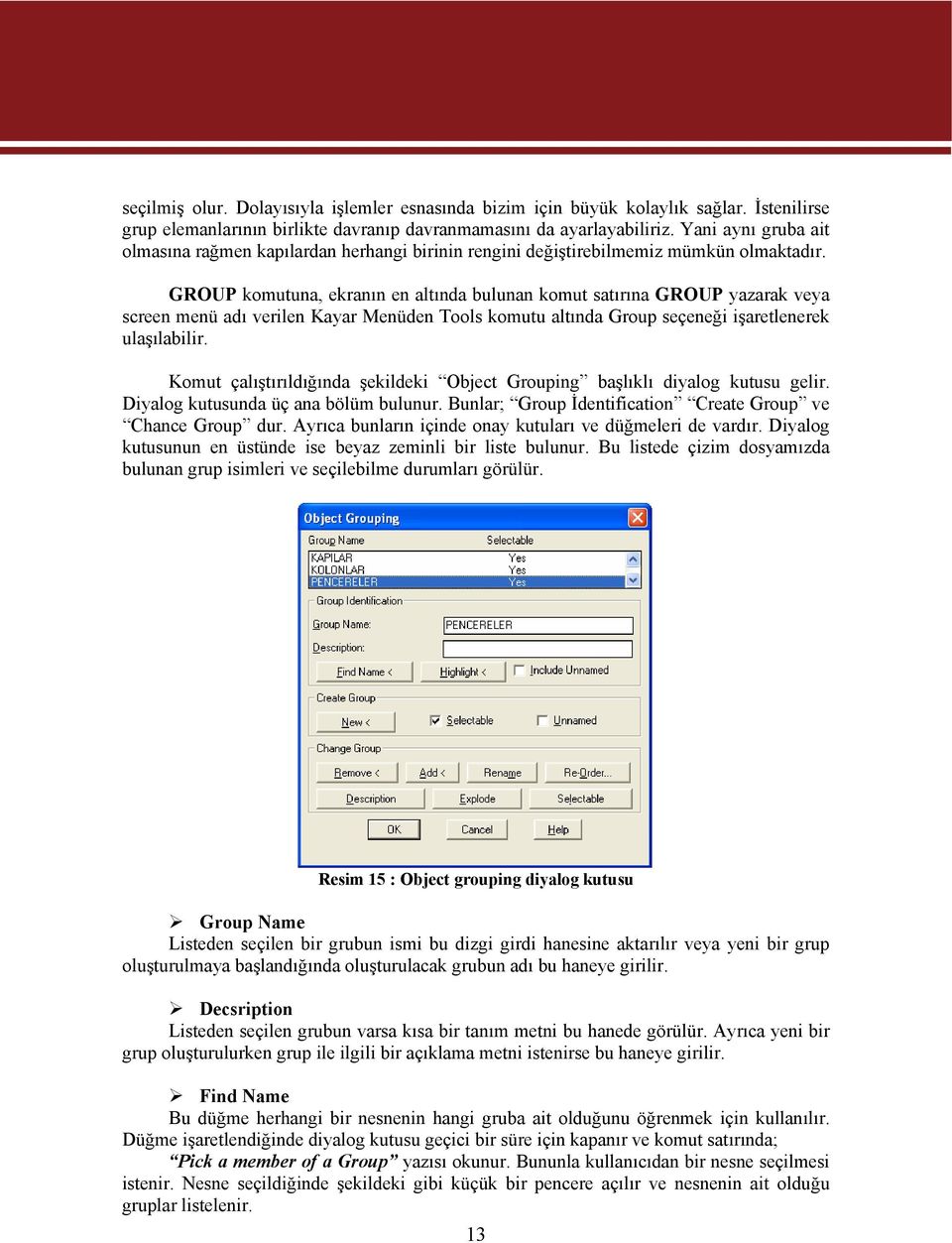
20 Resim 16 : Group member list ve object grouping pencereleri. Higligth Bu düğme ismi belirtilen grup elemanları öğrenilir. Önce listeden bir grup seçilir, daha sonra Higligth düğmesi işaretlendiğinde diyalog kutusu görüntüden kaldırılır ve o gruba ait nesneler aydınlatılır. (Farklı bir çizgi tipi ile gösterilir.) Include Unnamed Bu onay kutusu işaretlendiğinde dosyamızda tanımladığımız isimsiz gruplarda listede görülür. Yani bu onay kutusu isimsiz grupların listede yer alıp almamasını ayarlar. New İşaretlendiğinde diyalog kutusu kaybolur ve bizden oluşturduğumuz grubun elemanı olacak nesnelerin seçilmesi istenir. Yaptığımız işlemin geçerli olabilmesi için Group Name satırı doldurulmuş olmalıdır. İsim vermeden grup oluşturmak istiyorsak Unnamed onay kutusu işaretlenmelidir. Selectable Bu onay kutusu işaretlenmezse oluşan grubun elemanları tek tek hareket eder. Yani grup elemanları seçildiğinde bütün elemanlar seçilmez. Ancak genellikle grubun ortak davranıp davranmaması Chance Group bölgesindeki Selectable düğmesi ile ayarlanır. Remove Bir gruba ait olan elemanlardan herhangi birini ait olduğu gruptan çıkarmak istersek bu komut kullanılır. Önce listeden bir grup seçilir, daha sonra Remove düğmesi işaretlenir. Diyalog kutusu geçici bir süre gösterilmez ve seçili grubun elemanları aydınlatılır. Kullanıcı elemanlardan istediğini seçerek gruptan ayırmış olur. Add Remove seçeneğinin tersidir. Yani gruba yeni elemanlar ilave etmek için kullanılır. Kullanımı Remove seçeneğinin aynıdır. Rename Bir grubun ismini değiştirmek için kullanılır. Listeden ismini değiştirmek istediğimiz grup seçilir. Seçilen grubun ismi Group Name hanesinde belirir. Bu hanedeki isim değiştirilip Rename düğmesi işaretlendiğinde grup yeni ismini alır. 14
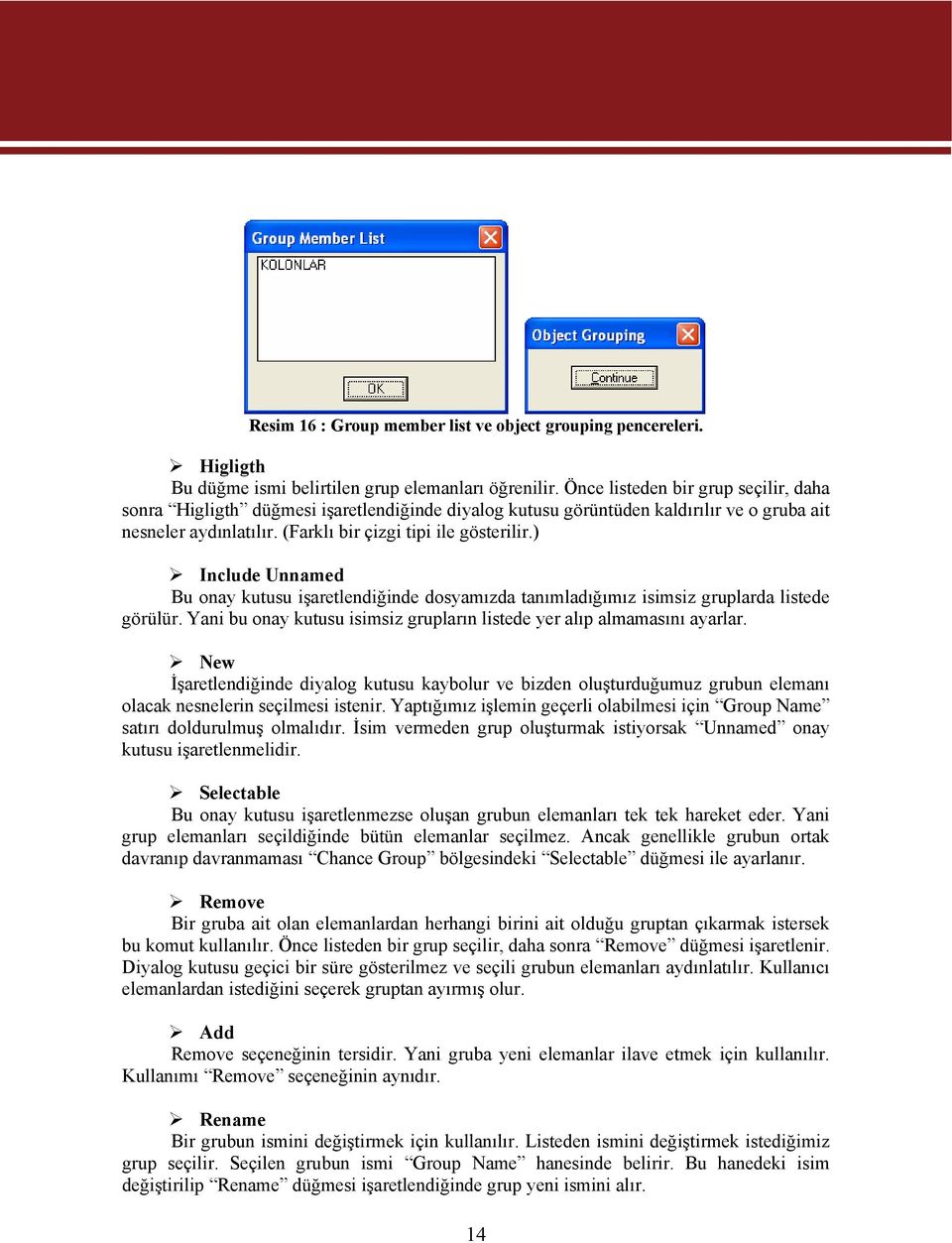
21 Re-Order Grubu oluşturan elemanların sıra numaralarını değiştirmek için kullanılır. Seçildiğinde aşağıdaki diyalog kutusu ekrana gelir. Resim 17 : Order group diyalog kutusu ve object grouping diyalog kutusu Listeden bir grup ismi işaretlenerek seçilir. Daha sonra o grupla ilgili sıralama ve diğer işlemler yapılabilir. Highlight düğmesi işaretlendiğinde aşağıdaki diyalog kutusu ekrana gelir. Next düğmesi grubun bir sonraki elemanının, Previous düğmesi ise grubun bir önceki elemanının aydınlatılarak kullanıcıya gösterilmesini sağlar Ekranı Temizleme Redraw / Redrawall (Görüntü Temizleme) Bu komutlar çizim ekranını tazeler ve çizimde oluşan (+) işaretlerini (Blips modunun ON durumunda olması halinde) kaldırır. Redraw: Yalnız aktif görüntü penceresini (vport) temizler Redrawall: Bütün görüntü pencerelerini (vports) temizler. Blips modunun açık olması durumunda ekranda oluşan nokta şeklindeki + işaretleri görülmek istenmezse alttaki komut satırına Redraw (veya sadece R ) yazılarak Enter tuşuna basılırsa aktif durumda olan penceredeki (Şekle göre sol alttaki penceredir.) + işaretleri temizlenir. 15
22 Resim 18: Redraw komutunun uygulanmasından sonra pencerenin temizlenmiş hali Fakat alttaki komut satırına Redrawall (veya sadece RA ) komutları yazılarak Enter tuşuna basılırsa bütün penceredeki + işaretleri temizlenmiş olur. Resim 19 : Redrawall komutunun uygulanmasından sonra tüm pencerelerin temizlenmiş hali 16
23 Adres Ekran Menüsü:VIEW 1 > Redraw (Redrawall) Kayar Menü:View > Redraw Komut Satırı:REDRAW / R (REDRAWALL / (RA) Regen / Regenall (Yeniden Oluşturma) Regen ve Regenall komutları çizim öğelerinin özelliklerini ve koordinat bilgilerini kayıtlı oldukları veri tabanından hesaplayarak çizimi yeniden oluşturur. Bu işlemin sonucunda AutoCAD çizim öğelerini en son yapılan görüntü ayarı işlemlerine göre (Fill On / Off, Qtext On / Off vb.) yeniden oluşturur. Bu komutlar, 3D modellerde Hide, Shade, Render vb. komutların sonuçlarını kaldırarak görüntüyü temizler. Ayrıca çember ve yayların görüntü üzerindeki eğriselliğini düzenler. Unutulmaması gereken bir husus Redraw-All ve Regen-All komutları ekrandaki görüntülerle alakalı komutlardır. Çizimin kalitesi ile ilgili değildir. Bunlar kullanılsa da kullanılmasa da çıktı kalitesini etkilemezler. Yani dairesel bir çizim ekranda kırık çizgilerden oluşsa da bu komutlar kullanılmadığı halde kâğıda alınan çıktı normal çıkacaktır. Regen: Yalnız aktif görüntü penceresine (vport) uygulanır. Regenall : Bütün görüntü pencerelerine (vports) uygulanır. Resim 20 : Regen komutunun uygulanmasından önce dairesel şekillerin kırık çizgilerle görüntülenmesi 17
24 Yukarıdaki şekil herhangi bir çizimde Regen komutunu kullanılmadan önceki hâlidir. Özellikle dairesel şekilli öğelerin köşeli hallerine dikkat ediniz! Aşağıdaki diğer şekilde ise Regen komutu kullanıldıktan sonra aynı çizimin aldığı hâli gözükmektedir. Resim 21 : Regen komutunun uygulanmasından sonra dairesel şekillerin görüntülenmesi Adres Ekran Menüsü:VIEW 1 > Regen (Regenall) Kayar Menü:View > Regen (Regenall) Komut Satırı:REGEN / RE (REGENALL / (REA) 1.5. Geometrik Düzenleme Araçları AutoCAD de temel çizim komutlarının dışında ekrandaki grafik elemanların bazı işlemlere tabii tutulup (kopyalama, silme, taşıma, sündürülme vb.) düzenlenmesi için kullanılacak komutlar birkaç ayrı yerde bulunurlar. En kolay ulaşılabileni toolbars denilen araç çubuklarında, ana ekran menüsünde modıfy1 ve modıfy2 satırlarında ve çek-menü denilen çizim ekranının en üstündeki satırda modıfy başlıklarının altında bulunur. 18
25 Resim 22 : Geometrik düzenleme araçlarına ulaşma yolları AutoCAD de çizimlerin A dan Z ye tamamlanarak bitirilmesi yerine basit bir şekil üzerinde yapılacak düzenlemelerle oluşturulması amaçlanır. Çizme, düzenle (Don t draw, edit) olarak adlandırılan bu yöntemle taslak olarak oluşturulan bu şekillerin boyut, konum ve biçimlerinde yapılacak düzenlemelerle tasarım tamamlanır. Resim 23: Geometrik düzenleme araçları (modıfy) araç çubuğu (toolbar) 19
26 Erase (Silme) Erase (Sil) komutu resim üzerindeki istenmeyen çizim öğelerini siler. Yani bu komutla seçtiğimiz nesnelerin silinmesine olanak tanır. Dikkat edilmesi gereken şeylerden birisi; bu komutla seçilen öğelerin tamamı silinir. Eğer çizim öğelerinin bir kısmını silmek istiyorsak Trim ve Break komutları (bu komutlar ilerde anlatılacaktır) kullanılır. Adres Ekran Menüsü:MODIFY 1 > ERASE Kayar Menü:Modify > Erase Komut Satırı:ERASE (E) Erase (Sil) komutunu yukarıdaki adreslerden herhangi birisi ile kullanıldığında alttaki komut satırında select objects: (silinecek çizim öğelerini seçiniz) uyarısı görülür ve ekrandaki Mause un görüntüsü "Pickbox" seçim kutusu halini alır. Bununla nesneleri seçme konusunda anlatılan seçim seçeneklerinden herhangi birisi ile silinecek öğeler belirlenir. Daha sonra klavyedeki Enter tuşu veya Mause un sağ tuşu ile tıklandığında seçilen öğeler silinmiş olur. Aşağıda Erase (Sil) komutu ile ilgili bir örnek görülmektedir; Resim 24 : Erase komutunun uygulanması-1 Ekrandaki görüntü bu şekildeyken, klavyedeki Enter tuşu veya Mause un sağ tuşu ile tıklandığında aşağıdaki gibi seçilen öğeler silinmiş olur. 20
27 Resim 25 : Erase komutunun uygulanması-2 Komutu sonlandırdıktan sonra seçtiğimiz öğeler çizimimizden silinecektir. Çizimin herhangi bir safhasında en son Erase (Sil) komutu ile silmiş olduğumuz öğeleri geri getirmek için OOPS komutu kullanılır. Komut satırına Oops yazılıp Enter tuşlanırsa en son silinen öğe geri gelir. Bu OOPS komutunun, UNDO (Geri Al) komutu ile alakası yoktur ve karıştırmamak gerekir. U [UNDO (Geri Al)] komutu en son yapılan işlemi geri alır. Bu işlem herhangi bir komutla yaptığımız işlem MOVE, MİRROR, ARRAY, ROTATE vb. işlemler olabilir OOPS komutu ile arada farklı işlemler yapmış olsak dahi sildiğimiz en son nesne geri getirilir Copy (Kopyalama) Copy komutu seçilen çizim öğelerinin bir veya birden fazla kopyasını çizim ekranında belirlenen herhangi bir noktada oluşturur. Aynı zamanda nesneler grubunu da kopyalayabiliriz. Seçilen çizim öğelerinin kopyalarını orijinallerinde değişiklik yapmadan belirtilen noktadan yakalar, diğer bir noktaya yerleştirir. Adres Ekran Menüsü:MODIFY 1 > COPY Kayar Menü:Modify > Copy Komut Satırı: COPY (CP) Copy (KOPYALA) komutunu yukarıdaki adreslerden herhangi birisi ile kullanıldığında alttaki komut satırında select objects: (Kopyalanacak çizim öğelerini seçiniz) uyarısı görülür ve ekrandaki Mause un görüntüsü "Pickbox" seçim kutusu halini alır. Bununla nesneleri seçme konusunda anlatılan seçim seçeneklerinden herhangi birisi ile kopyalanacak öğeler belirlenir. Seçimimizin bittiğini belirtmek için Enter tuşuna bastıktan sonra AutoCAD, kopyalamak istediğimiz nesneleri hangi noktasından yakalayarak nereye kopyalamak istediğimizi soran aşağıdaki uyarıyı komut satırında gösterir. 21
28 Specify base point or displacement, or [Multiple]: ( Çoğaltma-kopyalama işleminde referans alınacak tutuş noktasını (base point) seçiniz). Tutuş noktası belirlendikten sonra AutoCAD bu noktanın yerleşeceği diğer noktayı isteyen aşağıdaki diğer mesaj komut satırında görüntülenir. Specify second point of displacement or < use first point as displacement >: Resim 26 : Copy komutunun uygulanması-1 Specify base point or displacement, or [Multiple]: komutunda geçen [Multiple] seçeneği ise aynı nesneden birden fazla kopya yapmak istersek kullanacağımız bir komuttur. Kopyalamak istediğimiz nesne seçildikten sonra aşağıdaki uyarı gelince, komut satırına Multiple veya sadece m yazıp Enter tuşuna bastığımızda artık kopyalayacağımız nesneden istediğimiz kadar kopyasını alabiliriz. Resim 27 : Multiple (çoklu) copy komutunun uygulanması 1 22
29 Move (Taşıma) MOVE komutu seçilen çizim öğelerini bulundukları koordinattan başka bir koordinata taşır. Nesnelerin doğrultularının değiştirilmeksizin bulundukları yerden başka bir yere taşınmaları için kullanılır. Adres Ekran Menüsü:MODIFY 2 > Move Kayar Menü:Modify > Move Komut Satırı: MODIFY / (M) Çoğu düzenleme komutunda olduğu gibi burada da komut çalıştırıldığında AutoCAD ekranının en altındaki komut satırında gelen Select objects: uyarısı komutun uygulanacağı nesnenin seçilmesini ister. Kullanıcı klavyedeki Enter tuşu veya Mause un sağ tuşu ile tıklayarak seçim işlemini bitirinceye kadar bu uyarı aktif olarak kalacaktır. Seçim bitince Specify base point or displacement: uyarısıyla taşımada referans olacak tutuş noktasının belirlenmesini ister. Bu uyarıdan sonra isterseniz taşımak istediğiniz nesnenin üzerindeki herhangi bir noktadan, isterseniz de nesnenin dışındaki herhangi bir noktayı referans noktası olarak alabilirsiniz. Tutuş noktasını belirledikten sonra Second point of displacement: uyarısı ile referans noktasının konumlandırılacağı diğer nokta girilmesini ister. Bu noktayı nereye taşıyacağınızı belirledikten sonra taşıma işlemi tamamlanmış olur. Aşağıdaki bayrak şeklindeki yıldızı hilalin içine yerleştirmek istesek; bunun için MOVE komutunu seçtikten sonra, yıldızı seçili hale getirip Enter tuşuna basarız. Yıldız seçildiği belli olması için kesik çizgilerle ifade edilir. Specify base point or displacement: uyarısıyla yıldızın sol köşe noktasına tıklanır. Sonra Mause ile sürüklenerek hilalin içinde istediğimiz herhangi bir nokta belirlenerek bırakılır. Resim 28 : Move komutunun uygulanması COPY komutundan farklı olarak bu komutta nesne-öğe bulunduğu yerden yeni yerine taşınmasıdır. COPY komutunda bilindiği üzere nesnenin kendisi konum olara yerinde dururken aynı özelliklerde bir kopyası istenilen yere taşınmaktadır. COPY komutunda birçok diğer komutlarda olduğu gibi taşımak istediğiniz mesafeyi klavyeden komut satırına girerek (Örn: 50, 100, vb.) istediğiniz mesafeye de taşıma işlemini yapabilirsiniz. 23
30 Mırror (Simetrisini Alma - Aynalama) MIRROR komutu seçilen çizim öğelerini tanımlanacak bir simetri eksenine göre simetrisini oluşturur. Adres Ekran Menüsü:MODIFY 1 > Mirror Kayar Menü:Modify > Mirror Komut Satırı:MIRROR / (MI-mi) Bu komut özellikle simetrik şekillerin elde edilmesinde oldukça kullanışlıdır. Sadece şeklin yarısı çizilip diğer yarısı MIRROR komutu ile çabucak tamamlanabilir. Kullanımı şu şekildedir; diğer komutlarda olduğu gibi Select objects: uyarısı ile komutun uygulanacağı nesnenin seçilmesi istenir. Enter la seçim işlemi bitirilince Specify first point of mirror line: (simetri ekseninin ilk noktasını belirleyin) ve arkasından Specify second point of mirror line: (Simetri ekseninin ikinci noktasını belirleyin.) uyarıları gelir. Belirleyeceğiniz iki noktaya göre seçtiğiniz nesnenin bütün özellikleriyle simetrisi alınmış olur. Resim 29 : Mırror komutunun uygulanması 1 MIRROR yapmak istediğimiz nesneyi şeçili hale getirdiğimizde nesne program tarafından kesik çizgilerle ifade edilir. Resim 30 : Mırror komutunun uygulanması 2 24
31 Daha sonra bizden simetri yapmak istediğimiz ekseni girmemiz istenir. Yatay veya düşey eksen oluşturmak için Ortho komutu kullanılabilir. (NOT: Bu eksenin mutlaka yatay veya düşey olması zorunlu değildir. İstediğimiz herhangi bir doğrultuda simetri alabiliriz.) Resim 31 : Mırror komutunun uygulanması 3 Komutun en son iletisi Delete source objects? [Yes/No] <N>: (simetrisini aldığınız nesnenin ilk halini silmek ister misiniz?) dir. Seçenek değiştirilmediği sürece N (no-hayır) olarak gelecektir. Bu uyarıyla birlikte ENTER la komuttan çıkarsanız simetrisini aldığınız nesne ve simetrisi birlikte ekranda kalır. Delete source objects? [Yes/No] <N>: uyarısına Y (yes-evet) diyecek olursanız simetrisini aldığınız nesnenin ilk konumdaki hali silinir, ekranda sadece simetrisi kalır. MIRROR komutunun hassas noktalarından biri yazılı öğelerdir. Eğer komutu uygulayacağımız nesneler içerisinde TEXT (yazı) varsa program default değer (kurulumda kabul edilen temel değer) olarak mirtext değerini < 1 > olarak kabul eder. Bu şekilde de MIRROR yapacak olursak yazılı metinleri de ayna üzerinde olduğu gibi ters gösterir. Böyle olmasını istemiyorsak screen menu denilen ekran menüsünden bu değeri < 0 > olarak değiştirmemiz gerekir. Bu komuta ulaşabilmemizin başka yolu da komut satırına doğrudan MIRRTEXT yazıp ENTER ladığımızda şeklimiz aynen aynalanırken (simetrisi alınırken) yazılı metinlerin bozulmadan aynen kaldığını görürüz. Resim 32: Mırror komutunda mırrtext seçeneğinin uygulanması 25
32 Rotate (Döndürme) ROTATE (Döndür) komutu seçilen çizim öğelerini bir referans noktasına göre istenilen açıda döndürür. Adres Ekran Menüsü:MODIFY 2 > ROTATE Kayar Menü:Modify > Rotate Komut Satırı:ROTATE (RO) ROTATE (Döndür) komutunun kullanımı sırasında Base point (tutuş noktası) iletisine yanıt olarak belirtmiş olduğumuz nokta etrafında nesne ya da nesneler döndürülecektir. Resim 33 : Rotate komutunun uygulanması Yukarıdaki örnekte ROTATE komutu girildikten sonra kırmızı renkli şekil Select objects: Uyarısıyla A noktasından B noktasına doğru seçiliyor. Specify base point: iletisi ile C noktası döndürme merkezi olarak tespit ediliyor. Daha sonra Specify rotation angle or [Reference]: uyarısı ile bizden döndürme açısı istendiğinde 45 klavyeden giriliyor. ENTER yapıldığında işlemimiz tamamlanmış oluyor. Bu komutla nesneler klavyeden belirleyeceğimiz açı kadar döndürülebildiği gibi, Reference ek komutuyla referans olarak kullanacağımız herhangi bir doğrultu istikametinde de döndürülebilir. Specify rotation angle or [Reference]: iletisinden sonra klavyaden R girildiğinde Specify the reference angle <0>: (Referans alacağınız ilk açıyı belirleyiniz!) uyarısı gelir. Kabul edilen değer olarak her zaman 0 olarak gelir. İstenirse klavye ile bir açı değeri girilebildiği gibi MAUSE ile ekranda döndürmek istediğimiz doğrultunun herhangi bir noktasını tıklayabiliriz. Noktayı (veya açıyı) belirledikten sonra Specify second point: iletisi ile program bizden referans aldığımız doğrultunun ikinci noktasını belirlememizi ister. İkinci noktayı girdiğimiz anda Specify the new angle: uyarısı ile son açıyı veya doğrultuyu girmemizi ister. Bu da girildiğinde program ROTATE (döndürme) işlemi tamamlanmış olur. 26
33 Trım (Budama - Kırpma) TRIM (Budama) komutu birbirleriyle kesişen çizim öğelerinin kesişim noktalarından itibaren istenmeyen kısımlarını siler. Adres Ekran Menüsü:MODIFY 2 > TRIM Kayar Menü:Modify > Trim Komut Satırı:TRIM Budama işleminin gerçekleşebilmesi için atılacak kısımların mutlaka bir çizgiyle sınırlandırılmış olması gereklidir. Tamamı silinecek olan çizgiler ise ancak ERASE komutuyla silinebilir. Budama işlemi Mouse un sağ tuşuna veya ENTER tuşuna basılarak sonlandırılır. TRIM (Budama) komutu iki aşamalı bir komuttur. İlk önce kesici kenar olarak görevlendirilecek nesneler seçilir. Daha sonra kesici kenar olarak görevlendirilen nesnelerin üzerinden (veya uzantılarının üzerinden) geçen nesneler, budanacakları taraftan seçilirler. Aşağıdaki örneği inceleyecek olursak; TRIM komutundan sonra Select objects to trim: uyarısıyla şeklin tümünü A noktasından B noktasına doğru seçelim. (Farklı seçim yöntemlerinin olduğunu daha önceki konularda anlatılmıştı.) ENTER tuşuyla seçimi bitirelim. Resim 34 : Trım komutunda nesne seçimi. Seçtiğimiz şekil tamamen kesik çizgilerle gösterilmektedir. Daha sonra,.pickbox seçim kutusu halini alan Mouse ile 1, 2, 3,,8 ile gösterilen çizgileri tıklayalım. Resim 35 : Trım komutunda seçilen nesnelerin görünümü 27
34 1, 2, 3,,8 ile gösterilen çizgileri tıkladıktan sonra şekil aşağıdaki hali almıştır. Resim 36: Trım komutunun uygulanması. TRIM (Budama) komutunu bitirdiğimizi ENTER tuşu ile veya Mouse un sağ tuşu ile tıklayarak belirledikten sonra şeklimiz aşağıdaki hâli alır. Resim 37 : Trım komutunun uygulanmış hali. TRIM (Budama) komutunda değişik alt komutlarda vardır. Bunlar, seçme işlemi tamamlanıp ENTER tuşlandıktan sonra komut satırında program tarafından şu şekilde ifade edilir: Select object to trim or shift-select to extend or [Project/Edge/Undo]: [Project] modu; farklı düzlemlerde konumlanan çizim öğelerinin budama işlemlerini kontrol eder. [Edge] modu; uzantıları kesişen çizim öğelerinin izafi olarak kesiştikleri noktaya göre budama işlemini kontrol eder. [Extend/No extend] olarak iki seçenek sunulur. <Extend > : Uzantıları kesişen çizim öğelerini izafi olarak kesiştikleri noktaya göre budar. < No Extend> :Uzantıları birbirini kesmiş de olsa budama işlemi yapılmaz Offset (Paralel Oluşturma - Öteleme) OFFSET (Paralel Oluşturma- Öteleme) komutu seçilen çizim öğelerini ve birleşik çizgileri belirlenebilen bir uzaklıkta ve yönde öteler. 28
35 Adres Ekran Menüsü:MODIFY 1 > OFFSET Kayar Menü:Modify > Offset Komut Satırı: OFFSET (O) OFFSET komutu sadece bir nesne üzerinde etkili olabileceği için nesne seçilirken pencere içine alarak seçim işlemi kullanılamaz. Komutun uygulanacağı nesne sadece Pickbox seçim kutusu ile sadece işaretlenerek seçilebilir. Komut yukarıdaki yollardan herhangi biri ile kullanılırken öncelikle komut satırında Specify offset distance or [Through] <Through>: uyarısı ile kullanıcıdan ya bir öteleme mesafesi olacak rakamsal bir değer, ya da mouse ile ekranda tıklayarak girebileceğimiz bir uzunluk ölçüsü istemektedir. Mesafeyi Mouse ile veya klavyeden girdikten sonra program Select object to offset or <exit>: (OFFSET yapmak istediğiniz objeyi-çizim öğesini belirleyiniz.) uyarısını verir. Komutun uygulanacağı nesne Pickbox seçim kutusu ile işaretlenerek gösterildiğinde ekrana; Specify point on side to offset: ( OFFSET yapmak istediğiniz tarafı-yüzeyi gösteriniz.) denilir. Mouse ile bu yüzey belirlediğimizde seçtiğimiz nesne istenilen yüzey istikametinde OFFSET yapılmış olacaktır. Resim 38 : Değişik nesnelere offset komutunun uygulanması Yukarıdaki şekilde farklı çizgi çeşitlerinin OFFSET komutuna vermiş olduğu farklı durumları anlatılmak istenmiştir. Siyah çizgiler çizgilerin ilk hali, kırmızılar; nesnelerin iç tarafı OFFSET yönü olarak belirlenmiş halleri, maviler ise, nesnelerin dış tarafı OFFSET yönü olarak belirlenmiş halleridir. Öteleme uzunluğunu mause ile ekranda tıklayarak girsek dahi bunun rakamsal değerini AutoCAD programı kendisi tespit edip aynı çizim dosyasındaki bir diğer OFFSET komutunun kullanılması esnasında xxx mesafesinde mi öteleme yapmak istiyorsunuz? diye belirtecektir. ENTER tuşu, MOUSE un sağ tuşu veya ESC tuşu ile komuttan çıkılmadığı sürece program girmiş olduğumuz mesafe sabit kalarak istediğimiz nesnelerin paralelini almaya devam edebilir. Böylelikle komuta bir kez girerek bütün OFFSET işlerini bir defada tamamlayabiliriz. 29
36 Extend (Uzatma) Resim 39 : Offset komutunda mouse ile mesafe verme işlemi EXTEND (Uzatma) komutu uzantıları birbirini kesen fakat kesişmemiş olan çizgileri kesişecek şekilde uzatır. Bir başka deyişle uygun nesnelerin başka bir nesneye değene kadar uzatılmasını sağlar. Adres Ekran Menüsü:MODIFY 2 > EXTEND Kayar Menü:Modify > Extend Komut Satırı:EXTEND (EX) AutoCAD çizim öğelerini bunların geometrik özelliklerini bozmadan uzatır. Örnek olarak Extend komutuyla bir yay uzatılmak istenirse, yine yay olarak uzayacaktır. Bu komut da iki aşamalıdır. Yani ilk önce sınır kenarlar seçilir, daha sonra bu sınır kenarlara kadar uzatılacak nesneler seçilir. Resim 40 : Extend komutunun uygulanması 1 Yayların her iki tarafından da yukarıdaki örnekteki gibi uzatmak istersek Select object to extend iletisiyle birlikte her iki ucu ayrı ayrı seçmemiz gerekir. 30
37 Resim 41 : Extend komutunun uygulanması 2 Uzatma yapmak istediğimiz nesne ve yüzey arasındaki diğer çizim öğeleri EXTEND komutunun işleyişine engel değildir. AutoCAD tarafından diğer öğeleri yokmuş gibi kabul edilerek komut uygulanır Fıllet (Yuvarlak Köşe Oluşturma) FILLET (Yuvarlak Köşe Oluşturma) komutu kesişen veya uzantıları birbirini kesen iki doğrunun kesişen uçlarını yuvarlatır. Adres Ekran Menüsü: MODIFY 2 > FILLET Kayar Menü: Modify > Fıllet Komut Satırı: FILLET (F) FILLET komutu seçildikten sonra komut satırında Select first object or [Polyline/Radius/Trim]: iletisi gelir. Burada doğrudan doğruya default (önceden kabul edilen) değerler ile işleme devam edebilir, FILLET yapmak istediğiniz çizgileri seçmeye başlayabilirsiniz. Bunun yanında [Polyline/Radius/Trim]: seçeneklerini de kullanabilirsiniz. [Polyline]: Polyline birleşik çizgi demektir. Bu çizgi ile çizilmiş şekillerin FILLET yapılmasında kullanılır. Ekranda; Select first object or [Polyline/Radius/Trim]: iletisi görülünce komut satırına P yazılıp ENTER lenirse bu seçenek aktif olur. Ekrandaki komut satırında Select 2D polyline: (2D polyline ı seçiniz) uyarısı alınır. Polyline ile çizilen şeklin varsa bütün köşelerini bir defada aynı özelliklere sahip bir şekilde yuvarlatır. Resim 42 : Polyline öğeye fıllet komutunun uygulanması 31
38 [Radius] :Radius çember ve yay gibi nesnelerin yarıçapı anlamındadır. Select first object or [Polyline/Radius/Trim]: iletisi görülünce komut satırına R yazılıp ENTER lenirse ekranda Specify fillet radius < >: uyarısı gelir. Yapmak istediğimiz FILLET komutunun yarıçap değerini istediğimiz rakamsal değeri klavyeden veya Mouse ile ekranda belirleyeceğimiz uzunluk kadar girebiliriz. Eğer radius değeri olarak 0 (sıfır) değeri girilirse uzantıları birbirini kesen fakat kesişmemiş çizgileri kesişme noktasına kadar uzatır. Kesiştikten sonra uzantıları devam eden çizgilerin ise kesiştikten sonra devam eden uzantılarını budar. Resim 43: Fıllet komutunun değişik durumlardaki sonucu. [Trim ] :Yuvarlatılacak olan köşeyi oluşturan çizgilerin yuvarlatıldıktan sonraki durumlarını kontrol eder. Bunun için programın komut satırında Select first object or [Polyline/Radius/Trim]: iletisi görülünce komut satırına T yazılıp ENTER lenirse ekranda Enter Trim mode option [Trim/No trim] <Trim>: seçeneği görülür. <Trim> seçilirse uzantıları birbirini kesen fakat kesişmeyen çizgileri yuvarlatma noktasına kadar uzatır. Kesiştikten sonra uzantıları devam eden çizgilerin yuvarlatma noktasından sonraki kısımlarını budar. <No Trim> seçilirse yuvarlatılacak köşeyi oluşturan çizgilerin yuvarlatılacak uçlarında hiçbir kırpma budama işlemi yapmadan yuvarlatma işlemini gerçekleştirir. Resim 44 : Fıllet komutunun no trim ve trim uygulamaları Chamfer (Pahlı Köşe Oluşturma) CHAMFER (Pahlı Köşe Oluşturma) komutu kesişen veya uzantıları birbirini kesen iki doğrunun kesişen uçlarına pah kırar. 32
39 Adres Ekran Menüsü :MODIFY 2 > CHAMFER Kayar Menü :Modify > Chamfer Komut Satırı : CHAMFER (CHA) Resim 45 : Chamfer komutunda mesafe ve açı kavramlarının gösterilmesi. (TRIM mode) Current chamfer Dist1 = , Dist2 = mesajında komutun mesafe yöntemine göre çalıştığını gösterir. Bu yöntemde Dist1 ve Dist2 olarak iki uzunluk değeri kullanılır. Select first line ve Select second line uyarılarında seçmiş olduğunuz çizgilerin pah kırma işleminden sonraki uzunluk mesafeleridir. [Distance] seçeneğinden sonra aktif hale gelir. Birinci çizgi uzunluğunu verdikten sonra ikinciyi farklı bir uzunluk verebileceğimiz gibi, ENTER la çıktığımızda birinci çizgi uzunluğu ile ikinci çizgi uzunlukları eşit olarak ayarlanacaktır. Resim 46 : Chamfer komutunun uygulanması-1 Resim 47 : Chamfer komutunun uygulanması-2 33
40 CHAMFER komutunda seçilen doğrusal öğelerin uçlarının üst üste olması şartı yoktur. Ancak nesnelerin seçilmek için ne taraflarına tıklandıkları önem arz etmektedir. Resim 48 : Chamfer komutunun uygulanması-3 Yukarıdaki örnekte görüldüğü gibi komutu uygulayacağımız yöne göre ( ne tarafın kalmasını, ne tarafın silinmesini istiyorsak) birinci ve ikinci çizgileri seçmemiz gereklidir. Ayrıca komut çalıştırıldığında komut satırında iletiden önceki mesaj komutun hangi moda çalıştığını hangi yönteme göre pah kırılacağı ve yöntemin rakamsal değerleri gösterilir. CHAMFER komutu da FILLET komutundaki gibi Trim veya No Trim (pah işleminden sonra uzantıların kırpılıp kırpılmaması) modlarında da işlem yapabilir. Komut seçildikten hemen sonra TRIM mode veya NOTRIM mode diye uyarı verilmektedir. [N] tuşlarsak NOTRIM moduna geçer ve yukarıdaki örnekte görüldüğü gibi CHAMFER komutu uygulanan çizgilerin uçlarını kırpmadan bırakır. Diğer hallerde TRIM modu geçerlidir ve çizgilerin uçları kırpılır. Resim 49 : Chamfer komutunun pline öğeye uygulanması Polyline ile çizilmiş nesneler FILLET komutunda olduğu gibi CHAMFER komutunda da bir kerede pahlandırılabilir. Bunun için; komutu girdikten sonra Select first line or [Polyline/Distance/Angle/Trim/Method]: uyarısından sonra P tuşlandığında Select 2D polyline: iletisi ile sonra Polyline ile çizilmiş nesneyi seçmemiz istenir ve anında komut nesneye uygulanır, nesnenin de özellikleri ve uygulanan komut [11 lines were chamfered] şeklinde ifade edilir. 34
41 Scale (Ölçekli Büyütme Küçültme) SCALE (Ölçekleme) komutu çizim öğelerini istenilen oranda büyütür veya küçültür. Bu komut genellikle seçilen nesnelerin boyutlarını değiştirmek için kullanılır. Adres Ekran Menüsü: MODIFY 2 > SCALE Kayar Menü: Modıfy > Scale Komut Satırı: SCALE (SC) Komutu yukarıdakilerden herhangi biri ile seçtiğimizde diğer komutlarda olduğu gibi komutu uygulayacağımız nesneyi seçmek için Select objects: (Nesneyi seçiniz) uyarısı gelir. Objeyi seçtiğimizde ise Specify base point (Referans alacağınız noktayı belirleyin) uyarısı iletilir. Bu noktayı da belirledikten sonra Specify scale factor or [Reference]: uyarısı gelir. Klavye ile bir rakamsal ölçek değeri veya Mouse ile bir uzunluk değeri ekranda girilir. Belirtilen ölçek katsayısı hem X hem de Y eksenleri doğrultusundaki boyutlarına uygulanır. Ölçek olarak kullandığımız katsayılardan 1 in altındaki değerler küçültmeyi üstündeki değerler büyütmeyi gerçekleştirir. Örneğin scale factor 0,5 alındığında seçilen öğeler iki kat küçülür veya 2 alındığında bu öğeler iki kat büyür. Resim 50 : Scale komutunun küçültme ve büyütme olarak uygulanması Specify scale factor or [Reference]: uyarısından sonra Scale Factor değerini klavyeden girmeden de ölçekleme işlemi gerçekleştirilebilir. Klavye ile R tuşlayarak bu seçeneği aktifleştirebiliriz. Bu defa bizden Specify reference length iletisiyle büyültmek (veya küçültmek) istediğimiz ilk uzunluk değerini girmemiz gerekir. Sonrasında Specify new length: iletisiyle de bir önceki girdiğimiz değeri ne kadar yapmak istiyorsak o rakamsal değeri girmemiz istenir. 35
42 Resim 51 : Scale komutunun referans belirlenerek uygulanması. Örneğin yukarıdaki örnekte ilk seçtiğimiz üçgen şeklinde Specify reference length iletisine 50, Specify new length: iletisine de 100 rakamsal değerleri girildi. Enter la komuttan çıkıldığında 50 birim olan üçgenin kenar uzunluğunu 100 birim yapmış oluruz. İstenirse küsuratlı değerlerde girebilmek mümkündür. Böylece 2, 3, veya 0,5 gibi rakamsal değerler girerek nesneyi büyültüp küçültebileceğimiz gibi nesne üzerindeki herhangi bir uzunluğu referans alıp o uzunluğu istediğimiz rakamsal değere kadar küçültüp, büyültebiliriz Stretch (Sündürme) STRETCH (Sündürme) komutu seçilen çizgileri diğer çizgilerle olan bağlantılarını koparmadan istenilen açıda uzatır veya kısaltır. Adres Ekran Menüsü:MODIFY 2 > STRETCH Kayar Menü:Modify > Stretch Komut Satırı: STRETCH (S) Bu komut sadece çizgileri değil seçilen bir nesnenin bir kısmını diğer parçalarıyla bağlantılarını koruyarak taşımamıza da olanak verir. Komut çalıştırıldığında Select objects: uyarısıyla nesne seçim metotlarından biri ile sündüreceğimiz nesne-nesneleri seçmemiz istenir. Öğeler seçildikten sonra Specify base point or displacement: uyarısı ile de sündürmenin başlatılacağı noktanın seçilmesi istenir. Tutuş noktası belirlendikten sonra son olarak Specify second point of displacement Tuttuğumuz noktayı sündürüp bırakacağımız ikinci noktanın girilmesi istenir. Nesnenin sündürülecek köşelerini belirlerken açmış olduğumuz pencerenin içine nesnenin bir kısmı girerse sadece giren kısımlar sündürülür. Ancak nesnenin tamamı seçilirse bu defa sündürme değil taşıma (MOVE) işlemi yapılmış olur. 36
43 Resim 52: Stretch komutunun uygulanması 1 Bu komutla sadece neneleri göz kararı sündürmekle kalmayıp, istediğimiz ölçüde uzatıp kısaltabiliriz. Örneğin, mimarî çizimlerde sıklıkla karşılaştığımız pencere çizimlerinde pencerenin (veya benzer diğer şekillerin ) özelliklerini değiştirmeden kısaltarak bir başka yerde kullanabiliriz. Resim 53: Stretch komutunun uygulanması 2 Örneğin, 110 cm uzunluğundaki bir pencereyi 50 cm uzunluğuna getirerek başka bir yerde kullanmak isteyebiliriz. Pencereyi uygun bir şekilde seçtikten sonra (Pencerenin tamamını seçmiyoruz! Komut SCALE komutuyla karıştırılmasın!) tutuş noktamızı (sündürmeye başlayacağımız noktayı) kısaltmak veya uzatmak istediğimiz taraftan belirleriz. Klvyede ki F8 tuşu basılarak programı <Ortho on> (sadece dik ve yatay çizmemize yardımcı olan komut) moduna getirmeliyiz. Sonra mouse ile kısaltmak istediğimiz istikamete doğru tuttuğumuz nesneyi bir miktar sürükler ve komut satırına klavye ile 60 yazar ve Enter tuşuna basarsak 110cm lik penceremizin 60 cm kısalarak 50 cm olduğunu görebiliriz. Resim 54 : Stretch komutunun uygulanması 3 37
44 Bu şekilde kısaltma yapabildiğimiz gibi aynı işlemleri yaparak nesneleri sündürmek suretiyle uzatma işlemi de yapabiliriz Array (Sıralı Çoğaltma) Resim 55 : Stretch komutunun uygulanması 4 ARRAY (Sıralı Çoğaltma) diğer komutlardan farklı olarak kendi içinde RECTANGULAR (Doğrusal) ve POLAR (Açısal) olmak üzere ikiye ayrılmıştır. RECTANGULAR komutu seçilen çizim öğelerini Column (satır) ve Row (sütün) bilgilerine göre doğrusal formda çoğaltır. POLAR komutu ise seçilen çizim öğelerini belirlenen bir merkeze göre dairesel formda çoğaltır. Adres Ekran Menüsü: MODIFY 2 > ARRAY Kayar Menü: Modıfy > Array Komut Satırı: ARRAY (AR) Dairesel (POLAR) çoğaltma işleminde açılar saat ibresinin tersi yönünde olur. (AutoCAD programının kullanım şeklinde olduğu gibi) Ancak açı değeri olarak negatif (-) bir değer girilirse bu defa çoğaltma işlemi saat ibresi dönüş yönüne göre olur. ARRAY komutun temel felsefesi ve kullanımı basittir. Çoğaltmak istediğimiz nesne veya nesneleri seçtikten sonra doğrusal (rectangular) çoğaltacaksak programa satır (rows) ve sütun (columns) değerlerinin kaçar tane olduğunu tutma noktaları arasındaki mesafeyi girmemiz gerekecektir. Dairesel (polar) çoğaltma yapacaksak bu defa da nesneyi kaç derecelik açı ile kaç tane çoğaltacağımızı ve daire merkezini girmemiz gerekir. 38
45 AutoCAD programının 2002 sürümünde ARRAY komutunun Doğrusal ve Açısal çoğaltmaları düzenlemek için birbirine benzeyen iki ayrı menüsü vardır. Açılan bu menüleri ve seçeneklerini tanıyacak olursak; Resim 56 : Polar array menüsü Öncelikle açılan menüde doğrusal çoğaltma yapacaksak Rectangular Array seçeneğini, açısal-dairesel çoğaltma yapacaksak Polar Array seçeneğini işaretlemeliyiz.(yukarıdaki menü açısal çoğaltma (Polar Array) seçeneğine ait menüdür.) Select objects: düğmesi tıklandığında program sizden çoğaltmak istediğiniz nesneyi seçmenizi ister, bu nedenle yukarıdaki menü kaybolur ve Mouse Pickbox seçim kutusu halini alır. Nesne veya nesneleri seçim işini bitirip Mouse sağ tıkladığımızda veya enter la çıktığımızda yukarıdaki menü yeniden ekrana gelecektir. Center point X:, Y: seçeneği dairesel çoğalmak istediğimiz nesne veya nesnelerin merkezi olacak noktanın x, y koordinatlarını girmemiz gerekir. Eğer koordinatlarla değilde noktasal çalışıyorsak simgesi ile (Yine açılan menü merkez noktayı belirlememiz için kaybolacaktır) merkez almak istediğimiz noktayı Mouse ile tıklayarak belirleyebiliriz. Total number of items: seçeneği ile nesneyi kaç tane çoğaltmak istiyorsak o rakamı gireriz. Dikkat edilmesi gereken nokta; çoğaltma işlemi sonucunda nesneden kaç tane elde etmek isteniyorsa bu rakama ilk seçtiğimiz nesne de dahil edilmelidir. Yani sonuçta 5 (beş) nesne istiyorsak kutucuğa 5 rakamını girmemiz gerekir. İşlem sonucunda program 4 tane daha çoğaltarak seçtiğimiz nesne ile birlikte toplam 5 tane yapacaktır. Angle to fill: seçeneği, açısal-dairesel çoğaltma yapmak istediğimiz açısal değeri (0 360 derece arasında) girmemiz gereken kutucuktur. Rakamsal bir açı değeri girebildiğimiz gibi Mouse ile simgesini tıklayarak da belirleyebiliriz. 39
46 Angle between items: seçeneği ile (Türkçe karşılığı: nesneler arasındaki açı anlamındadır.) istenirse çoğaltma adedi girilmeden de dairesel çoğaltma yapabiliriz. Dairesel çoğaltma yapacağımız açı ile nesneler arasında olmasını istediğimiz açı değerini girerek ilk belirlediğimiz merkez açı etrafında ikinci belirlediğimiz açılarla nesneleri çoğaltabiliriz. Örnek olarak Angle to fill değeri olarak 360 girmişsek, Angle between items değerine de 15 girdiğimizi kabul edelim. Seçilen nesneyi çoğaltma sayısı girilmeden 360 açı etrafında 15 lik açılarla çoğaltacaktır. Rotate items as copied: seçeneği yanındaki kutucuğun dolu olması hallinde döndürerek çoğaltmak istediğimiz nesnenin belirlediğimiz açı etrafında dönüp dönmemesini sağlayabiliriz. Kutucuk dolu ise nesne merkez açı etrafında döndürülerek çoğaltılır, boş ise döndürülen nesne pozisyonunu değiştirmeden çoğaltılır. Açılan menünün sağ tarafındaki beyaz görüntü ekranında bunu rahatlıkla görebilirsiniz. Bunların dışında; OK: Kabul anlamındadır. CANCEL: Vazgeçmek anlamındadır. PREVİEW: Ön izleme anlamına gelir. Preview seçildikten sonra ekrana yukarıdaki uyarı gelir. Accept yapılan işlemi kabul etmek manasındadır, Modify Array menüsündeki değerlerde değişiklik yapmak için menüye dönmemize olanak sağlar. Cancel komuttan vazgeçmek anlamındadır. Tıklandığında hiçbir değişiklik ve çoğaltma yapmadan komuttan çıkarız. OK demeden önce yapmak istediğiniz çoğaltma işleminin istediğiniz şekilde olup olmadığını Preview düğmesini tıklayarak izleyebilir, daha sonra ok düğmesi ile kesinleştirebilirsiniz. Beğenmemişseniz veya vazgeçmişseniz cancel ile komuttan çıkabilirsiniz. Aşağıda açılan ve gerekli kısımları doldurulmuş olan POLAR ARRAY menüsü ve bu menünün neticesi olarak çoğaltılmış bir nesnenin ARRAY komutundan önceki ve komut sonrası görüntü görülmektedir. Resim 57 : İstenilen değerlerin girildiği polar array menüsü 40
47 Resim 58 : Girilen değerler sonucunda gerçekleştirilen polar array işlemi. Yukarıdaki örnekte seçilen nesne özellikle fark edilmesi için değişik renkte gösterilmiştir. Çoğaltma rakamına 10 (on) değeri girilmiştir. İşlemin sonucunda nesnenin kendisi ile birlikte toplam 10 (on) nesne olmuştur. Dairesel çoğaltma yapmak istediğimiz merkez resimde gösterildiği nokta olarak girilmiş ve 360 toplam çoğaltma açısı olarak kullanılmıştır. Resim 59: Rectangular array menüsü Şimdi de RECTANGULAR ARRAY menüsünü tanıyacak olursak burada da simgesi ile nesneyi seçebiliyoruz. Farklı olarak Rows (sütunlar) ve Columns (satırlar) bilgilerine ihtiyaç duyuluyor. Daha önce de açıklandığı gibi üste ve sağa kaçar tane kopyalamak istiyorsak o değerlerin rakamsal olarak girilmesi gereklidir. Row offset:, ve Column offset: kutucukları üste ve sağa çoğaltmak istediğimiz nesneler arasındaki mesafeleri girmemiz istenir. Yine rakamsal olarak girebildiğimiz gibi tıklayarak Mouse ile de belirleyebiliriz. simgelerini düğmesini tıklayarak da Row offset: ve Column offset: değerleri girilmeden Specify unit cell : ve Other corner: uyarıları ile sizden Mouse ile bir dikdörtgenin karşılıklı iki köşesini belirlemeniz istenir. Belirlediğiniz köşeleri referans alarak doğrusal çoğaltma işlemini gerçekleştirebilirsiniz. 41
48 Aşağıda üste ve yana 3 er tane olmak üzere, üst üste olanların mesafeleri 50 birim, yana doğru olanların mesafeleri 100 birim alınan doğrusal çoğaltmaya uygun bir örnek görülmektedir. Resim 60: İstenilen değerlerin girildiği rectangular array menüsü Resim 61 : Girilen değerler sonucunda gerçekleştirilen rectangular array işlemi Yine buradaki örnekte de seçilen nesne ile çoğaltılanlar özellikle fark edilmesi için değişik renkte gösterilmiştir. Yoksa ARRAY komutundan sonra elde edilen nesneler ilk seçtiğimiz nesne ile tamamen aynı özelliklere sahiptir. Bir önceki örnekten farklı olarak Angle of array: kutucuğunun işleyişini anlatmak için aşağıdaki örnek ele alınmıştır. Burası doğrusal çoğaltma yapmak istediğimiz nesnelerin yatayla yaptığı açı değerinin girildiği kutudur. İstenirse arasıda bir açı değerini rakamsal olarak girilebildiği gibi, simgelerini tıklayarak Mouse ile de belirleyebiliriz. (Açı değerini negatif (-) girersek program nesneleri saat ibresi yönünde döndürecektir.) 42
49 Resim 62 : Açısal değerlerin girildiği rectangular array menüsü Resim 68 : Açısal değerlerin girildiği rectangular array işleminin bitmiş işlemi Break (Kırmak) BREAK (Kırmak) komutu; bir çizim öğesini iki parçaya ayırır veya bu öğenin bir kısmını siler. Bu komut çember yay gibi nesnelere uygulandığında ilk seçilen noktadan ikinci seçilen noktaya doğru saat ibresinin tersi yönünde yol takip ederek silinir. Adres Ekran Menüsü :MODIFY 2 > BREAK Kayar Menü :Modify > Break Komut Satırı :BREAK (BR) Kapalı olmayan çizim öğelerinin uç kısmının silinmesi için ikinci sınır noktayı belirleyecek noktanın çizginin dışında tanımlanması yeterlidir. Komut çalıştırıldığında komutun uygulanacağı nesnenin seçilmesi için Breac _ Select objects: uyarısı gelir. Nesneyi seçmek için tıkladığımız nokta kırma işleminin yapılacağı ilk noktayı da temsil eder. Arkasından Specify second break point or [First point]: uyarısı gelir. Komut satırında bu uyarı varken f F yazılıp Enter yapılırsa, önce ilk noktayı belirlememiz için Specify first break point: ve belirledikten sonra arkasından ikinci noktayı seçmemizi isteyen Specify second break point: uyarıları gelir. Belirlediğimiz noktalar arasında kalan kısım program tarafından silinecektir. 43
50 Önemli özelliklerden birisi de komutu uygulayacağımız nesneyi belirledikten sonra gelen Specify first break point: ve Specify second break point: isteklerine mutlaka nesne üzerinde bir nokta vermek zorunda değiliz. İstersek nesnenin dışında herhangi bir nokta verebiliriz. Bu şekilde olursa belirlediğimiz noktanın iz düşümü nesne üzerine düşürülerek işlem yapılır. Resim 63 : Break komutunun uygulanması 1 Resim 70 : Break komutunun uygulanması 2 Breac _ Select objects: uyarısından sonra Specify second break point: uyarısı geldiğinde klavye ( Alt Gr + Q ) simgesi girilirse, seçtiğimiz nokta itibari ile doğrunun hiçbir parçası silinmeden iki parçaya ayrılmış olur Pedıt (Birleşik Çizgilerin Düzenlenmesi) PEDIT (Birleşik Çizgilerin Düzenlenmesi) komutu seçilen nesneleri bileşik çizgiye döndürerek ya da hâlihazırda bileşik çizgi olan nesneleri düzenlememizi sağlar. Bu komut birleşik çizgi (Pline-Polyline) olarak çizilen çizim öğeleri üzerinde düzenlemeler yapmamızı veya ayrı ayrı oluşturulan çizim öğelerini birleşik çizgi (Pline) haline getirmemizi sağlar. 44
51 Adres Ekran Menüsü :DRAW 1 > Pline > Pedit :MODIFY > Pedit Kayar Menü :Modıfy > Object > Polyline Komut Satırı : PEDİT (PE) Komut birleşik çizgileri düzenleyen bir komuttur. Eğer siz komutu seçtikten sonra düzenlemek istediğiniz çizgi veya çizgiler tamamen birleşik çizgilerden oluşmuyorsa, program seçilen çizgileri birleşik çizgi yapılıp yapılmayacağını soran aşağıdaki şu mesajlar görüntülenir. PEDIT Select polyline or [Multiple]: Object selected is not a polyline Do you want to turn it into one? <Y> Bu mesaja Y olarak (evet seçtiğim çizgileri polyline-birleşik çizgi yap) cevap verilirse program seçtiğiniz çizgileri birleşik çizgi haline getirecektir. Daha sonra komut satırına aşağıdaki gibi mesaj gelecektir. Enter an option [Close/Join/Width/Edit vertex/fit/spline/decurve/ltype gen/undo]: Buradaki seçenek ve mesajları inceleyecek olursak: [Close] Birleşik çizgi olarak seçilen şeklin uçları açıksa çizime başlanılan ilk noktayla son nokta arsını birleştirerek kapalı şekil oluşturur. Seçilen birleşik çizgi kapalı bir şekil ise çizime başlanılan ilk noktayla birleşen son noktanın arasını açar. [Join] Birleşik çizgiye dahil olmayan çizim öğelerini birleşik çizgiye ekler. [Width] Birleşik çizgiye eklenecek diğer çizim öğeleri farklı çizgi kalınlığına sahipse bu çizgileri aynı çizgi kalınlığına getirir. [Edit vertex] Birleşik çizgilerin birleşme noktalarında düzenlemeler yapar. Bu seçeneğin çalıştırılmasıyla üzerinde düzenleme yapılacak olan birleşik çizginin ilk birleşme noktasına X işareti yerleşir. Bu seçenek kullanılarak birleşik çizgilere farklı fonksiyonlar uygular. Bunlar şu şekildedir: [Next/Previous/Break/Insert/Move/Regen/Straighten/Tangent/Width/eXit] Kısaca açıklayacak olursak; NEXT: Edit Vertex işlemine başlanıldığında düzenleme işlemi için birleşik çizginin ilk birleşme noktasına X işareti yerleşir. Bu seçenek daha sonra sırasıyla sonraki noktalara ulaşılmasını sağlar. 45
52 PREVİOUS: Bir önceki birleşme noktasına ulaştırır. BREAK: Birleşik çizgiyi iki parçaya ayırır ve istenmeyen kısmını siler INSERT: Birleşik çizgilere yeni çizgiler ilave eder. MOVE: Birleşme noktalarının yerini değiştirir. REGEN: Çizgiler arasındaki kırık görüntüleri düzenler. STRAİGHTEN: İki birleşme noktasının arasını düz çizgi ile birleştirir. TANGENT: Birleşme noktaları için teğet doğrultuyu tanımlar. WİDTH: Belirtilen noktalar arasında kalan çizgilerin genişliğini belirler. EXİT: Vertex komutundan çıkarak Pedit komutuna dönülür. [Fit] Birleşik çizgiyi oluşturan çizgileri birleşme noktalarından geçecek şekilde yaya dönüştürür. [Spline] Birleşik çizgileri oluşturan çizgilerin birleşme noktalarını yay ın kontrol noktaları olarak kullanır. Yay birinci ve sonuncu kontrol noktalarından geçecek şekilde oluşur. [Decurve] Birleşik çizgi içindeki yaylar ile FIT ve SPLINE kullanılarak oluşturulmuş yayları düz çizgi durumuna getirir. [Ltype gen] Kesikli çizgi kullanılarak yapılan çizimlerde kesişim noktalarına göre çizgilerin düzenini kontrol eder. ON ve OFF olmak üzere iki seçenektir. On; çizgi birleşim yerlerine kesik çizgilerin boş kısımları gelmez. Off; kesik çizgiyi düz bir çizgiymiş gibi dikkate almadan çizer. [Undo] Son yapılan düzenleme işlemini iptal eder. [Exit] Pedit uygulamasını sona erdirir. Resim 64 : Pedıt komutunun plıne öğeye fit seçeneği ile uygulanması 46
53 Resim 65 : Pedıt komutunun plıne öğeye uygulanması Birden fazla çizgiyi AutoCAD la Pline yapmak için PEDİT komutu çalıştırılır. Birleştirilecek çizgilerden herhangi biri seçilir. ENTER veya Mouse sağ tuş tıklanır. Gelen menüden (Y) yes seçeneği seçilerek ENTER lanır. Açılan yeni menüde Join (J) (birleştir) seçilerek ENTER lanır. Son olarak birleştirmek istediğimiz çizgilerin tamamını seçilir ENTER la onaylanır. Artık farklı şekillerde çizdiğimiz birden fazla çizgiler bir tek PLINE olarak değerlendirilir. Burada önemli olan birleştirmek istediğimiz çizgilerin uçlarından birbirlerine dokunuyor olması gereklidir Undo (Geri Alma) Gerçekleştirilen komutları geri alma, geri alma işlemlerini kontrol etme komutudur. Fakat biz genellikle bir önceki komutun etkisini geri almak için UNDO (Geri Alma) komutunu kullanacağımızdan bu komuta özel olarak ihtiyaç duymayacağız. Adres Ekran Menüsü :EDIT > UNDO Kayar Menü :Edit > Undo Komut Satırı :UNDO Klavye ile komut satırına UNDO yazarak komutu çalıştırdığımızda program bizi Enter the number of operations to undo or [Auto/Control/BEgin/End/Mark/Back] uyarısı ile karşılar. En sondaki 1 (Bir) değeri kaç komut geri alınacağının default değeridir. Buraya istediğimiz rakamı girdiğimizde, girdiğimiz rakam kadar komut geri alınacaktır. Genellikle UNDO komutuna girilip, geri almak istediğimiz komut kadar bir değer girilerek geri alma işlemi uygulanmaz. Çünkü ne kadar dikkatli kullansak da, kaç komut geriye gittiğimizde, nerede olacağımızı kestirebilmemiz gerçekten güç bir durumdur. Ayrıca daha önce yapmış olduğumuz çizimleri de kaybedebilme riski de vardır. Bunun için hangi yöntemi kullanırsak kullanalım, geri alma işlemini teker teker ve ekranda görerek yapmak daha uygun olacaktır. Enter the number of operations to undo or [Auto/Control/BEgin/End/Mark/Back] Uyarısındaki seçenekleri kısaca açıklayacak olursak: 47
54 [Auto] Bu komutun on ve off olmak üzere iki seçeneği vardır. On modunda ise seçilen bir komut ne kadar karmaşık olursa olsun tek bir Undo komutu ile geri alınabilecektir demektir. [Control] Geri alma işlemlerini sınırlar ya da tamamıyla işlemez hale getirir. Bu seçenek seçildiğinde komut satırında [All/None/One] <All>:(Tümü, Hiçbiri, Bir) uyarısı gelir. İstenilen seçenek kullanılabilir. [BEgin/End] Begin (Başla) ve End (Son) anlamındadır. Başlangıcını ve sonunu belirttiğiniz bir aralıkta uygulanan tüm komutların UNDO komutu tarafından tek bir işlem olarak algılanmasını sağlar. [Mark] Back (Geri) seçeneği ile birlikte kullanılır. Fakat herhangi bir Begin (Başla) işler durumda ise Mark (İşaret) ve Back (Geri) seçenekleri kullanılmaz. [Back] En son Mark (İşaret) seçeneği ile işaret atılmış bir noktaya kadar çizimi geri alır. Undo (geri alma) komutunun etkilemediği komutlar ABOUT END PSOUT SAVE AREA FILES QSAVE SAVEAS ATTEXT GRAPHSCR QUIT SHADE COMPİLE HELP RCOVER SHELL CVPORT HIDE REDRAW STATUS DBLIST ID REDRAWALL TEXTSCR DELAY LIST REGEN DIST NEW REGENALL DXFIN OPEN REINIT DXFOUT PLOT RESUME Redo (İleri Alma): En son kullanılan komut bir Undo (Geri Al) komutu ise bu komutun da etkisini geri alan bir komuttur. En önemli özelliği bir kere kullanılabilir. Adres Ekran Menüsü :EDIT > REDO Kayar Menü :Edit > Redo Komut Satırı : REDO 48
55 Blıpsmode (İşaret Modu) BLIPS komutu çizim alanında seçilen koordinat noktalarına izafi olarak artı (+) işaretinin konulup konulmamasını kontrol eder. Bu işaret bir çizim öğesi olmayıp görsel yardım amacıyla kullanılır. Printer çıktılarında gözükmez. İzafi olan Blips noktaları REDRAW, ZOOM, PAN, REGEN vb. ekranı yenileyen komutlar kullanıldığında kaybolur. BLIPMODE Enter mode [ON/OFF] <OFF> ON : Blips modu açık. İşaretlenen koordinatlara izafi noktalar konulur. OFF : Blips modu kapalı. İşaretlenen koordinatlara izafi noktalar konulmaz. Komuta ancak klavyeden komut satırına BLIPMODE yazarak ulaşabiliriz. Bunu yazdığımızda komut satırında; Enter mode [ON/OFF] <OFF> uyarısı gelir. Programın default değeri OFF dur. Siz bunu ON olarak değiştirirseniz bir dahaki değiştirinceye kadar bilgisayar değişik zamanlarda açılıp kapansa da Mouse ile ekranda her tıkladığınız noktaya küçük bir + işareti konulacaktır. Çalışmalarımızda ekranda yaptığımız her işaretleme veya komut satırından girdiğimiz noktalar sonucunda işaretlenen yerde veya belirtilen noktada işaretlerin oluşturulması sağlanabilir. Bu işaretler çizimin bir parçası olmayıp, sadece görsel bir kolaylık şeklinde düşünülebilir Ortho (Dikey): ORTHO komutu yalnız yatay ve düşey doğruların çizilmesine imkân tanır. Eğer Ortho modu açık (On) ise cursor ün merkezi hangi konumda olursa olsun koordinat eksenlerine dik veya paralel doğrultuda çizgiler çizilebilir. On : Ortho modu açık. Yalnız düşey ve yatay doğrular çizilebilir Off : Ortho modu kapalı. Cursor ün hareketi serbesttir. Ortho Off (Ortho modu kapalı) Ortho On (Ortho modu açık) Resim 66 : Ortho modunun on (açık) ve off (kapalı) halleri 49
56 Ortho komutunu aktif hale getirmek veya etkisizleştirmek için (On-Off Halleri) birkaç yol vardır. Bunlardan biri klavye üzerindeki F8 tuşudur. Bir diğeri AutoCAD ekranının en altında bulunan satırda sırasıyla SNAP, GRID, ORTHO, POLAR komutları bulunmaktadır. Mause ile ORTHO yazısının üzeri tıklandığında komut modu açık veya kapalı hale getirilebilir. Bir başkası da komut satırına direkt olarak ORTHO kelimesi yazılarak elde edilir. Bu komut, komut satırına yazılıp ENTER tuşuna basıldığında ekrana ; Enter mode [ ON / OFF ] < OFF yazısı çıkar. Komutu aktif hale getirmek istiyorsanız komut satırına ON yazıp ENTER tuşuna basmalısınız. Komutu devreden çıkarmak istiyorsanız, yani Off konumuna getirmek istiyorsanız komut satırına bu defa OFF yazıp ENTER tuşuna basmalısınız. Her ne kadar Ortho modu ON pozisyonunda iken eğik çizgiler çizemiyorsak da Object Snap (Nesne Yakalama) özelliği yardımıyla diğer nesnelere kenetlenerek eğik çizim yapabilmemiz mümkündür. Resim 67: Ortho modunun komut satırında gösterilmesi Diğer Autocad terimlerinde de olduğu gibi bütün komutlar kullanılırken veya devre dışı bırakılırken en alttaki komut satırında bunlar görülebilmektedir. Yani sadece komut satırına yazarken değil F8 tunşuna basıldığında, ekranın en altındaki ORTHO yazısı tıklandığında da komut satırında bunlar görülebilir Snap (Kenetlenme) SNAP (KENETLENME) komutu Cursor ün (imlecin) hareketlerinin belirlenen aralık ve açıda olmasını kontrol eder. Kenetlenme (snap) modu kapalıyken imleç- cursor hareket ettirildiğinde durum çubuğundaki koordinatlar (program penceresinin en alt sol kenarındaki rakamlar) izlenirse herhangi bir kısıtlama olmadığı görülür. Yani Cursor çalışma alanındaki her noktaya ulaşabilmektedir. Snap komutuyla Cursor un yatay ve dikey hareket aralıkları sınırlandırılabilir. Snap modu açıksa Cursor, artık çalışma alanındaki bütün noktalara ulaşamaz. Çünkü Cursor belirtilen aralıklarda atlayarak hareket etmektedir. Bu durum koordinatlar izlenerek görülebilir. Komut satırına Snap yazılıp Enter yapıldığında komut satırında: Specify snap spacing or [ON/OFF/Aspect/Rotate/Style/Type] < >: uyarısı gelecektir. Bu uyarıya sadece Enter tuşlayarak cevap verdiğimizde komut, komut satırının en sonundaki < > değerini kabul ederek faal hale gelecektir. İstenilirse bu rakamsal değer değiştirilip farklı bir pozitif sayı (ondalıklı sayılarda dahil ) girilebilir. Rakamı girdikten sonra Enter la çıktığımızda artık Cursor yatay ve düşey istikamette sizin belirlediğiniz rakamsal değer kadar sıçyarak gidecektir. Ara değerleri yakalayamayacaktır. 50
57 Ayrıca Snap modu F9 ve Ctrl+B tuşlarıyla veya ekranın en altında yer alan durum satırındaki simgesini Mouse ile tıklayarak da On/Off yapılabilir. Tabiki en son girdiğimiz rakamsal değeri sıçrama mesafesi olarak kabul ederek. Resim 68 : Snap modunun komut satırında ve ekranın altında gösterilmesi. Specify snap spacing or [ON/OFF/Aspect/Rotate/Style/Type] < >: Uyarısındaki seçenekleri inceleyecek olursak; [ON/OFF] :Klavye ile On veya Off seçeneklerinden birisi girilerek komut aktif veya pasif hale getirilebilir. Aynı olayın F9 ve Ctrl+B tuşlarıyla da yapılabildiğini anlatmıştık. ON: Snap modu açık. Cursor ayarlanan aralıkta ve biçimde hareket eder OFF: Snap modu kapalı. Cursor serbest hareket eder. [Aspect] :Cursor un yatayda ve dikeyde farklı aralıklarla hareket etmesi istenilirse bu seçenek kullanılır. Örnek olarak Cursor un yatayda 5 birim, dikeyde 20 birim aralıklarla hareket etmesini istersek; Specify snap spacing or [ON/OFF/Aspect/Rotate/Style/Type] uyarısına klavye ile A (a) girip Enter dersek, öncelikle horizontal (Yatay) değeri girmemiz istenir. Ardından vertical (Dikey) değeri girmemizi isteyen aşağıdaki satırlar sırası ile gelir. Command: snap Specify snap spacing or [ON/OFF/Aspect/Rotate/Style/Type] < >: a Specify horizontal spacing < >: 5 Specify vertical spacing < >: 20 Bu değerleri de girip Enter yapıp çıktığımızda artık Cursor yatayda 5 birim, dikeyde 20 birim aralıklarla hareket edecektir. [Rotate] : Snap modu açıldığında Cursor hareketleri verilen değerlerle sınırlandırılır ve (0,0) noktasından itibaren Cursor yatayda ve dikeyde verilen değer kadar atlayarak hareket eder. [Rotate] seçeneğinin görevlerinden biri bu başlangıç noktasını değiştirebilir. Diğer bir görevi ise Cursor sıçramalarının yatay ve dikeyde değil de istenilen bir açı ve buna dik konumda olmasını sağlar. Command: snap Specify snap spacing or [ON/OFF/Aspect/Rotate/Style/Type] < >: r Specify base point <0.0000,0.0000>: 10,10 Specify rotation angle <0>: 35 51
58 Yukarıda komut satırlarındaki uyarılar incelenecek olursa R ( r ) seçeneği seçildikten sonra default değer olarak gelen <0.0000,0.0000> değeri 10,10 olarak değiştirdiğimizde (koordinat eksenindeki istediğimiz değeri girebiliriz.) sıçrama açısının değiştirilebileceği satıra da 35 değerini giriyoruz. Kullanıcı tarafından değiştirilinceye kadar artık yatayla 35 lik açı ile sıçrayarak çizeceğiz demektir. [Style] :Bu seçenek bize Standart veya Izometrik olmak üzere iki biçimden birini seçmemize imkân verir. Şu ana kadar anlatılan snap modu standart kullanım biçimidir. İzometrik biçim ise bize izometrik çizimlerde bize yardımcı olmak üzere düzenlenmiştir. Komut satırındaki işleyişi aşağıdaki gibidir. Command: snap Specify snap spacing or [ON/OFF/Aspect/Rotate/Style/Type] < >: s Enter snap grid style [Standard/Isometric] <S>: i Specify vertical spacing < >: 30 [Type] :Snap tipi için sunulan iki seçenekten biri olan Grid, snap modunun yukarıda anlatıldığı tarzda kullanımına karşılık gelir. Polar seçeneğinin ise kutupsal izleme modu veya nesne kenetlenme izi modu açıkken kullanılabilir Grıd (Izgara): GRID (Izgara) komutu ekranda, noktaların meydana getirdiği bir ızgara oluşturulmasını sağlar. Bu ızgaralar yapmış olduğumuz çizimin bir parçası değildir. Printer çıktılarında görünmezler. Genellikle görsel bir kolaylık sağladığı için Snap modu ile birlikte kullanılır. Cursor un- İmleç in atlamalarını saymak yerine ızgaradaki noktaların sayılması daha kolay olacaktır. Klavyeden GRID (grid) yazılarak Enter lanır ve komut aktif hale gelir. Ekranda Limits denilen çizim sınırları ile belirlediğimiz alan içerisinde görüntülenen ızgara, (karelaj da denilebilir genellikle haritacılar bu şekilde kullanır.) noktaların görünüp görünmeyeceğini ve kaç birimde bir görüntüleneceğini ayarlayan bir komuttur. Komut girildiğinde komut satırında: Command: GRID Specify grid spacing(x) or [ON/OFF/Snap/Aspect] uyarısı görülür. Komut çalıştırıldığında default olarak grid spacing (ızgara aralığı) olarak 0,0000 değeri mevcuttur. Yeni aralık değerini klavyeden rakamsal olarak girebiliriz. Aşağıdaki şekilde bu değer 5 olarak girilmiştir. 52
59 Resim 69 : Grıd modunun komut satırında ve ekranın altında gösterilmesi. [ON/OFF] Ekrandaki ızgara noktalarının görünebilir veya görünmez olmasını kontrol eden seçeneklerdir. Klavyedeki F7 tuşu da grid lerin On veya Off olmasını sağlar. Aynı zamanda ekranın en altındaki GRID yazısı da Mouse ile tıklanarak aktif veya pasif olabilir. [Snap] Izgara noktalarının görüntülenmesi gereken aralık değerinin Snap (kenetlenme) değerine eşitlenmesini sağlayan bir seçenektir. Bu seçeneğin default olarak kullanılması gereklidir ki her Snap değerini değiştirdiğimizde Grid değeri de otomatik olarak ayarladığımız değere göre eşitlensin. Bu seçenek seçildiğinde Grid Spacing değeri 0 (sıfır) kabul edilmiş demektir. Böylece ızgara arlığı görüntülenmesi gereken değer için snap komutunun değerini kullanacaktır. [Aspect] Default olarak Grid Spacing (ızgara aralığı) değeri girdiğimizde bu değer X ve Y yönü için eşit olarak değerlendirilir. Aspect (Oran) seçeneği ise ızgara noktalarının X ve Y yönünde farklı değerlerle görüntülenmesi için kullanılan bir seçenektir. Komutun işleyişi aşağıdaki gibidir. Command: GRID Specify grid spacing(x) or [ON/OFF/Snap/Aspect] < >: A Specify the horizontal spacing(x) < >: 20 Specify the vertical spacing(y) < >: 30 53
60 X ve Y yönü için istenilen grid değerleri olarak 20 ve 30 değerleri girilmiştir. Böylelikle ekrandaki grid noktaları yatay ve düşeyde istediğimiz aralıklarla birbirinden farklı olarak gözükecektir. Ayrıca aşağıdaki komutları komut satırına yazarak snap (kenetlenme) açısını değiştirebilmemiz, aynı zamanda da ekrandaki grid görünümünü de o açıya uydurabiliriz. Command: SNAP Specify snap spacing or [ON/OFF/Aspect/Rotate/Style/Type] < >: R Specify base point <0.0000,0.0000>: Specify rotation angle <0>: Özellik Düzenleme Araçları Çizmiş olduğumuz herhangi bir nesnenin mutlaka aşağıdaki özelliklere sahip olması gerekmektedir. Bunlar; Renk (Color) Katman (Layer) Çizgi tipi (Linetype) Çizgi kalınlığı (Lineweight) Çizgi kalınlığı ölçeği (Linetype scale) Çıktı ayarlar (Plot style) Kalınlık vs, Bu özellikler genelde çizim esnasında oluşturulan nesneye verilmektedir. Ancak bazı hallerde bu özelliklerin değiştirilmesi gerektiği veya çizdiğimiz andaki şartların değişmesi bizi yeni düzenlemelere mecbur bırakabilir. Aşağıda çalışmalarımızda çok sık kullanacağımız özellik değiştirme komutlarından ve yollarından bahsedilecektir. Unutulmaması gereken; burada mevcut çizilmiş olan nesneler üzerinde değişiklik yapılmasıdır. Yeni çizmiş olduğumuz bir nesneyi zaten istediğimiz özelliklerde çizebileceğimizi biliyoruz. Özellik düzenleme araçlarına AutoCAD programında ulaşılabilen birden fazla komut vardır. Bunlar sırasıyla şöyledir; Change (Değiştirmek) Properties (Özellikler) Match Properties (Özellikleri Eşleme) Explode (Patlatma) İlerleyen sayfalarda bu özellikler anlatılmaktadır. 54
61 Change (Değiştirmek) Seçtiğimiz nesne veya nesneler grubunun renk, katman, çizgi tipi, çizgi tipi ölçek katsayısı ve kalınlığını değiştirebilmemizi sağlayan bir komuttur. Komut satırına klavyeden CHANGE yazıp Enter layarak ulaşabiliriz. Komut satırında; Command: CHANGE Select objects: 1 found Select objects: Specify change point or [Properties]: uyarıları gelecektir. Öncelikle özelliğini değiştirmemizi istediğimiz nesneyi seçmemiz istenir, ardından da değişiklik yapacağımız noktayı belirlememiz gerekecektir. Komutun default sorusu olan Change point (değiştirme noktası) iletisine vereceğimiz cevap seçmiş olduğumuz nesne ya da nesnelere göre programda değişik şekilderde değerlendirilecektir. Select objects: iletisine bir CIRCLE (çember) seçerek cevap verirsek;, Change point ile belirlediğimiz noktaya kadar çember yarıçapı büyültülecek veya küçültülecektir. Resim 70 : Change komutunun bir çembere uygulanması Çemberin yarıçapını göz kararı veya bir referans noktasına kadar uzatmak yerine rakamsal olarak bir değer girerek değiştirmek istersek programın change point ile istediği nokta iletisine Enter ile cevap verirsek bu defa komut satırında; Specify new circle radius <no change>: iletisi gelir ve bizden rakamsal bir değer girmemizi ister. 55
62 Select objects: iletisine bir TEXT (yazı) seçerek cevap verirsek; programın Change point ile istediği noktayı ekranda tıklayarak belirlediğimizde yazımızın referans noktası seçtiğimiz yeni noktaya taşınacaktır. Yazının yeni referans noktası belirlendikten sonra komut tamamlanmayacak, diğer seçenekler ile devam edilecektir. [Enter new text style <Standard>:] Yeni yazı sitili girmemiz istenir [Specify new height < >:] Yeni yazı yüksekliği girmemiz istenir. [Specify new rotation angle <0>:] Yeni açı girmemiz istenir. [Enter new text <change>:] Yeni yazı metni girmemiz istenir. Bütün bu isteklere gerek görüyorsak değişiklik yapabilmek için yeni değerler girebiliriz. Değişiklik istemiyorsak ENTER yaparak bir sonraki soru grubuna geçebiliriz. Bir başka seçenek olarak da herhangi bir anda klavyeden ESC tuşuna basarak o ana kadarki yapmış olduğumuz değişiklikler kalmak üzere komuttan çıkabiliriz. Select objects: iletisine bir LINE (Çizgi) seçerek cevap verirsek; Change point iletisine ekranda yeni bir nokta işaretleyerek yanıt verdiğimizde seçmiş olduğumuz çizginin yeni göstereceğimiz noktaya yakın olan uç noktasını sündürmüş oluruz. Resim 71 : CHANGE komutunun bir doğru çizgiye (line) uygulanması Burada önemli olan hususlardan birisi; eğer ORTHO [F8] (diklik ve yataylık sağlayan komut) ON (faal) konumda ise çizginin uç noktası Change point ile belirlediğimiz yeni noktaya değil, onun yatay veya dikey en yakın noktasına taşınacaktır. Bunlardan başka, eğer komutun Specify change point or [Properties]:uyarısına [Properties]: seçeneğini P ile seçerek cevap verirsek; komut satırında; Enter property to change [Color/Elev/LAyer/LType/ltScale/LWeight/Thickness]: iletisi görülür. Not: Komut satırındaki ltscale/lweight/thickness gibi uyarılara metindeki büyük olarak gösterilen harflerle S, LW, T, vb komut satırına girer ve ENTER yaparsak o özelliği faal hale getirmiş oluruz. 56
63 [Color](C-c) Renk Seçtiğimiz nesne ya da nesnelerin rengini değiştirmek için kullanılan seçenektir. [Elev](E-e) Yükseklik Seçtiğimiz nesne ya da nesnelerin ait olduğu Z düzlemi değerini (± 0,00 noktasından olan yükseklik değerini) değiştirmek için kullanılan seçenektir. [LAyer](LA-la) Katman Seçtiğimiz nesne ya da nesnelerin ait olduğu katmanı değiştirmek için kullanılan seçenektir. [LType](LT-lt) Çizgi Tipi Seçtiğimiz nesne ya da nesnelerin ait olduğu çizgi tipini değiştirmek için kullanılan seçenektir. [ltscale](s-s) Çizgi Tipi Ölçeği Seçtiğimiz nesne ya da nesnelerin ait olduğu çizgi tipi ölçeğini değiştirmek için kullanılan seçenektir. [LWeight](LW-lw) Çizgi Kalınlığı Seçtiğimiz nesne ya da nesnelerin ait olduğu çizgi kalınlığını değiştirmek için kullanılan seçenektir [Thickness](T-t) Kalınlık Seçtiğimiz nesne ya da nesnelerin sahip olduğu çizgi kalınlık değerini değiştirmek için kullanılan seçenektir Properties (Nesne Özellikleri) Nesne özelliklerini değiştirmek için kullanılan en önemli komutlardan biridir. Hatta sahip olduğu özellikler itibarı ile en iyisidir de denilebilir. Properties komutuyla hemen hemen nesnelerin tüm özellikleri değiştirilebilmektedir. Adres Ekran Menüsü :MODIFY 1 > PROPERTY Kayar Menü :Modify > Properties Komut Satırı : PROPERTİES Properties penceresine farklı bir yol olarak da önce nesnelerin seçilmesinin ardından ekranda Mouse un sağ tuşunu tıklayarak ortaya çıkan listenin en altında bulunan Properties seçeneğini seçerek de ulaşabiliriz. Komut yukarıdakilerden herhangi biri ile çalıştırıldığında ekrana aşağıdaki Properties penceresi gelir. 57
64 Resim 72 : PROPERTİES penceresinin nesne seçilmeden ve bir çember seçildikten sonraki hali. Eğer herhangi bir nesne seçilmeden komut çalıştırılmışsa (soldaki şekil) pencerede o andaki açık olan çizim dosyamızla ilgili bir takım bilgiler bulunur. Bunlardan bazıları değiştirilebilir (örneğin, koyu renkle yazılanlar), bazıları da değiştirilemezler. Ama bir nesne seçilerek komut çalıştırılmışsa bu defa o nesne ile ilgili bilgiler bulunacaktır. Örneğin çizilmiş olan bir çember seçildikten sonra properties komutu çalıştırılırsa (sağdaki şekil ) o nesne ile (bura da çember) ilgili bilgiler vardır. Eğer birden fazla nesne seçilerek komut çalıştırılırsa hepsinin ortak özellikleri veya her birinin tek tek özelliklerinin değiştirilebilmesi mümkün olabilmektedir. Bunu yapmak için pencerenin en üstündeki liste kullanılır. Bu pencere tıklandığında seçili ne kadar nesneden kaçar tane var ise listelenir ve ortak özellikleri (değiştirilebilenler ve değiştirilemeyenlerle birlikte) gösterilir. Seçili nesnelerin özellikleri Alphabetic veya Categorized sekmelerinde görüntülenir. Alphabetic sekmesi işaretlenirse alfabetik sıraya göre, Categorized sekmesi işaretlenirse aynı özellikler sınıflandırılarak sunulur. Şekillerde görüldüğü gibi değiştirilemeyecek özellikler açık renk tonu ile belirtilmiştir. Properties penceresinin herhangi bir yerinde Mouse un şağ tuşuna basarak kısa yol menüsünün açılmasına sebep olur. Burada; Allow Docking, Hide, Description ve Undo seçenekleri ortaya çıkar. Kısaca açıklayacak olursak; Allow Docking: Buradaki seçeneğin seçili olması halinde Properties penceresi sağ ve sol kenarlara aynen toolbars lar (araç çubukları) gibi sabitlenebileceği anlamına gelir. 58
65 Hide : Seçeneğin seçili olması halinde Properties penceresinin kapatılmasını sağlar. Description:Modunun açık olması Properties penceresinin altındaki açıklama kısmının olmasını sağlar. Undo: Modunun açık olması Properties penceresinde yapılan değişikliklerin adım adım geri alınmasına olanak sağlar. Properties penceresinde seçili olan nesne veya nesnelerin değişiklikleri (değiştirilebilen özellikleri) aynı anda ekranda da görülebilir, istediğiniz gibi olmayan değişiklikleri geri alabilirsiniz. Resim 73: PROPERTİES penceresi kullanılarak çemberin özelliklerinin görülerek değiştirilmesi Yukarıdaki şekillerde görüldüğü gibi üstteki çemberin bir kaç özelliği değiştirilmiştir. Bunlar; x ve y koordinatları, çapı, yarıçapı, dolayısıyla alanı ve çevresi, çizgi kalınlığı ve renkleridir. Unutulmaması gereken bir konu da Properties penceresinde her nesnenin kendi özelliklerine uygun menü çıkmasıdır. Yukarıda da görüldüğü gibi çember için açılan menüler ile herhangi bir çizgi için açılan menüler aynı olmayacaktır Match Properties (Nesne Özelliklerini Eşleme) Bir nesnede bulunan özelliklerin ( Renk, Çizgi kalınlığı, Katman, Çizgi tipi vb.) özellikleri başka bir nesneye bir defada aktarmak için kullanılan bir komuttur. 59
66 Adres Ekran Menüsü: MODIFY 1 > Matchprp Kayar Menü: Modify > Match Properties Komut Satırı: MATCHPROPERTIES (MA) Çalışmalarımız esnasında bazı nesnelerin özelliklerini çalışma alanımızda bulunan bir nesneden almasını isteyebiliriz. Hatta hangi özelliklerin alınıp seçilen nesnelere aktarılacağını ayarlamakta elimizdedir. Komut yukarıdaki yöntemlerden herhangi biri ile çalıştırıldığında Mouse un ekrandaki görüntüsü pickbox kutucuğu ( ) halini alır. Özellikleri aktarılacak nesne seçildikten sonra bu defa Mouse un ekrandaki görüntüsü ( ) haline gelir ve aynı özelliği almasını istediğimiz nesne veya nesnelere tıklayarak özellikleri aktarabiliriz. Komut seçildikten sonra komut satırında aşağıdaki iletiler sırasıyla gelecektir. Command: '_matchprop Select source object: (özelliklerin alınacağı kaynak objeyi seçiniz) Current active settings: Layer Ltype Ltscale Lineweight Thickness Text Dim Hatch (diğer nesneye aktarılabilecek özellikler.) Color Layer Ltype Ltscale Lineweight Thickness Text Dim Hatch :Renk :Katman :Çizgi tipi :Çizgi tipi ölçek katsayısı :Çizgi kalınlığı :Kalınlık ~ yükseklik :Yazı :Ölçülendirme :Tarama Select destination object(s) or [Settings]: iletisi ile kaynak nesneden alınan özelliklerin aktarılacağı hedef nesnenin seçilmesini veya [Settings] ile aktarılacak özelliklerin ayarlanabilmesi için Property Setting penceresinin açılmasını sağlayabileceğimiz ileti, komut satırında görülür. Yukarıdaki penceredeki özelliklerden yanında trick denilen işaretlerin bulunduğu özellikler diğer nesneye aktarılır, işaret olmayanlar ise aktarılmazlar. 60
67 Resim 74 : Match properties komutu kullanılarak özelliklerinin başka nesneye aktarılması Yukarıda mavi renkli beşgendeki tüm özelliklerin ( Görünenler: Renk, Çizgi Tipi, Çizgi Kalınlığı, vb.) kesik kırmızı çizgili çembere aktarılmasını görüyoruz. Explode (Patlatma Öğeleri Ayırma) EXPLODE (PATLATMA) komutu birden fazla çizim öğesinin bir araya getirilmesiyle oluşan çizim öğelerini ayrıştırır. PLINE (Birleşik Çizgi) POLYGON (Çokgen) DIMENSION (Ölçülendirme) HATCH(Tarama) ve BLOCK (Bloklama) komutlarıyla yapılan işlemlerde kullanılan çizim öğeleri tek bir çizim öğesi durumundadır. Select objects işleminde bütün öğeler birlikte seçilir. Adres Ekran Menüsü :MODIFY 2 > Explode Kayar Menü :Modify > Explode Komut Satırı :EXPLODE (X) Bazı AutoCAD nesneleri farklı elemanlardan oluşur ve bu elemanlar ortak hareket ederler. Yani elemanlardan birinin seçilmesi bütün nesnenin seçilmesine sebep olur. Bu nesnenin teker teker elemanlara ayrılmasını istediğimizde yani grubun dağıtılmasını istediğimizde EXPLODE komutunu kullanmamız gerekecektir. Eğer bu çizim öğelerinden herhangi birisi üzerinde düzenleme işlemi yapılmak istenilirse, bu öğe grubu EXPLODE komutuyla ayrıştırılmalıdır. Bir blokta yer alan öğeler farklı katmanlardan (Layer) oluşturulmuşsa, EXPLODE komutu uygulandığında blokta yer alan her öğe ait olduğu katmanda yerini alacaktır. Ayrıca bu komutla parçalanan öğeler ( örneğin, DIMENSION (Ölçülendirme) eski özelliklerini kaybeder sadece alelade çizgilerden ibaret hale gelirler. Başka bir örnek vermek gerekirse PLINE (Birleşik Çizgi) ile çizilmiş içerisinde yay ve doğru parçalarından oluşan bir nesne tek bir nesne gibi kabul görür. Ancak EXPLODE komutu uygulandığında nesne çizgi ve yayların ayrı ayrı kabul edildiği öğeler olarak değerlendirilir. 61
68 Resim 75 : EXPLODE komutu kullanılarak birleşik öğelerin parçalanması. Yukarıdaki şekillerde sağ taraftaki şekil PLINE (Birleşik Çizgi) ile çizilmiş içerisinde iki yay (Arc) ve dört doğru parçasından oluşan nesne tek bir öğe olarak kabul edilir. Parçalardan herhangi birini seçmek diğerlerini de seçmek anlamına gelir. Ancak EXPLODE komutu uygulandığında nesne iki yay ve dört doğru parçasından oluşan, her bir kendi özelliklerini taşıyan birleşik bir nesne halini alır. Aynı şekilde mavi renkli çizilmiş beşgen POLYGON komutu ile çizilmiş bir nesnedir. Birleşik hareket ederler. Silmek veya kopyalamak gibi işlemlerde tamamı silinir veya kopyalanır. EXPLODE komutu uygulandığında şekil beş ayrı doğru parçasından oluşan birleşik bir şekil halini alır. Aşağıda hazırlanan değerlendirme ölçeğine göre kendinizin ya da arkadaşınızın yaptığı çalışmayı değerlendiriniz. Gerçekleşme düzeyine göre evet hayır seçeneklerinden uygun olanı kutucuğa işaretleyiniz. 62
69 DEĞERLENDİRME ÖLÇEĞİ DEĞERLENDİRME ÖLÇEĞİ Değerlendirme Ölçeği Dersin Adı Bilgisayarla Mimarî ve Statik Proje Çizimi Amaç Nesneyi kuralın uygun seip düzeltebilmek. Konu Nesneleri seçme Değerlendirme Kriterleri Evet Hayır 1 Kullanacağınız AutoCAD programını sorunsuz bir şekilde açtınız mı? Düzenleme yapmak istediğiniz nesne veya nesneleri öncelikle seçmeniz gerektiğini biliyor musunuz? Programı kullanırken program penceresinin altındaki komut satırındaki uyarı ve iletileri okuyor musunuz? Seçeceğiniz nesne basit birkaç çizgiden oluşan bir nesne mi? Yoksa birçok çizgiden meydana gelen karmaşık bir şekil mi? Bunu belirlediniz mi? Bir düzenleme komutunu bir nesneye uygulamak için; öncelikle komutu başlatmak, daha sonra da nesneyi seçmek gerektiğinin daha doğru olduğunu tespit ettiniz mi? Nesneleri seçerken Mouse un ekrandaki görüntüsü Pickbox adı verilen seçme kutusu haline geldi mi? Seçtiğiniz nesnelerin belirli olabilmesi için program tarafından kesik çizgilerle gösterildi mi? Çerçeve çizerek seçim yaparken; seçme işlemine soldan sağa doğru yapmakla, sağdan sola doğru yapmanın farkını belirleyebildiniz mi? Seçme işlemi sırasında yanlışlıkla seçtiğiniz nesneleri Remove (R) komutunu kullanarak seçili hale gelmekten kurtardınız mı? Seçme işleminiz bitince, uygulamak istediğiniz komutun devam edebilmesi için klavye ile ENTER ya da Mouse un sağ tuşunu kullandınız mı? İşaretleme sonucunda eksik olduğunuzu tespit ettiğiniz konuları tekrar ederek eksikliklerinizi tamamlayınız. 63
70 ÖLÇME VE DEĞERLENDİRME ÖLÇME VE DEĞERLENDİRME Bu faaliyet kapsamında hangi bilgileri kazandığınızı aşağıdaki cümleleri doğru veya yanlış olarak değerlendirerek belirleyiniz. Ölçme Soruları (Doğru-Yanlış) 1. ( ) Düzenleme yapacağımız nesneleri öncelikle kurallarına uygun biçimde seçmeliyiz. 2. ( ) Düzenleme yapacağımız nesneleri oluşturan çizgileri teker teker seçmemiz gerekir. 3. ( ) Çoklu seçme işlemini ancak Mouse ile yapabiliriz. 4. ( ) Seçme işlemimiz bittiğinde program tarafından kaç tane nesneyi seçtiğimiz bize bildirilir. 5. ( ) Nesneleri seçerken veya düzenlerken komut satırında iletilen uyarı ve bilgileri mutlaka okuyup ona göre işlemlere devam etmeliyiz. 6. ( ) Seçilen nesnelerin renkleri seçili olduğunun anlaşılması için değişir, farklı bir renkle gösterilir. 7. ( ) Window ve Crossing denilen çoklu seçimlerde seçme işlemine alttan, üstten veya sağdan soldan nereden başladığımızın pek de önemi yoktur. 8. ( ) Birden fazla nesneyi seçerken yanlışlıkla seçtiğimiz nesneleri bu durumdan kurtarmak için Previous (P) komutunu kullanabiliriz. 9. ( ) Nesnelerin özelliklerini değiştirirken kolaylık olması açısında onları gruplandırabiliriz. 10. ( ) GROUP komutuna, ekranın en altında bulunan komut satırına GROUP yazarak veya screen menü adı verilen Kayar Menüden Tools komutu altında Group seçeneği işaretlenerek ulaşılabilir. 11. ( ) Redraw ve Redrawall komutları ekran temizleme komutlarıdır. 12. ( ) Ekranı temizlemek demek, ekranda hiçbir şeyin kalmadan temizlenmesi demektir. 13. ( ) Redraw sadece aktif pencereyi, Redrawall ise bütün görüntü pencerelerini temizlemek için kullanılan komutlardır. 14. ( ) REGEN ve REGENALL komutları özellikle dairesel çizim öğelerinin hem ekranda, hem de kâğıt üzerindeki çıktılarda daha düzgün gözükmesi için kullanılan bir komuttur. 15. ( ) Geometrik düzenleme araç çubuğunun AutoCAD programındaki ismi Modify Araç Çubuğu dur. 16. ( ) Eğer bir çizim öğesinin tamamını silmek istiyorsak Erase komutunu, bir kısmını silmek istiyorsak Trim veya Break komutu kullanırız. 17. ( ) Yanlışlıkla sildiğimiz öğeleri ancak UNDO (Geri Al) komutunu kullanarak geri getirebiliriz. 18. ( ) COPY komutu seçilen çizim öğelerinin bir veya birden fazla kopyasını çizim ekranında belirlenen herhangi bir noktada oluşturur. 19. ( ) Move Komutu ile Copy komutu arasında hiçbir benzerlik yoktur. 20. ( ) Move Komutunda nesnelerin koordinatları değişirken, doğrultuları da değişir. 21. ( ) MIRROR komutu seçilen çizim öğelerini tanımlanacak bir simetri eksenine göre simetrisini oluşturur. 22. ( ) Rotate (Döndür) komutunda nesneler ancak klavyeden girilen açı değerleri kadar döndürülebilir. 64
71 23. ( ) TRIM (Budama) işleminin gerçekleşebilmesi için atılacak kısımların mutlaka bir çizgiyle sınırlandırılmış olması gereklidir. 24. ( ) OFFSET komutunda da hemen hemen bütün diğer komutlardaki gibi pencere içine alarak seçme işlemi yapılabilir. 25. ( ) EXTEND (Uzatma) komutu ile uzatılan çizgiler, uzadığı çizginin renk, çizgi kalınlığı vb. özelliklerini alırlar. 26. ( ) Hem FILLET, hem de CHAMFER komutunda gerekli ayarları yaparak dik köşe birleşmeleri oluşturmamız mümkündür. 27. ( ) SCALE (Ölçekleme) komutu çizim öğelerini istenilen oranda büyütme veya küçültmede kullanılır. 28. ( ) SCALE (Ölçekleme) komutunda 2, 3, veya 0,5 gibi rakamsal değerler girerek nesneyi büyültüp küçültebileceğimiz gibi nesne üzerindeki herhangi bir uzunluğu referans alıp o uzunluğu istediğimiz rakamsal değere kadar da, büyültüp küçültebiliriz. 29. ( ) STRETCH (Sündürme) komutu sadece çizgileri değil seçilen bir nesnenin bir kısmını diğer parçalarıyla bağlantılarını koruyarak taşımamıza da olanak verir. 30. ( ) ARRAY (Sıralı Çoğaltma) komutu kendi içinde RECTANGULAR (Doğrusal), POLAR (Açısal) ve VERTICAL (Dikey) olmak üzere üç ayrı bölüme ayrılır. 31. ( ) BREAK (Kırmak) komutu; Bir çizim öğesini iki parçaya ayırır veya bu öğenin bir kısmını siler. 32. ( ) PEDIT (Çizgi Özelliklerinin Düzenlenmesi) komutu bütün çizgilerde kullanılabilir. 33. ( ) Çizimin herhangi bir aşamasında UNDO ve REDO (ileri ve geri alma) komutları dilediğimiz kadar ileri veya geri gitmemize olanak sağlar. 34. ( ) BLIPS komutu ile ekranda görülen noktalar istenilirse başka noktalara kopyalanabilir veya DELETE ERASE komutları ile silinebilir. 35. ( ) ORTHO modu açıkken (ON konumundayken) kesinlikle eğik çizgi çizemeyiz. 36. ( ) SNAP (KENETLENME) komutu Cursor ün (imlecin) hareketlerinin belirlenen aralık ve açıda olmasını kontrol eder. Bu aralık ve açılar istenildiği gibi program kullanıcısı tarafından değiştirilebilir. 37. ( ) GRID (Izgara) komutu ekranda, noktaların meydana getirdiği bir ızgara oluşturulmasını sağlar. Bu ızgaralar yapmış olduğumuz çizimin bir parçası değildir. Ancak istenilirse Printer çıktılarında görünebilirler. 38. ( ) Çizmiş olduğumuz öğelerin Renk, Katman, Çizgi Tipi, Çizgi Kalınlığı vb. gibi özellikleri daha sonra farklı komutlar kullanarak değiştirebiliriz. 39. ( ) CHANGE komutu kullanılarak bir yazı (TEXT) seçildiğinde Programın change point ile istediği noktayı ekranda tıklayarak belirlediğimizde yazımız tıkladığımız yeni nokta ile ilk konumu arasındaki mesafe kadar büyüyecek veya küçülecektir. 40. ( ) MATCHPROPERTIES komutu ile bir diğer nesneye aktarılacak özellikler istenilirse sınırlandırılabilir. DEĞERLENDİRME Cevaplarınızı cevap anahtarı ile karşılaştırınız ve doğru cevap sayınızı belirleyerek kendinizi değerlendiriniz. Değerlendirme sonucunda yanlış cevaplarınızı faaliyete dönerek tekrarlayınız. Cevaplarınızın çoğunluğu doğru ise diğer öğrenme faaliyetine geçiniz. 65
72 AMAÇ ÖĞRENME FAALİYETİ-2 Gerekli ortam sağlandığında bilgisayarla ölçülendirmeyi kuralına uygun yapabileceksiniz. ARAŞTIRMA ÖĞRENME FAALİYETİ-2 Kendi meslek grubunuzun ölçülendirme kurallarını gözden geçiriniz. Kâğıt ve kalemle ölçülendirme yaparken nelere dikkat ettiğinizi hatırlayınız. Bilgisayarla çizmiş olduğunuz çizimleri ölçülendirirken uymanız gereken incelikleri kitaplardan ve ders öğretmeninizden öğrenerek arkadaşlarınızla paylaşınız Ölçülendirme Komutları 2. ÖLÇÜLENDİRME Dimension komutları AutoCAD ile yapılan çizimlerimizi ölçülendirmemizi sağlar. Daha sonra teferruatlı bir şekilde anlatılacak olan ölçülendirme komutları aşağıda programdaki araç çubuğu, İngilizce isimleri ve Türkçe karşılıkları verilmiştir. Resim 76 : Dimension (ölçülendirme) araç çubuğu 66
73 Ölçülendirme konusunda her meslek alanının kendine göre standart bir kabulü vardır. Kullanılacak standarda göre ölçülendirme elemanlarının seçimi ve ayarları DimStyle komutuyla yapılmalı, daha sonra ölçülendire işlemine başlanılmalıdır Ölçü Biçimi Oluşturma AutoCAD programında gerçekleştirilen çizimlerin hemen hemen hepsinde çizilen grafik elemanların ölçülendirilmesi gerekir. AutoCAD de ölçüleri ölçülendirme komutları aracılığı ile oluşturabilirsiniz. Ölçülerin görünüşleri ölçülendirme sistem değişkenleri ile kontrol edilir. Ölçülendirme sonucunda tüm yazı, çizgi, ok gibi elemanların hepsi bir bütündür. Yani bir bloktur. Bu yazı ok çizgi gibi elemanlardan oluşan ölçülendirme elemanları içerisinde herhangi bir öğeye tek başına ulaşmak isterseniz EXPLODE komutu ile patlatmanızdağıtmanız gerekir. Ancak böyle bir işlem komutla ilgili olan bütün özelliklerin kaybolup herhangi bir çizim öğesi haline getireceğinden dolayı tavsiye edilmemektedir. Ölçülendirme komutları diğer birçok komuttan daha komplikedir. Yani karmaşık ve birleşik komutlardan oluşur. Bir ölçülendirme öğesi grup halinde davranan elemanlardan oluşur. Bütün bunların ayrı ayrı düzenlenmesi gerekecektir. Şimdi ölçülendirme elemanlarını tanıyacak olursak; Resim 77 : Ölçülendirme elemanlarının tanıtılması Unutulmaması gereken konulardan biri de her meslek grubu ölçülendirme ayarlarını farklı olarak yapmaktadır. Bu sebeple AutoCAD kullanıcıları hangi meslek grubundaysa uygulayacağı ölçülendirme biçimini buna göre ayarlamalıdır. 67
74 Ölçü öğelerini etkileten sistem değişkenlerinin ayarlanıp bir isim altında toplanmasıyla bir ölçü biçimi stili oluşturulur. İstenilen sayıda ölçü biçimi oluşturmak mümkündür. DDIM veya DIMSTYLE komutları komut satırına yazılarak veya ölçülendirme araç çubuğundaki simgesi tıklanarak Dimension Style Manager diyalog kutusu ile yeni ölçü biçimleri oluşturmak veya mevcut ölçü biçimlerinin parametrelerini değiştirmek gibi işlemler yapılabilir. Resim 78 : Dimension style manager menüsü Bu diyalog kutusunun elemanları aşağıda açıklanmaya çalışılmıştır. Styles Bu bölümde dosyada bulunan ölçü sitilleri listelenir. Eğer daha önce sizin hazırlamış olduğunuz bir ölçülendirme stili var ise o da bu listede bulunacaktır. Üzerini Mouse ile tıkladığınızda o stile ait ayarlar gelecektir. Ayrıca listede bulunan isimlerden herhangi birinin üzerine sağ tıklandığında ekrana Set current, Rename, Delete seçeneklerinin bulunduğu bir kısayol menüsü açılacaktır. Bunlardan Set current elemanı seçilen biçimin güncel yapılmasını, Rename elemanı seçilen stilin isminin değiştirilmesini, Delete ise silinmesine olanak sağlar. List Bu bölümde All Styles ve Style in Use elemanları bulunur. All Styles seçimi Styles bölümündeki bütün sitillerin görüntülenmesini, Style in Use seçimi ise Styles bölümünde sadece stillerin görüntülenmesi anlamına gelir. Don t list styles in Xrefs Bu onay kutusunun işaretlenmesi ile referans dosyalarındaki ölçü stillerinin Styles bölümünde görüntülenmemesi sağlanır. İşaretlenmemesi durumunda ise tersi olacaktır. Preview of Styles bölümünden seçilen veya farklı düzenlemeleri (Modify) yapılan ölçülendirme stillerinin bir grafik temsilinin yapıldığı alandır. 68
75 Description Güncel stil ile Styles bölümünde seçilen stil arasındaki farklılıkların gösterildiği bölümdür. Set Current Styles bölümünde işaretlenen ölçü stilinin güncel yapılması için bu düğme kullanılır. Artık oluşturulacak ölçü öğeleri güncel stildeki parametreleri dikkate alacaktır. New Bu düğme işaretlendiğinde Create New Dimension Style diyalog kutusu gelir. Bu diyalog kutusu ile yeni ölçü stilleri oluşturulur. Modify Styles listesinde seçilen bir ölçü stilinin parametrelerinde değişiklik yapmak için bu düğme işaretlenir. Bu düğme işaretlendiğinde Modify Dimension Style diyalog kutusu gelir. Override Styles listesinden güncel stil seçilmemişse, bu düğme kullanılamaz. Yeni oluşturulacak ölçü öğelerinin parametrelerini bazıları hariç güncel stildeki parametrelerden almasını istiyorsak ya yeni stil oluştururuz, ya da bu düğme ile Styles bölümünde style overrides oluştururuz. Bu düğme kullanılırsa yeni bir ölçü stili oluşturulmamış, dolayısıyla dosyamızın büyüklüğü çok daha az artırılmış olur Compare Bu düğme işaretlendiğinde Compare Dimension Style diyalog kutusu gelir ve iki stil arasında karşılaştırma yapılabilir. Bu diyalog kutusu ile bir ölçü biçiminin parametrelerinin değerleri de öğrenilir. Compare ve With listelerinde dosyamızda bulunan ölçü stilleri vardır. Bu listelerden herhangi ikisi seçilerek diyalog kutusunun alt bölümündeki boşlukta iki stil arasındaki farklılıklar görülebilir. Resim 79 : Compare dimension style manager menüsü Yeni Bir Ölçü Biçimi Oluşturmak Dimension Style Manager diyalog kutusundaki New düğmesi ile yeni bir ölçü biçimi oluşturabileceğimizi öğrenmiştik. AutoCAD programında default değer olarak bulunan ölçülendirme stillerindeki (Örn: İso-25 v.b.) değerlerin, biçimlerin bazılarını veya 69
76 tamamını kendi kullanacağımız ölçülendirme biçimine uygun hale getirmek için değiştirmemiz gerekecektir. New düğmesi tıklanıldığında ekrana yandaki Create New Dimension Style diyalog kutusu açılacaktır. Buradaki değişkenleri kısaca açıklayacak olursak; Resim 80 : Create new dimension style menüsü New Style Name Bu haneye yeni oluşturmak istediğimiz ölçülendirme biçiminin ismi girilir. Çizim dosyanızın adı veya kullandığınız ölçülendirme biçiminin mimari, metal işleri, ağaç işleri vb. gibi isim verebilirsiniz. Start With Bu liste açıldığında dosyamızda tanımlı bulunan ölçü stillerinin isimleri görünür. Bunlardan birisi seçildiğinde seçilen ölçülendirme biçiminin değerleri bizim yeni oluşturmak istediğimiz ölçü biçiminin başlangıç değerleri olacaktır. Use For Bu listede başta All Dimension (Tüm ölçülendirme biçimleri) olmak üzere Doğrusal, Açısal, Yarıçap, Çap, Koordinat ve Tolerans ölçülendirme elemanları bulunur. Yeni oluşturduğumuz ölçülendirme biçiminin bütün ölçülendirme biçimlerini de kapsamasını istiyorsak All Dimension seçeneğini işaretlememiz gerekir. Ancak yapmış olduğumuz değişiklikler sadece doğrusal veya açısal ölçülendirmeleri kapsamasını istiyorsak bu defa Linear Dimension veya Angular Dimension seçeneklerini işaretlememiz gerekecektir. All Dimension seçeneğinin dışında yeni oluşturulacak ölçülendirme biçiminin hangi tip ölçü öğelerine yansımasını istiyorsak bu listeden seçebiliriz Ölçü Biçimi Hassas Ayarları Ölçü biçimi oluşturma konusunda anlatıldığı gibi yeni bir ölçülendirme biçimi oluşturmak için. DDIM, DIMSTYLE veya simgesi tıklanarak açılan 70
77 Resim 81: DIMSTYLE ve NEW DIMSTYLE menüleri Dimensiom Style Manager diyalog kutusundaki NEW düğmesi ile yeni bir ölçülendirme biçimi oluşturmak istediğimizi programa iletiriz. Açılan Create New Dimension Style diyalog kutusundaki gerekli boşlukları doldurup Continue düğmesi tıklandığında; ekrana aşağıdaki New Dimension Style: CAHİT diyalog kutusu gelir. Resim 82 : Yeni Oluşturulan DIMSTYLE menüsü. Daha önce de söylenildiği gibi açılan ekrandaki ölçülendirme ayarları AutoCAD programının default ayarları başlangıç kabul edilir. Ekranda görünen temsili ölçülendirme şekli o ayarlara ait görüntülerdir. Daha sonra kullanıcı tarafından [Lines and Arrows], 71
78 [Text], [Fit], [Primary Units], [Alternate Units], [Tolerances] sekmelerinde (sayfaları) bulunan değerler değiştirilebilir. Değiştirilen seçenekler aynı zamanda pencere üzerindeki temsili ölçülendirme şekli görülebilir Çizgiler ve Oklar (Lines and Arrows) Resim 83 : Yeni oluşturulan DIMSTYLE menüsünde. lines and arrows bölümü. Dört bölümden oluşan bu sayfada ölçü çizgileri, uzantı çizgileri, oklar ve merkez işareti ayarları yapılır. Dimension Lines bölümü: Bu bölümde ölçü çizgisi ile ilgili ayarlar yapılır. Color: Bu listeden seçilecek olan renk ölçü çizgilerinin rengini tespit eder. Line weight: Ölçü çizgilerinin çizgi kalınlığının belirlenmesini sağlar. Extend beyond ticks: Ölçülendirme sınır işareti olarak ok değil de Architectural tick Oblique İntegral veya None kullanılırsa bu sayısal girdi hanesi kullanılabilir olur. Bunların dışında aktif değildir. Buraya girilen rakamsal değer ölçü çizgisinin uzantı çizgilerini taşma miktarıdır. Baseline spacing: Buraya girilen değer oluşturulan ölçü öğelerindeki ölçü çizgileri aralarındaki mesafeyi ayarlar. 72
79 Resim 84 : Baseline spacing (ölçü çizgileri. arasındaki mesafenin) gösterilmesi Suppress: Buradaki Dim Line 1 ve Dim Line 2 onay kutuları ile birinci veya ikinci uzantı çizgilerinin görünür veya görünmez olması ayarlanır. Örneğin Dim Line 1 onay kutusu işaretli ise birinci ölçü çizgisi görünmez. Resim 85 : Dim line komutunun on veya off olması durumları. Şekil üzerindeki yazıların ON olması demek açılan penceredeki Dim Line 1 ve Dim Line 2 onay kutularının dolu olması demektir. OFF olması ise boş olması anlamındadır. Extension Lines bölümü: Bu bölümde uzantı çizgileri ile ilgili ayarlar yapılır. Color: Bu listeden seçilecek olan renk uzantı çizgilerinin rengini tespit eder. Line weight: Uzantı çizgilerinin çizgi kalınlığının belirlenmesini sağlar. Extend beyond dim lines: Buraya girilen sayısal değer uzantı çizgilerinin ölçü çizgisini geçme miktarını belirler. Offset from origin: Buraya girilen sayısal değer uzantı çizgilerinin başlangıç noktasından ne kadar uzakta çizilmeye başlanacağını ayarlar. 73
80 Resim 86 : Ölçülendirme.uzantı çizgilerinin mesafesi ve nesneye olan uzaklıklarının gösterilmesi Suppress: Ext Line 1 ve Ext Line 2 onay kutuları ile birinci ve ikinci uzantı çizgilerinin görünürlük ayarlamaları yapılır. Örneğin Ext Line 1 onay kutusu işaretlenirse birinci uzantı çizgisi görünmez. Resim 87 : Ext Line Komutunun ON veya OFF olması Durumları Arrowheads bölümü: Bu bölümde kullanılan sınır çizgisi işaretlerinin (okların) biçimi ve büyüklüğü ayarlanır. 1st Bu listeden ok veya ok yerine kullanılacak sembol belirlenir. Bu listeden seçilen sembol, 2nd listesine de yansır. Listeden herhangi bir sembol seçilebilir veya en alttaki User Arrow seçeneği seçilirse ekrana yeni bir diyalog kutusu açılır ve bizden herhangi bir çizim dosyamızdan mevcut bir blok seçilerek ok sembolü yerine kullanılabilmesini sağlar. 2nd Bu listeden ikinci uzantı çizgisi üzerindeki ok yerine kullanılacak sembol seçilir. Bu listeden seçilen sembol 1st listesine yansımaz. (Genellikle hemen hemen bütün meslek dallarında ölçülendirme sınır işaretleri (Arrowheads) her ikisi de aynı olur. Ancak listede olan sembollerden beğenilen olmazsa yine User Arrow seçeneği işaretlenerek istenilen blok kullanılır. Leader Bu listeden de Leader (açıklayıcı bilgi) komutu tarafından kullanılacak olan sembol belirtilir. 74
81 Arrow size Bu haneye girilen rakamsal değer ok ( veya sizin belirleyeceğiniz diğer sembollerin) büyüklüklerini ayarlar. Centre Marks for Circles bölümü: Bu bölümde DIMCENTRE komutu ile oluşturulan merkez işareti ve merkez çizgisi ile ilgili ayarlar yapılır. Type ve Size olmak üzere iki bölümden oluşur. Type Listede None, Mark ve Line seçenekleri vardır. None Çember ve yayların merkezine işaret veya çizgi konulmayacağını, Mark Çember ve yayların merkezlerine merkez işareti konulacağını, Line Merkez çizgisi oluşturulacağını belirtir. DIMCENTRE komutu bu ayarlardan etkilenir. Size Buraya girilen rakamsal değer ölçü çizgisi veya işareti ile ilgili boyutları ayarlar Ölçü Metni (Text) New Dimension Style diyalog kutusunun TEXT sekmesi işaretlendiğinde karşımıza alttaki sayfa açılır. Bu sayfadaki değişkenler üç ana bölümden meydana gelir. Genel olarak ölçü yazısının teknik özellikleri ayarlanır. Sağ üstteki grafik çizimden de yapılan değişiklikler, diğer yapılmış olan değişikliklerle birlikte izlenebilir. Resim 88 : NEW DIMENSİON STYLE menüsü içinde text sekmesi. Text Appearance bölümü Ölçü yazısının biçim ve boyut ayarlarının yapıldığı bölümdür. Beş bölümden oluşur. 75
82 Text Style Bu listeden dosyamızdaki mevcut yazı stillerine ulaşılabilir. Bunlardan birisi seçildiğinde ölçü öğelerinin yazı stili belirlenmiş olur. Yeni bir yazı stili oluşturulmak istenilirse düğmesi tıklanarak bu gerçekleşebilir. Bilgisayarımızda bulunan herhangi bir yazı fontunu Text Style olarak belirleyebiliriz. Text Color Renk belirleme listesidir. Belirlenen renk ölçülendirme yazılarının tamamında etkili olacaktır. Text Height Bu kutucuğa girilen rakamsal değer ölçülendirme yazılarının (rakamlarının) yüksekliğini belirler. Fraction Height Scale Bu haneye girilen sayısal değer kesirli veya toleranslı gösterime müsaade edilmişse kesirli kısımdaki yazının yüksekliğini belirler. Draw Frame Around Text Bu onay kutusu işaretlenmişse bütün ölçü yazıları çerçeve içerisine yazılacaktır anlamına gelir. Text Placement bölümü: Bu bölüm ölçü yazısının yeri için gerekli ayarların yapıldığı, üç ayrı bölümden oluşan kısımdır. Vertical: Bu listede Centered, Above, Outside ve JIS seçenekleri bulunur. Yazının dikey konumunu düzenlemek için ayarlar yapılır. o o o o Centered: Yazı ölçü çizgisi içine yerleştirilir. Above: Yazı ölçü çizgisi üzerine yerleşir. Outside: Yazı ölçülendirme başlangıç noktalarından en uzağa yerleşir JIS: Yazı Japon endüstri standartlarına göre yerleştirilir. Resim 89 : Ölçülendirme yazılarının dikey konumda farklı yazılışları. 76
83 Horizontal: Listede bulunan beş seçenek ile ölçü yazısının yataydaki konumu ayarlanır. Aşağıdaki şekilde farklı seçimlerin sonuçları görülmektedir. Resim 90 : Ölçülendirme yazılarının yatay konumda farklı yazılışları. Offset From Dim Line bölümü: Bu haneye girilen sayısal değer ölçü yazısı ile ölçü çizgisi arasındaki mesafeyi ayarlar. Yazı ölçü çizgisinin içindeyse ölçü çizgisinin minimum uzunluğu buradaki değer olunca uzantı çizgileri dışına çıkılır. Resim 91 : Ölçülendirme yazılarının ölçülendirme çizgisine olan mesafeleri Offset From Dim Line bölümü: Bu bölümde ölçü yazısı ile ölçü çizgisinin doğrultu bakımından ilişkisinin nasıl olacağı ayarlanır. Horizontal, Aligned with Dimension line ve ISO standart olmak üzere üç seçenek vardır. Kısaca açıklayacak olursak: Horizontal Ölçü yazılarının her durumda yatay yazılmasını sağlar Aligned with Dimension line Yazıların ölçü çizgisi doğrultusunda yazılmasını sağlar. ISO standart Uzantı çizgileri içindeki yazıların ölçü çizgisi ile aynı doğrultuda, dışındaki yazıların ise yatay yazılmasını sağlar Ölçüleri Sığdırmak (Fit) New Dimension Style diyalog kutusunun FIT sekmesi işaretlendiğinde karşımıza alttaki sayfa açılır. Bu sayfadaki değişkenler dört ana bölümden meydana gelir. Ölçü yazısı, oklar ve ölçü çizgisi arasındaki ilişkileri düzenleyen bazı ayarlar yapılır. 77
84 Resim 92 : NEW DIMENSİON STYLE menüsü içinde fıt sekmesi. Fit Options bölümü: Bu bölümde beş tercih düğmesi ve bir onay kutusu bulunur. Mesafe problemi yoksa AutoCAD programı ölçülendirme yaparken okları (veya sembolleri) ve yazıları uzantı çizgileri arasına yerleştirir. Fakat ölçülendirme mesafesi ikisinin birden buraya yerleşmesine yeterli gelmiyorsa bu seçenekler uygulanır. Either the text Yazı veya oklardan hangisi uygunsa uzantı çizgilerinin dışına onun alınacağı seçenektir. Arrows Böyle bir durumda ilk önce oklar dışarı çıkarılacak demektir. Text Böyle bir durumda ilk önce yazılar dışarı çıkarılacak demektir. Both text Yazı ve okların birlikte davranmasını sağlar Always keep Her zaman yazının uzantı çizgileri arasında kalmasını sağlar. Suppress arrows Onay kutusu ile ölçü çizgilerinin uzantı çizgileri dışına çıkması halinde dışarı çıkan ölçü çizgisinin çizilip çizilmeyeceği ayarı yapılır. Text Placement bölümü: Bu bölümde üç tercih düğmesi bulunur. Ölçü yazısı, ölçülendirme yapıldıktan sonra taşınmak istenildiğinde ölçü çizgisinin davranış ayarları yapılır. Beside the Dimension line Bu seçenekte ölçü yazısı veya rakamı yukarı veya aşağıya taşınmak istenildiğinde ölçü çizgisi de yazı ile birlikte hareket eder. Over the Dimension line, with a Leader Bu seçenekte rakam ve yazılar ölçü çizgisinden bağımsız olarak taşınabilir. Ancak bir çizgi ile rakam ve yazıların ait oldukları ölçülendirme çizgisine bağlı kalırlar. 78
85 Over the Dimension line, withouth a Leader Bu tercihte de rakamlar ve yazılar taşınmak istenildiğinde ölçülendirme çizgisi bunlardan bağımsız hareket eder ve olduğu yerde kalır. Resim 93 : DIMEDIT komutu kullanılarak ölçü yazılarının yerlerinin değiştirilmesi Scale for Dimension Features bölümü: Bu bölümde iki tercih düğmesi bulunur. Use overal scale of Tercih edildiğinde sayısal girdi hanesi kullanılabilir olur. Buraya girilen değer sayısal değere sahip ölçülendirme değişkenlerini o oranda büyültür. Örneğin buraya 1,5 gibi bir değer girilirse yazı, ok gibi rakamsal değerlerle büyüklükleri belirlenen öğeler o oranda büyür veya küçülür. Scale Dimension Bu kutucuk işaretli olursa üstteki DIMSCALE sistem değişkeni 0 (sıfır) olarak kalır. Fine Tuning bölümü: Burada ölçü çizgisi ve yazısının birlikte konumlandırılması ile ilgili ayarlar yapılmaktadır. Ölçülendirme yapılırken Mouse ile verilen son nokta ölçü çizgisinin yerini belirtmekte ve ölçü yazısının da bunun tam orta yerinde olması sağlanıyor. PlaceText Manually Onay kutusu işaretlenirse ölçülendirme yapılırken girilen son nokta, hem ölçü çizgisinin yerini hem de ölçü yazısının yerini tespit edebiliriz. Yani bu seçenek işaretli olursa yazı ve rakamlar ölçü çizgisinin tam orta yerinde olmak zorunda değildir. Always draw dim line Onay kutusu işaretlenmezse oklar, uzantı çizgileri dışında alındığında ölçü çizgisi uzantı çizgileri arasında çizilmez. 79
86 Ölçü Birimi (Primary Units) New Dimension Style diyalog kutusunun Primary Units sekmesi işaretlendiğinde karşımıza alttaki sayfa açılır. Bu sayfa iki ana bölümden meydana gelir. Buradaki değişkenleri kullanarak ölçülendirme birimine ait bazı ayarlar yapılır. Resim 94 : NEW DIMENSİON STYLE menüsü içinde prımary unıts sekmesi. Linear Dimensions bölümü: Bu bölümde lineer (doğrusal-çizgisel) ölçülendirmelere etkileyecek birim ve hassasiyet ayarları yapılır. Unit format Bu listeden lineer ölçülendirmenin hangi birim sisteminde yapılacağına karar verilir. Seçenekler şunlardır: o Scientific (Bilimsel) o Decimal (Ondalık Sayılar) o Engineering (Mühendislik) o Architectural (Mimari) o Fractional (Kesirli) o Windows Desktop ( Windows Ayarları) dır. Bunlardan birinin seçimi sonunda lineer ölçü değerleri etkilenecektir. Precision Bu listeden ölçü değerlerinin hassasiyet ayarları yapılır. Fraction Format Unit format listesinden Architectural veya Fractional seçenekleri seçildiğinde bu liste kullanılabilir. Listede şu seçenekler bulunur o Horizontal (Yatay) o Diagonal (Çapraz) o Not Stacked (Ayrık-Toplanmayan) 80
87 Decimal Separator Unit format listesinden Decimal seçimi yapıldığında kullanılabilir olur. Ondalık ayracı olarak hangi karakterin (Nokta, Virgül, Boşluk) kullanılacağı ayarlanır. Round Off Açısal ölçümler hariç ölçüm değerleri buraya girilen değer ve katlarına yuvarlatılır. Örneğin bu haneye rakamsal olarak 0,25 değeri girildiğinde 12,42 olan ölçüm sonucu 12,50 değerine, 3,18 olan ölçüm sonucu da 3,25 değerine yuvarlatılır. Prefix Bu haneye girilen karakter veya karakterler ölçü rakamlarının önüne yerleştirilir. Örnek olarak buraya C.K. yazılacak olsa ölçüm sonucu çıkan diyelim ki 15 değerini artık C.K.15 olarak yazacaktır. Bunun dışında Ǿ gibi bir değer de yazabiliriz, bunun sonucunda ölçüm değerini Ǿ15 olarak yazacaktır. Suffix Prefix komutunun tam tersi denilebilir. Burada da ölçümlerin sonuna eklenmek istenilen değer (karakter) varsa (Örneğin: mm veya cm gibi ) klavye ile girilir. Ölçüm sonucunda 15 değerini 15 mm veya 15 cm şeklinde yazacaktır. Measurement Scale Bölümü: Linear Dimensions bölümü içinde tanımlı bulunan bu bölümde ölçüm değeri ile ilgili ayarlar yapılır. Seçenekler ve kullanım şekli aşağıdaki gibidir. Scale Factor Buraya girilecek sayısal değer ölçüm değerini çarpar. Örnek olarak 1/5 ölçeğinde çizilen bir resmi 1/1 ölçeğindeki gibi olması istenirse buraya 5 değeri girilmelidir. Ölçülen her değer 5 ile çarpılarak ölçü rakamı elde edilir. Apply to layout dimensions only Bu onay kutusu işaretlendiğinde Scale Factor hanesinde belirtilen ölçek katsayısı sadece kâğıt üzerinde yapılan ölçülendirmelere uygulanacaktır. Zero Suppression Bölümü: Bu bölümde sonucu değiştirmeyecek sıfırların görünüp görünmemesi ile ilgili ayarların yapıldığı kısımdır. Seçenekler ve kullanım şekli aşağıdaki gibidir. Leading Bu onay kutusu işaretlendiğinde ayracın (virgülün) önündeki sıfırların kaldırılması sağlanır. Örneğin 0,550 gibi bir değer,550 olarak görüntülenir. Trailing Bu onay kutusu işaretlendiğinde ayracın (virgülün) arkasındaki (sağındaki) sıfırların görünmesi engellenir. Örneğin 0,550 gibi bir değer 0,55 olarak görüntülenir. Hem Leading hem de Trailing kutuları işaretlenmiş olursa bu defa 0,550 gibi bir değer,55 biçiminde gösterilir. Angular Dimensions bölümü: Bu bölümde açısal ölçülendirmeleri etkileyecek birim ayarları yapılır. Seçenekler ve kullanım şekli aşağıdaki gibidir. 81
88 Units Format Bu listeden açı ölçülerinin hangi birime göre yapılması gerektiği ayarlanır. Alt seçenekler şunlardır: o Decimal Degrees: Ondalık açı sistemi. o Degrees Minutes Seconds: Derece, dakika, saniye o Gradians: Grad açı ölçü sistemi o Radians: Radyan açı ölçü sistemi. Trailing Bu listeden açısal ölçülendirmeler için hassasiyet ayarlaması yapılır Alternatif Birimler (Alternate Units) Bu sayfada anlatılanlarla bir önceki sayfada (Primary Units) anlatılan bilgiler genel olarak aynı fakat bu sayfada adından da anlaşılacağı gibi alternatif (ikinci) bir ölçülendirmeye de olanak tanınmasıdır. Resim 95 : NEW DIMENSİON STYLE menüsü içinde alternete unıts sekmesi. Alternate Units sayfası açıldığında normalde bu sayfadaki hiçbir onay kutusu ve değer girilebilecek haneler aktif değildir. Ancak alternatif-ikincil bir ölçülendirme yapılmak istenilirse ve kutucuğu işaretlenirse aktif hale gelir. Bu şekilde değişiklik yapabiliriz. Bu sayfa üç ana bölümden meydana gelmektedir. Bunları kısaca açıklayacak olursak; Alternate Units bölümü. Bu bölümde ikincil ölçülendirmelere etkileyecek birim ve hassasiyet ayarları yapılır. 82
89 Unit format Bu listeden ikincil ölçülendirmelerin hangi birim sisteminde yapılacağına karar verilir. Seçenekler şunlardır: o Scientific (Bilimsel) o Decimal (Ondalık Sayılar) o Engineering (Mühendislik) o Architectural (Mimarî) o Fractional (Kesirli) o Windows Desktop ( Windows Ayarları) dır. Precision Bu listeden ikincil ölçü değerlerinin hassasiyet ayarları yapılır. Multiplier for alt units Bu haneye girilecek değer ikincil ölçüm değerinin bulunması için kullanılan dönüşüm katsayısıdır. En hassas hane denilebilir. Dünya da en çok kullanılan iki ölçü sisteminden birisi metrik sistem, diğeri İngiliz ölçü birimi olan inç kullanıldığından bu ikisi arasında dönüşümlü kullanılması uygun olur. 1 inç = 2,54 cm veya 1 inç =25,4 mm olduğu için bu haneye sizin kullandığınız ölçü birimine uygun şekilde 1 / 2,54 veya 1 / 25,4 kullanabilirsiniz. Bu değerleri kesirli sayı olarak haneye giremeyeceğimiz için; cm cinsinden çalışıyorsak; 1 / 2,54 = 0, veya, mm cinsinden çalışıyorsak; 1 / 25,4 = 0, şeklinde yazacağız. Unutulmaması gerekenlerden biri de dönüştürme işleminin açısal ölçü değerlerine yansımayacağıdır. Round distances to Bu haneye girilen değer ikincil ölçülendirme değerinin yuvarlatılmasında kullanılır. Kullanımı Primary Units sayfasındaki Round of hanesinde olduğu gibidir. Prefix İkincil ölçülendirme için ön ek kullanılmak istenilirse doldurulan kutucuktur. Suffix İkincil ölçülendirme için son ek kullanılmak istenilirse doldurulan kutucuktur. Her ikisinin de kullanımı Primary Units sayfasındaki Prefix ve Suffix hanelerinde olduğu gibidir. Zero Suppression bölümü. Bu bölümde sonucu değiştirmeyecek sıfırların görünüp görünmemesi ile ilgili ayarların yapıldığı kısımdır. Seçenekler ve kullanım şekli aynen Primary Units sayfasındaki gibidir. Leading Bu onay kutusu işaretlendiğinde ayracın (virgülün) önündeki sıfırların kaldırılması sağlanır. Örneğin 0,770 gibi bir değer,770 olarak görüntülenir. Trailing Bu onay kutusu işaretlendiğinde ayracın (virgülün) arkasındaki (sağındaki) sıfırların görünmesi engellenir. Örneğin 0,880 gibi bir değer 0,88 olarak görüntülenir. Hem Leading hem de Trailing kutuları işaretlenmiş olursa bu defa 0,990 gibi bir değer,99 biçiminde gösterilir. 83
90 Placement bölümü. Bu bölümde de ikincil ölçülendirme yazısının nasıl konumlandırılacağının ayarlandığı kısımdır. Yani esas ölçülendirmenin önünde, arkasında, altınd gibi ayarlamalar yapılacaktır. After primary value Başlangıçta bu hane seçili haldedir. bu ayar birinci ölçülendirmenin ikincil ölçülendirmeden önce ve aynı satırda olacağı anlamındadır. Bellow primary value Bu hanenin seçili olması ikincil ölçülendirmenin esas ölçülendirmenin altında olacağı anlamına gelir. Yukarıda anlattıklarımız bilgilerden bazıları ile küçük bir örnek verecek olursak; aşağıda öncelikle Alternate Units sayfasında yapmış olduğumuz değişiklikler ve onun neticesinde yapılmış küçük bir ölçülendirme örneği görülmektedir. Resim 96 : ALTERNETE UNITS sekmesi. içinde yapılan değişiklikler Resim 97 : ALTERNETE UNITS sekmesi. içinde yapılan değişikliklerin şekilde gösterilmesi Ölçü Hata Payı (Tolerances) Ölçülendirme toleransları ile ilgili ayar ve değişikliklerin yapıldığı sayfadır. Bu sayfa iki ana bölümden oluşmaktadır. Bunları şu şekilde açıklayabiliriz. 84
91 Resim 98 : NEW DIMENSİON STYLE menüsü içinde tolerance sekmesi Tolerance Format bölümü. Bu bölümde yapılan ölçülendirmelere tolerans eklenip eklenilmeyeceği, eğer eklenecekse tolerans değerleri yerleşimi ve biçimi ile ilgili ayarlar yapılır. Buradaki değişkenler şöyledir; Methot Bu listede beş eleman vardır ve toleransın yapılıp yapılmayacağı ve yapılacaksa tipi belirlenir. Seçenekler şöyledir: o None: Tolerans kullanılmayacağını, o Symmetrical: Tolerans verileceği ve alt üst tolerans değerlerinin eşit olduğunu, o Deviation: Tolerans verileceği ve alt üst tolerans değerlerinin farklı olarak verileceğini, o Limits: Tolerans değerlerinin ölçüm değerlerine eklenerek elde edilen değerlerin altlı üstlü yazılmasını, o Basic: Tolerans verilmeyeceğini, ölçü yazısının çerçeve içine alınacağını ifade eder. Precision Tolerans yazılarının hassasiyetinin ayarlandığı kısımdır. Upper value Üst tolerans değerinin girildiği hanedir. Lower value Alt tolerans değerinin girildiği hanedir. Scaling for height Buraya girilen sayısal değer ölçü sayısı yüksekliği ile çarpılarak tolerans sayısı yüksekliğinin tespit edilmesinde kullanılır. Örnek olarak 0,5 değeri girilecek olsa, tolerans yazı yüksekliği ölçü yazı yüksekliğinin %50 si kadar olacak anlamındadır. Vertical Position Tolerans yazısının ölçü yazısına göre dikey konumu ayarlanır. Alt seçenekler şu şekildedir: o Bottom: Tolerans yazısı ve ölçü yazısının temel çizgileri aynı hizada olacak şekilde yerleşir. 85
92 o o Top: Tolerans yazısı ve ölçü yazısı üst çizgileri aynı hizada olacak şekilde yerleştirilir. Middle: Tolerans yazısı ve ölçü yazısı orta çizgileri aynı hizada olacak şekilde tolerans ve ölçü yazısı yerleşir. Zero Suppression bölümü. Bu bölümde sonucu değiştirmeyecek sıfırların görünüp görünmemesi ile ilgili ayarların yapıldığı kısımdır. Seçenekler ve kullanım şekli aynen Primary Units sayfasındaki gibidir. Alternate Unit Tolerance bölümü. Bu bölümde ikincil ölçülendirmedeki tolerans hassasiyeti ve sıfırların saklanması ayarı yapılır. Precesions: Bu listeden ikincil ölçüdeki tolerans hassasiyeti ayarları yapılır Doğrusal Ölçülendirme (DimLİNEAR - linear) Bu komut ile yatay veya dikey ölçülendirme yapılabilir. Bir başka deyişle koordinat eksenlerine dik veya paralel olan boyutları ölçülendirmemizi sağlar. Adres Ekran Menüsü :DIMNSION > Linear Kayar Menü :Dimension > Linear Komut Satırı :Dimlinear Bu ölçülendirme komutunun iki ayrı kullanım şekli ve programın sunduğu bazı alt seçenekler vardır. Bunların ilki kısaca şöyledir. Komut çalıştırıldığında komut satırında sırasıyla; Command: _DIMLINEAR Specify first extension line origin or <select object>: Specify second extension line origin: Specify dimension line location or [Mtext/Text/Angle/Horizontal/Vertical/Rotated]: iletileri gelir. Bu ilk ölçülendirme seçeneğinde, ölçülendirmek istediğimiz doğrunun başlangıç ve bitiş noktalarını girmemiz istenir. İlk noktayı belirlediğimizde ikinci noktayı belirlememiz istenir, İkinci noktayı belirlediğimizde AutoCAD ölçülendirmeyi yapmıştır ve nesneye olan uzaklığını belirlemeniz için bizden ayrı bir nokta belirlememiz istenir. İkinci ölçülendirme seçeneğinde ise, Command: DIMLINEAR Specify first extension line origin or <select object>:s Select object to dimension: Specify dimension line location or 86
93 [Mtext/Text/Angle/Horizontal/Vertical/Rotated]: iletileri gelir. Bu ikinci seçenekte ise sadece ölçülendirmek istediğimiz kenar <select object>: uyarısı ile belirlenmemiz istenir. S harfi ile bu moda geçtikten sonra ekranda Mouse un görüntüsü pickbox seçim kutusu halini alır ve nesne seçildiğinde doğrudan ölçülendirme yapılmış olur. Bize sadece ölçülendirme çizgisinin konumlandırılacağı noktayı belirlemek kalır. Ayrıca girilecek bu son nokta ölçülendirmenin yatay veya dikey olmasını da sağlayacaktır. Bu seçenekte doğru veya yayları seçtiğimizde ölçülendirme işlemine çizginin uçlarından başlanır. Çember için ise karşılıklı noktalar uzantı çizgilerinin başlangıç yeridir. Resim 99 : Doğrusal ölçülendirme ye (dimlinear) örnek Noktaların belirlenmesinden sonra (veya nesnenin belirlenmesinden sonra) ölçülendirme çizgisinin konumlandırılacağı noktayı belirlemek için Mouse u sağa sola hareket ettirirsek ölçülendirme DİKEY olacaktır, yukarı aşağı hareket ettirirsek ölçülendirmemiz YATAY olacaktır. Yukarıda anlattığımız konuları içeren basit bir şeklin her iki yöntemle de yapılmış bir örneği aşağıda gösterilmiştir. Resim 100 : Nesnenin köşelerini ve kendini seçerek yapılan iki ayrı doğrusal ölçülendirme 87
94 Şimdi de en son olarak verilen [Mtext/Text/Angle/Horizontal/Vertical/Rotated]:seçeneklerinin kullanımından bahsedecek olursak: [Mtext] Son iletideki uyarıya m harfini girerek Mtext seçilirse ekrana Multi Line Text Editor kutusu gelir. Resim 101 : Multi line text editor diyalog kutusu Editör ekranında yazılı olan < > sembol orijinal ölçülendirme yazısını temsil eder. İstenildiğinde bu dizginin önüne veya sonuna rakam ve harfler ilave edilerek ( Örneğin: < > sembolünün önüne cd= yazarak OK tuşu ile çıkacak olursak ölçülendirme çizgisinde cd=70 yazacaktır.) ölçülendirme yazısına eklemeler yapılabilir. Bunun dışında istenilirse ölçülendirme yazısı (< > sembolü ) tamamen silinerek yerine istersek rakamsal, istersek de harf olarak değişik karakterler girebiliriz. Editörden OK tuşu ile çıkacak olursak aynı ileti komut satırında yeniden görünecektir. Ölçülendirme çizgisinin konumlandırılacağı noktayı belirlediğimizde ise girdiğimiz karakterler ölçülendirme yazısı gibi ekranda görünecektir. [Text] Son iletideki uyarıya t harfini girerek Text seçilirse, komut satırında Enter dimension text <70>: iletisi görülür. Klavye ile komut satırına gireceğimiz yeni karakterlerden sonra ENTER la çıkacak olursak orijinal ölçülendirme yazısı kaybolacak ve bu defa ölçülendirme yazısı olarak bizim girdiğimiz değerler gözükecektir. [Angle] Son iletideki uyarıya a harfini girerek Angle seçilirse, komut satırında Specify angle of dimension text: uyarısı gelir. Bu uyarıya vereceğimiz rakamsal değerler ölçülendirme yazısının yazılma açısını belirleyecektir. [Horizontal] Son iletideki uyarıya h harfini girerek Horizontal seçilirse, bu yapılan ölçülendirmenin mutlaka YATAY olacağını belirlemiş oluruz. Bu seçenekler kullanılmadan yapılan ölçülendirme işleminde ölçülendirme çizgisinin konumlandırılacağı nokta aynı zamanda ölçülendirmenin yatay veya dikey olacağını da belirlerdi. Fakat bu seçenek kullanıldığında ölçülendirme çizgisinin konumlandırılacağı nokta neresi belirlenirse belirlensin ölçülendirme yatay olacaktır. [Vertical] Son iletideki uyarıya v harfini girerek Vertical seçilirse, bu yapılan ölçülendirmenin mutlaka DİKEY olacağı anlamına gelecektir. 88
95 [Rotated] Son iletideki uyarıya r harfini girerek Rotated seçilirse, bu seçenek ile girilen iki nokta arasındaki mesafe yatayla belirtilen açıyı yapan doğrultu üzerine iz düşürülerek bulunan uzunluk ölçülendirilir Hizalı Ölçülendirme (DimALİGNED - Aligned) Bu komut ile koordinat eksenine eğik konumdaki boyutları ölçülendirmemizi sağlar. Doğrusal ölçülendirme komutlarından biridir. Ölçü sınır çizgilerinin uzunlukları birbirine eşittir. Ölçü çizgisi ölçülendirilecek yüzeye paralele konumdadır. Seçilen nesne üzerinde seçtiğimiz elemana paralel hizalı bir ölçülendirme gerçekleştirir. Adres Ekran Menüsü :DIMNSION > Aligned Kayar Menü :Dimension > Aligned Komut Satırı :Dimaligned Dimaligned komutunda da Dimalinear komutuna benzer iletiler gelir. Ölçü çizgisi belirlenen iki nokta arasını ölçerek bu iki noktanın doğrultusuna paralel olacak şekilde yerleştirilir. Resim 102 : Nesnenin köşelerini ve kendini seçerek yapılan iki ayrı hizalı ölçülendirme Son iletideki [Mtext/Text/Angle]: seçeneklerinin kullanımı Dimalinear komutundaki gibidir. Komut seçildikten sonra ENTER veya Mouse sağ tuşla nesne seçilmesi yoluna gidilirse, doğru ve yaylarda nesnenin uç noktaları ölçülendirme uzantı çizgilerinin başlangıç yeridir. Çemberde ise seçim noktası ve bu noktadan geçen çap üzerindeki karşı nokta uzantı çizgilerinin başlangıç yeridir. 89
96 Resim 103 : Farklı şekillerdeki nesnelere uygulanan hizalı ölçülendirme Sıralı Ölçülendirme (Dimordınate - Ordinate) Bu komut ile bir noktanın X veya Y koordinatları ölçülendirilir. Kullanılan koordinat sisteminin orjini (0 Sıfır noktası ) ile işaretlenen noktanın X veya Y ekseni arasındaki uzaklığa göre ölçülendirme yapılır. Adres Ekran Menüsü :DIMNSION > Ordinate Kayar Menü :Dimension > Ordinate Komut Satırı :Dimordinate Ordinate ölçülendirme, basit bir ölçülendirme çizgisi ile X,Y koordinatını görüntülememizi, kısaca koordinat ölçülendirmesi yapar. Bu ölçüler aynı zamanda DATUM ÖLÇÜLER olarak da bilinmektedir. Ordinate ölçülendirme yapmadan önce Ortho (Dikey) modunun açık olması tavsiye edilir. Ordinate ölçülendirmek istediğimiz noktanın sadece X koordinatını ölçülendirmek için X Datum, Y koordinatını ölçülendirmek için de Y Datum seçeneği kullanılabilir. Komut çalıştırıldığında gelen ilk ileti Specify feature location: koordinatını ölçülendirilecek noktanın girilmesini ister. Daha sonra gelen ikinci ve son ileti Specify leader endpoint or [Xdatum/Ydatum/Mtext/Text/Angle]: ile ikinci bir nokta daha girilmesini ister. Bu ikinci girilen nokta ilk noktanın hangi koordinatının yazılacağını ve ölçü çizgisinin biçimini belirler. İki nokta arasındaki dikey mesafe büyükse ilk noktanın X koordinatı ölçülendirilir. X koordinatları DİKEY, Y koordinatları ise YATAY yazılırlar. Son iletideki [Xdatum/Ydatum] seçenekleri belirlediğimiz noktanın X veya Y koordinatlarının mı yazılacağını belirlemek için kullanılır. Son belirlenen nokta ise sadece ölçü yazısının yerini belirlemek için kullanılır. [Mtext/Text/Angle] seçenekleri DIMLINEAR komutunda açıklananlar gibidir. 90
97 Resim 104 : Sıralı ölçülendirme (dimordinate) ile ilgili bir örnek Yukarıdaki örnekte şeklin hem X istikametindeki, hem de Y istikametindeki 0,0 noktası daha iyi anlaşılması için özellikle koordinat ekseninin merkezine alınmıştır Yarıçap Ölçülendirme (Dimradıus - Radius) Seçeceğimiz yay ya da çemberlerin yarıçaplarını ölçülendirmemizi sağlar. Seçilen yay veya çemberin büyüklüğüne ölçülendirme stilindeki ayarlara ve çaprazın konumuna göre farklı şekillerde yarıçap ölçülendirme yapabiliriz. Adres: Ekran Menüsü :DIMNSION > Radius Kayar Menü :Dimension > Radius Komut Satırı :dimradius Komut seçildikten sonra Select arc or circle : uyarısı ile yarıçapını ölçülendirmek istediğimiz yay veya çemberi seçmemiz istenir. Seçtiğimiz anda ölçü rakamı belirlenmiştir (Dimension text = 25 ) ve bizden ölçülendirme çizgisinin konumlandırılacağı noktayı belirlememiz istenir. Specify dimension line location or [Mtext/Text/Angle]: En sondaki [Mtext/Text/Angle]:iletilerinin kullanımı DIMLINEAR komutunda açıklananlarla aynıdır. 91
98 Resim 105 : Yarıçap ölçülendirme (dimradius) ile ilgili örnekler Çap Ölçülendirme (Dimdıameter - Diameter) Seçeceğimiz yay ya da çemberlerin çaplarını ölçülendirmemizi sağlar. Ölçü çizgilerinin çember veya yay içinde çizilmemesi ayarı yapılmışsa, seçilen yay veya çemberin büyüklüğüne, ölçülendirme stilindeki ayarlara ve çaprazın konumuna göre farklı şekillerde çap ölçülendirme yapabiliriz. Adres Ekran Menüsü :DIMNSION > Diameter Kayar Menü :Dimension > Diameter Komut Satırı :dimdiameter Komutlar ve kullanımları DIMRADIUS komutunun kullanımıyla aynıdır. Komut seçildikten sonra Select arc or circle : uyarısı ile yarıçapını ölçülendirmek istediğimiz yay veya çemberi seçmemiz istenir. Seçtiğimiz anda ölçü rakamı belirlenmiştir ve bizden ölçülendirme çizgisinin konumlandırılacağı noktayı belirlememiz istenir. Specify dimension line location or [Mtext/Text/Angle]: En sondaki [Mtext/Text/Angle] :iletilerinin kullanımı DIMLINEAR komutunda açıklananlarla aynıdır. Resim 106 : Çap ölçülendirme (dimdiameter) ile ilgili örnekler. 92
99 Açılı Ölçülendirme (Dimangular- Angular) Çizim öğelerinin açısal geometriye sahip olan boyutlarını ölçülendirmememizi sağlayan komuttur. Bir yay ya da çember üzerinde belirleyebileceğimiz iki nokta ya da paralel olmayan iki çizgi arasındaki açıyı ölçülendirir. Adres Ekran Menüsü :DIMNSION > Angular Kayar Menü :Dimension > Angular Komut Satırı :dimangular Komut birbirlerine paralel olmayan doğrular arasındaki açıları ölçülendirdiği gibi, yaylar ve çemberler üzerinde de uygulanabilir. Resim 107 : Açılı ölçülendirme (dimangular) ile ilgili örnekler _dimangular komutu seçildiğinde aşağıdaki komut satırında ilk önce; Select arc, circle, line, or <specify vertex>: uyarısı gelir. Bu uyarıyla komutu uygulayacağımız yay, çember ya da doğruyu seçmemiz istenir. Komuta hiçbir seçim yapmadan doğrudan ENTER tuşlayarak cevap verirsek; <specify vertex>:moduna geçeriz ve sırasıyla aşağıdaki iletiler gelir: Specify angle vertex: Specify first angle endpoint: Specify second angle endpoint: Specify dimension arc line location or [Mtext/Text/Angle]: Yani ilk önce açıyı oluşturan merkez, daha sonra açı kolları işaretlenir. En sonra da ölçülendirme çizgisinin konumlandırılacağı noktanın belirlenmesi istenir. 93
100 Resim 108 : Farklı yöntemlerde yapılan açılı ölçülendirme (dimangular) ile ilgili örnekler 1 [Mtext/Text/Angle]: uyarısının kullanımları DİMLINEAR komutunda olduğu gibidir. Komut hangi şekilde seçilirse seçilsin ölçülendirme yazısı, yapılan ölçülendirme ayarlarına göre farklı konumlarda yerleştirilir. Specify dimension arc line location uyarısından sonra ölçülendirme yapılmış ve program sizden ölçülendirme elemanlarının yerleştirileceği noktayı belirlemeniz için MOUSE ile sürükleyip bırakmanızı ister. Bu işlemde ölçülendirdiğiniz şekle ve ölçülendirme ayarlarınıza göre farklılıklar gösterebilir. Resim 109 : Farklı yöntemlerde yapılan açılı ölçülendirme (dimangular) ile ilgili örnekler 2 94
101 Hızlı Ölçülendirme (Dimquıck- Quick) Hızlı ölçülendirme komutu olarak da bilinen QDIM komutu ile bir defada bir dizi ölçü öğesi oluşturulur. Özellikle paralel ve sürekli ölçülendirmenin hızlı yapılabilmesinden dolayı komut kullanımı bu yönde artar. Adres Kayar Menü :Dimension > Quick Dimension Komut Satırı :qdim Qdim komutu çalıştırıldıktan sonra Select geometry to dimension: uyarısı ile ölçülendirilecek nesnenin seçilmesini ister. Bunun için Mouse pickbox seçim kutusu halini alır ve nesneleri isterse teker teker üzerlerine tıklayarak, istersek de Specify opposite corner: iletisi ile bir dikdörtgen içine alarak seçebiliriz. Bu seçim işleminden sonra ölçülendirme yapılmış ve Mouse ile sürüklenerek istediğiniz yere bırakmanız beklenmektedir. Resim 110 : Hızlı ölçülendirme (quick dimension) nin uygulanma aşamaları. Bu komut uygulamasında ölçülendirme çizgilerinin bulunacağı noktayı tespit etmeden önce komut satırında aşağıdaki ileti gelir. Specify dimension line position, or [Continuous/Staggered/Baseline/Ordinate/Radius/Diameter/datumPoint/Edit] Şimdi kısaca bu alt özellikleri tanımaya çalışalım. [Continuous] Bir defada bir dizi sürekli ölçülendirme yapabilmemize olanak tanıyan seçenektir. [Staggered] Bir dizi sürekli ölçü öğesi oluşturmak için kullanılır. Seçilen nesnelere bağlı olarak da oluşan ölçü noktaları kullanılır. [Baseline] Bu seçenek bu sistem ölçülendirmede paralel ölçülendirme yapılabilmesi için kullanılır. [Ordinate] Bu seçenek ise Ordinate ölçülendirme stilinde ölçülendirme yapmak için kullanılır. 95
102 Datum Point seçeneği ile de başlangıç noktasının yeri değiştirilebilir. [Radius] Birden fazla yay ve çemberin yarıçaplarının ölçülendirmesini yapabileceğimiz bir seçenektir. [Diameter] Birden fazla yay ve çemberin çaplarının ölçülendirmesini yapabileceğimiz bir seçenektir. Resim 111 : Hızlı ölçülendirme (quick dimension) nin çember ve yaylara uygulanması [datumpoint] Paralel (Dim Baseline) ve Koordinat (Dim Ordinate) ölçülendirmelerinde kullanılan referans noktalarının değiştirilmesi için kullanılır. [Edit] Bu seçenek işaretlendiğinde ölçülendirme için programın tespit ettiği tüm ölçülendirme noktaları X şeklindeki bir işaretle belirtilir ve komut satırına Indicate dimension point to remove, or [Add/eXit] <exit>: iletisi gelir. Ölçülendirilmesini istemediğimiz noktanın üzerine Mouse ile tıklayarak iptal edebiliriz. Ayrıca yeni nokta eklemek istiyorsak Add seçeneği kullanılarak bunu yapabiliriz. Ölçülendirme tamamlandığında istemediğimiz noktalar ölçülendirilmemiş, sonradan kendimizin tespit ettiği noktalar ise ölçülendirilmiş olacaktır. Eğer bütün bu alt uyarıları dikkate almayıp ölçülendirme işlemini yer seçimini yaparak sonlandıracak olursanız program sizin [Continuous] seçeneğini seçtiğiniz kabulü ile devam ederek ölçülendirme işleminizi tamamlayacaktır Paralel Ölçülendirme (Dimbaseline- Baseline) Birden fazla boyutun birbiriyle ilişkilendirilerek ölçülendirilmesini sağlayan bir komuttur. Referans alınan bir noktaya göre boyutların ölçülendirilmelerini sağlar. 96
103 Adres Ekran Menüsü :DIMNSION > Baseline Kayar Menü :Dimension > Baseline Komut Satırı :Dimbaseline Bir önceki Linear (Doğrusal), Angular (Açısal) ya da Ordinate (Ordinat-Merkezi) ölçülendirmelerin başlangıç noktasını kendi başlangıcı olarak alan ve aldığı ölçülendirmelerin özelliklerini devam ettiren bir ölçülendirme komutudur. İlk boyut ölçülendirildikten sonra _dimbaseline komutu girilince diğer boyutları referans noktasını yeniden seçmeden ölçülendirmeye devam eder. Resim 112 : Paralel ölçülendirme (dimbaseline) nin uygulanması. Dimbaseline komutu çalıştırıldığında son yapılan ölçülendirmenin birinci uzantı çizgisi temel alınarak doğrudan ikinci uzantı çizgisinin başlangıç noktası istenilmektedir. Eğer ölçülendirme başka ölçülendirmelerle ilişkilendirilip istemediğimiz şekilde devam ederse, ilk baştaki; Specify a second extension line origin or [Undo/Select] iletisine boş olarak, ENTER ile cevap vermemiz gerekir. Böylece [Select] seçeneği seçilmiş olur, bizde istediğimiz ölçülendirme elemanının ilk çizgisini tıklayarak ölçülendirmemize devam edebiliriz. Resim 113 : Paralel ölçülendirme (dimbaseline) nin farklı nesnelere uygulanması 97
104 Bu komutta dikkat edilmesi gereken bir nokta da ölçülendirme çizgileri arasındaki mesafenin ilk etapta bizim kontrolümüzde olmadığıdır. Dimension Style Manager penceresinden Modify Dimension Style kısmına geçildiği taktirde Lines and Arrows sekmesinde bulunan Baseline spacing kutucuğuna ölçülendirme ayarlarınızı dikkate alarak (en önce text-yazı yüksekliği) makul bir rakamsal ifade girerek ölçülendirme çizgileri arasındaki mesafeyi ayarlayabiliriz. Ancak bu yaptığımız değişiklik Modify Dimension Style penceresindeki ön izleme penceresinden izlenilemez. Resim 114 : Baseline Spacing değişkeninin düzenlenme yerinin gösterilmesi Sürekli Ölçülendirme (Dimcontınue- Continue) Birbirine komşu boyutların zincirleme şekilde ölçülendirilmesini sağlar. İlk boyut ölçülendirildikten sonra Continue seçeneği girilir ve diğer boyutlar birbirini takip eden sınırlara göre ölçülendirilir. Adres Ekran Menüsü :DIMNSION > Continue Kayar Menü :Dimension > Continue Komut Satırı :Dimcontinue Bir önceki Linear (Doğrusal), Angular (Açısal) ya da Ordinate (Ordinat-Merkezi) ölçülendirmelerin son noktasını yeni ölçülendirme için başlangıç noktası olarak alan ve aldığı ölçülendirmelerin özelliklerini devam ettirerek yeni bir Linear(Doğrusal), Angular (Açısal) ya da Ordinate (Ordinat-Merkezi) ölçülendirme işlemi gerçekleştirir. 98
105 Resim 115 : Sürekli ölçülendirme (dimcontinue) nin uygulanması. Kullanımı Dimbaseline komutuna benzer. Komut çalıştırıldığında son yapılan ölçülendirme öğesi temel alınarak ölçülendirmeye devam edilir. Son ölçü öğesinin ikinci uzantı çizgisi yapılan ölçülendirmenin birinci uzantı çizgisi olur. Eğer son yapılan ölçülendirme ile değil de bir başka ölçülendirmenin ardından ölçülendirmeye devam edilmek isteniyorsa komuta boş ENTER la cevap vermemiz ve istediğimiz ölçü çizgisini tıklamamız gerekecektir. Seçim yaparken ölçü öğesinin hangi uzantı çizgisinin yakınından seçildiği önemlidir. Çünkü o uzantı çizgisi yeni ölçü öğesi için birinci uzantı çizgisi olacaktır. Resim 116 : Sürekli ölçülendirme (dimcontinue) nin farklı şekillerde uygulanması Ölçüleri Düzenleme Ölçülendirme işlemi içerisinde kullanılacak elemanların standart özellikleri Dimensions Styles diyalog kutusundan ayarlanıyordu. Bir ölçülendirme işleminde kullanılan elemanların özelliklerinin değiştirilmesi ise Modify Dimension diyalog kutusu kullanılarak yapılır. Düzenlenecek bir çizim öğesi olarak bir ölçülendirme elemanı seçildiğinde Modify Dimension diyalog kutusu görüntülenir. 99
106 Resim 117 : Modify dimension properties menüsü Bu diyalog kutusunu kullanarak veya Dimension Edit, Dimension Text Edit ve Dimension Update seçeneklerini kullanarak yapılmış ölçülendirmeler üzerinde değişiklikler yapılabilir. Şimdi kısaca onlara göz atalım. Ölçü Geometrisini Düzenleme: (Dımedıt ) Ölçü geometrisini düzenlenmesine olanak sağlar Adres Ekran Menüsü :DIMNSION > Dimedit Kayar Menü :Dimension > Oblique Komut Satırı :dimedit Komutun Home, New ve Rotate seçenekleri ölçü öğesindeki yazıyı etkiler. Oblique seçeneği ise uzantı çizgilerini etkiler. Aynı zamanda DIMEDIT komutu ile birden fazla ölçü öğesi seçilebilir. Komut çalıştırıldığında komut satırında; Enter type of dimension editing [Home/New/Rotate/Oblique] <Home>: iletisi görülür. Bunları kısaca açıklayacak olursak; 100
107 [Home] Bir ölçülendirme öğesindeki ölçü yazısının konumu veya doğrultusu değiştirildikten sonra tekrar orijinal haline dönmesi istenirse bu seçenek kullanılır. Home seçeneği seçildikten sonra program bizden bir ölçü öğesi belirlememizi ister. Seçme işlemi bitirildiğinde seçilen ölçü öğelerindeki yazılar eski konumlarına geri gelirler. Bu işlem UNDO ve REDO (geri-ileri) komutları ile karıştırılmamalıdır. Bilgisayarı veya programı kapatıp, açsak, arada başka işlemler dahi yapsak yine home komutunu kullanabiliriz. [New] Bu seçenek alındığında MTEXT komutundaki gibi aşağıdaki Multiline Text Editor penceresi açılır. Resim 118 : Multiline text editor diyalog penceresi. Burada gerçek ölçü < > şeklinde bulunur. Ölçü yazılarının tamamen değiştirilmesi istenilirse < > dizgisi silinir, yeni metin veya rakamlar yazılır. Sadece ölçü yazıklarına ön ya da son ek konulmak isteniyorsa bu defa dizgi silinmez, yazmak istediğimiz ek metin ve rakamlar < > dizgisinin ön veya arkasına eklenir. [Rotate] Bu seçenek ile ölçülendirme öğesinin yazıları döndürülebilir. Enter type of dimension editing [Home/New/Rotate/Oblique] <Home>: iletisine R ile cevap verirsek komut satırında ölçülendirme yazısını döndürmek istediğimiz açı miktarını soran Specify angle for dimension text: uyarısını görürüz. Açı değerini girdikten sonra ölçülendirme nesne veya nesnelerini (birden fazla seçebiliriz) seçmemiz için Select objects: uyarısı ile komut sonlandırılır. [Oblique] Bu seçenek ile ölçü öğesinin uzantı çizgileri döndürülür. Aşağıda perspektif olarak çizilmiş bir nesnenin oblique komutu uygulanmadan önceki ve sonraki hali görülmektedir. Eğim açısı olarak 30 kullanılmıştır. Select Object iletisine de her üç ölçülendirme öğesi birlikte seçilerek aynı anda döndürülmeleri sağlanmıştır. 101
108 Resim 119 : Oblique şeçeneği kullanılarak uzantı çizgilerinin döndürülmesi. Ölçü Metnini Düzenleme (Dımtedıt ) Bu komut ölçü yazısının konumu ve açısı ile ilgili düzenlemeler yapmak için kullanılır. Adres Ekran Menüsü :DIMNSION > Dimtedit Kayar Menü :Dimension > Align Text > Komut Satırı :dimtedit Komut çalıştırıldığında komut satırında; öncelikle metnini düzenlemek istediğimiz ölçülendirmeyi seçmemiz için Select dimension: uyarısı gelir. Ölçülendirme seçilince de Specify new location for dimension text or [Left/Right/Center/Home/Angle] iletisi gelir. Ölçülendirmeyi seçtiğimizde ölçü yazısı Mouse a bağlı hareket ederek sürüklenmeye başlanır. Seçilen ölçü yazısı için yeni bir yer gösterilmesini bekler. Bir nokta işaretlendiğinde ölçü yazısının merkezi o nokta olacak şekilde yeri değişir. Resim 120 : Dimtedit komutunun uygulanması 102
109 İletideki diğer alt seçenekleri kısaca açıklayacak olursak: [Left] Bu seçenek ile seçilen ölçü öğesinin yazısı ölçülendirme çizgisinin sol kenarına yaslanır. [Right] Bu seçenek ile seçilen ölçü öğesinin yazısı ölçülendirme çizgisinin sağ kenarına yaslanır. [Center] Bu seçenek ile seçilen ölçü öğesinin yazısı ölçülendirme çizgisinin merkezine getirilir. Resim 121: Dimtedit komutundaki left, right ve centre değişkenlerinin gösterilmesi [Home] Ölçü yazısını tekrar başlangıç konumuna ya da açısına getirilmesini sağlar. Her bir ölçü öğesi teker teker seçilmelidir. [Angle] Bu seçenek ile ölçü öğesinin yazısı döndürülür. Burada da yalnız bir ölçü öğesi seçilebilir. Yazıyı istediğimiz açıyla döndürebiliriz. 0 (sıfır) açısı girersek yazı başlangıçtaki açısına dönecektir Ölçüleri Güncelleme Ölçü öğeleri üzerinde AutoCAD düzenleme komutları uygulanabilir. Grup halinde davranan ölçü öğeleri taşınabilir, sündürülebilir, vb. ölçü öğeleri üzerinde düzenleme işlemleri uygulamanın en kolay ve hızlı yolu grips kullanımıdır. Ölçü öğesi seçildiğinde oluşan tutamaklar yardımıyla, diğer nesnelerde olduğu gibi ölçü öğeleri de düzenlenir. Bu düzenleme esnasında ölçü değişimi oluyorsa bu değişen miktar ölçü rakamına yansıyacaktır. AutoCAD 2002 den daha önceki sürümler ile oluşturulmuş bir çizim dosyasında DIMASSOC sistem değişken değerini DIMASO sistem değişkeninden alır. DIMASSOC sistem değişkeni ölçü stilleri üstünde olduğundan ölçü stili içinde saklanmaz. 103
110 Ölçü Biçim Listesi AutoCAD programı eski sürümlerinin özelliği olan ölçülendirme moduna geçiş işlemleri yeni sürümlerde kullanılmamaktadır. Bu bölümde öğrendiğimiz ölçülendirme komutları çok daha yaygın olarak kullanılmaktadır. Komut satırına dim komutu yazılıp çalıştırıldığında ölçülendirme moduna geçilir ama sadece bir komut kullanıldıktan sonra kendiliğinde komuttan çıkılır. DIM komutuyla ölçülendirme moduna girilmişse modu terk etmek için EXIT komutu veya ESC tuşu kullanılır. Aşağıdaki tabloda ölçülendirme modunda kullanılan komutların eşdeğerleri verilmiştir. Ölçülendirme Modu Komutu ALIGNED ANGULAR BASELİNE CENTER CONTINUE DIAMETER HOMETEXT HORIZONTAL LEADER NEWTEXT OBLIQUE ORDİNATE OVERRIDE RADIUS RESTORE ROTATED SAVE STATUS TEDIT TROTATE UPDATE VARIABLES VERTICAL Eşdeğer Autocad Komutu DIMALIGNED DIMANGULAR DIMBASELİNE DIMCENTER DIMCONTINUE DIMDIAMETER DIMEDIT komutunun Home seçeneği DIMLINEAR komutunun Horızontal seçeneği LEADER DIMEDIT komutunun New seçeneği DIMEDIT komutunun Oblique seçeneği DIMORDİNATE DIMOVERRIDE DIMRADIUS DIMSTYLE komutunun Restore seçeneği DIMLINEAR komutunun Rotated seçeneği DIMSTYLE komutunun Save seçeneği DIMSTYLE komutunun Status seçeneği DIMTEDIT DIMEDIT komutunun Rotate seçeneği DIMSTYLE komutunun Apply seçeneği DIMSTYLE komutunun Variables seçeneği DIMLINEAR komutunun Vertical seçeneği 104
111 Ölçü Biçim Diyaloğu Yeni bir ölçülendirme nesnesi oluşturulurken güncel ölçü stili kullanılır. Yani güncel ölçü stiline göre ölçülendirme yapılır. Yeni bir dosya açılırken Default Settings bölümünden English veya Metric tercihi Standart veya ISO 25 ölçü stilini beraberinde getirir. Dolayısıyla biz yeni bir dosya açmış ve herhangi bir ölçülendirme stili tanımlamamışsak ISO 25 ölçü stili aktiftir. Dolayısıyla oluşturacağımız ölçü öğeleri ISO 25 ölçü stilinde tanımlanmış ölçü parametrelerini kullanır. Bir ölçü stili oluşturmak için DDIM veya DIMSTYLE komutunun Save seçeneği kullanılır. Ölçü stilinden anlatılmak istenilen ölçü ayarlarını yapan parametreler kümesinin bir isim altında saklanmasıdır. Mesela DIMTXT sistem değişkeni ile ölçü yazılarının büyüklükleri; DIMASZ sistem değişkeni ile ölçü oklarının büyüklükleri; DIMTOL sistem değişkeni ile toleranslı ölçülendirme yapılıp yapılmayacağı vb. ayarlar söz konusudur. Ölçü öğelerinin değişik ayarlarını yapan birçok sistem değişkenine istenilen değerler atanır ve bu değişkenlerin hepsi bir isim altında saklanarak ölçü stili oluşturulur. Her ölçü öğesinin bir stili vardır. Zaman zaman bir ölçü öğesinin bir ya da birkaç parametre haricinde mevcut stillerden birindeki parametrelerin hepsini kullanmasını istenir. Bu durumda yeni bir ölçü stili oluşturmak biraz zahmetli ve gereksiz olacaktır. Bunun yerine DIMOVERRIDE komutu kullanılarak bir ölçü öğesinin stili değiştirilmeksizin istenilen parametrelerini değiştirme olanağına sahip olabiliriz. Böylece çizim dosyamızda sadece bir veya birkaç parametresi farklı ölçü stilleri bulunmasından kurtulmuş olunur. Komutun çalıştırılabilmesi için menü çubuğundaki Dimension başlığında bulunan Override seçilebilir. Eğer bir ölçü öğesinin, ait olduğu stildeki parametrelerden bir kaçı değiştirilmiş ve bu parametrelerin tekrar stilde tanımlandığı değere döndürülmesi isteniliyorsa Clear Overrider seçeneği kullanılır Ölçüyü Yeniden Bağlama Ölçülendirme komutları kullanmaya başlandığında Defpoint adında bir katmanlayer kendiliğinden oluşur. Ölçü öğelerinin tanım noktalarının bulunduğu bu katmanda herhangi bir işlem yapılmaması tavsiye olunur. Bu tanım noktaları ölçü öğesi dağıtıldığında (EXPLODE komutu ile )silinir. DDPTYPE komutunda yapılan ayarlardan etkilenmeyen bu noktalar NODE nesne kenetleme modu ile yakalanabilirler. Tanım noktaları genellikle ölçünün verildiği nesnelerin altında kaldığı için görünmezler. Ölçü öğesini tutamak yardımıyla düzenlemek için işaretlendiğinde tutamaklar oluşur. Her tanım noktası için bir tutamak olmasına rağmen her tutamak bir tanım noktası belirtmez. Ayrıca tanım noktaları çıktı alınırken kağıda aktarılmazlar. 105
112 Ölçüleri Kaydetme Ölçülendirme işlemini gerçekleştirirken ölçü yazısının, ölçü çizgisinin ne renk olacağı, ölçü yazısının hangi büyüklükte yazılacağı, ölçü yazısının ölçü çizgisinden ne kadar büyüklükte olacağı gibi değerler ihtiyaç vardır. Bu değerlerin tümüne ÖLÇÜLENDİRME SİSTEM DEĞİŞKENLERİ denilir ve Status (Durum) adlı ölçülendirme komutu ile bu sistem değişkenlerinin son durumu görüntülenebilir. Resim 122 : Oblique menüsünün gösterilmesi Override komutu ölçülendirme elemanlarıyla ilgili ayarların DIMSTYLE diyalog kutusuna girmeden komut mesaj satırından ayarlanmasını sağlar. Ölçülendirmede kullanılan her bir elemanın sembolik bir kodu vardır. Örneğin ölçü rakamı için kullanılacak rakamın yüksekliğinin kodu txt dir. Bu kodlar OVERRIDE komutu çalıştırıldıktan sonra ilgili elemanı ayarlamak ve kaydetmek için kullanılır. OVERRIDE fonksiyonunu Dimension komutuna girmeden doğrudan komut mesaj satırından kullanılması için baş tarafına Dim ifadesi eklenir. (Örneğin; DIMTXT gibi). Bütün bu ayarlar yapıldıktan sonra New Dimension Style diyalog kutusu OK düğmesi işaretlenerek kapatılır. Artık Dimension Style Manager kutusunun Styles bölümünde tanımladığımız ölçü stilinin adı görülür. Ancak bu ayarlar kendiliğinden aktif değildir. Kendimizin seçmesi gerekecektir. 106
113 DEĞERLENDİRME ÖLÇEĞİ Aşağıda hazırlanan değerlendirme ölçeğine göre kendiniz ya da arkadaşınızın yaptığı çalışmayı değerlendiriniz. Gerçekleşme düzeyine göre evet hayır seçeneklerinden uygun olanı kutucuğa işaretleyiniz. Dersin Adı Amaç DEĞERLENDİRME ÖLÇEĞİ Bilgisayarla Mimari ve Statik Proje Çizimi Ölçülendirmeyi Kuralına Uygun Yapabilmek Konu Doğrusal Ölçülendirme (Dim Linear) DEĞERLENDİRME KRİTERLERİ EVET HAYIR 1 Kullanacağınız AutoCAD programını sorunsuz bir şekilde açtınız mı? 2 Ölçülendirme yapacağınız nesneye hangi tip ölçülendirmeyi kullanacağınıza karar verdiniz mi? Doğrusal Ölçülendirme (Dim Linear) komutunu kurallara uygun 3 olarak ekran menüsünden, ölçülendirme araç çubuğundan, kayar menüden veya komut satırına yazarak seçtiniz mi? Komutu seçtikten sonra ekranın alt tarafındaki komut satırını 4 okudunuz mu? Nesneyi seçerek mi (Select Object) yoksa ölçülendirmek istediğiniz köşeleri belirleyerek (Specify first extension line origin) mi işlem yapacağınıza karar verdiniz mi? 5 Yapacağınız ölçülendirmenin yatay mı dikey mi olacağını nasıl ayarlayabileceğinizi biliyor musunuz? 6 Nesnenin kendisini veya iki köşesini belirledikten sonra ölçülendirme çizgisi ve yazısı anında ortaya çıktı mı? 7 Mouse ile ölçülendirme çizgisini istediğiniz yerde konumlandırabileceğinizi görüyor musunuz? Ölçülendirme çizgisini yerini tespit etmeden önce, sağa-sola ve 8 yukarı-aşağı Mouse ile hareket ettirerek ölçülendirmenizin yatay veya dikey yapabileceğinizi gördünüz mü? Komut satırında verilen 9 [Mtext/Text/Angle/Horizontal/Vertical/Rotated]: seçeneklerinin ne anlama geldiğini biliyor musunuz? Yapmış olduğunuz ölçülendirmenin konumlandırılacağı noktayı 10 ölçülendirme çizgisinin nesneye olan uzaklığını kurallara uygun olarak ayarlayarak belirlediniz mi? İşaretleme sonucunda eksik olduğunuzu tespit ettiğiniz konuları tekrar ederek eksikliklerinizi tamamlayınız. 107
114 ÖLÇME VE DEĞERLENDİRME ÖLÇME VE DEĞERLENDİRME Bu faaliyet kapsamında hangi bilgileri kazandığınızı aşağıdaki cümlelerini doğru veya yanlış olarak değerlendirerek belirleyiniz. A) ÖLÇME SORULARI (Doğru-Yanlış) 1. ( ) Ölçülendirme komutları AutoCAD ile yaptığımız çizimleri ölçülendirmemizi sağlar. 2. ( ) Bütün ölçülendirmeler her meslek grubunda değişmez kurallarla uygulanmak zorundadır 3. ( ) Öncelikle kendimize uygun olan ayarları DimStyle komutuyla yapmalı daha sonra ölçülendirme işlemine geçmeliyiz. 4. ( ) Ölçü biçimimizi ölçülendirmeye başlamadan önce oluşturmalıyız, çünkü yapılmış olan ölçülendirmeler üzerinde değişiklik yapmak çok zahmetlidir. 5. ( ) Yeni ölçü sitili oluştururken yapılan değişiklikleri ayarlarımız tamamlanıp komuttan çıktıktan sonra görebiliriz. 6. ( ) Yeni ölçü sitili oluştururken buna istediğimiz ismi verebiliriz. 7. ( ) Yeni ölçü sitili New Dimension Style diyalog kutusundaki Lines and Arrows sekmesinde-bölümünde ölçülendirme yazısı ile ilgili ayarlamalar yapılır. 8. ( ) Paralel ölçülendirmelerde (Dimbaseline) ölçülendirme çizgileri arasındaki mesafeyi Baseline spacing değerini değiştirerek ayarlayabiliriz. 9. ( ) Dikey konumdaki ölçülendirmelerde ölçülendirme yazısı mutlaka ölçülendirme çizgisi gibi dikey olur. 10. ( ) Ölçülendirme aralığı dar olsun, geniş olsun program ölçülendirme yazısını her zaman ölçülendirme çizgisinin üstüne ve ortasına yazar. 11. ( ) Yeni ölçü sitili New Dimension Style diyalog kutusundaki Primary Units sekmesinde-bölümünde gerekli ayarlamaları yaparak her ölçülendirme yazısının önüne ve arkasına Ф,, cm, m gibi metin ve semboller ekleyebiliriz. 12. ( ) Herhangi bir nesneyi ölçülendirirken aynı anda iki farklı birimde ( m, cm. mm inç v.b.) ölçülendirme yapabiliriz. 13. ( ) Dimlinear komutu ile koordinat eksenlerine dik veya paralel olan boyutları ölçülendirebiliriz. 14. ( ) Ölçülendirme sonucunda ölçülendirme yazısının biçim ve stilini bozmadan istediğimiz şekilde değiştirebilir veya istediğimiz metni yazabiliriz. 15. ( ) Hizalı ölçülendirmelerde (DimAligned) ölçülendirme çizgisinin eğimini istediğimiz gibi ayarlayabiliriz. 16. ( ) Sıralı Ölçülendirmelerde (Dimordinate) 0 (sıfır) noktası olarak ekranda herhangi bir noktayı alabiliriz. 17. ( ) Hem çap ölçülendirmelerinde (Dimdiameter) hem de yarıçap (Dimradius) ölçülendirmelerinde program kendiliğinden ölçü değerinin önüne Ф (fi) işaretini koyar. 18. ( ) Açılı ölçülendirme (Dimangular) sadece birbirine paralel olmayan (kesişen veya doğrultuları kesişen) doğruların ölçülendirmelerinde kullanılır. 108
115 19. ( ) Açılı ölçülendirmelerde (Dimangular) ölçülen açı değeri ölçülendirme çizgisinin yerleştirilme pozisyonundan etkilenmez, sabit kalır. 20. ( ) Hızlı ölçülendirme komutu olarak da bilinen Quick Dimension komutu ile bir defada bir dizi ölçü öğesi oluşturulabilir. 21. ( ) Paralel ölçülendirme (Dimbaseline) yaparken her yapılan ölçülendirme sırası için hem ilk hem de son noktayı belirlememiz gerekir. 22. ( ) Mimarî çizimlerin ölçülendirilmesinde işlemi daha hızlı hale getirdiği için Sürekli Ölçülendirme (Dimcontinue) daha sık kullanılır. 23. ( ) Properties Menüsü kullanılarak ölçülendirme değerlerinin hemen hemen tamamını değiştirebilmemiz mümkündür. 24. ( ) Ölçülendirme uzantı çizgileri yapıldığı ölçülendirme stiline uygun olarak program tarafından ayarlanır. Eğimleri ve uzantıları değiştirilemez. 25. ( ) Bir çizim dosyasında yapmış olduğumuz ölçülendirme ayarları aynı dosyadaki daha önce yapılmış olan ölçülendirmelerde de aynen uygulanır. Başkaca bir işlem yapmamıza gerek yoktur. 109
116 MODÜL DEĞERLENDİRME MODÜL DEĞERLENDİRME Aşağıda ölçüleri verilmiş şekli bilgisayarda AutoCAD programında çiziniz ve kurallarına göre ölçülendiriniz. 110
117 PERFORMANS TESTİ Dersin Adı Bilgisayarla Mimarî ve Statik Proje Çizimi ÖĞRENCİNİN Amaç Verilen Cismi Bilgisayarla Çizip Ölçülendirmek Adı Soyadı: Konu Değişik Ölçülendirme Şekilleri Sınıfı Nu: GÖZLENECEK DAVRANIŞLAR EVET HAYIR 1 Verilen şekli istenilen ölçülerde çizdiniz mi? Dimension Style Manager diyalog kutusu ile yeni ölçü biçimi 2 oluşturmak için herhangi bir yöntemle bu diyalog kutusunu açtınız mı? Yeni ölçülendirme stili için bir isim belirleyerek (kendi 3 isminiz, dosyanızın ismi vb.) ölçülendirme stilinizi oluşturdunuz mu? Oluşturduğunuz ölçülendirme stilinizde kendi meslek 4 gurubunuzun kabul edilmiş ayarlarına göre (yazı gibi, oklar gibi) gerekli parametreleri düzenlediniz mi? Ölçülendirme çizgileri sınır işaretlerinin ve yazı yüksekliğinin 5 büyüklüğünü yapmış olduğunuz çizimin kâğıt üzerine çıktısını göz önünde bulundurarak ayarladınız mı? Doğrusal (DimLinear) ölçülendirmeyi nesnenin kendisini veya 6 köşelerini belirleyerek yaptınız mı? Hizalı ölçülendirme (Dimaligned) yaparken ölçülendirme 7 çizgisi ile nesnenin aynı paralellikte olduğuna dikkat ettiniz mi? Açısal ölçülendirme (Dimangular) yaparken ölçülendirme çizgisini yerleştirdiğiniz yere göre açı değerinin değiştiğini 8 (diğer tarafı 360 ye tamamlayan değer) görerek nereyi ölçülendirmek istiyorsanız ölçülendirmeyi oraya yerleştirdiniz mi? Paralel ölçülendirme (Dimbaseline) yaparken ölçülendirmeye başlamadan ölçülendirme çizgileri arasındaki mesafe olan 9 Baseline Spacing değerini yazı yüksekliğinize ve diğer ölçülendirme ayarlarınıza göre belirlediniz mi? Sıralı ölçülendirme (Dimordinate) yapmaya başlamadan önce 10 çiziminizi koordinat eksenine göre taşıdınız mı? Ölçülendirme işleminiz bittikten sonra çiziminizi kontrol 11 ederek fazla ve eksik unsurlar olup olmadığını kontrol ettiniz mi? NOT: Zümre öğretmenleri kararı ile farklı bir değerlendirme yapılabilir Modülü başarı ile bitirmişseniz bir diğer modüle geçebilirsiniz. 111
118 CEVAP ANAHTARLARI CEVAP ANAHTARLARI FAALİYET 1 in CEVAP ANAHTARI: 1 D 11 D 21 D 31 D 2 Y 12 Y 22 Y 32 Y 3 Y 13 D 23 D 33 Y 4 D 14 Y 24 Y 34 Y 5 D 15 D 25 Y 35 Y 6 Y 16 D 26 D 36 D 7 Y 17 Y 27 D 37 Y 8 Y 18 D 28 D 38 D 9 D 19 Y 29 D 39 Y 10 D 20 Y 30 Y 40 D FAALİYET 2 nin CEVAP ANAHTARI: 1 D 11 D 21 Y 2 Y 12 D 22 D 3 D 13 D 23 D 4 Y 14 D 24 Y 5 Y 15 Y 25 D 6 D 16 D 7 Y 17 Y 8 D 18 Y 9 Y 19 Y 10 Y 20 D DEĞERLENDİRME Cevaplarınızı cevap anahtarı ile karşılaştırınız ve doğru cevap sayınızı belirleyerek kendinizi değerlendiriniz. Değerlendirme sonucunda yanlış cevaplarınızı faaliyete dönerek tekrarlayınız. Cevaplarınızın çoğunluğu doğru ise diğer öğrenme faaliyetine geçiniz. 112
119 KAYNAKLAR KAYNAKLAR SOYER Dr B, AutoCAD 2002, Aralsan Sanayi Tic. Ltd.Şti. İstanbul ÇERÇİ D, Ö.BAĞCI, Tasarımda CAD,İstanbul 1988 HARINGTON David AutoCAD 2002 ( Çeviri: A. HALAÇ) İstanbul EKEBAŞ A.N, AutoCAD Çizimi, Seçkin Yayınları, Ankara 1998 OMURA G, ACAD2000 ( Çeviri: A. HALAÇ) Alfa Basımevi, İstanbul 1999 OMURA G, ACAD2005 ( Çeviri: S. TÜZEL) Alfa Basımevi, İstanbul 2005 KÜÇÜK C, Ders Notları.. 113
BİLGİSAYAR DESTEKLİ TASARIM (TEKNİK RESİM-II) Yrd.Doç.Dr. Muhammed Arslan OMAR
 BİLGİSAYAR DESTEKLİ TASARIM (TEKNİK RESİM-II) Yrd.Doç.Dr. Muhammed Arslan OMAR DONUT İçi dolu daireler ve halkalar çizmek için kullanılan bir komuttur. Kullanım şekli, Draw menüsünde bulunan Donut seçeneği
MODIFY (DÜZENLEME) KOMUTLARI
 MODIFY (DÜZENLEME) KOMUTLARI Copy: Kopyalama Komutu Klavye kısayolu: co Nesneleri kopyalama işlemi yapar Komut girildiğinde: Select objects: Kopyalanacak nesneleri seçiniz. Nesneleri seçtikten sonra ENTER
AUTOCAD: Çizim Limitleri
 AUTOCAD: Çizim Limitleri Command: limits Specify lower left corner or [ON/OFF] : 0,0 Specify upper right corner :1000,1000 Çizimde kullanılacak AutoCAD uzayının sınırlarını
BÖLÜM 7. Şekil 7.1. Modify Araç Çubuğu
 BÖLÜM 7 7. ÇİZİMİN DÜZENLENMESİ Şekil 7.1. Modify Araç Çubuğu 7.1. ERASE Seçilen nesneleri siler. ERASE komutu ile, çizime son şeklini vermek, fazla çizilen elemanları kaybetmek amacıyla Autocad2000 de
131 Draw ARC Draw Arc arc Arc Arc ı Tanımlayan Geometrik Özellikler: Şekil Points Kullanımı arc Şekil 3.37.
 3 Araç Çubuğu Draw ARC Kayar menü DrawArc Yay Çizimi Komut Satırı arc Belirlenen bir koordinata istenilen ölçü ve konumda saatin tersi yönünde yay çizen bir komuttur. Arc la ilgili parametreler Şekil 3.36.
BİLGİSAYAR DESTEKLİ TASARIM (TEKNİK RESİM-II) Yrd. Doç. Dr. Muhammed Arslan OMAR
 BİLGİSAYAR DESTEKLİ TASARIM (TEKNİK RESİM-II) Yrd. Doç. Dr. Muhammed Arslan OMAR CHAMFER (Pah kırma) Objelerin köşelerine pah kırmak için kullanılır. [Undo/Polyline/Distance/Angle/Trim/mEthod/Multiple]
AUTOCAD: Komut Anlatımı
 AUTOCAD: Komut Anlatımı KOMUTLARIN ANLATIMI Menü : ANA MENÜ ADI ALT MENÜ YADA KOMUT Komut: komutun klavyeden karşılığı Komut Kısaltma: komutun klavyedeki kısa yolu Örnek: Çizgi Çizimi Menü : DRAW LINE
AUTOCAD: Çizime hazırlık
 AUTOCAD: Çizime hazırlık Layer Ayarları Menü : FORMAT LAYERS Komut: layers Komut Kısaltma: LA Çizimde kullanılacak katmanları (layers) ve her katmanda kullanılacak çizgi tipini, rengini ve kalınlığı ayarlanır.
ITEC186 Bilgi Teknolojilerine Giriş AUTODESK AUTOCAD 2014-III
 ITEC186 Bilgi Teknolojilerine Giriş AUTODESK AUTOCAD 2014-III Dolgu (Fillet) Dolgu (Fillet) komutu, 2 boyutlu nesnelerin kenarlarını ya da 3 boyutlu nesnelerin bitişik yüzeylerini yuvarlamakta ya da dolgulamaktadır.
DEĞİŞİKLİK KOMUTLARI. Prof. Dr. Selim ÇETİNKAYA
 DEĞİŞİKLİK KOMUTLARI Prof. Dr. Selim ÇETİNKAYA Değişiklik (modify) komutları Elle yapılan çizimlerde mevcut elemanlarda değişiklik yapmak son derece zor ve zaman alıcıdır. Bilgisayar destekli çizim programlarında
2 TEMEL ÇİZİM KOMUTLARI
 İÇİNDEKİLER ÖNSÖZ III Bölüm 1 AUTOCAD E GİRİŞ 11 1.1.Autocad Programının Kurulumu 12 1.2.Autocad Çizim Ortamının Tanıtılması 13 1.3.Dosyalama İşlemleri 17 1.3.1Yeni Dosya Açma (NEW) 17 1.3.2 Eski Bir Çizim
SOLID EDGE PROGRAMINDA SKETCH MENÜSÜ Çizim Alanı Temel Çizimleri Çizgileri İlişkilendirme Çizgi Referansı Yakalama Ölçülendirme 3 Ersin Toptaş Mekatro
 1 Ersin Toptaş Mekatronik Bölümü Bir modelin oluşturulmasında taslak çizimlerinin yapıldığı kısımdır. Bu taslak resim çiziminde 2D (İki Boyutlu) den faydalanılır. 2 Ersin Toptaş Mekatronik Bölümü 1 SOLID
2. ŞEKLİN ÇİZİLMESİ, ÖLÇÜLENDİRİLMESİ ve ÖLÇÜ AYARLARI
 2. ŞEKLİN ÇİZİLMESİ, ÖLÇÜLENDİRİLMESİ ve ÖLÇÜ AYARLARI Eksen layerini aktif layer yaparak aşağıdaki gibi herhangi uzunlukta bir düşey bir de yatay eksen çizgileri çizelim. Düşey ekseni, offset komutu ile
Command: zoom [All/Center/Dynamic/Extents/Previous/Scale/Window] <real time>: a
![Command: zoom [All/Center/Dynamic/Extents/Previous/Scale/Window] <real time>: a](/thumbs/26/7709877.jpg "Command: zoom [All/Center/Dynamic/Extents/Previous/Scale/Window] <real time>: a") AUTOCAD: ZOOM Menü : VIEW ZOOM Komut: zoom Komut Kısaltma: Z Command: zoom [All/Center/Dynamic/Extents/Previous/Scale/Window] : a All: Çizim limitleri içindeki çizimi ekrana sığdıracak şekilde
AUTOCAD: ZOOM Menü : VIEW ZOOM Komut: zoom Komut Kısaltma: Z Command: zoom [All/Center/Dynamic/Extents/Previous/Scale/Window] : a All: Çizim limitleri içindeki çizimi ekrana sığdıracak şekilde
BÖLÜM 5 5. TABLO OLUŞTURMAK
 BÖLÜM 5 5. TABLO OLUŞTURMAK Belli bir düzen içerisinde yan yana ve alt alta sıralanmış veya hizalı şekilde oluşturulması gereken bilgiler word de tablo kullanılarak hazırlanırlar. Örneğin bir sınıfa ait
GÖRÜNÜŞLER. Bir nesneyi daha iyi resmedebilmek için Görünüşlerden yararlanılır.
 GÖRÜNÜŞLER Bir nesneyi daha iyi resmedebilmek için Görünüşlerden yararlanılır. 03/17 GÖRÜNÜŞLER 6 görünüşün açılımı. (Avrupa Metodu) 04/17 GÖRÜNÜŞLER Kare piramit a b Üstten görünüşlerini çiziniz Koni
Konu 03 : Seçim ve Modify komutları
 Konu 03 : Seçim ve Modify komutları Oluşturulan varlıkların yerlerini veya şekillerini değiştirmek amacıyla kullanılan komutlara MODIFY (düzenleme) komutları adı verilir. Bu komutlara MODIFY menüsünden,
PARÇA MODELLEMEYE GİRİŞ
 PARÇA MODELLEMEYE GİRİŞ Pro/ENGINEER programında 10 değişik modelleme kısmı bulunmaktadır. Bunlardan en çok kullanılan ve bizim de işleyeceğimiz parça modelleme (Part) kısmıdır. Bunun yanında montaj (assembly),
BÖLÜM 1 GİRİŞ 1.1 GİRİŞ
 BÖLÜM 1 GİRİŞ 1.1 GİRİŞ Microsoft Excel de dosyalar çalışma kitabı olarak isimlendirilir. Bu dosyalar normal belge türüdür. Dosya ismi üzerine fare ile tıklandığında dosya açılır. Excel dosyaları tablolardan
2 BOYUTLU ÇİZİM KOMUTLARI
 AUTOCAD DERS NOTLARI AutoCad Programı: Autocad programı çizim, 3 boyutlu modelleme, görsel modelleme, vs gibi konularda çizim yapmamızı sağlayan, dünyada bu konuda en yaygın kullanılan programdır. Ekran
İnönü Üniversitesi Makine Mühendisliği Bölümü
 İnönü Üniversitesi Makine Mühendisliği Bölümü 130 Bilgisayar Destekli Teknik Resim Ders Sunumu 2 Yrd. Doç. Dr. Eray Arslan [email protected] Çizim Alanı Sınırlarının Ayarlanması (Limits komutu)
Ölçek Kavramı Görünüşler AutoCAD ile çizime hazırlık Komut Anlatımı Komut Satırı Koordinat Girişi (Line)
 HAFTA-3 Ölçek Kavramı Görünüşler AutoCAD ile çizime hazırlık Komut Anlatımı Komut Satırı Koordinat Girişi (Line) Çizime hazırlık (Çizim Kolaylıkları ve Layer Kavramı 0/17 ÖLÇEK Nesnenin gerçek boyutları
Autocad 2015 Genel Görünümü
 1 Ücretsiz Autocad indirmek için Autocad 2015 Education Version için, http://www.autodesk.com/education/free-software/autocad Autocad 2015 Genel Görünümü 2 DURUM ÇUBUĞU SNAP (Kenetleme) İşaretleyicinin
TABLO ve HÜCRE SEÇİMİ
 TABLO ve HÜCRE SEÇİMİ ÇALIŞMA TABLOSU (SAYFASI) İŞLEMLERİ Tablo seçimi: Çalışma kitabında işlemler normal olarak etkin bir çalışma tablosunda yapılır. Bazı hallerde birden fazla çalışma tablosu etkin hale
Pro/E. Sketch ( Taslak Çizim) Ortamı
 Pro/E Sketch ( Taslak Çizim) Ortamı Yrd. Doç. Dr. Mehmet FIRAT Yrd. Doç. Dr. Murat ÖZSOY Sakarya Üniversitesi Mühendislik Fakültesi Makine Mühendisliği Bölümü Pro/E Sketch (Taslak Çizim) Ortamı / Yrd.
7. Hafta. Dr. Hilmi Berk ÇELİKOĞLU İTÜ İnşaat Mühendisliği Bölümü, Ulaştırma Anabilim Dalı
 TEKNİK K RESİM 7. Hafta Dr. Hilmi Berk ÇELİKOĞLU İTÜ İnşaat Mühendisliği Bölümü, Ulaştırma Anabilim Dalı İÇERİK Geçen en ders Ölçülendirme Ölçülendirme düzenlemed Katman oluşturma Dosya şablonu oluşturma
TEKNİK RESİM. Arş. Grv. M. Adil AKGÜL İTÜ İnşaat Fakültesi Hidrolik Ana Bilim Dalı. [email protected] http://web.itu.edu.
 TEKNİK RESİM 9. Hafta Arş. Grv. M. Adil AKGÜL İTÜ İnşaat Fakültesi Hidrolik Ana Bilim Dalı [email protected] http://web.itu.edu.tr/~akgulme İçerik İleri seviye komutlar Offset Array Mirror Measure Divide
(AUTOCAD-I) DERS NOTLARI
 GAZ ÜN VERS TES TEKNOLOJ FAKÜLTES AAT MÜHEND SL BÖLÜMÜ LG SAYAR DESTEKL MAR Ç M (AUTOCAD-I) DERS NOTLARI HAZIRLAYAN: DR. GÖKHAN DURMU EK M 2012 Haz rlayan ve Derleyen: Dr. G.DURMU Sayfa 1 / 38 Formül 1.
3. BİLGİSAYAR DESTEKLİ ÇİZİM VE ARAÇLARI
 3. BİLGİSAYAR DESTEKLİ ÇİZİM VE ARAÇLARI Computer Aided Drafting/Design kelimelerinin baş harfleri olan CAD in Türkçe karşılığı BDÇ Bilgisayar Destekli Çizim veya BDT Bilgisayar Destekli Tasarım anlamına
ÖĞRENME FAALİYETİ 1 ÖĞRENME FAALİYETİ 1
 ÖĞRENME FAALİYETİ 1 ÖĞRENME FAALİYETİ 1 AMAÇ Bilgisayar ve elektronik tablolama yazılımı sağlandığında elektronik tablolama yazılımı çalışma alanı düzenlemelerini yapabileceksiniz. ARAŞTIRMA Güncel olarak
BÖLÜM 10 10. KATMAN OLUŞTURMA (LAYER) Command line: Layer (veya transparent komutu için 'Layer kullanın)
 BÖLÜM 10 10. KATMAN OLUŞTURMA (LAYER) Çizim alanına yeni katmanlar oluşturur. Object Properties toolbar: Format menu: Layer Command line: Layer (veya transparent komutu için 'Layer kullanın) LAYER komutu
CAEeda TM OM6 KANADI MODELLEME. EDA Tasarım Analiz Mühendislik
 CAEeda TM OM6 KANADI MODELLEME EDA Tasarım Analiz Mühendislik 1. Kapsam Kanat Sınırlarını Çizme Taban Kanat Profilinin Hücum ve Firar Kenarları Sınırlarını Çizme Kanat Profilini Dosyadan (.txt) Okuma Geometrik
SOLİDWORKS SOLİDWORKS E GİRİŞ 01 İSMAİL KELEN
 SOLİDWORKS SOLİDWORKS E GİRİŞ 01 İSMAİL KELEN SOLİDWORKS E GİRİŞ: MENÜLER SolidWORKS te rahat çizim yapabilmek, komutlara rahat ulaşabilmek için Windows ta da olduğu gibi araç çubukları vardır. Bazı araç
MONTAJ ( ASSEMBLIES )
 95 MONTAJ ( ASSEMBLIES ) Assemblies, çizidiğimiz veya çizeceğimiz parçaların (Part) bir dosya altında birleştirilmesi yani montaj yapılması işlemidir. Bunun için ilk önce FILE=>NEW komutu ile yeni Assembly
DİŞLİ ÇARK ÇİZİMİ: 1. Adım Uzunlukları diş üstü dairesi çapından biraz büyük olacak şekilde bir yatay ve bir düşey çizgi çizilir.
 DİŞLİ ÇARK ÇİZİMİ: Bir dişli çarkın çizilebilmesi için gerekli boyutların tanımlaması gerekir. Yandaki şekilde gösterilen boyutların hesaplanması için gerekli formüller aşağıda belirtilmiştir. Do= Bölüm
1. MİCROSOFT EXCEL 2010 A GİRİŞ
 1. MİCROSOFT EXCEL 2010 A GİRİŞ 1.1. Microsoft Excel Penceresi ve Temel Kavramlar Excel, Microsoft firması tarafından yazılmış elektronik hesaplama, tablolama ve grafik programıdır. Excel de çalışılan
Round-Chamfer / Yrd. Doç. Dr. Mehmet FIRAT- Yrd. Doç. Dr. Murat ÖZSOY
 ROUND ve CHAMFER KOMUTLARI 1. Round ve Chamfer komutlarını uygulamak için daha önceden çizilmiş bir katı modele ihtiyaç bulunmaktadır. Bu yüzen ilk olarak herhangi bir katı model FILE menüsünden OPEN komutu
AutoCad 2010 Programının Çalıştırılması
 AutoCad 2010 Programının Çalıştırılması 1- Masaüstünden AutoCad 2010 simgesine mouse ile çift tıklanarak çalıştırılabilir. 2- Başlat menüsünden çalıştırılabilir. 3- Başlat menüsü > Autodesk > Autocad 2010
www.elektrikogretmenleri.com
 FIREWORKS (MENU OLUŞ TURMA) 1 Önce Başlat menüsü Programlar Adobe Web Premium CS3 Adobe Fireworks CS3 kısayol simgesi ile Fireworks programı açılır. 2 Fireworks programı açıldığında Karşımıza gelen Yeni
Rectangle. Dikdörtgen çizimi için kullanılan komuttur
 Rectangle Dikdörtgen çizimi için kullanılan komuttur Komutun çalıştırılması Uygulama-ilkel şekli Command: _rectang Specify first corner point or [Chamfer/Elevation/Fillet/Thickness/Width]: Specify other
Kopyalama ve Taşıma konularıyla ilgili daha değişik uygulamalar yaparak bu konunun pekiştirilmesini sağlamanız yararınıza olacaktır.
 Kopyalama ve Taşıma konularıyla ilgili daha değişik uygulamalar yaparak bu konunun pekiştirilmesini sağlamanız yararınıza olacaktır. NOTLAR: 1. Bir Klasörün içindeki bir dosyayı fare sol tuşunu basılı
Dr. Fatih BARUTÇU GIDA TARIM VE HAYVANCILIK BAKANLIĞI EĞİTİM YAYIM VE YAYINLAR DAİRESİ BAŞKANLIĞI HİZMET İÇİ EĞİTİM PROGRAMLARI MÜFREDATLARI BÖLÜM I
 Versiyon Tarih Hazırlayanlar Tanımlama 1 25.11.2014 Emre ERDEM Dr. Fatih BARUTÇU Antalya-Alanya Hizmet İçi Değerlendirme Toplantısında düzenlenmiştir. BÖLÜM I Hizmet İçi Eğitim Programının Adı Genel Amacı
Bu sekme ile genel olarak biçimlendirme ile ilgili ayarlamaların yapıldığı sekmedir.
 3. GİRİŞ SEKMESİ Bu sekme ile genel olarak biçimlendirme ile ilgili ayarlamaların yapıldığı sekmedir. 3.1. Excel 2010 da Kesme, Kopyalama, Yapıştırma ve Biçim Boyacısı Giriş sekmesinin ilk grubu olan Pano
BİLGİSAYAR DESTEKLİ TASARIM II
 0 BÖLÜM 1 ORCAD PROGRAMINA GİRİŞ: OR-CAD programını başlatmak için Başlat menüsünden programlara gelinir. Programların içerisinde ORCAD Release 9 ve bunun içerisinden de ORCAD Capture seçilir. Karşımıza
7. HAFTA ENM 108 BİLGİSAYAR DESTEKLİ TEKNİK RESİM. Yrd.Doç.Dr. İnan KESKİN.
 7. HAFTA ENM 108 BİLGİSAYAR DESTEKLİ TEKNİK RESİM Yrd.Doç.Dr. İnan KESKİN [email protected] Karabük Üniversitesi Uzaktan Eğitim Uygulama ve Araştırma Merkezi 2 İçindekiler Perspektif Çizimler...
2014-2015 EĞİTİM-ÖĞRETİM YILI BİLİŞİM TEKNOLOJİLERİ VE YAZILIM DERSİ 6. SINIF 2. DÖNEM 2. SINAV ÇALIŞMA NOTLARI
 2014-2015 EĞİTİM-ÖĞRETİM YILI BİLİŞİM TEKNOLOJİLERİ VE YAZILIM DERSİ 6. SINIF 2. DÖNEM 2. SINAV ÇALIŞMA NOTLARI İşletim Sisteminde Yapılan Uygulamalar Bir Bilgisayarda Hangi İşletim Sistemi Yüklü Olduğunu
ITEC186. Bilgi Teknolojilerine Giriş AUTODESK AUTOCAD 2014-I
 ITEC186 Bilgi Teknolojilerine Giriş AUTODESK AUTOCAD 2014-I CAD yazılımı nedir? CAD ya da CADD (computer-aided design and drafting) bilgisayar teknolojileri yardımı ile dijital ortamda tasarım yapılabilmesini
14. BÖLÜM. BİLGİSAYAR DESTEKLİ ÇİZİM: AUTOCAD version: 2007
 14. BÖLÜM BİLGİSAYAR DESTEKLİ ÇİZİM: AUTOCAD version: 2007 14. BİLGİSYAR DESTEKLİ ÇİZİM: AUTOCAD 14.1. Giriş Autocad genel anlamda; tasarımlarınızı ve çizimlerinizi bilgisayarda hatasız ve istenilen hassasiyette
CAEeda TM GENEL TANITIM. EDA Tasarım Analiz Mühendislik
 CAEeda TM GENEL TANITIM EDA Tasarım Analiz Mühendislik İÇİNDEKİLER 1. FARE TUŞLARININ GÖSTERİMİ...2 2. CAEeda TM YAZILIMININ GÖRSEL ARAYÜZ YAPISI...3 3. CAEeda TM VARSAYILAN İKON PANELİ TANIMLAMALARI...4
OBJECT GENERATOR 2014
 OBJECT GENERATOR 2014 GİRİŞ Sonlu elemanlar modellemesindeki Mechanical ortamında temas tanımlanması, bağlantı elemanı, mesh kontrolü veya yük girdilerinin uygulanması aşamasında çoklu bir yüzey varsa
SOLĐD EDGE KOMUTLAR DRAW KOMUTLARI
 SOLĐD EDGE KOMUTLAR DRAW KOMUTLARI LINE: 2 boyutlu çizimin olmazsa olmazıdır.bu komutu kullanarak her türlü çizim yaplabilmektedir. Đstediğimiz her türlü ölçü ve açı belirlenerek çizim yapılabilir. Şekil
12. HAFTA ENM 108 BİLGİSAYAR DESTEKLİ TEKNİK RESİM. Yrd.Doç.Dr. İnan KESKİN.
 12. HAFTA ENM 108 BİLGİSAYAR DESTEKLİ TEKNİK RESİM Yrd.Doç.Dr. İnan KESKİN [email protected] Karabük Üniversitesi Uzaktan Eğitim Uygulama ve Araştırma Merkezi 2 İçindekiler Tablosu Properties panelini
1.Adım: Boş Mimari dosyası çift tıklanarak açılır.
 TESİSAT SINAV SORUSUNUN ÇİZİMİ 1.Adım: Boş Mimari dosyası çift tıklanarak açılır. 2.Adım: CTRL ve 2 tuşlarına aynı anda basarak şablon dosyayı bulur, çift tıklayarak açarız. 1 3.Adım: Açılan yeni pencerede
BİLGİSAYAR DESTEKLİ TASARIM-I ( AUTOCAD ) DERS NOTLARI
 BİLGİSAYAR DESTEKLİ TASARIM-I ( AUTOCAD ) DERS NOTLARI Ögr. Gör. Vehbi BALAK Sayfa 1 AutoCAD programını nasıl çalıştırız? Masa üstünde yandaki simge farenin sol tuşu ile çift tıklanarak veya Başlat Programlar
AÇILIŞ EKRANI. Açılış ekranı temelde üç pencereye ayrılır:
 AÇILIŞ EKRANI Açılış ekranı temelde üç pencereye ayrılır: Tam ortada çizim alanı (drawing area), en altta komut satırı (command line) ve en üstte ve sol tarafta araç çubukları (toolbar). AutoCAD te dört
1. ÇALIŞMA ALANI hücre çalışma sayfası kitap Başlık çubuğu Formül çubuğu Aktif hücre Sekmeler Adres çubuğu Kaydırma çubukları Kılavuz çizgileri
 1. ÇALIŞMA ALANI Bir elektronik tablolama yazılımını açtığınızda göreceğiniz şey, kutularla dolu bir pencere olacaktır. Satırlar ve sütunların kesişmesiyle oluşan bu kutulara hücre adı verilir. Hücreleri
BİLGİSAYAR DESTEKLİ TASARIM (TEKNİK RESİM-II) Yrd.Doç.Dr. Muhammed Arslan OMAR
 BİLGİSAYAR DESTEKLİ TASARIM (TEKNİK RESİM-II) Yrd.Doç.Dr. Muhammed Arslan OMAR Bilgisayar Destekli Tasarım Nedir? CAD (Computer Aided Design) Bütün mühendislik alanlarında olduğu gibi makine mühendislerinin
12. Kat Oluşturma. Bu konuda mevcut bir katın bilgilerini kullanarak nasıl yeni katlar oluşturulabileceği incelenecektir.
 12. Kat Oluşturma Bu Konuda Öğrenilecekler: Yeni bir kat yaratmak Yaratılan katlara ulaşmak Kat ayarlarında değişiklik yapmak Bu konuda mevcut bir katın bilgilerini kullanarak nasıl yeni katlar oluşturulabileceği
5.bölümde ise dosya göz atıcı ve dosya menüsü yer almaktadır. Dosya göz atıcıyı incelemek için klasör simgesine tıklayınız.
 Antropi Teach ekranı, 5 bölümden oluşmaktadır. 1.bölümde silgi ve araç kutusu yer almaktadır. 2.bölümde sayfalar arası geçiş yapmayı sağlayan yön okları bulunmaktadır. 3.bölüm tahta işlemi görmektedir.
TEKNİK RESİM (Kısa Özet)
 TEKNİK RESİM (Kısa Özet) Yrd.Doç.Dr. Okan Fıstıkoğlu HAFTA-1 Norm Yazı Çizgi Tipleri ve Kullanım Yerleri Yıliçi Ödev Bilgileri AutoCad e Genel Bakış Tarihçe Diğer CAD yazılımları AutoCAD Menüleri AutoCAD
ÖĞRENME FAALİYETİ 2 ÖĞRENME FAALİYETİ 2
 ÖĞRENME FAALİYETİ 2 ÖĞRENME FAALİYETİ 2 AMAÇ Bilgisayar ve elektronik tablolama yazılımı sağlandığında elektronik tablolama yazılımında veri girme, veri seçme, satır ve sütun işlemlerini yapabileceksiniz.
Sonsuz uzunlukta düzenleme çizgisi oluşturmak için kullanılır.
 autocad 2d Simge Adı Kullanım Alanı LİNE Çizgi çizmek için kullanılır. CONSTRUCTION LINE Sonsuz uzunlukta düzenleme çizgisi oluşturmak için kullanılır. POLYLINE Yay oluşturmak için kullanılır. ARC Yay
AutoCAD Temrini (giriş seviyesi)
 AutoCAD Temrini (giriş seviyesi) Konular 1. Giriş 1. Çalışma ortamı: Çizim alanı, Menüler, Araç çubukları, Düğmeler. 2. Etkileşim: Bir komut nasıl icra edilir. 2. Çizim oluştur 3. Hazırlık: Katman ve ölçülendirme
BİLGİSAYAR DESTEKLİ TASARIM 1. HAFTA
 BİLGİSAYAR DESTEKLİ TASARIM 1. HAFTA AUTOCAD Nedir? AutoCAD, tasarım ve çizimlerinizi bilgisayarda yapabilmenizi sağlayan Bilgisayar Destekli Tasarım ve Çizim yazılımıdır. AutoDesk Ltd. İsviçre şirketinin
AutoCAD SORULARI 3. 1) AutoCAD'de yaratılmış bir çizgi üzerinde oynamaya yarayan komutlar hangi menü altında toplanmıştır?
 AutoCAD SORULARI 3 1) AutoCAD'de yaratılmış bir çizgi üzerinde oynamaya yarayan komutlar hangi menü altında c) Help d) Modify 2) AutoCAD'de çizgi/obje üretmeye (çizmeye) yarayan komutlar hangi menü altında
Basit Parça Modelleme
 Basit Parça Modelleme Yapacağımız örnek, 1.gün eğitimimizin ilk uygulamasıdır. Bu örnekle parça modellemedeki temel komutları tanıyacağız ve fonksiyonlarını inceleyeceğiz. Uygulamamıza bir yeni bir Part
BÖLÜM 13. Çelik Profil Aracı
 BÖLÜM 13 Çelik Profil Aracı Autodesk Inventor 11 Tanıtma ve Kullanma Kılavuzu SAYISAL GRAFİK Çelik Profiller ile Çalışmak Çelik profil aracı, çelik profillerden oluşan modellerin tasarımını ve düzenlenmesini
BÖLÜM 17 17. ÜÇ BOYUTLU NESNELERİ KAPLAMA VE GÖLGELENDİRME
 BÖLÜM 17 17. ÜÇ BOYUTLU NESNELERİ KAPLAMA VE GÖLGELENDİRME 17.1. HİDE Üç boyutlu katı modelleme ve yüzey modellemede Wireframe yapılarının görünmemesi için çizgileri saklama görevi yapar. HİDE komutuna
Resim 7.20: Yeni bir ileti oluşturma
 F İLETİLER Konuya Hazırlık 1. E-posta adresinden yeni bir ileti nasıl oluşturulur? 1. İLETI GÖNDERME a. Yeni bir ileti oluşturma: Yeni bir ileti oluşturmak için Dosya/Yeni/E-posta iletisi seçilebileceği
3. Bölüm DRAW (ÇİZİM) VE MODIFY (DÜZENLEME) KOMUTLARI
 81 3. Bölüm DRAW (ÇİZİM) VE MODIFY (DÜZENLEME) KOMUTLARI 82 83 84 DRAW (ÇİZİM) KOMUTLARI Modelling Circle Donut Spline Ellipse Block Line Ray Construction Line Multiline Polyline 3D Polyline Polygon Rectangle
YARDIMCI GÖRÜNÜŞLER YARDIMCI GÖRÜNÜŞLER
 YARDIMCI GÖRÜNÜŞLER Yüzeyleri birbirlerine dik veya paralel olmayan cisimlerin, paralel dik izdüşüm metodu ile görünüşlerinin çizilmesi istendiğinde Paralel dik izdüşüm metodunda, ancak izdüşüm düzlemlerine
Bu düğme tıklandığında karşınıza yandaki gibi bir diyalog kutusu daha gelecektir.
 Bu diyalog kutusunda Windows XP de 5 diğer sürümlerinde 6 sekme bulunmaktadır. Temalar sekmesi pencerelerin görünümlerini ayarlamak amacıyla kullanılmaktadır. Tema Bölümünden kutusunun sol tarafındaki
İÇİNDEKİLER VII İÇİNDEKİLER
 İÇİNDEKİLER VII İÇİNDEKİLER 1 GİRİŞ 1 AutoCAD Programının Başlatılması 1 AutoCAD Çizim Editörü 2 AutoCAD Arayüzeyi 2 Home Komut Menüsü 4 Insert Komut Menüsü 4 Annotote Komut Menüsü 4 Parametric Komut Menüsü
Teknik Resim Çıkartılması
 Teknik Resim Çıkartılması Open komutuna tıklayarak daha önce çizmiş olduğumuz D2-Revolved Feature isimli part dosyamızı açalım. New komutuna tıklayarak yeni bir Drawing dokümanı oluşturalım. Karşımıza
MS WORD 5. BÖLÜM. Şekil 3. 100. Sayfa Düzeni Sekmesi. Şekil 3. 101. Temalar Grubu
 MS WORD 5. BÖLÜM Bölüm Adı: SAYFA DÜZENİ Bölümün Amacı: Sayfa yapısı ve düzenini değiştirmek. Neler Öğreneceksiniz? Bu bölümü bitiren kişi: 1. Ofis temalarını bilir. 2. Kenar boşluklarını, sayfa yönlendirmesini,
EĞİTİM-ÖĞRETİM YILI BİLİŞİM TEKNOLOJİLERİ VE YAZILIM DERSİ 6. SINIF 2. DÖNEM 2. SINAV ÇALIŞMA NOTLARI
 2015-2016 EĞİTİM-ÖĞRETİM YILI BİLİŞİM TEKNOLOJİLERİ VE YAZILIM DERSİ 6. SINIF 2. DÖNEM 2. SINAV ÇALIŞMA NOTLARI MİCROSOFT EXCEL PROGRAMI Programın Açılışı: Başlat Tüm Programlar Microsoft Office Microsoft
BÖLÜM 5 5. ÇİZİM ALANINA ÖZELLİK KAZANDIRMAK. Başlangıçta yapılabilen ayarlar, daha sonra çizim alanının içinde iken de yapılabilir.
 62 BÖLÜM 5 5. ÇİZİM ALANINA ÖZELLİK KAZANDIRMAK Çizdiğiniz her nesne birimlerle ölçülür. Çizmeden önce AutoCAD içinde birimlerin değerini belirlemeniz gerekir. Örneğin, bir çizim içindeki nesneler gerçek
22. Ölçü ve Kot Eklemek
 22. Ölçü ve Kot Eklemek Bu Konuda Öğrenilecekler: Ölçülendirme birimi ve hassasiyetini ayarlamak Doğrusal ölçülendirme aracı geçerli ayarları ile çalışmak Doğrusal ölçülendirme çizgisi oluşturmak Mevcut
5. HAFTA ENM 108 BİLGİSAYAR DESTEKLİ TEKNİK RESİM. Yrd.Doç.Dr. İnan KESKİN.
 5. HAFTA ENM 108 BİLGİSAYAR DESTEKLİ TEKNİK RESİM Yrd.Doç.Dr. İnan KESKİN [email protected] Karabük Üniversitesi Uzaktan Eğitim Uygulama ve Araştırma Merkezi 2 İçindekiler Tablosu Neneleri Düzenleme...
Kişisel Web Sayfası Tasarım Sistemi
 Kişisel Web Sayfası Tasarım Sistemi Kullanım Kılavuzu Faik Demirbaş Ankara 2010 2 Kişisel Web Sayfası Tasarım Sistemi İçindekiler Giriş... 3 Kişisel Web Sayfası Tasarım Sistemine Giriş... 3 Menü İşlemleri...
BU DERSİN SONUNDA BUNLARI ÖĞRENECEKSİNİZ;
 BU DERSİN SONUNDA BUNLARI ÖĞRENECEKSİNİZ; 0 Yeni klasör oluşturmak 0 Klasör/dosya isimlerini değiştirmek 0 Klasör/dosya silmek 0 Geri dönüşüm kutusunu kullanmak 0 Silinen dosyayı / klasörü geri almak 0
BLEND YÖNTEMİ İLE KATI MODEL OLUŞTURMA
 BLEND YÖNTEMİ İLE KATI MODEL OLUŞTURMA Bu yöntem ile çizilen iki kesit katı olarak birleştirilir. Aşağıdaki şekilde blend yöntemi ile oluşturulan bir katı model gözükmektedir. 1. FILE menüsünden New seçilir.
KOCAELİ TEKNİK LİSESİ ELEKTRİK ELEKTRONİK BÖLÜMÜ OTOMASYON ATÖLYESİ EKTS (Elektrik Kumanda Teknikleri Simülatörü ) DERS NOTU. Kaynak : www.veppa.
 KOCAELİ TEKNİK LİSESİ ELEKTRİK ELEKTRONİK BÖLÜMÜ OTOMASYON ATÖLYESİ EKTS (Elektrik Kumanda Teknikleri Simülatörü ) DERS NOTU Kaynak : www.veppa.com Hakkında EKTS (Elektrik Kumanda Teknikleri Simülatörü
a. Giriş sekmesi: 1. Paragraf bölümünde Madde İşaretleri veya Numaralandırma seçeneklerinden istediğinize tıklayın.
 Madde İmleri ve Numaralandırma Sıralı veya sırasız listeler oluşturmak için madde imleri ve numaralandırma seçeneğini kullanabilirsiniz. Madde İşaretli ve Numaralandırılmış Listeler Oluşturma Yazılı olan
DERS-2. A. Genel Ayarların Yapılması B. Yardım Menüsünün Kullanımı
 DERS-2 A. Genel Ayarların Yapılması B. Yardım Menüsünün Kullanımı Yazı stilinin ayarlanması Text Style diyalog penceresi Yazı fontlarının seçimi Yazı stillerinin görüntülendiği pencere Yazının yüksekliği
Kanal açmada izlenecek işlem sırası şu şekildedir
 Kanal açmada izlenecek işlem sırası şu şekildedir 1- Tornalanacak parça çizilir 2- Translate komutu ile punta deliğine gelecek nokta 0,0,0 koordinatına taşınır 3- Tezgah seçimi yapılır 4- Kütük tanımlaması
1. MICROSOFT EXCEL ÇALIŞMA TABLOSU İLE ÇALIŞMA
 BÖLÜM 10 C- ÇALIŞMA TABLOSU 1. MICROSOFT EXCEL ÇALIŞMA TABLOSU İLE ÇALIŞMA Microsoft Excel, Microsoft firmasının hazırladığı hesap tablo işlemlerini yapmak amacıyla kullanılan bir ofis programıdır. Yaygın
BİLGİSAYAR DESTEKLİ ELEKTRİK PROJE ÇİZİM KURSU DRAW (ÇİZİM) KOMUTLARI
 29 BİLGİSAYAR DESTEKLİ ELEKTRİK PROJE ÇİZİM KURSU DRAW (ÇİZİM) KOMUTLARI AutoCAD 2014 Kullanımı Çizim Komutları LINE (ÇİZGİ) Line komutu, çizim alanında belirlenen iki nokta arasına düz doğru çizer. Komut:
Metin Tabanlı İçerik Oluşturma Araçları
 Metin Tabanlı İçerik Oluşturma Araçları Microsoft Office Word Kelime işlemci, görsel nesnelerin veya çizimlerin resim ya da arka plan olarak kullanıldığı metinler oluşturabilen, harita ve tablo gibi şekiller
Kiriş oluşturmak Kiriş geçerli ayarları ile çalışmak Kirişler ve diğer elemanlar arasında 3D kesişim önceliği
 11. Kiriş Aracı Bu Konuda Öğrenilecekler: Kiriş oluşturmak Kiriş geçerli ayarları ile çalışmak Kirişler ve diğer elemanlar arasında 3D kesişim önceliği Kirişler döşeme ve duvarlardan gelen yükleri düzgün
SCALE. Ölçek Kayar menü Insert Features Scale. Araç Çubuğu Features Scale
 SCALE Araç Çubuğu Features Scale Ölçek Kayar menü Insert Features Scale Modelin geometrisini girilen ölçek değerinde küçültmek veya büyültmek için kullanılan bir komuttur. Scale Özellik Yöneticisinde,
Çizim Alanı Sınırlama
 Çizim Alanı Sınırlama Çizim nesnesi/nesneleri her zaman AutoCad in bağımsız çizim alanı içerisinde çizilmeyebilirler. Çizilen nesne daha sonradan kağıt ortamına aktarılacaksa (plot) muhakkak kağıt alanı
Silmek istediğiniz satır/sütun/hücre yi seçin ve aşağıdaki adımlardan birini takip edin:
 Satır/Sütun/Hücre Ekleme Paket Programlar Not_04 Oluşturduğunuz tabloya satır, sütun ve hücre ekleyebilirsiniz. Bunun için ekleme yapacağınız hücreye tıklayın ve aşağıdaki adımlardan birini takip edin:
BİLGİSAYAR PROGRAMLAMA
 BİLGİSAYAR PROGRAMLAMA Yrd. Doç. Dr. Beytullah EREN [email protected] 0264 295 5642 1 MİCROSOFT EXCEL Elektronik tablolama veya hesaplama programı olarak da adlandırılan Excel, girilen veriler üzerinde
LAYOUT ORTAMINDA ÇALIŞMA:
 BÖLÜM 13 LAYOUT ORTAMINDA ÇALIŞMA: Daha önce projesini capture ortamında hazırlamış olduğumuz diyot devresini layout ortamında açalım. Karşımıza aşağıdaki şekil gelir(şekil 13.1.). Şekil 13.1. Diyot Devresi
AutoCAD 2010 2B Çizim Uygulamaları
 AutoCAD 2010 2B Çizim Uygulamaları Free Software Downloads for Students and Educators The Autodesk Education Community is an online forum that provides students and faculty with free software and valuable
MICROSOFT OFFICE WORD 2010 ÖRNEK TEST SORULARI
 MICROSOFT OFFICE WORD 2010 ÖRNEK TEST SORULARI 1-) Word 2010 nedir? A-) Hesap Programıdır B-) Tablo - Grafik Programıdır C-) Kelime İşlem Programıdır D-) İşletim Sistemidir 2-) Microsoft Word 2007 programında
2000 de Programlarla Çalışmalar
 Windows 2000 de Programlarla Çalışmalar 24 3 Windows 2000 de Programlarla Çalışmalar Programları Başlatmak Programları başlat menüsünü kullanarak, başlatmak istediğiniz programın simgesini çift tıklayarak
MÜHENDİSLİ ÇİZİMLERİ LABORATUVAR UYGULAMASI
 MÜHENDİSLİ ÇİZİMLERİ LABORATUVAR UYGULAMASI Önemli Not: Geçen haftaki uygulamada AutoCAD in menü ve kısayolları yüklenememişti. Bu sorun hala devam ediyorsa aşağıda verilen işlem sırasını takip ederek