
Destek Teknisyeni Kılavuzu 13.1
|
|
|
- Pembe Mutlu
- 9 yıl önce
- İzleme sayısı:
Transkript
1 Destek Teknisyeni Kılavuzu 13.1 Kurumsal Lisanslama
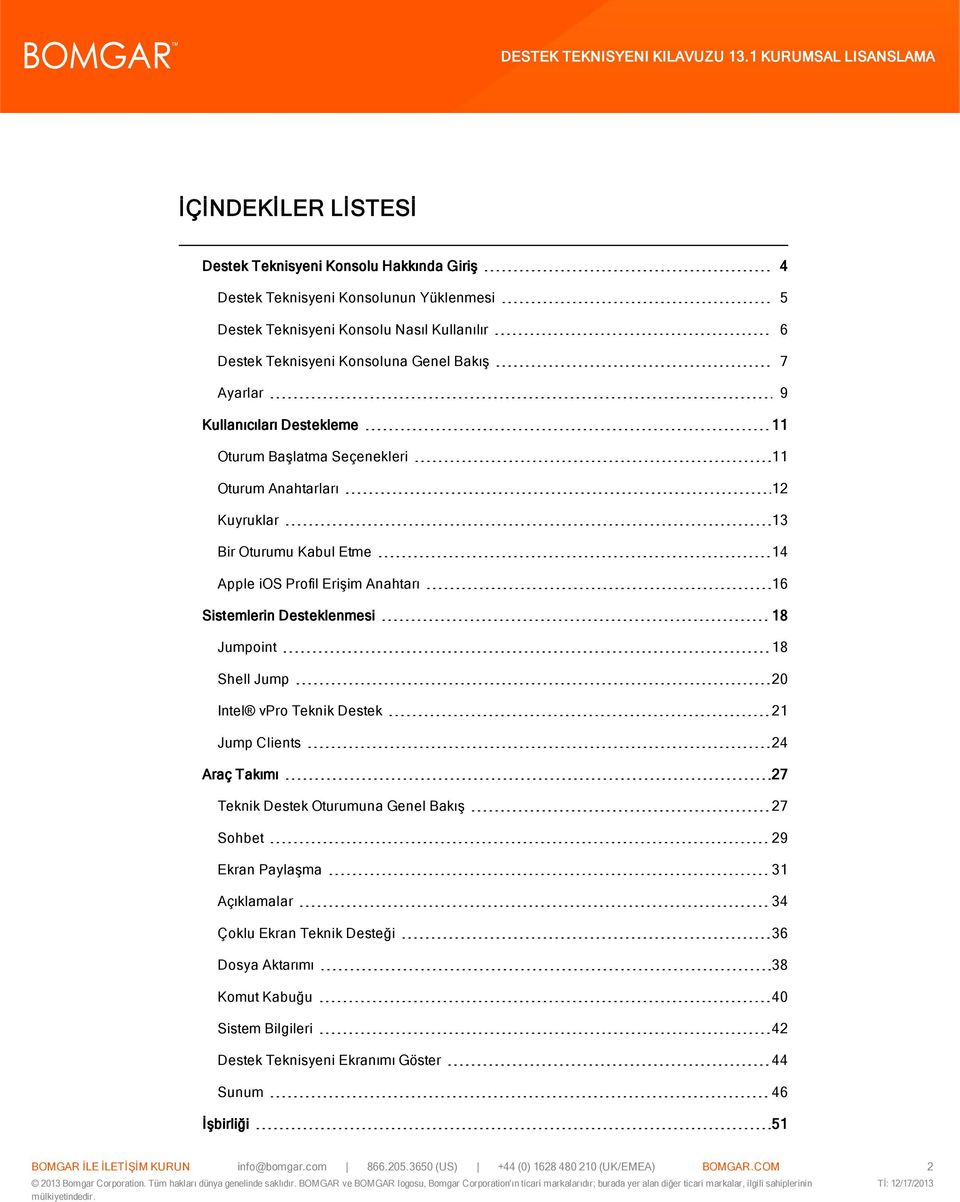
2 İÇİNDEKİLER LİSTESİ Destek Teknisyeni Konsolu Hakkında Giriş 4 Destek Teknisyeni Konsolunun Yüklenmesi 5 Destek Teknisyeni Konsolu Nasıl Kullanılır 6 Destek Teknisyeni Konsoluna Genel Bakış 7 Ayarlar 9 Kullanıcıları Destekleme 11 Oturum Başlatma Seçenekleri 11 Oturum Anahtarları 12 Kuyruklar 13 Bir Oturumu Kabul Etme 14 Apple ios Profil Erişim Anahtarı 16 Sistemlerin Desteklenmesi 18 Jumpoint 18 Shell Jump 20 Intel vpro Teknik Destek 21 Jump Clients 24 Araç Takımı 27 Teknik Destek Oturumuna Genel Bakış 27 Sohbet 29 Ekran Paylaşma 31 Açıklamalar 34 Çoklu Ekran Teknik Desteği 36 Dosya Aktarımı 38 Komut Kabuğu 40 Sistem Bilgileri 42 Destek Teknisyeni Ekranımı Göster 44 Sunum 46 İşbirliği 51 BOMGAR İLE İLETİŞİM KURUN [email protected] (US) +44 (0) (UK/EMEA) BOMGAR.COM 2
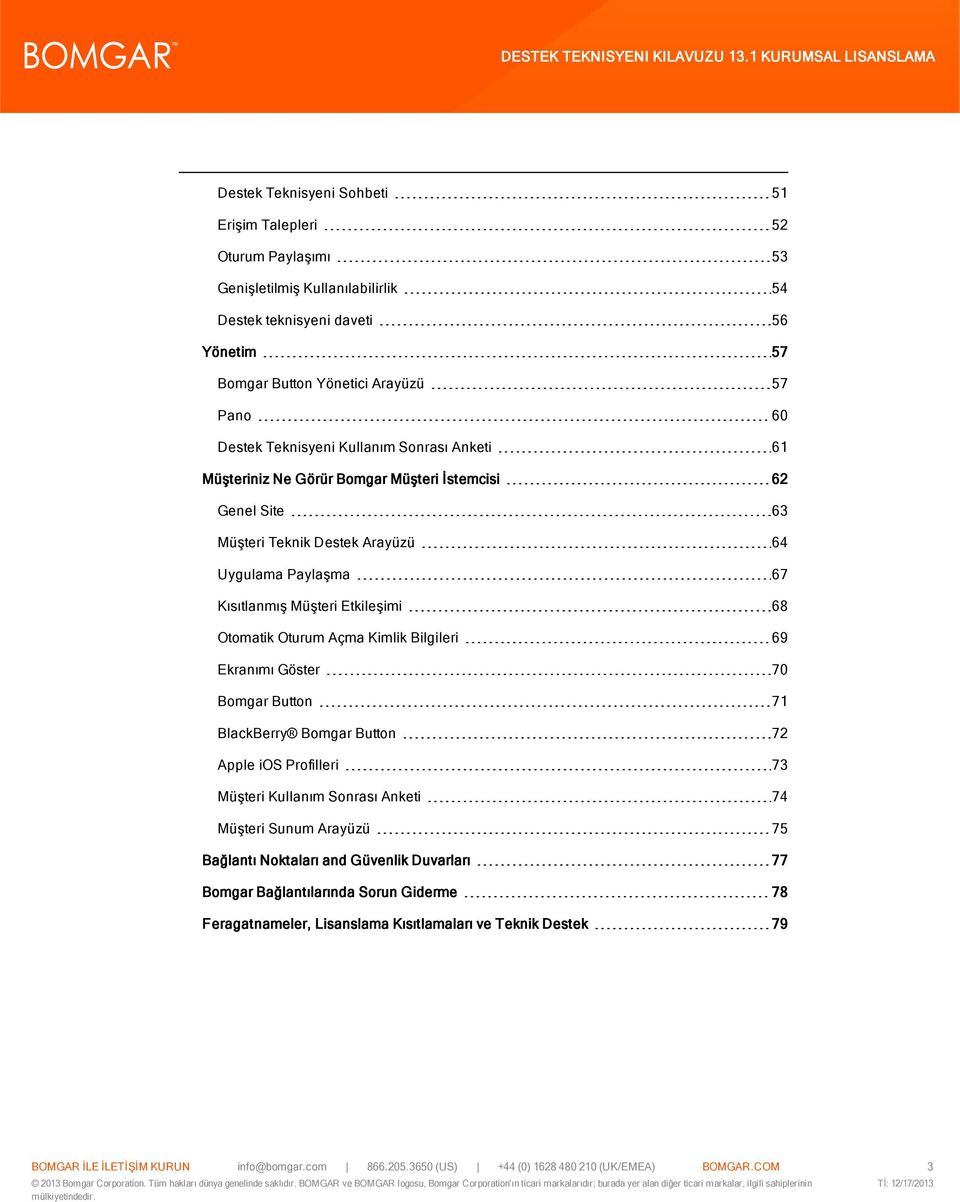
3 Destek Teknisyeni Sohbeti 51 Erişim Talepleri 52 Oturum Paylaşımı 53 Genişletilmiş Kullanılabilirlik 54 Destek teknisyeni daveti 56 Yönetim 57 Bomgar Button Yönetici Arayüzü 57 Pano 60 Destek Teknisyeni Kullanım Sonrası Anketi 61 Müşteriniz Ne Görür Bomgar Müşteri İstemcisi 62 Genel Site 63 Müşteri Teknik Destek Arayüzü 64 Uygulama Paylaşma 67 Kısıtlanmış Müşteri Etkileşimi 68 Otomatik Oturum Açma Kimlik Bilgileri 69 Ekranımı Göster 70 Bomgar Button 71 BlackBerry Bomgar Button 72 Apple ios Profilleri 73 Müşteri Kullanım Sonrası Anketi 74 Müşteri Sunum Arayüzü 75 Bağlantı Noktaları and Güvenlik Duvarları 77 Bomgar Bağlantılarında Sorun Giderme 78 Feragatnameler, Lisanslama Kısıtlamaları ve Teknik Destek 79 BOMGAR İLE İLETİŞİM KURUN (US) +44 (0) (UK/EMEA) BOMGAR.COM 3
4 Destek Teknisyeni Konsolu Hakkında Giriş Bu kılavuz, bilgisayarınıza Bomgar destek teknisyeni konsolunu kurmanıza ve bu çözümün özelliklerini anlamanıza yardımcı olmak için geliştirilmiştir. Bomgar sayesinde, Bomgar Uygulaması üzerinden uzaktaki müşterilerinize bağlanarak onlara teknik destek verebilirsiniz. Bu kılavuzu yalnızca bir yönetici Bomgar Uygulaması Donanım Kurulum Kılavuzu'nda ayrıntılı bir şekilde gösterildiği üzere Bomgar Uygulamasının başlangıç kurulumunu ve yapılandırmasını gerçekleştirdikten sonra kullanın. Bomgar düzgün bir şekilde kurulunca, müşterilerinize destek sunmaya hemen başlayabilirsiniz. Yardıma ihtiyacınız olursa, lütfen adresinden Bomgar teknik destek ile iletişim kurun. BOMGAR İLE İLETİŞİM KURUN (US) +44 (0) (UK/EMEA) BOMGAR.COM 4
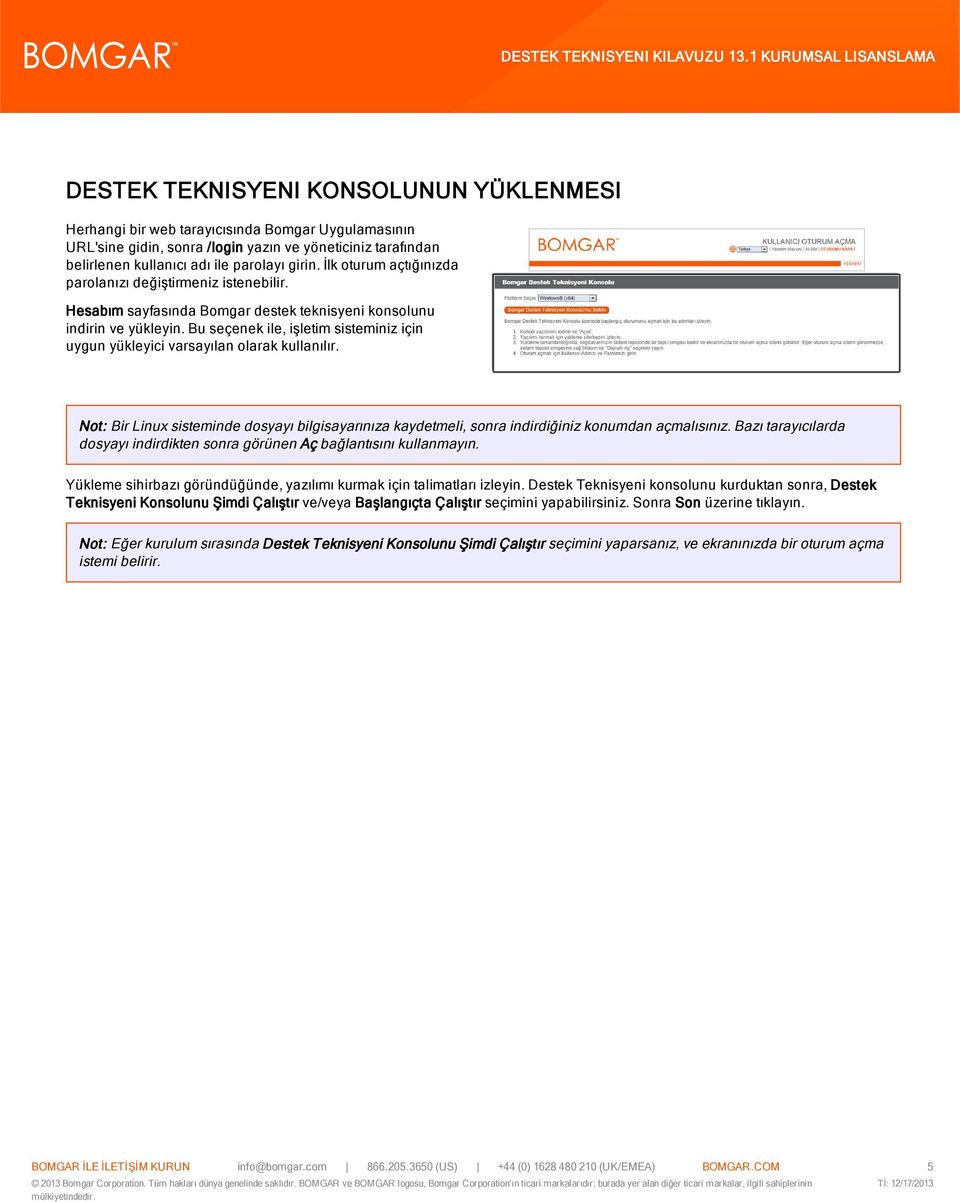
5 DESTEK TEKNISYENI KONSOLUNUN YÜKLENMESI Herhangi bir web tarayıcısında Bomgar Uygulamasının URL'sine gidin, sonra /login yazın ve yöneticiniz tarafından belirlenen kullanıcı adı ile parolayı girin. İlk oturum açtığınızda parolanızı değiştirmeniz istenebilir. Hesabım sayfasında Bomgar destek teknisyeni konsolunu indirin ve yükleyin. Bu seçenek ile, işletim sisteminiz için uygun yükleyici varsayılan olarak kullanılır. Not: Bir Linux sisteminde dosyayı bilgisayarınıza kaydetmeli, sonra indirdiğiniz konumdan açmalısınız. Bazı tarayıcılarda dosyayı indirdikten sonra görünen Aç bağlantısını kullanmayın. Yükleme sihirbazı göründüğünde, yazılımı kurmak için talimatları izleyin. Destek Teknisyeni konsolunu kurduktan sonra, Destek Teknisyeni Konsolunu Şimdi Çalıştır ve/veya Başlangıçta Çalıştır seçimini yapabilirsiniz. Sonra Son üzerine tıklayın. Not: Eğer kurulum sırasında Destek Teknisyeni Konsolunu Şimdi Çalıştır seçimini yaparsanız, ve ekranınızda bir oturum açma istemi belirir. BOMGAR İLE İLETİŞİM KURUN (US) +44 (0) (UK/EMEA) BOMGAR.COM 5
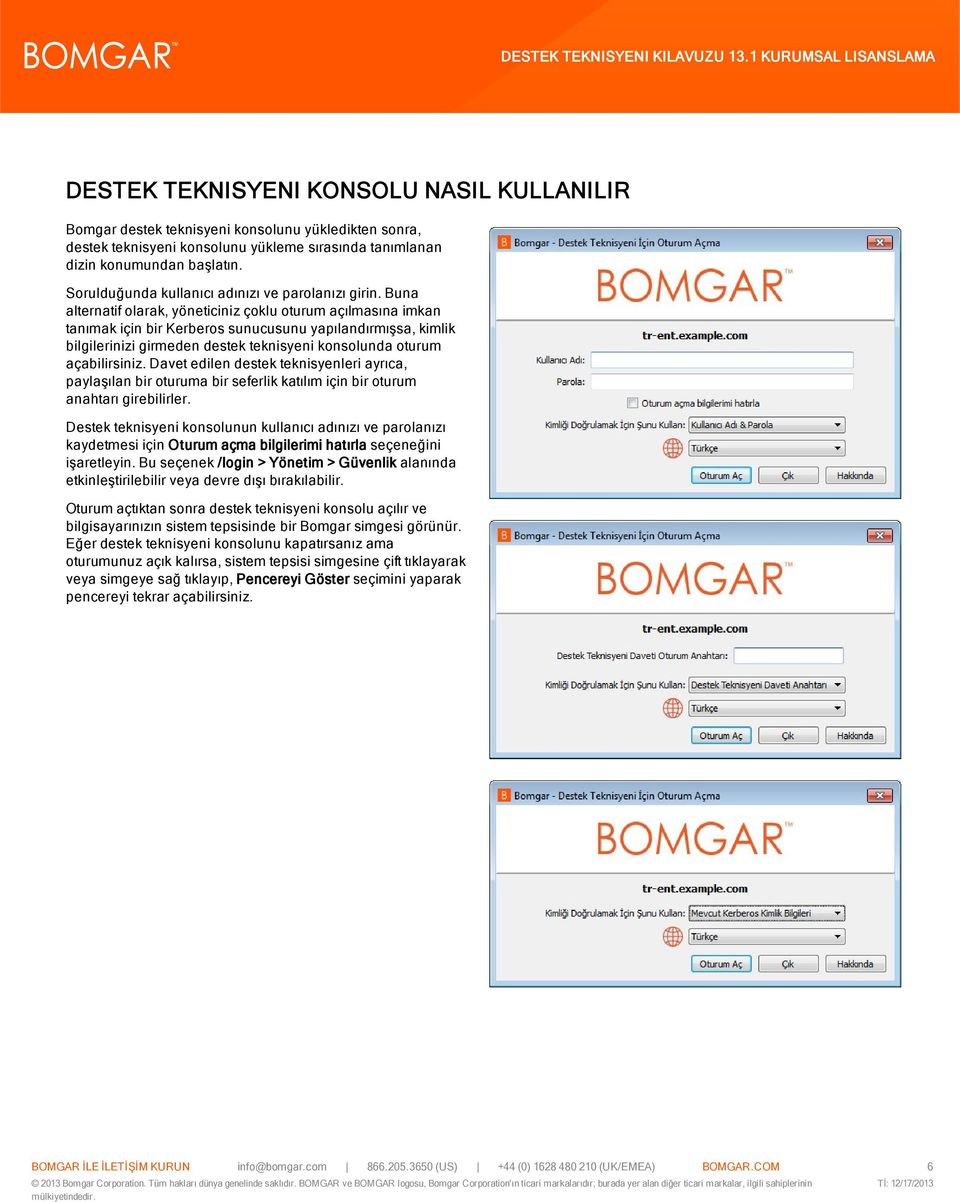
6 DESTEK TEKNISYENI KONSOLU NASIL KULLANILIR Bomgar destek teknisyeni konsolunu yükledikten sonra, destek teknisyeni konsolunu yükleme sırasında tanımlanan dizin konumundan başlatın. Sorulduğunda kullanıcı adınızı ve parolanızı girin. Buna alternatif olarak, yöneticiniz çoklu oturum açılmasına imkan tanımak için bir Kerberos sunucusunu yapılandırmışsa, kimlik bilgilerinizi girmeden destek teknisyeni konsolunda oturum açabilirsiniz. Davet edilen destek teknisyenleri ayrıca, paylaşılan bir oturuma bir seferlik katılım için bir oturum anahtarı girebilirler. Destek teknisyeni konsolunun kullanıcı adınızı ve parolanızı kaydetmesi için Oturum açma bilgilerimi hatırla seçeneğini işaretleyin. Bu seçenek /login > Yönetim > Güvenlik alanında etkinleştirilebilir veya devre dışı bırakılabilir. Oturum açtıktan sonra destek teknisyeni konsolu açılır ve bilgisayarınızın sistem tepsisinde bir Bomgar simgesi görünür. Eğer destek teknisyeni konsolunu kapatırsanız ama oturumunuz açık kalırsa, sistem tepsisi simgesine çift tıklayarak veya simgeye sağ tıklayıp, Pencereyi Göster seçimini yaparak pencereyi tekrar açabilirsiniz. BOMGAR İLE İLETİŞİM KURUN (US) +44 (0) (UK/EMEA) BOMGAR.COM 6
7 DESTEK TEKNISYENI KONSOLUNA GENEL BAKIŞ Oturumlar - Birden fazla uzaktaki teknik destek oturumunu aynı anda yönetir. Hızlı Başlangıç Düğmeleri - Sık kullanılan araçlara kolay erişim sağlar. Hızlı başlangıç düğmeleri, Dosya > Ayarlar menüsünden açılabilir veya kapatılabilir. Başlat Bir oturumu başlatmayla ilgili hızlı başvuru kılavuzuna erişmek için bir iletişim kutusu açın. Oturum Anahtarı - Oturumları başlatırken bir kullanımlık, rastgele oluşturulan oturum anahtarları kullanın. Bomgar Button Konuşlandırılan Bomgar Button ayrıntılarını ve kullanım istatistiklerini görüntüleyin. Sun - Ekranınızı, uzaktaki bir veya daha fazla sayıda katılımcı ile paylaşın. Şuraya Jump - Uzaktaki bir ağın üzerindeki bir bilgisayara Jump yapın. Bomgar ın Jump teknolojisi sayesinde, ayrıcalıklı destek teknisyenleri uzaktaki katılımsız bir bilgisayara bağlanıp, son kullanıcı desteği olmadan bir oturum başlatabilirler. Shell Jump - Konuşlandırılmış bir Jumpoint üzerinden, SSH destekleyen ve Telnet destekleyen ağ aygıtlarına hızla bağlanın. Intel vpro Intel Aktif Yönetim Teknolojisi kullanarak OS düzeyi altında tam olarak sağlanan Intel vpro Windows sistemlerini destekleyin. Kuyruklar Kuyruklar, teknik destek bekleyen veya bir oturumda olan müşterileri listeler. Desteklenen müşteri hakkındaki ayrıntılar bu bölümde yer alır. BOMGAR İLE İLETİŞİM KURUN [email protected] (US) +44 (0) (UK/EMEA) BOMGAR.COM 7
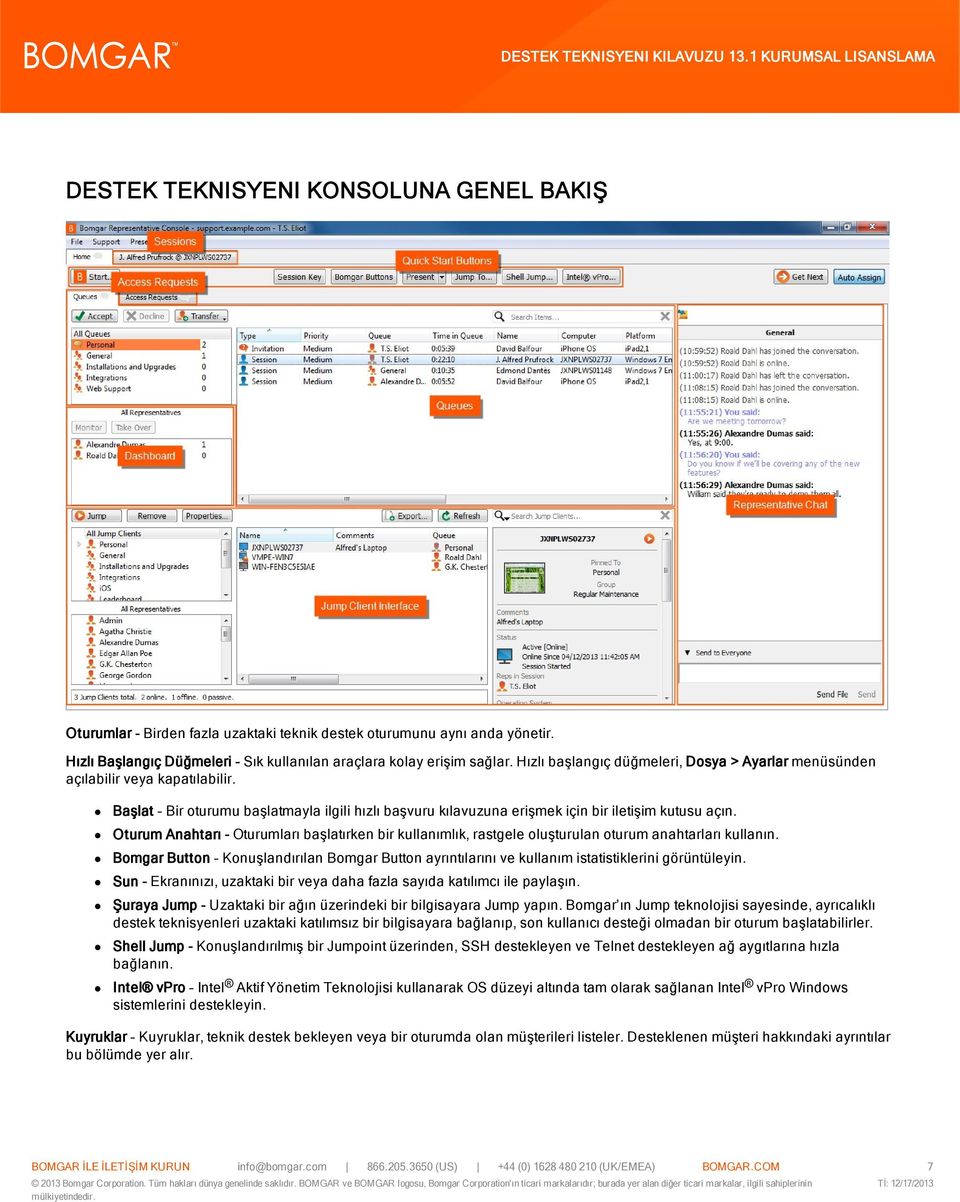
8 Pano Ayrıcalıklı kullanıcılar devam eden teknik destek oturumlarını ve daha düşük role sahip takım arkadaşlarını görüntüleyebilir ve izleyebilir; böylece yöneticiler, destek personelini daha rahat yönetebilir. Erişim Talepleri Eğer bir destek teknisyeni bir veya daha fazla sayıda erişim sponsoru grubunda sponsorsa, destek teknisyeni konsolunda Erişim Talepleri sekmesini görecektir. Bir destek teknisyeni bir talepte bulunduğunda, seçilen erişim sponsoru grubundaki tüm sponsorlar, destek teknisyeni konsolunun Erişim Talepleri sekmesinde yeni bir talep görecektir. Jump Client Arayüzü - Eğer erişimi etkinleştirmek için bir sisteme Jump Client yüklediyseniz, bu Jump Clients, onlara kimin erişebildiği temelinde gruplanmış olarak burada görünür. Destek Teknisyeni Sohbeti Başka müşteri destek teknisyenleriyle sohbet edebilirsiniz. BOMGAR İLE İLETİŞİM KURUN [email protected] (US) +44 (0) (UK/EMEA) BOMGAR.COM 8
9 AYARLAR Destek Teknisyeni konsolunun sol üst köşesinde Dosya > Ayarlar üzerine tıklayarak, tercihlerinizi yapılandırın. Genel sekmesinden uyarı ayarlarınızı seçin. Bir müşteri kuyruklarınızdan birine girdiğinde veya açık bir oturum ilgilenmenizi gerektirdiğinde, sekmenin yanıp sönmesini veya bir çan sesi işitmeyi seçebilirsiniz. Eğer Sistem Uyarı Sesi işaretlenirse, otomatik olarak atanmış bir sistem daveti sona ermek üzere olduğunda, varsayılan sistem sesiniz, çan sesini geçersiz kılarak sizi uyarır. Ayrıca, belirli olaylar için açılır bildirimler almayı seçebilirsiniz. Bu bildirimler, destek teknisyeni konsolunuzdan bağımsız olarak, diğer pencerelerin üstünde görünür. Açılır pencereleri nerede görmek istediğinizi ve ne süreyle görüntüleneceklerini seçin. Sohbet ve oturum notları için yazım denetimini etkinleştirmeyi veya devre dışı bırakmayı seçebilirsiniz. Şu anda yazım denetimi yalnızca ABD Ingilizce'si için kullanılabilir. Ek olarak, yerel bir ağ Jump'ı gerçekleştirirken müşteri istemcisinin bir sistem hizmeti olarak çalışacak şekilde otomatik olarak yükseltilmesini seçebilirsiniz. BOMGAR İLE İLETİŞİM KURUN (US) +44 (0) (UK/EMEA) BOMGAR.COM 9
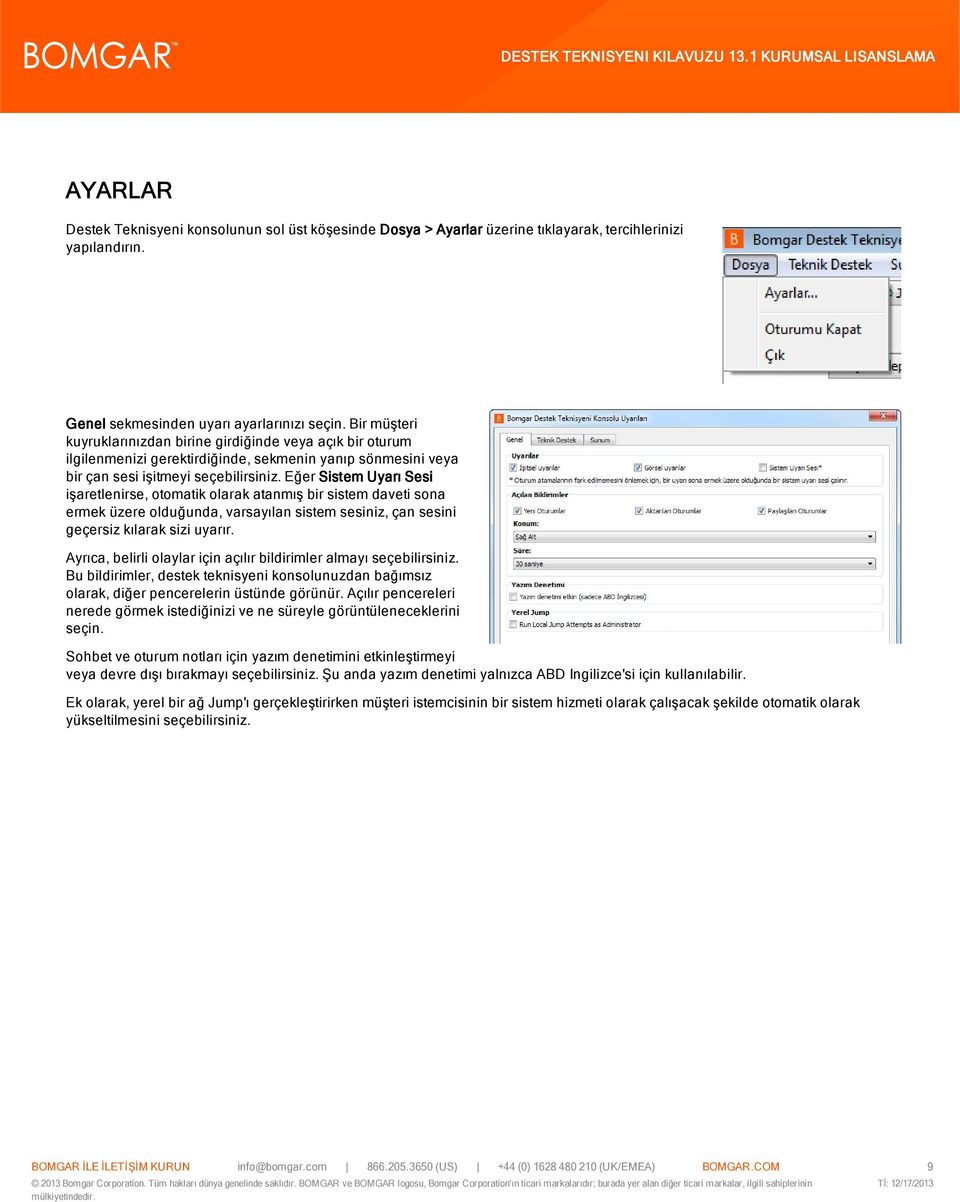
10 Teknik Destek sekmesinde, oturumların sadece sohbetle mi başlayacağını yoksa hemen ekran paylaşımı talep edilip edilmeyeceğini seçin. Bir müşteri, örneğin adınıza tıklayarak veya genel sitede bir oturum anahtarı girerek kişisel kuyruğunuza girdiğinde, oturum hemen başlayabilir veya sizin kabul etmenizi bekleyebilir. Ayrıca, oturumların destek teknisyeni konsolunda sekmeler olarak mı, yoksa yeni pencereler olarak mı açılacağını seçebilirsiniz. Bir müşterinin güvenli masaüstünü etkinleştirilmesi nedeniyle sorunlar yaşayabileceğiniz durumlarda, yönetici haklarıyla çalışma amacıyla oturum yükseltilmeye başladığında uyarılabilirsiniz.eğer oturum açmada otomatik oturum atanması devre dışıysa, bunu kabul etmeyi seçmediğiniz sürece size otomatik olarak oturum atanmaz. Bir ekran paylaşımı oturumu için varsayılan kaliteyi ve büyüklüğü seçin. Ekran paylaşımı başladığında, otomatik olarak tam ekran moduna girebilirsiniz, bu da sohbet çubuğunu otomatik olarak daraltabilir. Destek Teknisyeni konsolundan yakaladığınız ekran görüntülerine daha kolay erişim için, konsoldan yakalanan uzaktan ekran görüntülerini kaydettiğiniz dizini varsayılan dizin olarak ayarlayın. Bir oturum sırasında ekranınızı bir müşteriye gösterdiğinizde, destek teknisyeni konsolunu açık bırakmayı veya görev çubuğunda simge durumuna küçültmeyi seçebilirsiniz. Daha kolay dosya aktarımı için, yerel dosya dizininize göz atmaya başlamak istediğiniz varsayılan dizini ayarlayın. Komut kabuğu geçmişinde kaydedilecek satır sayısını ayarlayın. Hızlı Başlangıç Düğmeleri'nin altında Oturumu Başlatseçimini yaparsanız, destek teknisyeni konsolunun en üstünde bir Başlat düğmesi görürsünüz. Bu düğmeye tıkladığınızda, bir müşterinin bir teknik destek oturumu başlatabileceği farklı yollar gösterilir. Ayrıca, bir oturum anahtarı oluşturma düğmesi görüntülemek için Oturum Anahtarı seçimini yapabilir ve Bomgar Button yönetici arayüzünü başlatmak için bir düğme görüntülemek amacıyla Bomgar Buttons seçimini yapabilirsiniz. İlgili Jump bağlantılarını başlatmak için bir düğme görüntülemek amacıyla Şuraya Jump ve Shell Jump seçeneğini seçin. Intel vpro seçeneğini seçerseniz, sağlanan vpro Jumpoint erişimini başlatmak için bir düğme görürsünüz. Sunum sekmesinde, tek bir tıklamayla yeni bir sunumu başlatmak için bir düğme görüntülemeyi seçebilirsiniz. BOMGAR İLE İLETİŞİM KURUN (US) +44 (0) (UK/EMEA) BOMGAR.COM 10
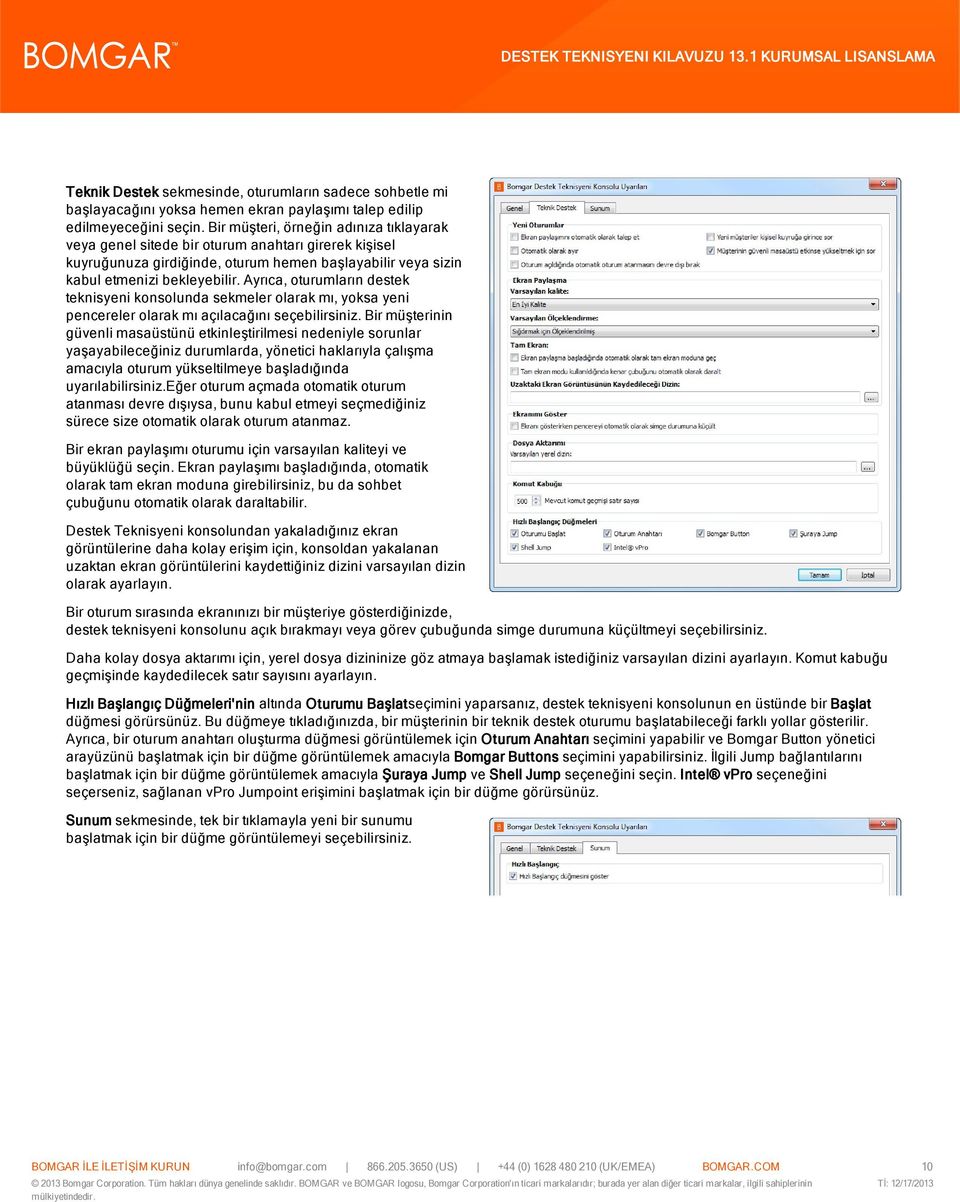
11 Kullanıcıları Destekleme OTURUM BAŞLATMA SEÇENEKLERI Bir oturumun hangi şekillerde başlatılabileceğine dair hızlı bir başvurudan yararlanmak amacıyla, destek teknisyeni konsolunun en üstündeki Başlat düğmesine tıklayın. Kullanılabilir seçeneklerin site yapılandırmanıza ve hesap izinlerinize göre değişeceğine dikkat edin. Müşteriniz genel sitede, bir listeden adınızı seçebilir veya bir oturum anahtarı girebilir. Ayrıca e-postayla gönderebileceğiniz bir bağlantı ile, müşteriden otomatik olarak, müşteri istemcisini indirmesi istenebilir. Müşteriler ayrıca genel sitenizi ziyaret edebilir ve ya uygun destek teknisyenlerini ya da yaygın teknik destek konularını listeleyen bir sorun bildirme formu doldurabilirler; oturum, ya seçilen destek teknisyenine gider, ya da seçilen sorunun ait olduğu teknik destek ekibinin kuyruğuna gider. Ayrıca yerel ağınızda veya uzaktaki ağlarda bulunan katılımsız bir sisteme Jump yapabilirsiniz. BOMGAR İLE İLETİŞİM KURUN (US) +44 (0) (UK/EMEA) BOMGAR.COM 11
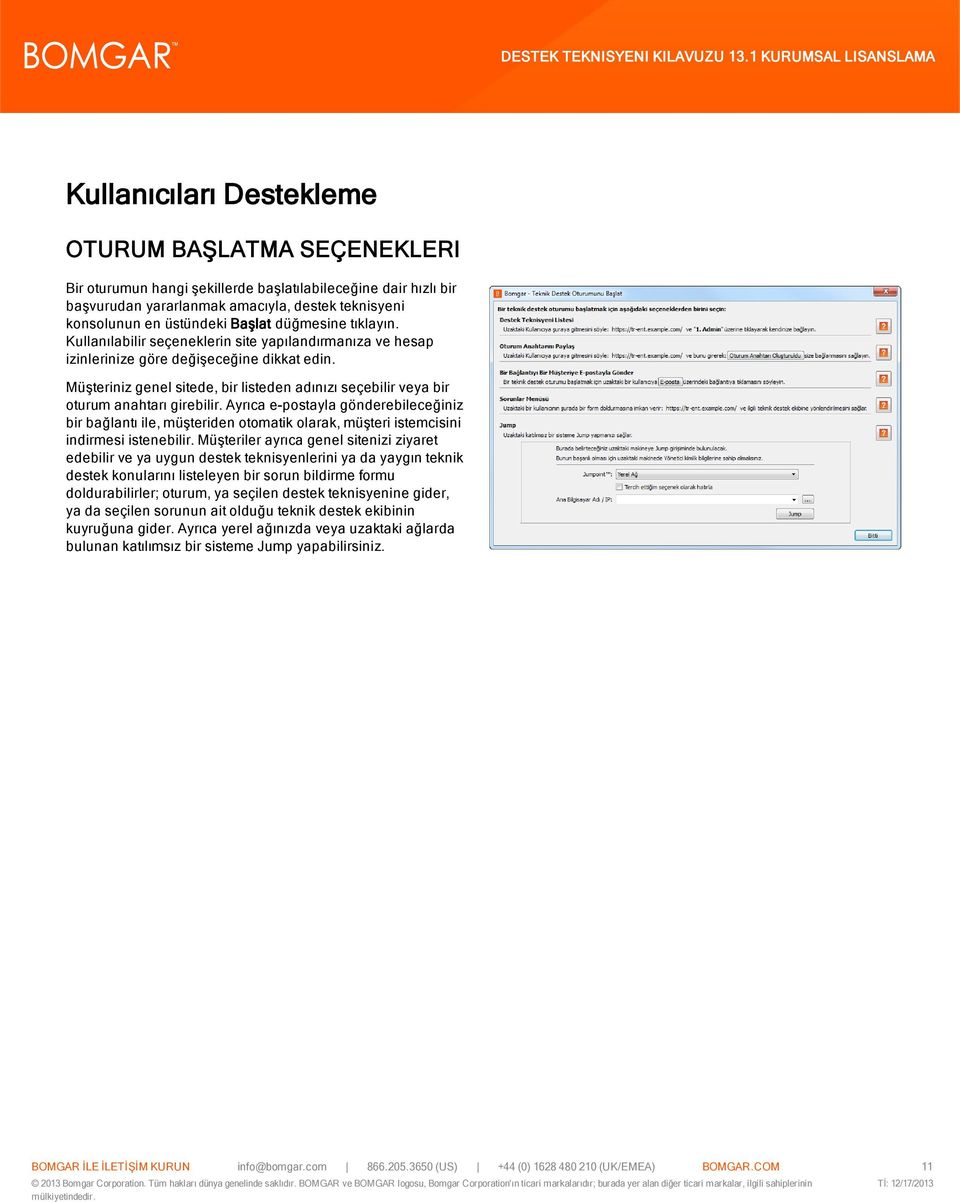
12 OTURUM ANAHTARLARI Hesap izinlerinize bağlı olarak, bir teknik destek oturumunu başlatmanın yollarından biri; tek seferlik, rastgele oluşturulan oturum anahtarları kullanmaktır. Müşteriniz bir teknik destek talebiyle başvurduğunda, yeni bir oturum anahtarını şuradan oluşturun: destek teknisyeni konsolunun Teknik Destek menüsü destek teknisyeni konsolunun üstündeki Başlat düğmesi destek teknisyeni konsolunun üstündeki Oturum Anahtarı düğmesi Ctrl + F4 veya Command + F4 tuşlarına basma Bu oturum anahtarının ne süreyle geçerli olmasını istediğinizi ayarlayın. Sona erme süresi, sadece anahtarın bir oturumu başlatmak için kullanılabileceği süreyle ilgilidir, oturumun süresini etkilemez. Ayrıca, müşterinizin hangi genel portal üzerinden oturuma girmesini istediğinizi de seçebilirsiniz. Müşterinizi ya benzersiz URL'ye gitmeye ya da oturum anahtarını genel sitenize girmeye yönlendirin. Müşteri istemcisini çalıştırdıktan sonra, müşteriniz kişisel kuyruğunuzda görünür. BOMGAR İLE İLETİŞİM KURUN [email protected] (US) +44 (0) (UK/EMEA) BOMGAR.COM 12
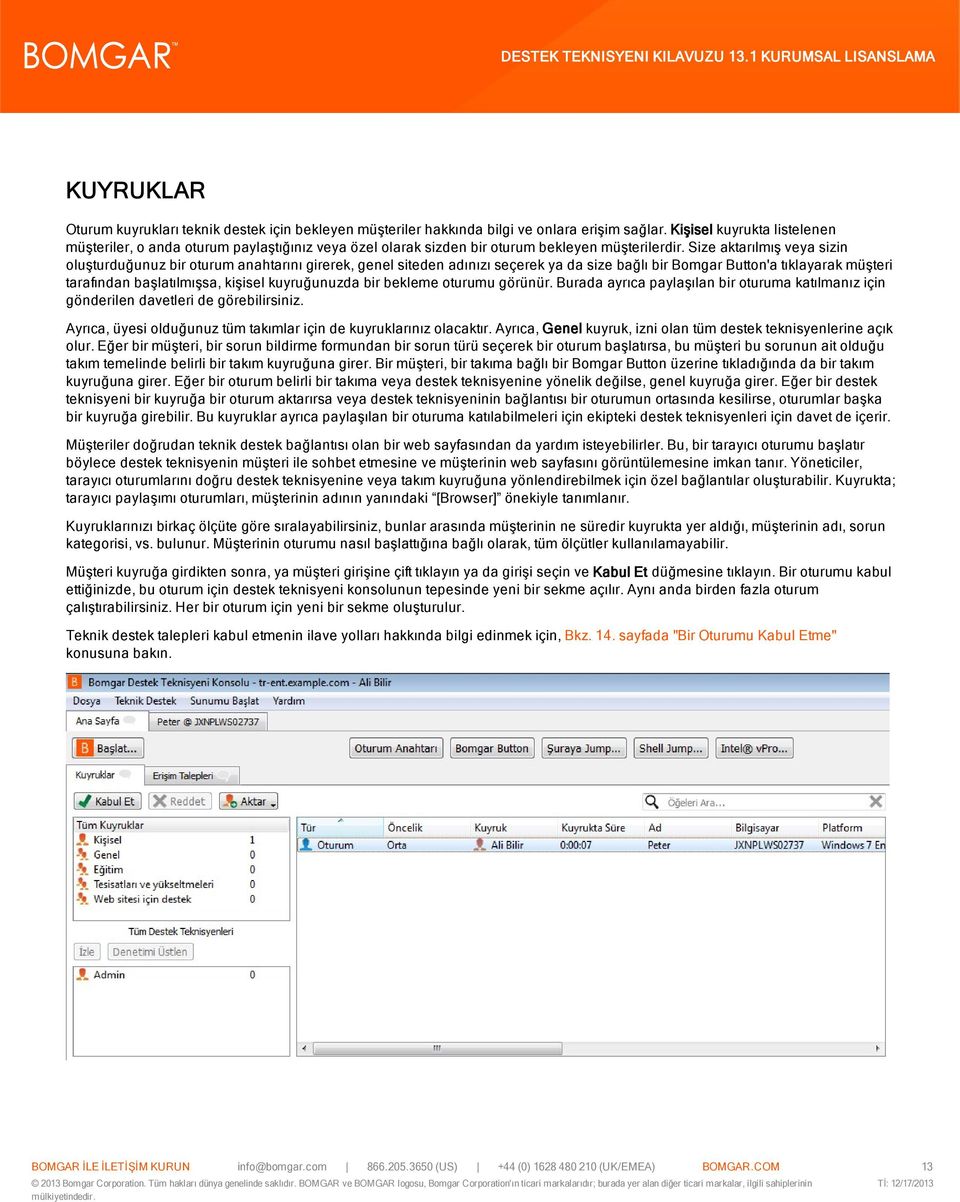
13 KUYRUKLAR Oturum kuyrukları teknik destek için bekleyen müşteriler hakkında bilgi ve onlara erişim sağlar. Kişisel kuyrukta listelenen müşteriler, o anda oturum paylaştığınız veya özel olarak sizden bir oturum bekleyen müşterilerdir. Size aktarılmış veya sizin oluşturduğunuz bir oturum anahtarını girerek, genel siteden adınızı seçerek ya da size bağlı bir Bomgar Button'a tıklayarak müşteri tarafından başlatılmışsa, kişisel kuyruğunuzda bir bekleme oturumu görünür. Burada ayrıca paylaşılan bir oturuma katılmanız için gönderilen davetleri de görebilirsiniz. Ayrıca, üyesi olduğunuz tüm takımlar için de kuyruklarınız olacaktır. Ayrıca, Genel kuyruk, izni olan tüm destek teknisyenlerine açık olur. Eğer bir müşteri, bir sorun bildirme formundan bir sorun türü seçerek bir oturum başlatırsa, bu müşteri bu sorunun ait olduğu takım temelinde belirli bir takım kuyruğuna girer. Bir müşteri, bir takıma bağlı bir Bomgar Button üzerine tıkladığında da bir takım kuyruğuna girer. Eğer bir oturum belirli bir takıma veya destek teknisyenine yönelik değilse, genel kuyruğa girer. Eğer bir destek teknisyeni bir kuyruğa bir oturum aktarırsa veya destek teknisyeninin bağlantısı bir oturumun ortasında kesilirse, oturumlar başka bir kuyruğa girebilir. Bu kuyruklar ayrıca paylaşılan bir oturuma katılabilmeleri için ekipteki destek teknisyenleri için davet de içerir. Müşteriler doğrudan teknik destek bağlantısı olan bir web sayfasından da yardım isteyebilirler. Bu, bir tarayıcı oturumu başlatır böylece destek teknisyenin müşteri ile sohbet etmesine ve müşterinin web sayfasını görüntülemesine imkan tanır. Yöneticiler, tarayıcı oturumlarını doğru destek teknisyenine veya takım kuyruğuna yönlendirebilmek için özel bağlantılar oluşturabilir. Kuyrukta; tarayıcı paylaşımı oturumları, müşterinin adının yanındaki [Browser] önekiyle tanımlanır. Kuyruklarınızı birkaç ölçüte göre sıralayabilirsiniz, bunlar arasında müşterinin ne süredir kuyrukta yer aldığı, müşterinin adı, sorun kategorisi, vs. bulunur. Müşterinin oturumu nasıl başlattığına bağlı olarak, tüm ölçütler kullanılamayabilir. Müşteri kuyruğa girdikten sonra, ya müşteri girişine çift tıklayın ya da girişi seçin ve Kabul Et düğmesine tıklayın. Bir oturumu kabul ettiğinizde, bu oturum için destek teknisyeni konsolunun tepesinde yeni bir sekme açılır. Aynı anda birden fazla oturum çalıştırabilirsiniz. Her bir oturum için yeni bir sekme oluşturulur. Teknik destek talepleri kabul etmenin ilave yolları hakkında bilgi edinmek için, Bkz. 14. sayfada "Bir Oturumu Kabul Etme" konusuna bakın. BOMGAR İLE İLETİŞİM KURUN [email protected] (US) +44 (0) (UK/EMEA) BOMGAR.COM 13
14 BIR OTURUMU KABUL ETME Müşteri kuyruğa alındıktan sonra, oturumu kabul etmek için başvurabileceğiniz bir kaç yol vardır.eğer oturum kişisel kuyruğunuzdaysa veya bir takım kuyruğundan elle oturum kabul etme izniniz varsa, ya müşteri girişine çift tıklayın ya da girişi seçin ve Kabul Et düğmesine tıklayın. Eğer bu özelliği kullanma izni varsa, sonraki oturumu nereden alacağınızı seçerek, takım kuyruklarınız içerisinde en eski kuyruklanmış oturumu desteklemeye başlayın: destek teknisyeni konsolunun Teknik Destek menüsü destek teknisyeni konsolunun en üstündeki Sonrakini Al düğmesi Aynı zamanda Eşitlik kullanılarak atanan oturumları da kabul edebilirsiniz. Bir oturum, Eşitlik etkinleştirmiş bir kuyruğa alındığında, bu oturum otomatik olarak en nitelikli ve en az meşgul destek teknisyenine atanır, bu belirlenirken destek teknisyeninin beceri eşleşmelerine, desteklemekte olduğu oturum sayısı ve destek teknisyeninin ne süreyle uygun olduğu dikkate alınır. Size bir oturum atandığında, oturumu kabul etmeniz veya reddetmeniz için bir soru sorulacaktır; bununla birlikte, etkinleştirildiyse görsel ve işitsel uyarılar da devreye girer. Davet sona ermek üzereyken, görsel ve işitsel uyarılar yapılır.daveti reddederseniz veya davet zaman aşımına uğrarsa, oturum o kuyruktaki bir sonraki en nitelikli ve en az meşgul destek teknisyenine atanır. Reddedilen bir oturum aynı destek teknisyenine ikinci kez atanmaz; ancak bu oturum, bu destek teknisyeninin uygun olduğu başka bir kuyruğa elle aktarıldığında bu durum yaşanabilir. Bir oturum ilgili kuyruk için uygun tüm destek teknisyenlerine gönderildikten sonra yine de kabul edilmezse, biri bu oturumu elle kabul edinceye veya aktarıncaya kadar kuyrukta kalır. Bir destek teknisyeni uygun değilse bir oturum bu destek teknisyenine atanmaz. Eğer bilgisayarınızı kilitler veya oturum açma ekranını geçerseniz, uygun değil olarak işaretlenirsiniz.ayrıca belirlenmiş bir sayının üzerinde oturuma katılıyorsanız veya belirlenmiş bir sürenin üzerinde boşta kaldıysanız, kullanıcı izinleri içerisindeki kurallar sizi uygun değil olarak işaretler. Nihayet, oturum atamalarını geri çevirme izniniz varsa, gelen otomatik oturum atamalarının kabul etmemeyi seçebilirsiniz. Otomatik atamayı şuradan ayarlayın: destek teknisyeni konsolunun Teknik Destek menüsü destek teknisyeni konsolunun en üstündeki Otomatik Ata düğmesi sistem tepsisi simgesinin sağ tıklama menüsü BOMGAR İLE İLETİŞİM KURUN [email protected] (US) +44 (0) (UK/EMEA) BOMGAR.COM 14
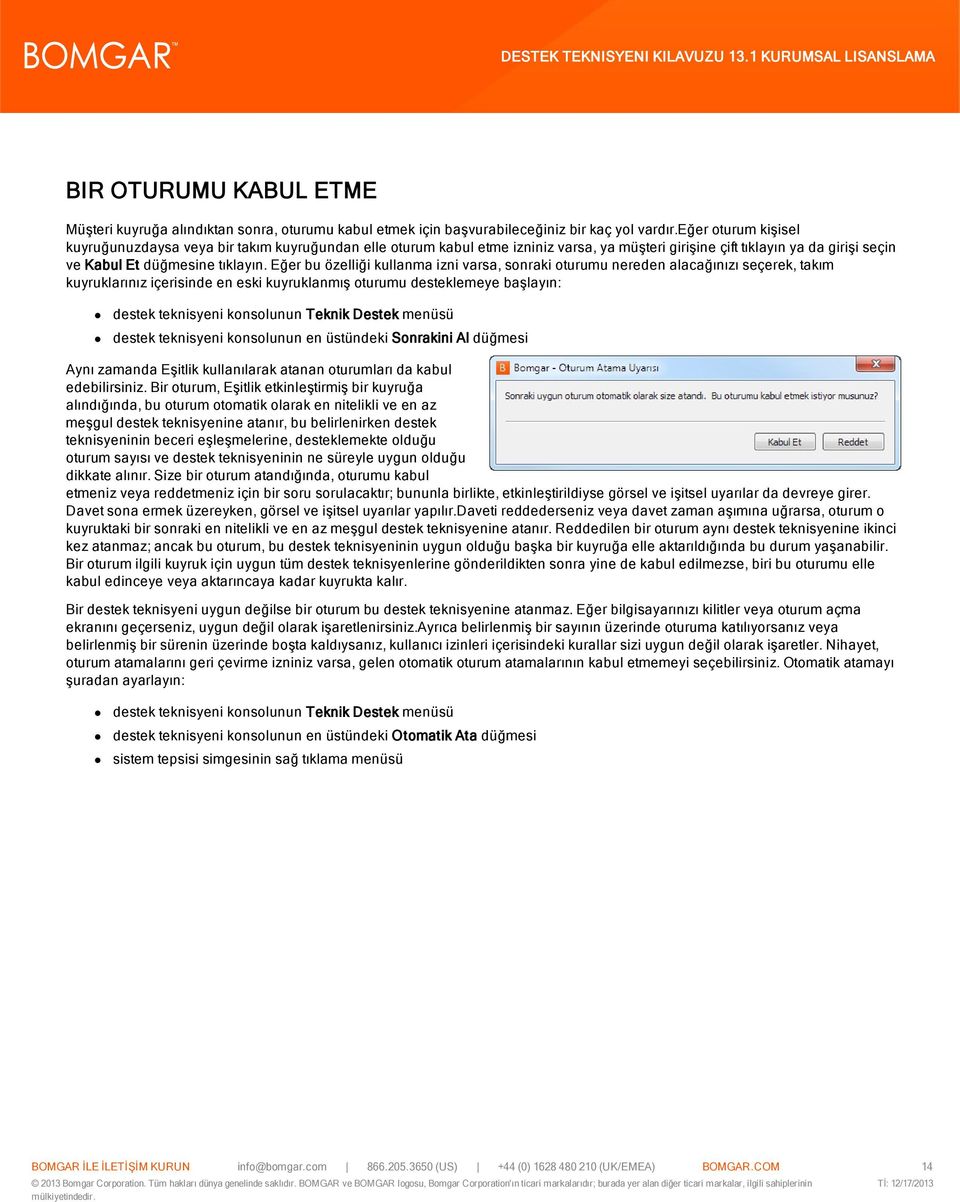
15 Bir oturumu kabul ettiğinizde, bu oturum için destek teknisyeni konsolunun tepesinde yeni bir sekme açılır. Aynı anda birden fazla oturum çalıştırabilirsiniz. Her bir oturum için yeni bir sekme oluşturulur. BOMGAR İLE İLETİŞİM KURUN (US) +44 (0) (UK/EMEA) BOMGAR.COM 15
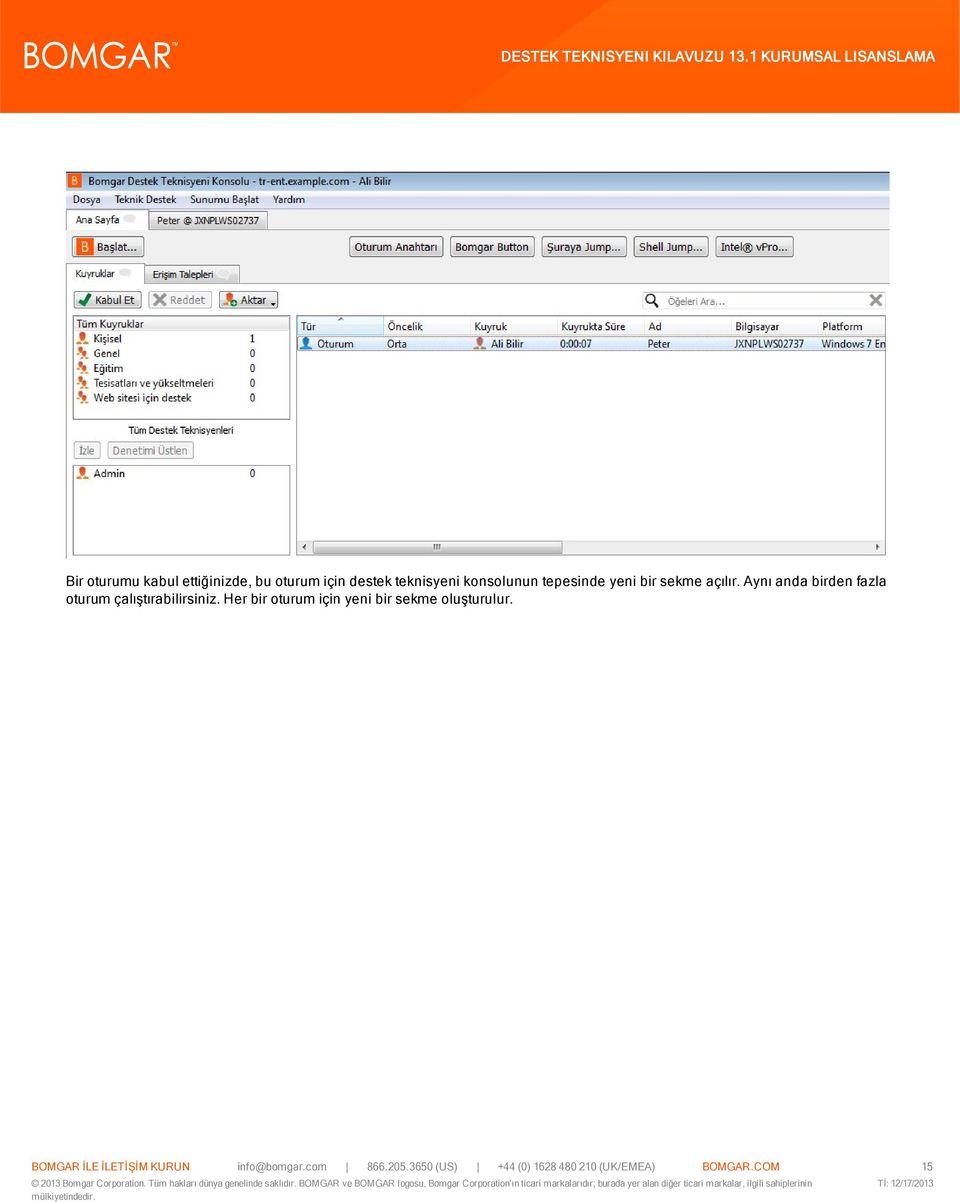
16 APPLE IOS PROFIL ERIŞIM ANAHTARI Bomgar ile çalışabilen genel ve özel profillerinizi Apple ios aygıt müşterilerine dağıtmak için, destek teknisyeni konsolunun Teknik Destek menüsünden bir Apple ios profili erişim anahtarı oluşturun. Bu seçeneğin kullanılabilir olabilmesi için /login > Genel Portallar > Apple ios'da ios Yapılandırma Profilleri Sayfası Etkinleştirildi seçeneğinin seçili olması gerekir. Apple ios Profil Seçimi arayüzünü başlatmak için Apple ios Profil Erişim Anahtarı Oluştur üzerine tıklayın. Apple ios Profil Seçimi arayüzünde, /login arayüzünde daha önce yapılandırılmış olan kullanılabilir genel veya özel profiller yer alır. Genel sitenin URL'yi bilen herkese genel ios profillerini göstermesi sağlanabilirken, bir müşterinin özel bir ios profiline erişmesini sağlamanın tek yolu, bir erişim anahtarı oluşturmaktır. Burada, ios göz atılabilir teknik destek portalınız üzerinden Apple ios aygıt müşterilerinize güvenle dağıtmak için istediğiniz genel veya özel profilleri seçebilirsiniz. Erişim Anahtarı Oluştur düğmesine tıklayın. BOMGAR İLE İLETİŞİM KURUN (US) +44 (0) (UK/EMEA) BOMGAR.COM 16
17 Erişim Anahtarı Oluştur düğmesine tıkladığınızda, başlatılan benzersiz bir Erişim Anahtarı Oluşturuldu ekranında, Apple ios aygıt müşterinize e-posta davetiyesi göndermek için özel seçenekler yer alır. BOMGAR İLE İLETİŞİM KURUN (US) +44 (0) (UK/EMEA) BOMGAR.COM 17

18 Sistemlerin Desteklenmesi JUMPOINT Bomgar ın Jump teknolojisi sayesinde, ayrıcalıklı destek teknisyenleri uzaktaki katılımsız bir bilgisayara bağlanıp, son kullanıcı desteği olmadan bir oturum başlatabilirler. İzinlerinize bağlı olarak, LAN/VPN'niz veya bir Jumpoint aracısı olan bir ağ üzerindeki herhangi bir bilgisayara Jump yapabilirsiniz. Windows olmayan bir bilgisayara veya ağda olmayan bir sisteme Jump yapmak için Bkz. 24. sayfada "Jump Clients" konusuna bakın. Bir istemci önceden yüklenmeksizin Jump yapmak için, Şuraya Jump iletişim kutusunu şuradan açın: Destek Teknisyeni konsolunun Teknik Destek menüsü Destek teknisyeni konsolunun üstündeki Başla düğmesi Destek teknisyeni konsolunun üstündeki Şuraya Jump düğmesi Jumpoint açılır menüsünden, erişmek istediğiniz bilgisayara ev sahipliği yapan ağı seçin. Hesabınızın izinlerine bağlı olarak, yerel ağınızdaki bir sisteme veya bir Jumpoint yüklenen bir ağa Jump yapabilirsiniz. Teknik destek vermek istediğiniz sistemin ana bilgisayar adını veya IP adresini girin. Buna alternatif olarak, /login > Yapılandırma > Jumpoint sayfasında ağ tarama etkinleştirilmişse, dizin ağacına gitmek için [...] düğmesini tıklayabilirsiniz. Erişmek istediğiniz bilgisayarı bulunca, Jump üzerine tıklayın. Jump'ı tamamlayabilmek için uzaktaki bilgisayara yönetici kimlik bilgilerini vermelisiniz. Yönetici hakları, uzaktaki sistemde yerel bir yönetici veya etki alanı yöneticisi olmalıdır. BOMGAR İLE İLETİŞİM KURUN (US) +44 (0) (UK/EMEA) BOMGAR.COM 18
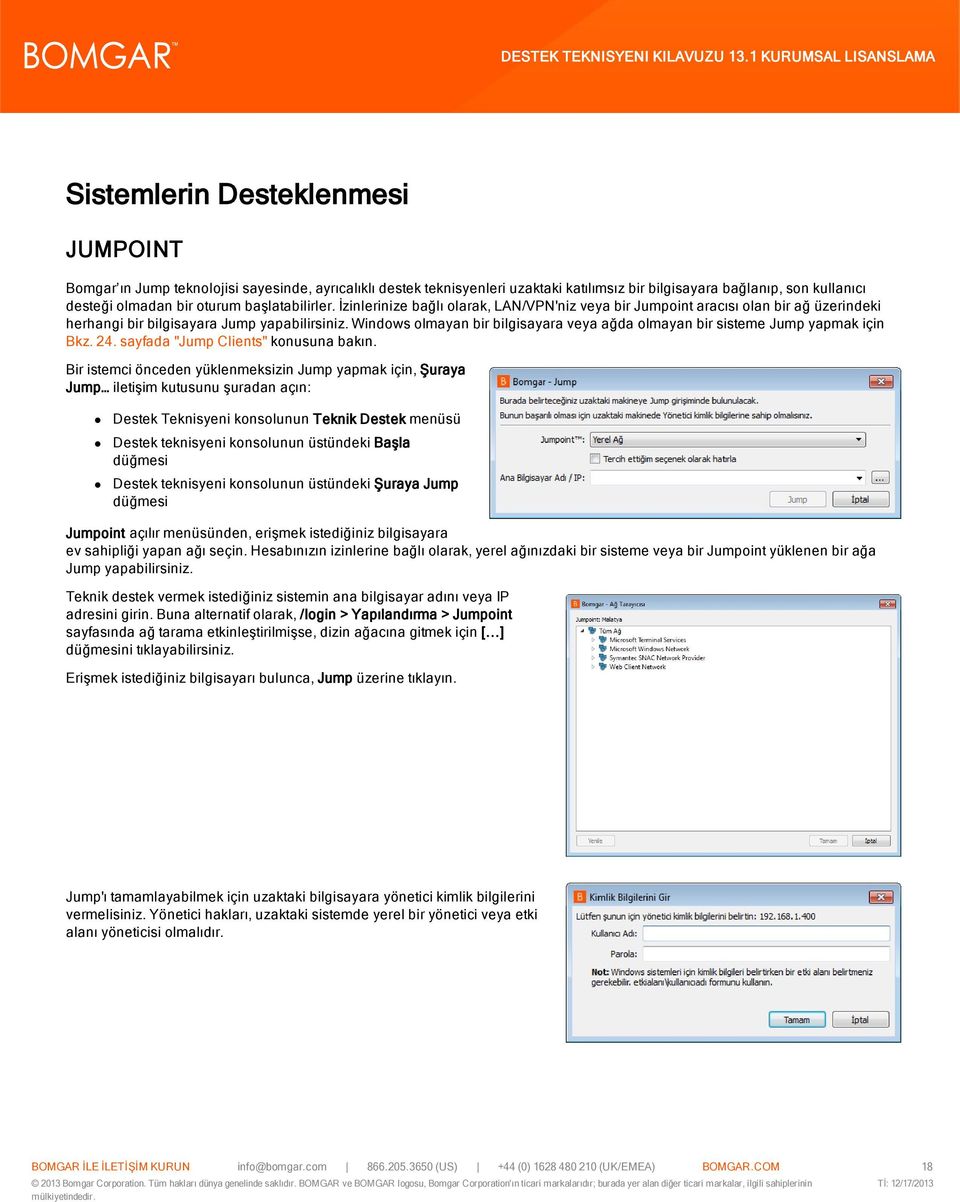
19 Jumpoint'iniz, müşteri istemcisi dosyalarını uzaktaki sisteme yükleyecek ve bir oturum başlatmaya çalışacaktır. Kullanıcı hesabınızın izinlerine bağlı olarak, son kullanıcıdan oturumu kabul etmesi ya da reddetmesi istenebilir. Eğer tanımlanmış bir zaman aralığında bir yanıt alınamazsa, yine hesap izinlerinize bağlı olarak oturum ya başlar ya da iptal edilir. Not: Bir kullanıcı mevcut olmadığında Jumpoint üzerinden sistemlere erişmeniz gerekirse, hesap izinlerinizin ya komut istemlerini reddetmeye ya da İzin Ver (varsayılan) olarak ayarlı olduğuna emin olun. Not: Jumpoint sadece Windows sistemlerinde kullanılabilir. Jump Clients, Mac veya Linux bilgisayarlarına uzaktan erişim için gerekir. Jump Client olmayan bir Windows bilgisayarına Jump yapmak için, bu bilgisayarda Uzak Kayıt Defteri Hizmeti etkinleştirilmiş olmalıdır (Vista'da varsayılan durumda devre dışıdır) ve bilgisayar bir etki alanı üzerinde olmalıdır. Bir kullanıcı mevcut olmadığında Jumpoint üzerinden uzaktaki bilgisayarlara erişmeniz gerekirse, hesap izinlerinizin ya komut istemlerini reddetmeye ya da İzin Ver (varsayılan) olarak ayarlı olduğuna emin olun. Bir mobil aygıtına Jump yapamazsınız ancak mobil destek teknisyeni konsollarında Jump Teknolojisi mevcuttur. BOMGAR İLE İLETİŞİM KURUN (US) +44 (0) (UK/EMEA) BOMGAR.COM 19
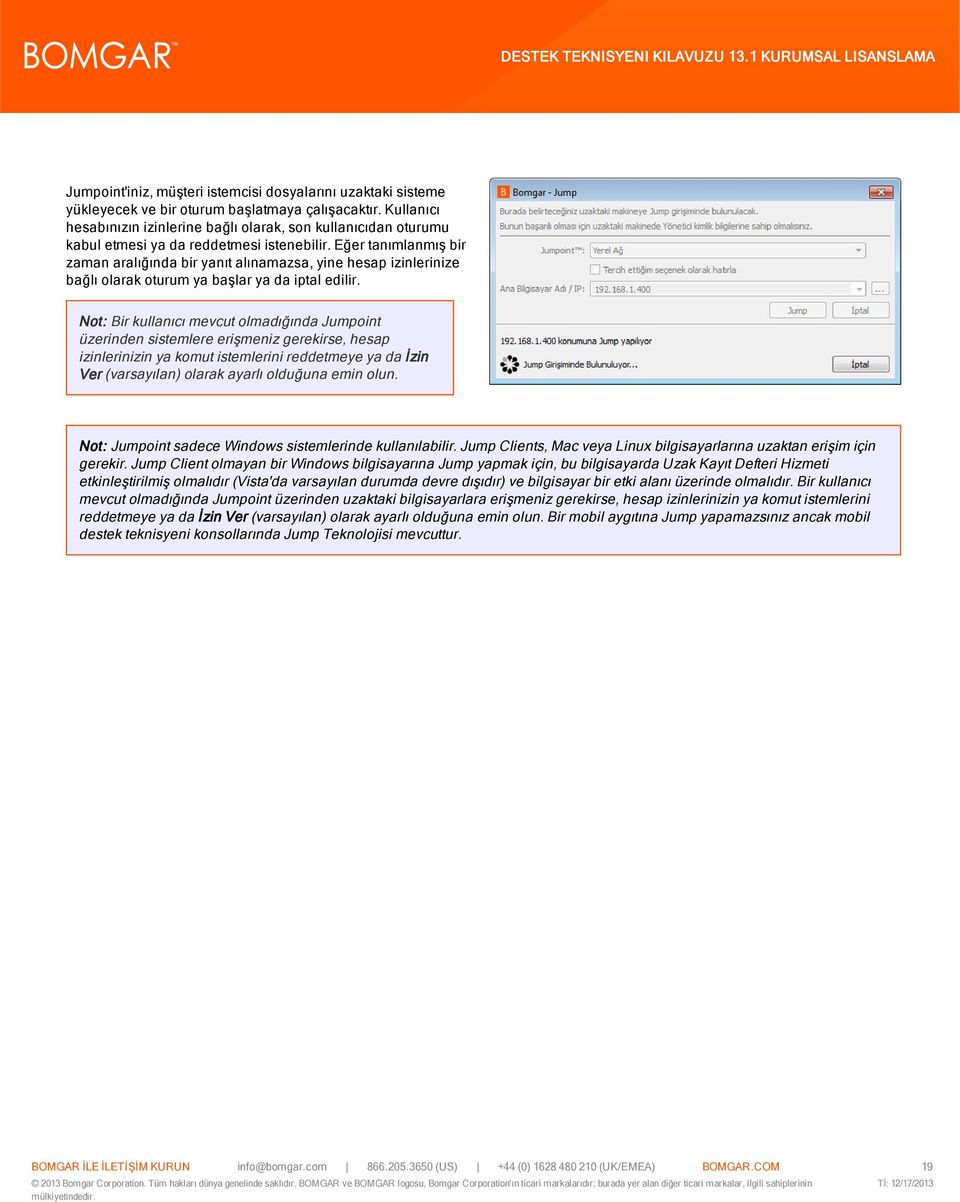
20 SHELL JUMP Shell Jump ile, komut satırı özelliğini uzaktaki sistemde kullanmak için SSH veya Telnet destekleyen bir aygıta hızlı bir şekilde bağlanın. Örneğin, gerekli bir yamayı yüklemek için birden çok sistemde standartlaştırılmış bir komut dosyası çalıştırın. Bir Shell Jump oturumu başlatmak için, Shell Jump iletişim kutusunu şuradan açın: Destek Teknisyeni konsolunun Teknik Destek menüsü Destek teknisyeni konsolunun en üstündeki Shell Jump düğmesi Bir Jumpoint seçin ve ardından Shell Jump yapmak istediğiniz hazır bir sistem seçin. Sonra Jump üzerine tıklayın. Eğer bu Jumpoint, açık erişim veya sınırlı erişim ile ayarlanırsa; uzaktaki bir aygıt için bir ana bilgisayar adı veya IP adresiyle beraber kullanıcı adını girebilirsiniz. Protokol'ü SSH veya Telnet kullanacak şekilde seçin. Bağlantı Noktası ile seçilen protokol için varsayılan bağlantı noktasına otomatik olarak geçiş yapılır; ancak ağ ayarlarınıza uyacak şekilde değiştirilebilir. xterm veya VT100 olan Terminal Türü seçin. Ayrıca, boşta olan oturumların sona ermesini engellemek için Boş paketler gönder'i seçebilirsiniz. Her bir paketi gönderme arasında beklenecek saniye sayısını girin. Sonra Jump üzerine tıklayın. Önbelleğe alınmamış bir ana bilgisayar anahtarı ile bir SSH aygıtına Shell Jump yapmaya çalışırsanız, sunucunun ana bilgisayar anahtarının önbelleğe alınmadığı ve o sunucunun zannettiğiniz bilgisayar olup olmadığının bir garantisinin olmadığı hakkında bir uyarı mesajı alırsınız. Anahtarı Kaydet ve Bağlan seçeneğini seçerseniz anahtar Jumpoint'in ana bilgisayar sisteminde önbelleğe alınır böylece bu sisteme yapılan Shell Jump bu uyarıyı vermez. Sadece Bağlan, anahtarı önbelleğe almadan oturumu başlatır ve Durdur Shell Jump oturumunu sonlandırır. Uzaktaki bir aygıta Shell Jump yaptığınızda, bu aygıt ile bir komut kabuğu oturumu hemen başlar. Eğer şifrelenmemiş bir anahtarı olan veya parolası önbelleğe alınmış, şifrelenmiş bir anahtarı olan, sağlanmış bir SSH aygıtına Shell Jump yapıyorsanız, parola girmeniz gerekmez. Aksi halde, bir parola girmeniz gerekir. Ardından uzaktaki sisteme komutlar gönderebilirsiniz. BOMGAR İLE İLETİŞİM KURUN [email protected] (US) +44 (0) (UK/EMEA) BOMGAR.COM 20
21 INTEL VPRO TEKNIK DESTEK Intel Aktif Yönetim Teknolojisi kullanarak, ayrıcalıklı destek teknisyenleri, bu uzak sistemlerin durumu ya da güç durumundan bağımsız olarak, OS düzeyi altında tam olarak sağlanan Intel vpro Windows sistemlerini destekleyebilir. Intel vpro teknik desteği kullanmak için, Intel vpro etkinleştirilmiş bir Jumpoint'e erişiminiz olmalı ve kullanıcı hesabınızın Intel vpro Technology kullanarak bir bilgisayarı kontrol etmeye izin ver izni etkinleştirmelidir. Not: vpro sistemlerini desteklemek için, Bomgar Uygulaması yazılım sürümü 12.1 veya üstünü çalıştırıyor olmalı ve Enterprise lisansı olmalıdır. AMT 5 veya daha üstü sürümleri ile vpro kullanan uzaktaki sistemler Bomgar ile desteklenebilir. Intel vpro sistemi ile bir oturum başlatmak için, Intel vpro iletişim kutusunu şuradan açın: Destek Teknisyeni konsolunun Teknik Destek menüsü Destek teknisyeni konsolunun en üstündeki Intel vpro düğmesi Açılan menüden bir vpro etkin Jumpoint seçin ve ardından erişmek istediğiniz uzaktan vpro sisteminin adını veya IP adresi girin. Jump üzerine tıklayın. Bir kullanıcı adı ve parola girmeniz de gerekebilir. Jumpoint sağlanmış vpro donanımını algılar. Jumpoint yapılandırma veya Jump girişimi sırasında sağlanan kimlik bilgileri vpro sağlanan sistemin kimlik bilgileriyle eşleşirse, bağlantı başlatılacaktır. vpro bilgisayarının sağlanma şekline bağlı olarak, belirli eylemleri gerçekleştirmeden önce bir kullanıcı onay kodunu girmeniz istenebilir. Bir onay kodu gerekirse, uzaktaki ekranda bir açılan pencere belirir. Donanıma erişebilmeniz için müşteri bu kodu size vermelidir. BOMGAR İLE İLETİŞİM KURUN [email protected] (US) +44 (0) (UK/EMEA) BOMGAR.COM 21
22 Bağlantı kurulduktan sonra, uzaktaki vpro donanımı üzerinde kontrol sahibi olursunuz. Daha sonra uzaktaki sisteme teknik destek sağlamak için vpro oturum araçlarını kullanabilirsiniz. VPRO OTURUM ARAÇLARI vpro bağlantısını sıfırlayın. Ana makineye güç ver veya gücü kes Ayrıca ana makineyi normal olarak, BIOS, PXE veya seçili bir disk yansımasına yeniden başlatabilirsiniz. Uzaktaki sisteme yüklemek için bir ISO ya da IMG dosyasını seçin. Dosya konumu Jumpoint yapılandırması sırasında ayarlanır. KVM kullanarak uzak sistemin görüntülemesini başlatın veya durdurun. Uzaktaki bilgisayara Ctrl-Alt-Delete gönder. Ekran paylaşımı sırasında, uzak ekran veya ekranların tam çözünürlükte bir ekran görüntüsünü yakalayın. Görüntü dosyasını yerel sisteminize veya panoya kaydedin. Yakalama eylemi yerel olarak kaydedilmiş görüntüye bir bağlantı ile sohbet günlüğüne kaydedilir; bağlantı, müşteri oturumu terk ettikten sonra bile etkin kalır. Görüntülenecek alternatif bir uzaktaki ekranı seçin. Birincil ekran P ile gösterilecektir. Uzaktaki ekranı gerçek büyüklüğünde veya ölçeklendirilmiş büyüklükte görüntüleyebilirsiniz. En düşük bant genişliği tüketimi için uzaktaki ekranı 2 bit gri tonlamalı, hızlı performans için 8 bit renkli, orta kalite görüntü ve performans için 16 bit veya en yüksek görüntü çözünürlüğü için 32 bit görüntüleyin. Uzaktaki masaüstünü tam ekran modunda görüntüleyin veya arayüz görünümüne geri dönün. BOMGAR İLE İLETİŞİM KURUN [email protected] (US) +44 (0) (UK/EMEA) BOMGAR.COM 22
23 Uzaktaki vpro sistemde BIOS önyükleme işlemini başlatmak için Yeniden Başlat menüsünden, Yeniden Başlat ve BIOS'a Gir seçeneğini seçin. Bundan sonra, sorun giderme amacıyla BIOS erişimine sahip olursunuz. Veri depolama aygıtları veya yüklü işletim sistemlerinden bağımsız olarak, bir ağ arabirimi arayüzünü kullanarak uzak sistemi yüklemek için PXE Kullanarak Yeniden Başlat seçeneğini seçin. Disk Görüntüsüne Yeniden Başlatın, uzaktaki sistemi belirli bir ISO veya IMG dosyasına başlatmak için IDE-R kullanır. Başka bir görüntü ile başlatma sırasında bile, uzaktaki sistemin ekranı aynen sizin gördüğünüz gibi görüntülediğini unutmayın. BOMGAR İLE İLETİŞİM KURUN (US) +44 (0) (UK/EMEA) BOMGAR.COM 23
24 JUMP CLIENTS Son kullanıcı desteği olmadan tekil bir bilgisayara erişmek için, ya bir oturum içerisinden ya da yönetici arayüzünün Jump Clients'ı sayfasından bu sisteme bir Jump Client yükleyin. Hesap izinleriniz Jump Clients'ı kullanmanıza izin vermeyebilir veya Jump yapmanıza izin verilse de, istemcileri sizin kurmanıza izin verilmeyebilir. Ayrıca, kişisel kuyruğunuza veya sadece takım kuyruklarınızdan birine istemci sabitlemenize izin verilebilir. Parola belirleme izniniz olmayabilir veya bir parolaya ihtiyacınız olmadan tüm Jump Clients'a erişmenize izin verilebilir. Jump Clients, destek teknisyeni konsolunun kuyruklar panosunun altında görünür. Kullanabileceğiniz Jump Clients'ı görmek için Yenile üzerine tıklayın. Bu listede hem aktif hem de pasif Jump Clients bulunabilir. [Bkz. 26. sayfada "Etkin and Pasif Jump Clients"] Jump Clients, onlara kimlerin erişebileceğine göre gruplanmıştır; ya sadece onları oluşturan destek teknisyeni, ya belirli bir takım, ya da tüm destek teknisyenleri. Takım Yöneticileri ve Takım Sorumluları ayrıca, daha düşük bir role sahip takım üyelerinin kendi kişisel kuyruklarına sabitlediği Jump Clients'ı görüntüleyebilir. Jump Clients'ları bir veya daha fazla Jump Clients seçerek ve Özellikler seçeneğine tıklatarak organize edin ve yönetin. Jump Clients'da Yorumlar alanı bulunur, buraya bir ad veya açıklama girerek, Jump Clients'ı daha hızlı ve daha kolay sıralayabilir, arayabilir ve tanımlayabilirsiniz. Jump Clients'ı bir kuyruktan başka bir kuyruğa taşımak için Konum açılır menüsünden bir takım veya destek teknisyeni kuyruğu seçimini yapın. Jump Clients'ları farklı kuyruklara veya kuyruklardan taşıyabilme imkanı hesabınızın izinlerine bağlıdır. Yeni veya var olan bir grubun adını girerek Jump Clients'ları daha fazla organize edebilirsiniz. Seçilen Jump Clients grup adı altında toplansa da, yine her birinin sabitlenmiş olduğu kuyruk altında listelenirler. Bir Jump Client'ı kendi üst seviye grubuna geri taşımak için bu alanı boş bırakın. Etkin Jump Clients, tanımlanmış aralıklarla Bomgar Uygulamasına istatistikler gönderir. Pasif Jump Clients, günde bir kez veya elle oturum açıldığında Bomgar Uygulamasına istatistikler gönderir. Yöneticinizin ayarladığı seçeneklere bağlı olarak, bu istatistikler uzaktaki bilgisayardaki oturum açmış konsol kullanıcısını, işletim sistemini, BOMGAR İLE İLETİŞİM KURUN (US) +44 (0) (UK/EMEA) BOMGAR.COM 24
25 çalışma süresini, CPU'yu, disk kullanımını ve son güncellemeye ait bir ekran resmini içerebilir. Bir Jump Client'ın modunu Bağlantı açılır menüsünden değiştirin. Bir Jump Client'ın parolasını ayarladığınızda, simgesi kilitli olduğunu gösterir, ekran resmi de kilitli duruma geçer. Kilitli bir Jump Client'a Jump yapmak için bunun parolasını sağlamanız gerekir. Ayrıca, Jump Client arayüzü üzerinden kilitli bir Jump Client'ı kaldırmak için parola sağlamanız gerekir; bir oturum içerisinde sabitlemeyi kaldırmak için parola girmeniz gerekmez, çünkü bu oturuma Jump yapmak için zaten parolayı sağlamanız gerekirdi. Sessizce Başlat: seçeneğini seçiliyse, oturum başlatıldığında müşteri istemcisi odaklanmaz ve görev çubuğunda veya yatak çubukta simge durumunda kalır. İstemde Bulunma Kuralı Asla olarak ayarlanmışsa bu Jump Client'a erişen tüm destek teknisyenleri tüm eylemleri, destek teknisyenlerinin istemde bulunma izinlerine bakılmaksızın son kullanıcıya istemde bulunmadan gerçekleştirebilirler. Kural Kullanıcı İznini İzle olarak ayarlanmışsa, destek teknisyenin istemde bulunma izinleri uygulanır. Bu kuralın Asla olarak ayarlanması, hiçbir zaman bir son kullanıcı olması beklenmeyen durumlarda yardımcı olur. Gruplara göz atın veya dinamik olarak bilgisayarlar için arama yapın. Erişmek istediğiniz bilgisayarı bulduğunuzda, girişe çift tıklayın veya girişi seçin ve Jump düğmesine tıklayın. Bunun üzerine, uzaktaki bilgisayar ile bir oturum başlatılmaya çalışılacaktır. Hesabınızın izinlerine bağlı olarak, son kullanıcıdan oturumu kabul etmesi ya da reddetmesi istenebilir. Eğer tanımlı bir zaman aralığında bir yanıt alınmazsa, hesap izinlerinizde belirlenen ayara uygun olarak, oturum başlar veya iptal edilir. Not: Bir kullanıcı mevcut değilken Jump Clients'a erişmeniz gerekirse, hesap izinlerinizin ya komut istemlerini devre dışı bırakacak şekilde ya da varsayılan şekilde İzin Ver olarak ayarlandığına emin olun.tekil Jump Clients'ları asla soru sormamaları için ayarlayabilirsiniz. Artık uzaktaki bir masaüstüne erişme ihtiyacınız yoksa, Jump Client'ı seçin ve Kaldır üzerine tıklayın veya Jump Client'a sağ tıklayın ve menüden Kaldır seçeneğini seçin. Eğer uzaktaki kullanıcı Jump Client'ı elle kaldırırsa, son güncellemeye ait istatistiklerle birlikte kuyruğunuzda kalır, ancak bu bilgisayara erişemezsiniz. Aynı anda kaldırmak için birden çok Jump Clients seçebilirsiniz. Sistem yönetim veya biletleme aracınızdan bir Jump Client'a programlama yoluyla doğrudan bağlanabilirsiniz. Eğer aramanız sonucunda sadece bir adet Jump Client bulunursa, oturum hemen başlar. Eğer birden fazla Jump Clients bulunursa, seçim penceresinde listelenen Jump Clients'tan birini seçin ve Tamam üzerine tıklayın. BOMGAR İLE İLETİŞİM KURUN (US) +44 (0) (UK/EMEA) BOMGAR.COM 25
26 Etkin Jump Client Bomgar Uygulamasına kalıcı bir bağlantı kurar. Etkin and Pasif Jump Clients Pasif Jump Client Bomgar Uygulamasından gelecek uzaktan erişim talebi için dinleme yapar. Not: Güvenlik duvarı yapılandırması gerekebilir. Düzenli aralıklarla Bomgar Uygulamasına istatistikler gönderir. Bomgar tarafından desteklenen herhangi bir masaüstü işletim sistemine uzaktan erişime imkan tanır. Yüklenebilir istemci sayısı, Bomgar Uygulama modelinizle sınırlıdır. B200 B300 B400 Bomgar Uygulamasına günde bir kez veya elle oturum açıldığında istatistikler gönderir. Bomgar tarafından desteklenen herhangi bir masaüstü işletim sistemine uzaktan erişime imkan tanır. Yüklenebilir istemci sayısı, Bomgar Uygulama modelinizle sınırlıdır. B200 B300 B 'e kadar Etkin Jump Clients 5.000'e kadar Etkin Jump Clients 'e kadar Etkin Jump Clients 1.000'e kadar Pasif Jump Clients 5.000'e kadar Pasif Jump Clients 'e kadar Pasif Jump Clients Kurumsal lisans müşterisiyseniz ve daha Jump Clients'lara ihtiyacınız varsa Bomgar teknik destek ile iletişim kurun. Not: Bir Sanal Uygulama için kullanılabilir olan maksimum Jump Clients sayısı ayrılan kaynaklara bağlıdır. Sanal Uygulamaların, eşdeğer kaynaklara sahip bir donanım uygulamasının destekleyeceği sayıda Jump Clients'ı desteklemesi beklenir. İpucu: Pasif Jump Clients, bir dahili ağ içerisinde çok sayıda Jump Clients desteklemek için tasarlanmıştır. Uzaktaki ağı denetlemiyorsanız [örn. müşterinin masaüstü sistemleri] veya uzaktaki ağ bilinmiyorsa [örn. dizüstü bilgisayarlar] Etkin Jump Clients kullanmanız önerilir. BOMGAR İLE İLETİŞİM KURUN (US) +44 (0) (UK/EMEA) BOMGAR.COM 26
27 Araç Takımı TEKNIK DESTEK OTURUMUNA GENEL BAKIŞ OTURUM ARAÇLARI Bir sohbet için tıkla oturumunu tam müşteri istemcisine yükseltin veya müşteri istemcisini yönetici haklarına sahip olacak şekilde yükseltin. Yönetici haklarına sahip olacak şekilde yükseltme yapmak için, yönetici kimlik bilgilerini ya siz sağlamalısınız, ya da müşteri sağlamalıdır. Vista veya üzeri işletim sistemlerinde UAS komut istemleriyle etkileşime girmek için, müşteri istemcisi yükseltilmiş modda çalışıyor olmalıdır. Bu özellik şu anda sadece Windows ve Mac bilgisayarlarında kullanılabilir. Yöneticiler; müşteri istemcisini, Windows sistemlerinde oturum başlatma sırasında otomatik olarak yükseltme isteyecek şekilde ayarlayabilirler. Bir oturumu başkasının daha iyi idare edebileceğine kadar verirseniz, bu oturumun denetimini başka bir takıma veya destek teknisyenine aktarın. Bir katılımcı olarak kalın veya sekmenizi kapatarak, oturumu yeni sahibine bırakın. Başka bir destek teknisyenini paylaşılan bir oturuma katılmaya davet edin. Oturumun sahipliği sizde kalır ama bir veya daha fazla sayıda takım arkadaşından veya harici bir destek teknisyeninden girdi alabilirsiniz. Ayrıca bir erişim sponsorundan sizin adınıza belirli eylemleri gerçekleştirmesini isteyebilirsiniz. BOMGAR İLE İLETİŞİM KURUN (US) +44 (0) (UK/EMEA) BOMGAR.COM 27
28 Erişim sponsoru, paylaşılan bir oturumdan diğer bir destek teknisyenini çıkartabilir. Buna ek olarak, müşterinin bağlantısını kesebilir, ancak not eklemek veya en son yakalanan sistem bilgisini incelemek için oturum sekmesinde kalmaya devam edebilirsiniz. İzin verilirse, uzaktaki masaüstüne veya BlackBerry'ye bir Bomgar Button yükleyin veya önceden yüklenmiş bir Bomgar Button'ı kaldırın. Müşteri, bir teknik destek oturumunu hızla ve kolayca başlatmak için Bomgar Button üzerine tıklayabilir. İzin verilirse uzaktaki bilgisayara bir Jump Client yükleyin, bu sayede siz veya takım arkadaşlarınız daha sonra bu sisteme son kullanıcı girişimi olmaksızın erişebilirsiniz. Eğer bu sisteme artık katılımsız erişime ihtiyacınız yoksa, istemciyi kaldırın. Şu anda, Jump Clients mobil cihazlara yüklenemez. Parola, yorumlar, grup ve benzerleri gibi ayrıntıları ayarlamak için Özelleştir seçeneğini seçin. Bilgisayarınızda, yöneticiniz tarafından tanımlanan bir siteyi web tarayıcınızda açın. Bu düğme, oturumun harici anahtarını URL'de içerecek şekilde yapılandırılabilir. Örneğin, harici anahtar, müşteri ilişkileri yönetimi sisteminizdeki bir vakanın benzersiz tanımlayıcısıyla eşleşirse, bu düğmeye tıklandığında ilişkili vaka harici sisteme gelebilir. Oturum sekmenizi tümüyle kapatın. Eğer oturumun sahipliği sizdeyse, ya uzaktaki makineden müşteri istemcisini kaldırabilir ya da müşteriyi kuyrukta bırakarak, başka bir destek teknisyeninin oturumu devam ettirmesini sağlayabilirsiniz. Oturum penceresini destek teknisyeni konsolundan ayırmak için sekmeyi dışarı sürükleyin veya sekmeye sağ tıklayın ve Ayır seçeneğini seçin. Ayrı bir pencereyi sekme olarak yeniden iliştirmek için, pencereyi kapat düğmesine tıklayın. Oturum sekmesine sağ tıklatarak oturumu yeniden adlandırabilir veya adı varsayılana geri döndürebilirsiniz. Oturum penceresinin sağ alt köşesinde, müşterinin sorun bildirme formunda sağladığı diğer tüm bilgilerle birlikte uzaktaki sistem hakkındaki bilgiler bulunur. Bilgileri panonuza kopyalamak için Kopyala düğmesini kullanın. Ayrıca, eğer yöneticiniz XML API'sini etkinleştirdiyse, oturum raporlarında kullanmak amacıyla harici bir anahtar belirleyebilirsiniz. Yöneticinizin seçebileceği bir başka etkinleştirme seçeneği ise, Windows kullanıcısının oturumunu otomatik olarak kapatma veya oturum kapanığında uzaktaki bilgisayarı kilitleme imkanıdır. Örneğin, katılımsız bir sistem üzerinde çalışıyor olduğunuz zaman, yetkisiz kullanıcıların özel bilgileri görüntülemesini önlemek açısından bilgisayarı kilitlemek tavsiye edilir. Eylemi, panelin en altındaki açılır menüden almak için ayarlayın. BOMGAR İLE İLETİŞİM KURUN (US) +44 (0) (UK/EMEA) BOMGAR.COM 28
29 SOHBET Teknik destek oturumu boyunca uzaktaki müşterinizle sohbet edebilirsiniz. Sohbete başlamadan önce ekran paylaşımı izinlerine sahip olmanız gerekmez. Kayar sohbet penceresini sabitlemek veya ayırmak için sohbet bölmesinin sol üst köşesindeki simgeyi tıklayın. Pencere ayrılmışsa, ortaya çıkarmak için gizli pencerinin üzerine gelin. İngilizce yazarken, yanlış yazılan sözcüklerin altı kırmızı renkle çizilir. Yazım denetimi önerilerini görüntülemek veya geçerli destek teknisyeni konsolu oturumu için bu yazımı yoksaymak amacıyla sağ tıklatın. Yöneticiniz hazır mesajlar yapılandırdıysa, sohbet giriş alanının sol altındaki Mesajlar düğmesine tıklayarak, sohbetin içerisine daha önceden yazılmış mesajlar ekleyebilirsiniz. Mesajlarını ve alt kategorilerini görmek için kategori adının solundaki oka tıklayın. Belirli bir mesajı bulmak için arama kutusuna yazın. Mesajlar, sohbet giriş alanında düz metin olarak görüntülenir. Metin biçimlendirme eklemek için mesaj içine BBCode etiketleri ekleyebilir veya mesajdaki bu etiketleri düzenleyebilirsiniz. Biçimlendirme mesaj gönderildikten sonra uygulanır. Sohbet arayüzünden bir dosya göndermek için Dosya Gönder düğmesine tıklayın. Sohbet arayüzünden bir URL gönderdiğinizde, uzaktaki sistemde otomatik olarak bir tarayıcı açılır ve belirtilen siteye yönlendirilir. Bir URL gönderilebilmesi için, bu alanda web adresi dışında başka bir metin yer almamalıdır. Müşterinizin dikkatini çekmek için, Dürt üzerine tıklayın. Bu müşteri istemcisine odak verir, müşteri istemcisini uyarır ve uzak sistemde bir sesli uyarı çaldırır. Dürtme sohbet geçmişinde kaydedilir. Bir dürtme gönderdikten sonra, başka dürtme göndermeden önce birkaç saniye beklemelisiniz. Sohbet penceresi sadece mesajları ve gönderildikleri zamanları kaydetmez; aynı zamanda, aktarılan dosyalar ve verilen izinler de dahil olmak üzere, oturum boyunca gerçekleşen her şeyin günlüğünü tutar. Eğer oturumu bir veya daha fazla sayıda destek teknisyeni paylaşıyorsa, tüm katılımcılarla sohbet etmeyi seçebilir veya yalnızca diğer destek teknisyenleri ile özel olarak sohbet etmeyi seçebilirsiniz. Paylaşılan oturuma yeni bir destek teknisyeni daha katıldığında, bu destek teknisyeni birkaç dakika önceki sohbet geçmişini görebilir. BOMGAR İLE İLETİŞİM KURUN (US) +44 (0) (UK/EMEA) BOMGAR.COM 29
30 Ayrıca oturum hakkında notlar da ekleyebilirsiniz. Eğer oturum paylaşılır veya aktarılırsa, bu notlar bir destek teknisyeni tarafından gönderilebilir ve başka bir destek teknisyeni tarafından alınabilir; böylece durumun hızlı ve özel bir değerlendirmesi yapılabilir. Bu notlara oturum raporunda da erişilebilir. Hem oturum sırasında hem de uzaktan bağlantı sonlandırıldıktan sonra notlar eklenebilir. BOMGAR İLE İLETİŞİM KURUN (US) +44 (0) (UK/EMEA) BOMGAR.COM 30
31 EKRAN PAYLAŞMA Oturum penceresinde, uzaktaki bilgisayarın denetimini üstlenmeyi talep etmek için Ekran Paylaşımını Başlat düğmesine tıklayın. Hesap ayarlarınıza bağlı olarak bu düğmenin altında bazı seçenekler mevcut olabilir. Seçenekleri görüntülemek için çark düğmesine dokunun. Tüm seçeneklerin işaretlenmemiş olarak bırakılması, müşterinin tüm masaüstünün ve tüm uygulamalarının görüntülenmesini sağlayarak ve denetimini alarak tam ekran paylaşımı talep eder. Sadece Görüntüleme seçeneğini işaretlerseniz, uzaktaki ekranı görebilir ancak denetleyemezsiniz. Gizli Ekran; yalnızca Jump yaparken oturum uzaktaki müşterinin görünümü ile başlatıldığında ve sistemin denetimi devre dışı olduğunda mevcuttur. Yalnızca bir Windows veya Mac bilgisayar desteklenirken kullanılabilen Müşteri Paylaşılan Uygulamaları Seçiyor seçeneğinin işaretlenmesi, müşterinin hangi uygulamaların paylaşılacağını seçmesine izin verir. Eğer yöneticiniz hesabınızı ayarlarken, hangi uygulamaların paylaşılacağını müşterinin seçmesini öngördüyse, sadece sınırlı ekran paylaşımı talep etmenize izin verilir. Alternatif olarak, yalnızca tam ekran paylaşımını talep etme izniniz olacak ya da hangi erişim düzeyinin talep edileceğini seçebileceksiniz. Site geneli bir ayarın, erişim talebi düzeyine bakılmaksızın, ekran paylaşımının başlamasından sonra müşterinizin uygulamaları sınırlamasına imkan tanıyabileceğini unutmayın. Müşteri izin verdiği zaman, uzaktaki masaüstünde etkinleştirilen uygulamalar pencerenizde görünür. Müşteriniz size sadece görüntüleme erişimi vermeyi seçebilir veya izinleriniz elveriyorsa, tam fare ve klavye denetimi verebilir, bu gerçekten sayede uzaktaki bilgisayarın başındaymış gibi çalışabilirsiniz. Oturum sırasında istediğiniz zaman izin seviyesini yükseltmeyi talep edebilirsiniz. Bir sohbet için tıkla oturumunda yalnızca müşteri ile sohbet edebilir ve temel oturum bilgilerini görebilirsiniz. Daha fazla teknik destek sağlamanız gerekirse oturumu tam müşteri istemcisine yükseltmeyi talep edin. Tarayıcı paylaşımı oturumları için, yalnızca uzaktaki tarayıcılar görüntülenebileceğinden dolayı ekran paylaşımı yalnızca sınırlı modda kullanılabilir. Destek teknisyenleri, müşterinin ekranında çizim yapmak ve sanal işaretçiyi kullanmak için yine de Açıklamalar'ı kullanabilir. Tarayıcı paylaşımında, Dosya Aktarımı, Komut Kabuğu ve Sistem Bilgisi sekmeleri kullanılamaz. Ekran paylaşımı kaydı etkinleştirilmişse, tarayıcı paylaşımı oturumları kaydedilir. BOMGAR İLE İLETİŞİM KURUN (US) +44 (0) (UK/EMEA) BOMGAR.COM 31
32 EKRAN PAYLAŞIMI ARAÇLARI Ekran paylaşmayi durdur. Müşterinizin bilgisayarını görüntülerken, müşterinizin klavyesini ve faresini denetlemeyi talep edin. Uzaktaki kullanıcının faresini ve klavyesini devre dışı bırakın. İzinleriniz izin verirse, kullanıcının uzaktaki ekranı görüntülemesini de devre dışı bırakın. Kullanıcı istediği zaman Ctrl-Alt-Delete tuşlarına basarak denetimi tekrar devralabilir. Bu özellik şu anda sadece Windows için geçerlidir; Vista ve üzeri işletim sistemlerinde müşteri istemcisinin yükseltilmesi gerekir. Açıklama araçları, daha karmaşık görevlerde müşterilere yol göstermenize ve geri arama sayısı ile eğitim maliyetlerini azaltarak uzaktan çalışanları eğitmenize imkan tanır. Şekiller ve serbest çizim dahil olmak üzere birçok araç kullanılabilir. Ağ kurma ile uzak sistemi normal veya güvenli modda yeniden başlatın ya da uzak sistemi kapatın. Ayrıca, son kullanıcının geçerli kimlik bilgileri girmesini talep edebilirsiniz, böylece yeniden başlatma sonrasında, müşteri bilgisayar başında olmaksızın, destek teknisyeni sağlanan kimlik bilgileriyle uzaktaki sistemde tekrar oturum açabilir. Uzaktaki bilgisayara bir Ctrl-Alt-Del komutunu gönderin. Uzaktaki sistem üzerinde özel bir işlem gerçekleştirin. Uzaktaki işletim sistemine ve yapılandırmaya bağlı olarak, uygulanabilir görevler değişir. Yükseltilmiş modda çalışırken, bazı eylemler sistem bağlamında çalıştırılabilir. Alternatif olarak, bu kullanıcı bağlamında özel bir eylem gerçekleştirmek için yönetici kullanıcının kimlik bilgilerini girin. BOMGAR İLE İLETİŞİM KURUN (US) +44 (0) (UK/EMEA) BOMGAR.COM 32
33 Yerel sisteminizdeki mevcut akıllı kart okuyucularının açılır menüsüne erişin. Yönetici eylemlerini gerçekleştirmek, programları farklı bir kullanıcı bağlamında çalıştırmak ve hatta başka bir kullanıcı olarak oturum açmak için sanal akıllı kart kullanın. Akıllı kart kimlik bilgilerini uzaktaki bir sistemde kullanmak için o sistemde hizmet modunda çalışan Jump Client aracılığıyla veya bir Jumpoint üzerinden bir oturum başlatmalısınız. Hizmetleri çalışır durumdayken hem yerel sisteminize hem de uzaktaki sisteme uygun sanal akıllı kart sürücüleri yüklenmelidir. Ekran paylaşımı sırasında, uzak ekran veya ekranların tam çözünürlükte bir ekran görüntüsünü yakalayın. Görüntü dosyasını yerel sisteminize veya panoya kaydedin. Yakalama eylemi yerel olarak kaydedilmiş görüntüye bir bağlantı ile sohbet günlüğüne kaydedilir; bağlantı, müşteri oturumu terk ettikten sonra bile etkin kalır. Panonuzun içeriğini elle uzaktaki bilgisayara gönderin. Eğer panonuzun içeriğini otomatik olarak göndermenize izin verildiyse veya uzaktaki sisteme pano bilgilerini göndermeye izin vermediyseniz bu araç simgesi görünmez. Panonuzun içeriğini elle uzaktaki bilgisayardan elle alın. Eğer panonuzun içeriğini otomatik olarak almanıza izin verildiyse veya uzaktaki sistemden pano bilgilerinin alınmasına izin vermediyseniz bu araç simgesi görünmez. Görüntülenecek alternatif bir uzaktaki ekranı seçin. Birincil ekran P ile gösterilecektir. Uzaktaki ekranı gerçek büyüklüğünde veya ölçeklendirilmiş büyüklükte görüntüleyebilirsiniz. En düşük bant genişliği tüketimi için uzaktaki ekranı 2 bit gri tonlamalı, hızlı performans için 8 bit renkli, orta kalite görüntü ve performans için 16 bit veya en yüksek görüntü çözünürlüğü için 32 bit görüntüleyin. Uzaktaki masaüstünü tam ekran modunda görüntüleyin veya arayüz görünümüne geri dönün. BOMGAR İLE İLETİŞİM KURUN [email protected] (US) +44 (0) (UK/EMEA) BOMGAR.COM 33
34 AÇIKLAMALAR Daha karmaşık görevlerde müşterilere yol göstermek ve geri arama sayısı ile eğitim maliyetlerini azaltarak uzaktan çalışanları eğitmek için açıklama araçlarını kullanın. Olası can sıkıcı durumları azaltmak ve müşteri memnuniyetini artırmak adına, müşterilerle ilgilenmenin etkileşimli bir yolu destek teknisyenlerine sunulmaktadır. Açıklama modundayken, müşterinin masaüstündeki öğeleri taşımak ya da kontrol etmek için farenizi kullanmaya devam edebilirsiniz. Shift tuşuna basılı tutulması açıklama modunu geçici olarak askıya alır. AÇIKLAMALARI ETKINLEŞTIRME Açıklamaları kullanmaya başlamak için, simgesine tıklayın. Aşağı açılır menü öğelerinden herhangi birine basılması halinde Açıklamalar modu açılır. Bir dizi adımda müşteriye yol göstermenize yardımcı olacak ya da bir eğitim oturumunu güçlendirecek birçok araç seçebilirsiniz. Aşağıdaki araç ve işlevler kullanılabilir: Sanal İşaretçi Kalem Dikdörtgen çizme aracı Elips çizme aracı Silici Geri Al Temizle Kırmızı, Siyah veya Beyaz renkler İnce, Orta veya Kalın satır BOMGAR İLE İLETİŞİM KURUN (US) +44 (0) (UK/EMEA) BOMGAR.COM 34
35 Aracınızı, Açıklamalar aşağı açılır menüsünden veya müşteri ekranı alanı içinde sağ tıklayarak seçebilirsiniz. Müşteri ekranının dışındaki alanları tıklarsanız, aşağı açılır menü görünmez. Açıklamalar, belirli ilgi noktalarına dikkat çekmek veya alanları gereken şekilde vurgulamak üzere müşteri ekranında görünür Açıklamaları kapatmak için, aşağı açılır menüden Araç Yok seçimini yapın ya da Esc tuşuna basın. Oturum sonlandırıldığı zaman tüm açıklamalar müşteri ekranından silinir. Açıklamalar, sunumlar sırasında da kullanılabilir. Bkz. 50. sayfada "Açıklamalar". BOMGAR İLE İLETİŞİM KURUN (US) +44 (0) (UK/EMEA) BOMGAR.COM 35
36 ÇOKLU EKRAN TEKNIK DESTEĞI Bomgar, birden çok ekran kullanmak için yapılandırılmış uzaktaki masaüstlerini destekler. Bir uzaktaki masaüstüne ilk bağlandığınızda, Ekran Paylaşımı sekmesinde birincil ekranı görürsünüz. Eğer ilave ekranlar yapılandırılmışsa, Ekran Paylaşımı araç çubuğunda bir Ekran simgesi etkin görünür ve sohbet penceresinin altında, Oturum Bilgisi sekmesinin yanında bir Ekranlar sekmesi görünür. EKRAN SIMGESINI KULLANMAK Uzaktaki bilgisayara bağlı olan tüm ekranları görmek için Ekran simgesini seçin. Bu görünümde, uzaktaki ekranlar küçük resimler olarak değil, dikdörtgenler olarak temsil edilir. Her bir dikdörtgenin konumu, uzaktaki masaüstünde her bir ekran için yapılandırılan konuma karşılık gelir. Birincil ekran varsayılan olarak Ekran Paylaşımı penceresinde görünür. Görünümünüzü değiştirmek için, görmek istediğiniz ekrana karşılık gelen dikdörtgene tıklayın. Ayrıca Tümünü Görüntüle seçimini yaparak, uzaktaki bilgisayara bağlı tüm ekranları Ekran Paylaşımı penceresinde gösterebilirsiniz. Eğer uzaktaki bilgisayara takılı ilave ekran yoksa, Ekran simgesi devre dışı olacaktır. BOMGAR İLE İLETİŞİM KURUN (US) +44 (0) (UK/EMEA) BOMGAR.COM 36
37 EKRANLAR SEKMESINI KULLANMAK Uzaktaki bilgisayara bağlı olan tüm ekranların küçük resimlerini görmek için Ekranlar sekmesini seçin. Her bir küçük resim görüntüsünün konumu, uzaktaki masaüstündeki her bir ekran için yapılandırılmış konuma karşılık gelir. Ekran Paylaşımı sekmesinde o anda görüntülenen ekran vurgulanır. Birincil ekran varsayılan olarak Ekran Paylaşımı penceresinde görünür. Görünümünüzü değiştirmek için, görmek istediğiniz ekranın küçük resmine tıklayın. Ayrıca Tümünü Görüntüle seçimini yaparak, uzaktaki bilgisayara bağlı tüm ekranları Ekran Paylaşımı penceresinde gösterebilirsiniz. Eğer teknik destek oturumu gri tonlamalı modundaysa, uzaktaki ekranlar küçük resimler olarak değil, dikdörtgenler olarak temsil edilir. Her bir dikdörtgenin konumu, uzaktaki masaüstünde her bir ekran için yapılandırılan konuma karşılık gelir. Not: Küçük resim görüntüsünün yenileme döngüsü ideal şartlar altında üç saniyedir, ancak bağlantı hızına ve veri aktarımına bağlı olarak gecikmeler yaşanabilir. BOMGAR İLE İLETİŞİM KURUN [email protected] (US) +44 (0) (UK/EMEA) BOMGAR.COM 37
38 DOSYA AKTARIMI Bir oturum sırasında, ayrıcalıklı destek teknisyenleri, uzaktaki bilgisayar ile karşılıklı dosya aktarabilir, silebilir veya yeniden adlandırabilir hatta dizinlerin bütün olarak aktarımını ya da uzaktaki aygıt ile aygıt SD kartı arasında karşılıklı dosya ve dizin aktarımı gerçekleştirebilir. Dosya aktarmak için müşterinin bilgisayarında tam denetime sahip olmanız gerekmez. Yöneticinizin hesabınız için belirlediği izinlere bağlı olarak, sadece uzaktaki bilgisayara dosya yüklemenize ya da yerel bilgisayara dosya indirmenize izin verilebilir. Ayrıca, dosya sistemi erişimi uzaktaki sistemde veya yerel sistemde sadece belirli yollarla kısıtlanabilir; böylece yüklemelerin veya indirmelerin sadece belirli dizinlerde gerçekleşmesi güvence altına alınır. Dosya aktarmak için yükleme veya indirme düğmelerini kullanın ya da dosyaları sürükleyip bırakın. Dosyaya sağ tıklattığınızda, bir çok diğer işlevin yanı sıra, yeni dizin oluşturabileceğiniz, bir dosyayı yeniden adlandırabileceğiniz, açabileceğiniz veya silebileceğiniz ya da makinenize doğrudan indirebileceğiniz bir içeriğe duyarlı menü açılır. DOSYA AKTARIM ARAÇLARI İhtiyaç duyulmadığında uzaktaki aygıtın dosya sistemine erişimini durdurun. Seçilen dosya sisteminde bir dizin yukarı çıkın. Seçilen dosya sisteminin görünümünü yenileyin. BOMGAR İLE İLETİŞİM KURUN (US) +44 (0) (UK/EMEA) BOMGAR.COM 38
39 Yeni bir dizin oluşturun. Bir dizini veya dosyayı yeniden adlandırın. Bir dizini veya dosyayı silin. Bir dizini veya dosyayı sildiğinizde kalıcı olarak silindiklerini unutmayın. Silinenler geri dönüşüm kutusuna gönderilmez. Gizli dosyaları göster. Bir veya daha fazla sayıda dosya veya dizin seçin, sonra dosyaları uzaktaki sisteme yüklemek veya yerel sisteminize indirmek için ilgili düğmeye basın. Aynı zamanda dosyaları aktarmak için sürükleyip bırakabilirsiniz. Eğer dosya aktarmaya çalıştığınız bir konumda aynı ada sahip bir dosya zaten mevcutsa, nasıl yanıt vereceğinizi seçin: Otomatik olarak mevcut dosyanın üzerine yazarak, aktarımı iptal ederek veya özdeş isme sahip bir dosya için size sorarak. Dosyaların içeriği aynıysa, yüklemenin atlandığını ve bir uyarı mesajıyla sonuçlandığını unutmayın. Dosya bilgileri korunursa, dosyanın orijinal zaman damgası saklanır. Eğer bu seçenek devre dışı bırakılırsa, dosyanın zaman damgası, aktarıldığı günün tarih ve zamanını gösterir. Otomatik dosya aktarımı etkinleştirildiğinde, yükleme veya indirme düğmesi üzerine tıklandığı veya bir dosya, bir dosya sisteminden diğerine sürüklendiği anda aktarımlar başlar. Otomatik dosya aktarımı etkinleştirilmemişse, aktarmak istediğiniz dosyaları aktarım yöneticisinden seçin ve aktarımı başlatmak için Başla üzerine tıklayın. Aktarım yöneticisinde bir dosya seçin ve aktarımın tarihi ve zamanı, dosyaların kaynağı ve hedefi ile aktarılan bayt sayısı gibi bilgileri görmek için Ayrıntılar düğmesine tıklayın. Aktarımı durdurmak istiyorsanız, aktarım yöneticisinde bir veya daha fazla dosya seçin ve İptal üzerine tıklayın. Aktarım yöneticisindeki tüm bilgileri temizleyin. BOMGAR İLE İLETİŞİM KURUN (US) +44 (0) (UK/EMEA) BOMGAR.COM 39
40 KOMUT KABUĞU Uzaktaki komut kabuğu sayesinde ayrıcalıklı bir destek teknisyeni, müşterinin bilgisayarı için bir sanal komut satırı arayüzü açabilir. Bunun ardından destek teknisyeni yerel sisteminde yazarak, komutların uzaktaki bilgisayar üzerinde yürütülmesini sağlayabilir. Birden çok kabuk üzerinde çalışabilirsiniz. Yöneticiniz aynı zamanda uzaktaki kabuk kaydını etkinleştirebilir, böylece daha sonra oturum raporunda her bir kabuğun Flash (FLV) videosu izlenebilir. Bu özellik için yerelleştirmenin 1 baytlık karakterlerle kısıtlanmış olduğuna dikkat edin. 2 baytlık karakterler kullanılması (belirli dil paketlerinde), bazı özelliklerin beklenilen davranışlarını değiştirebilir. KOMUT KABUĞU ARAÇLARI İhtiyaç duyulmadığında komut istemi erişimini durdurun. Komut isteminin birden fazla örneğini çalıştırmak için yeni bir kabuk açın veya komut istemi erişimini terk etmeden tekil kabukları kapatın. Kabuklar, ekranın altında bir cetvel üzerinde sıralanır. Eğer izin veriliyorsa, daha önceden yazılan komut dosyalarının açılır menüsüne erişin. Çalıştırmak için bir komut dosyası seçtiğinizde, komut dosyasının kısa bir açıklamasını içeren bir istem göreceksiniz. Evet üzerine tıkladığınızda, komut dosyası aktif komut kabuğunda çalışır. BOMGAR İLE İLETİŞİM KURUN [email protected] (US) +44 (0) (UK/EMEA) BOMGAR.COM 40
41 Mevcut kabuğun bir günlük dosyasını bilgisayarınıza kaydedin. Görüntüyü hangi büyüklükte izlemek istediğinizi seçin. 80x50, 80x25 veya herhangi bir büyüklük arasından seçim yapın. BOMGAR İLE İLETİŞİM KURUN (US) +44 (0) (UK/EMEA) BOMGAR.COM 41
42 SISTEM BILGILERI Ayrıcalıklı destek teknisyenleri, sorunun teşhisi ve çözümü için gereken zamanı azaltmak için, uzaktaki aygıtın veya bilgisayarın sistem bilgilerinin tümünün resmini görüntüleyebilir. Erişilebilen sistem bilgileri, uzaktaki işletim sistemine ve yapılandırmaya bağlı olarak değişir. Büyük miktarda veri alındığında aktarım süreleri yavaşlayabileceği için, görünümü sadece Genel Bakış ile başlatmayı veya tüm sekmeler için veri almayı seçebilirsiniz. Eğer sadece Genel Bakış ile başlatmayı seçerseniz, diğer sekmelerden veri toplamak için, görüntülemek istediğiniz bölüme gidip, o bölümün tepesindeki Yenile düğmesine tıklayabilirsiniz. BOMGAR İLE İLETİŞİM KURUN [email protected] (US) +44 (0) (UK/EMEA) BOMGAR.COM 42
43 SISTEM BILGI ARAÇLARI Uzaktaki sistem hakkında bilgi almayı durdur. Durdurduğunuzda, en son güncellenen bilgiler görüntülenebilir, ancak yeni bilgiler alınmaz. Sistem bilgilerinizi yenileyin veya başlangıçta erişim talep etmediğiniz sekmeler için bilgi alın. Yenileme, tekil bölümler için veya seçili sekmenin tüm bölümleri için gerçekleşebilir. Sistem bilgisinin bir kategorisini otomatik olarak yenileyin. Bilgileri panonuza kopyalayın. Seçilen sekmenin tek tek bölümlerini veya tüm bölümlerini kopyalayın. Yerel bilgisayarınıza sistem bilgilerini bir metin dosyası olarak kaydedin. Seçilen sekmenin tek tek bölümlerini veya tüm bölümlerini kaydedebilirsiniz. BOMGAR İLE İLETİŞİM KURUN (US) +44 (0) (UK/EMEA) BOMGAR.COM 43
44 DESTEK TEKNISYENI EKRANIMI GÖSTER Ayrıcalıklı destek teknisyenleri, teknik destek oturumu veya eğitim verimliliğine yardımcı olmak amacıyla istedikleri zaman ekranlarını müşteri ile paylaşabilir. Ayrıcalıklı destek teknisyenleri, anında kullanılabilir olan Ekran Paylaşımını Başlat veya Ekranımı Göster seçenekleri ile teknik destek oturumu başlatabilirler. Ekran paylaşımı yapıyorsanız, bir Ekranımı Göster oturumu başlatmak istediğinizde ekran paylaşımını durdurmalısınız. Destek teknisyeni konsolu, oturumu canlı duruma getirdiğinizde müşterinizin görüntüleme deneyiminin nasıl olacağının ön izlemesini görüntüler. Bir teknik destek oturumu sırasında ekranınızı müşterinizle paylaştığınızda, müşteriniz ya tüm masaüstünüzü ya da sadece sunmayı seçtiğiniz uygulamaları görebilir. Ayrıca, yeni pencereleri otomatik olarak paylaşılıp paylaşılmayacağını seçebilirsiniz. Uygulama seçicisini, Ekranımı Göster penceresinin en üstündeki oka tıklayarak gösterebilir veya gizleyebilirsiniz. Canlı Ekranımı Göster oturumunuzu başlatmak için pencerenin sol üst köşesindeki Ekranımı Göstermeyi Başlat simgesine tıklayın. Oturum boyunca müşterinizle sohbet etmeye devam edebilirsiniz. Not: Ekranımı Göster etkinliği, /login > Yapılandırma > Seçenekler menüsünde yapılandırdıysa raporlama amacıyla kaydedilir. Kaydedilenler, oturum sonrası varış sayfasında müşterileriniz tarafından kullanılamaz. BOMGAR İLE İLETİŞİM KURUN (US) +44 (0) (UK/EMEA) BOMGAR.COM 44
45 EKRANIMI GÖSTER ARAÇLARI Uzaktaki kullanıcıya tüm ekranınızı veya seçilen uygulamaları gösterin ya da ekranınızı göstermeyi durdurun. Ekranınızı gösterirken, bir müşteriyi eğittiğiniz sırada olduğu gibi, müşterinizin klavyenizi ve farenizi denetlemesini talep edin veya denetlemeyi durdurun. Ekranımı Göster oturumunuz için görüntü ekranını seçin. Birincil ekran P ile gösterilecektir. BOMGAR İLE İLETİŞİM KURUN [email protected] (US) +44 (0) (UK/EMEA) BOMGAR.COM 45
46 SUNUM Sunum verme izinleri olan bir destek teknisyeni veya alternatif olarak yalnızca sunum izni olan destek teknisyeni, ekranını bir veya daha fazla sayıda uzaktaki katılımcı ile paylaşabilir. Şuradan bir sunum başlatın: destek teknisyeni konsolunun Sun menüsü destek teknisyeni konsolunuzun en üstündeki Sun hızlı başlangıç düğmesi Yalnızca Sunum arayüzü seçim penceresi (uzak teknik destek sağlama izni olmayan destek teknisyenleri) Bir sunumu hemen başlatmak için Sun düğmesine tıklatırsanız veya destek teknisyeni konsolundaki Sunumu Başlat... seçeneğini seçerseniz Bomgar Sunum arayüzünü açmış olursunuz. Sunum-Yalnızca izinleriniz varsa bir sunumu öncelikle Sunum-Yalnızca seçim penceresindeki Yeni Sunum düğmesine tıklatarak başlatırsınız. Buna alternatif olarak, bir sunumun zamanlaması için daha ileri bir tarihi seçebilirsiniz. Bir zamanlayıcı; sizden, sunumunuz için bir ad, bir başlangıç zamanı ve tarihi ile olayın öngörülen süresini girmenizi ister. Bu bilgileri girdikten sonra Oluştur üzerine tıklayın. Artık sunumunuz, gelecek sunumlarınız listesinde görünecektir. Sunum zamanları örtüşemez. Eğer bir sunumu zamanlanan saatinden önce silerseniz, gönderdiğimiz tüm davetler geçersiz olur ve katılımcılar bağlanamaz. Zamanlanan bir sunumu başlatmaya hazır olduğunuzda, listeden sunumu seçin ve sonra, sunum arayüzü açmak için Başlat üzerine tıklayın. Zamanlayıcıdan, katılımcılara, sunumunuz için benzersiz bir URL ve tüm ses konferansı ayrıntılarını içeren bir e-posta davetiyesi gönderebilir veya katılımcılarınızı genel sitenizi ziyaret etmeye yönlendirip, benzersiz oturum anahtarını girmelerini isteyebilirsiniz. Ayrıca sunum arayüzü de bir e- posta davetiyesi gönderebilirsiniz. Sunum yakın zamanda başlamak üzere zamanlandıysa Sunum-Yalnızca seçim penceresinin en üstündeki bir düğme sunumu doğrudan başlatmanızı sağlar. Zamanlanan bir sunumu zamanlama penceresinden de başlatabilirsiniz. BOMGAR İLE İLETİŞİM KURUN (US) +44 (0) (UK/EMEA) BOMGAR.COM 46
47 Sunum arayüzü, daraltılabilir üç ayrı bölümü olan göze çarpmayan bir dikey kenar çubuğundan oluşur: Davet, Katılımcılar ve Sohbet. Kayar, yatay yan panel, canlı sunum yaptığınızı gösteren başla/durdur düğmesini tıklattığınızda değişen bir durum göstergesi gösteren bir ön izleme penceresi içerir. Ayrıca, bir uygulama seçicisi, ekran seçicisi ve çözünürlük seçicisi de mevcuttur. BOMGAR İLE İLETİŞİM KURUN (US) +44 (0) (UK/EMEA) BOMGAR.COM 47
48 Davet bölümünde isterseniz sunumunuz için bir ad girebilirsiniz veya destek teknisyeninin adını da içeren varsayılan genel girişi kullanabilirsiniz. Sunumun Erişim Anahtarı ve URL'sinin etkin alanları görüntülenir ve bir sunumdan bir sonrakine kadar korunan ve Sohbet penceresinde günlüğü tutulan ses konferansı ayrıntılarını girmeyi ve kaydetmeyi seçebilirsiniz. Bu bilgiler, bir sunum sırasında bilgileri her güncellediğinizde tüm katılımcılara, bağlanır bağlanmaz gönderilir ve dağıtılır. Eğer genel sitenizde sunum listesi etkinse, katılımcıların üzerine tıklayarak sunumunuza katılabilecekleri bir bağlantı görüntülemek için Genel Listede Gösterilsin seçimini yapın. Hızlıca ve verimli bir şekilde Davet URL'sini Kopyalamak ve ayrıca E-posta Daveti için düğmeler bulunmaktadır. Katılımcılar bölümü sunumunuza katılan katılımcıları listeler. Eğer izni varsa bir düğme, farenizin ve klavyenizin denetimini katılımcının almasını veya bu denetimi durdurmayı sağlar. Ayrıca, sunumunuzdan katılımcıları çıkarmak için düğmeye tıklayarak katılımcıları çıkarmayı seçebilirsiniz. Not: Katılımcınız farenizin ve klavyenizin denetimine sahipse, katılımcı penceresinin en altında kırmızı bir çubuk görür. Katılımcı gerçek boyut veya tam ekran modundaysa, denetimi sizden alırken o modlardan çıkarılır. Sunum arayüzünün Sohbet bölümü, tüm katılımcılarınıza veya seçili katılımcılara gönderdiğiniz mesajların yanı sıra eylemlerinizin günlüğünü arayüzde tutar. Katılımcılarınız yalnızca sizinle veya herkesle sohbet edebilir. Sunum arayüzü bölümlerinin üstündeki oka tıklatıldığında arayüz yalnızca sunum denetimlerini içeren mini mod simge durumuna küçültülür. BOMGAR İLE İLETİŞİM KURUN [email protected] (US) +44 (0) (UK/EMEA) BOMGAR.COM 48
49 Sunumu ön izlerken veya sunarken, Ön izle/canlı panelini, panelin solundaki tutamaca tıklayarak açabilir veya kapatabilirsiniz. Bu panelden hangi uygulamaları seçeceğinizi seçin. Yeni pencerelerin otomatik olarak sunulup sunulmayacağını seçebilirsiniz.eğer bilgisayarınız için birden fazla ekranınız varsa, sunmak istediğiniz ekranı seçmek için ekranlar simgesine tıklayın. Birincil ekran P ile gösterilir. Tüm ekranlarınızı göstermeyi de seçebilirsiniz. Ayrıca sunum renk derinliği - düşük bant genişliği, en iyi performans, performans ve kalite veya en iyi kalite seçimini yapabilirsiniz. Ön izleme/canlı panellerini açıp açmamanız veya Bomgar Sunum arayüzünü en küçük duruma küçültmeniz ya da mini moda geçirmeniz fark etmeksizin Başlat/Durdur, ekranlar ve renk derinliği düğmeleri kullanılabilir. Sunum yaparken açıklamalar düğmesi de kullanılabilir. BOMGAR İLE İLETİŞİM KURUN [email protected] (US) +44 (0) (UK/EMEA) BOMGAR.COM 49
50 SUNUM ARAÇLARI Sunumu başlatın. Canlı sunum, sunum arayüzü çekme panelinde yarı saydam yeşil bir CANLI göstergesi ile yer alır. Sunumu durdurun. Sunum arayüzü çekme paneli yarı saydam kırmızı bir ÖNİZLEME göstergesi görüntüler. Sunum oturumunuz için görüntü ekranını seçin. Birincil ekran P ile gösterilecektir. En düşük bant genişliği tüketimi için ekranı 2 bit gri tonlamalı, hızlı performans için 8 bit renkli, orta kalite görüntü ve performans için 16 bit veya en yüksek görüntü çözünürlüğü için 32 bit sunun. Canlı sunumunuzda açıklamaları kullanmaya başlayın. Eğer izniniz varsa, farenizin ve klavyenizin denetimini bir katılımcıya verin. Belirli bir anda sadece bir katılımcı bilgisayarınızın denetimini üstlenebilir. Her zaman geçersiz kılma imkanına sahip olursunuz ve istediğiniz zaman katılımcının denetim rolünü iptal edebilirsiniz. Bir sunumu başka bir sunucuya aktaramazsınız. Sunumu bitirmeden katılımcıları sunumdan çıkartabilirsiniz. Sunumu tümüyle bitirebilir ve sunum arayüzünü kapatabilirsiniz. AÇIKLAMALAR Açıklamaları kullanma izniniz varsa, bu araç sunumlar sırasında da kullanılabilir ve ekran alanlarını vurgulamanıza ve belli alan ve öğelere dikkat çekmenize imkan tanır. Açıklamaları kullanmaya başladıktan sonra, açıklama araçlarından seçim yapmak için sunumun herhangi bir yerine sağ tıklayın. Açıklamaları kapatmak için, aşağı açılır menüden Araç Yok seçimini yapın ya da Esc tuşuna basın. Kullanılabilir araçlara serbest çizim, dikdörtgen ve daire şekilleri, temizleme, geri alma, silme, renk (kırmızı/siyah/beyaz) ve çizgi kalınlığı (ince/orta/kalın) dahildir. BOMGAR İLE İLETİŞİM KURUN [email protected] (US) +44 (0) (UK/EMEA) BOMGAR.COM 50
51 İşbirliği DESTEK TEKNISYENI SOHBETI Destek Teknisyeni konsolunun Ana Sayfa sekmesinde, oturum açmış olan diğer destek teknisyenleriyle sohbet edebilirsiniz. Eğer bir veya daha fazla sayıda teknik destek ekibi üyesiyseniz, Ana Sayfa sekmesinin sol tarafındaki kuyruk listesinden sohbet etmek istediğiniz takımı seçin. Bir takımın tüm üyeleriyle sohbet edebilirsiniz veya destek teknisyenleri aşağı açılır listesinden sadece bir isim seçerek, o kişiyle sohbet edebilirsiniz. Eğer yöneticiniz bir genel kuyruğu etkinleştirdiyse, tüm takımlardaki destek teknisyenleriyle sohbet etmek için genel kuyruğu da seçebilirsiniz. Kişisel kuyruğunuza geri döndüğünüzde veya Tüm Kuyruklar seçeneğini seçtiğinizde, az önceki çıktığınız kuyruktaki sohbette kalmaya devam edersiniz. Kayar sohbet penceresini sabitlemek veya ayırmak için sohbet bölmesinin sol üst köşesindeki simgeyi tıklayın. Pencere ayrılmışsa, ortaya çıkarmak için gizli pencerinin üzerine gelin. İngilizce yazarken, yanlış yazılan sözcüklerin altı kırmızı renkle çizilir. Yazım denetimi önerilerini görüntülemek veya geçerli destek teknisyeni konsolu oturumu için bu yazımı yoksaymak amacıyla sağ tıklatın. BOMGAR İLE İLETİŞİM KURUN [email protected] (US) +44 (0) (UK/EMEA) BOMGAR.COM 51
52 ERIŞIM TALEPLERI Önceden tanımlanmış erişim sponsoru grupları temelinde, izinleri kısıtlanmış olan bir destek teknisyeni, daha ileri ayrıcalıklara sahip bir destek teknisyeninden kendi adına belirli eylemleri gerçekleştirmesini talep edebilir; örneğin bir müşteri istemcisini yönetici haklarına yükseltmek veya uzaktaki bir sistem için kimlik bilgilerini girmek gibi. Eğer bir destek teknisyeni bir veya daha fazla sayıda erişim sponsoru grubunda sponsorsa, destek teknisyeni konsolunda Erişim Talepleri sekmesini görecektir. Bir destek teknisyeni bir talepte bulunduğunda, seçilen erişim sponsoru grubundaki tüm sponsorlar, destek teknisyeni konsolunun Erişim Talepleri sekmesinde yeni bir talep görecektir. Bir sponsor talebi kabul ettiğinde, kendisinden, oturuma katılması, talebi reddetmesi ve ret için bir neden girmesi veya talebi kuyruğa iade etmesi istenecektir. BOMGAR İLE İLETİŞİM KURUN (US) +44 (0) (UK/EMEA) BOMGAR.COM 52
53 OTURUM PAYLAŞIMI Oturum Araçlarında Paylaş düğmesine tıklayarak bir destek teknisyenini bir oturuma katılmaya davet edin. Varsayılan olarak, sadece ait olduğunuz takımlar listelenir. Bir destek teknisyenini bir oturuma katılmak üzere davet etmek için başvurabileceğiniz birkaç yol vardır. Belirli bir teknik destek sorununu hedeflemek üzere isteğinizi yönlendirmek için Yardım İste seçeneğini kullanabilirsiniz.yalnızca yardım istemenize izin vermek üzere yapılandırılan sorunlar listede görüntülenir. Görüntülenen takımlarda listelenen destek teknisyenlerinden birini oturuma katılmaya davet edebilirsiniz. Herhangi bir Destek Teknisyeni seçeneğini seçerseniz, seçili takımdaki herhangi bir destek teknisyeninin oturuma katılabilmesi için bu davet takım kuyruğuna gönderilir.takımdan daha fazla destek teknisyeninin oturumunuza katılmasını istiyorsanız birden çok davet gönderebilirsiniz. Destek teknisyenleri sadece destek teknisyeni konsoluna oturum açmışlarsa veya genişletilmiş kullanılabilirlik etkinse burada listelenir. Takımınızın üyesi olmayan destek teknisyenleri ile oturumları paylaşmanıza izin veriliyorsa, en az bir üyenin oturum açması veya genişletilmiş kullanılabilirliğin etkin olması şartıyla, ek takımlar ve Embassy'ler görüntülenir. Genişletilmiş kullanılabilirliği etkin olan bir destek teknisyenini davet ettiğinizde, o bir e-posta bildirimi alır. Bir davet gönderdiyseniz ve hala etkinse, Daveti İptal Et menüsünden seçerek daveti iptal edebilirsiniz. Sadece oturum sahibi davetler gönderebilir. Oturum sahibi olarak kaldığınız sürece davetlerde zaman aşımı olmaz. Aynı destek teknisyeninin aynı oturuma katılması için birden fazla aktif davetiye aynı anda var olamaz. Aşağıdaki olaylardan biri oluştuğunda bir davet etkin olmaktan çıkar: Davet eden destek teknisyeni daveti iptal eder Davet eden destek teknisyeni oturumu terk eder veya sahipliğini devreder Oturum sona erer Davet edilen destek teknisyeni daveti kabul eder Davet edilen destek teknisyeni daveti reddeder Paylaşılan oturuma yeni bir destek teknisyeni daha katıldığında, bu destek teknisyeni birkaç dakika önceki sohbet geçmişini görebilir. BOMGAR İLE İLETİŞİM KURUN [email protected] (US) +44 (0) (UK/EMEA) BOMGAR.COM 53
54 GENIŞLETILMIŞ KULLANILABILIRLIK Genişletilmiş kullanılabilirlik ile, ayrıcalıklı destek teknisyenleri, destek teknisyeni konsoluna oturum açmasalar bile oturumlar paylaşmak için e-posta davetleri alabilir. Davet gönderirken, diğer takım üyelerinizi davet edebilirsiniz; izin veriliyorsa, ait olmadığınız takım veya Embassies'den destek teknisyenleri de davet edebilirsiniz. Kendi takımlarınız dışında müşteri destek teknisyenleri ile oturumları paylaşma ve destek teknisyeni konsolu oturumunu kapattıktan sonra oturum davetleri alma yeteneği, müşteri destek teknisyeni olarak kullanılabilirliğinizi genişletir. Hesabınız genişletilmiş kullanılabilirlik için yapılandırılmışsa, destek teknisyeni konsolunun Teknik Destek menüsünden işlevlerini etkinleştirebilir veya devre dışı bırakabilirsiniz. Genişletilmiş kullanılabilirliği etkinleştirdiyseniz, destek teknisyeni konsoluna oturum açtığınızda bir bildirim göreceksiniz. Bu iletişimden, oturum açılmışken ve örneğin müşterilere destek sağlarken, dikkatin dağılmasını önlemek için genişletilmiş kullanılabilirliği kolayca devre dışı bırakabilirsiniz. E-POSTA BILDIRIMI VE DAVET Genişletilmiş kullanılabilirlik modunu her etkinleştirdiğinizde, uygulama, kullanıcı hesabınız için yapılandırılan e-posta adresi ile, belirlediğiniz dilde size bildirimde bulunur. Bildirim, teknik destek sitesinin URL adresini ve genişletilmiş kullanılabilirlik modunu hızla devre dışı bırakmak için bir bağlantıyı içerir. BOMGAR İLE İLETİŞİM KURUN (US) +44 (0) (UK/EMEA) BOMGAR.COM 54
55 Uygulama, bir oturuma davet edildiğinizde de bir e-posta bildirimi gönderir. Bu, o anda destek teknisyeni konsoluna oturum açmış olmasanız bile bir oturuma katılmanıza izin verir. E-posta bildirimi, daveti kabul etmek veya reddetmek için bağlantılar ve genişletilmiş kullanılabilirlik modunu devre dışı bırakarak daveti reddetme seçeneği içerir. BOMGAR İLE İLETİŞİM KURUN [email protected] (US) +44 (0) (UK/EMEA) BOMGAR.COM 55
56 DESTEK TEKNISYENI DAVETI Bir destek teknisyeni, bir teknik destek oturumu içerisinden harici bir destek teknisyenini bir oturuma katılmak üzere sadece bir kez çağırabilir. Davet eden destek teknisyeni Oturumu Paylaş düğmesine tıklamalı ve sonra Harici Destek Teknisyeni Davet Et seçimini yapmalıdır. Açılan bir iletişim kutusu, kullanıcıdan bir güvenlik profili seçmesini ister. Bu profiller yönetici arayüzünde oluşturulur ve harici destek teknisyeninin sahip olacağı izin seviyesini belirler. Bir profili seçtiğiniz zaman, tam açıklama aşağıda görüntülenecektir. Destek Teknisyeninin adını girin. Bu isim sadece müşteri tarafından ve raporlarda görünebilir. Şimdi, bu destek teknisyeninin neden davet edildiği hakkında yorumlar girin. Anahtar Oluştur üzerin tıklayın, oturum anahtarını ve doğrudan URL'yi içeren yeni bir iletişim kutusu görünür. Harici destek teknisyenini genel sitenize göndererek, oturum anahtarını girmesini sağlayabilirsiniz. Ayrıca, doğrudan URL'yi kopyalayıp, yapıştırabilir veya harici destek teknisyenine e- postayla gönderebilirsiniz. Harici destek teknisyeninin destek teknisyeni konsolu yükleyicisini indirmesi ve çalıştırması gerekecektir; bu, tam destek teknisyeni konsolu yüklenmesine kıyasla kısaltılmış bir süreçtir. Davet edilen destek teknisyeninin sadece oturum sekmesine erişimi olur, ayrıca sınırlı bir ayrıcalık kümesine sahip olur. Davet edilen destek teknisyeni asla oturum sahibi olamaz. Eğer davet eden destek teknisyeni başka bir oturum sahibi olmadan oturumdan ayrılırsa, harici destek teknisyeninin oturumu kapatılır. Bir teknik destek oturumuna birden fazla harici destek teknisyeni davet edebilirsiniz. Her bir harici destek teknisyenine bir Bomgar lisansı tahsis edildiğinin farkında olun. BOMGAR İLE İLETİŞİM KURUN (US) +44 (0) (UK/EMEA) BOMGAR.COM 56
57 Yönetim BOMGAR BUTTON YÖNETICI ARAYÜZÜ Bomgar Button'lar sayesinde müşteriler, atanmış teknik destek ekipleriyle bir teknik destek oturumu başlatabilir, bir oturum anahtarı girebilir veya bir sorunu bir destek kuyruğuna bildirebilirler. Konuşlandırılan Bomgar Button'lar, Bomgar Button yönetici arayüzü üzerinden yönetilebilir. Sistem çapında bir düğümde yüklü, toplu konuşlandırılan bir Bomgar Button Program Ekle/Kaldır veya sistem yönetim araçları kullanılarak kaldırılmalıdır. Bomgar Button yönetici arayüzüne şuradan erişin: destek teknisyeni konsolunun Teknik Destek menüsü destek teknisyeni konsolunun en üstündeki Bomgar Buttons düğmesi Bomgar Button yönetici arayüzü, kullanım istatistiklerinin yanı sıra konuşlandırılan Bomgar Button'ların bir listesini görüntüler. Yöneticiler konuşlandırılmış Bomgar Button'larının tümünü görür, ayrıcalıklı kullanıcılar ise kişisel kuyrukları ve takım kuyruklarıyla ilişkili düğmeleri görürler. Aranmasını istediğiniz alanı seçmek için ara simgesine tıklayın. Ardından, metin girişi kutusuna yazın ve aramayı gerçekleştirmek için enter tuşuna basın. Buna ek olarak, bir sütun başlığını seçerek, veri satırlarını sıralayabilirsiniz. BOMGAR İLE İLETİŞİM KURUN (US) +44 (0) (UK/EMEA) BOMGAR.COM 57
58 Bomgar Button kullanım istatistiklerinde şunlar yer alır: Statik alanlar: KIMLIK Müşteri Adı Bilgisayar Adı Konuşlandırma Tarihi Toplu Konuşlandırıldı (Evet/Hayır) Konuşlandıran: (Destek TeknisyeniÖzelEkran Adı) 1 Kullanım Sayısı Son Kullanıldığı Tarih (veya henüz yoksa Asla) Yükleme Modu (Kullanıcı veya Sistem) Simge Önizleme Dinamik (düzenlenebilir) alanlar: Açıklama Profil Konuşlandırıldığı Yer (Kuyruk) Etkin (Evet/Hayır) Süre sonu Genel Portal Aynı zamanda dinamik alanları Düzenleyebilir, bir Bomgar Button'ı İptal Edebilir ya da Bomgar Button kullanım istatistiklerini bir *.csv dosyasına Dışarı Aktarabilirsiniz. Bir sistemin tüm kullanıcıları için yüklü, toplu konuşlandırılmış bir Bomgar Buttonu iptal ederseniz, düğme sadece sistem Program Ekle veya Kaldır denetim masası veya sistem yönetim araçları kullanılarak kaldırılabilir. Bomgar Button Yönetici Arayüzünden Düzenle seçimini yaparsanız dinamik alanların herhangi birini düzenleyebilirsiniz. Eğer düzenlenmek üzere birden fazla Bomgar Button seçilirse, farklı değerlere sahip tüm dinamik alanlarda Çoklu Değerler görüntülenir. 1 Eğer Bomgar Button, 10.4 veya daha düşük bir sürüm kullanılarak oluşturulduysa, Konuşlandıran alanında bir destek teknisyeni adı görünmez. BOMGAR İLE İLETİŞİM KURUN [email protected] (US) +44 (0) (UK/EMEA) BOMGAR.COM 58
59 Kullanım istatistiklerini Dışarı Aktarmayı seçerseniz, dosya seçim ekranı gösterilir. İstediğiniz dosya adını ve *.csv dosyasını kaydetmek istediğiniz konumu girebilirsiniz. BOMGAR İLE İLETİŞİM KURUN (US) +44 (0) (UK/EMEA) BOMGAR.COM 59
60 PANO Pano özelliği sayesinde, ayrıcalıklı kullanıcılar devam eden teknik destek oturumlarını görüntüleyebilir ve izleyebilirler; bu sayede yöneticiler, destek personelini daha rahat yönetebilir. Yönetici arayüzünün Teknik Destek Ekipleri sayfasında atanan roller temelinde, Takım Sorumluları belirli bir takımın Takım Üyelerini izleyebilir, Takım Yöneticileri ise o takımın hem Takım Sorumlularını hem de Takım Üyelerini izleyebilir. Eğer bir destek teknisyeni bir veya daha fazla sayıda teknik destek ekibinin Takım Yöneticisi veya Takım Sorumlusu ise, destek teknisyeni konsolunun Ana Sayfa sekmesindeki kuyruk seçimi bölmesinin altında pano bölmesi görüntülenir. Bu bölmede, seçili ekipteki oturum açmış olan, daha düşük bir role sahip tüm takım üyeleri görüntülenir. Destek teknisyeninin yürüttüğü tüm oturumları görüntülemek için panodan bir destek teknisyeni seçin. Bir Takım Yöneticisi veya Takım Sorumlusu, kuyruktan uygun oturumu seçerek ve Devral düğmesine tıklayarak, o takımın başka bir destek teknisyeninden bir teknik destek oturumunu devralabilir. Bu şekilde bu oturumun sahipliği Takım Yöneticisine veya Takım Sorumlusuna aktarılır; orijinal destek teknisyeni bir katılımcı olarak oturumda kalmaya devam eder. Bir Takım Yöneticisi veya Takım Sorumlusu aynı zamanda bir teknik destek oturumunun sahipliğini, bir destek teknisyeninden alıp, başka bir destek teknisyenine veya takıma aktarabilir. Ayrıca, /login arayüzünde yapılandırılmışsa, bir Takım Yöneticisi veya Takım Sorumlusu, devam eden teknik destek oturumları olmasa bile daha düşük bir role sahip takım üyelerini izleyebilir; bunun için bu destek teknisyenlerinin destek teknisyeni konsoluna oturum açmış olmaları yeterlidir. İzleme durumunu gösteren bir simge, destek teknisyeninin masaüstünde, köşede görüntülenir ve izlemenin sürmekte olduğunu gösterir. Bir destek teknisyeni imleci bu simge yakınına getirdiğinde, ekranın görülmesini engellememek için başka bir köşeye gider. Ekranını görüntülemek istediğiniz müşteri destek teknisyenini seçin ve İzle düğmesine tıklayın. Bu destek teknisyeni konsolunuzda yeni bir sekme açar; yönetici ayarlarına bağlı olarak, ya destek teknisyeninin tüm bilgisayar ekranı ya da sadece destek teknisyeni konsolu görüntülenir. Müşteri destek teknisyeninin bilgisayarının denetimini üstlenmek için Fare/Klavye Denetimini Etkinleştir düğmesine tıklayın. Bir destek teknisyeni, bir takım içerisinde, sadece kendi rolünden daha düşük rollere sahip kişileri yönetebilir. Ancak, rollerin kesin bir şekilde takımlar temelinde geçerli olduğuna dikkat edin; böylece bir destek teknisyeni bir takımdaki başka bir destek teknisyenini yönetebilse bile, aynı destek teknisyeni farklı bir takımda yer aldığında onu yönetemeyebilir. BOMGAR İLE İLETİŞİM KURUN [email protected] (US) +44 (0) (UK/EMEA) BOMGAR.COM 60
61 DESTEK TEKNISYENI KULLANIM SONRASI ANKETI Oturum sonunda, oturumla ilgili kısa bir anketi doldurmanız istenebilir. Yöneticiniz, yönetici arayüzü üzerinden bu soruları tümüyle özelleştirebilir ve oturum raporlarından daha sonra sonuçları değerlendirebilir. Eğer sorulardan bir veya daha fazlasına yanıt verilmesi gerekliyse, bunlara yanıt vermeden oturumu kapatmanıza izin verilmez. BOMGAR İLE İLETİŞİM KURUN (US) +44 (0) (UK/EMEA) BOMGAR.COM 61
62 Müşteriniz Ne Görür Bomgar Müşteri İstemcisi Uzaktaki masaüstlerinde, Akıllı telefonlarda ve diğer aygıtlarda bulunan müşteriler, müşteri destek teknisyenleri etkileşirken öncelikli olarak Bomgar Müşteri İstemcisini kullanır. Ayrıca genel site veya teknik destek portalı bağlamındaki komut istemlerini ve mesajları görebilirler. Bu bölümde, bir Bomgar uzaktan teknik destek oturumunun müşteriye yönelik öğeleri ele alınmaktadır. BOMGAR İLE İLETİŞİM KURUN (US) +44 (0) (UK/EMEA) BOMGAR.COM 62
63 GENEL SITE Genel site, Bomgar Uygulamanız için destek portalıdır; müşterileriniz bir teknik destek oturumu talep etmek veya bir sunuma katılmak için buraya gider. Müşteriniz bu sayfada, bir destek teknisyeninin adına tıklayarak, bir oturum anahtarı girerek veya bir Sorun Bildirme formu doldurarak bir oturumu başlatabilir. Müşteriniz ayrıca bir sunum bağlantısına tıklayarak veya bir oturum anahtarı girerek bir sunuma katılabilir. Eğer sorun bildirme anketi etkinse, yöneticinizin belirlediği ayarlara bağlı olarak, müşterinizden ya bir destek teknisyeni adı, ya da belirli bir sorun türü seçmesi istenir. Müşteriniz ayrıca kendi adını, şirket adını ve sorunun bir açıklamasını girebilir. İsteğe bağlı olarak, yöneticiniz, sorunların takibinde yardımcı olması için bir Şirket Kodu alanı dahil edebilir. Oturum başlatma yöntemine bağlı olarak, müşteriniz ya seçilen destek teknisyeninin destek kuyruğuna veya seçilen sorunu işlemek için atanan takımın teknik destek kuyruğuna yerleştirilir ya da müşteriniz belirtilen sunuma katılır. Apple ios aygıtı müşterileriniz için ios temelinde yapılandırılan teknik destek portalınız, /login arayüzüne yüklediğiniz genel ve özel profiller için güvenli bir depodur. Özel profillerin erişilebilmesi için destek teknisyeninin bir ios erişim anahtarı oluşturmuş olması gerekir. Bu site için müşteri bildirimleri etkinse, Önemli Mesaj bölümünde bunlar görüntülenecektir. Bildirimler, o sırada teknik destek gerekmeyen geniş çaplı etkiye sahip BT kesintilerine ilişkin olarak müşterileri uyarabilir, müşterinin gereksiz yere teknik destek oturumuna katılma gerekliliğini ortadan kaldırır. BOMGAR İLE İLETİŞİM KURUN [email protected] (US) +44 (0) (UK/EMEA) BOMGAR.COM 63
64 MÜŞTERI TEKNIK DESTEK ARAYÜZÜ Müşteriniz sizinle bir teknik destek oturumu başlattığında, site ayarlarınıza bağlı olarak bu oturum ya Flash destekleyen bir sohbet ya da tam müşteri istemcisi indirme şeklinde başlayacaktır. Yöneticiniz, oturum başlamadan önce müşterinizin hangi mesajları göreceğini belirleyebilir. Mesajlar arasında, müşterinin bir teknik destek oturumuna giriş koşullarını kabul etmesini gerektiren bir müşteri anlaşması ve tahmini bekleme süresi ile müşterinin kuyruktaki konumunu da içerebilen bir karşılama görüntülenebilir. BOMGAR İLE İLETİŞİM KURUN (US) +44 (0) (UK/EMEA) BOMGAR.COM 64
65 Müşteri bildirimleri etkinse, bunlar otomatik olarak görüntülenebilir ya da manuel olarak müşteri istemcisine gönderilebilir, böylece bildirim içinde bilinen bir sorunun açıklandığını gördüklerinde müşterilerin oturumu terk etme fırsatı olur. Oturumu bu şekilde terk eden müşteriler Kullanım Sonrası Anketi'ne alınmaz çünkü bir destek teknisyeni tarafından gerçekte bir hizmet sunulmamıştır. Hala kuyrukta olduğu ve kısa süre sonra kendisiyle ilgilenileceği konusunda müşteriyi rahatlatan bir beklemede mesajı periyodik olarak görüntülenir. Bu mesaj tahmini bekleme süresi ile müşterinin kuyruktaki konumunu içerebilir. Oturumu almak için hiçbir destek teknisyeni uygun değilse, bir sahipsiz oturum mesajı görüntülenebilir. İsteğe bağlı olarak, müşterinin web tarayıcısı, bir bilgi bankası veya iletişim sayfası gibi belirlenmiş bir URL'yi otomatik olarak açabilir. BOMGAR İLE İLETİŞİM KURUN (US) +44 (0) (UK/EMEA) BOMGAR.COM 65
66 Oturum sırasında müşteri sizinle sohbet edebilir ve bilgisayarınıza dosya gönderme talebinde bulunabilir. Müşteriniz ayrıca sohbet ekranının yazı tipi büyüklüğünü değiştirebilir. Bir dürtme gönderirseniz, müşteri istemcisi odaklanır ve uyarılır, ayrıca sesli bir uyarı duyulur. Sohbet ekranı bir dürtme gönderildiğini gösterir. Kırmızı X düğmesi ekran paylaşımını anında durdurur ve destek teknisyeninin sahip olabileceği tüm izinleri devre dışı bırakır; ayrıca müşteri oturumu tamamen sonlandırıp, yazılımı bilgisayarından kaldırmayı da seçebilir. Ayrıca, site ayarlarınıza bağlı olarak bir oturumdayken müşterinizin ekranında bir filigran belirebilir. Bu seçenek yalnızca Windows sistemleri için geçerlidir. Not: Linux kullanan müşteriler, yüklemeden önce Müşteri İstemcisi indirme dosyasını yürütülebilir olarak işaretlemelidir. BOMGAR İLE İLETİŞİM KURUN [email protected] (US) +44 (0) (UK/EMEA) BOMGAR.COM 66
67 UYGULAMA PAYLAŞMA Sınırlı ekran paylaşımı talep ettiğinizde, müşteri istemcisi sohbet penceresinin önünde bir seçim penceresi açılır. Ekran paylaşımı izni verildiğinde, müşteri istemcisinin sınırındaki oka tıklayarak, uygulama seçim penceresine erişilebilir. Site ayarlarınıza bağlı olarak, sınırlı ekran paylaşımı özel olarak istenmemiş olsa bile, müşteri, yan menüden daima uygulamaları seçme imkanına sahip olabilir. Windows veya Mac bilgisayarları desteklerken uygulama paylaşımı kullanılabilir. BOMGAR İLE İLETİŞİM KURUN (US) +44 (0) (UK/EMEA) BOMGAR.COM 67
68 KISITLANMIŞ MÜŞTERI ETKILEŞIMI Uzak bilgisayara teknik desteğinizi kolaylaştırmak için, uzaktaki kullanıcının fare ve klavye girişini devre dışı bırakarak müşterinin müdahalesini önleyebilirsiniz. Uzaktaki kullanıcı hala etkin masaüstünü görebilir. Giriş devre dışı bırakıldığında, her uzak monitörde turuncu bir kenarlık görüntülenir. Uzaktaki bilgisayar üzerinde özel olarak çalışmanız gerekirse, uzaktaki kullanıcının veya geçenlerin ne yaptığınızı görmemesini sağlayan bir gizli ekranı etkinleştirebilirsiniz. Bu sırada bir nezaket mesajı görüntülenir. Müşteriniz istediği zaman Ctrl-Alt-Delete tuşlarına basarak kontrolü tekrar devralabilir. Bu özellikler yalnızca Windows bilgisayarları desteklenirken kullanılabilir. BOMGAR İLE İLETİŞİM KURUN (US) +44 (0) (UK/EMEA) BOMGAR.COM 68
69 OTOMATIK OTURUM AÇMA KIMLIK BILGILERI Müşterinizden geçerli bir kullanıcı adı ile parola girmesini talep edin; böylece müşterinizin kimlik bilgilerini bilmenize veya müşterinizin bilgisayar başında olmasına gerek kalmadan uzaktaki bilgisayarı yeniden başlatabilir ve otomatik olarak yeniden oturum açabilirsiniz. BOMGAR İLE İLETİŞİM KURUN (US) +44 (0) (UK/EMEA) BOMGAR.COM 69
70 EKRANIMI GÖSTER Bir teknik destek oturumu sırasında ekranınızı müşterinizle paylaştığınızda, müşteriniz ya tüm masaüstünüzü ya da sadece sunmayı seçtiğiniz uygulamaları görebilir. Oturum boyunca müşterinizle sohbet etmeye devam edebilirsiniz. Müşteriniz, ekran görüntüleme alanını büyütmek için sohbet çubuğu ile sunum penceresi arasındaki bölücü üzerindeki göster/gizle okuna tıklayarak yan sohbet çubuğunu gizleyebilir. Eğer müşteriniz, sohbet çubuğu gizlenmişken bir mesaj alırsa, göster/gizle oku turuncu yanar. Müşteriniz isterse ekranınızı gerçek boyutunda ya da istemci penceresine sığacak şekilde izlemeyi seçerek sunumun görünümünü yönetebilir. Müşteriniz ayrıca en hızlı performans için ekranınızı 8 bit görüntülemeyi, orta kalite görüntü ve performans için 16 bit görüntülemeyi ya da en yüksek görüntü çözünürlüğü için 32 bit görüntülemeyi seçebilir. Ayrıca farenizin ve klavyenizin denetimini de uzaktaki müşteriniz ile paylaşmayı seçebilirsiniz. BOMGAR İLE İLETİŞİM KURUN [email protected] (US) +44 (0) (UK/EMEA) BOMGAR.COM 70
71 BOMGAR BUTTON Eğer müşterinizin bilgisayarına bir Bomgar Button yüklediyseniz, bu düğme bilgisayar üzerinde bir masaüstü veya menü kısa yolu olarak görünür. Eğer Bomgar Button özelleştirildiyse, müşterinizin bilgisayarında özel bir görüntü ve başlıkla görünür. Bu düğmeye tıklandığında açılan iletişim kutusu, müşterinizden bir oturum başlatmasını ister. Eğer bu düğme, bir oturumu belirli bir destek teknisyeni veya takımla başlatmak için önceden yapılandırıldıysa, müşteriniz Bağlan düğmesine tıklayarak bir oturum başlatabilir. Buna alternatif olarak, müşteriniz bir oturum anahtarı girebilir ya da sorununu tarif edebilir. Müşteri, bir oturum anahtarı girerken anahtarı oluşturan destek teknisyeniyle bağlantı kurar; destek teknisyeninin bu Bomgar Button ile ilişkili olup olmadığına bakılmaz. Harici bir uygulamada bir Bomgar Button katıştırdıysanız, o Bomgar Button uygulamanın başlık çubuğunda bir bağlantı olarak görünür. Bu bağlantı tıklatıldığında iletişim kutusunu tüm oturum başlatma seçenekleri için açabilir, sorun bildirim anketini bir sorun seçili olarak açabilir veya müşterinizi bir sorun seçili olarak doğrudan bir takım kuyruğuna gönderebilir. BOMGAR İLE İLETİŞİM KURUN [email protected] (US) +44 (0) (UK/EMEA) BOMGAR.COM 71
72 BLACKBERRY BOMGAR BUTTON Bomgar Button'ları, bir destek teknisyeni tarafından, bir oturum içerisinden bir BlackBerry aygıtına konuşlandırılabilir. Bu düğmeler ayrıca bir e-posta veya bir BES aracılığıyla topluca konuşlandırılabilir. Buna ek olarak bir teknik destek oturumu sona erdikten sonra Bomgar Button, BlackBerry üzerinde kalmaya devam ederek, gelecekteki teknik destek oturumlarının daha kolay başlatılmasına yardımcı olabilir. Bomgar Button yüklenmeye çalıştığında, müşteriden bu konuşlandırmaya İzin Vermesini veya Reddetmesini ister. Bomgar Button müşteri tarafından seçildiğinde, Bomgar Button yapılandırmasına bağlı olarak seçenekler görüntülenir. BlackBerry Bomgar Button, Bomgar Button profilinde tanımlanan tüm başlatma seçeneklerini destekler. BOMGAR İLE İLETİŞİM KURUN (US) +44 (0) (UK/EMEA) BOMGAR.COM 72
73 APPLE IOS PROFILLERI Apple ios aygıtınız, genel sitenizdeki bir listeden bir genel profil seçebilir veya özel olarak belirlediğiniz bir profili edinmek için bir oturum anahtarı girebilir. Yapılandırılmış ios teknik destek portalınız, müşterinizin ios aygıtını saptar ve göz atılabilir içeriğinizi sunar. ios aygıtı kullanıcınıza ya talimatlar içeren özelleştirilmiş bir e-posta davetini, ya destek teknisyeninizin oluşturduğu erişim anahtarını ya da destek teknisyeni konsolundan sizin belirlediğiniz site bağlantısını gönderme seçenekleriniz mevcuttur. Müşteriler, yönetici tarafından yapılandırılan genel ve özel profilleri aygıtlarına indirirken, uygulama indirirken de genellikle başvurdukları yolu kullanırlar; sadece Bomgar ios profilleri denetlenir ve güvenlidir. BOMGAR İLE İLETİŞİM KURUN (US) +44 (0) (UK/EMEA) BOMGAR.COM 73
74 MÜŞTERI KULLANIM SONRASI ANKETI Oturum tamamlandığında, daha sonra erişmek için bir Jump Client kurulu değilse, müşterinize, artık bilgisayarını göremeyeceğiniz veya erişmeyeceğiniz ve Bomgar'ın tamamen kaldırıldığı bilgisi verilir. Eğer yöneticiniz bir kullanım sonrası anketi etkinleştirdiyse, müşteriniz bu ankete yönlendirilir ve oturum deneyimini puanlaması istenir. Yöneticiniz, yönetici arayüzü üzerinden bu anketi tümüyle özelleştirebilir ve oturum raporlarından daha sonra yanıtları değerlendirebilir. Buna alternatif olarak, yöneticiniz bir oturum sonrası yönlendirme URL'si ayarladıysa, müşterinizin bilgisayarında bir tarayıcı penceresi açılır ve kendisini belirlenen siteye götürür. BOMGAR İLE İLETİŞİM KURUN (US) +44 (0) (UK/EMEA) BOMGAR.COM 74
75 MÜŞTERI SUNUM ARAYÜZÜ Bir sunuma katılmak için, katılımcınız kendi bilgisayarında bir Flash platformu kullanarak hiç beklemeden ve sorunsuzca bir tarayacı aracılığıyla bağlanır. Katılımcınız bir sunuma, davetinizi kabul etmek için birkaç yoldan biriyle katılabilir. Not: Katılımcının bilgisayarında Flash yüklü değilse Bomgar, katılımcının bir bağlantıya izin vererek küçük bir yürütülebilir dosya indirmesini ve yüklemesini isteyen varsayılan bir geri dönüş sürecini başlatır. Yöneticiniz, sunum başlamadan önce katılımcınızın, varsa hangi mesajları görebileceğini belirleyebilir. Görüntülenebilecek mesajlar arasında bir katılımcı anlaşması ve bir karşılama yer alır. Sunumun durumuna bağlı olarak, katılımcınız sunucunun sunumu durdurduğunu veya sunumun sona erdiğini ve tarayıcılarını kapatabileceklerini belirten bir mesaj görebilir. Sunum yapmak için kimse uygun değilse, bir sahipsiz sunum mesajı da görüntülenebilir. Bir sunum sırasında katılımcınız masaüstünüzü veya seçilen uygulamaları görüntüleyebilir, ayrıca sunum sırasında sadece sizinle ya da hem sizinle hem de diğer katılımcılarla sohbet edebilir. Tarayıcı Flash denetimleri katılımcıların bir sohbet penceresini açmalarına veya kapatmalarına izin verir. Sohbet penceresi kapalı olsa bile sunucudan gelen mesajlar katılımcının ekranında kısa bir süreliğine açılır. Sohbet penceresi açıldığında tüm mesajlar görüntülenir. Katılımcı, sohbet penceresinin sağ üst köşesindeki ok simgesine tıklatarak açık bir sohbet penceresini yerleştirebilir veya ayırabilir ya da X simgesine tıklatarak kapatabilir. Tam ekran modunda sohbet etmeye çalışan katılımcıların tam ekran modundan çıkarılacağını unutmayın. Katılımcılar isterlerse ekranınızı tam boyutta ya da sunum katılımcı penceresine sığacak şekilde izlemeyi seçerek sunumun görünümünü yönetebilirler. Ayrıca farenizin ve klavyenizin denetimini de bir katılımcı ile paylaşmayı seçebilirsiniz. Müşteriniz denetimi aldığında, katılımcı penceresinin en altında kırmızı bir gösterge çubuğu görür. Denetim verildiğinde katılımcı tam ekran ve gerçek boyut modlarından çıkarılır. Belirli bir anda sadece bir katılımcı bilgisayarınızın denetimini üstlenebilir. Her zaman geçersiz kılma imkanına sahip olursunuz ve istediğiniz zaman katılımcının denetim rolünü iptal edebilirsiniz. BOMGAR İLE İLETİŞİM KURUN [email protected] (US) +44 (0) (UK/EMEA) BOMGAR.COM 75
76 Sunumun sonunda katılımcının tarayıcısını kapatması yeterlidir. Kaldırılacak yazılım yok. BOMGAR İLE İLETİŞİM KURUN (US) +44 (0) (UK/EMEA) BOMGAR.COM 76
77 Bağlantı Noktaları and Güvenlik Duvarları Bomgar çözümleri, güvenlik duvarları üzerinden saydam bir şekilde çalışmak üzere tasarlanmıştır; dünyanın herhangi bir yerinde İnternet bağlantısı olan bir bilgisayarla bağlantı kurulabilir. Ancak, yüksek seviyede güvenliğe sahip bazı ağlarda, belirli bir yapılandırma gerekli olabilir. Müşterinin ve destek teknisyeninin güvenlik duvarlarında, dışarı giden TCP trafiği için 80, 443 ve 8200 bağlantı noktalarının açık olması gerekir. Çizimde tipik bir ağ kurulumu gösterilmektedir, ilave ayrıntılara ulaşmak için Bomgar Uygulaması Donanım Kurulum Kılavuzu konusuna bakabilirsiniz. Not: 8200 bağlantı noktası 443 bağlantı noktası için bir geçiş olarak kullanılır; gerekli olmasa da tavsiye edilir. Yazılım güvenlik duvarları gibi İnternet Güvenlik yazılımları, yürütülebilir Bomgar dosyalarının indirilmesini engellememelidir. Bazı yazılım güvenlik duvarları arasında McAfee Security, Norton Security ve Zone Alarm sayılabilir. Eğer bir yazılım güvenlik duvarınız varsa, bazı bağlantı sorunları yaşayabilirsiniz. Bu tür sorunlardan kaçınmak için, güvenlik duvarınızı aşağıdaki yürütülebilir dosyalara izin verecek şekilde yapılandırın, burada {uid}, harfler ve rakamlardan oluşan benzersiz bir tanımlayıcıdır: bomgar-scc-{uid}.exe bomgar-scc.exe bomgar-pac-{uid}.exe bomgar-pac.exe Güvenlik duvarı yapılandırmanızla ilgili destek almak için lütfen güvenlik duvarı yazılımınızın üreticisiyle bağlantıya geçin. Hala bağlantı kurma sorunları yaşıyorsanız şuradan Bomgar teknik destek bölümü ile bağlantıya geçin BOMGAR İLE İLETİŞİM KURUN (US) +44 (0) (UK/EMEA) BOMGAR.COM 77
78 Bomgar Bağlantılarında Sorun Giderme 1. Destek Teknisyeni konsolunda oturum açtığınıza emin olun. 2. Destek Teknisyeni listesini kullanmayı seçtiyseniz, ekran adınızın genel sitenizde görünür olduğuna emin olun. Destek Teknisyeni Listesinde Gösterilsin seçimini yaparak veya bu seçimi kaldırarak, bu durumu Teknik Destek menüsünden veya sistem tepsisi simgesinden değiştirebilirsiniz. 3. Kendi bilgisayarınızda bir Bomgar oturumu başlatmanın ilk adımlarını gerçekleştirmeye çalışın. Müşteri istemcisini indirebiliyor musunuz? 4. Uzaktaki müşterinin İnternet'e bağlı olduğuna emin olun. Müşteriniz genel sitenize ulaşabiliyor mu? 5. Müşterinizden, bu sorun gidericinin 3. adımında müşteri istemcisinin indirilmesini test ederken attığınız adımların aynısını izlemesini isteyin. Müşteriniz, müşteri istemcisini indirebiliyor mu? 6. Eğer müşteriniz adınızı tıkladığında, bir oturum anahtarı girdiğinde veya bir teknik destek talebi girdiğinde indirme işlemi başlamıyorsa, müşteriden Ctrl tuşuna basıp basılı tutmasını ve F5'e basmasını isteyin. Böylece tarayıcının önbelleği temizlenmelidir, bu da, müşterinin, süresi sona ermiş olan bir müşteri istemcisi sürümü indirmeye çalışmadığını güvence altına alır. 7. Eğer tarayıcının önbelleği temizlemek işe yaramazsa ve müşterinizden bir dosyayı kaydetmesi veya çalıştırması istenmezse, müşterinizin arkasında olduğu güvenlik duvarı, indirme işlemini engelliyor olabilir. Şuradan Bomgar teknik destek ile iletişim kurun geçici bir çözüm için 8. Uzaktaki müşterinizden Bomgar istemcisini kaldırmasını bilgisayarını yeniden başlatmasını ve yürütülebilir dosyayı tekrar çalıştırmasını isteyin. 9. Uzaktaki müşterinizin, dışarı giden bağlantıları engelleyebilecek her türlü yazılım güvenlik duvarını devre dışı bıraktığına emin olun. Bunlara bazı örnekler, McAfee Security, Norton Security ve Zone Alarm olarak verilebilir. Bu güvenlik duvarları, devre dışı bırakılsalar bile dışarı giden bağlantıları bazen engelleyebilir; bunları kaldırılması gerekir. 10. Buna alternatif olarak, müşteriniz indirilen istemciyi çalıştırırken, müşteri istemcisine izin vermek veya izin vermemek/engellemek için kendisine soru sorulmuş olabilir. Müşteri İzin Verme/Engelle üzerine tıkladıysa, bilgisayarında İnternet güvenlik yazılımını açmasını ve bomgar-scc.exe için girişi İzin Ver olarak değiştirmesini sağlayın. Müşterinizin indirme sürecini tekrarlamasını sağlayın, ama Çalıştır yerine Kaydet üzerine tıklayın. Yürütülebilir dosyayı tekrar çalıştırmasını ve İzin Ver üzerine tıklamasını isteyin. Oturum yine de bağlanmazsa, müşteriden kaydedilen yürütülebilir dosyayı tekrar çalıştırmasını isteyin; kendisinden ikinci kez bilgi istenmemelidir ve oturum bağlanmalıdır. 11. Müşterinizin bir proxy sunucu arkasında olup olmadığını kontrol edin. Müşterinizin, müşteri istemcisinin size bağlanmasına elverecek şekilde, kimlik bilgilerini doğru girdiğine emin olun. 12. Eğer bu adımları izleyerek bir bağlantı kuramazsanız, Bomgar teknik destek bölümü ile şuradan bağlantıya geçin BOMGAR İLE İLETİŞİM KURUN (US) +44 (0) (UK/EMEA) BOMGAR.COM 78
79 Feragatnameler, Lisanslama Kısıtlamaları ve Teknik Destek FERAGATNAMELER Bu belge sadece bilgilendirme amacıyla hazırlanmıştır. Bomgar Corporation, bu belgenin içeriğini uyarıda bulunmaksızın değiştirebilir. Bu belgede hata olmadığı garanti edilmediği gibi, başka herhangi bir garanti veya koşul da içermez; bunlar ister açıkça ifade edilmiş olsun, ister zımni taahhütler olsun; buna belirli bir amaca uygunluk veya ticarete elverişlilik ve zımni garantiler dahildir. Bomgar Corporation, bu belgeyle ilgili olarak her tür sorumluluğu reddeder; bu belge üzerinden doğrudan veya dolaylı hiçbir sözleşmeye bağlı yükümlülük oluşmaz. Burada açıklanan teknolojiler, işlevler, hizmetler ve süreçler uyarıda bulunmaksızın değiştirilebilir. BOMGAR, BOMGAR BOX, mark B, JUMP ve UNIFIED REMOTE SUPPORT, Bomgar Corporation'ın ticari markalarıdır; burada yer alan diğer ticari markalar, ilgili sahiplerinin LİSANSLAMA KISITLAMALARI Bir adet Bomgar lisansı sayesinde bir seferde bir müşteri destek teknisyeni, ister katılımlı ister katılımsız, sınırsız sayıda uzaktaki bilgisayarda sorun gidermek için çalışabilir.* Aynı lisans üzerinde birden çok hesap varolabilse de, aynı anda birden fazla müşteri destek teknisyeninin sorun gidermeye çalışmak için 2 veya daha fazla sayıda lisansa (eşzamanlı çalışan her bir destek teknisyeni için bir adet) ihtiyaç vardır. *Başlangıç Hizmeti hesaplarında, site başına 25 Jumpoint ve/veya Jump Client kısıtlaması vardır. Başlangıç Hizmeti hesaplarında, ekran veya komut istemi kaydı imkanı yoktur. TEKNİK DESTEK Bomgar olarak size en yüksek kalitede hizmet sunmaya kararlıyız; bunun için müşterilerimizin maksimum üretkenlikte çalışmak için gereken her şeye sahip olduklarını güvence altına almayı amaçlıyoruz. Yardıma ihtiyacınız olursa, lütfen adresinden Bomgar teknik destek ile iletişim kurun. Bakım planımızın yıllık temelde satın alımıyla beraber teknik destek sağlanmaktadır. BOMGAR İLE İLETİŞİM KURUN [email protected] (US) +44 (0) (UK/EMEA) BOMGAR.COM 79
Bomgar Connect Android Destek Teknisyeni Konsolu 2.2.6
 Bomgar Connect Android Destek Teknisyeni Konsolu 2.2.6 2016 Bomgar Corporation. Tüm hakları dünya genelinde saklıdır. BOMGAR ve BOMGAR logosu, Bomgar Corporation'ın ticari markalarıdır; burada yer alan
Destek Teknisyeni Kılavuzu 12.3 Kurumsal Lisanslama
 Destek Teknisyeni Kılavuzu 12.3 Kurumsal Lisanslama Bomgar'ı kullandığınız için teşekkür ederiz. Bomgar için müşteri hizmetleri birinci önceliktir. Size mükemmel hizmet sunmamıza yardımcı olun. Hatalar
Bomgar Uzaktan Teknik Destek Destek Teknisyeni Kılavuzu 16.1
 Bomgar Uzaktan Teknik Destek Destek Teknisyeni Kılavuzu 16.1 Tİ: 7/18/2016 İçindekiler Listesi Destek Teknisyeni Konsolu Hakkında Giriş 4 Destek Teknisyeni Konsolunun Yüklenmesi 5 Destek Teknisyeni Konsoluna
Destek Teknisyeni Kılavuzu Kurumsal Lisanslama
 Destek Teknisyeni Kılavuzu 12.2 Kurumsal Lisanslama Bomgar'ı kullandığınız için teşekkür ederiz. Bomgar için müşteri hizmetleri birinci önceliktir. Size mükemmel hizmet sunmamıza yardımcı olun. Hatalar
Bomgar Connect ios Destek Teknisyeni Konsolu 2.2.7
 Bomgar Connect ios Destek Teknisyeni Konsolu 2.2.7 Tİ: 8/18/2016 İçindekiler Listesi ios DESTEK TEKNİSYENİ KONSOLU 3 Destek Teknisyeni Konsolunun ios'a Yüklenmesi 4 ios için Destek Teknisyeni Konsoluna
Bomgar Uzaktan Teknik Destek Android Destek Teknisyeni Konsolu 2.2.6
 Bomgar Uzaktan Teknik Destek Android Destek Teknisyeni Konsolu 2.2.6 Tİ: 7/18/2016 İçindekiler Listesi Android için Destek Teknisyeni Konsolu 3 Destek Teknisyeni Konsolunun Android'de Yüklenmesi 5 Android
Bomgar Connect Apple ios Aygıtlarına Teknik Destek Sağlama
 Bomgar Connect Apple ios Aygıtlarına Teknik Destek Sağlama Tİ: 8/18/2016 İçindekiler Listesi Bomgar ile Apple ios Aygıtlarına Teknik Destek Sağlama 3 Müşteriniz Ne Görür: ios Müşteri İstemcisi 4 ios Müşteri
Ağınız üzerinde tarama yapmak için Web Hizmetleri'ni kullanma (Windows Vista SP2 veya üzeri, Windows 7 ve Windows 8)
 Ağınız üzerinde tarama yapmak için Web Hizmetleri'ni kullanma (Windows Vista SP2 veya üzeri, Windows 7 ve Windows 8) Web Hizmetleri protokolü, Windows Vista (SP2 veya üstü), Windows 7 ve Windows 8 kullanıcılarının,
Kurulum ve Başlangıç Kılavuzu. DataPage+ 2012 için
 DataPage+ 2012 için Son Güncelleme: 29 Ağustos 2012 İçindekiler Tablosu Önkoşul Olan Bileşenleri Yükleme... 1 Genel Bakış... 1 Adım 1: Setup.exe'yi Çalıştırın ve Sihirbazı Başlatın... 1 Adım 2: Lisans
ecyber Kullanıcı Kılavuzu 1 / 1 1. ecyber hakkında... 1 2. Sistem gereksinimleri:... 2 Donanım:... 2 Yazılım:... 2 3. Kullanım Rehberi...
 ecyber Kullanıcı Kılavuzu 1 / 1 1. ecyber hakkında... 1 2. Sistem gereksinimleri:... 2 Donanım:... 2 Yazılım:... 2 3. Kullanım Rehberi... 3 İndirme... 3 Sunucu yazılım kurulumu... 3 Kurulum sayfası çıkacaktır...
Fiery seçenekleri 1.3 yardımı (sunucu)
 2015 Electronics For Imaging. Bu yayın içerisinde yer alan tüm bilgiler, bu ürüne ilişkin Yasal Bildirimler kapsamında korunmaktadır. 29 Ocak 2015 İçindekiler 3 İçindekiler...5 Bir Fiery seçeneğini etkinleştirme...5
Bomgar Remote Support Destek Teknisyeni Kılavuzu 17.1
 Bomgar Remote Support Destek Teknisyeni Kılavuzu 17.1 2017 Bomgar Corporation. Tüm hakları dünya genelinde saklıdır. BOMGAR ve BOMGAR logosu, Bomgar Corporation'ın ticari markalarıdır; burada yer alan
Bağlantı Kılavuzu. Desteklenen işletim sistemleri. Yazıcıyı Yazılım ve Belgeler CD'sini kullanarak kurma. Bağlantı Kılavuzu
 Sayfa 1 / 6 Bağlantı Kılavuzu Desteklenen işletim sistemleri Yazılım ve Belgeler CD'sini kullanarak, yazıcıyı aşağıdaki işletim sistemlerine kurabilirsiniz: Windows 7 Windows Server 2008 R2 Windows Server
Kurulum ve Başlangıç Kılavuzu. DataPage+ 2013 için
 DataPage+ 2013 için En Son Güncellenme Tarihi: 25 Temmuz 2013 İçindekiler Tablosu Önkoşul Olan Bileşenleri Yükleme... 1 Genel Bakış... 1 Adım 1: Setup.exe'yi Çalıştırın ve Sihirbazı Başlatın... 1 Adım
Fiery Driver Configurator
 2015 Electronics For Imaging, Inc. Bu yayın içerisinde yer alan tüm bilgiler, bu ürüne ilişkin Yasal Bildirimler kapsamında korunmaktadır. 16 Kasım 2015 İçindekiler 3 İçindekiler Fiery Driver Configurator...5
2000 de Programlarla Çalışmalar
 Windows 2000 de Programlarla Çalışmalar 24 3 Windows 2000 de Programlarla Çalışmalar Programları Başlatmak Programları başlat menüsünü kullanarak, başlatmak istediğiniz programın simgesini çift tıklayarak
MEB E-Posta Hizmetleri ve Outlook Programı
 MEB E-Posta Hizmetleri ve Outlook Programı İçindekiler Bakanlık E-Posta Hizmetleri ve Sistem Ara yüzü E-posta Hizmetlerinin Outlook Programına Bağlanması Outlook 2010 Kullanımına ilişkin temel bilgiler
Bomgar Connect Jump Client Kılavuzu
 Bomgar Connect Jump Client Kılavuzu Tİ: 8/18/2016 İçindekiler Listesi Connect Jump Client Kılavuzu: Herhangi bir Ağdaki Sistemlere Katılımsız Erişim 3 Bir Teknik Destek Oturumu Sırasında veya Teknik Destekten
Yazıcı camından veya otomatik belge besleyicisinden (ADF) taramaları başlatabilirsiniz. Posta kutusunda saklanan tarama dosyalarına erişebilirsiniz.
 Fiery Remote Scan Fiery Remote Scan, uzak bir bilgisayardan Fiery server üzerindeki taramayı ve yazıcıyı yönetmenizi sağlar. Fiery Remote Scan'i kullanarak şunları yapabilirsiniz: Yazıcı camından veya
Google Cloud Print Kılavuzu
 Google Cloud Print Kılavuzu Sürüm 0 TUR Notların tanımı Bu kullanım kılavuzunda aşağıdaki not stilini kullanıyoruz: Notlar ortaya çıkabilecek durumu nasıl çözmeniz gerektiğini size bildirir veya işlemin
Bu ürün WinXP, 2000, ME, Win98 de çalıştırılmak için tasarlanmıştır. Her işletim sistemi için yükleme yordamı yaklaşık olarak aynıdır.
 78 Türkçe Hızlı Yükleme Kılavuzu Bu yükleme kılavuzu GW-7100U ve yazılımının yüklenmesinde size yol gösterecektir. Kablosuz ağ bağlantınızı kurmak için, aşağıdaki işlemleri sırayla uygulayın. 1. Yükleme
Fiery seçenekleri 1.3 yardımı (istemci)
 2015 Electronics For Imaging. Bu yayın içerisinde yer alan tüm bilgiler, bu ürüne ilişkin Yasal Bildirimler kapsamında korunmaktadır. 29 Ocak 2015 İçindekiler 3 İçindekiler...5 Bir Fiery seçeneğini etkinleştirme...6
Windows İşletim Sistemi
 Windows İşletim Sistemi Bilgisayar (Özellikler) Bilgisayarınızın özelliklerini görüntülemek için : Masaüstünde Bilgisayar simgesine sağ tıklayarak Özellikler e tıklayın. Çıkan pencerede bilgisayarınızda
Copyright 2017 HP Development Company, L.P.
 Kullanıcı Kılavuzu Copyright 2017 HP Development Company, L.P. Bu belgede yer alan bilgiler önceden bildirilmeden değiştirilebilir. HP ürünleri ve hizmetlerine ilişkin garantiler, bu ürünler ve hizmetlerle
ÇANKAYA ÜNİVERSİTESİ WEBMAIL KULLANIM KLAVUZU
 ÇANKAYA ÜNİVERSİTESİ WEBMAIL KULLANIM KLAVUZU Üniversitemiz Webmail servisi yenilenmiş olup Roundcube webmail üzerinden servis vermeye başlamıştır. Daha önce kullanılan SquirrelMail servisi https://oldwebmail.cankaya.edu.tr/
Google Cloud Print Kılavuzu
 Google Cloud Print Kılavuzu Sürüm 0 TUR ların açıklamaları Bu kullanıcı kılavuzunda aşağıdaki simgeyi kullanıyoruz: lar ortaya çıkabilecek durumu nasıl çözmeniz gerektiğini size bildirir veya işlemin diğer
Yükleme kılavuzu Fiery Extended Applications 4.2 ile Command WorkStation 5.6
 Yükleme kılavuzu Fiery Extended Applications 4.2 ile Command WorkStation 5.6 Fiery Extended Applications Package (FEA) v4.2 Fiery Server ile ilişkili görevleri gerçekleştirmek için Fiery uygulamalarını
Bağlantı Kılavuzu. Desteklenen işletim sistemleri. Yazıcıyı Yazılım ve Belgeler CD'sini kullanarak kurma. Bağlantı Kılavuzu
 Sayfa 1 / 6 Bağlantı Kılavuzu Desteklenen işletim sistemleri Yazılım CD'sini kullanarak, yazıcıyı aşağıdaki işletim sistemlerine kurabilirsiniz: Windows 8.1 Windows Server 2012 R2 Windows 7 SP1 Windows
Hızlı Başlangıç Kılavuzu
 Hızlı Başlangıç Kılavuzu Güvenli erişim, paylaşım ve dosya depolama sayesinde her yerde daha fazlasını yapın. Office 365 aboneliğinizde oturum açın ve uygulama başlatıcıdan SharePoint'i seçin. Arama Siteler,
NOT: LÜTFEN BU BELGEYİ OKUMADAN YAZILIMI YÜKLEMEYİ DENEMEYİN.
 INSITE YÜKLEME BÜLTENİ Sayfa 2: INSITE yükleme Sayfa 8: INSITE kaldırma NOT: LÜTFEN BU BELGEYİ OKUMADAN YAZILIMI YÜKLEMEYİ DENEMEYİN. HATALI YÜKLEME VEYA KULLANIM YANLIŞ VERİLERE VEYA EKİPMANIN ARIZALANMASINA
Microsoft Office Kurulumu 2012-09-12 Sürüm 2.1
 Microsoft Office Kurulumu 2012-09-12 Sürüm 2.1 İÇİNDEKİLER Microsoft Office Kurulumu... 2 Kurulum Öncesİ Bİlgİsİ... 2 Microsoft Office Kurulumu... 3 Başlarken... 7 Daha Fazla Yardım mı Gerekiyor?... 7
YENİ NISSAN GROUP EPC NİZ BAŞLANGIÇ KILAVUZU
 YENİ NISSAN GROUP EPC NİZ BAŞLANGIÇ KILAVUZU ARACI TANIMLA Microcat Live tarafından desteklenen Nissan EPC en üst düzey parça satış sistemi sunar. Başlamak için, ana ekranlara göz atın. Araç Arama Araç
Program Tercihleri. Bölüm 5 Tercihler
 Bölüm 5 Tercihler Windows masaüstü çalışırken ZoomText in nasıl başladığını, oluştuğunu ve göründüğünü kontrol eden özelliklerdir. Ayrıca buradan otomatik güncellemelerde yapılabilir. Böylece ZoomText
Bağlantı Kılavuzu. Yazıcıyı yerel olarak yükleme (Windows) Yerel yazdırma nedir? Yazıcıyı Yazılım ve Belgeler CD'sini kullanarak kurma
 Sayfa 1 / 6 Bağlantı Kılavuzu Yazıcıyı yerel olarak yükleme (Windows) Not: Yazılım ve Belgeler CD'si işletim sistemini desteklemiyorsa, Yazıcı Ekle Sihirbazı'nı kullanmanız gerekir. Yazıcı yazılımının
ÖĞRENME FAALİYETİ 1 ÖĞRENME FAALİYETİ 1
 ÖĞRENME FAALİYETİ 1 ÖĞRENME FAALİYETİ 1 AMAÇ Bilgisayar ve elektronik tablolama yazılımı sağlandığında elektronik tablolama yazılımı çalışma alanı düzenlemelerini yapabileceksiniz. ARAŞTIRMA Güncel olarak
Bu kılavuzda çoğu modelde ortak olan özellikler anlatılmaktadır. Bazı özellikler bilgisayarınızda olmayabilir.
 Buradan Başlayın Copyright 2013 Hewlett-Packard Development Company, L.P. Windows, Microsoft Corporation kuruluşunun ABD'de tescilli ticari markasıdır. Bu belgede yer alan bilgiler önceden haber verilmeksizin
ZİRVEDRİVE IOS YAZILIMI KULLANIM KILAVUZU
 ZİRVEDRİVE IOS YAZILIMI KULLANIM KILAVUZU Kullanıcı Girişi: Giriş ekranınd sisteme giriş yapılır. dan kullanıcı adı ve şifre bilgileri girilip giriş butonuna basılarak Sistem Ekranı: 4 2 1 2 3 Klasörler
HIZLI BAşVURU KILAVUZU
 HIZLI BAşVURU KILAVUZU Windows Vista için İçindekiler Bölüm 1: Sistem Gereksinimleri...1 Bölüm 2:...2 Yerel Yazdırma Yazılımını Yükleme... 2 Ağdan Yazdırma Yazılımını Yükleme... 5 Bölüm 3: WIA Sürücüsünü
Quick Installation Guide. Central Management Software
 Quick Installation Guide English 繁 中 簡 中 日 本 語 Français Español Deutsch Português Italiano Türkçe Polski Русский Česky Svenska Central Management Software Ambalajın İçindekileri Kontrol Edin Yazılım CD
Temel Bilgisayar kullanımı
 Temel Bilgisayar kullanımı Bu kısımda öğreneceğimiz bilgiler Bilgisayarı Açma Kapama Bilgisayarı yeniden başlatma Yanıt vermeyen programı kapatma Masaüstü ekranını tanıyalım Bilgisayarı Açma Reset Güç
ÇANKIRI KARATEKİN ÜNİVERSİTESİ ZİMBRA E-POSTA SİSTEMİ KULLANICI DOKÜMANI
 ÇANKIRI KARATEKİN ÜNİVERSİTESİ ZİMBRA E-POSTA SİSTEMİ KULLANICI DOKÜMANI İÇİNDEKİLER GİRİŞ... 3 EPOSTA SİSTEMİNE BAĞLANMA... 3 ESKİ E-POSTLAR... 5 YENİ KİŞİ VEYA GÖREV OLUŞTURMA... 6 MESAJ YAZMA... 6 KİŞİLER...
Bu dokümanda Adobe Connect Sanal Sınıf uygulamalarının temel kullanımı anlatılacaktır.
 Adobe Connet Öğrenci Rehberi (v1.0) Bu dokümanda Adobe Connect Sanal Sınıf uygulamalarının temel kullanımı anlatılacaktır. Sanal Sınıfa Katılmak 1. Moodle sistemine giriş yaptıktan sonra ders içerikleri
İşletim Sistemi Nedir?
 İşletim Sistemi Nedir? İşletim sistemi, bilgisayar açılırken hafızaya yüklenen, bilgisayar donanım kaynaklarını yöneten ve çeşitli uygulama yazılımları için hizmet sağlayan genel amaçlı bir yazılımdır.
UZAKTAN EĞİTİM YÖNETİM SİSTEMİ (MMYO)EĞİTMEN YARDIM KILAVUZU
 UZAKTAN EĞİTİM YÖNETİM SİSTEMİ (MMYO)EĞİTMEN YARDIM KILAVUZU MERSİN, 2018 MERSİN MESLEK YÜKSEKOKULU ANA SAYFASI TANITIMI Mersin Meslek Yüksekokulu resmi web sitesine http://uzak4.mersin.edu.tr/index.php
Kopyalama ve Taşıma konularıyla ilgili daha değişik uygulamalar yaparak bu konunun pekiştirilmesini sağlamanız yararınıza olacaktır.
 Kopyalama ve Taşıma konularıyla ilgili daha değişik uygulamalar yaparak bu konunun pekiştirilmesini sağlamanız yararınıza olacaktır. NOTLAR: 1. Bir Klasörün içindeki bir dosyayı fare sol tuşunu basılı
GOOGLE DRİVE KULLANARAK FORM OLUŞTURMA
 GOOGLE DRİVE KULLANARAK FORM OLUŞTURMA Google Docs yani Google Dokümanlar hizmeti bir süre önce Google Drive adlı bulut depolama hizmetinin içerisine alındı ve çok daha gelişerek yoluna devam etti. Google
SAP DocuSign İmza Sahibi Kılavuzu
 SAP DocuSign İmza Sahibi Kılavuzu İçindekiler 1. SAP DocuSign İmza Sahibi Kılavuzu... 2 2. E-posta Bildirimi Alma... 2 3. Belgeyi İmzalama... 3 4. Diğer Seçenekler... 4 4.1 Sonra bitir... 4 4.2 Yazdır,
EĞİTMENLER İÇİN UZAKTAN EĞİTİM SİSTEMİ (MOODLE) eders.giresun.edu.tr KULLANIM KILAVUZU
 EĞİTMENLER İÇİN UZAKTAN EĞİTİM SİSTEMİ (MOODLE) eders.giresun.edu.tr KULLANIM KILAVUZU İçindekiler Sisteme Giriş Yapma... 2 Sanal Ders Oluşturma... 3 Sisteme Materyal Yükleme... 13 Sisteme Sanal Ders Videosunu
Göz yorulmasına karşı büyütme ve ekran uyarlama desteği. Başvuru Kitapçığı
 Göz yorulmasına karşı büyütme ve ekran uyarlama desteği Başvuru Kitapçığı ZoomText Express programına hoş geldiniz ZoomText Express bilgisayarınızda rahatlıkla ve kolayca kullanabileceğiniz bir ekran büyütme
Hızlı Kurulum ve Yapılandırma Kılavuzu
 Hızlı Kurulum ve Yapılandırma Kılavuzu İçindekiler SPX Özellikleri... 2 SPX Kurulum... 3 Hedef Oluşturma... 9 Yeni Görev Oluşturma... 12 Görüntü Zinciri Tarayıcısı... 15 Eposta Bildirimi Oluşturma... 16
Cisco Unity Connection Web Gelen Kutusu (Sürüm 9.x) için Hızlı Başlangıç Kılavuzu
 Hızlı Başlangıç Kılavuzu Cisco Unity Connection Web Gelen Kutusu (Sürüm 9.x) için Hızlı Başlangıç Kılavuzu Cisco Unity Connection Web Gelen Kutusu (Sürüm 9.x) Cisco Unity Connection Web Gelen Kutusu Hakkında
HDD Password Tool. Kullanıcı Elkitabı. Türkçe
 HDD Password Tool Kullanıcı Elkitabı Türkçe 1 İçindekiler Bölüm 1: Giriş... 3 Ticâri markalar... 4 Bölüm 2: Gereken İşletim Sistemi... 5 - HDD Password Tool for Windows... 5 - HDD Password Tool for Mac...
AirPrint Kılavuzu. Bu Kullanıcı Kılavuzu şu modeller içindir:
 AirPrint Kılavuzu Bu Kullanıcı Kılavuzu şu modeller içindir: HL-L340DW/L360DN/L360DW/L36DN/L365DW/ L366DW/L380DW DCP-L50DW/L540DN/L540DW/L54DW/L560DW MFC-L700DW/L70DW/L703DW/L70DW/L740DW Sürüm A TUR Not
McAfee epolicy Orchestrator Pre-Installation Auditor 2.0.0
 Sürüm Notları McAfee epolicy Orchestrator Pre-Installation Auditor 2.0.0 McAfee epolicy Orchestrator ile birlikte kullanım içindir İçindekiler Bu sürüm hakkında Yeni özellikler Geliştirmeler Çözülen sorunlar
İşaret Aygıtları ve Klavye
 İşaret Aygıtları ve Klavye Kullanıcı Kılavuzu Telif Hakkı 2007 Hewlett-Packard Development Company, L.P. Windows; Microsoft Corporation kuruluşunun A.B.D de tescilli ticari markasıdır. Bu belgede yer alan
Ondokuz Mayıs Üniversitesi Sürüm 1.0 Aralık 2015
 y Ondokuz Mayıs Üniversitesi Sürüm 1.0 Aralık 2015 Bulut Depolama, genel bir terimle "dosya barındırma" hizmeti sunan bir yazılım sistemidir. Bu hizmet sayesinde önemli dosyalarınızı yedekleyebilir veya
İçindekiler. Akıllı Tahta Uygulaması (ATU) Kullanma Kılavuzu. İçindekiler. Bölüm 1: Uygulama Hakkında Genel bilgi 2
 İçindekiler 1 İçindekiler Bölüm 1: Uygulama Hakkında Genel bilgi 2 Bölüm 2: Akıllı Tahta Uygulamasının Yüklenmesi Akıllı Tahta Uygulaması nı yükleme 3 Akıllı Tahta Uygulaması nı kaldırma 3 Akıllı Tahta
Windows Grup İlkesi Düzenleyici
 Windows Grup İlkesi Düzenleyici Microsoft Windows ta kullanıcı ve bilgisayar grupları için kullanıcı ve bilgisayar yapılandırmaları tanımlamak üzere Grup İlkesi kullanılır. Grup ilkesi Microsoft Yönetim
VHOPE ve VHOPE kitaplık dosyalarını kurma
 VHOPE ve VHOPE kitaplık dosyalarını kurma Adım 1, VHOPE'yi kurma Bu USB sürücüsündeki sunum materyalini kullanabilmeniz için öncelikle VHOPE uygulamasının bilgisayarınıza yüklenmesi gerekir. Volvo Kurumsal
Dell P2715Q/P2415Q Dell Display Manager Kullanıcı Kılavuzu
 Dell P2715Q/P2415Q Dell Display Manager Kullanıcı Kılavuzu Model: P2715Q/P2415Q Regulatory model: P2715Qt/P2415Qb NOT: NOT, bilgisayarınızdan daha iyi yararlanmanız için yardımcı olan önemli bilgileri
Laboratuvar Çalışması 3.6.4 Konak Bilgisayarları Bağlama ve Yapılandırma
 Laboratuvar Çalışması 3.6.4 Konak Bilgisayarları Bağlama ve Yapılandırma Hedefler Bir düz kablo kullanarak PC yi bir yönlendiriciye bağlama. PC yi uygun bir IP adresiyle yapılandırma. PC yi bir NetBIOS
Android telefonunuzda Office 365'i kullanma
 Android telefonunuzda Office 365'i kullanma Hızlı Başlangıç Kılavuzu E-postayı denetleme Office 365 hesabınızdan e-posta göndermek ve almak için Android telefonunuzu ayarlayın. Takviminizi nerede olursanız
Öğrenci Kullanım Kılavuzu
 Öğrenci Kullanım Kılavuzu Web tabanlı ALMS adresinizden sisteminize web tarayıcınızla (Google Chrome, Internet Explorer, Mozilla, Safari vb.) giriş yapınız. Açılan sayfada gerekli alanlara TC kimlik numaranızı
Vodafone Akıllı Bas Konuş Servisi Masaüstü Uygulaması Kullanım Kılavuzu
 Vodafone Akıllı Bas Konuş Servisi Masaüstü Uygulaması Kullanım Kılavuzu Versiyon 1 Güncelleme Tarihi 29 Ocak 2013 Güncelleme Nedeni - PC Uygulaması, Windows platformundaki masaüstü PC ler üzerinde çalışır.
Yönetici Kılavuzu 13.1
 Yönetici Kılavuzu 13.1 Standart Lisanslama İÇİNDEKİLER LİSTESİ Bomgar Yönetim Arayüzü 4 Kullanıcı Oturum Açma 5 Durum 6 Bİlgi 6 Destek Teknİsyenlerİ 7 Yenİlİkler 8 Hesabım 9 Yapılandırma 11 Seçenekler
AirPrint Kılavuzu. Bu Kullanıcı Kılavuzu aşağıdaki modeller için geçerlidir: MFC-J3520/J3720. Sürüm 0 TUR
 AirPrint Kılavuzu Bu Kullanıcı Kılavuzu aşağıdaki modeller için geçerlidir: MFC-J350/J370 Sürüm 0 TUR Notların tanımı Bu kullanıcı el kitabında aşağıdaki not stilini kullanıyoruz: Notlar ortaya çıkabilecek
NECMETTİN ERBAKAN ÜNİVERSİTESİ E-POSTA YARDIM BELGESİ
 Zimbra Webmail GENEL ÖZELLİKLER Zimbra yüksek performanslı bir e-posta programı olup, e-posta, adres defteri, takvim, görev listeleri ve web dokümanları gibi özelliklere sahip bir uygulamadır. e-posta
Bağlantı Kılavuzu. Desteklenen işletim sistemleri. Yazıcı yükleme. Bağlantı Kılavuzu
 Sayfa 1 / 5 Bağlantı Kılavuzu Desteklenen işletim sistemleri Yazılım ve Belgeler CD'sini kullanarak, yazıcıyı aşağıdaki işletim sistemlerine kurabilirsiniz: Windows 8 Windows 7 SP1 Windows 7 Windows Server
Katılımcı Portalı Kullanım Kılavuzu yatırımınızdan daha fazlasını almak için en etkili araç
 Katılımcı Portalı Kullanım Kılavuzu yatırımınızdan daha fazlasını almak için en etkili araç Rakiplerinizden bir adım önde olun Profiliniz ile dikkat çekin Performansınızı ölçün İçerik Oturumunuzu açın
2008 Nokia telif hakkıdır. Tüm hakları mahfuzdur. Nokia, Nokia Connecting People ve Nseries, Nokia Corporation'ın ticari veya tescilli ticari
 Sohbet Baskı 1 2008 Nokia telif hakkıdır. Tüm hakları mahfuzdur. Nokia, Nokia Connecting People ve Nseries, Nokia Corporation'ın ticari veya tescilli ticari markalarıdır. Nokia tune, Nokia Corporation'ın
TL-WPS510U PRINT SERVER KURULUM DÖKÜMANI
 TL-WPS510U PRINT SERVER KURULUM DÖKÜMANI 1 Başlarken Satın almış olduğunuz TL-WPS510U nun kullanım diagramı aşağıdaki gibidir. Cihazınızı bir ağ yazıcısı değilse veya kablolu ağ yazıcınızı kablosuz olarak
Scan Station Pro 550 Adminstration & Scan Station Service Araçları
 Scan Station Pro 550 Adminstration & Scan Station Service Araçları Yapılandırma Kılavuzu A-61732_tr 7J4367 Kodak Scan Station Pro 550 Administration İçindekiler Farklılıklar... 1 Yükleme... 2 İş ayarları
E-postaya Tarama Hızlı Kurulum Kılavuzu
 Xerox WorkCentre M118i E-postaya Tarama Hızlı Kurulum Kılavuzu 701P42712 Bu kılavuz, aygıtındaki E-postaya Tara özelliğini ayarlama hakkında hızlı başvuru sağlar. Aşağıdakiler için yordamlar içerir: E-postaya
TÜ RKÇ E. Macro Key Manager Kullanıcı Kılavuzu
 TÜ RKÇ E Macro Key Manager Kullanıcı Kılavuzu Giriş Macro Key Manager özel bir tablet uygulama yazılımıdır. Macro Key Manager'ı kullanarak, en fazla kullandığınız klavye işlevlerini (Copy= Ctrl+C ) veya
Ağ Bağlantısı Hızlı Kurulum Kılavuzu
 Xerox WorkCentre M118/M118i Ağ Bağlantısı Hızlı Kurulum Kılavuzu 701P42720 Bu kılavuz aşağıdakilerle ilgili yordamlar sağlar: Ekranlarda Gezinme sayfa 2 DHCP Kullanarak Ağ Ayarları sayfa 2 Statik IP Adresi
Office 365'i Windows Phone'unuzda kullanma
 Office 365'i Windows Phone'unuzda kullanma Hızlı Başlangıç Kılavuzu E-postayı denetleme Office 365 hesabınızdan e-posta göndermek ve almak için Windows Phone'unuzu ayarlayın. Takviminizi nerede olursanız
AKINSOFT. Eofis NetworkAdmin. AKINSOFT EOfis NetworkAdmin Kurulumu Bilgi Notu. Doküman Versiyon : 1.01.01 Tarih : 10.01.2008. Copyright 2008 AKINSOFT
 AKINSOFT EOfis NetworkAdmin Kurulumu Bilgi Notu Doküman Versiyon : 1.01.01 Tarih : 10.01.2008 1 - Çalışma Şekli Hakkında Kısa Bilgi modülü kısaca aşağıdaki işlemleri yapar. Bu özelliklerin çalışabilmesi
Google Cloud Print Kılavuzu
 Google Cloud Print Kılavuzu Sürüm A TUR Notların açıklamaları Bu kullanıcı kılavuzunda aşağıdaki not stilini kullanıyoruz: Notlar, ortaya çıkabilecek bir duruma nasıl yanıt vermeniz gerektiğini size söyler
Laboratuvar Çalışması Eşler Arası Ağ Oluşturma
 Laboratuvar Çalışması 3.1.5 Eşler Arası Ağ Oluşturma Hedefler Eğitmen tarafından verilen çapraz kabloyu kullanarak basit bir eşler arası ağ tasarlama ve oluşturma. Ping komutunu kullanarak eşler arasındaki
ZİRVEDRİVEWEB YAZILIMI KULLANIM KILAVUZU
 ZİRVEDRİVEWEB YAZILIMI KULLANIM KILAVUZU Kullanıcı Girişi:Giriş ekranınd dan kullanıcı adı ve şifre bilgileri girilip giriş butonuna basılaraksisteme giriş yapılır. Sistem Ekranı: 4 2 Klasörler Dosyalar
Kuruluma başlamadan önce gerekli tüm bileşenlerin mevcut olup olmadığını kontrol edin. Kutuda şunlar bulunmalıdır:
 E L K I TA B I N I - 7 0 7 5 0 2 1 P A K E T I N I Ç I N D E K I L E R 4 T E K N I K Ö Z E L L I K L E R 4 U Y G U L A M A Y E L P A Z E S I 4 D O N A N I M K U R U L U M U 5 Y Ö N L E N D I R I C I YA
expomed & labtechmed Fuarları Katılımcı Portalı Kullanım Kılavuzu
 expomed & labtechmed Fuarları Katılımcı Portalı Kullanım Kılavuzu Yatırımınızdan daha fazlasını almanın en etkin aracı Firma profilinizle alıcıları cezp edin, performansınızı ölçün. Index Oturumunuzu açın
Windows 8.1 Güncelleştirmesi Adım Adım Kılavuzu
 Windows 8.1 Güncelleştirmesi Adım Adım Kılavuzu Windows 8.1 Yükleme ve Güncelleştirme BIOS yazılımını, uygulamaları, sürücüleri güncelleştirme ve Windows Update'i çalıştırma Yükleme türünü seçme Windows
ÜSKÜDAR ÜNVERSİTESİ EBYS KULLANIM KILAVUZU
 ÜSKÜDAR ÜNVERSİTESİ EBYS KULLANIM KILAVUZU 1. Sisteme Giriş Üsküdar EBYS sistemine giriş için, kullanıcı ismi ve şifre gereklidir. Kullanıcı İsmi: Bu alana, EBYS kullanıcı isminizi giriniz. Bu alan, eğer