
HP LaserJet M1319 MFP Series Kullanım Kılavuzu
|
|
|
- Ilkin Kirdar
- 9 yıl önce
- İzleme sayısı:
Transkript
1
2
3 HP LaserJet M1319 MFP Series Kullanım Kılavuzu
4 Telif Hakkı ve Lisans 2008 Copyright Hewlett-Packard Development Company, L.P. Telif hakkı yasalarının izin verdiği durumlar dışında, önceden yazılı izin alınmadan çoğaltılması, uyarlanması veya çevrilmesi yasaktır. Edition 1, 4/2008 Parça numarası: CB Ticari Marka Onayları Adobe, Acrobat ve PostScript, Adobe Systems Incorporated kuruluşunun ticari markalarıdır. Microsoft Windows, Windows ve Windows NT, Microsoft Corporation şirketinin ABD'de tescilli ticari markalarıdır. UNIX, Open Group kuruluşunun tescilli ticari markasıdır. Burada yer alan bilgiler önceden haber verilmeden değiştirilebilir. HP ürünleri ve servisleriyle ilgili garantiler, söz konusu ürün ve servislerle birlikte sunulan açık garanti bildirimlerinde belirtilmiştir. Buradaki hiçbir husus ek bir garanti oluşturacak şekilde yorumlanmamalıdır. HP, teknik veya yazım hatalarından ya da eksikliklerden sorumlu değildir.
5 İçindekiler 1 Ürün temel özellikleri Ürün karşılaştırma... 2 Ürün özellikleri... 3 Ürünü tanıma... 4 Önden görünüş... 4 Arkadan görünüş... 4 Arabirim bağlantı noktaları... 5 Seri numarasının ve model numarasının konumu... 5 Desteklenen işletim sistemleri... 6 Desteklenen ürün yazılımları... 7 Ürünle birlikte gelen yazılımlar... 7 Desteklenen yazıcı sürücüleri Kontrol paneli Kontrol paneline genel bakış Kontrol paneli menüleri Kontrol paneli menülerini kullanma Kontrol paneli ana menüleri Windows için yazılım Windows için desteklenen işletim sistemleri Yazıcı sürücüsü Yazdırma ayarlarının önceliği Yazıcı sürücüsünü açma ve yazdırma ayarlarını değiştirme Windows için yazılım yükleme türleri Windows yazılımını kaldırma Windows için desteklenen yardımcı programlar HP Araç Kutusu yazılımı Durum Uyarıları yazılımı Diğer Windows bileşenleri ve yardımcı programları Ürünü Macintosh ile kullanma Macintosh yazılımları Macintosh için desteklenen işletim sistemleri Macintosh için desteklenen yazıcı sürücüleri Macintosh için yazdırma ayarlarının önceliği Macintosh için yazıcı sürücüsü ayarlarını değiştirme Macintosh için yazılım yükleme türleri TRWW iii
6 Macintosh yazıcı sürücüsündeki özellikleri kullanma Yazdırma Üründen ve HP Director yazılımından tarama (Macintosh) Tarama görevleri Macintosh bilgisayarından belge fakslama Bağlanılabilirlik Ürünü USB kullanarak doğrudan bilgisayara bağlama Kağıt ve yazdırma ortamları Kağıt ve yazdırma ortamı kullanımını anlama Desteklenen kağıt ve yazdırma ortamı boyutları Özel kağıt veya yazdırma ortamı yönergeleri Kağıt ve yazdırma ortamları yerleştirme Öncelikli giriş tepsisi Tepsi Tepsileri yapılandırma Yazdırma görevleri Yazıcı sürücüsünü ortam türü ve boyutuna uyacak şekilde değiştirme Desteklenen kağıt türleri ve tepsi kapasitesi Herhangi bir yazdırma seçeneği için yardım alın Yazdırma işini iptal etme Varsayılan ayarlarınızı değiştirme Kitapçıklar oluşturma Baskı kalitesi ayarlarını değiştirme Yazdırma yoğunluğunu değiştirme Özel ortama yazdırma Farklı sayfa ve baskı kapakları kullanma Boş bir ilk sayfa yazdırma Belgeleri yeniden boyutlandırma Kağıt boyutu seçme Kağıt kaynağı seçme Kağıt türü seçme Yazdırma yönünü ayarlama Filigran kullanma Toner tasarrufu Kağıdın her iki tarafına yazdırma (dupleks yazdırma) Windows'da bir yaprak kağıda birden fazla sayfa yazdırma Ekonomi ayarları EconoMode Arşiv yazdırma Kopyalama Orijinalleri yerleştirme Kopyalamayı kullanma Tek dokunmayla kopyalama Birden çok kopya Bir kopyalama işini iptal etme iv TRWW
7 Kopyaları küçültme veya büyütme Kopyalama ayarları Kopya kalitesi Kopyalama işinin yazdırma yoğunluğunu değiştirme Özel kopyalama ayarlarını tanımlama Farklı türlerdeki ve boyutlardaki ortamlara kopyalama Kopyalama ayarlarını varsayılan değerlere döndürme Dupleks (iki taraflı) kopyalama işleri Tarama Taranacak orijinalleri yerleştirme Taramayı kullanma Tarama yöntemleri Tarama işini iptal etme Tarama ayarları Tarama dosyası formatı Tarayıcı çözünürlüğü ve renk Tarama kalitesi Faks Faks özellikleri Ayar Donanımı kurma ve bağlama Faks ayarlarını yapılandırma Telefon defterini yönetme Faks yoklamayı ayarlama Faks ayarlarını değiştirme Ses seviyesi ayarlarını ayarlama Faks gönderme ayarları Faks alma ayarları Faksı kullanma Faks yazılımı Faksı iptal etme Bellekteki faksları silme Faksı bir DSL, PBX, ISDN veya VoIP sisteminde kullanma Faks gönderme Faks alma Faks sorunlarını çözme Faks hata iletileri Elektrik kesintisi olduğunda faks belleği korunur Faks günlükleri ve raporları Hata düzeltmeyi ve faks hızını değiştirme Faks gönderme sorunu Faks alma sorunu Performans sorunları Ürünün yönetimi ve bakımı Bilgi sayfaları HP Araç Kutusu yazılımını kullanma TRWW v
8 HP Araç Kutusu uygulamasını görüntüleme Durum Faks Sarf Malzemesi Alışverişi Diğer Bağlantılar Sarf malzemelerini yönetme Sarf malzemelerini denetleme ve sipariş etme Sarf malzemelerini değiştirme Ürünü temizleme Ürün yazılımı güncelleştirmeleri Sorun çözme Sorun çözme denetim listesi Fabrika varsayılan ayarlarını geri yükleme Kontrol paneli iletileri Uyarı iletileri Önemli hata iletileri Kontrol paneli ekranı sorunları Sıkışmaları gider Sıkışma nedenleri Sıkışmalarda bakılacak yerler OBB'deki sıkışmaları giderme Giriş tepsisi alanlarındaki sıkışmaları giderme Çıkış bölmesindeki sıkışmaları giderme Baskı kartuşu alanındaki sıkışmaları giderme Tekrarlayan sıkışmalardan kaçınma Görüntü kalitesi sorunlarını çözme Yazdırma sorunları Kopyalama sorunları Tarama sorunları Faks sorunları Resim kalitesini iyileştirme ve geliştirme Bağlantı sorunlarını çözme Doğrudan bağlantı sorunlarını çözme Yazılım sorunlarını çözme Genel Windows sorunlarını çözme Genel Macintosh sorunlarını çözme Ek A Aksesuarlar ve sipariş verme bilgileri Sarf malzemeleri Kablo ve arabirim aksesuarları Ek B Servis ve destek Hewlett-Packard sınırlı garanti bildirimi Müşteri onarabilir garanti servisi Baskı kartuşu sınırlı garanti bildirimi Müşteri desteği Aygıtı yeniden paketleme vi TRWW
9 Ek C Özellikler Fiziksel özellikler Elektrik özellikleri Güç tüketimi Çevresel özellikler Akustik emisyon Ek D Düzenleme bilgileri FCC uyumluluğu Çevre korumayla ilgili ürün yönetim programı Çevreyi koruma Ozon üretimi Enerji tüketimi Toner tüketimi Kağıt kullanımı Plastik Parçalar HP LaserJet baskı sarf malzemeleri İade ve geri dönüşüm yönergeleri Kağıt Malzeme kısıtlamaları Avrupa Birliği'nde ev kullanıcıları tarafından atık donanım malzemelerinin ortadan kaldırılması Malzeme Güvenliği Veri Sayfası (MSDS) Aşağıdakiler dahil Telefon Kullanımına İlişkin Tüketiciyi Koruma Yasası (ABD) IC CS-03 gereksinimleri AB telekom işletim bildirisi Yeni Zelanda telekom bildirileri Uygunluk bildirimi Güvenlik beyanları Lazer güvenliği Kanada DOC düzenlemeleri EMI beyanı (Kore) Finlandiya için lazer beyanı Madde tablosu (Çin) Sözlük Dizin TRWW vii
10 viii TRWW
11 1 Ürün temel özellikleri Ürün karşılaştırma Ürün özellikleri Ürünü tanıma Desteklenen işletim sistemleri Desteklenen ürün yazılımları TRWW 1
12 Ürün karşılaştırma Ürün aşağıdaki yapılandırmayla sunulmaktadır. HP LaserJet M1319 MFP Letter boyutlu sayfaları en çok dakikada 19 sayfa (ppm) ve A4 boyutlu sayfaları en çok 18 ppm yazdırır. Tepsi 1 en çok 250 sayfa yazdırma ortamı veya en çok 10 zarf alabilir. Öncelikli giriş tepsisi en çok 10 sayfalık yazdırma ortamı alabilir. El ile iki taraflı (dupleks) baskı, faks alma ve kopyalama. Hi-Speed USB 2.0 bağlantı noktası ve telefon ahize bağlantı noktası. V.34 faks modem ve 4 megabayt (MB) flash faks depolama belleği. İki RJ-11 faks/telefon kablosu bağlantı noktası. 32 MB rasgele erişim belleği (RAM). 30 sayfa otomatik belge besleyici (ADF). Tümleşik telefon ahizesi. 2 Bölüm 1 Ürün temel özellikleri TRWW
13 Ürün özellikleri Yazdırma Letter boyutlu sayfaları en çok dakikada 19 sayfa (ppm) ve A4 boyutlu sayfaları en çok 18 ppm yazdırır. İnç başına 600 nokta (dpi) ve FastRes 1200 dpi yazdırır. Baskı kalitesini en uygun hale getirmek için değiştirilebilen ayarlar içerir. Kopyalama İnç başına 300 nokta (dpi) kopyalar. Tarama İnç başına 600 piksel (ppi) tam renkli tarama sağlar. Faks V.34 faks özelliğine sahip tam faks işlevselliği; telefon defteri ve gecikmeli faks özelliklerini içerir. Bellek 32 megabayt (MB) rasgele erişim belleği (RAM) içerir. Kağıt kullanımı Öncelikli giriş tepsisi en fazla 10 sayfa alır. Tepsi sayfalık yazdırma ortamı veya 10 zarf alabilir. Çıkış bölmesi en fazla 100 sayfalık yazdırma ortamı alır. Yazıcı sürücüsü özellikleri FastRes 1200, hızlı, yüksek kalitede ticari metin ve grafikler için inç başına 1200 nokta (dpi) baskı kalitesi sunar. Arabirim bağlantıları Yüksek Hızlı USB 2.0 bağlantı noktası. RJ-11 faks/telefon kablosu bağlantı noktaları. Ekonomik yazdırma Mizanpaj özelliği sağlar (tek bir yaprağa birden çok sayfa yazdırma). Daha az toner harcayan EconoMode ayarı sağlar. Sarf malzemeleri Sallama gerektirmeyen tasarıma sahip bir baskı kartuşu kullanır. Ürün sayfalık (ortalama ömür) başlangıç kartuşuyla birlikte gelir. Yeni kartuşların ortalama ömrü sayfadır. Erişilebilirlik Metin ekran okuyucularla uyumlu çevrimiçi kullanım kılavuzu. Yazdırma kartuşları tek elle takılıp çıkarılabilir. Tüm kapakları tek elinizle açabilirsiniz. TRWW Ürün özellikleri 3
14 Ürünü tanıma Önden görünüş Tepsi 1 2 Öncelikli giriş tepsisi 3 Çıkış bölmesi 4 Otomatik belge besleyici (OBB) çıkış bölmesi 5 Otomatik belge besleyici (OBB) giriş tepsisi 6 ADF ortam kolu 7 Kontrol paneli 8 Telefon ahizesi 9 Baskı kartuşu kapağı mandalı Arkadan görünüş Arabirim portları 11 Kensington kilit 12 Güç düğmesi 13 Elektrik bağlantısı 4 Bölüm 1 Ürün temel özellikleri TRWW
15 Arabirim bağlantı noktaları Ürün bir Hi-Speed USB 2.0 bağlantı noktasına, faks ve telefon bağlantı noktalarına ve bir ahize bağlantı noktasına sahiptir Ahize bağlantı noktası 2 Hi-Speed USB 2.0 port 3 Faks portları Seri numarasının ve model numarasının konumu Seri numarası ve ürün model numarası etiketi ürünün arka tarafındadır. TRWW Ürünü tanıma 5
16 Desteklenen işletim sistemleri Ürün aşağıdaki işletim sistemlerini destekler: Tam yazılım yüklemesi Windows XP (32-bit) Windows Vista (32-bit) Mac OS X v10.3, v10.4 ve üstü Yalnızca yazdırma ve tarama sürücüleri Windows XP (64-bit) Windows Vista (64-bit) Windows 2000 Windows 2003 Server (32 bit ve 64 bit) NOT: Mac OS X v10.4 ve üstü için, PPC ve Intel Core Processor Macs desteklenir. 6 Bölüm 1 Ürün temel özellikleri TRWW
17 Desteklenen ürün yazılımları Ürünle birlikte gelen yazılımlar Önerilen yüklemeyi tamamlamak için kullanılabilecek birkaç seçenek vardır. Kolay yükleme, yüklemeyi varsayılan ayarları kullanarak gerçekleştirir. Gelişmiş yükleme, lisans sözleşmelerini ve varsayılan ayarları gözden geçirmenizi sağlar. Windows için kolay yükleme HP sürücüleri Yazıcı sürücüsü Tarama sürücüsü Faks sürücüsü HP MFP yazılımları HP LaserJet Tarama programı PC Faks Gönderme programı HP Araç Kutusu programı Kaldırma programı Diğer programlar Gelişmiş yükleme Readiris OCR (diğer yazılımla yüklenmez; ayrıca yüklenmesi gerekir) Gelişmiş yükleme, kolay yüklemede bulunan özelliklerin tümünü içerir. HP Customer Participation programı isteğe bağlıdır. Macintosh yazılımları HP Product Setup Assistant HP Uninstaller HP LaserJet yazılımı HP Tarama HP Director E-postaya tarama programı Desteklenen yazıcı sürücüleri Ürün, bilgisayarın aygıtla iletişim kurmasına olanak sağlayan Windows ve Macintosh yazılımıyla birlikte gelir. Bu yazılım, yazıcı sürücüsü olarak adlandırılır. Yazıcı sürücüleri, özel boyutlu kağıtlara baskı, belgeleri yeniden boyutlandırma ve filigran ekleme gibi ürün özelliklerine erişim sağlar. TRWW Desteklenen ürün yazılımları 7
18 NOT: En yeni sürücülere adresinden erişebilirsiniz. Ürün yazılımının yükleme programı, Windows tabanlı bilgisayarların yapılandırmasına bağlı olarak en son sürücüleri edinmek için bilgisayardaki Internet erişimini otomatik olarak denetler. 8 Bölüm 1 Ürün temel özellikleri TRWW
19 2 Kontrol paneli Kontrol paneline genel bakış Kontrol paneli menüleri TRWW 9
20 Kontrol paneline genel bakış Faks denetimleri. En çok kullanılan faks ayarlarını değiştirmek için faks denetimlerini kullanın. 2 Alfasayısal düğmeler. Ürünün kontrol paneli ekranına veri girmek ve faks göndereceğiniz telefon numaralarını çevirmek için alfasayısal düğmeleri kullanın. 3 Ayar ve iptal denetimleri. Menü seçeneklerini belirlemek, ürünün durumunu saptamak ve yapılmakta olan işi iptal etmek için bu denetimleri kullanın. 4 Kopyalama denetimleri. Yaygın olarak kullanılan varsayılan ayarları değiştirmek ve kopyalamaya başlamak için bu denetimleri kullanın. 10 Bölüm 2 Kontrol paneli TRWW
21 Kontrol paneli menüleri Kontrol paneli menülerini kullanma Kontrol paneli menülerine erişebilmek için aşağıdaki adımları uygulayın. 1. Ayar düğmesine basın. 2. Listelerde gezinmek için ok düğmelerini kullanın. Uygun seçeneği belirlemek için Tamam düğmesine basın. Eylemi iptal etmek veya Hazır durumuna geri dönmek için İptal düğmesine basın. Kontrol paneli ana menüleri Bu menüler kontrol paneli ana menüsünden kullanılabilir: Gönderilmek için ya da alınmış olup da yazdırılmak, iletilmek veya bilgisayara yüklenmek için bekleyen tüm faksların listesini görmek için Faks İşi durumu menüsünü kullanın. Gecikmiş bir faksı zamanlama, PC Alması modunu iptal etme, daha önce yazdırılmış olan faksları yeniden yazdırma veya bellekte depolanan faksları yazdırma gibi faks işlevlerini yapılandırmak için Faks işlevleri menüsünü kullanın. Kontrast, harmanlama veya yazdırılan kopya sayısı gibi kopyalamayla ilgili temel varsayılan ayarları yapılandırmak için Kopya ayarı menüsünü kullanın. Ürünle ilgili bilgiler sağlayan raporları yazdırmak için Raporlar menüsünü kullanın. Faks telefon defterini, giden ve gelen faks seçeneklerini ve tüm fakslarla ilgili temel ayarları yapılandırmak için Faks ayarı menüsünü kullanın. Dil, baskı kalitesi veya ses seviyeleri gibi temek ürün ayarlarını yapmak için Sistem ayarı menüsünü kullanın. Varsayılan ayarları geri yüklemek, ürünü temizlemek ve baskı çıktısını etkileyen özel modları etkinleştirmek için Servis menüsünü kullanın. NOT: Kontrol panel menüsünün tam yapısının ayrıntılı bir listesini yazdırmak için bir menü haritası yazdırın. Bkz. Bilgi sayfaları sayfa 130. Tablo 2-1 Faks İşi durumu menüsü Menü öğesi Faks İşi durumu Açıklama Bekleyen faks işlerini görüntüler ve bekleyen faks işlerini iptal etmenize olanak tanır. Tablo 2-2 Faks işlevleri menüsü Menü öğesi Sonra fks gönder PC Almasını Dur. Son faksı yazdır Açıklama Faksın daha ilerideki bir tarih ve saatte gönderilmesine olanak tanır. Bilgisayarın henüz yazdırılmamış tüm güncel faksları ve gelecekte ürün tarafından alınacak tüm faksları karşıya yüklemesini sağlayan PC Alması ayarını devre dışı bırakır. Ürün belleğinde depolanan faksları yeniden yazdırır. TRWW Kontrol paneli menüleri 11
22 Tablo 2-2 Faks işlevleri menüsü (devam) Menü öğesi Yoklama alımı Kayıtlı faks sil Açıklama Ürünün, yoklamalı gönderme özelliği etkinleştirilmiş olan başka bir faks makinesini aramasını sağlar. Ürün belleğindeki tüm faksları temizler. Tablo 2-3 Kopya ayarı menüsü Menü öğesi Alt menü öğesi Açıklama Vars. Kalite Metin Taslak Karışık Fotoğraf filmi Resim Varsayılan kopya kalitesini ayarlar. Vars. Açık/koyu Varsayılan kontrast seçeneğini ayarlar. Vars. kopya sayısı (Aralık: 1-99) Varsayılan kopya sayısını ayarlar. Vars. Küç./Büy. Orijinal=%100 A4 >Ltr=%94 Ltr->A4=%97 Tam Sayfa=%91 2 s. / yaprak 4 s. / Yaprak Özel: %25-400% Kopyalanan belgenin varsayılan küçültme veya büyütme yüzdesini ayarlar. Varsayılanları geri yükle Tüm özelleştirilmiş kopyalama ayarlarını fabrika varsayılan değerlerine döndürür. Tablo 2-4 Raporlar menüsü Menü Öğesi Alt menü öğesi Alt menü öğesi Açıklama Deneme sayfası Baskı kalitesini gösteren bir sayfa yazdırır. 12 Bölüm 2 Kontrol paneli TRWW
23 Tablo 2-4 Raporlar menüsü (devam) Menü Öğesi Alt menü öğesi Alt menü öğesi Açıklama Faks Raporları Faks Onayı Hiçbir zaman Yalnızca faks gönderme Ürünün başarılı bir gönderme veya alma işinden sonra onay raporu yazdırıp yazdırmayacağını belirler. Faks Hata raporu Faks alma Her faks Her hatada Gönderme hata Alma hatası Hiçbir zaman Ürünün başarısız bir gönderme veya alma işinden sonra rapor yazdırıp yazdırmayacağını belirler. Son Arama raporu Son faks gönderme veya alma işleminin ayrıntılı bir raporunu yazdırır. 1. sayfayı ekle Açık Kapalı Ürünün faksın ilk sayfasının küçük bir resmini rapora ekleyip eklemeyeceğini belirler. Fks Etkinl.Günl. Gün. şim. yazdır Oto.günlük yazd. Gün. şim. yazdır: Bu ürün tarafından gönderilen veya alınan son 50 faksın listesini yazdırır. Oto.günlük yazd.: Her faks işinden sonra otomatik olarak bir rapor yazdırmak için Açık öğesini seçin. Otomatik yazdırma özelliğini kapatmak için Kapalı öğesini seçin. Tlf. Defteri rap Bu ürün için ayarlanmış olan tüm hızlı aramaların listesini yazdırır. Bloke Faks list. Bu ürüne faks göndermesi engellenen telefon numaralarının listesini yazdırır. Tüm faks raporl. İlgili tüm faks raporlarını yazdırır. Menü yapısı Kontrol paneli menüsü düzen haritasını yazdırır. Her menünün etkin ayarları listelenir. Yapılandırma rap Tüm ürün ayarlarının listesini yazdırır. Tablo 2-5 Faks ayarı menüsü Menü Öğesi Alt menü öğesi Alt menü öğesi Açıklama Faks başlığı Faks numaranız Firma adı Alıcı ürüne gönderilen tanımlayıcı bilgileri ayarlar. TRWW Kontrol paneli menüleri 13
24 Tablo 2-5 Faks ayarı menüsü (devam) Menü Öğesi Alt menü öğesi Alt menü öğesi Açıklama Telefon Defteri Tek ayar Ekle/Düzenle Sil Faks telefon defterindeki hızlı aramaları ve grup arama girişlerini düzenler. Ürün en çok 120 telefon defteri girişini destekler; bunlar tekil veya grup girişleri olabilir. Grup ayarı Grup Ekle/Dznle Grup sil Grupta no sil Tümünü sil Faks Gönderme ayarı Vars. Çözünürlük Yüksek Çok yüksek Fotoğraf Standart Gönderilen belgelerin çözünürlüğünü ayarlar. Daha yüksek çözünürlüğe sahip görüntülerin nokta/inç sayısı daha fazladır. Böylece daha fazla ayrıntı gösterilir. Daha düşük çözünürlüğe sahip görüntülerin nokta/inç sayısı daha az olur ve daha az ayrıntı gösterilir, ancak dosya boyutu daha küçük olur. Çözünürlük ayarının değiştirilmesi faks hızını etkileyebilir. Vars. açık/koyu Giden faksların koyuluk derecesini ayarlar. Arama Modu Meşgulse tkr ara Ynt yok tkr ara T.ara iltşm hata Arama Öneki Çevir sesini algıla Tonlu Darbeli Açık Kapalı Açık Kapalı Açık Kapalı Açık Kapalı Açık Kapalı Ürünün, tonlu arama mı yoksa darbeli arama mı kullanacağını ayarlar. Hat meşgul olduğunda ürünün tekrar arama denemesinde bulunup bulunmayacağını ayarlar. Alıcı faks numarası yanıt vermediğinde ürünün tekrar aramayı deneyip denemeyeceğini ayarlar. Bir iletişim hatası oluştuğunda ürünün alıcı faks numarasını yeniden aramayı deneyip denemeyeceğini ayarlar. Üründen faks gönderilirken çevrilmesi gereken önek numarayı belirtir. Ürünün faks göndermeden önce çevir sesi olduğunu kontrol edip etmeyeceğini ayarlar. 14 Bölüm 2 Kontrol paneli TRWW
25 Tablo 2-5 Faks ayarı menüsü (devam) Menü Öğesi Alt menü öğesi Alt menü öğesi Açıklama Faks Alma ayar Yanıt modu Otomatik El İle Yanıt modunu ayarlar. Aşağıdaki seçenekler mevcuttur: Otomatik: Ürün, yapılandırılan sayıda çalmadan sonra gelen aramaları otomatik olarak yanıtlar. Yanıtlama çalma sayısı Yanıt Çalma Tipi Dahili Telefon Sessizlik Alg. Sayfaya sığdır Faksları damgala Faksı ilet (Aralık: 1-9) Tüm Çalmalar Tek Çift Üçlü İkili-Üçlü Açık Kapalı Açık Kapalı Açık Kapalı Açık Kapalı Açık Kapalı El İle: Ürünün gelen aramayı yanıtlaması için kullanıcının Faksı Başlat düğmesine basması veya dahili bir telefonu kullanması gerekir. Faks modemin yanıt vermeden önce beklemesi gereken çalma sayısını ayarlar. Kullanıcının tek bir hatta çalma sesleri farklı olan iki veya üç telefon numarasını kullanmasına olanak tanır (özel çalma servisi bulunan bir telefon sisteminde). Tüm Çalmalar: Ürün, telefon hattından gelen tüm aramaları yanıtlar. Tek: Ürün, tek bir çalma sesi çıkaran tüm aramaları yanıtlar. Çift: Ürün, çift çalma sesi çıkaran tüm aramaları yanıtlar. Üçlü: Ürün, üçlü çalma sesi çıkaran tüm aramaları yanıtlar. İkili-Üçlü: Ürün, ikili veya üçlü çalma sesi çıkaran tüm aramaları yanıtlar. Bu özellik etkinleştirildiğinde, kullanıcı dahili telefonda düğmelerine basarak ürünün gelen bir faks aramasını yanıtlamasını sağlayabilir. Ürünün, faks iletimi sırasında kullanılan başlangıç faks sinyalini üretmeyen eski model faks makinelerinden faks alıp alamayacağını ayarlar. Letter veya A4 boyutundan daha büyük faksları Letter veya A4 boyutundaki sayfalara sığdırmak amacıyla küçültür. Bu özellik Kapalı olarak ayarlanırsa, Letter veya A4'ten daha büyük fakslar birden çok sayfaya yazdırılır. Ürünü, aldığı faksların her sayfasına tarihi, saati, gönderenin telefon numarasını ve sayfa numarasını ekleyecek şekilde ayarlar. Ürünü, aldığı tüm faksları başka bir faks makinesine gönderecek şekilde ayarlar. TRWW Kontrol paneli menüleri 15
26 Tablo 2-5 Faks ayarı menüsü (devam) Menü Öğesi Alt menü öğesi Alt menü öğesi Açıklama Faksları bloke et Fksl ynd yazdır Özel alma Giriş ekle Girişi sil Tümünü temizle Açık Kapalı Açık Kapalı Engellenen faks listesini değiştirir. Engellenen faks listesi en fazla 30 numara alabilir. Ürün engellenen faks numaralarından bir çağrı aldığında, gelen faksı siler. Ayrıca, engellenen faksı iş hesabı bilgileriyle birlikte etkinlik günlüğüne kaydeder. Kullanılabilen bellekte depolanan tüm alınan faksların yeniden yazdırılıp yazdırılamayacağını ayarlar. Özel alma ayarının Açık olarak belirlenebilmesi için kullanıcının ürün güvenliğinde bir parola ayarlamış olması gerekir. Parola ayarlandıktan sonra aşağıdaki seçenekler ayarlanır: Özel alma açılır. Bellekteki tüm eski fakslar silinir. Faks iletme veya PC alması Açık olarak ayarlanır ve değiştirilmelerine izin verilmez. Gelen tüm fakslar bellekte depolanır. Tüm fakslar Hata düzeltme Açık Kapalı Bir faks iletimi hatası oluştuğunda ürünün hata oluşan bölümü yeniden gönderip göndermeyeceğini veya yeniden alıp almayacağını ayarlar. Faks Hızı Hızlı (V.34) Orta (V.17) Yavaş (V.29) İzin verilen faks iletişimi hızını artırır veya azaltır. Tablo 2-6 Sistem ayarı menüsü Menü Öğesi Alt menü öğesi Alt menü öğesi Açıklama Dil (Kontrol panelinde kullanılabilen görüntüleme dillerinin listesi.) Kontrol panelinin iletileri ve ürün raporlarını görüntülerken kullanacağı dili ayarlar. Kağıt ayarı Vars. kğt boyutu Letter A4 İç raporları yazdırmak veya boyut belirtmeyen tüm yazdırma işleri için kullanılacak boyutu ayarlar. Vars. kağıt türü Legal Kullanılabilir ortam türlerini listeler. İç raporları yazdırmak veya tür belirtmeyen tüm yazdırma işleri için kullanılacak türü ayarlar Yazdırma Yoğunluğu (Aralık: 1-5) Ürünün çizgileri ve kenarları koyulaştırmak için ne kadar toner uygulayacağını ayarlar. 16 Bölüm 2 Kontrol paneli TRWW
27 Tablo 2-6 Sistem ayarı menüsü (devam) Menü Öğesi Alt menü öğesi Alt menü öğesi Açıklama Ses seviy. ayar. Alarm sesi Yumuşak Ürünün ses düzeylerini ayarlar. Çalma sesi Tuş basma sesi Telefon hattı ses seviyesi Orta Yüksek Kapalı Saat/Tarih Ahize ses düzeyi (Saat biçimi, geçerli saat, tarih biçimi ve geçerli tarihle ilgili ayarlar.) Ürünün saat ve tarih ayarlarını belirler. Tablo 2-7 Servis menüsü Menü öğesi Alt menü öğesi Açıklama Varsayılanları geri yükle Özelleştirilmiş tüm ayarları fabrika varsayılan değerlerine döndürür. Temizleme Modu Yazdırılan çıktı üzerinde lekeler veya diğer işaretler göründüğünde ürünü temizler. Temizleme işlemi, kağıt yolundaki tozu ve toner artıklarını temizler. Seçildiğinde, ürün tepsi 1'e düz Letter veya A4 kağıt yerleştirmenizi ister. Temizleme işlemini başlatmak için Tamam düğmesine basın. İşlem tamamlanana kadar bekleyin. Yazdırılan sayfayı atın. USB hızı Az kağ. kıvrıl. Arşiv yazdırma Yüksek Tam Açık Kapalı Açık Kapalı USB hızını ayarlar. Yazdırılan sayfalar sürekli olarak kıvrılıyorsa, bu seçenek ürünü kıvrılmayı azaltan moda ayarlar. Varsayılan değer Kapalı olarak ayarlanmıştır. Uzun süre saklanacak sayfalar yazdırılıyorsa, bu seçenek ürünü toner bulaşmasını ve tozlanmasını azaltan bir moda ayarlar. Varsayılan değer Kapalı olarak ayarlanmıştır. T.30 izi yazdırma Hiçbir zaman Şimdi Faks iletim sorunlarını gidermek için kullanılan bir raporu yazdırır veya ne zaman yazdırılacağını zamanlar. Hata durumunda Arama sonunda TRWW Kontrol paneli menüleri 17
28 18 Bölüm 2 Kontrol paneli TRWW
29 3 Windows için yazılım Windows için desteklenen işletim sistemleri Yazıcı sürücüsü Yazdırma ayarlarının önceliği Yazıcı sürücüsünü açma ve yazdırma ayarlarını değiştirme Windows için yazılım yükleme türleri Windows yazılımını kaldırma Windows için desteklenen yardımcı programlar TRWW 19
30 Windows için desteklenen işletim sistemleri Ürün aşağıdaki Windows işletim sistemlerini destekler: Tam yazılım yüklemesi Windows XP (32-bit) Windows Vista (32-bit) Yalnızca yazdırma ve tarama sürücüleri Windows XP (64-bit) Windows Vista (64-bit) Windows 2000 Windows 2003 Server (32 bit ve 64 bit) Yazıcı sürücüsü Yazıcı sürücüleri, özel boyutlu kağıtlara baskı, belgeleri yeniden boyutlandırma ve filigran ekleme gibi ürün özelliklerine erişim sağlar. NOT: En yeni sürücülere adresinden erişebilirsiniz. Ürün yazılımının yükleme programı, Windows tabanlı bilgisayarların yapılandırmasına bağlı olarak en son sürücüleri edinmek için bilgisayardaki Internet erişimini otomatik olarak denetler. Yazdırma ayarlarının önceliği Yazdırma ayarlarında yapılan değişikliklerin önceliği nerede yapıldıklarına göre belirlenir: NOT: Komut ve iletişim kutusu adları yazılım programınıza bağlı olarak değişebilir. Sayfa Yapısı iletişim kutusu: Bu iletişim kutusunu açmak için, çalışmakta olduğunuz programın Dosya menüsünde Sayfa Yapısı veya buna benzer komutu tıklatın. Burada değiştirilen ayarlar, başka bir yerde değiştirilen ayarları geçersiz kılar. Yazdır iletişim kutusu: Bu iletişim kutusunu açmak için, çalışmakta olduğunuz programın Dosya menüsünde Yazdır, Sayfa Yapısı veya buna benzer komutu tıklatın. Yazdır iletişim kutusunda değiştirilen ayarların önceliği daha düşüktür ve Sayfa Yapısı iletişim kutusunda yapılan değişiklikleri geçersiz kılmazlar. Yazıcı Özellikleri iletişim kutusu (yazıcı sürücüsü): Yazıcı sürücüsünü açmak için, Yazdır iletişim kutusunda Özellikler'i tıklatın. Yazıcı Özellikleri iletişim kutusunda değiştirilen ayarlar yazdırma yazılımında başka herhangi bir yerdeki ayarları geçersiz kılmaz. Varsayılan yazıcı sürücüsü ayarları: Varsayılan yazıcı sürücüsü ayarları Sayfa Yapısı, Yazdır veya Yazıcı Özellikleri iletişim kutularındaki ayarlar değiştirilmediği sürece tüm yazdırma işlerinde kullanılan ayarları tanımlar. 20 Bölüm 3 Windows için yazılım TRWW
31 Yazıcı sürücüsünü açma ve yazdırma ayarlarını değiştirme İşletim Sistemi Yazılım programı kapanıncaya kadar tüm baskı işlerinin ayarlarını değiştirme Tüm yazdırma işleri için varsayılan ayarları değiştirme Aygıt yapılandırma ayarlarını değiştirme Windows 2000, XP, Server 2003 ve Vista 1. Yazılım programının Dosya menüsünde Yazdır'ı tıklatın. 2. Sürücüyü seçin ve Özellikler veya Tercihler'i tıklatın. İzlenecek adımlar değişebilir; bu en yaygın yordamdır. 1. Başlat'ı tıklatın, Ayarlar'ı tıklatın ve Yazıcılar'ı (Windows 2000) veya Yazıcılar ve Fakslar'ı (Windows XP Professional ve Server 2003) ya da Yazıcılar ve Diğer Donanım Aygıtları'nı (Windows XP Home) tıklatın. 1. Başlat'ı tıklatın, Ayarlar'ı tıklatın ve Yazıcılar'ı (Windows 2000) veya Yazıcılar ve Fakslar'ı (Windows XP Professional ve Server 2003) ya da Yazıcılar ve Diğer Donanım Aygıtları'nı (Windows XP Home) tıklatın. Windows Vista için, Başlat'ı, Denetim Masası'nı ve ardından Yazıcı'yı tıklatın. Windows Vista için, Başlat'ı, Denetim Masası'nı ve ardından Yazıcı'yı tıklatın. 2. Sürücü simgesini sağ tıklatın ve Yazdırma Tercihleri'ni seçin. 2. Sürücü simgesini sağ tıklatın ve Özelikler'i seçin. 3. Yapılandır sekmesini tıklatın. TRWW Yazıcı sürücüsünü açma ve yazdırma ayarlarını değiştirme 21
32 Windows için yazılım yükleme türleri Aşağıdaki yazılım yükleme türleri kullanılabilir: Kolay. Yazılım çözümünün tamamını yükler. Gelişmiş. Hangi yazılımların ve sürücülerin yükleneceğini seçmek için bu seçeneği kullanın. Windows yazılımını kaldırma 1. Başlat'ı ve ardından Tüm Programlar'ı tıklatın. 2. HP'yi ve sonra HP LaserJet M1319 öğesini tıklatın. 3. Kaldır'ı tıklatın ve yazılımı kaldırmak için ekran yönergelerini izleyin. 22 Bölüm 3 Windows için yazılım TRWW
33 Windows için desteklenen yardımcı programlar HP Araç Kutusu yazılımı HP Araç Kutusu, aşağıdaki görevleri gerçekleştirmek için kullanabileceğiniz bir yazılım programıdır: Ürün durumunu denetleme. Ürün ayarlarını yapılandırma. Açılan uyarı iletilerini yapılandırma. Sorun giderme bilgilerini görüntüleme. Çevrimiçi belgeleri görüntüleme. Durum Uyarıları yazılımı Durum Uyarıları yazılımı, ürünün geçerli durumu hakkında bilgi sağlar. Ayrıca yazılım, boş tepsi veya ürünle ilgili bir sorun durumu gibi belirli olaylar oluştuğunda açılan uyarılar da sağlar. Uyarıda sorunun çözümüyle ilgili bilgiler bulunur. Diğer Windows bileşenleri ve yardımcı programları Yazılım yükleyici - yazdırma sistemi yükleme işlemini otomatikleştirir Çevrimiçi Web kaydı TRWW Windows için desteklenen yardımcı programlar 23
34 24 Bölüm 3 Windows için yazılım TRWW
35 4 Ürünü Macintosh ile kullanma Macintosh yazılımları Macintosh yazıcı sürücüsündeki özellikleri kullanma Üründen ve HP Director yazılımından tarama (Macintosh) Macintosh bilgisayarından belge fakslama TRWW 25
36 Macintosh yazılımları Macintosh için desteklenen işletim sistemleri Aygıt aşağıdaki Macintosh işletim sistemlerini destekler: Mac OS X v10.3, v10.4 ve üstü NOT: Mac OS v10.4 üst sürümleri için, PPC ve Intel Core Processor Macs desteklenir. Macintosh için desteklenen yazıcı sürücüleri HP yükleyicisi, Macintosh bilgisayarlarında kullanılacak PostScript Yazıcı Tanımı (PPD) dosyalarını, Yazıcı İletişim Kutusu Uzantılarını (PDE) ve HP Printer Utility'yi sağlar. PPD ler Apple PostScript yazıcı sürücüleriyle birlikte, aygıt özelliklerine erişim sağlar. Bilgisayarla birlikte verilen Apple PostScript yazıcı sürücüsünü kullanın. Macintosh için yazdırma ayarlarının önceliği Yazdırma ayarlarında yapılan değişikliklerin önceliği nerede yapıldıklarına göre belirlenir: NOT: Komut ve iletişim kutusu adları yazılım programınıza bağlı olarak değişebilir. Sayfa Yapısı iletişim kutusu: Bu iletişim kutusunu açmak için, çalışmakta olduğunuz programın Dosya menüsünde Sayfa Yapısı veya buna benzer komutu tıklatın. Burada değiştirilen ayarlar, başka bir yerde değiştirilen ayarları geçersiz kılar. Yazdır iletişim kutusu: Bu iletişim kutusunu açmak için, çalışmakta olduğunuz programın Dosya menüsünde Yazdır, Sayfa Yapısı veya buna benzer komutu tıklatın. Yazdır iletişim kutusunda değiştirilen ayarların önceliği daha düşüktür ve Sayfa Yapısı iletişim kutusunda yapılan değişiklikleri geçersiz kılmazlar. Yazıcı Özellikleri iletişim kutusu (yazıcı sürücüsü): Yazıcı sürücüsünü açmak için, Yazdır iletişim kutusunda Özellikler'i tıklatın. Yazıcı Özellikleri iletişim kutusunda değiştirilen ayarlar yazdırma yazılımında başka herhangi bir yerdeki ayarları geçersiz kılmaz. Varsayılan yazıcı sürücüsü ayarları: Varsayılan yazıcı sürücüsü ayarları Sayfa Yapısı, Yazdır veya Yazıcı Özellikleri iletişim kutularındaki ayarlar değiştirilmediği sürece tüm yazdırma işlerinde kullanılan ayarları tanımlar. Yazıcı kontrol paneli ayarları: Yazıcı kontrol panelinde değiştirilen ayarların önceliği, başka yerlerde yapılan değişikliklere göre daha düşüktür. 26 Bölüm 4 Ürünü Macintosh ile kullanma TRWW
37 Macintosh için yazıcı sürücüsü ayarlarını değiştirme Yazılım programı kapanıncaya kadar tüm baskı işlerinin ayarlarını değiştirme 1. File (Dosya) menüsünde Print'i (Yazdır) tıklatın. 2. Açılan menüleri kullanarak istediğiniz ayarları değiştirin. Tüm yazdırma işleri için varsayılan ayarları değiştirme 1. File (Dosya) menüsünde Print'i (Yazdır) tıklatın. 2. Açılan menüleri kullanarak istediğiniz ayarları değiştirin. 3. Presets (Ön Ayarlar) açılan menüsünde, Save as (Farklı Kaydet) seçeneğini tıklatın ve ön ayar için bir ad yazın. Bu ayarlar Presets (Ön Ayarlar) menüsüne kaydedilir. Bir programı açıp yaptığınız her yazdırma işleminde, yeni ayarları kullanmak için kaydedilen ayar seçeneğini seçmeniz gerekir. Aygıt yapılandırma ayarlarını değiştirme 1. Finder içinde, Go (Git) menüsünde Applications (Uygulamalar) seçeneğini tıklatın. 2. Utilities'i (Yardımcı Programlar) ve sonra Printer Setup Utility'yi (Yazıcı Kurulumu Programı) açın. 3. Yazdırma sırasını tıklatın. 4. Printers (Yazıcılar) menüsünde Show Info (Bilgi Ver) seçeneğini tıklatın. 5. Installable Options (Yüklenebilir Seçenekler) menüsünü tıklatın. NOT: Klasik modda yapılandırma ayarları kullanılamayabilir. Macintosh için yazılım yükleme türleri Doğrudan bağlantılar için Macintosh yazılımı yükleme (USB) 1. Aygıtın USB bağlantı noktası ile bilgisayarın USB bağlantısı noktası arasına bir USB kablosu bağlayın. Standart 2 metre (6,56 ft) USB kablosu kullanın. 2. Ürün CD'sini CD-ROM sürücüsüne yerleştirin ve yükleyiciyi çalıştırın. CD menüsü otomatik olarak çalışmazsa, masaüstündeki CD simgesini çift tıklatın. 3. HP LaserJet Installer klasöründeki Installer (Yükleyici) simgesini çift tıklatın. 4. Bilgisayar ekranında görüntülenen yönergeleri uygulayın. Ürün bilgisayara bağlandığında USB yazıcı kuyrukları otomatik olarak oluşturulur. Ancak, yükleyici USB kablosu bağlanmadan önce çalıştırılmadıysa kuyruk genel bir PPD kullanır. Kuyruk PPD'sini değiştirmek için aşağıdaki adımları tamamlayın. 5. Bilgisayarın sabit sürücüsünde, Applications'ı (Uygulamalar), Utilities'i (Yardımcı Programlar) ve sonra Printer Setup Utility'yi (Yazıcı Kurulumu Yardımcı Programı) açın. 6. Doğru yazıcı sırasını seçin ve Printer Info (Yazıcı Bilgisi) iletişim kutusunu açmak için Show Info (Bilgi Ver) seçeneğini tıklatın. 7. Açılan menüde Printer Model'i (Yazıcı Modeli) seçin ve sonra Generic (Genel) öğesinin seçildiği açılan menüde aygıt için doğru olan PPD'yi seçin. 8. Yazılımın düzgün yüklendiğinden emin olmak için herhangi bir yazılım programını kullanarak bir sınama sayfası yazdırın. Yükleme başarısız olursa yazılımı yeniden yükleyin. Bu da başarısız olursa, aygıtın CD'sindeki yükleme notlarına veya en yeni benioku dosyalarına ya da yardımcı olmak amacıyla kutuyla birlikte verilen broşüre bakın. TRWW Macintosh yazılımları 27
38 Macintosh yazıcı sürücüsündeki özellikleri kullanma Yazdırma Macintosh'ta yazdırma ön ayarları oluşturma ve kullanma Geçerli yazıcı sürücüsü ayarlarını tekrar kullanmak üzere kaydetmek için yazdırma ön ayarlarını kullanın. Yazdırma ön ayarı oluşturma 1. File (Dosya) menüsünde Print (Yazdır) seçeneğini tıklatın. 2. Sürücüyü seçin. 3. Yazdırma ayarlarını seçin. 4. Presets (Ön Ayarlar) kutusunda, Save As... (Farklı Kaydet...) tıklatın ve ön ayar için bir ad yazın. 5. OK (Tamam) düğmesini tıklatın. Yazdırma ön ayarlarını kullanma 1. File (Dosya) menüsünde Print (Yazdır) seçeneğini tıklatın. 2. Sürücüyü seçin. 3. Presets (Ön Ayarlar) kutusunda, kullanmak istediğiniz yazdırma ön ayarını seçin. NOT: Yazıcı sürücüsünün varsayılan ayarlarını kullanmak için Factory Default'u (Fabrika Varsayılanı) seçin. Belgeleri yeniden boyutlandırma veya özel kağıt boyutuna yazdırma Bir belgeyi farklı kağıt boyutuna sığacak şekilde ölçeklendirebilirsiniz. 1. File (Dosya) menüsünde Print (Yazdır) seçeneğini tıklatın. 2. Paper Handling (Kağıt Kullanımı) menüsünü açın. 3. Destination Paper Size (Hedef Kağıt Boyutu) alanında, Scale to fit paper size'ı (Kağıt Boyutuna Ölçekle) seçin ve ardından açılı listeden boyutu seçin. 4. Yalnızca belgeden küçük boyutlu kağıt kullamnak istiyorsanız, Scale down only'yi (Yalnızca küçük boyutlu) seçin. Kapak sayfası yazdırma Belgeniz için bir bilgi metni içeren ("Gizli" gibi) ayrı bir kapak sayfası yazdırabilirsiniz. 1. File (Dosya) menüsünde Print (Yazdır) seçeneğini tıklatın. 2. Sürücüyü seçin. 28 Bölüm 4 Ürünü Macintosh ile kullanma TRWW
39 3. Cover Page (Kapak Sayfası) açılan menüsünü açın ve kapak sayfasını Before Document (Belgeden Önce) veya After Document (Belgeden Sonra) yazdırmayı seçin. 4. Cover Page Type (Kapak Sayfası Türü) açılan menüsünde, kapak sayfasına yazdırılmasını istediğiniz iletiyi seçin. Filigran kullanma NOT: Boş bir kapak sayfası yazdırmak için Cover Page Type (Kapak Sayfası Türü) olarak Standard'ı (Standart) seçin. Filigran, bir belgenin her sayfasının arka planına yazdırılan bir nottur (örneğin, Gizli ). 1. File (Dosya) menüsünde Print (Yazdır) seçeneğini tıklatın. 2. Watermarks (Filigran) menüsünü açın. 3. Mode (Mod) seçeneğinin yanında, kullanılacak filigran türünü seçin. Yarı saydam bir ileti yazdırmak için Watermark'ı (Filigran) seçin. Saydam olmayan bir ileti yazdırmak için Overlay'i (Kaplama) seçin. 4. Pages (Sayfalar) seçeneğinin yanında, filigranın tüm sayfalara mı yoksa yalnızca ilk sayfaya mı yazdırılacağını seçin. 5. Text (Metin) seçeneğinin yanında, standart iletilerden birini seçin veya Custom'ı (Özel) seçip kutuya yeni bir ileti yazın. 6. Kalan ayarların seçeneklerini belirleyin. Macintosh'ta bir yaprak kağıda birden fazla sayfa yazdırma Tek bir yaprağa birden çok sayfa yazdırabilirsiniz. Bu özellik, taslak sayfalar yazdırmak için düşük maliyetli bir yöntem sağlar. 1. File (Dosya) menüsünde Print (Yazdır) seçeneğini tıklatın. 2. Sürücüyü seçin. 3. Layout (Yerleşim) açılan menüsünü açın. 4. Pages per Sheet (Sayfa/Yaprak) seçeneğinin yanından, her yaprağa yazdırmak istediğiniz sayfa sayısını seçin (1, 2, 4, 6, 9 veya 16). TRWW Macintosh yazıcı sürücüsündeki özellikleri kullanma 29
40 5. Layout Direction'ın (Yerleşim Yönü) yanından, sayfaların kağıt üzerinde yerleşimini ve sırasını belirleyin. 6. Borders'ın (Kenarlıklar) yanından, yapraktaki her sayfanın etrafına yazdırılacak kenarlık türünü seçin. Sayfanın her iki tarafına yazdırma (dupleks yazdırma) 1. Print (Yazdır) iletişim kutusunda Manual Duplex'i (El ile Dupleksleme) seçin. 2. Manual Duplex (El ile Dupleksleme) alanında Print on Both Sides (Manually) (Her İki Yüze de Yazdır (El İle)) seçeneğini belirleyin. 3. Belgeyi yazdırın. 4. Bir taraf yazdırıldıktan sonra giriş tepsisinden kalan ortamı alın ve el ile dupleksleme işini tamamlayıncaya kadar bir kenara koyun. 5. Yönü değiştirmeden, yazdırılan yığını çıkış bölmesinden çıkarın ve ardından desteyi düzeltin. 30 Bölüm 4 Ürünü Macintosh ile kullanma TRWW
41 6. Aynı yönü koruyarak, ortam yığınını yeniden giriş tepsisine yerleştirin. Yazdırılacak yüz aşağı gelmelidir. 7. Ürünün kontrol panelinde Tamam öğesine basın ve ikinci tarafın yazdırılmasını bekleyin. TRWW Macintosh yazıcı sürücüsündeki özellikleri kullanma 31
42 Üründen ve HP Director yazılımından tarama (Macintosh) Bu bölümde tarif edilen işlemler ve ayarlar hakkında daha fazla bilgi için HP Director çevrimiçi Yardımına bakın. Tarama görevleri Bir yazılım programına taramak için öğeyi programın kendisini kullanarak tarayın. TWAIN uyumlu herhangi bir programda görüntü taranabilir. Program TWAIN uyumlu değilse, taranan görüntüyü dosyaya kaydedin ve ardından yazılım programında bu dosyayı yerleştirin, açın veya alın. Sayfa sayfa taramayı kullanma Dosyaya tarama E-postaya tarama 1. Taranacak orijinali aşağı bakacak şekilde ADF'ye yerleştirin. 2. HP Director masaüstü diğer adını çift tıklatın. 3. HP Director'ı tıklatın ve sonra HP iletişim kutusunu açmak için Scan'i (Tara) tıklatın. 4. Scan'i (Tara) tıklatın. 5. Birden fazla sayfa taramak için, sonraki sayfayı yükleyin ve Scan'i (Tara) tıklatın. Tüm sayfalara taranana kadar bu işlemi tekrarlayın. 6. Finish'i (Son) ve sonra Destinations'ı (Hedefler) tıklatın. 1. Destinations'da (Hedefler), Save To File(s)'ı (Dosyalara Kaydet) seçin. 2. Dosyayı adlandırın ve hedef konumunu belirtin. 3. Save (Kaydet) düğmesini tıklatın. Orijinal taranır ve kaydedilir. 1. Destinations'da (Hedefler), 'i (E-posta) seçin. 2. Taranmış belgeyi ek olarak içeren boş bir e-posta açılır. 3. Bir e-posta alıcısı girin, metin veya diğer ekleri ekleyin ve Send'i (Gönder) tıklatın. 32 Bölüm 4 Ürünü Macintosh ile kullanma TRWW
43 Macintosh bilgisayarından belge fakslama 1. Yazılım programında, File (Dosya) menüsünden Print'i (Yazdır) seçin. 2. PDF'yi tıklatın ve sonra Fax PDF'yı (PDF Faksla) seçin. 3. To (Kime) alanına bir faks numarası girin. 4. Faks kapak sayfası eklemek için, Use Cover Page'i (Kapak Sayfası Kullan) seçin ve kapak sayfası konusunu ve iletisini (isteğe bağlı) girin. 5. Fax'ı (Faksla) tıklatın. TRWW Macintosh bilgisayarından belge fakslama 33
44 34 Bölüm 4 Ürünü Macintosh ile kullanma TRWW
45 5 Bağlanılabilirlik Ürünü USB kullanarak doğrudan bilgisayara bağlama TRWW 35
46 Ürünü USB kullanarak doğrudan bilgisayara bağlama NOT: Yükleyici bağlamanızı isteyinceye kadar ürünün USB kablosunu bilgisayara bağlamayın. 1. Ürün CD'sini bilgisayarınıza yerleştirin. Yazılım yükleyici başlamazsa, CD'deki setup.exe dosyasını bulun ve dosyayı çift tıklatın. 2. Yükleyicinin yönergelerini izleyin. 3. Yükleme işleminin tamamlanmasını bekleyin ve sonra bilgisayarı yeniden başlatın. 36 Bölüm 5 Bağlanılabilirlik TRWW
47 6 Kağıt ve yazdırma ortamları Kağıt ve yazdırma ortamı kullanımını anlama Desteklenen kağıt ve yazdırma ortamı boyutları Özel kağıt veya yazdırma ortamı yönergeleri Kağıt ve yazdırma ortamları yerleştirme Tepsileri yapılandırma TRWW 37
48 Kağıt ve yazdırma ortamı kullanımını anlama Bu ürün, bu kullanım kılavuzundaki yönergelere uygun olarak çeşitli kağıt ve başka yazdırma ortamlarını destekler. Bu yönergelere uygun olmayan kağıt veya yazdırma ortamları aşağıdaki sorunlara neden olabilir: Düşük baskı kalitesi Sıkışmalarda artış Üründe onarım gerektiren erken yıpranma En iyi sonuçlar için yalnızca, lazer yazıcılar için geliştirilmiş HP markalı kağıt ve yazdırma ortamı kullanın. Mürekkep püskürtmeli yazıcılar için geliştirilmiş kağıt veya yazdırma ortamlarını kullanmayın. Hewlett- Packard Company başka marka ortamların kalitesini denetleyemediğinden, bunların kullanılmasını öneremez. Kağıdın bu kullanıcı kılavuzunda belirtilen tüm yönergelere uygun olup yine de tatmin edici sonuç vermemesi olasıdır. Bunun nedeni, hatalı kullanım, ortamdaki uygun olmayan sıcaklık ve/veya nem düzeyleri veya Hewlett-Packard'ın denetimi dışında olan başka etkenler olabilir. DİKKAT: Hewlett-Packard'ın belirtimlerine uymayan kağıt veya yazdırma ortamlarının kullanılması, üründe onarım gerektiren sorunlara neden olabilir. Bu onarım, Hewlett-Packard garantisi veya servis anlaşmaları kapsamına girmez. DİKKAT: Ürüne zarar vermemek için üzerinde silici bant, silici sıvı, ataç veya zımba teli bulunan orijinalleri kullanmayın. Ayrıca fotoğrafları, küçük boyuttaki orijinalleri ve hassas orijinalleri ADF'ye yerleştirmeyin. 38 Bölüm 6 Kağıt ve yazdırma ortamları TRWW
49 Desteklenen kağıt ve yazdırma ortamı boyutları Bu ürün, pek çok kağıt boyutunu destekler ve çeşitli ortamlara uyarlanır. NOT: En iyi yazdırma sonuçlarını elde etmek için yazdırmadan önce yazıcı sürücüsün en uygun kağıt boyutunu ve kağıt türünü seçin. Tablo 6-1 Desteklenen kağıt ve yazdırma ortamı boyutları Boyut Boyutlar Öncelikli giriş tepsisi Tepsi 1 Letter 216 x 279 mm Legal 216 x 356 mm A4 210 x 297 mm Executive 184 x 267 mm A3 297 x 420 mm A5 148 x 210 mm A6 105 x 148 mm B5 (JIS) 182 x 257 mm 16k 197 x 273 mm 16k 195 x 270 mm 16k 184 x 260 mm 8,5 x x 330 mm 4 x x 152 mm 5 x x 203 mm 10 x 15 cm x 150 mm Özel Öncelikli giriş tepsisi: Minimum 76 x127 mm; Maksimum 216 x 356 mm 1 Bu boyutlar özel boyut olarak desteklenir. Tablo 6-2 Desteklenen zarflar ve posta kartları Boyut Boyutlar Öncelikli giriş tepsisi Tepsi 1 Zarf # x 241 mm Zarf DL 110 x 220 mm Zarf C5 162 x 229 mm TRWW Desteklenen kağıt ve yazdırma ortamı boyutları 39
50 Tablo 6-2 Desteklenen zarflar ve posta kartları (devam) Boyut Boyutlar Öncelikli giriş tepsisi Tepsi 1 Zarf B5 176 x 250 mm Zarf Monarch 98 x 191 mm Posta kartı 100 x 148 mm İkili posta kartı 148 x 200 mm Özel kağıt veya yazdırma ortamı yönergeleri Bu ürün, özel ortama yazdırmayı destekler. Tatmin edici sonuçlar almak için aşağıdaki yönergelerden yararlanın. Özel kağıt veya yazdırma ortamı kullanırken, yazıcı sürücünüzdeki türü ve boyutu en iyi yazdırma sonuçlarını alacak şekilde ayarlayın. DİKKAT: HP LaserJet yazıcılarda, toner parçacıklarının kağıtta çok hassas noktalar halinde kuruması için füzer kullanılır. HP lazer kağıdı, bu aşırı sıcağa dayanacak şekilde tasarlanmıştır. Bu teknoloji için tasarlanmamış mürekkep püskürtme kağıdı kullanılması durumunda yazıcınız zarar görebilir. Ortam türü Yapılması Gerekenler Yapılmaması Gerekenler Zarflar Zarfları düz şekilde saklayın. Zarfları birleşme kenarları zarfın köşesine kadar uzanır şekilde kullanın. Lazer yazıcılarda kullanımı onaylanmış, üzerinde soyulan koruyucusu olan yapışkanlı şeritleri kullanın. Etiketler Yalnızca etiketler arasında açık alanı olmayan etiketleri kullanın. Düz duran etiketleri kullanın. Yalnızca dolu etiket yapraklarını kullanın. Asetatlar Yalnızca lazer yazıcılarda kullanımı onaylanan asetatları kullanın. Üründen çıkardıktan sonra asetatları düz bir yere koyun. Antetli kağıtlar veya hazır formlar Yalnızca lazer yazıcılarda kullanımı onaylanan antetli kağıtları veya formları kullanın. Kırışmış, sıyrılmış, birbirine yapışmış veya bir şekilde zarar görmüş zarfları kullanmayın. Ataç, kıskaç, pencere veya kaplaması olan zarfları kullanmayın. Kendiliğinden yapışan yapıştırıcıları veya sentetik malzemeleri kullanmayın. Kırışık veya kabartmalı ya da zarar görmüş etiketleri kullanmayın. Etiketlerin yalnızca belirli yapraklarını yazdırmayın. Lazer yazıcılarda kullanımı onaylanmayan asetat yazdırma ortamlarını kullanmayın. Kabarık veya metalik antetli kağıt kullanmayın. 40 Bölüm 6 Kağıt ve yazdırma ortamları TRWW
51 Ortam türü Yapılması Gerekenler Yapılmaması Gerekenler Ağır kağıt Yalnızca lazer yazıcılarda kullanımı onaylanan ve bu ürünün ağırlık belirtimlerine uygun ağırlıktaki kağıtları kullanın. Parlak veya kaplamalı kağıt Yalnızca lazer yazıcılarda kullanımı onaylanan parlak veya kaplamalı kağıtları kullanın. Bu üründe kullanımı onaylanan HP kağıdı olmadığı sürece bu ürün için önerilen ortam özelliğinden daha ağır kağıt kullanmayın. Mürekkep püskürtmeli ürünlerde kullanılmak için tasarlanan parlak veya kaplamalı kağıtları kullanmayın. TRWW Özel kağıt veya yazdırma ortamı yönergeleri 41
52 Kağıt ve yazdırma ortamları yerleştirme Öncelikli giriş tepsisi Öncelikli giriş tepsisine ürünün önünden erişilir. Ürün, tepsi 1'den yazdırmayı denemeden önce öncelikli giriş tepsisinden yazdırır. Öncelikli giriş tepsisi en çok 10 sayfa 75 g/m 2 ortam ya da bir zarf, bir asetat veya bir kağıt alır. İlk sayfayı belgenin geri kalanından farklı bir ortama yazdırmak için öncelikli giriş tepsisini kullanabilirsiniz. Ortam kılavuzları ortamın ürüne doğru yerleştirilmesini ve yazıcının eğik (ortamda çarpık) olmamasını sağlar. Ortam yerleştirirken, ortam kılavuzlarını, kullandığınız ortamın genişliğine uyacak biçimde ayarlayın. Tepsi 1 Tepsi 1 en çok 250 sayfa 75 g/m 2 ağırlığında kağıt veya daha ağır ortam türünden (25 mm veya daha ince deste) daha az sayıda alır. Ortamı üst kısmı önce ve yazdırılacak yüzü aşağı gelecek şekilde yerleştirin. Ortam kılavuzları, ortamın ürüne düzgün biçimde beslenmesini ve baskının eğri olmamasını sağlar. Tepsi 1'de yan ve arka ortam kılavuzları bulunur. Ortam yerleştirirken, ortam kılavuzlarını, kullandığınız ortamın uzunluk ve genişliğine uyacak biçimde ayarlayın. 42 Bölüm 6 Kağıt ve yazdırma ortamları TRWW
53 NOT: Yeni ortam eklerken, giriş tepsisindeki tüm ortamı çıkardığınızdan ve yeni ortam destesini düzelttiğinizden emin olun. Ortamı havalandırmayın. Bu işlem, ürüne aynı anda birden çok ortam yaprağı beslenmesini önleyerek sıkışmaları azaltır. TRWW Kağıt ve yazdırma ortamları yerleştirme 43
54 Tepsileri yapılandırma Kontrol panelinden varsayılan kağıt boyutunu veya türünü ayarlamak için aşağıdaki adımları uygulayın. Kopyalama işleri için tepsileri yapılandırma 1. Ürünün kontrol panelinde Ayar düğmesine basın. 2. Ok düğmelerini kullanarak Sistem ayarı öğesini seçin ve sonra Tamam düğmesine basın. 3. Ok düğmelerini kullanarak Kağıt ayarı öğesini seçin ve sonra Tamam düğmesine basın. 4. Ok düğmelerini kullanarak Vars. Kağıt Boyutu öğesini ya da Vars. kağıt türü öğesini seçin ve sonra Tamam düğmesine basın. 5. Ok düğmelerini kullanarak tepsi için varsayılan kağıt türünü veya boyutunu seçin ve sonra Tamam düğmesine basın. NOT: Baskı işleri için ürün tepsilerini yapılandırmak amacıyla yazıcı sürücüsünü kullanın. 44 Bölüm 6 Kağıt ve yazdırma ortamları TRWW
55 7 Yazdırma görevleri Bu bölümde genel yazdırma görevleri hakkında bilgi verilmektedir. Yazıcı sürücüsünü ortam türü ve boyutuna uyacak şekilde değiştirme Herhangi bir yazdırma seçeneği için yardım alın Yazdırma işini iptal etme Varsayılan ayarlarınızı değiştirme Kitapçıklar oluşturma Baskı kalitesi ayarlarını değiştirme Yazdırma yoğunluğunu değiştirme Özel ortama yazdırma Farklı sayfa ve baskı kapakları kullanma Boş bir ilk sayfa yazdırma Belgeleri yeniden boyutlandırma Kağıt boyutu seçme Kağıt kaynağı seçme Kağıt türü seçme Yazdırma yönünü ayarlama Filigran kullanma Toner tasarrufu Kağıdın her iki tarafına yazdırma (dupleks yazdırma) Windows'da bir yaprak kağıda birden fazla sayfa yazdırma Ekonomi ayarları TRWW 45
56 Yazıcı sürücüsünü ortam türü ve boyutuna uyacak şekilde değiştirme Ortamın türe ve boyuta göre seçilmesi, yüksek gramajlı kağıt, parlak kağıt veya tepegöz asetatlarında çok daha kaliteli baskılar oluşturulmasını sağlar. Yanlış ayar kullanımı, düşük kaliteli baskılarla sonuçlanabilir. Etiket veya asetatlar gibi özel yazdırma ortamları kullanırken her zaman Tür seçeneğine göre yazdırın. Zarfları her zaman Boyut seçeneğine göre yazdırın. 1. Yazılım programının Dosya menüsünde Yazdır'ı tıklatın. 2. Sürücüyü seçin ve ardından Özellikler veya Tercihler'i tıklatın. 3. Kağıt/Kalite sekmesini tıklatın. 4. Kağıt Türü veya Kağıt Boyutu liste kutusunda, doğru ortam türünü veya boyutunu seçin. 5. Tamam'ı tıklatın. Desteklenen kağıt türleri ve tepsi kapasitesi Bu ürün, yazdırma ortamı beslemesinde aşağıdaki tepsi önceliğine sahiptir: 1. Öncelikli giriş tepsisi 2. Tepsi 1 En küçük ortam boyutları: 76 x 127 mm. En büyük ortam boyutları: 216 x 356 mm. En iyi yazdırma sonuçlarını elde etmek için yazdırmadan önce kağıt boyutu ve kağıt türü ayarlarını değiştirin. Tür: Ortam özellikleri Öncelikli giriş tepsisi Tepsi 1 kapasitesi 2 Düz 75 g/m g/m 2 En çok 10 yaprak En çok 250 yaprak Renkli Hazır basılı Hazır delinmiş Geri Dönüşümlü Hafif IP adresi hala sıfırsa60 g/m 2-75 g/m 2 En çok 10 yaprak En çok 260 yaprak Zarflar 90 g/m 2 'den az 1 zarf En çok 10 zarf Etiketler Standart 1 yaprak Desteklenmez. Bond 75 g/m g/m 2 1 yaprak En çok 250 yaprak Kaba 75 g/m g/m 2 1 yaprak En çok 200 yaprak Asetatlar 4 mm Tek Renkli Tepegöz 1 yaprak En çok 200 yaprak Ağır 110 g/m g/m 2 10 sayfaya kadar Desteklenmez. 46 Bölüm 7 Yazdırma görevleri TRWW
57 Tür: Ortam özellikleri Öncelikli giriş tepsisi Tepsi 1 kapasitesi 2 Antetli Kağıt 75 g/m g/m 2 10 sayfaya kadar En çok 250 yaprak 2 Tepsi 1 için maksimum deste yüksekliği: 25 mm (1 inç). Herhangi bir yazdırma seçeneği için yardım alın Yazıcı sürücüsü Yardımı, program Yardımı'ndan ayrıdır. Yazıcı sürücüsü yardımı, yazıcı sürücüsündeki düğmeler, onay kutuları ve aşağı açılır listeler için açıklamalar sağlar. Ayrıca, her iki tarafa yazdırma, tek kağıda birden çok sayfa yazdırma ve farklı kağıda ilk sayfayı veya kapakları yazdırma gibi genel yazdırma görevlerini gerçekleştirmek için yönergeler de içerir. Yazıcı sürücüsü Yardım ekranlarını aşağıdaki yöntemlerden biriyle etkinleştirebilirsiniz: Windows Yazıcı sürücüsünün Özellikler iletişim kutusunda, Yardım düğmesini tıklatın. Macintosh Print (Yazdır) iletişim kutusunda,? düğmesini tıklatın. Bilgisayarın klavyesinde F1 tuşuna basın. Yazıcı sürücüsünün sağ üst köşesindeki soru işareti simgesini tıklatın. Sürücüdeki herhangi bir öğeyi sağ tıklatın ve Bu Nedir?'i tıklatın. TRWW Herhangi bir yazdırma seçeneği için yardım alın 47
58 Yazdırma işini iptal etme Yazdırma işi yazdırılıyorsa, ürünün kontrol panelinde İptal düğmesine basarak iptal edebilirsiniz. NOT: İptal düğmesine basıldığında ürünün işlemekte olduğu iş temizlenir. Birden fazla işlem çalışıyorsa İptal düğmesine basılması, ürünün kontrol panelinde görüntülenen işlemi siler. Bir yazılım programından veya yazdırma kuyruğundan da baskı işini iptal edebilirsiniz. Yazdırma işini hemen durdurmak için kalan ortamı üründen çıkarın. Yazdırma durduktan sonra aşağıdaki seçeneklerden birini uygulayın: Ürüt kontrol paneli: Yazdırma işini iptal etmek için, ürün kontrol panelindeki İptal düğmesine basıp bırakın. Yazılım programı: Genellikle bilgisayar ekranında baskı işini iptal etmenize izin veren bir iletişim kutusu belirir. Windows yazdırma kuyruğu: Baskı işi bir yazdırma kuyruğunda (bilgisayar belleği) veya yazdırma kuyruklayıcıda bekliyorsa işi buradan silin. Windows 2000: Yazıcı iletişim kutusuna gidin. Başlat'ı, Ayarlar'ı ve ardından Yazıcılar'ı tıklatın. Pencereyi açmak için ürün simgesini çift tıklatın, yazdırma işini seçin ve ardından Sil'i tıklatın. Windows XP veya Server 2003: Başlat'ı tıklatın, Ayarlar'ı tıklatın ve sonra Yazıcı ve Fakslar'ı tıklatın. Pencereyi açmak için ürün simgesini çift tıklatın, iptal etmek istediğiniz baskı işini sağ tıklatın ve ardından İptal'i tıklatın. Windows Vista: Başlat'ı tıklatın, Denetim Masası'nı tıklatın ve sonra Donanım ve Ses altında Yazıcı'yı tıklatın. Pencereyi açmak için ürün simgesini çift tıklatın, iptal etmek istediğiniz baskı işini sağ tıklatın ve ardından İptal'i tıklatın. Macintosh yazdırma kuyruğu: Yükleme istasyonundaki ürün simgesini çift tıklatarak yazıcı kuyruğunu açın. Yazdırma işini seçin ve Sil'i tıklatın. 48 Bölüm 7 Yazdırma görevleri TRWW
59 Varsayılan ayarlarınızı değiştirme 1. Başlat'ı tıklatın, Ayarlar'ı tıklatın ve Yazıcılar'ı (Windows 2000) veya Yazıcılar ve Fakslar'ı (Windows XP Professional ve Server 2003) ya da Yazıcılar ve Diğer Donanım Aygıtları'nı (Windows XP Home) tıklatın. Windows Vista için, Başlat'ı, Denetim Masası'nı ve ardından Yazıcı'yı tıklatın. 2. Sürücü simgesini sağ tıklatın ve Özelikler'i seçin. 3. Yapılandır sekmesini tıklatın. 4. Ayarları değiştirin ve Tamam'ı tıklatın. TRWW Varsayılan ayarlarınızı değiştirme 49
60 Kitapçıklar oluşturma Sayfaları ortadan katlayarak bir kitapçık oluşturmak için iki sayfayı tek bir yaprağa kopyalayabilirsiniz. Aygıt, sayfaları doğru sırayla düzenler. Örneğin, orijinal belgede sekiz sayfa varsa, aygıt 1. ve 8. sayfaları aynı yaprağa yazdırır. 1. Yazılım programındaki Dosya menüsünde Yazdır'ı tıklatın. 2. Sürücüyü seçin ve ardından Özellikler veya Tercihler'i tıklatın. 3. Son İşlem sekmesini tıklatın. 4. İki Yüze Yazdır'ı seçin. 5. Kitapçık Düzeni için açılır kutuda, Sol Kenardan Ciltleme ya da Sağ Kenardan Ciltleme seçeneğini belirleyin. Yaprak Başına Sayfa ayarı otomatik olarak yaprak başına 2 sayfa olarak değiştirilir. 6. Tamam'ı tıklatın. Baskı kalitesi ayarlarını değiştirme 1. Yazılım programının Dosya menüsünde Yazdır'ı tıklatın. 2. Kağıt/Kalite sekmesinde Yazdırma Kalitesi açılan menüsünden istediğiniz çözünürlüğü veya yazdırma kalitesi ayarlarını seçin. 3. Tamam düğmesini tıklatın. Yazdırma yoğunluğunu değiştirme Yazdırma yoğunluğunun artırılması sayfadaki baskıyı koyulaştırır. 1. Yazılım programının Dosya menüsünde Yazdır'ı tıklatın. 2. Sürücüyü seçin ve ardından Özellikler veya Tercihler'i tıklatın. 3. Ürün Ayarları sekmesini tıklatın. 4. Ayarı değiştirmek için Yazdırma Yoğunluğu kaydırıcıyı kullanın. 5. Tamam'ı tıklatın. 50 Bölüm 7 Yazdırma görevleri TRWW
61 Özel ortama yazdırma Kullandığınız kağıdın veya yazdırma ortamının HP özelliklerine uyduğundan emin olun. Genel olarak pürüzsüz kağıtlar daha iyi sonuç verir. 1. Ortam girişi tepsisini açın ve varsa ortamı çıkarın. 2. Ortamı yerleştirin. Ortamın üstünün öne ve yazdırılacak tarafının yukarı baktığından emin olun. 3. Ortam kılavuzlarını ortamın boyuna ve genişliğine göre ayarlayın. 4. Yazıcı sürücüsünde, Kağıt sekmesinde veya Kağıt/Kalite sekmesinde, Kağıt Türü açılan listesinden ortam türünü seçin. DİKKAT: Ürün ayarlarında doğru ortam türünü ayarladığınızdan emin olun. Ürün, füzer sıcaklığını ortam türü ayarına göre belirler. Asetatlar veya etiketler gibi özel ortamlara yazdırırken bu ayar, ortam ürünün içinden geçerken füzerin ortama zarar vermesini önler. 5. Belgeyi yazdırın. TRWW Özel ortama yazdırma 51
62 Farklı sayfa ve baskı kapakları kullanma 1. Yazılım programının Dosya menüsünde Yazdır'ı tıklatın. 2. Sürücüyü seçin ve ardından Özellikler veya Tercihler'i tıklatın. 3. Kağıt/Kalite sekmesinde uygun kağıdı seçin. 4. Farklı kağıt kullan'ı tıklatın. 5. Belirli sayfaları farklı kağıda yazdırmak için kullanmak istediğiniz sayfaları seçin. 6. Ön veya arka kapak yazdırmak için, Boş veya Hazır Kapak Ekle'yi seçin. 7. Tamam'ı tıklatın. NOT: Kağıt boyutunun, baskı işinin tüm sayfaları için aynı olması gerekir. Boş bir ilk sayfa yazdırma 1. Yazılım programının Dosya menüsünde Yazdır'ı tıklatın. 2. Sürücüyü seçin ve ardından Özellikler veya Tercihler'i tıklatın. 3. Kağıt/Kalite sekmesinde Farklı kağıt kullan'ı tıklatın. 4. Liste kutusunda Ön veya Arka Kapak'ı tıklatın. 5. Boş veya Hazır Kapak Ekle'yi tıklatın. 6. Tamam'ı tıklatın. 52 Bölüm 7 Yazdırma görevleri TRWW
63 Belgeleri yeniden boyutlandırma Bir belgenin ölçeğini, normal boyutunun belirli bir yüzdesi oranında değiştirmek için belgeyi tekrar boyutlandırma seçeneklerini kullanın. Ayrıca, belgeyi ölçeklendirerek veya ölçeklendirmeden farklı boyutta bir kağıda yazdırmayı da seçebilirsiniz. Belgeyi küçültme veya büyütme 1. Yazılım programındaki Dosya menüsünde Yazdır'ı tıklatın. 2. Sürücüyü seçin ve ardından Özellikler veya Tercihler'i tıklatın. 3. Etkiler sekmesinde Normal boyutun yüzdesi'ni seçin ve belgeyi küçültmek veya büyütmek istediğiniz yüzde oranını girin. Oranı ayarlamak için kaydırma çubuğunu da kullanabilirsiniz. 4. Tamam'ı tıklatın. Belgeyi farklı bir kağıt boyutuna yazdırma 1. Yazılım programındaki Dosya menüsünde Yazdır'ı tıklatın. 2. Sürücüyü seçin ve ardından Özellikler veya Tercihler'i tıklatın. 3. Etkiler sekmesinde, Yazdırılacak Kağıt'ı tıklatın. 4. Yazdırılacak kağıt boyutunu seçin. 5. Belgeyi ölçeklendirmeden yazdırmak üzere, Sığacak Şekilde Ölçekle seçeneğinin işaretli olmadığından emin olun. 6. Tamam'ı tıklatın. Kağıt boyutu seçme 1. Yazılım programının Dosya menüsünde Yazdır'ı tıklatın. 2. Sürücüyü seçin ve ardından Özellikler veya Tercihler'i tıklatın. 3. Kağıt/Kalite sekmesinde, Boyut açılan listesinden boyutu seçin. 4. Tamam'ı tıklatın. Kağıt kaynağı seçme 1. Yazılım programının Dosya menüsünde Yazdır'ı tıklatın. 2. Sürücüyü seçin ve ardından Özellikler veya Tercihler'i tıklatın. 3. Kağıt/Kalite sekmesinde, Kaynak açılan listesinden kaynağı seçin. 4. Tamam'ı tıklatın. TRWW Belgeleri yeniden boyutlandırma 53
64 Kağıt türü seçme 1. Yazılım programının Dosya menüsünde Yazdır'ı tıklatın. 2. Sürücüyü seçin ve ardından Özellikler veya Tercihler'i tıklatın. 3. Kağıt/Kalite sekmesinde, Tür açılan listesinden türü seçin. 4. Tamam'ı tıklatın. Yazdırma yönünü ayarlama 1. Yazılım programının Dosya menüsünde Yazdır'ı tıklatın. 2. Sürücüyü seçin ve ardından Özellikler veya Tercihler'i tıklatın. 3. Son İşlem sekmesindeki Yön bölümünde, Dikey veya Yatay'ı seçin. 4. Tamam'ı tıklatın. Filigran kullanma Filigran, bir belgenin her sayfasının arka planına yazdırılan bir nottur (örneğin, Gizli ). 1. Yazılım programındaki Dosya menüsünde Yazdır'ı tıklatın. 2. Sürücüyü seçin ve ardından Özellikler veya Tercihler'i tıklatın. 3. Etkiler sekmesinde, Filigranlar açılan listesini tıklatın. 4. Kullanmak istediğiniz filigranı tıklatın. 5. Filigranın yalnızca belgenin ilk sayfasında görünmesini istiyorsanız, Sadece İlk Sayfa'yı tıklatın. 6. Tamam'ı tıklatın. Filigranı kaldırmak için, Filigranlar açılan listesinde (yok) ayarını tıklatın. Toner tasarrufu 1. Yazılım programının Dosya menüsünde Yazdır'ı tıklatın. 2. Sürücüyü seçin ve ardından Özellikler veya Tercihler'i tıklatın. 3. Kağıt/Kalite sekmesinde EconoMode'u seçin. 4. Tamam düğmesini tıklatın. 54 Bölüm 7 Yazdırma görevleri TRWW
65 Kağıdın her iki tarafına yazdırma (dupleks yazdırma) NOT: Yazıcı sürücüsünde elle dupleksleme için yönergeler ve grafikler de bulunur. 1. Yazılım programında özellikleri açın (yazıcı sürücüsü). 2. Son İşlem sekmesinde Her İki Yüze de Yazdır (El İle) seçeneğini belirleyin. NOT: Her İki Yüze de Yazdır seçeneği etkin değilse veya yoksa, ürün özelliklerini açın (yazıcı sürücüsü). Ürün Ayarları veya Yapılandır sekmesinde El ile Duplekslemeye İzin Ver'i seçin ve sonra Tamam ı tıklatın. 1. ve 2. adımları yineleyin. 3. Belgeyi yazdırın. 4. Bir taraf yazdırıldıktan sonra giriş tepsisinden kalan ortamı alın ve el ile dupleksleme işini tamamlayıncaya kadar bir kenara koyun. 5. Yönü değiştirmeden, yazdırılan yığını çıkış bölmesinden çıkarın ve ardından desteyi düzeltin. TRWW Kağıdın her iki tarafına yazdırma (dupleks yazdırma) 55
66 6. Aynı yönü koruyarak, ortam yığınını yeniden giriş tepsisine yerleştirin. Yazdırılacak yüz aşağı gelmelidir. 7. Ürünün kontrol panelinde Tamam öğesine basın ve ikinci tarafın yazdırılmasını bekleyin. 56 Bölüm 7 Yazdırma görevleri TRWW
67 Windows'da bir yaprak kağıda birden fazla sayfa yazdırma Tek bir yaprağa birden çok sayfa yazdırabilirsiniz. 1. Yazılım programındaki Dosya menüsünde Yazdır'ı tıklatın. 2. Sürücüyü seçin ve ardından Özellikler veya Tercihler'i tıklatın. 3. Son İşlem sekmesini tıklatın. 4. Belge Seçenekleri açılan listesinde, her bir kağıda yazdırmak istediğiniz sayfa sayısını seçin (1, 2, 4, 6, 9 veya 16) 5. Sayfa sayısı 1'den fazlaysa, Sayfa kenarlıklarını yazdır ve Sayfa sırası için doğru seçenekleri belirleyin. Sayfa yönünü değiştirmeniz gerekirse, Dikey veya Yatay'ı tıklatın. 6. Tamam'ı tıklatın. Ürün, kağıt başına seçtiğiniz sayıda sayfa yazdıracak şekilde ayarlanmıştır. TRWW Windows'da bir yaprak kağıda birden fazla sayfa yazdırma 57
68 Ekonomi ayarları EconoMode Ürünün yazıcı sürücüsündeki EconoMode ayarı az toner harcar. Arşiv yazdırma Arşiv yazdırma işlemi toner bulaşmasından ve tozlanmadan daha az etkilenen çıkışlar üretir. Saklamak veya arşivlemek istediğiniz belgeleri yazdırırken arşiv yazdırma özelliğini kullanın. 1. Kontrol panelinde Ayar düğmesine basın. 2. Ok düğmelerini kullanarak Servis öğesini seçin ve sonra Tamam düğmesine basın. 3. Ok düğmelerini kullanarak Arşiv yazdırma'yı seçin, Açık veya Kapalı seçeneğini belirleyin ve sonra Tamam düğmesine basın. 58 Bölüm 7 Yazdırma görevleri TRWW
69 8 Kopyalama Orijinalleri yerleştirme Kopyalamayı kullanma Kopyalama ayarları Dupleks (iki taraflı) kopyalama işleri TRWW 59
70 Orijinalleri yerleştirme NOT: ADF kapasitesi en fazla 30 sayfa 80 g/m 2 veya 20 lb ortamdır. DİKKAT: Ürüne zarar vermemek için üzerinde silici bant, silici sıvı, ataç veya zımba teli bulunan orijinalleri kullanmayın. Ayrıca fotoğrafları, küçük boyuttaki orijinalleri ve hassas orijinalleri ADF'ye yerleştirmeyin. 1. Orijinal destesinin üst kenarını, destenin ön yüzü aşağıda ve kopyalanacak ilk sayfa destenin altında olacak şekilde ADF giriş tepsisine yerleştirin. 2. OBB ortam kolunun tek sayfalı veya çok sayfalı belgelere göre doğru şekilde ayarlandığından emin olun. 3. Desteyi daha fazla ilerleyemeyecek duruma gelene kadar OBB nin içine doğru kaydırın. Kontrol paneli ekranında Belge konuldu görüntülenir. 60 Bölüm 8 Kopyalama TRWW
71 4. Ortam kılavuzlarını ortama dayanacak biçimde ayarlayın. TRWW Orijinalleri yerleştirme 61
72 Kopyalamayı kullanma Tek dokunmayla kopyalama 1. Belgeyi ADF giriş tepsisine yükleyin. 2. Kopyalama işlemini başlatmak için ürünün kontrol panelindeki Kopyalamayı başlat düğmesine basın. 3. Her kopya için işlemi tekrar edin. Birden çok kopya Geçerli işin kopya sayısını değiştirme 1. Aygıtın kontrol panelinde geçerli işinizin kopya sayısını (1-99) belirlemek için alfanümerik düğmeleri kullanın. 2. İşinizi kopyalamaya başlamak için Kopyalamayı başlat düğmesine basın. NOT: Kopyalama işi tamamlandıktan sonra ayarda yapılan değişiklik yaklaşık 2 dakika boyunca geçerli olur. Bu süre boyunca ürünün kontrol paneli ekranında Özel ayarlar iletisi görünür. Varsayılan kopya sayısını değiştirme 1. Ürünün kontrol panelinde Ayar düğmesine basın. 2. Ok düğmelerini kullanarak Kopya ayarı öğesini seçin ve sonra Tamam düğmesine basın. 3. Ok düğmelerini kullanarak Vars. kopya say öğesini seçin ve sonra Tamam düğmesine basın. 4. Varsayılan olmasını istediğiniz kopya sayısını (1-99) ayarlamak için ok düğmelerini kullanın. 5. Seçiminizi kaydetmek için Tamam düğmesine basın. Bir kopyalama işini iptal etme Bir kopyalama işini iptal etmek için ürünün kontrol panelindeki İptal düğmesine basın. Birden fazla işlem yapılırken İptal düğmesine basılması, ürünün kontrol paneli ekranında görüntülenen işlemi siler. Kopyaları küçültme veya büyütme Geçerli işteki kopyaların boyutunu küçültme veya büyütme 1. Ürünün kontrol panelinde Küçült/Büyüt düğmesine basın. 2. Bu işteki kopyaların küçültülmesini veya büyütülmesini istediğiniz boyutu seçin. NOT: Özel: % öğesini seçerseniz, ok düğmelerini kullanarak bir yüzde değeri ayarlayın. 2 s./yaprak veya 4 s./yaprak seçeneğini seçerseniz, yönü (dikey veya yatay) seçin. 3. Seçimi kaydetmek ve kopyalama işine hemen başlamak için Kopyalamayı başlat düğmesine veya işi başlatmadan seçimi kaydetmek için Tamam düğmesine basın. 62 Bölüm 8 Kopyalama TRWW
73 NOT: Kopyalama işi tamamlandıktan sonra ayarda yapılan değişiklik yaklaşık 2 dakika boyunca geçerli olur. Bu süre boyunca ürünün kontrol paneli ekranında Özel ayarlar iletisi görünür. Ortam giriş tepsisindeki ortam boyutunu çıkış boyutuyla eşleşecek şekilde değiştirmelisiniz, aksi takdirde kopyanızın bir kısmı kesilebilir. Varsayılan kopya boyutunu ayarlama NOT: Varsayılan kopya boyutu, kopyaların normal olarak küçültüldüğü veya büyütüldüğü boyuttur. Fabrika varsayılan boyut ayarı olan Orijinal=%100 değerini korursanız tüm kopyalar orijinal belgeyle aynı boyutta olur. 1. Ayar düğmesine basın. 2. Ok düğmelerini kullanarak Kopya ayarı öğesini seçin ve sonra Tamam düğmesine basın. 3. Ok düğmelerini kullanarak Vars. Küç./Büy. öğesini seçin ve sonra Tamam düğmesine basın. 4. Kopyaların ne şekilde büyütülüp küçültüleceğini belirleyen seçeneği seçmek için ok düğmelerini kullanın. NOT: Özel: % öğesini seçerseniz, ok düğmelerini kullanarak kopyalar için normal olarak tercih ettiğiniz istediğiniz orijinal boyutu yüzdesini ayarlayın. 2 s./yaprak veya 4 s./yaprak seçeneğini seçerseniz, yönü (dikey veya yatay) seçin. 5. Seçimi kaydetmek için Tamam düğmesine basın. Ürün, kopyaları orijinal boyutunun %25'ine kadar küçültebilir veya %400'üne kadar büyütebilir. Büyütme/küçültme ayarları Orijnal=%100 A4 > Ltr=%94 Ltr > A4=%97 Tam Sayfa=%91 2 s. / yaprak 4 s. / Yaprak Özel: % NOT: 2 s./yaprak veya 4 s./yaprak ayarını kullanırken, sayfa yönünü (dikey veya yatay) seçin. Kopyalama ayarları Kopya kalitesi Beş kopya kalite ayarı bulunur: Metin, Taslak, Karışık, Fotoğraf filmi ve Resim. Kopya kalitesi için fabrika varsayılan değeri Metin olarak ayarlanmıştır. Bu ayar ağırlıklı olarak metin içeren öğeler için en iyi ayardır. TRWW Kopyalama ayarları 63
74 Bir fotoğraf veya grafiğin kopyasını oluştururken kopyanızın kalitesini artırmak için fotoğraflar için Fotoğraf filmi ayarını veya diğer grafikler için Resim ayarını seçebilirsiniz. Hem metin hem de grafik içeren belgeler için Karışık ayarını seçin. Geçerli işin kopya kalitesini ayarlama 1. Kopyalama işlemi için geçerli kalite ayarını görmek için, ürünün kontrol panelinde iki kez Diğer Kopya Ayarları düğmesine basın. 2. Kalite ayarı seçeneklerinde gezinmek için ok işaretli düğmelerini kullanın. 3. Bir ayar seçin ve ardından seçimi kaydetmek ve hemen kopyalama işine başlamak için Kopyalamayı başlat düğmesine veya işi başlatmadan ayarı kaydetmek için Tamam düğmesine basın. NOT: Kopyalama işi tamamlandıktan sonra ayarda yapılan değişiklik yaklaşık 2 dakika boyunca geçerli olur. Bu süre boyunca ürünün kontrol paneli ekranında Özel ayarlar iletisi görünür. Varsayılan kopya kalitesini ayarlama 1. Ürünün kontrol panelinde Ayar düğmesine basın. 2. Ok düğmelerini kullanarak Kopya ayarı öğesini seçin ve sonra Tamam düğmesine basın. 3. Ok düğmelerini kullanarak Vars. kalite öğesini seçin ve sonra Tamam düğmesine basın. 4. Ok düğmelerini kullanarak kopya kalitesini seçin ve sonra seçimi kaydetmek Tamam düğmesine basın. Varsayılan açık/koyu (kontrast) ayarını belirleme Açık/koyu ayarı kopyanın açıklığını veya koyuluğunu (kontrast) belirler. Kontrastı yalnızca geçerli kopyalama işi için değiştirmek üzere aşağıdaki yordamı kullanın. Geçerli işin açık/koyu ayarını belirleme 1. Geçerli kontrast ayarını görmek için ürünün kontrol panelinde Daha Açık/Daha Koyu düğmesine basın. 2. Ayarı belirlemek için ok düğmelerini kullanın. Kopyayı orijinale göre daha açık yapmak için kaydırıcıyı sola veya daha koyu yapmak için sağa taşıyın. 3. Seçimi kaydetmek ve kopyalama işine hemen başlamak için Kopyalamayı başlat düğmesine veya işi başlatmadan seçimi kaydetmek için Tamam düğmesine basın. NOT: Kopyalama işi tamamlandıktan sonra ayarda yapılan değişiklik yaklaşık 2 dakika boyunca geçerli olur. Bu süre boyunca ürünün kontrol paneli ekranında Özel ayarlar iletisi görünür. Varsayılan açık/koyu ayarını belirleme NOT: Varsayılan açık/koyu ayarı tüm kopyalama işlerini etkiler. 1. Ürünün kontrol panelinde Ayar düğmesine basın. 2. Ok düğmelerini kullanarak Kopya ayarı öğesini seçin ve sonra Tamam düğmesine basın. 3. Ok düğmelerini kullanarak Vars. Açık/Koyu öğesini seçin ve sonra Tamam düğmesine basın. 64 Bölüm 8 Kopyalama TRWW
75 4. Ayarı belirlemek için ok düğmelerini kullanın. Tüm kopyaları orijinallerine göre daha açık yapmak için kaydırıcıyı sola veya daha koyu yapmak için sağa taşıyın. 5. Seçimi kaydetmek için Tamam düğmesine basın. Kopyalama işinin yazdırma yoğunluğunu değiştirme Ürün kontrol panelinden yazdırma yoğunluğunun artırılması sayfadaki baskıyı koyulaştırır. 1. Kontrol panelinde Ayar düğmesine basın. 2. Ok düğmelerini kullanarak Sistem ayarı öğesini seçin ve sonra Tamam düğmesine basın. 3. Ok düğmelerini kullanarak Kağıt ayarı öğesini seçin ve sonra Tamam düğmesine basın. 4. Ok düğmelerini kullanarak Yazdırma yoğunluğu öğesini seçin ve sonra Tamam düğmesine basın. 5. Ok düğmelerini kullanarak yoğunluk ayarını artırın veya azaltın ve sonra Tamam düğmesine basın. Özel kopyalama ayarlarını tanımlama Kontrol panelini kullanarak kopyalama ayarlarını değiştirdiğinizde, kontrol paneli ekranında Özel ayarlar görüntülenir. Özel ayarlar yaklaşık 2 dakika boyunca geçerli olur ve sonra ürün varsayılan ayarlara döner. Hemen varsayılan ayarlara dönmek için İptal düğmesine basın. Kenardan kenara yazdırma veya kopyalama Ürün tam olarak kenardan kenara yazamaz. En geniş yazdırma alanı 203,2 x 347 mm (8 x 13,7 in) boyutundadır ve sayfanın çevresinde 4 mm'lik yazılamayan bir alan kalır. Farklı türlerdeki ve boyutlardaki ortamlara kopyalama Ürün, satın alındığı ülkeye/bölgeye bağlı olarak letter veya A4 boyutu kağıda kopyalamak için ayarlanmıştır. Geçerli kopyalama işi veya tüm kopyalama işleri için kopyalama yapacağınız ortam boyutunu ve türünü değiştirebilirsiniz. Ortam boyutu ayarları Letter Legal A4 Ortam türü ayarları Düz Baskılı Antetli kağıt Asetat Delikli Etiketler TRWW Kopyalama ayarları 65
76 Bond Geri dönüştürülmüş Renkli Hafif Ağır Kart stoğu Zarf #10 Kaba Varsayılan ortam boyutu ayarını değiştirme 1. Ürünün kontrol panelinde Ayar düğmesine basın. 2. Ok düğmelerini kullanarak Sistem ayarı öğesini seçin ve sonra Tamam düğmesine basın. 3. Ok düğmelerini kullanarak Kağıt ayarı öğesini seçin ve sonra Tamam düğmesine basın. 4. Ok düğmelerini kullanarak Vars. kğt boyutu öğesini seçin ve sonra Tamam düğmesine basın. 5. Ok düğmelerini kullanarak bir ortam boyutu seçin ve sonra Tamam düğmesine basın. 6. Seçimi kaydetmek için Tamam düğmesine basın. Varsayılan ortam türü ayarını değiştirme 1. Ürünün kontrol panelinde Ayar düğmesine basın. 2. Ok düğmelerini kullanarak Sistem ayarı öğesini seçin ve sonra Tamam düğmesine basın. 3. Ok düğmelerini kullanarak Kağıt ayarı öğesini seçin ve sonra Tamam düğmesine basın. 4. Ok düğmelerini kullanarak Vars. kağıt türü öğesini seçin ve sonra Tamam düğmesine basın. 5. Ok düğmelerini kullanarak bir ortam türü seçin ve sonra Tamam düğmesine basın. 6. Seçimi kaydetmek için Tamam düğmesine basın. Kopyalama ayarlarını varsayılan değerlere döndürme Kopyalama ayarlarını fabrika tarafından ayarlanan varsayılan değerlerine döndürmek için kontrol panelini kullanın. 1. Ürünün kontrol panelinde Ayar düğmesine basın. 2. Ok düğmelerini kullanarak Kopya ayarı öğesini seçin ve sonra Tamam düğmesine basın. 3. Ok düğmelerini kullanarak Varsayılanları geri yükle öğesini seçin ve sonra Tamam düğmesine basın. 66 Bölüm 8 Kopyalama TRWW
77 Dupleks (iki taraflı) kopyalama işleri İki taraflı orijinali tek taraflı belgeye kopyalama Bu yordamlar kullanılarak elde edilen kopyaların tek tarafına yazdırılır ve bu kopyaların elle alınması gerekir. 1. Kopyalanacak belgenin ilk sayfasını yüzü aşağı dönük olarak ADF'ye yerleştirin. 2. Kopyalamayı başlat düğmesine basın. 3. Orijinali çevirip yeniden ADF'ye yerleştirin. 4. Kopyalamayı başlat düğmesine basın. 5. Tüm orijinal belge sayfaları kopyalanana kadar, her sayfa için 1-4 arasındaki adımları yineleyin. İki taraflı orijinali tek taraflı belgeye kopyalama 1. Kopyalanacak belgenin ilk sayfasını yüzü aşağı dönük olarak ADF'ye yerleştirin. 2. Kopyalamayı başlat düğmesine basın. 3. Orijinali çevirip yeniden ADF'ye yerleştirin. TRWW Dupleks (iki taraflı) kopyalama işleri 67
78 4. Kopyalanan sayfayı çıkış bölmesinden çıkarın ve yüzü aşağı dönük olarak öncelikli giriş tepsisine yerleştirin. 5. Kopyalamayı başlat düğmesine basın. 6. Kopyalanan sayfayı çıkış bölmesinden çıkarın ve ardından el ile harmanlamak üzere kenara koyun. 7. Orijinalin tüm sayfaları kopyalanana kadar, orijinal belgenin sayfa sırasını izleyerek 1-6 arasındaki adımları yineleyin. 68 Bölüm 8 Kopyalama TRWW
79 9 Tarama Taranacak orijinalleri yerleştirme Taramayı kullanma Tarama ayarları TRWW 69
80 Taranacak orijinalleri yerleştirme NOT: ADF kapasitesi en fazla 30 sayfa 80 g/m 2 veya 20 lb ortamdır. DİKKAT: Ürüne zarar vermemek için üzerinde silici bant, silici sıvı, ataç veya zımba teli bulunan orijinalleri kullanmayın. Ayrıca fotoğrafları, küçük boyuttaki orijinalleri ve hassas orijinalleri ADF'ye yerleştirmeyin. 1. Orijinal destesinin üst kenarını, destenin ön yüzü aşağıda ve kopyalanacak ilk sayfa destenin altında olacak şekilde ADF giriş tepsisine yerleştirin. 2. OBB ortam kolunun tek sayfalı veya çok sayfalı belgelere göre doğru şekilde ayarlandığından emin olun. 3. Desteyi daha fazla ilerleyemeyecek duruma gelene kadar OBB nin içine doğru kaydırın. Kontrol paneli ekranında Belge konuldu görüntülenir. 70 Bölüm 9 Tarama TRWW
81 4. Ortam kılavuzlarını ortama dayanacak biçimde ayarlayın. TRWW Taranacak orijinalleri yerleştirme 71
82 Taramayı kullanma Tarama yöntemleri Tarama işleri aşağıdaki yollarla gerçekleştirilebilir. HP LaserJet Tarama'yı kullanarak bilgisayardan tarama (Windows) HP Director'ı kullanarak tarama (Macintosh). Bkz. Üründen ve HP Director yazılımından tarama (Macintosh) sayfa 32. TWAIN uyumlu veya Windows Görüntüleme Uygulaması (WIA) uyumlu yazılımdan tarama NOT: Metin tanıma yazılımı hakkında bilgi edinmek ve bu yazılımı kullanmak için yazılım CD- ROM'undan Readiris programını yükleyin. Metin tanıma yazılımı, optik karakter tanıma (OCR) yazılımı olarak da bilinir. HP LaserJet Tarama'yı kullanarak tarama (Windows) 1. HP program grubunda, Tara'yı seçerek HP LaserJet Tarama'yı başlatın. 2. Tarama hedefini seçin. 3. Tara yı tıklatın. NOT: Tamam, yapmak istediğiniz eylemi belirtmelidir. Başka yazılım kullanarak tarama Ürün, TWAIN ve Windows Görüntüleme Uygulaması (WIA) uyumludur. Ürün, TWAIN veya WIA uyumlu tarama aygıtlarını destekleyen Windows tabanlı ve TWAIN uyumlu tarama aygıtlarını destekleyen Macintosh tabanlı programlarla çalışır. TWAIN veya WIA uyumlu programdayken, tarama özelliğine erişebilir ve bir görüntüyü doğrudan kullandığınız programa tarayabilirsiniz. Daha fazla bilgi için TWAIN veya WIA uyumlu yazılım programınızla birlikte verilen Yardım dosyası veya belgesine bakın. TWAIN uyumlu programdan tarama Genel olarak bir yazılım programı Acquire (Al), File Acquire (Dosya Al), Scan (Tara), Import New Object (Yeni Nesne Al), Insert from (Ekle) veya Scanner (Tarayıcı) gibi bir komutu içeriyorsa TWAIN uyumludur. Programın uyumlu olup olmadığından emin değilseniz veya komutun nasıl adlandırıldığını bilmiyorsanız, yazılım programı Yardım'ına veya belgelerine bakın. TWAIN uyumlu bir programdan tarama yaparken HP LaserJet Tarama yazılım programı otomatik olarak başlayabilir. HP LaserJet Tarama programı başlarsa, görüntüyü önizlemede incelerken üzerinde değişiklikler yapabilirsiniz. Yazılım programı otomatik olarak başlamazsa, görüntü doğrudan TWAIN uyumlu programa gider. Taramayı TWAIN uyumlu programdan başlatın. Kullanılacak komutlar ve adımlar hakkında bilgi için yazılım programının Yardımına veya belgelerine bakın. WIA uyumlu programdan tarama (yalnızca Windows XP ve Vista) Görüntünün doğrudan Microsoft Word gibi bir yazılım programına taranmasında kullanılan başka bir yöntem de WIA'dır. WIA, tarama yapmak için HP LaserJet Tarama yazılımının yerine Microsoft yazılımını kullanır. 72 Bölüm 9 Tarama TRWW
83 Genellikle, yazılım programının Ekle veya Dosya menüsünde Resim/Tarayıcıdan veya Kameradan gibi bir komut varsa program WIA uyumludur. Programın WIA uyumlu olup olmadığından emin değilseniz, yazılım programının Yardımına veya belgelerine bakın. Taramayı WIA uyumlu programdan başlatın. Kullanılacak komutlar ve adımlar hakkında bilgi için yazılım programının Yardımına veya belgelerine bakın. -Veya- Tarayıcılar ve Kameralar klasöründe ürün simgesini çift tıklatın. Bu işlem, bir dosyaya taramanızı sağlayan standart Microsoft WIA Sihirbazı'nı açar. Optik karakter tanıma (OCR) yazılımını kullanarak tarama Readiris Taranmış metni, düzenlemek üzere tercih ettiğiniz bir sözcük işlem programına almak için OCR yazılımını kullanabilirsiniz. Ürünle birlikte gelen ayrı bir CD-ROM'da Readiris OCR programı bulunmaktadır. Readiris programını kullanmak için, programı uygun yazılım CD-ROM'undan yükleyin ve sonra çevrimiçi Yardımdaki yönergeleri izleyin. Tarama işini iptal etme Tarama işini iptal etmek için aşağıdaki yordamlardan birini kullanın. Ürünün kontrol panelinde İptal düğmesine basın. Ekranda görüntülenen iletişim kutusundaki İptal düğmesini tıklatın. TRWW Taramayı kullanma 73
84 Tarama ayarları Tarama dosyası formatı Taranan bir belgenin veya fotoğrafın varsayılan dosya biçimi, tarama türüne ve taranan nesneye bağlı olarak değişir. Bir belgenin veya fotoğrafın bilgisayara taranmasında dosya bir.tif dosyası olarak kaydedilir. Bir belgenin e-postaya taranmasında dosya bir.pdf dosyası olarak kaydedilir. Bir fotoğrafın e-postaya taranmasında dosya bir.jpeg dosyası olarak kaydedilir. NOT: Tarama yazılım programı kullanılırken farklı tarama türleri seçilebilir. Tarayıcı çözünürlüğü ve renk Taranmış bir görüntüyü yazdırıyorsanız ve kalite beklediğiniz gibi değilse, tarayıcı yazılımında gereksinimlerinizi karşılamayacak bir çözünürlük veya renk ayarı seçmiş olabilirsiniz. Çözünürlük ve renk, taranan görüntülerin aşağıdaki özelliklerini etkiler: Görüntü netliği Tonların dokusu (yumuşak veya kaba) Tarama süresi Dosya boyutu Tarama çözünürlüğü inç başına piksel sayısı (ppi) olarak ölçülür. NOT: Tarama ppi ve yazdırma dpi (inç başına nokta sayısı) düzeyleri birbirlerinin yerine kullanılamaz. Renkli, gri tonlamalı ve siyah beyaz, kullanılabilen renklerin sayısını tanımlar. Tarayıcı donanımını 1200 ppi çözünürlüğe kadar ayarlayabilirsiniz. Yazılım, ppi'ye kadar gelişmiş bir çözünürlük sağlayabilir. Renk ve gri tonlama ayarlarını 1 bit (siyah beyaz) veya 8 bit (256 gri veya renk düzeyi), 24 bit (gerçek renk) olarak yapabilirsiniz. Çözünürlük ve renk yönergeleri tablosu tarama gereksinimlerinizi karşılayacak basit ipuçlarını listeler. NOT: Çözünürlüğü ve rengi daha yüksek bir değere ayarlamak, çok fazla disk alanı kaplayan ve tarama işlemini yavaşlatan büyük boyutlu dosyalar oluşturabilir. Çözünürlük ve rengi ayarlamadan önce, taranan görüntüyü ne şekilde kullanacağınızı belirleyin. 74 Bölüm 9 Tarama TRWW
85 Çözünürlük ve renk yönergeleri Aşağıdaki tabloda farklı tarama işleri için önerilen çözünürlük ve renk ayarları açıklanmıştır. Kullanım amacı Önerilen çözünürlük Öneriler renk ayarı Faks 150 ppi Siyah Beyaz E-posta 150 ppi Siyah-Beyaz (görüntü yumuşak tonlama gerektirmiyorsa) Gri tonlama (görüntü yumuşak tonlama gerektiriyorsa) Renkli (görüntü renkliyse) Metin düzenleme 300 ppi Siyah Beyaz Yazdırma (grafik veya metin) 600 ppi, karmaşık grafikler veya çok fazla büyütmek istediğiniz belgeler için 300 ppi, normal grafik ve metinler için 150 ppi, fotoğraflar için Metin veya siyah beyaz çizimler için Siyah Beyaz Gölgeli veya renkli grafik ve fotoğraflar için Gri Tonlama Renkli (görüntü renkliyse) Ekranda görüntüleme 75 ppi Metin için Siyah Beyaz Grafik ve fotoğraflar için Gri Tonlama Renkli (görüntü renkliyse) Renkli Tarama sırasında renk değerlerini aşağıdaki gibi ayarlayabilirsiniz. Ayar Renkli Siyah Beyaz Gri Tonlama Önerilen kullanım Bu ayarı, rengin önemli olduğu yüksek kaliteli renkli fotoğraflar veya belgeler için kullanın. Bu ayarı metin belgeleri için kullanın. Dosyanın boyutu önemliyse veya bir belgenin ya da fotoğrafın hızlı bir şekilde taranmasını istiyorsanız bu ayarı kullanın. Tarama kalitesi Tarayıcı camı şeridini ve şaryoyu temizleyin Zamanla tarayıcı camında ve beyaz şaryoda toz ve kir birikebilir ve bu durum performansı etkileyebilir. Tarayıcı camını ve beyaz şaryoyu temizlemek için aşağıdaki yordamı kullanın. 1. Aygıtı kapatmak için açma/kapama düğmesini kullanın ve ardından elektrik kablosunu elektrik prizinden çıkarın. 2. Kontrol panelini öne doğru eğin. TRWW Tarama ayarları 75
86 3. Cam bandını ve beyaz şaryoyu, aşındırmayan bir cam temizleyicisiyle nemlendirilmiş yumuşak bir bezle veya süngerle temizleyin. DİKKAT: Ürünün herhangi bir parçası üzerinde aşındırıcı madde, aseton, benzen, amonyak, etil alkol veya karbon tetraklorür kullanmayın; bu maddeler ürüne zarar verebilir. Doğrudan camın veya şaryonun üstüne sıvı bir şey koymayın. İçine sızarak ürüne hasar verebilir. 4. Leke olmaması için camı ve şaryoyu güderi veya selüloz bir süngerle kurulayın. 5. Aygıtı prize bağlayın ve güç düğmesinden açın. 76 Bölüm 9 Tarama TRWW
87 10 Faks Faks özellikleri Ayar Faks ayarlarını değiştirme Faksı kullanma Faks sorunlarını çözme Kontrol panelindeki faks denetimleri hakkında bilgi için bkz. Kontrol paneli sayfa 9. TRWW 77
88 Faks özellikleri Ürün, kontrol panelinden veya ürün yazılımı aracılığıyla kullanılabilen aşağıdaki faks özelliklerine sahiptir. Tümleşik telefon ahizesi Kolay faks yapılandırması için Faks Ayar Sihirbazı 30 sayfalık otomatik belge besleyiciye (ADF) ve 100 sayfaya kadar kağıt kapasitesi olan çıkış tepsisine sahip düz kağıt kullanan analog faks 120 kayıt girilebilen telefon defteri ve kontrol panelinden 10 hızlı arama Otomatik tekrar arama 500 sayfaya kadar faksı dijital olarak depolama Faks iletme Faksları gecikmeli gönderme Çalma özellikleri: Yanıtlama çalma sayısını yapılandırma ve özel çalma sesi uyumluluğu (yerel telekomünikasyon firmasının servisi sağlaması gerekir) Faks onay raporu Önemsiz faksları bloke etme Kullanılabilir sekiz kapak sayfası şablonu NOT: Tüm özellikler listelenmemiştir. Bazı özelliklerin kullanılabilmesi için ürün yazılımının yüklenmesi gerekebilir. 78 Bölüm 10 Faks TRWW
89 Ayar Donanımı kurma ve bağlama Telefon hattına bağlama Ürün analog bir aygıttır. HP, ürünün özel bir analog telefon hattıyla kullanılmasını önerir. Ürünü diğer telefon ortamlarında kullanma hakkında bilgi için bkz. Faksı bir DSL, PBX, ISDN veya VoIP sisteminde kullanma sayfa 100. Ek aygıtlar bağlama Üründe iki faks portu bulunur: Ürünü duvardaki telefon girişine bağlayan "hat çıkışı" portu ( ). Ürüne ek aygıt bağlamayı sağlayan "telefon" portu ( ). Ürünle birlikte kullanılan telefonlar iki yolla bağlanabilir: Dahili telefon, başka bir konumda aynı telefon hattına bağlanan bir telefondur. Akış aşağı telefon, ürüne bağlanan bir telefon veya aygıttır. Ek aygıtları, aşağıdaki adımlarda açıklanan sırayla bağlayın. Her aygıtın çıkış portu, "zincir" oluşturacak şekilde sonraki aygıtın giriş portuna bağlanır. Belirli bir aygıtı bağlamak istemiyorsanız, onu açıklayan adımı atlayın ve sonraki aygıtla devam edin. NOT: NOT: Telefon hattına üçten fazla aygıt bağlamayın. Bu ürün sesli postayı desteklememektedir. 1. Bağlamak istediğiniz tüm aygıtların güç kablosunu çıkarın. 2. Ürün henüz bir telefon hattına bağlanmadıysa, devam etmeden önce başlangıç kılavuzuna bakın. Ürünün bir telefon girişine bağlanmış olması gerekir. 3. "Telefon" portundan (telefon simgesiyle işaretlenmiş port) plastik eki çıkarın. TRWW Ayar 79
90 4. Bir bilgisayardaki dahili veya harici modemi bağlamak için, telefon kablosunun bir ucunu ürünün "telefon" portuna ( ) takın. Telefon kablosunun diğer ucunu modemin "hat" portuna takın. NOT: Bazı modemlerde, ayrılmış telefon hattını bağlamak için ikinci bir "hat" portu bulunur. İki "hat" portunuz varsa, doğru "hat" porta bağlandığınızdan emin olmak için modem belgelerine bakın. 5. Arayan numarayı gösteren bir aygıt bağlamak için telefon kablosunu önceki aygıtın "telefon" portuna takın. Telefon kablosunun diğer ucunu arayanı saptama aygıtının "hat" portuna takın. 80 Bölüm 10 Faks TRWW
91 6. Telesekreter bağlamak için, telefon kablosunu bir önceki aygıtın "telefon" portuna takın. Telefon kablosunun diğer ucunu telesekreterin "hat" portuna takın. 7. Telefon bağlamak için, telefon kablosunu önceki aygıtın "telefon" portuna takın. Telefon kablosunun diğer ucunu telefonun "hat" portuna takın. 8. Ek aygıtları bağlamayı bitirdikten sonra, tüm aygıtları güç kaynaklarına takın. Telesekreteri olan faksı ayarlama Ürünün yanıtlama çalma sayısı ayarını telesekreterin çalma sayısından en az bir çalma fazlasına ayarlayın. Telesekreter aynı telefon hattına farklı bir girişten (örneğin, başka bir odada) bağlıysa, ürünün faks alma yeteneği bundan etkilenebilir. Bağımsız faks olarak ayarlama 1. Ürünün paketini açın ve ürünü kurun. 2. Saati, tarihi ve faks başlığını ayarlayın. Bkz. Faks ayarlarını yapılandırma sayfa Diğer ayarları ürünün kullanılacağı ortam için gerektiği şekilde yapın. Faks ayarlarını yapılandırma Ürünün faks ayarları kontrol panelinden, HP Araç Kutusu yazılımından veya HP Yönlendirici'den ayarlanabilir. İlk ayar işlemi sırasında, ayarları yapılandırmak için HP Faks Ayar Sihirbazı kullanılabilir. ABD'de ve diğer birçok ülkede/bölgede, saatin, tarihin ve diğer başlık bilgilerinin ayarlanması yasal bir gerekliliktir. TRWW Ayar 81
92 Kontrol panelini kullanarak faks saatini, tarihini ve başlığını ayarlama Kontrol panelini kullanarak tarihi, saati ve başlığı ayarlamak için aşağıdaki adımları tamamlayın: 1. Kontrol panelinde Ayar düğmesine basın. 2. Ok düğmelerini kullanarak Sistem ayarı öğesini seçin ve sonra Tamam düğmesine basın. 3. Ok düğmelerini kullanarak Saat/Tarih öğesini seçin. Tamam düğmesine basın. 4. Ok düğmelerini kullanarak 12 saatlik saat biçimini veya 24 saatlik saat biçimini seçin ve sonra Tamam düğmesine basın. 5. Geçerli saati girmek için alfanümerik düğmeleri kullanın. 6. Aşağıdakilerden birini tamamlayın: 12 saatlik saat biçimi için, ok düğmelerini kullanarak dördüncü karakterden sonraya gidin. Öğleden önce için 1'i, öğleden sonra için 2'yi seçin. Tamam düğmesine basın. 24 saatlik saat biçimi için, Tamam düğmesine basın. 7. Geçerli tarihi girmek için alfanümerik düğmeleri kullanın. Ayı, günü ve yılı belirtmek için iki basamak kullanın. Tamam düğmesine basın. 8. Ok düğmelerini kullanarak Faks ayarı öğesini seçin ve sonra Tamam düğmesine basın. 9. Ok düğmelerini kullanarak Faks Başlığı öğesini seçin ve sonra Tamam düğmesine basın. 10. Faks numaranızı ve firma adınızı veya başlığınızı girmek için alfanümerik düğmeleri kullanın ve sonra Tamam düğmesine basın. NOT: Faks numarası için maksimum 20 karakter, firma adı için maksimum 25 karakter girebilirsiniz. HP Faks Ayar Sihirbazı'nı kullanarak faks saatini, tarihini ve başlığını ayarlama Yazılım yükleme işlemini tamamladıysanız, bilgisayarınızdan faks göndermeye hazırsınız demektir. Yazılımı yüklediğinizde faks ayar işlemini tamamlamadıysanız, Faks Ayar Sihirbazı'nı kullanarak istediğiniz zaman tamamlayabilirsiniz. 1. Başlat'ı ve sonra Programlar'ı tıklatın. 2. HP'yi tıklatın, ürünün adını tıklatın ve sonra HP Faks Ayar Sihirbazı'nı tıklatın. 3. Saati, tarihi ve faks başlığını ayarlamak ve diğer bazı ayarları yapmak için HP Faks Ayar Sihirbazı'nda ekrandaki yönergeleri izleyin. Faks başlıklarında ortak yerel harfleri kullanma Adınızı başlığa girmek veya bir tek dokunmalı tuş, hızlı arama girişi ya da grup arama girişi için ad girmek üzere kontrol panelini kullanırken, girmek istediğiniz harf görüntülenene kadar uygun alfanümerik düğmeye arka arkaya basın. Ardından, harfi seçip sonraki boşluğa geçmek için > düğmesine basın. Aşağıdaki tabloda her alfanümerik düğmede hangi harflerin ve rakamların görüntülendiği gösterilmektedir. 82 Bölüm 10 Faks TRWW
93 NOT: Kontrol panelinde imleci hareket ettirmek için > düğmesini ve karakterleri silmek için < düğmesini kullanın. Telefon defterini yönetme Sık kullandığınız faks numaralarını veya faks numarası gruplarını hızlı aramalar veya grup arama girişleri olarak depolayabilirsiniz. Ürünün telefon defterinde, hızlı arama ve grup arama girişleri olarak toplam 120 giriş depolanabilir. Örneğin 100 girişi hızlı arama olarak programlarsanız, kalan 20 giriş grup aramaları için kullanılabilir. Diğer programlardaki telefon defteri verilerini kullanma NOT: Başka bir programdan telefon defterinin alınabilmesi için, önce söz konusu programda verme özelliğini kullanmanız gerekir. HP Araç Kutusu diğer yazılım programlarından kişi bilgilerini alabilir. Aşağıdaki tabloda HP Araç Kutusu tarafından desteklenen programlar gösterilmektedir. Program Microsoft Outlook Tanım Kişisel Adres Defteri (PAB) girişleri, Kişiler girişleri veya ikisinin birleşimi seçilebilir. Yalnızca birleştirme seçeneği belirlendiğinde PAB'deki kişiler ve gruplarla Kişiler'deki kişiler birleştirilir. Kişiler girişinde hem ev hem de iş faks numarası varsa iki giriş görüntülenir. Bu iki girişin "ad" bilgisi değiştirilir. İş girişindeki ada ":(B)" (Business; İş) eklenir, ev girişindeki ada ise ":(H)" (Home; Ev) eklenir. Yinelenen bir giriş (Kişiler'de ve PAB'de aynı ada ve faks numarasına sahip birer giriş) varsa, tek bir giriş görüntülenir. Ancak, PAB'deki bir girişin aynısı Kişiler'de varsa ve Kişiler'deki girişin hem iş hem de ev faks numarası bulunuyorsa, girişlerin üçü de görüntülenir. Windows Adres Defteri Outlook Express ve Internet Explorer tarafından kullanılan Windows Adres Defteri (WAB) desteklenmektedir. Bir kişinin hem ev hem de iş faks numarası varsa iki giriş görüntülenir. Bu iki girişin "ad" bilgisi değiştirilir. İş girişindeki ada ":(B)" (İ) eklenir, ev girişindeki ada da ":(H)" (E) eklenir. TRWW Ayar 83
94 Program Goldmine Symantec Act! Tanım Goldmine sürüm 4.0 desteklenmektedir. HP Araç Kutusu, Goldmine tarafından en son kullanılan dosyayı alır. Act! sürümleri 4.0 ve 2000 desteklenmektedir. HP Araç Kutusu, Act! tarafından en son kullanılan veritabanını alır. Bir adres defterini almak için aşağıdaki adımları tamamlayın: 1. HP Araç Kutusu programını açın. 2. Faks'ı ve sonra Faks Telefon Defteri'ni tıklatın. 3. Programın telefon defterini bulun ve sonra Al'ı tıklatın. Telefon defteri silme Üründe programlanan tüm hızlı arama ve grup arama girişlerini silebilirsiniz. DİKKAT: Hızlı aramalar ve grup arama girişleri silindikten sonra kurtarılamaz. 1. Kontrol panelinde Ayar düğmesine basın. 2. Ok düğmelerini kullanarak Faks ayarı öğesini seçin ve sonra Tamam düğmesine basın. 3. Tamam düğmesine basarak Telefon Defteri öğesini seçin. 4. Ok düğmelerini kullanarak Tümünü Sil öğesini seçin ve sonra Tamam düğmesine basın. 5. Silme işlemini onaylamak için Tamam düğmesine basın. Özel arama simgeleri ve seçenekleri Aramakta olduğunuz veya bir tek dokunmalı tuşa, hızlı arama girişine veya grup arama girişine programladığınız faks numarasına duraklatmalar ekleyebilirsiniz. Duraklatmalar çoğunlukla uluslararası arama yaparken veya dış hatta bağlanırken gerekli olur. Arama duraklaması ekleme: Kontrol paneli ekranında, arama sırasında bu noktada bir duraklama olacağını gösteren bir virgül (,) görünene kadar # (Duraklat) düğmesine art arda basın. Çevir sesi için duraklama ekleme: Ürünün telefon numarasının geri kalanını çevirmeden önce çevir sesi beklemesini sağlamak için kontrol paneli ekranında W görünene kadar * (Simgeler) düğmesine art arda basın. Arama aktarma ekleme: Ürünün arama aktarma gerçekleştirmesini sağlamak için, kontrol paneli ekranında R görünene kadar * (Simgeler) düğmesine art arda basın. Hızlı aramaları yönetme Hızlı arama oluşturma ve düzenleme 1 ile 10 arasındaki hızlı aramalar kontrol panelindeki tek dokunmalı tuşlarla da ilişkilendirilir. Tek dokunmalı tuşlar hızlı aramalar veya grup arama girişleri için kullanılabilir. Tek bir faks numarası için en çok 50 karakter girilebilir. 84 Bölüm 10 Faks TRWW
95 NOT: Hızlı aramaların tümüne erişmek için Shift (Kaydır) düğmesini kullanmanız gerekir. 6 ile 10 arasındaki hızlı aramalar Shift (Kaydır) düğmesiyle birlikte kontrol panelindeki ilgili tek dokunmalı tuş basılarak kullanılabilir. Kontrol panelinden hızlı aramaları programlamak için aşağıdaki adımları tamamlayın: 1. Kontrol panelinde Ayar düğmesine basın. 2. Ok düğmelerini kullanarak Faks ayarı öğesini seçin ve sonra Tamam düğmesine basın. 3. Tamam düğmesine basarak Telefon Defteri öğesini seçin. 4. Tamam düğmesine basarak Tek Ayar öğesini seçin. 5. Tamam düğmesine basarak Ekle öğesini seçin. 6. Bu faks numarasıyla ilişkilendirmek istediğiniz hızlı arama giriş numarasını girmek için alfanümerik düğmeleri kullanın ve sonra Tamam düğmesine basın arasında bir numara seçildiğinde de faks numarası kendisine karşılık gelen tek dokunmalı tuşla ilişkilendirilir. 7. Faks numarasını girmek için alfanümerik düğmeleri kullanın. Boşlukları veya alan kodu, PBX sistemlerinde dış hat erişim kodu (genellikle 9 veya 0) veya uzun mesafe öneki gibi diğer gerekli numaraları da ekleyin. NOT: Faks numarası girerken arama sırasına boşluk eklemek isterseniz virgül (,) görüntülenene kadar Duraklat düğmesine basın veya ürünün çevir sesini beklemesini isterseniz W görüntülenene kadar * düğmesine basın. 8. Tamam düğmesine basın. 9. Faks numarasına bir ad girmek için alfanümerik düğmeleri kullanın. Bunu yapmak için girmek istediğiniz harfle ilgili alfanümerik düğmeye o harf görünene kadar art arda basın. (Karakterlerin listesi için bkz. Faks başlıklarında ortak yerel harfleri kullanma sayfa 82.) NOT: Noktalama işareti eklemek için, istediğiniz karakter görünene kadar yıldız (*) düğmesine art arda basın ve sonra > düğmesine basarak sonraki boşluğa geçin. 10. Bilgiyi kaydetmek için Tamam düğmesine basın. 11. Programlanacak başka hızlı aramalarınız varsa 1 ile 10 arası adımları yineleyin. Hızlı aramaları silme 1. Kontrol panelinde Ayar düğmesine basın. 2. Ok düğmelerini kullanarak Faks ayarı öğesini seçin ve sonra Tamam düğmesine basın. 3. Tamam düğmesine basarak Telefon Defteri öğesini seçin. 4. Tamam düğmesine basarak Tek ayar öğesini seçin. 5. Ok düğmelerini kullanarak Sil öğesini seçin ve sonra Tamam düğmesine basın. 6. Silmek istediğiniz hızlı arama girişinin numarasını girmek için alfanümerik düğmeleri kullanın ve sonra Tamam düğmesine basın. 7. Silme işlemini onaylamak için Tamam düğmesine basın. TRWW Ayar 85
96 Grup arama girişlerini yönetme Grup arama girişleri oluşturma ve düzenleme 1. Gruba dahil etmek istediğiniz her faks numarasına bir hızlı arama girişi atayın. (Yönergeler için bkz. Hızlı arama oluşturma ve düzenleme sayfa 84.) 2. Kontrol panelinde Ayar düğmesine basın. 3. Ok düğmelerini kullanarak Faks ayarı öğesini seçin ve sonra Tamam düğmesine basın. 4. Tamam düğmesine basarak Telefon Defteri öğesini seçin. 5. Ok düğmelerini kullanarak Grup ayarı öğesini seçin ve sonra Tamam düğmesine basın. 6. Ok düğmelerini kullanarak Grup Ekle/Düzenle öğesini seçin ve sonra Tamam düğmesine basın. 7. Bu grupla ilişkilendirmek istediğiniz numarayı girmek için alfanümerik düğmeleri kullanın ve sonra Tamam düğmesine basın. 1 ile 10 arasında bir numara seçilirse, grup karşılık gelen tek dokunmalı tuşla da ilişkilendirilir. 8. Grup için bir ad girmek üzere alfanümerik düğmeleri kullanın ve sonra Tamam düğmesine basın. 9. Tek dokunmalı bir tuşa basın ve ardından eklemeyi onaylamak için Tamam düğmesine yeniden basın. Eklemek istediğiniz her grup üyesi için bu adımı yineleyin. -veya- Telefon Defteri öğesini seçin ve sonra eklemek istediğiniz grup üyesinin hızlı arama girişini seçin. Ekleme işlemini onaylamak için Tamam düğmesine basın. Eklemek istediğiniz her grup üyesi için bu adımı yineleyin. 10. Bitirince Tamam düğmesine basın. 11. Atanacak başka grup arama girişleriniz varsa, Tamam düğmesine basın ve sonra 1-10 arasındaki adımları yineleyin. Grup arama girişlerini silme 1. Kontrol panelinde Ayar düğmesine basın. 2. Ok düğmelerini kullanarak Faks ayarı öğesini seçin ve sonra Tamam düğmesine basın. 3. Tamam düğmesine basarak Telefon Defteri öğesini seçin. 4. Ok düğmelerini kullanarak Grup ayarı öğesini seçin ve sonra Tamam düğmesine basın. 5. Ok düğmelerini kullanarak Grup sil öğesini seçin ve sonra Tamam düğmesine basın. 6. Alfanümerik düğmeleri kullanarak, silmek istediğiniz grup arama numarasını girin ve sonra Tamam düğmesine basın. 7. Silme işlemini onaylamak için Tamam düğmesine basın. Grup arama girişinden bir kişiyi silme 1. Kontrol panelinde Ayar düğmesine basın. 2. Ok düğmelerini kullanarak Faks ayarı öğesini seçin ve sonra Tamam düğmesine basın. 86 Bölüm 10 Faks TRWW
97 3. Tamam düğmesine basarak Telefon Defteri öğesini seçin. 4. Ok düğmelerini kullanarak Grup ayarı öğesini seçin ve sonra Tamam düğmesine basın. 5. Ok düğmelerini kullanarak Grupta no sil öğesini seçin ve sonra Tamam düğmesine basın. 6. Ok düğmelerini kullanarak gruptan silmek istediğiniz kişiyi seçin. 7. Silme işlemini onaylamak için Tamam düğmesine basın. 8. Gruptan başka kişileri silmek için 6. ve 7. adımları yineleyin. -veya- İşlemi tamamladıysanız İptal düğmesine basın. NOT: silinir. Bir hızlı arama girişi silindiğinde, o giriş, o hızlı arama girişini içeren grup arama girişlerinden de Faks yoklamayı ayarlama Başka birisi bir faksı yoklanmak üzere ayarlamışsa faksın sizin ürününüze gönderilmesini isteyebilirsiniz. (Bu işleme başka bir makineyi yoklama denir.) 1. Kontrol panelinde Ayar düğmesine basın. 2. Ok düğmelerini kullanarak Faks işlevleri öğesini seçin ve sonra Tamam düğmesine basın. 3. Ok düğmelerini kullanarak Yoklama alımı öğesini seçin ve sonra Tamam düğmesine basın. Ürün diğer faks makinesini arar ve faksı ister. TRWW Ayar 87
98 Faks ayarlarını değiştirme Ses seviyesi ayarlarını ayarlama Faks seslerinin seviyesini kontrol panelinden denetleyin. Aşağıdaki sesler için değişiklik yapabilirsiniz: Gelen veya giden fakslara ait faks sesleri Gelen fakslar için çalma sesi Faks seslerinin seviyesi için fabrika varsayılan değeri Yumuşak olarak ayarlanmıştır. Uyarı ses düzeyini ayarlama 1. Ayar düğmesine basın. 2. Ok düğmelerini kullanarak Sistem ayarı öğesini seçin ve sonra Tamam düğmesine basın. 3. Ok düğmelerini kullanarak Ses Seviy. Ayar öğesini seçin ve sonra Tamam düğmesine basın. 4. Ok düğmelerini kullanarak Alarm sesi öğesini seçin ve sonra Tamam düğmesine basın. 5. Kapalı, Yumuşak, Orta veya Yüksek öğelerini seçmek için ok düğmelerini kullanın. 6. Seçimi kaydetmek için Tamam düğmesine basın. Faks seslerinin (telefon hattı) seviyesini ayarlama Faks seslerinin seviyesini değiştirmek için aşağıdaki adımları tamamlayın. 1. Ayar düğmesine basın. 2. Ok düğmelerini kullanarak Sistem ayarı öğesini seçin ve sonra Tamam düğmesine basın. 3. Ok düğmelerini kullanarak Ses Seviy. Ayar öğesini seçin ve sonra Tamam düğmesine basın. 4. Ok düğmelerini kullanarak Telefon hattı sesi öğesini seçin ve sonra Tamam düğmesine basın. 5. Kapalı, Yumuşak, Orta veya Yüksek öğelerini seçmek için ok düğmelerini kullanın. 6. Seçimi kaydetmek için Tamam düğmesine basın. Çalma sesi seviyesini ayarlama Ürüne ilk kez bir arama geldiğinde, çalma sesi duyulabilir seviyededir. Çalma süresinin uzunluğu, yerel telefon şirketinin çalma sesi uzunluğuna bağlıdır. Çalma sesi için fabrika varsayılan değeri Yumuşak olarak ayarlanmıştır. 1. Ayar düğmesine basın. 2. Ok düğmelerini kullanarak Sistem ayarı öğesini seçin ve sonra Tamam düğmesine basın. 3. Ok düğmelerini kullanarak Ses Seviy. Ayar öğesini seçin ve sonra Tamam düğmesine basın. 4. Ok düğmelerini kullanarak Çalma sesi öğesini seçin ve sonra Tamam düğmesine basın. 5. Kapalı, Yumuşak, Orta veya Yüksek öğelerini seçmek için ok düğmelerini kullanın. 6. Seçimi kaydetmek için Tamam düğmesine basın. 88 Bölüm 10 Faks TRWW
99 Ahize ses seviyesini ayarlama 1. Ayar düğmesine basın. 2. Ok düğmelerini kullanarak Sistem ayarı öğesini seçin ve sonra Tamam düğmesine basın. 3. Ok düğmelerini kullanarak Ses Seviy. Ayar öğesini seçin ve sonra Tamam düğmesine basın. 4. Ok düğmelerini kullanarak Ahize sesi öğesini seçin ve sonra Tamam düğmesine basın. 5. Kapalı, Yumuşak, Orta veya Yüksek öğelerini seçmek için ok düğmelerini kullanın. 6. Seçimi kaydetmek için Tamam düğmesine basın. Faks gönderme ayarları Arama öneki ayarlama Arama öneki, kontrol panelinde veya yazılımdan girdiğiniz her faks numarasının başına otomatik olarak eklenen bir numara veya numara grubudur. Arama öneki için en çok 50 karakter girilebilir. Varsayılan değer Kapalı olarak ayarlanmıştır. Örneğin şirketinizin telefon sisteminin dışındaki bir telefon hattına ulaşmak için 9 gibi bir numara çevirmeniz gerekiyorsa, bu ayarı açmak ve bir önek girmek isteyebilirsiniz. Bu ayar etkin durumdayken, el ile aramayı kullanarak arama öneki olmadan bir faks numarasını arayabilirsiniz. Yönergeler için bkz. El ile arayarak fakslama sayfa Kontrol panelinde Ayar düğmesine basın. 2. Ok düğmelerini kullanarak Faks ayarı öğesini seçin ve sonra Tamam düğmesine basın. 3. Ok düğmelerini kullanarak Faks Gönderme ayarı öğesini seçin ve sonra Tamam düğmesine basın. 4. Ok düğmelerini kullanarak Arama Öneki öğesini seçin ve sonra Tamam düğmesine basın. 5. Ok düğmelerini kullanarak Açık veya Kapalı seçeneklerinden birini belirleyin ve sonra Tamam düğmesine basın. 6. Açık seçeneğini belirlediyseniz, alfanümerik düğmeleri kullanarak öneki girin ve sonra Tamam düğmesine basın. Numara, duraklatma ve arama simgelerini kullanabilirsiniz. Çevir sesi algılamayı ayarlama Normal olarak, ürün hemen faks numarasını aramaya başlar. Ürünü telefonunuzla aynı hatta kullanıyorsanız çevir sesi algılama ayarını açın. Bu ayar, birisi telefondayken ürünün faks göndermesini engeller. Çevir sesi algılama için fabrika varsayılan değeri Fransa ve Macaristan için Açık, tüm diğer ülkeler/ bölgeler için Kapalı olarak ayarlanmıştır. 1. Kontrol panelinde Ayar düğmesine basın. 2. Ok düğmelerini kullanarak Faks ayarı öğesini seçin ve sonra Tamam düğmesine basın. 3. Ok düğmelerini kullanarak Faks Gönderme ayarı öğesini seçin ve sonra Tamam düğmesine basın. TRWW Faks ayarlarını değiştirme 89
100 4. Ok düğmelerini kullanarak Çevir sesini algıla öğesini seçin ve sonra Tamam düğmesine basın. 5. Ok düğmelerini kullanarak Açık veya Kapalı seçeneklerinden birini belirleyin ve sonra Tamam düğmesine basın. Otomatik tekrar aramayı ayarlama Alıcı faks makinesi yanıt vermediği veya meşgul olduğu için ürün faks gönderemediyse, meşgulse tekrar ara, yanıt yoksa tekrar ara ve iletişim hatası olduğunda tekrar ara seçeneklerine göre ürün tekrar aramayı dener. Bu seçenekleri açmak veya kapatmak için bu bölümdeki yordamları uygulayın. Meşgul olduğunda tekrar ara seçeneğini ayarlama Bu seçenek açıksa, ürün meşgul sinyali aldığında otomatik olarak tekrar arar. Meşgul olduğunda tekrar ara seçeneği için fabrika varsayılan değeri Açık olarak ayarlanmıştır. 1. Kontrol panelinde Ayar düğmesine basın. 2. Ok düğmelerini kullanarak Faks ayarı öğesini seçin ve sonra Tamam düğmesine basın. 3. Ok düğmelerini kullanarak Faks Gönderme ayarı öğesini seçin ve sonra Tamam düğmesine basın. 4. Ok düğmelerini kullanarak Meşgulse tkr ara öğesini seçin ve sonra Tamam düğmesine basın. 5. Ok düğmelerini kullanarak Açık veya Kapalı seçeneklerinden birini belirleyin ve sonra Tamam düğmesine basın. Yanıt yoksa tekrar ara seçeneğini ayarlama Bu seçenek açıksa, alıcı makine yanıt vermezse ürün otomatik olarak tekrar arar. Yanıt yoksa tekrar ara seçeneği için fabrika varsayılan değeri Kapalı olarak ayarlanmıştır. 1. Kontrol panelinde Ayar düğmesine basın. 2. Ok düğmelerini kullanarak Faks ayarı öğesini seçin ve sonra Tamam düğmesine basın. 3. Ok düğmelerini kullanarak Faks Gönderme ayarı öğesini seçin ve sonra Tamam düğmesine basın. 4. Ok düğmelerini kullanarak Ynt yok tekr ara öğesini seçin ve sonra Tamam düğmesine basın. 5. Ok düğmelerini kullanarak Açık veya Kapalı seçeneklerinden birini belirleyin ve sonra Tamam düğmesine basın. İletişim hatası olduğunda tekrar ara seçeneğini ayarlama Bu seçenek açıksa, herhangi bir iletişim hatası oluştuğunda ürün otomatik olarak tekrar arar. İletişim hatası olduğunda tekrar ara seçeneği için fabrika varsayılan değeri Açık olarak ayarlanmıştır. 1. Kontrol panelinde Ayar düğmesine basın. 2. Ok düğmelerini kullanarak Faks ayarı öğesini seçin ve sonra Tamam düğmesine basın. 3. Ok düğmelerini kullanarak Faks Gönderme ayarı öğesini seçin ve sonra Tamam düğmesine basın. 90 Bölüm 10 Faks TRWW
101 4. Ok düğmelerini kullanarak T.Ara İltşm Hata. öğesini seçin ve sonra Tamam düğmesine basın. 5. Ok düğmelerini kullanarak Açık veya Kapalı seçeneklerinden birini belirleyin ve sonra Tamam düğmesine basın. Açık/koyu ayarını ve çözünürlüğü ayarlama Varsayılan açık/koyu (kontrast) ayarını ayarlama Kontrast, gönderilmekte olan faksın açıklık ve koyuluğunu etkiler. Varsayılan açık/koyu ayarı, fakslanan öğelere normal olarak uygulanan kontrast değeridir. Kaydırma çubuğu varsayılan ayar olarak ortada bulunur. 1. Kontrol panelinde Ayar düğmesine basın. 2. Ok düğmelerini kullanarak Faks ayarı öğesini seçin ve sonra Tamam düğmesine basın. 3. Ok düğmelerini kullanarak Faks Gönderme ayarı öğesini seçin ve sonra Tamam düğmesine basın. 4. Ok düğmelerini kullanarak Vars. Açık/Koyu öğesini seçin ve sonra Tamam düğmesine basın. 5. Faksı orijinalden daha açık yapmak için < düğmesini kullanarak kaydırıcıyı sola taşıyın veya Faksı orijinalden daha koyu yapmak için > düğmesini kullanarak kaydırıcıyı sağa taşıyın. 6. Seçimi kaydetmek için Tamam düğmesine basın. Çözünürlük ayarlarını ayarlama NOT: Çözünürlüğün artırılması faks boyutunu artırır. Büyük boyutlu fakslar gönderme süresini artırır ve ürünün kullanılabilir belleğini aşabilir. Çözünürlük için fabrika varsayılan değeri Yüksek olarak ayarlanmıştır. Tüm faks işlerinde kullanılmak üzere varsayılan çözünürlüğü aşağıdaki ayarlardan birine değiştirmek için bu yordamı uygulayın: Standart: Bu ayar en düşük kaliteyi ve en kısa iletim süresini sağlar. Yüksek: Bu ayar Standart ayarından daha yüksek bir çözünürlük kalitesi sağlar ve genellikle metin belgeleri için uygundur. Çok Yüksek: Bu ayar metin ve grafiklerin karışık olarak bulunduğu belgelerde en iyi sonucu verir. İletim süresi Yüksek ayarına göre daha uzundur ancak Fotoğraf ayarından daha kısadır. Fotoğraf: Bu ayar en iyi görüntüleri sağlar ancak iletim süresini büyük ölçüde artırır. Varsayılan çözünürlük ayarını ayarlama 1. Kontrol panelinde Ayar düğmesine basın. 2. Ok düğmelerini kullanarak Faks ayarı öğesini seçin ve sonra Tamam düğmesine basın. 3. Ok düğmelerini kullanarak Faks Gönderme ayarı öğesini seçin ve sonra Tamam düğmesine basın. 4. Ok düğmelerini kullanarak Vars. Çözünürlük öğesini seçin ve sonra Tamam düğmesine basın. TRWW Faks ayarlarını değiştirme 91
102 5. Çözünürlük ayarını değiştirmek için ok düğmelerini kullanın. 6. Seçimi kaydetmek için Tamam düğmesine basın. Geçerli faks işinin çözünürlüğünü ayarlama 1. Geçerli çözünürlük ayarını görmek için kontrol panelinde Çözünürlük düğmesine basın. 2. Uygun çözünürlük ayarını seçmek için ok düğmelerini kullanın. 3. Seçimi kaydetmek için Tamam düğmesine basın. Tonlu aramayı veya darbeli aramayı seçme Ürünü tonlu arama veya darbeli arama moduna ayarlamak için bu yordamı uygulayın. Fabrika varsayılan değeri Tonlu olarak ayarlanmıştır. Telefon hattının tonlu aramayı kullanamadığından emin olmadıkça bu ayarı değiştirmeyin. 1. Kontrol panelinde Ayar düğmesine basın. 2. Ok düğmelerini kullanarak Faks ayarı öğesini seçin ve sonra Tamam düğmesine basın. 3. Ok düğmelerini kullanarak Faks Gönderme ayarı öğesini seçin ve sonra Tamam düğmesine basın. 4. Ok düğmelerini kullanarak Arama Modu öğesini seçin ve sonra Tamam düğmesine basın. 5. Ok düğmelerini kullanarak Tonlu veya Darbeli öğesini seçin ve sonra seçimi kaydetmek için Tamam düğmesine basın. NOT: Darbeli arama seçeneği tüm ülkelerde/bölgelerde bulunmaz. Faks alma ayarları Yanıtlama çalma sayısını ayarlama veya değiştirme Yanıtlama modu Otomatik olarak ayarlandığında, ürünün yanıtlama çalma sayısı ayarı, ürünün telefon kaç kez çaldıktan sonra gelen aramayı yanıtlayacağını belirler. Ürün hem faks, hem telefon aramalarını alan (paylaşılan hat) ve telesekreter de kullanan bir hatta bağlıysa, yanıtlama çalma sayısı ayarını yapmanız gerekebilir. Ürünün yanıtlama çalma sayısı, telesekreterin yanıtlama çalma sayısından daha büyük olmalıdır. Böylece, gelen arama bir sesli görüşme içinse, telesekreterin bunu yanıtlaması ve iletiyi kaydetmesi sağlanır. Telesekreter aramayı yanıtlarken ürün de aramayı dinler ve faks sesi algılarsa otomatik olarak yanıtlar. Yanıtlama çalma sayısının varsayılan ayarı ABD ve Kanada için beş, diğer ülkeler/bölgeler için ikidir. Yanıtlama çalma sayısı ayarını kullanma Kullanılacak yanıtlama çalma sayısını belirlemek için aşağıdaki tablodan yararlanın. Telefon hattının türü Özel faks hattı (yalnızca faks aramalarını alır) Önerilen yanıtlama çalma sayısı ayarı Kontrol paneli ekranında görüntülenen aralık içinde bir çalma sayısına ayarlayın. (İzin verilen en az ve en çok çalma sayısı ülkeye/bölgeye göre değişir). 92 Bölüm 10 Faks TRWW
103 Telefon hattının türü İki ayrı numarası ve çalma sesi servisi olan bir hat Yalnızca bağlı tek telefonu olan paylaşılan hat (hem faks, hem telefon aramalarını alır) Bağlı bir telesekreteri veya bilgisayar üzerinden sesli postası olan paylaşılan hat (hem faks, hem telefon aramalarını alır) Önerilen yanıtlama çalma sayısı ayarı Bir veya iki çalma. (Diğer telefon numarası için telesekreteriniz veya bilgisayar üzerinden sesli postanız varsa, ürünün yanıtlama sisteminden daha yüksek bir çalma sesi sayısına ayarlanmasına dikkat edin. Ayrıca, sesli aramalarla faks aramalarını ayırt etmek için özel çalma özelliğini kullanın. Bkz. Özel çalmayı ayarlama sayfa 94.) Beş veya daha çok çalma. Telesekreter veya bilgisayar üzerinden sesli posta çalma sayısından iki fazla. Yanıtlama çalma sayısını ayarlama Yanıtlama çalma sayısını ayarlamak veya değiştirmek için aşağıdaki adımları uygulayın: 1. Kontrol panelinde Ayar düğmesine basın. 2. Ok düğmelerini kullanarak Faks ayarı öğesini seçin ve sonra Tamam düğmesine basın. 3. Ok düğmelerini kullanarak Faks Alma ayar öğesini seçin ve sonra Tamam düğmesine basın. 4. Ok düğmelerini kullanarak Yanıtlama çalma sayısı öğesini seçin ve sonra Tamam düğmesine basın. 5. Yanıtlama çalma sayısını girmek için alfanümerik düğmeleri kullanın ve ardından Tamam düğmesine basın. Yanıtlama modunu ayarlama Duruma bağlı olarak, ürünün yanıtlama modunu Otomatik veya El İle olarak ayarlayın. Fabrika varsayılan değeri Otomatik olarak ayarlanmıştır. Otomatik: Bu yanıt modunda ürün, belirli bir çalma sayısından sonra veya özel faks sesini algıladıktan sonra, gelen aramaları yanıtlar. Çalma sayısını belirlemek için bkz. Yanıtlama çalma sayısını ayarlama sayfa 93. El İle: Bu yanıt modunda, ürün aramaları hiçbir zaman yanıtlamaz. Faks alma işlemini, kontrol panelindeki Faksı Başlat düğmesine basarak ya da aynı hatta bağlı telefonun ahizesini kaldırıp tuşlarına basarak başlatmanız gerekir. Yanıt modunu ayarlamak veya değiştirmek için aşağıdaki adımları uygulayın: 1. Kontrol panelinde Ayar düğmesine basın. 2. Ok düğmelerini kullanarak Faks ayarı öğesini seçin ve sonra Tamam düğmesine basın. 3. Ok düğmelerini kullanarak Faks Alma ayar öğesini seçin ve sonra Tamam düğmesine basın. 4. Tamam düğmesine basarak Yanıt modu öğesini seçin. 5. Ok düğmelerini kullanarak yanıt modunu seçin ve sonra Tamam düğmesine basın. Kontrol paneli ekranında belirlediğiniz yanıt modu ayarı görüntülenir. TRWW Faks ayarlarını değiştirme 93
104 Faks iletmeyi ayarlama Ürününüzü, gelen faksları başka bir faks numarasına iletmek üzere ayarlayabilirsiniz. Faks ürününüze geldiğinde bellekte saklanır. Ürün daha sonra belirttiğiniz faks numarasını arar ve faksı gönderir. Bir hata nedeniyle (örneğin, numara meşgul olabilir) ürün bir faksı iletemezse ve yinelenen tekrar arama denemeleri başarısız olursa, ürününüz faksı yazdırır. Faks alırken ürünün belleği tükenirse, gelen faks sonlandırılır ve yalnızca bellekte saklanmış olan sayfalar ve kısmi sayfalar iletilir. Ürün faks iletme özelliğini kullanırken, faksları bilgisayarın değil ürünün alıyor olması ve yanıt modunun Otomatik olarak ayarlanmış olması gerekir. 1. Kontrol panelinde Ayar düğmesine basın. 2. Ok düğmelerini kullanarak Faks ayarı öğesini seçin ve sonra Tamam düğmesine basın. 3. Ok düğmelerini kullanarak Faks Alma ayar öğesini seçin ve sonra Tamam düğmesine basın. 4. Ok düğmelerini kullanarak Faksı ilet öğesini seçin ve sonra Tamam düğmesine basın. 5. Ok düğmelerini kullanarak Açık veya Kapalı seçeneklerinden birini belirleyin ve sonra Tamam düğmesine basın. 6. Faks iletme özelliğini açarsanız, faksın gönderileceği faks numarasını belirtmek için alfanümerik düğmeleri kullanın ve sonra seçimi kaydetmek için Tamam düğmesine basın. Özel çalmayı ayarlama Çalma sesi veya özel çalma servisi bazı yerel telefon şirketleri tarafından sağlanır. Bu servis, tek bir hat üzerinde birden çok telefon numarasına sahip olmanızı sağlar. Her telefon numarasının ayrı bir çalma sesi vardır; böylece sesli görüşme için gelen aramaları siz, faks aramalarını da ürün yanıtlayabilir. Telefon şirketinde bir çalma sesi servisine aboneyseniz, ürünü doğru çalma sesini yanıtlayacak şekilde ayarlamanız gerekir. Benzersiz çalma sesleri tüm ülkelerde/bölgelerde desteklenmez. Bu servisin ülkenizde/bölgenizde kullanılıp kullanılamadığını öğrenmek için telefon şirketine başvurun. NOT: Çalma sesi servisini kullanmıyorsanız ve çalma sesi ayarını varsayılan Tüm Çalmalar ayarından farklı olacak şekilde değiştirirseniz, ürün faksları alamayabilir. Ayarlar aşağıdaki gibidir: Tüm Çalmalar: Ürün, telefon hattından gelen tüm aramaları yanıtlar. Tek: Ürün, tek bir çalma sesi çıkaran tüm aramaları yanıtlar. Çift: Ürün, çift çalma sesi çıkaran tüm aramaları yanıtlar. Üçlü: Ürün, üçlü çalma sesi çıkaran tüm aramaları yanıtlar. İkili-Üçlü: Ürün, ikili veya üçlü çalma sesi çıkaran tüm aramaları yanıtlar. Aramaları yanıtlamak üzere çalma seslerini değiştirmek için aşağıdaki adımları uygulayın: 1. Kontrol panelinde Ayar düğmesine basın. 2. Ok düğmelerini kullanarak Faks ayarı öğesini seçin ve sonra Tamam düğmesine basın. 3. Ok düğmelerini kullanarak Faks Alma ayar öğesini seçin ve sonra Tamam düğmesine basın. 94 Bölüm 10 Faks TRWW
105 4. Ok düğmelerini kullanarak Yanıt Çalma Tipi öğesini seçin ve sonra Tamam düğmesine basın. 5. Ok düğmelerini kullanarak istediğiniz çalma sesini seçin ve sonra Tamam düğmesine basın. 6. Ürünün kurulumu tamamlandıktan sonra, çalma sesi servisinin doğru çalıştığından emin olmak için birisinden size faks göndermesini isteyin. Özel alma özelliğini ayarlama NOT: Özel alma özelliği son faksı yeniden yazdırma özelliğini etkilemez. Erişimi alınan tüm fakslarla sınırlamak için, Faksları yeniden yazdır ayarının Kapalı olarak belirlendiğinden emin olun. Özel alma özelliğini açma Özel alma özelliği etkin olduğunda, alınan fakslar bellekte depolanır. Depolanan faksları yazdırmak için bir kişisel kimlik numarası (PIN) gerekir. 1. Kontrol panelinde Ayar düğmesine basın. 2. Ok düğmelerini kullanarak Faks ayarı öğesini seçin ve sonra Tamam düğmesine basın. 3. Ok düğmelerini kullanarak Faks Alma ayar öğesini seçin ve sonra Tamam düğmesine basın. 4. Ok düğmelerini kullanarak Özel Al öğesini seçin ve sonra Tamam düğmesine basın. 5. Ok düğmelerini kullanarak Açık öğesini seçin ve sonra Tamam düğmesine basın. 6. Alfanümerik düğmeleri kullanarak ürünün güvenlik parolasını girin ve sonra Tamam düğmesine basın. 7. Ürün güvenlik parolasını onaylamak için, alfanümerik düğmeleri kullanarak ürün güvenlik parolasını yeniden girin ve sonra Tamam düğmesine basın. Özel alma özelliğini kapatma 1. Kontrol panelinde Ayar düğmesine basın. 2. Ok düğmelerini kullanarak Faks ayarı öğesini seçin ve sonra Tamam düğmesine basın. 3. Alfanümerik düğmeleri kullanarak ürünün güvenlik parolasını girin ve sonra Tamam düğmesine basın. 4. Ok düğmelerini kullanarak Faks Alma ayar öğesini seçin ve sonra Tamam düğmesine basın. 5. Ok düğmelerini kullanarak Özel Al öğesini seçin ve sonra Tamam düğmesine basın. 6. Ok düğmelerini kullanarak Kapalı öğesini seçin ve sonra Tamam düğmesine basın. Faks belleğinde yazdırılmamış faks varsa, aygıt faksları yazdırır ve bellekten siler. Bilgisayarı faks göndermek üzere ayarlama NOT: Bilgisayar kullanarak faks alma özelliği Macintosh'ta desteklenmez. Bilgisayara faks alma özelliği yalnızca ilk ürün kurulumu sırasında tam yazılım yüklemesi gerçekleştirilmişse kullanılabilir. TRWW Faks ayarlarını değiştirme 95
106 Bilgisayarınıza faks almak için yazılımdaki PC'ye alma ayarını açın. 1. HP Araç Kutusu programını açın. 2. Ürünü seçin. 3. Faks'ı tıklatın. 4. Faks Görevleri'ni tıklatın. 5. Faks Alma Modu altında, Faksları bu bilgisayara al'ı seçin. Kontrol panelinden PC'ye alma ayarını kapatma PC'ye alma ayarı yalnızca tek bir bilgisayardan etkinleştirilebilir. Herhangi bir nedenle söz konusu bilgisayar artık kullanılamıyorsa, PC'ye alma ayarını kontrol panelinden kapatmak için aşağıdaki yordamı kullanabilirsiniz. 1. Kontrol panelinde Ayar düğmesine basın. 2. Ok düğmelerini kullanarak Faks işlevleri öğesini seçin ve sonra Tamam düğmesine basın. 3. Ok düğmelerini kullanarak PC Almasını Dur. öğesini seçin ve sonra Tamam düğmesine basın. Gelen fakslar için otomatik küçültmeyi kullanma Sayfaya sığdır seçeneği açıksa, ürün, bilgileri varsayılan kağıt boyutuna sığdırmak için uzun faksları otomatik olarak %75'e kadar küçültür (örneğin faks boyutu legal'den letter'a küçültülür). Sayfaya sığdır seçeneği kapalıysa, uzun fakslar tam boyutunda birden fazla sayfaya yazdırılır. Gelen faksları otomatik küçültme için fabrika varsayılan değeri Açık olarak ayarlanmıştır. Alınan faksları damgalama seçeneğiniz açıksa, otomatik küçültmeyi de açmak isteyebilirsiniz. Bu, gelen faksların boyutunu biraz küçültür ve sayfa damgası nedeniyle faksın iki sayfaya yazdırılmasını engeller. NOT: olun. Varsayılan ortam boyutu ayarının, tepsiye yerleştirilen ortamın boyutu ile eşleştiğinden emin 1. Kontrol panelinde Ayar düğmesine basın. 2. Ok düğmelerini kullanarak Faks ayarı öğesini seçin ve sonra Tamam düğmesine basın. 3. Ok düğmelerini kullanarak Faks Alma ayar öğesini seçin ve sonra Tamam düğmesine basın. 4. Ok düğmelerini kullanarak Sayfaya sığdır öğesini seçin ve sonra Tamam düğmesine basın. 5. Ok düğmelerini kullanarak Açık veya Kapalı öğesini seçin ve sonra seçimi kaydetmek için Tamam düğmesine basın. Sessizlik algılama modunu ayarlama Bu ayar, faks iletimi sırasında faks sinyali üretmeyen eski model faks makinelerinden faks alıp alamayacağınızı denetler. Bu belgenin yayınlanması sırasında, bu sessiz model faks makineleri kullanımdaki faks makinelerinin çok küçük bir bölümünü oluşturuyordu. Varsayılan değer Kapalı olarak 96 Bölüm 10 Faks TRWW
107 ayarlanmıştır. Sessizlik algılama modu ayarı yalnızca eski model bir faks makinesi kullanan birinden düzenli olarak faks alıyorsanız değiştirilmelidir. 1. Kontrol panelinde Ayar düğmesine basın. 2. Ok düğmelerini kullanarak Faks ayarı öğesini seçin ve sonra Tamam düğmesine basın. 3. Ok düğmelerini kullanarak Faks Alma ayar öğesini seçin ve sonra Tamam düğmesine basın. 4. Ok düğmelerini kullanarak Sessizlik Alg. öğesini seçin ve sonra Tamam düğmesine basın. 5. Ok düğmelerini kullanarak Açık veya Kapalı öğesini seçin ve sonra seçimi kaydetmek için Tamam düğmesine basın. Varsayılan faks yeniden yazdırma ayarlarını ayarlama Varsayılan faksı yeniden yazdırma değeri Açık olarak ayarlanmıştır. Bu ayarı kontrol panelinden değiştirmek için aşağıdaki adımları tamamlayın: 1. Kontrol panelinde Ayar düğmesine basın. 2. Ok düğmelerini kullanarak Faks ayarı öğesini seçin ve sonra Tamam düğmesine basın. 3. Ok düğmelerini kullanarak Faks Alma ayar öğesini seçin ve sonra Tamam düğmesine basın. 4. Ok düğmelerini kullanarak Fksl. Ynd Yazdır öğesini seçin ve sonra Tamam düğmesine basın. 5. Ok düğmelerini kullanarak Açık veya Kapalı seçeneklerinden birini belirleyin ve sonra Tamam düğmesine basın. Alınan faksları damgalama Ürün, gönderenin tanımlama bilgilerini alınan her faksın üst kısmına yazdırır. Gelen faksları, alındığı tarih ve saati onaylamak amacıyla kendi faks üstbilginizi kullanarak damgalamayı da seçebilirsiniz. Alınan faksları damgalama seçeneğinin fabrika varsayılan değeri Kapalı olarak ayarlanmıştır. NOT: Alım damgalama özelliği etkinleştirilirse, sayfa boyutu büyüyebilir ve bu da aygıtın ikinci bir sayfa yazdırmasına neden olur. NOT: Bu seçenek yalnızca ürünün yazdırdığı alınan fakslar için geçerlidir. 1. Kontrol panelinde Ayar düğmesine basın. 2. Ok düğmelerini kullanarak Faks ayarı öğesini seçin ve sonra Tamam düğmesine basın. 3. Ok düğmelerini kullanarak Faks Alma ayar öğesini seçin ve sonra Tamam düğmesine basın. 4. Ok düğmelerini kullanarak Faksları Damgala öğesini seçin ve sonra Tamam düğmesine basın. 5. Ok düğmelerini kullanarak Açık veya Kapalı öğesini seçin ve sonra seçimi kaydetmek için Tamam düğmesine basın. Faks numaralarını bloke etme veya blokeyi kaldırma Belirli kişilerden veya işletmelerden faks almak istemiyorsanız, kontrol panelini kullanarak 30 adete kadar faks numarasını bloke edebilirsiniz. Bir faks numarasını bloke ederseniz ve o numaradan birisi size faks gönderirse, kontrol paneli numaranın bloke edilmiş olduğunu gösterir, faks yazdırılmaz ve belleğe kaydedilmez. Bloke edilen faks numaralarından gönderilen fakslar faks etkinlik günlüğünde "atıldı" olarak işaretlenir. Bloke edilen faks numaralarının blokesini tek tek veya tümden kaldırabilirsiniz. TRWW Faks ayarlarını değiştirme 97
108 NOT: Bloke bir faksı gönderen kişiye faks gönderme işleminin başarısız olduğu bildirilmez. Bloke ettiğiniz numaraların listesini veya faks etkinlik günlüğünü yazdırmak için bkz. Tek tek faks raporlarını yazdırma sayfa 117. Kontrol panelini kullanarak faks numaralarını bloke etmek veya blokesini kaldırmak için aşağıdaki adımları uygulayın: 1. Kontrol panelinde Ayar düğmesine basın. 2. Ok düğmelerini kullanarak Faks ayarı öğesini seçin ve sonra Tamam düğmesine basın. 3. Ok düğmelerini kullanarak Faks Alma ayar öğesini seçin ve sonra Tamam düğmesine basın. 4. Ok düğmelerini kullanarak Faksları bloke et öğesini seçin ve sonra Tamam düğmesine basın. 5. Bir faks numarasını bloke etmek için, ok düğmelerini kullanarak Giriş ekle öğesini seçin ve sonra Tamam düğmesine basın. Faks numarasını tam olarak başlıkta göründüğü gibi (boşluklar dahil) girin ve ardından Tamam düğmesine basın. Bloke edilen numara için bir ad girin ve sonra Tamam düğmesine basın. Tek bir faks numarasındaki blokeyi kaldırmak için, ok düğmelerini kullanarak Girişi sil öğesini seçin ve sonra Tamam düğmesine basın. Ok düğmelerini kullanarak silmek istediğiniz faks numarasını seçin ve sonra silme işlemlerini onaylamak için Tamam düğmesine basın. -veya- Tüm faks numaralarındaki blokeyi kaldırmak için, ok düğmelerini kullanarak Tümünü temizle öğesini seçin ve sonra Tamam düğmesine basın. Silme işlemlerini onaylamak için Tamam düğmesine yeniden basın. Faks almak için dahili telefonunun kullanabilmesini sağlama Bu ayar açık olduğunda, telefonun tuş takımında sırayla tuşlarına basarak gelen faks aramasını alması için ürünü uyarabilirsiniz. Varsayılan değer Açık olarak ayarlanmıştır. Bu ayarı yalnızca darbeli arama kullanıyorsanız veya telefon şirketinizin dizisini kullanan bir servisi varsa kapatın. Ürünle çakışması durumunda telefon şirketinin servisi çalışmaz. 1. Kontrol panelinde Ayar düğmesine basın. 2. Ok düğmelerini kullanarak Faks ayarı öğesini seçin ve sonra Tamam düğmesine basın. 3. Ok düğmelerini kullanarak Faks Alma ayar öğesini seçin ve sonra Tamam düğmesine basın. 4. Ok düğmelerini kullanarak Dahili Telefon öğesini seçin ve sonra Tamam düğmesine basın. 5. Ok düğmelerini kullanarak Açık veya Kapalı öğesini seçin ve sonra seçimi kaydetmek için Tamam düğmesine basın. 98 Bölüm 10 Faks TRWW
109 Faksı kullanma Faks yazılımı Desteklenen faks programları Ürünle birlikte gelen PC faks programı, ürünle çalışan tek PC faks programıdır. Bilgisayarda önceden yüklü bulunan bir PC faks programının kullanılabilmesi için, bilgisayara bağlı olan modemle birlikte kullanılması gerekir; ürünün modemi üzerinden çalışamaz. Kullanılabilir kapak sayfası şablonları PC Faks Gönderme yazılım programında birkaç işe yönelik ve kişisel faks kapak sayfası şablonu bulunmaktadır. NOT: Kapak sayfası şablonlarında değişiklik yapılamaz. Şablonların içindeki alanlar düzenlenebilmekle birlikte, şablonların kendileri sabit formlardır. Faks kapak sayfasını özelleştirme 1. PC Faks Gönderme yazılım programını açın. 2. Faks bölümünde, alıcının faks numarasını, adını ve şirketini girin. 3. Çözünürlük bölümünde, bir çözünürlük ayarı seçin. 4. Faksa İliştir bölümünde, Kapak Sayfası'nı seçin. 5. Notlar ve Konu metin kutularına diğer bilgileri girin. 6. Kapak Sayfası Şablonu açılır listesinde, bir şablon seçin ve sonra Belge Tepsisindeki Sayfalar öğesini seçin. 7. Aşağıdakilerden birini yapın: Kapak sayfasını önizlemeden göndermek için Şimdi Gönder düğmesini tıklatın. Faksı göndermeden önce kapak sayfasını görüntülemek için Önizleme düğmesini tıklatın. Faksı iptal etme Alıcı numarası aranmakta olan tek bir faksı veya gönderilmekte ya da alınmakta olan bir faksı iptal etmek için bu yönergeleri uygulayın. Geçerli faksı iptal etme Kontrol panelinde İptal düğmesine basın. Henüz gönderilmemiş olan sayfalar varsa iptal edilir. İptal düğmesine basılması grup arama işlerini de durdurur. TRWW Faksı kullanma 99
110 Bekleyen bir faks işini iptal etme Aşağıdaki durumlarda faks işini iptal etmek için bu yordamı uygulayın: Ürün, bir meşgul sinyali, yanıtsız arama veya iletişim hatasıyla karşılaştıktan sonra tekrar aramak için bekliyor. Faks daha sonra gönderilmek üzere zamanlanmış. Faks İşi Durumu menüsünü kullanarak bir faks işini iptal etmek için aşağıdaki adımları uygulayın: 1. Kontrol panelinde Ayar düğmesine basın. 2. Tamam düğmesine basarak Faks İşi durumu öğesini seçin. 3. Temizlemek istediğiniz işe varıncaya kadar ok düğmelerini kullanarak bekleyen işler arasında gezinin. 4. İptal etmek istediğiniz işi seçmek için Tamam düğmesine basın. 5. İşi iptal etmek istediğinizi onaylamak için Tamam düğmesine basın. Bellekteki faksları silme Bu yordamı yalnızca bir başkasının ürününüze erişimi olduğundan ve bellekteki faksları yeniden yazdırmak isteyebileceğinden kuşkulanırsanız kullanın. DİKKAT: Bu yordam, yeniden yazdırma belleğini silmeye ek olarak, gönderilmekte olan faksları, tekrar aranmak üzere bekleyen gönderilmemiş faksları, ileri bir tarihte gönderilmek üzere zamanlanan faksları ve yazdırılmamış veya iletilmemiş faksları da siler. 1. Kontrol panelinde Ayar düğmesine basın. 2. Ok düğmelerini kullanarak Faks işlevleri öğesini seçin ve sonra Tamam düğmesine basın. 3. Ok düğmelerini kullanarak Kayıtlı faksları sil öğesini seçin ve sonra Tamam düğmesine basın. 4. Silme işlemini onaylamak için Tamam düğmesine basın. Faksı bir DSL, PBX, ISDN veya VoIP sisteminde kullanma HP ürünleri özellikle geleneksel analog telefon servisleriyle kullanılmak üzere tasarlanmıştır. DSL, PBX, ISDN hatlarıyla veya VoIP servisleriyle çalışmak üzere tasarlanmamışlardır, ancak doğru ayar ve donanımla bunlar üzerinde çalışabilirler. NOT: HP, DSL, PBX, ISDN ve VoIP ayar seçeneklerini servis sağlayıcısıyla görüşmenizi önerir. HP LaserJet ürünü tüm dijital telefon ortamlarıyla uyumlu olmayan (bir dijitalden analoğa dönüştürücü kullanılmadıkça) analog bir aygıttır. HP ürünün dijital ortamlarla veya dijitalden analoğa dönüştürücülerle uyumlu olacağını garanti etmez. DSL Dijital abone hattı (DSL), standart bakır telefon telleri üzerinden dijital teknoloji kullanır. Bu ürün dijital sinyallerle doğrudan uyumlu değildir. Bununla birlikte, DSL kurulumu sırasında yapılandırma belirtilirse, sinyal ayrıştırılarak bant genişliğinin bir kısmı analog sinyal (ses ve faks için) göndermek, kalan bant genişliği de dijital verileri göndermek için kullanılabilir. 100 Bölüm 10 Faks TRWW
111 NOT: Tüm fakslar DSL servisleriyle uyumlu değildir. HP, ürünün tüm DSL servisi hatlarıyla veya sağlayıcılarıyla uyumlu olacağını garanti etmez. DSL modem yüksek geçirgen bir filtre gerektirir. Servis sağlayıcısı genel olarak, normal telefon kablo şebekesi için alçak geçirgen bir filtre sağlar. NOT: Daha fazla bilgi veya yardım için DSL sağlayıcısına başvurun. PBX Ürün, tüm dijital telefon ortamlarında uyumlu olmayan analog bir aygıttır. Faks işlevleri için dijitalden analoğa filtreler veya dönüştürücüler gerekebilir. PBX ortamında fakslama sorunları oluşursa, yardım için PBX sağlayıcısına başvurmak gerekebilir. HP ürünün dijital ortamlarla veya dijitalden analoğa dönüştürücülerle uyumlu olacağını garanti etmez. Daha fazla bilgi ve yardım için PBX sağlayıcısına başvurun. ISDN Daha fazla bilgi ve yardım için ISDN sağlayıcısına başvurun. VoIP Sağlayıcı IP üzerinden faks servislerini desteklediğini özel olarak belirtmedikçe, Internet protokolü üzerinden ses (VoIP) servisleri genellikle faks makineleriyle uyumsuzdur. Ürün bir VoIP ağında faks alıp gönderme sorunlarıyla karşılaşıyorsa, tüm kabloların ve ayarların doğru olduğundan emin olun. Faks hızı ayarının düşürülmesi, ürünün bir VoIP ağı üzerinden faks göndermesine olanak tanıyabilir. Fakslama sorunları devam ederse VoIP sağlayıcısına başvurun. Faks gönderme Otomatik belge besleyiciden (OBB) fakslama NOT: ADF kapasitesi en fazla 30 sayfa 80 g/m 2 veya 20 lb ortamdır. DİKKAT: Ürüne zarar vermemek için üzerinde silici bant, silici sıvı, ataç veya zımba teli bulunan orijinalleri kullanmayın. Ayrıca fotoğrafları, küçük boyuttaki orijinalleri ve hassas orijinalleri ADF'ye yerleştirmeyin. 1. Orijinal destesinin üst kenarını, destenin ön yüzü aşağıda ve kopyalanacak ilk sayfa destenin altında olacak şekilde ADF giriş tepsisine yerleştirin. TRWW Faksı kullanma 101
112 2. OBB ortam kolunun tek sayfalı veya çok sayfalı belgelere göre doğru şekilde ayarlandığından emin olun. 3. Desteyi daha fazla ilerleyemeyecek duruma gelene kadar OBB nin içine doğru kaydırın. Kontrol paneli ekranında Belge konuldu görüntülenir. 4. Ortam kılavuzlarını ortama dayanacak biçimde ayarlayın. 5. Numarayı çevirmek için kontrol panelindeki alfanümerik düğmeleri kullanın. -veya- Aradığınız faks numarası tek dokunmalı bir tuşa atanmışsa, o tuşa basın. -veya- 102 Bölüm 10 Faks TRWW
113 Aradığınız faks numarasının bir hızlı arama veya grup arama girişi varsa, Telefon Defteri düğmesine basın, hızlı arama veya grup arama girişini belirlemek için alfanümerik düğmeleri kullanın ve sonra Tamam düğmesine basın. 6. Kontrol panelinde Faksı Başlat düğmesine basın. Ürün faks işini başlatır. El ile arayarak fakslama Ürün genellikle Faksı Başlat düğmesine basmanızdan sonra numarayı arar. Ancak bazen, ürünün her rakamı siz bastıkça aramasını isteyebilirsiniz. Örneğin faks aramanızı bir arama kartı kullanarak ücretlendiriyorsanız, faks numarasını aramanız, telefon şirketinizin onay sesini beklemeniz ve ardından arama kartı numarasını aramanız gerekebilir. Uluslararası numaraları ararken numaranın bir kısmını aramanız ve aramaya devam etmeden önce çevir sesini dinlemeniz gerekebilir. Ahizeden el ile arama 1. Belgeyi ADF'ye yerleştirin. 2. Alıcıyı ahizeden arayın. 3. Alıcı hazır olduğunda, aygıtın kontrol panelinden Faksı Başlat düğmesine basın. Bir gruba el ile faks gönderme (geçici fakslama) Grup arama girişi atanmamış alıcılardan oluşan bir gruba faks göndermek için aşağıdaki yönergeleri uygulayın: 1. Belgeyi otomatik belge besleyici (ADF) giriş tepsisine yerleştirin. 2. Alfanümerik düğmeleri kullanın. Aradığınız faks numarasına bir hızlı arama girişi atanmışsa Telefon Defteri düğmesine basın, alfanümerik düğmeleri kullanarak hızlı arama girişini belirtin ve sonra Tamam düğmesine basın. 3. Tamam düğmesine basın. 4. Numaraları aramaya devam etmek için 2. ve 3. adımları yineleyin. Numaraları aramayı bitirince sonraki adıma geçin. 5. Faksı Başlat düğmesine basın. 6. Taranacak başka sayfanız varsa, Evet öğesini seçmek üzere 1'e basın ve faks işinin her sayfası için 5. adımı tekrarlayın. -veya- -veya- -veya- İşlemi tamamladıysanız, Hayır öğesini seçmek üzere 2'ye basın. Ürün, faksı her faks numarasına gönderir. Gruptaki bir numara meşgulse veya yanıt vermiyorsa, tekrar arama ayarına göre ürün numarayı tekrar arar. Tüm tekrar arama denemeleri başarısız olursa, ürün, hatayı ekleyerek faks etkinlik günlüğünü güncelleştirir ve sonra grupta bir sonraki numaraya geçer. TRWW Faksı kullanma 103
114 El ile tekrar arama 1. Belgeyi otomatik belge besleyici (ADF) giriş tepsisine yerleştirin. 2. Kontrol panelinde Tekrar Ara düğmesine basın. 3. Faksı Başlat düğmesine basın. 4. Taranacak başka sayfanız varsa, Evet öğesini seçmek üzere 1'e basın ve faks işinin her sayfası için 3. adımı tekrarlayın. İşlemi tamamladıysanız, Hayır öğesini seçmek üzere 2'ye basın. Ürün faksı tekrar aradığı numaraya gönderir. Numara meşgulse veya yanıt vermiyorsa, tekrar arama ayarına göre ürün numarayı tekrar arar. Tüm tekrar arama denemeleri başarısız olursa, ürün, faks etkinlik günlüğüne hatayı ekleyerek günlüğü güncelleştirir. Hızlı aramaları ve grup arama girişlerini kullanma Hızlı arama kullanarak faks gönderme 1. Belgeyi otomatik belge besleyici (ADF) giriş tepsisine yerleştirin. 2. Hızlı aramayla ilişkili tek dokunmalı tuşa basın. Telefon Defteri düğmesine basın, alfanümerik düğmeleri kullanarak hızlı arama girişini belirtin ve sonra Tamam düğmesine basın. 3. Faksı Başlat düğmesine basın. 4. Taranacak başka sayfanız varsa, Evet öğesini seçmek üzere 1'e basın ve faks işinin her sayfası için 3. adımı tekrarlayın. İşlemi tamamladıysanız, Hayır öğesini seçmek üzere 2'ye basın. Faksın son sayfası üründen çıkınca başka bir faks gönderme, kopyalama veya tarama işlemini başlatabilirsiniz. Sıklıkla kullandığınız numaralara hızlı arama atayabilirsiniz. Bkz. Hızlı arama oluşturma ve düzenleme sayfa 84. Kullanabileceğiniz elektronik telefon defterleri varsa, alıcıları seçmek için bunlardan yararlanabilirsiniz. Elektronik telefon defterleri, üçüncü taraf yazılım programları kullanılarak oluşturulur. Grup arama girişi kullanarak faks gönderme 1. Belgeyi otomatik belge besleyici (ADF) giriş tepsisine yerleştirin. 2. Gruba ait tek dokunmalı tuşa basın. -veya- -veya- -veya- -veya- Telefon Defteri düğmesine basın, alfanümerik düğmeleri kullanarak grup arama girişini belirtin ve sonra Tamam düğmesine basın. 104 Bölüm 10 Faks TRWW
115 3. Faksı Başlat düğmesine basın. 4. Taranacak başka sayfanız varsa, Evet öğesini seçmek üzere 1'e basın ve faks işinin her sayfası için 3. adımı tekrarlayın. -veya- İşlemi tamamladıysanız, Hayır öğesini seçmek üzere 2'ye basın. Ürün, belgeyi tarayarak belleğe alır ve faksı belirtilen her numaraya gönderir. Gruptaki bir numara meşgulse veya yanıt vermiyorsa, tekrar arama ayarına göre ürün numarayı tekrar arar. Tüm tekrar arama denemeleri başarısız olursa, ürün, faks etkinlik günlüğüne bir hata ekleyerek günlüğü güncelleştirir ve grupta bir sonraki numaraya geçer. TRWW Faksı kullanma 105
116 Yazılımdan faks gönderme Bu bölümde, ürünle birlikte gelen yazılımı kullanarak faks göndermek için uygulanacak temel yönergeler yer almaktadır. Yazılım programının Yardım menüsünden açılabilen yazılım Yardımı, yazılımla ilgili tüm diğer konuları kapsar. Aşağıdaki gereksinimleri sağladığınızda bilgisayardan elektronik belgeleri fakslayabilirsiniz: Aygıt doğrudan bilgisayara bağlanır. Ürün yazılımı bilgisayara yüklenmiş olmalıdır. Bilgisayar işletim sistemi Microsoft Windows XP, Windows Vista, Mac OS X v10.3 veya Mac OS X v10.4 olmalıdır. Yazılımdan faks gönderme (Windows XP veya Vista) Faks gönderme yordamları özelliklerinize göre değişiklik gösterir. En çok kullanılan adımlar aşağıda verilmektedir. 1. Başlat'ı tıklatın, Programlar'ı (veya Windows XP'de Tüm Programlar'ı) tıklatın ve sonra Hewlett- Packard'ı tıklatın. 2. Aygıtın adını tıklatın ve Faks gönder'i tıklatın. Faks yazılımı görüntülenir. 3. Bir veya daha çok alıcı için faks numarasını girin. 4. Belgeyi otomatik belge besleyici (OBB) giriş tepsisine yükleyin. 5. Bir kapak sayfası ekleyin. (Bu adım isteğe bağlıdır). 6. Şimdi Gönder'i tıklatın. Yazılımdan faks gönderme (Mac OS X v10.3) 1. Belgeyi otomatik belge besleyici (ADF) giriş tepsisine yerleştirin. 2. HP Yönlendirici'yi açın ve Faks'ı tıklatın. Faks yazılımı görüntülenir. 3. Yazdır iletişim kutusundan Faks'ı seçin. 4. Bir veya daha çok alıcı için faks numarasını girin. 5. Bir kapak sayfası ekleyin (bu adım isteğe bağlıdır). 6. Faks'ı tıklatın. Yazılımdan faks gönderme (Mac OS X v10.4) Mac OS X v10.4'ü kullanarak, ürün yazılımından faks göndermek için iki yöntemden birini seçebilirsiniz. HP Yönlendirici'yi kullanarak faks göndermek için aşağıdaki adımları uygulayın: 1. Belgeyi otomatik belge besleyici (ADF) giriş tepsisine yerleştirin. 2. Yükleme istasyonunda bulunan simgeyi tıklatarak HP Yönlendirici'yi açın ve sonra Faks'ı tıklatın. Apple yazdırma iletişim kutusu görüntülenir. 3. PDF açılır menüsünden PDF faksla'yı seçin. 4. Kime bölümüne bir veya daha çok alıcı için faks numarasını girin. 106 Bölüm 10 Faks TRWW
117 5. Modem altından ürünü seçin. 6. Faks'ı tıklatın. Faks sürücüsüne yazdırarak faks göndermek için, aşağıdaki adımları uygulayın: 1. Fakslamak istediğiniz belgeyi açın. 2. Dosya'yı tıklatın ve ardından Yazdır'ı tıklatın. 3. PDF açılır menüsünden PDF faksla'yı seçin. 4. Kime bölümüne bir veya daha çok alıcı için faks numarasını girin. 5. Modem altından ürünü seçin. 6. Faks'ı tıklatın. Microsoft Word gibi bir üçüncü taraf yazılım programından faks gönderme (tüm işletim sistemleri) 1. Üçüncü taraf programda bir belge açın. 2. Dosya menüsünü ve sonra Yazdır'ı tıklatın. 3. Yazıcıların bulunduğu açılır listeden faks yazdırma sürücüsünü seçin. Faks yazılımı görüntülenir. 4. Aşağıdaki yordamlardan birini tamamlayın: Windows a. Bir veya daha çok alıcı için faks numarasını girin. b. Bir kapak sayfası ekleyin. (Bu adım isteğe bağlıdır). c. Ürüne yüklenmiş sayfa varsa bunları dahil edin. (Bu adım isteğe bağlıdır.) d. Şimdi Gönder'i tıklatın. Macintosh a. Mac OS X v10.3: Print (Yazdır) iletişim kutusundan Fax'ı (Faks) seçin. -veya- Mac OS X v10.4: PDF açılır menüsünden Fax PDF'i (PDF faksla) seçin. b. Bir veya daha çok alıcı için faks numarasını girin. c. Mac OS X v10.3: Bir kapak sayfası ekleyin (bu adım isteğe bağlıdır). -veya- Mac OS X v10.4: Modem altından ürünü seçin. d. Faks'ı tıklatın. TRWW Faksı kullanma 107
118 Akış aşağı bir telefondan arayarak faks gönderme Bazen, bir faks numarasını ürünle aynı hatta bağlı bir telefondan aramak isteyebilirsiniz. Örneğin aygıtı el ile alma modunda kullanan birine faks gönderiyorsanız, faks göndereceğinizi haber vermek için önce o kişiyi arayabilirsiniz. NOT: Telefonun, ürünün "telefon" portuna ( ) bağlı olması gerekir. 1. Belgeyi otomatik belge besleyici (OBB) giriş tepsisine yükleyin. 2. Ürünle aynı hatta bağlı olan telefonun ahizesini kaldırın. Telefonun tuş takımını kullanarak faks numarasını arayın. 3. Alıcı yanıtladığında, kişiye faks makinesini çalıştırmasını söyleyin. 4. Faks sesini duyduğunuzda, Faksı Başlat düğmesine basın, kontrol paneli ekranında Bağlanıyor iletisi görünene kadar bekleyin ve sonra telefonu kapatın. 108 Bölüm 10 Faks TRWW
119 Gecikmeli faks gönderme Bir faksı ileri bir zamanda bir veya daha fazla kişiye otomatik olarak gönderilmek üzere zamanlamak için ürünün kontrol panelini kullanın. Bu yordam tamamlandığında, ürün belgeyi tarayıp belleğe alır ve Hazır durumuna döner. NOT: Ürün belirlenen zamanda faksı gönderemezse, bu bilgi faks hata raporunda belirtilir (bu seçenek açıksa) veya faks etkinlik günlüğüne kaydedilir. Faks gönderme aramasının yanıtlanmaması ya da meşgul sinyali alındığından tekrar arama denemelerinin durdurulması nedeniyle iletim başlatılamayabilir. Bir faks ileri bir zamanda gönderilmek üzere zamanlanmışsa ancak güncelleştirilmesi gerekiyorsa, ek bilgileri başka bir iş olarak gönderin. Aynı anda aynı faks numarasına gidecek şekilde zamanlanmış olan tüm fakslar tek tek teslim edilir. 1. Belgeyi otomatik belge besleyici (ADF) giriş tepsisine yerleştirin. 2. Kontrol panelinde Ayar düğmesine basın. 3. Faks işlevleri görünene kadar ok düğmelerini kullanın ve sonra Tamam düğmesine basın. 4. Sonra fks gönder görünene kadar ok düğmelerini kullanın ve sonra Tamam düğmesine basın. 5. Saati girmek için alfanümerik düğmeleri kullanın. 6. Ürün 12 saatlik zaman moduna ayarlanmışsa, ok düğmelerini kullanarak imleci dördüncü karakterden sonraya götürerek öğleden önce veya öğleden sonra durumunu ayarlayın. Öğleden önce için 1'i veya öğleden sonra için 2'yi seçin ve sonra Tamam düğmesine basın. Ürün 24 saatlik zaman moduna ayarlanmışsa, Tamam düğmesine basın. 7. Tarihi girmek için alfanümerik düğmeleri kullanın ve ardından Tamam düğmesine basın. -veya- -veya- Tamam düğmesine basarak varsayılan tarihi kabul edin. 8. Faks numarasını girin, hızlı arama numarasını girin veya tek dokunmalı tuşa basın. NOT: Bu özellik tanımlanmamış (geçici) grupları desteklemez. 9. Tamam veya Faksı Başlat düğmesine basın. Ürün belgeyi belleğe tarar ve belirtilen zamanda gönderir. TRWW Faksı kullanma 109
120 Erişim kodu, kredi kartı veya arama kartı kullanma Erişim kodu, kredi kartı veya arama kartı kullanırken, duraklatma ve arama kodları girmeye olanak sağlaması için el ile arama yapın. Bkz. El ile arayarak fakslama sayfa 103. Uluslararası faks gönderme Faks alma Uluslararası bir alıcıya faks gönderirken, duraklatma ve uluslararası arama kodları girmeye olanak sağlaması için el ile arama yapın. Bkz. El ile arayarak fakslama sayfa 103. Ürün bir faks gönderimi aldığında, faksı yazdırır (özel alma özelliği etkinleştirilmemişse) ve ayrıca otomatik olarak flash bellekte depolar. Depolanan bir faksı yazdırma (özel alma özelliği açıkken) Depolanan faksları yazdırmak için özel alma PIN kodunu girmeniz gerekir. Ürün depolanan faksları yazdırdığında fakslar bellekten silinir. 1. Kontrol panelinde Ayar düğmesine basın. 2. Ok düğmelerini kullanarak Faks ayarı öğesini seçin ve sonra Tamam düğmesine basın. 3. Alfanümerik düğmeleri kullanarak ürünün güvenlik PIN kodunu girin ve sonra Tamam düğmesine basın. 4. Ok düğmelerini kullanarak Faks Alma ayar öğesini seçin ve sonra Tamam düğmesine basın. 5. Ok düğmelerini kullanarak Özel al öğesini seçin ve sonra Tamam düğmesine basın. 6. Ok düğmelerini kullanarak Faksları yazdır öğesini seçin ve sonra Tamam düğmesine basın. Faksı yeniden yazdırma Yazdırma kartuşunun bitmiş olması veya faksın yanlış türde bir ortama yazdırılması gibi nedenlerden dolayı faksı yeniden yazdırmayı deneyebilirsiniz. Yeniden yazdırılmak üzere saklanan faksların gerçek sayısı, kullanılabilen bellek miktarıyla belirlenir. Belleğe son alınan faks en önce yazdırılır; saklanan en eski faks ise en son yazdırılır. Bu fakslar sürekli olarak saklanır. Bunlar yeniden yazdırıldığında bellekten silinmez. Bu faksları bellekten silmek için bkz. Bellekteki faksları silme sayfa Kontrol panelinde Ayar düğmesine basın. 2. Ok düğmelerini kullanarak Faks işlevleri öğesini seçin ve sonra Tamam düğmesine basın. 3. Ok düğmelerini kullanarak Son faksı yazdır öğesini seçin ve sonra Tamam düğmesine basın. Ürün, en son yazdırılan faksı yeniden yazdırmaya başlar. NOT: Yazdırma işlemini durdurmak için istediğiniz zaman İptal düğmesine basın. DİKKAT: Fksl. Ynd Yazdır ayarı Kapalı ise, hatalı yazdırılan veya soluk fakslar yeniden yazdırılamaz. 110 Bölüm 10 Faks TRWW
121 Ahize zili çaldığında faks alma 1. Telefonu yanıtlayın. 2. Faks tonu duyuluyorsa, aygıtın faksı almasını bekleyin. 3. Hat sesi sona erdiğinde, ahizeyi yerine koyun. Telefon hattında faks sesi duyulduğunda faks alma Hem faks, hem de telefon aramalarını alan bir telefon hattınız varsa ve telefona yanıt verdiğinizde faks sesi duyarsanız, faks alma işlemini aşağıdaki iki yöntemden birini kullanarak başlatabilirsiniz: Ürünün yakınındaysanız, kontrol panelinde Faksı Başlat düğmesine basın. Hatta bağlı olan herhangi bir telefona yanıt verdiğinizde (dahili bir telefon) faks sesi duyarsanız, ürün otomatik olarak aramaya yanıt vermeye başlamalıdır. Başlamazsa, telefonun tuş takımında sırayla tuşlarına basın ve sonra telefonu kapatın. NOT: İkinci yöntemin işe yaraması için, dahili telefon ayarının Evet olması gerekir. Ayarı denetlemek veya değiştirmek için bkz. Faks almak için dahili telefonunun kullanabilmesini sağlama sayfa 98. Bilgisayarınıza gönderilen faksı görüntüleme Faksları bir bilgisayarda görüntülemek için, ürün faksları bilgisayara alacak şekilde yapılandırılmış olmalıdır. Bkz. Bilgisayarı faks göndermek üzere ayarlama sayfa HP Araç Kutusu programını açın. 2. Ürünü seçin. 3. Faks'ı tıklatın. 4. Faks Alma Günlüğü nü tıklatın. 5. Faks Görüntüsü sütununda, görüntülemek istediğiniz faksın "görüntüle" bağlantısını tıklatın. NOT: Bilgisayar kullanarak faks alma özelliği Macintosh'ta desteklenmez. TRWW Faksı kullanma 111
122 Faks sorunlarını çözme Faks hata iletileri Uyarı iletileri geçici olarak görüntülenir ve kullanıcının iletiyi okuduğunu belirtmek üzere devam etmek için Tamam düğmesine veya işi iptal etmek için İptal düğmesine basmasını gerektirebilir. Belirli uyarılar görüntülendiğinde iş tamamlanmayabilir veya baskı kalitesi bundan etkilenebilir. Uyarı iletisi yazdırmayla ilgiliyse ve otomatik devam özelliği açıksa, uyarı herhangi bir işlem yapılmadan 10 saniye süreyle görüntülendikten sonra, ürün baskı işini devam ettirmeyi dener. Uyarı iletisi tabloları Tablo 10-1 Uyarı iletileri Denetim masası iletisi Açıklama Önerilen eylem Belge gönderilmedi Ürün herhangi bir sayfa taramadı veya faks olarak iletmek üzere bilgisayardan herhangi bir sayfa almadı. Faksı yeniden göndermeyi deneyin. Çevir Sesi Yok Ürün çevir sesi algılayamadı. Faksı Başlat düğmesine basarak telefon hattında çevir sesi olduğundan emin olun. Telefon kablosunu hem üründen hem de duvardaki prizden çıkarın ve yeniden takın. Ürünle birlikte gelen telefon kablosunu kullandığınızdan emin olun. Ürünün telefon kablosunu duvardaki prizden çıkarın, bir telefona bağlayın ve sesli arama yapmayı deneyin. Duvardaki telefon prizinden gelen telefon kablosunun hat çıkış ( ) bağlantı noktasına bağlı olduğundan emin olun. Ürünün telefon kablosunu başka bir telefon hattı girişine bağlayın. Bkz. Telefon hattına bağlama sayfa 79. Hata devam ederse, HP ile bağlantı kurun. adresine veya ürünün kutusunda gelen destek broşürüne bakın. Faks algılanmadı Faks belleği dolu Alma iptal Ürün gelen aramayı yanıtladı, ancak arayanın bir faks makinesi olduğunu algılamadı. Faks iletimi sırasında ürünün belleği doldu. Yalnızca belleğe alınabilen sayfalar yazdırılır. Ürünün faksı yeniden almayı denemesine izin verin. Başka bir telefon kablosu kullanmayı deneyin. Ürünün telefon kablosunu başka bir telefon hattı girişine bağlayın. Hata devam ederse, HP ile bağlantı kurun. adresine veya ürünün kutusunda gelen destek broşürüne bakın. Tüm faksları yazdırın ve sonra göndericinin faksı yeniden göndermesini sağlayın. Gönderenin faksı yeniden göndermeden 112 Bölüm 10 Faks TRWW
123 Tablo 10-1 Uyarı iletileri (devam) Denetim masası iletisi Açıklama Önerilen eylem önce faks işini birden fazla işe bölmesini isteyin. Tüm faks işlerini iptal edin veya faksları bellekten silin. Bkz. Bellekteki faksları silme sayfa 100. Faks belleği dolu Gönderme iptal Faks işi sırasında bellek doldu. Bir faks işinin doğru yapılması için faksın tüm sayfalarının belleğe alınması gerekir. Yalnızca belleğe alınabilen sayfalar gönderildi. Alınan tüm faksları yazdırın veya bekletilen fakslar gönderilene kadar bekleyin. Göndericiden faksı tekrar göndermesini isteyin. Tüm faks işlerini iptal edin veya faksları bellekten silin. Bkz. Bellekteki faksları silme sayfa 100. Faks gecikmeli Gnd belleği dolu Faks belleği dolu. Tamam veya İptal düğmesine basarak faksı iptal edin. Faksı yeniden gönderin. Hata yeniden oluşursa faksı birkaç bölüm halinde göndermeniz gerekebilir. Faks gönd. hatası Faks göndermeye çalışılırken bir hata oluştu. Faksı yeniden göndermeyi deneyin. Faksı başka bir numaraya göndermeyi deneyin. Faksı Başlat düğmesine basarak telefon hattında çevir sesi olduğundan emin olun. Telefon kablosunu çıkarıp yeniden takarak tam olarak bağlı olduğundan emin olun. Ürünle birlikte gelen telefon kablosunu kullandığınızdan emin olun. Ürünü çıkarıp telefon hattına bağlı bir telefona takın ve sesli arama yaparak telefonun çalıştığından emin olun. Ürünü farklı bir telefon hattına bağlayın. Faks çözünürlüğünü varsayılan değer olan Yüksek yerine Standart olarak ayarlayın. Bkz. Çözünürlük ayarlarını ayarlama sayfa 91. Hata devam ederse, HP ile bağlantı kurun. adresine veya ürünün kutusunda gelen destek broşürüne bakın. Faks meşgul Gönderme iptal Faks gönderdiğiniz faks hattı meşguldü. Ürün faks gönderme işlemini iptal etti. Faks makinesinin açık ve hazır olduğundan emin olmak için alıcıyı arayın. Doğru faks numarasını çevirdiğinizden emin olun. Meşgulse tkr ara seçeneğinin etkin olduğundan emin olun. Faksı Başlat düğmesine basarak telefon hattında çevir sesi olduğundan emin olun. Ürünün bağlantısını kesin, telefon hattına bir telefon takın ve sesli bir arama yaparak telefonun çalıştığından emin olun. TRWW Faks sorunlarını çözme 113
124 Tablo 10-1 Uyarı iletileri (devam) Denetim masası iletisi Açıklama Önerilen eylem Ürünün telefon kablosunu başka bir telefon hattı girişine takın ve sonra faksı yeniden göndermeyi deneyin. Başka bir telefon kablosu kullanmayı deneyin. Hata devam ederse, HP ile bağlantı kurun. adresine veya ürünün kutusunda gelen destek broşürüne bakın. Faks meşgul Tekrar arama bekliyor Faks yanıtı yok Tekrar arama bekliyor Faks gönderdiğiniz faks hattı meşguldü. Ürün meşgul numarayı otomatik olarak tekrar arar. Bkz. Otomatik tekrar aramayı ayarlama sayfa 90. Alıcı faks hattı yanıt vermedi. Ürün birkaç dakika sonra tekrar aramayı deneyecek. Ürünün faksı yeniden göndermeyi denemesine izin verin. Faks makinesinin açık ve hazır olduğundan emin olmak için alıcıyı arayın. Doğru faks numarasını çevirdiğinizden emin olun. Faksı Başlat düğmesine basarak telefon hattında çevir sesi olduğundan emin olun. Ürünü çıkarıp telefon hattına bağlı bir telefona takın ve sesli arama yaparak telefonun çalıştığından emin olun. Ürünün telefon kablosunu başka bir telefon hattı prizine takın ve faksı göndermeyi yeniden deneyin. Başka bir telefon kablosu kullanmayı deneyin. Hata devam ederse, HP ile bağlantı kurun. adresine veya ürünün kutusunda gelen destek broşürüne bakın. Ürünün faksı yeniden göndermeyi denemesine izin verin. Faks makinesinin açık ve hazır olduğundan emin olmak için alıcıyı arayın. Doğru faks numarasını çevirdiğinizden emin olun. Ürün tekrar aramaya devam ederse, ürünün telefon kablosunu duvardaki prizden çıkarın, bir telefona takın ve sesli arama yapmayı deneyin. Duvardaki telefon prizinden gelen telefon kablosunun hat çıkış ( ) bağlantı noktasına bağlı olduğundan emin olun. Ürünün telefon kablosunu başka bir telefon hattı girişine bağlayın. Başka bir telefon kablosu kullanmayı deneyin. 114 Bölüm 10 Faks TRWW
125 Tablo 10-1 Uyarı iletileri (devam) Denetim masası iletisi Açıklama Önerilen eylem Hata devam ederse, HP ile bağlantı kurun. adresine veya ürünün kutusunda gelen destek broşürüne bakın. Faks yanıtı yok. Gönderme iptal Faks numarasını tekrar arama işlemi başarılı olmadı veya "Ynt yok tekr ara" seçeneği kapalı. Faks makinesinin açık ve hazır olduğundan emin olmak için alıcıyı arayın. Doğru faks numarasını çevirdiğinizden emin olun. Tekrar ara seçeneğinin etkin olduğundan emin olun. Telefon kablosunu hem üründen hem de duvardaki prizden çıkarın ve yeniden takın. Ürünün telefon kablosunu duvardaki prizden çıkarın, bir telefona bağlayın ve sesli arama yapmayı deneyin. Duvardaki telefon prizinden gelen telefon kablosunun hat çıkış ( ) bağlantı noktasına bağlı olduğundan emin olun. Ürünün telefon kablosunu başka bir telefon hattı girişine bağlayın. Hata devam ederse, HP ile bağlantı kurun. adresine veya ürünün kutusunda gelen destek broşürüne bakın. Fks alma hatası Faks alınmaya çalışılırken bir hata oluştu. Göndericiden faksı yeniden göndermesini isteyin. Göndericiye veya başka bir faks makinesine faks göndermeyi deneyin. Faksı Başlat düğmesine basarak telefon hattında çevir sesi olduğundan emin olun. Telefon kablosunu çıkarıp yeniden takarak tam olarak bağlı olduğundan emin olun. Ürünle birlikte gelen telefon kablosunu kullandığınızdan emin olun. Ürünü çıkarıp telefon hattına bağlı bir telefona takın ve sesli arama yaparak telefonun çalıştığından emin olun. Faks hızını düşürün. Bkz. Faks hızını değiştirme sayfa 123. Göndericiden faksı yeniden göndermesini isteyin. Hata düzeltme modunu kapatın. Bkz. Faks hata düzeltme modunu ayarlama sayfa 122. Göndericiden faksı yeniden göndermesini isteyin. Ürünü farklı bir telefon hattına bağlayın. TRWW Faks sorunlarını çözme 115
126 Tablo 10-1 Uyarı iletileri (devam) Denetim masası iletisi Açıklama Önerilen eylem Geçersiz giriş Geçersiz veri veya yanıt. Girişi düzeltin. Hata devam ederse, HP ile bağlantı kurun. adresine veya ürünün kutusunda gelen destek broşürüne bakın. Grup arama bu grupta yapılamaz İletişim hatası Girdiğiniz hızlı arama kodu bir grup için programlandı. Bir grup aramaya başka bir grup arama eklenemez. Ürün ile gönderen veya alan arasında bir faks iletişimi hatası oluştu. Bir grup aramaya tek dokunmalı tuşlar (tek bir hızlı arama olarak programlanır) veya hızlı arama kodları ekleyin. Ürünün faksı yeniden göndermeyi denemesine izin verin. Ürünün telefon kablosunu duvardaki prizden çıkarın, bir telefona bağlayın ve arama yapmayı deneyin. Ürünün telefon kablosunu başka bir telefon hattı girişine bağlayın. Başka bir telefon kablosu kullanmayı deneyin. Hata devam ederse, HP ile bağlantı kurun. adresine veya ürünün kutusundan çıkan destek broşürüne bakın. 116 Bölüm 10 Faks TRWW
127 Elektrik kesintisi olduğunda faks belleği korunur Bir elektrik kesintisi olduğunda HP LaserJet M1319 MFP flash belleği veri kaybına karşı korunur. Diğer faks aygıtları faks sayfalarını normal RAM belleğinde veya kısa süreli RAM belleğinde depolar. Normal RAM elektrik kesintisi olduğu anda verileri kaybeder, kısa süreli RAM ise elektrik kesintisi olduktan yaklaşık 60 dakika sonra verileri kaybeder. Flash belleği herhangi bir elektrik sağlanmadan verilerini yıllarca korur. Faks günlükleri ve raporları Tüm faks günlüklerini ve raporlarını yazdırmak için aşağıdaki talimatları yönergeleri izleyin: Tüm faks raporlarını yazdırma Aşağıdaki raporların tümünü bir seferde yazdırmak için bu yordamı kullanın: Faks etkinlik günlüğü Telefon defteri raporu Yapılandırma raporu Bloke faks listesi 1. Kontrol panelinde Ayar düğmesine basın. 2. Ok düğmelerini kullanarak Raporlar öğesini seçin ve sonra Tamam düğmesine basın. 3. Ok düğmelerini kullanarak Faks Raporları öğesini seçin ve sonra Tamam düğmesine basın. 4. Ok düğmelerini kullanarak Tüm faks raporları öğesini seçin ve sonra Tamam düğmesine basın. Ürün menü ayarlarından çıkar ve raporları yazdırır. Tek tek faks raporlarını yazdırma Aşağıdaki faks günlüklerini ve raporlarını yazdırmak için kontrol panelini kullanın: Son arama raporu: Üründen gönderilen veya ürün tarafından alınan son faksla ilgili bilgileri sağlar. Faks etkinlik günlüğü: Alınan,gönderilen veya silinen son 40 faksla ve varsa oluşan hatalarla ilgili kronolojik bir geçmiş sağlar. Telefon defteri raporu: Hızlı aramalar ve grup arama girişleri dahil olmak üzere telefon defteri girişlerine atanmış faks numaralarını listeler. Bloke faks listesi: Ürüne faks göndermesi bloke edilen faks numaralarını listeler. 1. Kontrol panelinde Ayar düğmesine basın. 2. Ok düğmelerini kullanarak Raporlar öğesini seçin ve sonra Tamam düğmesine basın. 3. Ok düğmelerini kullanarak Faks Raporları öğesini seçin ve sonra Tamam düğmesine basın. 4. Ok düğmelerini kullanarak yazdırılacak raporu seçin ve sonra Tamam düğmesine basın. Ürün menü ayarlarından çıkar ve raporu yazdırır. TRWW Faks sorunlarını çözme 117
128 NOT: Faks etkinlik günlüğü öğesini seçip Tamam düğmesine bastıysanız, Tamam düğmesine yeniden basarak Gün. şim. yazdır öğesini seçin. Ürün menü ayarlarından çıkar ve günlüğü yazdırır. Faks etkinlik günlüğü otomatik olarak yazdırılacak şekilde ayarlama Faks günlüğünün her 40 girişten sonra otomatik olarak yazdırılmasını isteyip istemediğinize karar verebilirsiniz. Fabrika varsayılan değeri Açık olarak ayarlanmıştır. Faks etkinlik günlüğünün otomatik olarak yazdırılması için aşağıdaki adımları uygulayın: 1. Kontrol panelinde Ayar düğmesine basın. 2. Ok düğmelerini kullanarak Raporlar öğesini seçin ve sonra Tamam düğmesine basın. 3. Ok düğmelerini kullanarak Faks Raporları öğesini seçin ve sonra Tamam düğmesine basın. 4. Ok düğmelerini kullanarak Faks etkinlik günlüğü öğesini seçin ve sonra Tamam düğmesine basın. 5. Ok düğmelerini kullanarak Oto. günlük yazd. öğesini seçin ve sonra Tamam düğmesine basın. 6. Ok düğmelerini kullanarak Açık öğesini seçin ve sonra seçimi onaylamak için Tamam düğmesine basın. 118 Bölüm 10 Faks TRWW
129 Faks hata raporunu ayarlama Faks hata raporu, ürünün bir faks işi hatasıyla karşılaştığını gösteren kısa bir rapordur. Aşağıdaki olaylardan sonra yazdırılmak üzere ayarlanabilir: Her faks hatasında (varsayılan fabrika ayarı) Faks gönderme hatası Faks alma hatası Hiçbir zaman NOT: Hiçbir zaman öğesini seçerseniz, faks etkinlik günlüğü yazdırmadıkça bir faks iletiminin başarısız olduğunu öğrenemezsiniz. 1. Kontrol panelinde Ayar düğmesine basın. 2. Ok düğmelerini kullanarak Raporlar öğesini seçin ve sonra Tamam düğmesine basın. 3. Ok düğmelerini kullanarak Faks Raporları öğesini seçin ve sonra Tamam düğmesine basın. 4. Ok düğmelerini kullanarak Faks hata raporu öğesini seçin ve sonra Tamam düğmesine basın. 5. Ok düğmelerini kullanarak faks hata raporlarının ne zaman yazdırılmasını istediğinizi belirten seçeneği belirleyin. 6. Seçimi kaydetmek için Tamam düğmesine basın. TRWW Faks sorunlarını çözme 119
130 Faks onay raporunu ayarlama Onay raporu, ürünün bir faks işini başarıyla gönderdiğini veya aldığını belirten kısa bir rapordur. Aşağıdaki olaylardan sonra yazdırılmak üzere ayarlanabilir: Her faks işi Faks gönderme Faks alma Hiçbir zaman (fabrika varsayılan ayarı) 1. Kontrol panelinde Ayar düğmesine basın. 2. Ok düğmelerini kullanarak Raporlar öğesini seçin ve sonra Tamam düğmesine basın. 3. Ok düğmelerini kullanarak Faks Raporları öğesini seçin ve sonra Tamam düğmesine basın. 4. Ok düğmelerini kullanarak Faks Onayı öğesini seçin ve sonra Tamam düğmesine basın. 5. Ok düğmelerini kullanarak faks hata raporlarının ne zaman yazdırılmasını istediğinizi belirten seçeneği belirleyin. 6. Seçimi kaydetmek için Tamam düğmesine basın. 120 Bölüm 10 Faks TRWW
131 Faks onay, faks hata ve son arama raporlarında her faksın ilk sayfasını dahil etme Bu seçenek açıksa ve sayfa görüntüsü ürünün belleğinde hâlâ duruyorsa, gönderilmiş veya alınmış olan son faksın ilk sayfasını gösteren küçük bir resim (%50 küçültme) faks onay, faks hata ve son arama raporlarına eklenir. Bu seçenek için fabrika varsayılan değeri Açık olarak ayarlanmıştır. 1. Kontrol panelinde Ayar düğmesine basın. 2. Ok düğmelerini kullanarak Raporlar öğesini seçin ve sonra Tamam düğmesine basın. 3. Ok düğmelerini kullanarak Faks Raporları öğesini seçin ve sonra Tamam düğmesine basın. 4. Ok düğmelerini kullanarak 1. sayfayı ekle öğesini seçin ve sonra Tamam düğmesine basın. 5. Ok düğmelerini kullanarak Açık öğesini seçin ve sonra seçimi onaylamak için Tamam düğmesine basın. Hata düzeltmeyi ve faks hızını değiştirme TRWW Faks sorunlarını çözme 121
132 Faks hata düzeltme modunu ayarlama Genellikle ürün, faks gönderirken veya alırken telefon hattındaki sinyalleri izler. Ürün iletim sırasında bir hata algılarsa ve hata düzeltme ayarı Açık ise, ürün faksın o kısmının yeniden gönderilmesini isteyebilir. Hata düzeltme için fabrika varsayılan değeri Açık olarak ayarlanmıştır. Hata düzeltme özelliğini, yalnızca faks göndermekte veya almakta sorunla karşılaşıyorsanız ve iletim hatalarını kabul etmek istiyorsanız kapatmalısınız. Yurtdışına faks göndermeye veya yurtdışından faks almaya çalışıyorsanız ya da faks iletimini uydu telefonu bağlantısı üzerinden yapıyorsanız bu ayarın kapatılması yararlı olabilir. 1. Kontrol panelinde Ayar düğmesine basın. 2. Ok düğmelerini kullanarak Faks ayarı öğesini seçin ve sonra Tamam düğmesine basın. 3. Ok düğmelerini kullanarak Tüm fakslar öğesini seçin ve sonra Tamam düğmesine basın. 4. Ok düğmelerini kullanarak Hata düzeltme öğesini seçin ve sonra Tamam düğmesine basın. 5. Ok düğmelerini kullanarak Açık veya Kapalı öğesini seçin ve sonra seçimi kaydetmek için Tamam düğmesine basın. 122 Bölüm 10 Faks TRWW
133 Faks hızını değiştirme Faks hızı ayarı, ürünün faks göndermek için kullandığı modem protokolüdür. Telefon hatları üzerinden saniyede bit (bps) hıza kadar veri gönderen ve alan tam dupleks modemler için dünya çapındaki standarttır. Faks hızı ayarı için fabrika varsayılan değeri Yüksek (V.34) olarak ayarlanmıştır. Ayarı yalnızca belirli bir aygıta faks gönderme veya belirli bir aygıttan faks alma sorununuz olduğunda değiştirmelisiniz. Yurtdışına faks göndermeye veya yurtdışından faks almaya çalışıyorsanız ya da uydu telefonu bağlantısı kullanıyorsanız faks hızının düşürülmesi yararlı olabilir. 1. Kontrol panelinde Ayar düğmesine basın. 2. Ok düğmelerini kullanarak Faks ayarı öğesini seçin ve sonra Tamam düğmesine basın. 3. Ok düğmelerini kullanarak Tüm fakslar öğesini seçin ve sonra Tamam düğmesine basın. 4. Ok düğmelerini kullanarak Faks Hızı öğesini seçin ve sonra Tamam düğmesine basın. 5. Ok düğmelerini kullanarak bir hız ayarı seçin ve sonra Tamam düğmesine basın. TRWW Faks sorunlarını çözme 123
134 Faks gönderme sorunu Sorun Nedeni Çözüm Faks gönderme işleminin ortasında belge besleme duruyor. Yerleştirebileceğiniz kağıdın uzunluğu en çok 381 mm olabilir. Daha uzun bir sayfanın fakslanması 381 mm'de (15 inç) duruyor. Ortam çok küçükse, otomatik belge besleyicinin (OBB) içinde sıkışabilir. Belgeyi daha kısa bir ortama yazdırın. Sıkışma yoksa ve bir dakikadan az bir süre geçmişse, İptal düğmesine basmadan önce biraz bekleyin. Sıkışma varsa sıkışmayı giderin. Ardından işi tekrar gönderin. ADF için minimum sayfa boyutu 148 x 105 mm'dir. Sıkışma varsa sıkışmayı giderin. Ardından işi tekrar gönderin. Fakslar gönderilirken duruyor. Alıcı faks makinesi arızalı olabilir. Başka bir faks makinesine göndermeyi deneyin. Telefon hattı çalışmıyor olabilir. Aşağıdakilerden birini yapın: Ürünün ses düzeyini yükseltin ve sonra kontrol panelinde Faksı Başlat düğmesine basın. Çevir sesini duyarsanız, telefon hattında sorun yoktur. Duvardaki telefon girişinden ürünün kablosunu çıkarın ve girişe bir telefon bağlayın. Telefon hattının çalıştığından emin olmak için telefon etmeyi deneyin. Ürün faks alıyor ancak göndermiyor. Giden faks aramaları aranmaya devam ediliyor. Faks işini bir iletişim hatası engelliyor olabilir. Ürün dijital bir sistem üzerinde çalışıyorsa, sistem ürünün algılayamadığı bir çevir sesi veriyor olabilir. Telefon bağlantısı zayıf olabilir. Alıcı faks makinesi arızalı olabilir. Telefon hattı çalışmıyor olabilir. Tekrar arama seçenekleri Açık olarak ayarlanmışsa, ürün faks numarasını otomatik olarak tekrar arar. İletişim hatası olduğunda tekrar ara ayarını Açık olarak değiştirin. Çevir sesini algıla ayarını devre dışı bırakın. Hata devam ederse, sistemin servis sağlayıcısına başvurun. Daha sonra yeniden deneyin. Başka bir faks makinesine göndermeyi deneyin. Aşağıdakilerden birini yapın: Ürünün ses düzeyini yükseltin ve kontrol panelinde Faksı Başlat düğmesine basın. Çevir sesi varsa, telefon hattında sorun yoktur. Ürünü telefon girişinden çıkarın ve bir telefon bağlayın. Telefon hattının çalıştığından emin olmak için telefon etmeyi deneyin. Ürünün faksı tekrar aramasını durdurmak için İptal düğmesine basın. Bunun yerine tekrar arama ayarını da değiştirebilirsiniz. 124 Bölüm 10 Faks TRWW
135 Sorun Nedeni Çözüm Gönderilen fakslar alıcı faks makinesine ulaşmıyor. Kontrol panelinde bellek yetersiz hatası görünüyor. Alıcı faks makinesi kapalı olabilir veya kağıt bitmesi gibi bir hata durumu olabilir. Orijinaller doğru yüklenmemiş olabilir. Faks meşgul bir numarayı tekrar aramak için beklediğinden faks bellekte olabilir, ondan önce gönderilmeyi bekleyen başka işler olabilir veya faks gecikmeli bir göndermeye ayarlanmış olabilir Faks çok büyük olabilir veya çözünürlük çok yüksek olabilir. Faks makinesinin açık ve faks almaya hazır durumda olduğundan emin olmak için alıcıyı arayın. Orijinal belgelerin ADF giriş tepsisine doğru yerleştirildiğinden emin olun. Faks işi bu nedenlerden herhangi biri için bellekteyse, faks günlüğünde işe ait giriş görüntülenir. Faks etkinlik günlüğünü yazdırın ve Durum sütununda Bekliyor olarak görünen herhangi bir iş olup olmadığına bakın. Aşağıdakilerden birini deneyin: Büyük bir faksı küçük bölümlere ayırın ve her bölümü ayrıca fakslayın. Giden fakslar için kullanılabilir belleği artırmak üzere saklanan faksları silin. Giden faksı gecikmeli faks olarak yapılandırın ve tamamının gönderileceğinden emin olun. Ürünün en düşük çözünürlük ayarını (Standart) kullandığından emin olun. Faks alma sorunu Faks alırken çıkabilecek sorunları gidermek için bu bölümdeki tablodan yararlanın. NOT: Ürünün doğru çalıştığından emin olmak için ürünle birlikte gelen faks kablosunu kullanın. Sorun Nedeni Çözüm Ürün, dahili bir telefondan faks alamıyor. Dahili telefon ayarı devre dışı bırakılmış olabilir. Faks kablosu tam olarak bağlanmamış olabilir. Ürünün arama modu veya dahili telefon doğru ayarlanmamış olabilir. Dahili telefon ayarını değiştirin. Faks kablosunun, telefon prizi ile ürün (veya ürüne bağlı başka bir aygıt) arasında tam olarak bağlandığından emin olun. Sırasıyla tuşlarına basın, üç saniye bekleyin ve sonra telefonu kapatın. Ürünün arama modunun Tonlu olarak ayarlandığından emin olun. Dahili telefonun da tonlu arama için ayarlandığından emin olun. TRWW Faks sorunlarını çözme 125
136 Sorun Nedeni Çözüm Ürün gelen faks aramalarını yanıtlamıyor. Ürün gelen faks aramalarını yanıtlamıyor. Yanıt modu El İle olarak ayarlanmış olabilir. Yanıtlama çalma sayısı doğru ayarlanmamış olabilir. Yanıtlama çalma sayısı özelliği açık olabilir, ancak hizmeti alamıyorsunuz veya hizmeti alıyorsunuz, ancak özellik doğru ayarlanmamış olabilir Faks kablosu doğru bağlanmamış veya faks kablosu çalışmıyor olabilir. Telesekreter sesli bir ileti çaldığından, ürün gelen faks seslerini algılayamıyor olabilir. Telefon hattına çok fazla aygıt bağlanmış olabilir. Telefon hattı çalışmıyor olabilir. Sesli ileti servisi, aramaları yanıtlamaya çalışırken ürünü engelliyor olabilir. Üründe kağıt bitmiş ve bellek dolu olabilir. Yanıt modu El İle olarak ayarlanmışsa ürün aramaları yanıtlamaz. Faks alma işlemini el ile başlatın. Yanıtlama çalma sayısı ayarının düzgün ayarlanıp ayarlanmadığını denetleyin. Yanıt çalma sesi özelliğinin düzgün ayarlanıp ayarlanmadığını denetleyin. Kurulumu kontrol etmek için başlangıç kılavuzuna bakın. Ürünle birlikte gelen faks kablosunu kullandığınızdan emin olun. Telesekreter iletisini yeniden kaydedin ve iletinin başında en az iki saniyelik bir sessizlik bırakın. Hatta üçten fazla aygıt bağlamayın. En son bağlanan aygıtı çıkarın ve ürünün çalışıp çalışmadığını belirleyin. Çalışmıyorsa, aygıtları birer birer çıkarmayı sürdürün ve her aygıtı çıkardıktan sonra yeniden deneyin. Aşağıdakilerden birini yapın: Ürünün ses düzeyini artırın ve kontrol panelinde Faksı Başlat düğmesine basın. Çevir sesi varsa, telefon hattında sorun yoktur. Ürünü telefon prizinden çıkarın ve prize bir telefon bağlayın. Telefon hattının çalıştığından emin olmak için telefon etmeyi deneyin. Aşağıdakilerden birini yapın: İleti servisini devre dışı bırakın. Faks aramalarına ayrılmış bir telefon hattı alın. Ürünün yanıtlama modunu El İle olarak ayarlayın. El ile modunda, faks alma işlemini sizin başlatmanız gerekir. Ürünü otomatik moda ayarlı olarak bırakın ve ürünün yanıtlama çalma sayısını, sesli postanın yanıtlama çalma sayısından daha düşük bir sayıya indirin. Ürün tüm gelen aramaları yanıtlar. Ortam giriş tepsisini yeniden doldurun. Tamam düğmesine basın. Ürün, belleğe kaydetmiş olduğu tüm faksları yazdırır ve sonra faks aramalarını yanıtlamayı sürdürür. 126 Bölüm 10 Faks TRWW
137 Sorun Nedeni Çözüm Fakslar yazdırılmıyor. Ortam giriş tepsisi boş. Ortam yerleştirin. Giriş tepsisi boşken alınan tüm fakslar belleğe kaydedilir ve tepsi yeniden doldurulduktan sonra yazdırılır. Fakslar bir yerine iki sayfaya yazdırılıyor. Alınan fakslar çok açık, boş veya baskı kalitesi düşük. PC'ye alma seçeneği işaretli olabilir; bu durumda fakslar bilgisayar tarafından alınır. Ürün bir hatayla karşılaşmış. Otomatik küçültme ayarı doğru yapılmamış olabilir. Gelen fakslar daha büyük ortama gönderilmiş olabilir. Faks yazdırırken ürünün toneri bitmiş olabilir. Gönderilen faks çok açık. Bilgisayarın faksları alıp almadığını denetleyin. Kontrol panelinde bir hata iletisi görüntülenip görüntülenmediğini denetleyin ve sonra bkz. Faks hata iletileri sayfa 112. Otomatik küçültme ayarını açın. Otomatik küçültme ayarını, daha büyük sayfalar tek bir sayfaya yazdırılacak şekilde yapın. Ürün, en son yazdırılan faksları saklar. (Kullanılabilir bellek miktarı yeniden yazdırma amacıyla depolanabilecek gerçek faks sayısını belirler.) En kısa sürede yazdırma kartuşunu değiştirin ve faksı yeniden yazdırın. Gönderen kişiye başvurun ve kontrast ayarlarını değiştirerek faksı tekrar göndermesini isteyin. TRWW Faks sorunlarını çözme 127
138 Performans sorunları Sorun Nedeni Çözüm Faks iletme veya alma işlemi çok yavaş. Faks etkinlik günlükleri veya faks arama raporları uygun olmayan zamanlarda yazdırılıyor. Ürünün sesleri çok yüksek veya çok yumuşak. Faks çok karmaşık olabilir, örneğin çok fazla grafik içeriyor olabilir. Alıcı faks makinesinin modem hızı düşük olabilir. Gönderilen veya alınan faksın çözünürlüğü çok yüksek olabilir. Telefon hattında hat gürültüsü olabilir. Faks uluslararası arama üzerinden gönderiliyor. Orijinal belgenin renkli bir arka planı vardır. Faks etkinlik günlüğünün veya faks arama raporlarının ayarları doğru değil. Ses seviyesi ayarı doğru ayarlanmamış olabilir. Karmaşık faksların gönderilmesi veya alınması daha uzun sürer. Uzun faksları birkaç işe bölmek ve çözünürlüğü düşürmek iletim hızını artırabilir. Ürün, yalnızca alıcı faks makinesinin kabul edebildiği en yüksek modem hızında faks gönderebilir. Faksı almak için, gönderen kişiyi arayın ve çözünürlüğü düşürüp faksı yeniden göndermesini isteyin. Faksı göndermek için, çözünürlüğü düşürüp faksı yeniden gönderin. Telefonu kapatın ve faksı yeniden gönderin. Telefon firmasının telefon hattını denetlemesini isteyin. Faks dijital bir telefon hattı üzerinden gönderiliyorsa, servis sağlayıcısına başvurun. Faks işlerinin uluslararası gönderimi için daha fazla zaman tanıyın. Orijinal belgeyi beyaz bir arka plan kullanarak yeniden yazdırın ve sonra faksı yeniden gönderin. Bir yapılandırma sayfası yazdırın ve raporların ne zaman yazdırıldığına bakın. Ürünün ses seviyesini ayarlayın. 128 Bölüm 10 Faks TRWW
139 11 Ürünün yönetimi ve bakımı Bilgi sayfaları HP Araç Kutusu yazılımını kullanma Sarf malzemelerini yönetme TRWW 129
140 Bilgi sayfaları Bilgi sayfaları ürünün belleğinde bulunur. Bu sayfalar ürünle ilgili sorunları anlamaya ve çözmeye yardımcı olur. NOT: Yükleme işlemi sırasında ürünün dili doğru ayarlanmamışsa, sayfaların desteklenen dillerden birinde yazdırılabilmesi için dili el ile ayarlayabilirsiniz. Kontrol panelindeki Sistem ayarı menüsünü kullanarak dili değiştirin. Bkz. Kontrol paneli sayfa 9. Sayfa açıklaması Yapılandırma sayfası Geçerli ayarları ve ürün özelliklerini gösterir. Sayfayı yazdırma 1. Ürünün kontrol panelinde Ayar düğmesine basın. 2. Ok düğmelerini kullanarak Raporlar öğesini seçin ve sonra Tamam düğmesine basın. 3. Ok düğmelerini kullanarak Yapılandırma rap öğesini seçin ve sonra Tamam düğmesine basın. İkinci bir sayfa da yazdırılır. Bu sayfada, Faks Ayarları bölümünde ürünün faks ayarları hakkında ayrıntılı bilgi verilir. Deneme sayfası Metin ve grafik örnekleri içerir. 1. Ürünün kontrol panelinde Ayar düğmesine basın. 2. Ok düğmelerini kullanarak Raporlar öğesini seçin ve sonra Tamam düğmesine basın. 3. Ok düğmelerini kullanarak Deneme sayfası öğesini seçin ve sonra Tamam düğmesine basın. Menü haritası Kontrol paneli menülerini ve kullanılabilir ayarları gösterir. 1. Ürünün kontrol panelinde Ayar düğmesine basın. 2. Ok düğmelerini kullanarak Raporlar öğesini seçin ve sonra Tamam düğmesine basın. 3. Ok düğmelerini kullanarak Menü yapısı öğesini seçin ve sonra Tamam düğmesine basın. Faks raporları Faks günlükleri ve raporları hakkında bilgi için bkz. Faks günlükleri ve raporları sayfa Bölüm 11 Ürünün yönetimi ve bakımı TRWW
141 HP Araç Kutusu yazılımını kullanma HP Araç Kutusu uygulamasını kullanabilmek için tam yazılım yüklemesi yapın. HP Araç Kutusu, aşağıdaki görevleri gerçekleştirmek için kullanabileceğiniz bir yazılım programıdır: Ürün durumunu denetleme. Ürün ayarlarını yapılandırma. Açılan uyarı iletilerini yapılandırma. Sorun giderme bilgilerini görüntüleme. Çevrimiçi belgeleri görüntüleme. HP Araç Kutusu uygulamasını görüntüleme Durum Faks HP Araç Kutusu uygulamasını aşağıdaki yollardan birini kullanarak açın: Windows sistem tepsisinde aygıtın simgesini ( ) tıklatın. Windows Başlat menüsünde, sırasıyla Programlar'ı (veya Windows XP'de Tüm Programlar'ı), HP'yi, HP LaserJet M1319 öğesini ve sonra da HP Araç Kutusu öğesini tıklatın. HP Araç Kutusu yazılımında, Aygıtlar penceresindeki her ürün için aşağıdaki bölümler bulunur: Durum Faks Bu bölümlere ek olarak, her sayfada aşağıdaki genel öğeler bulunur: Sarf Malzemesi Alışverişi. Diğer bağlantılar. Durum klasörü, aşağıdaki ana sayfalara bağlantılar içerir: Aygıt Durumu. Ürün durum bilgisini görüntüleyin. Bu sayfa, kağıt sıkışması veya boş tepsi gibi ürün durumlarını gösterir. Bir ürün sorununu giderdikten sonra, ürün durumunu güncelleştirmek için Yenileme Durumu'nu tıklatın. Bilgisayarınızdan faks işlemleri yapmak için HP Araç Kutusu Faks sekmesini kullanın. Faks sekmesi, aşağıdaki ana sayfalara bağlantılar içerir: Faks Görevleri. Faks gönderme, faks belleğini silme veya faks alma modunu ayarlama gibi görevleri gerçekleştirin. Faks Telefon Defteri. Hepsi bir arada aygıtın telefon defterine giriş ekleyebilir, girişleri düzenleyebilir veya silebilirsiniz. Faks Gönderme Günlüğü. Hepsi bir arada aygıttan gönderilen en son faksları görebilirsiniz. TRWW HP Araç Kutusu yazılımını kullanma 131
142 Faks görevleri Faks Alma Günlüğü. Hepsi bir arada aygıt tarafından alınan en son faksları görebilirsiniz. Faks Verisi Özellikleri. Bilgisayarınızda faksları depolamak için kullanılan alanı yönetebilirsiniz. Bu ayarlar ancak uzaktan, bilgisayardan faks almayı veya göndermeyi seçtiyseniz uygulanır. Faks alırken aşağıdaki üç seçenek kullanılabilir: Faksı yazdırma. Faks yazdırıldığında size bildirilmek üzere bilgisayarınızda bir ileti görüntülenmesi seçeneğini de seçebilirsiniz. Faksı bilgisayarınıza alma. Faks geldiğinde size bildirilmek üzere bilgisayarınızda bir ileti görüntülenmesi seçeneğini de seçebilirsiniz. Faks makinesi birden çok bilgisayara bağlıysa yalnızca bir bilgisayara faksları alma görevi verilebilir. Faksı başka bir makineye iletme. NOT: Değişikliklerin geçerli olması için Uygula'yı tıklatmanız gerekir. Faks telefon defteri Hızlı arama listenize kişi veya grup eklemek ve listenizden kişi veya grup çıkarmak, çeşitli kaynaklardan telefon defteri almak ve kişi listenizi güncelleştirmek ve korumak için HP Araç Kutusu Faks telefon defterini kullanın. Hızlı arama listenize kişi eklemek için, belirtmek istediğiniz hızlı arama numarasının yanındaki onay kutusunu seçin. Kişi adı penceresine kişinin adını yazın. Faks numarası penceresine faks numarasını yazın. Ekle/Düzenle'yi tıklatın. Hızlı arama listenize kişilerden oluşan bir grup eklemek için, belirtmek istediğiniz hızlı arama numarasının yanındaki onay kutusunu seçin. Yeni/Grubu Düzenle'yi tıklatın. Sağdaki grup listesine taşımak için soldaki listeden bir kişi adını çift tıklatın veya solda bir ad seçin ve ardından sağdaki grup listesine taşımak için ilgili oku tıklatın. Adları sağdan sola taşımak için söz konusu iki yöntemi de kullanabilirsiniz. Bir grup oluşturduğunuzda, Grup adı penceresine bir ad yazın ve ardından Tamam'ı tıklatın. Geçerli bir kişi hızlı arama girişini düzenlemek için, kişi adını içeren satırda herhangi bir yeri tıklatarak kişi adını seçin, ilgili pencerelere değişiklikleri yazın ve ardından Ekle/Düzenle'yi tıklatın. Girişi tıklatarak ve değişikliklerinizi yazarak da doğrudan telefon defteri dizin listesinde değişiklik yapabilirsiniz. Seç sütununa onay işareti koymadığınızdan emin olun. Geçerli bir grup hızlı arama girişini düzenlemek için, grup adını içeren satırda herhangi bir yeri tıklatarak grup adını seçin ve ardından Yeni/Grubu Düzenle'yi tıklatın. Gerekli değişiklikleri yapın ve ardından Tamam'ı tıklatın. Girişi tıklatarak ve değişikliklerinizi yazarak, doğrudan telefon defteri dizin listesinde grubun adında değişiklik yapabilirsiniz. Seç sütununa onay işareti koymadığınızdan emin olun. Hızlı arama listesinden bir girişi silmek için öğeyi seçin ve ardından Sil'i tıklatın. Hızlı arama girişlerini taşımak için girişi seçebilir ve ardından Taşı'yı tıklatabilirsiniz veya Taşı'yı seçebilir ve ardından iletişim kutusundaki girişi belirtebilirsiniz. Sonraki giriş satırı'nı seçin veya girişi taşımak istediğiniz satırın numarasını belirtin. NOT: Dolu bir satırı belirtmeniz durumunda, yeni giriş geçerli girişin üzerine yazılır. 132 Bölüm 11 Ürünün yönetimi ve bakımı TRWW
143 Lotus Notes, Outlook veya Outlook Express'teki bir telefon defterinden kişi almak için Telefon Defteri Al'ı tıklatın. İlgili yazılım programını seçin, ilgili dosyaya gidin ve ardından Tamam'ı tıklatın. Tüm telefon defterini almak yerine telefon defterinden kişi girişlerini de seçebilirsiniz. Hızlı arama listenizdeki tüm girişleri seçmek için Seç sütun başlığını tıklatın. Nümerik basamaklara ek olarak aşağıdakiler de faks numaraları için geçerli karakterlerdir: ( ) + - * # R W., <boşluk> NOT: Değişikliklerin geçerli olması için Uygula'yı tıklatmanız gerekir. TRWW HP Araç Kutusu yazılımını kullanma 133
144 Faks gönderme günlüğü HP Araç Kutusu Faks gönderme günlüğünde son gönderilen tüm fakslar ve bu fakslar hakkında gönderildiği tarih ve saat, iş numarası, faks numarası, sayfa sayısı gibi bilgiler ve sonuçlar bulunur. Hepsi bir arada aygıta bağlı bir bilgisayardan faks gönderdiğinizde faksta bir Görünüm bağlantısı bulunur. Bu bağlantıyı tıklattığınızda faks hakkında bilginin yer aldığı yeni bir sayfa açılır. Faks gönderme günlüğünde herhangi bir sütunun başlığını tıklattığınızda o sütundaki bilgileri artan veya azalan sırada yeniden sıralayabilirsiniz. Sonuçlar sütununda faksın durumu yer alır. Faks denemesi başarısız olduysa bu sütunda faksın neden gönderilemediğine ilişkin açıklama sunulur. NOT: Değişikliklerin geçerli olması için Uygula'yı tıklatmanız gerekir. Faks alma günlüğü HP Araç Kutusu Faks alma günlüğünde son alınan tüm fakslar ve bu fakslar hakkında gönderildiği tarih ve saat, iş numarası, faks numarası, sayfa sayısı gibi bilgiler ve sonuçlar bulunur ve kısaltılmış bir faks görüntüsü yer alır. Hepsi bir arada aygıta bağlı bir bilgisayardan faks aldığınızda faksta bir Görünüm bağlantısı bulunur. Bu bağlantıyı tıklattığınızda faks hakkında bilginin yer aldığı yeni bir sayfa açılır. Faks alma günlüğünde herhangi bir sütunun başlığını tıklattığınızda o sütundaki bilgileri artan veya azalan sırada yeniden sıralayabilirsiniz. Sonuçlar sütununda faksın durumu yer alır. Faks denemesi başarısız olduysa bu sütunda faksın neden alınamadığına ilişkin açıklama sunulur. NOT: Değişikliklerin geçerli olması için Uygula'yı tıklatmanız gerekir. Sarf Malzemesi Alışverişi Her sayfanın üstünde bulunan bu düğme, sarf malzemesi siparişi verebileceğiniz Web sitesine bağlanır. Bu özelliği kullanabilmek için Internet erişiminiz olması gerekir. Diğer Bağlantılar Bu bölümde, Internet üzerindeki sayfalara erişmenizi sağlayan bağlantılar yer alır. Bu bağlantılardan herhangi birini kullanabilmeniz için Internet erişiminiz olması gerekir. Çevirmeli bağlantı kullanıyorsanız ve HP Araç Kutusu uygulamasını ilk açışınızda bağlanmadıysanız, bu Web sitelerini ziyaret edebilmeniz için önce bağlanmanız gerekir. Bağlanma işlemi, HP Araç Kutusu uygulamasını kapatmanızı ve yeniden açmanızı gerektirebilir. HP Instant Support. HP Instant Support Web sitesine bağlanır. Ürün Desteği. Belirli bir sorunla ilgili yardım arayabileceğiniz ürün destek sitesine bağlanır. Sarf Malzemesi Alışverişi. HP Web sitesinden sarf malzemesi sipariş edin. Ürün Kaydı. HP ürün kaydı Web sitesine bağlanır. 134 Bölüm 11 Ürünün yönetimi ve bakımı TRWW
145 Sarf malzemelerini yönetme Sarf malzemelerini denetleme ve sipariş etme Sarf malzemelerinin durumunu ürünün kontrol panelini kullanarak, bir sarf malzemeleri durumu sayfası yazdırarak veya HP Araç Kutusu yazılımından denetleyebilirsiniz. Hewlett-Packard, baskı kartuşunun azaldığını belirten ileti ilk görüntülendiğinde yeni bir baskı kartuşu sipariş etmenizi önerir. Aşağıdaki gibi sarf malzemeleri bilgilerini edinmek için yeni ve orijinal bir HP baskı kartuşu kullanın: Kalan kartuş ömrü Tahmini kalan sayfa sayısı Yazdırılan sayfa sayısı Diğer sarf malzemesi bilgileri NOT: HP Araç Kutusu yazılımını, sarf malzemeleri azaldığında size bildirecek şekilde ayarlayabilirsiniz. Kontrol panelini kullanarak sarf malzemesi durumunu denetleme Ürün kontrol panelini denetleyin; bir baskı kartuşu azaldığında veya bittiğinde size bildirir. HP ürünü olmayan bir baskı kartuşu ilk takıldığında kontrol paneli bunu da gösterir. Sarf malzemeleri seviyeleri düşükse, sarf malzemelerini bulunduğunuz yerdeki HP bayisinden telefonla veya çevrimiçi olarak sipariş edebilirsiniz. Parça numaraları için bkz. Aksesuarlar ve sipariş verme bilgileri sayfa 179. Çevrimiçi sipariş vermek için adresine gidin. TRWW Sarf malzemelerini yönetme 135
146 Sarf malzemelerini saklama Yazdırma kartuşlarını saklamak için aşağıdaki kurallara dikkat edin: Yazdırma kartuşunu kullanmaya hazır olmadan paketinden çıkarmayın. DİKKAT: Zarar görmemesi için yazdırma kartuşunu birkaç dakikadan fazla ışıkta bırakmayın. Kullanma ve saklama sıcaklığı aralıkları hakkında bilgi için, bkz. Çevresel özellikler sayfa 189. Sarf malzemesini yatay konumda saklayın. Sarf malzemesini ışıksız, kuru bir ortamda, sıcaktan ve manyetik alan yayan kaynaklardan uzakta saklayın. HP olmayan sarf malzemeleri hakkındaki HP ilkeleri HP ihbar hattı Hewlett-Packard Company, HP dışı yeni veya yeniden üretilmiş sarf malzemelerinin kullanılmasını öneremez. Bunlar HP ürünleri olmadıklarından, HP bu ürünlerin tasarımını etkileyemez ve kalite düzeylerini kontrol edemez. HP dışı sarf malzemesinin kullanılması sonucu gereken hiçbir servis veya onarım garanti kapsamında değildir. Ürün veya HP Araç Kutusu yazılımı, orijinal olduğunu düşündüğünüz baskı kartuşunun HP ürünü olmadığını gösteriyorsa HP ihbar hattını arayın. HP, ürünün orijinal olup olmadığının belirlenmesine yardımcı olur ve sorunu çözmek için gerekeni yapar. Aşağıdaki sorunları fark ederseniz baskı kartuşu orijinal HP ürünü olmayabilir: Yazdırma kartuşu ile ilgili çok fazla sorunla karşılaşıyorsunuz. Yazdırma kartuşu alıştığınız görünüme sahip değil (örneğin, özel kulakçığı veya kutusu farklı). ABD'de, şu ücretsiz numarayı arayın: ABD dışından ödemeli olarak arayabilirsiniz. Operatörü arayıp şu numara ile ödemeli bir görüşme yapmak istediğinizi belirtin: İngilizce bilmiyorsanız, HP ihbar hattında dilinizi bilen bir temsilci size yardımcı olacaktır. Dilinizi bilen bir kişi yoksa, arama başladıktan yaklaşık bir dakika kadar sonra dil hattı çevirmeni devreye girer. Dil hattı çevirmeni, sizinle HP ihbar hattı temsilcisi arasında konuşmaları karşı dile çeviren bir servistir. 136 Bölüm 11 Ürünün yönetimi ve bakımı TRWW
147 Sarf malzemelerinin geri dönüşümü Yeni bir HP yazdırma kartuşu takmak için yeni sarf malzemesinin kutusundaki yönergeleri izleyin veya başlangıç kılavuzuna bakın. Sarf malzemelerini geri dönüştürmek için,kullanılmış sarf malzemesini yeni malzemenin boşalan kutusuna koyun. Ekteki iade etiketini kullanarak kullanılmış sarf malzemesini geri dönüşüm için HP'ye gönderin. Ayrıntılı bilgi için her yeni HP sarf malzemesinin kutusunda bulunan geri dönüşüm programı kılavuzuna bakın. HP'nin geri dönüşüm programı hakkında daha fazla bilgi için bkz. HP LaserJet baskı sarf malzemeleri sayfa 193. Sarf malzemelerini değiştirme Baskı kartuşu 1. Yazdırma kartuşunun kapağını açın. 2. Yazdırma kartuşunun üzerindeki mandalı tutun ve kartuşu dışarı doğru çekerek çıkarın. Yazdırma kartuşu kutusunun içindeki geri dönüştürme bilgilerine bakın. TRWW Sarf malzemelerini yönetme 137
148 3. Yeni baskı kartuşunu ambalajından çıkarın, kartuşu sallayın, turuncu kapağı çıkarın ve koruyucu bandı ayırmak için turuncu çıkıntıyı düz şekilde dışarı çekin. 4. Kartuşu yerine tam olarak oturana kadar ürünün içine yerleştirin. 5. Yazdırma kartuşunun kapağını kapatın. DİKKAT: Giysilerinize toner bulaşacak olursa, giysiyi kuru bir bezle silip soğuk suyla yıkayın. Sıcak su, tonerin kumaşa işlemesine neden olur. Ürünü temizleme Kağıt yolunu temizleme Yazdırma işlemi sırasında ürünün içinde kağıt, toner ve toz parçacıkları birikebilir. Zamanla bu birikim, toner lekeleri ve mürekkep bulaşması gibi baskı kalitesi sorunlarına yol açabilir. Bu ürünün bu tür sorunları düzeltebilen ve önleyebilen bir temizleme modu vardır. 138 Bölüm 11 Ürünün yönetimi ve bakımı TRWW
149 Benekler Bulaşma Dış temizliği 1. Ayar düğmesine basın. 2. Ok düğmelerini kullanarak Servis menüsünü bulun ve sonra Tamam düğmesine basın. 3. Ok düğmelerini kullanarak Temizleme modu öğesini bulun ve sonra Tamam düğmesine basın. 4. İstendiğinde düz letter veya A4 kağıt yerleştirin. 5. Onaylamak için yeniden Tamam düğmesine basın ve temizleme işlemini başlatın. Ürüne yavaşça bir sayfa beslenir. İşlem tamamlandıktan sonra sayfayı atın. Ürünün dış yüzeyindeki toz, kir ve lekeleri silmek için yumuşak, nemli, tüy bırakmayan bir bez kullanın. Ürün yazılımı güncelleştirmeleri Bu ürünle ilgili ürün yazılımı güncelleştirmeleri ve yükleme yönergeleri adresinde bulunmaktadır. Downloads and drivers'ı (Yüklemeler ve sürücüler) tıklatın, işletim sistemini tıklatın ve sonra ürünle ilgili ürün yazılımı yüklemesini tıklatın. TRWW Sarf malzemelerini yönetme 139
150 140 Bölüm 11 Ürünün yönetimi ve bakımı TRWW
151 12 Sorun çözme Sorun çözme denetim listesi Fabrika varsayılan ayarlarını geri yükleme Kontrol paneli iletileri Kontrol paneli ekranı sorunları Sıkışmaları gider Görüntü kalitesi sorunlarını çözme Bağlantı sorunlarını çözme Yazılım sorunlarını çözme TRWW 141
152 Sorun çözme denetim listesi Ürünle ilgili bir sorunu gidermeye çalışırken aşağıdaki adımları uygulayın. Adım numarası Doğrulama adımı Olası sorunlar Çözümler 1 Güç açık mı? Güç kaynağı, kablo, düğme veya sigortadaki bir hatadan dolayı güç gelmiyor. 1. Ürünün prize takılı olduğundan emin olun. 2 Ürünün kontrol panelinde Hazır iletisi görüntüleniyor mu? Kontrol paneli herhangi bir hata iletisi görüntülenmeden çalışıyor olmalıdır. 3 Bilgi sayfaları yazdırılıyor mu? Bir yapılandırma sayfası yazdırın. Bkz. Bilgi sayfaları sayfa Ürün kopyalama yapıyor mu? Yapılandırma sayfasını ADF'ye yerleştirin ve kopyalayın. Rapor ADF'den düzgün bir şekilde beslenmeli ve kopyalar baskı kalitesi sorunu olmadan yazdırılmalıdır. 5 Ürün faks gönderiyor mu? Faksı Başlat düğmesine basarak hatta çevir sesi olduğunu doğrulayın (gerekiyorsa ahize kullanın). Faks göndermeyi deneyin. 6 Ürün faks alıyor mu? Mümkünse başka bir faks makinesini kullanarak ürüne faks gönderin. Kontrol panelinde bir hata görüntüleniyor. Kontrol paneli ekranında bir hata iletisi görüntüleniyor. Yazdırma sırasında kağıt sıkışıyor. OBB'den kopyalama kalitesi düşük. Yazdırma sırasında kağıt sıkışıyor. Telefon hattı çalışmıyor veya ürün telefon hattına bağlı değil. Telefon kablosu hatalı veya yanlış konnektöre takıldı. Çok sayıda telefon aygıtı bağlı veya telefon aygıtları doğru sırada bağlı değil. Ürünün faks ayarları doğru yapılmamış. 2. Güç kablosunun bozuk olmadığından ve açma/kapama düğmesinin açık olduğundan emin olun. 3. Ürünü doğrudan elektrik prizine veya farklı bir prize takarak güç kaynağını denetleyin. Hatayı düzeltmenize yardımcı olacak genel mesajların listesi için bkz. Kontrol paneli iletileri sayfa 145. Hatayı düzeltmenize yardımcı olacak genel mesajların listesi için bkz. Kontrol paneli iletileri sayfa 145. Ortamın HP tarafından belirtilen özelliklere uyduğundan emin olun. Bkz. Kağıt ve yazdırma ortamları sayfa 37. Kağıt yolunu temizleyin. Bkz. Kağıt yolunu temizleme sayfa 138. ADF tarama şeridini temizleyin. Bkz. Tarayıcı camı şeridini ve şaryoyu temizleyin sayfa 75. Ortamın HP tarafından belirtilen özelliklere uyduğundan emin olun. Bkz. Kağıt ve yazdırma ortamları sayfa 37. Kağıt yolunu temizleyin. Bkz. Kağıt yolunu temizleme sayfa 138. Ürünün çalıştığını bildiğiniz bir telefon hattına bağlı olduğundan emin olun. 1. Telefon kablosunu diğer konnektöre takmayı deneyin. 2. Yeni bir telefon kablosu kullanmayı deneyin. HP LaserJet M1319 MFP'nin telefon hattına bağlı tek aygıt olduğundan emin olun ve faksı almayı yeniden deneyin. Ürünün faks ayarlarını gözden geçirin ve sıfırlayın. Bkz. Faks ayarlarını değiştirme sayfa Bölüm 12 Sorun çözme TRWW
153 Adım numarası Doğrulama adımı Olası sorunlar Çözümler 7 Ürün bilgisayardan yazdırıyor mu? Bir sözcük işlemci program kullanarak ürüne bir yazdırma işi gönderin. 8 Ürün bilgisayara tarama yapıyor mu? Bilgisayarınızdaki temel bir masaüstü yazılımından bir tarama işlemi başlatın. Yazılım doğru yüklenmedi veya yazılım yükleme işlemi sırasında bir hata oluştu. Kablo doğru bağlanmadı. Yanlış bir sürücü seçildi. Microsoft Windows'ta bir port sürücüsü sorunu var. Kablo doğru bağlanmadı. Yazılım doğru yüklenmedi veya yazılım yükleme işlemi sırasında bir hata oluştu. Hata devam ederse ürünü kapatıp açın. Ürün yazılımını kaldırın ve yeniden yükleyin. Doğru yükleme yordamını ve doğru port ayarını kullandığınızdan emin olun. Kabloyu yeniden bağlayın. Uygun sürücüyü seçin. Ürün yazılımını kaldırın ve yeniden yükleyin. Doğru yükleme yordamını ve doğru port ayarını kullandığınızdan emin olun. Kabloyu yeniden bağlayın. Ürün yazılımını kaldırın ve yeniden yükleyin. Doğru yükleme yordamını ve doğru port ayarını kullandığınızdan emin olun. TRWW Sorun çözme denetim listesi 143
154 Fabrika varsayılan ayarlarını geri yükleme Fabrika varsayılan ayarlarının geri yüklenmesi ayarın tümünü fabrika varsayılan değerlerine döndürür ve ayrıca faks başlığı adını, telefon numarasını, hızlı aramaları ve ürün belleğinde depolanan tüm faksları temizler. DİKKAT: Bu yordam, tek dokunmalı tuşlar ve hızlı arama kodlarıyla ilişkili tüm faks numaralarını ve adlarını da temizler ve bellekte saklanan tüm sayfaları siler. Yordam, daha sonra ürünü otomatik olarak yeniden başlatır. 1. Ürünün kontrol panelinde Ayar düğmesine basın. 2. Ok düğmelerini kullanarak Servis öğesini seçin ve sonra Tamam düğmesine basın. 3. Ok düğmelerini kullanarak Varsayılanları geri yükle öğesini seçin ve sonra Tamam düğmesine basın. Ürün otomatik olarak yeniden başlatılır. 144 Bölüm 12 Sorun çözme TRWW
155 Kontrol paneli iletileri Uyarı iletileri Kontrol paneli iletilerinin büyük bir bölümü, normal çalışma sırasında kullanıcıya yol göstermek içindir. Kontrol paneli iletileri geçerli işlemin durumunu gösterir ve gerekirse ekranın ikinci satırında sayfa sayısını belirtir. Ürün yazdırma verisi veya tarama komutları alırken kontrol paneli iletileri bu durumu gösterir. Ayrıca, uyarı iletileri ve önemli hata iletileri, işlem yapmayı gerektiren durumları gösterir. Uyarı iletileri geçici olarak görüntülenir ve kullanıcının devam etmek için Tamam düğmesine veya işi iptal etmek İptal düğmesine basarak iletiyi onaylamasını gerektirebilir. Belirli uyarılar görüntülendiğinde iş tamamlanmayabilir veya baskı kalitesi bundan etkilenebilir. Uyarı iletisi yazdırmayla ilgiliyse ve otomatik devam özelliği açıksa, uyarı herhangi bir işlem yapılmadan 10 saniye süreyle görüntülendikten sonra, ürün baskı işini devam ettirmeyi dener. Uyarı iletisi tabloları Denetim masası iletisi Açıklama Önerilen eylem Ayarlar silindi Ürün iş ayarlarını sildi. Uygun iş ayarlarını yeniden girin. Kağıt yzd yolunda sıkışma iletisi, şu iletiyle dönüşümlü olarak görüntülenir: Kapağı açın ve sıkışma. giderin Sayfa çok karmaşık [OK] düğm. basın Ürün hatası [OK] düğm. basın Yazıcı sıkışması Kağıt yolunu temizleyin Ürün, kağıt yolunda sıkışma algıladı. Sayfa çok karmaşık olduğundan ürün geçerli sayfayı yazdıramadı. Üründe bir iç iletişim hatası oluşmuştur. Ürün, giriş tepsilerinde sıkışma algıladı. Ürünün kontrol panelinde gösterilen alandaki sıkışmayı giderin ve ardından kontrol panelindeki yönergeleri uygulayın. Bkz. Sıkışmaları gider sayfa 150. İletiyi silmek için Tamam düğmesine basın. Ürünün işi bitirmesine izin verin veya işi iptal etmek için İptal düğmesine basın. Bu yalnızca bir uyarı iletisidir. Çıkış alınan iş bundan etkilenebilir. Ürünün kontrol panelinde gösterilen alandaki sıkışmayı giderin ve ardından kontrol panelindeki yönergeleri uygulayın. Bkz. Sıkışmaları gider sayfa 150. TRWW Kontrol paneli iletileri 145
156 Önemli hata iletileri Önemli hata iletileri, bir tür hata durumunu gösterebilir. Gücün kapatılıp yeniden açılması sorunu giderebilir. Önemli bir hata devam ederse ürünün servise ihtiyacı olabilir. Önemli hata iletisi tabloları Denetim masası iletisi Açıklama Önerilen eylem 50.1 Füzer Hatası Önce kapa snr aç Ürün bir iç donanım hatasıyla karşılaştı. 1. Açma/kapama düğmesini kullanarak gücü kapatın ve en az 30 saniye bekleyin Füzer Hatası Önce kapa snr aç 50.3 Füzer Hatası Önce kapa snr aç 50.8 Füzer Hatası Önce kapa snr aç Ürün bir iç donanım hatasıyla karşılaştı. Ürün bir iç donanım hatasıyla karşılaştı. Ürün bir iç donanım hatasıyla karşılaştı. 2. Bir akım koruyucu kullanılıyorsa bunu devreden çıkarın. Ürünü doğrudan duvar prizine takın. 3. Gücü açın ve ürünün başlatılmasını bekleyin. Hata devam ederse, HP ile bağlantı kurun. adresine veya ürünün kutusunda gelen destek broşürüne bakın. Güç düğmesini kullanarak gelen gücü kapatın, en az 30 saniye bekleyin ve sonra güç düğmesini açıp ürünün başlatılmasını bekleyin. Bir akım koruyucu kullanılıyorsa bunu devreden çıkarın. Ürünü doğrudan duvar prizine takın. Ürünü açmak için güç düğmesini kullanın. Hata devam ederse, HP ile bağlantı kurun. adresine veya ürünün kutusunda gelen destek broşürüne bakın. Güç düğmesini kullanarak gelen gücü kapatın, en az 30 saniye bekleyin ve sonra güç düğmesini açıp ürünün başlatılmasını bekleyin. Bir akım koruyucu kullanılıyorsa bunu devreden çıkarın. Ürünü doğrudan duvar prizine takın. Ürünü açmak için güç düğmesini kullanın. Hata devam ederse, HP ile bağlantı kurun. adresine veya ürünün kutusunda gelen destek broşürüne bakın. Güç düğmesini kullanarak gelen gücü kapatın, en az 30 saniye bekleyin ve sonra güç düğmesini açıp ürünün başlatılmasını bekleyin. Bir akım koruyucu kullanılıyorsa bunu devreden çıkarın. Ürünü doğrudan duvar prizine takın. Ürünü açmak için güç düğmesini kullanın. 146 Bölüm 12 Sorun çözme TRWW
157 Denetim masası iletisi Açıklama Önerilen eylem Hata devam ederse, HP ile bağlantı kurun. adresine veya ürünün kutusunda gelen destek broşürüne bakın Füzer Hatası Önce kapa snr aç 52 Tarayıcı hatası Önce kapa snr aç 54.1C Hatası Önce kapa snr aç Ürün bir iç donanım hatasıyla karşılaştı. Üründe bir tarayıcı hatası oluştu. Ürün bir iç donanım hatasıyla karşılaştı. Güç düğmesini kullanarak gelen gücü kapatın, en az 30 saniye bekleyin ve sonra güç düğmesini açıp ürünün başlatılmasını bekleyin. Bir akım koruyucu kullanılıyorsa bunu devreden çıkarın. Ürünü doğrudan duvar prizine takın. Ürünü açmak için güç düğmesini kullanın. Hata devam ederse, HP ile bağlantı kurun. adresine veya ürünün kutusunda gelen destek broşürüne bakın. Güç düğmesini kullanarak gelen gücü kapatın, en az 30 saniye bekleyin ve sonra güç düğmesini açıp ürünün başlatılmasını bekleyin. Bir akım koruyucu kullanılıyorsa bunu devreden çıkarın. Ürünü doğrudan duvar prizine takın. Ürünü açmak için güç düğmesini kullanın. Hata devam ederse, HP ile bağlantı kurun. adresine veya ürünün kutusunda gelen destek broşürüne bakın. Güç düğmesini kullanarak gelen gücü kapatın, en az 30 saniye bekleyin ve sonra güç düğmesini açıp ürünün başlatılmasını bekleyin. Bir akım koruyucu kullanılıyorsa bunu devreden çıkarın. Ürünü doğrudan duvar prizine takın. Ürünü açmak için güç düğmesini kullanın. Hata devam ederse, HP ile bağlantı kurun. adresine veya ürünün kutusunda gelen destek broşürüne bakın. Motor ilt. Hatası Ürün bir iç donanım hatasıyla karşılaştı. 1. Açma/kapama düğmesini kullanarak gücü kapatın ve en az 30 saniye bekleyin. 2. Bir akım koruyucu kullanılıyorsa bunu devreden çıkarın. Ürünü doğrudan duvar prizine takın. 3. Gücü açın ve ürünün başlatılmasını bekleyin. Hata devam ederse, HP ile bağlantı kurun. adresine veya TRWW Kontrol paneli iletileri 147
158 Denetim masası iletisi Açıklama Önerilen eylem ürünün kutusunda gelen destek broşürüne bakın. 148 Bölüm 12 Sorun çözme TRWW
159 Kontrol paneli ekranı sorunları DİKKAT: Statik elektrik ürünün kontrol paneli ekranında beklenmedik boş çizgiler veya noktalar görünmesine neden olabilir Üzerinizde statik elektrik birikmiş olma ihtimali varsa (örneğin, nemi az bir ortamda halı üzerinde yürüdüyseniz), ürünün kontrol paneli ekranına dokunmayın. Ürün elektrik alanına veya manyetik alana maruz kalırsa, ürünün kontrol panelinde beklenmeyen çizgiler veya noktalar görünebilir ya da ekran kararabilir. Bu sorunu gidermek için, aşağıdaki yordamı uygulayın: 1. Ürünü kapatın. 2. Ürünü elektrik alanından veya manyetik alandan çıkarın. 3. Ürünü yeniden açın. TRWW Kontrol paneli ekranı sorunları 149
160 Sıkışmaları gider Sıkışma nedenleri Bazen kağıt veya başka bir yazdırma ortamı, baskı işi sırasında sıkışabilir. Sıkışmaların nedenlerinden bazıları aşağıdaki olaylardır: Giriş tepsileri düzgün bir şekilde yüklenmedi veya fazla dolduruldu ya da ortam kılavuzları doğru ayarlanmadı. Baskı işi sırasında bir giriş tepsisine ortam eklendi veya giriş tepsisinden ortam çıkarıldı ya da baskı işi sırasında üründen bir giriş tepsisi çıkarıldı. Kartuş kapağı baskı işi sırasında açıldı. Çıkış alanında çok fazla kağıt birikti veya kağıtlar çıkış alanını tıkıyor. Kullanılan yazdırma ortamı HP özelliklerine uymuyor. Bkz. Kağıt ve yazdırma ortamları sayfa 37. Ortam zarar görmüş veya üzerinde zımba teli ya da kağıt atacı gibi yabancı nesneler var. Yazdırma ortamının saklandığı yer fazla nemli veya fazla kuru. Bkz. Kağıt ve yazdırma ortamları sayfa Bölüm 12 Sorun çözme TRWW
161 Sıkışmalarda bakılacak yerler Sıkışmaların oluşabileceği bölümler şunlardır: Otomatik belge besleyicide (OBB) Giriş alanlarında Çıkış alanlarında Ürünün içinde Aşağıdaki sayfalarda verilen yönergeleri kullanarak sıkışmanın yerini bulun ve sorunu giderin. Sıkışma yeri belli değilse öncelikle ürünün içine bakın. Sıkışma sonrasında, kağıda yapışmamış toner ürünün içinde kalabilir. Bu sorun, genellikle birkaç sayfa yazdırıldıktan sonra kendi kendine düzelir. OBB'deki sıkışmaları giderme Faks, kopyalama veya, tarama işi sırasında zaman zaman ortam sıkışması olabilir. DİKKAT: Ürüne zarar vermemek için üzerinde silici bant, silici sıvı, ataç veya zımba teli bulunan orijinalleri kullanmayın. Ayrıca fotoğrafları, küçük boyuttaki orijinalleri ve hassas orijinalleri ADF'ye yerleştirmeyin. 1. OBB kapağını açın. 2. Sıkışan ortamı dikkatli bir şekilde çıkarın. Sayfayı yırtmadan yavaşça çıkarmaya çalışın. TRWW Sıkışmaları gider 151
162 3. OBB kapağını kapatın. 152 Bölüm 12 Sorun çözme TRWW
163 Giriş tepsisi alanlarındaki sıkışmaları giderme DİKKAT: Sıkışmayı gidermek için cımbız veya kargaburun gibi keskin nesneler kullanmayın. Keskin nesnelerin neden olacağı hasarlar garanti kapsamında karşılanmaz. Sıkışan ortamı çıkarırken, ortamı üründen dışarıya doğru düz bir şekilde çekin. Sıkışan ortamın üründen dışarıya açılı olarak çekilmesi ürüne zarar verebilir. NOT: Sıkışmanın nerede olduğuna bağlı olarak, aşağıdaki adımların bazılarının uygulanması gerekmeyebilir. 1. Baskı kartuşunun kapağını açın. 2. Aşağıdakilerden birini yapın: Ortam görünüyorsa, iki elinizi kullanarak ortamı en iyi görünen tarafından tutun (ortası dahil) ve dikkatle aygıttan dışarı çekip kurtarın. Ortam görünmüyorsa, baskı kartuşunu çıkarın ve üste ortam kılavuzunu çevirin. Yazdırma ortamını dikkatle yukarı ve üründen dışarı doğru çekin. TRWW Sıkışmaları gider 153
164 3. Baskı kartuşunun kapağını kapatın. 4. Tepsi 1'i açın. 5. Ortamın en fazla görünen kısmını (bu ortası da olabilir) iki elinizle kavrayarak dikkatli biçimde çekip üründen çıkarın. 6. Tepsi 1'i kapatın. Çıkış bölmesindeki sıkışmaları giderme DİKKAT: Sıkışmayı gidermek için cımbız veya kargaburun gibi keskin nesneler kullanmayın. Keskin nesnelerin neden olacağı hasarlar garanti kapsamında karşılanmaz. Sıkışan ortamın en fazla görünen kısmını (bu ortası da olabilir) iki elinizle kavrayarak dikkatli biçimde çekip üründen çıkarın. 154 Bölüm 12 Sorun çözme TRWW
165 TRWW Sıkışmaları gider 155
166 Baskı kartuşu alanındaki sıkışmaları giderme DİKKAT: Sıkışmayı gidermek için cımbız veya kargaburun gibi keskin nesneler kullanmayın. Keskin nesnelerin neden olacağı hasarlar garanti kapsamında karşılanmaz. Sıkışan ortamı çıkarırken, ortamı üründen dışarıya doğru düz bir şekilde çekin. Sıkışan ortamın üründen dışarıya açılı olarak çekilmesi ürüne zarar verebilir. 1. Yazdırma kartuşunun kapağını açın ve yazdırma kartuşunu çıkarın. DİKKAT: Yazdırma kartuşunun zarar görmesini engellemek için en az ölçüde doğrudan ışığa maruz bırakın. 2. Ortamın en fazla görünen kısmını (bu ortası da olabilir) iki elinizle kavrayarak dikkatli biçimde çekip üründen çıkarın. 3. Baskı kartuşunu yerine takın ve baskı kartuşunun kapağını kapatın. 156 Bölüm 12 Sorun çözme TRWW
167 Tekrarlayan sıkışmalardan kaçınma Giriş tepsisinin fazla doldurulmadığından emin olun. Giriş tepsisinin kapasitesi, kullandığınız yazdırma ortamının türüne göre değişir. Ortam kılavuzlarının doğru ayarlandığından emin olun. Giriş tepsisinin yerine tam olarak oturduğundan emin olun. Ürün yazdırırken giriş tepsisine yazdırma ortamı eklemeyin. Yalnızca HP'nin önerdiği türdeki ve boyuttaki ortamları kullanın. Yazdırma ortamı türleri hakkında daha fazla bilgi için bkz. Kağıt ve yazdırma ortamları sayfa 37. Ortamı tepsiye yerleştirmeden önce havalandırmayım. Gevşetmek için iki elinizle sıkıca tutun ve ellerinizi ters yönlerde döndürerek ortamı bükün. Yazdırma ortamlarının çıkış bölmesinde yığılmasına izin vermeyin. Kullanılan yazdırma ortamı türü ve toner miktarı, çıkış bölmesinin kapasitesini etkiler. Güç bağlantısını denetleyin. Güç kablosunun hem ürüne hem de güç kaynağı kutusuna tam olarak bağlı olduğundan emin olun. Güç kablosunu topraklı bir elektrik prizine takın. OBB ortam kolunun tek sayfalı veya çok sayfalı belgelere göre doğru şekilde ayarlandığından emin olun. Ürüne zarar vermemek için üzerinde silici bant, silici sıvı, ataç veya zımba teli bulunan orijinalleri kullanmayın. Ayrıca fotoğrafları, küçük boyuttaki orijinalleri ve hassas orijinalleri ADF'ye yerleştirmeyin. TRWW Sıkışmaları gider 157
168 Görüntü kalitesi sorunlarını çözme Yazdırma sorunları Baskı kalitesi sorunları Bazen baskı kalitesiyle ilgili sorunlar yaşayabilirsiniz. Aşağıdaki bölümde verilen bilgiler, bu sorunları tanımlamanıza ve gidermenize yardımcı olur. NOT: Kopyalama sorunları yaşıyorsanız bkz. Kopyalama sorunları sayfa 165. Genel baskı kalitesi sorunları Aşağıdaki örneklerde, üründen kısa kenarı önde olacak şekilde geçmiş Letter boyutunda kağıtlar gösterilmiştir. Bu örneklerde, yazdırdığınız tüm sayfaları etkileyecek sorunlar gösterilir. Aşağıdaki konularda, bu örneklerin her birinin olası nedenlerine ve çözümlerine yer verilir. Sorun Nedeni Çözüm Baskı açık veya soluk Ortam, HP özelliklerine uygun olmayabilir. HP özelliklerine uygun ortam kullanın. Bkz. Kağıt ve yazdırma ortamları sayfa 37. Baskı kartuşu bozuk veya içeriği az olabilir. HP ürünü olmayan baskı kartuşu kullanırsanız, ürünün kontrol panelinde herhangi bir ileti görüntülenmez. Tüm sayfa açıksa, yazdırma yoğunluğu ayarı çok açık veya EconoMode açık olabilir. Baskı kartuşunu değiştirin. Bkz. Baskı kartuşu sayfa 137. Yazdırma kartuşu azalmış veya bitmişse, toner silindirini inceleyerek silindirin zarar görüp görmediğine bakın. Zarar görmüşse, yazdırma kartuşunu değiştirin. Ürün Özellikleri'nden yazdırma yoğunluğunu ayarlayın ve EconoMode seçeneğini devre dışı bırakın. Toner lekeleri var. Ortam, HP özelliklerine uygun olmayabilir. HP özelliklerine uygun ortam kullanın. Bkz. Kağıt ve yazdırma ortamları sayfa 37. Kağıt yolunun temizlenmesi gerekiyor olabilir. Kağıt yolunu temizleyin. Bkz. Kağıt yolunu temizleme sayfa Bölüm 12 Sorun çözme TRWW
169 Sorun Nedeni Çözüm Boşluklar var. Sayfada dikey çizgiler veya şeritler görünüyor. AaBbCc AaBbCc AaBbCc AaBbCc AaBbCc Tek bir yazdırma ortamı sayfasında hata olabilir. Kağıdın nem içeriği dengesiz dağılmış veya kağıt üzerinde nemli noktacıklar bulunuyor olabilir. Paketteki tüm kağıtlar kusurludur. Üretim işlemleri, bazı alanların toneri kabul etmemesine neden olabilir. Baskı kartuşu bozuk veya içeriği az olabilir. Baskı kartuşu bozuk olabilir. HP ürünü olmayan baskı kartuşu kullanıyorsanız, ürünün kontrol panelinde herhangi bir ileti görüntülenmez. İşi yeniden yazdırmayı deneyin. Lazer yazıcılar için tasarlanmış yüksek kaliteli kağıt gibi farklı kağıt deneyin. Bkz. Kağıt ve yazdırma ortamları sayfa 37. Baskı kartuşunu değiştirin. Bkz. Baskı kartuşu sayfa 137. Hata devam ederse, HP ile bağlantı kurun. adresine veya ürünün kutusunda gelen destek broşürüne bakın. Baskı kartuşunu değiştirin. Bkz. Baskı kartuşu sayfa 137. Arka plandaki toner gölgelemesi istenmeyen miktarda. Ortam, HP özelliklerine uygun olmayabilir. Tek sayfalık öncelikli giriş tepsisi yanlış takılmış olabilir. Yazdırma yoğunluğu ayarı çok açık. Çok kuru (az nemli) koşullar, fondaki gölge miktarını artırabilir. Baskı kartuşu bozuk veya içeriği az olabilir. HP ürünü olmayan baskı kartuşu kullanıyorsanız, ürünün kontrol panelinde herhangi bir ileti görüntülenmez. Daha hafif başka bir kağıt kullanın. Bkz. Kağıt ve yazdırma ortamları sayfa 37. Tek sayfalık öncelikli giriş tepsisinin yerine oturduğundan emin olun. Yazdırma yoğunluğu ayarını azaltın. Bu işlem, fondaki gölge miktarını azaltır. Ürünün bulunduğu ortamı kontrol edin. Baskı kartuşunu değiştirin. Bkz. Baskı kartuşu sayfa 137. TRWW Görüntü kalitesi sorunlarını çözme 159
170 Sorun Nedeni Çözüm Ortam üzerine toner bulaşmış. Ortam, HP özelliklerine uygun olmayabilir. HP özelliklerine uygun ortam kullanın. Bkz. Kağıt ve yazdırma ortamları sayfa 37. Kağıdın ön kenarına toner bulaşmışsa, ortam kılavuzları kirli demektir veya yazdırma yolunda kalıntı vardır. Baskı kartuşu bozuk olabilir. HP ürünü olmayan baskı kartuşu kullanıyorsanız, ürünün kontrol panelinde herhangi bir ileti görüntülenmez. Füzer sıcaklığı çok düşük olabilir. Ortam kılavuzlarını ve kağıt yolunu temizleyin. Bkz. Kağıt yolunu temizleme sayfa 138. Baskı kartuşunu değiştirin. Bkz. Baskı kartuşu sayfa 137. Yazıcı sürücüsünde uygun ortam türünün seçildiğinden emin olun. Dokunulduğunda toner kolayca bulaşıyor. Sayfa üzerinde eşit aralıklarla yinelenen işaretler görünüyor. Yazdırılan sayfada bozuk şekilli karakterler var. Ürün, yazdırmak istediğiniz ortam türüne yazdırmaya ayarlı değil. Ortam, HP özelliklerine uygun olmayabilir. Kağıt yolunun temizlenmesi gerekiyor olabilir. Güç kaynağı bozuk olabilir. Füzer sıcaklığı çok düşük olabilir. Ürün, yazdırmak istediğiniz ortam türüne yazdırmaya ayarlı değil. İç kısımlara toner bulaşmış olabilir. Kağıt yolunun temizlenmesi gerekiyor olabilir. Yazdırma kartuşu zarar görmüş olabilir. Ortam, HP özelliklerine uygun olmayabilir. Karakterler, dalga etkisi oluşturacak şekilde bozuk görünüyorsa lazer tarayıcının servise gereksinimi olabilir. Tonerin daha iyi yapışması için arşiv yazdırma özelliğini kullanın. Bkz. Arşiv yazdırma sayfa 58. Yazıcı sürücüsünde Kağıt/Kalite sekmesini seçin ve Kağıt Türü ayarını yazdırdığınız ortamın türüne ayarlayın. Ağır kağıt kullanıyorsanız yazdırma hızı düşebilir. HP özelliklerine uygun ortam kullanın. Bkz. Kağıt ve yazdırma ortamları sayfa 37. Ürünü temizleyin. Bkz. Kağıt yolunu temizleme sayfa 138. Ürünü, uzatma kablosu yerine doğrudan AC prizine takın. Tonerin daha iyi yapışması için arşiv yazdırma özelliğini kullanın. Bkz. Arşiv yazdırma sayfa 58. Yazıcı sürücüsünde uygun ortam türünün seçildiğinden emin olun. Ağır kağıt kullanıyorsanız yazdırma hızı düşebilir. Sorun, genellikle birkaç sayfa daha yazdırıldıktan sonra kendi kendine düzelir. Ürünü temizleyin. Bkz. Kağıt yolunu temizleme sayfa 138. Sayfanın aynı konumunda yinelenen lekeler oluşuyorsa, yeni bir HP baskı kartuşu takın. Bkz. Baskı kartuşu sayfa 137. Lazer yazıcılar için tasarlanmış yüksek kaliteli kağıt gibi farklı bir kağıt kullanın. Bkz. Kağıt ve yazdırma ortamları sayfa 37. Sorunun yapılandırma sayfasında da oluşup oluşmadığına bakın. Oluşuyorsa HP'ye başvurun. ljm1319 adresine veya ürünün kutusunda gelen destek broşürüne bakın. 160 Bölüm 12 Sorun çözme TRWW
171 Sorun Nedeni Çözüm Yazdırılan sayfa kıvrılmış veya dalgalı. Yazdırılan sayfada metin veya grafikler eğri. Ürün, yazdırmak istediğiniz ortam türüne yazdırmaya ayarlı değil. Ortam giriş tepsisinde çok uzun süre kalmış olabilir. Ortam, HP özelliklerine uygun olmayabilir. Yüksek sıcaklık ve nem, kağıdın kıvrılmasına yol açabilir. Füzer sıcaklığı ortamın kıvrılmasına neden olabilir. Ortam hatalı yerleştirilmiş veya giriş tepsisi dolu olabilir. Ortam, HP özelliklerine uygun olmayabilir. Yazıcı sürücüsünde uygun ortam türünün seçildiğinden emin olun. Sorun devam ederse, asetat veya hafif ortam gibi daha düşük füzer sıcaklığı kullanan bir ortam türü seçin. Tepsideki ortam yığınını ters çevirin. Ayrıca, ortamı giriş tepsisinde 180 döndürmeyi deneyin. Lazer yazıcılar için tasarlanmış yüksek kaliteli kağıt gibi farklı bir kağıt kullanın. Bkz. Kağıt ve yazdırma ortamları sayfa 37. Ürünün bulunduğu ortamı kontrol edin. Aygıtın kontrol panelinde, Servis menüsünden Az kağ. kıvrıl. ayarını etkinleştirin. Ortamın doğru yerleştirildiğinden ve ortam kılavuzlarının kağıt yığınını fazla sıkıştırmadığından ya da çok gevşek olmadığından emin olun. Bkz. Kağıt ve yazdırma ortamları yerleştirme sayfa 42. Lazer yazıcılar için tasarlanmış yüksek kaliteli kağıt gibi farklı bir kağıt kullanın. Bkz. Kağıt ve yazdırma ortamları sayfa 37. Yazdırılan sayfada kırışıklık veya buruşukluk var. Ortam hatalı yerleştirilmiş veya giriş tepsisi dolu olabilir. Kağıt yolunda sıkışma olabilir. Ortam, HP özelliklerine uygun olmayabilir. Zarfların içinde sıkışan hava, zarfların kırışmasına neden olabilir. Giriş tepsisindeki kağıt yığınını ters çevirin veya kağıdı giriş tepsisinde 180 döndürmeyi deneyin. Ortamın doğru yerleştirildiğinden ve ortam kılavuzlarının kağıt yığınını fazla sıkıştırmadığından ya da çok gevşek olmadığından emin olun. Bkz. Kağıt ve yazdırma ortamları yerleştirme sayfa 42. Aygıtta sıkışma varsa giderin. Bkz. Sıkışmaları gider sayfa 150. Lazer yazıcılar için tasarlanmış yüksek kaliteli kağıt gibi farklı bir kağıt kullanın. Bkz. Kağıt ve yazdırma ortamları sayfa 37. Zarfı çıkarın, düzeltin ve yeniden yazdırmayı deneyin. TRWW Görüntü kalitesi sorunlarını çözme 161
172 Sorun Nedeni Çözüm Yazdırılan karakterlerin çevresinde toner var. Ortam doğru yerleştirilmemiş olabilir. Karakterlerin çevresine fazla miktarda toner yayılmışsa, kağıdın öz direnci yüksek olabilir. Tepsideki kağıtları ters çevirin. Lazer yazıcılar için tasarlanmış yüksek kaliteli kağıt gibi farklı bir kağıt kullanın. Bkz. Kağıt ve yazdırma ortamları sayfa 37. Sayfanın üstünde çıkan görüntü (simsiyah) sayfanın altına kadar tekrarlanır (gri bir alanda). Yazılım ayarları, görüntü yazdırmayı etkilemiş olabilir. Yazdırılan görüntülerin sırası yazdırmayı etkilemiş olabilir. Elektrik voltajındaki bir dalgalanma ürünü etkilemiş olabilir. Yazılım programınızı kullanarak, tekrarlanan görüntünün bulunduğu alanın tonunu (koyuluğunu) değiştirin. Yazılım programınızı kullanarak, daha açık görüntüyü önce yazdırmak için sayfayı 180 döndürün. Görüntülerin yazdırılması sırasını değiştirin. Örneğin, kağıdın üst kısmına daha açık görüntüyü, alt kısmına ise daha koyu görüntüyü yerleştirin. Yazdırma işinde hata sona doğru oluşuyorsa, ürünü kapatıp 10 dakika sonra açarak yazdırma işini yeniden başlatın. Ortam işleme sorunları Üründe ortam işleme konusunda sorunlar oluyorsa bu bölümdeki bilgileri kullanın. Yazdırma ortamı kılavuzları En iyi sonucu elde etmek için, kağıdın kaliteli olduğundan, üzerinde kesik, delik, yırtık, leke, noktacık, parçacık, toz, kırışıklık, boşluk, zımba bulunmadığından ve kenarlarının kıvrılmış veya bükülmüş olmadığından emin olun. En iyi kalitede yazdırmak için, pürüzsüz türde bir kağıt kullanın. Genel olarak, daha pürüzsüz ortamlar daha iyi sonuç verir. Yerleştirdiğiniz kağıdın türünden (örneğin bond mu yoksa geri dönüştürülmüş kağıt mı olduğundan) emin değilseniz, kağıt ambalajındaki etiketi kontrol edin. Yalnızca mürekkep püskürtmeli yazıcılar için tasarlanmış ortamları kullanmayın. Lazer yazıcılar için tasarlanmış ortamları kullanın. Bazı termografi türlerinde kullanılan, düşük sıcaklıkta mürekkep kullanılarak yazdırılmış antetli kağıtları kullanmayın. Çıkıntılı veya kabartmalı antetli kağıt kullanmayın. Ürün, toneri kağıda kaynaştırmak için ısı ve basınç kullanır. Renkli kağıtlarda veya baskılı formlarda bu füzer sıcaklığı (200 C veya 392 F ve 0,1 saniye) ile uyumlu mürekkep kullanıldığından emin olun. 162 Bölüm 12 Sorun çözme TRWW
173 DİKKAT: görebilir. Bu yönergelere göre hareket edilmemesi durumunda sıkışma olabilir veya ürün zarar Yazdırma ortamı sorunlarını çözme Aşağıdaki ortam sorunları baskı kalitesinde sapmalara, kağıt sıkışmasına ve hatta ürünün zarar görmesine neden olabilir. Sorun Nedeni Çözüm Baskı kalitesi düşük veya toner yapışmıyor Kağıt çok nemli, çok pürüzlü, çok ağır, çok pürüzsüz veya kabartmalı ya da bozuk bir kağıt destesinden alınmış. Başka türde, Sheffield, % 4-6 nem içerikli kağıt kullanmayı deneyin. Eksiklikler, sıkışma veya kıvrılma. Aşırı kıvrılma Kağıt doğru şekilde saklanmamış olabilir. Kağıdın bir tarafı diğerinden farklı. Kağıt çok nemli, gren yönü yanlış veya gren yapısı eksik Kağıdın bir tarafı diğerinden farklı. Yüksek füzer sıcaklığı kağıdı kıvırıyor. Kağıdı düz olarak, nem geçirmeyen ambalajında saklayın. Kağıdı ters çevirin. Uzun gözenekli kağıt kullanın. Kağıdı ters çevirin. Az kağ. kıvrıl. ayarını açın. Kontrol panelinde, Ayar düğmesine basın, ok düğmelerini kullanarak Servis öğesini seçin ve sonra Tamam düğmesine basın. Ok düğmelerini kullanarak Az kağ. kıvrıl. öğesini seçin, Tamam düğmesine basın, ok düğmelerini kullanarak Açık öğesini seçin ve sonra Tamam düğmesine basın. Sıkışma, ürün zarar görmüş Kağıtta kesikler veya delikler var. Kesik veya delik olmayan kağıt kullanın. Besleme sorunları Kağıdın kenarları düzgün değil. Lazer yazıcılar için üretilmiş yüksek kaliteli kağıt kullanın. Kağıdın bir tarafı diğerinden farklı. Kağıt çok nemli, çok pürüzlü, çok ağır veya çok pürüzsüz, gren yönü yanlış veya gren yapısı eksik, kabartmalı ya da bozuk bir kağıt destesinden alınmış. Kağıdı ters çevirin. Başka türde, Sheffield, % 4-6 nem içerikli kağıt kullanmayı deneyin. Uzun gözenekli kağıt kullanın. Eğri (çarpık) yazdırılıyor Ortam kılavuzları doğru ayarlanmamış olabilir. Giriş tepsisinden tüm ortamları çıkarın, yığını düzeltin ve ortamı giriş tepsisine yeniden yerleştirin. Ortam kılavuzlarını, kullandığınız ortamın genişliğine ve uzunluğuna göre ayarlayın ve yeniden yazdırmayı deneyin. TRWW Görüntü kalitesi sorunlarını çözme 163
174 Sorun Nedeni Çözüm Bir seferde birden fazla sayfa besleniyor. Ortam tepsisi aşırı yüklenmiş olabilir. Ortam kırışmış, katlanmış veya zarar görmüş olabilir. Ortam yerleştirilmeden önce havalandırılmış olabilir. Ortam çok kuru olabilir. Tepsideki tüm ortamı çıkarın ve ortamın bir kısmını tepsiye geri yerleştirin. Bkz. Kağıt ve yazdırma ortamları yerleştirme sayfa 42. Ortamın kırışmamış, katlanmamış veya zarar görmemiş olduğundan emin olun. Yeni veya farklı bir paketten aldığınız ortama yazdırmayı deneyin. Havalandırılmamış ortam yerleştirin. Kağıt destesini bükerek kağıtların kaynaşmasını azaltın. Düzgün şekilde depolanmış yeni kağıt yerleştirin. Ürün, yazdırma ortamı giriş tepsisinden ortamı almıyor. Ürün elle besleme modunda olabilir. Ürünün kontrol paneli ekranında Elle besleme iletisi görünüyorsa, işi yazdırmak için Tamam düğmesine basın. Ürünün elle besleme modunda olmadığından emin olun ve işinizi yeniden yazdırın. Alma silindiri kirli veya zarar görmüş olabilir. Tepsi 1'deki kağıt uzunluğu ayarlama denetimi, ortam boyutundan büyük olacak şekilde ayarlanmış. HP ile bağlantı kurun. ljm1319 adresine veya ürünün kutusunda gelen destek broşürüne bakın. Kağıt uzunluğunu ayarlama denetimini doğru uzunlukta ayarlayın. Performans sorunları Sayfalar üründen hiçbir şey yazdırılmadan çıkıyorsa veya ürün hiçbir sayfayı yazdırmıyorsa, bu bölümdeki ipuçlarından yararlanın. Sorun Nedeni Çözüm Sayfalar yazdırılıyor, ancak tamamen boş çıkıyor. Yazdırma kartuşunun üzerinde koruyucu bant kalmış olabilir. Belgede boş sayfalar olabilir. Ürün arızalı olabilir. Bazı ortam türleri baskı işini yavaşlatabilir. Yazdırma kartuşundaki koruyucu bandın tam olarak çıkarıldığından emin olun. Tüm sayfalarda içerik bulunup bulunmadığını görmek için yazdırdığınız belgeyi kontrol edin. Ürünü kontrol etmek için bir yapılandırma sayfası yazdırın. Bkz. Bilgi sayfaları sayfa 130. Farklı bir ortam türüne yazdırın. 164 Bölüm 12 Sorun çözme TRWW
175 Sorun Nedeni Çözüm Sayfalar yazdırılmadı. Ürün, ortamı düzgün alamıyor olabilir. Bkz. Ortam işleme sorunları sayfa 162. Ortam ürünün içinde sıkışıyor olabilir. USB kablosu bozuk veya yanlış bağlanmış olabilir. Sıkışmayı giderin. Bkz. Sıkışmaları gider sayfa 150. Kabloyu iki uçtan da çıkarın ve yeniden takın. Daha önce yazdırılmış bir işi yazdırmayı deneyin. Başka bir USB kablosu kullanmayı deneyin. Ürün varsayılan yazıcı olarak ayarlanmamış olabilir. Ürün bir hatayla karşılaşmış olabilir. Ürün duraklatılmış veya çevrimdışı olabilir. Ürüne güç gelmiyor olabilir. Bilgisayarınızda başka aygıtlar çalışıyor. Yazıcılar veya Yazıcı ve Fakslar iletişim kutusunu açın, ürünü sağ tıklatın ve sonra Varsayılan Yazıcı Olarak Ata'yı tıklatın. Kontrol panelinde bir hata iletisi olup olmadığını kontrol edin. Bkz. Kontrol paneli iletileri sayfa 145. Yazıcılar veya Yazıcı ve Fakslar iletişim kutusunu açın ve ürünün durumunun Hazır olduğunu doğrulayın. Duraklatılmışsa, ürünü sağ tıklatın ve Yazdırmayı Sürdür'ü tıklatın. Güç kablosunu kontrol edin ve ürünün açık olduğunu doğrulayın. Ürün, bir USB bağlantı noktasını paylaşamayabilir. Ürünle aynı bağlantı noktasına bağlı harici bir sabit sürücü veya başka bir aygıt varsa, diğer ürün iletişimi engelliyor olabilir. Ürünü bağlayıp kullanmak için, diğer ürünün bağlantısını kesin veya bilgisayarda iki USB bağlantı noktasını kullanın. Kopyalama sorunları Kopyalama sorunlarını engelleme Aşağıda, kopyalama kalitesini artırmak için izlenmesi gereken birkaç basit adım yer almaktadır: Kaliteli orijinaller kullanın. Ortamı doğru yerleştirin. Ortam doğru yerleştirilmezse eğri durabilir ve net olmayan bir görüntüye ve OCR uygulaması sorunlarına yol açabilir. Yönergeler için Kağıt ve yazdırma ortamları yerleştirme sayfa 42 konusuna bakın. Orijinallerinizi korumak için taşıyıcı sayfa kullanın veya oluşturun. NOT: Ortamın HP tarafından belirtilen özelliklere uyduğunu doğrulayın. Ortam HP özelliklerine uygunsa, tekrarlayan besleme sorunları alma silindirinin veya ayırma tablasının eskimiş olduğunu gösterir. HP ile bağlantı kurun. adresine veya ürünün kutusunda gelen destek broşürüne bakın. TRWW Görüntü kalitesi sorunlarını çözme 165
176 Görüntü sorunları Sorun Nedeni Çözüm Görüntüler eksik veya soluk. Baskı kartuşu bozuk veya boş olabilir. Baskı kartuşunu değiştirin. Bkz. Baskı kartuşu sayfa 137. Kopya üzerinde dikey beyaz veya soluk çizgiler görünüyor. Orijinalin kalitesi düşük olabilir. Kontrast ayarı yanlış yapılmış olabilir. Orijinalin fonu renkli olabilir. Ortam, HP özelliklerine uygun olmayabilir. Baskı kartuşu bozuk olabilir. Orijinaliniz çok açıksa veya zarar görmüşse, kontrastı ayarlasanız bile kopyanın kalitesi düzelmeyebilir. Mümkünse, daha iyi durumda bir orijinal belge bulun. Kontrol panelindeki Açık/Koyu düğmesini kullanarak kontrast ayarını değiştirin. Renkli fonlar, ön alandaki görüntülerin fona karışmasına neden olabilir veya fon farklı bir gölgeyle görünebilir. Mümkünse, fonu renkli olmayan bir orijinal belgeyi kullanın. HP özelliklerine uygun ortam kullanın. Bkz. Kağıt ve yazdırma ortamları sayfa 37. Baskı kartuşunu değiştirin. Bkz. Baskı kartuşu sayfa 137. Kopyada istenmeyen çizgiler var. AaBbCc AaBbCc AaBbCc AaBbCc AaBbCc ADF tarama şeridi kirli olabilir. Yazdırma kartuşu içindeki ışığa duyarlı tambur çizilmiş olabilir. ADF tarama şeridini temizleyin. Bkz. Tarayıcı camı şeridini ve şaryoyu temizleyin sayfa 75. Yeni bir HP baskı kartuşu takın. Bkz. Baskı kartuşu sayfa 137. Kopyada siyah noktalar veya çizgiler var. Kopyalar çok açık veya koyu. Metin net değil. Otomatik belge besleyici (ADF) üzerinde mürekkep, yapışkan, düzeltme sıvısı veya istenmeyen başka bir madde olabilir. Ürüne gelen elektrikte dalgalanma olmuş olabilir. Yazıcı sürücüsünün veya ürünün yazılım ayarları doğru olmayabilir. Yazıcı sürücüsünün veya ürünün yazılım ayarları doğru olmayabilir. Ürünü temizleyin. Bkz. Ürünü temizleme sayfa 138. İşi yeniden yazdırın. Kalite ayarlarının doğru olduğundan emin olun. Ayarları değiştirme konusunda daha fazla bilgi için ürünün yazılım Yardımı'na bakın. Kalite ayarlarının doğru olduğundan emin olun. EconoMode ayarının kapalı olduğundan emin olun. Ayarları değiştirme konusunda daha fazla bilgi için ürünün yazılım Yardımı'na bakın. 166 Bölüm 12 Sorun çözme TRWW
177 Ortam işleme sorunları Sorun Nedeni Çözüm Baskı kalitesi düşük veya toner yapışmıyor Kağıt çok nemli, çok pürüzlü, çok ağır, çok pürüzsüz veya kabartmalı ya da bozuk bir kağıt destesinden alınmış. Başka türde, Sheffield, % 4-6 nem içerikli kağıt kullanmayı deneyin. Eksiklikler, sıkışma veya kıvrılma. Kağıt doğru şekilde saklanmamış olabilir. Kağıdı düz olarak, nem geçirmeyen ambalajında saklayın. Çok fazla kıvrılma Kağıdın bir tarafı diğerinden farklı. Kağıt çok nemli, gren yönü yanlış veya gren yapısı eksik Kağıdın bir tarafı diğerinden farklı. Kağıdı ters çevirin. Uzun gözenekli kağıt kullanın. Kağıdı ters çevirin. Sıkışma, kağıt zarar görmüş Kağıtta kesikler veya delikler var. Kesik veya delik olmayan kağıt kullanın. Beslemeyle ilgili sorunlar Kağıdın kenarları düzgün değil. Lazer yazıcılar için üretilmiş yüksek kaliteli kağıt kullanın. Eğri (çarpık) yazdırılıyor. Bir seferde birden fazla sayfa besleniyor. Kağıdın bir tarafı diğerinden farklı. Kağıt çok nemli, çok pürüzlü, çok ağır veya çok pürüzsüz, gren yönü yanlış veya gren yapısı eksik, kabartmalı ya da bozuk bir kağıt destesinden alınmış. Ortam kılavuzları doğru ayarlanmamış olabilir. Ortam tepsisi aşırı yüklenmiş olabilir. Ortam kırışmış, katlanmış veya zarar görmüş olabilir. Kağıdı ters çevirin. Başka türde, Sheffield, % 4-6 nem içerikli kağıt kullanmayı deneyin. Uzun gözenekli kağıt kullanın. Giriş tepsisinden tüm ortamları çıkarın, yığını düzeltin ve ortamı giriş tepsisine yeniden yerleştirin. Ortam kılavuzlarını, kullandığınız ortamın genişliğine ve uzunluğuna göre ayarlayın ve yeniden yazdırmayı deneyin. Tepsiden ortamın bir kısmını çıkarın. Bkz. Kağıt ve yazdırma ortamları yerleştirme sayfa 42. Ortamın kırışmamış, katlanmamış veya zarar görmemiş olduğundan emin olun. Yeni veya farklı bir paketten aldığınız ortama yazdırmayı deneyin. Ürün, yazdırma ortamı giriş tepsisinden ortamı almıyor. Ürün elle besleme modunda olabilir. Ürün kontrol panelinde El İle görüntüleniyorsa, işi yazdırmak için Tamam düğmesine basın. Ürünün elle besleme modunda olmadığından emin olun ve işinizi yeniden yazdırın. Alma silindiri kirli veya zarar görmüş olabilir. Tepsi 1'deki kağıt uzunluğu ayarlama denetimi, ortam boyutundan büyük olacak şekilde ayarlanmış. HP ile bağlantı kurun. ljm1319 adresine veya ürünün kutusunda gelen destek broşürüne bakın. Kağıt uzunluğunu ayarlama denetimini doğru uzunlukta ayarlayın. TRWW Görüntü kalitesi sorunlarını çözme 167
178 Performans sorunları Sorun Nedeni Çözüm Hiçbir kopya çıkmadı. Giriş tepsisi boş olabilir. Ürüne ortam yerleştirin. Daha fazla bilgi için bkz. Kağıt ve yazdırma ortamları yerleştirme sayfa 42. Kopyalar boş. Kopyaların boyutu küçültülüyor. Orijinal doğru yerleştirilmemiş olabilir. Yazdırma kartuşunun koruyucu bandı çıkarılmamış olabilir. Orijinal doğru yerleştirilmemiş olabilir. Ortam, HP özelliklerine uygun olmayabilir. Baskı kartuşu bozuk olabilir. Ürün ayarları, taranan görüntüyü küçültecek şekilde ayarlanmış olabilir. Otomatik belge besleyiciye (ADF) orijinali, dar kenar öne ve taranacak yüz aşağıya gelecek şekilde yerleştirin. Baskı kartuşunu üründen çıkarın, sızdırmazlık bandını dışarı çekin ve baskı kartuşunu yeniden takın. ADF'de, orijinali dar kenarı ADF'nin içine ve taranacak yüzü aşağı bakacak şekilde yerleştirin. HP özelliklerine uygun ortam kullanın. Bkz. Kağıt ve yazdırma ortamları sayfa 37. Baskı kartuşunu değiştirin. Bkz. Baskı kartuşu sayfa 137. Kontrol panelinde, Küçült/Büyüt'e basın ve Orijinal=%100 olarak ayarlandığından emin olun. 168 Bölüm 12 Sorun çözme TRWW
179 Tarama sorunları Taranan görüntü sorunlarını çözme Sorun Nedeni Çözüm Taranan görüntünün kalitesi düşük. Orijinal, bir fotoğrafın veya resmin kopyası olabilir. Ekrandaki görüntü, her zaman taramanın gerçek kalitesini yansıtmayabilir. Orijinal doğru yerleştirilmemiş olabilir. Tarayıcı kirli olabilir. Grafik ayarları, yapmakta olduğunuz tarama işinin türüne uygun olmayabilir. Renkli bir fon, ön plandaki görüntülerin fona karışmasına neden oluyor olabilir. Desenleri ortadan kaldırmak için, taramadan sonra resmin boyutunu küçültmeyi deneyin. Taranan görüntüyü basıp kalitenin daha iyi olup olmadığını kontrol edin. Çözünürlük ayarlarının, yapmakta olduğunuz tarama işi türü için doğru olduğundan emin olun. Bkz. Tarayıcı çözünürlüğü ve renk sayfa 74. Daha çok renk (veya gri tonları) kullanmak için bilgisayarınızın monitörünü ayarlamayı deneyin. Bu ayar genel olarak Windows Denetim Masasındaki Ekran bölümü açılarak yapılır. Tarayıcı yazılımında çözünürlük ayarlarını yapmayı deneyin. Bkz. Tarayıcı çözünürlüğü ve renk sayfa 74. Orijinalleri OBB'ye yerleştirirken ortam kılavuzlarını kullanın. Bkz. Kağıt ve yazdırma ortamları yerleştirme sayfa 42. Tarayıcıyı temizleyin. Bkz. Tarayıcı camı şeridini ve şaryoyu temizleyin sayfa 75. Grafik ayarlarını değiştirmeyi deneyin. Bkz. Tarayıcı çözünürlüğü ve renk sayfa 74. Orijinali taramadan önce ayarları düzenlemeyi veya taradıktan sonra görüntüyü iyileştirmeyi deneyin. TRWW Görüntü kalitesi sorunlarını çözme 169
180 Sorun Nedeni Çözüm Görüntünün bir kısmı taranmadı Orijinal doğru yerleştirilmemiş olabilir. Orijinalleri OBB'ye yerleştirirken ortam kılavuzlarını kullanın. Bkz. Taranacak orijinalleri yerleştirme sayfa 70. Renkli bir fon, ön plandaki görüntülerin fona karışmasına neden oluyor olabilir. Orijinal, 381 mm'den uzun. Orijinali taramadan önce ayarları düzenlemeyi veya taradıktan sonra görüntüyü iyileştirmeyi deneyin. Otomatik belge besleyici (OBB) giriş tepsisini kullanırken, maksimum taranabilir uzunluk 381 mm'dir. Sayfa, maksimum uzunluğu aşarsa tarayıcı durur. (Kopyalar daha uzun olabilir.) DİKKAT: Orijinali belge besleyiciden (OBB) çekmeyi denemeyin; tarayıcıya veya orijinalinize zarar verebilirsiniz. Bkz. OBB'deki sıkışmaları giderme sayfa 151. Tarama çok uzun sürüyor Orijinal çok küçük. Ortam boyutu doğru değil. Çözünürlük veya renk düzeyi çok yüksek ayarlanmış. Yazılım, renkli tarayacak şekilde ayarlanmış. Taramaya çalışmadan önce bir baskı veya kopyalama işi gönderildi. ADF'nin desteklediği minimum boyut 148 x 105 mm'dir. Orijinal sıkışmış olabilir. Bkz. OBB'deki sıkışmaları giderme sayfa 151. Tarama ayarlarında, giriş ortam boyutunun taradığınız belge için yeterince büyük olduğundan emin olun. Çözünürlüğü ve renk ayarlarını, işiniz için doğru olan ayarlarla değiştirin. Bkz. Tarayıcı çözünürlüğü ve renk sayfa 74. Sistemin varsayılan ayarı renklidir, bu da tek renkli bir orijinalin taranmasının bile daha uzun sürmesine neden olur. TWAIN veya WIA ile bir görüntü elde ediyorsanız, ayarları orijinal gri tonlarında veya siyah beyaz taranacak şekilde değiştirebilirsiniz. Ayrıntılı bilgi için ürünün yazılım Yardımı'na bakın. Taramaya çalışmadan önce birisi baskı veya kopyalama işi gönderdiyse, tarayıcı meşgul değilse tarama işlemi başlar. Ancak, ürün ve tarayıcı belleği paylaştığı için tarama işlemi daha yavaş yapılabilir. 170 Bölüm 12 Sorun çözme TRWW
181 Tarama kalitesi sorunları Tarama kalitesi sorunlarını önleme Aşağıda, kopyalama ve tarama kalitesini artırmak için izlenmesi gereken birkaç basit adım yer almaktadır: Yüksek kaliteli orijinaller kullanın. Ortamı doğru yerleştirin. Ortam doğru yerleştirilmezse eğri durabilir ve görüntülerin net olmamasına neden olur. Yönergeler için Kağıt ve yazdırma ortamları yerleştirme sayfa 42 konusuna bakın. Yazılım ayarlarını, taranan sayfayı nasıl kullanmayı planlıyorsanız o şekilde yapın. Daha fazla bilgi için bkz. Tarayıcı çözünürlüğü ve renk sayfa 74. Ürününüz sık sık bir seferde birden fazla sayfa besliyorsa, ayırma tablasını değiştirmeniz gerekebilir. HP ile bağlantı kurun. adresine veya ürünün kutusunda gelen destek broşürüne bakın. Orijinallerinizi korumak için taşıyıcı sayfa kullanın veya oluşturun. Tarama kalitesi sorunlarını çözme Sorun Nedeni Çözüm Boş sayfalar Çok açık veya çok koyu Orijinal, yüzü aşağı bakacak şekilde yerleştirilmiş olabilir. Çözünürlük ve renk düzeyleri doğru ayarlanmamış olabilir. Otomatik belge besleyicide (ADF), orijinal destesinin üst kenarını, destenin ön yüzü aşağıda ve taranacak ilk sayfa destenin altında olacak şekilde ADF giriş tepsisine yerleştirin. Çözünürlük ve renk ayarlarınızın doğru olduğundan emin olun. Bkz. Tarayıcı çözünürlüğü ve renk sayfa 74. İstenmeyen çizgiler OBB camı kirli olabilir. Tarayıcı şeridi temizleyin. Bkz. Tarayıcı camı şeridini ve şaryoyu temizleyin sayfa 75. Siyah noktalar veya çizgiler Net olmayan metin Ürüne gelen elektrikte dalgalanma olmuş olabilir. Çözünürlük düzeyleri yanlış ayarlanmış olabilir. İşi yeniden yazdırın. Çözünürlük ayarlarının doğru olduğundan emin olun. Bkz. Tarayıcı çözünürlüğü ve renk sayfa 74. Faks sorunları Faks sorunlarını çözmek için bkz. Faks sorunlarını çözme sayfa 112. TRWW Görüntü kalitesi sorunlarını çözme 171
182 Resim kalitesini iyileştirme ve geliştirme Baskı kalitesi denetim listesi Genel baskı kalitesi sorunları aşağıdaki denetim listesi izlenerek çözümlenebilir: 1. Kullandığınız kağıt veya yazdırma ortamının belirtilen özellikleri taşıdığından emin olun. Bkz. Kağıt ve yazdırma ortamları sayfa 37. Genel olarak pürüzsüz kağıtlar daha iyi sonuç verir. 2. Etiket, asetat, parlak kağıt veya antetli kağıt gibi özel ortamlar kullanıyorsanız, türe göre yazdırma işlemi yaptığınızdan emin olun. Bkz. Kağıt türü seçme sayfa Ürünün kontrol panelinden bir yapılandırma sayfası ve bir sarf malzemeleri durumu sayfası yazdırın. Bkz. Bilgi sayfaları sayfa 130. Sarf malzemelerinin az veya bitmiş olup olmadığını denetlemek için sarf malzemeleri durumu sayfasına bakın. HP dışı baskı kartuşları hakkında bilgi verilmez. Sayfalar düzgün yazdırılmıyorsa, sorun donanımdan kaynaklanıyordur. HP ile bağlantı kurun. adresine veya ürünün kutusunda gelen destek broşürüne bakın. 4. Farklı bir programdan yazdırmayı deneyin. Sayfalar düzgün yazdırılırsa, sorun yazdırma işlemini yaptığınız programdan kaynaklanıyordur. 5. Bilgisayarı yeniden başlatın, sonra yazdırmayı yeniden deneyin. Sorun giderilmezse, bkz. Genel baskı kalitesi sorunları sayfa 158. Yazıcı sürücülerini yönetme ve yapılandırma Baskı kalitesi ayarları, baskının sayfada açık veya koyuluğunu ve grafiklerin yazdırılma stilini etkiler. Baskı kalitesi ayarlarını, belirli bir ortam türü için baskı kalitesini optimal hale getirmek için de kullanabilirsiniz. Ürün özelliklerindeki ayarları yazdırdığınız iş türlerine uygun şekilde değiştirebilirsiniz. Kullandığınız yazıcı sürücüsüne bağlı olarak aşağıdaki ayarlar kullanılabilir: 600 dpi Özel: Bu ayar, varsayılan ayarla aynı çözünürlükte yazdırır, ancak ölçek düzeylerini değiştirebilirsiniz. NOT: Çözünürlüğün değiştirilmesi metninizin biçimlendirmesini değiştirebilir. Baskı kalitesi ayarlarını geçici olarak değiştirme Baskı kalitesi ayarlarını yalnızca geçerli yazılım programı için değiştirmek isterseniz, yazdırma için kullandığınız programın Yazdırma Ayarı menüsünden özellikleri açın. İlerideki tüm işleri için baskı kalitesi ayarlarını değiştirme NOT: Macintosh yönergeleri için bkz. Macintosh için yazıcı sürücüsü ayarlarını değiştirme sayfa 27. Windows 2000 için: 1. Windows sistem tepsisinde, Başlat ı tıklatıp Ayarlar ı seçin ve ardından Yazıcılar ı tıklatın. 2. Ürün simgesini sağ tıklatın. 172 Bölüm 12 Sorun çözme TRWW
183 3. Özellikler'i veya Yazdırma Tercihleri'ni tıklatın. 4. Ayarları değiştirin ve Tamam ı tıklatın. Windows XP için: 1. Windows sistem tepsisinde, Başlat ı tıklatıp Denetim Masası nı seçin ve ardından Yazıcı ve Fakslar ı tıklatın. 2. Ürün simgesini sağ tıklatın. 3. Özellikler'i veya Yazdırma Tercihleri'ni tıklatın. 4. Ayarları değiştirin ve Tamam ı tıklatın. Windows Vista için: 1. Windows sistem tepsisinde Başlat'ı tıklatın, Denetim Masası'nı tıklatın ve sonra Donanım ve Ses altında Yazıcı'yı tıklatın. 2. Ürün simgesini sağ tıklatın. 3. Özellikler'i veya Yazdırma Tercihleri'ni tıklatın. 4. Ayarları değiştirin ve Tamam ı tıklatın. TRWW Görüntü kalitesi sorunlarını çözme 173
184 Bağlantı sorunlarını çözme Doğrudan bağlantı sorunlarını çözme Ürün doğrudan bir bilgisayara bağlı olduğunda bağlantı sorunlarıyla karşılaşıyorsa, aşağıdaki adımları tamamlayın: 1. USB kablosunun 2 metreden (6 fit) uzun olmadığından emin olun. 2. USB kablosunun iki ucunun da takılı olduğundan emin olun. 3. Kablonun USB 2.0 Yüksek Hızlı onaylı bir kablo olduğundan emin olun. 4. Sorun devam ederse farklı bir USB kablosu kullanın. 174 Bölüm 12 Sorun çözme TRWW
185 Yazılım sorunlarını çözme Genel Windows sorunlarını çözme Hata iletisi: "Genel Koruma Hatası OE" "Spool32" "Geçersi İşlem Yürütüldü" Neden Çözüm Diğer tüm yazılım uygulamalarını kapatın, Windows u yeniden başlatın ve yeniden deneyin. Temp alt dizinindeki tüm geçici dosyaları silin. AUTOEXEC.BAT dosyasını açıp "Set Temp =" deyimini bularak dizin adını belirleyin. Bu deyimden sonraki ad Temp dizindir. Genellikle varsayılan olarak C:\TEMP'dir, ancak yeniden tanımlanabilir. Windows hata iletileriyle ilgili daha fazla bilgi için, bilgisayarla birlikte gelen Microsoft Windows belgelerine bakın. Genel Macintosh sorunlarını çözme Tablo 12-1 Mac OS X v10.3, Mac OS X v10.4 ve daha yeni sürümlerdeki sorunlar Yazıcı sürücüsü Printer Setup Utility (Yazıcı Kurulumu Yardımcı Programı) listesinde yok. Neden Ürün yazılımı yüklenmemiş veya hatalı yüklenmiş olabilir. Postscript Yazıcı Açıklaması (PPD) dosyası bozuk. Çözüm PPD'nin aşağıdaki sabit sürücü klasöründe bulunduğundan emin olun. Library/Printers/PPDs/Contents/Resources/ <lang>.lproj, burada <lang> kullandığınız dile ait iki harfli dil kodunu gösterir. Gerekirse, yazılımı yeniden yükleyin. Yönergeler için başlangıç kılavuzuna bakın. PPD dosyasını şu sabit disk klasöründen silin: Library/ Printers/PPDs/Contents/Resources/<dil>.lproj; burada "<dil>" kullandığınız dile ait iki harfli dil kodunu gösterir. Yazılımı yeniden yükleyin. Yönergeler için başlangıç kılavuzuna bakın. Printer Setup Utility programındaki yazıcı liste kutusunda ürünün adı görünmüyor. Neden Ürün hazır olmayabilir. Yanlış ürün adı kullanılıyor. Arabirim kablosu bozuk veya kalitesi düşük olabilir. Çözüm Kabloların doğru biçimde bağlandığından, ürünün açık olduğundan ve Hazır ışığının yandığından emin olun. USB kablosu için başka bir bilgisayar bağlantı noktasını kullanın. Bir yapılandırma sayfası yazdırarak ürün adını denetleyin. Bkz. Bilgi sayfaları sayfa 130. Yapılandırma sayfasındaki adın Printer Setup Utility programındaki ürün adıyla aynı olduğunu doğrulayın. Arabirim kablosunu değiştirin. İyi kaliteli bir kablo kullanmaya dikkat edin. TRWW Yazılım sorunlarını çözme 175
186 Tablo 12-1 Mac OS X v10.3, Mac OS X v10.4 ve daha yeni sürümlerdeki sorunlar (devam) Yazdırma işi istediğiniz ürüne gönderilmedi. Neden Yazdırma kuyruğu durdurulmuş olabilir. Yanlış ürün adı kullanılıyor. Aynı veya benzer adda başka bir ürün yazdırma işinizi almış olabilir. Çözüm Yazdırma kuyruğunu açın ve Start Jobs'u (İşleri Başlat) tıklatın. Bir yapılandırma sayfası yazdırarak ürün adını denetleyin. Bkz. Bilgi sayfaları sayfa 130. Yapılandırma sayfasındaki adın Printer Setup Utility programındaki ürün adıyla aynı olduğunu doğrulayın. EPS (Encapsulated PostScript) dosyası doğru yazı tipleriyle basılmıyor. Neden Çözüm Bu sorun bazı programlarda oluşabilir. Yazdırmadan önce, EPS dosyasında bulunan fontları ürüne yüklemeyi deneyin. Dosyayı ikili kodlama yerine ASCII biçiminde gönderin. Üçüncü taraf USB kartından baskı yapılamıyor. Neden Bu hata USB yazıcı yazılımı yüklü olmadığında oluşur. Çözüm Diğer USB kartlarını eklerken, Apple USB Adapter Card Support yazılımı gerekebilir. Bu yazılımın en güncel sürümünü Apple web sitesinden edinebilirsiniz. Bir USB kablosu ile bağlanıldığında, sürücü seçildikten sonra ürün Macintosh Printer Setup Utility'de (Yazıcı Kurulumu Yardımcı Programı) görüntülenmiyor. Neden Bu sorun bir yazılım veya donanım bileşeninden kaynaklanır. Çözüm Yazılım sorunlarının giderilmesi Macintosh'unuzun USB'yi destekleyip desteklemediğini denetleyin. Macintosh işletim sisteminizin Mac OS X v10.3, Mac OS X v10.4 veya daha yeni bir sürümü olduğunu doğrulayın. Macintosh'unuzda uygun bir Apple USB yazılımı bulunduğundan emin olun. Donanım sorunlarının giderilmesi Ürünün açık olduğunu kontrol edin. USB kablosunun doğru bağlanıp bağlanmadığını kontrol edin. Yüksek hızlı uygun USB kablosunu kullandığınızdan emin olun. Zincirden güç çeken çok fazla sayıda USB aygıtı olmadığından emin olun. Zincirdeki tüm aygıtların bağlantısını kesin ve kabloyu doğrudan ana bilgisayardaki USB porta takın. Zincirin bir sırasında güç verilmeyen ikiden fazla USB hub olup olmadığını kontrol edin. Zincirdeki tüm aygıtların bağlantısını kesin ve kabloyu doğrudan ana bilgisayardaki USB porta takın. 176 Bölüm 12 Sorun çözme TRWW
187 Tablo 12-1 Mac OS X v10.3, Mac OS X v10.4 ve daha yeni sürümlerdeki sorunlar (devam) Bir USB kablosu ile bağlanıldığında, sürücü seçildikten sonra ürün Macintosh Printer Setup Utility'de (Yazıcı Kurulumu Yardımcı Programı) görüntülenmiyor. Neden Çözüm NOT: imac klavyesi güç verilmeyen bir USB hub'dır. TRWW Yazılım sorunlarını çözme 177
188 178 Bölüm 12 Sorun çözme TRWW
189 A Aksesuarlar ve sipariş verme bilgileri ABD'de sarf malzemesi siparişi vermek için adresini ziyaret edin. Tüm dünyada sarf malzemesi siparişi vermek için, adresini ziyaret edin. Kanada'da sarf malzemesi siparişi vermek için adresini ziyaret edin. Avrupa'da sarf malzemesi siparişi için adresine gidin. Asya-Pasifik'te sarf malzemesi siparişi vermek için adresini ziyaret edin. Sarf malzemesi siparişi vermek için adresini ziyaret edin. TRWW 179
190 Sarf malzemeleri Ürün adı Açıklama Parça numarası Yedek baskı kartuşu Baskı kartuşlarının ortalama ömrü yaklaşık sayfadır. Q2612A Kablo ve arabirim aksesuarları Ürün adı Açıklama Parça numarası USB kablosu 2 metre standart USB uyumlu aygıt konnektörü 3 metre standart USB uyumlu aygıt konektörü C6518A C6520A Faks kablosu Aygıt faks kablosu Ek A Aksesuarlar ve sipariş verme bilgileri TRWW
191 B Servis ve destek Hewlett-Packard sınırlı garanti bildirimi HP ÜRÜNÜ HP LaserJet M1319f SINIRLI GARANTİ SÜRESİ Bir yıl sınırlı garanti HP, siz son kullanıcı olan müşteriye, HP donanımlarında ve aksesuarlarında, satın alma tarihinden itibaren yukarıda belirtilen süre boyunca malzeme ve işçilik kusurları bulunmayacağını garanti eder. HP garanti süresi içinde böyle kusur bildirimleri aldığı taktirde, kusurlu olduğu iddia edilen ürünleri, kendi seçimine bağlı olarak onaracak veya değiştirecektir. Kusurlu ürün yerine verilen ürünler yeni veya performans bakımından yeniye eşdeğer olacaktır. HP, HP yazılımının, satın alma tarihinden sonra, yukarıda belirlenen süre dahilinde, doğru yüklendiği ve kullanıldığı takdirde malzeme ve işçilik nedeniyle programlama yönergelerini yerine getirme konusunda sorun yaşanmayacağını garanti eder. HP garanti süresi dahilinde bu tür arızalardan haberdar edilirse, HP bu arızalar nedeniyle programlama yönergelerini yerine getiremeyen yazılımı değiştirecektir. HP, HP ürünlerinin çalışmasının kesintiye uğramayacağı veya hatasız olduğu garantisini vermez. HP'nin makul bir süre boyunca ürünü garanti edildiği şekilde onarması ve değiştirmesi mümkün olmazsa, ürünü iade etmek şartıyla satın alma bedelini geri alma hakkınız doğar. HP ürünleri, performans bakımından yeniye eşdeğer durumda yeniden üretilmiş veya önemsiz miktarda kullanılmış parçalar içerebilir. Garanti şu nedenlerden kaynaklanan bozukluklara uygulanmaz: (a) yanlış veya yetersiz bakım ya da kalibrasyon (b) yazılımın, arabirim parçalarının veya sarf malzemelerinin HP tarafından tedarik edilmemesi, (c) yetkisiz değişiklik veya yanlış kullanım (d) ürünün yayınlanan çevresel özellikler dışında kullanımı veya (e) uygun olmayan yerde kullanılması veya uygun olmayan bakım. YEREL YASALARIN İZİN VERDİĞİ ÖLÇÜDE, YUKARIDAKİ GARANTİLER ÖZELDİR VE YAZILI VEYA SÖZLÜ OLARAK BAŞKA HİÇBİR GARANTİ VEYA KOŞUL İFADE VEYA İMA EDİLMEMEKTEDİR VE HP, ZIMNİ, SATILABİLİRLİK, YETERLİ KALİTE VE BELİRLİ BİR AMACA UYGUNLUK GARANTİLERİNİ VE KOŞULLARINI ÖZELLİKLE REDDEDER. Bazı ülkeler/bölgeler, eyaletler ya da illerde, zımni garanti süresine ilişkin sınırlamalara izin verilmemektedir; bu yüzden, yukarıdaki sınırlama veya istisna size uygulanmayabilir. Bu sınırlı garanti size belirli yasal haklar tanımaktadır ve eyalete, ile veya ülkeye/bölgeye göre değişen başka haklarınız da olabilir. HP'nin sınırlı garantisi, HP'nin bu ürüne destek verdiği ve bu ürünü pazarladığı tüm ülke/bölge ve alanlarda geçerlidir. Alacağınız garanti hizmetinin düzeyi yerel standartlara göre değişebilir. HP, ürün üzerinde, yasal veya mevzuata bağlı nedenlerle, sınırları içinde çalıştırılması hiçbir zaman düşünülmemiş ülkelerde/bölgelerde çalıştırılması için biçim, uygunluk ve işlev değişikliği yapmayacaktır. YEREL KANUNLARIN İZİN VERDİĞİ ÖLÇÜDE, BU GARANTİDEKİ ÇÖZÜMLER SİZİN İÇİN YEGÂNE ÇÖZÜMLERDİR. YUKARIDA BELİRTİLENLER HARİCİNDE, NE HP, NE DE TEDARİKÇİLERİ, VERİ KAYBINDAN VEYA SÖZLEŞMEDEN, HAKSIZ FİİLDEN YA DA BİR BAŞKA DURUMDAN DOĞAN DOĞRUDAN, TRWW Hewlett-Packard sınırlı garanti bildirimi 181
192 ÖZEL, ARIZİ, NEDEN OLUNAN (KÂR VE VERİ KAYBI DAHİL) VEYA BENZERİ HASARDAN SORUMLU DEĞİLDİR. Bazı ülkeler/bölgeler, eyaletler ya da illerde, dolaylı veya arızi zararların kapsam dışında bırakılmasına izin verilmemektedir; bu yüzden, yukarıdaki sınırlama veya istisna size uygulanmayabilir. YASALARIN İZİN VERDİĞİ ÖLÇÜDE BU BİLDİRİMDEKİ GARANTİ KOŞULLARI, ÜRÜNÜN SİZE SATILMASIYLA İLGİLİ TANINAN ZORUNLU YASAL HAKLARI HARİÇ TUTMADIĞI, SINIRLAMADIĞI VE DEĞİŞTİRMEDİĞİ GİBİ BUNLARA EK OLARAK SAĞLANMAKTADIR. 182 Ek B Servis ve destek TRWW
193 Müşteri onarabilir garanti servisi HP ürünleri, onarım süresini en aza indirmek ve arızalı parçaları değiştirme işleminde daha fazla esneklik sağlamak için bir çok Müşteri Onarabilir (CSR) parçalarla tasarlanmıştır. HP, Tanılama döneminde CSR parçası kullanarak onarımın yapılabileceğini belirlerse, parçayı değiştirmeniz için doğrudan size gönderir. CSR parçaları iki kategoridir: 1) Müşterinin onarması zorunlu parçalar. Bu parçaları HP'nin değiştirmesini isterseniz, bu servisin ulaşım ve işçilik maliyetlerini ödersiniz. 2) Müşterinin onarması isteğe bağlı olan parçalar. Bu parçalar da Müşteri Onarabilir olarak tasarlanmıştır. Bu parçaları sizin için HP'nin değiştirmesini isterseniz, ürününüz için düzenlenen garanti servisi türüne göre ek ödeme yapmanız gerekmeyebilir. Parçanın var olmasına ve coğrafi şartlara göre, CSR parçaları bir sonraki iş günü teslimatıyla gönderilir. Coğrafi şartlar izin verdiği ölçüde, aynı gün veya dört saatlik teslimat ek ödeme yapıldığı takdirde sunulabilir. Yardım gerekirse, HP Teknik Destek Merkezi'ni arayabilirsiniz. Bir teknisyen telefonla size yardımcı olur. HP, değiştirme CSR parçasıyla gönderilen malzemelerde arızalı parça olduğunda HP'ye geri gönderileceğini açıkça belirtir. Arızalı parçanın HP'ye geri gönderilmesi gerektiği durumlarda, arızalı parçayı belirtilen süre içinde, normalde beş (5) iş günü, HP'ye geri göndermelisiniz. Arızalı parça sağlanan gönderi malzemesindeki ilgili belgelerle birlikte geri gönderilmelidir. Arızalı parçanın geri gönderilmesinde hata yapılması durumunda, HP değiştirmeyi size fatura eder. HP, müşteri onarabilir parçaların tüm gönderme ve geri gönderilme maliyetlerini öder ve kullanılacak kuryeyi/taşıyıcıyı belirler. TRWW Müşteri onarabilir garanti servisi 183
194 Baskı kartuşu sınırlı garanti bildirimi Bu HP ürünü üzerinde malzeme ve işçilik hatası bulunmayacağı garanti edilir. Bu garanti kapsamına girmeyen ürünler şunlardır: (a) yeniden doldurulmuş, onarılmış, yeniden üretilmiş veya üzerinde değişiklik yapılmış ürünler, (b) yanlış kullanım, uygunsuz saklama ve ürünün yayımlanan çevre belirtimleri dışında çalıştırılması sonucunda arızalanan ürünler veya (c) normal kullanım sonucunda yıpranmış ürünler. Garanti hizmetini elde etmek için, (sorunu açıklayan bir yazı ve baskı örnekleri ile birlikte) ürünü satın aldığınız yere iade edin veya HP müşteri hizmetlerine başvurun. Karar hakkı HP'ye ait olacak şekilde, HP hatalı olduğu kanıtlanan ürünü değiştirir veya satın alma bedelini iade eder. YUKARIDAKİ GARANTİ, YEREL YASALAR ÇERÇEVESİNDE İZİN VERİLEN AZAMİ ÖLÇÜDE, SİZE ÖZEL YEGANE GARANTİDİR VE HP SİZE AÇIKÇA VEYA ZIMNEN, YAZILI VEYA SÖZLÜ BAŞKA HİÇBİR GARANTİ VEYA KOŞUL SAĞLAMADIĞI GİBİ SATILABİLİRLİK, TATMİN EDİCİ KALİTE VE BELİRLİ BİR AMACA UYGUNLUKLA İLGİLİ OLARAK HİÇBİR ZIMNİ GARANTİ VE KOŞUL SAĞLAMAZ. HP VEYA TEDARİKÇİLERİ, YEREL YASALAR ÇERÇEVESİNDE, SÖZLEŞMEDEN KAYNAKLANAN VEYA HAKSIZ FİİL BİÇİMİNDE YA DA BAŞKA HERHANGİ BİR BİÇİMDE ORTAYA ÇIKAN DOĞRUDAN, ÖZEL, RASLANTISAL VEYA NETİCEDE OLUŞAN HİÇBİR ZARARDAN (KAR VEYA VERİ KAYBI DA DAHİL) SORUMLU DEĞİLDİR. BU BİLDİRİMDEKİ GARANTİ ŞARTLARI, YASALARIN İZİN VERDİĞİ AZAMİ ÖLÇÜDE, ÜRÜNÜN SİZE SATIŞIYLA İLGİLİ ZORUNLU YASAL HAKLARA EKTİR VE BUNLARI DIŞLAMAZ, DEĞİŞTİRMEZ VEYA SINIRLANDIRMAZ. 184 Ek B Servis ve destek TRWW
195 Müşteri desteği Garanti süreniz boyunca, ülkeniz/bölgeniz için ücretsiz sunulan telefon desteğinden yararlanın Ülke/bölge telefon numaraları ürünün kutusundaki broşürden veya adresinden bulunabilir. Ürün adını, seri numarasını, satın alındığı tarihi ve sorunun açıklamasını hazır bulundurun. 24 saat Internet desteği alın Macintosh bilgisayarıyla kullanılan ürünler için destek alın Yazılım yardımcı programlarını, sürücüleri ve elektronik bilgileri karşıdan yükleyin Sarf malzemesi ve kağıt sipariş edin Orijinal HP parçaları veya aksesuarları sipariş edin Ek HP hizmet veya bakım anlaşmaları isteyin TRWW Müşteri desteği 185
196 Aygıtı yeniden paketleme HP Müşteri Hizmetleri aygıtınızın tamir için HP'ye dönmesi gerektiğine karar verirse, aygıtı göndermeden önce yeniden paketlemek için aşağıdaki adımları uygulayın. DİKKAT: Ambalajın yetersizliğinden dolayı taşıma sırasında ortaya çıkabilecek hasardan müşteri sorumludur. 1. Yazıcı kartuşunu çıkarın ve saklayın. DİKKAT: Aygıtı göndermeden önce baskı kartuşunu çıkarmanız çok önemlidir. Taşıma işlemi sırasında aygıtın içinde bırakılan baskı kartuşu sızıntı yaparak aygıtın motorunun ve diğer bölümlerinin tonerle kaplanmasına neden olur. Yazıcı kartuşunun zarar görmemesi için silindirine dokunmamaya dikkat edin ve yazıcı kartuşunu özgün paketinde veya ışığa maruz kalmayacağı bir yerde saklayın. 2. Güç kablosunu, arabirim kablosunu ve isteğe bağlı aksesuarları çıkartıp saklayın. 3. Mümkünse, baskı örneklerini ve doğru şekilde yazdırılamayan kağıt veya diğer bir ortamdan sayfayı pakete koyun. 4. ABD'de yeni ambalaj malzemesi istemek için HP Müşteri Hizmetleri'ni arayın. Bazı ülkelerde/ bölgelerde mümkünse orijinal ambalajı kullanın. Hewlett-Packard gönderme işlemi için ekipmanı sigorta ettirmenizi önerir. 186 Ek B Servis ve destek TRWW
197 C Özellikler Bu bölümde ürün hakkında aşağıdaki bilgiler yer almaktadır: Fiziksel özellikler Elektrik özellikleri Güç tüketimi Çevresel özellikler Akustik emisyon TRWW 187
198 Fiziksel özellikler Tablo C-1 Fiziksel özellikler Ürün Yükseklik Derinlik Genişlik Ağırlık HP LaserJet M mm 443 mm 429 mm 10 kg Elektrik özellikleri DİKKAT: Güç gereksinimleri, ürünün satıldığı ülkeye/bölgeye bağlıdır. Çalışma voltajlarını dönüştürmeyin. Bu ürüne zarar verir ve ürün garantisini geçersiz kılar. Tablo C-2 Elektrik özellikleri Öğe 110 volt modeller 230 volt modeller Güç gereksinimleri V (+/- %10) 50/60 Hz (+/- 2 Hz) V (+/- %10) 50/60 Hz (+/- 2 Hz) Akım 4,5 A 2,6 A 188 Ek C Özellikler TRWW
199 Güç tüketimi Tablo C-3 Güç tüketimi (ortalama watt olarak) 1 Ürün modeli Yazdırma 2 Kopyalama 2 Hazır/Uyku 3 Kapalı HP LaserJet M W 225 W 5 W <0,1 W 1 Değerler ön verilere dayanmaktadır. Güncel bilgiler için bkz. 2 Belirtilen güç, tüm standart voltajlar kullanılarak ölçülen en yüksek değerlerdir. 3 Anında açılan füzer teknolojisi. 4 Hazır/Uyku modundan çıkıştan yazdırmaya başlama süresi = 8,5 saniye. 5 Tüm modeller için Hazır modda ısı yayımı = 45 BTU/saat. Çevresel özellikler Tablo C-4 Çevresel özellikler 1 Önerilen Çalıştırma Saklama Sıcaklık C 15-32,5 C C ( F) (59-90,5 F) ( F) Bağıl nem %10 - %80 %10 - %80 %95 veya daha az 1 Değerler değişebilir. TRWW Güç tüketimi 189
200 Akustik emisyon Tablo C-5 Akustik emisyon Ses Gücü Düzeyi ISO 9296 uyarınca beyan edilmiştir 1 Yazdırma (18 ppm) Hazır L WAd = 6.3 Bel (A) [65 db (A)] İşitilmez Ses Basıncı Seviyesi - Yakındaki Kişi Açısından ISO 9296 uyarınca beyan edilmiştir 1 Yazdırma (18 ppm) Hazır L pam = 49 db(a) İşitilmez 1 Değerler ön verilere dayanmaktadır. Güncel bilgiler için bkz. 2 Test edilen yapılandırma: HP LaserJet M1319 A4 kullanarak 18 ppm'de basit yazdırma. 190 Ek C Özellikler TRWW
201 D Düzenleme bilgileri Bu bölümde aşağıdaki düzenleme bilgileri yer alır: FCC uyumluluğu Çevre korumayla ilgili ürün yönetim programı Telefon Kullanımına İlişkin Tüketiciyi Koruma Yasası (ABD) IC CS-03 gereksinimleri AB telekom işletim bildirisi Yeni Zelanda telekom bildirileri Uygunluk bildirimi Güvenlik beyanları TRWW 191
202 FCC uyumluluğu Bu donanım, FCC kurallarının 15. Maddesine uygun olarak sınanmış ve B Sınıfı dijital aygıt sınırlamalarıyla uyumlu bulunmuştur. Bu sınırlamalar, aygıtın yerleştirildiği konumdaki parazitlere karşı yeterli koruma sağlamak üzere tasarlanmıştır. Bu donanım, radyo frekans enerjisi üretir, kullanır ve yayabilir. Talimatlara uygun bir şekilde kurulmaması ve kullanılmaması durumunda radyo iletişimini etkileyebilecek parazitlere neden olabilir. Bununla birlikte, hiçbir kurulumda bu etkileşimin oluşmayacağına ilişkin bir garanti verilmemektedir. Bu donanım, radyo veya televizyon yayınında parazite neden oluyorsa, (bu durum aygıtın açılıp kapatılmasıyla saptanabilir) kullanıcının, aşağıdaki önlemlerden birini veya birkaçını alarak paraziti düzeltmesi önerilir: Alıcı antenin yönünü veya yerini değiştirin. Aygıtla alıcı arasındaki mesafeyi artırın. Donanımı alıcının yerleştirildiğinden farklı bir devredeki bir çıkış noktasına bağlayın. Bayiinize veya deneyimli bir radyo/televizyon teknisyenine başvurun. NOT: Yazıcıda yapılacak ve Hewlett-Packard tarafından açıkça onaylanmayan her türlü değişiklik, kullanıcının bu aygıtı işletme yetkisini geçersiz kılabilir. FCC kurallarının 15. Bölümünün B Sınıfı sınırlamalarıyla uyumlu, korumalı bir arabirim kablosunun kullanılması gerekir. Bu donanım FCC kurallarının 68. Bölümü'ne uygundur. Bu donanımın arka bölümünde birçok bilginin yanı sıra donanımın FCC kayıt numarasını ve çalma sesi eşdeğer numarasını (REN) içeren bir etiket vardır. Gerekli durumlarda, talep edildiğinde bu bilgilerin telefon şirketine verilmesi zorunludur. REN, telefon hattına bağlanacak aygıt sayısını belirlemek için kullanılır. Telefon hattında fazla REN olursa, gelen çağrılarda aygıtın çalma sesi duyulmayabilir. Hepsinde olmasa da çoğu alanda REN'lerin toplamı beşi (5.0) geçmemelidir. Toplam REN sayısı tarafından gösterilen, hatta bağlı aygıt sayısını belirlemek üzere, arama alanındaki maksimum REN sayısını öğrenmek için telefon şirketine başvurun. Bu donanımda aşağıdaki USOC bağlantı yuvalarını kullanır: RJ11C. FCC uyumlu bir telefon kordonu ve modüler priz bu donanımla birlikte verilir. Bu donanım, telefon ağına veya konut alanı kablo şebekesine 68. Bölüm e uygun, uyumlu modüler fiş kullanarak bağlanmak üzere tasarlanmıştır. Bu donanım telefon şirketinin sağladığı jetonlu hizmette kullanılamaz. Party Line Service bağlantısı ülke/bölge tarifeleriyle ilgilidir. Bu donanım telefon ağına zarar verirse, telefon şirketi size, hizmette geçici kesilmeler olabileceğini önceden bildirecektir. Önceden uyarı yapılamayacaksa, telefon şirketi kesintileri müşteriye mümkün olan ilk zamanda bildirecektir. Aynı zamanda, gerektiğine inanıyorsanız, FCC ye haklarınızın tazmini için dava açmanız önerilir. Telefon şirketi hizmetlerinde, donanımında, işletiminde veya yordamlarında donanımın işleyişini etkileyecek değişiklikler yapabilir. Bu durumda, hizmeti kesintisiz almanızı sağlamak üzere gereken değişiklikleri yapmanız için telefon şirketinin size önceden uyarıda bulunması gerekir. Sorun donanımla ilgiliyse, lütfen onarım ve (veya) garanti bilgilerini içeren bu kılavuzun kapağındaki numaralara bakın. Oluşan sorun telefon şebekesine zarar veriyorsa, telefon şirketi sorun giderilene kadar donanımı şebekeden çıkarmanızı isteyebilir. Aşağıdaki onarımlar müşteri tarafından yapılabilir. Aygıtla birlikte gelen tüm orijinal donanımı değiştirin. Bunlar yazdırma kartuşu, tepsi destekleri, güç kablosu ve telefon kablosudur. Müşteriye aygıtın bağlandığı AC çıkışına bir AC pik engelleyicisi yerleştirmesi önerilir. Böylece yerel elektrik kesintileri ve diğer elektrik şoklarından kaynaklanan hasar ve zararlardan korunulmuş olur. NOT: Ahizesi bulunan HP LaserJet M1319 MFP serisi modeller içindir, bu donanım işitme aygıtlarıyla uyumludur. 192 Ek D Düzenleme bilgileri TRWW
203 Çevre korumayla ilgili ürün yönetim programı Çevreyi koruma Ozon üretimi Hewlett-Packard Company, çevreye zarar vermeyen kaliteli ürünler sağlamayı ilke edinmiştir. Bu ürün, çevre üzerindeki etkilerini en aza indirecek bazı özelliklerle tasarlanmıştır. Bu ürün, önemli derecede ozon gazı üretmez (O 3 ). Enerji tüketimi Hazır/Uyku modunda, enerji tüketimi doğal kaynakları koruyacak ve bu ürünün yüksek performansını etkilemeyecek şekilde önemli ölçüde düşer. Bu ürünün ENERGY STAR ehliyeti durumunu belirlemek için Ürün Teknik Verileri veya Teknik Özellikler e bakın. Ehliyetli ürünler ayrıca aşağıdaki Internet adresinde de listelenmiştir: Toner tüketimi EconoMode daha az toner kullandığından baskı kartuşunun ömrünü uzatabilir. Kağıt kullanımı Bu aygıtın el ile dupleksleme (iki taraflı yazdırma) özelliği ve mizanpaj (bir sayfaya birden fazla sayfa yazdırma) yeteneği kağıt kullanımını ve dolayısıyla doğal kaynak talebini azaltabilir. Plastik Parçalar 25 gramdan daha ağır plastik parçalarda, ürünün kullanım ömrünün sonunda plastik parçaların geri dönüşüm için tanımlanmasını kolaylaştıran, uluslararası standartlara uygun işaretler bulunur. HP LaserJet baskı sarf malzemeleri HP Planet Partners ile kullanılmış HP LaserJet yazıcı kartuşlarını ücretsiz olarak iade etmek ve geri dönüştürmek kolaydır. Tüm yeni HP LaserJet yazıcı kartuşlarının ve sarf malzemelerinin paketlerinde birkaç farklı dilde bilgi ve yönergeler bulunmaktadır. Kartuşları ayrı ayrı getirmek yerine toplu olarak iade ettiğinizde çevre kirliliğini daha fazla önlemeye yardımcı olursunuz. HP, ürün tasarımı ve üretimden dağıtım, tüketici kullanımı ve geri dönüşüme kadar, çevreye duyarlı yaratıcı, yüksek kalitede ürünler ve hizmetler sağlamayı ilke edinmiştir. HP Planet Partners programına katıldığınızda, HP LaserJet baskı kartuşlarınızı, yeni ürünlerin plastik ve metal kaplamasında kullanarak ve milyonlarca ton miktarında atığın çevreye atılmasını önleyerek bunların düzgün bir biçimde geri dönüştürülmesini sağlarız. Bu kartuş geri dönüştürülerek yeni malzemelerde kullanıldığından size iade edilmez. Çevreye karşı duyarlı davrandığınız için teşekkürler! NOT: İade etiketini kullanarak yalnızca orijinal HP LaserJet baskı kartuşlarını iade edin. Lütfen bu etiketi HP mürekkep püskürtmeli kartuşlar, HP olmayan kartuşlar, yeniden doldurulmuş veya yeniden üretilmiş kartuşlar ya da garanti iadeleri için kullanmayın. HP mürekkep püskürtmeli kartuşlarınızın geri dönüşümü hakkında bilgi için lütfen adresine gidin. TRWW Çevre korumayla ilgili ürün yönetim programı 193
204 İade ve geri dönüşüm yönergeleri ABD ve Porto Riko HP LaserJet toner kartuş kutusunun içinde gelen etiket, bir veya daha fazla HP LaserJet baskı kartuşunun iadesi ve geri dönüşümü için kullanılır. Lütfen aşağıdaki ilgili yönergeleri takip edin. Birden çok iade (iki - sekiz kartuş arası) Tek iadeler Sevkiyat 1. Tüm HP LaserJet baskı kartuşlarını orijinal kutusuna ve çantasına koyarak paketleyin. 2. En fazla sekiz kutuyu koli bandı kullanarak birbirine yapıştırın (yaklaşık 32 kg). 3. Ödemesi yapılmış nakliyat etiketi kullanın. VEYA 1. Elinizde bulunan uygun bir kutuyu kullanın veya adresinden ya da numaralı telefondan ücretsiz atık toplama kutusu (en fazla sekiz HP LaserJet baskı kartuşu taşır) isteyin. 2. Tek bir ödemesi yapılmış nakliyat etiketi kullanın. 1. HP LaserJet baskı kartuşunu orijinal çantasına ve kutusuna koyarak paketleyin. 2. Sevkiyat etiketini kutunun önüne yerleştirin. Tüm HP LaserJet baskı kartuşu geri dönüşüm iadelerinde, bir sonraki teslimat veya alışınız sırasında paketi UPS e verin veya yetkili bir UPS teslimat merkezine götürün. Yerel UPS teslimat merkeziniz için, PICKUPS telefonunu arayın ya da adresini ziyaret edin. USPS etiketi ile iade ediyorsanız, ambalajı bir ABD Posta Hizmeti postacısına verin veya ABD Posta Hizmeti postanesine bırakın. Daha fazla bilgi için veya toplu iadeler için ek etiket ya da kutular sipariş etmek için, adresini ziyaret edin; bunun yerine numaralı telefonu da arayabilirsiniz. İstediğiniz UPS teslimatı, normal teslimat ücretlerine göre ücretlendirilir. Bilgiler önceden haber verilmeden değiştirilebilir. ABD dışından iadeler Kağıt HP Planet Partners iade ve geri dönüşüm programına katılmak için, geri dönüşüm kılavuzundaki (yeni yazıcı sarf malzemenizde bulunur) basit yönergeleri takip edin veya adresini ziyaret edin. HP LaserJet yazıcı sarf malzemelerinizi iade etmek hakkında bilgi için ülkenizi/bölgenizi seçin. Bu ürün, HP LaserJet Printer Family Print Media Guide'da açıklanan yönergelere uygun olan geri dönüşümlü kağıtları kullanabilir. Bu ürün, EN12281:2003 uyarınca geri dönüşümlü kağıt kullanımına uygundur. Malzeme kısıtlamaları Bu HP ürününe cıva eklenmemiştir. 194 Ek D Düzenleme bilgileri TRWW
205 Bu HP ürünü, kullanım ömrü sonunda özel işlem gerektirebilecek bir pil içermektedir. Bu ürün içinde veya ürün için Hewlett-Packard tarafından sağlanan piller şunları içerir: HP LaserJet M1319 Tür: Ağırlık Konum Kullanıcı tarafından çıkarılabilir Karbon monofluorid lityum 1,5 g Biçimlendirici panosunda No Geri dönüştürme bilgileri için adresini ziyaret edebilir, ülkenizdeki/bölgenizdeki yetkili makamlara veya Electronics Industries Alliance kuruluşuna başvurabilirsiniz: Avrupa Birliği'nde ev kullanıcıları tarafından atık donanım malzemelerinin ortadan kaldırılması Ürün veya ambalajındaki bu simge, ürünün diğer ev atıklarıyla birlikte atılmaması gerektiğini belirtir. Atık donanımınızı belirlenmiş bir atık elektrikli ve elektronik donanım toplama merkezine teslim etmek, sizin sorumluluğunuzdadır. Atık donanımınızın elden çıkarılma sırasında ayrı olarak toplanması ve geri dönüştürülmesi, doğal kaynakların korunmasına yardımcı olacak ve insan sağlığına ve çevreye zararlı olmayacak bir şekilde geri dönüştürülmesini sağlayacaktır. Atık donanımınızı geri dönüştürülmek üzere teslim edebileceğiniz yerler hakkında ayrıntılı bilgi için lütfen bulunduğunuz yerdeki belediye makamlarına, ev atıkları toplama hizmetine veya ürünü satın aldığınız mağazaya başvurun. Malzeme Güvenliği Veri Sayfası (MSDS) Kimyasal madde (toner gibi) içeren tüketim malzemeleri için Malzeme Güvenlik Spesifikasyonlarını (MSDS) aşağıdaki adresteki HP Web sitesine başvurarak edinebilirsiniz: veya TRWW Çevre korumayla ilgili ürün yönetim programı 195
206 Aşağıdakiler dahil Bu çevre konuları ile ilgili bilgi almak için: Bu ürün veya pek çok ilgili HP ürünü için ürün çevresel profili sayfası HP nin çevreye verdiği önem HP nin çevresel yönetim sistemi HP nin kullanım ömrü sona eren ürünler için iade ve geri dönüşüm programı Malzeme Güvenliği Veri Sayfaları veya adresini ziyaret edin. 196 Ek D Düzenleme bilgileri TRWW
207 Telefon Kullanımına İlişkin Tüketiciyi Koruma Yasası (ABD) 1991 tarihli Telefon Kullanımına İlişkin Tüketiciyi Koruma Yasası, herhangi bir kişinin gönderilen her sayfanın üstündeki veya altındaki kenar boşluğunda veya gönderilen ilk sayfada gönderim tarihi ve saati ve iletiyi gönderen firmanın, tüzel kişiliğin veya bireyin kimlik bilgileri ve gönderimin yapıldığı makinenin veya firmanın, tüzel kişiliğin veya bireyin telefon numarası belirtilmedikçe faks makineleri de dahil olmak üzere herhangi bir bilgisayar veya elektronik aygıttan ileti gönderilmesini yasaklamaktadır. (Belirtilen telefon numarası, 900'lü bir hat veya yüksek şehir içi veya şehirler arası iletim tarifesine tabi bir numara olamaz.) TRWW Telefon Kullanımına İlişkin Tüketiciyi Koruma Yasası (ABD) 197
208 IC CS-03 gereksinimleri Uyarı: Industry Canada (Kanada Endüstrisi) etiketi donatının onaylı olduğunu göstermektedir. Bu onay, donatının belirli telekomünikasyon ağ koruma, kullanma ve güvenlik gereksinimlerini ilgili Terminal Donatı Teknik Gereksinimleri belgesinde (belgelerinde) belirtildiği şekilde karşıladığı anlamına gelir. İlgili Bakanlık, donatının kullanıcıyı memnun edecek şekilde çalışacağını garanti etmez. Kurmadan önce kullanıcıların bu donatının yerel telekomünikasyon firmasının tesislerine bağlantı izni olduğundan emin olmaları gerekir. Bu donatının, kabul edilebilir bir bağlantı yöntemi kullanılarak kurulması gerekir. Müşteri, yukarıdaki koşullara uygun hareket edildiği bazı durumlarda hizmet kalitesinde yine de azalma olabileceğini bilmelidir. Onaylı donatının onarım işlemleri, tedarikçi tarafından belirlenen bir temsilci tarafından koordine edilmelidir. Bu donatıda veya donatı arızası durumunda kullanıcı tarafından yapılacak her türlü onarım veya değişiklik işlemi, telekomünikasyon firmasının donatının bağlantısının kesilmesi talebinde bulunmasına neden olabilir. Kullanıcılar, kendi güvenlikleri için güç cihazının, telefon hatlarının ve dahili metalik su borusu sisteminin (eğer varsa) elektrik toprak bağlantılarının birbiriyle bağlantılı hale getirildiğinden emin olmalıdır. Bu önlem, özellikle kırsal kesimde önemlidir. DİKKAT: Kullanıcılar, bu bağlantıları kendileri yapmamalı, uygun bir elektrik hizmetleri birimine veya bir elektrikçiye başvurmalıdır. Bu aygıtın Zil Sesi Eşdeğer Numarası (REN) 0.2'dır. Uyarı: Her bir terminal cihazına atanan Çalma Sesi Eşdeğer Sayısı(REN), bir telefon arabirimine bağlanmasına izin verilen maksimum terminal sayısını göstermektedir. Bir arabirimdeki sonlandırma işlemi, tüm aygıtların Çalma Sesi Eşdeğer Sayısı toplamının beşi (5,0) geçmemesi koşulunu karşılayan her türlü aygıt kombinasyonundan oluşabilir. Telefon ağına doğrudan bağlı olan bir donatının standart bağlantı düzenleme kodu (telefon jak türü) CA11A'dır. 198 Ek D Düzenleme bilgileri TRWW
209 AB telekom işletim bildirisi Bu ürün, Avrupa Ekonomik Topluluğu (AET) ülkelerindeki/bölgelerindeki analog Kamu Telekomünikasyon Ağları'na (PSTN) bağlanmak üzere tasarlanmıştır. AB ve TTE Yönetmeliği 1999/5/ EC (Ek II) koşullarını karşılamakta ve ilgili AB uygunluk işaretini taşımaktadır. Ayrıntılı bilgi için bu kılavuzun başka bir bölümünde üretici tarafından düzenlenen Uygunluk Beyanı'na bakın. Ancak, ulusal PSTN'ler arasındaki farklılıklar nedeniyle, ürünün her PSTN terminal noktasında çalışacağı koşulsuz olarak garanti edilmemektedir. Ağ uyumluluğu, PSTN bağlantısı hazırlığı yapılırken müşteri tarafından seçilen doğru ayara bağlıdır. Lütfen kullanıcı kılavuzunda belirtilen yönergeleri izleyin. Ağ uyumluluk sorunları yaşarsanız, lütfen donatıyı satın aldığınız firmaya veya ülkenizdeki/bölgenizdeki Hewlett- Packard yardım masasına başvurun. PSTN terminal noktasına yapılacak herhangi bir bağlantı, yerel PSTN operatörü tarafından belirlenen ek koşullara tabi olabilir. Yeni Zelanda telekom bildirileri Terminal donatıya ilişkin Tele-izin verilmesi, yalnızca Telekom'un ürünün ağına bağlantı için gerekli minimum koşulları karşıladığı anlamına gelir. Bu izin, ürünün Telekom tarafından onayladığı veya herhangi bir garanti sunulduğu anlamına gelmez. Ayrıca, bir ürünün Tele-izine sahip farklı bir modeldeki donatıyla her açıdan ve her koşulda düzgün şekilde çalışacağı garantisi verilmediği gibi herhangi bir ürünün tüm Telekom ağ hizmetleriyle uyumlu olduğu taahhüt edilmez. Bu donatı, aynı hatta bağlı başka bir aygıta gelen bir aramanın etkin bir şekilde aktarılmasını sağlamayabilir. Bu donatı, Telekom "111" Acil Servisi'ni otomatik olarak arayacak şekilde ayarlanamayabilir. Bu ürün, Yeni Zelanda'nın FaxAbility özel çalma servisiyle uyumlu olmasını sağlamak amacıyla test edilmemiştir. UYARI! Bu üründe kullanılmakta olan ahize birimi iğne veya zımba gibi tehlikeli maddeleri çekebilir. Ahize birimini kullanırken, kulaklık kısmında bulunabilecek tehlikeli maddelerin verebileceği zarara karşı dikkatli olun. NOT: Elektrikler kesildiğinde bu donanım çalışmaz. TRWW AB telekom işletim bildirisi 199
210 Uygunluk bildirimi Uygunluk Bildirimi ISO/IEC ve EN belirtimlerine göre Üreticinin Adı: Hewlett-Packard Company DoC#: BOISB rel.1.0 Üreticinin Adresi: Chinden Boulevard, Boise, Idaho , ABD aşağıdaki Ürün Adı: HP LaserJet M1319f MFP Series Mevzuat Model Numarası 2) BOISB Ürün Seçenekleri: TÜMÜ Baskı kartuşu: Q2612A ürününün aşağıdaki Ürün Özellikleri'ne uygun olduğunu beyan eder: GÜVENLİK: IEC :2001 / EN : A11 IEC :1993 +A1 +A2 / EN :1994 +A1 +A2 (Sınıf 1 Lazer/LED Ürünü) GB EMC: CISPR22:2005 / EN55022:2006 Sınıf B 1) EN :2000 +A2 EN :1995 +A1 EN 55024:1998 +A1 +A2 FCC Başlık 47 CFR, Bölüm 15 Sınıf B 1) / ICES-003, Sayı 4 GB , GB TELEKOM: ES ; FCC Başlık 47 CFR, Bölüm 68 3) TBR38:1998 Tamamlayıcı Bilgiler: Bu ürün, EMC Yönetmeliği 2004/108/EC, Düşük Voltaj Yönetmeliği 2006/95/EC ve R&TTE Yönetmeliği 1999/5/EC (Ek II) şartlarına uygundur ve buna göre CE simgesi taşımaktadır. Bu Aygıt, FCC kurallarının 15. Bölümüne uygundur. Çalışma, aşağıdaki iki Koşula bağlıdır: (1) bu aygıt zararlı parazite neden olmaz ve (2) bu aygıt alınan her türlü paraziti, istenmeyen çalışma biçimine sebep olabilen parazit de dahil olmak üzere kabul eder. 1) Ürün, Hewlett-Packard Kişisel Bilgisayar Sistemleri kullanılarak, standart bir yapılandırmayla test edilmiştir. 2) Mevzuat gereği, bu ürüne bir Mevzuat model numarası verilmiştir. Bu numara, ürün adı ya da ürün numaraları ile karıştırılmamalıdır. 3) Hedef ülkeler/bölgeler için yukarıda belirtilenlere ek olarak telekom onayları ve standartları bu ürüne uygulanmıştır. Boise, Idaho, ABD Sadece mevzuat konuları için: Avrupa için Başvuru Adresi: ABD için Başvuru Adresi: 1 Nisan 2008 Bulunduğunuz ülkedeki/bölgedeki Hewlett-Packard Satış ve Servis Bürosu veya Hewlett-Packard GmbH, Department HQ-TRE / Standards Europe,, Herrenberger Strasse 140,, D-71034, Böblingen, (Faks: ), Product Regulations Manager, Hewlett-Packard Company,, PO Box 15, Mail Stop 160, Boise, ID ,, (Telefon: ) 200 Ek D Düzenleme bilgileri TRWW
211 Güvenlik beyanları Lazer güvenliği ABD Gıda ve İlaç Dairesi'ne bağlı Aygıt ve Radyolojik Sağlık Merkezi'nin (CDRH), 1 Ağustos 1976'dan bu yana üretilen lazer ürünler için hazırlanmış yönetmelikleri vardır. ABD'de pazarlanan ürünler bu yönetmeliklere uymak zorundadır. Bu aygıt, 1968 Sağlık ve Güvenlik için Radyasyon Kontrolü Yasası uyarınca, ABD Sağlık ve İnsan Hizmetleri (DHHS) Radyasyon Performans Standardı'na göre "1. Sınıf" lazer ürünü onayını almıştır. Aygıtın içine yayılan radyasyon tamamen koruyucu kasaların ve dış kapakların içine hapsedildiği için, normal kullanıcı işlemlerinin herhangi bir aşamasında lazer ışınları dışarı sızamaz. UYARI! Bu kılavuzda belirtilenler dışındaki denetimlerin, ayarların veya yöntemlerin uygulanması zararlı radyasyonun açığa çıkmasına neden olabilir. Kanada DOC düzenlemeleri Complies with Canadian EMC Class B requirements. «Conforme à la classe B des normes canadiennes de compatibilité électromagnétiques. «CEM».» EMI beyanı (Kore) Finlandiya için lazer beyanı Luokan 1 laserlaite Klass 1 Laser Apparat HP LaserJet M1319f, laserkirjoitin on käyttäjän kannalta turvallinen luokan 1 laserlaite. Normaalissa käytössä kirjoittimen suojakotelointi estää lasersäteen pääsyn laitteen ulkopuolelle. Laitteen turvallisuusluokka on määritetty standardin EN (1994) mukaisesti. VAROITUS! Laitteen käyttäminen muulla kuin käyttöohjeessa mainitulla tavalla saattaa altistaa käyttäjän turvallisuusluokan 1 ylittävälle näkymättömälle lasersäteilylle. VARNING! Om apparaten används på annat sätt än i bruksanvisning specificerats, kan användaren utsättas för osynlig laserstrålning, som överskrider gränsen för laserklass 1. HUOLTO HP LaserJet M1319f - kirjoittimen sisällä ei ole käyttäjän huollettavissa olevia kohteita. Laitteen saa avata ja huoltaa ainoastaan sen huoltamiseen koulutettu henkilö. Tällaiseksi huoltotoimenpiteeksi ei katsota väriainekasetin vaihtamista, paperiradan puhdistusta tai muita käyttäjän käsikirjassa lueteltuja, käyttäjän tehtäväksi tarkoitettuja ylläpitotoimia, jotka voidaan suorittaa ilman erikoistyökaluja. TRWW Güvenlik beyanları 201
212 VARO! Mikäli kirjoittimen suojakotelo avataan, olet alttiina näkymättömällelasersäteilylle laitteen ollessa toiminnassa. Älä katso säteeseen. VARNING! Om laserprinterns skyddshölje öppnas då apparaten är i funktion, utsättas användaren för osynlig laserstrålning. Betrakta ej strålen. Tiedot laitteessa käytettävän laserdiodin säteilyominaisuuksista: Aallonpituus nm Teho 5 m W Luokan 3B laser. Madde tablosu (Çin) 202 Ek D Düzenleme bilgileri TRWW
213 Sözlük akım koruyucu Güç kaynağını ve iletişim hatlarını elektrik akımlarından koruyan aygıt. ayrılmış hat Telefon veya faks aramaları için özel olarak kullanılan tek bir telefon hattı. bağlantı E-posta, elektronik faks ve OCR bağlantıları gibi, ürün yazılımından diğer programlara bilgi göndermek için kullanılabilen bir programa veya aygıta olan bağlantı. çözünürlük Görüntünün, inç başına nokta (dpi) sayısıyla ölçülen kesinliği. Dpi ne kadar yüksek olursa çözünürlük o kadar artar. dosya biçimi Dosya içeriğinin bir program veya program grubuyla yapılandırılma yolu. DSL Dijital abone hattı, telefon hatları üzerinden Internet'e yüksek hızla, doğrudan bağlantı sağlayan bir teknoloji. e-posta (elektronik posta) kullanılabilen yazılım. Elektronik postanın kısaltması. Öğeleri bir iletişim ağı üzerinden aktarmada faks "Facsimile" sözcüğünün kısaltması. Yazdırılmış bir sayfanın elektronik kodlaması ve elektronik sayfanın telefon hattı üzerinden iletilmesi. Ürün yazılımı, modem ve faks yazılımı gerektiren öğeleri elektronik faks programlarına gönderebilir. faks ayarları Ayarlandığında veya değiştirildiğinde, yapılan seçimi yeniden değiştirilene kadar kullanmayı sürdüren faksla ilgili öğeler. Örnek olarak, ürünün meşgul bir numarayı tekrar arama sayısı verilebilir. Bu ayarlar, kontrol paneli menüsünde kendi bölümlerindedir. faks işlevleri Kontrol panelinden veya yazılımdan yapılan, yalnızca geçerli işi etkileyen veya belleği temizleme gibi Hazır durumuna dönmeden önce yalnızca bir kez yapılan faksla ilgili görevler. Bu işlevler, kontrol paneli menüsünde kendi bölümlerindedir. filigranlar Filigran, yazdırılan belgeye arka plan metni ekler. Örneğin, bir belgenin gizli olduğunu belirtmek için belge metninin arka planına "Gizli" yazılabilir. Önceden tanımlanmış bir filigranlar arasından seçim yapılabilir ve fontu, boyutu, açısı ve stili değiştirilebilir. Ürün filigranı yalnızca ilk sayfaya ya da tüm sayfalara yerleştirebilir. gri tonlama Renkli görüntüler gri tonlamalı hale dönüştürülürken, görüntünün açık ve koyu bölümlerini temsil eden gri gölgeler; renkler çeşitli gri gölgeler tarafından temsil edilir. harmanlama Birden çok kopyalı bir işi setler halinde yazdırma işlemi. Harmanlama seçildiğinde, ürün ek kopyaları yazdırmadan önce bir setin tamamını yazdırır. Aksi halde, ürün bir sayfanın belirtilen sayıda kopyasını yazdırdıktan sonra takip eden sayfaları yazdırır. HP Araç Kutusu HP Araç Kutusu, ürünle ilgili yönetim ve sorun giderme araçlarına ve ürün belgelerine erişim sağlayan bir programdır. HP Araç Kutusu, Macintosh işletim sistemlerini desteklemez. HP Director Belgeler üzerinde çalışırken kullanılan bir yazılım ekranı. Belge otomatik belge besleyiciye yerleştirildiğinde (OBB) ve bilgisayar aygıta doğrudan bağlı olduğunda, HP Director faks, kopyalama veya tarama işlemlerini başlatmak üzere bilgisayar ekranında görüntülenir. TRWW Sözlük 203
214 inç başına nokta sayısı (dpi) Yazdırma için kullanılan bir çözünürlük ölçüsü. Genel olarak, inç başına nokta sayısı arttıkça çözünürlük artar ve görüntünün ayrıntıları daha görünür hale gelir; dosya boyutu büyür. inç başına piksel sayısı (ppi) Tarama için kullanılan bir çözünürlük ölçüsü. Genel olarak, inç başına piksel sayısı arttıkça, çözünürlük artar, görüntüde daha fazla ayrıntı görülebilir ve dosyanın boyutu büyür. ISDN Entegre Servisler Dijital Ağı (ISDN), genel telefon ağı üzerinden tak kapsamlı dijital iletişim için uluslararası kabul gören bir settir. kamu telefon ağı (PSTN) Dünya çapındaki çevirmeli telefon ağı veya bu ağın bir kısmı. Kullanıcılara, yerel telefon değişim şirketleri üzerinden PSTN'ye bağlanmalarına olanak veren özel telefon numaraları atanır. Çoğu zaman bu ifade, başlangıçta normal telefon sinyalleri ve normal geçişli uzun mesafeli telefon devreleri kullanılarak oluşturulan bir yol üzerinden yürütülen veri ve diğer telefon dışı hizmetleri belirtmek için kullanılır. kontrast Bir görüntünün koyu ve açık alanları arasındaki fark. Değer düştükçe, gölgeler birbirine benzer. Değer yükseldikçe, gölgeler birbirinden daha fazla ayırt edilir hale gelir. OBB Otomatik belge besleyici. OBB, kopyalama, tarama veya fakslama amacıyla orijinalleri ürüne otomatik olarak beslemek için kullanılır. optik karakter tanıma (OCR) yazılımı OCR yazılımı bir metnin elektronik görüntüsünü, örneğin taranmış bir belgeyi, sözcük işlemci, elektronik çalışma sayfası ve veritabanı programlarının kullanabileceği bir hale getirir. özel çalma Bazı ülkelerde/bölgelerde bazı telefon şirketlerince sunulan, aynı telefon hattında iki veya üç telefon numarasının ayarlanmasını sağlayan hizmet. Her telefon numarasının farklı bir çalma sesi vardır ve faks makinesi, faks numarasının özel çalma sesini tanımak üzere yapılandırılabilir. özel düzey değişimi (PBX) Genelde büyük firmalar veya üniversiteler tarafından, kuruluşun içindeki tüm dahili telefonları bağlamak için kullanılan küçük bir telefon geçiş sistemidir. PBX, kamu telefon ağına (PSTN) bağlanır; gelen ve giden aramaları yönlendirmek için dahili telefonlarca kullanılan yönteme bağlı olarak elle veya çevirmeli olabilir. Genelde donanım telefon şirketinden kiralanmaz; müşteriye ait olur. paylaşılan hat Hem telefon, hem de faks aramaları için kullanılan tek bir telefon hattı. Readiris tarayıcı I.R.I.S. tarafından geliştirilen ve ürün yazılımıyla birlikte verilen optik karakter tanıma (OCR) programı. Web sayfalarını bulmak ve açmak için kullanılan bir yazılım programı olan Web tarayıcının kısa söylenişi. TWAIN Tarayıcılar ve yazılım için bir endüstri standardı. TWAIN uyumlu bir programla birlikte TWAIN uyumlu bir tarayıcı kullanarak tarama işlemi program içinden başlatılabilir. URL Benzersiz kaynak adresi; belgelerin ve kaynakların Internet üzerindeki global adresi. Adresin ilk kısmı kullanılan iletişim kuralını, ikinci kısmı kaynağın bulunduğu IP adresini veya etki alanı adını belirtir. USB Evrensel seri yol (USB), USB Implementers Forum, Inc. tarafından geliştirilmiş olan, bilgisayarları ve çevre birimlerini bağlamak için kullanılan bir standarttır. USB tek bir bilgisayar USB portuı birden çok çevre birimine eşzamanlı olarak bağlayacak şekilde tasarlanmıştır. virgül (,) Faks arama dizisindeki bir virgül, ürünün arama sırasının o noktasında duraklayacağını gösterir. WIA Windows Imaging Architecture (WIA), Windows XP ve Windows Vista'da bulunan bir görüntü işleme mimarisidir. WIA uyumlu bir tarayıcı kullanılarak bu işletim sistemlerinden tarama işlemi başlatılabilir. yarım ton Noktaların sayısını çeşitlendirerek gri tonlamayı taklit eden bir görüntü türü. Çok renkli alanlar çok sayıda, açık renkli alanlar az sayıda noktadan oluşur. yazıcı sürücüsü Yazıcı sürücüsü, yazılım programlarının bir ürünün özelliklerine erişebilmek için kullandıkları bir programdır. Yazıcı sürücüsü yazılım programının formatlama komutlarını (sayfa sonu ve font seçimi gibi) yazıcı diline çevirir ve sonra yazdırma dosyasını ürüne gönderir. 204 Sözlük TRWW
215 Dizin A AB telekom işletim bildirisi 199 açık baskı, sorun giderme 158 açık kopya 166 açıklık faks kontrastı 91 kopya kontrastı 64 soluk baskı, sorun giderme 158 açma/kapama düğmesi, konumu 4 ADF konumu 4 ağırlık 188 aksesuarlar parça numaraları 180 aktarım birimi garantisi 184 akustik emisyon 190 arabirim bağlantı noktaları konumu 5 arabirim portları dahil olan türler 3 arabirim portu kablolar, sipariş 180 arama duraklatma, ekleme 84 el ile 103 el ile tekrar arama 104 faks 14 otomatik olarak tekrar arama, ayarlar 90 önekler, ekleme 89 sorun giderme 124 telefondan 108 tonlu veya darbeli ayarları 92 arama kartları 103 arama raporu, faks sorun giderme 128 arayanı saptama aygıtları, bağlama 80 arka planda gölge, sorun giderme 159 Avrupa Birliği, atıkların ortadan kaldırılması 195 ayarlar fabrika varsayılan ayarları, geri yükleme 144 öncelik 20, 26 sürücü ön ayarları (Macintosh) 28 sürücüler 21, 27 varsayılan 49 aygıtı nakletme 186 aygıtı paketleme 186 aygıtı yeniden paketleme 186 B bağlantı noktaları konumu 5 baskı kalitesi sorun giderme 158, 172 baskı kartuşları değiştirme 137 durum, denetleme 135 durum, görüntüleme 131 garanti 184 geri dönüştürme 137 geri dönüşüm 193 kapak açma kolu, konumu 4 parça numarası 180 saklama 136 baskı kartuşlarını değiştirme 137 baskı kartuşu alanında sıkışmalar, giderme 156 belgeleri büyütme kopyalama 62 belgeleri küçültme kopyalama 62 belgeleri ölçeklendirme kopyalama 62 Macintosh 28 belgeleri yeniden boyutlandırma kopyalama 62 Macintosh 28 bellek faksları silme 100 faksları yeniden yazdırma 110 özellikler 3 bellekten faksları silme 100 besleme sorunları, sorun giderme 164 beyaz veya soluk çizgiler, sorun giderme 166 boş kopyalar, sorun giderme 168 boş sayfa yazdırma 52 boş sayfalar sorun giderme 164 boş taramalar, sorun giderme 171 boyut 188 boyut, kopya küçültme veya büyütme 62 sorun giderme 168 boyut, ortam tepsi seçimi 46 boyutlar ortam 39 boyutlar, ortam Sayfaya Sığdır ayarı, fakslama 96 bölme, çıkış kapasite 3 konumu 4 sıkışmalar, giderme 154 bulaşmış toner, sorun giderme 160 TRWW Dizin 205
216 buruşukluklar, sorun giderme 161 C cam, temizleme 75, 139 cıva içermeyen ürün 194 Ç çalıştırma ortamı, özellikler 189 çalma sesleri 94 çarpık sayfalar 161, 163 çevir sesi algılama ayarları 89 çevre korumaya yönelik yönetim programı 193 çevresel özellikler 189 çevrimiçi destek 185 çıkış bölmesi kapasite 3 konumu 4 çıkış kalitesi kopya, sorun giderme 166 taramalar, sorun giderme 169, 171 yazdırma, sorun giderme 158, 172 çizgiler, sorun giderme kopyalar 166 taramalar 171 yazdırılan sayfalar 159 çözünürlük faks 91, 92 özellikler 3 tarama 74 D dahili telefonlar faks alma 98 faks gönderme 108 dakika başına sayfa sayısı 3 dalgalı kağıt, sorun giderme 161 darbeli arama 92 deneme sayfası, yazdırma 130 destek aygıtı yeniden paketleme 186 çevrimiçi 134, 185 desteklenen işletim sistemleri 6, 7, 20, 26 desteklenen ortam 39 dikey beyaz veya soluk çizgiler 166 dikey çizgiler, sorun giderme 159 dikey yön, ayarlama 54 dış hatlar arama önekleri 89 duraklatma, ekleme 84 dosya, hedefi tarama Macintosh 32 dpi (inç başına nokta sayısı) faks 91, 92 fakslama 14 özellikler 3 tarama 74 duraklatma, ekleme 84 durum faks işi 11 görüntüleme 131 sarf malzemeleri, denetleme 135 uyarılar 131 düşük hız, sorun giderme faks gönderme 128 E e-posta, tarama çözünürlük ayarları 75 Macintosh 32 EconoMode ayarı 54 eğri sayfalar 161, 163 el ile arama 103 el ile tekrar arama 104 elden çıkarma, kullanım ömrü sona erdiğinde 194 elektrik özellikleri 188, 189 elektronik fakslar alma 95 gönderme 106 EPS dosyaları, sorun giderme 176 erişilebilirlik özellikleri 3 etkinlik günlüğü, faks sorun giderme 128 F fabrika ayarlarını geri yükleme 144 fabrika varsayılan ayarları, geri yükleme 144 faks alınan faksları damgalama 97 alma günlüğü 134 alma sorunlarını giderme 125 arama önekleri 89 arama, tonlu veya darbeli 92 bellekten silme 100 bellekten yeniden yazdırma 110 bloke etme 97 çalma sesleri 94 çalma tipi 15 çevir sesi algılama ayarları 89 çözünürlük 91, 92 dahili telefondan alma 98 duraklatma, ekleme 84 el ile arama 103 el ile tekrar arama 104 fabrika varsayılan ayarları, geri yükleme 144 faks sesi duyduğunuzda alma 111 geçici gruplar 103 gönderme günlüğü 134 gönderme sorunlarını giderme 124 göndermeyi geciktirme 109 grup arama girişleri 104 güvenlik, özel alma 95 hata düzeltme 122 hata iletileri 113 hata raporu, yazdırma 119 hızlı arama kullanarak gönderme 104 hızlı aramalar 104 iletme 94 iptal etme 99 kontrast ayarları 91 otomatik küçültme 96 özel alma 95 raporlar 13 raporlar, sorun giderme 128 raporlar, tümünü yazdırma 117 ses seviyesi ayarları 88 sessizlik algılama modu 96 sıkışmalar, sorun giderme 150 tekrar arama ayarları 90 telefondan gönderme 108 V.34 ayarı 123 yanıtlama çalma sayısı 92 yanıtlama modu 15, 93 yazılımdan alma Dizin TRWW
217 yazılımdan gönderme 106 yoklama 87 faks alma alınan faksları damgalama ayarı 97 bloke etme 97 çalma sesi, ayarlar 94 dahili telefondan 98 faks sesi duyduğunuzda 111 günlük, HP Araç Kutusu 134 hata raporu, yazdırma 119 otomatik küçültme ayarları 96 sessizlik algılama modu 96 sorun giderme 125 yanıtlama çalma sayısı ayarları 92 yanıtlama modu, ayarlama 93 yazılımdan 95 yeniden yazdırma 110 yoklama 87 faks bağlantı noktaları, konumu 5 faks başlığı, ayar HP Faks Ayar Sihirbazı'nı kullanma 82 kontrol panelini kullanma 82 faks gönderme akış aşağı telefondan 108 el ile arama 103 geciktirme 109 geçici gruplar 103 grup arama girişleri 104 günlük, HP Araç Kutusu 134 hata raporu, yazdırma 119 hızlı arama 104 iletme 94 iptal etme 99 sorun giderme 124 yazılımdan 106 faks göndermeyi geciktirme 109 faks iletme 94 faks numaralarının blokesini kaldırma 97 faks raporları, yazdırma 13 faks saati, ayar HP Faks Ayar Sihirbazı'nı kullanma 82 kontrol panelini kullanma 82 Faks sekmesi 131 faks tarihi, ayar HP Faks Ayar Sihirbazı'nı kullanma 82 kontrol panelini kullanma 82 faks yoklama 87 fakslama bilgisayardan (Macintosh) 33 faksları bloke etme 97 faksları yeniden yazdırma 110 farklı kağıt/kapak kullanma 52 FastRes 3 FCC uyumluluğu 192 filigran 29 filigranlar 54 Fince lazer güvenlik beyanı 201 fiziksel özellikler 188 fotoğraflar tarama, sorun giderme 169 füzer garanti 184 ortam kılavuzları 51 G garanti aktarım birimi ve füzer 184 baskı kartuşu 184 Müşteri onarabilir 183 ürün 181 Geçersi İşlem hataları 175 geçici gruplar, faks gönderme 103 gelişmiş yazılım yüklemesi 7 Genel Koruma Hatası OE 175 geri dönüşüm HP yazıcı sarf malzemeleri iadeleri ve çevresel program 194 görüntü kalitesi kopya, sorun giderme 166 taramalar, sorun giderme 169, 171 yazdırma, sorun giderme 158, 172 gri arka plan, sorun giderme 159 gri tonlamalı tarama 75 grup arama girişleri düzenleme 86 faks gönderme 104 oluşturma 86 silme 86 güç gereksinimleri 188, 189 güç düğmesi, konumu 4 güç tüketimi 189 günlükler, faks hata 119 sorun giderme 128 tümünü yazdırma 117 gürültü özellikleri 190 güvenlik beyanları 201 H hata düzeltme ayarı, faks 122 hata iletileri kontrol paneli 145 önemli 146 hata iletileri, faks 112 hata raporu, faks yazdırma 119 hız faks, sorun giderme 128 tarama, sorun giderme 170 yazdırma özellikleri 3 hızlı aramalar düzenleme 84 oluşturma 84 programlama 104 silme 85 tümünü silme 84 hizmet aygıtı yeniden paketleme 186 HP Araç Kutusu Durum sekmesi 131 Faks sekmesi 131 hakkında 131 HP ihbar hattı 136 HP LaserJet Tarama (Windows) 72 HP Müşteri Hizmetleri 185 I IC CS-03 gereksinimleri 198 IP adresi Macintosh, sorun giderme 175 İ ihbar hattı 136 iletiler kontrol paneli 145 önemli 146 TRWW Dizin 207
218 ilk sayfa boş 52 farklı kağıt kullanma 28, 52 inç başına nokta sayısı (dpi) faks 91, 92 inç başına piksel (ppi), tarama çözünürlüğü 74 iptal etme fakslar 99 kopyalama işleri 62 tarama işleri 73 yazdırma işi 48 K kablolar parça numaraları 180 USB, sorun giderme 165 kağıt belge boyutu, seçime 53 boyut, değiştirme 66 boyut, seçme 53 desteklenen boyutlar 39 desteklenen türler 46 faks otomatik küçültme ayarları 96 ilk sayfa 28, 52 kağıt başına sayfa 29 kaynak, seçme 53 kırışmış 161 kıvrılmış, sorun giderme 161 kopyalama ayarları 65 OBB, desteklenen boyutlar 124 özel boyut, Macintosh ayarları 28 sıkışmalar 150 sorun giderme 162 tür, değiştirme 66 tür, seçme 54 kağıt başına birden fazla sayfa 29, 57 kağıt başına sayfa Windows 57 kağıt giriş tepsileri besleme sorunları, sorun giderme 164 kaldırma Windows yazılımı 22 kalite kopya ayarları 63 kopya, sorun giderme 166 taramalar, sorun giderme 169, 171 yazdırma ayarları (Macintosh) 28 yazdırma ayarları (Windows) 172 yazdırma, sorun giderme 158, 172 Kanada DOC düzenlemeleri 201 kapak sayfaları 28, 52 kapasite çıkış bölmesi 3 karakterler, sorun giderme 160 karşılaştırma, ürün modelleri 1 kartuş kapağını açma kolu, konumu 4 kartuşlar değiştirme 137 durum, denetleme 135 durum, görüntüleme 131 garanti 184 geri dönüştürme 137 geri dönüşüm 193 HP ihbar hattı 136 parça numarası 180 saklama 136 kayıt, ürün 134 kenardan kenara yazdırma 65 kırışıklıklar, sorun giderme 161 kitapçık ayarları Windows 50 kıvrılmış ortam 161 kolay yazılım yükleme 7 kontrast ayarları faks 91 kopyalama 64 kontrol paneli ayarlar 26 ayarları 20 görüntü sorunlarını giderme 149 iletiler, sorun giderme 145 menüler 11 sarf malzemeleri durumu, denetleme 135 tarama (Macintosh) 32 temizleme sayfası, yazdırma 138 kopya sayısı, değiştirme 62 kopyalama açık/koyu ayarları 64 ayar menüsü 12 birden çok kopya 62 boyut, sorun giderme 168 büyütme 62 çift taraflı 67 iptal etme 62 kalite, ayarlama 63 kalite, sorun giderme 166 kenardan kenara 65 kontrast, ayarlama 64 küçültme 62 ortam ayarları 65 ortam boyutları 65 ortam türleri 65 ortam, sorun giderme 167 sorun giderme 168 tek dokunmayla 62 varsayılan ayarlara döndürme 66 varsayılan sayıyı değiştirme 62 Kore EMI beyanı 201 koyu kopya 166 koyuluk, kontrast ayarları faks 91 kopyalama 64 kullanılan piller 194 kullanım ömrü sona erdiğinde elden çıkarma 194 L LaserJet Tarama (Windows) 72 lazer güvenlik beyanları 201 lekeler, sorun giderme 158 M Macintosh belgeleri yeniden boyutlandırma 28 çift taraflı yazdırma 30 destek 185 desteklenen işletim sistemleri 6, 26 desteklenen sürücüler 7 doğrudan bağlantılar için yazdırma sistemi yükleme 27 dosyaya tarama Dizin TRWW
219 e-postaya tarama 32 fakslama 33, 106 Intel Core Processor 6 kontrol panelinden tarama 32 PPC 6 sayfa sayfa tarama 32 sorunlar, çözme 175 sürücü ayarları 27, 28 sürücüler, sorun giderme 175 TWAIN uyumlu yazılımdan tarama 72 USB kartı, sorun giderme 176 yazdırma ayarları 27 Macintosh sürücü ayarları filigran 29 özel boyutlu kağıt 28 Malzeme Güvenliği Veri Sayfası (MSDS) 195 malzeme kısıtlamaları 194 menü Faks ayarı 13 Faks İşi durumu 11 Faks işlevleri 11 kontrol paneli, erişim 11 Kopya ayarı 12 Raporlar 12 Servis 17 Sistem ayarı 16 menü haritası yazdırma 130 meşgul sinyalleri, tekrar arama seçenekleri 90 metin, sorun giderme 160 Microsoft Word, fakslama 107 mizanpaj Windows 57 model karşılaştırma 1 numara, konumu 5 modemler, bağlama 80 müşteri desteği aygıtı yeniden paketleme 186 çevrimiçi 185 N nem özellikleri ortam 189 noktacıklar, sorun giderme 158 noktalar, sorun giderme 158 O OBB sıkışmalar 151 OBB (otomatik belge besleyici) kağıt boyutları, desteklenen 124 OCR yazılımı 73 optik karakter tanıma yazılımı 73 ortam belge boyutu, seçme 53 boyut ve tür seçme 46 boyut, değiştirme 66 boyut, seçme 53 desteklenen boyutlar 39 faks otomatik küçültme ayarları 96 ilk sayfa 28, 52 kağıt başına sayfa 29 kağıt başına sayfa, Windows 57 kaynak, seçme 53 kırışmış 161 kıvrılmış, sorun giderme 161 kopyalama ayarları 65 OBB, desteklenen boyutlar 124 özel boyut, Macintosh ayarları 28 özel ortama yazdırma 51 sıkışmalar 150 sorun giderme 162 tepsi için varsayılan boyut 44 tür, değiştirme 66 tür, seçme 54 yön, ayarlama 54 ortam yükleme öncelikli giriş tepsisi 42 tepsi 1 42 otomatik belge besleyici (ADF) kapasite 60 konumu 4 otomatik belge besleyici (OBB) kağıt boyutları, desteklenen 124 sıkışmalar 151 otomatik küçültme ayarları, faks 96 Ö ön ayarlar (Macintosh) 28 öncelik, ayarlar 26 öncelik, ayarları 20 öncelikli giriş tepsisi yükleme 42 önekler, arama 89 özel alma 95 özel boyutlu kağıt ayarları Macintosh 28 özel boyutlu kopyalar 62 özel çalma ayarları 94 özel kağıt yönergeler 40 özel ortam yönergeler 40 özellikler akustik emisyon 190 çevresel 189 elektrik 188, 189 fiziksel 188 ürün 3 ürün özellikleri 3 P parça numaraları kablolar 180 sarf malzemeleri 180 portlar dahil olan türler 3 Macintosh'ta sorun giderme 176 portu kablolar, sipariş 180 PPD, Macintosh 175 ppi (inç başına piksel), tarama çözünürlüğü 74 protokol ayarları, faks 123 R raporla menü haritası 130 raporlar deneme sayfası 12, 130 faks 13 menü haritası 13 yapılandırma sayfası 13, 130 raporlar, faks hata 119 sorun giderme 128 tümünü yazdırma 117 Readiris OCR yazılımı 73 TRWW Dizin 209
220 renk, tarama ayarları 74 renkli tarama ayarları 75 S saklama baskı kartuşları 136 çevresel özellikler 189 sarf malzemeleri baskı kartuşlarını değiştirme 137 durum, denetleme 135 durum, görüntüleme 131 geri dönüştürme 137 geri dönüşüm 193 HP ihbar hattı 136 saklama 136 sipariş etme 134 sarf malzemelerini geri dönüştürme 137 sarf malzemesi ve aksesuar siparişi 180 sayfa sayfa tarama (Macintosh) 32 sayfalar aşırı kıvrılma 163 boş 164 eğri 161, 163 hatalı besleme 163 yazdırmıyor 165 Sayfaya Sığdır ayarı, faks 96 seri numarası, konumu 5 servis önemli hata iletileri 146 parça numaraları 180 Servis menüsü 17 ses seviyesi ayarlar 17 ses seviyesi, ayarlama 88 sessizlik algılama modu 96 sıcaklık özellikleri ortam 189 sıkışmalar baskı kartuşu alanı, giderme 156 çıkış bölmesi, temizleme 154 faks, giderme 151 nedenleri 150 OBB, giderme 151 önleme 157 tepsiler, temizleme 153 yerini bulma 151 Sistem ayarı menüsü 16 siyah beyaz tarama 75 soluk baskı 158 sorun çözme Macintosh sorunları 175 Windows konuları 175 sorun giderme baskı kalitesi 158 besleme sorunları 164 boş sayfalar 164, 171 çevirme 124 çizgiler, kopyalar 166 çizgiler, taramalar 171 çizgiler, yazdırılan sayfalar 159 denetim listesi 142 eğri sayfalar 161, 163 EPS dosyaları 176 faks alma 125 faks gönderme 124 faks hata düzeltme ayarı 122 faks raporları 128 hız, faks gönderme 128 kağıt 162 kırışıklıklar 161 kıvrılmış ortam 161 kontrol paneli ekranı 149 kontrol paneli iletileri 145 kopya boyutu 168 kopyalama 168 kopyalama kalitesi 166 metin 160 önemli hata iletileri 146 sayfalar çok açık 166 sayfalar çok koyu 166 sayfalar yazdırılmıyor 165 sıkışmalar 150 soluk baskı 158 tarama kalitesi 169, 171 tekrar eden hatalar 162 toner bulaşması 160 toner lekeleri 158 tonerin yayılması 162 USB kabloları 165 yapışmamış toner 160 Spool32 hataları 175 sürücüler ayarlar 21, 26, 27 ayarları 20 desteklenen 20 desteklenen işletim sistemleri 7 Macintosh ayarları 28 Macintosh, sorun giderme 175 ön ayarlar (Macintosh) 28 varsayılan ayarlar 49 Ş şeritler ve çizgiler, sorun giderme 159 T tarama boş sayfalar, sorun giderme 171 çözünürlük 74 dosya formatları 74 dosyaya (Macintosh) 32 e-postaya (Macintosh) 32 gri tonlamalı 75 hız, sorun giderme 170 HP LaserJet Tarama'dan (Windows) 72 iptal etme 73 kalite, sorun giderme 169, 171 kontrol panelinden (Macintosh) 32 OCR yazılımı 73 renk 74 sayfa sayfa (Macintosh) 32 siyah beyaz 75 TWAIN uyumlu yazılım 72 WIA uyumlu yazılım 72 yöntemleri 72 tarayıcı camı temizleme 75 teknik destek aygıtı yeniden paketleme 186 çevrimiçi 185 tekrar arama el ile 104 otomatik olarak, ayarlar 90 tekrar eden hatalar, sorun giderme 162 telefon defteri, faks alma Dizin TRWW
221 giriş ekleme 104 HP Araç Kutusu 132 tüm girişleri silme 84 Telefon Kullanımına İlişkin Tüketiciyi Koruma Yasası 197 telefon numaraları HP ihbar hattı 136 telefonlar faks alma 98, 111 telefonlar, akış aşağı faks gönderme 108 telefonlar, fazladan bağlama 81 telesekreterler, bağlama faks ayarları 92 temizleme cam 75, 139 dış 139 kağıt yolu 138 tepsi 1 konumu 4 sıkışmalar, temizleme 153 yükleme 42 tepsiler besleme sorunları, sorun giderme 164 kapasite 46 kapasiteler 3 konumu 4 sıkışmalar, temizleme 153 varsayılan ortam boyutu 44 terimler sözlügü 203 terminoloji 203 toner bulaşmış, sorun giderme 160 lekeler, sorun giderme 158 tasarruf 54 yapışmamış, sorun giderme 160 yayılma, sorun giderme 162 tonlu arama 92 türler, ortam tepsi seçimi 46 TWAIN uyumlu yazılım, tarama 72 U uluslararası arama 103 USB bağlantı noktası konumu 5 Macintosh yüklenmesi 27 sorun giderme 165 USB port dahil olan türler 3 Macintosh'ta sorun giderme 176 uyarı iletileri 145 uyarılar, ayarlama 131 Ü ürün model karşılaştırma 1 seri numarası, konumu 5 ürün kaydı 134 ürün yazılımı güncelleştirmeleri 139 V V.34 ayarı 123 varsayılanlar, geri yükleme 144 voltaj gereksinimleri 188 W Web siteleri Macintosh müşteri desteği 185 Malzeme Güvenliği Veri Sayfası (MSDS) 195 müşteri desteği 185 WIA uyumlu yazılım, tarama 72 Windows desteklenen işletim sistemleri 6, 20 desteklenen sürücü 20 desteklenen sürücüler 7 fakslama 106 kağıt başına sayfa 57 sorun çözme konuları 175 sürücü ayarları 21 TWAIN veya WIA yazılımından tarama 72 varsayılan ayarlar 49 yazılım bileşenleri 19, 23 yazılımı 131 Windows sürücü ayarları kitapçıklar 50 Word, fakslama 107 Y yanıtlama çalma sayısı ayarı 92 yanıtlama modu, ayarlama 93 yapılandırma sayfası yazdırma 130 yapışmamış toner, sorun giderme 160 yasal bilgiler 192 yatay yön, ayarlama 54 yavaş hız, sorun giderme tarama 170 yayılma, sorun giderme 162 yazdırma bilgisayara doğrudan bağlantı 36 çift taraflı (dupleks), Macintosh 30 çift taraflı, Windows 55 deneme sayfası 130 farklı ortam boyutuna 53 kenardan kenara 65 Macintosh 28 menü haritası 130 sorun giderme 165 USB bağlantısı 36 yapılandırma sayfası 130 yazdırma işi iptal etme 48 yazdırma kartuşları HP ihbar hattı 136 yazdırma ortamı desteklenen 39 yazdırma yoğunluğu ayarları değiştirme 50 yazdırma işi ayarlarını değiştirme 65 yazıcı sürücüleri desteklenen 20 Macintosh, sorun giderme 175 yazılım ayarlar 26 ayarları 20 bileşenler 7 desteklenen işletim sistemleri 6, 20, 26 doğrudan bağlantı yüklenmesi, Macintosh 27 faks alma 95 faks gönderme 106 gelişmiş yükleme 7 kolay yükleme 7 Readiris OCR 73 TRWW Dizin 211
222 TWAIN veya WIA'dan tarama 72 Windows 23 Windows bileşenleri 19 yazılım kaldırma Windows 22 Yeni Zelanda telekom bildirileri 199 yoğunluk, yazdırma ayarları değiştirme 50 kopyalama işlerinin ayarlarını değiştirme 65 yön, ayarlama 54 yükleme doğrudan bağlantılar için Macintosh yazılımı 27 Windows yazılımı 7, 22 yükleme, yazılım gelişmiş 7 kolay 7 türler (Windows) 22 Z zil sesleri özel Dizin TRWW
223
224 2008 Hewlett-Packard Development Company, L.P. *CB * *CB * CB
HP Color LaserJet CM1312 MFP Serisi Kağıt ve Yazdırma Ortamı Kılavuzu
 HP Color LaserJet CM1312 MFP Serisi Kağıt ve Yazdırma Ortamı Kılavuzu Telif Hakkı ve Lisans 2008 Copyright Hewlett-Packard Development Company, L.P. Telif hakkı yasalarının izin verdiği durumlar dışında,
HP LaserJet P2050 Series Yazıcı Kağıt ve Yazdırma Kılavuzu
 HP LaserJet P2050 Series Yazıcı Kağıt ve Yazdırma Kılavuzu Telif Hakkı ve Lisans 2008 Copyright Hewlett-Packard Development Company, L.P. Telif hakkı yasalarının izin verdiği durumlar dışında, önceden
HP Color LaserJet CP1510 Serisi Yazıcı Kağıt ve Baskı Ortamı Kılavuzu
 HP Color LaserJet CP1510 Serisi Yazıcı Kağıt ve Baskı Ortamı Kılavuzu Telif Hakkı ve Lisans 2007 Copyright Hewlett-Packard Development Company, L.P. Telif hakkı yasalarının izin verdiği durumlar dışında,
HP LaserJet P2030 Series Yazıcı. Kağıt ve Yazdırma Kılavuzu
 HP LaserJet P2030 Series Yazıcı Kağıt ve Yazdırma Kılavuzu HP LaserJet P2030 Series Yazıcı Kağıt ve Yazdırma Kılavuzu Telif Hakkı ve Lisans 2008 Copyright Hewlett-Packard Development Company, L.P. Telif
HP LaserJet M1319 MFP Series Kullanım Kılavuzu
 HP LaserJet M1319 MFP Series Kullanım Kılavuzu Telif Hakkı ve Lisans 2008 Copyright Hewlett-Packard Development Company, L.P. Telif hakkı yasalarının izin verdiği durumlar dışında, önceden yazılı izin
LASERJET PROFESSIONAL M1130/M1210 MFP SERIES. Hızlı Başvuru Kılavuzu
 LASERJET PROFESSIONAL M1130/M1210 MFP SERIES Hızlı Başvuru Kılavuzu Windows ile özel kağıtlara, etiketlere veya asetatlara yazdırma 1. Yazılım programının Dosya menüsünde Yazdır'ı tıklatın. 2. Ürünü seçin
LASERJET PRO 200 COLOR MFP. Hızlı Başvuru Kılavuzu M276
 LASERJET PRO 200 COLOR MFP Hızlı Başvuru Kılavuzu M276 Kopya kalitesini en iyi duruma getirme Aşağıdaki renk kalitesi ayarları kullanılabilir. Otomatik Seç: Kopyalama kalitesi sizin için önemli olmadığında
HP LaserJet M1120 MFP Series. Kullanım Kılavuzu
 HP LaserJet M1120 MFP Series Kullanım Kılavuzu HP LaserJet M1120 MFP Series Kullanım Kılavuzu Telif Hakkı ve Lisans 2008 Copyright Hewlett-Packard Development Company, L.P. Telif hakkı yasalarının izin
LASERJET ENTERPRISE M4555 MFP SERIES. Yazılım Yükleme Kılavuzu
 LASERJET ENTERPRISE M4555 MFP SERIES Yazılım Yükleme Kılavuzu HP LaserJet Enterprise M4555 MFP Series Yazılım Yükleme Kılavuzu Telif Hakkı ve Lisans 2011 Copyright Hewlett-Packard Development Company,
HP LaserJet M1120 MFP Series. Kullanım Kılavuzu
 HP LaserJet M1120 MFP Series Kullanım Kılavuzu HP LaserJet M1120 MFP Series Kullanım Kılavuzu Telif Hakkı ve Lisans 2008 Copyright Hewlett-Packard Development Company, L.P. Telif hakkı yasalarının izin
HP Color LaserJet CM2320 MFP Serisi Kağıt ve Yazdırma Ortamı Kılavuzu
 HP Color LaserJet CM2320 MFP Serisi Kağıt ve Yazdırma Ortamı Kılavuzu Telif Hakkı ve Lisans 2008 Copyright Hewlett-Packard Development Company, L.P. Telif hakkı yasalarının izin verdiği durumlar dışında,
COLOR LASERJET ENTERPRISE CM4540 MFP SERIES. Yazılım Yükleme Kılavuzu
 COLOR LASERJET ENTERPRISE CM4540 MFP SERIES Yazılım Yükleme Kılavuzu HP Color LaserJet Enterprise CM4540 MFP Series Yazılım Yükleme Kılavuzu Telif Hakkı ve Lisans 2010 Copyright Hewlett-Packard Development
Faks alma/gönderme. Kontrol panelini kullanarak. Bilgisayarı kullanarak
 Hızlı Başvuru Kopyalama Fotokopi çekme 1 Özgün bir belgeyi ADF'e veya tarayıcı camının üzerine yerleştirin. Notlar: Görüntünün kırpılmasını önlemek için özgün belgenin boyutu ile fotokopi çıkış boyutunun
HP LaserJet P2015 Series Baskı Sistemi Yükleme Notları
 HP LaserJet P2015 Series Baskı Sistemi Yükleme Notları Telif Hakkı ve Lisans 2006 Telif Hakkı Hewlett-Packard Development Company, L.P. Telif hakkı yasalarının izin verdiği durumlar dışında, önceden yazılı
LASERJET PRO M1530 MFP SERİSİ. Hızlı Başvuru Kılavuzu
 LASERJET PRO M1530 MFP SERİSİ Hızlı Başvuru Kılavuzu Özel kağıda, etiketlere veya asetatlara yazdırma 1. Yazılım programındaki Dosya menüsünde Yazdır'ı tıklatın. 2. Ürünü seçin ve ardından Özellikler veya
Türkçe. Güvenlik bilgileri. Türkçe
 Bu kılavuzda ele alınan konular: "Güvenlik bilgileri" sayfa 53. "Kurulum sorunlarını giderme" sayfa 54. "Daha fazla bilgi alma" sayfa 58. Güvenlik bilgileri Sadece bu ürünle birlikte sağlanan güç kaynağı
Xerox ColorQube 8700 / 8900 Kontrol Paneli
 Kontrol Paneli Kullanılabilen hizmetler yazıcı ayarlarınıza bağlı olarak değişebilir. Hizmetler ve ayarlar hakkında bkz. Kullanım Kılavuzu. 3 5 Mürekkep Erişim Kapağı Düğmesi Menüler 7 İş kontrolleri Dokunmatik
Xerox WorkCentre 3655 Çok İşlevli Yazıcı Kontrol Paneli
 Kontrol Paneli Kullanabileceğiniz hizmetler yazıcınızın ayarlarına bağlı olarak değişebilir. Hizmetler ve ayarlar hakkında ayrıntılı bilgi için Kullanım Kılavuzu'na bakın. 3 4 5 Dokunmatik ekran Menüler
LASERJET ENTERPRISE M4555 MFP SERIES. Hızlı Başvuru Kılavuzu
 LASERJET ENTERPRISE M4555 MFP SERIES Hızlı Başvuru Kılavuzu Bir kopyalama görüntüsünü küçültme veya büyütme 1. Ana ekrandan Kopyalama düğmesine dokunun. 2. Küçült/Büyüt düğmesine dokunun. 3. Önceden tanımlanmış
LASERJET PROFESSIONAL M1130/M1210. Kullanım Kılavuzu
 LASERJET PROFESSIONAL M1130/M1210 Kullanım Kılavuzu HP LaserJet Professional M1130/M1210 MFP Series Kullanım Kılavuzu Telif Hakkı ve Lisans 2014 Copyright Hewlett-Packard Development Company, L.P. Telif
HP LaserJet M1522 MFP Series Kullanım Kılavuzu
 HP LaserJet M1522 MFP Series Kullanım Kılavuzu Telif Hakkı ve Lisans 2007 Copyright Hewlett-Packard Development Company, L.P. Telif hakkı yasalarının izin verdiği durumlar dışında, önceden yazılı izin
Türkçe. Güvenlik bilgileri. Türkçe. DİKKAT: Bu ürünü şimşekli havalarda kurmayın ya da elektrik kablosu gibi bağlantılar yapmayın
 Bu kılavuzun içindekiler: Güvenlik bilgileri sayfa 53. Kurulum sorunlarını giderme sayfa 54. Daha geniş bilgi edinme sayfa 58. Güvenlik bilgileri Yalnızca bu ürünle birlikte verilen Lexmark güç kaynağını
Bağlantı Kılavuzu. Desteklenen işletim sistemleri. Yazıcıyı Yazılım ve Belgeler CD'sini kullanarak kurma. Bağlantı Kılavuzu
 Sayfa 1 / 6 Bağlantı Kılavuzu Desteklenen işletim sistemleri Yazılım ve Belgeler CD'sini kullanarak, yazıcıyı aşağıdaki işletim sistemlerine kurabilirsiniz: Windows 7 Windows Server 2008 R2 Windows Server
Tarayıcı camını kullanarak kopyalama. 1 Orijinal belgeyi ön yüzü aşağıya bakacak şekilde tarayıcı camının sol üst köşesine yerleştirin.
 MFP Lazer Hızlı Başvuru Kopyalama Hızlı kopya oluşturma 3 Yazıcı kontrol panelinde düğmesine basın. 4 Belgeyi tarayıcı camına yerleştirdiyseniz, ana ekrana geri dönmek için Finish the Job (İşi Bitir) öğesine
HP Color LaserJet CP1210 Series Yazıcı
 HP Color LaserJet CP1210 Series Yazıcı Kağıt ve Baskı Ortamı Kılavuzu Telif Hakkı ve Lisans 2007 Copyright Hewlett-Packard Development Company, L.P. Telif hakkı yasalarının izin verdiği durumlar dışında,
Xerox WorkCentre 5845 / 5855 / 5865 / 5875 / 5890 Kontrol Paneli
 8 / 8 / 86 / 87 / 890 Kontrol Paneli Kullanılabilen hizmetler yazıcı ayarlarınıza bağlı olarak değişebilir. Hizmetler ve ayarlar hakkında bkz. Kullanım Kılavuzu. ABC DEF Menüler GHI PQRS 7 JKL TUV 8 MNO
Xerox WorkCentre 7220 / 7225 Kontrol Paneli
 Xerox WorkCentre 70 / 7 Kontrol Paneli Kullanılabilen hizmetler yazıcı ayarlarınıza bağlı olarak değişebilir. Hizmetler ve ayarlar hakkında bkz. Kullanım Kılavuzu. ABC DEF Menüler GHI PQRS 7 JKL TUV 8
Menüler. Yazdırmaya Ara Ver
 Xerox ConnectKey.0 Teknolojisi Kontrol Paneli Kullanabileceğiniz hizmetler yazıcınızın ayarlarına bağlı olarak değişebilir. Hizmetler ve ayarlar hakkında ayrıntılı bilgi için Kullanım Kılavuzu'na bakın.
Xerox ColorQube 9301 / 9302 / 9303 Kontrol Paneli
 Xerox ColorQube 90 / 90 / 90 Kontrol Paneli Kullanılabilen hizmetler yazıcı ayarlarınıza bağlı olarak değişebilir. Hizmetler ve ayarlar hakkında bkz. Kullanım Kılavuzu.? Menüler GHI PRS 7 * ABC JKL TUV
Menüler. Yazdırmaya Ara Ver
 Xerox ConnectKey.0 Teknolojisi Kontrol Paneli Kullanabileceğiniz hizmetler yazıcınızın ayarlarına bağlı olarak değişebilir. Hizmetler ve ayarlar hakkında ayrıntılı bilgi için Kullanım Kılavuzu'na bakın.
3 Kağıt kenarlarını yüklemeden önce esnetin, havalandırın ve hizalayın. 2 Kılavuzu yüklediğiniz kağıtların boyutuyla eşleşecek şekilde
 Hızlı Başvuru Çok amaçlı besleyiciyi yükleme 1 Çok amaçlı besleyiciyi açın. Kağıt yükleme Tepsilere kağıt yükleme DİKKAT YANA YATMA TEHLİKESİ: Donanımın arızalanma riskini azaltmak için her tepsiyi ayrı
Capture Pro Yazılımı. Başvuru Kılavuzu. A-61640_tr
 Capture Pro Yazılımı Başvuru Kılavuzu A-61640_tr Kodak Capture Pro Yazılımı'na Başlarken Bu kılavuz, kısa sürede başlamak için, Kodak Capture Pro Yazılımı'nın yüklenmesi ve başlatılmasına yönelik basit
Harici Aygıtlar. Kullanıcı Kılavuzu
 Harici Aygıtlar Kullanıcı Kılavuzu Telif Hakkı 2006 Hewlett-Packard Development Company, L.P. Microsoft ve Windows, Microsoft Corporation kuruluşunun ABD'de tescilli ticari markalarıdır. Bu belgede yer
Bilgisayar Kurulum Kullanıcı Kılavuzu
 Bilgisayar Kurulum Kullanıcı Kılavuzu Copyright 2007 Hewlett-Packard Development Company, L.P. Windows, Microsoft Corporation kuruluşunun ABD'de kayıtlı ticari markasıdır. Bu belgede yer alan bilgiler
AirPrint Kılavuzu. Bu Kullanıcı Kılavuzu şu modeller içindir:
 AirPrint Kılavuzu Bu Kullanıcı Kılavuzu şu modeller içindir: HL-L340DW/L360DN/L360DW/L36DN/L365DW/ L366DW/L380DW DCP-L50DW/L540DN/L540DW/L54DW/L560DW MFC-L700DW/L70DW/L703DW/L70DW/L740DW Sürüm A TUR Not
HIZLI BAşVURU KILAVUZU
 HIZLI BAşVURU KILAVUZU Windows Vista için İçindekiler Bölüm 1: Sistem Gereksinimleri...1 Bölüm 2:...2 Yerel Yazdırma Yazılımını Yükleme... 2 Ağdan Yazdırma Yazılımını Yükleme... 5 Bölüm 3: WIA Sürücüsünü
İstemci Yönetimi ve Genel Yazdırma Çözümleri
 İstemci Yönetimi ve Genel Yazdırma Çözümleri Kullanıcı Kılavuzu Copyright 2007 Hewlett-Packard Development Company, L.P. Windows; Microsoft Corporation kuruluşunun ABD de tescilli ticari markasıdır. Bu
Bağlantı Kılavuzu. Yazıcıyı yerel olarak yükleme (Windows) Yerel yazdırma nedir? Yazıcıyı Yazılım ve Belgeler CD'sini kullanarak kurma
 Sayfa 1 / 6 Bağlantı Kılavuzu Yazıcıyı yerel olarak yükleme (Windows) Not: Yazılım ve Belgeler CD'si işletim sistemini desteklemiyorsa, Yazıcı Ekle Sihirbazı'nı kullanmanız gerekir. Yazıcı yazılımının
Doküman camı seçeneği
 Xerox WorkCentre 8/8/8/87/890 Kopyalama Yapma Hizmetler Ana Sayfası İş Durumu Dokunmatik Ekran Başlat Tümünü Temizle Dur. Dokümanlarınızı doküman besleyici giriş kasetine yüzleri yukarı bakacak şekilde
HP LaserJet 3050/3052/3055/3390/3392 Hepsi Bir Arada Aygıt Kullanım Kılavuzu
 HP LaserJet 3050/3052/3055/3390/3392 Hepsi Bir Arada Aygıt Kullanım Kılavuzu HP LaserJet 3050/3052/3055/3390/3392 hepsi bir arada Kullanım Kılavuzu Telif Hakkı ve Lisans 2006 Telif Hakkı Hewlett-Packard
Bağlantı Kılavuzu. Desteklenen işletim sistemleri. Yazıcıyı Yazılım ve Belgeler CD'sini kullanarak kurma. Bağlantı Kılavuzu
 Sayfa 1 / 6 Bağlantı Kılavuzu Desteklenen işletim sistemleri Yazılım CD'sini kullanarak, yazıcıyı aşağıdaki işletim sistemlerine kurabilirsiniz: Windows 8.1 Windows Server 2012 R2 Windows 7 SP1 Windows
AirPrint Kılavuzu. Sürüm 0 TUR
 AirPrint Kılavuzu Sürüm 0 TUR Not tanımları Bu kullanıcı el kitabında aşağıdaki simgeyi kullanıyoruz: Not Notlar ortaya çıkabilecek durumu nasıl çözmeniz gerektiğini size bildirir veya işlemin diğer özelliklerle
Harici Aygıtlar. Kullanıcı Kılavuzu
 Harici Aygıtlar Kullanıcı Kılavuzu Copyright 2007 Hewlett-Packard Development Company, L.P. Windows, Microsoft Corporation kuruluşunun ABD'de tescilli ticari markasıdır. Bu belgede yer alan bilgiler önceden
hp LaserJet 3020 all-in-one ve hp LaserJet 3030 all-in-one Kullanım Kılavuzu
 hp LaserJet 3020 all-in-one ve hp LaserJet 3030 all-in-one Kullanım Kılavuzu Telif Hakkı Bilgileri 2003 Telif Hakkı Hewlett-Packard Development Company, L.P. Telif hakları kanunlarının izin verdiği durumların
LASERJET PRO 100 COLOR MFP M175. Hızlı Başvuru Kılavuzu
 LASERJET PRO 100 COLOR MFP M175 Hızlı Başvuru Kılavuzu HP Smart Install yüklemesi Bu ürün, Windows işletim sistemleri için HP Smart Install yükleme yazılımını içerir. Bu yazılım USB, ağ veya kablosuz bağlantıları
Kontrol Paneli. Xerox AltaLink C8030/C8035/C8045/C8055/C8070 Renkli Çok İşlevli Yazıcı
 Kontrol Paneli Kullanılabilir uygulamalar yazıcı kurulumunuza göre değişebilir. Uygulamalar ve özellikler hakkındaki ayrıntılar için bkz. Kullanım Kılavuzu. 5 9 8 7 6 0 5 6 7 8 9 0 Giriş Sayfası ana uygulama
hp LaserJet 3015 all-in-one Kullanım Kılavuzu
 hp LaserJet 3015 all-in-one Kullanım Kılavuzu Telif Hakkı Bilgileri Telif Hakkı 2003 Hewlett-Packard Development Company, L.P. Telif hakları kanunlarının izin verdiği durumların dışında, ürünün önceden
AirPrint Kılavuzu. Bu Kullanıcı Kılavuzu şu modeller içindir:
 AirPrint Kılavuzu Bu Kullanıcı Kılavuzu şu modeller içindir: HL-L850CDN/L8350CDW/L8350CDWT/L900CDW/L900CDWT DCP-L8400CDN/L8450CDW MFC-L8600CDW/L8650CDW/L8850CDW/L9550CDW Sürüm 0 TUR Not tanımları Bu kullanıcı
LASERJET PRO M1530 MFP SERIES. Kullanım Kılavuzu
 LASERJET PRO M1530 MFP SERIES Kullanım Kılavuzu HP LaserJet Pro M1530 MFP Series Kullanım Kılavuzu Telif Hakkı ve Lisans 2010 Copyright Hewlett-Packard Development Company, L.P. Telif hakkı yasalarının
Fiery Driver Configurator
 2015 Electronics For Imaging, Inc. Bu yayın içerisinde yer alan tüm bilgiler, bu ürüne ilişkin Yasal Bildirimler kapsamında korunmaktadır. 16 Kasım 2015 İçindekiler 3 İçindekiler Fiery Driver Configurator...5
HP LaserJet P2030 Series Yazıcı Kullanım Kılavuzu
 HP LaserJet P2030 Series Yazıcı Kullanım Kılavuzu Telif Hakkı ve Lisans 2008 Copyright Hewlett-Packard Development Company, L.P. Telif hakkı yasalarının izin verdiği durumlar dışında, önceden yazılı izin
LASERJET PRO 400 MFP. Kullanım Kılavuzu M425
 LASERJET PRO 400 MFP Kullanım Kılavuzu M425 HP LaserJet Pro 400 MFP M425 Serisi Kullanım Kılavuzu Telif Hakkı ve Lisans 2014 Copyright Hewlett-Packard Development Company, L.P. Telif hakkı yasalarının
Harici Aygıtlar. Kullanıcı Kılavuzu
 Harici Aygıtlar Kullanıcı Kılavuzu Copyright 2007 Hewlett-Packard Development Company, L.P. Windows, Microsoft Corporation kuruluşunun ABD de tescilli ticari markasıdır. Bu belgede yer alan bilgiler önceden
Harici Aygıtlar Kullanıcı Kılavuzu
 Harici Aygıtlar Kullanıcı Kılavuzu Copyright 2007 Hewlett-Packard Development Company, L.P. Windows, Microsoft Corporation kuruluşunun ABD de tescilli ticari markasıdır. Bu belgede yer alan bilgiler önceden
LASERJET PROFESSIONAL P1100 Printer series. Kullanım Kılavuzu
 LASERJET PROFESSIONAL P1100 Printer series Kullanım Kılavuzu HP LaserJet Professional P1100 Yazıcı serisi Kullanım Kılavuzu Telif Hakkı ve Lisans 2014 Copyright Hewlett-Packard Development Company, L.P.
Kullanım Kılavuzu LASERJET PRO 100 COLOR MFP M175
 Kullanım Kılavuzu LASERJET PRO 100 COLOR MFP M175 LaserJet Pro 100 color MFP M175 Kullanım Kılavuzu Telif Hakkı ve Lisans 2012 Copyright Hewlett-Packard Development Company, L.P. Telif hakkı yasalarının
LASERJET PRO 400. Kullanım Kılavuzu M401
 LASERJET PRO 400 Kullanım Kılavuzu M401 HP LaserJet Pro 400 M401 Yazıcı Serisi Kullanım Kılavuzu Telif Hakkı ve Lisans 2014 Copyright Hewlett-Packard Development Company, L.P. Telif hakkı yasalarının
www.hp.com/support/ljp1560series www.hp.com/support/ljp1600series HP LASERJET PROFESSIONAL P1560 ve P1600 yazıcı serisi Kullanım Kılavuzu
 www.hp.com/support/ljp1560series www.hp.com/support/ljp1600series HP LASERJET PROFESSIONAL P1560 ve P1600 yazıcı serisi Kullanım Kılavuzu HP LaserJet Professional P1560 ve P1600 yazıcı serisi Telif Hakkı
HP Color LaserJet CM1312 MFP Serisi Kullanım Kılavuzu
 HP Color LaserJet CM1312 MFP Serisi Kullanım Kılavuzu Telif Hakkı ve Lisans 2008 Copyright Hewlett-Packard Development Company, L.P. Telif hakkı yasalarının izin verdiği durumlar dışında, önceden yazılı
HP LaserJet P2030 Series Yazıcı Kullanım Kılavuzu
 HP LaserJet P2030 Series Yazıcı Kullanım Kılavuzu Telif Hakkı ve Lisans 2008 Copyright Hewlett-Packard Development Company, L.P. Telif hakkı yasalarının izin verdiği durumlar dışında, önceden yazılı izin
Google Cloud Print Kılavuzu
 Google Cloud Print Kılavuzu Sürüm 0 TUR ların açıklamaları Bu kullanıcı kılavuzunda aşağıdaki simgeyi kullanıyoruz: lar ortaya çıkabilecek durumu nasıl çözmeniz gerektiğini size bildirir veya işlemin diğer
hp LaserJet 3015 all-in-one Kullanım Kılavuzu
 hp LaserJet 3015 all-in-one Kullanım Kılavuzu Telif Hakkı Bilgileri Telif Hakkı 2004 Hewlett-Packard Development Company, L.P. Telif hakları kanunlarının izin verdiği durumların dışında, ürünün önceden
Yazıcı camından veya otomatik belge besleyicisinden (ADF) taramaları başlatabilirsiniz. Posta kutusunda saklanan tarama dosyalarına erişebilirsiniz.
 Fiery Remote Scan Fiery Remote Scan, uzak bir bilgisayardan Fiery server üzerindeki taramayı ve yazıcıyı yönetmenizi sağlar. Fiery Remote Scan'i kullanarak şunları yapabilirsiniz: Yazıcı camından veya
Motorola Phone Tools. Hızlı Başlangıç
 Motorola Phone Tools Hızlı Başlangıç İçerik Minimum Gereksinimler... 2 Motorola Phone Tools Yüklemeden Önce... 3 Yükleme Motorola Phone Tools... 4 Cep Telefonu Cihazını Yükleme ve Yapılandırma... 5 Çevrimiçi
Doküman camı seçeneği
 Xerox WorkCentre 9/9 Çok İşlevli Yazıcı Kopyalama yapma. Dokümanlarınızı doküman besleyici giriş kasetine yüzleri yukarı dönük şekilde yükleyin. Kılavuzu dokümanlara dokunacak. Önceki tüm programlama seçimlerini
Yazılım Güncelleştirmeleri Kullanıcı Kılavuzu
 Yazılım Güncelleştirmeleri Kullanıcı Kılavuzu Copyright 2009 Hewlett-Packard Development Company, L.P. Windows, Microsoft Corporation kuruluşunun ABD de tescilli ticari markasıdır. Ürünle ilgili not Bu
LASERJET PROFESSIONAL CP1020. Kullanım Kılavuzu
 LASERJET PROFESSIONAL CP1020 Kullanım Kılavuzu HP LaserJet Pro CP1020 Color Printer Series Kullanım Kılavuzu Telif Hakkı ve Lisans 2014 Copyright Hewlett-Packard Development Company, L.P. Telif hakkı
hp LaserJet 3380 all-in-one Kullanım Kılavuzu
 hp LaserJet 3380 all-in-one Kullanım Kılavuzu Telif Hakkı Bilgileri Telif Hakkı 2003 Hewlett-Packard Development Company, LP Telif hakkı yasalarının izin verdiği durumlar dışında, önceden yazılı izin alınmadan
Bu kılavuzda çoğu modelde ortak olan özellikler anlatılmaktadır. Bazı özellikler bilgisayarınızda olmayabilir.
 Buradan Başlayın Copyright 2013 Hewlett-Packard Development Company, L.P. Windows, Microsoft Corporation kuruluşunun ABD'de tescilli ticari markasıdır. Bu belgede yer alan bilgiler önceden haber verilmeksizin
HP LaserJet M1005 MFP
 HP LaserJet M1005 MFP Kullanım Kılavuzu Telif Hakkı ve Lisans 2006 Telif Hakkı Hewlett-Packard Development Company, LP Telif hakkı yasalarının izin verdiği durumlar dışında, önceden yazılı izin alınmadan
RightFax'e Tara. Yönetici Kılavuzu
 RightFax'e Tara Yönetici Kılavuzu Kasım 2016 www.lexmark.com İçerikler 2 İçerikler Genel Bakış...3 Dağıtıma hazır olma denetim listesi... 4 Uygulamayı yapılandırma... 5 Uygulamanın yapılandırma sayfasına
Kaset 5 (İsteğe Bağlı) Kaset 6 (Ekleyici) (İsteğe Bağlı) Kontrol Paneli. Yüksek Hacimli Sonlandırıcı (İsteğe Bağlı) Kontrol Paneli
 Xerox ColorQube 90/ 90/ 90 Makineye Genel Bakış Makineye Genel Bakış Özellikler Cihazınız, yapılandırmasına bağlı olarak şu özelliklere sahiptir: 8 Kopyalama E-posta Internet Faksı Sunucu Faksı Doküman
Yazılım Güncelleştirmeleri Kullanıcı Kılavuzu
 Yazılım Güncelleştirmeleri Kullanıcı Kılavuzu Copyright 2008 Hewlett-Packard Development Company, L.P. Windows; Microsoft Corporation kuruluşunun ABD de tescilli ticari markasıdır. Bu belgede yer alan
LASERJET PRO 300 COLOR MFP LASERJET PRO 400 COLOR MFP. Hızlı Başvuru Kılavuzu M375 M475
 LASERJET PRO 300 COLOR MFP LASERJET PRO 400 COLOR MFP Hızlı Başvuru Kılavuzu M375 M475 Bir bilgisayara, kablolu bir ağa veya kablosuz bir ağa bağlanmak için HP Smart Install uygulamasını kullanın Yazılım
LaserJet Professional P1100 Printer series Kullanım Kılavuzu
 LaserJet Professional P1100 Printer series Kullanım Kılavuzu www.hp.com/support/ljp1100series HP LaserJet Professional P1100 Yazıcı serisi Kullanım Kılavuzu Telif Hakkı ve Lisans Copyright 2015 HP Development
Ağınız üzerinde tarama yapmak için Web Hizmetleri'ni kullanma (Windows Vista SP2 veya üzeri, Windows 7 ve Windows 8)
 Ağınız üzerinde tarama yapmak için Web Hizmetleri'ni kullanma (Windows Vista SP2 veya üzeri, Windows 7 ve Windows 8) Web Hizmetleri protokolü, Windows Vista (SP2 veya üstü), Windows 7 ve Windows 8 kullanıcılarının,
LaserJet P2030 Series Printer
 LaserJet P2030 Series Printer Kullanım Kılavuzu P2030 http://www.hp.com/support/ljp2030series HP LaserJet P2030 Series Yazıcı Kullanım Kılavuzu Telif Hakkı ve Lisans Copyright 2015 HP Development Company,
Genel Yazıcı Sürücüsü Kılavuzu
 Genel Yazıcı Sürücüsü Kılavuzu Brother Universal Printer Driver (BR-Script3) Brother Mono Universal Printer Driver (PCL) Brother Universal Printer Driver (Inkjet) Sürüm B TUR 1 Toplu bakış 1 Brother Universal
LASERJET PRO 200 COLOR MFP
 LASERJET PRO 200 COLOR MFP Kullanım Kılavuzu M276 HP LaserJet Pro 200 renkli MFP M276 Serisi Kullanım Kılavuzu Telif Hakkı ve Lisans 2014 Copyright Hewlett-Packard Development Company, L.P. Telif hakkı
P-touch Transfer Manager Kullanmı
 P-touch Transfer Manager Kullanmı Sürüm 0 TUR Giriş Önemli Not Bu belgenin içindekiler ve bu ürünün özellikleri önceden bildirilmeksizin değişikliğe tabidir. Brother, burada bulunan teknik özellikler ve
LASERJET PRO 400 MFP. Hızlı Başvuru Kılavuzu M425
 LASERJET PRO 400 MFP Hızlı Başvuru Kılavuzu M425 Kopya kalitesini en iyi duruma getirme Aşağıdaki renk kalitesi ayarları kullanılabilir. Otomatik Seç: Kopyalama kalitesi sizin için önemli olmadığında bu
SAP DocuSign İmza Sahibi Kılavuzu
 SAP DocuSign İmza Sahibi Kılavuzu İçindekiler 1. SAP DocuSign İmza Sahibi Kılavuzu... 2 2. E-posta Bildirimi Alma... 2 3. Belgeyi İmzalama... 3 4. Diğer Seçenekler... 4 4.1 Sonra bitir... 4 4.2 Yazdır,
AirPrint Kılavuzu. Bu Kullanıcı Kılavuzu aşağıdaki modeller için geçerlidir: MFC-J3520/J3720. Sürüm 0 TUR
 AirPrint Kılavuzu Bu Kullanıcı Kılavuzu aşağıdaki modeller için geçerlidir: MFC-J350/J370 Sürüm 0 TUR Notların tanımı Bu kullanıcı el kitabında aşağıdaki not stilini kullanıyoruz: Notlar ortaya çıkabilecek
Computer Setup Kullanıcı Kılavuzu
 Computer Setup Kullanıcı Kılavuzu Copyright 2007 Hewlett-Packard Development Company, L.P. Windows, Microsoft Corporation kuruluşunun ABD de tescilli ticari markasıdır. Bu belgede yer alan bilgiler önceden
Modem ve Yerel Ağ. Kullanıcı Kılavuzu
 Modem ve Yerel Ağ Kullanıcı Kılavuzu Telif Hakkı 2006 Hewlett-Packard Development Company, L.P. Bu belgede yer alan bilgiler önceden haber verilmeksizin değiştirilebilir. HP ürünleri ve hizmetlerine ilişkin
Ağ Bağlantısı Hızlı Kurulum Kılavuzu
 Xerox WorkCentre M118/M118i Ağ Bağlantısı Hızlı Kurulum Kılavuzu 701P42720 Bu kılavuz aşağıdakilerle ilgili yordamlar sağlar: Ekranlarda Gezinme sayfa 2 DHCP Kullanarak Ağ Ayarları sayfa 2 Statik IP Adresi
Google Cloud Print Kılavuzu
 Google Cloud Print Kılavuzu Sürüm 0 TUR Notların tanımı Bu kullanım kılavuzunda aşağıdaki not stilini kullanıyoruz: Notlar ortaya çıkabilecek durumu nasıl çözmeniz gerektiğini size bildirir veya işlemin
HP LaserJet M5025 ve HP LaserJet M5035 Series MFP
 HP LaserJet M5025 ve HP LaserJet M5035 Series MFP Kullanım Kılavuzu Telif Hakkı ve Lisans 2006 Copyright Hewlett-Packard Development Company, L.P. Telif hakkı yasalarının izin verdiği durumlar dışında,
E-postaya Tarama Hızlı Kurulum Kılavuzu
 Xerox WorkCentre M118i E-postaya Tarama Hızlı Kurulum Kılavuzu 701P42712 Bu kılavuz, aygıtındaki E-postaya Tara özelliğini ayarlama hakkında hızlı başvuru sağlar. Aşağıdakiler için yordamlar içerir: E-postaya
Harici Aygıtlar Kullanıcı Kılavuzu
 Harici Aygıtlar Kullanıcı Kılavuzu Copyright 2007 Hewlett-Packard Development Company, L.P. Bu belgede yer alan bilgiler önceden haber verilmeksizin değiştirilebilir. HP ürünleri ve hizmetlerine ilişkin
LASERJET PRO 200 COLOR. Kullanım Kılavuzu
 LASERJET PRO 200 COLOR Kullanım Kılavuzu M251n M251nw HP LaserJet Pro 200 renkli M251 Yazıcı Serisi Kullanım Kılavuzu Telif Hakkı ve Lisans 2012 Copyright Hewlett-Packard Development Company, L.P. Telif
HP Color LaserJet CM2320 MFP Serisi Kullanım Kılavuzu
 HP Color LaserJet CM2320 MFP Serisi Kullanım Kılavuzu Telif Hakkı ve Lisans 2008 Copyright Hewlett-Packard Development Company, L.P. Telif hakkı yasalarının izin verdiği durumlar dışında, önceden yazılı
HP LaserJet M9040/9050 MFP Hızlı Başvuru Kılavuzu
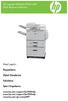 HP LaserJet M9040/9050 MFP Hızlı Başvuru Kılavuzu Nasıl yapılır: Kopyalama Dijital Gönderme Fakslama İşleri Depolama www.hp.com/support/ljm9040mfp www.hp.com/support/ljm9050mfp www.hp.com/go/usemymfp Hızlı
TOPSHOT LASERJET PRO M275. Kullanım Kılavuzu
 TOPSHOT LASERJET PRO M275 Kullanım Kılavuzu HP TopShot LaserJet Pro M275 Kullanım Kılavuzu Telif Hakkı ve Lisans 2011 Copyright Hewlett-Packard Development Company, L.P. Telif hakkı yasalarının izin verdiği
Buradan Başlayın. Bantların tamamını çıkarın ve ekranı kaldırın. Parçaları yerleştirin
 HP Photosmart 2600/2700 series all-in-one User Guide Buradan Başlayın 1 USB kablo kullanıcıları: Bu kılavuzdaki yönergelerde belirtilmeden USB kablonuzu bağlamayın, aksi halde yazılımınız düzgün yüklenmeyebilir.
Bağlantı Kılavuzu. Yerel olarak bağlanmış bir yazıcıya yönelik Windows talimatları. Yerel yazdırma nedir? Yazılımı CD'yi kullanarak kurma
 Sayfa 1 / 6 Bağlantı Kılavuzu Yerel olarak bağlanmış bir yazıcıya yönelik Windows talimatları Not: Yerel olarak bağlanmış bir yazıcı kurulurken, işletim sisteminin Yazılım ve Belgeler CD'siyle desteklenmediği
Yükleme kılavuzu Fiery Extended Applications 4.2 ile Command WorkStation 5.6
 Yükleme kılavuzu Fiery Extended Applications 4.2 ile Command WorkStation 5.6 Fiery Extended Applications Package (FEA) v4.2 Fiery Server ile ilişkili görevleri gerçekleştirmek için Fiery uygulamalarını
HP Mobil Uzaktan Kumanda (Yalnızca Belirli Modellerde) Kullanıcı Kılavuzu
 HP Mobil Uzaktan Kumanda (Yalnızca Belirli Modellerde) Kullanıcı Kılavuzu Copyright 2008 Hewlett-Packard Development Company, L.P. Windows ve Windows Vista, Microsoft Corporation şirketinin ABD'de kayıtlı
Harici Aygıtlar Kullanıcı Kılavuzu
 Harici Aygıtlar Kullanıcı Kılavuzu Copyright 2010 Hewlett-Packard Development Company, L.P. Bu belgede yer alan bilgiler önceden haber verilmeksizin değiştirilebilir. HP ürünleri ve hizmetlerine ilişkin