
Sicil Yönetimi LOGO Kasım 2011
|
|
|
- Esin Sabancı
- 10 yıl önce
- İzleme sayısı:
Transkript
1 Sicil Yönetimi LOGO Kasım 2011
2 içindekiler Sicil Yönetimi... 5 Sicil Kartları... 6 Sicil Bilgileri... 8 Ana Bilgiler... 8 Ödeme Bilgileri Bordro Bilgileri Diğer Bilgiler Muafiyetler Çalışma Bilgileri Nüfus Cüzdanı Bilgileri Erişim Bilgileri Pasaport Bilgileri Personelin Tabi Olduğu Çalışma Parametreleri Tabi Olduğu Mesailer Tabi Olduğu Ek Mesailer Tabi Olduğu Sosyal Yardımlar Tabi Olduğu Ek Ödemeler Tabi Olduğu Ek Kesintiler Tabi Olduğu SSK Primleri Ödeme ve Kesinti Bilgileri İzin Bilgileri İzin Durumu Sicil Detayları Kişisel Bilgiler Sağlık Bilgileri Bağlı Demirbaşlar Özel Durumlar Genel Bilgiler Ödül/Ceza Bilgileri Sendika Üyelik Bilgileri Giyim Bilgileri Evrak Bilgileri Aile Bireyleri Çocuk Sayısı TTF Kesintileri Eski İşyerleri Geçmiş Ödemeleri Geçmiş Puantaj Bilgileri Atamalar Kanuni Değişiklikler Sicil Tarihçesi Sicil bilgilerinde görev ve çalışma yeri değişiklikleri Personel Ücret Değişiklikleri Sicil kartlarının filtrelenerek görüntülenmesi Eklenmiş Dosyalar Sicil 2/117
3 Sicil Kartları Listesinden Puantaj Bilgilerine Ulaşım Sicil Kartları Listesinden Borç Toplamları Sicil Kartları Listesinden Nema Ödemeleri İzlenmesi Puantaj Bilgileri Aylık İzin Tablosu Vizite Kağıdı Sigorta Kolu Tercih Bildirimi Personel Formu Sicil Kartı ve/veya Sicil Kartları Listesi için Kısayol Oluşturma ve gönderme EPosta İşe Giriş İşlemleri İşe Giriş İşlemleri Kullanım Bilgileri İşe Giriş işlemleri menüsü Ek-1 İşçi Bildirim Listesi Sigortalı İşe Giriş Bildirgesi Çalışan tarafından verilen bildirge basımı İşe Giriş İşlemleri Filtresi İşten Çıkış İşlemleri İşten Çıkış İşlemleri Kullanım Bilgileri İşten Çıkış İşlemleri Resmi Bildirgeleri Ek Tasarrufu Teşvik İcmalleri Kıdem Tazminatı Kıdem Tazminatı Kesintileri İhbar Tazminatı Vergi Bildirimi İşten Ayrılma Bildirgesi Ayrılış ve Katılış Bildirimi Kimlik Bildirme Belgesi Sigortalı Hesap Fişi İbraname Eski Personel Kıdem Tazminatı İhbar Tazminatı Toplu Yapılan İşlemler Toplu Ücret Ayarlamaları Yeni Ücret ayarlamaları için Ücret ayarlamaları için Toplu Atama İşlemi Toplu İşten Çıkarma Toplu Tabilik Düzenleme Toplu İleti Gönderimi Raporlama Sistemi Rapor Tasarımları Tasarım Genel Parametreleri Tasarım Bilgileri Rapor Bölümleri Rapor Alanları Veri Alanı Özellikleri Alan Tür ve içerik bilgileri Sicil 3/117
4 Alan gösterim ve biçim özellikleri Parametre Bilgileri Kullanıcı Tanımlı Alanlar Tanım bilgileri Formül kullanımı Tanım bilgilerinin değiştirilmesi Tanımlı Alanların Kullanımı Tanımlı Filtreler Filtre Tanım Bilgileri Tanım bilgileri Güncelleme ve gösterim bilgileri Metin ve metin aralığı türü filtreler güncelleme ve gösterim bilgileri Tarih ve tarih aralığı türü filtreler güncelleme ve gösterim bilgileri Listeden seçim türü filtreler güncelleme ve gösterim bilgileri Grup seçim türü filtreler güncelleme ve gösterim bilgileri Tanımlı Filtrelerin Kullanımı Filtrelerin tanımlı alanlarda kullanımı Raporlarda tanımlı filtrelerin kullanımı Rapor Filtreleri Rapor Üniteleri Ekran Ünite Özellikleri Yazıcı Ünite Özellikleri Tablo Ünite Özellikleri Tablo Raporları Rapor Çıktıları Personel Listesi Personel Durum Değişiklikleri Personel Atamalar Listesi Personel Kanuni Değişiklikleri Personel Hak ve Ödemeler Listesi Nüfus Bilgileri Dökümü Sağlık Bilgileri Raporu İzin Durum Raporu İzin Formları Personel Devir Raporu Personel Ödül/Ceza Bilgileri Listesi Personel Formu İşe Giriş Bildirgeleri Ek Sigortalı İşe Giriş Bildirgesi Dizi Pusulası Kimlik Bildirme Belgesi İşten Çıkış Bildirgeleri Ek Kimlik Bildirme Belgesi İş-Kur Bildirgeleri İşgücü Çizelgesi İşten Ayrılma Bildirgesi Sicil 4/117
5 Sicil Yönetimi Bordro programında, Sicil Yönetimi seçeneği ile; Firmalarda ve iş yerlerinde çalışan personele ait sicil kartları açılır, İşe giriş ve işten çıkış işlemleri ve atama işlemleri kaydedilir, Basılması gereken resmi bildirge ve formlar istenen rapor ünitesinden alınır, Eski personele ait işlemler kaydedilir, Sicil işlemlerine ait raporlar alınır. Sicil 5/117
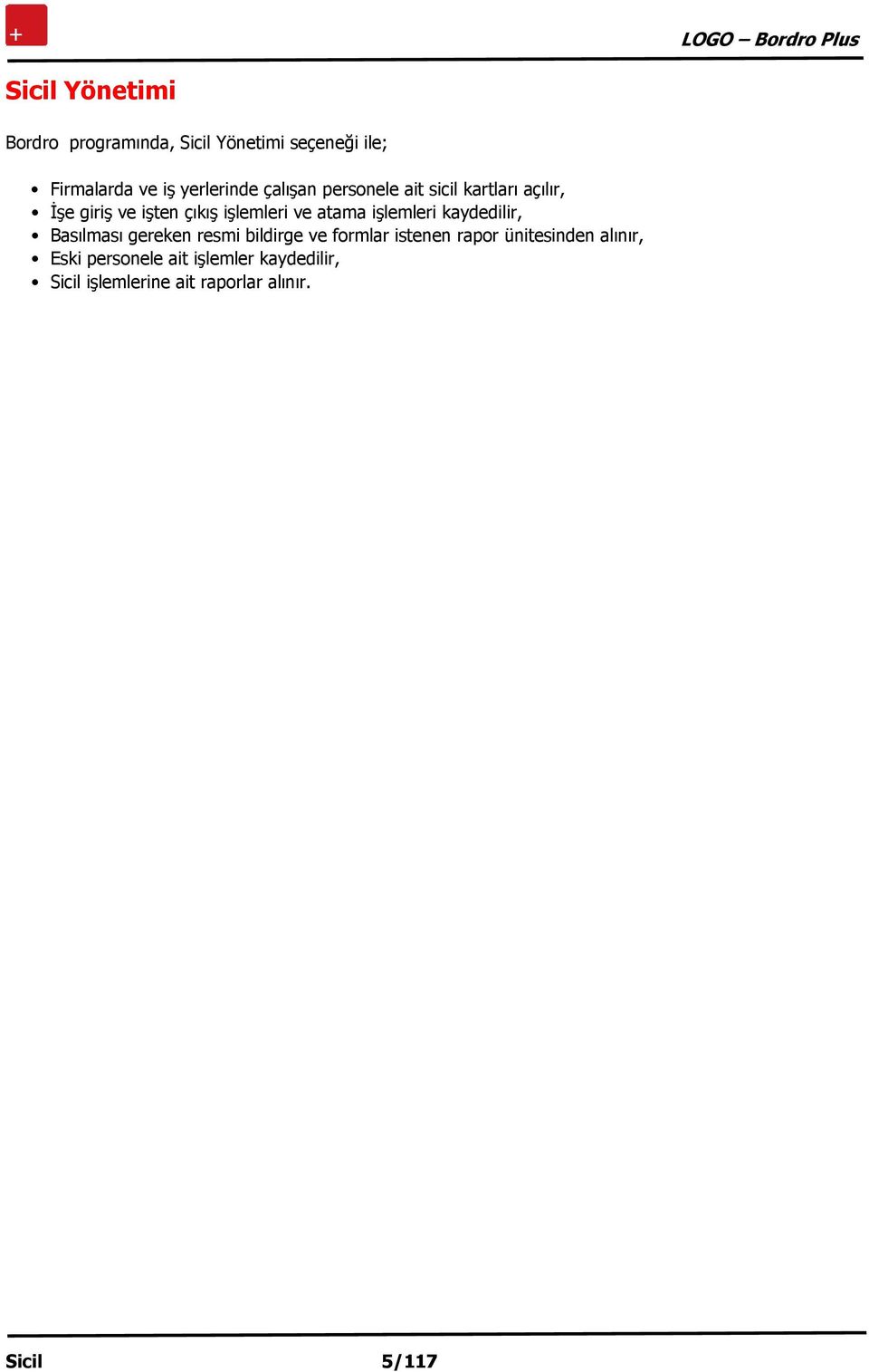
6 Sicil Kartları Sicil kartları personele ait bilgilerin girildiği kartlardır. Firmada çalışan her personel için ayrı sicil kartı açılır. Bordro Plus programı kullanılmaya başlandığında, firmada çalışan personele ilişkin bilgileri kaydetmek için Sicil Yönetimi menüsünde yer alan Sicil Kartları seçeneği kullanılır. Daha sonra işe yeni giren personele ilişkin kimlik bilgileri işe giriş işlemleri menüsünden de yapılabilir. Ekle Değiştir Çıkar İncele Ara Filtrele Sırala Puantaj Bilgileri İzin Bilgileri Aylık İzin Tablosu Borç Toplamları Nema Ödemeleri Personel Formu Vizite Kağıdı E-Vizite İzin Formu Sigorta Kolu Tercih Bildirimi EPosta Eklenmiş Dosyalar Listelenen Kayıt Sayısı Kayıt Bilgisi Kısayol Oluştur Kısayol Gönder Yeni sicil kartı açmak için kullanılır. Sicil bilgilerinde değişiklik yapmak için kullanılır. Sicil kartını silmek için kullanılır. Sicil kartını incelemek amacıyla ekrana getirmek için kullanılır. Yapılan sıralamaya göre istenen sicil kartı bulmak için kullanılır. Sicil kartlarını filtreleyerek yalnızca belirlenen koşullara uyan personel kayıtlarının sicil kartları listesinde yer almasını sağlayan özelliktir. Sicil kartlarını sıralamak için kullanılır. Sırala seçeneği sicil numarasına göre, ada göre, soyadına göre, tanımlı indekse göre, kurum ve işyerine göre olmak üzere 5 seçeneklidir. Sicil kartları listesinden seçilen personele ait puantaj bilgilerini incelemek için kullanılır. Sicil kartları listesinden seçilen personele ait izin bilgilerine ulaşmak için kullanılır. Personelin içinde bulunulan ay içinde izin kullandığı günleri listeler. Sicil kartları listesinden seçilen personele ait borç bilgilerine ulaşmak ve incelemek için kullanılır. Sicil kartları listesinden personele yapılan nema ödemelerini listelemek ve incelemek için kullanılır. Personel formunu bastırmak için kullanılır. Vizite işlem bilgilerini kaydetmek ve vizite kağıdı bastırmak için kullanılır. E-Vizite işlemleri için kullanılır. Personele ait izin formunu bastırmak için kullanılır. Sigortalı tercih bildirim formunu bastırmak için kullanılır. Personele mesaj gönderme işlemlerinde kullanılır. Personele ait işlemlerde kullanılan yazışma, belge vb. Kayıtların doküman adı ve bulunduğu yer bilgileri ile kaydedilmesi ve izlenmesi için kullanılır. Sicil kartları listesinde toplam sicil kartı sayısını tiplere göre ve toplam olarak izlemek için kullanılır. Sicil kartının ilk kayıt ve son değişiklik işlemlerinin kim tarafından ve ne zaman yapıldığını görüntüler. Sicil kartı ve/veya Sicil Kartları Listesi için kısayol oluşturma işlemlerinde kullanılır. Sicil kartı ve/veya Sicil Kartları Listesi için oluşturulmuş kısayolu, diğer kullanıcılara E-posta ile göndermek için kullanılır. Sicil 6/117
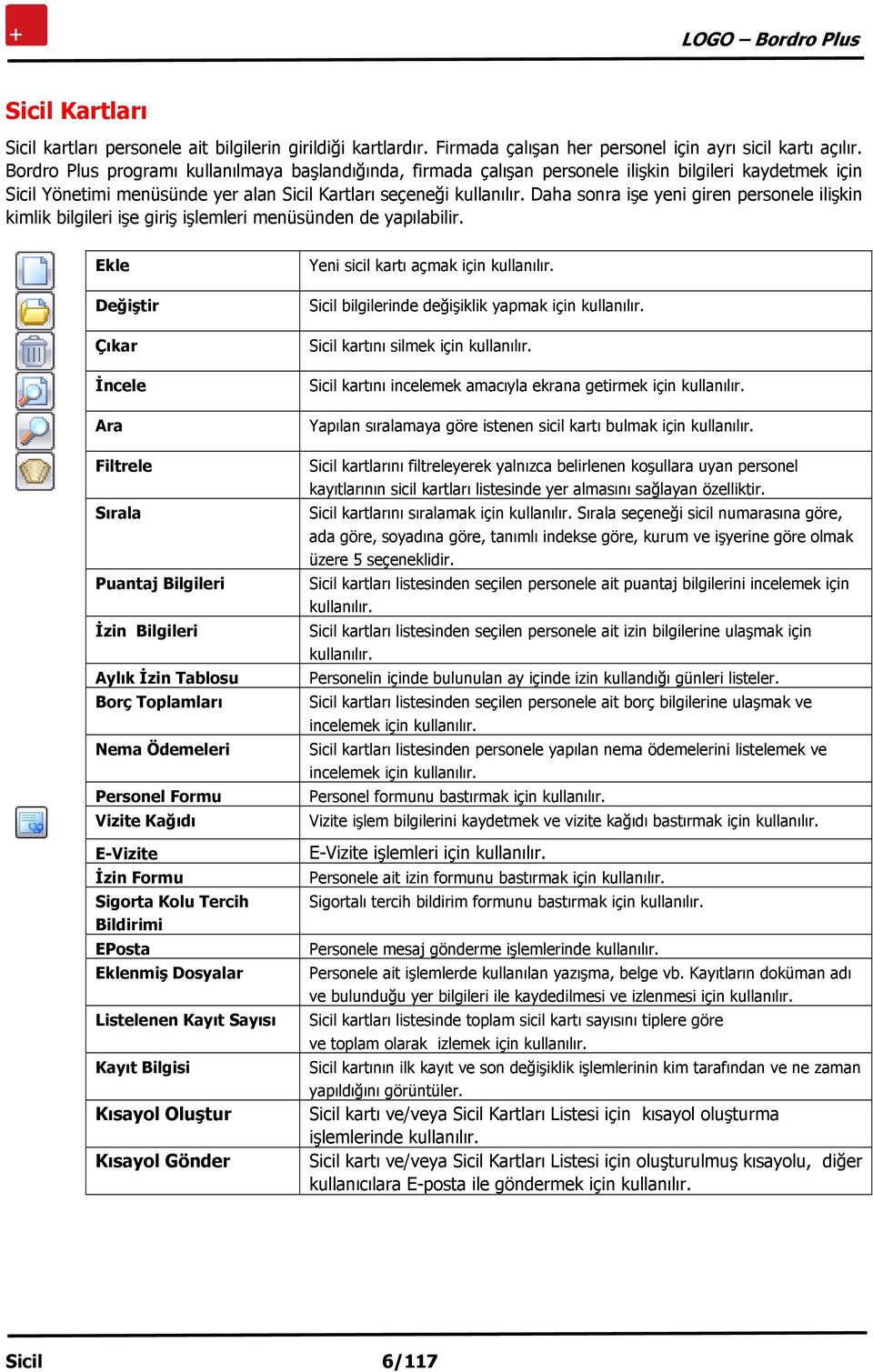
7 Sicil kartları listesinden ayrıca puantaj kartı açma, borç kaydı ekleme ve personelin tabi olduğu kurum çalışma parametrelerini kaydetme ve izleme işlemleri de yapılır. Bunun için Sicil Kartları Listesi'nde yer alan ilgili seçenekler kullanılır. Puantaj Ekle Borç Kaydı Ekle Tabi Oldukları Aktivite Kaydı Ekle Atama Kaydı Ekle Sicil kartları listesinden seçilen sicile ait puantaj kartını eklemek için kullanılır. Sicil kartları listesinden seçilen sicile ait borç işlemi eklemek için kullanılır. Sicil kartları listesinden seçilen sicile ait tabi olduğu kurum çalışma parametrelerini kaydetmek için kullanılır. Sicil kartları listesinden aktivite kaydı eklemek için kullanılır. Sicil kartları listesinden atama kaydı eklemek için kullanılır. Sicil 7/117
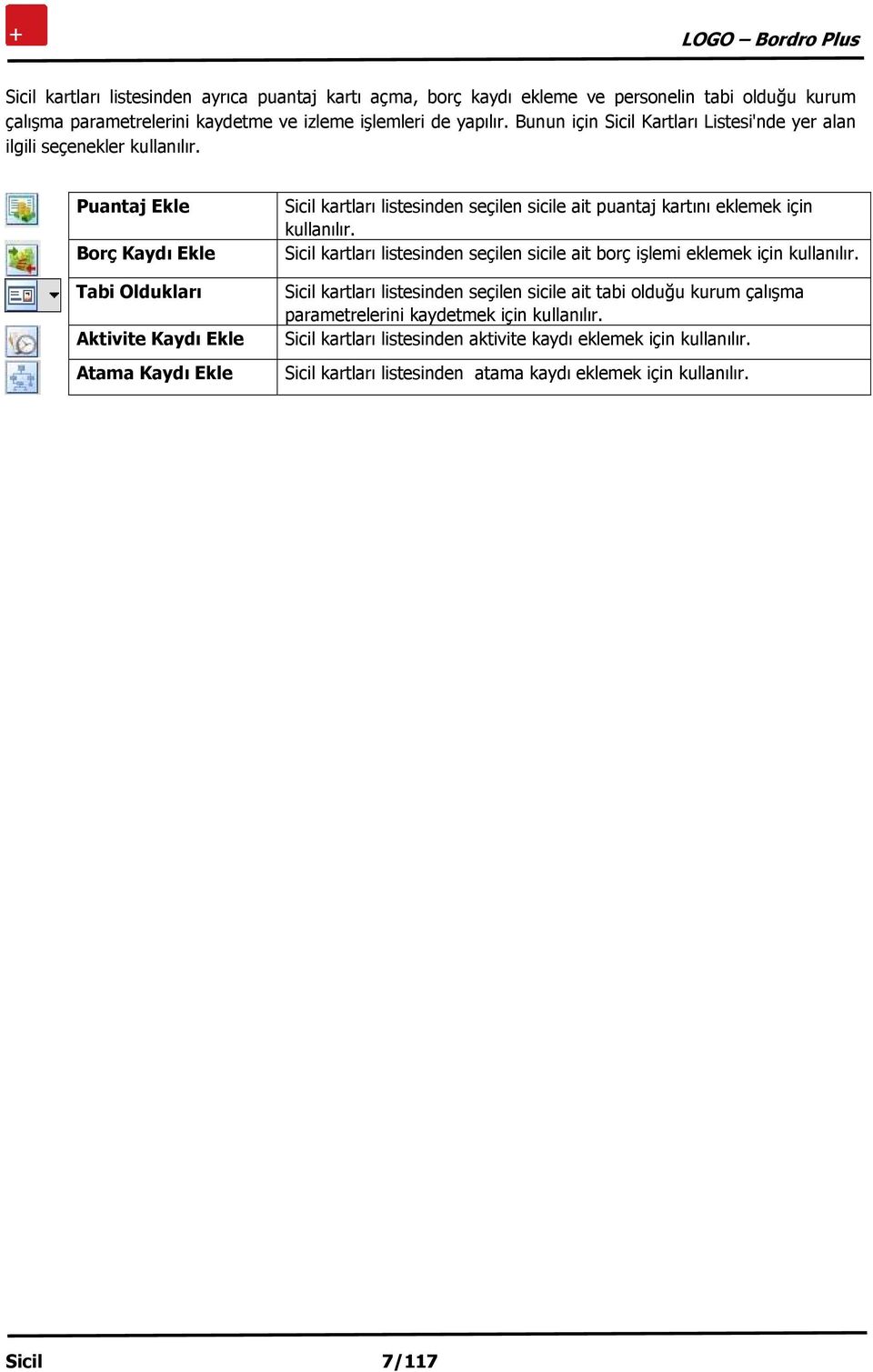
8 Sicil Bilgileri Yeni sicil kartı açmak için Ekle seçeneği kullanılır. Sicil kartı üzerindeki sayfalardan ve sağ fare düğmesi menüsündeki seçenekler kullanılarak personele ait bilgiler kaydedilir. Ana Bilgiler Personel sicil numarası, adı soyadı, firma, iş yeri, bölüm, işe giriş tarihi, görevi, derecesi, kişisel bilgiler ana bilgiler sayfasından kaydedilir. Sicil numarası : Personele ait işlemlerin yapılacağı, bilgilerin izleneceği sicil numarasıdır. Sicil numarası alanı 10 karakter uzunluğunda, anahtar bir alandır. Numara verirken sayı ve harf birlikte kullanılabilir. Sicil numarası aynı zamanda personele ait bilgileri içeren sicil kartının da kodudur. Adı : Personelin adıdır. Soyadı : Personelin soyadıdır. Kurum : Personelin çalıştığı firmanın numarasıdır. Tanımlı firmalar listelenir ve personelin çalıştığı firma seçilir. Personelin çalıştığı firma numarası girilmeden sicil kartı kaydedilmez. Sicil 8/117
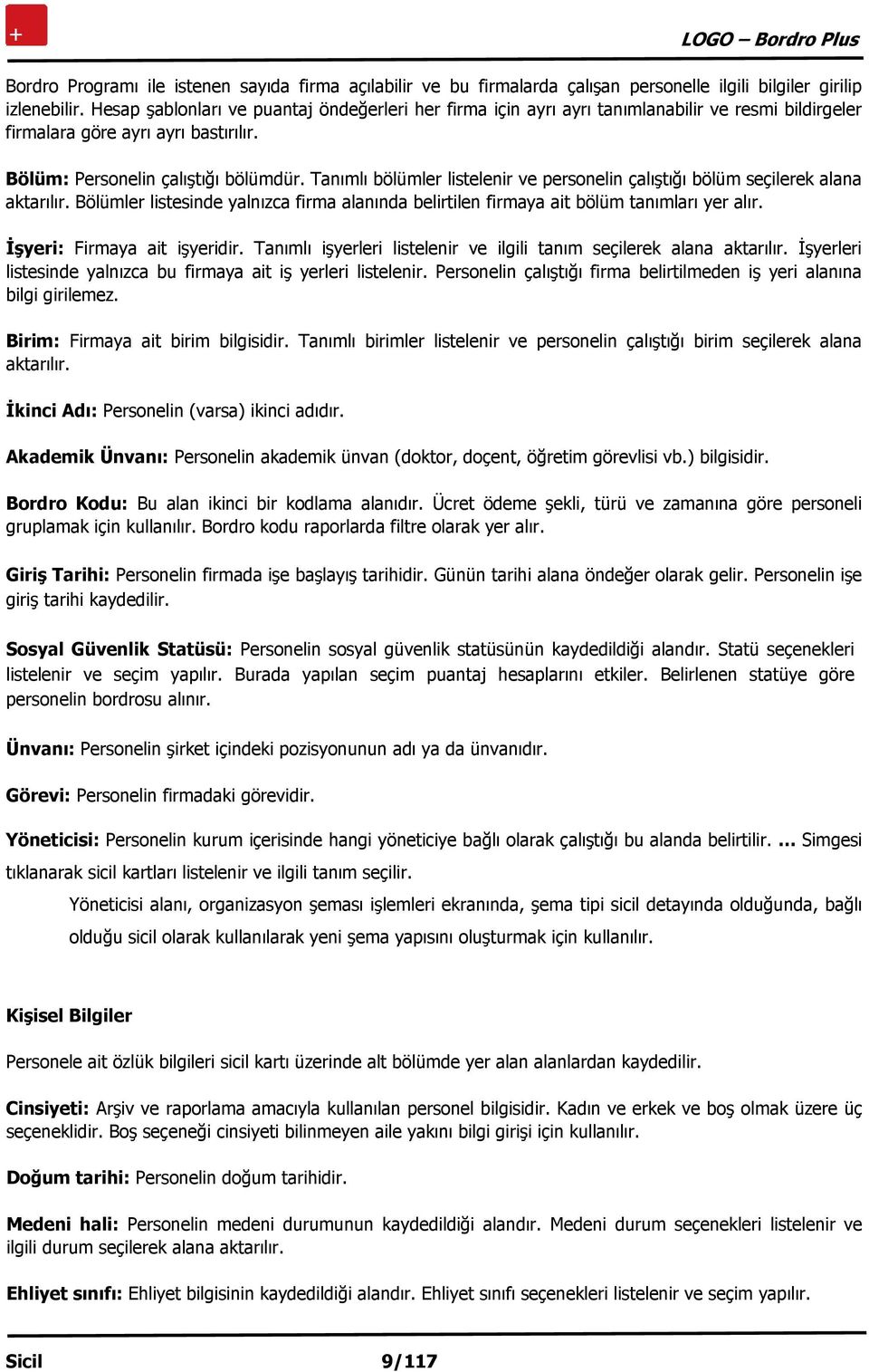
9 Bordro Programı ile istenen sayıda firma açılabilir ve bu firmalarda çalışan personelle ilgili bilgiler girilip izlenebilir. Hesap şablonları ve puantaj öndeğerleri her firma için ayrı ayrı tanımlanabilir ve resmi bildirgeler firmalara göre ayrı ayrı bastırılır. Bölüm: Personelin çalıştığı bölümdür. Tanımlı bölümler listelenir ve personelin çalıştığı bölüm seçilerek alana aktarılır. Bölümler listesinde yalnızca firma alanında belirtilen firmaya ait bölüm tanımları yer alır. İşyeri: Firmaya ait işyeridir. Tanımlı işyerleri listelenir ve ilgili tanım seçilerek alana aktarılır. İşyerleri listesinde yalnızca bu firmaya ait iş yerleri listelenir. Personelin çalıştığı firma belirtilmeden iş yeri alanına bilgi girilemez. Birim: Firmaya ait birim bilgisidir. Tanımlı birimler listelenir ve personelin çalıştığı birim seçilerek alana aktarılır. İkinci Adı: Personelin (varsa) ikinci adıdır. Akademik Ünvanı: Personelin akademik ünvan (doktor, doçent, öğretim görevlisi vb.) bilgisidir. Bordro Kodu: Bu alan ikinci bir kodlama alanıdır. Ücret ödeme şekli, türü ve zamanına göre personeli gruplamak için kullanılır. Bordro kodu raporlarda filtre olarak yer alır. Giriş Tarihi: Personelin firmada işe başlayış tarihidir. Günün tarihi alana öndeğer olarak gelir. Personelin işe giriş tarihi kaydedilir. Sosyal Güvenlik Statüsü: Personelin sosyal güvenlik statüsünün kaydedildiği alandır. Statü seçenekleri listelenir ve seçim yapılır. Burada yapılan seçim puantaj hesaplarını etkiler. Belirlenen statüye göre personelin bordrosu alınır. Ünvanı: Personelin şirket içindeki pozisyonunun adı ya da ünvanıdır. Görevi: Personelin firmadaki görevidir. Yöneticisi: Personelin kurum içerisinde hangi yöneticiye bağlı olarak çalıştığı bu alanda belirtilir. Simgesi tıklanarak sicil kartları listelenir ve ilgili tanım seçilir. Yöneticisi alanı, organizasyon şeması işlemleri ekranında, şema tipi sicil detayında olduğunda, bağlı olduğu sicil olarak kullanılarak yeni şema yapısını oluşturmak için kullanılır. Kişisel Bilgiler Personele ait özlük bilgileri sicil kartı üzerinde alt bölümde yer alan alanlardan kaydedilir. Cinsiyeti: Arşiv ve raporlama amacıyla kullanılan personel bilgisidir. Kadın ve erkek ve boş olmak üzere üç seçeneklidir. Boş seçeneği cinsiyeti bilinmeyen aile yakını bilgi girişi için kullanılır. Doğum tarihi: Personelin doğum tarihidir. Medeni hali: Personelin medeni durumunun kaydedildiği alandır. Medeni durum seçenekleri listelenir ve ilgili durum seçilerek alana aktarılır. Ehliyet sınıfı: Ehliyet bilgisinin kaydedildiği alandır. Ehliyet sınıfı seçenekleri listelenir ve seçim yapılır. Sicil 9/117
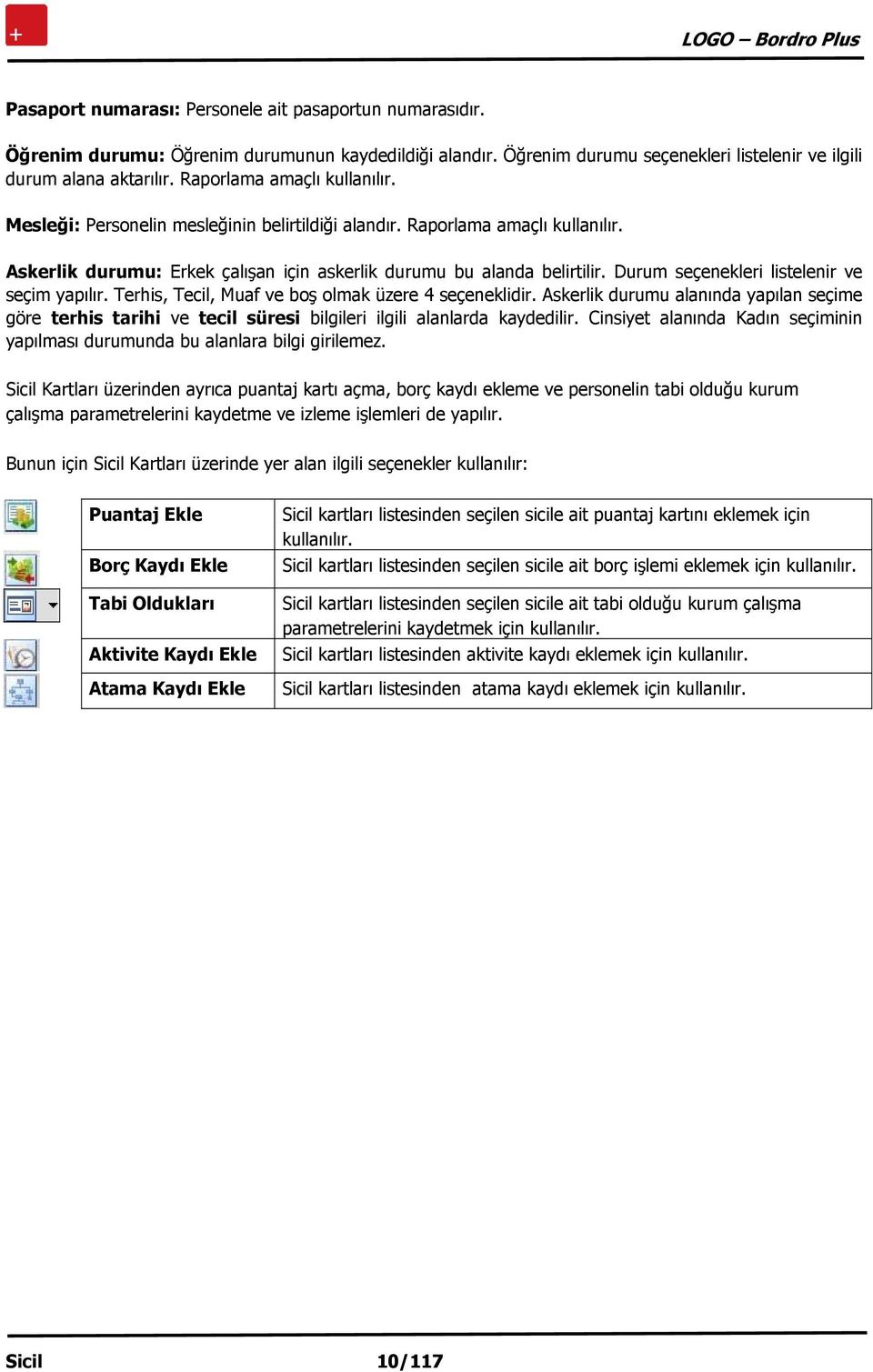
10 Pasaport numarası: Personele ait pasaportun numarasıdır. Öğrenim durumu: Öğrenim durumunun kaydedildiği alandır. Öğrenim durumu seçenekleri listelenir ve ilgili durum alana aktarılır. Raporlama amaçlı kullanılır. Mesleği: Personelin mesleğinin belirtildiği alandır. Raporlama amaçlı kullanılır. Askerlik durumu: Erkek çalışan için askerlik durumu bu alanda belirtilir. Durum seçenekleri listelenir ve seçim yapılır. Terhis, Tecil, Muaf ve boş olmak üzere 4 seçeneklidir. Askerlik durumu alanında yapılan seçime göre terhis tarihi ve tecil süresi bilgileri ilgili alanlarda kaydedilir. Cinsiyet alanında Kadın seçiminin yapılması durumunda bu alanlara bilgi girilemez. Sicil Kartları üzerinden ayrıca puantaj kartı açma, borç kaydı ekleme ve personelin tabi olduğu kurum çalışma parametrelerini kaydetme ve izleme işlemleri de yapılır. Bunun için Sicil Kartları üzerinde yer alan ilgili seçenekler kullanılır: Puantaj Ekle Borç Kaydı Ekle Tabi Oldukları Aktivite Kaydı Ekle Atama Kaydı Ekle Sicil kartları listesinden seçilen sicile ait puantaj kartını eklemek için kullanılır. Sicil kartları listesinden seçilen sicile ait borç işlemi eklemek için kullanılır. Sicil kartları listesinden seçilen sicile ait tabi olduğu kurum çalışma parametrelerini kaydetmek için kullanılır. Sicil kartları listesinden aktivite kaydı eklemek için kullanılır. Sicil kartları listesinden atama kaydı eklemek için kullanılır. Sicil 10/117
11 Ödeme Bilgileri Personelin ücret bilgileri, sicil kartında Ödeme Bilgileri seçeneği ile kaydedilir. Ödeme bilgileri programı kullanan kişinin yetki koduna göre sicil kartında yer alır. Ücreti: Bu alanda personelin aldığı ücret kaydedilir. Para birimi : Personele ödenen ücretin hangi para birimi üzerinden ödeneceği, hesaplama şekli ile ücretin ne şekilde ödeneceği ücret alanında kaydedilir. Ücretin ödeneceği para birimi seçilir. Ücretin yerel para birimi dışında farklı bir döviz türü üzerinden ödenmesi durumunda döviz türleri listelenir ve ilgili döviz türü seçilir. Ödeme Tipi: Ücret alanında girilen tutarın hangi mesai süresini içeren çalışma sonucunda ödeneceği ücret birimi alanında belirlenir. Ücret birimi ay, gün, saat olmak üzere üç seçenek içerir. Burada yapılacak seçim ücret hesaplamalarını etkileyecektir. Programda öndeğer olarak ay seçeneği işaretlidir. Personele ücreti saat veya gün üzerinden ödenecekse ilgili tip seçilir. Hesaplama Şekli: Ücret türü Brüt ve Net olmak üzere iki seçeneklidir. Net seçiminde ücret alanında girilen tutar, personelin aldığı net tutardır. Hesaplamalar sırasında brüt ücret, bütün kesintilerden sonra sicil kartında belirtilen net ücrete dönüşecek şekilde program tarafından hesaplanır. Sicil 11/117
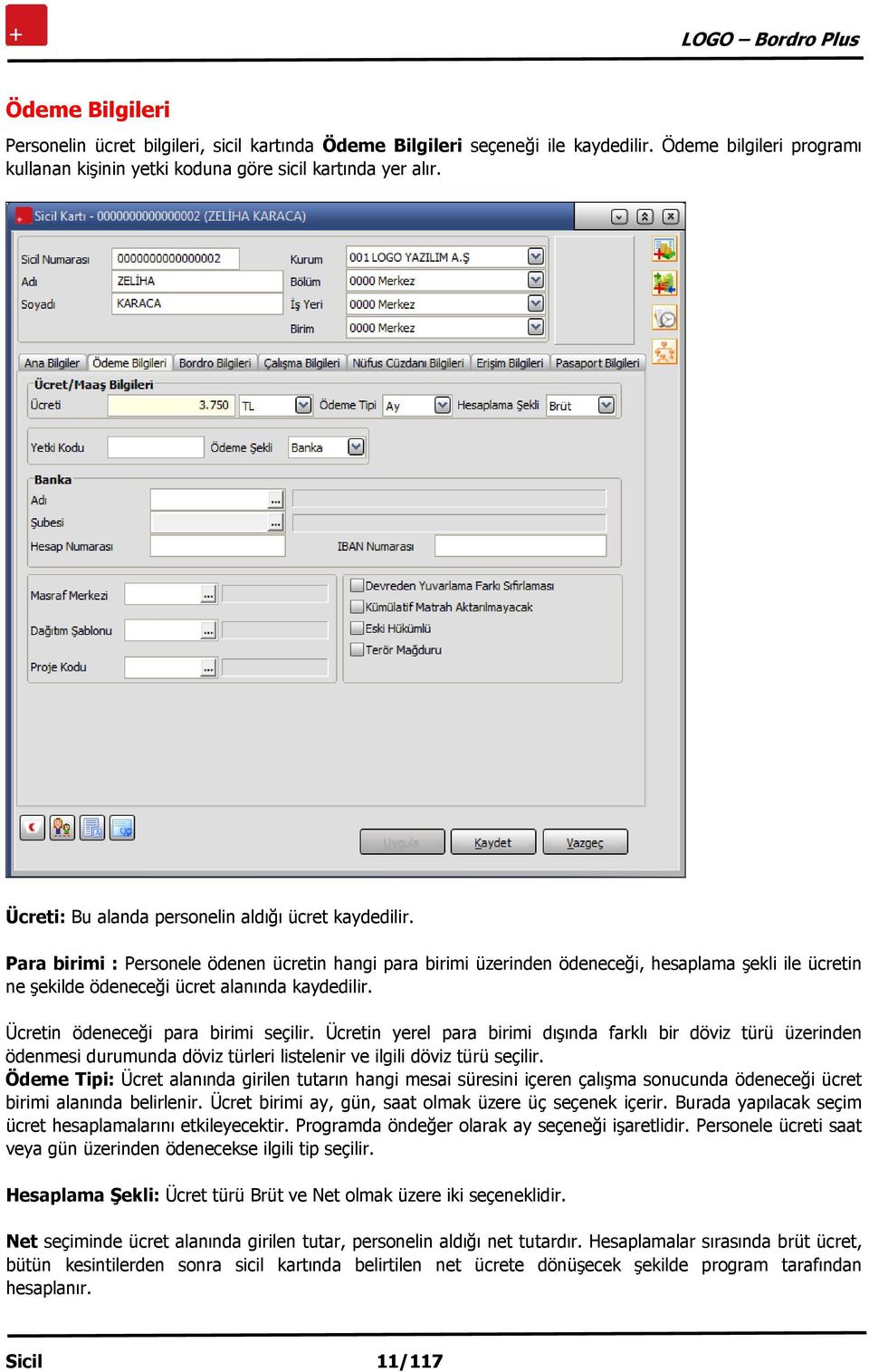
12 Brüt seçiminde ise ücret alanında girilen tutar kesintilerin yapılmadığı brüt tutardır. Hesaplamalar yapılırken burada belirlenen brüt ücret üzerinden kesintiler hesaplanır ve personele verilecek net ücret bulunur. Programda öndeğer olarak brüt seçeneği seçilidir. Yetki Kodu: Kullanıcının yetki kodudur. Ücret ve adres bilgileri penceresi, programı kullanan kişinin programı kullanım yetkisine göre ekrana gelir. Ödeme Şekli: Personele ücretinin ne şekilde ödeneceği Ödeme Şekli alanında belirlenir. Ödeme şekli; nakit çek banka olmak üzere üç seçeneklidir. Programda öndeğer olarak banka seçilidir. Banka bilgileri: Ödeme şekli banka ise, banka bilgileri bölümünde, personele yapılacak ödemenin hangi bankaya yapılacağı ve hesap numarası kaydedilir. Banka adı: Personelin hesabının bulunduğu bankanın adıdır. Şubesi: Personelin hesabının bulunduğu banka şubesidir. Şube Kodu: Ödemenin yapılacağı banka şubesinin, bankadaki kodudur. Hesap numarası: Personelin bankadaki hesap numarasıdır. IBAN Numarası: Banka hesabı IBAN numarasıdır. Personele ödemelerin elektronik bankacılık aracılığıyla yapılması durumunda, bankanın istediği formatta hazırlanan dosyaya bilgiler aktarılır. Banka aktarımlarında her banka için hazırlanan dosya ve bu dosyadaki bilgiler farklı olabilir. Ödeme dosyası oluşturulurken, personel sicil kartında belirtilen banka bilgileri dikkate alınır. Masraf Merkezi: Ödemenin izleneceği masraf merkezini belirtir. Masraf merkezi raporlarda filtre olarak kullanılır. Dağıtım Şablonu Personelin tabi olduğu masraf merkezlerinin tarihsel bazda tutulabilmesi ve programda oluşan maliyetlerin(puantaj vs) masraf merkezlerine dağıtılabilmesini sağlayan dağıtım şablonu kodudur. Kayıtlı şablon tanımları listelenir ve ilgili tanım seçilir. Bu bilgi sicil tarihçesinde de tutulmaktadır. Proje Kodu: Personelin ilgili olduğu proje kodudur. Proje tanımları ile yapılan işlemlerin proje bazında Ticari Sistem uygulamasına entegrasyonu sağlanır. Kayıtlı proje listelenir ve ilgili proje seçilir. Devreden Yuvarlama Farkı Sıfırlaması: Devreden yuvarlama farklarının sıfırlanması istenmiyorsa bu alan işaretlenir. Kümülatif Matrah Aktarımı: Personel kümülatif matrah aktarımından muaf olacaksa bu seçenek işaretlenir. Eski Hükümlü: Çalışanın eski hükümlülük durumunun olması durumunda bu seçenek işaretlenir. Bu bilgi sadece Sigortalı İşe Giriş Bildirgesi için kullanılır. Terör Mağduru: Çalışanın terör mağduru olması durumunda bu alan işaretlenir. İş Kur Bildirgelerinden biri olan İşgücü Çizelgesinde terör mağduru kişi sayısının tespitinde kullanılır. Sicil 12/117
13 Bordro Bilgileri Personelin önceki iş yerlerindeki bordro bilgileri ile puantaj hesaplarında kullanılacak diğer bilgiler sicil kartı üzerinde Bordro Bilgileri seçeneği ile kaydedilir. Ücretsiz İzin Günleri : Personelin kullanmış olduğu ücretsiz izin gün sayısının kaydedildiği alandır. Ücretsiz izin günleri işten çıkış işlemlerinde kıdem dışı gün sayısını etkiler. Burada belirtilen ücretsiz izin gün sayısı ile puantaj işlemleri sonucu bulunan ücretsiz izin gün sayısı toplanır ve çıkış işlemleri penceresindeki Kıdem Dışı gün alanına otomatik olarak aktarılır. Ücret Ayarlama: Personelin ücret ayarlamalarından yararlanıp yararlanmayacağını belirtir. Evet ve Hayır seçeneklerini içerir. Sakatlık Derecesi : Sakat personel çalıştırılması durumunda, sakatlık derecesinin belirtildiği alandır. Sakatlık derecesi gelir vergisi hesaplarında kullanılır. Fiili Hizmet Zammı: Personel içi geçerli olacak fiili hizmet zammı bilgisidir. Tehlike sınıflarına göre, çalışanların işveren SSK primlerinin hesaplanmasında kullanılacak gün sayısı ve puanları Ayarlar program bölümünde Kanun Parametreleri seçeneği ile kaydedilir. Sicil 13/117
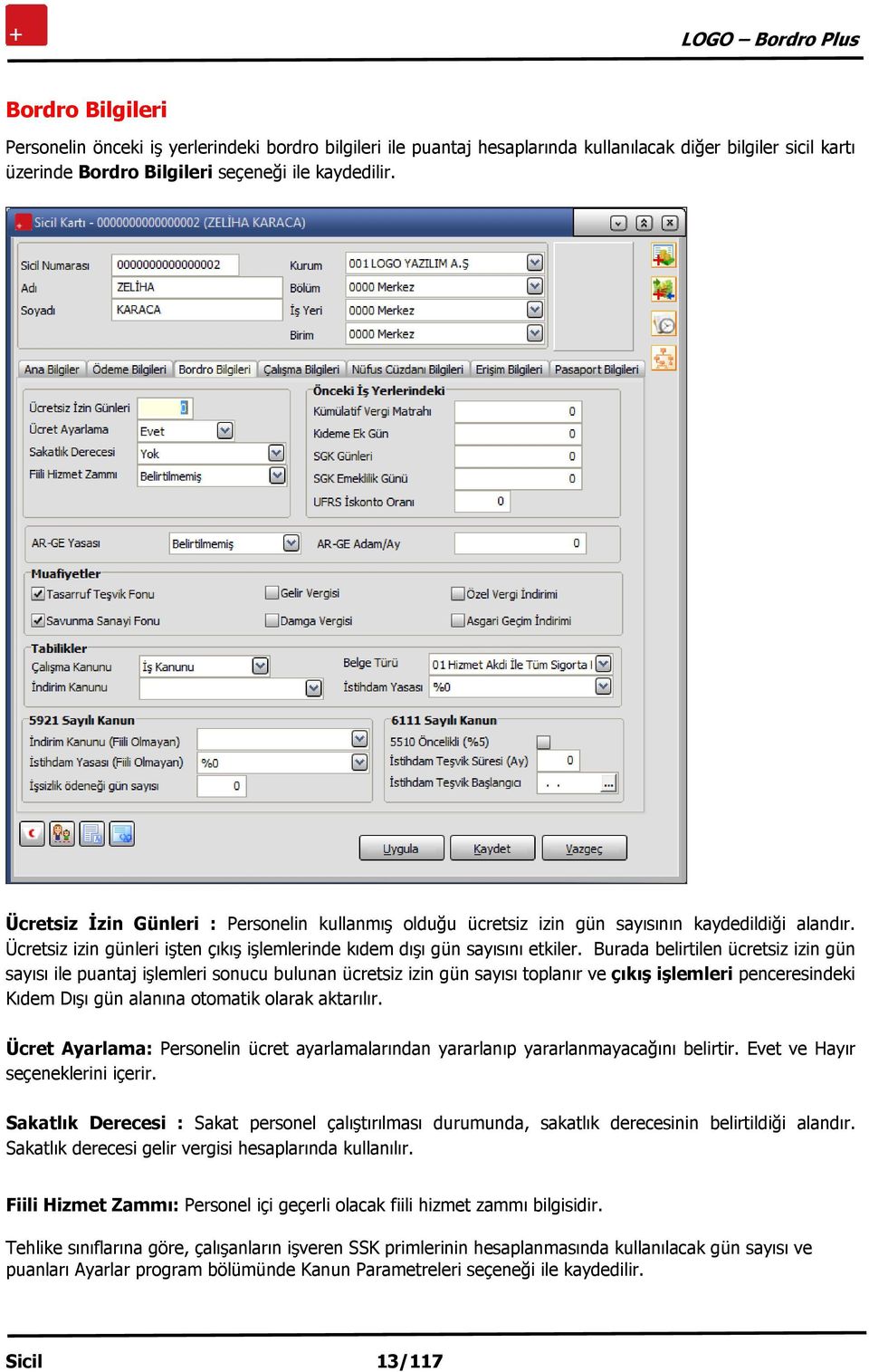
14 Hesaplamalarda çalışanların çalıştıkları her 360 güne ek olarak tabloda belirtilen gün sayısı ve puanlar dikkate alınır ve bu gün sayılarının karşılarında yer alan puanlar, malullük, yaşlılık, ölüm priminin işveren oranına eklenir. Personel için geçerli olacak gün ve puan sicil kartında Bordro Bilgileri seçeneği ile belirlenir. Toplu Terfi: Toplu terfi uygulama işlem öndeğeridir. Bu seçeneğin işaretlenmesi durumunda toplu terfi uygulama işlemlerinde bu personel kartı kullanılır. Toplu terfi seçeneği 657 sayılı kanuna tabi ve emekli çalışan statüsündeki personele ait sicil kartlarında yer alır. Önceki İşyerlerine ait bilgiler: Kümülatif Vergi Matrahı: İşe alınan personelin bir önce çalıştığı işyerindeki vergi matrahı bu alanda kaydedilir. Kaydedilen bilgiler personelin önceki iş yerlerindeki toplamlarını (programın ilk kullanımda ise çalışan personele ait son bilgileri) gösteren bilgilerdir. Kıdeme Ek Gün: Kıdem hesaplamasında, kıdeme eklenecek gün bilgisi tanımlanır ve tazminat hesaplamaları da buna göre yapılır. Kıdeme ek gün bilgileri Bordro Bilgileri penceresinde yer alan Kıdeme Ek Gün alanından kaydedilir. Bu alandan sadece pozitif tam sayı girişi yapılır. SGK Günleri: Sicilde tanımlı olan personele ait prim ödenmiş olan gün sayısıdır. SGK Emeklilik Günü: Sicilin emeklilik hakkını kazanması için gerekli olan toplam prim ödeme gün sayısıdır. UFRS İskonto Oranı: İşyerine ait kıdem tazminatı riskini gösteren alandır. Bu alana bilgi girildiğinde kurumun kıdem tazminatı riski hesaplamaya dahil edilir. Hem Bordro Parametrelerinde hem de sicil kartında UFRS İskonto Oranı alanında değer girişi yapılmışsa hesaplama yapılırken sicil kartında verilen oran dikkate alınır. Eğer sicil kartında bu alan boş bırakılmış, Bordro Parametrelerinde oran girilmişse Bordro Parametrelerinde verilen oran hesaplamaya dahil edilir. Diğer Bilgiler AR-GE Yasası: AR-GE kapsamına giren kurumların gelir vergisi istisnasının belirlendiği alandır. Bu alan; % 90 % 80 Belirtilmemiş olmak üzere üç seçeneklidir. % 90 veya % 80 seçildiğinde, AR-GE yapan personel ile sayısı bunların yüzde onunu geçmeyen destek personelinin gelir vergisinden doktoralı olma durumuna göre %80 ile %90 istihdam sağlanır. Doktoralı olan personelde %90, doktoralı olmayan personelde ise %80 seçilmelidir. Bu durumda Ar-Ge personelinin ücretleri üzerinden hesaplanan gelir vergisinin yüzde 80'i, doktoralı olanlarda ise yüzde 90'ı alınmaz. Belirtilmemiş seçeneği ise; kartta tanımlı personelin Ar-Ge kapsamında olmadığını gösterir. Bu alan öndeğer olarak Belirtilmemiş seçeneği ile gelir. Gerekirse değiştirilebilir. AR-GE Adam/Ay: Kartta tanımlı personelin 30 gün içerisinde Ar-Ge kapsamında çalışma oranı bilgisidir. Bu alana 0 ile 1 arasında değer girilir. Bu alanda girilen değer, puantaj kartları Sicil Bilgileri sayfasında ilgili alana doğrudan yansıyacaktır. Sicil 14/117
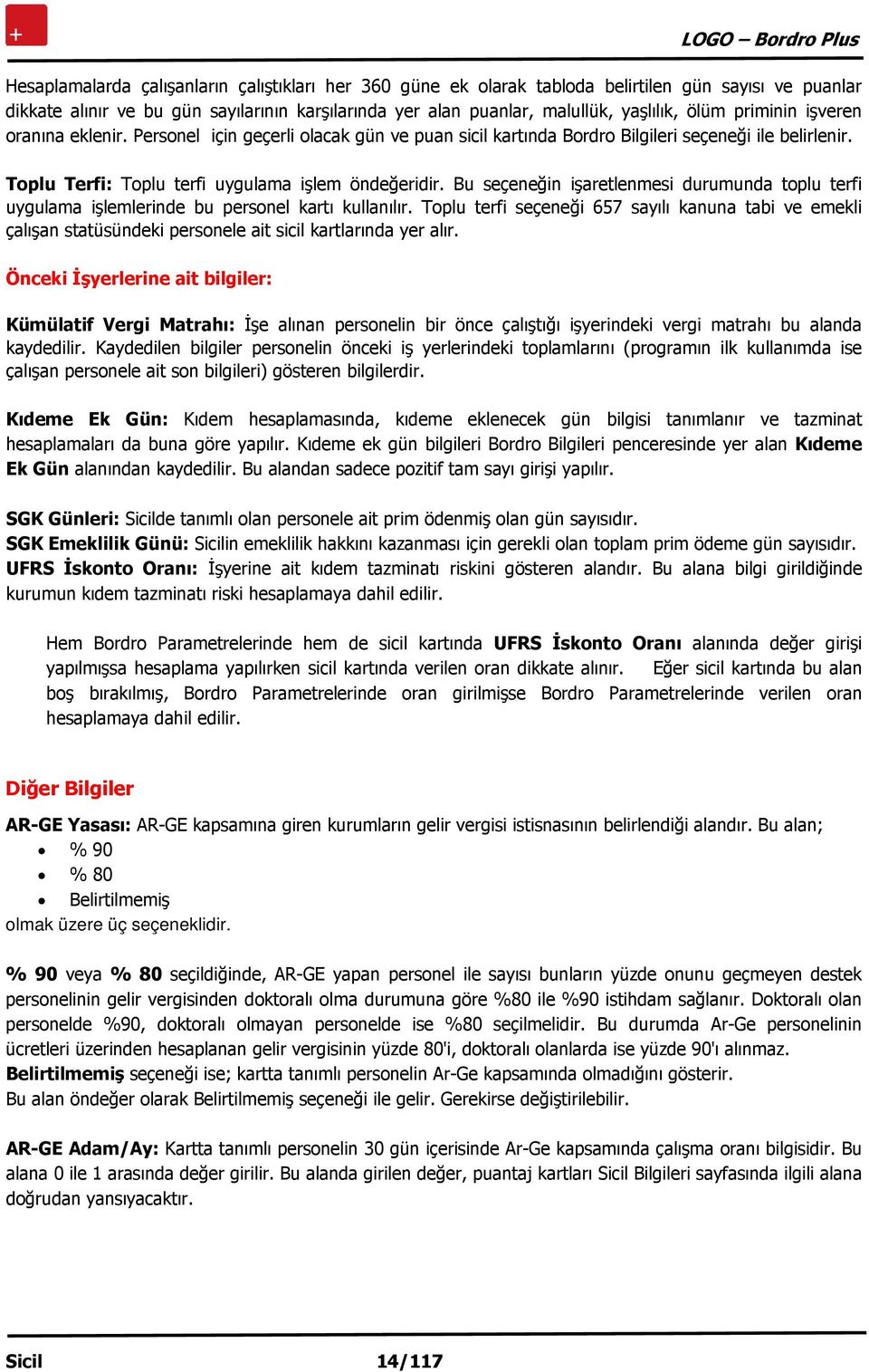
15 Muafiyetler Personelin muaf olduğu uygulamalar bordro bilgileri penceresinde Muafiyetler alanında belirlenir. Tasarruf Teşvik Fonu: Eğer personel için TTF kesintisi sözkonusu olamayacak ise kutu işaretlenir. Savunma Sanayi Fonu: Personelin savunma sanayii destekleme fonundan muaf olup olmadığı bu alanda belirtilir. Eğer personelin maaşından SSDF için kesinti yapılmayacaksa ilgili kutu işaretlenir. Gelir Vergisi: Bu alanda yabancı personelin gelir verisinden muaf olup olmadığı belirlenir. Eğer personelin maaşından gelir vergisi kesilmeyecekse ilgili kutu işaretlenir. Damga Vergisi: Personelin damga vergisinden muaf olup olmayacağını belirtir. Personel damga vergisine tabi olmayacaksa ilgili kutu işaretlenir. Özel Vergi İndirimi: Personelin özel vergi indirimi uygulamasından muaf olup olmayacağını belirtir. Personel özel vergi indirimi uygulamasına tabi olmayacaksa ilgili kutu işaretlenir. Asgari Geçim İndirimi: Personelin asgari geçim indirimden yararlanıp yararlanmayacağını belirtir. Puantaj hesaplaması yapılırken hesaplama yapılan ayda geçerli olan kanuni değişikliklerde AGİ muafiyeti bilgisine bakılır. Sicil kartı bordro bilgilerinde bu alan işaretlenmişse o kişi ve ailesi için hesaplama yapılmaz, işaretlenmemişse hesaplama yapılır. Tabilikler Çalışma Kanunu: Personelin hangi çalışma yasasına tabi olduğunu belirtir. Bu alan Basın İş Yasası Deniz İş Yasası İş Kanunu seçeneklerini içerir. İndirim Kanunu: Personelin hangi çalışma yasasına tabi olduğunu belirtir. İndirim kanunu seçenekleri listelenir ve personelin tabi olduğu kanun seçilir. Belge Türü: Personelin tabi olduğu belge türünün seçildiği alandır. İstihdam Yasası: Personelin istihdam yasasından yararlanma oranının belirlenmesinde kullanılır. Sicil 15/117
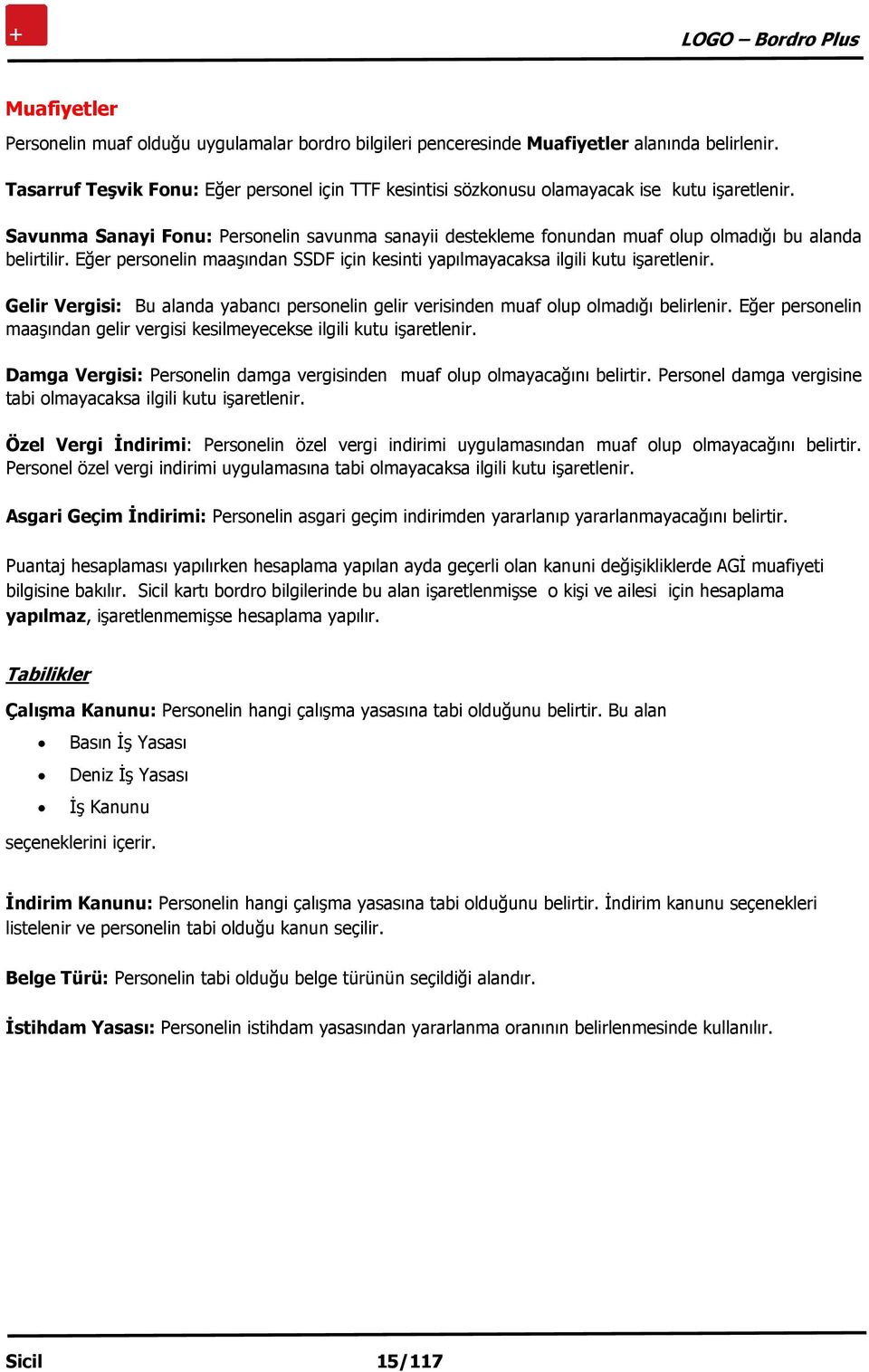
16 5921 Sayılı Kanun Bordro bilgileri penceresinde bu başlık altındaki alanlardan işsizlik sigortasından faydalanan sigortalıların işverenler tarafından işe alınmasını teşvik etmek için yapılan kanuni düzenlemelere ilişkin bilgiler; İndirim Kanunu (Fiili Olmayanlar İçin) İstihdam Yasası (Fiili Olmayanlar İçin) İşsizlik Ödeneği Gün alanlarında girilir. Bu yasal düzenleme kapsamında işsizlik ödeneğinden faydalanan bir sigortalının, SGK ya karşı herhangi bir borcu bulunmayan ve son altı aylık dönemde, prim ve hizmet belgelerinde bildirilen ortalama sigortalı sayısına ilave olarak işçi alan bir işveren tarafından işe alınması durumunda, bu işveren bordroya bağladığı yeni personele ait SGK priminin hem çalışan hem de işveren hisselerinin belli bir kısmını ödemekten muaf olacaktır. Bu tutar işsizlik ödeneğinden para alacağı kalan günler için ilgili şahıs adına işsizlik fonundan tahsis edilecektir Sayılı Kanun 6111 Sayılı Torba Yasa da yer alan istihdam teşvikleriyle, işverenin, aynı çalışan için %5 hazine teşvik ve işsizlik fonu işveren payı desteklerini birlikte alması sağlanmıştır. Bir çalışan için %5 hazine teşviği yanında sadece ikinci bir ek teşvik de uygulanabilir. Yeni Yasa ile birlikte gelen 2 ayrı teşvik sözkonusudur; %5 Hazine Yardım Önceliği Ek İstihdam Teşviği Her iki teşvik de Bordro Bilgileri penceresinde 6111 Sayılı Kanun alanında yer alan alanlardan girilen bilgiler doğrultusunda sistemde tanımlanır. %5 Hazine Yardım Önceliği Bordro Bilgileri penceresinde, bu başlık altında yer alan alanlardan, yeni yasayla sağlanan teşviklerin uygulanabilmesi için yapılan kanuni düzenlemelere ilişkin bilgiler girilir. Bu bölümde yer alan alanlar ve girilen bilgiler şunlardır: Sicil 16/117
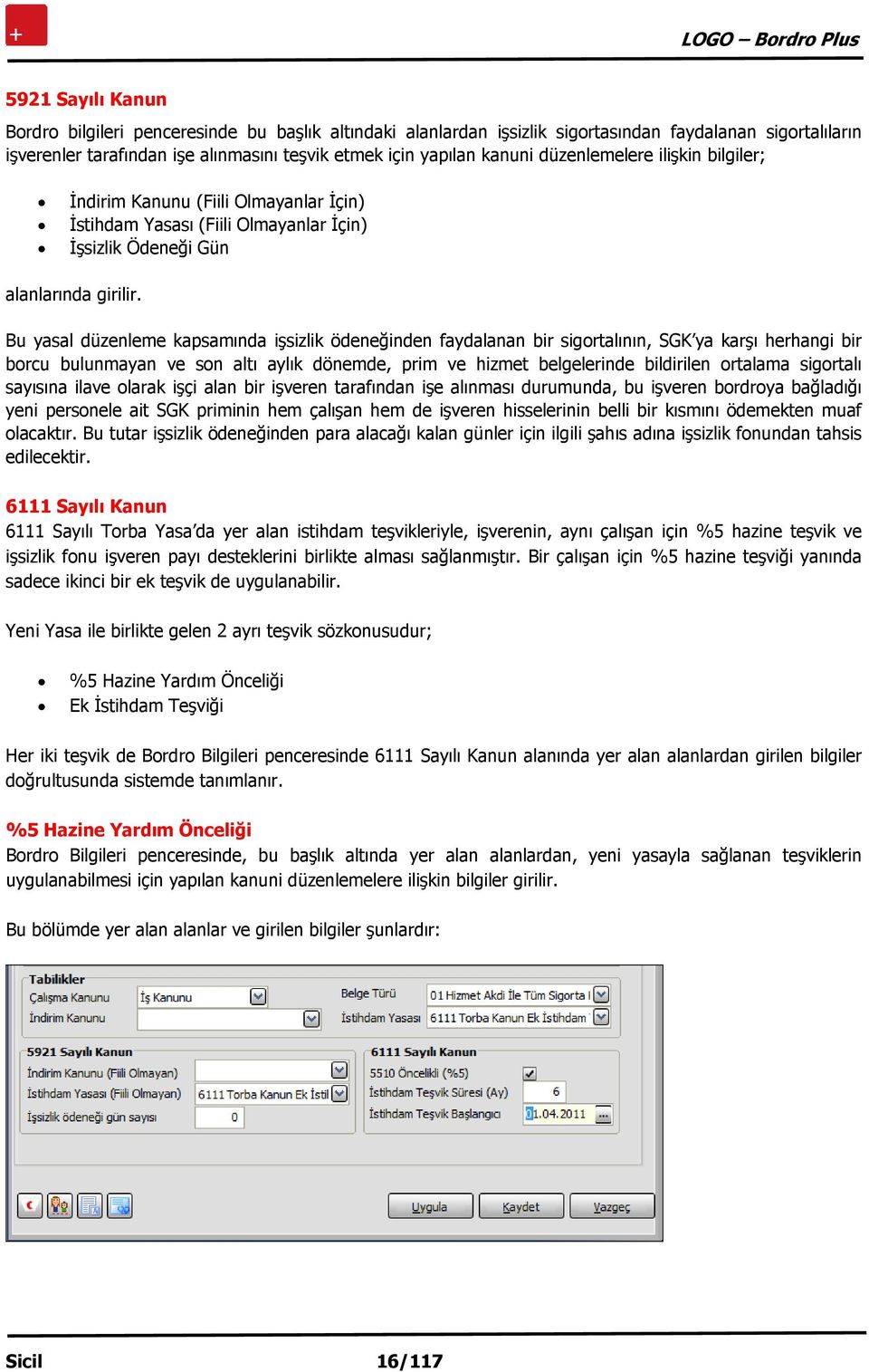
17 5510 Öncelikli (%5): Yıllardır uygulanmakta olan tek teşvikten faydalanabilir kanununun yerine %5 hazine yardımı uygulamasının gerçekleştirildiği alandır. Böylece sicil kartlarında bu alanı işaretli olan tüm personelin bordrolarında İstihdam Yasası öncesinde %5 hazine yardımı hesaplanır. Ancak şunu unutmamak gerekir ki; bu alanda yapılan seçimin geçerli olması için, yasanın yürürlüğe girdiği 1 Mart 2011 tarihinden sonra puantajın düzenlenmiş olması gerekmektedir. Bunun anlamı, 1 Mart 2011 öncesi puantajlarda, bu alan seçili olsa da öncelikli hazine teşviği (%5) hesaplanmayacak demektir. Bu alan işaretli değilse, sadece, istihdam yasası alanında seçili olan istihdam teşvik hesabı uygulanır. İstihdam Teşvik Süresi (Ay): Hazine yardım önceliğinin uygulanacağı süre bu alanda belirlenir. İstihdam Teşvik Başlangıcı: Hazine yardım önceliğinin başlangıç bilgisi bu alanda belirlenir. Torba Yasa (6111) Ek İstihdam Teşviği 6111 Sayılı Kanunun getirdiği ikinci teşvik, işsizlik sigortası fonunca yeni alınan personellerin işveren priminin karşılanmasını öngörmektedir. Ek İstihdam teşviğinden yararlanan bir personelin kaydını oluşturulabilmek için yine Sicil Kartı - Bordro Bilgileri sayfasında yer alan 6111 Sayılı Kanun bölümündeki alanlar kullanılır. Ancak öncelikle Bordro Bilgileri sayfasındaki İstihdam Yasası alanında 6111 Torba Kanun Ek İstihdam seçimi yapılmalıdır. Böylece Sicil kartında tanımlı personelin yeni yasadan yaralandığı sisteme girilmiş olur. Ek İstihdam Teşviği doğrultusunda bu bölümde yer alan alanlardan girilen bilgiler şöyledir: 5510 Öncelikli (%5): Hazine yardımı teşvik uygulamasının belirtildiği alandır. Bu alan mutlaka işaretli olmalıdır. İstihdam Teşvik Süresi (Ay): Sicil kartında bilgileri bulunan personelin bu teşvikten yararlanacağı süre, ilgili kanunun detaylarında gösterildiği şekilde hesaplanarak girilir. Sicil 17/117
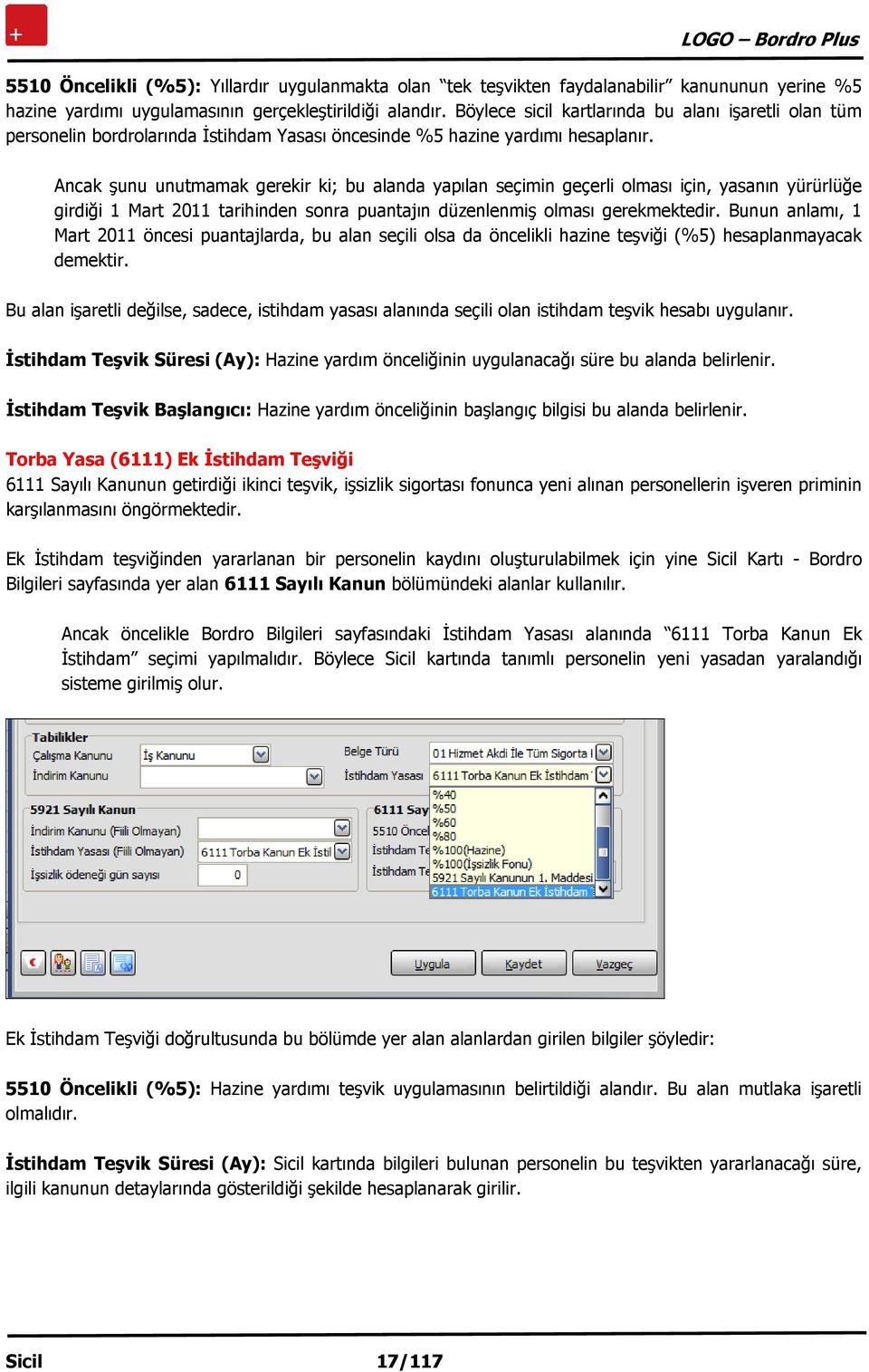
18 Bu durumda teşviğin uygulanacağı süre; Çalışanın yaşına Cinsiyetine İşkur Kurumunda kaydının olup olmamasına Mesleki yeterlilik belgesi olup olmamasına göre değişmektedir. İstihdam Teşvik Başlangıcı: Bu alanda yapılan tarih seçimiyle istihdam teşviğinin hangi aydan itibaren uygulanacağı belirtilir. Yeni istihdam teşviği, SGK Matrahı üzerinden uygulanır. Azeri Mevzuatına Göre Çalışma Durumunda Bordro Bilgileri Penceresinde yer alan diğer alanlar Azeri mevzuatına göre, vergi indirimlerinin bordro bilgileri üzerinden hesaplatılması sözkonusudur. Vergi indirimine ait bilgiler, Vergi İndirimi alanından kaydedilir ve izlenir. Vergi İndirimi alanı yalnızca Azeri mevzuatına uygun çalışma sözkonusu ise Bordro Bilgileri sayfasında yer alır. Vergi indirimi alanı 4 seçeneklidir. Bu alanda yer alan seçenekler, yine Azeri mevzuatına göre çalışma sözkonusu ise, programın Ayarlar bölümünde Kanun Parametreleri penceresinde yer alan Gelir Vergisi sayfasında tanımlanır. Puantaj hesaplanırken, bu alanda yapılan seçime göre kanun parametrelerindeki vergi indirim tutarı dikkate alınır. Sicil 18/117
19 Çalışma Bilgileri Personelin sosyal güvenlik numarası, TTF personel sicil numarası vb. bilgileri, sicil kartında Çalışma Bilgileri seçeneği ile kaydedilir. Sosyal Güvenlik Numarası: Personelin sosyal güvenlik numarasıdır. TTF Personel Sicil Numarası: Personelin tasarrufu teşvik fonu sicil numarasıdır. Oda Sicil Numarası: Sektör tipi Oda olan personel için oda sicil numarasını belirtir. Sektör tipi Oda olan kurumlarda personel statüsüne göre maaş hesaplamasında kullanılır. S.G. Başlangıç Tarihi: 657 sayılı kanuna tabi olarak çalışan personel için bu alan memuriyete başlama tarihi anlamına gelmektedir. Memura ait maaş hesaplamalarında kullanılan "kıdem aylık ödemesi" hesaplaması için önem taşır. Puantajın yapıldığı tarih ile S.G. Başlangıç tarihi arasındaki yıl farkından "kıdem yılı" hesaplanır. Kıdem aylık ödemesi hesaplanırken kıdem yılı * kıdem aylık katsayısı * aylık katsayı formülü kullanılır, 25 yıldan daha kıdemli memurlar için kıdem yılı 25 olarak kabul edilir. Görev Tipi: Personel görev tipini belirtir. İdari görevliler, güvenlik görevlileri ve danışman ya da işveren vekili olarak kurumda görev yapan kişilerin olması durumunda görev tipini belirlemekte kullanılır. Sicil 19/117
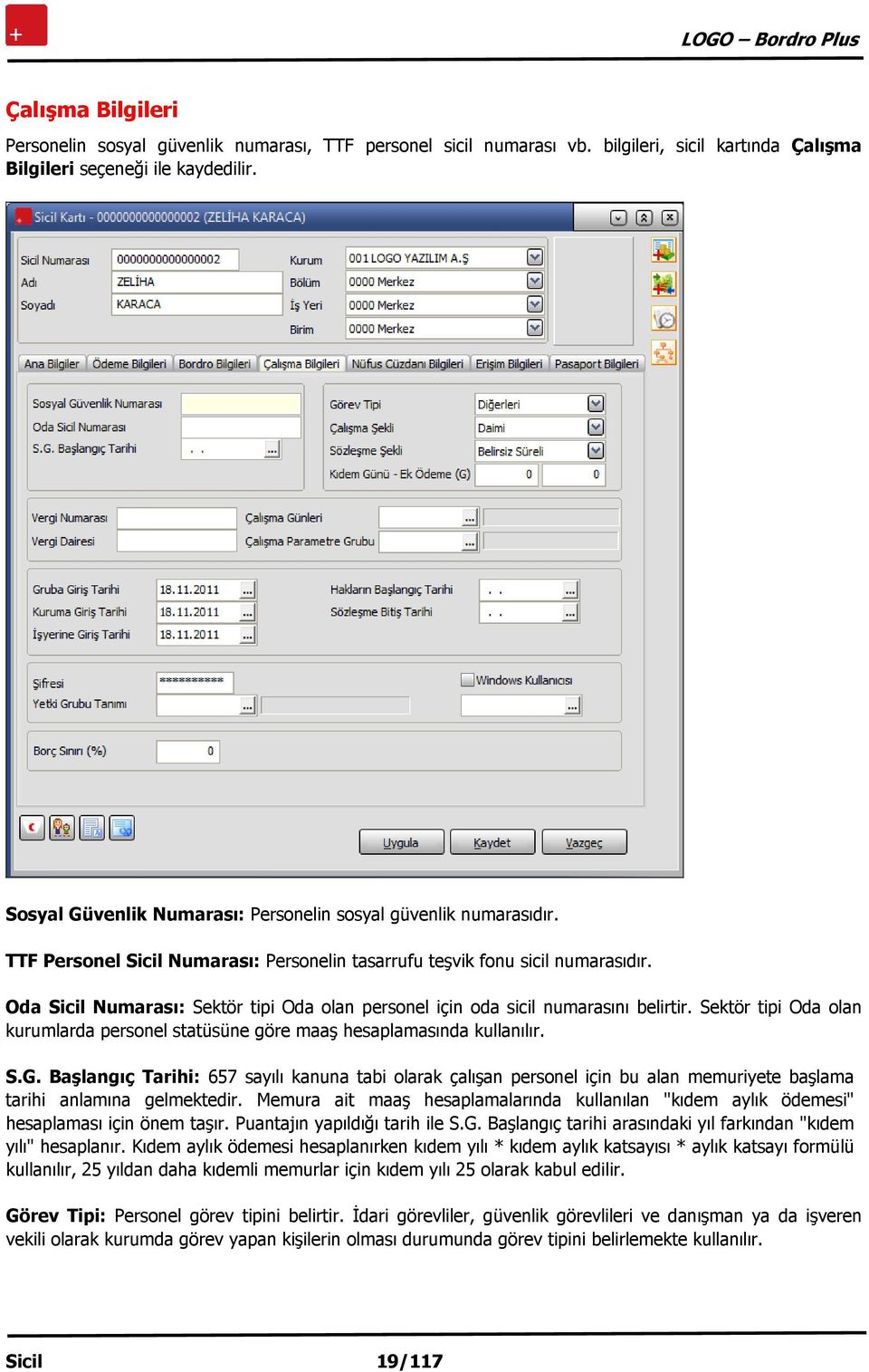
20 Çalışma Şekli: Personelin çalışma şeklini belirtir. Bu alan; Daimi Part Time Mevsimlik Geçici Full Time Diğer seçeneklerini içerir. Sözleşme Şekli: Personelin sözleşme şeklinin belirlendiği alandır. Bu alan; Belirsiz süreli Belirli süreli Kısmi zamanlı seçeneklerini içerir. Kıdem Günü Ek Ödeme (G) : Kıdem hesabında farklı personel grupları için farklı kıdem günleri ve ek ödemeler tanımlanabilmektedir. Bu nedenle kıdem süresi ve ek ödeme bilgileriyle ilgili sicil bazında düzenleme yapmak gerekir. Kıdem günü ve ek ödeme bilgileri Çalışma Bilgileri penceresinde yer alan Kıdem günü ve Ek Ödeme alanlarından kaydedilir. Kıdem hesaplamalarında, önce sicil kartı üzerinde kıdem günü değeri olup olmadığı kontrol edilir, eğer değer varsa buradaki kıdem günü kullanılır. Sicil kartında kıdem günü girilmemişse kanun parametrelerinde belirtilen kıdem günü kıdem tazminatı hesabında kullanılır. Sicil için kıdem tazminatı hesabında sicil kartı üzerindeki Günlük Ek Ödeme alanına değer girilmişse, hesaplanan kıdem tazminatına esas günlük ücret değerine buradaki değer de eklenerek kıdem tazminatı günlük ücreti bulunur. Vergi Dairesi ve Vergi Numarası: Personelin vergi karne numarası ve kayıtlı bulunduğu vergi dairesinin belirtildiği alanlardır. Çalışma Günleri: Personelin çalışma günlerinin belirlendiği alandır. Çalışma günleri tanımları listelenir ve ilgili tanım seçilir. Çalışma Parametre Grubu: Personel için geçerli olacak çalışma parametre grubunu belirtir. Kayıtlı çalışma parametre grupları Gruba Giriş Tarihi: Zaman planlama program bölümünün kullanılması durumunda kişinin gruba giriş tarihidir. Kuruma Giriş Tarihi: Personelin kuruma giriş tarihidir. İşyerine Giriş Tarihi: Personelin işyerine giriş tarihidir. Sicil 20/117
21 Hakların Başlangıç Tarihi: Grup şirketleri arasındaki geçişlerinde kıdem/ihbar/izin gibi haklar için bazen ödeme yapılmakta bazen ise haklar devredilmektedir, devretme durumunda hakların hangi tarihten itibaren hesaplanacağını belirtir. Sözleşme Bitiş Tarihi: Sözleşmeli personel için sözleşme bitiş tarihini belirtir. Şifre: Personelin Web işlemleri için geçerli olacak şifresidir. Şifresi olmayan personel Web işlemlerini yapamaz. Nüfus Cüzdanı Bilgileri Personel Nüfus bilgilerini kaydetmek için kullanılır. Erişim Bilgileri Erişim bilgileri personele ulaşılabilecek adres, telefon, cep telefonu, çağrı cihazı, fax, e-posta bilgileridir. Erişim bilgileri erişim tipi seçilerek kaydedilir. Erişim bilgileri penceresinde tip alanında tanımlı erişim tipleri listelenir ve seçilir. Seçilen tip için personele ait bilgiler tanım, açıklama 1 ve açıklama 2 alanlarından girilir. Sicil kartında tanımlı personele ait adres bilgileri Adres Detayları alanından kaydedilir. Bulvar, Sokak, Dış Kapı No, Mahalle/Köy, İlçe, Cadde, İç Kapı No, Posta Kodu ve İl alanlarında girilen bilgiler, SGK Sigortalı İşe Giriş Bildirgesi ve SGK Sigortalı İşten Ayrılış Bildirgesinde İkametgah Adresi bölümünde yer alır. Sicil 21/117
22 Pasaport Bilgileri Personele ait pasaport bilgilerini kaydetmek için kullanılır. Sicil kartı üzerinde yer alır. Personelin Tabi Olduğu Çalışma Parametreleri Personelin tabi olduğu firma çalışma parametreleri Sicil kartı üzerinde sağ fare düğmesi menüsündeki "Tabi olduğu " seçeneği ile kaydedilir. Bu menü seçenekleri şunlardır: Tabi Olduğu Mesailer Tabi Olduğu Ek Mesailer Tabi Olduğu Sosyal Yardımlar Tabi Olduğu Ek Ödemeler Tabi Olduğu Ek Kesintiler Tabi Olduğu SSK Primleri Firma için geçerli olan çalışma parametrelerinden personel için geçerli olacaklar seçilerek belirlenir. Tabi Olduğu Mesailer Personelin tabi olduğu mesailer puantaj hesaplarında önemlidir. Personelin tabi olduğu mesailer Tabi olduğu Mesailer seçeneği ile belirlenir. Mesailer penceresinde kurum çalışma parametrelerinde belirlenen mesailer listelenir. Personel için listedeki mesailerden geçerli olacaklar Ekle seçeneği ile "Personelin Tabi Olduğu" alanına aktarılır. Kurum için tanımlı olan mesailerin tümünün personel için geçerli olması durumunda Hepsini seçeneği kullanılır ve tüm mesailer personelin tabi olduğu alanına aktarılır. Sicil 22/117
23 Tabi Olduğu Ek Mesailer Personelin tabi olduğu ek mesailer puantaj hesaplarında önemlidir. Personelin tabi olduğu mesailer sicil kartı üzerinde sağ fare düğmesi menüsündeki Tabi olduğu Ek Mesailer seçeneği ile belirlenir. Ek mesailer penceresinde kurum çalışma parametrelerinde belirlenen ek mesailer listelenir. Personel için listedeki ek mesailerden geçerli olacaklar Ekle seçeneği ile Personelin tabi olduğu alanına aktarılır. Kurum için tanımlı olan mesailerin tümünün personel için geçerli olması durumunda Hepsini seçeneği kullanılır ve tüm ek ödemeler personelin tabi olduğu alanına aktarılır. Personel ve özellikle SSK uygulamaları ile ilgili kanunlar dışında kurum içindeki uygulamalar, kurumdan kuruma farklılık göstermektedir. Ek mesai tanımları Ayarlar menüsündeki Çalışma Parametreleri seçeneği ile tanımlanır. Yapılan bu mesai tanımlarından hangilerinin kurum için geçerli olacağı ve özellikleri ise Kurum Çalışma Parametreleri ile belirlenir. Kanunlarda belirtilmemiş ya da serbest bırakılmış bu konularda kurumun uygulayacağı kurallar sicil kartlarına öndeğer olarak aktarılır. Ancak personel için bu öndeğerlerden bazıları geçerli olmayacak ise sicil kartı üzerinde belirlenir. Tabi Olduğu Sosyal Yardımlar Personelin tabi olduğu Sosyal Yardımlar puantaj hesaplarında önemlidir. Sicil kartı açılan personelin tabi olduğu sosyal yardımlar (sağ fare düğmesi menüsündeki) Tabi olduğu Sosyal Yardımlar seçeneği ile belirlenir. Sosyal yardımlar penceresinde kurum çalışma parametrelerinde belirlenen sosyal yardımlar listelenir. Personel için listedeki sosyal yardımlardan geçerli olacaklar Ekle seçeneği ile Personelin tabi olduğu alanına aktarılır. Kurum için tanımlı olan sosyal yardımların tümünün personel için geçerli olması durumunda Hepsini seçeneği kullanılır ve tüm sosyal yardım tanımları personelin tabi olduğu alanına aktarılır. Personel ve özellikle SSK uygulamaları ile ilgili kanunlar dışında kurum içindeki uygulamalar, kurumdan kuruma farklılık göstermektedir. Sosyal Yardım tanımları Ayarlar menüsündeki Çalışma Parametreleri seçeneği ile tanımlanır. Yapılan bu tanımlarından hangilerinin kurum için geçerli olacağı ve özellikleri ise Kurum Çalışma Parametreleri ile belirlenir. Kanunlarda belirtilmemiş ya da serbest bırakılmış bu konularda kurumun uygulayacağı kurallar sicil kartlarına öndeğer olarak aktarılır. Ancak personel için bu öndeğerlerden bazıları geçerli olmayacak ise sicil kartı üzerinde belirlenir. Sicil 23/117
24 Tabi Olduğu Ek Ödemeler Personelin tabi olduğu ek ödemeler puantaj hesaplarında önemlidir. Sicil kartı açılan personelin tabi olduğu ek ödemeler (sağ fare düğmesi menüsündeki) Tabi olduğu ek ödemeler seçeneği ile belirlenir. Ek ödemeler penceresinde kurum çalışma parametreleri ile tanımlanan ek ödemeler listelenir. Personel için listedeki ek ödeme ve/veya ödemelerden geçerli olacaklar Ekle seçeneği ile Personelin tabi olduğu alanına aktarılır. Kurum için tanımlı olan ek ödemelerin tümünün personel için geçerli olması durumunda Hepsini seçeneği kullanılır ve tüm ek ödemeler personelin tabi olduğu alanına aktarılır. Ek ödeme tanımları Ayarlar menüsündeki Çalışma Parametreleri seçeneği ile kaydedilir. Yapılan bu ek ödeme tanımlarından hangilerinin kurum için geçerli olacağı ve özellikleri Kurum Çalışma Parametreleri ile belirlenir. Kanunlarda belirtilmemiş ya da serbest bırakılmış bazı (ek ödemeler, ek kesintiler, sosyal yardımlar vb) konularda kurumun uygulayacağı kurallar sicil kartlarına öndeğer olarak aktarılır. Ancak personel için bu öndeğerlerden bazıları geçerli olmayacak ise sicil kartı üzerinde belirlenir. Sicil 24/117
25 Tabi Olduğu Ek Kesintiler Personelin tabi olduğu ek kesintiler puantaj hesaplarında önemlidir. Sicil kartı açılan personelin tabi olduğu ek kesintiler (sağ fare düğmesi menüsündeki) Tabi olduğu Ek Kesintiler seçeneği ile belirlenir. Açılan ek ödemeler penceresinde kurum çalışma bilgilerinde belirlenen ek ödemeler listelenir. Personel için listedeki ek ödeme ve/veya ödemelerden geçerli olacaklar Ekle seçeneği ile Personelin tabi olduğu alanına aktarılır. Kurum için tanımlı olan ek kesintilerin tümünün personel için geçerli olması durumunda Hepsini seçeneği kullanılır ve tüm ek ödemeler personelin tabi olduğu alanına aktarılır. Tabi Olduğu SSK Primleri SSK statüsüne tabi personelin çalışma statüsüne göre tabi olacağı SSK primleri (sağ fare düğmesi menüsündeki) Tabi Olduğu SSK Primleri seçeneği ile belirlenir. Personelin tabi olduğu primler puantaj hesaplarında kullanılır. SSK prim matrah ve oranları Ayarlar menüsü altındaki Kanun Parametreleri seçeneği ile kaydedilir. Sicil kartında Bordro bilgileri penceresinde yapılan seçime göre personelin tabi olacağı SSK primleri öndeğer olarak gelir. Personel için geçerli olması istenen SSK Primleri Ekle seçeneği ile Personelin Tabi olduğu SSK primleri alanına aktarılır. Sicil 25/117
26 Ödeme ve Kesinti Bilgileri Personele yapılan sosyal yardımlar, ek ödeme ve ek kesintiler sicil kartı üzerinden de kaydedilir ve izlenir. Bunun için Ödeme ve Kesinti Bilgileri seçeneği kullanılır. Ödeme ve Kesinti Bilgileri sicil kartı üzerinde sağ fare düğmesi menüsündeki Kişisel Bilgiler seçeneği altında yer alır. Ödeme ve kesintiler tablo üzerinden kaydedilir. Bu bilgiler şunlardır: Mesai Tanım Tipi: Yapılan ödeme ya da kesintinin tipini belirtir. Bu alan; Sosyal Yardımlar Ek Ödemeler Ek Kesintiler seçeneklerini içerir. Çalışma Parametresi: Yapılan ödeme ya da kesintinin ilgili olduğu çalışma parametresinin belirlendiği alandır. Mesai tipi alanında yapılan seçime göre genel çalışma parametreleri listelenir ve ilgili tanım seçilir. Tutar: Ek ödeme, ek kesinti ya da sosyal yardım tutarıdır. Başlangıç Tarihi: Ek ödeme ya da kesintinin başlangıç tarihidir. Bitiş Tarihi: Yapılacak ek ödeme ya da kesintinin bitiş tarihidir. Girilen bilgiler Kaydet düğmesi tıklanarak kaydedilir. Sicil 26/117
27 İzin Bilgileri Personele ait izin durumunun genel bilgiler ve devreden izin bilgileri ile alındığı menü seçeneğidir. Sicil kartı üzerinde sağ fare tuşu menüsünde yer alır. İzin durum penceresinin üst bölümündeki alanlardan izin genel bilgileri kaydedilir. İzin Hakediş Tarihi personelin izin hakkı kazanmaya başladığı tarihtir. Sicil kartını kaydettiğimiz zaman İzin Hak Ediş tarihine sicilin işe giriş tarihi+ 1 yıl eklenip yazılmaktadır. İzin Grubu, Personel izin hakedişlerinin hesaplamasında kullanılacak izin kriterlerinin belirlendiği bölümdür. Tanımlı izin grup tanımları listelenir ve ilgili tanım seçilir. İzin grup tanımları Zaman Planlama program bölümünde Tanımlar menüsü altında yer alan İzin Grup Tanımları seçeneği ile kaydedilir. Mutabakat Tarihi: Personel izin bilgilerinin belirli bir tarihten itibaren hesaplatılmaya başlatılması durumunda kullanılır. İzinlerin programda takip edilmesi kararı alındığında, o tarihe kadar program dışında hesaplanan izin bilgilerinin başlangıç değeri olarak kaydedilmesi ve kayıt tarihinin başlangıç yani mutabakat tarihi olarak belirlenmesi sağlanır. Örneğin Mutabakat tarihi olan bir personel, tarihinde işe girmiş olsun yılına ait izin devri hesaplanacağı zaman ile (takvim yılına göre) tarihleri arasında personelin puantajları ve zaman planlama kayıtlarına bakıp kullanılan değerleri hesaplanacaktır. Hak edilen için ise ile arasındaki süreye bakılır ve ona göre hak edilen bulunur. Sicil 27/117
28 İzin devir bilgileri bölümünde personelin kullanmaya hak kazandığı izinler; yıl hakedilen izin gün sayısı eklenen izin gün sayısı eklenmiş izin gün sayısı kullanılan izin gün sayısı devreden izin gün sayısı kalan izin gün sayısı kolonlarından kaydedilir. Hakedilen: İlgili yıla ait personelin hakettiği izin süresidir. Eklenen: Personelin çalıştığı süreden bağımsız olarak, aktivite tanımına bağlı olarak zaman planlama kayıtlarından aktarılan ve izin hakedişlerine ilave edilen izin süresidir. Eklenmiş: İzin sisteminin kullanılmaya başlandığı tarihe kadar, personelin hak ettiği toplam izin süresidir. Bu bölüm izin devri hesaplamalarında güncellenmez. Kullanılan: İlgili yılda personelin kullandığı izin süresi. Zaman Planlama kayıtlarına bağlı olarak hesaplama yapılır. Kullanılmış: İzin sisteminin kullanılmaya başlandığı tarihe kadar personelin kullandığı toplam izin süresidir. Bu bölüm izin devri hesaplamalarında güncellenmez. Devreden: Bir sonraki yıla devreden izin bilgisidir. Kalan: İlgili yılda kullanılmayan izin süresidir. Güncelle seçeneği; izin Devri ile oluşturulan satırlar için yeniden hesaplama yapar veya henüz hesaplama yapılmamış yıllar için yıl bilgisi yazılarak yeni satır açılır, sonra sağ fare menüsünde yeralan Güncelle çalıştırılarak ilgili yıla ait izin bilgisinin hesaplatılması sağlanır. Personelin belirli bir tarih itibarıyla izin gün sayısını almak için izin bilgileri penceresinde İzin Durumu seçeneği kullanılır. İşlem tarihi verilerek Hesapla düğmesi tıklandığında belirlenen gün, ay ve yıl bilgisine göre izin hakedişleri listelenir. İzin durum penceresinde ayrıca detay seçeneği ile geçmiş izin hakları ve mesai, ek mesai çalışma parametrelerinde yapılan tanıma uygun olarak hesaplanan süreler yer alacaktır. Sicil 28/117
29 İzin Durumu Belirli bir tarih esas alınarak kişinin mevcut izinlerinin listelendiği seçenektir. Sicil kartı üzerinde sağ fare düğmesi menüsünde yer alan İzin Bilgileri penceresinde yer alır. İşlem tarihi: İzin durumunun hangi tarih esas alınarak listeleneceğini belirtir. Geçmiş İzin Hakları: Eski yıllardan devreden izin gün sayıları kaydedilmişse bu günlerin toplamıdır. Aktivite tanımlarında izin devri yapılacağı ve belirtilmişse işlem tarihinden önceki yıllara ait devreden izin toplamları bu alan aktarılır. İzin gruplarında izin devri üst sınırı var opsiyonu ile seçilmişse üst sınır bilgisi yıl olarak dikkate alınır. Örneğin yıl bilgisi 2 ise işlem tarihindeki yıldan önceki iki yıldaki zaman planlama kayıtları taranır. Burada 2 nin anlamı 2000 yılına ait izin haklarının 2001 ve 2002'ye devredebileceği ama 2003'e devredemeyeceği şeklindedir. Bu iki yılın kayıtları tarandıktan sonra izin grup tanımında üst sınır(gün) alanında yazılan bilgi kontrol edilir. Burada 10 yazdığını varsayalım bu her yıla ait devredebilecek gün sayısının 10'dan fazla olamayacağı anlamına gelir. Buna göre iki yıldaki devreden gün sayıları için her bir yıl için 10'dan fazla olan sayı var ise onlar 10 olarak kabul edilir. Böylece önceki yıllardan devreden gün sayısı bulunur. Zaman planlama kayıtlarından bulunan izin gün sayılarına geçmiş bilgileri bölümünde yazılan izin gün sayısı var ise o da eklenerek bu alana yazılır. İzine Eklenecek: İzine eklenecek gün sayısı personelin çalışma süresine veya yaşına göre hak ettiği izin gün sayısı dışında gerçekleştirmiş olduğu aktiviteler nedeniyle hak ettiği gün sayılarıdır. Burada, verilen işlem tarihindeki yıl bilgisi dikkate alınır. O yıla ait aktivite kayıtlarındaki durum=gerçekleşti olan aktivite tanımlarında bordroya yansıması evet olan aktivitelerden mesai bilgisi tanımında izin durumu izine eklenecek ve bordro durumu uygulandı dışında olanların süreler toplamı alınır. Bu sürelere o yıla ait puantajlar satırlarında izin durumu izne eklenecek olan mesailerin günler toplamı eklenerek toplam süre hesaplanır. İzinden Düşülecek: Burada, verilen işlem tarihindeki yıl bilgisi dikkate alınır. O yıla ait aktivite kayıtlarındaki durum=gerçekleşti olan aktivite tanımlarında bordroya yansıması evet olan aktivitelerden mesai bilgisi tanımında izin durumu izinden düşülecek ve bordro durumu uygulandı dışında olanların süreler toplamı alınır. Bu sürelere o yıla ait puantajlar satırlarında izin durumu izinden düşülecek olan mesailerin günler toplamı eklenerek toplam süre hesaplanır. Mevcut Yılda Hak edilen : Bu sürenin hesaplanmasında çalışana seçilen izin grubu önemlidir. Eğer seçilmemiş ise kanun parametrelerinde tanımlanmış olan izin tablosuna göre işlem yapılır. Sicil 29/117
30 Yani personelin işe giriş tarihi (bordro parametrelerindeki izine esas başlangıç tarihi seçeneğine ve bu seçeneğin değeri olarak sicil kartı çalışma bilgilerinde girilen bilgiler) ile işlem tarihi arasındaki süre dikkate alınarak çalışma süresi hesaplanır. Bu çalışma süresinin tablo karşılığı olan gün sayısı çalışanın hak ettiği izin günüdür. Aralık tipi olarak yaş seçilirse çalışanın yaşı işlem tarihine göre bulunur ve tabloda hangi güne karşılık geliyorsa o esas gün hak edilen izin günüdür. Aralık tipi boş seçilirse çalışanın hangi satırdaki filtrelere uygun olduğu kontrol edilir, bulunan satırdaki esas gün bilgisi bu alana aktarılır. Buraya gelen değer 0 olarak bulunmuş ise kişinin izin grup tanımı yanlış seçilmiş olarak yorumlanabilir. Toplam Kullanılabilecek: ( Geçmiş İzin Hakları + İzine eklenecek + Mevcut Yılda Hak edilen ) İzinden düşürülecek işleminin sonucu bulunan toplam kullanılabilecek izin gün sayısıdır. Sicil Detayları Sicil detay bilgilerinin kaydedildiği ve izlendiği seçenektir. Sicil detay alan başlıkları Çalışma alanı tanımlanırken kaydedilir. Bu alan başlıkları altında izlenecek bilgiler ise sicil kartında kaydedilir. Sicil detay bilgileri puantaj hesaplarında tablo bilgileri ve ilgili fonksiyonlarla kullanılır. Detay hesaplamalar ile bordro alınır. Sicil 30/117
31 Kişisel Bilgiler Personele ait sağlık bilgileri, bağlı demirbaşlar, Özel durumlar ve genel bilgiler sağ fare tuşu menüsündeki Kişisel Bilgiler seçeneği ile kaydedilir. Sicil 31/117
32 Sağlık Bilgileri Personelin sağlık bilgilerinin kaydedildiği seçenektir. Personele ait sağlık bilgileri listesinde Ekle seçeneği ile açılan pencereden kaydedilen bilgiler şunlardır: Tip: Sağlık işlemlerini gruplandırmakta ve izlemekte kullanılır. Sağlık kontrol tipleri listelenir ve seçim yapılır. Sağlık kontrol tip tanımları Ayarlar menüsü altında yer alan Sağlık Kontrol Tipleri seçeneği ile kaydedilir. İşlem Tarihi: Sağlık işlem tarihini belirtir. Onay: Sağlık işlem bilgisinin onay durumunu gösterir. Başlangıç ve bitiş tarihleri: Sağlık işlem tipine göre personelin izinli olduğu günlerin başlangıç ve bitiş tarihidir. Ücretli izin: Personelin sağlık nedenleri ile izinli sayılacağı ücretli izin süresini belirtir. Ücretsiz İzin: Personelin sağlık nedenleri ile izinli sayılacağı ücretsiz izin süresini belirtir. Açıklama: Sağlık işlemi için açıklayıcı bilginin kaydedildiği alandır. Kaydedilen sağlık işlemine ait bilgiler sağlık işlemleri listesinde tip, işlem tarihi, açıklama, onay durumu, başlangıç ve bitiş tarihleri ile listelenir. Sağlık bilgileri sağlık takip formu ile listelenir ve izlenir. Sağlık Bilgileri listesinde kayıtlı her bir sağlık işlemi için takip formu alınabilir. Sağlık takip formu Sağlık Bilgileri listesinde yer alır. Sicil 32/117
33 Bağlı Demirbaşlar Personelin kullandığı, üzerine kayıtlı demirbaşlar sicil sistemi içinde izlenir. Kuruma ait demirbaşlar Ayarlar program bölümünde Demirbaş Tanımları seçeneği ile kaydedilir. Bu demirbaşların hangi eleman tarafından kullanıldığı, hangi demirbaşların kullanılabilir durumda olduğu sicil program bölümünde izlenir. Personelin kullandığı ya da üzerinde zimmetli görünen demirbaş bilgileri sicil kartında Bağlı Demirbaşlar seçeneği ile kaydedilir. Bağlı demirbaşlar seçeneği, sicil kartı sağ fare düğmesi menüsünde Kişisel Bilgiler seçeneği altında yer alır. Demirbaş bilgileri penceresinden kaydedilen bilgiler şunlardır: İşlem Tarihi: Kayıt tarihidir. Demirbaş Kayıt No: Kurumda kullanılan demirbaşın kayıt numarasıdır. Tanımlı demirbaş kayıtları listelenir ve ilgili tanım seçilir. Demirbaş Adı: Demirbaşın adı ya da açıklayıcı bilgisidir. Kayıt numarası verildiğinde seçilen tanım açıklaması alana aktarılır. Bu alandan da tanımlı demirbaşlara ulaşılır ve seçim yapılır. Durumu: Personele bağlı demirbaşın durumu bu alanda belirlenir. Durum alanı; Teslim edildi Zimmetli Hurda Zayi Plan Hibe seçeneklerini içerir. Durum alanında yapılan seçime göre diğer alanlara bilgiler kaydedilir. Teslim edildi: Bağlı demirbaşın personel tarafından teslim edilmesi durumunda kullanılır. Zimmetli: Demirbaşın personel tarafından kullanıldığını gösterir. Hurda: Bağlı demirbaşın herhangi bir nedenle hurdaya çıkması durumunda kullanılır. Zayi: Bağlı demirbaşın kaybolması durumunda kullanılır. Plan: Demirbaşın personel tarafından kullanılmasının planlandığını gösterir. Hibe: Demirbaşın personele hibe edildiğini gösterir. Zimmet tarihi: Demirbaşın personele zimmetlendiği tarihtir. Planlanan teslim tarihi: Demirbaşın personele teslim edileceği tarihtir. Açıklama: Durum alanında yapılan seçime göre açıklayıcı bilginin kaydedildiği alandır. Teslim Tarihi: Personelin demirbaşı teslim edeceği tarihtir. Son İşlem Tarihi: Durum alanında yapılan seçime göre demirbaşa ait son işlem tarihidir. Personel tarafından kullanılacak, üzerinde zimmetli her bir demirbaş için kullanım ve durum bilgileri ayrı bir satır olarak kaydedilir. Burada kaydedilen bilgiler Personel listesi raporu ile alınabilir. Sicil 33/117
34 Özel Durumlar Personel için geçerli özel durumlar sicil kartı üzerinde sağ fare düğmesi menüsündeki Özel Durumlar seçeneği ile kaydedilir. Açılan pencerede Ayarlar menüsü altında yer alan Özel durum tipleri ile tanımlanan durum seçenekleri listelenir. Personel için geçerli olacak tip seçilir ve Ekle seçeneği ile personele ait özel durumlar alanına aktarılır. Özel Durum Bilgileri penceresinde Hepsini seçeneği ile tüm tanımlı özel durumlar seçilir. Personelin özel durum bilgilerinde zamanla olabilecek değişiklikler de Özel Durum Bilgileri seçeneği ile kaydedilir. Personele ait özel durular alanında yer alan özel durum seçeneklerinden geçerli olmayanlar seçilir ve Çıkar düğmesi tıklanır. Sicil 34/117
35 Genel Bilgiler Personele ait sağlık bilgileri, sosyal, kültürel ve sportif faaliyetler sicil kartı üzerinden kaydedilir ve izlenir. Bunun için Genel Bilgiler seçeneği kullanılır. Genel Bilgiler sicil kartı üzerinde sağ fare düğmesi menüsündeki Kişisel Bilgiler seçeneği altında yer alır. Personele ait genel bilgiler ve açıklamaları tablo üzerinden kaydedilir. Ödül/Ceza Bilgileri Personel Ödül/Ceza bilgilerinin izlendiği ve kaydedildiği seçenektir. Sicil kartı üzerinde sağ fare düğmesi menüsündeki Kişisel Bilgiler seçeneği altında yer alır. Kart üzerinden doğrudan bilgi girişlerinde her ödül/ceza bilgisi ayrı satırda kaydedilir. Kod: Ödül/ceza tanım kodudur.... düğmesi tıklanarak ödül/ceza tanımları listelenir ve ilgili tanım seçilir. Ad, tip ve geçerlilik tarihi alanlarına tanım kartında girilen bilgiler otomatik olarak aktarılır. Geçerlilik Tarihi: Ödül/ceza uygulamasının hangi tarihte geçerli olacağının belirlendiği alandır. Sicil 35/117
36 Performans Değerlendirme Tarihi: Performans değerlendirme işleminin yapıldığı tarihtir. LOGO Bordro Plus Tutar: Ödül/ceza tipine göre tutar bilgisinin kaydedildiği alandır. Durum: Ödül/Ceza durumunu belirtir. Bu alan; Uygulanmayacak Uygulanacak Uygulandı seçeneklerini içerir. Uygulama durumuna göre ilgili seçenek işaretlenir. Açıklama: Personel için uygulanan ödül/ceza bilgisi için açıklamanın girildiği alandır. Sicil 36/117
37 Sendika Üyelik Bilgileri Personelin sendika üyelik bilgilerinin kaydedildiği seçenektir. Sicil kartı üzerinde sağ fare düğmesinde Kişisel Bilgiler menüsü altında yer alır. Personelin üye olduğu sendikalara ait bilgiler Sendika Üyelik Bilgileri penceresinde satırlarda kaydedilir. Sendika tanımları ise Ayarlar program bölümünde Genel Tanımlar menüsü altında yer alan Sendika Tanımları seçeneği ile kaydedilir. Kodu: Personelin üye olduğu sendikanın kodudur. F10 tuşu ile ya da... simgesi tıklanarak kayıtlı sendikalar listelenir ve ilgili tanım seçilir. Adı: Personelin üye olduğu sendikanın adıdır. F10 tuşu ile ya da... simgesi tıklanarak kayıtlı sendikalar listelenir ve ilgili tanım seçilir. Üyelik Numarası: Personelin sendika üyelik numarasıdır. Giriş Tarihi: Personelin sendika üyeliği başlangıç tarihidir. Çıkış Tarihi: Personelin sendika üyeliğinin bitiş tarihidir. Sendika kodu, adı ve giriş tarihi alanları bilgi girilmesi zorunlu alanlardır. Personelin üye olduğu her sendika ayrı bir satırda kaydedilir. Aynı sendika tanımı birden fazla satırda kullanılabilir. Ancak sadece bir tanesinin çıkış tarihi boş olabilir. Aynı sendika tanımına ait birden fazla satırın olması durumunda tarih çakışması kontrolü yapılmaktadır. Herhangi bir satırın giriş tarihi başka satırdaki giriş-çıkış tarihi aralığına denk geliyorsa program tarihlerde uyumsuzluk olduğuna belirten bir mesajla kullanıcıyı uyarır. Sicil 37/117
38 Giyim Bilgileri Personele verilen gömlek, ayakkabı vb. giyim malzemelerinin kaydedilmesinde kullanılır. Sicil kartı üzerinde sağ fare tuşu menüsündeki Kişisel Bilgiler seçeneği altında yer alır. Giyim bilgileri penceresinden şu bilgiler kaydedilir: Tip: Giyim malzeme tipini belirtir. Giyim tipleri, Sistem Ayarları program bölümünde Giyim Bilgi Tipleri seçeneği ile kaydedilir. Açıklama: Verilecek giyim malzemesinin adı ya da açıklayıcı bilgisidir. Adet: Bu giyim malzemesinden kaç adet verildiğini belirtir. Evrak Bilgileri Evrak bilgileri seçeneği ile personel için işe giriş, işten çıkış, genel vb. evrakların takip işlemleri yapılır. Sicil kartı üzerinde sağ fare tuşu menüsündeki Kişisel Bilgiler seçeneği altında yer alır. Evrak bilgileri penceresinden şu bilgiler kaydedilir: Sicil 38/117
39 Kodu: Personele ait evrak için kod bilgisidir. F10 tuşu ile ya da... simgesi tıklanarak kayıtlı sendikalar listelenir ve ilgili tanım seçilir. Kod alanı bilgi girilmesi zorunlu bir alandır. Açıklama: Personele ait evrak için açıklama bilgisidir. F10 tuşu ile ya da... simgesi tıklanarak kayıtlı sendikalar listelenir ve ilgili tanım seçilir. Teslim Tarihi: Evrakın personele teslim edileceği tarihi belirtir. Belge Tarihi: Evrakın düzenlendiği tarihtir. Sicil 39/117
40 Aile Bireyleri Personelin aile bireylerine ait bilgilerin kaydedildiği seçenektir. Aile Bireyleri seçeneği sicil kartı üzerinde sağ fare tuşu menüsünde Aile Bilgileri seçeneği altında yer alır. Her bir aile bireyine ait bilgiler Ekle seçeneği ile açılan kart üzerinden girilir. Bu bilgiler şunlardır : Adı ve soyadı: Aile bireyinin adı ve soyadıdır. Mesleği: Aile bireyinin meslek bilgisidir. Yakınlık Derecesi: Aile bireyinin personele yakınlık derecesinin belirlendiği alandır. Yakınlık dereceleri listelenir ve seçim yapılır. Yakınlık derecesi altında listelenen seçenekler Ayarlar menüsündeki tip tanımları ile kaydedilir. Yeni tip tanımlamak gerekirse bu seçenek kullanılarak kaydedilir. Öğrencilik Durumu: Yakınlık derecesi çocuk olan aile bireyi için öğrencilik durumunun belirlenmesinde kullanılır. Öğrencilik durumu alanı Belirtilmemiş Evet Hayır seçeneklerini içerir. Yakınlık derecesi çocuk olarak seçilmiş aile bireyi öğrenci ise Evet seçilir. Bu bilgi asgari geçim indiriminden faydalanma hakları ay içinde dolacak çocukların raporlanmasında kullanılır. Cinsiyeti: Bu alanda aile bireyinin cinsiyet bilgisi kaydedilir. Cinsiyet seçenekleri listelenir ve seçim yapılır. Sakatlık Derecesi: Yakınlık tipi anne, baba, eş, çocuk olan ve bakmakla yükümlü alanı işaretlenmiş olan aile bireylerinin sakatlık durumu varsa bu alanda belirtilir. Personelin vergi indiriminde bunların toplamı dikkate alınır. Sicil 40/117
41 Bakmakla Yükümlü: Aile bireyine kurum çalışanının bakmakla yükümlü olup olmadığı bu seçenekle kaydedilir. Personel aile bireyine bakmakla yükümlü ise ilgili kutu işaretlenir. Bu durumda aile bireyine ait vizite işlemleri kaydedilir ve vizite kağıdı bastırılır. Asgari Geçim İndirimi: Aile bireyinin için asgari geçim indirimi uygulamasına tabi olup olmadığını belirtir. Uygulanacaksa bu seçenek işaretlenir. Asgari geçim indirimi çalışanın kendisi, eşi çalışmıyor ise eşi ve bakmakla yükümlü olduğu çocuk sayısına göre belirlenen aylık bir vergi indirimi tutarıdır. Yani gelire göre değişen değil personelin sosyal durumuna göre hesaplanan bir tutardır. Aynı sosyal durumdaki herkesin indirim tutarı aynıdır. Ayrıca söz konusu indirim tutarı matrahtan değil vergiden indirilir. Nüfus Cüzdanı Bilgileri : Aile bireyine ait kimlik bilgilerinin kaydedildiği seçenektir. Erişim Bilgileri : Gerektiğinde aile bireyine ulaşmak için kullanılacak olan erişim bilgilerinin kaydedildiği (adres, telefon, faks vb.) seçenektir. Personel yakınının sağlık bilgileri aile bireyi kayıt penceresinde sağ fare düğmesi menüsündeki Sağlık Bilgileri seçeneği ile kaydedilir. Personelin bakmakla yükümlü olduğu aile bireylerine ait vizite işlemleri ve vizite form basımı Vizite kağıdı ve sağlık belgesi seçeneği ile kaydedilir. Vizite kağıdı seçeneği yalnızca personelin bakmakla yükümlü olduğu aile bireyi kaydı üzerinde sağ fare düğmesi menüsünde yer alır. Çocuk Sayısı Personelin çocuk sayısının kaydedildiği seçenektir. Çocukların yaşlarına göre sınıflandırılmaları ve buna göre personelin alacağı yardımlar Kurum çalışma parametrelerinde Sosyal Yardımlar seçeneği ile kaydedilir. Burada yapılan tanımlar sicil kartında listelenir. Personelin hangi gruptan kaç tane çocuğu olduğu sicil ilgili grup satırında kaydedilir. Burada belirtilen çocuk sayısı ve kurum çalışma parametrelerinde belirlenen yardım bilgileri dikkate alınarak çocuk yardımı hesaplanır. Sicil 41/117
42 TTF Kesintileri Personelin tasarrufu teşvik fonu kesintileri sicil kartı üzerinden ay ay girilir ve izlenir. (TTF kesintileri sicil kartı üzerinde sağ fare düğmesi menüsünde Geçmiş Bilgileri seçeneği altında yer alır.) Dönem sonu bordrosu alındığında, o ay için hesaplanan TTF tutarları fiş satırlarına otomatik olarak aktarılır. Satırlarda değişiklik yapılamaz ve silinemez. Ancak eski TTF kesintileri toplu ya da aylık olarak girilebilir. TTF kesintileri fişi iki bölümden oluşur. Fişin üst bölümünde personelin tasarrufu teşvik fonu kesintisi işlemlerine ait genel bilgiler yer alır. Fiş satırlarından ise bordro dönemlerine ait kesintiler tutarları ile listelenir. TTF Personel sicil numarası, personelin tasarrufu teşvik sicil numarasıdır. TTF Başlangıç yılı/ayı, personelin TTF işlemlerinin başladığı yıl ve aydır. Tasarruf tutarı (devir), personel için önceki iş yerlerinde yapılan kesinti toplam tutarıdır. Ay sayısı (Devir), personel için önceki iş yerlerinde TTF kesintisinin yapıldığı ay sayısıdır. Ödenen nema (Devir), personele ödenen nemaların toplam tutarıdır. TTF kesintileri fiş satırlarda ise bordro dönemlerine ait kesinti tutarları listelenir. Fiş satırlarında yer alan kolonlar ve bilgileri ise şunlardır: Yıl, TTF kesinti yılını gösterir. Ay, kesintinin ait olduğu aydır. TTF İşçi, Tasarrufu teşvik kesintisinin işçi payına düşen tutarıdır. TTF İşveren, Tasarrufu teşvik kesintisinin iş veren payına düşen tutarıdır. Makbuz numarası, ödeme ile ilgili belgenin numarasıdır. Sicil 42/117
43 Eski İşyerleri Personelin çalıştığı diğer iş yerlerine ait sicil kartı üzerinde sağ fare düğmesi menüsündeki Eski işyerleri seçeneği ile kaydedilir. Eski iş yerlerine ait bilgiler tablo üzerinden kaydedilir ve Sigortalı işe Giriş Bildirgesi basımında kullanılır. Bu bilgiler şunlardır : İşyeri : Personelin eski çalıştığı firma adıdır. Görevi : Personelin o firmadaki görev bilgisidir. Giriş Tarihi : Personelin eski iş yerindeki işe giriş tarihidir. Çıkış Tarihi : İşten ayrılış tarihidir. Çıkış Nedeni : işten ayrılma nedeninin kaydedildiği alandır. Sosyal Güvenlik : Personelin eski iş yerinde bağlı olduğu Sosyal Güvenlik Kuruluşu'nu belirtir. Bu alan SSK, Emekli Sandığı, Bağkur, Diğer seçeneklerini içerir. ilgili kurum seçilir. Sosyal Güvenlik Numarası : Personelin sosyal güvenlik numarasıdır. Çıkış Nedeni : Personelin bu iş yerinden ayrılma nedeninin kaydedildiği alandır. Adres, şehir, Ülke : Bu alanlara eski iş yerine ait adres bilgileri kaydedilir. Ücret Tutarı : Personelin çalışmış olduğu eski iş yerinde aldığı ücrettir. Döviz türü : Ücretin hangi döviz türü üzerinden alındığını belirtir. Ödeme Tipi : Eski iş yerinde ödemenin ne şekilde yapıldığını belirtir. Aylık, haftalık, günlük seçeneklerini içerir. Hesaplama Şekli : Ücretin hesaplama şeklidir. Net ve Brüt olmak üzere iki seçeneklidir. Onay Bilgisi : Belirtilen bilgilerin onay durumunu gösterir. Onaylandı ve Onaylanmadı olmak üzere iki seçeneklidir. Değerlendirme : Eski işyeri bilgisine ait değerlendirme niteliğindeki açıklayıcı bilgidir. Sicil 43/117
44 Geçmiş Ödemeleri Personele ait geçmiş ödemeler, Sicil kartı üzerinde sağ fare düğmesi menüsünde Geçmiş Bilgileri seçeneği altında yer alan Geçmiş Ödemeler seçeneği ile izlenir. Geçmiş ödeme bilgilerini içeren sayfa bir tablo şeklindedir. Bu tablo ay bazında toplamları gösterir. Eğer toplamlara ait detay bilgiler incelenecekse, sicil kartı listesinde yer alan Puantaj seçeneği kullanılır ve dönemlere ait toplamlar teker teker incelenir. Geçmiş ödemeler tablosunda izlenen bilgiler şunlardır: Son Kümülatif Vergisi Matrahı, ait olduğu aya kadar olan kümülatif vergi matrahını gösterir. Gelir Vergisi, ait olduğu ayda ödenen gelir vergisi tutarıdır. SSK Prim Matrahı, ait olduğu aydaki SSK prim matrahıdır. SSK Primi (işçi), ait olduğu ayda işçi tarafından ödenen SSK primidir. SSK Primi (işveren), ait olduğu ayda işveren tarafından ödenen SSK primidir. SSK matrahına esas gün, ait olduğu ayda SSK matrahına esas olan gün sayısıdır. Ücretli izin, ait olduğu ayda kullanılan ücretli izin gün sayısıdır. Ücretsiz izin, ait olduğu ayda kullanılan ücretsiz izin gün sayısıdır. Brüt ücret (Aylık), ait olduğu ay bordroda gösterilen brüt ücrettir. Net ödenen (Aylık), ait olduğu aydaki net bordro ücretidir. Sicil 44/117
45 Geçmiş Puantaj Bilgileri Personele ait geçmiş puantaj bilgileri Sicil kartı üzerinde sağ fare düğmesi menüsünde Geçmiş Bilgileri seçeneği altında yer alan Geçmiş Puantaj Bilgileri seçeneği ile izlenir. Geçmiş puantaj bilgileri tablo üzerinden kaydedilir. Bu bilgiler şunlardır: SSK Prim Gün Sayısı Hakettiği Ücretler Ek Ödemeler (Prim/İkramiye) Ödenmesine Karar Verilen Ücret İşsizlik Sigortası Prim Gün Sayısı Sicil 45/117
46 Atamalar Personelin firmada ne zaman hangi görevlerde bulunduğu, firmanın hangi iş yeri ve/veya bölümlerinde çalıştığı izlenir ve görev değişiklikleri kaydedilir. Böylece kanuni işlemler için tarihçe tutularak işlemlerde kolaylık sağlanır. ilk görev kaydı kart üzerinde kaydedilen bilgelerden otomatik olarak oluşturulur. Yeni sicil kartı açılırken kart üzerindeki alanlarda yer alan işe başlangıç tarihi, firma, bölüm ve iş yeri bilgileri bir görev kaydı olarak listede yer alır. Bundan sonraki her yeni görev değişikliği ile ilgili bilgiler, Ekle seçeneği ile kaydedilir ya da sicil kartı üzerinden ilgili alanda gereken değişiklik yapılır. Atamalar penceresinden kaydedilen bilgiler şunlardır : Başlangıç tarihi: Personelin yeni görevine başlama tarihidir. Görev başlangıç tarihi, bir önceki görevin başlangıç tarihinden sonraki bir tarih olmalıdır. Görev başlangıç tarihi, bir önceki görev kaydında bitiş tarihi alanına otomatik olarak aktarılır. Bitiş tarihi: Görevin bitiş tarihidir. Bu alana doğrudan bilgi girilemez. Bir sonraki görev başlangıç tarihinin bir gün öncesi otomatik olarak aktarılır. Kurum: Personelin görev yapacağı kurumun numarasıdır. Tanımlı kurumlar listelenir ve ilgili tanım seçilerek alana aktarılır. Bölüm: Personelin görev yapacağı bölüm numarasıdır. Bu kuruma ait tanımlı bölümler listelenir ve ilgili tanım seçilerek alana aktarılır. İşyeri: Personelin yeni görev alacağı işyerinin numarasıdır. Bu kuruma ait tanımlı işyerleri listelenir ve ilgili tanım seçilerek alana aktarılır. Sicil 46/117
47 Birim: Personelin yeni görev alacağı birimin numarasıdır. Bu kuruma ait tanımlı birimler listelenir ve ilgili tanım seçilerek alana aktarılır. Ünvanı: Personelin şirket içindeki pozisyonunun adı ya da ünvanıdır.... Düğmesi tıklanarak ulaşılan Ünvan Tanımları listesinden seçim ya da yeni tanım yapılır. Görev: Görevin adı ya da açıklamasıdır. İş Tanımı: Personelin yeni iş tanımının belirtildiği alandır. simgesi tıklanır ve ilgili tanım seçilir. Derecesi: Personelin atanacağı yeni iş tanımına ait derecesini belirtir. Kayıtlı derece tanımları listelenir ve ilgili derece seçilir. Kadro/Pozisyon: Personelin yeni kadro ya da pozisyonunun belirtildiği alandır. Kadro/Pozisyon tanımları listelenir ve ilgili tanım seçilir. Çalışma Parametre Grubu: Personel için geçerli olacak çalışma parametre grubunu belirtir. Kayıtlı çalışma parametre grupları listelenir ve ilgili parametre grubu seçilir. Ücret bilgileri alanında görev değişikliği sonucu ücret bilgilerindeki değişiklikler kaydedilir. Ücreti: Bu alanda personelin sürdürmekte olduğu görev için aldığı ücret, ücretin ödeneceği para birimi, ödeme tipi ve hesaplama şekli bilgileri yer alır. Önerilen ücret: Yeni atama ile personelin alacağı ücret, ücretin ödeneceği para birimi, ödeme tipi ve hesaplama şekli bilgileri yer alır. Onay Durumu: Önerilen ücretin onay durumunu belirtir. Onay seçenekleri listelenir ve ilgili onay durumu seçilir. Açıklama, görev değişikliği ile ilgili açıklamanın girildiği alandır. Çalışan, görev değişikliği ile aynı firmanın değişik bir iş yerinde görevlendirilebileceği gabi, değişik bir bölümünde de görevlendirilebilir. Personelin yeni görevinin hangi firma, iş yeri ve/veya bölümde olacağı görevler penceresinde kaydedildiğinde, bu bilgiler sicil kartındaki ilgili alanlara (firma kodu, iş yeri kodu ve bölüm) otomatik olarak aktarılır. Puantaj çalıştırılmış ve kapatılmış bir dönem içindeki bir tarihe Firma / iş yeri değişikliğinden kaynaklanan bir atama eklenilmek istenirse bu gerçekleştirilemez, dönem iptali yapılırsa puantaj silinerek bu işlem gerçekleştirilebilir. Puantaj var ve dönem açık ise atama eklenmek istendiğinde puantaj silinerek atamak kaydı yapılır. Sicil 47/117
48 Kanuni Değişiklikler Personele ait kanuni bilgilerde (işten ayrılma, görev değişikliği, tabi olduğu yasa, muafiyet durumları vb.) zamanla olabilecek durum değişiklikleri sicil kartı üzerinde sağ fare düğmesi menüsündeki Kanuni Değişiklikler seçeneği ile kaydedilir. Ekle seçeneği ile açılan Kanuni Değişiklik penceresindeki alanlar ve bilgiler şunlardır: Başlangıç Tarihi : Kanuni değişikliğin hangi tarihten itibaren geçerli olacağını belirtir. çalışma gününün tarihi alana öndeğer olarak gelir. Bitiş Tarihi : Yapılan değişikliğin hangi tarihte sonlandığını gösterir. Bu alana doğrudan bilgi girilemez. Kanuni değişiklik yapıldığında verilen başlangıç tarihinden bir önceki günün tarihi alana otomatik olarak aktarılacaktır. Kurum : Personelin çalıştığı ya da görev değişikliği sözkonusu ise çalışmaya başlayacağı firma numarasıdır. Tanımlı firmalar listelenir ve seçim yapılır. İşyeri : Personelin çalıştığı ya da görev değişikliği sonucu çalışmaya başlayacağı iş yeri numarasıdır. Tanımlı işyerleri listelenir ve seçim yapılır. Sosyal Güvenlik Statüsü : Personelin sosyal güvenlik statüsüdür. Sicil kartında bordro bilgilerinde belirtilen statü öndeğer olarak gelir. Sosyal güvenlik statüsü değiştirilecekse statü türleri listelenir ve seçim yapılır. Burada yapılan kanuni değişiklik sicil kartına otomatik olarak aktarılır. Sicil 48/117
49 Açıklama : Kanuni değişikliğe ait açıklayıcı bilginin kaydedildiği alandır. Sosyal Güvenlik Numarası : Personelin sosyal güvenlik numarasıdır. Sicil kartında verilen numara alana aktarılır. TTF Personel Sicil No: Personelin tasarrufu teşvik fonu sicil numarasıdır. Bordro bilgilerinde TTF Sicil numarası girilmişse alana aktarılır. Sakatlık Derecesi: Kanuni olarak tutulan ve bordro hesaplarını etkileyen diğer bir parametre sakatlık derecesi parametresidir. Sicil kartında bordro bilgileri seçeneği ile sakatlık derece bilgisi kaydedilmişse alana doğrudan gelir. Yeni bilgi girişi için sakatlık dereceleri listelenir ve seçilir. Muafiyetler bölümünde muaf olunacak durumlar kaydedilir. Bunlar Tasarrufu teşvik fonu, Savunma sanayii fonu, Gelir vergisi (yabancılar için), Özel vergi indirimi, Damga vergisi, Devreden yuvarlama farkı sıfırlaması, kümülatif matrah aktarımı seçenekleridir. Kanuni değişiklikle personelin muaf olacağı seçenekler işaretlenerek seçilir. Tabilikler: Tabi olunan yasanın belirtildiği alandır. Bordro parametrelerinde belirlenen yasa öndeğer olarak kanuni değişiklikler penceresine aktarılır. Belge Türü: Personelin tabi olduğu belge türünün seçildiği alandır. İstihdam Yasası: Personelin istihdam yasasından yararlanma oranının belirlenmesinde kullanılır. Sicil Tarihçesi Sicil tarihçesi ile sicil kartındaki değişen kişisel bilgilerin tarihçesinin tutulur. Personelin sicil, atama ve ücret bilgileri ve bu bilgilerdeki değişiklikler sicil tarihçesini oluşturur. Bu bilgilerdeki değişiklik ve güncellemeler sicil kartı üzerinden ulaşılan pencerede izlenir. Sicil bilgilerindeki değişiklikleri içeren Sicil tarihçesi sağ fare düğmesi menüsünde yer alır. Sicil kartı tarihçe kaydı ekleme işlemi, sicil kartındaki belirli alanlar üzerinde değişiklik yapıldığında program tarafından otomatik olarak gerçekleştirilir. Sicil kartı üzerinde ücret, görev, bordro, kanuni bilgiler ile kimlik bilgilerinde değişiklik yapıldığında sicil tarihçesinin tutulacağını belirten mesaj penceresi açılır. Mesaja Evet denilmesi durumunda yapılan her değişiklik ayrı bir kayıt olarak ve geçerlilik tarihi verilerek kaydedilir. Değişiklik Tarihi öndeğeri çalışma tarihidir. Kullanıcı isterse değiştirebilir. Değişiklik tarihi ilgili karta ait son tarihçe kaydının tarihine eşit veya küçük olamaz. Sicil kayıt bilgileri sicil kartı üzerinde İşlemler (sağ fare düğmesi) menüsündeki Sicil Tarihçesi seçeneği ile izlenir. Kayıt bilgileri üzerinde inceleme ve değişiklik yapılabilir. Kayıt bilgilerini güncelleştirmek için Değiştir seçeneği kullanılır. Sicil kartı açılır. Sicil tarihçe kayıtlarından ulaşılan sicil bilgilerinde gerekli değişiklikler yapılır. Sicil 49/117
50 Tarihçe kaydı tutulan sicil bilgileri şunlardır; Sicil No Soyadı Ünvanı Medeni Hali Sürücü Ehliyeti Askerlik Durumu Terhis Yeri Vs. Sosyal Güvenlik Numarası Tasarrufu Teşvik Numarası Vergi Numarası Banka Numarası Banka Şubesi Ödeme Şekli Vergi İndiriminden Yararlanacak Ücret Değişikliği Nedeni Ücret Türü Tabi Olduğu Ek Ödemeler Tabi Olduğu Sosyal Yardımlar Adı İkinci Adı Eski Soyadı Öğrenim Durumu Pasaport Numarası Terhis Tarihi Sosyal Güvenlik Numarası TTF Kesilmeyecek Sakatlık Derecesi Banka Adı Şube Kodu Vergiye Dahil/Hariç Yabancılar İçin Masraf Merkezi Kodu Ücreti Ödeme Türü Tabi Olduğu Ek Kesintiler Tabi Olduğu SSK Primleri Sicil bilgilerinde görev ve çalışma yeri değişiklikleri Görev değişikliğinin doğrudan sicil kartının üzerinde Firma, bölüm, iş yeri, görev alanlarında değişiklikle yapılması durumunda program kullanıcıyı bir mesajla uyarır. Mesaj Değişiklik, Düzeltme ve Vazgeç olmak üzere üç seçeneklidir. Yapılan işlemin düzelti olduğu belirtilirse personele ait görev kayıt penceresindeki bilgiler, sicil kartındaki bilgilere göre yeniden düzenlenir. Değişiklik seçiminde ise öncelikle sicil kartı program tarafından otomatik olarak kaydedilir. Daha sonra açılan görev bilgileri penceresinden yeni görev bilgileri ve açıklaması girilir ve yeni görev kayıt bilgisi oluşturulur. Personel Ücret Değişiklikleri Personel ücret değişiklikleri Atamalar penceresinden ya da toplu ücret ayarlama seçeneği ile yapılabileceği gibi sicil kartı üzerinden de yapılabilir. Personelin sicil kartı üzerinden ücret tutarı, hesaplama şekli, ödeme tipi, döviz türü bilgisinden herhangi biri değiştirildiği takdirde değişiklikle yapılması durumunda program kullanıcıyı bir mesajla uyarır. Mesaj Değişiklik, Düzeltme ve Vazgeç olmak üzere üç seçeneklidir. Yapılan işlemin düzelti olduğu belirtilirse personele ait ücret bilgileri yeniden düzenlenir. Değişiklik seçiminde ise öncelikle sicil kartı program tarafından otomatik olarak kaydedilir. Daha sonra açılan Atamalar penceresinden yeni ücret bilgileri ve açıklaması girilir ve yeni bir atama kaydı oluşturulur. Kapat düğmesi tıklanır ve sicil kartına dönülür. Sicil 50/117
51 Sicil kartlarının filtrelenerek görüntülenmesi Çok sayıda personeli olan firmalarda sicil kartlarını belirli kriterlere göre listelemek önemlidir. Bunun için Sicil Kartları listesinde Filtrele seçeneği kullanılır. Sicil kartlarını listelemek için kullanılan filtreler şunlardır : Sicil Numarası Adı Soyadı Kurum Bölüm işyeri Birim Kanuni Değişiklikler Sosyal Güvenlik Statüsü Sosyal Güvenlik Numarası TTF Personel Sicil No Vergi Numarası Sakalık Derecesi Sicil Bilgileri Bordro Kodu İşe Giriş Tarihi Akademik Ünvanı Ünvanı Öğrenim Durumu Görevi Cinsiyeti Medeni Hali Doğum Tarihi Kan Grubu Tanımlı Firmalar Tanımlı Bölümler Tanımlı işyerleri Tanımlı Birimler Sosyal Güvenlik Statüsü Seçenekleri Yok/1.Derece/2.Derece/3.Derece/4.Derece Başlangıç/Bitiş ilk/orta/lise/yüksek/yüksek Lisans/Doktora Erkek/Kadın Evli/Bekar/Boşanmış/Dul Başlangıç/Bitiş Kan grubu seçenekleri Filtre satırlarında yapılacak koşul belirleme işleminden sonra Tamam düğmesi tıklanır, belirlenen koşullara uygun sicil kartları listelenir. Filtre satırlarında belirlenen koşullar sıkça kullanılarak sicil kartları listesi alınıyorsa Filtre Kaydet seçeneği ile tanımlanan koşullar dosyaya kaydedilir. Eklenmiş Dosyalar Kayda ait dokümanların kaydedildiği seçenektir. Kart ve kayıt listelerinde sağ fare düğmesi menüsünde yer alır. Doküman özellikleri ve bulunduğu dizin Eklenmiş Dosyalar penceresinde Ekle düğmesi ile açılan pencereden kaydedilir. Sicil Kartları Listesinden Puantaj Bilgilerine Ulaşım Sicil kartları listesinden seçilen personele ait puantaj bilgileri incelenir ve hesaplamalar yapılır. Bunun için Sicil kartları listesinde yer alan Puantaj seçeneği kullanılır. Personele ait puantaj bilgilerini içeren kartlar listelenir. Puantaj kartları listede, oluşturuldukları dönem başlangıcı ve dönem sonu tarihleri ile yer alır. incelenecek döneme ait puantaj kartı, incele seçeneği ile ekrana getirilir. Puantaj kartı üzerinde sağ fare düğmesi menüsünde yer alan seçenekler ile döneme ilişkin hesaplar yapılır ve incelenir. Puantaj bilgilerini filtreleyerek listelemek mümkündür. Bunun için Puantaj bilgileri penceresinde Filtrele seçeneği kullanılır. Sicil 51/117
52 Sicil Kartları Listesinden Borç Toplamları Personelin almış olduğu borçları, tutarları ve özet bilgilerini listelemek için sicil kartları listesinde yer alan Borç Toplamları seçeneği kullanılır. Borç / Avans sisteminin kullanılması durumunda borç tanımları, borçlandırma ve geri ödeme işlemleri, ana menüde yer alan Borç işlemleri menü seçeneği ile kaydedilir. Personelin almış olduğu borç toplamlarını sicil kartları üzerinden incelemek için, imleç listede ilgili sicil kartı üzerindeyken Borç toplamları seçilir. Ekrana gelen borç toplamları penceresinde personelin almış olduğu borçlar listelenir. Sicil Kartları Listesinden Nema Ödemeleri İzlenmesi Personele yapılan nema ödemeleri sicil kartları listesinde Nema ödemeleri seçeneği ile ekrana getirilir. Tasarrufu teşvik fonu nema ödemeleri penceresinde yapılan nema ödemeleri yıl, ay ve ödenen tutar bilgileri ile yer alır. Puantaj Bilgileri Sicil kartları listesinden seçilen personele ait puantaj bilgileri incelenir ve hesaplamalar yapılır. Bunun için Sicil kartları listesinde yer alan Puantaj seçeneği kullanılır. Personele ait puantaj bilgilerini içeren kartlar listelenir. Puantaj kartları listede, oluşturuldukları dönem başlangıcı ve dönem sonu tarihleri ile yer alır. İncelenecek döneme ait puantaj kartı, İncele seçeneği ile ekrana getirilir. Puantaj kartı üzerinde sağ fare düğmesi menüsünde yer alan seçenekler ile döneme ilişkin hesaplar yapılır ve incelenir. Sicil 52/117
53 Aylık İzin Tablosu Personelin kullandığı ücretli ve ücretsiz izin gün sayısı İzinler seçeneği ile izlenir. Aylık İzin Tablosu sicil kartları listesinde sağ fare düğmesi menüsünde yer alır. Kullanılan izinler aylık toplam ve genel toplam bilgileri ile listelenir. Vizite Kağıdı Personel ve bakmakla yükümlü olduğu yakını için Vizite çıkış bilgilerini kaydetmek ve vizite kağıdı bastırmak için kullanılır. Vizite kağıdı menü seçeneği Sicil kartları listesinde ve sicil kartı sağ fare düğmesi menüsünde Kişisel bilgiler seçeneği altındaki sağlık bilgileri listesinde yer alır. Vizite kağıdı personelin kendisi ve bakmakla yükümlü olduğu aile bireyi için hazırlanır. Bakmakla yükümlü aile ferdi için vizite kağıdı, Aile Bireyleri listesinden alınır. Sigortalı İçin Vizite Kağıdı: Sigortalı için vizite çıkış bilgileri Sicil kartı üzerinde Vizite Kağıdı düğmesi tıklanarak ya da sağ fare düğmesi menüsünde Kişisel Bilgiler seçeneği altında yer alan sağlık bilgileri listesinde Vizite Kağıdı seçilerek kaydedilir. Vizite kağıdı penceresinden kaydedilen bilgiler şunlardır: Vizite Geçerlilik Tarihi: Vizite çıkış işleminin hangi tarihten itibaren geçerli olacağını belirtir. Vizite için işyerinden ayrıldığı tarih ve saat: Personelin vizite işlemi için işyerinden ayrılış tarih ve saatidir. Olay tarihindeki işçi sayısı: Personelin viziteye çıkış tarihinde işyerindeki kişi sayısını belirtir. Sigortalının yaptığı iş ve işin mahiyeti: Sigortalının kurumdaki işi ve bu işin mahiyetini belirtir. Olay günündeki işbaşı saati: Personelin rahatsızlandığı gün iş başı yaptığı saati belirtir. Sicil 53/117
54 İş kazasının oluş şekli, olduğu yer, tarih ve saat: Viziteye çıkış herhangi bir iş kazasından kaynaklanıyorsa bu iş kazasına ait bilgilerdir. Tanıkların ad ve soyadları: İş kazası sözkonusu ise tanıklara ait bilgileri gösterir. Prim ödeme halinin sona erip ermediği. Ermişse tarihi: Personel SSK prim ödeme durumunu gösterir. Prim ödemesi sona ermişse (işten ayrılmış ise) ne zaman erdiği tarih alanında belirtilir. Sigortalı Yakını için Vizite Kağıdı: Personelin bakmakla yükümlü olduğu aile bireylerine ait vizite işlemleri sicil kartı üzerinde sağ fare düğmesi menüsündeki Aile bireyleri listesinde Vizite Kağıdı kaydedilir. Personelin bakmakla yükümlü olduğu kişilere ait vizite bilgileri şunlardır: Vizite geçerlilik tarihi: Vizitenin hangi tarihte geçerli olacağını belirtir. Prim ödeme halinin sona erip ermediği, Ermişse tarihi: Personel prim ödeme durumunu gösterir. Prim ödemesi sona ermişse ne zaman erdiği tarih alanında belirtilir. Adı, Soyadı: Personel yakınının adı ve soyadıdır. Yakınlık Derecesi: Yakınlık derecesini belirtir. Oturma Adresi: Personel yakınının oturma adresidir. Vizite bilgileri girildikten sonra Tamam seçeneği tıklanır ve vizite kağıdı istenen rapor ünitesinden alınır. Sicil 54/117
55 Sigorta Kolu Tercih Bildirimi SSK'lı personel için Sigorta Kolu tercih Bildirimi formunun alındığı seçenektir. Sicil kartları lisesinde (SSK statüsünde kaydedilen kayıtlar üzerinde) sağ fare düğmesi menüsünde yer alır. Rapor filtre seçenekleri şunlardır. Filtre İşlem Tarihi Sigorta Prim Tercihi Tahsis Numarası Değeri Tarih Girişi Sosyal Güvenlik Destek Primi/Tüm Sigorta Kolları Tahsis Numarası Girişi Sicil 55/117
56 Personel Formu Personel formu, personel bilgilerinin form üzerine tek tek ya da toplu olarak yazıcıdan alınmasını sağlar. Sicil kartları Listesi'nde sağ fare tuşu menüsünde yer alan Personel formu seçeneği ile, listede seçili bulunan sicil bilgileri herhangi bir filtre uygulanmaksızın alınır. Sicil Kartı ve/veya Sicil Kartları Listesi için Kısayol Oluşturma ve gönderme Logo uygulamalarında tanım, kayıtlar ve listeler (browser) için kısa yol oluşturmak ve oluşturulan kısa yolları e-posta ile ilgili kişilere göndermek mümkündür. Bunun tanım ve kayıt pencerelerinde ve bunlara ait listelerde (browser) F9-sağ fare tuşu menüsünde yer alan Kısayol Oluştur ve Kısayol Gönder seçenekleri kullanılır. Kısayol oluşturma işleminde sihirbaz kullanıcıya yol gösterir. Kısayolun oluşturulacağı dizin belirtildikten sonra, kısayol için isimlendirme yapılır. Kısayolu kullanacak kullanıcılar kayıtlı kullanıcılar arasından seçilir. Oluşturulan kısayolu E-Posta ile göndermek için tanım ve kayıt pencereleri ile bunlara ait listelerde (browser) F9-sağ fare tuşu menüsünde yer alan Kısayol Gönder seçeneği kullanılır. EPosta Doğum günleri, evlilik yıldönümleri gibi özel tarihlerde çalışanlara eposta gönderim işlemi yapmak mümkündür. Bu işlem için Sicil Kartları Listesinden F9 menüsünde yer alan EPosta seçeneği kullanılır. EPosta seçeneği ile ekrana gelen alanlar ve girilen bilgiler şöyledir: İşlem Tarihi: EPosta gönderim işleminin yapıldığı tarihtir. Sistem tarihi bu alana doğrudan gelir. Öndeğer Kodu: EPosta gönderim işlemlerinde kullanılan mektuplar için tanımlı öndeğerlerin belirlendiği alandır.... düğmesi ile İleti Tipleri Öndeğer Tanımları listesine ulaşılır ve seçim yapılır. İleti Tipi: Seçilen öndeğer tanımının ileti tipi bu alana doğrudan gelir. Kime: Sicil kaydına ait varsayılan e-posta adresi gösterilir. Bilgi: Gönderilecek ileti, kime alanında gösterilen siciller haricinde bilgi amaçlı başka bir e-posta adresine de gönderilecekse bu alan kullanılır. Konu: EPosta ile gönderilen içeriğin genel bilgisi girilir. Mesaj Metni: EPosta'nın içerik bilgisi girilir. Mail Gönder seçeneği ile EPosta içeriği ilgili kişilere gönderilir. Sicil 56/117
57 İşe Giriş İşlemleri İşe giriş işlemleri, Sicil program bölümünde Kayıtlar menüsü altında yer alan İşe Giriş Kayıtları seçeneği ile kaydedilir. İşe giriş işlemleri ile ilgili Ek-1, Sigortalı İşe Giriş Bildirgesi ve TTF Personel Kayıt Bildirgesi İşe Giriş Kayıtları listesinden ya da İşe Giriş Bildirgeleri menü seçenekleri ile bastırılır. İşe yeni giren personel için sicil kartı, Sicil İşlemleri menüsünde yer alan sicil kartları seçeneği ile açılabilir. Sicil kartı açılan ancak işe giriş formları bastırılmayan personele ait sicil kartı, işe giriş işlemleri listesinde farklı renkte görüntülenir. Formları basılan ve işe giriş işlemleri tamamlanan personele ait sicil kartı işe giriş kayıtları listesinden silinir. İşe alımlarda yapılması gereken toplu ve sıralı işlemler, İşe Giriş Kayıtları menü seçenekleri ile zaman kaybının ve hatalı işlemlerin önüne geçilerek yapılır. İşe yeni alınan personele ait sicil kartının açılması ve yasal olarak bastırılması gereken formlar için, İşe Giriş Kayıtları listesinde yer alan seçenekler kullanılır. İşe giriş işlemlerinde basılması gereken işe giriş belgelerinin basılıp basılmadığı işe giriş işlemleri listesinden izlenir. İşe Giriş Kayıtları menü seçenekleri aşağıdaki tabloda yer almaktadır. Ekle Değiştir İncele Ara Filtrele İşlem Tamamlandı Ek-1 SSK İşe Giriş Bildirgesi TTF Personel Kayıt Kimlik Bildirme Belgesi Listelenen Kayıt Sayısı Kayıt Bilgisi İşe alınan personele ait sicil bilgilerini kaydetmek için kullanılır. Sicil bilgilerinde değişiklik yapmak için kullanılır. Sicil bilgilerini incelemek için kullanılır. İstenen sicil kaydını aramak için kullanılır. İşe giriş işlemleri listesini, istenen koşullarda görüntülemek için kullanılır. İşe Giriş işleminin tamamlandığını belirtmek için kullanılır. İşe giriş işlemlerinde bastırılması zorunlu Ek 1 formu basımında kullanılır. SSK işe giriş bildirge basımında kullanılır. TTF Personel Kayıt basımında kullanılır. Personele ait kimlik bildirme belgesini almak için kullanılır. İşe giriş kayıtları listesinde toplam sicil kartı sayısını tiplere göre ve toplam olarak izlemek için kullanılır. İşe giriş kaydının ilk ekleniş ve son güncelleme işlemlerinin kim tarafından ve ne zaman yapıldığını izlemek için kullanılır. Sicil 57/117
58 İşe Giriş İşlemleri Kullanım Bilgileri İşe giriş işlemlerinin kaydedildiği, ilgili formların bastırıldığı menü seçeneğidir. İşe giriş işlemleri ile ilgili Ek-1, Sigortalı işe Giriş Bildirgesi, TTF Personel Kayıt İş Yeri Bildirgesi İşe Giriş işlemleri listesinden ya da Raporlar menüsü altında yer alan İşe Giriş Belgeleri seçeneği ile bastırılır. İşe yeni giren personele ait bilgileri içeren sicil kartı, işe giriş işlemleri listesinde Ekle seçeneği ile kaydedilir. Personele ait TTF bilgileri ise sicil kartı üzerinde ve sağ fare düğmesi menüsündeki TTF kesintileri seçenekleri ile kaydedilir. Kaydedilen sicil kartı hem işe giriş işlemleri listesinde hem de sicil kartları listesinde yer alır. Açılan sicil kartı, işe giriş işlemleri listesinde sicil numarası, adı, soyadı, giriş tarihi, Ek-1, işe giriş bildirgesi ve TTF kolon bilgileri ile listelenir. İşe yeni giren personel için sicil kartı, sicil işlemleri menüsünde yer alan sicil kartları seçeneği ile de açılabilir. Sicil kartı açılan ancak işe giriş formları bastırılmayan personele ait sicil kartı, işe giriş işlemleri listesinde farklı renkte görüntülenir. Formları basılan ve işe giriş işlemleri tamamlanan personele ait sicil kartı işe giriş işlemleri listesinden silinir. İşe Giriş işlemleri menüsü İşe yeni alınan personel için basılması gereken resmi bildirgeler; Ek-1 Sigortalı işe giriş bildirgesi Kimlik Bildirme Belgesi TTF Personel Kayıt bildirgeleridir. Bu belgelerin basılıp basılmadığı işe giriş işlemleri listesinde kolonlarda izlenir. Basılan bildirgeler ilgili kolonda işaretli olarak listede yer alır. Bu bildirgeler raporlar ve resmi işlem bildirgeler menüsü altından alınabileceği gibi İşe Giriş İşlemleri listesinden ilgili seçenekler kullanılarak da alınır. Ek-1 İşçi Bildirim Listesi Yeni alınan personel için işe giriş işlemi yapıldıktan sonra işe giriş resmi bildirgesi olan Ek-1 basılmak zorundadır. Ek-1 Çalışma Bölge Müdürlüğü ne verilir. Ek-1 işe giriş işlemleri listesinde yer alan Ek-1 seçeneği bastırılır. Toplu işe alımlarda Ek-1 İşe Giriş Bildirgeleri menüsündeki Ek 1 seçeneği toplu olarak bastırılır. Birden fazla kurum ile çalışma sözkonusu ise Ek-1 tüm kurumlarda işe yeni alınan elemanları kapsayacak şekilde her kurum için ayrı ayrı basılabildiği gibi tek tek kurum seçerek de basılabilir. Aynı şekilde kurumun birden fazla merkezde işyerinin olması durumunda Ek-1 her işyeri için bir seferde ayrı ayrı ya da tek tek seçilerek bastırılır. Ek-1 bildirimi matbu forma veya sürekli kağıda bastırılabilir. Yeni işe alımlarda kullanılan Ek-1 bildirgesinde personelin kimlik bilgileri, bağlı olduğu sosyal güvenlik kuruluşu ile ilgili bilgiler ile kurumun adres, iş kolu, sicil numarası yer alır. Sicil 58/117
59 Sigortalı İşe Giriş Bildirgesi İşe alımlar sırasında kullanılan bir diğer bildirge Sigortalı işe giriş bildirgesidir. Hem kurum hem de çalışan tarafından Sosyal sigortalar kurumuna verilen bu belge İşe giriş işlemleri menüsünde İşe Giriş Bildirgesi seçeneği ile bastırılır. Sigortalı işe giriş bildirgesi işe giriş işlemleri listesinden de alınır. Bunun için sağ fare düğmesi menüsündeki SSK İşe Giriş seçeneği kullanılır. İşe giriş bildirgesi matbu forma basılabileceği gibi sürekli kağıt üzerine de basılabilir. İşe giriş bildirgesi kurum veya işyerine göre bastırılabilir. Sigortalı işe giriş bildirgesinde yer alan alanlara sicil kartından okunan bilgiler yazılır. İşe alımlarda, alınan personelin daha önce başka bir işyerinde çalışıp çalışmadığı kontrolü program tarafından sicil kartı üzerinde girilen bilgilerden otomatik olarak yapılır. Sicil kartında (sağ fare düğmesi menüsünde yer alan) Diğer Bilgiler seçeneği altında yer alan Diğer bordro bilgilerinde kaydedilen sigorta başlangıç tarihine göre program bu kontrolü gerçekleştirir. Eğer işe alınan personel daha önce başka bir işyerinde sigortalı olarak çalışmışsa, İşe giriş bildirgesinde bir önceki işyerine ait bilgiler yine sicil kartından okunarak form üzerine basılır. SGK-Web Bağlantısı İşe giriş ve İşten çıkış bildirgeleri SGK sayfasına otomatik olarak bağlanıp aktarılabilir. Bunun için İşe Giriş Bildirgesi filtre seçeneklerinde, SGK Sayfasına filtresi kullanılır. Bu filtre satırında Evet seçiminin yapılması durumunda SGK sayfasına bağlanılarak bildirge gönderim işlemi yapılır. Çalışan tarafından verilen bildirge basımı Çalışan tarafından verilen form için İşe Giriş Bildirgesi filtre seçeneklerinden İşçi Formu Basımı kullanılır. Bu filtre satırı Evet ve Hayır olmak üzere iki seçeneklidir. Evet seçiminin yapılması durumunda İşçi formu ilgili rapor ünitesinden alınır. İşe Giriş İşlemleri Filtresi İşe giriş işlemleri listesinde personele at sicil bilgilerini içeren kartları filtrelenir. Bu durumda İşe giriş işlemleri listesinde yalnızca belirlenen koşulları içeren sicil kartları yer alır. İşe giriş işlemleri filtre seçenekleri aşağıdaki tabloda yer almaktadır. Filtre Sicil Numarası Adı Soyadı Kurum Bölüm İşyeri Sosyal Güvenlik Statüsü İşe Giriş Tarihi Değeri Tanımlı Kurumlar Tanımlı Bölümler Tanımlı İşyerleri Sosyal Güvenlik Statüsü Seçenekleri Başlangıç / Bitiş Sicil 59/117
60 İşten Çıkış İşlemleri İşten çıkan personel için basılması gerekli resmi belgelerin basımı yapılmış ihbar ve kıdem tazminatı bordroları alınmışsa tüm bu işlemlerin tamamlandığı listede ilgili kolonlarda izlenir. İşlemlerin tümünün tamamlandığı durumda satır otomatik olarak listeden silinir. İşten çıkan personele ait sicil kartı, eski personellerin kayıtlarının tutulduğu Eski personel listesine aktarılır. İşten çıkan personelin vergi bildirimi vb. işlemler için daha sonra firmadan isteyebileceği bazı belgeler Eski personel menüsü kullanılarak alınır. İşten çıkış işlemleri menü seçenekleri şunlardır : Ekle Değiştir Çıkış İptali İncele Ara Filtrele İşlem Tamamlandı Puantaj Bilgileri Atamalar TTF İcmalleri Kıdem Tazminatı İhbar Tazminatı Ek-2 Vergi Bildirimi İşten Ayrılma Bildirgesi İbraname Kimlik Bildirme Belgesi Sigortalı Hesap Fişi Listelenen Kayıt Sayısı Kayıt Bilgisi İşten çıkış işlem bilgilerini kaydetmek için kullanılır. İşten çıkan personele ait kanuni bilgi değişikliklerini kaydetmek için kullanılır. İşten çıkış işlem bilgilerini incelemek amacıyla kullanılır. İşten çıkış işlem bilgilerini incelemek amacıyla kullanılır. Yapılan sıralamaya göre istenen işlemi bulmak için kullanılır. İşten çıkış kayıtlarını filtreleyerek yalnızca belirlenen koşullara uyan kayıtların işten çıkış işlemleri listesinde görüntülenmesini sağlar. İşten çıkış işleminin tamamlandığını belirtmek için kullanılır. İşten çıkış kayıtları listesinden seçilen personele ait puantaj bilgilerini incelemek için kullanılır. İşten çıkış kayıtları listesinden seçilen personele ait atama bilgilerini incelemek için kullanılır. Seçilen işleme ait TTF icmalleri basımında kullanılır. İşten ayrılan personele ait kıdem tazminatı bordrosunun basımında kullanılır. İşten ayrılan personele ait ihbar tazminatı bordrosunun basımında kullanılır. İşten ayrılma işlemlerinde basılması zorunlu olan Ek-2 formunun bastırılmasında kullanılır. İşten çıkan personele ait vergi bildirimi raporunun alındığı seçenektir. İş-Kur'a düzenli olarak verilen rapordur. İşten ayrılan kişinin işsizlik sigortasından faydalanmasını sağlar. İşten ayrılan personel için alınan ibraname formudur. Personele ait kimlik bildirme belgesini almak için kullanılır. İşten çıkış işlemlerinde kullanılan sigortalı hesap fişinin alındığı seçenektir. İşe giriş kayıtları listesinde toplam sicil kartı sayısını tiplere göre ve toplam olarak izlemek için kullanılır. İşe giriş kaydının ilk ekleniş ve son güncelleme işlemlerinin kim tarafından ve ne zaman yapıldığını izlemek için kullanılır. Sicil 60/117
61 İşten Çıkış İşlemleri Kullanım Bilgileri İşten çıkan personele ait işlemlerin kaydedildiği menü seçeneğidir. İşten çıkarılacak personele ait çıkış bilgileri Ekle seçeneği ile kaydedilir. Bu bilgiler şunlardır : Sicil Numarası: Personelin firmadaki sicil numarasıdır. Sicil kartları listelenir ve işten ayrılacak olan personele ait kart seçilir. Adı: İşten ayrılacak personelin adıdır. Kayıtlı sicil kartları listelenir ve işten ayrılacak olan personel seçilir. Adı alanından ulaşılan sicil kartları listesi, ada göre sıralı olarak görüntülenir. Soyadı: İşten ayrılan personelin soyadıdır. Kayıtlı sicil kartları listelenir ve işten ayrılacak olan personel seçilir. Soyadı alanından ulaşılan sicil kartları listesi, soyadına göre sıralı olarak görüntülenir. İşe Giriş Tarihi: Personelin firmada işe giriş tarihidir. Çıkış Tarihi: Personelin işten ayrılış tarihidir. İşlem Tarihi: İşten ayrılacak personelin işten ayrılma işlemlerinin başlatıldığı tarihtir. Çıkış Nedeni: İşten çıkış nedeninin belirtildiği alandır. İşten ayrılma nedenleri listelenir ve seçim yapılır. Burada belirtilen çıkış nedeni kıdem ve ihbar tazminatı hesaplarında dikkate alınır. Açıklama : İşten çıkış işlemine ait açıklayıcı bilginin kaydedildiği alandır. İşten çıkış penceresinin alt bölümündeki alanlardan personelin sahip olduğu haklar belirlenir. Haklar alanından kaydedilen bilgiler şunlardır : Kıdem Tazminatı Bilgileri: İşten ayrılan personele kıdem tazminatı ödenecekse ilgili kutu işaretlenir. Kıdem tazminatı hesaplarında kullanılacak katsayı ve tutar bilgileri ilgili alanlarda belirtilir. Sicil 61/117
62 İhbar Tazminatı Bilgileri: İşten ayrılan personele ihbar tazminatı ödenecekse ilgili kutu işaretlenir. İhbar tazminatı hesaplarında kullanılacak katsayı ve tutar bilgileri ilgili alanlarda belirtilir. Devreden Haklar: Aynı işverene ait birden fazla firmanın olması durumunda firma değişikliği ya da emeklilik dolayısıyla gerçekleşen işten çıkışlarda devreden hak bilgileri önemlidir. çıkış işlemi yapılan personelin kıdem haklarının devrini istemesi durumunda bu kutu işaretlenir. Devreden hak tutar bilgisi ilgili alana kaydedilir. Kıdem tazminatı hesaplarında, kıdeme esas olacak tarihin belirlenmesinde devreden hak bilgisi kullanılır. İşe giriş tarihinin bulunması için devreden hak bilgileri işe girişten itibaren taranır ve kıdeme esas gün sayısı bulunur. İzinler: Personelin izin hakkının olması durumunda ilgili kutu işaretlenir ve izin gün sayısı kaydedilir. Vergi İadesi: Personelin Özel Gider indirimi alıp almayacağının belirlendiği seçenektir. Özel Gider indirimi ödemesi sözkonusu ise kutu işaretlenir. Fark Bordrosu: İşten ayrılan personele yapılacak ödemelerin bir sonraki aya sarkması durumunda fark bordrosu kutusu işaretlenir. Personele yapılacak ödemeler işten ayrıldığı dönemden bir sonraki dönemde gerçekleştirilir. Fark bordrosu alanı işaretlendiğinde, kaydet işlemi yapılırken bordro parametrelerinde yapılan seçime bağlı olarak Fark Bordrosu eklenip eklenmeyeceği uyarısı alınır. Evet seçimi yapıldığında, işten çıkış kaydı kapanır ve kayıtta belirtilen personelin fahil olduğu son açık dönem tarihi için Fark Bordrosu penceresi ekrana gelir. Fark Bordrosu eklendikten sonra işlem tamamlanmış olur. Böylece her personelin işten çıkış kaydının eklenmesi sırasında fark bordrosu da oluşturulmuş olur. Fark Bordrosu alanı işaretlenmemişse, kaydet işlemi yapıldığında normal puantaj ekleme işlemi ile devam edilir. Fark bordrosu, Puantaj kartları listesinde sağ fare düğmesi menüsündeki Fark Bordrosu Ekle seçeneği ile kaydedilir. Fark Bordrosu alınacak eski personel listelenir ve bordro alınır. Geri Alınmayacak: İşten ayrılan personelin işe geri alınıp alınmama bilgisi bu alanda belirlenir. Süreler bölümünde kıdem ve ihbar süreleri izlenir. İhbar Günü : Personelin işten çıkış tarihi ile çıkış işlemlerinin başlatıldığı tarih arasında kalan süreyi belirtir. İhbar Süresi : Çıkış işlemlerinin başlatıldığı tarih ile işe giriş tarihi arasında kalan süredir. Program tarafından hesaplanarak alana aktarılır. Bu alan doğrudan bilgi girilemez. İhbara Esas Gün : İhbar süresi ile ihbar günü arasındaki farkı belirtir. Bu alana kullanıcı tarafından doğrudan bilgi girilebilir. İhbar tazminatının kim tarafından ödeneceği de bu alanda belirtilir. İhbar tazminatı işçi ya da işveren tarafından ödenir. İhbar tazminatının ödenmeyeceği durumlarda Yok seçimi yapılır. Kıdem Dışı Gün : Kıdem hesaplamasına katılmayacak gün sayısının belirtildiği alandır. Personelin kullandığı ücretsiz izin günleri kıdem dışı gün kapsamındadır. Ayrıca aynı yapıda yer alan firmalar arası personel atamalarında, çalışanın eski personel statüsünde çalışılmayan günler de kıdem dışı gün kapsamındadır. Kıdem dışı gün sayısı kullanıcı tarafından kaydedilir. Kıdem Süresi : Kıdem tazminatı hesaplarında kullanılacak gün sayısıdır. işten çıkış tarihi ile kıdeme esas tarih arasındaki süreden kıdem dışı gün sayısının çıkarılması ile bulunur. Sicil 62/117
63 Kıdeme Esas Süre : Kıdeme esas tarih devreden hak kutucuğu taranarak bulunur. Haklarının devretmeye başladığı dönemin başlangıç tarihi kıdeme esas tarih olarak işe girişte kanuni değişikliklerine taşınır. Eğer devreden hak durumu söz konusu değilse veya devreden hakkın rakamsal karşılığı kutucuğun yanına yazılmış ise kıdeme esas tarih aktarılmaz, işe girişin yapıldığı tarih olarak güncellenir. Hesapla : Kıdeme esas tarih, çıkış tarihi, işlem tarihi, kıdem dışı günler dikkate alınarak kıdem ve ihbar süresi, ihbar günü, ihbara esas gün ve izin gününün program tarafından hesaplatılmasında kullanılır. İşten çıkış işlemine ait bilgiler Kaydet düğmesi tıklanarak kaydedilir. İşten çıkış işlemleri listesinde her bir işleme ait bilgiler sicil no, ad, soyad, çıkış tarihi, TTF, Kıdem, ihbar, Ek-2 kolon bilgileri ile ayrı bir satır olarak yer alır. İşten çıkış işlemine ait resmi formlar işten çıkış işlemleri listesinden bastırılabilir. Bunun için ilgili seçenekler kullanılır. Sicil 63/117
64 İşten Çıkış İşlemleri Resmi Bildirgeleri İşten çıkış işlemleri için basılması gerekli bildirgeler Ek-2, TTF İcmalleri ve kıdem ve ihbar tazminatı bordrolarıdır. Personelin işten çıkış işlemi için işten çıkış resmi bildirgesi olan Ek-2 basılmak zorundadır. Bu belgenin basılıp basılmadığı işten çıkış işlemleri listesinde Ek-2 kolonunda izlenir. Eğer Ek-2 basılmışsa * karakteri ile işaretlenir. Ek-2 formunun yasal basılma süresine üç gün kala işten çıkış işlemleri listesinde, işten çıkan personele ait satır sarı renkte, basılma süresini geçince de kırmızı renkte görüntülenir. İşten çıkan elemanların bildiriminde kullanılan Ek-2 bildirgesinde personelin kimlik bilgileri, bağlı olduğu sosyal güvenlik kuruluşu ile ilgili bilgiler ile kurumun adres, iş kolu, sicil numarası yer alır. Ek-2 İşten çıkış işlemleri listesinde yer alan Ek-2 seçeneği ile bastırılır. Birden fazla kurum ile çalışma sözkonusu ise Ek-2 tüm kurumlarda işten çıkan elemanları kapsayacak şekilde her kurum için ayrı ayrı basılabildiği gibi tek tek kurum seçerek de basılabilir. Aynı şekilde kurumun birden fazla merkezde işyerinin olması durumunda Ek-2 her işyeri için bir seferde ayrı ayrı basılabildiği gibi tek tek seçilerek de basılabilir. Ek-2 bildirimini matbu forma veya sürekli kağıda basmak mümkündür. Ek-2 Bildirim Listesi, Resmi İşlem ve Bildirgeler menüsünde İşten Çıkış Belgeleri seçeneği ile de yapılabilir. Ek-2 Personelin işten çıkış işlemi yapıldıktan sonra işten çıkış resmi bildirgesi olan Ek-2 basılmak zorundadır. Bu belgenin basılıp basılmadığı işten çıkış işlemleri listesinde Ek-2 kolonunda izlenir. Eğer Ek-2 basılmışsa * karakteri ile işaretlenir. Ek-2 formunun yasal basılma süresine üç gün kala işten çıkış işlemleri listesinde, işten çıkan personele ait satır sarı renkte, basılma süresini geçince de kırmızı renkte görüntülenir. İşten çıkan elemanların bildiriminde kullanılan Ek-2 bildirgesinde personelin kimlik bilgileri, bağlı olduğu sosyal güvenlik kuruluşu ile ilgili bilgiler ile kurumun adres, iş kolu, sicil numarası yer alır. Ek-2 İşten çıkış işlemleri listesinde yer alan Ek-2 seçeneği ile bastırılır. Birden fazla kurum ile çalışma sözkonusu ise Ek-2 tüm kurumlarda işten çıkan elemanları kapsayacak şekilde her kurum için ayrı ayrı basılabildiği gibi tek tek kurum seçerek de basılabilir. Aynı şekilde kurumun birden fazla merkezde işyerinin olması durumunda Ek-2 her işyeri için bir seferde ayrı ayrı basılabildiği gibi tek tek seçilerek de basılabilir. Ek-2 bildirimi matbu forma veya sürekli kağıda bastırılır. (Ek-2 için Bkz. İşten Çıkış Bildirgeleri) Ek-2 Bildirim Listesi, İşten Çıkış Bildirgeleri menüsünde Ek-2 seçeneği ile de alınabilir. Sicil 64/117
65 Tasarrufu Teşvik İcmalleri İşten çıkış işleminde basılması gerekli belgelerden bir diğeri de TTF icmalleridir. TTF icmalleri TTF Şahıs İcmal Bordrosu ve İşyeri Değişikliği TTF bildirimi belgeleridir. Bu belgeler veriliş nedeni işten ayrılma olarak belirtilerek düzenlenir ve Ziraat Bankasına verilir. Bu bildirgeler işten çıkış işlemleri listesinde yer alan TTF icmalleri seçeneği ile bastırılabilir. Kıdem Tazminatı İşten çıkan personelin kıdem tazminatına hak kazanmış olması durumunda kıdem tazminatı bordrosu, işten çıkış işlemleri listesinde yer alan Kıdem Tazminatı seçeneği ile bastırılır. İşten çıkan personele ait kıdem tazminatı hesaplanırken, Kıdem tazminatına hak kazanılan tarihten geriye doğru bir yıl içinde verilen tüm hakların ve çıplak ücretin bir güne düşen miktarı bulunur. Personelin kurumda çalıştığı her yıl için 30 gün hesaplanır ve yıldan artan bölümler için yıl bazında gün hesaplanarak kıdem tazminatı tutarı bulunur. Kıdem tazminatı bordrosu, işten çıkış işlemleri menüsünden alınabileceği gibi Eski Personel seçeneği ile de alınır. Kıdem tazminatı bordrosunun alınıp alınmadığı işten çıkış işlemleri listesinde Kıdem kolonunda izlenir. Bordronun alınması durumunda bu kolonda * işareti yer alır. Kıdem Tazminatı Kesintileri İş yasası ve Deniz İş yasası hükümlerine göre verilen ve 2762 sayılı yasanın getirmiş olduğu tavan sınırlaması içinde kalan kıdem tazminatından gelir vergisi kesilmez. Tavanı aşan bir ödeme olursa vergilenmesi gerekir. Ancak hazine tarafından geri alınması gereken bir paranın vergilenmesi herhalde düşünülmeyecektir. Basın-İş yasasına göre verilen kıdem tazminatının 24 aylığı aşmayan tutarı vergilendirilmez. Basın-İş yasasında tavan sınırlaması yoktur, ancak 24 aylığı aşan tutar vergilendirilir. Kıdem tazminatının tümünden kanuni olarak geçerli oran üzerinden damga vergisi kesilir. Ancak SSK ve Zorunlu Tasarruf kesintisi yapılmaz. Sicil 65/117
66 İhbar Tazminatı İşçinin hizmet sözleşmesi, bildirim süresi verilerek bozulabilir. İşveren bildirim süresine ilişkin ücreti peşin ödeyerek sözleşmeyi bozabilir veya bildirim sürelerine uymadan sözleşmeyi bozar. Bu durumda bir tazminat ödemekle yükümlüdür. Bu tazminata İhbar Tazminatı (Bildirim ödencesi) denir. İhbar tazminatı bordrosu işten çıkış işlemleri listesinden ya da Eski Personel seçeneği ile alınır. İhbar tazminatı bordro basımlarında kullanılacak formlar, Form tasarımı seçeneği ile tanımlanır. İhbar tazminatı, kıdem tazminatı ile aynı şekilde hesaplanır. İşçinin kıdem tazminatına esas olan ücreti, ihbar tazminatı hesabında da göz önüne alınır. Ancak ihbar tazminatına esas gün sayısının bulunması farklıdır. İşten çıkan personele ait ihbar tazminatı hesaplanırken, ihbar tazminatına esas teşkil edecek gün sayısı, personelin işe giriş ve çıkış tarihleri arasında kaç ay olduğu hesaplanarak bulunur. Personelin işe giriş tarihi ve ücret bilgileri sicil kartından okunarak hesaplama yapılır. İhbar tazminatı bordrosunun alınıp alınmadığı işten çıkış işlemleri listesinde İhbar kolonunda izlenir. Bordronun alınması durumunda bu kolonda * işareti yer alır. Vergi Bildirimi İşten çıkan personele ait vergi bildirimi raporunun alındığı seçenektir. İşten Çıkış İşlemleri listesinde sağ fare düğmesi menüsünde yer alır. Vergi bildiriminin alınacağı personel Filtrele seçeneği ile belirlenir. İşten Ayrılma Bildirgesi İş-Kur'a düzenli olarak verilen rapordur. İşten ayrılan kişinin işsizlik sigortasından faydalanmasını sağlar. Filtre seçenekleri aşağıdaki tabloda yer almaktadır. Filtre Firma İşyeri Bölüm Form Seçimi Sicil Bilgileri Sicil Numarası Adı Soyadı İşten Çıkış Tarihi Sosyal Güvenlik Statüsü Kapsam Sakatlık Derecesi Düzenleme Tarihi Tebliğ Tarihi Detay Tanımlı Firmalar Tanımlı İşyerleri Tanımlı Bölümler Matbu Form / Düz A4 veya Sürekli Kağıt Tarih Aralığı Sosyal Güvenlik Statüsü Seçenekleri Kamu / Özel Değer Girişi Tarih Girişi Tarih Girişi Sicil 66/117
67 Ayrılış ve Katılış Bildirimi Kamu personeli için ayrılış ve katılış bildiriminin alındığı rapordur. İşten çıkış işlemleri listesinde sağ fare düğmesi menüsünde yer alır. Kimlik Bildirme Belgesi İşe giriş ve işten çıkış işlemlerinde verilmesi gereken Kimlik Bildirme Belgesinin alındığı rapordur. Sigortalı Hesap Fişi İşten çıkış işlemlerinde kullanılan sigortalı hesap fişinin alındığı seçenektir. İşten Çıkış İşlemleri listesinde sağ fare düğmesi menüsünde yer alır. Raporun hangi yıl ve aylar için alınacağı ve filtre satırlarında belirlenir. İşten Çıkış İşlemleri Filtreleri İşten çıkış işlemleri listesinde personele at sicil bilgilerini içeren kartlar filtrelenir. Bu durumda işten çıkış işlemleri listesinde yalnızca belirlenen koşulları içeren sicil kartları yer alır. İşten çıkış işlemleri filtre seçenekleri aşağıdaki tabloda yer almaktadır. Filtre Sicil Numarası Adı Soyadı Kurum Bölüm İşyeri Sosyal Güvenlik Statüsü Sicil Numarası İşten Çıkış Tarihi Değeri Tanımlı kurumlar Tanımlı bölümler Tanımlı iş yerleri Sosyal Güvenlik Statüsü Seçenekleri Başlangıç/Bitiş İbraname İşten ayrılan personel için ibraname formunun alınmasında kullanılır. İşveren ile çalışan arasında herhangi bir borç-alacak ilişkisinin kalmadığı, nakden ödenen kıdem-ihbar tazminatı vs. nin de çalışana ödendiği bu form ile belgelenmiş olur. Verilen tarih doğrultusunda form istenen rapor ünitesinden alınır. Filtre seçenekleri şunlardır: Filtre Rapor Tarihi Değeri Tarih Seçimi Sicil 67/117
68 Eski Personel Eski personel bilgilerine ulaşmak için Sicil Yönetimi Program bölümünde Tanımlar menüsü altında yer alan Eski Personel seçeneği kullanılır. İşten ayrılan personele ait sicil kartlarının yer aldığı sicil kartları listesi ekrana gelir. Eski personel listesinde yer alan seçenekler kullanılarak eski personele ait işlemler yapılır. Bu menü seçenekleri şunlardır: Değiştir İncele Ara Filtrele İşe Geri Al Çıkış İptali Sırala Aylık İzin Tablosu Borç Toplamları Nema Ödemeleri TTF İcmalleri Kıdem Tazminatı İhbar Tazminatı Vergi Bildirimi Eposta Eklenmiş Dosyalar Listelenen Kayıt Sayısı Kayıt Bilgisi Eski Personel bilgilerinin değiştirilmesinde kullanılır. Personele ait sicil kartının incelemek amacıyla ekrana getirir. Eski personel listesinde istenen sicil kartını aramak için kullanılır. Eski personel kayıtlarını filtrelemek ve eski personel listesini buna göre görüntülemek için kullanılır. Eski personelin yeniden işe alınmasında kullanılır. Çıkış işleminin iptal edilmesinde kullanılır. Eski personel listesinde yer alan sicil kartlarını sıralamak için kullanılır. Eski Personelin içinde bulunulan ay içinde izin kullandığı günleri listeler. Eski Personel listesinden seçilen personele ait borç bilgilerine ulaşmak ve incelemek için kullanılır. Nema ödeme formunu bastırmak için kullanılır. TTF icmallerini almak için kullanılır. Kıdem tazminatı bordrosunu bastırmak için kullanılır. İhbar tazminatı bordrosunu almak için kullanılır. Vergi bildirim işleminde kullanılır. Eski Personele mesaj gönderme işlemlerinde kullanılır. Eski Personele ait işlemlerde kullanılan yazışma, belge vb. Kayıtların doküman adı ve bulunduğu yer bilgileri ile kaydedilmesi ve izlenmesi için kullanılır. İşe giriş kayıtları listesinde toplam sicil kartı sayısını tiplere göre ve toplam olarak izlemek için kullanılır. İşe giriş kaydının ilk ekleniş ve son güncelleme işlemlerinin kim tarafından ve ne zaman yapıldığını izlemek için kullanılır. Sicil 68/117
69 Kıdem Tazminatı İşten çıkan personelin kıdem tazminatına hak kazanmış olması durumunda kıdem tazminatı bordrosu, işten çıkış işlemleri listesinde yer alan Kıdem Tazminatı seçeneği ile bastırılır. İşten çıkan personele ait kıdem tazminatı hesaplanırken, Kıdem tazminatına hak kazanılan tarihten geriye doğru bir yıl içinde verilen tüm hakların ve çıplak ücretin bir güne düşen miktarı bulunur. Personelin firmada çalıştığı her yıl için 30 gün hesaplanır ve yıldan artan bölümler için yıl bazında gün hesaplanarak kıdem tazminatı tutarı bulunur. Kıdem tazminatı bordrosu, işten çıkış işlemleri menüsünden alınabileceği gibi Eski Personel seçeneği ile de alınır. Kıdem tazminatı bordrosunun alınıp alınmadığı işten çıkış işlemleri listesinde Kıdem kolonunda izlenir. Bordronun alınması durumunda bu kolonda * işareti yer alır. İhbar Tazminatı İşçinin hizmet sözleşmesi, bildirim süresi verilerek bozulabilir. İşveren bildirim süresine ilişkin ücreti peşin ödeyerek sözleşmeyi bozabilir veya bildirim sürelerine uymadan sözleşmeyi bozar. Bu durumda bir tazminat ödemekle yükümlüdür. Bu tazminata İhbar Tazminatı (Bildirim ödencesi) denir. İhbar tazminatı bordrosu işten çıkış işlemleri listesinden ya da Eski Personel seçeneği ile alınır. ihbar tazminatı bordro basımlarında kullanılacak formlar, Form tasarımı seçeneği ile tanımlanır. İhbar tazminatı, kıdem tazminatı ile aynı şekilde hesaplanır. İşçinin kıdem tazminatına esas olan ücreti, ihbar tazminatı hesabında da göz önüne alınır. Ancak ihbar tazminatına esas gün sayısının bulunması farklıdır. İşten çıkan personele ait ihbar tazminatı hesaplanırken, ihbar tazminatına esas teşkil edecek gün sayısı, personelin işe giriş ve çıkış tarihleri arasında kaç ay olduğu hesaplanarak bulunur. Personelin işe giriş tarihi ve ücret bilgileri sicil kartından okunarak hesaplama yapılır. İhbar tazminatı bordrosunun alınıp alınmadığı işten çıkış işlemleri listesinde ihbar kolonunda izlenir. Bordronun alınması durumunda bu kolonda * işareti yer alır. Sicil 69/117
70 Toplu Yapılan İşlemler Bordro Plus toplu işlem seçenekleri ile önemli bir kullanım kolaylığı sağlamaktadır. Toplu yapılan işlemler, Toplu ücret Ayarlama Toplu Atama İşlemi Toplu İşten Çıkarma başlıkları altında toplanmıştır. Toplu Ücret Ayarlamaları Toplu ücret ayarlama seçeneği ile personel ücretleri belirlenen kriterlere göre toplu olarak ayarlanır ve yeni ücretler sicil kartlarına otomatik olarak aktarılır. Ücret ayarlaması ile yüzde veya sabit miktarlarda artış ya da azalışlarla ayarlama yapılır. Ayarlama bütün çalışanlar için veya filtre kullanımı ile ücret ayarlaması yapılmak istenen çalışan gruplarına göre gerçekleştirilir. Ücret ayarlama ile personelin alacağı yeni ücret ayarlaması yanında, görev değişikliği sonucunda önerilen ücret bilgileri de topluca ayarlanabilir. Yeni ücret tutarları yanında ücret hesaplarında kullanılan ödeme türü, hesaplama şekli ve para birimi bilgileri de toplu olarak değiştirilebilir. Toplu ücret ayarlama ile yapılan değişiklikler sonucu otomatik olarak atama kaydı oluşacaktır. Toplu ücret ayarlama geçerlilik tarihi verilir ve ayarlama tipi seçilerek gerçekleştirilir. Ücret ayarlaması aşağıdaki şekillerde yapılır: Yeni Ücret ayarlamaları için Yeni ücret seçeneği ile, personelin alacağı ücret doğrudan girilir. Ya da belirli kategoriler altında toplanan parametre ve fonksiyonlar kullanılarak formül tanımlanır ve yeni ücret belirlenir. Ayarlama yapıldığında hesaplanan yeni ücretler sicil kartlarına otomatik olarak aktarılır. Ücret ayarlamaları için Önerilen ücret ile atamalar sırasında önerilen ücret bilgileri toplu olarak ayarlanır. Önerilen ücret doğrudan girilir. Ya da belirli kategoriler altında toplanan parametre ve fonksiyonlar kullanılarak formül tanımlanır ve Sicil 70/117
71 yeni ücret belirlenir. Ayarlama yapıldığında hesaplanan yeni ücretler atama bilgilerinin kaydedildiği Atamalar penceresindeki önerilen ücret alanına otomatik olarak aktarılır. Gerek öneri ücretlerin gerekse yeni ücretlerin ayarlanmasında öneri ve yeni ücretler formüllerde kullanılabilir. Ücret tutarı dışındaki bilgileri toplu olarak değiştirmek için; Ücret hesaplama şekli, ödeme tipi ve para birimi bilgileri toplu olarak değiştirmek için Ücret alanında boş seçilir. İlgili alanlarda açılan listelerde *, k ve ilgili alan seçenekleri yer alır. * bu alandaki bilgiye dokunulmasın anlamını taşır. k bir önceki kayıtta tanımlı olanın kullanılması anlamını taşır. Hesaplanan yeni ücretler ve önerilen ücretler sicil kartlarına ve atama kayıtlarına otomatik olarak aktarılır. Sicil 71/117
72 Toplu Atama İşlemi Toplu işyeri değişikliklerinin yapılmasında kullanılır. Sicil Yönetimi program bölümünde İşlemler menüsü altında yer alır. Atama işlemleri penceresinden girilen bilgiler şunlardır: Geçerlilik Tarihi: Atama işlemi geçerlilik tarihini belirtir. Açıklama: İşlem genel açıklama bilgisi alana otomatik gelir. İşlem penceresinin ilk bölümünde yer alan kurum, işyeri, bölüm, birim alanlarından işyeri değişikliği yapılacak personelin henüz çalıştığı organizasyonel birim bilgileri kaydedilir. Değişiklikler bölümündeki organizasyonel birim seçeneklerinden atama yapılacak birim bilgileri kaydedilir. Toplu atama işlemi yapılacak personel Filtreler seçeneği ile belirlenir. Bu filtre seçenekleri şunlardır: Filtre Sicil Bilgileri Sicil Numarası Adı Soyadı Giriş Tarihi Seçimi İşe Giriş Tarihi Çalışma Yılı Bordro Kodu Ücret Değeri Başlangıç-Bitiş Tarih Aralığı Sicil 72/117
73 Ödeme Tipi Hesaplama Şekli Ödeme Şekli Doğum Tarihi Cinsiyeti Medeni Hali Uyruğu Kan Grubu Öğrenim Durumu Askerlik Durumu Terhis Tarihi Tescil Süresi Ehliyet Sınıfı Pozisyon Tanımı Derecesi Mesleği Akademik Ünvanı Ünvanı Çalışma Parametre Grubu Kanuni Değişiklikler Sosyal Güvenlik Statüsü Sosyal Güvenlik Numarası TTF Personel Sicil No Vergi Numarası Sakatlık Derecesi Sıra No Kurum İşyeri Kadro Yeri Kadro Yeri Açıklaması Pozisyon Tanımı Ünvan Kodu Ünvan Açıklaması Görev Sınıfı Derecesi Tip Durum Bütçe Tipi Net/Brüt Nakit/Çek/Banka Sosyal Güvenlik Statüsü Seçenekleri Tanımlı Kurumlar Tanımlı İşyerleri Filtreden geçen siciller için, kartta seçilen seçeneklere göre atama kaydı oluşturulur. Sicil tüm filtrelerden geçse dahi, kendi kurum/bölüm/işyeri/birim inden farklı bir seçenek seçilmedi ise atama/kanuni değişiklik yapılmayacaktır. İşlem bilgileri izleme dosyasına kaydedilir. Sicil 73/117
74 Toplu İşten Çıkarma İşten çıkarma işlemlerinin toplu olarak yapılmasında kullanılır. Sicil Yönetimi program bölümünde İşlemler menüsü altında yer alır. İşten çıkarma işleminin hangi personeli kapsayacağı ve diğer koşullar Filtreler seçeneği ile belirlenir. Toplu işten çıkarma işlem bilgileri şunlardır: Çıkış Tarihi: Personelin işten ayrılış tarihidir. İşlem Tarihi: Çıkarma işlem kayıt tarihidir. Çıkış Bilgileri Çıkış Nedeni : Personelin işten çıkış nedeninin belirtildiği alandır. İhbarı Ödeyecek Taraf: İşten çıkış işlemi için ihbarı kimin ödeyeceğini belirtir. Bu alan Yok İşçi İşveren seçeneklerini içerir. İhbarı ödeyecek taraf seçilir. Açıklama: İşlem ile ilgili genel açıklama bilgisidir. Haklar: Bu bölümdeki seçenekler kullanılarak işten çıkan personelin hakları kaydedilir. Çıkış işleminin yapılacağı personel Filtreler seçeneği ile belirlenir. Başlat düğmesi tıklandığında Filtrelerde belirtilen koşula uyan personel için işten çıkış işlemi toplu olarak kaydedilir. Sicil 74/117
75 Toplu Tabilik Düzenleme Personelin tabi olduğu indirim kanunu, istihdam yasası oranları, AGİ ve kontrolleri ile kanun parametrelerinde zamanla olabilecek değişiklikler toplu olarak yapılabilir. Bunun için Sicil Yönetimi program bölümünde İşlemler menüsü altında yer alan Toplu Tabilik Düzenleme seçeneği kullanılır. Düzenleme işlemi yapılacak değerler tabilik düzenleme penceresinin üst bölümünde yer alan; Çalışma Kanunu İndirim Kanunu Belge Türü İstihdam Yasası AGİ 5921 Sayılı Kanun 6111 Sayılı Kanun alanlarında seçilir. Değişiklikler bölümünde ise yapılacak değişiklikler Çalışma Kanunu İndirim Kanunu Belge Türü İstihdam Yasası AGİ 5921 Sayılı Kanun 6111 Sayılı Kanun alanlarında belirlenir. Aile Bireyleri için AGİ kontrolü yapılsın seçeneği, personel çocuklarının yaş ve eğitim durumuna göre Asgari Geçim İndirimi nden yararlanma durumlarının toplu halde güncellenmesi için kullanılır. Sicil 75/117
76 Her iki bölümde de 5921 Sayılı Kanun alanında, daha önce 5921 sayılı ek istihdam kanunundan yararlanan personelin çalışma günleri dışında yararlandığı ikinci bir istihdam kanununun güncellenmesi sağlanmaktadır Sayılı Kanun bölümlerinde yer alan 5510 Öncelikli (%5) alanlarının işaretlenmesi ile istenen tüm personelin sicil kayıtları da bu alandaki bilgiye uygun olarak güncellenmiş olur. Burada yapılması gereken tek şey; sicil kartlarının sahip olduğu bordro bilgilerine uygun olarak toplu tabilik düzenleme işleminin ayarlarının yapılması ve yapılacak değişikliklerin de aynı şekilde toplu tabilik formunda gösterilmesidir. Bu kanuni değişikliklerin hangi personeli kapsayacağı Filtreler seçeneği ile belirlenir. Bu filtre seçenekleri ise şunlardır; Filtre Kurum Bölüm İşyeri Değeri Tanımlı Kurumlar Tanımlı Bölümler Tanımlı İşyerleri Sicil Bilgileri Sicil Numarası Adı Soyadı Giriş Tarihi Seçimi Çalışma Yılı İşe Giriş Tarihi Bordro Kodu Ücret Ödeme Tipi Hesaplama Şekli Ödeme Şekli Doğum Tarihi Cinsiyeti Medeni Hali Uyruğu Kan Grubu Öğrenim Durumu Askerlik Durumu Terhis Tarihi Tescil Süresi Ehliyet Sınıfı Gruba Göre / Kuruma Göre / İşyerine Göre / Hakların Başlangıç Tarihine Göre Tarih Aralığı Tarih Girişi Net/Brüt Nakit/Çek/Banka Sicil 76/117
77 Görevi Mesleği Akademik Ünvanı Ünvanı Çalışma Parametre Grubu Kanuni Değişiklikler Sosyal Güvenlik Statüsü Sosyal Güvenlik Numarası TTF Personel Sicil No Vergi Numarası Sakatlık Derecesi Sosyal Güvenlik Statüsü Seçenekleri Filtre satırlarında istenen koşullar belirlendikten sonra düzenleme işlemi başlatılır. Düzenleme işleminin hangi çalışma kanununa tabi çalışanlar için yapılacağı, Toplu Tabilik İşlemi penceresinde Çalışma Kanunu alanında belirlenir. Aile bireyleri için AGİ (Asgari Geçim İndirimi) kontrolü yapılıp yapılmayacağı da Aile Bireyleri İçin AGİ Kontrolü Yapılsın seçeneği işaretlenerek belirlenir. Sicil 77/117
78 Toplu İleti Gönderimi Doğum günleri, evlilik yıldönümleri gibi özel tarihlerde çalışanlara eposta gönderim işlemi yapmak mümkündür. Bu işlem için Sicil Kartları Listesinden F9 menüsünde yer alan Toplu İleti Gönderimi seçeneği kullanılır. Toplu İleti Gönderimi seçeneği ile ekrana gelen alanlar ve girilen bilgiler şöyledir: İşlem Tarihi: İleti gönderim işleminin yapıldığı tarihtir. Sistem tarihi bu alana doğrudan gelir. Öndeğer Kodu: İleti gönderim işlemlerinde kullanılan mektuplar için tanımlı öndeğerlerin belirlendiği alandır.... düğmesi ile İleti Tipleri Öndeğer Tanımları listesine ulaşılır ve seçim yapılır. İleti Tipi: Seçilen öndeğer tanımının ileti tipi bu alana doğrudan gelir. Kime: İşlem Tarihinde filtresinde seçili olan seçeneklere göre belirlenen sicillere ait e-posta adresleri bu alanda gösterilir. Bilgi: Gönderilecek ileti, kime alanında gösterilen siciller haricinde bilgi amaçlı başka bir e-posta adresine de gönderilecekse bu alan kullanılır. Konu: EPosta ile gönderilen içeriğin genel bilgisi girilir. Parametre bölümünde mesaj metni alanında kullanılabilecek çeşitli parametreler yer alır. Mesaj Metni: Parametreler bölümünden yapılan seçim doğrultusunda EPosta ile gönderilmek istenen bilgiler belirlenmiş olur. Mail Gönder seçeneği ile EPosta içeriği ilgili kişilere gönderilir. E-posta gönderiminde, personelin erişim bilgilerindeki ilk e-posta adreslerine gönderim yapılır. Mesaj gönderilecek personel Filtreler seçeneği ile belirlenir. Toplu ileti gönderimi filtre seçenekleri şunlardır: Filtre Değeri Kurum Tanımlı Kurumlar Bölüm Tanımlı Bölümler İşyeri Tanımlı İşyerleri Sicil Bilgileri Sicil Numarası Adı Soyadı İşlem Tarihinde Mesaj gönderilecek işlem seçenekleri Çalışma Yılı Başlangıç / Bitiş Borç/Avans Talep Bilgileri Borç Kodu Borç Tipi İş Avansı / Taksitli Borç / Maaş Avansı / Oyak İkraz / Oyak İcra / Oyak Mesken / İcra / Hizmet Borçlanması Durumu Beklemede / Onaylandı / Onaylanmadı / İptal Borç İşlem Tarihi Başlangıç / Bitiş Sicil 78/117
79 Borç Bilgileri Borç Kodu Borç Tipi İş Avansı / Taksitli Borç / Maaş Avansı / Oyak İkraz / Oyak İcra / Oyak Mesken / İcra / Hizmet Borçlanması Borç İşlem Tarihi Başlangıç / Bitiş Sicil 79/117
80 Raporlama Sistemi BordroPlus, Program bölümlerinde yer alan standart raporlar, tablo raporları kullanıcılar tarafından tasarlanan raporlar, kolay tasarımlı raporlar pratik tablo raporları rapor üretici ile alınan raporlar ile son derece kapsamlı bir raporlama sistemine sahiptir. Raporlama sisteminin en önemli avantajları şu başlıklar altında özetlenebilir. Her rapor farklı bir kritere göre sorgulama yapmak için kullanılan filtrelere sahiptir. Raporda yer alacak alanlar ve rapor tasarımı kullanıcı tarafından belirlenir. Raporlarda hangi filtrelerin nasıl kullanılacağı ve hangi alanların görüntüleneceği belirlendikten sonra bu bilgiler kaydedilebilir ve tekrar kullanılabilir. Tablo raporları ile, raporda yer alan bilgiler seçilecek kolon başlıkları altında gruplanabilir, bu gruplama işlemi seviyeli olarak da yapılır. Raporda yer alacak bilgiler için kullanıcı kendisi filtre tanımlayabilir ve hesaplama şekli belirleyebilir. Rapor ünitesi seçilerek raporlar ekran ve yazıcıdan alınabilir. Bunun dışında rapor çıktısı Lotus, Ascii dosya veya Ms Access formatında bir dosyaya kaydedilebilir. Ya da HTML, Tablo ve PDF formatında alınabilir. Bu durumda, kaydedilen rapor çıktıları ilgili uygulamalar ile alınır. Sık kullanılan raporlar kullanıcı tarafından yeni isimle kaydedilir ve bu raporlara ayrı bir menü üzerinden kolayca ulaşılabilir. Aynı rapor programda tanımlı standart isimleri yanısıra kullanıcı tarafından verilecek isimlerle de kaydedilir ve sıralanabilir. Sicil 80/117
81 Rapor Tasarımları Raporlama sisteminin en önemli özelliklerinden biri de rapor tasarımlarının yapılması ve kaydedilmesidir. Rapor tasarımında standart alanların dışında kullanıcı tarafından tanımlanan alanlar da kullanılır. Kullanıcı her rapor için programda tanımlı olan alanları kendi içinde bazı matematiksel işlemlerle formüle ederek yeni alanlar tanımlayabilir. Böylece program bölümlerinde kartlar üzerinden girilen bilgiler ve yapılan işlemler istenen formatta ve yalnızca istenen bilgileri içerecek şekilde alınır. Standart alanların dışında raporda yer alması istenen alanlar, hangi bilgiyi içerecekleri ve raporun hangi sayfa düzeni ile alınacağı rapor tasarımı yapılırken belirlenir. Program bölümlerinde yer alan her rapor için standart bir rapor tasarımı öndeğer olarak kayıtlıdır. Rapor bu standart tasarıma göre seçilecek rapor ünitesinden alınır. Ya da kullanıcı tarafından rapor tasarımı yapılır. Kullanıcı tarafından yapılan Tasarımları kullanmak için Kullanıcı rapor tasarımları işaretlenir. Kayıtlı rapor tasarımları listelenir ve ilgili tanım seçilir. Her rapor için, raporun hangi alan bilgileri ile alınacağı, alan başlıkları ve uzunlukları kullanıcı tarafından belirlenebilir yani bir anlamda rapor şablonu hazırlanır. Bunun için ilgili rapor ekranında Tasarla seçeneği kullanılır. Ekle seçeneği ile rapor şablonu oluşturulur. Rapor tasarımı; Standart tasarım Boş tasarım seçenekleri kullanılarak iki şekilde yapılır. Standart tasarım seçiminde programda öndeğer olarak tanımlı standart tasarım kullanılır. Boş tasarım seçiminde ise boş bir tasarım penceresi açılır ve kullanıcı raporda yer almasını istediği alanları bunların özelliklerini kendisi belirler. Tasarım Genel Parametreleri Tasarımın geneline ilişkin bazı parametrik ve izleme amaçlı bilgiler yani rapor tasarımı penceresinde Parametreler seçeneği ile kaydedilir. Bu bilgiler şunlardır. Ölçüm alanında rapor geneline ilişkin ölçüm birimi kaydedilir. Ölçüm alanı inch ve cm olmak üzere iki seçeneklidir. Adı ve açıklama alanlarında rapor adı ve açıklayıcı bilgiler kaydedilir. Tarih raporun hangi tarihte tasarlandığını belirtir. Günün tarihi alana öndeğer olarak gelir. Sayfa genişliği alanında rapor sayfasının genişliği belirtilir. Sayfayı enine kullan seçeneği ile sayfa kullanım şekli (enine, boyuna vb) belirlenir. Öndeğer olarak sayfa boyuna olarak kullanılır. Eğer sayfa enine kullanılacaksa, sayfayı enine kullan seçeneği işaretlenir. Diğer özellikler: Tasarım yaparken geçerli olacak bazı öndeğerler Tasarım penceresinde Çizgiler bölümünde belirlenir. Rapor şablonu oluşturulurken çizgilerin gösterilmesi isteniyorsa Çizgileri göster, Yazıcı sayfa sınırının gösterilmesi isteniyorsa Yazıcı sayfa sınırını göster seçenekleri işaretlenir. Düşey ve yatay çizgi aralıkları ise ilgili alanlarda kaydedilir. Tasarım öndeğerleri Kaydet düğmesi tıklanarak kaydedilir. Sicil 81/117
82 Tasarım Bilgileri Rapor tasarımında yapılacak işlemleri için tasarım penceresinde yer alan simgeler ya da sağ fare tuşu menü seçenekleri kullanılır. Bunlar şunlardır: Ekle : Gruplama bölümü, veri alanı, geometrik alan ve görsel malzeme eklemek için kullanılır. Gruplama bölümü seçilen rapor bölümü için tanımlanır. Gruplama bölümünde standart ve kullanıcı tanımlı alanlar kullanılarak raporun istenen yerlerinde toplam ve ara toplam bilgileri alınabilir. Değiştir : Veri alanı, bölüm, gruplama bölümü ve genel tasarım parametre bilgilerinde değişiklik yapmak için kullanılır. Seçili alan, Seçili bölüm, Parametreler, Uygulanacak Filtreler üzerinde değişiklik yapılabilir. Yapılan seçime göre ilgili pencere açılır ve gerekli değişiklikler yapılır. Seçili alanları Sil : Tasarımda yer alan alanı silmek için kullanılır. Silinecek alanlar fare ile işaretlenerek seçilir. Kolonları Düzenle : Kolonları düzenlemek için kullanılır. Kolon aralığı penceresinden aralık bilgisi verilerek kaydedilir. Hizala : Tasarımda yer alan alanları hizalamak için kullanılır. Yatay eşit aralıklı ve düşey eşit aralıklı olmak üzere iki seçeneklidir. Genişlet/Daralt :Rapor tasarımının geneli ya da seçilen bölüm için ölçümlendirme işleminde kullanılır. Genişletme ya da daraltma bilgisi yüzde olarak verilir. Tablo alanları ve kolonları : Raporun Excel ya da Access dosyalarına yazdırılarak bu programlardan alınması durumunda her bölümde hangi alan veya kolonların yer alacağı bu seçenek ile kaydedilir. Her bir alan Ekle seçeneği ile tür/içerik ve özellik bilgileri verilerek kaydedilir. Alan Listesi : Standart ve tanımlı alanları listelemek ve için kullanılır. Özellikleri Değiştir: Seçili alan özelliklerini değiştirmek için kullanılır. Alt çizgili ve üst çizgili olmak üzere iki seçeneklidir. Alandaki metnin altı ve üstüne çizgi çekmek ya da kaldırmak için kullanılır. Arkaya gönder/öne getir: Seçilen alanı ön ya da arka plana almak için kullanılır. Düğme panosunu Gizle/Göster: Rapor tasarımı penceresindeki panoyu gizlemek ve göstermek için kullanılır. Grupla/Grup boz : Bu seçenekler düğme panosunda yer alır. Rapor bölümlerinde yer alacak alanları gruplamak için kullanılır. Gruplar alanların biçimsel özellikleri ve boyutlarını belirleme ve hizalama işlemlerinde kullanım kolaylığı sağlar. Raporda yer alması istenen alanlar, rapor üzerinde bulunacak grafik ve görsel malzemeler ile diğer materyaller rapor bölümlerinde ilgili alanlara yerleştirilerek şablon oluşturulur. Sicil 82/117
83 Rapor Bölümleri Her rapor şablonunda ana başlık, alt başlık, kolon başlıkları, satırlar ve toplamlar bölümleri yer alır. Bu bölümlerde yer alacak bilgiler doğrudan yazılarak ya da standart ve tanımlı alanlar listelenerek seçilir. Başlık bilgileri: Raporun başlık bölümünde tanımlanan raporun adı, firma numarası, firma adı, sayfa numarası vb. rapor başlık bilgileri yer alır. Başlık bölümünde tanımı yapılan rapora göre yazdırılacak bilgiler için Veri alanı ekle seçeneği kullanılır. Alan Ekle seçeneği ile standart ya da tanımlı alan seçilerek ya da Metin seçeneği ile doğrudan yazılarak kaydedilir. Rapor alan başlıkları: Raporda yer alacak standart ya da tanımlı alan başlıkları rapor tanım ekranında Ekle seçeneği altında yer alan Veri alanı seçeneği ile kaydedilir. Alan penceresinde eklenecek alanın türü ve içeriği belirlenir. Alanın özelliklerini belirlemek için Parametreler menüsü kullanılır. Kolon başlıkları için Kolon alanı seçilir. Alanlar: Raporda yer alacak bilgiler ise ilgili alan başlıkları altında satırlarda belirlenir. Raporda satırlarda yer alması istenen bilgiler Ekle seçeneği altında yer alan Veri alanı seçeneği ile kaydedilir. Alan penceresinde eklenecek alanın türü ve içeriği belirlenir. Alanın özelliklerini belirlemek için Parametreler menüsü kullanılır. Kart ve fişlerde yer alan standart alanlar ve tanımlı alanlar listelenir. İlgili alan seçilerek rapor şablonuna aktarılır. Sayfa Toplamı ve ara toplam bölümleri: Sayfa toplamı, ara toplam ve genel toplam bölümlerinde bastırılacak bilgiler Veri alanı Ekle penceresinde Toplam ya da Ara Toplam Ekle seçenekleri ile belirlenir. Alan seçimi listesinde, raporda yer alması istenen alan seçilerek rapor şablonuna aktarılır. Rapor bölümleri ve bu bölümlerde yer alacak bilgiler her bölümde ayrı, ayrı belirlenir. Rapor bölümlerinin boyut bilgileri ve hangi formatta şablonda yer alacağı her bölüm için ayrı, ayrı kaydedilir. Bunun için ilgili bölüm fare ile çift tıklanarak seçilir. (Ya da aynı işlem ilgili bölüm seçildikten sonra İşlemler (sağ fare düğmesi) menüsünde Değiştir seçeneği altındaki Seçili bölüm seçeneği ile yapılır.) Bölüm bilgileri: Bölüm genel biçim bilgileri açılan pencereden kaydedilir. Arka plan rengi alanında arka plan rengi belirlenir. Ok işareti tıklanarak renk seçenekleri listelenir ve seçilir. Tanımlı renkleri seçmenin yanında palet penceresi tıklanarak açılan Renk tanımlama penceresinde yeni renk tanımlanır ve seçilir. Tablo adı alanında raporun Access veya Excel gibi program dosyalarına yazdırılması durumunda tablo adı kaydedilir. Bölüm alan başlıkları ve bilgileri burada belirtilen dosya altında toplanarak aktarılır. Yükseklik alanında bölümün yükseklik bilgisi kaydedilir. Yükseklik bilgisi Parametreler bölümünde belirlenen birim üzerinden kaydedilir. Bölüm yüksekliği fare yardımı ile de ayarlanabilir. Bunun için ilgili bölüm alt ya da üst sınırları fare ile sürüklenerek yükseklik belirlenir. Belirlenen özellikler Kaydet düğmesi tıklanarak kaydedilir. Sicil 83/117
84 Rapor Alanları Raporun hangi alan başlıkları ile alınacağı rapor tasarım penceresinde belirlenir. Rapor programda standart olarak tanımlı alan başlıkları ile alınabileceği gibi kullanıcı tarafından düzenleme de yapılabilir. Rapor şablonu standart tasarım kullanılarak oluşturuluyorsa o rapor için tanımlı tüm alan başlıkları tasarım penceresinde ilk bölümde görüntülenir. Raporda yer almayacak olan başlıklar ve alanlar fare ile seçilir ve Del tuşu ile tasarımdan çıkartılır. Raporda yer almayacak alan başlıkları, fare ile seçildikten sonra sağ fare düğmesi menüsündeki Seçili alanları Sil seçeneği ile de tasarımdan çıkartılır. Rapor alan başlıkları Veri alanı Ekle seçeneği ile alan türü metin seçilerek kaydedilir. Veri alanları: Raporda bastırılacak bilgiler F9-sağ fare düğmesi menüsündeki Veri alanı Ekle seçeneği ilgili bölüme yerleştirilir. Rapor tasarımı standart tasarım kullanılarak yapılıyorsa rapor bölümlerindeki alan özelliklerinde olabilecek değişiklikler Değiştir seçeneği ile kaydedilir. Raporda kart ve fişlerde yer alan standart alanlar yanında kullanıcı tanımlı alanlarda kullanılır. Veri Alanı Özellikleri Eklenen alana ilişkin parametrik ve biçimsel özellikler ilgili senekler ile kaydedilir. Türü/içeriği seçeneği ile alan türü ve hangi bilgiyi içeriği, Parametreler seçeneği ile alan türüne göre parametrik özellikler, Format seçeneği ile alan türüne göre gösterim, font ve renk bilgileri, Yerleşim seçeneği ile alanın raporda ne şekilde yer alacağı (yatay, düşey)belirlenir. Alan Tür ve içerik bilgileri Eklenen alanın türü ve içeriği bilgi Tür/İçerik seçeneği il belirlenir. Alan türleri şunlardır: Metin alanları: Raporda basılması istenen yazı ve metinler ile kolon başlıkları bu alan türü seçilerek ilgili bölüme yerleştirilir. Standart alanlar: Raporda bastırılacak bilgiler rapor tasarım penceresinde Veri Alanı Ekle seçeneği ile belirlenir. Alan Ekle seçimi yapıldığında açılan alanlar penceresinde eklenecek alanın türü, özellikleri ve gösterim şekilleri belirlenir. Tanımlı alanlar: Raporda programda standart olarak bulunan alanlar yanında kullanıcı tanımlı alanlar da kullanılır. Tanımlı alanlarda, standart alanlar kendi içinde matematiksel işlemlerle formüllendirilebilir. Raporun başlık bölümünde, satırlarda ve toplamların alındığı bölümlerde bastırılacak alanlar, tanımlı alanlar listesinden seçilir ve tasarım penceresine aktarılır. Toplam alanları : Raporda yer alması istenen toplamlar Toplam alanında hangi toplamların yer alacağı ise içerik alanında yer alır. Ara Toplam alanları : Ara toplam bilgilerinin yer alacağı alan türüdür. Ara toplam alanında hangi bilginin yazdırılacağı içerik alanında belirtilir. Sicil 84/117
85 Alan gösterim ve biçim özellikleri Alanın hangi yazım karakteri (font) ve stil ile yazdırılacağı Alan penceresinde Format seçeneği ile kaydedilir. Format penceresinde belirlenen özellikler şunlardır. Gösterim şekli alanında kaydedilen bilgiler alanın türüne göre (metin, sayı, tarih, saat, parasal değer vb.) değişir. Font alanında alandaki bilginin yazdırılmasında hangi yazım karakterinin kullanılacağı belirlenir. Ok işareti tıklanarak ilgili font seçilir. Font büyüklüğü ise Büyüklük alanında belirtilir. Fontla ilgili diğer özellikler ve geçerli olması istenen öndeğerler (sıkıştırılmış, altı çizili, renk )... simgesi tıklanarak açılan Fontlar penceresinde belirlenir. Renk alanında, alanın arka plan rengi belirlenir. Ok işareti tıklanarak renk seçenekleri listelenir ve seçilir. Tanımlı renkleri seçmenin yanında palet penceresi tıklanarak açılan Renk tanımlama penceresinde yeni renk tanımlanır ve seçilir. Parametre Bilgileri Eklenen ya da değiştirilen parametrik bazı özellikleri Alan penceresinde Parametreler seçeneği ile kaydedilir. Parametreler penceresindeki seçeneklerden alan için geçerli olması istenen özellikler işaretlenir. Yerleşim Bilgileri Alanın form üzerinde ne şekilde yer alacağı Yerleşim seçeneği ile belirlenir. Yerleşim şekillerinden biri seçilir. Kullanıcı Tanımlı Alanlar Rapor tasarımında programda standart olarak bulunan alanlar yanında kullanıcı tanımlı alanlar da kullanılır. Standart alanlar kendi içinde matematiksel işlem ve fonksiyonlarla birlikte kullanılır ve formüllendirilir. Alan tanımları için rapor tasarım penceresinde Tanımlı Alanlar seçeneği kullanılır. İlgili rapor için tanımlı alanlar listesi açılır. Tanımın olmadığı durumda liste boştur. Yeni alan tanımlamak için tanımlı alanlar listesinde Ins - Ekle seçeneği kullanılır. Tanım penceresinde, raporda yer alacak alana ilişkin bilgiler (alanın adı, türü, ne şekilde kullanılacağı vb.) işlenir. Kullanıcı tanımlı alanlar tür seçilerek kaydedilir. Tanımlanacak alan türleri; Metin Sayı Tarih Saat Parasal değer başlıkları altında toplanmıştır. Seçilen türe göre tanım penceresinden kaydedilecek bilgiler farklılık gösterir. Alana hangi tür bilgi yazdırılacaksa ilgili seçenek işaretlenir. Tanımlı alandaki bilgilerin raporda ne şekilde yer alacağı ise Veri alanı ekle seçimi yapıldığında açılan alan penceresinde Parametreler, Format ve Yerleşim seçenekleri ile belirlenir. Alan sağa dayalı, sola dayalı ya da ortalanmış olarak raporun ilgili bölümünde yer alır. Burada yapılacak seçim alanın türüne ve gösterim şekli bölümünde yapılan seçime de bağlıdır. Tanım bilgileri Türü ve adı alanları tanımı yapılan alanın türü ve adıdır. Yapılan her alan tanımı farklı bir isim verilerek kaydedilir. Döviz alanında, türü sayı ve parasal değer olan alanlar için döviz bilgisi kaydedilir. Formül kullanımı Kullanıcı tanımlı alanların en önemli özelliği programda tanımlı olan standart ve tanımlı alanları fonksiyonlar ve matematik işlemlerle birlikte formüllerle kullanarak istenilen bilginin alana yazdırılmasıdır. Böylece program bölümlerinde kartlar üzerinden girilen bilgiler ve yapılan işlemler istenen formatta ve yalnızca Sicil 85/117
86 istenen bilgileri içerecek şekilde alınır. Tanımlı alanda yer alması istenen bilgi için yapılacak formüllendirme Formül alanında kaydedilir. Formül alanında standart ve kullanıcı tanımlı alanlar ile fonksiyonlar ilgili bölümlerde listelenir. İstenen alanlar ve fonksiyonlar matematiksel işlemlerle birlikte kullanılarak formüllendirilir ve kaydedilir. Formül alanı tıklandığında açılan formül tanım penceresi üç ana bölümden oluşmaktadır. Formül bölümünde forma bastırılacak bilginin ne şekilde hesaplanacağını belirten formül tanımı kaydedilir. Pencerenin orta bölümünde formül tanımında kullanılacak olan matematiksel işlemlerin simgeleri yer alır. Pencerenin alt bölümünde, formül tanımında kullanılacak standart ve kullanıcı tanımlı alanlar ile fonksiyonlar ilgili başlıklar altında yer almaktadır. Formül tanımında kullanılacak olan alanlar ve fonksiyonlar yanında formül tanımında ek bilgi tanımları ve veri alanları da kullanılır. Bunlar için formül penceresinde Ek bilgi tanımları ve veri alanı seçenekleri kullanılır. Ek bilgi formları ve veri alanları listelenir ve seçim yapılır. Tanımlanan formül Kaydet düğmesi tıklanarak kaydedilir ve tanımlı alan penceresine dönülür. Kaydet düğmesi tıklanır ve alan tanımı kaydedilir. Yapılan her tanım tanımlı alanlar listesinde numara, tür, ad ve formül bilgileri ile listelenir. Tanım bilgilerinin değiştirilmesi Alan tanımında değişiklik yapmak için Tanımlı alanlar listesinde, imleç değişiklik yapılacak tanım satırı üzerindeyken Değiştir seçeneği kullanılır. Tanım bilgilerinde yapılacak değişiklikler Kaydet düğmesi tıklanarak kaydedilir. Alan tanımının silinmesi Alan tanımını silmek için imleç, silinecek kayıt üzerindeyken çıkar seçeneği tıklanır. (Aynı işlem Del tuşu ile de yapılabilir. ) Tanımlı Alanların Kullanımı Tanımlı alanlar Veri alanı Ekle seçeneği ile formun istenen bölümüne yerleştirilir. Alan Ekle seçimi yapıldığında açılan Alan seçimi penceresinde, Türü/İçeriği seçeneği ile alanın türü Tanımlı alan seçilir. İçerik bölümünde tanımlı alanlar listelenir ve ilgili tanım seçilerek form bölümüne aktarılır. Tanımlı Alan özellikleri Tanımlanan alanın özellikleri F9-sağ fare düğmesi menüsünde Ekle seçeneği altındaki Veri alanı Ekle ile açılan Alan penceresinde belirlenir. Alan özellikleri için Parametreler seçeneği kullanılır. Biçim Bilgileri Tanımlanan alanların gösterim şekilleri, font, arka plan vb. özellikleri Alanlar penceresinde, Format seçeneği ile belirlenir. Metin alanları Tanımlanan alan metin türünde ise gösterim bölümü Sola dayalı, sağa dayalı ve ortala olmak üzere üç seçeneklidir. Metin türü alan bilgileri form üzerinde burada yapılan seçime göre görüntülenir. Basım karakteri ve büyüklüğü ile ve yazım rengi Fontlar alanında belirlenir. Pencere arka plan rengi bölümünde ise tanımlı alanın rengi belirlenir. Alanın form üzerinde ne şekilde basılacağı Yerleşim seçeneği ile parametrik özellikleri Parametreler seçeneği ile belirlenir. Sayı alanları Tanımlanan alanın türü sayı ise gösterim şekli alanında sayısal bilgilerin gösterim şekli belirlenir. Tutar bilgilerinin yer alacağı alanlarda, basamaklandırmanın nasıl yapılacağı, küsuratlı tutarların ve yüzde bilgilerinin gösterim şekilleri listelenir ve seçilir. Sayı türündeki bilgilerin form üzerinde ne şekilde bastırılacağı metin alanında belirlenir. Basım karakteri ve büyüklüğü ile ve yazım rengi Fontlar alanında Sicil 86/117
87 belirlenir. Pencere arka plan rengi bölümünde ise tanımlı alanın rengi belirlenir. Alanın form üzerinde ne şekilde basılacağı Yerleşim seçeneği ile parametrik özellikleri Parametreler seçeneği ile belirlenir. Tarih alanları Tanımlanan alan tarih bilgisini içerecekse gösterim şekli alanında tarih biçimi belirlenir. Tarih gün/ay/yıl, ay/gün/yıl, şeklinde gösterilebileceği gibi gün adı da gösterilebilir. Kullanılacak gösterim şekli seçilerek alana aktarılır. Tarih türündeki bilgilerin form üzerinde ne şekilde bastırılacağı metin alanında belirlenir. Basım karakteri ve büyüklüğü ile ve yazım rengi Fontlar alanında belirlenir. Pencere arka plan rengi bölümünde ise tanımlı alanın rengi belirlenir. Alanın form üzerinde ne şekilde basılacağı Yerleşim seçeneği ile parametrik özellikleri Parametreler seçeneği ile belirlenir. Saat alanları Tanımlanan alan saat bilgisini içerecekse gösterim şekli alanında saat gösterim biçimi belirlenir. Kullanılacak gösterim şekli seçilerek alana aktarılır. Saat türündeki bilgilerin form üzerinde ne şekilde bastırılacağı metin alanında belirlenir. Basım karakteri ve büyüklüğü ile ve yazım rengi Fontlar alanında belirlenir. Pencere arka plan rengi bölümünde ise tanımlı alanın rengi belirlenir. Alanın form üzerinde ne şekilde basılacağı Yerleşim seçeneği ile parametrik özellikleri Parametreler seçeneği ile belirlenir. Parasal Değer alanları Tanımlanan alan parasal değer bilgisini içerecekse gösterim şekli alanında gösterim biçimi belirlenir. Kullanılacak gösterim şekli seçilerek alana aktarılır. Parasal değer türündeki bilgilerin form üzerinde ne şekilde bastırılacağı metin alanında belirlenir. Basım karakteri ve büyüklüğü ile ve yazım rengi Fontlar alanında belirlenir. Pencere arka plan rengi bölümünde ise tanımlı alanın rengi belirlenir. Alanın form üzerinde ne şekilde basılacağı Yerleşim seçeneği ile parametrik özellikleri Parametreler seçeneği ile belirlenir. Tanımlı Filtreler Rapor tasarımında programda her rapor için standart olarak yer alan filtreler yanında tanımlı filtreler de kullanılır. Tanımlı filtreler ve programda standart olarak yer alan filtreler standart ve tanımlı alanlarda kullanılır ve alana yazdırılmak istenen bilgi formüllendirilir. Filtre tanımlar rapor tasarım penceresinde Tanımlı Filtreler seçeneği ile kaydedilir. İlgili rapor için tanımlı filtrelerin yer aldığı Tanımlı filtreler penceresi açılır. Tanımın olmadığı durumda liste boştur. Yeni filtre tanımlamak için tanımlı filtreler listesinde Ins - Ekle seçeneği kullanılır. Tanım penceresinde, filtreye ilişkin bilgiler (filtre adı, türü, içeriği, ne şekilde kullanılacağı vb.) kaydedilir. Tanımlı filtreler tür seçilerek kaydedilir. Tanımlanacak filtre türleri; Metin Metin Aralığı Sayı Sayı Aralığı Tarih Tarih Aralığı Listeden Seçim Grup Seçim başlıkları altında toplanmıştır. Seçilen türe göre tanım penceresinden kaydedilecek bilgiler farklılık gösterir. Filtre hangi tür bilgi için kullanılacaksa ilgili seçenek işaretlenir. Tanımlı filtrenin güncelleme ve gösterim özellikleri ile öndeğerleri ilgili alanlarda kaydedilir. Sicil 87/117
88 Filtre Tanım Bilgileri Filtre tanım bilgileri genel tanım bilgileri, içerik, güncelleme/gösterim ve öndeğer başlıkları altında toplanmıştır. Tanımlanacak filtre türüne göre kaydedilen bilgiler farklılık gösterecektir. Tanım bilgileri Tür: Tanımlanan filtrenin türüdür. Tür seçenekleri listelenir ve seçim yapılır. Açıklama: Tanımlanan filtrenin adı ya da açıklayıcı bilgisidir. Açıklama belirtilmeden tanım kaydedilemez. Rapor filtreleri düzenlenirken tanımlı filtre burada verilen isim ile filtreler penceresinde yer alacaktır. İçerik bölümünde tanımlı filtrenin ne şekilde çalışacağı belirlenir. Tanımlı filtre içerik bölümünden kaydedilen bilgiler şunlardır: Bağlantı: Tanımlı filtrenin ne şekilde çalışacağı belirlenir. İçerik alanı Standart alan Tanımlı alan Bağlantısız olmak üzere üç seçeneklidir. Standart alan: Tanımlanan filtrenin programda standart olarak tanımlı alanlardan birisi ile bağlantılı çalışması durumunda seçilir. Filtrenin hangi standart alan ile bağlantılı çalışacağı Alan bölümünde belirlenir. Programda seçilen rapor için kullanılacak standart alanlar listelenir ve filtrenin bağlantılı olduğu alan seçilir. Tanımlı alan: Tanımlanan filtrenin tanımlı alanlar ile bağlantılı çalışması durumunda seçilir. Filtrenin hangi standart alan ile bağlantılı çalışacağı Alan bölümünde belirlenir. Programda seçilen rapor için kullanılacak standart alanlar listelenir ve filtrenin bağlantılı olduğu alan seçilir. Bağlantısız alan: Tanımlanan filtrenin standart ya da tanımlı filtrelerden bağımsız çalışacağı durumlarda (örneğin tablo çarpanı verilerek tutarların buna göre hesaplanması, miktarların belirli bir değere bölünerek hesaplatılması vb.)seçilir. Güncelleme ve gösterim bilgileri Bu bölümden kaydedilen bilgiler tanımlanan filtrenin türüne göre değişiklik gösterir. Metin ve metin aralığı türü filtreler güncelleme ve gösterim bilgileri Uzunluk : Metin ve metin aralığı türündeki filtre tanımlarında filtrenin uzunluğunu (kaç karakterden oluşacağını) belirtir. Veri girişi: Metin türü filtrelerde veri girişinin ne şekilde yapılacağını belirtir. Bu alan; Normal Büyük Harf Küçük Harf olmak üzere üç seçeneklidir. Sicil 88/117
89 Seçenekler alanında yer alan Sol ve sağ boşlukları at seçenekleri ile metin türü filtrelerin gösterim şekli belirlenir. Ters çevrilebilir: Bu alan filtre ile belirlenen koşulun tersinin de uygulanabileceğini belirtir. Raporda bu filtrenin kullanılması durumunda filtrede belirtilen koşula uymayan kart ya da fişler listelenir. Öndeğerler: Bu alanda tanımlanan filtrenin öndeğeri kaydedilir. Metin aralığı türü filtrelerde başlangıç ve bitiş aralığı için değerler ilgili alanlarda belirtilir. Sayı ve sayı aralığı türü filtreler güncelleme ve gösterim bilgileri Uzunluk : Sayı ve sayı aralığı türündeki filtre tanımlarında filtrenin uzunluğunu (kaç karakterden oluşacağını) belirtir. Veri girişi: Sayı ve sayı aralığı türü filtrelerde veri girişinin ne şekilde yapılacağını belirtir. Bu alan; Normal Para Yüzde olmak üzere üç seçeneklidir. Format : Bu alanda seçilen veri girişine göre filtre biçim bilgisi kaydedilir. Veri girişi tipine göre format seçenekleri listelenir ve seçim yapılır. Kesir : Sayı ve sayı aralığı türündeki filtrede kesir hanesinin uzunluğunu belirtir. Seçenekler: Sayı ve sayı aralığı türündeki filtrelerde gösterim özellikleri (sıfırların gösterilmesi, eksi sayıların gösterilmesi vb.) seçenekler alanında belirlenir. Filtre tanımı için geçerli olacak gösterim özellikleri işaretlenir. Ters çevrilebilir: Bu alan, filtre ile belirlenen koşulun tersinin de uygulanabileceğini belirtir. Raporda bu filtrenin kullanılması durumunda filtrede belirtilen koşula uymayan kart ya da fişler listelenir. Öndeğerler: Bu alanda tanımlanan filtrenin öndeğeri kaydedilir. Sayı aralığı türü filtrelerde başlangıç ve bitiş aralığı için değerler ilgili alanlarda belirtilir. Tarih ve tarih aralığı türü filtreler güncelleme ve gösterim bilgileri Uzunluk : Tarih ve tarih aralığı türündeki filtre tanımlarında filtrenin uzunluğunu (kaç karakterden oluşacağını) belirtir. Veri girişi: Tarih ve tarih aralığı türü filtrelerde veri girişinin ne şekilde yapılacağını belirtir. Tarih giriş seçenekleri listelenir ve seçilir. Format : Bu alanda seçilen veri girişine göre filtre biçim bilgisi kaydedilir. Veri girişi tipine göre format seçenekleri listelenir ve seçim yapılır. Kesir : Sayı ve sayı aralığı türündeki filtrede kesir hanesinin uzunluğunu belirtir. Sicil 89/117
90 Seçenekler: Tarih ve tarih aralığı türündeki filtrelerde gösterim özellikleri (takvim özelliği, takvim gününe eşitle) seçenekler alanında belirlenir. Filtre tanımı için geçerli olacak gösterim özellikleri işaretlenir. Ters çevrilebilir: Bu alan, filtre ile belirlenen koşulun tersinin de uygulanabileceğini belirtir. Raporda bu filtrenin kullanılması durumunda filtrede belirtilen koşula uymayan kart ya da fişler listelenir. Öndeğerler: Bu alanda tanımlanan filtrenin öndeğeri kaydedilir. Tarih aralığı türü filtrelerde başlangıç ve bitiş aralığı için değerler ilgili alanlarda belirtilir. Listeden seçim türü filtreler güncelleme ve gösterim bilgileri Uzunluk : Listeden seçim (çoklu seçim) filtre tanımlarında filtrenin uzunluğunu (kaç karakterden oluşacağını) belirtir. Listeden seçim filtresinde, listede yer alacak bilgiler liste grup seçeneği ile kaydedilir. Liste grup penceresinde liste grup filtresinde yer alacak seçenekler sıraları ve açıklamaları kaydedilir. Bu seçeneklerden hangisinin öndeğer olarak seçili geleceği ilgili seçeneğe ait kutu işaretlenerek belirlenir. Grup seçim türü filtreler güncelleme ve gösterim bilgileri Uzunluk : Grup türündeki filtre tanımlarında filtrenin uzunluğunu (kaç karakterden oluşacağını) belirtir. Grup seçim filtresinde, grupta yer alacak bilgiler liste/grup seçeneği ile kaydedilir. Liste grup penceresinde liste grup filtresinde yer alacak seçenekler sıraları ve açıklamaları kaydedilir. Tanımlı Filtrelerin Kullanımı Standart ve tanımlı filtreler yeni rapor tasarımlarında ve programda standart olarak yer alan raporlarda kullanılır. Tanımlı filtreler için rapor tasarım penceresinde ilgili rapor bölümünde Değiştir seçeneği altında yer alan Uygulanacak filtreler seçeneği ile kullanılır. Tanımlı filtreler listelenir ve raporda kullanılacak olanlar seçilir. Rapor tasarımı bu filtre bilgilerini de içerecek şekilde kaydedilir. Filtrelerin tanımlı alanlarda kullanımı Tanımlı ve standart filtreler rapor bölümlerinde standart ve tanımlı alanlarda formüllerde kullanılır. Tanımlı filtrelerin formüllerde kullanım şekli filtre türüne göre değişir. Şöyle ki; Metin, sayı, tarih, listeden seçim türündeki filtreler, FUVL fonksiyonu ile standart ve tanımlı alanlar birlikte kullanılarak formüllendirilir. Filtrelerin formüllerde kullanım şekli aşağıdaki gibidir. FUVL(filtre numarası) Metin aralığı, sayı aralığı, tarih aralığı filtre türündeki filtreler, FUBG ve FUED fonksiyonu ile standart ve tanımlı alanlar birlikte kullanılarak formüllendirilir. Filtrelerin formüllerde kullanım şekli aşağıdaki gibidir. FUBG(filtre no) & FUBG(filtre no) Sicil 90/117
91 Raporlarda tanımlı filtrelerin kullanımı Tanımlı filtreler ilgili rapor alınırken Filtreler penceresinde Tanımlı Filtreler seçeneği altında yer alır. Rapor alınış koşullarını belirlemek için bu filtrelerden hangilerinin kullanılacağı ve filtre değeri ilgili filtre satırında belirlenir. Rapor Filtreleri Raporların etkin ve verimli kullanımını sağlayan en önemli özellik filtrelerdir. Filtre, adından da anlaşılabileceği gibi, istenen özellikteki bilgileri, diğer bilgilerden süzerek raporlamaya olanak sağlayan bir sorgulama aracıdır. Her rapor bir veya birden fazla filtrenin birlikte kullanımıyla değişik sorgulama ihtiyaçlarına yanıt verir. Rapor sürekli aynı koşullarda alınıyorsa, filtre koşulları dosyalama işlemi ile kaydedilir. Rapor alınacağı zaman dosyalanan bu filtre değerleri tekrar yüklenebilir. Böylece hem kullanımdaki hata payı azalır hem de zaman kaybının önüne geçilir. Filtreler, filtrelenecek bilgilerin niteliğine göre ve filtrenin kullanım şekline göre iki şekilde gruplanabilir. Bilgi özelliklerine göre filtre grupları Filtrelenecek bilgilerin özelliklerine göre sınıflama yapıldığında filtreler; kart filtreleri, işlem filtreleri hareket filtreleri olarak gruplanabilir. Raporun içeriğine göre bu filtreler gruplarının biri veya hepsi aynı raporda yer alabilir. Örneğin hareket dökümü raporlarında kart, işlem ve hareket filtre türlerinin tümü yer alabilir. Kart filtreleri: Kullanılan her türlü kart kayıtları (stok, cari hesap, banka, kasa kartları vb.) üzerinde girilen bilgileri filtrelemek amacıyla kullanılır. Kart üzerinde yer alan alanlar raporlarda filtre olarak kullanılabilir. Örneğin stok kart kodu, özel kodu, yetki kodu, açıklaması, üretici firma kodu, kayıt tipi filtreleri nitelikleri açısından kart filtreleridir. Yapılan işlemlerde kaydedilen bilgilere göre filtreleme yapmakta kullanılır. Bunlara bazı örnekler; işlem numarası, fiş numarası, tarih, belge numarası, işlem türü, işlem ya da fiş özel kodu, işlem ya da fiş tutarıdır. Yani işlem girişi işlem sırasında belirlenen veya girilen bilgilere ait filtrelerdir. Hareket filtreleri: Stok fişleri, satın alma ve satış irsaliyeleri, siparişleri, faturaları ve çek/senet bordroları gibi bir fiş içinde, birden fazla satırın yer aldığı yapılarda, bu satırda girilen ve kaydedilen bilgilere göre sorgulama yapmak ve hareketleri süzmek için kullanılan filtrelerdir. Örneğin hareket özel kodu, satır tipi, hareket muhasebe kodu hareket filtreleridir. Kullanım şekillerine göre filtre grupları Filtre kullanım şekillerine göre bir sınıflama yapıldığında ise filtreler eşitlik filtresi, grup/aralık filtresi, çoklu seçim filtresi ve tekli seçim filtresi olarak gruplanabilir. Eşitlik filtresi: Metin, sayısal veya tarih alanlarında sadece belli bir değere eşit bilginin süzülmesi, veya bir değer girişi için kullanılır. Örneğin, Kasa defterinde yer alan kasa kodu filtresi veya başlangıç sayfa numarası filtresi bu tür filtrelere bir örnektir. Filtrelenecek bilgilerden herhangi birinin kullanıcının kesin bir şekilde belirlemesi gerekiyorsa bu tür bir filtre kullanılır. filtresi: Metin, sayısal veya tarih alanlarında sadece bir grup bilginin süzülmesi için kullanılır. Grup/aralık filtresi kullanımı grup ve aralık olmak üzere iki seçeneklidir. Bu tür filtrelerde sorgulama amaçlı kullanılacak bilginin kesin olarak belirlenmesi ve bir değere eşit olması gerekmez. Filtre kriteri bazı ortak Sicil 91/117
92 özelliklere göre sahip birden fazla sayıda bilgiyi içerebilir veya sıraya konabilen bilgiler için bir başlangıç ve bitiş aralığındaki tüm bilgileri içerebilir. Grup tanımı: Grup kullanımı metin ve sayısal alanlarla ilgili filtreler için geçerlidir. Belli bir grup bilgiyi süzmek için kullanılır. Kullanıcı karşısına gelen filtre alanlarından sadece bir alana bilgi girerse bu grup filtresi olarak işlem görür. Bu filtre aşağıdaki şekillerde girilebilir: Filtre ile belli bir değere eşit bilgi seçilmek istenirse, bu alana seçilmek istenen bilgi girilir. Örneğin Stok kodu TA11S01 olan karta ait bilgileri süzmek için stok kodu filtresinde grup seçimi yapılır ve TA11S01 değeri filtreye girilir. Filtre ile bir grup bilgi seçilmek istenirse, bu alanda * karakteri kullanılır. * karakteri tüm karakterler anlamına gelir. Yıldız karakteri başta, ortada veya sonda kullanılabilir. Aşağıda her üç kullanımla ilgili bir örnek yer almaktadır. * karakteri başta: Filtre değeri **11S01 verilirse, ilk 2 karakter ne olursa olsun 3. karakterden itibaren kodu 11S01 olan kartların süzülmesini sağlar. * karakteri ortada: Filtre değeri TA11*01 verilirse, 5. karakter ne olursa olsun, ilk 4 karakteri TA11 ve 6. karakterden sonrası 01 olan kartların süzülmesini sağlar. * karakteri sonda: Filtre değeri TA* verilirse, kodu TA ile başlayan tüm kartların süzülmesi sağlanır. Aralık Tanımı: Aralık tanımında başlangıç ve bitiş aralığı verilerek sıralama şekline göre bu aralıkta kalan metin, sayısal veya tarih türü alan bilgilerin (kod, açıklama ya da fiş numarası, fiş tarihi gibi) süzülmesi sağlanır. Kullanıcı karşısına gelen filtre alanlarından ikisine de belgi girerse bu aralık filtresi olarak algılanır. Başlangıç ve bitiş alanlarında fareyi çift tıklayarak ya da F10 tuşu ile kayıtlı kartlar ve işlemler listelenip seçilerek alana aktarılabilir. Başlangıç ve bitiş alanlarında, grup tanımında olduğu gibi, belli bir bölümünü yazıp diğer kısım için * işareti kullanılabilir. Çoklu seçim filtreleri: Çoklu seçim filtrelerinde, olası filtre değerleri bir liste şeklinde görüntülenir. Bu listedeki seçeneklerin tümü veya bir kısmı filtre değeri olarak işaretlenebilir. Rapor işaretli seçeneklere uygun bilgileri süzerek çıktıyı oluşturur. Kayıt tipi veya fiş/işlem türü bu tür filtrelerdendir. İstenen seçenekler Ara tuşu ya da fare ile işaretlenerek belirlenir. Tip ve tür filtre seçeneklerinin tümü öndeğer olarak seçilidir. Raporda yer almayacak tip ya da tür seçeneklerinin yanındaki işaret Ara tuşu ya da fare ile tıklanarak kaldırılır. Tekli seçim filtreleri: Tekli seçim filtrelerinde de, olası filtre değerleri bir liste şeklinde görüntülenir. Bu listedeki seçenek sadece biri filtre değeri olarak seçilir. Rapor işaretli seçeneğe uygun bilgileri süzer ve döküm hazırlar. Hareket ve durum raporlarında listeleme şekli (koda/açıklamaya göre), sayfa formatı (aynı sayfaya/ayrı sayfalara), resmi dökümlerde basım şekli (müsvedde ya da onaylı) gibi filtreler bu türe örnektir. Sicil 92/117
93 Rapor Üniteleri Raporlar ekran ve yazıcının yanında Excel gibi tablolama program dosyalarına yazdırılarak istenen form atta alınır. Ayrıca raporu Ascii dosya olarak diske yazdırılır ve daha sonra herhangi bir metin işlemci ile incelenir ve düzenleme yapılabilir. Raporun hangi rapor ünitesinden alınacağı rapor ekranında, rapor üniteleri alanında belirlenir. Rapor ekranının üst bölümünde Ekran, Yazıcı, MS Excel Dosyası, MS Access, Ascii Dosya, HTML Dosyası, PDF Dosyası, Tablo seçenekleri yer alır. Ekran Yazıcı Ascii Dosya Excel MS Access HTML Dosyası PDF Dosyası Tablo Rapor ekrandan alınır. Rapor yazıcıdan alınır. Rapor ascii dosyaya yazdırılır. Dosya özellikleri satır sonu, satır sonu karakteri, sabit kolon genişliklerinin kullanılıp kullanılmayacağı, kolon ayıracı bilgileri ilgili alanlarda kaydedilir. Excel seçiminde yapıldığında, rapor isim verilerek XLS uzantılı dosyaya kaydedilir. Excel seçiminde yapıldığında, rapor MDB uzantılı dosyaya yazdırılır. Bu dosya Access ile açılarak üzerinde istenen işlemler tapılabilir. Rapor HTML uzantılı dosyaya yazdırılır. Dosya adı HTML dosyası alanında kaydedilir. Rapor PDF uzantılı dosyaya yazdırılır. Dosya adı PDF dosyası alanında kaydedilir. PDF uzantılı bu dosya Acrobat Reader ile açılır ve inceleme yapılabilir. Rapor tabloya yazdırılır. Raporda yer alan tüm alanlar ve içerikleri tablo üzerine aktarılır. Üzerinde istenen değişiklikler yapılabilir. Tablo xls, txt ve html formatında kaydedilerek kullanılabilir. Ekran Ünite Özellikleri Ekran Ünite özelliklerini belirlemek için Ünite alanında yer alan seçenekler kullanılır. Raporun ne şekilde alınacağı Yazıcı sayfasına göre Rapor ölçülerine göre Seçenekleri ile belirlenir. Yazıcı sayfasına göre seçiminde yazıcıda kullanılan kağıt ölçüleri dikkate alınır. Raporda yalnızca bu ölçüler içine sığan alanlar ve bilgileri yer alır. Rapor ölçülerine göre seçiminde ise raporda yer alan tüm alanlar ve bilgileri listelenir. Kullanıcı tarafından yapılan rapor tasarımlarında Tasarım genel parametrelerinde verilen rapor sayfa genişliği dikkate alınır. Sicil 93/117
94 Yazıcı Ünite Özellikleri Yazıcı ünite özelliklerini belirlemek için Ünite alanında yer alan seçenekler kullanılır. Raporun ne şekilde alınacağı Sayfaya Sığdır Yazıcı sayfasına göre olmak üzere iki seçeneklidir. Sayfaya sığdır seçiminde yazıcıda kullanılan kağıt ölçüleri dikkate alınır. Raporda yalnızca bu ölçüler içine sığan alanlar ve bilgileri yer alır. Yazıcı sayfasına göre seçeneği ile raporda kullanılan filtreler de yazdırılır. Tablo Ünite Özellikleri Rapor ünitesi tablo olarak seçildiğinde, raporda yer alan tüm kolon başlıkları bir tablo şekilde görüntülenir. Tablo Raporları Tablo ünitesi rapor tasarımlarındaki tablo kolonlarına göre listeleme yapar. Hangi kolonların ve hangi alanların listeleneceği tablo kolonlarında seçilir. Tablo raporlarının özellikleri şunlardır. Kolon Gizle / Göster : Bu özellik listelenen bilginin sol üst köşesindeki butondan (aşağıda kırmızı çerçeve içinde) çalıştırılır. Rapordaki mevcut kolonlar listelenir ve yanlarında check box'lar gelir. Bu alanlardan check'leri kaldırarak ya da ekleyerek raporda gözüküp gözükmemesini sağlayabilirsiniz. Sıralama özelliği : Bu özellik sıralama yapılacak kolon üzerine tıklanarak aktif edilir. Raporda listelenen tüm kolonlara göre sıralama yapılabilir. Sıralama yapılan kolon üzerinde ok işareti gelir. İlk tıklamada metin ve sayısal alanlarda listeleme küçükten büyüğe doğru olur. Aynı kolon başlığı tekrar tıklanırsa listeleme büyükten küçüğe olur. Tarih alanlarında ise sıralama yeniden eskiye doğrudur, aynı alan tekrar seçilirse sıralama eskiden yeniye doğru değişir. Filtre : Herhangi bir kolon başlığı üzerindeki ok işaretine basılarak filtre ekranı açılabilir. Hepsi seçilirse ilgili kolondaki tüm satırlar listelenir. Yanına işaret konularak/kaldırılarak istenen seçim yapılabileceği gibi, özel seçeneğine girilerek özel filtre ekranından istenen koşullarda bilgilerin filtre edilmesi sağlanabilir. Burada büyük, küçük, eşit, benzeyen, farklı gibi parametreler kullanılabilir. Bir başka filtre verme yöntemi de şudur; Rapor içerisinde sağ klikten Filtre satırı seçilirse kolonların altında filtre satırı açılır. Bu satıra filtre edilecek alan adı yazılabilir. Örneğin aşağıdaki gibi cari hesap ünvanı alanına BORA PAZARLAMA yazılırsa yalnızca ilgili cari hesaba ait kayıtlar listelenecektir. Bu filtre alanında soru işareti karakteri (?) bir, yıldız (*) ise tüm karakterler anlamına gelir. Gruplama Özelliği : Raporda listelenen bilgilerin istenilen kolon ya da kolonlara göre gruplanmasını sağlar. Hangi kolona göre gruplama yapılacaksa o kolon başlığı Gruplamak istediğiniz kolonun başlığını buraya sürükleyin yazan üstteki bölüme sürüklemek ve bırakmak yeterlidir. İstenirse gruplama sonrası başka kolonlarda sürükle bırak yapılarak iç içe gruplar oluşturulabilir. Sicil 94/117
95 Grupların detaylarını görmek için yanlarında bulunan artı (+) tuşları kullanılır. Ayrıca tüm artıların açılması ya da kapanması içinde sağ klikte Tüm Grupları Genişlet, Tüm Grupları Daralt seçimleri kullanılabilir. Hesaplama Fonksiyonları : İstenilen bir kolona göre toplam, ortalama, maksimum ya da minimum değer hesaplatılabilir. Hesaplama için Hesaplama Fonksiyonu bölümünden kolonlarda hangi kolona göre hesaplama istendiği seçilir. İşlem'de yaptırılacak işlem seçilir. Ekle denildiğinde ilgili kolonun altına hesaplama sonucu gelir. Hesaplamayı silmek için ise ilgili kolonda iken sil yamak yeterlidir. İstenilirse gruplar bazında da hesaplama yaptırılabilir. Bunun için Gruplama yaptırıldıktan sonra ilgili grup satırı üzerinde sağ klikten fonksiyon tipi seçilir. Bu durumda grup bazında hesaplama yaptırılabilir. Hesaplamaların sadece seçilecek satırlara göre yapılması mümkündür. Bunun için CTRL tuşuna basılı olarak seçilecek satırlar işaretlenmiş olur. Sağ klikten Hesaplama Fonksiyonu Sadece Seçili Satırlar Hesaplansın işaretlenmelidir. Bundan sonra hem genel fonksiyonlar hem de grup bazlı fonksiyonlar sadece seçili satırlar için hesaplama yapar. Rapor Çıktıları Yazıcı : Yazıcı çıktısı için baskı önizleme yapılabilir. Baskı Önizleme butonuyla açılan ekranda File menüde bulunan Design kısmında üst/alt başlıkların listelenip listelenmeyeceği gibi özelleştirmeler yapılabilir. Rapor çıktısı ekran ve yazıcı dışında excel, xml ve html formatlarında da alınabilir. Bu formatlarda döküm alınırken Sadece seçili alanlar kaydedilsin işaretlenirse çıktıya yalnızca CTRL ile işaret konulmuş satırlar aktarılır. Sicil 95/117
96 Personel Listesi Personel sicil kartlarının listelendiği rapor seçeneğidir. Filtre satırlarında belirlenecek koşullara göre rapor istenen rapor ünitesinden alınabilir. Personel listesi raporu kullanıcı rapor tasarımı ile istenilen bilgilere ait alan tanımları eklenerek detaylı alınabilir. Rapor filtre seçenekleri aşağıdaki tabloda yer almaktadır: Filtre Değeri Kurum Tanımlı kurumlar İşyeri Tanımlı işyerleri Bölüm Tanımlı bölümler Birim Tanımlı birimler Rapor Bilgileri Rapor Tarihi Tarih girişi ya da seçimi İşlem Tarihi Tarih girişi ya da seçimi Sıralama Sicil Numarasına Göre / Adına Göre / Soyadına Göre / Ünvanına Göre / Bordro Koduna Göre Gruplama Hiçbiri/Kurum/Kurum-İşyeri/Kurum-Bölüm/Kurum-İşyeri-Bölüm/Kullanıcı Tanımlı İndeks Grup Basımı Yeni Sayfa / Ayrı Sayfa Raporlama Döviz Türü Döviz Türleri Sicil Bilgileri Sicil Numarası Adı Soyadı Bordro Kodu Öğrenim Durumu Öğrenim durumu seçenekleri İşe Giriş Tarihi Başlangıç / Bitiş İşten Çıkış Tarihi Başlangıç / Bitiş Çalışma Statüsü Çalışanlar / İşten Ayrılanlar Çalışma Süresi Başlangıç / Bitiş tarih girişi Çalışma Süresi Birimi Evet / Hayır Görevi Yöneticisi İş Tanımı Kodu İş Tanımı Pozisyon Kodu Derece Basamak Yeni Bütçe Kodu Eski Bütçe Kodu Kadro Yeri Görev Yeri Yöneticisi Özel Durumlar Özel Durum Seçenekleri Ünvanı Deneme Süresi Süre Aralığı Deneme Süresi Birimi Ay / Gün Eklenmiş Dosyalar Evet / Hayır Nüfus Bilgileri Cinsiyet Erkek/Kadın/Boş Medeni Hali Boş/Evli/Bekar/Boşanmış/Dul Doğum Tarihi Başlangıç/Bitiş Tarih Aralığı Sicil 96/117
97 Doğum Günü Kanuni Değişiklikler Sosyal Güvenlik Numarası Sosyal Güvenlik Statüsü Çalışma Kanunu Belge Türü İndirim Kanunu İstihdam Yasası 6111 Sayılı Teşvik Kanunu Kapsamındakiler Erişim Bilgileri Erişim Bilgileri Detayı Listelenecek Erişim Tipi Erişim Tipi Tanım Açıklama 1 Açıklama 2 Genel Bilgiler Genel Bilgiler Detayı Genel Bilgi Tipi Açıklama Basılacak Kayıtlar Eski İşyeri Bilgileri Eski İşyerleri Detayı İşyeri Görevi Çıkış Nedeni Onay Bağlı Demirbaşlar Demirbaşlar Detayı Demirbaş Kayıt No Demirbaş Adı Durumu Zimmet Tarihi Planlanan Teslim Tarihi Teslim Tarihi Grup Kodu Bölüm Kodu Bölüm Açıklaması Başlama Tarihi Not Giyim Bilgileri Giyim Bilgileri Detayı Giyim Bilgi Tipi Açıklama Basılacak Kayıtlar Evrak Bilgileri Evrak Bilgileri Detayı Evrak Tipi Evrak Kodu Açıklama Durumu Basılacak Kayıtlar Başlangıç/Bitiş Tarih Aralığı İş Kanunu / Basın İş Yasası / Deniz İş Yasası Belge Türleri İndirim kanunu Seçenekleri İstihdam Yasası Seçenekleri Hayır / Evet Evet/Hayır/Uygun Olanlar Erişim Tipi Seçenekleri Erişim Tipi Seçenekleri Evet/Hayır/Uygun Olanlar Genel Bilgi Tipi Seçenekleri Uygun Olanlar / Uygun Olmayanlar Evet/Hayır/Uygun Olanlar Boş/Onaylanmadı/Onaylandı Evet/Hayır/Uygun Olanlar Boş/Teslim Edildi/Zimmetli/Hurda/Zayi/Plan/Hibe Başlangıç/Bitiş Başlangıç/Bitiş Başlangıç/Bitiş Not Girişi Evet / Hayır Uygun Olanlar / Uygun Olmayanlar Evet / Hayır İşe Giriş / İşten Çıkış / Genel Evet / Hayır Uygun Olanlar / Uygun Olmayanlar Sicil 97/117
98 Sendika Bilgileri Sendika Bilgileri Detayı Kodu Adı Üyelik No Giriş Tarihi Çıkış Tarihi Açıklama Basılacak Kayıtlar Hayır / Evet Başlangıç-Bitiş Tarih Aralığı Başlangıç-Bitiş Tarih Aralığı Uygun Olanlar / Uygun Olmayanlar Sicil 98/117
99 Personel Durum Değişiklikleri Personel durum değişikliklerinin (işyeri değişikliği, görev değişikliği, kanuni değişiklikler) listelendiği rapor seçeneğidir. Personel sicil tarihçesinde tutulan bilgiler işlem tarihi ve rapor tarihi verilerek alınır. Durum değişiklikleri raporu döküm şekli filtre satırında yapılacak seçimle tarihçe bilgilerini ya da son durum bilgilerini listeleyecek şekilde alınır. Döküm şekli filtre satırında Tarihçe seçilirse personele ait durum değişiklikleri verilen işlem tarihi aralığında zaman izli (date-track) olarak listelenir. Döküm şekli filtre satırında Durum seçilirse işlem tarihi filtresinde verilen bitiş tarihi esas alınır ve personel durum değişikliklerinden bu tarihte gerçekleşmiş olan durum listelenir. Durum değişiklikleri raporu Basım şekli filtre satırında yapılacak seçimle tüm personeli ya da yalnızca sicil tarihçesi tutulan personeli izleyecek şekilde alınır. Basım şekli Hepsi olarak belirlendiğinde sicil tarihçe kaydı dikkate alınmadan tüm çalışanlar listelenir. İşlem görenler seçiminde yalnızca sicil tarihçe kaydı bulunan yani durum değişikliği yapılmış olan çalışanlar listelenir. Durum değişiklikleri raporu filtre seçenekleri şunlardır: Filtre Kurum İşyeri Bölüm Rapor Bilgileri Rapor Tarihi İşlem Tarihi Sıralama Gruplama Döküm Şekli Basım Şekli Tarihçe Alanları Sicil Bilgileri Sicil No Adı Soyadı Çalışma Statüsü Sosyal Güvenlik Statüsü Değeri Tanımlı Kurumlar Tanımlı İşyerleri Tanımlı Bölümler Tarih girişi ya da seçimi Başlangıç/Bitiş tarih aralığı Sicil Numarasına Göre/Ada Göre/Soyadına Göre/Ünvana Göre Hiçbiri/Kurum/Kurum-İşyeri-Kurum-Bölüm/Kurum-İşyeri-Bölüm Tarihçe/Durum Hepsi / İşlem Görenler Alan seçenekleri Çalışanlar / İşte Ayrılanlar Sosyal Güvenlik Statü Seçenekleri Sicil 99/117
100 Personel Atamalar Listesi Çalışanların görev değişikliklerinin listelendiği rapor seçeneğidir. Filtre seçenekleri şunlardır: Filtre Firma İşyeri Bölüm Rapor Bilgileri Rapor Tarihi İşlem Tarihi Döküm Şekli Sıralama Sicil Bilgileri Sicil No Adı Soy Adı Çalışma Statüsü Ücret Tutarı Ödeme Tipi Hesaplama Şekli Değeri Tanımlı Firmalar Tanımlı İş Yerleri Tanımlı Bölümler Tarih girişi ya da seçimi Başlangıç / Bitiş tarih aralığı Tarihçe / Durum Sicil Numarası / Ad, Soyadı / Soyadı, Adı / Kullanıcı tanımlı indeks / Firma no, Sicil numarası Çalışanlar / İşten Ayrılanlar Ay / Gün / Saat Net / Brüt Sicil 100/117
101 Personel Kanuni Değişiklikleri Kanuni değişikliklerin listelendiği rapordur. Filtre seçenekleri şunlardır: Filtre Firma İşyeri Bölüm Rapor Bilgileri Rapor Tarihi İşlem Tarihi Sıralama Sicil Bilgileri Sicil Numarası Adı Soyadı Çalışma Statüsü Değeri Tanımlı Firmalar Tanımlı İş Yerleri Tanımlı Bölümler Tarih girişi ya da seçimi Başlangıç / Bitiş tarih aralığı Sicil Numarası / Ad, Soyadı / Soyadı, Adı / Firma no, Sicil numarası Çalışanlar / İşten Ayrılanlar Sicil 101/117
102 Personel Hak ve Ödemeler Listesi Personelin çalışmış olduğu süre içindeki hakları ve bunlara karşılık yapılan ödemelerin listelendiği rapor seçeneğidir. Hak ve ödemeler listesi raporu filtre seçenekleri şunlardır: Filtre Firma İşyeri Bölüm Rapor Bilgileri Rapor Tarihi İşlem Tarihi Sıralama Döküm Şekli Sicil Bilgileri Sicil No Adı Soyadı Çalışma Statüsü Çalışma Parametreleri Hak Tipi Tanım Numarası Tanım Açıklaması Değeri Tanımlı Firmalar Tanımlı İş Yerleri Tanımlı Bölümler Tarih girişi ya da seçimi Başlangıç / Bitiş tarih aralığı Sicil Numarası / Ad, Soyadı / Soyadı, Adı / Firma no, Sicil numarası Tarihçe / Durum Çalışanlar / İşten Ayrılanlar Mesailer / Ek Mesailer / Sosyal Yardımlar / Ek Ödemeler / Ek Kesintiler Sicil 102/117
103 Nüfus Bilgileri Dökümü Personel ve yakınlarına ait (doğum yeri / tarihi / kan grubu vb.) nüfus bilgilerinin alındığı rapor seçeneğidir. Raporda her personel ya da yakınına ait bilgiler ayrı sayfada listelenir. Rapor filtre seçenekleri şunlardır: Filtre Firma İşyeri Bölüm Rapor Bilgileri Rapor Tarihi Sıralama Nüfus Cüzdanı Bilgileri Sicil Bilgileri Sicil No Adı Soyadı Yakınlık Derecesi Nüfus Bilgileri Cinsiyet Medeni Hali Doğum Tarihi İl İlçe Değeri Tanımlı Firmalar Tanımlı İşyerleri Tanımlı Bölümler Tarih girişi ya da seçimi Sicil No / Ad-Soyadı / Soyadı-Adı / Kullanıcı Tanımlı İndeksler / Firma No- Sicil Numarası Evet / Hayır Kendisi / Eş / Çocuk / Anne / Baba Kadın / Erkek Bekar / Evli / Dul / Boşanmış Başlangıç / Bitiş Sicil 103/117
104 Sağlık Bilgileri Raporu Personel ve bakmakla yükümlü olduğu yakınlarına ait sağlık bilgilerinin tarihçeleri ile listelendiği rapor seçeneğidir. Başlangıç-Bitiş filtresinde sağlık işlemlerine ait başlangıç ve bitiş tarih aralığı verilir. Rapor filtre seçenekleri şunlardır: Filtre Firma İşyeri Bölüm Rapor Bilgileri Rapor Tarihi Başlangıç / Bitiş Sıralama Basım Şekli Sağlık İşlem Tipleri Sicil Bilgileri Sicil Numarası Adı Soyadı Yakınlık Bilgisi Yakınlık Derecesi Değeri Tanımlı Firmalar Tanımlı İş Yerleri Tanımlı Bölümler Tarih girişi ya da seçimi Tarih aralığı Sicil No / Ad-Soyadı / Soyadı-Ad / Firma No-Sicil Numarası Hepsi / İşlem görmeyenler Vizite / Rapor / Kontrol / Teşhis / Tetkik Kendisi / Eş / Çocuk / Anne / Baba Sicil 104/117
105 İzin Durum Raporu Personel izin bilgilerinin alındığı rapordur. Personelin kullanmış olduğu ücretli ve ücretsiz izinler kişi bazında ve toplam olarak listelenir. Rapor filtre seçenekleri şunlardır: Filtre Firma İşyeri Bölüm Rapor Bilgileri Düzenleme Tarihi Sıralama Giriş Tarihi Seçimi Sicil Bilgileri Sicil Numarası Soyadı Adı Çalışma Statüsü Değeri Tanımlı Firmalar Tanımlı İş Yerleri Tanımlı Bölümler Tarih girişi Sicil No / Ad-Soyadı / Soyadı-Adı / Firma Numarası-Sicil Numarası Gruba Göre / firmaya Göre / İşyerine Göre Sicil 105/117
106 İzin Formları Personel izin formunun hazırlandığı ve seçilen rapor ünitesinden alındığı seçenektir. İzin formları toplu olarak ya da her personel için ayrı ayrı alınabilir. İzin Formu raporunda izin kayıtları başlangıç tarihine göre küçükten büyüğe doğru sıralı olarak alınır. Personele ait izin formunu almak için Sicil kartları listesinde sağ fare düğmesi menüsünde yer alan İzin Formu seçeneği kullanılır. İzin formlarını topluca bastırmak için Sicil Yönetimi program bölümünde Raporlar başlığı altında yer alan İzin Formu seçeneği kullanılır. İzin formu filtre seçenekleri aşağıdaki tabloda yer almaktadır. Filtre Kurum İşyeri Bölüm Rapor Bilgileri Rapor Tarihi Sıralama Gruplama Sicil Bilgileri Sicil Numarası Adı Soyadı Görevi İzin Bilgileri İzin Planlama Durumu Kod Açıklama İzin Tipi Başlangıç Tarihi Bitiş Tarihi Değeri Tanımlı Kurumlar Tanımlı İşyerleri Tanımlı Bölümler Tarih Girişi Sicil Numarasına Göre / Soyadına Göre / Adına Göre / Unvanına Göre Hiçbiri / Kurum / Kurum-İşyeri / Kurum-Bölüm / Kurum-İşyeri-Bölüm / Kullanıcı Tanımlı İndeks İzin Planlama Kaydı Olanlar / İzin Planlama Kaydı Olmayanlar Tip Seçenekleri Başlangıç-Bitiş Tarih Aralığı Başlangıç-Bitiş Tarih Aralığı Sicil 106/117
107 Personel Devir Raporu Belirli bir dönemde işe giren, işten ayrılan eleman sayısı ile işten ayrılan elemanların ortalama personel sayısına oranının ve turnover maliyetinin listelendiği rapordur. Personel devir raporu iki amaçla alınır. Eleman çıkışının maliyetinin düşürülmesi için çıkışları kontrol altında tutmak amacıyla belirli bir dönemde giren sayısı, çıkan sayısı, ortalama personel sayısının hesaplanarak çıkan eleman sayısının ortalama personel sayısına oranını görmektir. Turnover oranı, belli bir dönemde işten ayrılan sayısının, o dönemdeki ortalama personel sayısına oranıdır. Ortalama personel sayısı o dönemin başındaki personel sayısı ile dönem sonundaki personel sayısının (dönem başındaki personel+o dönemde işe alınanlar-o dönemde işten ayrılanlar) ortalamasıdır. eleman sirkülasyonunun çok yoğun olduğu firmalarda, bu raporun amacı turnover maliyetinin düşürülmesi değildir, sadece o dönemde kimlerin girip çıktığını görmektir. Rapor filtre seçenekleri aşağıdaki tabloda yer almaktadır. Filtre Kurum İşyeri Bölüm Rapor Bilgileri Rapor Tarihi İşlem Tarihi Sıralama Listeleme Girenler Detayı Ayrılanlar Detayı Sicil Sıralaması Nakil Etkisi Periyot Süre Birim Sicil Bilgileri Akademik Ünvanı Bordro Kodu Öğrenim Durumu Cinsiyet Medeni Hali Ücret Bilgileri Masraf Merkezi Sosyal Güvenlik Statüsü Değeri Tanımlı Kurumlar Tanımlı İş Yerleri Tanımlı Bölümler Başlangıç/Bitiş Başlangıç/Bitiş Sicil Numarasına Göre/Soyadına Göre/Adına Göre/Ünvanına Göre/Bordro Koduna Göre Boş/Pozisyon/Sosyal Güvenlik Statüsü Evet/Hayır Evet/Hayır Giriş-Çıkış Tarihi / Giriş-Çıkış Nedeni Evet/Hayır Değer Girişi Gün/Ay/Yıl Çalışanlar/İşten Ayrılanlar Sosyal Güvenlik Statüsü Seçenekleri Periyot filtre seçenekleri tarih aralığını istenen periyotlara ayırmak amacıyla kullanılır. (1 yılı 6 aylık iki dilim halinde inceleyebilmek gibi) Süre (Sayı) Birim (Gün/Ay/Yıl) olarak verilir. Sicil 107/117
108 Personel Ödül/Ceza Bilgileri Listesi Personel ödül ve ceza bilgilerinin listelendiği rapordur. Sicil Yönetimi program bölümünde Raporlar menüsü altında yer alır. Filtre seçenekleri şunlardır: Filtre Kurum İşyeri Bölüm Rapor Bilgileri Rapor Tarihi Sıralama Gruplama Sicil Bilgileri Sicil Numarası Adı Soyadı Çalışma Statüsü Pozisyon Kodu İş Tanımı Kodu İş Tanımı Ödül/Ceza Bilgileri Ödül/Ceza Kodu Ödül/Ceza Açıklaması Ödül/Ceza Tipi Geçerlilik Tarihi Tutar Durum Değeri Tanımlı firmalar Tanımlı işyerleri Tanımlı bölümler Tarih girişi Sicil Numarasına Göre/Adına Göre/Soyadına Göre/Ünvanına Göre Hiçbiri/Kurum/Kurum-İşyeri/Kurum-Bölüm/Kurum-İşyeri-Bölüm/Kullanıcı Tanımlı İndeks Çalışanlar/İşten Ayrılanlar Zam/Para Ödülü/Eğitim Seminer/İzin/Tatil/Boş Tarih girişi Tutar girişi Boş/Uygulanmayacak/Uygulanacak/Uygulandı Sicil 108/117
109 Personel Formu Personel formu, personel bilgilerinin form üzerine tek tek ya da toplu olarak yazıcıdan alınmasını sağlar. Sicil kartları Listesi'nde sağ fare tuşu menüsünde yer alan Personel formu seçeneği ile, listede seçili bulunan sicil bilgileri herhangi bir filtre uygulanmaksızın alınır. Sicil Yönetimi program bölümünde Formlar menüsü altında yer alan Personel Formu seçeneği ile filtre satırlarında belirlenecek koşullara uygun kayıtlar için sicil bilgileri seçilen rapor ünitesinden alınır. Personel formu filtre seçenekleri şunlardır: Filtre Kurum İşyeri Bölüm Birim Rapor Bilgileri Rapor Tarihi İşlem Tarihi Sıralama Sicil Bilgileri Sicil Numarası Adı Soyadı Bordro Kodu Öğrenim Durumu İşe Giriş Tarihi İşten Çıkış Tarihi Çalışma Statüsü Çalışma Yılı Görevi Yeni Bütçe Kodu Eski Bütçe Kodu Kadro Yeri Görev Yeri Özel Durumlar Ünvanı Ücret Bilgileri KPDS Giriş Tarihi Sigorta Başlangıç Tarihi Çalıştığı Derece Çalıştığı Kademe Kadro Derecesi Kadro Kademesi Emeklilik Derece Emeklilik Kademe Değeri Tanımlı Kurumlar Tanımlı İşyerleri Tanımlı Bölümler Tanımlı Birimler Tarih Girişi Tarih Girişi Sicil Numarasına Göre/Soyadına Göre/Adına Göre/Ünvanına Göre/Bordro Koduna Göre Boş/Okuryazar/İlköğrenim/Orta Öğrenim/Lise/Meslek Yüksek Okulu/Üniversite/Yüksek Lisans/Doktora Başlangıç-Bitiş Tarih Aralığı Başlangıç-Bitiş Tarih Aralığı Çalışanlar/İşten Ayrılanlar Başlangıç-Bitiş Tarih Aralığı Başlangıç-Bitiş Tarih Aralığı Başlangıç-Bitiş Tarih Aralığı Sicil 109/117
110 Görev Tanımı Hizmet Tanımı Emekli Sandığı İlave Oranı Nüfus Bilgileri Cinsiyet Medeni Hali Doğum Tarihi Doğum Günü Kanuni Değişiklikler Sosyal Güvenlik Numarası Sosyal Güvenlik Statüsü Çalışma Kanunu Belge Türü İndirim Kanunu Sicil İş Tanımları Sicil İş Tanımları Başlangıç Tarihi Bitiş Tarihi Planlanan Bitiş Tarihi Değerlendirme Notu Açıklama Basılacak Kayıtlar Belirtilmemiş/Erkek/Kadın Belirtilmemiş/Evli/Bekar/Boşanmış/Dul Başlangıç-Bitiş Tarih Aralığı Başlangıç-Bitiş Tarih Aralığı Sosyal Güvenlik Statüsü Seçenekleri İş Kanunu/Basın İş Yasası/Deniz İş Yasası Hayır/Evet/Uygun Olanlar Başlangıç-Bitiş Tarih Aralığı Başlangıç-Bitiş Tarih Aralığı Başlangıç-Bitiş Tarih Aralığı Uygun Olanlar/Uygun Olmayanlar Sicil 110/117
111 İşe Giriş Bildirgeleri İşe giriş işlemleri için bastırılması gerekli bildirgeler, Sicil Yönetimi program bölümünde İşe Giriş Bildirgeleri menüsü altında yer almaktadır. Bu bildirgeler, işe giriş işlemleri listesinden de ilgili personel seçilerek bastırılır. Ek-1 Sigortalı İşe Giriş Bildirgesi Dizi Pusulası Kimlik Bildirme Belgesi Sicil 111/117
112 Ek-1 Personelin işe giriş işlemi yapıldıktan sonra, işe giriş resmi bildirgesi olan Ek-1 basılmak zorundadır. Ek-1 filtre seçenekleri aşağıdaki tabloda yer almaktadır. Filtre Firma İşyeri Form Seçimi Basım Amacı Sicil Bilgileri Sicil Numarası Adı Soyadı İşe giriş tarihi Sosyal Güvenlik Statüsü Değeri Tanımlı Firmalar Tanımlı İş Yerleri Matbu Kağıt / Düz A4 ya da Sürekli Kağıt Yeni / Tekrar Başlangıç / Bitiş Tarih aralığı Sosyal Güvenlik Statüsü Seçenekleri Sigortalı İşe Giriş Bildirgesi İşe alımlar sırasında kullanılan bir diğer bildirge Sigortalı işe giriş bildirgesidir. Sosyal sigortalar Kurumuna verilen bu bildirgede sigortalı olarak çalışan elemanın kimlik bilgileri, bu işyerine girmeden önce sigortaya tabi olarak çalıştığı son işyerine ait bilgiler ile firmaya ait bilgiler yer alır. Sigortalı İşe Giriş Bildirgesi işçi ve işveren tarafından ayrı ayrı verilir. İşçi formu işyerinde çalışmaya başlayan personelin kendisi ve işyeri ile ilgili bilgileri içerir. İşçi formu basımı için İşçi formu basımı filtre satırında Evet seçimi yapılmalıdır. SGK-Web Bağlantısı İşe giriş ve İşten çıkış bildirgeleri SGK sayfasına otomatik olarak bağlanıp aktarılabilir. Bunun için İşe Giriş Bildirgesi filtre seçeneklerinde, SGK Sayfasına filtresi kullanılır. Bu filtre satırında Evet seçiminin yapılması durumunda SGK sayfasına bağlanılarak bildirge gönderim işlemi yapılır. Bildirge filtre seçenekleri aşağıdaki tabloda yer almaktadır. Filtre Form Seçimi Basım Amacı İşçi Formu Basımı Kurum İşyeri Gönderme Tarihi Yaşlılık Aylığı Alıyorsa Tercih Ettiği Sigorta Kolu Tasarım Tipi SGK Sayfasına Değeri Matbu Kağıt/ Düz A4 ya da Sürekli Kağıt Yeni/ Tekrar Evet / Hayır Tanımlı Kurumlar Tanımlı İş Yerleri Tarih Girişi Sosyal Güvenlik Destekleme Primi / Tüm Sigorta Kolları Sosyal Güvenlik Kanunu Öncesi / Sosyal Güvenlik Kanunu Sonrası Evet / Hayır Sicil 112/117
113 Sicil Bilgileri Sicil Numarası Adı Soyadı İşe Giriş Tarihi Sosyal Güvenlik Statüsü Tarih Aralığı Statü Seçenekleri Dizi Pusulası Aynı anda birden fazla personelin işe alındığı durumlarda kullanılan resmi bildirgedir. Dizi Pusulası filtre seçenekleri şunlardır: Filtre Rapor Tarihi Form Seçimi Kurum İşyeri Aynı SSK Numarasına Sahip İşyerleri Sicil Bilgileri Sicil Numarası İşe Giriş Tarihi Değeri Tarih girişi Matbu Kağıt/ Düz A4 ya da Sürekli Kağıt Tanımlı Kurumlar Tanımlı İşyerleri Ayrı Sayfa/Tek Sayfa Tarih Aralığı Kimlik Bildirme Belgesi İşe giriş ve işten çıkış işlemlerinde verilmesi gereken Kimlik Bildirme Belgesinin alındığı rapordur. Sicil Yönetimi program bölümünde İşe Giriş ve İşten Çıkış Bildirgeleri seçenekleri altında yer alır. Rapor filtre seçenekleri aşağıdaki tabloda yer almaktadır. Filtre Kurum Bölüm İşyeri Form Seçimi Veriliş Tarihi İkamet Tez. Tarihi İşyerinde Barınma Durumu İşyeri Mevkii İşyeri Bucak-Köy Belgeyi Düzenleyenin İşyerindeki Statüsü Pasaport Tarihi Sicil Bilgileri Değeri Tanımlı Kurumlar Tanımlı İşyerleri Tanımlı Bölümler Matbu Form/Düz A4 ya da Sürekli Form Tarih Girişi Tarih Girişi Evet/Hayır Bilgi Girişi Bilgi Girişi Sahibi/Kiracısı/Sorumlu İşleticisi Tarih Girişi Sicil 113/117
114 Sicil Numarası Adı Soyadı İşe Giriş Tarihi İşten Çıkış Tarihi Düzenleyenin Bilgileri Sicil Numarası Adı Soyadı Başlangıç/Bitiş Başlangıç/Bitiş İşten Çıkış Bildirgeleri Ek-2 Personelin işten çıkış işlemi yapıldıktan sonra işten çıkış resmi bildirgesi olan Ek-2 basılmak zorundadır. Ek-2 bildirgesi Çalışma Bölge Müdürlüğü ne verilir. Bildirge filtre seçenekleri aşağıdaki tabloda yer almaktadır. Filtre Kurum İşyeri Bölüm Form Seçimi Basım Amacı Basılacak Satır Sayısı Aynı SSK Numarasına Sahip İşyerleri Sicil Bilgileri Sicil Numarası Adı Soyadı İşe Giriş Tarihi Değeri Tanımlı Kurumlar Tanımlı İş Yerleri Tanımlı Bölümler Matbu Kağıt/ Düz A4 ya da Sürekli Kağıt Yeni/ Tekrar Satır Sayısı Ayrı Sayfa/Tek Sayfa Tarih Aralığı Kimlik Bildirme Belgesi İşe giriş ve işten çıkış işlemlerinde verilmesi gereken Kimlik Bildirme Belgesinin alındığı rapordur. Sicil Yönetimi program bölümünde İşe Giriş ve İşten Çıkış Bildirgeleri seçenekleri altında yer alır. Rapor filtre seçenekleri aşağıdaki tabloda yer almaktadır. Filtre Kurum Bölüm İşyeri Değeri Tanımlı Kurumlar Tanımlı İşyerleri Tanımlı Bölümler Sicil 114/117
115 Form Seçimi Veriliş Tarihi İkamet Tez. Tarihi İşyerinde Barınma Durumu İşyeri Mevkii İşyeri Bucak-Köy Belgeyi Düzenleyenin İşyerindeki Statüsü Pasaport Tarihi Sicil Bilgileri Sicil Numarası Adı Soyadı İşe Giriş Tarihi İşten Çıkış Tarihi Düzenleyenin Bilgileri Sicil Numarası Adı Soyadı Matbu Form/Düz A4 ya da Sürekli Form Tarih Girişi Tarih Girişi Evet/Hayır Bilgi Girişi Bilgi Girişi Sahibi/Kiracısı/Sorumlu İşleticisi Tarih Girişi Başlangıç/Bitiş Başlangıç/Bitiş Sicil 115/117
116 İş-Kur Bildirgeleri İşgücü Çizelgesi İşgücü Çizelgesi Sicil Yönetimi program bölümünde İŞ-KUR Bildirgeleri menüsü altında yer alır. İşkur'a düzenli olarak verilen rapordur. Filtre seçenekleri aşağıdaki tabloda yer almaktadır. Filtre Raporlama Şekli Seçili İşyerlerinin Basımı İşyerleri Tek Sayfa Basıldığında Geçişler Kurum İşyeri Bölüm Aynı SSK Numarasına Sahip İşyerleri Rapor Bilgileri İşlem Ayı İşlem Yılı Girenler ve Ayrılanlar Detayı Toplu Çıkanlar Detayı Meslek Grubu Detayı Çalışma Kanunu Çalışan Bilgileri Sosyal Güvenlik Statüsü Detay Kurum / Kurum-İşyeri Tek Sayfa / Ayrı Sayfa Gösterilmeyecek / Gösterilecek Tanımlı Kurumlar Tanımlı İşyerleri Tanımlı Bölümler Aynı Sayfa / Tek Sayfa Ay seçenekleri Yıl girişi Evet/Hayır Evet / Hayır Evet / Hayır İş Kanunu / Basın İş Yasası / Deniz İş Yasası Statü Seçenekleri Sicil 116/117
117 İşten Ayrılma Bildirgesi İşten Ayrılma Bildirgesi, Sicil Yönetimi program bölümünde İŞ-KUR Bildirgeleri menüsü altında yer alır. İş- Kur'a düzenli olarak verilen rapordur. İşten ayrılan kişinin işsizlik sigortasından faydalanmasını sağlar. Filtre seçenekleri aşağıdaki tabloda yer almaktadır. Filtre Kurum İşyeri Bölüm Form Seçimi Farklı İşyerlerinin Basımı Sicil Bilgileri Sicil Numarası Adı Soyadı İşten Çıkış Tarihi Sosyal Güvenlik Statüsü Sakatlık Derecesi Düzenleme Tarihi Tebliğ Tarihi İşten Çıkış Nedeni Detay Tanımlı Firmalar Tanımlı İşyerleri Tanımlı Bölümler Matbu Form / Düz A4 veya Sürekli Kağıt Birleştirilerek/Ayrı Olarak Tarih Aralığı Statü Seçenekleri Değer Girişi Tarih Girişi Tarih Girişi Tarih Aralığı Sicil 117/117
Sicil Yönetimi LOGO Kasım 2012
 Sicil Yönetimi LOGO Kasım 2012 içindekiler Sicil Yönetimi... 5 Sicil Kartları... 6 Sicil Bilgileri... 8 Ana Bilgiler... 8 Ödeme Bilgileri... 11 Bordro Bilgileri... 13 Diğer Bilgiler... 14 Muafiyetler...
Ücret Simülasyonu Nasıl Yapılır?
 Ücret Simülasyonu Nasıl Yapılır? Logo İnsan Kaynakları Ücret Simülasyonu Genel bütçeye hazırlık için IK bölümlerinin ücret ve bordro maliyetlerini senaryolaştırabileceği bir modüldür. Ücret simülasyonu
Ücret Simülasyonu LOGO
 Ücret Simülasyonu LOGO KASIM 2011 İçindekiler Ücret Bütçe Simülasyonu...3 Senaryo Kanun Parametreleri...4 Senaryo Kanun Parametresi Bilgileri...5 Senaryo Sanal Sicil Kartları...7 Sanal Sicil Bilgileri...8
Ücret Senaryoları Yönetimi
 Ücret Senaryoları Yönetimi Logo Nisan 2016 İçindekiler Ücret Senaryoları Yönetimi... 3 Senaryo Kanun Parametreleri... 4 Senaryo Kanun Parametresi Bilgileri... 5 Senaryo Sanal Personel Kartları... 7 Senaryo
Sicil Yönetimi LOGO Kasım 2011
 Sicil Yönetimi LOGO Kasım 2011 Sicil 5/117 LOGO Bordro Plus Sicil 10/117 LOGO Bordro Plus LOGO Bordro Plus Brüt Sicil 12/117 LOGO Bordro Plus LOGO Bordro Plus 5921 Sayılı Kanun Bordro bilgileri
Ücret Bütçe Simülasyonu
 DESTEK DOKÜMANI Ürün Bölüm : Bordro Plus : Ücret Bütçe Simülasyonu Ücret Bütçe Simülasyonu İnsan Kaynakları Ücret Simülasyonu Genel bütçeye hazırlık için IK bölümlerinin ücret ve bordro maliyetlerini senaryolaştırabileceği
LKS2. Kredi Kartı Uygulamaları
 LKS2 Kredi Kartı Uygulamaları LOGO Kasım 2006 İçindekiler LKS2 Kredi Kartı Uygulamalarında kullanılan parametreler... 3 Banka Hesabı Kayıt Türleri... 3 Geri Ödeme Planları... 4 Geri Ödeme Plan Bilgileri...
Personel Yönetimi Logo Ocak 2016
 Personel Yönetimi Logo Ocak 2016 İçindekiler Personel Kayıtlarında Kullanılan Tür ve Tanımlar... 6 Personel Kartları... 7 Personel Bilgileri... 11 Personel Çalışma Bilgileri... 22 Personel Fotoğraf Bilgileri...
Dövizli Kullanım LOGO KASIM 2011
 Dövizli Kullanım LOGO KASIM 2011 İçindekiler Dövizli Kullanım... 3 Kavramlar... 3 Döviz Türleri... 4 Satır bilgilerinin silinmesi... 4 Tüm tablonun silinmesi... 4 Sistemde yer alan ilk tanımlara ulaşım...
LOGO Bordro Plus
 Bordro LOGO Kasım 2011 LOGO Bordro Plus LOGO Bordro Plus LOGO Bordro Plus Fark Bilgileri Listesi... 88 Sendika Aidat Listesi... 89 Masraf Merkezi Dağıtım Raporu... 90 Yatırım Teşviki Kanunu Raporu... 91
DESTEK DOKÜMANI. Ödeme planlarında taksitli ödeme bilgileri. Ürün :
 Taksitli Satış Đşlemleri Taksitli Satış sistemi adı üzerinde tüm taksitle satış yapan firmalarda kullanılabilir. Bunun yanısıra peşin fiyatı belirli ancak vadeli fiyatı ve taksit sayısı bilinmeyen tüm
DESTEK DOKÜMANI. Masraf merkezi: Personelin tek bir masraf merkezine bağlı olması durumunda kullanılır.
 MASRAF MERKEZĐ KULLANIM VE AMAÇLARI Amaç Personel maliyetlerinin bağlı oldukları masraf merkezlerine göre dağılım oranlarında maliyetlendirmek istenildiği durumda Logo Muhasebe paketlerine entegrasyon
Ayarlar ve Araçlar LOGO Kasım 2011
 Ayarlar ve Araçlar LOGO Kasım 2011 İçindekiler Ayarlar... 4 Tip Tanımları... 6 Erişim Tipleri...6 Aile Bireyleri...7 Sağlık Kontrol Tipleri... 7 Öğrenim Durumu Tipleri... 7 Özel Durum Tipleri... 7 Ehliyet
Borç / Alacak Yönetimi
 Borç / Alacak Yönetimi Logo Eylül 2014 İçindekiler Logo J-Guar Borç Tanımları... 4 Borç Tanım Bilgileri... 5 Alacak Tanımları... 7 Alacak Tanım Bilgileri... 8 Borç Talepleri... 10 Borç Talep Bilgileri...
Ayarlar ve Araçlar 2 LOGO Bordro Plus
 Ayarlar ve Araçlar 2 LOGO Bordro Plus Ayarla DoQQQBT/Artifa< Araçrtif LOGO Bordro Plus LOGO Bordro PluT LOGO Bordro Plus Bu özel durum tiplerine ek olarak kullanıcı tarafından beş ayrı özel durum tipi
Kariyer Yönetimi Logo Haziran 2015
 Kariyer Yönetimi Logo Haziran 2015 İçindekiler Kariyer Yönetimi... 4 Rol Tanımları... 5 Rol Tanımı Genel Bilgileri... 7 Rol Tanımı Yabancı Dil Bilgileri... 8 Rol Tanımı Öğrenim Bilgileri... 9 Rol Tanımı
START İçindekiler Kasa 2/17
 Kasa LOGO Ocak 2012 İçindekiler Kasalar... 3 Kasa Bilgileri... 4 Kasa Hesap Özeti... 5 Hesap Özeti Grafiği... 5 Kasa Ekstresi... 6 Kasa İşlemleri... 7 Kasa İşlem Türleri... 8 Kasa Cari Hesap İşlemleri...
Kariyer Yönetimi Logo Nisan 2016
 Kariyer Yönetimi Logo Nisan 2016 İçindekiler Kariyer Yönetimi... 3 Rol Tanımları... 4 Rol Tanımı Genel Bilgileri... 5 Rol Tanımı Yabancı Dil Bilgileri... 6 Rol Tanımı Öğrenim Bilgileri... 7 Rol Tanımı
Bakım Yönetimi Logo Nisan 2016
 Bakım Yönetimi Logo Nisan 2016 İçindekiler Bakım Yönetimi... 4 Bakım Yönetimini Etkileyen Öndeğer ve Parametreler... 4 Tanımlar... 5 Bakım Parametreleri... 5 Parametre Bilgileri... 6 Arıza Kodları... 8
Performans Yönetimi Logo Eylül 2016
 Performans Yönetimi Logo Eylül 2016 İçindekiler Logo J-Guar Performans Yönetimi... 3 Tanımlar... 4 Performans Dönem Tanımları... 4 Performans Dönem Bilgileri... 5 Performans Hedefleri... 6 Performans Hedef
DESTEK DOKÜMANI. a) 18 yaşından büyük ve 29 yaşından küçük erkekler ile 18 yaşından büyük kadınlardan;
 6111 Sayılı Torba Yasa Uygulaması 6111 Sayılı Bazı Alacakların Yeniden Yapılandırılması İle Sosyal Sigortalar Ve Genel Sağlık Sigortası Kanunu ve Diğer Bazı Kanun ve Kanun Hükmünde Kararnamelerde Değişiklik
Ücret Yönetimi Logo Mart 2015
 Ücret Yönetimi Logo Mart 2015 İçindekiler Ücret Yönetimi Bölümünde Kullanılan Tür ve Tanımlar... 4 Tür Tanımları... 4 Yuvarlama Tabanı Türleri... 5 Bordro Türleri... 5 Yan Ödeme Puan Türleri... 6 SGK İndirim
DESTEK DOKÜMANI. : E-Bildirge, Đşe Giriş/Çıkış Bildirgelerinin ve Personel Vizite işlemlerinin program içerisinden
 E-Bildirge, Đşe Giriş/Çıkış Bildirgelerinin ve Personel Vizite işlemlerinin program içerisinden SGK Sayfasına Bağlanarak Aktarılması Ek özellik I paketi kapsamında, 3.08.02 versiyonundan itibaren Logo
DESTEK DOKÜMANI. Borç Avans Yönetimi
 Borç Avans Yönetimi Borç/Avans yönetimi, kurum tarafından personellere verilen borçların,iş ve maaş avanslarının ve geri ödemelerinin takip edildiği modüldür.personele verilen borçlar, iş avansı, maaş
DESTEK DOKÜMANI. Mayıs dönemine kadar puantaj hesaplamalarının puantaj öndeğerleri ile yapılmış olması ve dönemlerin kapatılmış olması gerekmektedir.
 TOPLU SÖZLEŞME FARKI Toplu sözleşme farkı hesaplama, geçmişe yönelik yapılan ücret artışlarına ait farkların hesaplanması amacıyla kullanılmaktadır. Özellikle toplu iş sözleşmesi yapan iş yerleri için
Performans Yönetimi Logo Ocak 2016
 Performans Yönetimi Logo Ocak 2016 İçindekiler Logo J-Guar Performans Yönetimi... 3 Tanımlar... 4 Performans Dönem Tanımları... 4 Performans Dönem Bilgileri... 5 Performans Hedefleri... 6 Performans Hedef
TURKCELL HİZMETLERİ. Kullanım Bilgileri. LOGO Kasım 2014
 TURKCELL HİZMETLERİ Kullanım Bilgileri LOGO Kasım 2014 İçindekiler TURKCELL HİZMETLERİ... 3 Online Turkcell Fatura Aktarımı... 4 Fatura Eşleştirme Tabloları... 5 Online Fatura Aktarımları... 6 Toplu Mesaj
İzin Yönetimi Logo Nisan 2016
 İzin Yönetimi Logo Nisan 2016 İçindekiler İzin Yönetimi... 3 İzin Yönetimi Bölümünde Kullanılan Tür ve Tanımlar... 4 İzin Türleri... 4 İzin Tanımları... 5 Filtreler... 5 İzin Bilgileri... 6 İzin Grup Tanımları...
İş Akış Yönetimi LOGO KASIM 2012
 İş Akış Yönetimi LOGO KASIM 2012 içindekiler İş Akış Yönetimi...3 İş Akış Rol Tanımları...4 İş Akış Rol Tanımı...5 Sicil İş Akış Rol Tanımları...6 İş Akış Rol Tanımı...7 İş Akış Kartları...8 İş Akışı...9
Not: 5951 sayılı ilgili kanun da 5921 sayılı kanunun devamıdır. 5951 e giren personel 5921 kanundaki gibi değerlendirilir.
 08 Temmuz 2014 İlgili Versiyon/lar : ETA:SQL, ETA:V.8-SQL İlgili Modül/ler : Bordro BORDRO UYGULAMALARI FARKLI KANUNLARA TABİ PERSONEL İÇİN BORDRO UYGULAMALARI 5921 SAYILI KANUN (İşsizlik Maaşı Alanın
İş Akış Yönetimi LOGO KASIM 2011
 İş Akış Yönetimi LOGO KASIM 2011 içindekiler İş Akış Yönetimi...3 İş Akış Rol Tanımları...4 İş Akış Rol Tanımı...5 Sicil İş Akış Rol Tanımları...6 İş Akış Rol Tanımı...7 İş Akış Kartları...8 İş Akışı...9
Sistem Ayarları Logo Nisan 2016
 Sistem Ayarları Logo Nisan 2016 İçindekiler Sistem Ayarları... 7 Türler... 7 Malzeme Yönetimi... 7 Tanımlı Malzeme Fiş Türleri... 7 Varlık Yönetimi... 9 Varlık Türleri... 9 Varlık Kısmı Türleri... 11 Nakil
Zorunlu BES Kılavuzu PERSONEL BORDROSU PROGRAMINDA ZORUNLU BES İŞLEMLERİ KULLANICI KILAVUZU. Datasoft Yazılım
 PERSONEL BORDROSU PROGRAMINDA ZORUNLU BES İŞLEMLERİ KULLANICI KILAVUZU Zorunlu BES Kılavuzu Datasoft Yazılım 2017.01.30 [email protected] Datasoft Yazılım Zorunlu BES Kılavuzu İçindekiler Zorunlu
DESTEK DOKÜMANI. Đşten çıkış kayıtlarına sağ fare menüsündeki Ekle seçeneği kullanılarak yeni bir çıkış kaydı eklenir.
 Đşten çıkış kayıtlarına sağ fare menüsündeki Ekle seçeneği kullanılarak yeni bir çıkış kaydı eklenir. Eklenen kayıt içerisinde çıkış işlemleri yapılacak personel seçilir. Personelin çıkış tarihi ve işlem
LUCA PERSONEL İŞLEMLERİ MENÜSÜ
 PAKET PROGRAMLAR I WEB TABANLI MUHASEBE SİSTEMİ LUCA PERSONEL İŞLEMLERİ MENÜSÜ Yrd.Doç.Dr.Murat ACET PERSONEL İŞLEMLERİ MENÜSÜ Personel İşlemleri menüsünden işletmede çalışan işçilerin İşe Giriş/Çıkış
ODAK İŞLETME YÖNETİM ORTAMI PERSONEL. MODÜLÜ Sürüm 2.30 KULLANICI KİTABI. Odak Yazılım Hizmetleri A.Ş. 1994-2000 Her Hakkı Saklıdır.
 ODAK İŞLETME YÖNETİM ORTAMI PERSONEL MODÜLÜ Sürüm 2.30 KULLANICI KİTABI Odak Yazılım Hizmetleri A.Ş. 1994-2000 Her Hakkı Saklıdır. İÇİNDEKİLER Personel Modülü... Personel Modülü... Giriş 1 Çalışma Ayı
IK EK ÖZELLİK PAKETİ 1. IK Ek Özellik Paketi 1 İçerikleri*
 IK EK ÖZELLİK PAKETİ 1 18 Ocak 2010 tarihinde üretime yüklenecek olan İnsan Kaynakları Ek Özellik Paketi 1, 3.08.02 versiyonu ile kullanıma sunulmaktadır. Mevcut IK kullanıcılarımızın bu özelliklerden
Maliyet Muhasebesi Logo Mart 2015
 Maliyet Muhasebesi Logo Mart 2015 İçindekiler Maliyet Muhasebesi... 4 Maliyet Kaynakları... 5 Maliyet Kaynağı Bilgileri... 7 Maliyet Kaynakları Yükleyici Muhasebe Hesapları... 9 Maliyet Kaynağı Bütçe Kalemleri...
DESTEK DOKÜMANI. Bankadan yapılacak tahsilat ve kesintiler Banka Geri Ödeme Hareketleri raporunda izlenebilir.
 1. KREDĐ KARTI UYGULAMASI LOGO Kredi Kartları uygulaması Cari hesap, banka hesapları ve ödeme tahsđlat planları ekleri ile Kredi Kartı Slipleri, Raporlama eklerinden oluşmaktadır. 1.1. Tanımlar & Uygulamalar
DESTEK DOKÜMANI. 5510 SAYILI KANUNUN GETĐRDĐĞĐ DEĞĐŞĐKLĐKLER ve ĐK(ĐK/Tiger2Bordro/GoBordro/Bordro/TigerBordro) ÜRÜNLERĐNE ETKĐLERĐ
 5510 SAYILI KANUNUN GETĐRDĐĞĐ DEĞĐŞĐKLĐKLER ve ĐK(ĐK/Tiger2Bordro/GoBordro/Bordro/TigerBordro) ÜRÜNLERĐNE ETKĐLERĐ Sosyal güvenlik reformu kapsamında 5510 sayılı kanun 01.10.2008 tarihinden itibaren yürürlüğe
GO Plus Teminatlar LOGO Kasım 2012
 GO Plus Teminatlar LOGO Kasım 2012 İçindekiler Teminatlar... 3 Teminat Bilgileri... 4 Teminat mektubu türündeki teminatlar için Teminat Detay Bilgileri... 6 İpotek Türü Teminatlar için İpotek Detay Bilgileri...
GO Plus Teminatlar LOGO Mart 2013
 GO Plus Teminatlar LOGO Mart 2013 İçindekiler Teminatlar... 3 Teminat Bilgileri... 4 Teminat mektubu türündeki teminatlar için Teminat Detay Bilgileri... 6 İpotek Türü Teminatlar için İpotek Detay Bilgileri...
DESTEK DOKÜMANI İK ÜRÜNLERİNDE AR-GE UYGULAMASI:
 İK ÜRÜNLERİNDE AR-GE UYGULAMASI: 5746 sayılı Araştırma ve Geliştirme Faaliyetlerinin Desteklenmesi Hakkında Kanun 12 Mart 2008 Tarihli ve 26814 Sayılı Resmi Gazete'de yayınlanmıştır. Ar-Ge faaliyetlerinin
Bireysel Emeklilik Sistemine Otomatik Katılım & Logo İnsan Kaynakları Ürün Geliştirmeleri. Mart 2017
 Bireysel Emeklilik Sistemine Otomatik Katılım & Logo İnsan Kaynakları Ürün Geliştirmeleri Mart 2017 BİREYSEL EMEKLİLİK OTOMATİK KATILIM UYGULAMASI Bordro Plus BES Otomatik Katılım Bordro Plus 4.41.01.00
Bordro LOGO Kasım 2011
 Bordro LOGO Kasım 2011 içindekiler Bordro... 5 Hesap Şablonları... 6 Şablon Tanımları... 7 Puantaj Öndeğerleri... 11 Öndeğer Tanımları... 12 Öndeğer Tanım ve Fonksiyonları... 13 Geçerli olacak parametre
Borç / Avans Yönetimi LOGO
 Borç / Avans Yönetimi LOGO KASIM 2012 İçindekiler Borç / Avans Yönetimi... 4 Borç Tanımları... 5 Borç Tanım Bilgileri... 6 Borç Kayıtları... 8 Personel Borçlandırma... 9 Borç Toplamları... 11 Borç Taksitleri...
Muhasebeleştirme LOGO Haziran 2008
 Muhasebeleştirme LOGO Haziran 2008 İçindekiler LOGO-GO Muhasebeleştirme...3 Muhasebe Bağlantı Kodları...4 Muhasebe kodlarının kartlar üzerinden girilmesi...4 Muhasebe bağlantı kodları seçeneği ile...4
Bordro LOGO KASIM 2012
 Bordro LOGO KASIM 2012 içindekiler Bordro... 5 Hesap Şablonları... 6 Şablon Tanımları... 7 Puantaj Öndeğerleri... 10 Öndeğer Tanımları... 11 Öndeğer Tanım ve Fonksiyonları... 12 Geçerli olacak parametre
DESTEK DOKÜMANI İŞSİZLİK SİGORTASI KANUNU İLE SOSYAL SİGORTALAR VE GENEL SAĞLIK SİGORTASI KANUNUNDA DEĞİŞİKLİK YAPILMASINA DAİR KANUN
 İŞSİZLİK SİGORTASI KANUNU İLE SOSYAL SİGORTALAR VE GENEL SAĞLIK SİGORTASI KANUNUNDA DEĞİŞİKLİK YAPILMASINA DAİR KANUN Kanun No. 5921 Kabul Tarihi: 11/8/2009 MADDE 1 25/8/1999 tarihli ve 4447 sayılı İşsizlik
LKS2. Muhasebeleştirme
 LKS2 Muhasebeleştirme LOGO Ocak 2007 İçindekiler Muhasebeleştirme...3 Muhasebe Bağlantı Kodları...4 Muhasebe kodlarının kartlar üzerinden girilmesi...4 Muhasebe bağlantı kodları seçeneği ile...4 Bağlantı
DESTEK DOKÜMANI. 1 Erişim Bilgileri Tip (adres, telefon, cep telefonu, çağrı cihazı...) / Tanım / Açıklama (1) / Açıklama (2)
 Bölüm : den veri aktarımı Sicil Bilgi Aktarımı den IKBordro programına veri aktarımının amacı, tablosuna girilen verilerin otomatik olarak programa yansıtılmasıdır. Personel sayısının çok yoğun olduğu
DESTEK DOKÜMANI. Muhasebe Bağlantı Kodları. Ürün : Go Plus/ Tiger Plus / Tigerenterprise Bölüm : Muhasebe Bağlantı Kodları
 Muhasebe Bağlantı Kodları Muhasebe bağlantı kodları bölümü ile muhasebe entegrasyonu için gerekli olan hesap kodlarının ilgili kart ve fişlere otomatik olarak atanması ve muhasebe fişi entegrasyonun kolay
DESTEK DOKÜMANI. Ürün : İnsan Kaynakları /Bordro Plus Bölüm : İzin Yönetimi İZİN YÖNETİMİ 1/13. Tarih: 01.09.2012 Konu: İzin Yönetimi
 İZİN YÖNETİMİ İzin Yönetiminde, personellerin izin hakedişleri hesaplanabilir ve personelin kullandığı izinler tüm detayları ile takip edilebilir. İzin yönetiminde yapılan tanımlarla Sicil Yönetimi ve
J-GUAR İnsan Kaynakları Eğitimi. Bayi Eğitim İçeriği
 J-GUAR İnsan Kaynakları Eğitimi Bayi Eğitim İçeriği Eğitim Kapsamı İnsan Kaynakları Modülleri Süreç Yönetimi Raporlamalar Kritik Detaylar Modül İçeriği Tanımlar Hareketler İşlemler E-Bildirge Personel
Borç / Avans Yönetimi LOGO
 Borç / Avans Yönetimi LOGO KASIM 2011 İçindekiler Borç / Avans Yönetimi... 4 Borç Tanımları... 5 Borç Tanım Bilgileri... 6 Borç Kayıtları... 8 Personel Borçlandırma... 9 Borç Toplamları... 11 Borç Taksitleri...
Zorunlu BES PERSONEL BORDROSU PROGRAMINDA ZOR UNLU BES İŞLEMLERİ KULALNICI KILAVUZU. Datasoft Yazılım
 PERSONEL BORDROSU PROGRAMINDA ZOR UNLU BES İŞLEMLERİ KULALNICI KILAVUZU Zorunlu BES Datasoft Yazılım 2017.01.30 [email protected] Datasoft Yazılım Zorunlu BES Kılavuzu İçindekiler Zorunlu BES Bilgi
LKS2. Sabit Kıymetler
 LKS2 Sabit Kıymetler LOGO Ocak 2007 içindekiler Sabit Kıymetler...3 Sabit Kıymet Kartları...3 Sabit Kıymet Bilgileri...4 Sabit Kıymet Kayıt Bilgileri...6 Amortisman ve Değerleme Tabloları...7 Başlangıç
Teminatlar LOGO Haziran 2008
 Teminatlar LOGO Haziran 2008 içindekiler LOGO-GO Teminatlar...3 Teminat Bilgileri...4 Teminat mektubu türündeki teminatlar için Teminat Detay Bilgileri...6 İpotek Türü Teminatlar için İpotek Detay Bilgileri...8
DESTEK DOKÜMANI ANKET YÖNETİMİ. Kurum tarafından yapılacak anketlerin hazırlandığı, yayınlandığı ve sonuçların raporlanabildiği modüldür.
 Bölüm ANKET YÖNETİMİ Kurum tarafından yapılacak anketlerin hazırlandığı, yayınlandığı ve sonuçların raporlanabildiği modüldür. Anket uygulaması için aşağıdaki işlem adımlarını uygulamak gerekmektedir.
DESTEK DOKÜMANI. Hızlı üretim işlemleri için öncelikle mamul kartında bulunan Mamul Alt Malzemeleri penceresine aşağıdaki bilgiler girilmelidir.
 Hızlı Üretim Fişleri Hızlı ve tek seviyeli üretim yapan işletmelerde üretim işlemine ait bilgiler, Hızlı Üretim Fişleri ile pratik olarak takip edilebilir. Hızlı üretim fişleri ile karma koli, mamul ve
İzin Yönetimi LOGO KASIM 2011
 İzin Yönetimi LOGO KASIM 2011 içindekiler İzin Yönetimi... 4 İzin Tanımları... 5 İzin Bilgileri... 6 İzin Grup Tanımları... 9 İzin Grup Tanım Bilgileri... 10 Çalışma Takvimi... 12 Çalışma Takvimi Bilgileri...
İş Akış Yönetimi LOGO Kasım 2014
 İş Akış Yönetimi LOGO Kasım 2014 İçindekiler İş Akış Yönetimi... 3 Görevler... 4 Görev Bilgileri... 5 Mesajlar... 7 Zaman Ayarlayıcı İşlemler... 8 Zamanlanmış Görevler... 10 Zamanlanmış Görev Bilgileri...
GO Plus Muhasebe LOGO Mart 2012
 GO Plus Muhasebe LOGO Mart 2012 İçindekiler Muhasebe...7 Hesap Planı...8 Hesap Bilgileri...10 Bağlantılar/Kontroller...13 Finansal Tablolar...15 Hesap Kartı Bütçe Bilgileri...16 Hesap Kartı İzleme Pencereleri...18
Yönetim LOGO Kasım 2011
 Yönetim LOGO Kasım 2011 İçindekiler Genel Bilgiler... 4 Yönetim... 5 Tanımlar... 6 Terminal Tanımları... 6 Grup ve kullanıcılara ait terminallerin belirlenmesi... 7 Gruplar... 7 Grupta yer alacak kullanıcılar...
Turkcell Hizmetleri LOGO KASIM 2011
 Turkcell Hizmetleri LOGO KASIM 2011 içindekiler Turkcell Hizmetleri...3 Toplu Mesaj Gönderimleri...4 Sicil Kartları Listesi nden SMS Gönderimleri...5 Raporlar...7 Durum Bilgisi...7 Başvurular...9 Turkcell
PERSONEL YÖNETİMİ. Tanımlar. Personel Kartı
 Tanımlar PERSONEL YÖNETİMİ Personel Kartı Sicil kartında bir değişiklik yapıldığında düzeltme seçildi ise ondan sonra yapılan tüm değişiklikler düzelme olarak kaydedilir. Ücret Çalışma Tipi: Özellikle
Kalite Kontrol. LOGO Ocak 2013
 Kalite Kontrol LOGO Ocak 2013 İçindekiler Kalite Kontrol... 3 Kalite Kontrol Kriter Setleri... 3 Kalite Kontrol Kriterleri Kayıt Türleri... 4 Kalite Kontrol Kriter Bilgileri... 5 Kalite Kontrol Kriteri
GO Plus Muhasebeleştirme
 GO Plus Muhasebeleştirme LOGO Mart 2012 İçindekiler İçindekiler... 2 Muhasebeleştirme... 3 Muhasebe Bağlantı Kodları... 4 Muhasebe kodlarının kartlar üzerinden girilmesi... 4 Muhasebe bağlantı kodları
Bilgi. Ref. No : 2017/1/232 Tarih : Sürüm : PrestoPlus Konu : BES Otomatik Katılım
 Bilgi Ref. No : 2017/1/232 Tarih : 20.12.2016 Sürüm : PrestoPlus 2.01.75.001 Konu : BES Otomatik Katılım 10.08.2016 tarihde yayınlanan 6740 sayılı yasa ve 17.12.2016 tarihde yayınlanan 29921 sayılı yönetmelik
GO Plus Muhasebeleştirme
 GO Plus Muhasebeleştirme LOGO Kasım 2012 İçindekiler Muhasebeleştirme... 3 Muhasebe Bağlantı Kodları... 4 Muhasebe kodlarının kartlar üzerinden girilmesi... 4 Muhasebe bağlantı kodları seçeneği ile...
İzin Yönetimi LOGO KASIM 2012
 İzin Yönetimi LOGO KASIM 2012 içindekiler İzin Yönetimi... 4 İzin Tanımları... 5 İzin Bilgileri... 6 İzin Grup Tanımları... 9 İzin Grup Tanım Bilgileri... 10 Çalışma Takvimi... 12 Çalışma Takvimi Bilgileri...
09 Kasım SAYILI KANUN (İmalat ve Bilişim Sektörü İstihdam Teşviki) Yararlanma Şartları
 09 Kasım 2018 İlgili Versiyon/lar : ETA:SQL, ETA:V.8-SQL İlgili Modül/ler : Bordro BORDRO UYGULAMALARI FARKLI KANUNLARA TABİ PERSONEL İÇİN BORDRO UYGULAMALARI 17103 SAYILI KANUN (İmalat ve Bilişim Sektörü
Muhasebe LOGO Haziran 2008
 Muhasebe LOGO Haziran 2008 İçindekiler LOGO-GO Muhasebe...5 Hesap Planı...6 Hesap Kartı Bilgileri...7 Bağlantılar/Kontroller...9 Finansal Tablolar...10 Hesap Kartı Bütçe Bilgileri...11 Hesap Kartı İzleme
Mod Hotel Package MilkyWay Windows Ver.
 Ana Bilgiler Menü Bilgileri : Program açıldığında ilgili Şirkete bağlı tüm personeller listelenir.başlıklar (Dep.,Sicil,Adı,Soy ) tıklanarak istenilen kritere göre gelen listede arama yapılabilir.ilgili
1. ÜCRETLİ VEYA İŞVEREN TARAFINDAN BİREYSEL EMEKLİLİK SİSTEMİNE ÖDENECEK KATKI PAYLARI VE SİGORTA ŞİRKETLERİNE ÖDENEN ŞAHIS SİGORTA PRİMLERİ
 Konu: Bireysel Emeklilik Sistemine ve Sigorta Şirketlerine Ödenen Katkı Payları ve Şahıs Sigorta Primleri İle Anılan Kurumlarca Yapılacak Ödemelerin, 4697 Sayılı Kanun Hükümleri Kapsamında Değerlendirilmesi
Sistem İşletmeni Logo Temmuz 2014
 Sistem İşletmeni Logo Temmuz 2014 İçindekiler j-guar Sistem İşletmeni... 4 Kurumlar... 5 Genel Bilgiler... 6 Adres Bilgileri... 6 Mali Müşavir Bilgileri... 7 Çalışma Bilgileri... 8 Bordro Parametreleri...
Şekil 1 Son Durum Bilgileri
 1. Sicil Ana Menüsü 1.1. İşlemler 1.1.1. Son Durum Bilgileri Personelin Son Durum Bilgilerinin görüntülendiği ekrandır (Bkz. Şekil 1 ). Şekil 1 Son Durum Bilgileri Sorgu durumuna geçmek için Sorgu Gir
KBS VEKALET - İKİNCİ GÖREV AYLIĞI İŞLEMLERİ UYGULAMA KILAVUZLARI
 KBS VEKALET - İKİNCİ GÖREV AYLIĞI İŞLEMLERİ UYGULAMA KILAVUZLARI Personel Yazılım ve Uygulama Dairesi KASIM -2014 I - VEKALET AYLIĞI FİHRİST 1. Bölüm : Vekalet İşlemleri Bilgi Girişi 1.1. Vekalet Bilgi
Yönetim LOGO KASIM 2012
 Yönetim LOGO KASIM 2012 İçindekiler Genel Bilgiler... 4 Yönetim... 5 Tanımlar... 6 Terminal Tanımları... 6 Grup ve kullanıcılara ait terminallerin belirlenmesi... 7 Gruplar... 7 Grupta yer alacak kullanıcılar...
Turkcell Hizmetleri Logo Ocak 2016
 Turkcell leri Logo Ocak 2016 İçindekiler j-guar TURKCELL HİZMETLERİ... 3 Fatura Eşleştirme Tabloları... 4 Online Fatura Aktarımları... 6 Fatura Şifre Talebi... 7 Turkcell leri 2 TURKCELL HİZMETLERİ j-guar
Eğitim Yönetimi Logo Nisan 2016
 Eğitim Yönetimi Logo Nisan 2016 İçindekiler Eğitim Yönetimi... 4 Eğitim Yönetimi Bölümünde Kullanılan Tür ve Tanımlar... 5 Tür Tanımları... 5 Eğitim Şekilleri... 6 Eğitim Gereksinim Grup Türleri... 7 Eğitim
Zaman Ayarlayıcı İşlemler
 Zaman Ayarlayıcı İşlemler LOGO Haziran 2008 İçindekiler Logo-GO Zaman Ayarlayıcı İşlemler...3 Zamanlanmış Görevler...5 Zamanlanmış Görev Bilgileri...5 Hatırlatıcı...8 Hatırlatıcı Bilgileri...9 Mesajlar...11
KBS VEKALET AYLIĞI İŞLEMLERİ UYGULAMA KILAVUZU
 KBS VEKALET AYLIĞI İŞLEMLERİ UYGULAMA KILAVUZU Personel Yazılım ve Uygulama Dairesi EKİM -2014 I - VEKALET AYLIĞI FĠHRĠST 1. Bölüm : Vekalet Ġşlemleri Bilgi Girişi 1.1. Vekalet Bilgi Giriş Formu 1.2. Personel
GO Plus Muhasebe LOGO Mart 2013
 GO Plus Muhasebe LOGO Mart 2013 İçindekiler Muhasebe... 6 Hesap Planı... 7 Hesap Bilgileri... 9 Bağlantılar/Kontroller... 11 Finansal Tablolar... 13 Hesap Kartı Bütçe Bilgileri... 14 Hesap Kartı İzleme
Doğrudan Borçlanma Sistemi
 Doğrudan Borçlanma Sistemi DOĞRUDAN BORÇLANDIRMA SİSTEMİ Doğrudan Borçlandırma Sistemi (DBS), ana firmanın elektronik ortamda bankaya gönderdiği fatura bilgilerine göre fatura tarihlerinde müşteri hesaplarından
Satınalma LOGO Ocak 2013
 Satınalma LOGO Ocak 2013 İçindekiler Satınalma... 7 Ana Kayıtlar... 9 Alınan Hizmetler... 9 Alınan Hizmet Bilgileri... 10 Alınan Hizmet Muhasebe Hesapları... 12 Alınan Hizmet Ambar Detay Bilgileri... 13
GO 3 Uygulamalar LOGO Haziran 2016
 GO 3 Uygulamalar LOGO Haziran 2016 İçindekiler Özel Uygulamalar... 3 Cari Hesap İşlem Merkezi... 3 Stok İşlem Merkezi... 4 Toplu Güncellemeler... 5 Ek Vergi Güncelleme... 5 Malzeme Marka Güncelleme...
Datasoft Yazılım Personel Bordrosu Programında Yapılan Güncellemeler Kullanıcı Kılavuzu ( )
 İçindekiler Tahakkuk İşlemleri... 2 Personel Bordrosu Muhasebe Entegrasyonu... 3 Muhasebe Fişi Parametreleri... 3 Muhtasar Beyannamede Belirtilen Türlere Uygun Olarak, Gelir Vergisi Kesintilerinin Tanımlanması...
Talep Yönetimi Logo Nisan 2016
 Talep Yönetimi Logo Nisan 2016 İçindekiler Talep Yönetimi... 3 Talep Yönetimi ni Etkileyen Parametreler ve Öndeğerler... 4 Talep Fişleri... 5 Talep Fişi Bilgileri... 6 Talep Fişi Analiz Detayları... 10
Asgari Geçim İndirimi Uygulaması 1.Versiyon Geçişi
 Asgari Geçim İndirimi Uygulaması 1 Ocak 2008 tarihi itibari ile ocak/2008 ücretleride uygulamaya girecek olan Asgari Geçim İndirimi, ücret bordroları hesaplanırken otomatik olarak hesaplanacaktır. Bordrolar
Genel Muhasebe LOGO Ocak 2013
 Genel Muhasebe LOGO Ocak 2013 İçindekiler Genel Muhasebe... 7 Ana Kayıtlar... 8 Muhasebe Hesapları... 9 Muhasebe Hesabı Bilgileri... 11 Bağlantılar/Kontroller... 13 Finansal Tablolar... 15 Muhasebe Hesabı
IK/BordroPlus Ürünlerinde UFRS Uygulaması UFRS Uygulaması;
 IK/BordroPlus lerinde UFRS Uygulaması UFRS Uygulaması; Konsolide ve solo finansal tablo hazırlanmasında Türkiye Finansal Raporlama Standartları'nın (TMS/TFRS) 1 Ocak 2013 tarihinden itibaren uygulanmaya
DESTEK DOKÜMANI. Yapılan bu değişiklikten sonra vergiden müstesna olarak ödenebilecek aylık çocuk zammı tutarı;
 ÇOCUK YARDIMI MEVZUATI (01.01.2005 tarihinde yapılan değişikliğe göre) HATIRLATMA : Gelir vergisi açısından; 01.01.2005 tarihinden önce çocuk yaşı ne olursa olsun tek bir tutar üzerinden vergi istisnası
ISTCELL. Kullanım Bilgileri
 ISTCELL Kullanım Bilgileri 12/14/2010 İçindekiler ISTCELL... 3 Ekip Mobil... 4 Mobil Bilgi ve Mobil Eğitim... 9 Mobil Bilgilendirme... 13 Mesaj Şablonları... 15 Toplu Mesaj Gönderimleri... 16 Turkcell
Mikro Personel Programında Bordro hesaplaması ve tanımlamalar
 Mikro Personel Programında Bordro hesaplaması ve tanımlamalar 1-Öncelikle personel kartı tanımlamalarının yapılması gerekir a-personel kodu b-personel adi c-personel ssk d-iş grubu öncelikle yukarıdaki
TAM GÜN SABİT ÖDEMESİ İLE İLGİLİ AÇIKLAMALAR VE HESAPLAMA ÖRNEKLERİ
 TAM GÜN SABİT ÖDEMESİ İLE İLGİLİ AÇIKLAMALAR VE HESAPLAMA ÖRNEKLERİ Bakanlığımız Döner Sermaye Sabit Ödeme Uygulaması konulu 2010/53 nolu genelgesinin uygulanmasına ilişkin işlem süreci ve hesaplama örnekleri
DESTEK DOKÜMANI. Ürün : UNITY2 / TIGER2 / GO Bölüm : Finans BANKA VE KASA KUR FARKI HESAPLAMASI
 BANKA VE KASA KUR FARKI HESAPLAMASI Kasa Kartı Öndeğer Döviz Türü Özelliği: 1.80.00.00 versiyonuyla birlikte Dövizli kasa takibinin sağlanmasına yönelik olarak kasa kartlarına Döviz türü, Kur türü ve Hareketlerde
TÜRKİYE İŞÇİ SENDİKALARI KONFEDERASYONU. ÇALIŞMA ve SOSYAL GÜVENLİK BİLGİLERİ (Ocak 2017)
 TÜRKİYE İŞÇİ SENDİKALARI KONFEDERASYONU ÇALIŞMA ve SOSYAL GÜVENLİK BİLGİLERİ (Ocak 2017) Tablo 1: 2017 Yılı Asgari Ücret Hesabı Asgari Ücret (Brüt) İşçiye Ait SGK Primi (%14) İşçiye Ait İşsizlik Sigortası
GO Plus Kasa LOGO Kasım 2014
 GO Plus Kasa LOGO Kasım 2014 İçindekiler Kasa İşlemleri... 3 Kasa İşlem Türleri... 5 Kasa Cari Hesap İşlemleri... 6 Kasa Banka İşlemleri... 7 Kasa Fatura İşlemleri... 7 Kasa Muhasebe İşlemleri... 7 Kasa
GO Plus Kasa LOGO Mart 2012
 GO Plus Kasa LOGO Mart 2012 İçindekiler Kasalar... 3 Kasa Bilgileri... 4 Kasa Hesap Özeti... 6 Hesap Özeti Grafiği... 7 Kasa Döviz Toplamları... 8 Kasa Ekstresi... 9 Kasa İşlemleri... 10 Ekle... 10 Değiştir...