
Ayarlar ve Araçlar LOGO Kasım 2011
|
|
|
- Direnç Togan
- 10 yıl önce
- İzleme sayısı:
Transkript
1 Ayarlar ve Araçlar LOGO Kasım 2011
2 İçindekiler Ayarlar... 4 Tip Tanımları... 6 Erişim Tipleri...6 Aile Bireyleri...7 Sağlık Kontrol Tipleri... 7 Öğrenim Durumu Tipleri... 7 Özel Durum Tipleri... 7 Ehliyet Sınıfı Tipleri... 8 Genel Bilgi Tipleri... 8 Ödül/Ceza Tipleri... 9 Yuvarlama Tabanı Tipleri... 9 Bordro Tipleri... 9 SGK İndirim Kanunları SGK Belge Türleri İzin Tipleri Giyim Bilgi Tipleri Evrak Tipleri İleti Tipleri Sicil İş Akış Tipleri SGK Eksik Çalışma Nedenleri SGK İşten Çıkış Nedenleri SGK İşten Çıkış Nedenleri 4C Genel Tanımlar İleti Tipleri Öndeğer Tanımları Demirbaş Tanımları Banka Tanımları Şube Tanımları Ünvan Tanımları Sicil Kartı Öndeğerleri Yetki Grubu Tanımları İşlem Yetkileri IKWEB Sicil Genel Bilgileri Sayfalarının Yetkilendirilmesi Raporlar Veri Okuma Servisleri Rapor Yetki Kodları Sendika Tanımları Masraf Merkezi Tanımları Masraf Merkezi Bilgileri Masraf Merkezi Dağıtım Şablonları Masraf Merkezi Dağıtım Şablonu Bilgileri Kart Bazında dağıtım bilgileri Parametre bazında dağıtım bilgileri Ödül/Ceza Tanımları Evrak Tanımları Ayarlar ve Araçlar 2
3 Proje Tanımları Parametreler Kanun Parametreleri SGK Matrah ve Oranları Kıdem/İhbar Tazminatları Tablolar Diğer Para Küpürleri Çalışma Parametreleri Mesailer Mesai Bilgileri Ek Mesailer Ek Mesai Tanımları Sosyal Yardımlar Sosyal Yardım Tanımları Ek Ödemeler Ek Ödeme Tanımları Ek Kesintiler Ek Kesinti Tanımları Çalışma Parametreleri Tarihçesi Kurum Çalışma Parametreleri Kurum Mesai Bilgileri Kurum Ek Mesai Bilgileri Kurum Sosyal Yardım Bilgileri Kurum Ek Ödeme Bilgileri Kurum Ek Kesinti Bilgileri Bordro Parametreleri Çalışma Parametre Grupları Uyarı Parametreleri İşlemler Kurumlara Parametre Aktarımı Tanımlı ya da seçilecek kuruma ait parametrelerin aktarımı Sicil Kartlarına Parametre Aktarımı Aktarım Bilgileri Onaylama Puantaj Kartı Onaylama Raporlar Ünvan Tanımları Listesi Demirbaş Tanımları Listesi Çalışma Parametreleri Listesi Kurum Çalışma Parametreleri Listesi Araçlar Excel'e ve Excel'den Bordro'ya Veri Aktarımı Puantaj Bilgi Aktarımı Ücret Bilgi Aktarımı Fatura Bilgi Aktarımı PDKS'den Veri Aktarımı Ayarlar ve Araçlar 3
4 Ayarlar Bu menü altında yer alan seçenekler kullanılarak bilgi girişinde kolaylık ve raporlamada esnekli sağlayacak tip tanımları ile genel ve firma bazında çalışma parametreleri ve kanun parametreleri kaydedilir. Genel Tanımlar olarak da adlandırılabilecek Ayarlar menüsü; Tip Tanımları Genel Tanımlar Parametreler İşlemler Raporlar menü seçeneklerini içerir. Her bir menü seçeneği altında yapılacak tanım ve ayarlamalara ait başlıklar yer almaktadır. Tip Tanımları Bu menü altında yer alan seçenekler ile tanım ve işlemlerde kullanılacak ve raporlamada kolaylık sağlayacak tanımlar kaydedilir. Tip Tanımları menü seçenekleri ile; Erişim Tipleri Aile Bireyleri Sağlık Kontrol Tipleri Öğrenim Durumu Tipleri Ehliyet Sınıfı Tipleri Özel Durum Tipleri Genel Bilgi Tipleri Ödül/Ceza Tipleri Yuvarlama Tabanı Tipleri Bordro Tipleri SGK İndirim Kanunları SGK Belge Türleri İzin Tipleri Giyim Bilgi Tipleri Evrak Tipleri Sicil İş Akış Tip Bilgileri SGK Eksik Çalışma Nedenleri SGK İşten Çıkış Nedenleri SGK İşten Çıkış Nedenleri 4C tanımlanır. Genel Tanımlar Bu menü altında yer alan seçenekler ile; Demirbaş Tanımları Banka Tanımları Ünvan Tanımları Sicil Kartı Öndeğerleri Yetki Grubu Tanımları Sendika Tanımları Masraf Merkezi Tanımları Masraf Merkezi Dağıtım Şablonları Ödül/Ceza Tanımları Evrak Tanımları Proje Tanımları Ayarlar ve Araçlar 4
5 kaydedilir. Parametreler Ayarlar program bölümünde Parametreler menüsü altında yer alan seçenekler kullanılarak kanun parametreleri, çalışma parametreleri, bordro parametreleri ve firma çalışma parametreleri kaydedilir. Parametreler menü seçenekleri şunlardır; Kanun Parametreleri Çalışma Parametreleri Kurum Çalışma Parametreleri Bordro Parametreleri Çalışma Parametre Grupları Uyarı Parametreleri İşlemler Çalışma parametrelerindeki değişiklikleri kurumlara ya da sicil kartlarına topluca yansıtmak için İşlemler menüsü altında yer alan seçenekler kullanılır. İşlemler menü seçenekleri şunlardır; Kurumlara parametre Aktarımı Sicil Kartlarına Parametre Aktarımı Raporlar Raporlar menüsü ile genel ve kurum çalışma parametreleri listeleri, filtre uygulanarak seçilecek rapor ünitesinden alınır. Ayarlar ve Araçlar 5
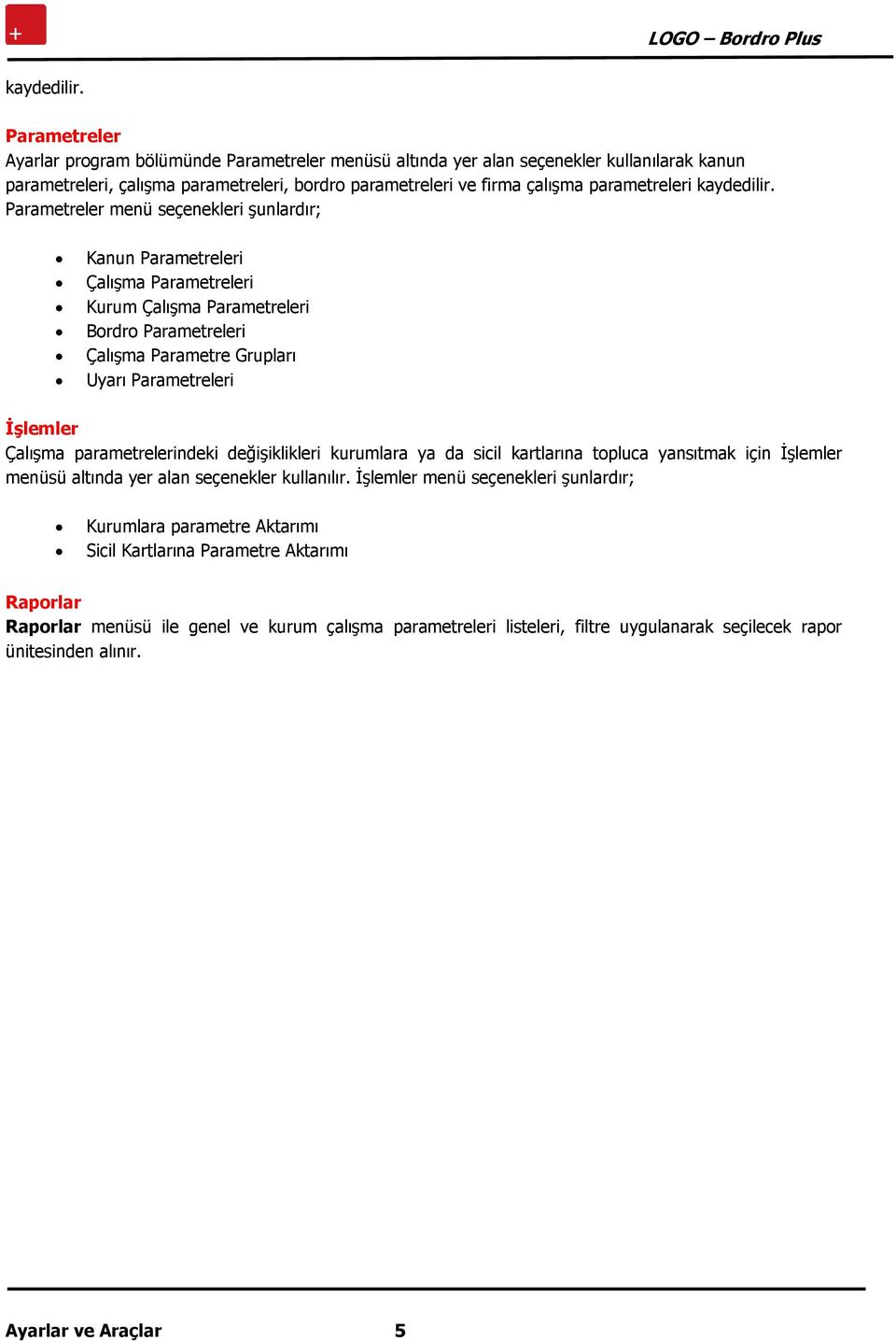
6 Tip Tanımları Personel sicil işlemlerinde kullanılacak erişim, sağlık, aile bireyleri, öğrenim durumu vb. bilgiler için tip tanım seçenekleri ile kaydedilir. Personele ait bu tür bilgiler için tip tanımlarının yapılması bilgi girişinde kullanım kolaylığı ve raporlamada esneklik sağlayacaktır. Tüm tip tanımları raporlarda filtre olarak kullanılır. Tip Tanımları için; Erişim Tipleri Aile Bireyleri Sağlık Kontrol Tipleri Öğrenim Durumu Tipleri Ehliyet Sınıfı Tipleri Özel Durum Tipleri Genel Bilgi Tipleri Ödül/Ceza Tipleri Yuvarlama Tabanı Tipleri Bordro Tipleri SGK İndirim Kanunları SGK Belge Türleri İzin Tipleri Giyim Bilgi Tipleri Evrak Tipleri Sicil İş Akış Tip Bilgileri SGK Eksik Çalışma Nedenleri SGK İşten Çıkış Nedenleri SGK İşten Çıkış Nedenleri 4C seçenekleri kullanılır. Yapılan tanımlara sicil ve bordro işlemlerinde ilgili alanlardan ulaşılır ve personele ait özel bilgiler kaydedilir. Erişim Tipleri Erişim bilgileri telefon, faks, vb erişim araçlarına ait bilgilerdir. Bu erişim araçlarının her biri için erişim tip tanımı yapılır. Sicil kartları üzerinden bu erişim tipleri listelenir. Personele ait seçilen türdeki erişim bilgileri kaydedilir. Erişim tipleri raporlarda filtre olarak kullanılır. Ayarlar ve Araçlar 6
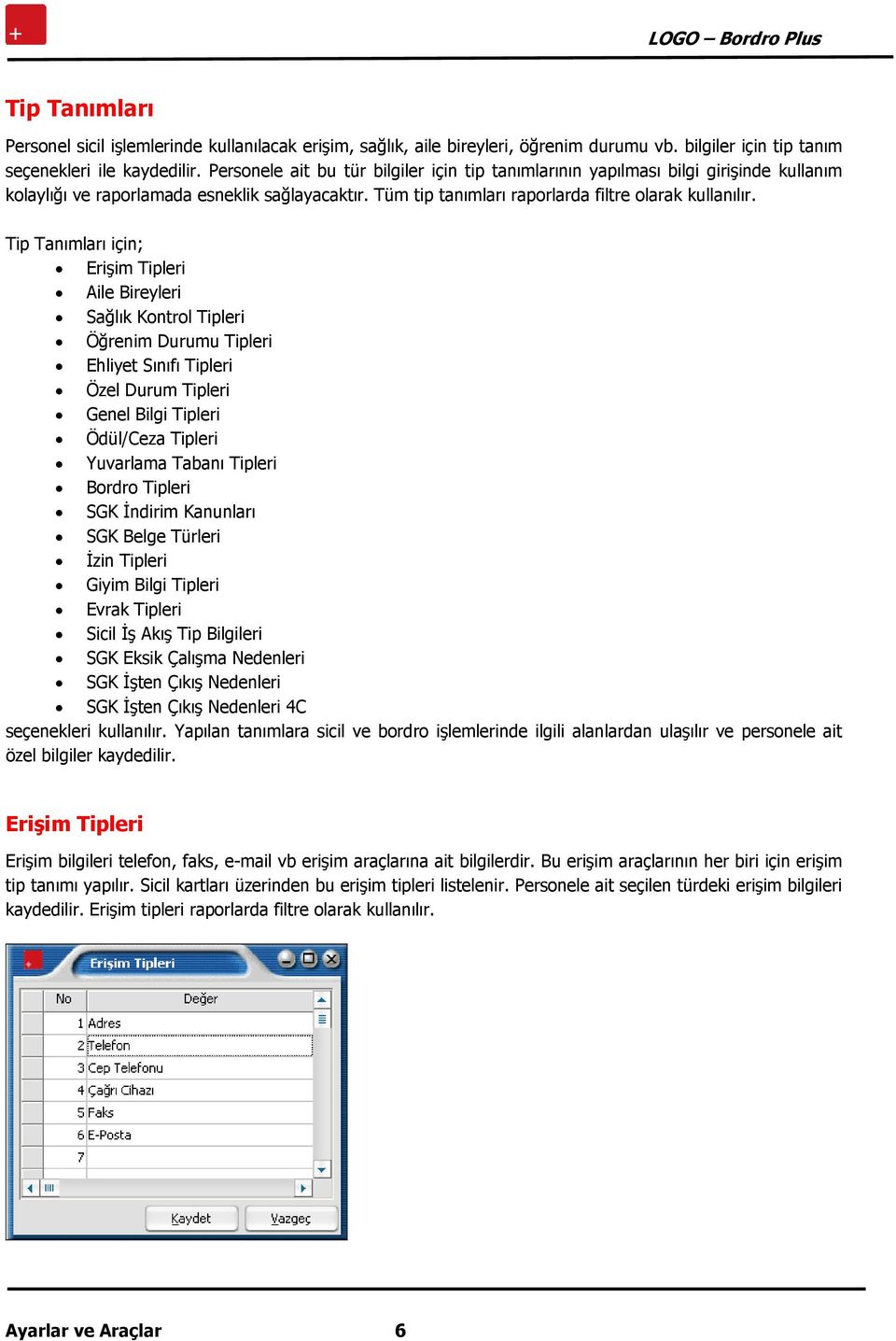
7 Aile Bireyleri Aile bilgileri personelin eş, çocuk, ana, baba vb. aile bireylerini belirtir. Aile bireylerinin her biri için tip tanımı yapılır. Sicil kartları üzerinden bu tipler listelenir. Personele ait aile bilgileri kaydedilir. Aile tipleri raporlarda filtre olarak kullanılır. Sağlık Kontrol Tipleri Sağlık bilgileri kaydedilirken sağlık kontrol tipleri kullanılarak zaman kaybı ve hatalar önlenir. Sicil kartları üzerinden bu tipler listelenir. Personel ve ailesinin sağlık bilgileri kaydedilir. Sağlık kontrol tipleri raporlarda filtre olarak kullanılır. Vizite, rapor, kontrol, teşhis ve tetkik tipleri programda öndeğer olarak tanımlıdır. Öğrenim Durumu Tipleri Öğrenim bilgileri kaydedilirken öğrenim durumu tipleri kullanılarak zaman kaybı ve hatalar önlenir. Sicil kartları üzerinden bu tipler listelenir. Personel öğrenim durumu bilgileri kaydedilir. Öğrenim durumu tipleri raporlarda filtre olarak kullanılır. İlköğretim, lise, meslek yüksek okulu, üniversite, yüksek lisans, doktora tipleri programda öndeğer olarak tanımlıdır. Özel Durum Tipleri Özel durumları belirli tipler altında tanımlamak hem raporlama hem de kullanım sırasında çeşitli kolaylıklar sağlayacaktır. Özel durum tipleri Özel durum tipleri seçeneği ile kaydedilir. Programda; Seyahat edebilir Vardiyalı çalışabilir Esnek saatlerde çalışabilir olarak belirtilmiş 3 adet özel tip tanımlıdır. Ayarlar ve Araçlar 7
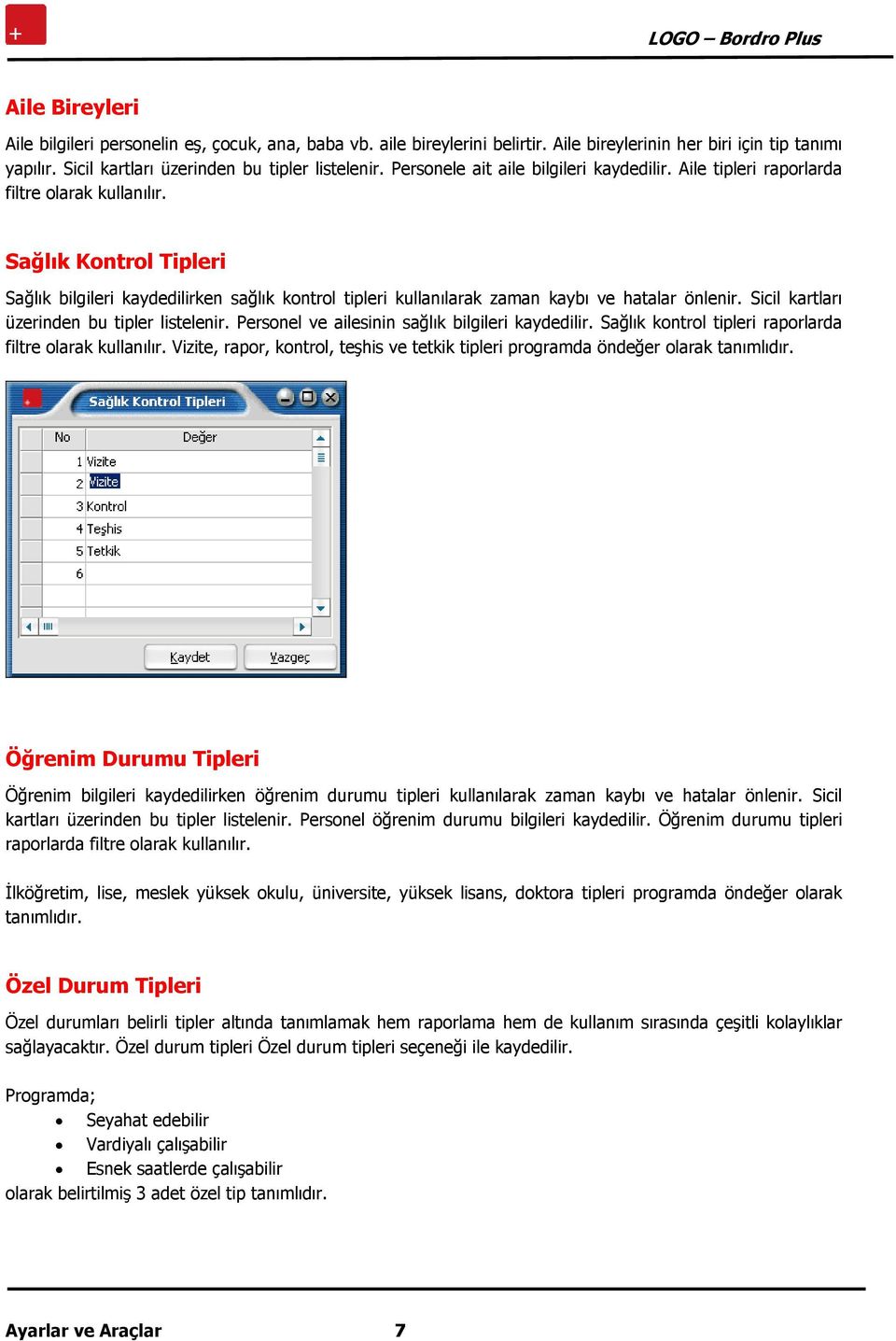
8 Bu özel durum tiplerine ek olarak kullanıcı tarafından beş ayrı özel durum tipi tanımlanabilir. Ehliyet Sınıfı Tipleri Ehliyet sınıfı tiplerinin tanımlanmasında kullanılır. Ayarlar program bölümünde Tip Tanımları seçeneği altında yer alır. Ehliyet sınıfı tipi, sicil kartı üzerinde seçilir. Buraya gelmesi istenen tipler, Ehliyet Sınıfı Tipleri penceresinde satırlarda numara ve değer verilerek kaydedilir. Genel Bilgi Tipleri Genel bilgi tip tanımlarının kaydedildiği seçenektir. Personel Genel bilgileri sicil kartı üzerinden kaydedilir. Genel bilgileri belirli tipler altında tanımlamak hem raporlama hem de kullanım sırasında çeşitli kolaylıklar sağlayacaktır. Programda; Sağlık Bilgileri Sosyal Faaliyetler Kültürel Faaliyetler Sportif Faaliyetler genel bilgi tipleri öndeğer olarak tanımlıdır. Bu genel tiplerine ek olarak kullanıcı tarafından yeni durum tipi tanımlanabilir. Tanım numarası ve açıklaması boş satırda kaydedilir. Ayarlar ve Araçlar 8
9 Ödül/Ceza Tipleri Performans değerlendirme işlemlerinde kullanılacak ödül ve cezaları belirli tipler altında gruplamak mümkündür. Ödül/Ceza tipleri Ayarlar program bölümünde Tip Tanımları menüsünde yer alan Ödül/Ceza Tipleri seçeneği ile kaydedilir. Programda öndeğer olarak boş Zam Para Ödülü/cezası Eğitim/Seminer İzin Tatil tipleri tanımlıdır. Yeni tanım boş satırda numara ve tanım açıklaması verilerek yapılır. Yuvarlama Tabanı Tipleri Bordro hesaplarında sonuç küsuratlı çıkabilir. Bu sonucun yuvarlanacağı taban için tip tanımlanır. Bordro parametreleri belirlenirken ve toplu ücret ayarlamaları sırasında seçilebilir. Bordro Tipleri Kuruma özel bordro ve bağlı olarak yapılan bordrolar için kullanılır. Bordro tipleri raporlamada da kolaylık sağlayacaktır. Bordro tip tanımları, Ayarlar program bölümünde Tip Tanımları menüsündeki Bordro Tipleri seçeneği ile kaydedilir. Ayarlar ve Araçlar 9
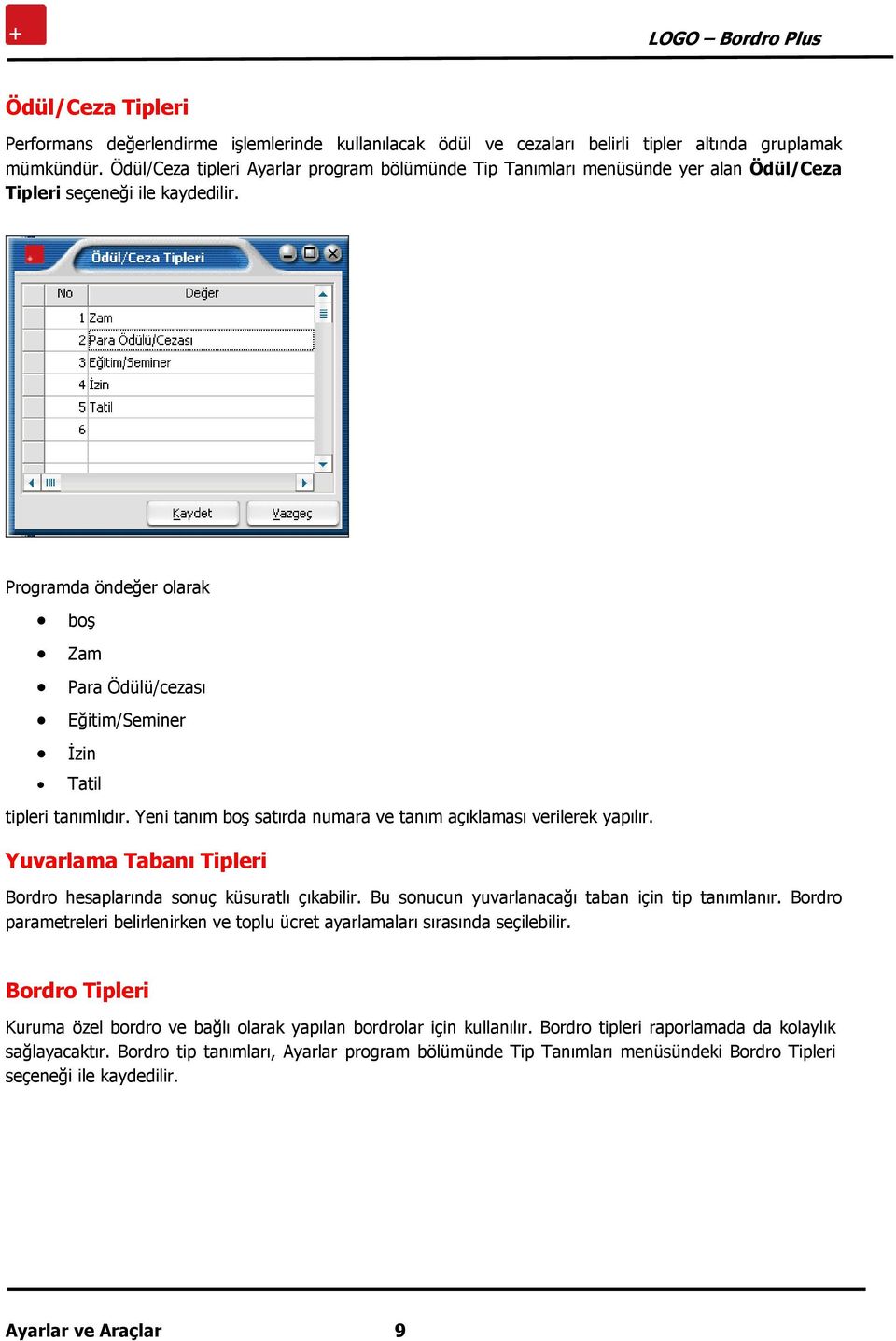
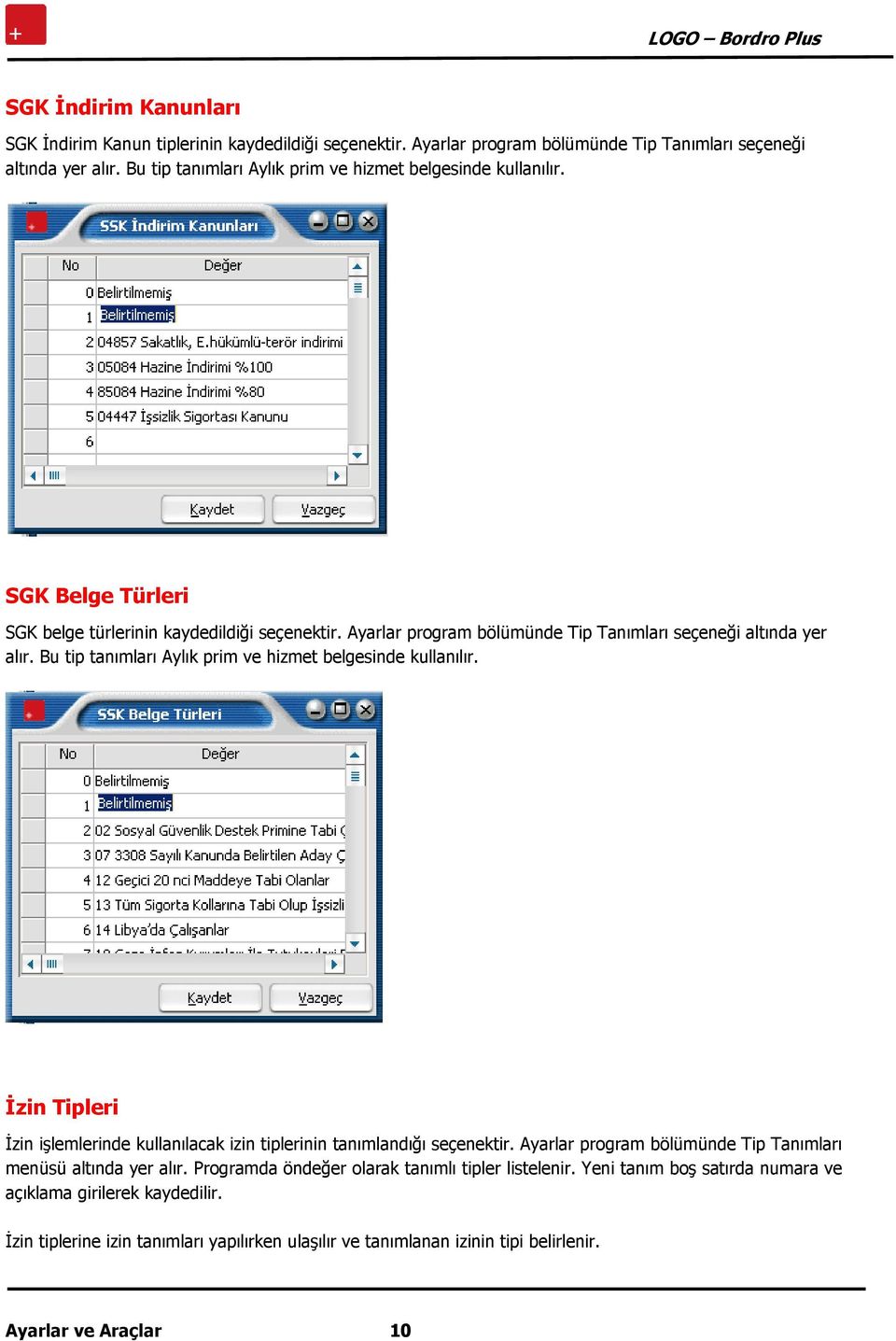
10 SGK İndirim Kanunları SGK İndirim Kanun tiplerinin kaydedildiği seçenektir. Ayarlar program bölümünde Tip Tanımları seçeneği altında yer alır. Bu tip tanımları Aylık prim ve hizmet belgesinde kullanılır. SGK Belge Türleri SGK belge türlerinin kaydedildiği seçenektir. Ayarlar program bölümünde Tip Tanımları seçeneği altında yer alır. Bu tip tanımları Aylık prim ve hizmet belgesinde kullanılır. İzin Tipleri İzin işlemlerinde kullanılacak izin tiplerinin tanımlandığı seçenektir. Ayarlar program bölümünde Tip Tanımları menüsü altında yer alır. Programda öndeğer olarak tanımlı tipler listelenir. Yeni tanım boş satırda numara ve açıklama girilerek kaydedilir. İzin tiplerine izin tanımları yapılırken ulaşılır ve tanımlanan izinin tipi belirlenir. Ayarlar ve Araçlar 10
11 Giyim Bilgi Tipleri Personele verilen giyecek malzemelerinin (numara, beden vb) özelliklerine göre gruplandırılması için kullanılan tanımlardır. Ayarlar program bölümünde Tip Tanımları menüsü altında yer alır. Her tip tanımı numara ve açıklama verilerek ayrı satırda kaydedilir. Yapılan tip tanımlarına sicil kartları üzerinden ulaşılır ve personele verilen giyim malzemeleri kaydedilir. Evrak Tipleri Personelin işe giriş ve çıkış işlemleri yanı sıra diğer işlemlerde kullanılacak evrakların belirli tipler altında toplanması için kullanılır. Ayarlar program bölümünde Tip Tanımları menüsü altında yer alır. Evrakları belirli tipler altında toplamak bilgi girişi ve raporlamada önemli kolaylıklar sağlayacaktır. No ve açıklama alanlarından evrak tip numarası ve açıklaması girilerek kaydedilir. İleti Tipleri Yazışmalarda kullanılacak mektupları belirli tipler altında gruplamak mümkündür. Burada tanımlanan ileti tipleri, İleti Tipleri Öndeğer Tanımlarında Tipi alanında listelenir. İleti tip tanımları Ayarlar program bölümünde Tip Tanımları menüsünde yer alan İleti Tipleri seçeneği ile kaydedilir. Programda öndeğer olarak; İlk yanıt mektubu Kabul mektubu Red mektubu tipleri tanımlıdır. Yeni tanım boş satırda numara ve tanım açıklaması verilerek yapılır. Sicil İş Akış Tipleri Personel için iş akış takibinde kullanılacak sicil iş akış tiplerinin kaydedilmesinde kullanılır. Ayarlar program bölümünde Tip Tanımları menüsü altında yer alır. Programda öndeğer olarak; Belirtilmemiş Performans Yöneticisi Tip tanımları kayıtlıdır. Yeni tanım boş satırda tanım numarası ve açıklaması girilerek yapılır. SGK Eksik Çalışma Nedenleri SGK eksik çalışma nedenlerinin kaydedildiği seçenektir. Ayarlar program bölümünde Tip Tanımları seçeneği altında yer alır. Yeni tanım boş satırda tanım numarası ve açıklaması girilerek yapılır. Ayarlar ve Araçlar 11
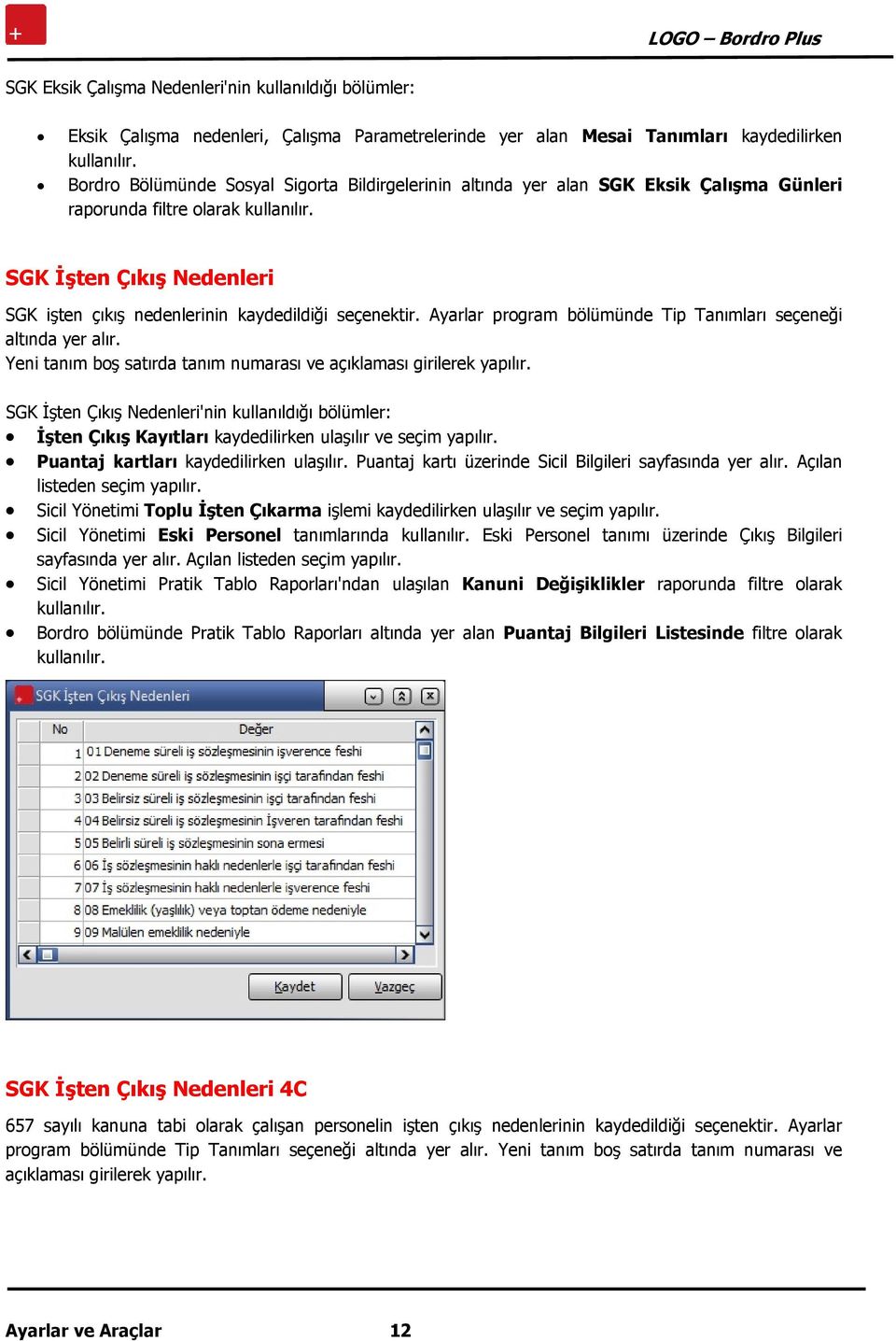
12 SGK Eksik Çalışma Nedenleri'nin kullanıldığı bölümler: Eksik Çalışma nedenleri, Çalışma Parametrelerinde yer alan Mesai Tanımları kaydedilirken kullanılır. Bordro Bölümünde Sosyal Sigorta Bildirgelerinin altında yer alan SGK Eksik Çalışma Günleri raporunda filtre olarak kullanılır. SGK İşten Çıkış Nedenleri SGK işten çıkış nedenlerinin kaydedildiği seçenektir. Ayarlar program bölümünde Tip Tanımları seçeneği altında yer alır. Yeni tanım boş satırda tanım numarası ve açıklaması girilerek yapılır. SGK İşten Çıkış Nedenleri'nin kullanıldığı bölümler: İşten Çıkış Kayıtları kaydedilirken ulaşılır ve seçim yapılır. Puantaj kartları kaydedilirken ulaşılır. Puantaj kartı üzerinde Sicil Bilgileri sayfasında yer alır. Açılan listeden seçim yapılır. Sicil Yönetimi Toplu İşten Çıkarma işlemi kaydedilirken ulaşılır ve seçim yapılır. Sicil Yönetimi Eski Personel tanımlarında kullanılır. Eski Personel tanımı üzerinde Çıkış Bilgileri sayfasında yer alır. Açılan listeden seçim yapılır. Sicil Yönetimi Pratik Tablo Raporları'ndan ulaşılan Kanuni Değişiklikler raporunda filtre olarak kullanılır. Bordro bölümünde Pratik Tablo Raporları altında yer alan Puantaj Bilgileri Listesinde filtre olarak kullanılır. SGK İşten Çıkış Nedenleri 4C 657 sayılı kanuna tabi olarak çalışan personelin işten çıkış nedenlerinin kaydedildiği seçenektir. Ayarlar program bölümünde Tip Tanımları seçeneği altında yer alır. Yeni tanım boş satırda tanım numarası ve açıklaması girilerek yapılır. Ayarlar ve Araçlar 12
13 Genel Tanımlar İleti Tipleri Öndeğer Tanımları Yazışmalarda kullanılacak mektuplar için öndeğer tanımlamak ve kullanmak mümkündür. İleti Tipleri Öndeğer Tanımları Ayarlar Program bölümünde Genel Tanımlar menüsü altında yer alır. Liste üzerinde İşlem Türü alanında yapılacak seçimle; Sicil Yönetimi Borç / Avans Yönetimi Eğitim Yönetimi Eleman Seçme ve Yerleştirme Yönetimi Performans Yönetimi Program bölümleri için ileti tipleri öndeğer tanımı yapılır. Yeni tanım yapmak için işlem türü seçildikten sonra Ekle seçeneği kullanılır. Ekle seçeneği ile ekrana gelen bilgiler şunlardır: Kodu: İleti tipi öndeğer tanımının kodudur. Açıklaması: İleti tipi öndeğer tanımının açıklamasıdır. Tipi: İleti tipi öndeğerinin belirlendiği alandır. İleti Tipleri Ayarlar Program bölümünde Tip Tanımları menüsü altında yer alan İleti Tipleri seçeneği ile kaydedilir. Daha önce kayıtlı ileti tiplerinden seçim yapılır. İşlem Türü: İleti Tipi öndeğer tanımın programın hangi bölümü için tanımlandığını gösteren alandır. İçerik: Bu alanda iletiye ait içerik bilgisi girilir. Demirbaş Tanımları Firmada personel tarafından sürekli ya da belirli zamanlarda kullanılan demirbaş tanım Demirbaş Tanımları seçeneği ile kaydedilir. Her bir demirbaşa ait bilgiler Ekle seçeneği ile açılan pencereden kaydedilir. Kayıtlı demirbaşların hangi personel tarafından kullanıldığı süreleri vb. her personelin sicil kartında Bağlı demirbaşlar seçeneği ile belirlenir. Demirbaş Kodu: Tanımlanan demirbaşın kodudur. Adı: Demirbaşın adı ya da açıklayıcı bilgisidir. Kurum: Birden fazla firma ile çalışma sözkonusu ise demirbaşın hangi kurum tarafından kullanıldığını belirtir. Tanımlı kurumlar listelenir ve ilgili kurum seçilir. Eğer tanımlı tüm kurumlar tarafından kullanılıyorsa Hepsi seçilir. Adet: Tanımlanan demirbaştan elde kaç adet olduğu bu alanda belirtilir. Ayarlar ve Araçlar 13
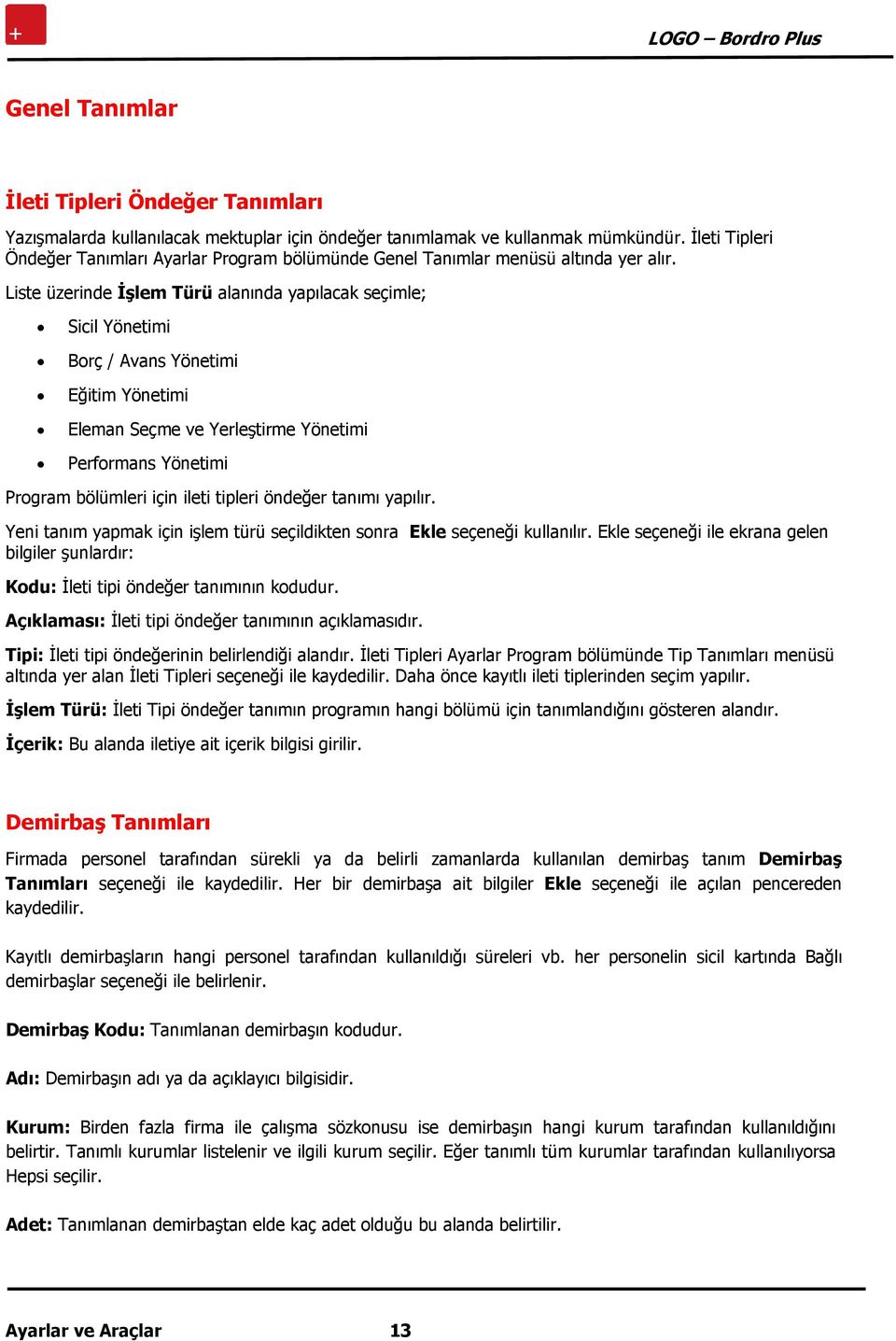
14 Kullanımdaki Adet: Tanımlanan demirbaşın kaç tanesinin kullanımda olduğunu yani bir personele bağlı olduğunu gösterir. Kayıtlı demirbaşların hangi personel tarafından kullanıldığı süreleri vb bilgiler her personelin sicil kartında Bağlı demirbaşlar seçeneği ile belirlenir. Iskarta Adedi: Durumu hurda, zayi ya da hibe olan demirbaş sayısıdır. Iskarta durumu personel sicil kartında bağlı demirbaşlar seçeneği ile belirlenir. Kalan Adet: Iskarta durumda olmayan demirbaş sayısıdır. Toplam demirbaş sayısından ıskarta toplamının çıkarılması sonucu elde edilen değerdir. Tanım penceresinin Kullanıcılar bölümünde demirbaşın hangi personel tarafından kullanıldığı, Sicil numarası Adı-Soyadı Durumu Zimmet Tarihi Planlanan Teslim tarihi kolonlarında izlenir. Kayıtlı demirbaşları raporlamak için Ayarlar program bölümünde Raporlar menüsü altında yer alan Demirbaş Tanımları Listesi seçeneği kullanılır. Ayarlar ve Araçlar 14
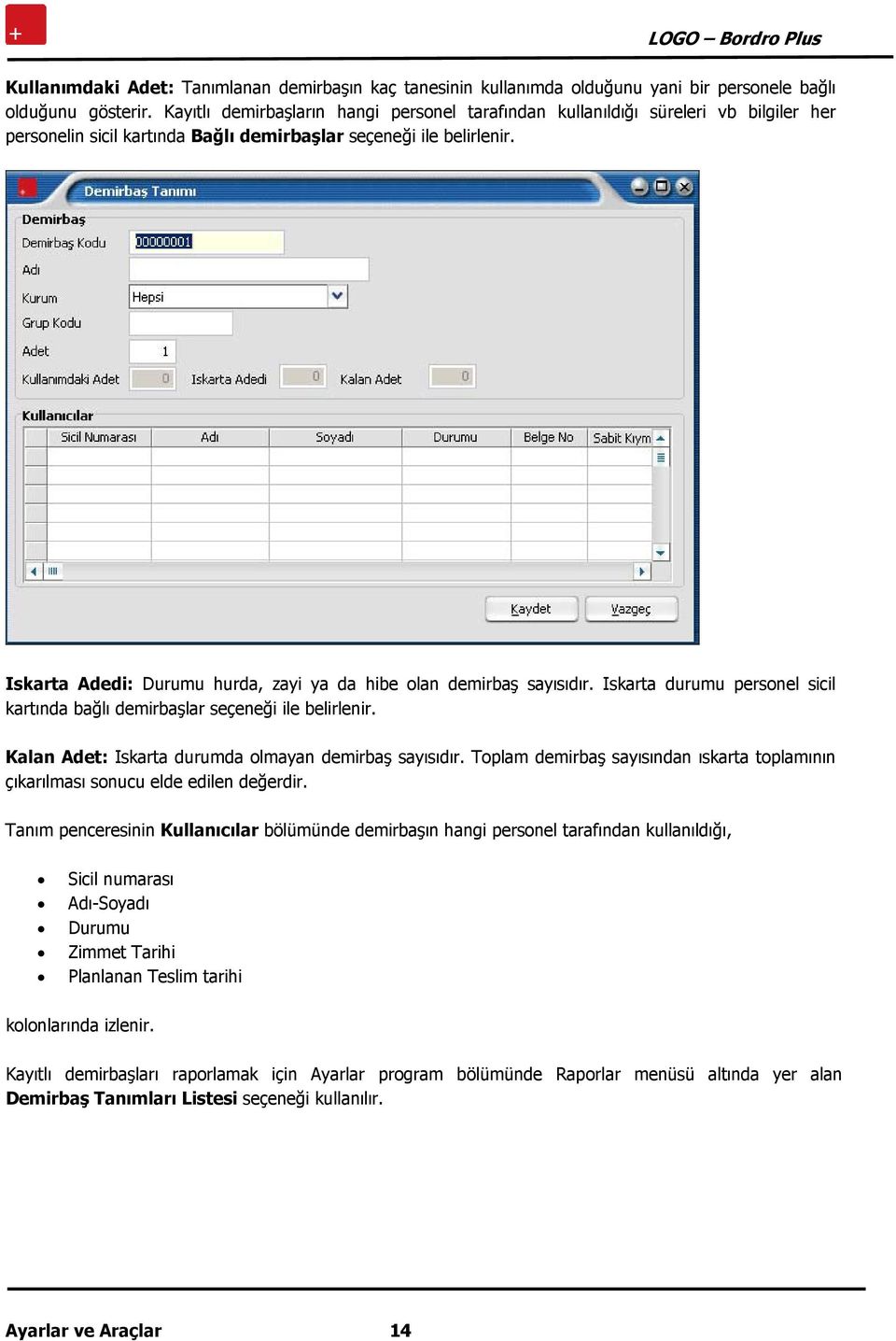
15 Banka Tanımları Banka tanımlarının kaydedildiği seçenektir. Ayarlar program bölümünde Tanımlar menüsü altında yer alır. Banka tanımına ait bilgiler Ekle seçeneği ile açılan pencereden banka kodu, adı ve istenilen açıklama bilgileri ile kaydedilir. Yapılan tanım banka tanımları listesinde kod ve açıklama bilgileri ile listelenir. Bankaya ait şubeler ise Banka Tanımları listesinde sağ fare düğmesi menüsündeki Şube Tanımları seçeneği ile kaydedilir. Ayarlar ve Araçlar 15
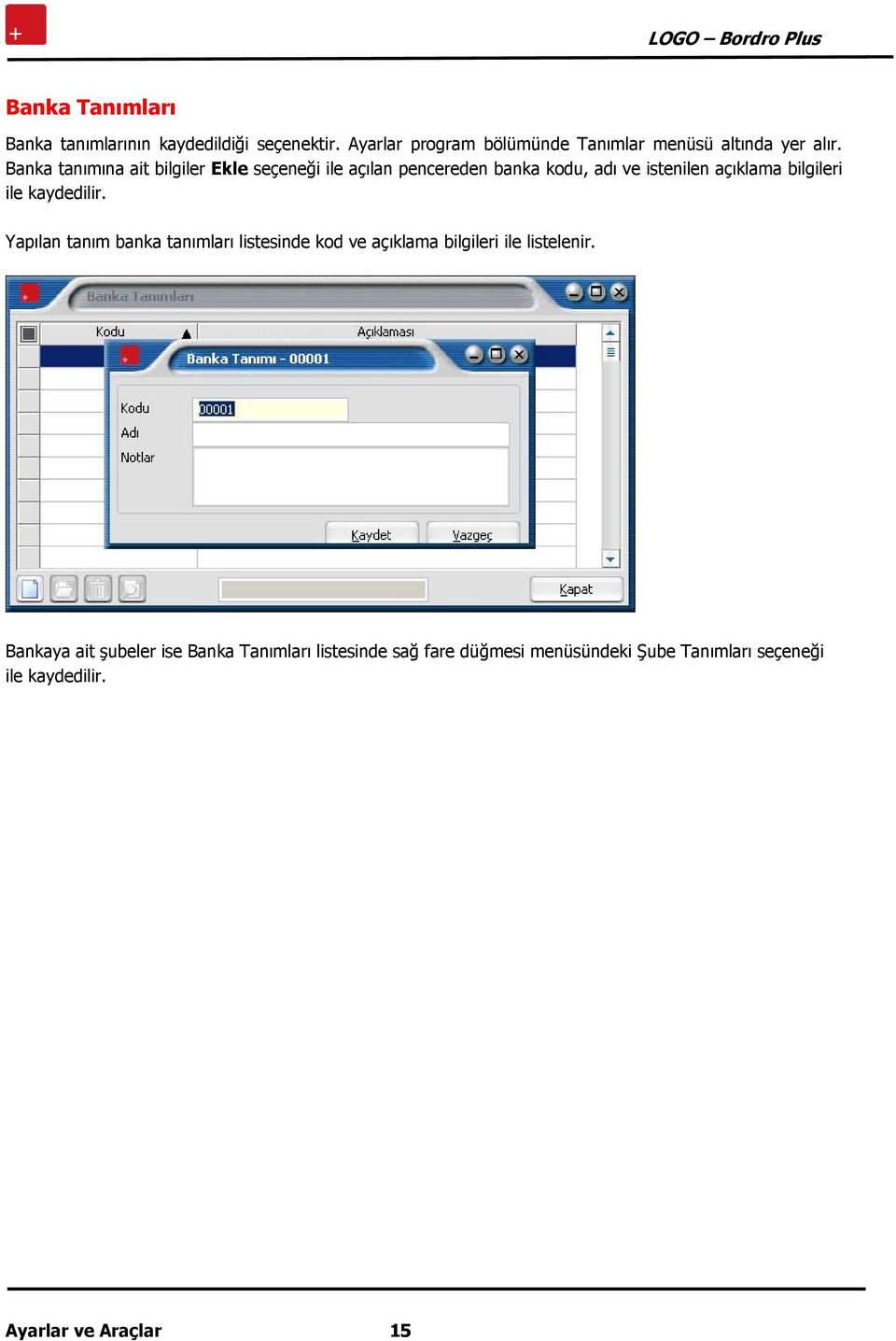
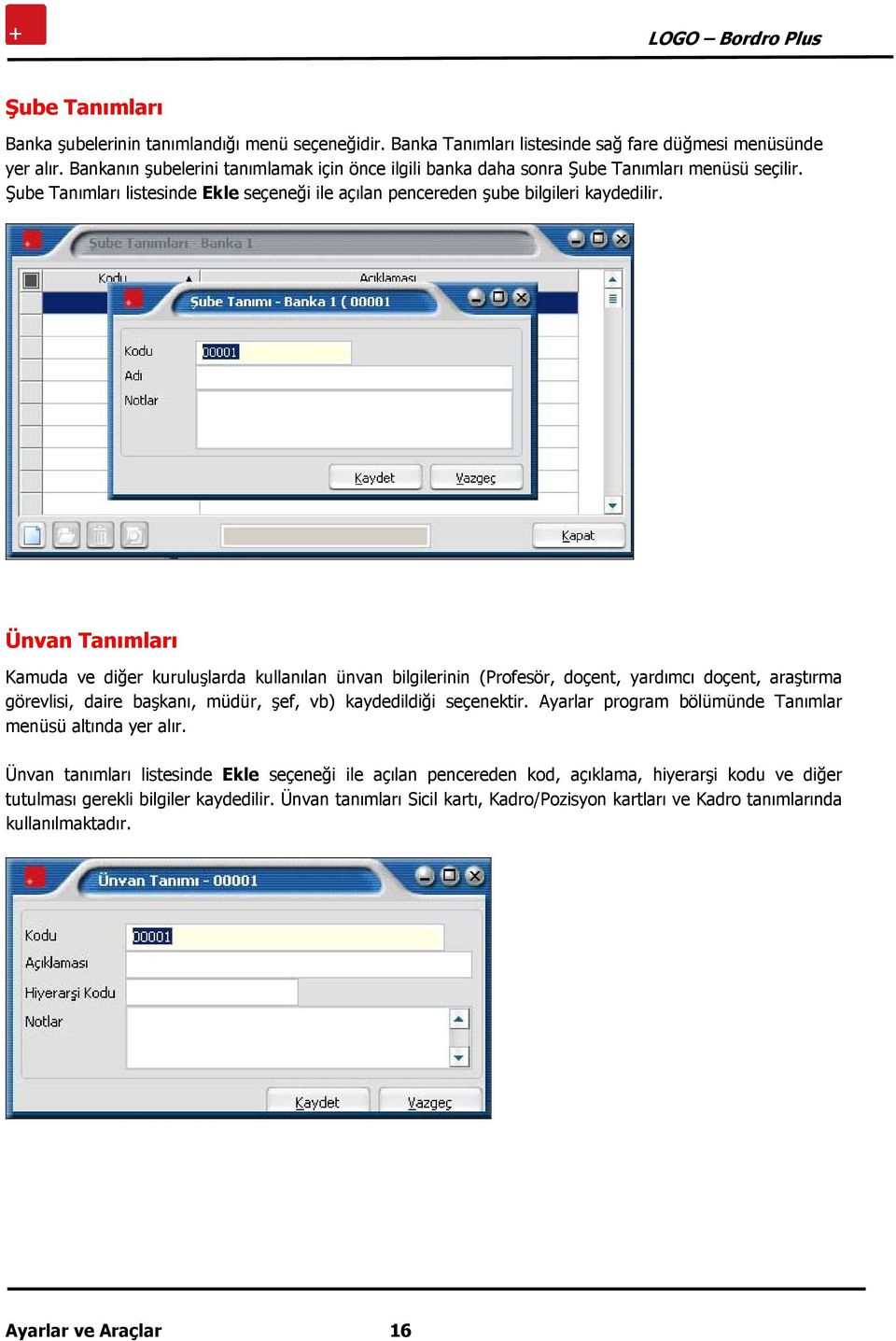
16 Şube Tanımları Banka şubelerinin tanımlandığı menü seçeneğidir. Banka Tanımları listesinde sağ fare düğmesi menüsünde yer alır. Bankanın şubelerini tanımlamak için önce ilgili banka daha sonra Şube Tanımları menüsü seçilir. Şube Tanımları listesinde Ekle seçeneği ile açılan pencereden şube bilgileri kaydedilir. Ünvan Tanımları Kamuda ve diğer kuruluşlarda kullanılan ünvan bilgilerinin (Profesör, doçent, yardımcı doçent, araştırma görevlisi, daire başkanı, müdür, şef, vb) kaydedildiği seçenektir. Ayarlar program bölümünde Tanımlar menüsü altında yer alır. Ünvan tanımları listesinde Ekle seçeneği ile açılan pencereden kod, açıklama, hiyerarşi kodu ve diğer tutulması gerekli bilgiler kaydedilir. Ünvan tanımları Sicil kartı, Kadro/Pozisyon kartları ve Kadro tanımlarında kullanılmaktadır. Ayarlar ve Araçlar 16
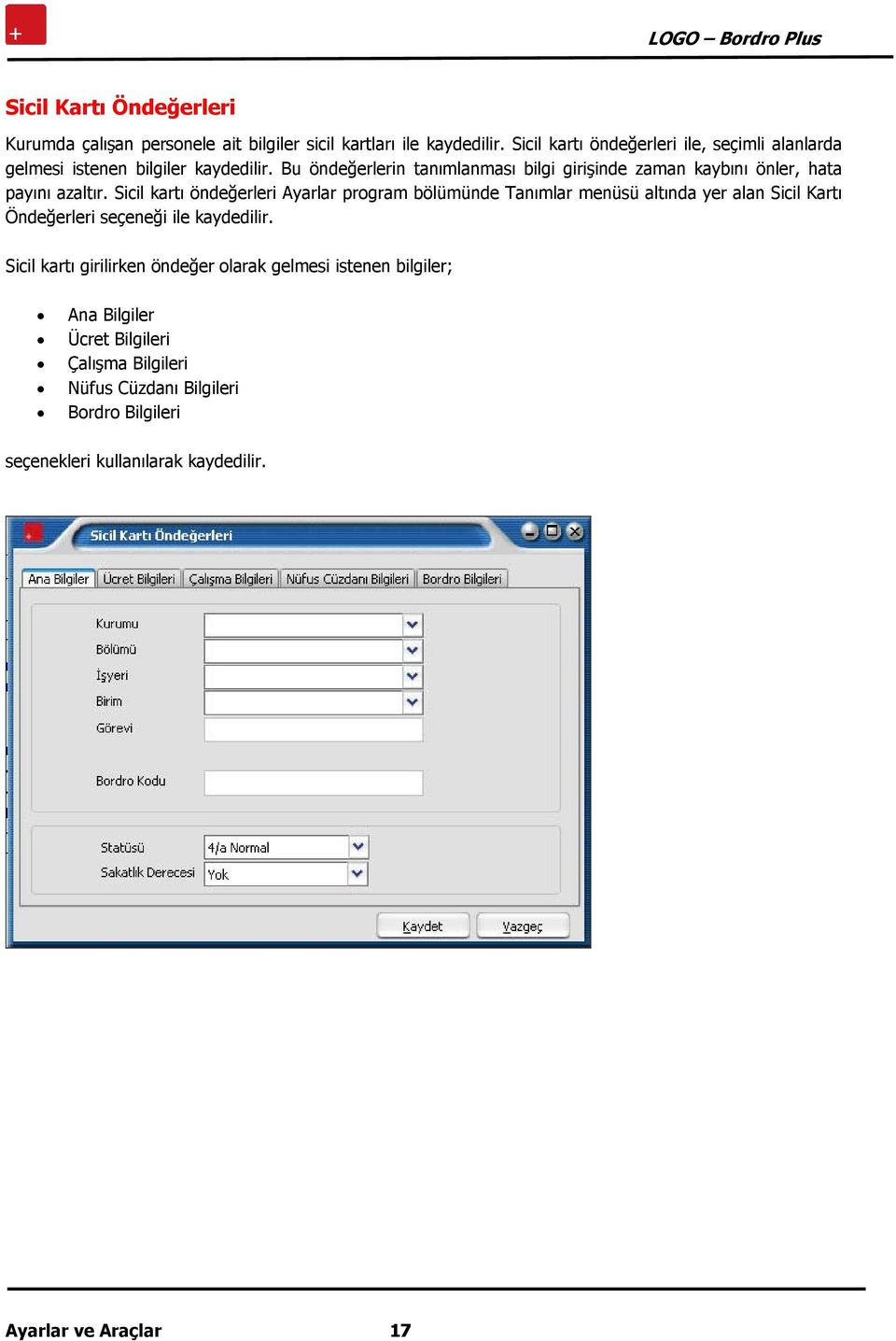
17 Sicil Kartı Öndeğerleri Kurumda çalışan personele ait bilgiler sicil kartları ile kaydedilir. Sicil kartı öndeğerleri ile, seçimli alanlarda gelmesi istenen bilgiler kaydedilir. Bu öndeğerlerin tanımlanması bilgi girişinde zaman kaybını önler, hata payını azaltır. Sicil kartı öndeğerleri Ayarlar program bölümünde Tanımlar menüsü altında yer alan Sicil Kartı Öndeğerleri seçeneği ile kaydedilir. Sicil kartı girilirken öndeğer olarak gelmesi istenen bilgiler; Ana Bilgiler Ücret Bilgileri Çalışma Bilgileri Nüfus Cüzdanı Bilgileri Bordro Bilgileri seçenekleri kullanılarak kaydedilir. Ayarlar ve Araçlar 17
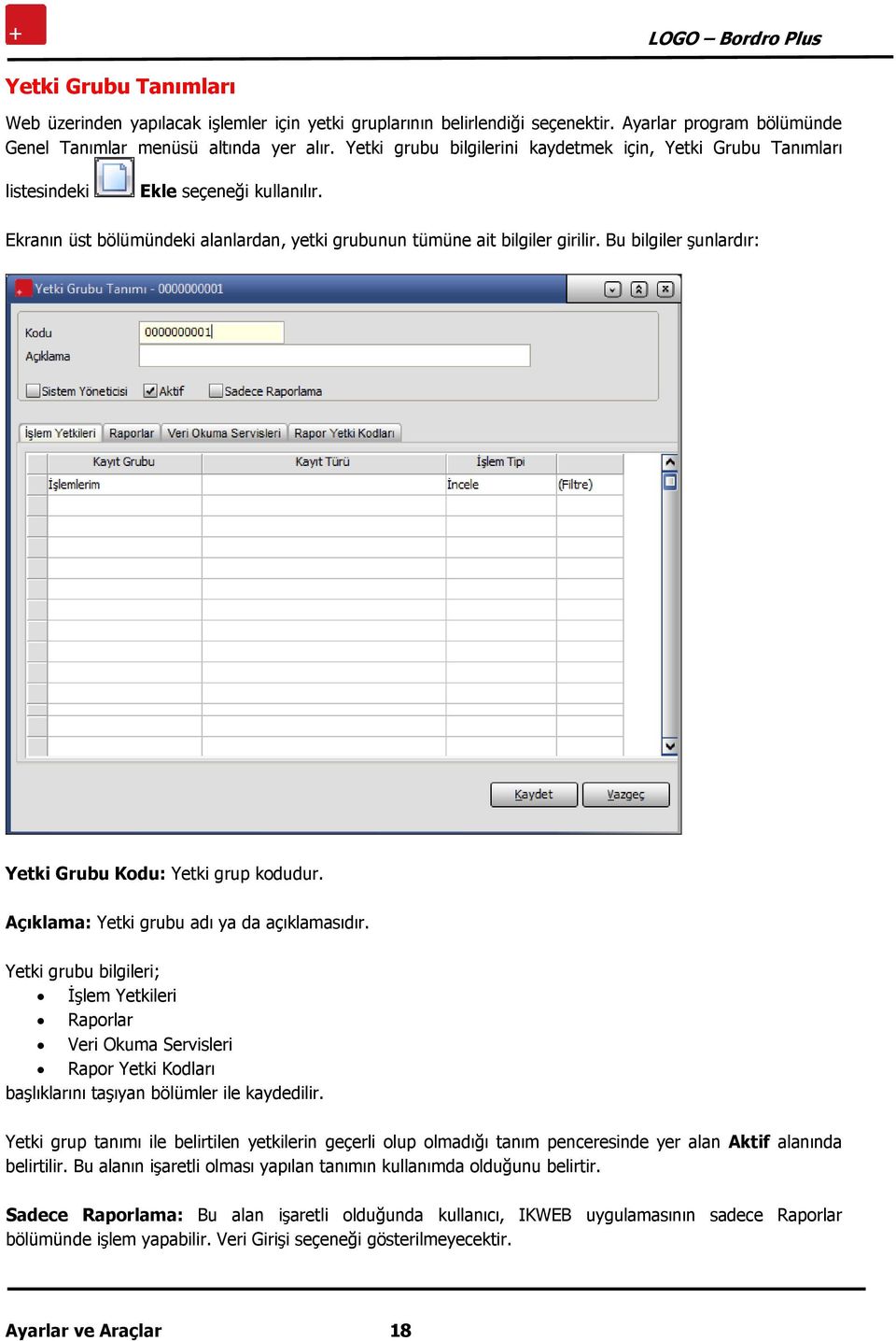
18 Yetki Grubu Tanımları Web üzerinden yapılacak işlemler için yetki gruplarının belirlendiği seçenektir. Ayarlar program bölümünde Genel Tanımlar menüsü altında yer alır. Yetki grubu bilgilerini kaydetmek için, Yetki Grubu Tanımları listesindeki Ekle seçeneği kullanılır. Ekranın üst bölümündeki alanlardan, yetki grubunun tümüne ait bilgiler girilir. Bu bilgiler şunlardır: Yetki Grubu Kodu: Yetki grup kodudur. Açıklama: Yetki grubu adı ya da açıklamasıdır. Yetki grubu bilgileri; İşlem Yetkileri Raporlar Veri Okuma Servisleri Rapor Yetki Kodları başlıklarını taşıyan bölümler ile kaydedilir. Yetki grup tanımı ile belirtilen yetkilerin geçerli olup olmadığı tanım penceresinde yer alan Aktif alanında belirtilir. Bu alanın işaretli olması yapılan tanımın kullanımda olduğunu belirtir. Sadece Raporlama: Bu alan işaretli olduğunda kullanıcı, IKWEB uygulamasının sadece Raporlar bölümünde işlem yapabilir. Veri Girişi seçeneği gösterilmeyecektir. Ayarlar ve Araçlar 18
19 İşlem Yetkileri Tanım penceresinde İşlem Yetkileri bölümünde bu yetki grubundaki kişilerin hangi işlemleri ne şekilde yapacakları kayıt türü ve kayıt grubu belirtilerek kaydedilir. Kayıt Grubu: Yetki grubundaki kişilerin Web üzerinde hangi kayıt grubundaki işlemleri yapacağı bu alanda belirlenir. Kayıt grubu alanı; İşlemlerim Kişisel Bilgilerim Kayıtlarım Talepler ve Öneriler Değerlendirmeler Ücret ve Ödemeler Planlama Kayıtları Sicil Bilgileri Başvuru Bilgileri Tanımlar Diğer İşlemler seçeneklerini içerir. Kayıt Türü: Yetki grubundaki kişilerin Web üzerinde hangi kayıt türündeki işlemleri yapacağı bu alanda belirlenir. Kayıt türü alanında yer alan seçenekler kayıt grubu alanında yapılan seçime bağlıdır. Seçilen kayıt grubu altında yer alan seçenekler listelenir ve seçim yapılır. İşlem Tipi: Seçilen kayıt türü üzerinde hangi işlemin yapılacağı işlem tipi alanında belirlenir. İşlem Tipi alanı; İncele Değiştir Onayla Çıkar Seçeneklerini içerir. Filtreler: Yetki grubundaki kişilerin seçilen kayıt grubu ve türündeki işlemleri hangi kişi veya kayıtlar için yapacağı bu alanda belirlenir. Seçilen kayıt grubu altında yer alan işlemlerin her birisi için filtreleme yapmak ve istenen özellikleri belirlemek mümkündür. Filtre seçenekleri, üzerinde bulunulan satırın kayıt türü alanında yapılan seçime göre değişir. İşlem tipi olarak; incele sadece inceleme yetkisine, değiştir inceleme, değiştirme, ekleme ve çıkarma yetkisine, onayla inceleme, değiştirme, ekleme, çıkarma ve onaylama yetkisine, çıkar çıkarma yetkisine sahip demektir. Ayarlar ve Araçlar 19
20 Örnek Tanımlanan yetki grubundaki kişilerin 1 nolu kurumdaki bütün personelin eğitim taleplerini incelemeye yetkisi olduğunu belirtmek için Kayıt grubu alanından Talepler ve öneriler, Kayıt türü alanından Eğitim talepleri, işlem tipi olarak İncele seçilir ve filtrede sadece kurum filtresi verilerek bir satır oluşturulur. Tanımlanan yetki grubundaki kişilerin 1 nolu kurumdaki bütün personelin eğitim taleplerini inceleme ve aynı zamanda 1 nolu kurumdaki X pozisyonundaki kişilerin de eğitim taleplerini değiştirme (ekleme, değiştirme,çıkarma) yetkisine sahip olmasını istiyorsak; Kayıt türü eğitim talebi, işlem tipi incele ve filtre sadece 1 nolu kurum seçilmiş bir satırla beraber, kayıt türü eğitim talebi, işlem tipi değiştir ve filtresi 1 nolu kurum ve X pozisyonu seçilmiş ikinci bir satır girilir. Burada kendi işlemleri filtresi sicil filtrelerine ek olarak çalışır. Şöyle ki kendi işlemleri evet ise sicil filtrelerinden geçen sicillere kullanıcının kendisi de dahil edilir. Kendi işlemleri hayır ise diğer filtrelere herhangi bir etkisi olmaz. Eğer o işlemle ilgili bir satır girilmemişse o yetki grubunun o işlemi yapma yetkisi yoktur. Ayarlar ve Araçlar 20
21 IKWEB Sicil Genel Bilgileri Sayfalarının Yetkilendirilmesi IKWEB / Kişisel Bilgilerim / Genel Bilgilerim ve IKWEB / Sicil Bilgileri / Genel Bilgiler ekranında yer alan sayfalar, filtredeki yetki tanımlamalarına göre açılır. Yetki Grubuna ait filtrelerin tanımlandığı ekranda, Sicil Kartı Sekmeleri filtresi ile IKWEB Sicil Genel Bilgileri üzerinde yer alan sayfalar yetkilendirilir. Filtrenin tüm seçenekleri öndeğer olarak işaretli gelir. Sicil Genel Bilgileri üzerinde gözükmesi istenmeyen sayfa için filtredeki işaret kaldırılır. Ayarlar ve Araçlar 21
22 Raporlar Raporlar bölümünde, tanımı yapılan yetki grubuna bağlı olacak kullanıcıların hangi raporları ne şekilde alacağı belirlenir. Rapor Adı alanında, IKWEB Uygulamasında yer alan raporlar listelenir. Kullanıcının hangi raporları ne şekilde kullanması isteniyorsa Kullanım, Kullanıcı Rapor Tasarımı ve Kayıtlı Filtreler alanlarındaki kutular işaretlenir. Ayarlar ve Araçlar 22
23 Veri Okuma Servisleri Bu bölümde, bu yetki grubundaki kişilerin hangi Navigator fonksiyonunu / fonksiyonlarını kullanacağı belirlenir. Veri Okuma Servisi alanında, İnsan Kaynakları Programında yer alan Navigator Fonksiyonları listelenir. Tanımlanan yetki grubuna bağlı olacak kullanıcıların hangi fonksiyonu / fonksiyonları kullanması isteniyorsa Kullanım bölümünde yer alan kutular buna göre işaretlenir. Rapor Yetki Kodları İK WEB kullanıcısının raporlarda hangi filtreleri kullanacağını Rapor Yetki Kodları sayfasında belirlenir. Kayıt türü alanında, yetki koduna bağlı olarak raporlarda yer alması istenen seçenekler listelenir. Örneğin; Kayıt Türü alanında Sicil No seçilmiş ve karşısına yani yetki kodu alanında A* yazılmış ise bu kullanıcının sicil numarası A ile başlayan personellerin içinde bulunduğu raporları almaya yetkisinin olduğu tanımlamış olur. Ayarlar ve Araçlar 23
24 Sendika Tanımları Personelin üye olduğu sendika bilgilerinin kaydedildiği seçenektir. Personelin tanımlı sendikalardan hangisine üye olduğu sicil kartında sağ fare düğmesinde yer alan Kişisel Bilgiler menüsündeki Sendika Üyelik Bilgileri seçeneği ile belirlenir. Sendika bilgilerini girmek için Sendika Tanımları listesinde yer alan Ekle seçeneği kullanılır. Tanım penceresinden kaydedilen bilgiler şunlardır: Sendika Kodu: Sendika tanım kodudur. Adı: Sendikanın adı ya da açıklayıcı bilgisidir. Kod ve ad bilgi girilmesi zorunlu alanlardır. Adres: Sendika adres bilgisidir. Banka bölümünde sendika kesintilerinin yatırılacağı bankaya ait bilgiler kaydedilir. Banka Adı: Sendika kesintilerinin yatırılacağı bankanın adıdır. Kayıtlı bankalar listelenir ve ilgili tanım seçilir. Şube Kodu ve adı : Banka adı alanında belirtilen bankanın şube kodu ve adıdır. Her iki alandan da bankaya ait kayıtlı şubeler listelenir ve ilgili tanım seçilir. Hesap Numarası: Banka hesap numarasıdır. Ayarlar ve Araçlar 24
25 İlişkili Ek Kesinti: Sendika aidatı kesintilerinin ilişkili olduğu ek kesintinin belirtildiği alandır. Çalışma parametreleri ile tanımlanmış ek kesintilerden işlem türü sendika aidatı olarak belirtilmiş olanlar listelenir ve ilgili tanım seçilir. Bir sendika ile ilişkilendirilen ek kesinti tanımı başka bir sendika tanımında kullanılamaz. Aidat Tutarı: Sendika aidat tutarının kaydedildiği alandır.... simgesi tıklanarak açılan formül penceresinde aidat tutarı doğrudan girilebileceği gibi formül olarak da kaydedilebilir. Tanım penceresinin altında yer alan Notlar bölümünde sendika ile ilgili detay bilgiler girilir. Kaydet düğmesi tıklanarak tanım kaydedilir. Personelin üye olduğu sendikalar ise sicil kartında Sendika Üyelik Bilgileri seçeneği ile kaydedilir. Masraf Merkezi Tanımları Masraf merkezi tanımlarının kaydedildiği seçenektir. Ayarlar program bölümünde Genel Tanımlar menüsü altında yer alır. Yeni kayıt eklemek ve varolan kayıtlar üzerinde yapılacak işlemler için ilgili menü seçenekleri kullanılır. Masraf Merkezi Bilgileri Masraf merkezi tanımlamak için masraf merkezleri listesinde Ekle seçeneği kullanılır. Açılan pencereden kaydedilen bilgiler şunlardır: Kod: Masraf merkezi kodudur. Açıklama : Masraf merkezi adı ya da açıklayıcı bilgisidir. Ayarlar ve Araçlar 25
26 Masraf Merkezi Dağıtım Şablonları Masraf merkezi dağıtım şablonları ile personelin tabi olduğu masraf merkezlerinin tarihsel olarak izlenmesi ve oluşan maliyetlerin (puantaj vs) masraf merkezlerine dağıtılması sağlanır. Bu şablonlar sicil tarihçesiyle ilişkilendirilir. Böylece puantaj kartındaki tarihte geçerli olan dağıtım şablonuna göre maliyetler ve ödemeler masraf merkezlerine dağıtılabilir. Bu bilginin tarihçede tutulması yardımıyla da personelin tabi olduğu masraf merkezi bilgileri tarihsel olarak izlenebilmektedir. Masraf Merkezi Dağıtım Şablonları, Ayarlar program bölümünde Genel Tanımlar seçeneği altında yer alır. Yeni tanım yapmak ve varolan tanımlar üzerindeki işlemler için ilgili menü seçenekleri kullanılır. Masraf Merkezi Dağıtım Şablonu Bilgileri Dağıtım şablonları ile personelin tabi olduğu masraf merkezlerinin tarihsel olarak izlenmesi ve oluşan maliyetlerin(puantaj vs) masraf merkezlerine dağıtılması sağlanır. Yeni dağıtım şablonu tanımlamak için Masraf merkezleri dağıtım şablonları listesinde Ekle seçeneği kullanılır. Maliyetlerin masraf merkezine dağıtılması kart bazında ve parametre bazında olmak üzere iki şekilde yapılır. Bu bilgilerin girişi için, şablon dağıtım penceresinde yer alan ilgili sayfalarda kullanılır. Dağıtım şablonu tanım penceresinden şu bilgiler kaydedilir. Kodu: Masraf merkezi dağıtım şablonu kayıt kodudur. Açıklama: Şablon adı ya da açıklayıcı bilgisidir. Ayarlar ve Araçlar 26
27 Kart Bazında dağıtım bilgileri Masrafların kart bazında masraf merkezlerine dağıtım bilgileri Kart Bazında seçeneği tıklanarak açılan pencereden kaydedilir. Masraf Merkezi Kodu: Masrafın ilgili olduğu masraf merkezi kodudur. Kayıtlı masraf merkezi kartları listelenerek ilgili tanım seçilir. Seçilen masraf merkezinin açıklaması, masraf merkezi açıklaması alanına otomatik olarak aktarılır. Proje Kodu ve Adı: Masrafın ilgili olduğu proje kodu ve adıdır. Kayıtlı proje tanımları listelen Dağıtım Oranı: Dağıtım oranının belirtildiği alandır. Yüz üzerinden verilir. Gerek kart gerekse parametre bazında masrafların ilgili olduğu masraf merkezleri ve dağıtım yüzdeleri ayrı birer satır olarak kaydedilir. Parametre bazında dağıtım bilgileri Şablonlarda yer alan dağıtım detayları çalışma parametreleri ile de ilişkilendirilerek puantaj kartı üzerinde gerçekleşmiş her bir puantaj satırına ayrı dağıtım oranları uygulanabilir. Masrafların parametre bazında masraf merkezlerine dağıtım bilgileri Parametre Bazında seçeneği tıklanarak açılan pencereden kaydedilir. Parametre Tipi: Masrafın ilgili olduğu parametre tipinin belirlendiği alandır. Çalışma parametre tipleri listelenir ve ilgili tip seçilir. Parametre Adı: Masrafın ilgili olduğu parametrenin belirlendiği alandır. Belirtilen tipteki çalışma parametreleri listelenir ve ilgili parametre seçilir. Masraf Merkezi Kodu: Masrafın ilgili olduğu masraf merkezi kodudur. Kayıtlı masraf merkezi kartları listelenerek ilgili tanım seçilir. Seçilen masraf merkezinin açıklaması, masraf merkezi açıklaması alanına otomatik olarak aktarılır. Proje Kodu ve Adı: Masrafın ilgili olduğu proje kodu ve adıdır. Kayıtlı proje tanımları listelen Dağıtım Oranı: Dağıtım oranının belirtildiği alandır. Yüz üzerinden verilir. Ayarlar ve Araçlar 27
28 Ödül/Ceza Tanımları Ödül/Ceza tanımlarının kaydedildiği seçenektir. Ayarlar program bölümünde Genel Tanımlar menüsü altında yer alır. Personele verilecek ödül / ceza bilgileri Ödül/Ceza Tanımları listesinde Ekle seçeneği ile açılan pencereden kaydedilir. Bu bilgiler şunlardır: Kodu: Ödül/ceza tanım kodudur. Açıklaması: Ödül/ceza tanım açıklamasıdır. Ödül/Ceza Tipi: Uygulanacak ödül ya da cezanın tipinin belirlendiği alandır. Tip alanı Zam Para Ödülü/Cezası Eğitim/Seminer İzin Tatil seçeneklerini içerir. Ödül ceza tipleri Ayarlar program bölümünde Tip Tanımları menüsünde yer alan Ödül/Ceza tipleri seçeneği ile kaydedilir. Mesai Tanım Tipi: Ödül ceza tipi para seçildiğinde bu alana bilgi girilebilir. Puantaja aktarılacak bir ödül/ ceza tutarı olduğunda hangi çalışma parametresine aktarım yapılacağını gösterir. Ödül/ceza tutarının ilgili olduğu çalışma parametresi tipi seçilir. Bu alan; Sosyal Yardımlar Ek Ödemeler Ek Kesintiler seçeneklerini içerir. Ödül/cezanın ilişkilendirileceği tanım seçilir. Çalışma Parametresi: Para tipindeki ödül/ceza tanımının ilişkilendirileceği çalışma parametresinin belirlendiği alandır. Kayıtlı çalışma parametreleri listelenir ve ilgili tanım seçilir. Geçerlilik Tarihi: Bu ödülün hangi tarihten itibaren veya hangi tarihten sonraki ilk puantajda uygulanacağını gösterir. Çalışma parametresinde belirtilen geçerlilik tarihi alana öndeğer olarak gelir. Gerekirse değiştirilebilir. Geçerlilik tarihi çalışma parametresinden aktarılan başlangıç tarihinden daha öncesine ait bir tarih olmaz, daha ileri bir tarih olabilir. Ayarlar ve Araçlar 28
29 Evrak Tanımları Personelin işe giriş ve çıkış işlemleri yanısıra diğer işlemlerde kullanılacak evrakların kaydedilmesi için kullanılır. Ayarlar Program bölümünde Genel Tanımlar menüsü altında yer alır. Evrak bilgileri, Evrak Tanımları listesinde Ekle seçeneği ile açılan pencereden kaydedilir. Bu bilgiler şunlardır: Personelin işe giriş ve çıkış işlemleri yanı sıra diğer işlemlerde kullanılacak evraklara ait bilgiler, Evrak Bilgileri Listesi'nde Ekle seçeneği ile kaydedilir. Tanımlı evraklardan personel için geçerli olacak sicil kartında belirlenir. Bu bilgiler şunlardır: Kod: Evrak kayıt kodudur. Kod alanı bilgi girilmesi zorunlu bir alandır. Açıklaması: Evrakın adı ya da açıklayıcı bilgisidir. Tipi: Evrak tipinin belirlendiği alandır. Kayıtlı evrak tipleri listelenir ve ilgili tanım seçilir. Evrak tipleri, Ayarlar program bölümünde Tip Tanımları menüsü altında yer alan Evrak Tipleri seçeneği ile kaydedilir. Geçerlilik Süresi: Evrakın geçerlilik süresini belirtir. Süre alanı Gün Hafta Ay Yıl seçeneklerini içerir. İlgili periyot seçilir. Notlar: Evrak için geçerli olacak detay açıklama ya da gerekli notların kaydedildiği bölümdür. Ayarlar ve Araçlar 29
30 Proje Tanımları Proje tanımları ile yapılan işlemlerin proje bazında Ticari Sistem uygulamasına entegrasyonu sağlanır. Proje Tanımları, Ayarlar program bölümünde Genel Tanımlar menüsü altında yer alır. Yeni tanım yapmak ve varolan tanımlar üzerinde yapılacak işlemler için ilgili simgeler ve sağ fare tuşu menüsünde yer alan seçenekler kullanılır. Entegrasyon işlemlerinde kullanılacak proje tanımına ait bilgiler, Proje Tanımları Listesi'nde yer alan Ekle seçeneği ile kaydedilir. Bu bilgiler şunlardır: Kod: Proje tanımı kayıt kodudur. Kod alanı bilgi girilmesi zorunlu bir alandır. Açıklaması: Proje tanımının adı ya da açıklayıcı bilgisidir. Notlar: Tanım ile ilgili detay bilgi kaydetmek için kullanılır. Proje tanımlarına sicil kartı, puantaj kartı masraf merkezi dağıtım anahtarı ve şablonundan ulaşılarak tanımın ilgili olduğu proje seçilebilir. Ayarlar ve Araçlar 30
31 Parametreler Kanun Parametreleri Personel ve özellikle SGK uygulamalarıyla ilgili kanunlar sık sık değişebilmektedir. Bu nedenle kanuni işlemler parametrelere bağlanmıştır. Kanuni olarak geçerli parametreler Ayarlar menüsünde yer alan Kanun parametreleri seçeneği ile kaydedilir ya da güncelleştirilir. Kanun parametreleri menü seçeneği altında SGK ve vergi mevzuatıyla ilgili çeşitli parametreler yer alır. Kanun parametreleri kullanılan her çalışma alanı için ayrı ayrı belirlenir. Kanunlarda zamanla yapılan değişikliklerde parametre değerleri kullanıcı tarafından güncellenir. Belirlenen Kanun parametreleri Gelir Vergisi SGK Matrah ve Oranları Kıdem/ihbar Tazminatları Tablolar Diğer Sayfalarından kaydedilir. Gelir Vergisi Ücretlinin brüt kazancına göre ödeyeceği vergi yüzdesini belirten gelir vergisi dilimlerini belirtir. Gelir vergisi alt ve üst sınırları ile bu dilime düşen vergi oranı bir tablo üzerinden kaydedilir. Programda yasal olarak geçerli son oranlar öndeğer olarak yer almaktadır. Ayarlar ve Araçlar 31
32 Vergi dilimleri tablosunda her bir dilim için ücret aralığı ve bu aralığa uygulanan vergi oranı listelenir. Zamanla yasalarda olabilecek değişiklikler yine aynı tablo üzerinden yapılır. Girilen yeni değerler Kaydet düğmesi tıklanarak kaydedilir. Vergi dilimleri ve indirimleri penceresinden aynı zamanda; Özel vergi İndirimi Özel vergi indirimi (öncelikli bölge) Sakalık indirimleri 0-6 yaş ve 6 yaş üzeri çocuk yardımı muafiyet tutarları Yemek yardımı muafiyeti (günlük) parametreleri ile ilgili değerler kaydedilir. Çocuk yardımının yalnızca belli bir bölümü vergiden muaftır. Bundan daha fazla bir çocuk yardımı sözkonusu ise, bu fazla verilen bölümden gelir vergisi kesilir. Bu parametre çocuk yardımının ne kadarından vergi alınmayacağını gösterir. Tutarın hesaplanmasında dikkate alınan oran SGK Matrah ve Oranları penceresinden kaydedilir. Girilen yeni değerler Kaydet düğmesi tıklanarak kaydedilir. Vazgeç seçeneği ise tabloyu bir önceki değerlerle bırakır ve önceki menüye dönüşü sağlar. Azeri mevzuat sistemine uygun çalışma sözkonusu ise vergi indirimlerine ait 4 ayrı değer girmek mümkündür. Bu işlem için Kanun Parametreleri Gelir Vergisi sayfasında yer alan Vergi İndirimi (1) (2) (3) (4) alanları kullanılır. Bu alanlarda girilien değerler Sicil Kartı Bordro Bilgileri sayfasında yer alan Vergi İndirimi alanında listelenir. SGK Matrah ve Oranları SGK primleri kişinin aldığı ücrete göre değişmektedir. Ancak kesilecek primlerin bir taban ve bir tavan değeri vardır. Primler taban değerinin altına inemeyeceği gibi, tavan değerinin üstüne de çıkamaz. Buna bağlı olarak belirli bir ücretin üstüne çıkıldığında SGK primi sabit bir tavan rakamına erişir. Belirli bir ücretin altında ücret alanlar içinse tabana karşılık gelen prim ödenir. SGK tavan ve taban matrahları günlük ücret üzerinden belirtilmiştir ve çırak statüsündeki çalışanlar için ayrı tavan ve taban matrahları bulunur. Sigortalı çalışanlar için geçerli olacak bu primler analık sigortası, hastalık sigortası, hastalık sigortası (çırak), malullük, yaşlılık ölüm sigortası, SGDP primleri ve işsizlik sigortasıdır. Personelin firmada hangi statüde çalıştığı sicil kartı açılırken belirlenir. Personelin çalışma statüsüne göre tabi olduğu SGK primleri de yine sicil kartında sağ fare düğmesi menüsünde yer alan Tabi olduğu SGK primleri seçeneği ile kaydedilir. Ek SGK Oranları Kurumda bazı durumlarda (örneğin yabancı statüsünde çalışanlar için) geçerli olacak SGK primleri ve bunların yüzdeleri ek SGK oranı verilerek belirlenir. Bu oranlar, Ek Oranlar bölümünde kaydedilir. Ek oranlar bölümünden kaydedilen bilgiler şunlardır: Açıklama: Ek SGK oranı adı ya da açıklamasıdır. İşçi ve iş veren yüzdeleri: Prim kesintisinin işçi ve iş verene ait yüzdeleridir. Ayarlar ve Araçlar 32
33 Grup: Yapılan ek kesinti tanımının hangi SGK primine ait olduğunu belirtir. SGK prim seçenekleri listelenir ve ilgili prim seçilir. Asgari Ücrete Göre prim Muafiyetleri Bu oranlar aylık sigorta primine esas kazançların hesaplanmasında dikkate alınmaması, yani bu miktarlardan sigorta primi kesilmemesi gerek oranlardır. Asgari ücrete göre prim muafiyetleri; Çocuk Yardımı Muafiyet Oranı Yemek Yardımı Muafiyet Alanı (günlük) Aile Yardımı Muafiyet Oranı Şahıs Sigortası/Bireysel Emeklilik Oranı alanlarından kaydedilir. SGK matrah ve oranları kaydedilirken, program çalışma tarihine göre kontrolü otomatik olarak yapar. Yapılan değişikliğin önceki hesaplamaları etkilememesi için yeni oranların sabitlenen tarihten itibaren geçerli olacağını belirten mesaj ile kullanıcıyı uyarır. Mesaja onay verilmesi durumunda yapılan değişiklikler bu tarihten sonraki hesaplamalarda geçerli olacaktır. Ayarlar ve Araçlar 33
34 Kıdem/İhbar Tazminatları Kıdem tazminatı, hizmet sözleşmesinin bildirimli sona ermesi durumlarında ya da yasanın öngördüğü bazı bildirimsiz sona ermelerde işveren tarafından ödenir. Kıdem ve ihbar tazminatlarının hesaplanmasında geçerli olacak parametreler Kıdem / İhbar Tazminatları seçeneği ile kaydedilir. Kıdem ve ihbar tazminatları penceresi iki ana bölümden oluşur. Üst bölümde kıdem tazminatı hesabının ne şekilde yapılacağı ve kıdem tazminatına esas teşkil edecek tavan matrahı kaydedilir. Kıdem tazminatı son ücret üzerinden ödenir. Kıdem tazminatına esas ücret, giydirilmiş ücrettir. Bu ücretin içine devamlı olarak verilen nakit ya da parasal olarak ölçüm imkanı olan tüm malsal yardımlar girer. Kıdem tazminatına hak kazanılan tarihten geriye doğru bir yıl içinde verilen tüm hakların ve çıplak ücretin bir güne düşen miktarı bulunur. Her yıl için 30 gün hesaplanır ve yıldan artan bölümler için de yıl bazında gün hesaplanır. Ücretsiz İzin Sınırı (Hafta) alanında girilen hafta sayısı ihbar süresine eklenerek ücretsiz izinlerin kıdem gününe olan etkisi hesaplamaya dahil edilir. Eğer ücretsiz izinlerin tamamı kıdemden düşülecekse bu alandaki girilen değer 0 olmalıdır. Bu alanda girilen değer, ihbar süresine eklenerek kişiye ait ücretsiz izin hakkı bulunur. Eğer sicilin ücretsiz izin gün sayısı, ihbar süresi + parametre değerini aşıyorsa sadece aşan gün sayısı Kıdeme Esas Gün Sayısından eksiltilir. Yasal zorunluluk gereği Ücretsiz İzin Sınırı (Hafta) alanının alacağı değer 6 olmalıdır. Ayarlar ve Araçlar 34
35 UFRS Aktüeyra: Kıdem tazminatı karşılıklarının (aktüeryal yönteme göre) belirlendiği bölümdür. Aktüeryal Yöntem; gelecekte yapılması muhtemel olan bir ödemenin ya da olabilecek bir harcamanın günümüz değerine uyarlanması ve buna bağlı olarak da gelecekte ödenmesi muhtemel parayı iskonto oranları ile belirleme yöntemidir. Bu yönteme uygun olarak sicilin hak ettiği kıdem tazminatı bu alanda belirlenen oranlar üzerinden hesaplanır. İhbar tazminatı bölümünde, ihbar tazminatına esas gün sayıları belirlenir. İhbar tazminatı hesaplanırken işçinin işe giriş ve çıkış tarihleri arasında kaç ay olduğu dikkate alınır. Yasal olarak geçerli son değerler tabloda öndeğer olarak yer alır. Son duruma göre ihbar tazminatına esas gün sayıları şu şekildedir: 0-6 ay için ihbar tazminatına esas gün sayısı 14 iş günü 7-18 ay için ihbar tazminatına esas gün sayısı 28 iş günü ay için ihbar tazminatına esas gün sayısı 42 iş günü 37 ay ve daha fazlası için ihbar tazminatına esas gün sayısı 56 iş günü Ayarlar ve Araçlar 35
36 Tablolar Tehlike sınıfı ve izin günleri ile kanuni bilgiler, Kanun Parametreleri menüsündeki Tablolar seçeneği ile kaydedilir. İzin Tablosu Çalışma süresine bağlı olarak personelin ücretli izin gün sayısı İzin Tablosu bölümünde kaydedilir. Programda öndeğer olarak geçerli izin süreleri kayıtlıdır. Yeni tanım ve değişiklikler tablo üzerinde kaydedilir. Tehlike Sınıfları Tehlike sınıflarına uygulanacak primleri gösteren tablodur. Bu tabloda on iki tehlike sınıfı ve her sınıf için alt, normal ve üst derece prim oranları yer almaktadır. Oranlarda değişiklik olduğunda, yeni oranlar girilerek kaydedilir. Kurumun farklı işyerlerinin olması durumunda bu işyerleri farklı tehlike sınıfına girebilir. Bu durumda, her bir işyeri için tehlike sınıfı, Parametreler menüsündeki Bordro parametreleri penceresinde ayrı ayrı kaydedilir. Harcırah Muafiyet Tablosu Harcırah ödemelerinde geçerli olacak muafiyet bilgileri bu bölümde başlangıç-bitiş brüt ücreti ve bu ücretlere denk düşen muafiyet oranları alanlarında kaydedilir. Fiili Hizmet Zam Tablosu Tehlike sınıflarına göre, çalışanların işveren SGK primlerinin hesaplanmasında kullanılacak gün sayısı ve puanları gösterir. Ayarlar ve Araçlar 36
37 Hesaplamalarda çalışanların çalıştıkları her 360 güne ek olarak tabloda belirtilen gün sayısı ve puanlar dikkate alınır ve bu gün sayılarının karşılarında yer alan puanlar, malullük, yaşlılık, ölüm priminin işveren oranına eklenir. Personel için geçerli olacak gün ve puan sicil kartında Bordro Bilgileri seçeneği ile belirlenir. Diğer Bordro hesaplarında kullanılacak bazı parametreler ile bordro işlemlerinde kullanılan para küpürleri, Kanun parametreleri penceresinde Diğer Parametreler seçeneği ile kaydedilir. Bu parametreler şunlardır: Asgari ücret bilgileri: Yasal olarak geçerli asgari ücret bilgileri 16 yaşından küçük olanlar ve 16 yaşından büyükler için ilgili satırlarda ayrı ayrı kaydedilir. Damga Vergisi Oranı (binde): Ücretlerden kesilen damga vergisi oranıdır. Tasarrufu Teşvik Fonu İşçi Yüzdesi: Tasarruf fonu, işçinin mesai ücretinin belirli bir yüzdesi olarak işçi ve işverenden kesilir. Bu parametre tasarruf fonunun işçiden alınan yüzdesini gösterir. Tasarrufu Teşvik Fonu İş Veren Yüzdesi: Tasarruf fonunun işverenden alınan yüzdesini gösterir. Muafiyetlere Esas Çocuk Sayısı (Vergi): 657 sayılı kanuna göre çalışanlar ve özel sektör firmalarında çalışanlar için çocuk yardımının kaç çocuğa kadar vergiden muaf olduğunun belirtildiği satırdır. 15/1/2010 tarihinden itibaren Devlet memurlarına ödenecek aile yardımında çocuk sayısı sınırı dikkate alınmaksızın ödeme yapılmaktadır. Ayarlar ve Araçlar 37
38 15/1/2010 tarihinden itibaren özel sektör firmalarında çalışanlara ödenecek çocuk yardımları da çocuk sınırı olmaksızın, yasada belirtilen tutarları aşmamak şartıyla gelir vergisinden istisna olacaktır. Muafiyetlere Esas Çocuk Sayısı (SGK): SGK'ya bağlı çalışanlar için çocuk yardımının kaç çocuğa kadar vergiden muaf olduğunun belirtildiği satırdır. Savunma Sanayii Destekleme Fonu Yüzdesi: Şirket için savunma sanayi destekleme fonu kesintisi sözkonusu ise fon oranının girildiği satırdır. Vergi İadesi Yüzdesi: Vergi iadesi yüzdesinin belirtildiği satırdır. Vergi iadesi burada verilen yüzde üzerinden hesaplanır ve bulunan tutar bir sonraki yılın Şubat ayından itibaren ödenir. Vergi İadesi Damga Vergisi Oranı (Binde): Vergi İadesi için geçerli olacak damga vergisi oranıdır. Diğer parametreler penceresine, tüm parametreler için yasal olarak geçerli son bilgiler öndeğer olarak gelir. Parametre bilgilerinde olabilecek değişiklikler ise yine aynı bölümde yapılır. Puantaj işlemlerinde burada kaydedilen öndeğerler kullanılır. Yuvarlama Tabanı: SGK statüsündeki personelin bordro hesaplarında dikkate alınacak yuvarlamanın tabanıdır. Yuvarlama Şekli: SGK statüsündeki personelin bordro hesaplarında dikkate alınacak yuvarlama şeklidir. Bu alan; Yapılmayacak Aşağıya Yukarıya En yakın sayıya seçeneklerini içerir. Bireysel Emeklilik Kontrol Oranı(%): Bireysel emeklilik kontrol oranıdır. Bireysel emeklilik katkı payı ödemeleri gelir vergisi matrahından düşülmektedir. Son yasal düzenlemelere göre gelir vergisi matrahından düşülecek tutar ödemenin yapıldığı aydaki ücretlerin brüt %10 olarak belirlenmiştir. Şahıs Sigortası Kontrol Oranı (%): Şahıs sigortası kontrol oranıdır. Çalışanlar sigorta şirketlerine kendileri, eşleri ve çocukları için ödedikleri sigorta prim ödemelerinin belirli bir bölümünü gelir vergisi matrahından indirmektedir. Bu oran son yasal düzenlemelere göre %5'tir. Para Küpürleri Ücretlilere yapılan ödemelerin zarfla yapılması durumunda, zarfın üzerinde ödeme tutarının hangi para kupürleriyle ödeneceği belirtilir ve bütün ücretlilere yapılan ödemelerle ilgili toplam rapor alınır. Bu raporların alınabilmesi için tedavülde bulunan para kupürlerinin kaydedilmesi gerekir. Para kupürleri tablosundan kullanılan para kupürleri kaydedilir. Programa ilk girildiğinde tanımlı olan kupürler listelenir. Bunlarda değişiklik ya da ek sözkonusu ise yeni tanımlar kaydedilir. Ayarlar ve Araçlar 38
39 Çalışma Parametreleri Bordro programında puantaj hesaplarında kullanılacak ve hesaplamalarda geçerli olacak mesai, ek mesai, sosyal yardım ek ödeme ve kesintiler genel olarak çalışma parametreleri ile tanımlanır. Bu parametrelerden firma için geçerli olacaklar ve firmaya özgü tanımlar ise Firma Çalışma Parametreleri seçeneği ile kaydedilir. Zaman izi (date-track) özeliği ile çalışma parametreleri tarihçesi izlenir. Puantaj bilgilerini oluşturan ve bordro hesaplarında kullanılan parametreler genel özellikleri ile çalışma parametreleri seçeneği ile tanımlanır. Çalışma Parametreleri; Mesailer Ek mesailer Sosyal Yardımlar Ek Ödemeler Ek Kesintiler olmak üzere 5 seçeneklidir. Her bir başlık için istenen sayıda tanım yapılır. Firma için bu tanımlardan hangisinin geçerli olacağı ve firmada ne şekilde kullanacağı Firma Çalışma Parametreleri seçeneği ile belirlenir. Ayarlar ve Araçlar 39
40 Mesailer Puantaj hesaplarına temel teşkil eden çalışma parametresidir. Mesai genel bilgileri Mesailer seçeneği ile tanımlanır. Programda; normal, hafta tatili, resmi tatil, ücretli izin, çalışılan tatil ücretsiz izin mesaileri öndeğer olarak tanımlıdır. Yeni tanım yapmak, mesai bilgilerinde değişiklik yapmak, tanımın geçerlilik tarihlerini kaydetmek vb. İşlemler için ilgili menü seçenekleri kullanılır. Mesai tanımları listesi menü seçenekleri şunlardır: Ekle Düzelt Değiştir Çıkar İncele İptal Et Geri Al Hepsini Göster Yeni mesai tanımı yapmak için kullanılır. Herhangi bir tarih değişikliği olmadan mesai bilgilerinde değişiklik yapmak için kullanılır. Başlangıç tarihi farklı yeni bir mesai tanımı kaydetmek için kullanılır. Mesai tanımını silmek için kullanılır. Çıkar işlemi yapılan parametre veritabanından tamamen silinir. Bu çalışma parametresinin kullanıldığı firma çalışma parametreleri de çıkarılır, bu firma çalışma parametrelerine tabi olan personelden de çıkarma işlemi yapılır. Mesai tanım bilgilerini incelemek için kullanılır. Mesai tanımını iptal etmek için kullanılır. İptal et durumunda, kayıt o tarihten itibaren geçersiz hale gelir. Bu çalışma parametrelerinin kullanıldığı firma çalışma parametrelerinde ve de bu firma çalışma parametrelerine tabi olan personelde eş zamanlı olarak bu iptal etme işlemi uygulanır. İptal edilen mesai tanımını geri almak için kullanılır. Hepsini göster seçeneği ile iptal edilmiş olan ve de geçerli olan bütün parametreler listelenir. İptal edilmiş olan parametreler yatık ve de soluk renkle gösterilir. İptal edilmiş parametrelerin üzerinde iken sağ fare menüsündeki Geri Al seçeneği kullanılarak (ya da Geri Al düğmesi tıklanarak) iptal edilen parametre tekrar işlemlere dahil edilebilir. Ayarlar ve Araçlar 40
41 Mesai Bilgileri Mesai tanımı yapmak ya da programda öndeğer olarak tanımlı mesai bilgilerini güncelleştirmek için (Ayarlar menüsünde çalışma parametreleri seçeneği altında yer alan) Mesailer seçeneği kullanılır. Bunlardan normal, hafta tatili, resmi tatil, ücretli izin, çalışılan tatil ve ücretsiz izin mesaileri öndeğer olarak tanımlıdır. Tanımlı bu mesailer kod ve açıklamaları ile mesai bilgileri listesinde yer alır. Tanımlı mesailerin dışında yeni tanım yapılabilir. Ekle seçeneği ile açılan tanım penceresinden mesai bilgileri ve genel özellikleri kaydedilir. Mesai tanım penceresinden kaydedilen bilgiler şunlardır: Kayıt No: Mesai tanımı kayıt numarasıdır. Tanım: Mesai tanımının açıklamasıdır. Geçerlilik tarihi : Mesainin hangi tarihler arasında geçerli olacağını gösterir. İşlem türü : Bu alanda mesai tanımının işlem türü belirlenir. Normal, ücretli izin, ücretsiz izin ve diğer olmak üzere 4 seçeneklidir. Vergi türü: Mesai ile elde edilen kazancın ne şekilde vergilendirileceği bu satırda belirlenir. Vergi türü, normal sabit olmak üzere iki seçenek içerir. Mesai için belli bir yüzde üzerinden vergi kesilecekse normal sabit bir tutar vergi olarak kesilecekse Sabit seçimi yapılır. Bu kesintilere ait değerler firma çalışma parametrelerinde kaydedilir. İzin Durumu: Tanımlanan mesai için personelin izinli olup olmadığını gösterir. İzin durumu alanı İzinden düşülecek İzine eklenecek Etkisiz olmak üzere üç seçeneklidir. İzine eklenecek ve izinden düşülecek seçimlerinde puantajda bu mesaiden girilen gün sayısı toplam çalışılan günden düşülerek ya da toplam çalışılan güne eklenerek kıdem hesaplamalarında kullanılacak yıllık izin belirlenir. Ayarlar ve Araçlar 41
42 İzinden düşülecek seçildiğinde bu mesai tipinin karşılığına girilen gün sayısı yıllık izinden düşülür. İzne eklenecek seçildiğinde bu mesai tipinin karşılığına girilen gün sayısı yıllık izne eklenir. Etkisiz seçiminde ise izin durumu bu mesai tanımı için hesaplamaları etkilemez. Yapılan ya da bilgileri değiştirilen mesai tanımı Kaydet düğmesi tıklanarak ve mesai bilgileri listesine dönülür. Mesai tanımı geçerlilik tarihi verilerek zaman izli (date-track) olarak izlenir ve kullanılır. SGK Eksik Çalışma: İşlem türü alanında ücretsiz izin seçimi yapıldığında aktif konuma gelir. Tanımlanan mesai için personele ait eksik çalışma nedenlerinin listelendiği alandır. Personelin eksik çalışma nedenine göre seçim yapılır. Bu alanda ücretsiz izin seçimi yapıldığında, puantaj kartı üretilirken puantaj satırlarında yer alan çalışma süresi ve SGK eksik çalışma nedeni dikkate alınır. Puantaj kartında birden fazla ücretsiz izin tipinde değer girişi yapıldığında, SGK Eksik Çalışma nedeni için Birden Fazla seçimi yapılmalıdır. Takvim Günü Tipi: Personelin işe giriş ve çıkış tarihlerinin dikkate alınarak puantaj gününün otomatik olarak hesaplanmasında kullanılır. Bu alanda yapılan seçime göre, puantaj kartı dönemi içerisinde işe başlayan ya da işten ayrılan personeller için çalışma günü, hafta sonu tatili ve resmi tatil bilgileri puantajda ilgili satırlara gelir ve hesaplama bu bilgilere göre yapılır. Ay içerisinde işe başlama ya da ayrılma durumu olmayan, normal çalışma düzenindeki personellere ait puantaj günü hesaplamalarında da hesaplama yapılan aydaki takvim bilgisine göre puantaj günleri hesaplanır. Takvim günü tipi alanında herhangi bir seçim yapılmamışsa işlem atlanır. Puantaj kartında güncellenmesi gereken çalışma parametresine ait gün değeri bulunuyorsa hesaplama ve üzerinde güncelleme yapılmaz. Puantaj öndeğeri kullanılarak işlem yapılıyorsa ve puantaj öndeğerinde ilgili çalışma parametresi (leri) ne ait formül girişi varsa puantaj ön değerindeki formül kullanılır, yeni düzenleme ve hesaplama kullanılmaz. Puantaj kartında geçerli çalışma parametrelerinde birden fazla çalışma parametresinde iş günü, hafta tatili ya da resmi tatil seçimi yapılmışsa, parametre numarası en küçük olan çalışma parametresine ait satır güncellenir. Ayarlar ve Araçlar 42
43 Ek Mesailer Puantaj hesaplarında kullanılacak genel tanımlardan bir diğeri ek mesai bilgileridir. Burada puantaj hesaplarında kullanılacak ek mesailerin genel özellikleri tanımlanır. Programda öndeğer olarak; Fazla Mesai (1) Fazla Mesai (2) Fazla Mesai (3) Fazla Mesai (4) Gece Vardiyası fazla mesai türleri tanımlıdır. Ek mesai tanımı geçerlilik tarihi verilerek zaman izli (date-track) olarak izlenir ve kullanılır. Mesai tanımları üzerinde yapılacak işlemler için ilgili menü seçenekleri kullanılır. Ek mesai tanımları listesi menü seçenekleri şunlardır: Ekle Düzelt Değiştir Çıkar İncele İptal Et Geri Al Hepsini Göster Yeni ek mesai tanımı yapmak için kullanılır. Herhangi bir tarih değişikliği olmadan ek mesai bilgilerinde değişiklik yapmak için kullanılır. Başlangıç tarihi farklı yeni bir ek mesai tanımı kaydetmek için kullanılır. Ek mesai tanımını silmek için kullanılır. Çıkar işlemi yapılan parametre veritabanından tamamen silinir. Bu çalışma parametresinin kullanıldığı kurum çalışma parametreleri de çıkarılır, bu kurum çalışma parametrelerine tabi olan personelden de çıkarma işlemi yapılır. Ek mesai tanım bilgilerini incelemek için kullanılır. Ek mesai tanımını iptal etmek için kullanılır. İptal et durumunda, kayıt o tarihten itibaren geçersiz hale gelir. Bu çalışma parametrelerinin kullanıldığı kurum çalışma parametrelerinde ve de bu kurum çalışma parametrelerine tabi olan personelde eş zamanlı olarak bu iptal etme işlemi uygulanır. Ek mesai tanımını geri almak için kullanılır. Hepsini göster seçeneği ile iptal edilmiş olan ve de geçerli olan bütün parametreler listelenir. İptal edilmiş olan parametreler yatık ve de soluk renkle gösterilir. İptal edilmiş parametrelerin üzerinde iken sağ fare menüsündeki Geri Al seçeneği kullanılarak (ya da Geri Al düğmesi tıklanarak) iptal edilen parametre tekrar işlemlere dahil edilebilir. Ayarlar ve Araçlar 43
44 Ek Mesai Tanımları Hesaplamalarda kullanılacak genel tanımlardan bir diğeri ek mesai bilgileridir. Burada puantaj hesaplarında kullanılacak ek mesailerin genel özellikleri tanımlanır. Ek mesai genel tanımları Ayarlar menüsündeki Çalışma parametreleri seçeneği ile kaydedilir. Tanımlanan her ek mesai bilgisi kurum çalışma parametrelerinde kullanılır ve kurum için geçerli olacak detayları kaydedilir. Programda öndeğer olarak 5 adet ek mesai tanımlıdır. Tanımlı bu mesailer kod ve açıklamaları ile ek mesailer listesinde yer alır. Tanımlı mesailerin dışında yeni tanım yapılabilir. Ekle seçeneği açılan pencereden ek mesai bilgileri ve genel özellikleri kaydedilir. Ek mesai tanım penceresinden kaydedilen bilgiler şunlardır: Kayıt No: Ek mesai kayıt numarasıdır. Tanım: Ek mesai tanımının adı ya da açıklamasıdır. Geçerlilik tarihi : Ek mesai tanımının hangi tarihler arasında geçerli olacağını gösterir. İşlem türü : Bu alanda ek mesai tanımının ne şekilde işlem göreceği belirlenir. İşlem türü alanı; Normal Çalışma Süresine Göre Tanımlı Çalışma Süresine Göre olmak üzere iki seçeneklidir. Normal Çalışma Süresine Göre : Bordro parametrelerinde yazılan günlük çalışma süresini esas alır. Tanımlı Çalışma Süresine Göre : Bordro parametrelerine yazılan Ek Mesailere Esas Süre alanında yazılmış olan süreyi esas alır. Vergi türü: Mesai ile elde edilen kazancın ne şekilde vergilendirileceği bu satırda belirlenir. Vergi türü, normal sabit olmak üzere iki seçenek içerir. Ek mesai için belli bir yüzde üzerinden vergi kesilecekse normal, sabit bir tutar vergi olarak kesilecekse Sabit seçimi yapılır. Bu kesintilere ait değerler kurum çalışma parametrelerinde kaydedilir. Ayarlar ve Araçlar 44
45 Kurum çalışma parametreleri belirlenirken vergi türü normal olarak belirlenen mesai tanımı kullanılıyorsa, gelir ergisine tabi oran alanında geçerli olacak yüzde kaydedilir. Bu alanın öndeğeri %100'dür. Hesaplamalarda kanun parametrelerinde belirtilen gelir vergisi dilimleri ve burada belirtilen yüzde esas alınır. Kurum çalışma parametreleri belirlenirken vergi türü sabit olarak belirlenen mesai tanımı kullanılıyorsa, gelir vergisi sabit oranı alanında geçerli olacak sabit oran belirtilir. Burada belirtilen sabit oran üzerinden gelir vergisi kesilir. Bu durumda gelir vergisi dilimleri dikkate alınmaz ve gelir vergisi olarak burada belirtilen sabit oran üzerinden işlem yapılır. İzin Durumu: Tanımlanan mesai için personelin izinli olup olmadığını gösterir. İzin durumu alanı İzinden düşülecek, İzine eklenecek Etkisiz olmak üzere üç seçeneklidir. İzine eklenecek ve izinden düşülecek seçimlerinde puantajda bu mesaiden girilen gün sayısı toplam çalışılan günden düşülerek ya da toplam çalışılan güne eklenerek kıdem hesaplamalarında kullanılacak yıllık izin belirlenir. İzinden düşülecek seçildiğinde bu mesai tipinin karşılığına girilen gün sayısı yıllık izinden düşülür. İzne eklenecek seçildiğinde bu mesai tipinin karşılığına girilen gün sayısı yıllık izne eklenir. Etkisiz seçiminde ise izin durumu bu mesai tanımı için hesaplamaları etkilemez. Ayarlar ve Araçlar 45
46 Sosyal Yardımlar Firmanın çalışanlarına ücret dışında vermekte olduğu yemek, ulaşım, evlilik yardımı vb. ödemeler Sosyal Yardım başlığı altında toplanmıştır. Sosyal yardım tür ve genel özellikleri Sosyal Yardımlar çalışma parametresi ile kaydedilir. Bordro programında istenen sayıda sosyal yardım tanımı yapılabilir. Yemek yardımı, ulaşım yardımı, çocuk ve aile yardımı adındaki tanımlar programda öndeğer olarak tanımlıdır. Sosyal Yardım tanımı geçerlilik tarihi verilerek zaman izli (date-track) olarak izlenir ve kullanılır. Sosyal yardım tanımları üzerinde yapılacak işlemler için ilgili menü seçenekleri kullanılır. Sosyal yardım tanımları listesi menü seçenekleri şunlardır: Ekle Düzelt Değiştir Çıkar İncele İptal Et Geri Al Hepsini Göster Yeni sosyal yardım tanımı yapmak için kullanılır. Herhangi bir tarih değişikliği olmadan sosyal yardım bilgilerinde değişiklik yapmak için kullanılır. Başlangıç tarihi farklı yeni bir sosyal yardım tanımı yapmak için kullanılır. Sosyal yardım tanımını silmek için kullanılır. Çıkar işlemi yapılan parametre veritabanından tamamen silinir. Bu çalışma parametresinin kullanıldığı kurum çalışma parametreleri de çıkarılır, bu kurum çalışma parametrelerine tabi olan personelden de çıkarma işlemi yapılır. Sosyal yardım tanım bilgilerini incelemek için kullanılır. Sosyal yardım tanımını iptal etmek için kullanılır. İptal et durumunda, kayıt o tarihten itibaren geçersiz hale gelir. Bu çalışma parametrelerinin kullanıldığı kurum çalışma parametrelerinde ve de bu kurum çalışma parametrelerine tabi olan personelde eş zamanlı olarak bu iptal etme işlemi uygulanır. Sosyal yardım tanımını geri almak için kullanılır. Hepsini göster seçeneği ile iptal edilmiş olan ve de geçerli olan bütün parametreler listelenir. İptal edilmiş olan parametreler yatık ve de soluk renkle gösterilir. İptal edilmiş parametrelerin üzerinde iken sağ fare menüsündeki Geri Al seçeneği kullanılarak (ya da Geri Al düğmesi tıklanarak) iptal edilen parametre tekrar işlemlere dahil edilebilir. Ayarlar ve Araçlar 46
47 Sosyal Yardım Tanımları Kurumun çalışanlarına ücret dışında vermekte olduğu yemek, ulaşım, evlilik yardımı vb. ödemeler Sosyal Yardım başlığı altında toplanmıştır. Sosyal yardım tür ve genel özellikleri Sosyal Yardımlar çalışma parametresi ile kaydedilir. Bordro programında istenen sayıda sosyal yardım tanımı yapılabilir. Yemek yardımı, ulaşım yardımı, çocuk ve aile yardımı adındaki tanımlar programda öndeğer olarak tanımlıdır. Sosyal yardım tanım penceresinden kaydedilen bilgiler şunlardır: Kayıt No: Sosyal yardım tanımının kayıt numarasıdır. Tanım: Tanımlanan sosyal yardımın adı ya da açıklamasıdır. Geçerlilik Tarihi : Sosyal yardım tanımının hangi tarihler arasında geçerli olacağını gösterir. İşlem türü : Bu alanda sosyal yardım tanımının ne şekilde işlem göreceği belirlenir. İşlem türü; Normal Çocuk yardımı Aile Yardımı Yemek Yardımı seçeneklerini içerir. Bu işlem türlerine uygulanacak SGK ve vergi muafiyet oranları Kanun parametreleri penceresinde SGK Matrah ve Oranları seçeneği ile kaydedilir. Özel sigorta : Bu alan Ulaşım Yardımı türündeki sosyal yardım tanımında yer alır. Personelin özel sigorta giderlerinin olması ve giderlerin kurum aracılığıyla personel tarafından ödenmesi durumunda bu alan işaretlenir. Ayarlar ve Araçlar 47
48 Özel sigorta türü ise Sigorta türü seçeneği belirlenir. Sigorta türü alanı; Şahıs sigortası Bireysel Emeklilik Şahıs Sigortası (eski) seçeneklerini içerir. İlgili sigorta türü seçilir. Özel sigorta detay bilgileri ise kurum çalışma parametrelerinde kaydedilir. İşlem Tipi: Özel sigorta için geçerli olacak işlem tipini belirtir. SGK istisnası durumunun çalışma parametreleri ile belirlenmesine olanak sağlar. Bu alan; Sigorta İstisnası Var Sigorta İstisnası Yok seçeneklerini içerir. Sigorta istisnası yok seçilirse, kurum çalışma parametreleri ile belirlenecek istisnai durumlar dikkate alınmaz. SGK Devri: Maaş hesaplamalarında ücret dışındaki ödeme kalemlerinin SGK tavanını aşan kısmının bir sonraki aya devir durumunun belirlenmesinde kullanılır. Bu alan Evet ve Hayır seçeneklerini içerir. Sosyal yardım için matrah devri yapılacaksa bu alanda Evet seçiminin yapılması gerekir. Puantaj hesaplaması yapılırken önce ücret ve matrah devri yapılmayanların SGK matrahları toplanır, bulunan matrah SGK tavan rakamı ile karşılaştırılır. Eğer bu rakam SGK tavanından yüksek ise matrah devri yapılan kalemlerin tutarlar toplamının tamamı bir sonraki aya devreder. SGK tavanından yüksek değilse SGK tavan ile devretmeyecek tutarların toplamı arasındaki fark alınır. Devredecek olan tutarlar toplamından bu fark çıkarılır kalan rakam bir sonraki aya devreder. Ayarlar ve Araçlar 48
49 Ek Ödemeler Sosyal yardımlar ve normal kazançların dışında firmanın çalışanlarına yaptığı prim ve ikramiye gibi ek ödemelerdir. Programda; ikramiye, kıdem tazminatı, ihbar tazminatı, harcırah, vergi iadesi, nema ödemesi işlem türleri için ek ödeme bilgileri öndeğer olarak tanımlıdır. Ek Ödeme tanımı geçerlilik tarihi verilerek zaman izli (date-track) olarak izlenir ve kullanılır. Ekle Düzelt Değiştir Çıkar İncele İptal Et Geri Al Hepsini Göster Yeni ek ödeme tanımı yapmak için kullanılır. Herhangi bir tarih değişikliği olmadan ek ödeme bilgilerinde değişiklik yapmak için kullanılır. Başlangıç tarihi farklı yeni bir ek ödeme tanımı yapmak için kullanılır. Ek ödeme tanımını silmek için kullanılır. Çıkar işlemi yapılan parametre veritabanından tamamen silinir. Bu çalışma parametresinin kullanıldığı kurum çalışma parametreleri de çıkarılır, bu kurum çalışma parametrelerine tabi olan personelden de çıkarma işlemi yapılır. Ek ödeme tanım bilgilerini incelemek için kullanılır. Ek ödeme tanımını iptal etmek için kullanılır. İptal et durumunda, kayıt o tarihten itibaren geçersiz hale gelir. Bu çalışma parametrelerinin kullanıldığı kurum çalışma parametrelerinde ve de bu kurum çalışma parametrelerine tabi olan personelde eş zamanlı olarak bu iptal etme işlemi uygulanır. Ek ödeme tanımını geri almak için kullanılır. Hepsini göster seçeneği ile iptal edilmiş olan ve de geçerli olan bütün parametreler listelenir. İptal edilmiş olan parametreler yatık ve de soluk renkle gösterilir. İptal edilmiş parametrelerin üzerinde iken sağ fare menüsündeki Geri Al seçeneği kullanılarak (ya da Geri Al düğmesi tıklanarak) iptal edilen parametre tekrar işlemlere dahil edilebilir. Ayarlar ve Araçlar 49
50 Ek Ödeme Tanımları Yeni ek ödeme tanımı için Ekle seçeneği kullanılır. Ek ödeme tanım penceresinden kaydedilen bilgiler şunlardır. Kayıt No: Ek ödeme kayıt numarasıdır. Açıklama: Tanımlanan ek ödemenin adı ya da açıklamasıdır. Geçerlilik Tarihi : Ek ödeme tanımının hangi tarihler arasında geçerli olacağını gösterir. İşlem türü : Bu alanda ek ödeme işlem türü belirlenir. İşlem türleri Normal, masraf, harcırah, vergi iadesi, ihbar tazminatı, izin ücreti seçeneklerini içerir. Yapılacak ek ödeme işlem türü seçilerek alana aktarılır. Özel sigorta : Personelin özel sigorta giderlerinin olması ve giderlerin kurum aracılığıyla personel tarafından ödenmesi durumunda bu alanda Evet seçiminin yapılır. Özel sigorta türü ve işlem tipi ise evet seçiminin yapılmasından sonra görüntülenen seçeneklerle belirlenir. Sigorta Türü: Ek ödeme için özel sigorta sözkonusu ise, sigorta türünün belirlenmesinde kullanılır. Bu alan; Şahıs Sigortası Bireysel Emeklilik Sigortası Şahıs Sigortası (eski) seçeneklerini içerir. İlgili sigorta türü seçilir. Özel sigorta detay bilgileri ise kurum çalışma parametrelerinde kaydedilir. İşlem Tipi: Sigorta işlem tinin belirlenmesinde kullanılır. Bu alan; Sigorta İstisnası Var Sigorta İstisnası Yok seçeneklerini içerir. Sigorta istisnası yok seçilirse, kurum çalışma parametreleri ile belirlenecek istisnai durumlar dikkate alınmaz. Ayarlar ve Araçlar 50
51 SGK Devri: Maaş hesaplamalarında ücret dışındaki ödeme kalemlerinin SGK tavanını aşan kısmının bir sonraki aya devir durumunun belirlenmesinde kullanılır. Bu alan Evet ve Hayır seçeneklerini içerir. Ek ödeme için matrah devri yapılacaksa bu alanda Evet seçiminin yapılması gerekir. Puantaj hesaplaması yapılırken önce ücret ve matrah devri yapılmayanların SGK matrahları toplanır, bulunan matrah SGK tavan rakamı ile karşılaştırılır. Eğer bu rakam SGK tavanından yüksek ise matrah devri yapılan kalemlerin tutarlar toplamının tamamı bir sonraki aya devreder. SGK tavanından yüksek değilse SGK tavan ile devretmeyecek tutarların toplamı arasındaki fark alınır. Devredecek olan tutarlar toplamından bu fark çıkarılır kalan rakam bir sonraki aya devreder. Ayarlar ve Araçlar 51
52 Ek Kesintiler Resmi kesintiler dışında yapılacak kesintilerin tanımlandığı menü seçeneğidir. İstenen sayıda ek kesinti tanımlanabilir. Firmanın kullanacağı tanımlar ve detay bilgileri ise Firma Çalışma Parametreleri ile belirlenir. Programda; Ek Kesinti 1, İhbar tazminatı kesintisi, Masraf, Yasal kesintiler adındaki kesintiler programda öndeğer olarak tanımlıdır. Ek Ödeme tanımı geçerlilik tarihi verilerek zaman izli (date-track) olarak izlenir ve kullanılır. Ekle Düzelt Değiştir Çıkar İncele İptal Et Geri Al Hepsini Göster Yeni ek kesinti tanımı yapmak için kullanılır. Herhangi bir tarih değişikliği olmadan ek kesinti bilgilerinde değişiklik yapmak için kullanılır. Başlangıç tarihi farklı yeni bir ek kesinti tanımı yapmak için kullanılır. Ek kesinti tanımını silmek için kullanılır. Çıkar işlemi yapılan parametre veritabanından tamamen silinir. Bu çalışma parametresinin kullanıldığı kurum çalışma parametreleri de çıkarılır, bu kurum çalışma parametrelerine tabi olan personelden de çıkarma işlemi yapılır. Ek kesinti tanım bilgilerini incelemek için kullanılır. Ek kesinti tanımını iptal etmek için kullanılır. İptal et durumunda, kayıt o tarihten itibaren geçersiz hale gelir. Bu çalışma parametrelerinin kullanıldığı kurum çalışma parametrelerinde ve de bu kurum çalışma parametrelerine tabi olan personelde eş zamanlı olarak bu iptal etme işlemi uygulanır. İptal edilen ek kesinti tanımını geri almak için kullanılır. Hepsini göster seçeneği ile iptal edilmiş olan ve de geçerli olan bütün parametreler listelenir. İptal edilmiş olan parametreler yatık ve de soluk renkle gösterilir. İptal edilmiş parametrelerin üzerinde iken sağ fare menüsündeki Geri Al seçeneği kullanılarak (ya da Geri Al düğmesi tıklanarak) iptal edilen parametre tekrar işlemlere dahil edilebilir. Ayarlar ve Araçlar 52
53 Ek Kesinti Tanımları Ek kesinti tanımı için Ekle seçeneği kullanılır. Ekrana gelen tanım penceresinden kaydedilen bilgiler şunlardır: Kayıt No: Ek kesinti kayıt kodudur. Açıklama: Tanımlanan ek kesintinin adı ya da açıklamasıdır. Geçerlilik Tarihi : Ek kesinti tanımının hangi tarihler arasında geçerli olacağını gösterir. İşlem türü : Bu alanda ek kesinti işlem türü belirlenir. İşlem türleri Normal, masraf, yasal kesintiler, para cezası, sendika aidatı seçeneklerini içerir. Yapılacak ek kesinti işlem türü seçilerek alana aktarılır. Özel sigorta : Personelin özel sigorta giderlerinin olması ve giderlerin kurum aracılığıyla personel tarafından ödenmesi durumunda bu alanda Evet seçiminin yapılır. Özel sigorta türü ve işlem tipi ise evet seçiminin yapılmasından sonra görüntülenen seçeneklerle belirlenir. Sigorta Türü: Ek ödeme için özel sigorta sözkonusu ise, sigorta türünün belirlenmesinde kullanılır. Bu alan Şahıs Sigortası Bireysel Emeklilik Sigortası Şahıs Sigortası (eski) seçeneklerini içerir. İlgili sigorta türü seçilir. Özel sigorta detay bilgileri ise kurum çalışma parametrelerinde kaydedilir. Ayarlar ve Araçlar 53
54 Çalışma Parametreleri Tarihçesi Bordro Plus Programı'nda tarih izli kayıt (Date-track) özelliği ile çalışma parametreleri tarihçe tutularak izlenir ve gerektiğinde kullanılır. Bir çalışma parametresinin zaman içerisindeki değişimleri tarihçe olarak saklanır. Çalışma parametreleri seçilen zaman dilimindeki değerleri ile kullanılır. Böylece çalışma parametreleri ile tanımlanan herhangi bir değişkenin zaman içerisindeki eğilimleri incelenir ve ilgili tarihlerdeki doğru değerleri ile takip edilir. Bordro programında istenen sayıda çalışma parametresi tanımlanır. Bu çalışma parametresinin hangi tarihler arasında geçerli olacağı belirlenir. Geçerlilik tarihi çalışma parametre tanım penceresinde belirtilir. Zaman izi olan kayıtlarda değişiklik başlangıç tarihi farklı olan yeni bir kayıt eklemek anlamına gelirken düzeltme ise herhangi bir tarih değişikliği olmaksızın mevcut kaydın düzenlenmesi anlamına gelmektedir. Değişiklik durumunda geçerlilik tarihi esas alınacak ve bu tarihten sonra yapılan işlemlerde yeni tanım bilgileri geçerli olacaktır. İlgili parametre, çalışma parametreleri listesinde başlangıç ve geçerlilik tarihi kolon bilgileri ile listelenir. Zaman izli kayıtlar tüm çalışma parametrelerinde aynı şekilde kaydedilir ve izlenir. Ayarlar ve Araçlar 54
55 Kurum Çalışma Parametreleri Firma çalışma bilgileri her firmanın kendine özgü uygulamalarını belirlediği bölümdür. Personel ve özellikle SGK uygulamaları ile ilgili kanunlar dışında şirket uygulamaları da şirketten şirkete farklılık göstermektedir. Kanunlarda belirtilmemiş ya da serbest bırakılmış bazı konularda şirketin uygulayacağı kurallar firma çalışma parametreleri ile belirlenir. Puantaj işlemlerinde kullanılacak olan ve personele yapılacak ödemelerin hesaplanmasında kullanılan mesai, ek mesai, sosyal yardım, ek ödeme ve ek kesinti genel özellikleri Çalışma Parametreleri ile kaydedilir. Firmanın bu tanımlardan hangilerini kullanacağı ve firmaya özgü özellikleri ise Firma Çalışma Parametreleri seçeneği ile kaydedilir. İşlemleri yapılan her firma için çalışma parametreleri ayrı ayrı seçilir ve özellikleri kaydedilir. Puantaj hesaplarında burada kaydedilen tanımlar kullanılır. Firma çalışma parametreleri ile kaydedilen öndeğerler sicil kartlarına ve puantaj öndeğeri tanımlarına doğrudan aktarılır. Firmaya özgü özelliklerin belirleneceği çalışma parametreleri; Mesailer Ek Mesailer Sosyal Yardımlar Ek Ödemeler Ek Kesintiler seçenekleridir. Hangi parametrenin tanımlanacağı parametre seçim alanında belirlenir. Ekle seçeneği ile firma için geçerli olacak parametre bilgileri kaydedilir. Ayarlar ve Araçlar 55
56 Kurum Mesai Bilgileri Çalışma günlerinde değişik çalışma saatlerinin uygulanması ve bu uygulamalara göre ücretlerin oluşması Mesai Bilgileri ile belirlenir. Kurum için geçerli olacak her mesai tanımı Ekle seçeneği ile kaydedilir. Mesai tanım penceresinden kaydedilen bilgiler şunlardır: Kurum: Parametrenin hangi kurum için geçerli olacağını gösterir. Tanımlı kurum numarası verilir. Ya da tanımlı kurumlar listelenir ve ilgili kurum seçilir. Tanım No: Mesai tanım numarasıdır. Çalışma parametrelerinde tanımlanan mesai tanımları F10 tuşu ya da fare ile listelenir ve seçim yapılır. Geçerlilik tarihi : Mesai tanımının geçerlilik tarihidir. Katsayı : Mesai için geçerli olacak katsayı öndeğeridir. Mesai kazancı burada verilen katsayı dikkate alınarak hesaplanır. Mesai tip tanımında kaydedilen bilgiler mesai tanım penceresinin bu bölümünde görüntülenir. Ancak bu bilgiler değiştirilemez. Mesai tanım penceresinin % bölümündeki alanlardan ise bu mesai sonucu elde edilen kazancın tabi olduğu kanuni kesinti değerler kaydedilir. S.G. Primine Tabi Oran : Mesaiden elde edilecek kazancın SGK Primine tabi olacak yüzdesi bu alanda belirtilir. Damga Vergisine Tabi Oran : Mesaiden elde edilecek kazancın damga vergisine tabi olacak yüzdesi bu alanda belirtilir. Gelir Vergisine Tabi Oran : Mesaiden elde edilecek kazancın gelir vergisine tabi olacak yüzdesi bu alanda belirtilir. Çalışma Süresini Azaltacak: Kıdem ve ihbar tazminatı hesaplamalarında kullanılır. Ücretsiz izin olarak kullanılan günlerin hesaplama dışı tutulmasını sağlar. Ayarlar ve Araçlar 56
57 Çalışma Süresini Azaltacak: Kıdem ve ihbar tazminatı hesaplamalarında kullanılır. Ücretsiz izin olarak kullanılan günlerin hesaplama dışı tutulmasını sağlar. AR-GE G.V-D.V. İstisnasına Dahil: Tanımlanan mesainin AR-GE G.V-D.V. İstisnasına Dahil olması durumunda bu seçenek işaretlenir. Ayarlar ve Araçlar 57
58 Kurum Ek Mesai Bilgileri Kurum çalışma parametreleri ile belirlenen diğer bir parametre ek mesai bilgileridir. Burada fazla mesai türleri ve verilecek ücretler belirlenir. Tanımlanan her mesai bilgisi puantaj kartlarına öndeğer olarak aktarılır. Ek mesai tanımları Çalışma parametreleri seçeneği ile kaydedilir. Bu ek mesai tiplerinden hangilerinin kurum için geçerli olacağı ve kuruma özgü mesai bilgileri Kurum çalışma parametreleri ile belirlenir. Ek mesai tanımlamak için Kurum Çalışma Parametreleri listesinde parametre seçim alanında Ek mesai seçilir. Ekle seçeneği ile açılan Ek mesai tanım penceresinden kaydedilen bilgiler şunlardır: Kurum: Parametrenin hangi kurum için geçerli olacağını gösterir. Tanımlı kurum numarası verilir. Ya da tanımlı kurumlar listelenir ve ilgili kurum seçilir. Tanım no: Ek Mesai tanım numarasıdır. Çalışma parametrelerinde tanımlanan ek mesai tip tanımları listelenir ve seçim yapılır. Tanım numarası verildiğinde adı tanım alanına otomatik olarak gelecektir. Geçerlilik tarihi : Ek mesai tanımının geçerlilik tarihidir. Bu alana yalnızca Değiştir seçeneği ile bilgi girilebilir. Hesaplama Şekli : Fazla mesai ücretinin ne şekilde hesaplanacağını belirtir. Bu alan, Ücret tipine göre Net Brüt olmak üzere 3 seçeneklidir. Ücret tipine göre seçiminde sicil kartında belirtilen hesaplama şekli dikkate alınır. Net seçiminde ödenecek tutar net olarak hesaplanır. Brüt seçiminde ödenecek tutar brüt olarak hesaplanır. Katsayı : Mesai için geçerli olacak katsayıdır. Mesai kazancı burada verilen katsayı dikkate alınarak hesaplanır. Ayarlar ve Araçlar 58
59 Miktar : Bu mesai için ödenecek ücretin hesaplama öndeğeridir. Miktar alanı; Sabit Yüzde olmak üzere iki seçeneklidir. Sabit seçiminde mesai kazancı sabit bir tutar olarak verilir. Sabit rakam tutar alanında kaydedilir. Yüzde seçiminde mesai kazancı saat ücreti esas alınarak hesaplanır. Örneğin fazla mesai ücreti normal ücretin 2.5 katı ise tutar alanına % 250 yazılır. SGK Primine Tabi Oran : Mesaiden elde edilecek kazancın SGK Primine tabi olacak yüzdesi bu alanda belirtilir. Damga Vergisine Tabi Oran : Mesaiden elde edilecek kazancın damga vergisine tabi olacak yüzdesi bu alanda belirtilir. Gelir Vergisine Tabi Oran : Mesaiden elde edilecek kazancın gelir vergisine tabi olacak yüzdesi bu alanda belirtilir. Tanım penceresinin alt bölümündeki alanlardan ek mesai kazancının tabi olduğu kesinti oranları kaydedilir. Bunlar şunlardır: Net'e Dahil: Mesai kazacının net ücrete dahil olup olmadığı bu alanda belirlenir. Dahil olması durumunda bu seçenek işaretlenir. AR-GE G.V-D.V. İstisnasına Dahil: Tanımlanan ek mesainin AR-GE G.V-D.V. İstisnasına Dahil olması durumunda bu seçenek işaretlenir. Ayarlar ve Araçlar 59
60 Kurum Sosyal Yardım Bilgileri Firmanın çalışanlarına ücret dışında vermekte olduğu yemek, ulaşım, evlilik yardımı vb. ödemeler Sosyal Yar Kurumun çalışanlarına ücret dışında vermekte olduğu yemek, ulaşım, evlilik yardımı vb. ödemeler Sosyal Yardım başlığı altında toplanmıştır. Sosyal yardım tipleri çalışma parametreleri ile kaydedilir. Kurum için geçerli olacak sosyal yardım ve özellikleri ise Kurum Çalışma Parametreleri menüsünde parametre tipi sosyal yardım seçilerek kaydedilir. Ekle seçeneği ile açılan pencereden kaydedilen bilgiler şunlardır. Kurum: Parametrenin hangi kurum için geçerli olacağını gösterir. Tanımlı kurum numarası verilir. Ya da tanımlı kurumlar listelenir ve ilgili kurum seçilir. Tanım No: Sosyal yardım tanım numarasıdır. Çalışma parametrelerinde tanımlanan sosyal yardım tip tanımları listelenir ve seçim yapılır. Tanım numarası verildiğinde adı tanım alanına otomatik olarak gelecektir. Geçerlilik tarihi : Sosyal yardım tanımının geçerlilik tarihidir. Hesaplama şekli : Sosyal yardım hesaplama şeklini belirtir. Bu alan; Ücret türüne göre Net Brüt olmak üzere 3 seçeneklidir. Ücret türüne göre seçiminde sicil kartında belirtilen hesaplama şekli dikkate alınır. Net seçiminde ödenecek tutar net olarak hesaplanır. Brüt seçiminde ödenecek tutar brüt olarak hesaplanır. Katsayı : Sosyal yardım için geçerli olacak katsayıdır. Sosyal yardım tutarı burada verilen katsayı dikkate alınarak hesaplanır. Miktar: Hesaplama öndeğeridir. Sabit ve yüzde olmak üzere iki seçenek içerir. Burada yapılan seçim otomatik olarak puantaj kartlarına aktarılır. Bu nedenle sosyal yardım olarak sabit bir miktar ya da yüzde esas alınıyorsa bunun öndeğer olarak tespit edilmesi puantaj kartlarının doldurulmasında kolaylık sağlayacaktır. Ayarlar ve Araçlar 60
61 Sabit seçiminde sosyal yardım miktarı sabit bir tutar olarak verilir. Sabit rakam tutar alanında kaydedilir. Yüzde seçiminde sosyal yardım tutarı burada verilecek yüzde üzerinden hesaplanır. Ödeme Tipi: Sosyal yardım tutarının ödeme tipi bu alanda belirtilir. Ödeme tipi alanı, Ay Gün Saat olmak üzere üç seçeneklidir. Ay seçiminde sosyal yardım tutarı miktar alanında yapılan seçime göre aylık brüt ücret üzerinden ödenir. Gün seçiminde sosyal yardım tutarı miktar alanında yapılan seçime göre ve puantaj kartında süre alanında verilen gün sayısı dikkate alınarak ödenir. Saat seçiminde ise sosyal yardım tutarı miktar alanında yapılan seçime göre ve puantaj kartında süre alanında verilen saat sayısı dikkate alınarak ödenir. Döviz : Bu alanda sosyal yardım tutarının hangi para birimi üzerinden ödeneceği belirtilir. Döviz türleri listelenir ve seçim yapılır. Sosyal Güvenlik Primine Tabi Oran : Sosyal yardım tutarının Sosyal güvenlik primine tabi olacak yüzdesi bu alanda belirtilir. Damga Vergisine Tabi Oran : Sosyal yardım tutarının damga vergisine tabi olacak yüzdesi bu alanda belirtilir. Gelir Vergisine Tabi Oran : Sosyal yardım tutarının gelir vergisine tabi olacak yüzdesi bu alanda belirtilir. Nete dahil : Sosyal yardım tutarının net ücrete dahil olup olmadığını belirtir. Net ücrete dahil ise ilgili kutu işaretlenir. Nakit : Bu alanda sosyal yardım tutarının ne şekilde ödeneceği belirlenir. Personele doğrudan ödeme yapılması durumunda Nakit seçeneği işaretlenir. Sosyal yardımın ayni olarak yapılması durumunda nakit seçeneğinin yanındaki işaret kaldırılır. İhbara dahil: Sosyal yardım tutarının ihbar tazminatı hesaplarında geçerli olup olmadığı bu seçenek ile belirlenir. Kıdeme dahil : Sosyal yardım tutarının ihbar tazminatı hesaplarında geçerli olup olmadığı bu seçenek ile belirlenir. AR-GE G.V-D.V. İstisnasına Dahil: Tanımlanan sosyal yardımın AR-GE G.V-D.V. İstisnasına Dahil olması durumunda bu seçenek işaretlenir. Sosyal yardımın hangi mesai türleri için geçerli olacağı Mesailer seçeneği ile kaydedilir. Sosyal Yardım Parametresine Bağlı Mesailer Sosyal yardımın hangi mesailer için geçerli olacağı kurum sosyal yardım tanım penceresinde Mesailer seçeneği ile belirlenir. (Mesailer seçeneği Sosyal yardım tanım penceresinde sağ fare düğmesi menüsünde de yer alır) Bağlı mesailer penceresi iki ana bölümden oluşur. Ayarlar ve Araçlar 61
62 Mesai tanımları bölümünde kurum çalışma parametrelerinde tanımlanan mesailer yer alır. Sosyal yardımın geçerli olacağı mesai fare ile seçilir ve Ekle seçeneği ile bağlı mesailer bölümüne aktarılır. Kurum için tanımlanmış tüm mesailerin sosyal yardıma bağlanması durumunda Hepsi seçeneği kullanılır. Sosyal yardım bilgilerinde değişiklik yapıldığı durumlarda eğer mesai bilgileri de değişecekse yine bağlı mesailer penceresinde işlem yapılır. Sosyal yardımın geçerli olmayacağı mesailer Çıkar seçeneği ile bağlı mesailer listesinden silinir. Çıkarılan bu mesailer Mesai tanımları alanına aktarılır. Ayarlar ve Araçlar 62
63 Kurum Ek Ödeme Bilgileri Sosyal yardımlar ve normal kazançların dışında kurumun çalışanlarına yaptığı prim ve ikramiye gibi ek ödemelerin belirlendiği seçenektir. Ek ödeme genel tanımları Çalışma Parametreleri menüsünde ek ödemeler seçeneği ile kaydedilir. Kurum için geçerli olacak ek ödemeler ve özellikleri ise Kurum Çalışma Parametreleri menüsünde parametre tipi ek ödeme seçilerek kaydedilir. Ekle seçeneği ile kaydedilen bilgiler şunlardır: Kurum: Parametrenin hangi kurum için geçerli olacağını gösterir. Tanımlı kurum numarası verilir. Ya da tanımlı kurumlar listelenir ve ilgili kurum seçilir. Tanım no: Ek ödeme tanım numarasıdır. Çalışma parametrelerinde tanımlanan ek ödeme tip tanımları listelenir ve seçim yapılır. Tanım numarası verildiğinde adı tanım alanına otomatik olarak gelecektir. Geçerlilik tarihi: Ek ödeme tanımının geçerlilik tarihidir. Hesaplama Şekli: Ek ödemenin ne şekilde hesaplanacağını belirtir. Bu alan; Ücret tipine göre Net Brüt olmak üzere 3 seçeneklidir. Ücret tipine göre seçiminde sicil kartında belirtilen ücret tipi dikkate alınır. Net seçiminde ödenecek tutar net olarak hesaplanır ve ödenir. Brüt seçiminde ödenecek tutar brüt olarak hesaplanır. Katsayı : Ek ödeme için geçerli olacak katsayıdır. Ek ödeme tutarı burada verilen katsayı dikkate alınarak hesaplanır. Miktar: Hesaplama öndeğeridir. TL ve yüzde olmak üzere iki seçenek içerir. Burada yapılan seçim otomatik olarak puantaj kartlarına aktarılır. Bu nedenle Ek ödeme için sabit bir miktar ya da yüzde esas alınıyorsa bunun öndeğer olarak tespit edilmesi puantaj kartlarının doldurulmasında kolaylık sağlayacaktır. Sabit seçiminde ek ödeme sabit bir tutar olarak verilir. Sabit rakam tutar alanında kaydedilir. Yüzde seçiminde ek ödeme tutarı burada verilecek yüzde üzerinden hesaplanır. Ayarlar ve Araçlar 63
64 Ödeme Tipi: Ek ödeme tutarının ne şekilde ödeneceği bu alanda belirtilir. Ödeme tipi alanı, Ay Gün Saat olmak üzere üç seçeneklidir. Ay seçiminde ek ödeme tutarı miktar alanında yapılan seçime göre aylık brüt ücret üzerinden ödenir. Gün seçiminde ek ödeme tutarı miktar alanında yapılan seçime göre ve puantaj kartında süre alanında verilen gün sayısı dikkate alınarak hesaplanır. Saat seçiminde ise ek ödeme tutarı miktar alanında yapılan seçime göre ve puantaj kartında süre alanında verilen saat sayısı dikkate alınarak hesaplanır. Döviz : Bu alanda sosyal yardım tutarının hangi para birimi üzerinden ödeneceği belirtilir. Döviz türleri listelenir ve seçim yapılır. SGK Primine Tabi Oran : Ek ödemeden elde edilecek kazancın SGK Primine tabi olacak yüzdesi bu alanda belirtilir. Damga Vergisine Tabi Oran : Ek ödemeden elde edilecek kazancın damga vergisine tabi olacak yüzdesi bu alanda belirtilir. Gelir Vergisine Tabi Oran: Ek ödemeden elde edilecek kazancın gelir vergisine tabi olacak yüzdesi bu alanda belirtilir. Tanım penceresinin alt bölümündeki alanlardan ek ödeme kazancının tabi olduğu kesinti oranları kaydedilir. Bunlar şunlardır: Nete dahil : Bu alanda ek ödeme tutarının net ücrete dahil olup olmadığı belirlenir. Net ücrete dahil ise ilgili kutu işaretlenir. Nakit : Bu alanda ek ödeme tutarının ne şekilde ödeneceği (Nakdi ya da Ayni ) belirlenir. Personele doğrudan ödeme yapılması durumunda Nakit seçeneği işaretlenir. Ek ödeme tutarının ayni olarak yapılması durumunda nakit seçeneğinin yanındaki işaret kaldırılır. İhbara dahil : Ek ödeme tutarının ihbar tazminatı hesaplarında geçerli olup olmadığı bu seçenek ile belirlenir. Kıdeme dahil : Ek ödeme tutarının ihbar tazminatı hesaplarında geçerli olup olmadığı bu seçenek ile belirlenir. AR-GE G.V-D.V. İstisnasına Dahil: Tanımlanan ek ödemenin AR-GE G.V-D.V. İstisnasına Dahil olması durumunda bu seçenek işaretlenir. Ek ödemenin hangi mesai türleri için geçerli olacağı ise sağ fare düğmesi menüsündeki Mesailer seçeneği ile belirlenir. Ek Ödeme Parametresine Bağlı Mesailer Ek ödemenin hangi mesailer için geçerli olacağı Mesailer seçeneği ile belirlenir. (Mesailer seçeneği Ek Ödeme tanım penceresinde sağ fare düğmesi menüsünde yer alır) Bağlı mesailer penceresi iki ana bölümden oluşur. Mesai tanımları bölümünde kurum çalışma parametrelerinde tanımlanan mesailer yer alır. Ayarlar ve Araçlar 64
65 Ek ödemenin geçerli olacağı mesai fare ile seçilir ve Ekle seçeneği ile bağlı mesailer bölümüne aktarılır. Kurum için tanımlanmış tüm mesailerin ek ödeme parametresine bağlanması durumunda Hepsi seçeneği kullanılır. Ek ödeme bilgilerinde değişiklik yapıldığı durumlarda eğer mesai bilgileri de değişecekse yine bağlı mesailer penceresinde işlem yapılır. Ek ödeme için geçerli olmayacak mesailer Çıkar seçeneği kullanılarak bağlı mesailer listesinden silinir. Çıkarılan bu mesailer Mesai tanımları alanına aktarılır. Kurum Ek Kesinti Bilgileri Resmi kesintiler dışında yapılacak kesintilerin (borçlar, sağlık sigortası vb. Kesintiler) tanımlandığı menü seçeneğidir. İstenen sayıda ek kesinti tanımlanabilir. Ek kesinti genel tanımları Çalışma Parametreleri menüsünde ek kesintiler seçeneği ile kaydedilir. Kurum için geçerli olacak ek kesinti ve özellikleri ise Kurum Çalışma Parametreleri menüsünde parametre tipi ek kesinti seçilerek belirlenir. Ekle seçeneği ile kaydedilen bilgiler şunlardır: Kurum: Parametrenin hangi kurum için geçerli olacağını gösterir. Tanımlı kurum numarası verilir. Ya da tanımlı kurumlar listelenir ve ilgili kurum seçilir. Tanım no: Ek kesinti tanım numarasıdır. Çalışma parametrelerinde tanımlanan ek kesinti tip tanımları listelenir ve seçim yapılır. Tanım numarası verildiğinde adı tanım alanına otomatik olarak gelecektir. Geçerlilik tarihi : Ek kesinti tanımının geçerlilik tarihidir. Katsayı : Ek kesinti için geçerli olacak katsayıdır. Ek kesinti tutarı burada verilen katsayı dikkate alınarak hesaplanır. Miktar: Hesaplama öndeğeridir. TL ve yüzde olmak üzere iki seçenek içerir. Burada yapılan seçim otomatik olarak puantaj kartlarına aktarılır. Bu nedenle Ek kesinti için sabit bir miktar ya da yüzde esas alınıyorsa bunun öndeğer olarak tespit edilmesi puantaj kartlarının doldurulmasında kolaylık sağlayacaktır. Sabit seçiminde ek kesinti sabit bir tutar olarak verilir. Sabit rakam tutar alanında kaydedilir. Yüzde seçiminde ek kesinti tutarı burada verilecek yüzde üzerinden hesaplanır. Ayarlar ve Araçlar 65
66 Ödeme Tipi: Ek kesinti tutarının ne şekilde işlem göreceği bu alanda belirtilir. Ödeme tipi alanı; Ay Gün Saat olmak üzere üç seçeneklidir. Ay seçiminde ek kesinti tutarı miktar alanında yapılan seçime göre aylık brüt ücret üzerinden hesaplanır. Gün seçiminde ek kesinti miktar alanında yapılan seçime göre ve puantaj kartında süre alanında verilen gün sayısı dikkate alınarak hesaplanır. Döviz türü : Ek kesintinin hangi para birimi üzerinden yapılacağını belirtir. Saat seçiminde ise ek ödeme miktar alanında yapılan seçime göre ve puantaj kartında süre alanında verilen saat sayısı dikkate alınarak hesaplanır. SGK Primine Tabi Oran : Ek kesinti tutarının SGK Primine tabi olacak yüzdesi bu alanda belirtilir. Damga Vergisine Tabi Oran : Ek kesinti tutarının damga vergisine tabi olacak yüzdesi bu alanda belirtilir. Gelir Vergisine Tabi Oran : Ek kesinti tutarının gelir vergisine tabi olacak yüzdesi bu alanda belirtilir. İşveren Hissesi : Ek kesinti tutarının işveren tarafından karşılanacak yüzdesi bu alanda belirtilir. Tanım penceresinin alt bölümündeki alanlardan ek kesinti tutarının tabi olduğu kesinti oranları kaydedilir. Bunlar şunlardır: Ek Kesinti Parametresine Bağlı Mesailer Ek kesintinin hangi mesailer için geçerli olacağı Mesailer seçeneği ile belirlenir. (Mesailer seçeneği Ek Kesinti tanım penceresinde sağ fare düğmesi menüsünde yer alır) Bağlı mesailer penceresi iki ana bölümden oluşur. Mesai tanımları bölümünde kurum çalışma parametrelerinde tanımlanan mesailer yer alır. Ek kesintinin geçerli olacağı mesai fare ile seçilir ve Ekle seçeneği ile bağlı mesailer bölümüne aktarılır. Kurum için tanımlanmış tüm mesailerin ek kesinti parametresine bağlanması durumunda Hepsi seçeneği kullanılır. Ek kesinti bilgilerinde değişiklik yapıldığı durumlarda eğer mesai bilgileri de değişecekse yine bağlı mesailer penceresinde işlem yapılır. Ek kesinti için geçerli olmayacak mesailer Çıkar seçeneği kullanılarak bağlı mesailer listesinden silinir. Çıkarılan bu mesailer Mesai tanımları alanına aktarılır. Ayarlar ve Araçlar 66
67 Bordro Parametreleri Bordro işlemlerinde geçerli olacak firmaya ve işyerlerine özgü bilgiler bordro parametreleri ile kaydedilir. Bu bilgiler firmada çalışan personele ait sicil kartlarına öndeğer olarak aktarılır. Personele özgü değişiklikler ve bilgiler sicil kartında Bordro Parametreleri seçeneği ile kaydedilir. Kurum: Bordro parametrelerinin geçerli olacağı kurumu belirtir. Tanımlı kurumlar listelenir ve ilgili kurum seçilir. İşyeri : Bordro parametrelerinin geçerli olacağı işyerini belirtir. Tanımlı işyerleri listelenir ve seçim yapılır. Geçerlilik tarihi : Bordro parametrelerinin hangi tarihler için geçerli olacağı bu alanda belirtilir. Bordro Başlangıç Tarihi: Bordro başlangıç tarihinin belirtildiği alandır. İş kolu : Kurum ya da işyerinin bağlı olduğu iş kolunu belirtir. Günlük çalışma süresi: Günlük çalışma süresinin saat olarak belirtildiği alandır. Ek mesailere esas süre: Ek mesailere esas süre, ek mesai ücretinin hesaplanmasını sağlayacak normal mesai ücretinin bulunmasını sağlar. Örneğin ek mesailer için esas alınacak sürenin 120 olduğunu varsayalım. Bu durumda %200 zamlı ek mesai ücreti: Aylık ücret/120 * %200 Olarak hesaplanacaktır. Ayarlar ve Araçlar 67
68 Sosyal Güvenlik Kuruluşu: Bu alanda kurum ya da işyerinin hangi sosyal güvenlik kuruluşuna bağlı olarak çalıştığı belirlenir. Sosyal güvenlik alanı; SGK, Emekli Sandığı, Banka ve Diğerleri, Bağkur olmak üzere 4 seçeneklidir. Ok simgesi tıklanarak bu seçenekler listelenir ve seçim yapılır. Şirket Statüsü: Şirket statüsüdür. Çalışma Bölge Müdürlüğü Numarası: Kurumun Çalışma Bölge Müdürlüğü numarasıdır. Çalışma Bölge Müdürlüğü numarası, işe giriş ve işten çıkış işlemlerinde resmi form ve bildirge basımlarında kullanılır. Tehlike sınıfı: Kurum ya da işyerinin hangi tehlike sınıfına girdiğini belirtir. Tehlike sınıfı bilgisi iş kazası ve meslek hastalığı priminin belirlenmesinde kullanılır. Tehlike sınıfları kanun parametreleri seçeneği altında yer alır. Tehlike sınıfları 12 adettir. Tehlike sınıfları için geçerli olacak prim oranları da alt, üst ve normal sınırlar için yine aynı tablo üzerinden girilir. Tehlike Derecesi: Kurum ya da işyerinin girdiği tehlike sınıfının derecesidir. Tehlike derecesi normal, alt ya da üst olmak üzere üç seçeneklidir. Ok simgesi tıklanarak seçenekler listelenir ve kurum ya da işyerinin tehlike sınıfı derecesi seçilir. Tehlike sınıflarının derecelerine göre geçerli olacak primler, Kanun parametrelerinde, Tehlike Sınıfları Tablosu üzerinde belirtilir. Sosyal Güvenlik Şube: Kurum ya da işyerinin bağlı olduğu sosyal güvenlik kuruluşunun şubesini belirtir. Çalışma Kanunu: Kurumun hangi iş kanununa tabi olduğu bu alanda belirtilir. Tabi olunan yasa alanı şu seçenekleri içerir: İş Kanunu Deniz İş Yasası Basın İş Yasası Burada yapılan seçime göre kıdem ve ihbar tazminatları hesapları yapılacaktır. Sektör: Özel, Kamu, Oda seçeneklerini içerir. Böylece, Sicil kartında tanımlı olan çalışana ait raporlar, bu alanda yapılan seçime uygun olarak belli tarih aralığında alınır. Özel seçiminde, rapor alınırken, her ayın 1-30/31 aralığı, Kamu seçiminde ise ayın 15'i ile takip eden ayın 14'ü aralığı dikkate alınır. Oda seçiminde odalarda çalışan personelin maaş hesaplamaları yapılırken SGK tavan matrah kullanılarak oda kesintileri hesaplanır. Oda seçeneği Odalar Borsalar Birliği'ne bağlı odalar için kullanılır. UFRS İskonto Oranı: Firmaya ait kıdem tazminatı riskini gösteren alandır. Bu alana bilgi girildiğinde firmanın kıdem tazminatı riski hesaplamaya dahil edilir. Hem Bordro Parametrelerinde hem de sicil kartında UFRS İskonto Oranı alanında değer girişi yapılmışsa hesaplama yapılırken sicil kartında verilen oran dikkate alınır. Eğer sicil kartında bu alan boş bırakılmış, Bordro Parametrelerinde oran girilmişse Bordro Parametrelerinde verilen oran hesaplamaya dahil edilir. Ayarlar ve Araçlar 68
69 Yuvarlama Tabanı ve tipi: Bu alanda, Puantaj hesapları sonucunda, ödenecek ücretin küsuratlı çıkması durumunda yuvarlamada esas alınacak taban ve yuvarlamanın ne şekilde yapılacağı belirlenir. Yuvarlama belirlenen tabanın altına, üstüne ya da en yakınına olmak üzere üç şekilde yapılabilir. Yuvarlamanın ne şekilde yapılacağı belirlendikten sonra yuvarlama tipi seçilir. Ücretler ödenirken, özellikle ücretlerin brüt olarak belirlendiği kurumlarda net ödenecek rakam küsuratlı olabilir. Yuvarlama tabanı ile ödemelerdeki küsuratlı rakamlar belli bir tabana yuvarlanabilir. Yuvarlama tabanı yuvarlama işleminin kaç lira için uygulanacağını gösterir. Örneğin 1000 liranın altında bozuk para olmayacaksa yuvarlama tabanı 1000 liradır. Yuvarlanan miktarlar (+) ya da (-) olarak puantaj kartına işlenir ve daha sonraki aylarda telafi edilir. Yuvarlama Farkı alanında, hesaplanan yuvarlama farklarının ne şekilde işlem göreceği belirlenir. Bu alan Sıfırlanacak Devredecek Seçeneklerini içerir. Devredecek seçiminin yapılması durumunda yuvarlama farkları bir sonraki döneme devreder. Tasarruf Fonuna Tabi: Bu alanda kurum ya da işyerinin tasarruf fonuna tabi olup olmadığı belirtilir. Tasarruf fonuna tabi durumu sözkonusu ise ilgili kutu işaretlenir. Öncelikli Bölge: Kurum ya da işyerinin öncelikli bölge kapsamında faaliyet göstermesi durumunda bu kutu işaretlenir. Kullanılan İzinler Hesaba Katılacak: Kıdem ve ihbar tazminatlarının hesaplanmasında kullanılacak parametre öndeğerinin belirlendiği alandır. Hesaplamalarda kullanılan izinler dikkate alınacaksa bu alanın işaretlenmesi gerekir. Sicil Numarası: Bu alanda kurum ya da işyerinin tasarruf fonuna tabi olması durumunda, Tasarruf fonu sicil numarası kaydedilir. Banka: Tasarruf fonu kesintilerinin yatırıldığı banka şube kodudur. Şube: Tasarruf fonu kesintilerinin yatırıldığı banka şubesidir. Hesap Numarası: Tasarruf fonu kesintilerinin yatırıldığı banka hesap numarasıdır. Bordro parametreleri Kaydet düğmesi tıklanarak kaydedilir ve Bordro parametreleri listesine dönülür. Yapılan her tanım listede kurum, işyeri, başlangıç tarihi ve geçerlilik tarihi bilgileri ile listelenir. IBAN Numarası: Banka hesabı IBAN numarasıdır. Ayarlar ve Araçlar 69
70 Diğer Bordro Parametreleri İşlemlere öndeğer olarak aktarılması istenen diğer parametrik bilgiler Diğer Parametreler seçeneği ile kaydedilir. Bu bilgiler şunlardır: Fark Bordrosuna öndeğer olacak kur tarihi: Dövizli kullanımda fark bordrosu hesaplamalarında öndeğer olarak kullanılacak kur tarihidir. Bu alan; İşten çıkış tarihi İşten çıktığı dönemin kur tarihi Fark bordrosunun basıldığı tarih seçeneklerini içerir. Fark bordrosu hesaplamalarında hangi tarihteki kur değeri kullanılacaksa ilgili seçenek seçilir. İşten çıkış tarihi seçiminde fark bordrosu alınacak personelin işten çıkış tarihine ait kur değeri kullanılır. İşten çıktığı dönemin kur tarihi seçiminde işten çıktığı döneme ait kur değeri kullanılır. Fark bordrosunun basıldığı tarih seçiminde ise fark bordrosu ne zaman basılacaksa bu tarihteki kur değeri kullanılacaktır. Ayarlar ve Araçlar 70
71 İşten ayrılan personelin puantajına öndeğer kur tarihi: İşten ayrılan personelin puantaj hesaplarında geçerli olacak kur tarihini belirtir. Bu alan; İşten çıkış tarihi İşten çıktığı dönemin kur tarihi seçeneklerini içerir. İşten çıkış tarihi seçiminde puantajda öndeğer olarak personelin işten çıkış tarihindeki kur değeri öndeğer olarak kullanılır. İşten çıktığı dönemin kur tarihi seçiminde ise işten çıktığı döneme ait kur tarihi kullanılır. İzin hesaplamalarına esas başlangıç tarihi: Personelin izin sürelerinin hesaplama öndeğeri bu parametre satırında belirlenir. Bu alan; Gruba giriş tarihi Kuruma giriş tarihi İşyerine giriş tarihi Hakların başlangıç tarihi seçeneklerini içerir. Gruba giriş tarihi seçilirse personelin izin süresi gruba girdiği tarih esas alınarak hesaplanır. Kuruma giriş tarihi seçilirse personelin izin süresi kuruma girdiği tarih esas alınarak hesaplanır. İşyerine giriş tarihi seçilirse personelin izin süresi kuruma girdiği tarih esas alınarak hesaplanır. Hakların başlangıç tarihi seçilirse grup şirketleri arasındaki geçişlerde devreden izin süresi hakların başlangıç tarihi dikkate alınarak hesaplanır. Kıdem hesaplamalarına esas başlangıç tarihi: Personelin kıdem hesaplama öndeğeri bu parametre satırında belirlenir. Bu alan; Gruba giriş tarihi Kuruma giriş tarihi İşyerine giriş tarihi Hakların başlangıç tarihi seçeneklerini içerir. Gruba giriş tarihi seçilirse personelin kıdem hesaplarında gruba girdiği tarih esas alınır. Kuruma giriş tarihi seçilirse personelin kıdem hesaplarında kuruma girdiği tarih esas alınır. İşyerine giriş tarihi seçilirse personelin kıdem hesaplarında kuruma girdiği tarih esas alınır. Hakların başlangıç tarihi seçilirse grup şirketleri arasındaki geçişlerde devreden kıdem hesaplarında hakların başlangıç tarihi dikkate alınarak hesaplama yapılır. Ayarlar ve Araçlar 71
72 İhbar hesaplamalarına esas başlangıç tarihi: Personelin ihbar hesaplama öndeğeri bu parametre satırında belirlenir. Bu alan; Gruba giriş tarihi Kuruma giriş tarihi İşyerine giriş tarihi Hakların başlangıç tarihi seçeneklerini içerir. Gruba giriş tarihi seçilirse personelin ihbar hesaplarında gruba girdiği tarih esas alınır. Kuruma giriş tarihi seçilirse personelin ihbar hesaplarında kuruma girdiği tarih esas alınır. İşyerine giriş tarihi seçilirse personelin ihbar hesaplarında kuruma girdiği tarih esas alınır. Hakların başlangıç tarihi seçilirse grup şirketleri arasındaki geçişlerde devreden ihbar hesaplarında hakların başlangıç tarihi dikkate alınarak hesaplama yapılır. İş Kazası ve Meslek Hastalıkları Matrahı Hesaplama Şekli: İş kazası ve meslek hastalıklarında matrahın ne şekilde dikkate alınacağı bu parametre satırında belirlenir. Kazançlar Toplamı Ücretli İzin Tutarı Kazançlar Toplamı*Çalışılan Gün/Toplam Gün Kazançlar Toplamı Ücretli İzin Tutarı (kazanç tavandan küçükse kontrol yapılmaz) seçeneklerini içerir. Bireysel Emeklilik İşveren Payı: Bireysel emeklilik işveren payının ne şekilde dikkate alınacağı bu parametre satırında belirlenir. Gider Olarak Gösterilmeyecek Gider Olarak Gösterilecek seçeneklerini içerir. Özel Sigorta Vergi İndirimi Öncelik Sırası: Özel sigorta vergi indirimlerinin öncelik sırasının belirlendiği parametredir. Bireysel Emeklilik-Şahıs Sigortası /İşçi - İşveren Şahıs Sigortası-Bireysel Emeklilik /İşçi - İşveren Bireysel Emeklilik-Şahıs Sigortası /İşveren - İşçi Şahıs Sigortası-Bireysel Emeklilik /İşveren - İşçi seçeneklerini içerir. Burada yapılan seçime göre vergi indirimleri hesaplanır. Bordro parametreleri Kaydet düğmesi tıklanarak kaydedilir ve Bordro parametreleri listesine dönülür. Yapılan her tanım listede kurum, işyeri, başlangıç tarihi ve geçerlilik tarihi bilgileri ile listelenir. İzin Hesaplama Şekli: İzin hesaplama şeklini belirtir. Bu alan; Takvim Yılına Göre İşe Giriş Tarihine Göre seçeneklerini içerir. Ayarlar ve Araçlar 72
73 Yapılan seçime göre izin hesaplanır. SGK Eksik Gün Hesaplama Şekli: SGK eksik gün hesaplamasının ne şekilde yapılacağı bu parametre satırında belirlenir. Parametre; 30 Gün Üzerinden Ayın Gün Sayısı Üzerinden seçeneklerini içerir. Eksik günler ya 30 gün üzerinden ya da ayın gün sayısı üzerinden dikkate alınır. Asgari Geçim İndirim Tutarı: (Ödeme tip net ise istihkaka): Asgari geçim indirimi tutarının ödeme tipi net olan personel için ne şekilde dikkate alınacağı bu parametre satırında belirlenir. Parametre satırı; Eklenmeyecek Eklenecek seçeneklerini içerir. Eklenecek seçiminde hesaplanan tutar net istihkaka eklenir. Özel Sigorta Asgari Ücret Limiti: Özel sigorta hesaplanırken asgari ücret kontrolünün ne şekilde yapılacağının belirlendiği parametredir. Aylık Yıllık seçeneklerini içerir. Yıllık seçilirse bir yıllık asgari ücret tutarı limit alınır. Yıllık asgari ücret kontrolü aylık kazançlar toplamı asgari ücretin 10 katı ve üzerindeki personel maaşlarında etkilidir. Bu personel ilk aylarda daha fazla indirim kullanarak bütün vergi indirimleri haklarını bütün yıla yayılmadan kullanabilir. Aylık seçilirse, aylık asgari ücrete göre kontrol yapılır. Asgari Geçim İndirimi Bordronun İçinde: Asgari geçim indirimi rakamının bordro hesaplarına dahil edilip edilmemesi bu parametre ile belirlenir. Olacak ve Olmayacak seçeneklerini içerir. Olacak seçilirse asgari geçim indirimi hesaplamaları bordro içinde yapılır. Olmayacak seçilirse hesaplar penceresinde asgari geçim indirimi tutarları yer alır fakat gelir vergisi rakamından asgari geçim indirimi tutarının çıkartılması ve gelir vergisinin bu tutar kadar azaltılması işlemleri yapılmaz. Asgari Geçim İndirimi bordrosunda herhangi bir değişiklik olmaz. Tahakkuk listesi, tahakkuk toplamları, bordro zarfı, banka ödeme emri raporları tutarlarında bir değişiklik olmaz, sadece gelir vergisi ile ilgili tutarlar asgari geçim indirimi tutarlarından etkilenmeden basılır. Ayarlar ve Araçlar 73
74 Vergi ve SGK İstisnaları; çalışma parametrelerinin netine: Vergi ve SGK istisnalarının çalışma parametreleri net rakamını ne şekilde etkileyeceğinin belirlendiği parametredir. Yansısın ve Yansımasın seçeneklerini içerir. Yansısın seçilirse vergi ve SGK istisnaları çalışma parametreleri net ücretince dikkate alınır. Günlük Brüt Ücret Hesaplama Şekli: Günlük brüt ücret hesaplama şeklinin belirlendiği parametredir. 30 gün üzerinden Ayın gün sayısı üzerinden seçeneklerini içerir. Terfi Hesaplamasında Kullanılacak İlave Oran: Terfi hesaplamalarında kullanılacak ilave oran öndeğeridir. Yeni ve Eski seçeneklerini içerir. Yeni oran seçilirse, terfi hesaplamalarında İstihdam Yasasına İşsizlik Oranı Dahil: İstihdam yasasına işsizlik oranının dahil olup olmadığının belirlendiği parametredir. Ücretli İzinde Kısa Vadeli Primler: Ücretli izinlerde kısa vadeli primlerin ne şekilde dikkate alınacağı bu parametre ile belirlenir. Kesilecek ve Kesilmeyecek seçeneklerini içerir. Kesilecek seçilirse kısa vadeli primler ücretli izinde kesilir. Ar-Ge Teşvik Tutarı, Hesaplamaları: Ar-Ge teşvik tutarının hesaplamaları etkileyip etkilemeyeceği bu parametre satırında belirlenir. Etkileyecek ve Etkilemeyecek seçeneklerini içerir. Etkilemeyecek seçiminin yapılması durumunda ar-ge gelir vergisi teşviki ve SGK teşviki hesaplar penceresinde yalnızca gösterilir, hesaplamaları etkilemez. Nete Dahil Ödemeler Devredecek SGK Matrahına: Nete dahil ödemelerin devredecek SGK matrahına eklenip eklenmeyeceği bu parametre satırında belirlenir. Vergi İstisnasının SGK Primi: Vergi istisnasına ait SGK priminin hesaplanıp hesaplanmayacağı bu parametre satırında belirlenir. Hesaplanacak seçeneği seçildiğinde mevcut durumda olduğu gibi hesaplar penceresinde vergi istisnasının SGK primi gösterilir, Hesaplanmayacak seçildiğinde ise bu işlem yapılmaz. Ar-GE Gelir Vergisi Hesaplamaları: AR-GE gelir vergisi hesaplamasının ne şekilde yapılacağı bu parametre satırında belirlenir. Oranlanarak Bulunacak AR-Ge'li Kazançlar Üzerinden Bulunacak seçeneklerini içerir. AR-Ge'li Kazançlardan Damga Vergisi İstisnası: Ar-Ge'li kazançlar için damga vergisi istisnası uygulanıp uygulanmayacağını belirtir. Ar-Ge Teşvik Tutarı: Ödeme tipi net ise Net İstihkaka: Eklenecek Eklenmeyecek olmak üzere iki seçeneklidir. Eklenecek seçildiğinde teşvik tutarı brüt ücrete eklenecek ve hesaplanan net ücret artar. Eklenmeyecek seçildiğinde teşvik tutarı kadar brüt ücret az gösterilecek ve net ücret sabit kalır. Ayarlar ve Araçlar 74
75 5921 Sayılı Kanundan Faydalanan Çalışanın İşçi Primi: 5921 Sayılı Kanundan Yararlanan personelin işçi priminin maaş hesaplamalarını ne şekilde etkileyeceği bu parametre ile belirlenir. Parametre satırı; Maaş Hesaplamasını Değiştirmez Net Maaşlarda Brüt Azalır, Brüt Maaşlarda Net Artar Hem Net Maaş Hem de Brüt Maaşlarda Net İstihkak Artar seçeneklerini içerir. Yapılan seçime göre maaş hesaplamaları yapılır. Ar-Ge Teşvik Tutarı: Ödeme tipi net ise Net İstihkaka: Eklenecek Eklenmeyecek olmak üzere iki seçeneklidir. Eklenecek seçildiğinde teşvik tutarı brüt ücrete eklenecek ve hesaplanan net ücret artar. Eklenmeyecek seçildiğinde teşvik tutarı kadar brüt ücret az gösterilecek ve net ücret sabit kalır. SGK Günü 0'ken Ek Kazançlar SGK Matrahına: Bordro üzerinde SGK günü 0 (sıfır) olduğunda, Puantaj Kartında yer alan EK Ödemeler sayfasındaki ödemelere ait SGK primlerinin hesaplanıp hesaplanmayacağının belirlendiği parametredir. Eklenecek Eklenmeyecek olmak üzere iki seçeneklidir. İşten Çıkış Kartı eklendiğinde Puantaj kartı (Eklenecek / Eklenmeyecek): İşten çıkış kartı eklendiğinde, fark bordrosu ya da puantaj kartının otomatik olarak oluşturulup oluşturulmayacağının belirlendiği parametredir. Eklenecek EKlenmeyecek olmak üzere iki seçeneklidir. Eklenecek seçimi yapıldığında, İşten çıkış kaydı işlemi kaydedilirken, Fark Bordrosu alanı da işaretliyse, Fark Bordrosunun eklenip eklenmeyeceğini soran bir mesaj gelecektir. Mesaja evet denmesi durumunda, işten çıkış kaydında yer alan personel için fark bordrosu oluşturulur. Ayarlar ve Araçlar 75
76 Çalışma Parametre Grupları Çalışma parametre gruplarının belirlendiği seçenektir. Ayarlar program bölümünde Parametreler seçeneği altında yer alır. Çalışma parametrelerinin gruplanması ve bu grubun sicil kartı üzerinden seçilmesi ile tanımlanan parametreler sicil kartlarına öndeğer olarak aktarılır. Yeni grup tanımlamak için Çalışma Parametre Grupları listesinde yer alan Ekle seçeneği kullanılır. Grupta yer alacak parametreler; Mesailer Ek Mesailer Sosyal Yardımlar Ek Ödemeler Ek kesintiler için ilgili başlıklardan ayrı ayrı belirlenir. Parametre numarası ve tanımı alanlarından seçilen parametre için tanımlı olan kurum çalışma parametrelerine ulaşılır ve ilgili tanım seçilir. Ayarlar ve Araçlar 76
77 Uyarı Parametreleri Sistemdeki uyarı parametrelerinin hangi kurum ve işyerine ait işlemlerde ne şekilde kullanılacağı Uyarı Parametreleri ile belirlenir. Ayarlar program bölümünde Parametreler menüsü altında yer alır. Uyarı seçimi Uyarı alanında yapılır. Bu uyarının hangi kurum ve işyerinden yapılan işlemler için geçerli olacağı ve ne şekilde uygulanacağı; kurum işyeri işlem tipi alanlarında belirlenir. İşlem tipi alanı 3 seçeneklidir. Devam et seçilirse, hiç bir uyarı verilmez. Kullanıcıyı uyar seçilirse uyarı verilir İşlemi durdur seçilirse uyarı verilmez ancak işlem durdurulur. Ayarlar ve Araçlar 77
78 İşlemler Kurumlara Parametre Aktarımı Çalışma parametrelerindeki değişiklikleri kurum ya da kurumlara toplu olarak yansıtmak için Parametrelerin Kurumlara Aktarımı seçeneği kullanılır. Kurum çalışma parametrelerinde zamanla olabilecek değişiklikler seçilecek kurumlara toplu olarak aktarılır, uygulanması sağlanır ya da uygulamadan kaldırılır. Çalışma parametrelerinin kurumlara aktarım işlemi; Birden fazla sayıda kurum ile çalışılması durumunda genel parametrelerin seçilecek kurumlara aktarımı için, Uygulamadan kaldırılacak ya da konulacak bir çalışma parametresinin seçilecek kurumlara aktarımını sağlamak için yapılır. Tanımlı ya da seçilecek kuruma ait parametrelerin aktarımı Kurum parametre değişikliklerinde tanımlı tüm genel çalışma parametrelerini listelemek için kurum kodu alanı boş bırakılır yani kurum seçilmez. Bu durumda tanımlı tüm parametreler listelenir ve aktarılacaklar seçilir. Bir kurumun parametreleri kullanılacaksa Kurum Kodu alanında ilgili kurumun kodu belirtilir. Kurum için tanımlı çalışma parametreleri Parametreler alanında listelenir. Parametreler geçerlilik tarihi verilerek seçilecek kurumlara aktarılır. Parametrelerin kurumlara aktarımında geçerlilik tarihi alanında verilen tarih esas alınır. Parametreler alanında bu tarihten itibaren geçerli olan parametreler listelenir ve aktarılacaklar seçilir. Aktarım işleminde yanına + işareti konulan parametre belirtilen kuruma aktarılır. Aktarım işleminde yanına - işareti konulan parametre belirtilen kurum ya da kurumlara aktarılmaz. Ayarlar ve Araçlar 78
79 Örneğin; Sosyal yardımlardan yemek yardımının 1 Nolu kurum için yürürlülükten kaldırılması isteniyor. Bu durumda parametre listesinde sosyal yardımlar grubu altındaki yemek yardımının yanına (-) işareti koyulur. Diğer parametrelerin yanına hiç bir işaret koyulmaz. Aktarım işleminde yanına hiç işaret koyulmayan çalışma parametreleri önceden geçerli oldukları kurumlarda aynı şekilde uygulanacaktır. Aktarım işleminin hangi kurumlara yapılacağı Filtreler seçeneği ile belirlenir. Kurum parametreleri filtre penceresinde aktarım yapılacak kurumlar işaretlenerek seçilir. Programda öndeğer olarak tanımlı tüm kurumlar seçilidir. Ayarlar ve Araçlar 79
80 Sicil Kartlarına Parametre Aktarımı Parametrelerin sicil kartlarına aktarımı ile kurum çalışma parametrelerinde olabilecek değişiklikler ya da farklı uygulamalar seçilen kurumlardaki sicil kartlarına tek seferde, zamana kaybı ve kullanım hatalarının önüne geçilerek uygulanır. Parametre aktarımı şu durumlarda yapılır: Sicil kartı kaydedildikten sonra tanımlanmış yeni bir kurum çalışma parametresi var ise bunun bütün çalışanlara veya bazı çalışanlara uygulanması için Kurumda bazı bölümlere uygulanmayan bir kurum çalışma parametresinin bu bölüm çalışanlarının tabi oldukları kurum çalışma parametreleri arasından toplu olarak kaldırılması için Uygulamadan kaldırılacak bir çalışma parametresinin bütün sicil kartlarından toplu olarak kaldırılması için Aktarım Bilgileri Geçerlilik tarihi alanında aktarılan çalışma parametresinin hangi tarihten itibaren uygulanacağı belirtilir. Kullanımda dikkat edilmesi gereken en önemli nokta geçerlilik tarihi ile ilgilidir. Atama yapılan bütün çalışanlar için geçerlilik tarihi aynı olmalıdır. Eğer farklı geçerlilik tarihleri söz konusu ise her bir geçerlilik tarihi için ayrı ayrı toplu atama yapılması veya bütün atamaların tek tek gerçekleştirilmesi gerekmektedir. Kurum kodu alanında parametreleri aktarılacak kurum belirtilir. Kurum kodu verildiğinde kurum için tanımlı çalışma parametreleri Parametreler alanında listelenir. Aktarılacak çalışma parametreleri grup olarak ya da tek tek belirlenir. Ayarlar ve Araçlar 80
81 Parametre seçimi şu şekilde yapılır: Yanına (+) koyulan çalışma parametresi filtre yardımıyla seçilmiş grup ya da sicil kartlarında geçerli olacaktır. A kurumuna bağlı 1 nolu işyerinde gece vardiyası uygulanmaya başlanacaktır. Kurum çalışma parametrelerinde tanımlanan gece vardiyası sadece 1 nolu işyerinde çalışan kişilere uygulanacaktır. Kurum kodu alanından A kurumunun işaretlenmesiyle, bu kurum için tanımlanmış olan çalışma parametreleri parametreler listesi alanına gelir. Parametre listesinden ek mesailerden gece vardiyası parametresinin yanına (+) işareti koyulur. Filtre yardımıyla atamanın uygulanacağı 1 nolu işyeri işaretlenir ve işlem başlatılır. Yanına (-) koyulan çalışma parametresi seçilen kişilere daha önceden uygulanmakta iken, aktarım işlemi sonrası uygulanmayacaktır. Aktarım işleminde yanına hiç işaret koyulmayan çalışma parametreleri önceden geçerli oldukları sicil kartlarında aynı şekilde uygulanacaktır. Bunlarla ilgili parametre değişikliği söz konusu değildir. Aktarım işleminin yapılacağı sicil kartları filtreler seçeneği ile belirlenir. Sicil kartları filtreler penceresinde filtre satırlarında yapılan koşul belirleme işleminden sonra Tamam düğmesi tıklanır ve aktarım penceresine dönülür. Başlat seçeneği ile aktarım işlemi yapılır. Ayarlar ve Araçlar 81
82 Onaylama Onaylama ile, puantaj kartları ile yapılan işlemler belirli bir tarihten itibaren kesinleştirilir. Böylece bu tarih ve öncesine ait işlem yapılmaması, bilgilerin güvenirliği ve güncelliği sağlanır. Onaylama seçeneği, Ayarlar program bölümünde İşlemler menüsü altında yer alır. Onaylamanın hangi tarih itibarıyla yapılacağı onaylama penceresinde Yeni onay tarihi alanında belirtilir. Onay tarihi kaydedilirken, verilen tarihe ve öncesine işlem yapılamayacağını belirten mesaj ekrana gelir. Mesaja onay verilmesi durumunda onaylama işlemi tamamlanır. Böylece bu tarih üzerinden işlemlerin kesinleştiği kabul edilir ve değiştirilmesine, iptal edilmesine izin verilmez. Onaylama işlemi bir önceki onay tarihinden önceki bir tarih verilerek yapıldığında, program verilen onay tarihinin, bir önceki onay tarihinden önce olduğunu ve onaylama işleminin bu tarihe göre yapılması durumunda eski onay tarihinin geçersiz sayılacağını belirten bir mesajla kullanıcıyı uyarır. Kapalı döneme ait kayıtlar değiştir ile açılmak istendiğinde onay tarihi kontrolü yapılır. Onaylama tarihinden önceki dönemler üzerinde güncelle, ödemeler, borç aktarım, borç iptali, izin aktarımı, işlemleri yapılamaz. Onaylama tarihinden önceki dönem için doğrudan, puantaj kartı üret ile veya toplu sözleşme farkları hesaplama ile puantaj kartı açılamaz. Ayarlar ve Araçlar 82
83 Puantaj Kartı Onaylama Puantaj kartı sicil bilgilerinde yer alan Onay seçeneği ile puantaj kartı için onay işlemi yapılır. Böylece onaylanmış puantaj kartlarının değişiklik ve silme işlemlerine kapatılması, raporlarda bu parametrenin kullanılarak ilgili puantaj kartlarının listelenmesi ya da listelenmemesi sağlanır. Bu seçenek öndeğer olarak işaretsiz gelir. Onay işlemi yapılacaksa Onay seçeneği işaretlenir. Onaylanmış bir puantaj kartındaki onayı kaldırmak için Puantaj Kartları Listesi'nde (browser) sağ fare tuşu menüsündeki Onay İptali seçeneği kullanılır. Ayarlar ve Araçlar 83
84 Raporlar Ünvan Tanımları Listesi Kayıtlı ünvan tanımlarının listelendiği seçenektir. Ayarlar program bölümünde Raporlar menüsü altında yer alır. Filtre seçenekleri aşağıdaki tabloda yer almaktadır. Filtre Ünvan Kodu Açıklama Hiyerarşi Kodu Değeri Grup / Aralık Grup / Aralık Grup / Aralık Demirbaş Tanımları Listesi Kayıtlı demirbaşların listelendiği rapor seçeneğidir. Ayarlar program bölümünde Raporlar menüsü altında yer alır. Filtre seçenekleri aşağıdaki tabloda yer almaktadır. Filtre Kayıt Numarası Adı Kurum Adet Kullanıcılar Değeri Grup / Aralık Grup / Aralık Tanımlı Kurumlar Adet Bilgisi Evet / Hayır Demirbaş tanımları listesini kullanıcı bilgileri ile almak için Kullanıcılar filtre satırında Evet seçeneği işaretlenir. Bu durumda demirbaş listesi kullanıcı bilgilerini de içerecek şekilde alınır. Ayarlar ve Araçlar 84
85 Çalışma Parametreleri Listesi Çalışma parametre genel tanımlarının listelendiği rapordur. Çalışma parametreleri geçerlilik tarihi verilerek zaman izli olarak listelenebilir. Parametre tipi filtre satırında yapılacak seçimle istenen parametreler listelenir. Hak tipi filtresi ile seçilen parametre detayları belirlenir. Filtre seçenekleri aşağıdaki tabloda yer almaktadır. Filtre Rapor Tarihi Çalışma Parametreleri Geçerlilik tarihi Geçerlilik Tanım numarası Tanım Parametre tipi Vergi türü Hak Tipi Mesai Ek Mesai Sosyal Yardım Ek Ödeme Ek Kesinti Değeri Başlangıç / Bitiş Tarih girişi Geçerli olanlar / İptal edilenler Değer girişi Değer girişi Mesailer / Ek mesailer / Sosyal yardımlar / Ek ödemeler / Ek kesintiler Normal / Sabit Normal mesai / Ücretli izin / Ücretsiz izin / Diğer Normal çalışma süresi / Tanımlı çalışma süresi Normal / Çocuk yardımı Normal / Masraf / Harcırah / Vergi iadesi / Nema ödemesi / Kıdem tazminatı / İhbar Tazminatı Normal / Masraf / Yasal kesintiler / İhbar Taz. Kes. / Hizmet borçlanması / Para cezası Ayarlar ve Araçlar 85
86 Kurum Çalışma Parametreleri Listesi Firmalara ait çalışma parametreleri listesinin alındığı rapordur. Filtre Rapor Tarihi Firma Firma Çalışma Parametreleri Geçerlilik tarihi Geçerlilik Hak tipi Tanım numarası Tanım Ödeme tipi Nakit ödeme TTF'ye Tabi Net'e Dahil İhbar'a dahil Kıdem'e dahil Miktar SGK Primine tabi olan Hesaplama şekli Değeri Başlangıç / Bitiş Hepsi / Tanımlı Firmalar Tarih girişi Geçerli olanlar / İptal edilenler Mesailer / Ek mesailer / Sosyal yardımlar / Ek ödemeler / Ek kesintiler Değer girişi Grup / Aralık Ay / Gün / Saat Evet / Hayır Evet / Hayır Evet / Hayır Evet / Hayır Evet / Hayır Miktar girişi Değer girişi Net / Brüt Ayarlar ve Araçlar 86
87 Araçlar Sık aralıklarla gerçekleştirilen ve de kişiden kişiye değişen bazı puantaj / sicil verilerinin, toplu olarak ve hızlı bir biçimde programa girişinin yapılmasına önemlidir. Bunun için Araçlar menüsü altında yer alan; Excel'e Veri Aktarımı Excel'den Veri Aktarımı PDKS'den Veri Aktarımı seçenekleri kullanılır. Excel'e ve Excel'den Bordro'ya Veri Aktarımı Değerlerin kişiden kişiye farklılık göstermesi puantaj öndeğerlerinin kullanılmasını olanaksız hale getirmekte ve böyle bir çalışmaya gerek duyulmaktadır. Excel'e ve Excel'de programa veri aktarımı; Puantaj Bilgileri Ücret Bilgileri Fatura Bilgileri Sicil Bilgileri (Excel den) için yapılır. Aktarım hangi bilgi için yapılacağı aktarım penceresinde Aktarım Şekli alanında belirlenir. Aktarım iki şekilde yapılabilir: 1. Toplu bilgi girişinin yapılacağı dosyanın programdan dışarıya alınması ve bilgi girişinden sonra içeri okutulması 2. Dosyanın kullanıcı tarafından oluşturulması. Ayarlar ve Araçlar 87
88 Puantaj Bilgi Aktarımı Sık aralıklarla gerçekleştirilen ve de kişiden kişiye değişen bazı puantaj / sicil verilerinin, toplu olarak ve hızlı bir biçimde programa girişinin yapılmasına yöneliktir. Değerlerin kişiden kişiye farklılık göstermesi puantaj öndeğerlerinin kullanılmasını olanaksız hale getirmekte ve böyle bir çalışmaya gerek duyulmaktadır. Aktarım iki şekilde yapılabilir. 1. Toplu bilgi girişinin yapılacağı dosyanın programdan dışarıya alınması ve bilgi girişinden sonra içeri okutulması 2. Dosyanın kullanıcı tarafından oluşturulması. Veri aktarımında önemli olan nokta, kullanıcının oluşturacağı dosyanın formatının, programdan dışarıya alınabilecek dosya ile aynı kolonlara sahip olmasıdır. Dosya formatı yukarıda gösterildiği gibi olacaktır. Excel tablosunun son satırı Ref Satırı Sicil No Ad Soyad Kurum Normal Mesai ( Gün) Normal Mesai ( saat) Fazla Mesai 1(Gün) Fazla Mesai 1(saat) Yemek Yardımı İkramiye İhbar Tazminatı Dilek Biçer Işık Sağlam Buna göre ilk satır açıklama satırı, ikinci satır ise Ref satırı olacak ve verilerin programdan içeri veya dışarı aktarılmasında ref satırı esas alınacaktır. Ref satırında referans numarası beş haneden oluşmaktadır. X Y Z T V X: Sıfır veya dokuz değerini alacaktır. Değerin dokuz olması sicil/kurum ile ilgili bilgileri, sıfır olması ise mesailer ile ilgili bilgileri gösterir. Y: 0 ile 5 arasında bir değer alabilir. Mesailer ( X =0 için) veya Kurum ( X=9 için) Ek Mesailer Sosyal Yardımlar Ek ödemeler Ek kesintiler anlamına gelmektedir. FirmParRec (PayelemRec) deki typ ( kayıt tipi) alanı ve personel.lrf slist 1200 (payelems) de yer alan mesai tanım tipleri listesidir. 0 ise kişinin sicili ile ilgili bilgilerini gösterir. ZT:00 ile 99 arasında bir değer alabilir. Ayarlar ve Araçlar 88
89 Bu değerleri FirmParRec deki nr ( kayıt sıra no) alanına göre almaktadır. Kullanıcı default olarak oluşan parametrelere yenilerini eklemez ise ZT nin alacağı değerler 01 ile 06 arasında olacaktır. (Personel.lrf slist 1213 ( payelemdefs) de yer alan listeye göre ) ZT = 00 ise sicil ve kurum ile ilgili bilgileri gösterir. V : 1 ile 4 arasında bir değer alabilir. Mesailer ile ilgili girilecek veriler gün, saat veya tutar bilgisi olabilir. 1 Sicil Numarası ( XY=90 için) veya Kurum ( XY=91 için) Gün ( X=0 için) veya Ad ( X=9 için) Saat ( X=0 için) veya Soyad ( X=9 için) Tutar bilgisinin girişinin yapılacağını gösterir. 2 ve 3, PntLineRec deki OpType alanı ve personel.lrf slist 1018deki OpType listesine göredir. ( type = 1 iken OpType=2, type=2 iken OpType=2 ve3 kullanılmaktadır.) 4 ise PntLineRec deki Amnt alanını göstermektedir.( type=3,4,5 iken kullanılacaktır.) 9 ile başlayan refler şunlardır: : Sicil Numarası ( PersonRec / code ) : Ad (PersonRec / name ) : Soyad ( PersonRec / surname ) : Kurum No (PersonRec / firmnr) **Eğer kullanıcı import edeceği excel tablosunu kendisi oluşturacaksa tablonun ilk kutucuğuna oluşturduğu excel tablosunun son satır numarasını yazmalıdır. ** Güncelleme yapılabilmesi için açık döneme ait puantajın olması gerekmektedir. Bu nedenle import öncesinde boş olarak puantaj kartı üretilmesi zorunludur, aksi halde güncelleme yapılamaz. Eğer oluşturulan puantajda veri girişi yapılmış bir mesai var ve excel dosyasında bu mesai ile ilgili bilgi girişi yapılmamış ise eski mesai bilgisi ezilmez yani sıfırlanmaz eski değeri ile kalır. Ayarlar ve Araçlar 89
90 Ücret Bilgi Aktarımı Ücret bilgi aktarımı ile Son atama ve son puantaja aktarım yapılır,dönem bilgileri üzerinden güncelleme işlemi yapılmalıdır, açık döneme uygulanmalıdır. Dosya formatı yukarıda gösterildiği gibi olacaktır. Excel tablosunun Sicil Numarası Ad Soyad Kurum Ücret Hesaplama Şekli Ödeme Tipi Döviz Türü son satır numarası Ref Satırı Dilek Biçer B S TRL Işık Saçar N G USD Nadir Vardar N A DEM Veri girişleri ; Hesaplama Şekli : Brüt için B Net için N Ödeme Tipi : Ay için A Gün için G Saat için S Döviz Türü bilgi girişinde programda belirtilen semboller kullanılmalıdır. Örnek : Türk Lirası için TRL Amerikan Doları için USD Alman Markı için DEM yazılmalıdır. Ayarlar ve Araçlar 90
91 Fatura Bilgi Aktarımı Özel gider indirimi için açık puantaja fatura toplamını yazmak için kullanılır. Excel tablosunun Sicil Numarası Ad Soyad Kurum Fiş-Fatura Toplamı son satır numarası Ref Satırı Dilek Biçer Tolga Aytekin Nadir Vardar Ayarlar ve Araçlar 91
92 PDKS'den Veri Aktarımı PDKS (Personel Devam Kontrol Sistemi)'den Puantaja bilgi aktarımı için Araçlar menüsü altında yer alan PDKS'den veri aktarımı seçeneği kullanılır. PDKS'den veri aktarımı bir metin dosyası üzerinden yapılır. Veri dosyası alanına aktarımda kullanılacak dosya adı girilir ya da ilgili dosyalar listelenerek seçilir. Def ve lxt uzantılı iki dosya vardır. DEF : Resource katalogunun altında yer alan DEF uzantılı dosyada kolon başlıkları ile ilgili tanımlamalar vardır, mevcut tanımlardan çıkartma yapılabilir fakat yeni bir kolon eklenemez. LTX : LTX uzantılı dosya aktarılacak bilgileri içerir. Bu dosyada kolon başlık tanımlarının yer aldığı DEF dosyasının ismi bulunmaktadır, DEF uzantılı dosyadaki yapıya göre bilgiler okunur ve aktarılır. Resource katalogunun altındaki DEF uzantılı dosyanın ismi ile LTX de yer alan DEF uzantılı dosya ismi aynı olmalıdır. Aktarılan bilgilerin hesaplamalara katılabilmesi için dönem bilgilerinde güncelleme yapılmalıdır. Bu aktarım açık döneme yapılır. PDKS aktarımını yapabilmek için boş puantaj çalıştırılması zorunludur. Yapılan aktarım son puantaj bilgilerini günceller. Aktarım sonucunda Mesai, ek mesai saat ve gün bilgileri ile SGK primine esas gün sayısı, vergi ödeme günü, toplam çalışma günü bilgileri mevcut puantaja aktarılır. Ayarlar ve Araçlar 92
Ücret Bütçe Simülasyonu
 DESTEK DOKÜMANI Ürün Bölüm : Bordro Plus : Ücret Bütçe Simülasyonu Ücret Bütçe Simülasyonu İnsan Kaynakları Ücret Simülasyonu Genel bütçeye hazırlık için IK bölümlerinin ücret ve bordro maliyetlerini senaryolaştırabileceği
Ücret Simülasyonu LOGO
 Ücret Simülasyonu LOGO KASIM 2011 İçindekiler Ücret Bütçe Simülasyonu...3 Senaryo Kanun Parametreleri...4 Senaryo Kanun Parametresi Bilgileri...5 Senaryo Sanal Sicil Kartları...7 Sanal Sicil Bilgileri...8
Ücret Simülasyonu Nasıl Yapılır?
 Ücret Simülasyonu Nasıl Yapılır? Logo İnsan Kaynakları Ücret Simülasyonu Genel bütçeye hazırlık için IK bölümlerinin ücret ve bordro maliyetlerini senaryolaştırabileceği bir modüldür. Ücret simülasyonu
Ücret Senaryoları Yönetimi
 Ücret Senaryoları Yönetimi Logo Nisan 2016 İçindekiler Ücret Senaryoları Yönetimi... 3 Senaryo Kanun Parametreleri... 4 Senaryo Kanun Parametresi Bilgileri... 5 Senaryo Sanal Personel Kartları... 7 Senaryo
Ücret Yönetimi Logo Mart 2015
 Ücret Yönetimi Logo Mart 2015 İçindekiler Ücret Yönetimi Bölümünde Kullanılan Tür ve Tanımlar... 4 Tür Tanımları... 4 Yuvarlama Tabanı Türleri... 5 Bordro Türleri... 5 Yan Ödeme Puan Türleri... 6 SGK İndirim
DESTEK DOKÜMANI. Masraf merkezi: Personelin tek bir masraf merkezine bağlı olması durumunda kullanılır.
 MASRAF MERKEZĐ KULLANIM VE AMAÇLARI Amaç Personel maliyetlerinin bağlı oldukları masraf merkezlerine göre dağılım oranlarında maliyetlendirmek istenildiği durumda Logo Muhasebe paketlerine entegrasyon
Ayarlar ve Araçlar 2 LOGO Bordro Plus
 Ayarlar ve Araçlar 2 LOGO Bordro Plus Ayarla DoQQQBT/Artifa< Araçrtif LOGO Bordro Plus LOGO Bordro PluT LOGO Bordro Plus Bu özel durum tiplerine ek olarak kullanıcı tarafından beş ayrı özel durum tipi
LKS2. Kredi Kartı Uygulamaları
 LKS2 Kredi Kartı Uygulamaları LOGO Kasım 2006 İçindekiler LKS2 Kredi Kartı Uygulamalarında kullanılan parametreler... 3 Banka Hesabı Kayıt Türleri... 3 Geri Ödeme Planları... 4 Geri Ödeme Plan Bilgileri...
Performans Yönetimi Logo Eylül 2016
 Performans Yönetimi Logo Eylül 2016 İçindekiler Logo J-Guar Performans Yönetimi... 3 Tanımlar... 4 Performans Dönem Tanımları... 4 Performans Dönem Bilgileri... 5 Performans Hedefleri... 6 Performans Hedef
Dövizli Kullanım LOGO KASIM 2011
 Dövizli Kullanım LOGO KASIM 2011 İçindekiler Dövizli Kullanım... 3 Kavramlar... 3 Döviz Türleri... 4 Satır bilgilerinin silinmesi... 4 Tüm tablonun silinmesi... 4 Sistemde yer alan ilk tanımlara ulaşım...
DESTEK DOKÜMANI. Ödeme planlarında taksitli ödeme bilgileri. Ürün :
 Taksitli Satış Đşlemleri Taksitli Satış sistemi adı üzerinde tüm taksitle satış yapan firmalarda kullanılabilir. Bunun yanısıra peşin fiyatı belirli ancak vadeli fiyatı ve taksit sayısı bilinmeyen tüm
Performans Yönetimi Logo Ocak 2016
 Performans Yönetimi Logo Ocak 2016 İçindekiler Logo J-Guar Performans Yönetimi... 3 Tanımlar... 4 Performans Dönem Tanımları... 4 Performans Dönem Bilgileri... 5 Performans Hedefleri... 6 Performans Hedef
Sistem Ayarları Logo Nisan 2016
 Sistem Ayarları Logo Nisan 2016 İçindekiler Sistem Ayarları... 7 Türler... 7 Malzeme Yönetimi... 7 Tanımlı Malzeme Fiş Türleri... 7 Varlık Yönetimi... 9 Varlık Türleri... 9 Varlık Kısmı Türleri... 11 Nakil
Borç / Alacak Yönetimi
 Borç / Alacak Yönetimi Logo Eylül 2014 İçindekiler Logo J-Guar Borç Tanımları... 4 Borç Tanım Bilgileri... 5 Alacak Tanımları... 7 Alacak Tanım Bilgileri... 8 Borç Talepleri... 10 Borç Talep Bilgileri...
LOGO Bordro Plus
 Bordro LOGO Kasım 2011 LOGO Bordro Plus LOGO Bordro Plus LOGO Bordro Plus Fark Bilgileri Listesi... 88 Sendika Aidat Listesi... 89 Masraf Merkezi Dağıtım Raporu... 90 Yatırım Teşviki Kanunu Raporu... 91
Maliyet Muhasebesi Logo Mart 2015
 Maliyet Muhasebesi Logo Mart 2015 İçindekiler Maliyet Muhasebesi... 4 Maliyet Kaynakları... 5 Maliyet Kaynağı Bilgileri... 7 Maliyet Kaynakları Yükleyici Muhasebe Hesapları... 9 Maliyet Kaynağı Bütçe Kalemleri...
Sicil Yönetimi LOGO Kasım 2011
 Sicil Yönetimi LOGO Kasım 2011 Sicil 5/117 LOGO Bordro Plus Sicil 10/117 LOGO Bordro Plus LOGO Bordro Plus Brüt Sicil 12/117 LOGO Bordro Plus LOGO Bordro Plus 5921 Sayılı Kanun Bordro bilgileri
Bakım Yönetimi Logo Nisan 2016
 Bakım Yönetimi Logo Nisan 2016 İçindekiler Bakım Yönetimi... 4 Bakım Yönetimini Etkileyen Öndeğer ve Parametreler... 4 Tanımlar... 5 Bakım Parametreleri... 5 Parametre Bilgileri... 6 Arıza Kodları... 8
Sicil Yönetimi LOGO Kasım 2011
 Sicil Yönetimi LOGO Kasım 2011 içindekiler Sicil Yönetimi... 5 Sicil Kartları... 6 Sicil Bilgileri... 8 Ana Bilgiler... 8 Ödeme Bilgileri... 11 Bordro Bilgileri... 13 Diğer Bilgiler... 14 Muafiyetler...
Kariyer Yönetimi Logo Nisan 2016
 Kariyer Yönetimi Logo Nisan 2016 İçindekiler Kariyer Yönetimi... 3 Rol Tanımları... 4 Rol Tanımı Genel Bilgileri... 5 Rol Tanımı Yabancı Dil Bilgileri... 6 Rol Tanımı Öğrenim Bilgileri... 7 Rol Tanımı
DESTEK DOKÜMANI. Borç Avans Yönetimi
 Borç Avans Yönetimi Borç/Avans yönetimi, kurum tarafından personellere verilen borçların,iş ve maaş avanslarının ve geri ödemelerinin takip edildiği modüldür.personele verilen borçlar, iş avansı, maaş
Kariyer Yönetimi Logo Haziran 2015
 Kariyer Yönetimi Logo Haziran 2015 İçindekiler Kariyer Yönetimi... 4 Rol Tanımları... 5 Rol Tanımı Genel Bilgileri... 7 Rol Tanımı Yabancı Dil Bilgileri... 8 Rol Tanımı Öğrenim Bilgileri... 9 Rol Tanımı
START İçindekiler Kasa 2/17
 Kasa LOGO Ocak 2012 İçindekiler Kasalar... 3 Kasa Bilgileri... 4 Kasa Hesap Özeti... 5 Hesap Özeti Grafiği... 5 Kasa Ekstresi... 6 Kasa İşlemleri... 7 Kasa İşlem Türleri... 8 Kasa Cari Hesap İşlemleri...
LKS2. Sabit Kıymetler
 LKS2 Sabit Kıymetler LOGO Ocak 2007 içindekiler Sabit Kıymetler...3 Sabit Kıymet Kartları...3 Sabit Kıymet Bilgileri...4 Sabit Kıymet Kayıt Bilgileri...6 Amortisman ve Değerleme Tabloları...7 Başlangıç
İş Akış Yönetimi LOGO KASIM 2012
 İş Akış Yönetimi LOGO KASIM 2012 içindekiler İş Akış Yönetimi...3 İş Akış Rol Tanımları...4 İş Akış Rol Tanımı...5 Sicil İş Akış Rol Tanımları...6 İş Akış Rol Tanımı...7 İş Akış Kartları...8 İş Akışı...9
DESTEK DOKÜMANI ANKET YÖNETİMİ. Kurum tarafından yapılacak anketlerin hazırlandığı, yayınlandığı ve sonuçların raporlanabildiği modüldür.
 Bölüm ANKET YÖNETİMİ Kurum tarafından yapılacak anketlerin hazırlandığı, yayınlandığı ve sonuçların raporlanabildiği modüldür. Anket uygulaması için aşağıdaki işlem adımlarını uygulamak gerekmektedir.
Teminatlar LOGO Haziran 2008
 Teminatlar LOGO Haziran 2008 içindekiler LOGO-GO Teminatlar...3 Teminat Bilgileri...4 Teminat mektubu türündeki teminatlar için Teminat Detay Bilgileri...6 İpotek Türü Teminatlar için İpotek Detay Bilgileri...8
Sicil Yönetimi LOGO Kasım 2012
 Sicil Yönetimi LOGO Kasım 2012 içindekiler Sicil Yönetimi... 5 Sicil Kartları... 6 Sicil Bilgileri... 8 Ana Bilgiler... 8 Ödeme Bilgileri... 11 Bordro Bilgileri... 13 Diğer Bilgiler... 14 Muafiyetler...
Turkcell Hizmetleri Logo Ocak 2016
 Turkcell leri Logo Ocak 2016 İçindekiler j-guar TURKCELL HİZMETLERİ... 3 Fatura Eşleştirme Tabloları... 4 Online Fatura Aktarımları... 6 Fatura Şifre Talebi... 7 Turkcell leri 2 TURKCELL HİZMETLERİ j-guar
Bordro LOGO Kasım 2011
 Bordro LOGO Kasım 2011 içindekiler Bordro... 5 Hesap Şablonları... 6 Şablon Tanımları... 7 Puantaj Öndeğerleri... 11 Öndeğer Tanımları... 12 Öndeğer Tanım ve Fonksiyonları... 13 Geçerli olacak parametre
Bordro LOGO KASIM 2012
 Bordro LOGO KASIM 2012 içindekiler Bordro... 5 Hesap Şablonları... 6 Şablon Tanımları... 7 Puantaj Öndeğerleri... 10 Öndeğer Tanımları... 11 Öndeğer Tanım ve Fonksiyonları... 12 Geçerli olacak parametre
DESTEK DOKÜMANI. 5510 SAYILI KANUNUN GETĐRDĐĞĐ DEĞĐŞĐKLĐKLER ve ĐK(ĐK/Tiger2Bordro/GoBordro/Bordro/TigerBordro) ÜRÜNLERĐNE ETKĐLERĐ
 5510 SAYILI KANUNUN GETĐRDĐĞĐ DEĞĐŞĐKLĐKLER ve ĐK(ĐK/Tiger2Bordro/GoBordro/Bordro/TigerBordro) ÜRÜNLERĐNE ETKĐLERĐ Sosyal güvenlik reformu kapsamında 5510 sayılı kanun 01.10.2008 tarihinden itibaren yürürlüğe
İzin Yönetimi LOGO KASIM 2011
 İzin Yönetimi LOGO KASIM 2011 içindekiler İzin Yönetimi... 4 İzin Tanımları... 5 İzin Bilgileri... 6 İzin Grup Tanımları... 9 İzin Grup Tanım Bilgileri... 10 Çalışma Takvimi... 12 Çalışma Takvimi Bilgileri...
Personel Yönetimi Logo Ocak 2016
 Personel Yönetimi Logo Ocak 2016 İçindekiler Personel Kayıtlarında Kullanılan Tür ve Tanımlar... 6 Personel Kartları... 7 Personel Bilgileri... 11 Personel Çalışma Bilgileri... 22 Personel Fotoğraf Bilgileri...
GO Plus Teminatlar LOGO Kasım 2012
 GO Plus Teminatlar LOGO Kasım 2012 İçindekiler Teminatlar... 3 Teminat Bilgileri... 4 Teminat mektubu türündeki teminatlar için Teminat Detay Bilgileri... 6 İpotek Türü Teminatlar için İpotek Detay Bilgileri...
GO Plus Teminatlar LOGO Mart 2013
 GO Plus Teminatlar LOGO Mart 2013 İçindekiler Teminatlar... 3 Teminat Bilgileri... 4 Teminat mektubu türündeki teminatlar için Teminat Detay Bilgileri... 6 İpotek Türü Teminatlar için İpotek Detay Bilgileri...
TURKCELL HİZMETLERİ. Kullanım Bilgileri. LOGO Kasım 2014
 TURKCELL HİZMETLERİ Kullanım Bilgileri LOGO Kasım 2014 İçindekiler TURKCELL HİZMETLERİ... 3 Online Turkcell Fatura Aktarımı... 4 Fatura Eşleştirme Tabloları... 5 Online Fatura Aktarımları... 6 Toplu Mesaj
Muhasebeleştirme LOGO Haziran 2008
 Muhasebeleştirme LOGO Haziran 2008 İçindekiler LOGO-GO Muhasebeleştirme...3 Muhasebe Bağlantı Kodları...4 Muhasebe kodlarının kartlar üzerinden girilmesi...4 Muhasebe bağlantı kodları seçeneği ile...4
İzin Yönetimi LOGO KASIM 2012
 İzin Yönetimi LOGO KASIM 2012 içindekiler İzin Yönetimi... 4 İzin Tanımları... 5 İzin Bilgileri... 6 İzin Grup Tanımları... 9 İzin Grup Tanım Bilgileri... 10 Çalışma Takvimi... 12 Çalışma Takvimi Bilgileri...
LKS2. Muhasebeleştirme
 LKS2 Muhasebeleştirme LOGO Ocak 2007 İçindekiler Muhasebeleştirme...3 Muhasebe Bağlantı Kodları...4 Muhasebe kodlarının kartlar üzerinden girilmesi...4 Muhasebe bağlantı kodları seçeneği ile...4 Bağlantı
DESTEK DOKÜMANI. Muhasebe Bağlantı Kodları. Ürün : Go Plus/ Tiger Plus / Tigerenterprise Bölüm : Muhasebe Bağlantı Kodları
 Muhasebe Bağlantı Kodları Muhasebe bağlantı kodları bölümü ile muhasebe entegrasyonu için gerekli olan hesap kodlarının ilgili kart ve fişlere otomatik olarak atanması ve muhasebe fişi entegrasyonun kolay
LUCA PERSONEL İŞLEMLERİ MENÜSÜ
 PAKET PROGRAMLAR I WEB TABANLI MUHASEBE SİSTEMİ LUCA PERSONEL İŞLEMLERİ MENÜSÜ Yrd.Doç.Dr.Murat ACET PERSONEL İŞLEMLERİ MENÜSÜ Personel İşlemleri menüsünden işletmede çalışan işçilerin İşe Giriş/Çıkış
Zorunlu BES Kılavuzu PERSONEL BORDROSU PROGRAMINDA ZORUNLU BES İŞLEMLERİ KULLANICI KILAVUZU. Datasoft Yazılım
 PERSONEL BORDROSU PROGRAMINDA ZORUNLU BES İŞLEMLERİ KULLANICI KILAVUZU Zorunlu BES Kılavuzu Datasoft Yazılım 2017.01.30 [email protected] Datasoft Yazılım Zorunlu BES Kılavuzu İçindekiler Zorunlu
İş Akış Yönetimi LOGO KASIM 2011
 İş Akış Yönetimi LOGO KASIM 2011 içindekiler İş Akış Yönetimi...3 İş Akış Rol Tanımları...4 İş Akış Rol Tanımı...5 Sicil İş Akış Rol Tanımları...6 İş Akış Rol Tanımı...7 İş Akış Kartları...8 İş Akışı...9
ODAK İŞLETME YÖNETİM ORTAMI PERSONEL. MODÜLÜ Sürüm 2.30 KULLANICI KİTABI. Odak Yazılım Hizmetleri A.Ş. 1994-2000 Her Hakkı Saklıdır.
 ODAK İŞLETME YÖNETİM ORTAMI PERSONEL MODÜLÜ Sürüm 2.30 KULLANICI KİTABI Odak Yazılım Hizmetleri A.Ş. 1994-2000 Her Hakkı Saklıdır. İÇİNDEKİLER Personel Modülü... Personel Modülü... Giriş 1 Çalışma Ayı
PERSONEL TAKİP PROGRAMI..3
 İçindekiler Tablosu PERSONEL TAKİP PROGRAMI..3 1.Özellikler.3 2.Kullanım..4 2.1. Çalışma Takvimi..5 2.2. Giriş ve Çıkışlar.6 2.3. İzin ve Tatil..7 2.4. Personel 8 2.5. Rapor 11 2.5.1. Günlük Rapor Durumu...11
DESTEK DOKÜMANI. Bankadan yapılacak tahsilat ve kesintiler Banka Geri Ödeme Hareketleri raporunda izlenebilir.
 1. KREDĐ KARTI UYGULAMASI LOGO Kredi Kartları uygulaması Cari hesap, banka hesapları ve ödeme tahsđlat planları ekleri ile Kredi Kartı Slipleri, Raporlama eklerinden oluşmaktadır. 1.1. Tanımlar & Uygulamalar
IK EK ÖZELLİK PAKETİ 1. IK Ek Özellik Paketi 1 İçerikleri*
 IK EK ÖZELLİK PAKETİ 1 18 Ocak 2010 tarihinde üretime yüklenecek olan İnsan Kaynakları Ek Özellik Paketi 1, 3.08.02 versiyonu ile kullanıma sunulmaktadır. Mevcut IK kullanıcılarımızın bu özelliklerden
Bireysel Emeklilik Sistemine Otomatik Katılım & Logo İnsan Kaynakları Ürün Geliştirmeleri. Mart 2017
 Bireysel Emeklilik Sistemine Otomatik Katılım & Logo İnsan Kaynakları Ürün Geliştirmeleri Mart 2017 BİREYSEL EMEKLİLİK OTOMATİK KATILIM UYGULAMASI Bordro Plus BES Otomatik Katılım Bordro Plus 4.41.01.00
İzin Yönetimi Logo Nisan 2016
 İzin Yönetimi Logo Nisan 2016 İçindekiler İzin Yönetimi... 3 İzin Yönetimi Bölümünde Kullanılan Tür ve Tanımlar... 4 İzin Türleri... 4 İzin Tanımları... 5 Filtreler... 5 İzin Bilgileri... 6 İzin Grup Tanımları...
Datasoft Yazılım Personel Bordrosu Programında Yapılan Güncellemeler Kullanıcı Kılavuzu ( )
 İçindekiler Tahakkuk İşlemleri... 2 Personel Bordrosu Muhasebe Entegrasyonu... 3 Muhasebe Fişi Parametreleri... 3 Muhtasar Beyannamede Belirtilen Türlere Uygun Olarak, Gelir Vergisi Kesintilerinin Tanımlanması...
DESTEK DOKÜMANI. Mayıs dönemine kadar puantaj hesaplamalarının puantaj öndeğerleri ile yapılmış olması ve dönemlerin kapatılmış olması gerekmektedir.
 TOPLU SÖZLEŞME FARKI Toplu sözleşme farkı hesaplama, geçmişe yönelik yapılan ücret artışlarına ait farkların hesaplanması amacıyla kullanılmaktadır. Özellikle toplu iş sözleşmesi yapan iş yerleri için
Borç / Avans Yönetimi LOGO
 Borç / Avans Yönetimi LOGO KASIM 2012 İçindekiler Borç / Avans Yönetimi... 4 Borç Tanımları... 5 Borç Tanım Bilgileri... 6 Borç Kayıtları... 8 Personel Borçlandırma... 9 Borç Toplamları... 11 Borç Taksitleri...
Yönetim LOGO Kasım 2011
 Yönetim LOGO Kasım 2011 İçindekiler Genel Bilgiler... 4 Yönetim... 5 Tanımlar... 6 Terminal Tanımları... 6 Grup ve kullanıcılara ait terminallerin belirlenmesi... 7 Gruplar... 7 Grupta yer alacak kullanıcılar...
DESTEK DOKÜMANI Urün : İnsan Kaynakları / Tiger2Bordro/ BordroPlus Bölüm : Mevzuat. Yemek Parası Hesaplaması: NAKİT YEMEK YARDIMI UYGULAMASI
 NAKİT YEMEK YARDIMI UYGULAMASI Bilindiği üzere, 506 sayılı Sosyal Sigortalar Kanununun 4958 sayılı Kanunla değişik 77 nci maddesinin ikinci fıkrasında, ölüm, doğum ve evlenme yardımları, yolluklar, kıdem,
GO Plus Muhasebeleştirme
 GO Plus Muhasebeleştirme LOGO Mart 2012 İçindekiler İçindekiler... 2 Muhasebeleştirme... 3 Muhasebe Bağlantı Kodları... 4 Muhasebe kodlarının kartlar üzerinden girilmesi... 4 Muhasebe bağlantı kodları
GO Plus Muhasebeleştirme
 GO Plus Muhasebeleştirme LOGO Kasım 2012 İçindekiler Muhasebeleştirme... 3 Muhasebe Bağlantı Kodları... 4 Muhasebe kodlarının kartlar üzerinden girilmesi... 4 Muhasebe bağlantı kodları seçeneği ile...
Sistem İşletmeni Logo Temmuz 2014
 Sistem İşletmeni Logo Temmuz 2014 İçindekiler j-guar Sistem İşletmeni... 4 Kurumlar... 5 Genel Bilgiler... 6 Adres Bilgileri... 6 Mali Müşavir Bilgileri... 7 Çalışma Bilgileri... 8 Bordro Parametreleri...
1. ÜCRETLİ VEYA İŞVEREN TARAFINDAN BİREYSEL EMEKLİLİK SİSTEMİNE ÖDENECEK KATKI PAYLARI VE SİGORTA ŞİRKETLERİNE ÖDENEN ŞAHIS SİGORTA PRİMLERİ
 Konu: Bireysel Emeklilik Sistemine ve Sigorta Şirketlerine Ödenen Katkı Payları ve Şahıs Sigorta Primleri İle Anılan Kurumlarca Yapılacak Ödemelerin, 4697 Sayılı Kanun Hükümleri Kapsamında Değerlendirilmesi
GO Plus Sabit Kıymet LOGO Kasım 2014
 GO Plus Sabit Kıymet LOGO Kasım 2014 İçindekiler Sabit Kıymet Hareketleri... 4 İşlemler... 5 Toplu Amortisman/Değerleme Hesaplamaları... 5 Enflasyon Muhasebesi Parametre Güncelleme... 6 Alternatif Enflasyon
Borç / Avans Yönetimi LOGO
 Borç / Avans Yönetimi LOGO KASIM 2011 İçindekiler Borç / Avans Yönetimi... 4 Borç Tanımları... 5 Borç Tanım Bilgileri... 6 Borç Kayıtları... 8 Personel Borçlandırma... 9 Borç Toplamları... 11 Borç Taksitleri...
DESTEK DOKÜMANI İK ÜRÜNLERİNDE AR-GE UYGULAMASI:
 İK ÜRÜNLERİNDE AR-GE UYGULAMASI: 5746 sayılı Araştırma ve Geliştirme Faaliyetlerinin Desteklenmesi Hakkında Kanun 12 Mart 2008 Tarihli ve 26814 Sayılı Resmi Gazete'de yayınlanmıştır. Ar-Ge faaliyetlerinin
Sistem İşletmeni Logo Ocak 2016
 Sistem İşletmeni Logo Ocak 2016 İçindekiler j-guar Sistem İşletmeni... 4 Kurumlar... 5 Genel Bilgiler... 6 Adres Bilgileri... 6 Mali Müşavir Bilgileri... 7 Çalışma Bilgileri... 8 Bordro Parametreleri...
DESTEK DOKÜMANI. Hızlı üretim işlemleri için öncelikle mamul kartında bulunan Mamul Alt Malzemeleri penceresine aşağıdaki bilgiler girilmelidir.
 Hızlı Üretim Fişleri Hızlı ve tek seviyeli üretim yapan işletmelerde üretim işlemine ait bilgiler, Hızlı Üretim Fişleri ile pratik olarak takip edilebilir. Hızlı üretim fişleri ile karma koli, mamul ve
Mod Hotel Package MilkyWay Windows Ver.
 Ana Bilgiler Menü Bilgileri : Program açıldığında ilgili Şirkete bağlı tüm personeller listelenir.başlıklar (Dep.,Sicil,Adı,Soy ) tıklanarak istenilen kritere göre gelen listede arama yapılabilir.ilgili
Eğitim Yönetimi Logo Nisan 2016
 Eğitim Yönetimi Logo Nisan 2016 İçindekiler Eğitim Yönetimi... 4 Eğitim Yönetimi Bölümünde Kullanılan Tür ve Tanımlar... 5 Tür Tanımları... 5 Eğitim Şekilleri... 6 Eğitim Gereksinim Grup Türleri... 7 Eğitim
AY ĐÇĐ AVANS GĐRĐŞ GENEL BĐLGĐLER. Versiyon : 3.6.6.x. Đlgili Programlar : Personel Bordro Sistemi. Tarih : 19.01.2009
 AY ĐÇĐ AVANS Versiyon : 3.6.6.x Đlgili Programlar : Personel Bordro Sistemi Tarih : 19.01.2009 Doküman Seviyesi (1 5) : 3 (Tecrübeli Kullanıcı) GĐRĐŞ PARALOG Personel Bordro Sistemi nde, tahakkuk dönemlerinde
FATURA Fatura kayıtları sekmesinden Alış Faturası- Satış Faturası- Alış İade Faturası- Satış İade Faturası ve Hızlı Satış Faturasını girebilirsiniz.
 FATURA Fatura kayıtları sekmesinden Alış Faturası- Satış Faturası- Alış İade Faturası- Satış İade Faturası ve Hızlı Satış Faturasını girebilirsiniz. Şimdi Fatura nın içindeki sekmeleri ve sekmelerin içindeki
Yönetim LOGO KASIM 2012
 Yönetim LOGO KASIM 2012 İçindekiler Genel Bilgiler... 4 Yönetim... 5 Tanımlar... 6 Terminal Tanımları... 6 Grup ve kullanıcılara ait terminallerin belirlenmesi... 7 Gruplar... 7 Grupta yer alacak kullanıcılar...
Bilgi. Ref. No : 2017/1/232 Tarih : Sürüm : PrestoPlus Konu : BES Otomatik Katılım
 Bilgi Ref. No : 2017/1/232 Tarih : 20.12.2016 Sürüm : PrestoPlus 2.01.75.001 Konu : BES Otomatik Katılım 10.08.2016 tarihde yayınlanan 6740 sayılı yasa ve 17.12.2016 tarihde yayınlanan 29921 sayılı yönetmelik
GO 3 Uygulamalar LOGO Haziran 2016
 GO 3 Uygulamalar LOGO Haziran 2016 İçindekiler Özel Uygulamalar... 3 Cari Hesap İşlem Merkezi... 3 Stok İşlem Merkezi... 4 Toplu Güncellemeler... 5 Ek Vergi Güncelleme... 5 Malzeme Marka Güncelleme...
İhale Yönetimi Logo Nisan 2016
 İhale Yönetimi Logo Nisan 2016 İçindekiler İhale Yönetimi... 4 İhale Yönetimini Etkileyen Öndeğer ve Parametreler... 4 Tanımlar... 5 Ortak Girişimler... 5 Ortak Girişim Bilgileri... 5 İhale Belgeleri...
DESTEK DOKÜMANI. Ürün : İnsan Kaynakları /Bordro Plus Bölüm : İzin Yönetimi İZİN YÖNETİMİ 1/13. Tarih: 01.09.2012 Konu: İzin Yönetimi
 İZİN YÖNETİMİ İzin Yönetiminde, personellerin izin hakedişleri hesaplanabilir ve personelin kullandığı izinler tüm detayları ile takip edilebilir. İzin yönetiminde yapılan tanımlarla Sicil Yönetimi ve
Yeni Nesil 6.10 e-fatura Geliştirmeleri. Kasım - 2013
 Yeni Nesil 6.10 e-fatura Geliştirmeleri Kasım - 2013 Yeni Nesil 6.10 da e-fatura ile ilgili Yapılan Değişiklikler 1. Cari Hesap Sistemi Parametreler; Cari Hesap Sistemi\Parametreler menüsünde yer alan
Mikro Personel Programında Bordro hesaplaması ve tanımlamalar
 Mikro Personel Programında Bordro hesaplaması ve tanımlamalar 1-Öncelikle personel kartı tanımlamalarının yapılması gerekir a-personel kodu b-personel adi c-personel ssk d-iş grubu öncelikle yukarıdaki
Turkcell Hizmetleri LOGO KASIM 2011
 Turkcell Hizmetleri LOGO KASIM 2011 içindekiler Turkcell Hizmetleri...3 Toplu Mesaj Gönderimleri...4 Sicil Kartları Listesi nden SMS Gönderimleri...5 Raporlar...7 Durum Bilgisi...7 Başvurular...9 Turkcell
Zorunlu BES PERSONEL BORDROSU PROGRAMINDA ZOR UNLU BES İŞLEMLERİ KULALNICI KILAVUZU. Datasoft Yazılım
 PERSONEL BORDROSU PROGRAMINDA ZOR UNLU BES İŞLEMLERİ KULALNICI KILAVUZU Zorunlu BES Datasoft Yazılım 2017.01.30 [email protected] Datasoft Yazılım Zorunlu BES Kılavuzu İçindekiler Zorunlu BES Bilgi
TIGER PLUS ÜRÜN FARK DOKÜMANI
 2014 TIGER PLUS ÜRÜN FARK DOKÜMANI LOGO Business Solutions 1/20/2014 TIGER PLUS ÜRÜN FARKLARI 2.23 SÜRÜMÜYLE GELEN YENİ ÖZELLİKLER 1. Kredi Kartı Fiş Tahsilatı - Firma Kredi Kartı Fiş Ödemesi Pencerelerinde
Sistem İşletmeni Logo Eylül 2016
 Sistem İşletmeni Logo Eylül 2016 İçindekiler j-guar Sistem İşletmeni... 4 Kurumlar... 5 Genel Bilgiler... 6 Adres Bilgileri... 6 Mali Müşavir Bilgileri... 7 Çalışma Bilgileri... 8 Bordro Parametreleri...
AGSoft Okul Aidat Takip Programı Kullanım Kılavuzu
 Giriş: Program ilk açıldığında karşımıza çalışmak istediğimiz İşletme Çalışma Yılı ve Aidat Dönemi seçim bölümü gelir. İşletme Çalışma Yılı: İşletme defterinin yılı bu bölümden seçilir. Eğer kayıt yapılmamış
Eleman Seçme Ve Yerleştirme
 Eleman Seçme Ve Yerleştirme Logo Nisan 2016 İçindekiler Logo J-Guar Eleman Seçme Yerleştirme... 4 Başvurular... 5 Filtreler... 6 Başvuru Bilgileri... 7 Ana Bilgiler... 8 Teklif... 8 Son Karar... 10 Mektup
Ö z e t B ü l t e n Tarih : Sayı : 2019/4
 Ö z e t B ü l t e n Tarih : 04.01.2019 Sayı : 2019/4 Değerli Müşterimiz; Son günlerde mevzuatımızda meydana gelen gelişmeler, konu başlıkları itibariyle aşağıdadır. A. Konu Başlıkları; -Gelir İdaresi Başkanlığı
DESTEK DOKÜMANI. Otomatik Gün Hesaplama
 Otomatik Gün Hesaplama Puantaj kartlarında, Normal Mesai, Haftasonu ve Resmi Tatil günleri sistem tarafından hesaplanmaktadır. Otomatik Hesaplamanın yapılabilmesi için, Çalışma Parametreleri / Mesailer
DESTEK DOKÜMANI. a) 18 yaşından büyük ve 29 yaşından küçük erkekler ile 18 yaşından büyük kadınlardan;
 6111 Sayılı Torba Yasa Uygulaması 6111 Sayılı Bazı Alacakların Yeniden Yapılandırılması İle Sosyal Sigortalar Ve Genel Sağlık Sigortası Kanunu ve Diğer Bazı Kanun ve Kanun Hükmünde Kararnamelerde Değişiklik
PERSONEL DEVAM KONTROL SİSTEMİ MODÜLÜ
 PERSONEL DEVAM KONTROL SİSTEMİ MODÜLÜ Personel giriş ve çıkışlarının takip edilmesi, Geç gelenler Erken çıkanlar Mesaiye kalanlar Fazla mesai hesaplamalarının yapılması, Erken işe gelerek yapılan fazla
Tiger2 EK ÖZELLİK PAKETİ 3
 Tiger2 EK ÖZELLİK PAKETİ 3 Tiger2 Ek Özellik Paketi 3 İçeriği * : 1 Yeni Fonksiyonel Özellikler... 2 1.1 Sipariş Planlama - Satınalma Siparişleri İçin Şablon Tasarımı... 2 1.2 Emanet Ambarı ve Stok Fişlerinin
GO Plus Talep Yönetimi
 GO Plus Talep Yönetimi LOGO Mart 2012 İçindekiler İçindekiler... 2 Talep Yönetimi... 3 Talep Fişleri... 4 Talep Fişi Bilgileri... 5 Talep Fişi Satır Bilgileri... 6 Talep Fişinin Onaylanması... 10 Talep
Sabit Kıymetler LOGO Haziran 2008
 Sabit Kıymetler LOGO Haziran 2008 içindekiler LOGO - GO Sabit Kıymetler...3 Sabit Kıymet Kartları...4 Sabit Kıymet Bilgileri...5 Sabit Kıymetlerde Maliyet Artırıcı Giderler...7 Kullanma ömrünü uzatıcı
IK/BordroPlus Ürünlerinde UFRS Uygulaması UFRS Uygulaması;
 IK/BordroPlus lerinde UFRS Uygulaması UFRS Uygulaması; Konsolide ve solo finansal tablo hazırlanmasında Türkiye Finansal Raporlama Standartları'nın (TMS/TFRS) 1 Ocak 2013 tarihinden itibaren uygulanmaya
DESTEK DOKÜMANI. Yapılan bu değişiklikten sonra vergiden müstesna olarak ödenebilecek aylık çocuk zammı tutarı;
 ÇOCUK YARDIMI MEVZUATI (01.01.2005 tarihinde yapılan değişikliğe göre) HATIRLATMA : Gelir vergisi açısından; 01.01.2005 tarihinden önce çocuk yaşı ne olursa olsun tek bir tutar üzerinden vergi istisnası
DESTEK DOKÜMANI. Karma Koli
 Karma Koli Malzemeler alış/satış yöntemlerine ve şekillerine göre de farklılıklar gösterir. Karma koli bir satış yöntemidir. Firmanın elindeki ürünleri birleştirerek yeni bir sepet, paket oluşturmasıdır.
20 Ekim 2009. Đlgili Versiyon/lar : ETA:SQL, ETA:V.8-SQL. Đlgili Modül/ler : Bordro
 20 Ekim 2009 Đlgili Versiyon/lar : ETA:SQL, ETA:V.8-SQL Đlgili Modül/ler : Bordro BĐREYSEL EMEKLĐLĐK ve ÖZEL SAĞLIK SĐGORTASI HESAPLANMASI Bireysel Emeklilik veya Özel Sağlık Sigortası ödemelerinin kanunlar
Hesapların Belirlenmesi Bölümünde Kayıtlı Gelen Entegrasyon Tablosu Dosyaları Listesi
 22 Ekim 2009 Đlgili Versiyon/lar : ETA:SQL, ETA:V.8-SQL Đlgili Modül/ler : Bordro BORDRO MUHASEBE ENTEGRASYONU Bordro modülünü kullanan müşterilerimiz bordroya ait bilgileri otomatik olarak Muhasebe modülüne
GO Plus Talep Yönetimi
 GO Plus Talep Yönetimi LOGO Kasım 2014 İçindekiler Talep Yönetimi... 3 Talep Fişleri... 4 Talep Fişi Bilgileri... 5 Talep Fişi Satır Bilgileri... 7 Talep Fişinin Onaylanması... 11 Talep Onayının Kaldırılması...
Teklif Yönetim Sistemi
 Teklif Yönetim Sistemi Logo Ocak 2013 İçindekiler Teklif Yönetim Sistemi... 4 Müşteriler/Gruplar... 5 Müşteri Bilgileri... 6 Müşteri İletişim Bilgileri... 7 Müşteri Sektör Bilgileri... 7 Cari Hesap Bilgileri...
DESTEK DOKÜMANI. Đşten çıkış kayıtlarına sağ fare menüsündeki Ekle seçeneği kullanılarak yeni bir çıkış kaydı eklenir.
 Đşten çıkış kayıtlarına sağ fare menüsündeki Ekle seçeneği kullanılarak yeni bir çıkış kaydı eklenir. Eklenen kayıt içerisinde çıkış işlemleri yapılacak personel seçilir. Personelin çıkış tarihi ve işlem
Fatura Dosyalarını Yükleme ile ilgili Detaylar. 14 Temmuz 2014
 14 Temmuz 2014 İlgili Versiyon/lar : ETA:SQL, ETA:V.8-SQL İlgili Modül/ler : E-Fatura Gelen e-fatura Dosyalarının Transferi Firmalara tedarikçilerinden veya hizmet aldıkları firmalardan gelen e-faturalar,
TALEP YÖNETİMİ. Firma içinde ihtiyaç duyulan malzemeler, bunların miktarları ve ne şekilde karşılanacakları Talep Yönetimi modülünde takip edilir.
 TALEP YÖNETİMİ Firma içinde ihtiyaç duyulan malzemeler, bunların miktarları ve ne şekilde karşılanacakları Talep Yönetimi modülünde takip edilir. Talep Yönetimi Bölümü; menü seçeneklerinden oluşur. Talep
Kalite Kontrol. LOGO Ocak 2013
 Kalite Kontrol LOGO Ocak 2013 İçindekiler Kalite Kontrol... 3 Kalite Kontrol Kriter Setleri... 3 Kalite Kontrol Kriterleri Kayıt Türleri... 4 Kalite Kontrol Kriter Bilgileri... 5 Kalite Kontrol Kriteri
ISTCELL. Kullanım Bilgileri
 ISTCELL Kullanım Bilgileri 12/14/2010 İçindekiler ISTCELL... 3 Ekip Mobil... 4 Mobil Bilgi ve Mobil Eğitim... 9 Mobil Bilgilendirme... 13 Mesaj Şablonları... 15 Toplu Mesaj Gönderimleri... 16 Turkcell