
BĐLGĐ ĐŞLEM MÜDÜRLÜĞÜ
|
|
|
- Mehmed Jamaković
- 10 yıl önce
- İzleme sayısı:
Transkript
1 TÜRKĐYE NOTERLER BĐRLĐĞĐ BĐLGĐ ĐŞLEM MÜDÜRLÜĞÜ ÇEVĐRĐMĐÇĐ DESTEK SĐSTEMĐ ĐÇĐNDEKĐLER 1- Çevirimiçi-Destek sisteminin Amacı 2- Bağlantı Talebi Nasıl Yapılır? 3- Bağlantı Nasıl Yapılır? 4- Dosya Transferi Onaylama 5- Bağlantıyı Sonlandırma 1-AMAÇ Türkiye Noterler Birliği tarafından Noterliklerimize ve Noter Odalarımıza online olarak bağlanılıp problemlere destek personelinin daha kısa sürede müdahale etmesini, bu sayede zaman tasarrufu yapılmasını ve telefon trafiğinin devre dışı bırakılmasını hedefleyen Çevirimiçi-Destek Sistemi üzerinden aşağıda maddeler halinde verilmiş olan işlemler yapılabilmektedir. a.) Çevirimiçi uzak masaüstü bağlantısı b.) Elektronik Eğitim (TNB Destek Ekibi Masaüstünün paylaşımı) c.) Dosya Transferi (alma ve gönderme) d.) Sesli Görüşme e.) Görüntülü Görüşme f.) Destek personeli kapalı olduğunda mesaj gönderimi ile yardım talebi g.) Anlık ileti gönderimi h.) Anlık sesli uyarı gönderimi 2 - BAĞLANTI TALEBĐ NASIL YAPILIR a-bu sistemden yararlanabilmek için TNBOnline sitesine üye olmanız gerekmektedir. Eğer üye iseniz adresine girip Üye Giriş tuşuna basınız. TÜRKĐYE NOTERLER BĐRLĐĞĐ ÇEVĐRĐMĐÇĐ DESTEK SĐSTEMĐ 1
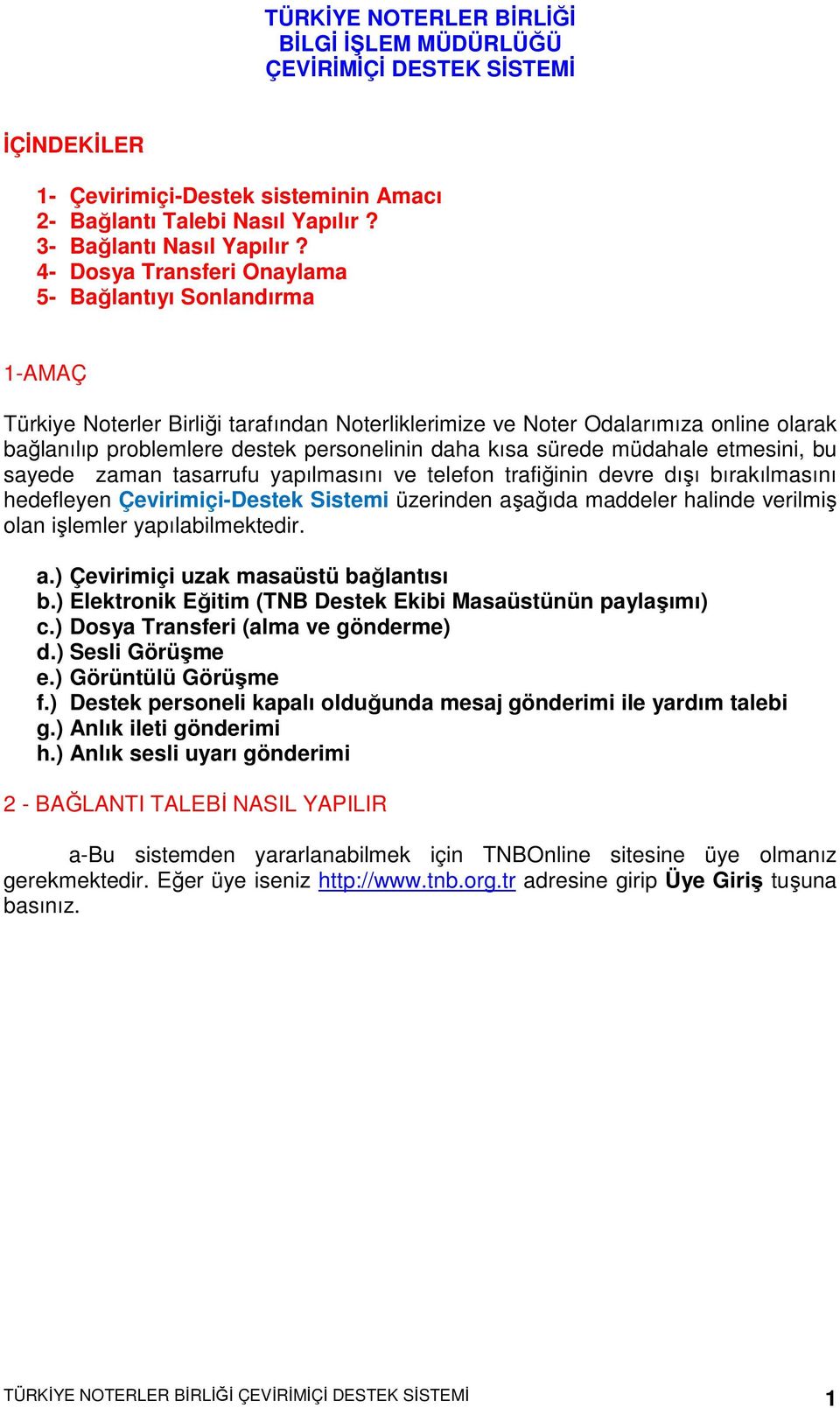
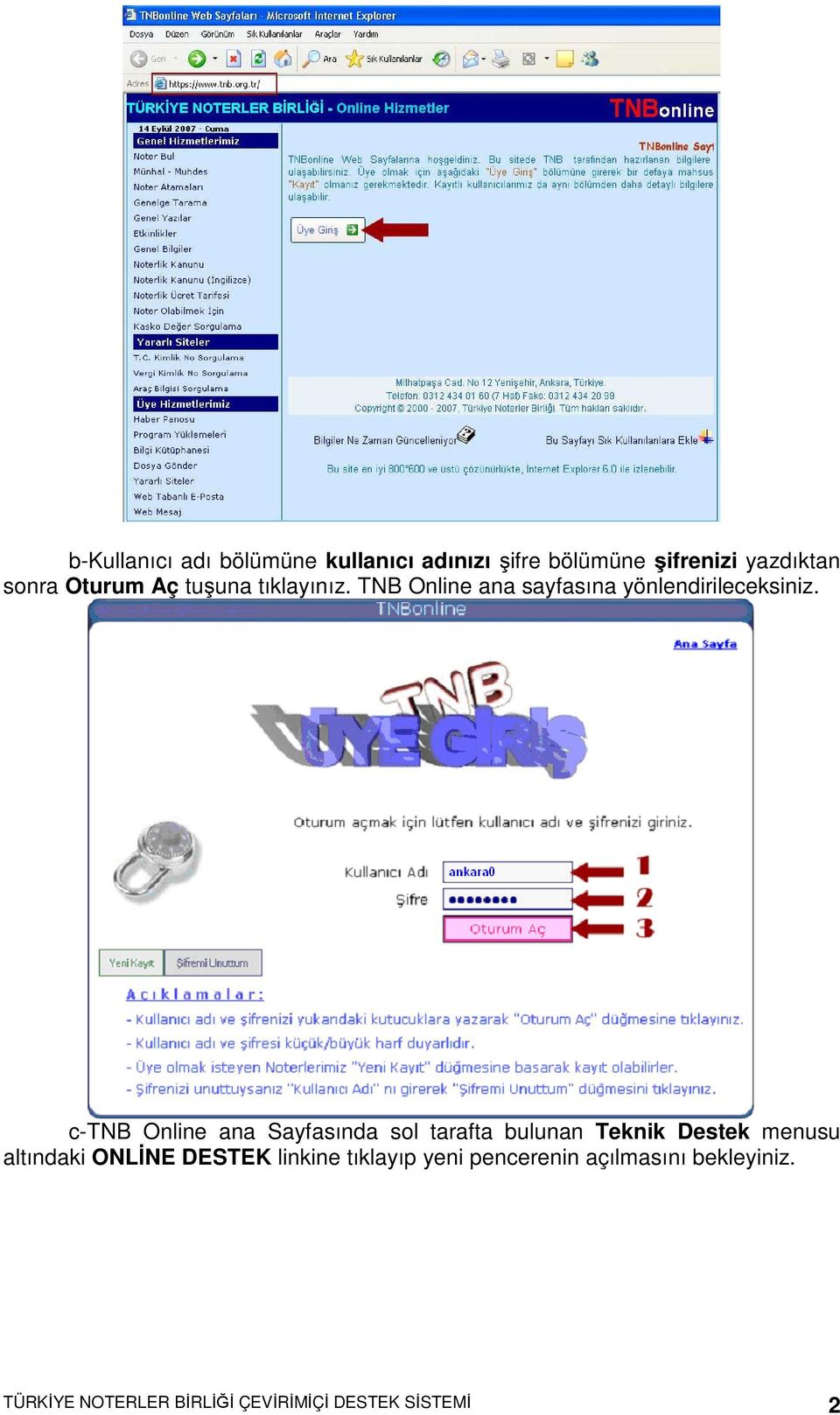
2 b-kullanıcı adı bölümüne kullanıcı adınızı şifre bölümüne şifrenizi yazdıktan sonra Oturum Aç tuşuna tıklayınız. TNB Online ana sayfasına yönlendirileceksiniz. c-tnb Online ana Sayfasında sol tarafta bulunan Teknik Destek menusu altındaki ONLĐNE DESTEK linkine tıklayıp yeni pencerenin açılmasını bekleyiniz. TÜRKĐYE NOTERLER BĐRLĐĞĐ ÇEVĐRĐMĐÇĐ DESTEK SĐSTEMĐ 2
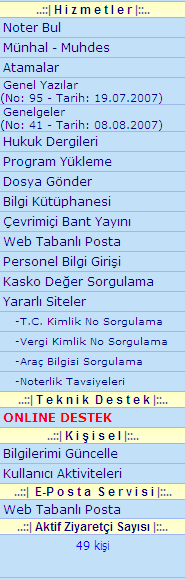
3 d-online destek sisteminde kimlerin Açık (destek vermek üzere hazır) konumda olduğunu gördükten sonra destek almak için TNB Online Destek yazan personellerimizin üzerine tıklayabilirsiniz. Yukarıda birinci maddede belirttiğimiz tüm işlemleri bu personel ile yapabilirsiniz. TÜRKĐYE NOTERLER BĐRLĐĞĐ ÇEVĐRĐMĐÇĐ DESTEK SĐSTEMĐ 3
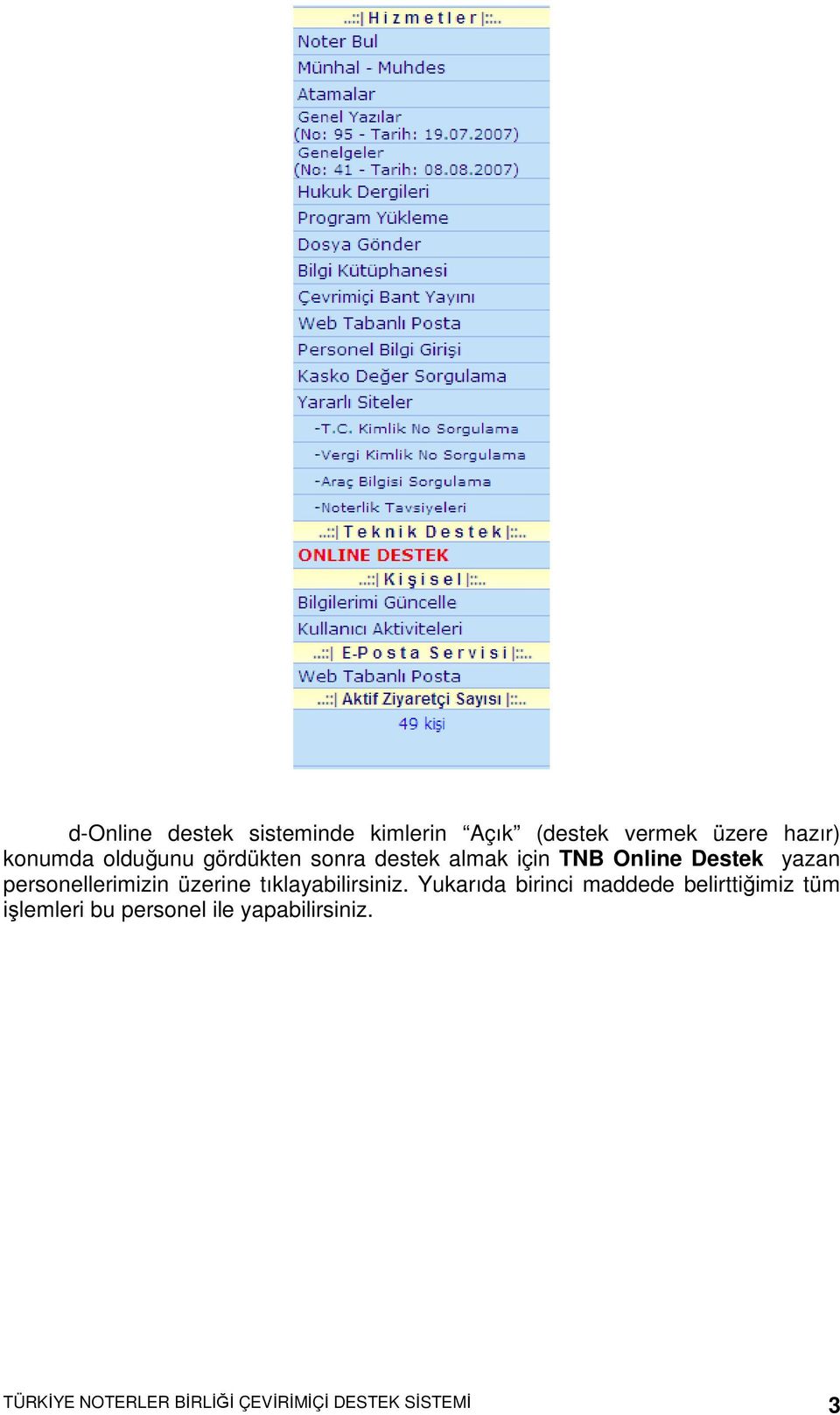
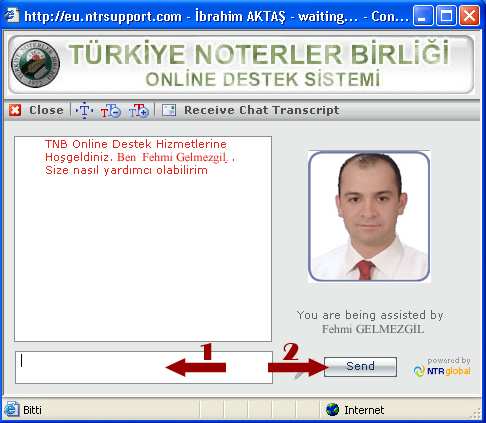
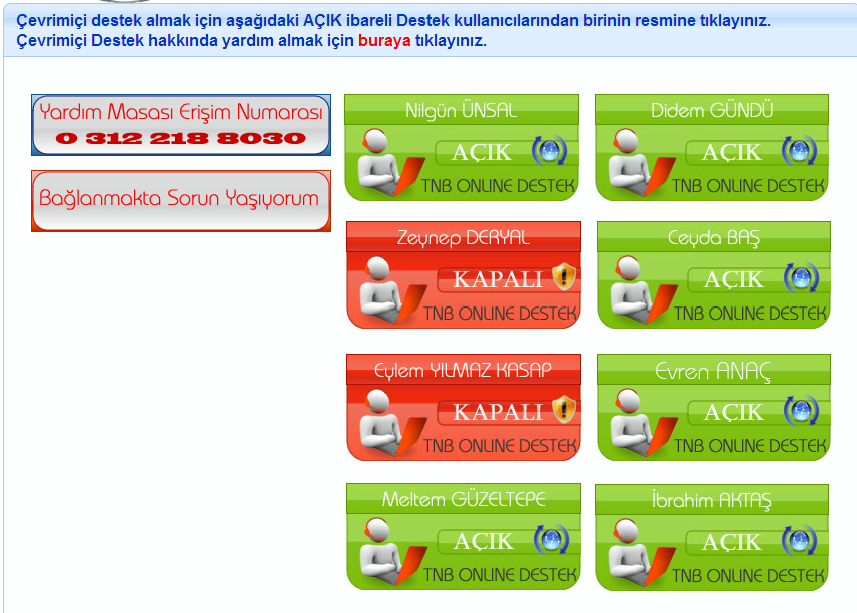
4 e-ancak bağlanmak istediğiniz destek personeli Kapalı konumda görünmekte ise yalnızca mesaj yazabilirsiniz. Mesajınız e-posta olarak ilgili destek personeline sistem tarafından iletilecektir. f-açık durumda olan destek personele soru sormak için konuşma bölümüne mesajınızı yazdıktan sonra Send (Gönder) tuşuna basarak yada enter tuşuna basarak mesajınızı iletebilirsiniz. TÜRKĐYE NOTERLER BĐRLĐĞĐ ÇEVĐRĐMĐÇĐ DESTEK SĐSTEMĐ 4
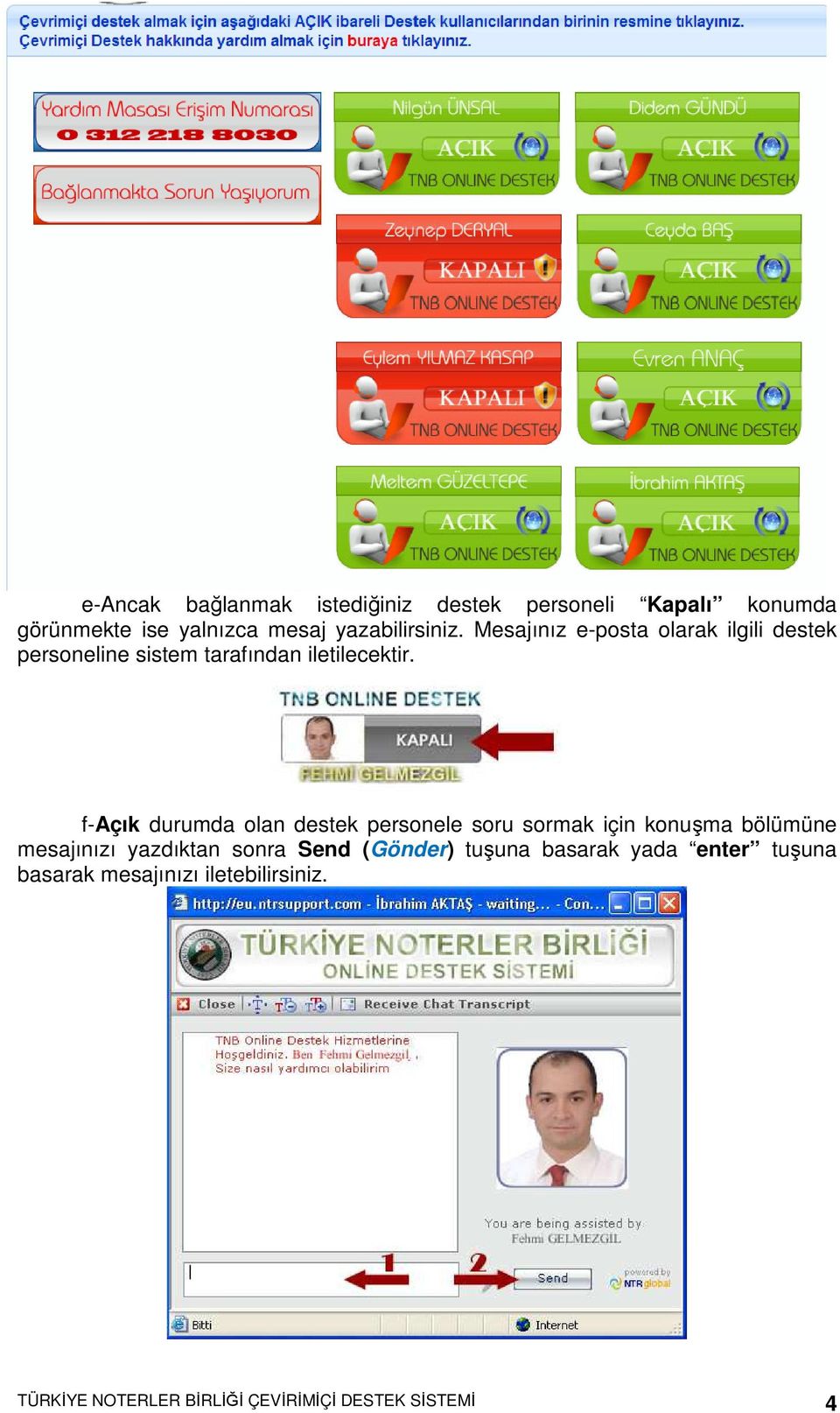
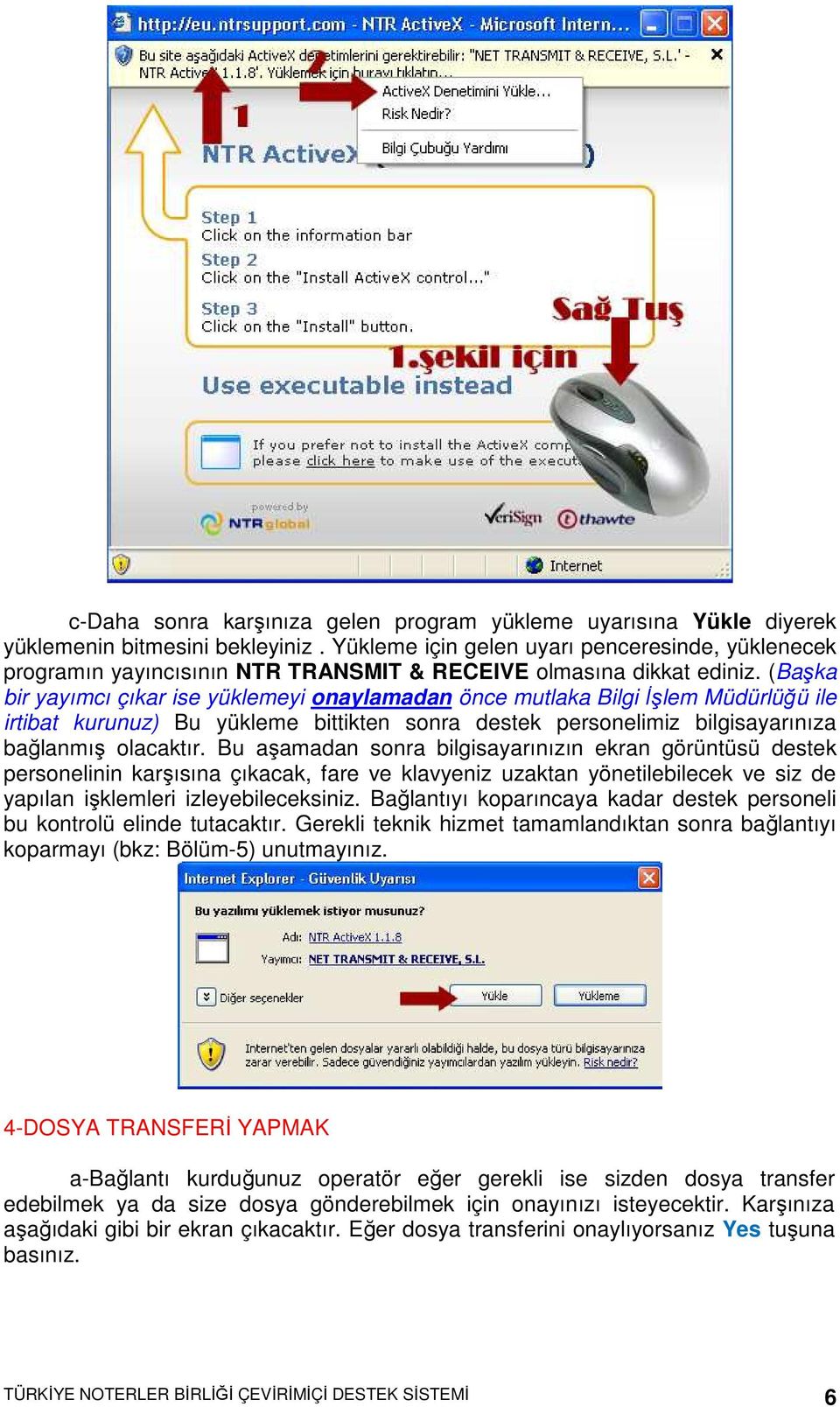
5 3 - EKRAN GÖRÜNTÜ BAĞLANTISI NASIL YAPILIR? a-eğer destek personeli bilgisayarınıza bağlanmak isterse size bir çağrı gönderecektir. Bu durumda eğer bağlanmasını istiyorsanız, Accept (Kabul Et) yazan tuşa basarak davet gönderiniz. Şayet bilgisayarınıza bağlanmasını istemiyorsanız. Cancel (Vazgeç) tuşuna basarak bu işlemi sonlandırınız. b-destek personelinin bilgisayarınıza bağlanmasını kabul etmişseniz karşınıza yeni bir pencere açılacaktır. Bu pencerede en üstte bulunan ve sarı ok ile de gösterilen bölümdeki Bu site aşağıdaki ActiveX denetimini gerektirmektedir. Şeklinde bir ifade çıkacaktır. (Bu yazı, sadece ilk kez destek bağlantısında çıkacak daha sonraki günlerde alınacak destek işlemlerinde bu adım ile karşılaşılmayacaktıtr) Bu sarı bandın üzerinde farenizin sağ tuşuna basıp ActiveX Denetimini Yükle seçeneğine tıklayınız. TÜRKĐYE NOTERLER BĐRLĐĞĐ ÇEVĐRĐMĐÇĐ DESTEK SĐSTEMĐ 5
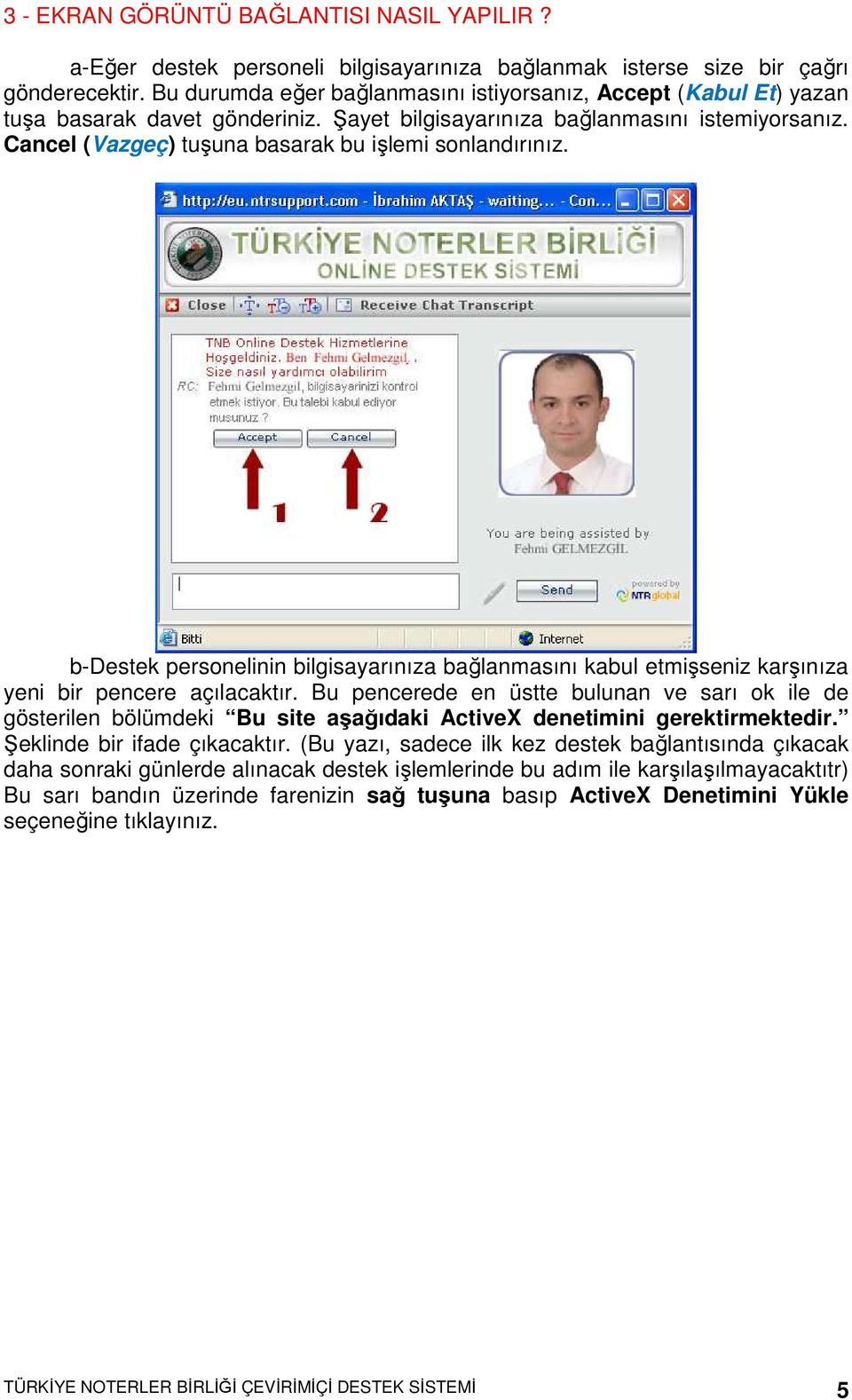
6 c-daha sonra karşınıza gelen program yükleme uyarısına Yükle diyerek yüklemenin bitmesini bekleyiniz. Yükleme için gelen uyarı penceresinde, yüklenecek programın yayıncısının NTR TRANSMIT & RECEIVE olmasına dikkat ediniz. (Başka bir yayımcı çıkar ise yüklemeyi onaylamadan önce mutlaka Bilgi Đşlem Müdürlüğü ile irtibat kurunuz) Bu yükleme bittikten sonra destek personelimiz bilgisayarınıza bağlanmış olacaktır. Bu aşamadan sonra bilgisayarınızın ekran görüntüsü destek personelinin karşısına çıkacak, fare ve klavyeniz uzaktan yönetilebilecek ve siz de yapılan işklemleri izleyebileceksiniz. Bağlantıyı koparıncaya kadar destek personeli bu kontrolü elinde tutacaktır. Gerekli teknik hizmet tamamlandıktan sonra bağlantıyı koparmayı (bkz: Bölüm-5) unutmayınız. 4-DOSYA TRANSFERĐ YAPMAK a-bağlantı kurduğunuz operatör eğer gerekli ise sizden dosya transfer edebilmek ya da size dosya gönderebilmek için onayınızı isteyecektir. Karşınıza aşağıdaki gibi bir ekran çıkacaktır. Eğer dosya transferini onaylıyorsanız Yes tuşuna basınız. TÜRKĐYE NOTERLER BĐRLĐĞĐ ÇEVĐRĐMĐÇĐ DESTEK SĐSTEMĐ 6
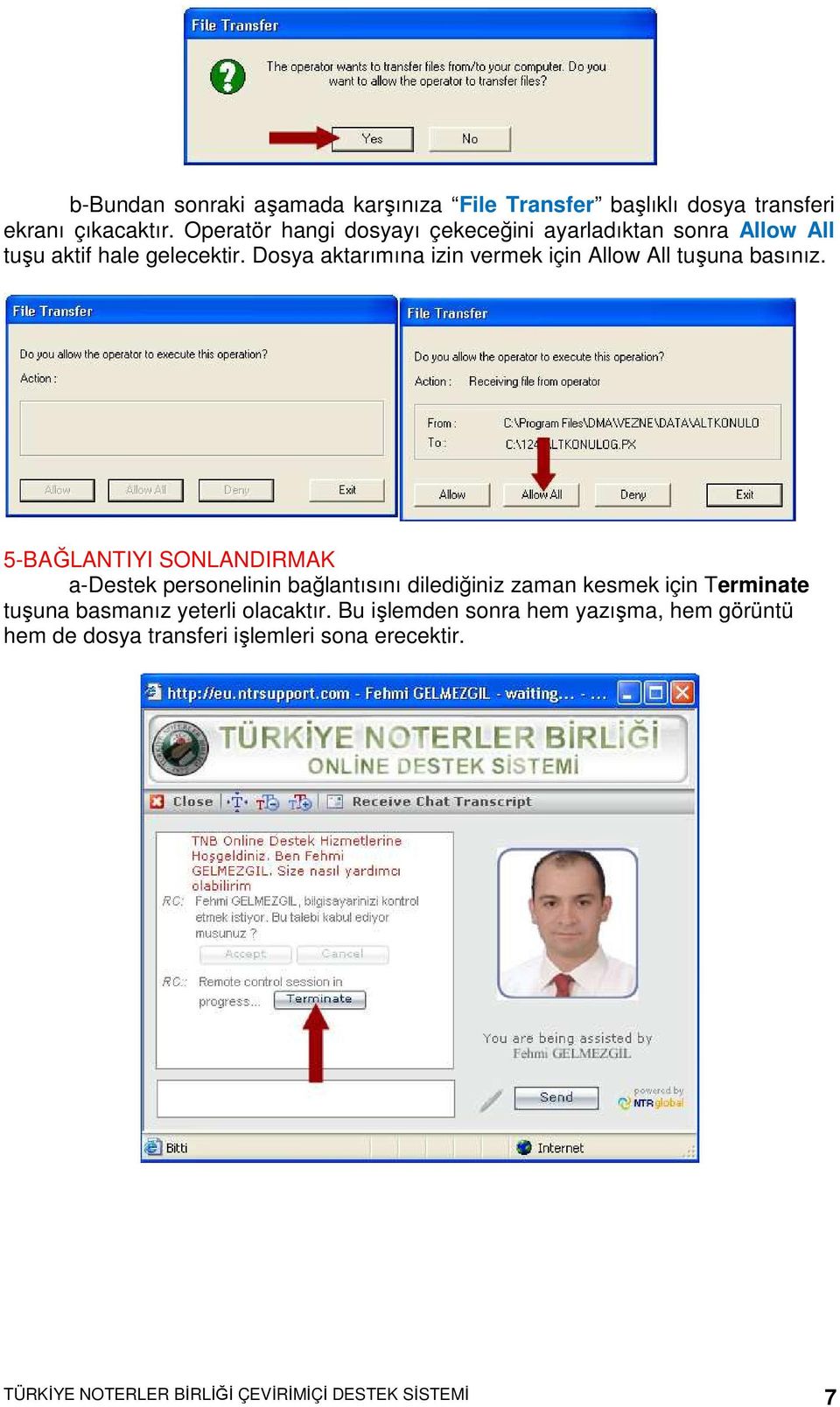
7 b-bundan sonraki aşamada karşınıza File Transfer başlıklı dosya transferi ekranı çıkacaktır. Operatör hangi dosyayı çekeceğini ayarladıktan sonra Allow All tuşu aktif hale gelecektir. Dosya aktarımına izin vermek için Allow All tuşuna basınız. 5-BAĞLANTIYI SONLANDIRMAK a-destek personelinin bağlantısını dilediğiniz zaman kesmek için Terminate tuşuna basmanız yeterli olacaktır. Bu işlemden sonra hem yazışma, hem görüntü hem de dosya transferi işlemleri sona erecektir. TÜRKĐYE NOTERLER BĐRLĐĞĐ ÇEVĐRĐMĐÇĐ DESTEK SĐSTEMĐ 7
Anadolu Üniversitesi Sınav Hizmetleri Sınav Kılavuzu. Bilgisayar Araştırma ve Uygulama Merkezi. YÖK Uzman Yardımcılığı Giriş Sınavı
 Anadolu Üniversitesi Sınav Hizmetleri Sınav Kılavuzu Bilgisayar Araştırma ve Uygulama Merkezi YÖK Uzman Yardımcılığı Giriş Sınavı Genel Bilgi Bu kılavuz Anadolu Üniversitesi nin gerçekleştirdiği sınavlara
Süleyman Demirel Üniversitesi Online Ödeme Sistemi Kullanım Yönergesi
 Süleyman Demirel Üniversitesi Online Ödeme Sistemi Kullanım Yönergesi Süleyman Demirel Üniversitesi Online Ödeme Sistemi ne (OOS) https://oos.sdu.edu.tr adresinden ulaşılabilir. OOS nin ana sayfası Şekil
Anadolu Üniversitesi Sınav Hizmetleri Sınav Kılavuzu. Bilgisayar Araştırma ve Uygulama Merkezi
 Anadolu Üniversitesi Sınav Hizmetleri Sınav Kılavuzu Bilgisayar Araştırma ve Uygulama Merkezi Genel Bilgi Bu kılavuz Anadolu Üniversitesi nin gerçekleştirdiği sınavlara başvuru yapma sürecini anlatan bir
Anadolu Üniversitesi Sınav Hizmetleri Sınav Kılavuzu Bilgisayar Araştırma ve Uygulama Merkezi
 Anadolu Üniversitesi Sınav Hizmetleri Sınav Kılavuzu Bilgisayar Araştırma ve Uygulama Merkezi 19. Ulusal Ortaokul Matematik Olimpiyatı ve 22. Ulusal Bilim Olimpiyatları Genel Bilgi Bu kılavuz Anadolu Üniversitesi
2016 Bahar Dönemi. İşveren ve İşveren Vekili için. İş Sağlığı ve Güvenliği Hizmetleri. e-sertifika Programı. Başvuru Kılavuzu
 2016 Bahar Dönemi İşveren ve İşveren Vekili için İş Sağlığı ve Güvenliği Hizmetleri e-sertifika Programı Başvuru Kılavuzu 1. Genel Bilgi 2. Yeni Üyelik Giriş İşlemleri 3. Başvuru İşlemleri 4. Şifre Hatırlatma
İSTANBUL AYDIN ÜNİVERSİTESİ ONLINE EĞİTİM BİRİMİ. Online Derslere Giriş Kılavuzu
 İSTANBUL AYDIN ÜNİVERSİTESİ ONLINE EĞİTİM BİRİMİ Online Derslere Giriş Kılavuzu Dersleri izlemek için lütfen aşağıdaki adımları takip ediniz. 1. AYSIS teki Online Derslerim sayfasında yer alan geçiş bağlantısı
ZİRAAT BANKASI - SERVİS GÖREVLİSİ SINAVI
 ZİRAAT BANKASI - SERVİS GÖREVLİSİ SINAVI 1. Genel Bilgi 2. Yeni Üyelik Giriş İşlemleri 3. Başvuru İşlemleri 4. Şifre Hatırlatma İşlemleri 5. Şifre Değiştirme İşlemleri 6. Başvurduğunuz Sınavlar Genel Bilgi
Uzem Öğrenci Girişi. Şekil 1
 Uzem Öğrenci Girişi Sisteme öğrenci olarak giriş yapabilmek için http://uzem.uskudar.edu.tr adresini internet tarayıcımızın adres satırına yazdıktan sonra bizi ilk resimdeki gibi bir ekran karşılıyor.
ÖĞRENCİLER İÇİN UZAKTAN EĞİTİM SİSTEMİ (MOODLE) KULLANIM KILAVUZU
 ÖĞRENCİLER İÇİN UZAKTAN EĞİTİM SİSTEMİ (MOODLE) eders.giresun.edu.tr KULLANIM KILAVUZU İçindekiler Sisteme Giriş Yapma... 2 Derslere Erişim... 3 Ders Kayıtlarına Erişim... 9 Eğitmene Ulaşma/ Mesaj Gönderme...
TecCom TecLocal Programı Kurulum ve Yapılandırma Rehberi
 TecCom TecLocal Programı Kurulum ve Yapılandırma Rehberi Giriş: TecLocal programı TecCom elektronik ticaret platformu üzerinden sisteme kayıtlı tedarikçi/distribütör firmalara bağlanmayı sağlayan ücretsiz
TÜRKİYE NOTERLER BİRLİĞİ
 Openvpn Kurulum Kılavuzu Değişiklik Numarası: 1.1 11/04/2013 1 / 8 İÇİNDEKİLER * 1 AMAÇ VE KAPSAM... 4 2 KURULUM ADIMLARI... 4 2.1 Türkiye Noterler Birliği Web Sayfasında Oturum Açma... 4 2.2 Vpn Kurulumu
NAMIK KEMAL ÜNİVERSİTESİ
 NAMIK KEMAL ÜNİVERSİTESİ UZAKTAN EĞİTİM MERKEZİ CANLI DERSLER İLE İLGİLİ DİKKAT EDİLMESİ GEREKENLER 2014 1 Değerli öğretim elemanları, Aşağıda, canlı ders olarak adlandırılan sanal sınıflarınızda dikkat
ZİRVEDRİVEWEB YAZILIMI KULLANIM KILAVUZU
 ZİRVEDRİVEWEB YAZILIMI KULLANIM KILAVUZU Kullanıcı Girişi:Giriş ekranınd dan kullanıcı adı ve şifre bilgileri girilip giriş butonuna basılaraksisteme giriş yapılır. Sistem Ekranı: 4 2 Klasörler Dosyalar
BEUN VPN Hizmeti. VPN Nedir?
 BEUN VPN Hizmeti VPN Nedir? VPN, Virtual Private Network, yani Sanal Özel Ağ ın kısaltılmasıdır. VPN, İnternet gibi halka açık telekomünikasyon altyapılarını kullanarak kullanıcılar veya uzak ofisleri
TÜRKĐYE NOTERLER BĐRLĐĞĐ
 NOTERLĐK BĐLGĐ SĐSTEMĐ Değişiklik Numarası: 1.3 14/11/2011 ĐÇĐNDEKĐLER 1 ĐÇĐNDEKĐLER... 2 ŞEKĐL LĐSTESĐ... 3 TANIMLAR LĐSTESĐ... 4 KISALTMALAR LĐSTESĐ... 4 1. SMMM DEFTER BĐLGĐ GĐRĐŞĐ UYGULAMASI... 5 2.
ÇANKRI KARATEKİN ÜNİVERSİTESİ
 ÇANKRI KARATEKİN ÜNİVERSİTESİ BİLGİ İŞLEM DAİRE BAŞKANLIĞI KABLOSUZ EDUROAM AYARLARI MS WINDOWS 7 İŞLETİM SİSTEMİ AYARLARI 1 (VARSA) MEVCUT EDUROAM PROFİLİNİN SİLİNMESİ Eğer daha önce EDUROAM ağına bağlanmayı
Ziraat Bankası Uzman Yardımcısı İşe Alım Sınavı. Başvuru Kılavuzu
 Ziraat Bankası Uzman Yardımcısı İşe Alım Sınavı Başvuru Kılavuzu 1. Genel Bilgi 2. Yeni Üyelik Giriş İşlemleri 3. Başvuru İşlemleri 4. Şifre Hatırlatma İşlemleri 5. Şifre Değiştirme İşlemleri 6. Başvurduğunuz
Muş Alparslan Üniversitesi Uzaktan Eğitim Uygulama ve Araştırma Merkezi (MŞÜUZEM)
 Sisteme Nasıl Girebilirim? Muş Alparslan Üniversitesi Uzaktan Eğitim Sistemine lms.alparslan.edu.tr adresinden giriş yapılacaktır. Sisteme girildiğinde, kullanıcı adı ve parolanızı girebileceğiniz bir
Windows Live Mail Programı Kurulumu ve Ayarlanması
 Windows Live Mail Programı Kurulumu ve Ayarlanması MEB in e-posta hizmetine Internet sitesi üzerinden girildiğinde sistemin çok yavaş çalıştığı veya açılmadığı gibi sorunlarla karşılaşılmaktadır. Bu nedenlerle
TÜRKİYE NOTERLER BİRLİĞİ
 NOTERLİK BİLGİ SİSTEMİ UYGULAMASI KULLANIM Değişiklik Numarası: 1.5 14/11/2011 İÇİNDEKİLER 1 İÇİNDEKİLER... 2 ŞEKİL LİSTESİ... 3 TANIMLAR LİSTESİ... 4 KISALTMALAR LİSTESİ... 4 1. UYGULAMASI... 5 2. UYGULAMASINA
DOKUZ EYLÜL ÜNİVERSİTESİ TIP FAKÜLTESİ e-pdö UYGULAMA YÖNERGESİ. www.e-pdo.com
 DOKUZ EYLÜL ÜNİVERSİTESİ TIP FAKÜLTESİ e-pdö UYGULAMA YÖNERGESİ www.e-pdo.com Uygulama adresi: e-pdö web uygulamasını kullanabilmek için; En güncel Google Chrome web tarayıcısı, Mikrofon (Bas Konuş sisteminde
TÜRKİYE NOTERLER BİRLİĞİ
 NOTERLİK BİLGİ SİSTEMİ Değişiklik Numarası: 1.2 02/11/2011 İÇİNDEKİLER 1 İÇİNDEKİLER... 2 ŞEKİL LİSTESİ... 3 TANIMLAR LİSTESİ... 4 KISALTMALAR LİSTESİ... 4 1.... 5 2. NA GİRİŞ... 6 3. YENİ DEFTER ONAY
Türkiye Noterler Birliği Bilgi Đşlem Müdürlüğü Elektronik Evrak Gönderimi Kılavuzu
 Türkiye Noterler Birliği Bilgi Đşlem Müdürlüğü Elektronik Evrak Gönderimi Kılavuzu 1. Program ve Đşletim Sistemi Gereksinimleri Đnternet üzerinden elektronik evrak gönderimi yapmak için öncelikle Vezne
Sezaryen Ameliyatlarını Değerlendirme Uygulamasına İlişkin Açıklamalar
 Sezaryen Ameliyatlarını Değerlendirme Uygulamasına İlişkin Açıklamalar Sezaryen Ameliyatlarını değerlendirme uygulaması, Bakanlığımız koordinasyonunda, http://www.saglik.gov.tr/denetim/ veya http://shdenetim.saglik.gov.tr/
ZİRVEDRİVE IOS YAZILIMI KULLANIM KILAVUZU
 ZİRVEDRİVE IOS YAZILIMI KULLANIM KILAVUZU Kullanıcı Girişi: Giriş ekranınd sisteme giriş yapılır. dan kullanıcı adı ve şifre bilgileri girilip giriş butonuna basılarak Sistem Ekranı: 4 2 1 2 3 Klasörler
Açıklama 1 (A-1): Uzaktan eğitim yönetim sistemine giriş için öncelikle Üniversitemiz sayfasına giriş yapılmalıdır.
 Açıklama 1 (A-1): Uzaktan eğitim yönetim sistemine giriş için öncelikle Üniversitemiz sayfasına giriş yapılmalıdır. A-2: Üniversitemiz sayfasında bulunan uzaktan eğitim merkezi linkine tıklanarak uzem.erzincan.edu.tr
TÜRKİYE NOTERLER BİRLİĞİ
 NOTERLİK BİLGİ SİSTEMİ Değişiklik Numarası: 1.8 11/04/2012 İÇİNDEKİLER 1 ŞEKİL LİSTESİ... 3 1 T.N.B. DUYURU SİSTEMİ... 4 2 T.N.B. DUYURU SİSTEMİ UYGULAMASI İÇİN GEREKLİLİKLER... 6 3 T.N.B. DUYURU SİSTEMİ
ADVANCITY ALMS KULLANIM KILAVUZU: Uzaktan Eğitim Sistemini kullanabilmek için dl.adanabtu.edu.tr adresine giriş yapılır.
 ADVANCITY ALMS KULLANIM KILAVUZU: Uzaktan Eğitim Sistemini kullanabilmek için dl.adanabtu.edu.tr adresine giriş yapılır. İlgili alanlara kullanıcı adı ve şifre yazılarak girilir. Kullanıcı adı ve şifre
NPratik Yazılım Kurulum Kılavuzu. Yedekleme İşlemi
 NPratik Yazılım Kurulum Kılavuzu Herhangi bir neden ile bilgisayarınızı formatlamadan önce NPratik Yazılım Verilerinizi yedeklemeniz gerekmektedir. Programı ilk defa kuruyorsanız NPratik Yazılım Kurulum
Ecza Depolarına Ait E-Fatura Aktarım Modülü
 Bilge Elektronik Ltd. Şti. Eczanem Otomasyon Sistemi Ecza Depolarına Ait E-Fatura Aktarım Modülü 1 1. SELÇUK/AS/NEVZAT/DİLEK Ecza Depoları E-Fatura Aktarımı.. 3 2. HEDEF Ecza Deposu E-Fatura Aktarımı..
Ziraat Bankası Müfettiş Yardımcısı İşe Alım Sınavı. Başvuru Kılavuzu
 Ziraat Bankası Müfettiş Yardımcısı İşe Alım Sınavı Başvuru Kılavuzu 1. Genel Bilgi 2. Yeni Üyelik Giriş İşlemleri 3. Başvuru İşlemleri 4. Şifre Hatırlatma İşlemleri 5. Şifre Değiştirme İşlemleri 6. Başvurduğunuz
Ziraat Bankası Avukat İşe Alım Sınavı. Başvuru Kılavuzu
 Ziraat Bankası Avukat İşe Alım Sınavı Başvuru Kılavuzu 1. Genel Bilgi 2. Yeni Üyelik Giriş İşlemleri 3. Başvuru İşlemleri 4. Şifre Hatırlatma İşlemleri 5. Şifre Değiştirme İşlemleri 6. Başvurduğunuz Sınavlar
19. Ulusal Ortaokul Matematik Olimpiyatı ve 22. Ulusal Bilim Olimpiyatları. Anadolu Üniversitesi Sınav Hizmetleri Sınav Kılavuzu
 Anadolu Üniversitesi Sınav Hizmetleri Sınav Kılavuzu Bilgisayar Araştırma ve Uygulama Merkezi 19. Ulusal Ortaokul Matematik Olimpiyatı ve 22. Ulusal Bilim Olimpiyatları Genel Bilgi Bu kılavuz Anadolu Üniversitesi
TÜRKĐYE NOTERLER BĐRLĐĞĐ
 NOTERLĐK BĐLGĐ SĐSTEMĐ DEĞĐŞĐKLĐKLER KILAVUZU Değişiklik Numarası: 1.0 24/12/2012 ĐÇĐNDEKĐLER 1 ŞEKĐL LĐSTESĐ... 3 1 19.12.2012 TARĐHLĐ TĐCARĐ DEFTERLERE ĐLĐŞKĐN TEBLĐĞ KAPSAMINDA YAPILAN DEĞĐŞĐKLĐKLER...
ÖĞRENCİLER İÇİN ÖĞRENME YÖNETİM SİSTEMİ KULLANMA KILAVUZU
 ÖĞRENCİLER İÇİN ÖĞRENME YÖNETİM SİSTEMİ KULLANMA KILAVUZU ÖĞRENME YÖNETİM SİSTEMİ MOODLE Öğrenme Yönetim Sistemleri, Ağ üzerinden eş zamanlı olmayan öğrenme materyali sunma, sunulan öğrenme materyalini
1.adım. 2.adım. eruzem.erciyes.edu.tr adresine girin CANLI DERS LİNKİNE TIKLAYINIZ.
 UZAKTAN EĞİTİM YÖNTEMİYLE VERİLECEK OLAN TÜRK DİLİ I, YABANCI DİL I VE ATATÜRK İLKELERİ VE İNKILAP TARİHİ I DERSLERİNE ÖĞRENCİLERİNİN ERİŞİM YAPABİLMELERİ İÇİN KULLANILACAK YÖNTEM. 1. Adım eruzem.erciyes.edu.tr
Uzaktan eğitim sistemine bağlanabilmeniz için gerekli tüm bilgiler aşağıda yer almaktadır.
 Değerli Katılımcılar, Uzaktan eğitim sistemine bağlanabilmeniz için gerekli tüm bilgiler aşağıda yer almaktadır. Uzaktan eğitim sistemimiz size bazı konularda bilgilendirme e-postaları gönderecektir, lütfen
ESKİŞEHİR OSMANGAZİ ÜNİVERSİTESİ UZAKTAN EĞİTİM ve ARAŞTIRMA MERKEZİ ÖĞRENME YÖNETİM SİSTEMİ KULLANIM KILAVUZU (ÖĞRENCİ)
 01 Tarayıcınızın adres çubuğuna http://uzem.ogu.edu.tr yazıp açılan sayfada Giriş (Log in) bağlantısına tıklayınız. Kullanıcı adı ve şifre bilgilerinizi yazıp Giriş yap butonuna tıklayın. 02 Kullanıcı
e-imzatr Kurulum Klavuzu
 e-imzatr Kurulum Klavuzu Sürüm 0.0.1 1 İçindekiler İşletim Sistemi Sistem Türü Öğrenme Java yükleme Akis Kurulum Kart Okuyucu Sürücü Kurulum Kullanıcı Doğrulama 2 İşletim Sistemi Sistem Türü Öğrenme Bu
Afyon Kocatepe Üniversitesi Uzaktan Eğitim Sistemi Genel Bilgi ve Ders Aktivitelerine Erişim Öğrenci Kullanım Kılavuzu
 Afyon Kocatepe Üniversitesi Uzaktan Eğitim Sistemi Genel Bilgi ve Ders Aktivitelerine Erişim Öğrenci Kullanım Kılavuzu Enformatik Bölüm Başkanlığı 2014 Uzaktan Eğitim Sistemine Giriş 1. Tarayıcınızın adres
Akıllı Akü den el terminaline veri aktarımı aşağıda belirtilen basamaklar takip edilerek gerçekleştirilir:
 Akıllı Akü Prestij El terminaline ait görsel resimdeki gibidir ; II. GENEL HUSUSLAR Akıllı Akü den el terminaline veri aktarımı aşağıda belirtilen basamaklar takip edilerek gerçekleştirilir: 1. Veri aktarımını
Poly Pad C504. Anafen Uygulamaları İndirme - kullanma
 Poly Pad C504 Anafen Uygulamaları İndirme - kullanma PolyPad C504 model tabletinizi ilk açtığınızda karşınıza çıkacak ekran görüntüsü yukarıdaki gibi olacaktır. Sistem ilk defa açıldığı için yapmanız gereken
UNIVERSAL REPEATER (TEKRARLAYICI/GENİŞLETİCİ MODU)
 UNIVERSAL REPEATER (TEKRARLAYICI/GENİŞLETİCİ MODU) Tekrarlayıcı modu var olan bir kablosuz bağlantıyı tekrarlayarak daha uzak mesafelere genişletmek ve yaymak amacıyla kullanılır. Aşağıdaki adımları takip
Ecza Takip Kurulum ve Kulanım Bilgileri
 Ecza Takip Kurulum ve Kulanım Bilgileri 1- www.eczatakip.com adresinden kullanıcı adı ve şifrenizle giriş yapınız. 2- Kullanıcı adınız ve şifrenizle giriş yaptıktan sonra karşınıza gelen ekrandan R.A.M
Öğrenci Kullanım Kılavuzu
 Öğrenci Kullanım Kılavuzu Web tabanlı ALMS adresinizden sisteminize web tarayıcınızla (Google Chrome, Internet Explorer, Mozilla, Safari vb.) giriş yapınız. Açılan sayfada gerekli alanlara TC kimlik numaranızı
Ziraat Bankası Müfettiş Yardımcılığı Sınavı Başvuru Kılavuzu
 Ziraat Bankası Müfettiş Yardımcılığı Sınavı Başvuru Kılavuzu 1. Genel Bilgi 2. Yeni Üyelik Giriş İşlemleri 3. Başvuru İşlemleri 4. Şifre Hatırlatma İşlemleri 5. Şifre Değiştirme İşlemleri 6. Başvurduğunuz
MATLAB KURULUM KILAVUZU
 MATLAB KURULUM KILAVUZU 1- https://www.mathworks.com sitesine girerek Log In sekmesine tıklayın. 2- Daha önceden bir Mathworks hesabı oluşturmadıysanız Create Account diyerek yeni bir hesap oluşturun.
Öğrenci Kullanım Kılavuzu
 Öğrenci Kullanım Kılavuzu Web tabanlı ALMS adresinizden sisteminize web tarayıcınızla (Google Chrome, Internet Explorer, Mozilla, Safari vb.) giriş yapınız. Açılan sayfada gerekli alanlara kullanıcı adı
OYAK YATIRIM FX Meta İşlem Platformu Kullanma Kılavuzu
 İçindekiler: FX Meta İşlem Platformu Kullanma Kılavuzu 1- Demo Hesap Açılışı 2- Genel Görünüm 3- Alım-Satım İşlemleri 4- Stop-Limit İşlemleri 5- Pozisyon Kapatma 6- Grafiklerin Kullanımı 7- Göstergeler
Değerli Datasoft Kullanıcısı;
 Değerli Datasoft Kullanıcısı; Datasoft Yazılım, Genel Muhasebe, İşletme Defteri ve BBS (Bürü Bilgi Sistemi) Serbest Meslek Defteri Programları Beyannameler bölümümden çalışan; beyanname paketlerini gönderme,
İSTANBUL ECZACI ODASI BİLGİ İŞLEM BİRİMİ - 2010 -
 İSTANBUL ECZACI ODASI BİLGİ İŞLEM BİRİMİ - 2010 - İnternet Explorer sayfasını açınız. Adres çubuğuna http://arsiv.ieo.org.tr adresini yazarak klavyeden Enter tuşuna basınız. (1) Açılacak olan sayfadan
Cihazınızın İnternet ayarlarını yapabilmek için lütfen aşağıdaki adımları takip ediniz;
 Kurulum WEB UI Değerli Müşterimiz, Cihazınızın İnternet ayarlarını yapabilmek için lütfen aşağıdaki adımları takip ediniz; Öncelikle modem ve bilgisayarınız arasına lütfen bir Ethernet (LAN) kablosu takınız.
ACS790 Programından OZW672 Web Server a tesis diyagramının aktarılması
 ACS790 Programından OZW672 Web Server a tesis diyagramının aktarılması 1. OCI 700 servis aracını RVS serisi kontrol cihazı kullanıyorsanız sol taraftaki resimde görüldüğü gibi BSB soketine, LMS kazan kontrol
ÇANKRI KARATEKİN ÜNİVERSİTESİ
 ÇANKRI KARATEKİN ÜNİVERSİTESİ BİLGİ İŞLEM DAİRE BAŞKANLIĞI KABLOSUZ EDUROAM AYARLARI MS WINDOWS 8 İŞLETİM SİSTEMİ AYARLARI (VARSA) MEVCUT EDUROAM PROFİLİNİN SİLİNMESİ Eğer daha önce EDUROAM ağına bağlanmayı
SÜPER VEZNE KURULUMU
 SÜPER VEZNE KURULUMU İÇİNDEKİLER: 1. SÜPER VEZNE NEDİR? 2. AĞ KURULUMU NEDİR? 3. WINDOWS 98 İÇİN AĞ KURULUMU 4. WİNDOWS 98 İÇİN TCP/IP PROTOKOLÜNÜN YÜKLENMESİ 5. WİNDOWS XP İÇİN AĞ KURULUMU 6. WINDOWS
MEB E-Posta Hizmetleri ve Outlook Programı
 MEB E-Posta Hizmetleri ve Outlook Programı İçindekiler Bakanlık E-Posta Hizmetleri ve Sistem Ara yüzü E-posta Hizmetlerinin Outlook Programına Bağlanması Outlook 2010 Kullanımına ilişkin temel bilgiler
CELAL BAYAR ÜNİVERSİTESİ KÜTÜPHANE VERİTABANLARINA ÜNİVERSİTE DIŞINDAN ERİŞİM
 Celal Bayar Üniversitesi kütüphane veritabanlarına üniversite dışından erişebilmek için kullandığınız internet tarayıcısına uygun olarak bazı ayarlar yapmanız gerekmektedir. Aşağıda tanımlanan ayarlar
Turquaz Windows kurulum dökümanı. ftp://ftp.mirror.ac.uk/sites/ftp.postgresql.org/binary/v7.3.1/windows/pgsql731wina1.exe
 1. Giriş Turquaz programını windows üzerinde çalıştırmak için öncelikle bilgisayarınızda postgresql ve Java nın kurulu olması gerekli. Aşağıdaki bilgi ve dökümanlar windows 2000 işletim sistemi üzerinde
Kullanıcı Ayarları. Resim 89. United Security. Kullanici Adi Seviye Etkin. No.
 Kullanıcı Ayarları kayıt cihazınız 1 adet tam yetkili yönetici (Admin) ve buna ilaveten 6 adet kullanıcıyı desteklemektedir. Kullanıcıları görüntülemek için; Cihazınızın [Ana Menü] => [Sistem] =>[Kullanıcılar]
Gerekli bağlantıları yapıp, ACS420 V3.03 programını çalıştırınız. Program açıldığında, LMS14 ün içindeki parametrelerin okunmasını bekleyiniz.
 Gerekli bağlantıları yapıp, ACS420 V3.03 programını çalıştırınız. Program açıldığında, LMS14 ün içindeki parametrelerin okunmasını bekleyiniz. Aşağıdaki pencereyi gördükten sonra cihazınız parametre ayarı
AKINSOFT OfficeMessenger
 AKINSOFT Yardım Dosyası Doküman Versiyon : 1.01.01 Tarih : 20.01.2011 Sayfa-1 1- ÇALIŞMA ŞEKLİ HAKKINDA KISA BİLGİ Yerel ağlarda (ofis veya ev) veya internet üzerinden (E-Ofis programı entegrasyonu sayesinde)
Bel fıtığı (Lomberdiskhernisi) Değerlendirme Uygulamasına İlişkin Açıklamalar
 Bel fıtığı (Lomberdiskhernisi) Değerlendirme Uygulamasına İlişkin Açıklamalar Bel fıtığı değerlendirme uygulaması, Bakanlığımız koordinasyonunda, http://www.saglik.gov.tr/denetim/ veya http://shdenetim.saglik.gov.tr/
UWC Başvuru Formu Doldurma Kılavuzu
 Oturum Açma UWC Başvuru Formu Doldurma Kılavuzu www.uwc.fluidreview.com sitesine giriniz. Need An Account kısmındaki Üye ol tuşuna basarak üye olma işlemlerini tamamlayınız. E-mail adresinize gelen onay
20. Ulusal Ortaokul Matematik Olimpiyatı ve 23. Ulusal Bilim Olimpiyatları Sınavı (Öğrenci Kılavuzu)
 20. Ulusal Ortaokul Matematik Olimpiyatı ve 23. Ulusal Bilim Olimpiyatları Sınavı (Öğrenci Kılavuzu) F. +90 212 44 000 45 http://tubitak.istanbul.edu.tr [email protected] İçindekiler I.
Yine benzer şekilde hücreler içine yazılan yazıların renklerini değiştirebiliriz. Bunun için tüm satırı veya sütunu yine fareyle seçmek durumundayız.
 2. EKLE SEKMESĐ TABLO EKLEMEK: Sayfamıza tablo eklemek için, TABLO butonuna bastıktan sonra açılan pencereden kaç sütün ve kaç satırlık bir tablo oluşturacağımızı belirliyoruz. Fareyi sürüklemek, tablonun
Ortam İzleyici Kullanım Kılavuzu
 Ortam İzleyici Kullanım Kılavuzu BARAN ELEKTRONİK SİSTEMLERİ SAN. TİC. LTD. ŞTİ İçindekiler Ana Ekran... 2 Mail kurulum Ekranı... 3 Cihaz Ekleme ve Otomatik Tarama Ekranı... 4 Manuel Cihaz Ekleme ve Adlandırma...
ADF Transfer Kılavuzu
 ADF Transfer Kılavuzu Writen By Agony PC'yi AMIGA'ya BAĞLAMAK Amiga emülatörünün çıkmasından bu yana herkesin aklında olan bir konu vardır: İnternette ki.adf uzantılı (ya da.adz.gz.dmz.) dosyaları PC ve
KAMPÜS DIŞINDAN PROXY (VEKİL) AYARLARI İLE KAMPÜS AĞINA BAĞLANMAK
 UŞAK ÜNİVERSİTESİ BİLGİ İŞLEM DAİRE BAŞKANLIĞI SİSTEM VE AĞ YÖNETİMİ KAMPÜS DIŞINDAN PROXY (VEKİL) AYARLARI İLE KAMPÜS AĞINA BAĞLANMAK 1- TANIMLAR Vekil (Proxy) : Bir ağa, o ağın dışından bağlanmak ve
OPERATÖR SERVİSLERİ. Kullanıcı Kılavuzu
 OPERATÖR SERVİSLERİ Kullanıcı Kılavuzu Versiyon Tarih Yazan Tanım 1.0 01-08-2013 Burcu Kayacık Yalman Turkcell Servisleri 2.0 08-10-2014 Burak Şanlı Vodafone Servisleri 2.1 17-10-2014 Gül GÖNLÜBEYAZ Düzenlemeler
E- İHALE TEKLİF SÜRECİ
 E- İHALE TEKLİF SÜRECİ 1. https://hbgayrimenkul.intengo.com internet adresine girdikten sonra Sisteme Giriş butonuna tıklayınız. 2. a) KULLANICI KODU bölümüne T.C. KİMLİK NUMARANIZI (tüzel kişi iseniz
UZAKTAN EĞİTİM YÖNETİM SİSTEMİ (MMYO)EĞİTMEN YARDIM KILAVUZU
 UZAKTAN EĞİTİM YÖNETİM SİSTEMİ (MMYO)EĞİTMEN YARDIM KILAVUZU MERSİN, 2018 MERSİN MESLEK YÜKSEKOKULU ANA SAYFASI TANITIMI Mersin Meslek Yüksekokulu resmi web sitesine http://uzak4.mersin.edu.tr/index.php
Vmeet Hızlı Kullanım Kılavuzu Birtel İletişim Teknolojileri
 Vmeet Hızlı Kullanım Kılavuzu Birtel İletişim Teknolojileri İçindekiler Başlarken... 3 Ses ve görüntü ayarları için;... 3 1. Adım Hoparlör Kurulumu:... 5 2. Adım Mikrofon Kurulumu:... 6 3. Adım Kamera
Smartnet PRO-W Kullanım Kılavuzu
 Sayfa 1 / 22 Kutu Đçeriği 1-) Smartnet PRO-W Kablosuz Adsl2+ 1Port Modem 2-) Güç adaptörü 3-) Sesli görüntülü interaktif kurulum CD si 4-) Türkçe Kulanım kitapçığı ve Garanti Belgesi 5-) Ayırıcı Splitter.
1. Bilgisayarınızda kullandığınız Web tarayıcı programını (Internet Explorer, Mozilla Firefox vb.) çalıştırınız.
 Kurulum WEB UI Değerli Müşterimiz, Cihazınızın İnternet ayarlarını yapabilmek için lütfen aşağıdaki adımları takip ediniz. Öncelikle modem ve bilgisayarınız arasına lütfen bir Eternet (LAN) kablosu takınız.
SINAV BAŞVURU KILAVUZU
 SINAV BAŞVURU KILAVUZU 1. Genel Bilgi 2. Yeni Üyelik Giriş İşlemleri 3. Başvuru İşlemleri 4. Şifremi Unuttum 5. E-Posta Adresimi Unuttum 6. Sisteme Giriş Süreci 1. Genel Bilgi Bu kılavuz Anadolu Üniversitesi
TÜRKİYE NOTERLER BİRLİĞİ
 Kullanım Kılavuzu Değişiklik Numarası: 1.0 25/08/2015 DEĞİŞİKLİK TARİHÇESİ Değişiklik No Yayın Tarihi Yayın Nedeni Hazırlayan 1.0 25.08.2015 E-İmza Başvuru Kullanım Kılavuzu 2 / 20 HİZMETE ÖZEL İÇİNDEKİLER
A1FX MT4 İşlem Platformu Kullanma Kılavuzu
 A1FX MT4 İşlem Platformu Kullanma Kılavuzu İçindekiler: 1- Demo Hesap Açılışı (Gerçek Hesap Girişi) 2- Genel Görünüm 3- Alım-Satım İşlemleri 4- Stop-Limit İşlemleri 5- Pozisyon Kapatma 6- Grafiklerin Kullanımı
ONLINE MAKALE GÖNDERME KILAVUZU
 ONLINE MAKALE GÖNDERME KILAVUZU MTA Dergisi için hazırlanan online makale gönderme sistemine ulaşmak için MTA Dergisi Ana Sayfasındaki (http://dergi.mta.gov.tr/) Giriş İçin Tıklayınız düğmesine tıklayınız.
Rezistivite Cihazı Kullanım Klavuzu
 Rezistivite Cihazı Kullanım Klavuzu Açılış ekranı açıklamaları: 1 - Son çalışma aç : Cizhazda en son çalışma yaptığınız dosyayı açar. 2 - Dosya aç : İstediğiniz dosyayı açmanızı sağlar. 3 Yeni çalışma
AÇIK ÖĞRETİM LİSESİ BATI AVRUPA PROGRAMI ÖĞRETİM YILI İNTERNET BAŞVURU KILAVUZU
 MİLLİ EĞİTİM BAKANLIĞI AÇIK ÖĞRETİM LİSESİ BATI AVRUPA PROGRAMI 2016-2017 ÖĞRETİM YILI İNTERNET BAŞVURU KILAVUZU 1. Genel Bilgi 2. Yeni Üyelik Giriş İşlemleri 3. Başvuru İşlemleri 4. Şifremi Unuttum 5.
THE PROJECT UMBRELLA BİLGİLENDİRE KILAVUZU. www.theprojectumbrella.com
 THE PROJECT UMBRELLA BİLGİLENDİRE KILAVUZU www.theprojectumbrella.com Yukarıdaki linki web tarayıcınızın adres çubuğuna veya google adres çubuğuna yazdığınız taktirde sizi web sayfamıza yönlendirecektir.
DESTEK. Müşteri Hizmetleri Servis Talep Takip Sistemi kullanma kılavuzu
 DESTEK Müşteri Hizmetleri Servis Talep Takip Sistemi kullanma kılavuzu 1 SAYFA DİZİNİ Sayfa 3. Sisteme nasıl bağlanabilirim? 3. Nasıl Veri girişi Yapabilirm? 5. Talep Görüntüleme Sisteme Girilmiş Raporların
SpamTitan CD'den kurulum
 SpamTitan CD'den kurulum Hazırlık 1. Sadece Mail Güvenlik Duvarı olarak kullanacağınız uygun bir sunucu seçin. Tavsiye edilen özellikler: o Pentium 4 işlemci, 1024MB RAM Bellek, 80GB sabit disk, 1 Ethernet
ANDROID UYGULAMA YARDIM DOKÜMANI
 ANDROID UYGULAMA YARDIM DOKÜMANI İçerikler Uygulamaya Giriş... 3 Klasörler... 4 Belge Görüntüleme ve İşlemler... 5 Paraf İşlemi... 5 Red İşlemi... 6 İmza İşlemi... 6 İlgi ve Ek Görüntüleme... 6 Güvenli
Nevşehir Hacı Bektaş Veli Üniversitesi. Moodle Uzaktan Eğitim Sistemi. Öğretim Elemanı Bilgilendirme Kılavuzu
 Nevşehir Hacı Bektaş Veli Üniversitesi Moodle Uzaktan Eğitim Sistemi Öğretim Elemanı Bilgilendirme Kılavuzu 1. Moodle Uzaktan Eğitim Sistemine nasıl giriş yapılır? 2. Derse giriş yapma ve yeni bir sanal
BU CİHAZ BİLGİSAYAR BAĞLANTILI SİSTEM OLMAYIP, BAĞLI OLDUĞU BİLGİSAYAR İLE DEVAMLI İLETİŞİM YAPMAMAKTADIR. Mali Onaylı Yazarkasa
 Hugin ALPHA Alpha ER-425TX ER-350N BU CİHAZ BİLGİSAYAR BAĞLANTILI SİSTEM OLMAYIP, BAĞLI OLDUĞU BİLGİSAYAR İLE DEVAMLI İLETİŞİM YAPMAMAKTADIR. Mali Onaylı Yazarkasa 1 İÇİNDEKİLER İÇİNDEKİLER... 2 Bilgisayar
DOKUZ EYLÜL ÜNİVERSİTESİ TIP FAKÜLTESİ e-pdö UYGULAMA YÖNERGESİ.
 DOKUZ EYLÜL ÜNİVERSİTESİ TIP FAKÜLTESİ e-pdö UYGULAMA YÖNERGESİ Uygulama adresi: www.e-pdo.com e-pdö web uygulamasını kullanabilmek için; En güncel Google Chrome web tarayıcısı, Mikrofon (Bas Konuş sisteminde
Perculus online sohbet ders platformuna http://www.etoplanti.sakarya.edu.tr/ adresinden girebilirsiniz.
 Perculus online sohbet ders platformuna http://www.etoplanti.sakarya.edu.tr/ adresinden girebilirsiniz. NOT: Sizler giriş yaptığınızda aşağıdaki ekran görüntülerinde görünen bazı alanlar çıkmayacaktır.
Harita güncelleme direktifleri
 Harita güncelleme direktifleri ilk olarak Türkiye haritasını güncellemeniz için http:// www.mlsnavigasyon.com.tr web sitesine üye olarak kaydolmanız gerekiyor. 1) Yeni üye kaydı ve Güncelleme A) Web sitesinden
EĞİTMENLER İÇİN UZAKTAN EĞİTİM SİSTEMİ (MOODLE) eders.giresun.edu.tr KULLANIM KILAVUZU
 EĞİTMENLER İÇİN UZAKTAN EĞİTİM SİSTEMİ (MOODLE) eders.giresun.edu.tr KULLANIM KILAVUZU İçindekiler Sisteme Giriş Yapma... 2 Sanal Ders Oluşturma... 3 Sisteme Materyal Yükleme... 13 Sisteme Sanal Ders Videosunu
2) Hesabınıza Giriş yaptıktan sonra aşağıdaki ekran karşınıza gelir.
 MEB.K12.TR Uzantılı E-Posta Hesabının Kullanımı 1) http://mail.meb.k12.tr internet adresinden e-posta hesabına giriş yapılır. Kullanıcı Adı : KURUM KODUNUZ (meb.k12.tr kısmını yazmayınız.) Şifre : Hesabınıza
Asus Live Update programı ile Bios güncelleme. ASUS Live Update programını çekmek için tıklayınız... BIOS Güncelleme ve My Logo:
 Asus Live Update programı ile Bios güncelleme ASUS Live Update programını çekmek için tıklayınız... BIOS Güncelleme ve My Logo: Asus Live Uptade programı ile hem biosunuzu kolay bir şekilde günceller,
Platformda ilk adımlar
 Platformda ilk adımlar MetaTrader Platformu yüklemek istediğiniz cihaz türünü seçiniz: Masaüstü bilgisayar kılavuzu Android cihazlar kılavuzu ios cihazlar kılavuzu Masaüstü bilgisayar kılavuzu 1. Ticarete
Mac OS İşletim Sisteminde MetaTrader4 Kurulumu
 forex apple http://repository.playonmac.com/playonmac/playonmac_4.2.2.dmg Linkine tıklayarak ya da Playonmac.com adresinden download sekmesine tıklıyoruz. Görüntüle işaretli olan dosyayı bilgisayarımıza
Bilin tarafından verilen Kullanıcı Adı ve Şifresini bu alanlara giriniz. Bilin Yazılım ve Bilişim Danışmanlığı Ltd. Şti.
 Çağrı Takip Sistemi Bilin Çağrı Takip Sistemi ne, Internet Explorer adres sahasına http://www.bilin.com yazarak ulaşabilirsiniz. Açılan sayfada Çağrı Sistemine girebilmeniz için gerekli olan Kullanıcı
Kayıt Ol menüsüne tıklayınız.
 Özel Yetenek Sınavı Sistemi Kılavuzu Yeni Online Başvuru Sistemini kullanarak hatasız bir şekilde başvuru yapabilmeniz için aşağıda adımları izleyiniz. 1. Adım : Tarayıcınızın adres kısmına ozelyetenekbasvuru.uludag.edu.tr
AirTies Kablosuz Erişim Noktası (Access Point) olarak kullanacağınız cihazı bilgisayarınıza bağlayarak ayarlarını yapabilirsiniz.
 USB Disk Paylaşımı Değerli Müşterimiz, AirTies desteklediği USB Tak&Paylaş özelliği ile hiçbir ekstra donanıma ihtiyaç duymadan yaygın olarak kullanılan standart USB disk sürücülerinizi tüm ağınıza paylaştırmanıza
Uzaktan Eğitim Programlarına Giriş Kılavuzu
 Uzaktan Eğitim Programlarına Giriş Kılavuzu Bu kılavuzda sizlere ios işletim sistemi yüklü cihazlarla Uzaktan Eğitim Platformu E- Nocta sistemine girişi anlatacağız. 1- İlk olarak cihazın Apple Store bölümüne
E-Birlik İhracat. Basitleştirilmiş Gümrük Hattı. Uygulaması - KULLANICI KILAVUZU -
 E-Birlik İhracat Basitleştirilmiş Gümrük Hattı Uygulaması - KULLANICI KILAVUZU - İNDEKS: 1. GİRİŞ SAYFASI... 3 2. YENİ KULLANICI HESABI OLUŞTURMA İŞLEMİ... 4 2.1 Kullanıcı Giriş Profili Oluşturma İşlemi...
INTERNET BAĞLANTISININ KURULMASI İÇİN GEREKLİ YÖNLENDİRİCİ AYARLARI
 INTERNET BAĞLANTISININ KURULMASI İÇİN GEREKLİ YÖNLENDİRİCİ AYARLARI Not: Bu klavuza geçmeden önce, ürününüzün paketinden çıkan Hızlı Kullanım Klavuzu nda açıklanan adımları gerçekleştiriniz. Internet Bağlantısının