
Tablet aktivasyonu yardım sayfası
|
|
|
- Levent Avni
- 10 yıl önce
- İzleme sayısı:
Transkript
1 Tablet aktivasyonu yardım sayfası
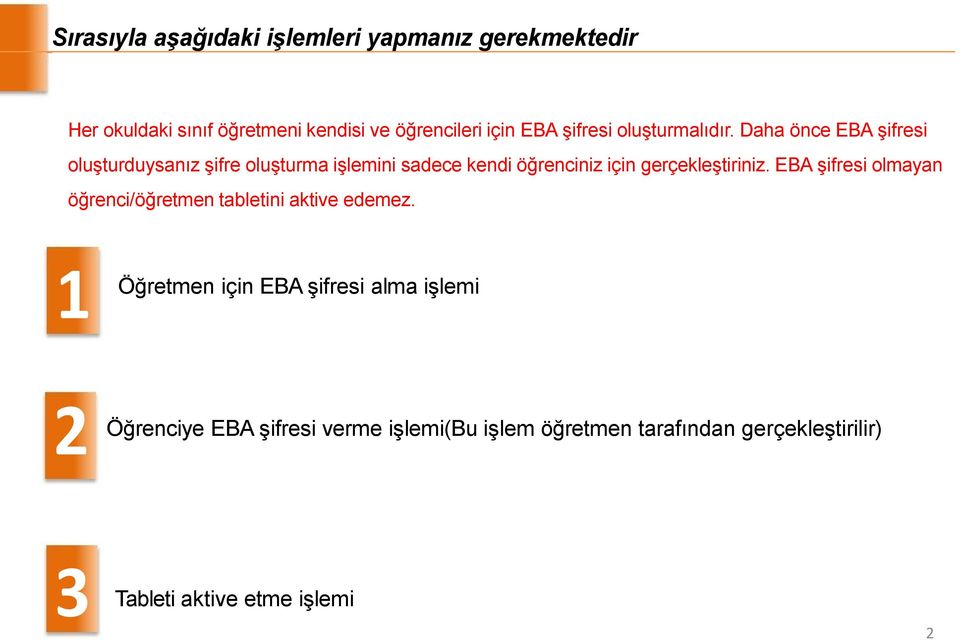
2 Sırasıyla aşağıdaki işlemleri yapmanız gerekmektedir Her okuldaki sınıf öğretmeni kendisi ve öğrencileri için EBA şifresi oluşturmalıdır. Daha önce EBA şifresi oluşturduysanız şifre oluşturma işlemini sadece kendi öğrenciniz için gerçekleştiriniz. EBA şifresi olmayan öğrenci/öğretmen tabletini aktive edemez. Öğretmen için EBA şifresi alma işlemi Öğrenciye EBA şifresi verme işlemi(bu işlem öğretmen tarafından gerçekleştirilir) Tableti aktive etme işlemi
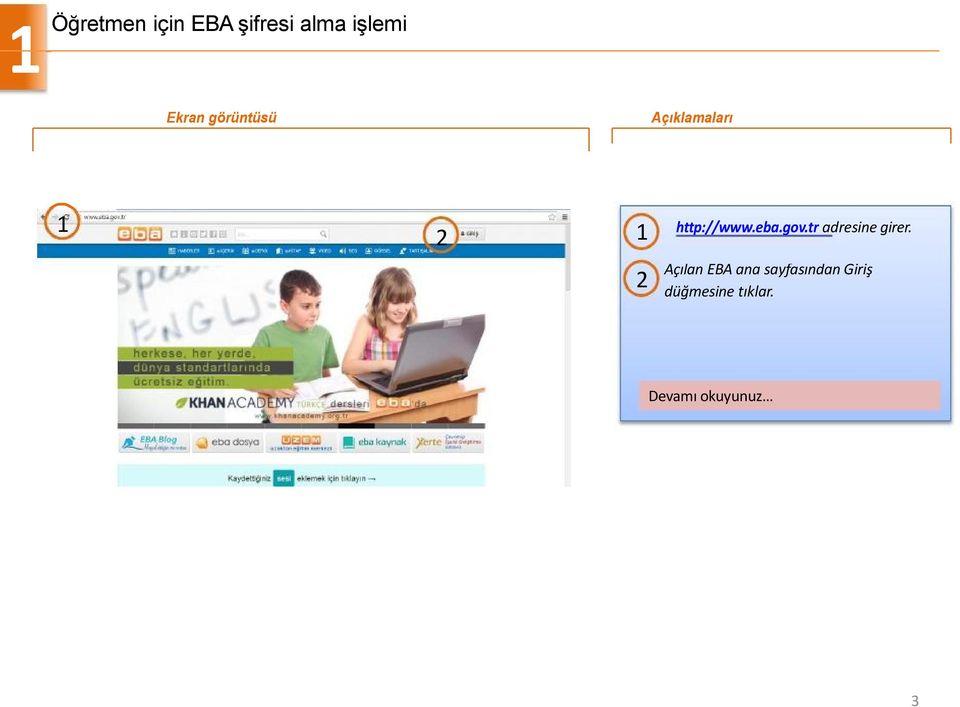
3 Öğretmen için EBA şifresi alma işlemi adresine girer. Açılan EBA ana sayfasından Giriş düğmesine tıklar. Devamı okuyunuz
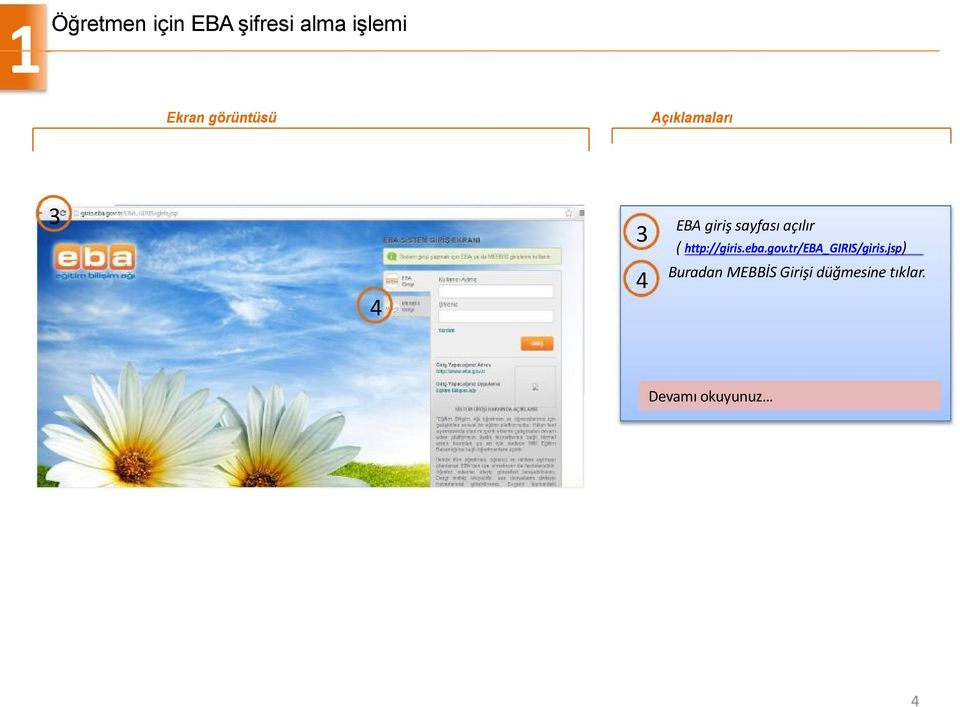
4 Öğretmen için EBA şifresi alma işlemi EBA giriş sayfası açılır ( Buradan MEBBİS Girişi düğmesine tıklar. Devamı okuyunuz
5 Öğretmen için EBA şifresi alma işlemi MEBBİS giriş ekranı açılır ( L= rol/) MEBBİS bilgilerini kullanarak giriş yapar;. Giriş kodunu,. Kullanıcı adını,. Şifresini girer ve Giriş düğmesine tıklar. Devamı okuyunuz 5
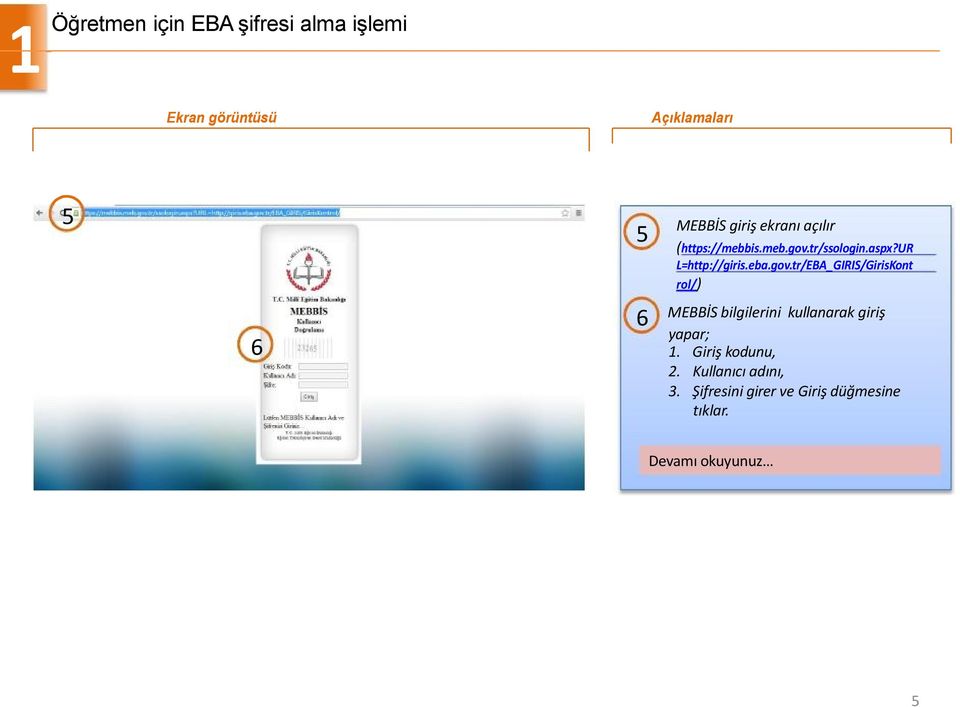
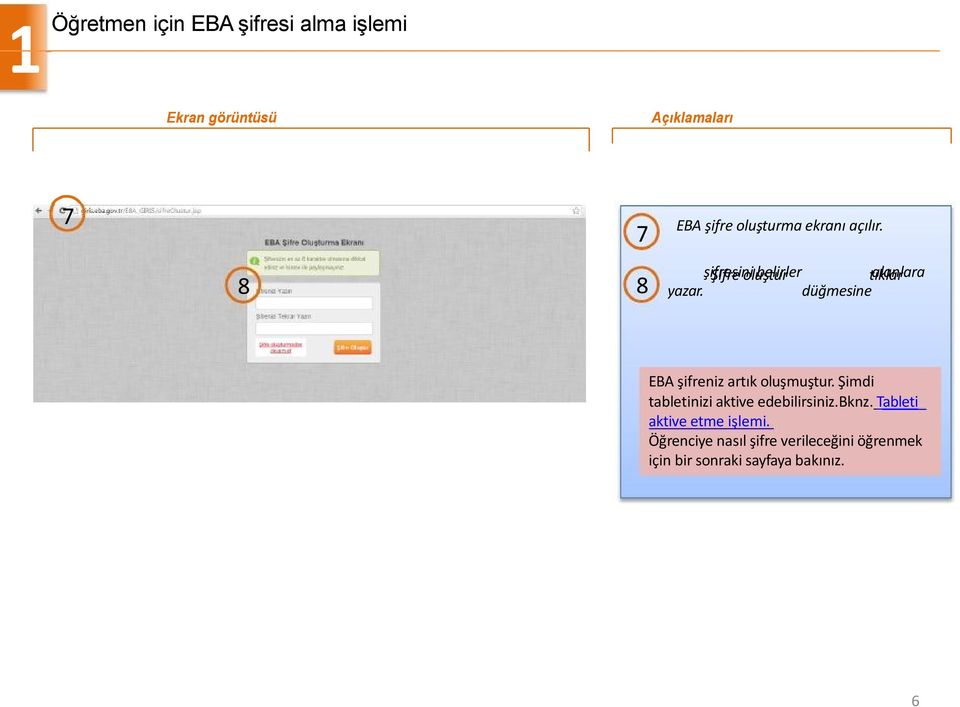
6 Öğretmen için EBA şifresi alma işlemi 7 7 EBA şifre oluşturma ekranı açılır. 8 8 yazar. şifresini Şifre oluştur belirler tıklar alanlara düğmesine EBA şifreniz artık oluşmuştur. Şimdi tabletinizi aktive edebilirsiniz.bknz. Tableti aktive etme işlemi. Öğrenciye nasıl şifre verileceğini öğrenmek için bir sonraki sayfaya bakınız. 6
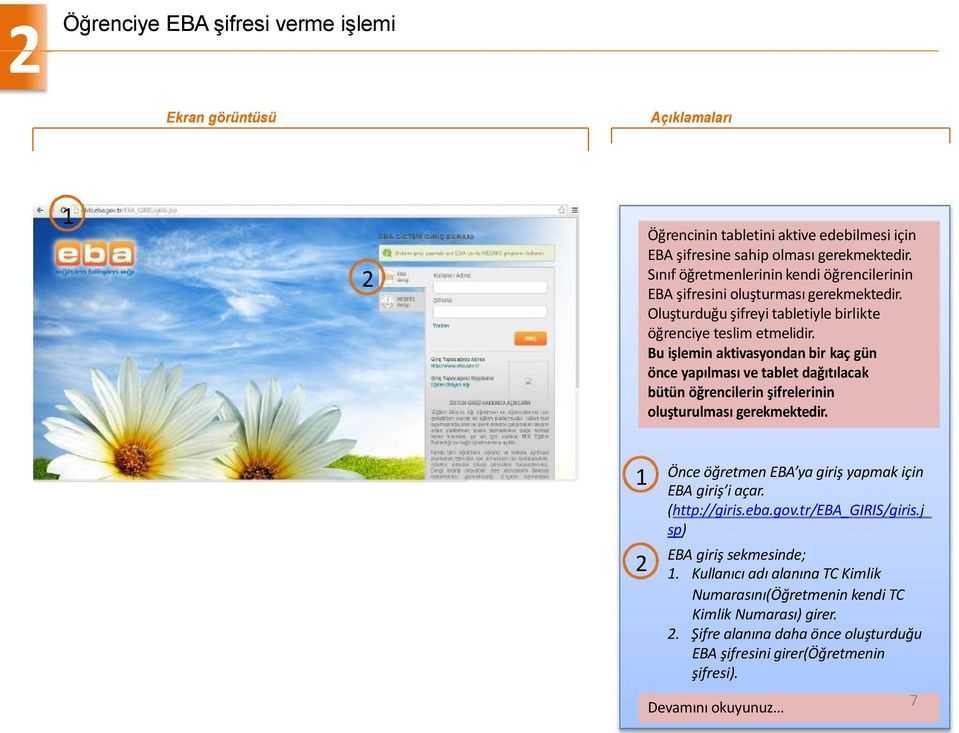
7 Öğrenciye EBA şifresi verme işlemi Öğrencinin tabletini aktive edebilmesi için EBA şifresine sahip olması gerekmektedir. Sınıf öğretmenlerinin kendi öğrencilerinin EBA şifresini oluşturması gerekmektedir. Oluşturduğu şifreyi tabletiyle birlikte öğrenciye teslim etmelidir. Bu işlemin aktivasyondan bir kaç gün önce yapılması ve tablet dağıtılacak bütün öğrencilerin şifrelerinin oluşturulması gerekmektedir. Önce öğretmen EBA ya giriş yapmak için EBA giriş i açar. ( sp) EBA giriş sekmesinde;. Kullanıcı adı alanına TC Kimlik Numarasını(Öğretmenin kendi TC Kimlik Numarası) girer.. Şifre alanına daha önce oluşturduğu EBA şifresini girer(öğretmenin şifresi). Devamını okuyunuz 7
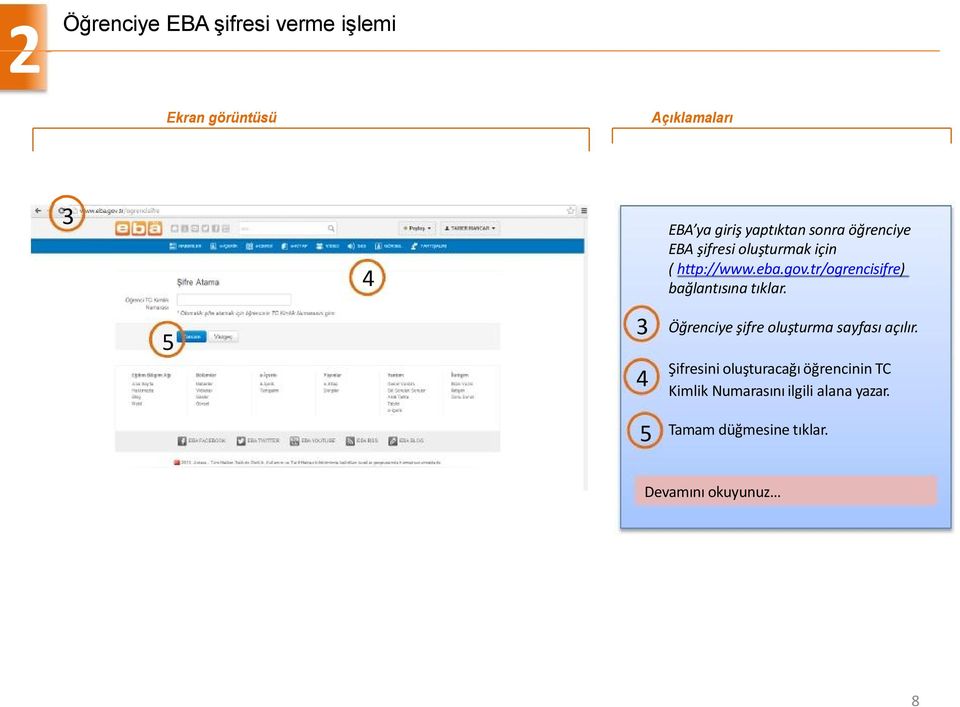
8 Öğrenciye EBA şifresi verme işlemi EBA ya giriş yaptıktan sonra öğrenciye EBA şifresi oluşturmak için ( bağlantısına tıklar. 5 Öğrenciye şifre oluşturma sayfası açılır. Şifresini oluşturacağı öğrencinin TC Kimlik Numarasını ilgili alana yazar. 5 Tamam düğmesine tıklar. Devamını okuyunuz 8
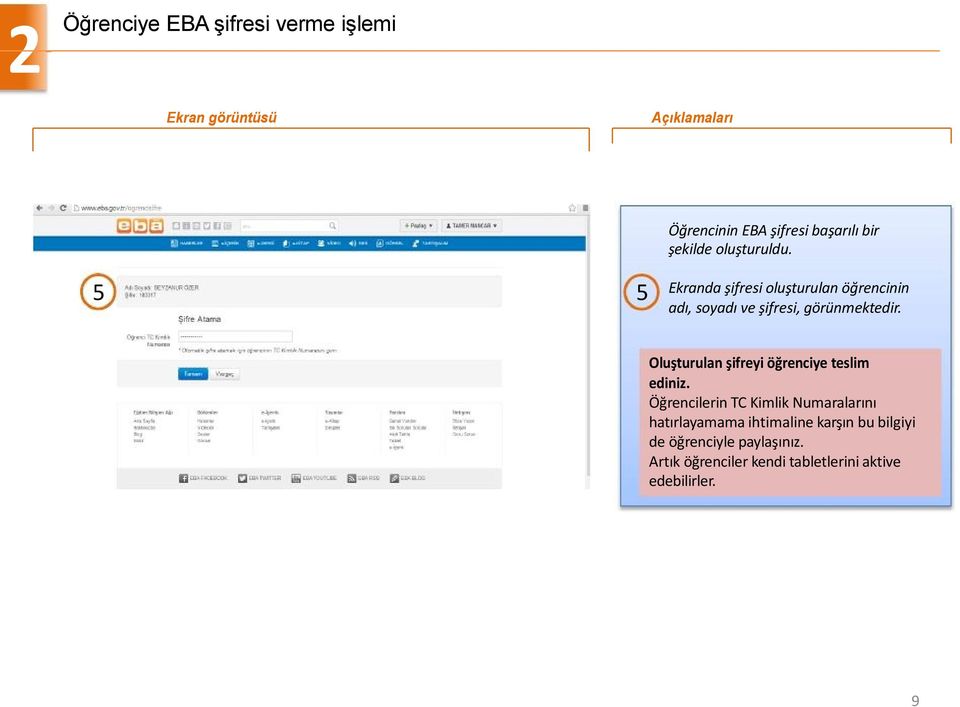
9 Öğrenciye EBA şifresi verme işlemi Öğrencinin EBA şifresi başarılı bir şekilde oluşturuldu. 5 5 Ekranda şifresi oluşturulan öğrencinin adı, soyadı ve şifresi, görünmektedir. Oluşturulan şifreyi öğrenciye teslim ediniz. Öğrencilerin TC Kimlik Numaralarını hatırlayamama ihtimaline karşın bu bilgiyi de öğrenciyle paylaşınız. Artık öğrenciler kendi tabletlerini aktive edebilirler. 9
10 Tableti aktive etme işlemi Tableti aktivasyon işlemine başlamadan önce bilinmesi gerekenler: Tabletler üretici firma tarafından okullara teslim edildikten sonra, okul yetkilisi tabletlerin teslim edileceği kullanıcıları tespit eder. Tabletler kullanıcılara bütün aparatları ile teslim edilir. Kullanıcılar bu dokümanda tarif edilen şekilde tableti aktive eder. Aktivasyon Okul içinde okulun kablosuz ağı üzerinden yapılmalıdır. ÖNEMLİ! - Aktivasyon yapılabilmesi için, kablosuz ağ olmalıdır. - Kablosuz ağın mutlaka internet erişimi olmalıdır. - Tabletin en az %50 şarjı olmalıdır. 0
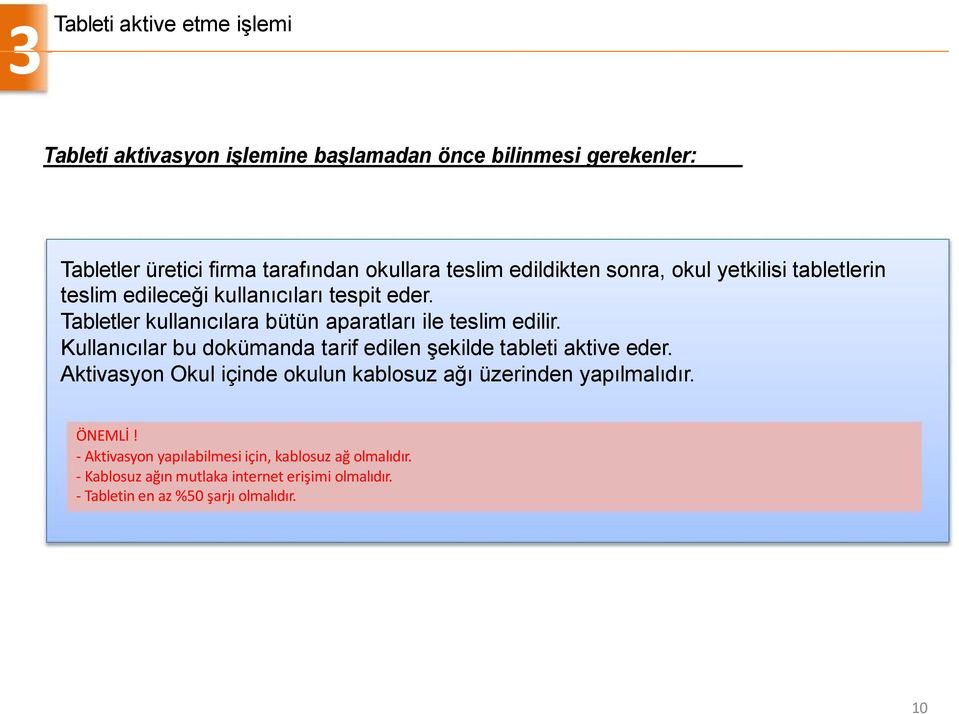
11 Tableti aktive etme işlemi Tabletin sol üst arka köşesinde açma/kapama düğmesi bulunmaktadır. Bu düğmeye 5-6 saniye basılı tutularak tablet açılır. Bu işlem yapıldığı halde açılmayan tabletlerin şarjı bitik demektir. Tablet şarj edilip işleme daha sonra devam edilmelidir.
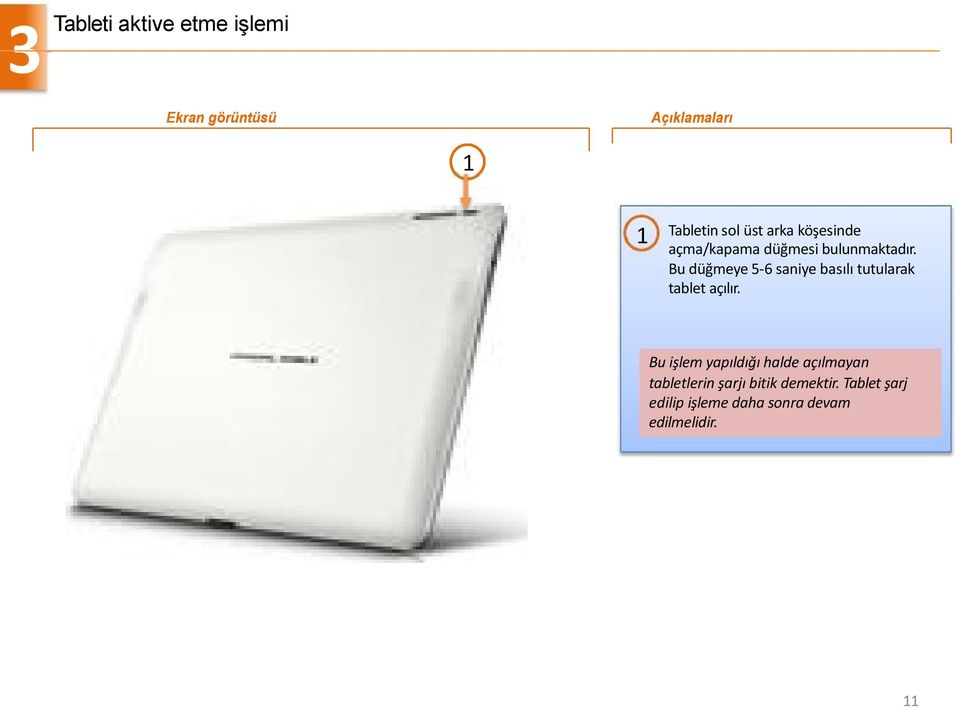
12 Tableti aktive etme işlemi Tableti açma işlemi yapıldıktan sonra, kullanıcının karşısına açılan ekran. Tabletin açıldığı ortamda var olan kablosuz ağların listesi görüntülenir. Altyapısı hazırlanan okullarda ağı bulunmaktadır. kablosuz ağı bulunan okullarda, tablet otomatik olarak bu ağa bağlanır. Eğer ağı yoksa bir sonraki sayfaya bakınız.
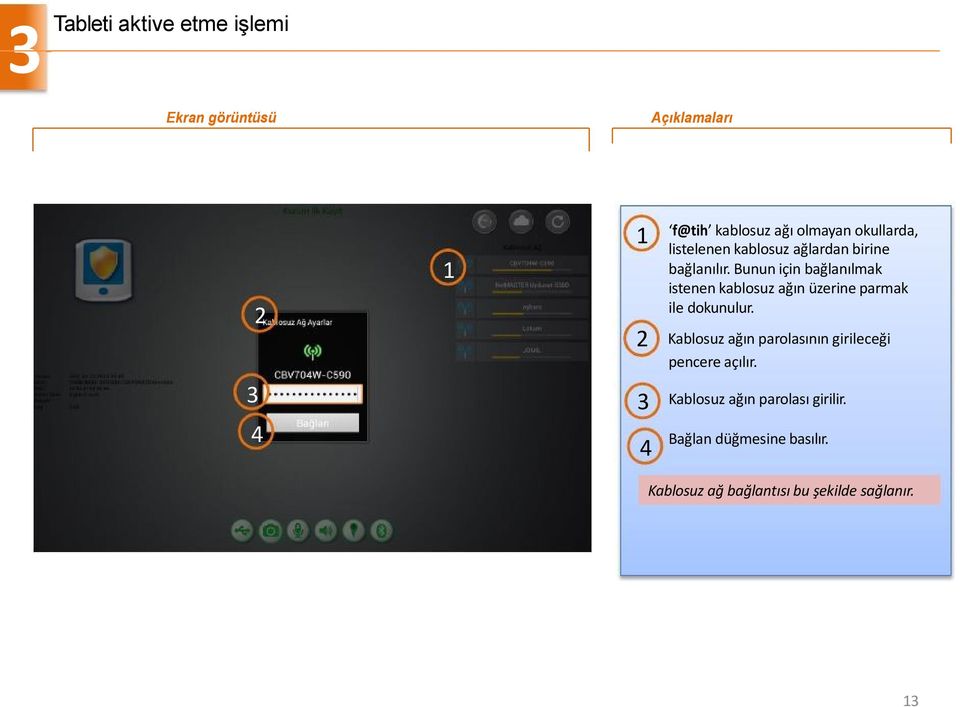
13 Tableti aktive etme işlemi kablosuz ağı olmayan okullarda, listelenen kablosuz ağlardan birine bağlanılır. Bunun için bağlanılmak istenen kablosuz ağın üzerine parmak ile dokunulur. Kablosuz ağın parolasının girileceği pencere açılır. Kablosuz ağın parolası girilir. Bağlan düğmesine basılır. Kablosuz ağ bağlantısı bu şekilde sağlanır.
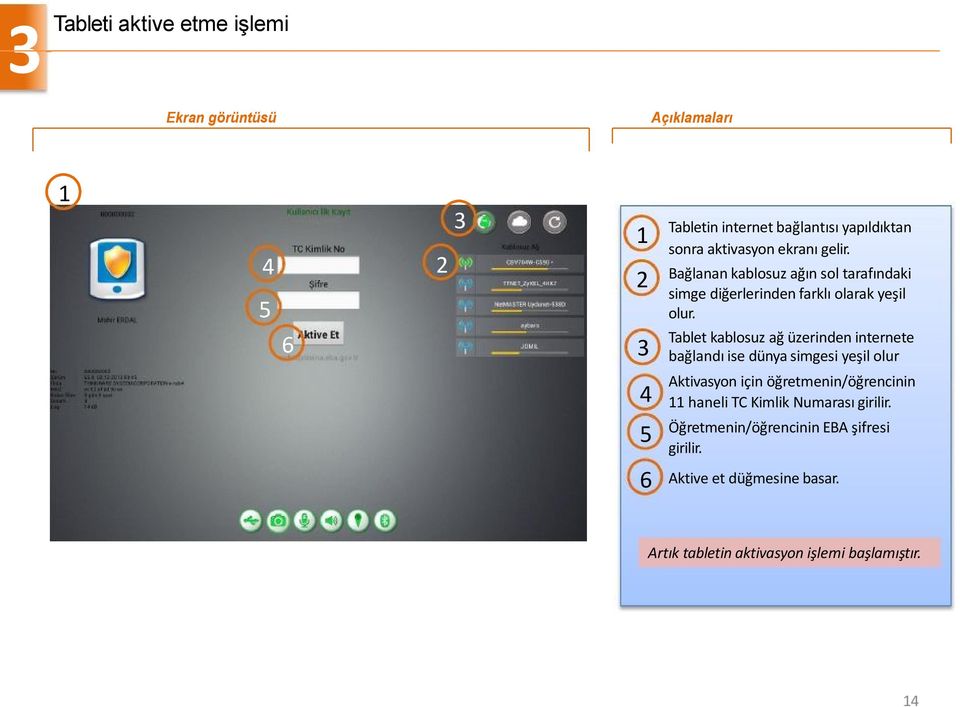
14 Tableti aktive etme işlemi 5 Tabletin internet bağlantısı yapıldıktan sonra aktivasyon ekranı gelir. Bağlanan kablosuz ağın sol tarafındaki simge diğerlerinden farklı olarak yeşil olur. 6 Tablet kablosuz ağ üzerinden internete bağlandı ise dünya simgesi yeşil olur Aktivasyon için öğretmenin/öğrencinin haneli TC Kimlik Numarası girilir. 5 Öğretmenin/öğrencinin EBA şifresi girilir. 6 Aktive et düğmesine basar. Artık tabletin aktivasyon işlemi başlamıştır.
15 Tableti aktive etme işlemi Girilen bilgilerin doğrulanmasından sonra aktivasyonun başarılı birşekilde gerçekleştiğini gösteren ekran gelir.. Tablet kayıt numarası. Aktivasyonu yapan öğretmenin/öğrencinin adı ve soyadı. Aktivasyon işlemini tamamlama ve tableti kullanmaya başlamak için Başlat düğmesine basılır. Artık tablet kullanıma açılmıştır. 5

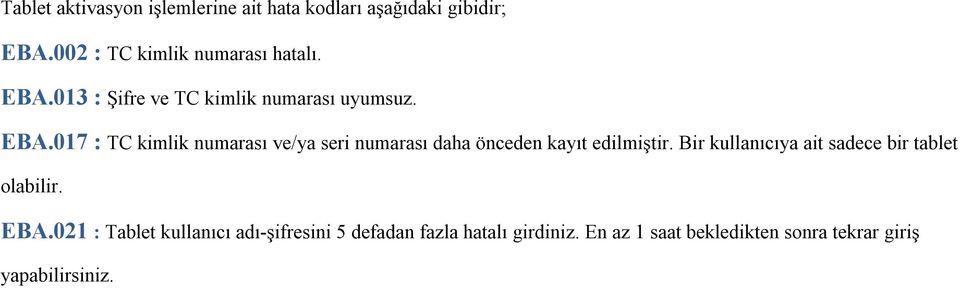
16 Tablet aktivasyon işlemlerine ait hata kodları aşağıdaki gibidir; EBA.00 : TC kimlik numarası hatalı. EBA.0 : Şifre ve TC kimlik numarası uyumsuz. EBA.07 : TC kimlik numarası ve/ya seri numarası daha önceden kayıt edilmiştir. Bir kullanıcıya ait sadece bir tablet olabilir. EBA.0 : Tablet kullanıcı adı-şifresini 5 defadan fazla hatalı girdiniz. En az saat bekledikten sonra tekrar giriş yapabilirsiniz.
Tablet aktivasyonu yardım sayfası
 Tablet aktivasyonu yardım sayfası Sırasıyla aşağıdaki işlemleri yapmanız gerekmektedir Her okuldaki sınıf öğretmeni kendisi ve öğrencileri için EBA şifresi oluşturmalıdır. Daha önce EBA şifresi oluşturduysanız
T.C KAYMAKAMLIĞI.. Anadolu Lisesi Müdürlüğü ÖĞRETMEN/ÖĞRENCİYE TABLET TESLİM T U T A N A ĞI
 T.C KAYMAKAMLIĞI.. Anadolu Lisesi Müdürlüğü ÖĞRETMEN/ÖĞRENCİYE TABLET TESLİM T U T A N A ĞI Eğitimde FATİH Projesi kapsamında eğitim öğretim faaliyetlerinde kullanılmak üzere; aşağıda ismi, adedi, Barkod
Tablet aktivasyonu yardım sayfası
 Tablet aktivasyonu yardım sayfası Sırasıyla aşağıdaki işlemleri yapmanız gerekmektedir Her okuldaki sınıf öğretmeni kendisi ve öğrencileri için EBA şifresi oluşturmalıdır. Daha önce EBA şifresi oluşturduysanız
Records Manager (DynEd in İnternet Kayıt Yöneticisi Yönetici Girişi) DynEd Courseware (DynEd Eğitim Yazılımları Öğrenci Girişi )
 Okul Sorumlusu olarak giriş için : Records Manager (DynEd in İnternet Kayıt Yöneticisi Yönetici Girişi) Oturum Açma Kimliği : Okul Kurum Kodu Şifre : MEBBİS üzerinden almış olduğunuz Okul şifresi Kayıt
VET ON KULLANIM KLAVUZU
 VET ON KULLANIM KLAVUZU TEMEL KULLANIM BİLGİLERİ Sürüm: Ön İzleme.1 Not: Ön İzleme sürümü için oluşturulmuş dokümandır. Release sürüm notlarını içermez. Zaman içerisinde klavuz içerisinde yer alan bilgiler
DYNED SİSTEMİNİ AKTİF OLARAK KULLANMAK İÇİN ÖĞRETMEN OLARAK HANGİ İŞLEMLER YAPACAĞIZ AŞAĞIDA ADIM ADIM YAZILMIŞTIR
 DYNED SİSTEMİNİ AKTİF OLARAK KULLANMAK İÇİN ÖĞRETMEN OLARAK HANGİ İŞLEMLER YAPACAĞIZ AŞAĞIDA ADIM ADIM YAZILMIŞTIR Öncelikle İngilizce öğretmenlerimizin EBA (Eğitim Bilişim Ağı) web sitesine üye olmaları
1.Adım : 2.Adım : 3.Adım :
 TABLETİ AKTİF HALE GETİRMEK İÇİN İZLENECEK ADIMLAR : (Aşağıda verilen İlgili Videoları İzledikten ve Bilgileri Okuduktan sonra İşlemleri Gerçekleştiriniz!!!) ÖZET 1.Adım : (Tablet Şu An KAPALI! ) İnternet
DynEd Records Manager ve DynEd Courseware Giriş
 DynEd Records Manager ve DynEd Courseware Giriş İl Koordinatörü olarak giriş için : Records Manager (DynEd in İnternet Kayıt Yöneticisi Yönetici Girişi) Oturum Açma Kimliği : 0xx (0+İl Kodu) Örneğin; Ankara
İçindekiler Tablosu Talep Destek Yönetim Sistemi Programı...3
 İçindekiler Tablosu Talep Destek Yönetim Sistemi Programı...3 1. Özellikler.3 2. Kullanım..3 2.1. Ana Sayfa..5 2.2. Talep Modülü.7 2.3. Takibim Modülü 9 2.4. Takipte Modülü..11 2.5. Silinen Talepler Modülü...11
TÜRKİYE NOTERLER BİRLİĞİ
 Değişiklik Numarası: 2.1 24/02/2015 İÇİNDEKİLER 1 1. TÜRKİYE NOTERLER BİRLİĞİNE YAPILMASI GEREKEN BİLDİRİMLER... 3 2. PORTAL ÜYELİK İŞLEMLERİ... 5 3. NBS PROGRAMINDA YAPILMASI GEREKEN İŞLEMLER... 7 1 Bu
 İlköğretim Okullarının 4. Ve 5. Sınıf Öğretmenlerine Ve Öğrencilerine Mail Adresi Kılavuzu İÇİNDEKİLER Sistem Hakkında 1. Yapılacaklar 2. Sınıf Ekleme 3. Eklenen Sınıfa Öğretmen Atama 4. Sınıf Öğretmeni
KÜTÜPHANE KAYNAKLARINA DIŞARIDAN (PROXY SUNUCU KULLANARAK) BAĞLANMAK İÇİN YAPILMASI GEREKENLER A. INTERNET EXPLORER KULLANICILARI İÇİN;
 KÜTÜPHANE KAYNAKLARINA DIŞARIDAN (PROXY SUNUCU KULLANARAK) BAĞLANMAK İÇİN YAPILMASI GEREKENLER A. INTERNET EXPLORER KULLANICILARI İÇİN; 1. İnternet Explorer açılır. ARAÇLAR > İNTERNET SEÇENEKLERİ iletişim
DynEd kullanıcı bilgilerini güncelleme işlemleri
 DynEd kullanıcı bilgilerini güncelleme işlemleri Bu dokümanın amacı; DynEd Dil Eğitim Uygulamasını MEB Okullarındaki idarecilerin, öğretmenlerin ve öğrencilerin kullanmalarını sağlamaktır. Dokümanda DynEd
KULLANICI KILAVUZU. inter - KEP Hesap aktivasyonu ve webmail Kullanımı. Ağustos 2016
 KULLANICI KILAVUZU inter - KEP Hesap aktivasyonu ve webmail Kullanımı Ağustos 2016 Kılavuz No : Uygulama Tarihi : 04/08/2016 Revizyon No : İlk Yayın Revizyon Tarihi : - - Hazırlayan : Yazılım Altyapı Grubu
1.1 KULLANICI YÖNETİMİ
 X7 KULLANIM KLAVUZU 1.1 KULLANICI YÖNETİMİ 1.2 Yönetici Doğrulama İşlemleri Yönetici Şifresini Doğrulama Önce * tuşuna ardından # tuşuna basılır. 1234 fabrikasyon şifresi girilir. Doğrulama başarılı olacak
Zoru Kolay Yapmak İçin...
 Zoru Kolay Yapmak İçin... 3308 Mesleki Eğitim Okullarında Öğrenci Takip Programı KURULUM Programı http://www.cetasey.com/userfiles/file/setup.exe adresinden bilgisayarınıza indirip kurun. Daha sonra programın
T.C. BAŞBAKANLIK ATATÜRK KÜLTÜR, DİL VE TARİH YÜKSEK KURUMU DESTEK TAKİP VE YÖNETİM SİSTEMİ
 T.C. BAŞBAKANLIK ATATÜRK KÜLTÜR, DİL VE TARİH YÜKSEK KURUMU DESTEK TAKİP VE YÖNETİM SİSTEMİ KULLANICI KILAVUZU 1 I. İçindekiler 1. DESTEK BAŞVURU SİSTEMİ WEB ADRESİ... 3 2. GİRİŞ EKRANI... 3 3. KAYIT VE
ÇANKRI KARATEKİN ÜNİVERSİTESİ
 ÇANKRI KARATEKİN ÜNİVERSİTESİ BİLGİ İŞLEM DAİRE BAŞKANLIĞI KABLOSUZ EDUROAM AYARLARI MS WINDOWS 8 İŞLETİM SİSTEMİ AYARLARI (VARSA) MEVCUT EDUROAM PROFİLİNİN SİLİNMESİ Eğer daha önce EDUROAM ağına bağlanmayı
TABLETLERİN OKULLARA TESLİMATI
 TABLETLERİN OKULLARA TESLİMATI Okullara Tablet Teslimatı Nasıl Yapılacak? Tabletler Dağıtım Planına göre Üretici Firma tarafından kargoya verilir. Tablet teslimatını yapacak ekip, kargoyu alır, ilgili
ÇANKRI KARATEKİN ÜNİVERSİTESİ
 ÇANKRI KARATEKİN ÜNİVERSİTESİ BİLGİ İŞLEM DAİRE BAŞKANLIĞI KABLOSUZ EDUROAM AYARLARI MS WINDOWS 7 İŞLETİM SİSTEMİ AYARLARI 1 (VARSA) MEVCUT EDUROAM PROFİLİNİN SİLİNMESİ Eğer daha önce EDUROAM ağına bağlanmayı
İlgili sayfa ulaşmak için metnin üzerine TIKLAYINIZ.
 1 - GİRİŞ 1 2 - PORTAL / ANA SAYFA 1 2.1 Sisteme Giriş Yapılması 2 İlgili sayfa ulaşmak için metnin üzerine TIKLAYINIZ.! SİSTEM YÖNETİMİ 1 - GİRİŞ Bu doküman içerisinde, hizmete sunulan Sistem Yönetiminin
ERBAA FEVZİ ÇAKMAK İLKOKULU Okul Müdür Yardımcısı Veysel KUL
 KURUM YÖNETİCİSİ HAKKINDA Bilindiği üzere MEBBİS üzerinde tüm kurumlarımızın kurum kodu kullanıcı adı olmak üzere tek kullanıcı adı ve şifresi vardır. Kurumda çok sayıda kullanıcı personel olması halinde
Öğretmenler İçin Mobil Kreş Uygulaması Kullanım Dokümanı
 Öğretmenler İçin Mobil Kreş Uygulaması Kullanım Dokümanı 1. Google Play ya da Apple Store'dan uygulamayı yükledikten sonra resimdeki uygulama simgesi tıklanarak uygulama çalıştırılır. 2. Uygulama çalıştırıldıktan
TARIM İŞLETMELERİ GENEL MÜDÜRLÜĞÜ 2018 DÖNEMİ ÜRETİCİ ŞARTLARINDA SÖZLEŞMELİ KÜÇÜKBAŞ HAYVANCILIK PROJESİ KULLANIM KILAVUZU 2/20/2018
 2/20/2018 TARIM İŞLETMELERİ GENEL MÜDÜRLÜĞÜ 2018 DÖNEMİ ÜRETİCİ ŞARTLARINDA SÖZLEŞMELİ KÜÇÜKBAŞ HAYVANCILIK PROJESİ KULLANIM KILAVUZU İçindekiler 1. Sisteme Giriş... 2 1.1. Yeni Çiftçi Kaydı... 2 1.2.
MESLEKİ AÇIK ÖĞRETİM LİSESİ YETKİ EKRANI KULLANIM KILAVUZU UYGULAMA ADIMLARI
 MESLEKİ AÇIK ÖĞRETİM LİSESİ YETKİ EKRANI KULLANIM KILAVUZU 2015-2016 eğitim öğretim yılı 1. Dönemi itibariyle, dersleri okutan öğretmenler tarafından puanların sisteme girilebilmesi için Bilgi Yönetim
4006 Bilim Fuarları Destekleme Programı Başvuru Adımları
 4006 Bilim Fuarları Destekleme Programı Başvuru Adımları ADIM 1: Ana Sayfadayken, sol sekmede bulunan Başvuru sekmesine tıklayınız. Başvuru işlemine başlamak için, karşınıza çıkan ekranda (Şekil 1) bulunan
UZAKTAN EĞİTİM SİSTEMİ ÖĞRENCİ EKRANLARI KULLANIM KILAVUZU
 UZAKTAN EĞİTİM SİSTEMİ ÖĞRENCİ EKRANLARI KULLANIM KILAVUZU 1 GİRİŞ Bu doküman içerisinde, hizmete sunulan Uzaktan Eğitim Sistemi (UZEM) öğrenci ekranlarının kullanımına yönelik yardım içeriği bulunmaktadır.
ÜYE LOGIN. Oda tarafından verilen kullanıcı adı, parola ve şifre ile üyelerin bilgilerini kendilerinin güncellemesini sağlayan bölümdür.
 ÜYE LOGIN Oda tarafından verilen kullanıcı adı, parola ve şifre ile üyelerin bilgilerini kendilerinin güncellemesini sağlayan bölümdür. İnternet tarayıcınızdan http://jfmobis.jfmo.org.tr/uye/ adresine
Başlangıç; Sayfa 1. Sanal pos tanımlandığında üye numarası admin kullanıcı adı parolası email ile Garanti Bankasından tarafınıza iletilecektir.
 Başlangıç; Sayfa 1 Sanal pos tanımlandığında üye numarası admin kullanıcı adı parolası email ile Garanti Bankasından tarafınıza iletilecektir. Şifreniz SMS olarak gelecektir. Yönetim ekranı : https://sanalposweb.garanti.com.tr
ISLAK İMZALI BAŞVURU ARAYÜZÜ TALİMATI
 Doküman Kodu Yayın Numarası Yayın Tarihi 0 DEĞİŞİKLİK KAYITLARI Yayın No Yayın Nedeni Yayın Tarihi 0 İlk Çıkış 2/13 İÇİNDEKİLER 1 Kapsam...4 1.1 Bilgilendirme...4 1.2 Başvuru Formu Erişim Parolası Alınması...5
Öğrenciler için Kablosuz İnternet Erişimi (Wi-Fi) Kullanım Kılavuzu
 T.C. KIRŞEHİR AHİ EVRAN ÜNİVERSİTESİ REKTÖRLÜĞÜ Bilgi İşlem Daire Başkanlığı Bilgi İşlem Daire Başkanlığı [email protected] Sayfa 1 / 9 KABLOSUZ AĞ TEKNOLOJİLERİ Öğrencilerimizin taşınabilir cihazlarından
DESTEK DOKÜMANI. Ürün : Tiger Enterprise/ Tiger Plus/ Go Plus/Go Bölüm : Kurulum İşlemleri
 LOGO PROGRAM KURULUMU VE AYARLARI Logo programlarının yüklemesi için kullanılacak,setup dosyaları ftp://download.logo.com.tr/ adresinden indirilerek yapılır. Örneğin Kobi ürünleri için; ftp://download.logo.com.tr/windows/kobi/guncel/go_plus/klasöründen
TÜRKİYE ESNAF VE SANATKARLARI KONFEDERASYONU Online İşlemler (Basılı Evrak Stok Takip Sistemi ) Kullanma Kılavuzu
 1. Giriş Bu kılavuz; Türkiye Esnaf ve Sanatkarları Konfederasyonu Online İşlemler sisteminde, Basılı Evrak Stok Takip Sisteminin kullanımını anlatmak amacı ile hazırlanmıştır. Bu sistem ile; - Basılı Evrak
TÜRKİYE NOTERLER BİRLİĞİ
 Değişiklik Numarası: 1.0 02/05/2014 1. İŞLEM METNİ Gelir İdaresi Başkanlığı na bildirimi yapılmış defterlerde hatalı bilgi olması durumunda, doğru olan bilgi ile değiştirilmesi için elektronik ortamda
TASNİF DIŞI KAMU SERTİFİKASYON MERKEZİ. Doküman Adı MOBİL İMZA KULLANIM AMAÇLI NİTELİKLİ ELEKTRONİK SERTİFİKA BAŞVURU TALİMATI
 Kamu SM KAMU SERTİFİKASYON MERKEZİ Doküman Adı ELEKTRONİK SERTİFİKA BAŞVURU TALİMATI Doküman Kodu Yayın Numarası Yayın Tarihi 0 Hazırlayanlar Serdar DEMİR Onay Erol KAHRAMAN DEĞİŞİKLİK KAYITLARI Yayın
ELEKTRONİK BELGE YÖNETİM SİSTEMİ KULLANICI GİRİŞ VE E-İMZA İŞLEMLERİ KLAVUZU
 ELEKTRONİK BELGE YÖNETİM SİSTEMİ KULLANICI GİRİŞ VE E-İMZA İŞLEMLERİ KLAVUZU BİLGİ İŞLEM DAİRE BAŞKANLIĞI 2015 Elektronik Belge Yönetim Sistemi ile ilgili her türlü teknik destek için Bilgi İşlem Daire
BAŞVURU SAHİBİ KAYIT İŞLEMLERİ
 TÜBİTAK - BİLGEM YAZILIM TEKNOLOJİLERİ ARAŞTIRMA ENSTİTÜSÜ (YTE) T.C. KALKINMA BAKANLIĞI İZLEME, DEĞERLENDİRME VE ANALİZ DAİRESİ BAŞKANLIĞI KALKINMA AJANSLARI YÖNETİM SİSTEMİ PROJESİ BAŞVURU SAHİBİ KAYIT
TÜRKİYE NOTERLER BİRLİĞİ
 Kullanım Kılavuzu Değişiklik Numarası: 1.0 25/08/2015 DEĞİŞİKLİK TARİHÇESİ Değişiklik No Yayın Tarihi Yayın Nedeni Hazırlayan 1.0 25.08.2015 E-İmza Başvuru Kullanım Kılavuzu 2 / 20 HİZMETE ÖZEL İÇİNDEKİLER
Başlangıç; Sayfa 1. Sanal pos tanımlandığında üye numarası admin kullanıcı adı parolası email ile Garanti Bankasından tarafınıza iletilecektir.
 Başlangıç; Sayfa 1 Sanal pos tanımlandığında üye numarası admin kullanıcı adı parolası email ile Garanti Bankasından tarafınıza iletilecektir. Şifreniz SMS olarak gelecektir. Yönetim ekranı : https://sanalposweb.garanti.com.tr
BİLGİLENDİRME TOPLANTISI
 BİLGİLENDİRME TOPLANTISI DYNED Sistemi EBA-MEBBİS-EOKUL ile koordineli olarak veri alışverişi yapmaktadır. Bu sebeple E- Okul, MEBBİS ve EBA Profil Sayfalarındaki bilgilerin güncel olması gerekmektedir.
BİLGİ TEKNOLOJİLERİ EĞİTİM KILAVUZU
 ARMONİ PAZARLAMA PLASTİK SANAYİ TİCARET ANONİM ŞİRKETİ BİLGİ TEKNOLOJİLERİ EĞİTİM KILAVUZU A- TERMİNAL SİPARİŞ SİSTEMİ B- TERMİNAL ELEKTRONİK POSTA GÖNDERME VE ALMA C- TERMİNAL APN BAĞLANTISI SİPARİŞ SİSTEMİ
FATİH PROJESİ ÖĞRENCİ TABLETLERİ İLE İLGİLİ UYARILAR
 FATİH PROJESİ ÖĞRENCİ TABLETLERİ İLE İLGİLİ UYARILAR 1. Tabletleriniz sizlere eğitim/ öğretim faaliyetlerinde, lise eğitiminiz süresince kullanmak amacıyla Milli Eğitim Bakanlığı tarafından Fatih Projesi
KALKINMA AJANSLARI YÖNETİM SİSTEMİ PROJESİ (KAYS PROJESİ)
 KALKINMA AJANSLARI YÖNETİM SİSTEMİ PROJESİ () TALEP YÖNETİM SİSTEMİ KAYS-PRJ-TalepYonetimSistemi Proje Kodu: Y401-G506000 SBİL Numarası: Revizyon Numarası: 1.0.10 26 / 02 / 2014 Dağıtım Numarası: TÜBİTAK
ELEKTRONİK İMZALI BAŞVURU ARAYÜZÜ TALİMATI
 1 Amaç ve Kapsam Bu doküman, Kamu Sertifikasyon Merkezi'ne () Nitelikli Elektronik Sertifika (NES) başvurusu yapmak isteyen kişilerin izlemesi gereken adımları tanımlamaktadır. Başvuru, internet üzerinden
Tedarikçi Portalı, sitede bulunan tedarikçiye ait ürünlerin verilen yetkiler dahilinde tedarikçiye kullanım hakkı tanıyan bir portaldır.
 Tedarikçi Portalı Kullanım Dökümanı Döküman Versiyonu 1.0 (01.06.2013 Cumartesi 10.35) Tanım Tedarikçi Portalı, sitede bulunan tedarikçiye ait ürünlerin verilen yetkiler dahilinde tedarikçiye kullanım
ARLAB ARaştırma LABoratuvar Projesi Kullanım Kılavuzu
 2014 ARLAB ARaştırma LABoratuvar Projesi Kullanım Kılavuzu İ.Ü. KURUMSAL OTOMASYON PROJESİ 1. GİRİŞ... 2 1.1 AMAÇ... 2 2. KULLANICI OLUŞTURMA VE SİSTEME GİRİŞ... 2 3. BİLGİ İŞLEMLERİ... 4 3.1 LABORATUVAR
ULUSAL ELEKTRONİK TEBLİGAT SİSTEMİ
 ULUSAL ELEKTRONİK TEBLİGAT SİSTEMİ AVUKATLAR İÇİN WEB ARAYÜZÜ KULLANIM KILAVUZU 1 İçindekiler 1. UETS HESABI OTURUM AÇMA... 3 1.1. E-İMZA İLE UETS OTURUM AÇMA... 3 1.2. TC KİMLİK NO İLE UETS OTURUM AÇMA...
Lisanslama Sistemi ve Set Yükleme İşlemleri
 Lisanslama Sistemi ve Set Yükleme İşlemleri Yeni lisanslama sistemine geçiş sonrasında karşılaşılan aksaklıkları gidermek amacı ile yükleme işlemlerinde bazı değişiklikler yapılmasına karar verildi. Yapılan
T.C. ÇALIŞMA VE SOSYAL GÜVENLİK BAKANLIĞI İŞ EKİPMANLARI KONTROLÖR TAKİP YAZILIMI SON KULLANICI KILAVUZU
 T.C. ÇALIŞMA VE SOSYAL GÜVENLİK BAKANLIĞI İŞ EKİPMANLARI KONTROLÖR TAKİP YAZILIMI SON KULLANICI KILAVUZU Ankara, Mayıs 2017 SON KULLANICI KILAVUZU Sayfa 2 DOKÜMAN HAKKINDA Bu dokuman, İş Ekipmanlarının
MOBİL İMZA KULLANIM AMAÇLI NİTELİKLİ ELEKTRONİK SERTİFİKA BAŞVURU TALİMATI
 Doküman Kodu Yayın Numarası Yayın Tarihi TALM-001-002 06 25.02.2015 TALM-001-002 25.02.2015 1/25 DEĞİŞİKLİK KAYITLARI Yayın No Yayın Nedeni Yayın Tarihi 00 İlk Çıkış 27.12.2011 01 Doküman Yeniden Düzenlendi
Giriş. TÜRKİYE ESNAF VE SANATKARLARI KONFEDERASYONU Online İşlemler (Dolaşım Belge İşlemleri Menşe Şahadetnamesi) Kullanma Kılavuzu v5
 Giriş Bu kılavuz; Türkiye Esnaf ve Sanatkarları Konfederasyonu (TESK) Online İşlemleri arasında yer alan MENŞE ŞAHADETNAMESİ Dolaşım Belgesi ve Menşe İspat belgelerinin elektronik ortamda düzenlenmesi,
Self Servis Windows Parola İşlemleri
 Self Servis Windows Parola İşlemleri 1 İçindekiler 1 Giriş... 3 2 Amaç... 3 3 Kapsam... 3 4 Gereksinimler... 3 5 Uygulama Adımları... 3 5.1... Uygulamaya Erişim... 3 5.2... Sisteme Kayıt olma... 3 5.3...
TNB KAYITLI ELEKTRONİK POSTA HİZMET SAĞLAYICILIĞI VE TİCARET A.Ş.
 İÇİNDEKİLER * 1 AMAÇ... 4 2 KAPSAM... 4 3 KISALTMALAR VE TANIMLAR... 4 4 REFERANS VE İLGİLİ DOKÜMANLAR... 4 5 TNB KEP - SÜRECİ... 4 * Bu doküman, Doküman Oluşturma Yönergesi içerisinde yazılan kurallar
Yemekte Denge Doküman Yazılım Sitesinin Kullanım Kılavuzu
 Yemekte Denge Doküman Yazılım Sitesinin Kullanım Kılavuzu Değerli öğretmenlerimiz; Beslenme anketi testimizin sizlerin ve değerli öğrencilerimizin, hızlı ve kolay bir şekilde doldurulması için internet
Giriş. TÜRKİYE ESNAF VE SANATKARLARI KONFEDERASYONU Online İşlemler (Dolaşım Belge İşlemleri Menşe İspat D-8) Kullanma Kılavuzu v4
 Giriş Bu kılavuz; Türkiye Esnaf ve Sanatkarları Konfederasyonu (TESK) Online İşlemleri arasında yer alan MENŞE İSPAT D-8 Dolaşım Belgesi ve Menşe İspat belgelerinin elektronik ortamda düzenlenmesi, onaylanması
BURSA İL MİLLİ EĞİTİM MÜDÜRLÜĞÜ. DynEd İngilizce Dil Eğitim Sistemi Kurum&Öğretmen ve Sınıf Güncelleme Aşamaları Bilgilendirme Kılavuzu 2016 ŞUBAT
 BURSA İL MİLLİ EĞİTİM MÜDÜRLÜĞÜ DynEd İngilizce Dil Eğitim Sistemi Kurum&Öğretmen ve Sınıf Güncelleme Aşamaları Bilgilendirme Kılavuzu 2016 ŞUBAT Aşağıda bulunan ekran görüntülerinde, her tür ve dereceli
İlgili sayfa ulaşmak için metnin üzerine TIKLAYINIZ.!
 ADAY BAŞVURU SÜRECİ 1 1.ÖSYM ÖN KAYIT BAŞVURU BİLGİLERİNİN ADIM ADIM GİRİLMESİ 2 1.1.KİMLİK BİLGİLERİ 3 1.2.AİLE BİLGİLERİ 4 1.3. İŞ BİLGİLERİ 6 1.4. ADRES BİLGİLERİ 7 1.5. İLETİŞİM BİLGİLERİ 8 1.6.EĞİTİM
Öztiryakiler B2B Kullanıcı Klavuzu
 Bu doküman Öztiryakiler şirketi için hazırlanmış B2B sayfalarının kullanım bilgilerini detaylı olarak anlatır. Öztiryakiler B2B Kullanıcı Klavuzu Soner Baştaş İçindekiler Doküman Geçmişi... 2 B2B ye Erişim...
HAL KAYIT SİSTEMİ HAL HAKEM HEYETİ İŞLEMLERİ KULLANICI KILAVUZU
 HAL KAYIT SİSTEMİ HAL HAKEM HEYETİ İŞLEMLERİ KULLANICI KILAVUZU Ekim 2015 İçindekiler 1. HAL KAYIT SİSTEMİ NE GİRİŞ... 2 2. HAL HAKEM HEYETİ BAŞVURU OLUŞTURMA SÜRECİ... 2 2.1. BAŞVURU İÇİN GEREKLİ BİLGİLERİN
Eğitimde Fatih Projesi
 Eğitimde Fatih Projesi EBA Sınıfım Uygulaması Uygulama Yükleme ve Kullanma Kılavuzu Versiyon: v.1.0.0 5 Mart 2013 Bu doküman Eğitimde Fatih Projesi kapsamında Milli Eğitim Bakanlığı ve Milli Eğitim Bakanlığına
KEÖS UYGULAMALARINA YETKİLENDİRME KILAVUZU
 KEÖS UYGULAMALARINA YETKİLENDİRME KILAVUZU İçindekiler 1.BİRİM SORUMLUSU TANIMLAMA 3 2.BİRİM SORUMLUSUNA VEKALET VERME İŞLEMİ.12 3.BİRİM SORUMLUSU SERTİFİKA OLUŞTURMA 18 4.TALİMAT AKTARMA YETKİLİSİ VEYA
MÜŞTERİ BİLGİ SİSTEMİ KULLANICI KILAVUZU. Türkiye Kömür İşletmeleri Kurumu
 MÜŞTERİ BİLGİ SİSTEMİ KULLANICI KILAVUZU Türkiye Kömür İşletmeleri Kurumu 2015 Sayfa No : 1 / 16 İçindekiler GİRİŞ SAYFASI... 2 E-İmza ile Giriş... 2 Mobil İmza ile Giriş... 3 Kullanıcı Adı ve Şifre ile
Servis Güzergâhları Optimizasyonu. Rotaban Viewer Kullanım Kılavuzu
 Servis Güzergâhları Optimizasyonu Rotaban Viewer Kullanım Kılavuzu İçindekiler 1 Giriş... 1 1.1 Rotaban Nedir?... 1 2 Rotaban Viewer... 2 2.1 Giriş... 2 2.2 Ana Sayfa... 3 2.2.1 Adres Güncelleme... 3 2.2.2
VKV Koç Özel İlkokulu, Ortaokulu ve Lisesi. K12Net Veli Yardım Kılavuzu
 VKV Koç Özel İlkokulu, Ortaokulu ve Lisesi KNet Veli Yardım Kılavuzu KNet e Erişim KNet Erişim Bilgilerini Güncelleme KNet te Öğrenci Bilgilerini Görüntüleme KNet Ekran Ara Yüzünü Özelleştirme KNet te
KULLANIM KILAVUZU. İlk Kullanım. Yazılımın sunucu bilgisayara yüklenmesinden sonra yapılması gereken işlemler;
 KULLANIM KILAVUZU Giriş 5018 sayılı Taşınır Mal Yönetmeliği uyarınca kaynağına ve edinme yöntemine bakılmaksızın kamu idarelerine ait taşınır malların kaydı, muhafazası ve kullanımı ile yönetim hesabının
ULUSAL ELEKTRONİK TEBLİGAT SİSTEMİ
 ULUSAL ELEKTRONİK TEBLİGAT SİSTEMİ ZORUNLU ALICILAR İÇİN WEB ARAYÜZÜ KULLANIM KILAVUZU 1 İçindekiler 1. HESAPLARIN AÇILMASI VE AKTİVASYON İŞLEMİ... 3 2. UETS HESABI OTURUM AÇMA... 3 2.1. E-İMZA İLE UETS
ÖĞRENME FAALİYETİ 2 ÖĞRENME FAALİYETİ 2
 ÖĞRENME FAALİYETİ 2 ÖĞRENME FAALİYETİ 2 AMAÇ Kablosuz kişisel alan ağlarda kullanılan teknolojileri kavrayıp wi-fi ve bluetooth ağ cihazlarını tanıyacak, kablosuz kişisel alan ağ kurulumunu yapabileceksiniz.
KABLOSUZ AĞA BAĞLANMA KLAVUZU
 Sayfa 1 / 16 KABLOSUZ AĞA BAĞLANMA KLAVUZU 2017 Sayfa 1 / 16 İçindekiler Windows 7 / 8 / 8.1 / 10... 1 Apple ipad / iphone... 6 Android Tablet / Telefon... 11 Sayfa 1 / 16 Windows 7 / 8 / 8.1 / 10 Windows
1. Zamanbaz Hakkında Zamanbaz Kurulumu Zamanbaz Sistem Gereksinimleri Zamanbaz Kurulumu... 3
 İÇİNDEKİLER 1. Zamanbaz Hakkında... 3 2. Zamanbaz Kurulumu... 3 2.1. Zamanbaz Sistem Gereksinimleri... 3 2.2. Zamanbaz Kurulumu... 3 3. Zamanbaz İlk Çalıştırma ve Kullanımı... 6 3.1. İlk Çalıştırma...
Giriş. TÜRKİYE ESNAF VE SANATKARLARI KONFEDERASYONU Online İşlemler (Dolaşım Belge İşlemleri A.TR) Kullanma Kılavuzu
 Giriş Bu kılavuz; Türkiye Esnaf ve Sanatkarları Konfederasyonu (TESK) Online İşlemleri arasında yer alan A.TR Dolaşım Belgesi ve Menşe İspat belgelerinin elektronik ortamda düzenlenmesi, onaylanması ve
Sanal Sınıf ın Oluşturulması
 1 Sanal Sınıf ın Oluşturulması 2 Sanal Sınıf ın Oluşturulması Örnek Dersin İçinde Sınıf01 adlı sanal sınıfı İşlemler->Sanal Sınıf Ekle seçeneğini kullanarak açıyoruz 3 Sanal Sınıf ın Oluşturulması Örnek
FAKS SUNUCU EĞİTİM DÖKÜMANI
 FAKS SUNUCU EĞİTİM DÖKÜMANI 1. Faks Tanımlama 1.1. Uygulamalar Santral Yönetimi Faxlar Fax Ayarları Ekranı açılır. 1.2. Yeni bir faks tanımlamak için Navigasyon Çubuğundaki Ekle düğmesi tıklanarak yeni
FİNDEKS E TİCARİ ÜYE OLMAK İSTEYENLER İÇİN BAŞVURU EKRANI KULLANIM KILAVUZU
 FİNDEKS E TİCARİ ÜYE OLMAK İSTEYENLER İÇİN BAŞVURU EKRANI KULLANIM KILAVUZU FİNDEKS E TİCARİ ÜYE OLMAK İSTEYENLER İÇİN BAŞVURU EKRANI KULLANIM KILAVUZU Konu Başlıkları GENEL BİLGİ FİNDEKS TİCARİ ÜYELİK
EBA Dosya Uygulaması Kullanıcı Kılavuzu ( W eb)
 EBA Dosya Uygulaması Kullanıcı Kılavuzu ( W eb) İçindekiler EBA Dosya Nedir?... 1 Kimler kullanabilir?... 2 Uygulama Ne işe Yarar?... 2 Sisteme internet üzerinden giriş nasıl yapılır?... 2 Yeni bir klasör
DÖNER KANAT TEKNOLOJİ MERKEZİ (DKTM) PROJE SİSTEMİ
 DÖNER KANAT TEKNOLOJİ MERKEZİ (DKTM) PROJE SİSTEMİ KULLANICI KILAVUZU Versiyon Numarası V-04 SUNAN Bilgi Yönetimi Sistemleri Müdürlüğü İÇİNDEKİLER 1. Amaç... 1 2. Kapsam... 1 3. Kısaltmalar
Yardım Masası Kullanım Klavuzu
 Bu proje Türkiye Cumhuriyeti ve Avrupa Birliği tarafından ortaklaşa finanse edilmektedir Technical Assistance for Implementation of REACH Regulation REACH tüzüğünün uygulanması için teknik destek projesi
ELEKTRONİK İMZALI BAŞVURU ARAYÜZÜ TALİMATI
 Doküman Kodu Yayın Numarası Yayın Tarihi 02 Uyarı : Yalnız dosya sunucudan erişilen elektronik kopyalar güncel ve kontrollü olup, elektronik ortamdan alınacak kağıt 1/19 DEĞİŞİKLİK KAYITLARI Yayın No Yayın
İşyerlerinin bireysel olarak İSG Hizmetlerini gerçekleştirebilmeleri için;
 İSG Hizmetlerinin Kayıt, Takip, Kontrolü T.C. Çalışma ve Sosyal Güvenlik Bakanlığı İş Sağlığı ve Güvenliği Genel Müdürlüğü Yetkilendirme Daire Başkanlığı tarafından yapılmaktadır. İşyerlerinin bireysel
BAŞVURU SAHİBİ KAYIT İŞLEMLERİ
 TÜBİTAK - BİLGEM YAZILIM TEKNOLOJİLERİ ARAŞTIRMA ENSTİTÜSÜ (YTE) T.C. KALKINMA BAKANLIĞI İZLEME, DEĞERLENDİRME VE ANALİZ DAİRESİ BAŞKANLIĞI KALKINMA AJANSLARI YÖNETİM SİSTEMİ PROJESİ BAŞVURU SAHİBİ KAYIT
DESTEK DOKÜMANI. : E-Bildirge, Đşe Giriş/Çıkış Bildirgelerinin ve Personel Vizite işlemlerinin program içerisinden
 E-Bildirge, Đşe Giriş/Çıkış Bildirgelerinin ve Personel Vizite işlemlerinin program içerisinden SGK Sayfasına Bağlanarak Aktarılması Ek özellik I paketi kapsamında, 3.08.02 versiyonundan itibaren Logo
Usta Aritmetik Bayi Kontrol Programı Kullanım Kılavuzu (V.1.3.0)
 Usta Aritmetik Bayi Kontrol Programı Kullanım Kılavuzu (V.1.3.0) A. Öğretmen Girişi a b c d B. Ana Menü a. Kullanıcı bilgisi : Bu alana yazılacak bilgiyi size Usta Aritmetik firması sağlamaktadır. b. Şifre
Wi-Fi Direct Rehberi. Wi-Fi Direct ile Kolay Kurulum. Sorun Giderme
 Wi-Fi Direct Rehberi Wi-Fi Direct ile Kolay Kurulum Sorun Giderme İçindekiler Kılavuzlar Hakkında Bilgi... 2 Kılavuzlarda Kullanılan Semboller... 2 Feragatname... 2 1. Wi-Fi Direct ile Kolay Kurulum SSID'yi
TAŞINIR MAL KAYIT VE TAKİP MODÜLÜ
 MALİYE SGB..net TAŞINIR MAL KAYIT VE TAKİP MODÜLÜ 1 Taşınır Mal Yönetimi Taşınır Mal Yönetimi ile ilgili işlemlere Kaynak Yönetimi menüsü altındaki Taşınır Mal alt menüsünden ulaşıyoruz. Bu menünün seçenekleri
Bireysel İnternet Şubesi
 Bireysel İnternet Şubesi Bireysel İnternet Şubesi kanalı üzerinden Otomatik Katılım kapsamındaki sözleşmeniz için katkı payı tutarı kesinti oranınızı değiştirebilirsiniz. 1 2 Ziraat Emeklilik web sitesinde
MÜŞTERİ TEMSİLCİSİ EĞİTİM DOKÜMANI
 MÜŞTERİ TEMSİLCİSİ EĞİTİM DOKÜMANI Sürüm 1.3.5 Ağustos 2013 TegsoftCC Müşteri Temsilcisi Eğitim Dokümanı Sayfa 1 / 15 İçindekiler A. SİSTEME GİRİŞ... 2 1. Sisteme Giriş... 2 B. ÇAĞRI İŞLEMLERİ... 2 1.
TÜRKİYE NOTERLER BİRLİĞİ
 NOTERLİK BİLGİ SİSTEMİ Değişiklik Numarası: 1.8 11/04/2012 İÇİNDEKİLER 1 ŞEKİL LİSTESİ... 3 1 T.N.B. DUYURU SİSTEMİ... 4 2 T.N.B. DUYURU SİSTEMİ UYGULAMASI İÇİN GEREKLİLİKLER... 6 3 T.N.B. DUYURU SİSTEMİ
BAĞIMSIZ DEĞERLENDİRİCİ KAYIT İŞLEMLERİ
 TÜBİTAK - BİLGEM YAZILIM TEKNOLOJİLERİ ARAŞTIRMA ENSTİTÜSÜ (YTE) T.C. KALKINMA BAKANLIĞI İZLEME, DEĞERLENDİRME VE ANALİZ DAİRESİ BAŞKANLIĞI KALKINMA AJANSLARI YÖNETİM SİSTEMİ PROJESİ BAĞIMSIZ DEĞERLENDİRİCİ
SAP ÜRETİM TEYİT EKRANI EĞİTİM NOTU
 SAP ÜRETİM TEYİT EKRANI EĞİTİM NOTU 1. Adım: Oturumu aç Butonunun üzerini tıklayın. 2. Adım: Kullanıcı adı ve parolanızı ilgili kutucuklara yazın ve Enter tuşuna basın. 3. Adım: 1 Kullanıcı adı ve şifrenizi
TEK PENCERE SİSTEMİ E-FATURA UYGULAMASI GÜMRÜK İŞLEMLERİ KILAVUZU
 2018 TEK PENCERE SİSTEMİ E-FATURA UYGULAMASI GÜMRÜK İŞLEMLERİ KILAVUZU Tek Pencere Sistemi kapsamında ihracat işlemlerinde gümrük beyannamesinin 44 nolu hanesinde kullanılan faturaların elektronik ortama
Edimax Gemini Ev Wi-Fi Dolaşım Güncelleme Kiti RE11 Hızlı Kurulum Kılavuzu
 Edimax Gemini Ev Wi-Fi Dolaşım Güncelleme Kiti RE11 Hızlı Kurulum Kılavuzu 06-2016 / v1.0 I. Ü rün Bilgileri I-1. Paket İçeriği - RE11S x 2 - Çok Dilli Hızlı Kurulum Kılavuzu (HKR) ve Kullanım Kılavuzu
1.adım. 2.adım. eruzem.erciyes.edu.tr adresine girin CANLI DERS LİNKİNE TIKLAYINIZ.
 UZAKTAN EĞİTİM YÖNTEMİYLE VERİLECEK OLAN TÜRK DİLİ I, YABANCI DİL I VE ATATÜRK İLKELERİ VE İNKILAP TARİHİ I DERSLERİNE ÖĞRENCİLERİNİN ERİŞİM YAPABİLMELERİ İÇİN KULLANILACAK YÖNTEM. 1. Adım eruzem.erciyes.edu.tr
TÜRKİYE ESNAF VE SANATKARLARI KONFEDERASYONU Online İşlemler (Dolaşım Belge İşlemleri EURO-MED) Kullanma Kılavuzu v6
 Giriş Bu kılavuz; Türkiye Esnaf ve Sanatkarları Konfederasyonu (TESK) Online İşlemleri arasında yer alan EUROMED Dolaşım Belgesi ve Menşe İspat belgelerinin elektronik ortamda düzenlenmesi, onaylanması
1- Başvuru işlemlerine başlamak için öncelikli olarak Başvuru Türü ve Kayıt Durumu bilgilerinizi seçmelisiniz.
 Başvuru İşlemleri Online başvuru süreci aşağıdaki adımlardan oluşmaktadır: Giriş, Kullanıcı Kaydı, Kimlik Bilgileri, Lisansüstü Başvuru, Belge Yükleme ve Başvuru Formu Yazdırma 1- Başvuru işlemlerine başlamak
ATM PROJECT ŞİFRE YA DA HESAP NUMARANIZ HATALI GİRİLMİŞTİR! HAKKINIZ KALDI!
 Program 2 Aktör üzerinden tasarlanacaktır. ATM PROJECT Müşteri (User) Bankacı (Admin) Program admin oyuncunun bir müşteri hesabı oluşturması ile test edilmeye başlanır. Sistem çalıştırıldığında karşımıza
SAĞLIK TAKİP OTOMASYONU
 SAĞLIK TAKİP OTOMASYONU ----------------------------------------------------------------------------------------------------------------------------------------------------------- - Sağlık ve yardım Takip
Temel Bilgisayar kullanımı
 Temel Bilgisayar kullanımı Bu kısımda öğreneceğimiz bilgiler Bilgisayarı Açma Kapama Bilgisayarı yeniden başlatma Yanıt vermeyen programı kapatma Masaüstü ekranını tanıyalım Bilgisayarı Açma Reset Güç
ORSOFT 5.22 AMERİKAN KÜLTÜR DERNEĞİ DİL OKULLARI YÖNETİM BİLGİ SİSTEMİ KURULUMU
 ORSOFT 5.22 AMERİKAN KÜLTÜR DERNEĞİ DİL OKULLARI YÖNETİM BİLGİ SİSTEMİ KURULUMU UDİSA Bilgisayar Limited Şirketi tarafından yazımı tamamlanan ve sizler için özel olarak geliştirilen bilgisayar programımızın,
MİLLİ EĞİTİM BAKANLIĞI YENİ EPOSTA SİSTEMİ HAKKINDA MEB
 İçindekiler MİLLİ EĞİTİM BAKANLIĞI YENİ EPOSTA SİSTEMİ HAKKINDA... 3 MEB Yeni E-posta Sistemi Kullanım Detayları;... 4 MEBBİS ile Giriş... 5 E-posta Şifresi İle Giriş... 6 Şifre Hatırlatma Ekranında Karşılaşılan