
Teklif Yönetim Sistemi
|
|
|
- Savas Ayhan
- 10 yıl önce
- İzleme sayısı:
Transkript
1 Teklif Yönetim Sistemi Logo Ocak 2011

2 İçindekiler Teklif Yönetim Sistemi... 5 Müşteriler/Gruplar... 6 Müşteri Bilgileri... 7 Müşteri İletişim Bilgileri... 8 Müşteri Sektör Bilgileri... 8 Cari Hesap Bilgileri... 9 Müşteri Diğer Bilgileri Şirket Bilgileri Müşteri Filtrele İlgili Kişiler İlgili Kişi Bilgileri İletişim Bilgileri Özel Gün Bilgileri İlgili Kişi Filtrele Sektörler Sektör Bilgileri Kategoriler Satış Faaliyetleri Satış Fırsatları Satış Fırsatı Bilgileri Satış Fırsatlarının Filtrelenmesi Satış Elemanı Değiştirme Satış Fırsatı Durum Değişiklikleri Satış Fırsatı Tarihçesi Satış Faaliyeti Faaliyet Genel Bilgileri Kişi Listeleri Satış Teklifleri Satış Teklif Bilgileri Satış Teklifi Genel Bilgileri Teklif Satır Bilgileri Satış Teklifi Para Birimi ve Toplam Bilgileri Teklif Alternatifleri Satış Teklifi Detayları Word Dosyasına Aktarım Kullanım Kuralları Satış Faaliyeti Filtrele Sözleşmeler Sözleşme Bilgileri Sözleşme ile Satışı Yapılacak Malzeme/Hizmet Bilgileri Sözleşme Detayları Sözleşme Fişi Filtrele Ajanda Adres Defteri Satış Faaliyetlerim Raporlama Sistemi Rapor Bilgileri Rapor Filtreleri Bilgi Özelliklerine Göre Filtre Grupları Teklif Yönetim Sistemi 2/120
3 Kullanım şekillerine göre filtre grupları Filtrelerin Dosyalanması Kayıtlı Filtre Dosyalarının Kullanımı Rapor Üniteleri Ünite Özellikleri Ünite Özellikleri... Error! Bookmark not defined. Rapor Alma Sırasında Yapılan İşlemler Rapor Tasarımları Tasarım Genel Parametreleri Tasarım Bilgileri Rapor Bölümleri Bölüm Bilgileri Rapor Alanları Veri Alanları Veri Alanı Özellikleri Alan Tür ve İçerik Bilgileri Alan Gösterim ve Biçim Özellikleri Parametre Bilgileri Yerleşim Bilgileri Tanımlı Alanlar Tanım Bilgileri Formül Kullanımı Tanım Bilgilerinin Değiştirilmesi Alan Tanımının Silinmesi Tanımlı Alanların Kullanımı Tanımlı Alan Özellikleri Metin Alanları Sayı Alanları Tarih Alanları Saat Alanları Parasal Değer Alanları Tanımlı Filtreler Filtre Tanım Bilgileri Tanım Bilgileri Güncelleme ve Gösterim Bilgileri Metin ve Metin Aralığı Türü Filtreler Güncelleme ve Gösterim Bilgileri Sayı ve Sayı Aralığı Türü Filtreler Güncelleme ve Gösterim Bilgileri Tarih ve Tarih Aralığı Türü Filtreler Güncelleme ve Gösterim Bilgileri Listeden Seçim Türü Filtreler Güncelleme ve Gösterim Bilgileri Grup Seçim Türü Filtreler Güncelleme ve Gösterim Bilgileri Filtrelerin Rapor Tasarımında Kullanımı Filtrelerin Tanımlı Alanlarda Kullanımı Raporlarda Tanımlı Filtrelerin Kullanımı Tasarımın Kaydedilmesi Raporlama ve Kayıtlı Raporlar Raporun Kaydedilmesi Tablo Raporları Tablo Raporlarının Özellikleri Kolay Tasarımlı Raporlar Pratik Tablo Raporları Rapor Üretici Detaylı Rapor Tanımı Teklif Yönetim Sistemi 3/120
4 Kullanıcı Hakları Raporlar Satış Temsilcisi Listesi Sektör-Müşteriler Listesi Satış Fırsatları Listesi Teklif Listesi Satış Faaliyetleri Listesi Teklif / Sözleşme Hareketleri Satış Fırsatları Tarihçesi Fırsat Karşılaştırma Raporu Ayrıntılı Teklif-Sözleşme Dökümü Teklif / Sözleşme Malzeme Dağılımı Teklif / Sözleşme Hizmet Dağılımı Teklif / Sipariş Durumu Sözleşme-Sipariş Durumu İlgili Kişiler Özel Günler Listesi Teklif Yönetim Sistemi 4/120
5 Teklif Yönetim Sistemi Teklif Yönetim Sistemi ile satış faaliyetleri bir bütün olarak izlenir ve planlanır. Satış yapılması planlanan müşteriler, bu müşterilerle temas kurmak için aranacak kişiler belirlenir, randevular kaydedilir. Planlanan satışlar yanında olması muhtemel satış fırsatları da aynı şekilde izlenir. Satış elemanları için tip belirlemek ve bu tipler için müşteri portföyü oluşturmak mümkündür. Satış elemanlarını satış temsilci ve plasiyer olarak tanımlanır. Satış temsilcileri firma bağımsız satış elemanlarıdır. hedef müşteri belirleme, müşterilere teklif sunma ve teklifleri siparişe dönüştürme süreçlerinde yer alır. Plasiyer firma bağımlı, sıcak satış yapan elemanıdır. Satış ilişkisi hedeflenen ancak henüz ticari bir ilişki kurulmamış hedef/potansiyel kişi/kuruluş ya da grupları kaydetmek bunlara yapılacak satışları planlamak mümkündür. Müşterilerin hangi sektörlerde faaliyet gösterdikleri ve iş hacimleri kaydedilerek raporlanabilir. Müşterilerle ilgili her türlü detay bilgi yanında ilgili kişi kayıtları da tutulmaktadır. Teklif yönetim sisteminde genel bazlı satış fırsat ve faaliyetleri kaydedilerek izlendiği gibi her satış elemanı kendine özel ajanda oluşturarak satış faaliyetlerini kaydederek izleyebilir. Teklif Yönetim Sistemi Satış ve Dağıtım program bölümünde yer alır. Teklif Yönetim Sistemi 5/120
6 Müşteriler/Gruplar Satış yapılması planlanan müşteriler, bu müşterilerin ait olduğu sektör, müşterinin yer aldığı kategori gibi bilgiler Müşteriler/Gruplar menü seçeneği ile kaydedilir ve izlenir. Satış ve Dağıtım Teklif Yönetim Sistemi menüsü altında yer alır. Yeni tanım yapmak ve varolan tanımlar üzerinde yapılacak işlemler için ilgili düğmeler ve sağ fare düğmesi menüsünde yer alan seçenekler kullanılır. Ekle Değiştir İncele Çıkar Toplu Kayıt Çıkar Kopyala Filtrele İlgili Kişiler Ara Kayıt Sayısı Kayıt Bilgileri Güncelle Öndeğerlere Dön Yeni müşteri/grup tanımlamak için kullanılır. Müşteri bilgilerinde değişiklik yapmak için kullanılır. Tanım kartını incelemek amaçlı görüntülemek için kullanılır. Müşteri/Grup kartını silmek için kullanılır. Seçilen kartları toplu olarak silmek için kullanılır. Seçtiğiniz müşteri/grup bilgilerini boş bir karta kopyalar. Hızlı bilgi girişi için kullanılır. Müşteriler/Gruplar listesini istenen özellikteki kayıtlarla görüntülemek için kullanılır. Seçilen müşteri/grup tanımına ait ilgili kişi bilgilerine ulaşmak ya da kaydetmek için kullanılır. Kod ya da açıklama bilgisine göre arama işlemi yapar. Kayıtlı müşteri/grup kart sayısını görüntüler Kartın ilk ekleniş ve son değişiklik işlemlerinin kim tarafından ve ne zaman yapıldığını izlemek için kullanılır. Müşteriler/Gruplar listesini güncellemek için kullanılır. Müşteriler/Gruplar penceresini sistemde tanımlı boyutlarda görüntülemek için kullanılır. Teklif Yönetim Sistemi 6/120
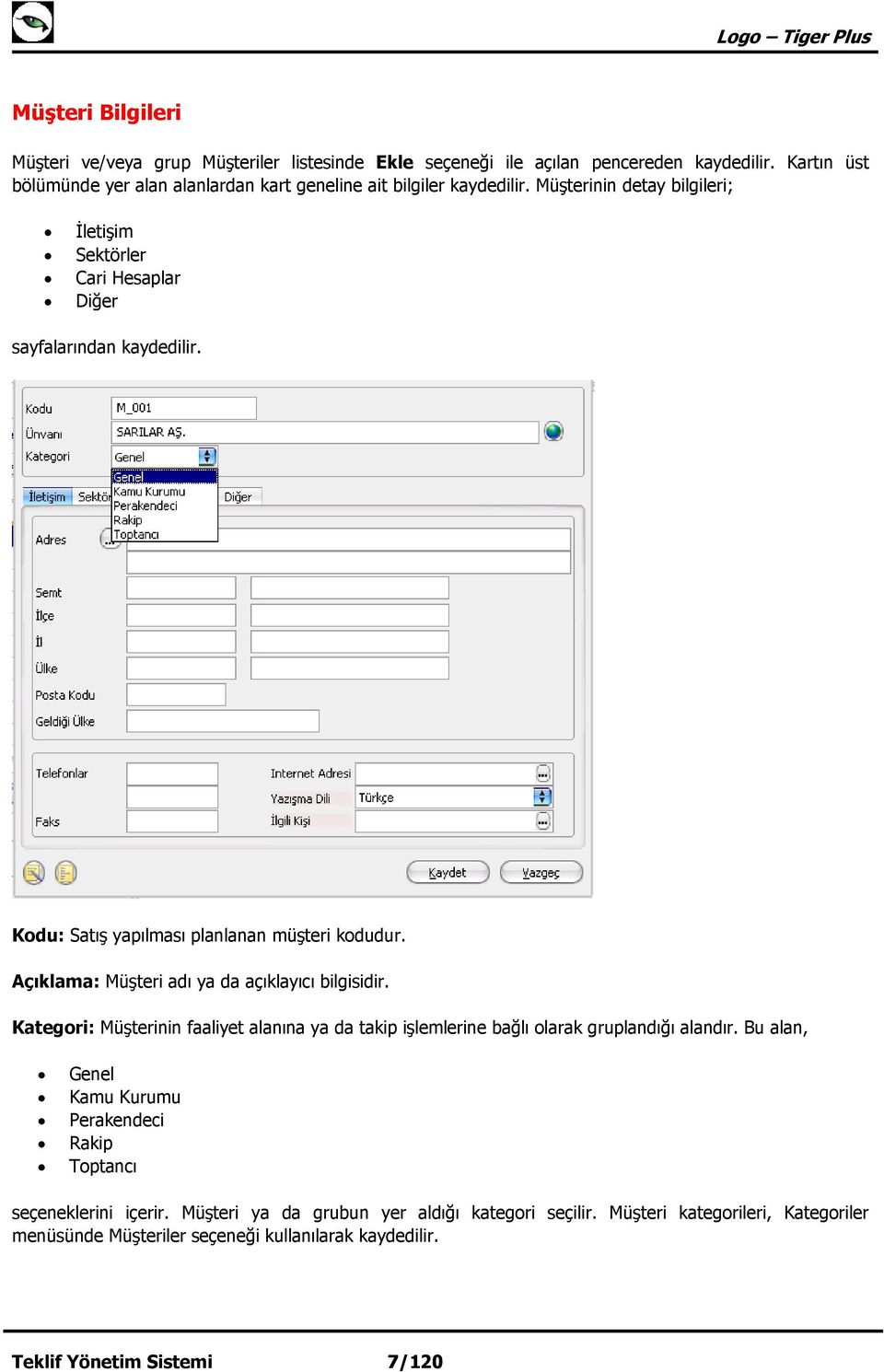
7 Müşteri Bilgileri Müşteri ve/veya grup Müşteriler listesinde Ekle seçeneği ile açılan pencereden kaydedilir. Kartın üst bölümünde yer alan alanlardan kart geneline ait bilgiler kaydedilir. Müşterinin detay bilgileri; İletişim Sektörler Cari Hesaplar Diğer sayfalarından kaydedilir. Kodu: Satış yapılması planlanan müşteri kodudur. Açıklama: Müşteri adı ya da açıklayıcı bilgisidir. Kategori: Müşterinin faaliyet alanına ya da takip işlemlerine bağlı olarak gruplandığı alandır. Bu alan, Genel Kamu Kurumu Perakendeci Rakip Toptancı seçeneklerini içerir. Müşteri ya da grubun yer aldığı kategori seçilir. Müşteri kategorileri, Kategoriler menüsünde Müşteriler seçeneği kullanılarak kaydedilir. Teklif Yönetim Sistemi 7/120
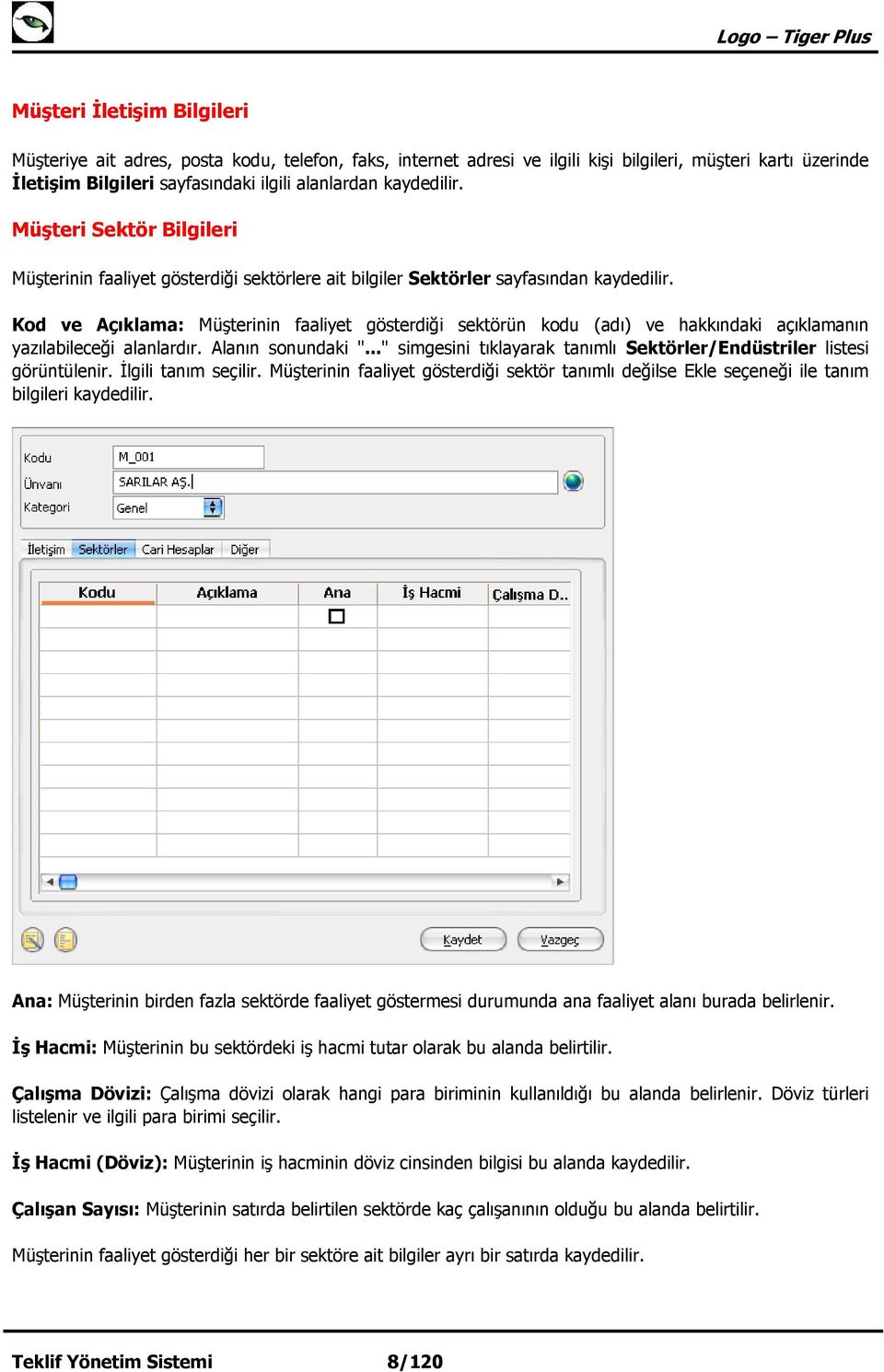
8 Müşteri İletişim Bilgileri Müşteriye ait adres, posta kodu, telefon, faks, internet adresi ve ilgili kişi bilgileri, müşteri kartı üzerinde İletişim Bilgileri sayfasındaki ilgili alanlardan kaydedilir. Müşteri Sektör Bilgileri Müşterinin faaliyet gösterdiği sektörlere ait bilgiler Sektörler sayfasından kaydedilir. Kod ve Açıklama: Müşterinin faaliyet gösterdiği sektörün kodu (adı) ve hakkındaki açıklamanın yazılabileceği alanlardır. Alanın sonundaki "..." simgesini tıklayarak tanımlı Sektörler/Endüstriler listesi görüntülenir. İlgili tanım seçilir. Müşterinin faaliyet gösterdiği sektör tanımlı değilse Ekle seçeneği ile tanım bilgileri kaydedilir. Ana: Müşterinin birden fazla sektörde faaliyet göstermesi durumunda ana faaliyet alanı burada belirlenir. İş Hacmi: Müşterinin bu sektördeki iş hacmi tutar olarak bu alanda belirtilir. Çalışma Dövizi: Çalışma dövizi olarak hangi para biriminin kullanıldığı bu alanda belirlenir. Döviz türleri listelenir ve ilgili para birimi seçilir. İş Hacmi (Döviz): Müşterinin iş hacminin döviz cinsinden bilgisi bu alanda kaydedilir. Çalışan Sayısı: Müşterinin satırda belirtilen sektörde kaç çalışanının olduğu bu alanda belirtilir. Müşterinin faaliyet gösterdiği her bir sektöre ait bilgiler ayrı bir satırda kaydedilir. Teklif Yönetim Sistemi 8/120
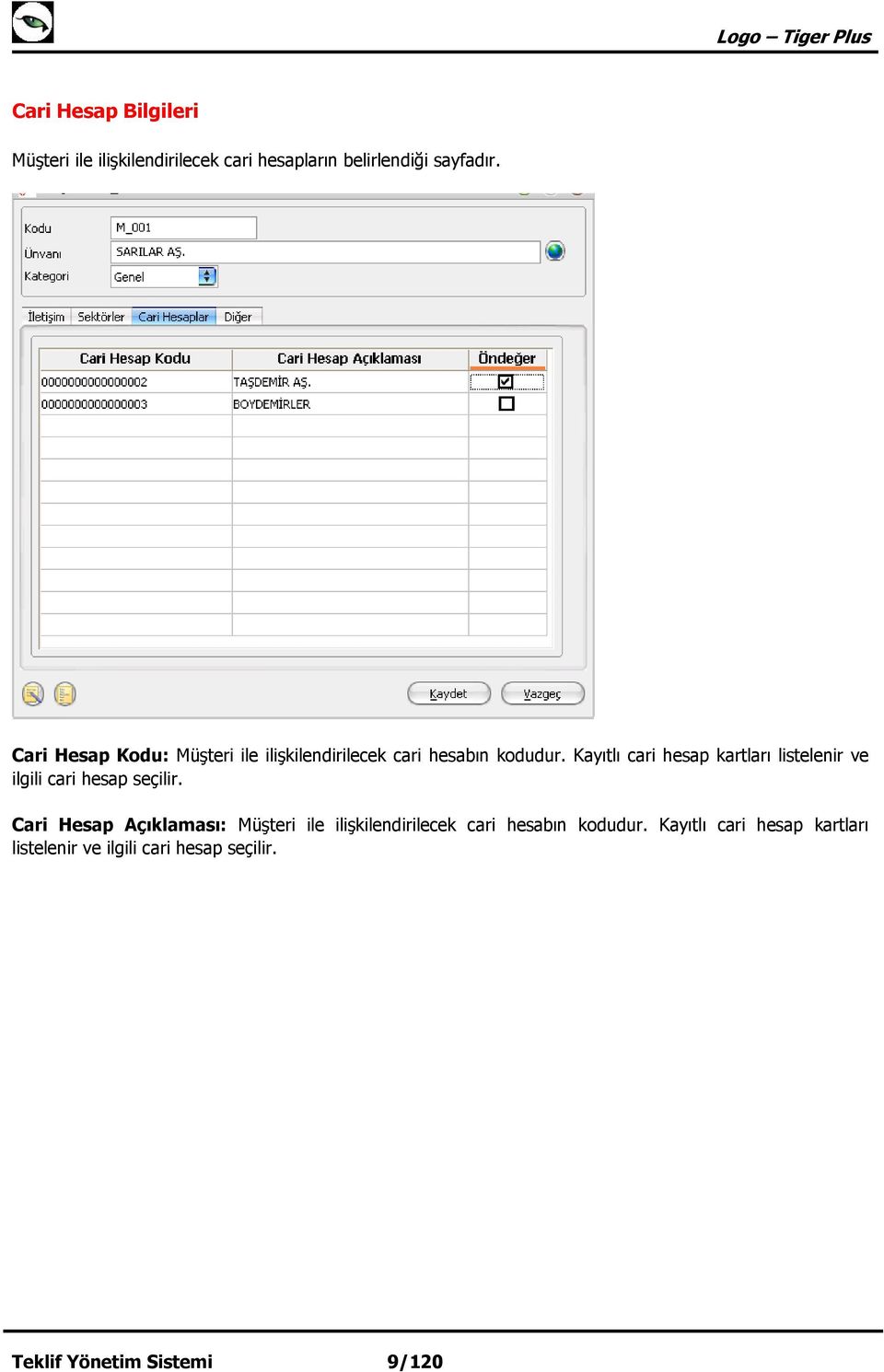
9 Cari Hesap Bilgileri Müşteri ile ilişkilendirilecek cari hesapların belirlendiği sayfadır. Cari Hesap Kodu: Müşteri ile ilişkilendirilecek cari hesabın kodudur. Kayıtlı cari hesap kartları listelenir ve ilgili cari hesap seçilir. Cari Hesap Açıklaması: Müşteri ile ilişkilendirilecek cari hesabın kodudur. Kayıtlı cari hesap kartları listelenir ve ilgili cari hesap seçilir. Teklif Yönetim Sistemi 9/120
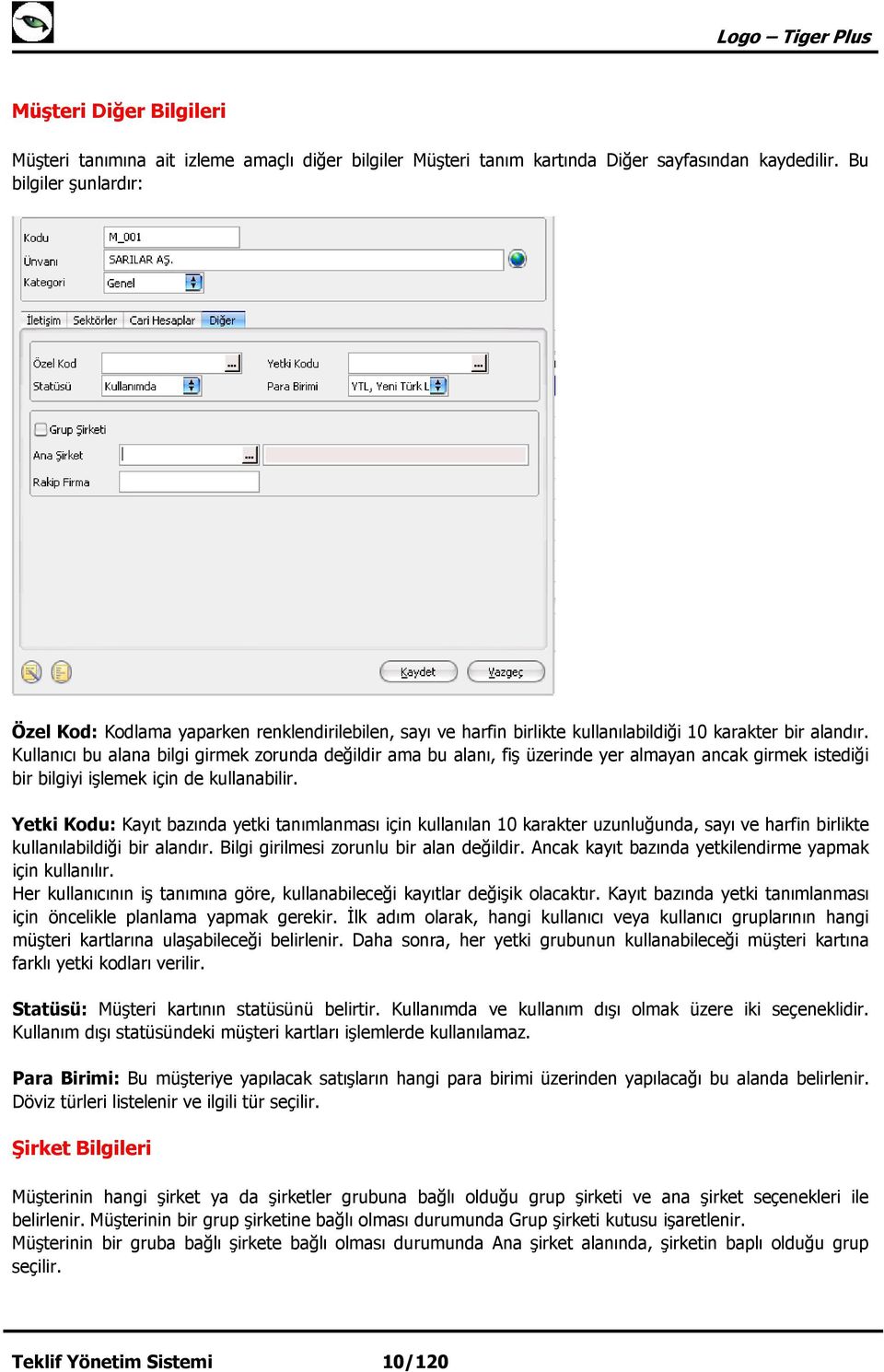
10 Müşteri Diğer Bilgileri Müşteri tanımına ait izleme amaçlı diğer bilgiler Müşteri tanım kartında Diğer sayfasından kaydedilir. Bu bilgiler şunlardır: Özel Kod: Kodlama yaparken renklendirilebilen, sayı ve harfin birlikte kullanılabildiği 10 karakter bir alandır. Kullanıcı bu alana bilgi girmek zorunda değildir ama bu alanı, fiş üzerinde yer almayan ancak girmek istediği bir bilgiyi işlemek için de kullanabilir. Yetki Kodu: Kayıt bazında yetki tanımlanması için kullanılan 10 karakter uzunluğunda, sayı ve harfin birlikte kullanılabildiği bir alandır. Bilgi girilmesi zorunlu bir alan değildir. Ancak kayıt bazında yetkilendirme yapmak için kullanılır. Her kullanıcının iş tanımına göre, kullanabileceği kayıtlar değişik olacaktır. Kayıt bazında yetki tanımlanması için öncelikle planlama yapmak gerekir. İlk adım olarak, hangi kullanıcı veya kullanıcı gruplarının hangi müşteri kartlarına ulaşabileceği belirlenir. Daha sonra, her yetki grubunun kullanabileceği müşteri kartına farklı yetki kodları verilir. Statüsü: Müşteri kartının statüsünü belirtir. Kullanımda ve kullanım dışı olmak üzere iki seçeneklidir. Kullanım dışı statüsündeki müşteri kartları işlemlerde kullanılamaz. Para Birimi: Bu müşteriye yapılacak satışların hangi para birimi üzerinden yapılacağı bu alanda belirlenir. Döviz türleri listelenir ve ilgili tür seçilir. Şirket Bilgileri Müşterinin hangi şirket ya da şirketler grubuna bağlı olduğu grup şirketi ve ana şirket seçenekleri ile belirlenir. Müşterinin bir grup şirketine bağlı olması durumunda Grup şirketi kutusu işaretlenir. Müşterinin bir gruba bağlı şirkete bağlı olması durumunda Ana şirket alanında, şirketin baplı olduğu grup seçilir. Teklif Yönetim Sistemi 10/120
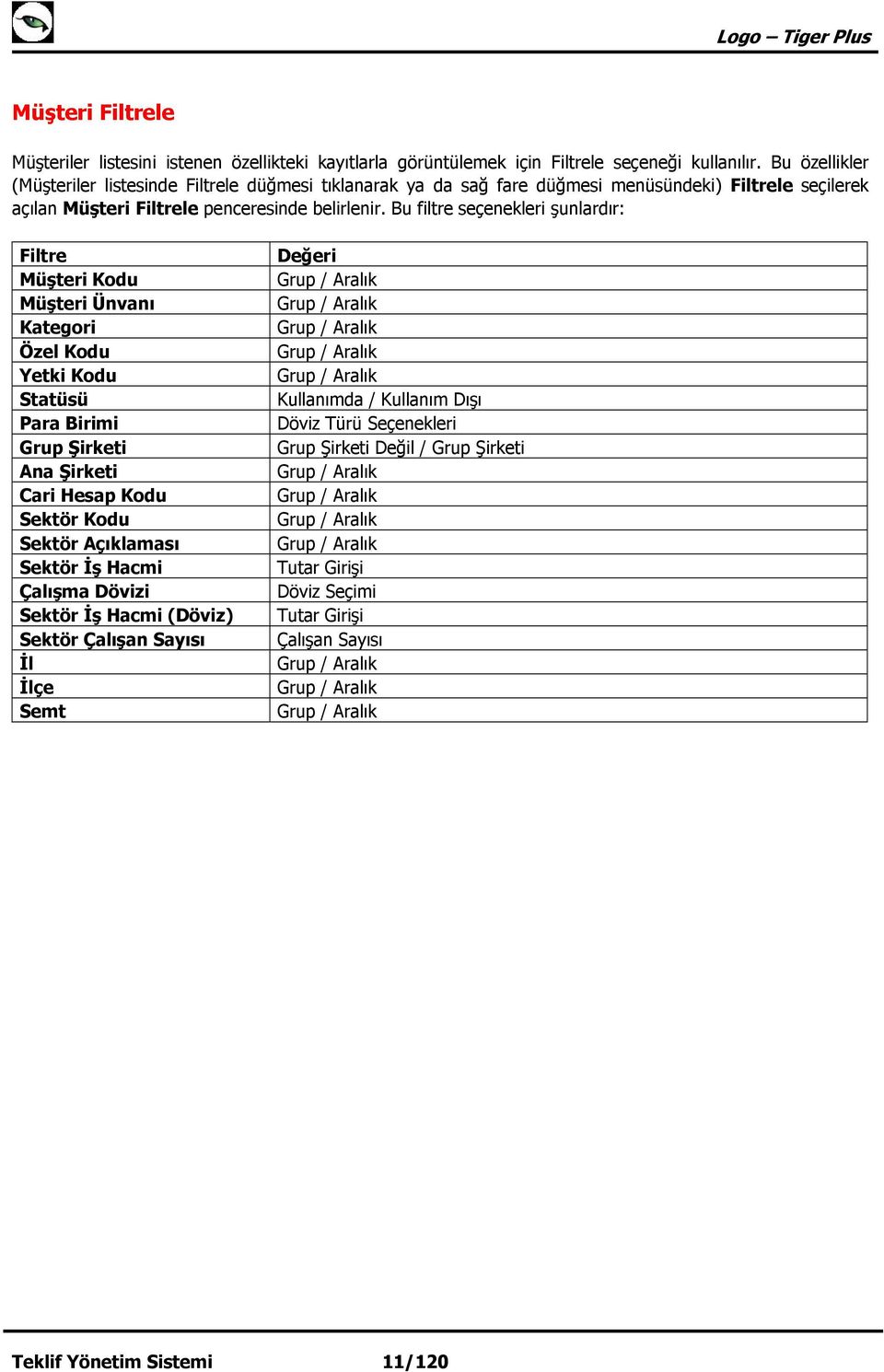
11 Müşteri Filtrele Müşteriler listesini istenen özellikteki kayıtlarla görüntülemek için Filtrele seçeneği kullanılır. Bu özellikler (Müşteriler listesinde Filtrele düğmesi tıklanarak ya da sağ fare düğmesi menüsündeki) Filtrele seçilerek açılan Müşteri Filtrele penceresinde belirlenir. Bu filtre seçenekleri şunlardır: Filtre Müşteri Kodu Müşteri Ünvanı Kategori Özel Kodu Yetki Kodu Statüsü Para Birimi Grup Şirketi Ana Şirketi Cari Hesap Kodu Sektör Kodu Sektör Açıklaması Sektör İş Hacmi Çalışma Dövizi Sektör İş Hacmi (Döviz) Sektör Çalışan Sayısı İl İlçe Semt Değeri Grup / Aralık Grup / Aralık Grup / Aralık Grup / Aralık Grup / Aralık Kullanımda / Kullanım Dışı Döviz Türü Seçenekleri Grup Şirketi Değil / Grup Şirketi Grup / Aralık Grup / Aralık Grup / Aralık Grup / Aralık Tutar Girişi Döviz Seçimi Tutar Girişi Çalışan Sayısı Grup / Aralık Grup / Aralık Grup / Aralık Teklif Yönetim Sistemi 11/120
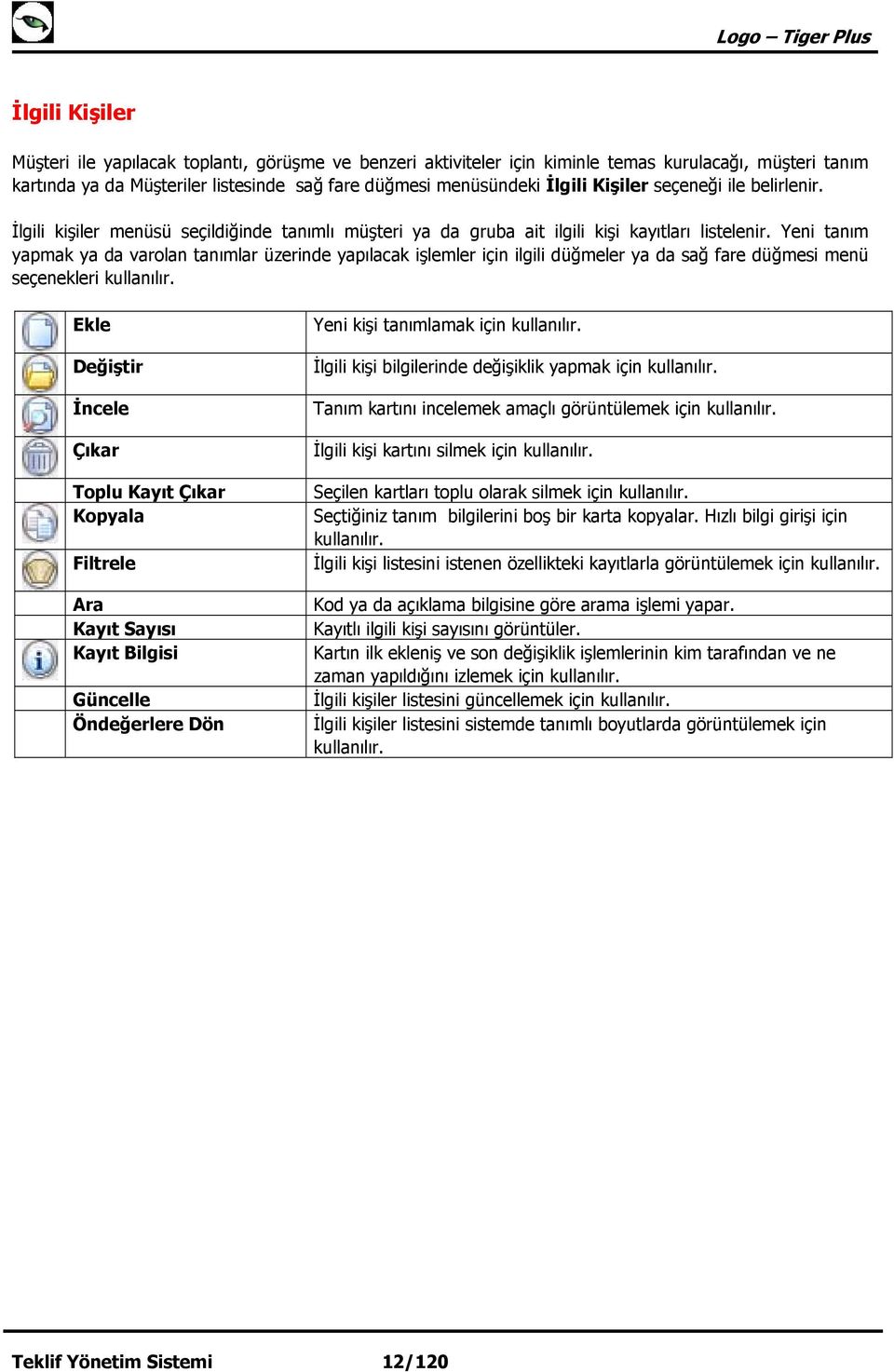
12 İlgili Kişiler Müşteri ile yapılacak toplantı, görüşme ve benzeri aktiviteler için kiminle temas kurulacağı, müşteri tanım kartında ya da Müşteriler listesinde sağ fare düğmesi menüsündeki İlgili Kişiler seçeneği ile belirlenir. İlgili kişiler menüsü seçildiğinde tanımlı müşteri ya da gruba ait ilgili kişi kayıtları listelenir. Yeni tanım yapmak ya da varolan tanımlar üzerinde yapılacak işlemler için ilgili düğmeler ya da sağ fare düğmesi menü seçenekleri kullanılır. Ekle Değiştir İncele Çıkar Toplu Kayıt Çıkar Kopyala Filtrele Ara Kayıt Sayısı Kayıt Bilgisi Güncelle Öndeğerlere Dön Yeni kişi tanımlamak için kullanılır. İlgili kişi bilgilerinde değişiklik yapmak için kullanılır. Tanım kartını incelemek amaçlı görüntülemek için kullanılır. İlgili kişi kartını silmek için kullanılır. Seçilen kartları toplu olarak silmek için kullanılır. Seçtiğiniz tanım bilgilerini boş bir karta kopyalar. Hızlı bilgi girişi için kullanılır. İlgili kişi listesini istenen özellikteki kayıtlarla görüntülemek için kullanılır. Kod ya da açıklama bilgisine göre arama işlemi yapar. Kayıtlı ilgili kişi sayısını görüntüler. Kartın ilk ekleniş ve son değişiklik işlemlerinin kim tarafından ve ne zaman yapıldığını izlemek için kullanılır. İlgili kişiler listesini güncellemek için kullanılır. İlgili kişiler listesini sistemde tanımlı boyutlarda görüntülemek için kullanılır. Teklif Yönetim Sistemi 12/120
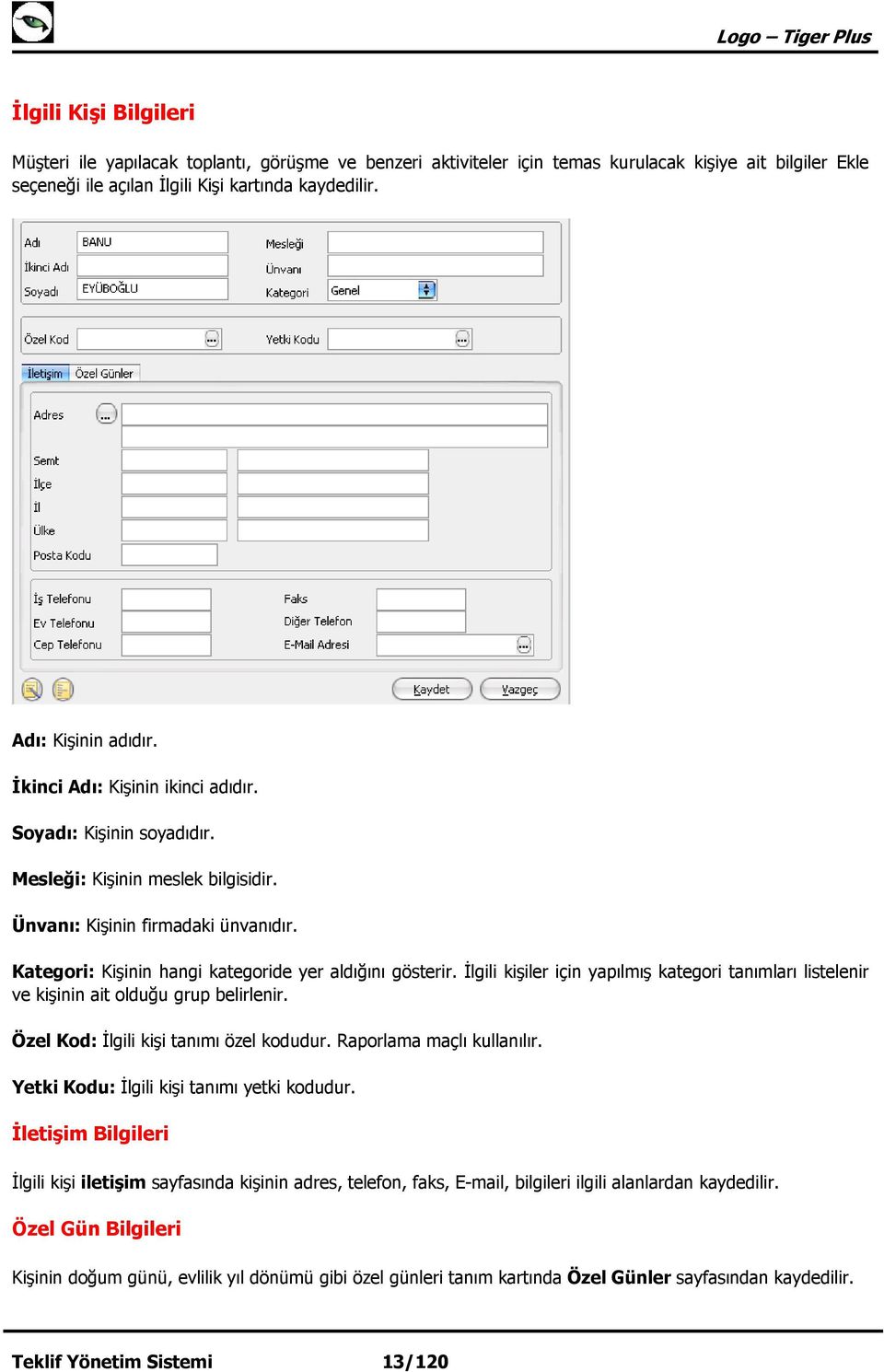
13 İlgili Kişi Bilgileri Müşteri ile yapılacak toplantı, görüşme ve benzeri aktiviteler için temas kurulacak kişiye ait bilgiler Ekle seçeneği ile açılan İlgili Kişi kartında kaydedilir. Adı: Kişinin adıdır. İkinci Adı: Kişinin ikinci adıdır. Soyadı: Kişinin soyadıdır. Mesleği: Kişinin meslek bilgisidir. Ünvanı: Kişinin firmadaki ünvanıdır. Kategori: Kişinin hangi kategoride yer aldığını gösterir. İlgili kişiler için yapılmış kategori tanımları listelenir ve kişinin ait olduğu grup belirlenir. Özel Kod: İlgili kişi tanımı özel kodudur. Raporlama maçlı kullanılır. Yetki Kodu: İlgili kişi tanımı yetki kodudur. İletişim Bilgileri İlgili kişi iletişim sayfasında kişinin adres, telefon, faks, , bilgileri ilgili alanlardan kaydedilir. Özel Gün Bilgileri Kişinin doğum günü, evlilik yıl dönümü gibi özel günleri tanım kartında Özel Günler sayfasından kaydedilir. Teklif Yönetim Sistemi 13/120
14 İlgili Kişi Filtrele İlgili kişiler listesini istenen özellikteki kayıtlarla görüntülemek için Filtrele seçeneği kullanılır. Bu özellikler (İlgili kişiler listesinde Filtrele düğmesi tıklanarak ya da sağ fare düğmesi menüsündeki Filtrele seçilerek açılan İlgili Kişi Filtrele penceresinde belirlenir. Bu filtre seçenekleri şunlardır: Filtre Adı İkinci Adı Soyadı Mesleği Ünvanı Kategori Özel Kodu Yetki Kodu Değeri Grup / Aralık Grup / Aralık Grup / Aralık Grup / Aralık Grup / Aralık Genel / Bilgilendirici / Yönlendirici / Karar Verici Grup / Aralık Grup / Aralık Teklif Yönetim Sistemi 14/120
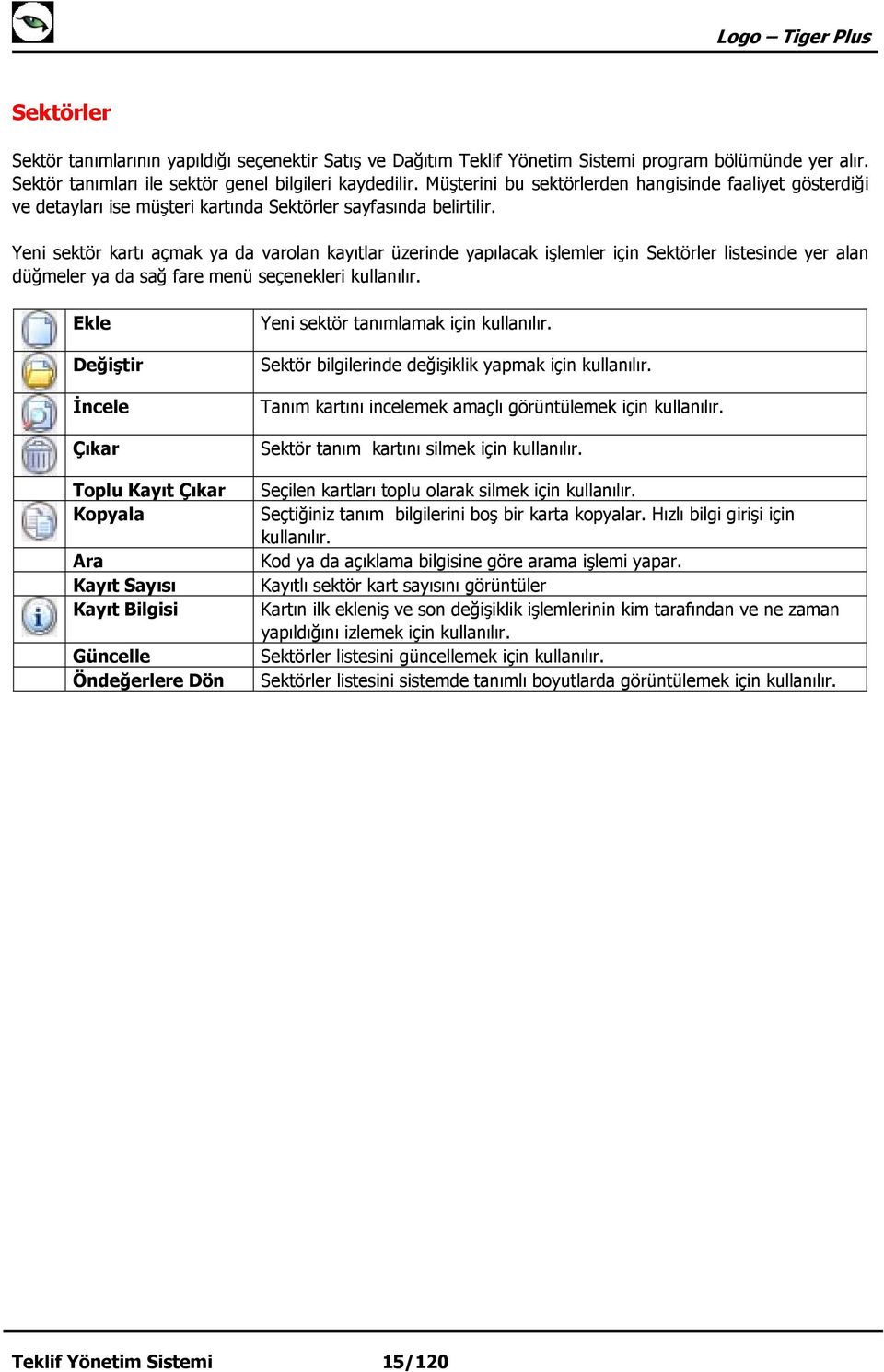
15 Sektörler Sektör tanımlarının yapıldığı seçenektir Satış ve Dağıtım Teklif Yönetim Sistemi program bölümünde yer alır. Sektör tanımları ile sektör genel bilgileri kaydedilir. Müşterini bu sektörlerden hangisinde faaliyet gösterdiği ve detayları ise müşteri kartında Sektörler sayfasında belirtilir. Yeni sektör kartı açmak ya da varolan kayıtlar üzerinde yapılacak işlemler için Sektörler listesinde yer alan düğmeler ya da sağ fare menü seçenekleri kullanılır. Ekle Değiştir İncele Çıkar Toplu Kayıt Çıkar Kopyala Ara Kayıt Sayısı Kayıt Bilgisi Güncelle Öndeğerlere Dön Yeni sektör tanımlamak için kullanılır. Sektör bilgilerinde değişiklik yapmak için kullanılır. Tanım kartını incelemek amaçlı görüntülemek için kullanılır. Sektör tanım kartını silmek için kullanılır. Seçilen kartları toplu olarak silmek için kullanılır. Seçtiğiniz tanım bilgilerini boş bir karta kopyalar. Hızlı bilgi girişi için kullanılır. Kod ya da açıklama bilgisine göre arama işlemi yapar. Kayıtlı sektör kart sayısını görüntüler Kartın ilk ekleniş ve son değişiklik işlemlerinin kim tarafından ve ne zaman yapıldığını izlemek için kullanılır. Sektörler listesini güncellemek için kullanılır. Sektörler listesini sistemde tanımlı boyutlarda görüntülemek için kullanılır. Teklif Yönetim Sistemi 15/120
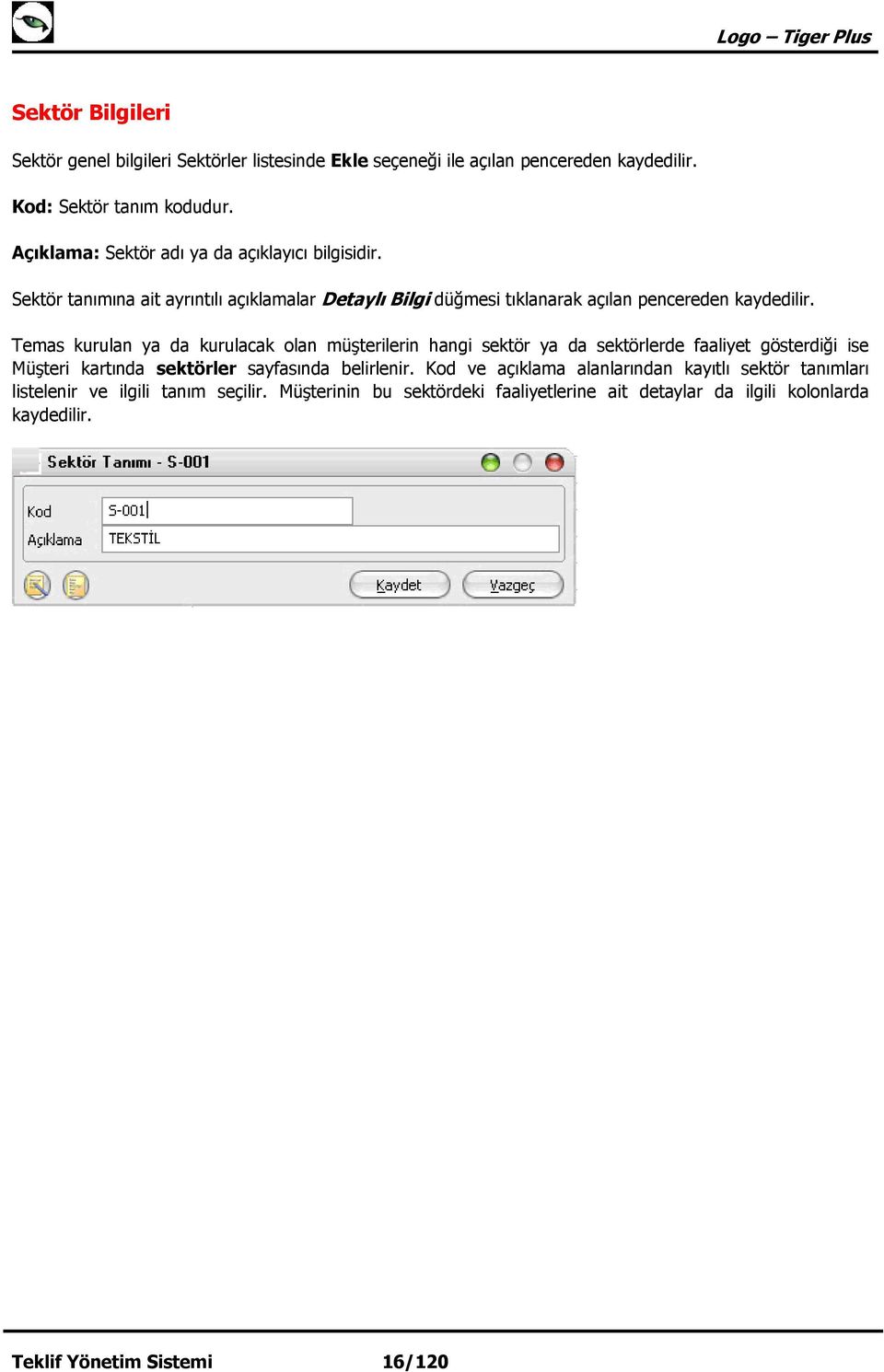
16 Sektör Bilgileri Sektör genel bilgileri Sektörler listesinde Ekle seçeneği ile açılan pencereden kaydedilir. Kod: Sektör tanım kodudur. Açıklama: Sektör adı ya da açıklayıcı bilgisidir. Sektör tanımına ait ayrıntılı açıklamalar Detaylı Bilgi düğmesi tıklanarak açılan pencereden kaydedilir. Temas kurulan ya da kurulacak olan müşterilerin hangi sektör ya da sektörlerde faaliyet gösterdiği ise Müşteri kartında sektörler sayfasında belirlenir. Kod ve açıklama alanlarından kayıtlı sektör tanımları listelenir ve ilgili tanım seçilir. Müşterinin bu sektördeki faaliyetlerine ait detaylar da ilgili kolonlarda kaydedilir. Teklif Yönetim Sistemi 16/120
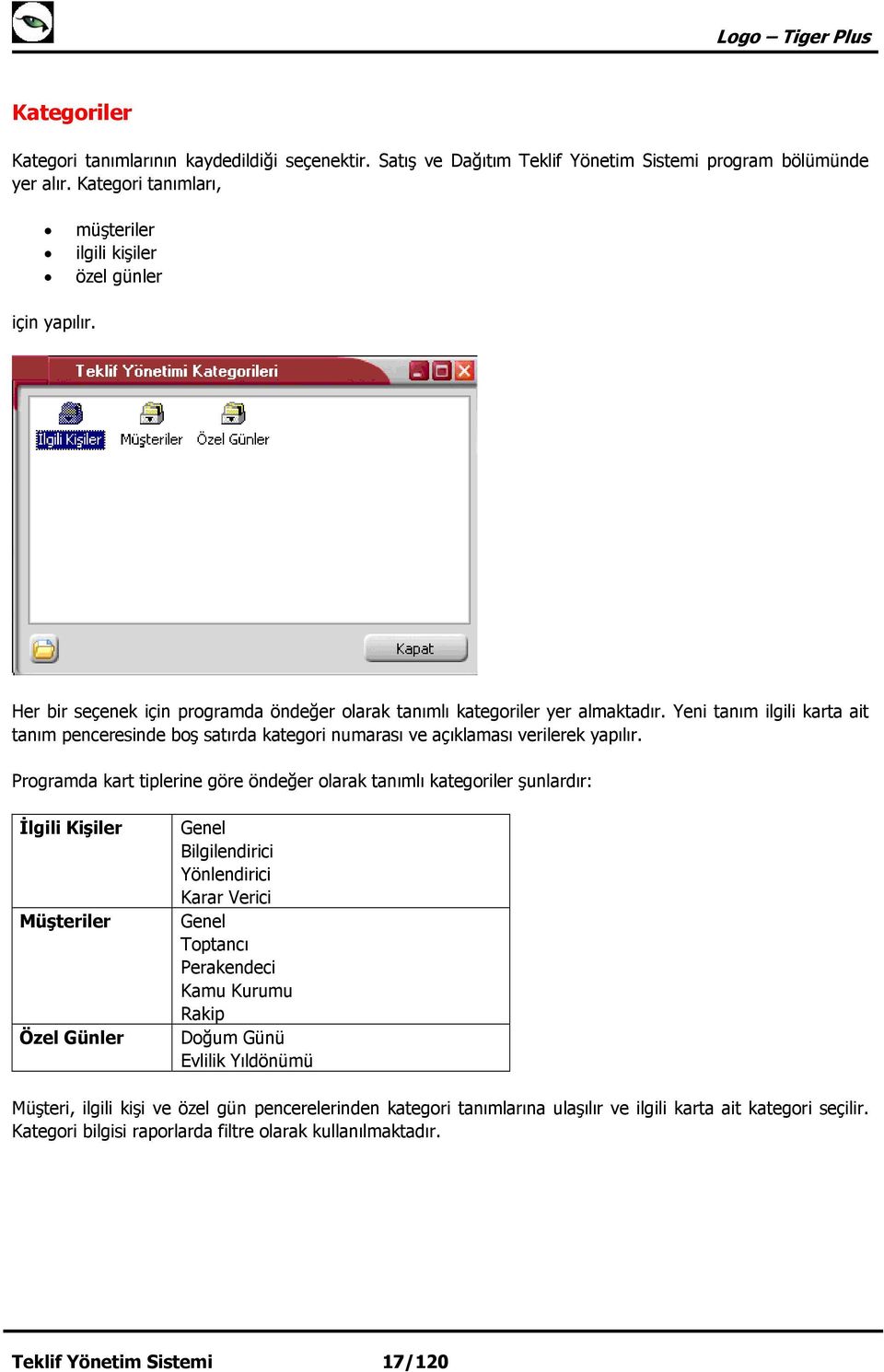
17 Kategoriler Kategori tanımlarının kaydedildiği seçenektir. Satış ve Dağıtım Teklif Yönetim Sistemi program bölümünde yer alır. Kategori tanımları, müşteriler ilgili kişiler özel günler için yapılır. Her bir seçenek için programda öndeğer olarak tanımlı kategoriler yer almaktadır. Yeni tanım ilgili karta ait tanım penceresinde boş satırda kategori numarası ve açıklaması verilerek yapılır. Programda kart tiplerine göre öndeğer olarak tanımlı kategoriler şunlardır: İlgili Kişiler Müşteriler Özel Günler Genel Bilgilendirici Yönlendirici Karar Verici Genel Toptancı Perakendeci Kamu Kurumu Rakip Doğum Günü Evlilik Yıldönümü Müşteri, ilgili kişi ve özel gün pencerelerinden kategori tanımlarına ulaşılır ve ilgili karta ait kategori seçilir. Kategori bilgisi raporlarda filtre olarak kullanılmaktadır. Teklif Yönetim Sistemi 17/120
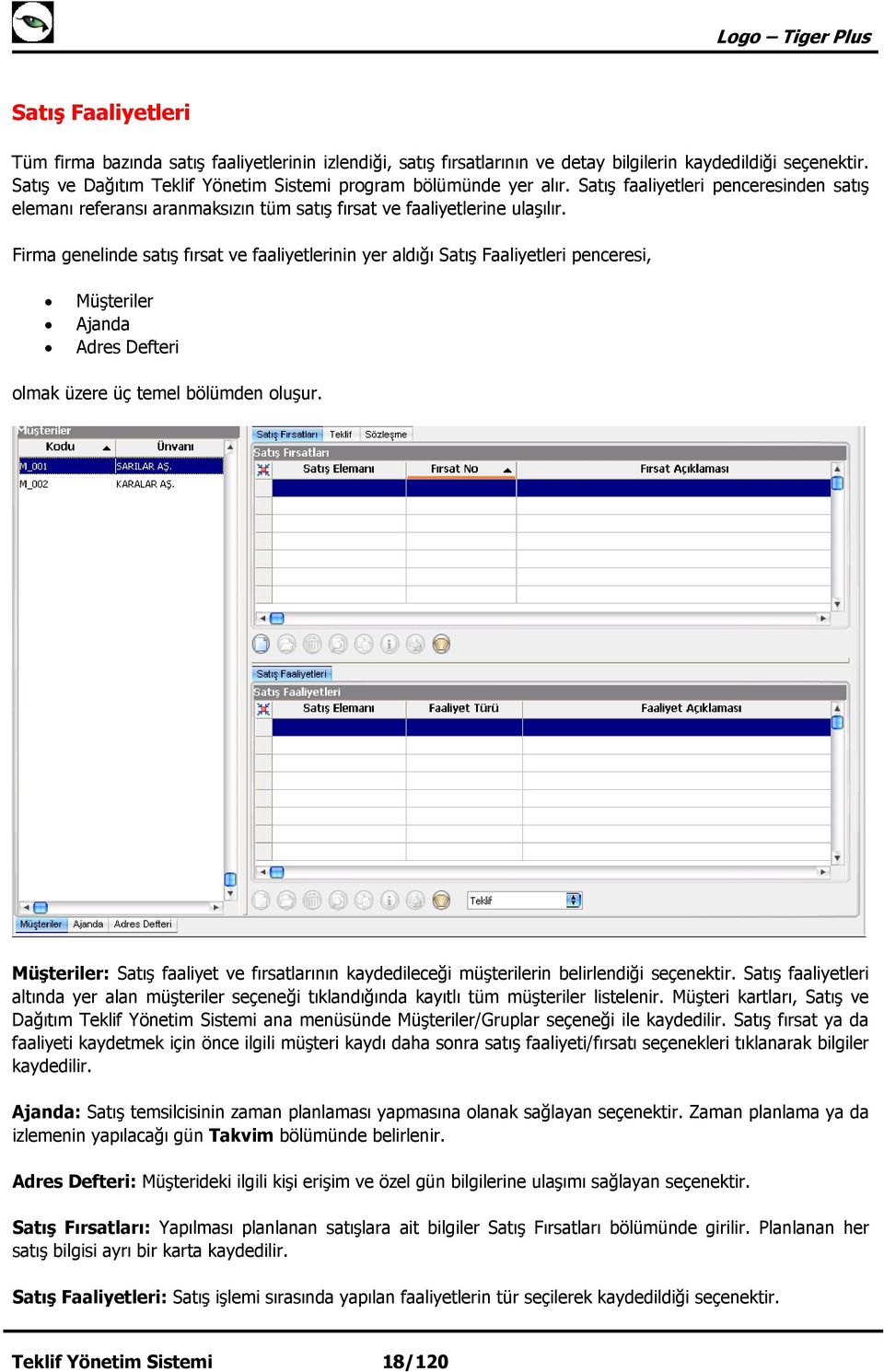
18 Satış Faaliyetleri Tüm firma bazında satış faaliyetlerinin izlendiği, satış fırsatlarının ve detay bilgilerin kaydedildiği seçenektir. Satış ve Dağıtım Teklif Yönetim Sistemi program bölümünde yer alır. Satış faaliyetleri penceresinden satış elemanı referansı aranmaksızın tüm satış fırsat ve faaliyetlerine ulaşılır. Firma genelinde satış fırsat ve faaliyetlerinin yer aldığı Satış Faaliyetleri penceresi, Müşteriler Ajanda Adres Defteri olmak üzere üç temel bölümden oluşur. Müşteriler: Satış faaliyet ve fırsatlarının kaydedileceği müşterilerin belirlendiği seçenektir. Satış faaliyetleri altında yer alan müşteriler seçeneği tıklandığında kayıtlı tüm müşteriler listelenir. Müşteri kartları, Satış ve Dağıtım Teklif Yönetim Sistemi ana menüsünde Müşteriler/Gruplar seçeneği ile kaydedilir. Satış fırsat ya da faaliyeti kaydetmek için önce ilgili müşteri kaydı daha sonra satış faaliyeti/fırsatı seçenekleri tıklanarak bilgiler kaydedilir. Ajanda: Satış temsilcisinin zaman planlaması yapmasına olanak sağlayan seçenektir. Zaman planlama ya da izlemenin yapılacağı gün Takvim bölümünde belirlenir. Adres Defteri: Müşterideki ilgili kişi erişim ve özel gün bilgilerine ulaşımı sağlayan seçenektir. Satış Fırsatları: Yapılması planlanan satışlara ait bilgiler Satış Fırsatları bölümünde girilir. Planlanan her satış bilgisi ayrı bir karta kaydedilir. Satış Faaliyetleri: Satış işlemi sırasında yapılan faaliyetlerin tür seçilerek kaydedildiği seçenektir. Teklif Yönetim Sistemi 18/120
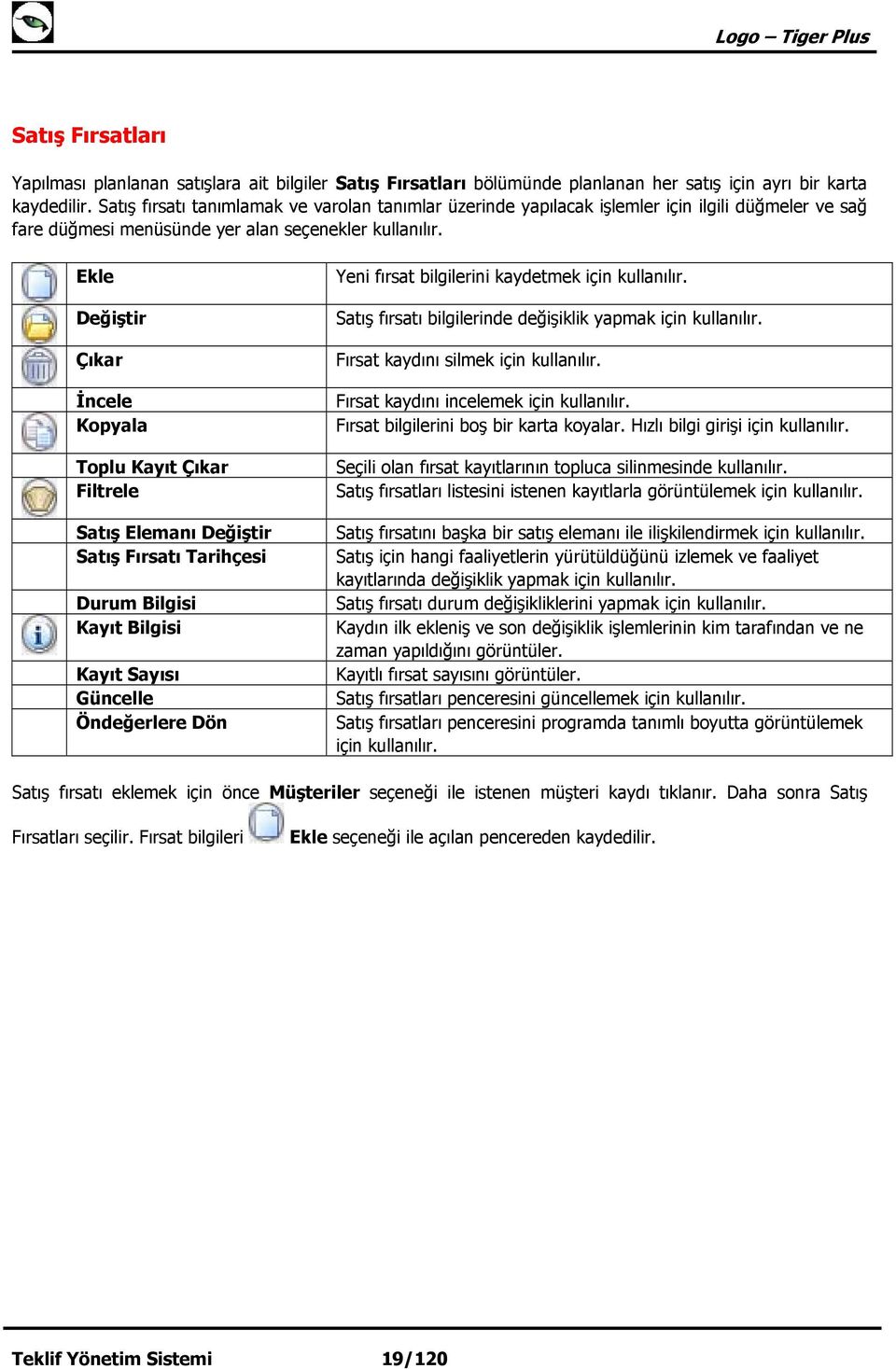
19 Satış Fırsatları Yapılması planlanan satışlara ait bilgiler Satış Fırsatları bölümünde planlanan her satış için ayrı bir karta kaydedilir. Satış fırsatı tanımlamak ve varolan tanımlar üzerinde yapılacak işlemler için ilgili düğmeler ve sağ fare düğmesi menüsünde yer alan seçenekler kullanılır. Ekle Değiştir Çıkar İncele Kopyala Toplu Kayıt Çıkar Filtrele Satış Elemanı Değiştir Satış Fırsatı Tarihçesi Durum Bilgisi Kayıt Bilgisi Kayıt Sayısı Güncelle Öndeğerlere Dön Yeni fırsat bilgilerini kaydetmek için kullanılır. Satış fırsatı bilgilerinde değişiklik yapmak için kullanılır. Fırsat kaydını silmek için kullanılır. Fırsat kaydını incelemek için kullanılır. Fırsat bilgilerini boş bir karta koyalar. Hızlı bilgi girişi için kullanılır. Seçili olan fırsat kayıtlarının topluca silinmesinde kullanılır. Satış fırsatları listesini istenen kayıtlarla görüntülemek için kullanılır. Satış fırsatını başka bir satış elemanı ile ilişkilendirmek için kullanılır. Satış için hangi faaliyetlerin yürütüldüğünü izlemek ve faaliyet kayıtlarında değişiklik yapmak için kullanılır. Satış fırsatı durum değişikliklerini yapmak için kullanılır. Kaydın ilk ekleniş ve son değişiklik işlemlerinin kim tarafından ve ne zaman yapıldığını görüntüler. Kayıtlı fırsat sayısını görüntüler. Satış fırsatları penceresini güncellemek için kullanılır. Satış fırsatları penceresini programda tanımlı boyutta görüntülemek için kullanılır. Satış fırsatı eklemek için önce Müşteriler seçeneği ile istenen müşteri kaydı tıklanır. Daha sonra Satış Fırsatları seçilir. Fırsat bilgileri Ekle seçeneği ile açılan pencereden kaydedilir. Teklif Yönetim Sistemi 19/120
20 Satış Fırsatı Bilgileri Fırsat No: Satış fırsat numarasıdır. Açıklama: Satış fırsatı adı ya da açıklayıcı bilgisidir. Özel Kod: Kodlama yaparken renklendirilebilen, sayı ve harfin birlikte kullanılabildiği 10 karakter uzunluğunda bir alandır. Kullanıcı bu alana bilgi girmek zorunda değildir ama bu alanı, kart üzerinde yer almayan ancak girmek istediği bir bilgiyi işlemek için de kullanabilir. Özel kod, satış fırsatlarını kullanıcının kendi firmasına özel bazı kriterlere göre gruplaması için kullanılır. Yetki Kodu: Kayıt bazında yetki tanımlanması için kullanılan 10 karakter uzunluğunda, sayı ve harfin birlikte kullanılabildiği bir alandır. Kullanıcı bu alana bilgi girmek zorunda değildir. Her kullanıcının iş tanımına göre, kullanabileceği kayıtlar değişik olacaktır. Kayıt bazında yetki tanımlanması için öncelikle planlama yapmak gerekir. İlk adım olarak, hangi kullanıcıların veya kullanıcı gruplarının hangi satış fırsat kartlarına ulaşabileceği belirlenir. Daha sonra, her yetki grubunun kullanabileceği satış fırsatlarına farklı yetki kodları verilir. Tarih: Satış fırsatı bilgilerinin kayıt tarihidir. Günün tarihi öndeğer olarak gelir. "..." simgesi tıklanarak takvim açılır ve istenen tarih belirlenerek alana aktarılır. Teklif Yönetim Sistemi 20/120
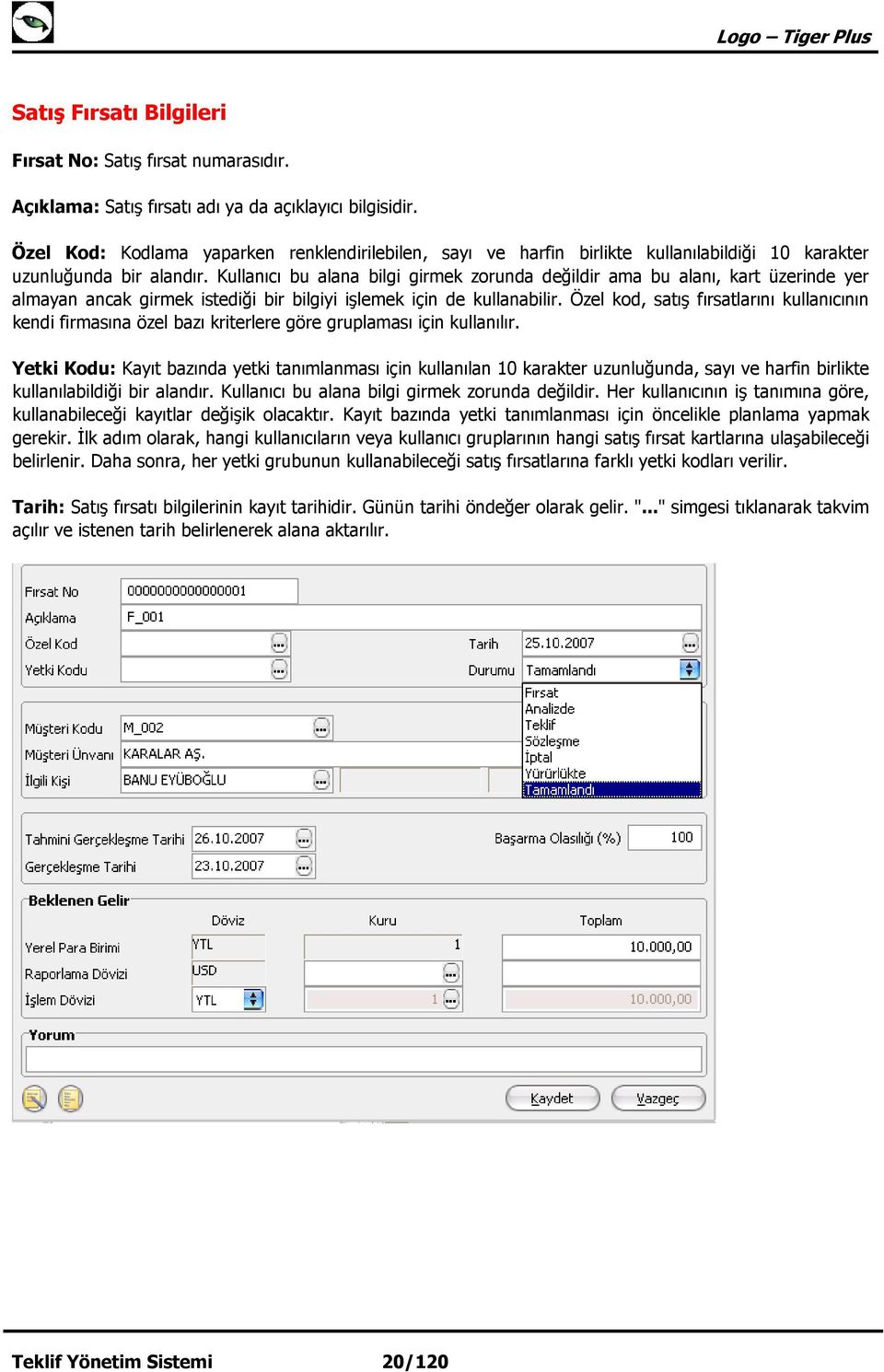
21 Durumu: Yapılması planlanan satışla ilgili durumun belirlendiği alandır. Durum alanı, Fırsat Analizde Teklif Sözleşme İptal Yürürlükte Tamamlandı seçeneklerini içerir. Yürütülen satış faaliyetlerine göre durum belirlenir. Müşteri Kodu: Satış işleminin yapılacağı müşterinin kodudur. Satış faaliyetleri penceresinde müşteriler seçeneği ile seçilen müşteri kodu bu alana öndeğer olarak gelir. Gerekirse değiştirilebilir. Müşteri Ünvanı: Satış işleminin yapılacağı müşterinin ünvanıdır. Satış faaliyetleri penceresinde müşteriler seçeneği ile seçilen müşteri kodu bu alana öndeğer olarak gelir. Gerekirse değiştirilebilir. İlgili Kişi: Satış yapılacak müşteride görüşülecek kişidir. Seçilen müşteriye ait ilgili kişi kayıtları listelenir ve seçim yapılır. Tahmini Gerçekleşme Tarihi: Yapılması planlanan satışın tahmini gerçekleşme tarihidir. Gerçekleşme Tarihi: Yapılması planlanan satışın sonlandığı tarihtir. Başarma Olasılığı (%): Satış fırsatının gerçekleşme olasılığının yüzde olarak belirtildiği alandır. Beklenen Gelir: Satışın gerçekleşmesi durumunda elde edilecek gelirdir. Bu bölümde elde edilecek gelir yerel para birimi cinsinden girildiğinde döviz kurlarına göre raporlama ve işlem dövizine göre de hesaplamalar yapılır. Yorum: Satış temsilcisinin ya da görüşmeleri yürüten kişinin satış fırsatını nasıl değerlendirdiğini belirten açıklamadır. Teklif Yönetim Sistemi 21/120
22 Satış Fırsatlarının Filtrelenmesi Satış fırsatları listesini istenen kayıtlarla görüntülemek ve arama işlemlerinde kolaylık sağlamak için kullanılır. Filtre seçenekleri şunlardır: Filtre Satış Elemanı Numara Tarih Açıklama Özel Kodu Yetki Kodu Durumu İlgili Kişi Tahmini Gerçekleme Tarihi Gerçekleşme Tarihi Başarma Olasılığı Beklenen Gelir Döviz Türü Döviz Üzerinden Gelir Değeri Grup / Aralık Grup / Aralık Başlangıç-Bitiş Grup / Aralık Grup / Aralık Grup / Aralık Fırsat / Analizde / Teklif / Sözleşme / İptal / Yürürlükte / Tamamlandı Grup / Aralık Başlangıç - Bitiş Başlangıç - Bitiş Bilgi Girişi Tutar Aralığı Döviz Türleri Tutar Aralığı Satış Elemanı Değiştirme Satış işlemine ait faaliyetlerin yürütülmesi sırasında herhangi bir nedenle satış elemanı değişikliği sözkonusu olabilir. Bu işlemi yapmak için satış fırsatları listesinde sağ fare düğmesi menüsünde yer alan Satış Elemanı Değiştir seçeneği kullanılır. Açılan satış elemanları penceresinde Satış Temsilcisi/Plasiyer olarak kaydedilmiş satış elemanları listelenir. Satış fırsatının ilişkilendirileceği satış elemanı seçilir. Değiştirme işlemi yapıldığında program kullanıcıyı seçilen satış temsilcisinin müşteri ile bağlantısı olmadığını belirten mesajla uyaracaktır. Tamam düğmesi tıklandığında satış fırsat ve faaliyetlerinin güncelleneceğini belirten mesaj ekrana gelir. Mesaj üç seçeneklidir. Güncelle seçiminin yapılması durumunda satış faaliyetlerinde satış elemanı bilgisi güncellenir. Bağlantıları kopart seçiminde satış faaliyetlerindeki satış elemanı bağlantısı kopartılır. Vazgeç seçiminde herhangi bir işlem yapılmaz. Teklif Yönetim Sistemi 22/120
23 Satış Fırsatı Durum Değişiklikleri Satış fırsatı durum değişiklikleri satış fırsatları listesinde sağ fare düğmesi menüsünde yer alan Durum seçeneği ile değiştirildi. Satış işlemlerinde yürütülen faaliyetler ve bunların sonuçlarına göre satış fırsatı için yapılacak durum değişiklikleri şunlardır: Fırsat Analizde Teklif Sözleşme İptal Yürürlükte Tamamlandı Durum değişikliklerinde dikkat edilmesi gereken noktalar şunlardır: Fırsatın durumunu yürürlükte yapabilmek için o fırsata ait onaylandı durumunda sözleşme olmalıdır. Sadece yürürlükte durumundaki fırsatlar tamamlandı durumuna getirilebilir. Diğer durumlara geçişte herhangi bir kontrol bulunmamaktadır. Fırsat teklif durumundayken yeni teklif eklenebilir, var olan teklifler değiştirilebilir, çıkartılabilir, kopyalanabilir, revizyon oluşturulabilir. Teklif ekleme ve kopyalama işlemlerinde ilgili fırsatın durumu uygun değilse program kullanıcıyı Teklif durumundaki fırsat için teklif faaliyeti eklenebilir/kopyalanabilir. Devam etmek istiyor musunuz? mesajı ile uyaracaktır. Fırsat sözleşme durumundayken yeni sözleşme eklenebilir, var olan sözleşmeler değiştirilebilir, çıkartılabilir, kopyalanabilir, tekliften sözleşme oluşturulabilir. Sözleşme ekleme ve kopyalama işlemlerinde ilgili fırsatın durumu uygun değilse program Sözleşme durumundaki fırsat için sözleşme faaliyeti eklenebilir/kopyalanabilir. Devam etmek istiyor musunuz? mesajı ile kullanıcıyı uyaracaktır. Fırsat üzerinde her durum değişikliğinde satış fırsatı tarihçesi penceresinden girilen bilgiler bir tabloya kaydedilir. Tarihçe bilgilerine satış fırsatları listesinde sağ fare düğmesi menüsünde yer alan Satış Fırsatı Tarihçesi seçeneği ile ulaşmak ve kayıtlar üzerinde inceleme ve değişiklik yapmak mümkündür. Teklif Yönetim Sistemi 23/120
24 Satış Fırsatı Tarihçesi Satış fırsatı durum değişikliklerinin izlendiği ve gerekirse her durum kaydı için gerekli değişikliklerin yapıldığı seçenektir. Satış fırsatları listesinde sağ fare düğmesi menüsünde yer alır. Satış fırsatı tarihçesi listesinde fırsattaki her durum değişikliği; tarih zaman durum açıklama satış elemanı bilgileri ile yer alır. Değişiklik kayıtları üzerinde yapılacak işlemler için ilgili düğmeler ya da sağ fare düğmesi menüsünde yer alan seçenekler kullanılır. Değiştir Çıkar İncele Kayıt Bilgisi Güncelle Öndeğerlere Dön Durum değişikliği bilgilerini güncellemek için kullanılır. Durum değişikliği kaydını silmek için kullanılır. Kayıt bilgilerini inceleme amaçlı görüntüler. Kaydın ilk ekleniş ve son değişiklik işlemlerinin kim tarafından ve ne zaman yapıldığını görüntüler. Satış fırsatı tarihçesi listesini güncellemek için kullanılır. Satış fırsatları tarihçesi penceresini programda tanımlı boyutlarda görüntüler. Teklif Yönetim Sistemi 24/120
25 Satış Faaliyeti Satış fırsatlarının gerçekleştirilmesi için yürütülen faaliyetlere ait bilgiler, Satış Faaliyetleri bölümünde kaydedilir. Yapılan her faaliyete ait bilgiler Ekle seçeneği ile faaliyet tipi belirlenerek girilir. Satış sürecinde yürütülecek faaliyet tipleri, Araştırma Telefon görüşmesi Yazışma Randevu Toplantı Prezentasyon Teklif Sözleşme başlıkları altında toplamıştır. Ekle seçeneği ile açılan tanım kartı üzerinde Genel bilgiler sayfası ile faaliyet türüne göre Kişi Listesi ve Doküman Listesi sayfaları yer alır. Satış faaliyeti eklemek ve varolan tanımlar üzerinde yapılacak işlemler için satış faaliyetleri listesinde sağ fare düğmesi menüsünde yer alan seçenekler kullanılır. Ekle Değiştir Çıkar İncele Kopyala Toplu Kayıt Çıkar Filtrele Satış Elemanı Değiştir Sözleşme Detayları Teklif Alternatifleri Revizyon Oluştur Sözleşme Microsoft Word'e Aktar Kayıt Bilgisi Kayıt Sayısı Yeni satış faaliyeti eklemek tanımlamak için kullanılır. Satış faaliyet bilgilerini değiştirmek için kullanılır. Satış faaliyet kartını silmek için kullanılır. Kayıtlı satış faaliyetini incelemek için kullanılır. Tanım bilgilerini başka bir karta kopyalar. Hızlı bilgi girişi için kullanılır. Seçili olan satış faaliyetlerinin topluca silinmesinde kullanılır. Satış faaliyetleri listesini istenen özellikteki kayıtlarla görüntülemek için kullanılır. Satış faaliyetini farklı bir satış elemanı ile ilişkilendirmek için kullanılır. Sözleşme türünde faaliyet satırlarında sağ fare menüsünde yer alır. Detayları incelemek için kullanılır. Teklif Alternatiflerini görüntülemek ve incelemek için kullanılır. Teklif faaliyet türündeki satırlarda sağ fare düğmesi menüsünde yer alır. Teklif bilgilerinin değişmesi durumunda yeni revizyon oluşturmak için kullanılır. Onaylanmış teklifler için sözleşme bilgilerinin kaydedilmesinde kullanılır. Teklif ve teklif revizyon bilgilerinin Word'e aktarılmasında kullanılır. Kaydın ilk ekleniş ve son değişiklik işlemlerinin kim tarafından ve ne zaman yapıldığını görüntüler. Kayıtlı satış fırsatı sayısını görüntüler. Teklif Yönetim Sistemi 25/120
26 Güncelle Öndeğerlere Dön Satış faaliyetleri listesini güncellemek için kullanılır. Satış faaliyetleri penceresini programda tanımlı boyutlarda görüntüler. Faaliyet Genel Bilgileri Satış faaliyet genel bilgileri tür seçimi yapılarak açılan tanım kartında Genel Bilgiler sayfasından kaydedilir. Bu bilgiler şunlardır: Açıklama: Faaliyet açıklamasıdır. Fırsat Numarası: Faaliyetin ilişkili olduğu fırsatı belirtir. Kayıtlı satış fırsatları listelenir ve faaliyet ile ilişkilendirilecek tanım seçilir. Tarih: Faaliyetin kayıt tarihidir. Saat: Faaliyetin kayıt saatidir. Özel Kod: Kodlama yaparken renklendirilebilen, sayı ve harfin birlikte kullanılabildiği 10 karakter uzunluğunda bir alandır. Kullanıcı bu alana bilgi girmek zorunda değildir ama bu alanı, kart üzerinde yer almayan ancak girmek istediği bir bilgiyi işlemek için de kullanabilir. Özel kod, satış fırsatlarını kullanıcının kendi firmasına özel bazı kriterlere göre gruplaması için kullanılır. Yetki Kodu: Kayıt bazında yetki tanımlanması için kullanılan 10 karakter uzunluğunda, sayı ve harfin birlikte kullanılabildiği bir alandır. Kullanıcı bu alana bilgi girmek zorunda değildir. Her kullanıcının iş tanımına göre, kullanabileceği kayıtlar değişik olacaktır. Kayıt bazında yetki tanımlanması için öncelikle planlama yapmak gerekir. İlk adım olarak, hangi kullanıcıların veya kullanıcı gruplarının hangi satış fırsat kartlarına ulaşabileceği belirlenir. Daha sonra, her yetki grubunun kullanabileceği satış fırsatlarına farklı yetki kodları verilir. Tamamlama Tarihi: Teklifin/sözleşmenin onaylandığı/revize edildiği/iptal edildiği ve diğer faaliyetlerin de iptal edildiği/tamamlandığı tarihtir. Tamamlama Saati: Faaliyetin tamamlandığı saati not etmek için kullanılır. Teklif Yönetim Sistemi 26/120
27 Faaliyet Sırası: Satış fırsatı için birden fazla faaliyetin yürütüldüğü durumda, kaydedilen faaliyetin sıralamadaki yeri bu alandan belirtilir. Bilgi amaçlı kullanılır. Gönderi Türü: Faaliyete ait hazırlanan doküman vb. belgenin ne şekilde müşterideki ilgili kişiye gönderileceğini belirtir. Gönderi seçenekleri listelenir ve ilgili tür seçilir. Gönderilecek İlgili Kişi: Gönderilecek belgenin kime gideceğini belirtir. Kayıtlı ilgili kişiler listelenir ve seçim yapılır. Onay Bilgisi: Faaliyetin onay durumunu belirtir. Bu alan, Onaylanmadı Onaylandı Onay Bekliyor seçeneklerini içerir. Tekliften sözleşme oluşturulabilmesi için teklifin onaylandı durumunda olması gerekmektedir. Öncelik: Faaliyet önceliğini belirtir. Eş zamanlı yürütülmesi gereken faaliyetlerin planlanması ve yönetiminde kullanıcı tarafından kullanılabilecek bilgi amaçlı bir alandır. Öncelik alanı üç seçeneklidir: Yüksek öncelik: Yürütülen faaliyetin satış fırsatı için çok önemli olduğunu belirtir. Orta öncelik: Yürütülen faaliyetin satış fırsatı için orta öncelikte olduğunu belirtir. Düşük öncelik: Yürütülen faaliyetin satış fırsatı için düşük öncelikli olduğunu belirtir. Kişi Listeleri Telefon görüşmesi, randevu, toplantı, prezentasyon, sözleşme türündeki satış faaliyet tanım kartlarında yer alır. Telefon görüşmesi, toplantı vb. faaliyetlerin yapılacağı kişilerin belirlendiği sayfadır. Kişi listesi sayfasında Adı alanından kayıtlı ilgili kişiler listelenir ve faaliyet kapsamındaki kişiler belirlenir. Teklif Yönetim Sistemi 27/120
28 Satış Teklifleri Firma tarafından verilen satış tekliflerinin hazırlandığı, durumlarının izlendiği ve teklif sürecinin takip edildiği bölümdür. Tekliflere ait revizyonlar ve alternatifler de bu bölümde girilir. Satış teklifleri, satış fırsatlarına bağlı olarak oluşturulacağı gibi satış fırsatlarından bağımsız olarak da girilir. Satış fırsatına bağlı olarak girilen teklifler ayrıca Teklif bölümünde de listelenir. Ekle Değiştir Çıkar İncele Kopyala Toplu Kayıt Çıkar Yaz PDF e Aktar Gönder Toplu Gönder Filtrele Onay Bilgisi Sözleşme Sipariş İş Akış Tarihçesi Kayıt Sayısı Güncelle Öndeğerlere Dön Yeni satış teklifi tanımlamak için kullanılır. Satış teklif bilgilerinde değişiklik yapmak için kullanılır. Satış teklif kaydını silmek için kullanılır. Satış teklif kaydını incelemek için kullanılır. Seçilen satış teklif bilgilerinin kopyalanmasında kullanılır. Böylece hızlı bilgi girişi sağlanır. Seçilen kayıtları toplu olarak silmek için kullanılır. Satış tekliflerinin tek tek yazıcıdan alınmasında kullanılır Seçilen satış teklifinin PDF formatında saklanması için kullanılır. Satış tekliflerini ilgili cari hesaba göndermek için kullanılır. Seçilen satış tekliflerini ilgili cari hesaplara toplu olarak göndermek için kullanılır. Teklifler listesini istenen özellikteki kayıtlarla görüntülemek için kullanılır. Satış teklifinin onay durumunu belirlemek için kullanılır. Satış teklifi üzerinden sözleşme tanımlamak için kullanılır. Ancak sipariş bağlantısı olan satış teklifleri sözleşmeye aktarılamaz. Onaylandı statüsündeki satış tekliflerinden alınan sipariş fişi oluşturmak için kullanılır. Satış teklifleri için İş Akış Yönetimi Program Bölümünde tanımlanan ve gerçekleştirilen görevlerin listelenmesi için kullanılır. Bilgi ve izleme amaçlıdır. Satış tekliflerine ait kayıt sayısını görüntüler. Teklifler listesini güncellemek için kullanılır. Teklifler penceresinin sistemde tanımlı boyutlarda görüntülemek için kullanılır. Teklif Yönetim Sistemi 28/120
29 Satış Teklif Bilgileri Satış teklifine ait bilgiler Genel ve Detaylar sayfalarından kaydedilir. Satış Teklifi Genel Bilgileri Fiş No: Satış teklifine ait fiş numarasıdır. Tarih: Satış teklifi bilgilerinin kayıt tarihidir. Günün tarihinin öndeğer olarak gelir. "..." simgesi tıklanarak takvim açılır ve istenen tarih belirlenerek alana aktarılır. Zaman: İşlemin kaydedildiği saati gösterir. Teklif Yönetim Sistemi 29/120
30 Belge No: İşleme ait belgenin numarasıdır. 16 karakter uzunluğunda alfanümerik bir alandır. Satış teklifleri belge numarasına göre sıralı değildir. Bu nedenle aynı belge numarasına sahip birden fazla teklif olabilir. Cari Hesap Kodu: Satış teklifinin ait olduğu cari hesabın kodudur. Kayıtlı cari hesap kartları listelenir ve ilgili cari hesap seçilir. Cari Hesap Ünvanı: Satış teklifinin ait olduğu cari hesabın ünvanıdır. Kayıtlı cari hesap kartları listelenir ve ilgili cari hesap seçilir. Ödemeler: Satış teklifine uygulanacak ödeme planının kodudur. Cari hesap kartında, cari hesaba ait işlemlerde geçerli olacak ödeme planı belirlenmişse bu alana öndeğer olarak aktarılır. Fiş ya da fatura farklı bir ödeme planına göre kapatılacaksa değiştirilebilir. Ticari İşlem Grubu: Teklife ait ticari işlem kodudur. Ticari işlem grupları listelenir ve seçim yapılır. Onay Bilgisi: Satış teklif fişi onay durumunu gösterir. Onay durumu değişiklikleri, fiş üzerinde ya da satış teklif fişleri listesinde F9/sağ fare tuşu menüsünde yer alan Onay Durumu seçeneği ile kaydedilir. Başlangıç Tarihi: Satış teklif fişi ile alınan tekliflerin hangi tarihten itibaren geçerli olacağını belirtir. Bitiş Tarihi: Satış teklif fişi ile alınan tekliflerin hangi tarihe kadar geçerli olacağını belirtir. Revizyon Numarası: Teklif üzerinde zamanla olabilecek değişiklikler revizyon numarası ile izlenir. Fırsat Numarası: Satış teklifinin ilişkili olduğu fırsatı belirtir. Kayıtlı satış fırsatları listelenir ve faaliyet ile ilişkilendirilecek tanım seçilir. Özel Kod: Kodlama yaparken renklendirilebilen, sayı ve harfin birlikte kullanılabildiği 10 karakter uzunluğunda bir alandır. Kullanıcı bu alana bilgi girmek zorunda değildir ama bu alanı, satış teklifi üzerinde yer almayan ancak girmek istediği bir bilgiyi işlemek için de kullanabilir. Özel kod, satış fırsatlarını kullanıcının kendi firmasına özel bazı kriterlere göre gruplaması için kullanılır. Yetki Kodu: Kayıt bazında yetki tanımlanması için kullanılan 10 karakter uzunluğunda, sayı ve harfin birlikte kullanılabildiği bir alandır. Proje Kodu: Satış teklifinin ilişkili olduğu proje kodudur. Kayıtlı proje kartları listelenir ve ilgili tanım seçilir. Programda ticari sistem tarafındaki tüm işlemlerde proje bilgisi girilerek, raporlar proje bazlı alınır ve muhasebeye entegrasyon proje bazında yapılır. Teklif Yönetim Sistemi 30/120
31 Teklif Satır Bilgileri Teklifi alınan malzeme / hizmet bilgileri fiş üzerinde yer alan satırlarda kaydedilir. Aynı teklif fişi üzerinden alınan teklifin alternatifleri de kaydedilir. Bu bölümde girilebilecek satır sayısı sabit olmayıp, bilgi girildikçe ekran görüntüsü yukarıya kayar. Fiş ve faturalarda satırlar iki ana bölümden oluşur. Üst bölümde malzeme/hizmet satırları ile satırdaki hareket için geçerli olacak indirim, masraf ve promosyon satırları yer alır. Çizgi ile ayrılan bölümde ise fiş geneline uygulanacak masraf ve indirimler kaydedilir. Aynı fiş içerisinde farklı malzeme/hizmet kalemlerine ait işlemler bir arada girilebilir. Bunu yapmak için, her bir farklı malzeme/hizmet kaleminin kaydedilmesi gereken işlem bilgileri (malzeme/hizmet kodu, miktarı, birimi, fiyatı vb.) o malzeme/hizmet hareketi için ayrılan satıra girilir. Bir malzeme/hizmet fişine istenen sayıda malzeme/hizmet satırı girilebilir. Kayıt türü sabit kıymet, depozitolu ve karma koli olan malzemelere ait hareketler kaydedilirken tür alanında yapılan işlemin depozitolu işlem ya da karma koli işlemi olduğu belirlenir. Daha sonra hareket bilgileri girilir. Satırdaki malzeme/hizmet için geçerli olacak indirim, masraf ve promosyon işlemleri, ait olduğu işlem satırının altından, tür kolonunda uygulanacak işlem türü (indirim, masraf, promosyon) belirlenerek kaydedilir. Malzeme/hizmet satır bilgileri ekranda gözüken alanlar yanında sağ fare düğmesi menüsünde yer alan seçenekler ile açılan pencerelerden girilir. Her fiş satırında kaydedilen bilgiler ise şunlardır: Tür: Satır türünü belirtir. Malzeme/Hizmet Kodu: Teklifi alınan mal ya da hizmetin kodudur. Kayıtlı malzeme/hizmet tanımları listelenir ve ilgili kayıt seçilir. Malzeme/Hizmet Açıklaması: Malzeme ya da hizmetin açıklamasıdır. Kod alanına bilgi girildiğinde, malzeme ya da hizmet açıklaması alana otomatik olarak gelir. Varyant Kodu/Açıklaması: Satırda işlem görecek malzemenin varyantlı olması durumunda, malzeme varyantının seçildiği alanlardır. Her iki alandan da... simgesi tıklanarak malzemeye ait varyant tanımları listelenir ve işlem görecek varyant seçilir. Miktar: Malzeme/hizmet miktarıdır. Birim: Giriş ya da çıkış işleminin hangi birim üzerinden yapılacağı belirlenir. Malzemelere ve alınan hizmetlere ait işlemler, malzeme ya da hizmet kartında tanımlanan birimlerden herhangi biri üzerinden kaydedilir. Kartta verilen ana birim fişe öndeğer olarak aktarılır. Malzeme kartlarında her birim için ayrı barkod tanımlanabilir. Bu durumda, birim seçimi barkod okuyucudan gelen numaraya göre program tarafından belirlenir. Birim Fiyat: Malzeme ya da hizmetin birim fiyatıdır. Bu alana birim fiyat bilgisi girilir. Listele düğmesi tıklanır ve birim fiyat seçenekleri listelenir. Stoklar için tanımlı fiyat, ortalama fiyatı, son alış ya da satış fiyatı, eldekilerin ortalaması, girişlerin ortalaması, dönemsel ortalama ile LIFO ve FIFO maliyet değeri seçilebilir. Alınan hizmetler için ise tanımlı fiyat ve son alış fiyatı seçilebilir. Dövizli Birim Fiyat: Malzeme ya da hizmetin dövizli birim fiyatıdır. Kullanılacak para birimi alanında seçilen döviz türü üzerinden birim fiyat bilgisi girilir. Rakip Firma Fiyatı: Teklif verilen mal ve hizmet için rakip firma birim fiyat bilgisidir. Teklif Yönetim Sistemi 31/120
32 Dövizli Rakip Firma Fiyatı: Mal ve hizmetin rakip firmadaki dövizli birim fiyatıdır. Döviz: Fiş ya da fatura satırındaki işlemlerin yerel para birimi dışında farklı bir döviz üzerinden kaydedilmesi ve fatura kesilmesi durumunda döviz türünün belirtildiği alandır. Satırlar için geçerli olacak döviz türü, Kullanılacak para birimi alanında belirlenir. Döviz türleri listelenir ve seçim yapılır. İndirim%: Yalnızca satırdaki malzeme için geçerli olacak indirim yüzdesidir. KDV: Malzeme/hizmet kartında tanımlı KDV yüzdesidir. Otomatik olarak gelir. Tutar: Satırdaki işlem tutarıdır. Miktar ve birim fiyat üzerinden program tarafından otomatik olarak hesaplanır ve alana aktarılır. Dövizli Tutar: Satırdaki işlem tutarıdır. Miktar ve birim fiyat üzerinden program tarafından otomatik olarak hesaplanır ve alana aktarılır. KDV(D/H): Satırda işlem gören malzeme ya da hizmete ait birim fiyata KDV tutarının dahil olup olmadığı belirlenir. Fişte yer alan her satır için ayrı işlem yapılır. KDV kolonu Hariç ve Dahil olmak üzere iki seçeneklidir. Programda öndeğer olarak Hariç seçilidir. Satırdaki birim fiyata KDV dahilse bu kolonda Dahil seçimi yapılır. Fiş dökümleri ve ekstreler, hizmet ve fatura raporlarında, KDV dahil olarak belirlenmiş satır tutarları KDV'leri ayrıştırılmış olarak listelenir. Hareket Özel Kodu: Fiş satırlarını gruplamak, rapor alırken bir grup bilgiyi filtrelemek ve bu gruplanan bilginin toplamını görmek için kullanılır. Bu alanı kullanıcı, fiş üzerinde yer almayan fakat girmek istediği bir bilgiyi kaydetmek için de kullanabilir. Satırdaki özel kod ile fişin üst bölümünde yer alan özel kod farklıdır. Fişin üst bölümündeki özel kod fiş geneline ait özel koddur. Satırdaki özel kod alanı ise hareketleri gruplamak için kullanılır. Fişlerle ilgili tüm raporlarda hareket özel kodu bilgisine göre filtreleme yapılabilir. Ancak fişlerin hareket özel koduna göre sıralaması program tarafından yapılmaz. Teslim Tarihi: Malzeme teslim tarihidir. Ödeme Şekli: Satırdaki hareket için geçerli olacak ödeme şeklidir. Alınan hizmet kartında ya da malzeme kartında ödeme planı kodu verilmişse, malzeme veya hizmet kartı seçildiğinde ödeme planı kodu alana öndeğer olarak aktarılır. Farklı bir plan uygulanacaksa değiştirilir. Fiş ya da faturada birden fazla mal veya hizmet satırı yer alıyorsa, her malzeme ya da hizmet için geçerli olacak ödeme planı, satırda kaydedilir. Sipariş fişleri ve irsaliyeler faturaya aktarıldığında, sipariş fişi ya da irsaliyede verilen ödeme planı kodu faturada satırındaki ödeme şekli alanına aktarılır. Ödeme planı kodu verilen her satır, ödeme planına göre parçalanarak borç takip sisteminde yer alır. Satırda Ödeme Planı kullanılıyorsa, genel ödeme planı satırı etkilemez. Genel ödeme planı fiş ya da faturadaki boş satırlar için geçerli olur. Açıklama: Satırdaki işleme ait açıklamadır. 30 karakter uzunluğunda alfa nümerik alandır. Proje Kodu: Satırdaki işlemin ilgili olduğu proje kodudur. Kayıtlı proje tanımları listelenerek ilgili proje seçilir. Teklif Yönetim Sistemi 32/120
33 Satış Teklifi Para Birimi ve Toplam Bilgileri Bu bölüm fiş penceresinin alt bölümünde yer alır ve o fişte girilen hareket satırlarına ait toplam tutar bilgileri görüntülenir. Fiş genelinde ve Satırlarda kullanılacak para birimi belirlenir. Tutar bilgileri toplam masraf, toplam indirim, toplam KDV, fiş net tutarı (KDV dahil) alanlarında gösterilir. Tutar alanlarındaki değerler kullanıcı tarafından doğrudan değiştirilemez. Bu toplamlar, fiş satırları değiştirildikçe program tarafından otomatik olarak hesaplanır. Teklif Yönetim Sistemi 33/120
34 Teklif Alternatifleri Alternatif teklif bilgilerinin kaydedildiği seçenektir. Satış teklifinde sağ fare düğmesi menüsünde yer alır. İlk teklif kaydı, teklif bilgilerinin kaydedilmesi ile program tarafından oluşturulur. Alternatif teklif eklemek için, satış teklifi penceresinde sağ fare düğmesi menüsünde yer alan Alternatif Teklif Ekle seçeneği kullanılır. Eklenecek her alternatif için ayrı bir satış teklifi oluşturulur ve bu alternatifler Teklif1, Teklif2 şeklinde Satış teklifi üzerinde yer alır. Teklif alternatiflerine ait girilen alanlar, ilk teklif kaydında girilen alanlarla aynıdır. Teklif Yönetim Sistemi 34/120
35 Satış Teklifi Detayları Satış teklifine ait detay bilgiler, teklif üzerinde Detaylar seçeneği ile kaydedilir. Detaylar penceresi; Raporlama Dövizi Bilgileri Aktarıldığında Fiyatlandırma Dövizi Aktarıldığında İşlem Dövizi Açıklama Sevkiyat Bilgileri bölümlerini içerir. Raporlama Dövizi Bilgileri: Satış teklifi toplamının raporlama dövizi tutar ve kur bilgileri bu bölümden kaydedilir. Günlük kur tablosundan okunan kur değeri ile satış teklifi toplam tutarı dikkate alınarak hesaplanan tutar, toplam alanına otomatik olarak gelir. Ancak işlem farklı bir kur değeri üzerinden kaydedilecekse raporlama dövizi kur değeri değiştirilir. Aktarıldığında Fiyatlandırma Dövizi: Satış teklifinin sözleşmeye aktarılması durumunda satırlara ait fiyatlandırma dövizi kur bilgilerinin ne şekilde aktarılacağı da yine detay penceresinde fiyatlandırma dövizi bölümünde belirlenir. Teklif Yönetim Sistemi 35/120
36 Bu alan, Aynen kalacak Kuru güncellenecek olmak üzere iki seçeneklidir. Aynen kalacak seçiminde, aktarımlarda, satırlara ait fiyatlandırma dövizi kur bilgileri aynen aktarılır. Kuru güncellenecek seçiminde ise, fiyatlandırma dövizi kur bilgileri, sözleşme tarihindeki kur bilgileri dikkate alınarak güncellenir. Aktarıldığında İşlem Dövizi: Satış teklifinin sözleşmeye aktarılması durumunda satırlara ait işlem dövizi kur bilgilerinin ne şekilde aktarılacağı da yine detay penceresinde fiyatlandırma dövizi bölümünde belirlenir. Bu alan, Aynen kalacak Kuru güncellenecek olmak üzere iki seçeneklidir. Aynen kalacak seçiminde, aktarımlarda, satırlara ait işlem dövizi kur bilgileri aynen aktarılır. Kuru güncellenecek seçiminde ise, işlem dövizi kur bilgileri, sözleşme tarihindeki kur bilgileri dikkate alınarak güncellenir. Açıklama: Bu alanda satış teklifi açıklaması kaydedilir. Sevkiyat Bilgileri: Bu bölümdeki alanlardan sevkiyat türü ve sevkiyat işlemini yapan taşıyıcı firma bilgileri kaydedilir. Teklif Yönetim Sistemi 36/120
37 Word Dosyasına Aktarım Teklif ve benzeri belgelerin Word dosyasına aktarılması işlemi Verilerin veri tabanından belli yazım kuralları çerçevesinde oluşturulmuş anahtar diziler üzerinden şablon (*.dot) dosyalar vasıtasıyla MS Word (*.doc) dosyasına aktarılmasıdır. Word dosyasına aktarım belge üzerinde ya da ilgili fiş listelerinde sağ fare düğmesi menüsünde yer alan Word Dosyasına Aktar seçeneği ile yapılır. Aktarım işleminde Word uygulamasında önceden tanımlanmış dot uzantılı şablon dosyalar kullanılır. Dosyaya aktarım işleminde Dosya adı bölümünde bilgilerin aktarılacağı dosya adı ve bu dosyanın kaydedileceği katalog belirtilir. Word Şablonu alanında ise aktarımda kullanılacak daha önceden tanımlanmış DOT uzantılı dosya seçilir. Aktarım işleminin temel yapıtaşı anahtar dizilerdir (Key String). Anahtar diziler verinin türüne göre ikiye ayrılır: Anahtar kelime (Key Word) : Sadece bir alan aktarımı için kullanılır. Şablon yapı : <KS>SIMGE#ALANISMI#FILTRELISTESI<\KS> Anahtar Liste (Key List): Birden fazla alan içeren tablo/liste aktarımı için kullanılır. Şablon yapı : <KS>SIMGE#ALANISMI#LISTETURU#KOLONLISTESI#FILTRELISTESI<\KS> Anahtar diziler şekil olarak XML etiket yapısına benzemektedir. Bir dizinin başlangıç ve bitişi belli etiketler ile ifade edilmiştir: Başlangıç : <KS> ve Bitiş : <\KS> Bu iki etiket arasında aktarım ile ilgili bilgiler verilmektedir. Bu değişkenlerden ilk iki tanesi zorunlu sonrakiler tercihe bağlıdır. Değişkenler (#) işareti ile birbirinden ayrılır. Bu bilgiler kelime (word) ve liste (list) aktarımına göre kısmen değişmektedir. Kelime Aktarımı Kelime (word) için sırasıyla değişkenler: Aktarım türünü gösteren tek harf (W). ~ Zorunlu Anahtar kelime alan ismi. ~ Zorunlu Filtre bilgileri. ~ Tercihe bağlı Örnek-1: <KS>W#DESC<\KS> Bu anahtar kelimede sadece zorunlu değişkenler kullanılmıştır. Tercihe bağlı filtre değişkeni kullanılmamıştır. Dizinin türünü (kelime) gösteren ilk değişken alan ismini gösteren ikinci değişkenden (#) işareti ile ayrılmaktadır. Örnek-2: <KS>W#DESC#CODE$$aaa<\KS> Bu anahtar kelimede zorunlu değişkenler ile birlikte tercihe bağlı filtre değişkeni de kullanılmıştır. Liste Aktarımı Liste (list) için sırasıyla değişkenler: Aktarım türünü gösteren tek harf (L). ~ Zorunlu Anahtar liste alan ismi. ~ Zorunlu Liste türü. ~ Tercihe bağlı Kolon listesi. ~ Tercihe bağlı Filtre bilgileri. ~ Tercihe bağlı Teklif Yönetim Sistemi 37/120
38 Örnek-1: <KS>L#TRANSACTION<\KS> Bu anahtar listede sadece zorunlu değişkenler kullanılmıştır. Bunun sonucunda tüm veriler (bütün satır ve sütunlar) (,) ve (;) ile ayrılarak aktarılacaktır. Örnek-2: <KS>L#TRANSACTION#1#CODE&DESC#DATE$FICHEDATE&TIME$$123456<\KS> Bu anahtar listede zorunlu değişkenler ile birlikte tercihe bağlı değişkenler de kullanılmıştır. Buradaki üçüncü değişken aktarımın tablo türünde olacağını, dördüncü değişken sadece CODE ve DESC kolonlarının aktarılacağını ve son değişken (filtre) DATE alanı FICHEDATE alanı ile aynı olan ve TIME alanı olan verilerin aktarılacağını gösteriyor. Liste Türü Liste aktarımının şeklini belirler. Tercih belirtilmezse ilk seçenek kullanılır. İki türdedir: Serbest liste : Veriler arasına virgül (,) konularak arka arkaya aktarılır.listenin her satırından sonra noktalı virgül (;) konulur. Değişken değeri: 0 Tablo liste : Veriler satır ve sütundan oluşan bir tablo içine yerleştirilir. Değişken değeri: 1 Kolon Listesi Liste aktarımlarında listelenecek bilginin kolonlarında sınırlama yapılmak isteniyorsa bu değişken kullanılabilir. Kullanılacak alan isimleri (&) işareti ile ayrılır. Tercih belirtilmezse tüm kolonlar aktarılır. Filtre Listesi Her iki türdeki anahtar dizi (kelime ve liste) içinde filtre kullanımı aynıdır. Filtreler (&) işareti ile ayrılan birden fazla eleman içerebilir. Filtre elemanları birbirinden ($) işareti ile ayrılır. Tercih belirtilmezse her hangi bir filtre işlemi uygulanmaz. Bir filtre elemanı üç bölümden oluşur: Filtre elemanının alan ismi. ~ Zorunlu Değerin okunacağı alan ismi. ~ Tercihe bağlı Filtre eleman değeri. ~ Zorunlu Örnek-1: CODE$$aaa&DESC$$AAA. Bu filtre ile CODE=aaa ve DESC=AAA olan bir veri elde edilecektir. İkinci değişken kullanılmamıştır. Örnek-2: CODE$SPECODE&DESC$$AAA. Bu filtre ile CODE=SPECODE ve DESC=AAA olan bir veri elde edilecektir. CODE alanı için bir değer vermek yerine yine aynı bölümdeki bir başka alandan değer alınmıştır. Teklif Yönetim Sistemi 38/120
39 Kullanım Kuralları Aktarım sırasında başka bir MS Word uygulaması açılmamalıdır. Eğer önceden açılmış herhangi bir uygulama varsa etkin hale getirilmemelidir. Bir anahtar dizi için tavsiye edilmemekle birlikte kullanılabilecek en fazla harf sayısı 5000 ile sınırlıdır. Anahtar dizi değişkenleri sıra bağımlıdır. Eğer bir tercihli alan kullanılmadan bir sonraki kullanılmak isteniyorsa kullanılmayacak alan için (#) işareti kullanılmalıdır. Eğer bir değişkenden sonra yeni bir değişken gelmeyecekse (#) işareti kullanılmadan dizi kapatılabilir. Anahtar dizi için ayrılmış özel karakterler (#,&,$) veriler için kullanılmamalıdır. Aktarımda birbiri ile hiyerarşik olarak bağımlı veriler (mesela başlık-satır ilişkisi) ayrı katmanlar olarak aktarılmaktadır. Bu sebeple filtre işleminde kullanılacak alanlar sadece aktarım yapılan katmandan seçilebilir. Teklif Yönetim Sistemi 39/120
40 Satış Faaliyeti Filtrele Satış faaliyetleri listesini istenen koşullardaki kayıtlarla görüntülemek için kullanılır. Satış faaliyetleri listesinde sağ fare düğmesi menüsünde yer alır. Filtre seçenekleri şunlardır: Filtre Değeri Satış Elemanı Grup / Aralık Faaliyet Türü Araştırma / Telefon Görüşmesi / Yazışma / Randevu / Toplantı / Prezentasyon / Teklif / Sözleşme / Teklif-Revizyon Tarih Başlangıç-Bitiş Açıklama Grup / Aralık Tamamlama Tarihi Başlangıç-Bitiş Faaliyet Sırası Grup / Aralık Özel Kodu Grup / Aralık Yetki Kodu Grup / Aralık Öncelik Yüksek Öncelik / Orta Öncelik / Düşük Öncelik Onay Bilgisi Onay Bekliyor / Onaylanmadı / Onaylandı İlgili Kişi Grup / Aralık Gönderi Türü / Faks / Yaz Teklif-Revizyon Grup / Aralık Numarası Ticari İşlem Grubu Grup / Aralık Teslim Şekli Grup / Aralık Taşıyıcı Kodu Grup / Aralık Revizyon Tarihçesi Evet / Hayır Teklif Yönetim Sistemi 40/120
41 Sözleşmeler Satış işleminin gerçeklemesi sonucunda sözleşme bilgilerinin kaydedildiği satış faaliyetidir. Sözleşme bilgileri satış faaliyetleri seçeneği altından ya da onaylanmış teklifler üzerinden kaydedilebilir. İşlemin onaylanmış teklifler üzerinden yapılması durumunda satış faaliyetleri listesinde sağ fare düğmesi menüsünde yer alan Sözleşme seçeneği kullanılır. Sözleşme durumundaki fırsat için sözleşme faaliyeti eklenebilir. Erişim ağacı üzerinden sözleşme bilgilerini kaydetmek için satış faaliyetleri altında yer alan Sözleşme seçeneği kullanılır. Ekle düğmesi tıklanarak açılan sözleşme kartında yer alan, Genel Bilgiler Detaylar sayfalarından kaydedilir. Ekle Değiştir Çıkar İncele Kopyala Toplu Kayıt Çıkar Yaz PDF e Aktar Gönder Toplu Gönder Filtrele Satış Elemanı Değiştir Onay Bilgisi Sipariş Sözleşme Kapat İş Akış Tarihçesi Kayıt Sayısı Güncelle Öndeğerlere Dön Yeni sözleşme tanımlamak için kullanılır. Sözleşme bilgilerinde değişiklik yapmak için kullanılır. Sözleşme kaydını silmek için kullanılır. Sözleşme kaydını incelemek için kullanılır. Seçilen Sözleşme bilgilerinin kopyalanmasında kullanılır. Böylece hızlı bilgi girişi sağlanır. Seçilen kayıtları toplu olarak silmek için kullanılır. Sözleşmelerin tek tek yazıcıdan alınmasında kullanılır. Seçilen sözleşmenin PDF formatında saklanması için kullanılır. Sözleşmeleri ilgili cari hesaba göndermek için kullanılır. Seçilen sözleşmeleri ilgili cari hesaplara toplu olarak göndermek için kullanılır. Sözleşmeler listesini istenen özellikteki kayıtlarla görüntülemek için kullanılır. Sözleşmede adı geçen satış elemanı bilgisini değiştirmek için kullanılır. Sözleşmenin onay durumunu belirlemek için kullanılır. Onaylandı statüsündeki sözleşmelerden alınan sipariş fişi oluşturmak için kullanılır. Sözleşmenin belirli bir miktarı için alınan sipariş fişi oluşturulduktan sonra kalan miktarını iptal etmek için kullanılır. Bu seçenek ile sözleşmenin tüm satırlarının bekleyen miktarları sıfırlanır. Kapatılan sözleşme üzerinden sipariş oluşturmak istenirse fişin tamamı siparişe aktarılmıştır uyarısı verilir. Sözleşmeler için İş Akış Yönetimi Program Bölümünde tanımlanan ve gerçekleştirilen görevlerin listelenmesi için kullanılır. Bilgi ve izleme amaçlıdır. Sözleşmelere ait kayıt sayısını görüntüler. Sözleşmeler listesini güncellemek için kullanılır. Sözleşmeler penceresinin sistemde tanımlı boyutlarda görüntülemek için kullanılır. Teklif Yönetim Sistemi 41/120
42 Sözleşme Bilgileri Sözleşme bilgileri Genel ve Detaylar sayfalarından kaydedilir. Fiş No: Sözleşme kayıt numarasıdır. Tarih: Sözleşme kayıt tarihidir. Zaman: İşlemin kaydedildiği saati gösterir. Belge Numarası: Sözleşme belge numarasıdır. Cari Hesap Kodu: İşlemin ait olduğu cari hesabın kodudur. Kayıtlı cari hesap kartları listelenir ve ilgili cari hesap seçilir. Ünvanı: İşlemin ait olduğu cari hesabın kodudur. Kayıtlı cari hesap kartları listelenir ve ilgili cari hesap seçilir. Teklif Yönetim Sistemi 42/120
43 Ödemeler: Sözleşme satırlarında satışı yapılan mal ve/veya hizmet bedellerinin ne şekilde ödeneceğini belirtir. Ödeme şekli alanında... simgesi tıklanarak tanımlı ödeme planları listelenir ve ilgili plan seçilir. Ya da tanımlanır. Ticari İşlem Grubu: Sözleşme için geçerli olacak ticari işlem grubudur. Kayıtlı gruplar listelenir ve seçim yapılır. Başlangıç Tarihi: Satış sözleşmesi ile alınan tekliflerin hangi tarihten itibaren geçerli olacağını belirtir. Bitiş Tarihi: Satış sözleşmesi ile alınan tekliflerin hangi tarihe kadar geçerli olacağını belirtir. Teklif No: Sözleşmenin ilişkili olduğu satış teklifi numarasıdır. Satış sözleşmeleri doğrudan girilebileceği gibi, daha önce kaydedilmiş satış teklifi fişe aktarılarak da kaydedilir. Bu alandan kayıtlı satış teklifleri listelenir ve ilgili teklif seçilir. Fırsat No: Satış fırsat numarasıdır. Özel Kod: Kodlama yaparken renklendirilebilen, sayı ve harfin birlikte kullanılabildiği 10 karakter uzunluğunda bir alandır. Kullanıcı bu alana bilgi girmek zorunda değildir ama bu alanı, fiş üzerinde yer almayan ancak girmek istediği bir bilgiyi işlemek için de kullanabilir. Özel kod, sözleşme bilgilerini kullanıcının kendi firmasına özel bazı kriterlere göre gruplaması için kullanılır. Yetki Kodu: Kayıt bazında yetki tanımlanması için kullanılan 10 karakter uzunluğunda, sayı ve harfin birlikte kullanılabildiği bir alandır. Kullanıcı bu alana bilgi girmek zorunda değildir. Her kullanıcının iş tanımına göre, kullanabileceği kayıtlar değişik olacaktır. Kayıt bazında yetki tanımlanması için öncelikle planlama yapmak gerekir. İlk adım olarak, hangi kullanıcıların veya kullanıcı gruplarının hangi sözleşme detaylarına ulaşabileceği belirlenir. Daha sonra, her yetki grubunun kullanabileceği satış fırsatlarına farklı yetki kodları verilir. Proje Kodu: Fişin ilişkili olduğu proje kodudur. Kayıtlı proje kartları listelenir ve ilgili tanım seçilir. Programda, ticari sistem tarafındaki tüm işlemlerde proje bilgisi girilerek, raporlar proje bazlı alınır ve muhasebeye entegrasyon proje bazında yapılabilir. Muhasebe hesapları ile kaydedilen bir hareket birden fazla masraf merkezi ile ilişkili olabilir. Örneğin toplu olarak yapılan alımlar firmanın değişik bölümlerinin ihtiyacını karşılıyor olabilir. Bu gibi durumlarda masraf merkezlerine dağılımın ne şekilde yapılacağı proje tanımları ile kaydedilir. Projeler, Genel Muhasebe bölümünde Proje Kartları seçeneği ile tanımlanır. Miktar Kontrolü Yapılsın: Sözleşme ile temin edilecek mal ya da hizmetler için miktar kontrolünün yapılıp yapılamayacağını belirtir. Miktar kontrolü yapılacaksa bu seçenek işaretlenir. Miktar kontrolünün yapılması durumunda sipariş miktarı sözleşme miktarından fazla olamaz. Not: Miktar kontrolü yapılan sözleşmelere değiştir ile girilip veriler güncellenmek istendiğinde, satırlarda sevkedilen miktardan daha düşük miktar girişlerine izin verilmez. Sevkedilen sözleşme satırları silinemez; bu satırların malzeme/hizmet kodu bilgisi değiştirilemez. Teklif Yönetim Sistemi 43/120
44 Sözleşme ile Satışı Yapılacak Malzeme/Hizmet Bilgileri Sözleşme ile temin edilecek malzeme hizmet bilgileri fiş üzerinde yer alan satırlarda kaydedilir. Aynı teklif fişi üzerinden verilen teklifin alternatifleri de kaydedilir. Bu bölümde girilebilecek satır sayısı sabit olmayıp, bilgi girildikçe ekran görüntüsü yukarıya kayar. Fiş ve faturalarda satırlar iki ana bölümden oluşur. Üst bölümde malzeme/hizmet satırları ile satırdaki hareket için geçerli olacak indirim, masraf ve promosyon satırları yer alır. Çizgi ile ayrılan bölümde ise fiş geneline uygulanacak masraf ve indirimler kaydedilir. Aynı fiş içerisinde farklı malzeme/hizmet kalemlerine ait işlemler bir arada girilebilir. Bunu yapmak için, her bir farklı malzeme/hizmet kaleminin kaydedilmesi gereken işlem bilgileri (malzeme/hizmet kodu, miktarı, birimi, fiyatı vb.) o malzeme/hizmet hareketi için ayrılan satıra girilir. Sözleşme ile istenen sayıda malzeme/hizmet satırı girilebilir. Kayıt türü depozitolu ve karma koli olan malzemelere ait hareketler kaydedilirken tür alanında yapılan işlemin depozitolu işlem ya da karma koli işlemi olduğu belirlenir. Daha sonra hareket bilgileri girilir. Teklif Yönetim Sistemi 44/120
45 Satırdaki malzeme/hizmet için geçerli olacak indirim, masraf ve promosyon işlemleri, ait olduğu işlem satırının altından, tür kolonunda uygulanacak işlem türü (indirim, masraf, promosyon) belirlenerek kaydedilir. Malzeme/hizmet satır bilgileri ekranda gözüken alanlar yanında sağ fare düğmesi menüsünde yer alan seçenekler ile açılan pencerelerden girilir. Her fiş satırında kaydedilen bilgiler ise şunlardır: Türü: Satır türünü belirtir. Kodu: Sözleşmede yer alan mal ya da hizmetin kodudur. Kayıtlı malzeme/hizmet tanımları listelenir ve ilgili kayıt seçilir. Açıklaması: Malzeme ya da hizmetin açıklamasıdır. Kod alanına bilgi girildiğinde, malzeme ya da hizmet açıklaması alana otomatik olarak gelir. Varyant Kodu/Açıklaması: Satırda işlem görecek malzemenin varyantlı olması durumunda, malzeme varyantının seçildiği alanlardır. Her iki alandan da... simgesi tıklanarak malzemeye ait varyant tanımları listelenir ve işlem görecek varyant seçilir. Miktar: Malzeme/hizmet miktarıdır. Birim: Giriş ya da çıkış işleminin hangi birim üzerinden yapılacağı belirlenir. Malzemelere ve alınan hizmetlere ait işlemler, malzeme ya da hizmet kartında tanımlanan birimlerden herhangi biri üzerinden kaydedilir. Kartta verilen ana birim fişe öndeğer olarak aktarılır. Tahmini Birim Fiyat: Malzeme ya da hizmetin birim fiyatıdır. Bu alana birim fiyat bilgisi girilir. Listele düğmesi tıklanır ve birim fiyat seçenekleri listelenir. Stoklar için tanımlı fiyat, ortalama fiyatı, son alış ya da satış fiyatı, eldekilerin ortalaması, girişlerin ortalaması, dönemsel ortalama ile LIFO ve FIFO maliyet değeri seçilebilir. Alınan hizmetler için ise tanımlı fiyat ve son alış fiyatı seçilebilir. Dövizli Tahmini Birim Fiyat: Malzeme ya da hizmetin dövizli birim fiyatıdır. Kullanılacak para birimi alanında seçilen döviz türü üzerinden birim fiyat bilgisi girilir. Rakip Firma Fiyatı: Sözleşmede yer alan mal ve hizmetin rakip firma birim fiyat bilgisidir. Dövizli Rakip Firma Fiyatı: Mal ve hizmetin rakip firmadaki dövizli birim fiyatıdır. Döviz: Fiş ya da fatura satırındaki işlemlerin yerel para birimi dışında farklı bir döviz üzerinden kaydedilmesi ve fatura kesilmesi durumunda döviz türünün belirtildiği alandır. Satırlar için geçerli olacak döviz türü, Kullanılacak para birimi alanında belirlenir. Döviz türleri listelenir ve seçim yapılır. İndirim%: Yalnızca satırdaki malzeme için geçerli olacak indirim yüzdesidir. KDV: Malzeme/hizmet kartında tanımlı KDV yüzdesidir. Otomatik olarak gelir. Tutar: Satırdaki işlem tutarıdır. Miktar ve birim fiyat üzerinden program tarafından otomatik olarak hesaplanır ve alana aktarılır. Dövizli Tutar: Satırdaki işlem tutarıdır. Miktar ve birim fiyat üzerinden program tarafından otomatik olarak hesaplanır ve alana aktarılır. KDV(D/H): Satırda işlem gören malzeme ya da hizmete ait birim fiyata KDV tutarının dahil olup olmadığı belirlenir. Fişte yer alan her satır için ayrı işlem yapılır. Teklif Yönetim Sistemi 45/120
46 KDV kolonu Hariç ve Dahil olmak üzere iki seçeneklidir. Programda öndeğer olarak Hariç seçilidir. Satırdaki birim fiyata KDV dahilse bu kolonda Dahil seçimi yapılır. Fiş dökümleri ve ekstreler, hizmet ve fatura raporlarında, KDV dahil olarak belirlenmiş satır tutarları KDV'leri ayrıştırılmış olarak listelenir. Hareket Özel Kodu: Fiş satırlarını gruplamak, rapor alırken bir grup bilgiyi filtrelemek ve bu gruplanan bilginin toplamını görmek için kullanılır. Bu alanı kullanıcı, fiş üzerinde yer almayan fakat girmek istediği bir bilgiyi kaydetmek için de kullanabilir. Satırdaki özel kod ile fişin üst bölümünde yer alan özel kod farklıdır. Fişin üst bölümündeki özel kod fiş geneline ait özel koddur. Satırdaki özel kod alanı ise hareketleri gruplamak için kullanılır. Fişlerle ilgili tüm raporlarda hareket özel kodu bilgisine göre filtreleme yapılabilir. Ancak fişlerin hareket özel koduna göre sıralaması program tarafından yapılmaz. Teslim Tarihi: Malzeme teslim tarihidir. Ödeme Şekli: Satırdaki hareket için geçerli olacak ödeme şeklidir. Alınan hizmet kartında ya da malzeme kartında ödeme planı kodu verilmişse, malzeme veya hizmet kartı seçildiğinde ödeme planı kodu alana öndeğer olarak aktarılır. Farklı bir plan uygulanacaksa değiştirilir. Fiş ya da faturada birden fazla mal veya hizmet satırı yer alıyorsa, her malzeme ya da hizmet için geçerli olacak ödeme planı, satırda kaydedilir. Ödeme planı kodu verilen her satır, ödeme planına göre parçalanarak borç takip sisteminde yer alır. Satırda Ödeme Planı kullanılıyorsa, genel ödeme planı satırı etkilemez. Genel ödeme planı fiş ya da faturadaki boş satırlar için geçerli olur. Açıklama: Satırdaki işleme ait açıklamadır. 30 karakter uzunluğunda alfa nümerik alandır. Proje Kodu: Satırdaki işlemin ilgili olduğu proje kodudur. Kayıtlı proje tanımları listelenerek ilgili proje seçilir. Statü: Sözleşme listesi sağ fare düğmesi menüsünden gerçekleştirilen kapatma işlemi sonucunda sözleşmenin statüsünün görüntülendiği alandır. Kapat işlemiyle statü bekliyor dan kapandı statüsüne geçer ve bekleyen miktar sıfırlanır. Bekleyen Miktar: Sözleşmenin sipariş fişine aktarılmayan miktarıdır. Sözleşme Para Birimi ve Toplam Bilgileri: Bu bölüm fiş penceresinin alt bölümünde yer alır ve o fişte girilen hareket satırlarına ait toplam tutar bilgileri görüntülenir. Fiş genelinde ve Satırlarda kullanılacak para birimi belirlenir. Tutar bilgileri toplam masraf, toplam indirim, toplam KDV, fiş net tutarı (KDV dahil) alanlarında gösterilir. Tutar alanlarındaki değerler kullanıcı tarafından doğrudan değiştirilemez. Bu toplamlar, fiş satırları değiştirildikçe program tarafından otomatik olarak hesaplanır. Teklif Yönetim Sistemi 46/120
47 Sözleşme Detayları Sözleşme aşamasındaki satış faaliyetinde sözleşme detaylarına ait bilgiler sözleşme kaydında Detaylar sayfası ile kaydedilir. Sözleşme detayları penceresinde Detaylar sayfasında Raporlama Dövizi bölümünde fatura genel toplamına ait raporlama dövizi ve işlem dövizi bilgileri kaydedilir. Günlük kur tablosundan okunan raporlama dövizi değeri ile fatura toplam tutarı dikkate alınarak hesaplanan dövizli toplam tutar bilgileri otomatik olarak gelir. İşlem farklı bir kur değeri üzerinden kaydedilecekse yeni kur değeri girilir ya da kur tablosundan seçilir. Aktarıldığında Fiyatlandırma dövizi bilgileri bölümünde sözleşmenin faturaya aktarılması durumunda satırlara ait fiyatlandırma dövizi kur bilgilerinin ne şekilde aktarılacağı da yine detay penceresinde fiyatlandırma dövizi bölümünde belirlenir. Bu alan, Aynen kalacak Kuru güncellenecek olmak üzere iki seçeneklidir. Teklif Yönetim Sistemi 47/120
48 Aynen kalacak seçiminde, irsaliye ve faturaya aktarımlarda, satırlara ait fiyatlandırma dövizi kur bilgileri aynen aktarılır. Kuru güncellenecek seçiminde ise, fiyatlandırma dövizi kur bilgileri, fatura tarihindeki kur bilgileri dikkate alınarak güncellenir. Aktarıldığında İşlem Dövizi: Satış sözleşmesinin siparişe aktarılması durumunda satırlara ait işlem dövizi kur bilgilerinin ne şekilde aktarılacağı da yine detay penceresinde işlem dövizi bölümünde belirlenir. Bu alan, Aynen kalacak Kuru güncellenecek olmak üzere iki seçeneklidir. Aynen kalacak seçiminde, aktarımlarda, satırlara ait işlem dövizi kur bilgileri aynen aktarılır. Kuru güncellenecek seçiminde ise, işlem dövizi kur bilgileri, sipariş tarihindeki kur bilgileri dikkate alınarak güncellenir Sevkiyat Bilgileri bölümündeki alanlardan teslim şekli ve sevkiyat işlemini yapan taşıyıcı firma bilgileri kaydedilir. Açıklama alanında sözleşme detay fişine ait genel açıklama kaydedilir. Sözleşme detayları satırlarında yer alan işlemler ile fiş geneline uygulanacak indirim, masraf ve promosyonlar ilgili satırın altında ya da çizgi ile ayrılmış bölümde satır tipi belirtilerek kaydedilir. Teklif Yönetim Sistemi 48/120
49 Sözleşme Fişi Filtrele Satış faaliyetleri listesini istenen koşullardaki kayıtlarla görüntülemek için kullanılır. Satış faaliyetleri listesinde sağ fare düğmesi menüsünde yer alır. Filtre seçenekleri şunlardır: Filtre Satış Elemanı Fiş Tarihi Fiş No Fiş Özel Kodu Belge No Cari Hesap Kodu Cari Hesap Açıklaması Fiş Onay Bilgisi Doküman İzleme Numarası Fiş Tutarı Değeri Grup / Aralık Başlangıç - Bitiş Grup / Aralık Grup / Aralık Grup / Aralık Grup / Aralık Grup / Aralık Onay Bekliyor / Onaylanmadı / Onaylandı Grup / Aralık Değer Girişi Teklif Yönetim Sistemi 49/120
50 Ajanda Satış faaliyetlerine ait randevuların, yapılacak işlerin izlendiği seçenektir. Ajanda satış temsilcisinin zaman planlaması yapmasına olanak sağlar. Takvimde seçilen günde yapılacak toplantılar, satış fırsat ve faaliyetleri ajanda üzerinde izlenir. Ajanda penceresi üç bölümlüdür. Ajanda bölümünde takvimde seçilen güne/günlere ait aktiviteler yer alır. Takvim bölümünde planlama ya da izlemenin yapılacağı gün seçimi yapılır. Seçilen ay ve takip eden ay ile ilgili bilgiler ekrana gelir. Faaliyetlerim bölümünde seçilen gün için satış fırsat ve faaliyetleri seçenekleri ile kaydedilen planlanmış faaliyetlere ait bilgiler yer alır. Teklif Yönetim Sistemi 50/120
51 Adres Defteri Müşterilerin ve/veya ilgili kişilerin iletişim, erişim ve özel gün bilgilerine ulaşmak için kullanılır. Ekle seçeneği ile ilgili kişi kayıtları listelenir ve seçim yapılır. Teklif Yönetim Sistemi 51/120
52 Satış Faaliyetlerim Satış portföyünde yer alacak, satış ya da tanıtım yapılması planlanan müşterilerin, ilgili kişilerin ve fırsat bilgilerinin satış temsilcisi bazında izlendiği ve kaydedildiği seçenektir. Satış ve Dağıtım program bölümünde Satış ve Dağıtım Teklif Yönetim Sistemi seçeneği altında yer alır. Satış temsilcisi bazında satış fırsat ve faaliyetlerinin yer aldığı Satış Faaliyetlerim penceresi, Müşteriler Ajanda Adres Defteri olmak üzere üç temel bölümden oluşur. Müşteriler: Satış faaliyet ve fırsatlarının kaydedileceği müşterilerin belirlendiği seçenektir. Satış faaliyetleri altında yer alan müşteriler seçeneği tıklandığında kayıtlı tüm müşteriler listelenir. Müşteri kartları, Satış ve Dağıtım Teklif Yönetim Sistemi ana menüsünde Müşteriler/Gruplar seçeneği ile kaydedilir. Satış fırsat ya da faaliyeti kaydetmek için önce ilgili müşteri kaydı daha sonra satış faaliyeti/fırsatı seçenekleri tıklanarak bilgiler kaydedilir. Ajanda: Satış temsilcisinin zaman planlaması yapmasına olanak sağlayan seçenektir. Zaman planlama ya da izlemenin yapılacağı gün Takvim bölümünde belirlenir. Adres Defteri: Müşterideki ilgili kişi erişim ve özel gün bilgilerine ulaşımı sağlayan seçenektir. Satış Fırsatları: Yapılması planlanan satışlara ait bilgiler Satış Fırsatları bölümünde girilir. Planlanan her satış bilgisi ayrı bir karta kaydedilir. Satış Faaliyetleri: Satış işlemi sırasında yapılan faaliyetlerin tür seçilerek kaydedildiği seçenektir. Teklif Yönetim Sistemi 52/120
53 Raporlama Sistemi Tiger EnterPrise, Program bölümlerinde yer alan standart raporlar, kullanıcılar tarafından tasarlanan raporlar, kolay tasarımlı raporlar tablo raporları pratik tablo raporları rapor üretici ile alınan raporlar ile son derece kapsamlı bir raporlama sistemine sahiptir. Raporlama sisteminin en önemli avantajları şu başlıklar altında özetlenebilir. Her rapor farklı bir kritere göre sorgulama yapmak için kullanılan filtrelere sahiptir. Raporda yer alacak alanlar ve rapor tasarımı kullanıcı tarafından belirlenir. Raporlarda hangi filtrelerin nasıl kullanılacağı ve hangi alanların görüntüleneceği belirlendikten sonra bu bilgiler kaydedilebilir ve tekrar kullanılabilir. Rapor ünitesi seçilerek raporlar ekran ve yazıcıdan alınabilir. Bunun dışında rapor çıktısı Lotus, Ascii dosya veya Ms Access formatında bir dosyaya kaydedilebilir. Ya da HTML, Tablo ve PDF formatında alınabilir. Bu durumda, kaydedilen rapor çıktıları ilgili uygulamalar ile alınır. Rapor Bilgileri Program bölümlerinde yer alan raporlar her program bölümünde belirli başlıklar altında toplanmıştır. Bu raporlar programda yer alan standart şekilleri ile alınabileceği gibi kullanıcı tarafından tasarımlanan ve kaydedilen biçimde ve içerikte alınır. Kullanıcı rapor tasarımları da aynı rapor penceresinde ilgili seçenekler kullanılarak kaydedilir. İlgili rapor seçildiğinde açılan penceredeki alanlar ve düğmeler kullanılarak raporun hangi rapor ünitesinden alınacağı raporun hangi koşullarda alınacağı hangi alan başlıkları ve alan bilgileri ile alınacağı rapor için kullanıcı tarafından yeni bir tasarım yapılacaksa rapor tasarımları raporun alınacağı yazıcı sayfa düzeni ayarlamaları kaydedilir. Pencerenin üst bölümünde alınan raporun adı yer alır. Teklif Yönetim Sistemi 53/120
54 Rapor Filtreleri Raporların etkin ve verimli kullanımını sağlayan en önemli özellik filtrelerdir. Filtre, adından da anlaşılabileceği gibi, istenen özellikteki bilgileri, diğer bilgilerden süzerek raporlamaya olanak sağlayan bir sorgulama aracıdır. Her rapor bir veya birden fazla filtrenin birlikte kullanımıyla değişik sorgulama ihtiyaçlarına yanıt verir. Rapor sürekli aynı koşullarda alınıyorsa, filtre koşulları dosyalama işlemi ile kaydedilir. Rapor alınacağı zaman dosyalanan bu filtre değerleri tekrar yüklenebilir. Böylece hem kullanımdaki hata payı azalır hem de zaman kaybının önüne geçilir. Filtreler, filtrelenecek bilgilerin niteliğine göre ve filtrenin kullanım şekline göre iki şekilde gruplanabilir. Bilgi Özelliklerine Göre Filtre Grupları Filtrelenecek bilgilerin özelliklerine göre sınıflama yapıldığında filtreler, kart filtreleri, işlem filtreleri hareket filtreleri olarak gruplanabilir. Raporun içeriğine göre bu filtreler gruplarının biri veya hepsi aynı raporda yer alabilir. Örneğin hareket dökümü raporlarında kart, işlem ve hareket filtre türlerinin tümü yer alabilir. Kart filtreleri: Kullanılan her türlü kart kayıtları (stok, cari hesap, banka, kasa kartları vb.) üzerinde girilen bilgileri filtrelemek amacıyla kullanılır. Kart üzerinde yer alan alanlar raporlarda filtre olarak kullanılabilir. Örneğin stok kart kodu, özel kodu, yetki kodu, açıklaması, üretici firma kodu, kayıt tipi filtreleri nitelikleri açısından kart filtreleridir. İşlem filtreleri: Yapılan işlemlerde kaydedilen bilgilere göre filtreleme yapmakta kullanılır. Bunlara bazı örnekler; işlem numarası, fiş numarası, tarih, belge numarası, işlem türü, işlem ya da fiş özel kodu, işlem ya da fiş tutarıdır. Yani işlem girişi işlem sırasında belirlenen veya girilen bilgilere ait filtrelerdir. Hareket filtreleri: Stok fişleri, satın alma ve satış irsaliyeleri, siparişleri, faturaları ve çek/senet bordroları gibi bir fiş içinde, birden fazla satırın yer aldığı yapılarda, bu satırda girilen ve kaydedilen bilgilere göre sorgulama yapmak ve hareketleri süzmek için kullanılan filtrelerdir. Örneğin hareket özel kodu, satır tipi, hareket muhasebe kodu hareket filtreleridir. Kullanım şekillerine göre filtre grupları Filtre kullanım şekillerine göre bir sınıflama yapıldığında ise filtreler eşitlik filtresi, grup/aralık filtresi, çoklu seçim filtresi ve tekli seçim filtresi olarak gruplanabilir. Eşitlik filtresi: Metin, sayısal veya tarih alanlarında sadece belli bir değere eşit bilginin süzülmesi, veya bir değer girişi için kullanılır. Örneğin, Kasa defterinde yer alan kasa kodu filtresi veya başlangıç sayfa numarası filtresi bu tür filtrelere bir örnektir. Filtrelenecek bilgilerden herhangi birinin kullanıcının kesin bir şekilde belirlemesi gerekiyorsa bu tür bir filtre kullanılır. filtresi: Metin, sayısal veya tarih alanlarında sadece bir grup bilginin süzülmesi için kullanılır. Grup/aralık filtresi kullanımı grup ve aralık olmak üzere iki seçeneklidir. Bu tür filtrelerde sorgulama amaçlı kullanılacak bilginin kesin olarak belirlenmesi ve bir değere eşit olması gerekmez. Filtre kriteri bazı ortak özelliklere göre sahip birden fazla sayıda bilgiyi içerebilir veya sıraya konabilen bilgiler için bir başlangıç ve bitiş aralığındaki tüm bilgileri içerebilir. Teklif Yönetim Sistemi 54/120
55 Grup tanımı: Grup kullanımı metin ve sayısal alanlarla ilgili filtreler için geçerlidir. Belli bir grup bilgiyi süzmek için kullanılır. Kullanıcı karşısına gelen filtre alanlarından sadece bir alana bilgi girerse bu grup filtresi olarak işlem görür. Bu filtre aşağıdaki şekillerde girilebilir : Filtre ile belli bir değere eşit bilgi seçilmek istenirse, bu alana seçilmek istenen bilgi girilir. Örneğin Stok kodu TA11S01 olan karta ait bilgileri süzmek için stok kodu filtresinde grup seçimi yapılır ve TA11S01 değeri filtreye girilir. Filtre ile bir grup bilgi seçilmek istenirse, bu alanda * karakteri kullanılır. * karakteri tüm karakterler anlamına gelir. Yıldız karakteri başta, ortada veya sonda kullanılabilir. Aşağıda her üç kullanımla ilgili bir örnek yer almaktadır. * karakteri başta: Filtre değeri **11S01 verilirse, ilk 2 karakter ne olursa olsun 3. karakterden itibaren kodu 11S01 olan kartların süzülmesini sağlar. * karakteri ortada: Filtre değeri TA11*01 verilirse, 5. karakter ne olursa olsun, ilk 4 karakteri TA11 ve 6. karakterden sonrası 01 olan kartların süzülmesini sağlar. * karakteri sonda: Filtre değeri TA* verilirse, kodu TA ile başlayan tüm kartların süzülmesi sağlanır. Aralık tanımı: Aralık tanımında başlangıç ve bitiş aralığı verilerek sıralama şekline göre bu aralıkta kalan metin, sayısal veya tarih türü alan bilgilerin (kod, açıklama ya da fiş numarası, fiş tarihi gibi) süzülmesi sağlanır. Kullanıcı karşısına gelen filtre alanlarından ikisine de belgi girerse bu aralık filtresi olarak algılanır. Başlangıç ve bitiş alanlarında fareyi çift tıklayarak ya da F10 tuşu ile kayıtlı kartlar ve işlemler listelenip seçilerek alana aktarılabilir. Başlangıç ve bitiş alanlarında, grup tanımında olduğu gibi, belli bir bölümünü yazıp diğer kısım için * işareti kullanılabilir. Çoklu seçim filtreleri: Çoklu seçim filtrelerinde, olası filtre değerleri bir liste şeklinde görüntülenir. Bu listedeki seçeneklerin tümü veya bir kısmı filtre değeri olarak işaretlenebilir. Rapor işaretli seçeneklere uygun bilgileri süzerek çıktıyı oluşturur. Kayıt tipi veya fiş/işlem türü bu tür filtrelerdendir. İstenen seçenekler Ara tuşu ya da fare ile işaretlenerek belirlenir. Tip ve tür filtre seçeneklerinin tümü öndeğer olarak seçilidir. Raporda yer almayacak tip ya da tür seçeneklerinin yanındaki işaret Ara tuşu ya da fare ile tıklanarak kaldırılır. Tekli seçim filtreleri: Tekli seçim filtrelerinde de, olası filtre değerleri bir liste şeklinde görüntülenir. Bu listedeki seçenek sadece biri filtre değeri olarak seçilir. Rapor işaretli seçeneğe uygun bilgileri süzer ve döküm hazırlar. Hareket ve durum raporlarında listeleme şekli (koda/açıklamaya göre), sayfa formatı (aynı sayfaya/ayrı sayfalara), resmi dökümlerde basım şekli (müsvedde ya da onaylı) gibi filtreler bu türe örnektir. Filtrelerin Dosyalanması Bir raporun sürekli ya da çoğunlukla aynı filtre değerleriyle alınması sözkonusu ise filtre satırlarında belirlenen koşulları dosyalamak ve daha sonra raporu yeniden alırken kullanmak mümkündür. Böylece hem zaman kaybının önüne geçilir hem de olabilecek kullanım hataları önlenmiş olur. Filtre dosyalama işlemi için rapor ekranında yer alan Filtre Kaydet seçeneği kullanılır. Dosya adı verilir ve belirlenen filtre değerleri kaydedilir. Teklif Yönetim Sistemi 55/120
56 Kayıtlı Filtre Dosyalarının Kullanımı Raporu, daha önceden belirlenmiş ve kaydedilmiş filtre değerlerine göre almak için ilgili rapor ekranında Filtre Yükle seçeneği kullanılır. Bu rapor için belirlenmiş değerleri içeren kayıtlı filtre dosyaları listelenir. Raporda kullanılacak filtre dosyası seçilir ve bu tanım dosyasında belirlenen koşullarda rapor alınır. İstenirse tanımlı koşullar üzerinde değişiklik yapılabilir. Yükle seçimi yapıldığında yalnızca alınan rapor için kayıtlı filtre dosyaları listelenecektir. Rapor Üniteleri Raporlar ekran ve yazıcının yanında Excel gibi tablolama program dosyalarına yazdırılarak istenen formatta alınır. Ayrıca raporu Ascii dosya olarak diske yazdırılır ve daha sonra herhangi bir metin işlemci ile incelenir ve düzenleme yapılabilir. Raporun hangi rapor ünitesinden alınacağı rapor ekranında, rapor üniteleri alanında belirlenir. Rapor üniteleri Ekran, Yazıcı, Ms Excel, MS Access, Ascii Dosya, HTML Dosyası, PDF Dosyası, Tablo seçeneklerini içerir. Rapor ünitesi olarak Excel seçimi yapıldığında, rapor bu tablolama program dosyalarına yazdırılır. Rapor isim verilerek CSV uzantılı bir dosyaya kaydedilir. Ünite Özellikleri Raporlar ekran ve yazıcının yanında Ecel gibi tablolara program dosyalarına yazdırılarak istenen form atta alınır. Ayrıca raporu Asici dosya olarak diske yazdırılır ve daha sonra herhangi bir metin işlemci ile incelenir ve düzenleme yapılabilir. Raporun hangi rapor ünitesinden alınacağı rapor ekranında, rapor üniteleri alanında belirlenir. Rapor üniteleri alanı Ekran, Yazıcı, MS Ecel, MS Access, Asici Dosya, HTML Dosyası, PDF Dosyası, Tablo seçeneklerini içerir. Ekran: Rapor ekrandan alınır. Yazıcı: Rapor yazıcıdan alınır. Ascii Dosya: Rapor ascii dosyaya yazdırılır. Dosya özellikleri satır sonu, satır sonu karakteri, sabit kolon genişliklerinin kullanılıp kullanılmayacağı, kolon ayıracı bilgileri ilgili alanlarda kaydedilir. Excel: Excel seçiminde yapıldığında, rapor isim verilerek XLS uzantılı dosyaya kaydedilir. MS Access: Excel seçiminde yapıldığında, rapor MDB uzantılı dosyaya yazdırılır. Bu dosya Access ile açılarak üzerinde istenen işlemler tapılabilir. HTML Dosyası: Rapor HTML uzantılı dosyaya yazdırılır. Dosya adı HTML dosyası alanında kaydedilir. PDF Dosyası: Rapor PDF uzantılı dosyaya yazdırılır. Dosya adı PDF dosyası alanında kaydedilir. PDF uzantılı bu dosya Acrobat Reader ile açılır ve inceleme yapılabilir. Tablo: Rapor tabloya yazdırılır. Raporda yer alan tüm alanlar ve içerikleri tablo üzerine aktarılır. Üzerinde istenen değişiklikler yapılabilir. Tablo xls, txt ve html formatında kaydedilerek kullanılabilir. Teklif Yönetim Sistemi 56/120
57 Rapor Alma Sırasında Yapılan İşlemler Sayfa gösterimleri: Raporun ekrandan alınması durumunda, sayfa gösterim şekilleri için Sayfa gösterim seçenekleri kullanılır. Rapor tam sayfa ekrana getirilebileceği gibi, ekrana sığdırılarak ya da sayfa boyutunda incelenebilir. Bunun için sağ fare düğmesi menüsündeki Pencere boyuna sığdır Pencere enine sığdır Sayfayı pencereye sığdır seçenekleri kullanılır. Raporun birden çok sayıda sayfadan oluşması durumunda sayfa seçenekleri (ilk sayfa, sonraki sayfa, önceki sayfa) kullanılarak tüm rapor sayfaları incelenir. Rapor sayfaları üzerinde kaydırma çubuğu ve fare kullanılarak hareket edilebileceği gibi ok tuşları ile de hareket edilir. Rapor sayfası üzerinde Küçültme/Büyütme simgesi tıklanarak ya da ile oran verilerek izleme yapılabilir. Elektronik posta seçeneği ile alınan rapor gönderilecek kişilere postalanır. Rapor Kaydet seçeneği ile isim verilerek kaydedilir ve daha sonra istenen rapor ünitesinden belirlenen rapor format ve filtre koşullarında yeniden alınabilir. Rapor Tasarımları Raporlama sisteminin en önemli özelliklerinden biri de rapor tasarımlarının yapılması ve kaydedilmesidir. Rapor tasarımında standart alanların dışında kullanıcı tarafından tanımlanan alanlar da kullanılır. Kullanıcı her rapor için programda tanımlı olan alanları kendi içinde bazı matematiksel işlemlerle formüle ederek yeni alanlar tanımlayabilir. Böylece program bölümlerinde kartlar üzerinden girilen bilgiler ve yapılan işlemler istenen formatta ve yalnızca istenen bilgileri içerecek şekilde alınır. Standart alanların dışında raporda yer alması istenen alanlar, hangi bilgiyi içerecekleri ve raporun hangi sayfa düzeni ile alınacağı rapor tasarımı yapılırken belirlenir. Program bölümlerinde yer alan her rapor için standart bir rapor tasarımı öndeğer olarak kayıtlıdır. Rapor bu standart tasarıma göre seçilecek rapor ünitesinden alınır. Ya da kullanıcı tarafından rapor tasarımı yapılır. Kullanıcı tarafından yapılan Tasarımları kullanmak için Kullanıcı rapor tasarımları işaretlenir. Kayıtlı rapor tasarımları listelenir ve ilgili tanım seçilir. Her rapor için, raporun hangi alan bilgileri ile alınacağı, alan başlıkları ve uzunlukları kullanıcı tarafından belirlenebilir yani bir anlamda rapor şablonu hazırlanır. Bunun için ilgili rapor ekranında Tasarla seçeneği kullanılır. Ekle seçeneği ile rapor şablonu oluşturulur. Rapor tasarımı, Standart tasarım Boş tasarım seçenekleri kullanılarak iki şekilde yapılır. Standart tasarım seçiminde programda öndeğer olarak tanımlı standart tasarım kullanılır. Boş tasarım seçiminde ise boş bir tasarım penceresi açılır ve kullanıcı raporda yer almasını istediği alanları bunların özelliklerini kendisi belirler. Teklif Yönetim Sistemi 57/120
58 Rapor tasarımları Rapor Ekranlarında yer alan Tasarla ve Kolay Tasarla seçenekleri ile kaydedilir. Tasarım Genel Parametreleri Tasarımın geneline ilişkin bazı parametrik ve izleme amaçlı bilgiler Parametreler seçeneği ile kaydedilir. Bu bilgiler şunlardır. Ölçüm alanında rapor geneline ilişkin ölçüm birimi kaydedilir. Ölçüm alanı inch ve cm olmak üzere iki seçeneklidir. Adı ve açıklama alanlarında rapor adı ve açıklayıcı bilgiler kaydedilir. Tarih raporun hangi tarihte tasarlandığını belirtir. Günün tarihi alana öndeğer olarak gelir. Sayfa genişliği alanında rapor sayfasının genişliği belirtilir. Sayfayı enine kullan seçeneği ile sayfa kullanım şekli (enine, boyuna vb) belirlenir. Öndeğer olarak sayfa boyuna olarak kullanılır. Eğer sayfa enine kullanılacaksa, sayfayı enine kullan seçeneği işaretlenir. Diğer özellikler: Tasarım yaparken geçerli olacak bazı öndeğerler Tasarım penceresinde Çizgiler bölümünde belirlenir. Rapor şablonu oluşturulurken çizgilerin gösterilmesi isteniyorsa Çizgileri göster, Yazıcı sayfa sınırının gösterilmesi isteniyorsa Yazıcı sayfa sınırını göster seçenekleri işaretlenir. Düşey ve yatay çizgi aralıkları ise ilgili alanlarda kaydedilir. Tasarım öndeğerleri Kaydet düğmesi tıklanarak kaydedilir. Tasarım Bilgileri Rapor tasarımında yapılacak işlemleri için tasarım penceresinin sol bölümünde yer alan simgeler ya da İşlemler (sağ fare düğmesi) menü seçenekleri kullanılır. Bunlar şunlardır. Ekle: Gruplama bölümü, veri alanı, geometrik alan ve görsel malzeme eklemek için kullanılır. Gruplama bölümü seçilen rapor bölümü için tanımlanır. Gruplama bölümünde standart ve kullanıcı tanımlı alanlar kullanılarak raporun istenen yerlerinde toplam ve ara toplam bilgileri alınabilir. Değiştir: Veri alanı, bölüm, gruplama bölümü ve genel tasarım parametre bilgilerinde değişiklik yapmak için kullanılır. Bu seçenek Seçili alan, Seçili bölüm ve Parametreler olmak üzere üç seçeneklidir. Yapılan seçime göre ilgili pencere açılır ve gerekli değişiklikler yapılır. Seçili Alanları Sil: Tasarımda yer alan alanı silmek için kullanılır. Silinecek alanlar fare ile işaretlenerek seçilir. Kolonları Düzenle: Kolonları düzenlemek için kullanılır. Kolon aralığı penceresinden aralık bilgisi verilerek kaydedilir. Hizala: Tasarımda yer alan alanları hizalamak için kullanılır. Yatay eşit aralıklı ve düşey eşit aralıklı olmak üzere iki seçeneklidir. Genişlet/Daralt: Rapor tasarımının geneli ya da seçilen bölüm için ölçümlendirme işleminde kullanılır. Genişletme ya da daraltma bilgisi yüzde olarak verilir. Teklif Yönetim Sistemi 58/120
59 Tablo Alanları ve Kolonları: Raporun Excel ya da Access dosyalarına yazdırılarak bu programlardan alınması durumunda her bölümde hangi alan veya kolonların yer alacağı bu seçenek ile kaydedilir. Her bir alan Ekle seçeneği ile tür/içerik ve özellik bilgileri verilerek kaydedilir. Alan Listesi: Standart ve tanımlı alanları listelemek ve için kullanılır. Özellikleri Değiştir: Seçili alan özelliklerini değiştirmek için kullanılır. Alt çizgili ve üst çizgili olmak üzere iki seçeneklidir. Alandaki metnin altı ve üstüne çizgi çekmek ya da kaldırmak için kullanılır. Arkaya Gönder/Öne Getir: Seçilen alanı ön ya da arka plana almak için kullanılır. Düğme Panosunu Gizle/Göster: Rapor tasarımı penceresindeki panoyu gizlemek ve göstermek için kullanılır. Grupla/Grup Boz: Bu seçenekler düğme panosunda yer alır. Rapor bölümlerinde yer alacak alanları gruplamak için kullanılır. Gruplar alanların biçimsel özellikleri ve boyutlarını belirleme ve hizalama işlemlerinde kullanım kolaylığı sağlar. Raporda yer alması istenen alanlar, rapor üzerinde bulunacak grafik ve görsel malzemeler ile diğer materyaller rapor bölümlerinde ilgili alanlara yerleştirilerek şablon oluşturulur. Teklif Yönetim Sistemi 59/120
60 Rapor Bölümleri Her rapor şablonunda ana başlık, alt başlık, kolon başlıkları, satırlar ve toplamlar bölümleri yer alır. Bu bölümlerde yer alacak bilgiler doğrudan yazılarak ya da standart ve tanımlı alanlar listelenerek seçilir. Başlık Bilgileri: Raporun başlık bölümünde tanımlanan raporun adı, firma numarası, firma adı, sayfa numarası vb. rapor başlık bilgileri yer alır. Başlık bölümünde tanımı yapılan rapora göre yazdırılacak bilgiler için Veri alanı ekle seçeneği kullanılır. Alan Ekle seçeneği ile standart ya da tanımlı alan seçilerek ya da Metin seçeneği ile doğrudan yazılarak kaydedilir. Rapor Alan Başlıkları: Raporda yer alacak standart ya da tanımlı alan başlıkları rapor tanım ekranında Ekle seçeneği altında yer alan Veri alanı seçeneği ile kaydedilir. Alan penceresinde eklenecek alanın türü ve içeriği belirlenir. Alanın özelliklerini belirlemek için Parametreler menüsü kullanılır. Kolon başlıkları için Kolon alanı seçilir. Alanlar: Raporda yer alacak bilgiler ise ilgili alan başlıkları altında satırlarda belirlenir. Raporda satırlarda yer alması istenen bilgiler Ekle seçeneği altında yer alan Veri alanı seçeneği ile kaydedilir. Alan penceresinde eklenecek alanın türü ve içeriği belirlenir. Alanın özelliklerini belirlemek için Parametreler menüsü kullanılır. Kart ve fişlerde yer alan standart alanlar ve tanımlı alanlar listelenir. İlgili alan seçilerek rapor şablonuna aktarılır. Sayfa Toplamı ve Ara Toplam Bölümleri: Sayfa toplamı, ara toplam ve genel toplam bölümlerinde bastırılacak bilgiler Veri alanı Ekle penceresinde Toplam ya da Ara Toplam Ekle seçenekleri ile belirlenir. Alan seçimi listesinde, raporda yer alması istenen alan seçilerek rapor şablonuna aktarılır. Rapor bölümleri ve bu bölümlerde yer alacak bilgiler her bölümde ayrı ayrı belirlenir. Rapor bölümlerinin boyut bilgileri ve hangi formatta şablonda yer alacağı her bölüm için ayrı ayrı kaydedilir. Bunun için ilgili bölüm fare ile çift tıklanarak seçilir. (Ya da aynı işlem ilgili bölüm seçildikten sonra İşlemler (sağ fare düğmesi) menüsünde Değiştir seçeneği altındaki Seçili bölüm seçeneği ile yapılır.) Bölüm Bilgileri Bölüm genel biçim bilgileri açılan pencereden kaydedilir. Arka plan rengi alanında arka plan rengi belirlenir. Ok işareti tıklanarak renk seçenekleri listelenir ve seçilir. Tanımlı renkleri seçmenin yanında palet penceresi tıklanarak açılan Renk tanımlama penceresinde yeni renk tanımlanır ve seçilir. Tablo adı alanında raporun Access veya Excel gibi program dosyalarına yazdırılması durumunda tablo adı kaydedilir. Bölüm alan başlıkları ve bilgileri burada belirtilen dosya altında toplanarak aktarılır. Yükseklik alanında bölümün yükseklik bilgisi kaydedilir. Yükseklik bilgisi Parametreler bölümünde belirlenen birim üzerinden kaydedilir. Bölüm yüksekliği fare yardımı ile de ayarlanabilir. Bunun için ilgili bölüm alt ya da üst sınırları fare ile sürüklenerek yükseklik belirlenir. Belirlenen özellikler Kaydet düğmesi tıklanarak kaydedilir. Teklif Yönetim Sistemi 60/120
61 Rapor Alanları Raporun hangi alan başlıkları ile alınacağı rapor tasarım penceresinde belirlenir. Rapor programda standart olarak tanımlı alan başlıkları ile alınabileceği gibi kullanıcı tarafından düzenleme de yapılabilir. Rapor şablonu standart tasarım kullanılarak oluşturuluyorsa o rapor için tanımlı tüm alan başlıkları tasarım penceresinde ilk bölümde görüntülenir. Raporda yer almayacak olan başlıklar ve alanlar fare ile seçilir ve Del tuşu ile tasarımdan çıkartılır. Raporda yer almayacak alan başlıkları, fare ile seçildikten sonra F9- sağ fare düğmesi menüsündeki Seçili alanları Sil seçeneği ile de tasarımdan çıkartılır. Rapor alan başlıkları Veri alanı Ekle seçeneği ile alan türü metin seçilerek kaydedilir. Veri Alanları Raporda bastırılacak bilgiler İşlemler menüsündeki Veri Alanı Ekle seçeneği ilgili bölüme yerleştirilir. Rapor tasarımı standart tasarım kullanılarak yapılıyorsa rapor bölümlerindeki alan özelliklerinde olabilecek değişiklikler Değiştir seçeneği ile kaydedilir. Raporda kart ve fişlerde yer alan standart alanlar yanında kullanıcı tanımlı alanlarda kullanılır. Veri Alanı Özellikleri Eklenen alana ilişkin parametrik ve biçimsel özellikler ilgili senekler ile kaydedilir. Türü/içeriği seçeneği ile alan türü ve hangi bilgiyi içeriği, Parametreler seçeneği ile alan türüne göre parametrik özellikler, Format seçeneği ile alan türüne göre gösterim, font ve renk bilgileri, Yerleşim seçeneği ile alanın raporda ne şekilde yer alacağı (yatay, düşey) belirlenir. Alan Tür ve İçerik Bilgileri Eklenen alanın türü ve içeriği bilgi Tür/İçerik seçeneği il belirlenir. Alan türleri şunlardır : Metin alanları: Raporda basılması istenen yazı ve metinler ile kolon başlıkları bu alan türü seçilerek ilgili bölüme yerleştirilir. Standart alanlar: Raporda bastırılacak bilgiler rapor tasarım penceresinde Veri Alanı Ekle seçeneği ile belirlenir. Alan Ekle seçimi yapıldığında açılan alanlar penceresinde eklenecek alanın türü, özellikleri ve gösterim şekilleri belirlenir. Tanımlı alanlar: Raporda programda standart olarak bulunan alanlar yanında kullanıcı tanımlı alanlar da kullanılır. Tanımlı alanlarda, standart alanlar kendi içinde matematiksel işlemlerle formüllendirilebilir. Raporun başlık bölümünde, satırlarda ve toplamların alındığı bölümlerde bastırılacak alanlar, tanımlı alanlar listesinden seçilir ve tasarım penceresine aktarılır. Toplam alanları: Raporda yer alması istenen toplamlar Toplam alanında hangi toplamların yer alacağı ise içerik alanında yer alır. Ara toplam alanları: Ara toplam bilgilerinin yer alacağı alan türüdür. Ara toplam alanında hangi bilginin yazdırılacağı içerik alanında belirtilir. Teklif Yönetim Sistemi 61/120
62 Teklif Yönetim Sistemi 62/120 Logo Tiger Plus
63 Alan Gösterim ve Biçim Özellikleri Alanın hangi yazım karakteri (font) ve stil ile yazdırılacağı Alan penceresinde Format seçeneği ile kaydedilir. Format penceresinde belirlenen özellikler şunlardır. Gösterim şekli alanında kaydedilen bilgiler alanın türüne göre (metin, sayı, tarih, saat, parasal değer vb.) değişir. Font alanında alandaki bilginin yazdırılmasında hangi yazım karakterinin kullanılacağı belirlenir. Ok işareti tıklanarak ilgili font seçilir. Font büyüklüğü ise Büyüklük alanında belirtilir. Fontla ilgili diğer özellikler ve geçerli olması istenen öndeğerler (sıkıştırılmış, altı çizili, renk )... simgesi tıklanarak açılan Fontlar penceresinde belirlenir. Renk alanında, alanın arka plan rengi belirlenir. Ok işareti tıklanarak renk seçenekleri listelenir ve seçilir. Tanımlı renkleri seçmenin yanında palet penceresi tıklanarak açılan Renk tanımlama penceresinde yeni renk tanımlanır ve seçilir. Parametre Bilgileri Eklenen ya da değiştirilen parametrik bazı özellikleri Alan penceresinde Parametreler seçeneği ile kaydedilir. Parametreler penceresindeki seçeneklerden alan için geçerli olması istenen özellikler işaretlenir. Yerleşim Bilgileri Alanın form üzerinde ne şekilde yer alacağı Yerleşim seçeneği ile belirlenir. Yerleşim şekillerinden biri seçilir. Tanımlı Alanlar Rapor tasarımında programda standart olarak bulunan alanlar yanında kullanıcı tanımlı alanlar da kullanılır. Standart alanlar kendi içinde matematiksel işlem ve fonksiyonlarla birlikte kullanılır ve formüllendirilir. Alan tanımları için rapor tasarım penceresinde Tanımlı Alanlar seçeneği kullanılır. İlgili rapor için tanımlı alanlar listesi açılır. Tanımın olmadığı durumda liste boştur. Yeni alan tanımlamak için tanımlı alanlar listesinde Ins - Ekle seçeneği kullanılır. Tanım penceresinde, raporda yer alacak alana ilişkin bilgiler (alanın adı, türü, ne şekilde kullanılacağı vb.) işlenir. Kullanıcı tanımlı alanlar tür seçilerek kaydedilir. Tanımlanacak alan türleri, Metin Sayı Tarih Saat Parasal değer başlıkları altında toplanmıştır. Seçilen türe göre tanım penceresinden kaydedilecek bilgiler farklılık gösterir. Alana hangi tür bilgi yazdırılacaksa ilgili seçenek işaretlenir. Tanımlı alandaki bilgilerin raporda ne şekilde yer alacağı ise Veri alanı ekle seçimi yapıldığında açılan alan penceresinde Parametreler, Format ve Yerleşim seçenekleri ile belirlenir. Alan sağa dayalı, sola dayalı ya da ortalanmış olarak raporun ilgili bölümünde yer alır. Burada yapılacak seçim alanın türüne ve gösterim şekli bölümünde yapılan seçime de bağlıdır. Teklif Yönetim Sistemi 63/120
64 Tanım Bilgileri Türü ve adı alanları tanımı yapılan alanın türü ve adıdır. Yapılan her alan tanımı farklı bir isim verilerek kaydedilir. Döviz alanında, türü sayı ve parasal değer olan alanlar için döviz bilgisi kaydedilir. Formül Kullanımı Kullanıcı tanımlı alanların en önemli özelliği programda tanımlı olan standart ve tanımlı alanları fonksiyonlar ve matematik işlemlerle birlikte formüllerle kullanarak istenilen bilginin alana yazdırılmasıdır. Böylece program bölümlerinde kartlar üzerinden girilen bilgiler ve yapılan işlemler istenen formatta ve yalnızca istenen bilgileri içerecek şekilde alınır. Tanımlı alanda yer alması istenen bilgi için yapılacak formüllendirme Formül alanında kaydedilir. Formül alanında standart ve kullanıcı tanımlı alanlar ile fonksiyonlar ilgili bölümlerde listelenir. İstenen alanlar ve fonksiyonlar matematiksel işlemlerle birlikte kullanılarak formüllendirilir ve kaydedilir. Formül alanı tıklandığında açılan formül tanım penceresi üç ana bölümden oluşmaktadır. Formül bölümünde forma bastırılacak bilginin ne şekilde hesaplanacağını belirten formül tanımı kaydedilir. Pencerenin orta bölümünde formül tanımında kullanılacak olan matematiksel işlemlerin simgeleri yer alır. Pencerenin alt bölümünde, formül tanımında kullanılacak standart ve kullanıcı tanımlı alanlar ile fonksiyonlar ilgili başlıklar altında yer almaktadır. Formül tanımında kullanılacak olan alanlar ve fonksiyonlar yanında formül tanımında ek bilgi tanımları ve veri alanları da kullanılır. Bunlar için formül penceresinde Ek bilgi tanımları ve veri alanı seçenekleri kullanılır. Ek bilgi formları ve veri alanları listelenir ve seçim yapılır. Tanımlanan formül Kaydet düğmesi tıklanarak kaydedilir ve tanımlı alan penceresine dönülür. Kaydet düğmesi tıklanır ve alan tanımı kaydedilir. Yapılan her tanım tanımlı alanlar listesinde numara, tür, ad ve formül bilgileri ile listelenir. Tanım Bilgilerinin Değiştirilmesi Alan tanımında değişiklik yapmak için Tanımlı alanlar listesinde, imleç değişiklik yapılacak tanım satırı üzerindeyken Değiştir seçeneği kullanılır. Tanım bilgilerinde yapılacak değişiklikler Kaydet düğmesi tıklanarak kaydedilir. Alan Tanımının Silinmesi Alan tanımını silmek için imleç, silinecek kayıt üzerindeyken çıkar seçeneği tıklanır. (Aynı işlem Del tuşu ile de yapılabilir. ) Tanımlı Alanların Kullanımı Tanımlı alanlar Veri alanı Ekle seçeneği ile formun istenen bölümüne yerleştirilir. Alan Ekle seçimi yapıldığında açılan Alan seçimi penceresinde, Türü/İçeriği seçeneği ile alanın türü Tanımlı alan seçilir. İçerik bölümünde tanımlı alanlar listelenir ve ilgili tanım seçilerek form bölümüne aktarılır. Teklif Yönetim Sistemi 64/120
65 Tanımlı Alan Özellikleri Tanımlanan alanın özellikleri F9-İşlemler menüsünde Ekle seçeneği altındaki Veri alanı Ekle ile açılan Alan penceresinde belirlenir. Alan özellikleri için Parametreler seçeneği kullanılır. Biçim Bilgileri Tanımlanan alanların gösterim şekilleri, font, arka plan vb. özellikleri Alanlar penceresinde, Format seçeneği ile belirlenir. Metin Alanları Tanımlanan alan metin türünde ise gösterim bölümü Sola dayalı, sağa dayalı ve ortala olmak üzere üç seçeneklidir. Metin türü alan bilgileri form üzerinde burada yapılan seçime göre görüntülenir. Basım karakteri ve büyüklüğü ile ve yazım rengi Fontlar alanında belirlenir. Pencere arka plan rengi bölümünde ise tanımlı alanın rengi belirlenir. Alanın form üzerinde ne şekilde basılacağı Yerleşim seçeneği ile parametrik özellikleri Parametreler seçeneği ile belirlenir. Sayı Alanları Tanımlanan alanın türü sayı ise gösterim şekli alanında sayısal bilgilerin gösterim şekli belirlenir. Tutar bilgilerinin yer alacağı alanlarda, basamaklandırmanın nasıl yapılacağı, küsuratlı tutarların ve yüzde bilgilerinin gösterim şekilleri listelenir ve seçilir. Sayı türündeki bilgilerin form üzerinde ne şekilde bastırılacağı metin alanında belirlenir. Basım karakteri ve büyüklüğü ile ve yazım rengi Fontlar alanında belirlenir. Pencere arka plan rengi bölümünde ise tanımlı alanın rengi belirlenir. Alanın form üzerinde ne şekilde basılacağı Yerleşim seçeneği ile parametrik özellikleri Parametreler seçeneği ile belirlenir. Tarih Alanları Tanımlanan alan tarih bilgisini içerecekse gösterim şekli alanında tarih biçimi belirlenir. Tarih gün/ay/yıl, ay/gün/yıl, şeklinde gösterilebileceği gibi gün adı da gösterilebilir. Kullanılacak gösterim şekli seçilerek alana aktarılır. Tarih türündeki bilgilerin form üzerinde ne şekilde bastırılacağı metin alanında belirlenir. Basım karakteri ve büyüklüğü ile ve yazım rengi Fontlar alanında belirlenir. Pencere arka plan rengi bölümünde ise tanımlı alanın rengi belirlenir. Alanın form üzerinde ne şekilde basılacağı Yerleşim seçeneği ile parametrik özellikleri Parametreler seçeneği ile belirlenir. Saat Alanları Tanımlanan alan saat bilgisini içerecekse gösterim şekli alanında saat gösterim biçimi belirlenir. Kullanılacak gösterim şekli seçilerek alana aktarılır. Saat türündeki bilgilerin form üzerinde ne şekilde bastırılacağı metin alanında belirlenir. Basım karakteri ve büyüklüğü ile ve yazım rengi Fontlar alanında belirlenir. Pencere arka plan rengi bölümünde ise tanımlı alanın rengi belirlenir. Alanın form üzerinde ne şekilde basılacağı Yerleşim seçeneği ile parametrik özellikleri Parametreler seçeneği ile belirlenir. Teklif Yönetim Sistemi 65/120
66 Parasal Değer Alanları Tanımlanan alan parasal değer bilgisini içerecekse gösterim şekli alanında gösterim biçimi belirlenir. Kullanılacak gösterim şekli seçilerek alana aktarılır. Parasal değer türündeki bilgilerin form üzerinde ne şekilde bastırılacağı metin alanında belirlenir. Basım karakteri ve büyüklüğü ile ve yazım rengi Fontlar alanında belirlenir. Pencere arka plan rengi bölümünde ise tanımlı alanın rengi belirlenir. Alanın form üzerinde ne şekilde basılacağı Yerleşim seçeneği ile parametrik özellikleri Parametreler seçeneği ile belirlenir. Tanımlı Filtreler Rapor tasarımında programda her rapor için standart olarak yer alan filtreler yanında tanımlı filtreler de kullanılır. Tanımlı filtreler ve programda standart olarak yer alan filtreler standart ve tanımlı alanlarda kullanılır ve alana yazdırılmak istenen bilgi formüllendirilir. Filtre tanımlar rapor tasarım penceresinde Tanımlı Filtreler seçeneği ile kaydedilir. İlgili rapor için tanımlı filtrelerin yer aldığı Tanımlı filtreler penceresi açılır. Tanımın olmadığı durumda liste boştur. Yeni filtre tanımlamak için tanımlı filtreler listesinde Ins - Ekle seçeneği kullanılır. Tanım penceresinde, filtreye ilişkin bilgiler (filtre adı, türü, içeriği, ne şekilde kullanılacağı vb.) kaydedilir. Tanımlı filtreler tür seçilerek kaydedilir. Tanımlanacak filtre türleri, Metin Metin Aralığı Sayı Sayı Aralığı Tarih Tarih Aralığı Listeden Seçim Grup Seçim başlıkları altında toplanmıştır. Seçilen türe göre tanım penceresinden kaydedilecek bilgiler farklılık gösterir. Filtre hangi tür bilgi için kullanılacaksa ilgili seçenek işaretlenir. Tanımlı filtrenin güncelleme ve gösterim özellikleri ile öndeğerleri ilgili alanlarda kaydedilir. Filtre Tanım Bilgileri Filtre tanım bilgileri genel tanım bilgileri, içerik, güncelleme/gösterim ve öndeğer başlıkları altında toplanmıştır. Tanımlanacak filtre türüne göre kaydedilen bilgiler farklılık gösterecektir. Tanım Bilgileri Tür: Tanımlanan filtrenin türüdür. Tür seçenekleri listelenir ve seçim yapılır. Açıklama: Tanımlanan filtrenin adı ya da açıklayıcı bilgisidir. Açıklama belirtilmeden tanım kaydedilemez. Rapor filtreleri düzenlenirken tanımlı filtre burada verilen isim ile filtreler penceresinde yer alacaktır. Teklif Yönetim Sistemi 66/120
67 İçerik bölümünde tanımlı filtrenin ne şekilde çalışacağı belirlenir. Tanımlı filtre içerik bölümünden kaydedilen bilgiler şunlardır: Bağlantı: Tanımlı filtrenin ne şekilde çalışacağı belirlenir. İçerik alanı, Standart alan Tanımlı alan Bağlantısız olmak üzere üç seçeneklidir. Standart alan: Tanımlanan filtrenin programda standart olarak tanımlı alanlardan birisi ile bağlantılı çalışması durumunda seçilir. Filtrenin hangi standart alan ile bağlantılı çalışacağı Alan bölümünde belirlenir. Programda seçilen rapor için kullanılacak standart alanlar listelenir ve filtrenin bağlantılı olduğu alan seçilir. Tanımlı alan: Tanımlanan filtrenin tanımlı alanlar ile bağlantılı çalışması durumunda seçilir. Filtrenin hangi standart alan ile bağlantılı çalışacağı Alan bölümünde belirlenir. Programda seçilen rapor için kullanılacak standart alanlar listelenir ve filtrenin bağlantılı olduğu alan seçilir. Bağlantısız alan: Tanımlanan filtrenin standart ya da tanımlı filtrelerden bağımsız çalışacağı durumlarda (örneğin tablo çarpanı verilerek tutarların buna göre hesaplanması, miktarların belirli bir değere bölünerek hesaplatılması vb.)seçilir. Güncelleme ve Gösterim Bilgileri Bu bölümden kaydedilen bilgiler tanımlanan filtrenin türüne göre değişiklik gösterir. Metin ve Metin Aralığı Türü Filtreler Güncelleme ve Gösterim Bilgileri Uzunluk: Metin ve metin aralığı türündeki filtre tanımlarında filtrenin uzunluğunu (kaç karakterden oluşacağını) belirtir. Veri girişi: Metin türü filtrelerde veri girişinin ne şekilde yapılacağını belirtir. Bu alan, Normal Büyük Harf Küçük Harf olmak üzere üç seçeneklidir. Seçenekler alanında yer alan Sol ve sağ boşlukları at seçenekleri ile metin türü filtrelerin gösterim şekli belirlenir. Ters çevrilebilir: Bu alan filtre ile belirlenen koşulun tersinin de uygulanabileceğini belirtir. Raporda bu filtrenin kullanılması durumunda filtrede belirtilen koşula uymayan kart ya da fişler listelenir. Öndeğerler: Bu alanda tanımlanan filtrenin öndeğeri kaydedilir. Metin aralığı türü filtrelerde başlangıç ve bitiş aralığı için değerler ilgili alanlarda belirtilir. Teklif Yönetim Sistemi 67/120
68 Sayı ve Sayı Aralığı Türü Filtreler Güncelleme ve Gösterim Bilgileri Uzunluk: Sayı ve sayı aralığı türündeki filtre tanımlarında filtrenin uzunluğunu (kaç karakterden oluşacağını) belirtir. Veri girişi: Sayı ve sayı aralığı türü filtrelerde veri girişinin ne şekilde yapılacağını belirtir. Bu alan, Normal Para Yüzde olmak üzere üç seçeneklidir. Format: Bu alanda seçilen veri girişine göre filtre biçim bilgisi kaydedilir. Veri girişi tipine göre format seçenekleri listelenir ve seçim yapılır. Kesir: Sayı ve sayı aralığı türündeki filtrede kesir hanesinin uzunluğunu belirtir. Seçenekler: Sayı ve sayı aralığı türündeki filtrelerde gösterim özellikleri (sıfırların gösterilmesi, eksi sayıların gösterilmesi vb.) seçenekler alanında belirlenir. Filtre tanımı için geçerli olacak gösterim özellikleri işaretlenir. Ters çevrilebilir: Bu alan, filtre ile belirlenen koşulun tersinin de uygulanabileceğini belirtir. Raporda bu filtrenin kullanılması durumunda filtrede belirtilen koşula uymayan kart ya da fişler listelenir. Öndeğerler: Bu alanda tanımlanan filtrenin öndeğeri kaydedilir. Sayı aralığı türü filtrelerde başlangıç ve bitiş aralığı için değerler ilgili alanlarda belirtilir. Tarih ve Tarih Aralığı Türü Filtreler Güncelleme ve Gösterim Bilgileri Uzunluk: Tarih ve tarih aralığı türündeki filtre tanımlarında filtrenin uzunluğunu (kaç karakterden oluşacağını) belirtir. Veri girişi: Tarih ve tarih aralığı türü filtrelerde veri girişinin ne şekilde yapılacağını belirtir. Tarih giriş seçenekleri listelenir ve seçilir. Format: Bu alanda seçilen veri girişine göre filtre biçim bilgisi kaydedilir. Veri girişi tipine göre format seçenekleri listelenir ve seçim yapılır. Kesir: Sayı ve sayı aralığı türündeki filtrede kesir hanesinin uzunluğunu belirtir. Seçenekler: Tarih ve tarih aralığı türündeki filtrelerde gösterim özellikleri (takvim özelliği, takvim gününe eşitle) seçenekler alanında belirlenir. Filtre tanımı için geçerli olacak gösterim özellikleri işaretlenir. Ters çevrilebilir: Bu alan, filtre ile belirlenen koşulun tersinin de uygulanabileceğini belirtir. Raporda bu filtrenin kullanılması durumunda filtrede belirtilen koşula uymayan kart ya da fişler listelenir. Öndeğerler: Bu alanda tanımlanan filtrenin öndeğeri kaydedilir. Tarih aralığı türü filtrelerde başlangıç ve bitiş aralığı için değerler ilgili alanlarda belirtilir. Teklif Yönetim Sistemi 68/120
69 Listeden Seçim Türü Filtreler Güncelleme ve Gösterim Bilgileri Uzunluk : Listeden seçim (çoklu seçim) filtre tanımlarında filtrenin uzunluğunu (kaç karakterden oluşacağını) belirtir. Listeden seçim filtresinde, listede yer alacak bilgiler liste grup seçeneği ile kaydedilir. Liste grup penceresinde liste grup filtresinde yer alacak seçenekler sıraları ve açıklamaları kaydedilir. Bu seçeneklerden hangisinin öndeğer olarak seçili geleceği ilgili seçeneğe ait kutu işaretlenerek belirlenir. Grup Seçim Türü Filtreler Güncelleme ve Gösterim Bilgileri Uzunluk: Grup türündeki filtre tanımlarında filtrenin uzunluğunu (kaç karakterden oluşacağını) belirtir. Grup seçim filtresinde, grupta yer alacak bilgiler liste/grup seçeneği ile kaydedilir. Liste grup penceresinde liste grup filtresinde yer alacak seçenekler sıraları ve açıklamaları kaydedilir. Filtrelerin Rapor Tasarımında Kullanımı Standart ve tanımlı filtreler yeni rapor tasarımlarında ve programda standart olarak yer alan raporlarda kullanılır. Tanımlı filtreler için rapor tasarım penceresinde ilgili rapor bölümünde Değiştir seçeneği altında yer alan Uygulanacak filtreler seçeneği ile kullanılır. Tanımlı filtreler listelenir ve raporda kullanılacak olanlar seçilir. Rapor tasarımı bu filtre bilgilerini de içerecek şekilde kaydedilir. Filtrelerin Tanımlı Alanlarda Kullanımı Tanımlı ve standart filtreler rapor bölümlerinde standart ve tanımlı alanlarda formüllerde kullanılır. Tanımlı filtrelerin formüllerde kullanım şekli filtre türüne göre değişir. Şöyle ki; Metin, sayı, tarih, listeden seçim türündeki filtreler, FUVL fonksiyonu ile standart ve tanımlı alanlar birlikte kullanılarak formüllendirilir. Filtrelerin formüllerde kullanım şekli aşağıdaki gibidir. FUVLx :x = Filtre Numarası Metin aralığı, sayı aralığı, tarih aralığı filtre türündeki filtreler, FUBG ve FUED fonksiyonu ile standart ve tanımlı alanlar birlikte kullanılarak formüllendirilir. Filtrelerin formüllerde kullanım şekli aşağıdaki gibidir. FUBGx & FUBGx :x = Filtre Numarası Listelerdeki metin (text) türündeki alanlara ulaşmak için FUTXxx-(örn:FUTX1) Raporlarda Tanımlı Filtrelerin Kullanımı Tanımlı filtreler ilgili rapor alınırken Filtreler penceresinde Tanımlı Filtreler seçeneği altında yer alır. Rapor alınış koşullarını belirlemek için bu filtrelerden hangilerinin kullanılacağı ve filtre değeri ilgili filtre satırında belirlenir. Teklif Yönetim Sistemi 69/120
70 Tasarımın Kaydedilmesi Raporda yer alacak alanlar ve alan başlıkları belirlenip rapor tasarımı tamamlandıktan sonra Sakla seçeneği ile kaydedilir. Rapor tasarımı tanım adı ve açıklama bilgisi verilerek kaydedilir. Yapılan tanım ilgili rapor penceresinde yer alır. Raporun sürekli olarak bu formatta alınması için sağ fare düğmesi menüsündeki Öndeğer olarak işaretle seçeneği kullanılır. Rapor öndeğer olarak işaretlenir. Rapor tasarımı üzerindeki değişiklik ve işlemler için sağ fare düğmesi menüsündeki seçenekler kullanılır. Değiştir seçeneği ile tasarım değişiklikleri kaydedilir. Sil seçeneği ile yapılan rapor tasarımı silinir. Adını değiştir seçeneği ile rapor adı değiştirilir. Rapor tanımlarının ne şekilde görüntüleneceği ise Büyük sembollerle, küçük sembollerle ve detaylı liste seçenekleri ile belirtilir. Başka bir işyeri ya da firma için yapılan rapor tasarımlarını kullanmak ya da yapılan tasarımları aktarmak için Dosyadan Ekle ve Dosyaya Aktar seçenekleri kullanılır. Teklif Yönetim Sistemi 70/120
71 Raporlama ve Kayıtlı Raporlar Tasarlanan ya da programda tanımlı şekli ile rapor seçilen rapor ünitesinden alınır. Raporu ekrandan alınması durumunda rapor üzerinde inceleme işlemleri için rapor penceresinde yer alan seçenekler kullanılır. Sayfa gösterimleri : Raporun ekrandan alınıp incelenmesi durumunda sayfa gösterim şekilleri seçenekleri kullanılır. Rapor tam sayfa incelenebileceği gibi, ekran boyutunda ya da sayfa boyutunda incelenebilir. Bunun için sağ fare düğmesi menüsündeki Pencere boyuna sığdır Pencere enine sığdır Sayfayı pencereye sığdır seçenekleri kullanılır. Raporun birden fazla sayfadan oluşması durumunda sayfa seçenekleri (ilk sayfa, sonraki sayfa, önceki sayfa) kullanılarak rapor üzerinde inceleme yapılır. Rapor sayfaları üzerinde kaydırma çubuğu ve fare kullanılarak da hareket edilir. Elektronik posta seçeneği ile alınan rapor ilgili kişilere gönderilir. Rapor penceresinde Yakınlaştır (zoom) simgesi tıklanarak ya da oran verilerek istenen yakınlıkta izleme yapılabilir. Raporu gölgeli arka plan ile almak için F9 menüsündeki Gölgeli arka plan seçeneği kullanılır. Kenar paylarını gizlemek ya da göstermek için F9 menüsündeki Kenar paylarını Gizle ya da göster seçenekleri kullanılır. Raporun Kaydedilmesi Unit2 de raporun kaydedilmesi ve daha sonra ekran ve yazıcıdan alınması ve sistemi ile ilgili kişilere gönderilmesi mümkündür. Rapor kaydetme özelliği ile hem zaman kaybının hem de kullanıcı hatalarının önüne geçilecektir. hem de Geçmişe yönelik raporlara ulaşmak için tekrar aynı raporu almadan, düzenli bir rapor arşivi oluşturulabilecektir. Filtre koşulları ve kolon başlıkları belirlenen raporu kaydetmek için rapor penceresinde yer alan Dosyala seçeneği kullanılır. Rapor ekrandan alınır ve bitiminde Dosyala seçeneği ile isim verilerek kaydedilir. Kayıtlı raporlar LVF uzantılı dosyalarda tutulur. Kayıtlı dosya Lrviewer kullanılarak açılır ve belirlenen rapor ünitesinden alınır. Teklif Yönetim Sistemi 71/120
72 Tablo Raporları Program içerisinde girilen verilerin Excel gibi bir araç olmadan standart bir şekilde gridin kolon ve satırlarına yerleştirilerek tablo şeklinde raporlanmasıdır. Tablo Raporlarının Özellikleri Kolon Gizle / Göster / Taşı Kolonlar arası yer değiştirme Sıralama özelliği Filtre Tanımlı kolonlar Gruplama Özelliği Hesaplama Fonksiyonları Tasarım kaydet/yükle işlemi Dosyaya kaydet işlemi Yazıcı Grafik Teklif Yönetim Sistemi 72/120
73 Öndeğer Rapor Ünitesi: Programda raporların öndeğer olarak hangi rapor ünitesi öndeğer geleceği Kullanıcı seçenekleri ile seçilebilir. Rapor alınmak istendiği zaman öndeğer seçilen rapor ünitesine göre alınmaktadır. Tablo ünitesi rapor tasarımlarındaki tablo kolonlarına göre listeleme yapar. Hangi kolonların ve hangi alanların listeleneceği tablo kolonlarında seçilir. Satırlar için tanımlı kolon bilgisi varsa mutlaka başlık bilgisi içinde olmalıdır. Teklif Yönetim Sistemi 73/120
74 Tablo kolonlarında seçilen bilgiler standart bir şekilde gridin kolon ve satırlarına yerleştirilir. Kolon Gizle / Göster / Taşı: Bu özellik listelenen bilginin sol üst köşesindeki düğmeden (aşağıda kırmızı çerçeve içinde) çalıştırılır. Rapordaki mevcut kolonlar listelenir ve yanlarında işaretli olarak gelir. Bu alanlardan işaretleri kaldırarak ya da ekleyerek raporda gözüküp gözükmemesini sağlayabilirsiniz. Gizlenen kolonlar tekrar işaretlenerek gösterilmesi sağlanabilir. Mouse yardımı ile gösterilen kolonlar yer değişikliği yapılabilir. Teklif Yönetim Sistemi 74/120
75 Aynı özellikler ilgili kolonlar üzerinde mouse ile sağ klik tuşuna basılarak yapılabilir. Kolonlar Arası Yer Değiştirme: Tablo rapor alındıktan sonra listelenen kolonlar kullanıcının isteğine göre yer değiştirebilmektedir. Kolon mouse ile seçildikten sonra istenilen kolona sürükle ile taşınabilir. CARİ HESAP ÜNVANI kolonu taşınmadan önceki durumu CARİ HESAP ÜNVANI kolonu taşındıktan sonraki durumu Sıralama Özelliği: Bu özellik sıralama yapılacak kolon üzerine tıklanarak aktif edilir. Raporda listelenen tüm kolonlara göre sıralama yapılabilir. Sıralama yapılan kolon üzerinde ok işareti gelir. İlk tıklamada metin ve sayısal alanlarda listeleme küçükten büyüğe doğru olur. Aynı kolon başlığı tekrar tıklanırsa listeleme büyükten küçüğe olur. Tarih alanlarında ise sıralama yeniden eskiye doğrudur, aynı alan tekrar seçilirse sıralama eskiden yeniye doğru değişir. Teklif Yönetim Sistemi 75/120
76 Kolonlar üzerinde birden fazla kolona göre sıralama yapabiliriz. Shift + mouse la bastığımız kolon başlıkları 2.cil 3.cül.. olarak sıralanıyor. Sıralamayı kaldırmak istediğimiz kolonun başlığına da Ctrl + mouse la tıklıyoruz. Sağ menüden de Sıralamayı iptal et diyerek sıralama özelliği kaldırılabilir. Tablo raporlarında tüm kolonlara göre sıralama yapılabilmektedir. Filtre: Herhangi bir kolon başlığı üzerindeki ok işaretine basılarak filtre ekranı açılabilir. Hepsi seçilirse ilgili kolondaki tüm satırlar listelenir. Yanına işaret konularak/kaldırılarak istenen seçimlerin filtre edilmesi sağlanabilir. Teklif Yönetim Sistemi 76/120
77 Özel Filtre: Özel seçeneğine girilerek özel filtre ekranından istenen koşullarda bilgilerin filtre edilmesi ve burada büyük, küçük, eşit, benzeyen, farklı gibi parametreler kullanılabilir. Ayrıca bir başka filtre verme yöntemi de şudur; Rapor içerisinde sağ fare tuşundan Filtre satırı seçilirse kolonların altında filtre satırı açılır. Bu satıra filtre edilecek alan adı yazılabilir. Örneğin aşağıdaki gibi cari hesap ünvanı alanına A1 A.Ş yazılırsa yalnızca ilgili cari hesaba ait kayıtlar listelenecektir. Bu filtre alanında soru işareti karakteri (?) bir, yıldız (*) ise tüm karakterler anlamına gelir. Teklif Yönetim Sistemi 77/120
78 Filtre satırı ile tüm kolonlara göre filtre verilebilir. Filtre verildikten sonra tekrar filtre verilmek istendiği zaman; alt menüde bulunan filtreler alanının sonundaki özelleştir alanından yeni filtre verilebilir veya filtre değişikliği yapılabilir. Tanımlı Kolonlar: Tablo olarak alınan rapora yeni kolon eklemek gerektiğinde, Tanımlı kolonlar alanından Ekle işlemi ile Sayısal, Metin ve Tarih tipinde alanlar eklenebilir. Değiştir işlemi ile eklenen kolonlar üzerinde değişiklik yapılabilmektedir. Teklif Yönetim Sistemi 78/120
79 Yeni Kolon Adı: Eklenecek olan kolon adı bilgisidir. Boş olarak geçilemez. Kolon ismi verildikten sonra Ekle işlemi yapılabilir. Ekle: Yeni kolon eklendiği zaman kullanılmaktadır. Eklenen kolonun kolon tipi kullanıcı tarafından özelliğe göre seçilmelidir. Formül Hesaplama penceresinde fonksiyonlar kullanılarak hesaplama yada değerler tanımlanabilir. Genel Toplam = FATURA TOPLAMI + TOPLAM KDV İstenilen bilgi; Genel Toplam = Col(8)+Col(11) Formül hesaplama penceresinde yazılabilir. Kolonlar alanında Sayısal alanlar toplandığı zaman yeni kolon tipi Sayısal olmalıdır. Yeni kolon tipi yanlış seçildiği zaman Hesaplama sırasında hata oluştu mesajı alınmaktadır. Teklif Yönetim Sistemi 79/120
80 Değiştir: Daha önceden eklenen kolon üzerinde değişiklik yapılacağı zaman kullanılır. Eklenen kolon değiştirildiği zaman kolon tipi kullanıcı tarafından değiştirilememektedir. Teklif Yönetim Sistemi 80/120
81 Formül Kullanımı: Standart fonksiyonlara ek olarak, kırmızı kutuyla belirtilen 3 fonksiyonu eklenmiştir. Kullanımları şu şekildedir; COL(): İçerisindeki parametreyle belirttiğiniz kolondaki değerleri sırayla almaktadır. Ekran görüntüsünde görüldüğü gibi soldaki kolonlar listesindeki bir satıra çift tıkladığınızda da otomatik o kolonun numarasıyla formüle eklenmektedir. CELL(,): 2 Parametresi var. Birincisi kolon ikincisi de satır belirtiyor. Mesela CELL(2,5) derseniz 2. kolonun 5.satırı anlamına gelmektedir. ROW(): Aslında bu fonksiyon her satırda artan bir sayaç gibi davranmaktadır. Fonksiyonlar penceresine çift tıklandığında öndeğer olarak ROW(0) olarak ekleniyor. Tek başına kullanımı çok anlamlı durmasa da CELL komutu ile kullanılabilir. Mesela CELL(2,ROW(-1)) formülü ikinci kolonun 1 satır öncesinden başlayarak verileri alır. Bunun dışında 1 den satır sayısına kadar artan bir sayaç olarak da kullanılabilir. Olmayan satırlar için 0 değeri gelmektedir. Pencerenin sol altındaki düğme pencereyi kapatmadan formülü bir çalıştırıp hata var mı diye kontrol etmek için kullanılır. Hata yoksa eğer Formülde yazım hatası yok mesajı alınmaktadır. Örnek : Satış faturaları dökümü raporunda Genel Toplam diye bir alan eklenip FATURA TOPLAMI alanı satır satır toplanması isteniyorsa eğer; Formül Hesaplama: Col(8)+CELL(21,ROW(-1)) Col(8): kolonlar alanında yer alan FATURA TOPLAMI kolonudur. CELL(21,ROW(-1)): 21 yeni eklenecek olan Genel Toplam kolonunun numarasıdır. ROW(-1) bir önceki satır bilgisidir. 21. kolonun bir önceki satırı anlamına gelmektedir. Teklif Yönetim Sistemi 81/120
82 Gruplama Özelliği: Raporda listelenen bilgilerin istenilen kolon ya da kolonlara göre gruplanmasını sağlar. Hangi kolona göre gruplama yapılacaksa o kolon başlığı Gruplamak istediğiniz kolonun başlığını buraya sürükleyin yazan üstteki bölüme sürüklemek ve bırakmak yeterlidir. Teklif Yönetim Sistemi 82/120
83 Grupların detaylarını görmek için yanlarında bulunan artı (+) tuşları kullanılır. Ayrıca tüm artıların açılması ya da kapanması içinde sağ klikte Tüm Grupları Genişlet, Tüm Grupları Daralt seçimleri kullanılabilir. İstenirse gruplama sonrası başka kolonlarda sürükle bırak yapılarak iç içe gruplar oluşturulabilir. Teklif Yönetim Sistemi 83/120
84 Grup bazında hesaplama istenildiği zaman sağ klikten fonksiyon tipi seçilir. Hesaplamaların sadece seçilecek satırlara göre yapılması mümkündür. Grup alt bilgileri her zaman görünsün: Gruplama işlemi yapıldıktan sonra gruplama ile ilgili toplam alanları eklenip gruplar daraltıldığında eklenen toplam bilgilerinin görünmesi için sağ klikten Grup alt bilgileri her zaman görünsün seçilebilir. Teklif Yönetim Sistemi 84/120
85 Hesaplama Fonksiyonları: İstenilen bir kolona göre toplam, ortalama, maksimum ya da minimum değer hesaplatılabilir. Hesaplama için Hesaplama Fonksiyonu bölümünden kolonlarda hangi kolona göre hesaplama istendiği seçilir. İşlemde yaptırılacak işlem seçilir. Ekle denildiğinde ilgili kolonun altına hesaplama sonucu gelir. Hesaplamayı silmek için ise ilgili kolonda iken sil yazmak yeterlidir. Teklif Yönetim Sistemi 85/120
86 Ayrıca satırlar üzerinde sağ klik yapıldığı zaman Sadece seçili satırlar hesaplansın işaretliyse; sadece mouse ile seçili satırları hesaplar ve seçim her değiştiğinde otomatik günceller. Boş alanlar hesaplamaya dahil edilmesin işaretliyse, hiçbir veri içermeyen satırlar hesaplama fonksiyonlarına dahil edilmez. Örneğin bir kolonda bazı satırlar boş olsun normalde ortalama alınırken o satırlar için sıfır 0 değeri kullanılır ama bu seçenek seçilirse ortalamaya hiç dahil edilmezler. Tasarım Kaydet/Yükle İşlemi: Tablo rapor olarak alınan rapor, üzerinde yukarıdaki değişiklikler yapıldıktan sonra tekrar alındığı zaman aynı format alınabilmesi veya bir başka firmada aynı formatta alınsın diye Tasarım kaydet/yükle işlemi kullanılmaktadır. Teklif Yönetim Sistemi 86/120
87 Dosyaya Kaydet / Dosyadan Yükle: Dosyaya kaydet işaretlenerek kaydet işlemi yapıldığı zaman tablo rapor tasarımını diske TRL uzantılı dosya olarak yazmaktadır. Fiziksel olarak dışarı yazılan TRL uzantılı dosya bir başka firmada yada aynı firmada Dosyadan yükle işaretlenerek Yükle işleminden içeri alınabilir. Tasarımı Kaydet : Dosyaya kaydet işaretlenmeden kaydet işlemi yapıldığı zaman tablo rapor tasarımını veri tabanında L_TABLELAYS_001 firma uzantılı tabloya yazmaktadır. Öndeğer olarak kaydedildiği zaman herhangi yükleme işlemi yapmadan öndeğer rapor tasarımı yüklenebilir. Öndeğer işaretlenmediği zaman Dosyadan yükle işaretlenmeden Yükle işleminden içeri alınabilir. Teklif Yönetim Sistemi 87/120
88 Program içerisinde veriler girilerek yeni bilgilerle rapor alındığı zaman tablo tasarımı aynen kalmaktadır, içerik güncellenmektedir. Tasarım kaydetme işlemi, Kolon gurupları, filtreler, sıralamalar, toplamlar, varsa eklenen yeni kolonlar ve grafikleri kapsamaktadır. Dosyaya Kaydet İşlemi: Tablo rapor olarak alınan rapor üzerinde değişiklikler yapıldıktan sonra; Dosyaya kaydet işlemi ile birlikte Excel, HTML ve XML dosyası olarak kaydedilebilmektedir. Teklif Yönetim Sistemi 88/120
89 Kaydederken tüm grupların içeriği genişletilsin: Listelenen tablo raporunda Gruplama özelliği varsa grupların içeriği genişletilerek kaydedilmesi isteniyorsa eğer Kaydederken tüm grupların içeriği genişletilsin işaretlenerek kaydedilebilir. Sadece seçili satırlar kaydedilsin: Listelenen tablo raporunda sadece istenilen satırların kaydedilmesi isteniyorsa Sadece seçili satırlar kaydedilsin işaretlendikten sonra hangi satırların kaydedilmesi isteniyorsa mouse ile seçildikten sonra kaydedilmesi sağlanabilir. Dosya türü alanından Excel haricinde HTML ve XML olarak seçilerek ilgili türde rapor kaydedilmesi sağlanabilir. Teklif Yönetim Sistemi 89/120
90 Yazıcı: Tablo olarak alınan rapor üzerinde değişiklikler yapıldıktan sonra Yazıcı seçeneğinden yazıya döküm gönderilebilir. Sayfa Düzeni: Tablo olarak alınan rapor yazıcıya gönderilmeden önce Sayfa Düzeni işleminden yazıcı çıktısı ile ilgili düzenlemeler yapılabilir. Yönlendirme penceresinden Dikey veya Yatay döküm alınacağı seçilebilir Kağıt alanından yazıcıdan döküm alınacak olan kağıt türü ve boyutları seçilebilir. Teklif Yönetim Sistemi 90/120
91 Baskı ön izleme alanında yapılan değişiklikler izlenebilir yada Yazdır alanından yazıcıdan döküm alınabilir. Yazıcıdan alınacak olan dökümün kenar boşlukları tanımlanabilir. Baskı Ön izleme: Tablo olarak alınan rapor üzerinde değişiklikler yapıldıktan sonra yazıcıya göndermeden önce Baskı Ön izleme ile yazıcıdan nasıl çıkacağı izlenebilir ve sayfa formatında değişiklikler yapılabilir. Yukarıda baskı ön izleme ile ekrana alına yazıcı çıktısı üzerinde Tasarla ile değişiklik yapılabilir. Teklif Yönetim Sistemi 91/120
92 Ekrana alınan raporda Tasarla işlemi ile Raporu biçimlendir penceresi açılmaktadır. Ekranda görünen imalatçı firma bilgileri örnek olarak alınmaktadır. Reklam amaçlı kullanılmamaktadır. Grafik: Tablo olarak alınan rapor; kolon ekle ile yeni kolon eklenerek veya listelenen kolonlar dikkate alınarak Grafik olarak alınması sağlanabilir. Teklif Yönetim Sistemi 92/120
93 Alan Adı kriter seçimi; Değerler raporlamanın hangi değerler üzerine olacağını belirlemek içindir. Görüntülenen grafik şekli, Diyagram seçimi ile değiştirilebilir. Teklif Yönetim Sistemi 93/120
94 Özelleştir: Grafik te yer alan listelenen bilgilerde değişiklik yapmak için kullanılır. Seriler : Grafikte listelenen değerler işaretli olarak gelir, işaretler kaldırılarak grafikten kaldırılması sağlanabilir. Seçenekler : Grafikte listelenen bilgilerin grafiğin neresinde gösterileceği seçilmektedir. Sıralama : Grafikte listelenen birden fazla değer varsa hangi sırada listeleneceği seçilebilir. Teklif Yönetim Sistemi 94/120
95 Özelleştir işlemi ile ayarlar yapıldıktan sonra yukarıdaki grafik gösterimi sağlanabilir. Teklif Yönetim Sistemi 95/120
96 Kolay Tasarımlı Raporlar Unit2 ile program bölümlerinde yer alan raporlar Kolay Tasarla seçeneği ile istenen alan ve bilgileri kapsayacak şekilde alınır. Rapor bölümlerinde yapılacak işlemler için önce ilgili rapor bölümü tıklanır. Bu bölümde standart olarak yer alan kolon başlıkları ve alanlar listelenir. Kolay tasarım penceresinde, Ekle seçeneği ile yeni alan eklenir Değiştir seçeneği ile alan bilgileri değiştirilir. Sil seçeneği ile alan silinir. Alan silindiğinde form düzeni vermek için Alan silindiğinde sağdakileri sola kaydır seçeneği işaretlenir. Büyüklük/Yerleşim bölümünde alanın ölçüsü birim alanında belirtilir. Yön tuşları ile alanın rapordaki yerleşimi belirlenir Pratik Tablo Raporları Pratik Tablo Raporları, LOGO ürünlerine girilen veriler geniş kapsamlı olarak değerlendirilir ve genel sorgu cümlecikleri (queryler) hazırlanır. Bu sorgu cümlecikleri kullanıcının ihtiyacı olabilecek tüm bilgileri (alanları) detaylı bir şekilde içermektedir. Ham / master olan bu sorgular, kullanıcı tarafından, bu asistan kullanılarak istenilen (detay/özet ) hale getirilebilir. Bu işlemler (ham / master sorgular) yapılırken LOGO Utility'sinde yer alan LOGO QUERY engine'inden yararlanılır. Bu engine sayesinde, hazırlanan ham / master rapor içerisinde, Fonksiyon kullanımı Sıralama Gruplama Kriter girişi Ara toplam vb. işlemler kolaylıkla yapılabilir. Ham / master sorgunun derlenmesi ile oluşan, rapor sorguları istenilen ortama (Yazıcı, ekran, Ms Access, Ms Excel, Tablo, PDF dokumanı, HTML, ASCII) çıktı olarak gönderilebilir. Bu raporlar program bölümlerinde Pratik Tablo Raporları menüsü altında yer alır. Ham sorgunun derlenmesinde kullanıcının yapması gerekenler şunlardır: 1. Raporda yer alacak alanlar seçilir. (Check/Uncheck İşlemi- Bu işlem sayesinde aslında kullanıcı gerekli tabloları birbirine bağlama işlemini de yapmaktadır.) 2. Belirli alanlar için gerekli görülen TOPLA (sum),say (count),mutlak değer (ABS) vb. fonksiyonların kullanılacağı belirtilir. 3. Hangi alanlara göre nasıl sıralama yapılacağı (Listeden seçim Artan-Azalan) belirtilir. 4. Hangi alanlara göre gruplama yapılacağı belirtilir. 5. Hangi alanlara göre ara toplam alınacağı belirtilir., 6. Kriter sihirbazı yardımı ile, ve / veya bağlantılarını kullanarak istenen kriterler (sınırlamalar) belirtilir. Teklif Yönetim Sistemi 96/120
97 Bu işlemler neticesinde, ham / master olarak kullanıcıya sunulmuş olan sorgu cümlesi, tekrar işleme tabi tutulur. İstenen alanları, fonksiyon kullanımını, sıralamayı, gruplamayı, ara toplam kullanımını, kriter kullanımını içeren detay sorgu cümlesi LOGO Query tarafından oluşturulur. Rapor tanımı standart ya da boş tanım seçilerek yapılır. Tanım penceresinde; Çalıştır seçeneği ile standart rapor ünite seçim ekranına ulaşırız. Artık tasarım bitmiş, raporun ekrana, yazıcıya vb üniteye alınması sırası gelmiştir. Kaydet seçeneği ile, yapılan tasarım sisteme kaydedilir. Kapat seçeneği ile pencere kapatılır. Teklif Yönetim Sistemi 97/120
98 Rapor Üretici Rapor üretici, kullanıcı tarafından hazırlanmış querylerle programda raporlama yapılabilmesini sağlayan bir raporlama aracıdır. Kullanıcı, listeleme için hazırlamış olduğu query ile programda da istediği listelemeyi yapabilmekte ve bu listeleme için gerekli filtre, sıralama seçeneklerini belirleyebilmektedir. Hazırlanan rapor menü ağacına eklenebilmektedir. Rapor üretici menü seçeneğine Yönetim Karar Destek menüsünden Ana Kayıtlar altından ulaşılabilmektedir. Rapor üretici penceresinde yeni bir rapor eklemek için F9 menüsünden ya da sağ mouse ile Ekle seçeneği kullanılır. Teklif Yönetim Sistemi 98/120
99 Ekle ile gelen pencerede, oluşturulacak rapor ve tasarım için ön bilgiler girilir. Adı: Eklenecek raporun adı girilir. Tipi: Liste ve Detaylı Liste olmak üzere iki seçenekten eklenecek rapora uygun olan kullanılır. Detaylı liste seçilmesi durumunda iki tablo arasındaki ilişki tanımlanabilmekte ve detaylı bir liste raporu tanımlanabilmektedir. Statü: Kullanımda/Kullanım Dışı seçimi yapılır. Başlık: Raporlama yapıldığında listelenecek başlık bilgisinin girildiği alandır. Başlık Bilgisini Filtreden Al: Rapor başlığının filtrelerden belirlenebilmesi için seçilir. Bu durumda filtrede başlık bilgisi verilmediği durumda başlık listelenmeyecektir. Başlık Tüm Sayfalara Basılsın: Rapor başlık bilgisinin tüm sayfalara basılması isteniyorsa, işaretlenmelidir. Kullanıcı Sıralama ve Gruplamayı Değiştirilebilsin: Rapordaki mevcut listeleme ve gruplamanın kullanıcı tarafından değiştirilebilmesi isteniyorsa, işaretlenir. Erişim Ağacındaki Yeri: Raporun erişim ağacında hangi menüde listeleneceği girilir. Raporlama öncesinde çalışacak cursor, view vb için hazırlanmış queryler raporlama öncesi çalışacak sorgu penceresinden girilir. Teklif Yönetim Sistemi 99/120
100 Rapor Sorgusu penceresinde, listeleme için kullanılacak query girilmektedir. Bu pencerede, rapor tasarımının dışarı alınıp başka bir firmada içeri alındığında sorun oluşturmaması için, firma ve dönem bilgisi girilmeden tablo isimleri küme parantezi içinde girilebilir. Teklif Yönetim Sistemi 100/120
101 İstenirse sol alt köşedeki SQL ikonundan query editörüne ulaşılabilir. Teklif Yönetim Sistemi 101/120
102 Raporda listelenecek kolon başlıkları, Rapor Alanları penceresinden manuel olarak girilebileceği gibi, sağ mouse dan öndeğer başlıklar da yüklenebilir. Rapor alanları penceresinde mevcut kolonlar ve işlevleri aşağıdaki gibidir. Rapor Alan Adı: Raporda listelenecek kolon başlığı Rapor Alanlarında Göster: Rapor tasarımında, veri alanlarında ilgili alanın listelenmesi/listelenmemesi belirlenir. Öndeğer Tasarımda Göster: Veri alanlarında listelenecek bir alanın, öndeğer tasarımda tanımlanmış/tanımlanmamış olmasını belirler. Toplamlarda Göster: İlgili alanın toplamının alınması için kullanılır. Alan Genişliği (mm): İlgili alan için ayrılacak genişlik bilgisi girilir. Gösterim Şekli: Alanlar türüne göre Numeric, text, date formatında listelenebilir. Numeric alanlar için kullanıcı tarafından Pict List seçimi yapılması durumunda Uygulama Alt Liste ve Özel Liste alanları aktif duruma gelecektir. Uygulama Alt Liste: Pict list seçilmesi durumunda database den dönen bilgilerin karşılığı öndeğer olarak eklenmiş uygulama alt listesinden seçilebilir. Özel Liste: Uygulama alt listesinde yer almayan listeler, kullanıcı tarafından özel listede hazırlanabilir. Teklif Yönetim Sistemi 102/120
103 Filtreler penceresinde, hazırlanan rapor için seçilebilecek filtre hazırlanabilmektedir. Son aşamada, Tasarla seçeneği ile query ile listelenecek veriler için hazırlanan öndeğer tasarıma girilebilir. Tasarımın kaydedilmesi durumunda Son seçeneği ile rapor tasarımı tamamlanmış olacaktır. Teklif Yönetim Sistemi 103/120
104 Teklif Yönetim Sistemi 104/120 Logo Tiger Plus
105 Detaylı Rapor Tanımı Detaylı Liste hazırlanmak istenmesi durumunda, Genel penceresinde Detaylar Filtreye Göre Listelensin seçeneği işaretlenmelidir. Bu durumda rapor sihirbazında ilerlendiğinde detayda listelenecek bilgi için Detay Sorgu penceresi açılacaktır. Aşağıdaki işlem adımları takip edilerek bu pencereye ulaşılabilir. Teklif Yönetim Sistemi 105/120
106 Teklif Yönetim Sistemi 106/120 Logo Tiger Plus
107 Görüldüğü üzere, stok fişlerinin listeleneceği raporda fiş satırlarının da listelenebilmesi için STLINE table ı detayda belirtilmiştir. Bu işlemin ardından Detay alanları ve fiş table ı STFICHE ile stok satırlarının tutulduğu STLINE arasındaki referans ilişkisi için Rapor Sorgusu-Detay Sorgu İlişkileri penceresine ulaşılacaktır. Teklif Yönetim Sistemi 107/120
108 Teklif Yönetim Sistemi 108/120 Logo Tiger Plus
109 Teklif Yönetim Sistemi 109/120 Logo Tiger Plus
110 Teklif Yönetim Sistemi 110/120 Logo Tiger Plus
111 Kullanıcı Hakları Rapor üretici ile eklenen raporların, hangi firmalarda hangi kullanıcılar tarafından kullanılabileceği, rapor üzerinde Değiştir\Kullanıcı Hakları menüsünden belirlenir. Kullanıcı hakları seçeneği ile ilk olarak firma seçimi ardından da seçilen firmadaki kullanıcı yetkileri belirlenir. Kullanıcı haklarının verilmesinin ardından ilgili kullanıcı, rapor sihirbazının Genel penceresinde belirtilen erişim ağacında ilgili raporu kullanabilecektir. Teklif Yönetim Sistemi 111/120
112 Raporlar Satış Temsilcisi Listesi Satış temsilcilerinin listelendiği rapordur. Satış ve Dağıtım program bölümünde Teklif Yönetim Raporları seçeneği altında yer alır. Rapor filtre seçenekleri aşağıdaki tabloda yer almaktadır. Filtre Satış Elemanı Kodu Satış Elemanı Açıklaması Satış Elemanı Özel Kodu Satış Elemanı Yetki Kodu Satış Elemanı Pozisyonu Değeri Sektör-Müşteriler Listesi Kayıtlı sektör ve müşterilerin listelendiği rapordur. Satış ve Dağıtım program bölümünde Teklif Yönetim Raporları seçeneği altında yer almaktadır. Rapor filtre seçenekleri şunlardır: Filtre Listeleme Şekli Sektör Kodu Sektör Açıklaması Müşteri Kodu Müşteri Ünvanı Müşteri Özel Kodu Müşteri Yetki Kodu Müşteri Kategori İlgili Adı İlgili Soyadı İlgili Yetki Kodu İlgili Kategori Şehir Değeri Sektör/Müşteri/İlgili Kişi Genel / Kamu Kurumu / Perakendeci / Rakip / Toptancı Genel/Bilgilendirici/Yönlendirici/Karar Verici Teklif Yönetim Sistemi 112/120
113 Satış Fırsatları Listesi Kayıtlı satış fırsatlarının listelendiği rapordur. Satış ve Dağıtım program bölümünde Teklif Yönetim Raporları seçeneği altında yer alır. Rapor filtre seçenekleri şunlardır: Filtre Listeleme Şekli Satış Elemanı Kodu Satış Elemanı Açıklaması Satış Elemanı Özel Kodu Satış Elemanı Pozisyonu Fırsat Tarihi Fırsat Numarası Fırsat Açıklaması Fırsat Özel Kodu Fırsat Durumu Müşteri Kodu Müşteri Açıklaması İlgili Kişi Tahmini Gerçekleşme Tarihi Başarma Olasılığı(%) Beklenen Gelir Dövizli Beklenen Gelir Değeri Satış Elemanlarına Göre/Müşterilere Göre Başlangıç/Bitiş Fırsat / Analizde / Teklif / Sözleşme / İptal / Yürürlükte / Tamamlandı Başlangıç/Bitiş Başlangıç/Bitiş Başlangıç/Bitiş Teklif Listesi Kayıtlı tekliflerin listelendiği rapordur. Satış ve Dağıtım program bölümünde Teklif Yönetim Raporları seçeneği altında yer alır. Filtre seçenekleri şunlardır: Filtre Teklif Tarihi Teklif No Teklif Açıklaması Teklif Onay Bilgisi Satış Elemanı Kodu Satış Elemanı Açıklaması Satış Elemanı Özel Kodu Satış Elemanı Pozisyonu Fırsat Tarihi Fırsat Numarası Fırsat Açıklaması Fırsat Özel Kodu Fırsat Durumu Teklif Revizyon No Revizyon Tarihçesi Değeri Başlangıç/Bitiş Onay Bekliyor/Onaylanmadı/Onaylandı Başlangıç/Bitiş Fırsat / Analizde / Teklif / Sözleşme / İptal / Yürürlükte / Tamamlandı Evet / Hayır Teklif Yönetim Sistemi 113/120
114 Satış Faaliyetleri Listesi Satış faaliyetlerinin listelendiği rapordur. Satış ve Dağıtım program bölümünde Teklif Yönetim Raporları seçeneği altında yer alır. Rapor filtre seçenekleri şunlardır: Filtre Değeri Satış Elemanı Kodu Satış Elemanı Açıklaması Satış Elemanı Özel Kodu Satış Elemanı Pozisyonu Fırsat Tarihi Başlangıç/Bitiş Tarih Aralığı Fırsat Numarası Fırsat Açıklaması Fırsat Özel Kodu Fırsat Durumu Fırsat / Analizde / Teklif / Sözleşme / İptal / Yürürlükte / Tamamlandı Müşteri Kodu Müşteri Açıklaması Faaliyet Açıklaması Faaliyet Türü Araştırma / Telefon Görüşmesi / Yazışma / Randevu / Toplantı / Prezentasyon / Teklif / Sözleşme / Teklif-Revizyon Faaliyet Özel Kodu Öncelik Yüksek Öncelik/Orta Öncelik/Düşük Öncelik Faaliyet Tarihi Başlangıç/Bitiş Tarih Aralığı Tamamlama Tarihi Başlangıç/Bitiş Tarih Aralığı Teklif Yönetim Sistemi 114/120
115 Teklif / Sözleşme Hareketleri Teklif ve sözleşme hareketlerinin listelendiği rapordur. Satış ve Yönetim program bölümünde Teklif Yönetim Raporları seçeneği altında yer alır. Filtre seçenekleri şunlardır: Filtre Faaliyet Türü Müşteri Kodu Müşteri Açıklaması Satış Elemanı Kodu Satış Elemanı Açıklaması Satış Elemanı Özel Kodu Satış Elemanı Pozisyonu Fırsat Tarihi Fırsat Numarası Fırsat Açıklaması Fırsat Özel Kodu Revizyon Tarihçesi Teklif Revizyon No Geçerlilik Teklif/Sözleşme Tarihi Teklif/Sözleşme Özel Kodu Teklif/Sözleşme Yetki Kodu Malzeme (Sınıfı) Türü Malzeme (Sınıfı) Kodu Malzeme (Sınıfı) Açıklaması Malzeme (Sınıfı) Özel Kodu Malzeme (Sınıfı) Yetki Kodu Malzeme (Sınıfı) Grup Kodu Malzeme (Sınıfı) Üretici Kodu Üst Malzeme Sınıfı Kodu Hizmet Kodu Hizmet Açıklaması Malzeme Sınıfı Detayları Proje Kodu Proje Açıklaması Değeri Teklif / Sözleşme Başlangıç/Bitiş Başlangıç/Bitiş Evet/Hayır Başlangıç/Bitiş Listelensin/Listelenmesin Teklif Yönetim Sistemi 115/120
116 Satış Fırsatları Tarihçesi Satış fırsatları tarihçesinin alındığı rapordur. Satış ve Yönetim program bölümünde Teklif Yönetim Raporları seçeneği altında yer alır. Filtre seçenekleri şunlardır: Filtre İşlem Tarihi Satış Elemanı Kodu Satış Elemanı Açıklaması Satış Elemanı Özel Kodu Satış Elemanı Pozisyonu Fırsat Tarihi Fırsat Numarası Fırsat Açıklaması Fırsat Özel Kodu Fırsat Durumu Müşteri Kodu Müşteri Açıklaması Değeri Başlangıç/Bitiş Başlangıç/Bitiş Fırsat / Analizde / Teklif / Sözleşme / İptal / Yürürlükte / Tamamlandı Fırsat Karşılaştırma Raporu Kayıtlı fırsatların karşılaştırıldığı rapordur. Satış ve Yönetim program bölümünde Teklif Yönetim Raporları seçeneği altında yer alır. Filtre seçenekleri şunlardır: Filtre Satış Elemanı Kodu Satış Elemanı Açıklaması Satış Elemanı Özel Kodu Satış Elemanı Pozisyonu Fırsat Tarihi Fırsat Numarası Fırsat Açıklaması Fırsat Özel Kodu Fırsat Durumu Müşteri Kodu Müşteri Açıklaması Tahmini Gerçekleşme Tarihi Gerçekleşme Tarihi Başarı Oranı Planlanan Beklenen Gelir Planlanan Dövizli Gelir Gerçekleşen Gelir Gerçekleşen Dövizli Gelir Değeri Başlangıç/Bitiş Fırsat / Analizde / Teklif / Sözleşme / İptal / Yürürlükte / Tamamlandı Başlangıç/Bitiş Başlangıç/Bitiş Teklif Yönetim Sistemi 116/120
117 Ayrıntılı Teklif-Sözleşme Dökümü Teklif ve/veya sözleşme kayıtlarının detay bilgileri ile listelendiği rapordur. Satış ve Dağıtım program bölümünde Teklif Yönetim Raporları seçeneği altında yer alır. Rapor filtre seçenekleri şunlardır: Filtre Listeleme Şekli Müşteri Kodu Müşteri Açıklaması Satış Elemanı Kodu Satış Elemanı Açıklaması Satış Elemanı Özel Kodu Satış Elemanı Pozisyonu Fırsat Tarihi Fırsat Numarası Fırsat Açıklaması Fırsat Özel Kodu Revizyon Tarihçesi Teklif Revizyon No Geçerlilik Sözleşme Statüsü Teklif/Sözleşme Tarihi Teklif/Sözleşme Özel Kodu Teklif/Sözleşme Yetki Kodu Malzeme (Sınıfı) Türü Malzeme (Sınıfı) Kodu Malzeme (Sınıfı) Açıklaması Malzeme (Sınıfı) Özel Kodu Malzeme (Sınıfı) Yetki Kodu Malzeme (Sınıfı) Grup Kodu Malzeme (Sınıfı) Üretici Kodu Üst Malzeme Sınıfı Kodu Hizmet Kodu Hizmet Açıklaması Malzeme Sınıfı Detayları Proje Kodu Proje Açıklaması Değeri Teklif/Sözleşme Başlangıç/Bitiş Başlangıç/Bitiş Evet/Hayır Bekliyor / Kapandı Başlangıç/Bitiş Listelensin/Listelenmesin Teklif Yönetim Sistemi 117/120
118 Teklif / Sözleşme Malzeme Dağılımı Verilen teklif ya da yapılan sözleşmelerin malzemelere dağılımının listelendiği rapordur. Satış ve Dağıtım program bölümünde Teklif Yönetim Raporları seçeneği altında yer alır. Filtre seçenekleri şunlardır: Filtre Listeleme Şekli Faaliyet Türü Faaliyet Özel Kodu Faaliyet Tarihi Müşteri Kodu Müşteri Açıklaması Malzeme (Sınıfı) Türü Malzeme (Sınıfı) Kodu Malzeme (Sınıfı) Açıklaması Malzeme (Sınıfı) Özel Kodu Malzeme (Sınıfı) Yetki Kodu Malzeme (Sınıfı) Grup Kodu Malzeme (Sınıfı) Üretici Kodu Üst Malzeme Sınıfı Kodu Satış Elemanı Kodu Satış Elemanı Açıklaması Satış Elemanı Özel Kodu Satış Elemanı Pozisyonu Fırsat Tarihi Fırsat Numarası Fırsat Açıklaması Fırsat Özel Kodu Sözleşme Statüsü Değeri Müşteri Kartlarına Göre/Malzeme Kartlarına Göre Teklif/Sözleşme Başlangıç/Bitiş Başlangıç/Bitiş Bekliyor / Kapandı Teklif Yönetim Sistemi 118/120
119 Teklif / Sözleşme Hizmet Dağılımı Verilen teklif ya da yapılan sözleşmelerin hizmetlere dağılımının listelendiği rapordur. Satış ve Dağıtım program bölümünde Teklif Yönetim Raporları seçeneği altında yer alır. Filtre seçenekleri şunlardır: Filtre Listeleme Şekli Faaliyet Türü Faaliyet Özel Kodu Faaliyet Tarihi Müşteri Kodu Müşteri Açıklaması Hizmet Kodu Hizmet Açıklaması Satış Elemanı Kodu Satış Elemanı Açıklaması Satış Elemanı Özel Kodu Satış Elemanı Pozisyonu Fırsat Tarihi Fırsat Numarası Fırsat Açıklaması Fırsat Özel Kodu Değeri Müşteri Kartlarına Göre/Hizmet Kartlarına Göre Teklif/Sözleşme Başlangıç/Bitiş Başlangıç/Bitiş Teklif / Sipariş Durumu Yapılan teklifler ve sipariş durumlarının listelendiği rapordur. Satış ve Dağıtım program bölümünde teklif Yönetim Raporları seçeneği altında yer alır. Filtre seçenekleri şunlardır: Filtre Fırsat Tarihi Fırsat Numarası Fırsat Açıklaması Fırsat Özel Kodu Satış Elemanı Kodu Satış Elemanı Açıklaması Satış Elemanı Özel Kodu Satış Elemanı Pozisyonu Sözleşme No Sözleşme Tarihi Sözleşme Özel Kodu Teklif No Teklif Tarihi Teklif Özel Kodu Detaylar Listelensin Değeri Başlangıç/Bitiş Başlangıç/Bitiş Başlangıç/Bitiş Listelensin/Listelenmesin Teklif Yönetim Sistemi 119/120
120 Sözleşme-Sipariş Durumu Yapılan sözleşmeler ve sipariş durumlarının listelendiği rapordur. Satış ve Dağıtım program bölümünde teklif Yönetim Raporları seçeneği altında yer alır. Filtre seçenekleri şunlardır: Filtre Fırsat Tarihi Fırsat Numarası Fırsat Açıklaması Fırsat Özel Kodu Satış Elemanı Kodu Satış Elemanı Açıklaması Satış Elemanı Özel Kodu Satış Elemanı Pozisyonu Sözleşme No Sözleşme Tarihi Sözleşme Özel Kodu Teklif No Teklif Tarihi Teklif Özel Kodu Detaylar Listelensin Değeri Başlangıç/Bitiş Başlangıç/Bitiş Başlangıç/Bitiş Listelensin/Listelenmesin İlgili Kişiler Özel Günler Listesi İlgili kişi kartlarında kaydedilen özel gün kayıtlarının listelendiği rapordur. Satış ve Dağıtım program bölümünde Teklif Yönetim Raporları seçeneği altında yer alır. Filtre seçenekleri şunlardır: Filtre Müşteri Kodu Müşteri Açıklaması Müşteri Özel Kodu İlgili Kişi Adı, Soyadı Tarih Özel Gün Kategorisi Değeri Başlangıç/Bitiş Doğum Günü / Evlilik Yıldönümü Teklif Yönetim Sistemi 120/120
Teklif Yönetim Sistemi
 Teklif Yönetim Sistemi Logo Ocak 2013 İçindekiler Teklif Yönetim Sistemi... 4 Müşteriler/Gruplar... 5 Müşteri Bilgileri... 6 Müşteri İletişim Bilgileri... 7 Müşteri Sektör Bilgileri... 7 Cari Hesap Bilgileri...
Teklif Yönetim Sistemi
 Teklif Yönetim Sistemi LOGO Aralık 2007 İçindekiler Teklif Yönetim Sistemi...5 Müşteriler/Gruplar...6 Müşteri Bilgileri...7 Müşteri İletişim Bilgileri...8 Müşteri Sektör Bilgileri...8 Cari Hesap Bilgileri...9
Teklif Yönetim Sistemi. Pdf Dökümanına Bakmak İçin Tıklayınız.
 Teklif Yönetim Sistemi Pdf Dökümanına Bakmak İçin Tıklayınız. Teklif Yönetim Sistemi ile satış faaliyetleri bir bütün olarak izlenir ve planlanır. Satış yapılması planlanan müşteriler, bu müşterilerle
START İçindekiler Kasa 2/17
 Kasa LOGO Ocak 2012 İçindekiler Kasalar... 3 Kasa Bilgileri... 4 Kasa Hesap Özeti... 5 Hesap Özeti Grafiği... 5 Kasa Ekstresi... 6 Kasa İşlemleri... 7 Kasa İşlem Türleri... 8 Kasa Cari Hesap İşlemleri...
Bakım Yönetimi Logo Nisan 2016
 Bakım Yönetimi Logo Nisan 2016 İçindekiler Bakım Yönetimi... 4 Bakım Yönetimini Etkileyen Öndeğer ve Parametreler... 4 Tanımlar... 5 Bakım Parametreleri... 5 Parametre Bilgileri... 6 Arıza Kodları... 8
DESTEK DOKÜMANI. Ödeme planlarında taksitli ödeme bilgileri. Ürün :
 Taksitli Satış Đşlemleri Taksitli Satış sistemi adı üzerinde tüm taksitle satış yapan firmalarda kullanılabilir. Bunun yanısıra peşin fiyatı belirli ancak vadeli fiyatı ve taksit sayısı bilinmeyen tüm
Teminatlar LOGO Haziran 2008
 Teminatlar LOGO Haziran 2008 içindekiler LOGO-GO Teminatlar...3 Teminat Bilgileri...4 Teminat mektubu türündeki teminatlar için Teminat Detay Bilgileri...6 İpotek Türü Teminatlar için İpotek Detay Bilgileri...8
LKS2. Kredi Kartı Uygulamaları
 LKS2 Kredi Kartı Uygulamaları LOGO Kasım 2006 İçindekiler LKS2 Kredi Kartı Uygulamalarında kullanılan parametreler... 3 Banka Hesabı Kayıt Türleri... 3 Geri Ödeme Planları... 4 Geri Ödeme Plan Bilgileri...
GO Plus Teminatlar LOGO Kasım 2012
 GO Plus Teminatlar LOGO Kasım 2012 İçindekiler Teminatlar... 3 Teminat Bilgileri... 4 Teminat mektubu türündeki teminatlar için Teminat Detay Bilgileri... 6 İpotek Türü Teminatlar için İpotek Detay Bilgileri...
GO Plus Teminatlar LOGO Mart 2013
 GO Plus Teminatlar LOGO Mart 2013 İçindekiler Teminatlar... 3 Teminat Bilgileri... 4 Teminat mektubu türündeki teminatlar için Teminat Detay Bilgileri... 6 İpotek Türü Teminatlar için İpotek Detay Bilgileri...
Dövizli Kullanım LOGO KASIM 2011
 Dövizli Kullanım LOGO KASIM 2011 İçindekiler Dövizli Kullanım... 3 Kavramlar... 3 Döviz Türleri... 4 Satır bilgilerinin silinmesi... 4 Tüm tablonun silinmesi... 4 Sistemde yer alan ilk tanımlara ulaşım...
Maliyet Muhasebesi Logo Mart 2015
 Maliyet Muhasebesi Logo Mart 2015 İçindekiler Maliyet Muhasebesi... 4 Maliyet Kaynakları... 5 Maliyet Kaynağı Bilgileri... 7 Maliyet Kaynakları Yükleyici Muhasebe Hesapları... 9 Maliyet Kaynağı Bütçe Kalemleri...
Borç / Alacak Yönetimi
 Borç / Alacak Yönetimi Logo Eylül 2014 İçindekiler Logo J-Guar Borç Tanımları... 4 Borç Tanım Bilgileri... 5 Alacak Tanımları... 7 Alacak Tanım Bilgileri... 8 Borç Talepleri... 10 Borç Talep Bilgileri...
Satınalma LOGO Ocak 2013
 Satınalma LOGO Ocak 2013 İçindekiler Satınalma... 7 Ana Kayıtlar... 9 Alınan Hizmetler... 9 Alınan Hizmet Bilgileri... 10 Alınan Hizmet Muhasebe Hesapları... 12 Alınan Hizmet Ambar Detay Bilgileri... 13
Kariyer Yönetimi Logo Haziran 2015
 Kariyer Yönetimi Logo Haziran 2015 İçindekiler Kariyer Yönetimi... 4 Rol Tanımları... 5 Rol Tanımı Genel Bilgileri... 7 Rol Tanımı Yabancı Dil Bilgileri... 8 Rol Tanımı Öğrenim Bilgileri... 9 Rol Tanımı
Kariyer Yönetimi Logo Nisan 2016
 Kariyer Yönetimi Logo Nisan 2016 İçindekiler Kariyer Yönetimi... 3 Rol Tanımları... 4 Rol Tanımı Genel Bilgileri... 5 Rol Tanımı Yabancı Dil Bilgileri... 6 Rol Tanımı Öğrenim Bilgileri... 7 Rol Tanımı
Siparişler LOGO Ocak 2012
 Siparişler LOGO Ocak 2012 İçindekiler İçindekiler... 2 Satınalma ve Satış Siparişleri... 4 Satınalma ve Satış Sipariş Fişi Bilgileri... 5 Satınalma Satış Sipariş Fişi Başlık Bilgileri... 6 Satınalma-Satış
GO 3 Uygulamalar LOGO Haziran 2016
 GO 3 Uygulamalar LOGO Haziran 2016 İçindekiler Özel Uygulamalar... 3 Cari Hesap İşlem Merkezi... 3 Stok İşlem Merkezi... 4 Toplu Güncellemeler... 5 Ek Vergi Güncelleme... 5 Malzeme Marka Güncelleme...
Logo Tiger Satış Ve Dağıtım. Pdf Dökümanına Bakmak İçin Tıklayınız.
 Logo Tiger Satış Ve Dağıtım Pdf Dökümanına Bakmak İçin Tıklayınız. Ürün İçeriği Satış ve Dağıtım Satış ve Dağıtım Parametreleri Verilen Hizmet Kartları Verilen Hizmet Bilgileri Verilen Hizmet Muhasebe
Sipariş LOGO Mayıs 2014
 Sipariş LOGO Mayıs 2014 İçindekiler START İçindekiler... 2 Satınalma ve Satış Siparişleri... 4 Satınalma ve Satış Sipariş Fişi Bilgileri... 5 Satınalma Satış Sipariş Fişi Başlık Bilgileri... 6 Satınalma-Satış
Satış ve Dağıtım LOGO Ocak 2013
 Satış ve Dağıtım LOGO Ocak 2013 İçindekiler Satış ve Dağıtım... 8 Ana Kayıtlar... 10 Verilen Hizmetler... 10 Verilen Hizmet Bilgileri... 11 Verilen Hizmet Muhasebe Hesapları... 13 Verilen Hizmet Ambar
DESTEK DOKÜMANI. Karma Koli
 Karma Koli Malzemeler alış/satış yöntemlerine ve şekillerine göre de farklılıklar gösterir. Karma koli bir satış yöntemidir. Firmanın elindeki ürünleri birleştirerek yeni bir sepet, paket oluşturmasıdır.
Performans Yönetimi Logo Eylül 2016
 Performans Yönetimi Logo Eylül 2016 İçindekiler Logo J-Guar Performans Yönetimi... 3 Tanımlar... 4 Performans Dönem Tanımları... 4 Performans Dönem Bilgileri... 5 Performans Hedefleri... 6 Performans Hedef
Muhasebe LOGO Haziran 2008
 Muhasebe LOGO Haziran 2008 İçindekiler LOGO-GO Muhasebe...5 Hesap Planı...6 Hesap Kartı Bilgileri...7 Bağlantılar/Kontroller...9 Finansal Tablolar...10 Hesap Kartı Bütçe Bilgileri...11 Hesap Kartı İzleme
Faturalar LOGO Haziran 2008
 Faturalar LOGO Haziran 2008 İçindekiler LOGO - GO Faturalar...4 Alım ve Satış Faturaları...5 Alım ve Satış Fatura Türleri...7 Fatura Bilgileri...8 Fatura Başlık Bilgileri...9 Fatura Satır Bilgileri...10
DESTEK DOKÜMANI. Hızlı üretim işlemleri için öncelikle mamul kartında bulunan Mamul Alt Malzemeleri penceresine aşağıdaki bilgiler girilmelidir.
 Hızlı Üretim Fişleri Hızlı ve tek seviyeli üretim yapan işletmelerde üretim işlemine ait bilgiler, Hızlı Üretim Fişleri ile pratik olarak takip edilebilir. Hızlı üretim fişleri ile karma koli, mamul ve
GO Plus Stok LOGO Kasım 2014
 GO Plus Stok LOGO Kasım 2014 İçindekiler Stok Takibi... 5 Stok İşlemleri... 6 Sipariş Fişi ve İrsaliye Bilgileri... 6 Sipariş Fişi, İrsaliye Başlık Bilgileri... 7 Cari Hesap Bilgileri... 8 Sipariş, İrsaliye
GO Plus Talep Yönetimi
 GO Plus Talep Yönetimi LOGO Mart 2012 İçindekiler İçindekiler... 2 Talep Yönetimi... 3 Talep Fişleri... 4 Talep Fişi Bilgileri... 5 Talep Fişi Satır Bilgileri... 6 Talep Fişinin Onaylanması... 10 Talep
GO Plus Talep Yönetimi
 GO Plus Talep Yönetimi LOGO Kasım 2014 İçindekiler Talep Yönetimi... 3 Talep Fişleri... 4 Talep Fişi Bilgileri... 5 Talep Fişi Satır Bilgileri... 7 Talep Fişinin Onaylanması... 11 Talep Onayının Kaldırılması...
Dış Ticaret İthalat/İhracat LOGO
 Dış Ticaret İthalat/İhracat LOGO Ocak 2011 İçindekiler Dış Ticaret... 5 İthalat... 5 İthalat Operasyon Fişleri... 6 İthalat Operasyon Fişi... 8 İthalat Bilgileri... 9 Fatura Bilgileri... 12 Fatura Detay
Faturalar LOGO Ocak 2007
 LKS2 Faturalar LOGO Ocak 2007 içindekiler Faturalar... 4 Alım ve Satış Faturaları... 5 Alım ve Satış Fatura Türleri... 6 Fatura Bilgileri... 7 Fatura Başlık Bilgileri... 8 Fatura Satır Bilgileri... 9 Fatura
GO Plus Muhasebe LOGO Mart 2012
 GO Plus Muhasebe LOGO Mart 2012 İçindekiler Muhasebe...7 Hesap Planı...8 Hesap Bilgileri...10 Bağlantılar/Kontroller...13 Finansal Tablolar...15 Hesap Kartı Bütçe Bilgileri...16 Hesap Kartı İzleme Pencereleri...18
Satınalma - Satış Tanımları
 Satınalma - Satış Tanımları LOGO Kasım 2009 İçindekiler LOGO - GO İçindekiler...1 İçindekiler...2 Satınalma - Satış Tanımları...4 Ödeme / Tahsilat Planları...5 Ödeme/Tahsilat Planı Bilgileri...6 Ödeme/Tahsilat
Ücret Bütçe Simülasyonu
 DESTEK DOKÜMANI Ürün Bölüm : Bordro Plus : Ücret Bütçe Simülasyonu Ücret Bütçe Simülasyonu İnsan Kaynakları Ücret Simülasyonu Genel bütçeye hazırlık için IK bölümlerinin ücret ve bordro maliyetlerini senaryolaştırabileceği
Fatura LOGO Mayıs 2014
 Fatura LOGO Mayıs 2014 İçindekiler START İçindekiler... 2 Faturalar... 4 Satınalma ve Satış Faturaları... 5 Satınalma ve Satış Fatura Türleri... 6 Fatura Bilgileri... 7 Fatura Başlık Bilgileri... 8 Fatura
İş Akış Yönetimi LOGO KASIM 2012
 İş Akış Yönetimi LOGO KASIM 2012 içindekiler İş Akış Yönetimi...3 İş Akış Rol Tanımları...4 İş Akış Rol Tanımı...5 Sicil İş Akış Rol Tanımları...6 İş Akış Rol Tanımı...7 İş Akış Kartları...8 İş Akışı...9
GO Plus Çek ve Senet LOGO Mart 2012
 GO Plus Çek ve Senet LOGO Mart 2012 İçindekiler İçindekiler... 2 İçindekiler... 2 Çek / Senet... 4 Çek ve Senetler... 5 Çekler... 6 Senetler... 9 Devir Çek/Senet Girişleri... 12 Statü seçimi... 12 Çeklerin
İhale Yönetimi Logo Nisan 2016
 İhale Yönetimi Logo Nisan 2016 İçindekiler İhale Yönetimi... 4 İhale Yönetimini Etkileyen Öndeğer ve Parametreler... 4 Tanımlar... 5 Ortak Girişimler... 5 Ortak Girişim Bilgileri... 5 İhale Belgeleri...
Alım-Satım Tanımları LOGO Haziran 2008
 Alım-Satım Tanımları LOGO Haziran 2008 İçindekiler İçindekiler... 1 İçindekiler...2 Alım Satım Tanımları...4 Ödeme / Tahsilat Planları...5 Ödeme/Tahsilat Planı Bilgileri...6 Ödeme/Tahsilat Planı Satır
Performans Yönetimi Logo Ocak 2016
 Performans Yönetimi Logo Ocak 2016 İçindekiler Logo J-Guar Performans Yönetimi... 3 Tanımlar... 4 Performans Dönem Tanımları... 4 Performans Dönem Bilgileri... 5 Performans Hedefleri... 6 Performans Hedef
GO Plus Çek ve Senet LOGO Kasım 2012
 GO Plus Çek ve Senet LOGO Kasım 2012 İçindekiler Çek / Senet... 4 Çek ve Senetler... 5 Çekler... 6 Senetler... 9 Devir Çek/Senet Girişleri... 12 Statü seçimi... 13 Çeklerin Yazdırılması... 13 Senetlerin
Fatura LOGO Kasım 2009
 Fatura LOGO Kasım 2009 İçindekiler LOGO - GO Faturalar...5 Alım ve Satış Faturaları...6 Alım ve Satış Fatura Türleri...8 Fatura Bilgileri...9 Fatura Başlık Bilgileri...10 Fatura Satır Bilgileri...11 Fatura
Ücret Simülasyonu Nasıl Yapılır?
 Ücret Simülasyonu Nasıl Yapılır? Logo İnsan Kaynakları Ücret Simülasyonu Genel bütçeye hazırlık için IK bölümlerinin ücret ve bordro maliyetlerini senaryolaştırabileceği bir modüldür. Ücret simülasyonu
İş Akış Yönetimi LOGO KASIM 2011
 İş Akış Yönetimi LOGO KASIM 2011 içindekiler İş Akış Yönetimi...3 İş Akış Rol Tanımları...4 İş Akış Rol Tanımı...5 Sicil İş Akış Rol Tanımları...6 İş Akış Rol Tanımı...7 İş Akış Kartları...8 İş Akışı...9
Eğitim Yönetimi Logo Nisan 2016
 Eğitim Yönetimi Logo Nisan 2016 İçindekiler Eğitim Yönetimi... 4 Eğitim Yönetimi Bölümünde Kullanılan Tür ve Tanımlar... 5 Tür Tanımları... 5 Eğitim Şekilleri... 6 Eğitim Gereksinim Grup Türleri... 7 Eğitim
GO Plus Satınalma - Satış Tanımları
 GO Plus Satınalma - Satış Tanımları LOGO Mart 2012 İçindekiler İçindekiler... 2 Satınalma - Satış Tanımları... 5 Ödeme / Tahsilat Planları... 6 Ödeme / Tahsilat Planları... 6 Ödeme/Tahsilat Planı Bilgileri...
Genel Muhasebe LOGO Ocak 2013
 Genel Muhasebe LOGO Ocak 2013 İçindekiler Genel Muhasebe... 7 Ana Kayıtlar... 8 Muhasebe Hesapları... 9 Muhasebe Hesabı Bilgileri... 11 Bağlantılar/Kontroller... 13 Finansal Tablolar... 15 Muhasebe Hesabı
TURKCELL HİZMETLERİ. Kullanım Bilgileri. LOGO Kasım 2014
 TURKCELL HİZMETLERİ Kullanım Bilgileri LOGO Kasım 2014 İçindekiler TURKCELL HİZMETLERİ... 3 Online Turkcell Fatura Aktarımı... 4 Fatura Eşleştirme Tabloları... 5 Online Fatura Aktarımları... 6 Toplu Mesaj
Satış ve Dağıtım LOGO Kasım 2016
 Satış ve Dağıtım LOGO Kasım 2016 İçindekiler Satış ve Dağıtım... 8 Ana Kayıtlar... 10 Verilen Hizmetler... 10 Verilen Hizmet Bilgileri... 11 Verilen Hizmet Muhasebe Hesapları... 13 Verilen Hizmet Ambar
Ücret Simülasyonu LOGO
 Ücret Simülasyonu LOGO KASIM 2011 İçindekiler Ücret Bütçe Simülasyonu...3 Senaryo Kanun Parametreleri...4 Senaryo Kanun Parametresi Bilgileri...5 Senaryo Sanal Sicil Kartları...7 Sanal Sicil Bilgileri...8
GO 3 Stok LOGO Haziran2016
 GO 3 Stok LOGO Haziran2016 İçindekiler Stok Takibi... 5 Stok İşlemleri... 6 Sipariş Fişi ve İrsaliye Bilgileri... 6 Sipariş Fişi, İrsaliye Başlık Bilgileri... 7 Cari Hesap Bilgileri... 8 Sipariş, İrsaliye
GO Plus Satınalma - Satış Tanımları
 GO Plus Satınalma - Satış Tanımları LOGO Mart 2013 İçindekiler Satınalma - Satış Tanımları... 5 Ödeme / Tahsilat Planları... 6 Ödeme / Tahsilat Planları... 6 Ödeme/Tahsilat Planı Bilgileri... 7 Ödeme/Tahsilat
Logo Tiger Satın Alma. Pdf Dökümanına Bakmak İçin Tıklayınız.
 Logo Tiger Satın Alma Pdf Dökümanına Bakmak İçin Tıklayınız. Satınalma Bölümünde Alınan sipariş kartları, Ürün alımlarında uygulanacak indirim,harcama ve promosyonları Ürünü satış fiyatları, Alış koşulları
Tiger2 EK ÖZELLİK PAKETİ 3
 Tiger2 EK ÖZELLİK PAKETİ 3 Tiger2 Ek Özellik Paketi 3 İçeriği * : 1 Yeni Fonksiyonel Özellikler... 2 1.1 Sipariş Planlama - Satınalma Siparişleri İçin Şablon Tasarımı... 2 1.2 Emanet Ambarı ve Stok Fişlerinin
Kalite Kontrol. LOGO Ocak 2013
 Kalite Kontrol LOGO Ocak 2013 İçindekiler Kalite Kontrol... 3 Kalite Kontrol Kriter Setleri... 3 Kalite Kontrol Kriterleri Kayıt Türleri... 4 Kalite Kontrol Kriter Bilgileri... 5 Kalite Kontrol Kriteri
Çek ve Senet LOGO Mayıs 2014
 Çek ve Senet LOGO Mayıs 2014 İçindekiler İçindekiler... 2 Çek / Senet... 3 Çek ve Senetler... 4 Çek Kartları... 5 Senet Kartları... 7 Devir Çek/Senet Girişleri... 9 Statü seçimi... 9 Çeklerin Yazdırılması...
GO Plus Fatura LOGO Mart 2012
 GO Plus Fatura LOGO Mart 2012 İçindekiler İçindekiler... 2 İçindekiler... 2 Fatura... 5 Satınalma ve Satış Faturaları... 6 Satınalma ve Satış Fatura Türleri... 10 Fatura Bilgileri... 11 Fatura Başlık Bilgileri...
Genel Muhasebe LOGO Kasım 2016
 Genel Muhasebe LOGO Kasım 2016 İçindekiler Genel Muhasebe... 7 Ana Kayıtlar... 8 Muhasebe Hesapları... 9 Muhasebe Hesabı Bilgileri... 11 Bağlantılar/Kontroller... 13 Finansal Tablolar... 15 Muhasebe Hesabı
LKS2. Alım-Satım Tanımları
 LKS2 Alım-Satım Tanımları LOGO Ocak 2007 içindekiler LKS2... 4 Alım Satım Tanımları... 5 Ödeme / Tahsilat Planları... 6 Ödeme/Tahsilat Planı Bilgileri... 7 Formül ve Koşul alanlarında kullanılan parametre
Talep Yönetimi Logo Nisan 2016
 Talep Yönetimi Logo Nisan 2016 İçindekiler Talep Yönetimi... 3 Talep Yönetimi ni Etkileyen Parametreler ve Öndeğerler... 4 Talep Fişleri... 5 Talep Fişi Bilgileri... 6 Talep Fişi Analiz Detayları... 10
ÇEK/SENET LOGO Haziran 2008
 ÇEK/SENET LOGO Haziran 2008 İçindekiler İçindekiler...2 Çek / Senet...4 Çek ve Senetler...5 Çek Kartları...6 Senet Kartları...8 Devir Çek/Senet Girişleri...10 Statü seçimi...10 Çeklerin Yazdırılması...11
Talep Yönetimi LOGO Ocak 2013
 Talep Yönetimi LOGO Ocak 2013 İçindekiler Talep Yönetimi... 3 Talep Fişleri... 4 Talep Bilgileri... 5 Talep Fişi Satır Bilgileri... 7 Talep Fişinin Onaylanması... 11 Talep Onayının Kaldırılması... 11 Talep
Muhasebeleştirme LOGO Haziran 2008
 Muhasebeleştirme LOGO Haziran 2008 İçindekiler LOGO-GO Muhasebeleştirme...3 Muhasebe Bağlantı Kodları...4 Muhasebe kodlarının kartlar üzerinden girilmesi...4 Muhasebe bağlantı kodları seçeneği ile...4
GO Plus Muhasebe LOGO Mart 2013
 GO Plus Muhasebe LOGO Mart 2013 İçindekiler Muhasebe... 6 Hesap Planı... 7 Hesap Bilgileri... 9 Bağlantılar/Kontroller... 11 Finansal Tablolar... 13 Hesap Kartı Bütçe Bilgileri... 14 Hesap Kartı İzleme
LKS2. Muhasebeleştirme
 LKS2 Muhasebeleştirme LOGO Ocak 2007 İçindekiler Muhasebeleştirme...3 Muhasebe Bağlantı Kodları...4 Muhasebe kodlarının kartlar üzerinden girilmesi...4 Muhasebe bağlantı kodları seçeneği ile...4 Bağlantı
LKS2 Muhasebe LOGO Ocak 2007
 LKS2 Muhasebe LOGO Ocak 2007 İçindekiler Muhasebe... 5 Hesap Planı... 6 Hesap Kartı Bilgileri... 7 Bağlantılar/Kontroller... 8 Finansal Tablolar... 10 Hesap Kartı İzleme Pencereleri... 11 Hesap Hareketleri...
Satınalma LOGO Haziran 2016
 Satınalma LOGO Haziran 2016 Ġçindekiler Ana Kayıtlar...9 Alınan Hizmetler...9 Alınan Hizmet Bilgileri... 10 Alınan Hizmet Muhasebe Hesapları... 13 Alınan Hizmet Ambar Detay Bilgileri... 14 Alınan Hizmet
Ücret Senaryoları Yönetimi
 Ücret Senaryoları Yönetimi Logo Nisan 2016 İçindekiler Ücret Senaryoları Yönetimi... 3 Senaryo Kanun Parametreleri... 4 Senaryo Kanun Parametresi Bilgileri... 5 Senaryo Sanal Personel Kartları... 7 Senaryo
GO Plus Fatura LOGO Kasım 2012
 GO Plus Fatura LOGO Kasım 2012 İçindekiler Fatura... 5 Satınalma ve Satış Faturaları... 6 Satınalma ve Satış Fatura Türleri... 9 Fatura Bilgileri... 10 Fatura Başlık Bilgileri... 11 Fatura Satır Bilgileri...
DESTEK DOKÜMANI. Muhasebe Bağlantı Kodları. Ürün : Go Plus/ Tiger Plus / Tigerenterprise Bölüm : Muhasebe Bağlantı Kodları
 Muhasebe Bağlantı Kodları Muhasebe bağlantı kodları bölümü ile muhasebe entegrasyonu için gerekli olan hesap kodlarının ilgili kart ve fişlere otomatik olarak atanması ve muhasebe fişi entegrasyonun kolay
GO Plus Fatura LOGO Mart 2013
 GO Plus Fatura LOGO Mart 2013 İçindekiler Fatura... 5 Satınalma ve Satış Faturaları... 6 Satınalma ve Satış Fatura Türleri... 9 Fatura Bilgileri... 10 Fatura Başlık Bilgileri... 11 Fatura Satır Bilgileri...
DESTEK DOKÜMANI. Masraf merkezi: Personelin tek bir masraf merkezine bağlı olması durumunda kullanılır.
 MASRAF MERKEZĐ KULLANIM VE AMAÇLARI Amaç Personel maliyetlerinin bağlı oldukları masraf merkezlerine göre dağılım oranlarında maliyetlendirmek istenildiği durumda Logo Muhasebe paketlerine entegrasyon
ISTCELL. Kullanım Bilgileri
 ISTCELL Kullanım Bilgileri 12/14/2010 İçindekiler ISTCELL... 3 Ekip Mobil... 4 Mobil Bilgi ve Mobil Eğitim... 9 Mobil Bilgilendirme... 13 Mesaj Şablonları... 15 Toplu Mesaj Gönderimleri... 16 Turkcell
Turkcell Hizmetleri Logo Ocak 2016
 Turkcell leri Logo Ocak 2016 İçindekiler j-guar TURKCELL HİZMETLERİ... 3 Fatura Eşleştirme Tabloları... 4 Online Fatura Aktarımları... 6 Fatura Şifre Talebi... 7 Turkcell leri 2 TURKCELL HİZMETLERİ j-guar
Borç / Avans Yönetimi LOGO
 Borç / Avans Yönetimi LOGO KASIM 2012 İçindekiler Borç / Avans Yönetimi... 4 Borç Tanımları... 5 Borç Tanım Bilgileri... 6 Borç Kayıtları... 8 Personel Borçlandırma... 9 Borç Toplamları... 11 Borç Taksitleri...
GO Plus Muhasebeleştirme
 GO Plus Muhasebeleştirme LOGO Mart 2012 İçindekiler İçindekiler... 2 Muhasebeleştirme... 3 Muhasebe Bağlantı Kodları... 4 Muhasebe kodlarının kartlar üzerinden girilmesi... 4 Muhasebe bağlantı kodları
GO Plus Muhasebeleştirme
 GO Plus Muhasebeleştirme LOGO Kasım 2012 İçindekiler Muhasebeleştirme... 3 Muhasebe Bağlantı Kodları... 4 Muhasebe kodlarının kartlar üzerinden girilmesi... 4 Muhasebe bağlantı kodları seçeneği ile...
İş Akış Yönetimi LOGO Kasım 2012
 İş Akış Yönetimi LOGO Kasım 2012 İçindekiler İş Akış Yönetimi... 3 İş Akış Rol Tanımları... 4 Rol Tanım Bilgileri... 5 İş Akış Kartları... 6 İş Akış Bilgileri... 7 İş Akışı Genel Bilgileri... 8 Başlangıç
İş Akış Yönetimi LOGO Kasım 2014
 İş Akış Yönetimi LOGO Kasım 2014 İçindekiler İş Akış Yönetimi... 3 Görevler... 4 Görev Bilgileri... 5 Mesajlar... 7 Zaman Ayarlayıcı İşlemler... 8 Zamanlanmış Görevler... 10 Zamanlanmış Görev Bilgileri...
LKS2 Çek/Senet LOGO Ocak 2007
 LKS2 Çek/Senet LOGO Ocak 2007 içindekiler Çek / Senet... 3 Çek ve Senetler... 4 Çek Kartları... 5 Senet Kartları... 7 Devir Çek/Senet Girişleri... 9 Çeklerin Yazdırılması... 10 Senetlerin Yazdırılması...
Uygulamalar LOGO Haziran 2016
 Uygulamalar LOGO Haziran 2016 İçindekiler LOGO Tiger 3 Özel Uygulamalar... 3 Cari Hesap İşlem Merkezi... 3 Stok İşlem Merkezi... 4 e-beyannameler... 5 Toplu Güncellemeler... 7 Ek Vergi Güncelleme... 7
SatıĢ ve Dağıtım LOGO Haziran 2016
 SatıĢ ve Dağıtım LOGO Haziran 2016 Ġçindekiler Satış ve Dağıtım... 7 Ana Kayıtlar... 9 Verilen Hizmetler... 9 Verilen Hizmet Bilgileri... 10 Verilen Hizmet Muhasebe Hesapları... 12 Verilen Hizmet Ambar
LKS2. Sabit Kıymetler
 LKS2 Sabit Kıymetler LOGO Ocak 2007 içindekiler Sabit Kıymetler...3 Sabit Kıymet Kartları...3 Sabit Kıymet Bilgileri...4 Sabit Kıymet Kayıt Bilgileri...6 Amortisman ve Değerleme Tabloları...7 Başlangıç
Zaman Ayarlayıcı İşlemler
 Zaman Ayarlayıcı İşlemler LOGO Haziran 2008 İçindekiler Logo-GO Zaman Ayarlayıcı İşlemler...3 Zamanlanmış Görevler...5 Zamanlanmış Görev Bilgileri...5 Hatırlatıcı...8 Hatırlatıcı Bilgileri...9 Mesajlar...11
LKS2 Banka LOGO Ocak 2007
 LKS2 Banka LOGO Ocak 2007 içindekiler Banka... 3 Bankalar ve Banka Hesapları... 4 Banka Kartları... 5 Banka Bilgileri... 6 Banka Döviz Toplamları... 7 Banka Hareketleri... 8 Banka Ekstresi... 9 Banka Hesapları...
Aktarımlar. Veri Aktarımı İçeri DESTEK DOKÜMANI
 Aktarımlar Veri aktarımları ile firmanın farklı yerleşim birimleri arasındaki veri alışverişi yanında, Logo ERP ürünleri dışındaki bir yazılıma ya da tam tersi olacak şekilde LOGO ERP/KOBI ürünleri dışındaki
Bütçe Yönetimi Logo Eylül 2016
 Bütçe Yönetimi Logo Eylül 2016 İçindekiler Bütçe Yönetimi... 3 Bütçe Yönetimini Etkileyen Tanım, Parametre ve Öndeğerler... 4 Bütçe Dönemleri... 5 Bütçe Analiz Boyutları... 6 Bütçe Tanımları... 7 Bütçe
Asist Satış Yönetim Sistemi. Muhasebe Hesap Tanımları Sihirbazı
 Muhasebe Hesap Tanımları Sihirbazı 1. Muhasebe Hesap Tanımları Asistte muhasebe kullanımını kolaylaştırmak amacıyla, Servisler/Servis Çalıştır/Muhasebe bölümüne Muhasebe Hesap Tanımları servisi eklenmiştir.
İthalat / İhracat Logo Nisan 2016
 İthalat / İhracat Logo Nisan 2016 İthalat... 3 İthalat Bölümünü Etkileyen Parametreler ve Öndeğerler... 3 Akreditifler... 4 Akreditif Bilgileri... 4 İthalat Dosyalarında Ödemeler... 8 İthalat Dosyaları...
GO Plus Fatura LOGO Kasım 2014
 GO Plus Fatura LOGO Kasım 2014 İçindekiler Fatura... 5 Satınalma ve Satış Faturaları... 6 Satınalma ve Satış Fatura Türleri... 9 Fatura Bilgileri... 10 Fatura Başlık Bilgileri... 11 Fatura Satır Bilgileri...
GO Plus Cari Hesap LOGO Kasım 2014
 GO Plus Cari Hesap LOGO Kasım 2014 İçindekiler Cari Hesap... 4 Cari Hesap Fişleri... 5 Cari Hesap Fiş Türleri... 7 Cari Hesap Fiş Bilgileri... 8 Cari Hesap Fişleri Başlık Bilgileri... 9 Cari Hesap Fişleri
TIGER PLUS ÜRÜN FARK DOKÜMANI
 2014 TIGER PLUS ÜRÜN FARK DOKÜMANI LOGO Business Solutions 1/20/2014 TIGER PLUS ÜRÜN FARKLARI 2.23 SÜRÜMÜYLE GELEN YENİ ÖZELLİKLER 1. Kredi Kartı Fiş Tahsilatı - Firma Kredi Kartı Fiş Ödemesi Pencerelerinde
DESTEK DOKÜMANI. Bankadan yapılacak tahsilat ve kesintiler Banka Geri Ödeme Hareketleri raporunda izlenebilir.
 1. KREDĐ KARTI UYGULAMASI LOGO Kredi Kartları uygulaması Cari hesap, banka hesapları ve ödeme tahsđlat planları ekleri ile Kredi Kartı Slipleri, Raporlama eklerinden oluşmaktadır. 1.1. Tanımlar & Uygulamalar
Borç / Avans Yönetimi LOGO
 Borç / Avans Yönetimi LOGO KASIM 2011 İçindekiler Borç / Avans Yönetimi... 4 Borç Tanımları... 5 Borç Tanım Bilgileri... 6 Borç Kayıtları... 8 Personel Borçlandırma... 9 Borç Toplamları... 11 Borç Taksitleri...
KASA LOGO Haziran 2008
 KASA LOGO Haziran 2008 İçindekiler Kasalar...3 Kasa Bilgileri...4 Kasa Hesap Özeti...6 Hesap Özeti Grafiği...7 Kasa Döviz Toplamları...8 Kasa Ekstresi...9 Kasa İşlemleri...10 Kasa İşlem Türleri...11 Kasa
Turkcell Hizmetleri LOGO KASIM 2011
 Turkcell Hizmetleri LOGO KASIM 2011 içindekiler Turkcell Hizmetleri...3 Toplu Mesaj Gönderimleri...4 Sicil Kartları Listesi nden SMS Gönderimleri...5 Raporlar...7 Durum Bilgisi...7 Başvurular...9 Turkcell
Banka LOGO Ocak 2012
 Banka LOGO Ocak 2012 İçindekiler START İçindekiler... 2 Banka... 3 Bankalar ve Banka Hesapları... 4 Bankalar... 5 Banka Bilgileri... 6 Banka Hareketleri... 8 Banka Ekstresi... 9 Banka Hesapları... 10 Banka
İş Akış Yönetimi LOGO Ocak 2013
 İş Akış Yönetimi LOGO Ocak 2013 İçindekiler İş Akış Yönetimi... 3 İş Akış Rol Tanımları... 4 Rol Tanım Bilgileri... 5 İş Akış Kartları... 6 İş Akış Bilgileri... 7 İş Akışı Genel Bilgileri... 8 Başlangıç