
CIM - Computer Integrated Manufacturing
|
|
|
- Aylin Odabaşı
- 9 yıl önce
- İzleme sayısı:
Transkript

1 CIM - Computer Integrated Manufacturing Ders 5 spectracam Turning

2 spectracam Turning Açılış Ekranı Menü Çubuğu Standart Araç Çubuğu Hızlı Erişim Çubuğu Başlık Diyalog Çubuğu Araç Çubuğu Parça ana hattı Çizim alanı Doğrulama Penceresi NC Dosyası Penceresi Durum Çubuğu 2/27
3 Standart Araç Çubuğu Yeni Kaydet Import Yazdır Yardım Metni Göster Pan Görünümü Sil Kopyala Dosya Aç Grid Göster Panoya Kopyala Hakkında Son Noktaları Göster Yenile Gridlerde Hareket Et Taşı Doğru Hareket Et 3/27
4 Setup Menüsü Tool Library Bu menü yolu ile uç ayarları yapılır. Bu ayarlara Diyalog Çubuğu nda yukarıdaki ikona tıklayarak da ulaşabilirsiniz. 4/27
5 Setup Menüsü Stock Ayar yapmak için Edit tıklıyoruz. Bu menü yolu ile işleyeceğimiz malzeme ile ilgili ayarlar yapılabilir. Bu ayarlara Diyalog Çubuğu nda yandaki ikona tıklayarak da ulaşabilirsiniz. 5/27

6 Setup Menüsü Post Processor Bu ayarda yukarıdaki şekilde vurgulanmış olarak verilen Post Processor seçilmelidir. 6/27
7 Setup Menüsü Units LÜTFEN BİRİMİ METRIC (MILIMETERS) SEÇTİĞİNİZDEN EMİN OLUNUZ.!!! 7/27

8 İşlem İçin Birim Seçimi 1) İlk Birim seçilir. 2) Shift butonu basılı tutularak diğer birimler seçilir. 3) 8/27

9 Yüzey (Face) İşleme-1 Bu işlem daha çok parçalarının yüzey kalitesini artırmak veya teknik resim ölçülerine getirmek için parça üzerinden belirli miktar talaş kaldırmak için kullanılır. 9/27

10 Yüzey (Face) İşleme-2 1. İşlenecek yüzey seçilir ve Araç Çubuğu ndan FACE işlemine ait buton tıklanır. 2. İşleme ait ayarları yapmak için Hızlı Erişim Araç Çubuğu ndan Setup butonu tıklanır. 3. İşleme uygun uç seçilir. Ucun referans eksenin ötesine geçme miktarı. Malzemeden çıkacak talaş miktarını azaltmak içindir. İş mili hızı ve dalma hızı gibi ayarları yapılır. İsterseniz yukarıdaki kutuyu işaretleyerek otomatik ayarlatabilirsiniz. Bu değeler daha önce belirtilen şekilde dikkatlice ayarlanır. 10/27

11 Yüzey (Face) İşleme-3 4. OK tıklanır. 5. Diyalog Çubuğu ndan Generate Toolpath tıklanır. 6. Parça yüzeyinin aşağıdaki şekildeki gibi seçilen alanlarının taranmış hale gelmesi gerekir. 7. Son olarak yandaki gibi bir mesaj gelir Yes tıklanır. Daha sonra istenirse araç çubuğundan NC Kodu Kaydet butonuna tıklanarak kod kaydedilir. 11/27

12 Rough (Kaba) İşleme-1 Bu işlem daha çok parçanın işlem sonrası yüzey kalitesinin önemsenmediği durumlarda kullanılır. 12/27
13 Rough (Kaba) İşleme-2 1. İşlenecek yüzeyler seçilir ve Araç Çubuğu ndan ROUGH işlemine ait buton tıklanır. 2. İşleme ait ayarları yapmak için Hızlı Erişim Araç Çubuğu ndan Setup butonu tıklanır. 3. İşleme uygun uç seçilir. İş mili hızı ve kesme hızı, dalma hızı gibi ayarları yapılır. İsterseniz yukarıdaki kutuyu işaretleyerek otomatik ayarlatabilirsiniz. Bu değeler daha önce belirtilen şekilde dikkatlice ayarlanır. 13/27

14 Rough (Kaba) İşleme-3 4. OK tıklanır. 5. Diyalog Çubuğu ndan Generate Toolpath tıklanır. 6. Parça yüzeyinin aşağıdaki şekildeki gibi seçilen alanlarının taranmış hale gelmesi gerekir. 7. Son olarak yandaki gibi bir mesaj gelir Yes tıklanır. Daha sonra istenirse araç çubuğundan NC Kodu Kaydet butonuna tıklanarak kod kaydedilir. 14/27

15 Finish (Son) İşleme-1 Bu işlem daha çok parçanın işlem sonrası yüzey kalitesini artırmak için kullanılır. 15/27
16 Finish (Son) İşleme-2 1. İşlenecek yüzeyler seçilir ve Araç Çubuğu ndan FINISH işlemine ait buton tıklanır. 2. İşleme ait ayarları yapmak için Hızlı Erişim Araç Çubuğu ndan Setup butonu tıklanır. 3. İşleme uygun uç seçilir. İş mili hızı ve kesme hızı, dalma hızı gibi ayarları yapılır. İsterseniz yukarıdaki kutuyu işaretleyerek otomatik ayarlatabilirsiniz. Bu değeler daha önce belirtilen şekilde dikkatlice ayarlanır. 16/27
17 Finish (Son) İşleme-3 4. OK tıklanır. 5. Diyalog Çubuğu ndan Generate Toolpath tıklanır. 6. Parça yüzeyinin aşağıdaki şekildeki gibi seçilen alanlarının taranmış hale gelmesi gerekir. 7. Son olarak yandaki gibi bir mesaj gelir Yes tıklanır. Daha sonra istenirse araç çubuğundan NC Kodu Kaydet butonuna tıklanarak kod kaydedilir. 17/27

18 Groove (Kanal) İşleme-1 Bu işlem daha çok parçanın içerisinden bir kanal açılması gereken durumlarda kullanılır. 18/27
19 Groove (Kanal) İşleme-2 1. İşlenecek yüzeyler seçilir ve Araç Çubuğu ndan FINISH işlemine ait buton tıklanır. 2. İşleme ait ayarları yapmak için Hızlı Erişim Araç Çubuğu ndan Setup butonu tıklanır. 3. İşleme uygun uç seçilir. İş mili hızı ve kesme hızı, dalma hızı gibi ayarları yapılır. İsterseniz yukarıdaki kutuyu işaretleyerek otomatik ayarlatabilirsiniz. Bu değeler daha önce belirtilen şekilde dikkatlice ayarlanır. 19/27

20 Groove (Kanal) İşleme-3 4. OK tıklanır. 5. Diyalog Çubuğu ndan Generate Toolpath tıklanır. 6. Parça yüzeyinin aşağıdaki şekildeki gibi seçilen alanlarının taranmış hale gelmesi gerekir. 7. Son olarak yandaki gibi bir mesaj gelir Yes tıklanır. Daha sonra istenirse araç çubuğundan NC Kodu Kaydet butonuna tıklanarak kod kaydedilir. 20/27

21 Thread (Diş Açma) İşleme-1 Bu işlem daha çok vida veya cıvata gibi dişli yüzeylerin olduğu parçaların üretimi için kullanılır. 21/27
22 Thread (Diş Açma) İşleme-2 1. İşlenecek yüzeyler seçilir ve Araç Çubuğu ndan FINISH işlemine ait buton tıklanır. 2. İşleme ait ayarları yapmak için Hızlı Erişim Araç Çubuğu ndan Setup butonu tıklanır. 3. İşleme uygun uç seçilir. Bu değeler daha önce belirtilen şekilde dikkatlice ayarlanır. İş mili hızı ve kesme hızı gibi ayarları yapılır. İsterseniz yukarıdaki kutuyu işaretleyerek otomatik ayarlatabilirsiniz. Diş Adımı Ayarları Sağ veya Sol Taraf 22/27
23 Thread (Diş Açma) İşleme-3 4. OK tıklanır. 5. Diyalog Çubuğu ndan Generate Toolpath tıklanır. 6. Parça yüzeyinin aşağıdaki şekildeki gibi seçilen alanlarının taranmış hale gelmesi gerekir. 7. Son olarak yandaki gibi bir mesaj gelir Yes tıklanır. Daha sonra istenirse araç çubuğundan NC Kodu Kaydet butonuna tıklanarak kod kaydedilir. 23/27

24 Cutoff (Kesme) İşleme-1 Bu işlem hammadden işlenecek ürün üretildikten sonra uygun ölçülerde kesmek için kullanılır. 24/27
25 Cutoff (Kesme) İşleme-2 1. İşlenecek yüzeyler seçilir ve Araç Çubuğu ndan FINISH işlemine ait buton tıklanır. 2. İşleme ait ayarları yapmak için Hızlı Erişim Araç Çubuğu ndan Setup butonu tıklanır. 3. İşleme uygun uç seçilir. İş mili hızı ve dalma hızı gibi ayarları yapılır. İsterseniz yukarıdaki kutuyu işaretleyerek otomatik ayarlatabilirsiniz. Ucun referans eksenin ötesine geçme miktarı. Malzemeden çıkacak talaş miktarını azaltmak içindir. 25/27
26 Cutoff (Kesme) İşleme-3 4. OK tıklanır. 5. Diyalog Çubuğu ndan Generate Toolpath tıklanır. 6. Parça yüzeyinin aşağıdaki şekildeki gibi seçilen alanlarının taranmış hale gelmesi gerekir. 7. Son olarak yandaki gibi bir mesaj gelir Yes tıklanır. Daha sonra istenirse araç çubuğundan NC Kodu Kaydet butonuna tıklanarak kod kaydedilir. 26/27
27 Sabırla dinlediğiniz için TEŞEKKÜR EDERİM. Hepiniz ayrı ayrı değerlisiniz SEVGİLER 27/27
CIM - Computer Integrated Manufacturing
 CIM - Computer Integrated Manufacturing Ders 4 spectracam Milling spectracam Milling Açılış Ekranı Menü Çubuğu Araç Çubuğu Başlık Operasyon Çubuğu Operasyon Penceresi Durum Çubuğu 2/42 Standart Araç Çubuğu
CIM - Computer Integrated Manufacturing
 CIM - Computer Integrated Manufacturing Ders 5 spectralight 0400 Turning Center spectralight Turning Çapraz Eksen Acil Durdurma Butonu X Ekseni Motoru Koruma Kapağı ĠĢ Mili Hız Anahtarı Güvenlik Kilidi
CIM - Computer Integrated Manufacturing
 CIM - Computer Integrated Manufacturing Ders 3 spectralight 0200 Machining Center spectralight 0200 Z Ekseni Sürücü Motoru Koruma Kapağı Çapraz Koruma Kapağı İş Mili (Dingil) Motoru X Ekseni Sürücü Motoru
CIM - Computer Integrated Manufacturing
 CIM - Computer Integrated Manufacturing Ders 2 spectracad Engraver CAD? CAD (Computer Aided Design) Bilgisayar Destekli Tasarımkarmaşık çizimlerin bilgisayar kullanılarak kolay ve doğru olarak çizilmesidir.
Swansoft Fanuc OiM Kullanımı
 SWANSOFT Sol ve üst taraftaki araç çubukları aktif değildir. Acil stop butonuna basıldığında aktif olur. Görünüm çek menüsünden tezgaha bakış yönü değiştirilebilir. Göster menüsü, tezgahta görünmesi istenilen
Konik ve Kavisli yüzey Tornalamada izlenecek işlem sırası şu şekildedir
 Konik ve Kavisli yüzey Tornalamada izlenecek işlem sırası şu şekildedir 1- Tornalanacak parça çizilir 2- Translate komutu ile punta deliğine gelecek nokta 0,0,0 koordinatına taşınır 3- Tezgah seçimi yapılır
Alın Tornalamada izlenecek işlem sırası şu şekildedir
 Alın Tornalamada izlenecek işlem sırası şu şekildedir 1- Alın tornalanacak parça çizilir 2- Translate komutu ile punta deliğine gelecek nokta 0,0,0 koordinatına taşınır 3- Tezgah seçimi yapılır 4- Kütük
MT4 Platformu u Kullanıcı Kılavuzu ARALIK 2011
 MT4 Platformu u Kullanıcı Kılavuzu ARALIK 2011 Platformun Başlat latılması Program indirme linki: http://www.gedik.com/liveupdate liveupdate/gedikforex4setup. /gedikforex4setup.zip Program çift tıklayarak
MT4 Platformu Kullanıcı Kılavuzu
 MT4 Platformu Kullanıcı Kılavuzu OCAK 2012 PLATFORMUN BAŞLATILMASI Program indirme linki: http://www.gedik.com/liveupdate/gedikforex4setup.zip Program çift tıklayarak başlatılır. Açılan pencere İleri butonu
Kanal açmada izlenecek işlem sırası şu şekildedir
 Kanal açmada izlenecek işlem sırası şu şekildedir 1- Tornalanacak parça çizilir 2- Translate komutu ile punta deliğine gelecek nokta 0,0,0 koordinatına taşınır 3- Tezgah seçimi yapılır 4- Kütük tanımlaması
Kanal açmada izlenecek işlem sırası şu şekildedir
 Kanal açmada izlenecek işlem sırası şu şekildedir 1- Tornalanacak parça çizilir 2- Translate komutu ile punta deliğine gelecek nokta 0,0,0 koordinatına taşınır 3- Tezgah seçimi yapılır 4- Kütük tanımlaması
Kullanım Kılavuzu. G.M.K Bulvarı 87/17 Maltepe ANKARA Tel:0312 2210006 Fax:0312 2210007. www.tetramuh.com.tr 1
 Kullanım Kılavuzu G.M.K Bulvarı 87/17 Maltepe ANKARA Tel:0312 2210006 Fax:0312 2210007 www.tetramuh.com.tr 1 MobetraPlus saha satış uygulamasına giriş nasıl yapılır? Cihaz açıldıktan sonra ana ekranda
CIM - Computer Integrated Manufacturing
 CIM - Computer Integrated Manufacturing Ders 7 Scorbase - Robocell Scorbase Nedir? SCORBASE, ASRS ve ER-4U robotunu kullanmak, idare etmek ve yönetmek için kullanılan yazılımdır. 2 / 13 ER-4U Kimdir? Uzuvları
Başlarken. AutoCAD Arayüzü. AutoCAD Arabirimleri. AutoCAD Arabirimleri. Şablon (Template) Seçimi. Yeni çizim dosyası açmak. Ekran Formatı B Ö L Ü M 1
 Başlarken AutoCAD Arayüzü B Ö L Ü M 1 Ekran Formatı Program ilk çalıştırıldığında AutoCAD yazılımının ilk ekran görünüşüdür AutoCAD arabirimlerinden 2D Drafting & Annotation format görünümüdür. 1 2 AutoCAD
Tornada Raba ve Klavuz Çekme izlenecek işlem sırası şu şekildedir
 Tornada Raba ve Klavuz Çekme izlenecek işlem sırası şu şekildedir 1- Tornalanacak parça çizilir 2- Translate komutu ile punta deliğine gelecek nokta 0,0,0 koordinatına taşınır 3- Tezgah seçimi yapılır
Swansoft Fanuc OiT Kullanımı
 CNC Torna ve Frezede gerçek simülasyon yapılabilir. 50 den fazla farklı Kontrol Sistemi, 150 nin üzerinde ünite. Alt Programlama ve Delik çevrimleri dahil Manuel programlama Değişken parametrelerle Macro
İnönü Üniversitesi Makine Mühendisliği Bölümü
 İnönü Üniversitesi Makine Mühendisliği Bölümü 130 Bilgisayar Destekli Teknik Resim Ders Sunumu 2 Yrd. Doç. Dr. Eray Arslan [email protected] Çizim Alanı Sınırlarının Ayarlanması (Limits komutu)
NİTELİKLİ ELEKTRONİK SERTİFİKA KURULUM AŞAMALARI
 NİTELİKLİ ELEKTRONİK SERTİFİKA KURULUM AŞAMALARI Kurulum Aşamaları: 1. Java Kurulumu 2. E-imza Sürücülerinin İndirilmesi 3. Kart Okuyucu Kurulumu 4. Akıllı Kart Kurulumu 5. Sertifikayı Kullanıma Açma Bilgisayarların
Vodafone Akıllı Bas Konuş Servisi Masaüstü Uygulaması Kullanım Kılavuzu
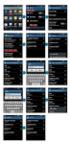 Vodafone Akıllı Bas Konuş Servisi Masaüstü Uygulaması Kullanım Kılavuzu Versiyon 1 Güncelleme Tarihi 29 Ocak 2013 Güncelleme Nedeni - PC Uygulaması, Windows platformundaki masaüstü PC ler üzerinde çalışır.
www.mekatroncnc.com.tr
 Sayfa 1 Sayfa 2 Sayfa 3 MACH3 PROGRAMI KULLANMA KLAVUZU 1. ADIM: İlk olarak MACH3 MILL programı içerisine giriyoruz ve alttaki ekran karşımıza geliyor.(reset butonun yeşil yanmasına dikkat ediyoruz ve
Photoshop ta Web Sayfaları Oluşturma
 Photoshop ta Web Sayfaları Oluşturma Dilimleme Photoshop ta üzerinde çalışılan resim dosyaları, düzenlenen fotoğraflar veya tasarlanan sayfalar web ortamında kullanılmak üzere hazırlanabilir. Bir web sayfasını
UZAKTAN EĞİTİM YÖNETİM SİSTEMİ (MMYO)EĞİTMEN YARDIM KILAVUZU
 UZAKTAN EĞİTİM YÖNETİM SİSTEMİ (MMYO)EĞİTMEN YARDIM KILAVUZU MERSİN, 2018 MERSİN MESLEK YÜKSEKOKULU ANA SAYFASI TANITIMI Mersin Meslek Yüksekokulu resmi web sitesine http://uzak4.mersin.edu.tr/index.php
1.DERS KATALOG Ders kataloğu ekranında yeni ders tanımlamaları yapılabilir ve Seçmeli havuz dersleri oluşturulabilmektedir.
 İçindekiler DERS KATALOĞU... 2 1.DERS KATALOG... 2 1.1.Ders... 3 1.1.1.Derse ait dil seçenekleri nasıl ve hangi bölümden girilmektedir?... 4 1.2.Dersin Okutulduğu Öğretim Planları... 8 1.3.Dersin İçerikleri...
www.elektrikogretmenleri.com
 FIREWORKS (MENU OLUŞ TURMA) 1 Önce Başlat menüsü Programlar Adobe Web Premium CS3 Adobe Fireworks CS3 kısayol simgesi ile Fireworks programı açılır. 2 Fireworks programı açıldığında Karşımıza gelen Yeni
TÜRKİYE ESNAF VE SANATKARLARI KONFEDERASYONU Online İşlemler (Basılı Evrak Stok Takip Sistemi ) Kullanma Kılavuzu
 1. Giriş Bu kılavuz; Türkiye Esnaf ve Sanatkarları Konfederasyonu Online İşlemler sisteminde, Basılı Evrak Stok Takip Sisteminin kullanımını anlatmak amacı ile hazırlanmıştır. Bu sistem ile; - Basılı Evrak
Proje Takip Platformu Kullanım Kılavuzu
 Proje Takip Platformu Kullanım Kılavuzu Uygulamaya giriş yapabilmek için https://iskop.istanbul.edu.tr/ adresine girilir. Proje Takip Platformu adlı bölümden Proje Takip Platformu linkine tıklanır. Açılan
BU DERSİN SONUNDA BUNLARI ÖĞRENECEKSİNİZ;
 BU DERSİN SONUNDA BUNLARI ÖĞRENECEKSİNİZ; 0 Yeni klasör oluşturmak 0 Klasör/dosya isimlerini değiştirmek 0 Klasör/dosya silmek 0 Geri dönüşüm kutusunu kullanmak 0 Silinen dosyayı / klasörü geri almak 0
TÜRK EDEBİYATI İSİMLER SÖZLÜĞÜ SİSTEMİ KULLANIM REHBERİ
 TÜRK EDEBİYATI İSİMLER SÖZLÜĞÜ SİSTEMİ KULLANIM REHBERİ 1. Yeni madde talebinde nasıl bulunulur? 2. Talep edilmiş maddeler nasıl listelenir/düzenlenir/silinir? 3. Editörün atamış olduğu madde nasıl kabul/ret
KOCAELİ TEKNİK LİSESİ ELEKTRİK ELEKTRONİK BÖLÜMÜ OTOMASYON ATÖLYESİ EKTS (Elektrik Kumanda Teknikleri Simülatörü ) DERS NOTU. Kaynak : www.veppa.
 KOCAELİ TEKNİK LİSESİ ELEKTRİK ELEKTRONİK BÖLÜMÜ OTOMASYON ATÖLYESİ EKTS (Elektrik Kumanda Teknikleri Simülatörü ) DERS NOTU Kaynak : www.veppa.com Hakkında EKTS (Elektrik Kumanda Teknikleri Simülatörü
Konu : 2017 Yılına, Yılsonu Devir İşlemleri
 Bilgi Konu : 2017 Yılına, Yılsonu Devir İşlemleri Presto Plus da iki farklı tip devir yapılabilir. İhtiyaca göre bu iki devir programından birisi tercih edilerek devir işlemi yapılmalıdır. Devir işlemlerinden
Açılan programın pencere görünümü aşağıdaki gibidir. 2. Araç Çubuğundan kaydet düğmesi ile
 POWERPOINT PROGRAMI Powerpoint bir sunu hazırlama programıdır. Belirli bir konu hakkında bilgi vermek için, derslerle ilgili bir etkinlik hazırlamak için, dinleyicilere görsel ortamda sunum yapmak için
DesignCad Basit İmalat Adımları
 Masa üstünden DesignCad ikonu çift tıklanarak açılır. Sol sütundan Klasör seçilir, (bluz,ceket, etek) orta sütundan (Model Bölümü) model seçilir ve mouse ile çift tıklanarak Model Tasarım sayfasında açılır.
Part-Helical Sweep/ Yrd. Doç. Dr. Mehmet FIRAT- Yrd. Doç. Dr. Murat ÖZSOY
 HELICAL SWEEP YÖNTEMİ İLE CİVATA ÇİZİMİ 1. Bu ve bundan sonraki hafta basit bir cıvata çizimi yapılacaktır. Cıvata çizimi için ilk olarak cıvata başını çizmek gerekir. Bunun için bir altıgen çizip bu altıgeni
EKOM MANAGER PROGRAMI KURULUM VE KULLANMA KILAVUZU
 EKOM MANAGER PROGRAMI KURULUM VE KULLANMA KILAVUZU 1 Programın Kurulumu 2 Programın Kullanımı 2-1 Kullanıcı Girişi ve Şifre Değitirme 2-2 Yeni Proje Oluşturma 2-3 Varolan Proje Üzerinde Değişiklik Yapma
YEDEKLEME PROGRAMI KURULUM VE KULLANIMI
 YEDEKLEME PROGRAMI KURULUM VE KULLANIMI Kurulum 1..zip dosyasını açınız. 2. Açılan dosyanın içindeki Yedekleme klasörünü açınız. 3. Yedekleme.exe dosyasını açınız. 4. Üst pencerede ki ekran gözükecektir.
AYAKTAN HASTA İLAÇ MUAFİYET RAPORU
 S İS O F T S AĞ L I K BİL G İ S İS T E ML E R İ 2019 - ANK AR A 1. SUNUM 1.1. Genel Hususlar İlaç Muafiyet Raporu, hastanın muayenesi sonrasında uzun süreli ilaç kullanımına karar verildiği durumlarda
BÖLÜM 5 5. TABLO OLUŞTURMAK
 BÖLÜM 5 5. TABLO OLUŞTURMAK Belli bir düzen içerisinde yan yana ve alt alta sıralanmış veya hizalı şekilde oluşturulması gereken bilgiler word de tablo kullanılarak hazırlanırlar. Örneğin bir sınıfa ait
EKOM WEB DESIGNER PROGRMI KULLANMA KILAVUZ. 1 - Web Sayfası Tasarımı Oluşturma / Var Olan Tasarımı Açma:
 EKOM WEB DESIGNER PROGRMI KULLANMA KILAVUZ 1 Web Sayfası Tasarımı Oluşturma / Var Olan Tasarımı Açma 2 Web Sayfasına Yeni Element Ekleme Ve Özelliklerini Belirleme Değişiklik Yapma 3 Web Sayfası Tasarımını
Tornada Punta Deliği açmada izlenecek işlem sırası şu şekildedir
 Tornada Punta Deliği açmada izlenecek işlem sırası şu şekildedir 1- Tornalanacak parça çizilir 2- Translate komutu ile punta deliğine gelecek nokta 0,0,0 koordinatına taşınır 3- Tezgah seçimi yapılır 4-
NİTELİKLİ ELEKTRONİK SERTİFİKA KURULUM AŞAMALARI
 NİTELİKLİ ELEKTRONİK SERTİFİKA KURULUM AŞAMALARI Kurulum Aşamaları: 1. Java Kurulumu 2. E-imza Sürücülerinin İndirilmesi 3. Kart Okuyucu Kurulumu 4. Akıllı Kart Kurulumu 5. Sertifikayı Kullanıma Açma Bilgisayarların
Uzaktan Öğretim Sistemi Öğrenci Kullanım Kılavuzu
 Uzaktan Öğretim Sistemi Öğrenci Kullanım Kılavuzu İçindekiler 1- Sisteme Giriş Yapılması... 2 2- Canlı Derslere Katılma... 4 3- Kaynakları Görüntüleme... 5 4- Ödevleri Görüntüleme... 7 5- Ders Tartışma
MİCROSOFT WORD. Araç çubukları: menü çubuğundan yapabileceğimiz işlemleri daha kısa zamanda araç çubukları ile yapabiliriz.
 MİCROSOFT WORD Office programlarının içersinde genelde yazı yazmak amaçlı kullanılan bir programdır Microsoft Word. Aşıdaki şekilde çalışma sayfası görülür. Şimdi Word çalışma sayfasını inceleyelim. Microsoft
AKINSOFT Barkod 4. AKINSOFT Barkod 4 Yardım Dosyası. Doküman Versiyon : 1.01.01 Tarih : 23.12.2010. Sayfa-1. Copyright 2010 AKINSOFT
 AKINSOFT Barkod 4 Yardım Dosyası Doküman Versiyon : 1.01.01 Tarih : 23.12.2010 Sayfa-1 1- ÇALIŞMA ŞEKLİ HAKKINDA KISA BİLGİ Barkod 4 programı, her türlü barkod etiketi, raf etiketi ya da reyon etiketi
GO3 Kullanım Dökümanı
 Ürün Bölüm GO3 Kullanım Dökümanı GO3 kısayolu tıklanarak programa giriş penceresi açılır. Çarpı işaretine basılarak giriş ekranından çıkılabilir. Kullanıcı kodu, şifresi,firma seçimi yapıldıktan sonra
SAB 103 TEMEL BİLGİSAYAR KULLANIMI
 SAB 103 TEMEL BİLGİSAYAR KULLANIMI DERS NOTLARI Prof.Dr. Fatih TANK Ankara Üniversitesi Uygulamalı Bilimler Fakültesi Sigortacılık ve Aktüerya Bilimleri Bölümü Prof.Dr. Fatih TANK - Temel - Ders Notları-
Dış Veri Alma ÜNİTE 6. Bu üniteyi çalıştıktan sonra; Veri Menüsü Dış Veri Al Bağlantılar Sırala ve Filtre Uygula Veri Araçları Anahat
 Dış Veri Alma ÜNİTE 6 Veri Menüsü Dış Veri Al Bağlantılar Sırala ve Filtre Uygula Veri Araçları Anahat Bu üniteyi çalıştıktan sonra; Microsoft Excel hakkında temel işlemler öğrenildikten sonra veri alma
MESS BULUT SİSTEMİ ÜYE PORTALI KULLANIM KILAVUZU
 MESS BULUT SİSTEMİ ÜYE PORTALI KULLANIM KILAVUZU MESS Bulut Sistemi Üye şirketlerimizden anket yoluyla toplanmakta olan bilgilerin online bulut sistemi üzerinden hatasız, düzenli, kontrol edilebilir ve
VERİTABANI KURULUMU SQL 2005 EXPRESS EDITION KURULUMU
 İŞLEMLERİ UYGULAMADAN ÖNCE TÜM DÖKÜMANI LÜTFEN SONUNA KADAR OKUYUNUZ. İŞLEMLER ESNASINDA UYGULAMA EKSİKLİKLERİNDEN, KONFİGÜRASYON YETERSİZLİKLERİNDEN VB. SEBEPLERDEN OLUŞABİLECEK HATALARDAN DOLAYI ERAY
NPratik Yazılım Kurulum Kılavuzu. Yedekleme İşlemi
 NPratik Yazılım Kurulum Kılavuzu Herhangi bir neden ile bilgisayarınızı formatlamadan önce NPratik Yazılım Verilerinizi yedeklemeniz gerekmektedir. Programı ilk defa kuruyorsanız NPratik Yazılım Kurulum
Asist Satış Yönetim Sistemi. Muhasebe Hesap Tanımları Sihirbazı
 Muhasebe Hesap Tanımları Sihirbazı 1. Muhasebe Hesap Tanımları Asistte muhasebe kullanımını kolaylaştırmak amacıyla, Servisler/Servis Çalıştır/Muhasebe bölümüne Muhasebe Hesap Tanımları servisi eklenmiştir.
DÖNER SERMAYE MALİ YÖNETİM SİSTEMİ
 I. BÜTÇE MODÜLÜ Yetki ve Yetkililer DÖNER SERMAYE MALİ YÖNETİM SİSTEMİ oluşur. Bütçe modülü, işletme veri giriş yetkisi, işletme bütçe onay yetkisi ve merkez bütçe onay yetkilerinden ve yetkililerinden
İNTERNET EXPLORER 7.0 TÜRKÇE AYARLARI
 İNTERNET EXPLORER 7.0 TÜRKÇE AYARLARI GEÇİCİ DOSYALARIN TEMİZLENMESİ: Araçlar menüsü altındaki internet özellikleri seçeneğine girilir. Göz atma geçmişi başlığı altındaki Sil butonu tıklanır. GEÇİCİ DOSYALARIN
YAYINLANAN RAPORLAR FORMU EĞİTİM DOKÜMANI
 YAYINLANAN RAPORLAR FORMU 1905.023.2015 İÇİNDEKİLER 1. DOKÜMAN SÜRÜMLERİ... 4 2. YAYINLANAN RAPORLAR... 5 2.1 Yayınlanan Raporlar Formu Ana Ekranı... 5 2.2 Yayınlanan Raporları Listeleme... 5 2.3 Yayınlanan
BİLGİSAYAR PROGRAMLAMA. Yrd. Doç. Dr. Beytullah EREN [email protected] 0264 295 5642
 BİLGİSAYAR PROGRAMLAMA Yrd. Doç. Dr. Beytullah EREN [email protected] 0264 295 5642 EXCEL DE GRAFİK UYGULAMA GRAFİKLER Grafikler, çok sayıda verinin ve farklı veri serileri arasındaki ilişkinin anlaşılmasını
1. YOBIS (Yüksek Öğrenim Burs ve Bilgi Sistemi)
 KKTC MİLLİ EĞİTİM VE KÜLTÜR BAKANLIĞI YÜKSEK ÖĞRENİM VE DIŞ İLİŞKİLER DAİRESİ YOBIS (Yüksek Öğrenim Burs ve Bilgi Sistemi) PORTAL KULLANMA KLAVUZU v.1.1 17 Ağustos 2018 1. YOBIS (Yüksek Öğrenim Burs ve
MAC İşletim Sistemine Sahip Makineler İçin Elektronik İmza Kurulumu
 MAC İşletim Sistemine Sahip Makineler İçin Elektronik İmza Kurulumu MAC İşletim Sistemine Sahip Makineler İçin Elektronik İmza Kurulumu nda, aşağıdaki adımlar sırası ile takip edilmelidir. 1 - MAC İçin
SOSYAL GÜVENLİK KURUMU BAŞKANLIĞINDAN MEDULA YETKİ SİSTEMİ HAKKINDA DUYURU
 SOSYAL GÜVENLİK KURUMU BAŞKANLIĞINDAN MEDULA YETKİ SİSTEMİ HAKKINDA DUYURU MEDULA Hastane Uygulaması ve Şahıs Ödemeleri Sisteminde kullanıcı tanımlanması ve mevcut kullanıcıların yetkilerinde değişiklik
TC. SİNOP ÜNİVERSİTESİ TARAYICI TARAMA VERİLERİNİ TEMİZLEME VE SERTİFİKA KULLANIM YÖNERGESİ
 TC. SİNOP ÜNİVERSİTESİ TARAYICI TARAMA VERİLERİNİ TEMİZLEME VE SERTİFİKA KULLANIM YÖNERGESİ 1. Google Chrome Tarama Verilerini Temizleme Google Chrome menü butonu Ayarlar sekmesine tıklanır.(görüntü 1)
DESTEK SAYFASI KULLANIM KILAVUZU
 DESTEK SAYFASI KULLANIM KILAVUZU Üniversitemiz Bilgi İşlem Daire Başkanlığı kontrolünde hizmet vermekte olan destek web sayfamızın kısa ve verimli bir şekilde kullanılması amacıyla hazırlamış olduğumuz
Kod Listeleri Genel Yapısı
 Fiş listelerinden de hatırlanacağı gibi pull down menüden fiş menü tercihleri veya görsel butonlardan Yeni, Değiştir, İzle, Sil, Kopyala ile kasa tahsilat ödeme ekranı açılır. Kasa tahsilat ve ödeme fişleri
NetCAD te EnKesit ve BoyKesit Çizimleri
 NetCAD te EnKesit ve BoyKesit Çizimleri Bu çalışmada NetCAD ortamında bir yol projesinin güzergahının oluşturulması ile en kesit ve boy kesitlerin çizdirilmesi anlatılmıştır. 1. ADIM: NCZ Dosyasının Açılması
Kullanıcı Giriş Ekranı
 KULLANIM KILAVUZU Kullanıcı Giriş Ekranı Programı ilk defa kurduysanız kullanıcı adınız ve şifreniz palmiye dir. Server a bağlanmak için server yazan kutuya tıklayınız. IP Numarası olarak Server IP Numarası
DERS AÇMA İŞLEMLERİ DERS AÇMA EKRAN KULLANIMI Ders Bilgileri Yeni ders açma işlemi nasıl yapılır?
 DERS AÇMA İŞLEMLERİ... 2 1.DERS AÇMA EKRAN KULLANIMI... 3 1.1.Ders Bilgileri... 5 1.1.1.Yeni ders açma işlemi nasıl yapılır?... 6 1.2.Ders Öğrenci Listeleri... 13 DERS AÇMA İŞLEMLERİ Ders açma işlemleri
ÖZKAY ELEKTRONİK. BK-103 Asansör Kumanda Kartı KULLANIM KILAVUZU
 ÖZKAY ELEKTRONİK BK-103 Asansör Kumanda Kartı KULLANIM KILAVUZU 1. GİRİŞ BK-103 asansör kumanda kartında kumanda ayarlarını yapabilmek ve arıza kayıtlarını izleyebilmek gibi fonksiyonlar için 2x16 LCD
12. Kat Oluşturma. Bu konuda mevcut bir katın bilgilerini kullanarak nasıl yeni katlar oluşturulabileceği incelenecektir.
 12. Kat Oluşturma Bu Konuda Öğrenilecekler: Yeni bir kat yaratmak Yaratılan katlara ulaşmak Kat ayarlarında değişiklik yapmak Bu konuda mevcut bir katın bilgilerini kullanarak nasıl yeni katlar oluşturulabileceği
Bİ REYSEL EMEKLİ Lİ K (OTOMATİ K KATİLİM) Sİ STEMİ NE İ Lİ ŞKİ N UYGULAMA KLAVUZU
 Bİ REYSEL EMEKLİ Lİ K (OTOMATİ K KATİLİM) Sİ STEMİ NE İ Lİ ŞKİ N UYGULAMA KLAVUZU Muhasebat Genel Müdürlüğü Personel Yazılım ve Uygulama Dairesi Bu doküman KPHYS üzerinden maaşları hesaplanarak ödeme yapılan
SCALE. Ölçek Kayar menü Insert Features Scale. Araç Çubuğu Features Scale
 SCALE Araç Çubuğu Features Scale Ölçek Kayar menü Insert Features Scale Modelin geometrisini girilen ölçek değerinde küçültmek veya büyültmek için kullanılan bir komuttur. Scale Özellik Yöneticisinde,
Web Labaratuar Modulu
 Web Labaratuar Modulu http://212.156.99.42:777/mlis Linkini web tarayıcıların(google Chrome tercih sebebi) adres satırına linki yazıp Enter butonu tıklanır. Kullanıcı ekranı karşımıza gelir. Karşımıza
Resim 7.20: Yeni bir ileti oluşturma
 F İLETİLER Konuya Hazırlık 1. E-posta adresinden yeni bir ileti nasıl oluşturulur? 1. İLETI GÖNDERME a. Yeni bir ileti oluşturma: Yeni bir ileti oluşturmak için Dosya/Yeni/E-posta iletisi seçilebileceği
EĞİTİM-ÖĞRETİM YILI BİLİŞİM TEKNOLOJİLERİ VE YAZILIM DERSİ 6. SINIF 2. DÖNEM 2. SINAV ÇALIŞMA NOTLARI
 2015-2016 EĞİTİM-ÖĞRETİM YILI BİLİŞİM TEKNOLOJİLERİ VE YAZILIM DERSİ 6. SINIF 2. DÖNEM 2. SINAV ÇALIŞMA NOTLARI MİCROSOFT EXCEL PROGRAMI Programın Açılışı: Başlat Tüm Programlar Microsoft Office Microsoft
Müşteri memnuniyetini artırmak ve mağazalarımıza müşteri yönlendirebilmek amacıyla serviste CRM projesi hayata geçirilmişti.
 Müşteri memnuniyetini artırmak ve mağazalarımıza müşteri yönlendirebilmek amacıyla serviste CRM projesi hayata geçirilmişti CRM Yöneticiliğinin belirlediği kurallara göre seçilen ürünlerde, dönemlik kampanyalar
E-İMZA OTOMATİK KURULUM PAKETİ DÖKÜMANI
 E-İMZA OTOMATİK KURULUM PAKETİ DÖKÜMANI Adım 1: İnternet tarayıcısı (İnternet Explorer vb.) açılarak http://mgmftp.muhasebat.gov.tr adresine giriş yapıldıktan sonra kurulum paketi indirilir. Şekil 1 de
Birim Gezici Hizmet Lokasyon Atama İşlemleri. Sağlık Bilgi Sistemleri Genel Müdürlüğü. Proje Geliştirme Daire Başkanlığı
 YÖNETİM WEB UYGULAMALARI EĞİTİM DOKÜMANI Birim Gezici Hizmet Lokasyon Atama İşlemleri Tarih: 11.06.2015 Sağlık Bilgi Sistemleri Genel Müdürlüğü Proje Geliştirme Daire Başkanlığı Hazırlayan: Uğur KAYA Versiyon
İşverenlere Yönelik Kurumsal İnternet Şube Kullanım Kılavuzu
 İşverenlere Yönelik Kurumsal İnternet Şube Kullanım Kılavuzu Otomatik Katılım kapsamında Ziraat Emeklilik olarak işverenlerin ve temsilcilerinin operasyonel iş süreçlerini kolaylaştıran kurumsal internet
MICROSOFT WINDOWS 7 TEST SORULARI
 MICROSOFT WINDOWS 7 TEST SORULARI 1. Disk birleştirme programı aşağıdaki yollardan hangisi ile çalıştırılır? a) Başlat > Ayarlar b) Donatılar > Sistem araçları c) Donatılar > Erişebilirlik d) Donatılar
MapCodeX İçmesuyu Modülü Kullanım Kılavuzu
 MapCodeX İçmesuyu Modülü Kullanım Kılavuzu Versiyon Numarası: 1.0 ------------------------------- Kullanım Kılavuzu 2015 info@ www. MapCodeX İçmesuyu Hakkında MapCodeX İçmesuyu Modülü, içmesuyu borusu,
Görev Çubuğu Özellikleri
 Görev Çubuğu Özellikleri Görev Çubuğu Ekranın altını yatay olarak kaplayan yatay Görev Çubuğu aktif olan pencereleri ve programları gösterir. Çalıştırılan her programın ve pencerenin simgesi işletim sistemi
 Milli Eğitim Bakanlığının meb.k12.tr Uzantılı e-posta Adresleri için Outlook Ayarları 1. Adım: Öncelikle Outlook Express programını çalıştırmak için başlat menüsünden Tüm Programlar a gelinir. Buradan
ÖĞRENME FAALİYETİ 1 ÖĞRENME FAALİYETİ 1
 ÖĞRENME FAALİYETİ 1 ÖĞRENME FAALİYETİ 1 AMAÇ Bilgisayar ve elektronik tablolama yazılımı sağlandığında elektronik tablolama yazılımı çalışma alanı düzenlemelerini yapabileceksiniz. ARAŞTIRMA Güncel olarak
MICROSOFT OFFICE WORD 2010 ÖRNEK TEST SORULARI
 MICROSOFT OFFICE WORD 2010 ÖRNEK TEST SORULARI 1-) Word 2010 nedir? A-) Hesap Programıdır B-) Tablo - Grafik Programıdır C-) Kelime İşlem Programıdır D-) İşletim Sistemidir 2-) Microsoft Word 2007 programında
PERKON PDKS Kurulum ve hızlı başlangıç rehberi
 Oluşturma 02.11.2015 Revizyon: 19.01.2016 Rev. No: 03 Yazan: Süleyman FAKİR Düzenleyen: F. DELİRİ PERKON PDKS Kurulum ve hızlı başlangıç rehberi 1) PDKS Kurulumu, Lisans Onaylaması Ve Veri Tabanı Ayarları
ELEKTRONİK BELGE YÖNETİM SİSTEMİ (EBYS)
 ELEKTRONİK BELGE YÖNETİM SİSTEMİ (EBYS) AGENT KULLANIM DOKÜMANI HİZMETE ÖZEL 1/21 Rev. 1 İÇİNDEKİLER 1 İÇİNDEKİLER 2 1.1. AYARLAR... 3 1.2. YENİLE... 7 1.3. BİLDİRİM VE GÖREVLER... 9 1.4. ENVİSİON ANA
CAEeda TM. NACA0012 KANADI ÜZERİNDE FAPeda ÇÖZÜMÜ UYGULAMASI EĞİTİM NOTU. EDA Tasarım Analiz Mühendislik
 CAEeda TM NACA0012 KANADI ÜZERİNDE FAPeda ÇÖZÜMÜ UYGULAMASI EĞİTİM NOTU EDA Tasarım Analiz Mühendislik 1. Simülasyon Tanımlama Öncesi 1. Yeni bir proje oluşturmak için menü çubuğu üzerinden Dosya > Çözümağı
1.DERS AÇMA İŞLEMLERİ
 İçindekiler 1.DERS AÇMA İŞLEMLERİ... 2 1.1.YENİ DERS AÇMA NASIL YAPILIR?... 3 2.ÖĞRENCİ DERS YÖNETİMİ EKRANINDA ÖĞRENCİNİN ÜZERİNE DERS NASIL EKLENİR?... 9 2.1.YENİ DERS EKLEME... 11 1.DERS AÇMA İŞLEMLERİ
AKINSOFT WOLVOX Beyanname
 AKINSOFT Yardım Dosyası Doküman Versiyon : 1.01.01 Tarih : 17.01.2011 Sayfa-1 1- ÇALIŞMA ŞEKLİ HAKKINDA KISA BİLGİ programı, ticari işletmelerin periyodik sürelerde resmi olarak vergi dairelerine vermesi
Kullanıcı Kılavuzu. Ġġ YATIRIM MENKUL DEĞERLER A.ġ. TradeMasterFX Meta. Ürün : Değişiklik tarihi: 20.12.2011 Versiyon: 1,0 Özet: TradeMasterFX Meta
 Ġġ YATIRIM MENKUL DEĞERLER A.ġ. Kullanıcı Kılavuzu TradeMasterFX Meta Ürün : TradeMasterFX Meta Değişiklik tarihi: 20.12.2011 Versiyon: 1,0 Özet: TradeMasterFX Meta Kullanıcı Kılavuzu Gizlilik, Uyarı ve
Şekil Yazı tipini biçimlendirme araç çubuğu simgeleri
 BÖLÜM 2 2. YAZILARI BİÇİMLENDİRME 2.1. Yazı Tipini Değiştirme Word programında, yazılan bilgiler daktilodaki gibi tek tip yazı olmaz. Yazılarda farklı biçimler kullanılarak belgelerin daha etkileyici olması
TRAKYA ÜNİVERSİTESİ E-ANKET SİSTEMİ KULLANIM KLAVUZU
 TRAKYA ÜNİVERSİTESİ E-ANKET SİSTEMİ KULLANIM KLAVUZU Anket uygulaması, üniversite bünyesinde idari ve akademik anlamda bilgi toplama, analiz etme, yayınlama ihtiyaçları düşünülerek hazırlanmış bir yazılımdır.
E-Fatura Entegratör Paketi V.1.0.00 Kullanım Kılavuzu
 E-Fatura Entegratör Paketi V.1.0.00 Kullanım Kılavuzu Zirve e-fatura entegratör paketi Zirve paketlerinde işlem gören ve e-fatura kapsamında olan faturaların gönderilip alınması işlemlerini entegratör
EVRAK BİLGİ SİSTEMİ, PROGRAM KULLANIM VE VERİ TABANI KURULUM KILAVUZU. Saydam Yazılım
 EVRAK BİLGİ SİSTEMİ, PROGRAM KULLANIM VE VERİ TABANI KURULUM KILAVUZU Saydam Yazılım [email protected] Tel : 0232 369 54 64 66 Fax : 0232 369 71 69 Sayfa 1 İÇERİK Sayfa EVRAK BİLGİ SİSTEMİ PROGRAMI
POWER POINT SUNU PROGRAMI
 POWER POINT SUNU PROGRAMI Power Point bir Sunu (Slayt) programıdır. MS-Office uygulamasıdır ve Office CD sinden yüklenir. Programı çalıştırabilmek için; Başlat/Programlar/Microsoft Office/Microsoft Office
GİB Portal deki Faturaları efinans Portal e Taşıma
 1 / 15 GİB Portal deki Faturaları efinans Portal e Taşıma Geçmiş dönemden kalan faturalarınızı efinans Portal e yükleyerek efinans ın arşivleme hizmetinden 10 yıl boyunca faydalanabilirsiniz. efinans a
AYDES PROJESİ HIZLI RAPORLAR FORMU EĞİTİM DOKÜMANI
 AYDES PROJESİ HIZLI RAPORLAR FORMU 2005.0203.2015 İÇİNDEKİLER 1. DOKÜMAN SÜRÜMLERİ... 4 2. HIZLI RAPORLAR... 5 2.1 Hızlı Raporlar Formu Ana Ekranı... 5 2.2 Hızlı Raporları Listeleme... 5 2.3 Hızlı Rapor
KIZAK SİSTEMİNİN UYGULAMALI MONTAJI
 1 Montajlama, CAD programlarında tasarlanan parçaların uygun bir pozisyonlama sağlanarak birleştirilmesinin sağlandığı kısımdır. Burada tasarlanan parçalar, standart parçalar veya alt montaj paçalar kullanılır.
DynEd KAYIT YÖNETİMİ SİSTEMİ KULLANIM KILAVUZU
 DynEd KAYIT YÖNETİMİ SİSTEMİ KULLANIM KILAVUZU Okulun MEB Kodu : Mebbis Kurum Kodu Okulun Yönetici Şifresi : Yönetici Şifresini okul müdürleri MEBBİS sistemi üzerinden kurum bilgi sayfasına girdiklerinde
TÜRKİYE İLAÇ VE TIBBİ CİHAZ KURUMU (TİTCK) ELEKTRONİK BAŞVURU YÖNETİMİ (EBS) TALEP BİLDİRİM KULLANICI KILAVUZU
 TÜRKİYE İLAÇ VE TIBBİ CİHAZ KURUMU (TİTCK) ELEKTRONİK BAŞVURU YÖNETİMİ (EBS) TALEP BİLDİRİM KULLANICI KILAVUZU 1 / 14 VERSİYON TARİHÇESİ VERSİYON DEĞİŞİKLİK YAPILAN DEĞİŞİKLİK TANIMI TARİH BÖLÜM/SAYFA
Çoklu Ortam Uygulamaları. FATİH Projesi PARDUS Temel Eğitim Kursu
 Çoklu Ortam Uygulamaları FATİH Projesi PARDUS Temel Eğitim Kursu Gwenview Gwenview uygulama yazılımı,genel resim göstericisi ve temel fotoğraf düzenleyicisidir. Resim ve Fotoğraf Gösterici ve aynı zamanda
TALEP YÖNETİMİ MODÜLÜ KULLANICI EĞİTİM DOKÜMANI
 TALEP YÖNETİMİ MODÜLÜ KULLANICI EĞİTİM DOKÜMANI Kasım 2013 Sürüm 1.4.0 Tegsoft Talep Yönetimi Modülü Kullanıcı Eğitim Dokümanı Sayfa 2 / 6 İçindekiler 1. Genel Bilgi... 3 2. Tegsoft Sistemine Giriş...
BÖLÜM 1 GİRİŞ 1.1 GİRİŞ
 BÖLÜM 1 GİRİŞ 1.1 GİRİŞ Microsoft Excel de dosyalar çalışma kitabı olarak isimlendirilir. Bu dosyalar normal belge türüdür. Dosya ismi üzerine fare ile tıklandığında dosya açılır. Excel dosyaları tablolardan