
3DS MAX Ortamında AutoCAD Dosyaları ile Çalışmak
|
|
|
- Aysun Güler
- 10 yıl önce
- İzleme sayısı:
Transkript
1 3DS MAX Ortamında AutoCAD Dosyaları ile Çalışmak 3DS MAX, başka AutoCAD olmak üzere birçok CAD yazılımına ait modelin daha esnek 3D modelleme, render ve animasyon için transfer edilebileceği bir ortam olarak kullanımaktadır. AutoCAD Dosyası Alınması: AutoCAD ve 3DS MAX arasında DWG dosya format üzerinden gerçekleşen başarılı bir dosya alışverişi gerçekleştirilmektedir. Bir AutoCAD dosyasının 3DS MAX ortamına üç boyutlu modelleme amacıyla transfer edilmeden özellikle katman (layer) düzeni ve çizgi kullanımı açısından düzgün hazırlanmış olması gereklidir. AutoCAD ortamında çizgilerin polyline olarak birleştirilmiş olması (POLYLINE) ve katmanların tutarlı bir şekilde isim ve bir içerik açısından meydana getirilmiş oması 3DS MAX ortamında işlemleri kolaylaştırır. Özellikle AutoCAD de oluşturulan çizgileri ile ilgili doğabilecek sorunlar (birleşmeyen ve üst üste gelen çizgiler vb.) 3. Konuda anlatılan teknikler takip edilerek 3DS MAX üzerinden de düzeltilebilir. Aşağıdaki adımlar takip edilerek AutoCAD dosyası 3DS MAX ortamına aktarılabilir: 1. Aşağıda yer alan proje AutoCAD ortamında cm ölçü birimi kullanılarak meydana getirilmiştir. CUSTOMIZE>UNITS SETUP ile aynı ölçü birimi işaretlenir: 2. Dosya transferi FILE>IMPORT altında dosya türü olarak AutoCAD Drawing (*.DWG, *DXF)) seçilerek gerçekleştirilir. NOT: Dosya türü arasında yer alan Legacy AutoCAD AutoCAD in daha eski sürümleri için DWG transferine imkan verir. Bu DWG yapısı mevcut DWG den daha sınırlı özellikler bulundurur. 3DS MAX yakın dönemlerdeki AutoCAD sürümleriyle yüksek uyumda çalışır. 1
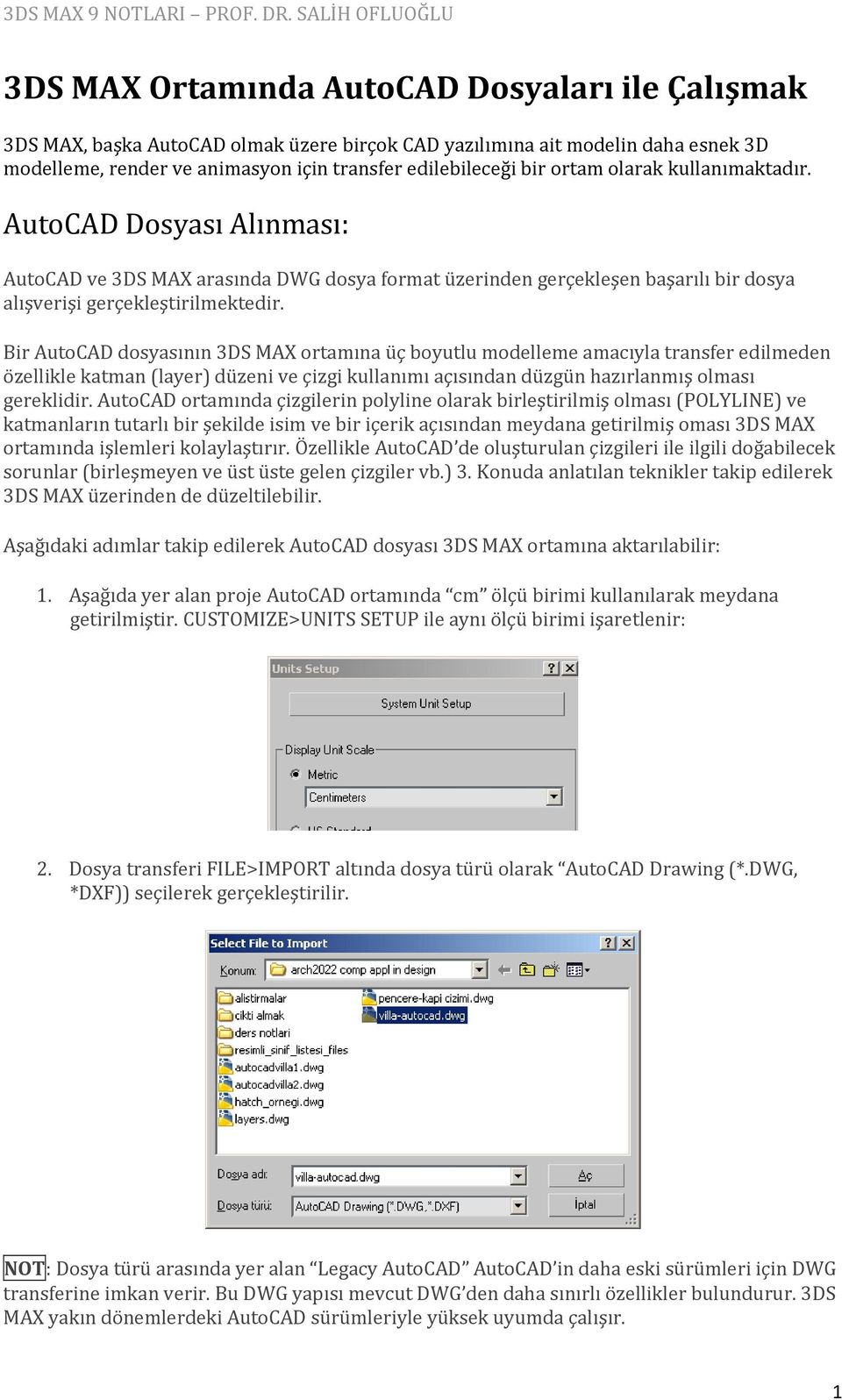
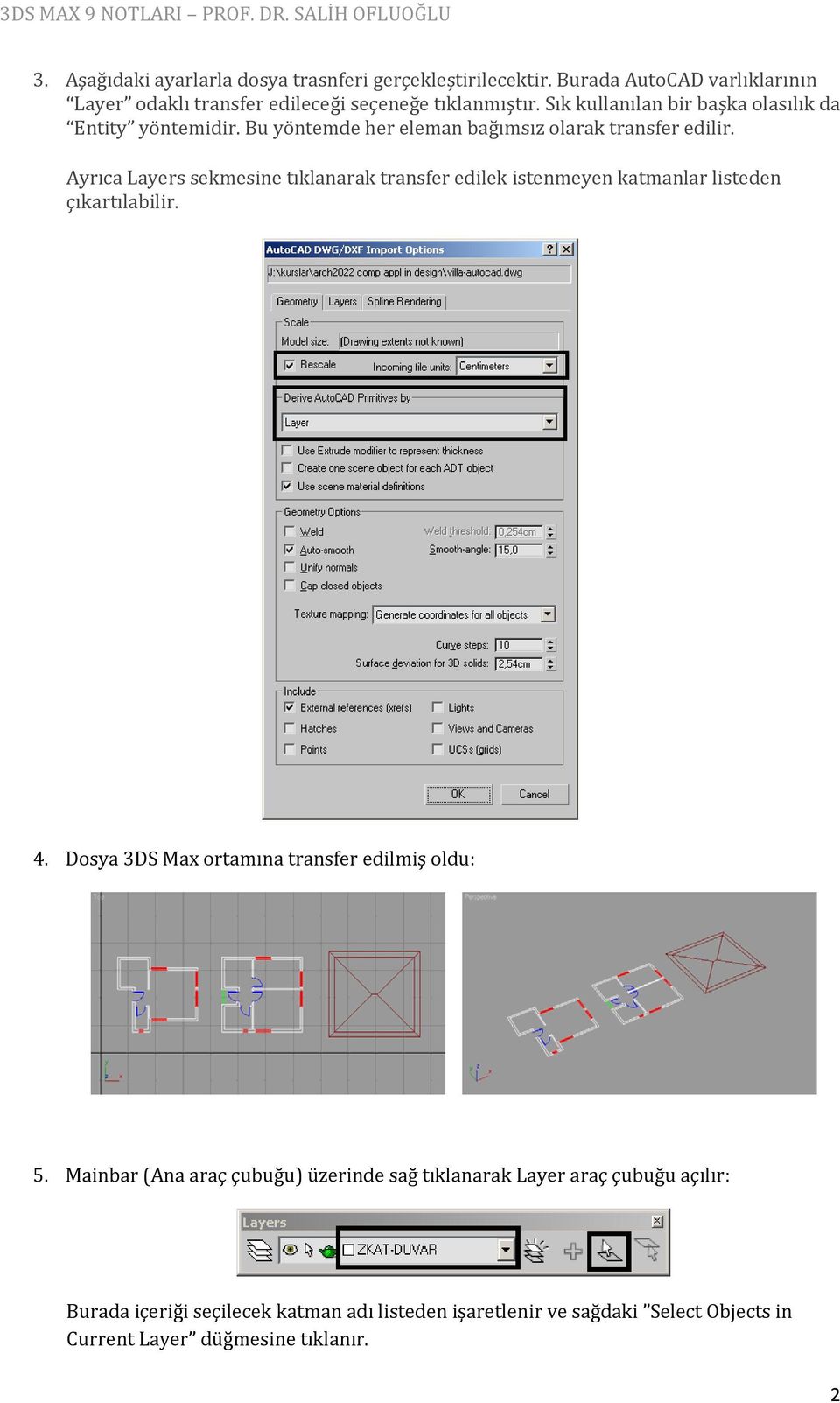
2 3. Aşağıdaki ayarlarla dosya trasnferi gerçekleştirilecektir. Burada AutoCAD varlıklarının Layer odaklı transfer edileceği seçeneğe tıklanmıştır. Sık kullanılan bir başka olasılık da Entity yöntemidir. Bu yöntemde her eleman bağımsız olarak transfer edilir. Ayrıca Layers sekmesine tıklanarak transfer edilek istenmeyen katmanlar listeden çıkartılabilir. 4. Dosya 3DS Max ortamına transfer edilmiş oldu: 5. Mainbar (Ana araç çubuğu) üzerinde sağ tıklanarak Layer araç çubuğu açılır: Burada içeriği seçilecek katman adı listeden işaretlenir ve sağdaki Select Objects in Current Layer düğmesine tıklanır. 2
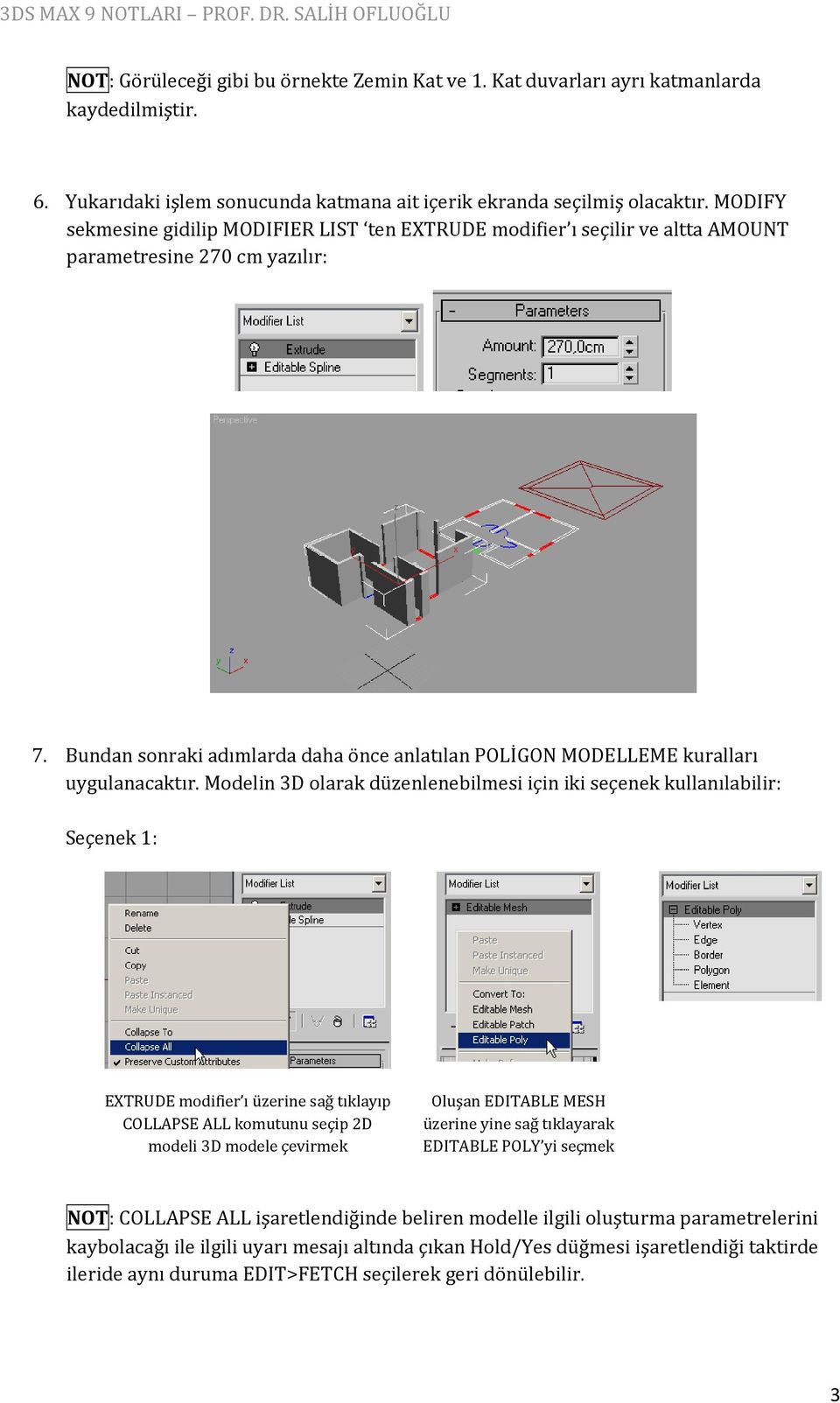
3 NOT: Görüleceği gibi bu örnekte Zemin Kat ve 1. Kat duvarları ayrı katmanlarda kaydedilmiştir. 6. Yukarıdaki işlem sonucunda katmana ait içerik ekranda seçilmiş olacaktır. MODIFY sekmesine gidilip MODIFIER LIST ten EXTRUDE modifier ı seçilir ve altta AMOUNT parametresine 270 cm yazılır: 7. Bundan sonraki adımlarda daha önce anlatılan POLİGON MODELLEME kuralları uygulanacaktır. Modelin 3D olarak düzenlenebilmesi için iki seçenek kullanılabilir: Seçenek 1: EXTRUDE modifier ı üzerine sağ tıklayıp COLLAPSE ALL komutunu seçip 2D modeli 3D modele çevirmek Oluşan EDITABLE MESH üzerine yine sağ tıklayarak EDITABLE POLY yi seçmek NOT: COLLAPSE ALL işaretlendiğinde beliren modelle ilgili oluşturma parametrelerini kaybolacağı ile ilgili uyarı mesajı altında çıkan Hold/Yes düğmesi işaretlendiği taktirde ileride aynı duruma EDIT>FETCH seçilerek geri dönülebilir. 3
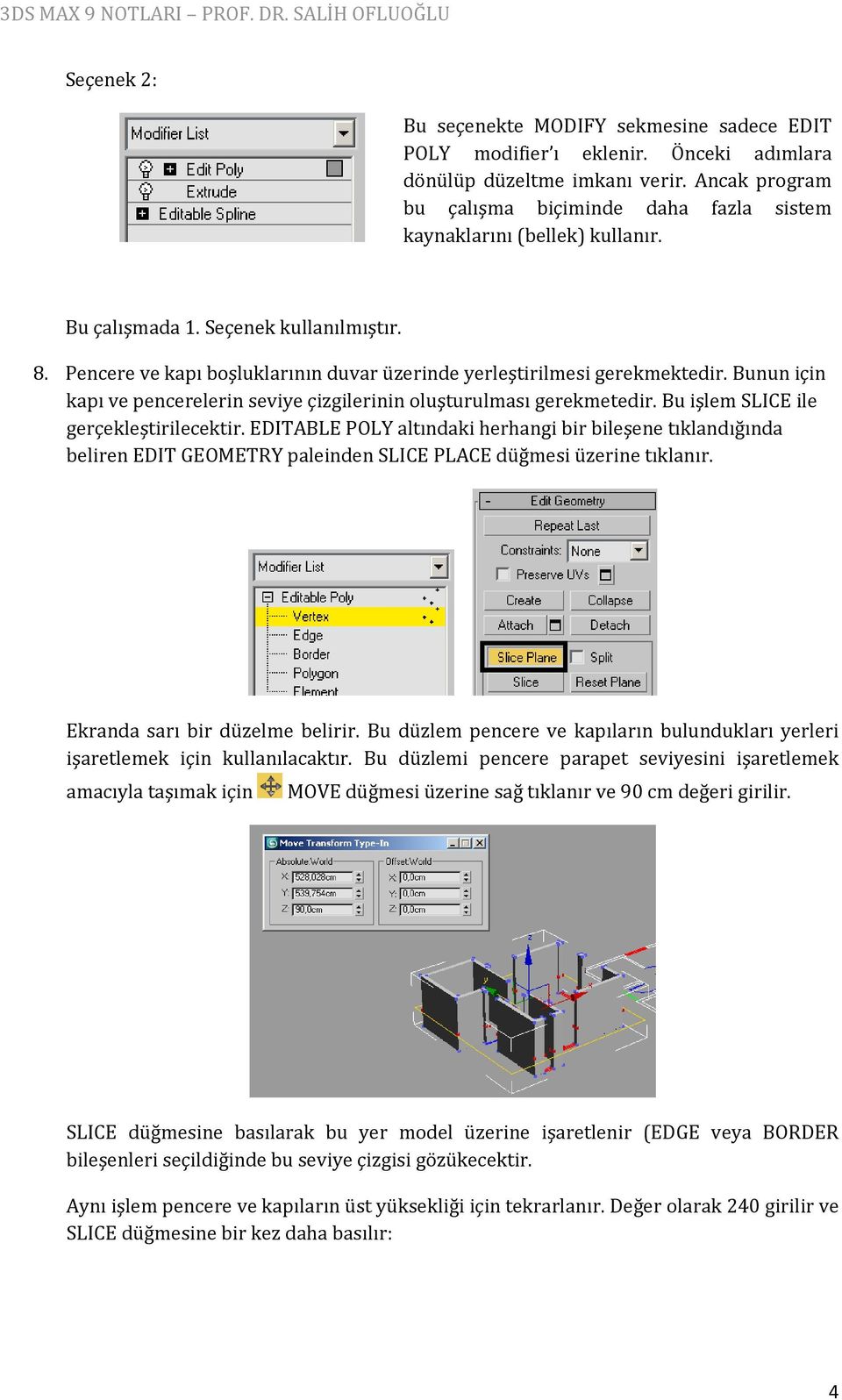
4 Seçenek 2: Bu seçenekte MODIFY sekmesine sadece EDIT POLY modifier ı eklenir. Önceki adımlara dönülüp düzeltme imkanı verir. Ancak program bu çalışma biçiminde daha fazla sistem kaynaklarını (bellek) kullanır. Bu çalışmada 1. Seçenek kullanılmıştır. 8. Pencere ve kapı boşluklarının duvar üzerinde yerleştirilmesi gerekmektedir. Bunun için kapı ve pencerelerin seviye çizgilerinin oluşturulması gerekmetedir. Bu işlem SLICE ile gerçekleştirilecektir. EDITABLE POLY altındaki herhangi bir bileşene tıklandığında beliren EDIT GEOMETRY paleinden SLICE PLACE düğmesi üzerine tıklanır. Ekranda sarı bir düzelme belirir. Bu düzlem pencere ve kapıların bulundukları yerleri işaretlemek için kullanılacaktır. Bu düzlemi pencere parapet seviyesini işaretlemek amacıyla taşımak için MOVE düğmesi üzerine sağ tıklanır ve 90 cm değeri girilir. SLICE düğmesine basılarak bu yer model üzerine işaretlenir (EDGE veya BORDER bileşenleri seçildiğinde bu seviye çizgisi gözükecektir. Aynı işlem pencere ve kapıların üst yüksekliği için tekrarlanır. Değer olarak 240 girilir ve SLICE düğmesine bir kez daha basılır: 4
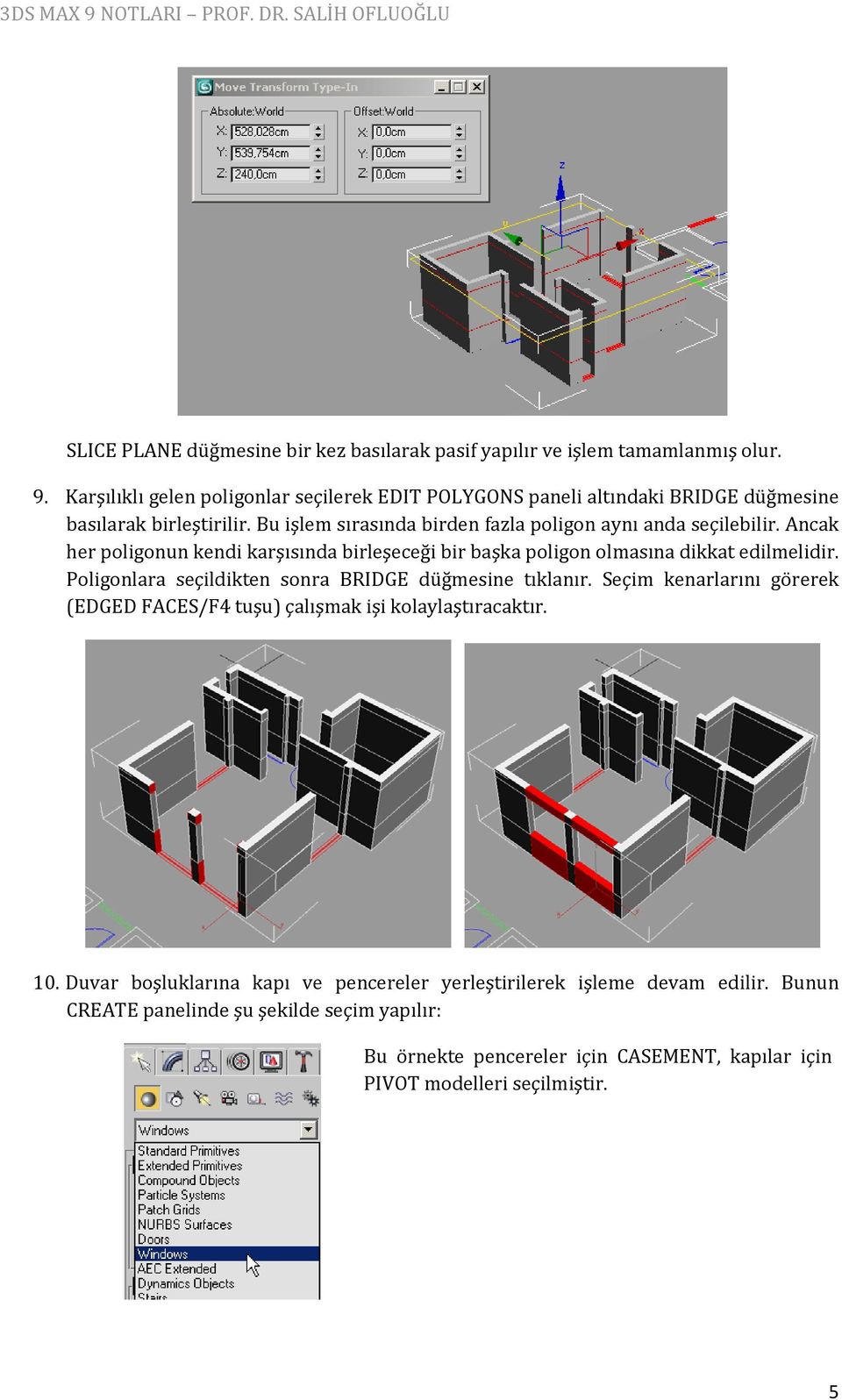
5 SLICE PLANE düğmesine bir kez basılarak pasif yapılır ve işlem tamamlanmış olur. 9. Karşılıklı gelen poligonlar seçilerek EDIT POLYGONS paneli altındaki BRIDGE düğmesine basılarak birleştirilir. Bu işlem sırasında birden fazla poligon aynı anda seçilebilir. Ancak her poligonun kendi karşısında birleşeceği bir başka poligon olmasına dikkat edilmelidir. Poligonlara seçildikten sonra BRIDGE düğmesine tıklanır. Seçim kenarlarını görerek (EDGED FACES/F4 tuşu) çalışmak işi kolaylaştıracaktır. 10. Duvar boşluklarına kapı ve pencereler yerleştirilerek işleme devam edilir. Bunun CREATE panelinde şu şekilde seçim yapılır: Bu örnekte pencereler için CASEMENT, kapılar için PIVOT modelleri seçilmiştir. 5
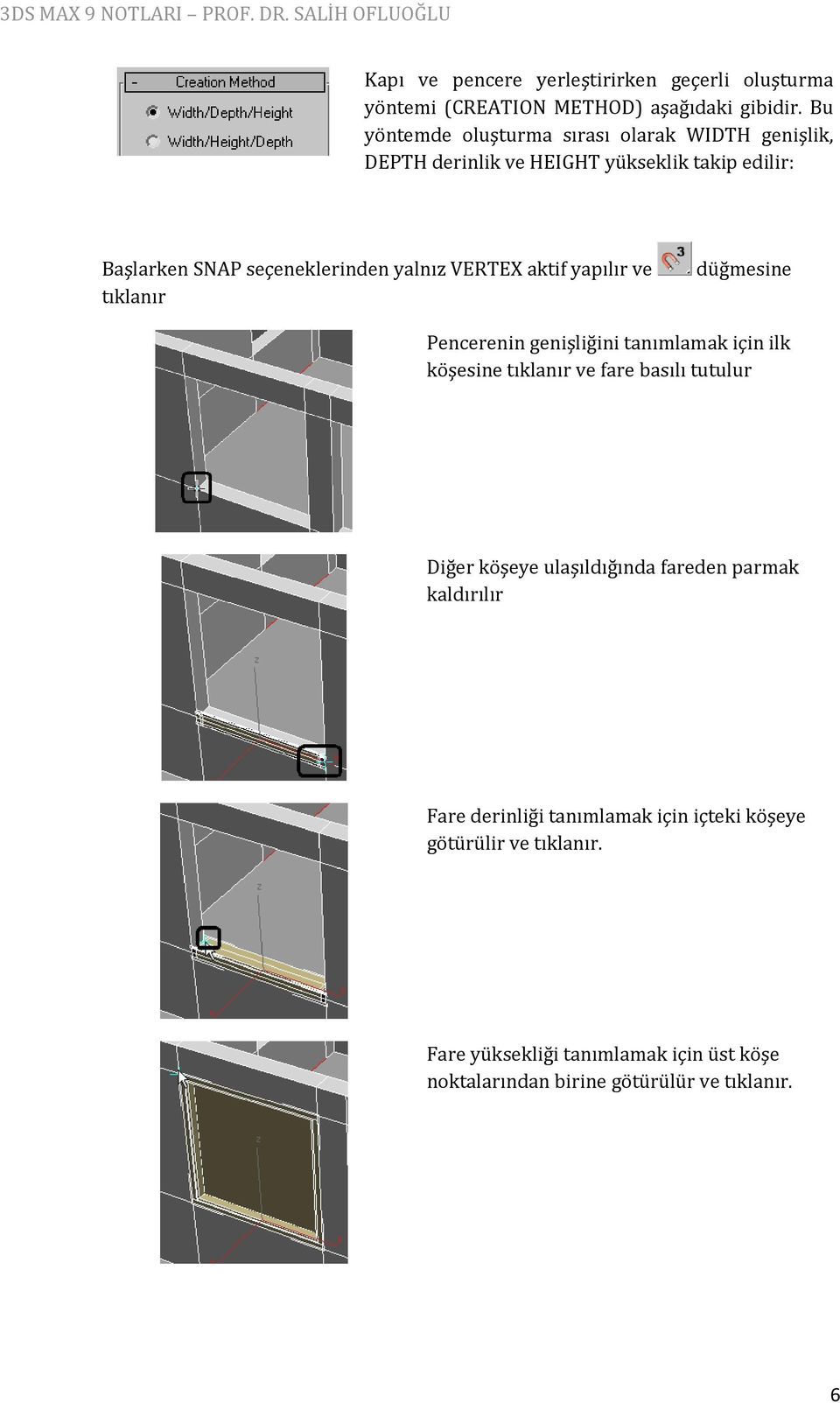
6 Kapı ve pencere yerleştirirken geçerli oluşturma yöntemi (CREATION METHOD) aşağıdaki gibidir. Bu yöntemde oluşturma sırası olarak WIDTH genişlik, DEPTH derinlik ve HEIGHT yükseklik takip edilir: Başlarken SNAP seçeneklerinden yalnız VERTEX aktif yapılır ve tıklanır düğmesine Pencerenin genişliğini tanımlamak için ilk köşesine tıklanır ve fare basılı tutulur Diğer köşeye ulaşıldığında fareden parmak kaldırılır Fare derinliği tanımlamak için içteki köşeye götürülir ve tıklanır. Fare yüksekliği tanımlamak için üst köşe noktalarından birine götürülür ve tıklanır. 6
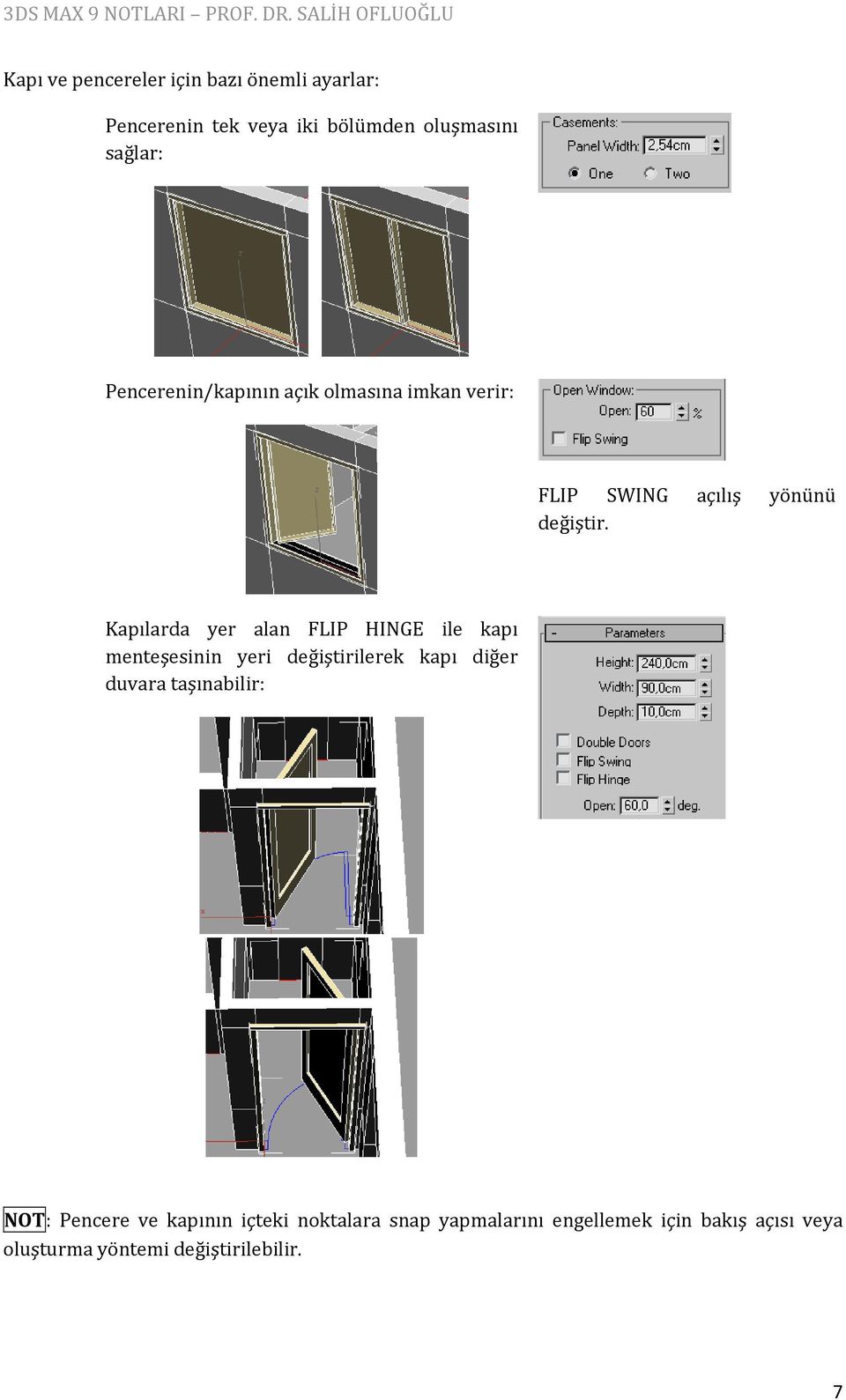
7 Kapı ve pencereler için bazı önemli ayarlar: Pencerenin tek veya iki bölümden oluşmasını sağlar: Pencerenin/kapının açık olmasına imkan verir: FLIP SWING açılış yönünü değiştir. Kapılarda yer alan FLIP HINGE ile kapı menteşesinin yeri değiştirilerek kapı diğer duvara taşınabilir: NOT: Pencere ve kapının içteki noktalara snap yapmalarını engellemek için bakış açısı veya oluşturma yöntemi değiştirilebilir. 7
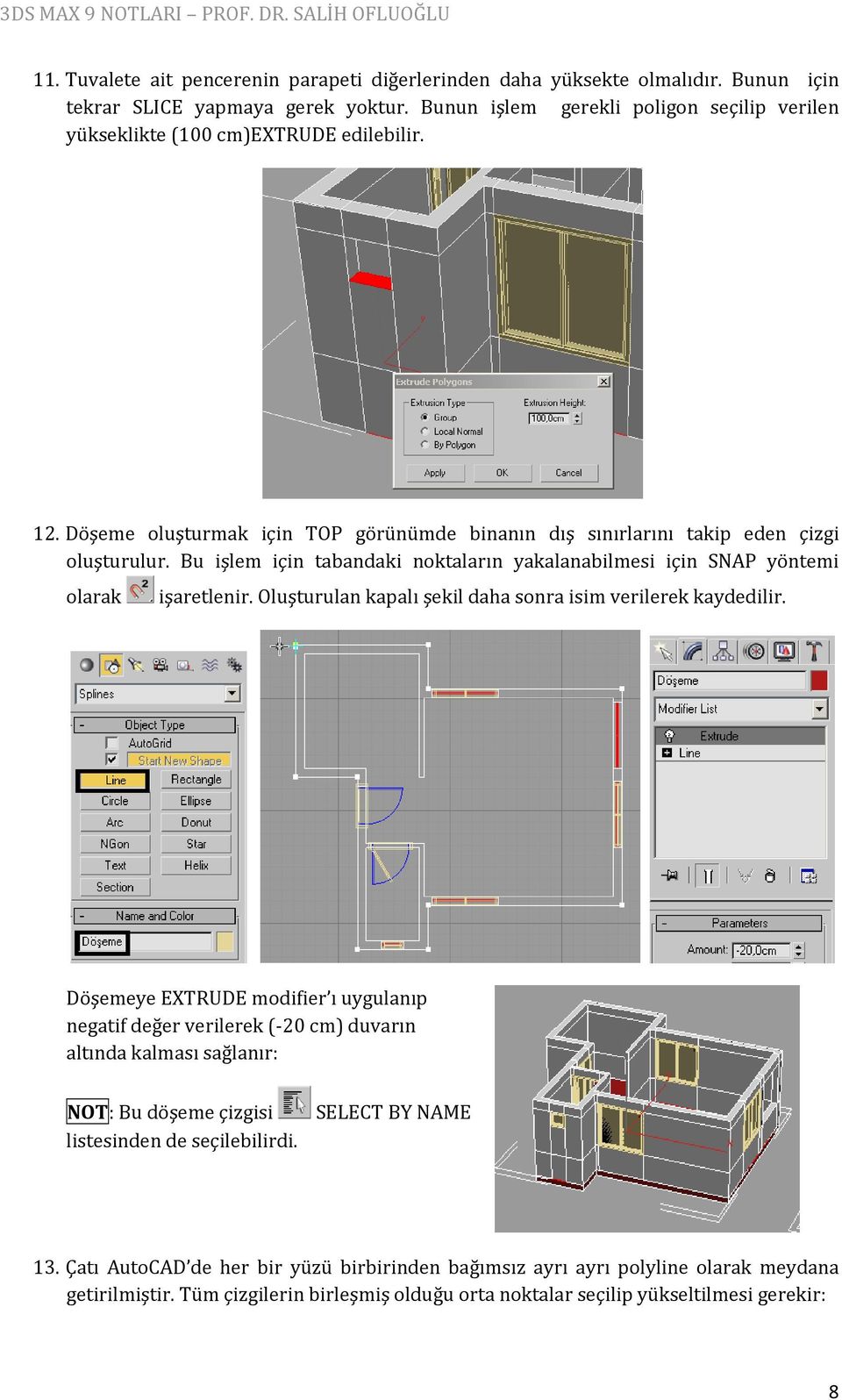
8 11. Tuvalete ait pencerenin parapeti diğerlerinden daha yüksekte olmalıdır. Bunun için tekrar SLICE yapmaya gerek yoktur. Bunun işlem gerekli poligon seçilip verilen yükseklikte (100 cm)extrude edilebilir. 12. Döşeme oluşturmak için TOP görünümde binanın dış sınırlarını takip eden çizgi oluşturulur. Bu işlem için tabandaki noktaların yakalanabilmesi için SNAP yöntemi olarak işaretlenir. Oluşturulan kapalı şekil daha sonra isim verilerek kaydedilir. Döşemeye EXTRUDE modifier ı uygulanıp negatif değer verilerek ( 20 cm) duvarın altında kalması sağlanır: NOT: Bu döşeme çizgisi listesinden de seçilebilirdi. SELECT BY NAME 13. Çatı AutoCAD de her bir yüzü birbirinden bağımsız ayrı ayrı polyline olarak meydana getirilmiştir. Tüm çizgilerin birleşmiş olduğu orta noktalar seçilip yükseltilmesi gerekir: 8
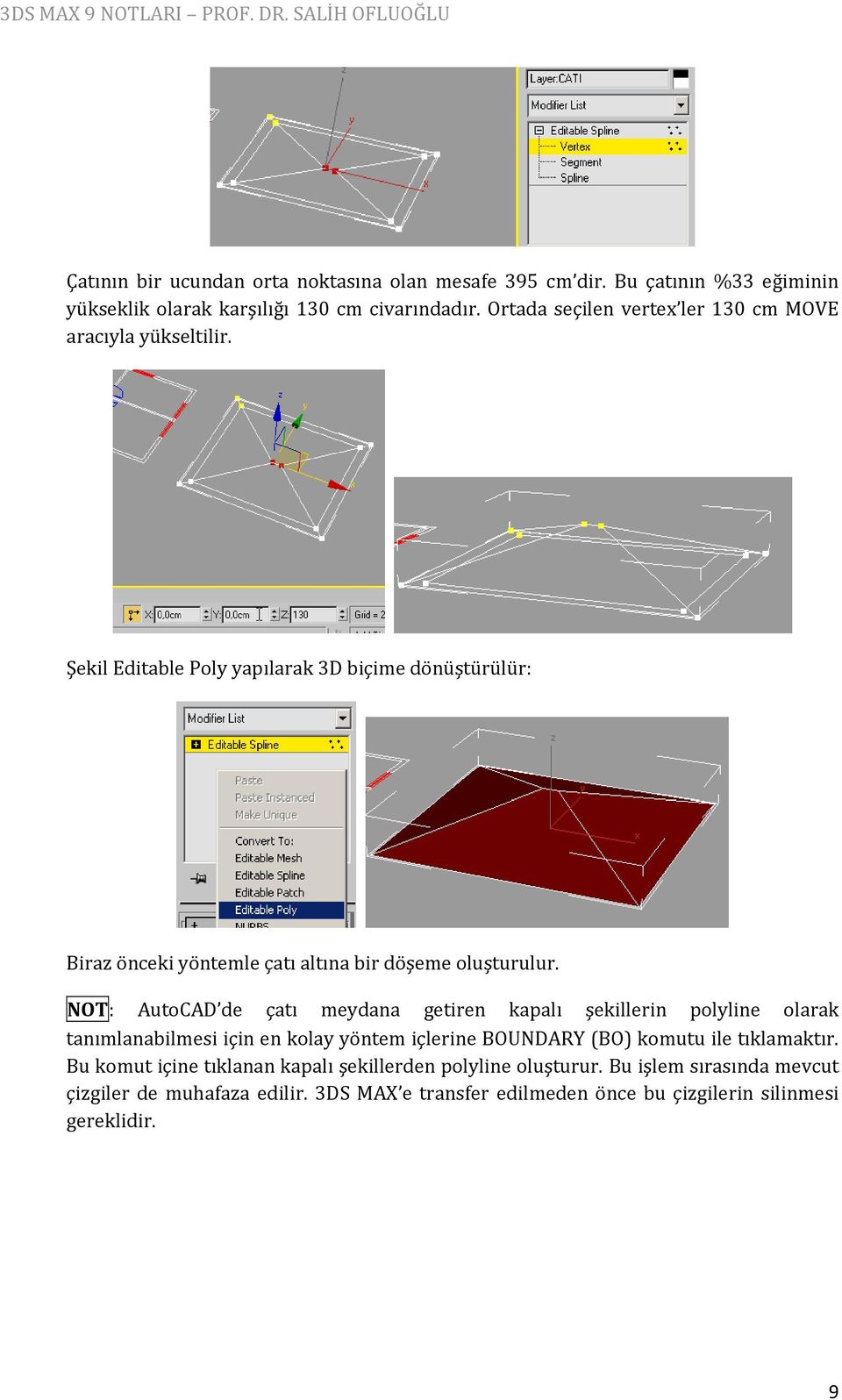
9 Çatının bir ucundan orta noktasına olan mesafe 395 cm dir. Bu çatının %33 eğiminin yükseklik olarak karşılığı 130 cm civarındadır. Ortada seçilen vertex ler 130 cm MOVE aracıyla yükseltilir. Şekil Editable Poly yapılarak 3D biçime dönüştürülür: Biraz önceki yöntemle çatı altına bir döşeme oluşturulur. NOT: AutoCAD de çatı meydana getiren kapalı şekillerin polyline olarak tanımlanabilmesi için en kolay yöntem içlerine BOUNDARY (BO) komutu ile tıklamaktır. Bu komut içine tıklanan kapalı şekillerden polyline oluşturur. Bu işlem sırasında mevcut çizgiler de muhafaza edilir. 3DS MAX e transfer edilmeden önce bu çizgilerin silinmesi gereklidir. 9
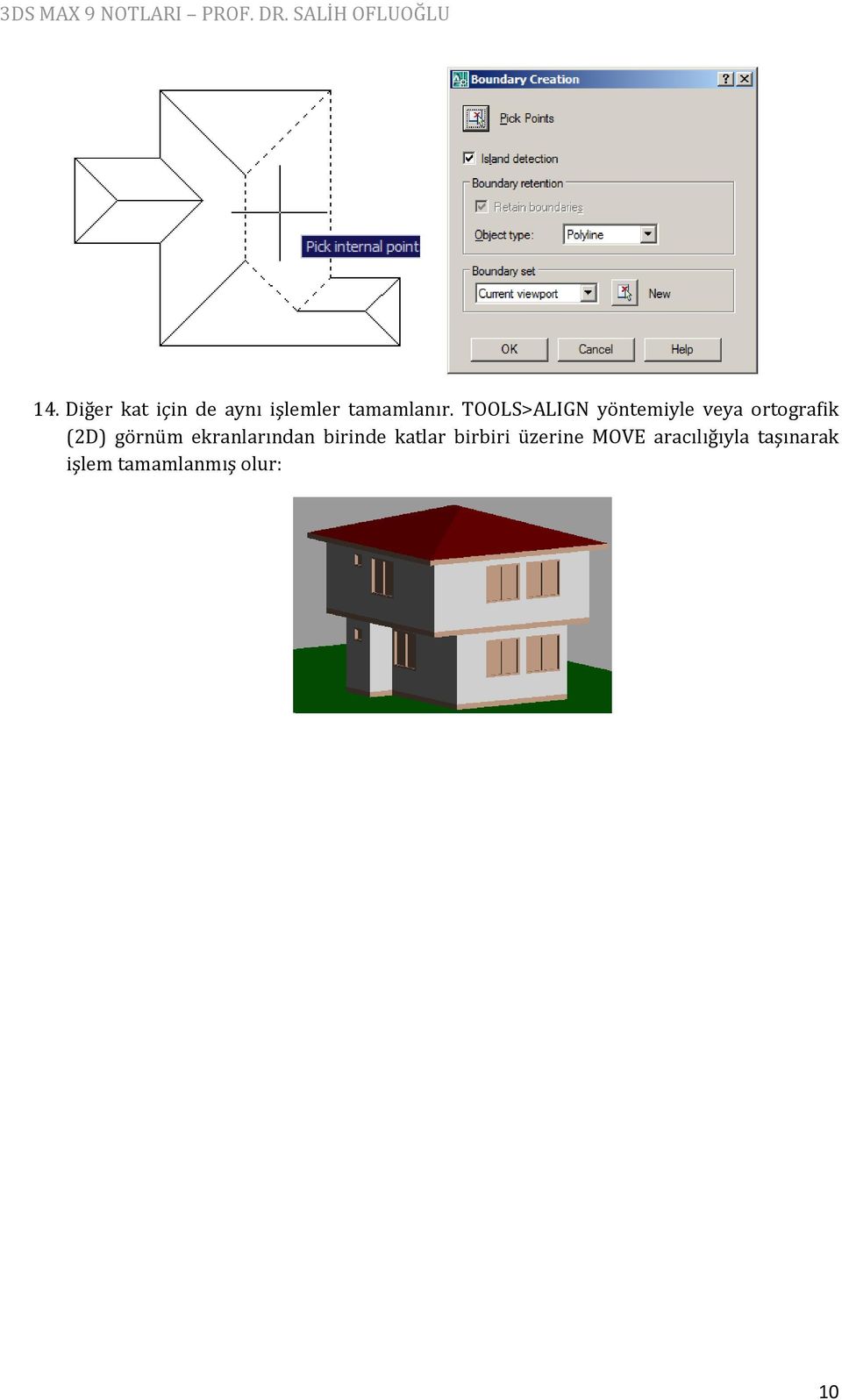
10 14. Diğer kat için de aynı işlemler tamamlanır. TOOLS>ALIGN yöntemiyle veya ortografik (2D) görnüm ekranlarından birinde katlar birbiri üzerine MOVE aracılığıyla taşınarak işlem tamamlanmış olur: 10
Konu 04 : Poligon Modelleme:
 Konu 04 : Poligon Modelleme: Poligon modelleme üç boyutlu çokgen yüzeylerden (poligonlar) meydana gelen şekillerin nokta, kenar ve yüzeyleri üzerinde değişiklikler yaparak yeni biçimler oluşturulmasına
BÖLÜM 10 10. KATMAN OLUŞTURMA (LAYER) Command line: Layer (veya transparent komutu için 'Layer kullanın)
 BÖLÜM 10 10. KATMAN OLUŞTURMA (LAYER) Çizim alanına yeni katmanlar oluşturur. Object Properties toolbar: Format menu: Layer Command line: Layer (veya transparent komutu için 'Layer kullanın) LAYER komutu
3ds max ders örnekleri PROF. DR. SALİH OFLUOĞLu LCD ekran
 LCD ekran Box primitifi ile yandaki şekil oluşturulur. Sağ tıklanılıp Editable Polygon şekline dönüştürülür. 1 Arka taraf çevrilir ve Extrude uygulanır. %80 ile Scale uygulanır. Bevel Inset Scale (X yönünde)
Masa Örneği (standard primitives)
 Masa Örneği (standard primitives) 1. Yeni grid ölçüleri ile başlanır: NOT: Grid ölçü değeri aşağıdaki alanda gözükmesi için ekranın tazelenmesi gerekir. Bunun için aktif olandan farklı bir viewport ile
PARÇA MODELLEMEYE GİRİŞ
 PARÇA MODELLEMEYE GİRİŞ Pro/ENGINEER programında 10 değişik modelleme kısmı bulunmaktadır. Bunlardan en çok kullanılan ve bizim de işleyeceğimiz parça modelleme (Part) kısmıdır. Bunun yanında montaj (assembly),
12. Kat Oluşturma. Bu konuda mevcut bir katın bilgilerini kullanarak nasıl yeni katlar oluşturulabileceği incelenecektir.
 12. Kat Oluşturma Bu Konuda Öğrenilecekler: Yeni bir kat yaratmak Yaratılan katlara ulaşmak Kat ayarlarında değişiklik yapmak Bu konuda mevcut bir katın bilgilerini kullanarak nasıl yeni katlar oluşturulabileceği
Spline ve Poligon Modelleme Örnekleri Mimari elemanlar oluşturmak
 Spline ve Poligon Modelleme Örnekleri Mimari elemanlar oluşturmak Döşeme ve Duvar Çalışmaya Grid ayarları 50x50 cm olacak şekilde başlanır. Döşeme yandaki ayarlarla oluşturulur. Modify panelinden bu elemana
07. Pencere ve Kapı Araçları
 07. Pencere ve Kapı Araçları Bu Konuda Öğrenilecekler: Pencere/kapı geçerli ayarları ile çalışmak Pencere/kapı geometri metotları ile çalışmak Pencere/kapı yapılandırma metotları ile çalışmak Köşe pencereleri
Bu bölümde modeli projelendirmeye yönelik AutoCAD den dosya almak, kesit oluşturmak, ölçülendirme ve yazı yazma komutları ele alınacaktır.
 04. Projelendirme Bu bölümde modeli projelendirmeye yönelik AutoCAD den dosya almak, kesit oluşturmak, ölçülendirme ve yazı yazma komutları ele alınacaktır. AutoCAD den Dosya Almak Çok sık bir şekilde
10. Döşeme Aracı. Döşemeler katları birbirinden ayıran yapı elemanlarıdır. Döşeme Aracı Araç Kutusu üzerinde simgesi ile temsil edilmektedir.
 10. Döşeme Aracı Bu Konuda Öğrenilecekler: Döşeme oluşturmak Döşeme kotu ve kalınlığını tanımlamak Döşeme şeklini değiştirmek Döşeme üzerine boşluk açmak Farklı şekillerden döşeme yaratmak Döşeme geçerli
20. Detay Çıkartma. ArchiCAD 9 Prof. Dr. Salih Ofluoğlu
 20. Detay Çıkartma Bu Konuda Öğrenilecekler: Detay geçerli ayarları ile çalışmak Detay oluşturmak Detay çizimleri üzerinde çalışmak Objeleri farklı detay seviyesinde göstermek Duvar ucu aracı ile çalışmak
BÖLÜM 1 GİRİŞ 1.1 GİRİŞ
 BÖLÜM 1 GİRİŞ 1.1 GİRİŞ Microsoft Excel de dosyalar çalışma kitabı olarak isimlendirilir. Bu dosyalar normal belge türüdür. Dosya ismi üzerine fare ile tıklandığında dosya açılır. Excel dosyaları tablolardan
13. Merdiven Aracı. Merdiven geçerli ayarları ayarları ile çalışmak Merdiveni plana yerleştirmek ve düzenlemek Bir özel merdiven yaratmak
 13. Merdiven Aracı Bu Konuda Öğrenilecekler: Merdiven geçerli ayarları ayarları ile çalışmak Merdiveni plana yerleştirmek ve düzenlemek Bir özel merdiven yaratmak ArchiCAD merdiven veya rampa oluşturmak
16. Kesit ve Cephe Aracı
 16. Kesit ve Cephe Aracı Bu Konuda Öğrenilecekler: Kesit/cephe bilgi kutusu ile çalışmak Kesit/cephe oluşturmak Kesit/cephe geçerli ayarlarıyla çalışmak Kesit/cephelere erişmek ve değiştirmek Kesit/cephelerin
NetCAD te EnKesit ve BoyKesit Çizimleri
 NetCAD te EnKesit ve BoyKesit Çizimleri Bu çalışmada NetCAD ortamında bir yol projesinin güzergahının oluşturulması ile en kesit ve boy kesitlerin çizdirilmesi anlatılmıştır. 1. ADIM: NCZ Dosyasının Açılması
NURBS ÖRNEKLER NOTU: Model FRONT görünümde orijin noktasından başlanarak ilk iki noktası gride snap edilmiş bir şekilde meydana getirilmiştir.
 NURBS ÖRNEKLER NOTU: Model FRONT görünümde orijin noktasından başlanarak ilk iki noktası gride snap edilmiş bir şekilde meydana getirilmiştir. Gerektiği yerlerde eğri nokataları Move aracıyla taşınarak
Part-Helical Sweep/ Yrd. Doç. Dr. Mehmet FIRAT- Yrd. Doç. Dr. Murat ÖZSOY
 HELICAL SWEEP YÖNTEMİ İLE CİVATA ÇİZİMİ 1. Bu ve bundan sonraki hafta basit bir cıvata çizimi yapılacaktır. Cıvata çizimi için ilk olarak cıvata başını çizmek gerekir. Bunun için bir altıgen çizip bu altıgeni
WINDOWS VE PARDUS İÇİN İMZAGER KURULUM TALİMATI
 Doküman Kodu Yayın Numarası Yayın Tarihi TALM-001-053 0 03.01.2012 DEĞİŞİKLİK KAYITLARI Yayın No Yayın Nedeni Yayın Tarihi 0 İlk Çıkış 03.01.2012 TALM-001-053 03.01.2012 2/15 İÇİNDEKİLER 1 Giriş...4 2
09. Desen Aracı. ArchiCAD 9 Prof. Dr. Salih Ofluoğlu
 09. Desen Aracı Bu Konuda Öğrenilecekler: Desen çeşitleri Desen aracı ile desen yaratmak Desen geçerli ayarları ile çalışmak Desenlerin öncelik sırasını değiştirmek Desen tiplerini değiştirmek ve yeni
Başlarken. AutoCAD Arayüzü. AutoCAD Arabirimleri. AutoCAD Arabirimleri. Şablon (Template) Seçimi. Yeni çizim dosyası açmak. Ekran Formatı B Ö L Ü M 1
 Başlarken AutoCAD Arayüzü B Ö L Ü M 1 Ekran Formatı Program ilk çalıştırıldığında AutoCAD yazılımının ilk ekran görünüşüdür AutoCAD arabirimlerinden 2D Drafting & Annotation format görünümüdür. 1 2 AutoCAD
www.elektrikogretmenleri.com
 FIREWORKS (MENU OLUŞ TURMA) 1 Önce Başlat menüsü Programlar Adobe Web Premium CS3 Adobe Fireworks CS3 kısayol simgesi ile Fireworks programı açılır. 2 Fireworks programı açıldığında Karşımıza gelen Yeni
TABLO ve HÜCRE SEÇİMİ
 TABLO ve HÜCRE SEÇİMİ ÇALIŞMA TABLOSU (SAYFASI) İŞLEMLERİ Tablo seçimi: Çalışma kitabında işlemler normal olarak etkin bir çalışma tablosunda yapılır. Bazı hallerde birden fazla çalışma tablosu etkin hale
24. Yazdırma ve Plot Alma
 24. Yazdırma ve Plot Alma Bu Konuda Öğrenilecekler: Yazdırma işlemini gerçekleştirmek Plot etme işlemini gerçekleştirmek PlotMaker programı ile çalışmak Projenin kağıda dökülme evresinde yazdırma ve plot
SUPERVISOR (YETKİLİ KULLANICI) KAMPANYA YÖNETİMİ EĞİTİM DOKÜMANI
 SUPERVISOR (YETKİLİ KULLANICI) KAMPANYA YÖNETİMİ EĞİTİM DOKÜMANI Sürüm 1.3.5 Ağustos 2013 TegsoftCC Supervisor (Yetkili Kullanıcı) Kampanya Yönetimi Eğitim Dokümanı Sayfa 2 / 14 İÇİNDEKİLER A. SES KAMPANYASI
Açılan programın pencere görünümü aşağıdaki gibidir. 2. Araç Çubuğundan kaydet düğmesi ile
 POWERPOINT PROGRAMI Powerpoint bir sunu hazırlama programıdır. Belirli bir konu hakkında bilgi vermek için, derslerle ilgili bir etkinlik hazırlamak için, dinleyicilere görsel ortamda sunum yapmak için
BÖLÜM 5 5. TABLO OLUŞTURMAK
 BÖLÜM 5 5. TABLO OLUŞTURMAK Belli bir düzen içerisinde yan yana ve alt alta sıralanmış veya hizalı şekilde oluşturulması gereken bilgiler word de tablo kullanılarak hazırlanırlar. Örneğin bir sınıfa ait
MAYA ile 3D Modelleme
 KARADENİZ TEKNİK ÜNİVERSİTESİ BİLGİSAYAR MÜHENDİSLİĞİ BÖLÜMÜ BİLGİSAYAR GRAFİKLERİ LABORATUARI MAYA ile 3D Modelleme 1. Giriş 3D oyunlar ve animasyonlar Bilgisayar Grafiklerinin günümüzde en yaygın uygulama
14. Çatı Aracı. ArchiCAD 9 Prof. Dr. Salih Ofluoğlu
 14. Çatı Aracı Bu Konuda Öğrenilecekler: Beşik çatı oluşturmak Çatı kenar açısını değiştirmek Çatıyı bir kesim düzlemi olarak kullanmak Kırma çatı oluşturmak Çatı üst kotunu bulmak Kubbe çatı oluşturmak
Kiriş oluşturmak Kiriş geçerli ayarları ile çalışmak Kirişler ve diğer elemanlar arasında 3D kesişim önceliği
 11. Kiriş Aracı Bu Konuda Öğrenilecekler: Kiriş oluşturmak Kiriş geçerli ayarları ile çalışmak Kirişler ve diğer elemanlar arasında 3D kesişim önceliği Kirişler döşeme ve duvarlardan gelen yükleri düzgün
TEMEL BİLGİSAYAR. Ders Notları. Yrd. Doç. Dr. Seyit Okan KARA
 TEMEL BİLGİSAYAR Ders Notları Yrd. Doç. Dr. Seyit Okan KARA Pencerenin ortasında bulunan beyaz sayfa, slayt tasarımında kullanacağımız sayfamızdır. Sol panelde bu slayt sayfasının küçültülmüş halde bir
ITEC186. Bilgi Teknolojilerine Giriş AUTODESK AUTOCAD 2014-I
 ITEC186 Bilgi Teknolojilerine Giriş AUTODESK AUTOCAD 2014-I CAD yazılımı nedir? CAD ya da CADD (computer-aided design and drafting) bilgisayar teknolojileri yardımı ile dijital ortamda tasarım yapılabilmesini
ITEC186 Bilgi Teknolojilerine Giriş AUTODESK AUTOCAD 2014-III
 ITEC186 Bilgi Teknolojilerine Giriş AUTODESK AUTOCAD 2014-III Dolgu (Fillet) Dolgu (Fillet) komutu, 2 boyutlu nesnelerin kenarlarını ya da 3 boyutlu nesnelerin bitişik yüzeylerini yuvarlamakta ya da dolgulamaktadır.
Seçmeli Ders Değişikliği seçimiyle YKK nın girileceği Yönetim Kurulu Kararları paneli açılır (Ekran 2).
 Öğrenci İşleri Bilgi Sistemi Yönetim Kurulu Kararları Menüsü Değişikliği Değişikliği işleminin yapılması için ilgili Yönetim Kurulu Kararının (YKK) sisteme girilmesi gerekir. Bunun için Temel İşlemler
Photoshop ta Web Sayfaları Oluşturma
 Photoshop ta Web Sayfaları Oluşturma Dilimleme Photoshop ta üzerinde çalışılan resim dosyaları, düzenlenen fotoğraflar veya tasarlanan sayfalar web ortamında kullanılmak üzere hazırlanabilir. Bir web sayfasını
SCALE. Ölçek Kayar menü Insert Features Scale. Araç Çubuğu Features Scale
 SCALE Araç Çubuğu Features Scale Ölçek Kayar menü Insert Features Scale Modelin geometrisini girilen ölçek değerinde küçültmek veya büyültmek için kullanılan bir komuttur. Scale Özellik Yöneticisinde,
POWERPOINT KULLANIMI
 TEMEL SUNUM İŞLEMLERİ SUNUMA SES, VIDEO EKLEME SUNUM TASARIMI ANİMASYONLAR SLAYT GEÇİŞİ KÖPRÜ KAYDETME SUNUM TASARIM TEKNİKLERİ ETKİNLİKLER Powerpoint 2003 Uzantısı.doc Powerpoint 2007/2010 Uzantısı.docx
Resim 7.20: Yeni bir ileti oluşturma
 F İLETİLER Konuya Hazırlık 1. E-posta adresinden yeni bir ileti nasıl oluşturulur? 1. İLETI GÖNDERME a. Yeni bir ileti oluşturma: Yeni bir ileti oluşturmak için Dosya/Yeni/E-posta iletisi seçilebileceği
Konu 02 : Katmanlarla Çalışmak
 Konu 02 : Katmanlarla Çalışmak Katmanlar resimlerinizi meydana gelen nesnelere kolayca ulaşmanıza, bunlar üzerinde değişiklik yapmanıza ve aynı zamanda bazı görsel etkiler uygulamanıza olanak veren araçlardır.
GĐRĐŞ. 1 Nisan 2009 tarihinde BDP programının yeni bir sürümü yayınlanmış ve bu sürümde yapılan değişikliklere
 e-bildirge Versiyon : Yakamoz 3.6.7.7 ve Genel Muhasebe 3.6.7.8 İlgili Programlar : Yakamoz ve üstü ticari paketler & Genel Muhasebe Tarih : 02.04.2009 Doküman Seviyesi (1 5) : 3 (Tecrübeli Kullanıcı)
5. HAFTA MS OFFICE EXCEL 2016 ÇUKUROVA ÜNİVERSİTESİ BİLGİSAYARDA VERİ ANALİZİ VE RAPORLAMA
 5. HAFTA MS OFFICE EXCEL 2016 ÇUKUROVA ÜNİVERSİTESİ BİLGİSAYARDA VERİ ANALİZİ VE RAPORLAMA 5. Hafta Konuları 1. Genel Bilgiler 2. Excel penceresinin tanıtımı 3. Sekmelerin tanıtımı 4. Temel Kavramlar 5.
Kopyalama ve Taşıma konularıyla ilgili daha değişik uygulamalar yaparak bu konunun pekiştirilmesini sağlamanız yararınıza olacaktır.
 Kopyalama ve Taşıma konularıyla ilgili daha değişik uygulamalar yaparak bu konunun pekiştirilmesini sağlamanız yararınıza olacaktır. NOTLAR: 1. Bir Klasörün içindeki bir dosyayı fare sol tuşunu basılı
Konu 01 : AutoCAD Arayüzü ve Çalışma Prensibi
 Konu 01 : AutoCAD Arayüzü ve Çalışma Prensibi AutoCAD en yaygın kullanılan çizim programıdır. Çok geniş çeşitlilikte bir kullanıcı kitlesine sahiptir. Bu notlar AutoCAD in mimarlık alanında kullanımına
Bu düğme tıklandığında karşınıza yandaki gibi bir diyalog kutusu daha gelecektir.
 Bu diyalog kutusunda Windows XP de 5 diğer sürümlerinde 6 sekme bulunmaktadır. Temalar sekmesi pencerelerin görünümlerini ayarlamak amacıyla kullanılmaktadır. Tema Bölümünden kutusunun sol tarafındaki
CAEeda TM NACA0012 OLUŞTURULAN DÖRTGENE ÇÖZÜMAĞI OLUŞTURMA EĞİTİM NOTU. EDA Tasarım Analiz Mühendislik
 CAEeda TM NACA0012 OLUŞTURULAN DÖRTGENE ÇÖZÜMAĞI OLUŞTURMA EĞİTİM NOTU EDA Tasarım Analiz Mühendislik KAPSAM Naca 0012 profili kullanılarak oluşturulmuş düzlem geometrisinde çözümağı üretme. MODELLEME
POWER POINT SUNU PROGRAMI
 POWER POINT SUNU PROGRAMI Power Point bir Sunu (Slayt) programıdır. MS-Office uygulamasıdır ve Office CD sinden yüklenir. Programı çalıştırabilmek için; Başlat/Programlar/Microsoft Office/Microsoft Office
Bilgisayar Destekli Haritacılık 2017/ D ve Veri Değişimi. Netcad 7.6
 B Bilgisayar Destekli Haritacılık 2017/2018 3D ve Veri Değişimi Netcad 7.6 Kartoğrafya Kartografya Anabilim Dalı Dalı Dalı 2018 K T Ü H a r i t a M ü h e n d i s l i ğ i 3D+: 'NETCAD 3D+', kent ve arazi
T.C. İçişleri Bakanlığı Bilgi İşlem Dairesi Başkanlığı. Evrak Logo Ekleme Kılavuzu. Kasım 2012
 T.C. İçişleri Bakanlığı Bilgi İşlem Dairesi Başkanlığı Evrak Logo Ekleme Kılavuzu Kasım 2012 İçerik 1 Birim Logosu Kayıt İşlemleri... 3 1.1 Tek Logo Ekleme İşlemleri... 4 1.1.1 Logo Pozisyonu :... 5 1.1.2
2014-2015 EĞİTİM-ÖĞRETİM YILI BİLİŞİM TEKNOLOJİLERİ VE YAZILIM DERSİ 6. SINIF 2. DÖNEM 2. SINAV ÇALIŞMA NOTLARI
 2014-2015 EĞİTİM-ÖĞRETİM YILI BİLİŞİM TEKNOLOJİLERİ VE YAZILIM DERSİ 6. SINIF 2. DÖNEM 2. SINAV ÇALIŞMA NOTLARI İşletim Sisteminde Yapılan Uygulamalar Bir Bilgisayarda Hangi İşletim Sistemi Yüklü Olduğunu
OBJECT GENERATOR 2014
 OBJECT GENERATOR 2014 GİRİŞ Sonlu elemanlar modellemesindeki Mechanical ortamında temas tanımlanması, bağlantı elemanı, mesh kontrolü veya yük girdilerinin uygulanması aşamasında çoklu bir yüzey varsa
Ekle sekmesindeki Tablolar grubundaki Tablo seçeneği ile tablo oluşturulur.
 4. EKLE SEKMESİ Ekle sekmesi Excel de tablo, grafik, köprü ve resim eklendiği sekmedir. 4.1. Tablolar Ekle sekmesindeki Tablolar grubundaki Tablo seçeneği ile tablo oluşturulur. Tablo oluşturulmak istenen
TEMEL SUNUM İŞLEMLERİ SUNUMA SES, VIDEO EKLEME SUNUM TASARIMI ANİMASYONLAR SLAYT GEÇİŞİ KÖPRÜ KAYDETME SUNUM TASARIM TEKNİKLERİ ETKİNLİKLER
 1 TEMEL SUNUM İŞLEMLERİ SUNUMA SES, VIDEO EKLEME SUNUM TASARIMI ANİMASYONLAR SLAYT GEÇİŞİ KÖPRÜ KAYDETME SUNUM TASARIM TEKNİKLERİ ETKİNLİKLER 2 Sunu: Belli bir konunun resim, grafik, metin, ses ve görüntüler
Duvar Aracı na Araç Kutusu ndan simgesine tıklanarak ulaşılır. Bilgi Kutusu nda da görüleceği duvarlar için dokuz farklı geometri metodu mevcuttur:
 04. Duvar Aracı Bu Konuda Öğrenilecekler: Duvar oluşturmak Duvar geçerli ayarları ile çalışmak Duvar biçimini değiştirmek Sihirli değnek ile duvar yaratmak Tomruk duvarlar ile çalışmak Elemanlar arası
PSP MODELİ EMİNE SARSILMAZ
 PSP MODELİ EMİNE SARSILMAZ Ortografik Çizimlerin Düzenlenmesi Ortografik çizimler, Photoshop gibi yardımcı bir program aracılığıyla Image Plane olarak kullanılabilecek boyutlara getirilir. Modellenecek
POWERPOINT 2010 KULLANIMI
 Modül 7 MODÜL 7 POWERPOINT 2010 KULLANIMI TEMEL SUNUM İŞLEMLERİ SUNUMA SES, VIDEO EKLEME SUNUM TASARIMI ANİMASYONLAR SLAYT GEÇİŞİ KÖPRÜ KAYDETME SUNUM TASARIM TEKNİKLERİ ETKİNLİKLER Powerpoint 2003 Uzantısı.doc
Teknik Doküman. Şekil 01. Şekil 02
 Teknik Doküman Teknik Doküman Numarası: 10740 Yayım Tarihi: 03.02.2006 Ürün: Autodesk Revit 7-9 Konu: 3B AutoCAD ve 3ds MAX nesnelerinin Revit e alınması Tür: Öğretici Revizyon No: 0 Revizyon Tarihi: Autodesk
ELEKTRONİK ÇİZELGE. Hücreleri Biçimlendirme. Formülleri Kullanma. Verileri Sıralama. Grafik Oluşturma 1) HÜCRELERİ BİÇİMLENDİRME
 Hücreleri Biçimlendirme ELEKTRONİK ÇİZELGE Formülleri Kullanma Verileri Sıralama Grafik Oluşturma 1) HÜCRELERİ BİÇİMLENDİRME Elektronik Çizelge de sayıları; bin ayracı, yüzde oranı, tarih/saat ve para
DENEME SINAVI CEVAP ANAHTARI
 DENEME SINAVI CEVAP ANAHTARI ECDL BAŞLANGIÇ Bilgisayarı Kullanmak ve Dosyaları Yönetmek 1) Bilgisayar ı doğru şekilde kapatıp, açmak için uygun metodu uygulayınız.(bilgisayarı kapatın ve tekrar açın.)
Sihirbaz Kullanarak Sorgu Oluştur : Sihirbaz sorguyu hazırlayan kişiye sorular sorar ve yanıtlarına göre sorgu oluşturur.
 BÖLÜM17 3. SORGULAR Access Veritabanında sorgu; tablolara yazılan bilgilerin hepsinin veya istenilen (belirlenen) şarta uyanlarının bulunmasıdır. Örneğin Tıp Fakültesinde okuyan öğrenciler gibi. Sorguları
İmar Uygulaması. Uygulamanın Netmap Projesi Olduğunun Belirtilmesi
 Netmap menü altından, Yeni alt menüsü seçildikten sonra çıkan menüden Ada seçeneği seçilmesi ile imar adalarının oluşturulması gerekmektedir. İmar adaları resim üzerinden çevrildikten sonra ada kapandığında,
"Her zaman düzeltme öner" seçeneği işaretliyse solda bulunan pencerenin "Öneriler" bölümünde düzeltme önerir.
 ARAÇLAR: Yazım ve Dilbilgisi (F7): Yazılan belgede bulunan yazım hatalarını bulmak için kullanılır. Microsoft'un hazırladığı Office programı ile birlikte bilgisayara yüklenen sözlük (custom.dic) kullanılanarak
Bölüm 4 Microsoft Power Point Sunum Hazırlama
 Bölüm 4 Microsoft Power Point Sunum Hazırlama 4.1 POWERPOINT Sunu Programı Giriş Power Point sunu hazırlama programı, bir konu hakkında bilgi vermek veya herhangi bir ürünü tanıtmak gibi istenen anlatımları
Mekanları mahal olarak tanımlayabilmek için aracın Bilgi Kutusu nda üç yapılanma metodu bulunur:
 23. Mahal Aracı Bu Konuda Öğrenilecekler: Mahal oluşturmak Mahal geçerli ayarlarıyla çalışmak Mahalleri düzenlemek Bir mahal listesi hazırlamak Mahaller bir projeye ait bir ya da daha fazla mekanı içerebilen
LIGHTWORKS İLE GÖRSELLEŞTİRME
 LIGHTWORKS İLE GÖRSELLEŞTİRME GRAPHISOFT ARCHICAD DERS NOTLARI LightWorks (LW), ArchiCAD de model üzerinde ışığın etkisini daha doğru hesaplayarak ArchiCAD in kendi Dahili Motor aracına göre daha fotogerçekçi
Tornada Raba ve Klavuz Çekme izlenecek işlem sırası şu şekildedir
 Tornada Raba ve Klavuz Çekme izlenecek işlem sırası şu şekildedir 1- Tornalanacak parça çizilir 2- Translate komutu ile punta deliğine gelecek nokta 0,0,0 koordinatına taşınır 3- Tezgah seçimi yapılır
ELEKTRA LOGO AKTARIM PROGRAMI...3
 İçindekiler Tablosu ELEKTRA LOGO AKTARIM PROGRAMI...3 1. Özellikler.. 3 2. Kullanım...4 2.1. Elektra Fatura Aktarım Modülü.5 2.2. Mahsup Fişi Modülü.7 2.3. Bavel Fatura XML Modülü.9 2 ELEKTRA LOGO AKTARIM
Çoklu Ortam Uygulamaları. FATİH Projesi PARDUS Temel Eğitim Kursu
 Çoklu Ortam Uygulamaları FATİH Projesi PARDUS Temel Eğitim Kursu Gwenview Gwenview uygulama yazılımı,genel resim göstericisi ve temel fotoğraf düzenleyicisidir. Resim ve Fotoğraf Gösterici ve aynı zamanda
22. Ölçü ve Kot Eklemek
 22. Ölçü ve Kot Eklemek Bu Konuda Öğrenilecekler: Ölçülendirme birimi ve hassasiyetini ayarlamak Doğrusal ölçülendirme aracı geçerli ayarları ile çalışmak Doğrusal ölçülendirme çizgisi oluşturmak Mevcut
Görev Çubuğu Özellikleri
 Görev Çubuğu Özellikleri Görev Çubuğu Ekranın altını yatay olarak kaplayan yatay Görev Çubuğu aktif olan pencereleri ve programları gösterir. Çalıştırılan her programın ve pencerenin simgesi işletim sistemi
döşeme hesap aksı kütleleri deprem hesaplarında kullanılmaz. Dikdörtgen döşeme
 DÖŞEME ÇİZİMİ StatiCAD-Yigma programında döşemeler üzerlerindeki yükün ve zati ağırlıkların duvarlara aktarımı için kullanılırlar. Döşeme hesap aksları ise betonarme döşemelerin donatı hesaplarının yapılmasını
AHTAPOT Güvenlik Duvarı Yönetim Sistemi Kullanımı
 AHTAPOT Güvenlik Duvarı Yönetim Sistemi Kullanımı Bu dökümanda, Ahtapot Güvenlik Duvarı Yönetim Sisteminde güvenlik duvarı kurulum ve yönetimi anlatılıyor. Gereken : 1. GYDS Entegrasyonu yapılmış Ansible,
Mühendislikte Veri Tabanları Dersi Uygulamaları (ArcGIS-SQL)
 Mühendislikte Veri Tabanları Dersi Uygulamaları (ArcGIS-SQL) İstanbul Teknik Üniversitesi, İnşaat Fakültesi, Geomatik Mühendisliği Bölümü 2014 2015 Güz Yarıyılı Uygulama 2 ArcGIS Yazılımı ile Mekânsal
İ ZMİ R KÂ Tİ P ÇELEBİ Ü Nİ VERSİ TESİ ÜZÂKTÂN EĞ İ Tİ M Sİ STEMİ Ö Ğ RENCİ KÜLLÂNİM KİLÂVÜZÜ
 İ ZMİ R KÂ Tİ P ÇELEBİ Ü Nİ VERSİ TESİ ÜZÂKTÂN EĞ İ Tİ M Sİ STEMİ Ö Ğ RENCİ KÜLLÂNİM KİLÂVÜZÜ İçindekiler 1. Giriş... 3 2. Portal / Ana sayfa... 3 2.1 Sisteme Giriş Yapılması... 3 2.2 Sisteme Giriş Yapılamaması...
Adapazarı Meslek Yüksekokulu Yrd. Doç. Dr. Sedat İRİÇ
 Önemli Hatırlatma!!! Edit Sketch (Çizimi Düzenle): Daha önceden oluşturulmuş bir sketch i düzenlemek için kullanılan komuttur. Bu düzenleme ile sketch in boyutunun değiştirilebileceği, Sketch e yeni geometriler
Kanal açmada izlenecek işlem sırası şu şekildedir
 Kanal açmada izlenecek işlem sırası şu şekildedir 1- Tornalanacak parça çizilir 2- Translate komutu ile punta deliğine gelecek nokta 0,0,0 koordinatına taşınır 3- Tezgah seçimi yapılır 4- Kütük tanımlaması
1. MİCROSOFT EXCEL 2010 A GİRİŞ
 1. MİCROSOFT EXCEL 2010 A GİRİŞ 1.1. Microsoft Excel Penceresi ve Temel Kavramlar Excel, Microsoft firması tarafından yazılmış elektronik hesaplama, tablolama ve grafik programıdır. Excel de çalışılan
YENİ DÜNYALAR REKLAM POWERLED KULLANIM KILAVUZU
 YENİ DÜNYALAR REKLAM POWERLED KULLANIM KILAVUZU 1- Kayan yazı tabelasının enerji kablosuna 220V enerji veriniz. Tabelada daha önce yazılmış bilgiler varsa ekranda akmaya başlayacaklardır. 2- Kayan yazı
TAPU VERİ SAYISALLAŞTIRMA YAZILIMI KURULUM DÖKÜMANI. Tapu Kadastro Genel Müdürlüğü-Bilgi Teknolojileri Daire Başkanlığı Page 1
 TAPU VERİ SAYISALLAŞTIRMA YAZILIMI KURULUM DÖKÜMANI Tapu Kadastro Genel Müdürlüğü-Bilgi Teknolojileri Daire Başkanlığı Page 1 Tapu Kadastro Genel Müdürlüğü-Bilgi Teknolojileri Daire Başkanlığı Page 2 Bu
 AKBANK VOBFX-FOREKS KULLANIMI Ana Menülerin Ayarlanması Emir İletimi Portföy Takibi Ana Menülerin Ayarlanması Foreks programı default olarak bazı penceler ile beraber gelir, ancak bu klavuzda boş geldiği
MİCROSOFT EXCEL PROGRAMI DERS NOTLARI
 MİCROSOFT EXCEL PROGRAMI DERS NOTLARI ( 6. sınıflar için hazırlanmıştır. ) Fevzi Başal Bilişim Teknolojileri Öğretmeni İçindekiler 1. KAVRAMLAR... 1 2. DOSYA İŞLEMLERİ... 2 3. EXCEL DE KULLANILAN FARE
15. Arazi Aracı. 1-Geometri Paneli: Farklı arazi düzenleri seçmeye ve arazi kalınlığı tanımlamaya yarar.
 15. Arazi Aracı 1-Geometri Paneli: Farklı arazi düzenleri seçmeye ve arazi kalınlığı tanımlamaya yarar. 1A-Buradaki seçenekler yüzey, etekli yüzey ve dolu yüzeyler yaratmak için kullanılır. Bu Konuda Öğrenilecekler:
BAPSİS PROJE DEĞİŞİKLİK İŞLEMLERİ EKRANI
 BAPSİS PROJE DEĞİŞİKLİK İŞLEMLERİ EKRANI Sayfa Hakkında Bu ekran proje yöneticisinin devam eden projesi için Proje Adı, Proje Ekibi, Proje Süresi ve/veya Malzeme değişikliği taleplerini yapabileceği ve
SOLİDWORKS SOLİDWORKS E GİRİŞ 01 İSMAİL KELEN
 SOLİDWORKS SOLİDWORKS E GİRİŞ 01 İSMAİL KELEN SOLİDWORKS E GİRİŞ: MENÜLER SolidWORKS te rahat çizim yapabilmek, komutlara rahat ulaşabilmek için Windows ta da olduğu gibi araç çubukları vardır. Bazı araç
Netcad 7.0 progamında Arazi Topoğrafyasının Gösterimi (Netsurf Modü-
 lü) Netcad 7.0 progamında Arazi Topoğrafyasının Gösterimi (Netsurf Modü- Netcad 7 yazılımı ilk çaıldığında ekrana ribbon tarzı menüler gelecektir. Menülerin tanırımları konu içinde örneklerle yapılacaktır.
YAZILIM ARAYÜZÜ VE MODELLEME KOMUTLARI
 YAZILIM ARAYÜZÜ VE MODELLEME KOMUTLARI Vasari, Revit yazılımının sadece geometrik modelleme ile ilgili kısmı olan conceptual mass (kavramsal kütle) komutlarını içeren, ilave performans analizi araçlarıyla
SIMMAG Kullanım Kılavuzu. Adem Ayhan Karmış. Ana Ekran
 SIMMAG Kullanım Kılavuzu Adem Ayhan Karmış Ana Ekran Program çalıştırıldığında tek bir form uygulaması olarak açılmaktadır. Sol tarafta bulunan menü den menü elemanları kullanılarak gerekli olan formlar
Ana Sayfaya Git. Yukarıdaki adrese tıklayıp, sizlere e-posta ile iletilen, «Kullanıcı adı» ve «Şifre» bilgileriniz ile giriş yapınız.
 Yukarıdaki adrese tıklayıp, sizlere e-posta ile iletilen, «Kullanıcı adı» ve «Şifre» bilgileriniz ile giriş yapınız. Sisteme giriş yapıldıktan sonra karşımıza bu ekran gelir. Burada sol üstte bulunan
Kullanım Kılavuzu DEPO AMBAR MODÜLÜ
 Kullanım Kılavuzu DEPO AMBAR MODÜLÜ Sarus Hastane Bilgi Yönetim Sistemleri tarafından geliştirilmiş olan Depo Ambar Modülü kullanım fonksiyonlarını içermektedir. TEKNORİTMA Koray Tolga DURMUŞ 1.09.2016
PRUSA İSG KULLANIM KILAVUZU
 PRUSA İSG KULLANIM KILAVUZU Sürüm 0.0.1 İçindekiler Firma İşlemleri :. 1. Firmalar Firma Kayıt Firma Bilgisi Değiştirme 2. Tesisler Tesis Ekle Tesis Düzenle 3. Bölümler Bölüm Ekle Bölüm Düzenle 4. Birimler
Editable/Edit Poly. Editable/Edit Poly. Ayrıca 3ds Max-7 versiyonundan sonrada Edit Poly Modifier ı olarakta kullanabilme özelliği bulunmaktadır.
 Editable Poly 3ds Max programı içerisinde özellikle profesyonel kullanıcılar tarafından en çok kullanılan modelleme aracıdır. Edit Spline ve Edit Mesh modellemelerdekine benzer bir özellik taşımaktadır.amaç
T.C. BAŞBAKANLIK ATATÜRK KÜLTÜR, DİL VE TARİH YÜKSEK KURUMU PROJE TAKİP VE YÖNETİM SİSTEMİ KULLANICI KILAVUZU
 T.C. BAŞBAKANLIK ATATÜRK KÜLTÜR, DİL VE TARİH YÜKSEK KURUMU PROJE TAKİP VE YÖNETİM SİSTEMİ KULLANICI KILAVUZU I. İçindekiler 1. PROJE SİSTEMİ WEB ADRESİ... 2 2. GİRİŞ EKRANI... 2 3. KAYIT VE SİSTEME GİRİŞ...
COSMOSWORKS İLE DÜŞME ANALİZİ
 COSMOSWORKS İLE DÜŞME ANALİZİ Makine parçalarının veya bir makinanın belirli bir yükseklikten yere düşmesi ile yapı genelinde oluşan gerilme (stress) ve zorlanma (strain) değerlerinin zamana bağlı olarak
CAEeda TM. NACA0012 KANADI ÜZERİNDE FAPeda ÇÖZÜMÜ UYGULAMASI EĞİTİM NOTU. EDA Tasarım Analiz Mühendislik
 CAEeda TM NACA0012 KANADI ÜZERİNDE FAPeda ÇÖZÜMÜ UYGULAMASI EĞİTİM NOTU EDA Tasarım Analiz Mühendislik 1. Simülasyon Tanımlama Öncesi 1. Yeni bir proje oluşturmak için menü çubuğu üzerinden Dosya > Çözümağı
KOCAELİ TEKNİK LİSESİ ELEKTRİK ELEKTRONİK BÖLÜMÜ OTOMASYON ATÖLYESİ EKTS (Elektrik Kumanda Teknikleri Simülatörü ) DERS NOTU. Kaynak : www.veppa.
 KOCAELİ TEKNİK LİSESİ ELEKTRİK ELEKTRONİK BÖLÜMÜ OTOMASYON ATÖLYESİ EKTS (Elektrik Kumanda Teknikleri Simülatörü ) DERS NOTU Kaynak : www.veppa.com Hakkında EKTS (Elektrik Kumanda Teknikleri Simülatörü
Proje Takip Platformu Kullanım Kılavuzu
 Proje Takip Platformu Kullanım Kılavuzu Uygulamaya giriş yapabilmek için https://iskop.istanbul.edu.tr/ adresine girilir. Proje Takip Platformu adlı bölümden Proje Takip Platformu linkine tıklanır. Açılan
BİLGİSAYAR PROGRAMLAMA. Yrd. Doç. Dr. Beytullah EREN [email protected] 0264 295 5642
 BİLGİSAYAR PROGRAMLAMA Yrd. Doç. Dr. Beytullah EREN [email protected] 0264 295 5642 EXCEL DE GRAFİK UYGULAMA GRAFİKLER Grafikler, çok sayıda verinin ve farklı veri serileri arasındaki ilişkinin anlaşılmasını
e-fatura Portalı Kullanım Kılavuzu
 e-fatura Portalı Kullanım Kılavuzu İçindekiler 1. Giriş... 2 1.1 DocPlace e-fatura Portalı Nedir?... 3 1.2 Sistem Gereksinimleri... 4 2. Başlarken... 5 2.1 Uygulamanın Başlatılması... 6 2.2 DocPlace e-fatura
Merdivenlerin Katlarda Gösterimi
 Merdivenlerin Katlarda Gösterimi Merdiven aracına çift tıklanarak araç ayarlarında gerekli değişiklikler yapılır. Genel olarak daha az anlaşılan alanlar aşağıda anlatılmıştır: Yapı ve Sahanlık Ayarları
MONTAJ ( ASSEMBLIES )
 95 MONTAJ ( ASSEMBLIES ) Assemblies, çizidiğimiz veya çizeceğimiz parçaların (Part) bir dosya altında birleştirilmesi yani montaj yapılması işlemidir. Bunun için ilk önce FILE=>NEW komutu ile yeni Assembly
Round-Chamfer / Yrd. Doç. Dr. Mehmet FIRAT- Yrd. Doç. Dr. Murat ÖZSOY
 ROUND ve CHAMFER KOMUTLARI 1. Round ve Chamfer komutlarını uygulamak için daha önceden çizilmiş bir katı modele ihtiyaç bulunmaktadır. Bu yüzen ilk olarak herhangi bir katı model FILE menüsünden OPEN komutu
DESTEK DOKÜMANI. Ürün : Tiger Enterprise/ Tiger Plus/ Go Plus/Go Bölüm : Kurulum İşlemleri
 LOGO PROGRAM KURULUMU VE AYARLARI Logo programlarının yüklemesi için kullanılacak,setup dosyaları ftp://download.logo.com.tr/ adresinden indirilerek yapılır. Örneğin Kobi ürünleri için; ftp://download.logo.com.tr/windows/kobi/guncel/go_plus/klasöründen