
Bölüm 10: Katmanlar. Katman Temelleri. Katmanlar hakkında
|
|
|
- Hakan Sezgin
- 10 yıl önce
- İzleme sayısı:
Transkript
1 294 Bölüm 10:, birçok görüntü oluşturma iş akışının yapı taşlarıdır. Basit görüntü ayarlamaları yapıyorsanız katmanlarla çalışmanıza gerek olmayabilir, ancak katmanlar verimli çalışmanıza yardım eder ve geri dönüşlü görüntü düzenlemesinde önemlidir. Katman Temelleri hakkında Photoshop katmanları üst üste yığılı asetatlara benzer. Katmanın saydam alanlarından alttaki katmanları görebilirsiniz. Katmandaki içeriği yerleştirmek için katmanı yığındaki asetat tabakasını kaydırır gibi hareket ettirirsiniz. İçeriği kısmen saydam hale getirmek için opaklığı da değiştirebilirsiniz. Bir katman üzerindeki saydam alanlar alttaki katmanları görmenize izin verir. Birden fazla görüntüyü birleştirmek, görüntüye metin eklemek veya vektörel grafik şekiller eklemek gibi görevleri gerçekleştirmek için katmanları kullanırsınız. Gölge veya ışık düşürmek gibi özel efektler eklemek için katman stili uygulayabilirsiniz. Geri dönüşlü çalışma Bazen katmanlarda görünür içerik olmaz. Örneğin, ayarlama katmanında altındaki katmanları etkileyen renk veya ton ayarlamaları bulunabilir. Görüntü piksellerini doğrudan düzenlemek yerine ayarlama katmanını düzenleyebilir ve alttaki pikselleri değiştirmeden bırakabilirsiniz. Akıllı Nesne olarak da bilinen özel bir katman türünde içeriğe ait bir veya daha fazla katman bulunur. Görüntü piksellerini doğrudan düzenlemeden Akıllı Nesneyi dönüştürebilirsiniz (ölçeklendirebilir, eğriltebilir ve yeniden şekillendirebilirsiniz). Photoshop görüntüsüne yerleştirdikten sonra bile Akıllı Nesneyi ayrı bir görüntü olarak da düzenleyebilirsiniz. Akıllı Nesnelerde görüntülere geri dönüşlü filtre uygulamanızı sağlayan akıllı filtre efektleri de vardır; böylece filtre efektinin daha sonra ince ayarını yapabilir veya kaldırabilirsiniz. Bkz. Geri dönüşlü düzenleme sayfa 326. ı düzenleme Yeni görüntüde tek katman vardır. Görüntüye ekleyebileceğiniz ek katmanların, katman efektlerinin ve katman kümelerinin sayısı yalnızca bilgisayarınızın belleğiyle sınırlıdır.
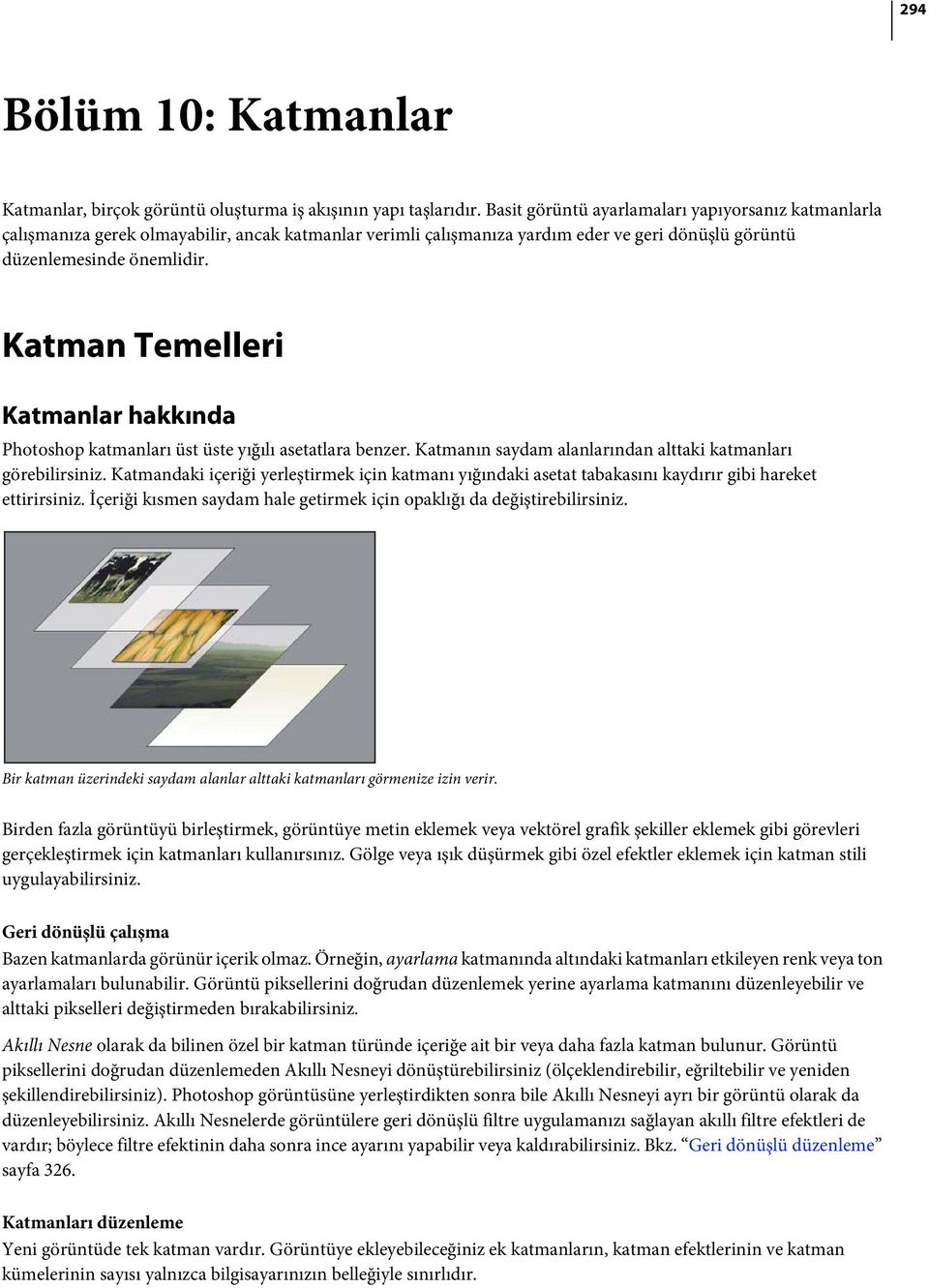
2 295 panelinde katmanlarla çalışırsınız. Katman grupları katmanları düzenlemenize ve yönetmenize yardımcı olur. ınızı mantıksal sırada yerleştirmek ve panelinde yığılmayı azaltmak için grupları kullanabilirsiniz. Grupları diğer grupların içine yerleştirebilirsiniz. Birden çok katmana aynı anda nitelik ve maske uygulamak için de grupları kullanabilirsiniz. Video katmanları Görüntüye video eklemek için video katmanlarını kullanabilirsiniz. Video klibini görüntüye video katmanı olarak aktardıktan sonra katmanı maskeleyebilir, dönüştürebilir, ona katman efektleri uygulayabilir, tek tek kareleri boyayabilir, tek tek kareleri rasterleştirebilir ve bunu standart katmana dönüştürebilirsiniz. Görüntü içinde video oynatmak veya tek tek karelere erişmek için Zaman Çizelgesi panelini kullanın. Bkz. Desteklenen video ve görüntü sırası formatları (Photoshop Extended) sayfa 552. ı kullanma hakkında video için bkz. Ayrıca bkz. ı kullanma videosu paneline genel bakış paneli görüntüdeki tüm katmanları, katman gruplarını ve katman efektlerini listeler. panelini katmanları göstermek ve gizlemek, yeni katmanlar oluşturmak ve katman gruplarıyla çalışmak için kullanabilirsiniz. paneli menüsündeki ek komut ve seçeneklere erişebilirsiniz. A B C D E F Photoshop paneli A. paneli menüsü B. Katman Grubu C. Katman D. Katman Genişlet/Daralt efektleri E. Katman efekti F. Katman minik resmi panelini görüntüleme Pencere > 'ı seçin. paneli menüsünden bir komut seçme Panelin sağ üst köşesindeki üçgeni tıklatın. Katman minik resimlerinin boyutunu değiştirme paneli menüsünde panel Seçenekleri'ni belirleyin ve minik resim boyutunu seçin. Minik resim içeriğini değiştirme paneli menüsünde panel Seçenekleri'ni belirleyin ve tüm belgenin içeriğini görüntülemek için Tüm Belge'yi seçin. Minik resmi, katmandaki nesnenin pikselleriyle sınırlamak için Katman Sınırları'nı seçin.
3 296 Performansı artırmak ve monitör alanından tasarruf etmek için minik resimleri kapatın. Grupları genişletme ve daraltma Grup klasörünün solundaki üçgeni tıklatın. Bkz. Grup içindeki katmanları ve grupları görüntüleme sayfa 298. Arka planı ve katmanları dönüştürme Beyaz veya renkli bir arka planla yeni bir görüntü oluşturduğunuzda, panelindeki en alttaki görüntü Arka Plan olarak adlandırılır. Görüntünün yalnızca bir arka plan katmanı olabilir. Arka planın yığınlama sırasını, karıştırma modunu veya opaklığını değiştiremezsiniz. Ancak, arka planı normal bir katmana dönüştürebilir ve ardından bu özelliklerden herhangi birini değiştirebilirsiniz. Saydam içeriği olan yeni bir görüntü oluşturduğunuzda, görüntünün arka plan katmanı olmaz. En alttaki katman arka plan katmanı gibi sınırlandırılmaz; bu katmanı panelinde istediğiniz yere taşıyabilir ve opaklığı ile karıştırma modunu değiştirebilirsiniz. Arka planı katmana dönüştürme 1 panelindeki Arka Plan'ı çift tıklatın veya Katman > Yeni > Arka Plandan Katman'ı seçin. 2 Katman seçeneklerini ayarlayın. (Bkz. ve gruplar oluşturma sayfa 296.) 3 Tamam'ı tıklatın. Katmanı arka plana dönüştürme 1 panelinde bir katman seçin. 2 Katman > Yeni > Katmandan Arka Plan'ı seçin. Katmandaki saydam pikseller arka plan rengine dönüştürülür ve katman, katman yığınının altına düşer. Not: Normal bir katmana Arka Plan adı vererek arka plan oluşturamazsınız; Katmandan Arka Plana komutunu kullanmalısınız. ve gruplar oluşturma Yeni katman, panelinde seçili katmanın üstünde veya seçili grubun içinde görüntülenir. Yeni katman veya grup oluşturma 1 Aşağıdakilerden birini yapın: Varsayılan seçenekleri kullanarak yeni bir katman veya grup oluşturmak için panelinde Yeni Katman Oluştur düğmesini veya Yeni Grup düğmesini tıklatın. Katman > Yeni > Katman'ı veya Katman > Yeni > Grup'u seçin. panel menüsünden Yeni Katman'ı veya Yeni Grup'u seçin. Yeni Katman iletişim kutusunu görüntülemek ve katman seçeneklerini ayarlamak için Alt tuşunu (Windows) veya Option tuşunu (Mac OS) basılı tutarak panelinde Yeni Katman Oluştur düğmesini veya Yeni Grup düğmesini tıklatın. Seçili katmanın altına bir katman eklemek için Ctrl tuşunu (Windows) veya Command tuşunu (Mac OS) basılı tutarak panelinde Yeni Katman Oluştur düğmesini veya Yeni Grup düğmesini tıklatın.
4 297 2 Katman seçeneklerini ayarlayın ve Tamam'ı tıklatın. Ad Katman veya grup için bir ad belirler. Kırpma Maskesi Oluşturmak için Bir Önceki Katmanı Kullanma Bu seçenek gruplar için kullanılamaz. (Bkz. Kırpma maskeleriyle katmanları maskeleme sayfa 343.) Renk panelinde katmana veya gruba bir renk atar. Mod Katman veya grup için bir karıştırma modu belirler. (Bkz. Karıştırma modları hakkında sayfa 365.) Opaklık Katman veya grup için opaklık düzeyi belirler. Bununla Doldur Modu - Nötr Renk Katmanı hazır ayar, nötr renkle doldurur. Not: Seçili katmanları yeni bir gruba eklemek için Katman > > Grup ı'nı seçin veya Paneli'nin altındaki Yeni Grup'u Shift tuşuyla tıklatın. Başka bir katmandan efektlerle yeni katman oluşturma 1 panelinde varolan katmanı seçin. 2 Katmanı, panelinin altındaki Yeni Katman Oluştur düğmesine sürükleyin. Yeni oluşturulan katman, mevcut katmanın tüm efektlerini içerir. Seçimi yeni katmana dönüştürme 1 Seçim yapın. 2 Aşağıdakilerden birini yapın: Seçimi yeni katmana kopyalamak için Katman > Yeni > Kopyala İle Katman'ı seçin. Seçimi kesmek ve yeni katmana yapıştırmak için Katman > Yeni > Kesme İle Katman'ı seçin. Not: Bu komutları etkinleştirmek için Akıllı Nesneleri veya şekil katmanlarını rasterleştirmelisiniz. ı çoğaltma Katman içindeki katmanları veya katmanı yeni bir katmana veya yeni bir görüntüye çoğaltabilirsiniz. Görüntü içindeki katmanı veya grubu çoğaltma 1 panelinde bir katman veya grup seçin. 2 Aşağıdakilerden birini yapın: Katmanı veya grubu Yeni Katman Oluştur düğmesine sürükleyin. menüsünden veya panel menüsünden Katmanı Çoğalt'ı veya Grubu Çoğalt'ı seçin. Katman veya grup için bir ad girin ve Tamam'ı tıklatın. Görüntüler arasında katmanı veya grubu çoğaltma 1 Kaynağı ve hedef görüntüleri açın. 2 Kaynak görüntünün panelinde, bir veya daha fazla katmanı veya katman grubunu seçin. 3 Şunlardan birini yapın: panelinden katmanı veya grubu hedef görüntüye sürükleyin.
5 298 Taşıma aracını seçin ve kaynak görüntüden hedef görüntüye sürükleyin. Çoğaltılan katman veya grup hedef görüntünün panelindeki etkin katmanın üstünde görüntülenir. Görüntü içeriğini (kaynak ve hedef görüntüler aynı piksel boyutlarına sahipse) kaynak görüntüde bulunduğu yere taşımak veya (kaynak ve hedef görüntüler farklı piksel boyutlarına sahipse) belge penceresinin merkezine taşımak için Shift tuşunu basılı tutarak sürükleyin. menüsünden veya paneli menüsünden Katmanı Çoğalt'ı veya Grubu Çoğalt'ı seçin. Belge açılan menüsünden hedef belgeyi seçin ve Tamam'ı tıklatın. Katmandaki tüm pikselleri seçmek için Seç > Tümü'nü belirleyin ve Düzen > Kopyala'yı seçin. Ardından hedef görüntüde Düzen > Yapıştır'ı seçin. Katman veya gruptan yeni belge oluşturma 1 panelinde bir katman veya grup seçin. 2 menüsünde veya paneli menüsünde Katmanı Çoğalt'ı veya Grubu Çoğalt'ı seçin. 3 Belge açılır menüsünden Yeni'yi seçin ve Tamam'ı tıklatın. Katmanı, grubu veya stili görüntüleme ya da gizleme panelinde şunlardan birini yapın: Belge penceresinde katmanın, grubun veya katman efektinin içeriğini gizlemek için yanındaki göz simgesini tıklatın. İçeriği yeniden görüntülemek için sütunu yeniden tıklatın. Stillerin ve efektlerin göz simgesini görüntülemek için Efektleri Panelde Göster simgesini tıklatın. menüsünden ı Göster'i veya ı Gizle'yi seçin. Yalnızca bu grubun veya katmanın içeriğini görüntülemek için Alt tuşunu (Windows) veya Option tuşunu basılı tutarak (Mac OS) göz simgesini tıklatın. Photoshop, tüm katmanların gizlemeden önceki görünürlük durumlarını hatırlar. Diğer katmanın görünürlüğünü değiştirmediyseniz, aynı göz simgesini Alt tuşunu (Windows) veya Option tuşunu (Mac OS) basılı tutup tıklattığınızda orijinal görünürlük ayarları geri yüklenir. panelindeki birden fazla öğenin görünürlüğünü değiştirmek için göz sütunu boyunca sürükleyin. Not: Yalnızca görünür katmanlar yazdırılır. Grup içindeki katmanları ve grupları görüntüleme Grubu açmak için aşağıdakilerden birini yapın: Klasör simgesinin solundaki üçgeni tıklatın. Klasör simgesinin solundaki üçgeni sağ tıklatın (Windows) veya Control tuşunu (Mac OS) basılı tutarak tıklatın ve Bu Grubu Aç'ı seçin. Bir grubu ve bu grubun içinde yuvalanan grupları açmak veya kapatmak için üçgeni Alt tuşuyla (Windows) veya Option tuşuyla (Mac OS) tıklatın. Tüm görünür katmanlardan örnek Sihirli Değnek, Leke, Bulanıklaştır, Keskinleştir, Boya Kovası, Klonlama Damgası ve Düzeltme Fırçası araçlarının varsayılan davranışı yalnızca etkin katmandaki piksellerden rengi örneklemektir. Bu, tek bir katmanda leke veya örnekleme işlemi yapabileceğiniz anlamına gelir. Bu araçlarla görünür tüm katmanlardaki pikselleri lekelemek veya örneklemek için seçenekler çubuğundaki Tüm ı Örnekle'yi seçin.
6 299 Saydamlık tercihlerini değiştirme 1 Windows'ta, Düzen > Tercihler > Saydamlık ve Gamut'u; Mac OS'ta, Photoshop > Tercihler > Saydamlık ve Gamut'u seçin. 2 Saydamlık dama tahtası için boyu ve renk seçin veya saydamlık dama tahtasını gizlemek üzere Izgara Boyutu için Yok'u seçin. 3 Tamam'ı tıklatın. Seçme, gruplama ve bağlama katmanları ı seçme Çalışmak üzere bir veya daha fazla katman seçebilirsiniz. Boya veya renk ve ton ayarlamaları yapma gibi bazı etkinliklerde bir kerede yalnızca bir katmanla çalışabilirsiniz. Seçili tek bir katman etkin katman olarak adlandırılır. Etkin katmanın adı belge penceresinin başlık çubuğunda görüntülenir. Taşıma, hizalama, dönüştürme veya Stiller panelinden stiller uygulama gibi bazı etkinliklerde bir kerede birden fazla katman seçebilir ve bunlarla çalışabilirsiniz. panelinden veya Taşıma aracıyla katmanları seçebilirsiniz. ı bağlayabilirsiniz de. Aynı anda seçilen birden fazla katmandan farklı olarak bağlı katmanlar, panelinde seçimi değiştirdiğinizde bağlı kalır. Bkz: ı bağlayın ya da bağlantılarını kaldırın sayfa 300. Araç kullandığınızda veya komut uyguladığınızda istenen sonuçları göremiyorsanız, doğru katman seçili olmayabilir. panelini kontrol edip doğru katmanda çalıştığınızdan emin olun. panelinde katmanları seçme Aşağıdakilerden birini yapın: panelinde bir katmanı tıklayarak seçin. Art arda gelen birden fazla katmanı seçmek için ilk katmanı tıklatın ve ardından Shift tuşunu basılı tutarak son katmanı tıklatın. Art arda olmayan birden fazla katmanı seçmek için bunları panelinde Ctrl tuşunu (Windows) veya Command tuşunu (Mac OS) basılı tutarak tıklatın. Not: Seçim yaparken katman minik resmi dışındaki alana Ctrl tuşunu (Windows) veya Command tuşunu (Mac OS) basılı tutarak tıklatın. Ctrl tuşunu veya Command tuşunu basılı tutarak katman minik resmine tıkladığınızda katmanın saydam olmayan alanları seçilir. Tüm katmanları seçmek için Seç > Tüm seçeneğini belirleyin. Aynı türdeki tüm katmanları seçmek için (örneğin tüm tür katmanları), katmanlardan birini seçin ve Seç > Benzer ı Seç'i belirleyin. Katmanın seçimini kaldırmak için katmanı Ctrl tuşu basılı olarak tıklatın. Hiçbir katmanın seçili olmaması için arka plan veya alt katmanın altındaki panelini tıklatın veya Seç > ın Seçimini Kaldır'ı seçin. Belge penceresinde katmanları seçme 1 Taşıma aracını seçin.
7 300 2 Aşağıdakilerden birini yapın: Seçenekler çubuğunda Otomatik Seç'i, ardından da açılan menüden Katman'ı seçin ve seçmek istediğiniz katmandaki belgeyi tıklatın. İmlecin altındaki pikselleri içeren üst katman seçilir. Seçenekler çubuğunda Otomatik Seç'i, ardından da açılan menüden Grup'u seçin ve seçmek istediğiniz içerikteki belgeyi tıklatın. İmlecin altındaki pikselleri içeren üst grup seçilir. Gruplanmamış bir katmanı tıklatırsanız, seçili duruma gelir. Görüntüde sağ tıklatın (Windows) veya Option tuşuyla (Mac OS) tıklatın ve içerik menüsünden bir katman seçin. İçerik menüsü, geçerli işaretçi konumunun altındaki pikselleri içeren tüm katmanları listeler. Gruptaki bir katmanı seçme 1 panelinde bir grubu tıklatın. 2 Klasör simgesinin solundaki üçgeni tıklatın. 3 Gruptaki bağımsız bir katmanı tıklatın. ı gruplama ve grubu çözme 1 panelinde birden fazla katmanı seçin. 2 Aşağıdakilerden birini yapın: Katman > ı Grupla'yı seçin. ı gruplamak için Alt tuşunu (Windows) veya Option tuşunu (Mac OS) basılı tutarak katmanları panelinin altındaki klasör simgesine sürükleyin. 3 ın grubunu çözmek için grubu seçin ve Katman > ın Grubunu Çöz'ü belirleyin. Gruba katmanlar ekleme Aşağıdakilerden birini yapın: panelinde grubu seçin ve Yeni Katman Oluştur düğmesini tıklatın. Katmanı grup klasörüne sürükleyin. Grup klasörünü başka bir grup klasörüne sürükleyin. Grup ve tüm katmanları taşınır. Mevcut grubu Yeni Grup düğmesine sürükleyin. ı bağlayın ya da bağlantılarını kaldırın İki veya daha fazla katman ya da grubu bağlayabilirsiniz. Aynı anda seçilen birden fazla katmandan farklı olarak bağlı katmanlar, bağları çözülene kadar ilişkilerini korurlar. Bağlı katmanları taşıyabilir veya dönüşümler uygulayabilirsiniz. 1 panelinde katmanları veya grupları seçin. 2 panelinin altındaki bağ simgesini tıklatın. 3 ın bağını çözmek için şunlardan birini yapın: Bağlı bir katman seçin ve bağ simgesini tıklatın. Bağlı katmanı geçici olarak devre dışı bırakmak için bağlı katmanın Bağ simgesini Shift tuşunu basılı tutarak tıklatın. Kırmızı bir X görüntülenir. Bağı yeniden etkinleştirmek için bağ simgesini Shift tuşunu basılı tutarak tıklatın.
8 301 Bağlı katmanları seçin ve Bağ simgesini tıklatın. Bağlı tüm katmanları seçmek için katmanlardan birini seçin ve ardından Katman > Bağlı ı Seç'i belirleyin. ı taşıma, yığınlama ve kilitleme ın ve grupların yığın sırasını değiştirme Aşağıdakilerden birini yapın: panelinde katmanı veya grubu yukarı veya aşağı sürükleyin. Vurgulanan satır, katmanı veya grubu yerleştirmek istediğiniz yerde görüntülendiğinde farenin düğmesini serbest bırakın. Katmanı gruba taşımak için katmanı grup klasörüne sürükleyin. Grup kapalıysa, katman grubun altına yerleştirilir. Not: Grup genişletilmişse, böylece içindeki tüm katmanları görebiliyorsanız, genişletilen grubun içerisine katman ekleme otomatik olarak katmanı bu gruba ekler. Bundan kaçınmak için yeni katman eklemeden önce grubu daraltın. Katman veya grubu seçip Katman > Yerleştir'i belirleyin ve alt menüden bir komut seçin. Seçili öğe bir gruptaysa, komut grup içindeki yığınlama sırasına uygulanır. Seçili öğe bir grupta değilse, komut panelindeki yığınlama sırasına uygulanır. Seçili katmanların sırasını tersine çevirmek için Katman > Yerleştir > Tersine Döndür'ü seçin. Seçili en az iki katmanınız yoksa, bu seçenekler soluk olarak görüntülenir. Not: Tanım olarak arka plan katmanı her zaman yığınlama sırasının altındadır. Bu nedenle En Alta Gönder komutu seçili öğeyi doğrudan arka plan katmanının üstüne yerleştirir. Katman kenarlarını ve tutamaçlarını görüntüleme Katmandaki içeriğin sınırlarını veya kenarlarını görüntüleme içeriği taşımanıza ve hizalamanıza yardımcı olabilir. Seçili katman ve grupların dönüştürme tutamaçlarını da görüntüleyebilirsiniz, böylece bunları yeniden boyutlandırabilir veya döndürebilirsiniz. Kenarları görüntülenen (sol) ve seçili dönüştürme moduyla katman içeriği (sağ) Seçili katmanda içeriğin kenarlarını görüntüleme Görünüm > Göster > Katman Kenarları'nı seçin. Seçili katmanda dönüştürme tutamaçlarını görüntüleme 1 Taşıma aracını seçin. 2 Seçenekler çubuğunda Dönüştürme Kontrollerini Göster'i seçin.
9 302 Dönüştürme tutamaçlarını kullanarak katman içeriğini yeniden boyutlandırabilir veya döndürebilirsiniz. Bkz. Serbest dönüştürün sayfa 230. ın içeriğini taşıma 1 panelinden taşımak istediğiniz nesnelerin bulunduğu katmanları seçin. 2 Taşıma aracını seçin. Taşımak istediğiniz katmanları doğrudan belge penceresinde seçebilirsiniz. Taşı aracındaki seçenekler çubuğunda Otomatik Seç'i, ardından da açılan menüden Katman'ı seçin. Birden fazla katmanı seçmek için Shift tuşunu basılı tutarak tıklatın. Gruptaki bir katmanı seçtiğinizde tüm grubu seçmek için Otomatik Seç'i, ardından da Grup'u seçin. 3 Aşağıdakilerden birini yapın: Belge penceresinde herhangi bir nesneyi seçili katmanlardan birine sürükleyin. (Katmandaki tüm nesneler birlikte taşınır.) Nesneleri 1 piksel kaydırmak için klavyedeki bir ok tuşuna basın. Nesneleri 10 piksel kaydırmak için Shift tuşunu basılı tutun ve klavyedeki bir ok tuşuna basın. Farklı katmanlardaki nesneleri hizalama Taşıma aracını kullanarak katmanların ve grupların içeriğini hizalayabilirsiniz. (Bkz. ın içeriğini taşıma sayfa 302.) 1 Aşağıdakilerden birini yapın: Birden fazla katmanı hizalamak için Taşıma aracıyla veya panelinde katmanları seçin ya da bir grup seçin. Bir veya daha fazla katmanı seçim kenarlığına hizalamak için görüntüde bir seçim yapın ve ardından panelinde katmanları seçin. Görüntüde herhangi bir belirtilen noktaya hizalamak için bu yöntemi kullanın. 2 Katman > Hizala veya Katman > ı Seçime Hizala'yı seçin ve alt menüden bir komut belirleyin. Aynı komutlar, Taşıma aracı seçenekler çubuğunda Hizalama düğmeleri olarak bulunur. Üst Kenarlar Seçili katmanların üst pikselini seçili katmanların en üst pikseline veya seçim kenarlığının üst kenarına hizalar. Dikey Merkezler Seçili her katmanın dikey merkez pikselini seçili tüm katmanların dikey merkez pikseline veya seçim kenarlığının dikey merkezine hizalar. Alt Kenarlar hizalar. Sol Kenarlar hizalar. Seçili katmanların alt pikselini seçili katmanların en alt pikseline veya seçim kenarlığının alt kenarına Seçili katmandaki sol pikseli en soldaki katmanın sol pikseline veya seçim kenarlığının sol kenarına Yatay Merkezler Seçili katmanların yatay merkez pikselini seçili tüm katmanların yatay merkez pikseline veya seçim kenarlığının yatay merkezine hizalar. Sağ Kenarlar Bağlı katmanların sağ pikselini seçili tüm katmanların en sağ pikseline veya seçim kenarlığının sağ kenarına hizalar. Ayrıca bkz. Görüntü katmanlarını otomatik hizalama sayfa 303
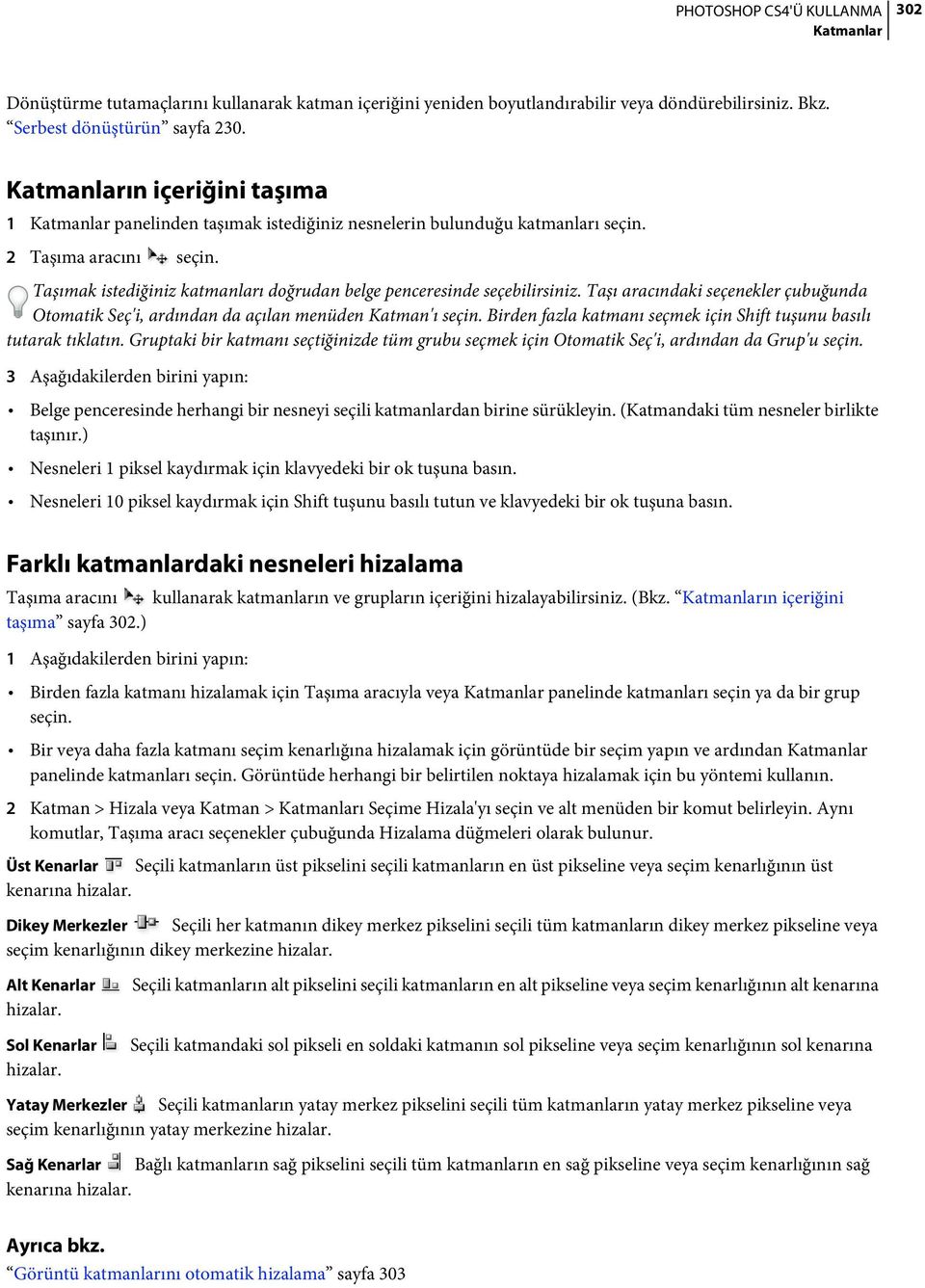
10 303 ı ve grupları eşit dağıtma 1 Üç veya daha fazla katman seçin. 2 Katman > Dağıt'ı ve bir komutu seçin. Ayrıca, Taşıma aracını seçin ve seçenekler çubuğunda dağıtım düğmesini tıklatın. Üst Kenarlar Her katmanın üst pikselinden başlayarak katmanları eşit aralıklarla dizer. Dikey Merkezler Alt Kenarlar Sol Kenarlar Yatay Merkezler Sağ Kenarlar Her katmanın dikey merkezinden başlayarak katmanları eşit olarak aralıklarla dizer. Her katmanın alt pikselinden başlayarak katmanları eşit aralıklarla dizer. Her katmanın sol pikselinden başlayarak katmanları eşit aralıklarla dizer. Her katmanın yatay merkez pikselinden başlayarak katmanları eşit aralıklarla dizer. Her katmanın sağ pikselinden başlayarak katmanları eşit aralıklarla dizer. Görüntü katmanlarını otomatik hizalama ı Otomatik Hizala komutu, katmanları köşeler ve kenarlar gibi farklı katmanlarda benzer içerik temelinde otomatik olarak hizalayabilir. Bir katmanı referans katman olarak atayabileceğiniz gibi Photoshop'un referans katmanı otomatik olarak seçmesine de izin verebilirsiniz. Diğer katmanlar referans katmana hizalanır; böylece eşleşen içerik kendini kaplar. ı Otomatik Hizala komutunu kullanarak görüntüleri birçok yoldan birleştirebilirsiniz: Aynı arka plana sahip görüntü parçalarını başkalarıyla değiştirin veya silin. Görüntüleri hizaladıktan sonra her görüntüye ait parçaları tek görüntüde birleştirmek için maskeleme veya karıştırma efektlerini kullanın. Kaplayan içeriği paylaşan görüntüleri bir araya getirerek birleştirin. Sabit arka plan önünde çekilmiş video kareleri için kareleri katmanlara dönüştürüp içeriği birden çok kareye ekleyebilir veya silebilirsiniz. 1 Aynı belgede hizalamak istediğiniz görüntüleri kopyalayın veya yerleştirin. Her görüntü farklı katmanda olur. Bkz. ı çoğaltma sayfa 297. Komut dosyası kullanarak birden çok görüntüyü katmanlara yükleyebilirsiniz. Dosya > Komut Dosyaları > Dosyaları Yığına Yükle'yi seçin. 2 (İsteğe bağlı) panelinde katmanı kilitleyerek referans katman oluşturun. Bkz. ı kilitleme sayfa 306. Referans katman ayarlamadıysanız Photoshop katmanları analiz edip referans olarak son kompozisyonun merkezinden birini referans olarak seçecektir. 3 Hizalamak istediğiniz kalan katmanları seçin. Panelden birden fazla bitişik katmanı seçmek için Shift tuşunu basılı tutarak tıklatın; Bitişik olmayan katmanları seçmek için Ctrl tuşunu (Windows) veya Command tuşunu (MAC OS) basılı tutarak tıklatın. Not: Hizalama için gerekli bilgileri içermeyen ayarlama katmanlarını, vektör katmanlarını veya Akıllı Nesneler'i seçmeyin. 4 Düzen > ı Otomatik Hizala'yı seçip bir hizalama seçeneği belirleyin. Çakışan alanları paylaşan birden çok görüntüyü (örneğin, panorama oluşturmak amacıyla) birbirine bağlamak için Otomatik, Perspektif veya Silindirik seçeneklerini kullanın. Kaydırma içerikli taranmış görüntüleri hizalamak için Sadece Yeniden Konumlandır seçeneğini kullanın. Otomatik Photoshop kaynak görüntüleri analiz eder ve hangisinin daha iyi birleştirmeyi üreteceğine bağlı olarak Perspektif veya Silindirik mizanpajı uygular.
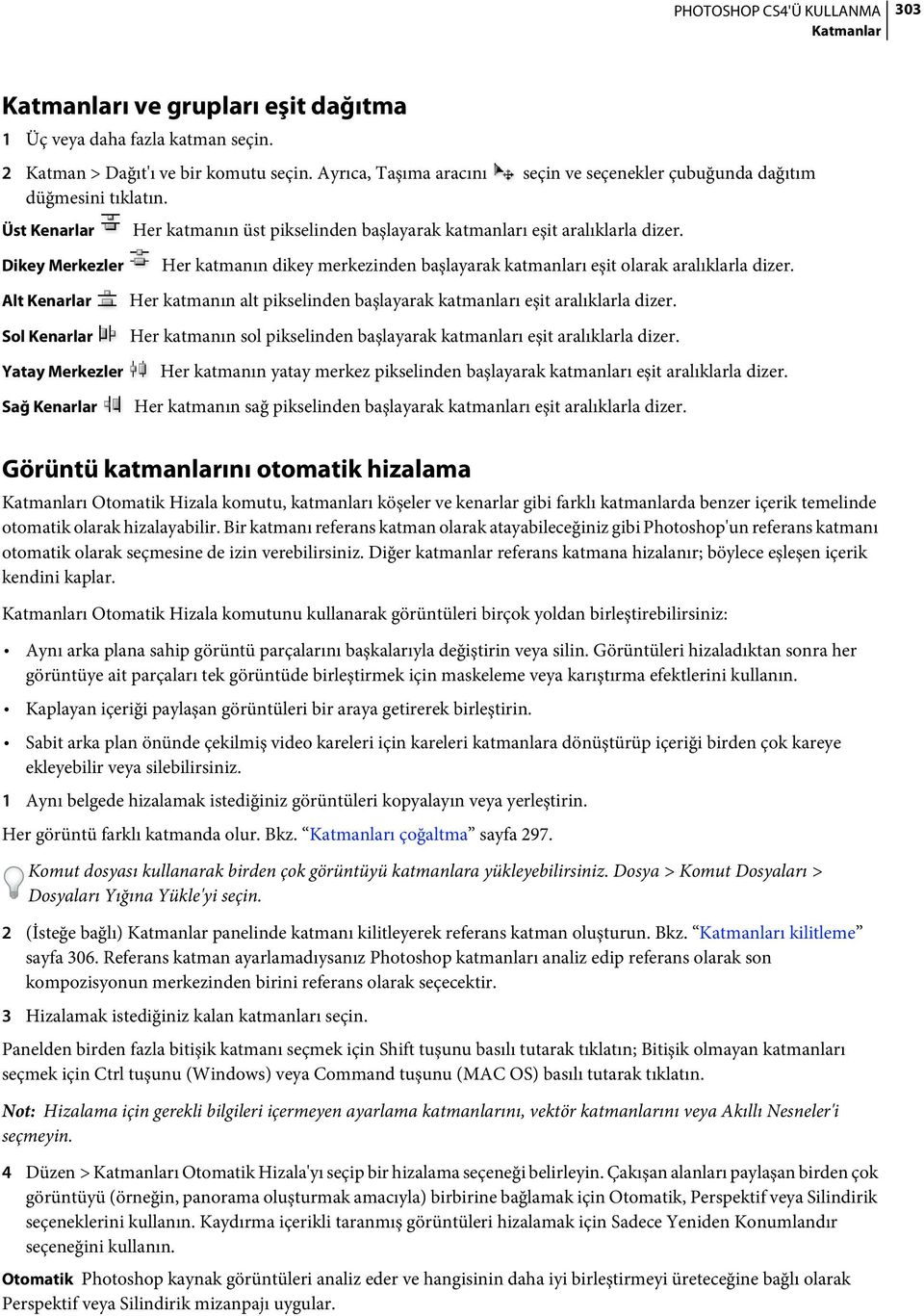
11 304 Perspektif Kaynak görüntülerden birini (varsayılan orta görüntüdür) referans görüntü olarak atayarak tutarlı kompozisyon oluşturur. Ardından diğer görüntüler, katmanlardaki çakışan içerik eşleşecek şekilde dönüştürülür (gerektiğinde yeniden yerleştirilir, uzatılır veya eğriltilir). Silindirik Perspektif mizanpajıyla oluşabilecek "kelebek" bozulmasını, tek tek görüntüleri açılmış bir silindir gibi görüntüleyerek azaltır. daki kaplama içeriği gene eşleşiyor. Referans görüntü ortaya yerleştirilir. Geniş panorama oluşturmak için en uygunudur. Küresel Görüntüleri geniş görünüm alanlarıyla (dikey ve yatay) hizalar. Kaynak görüntülerden birini (varsayılan olarak ortadaki görüntü) referans görüntü olarak atar ve diğer görüntüleri, çakışan içerikler eşleşecek şekilde küresel olarak dönüştürür. Sahne Kolajı Görüntüdeki nesnelerin şeklini değiştirmeden (örneğin daire, daire olarak kalır) katmanları hizalar ve çakışan içerikleri eşleştirir. Sadece Yeniden Konumlandır ı hizalayıp kaplama içeriğini eşleştirir; ancak kaynak katmanları dönüştürmez (uzatmaz veya eğriltmez). Mercek Düzeltmesi Mercek bozukluklarını otomatik olarak düzeltir: Vinyet Kaldırma Bir görüntünün kenarlarının, özellikle köşelerinin, merkezinden daha koyu görünmesine neden olan bir mercek bozukluğunu telafi eder. Geometrik Deformasyon Halter, iğne veya balık gözü deformasyonunu telafi eder. Not: Geometrik Deformasyon, daha iyi hizalama sonucu almak için radikal deformasyonu dikkate almaya çalışır, ancak bu durum balıkgözü merceği için geçerli değildir; balıkgözü meta verileri algılandığında, Geometrik Deformasyon görüntüleri balıkgözüne göre hizalar. Otomatik hizalamadan sonra, hizalamanın ince ayarını yapmak veya katmanlar arasında pozlama farklılıklarını eşitlemek amacıyla ton ayarlamaları yapmak için Düzen > Serbest Dönüştürme'yi kullanabilirsiniz; ardından da katmanları tek bileşik görüntüde birleştirebilirsiniz. İçeriğe göre katmanları hizalama hakkında bir video için bkz. Panorama oluşturmak ve alan derinliğini arttırmak amacıyla Otomatik Hizalama ve Otomatik Karıştırma kullanılması hakkında video için bkz. Ayrıca bkz. Panoramik görüntü oluşturma sayfa 256 Çok sayıda görüntüyü grup portresinde birleştirme sayfa 345 Görüntü Yığınları (Photoshop Extended). sayfa 638 İçeriğe göre katmanları hizalama videosu ı otomatik karıştırma Resimleri, son birleşik görüntüde yumuşak geçişle bitiştirmek veya birleştirmek için ı Otomatik Karıştır komutunu kullanın. ı Otomatik Karıştır gerektiğinde çok ya da az pozlamalı alanları veya içerik farklılıklarını maskelemek için her katmana katman maskesi uygular. ı Otomatik Karıştır yalnızca RGB ve gri tonlu görüntülerde kullanılabilir. Akıllı Nesneler, video katmanları, 3B katmanlar ya da arka plan katmanlarıyla çalışmaz.
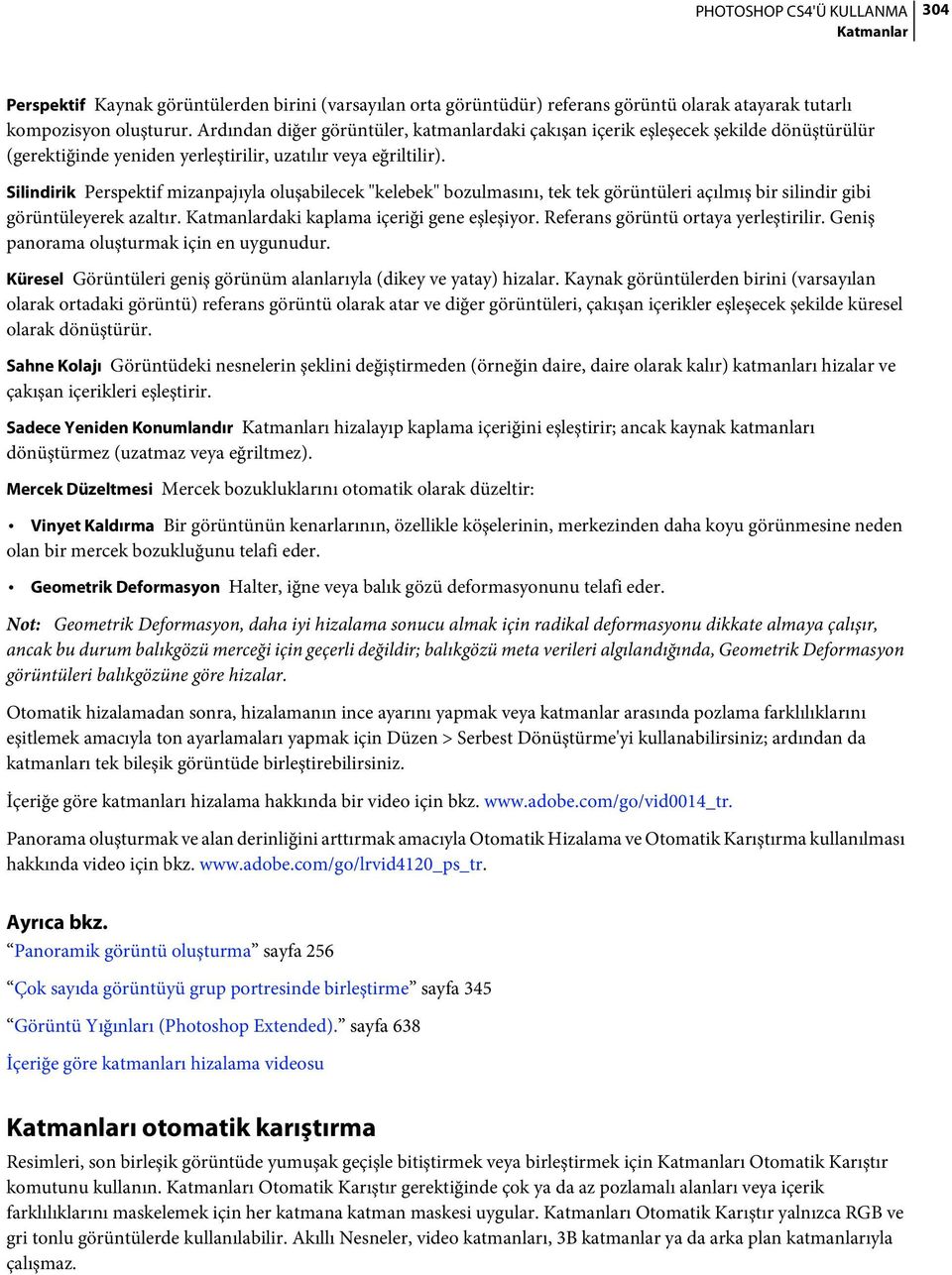
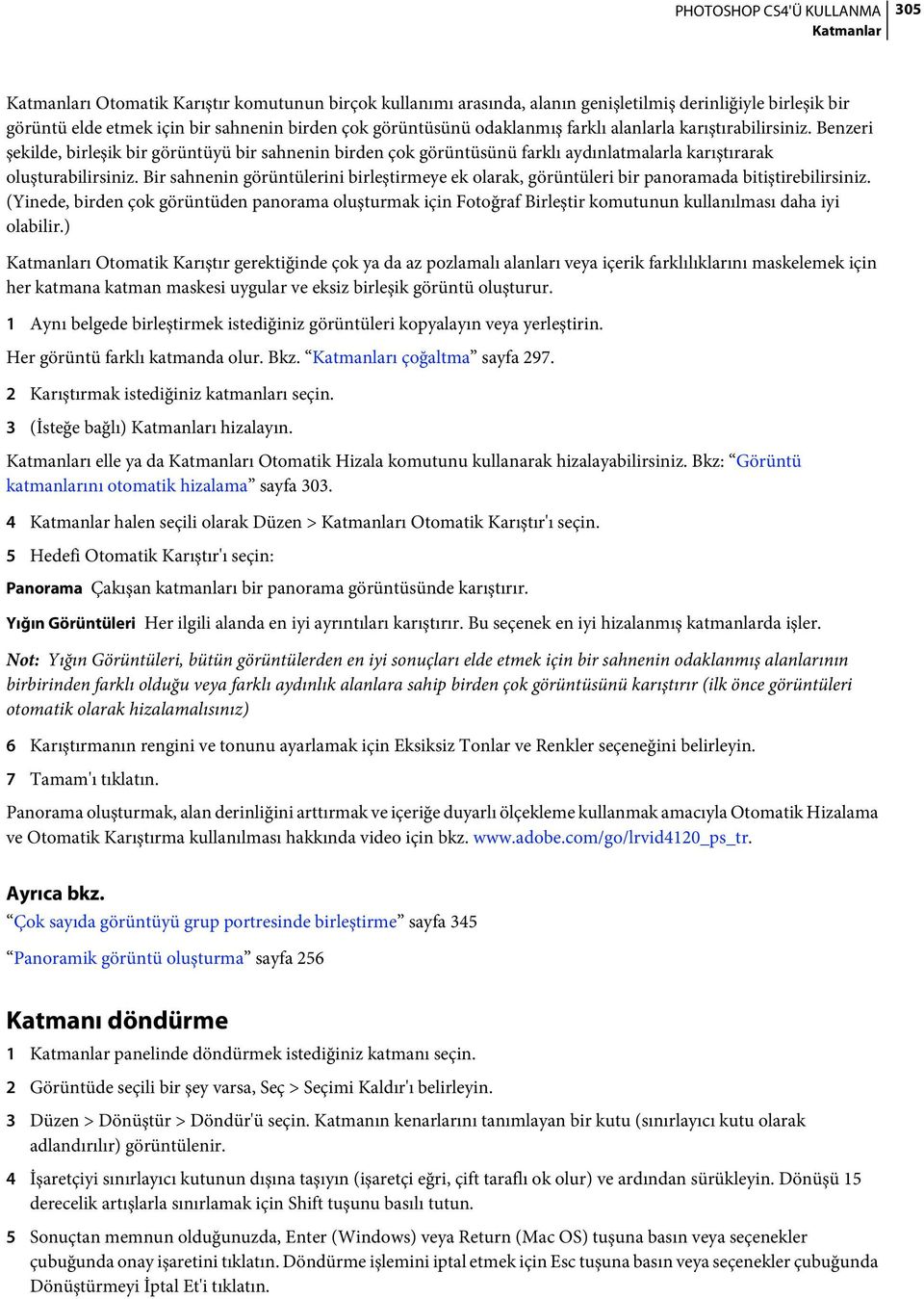
12 305 ı Otomatik Karıştır komutunun birçok kullanımı arasında, alanın genişletilmiş derinliğiyle birleşik bir görüntü elde etmek için bir sahnenin birden çok görüntüsünü odaklanmış farklı alanlarla karıştırabilirsiniz. Benzeri şekilde, birleşik bir görüntüyü bir sahnenin birden çok görüntüsünü farklı aydınlatmalarla karıştırarak oluşturabilirsiniz. Bir sahnenin görüntülerini birleştirmeye ek olarak, görüntüleri bir panoramada bitiştirebilirsiniz. (Yinede, birden çok görüntüden panorama oluşturmak için Fotoğraf Birleştir komutunun kullanılması daha iyi olabilir.) ı Otomatik Karıştır gerektiğinde çok ya da az pozlamalı alanları veya içerik farklılıklarını maskelemek için her katmana katman maskesi uygular ve eksiz birleşik görüntü oluşturur. 1 Aynı belgede birleştirmek istediğiniz görüntüleri kopyalayın veya yerleştirin. Her görüntü farklı katmanda olur. Bkz. ı çoğaltma sayfa Karıştırmak istediğiniz katmanları seçin. 3 (İsteğe bağlı) ı hizalayın. ı elle ya da ı Otomatik Hizala komutunu kullanarak hizalayabilirsiniz. Bkz: Görüntü katmanlarını otomatik hizalama sayfa halen seçili olarak Düzen > ı Otomatik Karıştır'ı seçin. 5 Hedefi Otomatik Karıştır'ı seçin: Panorama Çakışan katmanları bir panorama görüntüsünde karıştırır. Yığın Görüntüleri Her ilgili alanda en iyi ayrıntıları karıştırır. Bu seçenek en iyi hizalanmış katmanlarda işler. Not: Yığın Görüntüleri, bütün görüntülerden en iyi sonuçları elde etmek için bir sahnenin odaklanmış alanlarının birbirinden farklı olduğu veya farklı aydınlık alanlara sahip birden çok görüntüsünü karıştırır (ilk önce görüntüleri otomatik olarak hizalamalısınız) 6 Karıştırmanın rengini ve tonunu ayarlamak için Eksiksiz Tonlar ve Renkler seçeneğini belirleyin. 7 Tamam'ı tıklatın. Panorama oluşturmak, alan derinliğini arttırmak ve içeriğe duyarlı ölçekleme kullanmak amacıyla Otomatik Hizalama ve Otomatik Karıştırma kullanılması hakkında video için bkz. Ayrıca bkz. Çok sayıda görüntüyü grup portresinde birleştirme sayfa 345 Panoramik görüntü oluşturma sayfa 256 Katmanı döndürme 1 panelinde döndürmek istediğiniz katmanı seçin. 2 Görüntüde seçili bir şey varsa, Seç > Seçimi Kaldır'ı belirleyin. 3 Düzen > Dönüştür > Döndür'ü seçin. Katmanın kenarlarını tanımlayan bir kutu (sınırlayıcı kutu olarak adlandırılır) görüntülenir. 4 İşaretçiyi sınırlayıcı kutunun dışına taşıyın (işaretçi eğri, çift taraflı ok olur) ve ardından sürükleyin. Dönüşü 15 derecelik artışlarla sınırlamak için Shift tuşunu basılı tutun. 5 Sonuçtan memnun olduğunuzda, Enter (Windows) veya Return (Mac OS) tuşuna basın veya seçenekler çubuğunda onay işaretini tıklatın. Döndürme işlemini iptal etmek için Esc tuşuna basın veya seçenekler çubuğunda Dönüştürmeyi İptal Et'i tıklatın.
13 306 Ayrıca bkz. Tüm görüntüyü döndürme ya da çevirme sayfa 206 Ölçekleme, döndürme, eğriltme, deforme etme, perspektif uygulama ya da çarpıtma sayfa 229 ı kilitleme İçeriklerini korumak için katmanları tamamen veya kısmi olarak kilitleyebilirsiniz. Örneğin, bitirdiğiniz zaman bir katmanı tamamen kilitleyebilirsiniz. Katman doğru saydamlık ve stillere sahipse ve konumlandırma üzerinde çalışmaya devam ediyorsanız, katmanı kısmi olarak kilitleyebilirsiniz. Katman kilitlendiğinde katmanın adının sağında kilit simgesi görüntülenir. Katman tam olarak kilitlendiğinde kilit simgesi katı olarak, kısmi kilitlendiğinde oyuk olarak görüntülenir. Katman veya grubun tüm özelliklerini kilitleme 1 Katman veya grubu seçin. 2 panelinde Tümünü Kilitle seçeneğini tıklatın. Not: Kilitli gruptaki katmanlar soluk kilit simgesi görüntülenir. Katmanı kısmi kilitleme 1 Bir katman seçin. 2 panelinde bir veya daha fazla kilit seçeneğini tıklatın. Saydam Pikselleri Kilitle Katmanın opak kısımlarını düzenlemeyi sınırlar. Bu seçenek, Photoshop'un önceki sürümlerindeki Saydamlığı Koru seçeneğinin eşdeğeridir. Görüntü Piksellerini Kilitle Konumu Kilitle Boyama araçlarını kullanarak katmanın piksellerinde değişikliği engeller. Katmanın piksellerinin taşınmasını engeller. Not: Tür ve şekil katmanları için Saydamlığı Kilitle ve Görüntüyü Kilitle varsayılan olarak seçilidir ve seçimleri kaldırılamaz. Seçili katmanlara veya bir gruba kilit seçeneklerini uygulama 1 Birden fazla katman veya bir grup seçin. 2 menüsünde veya paneli menüsünde ı Kilitle'yi veya Gruptaki Tüm ı Kilitle'yi seçin. 3 Kilit seçeneklerini belirleyin ve Tamam'ı tıklatın. ı yönetme Katman veya grubu yeniden adlandırma Görüntüye katmanlar ekledikçe, içeriğini temsil eden adlar vermek yardımcı olabilir. Açıklayıcı adlar katmanların panelde daha kolay belirlenmelerini sağlar. Aşağıdakilerden birini yapın: panelinde katman adını veya grup adını çift tıklatın ve yeni bir ad girin.
14 307 Alt tuşuna (Windows) veya Option tuşuna (Mac OS) basın ve panelinde katmanı (adını veya minik resmini değil) çift tıklatın. Ad metin kutusuna yeni bir ad girin ve Tamam'ı tıklatın. Katman veya grup seçin; menüsünde veya paneli menüsünde Katman Özellikleri'ni veya Grup Özellikleri'ni belirleyin. Ad metin kutusuna yeni bir ad girin ve Tamam'ı tıklatın. Katman veya gruba renk atama Renk kodlama katmanları ve grupları, panelinde ilgili katmanları bulmanıza yardım eder. 1 Şunlardan birini yapın: Katman veya grup seçin; menüsünde veya paneli menüsünde Katman Özellikleri'ni veya Grup Özellikleri'ni belirleyin. Alt tuşuna (Windows) veya Option tuşuna (Mac OS) basın ve panelinde katmanı (adını veya minik resmini değil) çift tıklatın. 2 Renk açılan menüsünden bir renk seçin ve Tamam'ı tıklatın. ı rasterleştirme Vektör verilerini (tür katmanları, şekil katmanları, vektörel maskeler veya Akıllı Nesneler) ve oluşturulmuş verileri (dolgu katmanları) içeren katmanlarda boyama araçları veya filtreleri kullanamazsınız. Ancak içeriklerini düz, raster görüntülere dönüştürmek için bu katmanları rasterleştirebilirsiniz. Rasterleştirmek istediğiniz katmanları seçin ve Katman > Rasterleştir'i belirledikten sonra alt menüden bir seçenek belirleyin: Yazım Tür katmanındaki türü rasterleştirir. Katman üzerinde başka bir vektör verisini rasterleştirmez. Şekil Şekil katmanını rasterleştirir. Dolgu İçeriği Şekil katmanının dolgusunu vektöre maskesini olduğu gibi bırakarak rasterleştirir. Vektörel Maske Katmandaki vektörel maskeyi katman maskesine dönüştürerek rasterleştirir. Akıllı Nesne Akıllı Nesne'yi raster katmanına dönüştürür. Video Geçerli video karesini görüntü katmanına rasterleştirir. 3B (yalnızca Extended) Geçerli 3B veri görünümünü düz bir raster katmanına rasterleştirir. Katman Seçili katmanlardaki tüm vektör verilerini rasterleştirir. Tüm Vektör ve üretilmiş verileri içeren tüm katmanları rasterleştirir. Not: Bağlı katmanları rasterleştirmek için bağlı katmanı seçin, Katman > Bağlı ı Seç'i belirleyin ve ardından seçili katmanları rasterleştirin. Katman veya grup silme İhtiyaç duymadığınız katmanları silerek görüntü dosyanızın boyutunu küçültebilirsiniz. 1 panelinde bir veya daha fazla katmanı veya grubu seçin. 2 Aşağıdakilerden birini yapın: Onay mesajıyla birlikte silmek için Sil simgesini tıklatın. Alternatif olarak, > Sil > Katman öğelerini belirleyin veya paneli menüsünde Katmanı Sil'i veya Grubu Sil'i seçin.
15 308 Onay olmadan bir katmanı veya grubu silmek için katmanı veya grubu Sil simgesine sürükleyin, Alt tuşunu(windows) veya Option tuşunu (Mac OS) basılı tutarak Sil simgesini tıklatın veya Taşıma aracı etkinken Delete tuşuna basın. Gizli katmanları silmek için > Sil > Gizli 'ı seçin. Bağlı katmanları silmek için bağlı katmanı seçin, Katman > Bağlı ı Seç'i belirleyin ve ardından katmanları silin. ı dışa aktarma Ayrı dosyalardaki tüm katmanları veya görünür katmanları dışa aktarabilirsiniz. Dosya > Komut Dosyaları > ı Dosyalara Aktar'ı seçin. Dosya boyutunu izleme Dosya boyutu görüntünün piksel boyutlarına ve içerdiği katman sayısına bağlıdır. Daha fazla pikseli olan görüntüler, yazdırıldığında daha fazla ayrıntı sağlayabilir ancak, depolama için daha fazla disk alanı gerektirebilir ve düzenleme ile yazdırma daha yavaş olabilir. Dosyaların amacınız için çok büyük olmadığından emin olmak için dosya boyutlarınızı izlemelisiniz. Dosya çok büyük oluyorsa, görüntüdeki katman sayısını azaltın veya görüntü boyutunu değiştirin. Görüntünün dosya boyutu bilgilerini uygulama penceresinin altında görebilirsiniz. Ayrıca bkz. Belge penceresinde dosya bilgilerini görüntüleme sayfa 35 Birleştirme ve damga katmanları ın içeriğini sonlandırdığınızda, görüntü dosyalarının boyutunu azaltmak için birleştirebilirsiniz. ı birleştirdiğinizde, üst katmanlardaki veriler alt katmanlarda çakışan verilerle yer değiştirir. Birleştirilen katmanlardaki tüm saydam alanların kesişimi saydam olarak kalır. Not: Ayarlama katmanını veya dolgu katmanını birleştirmek için hedef katman olarak kullanamazsınız. ı birleştirmeye ek olarak bunları damgalayabilirsiniz. Damgalama, birden fazla katmanın içeriğini, diğer katmanları korurken hedef katmana birleştirmenize olanak sağlar. Not: Birleştirilmiş katmanı kaydettiğinizde, katmanı birleştirilmemiş durumuna geri döndüremezsiniz; katmanlar kalıcı olarak birleştirilir. İki katmanı veya grubu birleştirme 1 Birleştirmek istediğiniz katman ve grupların görünür olduğundan emin olun. 2 Birleştirmek istediğiniz katmanları ve grupları seçin. 3 Katman > ı Birleştir'i seçin. Not: Takip eden iki katmanı veya grubu, üst öğeyi seçip Katman > ı Birleştir'i belirleyerek birleştirebilirsiniz. Bağlı katmanları birleştirmek için Katman > Bağlı ı Seç'i belirleyin ve ardından seçili katmanları birleştirin. Katman > ı Birleştir'i seçerek iki 3B katmanı birleştirebilirsiniz; bu katmanlar aynı sahneyi paylaşır ve üst katman alttakinin 3B özelliklerini alır (bunun yapılabilmesi için fotoğraf makinesi görüntüleri aynı olmalıdır). Kırpma maskesinde katmanları birleştirme 1 Birleştirmek istemediğini katmanları gizleyin.
16 309 2 Kırpma maskesinde temel maskeyi seçin. Temel katman raster katman olmalıdır. 3 menüsünde veya paneli menüsünde Kırpma Maskesini Birleştir'i seçin. Kırpma maskeleri hakkında daha fazla bilgi için bkz. Kırpma maskeleriyle katmanları maskeleme sayfa 343. Görünür tüm katmaları ve grupları bir görüntüde birleştirme panelinde veya paneli menüsünde Görüneni Birleştir'i seçin. Göz simgesinin katmanlar birleştirilir. Not: Görüneni Birleştir komutunu etkinleştirmek için görünür bir katman seçilmelidir. olduğu tüm Birden fazla katmanı veya bağlı katmanları damgalama Çok sayıda seçili katmanı veya bağlı katmanları damgaladığınızda Photoshop birleştirilen içeriğin olduğu yeni bir katman oluşturur. 1 Birden fazla katman seçin. 2 Ctrl+Alt+E (Windows) veya Command+Option+E (Mac OS) tuşlarına basın. Tüm görünür katmanları damgalama 1 Birleştirmek istediğiniz katmanların görünürlüğünü açın. 2 Shift+Ctrl+Alt+E (Windows) veya Shift+Command+Option+E (Mac OS) tuşlarına basın. Photoshop, birleştirilen içeriğin olduğu yeni bir katman oluşturur. Tüm katmanları düzleştirme Düzleştirme, görünür tüm katmanları arka planda birleştirerek ve gizli katmanları atarak dosya boyutunu küçültür. Kalan saydam alanlar beyazla doldurulur. Düzleştirilmiş görüntüyü kaydettiğinizde, katmanı düzleştirilmemiş durumuna geri döndüremezsiniz; katmanlar kalıcı olarak birleştirilir. Not: Görüntüyü bazı renk modları arasında dönüştürme dosyayı düzleştirir. Dönüştürme işleminden sonra orijinal görüntüyü düzenlemek istiyorsanız, görüntünüzün hiçbir katmanı bozulmamışken bir kopyasını kaydedin. 1 Korumak istediğiniz tüm katmanların görünür olduğundan emin olun. 2 Katman > Görüntüyü Düzleştir'i seçin veya paneli menüsünde Görüntüyü Düzleştir'i seçin. Opaklığı ve karıştırmayı ayarlama Bir katman veya grubun opaklığını belirleme Katmanın opaklığı, altındaki katmanı ne kadar engellediğini veya görünür kıldığını belirler. %1 opaklığı olan bir katman neredeyse saydam olarak görüntülenirken, %100 opaklığı olan katman tamamen opaktır. Not: Arka plan katmanının veya kilitli katmanın opaklığını değiştiremezsiniz. Ancak, bir arka plan katmanını saydamlığı destekleyen normal bir katmana dönüştürebilirsiniz. Bkz. Arka planı ve katmanları dönüştürme sayfa panelinde bir katman veya grup seçin. 2 Şunlardan birini yapın: panelinde Opaklık metin kutusuna bir değer girin veya Opaklık açılır kaydırıcısını sürükleyin.
17 310 Katman > Katman Stili > Karıştırma Seçenekleri'ni belirleyin. Opaklık metin kutusuna bir değer girin veya Opaklık açılan kaydırıcısını sürükleyin. Taşıma aracını seçin ve opaklığın yüzdesini belirten bir sayı yazın. Not: Metin katmanının karıştırma seçeneklerini görüntülemek için Katman > Katman Stili > Karıştırma Seçenekleri öğelerini belirleyin veya paneli menüsünün altındaki Katman Stili Ekle simgesinden Karıştırma Seçenekleri'ni belirleyin. Bir katman için dolgu opaklığını belirleme Katmana uygulanan katman stillerini ve karıştırma modlarını etkileyen ayar opaklığına ek olarak katmanlar için dolgu opaklığını da belirleyebilirsiniz. Dolgu opaklığı, katmana uygulanan katman efektlerinin opaklığını etkilemeden, katmandaki boyanan pikselleri veya katmanda çizilen şekilleri etkiler. Örneğin, katmanınız çizim şekli veya alt gölge katmanı efekti kullanan bir metin içeriyorsa, gölgenin opaklığını değiştirmeden şeklin veya metnin opaklığını değiştirmek için dolgu opaklığını ayarlayın. Aşağıdakilerden birini yapın: panelinde Dolgu Opaklığı metin kutusuna bir değer girin veya Dolgu Opaklığı açılır kaydırıcısını sürükleyin. Katman minik resmini çift tıklatıp Katman > Katman Stili > Karıştırma Seçenekleri'ni seçin ve Dolgu Opaklığı metin kutusuna bir değer girin veya Dolgu Opaklığı açılır kaydırıcısını sürükleyin. Not: Metin katmanının karıştırma seçeneklerini görüntülemek için Katman > Katman Stili > Karıştırma Seçenekleri öğelerini belirleyin veya panelinin altındaki Katman Stili Ekle simgesinden Karıştırma Seçenekleri'ni belirleyin. Dolgu Opaklığı metin kutusuna bir değer girin. Katman veya grup için bir karıştırma modu belirleyin. Katmanın karıştırma modu, piksellerinin görüntüdeki alt piksellerle nasıl karışacağını belirler. Karıştırma modlarını kullanarak çeşitli özel efektler oluşturabilirsiniz. Varsayılan olarak katman grubunun karıştırma modu, grubun kendisine ait karıştırma özelliklerinin olmadığı anlamına gelen Geç'tir. Grup için farklı bir karıştırma modu seçtiğinizde, görüntü bileşenlerinin bir araya getirilme sırasını etkin olarak değiştirirsiniz. Önce gruptaki tüm katmanlar bir araya getirilir. Ardından bileşik grup tek bir görüntü olarak işlenir ve seçili karıştırma modu kullanılarak görüntünün geri kalanıyla karıştırılır. Bu nedenle, grup için Geç'ten farklı bir karıştırma modu seçerseniz, grup içindeki ayar katmanlarından veya katman karıştırma modlarından hiç biri grup dışındaki katmanlara uygulanmaz. Not: için Temizle karıştırma modu yoktur. Ayrıca, Renk Soldurma, Renk Yanması, Koyulaştır, Açıklaştır, Fark ve Dışlama modları Lab görüntülerinde kullanılamaz. 32 bit dosyalarda kullanılabilen katman karıştırma modları Normal, Erime, Koyulaştır, Çoğalt, Doğrusal Soldurma (Ekle), koyu Renk, Açık, Açık Renk, Fark, Ton, Doygunluk, Renk ve Renk Parlaklığı'dır. 1 panelinde bir katman veya grup seçin. 2 Karıştırma modu seçme: panelindeki Karışım Modu açılır menüsünde bir seçenek belirleyin. Katman > Katman Stili > Karıştırma Seçenekleri'ni seçin ve Karışım Modu açılan menüsünden bir seçenek belirleyin. Karıştırma modlarını kullanmayla ilgili video için bkz.
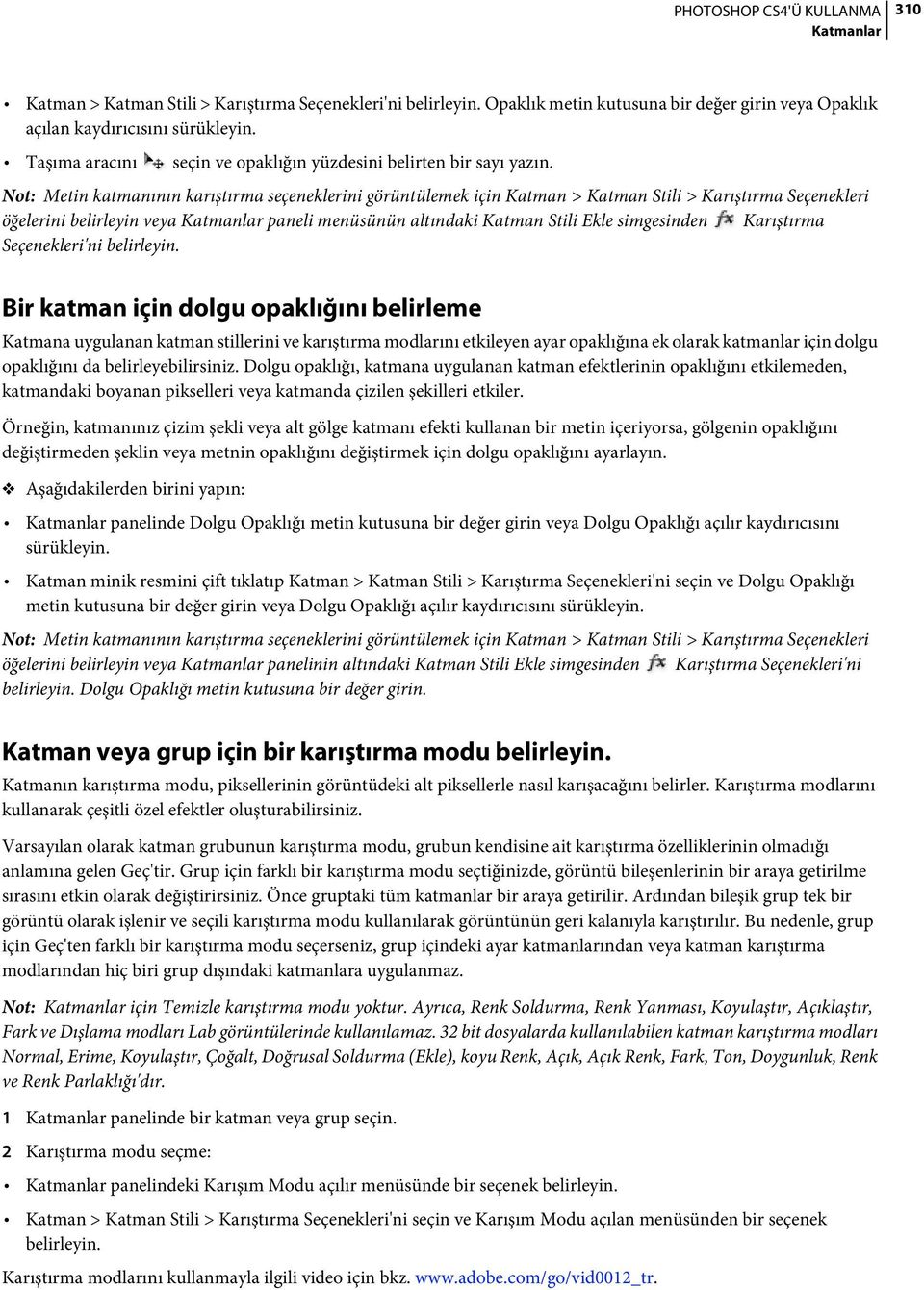
18 311 Ayrıca bkz. Karıştırma modlarının listesi sayfa 365 Yeni katmanları nötr renkle doldurma Pikseli olmayan katmanlara bazı filtreleri (Işık Efektleri filtresi gibi) uygulayamazsınız. Yeni Katman iletişim kutusunda Bununla Doldur (Mod) - Nötr Renk seçeneğinin belirlenmesi, katmanı ilk önce hazır ayar olan bir nötr renk ile doldurup bu sorunu çözer. Bu görünmez, nötr renk katmanın karıştırma moduna göre atanır. Efekt uygulanmamışsa, nötr renkle doldurmanın diğer katmanlar üzerinde bir etkisi olmaz. Nötr Renkle Doldur seçeneği, Normal, Erime, Katı Karışım, Ton, Doygunluk, Renk veya Renk Parlaklığı modlarını kullanan katmanlarda kullanılamaz. Altını gizle oluşturma Altını Gizle seçenekleri, diğer katmanlardaki içeriği görüntülemek için hangi katmanların "baskılanacağını" belirlemenize olanak sağlar. Örneğin, renk ayar katmanının altını gizlemek için bir metin katmanı kullanabilir veya orijinal renkleri kullanarak görüntünün bir kısmını açığa çıkarabilirsiniz. Altını gizle efektinizi planlarken altını gizle şeklini oluşturacak katmanı, baskılanacak katmanı ve açığa çıkarılacak katmanı belirlemelisiniz. Arka Plan haricinde bir katmanı açığa çıkarmak istiyorsanız, grupta veya kırpma maskesinde kullanmak istediğiniz katmanları yerleştirebilirsiniz. Arka Plan katmanına yüzeysel altına gizle ile çiftlik logosu 1 panelinde şunlardan birini yapın: Arka planı açığa çıkarmak için baskılanacak katmanların üzerinde altına gizlemeyi oluşturacak katmanı konumlandırın ve görüntüdeki alt katmanın Arka Plan katmanı olduğundan emin olun. (Normal bir katmanı Arka Plan katmanına dönüştürmek için Katman > Yeni > Katmandan Arka Plan'ı seçin.) Arka planın üzerindeki katmanı açığa çıkarmak için baskılanmasını istediğiniz katmanları grup içine yerleştirin. Gruptaki üst katman, gruplanan katmanları grup içindeki bir sonraki katmana baskılar. Arka planı tamamen baskılamak istiyorsanız, grubun karıştırma modunu Geç (varsayılan ayar) olarak ayarlayın. Kırpma maskesinin temel katmanını açığa çıkarmak için kullanmak istediğiniz katmanları kırpma maskesine yerleştirin. (Bkz. Kırpma maskeleriyle katmanları maskeleme sayfa 343.) Temel katman için Kırpılan ı Grup Olarak Karıştır seçeneğinin seçili olduğundan emin olun. (Bkz. Grup karıştırma efektleri sayfa 312.) 2 Üst katmanı (altına gizlemeyi oluşturacak katman) seçin. 3 Karıştırma seçeneklerini görmek için, ya katmanı (katman adının veya minik resminin dışında herhangi bir yeri) çift tıklatın ya da Katman > Katman Stili > Karıştırma Seçenekleri'ni belirleyin veya paneli menüsünde Karıştırma Seçenekleri'ni belirleyin.
19 312 Not: Metin katmanının karıştırma seçeneklerini görmek için Katman > Katman Stili > Karıştırma Seçenekleri'ni belirleyin veya paneli menüsünün altındaki Katman Stili Ekle düğmesinde Karıştırma Seçenekleri'ni belirleyin. 4 Altını Gizle açılan menüsünden bir seçenek belirleyin: Katman grubundan sonraki ilk katman veya kırpma maskesinin temel katmanı gibi olası ilk durma noktasını baskılamak için Yüzeysel'i seçin. Arka planı alta gizlemek için Derin'i seçin. Arka plan yoksa, Derin saydamlığın altını gizler. Not: Katman grubu veya kırpma maskesi kullanmıyorsanız, Yüzeysel veya Derin arka plan katmanının (veya alttaki katman arka plan katmanı değilse, saydamlığın) altını gizleme oluşturur. 5 Altını gizleme efekti oluşturmak için aşağıdakilerden birini yapın: Dolgu opaklığını azaltın. Karışım Modu menüsündeki seçimleri kullanarak altındaki pikselleri açığa çıkarmak için karıştırma modunu değiştirin. 6 Tamam'ı tıklatın. Karıştırmada kanalları dışlama Bir katman veya grubu karıştırdığınızda, karıştırma efektlerini belirli bir kanalla sınırlayabilirsiniz. Varsayılan olarak tüm kanallar dahildir. Örneğin bir RGB görüntüsü kullanırken kırmızı kanalı dışarıda bırakmayı seçebilirsiniz; bileşik görüntüde yalnızca yeşil ve mavi kanalların bilgileri etkilenebilir. 1 Aşağıdakilerden birini yapın: Katman minik resmini çift tıklatın. Katman > Katman Stili > Karıştırma Seçenekleri'ni belirleyin. panelinin altındaki Katman Stili Ekle simgesinden Karıştırma Seçenekleri'ni belirleyin. Not: Metin katmanının karıştırma seçeneklerini görmek için Katman > Katman Stili > Karıştırma Seçenekleri'ni belirleyin veya paneli menüsünün altındaki Katman Stili Ekle düğmesinde Karıştırma Seçenekleri'ni belirleyin. 2 Katman Stili iletişim kutusunun Gelişmiş Karıştırma alanında, katman karıştırıldığında dahil olmasını istemediğiniz kanalların seçimini kaldırın. Grup karıştırma efektleri Varsayılan olarak kırpma maskesindeki katmanlar, grubun en altındaki karıştırma modu kullanılarak alttaki katmanlarla karıştırılır. Bununla birlikte, en alttaki katmanın karıştırma modunu yalnızca bu katmana uygulanmasını seçebilirsiniz; bu, kırpılan katmanların orijinal karıştırma görünümünü korumanıza olanak sağlar. (Bkz. Kırpma maskeleriyle katmanları maskeleme sayfa 343.) Ayrıca, Dış Işıma veya Alt Gölge gibi yalnızca saydam pikselleri değiştiren katman efektlerini değiştirmeden İç Işıma veya Renk Kaplama gibi opak pikselleri değiştiren katman efektlerine de katmanın karıştırma modunu uygulayabilirsiniz. 1 Etkilemek istediğiniz katmanı seçin. 2 Bir katmanın minik resmini çift tıklayarak paneli menüsünde Karıştırma Seçenekleri'ni belirleyin veya Katman > Katman Stili > Karıştırma Seçenekleri'ni belirleyin.
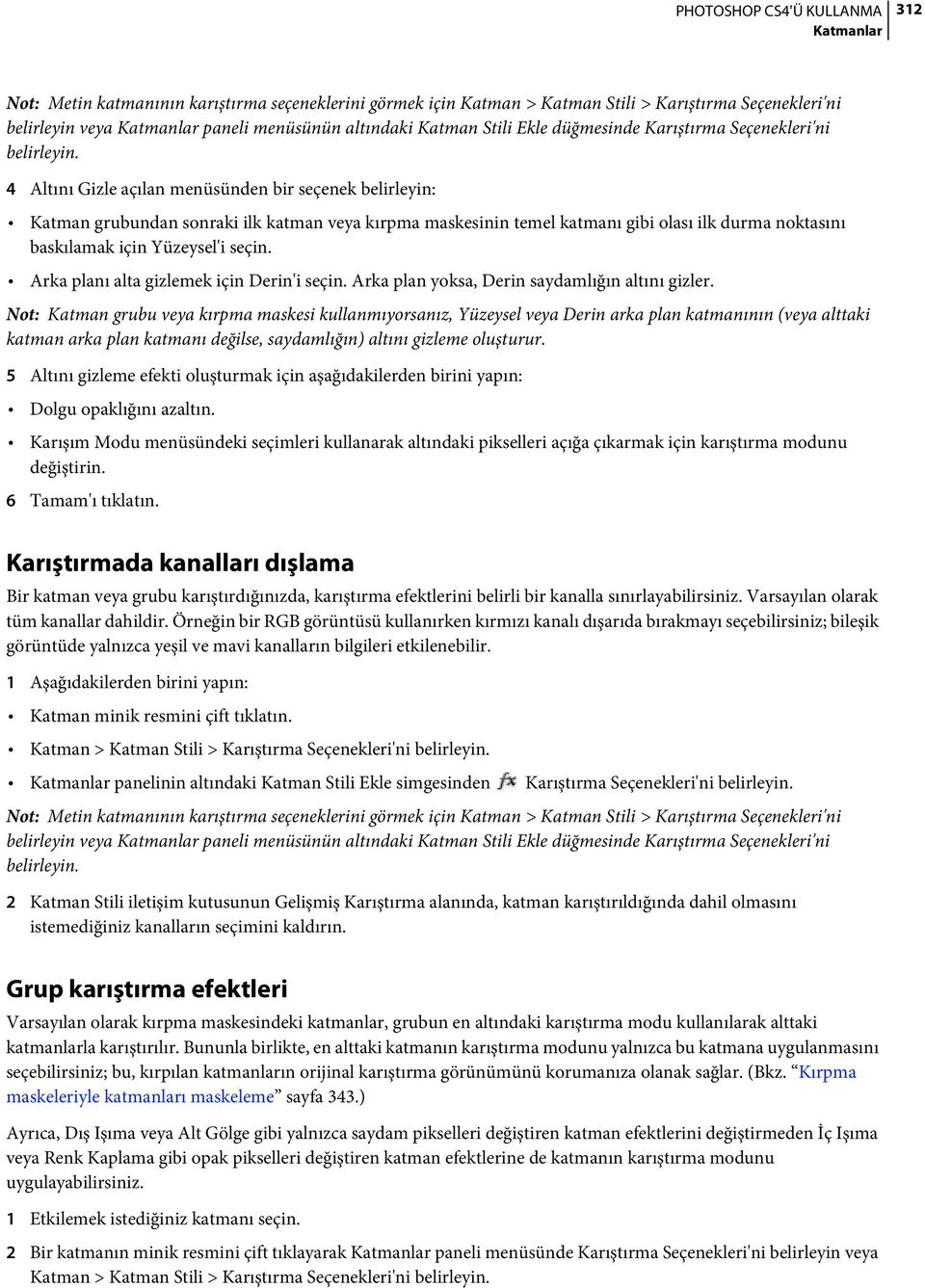
20 313 Not: Metin katmanının karıştırma seçeneklerini görmek için Katman > Katman Stili > Karıştırma Seçenekleri'ni belirleyin veya paneli menüsünün altındaki Katman Stili Ekle düğmesinde Karıştırma Seçenekleri'ni belirleyin. 3 Karıştırma seçeneklerinin kapsamını belirleyin: İç Işıma, Saten, Renk Kaplama ve Degrade Kaplama gibi opak pikselleri değiştiren katman efektlerine katmanın karıştırma modunu uygulamak için İç Efektleri Grup Olarak Karıştır'ı seçin. Temel katmanının karıştırma modunu kırpma maskesindeki tüm katmanlara uygulamak için Kırpılan ı Grup Olarak Karıştır'ı seçin. Bu seçeneğin seçimini kaldırma (bu her zaman varsayılan olarak seçilidir), gruptaki katmanların orijinal karıştırma modunu ve görünümünü korur. A B C Gelişmiş karıştırma seçenekleri A. Her biri kendi karıştırma moduna sahip Çiftlik Logosu ve Boya Konturu katmanları B. İç Efektleri Grup Olarak Karıştır seçeneği belirlenmiş C. Kırpılan ı Grup Olarak Karıştır seçeneği belirlenmiş Katman efektlerini ve altına gizlemeyi katmanın opak alanlarıyla sınırlamak için Saydam Şekiller ı'nı seçin. Bu öğenin seçimini kaldırma (her zaman varsayılan olarak seçilidir) bu efektleri katmanın geneline uygular. Katman efektlerini katman maskesiyle tanımlanan alanla sınırlamak için Katman Maskesi Efektleri Saklar'ı seçin. Katman efektlerini vektörel maskeyle tanımlanan alanla sınırlamak için Vektörel Maske Efektleri Saklar'ı seçin. 4 Tamam'ı tıklatın. Karıştırma katmanları için ton aralığını belirleme Karıştırma Seçenekleri iletişim kutusundaki kaydırıcılar, son görüntüde etkin katmandan ve alttaki görünür katmanlardan görüntülenecek pikselleri belirler. Örneğin, etkin katmanın koyu renkli piksellerini bırakabilir veya alttaki katmanların açık renkli piksellerin gösterilmesine zorlayabilirsiniz. Ayrıca, karışan ve karışmayan alanlar arasında yumuşak geçişi sağlamak için kısmi karışan piksellerin aralığını tanımlayabilirsiniz. 1 Katman minik resmini çift tıklatın, Katman > Katman Stili > Karıştırma Seçenekleri'ni belirleyin veya paneli menüsünden Katman Stili Ekle > Karıştırma Seçenekleri'ni belirleyin.
21 314 Not: Metin katmanının karıştırma seçeneklerini görmek için Katman > Katman Stili > Karıştırma Seçenekleri'ni belirleyin veya paneli menüsünün altındaki Katman Stili Ekle düğmesinde Karıştırma Seçenekleri'ni belirleyin. 2 Katman Stili iletişim kutusunun Gelişmiş Karıştırma alanında Bu Koşulda Karıştır açılan menüsünden bir seçenek belirleyin. Tüm kanallar için karıştırma aralığı belirlemek üzere Gri'yi seçin. Bu kanalda karıştırmayı belirlemek için bağımsız bir renk kanalı (örneğin, RGB görüntüsünde kırmızı, yeşil veya mavi) seçin. 3 Karıştırılan piksellerin parlaklık aralığını (0'dan (siyah) 255'e (beyaz) kadar olan ölçekle ölçülür) ayarlamak için Bu Katman ve Alttaki 'ı seçin. Aralığın yüksek değerini ayarlamak için beyaz kaydırıcıyı sürükleyin. Aralığın alt değerini ayarlamak için siyah kaydırıcıyı sürükleyin. Kısmi karıştırılmış piksellerin aralığını tanımlamak için Alt (Windows) veya Option (Mac OS) tuşunu basılı tutun ve kaydırıcı üçgeninin yarısını kaydırın. Bölünen kaydırıcının üzerinde görüntülenen iki değer kısmi karıştırma aralığını belirtir. Karıştırma aralıklarını belirlerken aşağıdaki yönergelere dikkat edin: Etkin katmanda karıştırılacak ve böylece son görüntüde görüntülenecek piksel aralığını belirtmek için Bu Katman kaydırıcılarını kullanın. Örneğin, beyaz kaydırıcıyı 235'e sürüklerseniz, 235'ten büyük parlaklık değerlerine sahip pikseller karıştırılmamış olarak kalır ve son görüntüye dahil edilmez. Son görüntüde karıştırılacak alttaki görünür katmanlardaki piksel aralığını belirtmek için Alttaki Katman kaydırıcılarını kullanın. Karıştırılan pikseller, bileşik pikseller oluşturmak için etkin katmandaki piksellerle birleştirilir; karıştırılmamış pikseller etkin katmanın üstte bulunan alanlarında görüntülenir. Örneğin, siyah kaydırıcıyı 19'a sürüklerseniz, 19'dan küçük parlaklık değerlerine sahip pikseller karıştırılmamış olarak kalır ve son görüntüde yer alır. Katman efektleri ve stiller Katman efektleri ve stiller hakkında Photoshop, katman içeriklerinin görünümünü değiştiren gölgeler, ışımalar ve eğimler gibi çok çeşitli efektler sağlar. Katman efektleri, katman içeriklerine bağlanır. Katmanın içeriğini taşıdığınızda veya düzenlediğinizde, aynı efektler değiştirilen içeriklere uygulanır. Örneğin, metin katmanına alt gölge uygularsanız ve ardından yeni bir metin eklerseniz, gölge yeni metne otomatik olarak eklenir. Katman stili, katman veya katman grubuna uygulanan bir veya daha fazla efekttir. Photoshop'un sağladığı hazır ayar stillerden birini uygulayabilir veya Katman Stilleri iletişim kutusunu kullanarak özel bir stil oluşturabilirsiniz. Katman efektleri simgesi, panelinde katman adının sağında görüntülenir. Stili oluşturan efektleri görmek veya düzenlemek için panelindeki stili genişletebilirsiniz.
22 315 A B C Birden fazla efekt uygulanmış katmanı gösteren paneli A. Katman efektleri simgesi B. Katman efektlerini genişletmek ve görmek için tıklatın C. Katman efektleri Özel stili kaydettiğinizde hazır ayar stil olur. Hazır ayar stiller, Stiller panelinde görüntülenir ve tek bir tıklatmayla katmana veya gruba uygulanabilir. Hazır ayar stiller uygulama Hazır ayar stillerini Stiller panelinden uygulayabilirsiniz. Photoshop'la birlikte gelen katman stilleri işlev tarafından kitaplıklarda gruplanır. Örneğin, bir kitaplık Web düğmeleri oluşturmak için stilleri içerir; başka bir kitaplık metne efektler eklemek için olan stilleri içerir. Bu stillere erişmek için uygun kitaplığı yüklemeniz gerekir. Stilleri yükleme ve kaydetme hakkında bilgi için bkz. Hazır ayar stilleri oluşturma ve yönetme sayfa 320. Not: Arka plana, kilitli katmana veya gruba katman stillerini uygulayamazsınız. Stiller panelini görüntüleme Pencere > Stiller'i seçin. Katmana hazır ayar stil uygulama Genel olarak hazır ayar uygulama geçerli katman stilinin yerini alır. Bununla birlikte, ikinci stilin özelliklerini geçerli stilin özelliklerine ekleyebilirsiniz. Aşağıdakilerden birini yapın: Bir stili seçili katmanlara uygulamak için Stiller panelinde o stili tıklatın. Stiller panelindeki bir stili panelindeki katmana sürükleyin. Stiller panelindeki bir stili belge penceresine sürükleyin ve ardından işaretçi, stili uygulamak istediğiniz katman içeriğinin üzerine geldiğinde farenin düğmesini bırakın. Not: Stili, (değiştirmek yerine) hedef katmandaki mevcut efektlere eklemek üzere tıklatırken veya sürüklerken Shift tuşunu basılı tutun. Katman > Katman Stili > Karıştırma Seçenekleri'ni belirleyin ve Katman Stili iletişim kutusunda Stiller kelimesini tıklatın (iletişim kutusunun sol tarafındaki listedeki üst öğe). Uygulamak istediğiniz stili ve ardından Tamam'ı tıklatın. Şekil katmanları modunda Şekil aracını veya Kalem aracını kullanırken, şekli çizmeden önce seçenekler çubuğundaki açılır panelden bir stil seçin. Başka bir katmandan stil uygulama panelinde, stili başka bir katmana kopyalamak için katmanın efekt listesinden Alt tuşunu (Windows) veya Option tuşunu basılı tutarak (Mac OS) başka bir katmana sürükleyin.
23 316 panelinde stili başka bir katmana taşımak için katmanın efekt listesinden tıklatarak başka bir katmana sürükleyin. Hazır ayar stillerinin görünümünü değiştirme 1 Stiller panelinde, Katman Stili iletişim kutusunda veya seçenekler çubuğundaki Katman Stili açılır panelinde üçgeni tıklatın. 2 Panel menüsünde görüntüleme seçeneğini belirleyin: Katman stillerini liste olarak görmek için Yalnızca Metin. Katman stillerini minik resimler olarak görmek için Küçük Minik Resim veya Büyük Minik Resim. Katman stillerini, seçili katman stili minik resim olarak görüntülendiği liste olarak görmek için Küçük Liste Görünümü veya Büyük Liste Görünümü. Katman Stili iletişim kutusuna genel bakış Katmana uygulanan stilleri düzenleyebilir veya Katman Stili iletişim kutusunu kullanarak yeni stiller oluşturabilirsiniz. Katman Stili iletişim kutusu. Efektin seçeneklerini görüntülemeden geçerli ayarları uygulamak için onay kutusunu tıklatın. Seçeneklerini görüntülemek için efekt adını tıklatın. Aşağıdaki efektlerden birini veya daha fazlasını kullanarak özel stiller oluşturabilirsiniz: Alt Gölge Katmanda içeriğin arkasına düşen gölge ekler. İç Gölge Katmana gömülü görünüm vererek katmanın içeriğinin kenarlarının tam içine gölge ekler. Dış Işıma ve İç Işıma Katmanın içeriğinin kenarlarının dışından veya içinden yayılan ışıma ekler. Eğim Ver ve Kabart Katmana çeşitli vurgular ve gölgeler ekler. Saten Satensi görünüm oluşturan iç gölgeleme uygular. Renk, Degrade ve Desen Kaplama Katmanın içeriğini renkle, degradeyle veya desenle doldurur. Kontur Renk, degrade veya desen kullanarak geçerli katmandaki nesneyi çevreler. Özellikle tür gibi keskin kenarlı şekillerde kullanışlıdır. Özel katman stili uygulama veya düzenleme Not: Arka plan katmanına, kilitli katmana veya gruba katman stilleri uygulayamazsınız. Arka plan katmanına katman stili uygulamak için önce normal katmana dönüştürün. 1 panelinde tek bir katman seçin.
24 317 2 Aşağıdakilerden birini yapın: Katmanı, katman adının veya minik resminin dışında çift tıklatın. panelinin altında Katman Stili Ekle simgesini tıklatın ve listeden bir efekt seçin. Katman > Katman Stili alt menüsünden bir efekt seçin. Mevcut stili düzenlemek için panelinde katman adının altında görüntülenen efekti çift tıklatın. (Stilde yer alan efektleri görüntülemek için Katman Stili Ekle simgesinin yanındaki üçgeni tıklatın.) 3 Katman Stili iletişim kutusunda efekt seçeneklerini ayarlayın. Bkz. Katman stili seçenekleri sayfa İstiyorsanız, stile diğer efektleri ekleyin. Katman Stili iletişim kutusunda, efekti seçmeden eklemek için efekt adının solundaki onay kutusunu tıklatın. Katman Stili iletişim kutusunu kapatmadan birden fazla efekti düzenleyebilirsiniz. Seçeneklerini görüntülemek için iletişim kutusunun solunda efektin adını tıklatın. Katman stili seçenekleri Yükseklik Eğim Ver ve Kabart efekti için ışık kaynağının yüksekliğini ayarlar. 0 ayarı, yer seviyesine eşdeğerdir; 90 ise katmanın doğrudan üzerindedir. Açı Efektin katmana uygulanacağı ışık açısını belirler. Alt Gölge, İç Gölge veya Saten efektinin açısını ayarlamak için belge penceresinde sürükleyebilirsiniz. Kenar Yumuşatma Kontur veya parlak konturun kenar piksellerini karıştırır. Bu seçenek, en çok karmaşık konturlu küçük gölgeler üzerinde işe yarar. Karışım Modu Alttaki katmanlarla, etkin katmanı içererek veya içermeden katman stilinin nasıl karışacağını belirler. Örneğin, efekt etkin katmanın üzerine çizildiğinden iç gölge etkin katmanla karışır ancak, alt gölge yalnızca etkin katmanın altındaki katmanlarla karışır. Birçok durumda, efektin varsayılan modu en iyi sonucu sağlar. Bkz. Karıştırma modlarının listesi sayfa 365. Boğ Bulanıklaştırmadan önce İç Gölge'nin veya İç Işıma'nın örtüsünün sınırlarını küçültür. Renk Gölgenin, ışımanın veya vurgunun rengini belirler. Renk kutusunu tıklatıp bir renk seçebilirsiniz. Kontur Düz renk ışımalarıyla Kontur, saydamlık halkaları oluşturmanıza olanak sağlar. Degrade doldurulmuş ışımalarla Kontur, degrade rengin ve opaklığın yinelemesinde çeşitlemeler oluşturmanıza olanak sağlar. Eğim ver ve kabart efektinde Kontur, kabartma işleminde gölgelenen tırtıkları, vadileri ve yükseltileri belirlemenize olanak sağlar. Gölgelerle Kontur, solukluğu belirlemenize olanak sağlar. Daha fazla bilgi için bkz. Konturlarla katman efektlerini değiştirme sayfa 319. Uzaklık Gölge veya saten efekti için kenar uzaklığını belirler. Kenar uzaklığını ayarlamak için belge penceresini sürükleyebilirsiniz. Derinlik Eğimin derinliğini belirler. Desenin derinliğini de belirler. Global Işık Kullan Bu ayar, gölgeleme kullanan tüm katman efektlerinde kullanılabilen "ana" ışıklandırma açısı ayarlamanıza olanak sağlar: Alt Gölge, İç Gölge ve Eğim Ver ve Kabart. Bu efektlerden herhangi birinde, Global Işık Kullan seçiliyse ve ışıklandırma açısını ayarladıysanız, bu açı global ışıklandırma açısı olur. Global Işık Kullan'ın otomatik seçildiği diğer efektler, aynı açı ayarlarını alır. Global Işık Kullan seçili değilse, belirlediğiniz ışıklandırma açısı "bölgesel" olur ve yalnızca bu efekte uygulanır. Katman Stili > Global Işık'ı seçerek de global ışık açısını ayarlayabilirsiniz. Parlak Kontur Parlak, metalik görünüm oluşturur. Parlak Kontur, eğim veya kabartma gölgelendirildikten sonra uygulanır.
25 318 Degrade Katman efektinin degradesini belirler. Degrade Düzenleyicisi'ni görüntülemek için degradeyi tıklatın veya ters oku tıklatın ve açılır panelden bir degrade seçin. Degrade Düzenleyicisi'ni kullanarak degradeyi düzenleyebilir veya yeni degrade oluşturabilirsiniz. Degrade Düzenleyicisi'nde düzenlediğiniz biçimde Degrade Kaplama panelinde rengi ve opaklığı düzenleyebilirsiniz. Bazı efektler için ek degrade seçenekleri belirleyebilirsiniz. Ters, degradenin yönlendirmesini çevirir; Katmanla Hizala, degrade dolguyu hesaplamak için katmanın sınırlayıcı kutusunu kullanır; Ölçek ise degradenin uygulamasını ölçeklendirir. Görüntü penceresinde degradenin merkezini tıklatıp sürükleyerek merkezi taşıyabilirsiniz. Stil, degradenin şeklini belirler. Vurgula veya Gölgeleme Modu Eğimin veya vurguları kabartmanın veya gölgenin karıştırma modunu belirler. Değişim Degrade renginin veya opaklığının uygulamasını değiştirir. Katman Alt Gölgenin Altını Gizler Yarı saydam katmandaki gölgenin görünürlüğünü kontrol eder. Parazit Parlaklık veya gölgedeki rasgele öğelerin sayısını belirler. Bir değer girin veya kaydırıcıyı sürükleyin. Opaklık Katman efektinin opaklığını ayarlar. Bir değer girin veya kaydırıcıyı sürükleyin. Desen Katman efektinin desenini belirler. Açılır paneli tıklatın ve bir desen seçin. Geçerli ayarları temel alan yeni bir hazır ayar deseni oluşturmak için Yeni Hazır Ayar düğmesini tıklatın. Desenin kaynağını belgenin kaynağıyla aynı yapmak için (Katmanla Bağla seçiliyken) veya kaynağı, katmanın üst sol köşesine yerleştirmek için (Katmanla Bağla seçili değilken) Kaynağa Yapış'ı tıklatın. Desenin, katman taşındığında katmanla birlikte hareket etmesini istiyorsanız, Katmanla Bağla'yı seçin. Desenin boyutunu belirlemek için Ölçek kaydırıcısını sürükleyin veya bir değer girin. Katmanda konumlandırmak için deseni sürükleyin; Kaynağa Yapış düğmesini kullanarak konumu sıfırlayın. Herhangi bir desen yüklenmemişse, Desen seçeneği kullanılamaz. Konum Kontur efektinin konumunu Dış, İç veya Merkez olarak belirler. Aralık Kontur için parlaklığın hangi kısmının veya aralığının hedeflendiğini kontrol eder. Boyut Bulanıklığın miktarını veya gölgenin boyutunu belirler. Yumuşat Gölgelemenin sonuçlarını istenmeyen dışlayıcıları azaltmak için bulanıklaştırır. Kaynak İç ışımanın kaynağını belirler. Katman içeriğinin merkezinden yayılan parlama uygulamak için Merkez'i seçin; katman içeriğinin iç kenarlarından yayılan parlama uygulamak üzere Kenar'ı belirleyin. Yayılma Bulanıklaştırmadan önce örtünün sınırlarını genişletir. Stil Eğimin stilini belirler: İç Eğim, katman içeriğinin iç kenarlarında eğim oluşturur; Dış Eğim, katman içeriğinin dışında eğim oluşturur; Kabart, katman içeriğinin alttaki katmanlara göre kabartılması efektinin benzetimini yapar; Yastık Kabartma, katman içeriğinin kenarlarının alttaki katmanlara göre damgalanması efektinin benzetimini yapar; Kontur Kabartma, kabartmayı, katmana uygulanan kontur efektinin kenarlarıyla sınırlar. (Kontur Kabartma efekti, katmana kontur uygulandıysa görüntülenmez.) Teknik Düzgünleştir, Sert Keski ve Yumuşak Keski, eğim ver ve kabart efektlerinde kullanılabilir; Daha Yumuşak ve Kesin, İç Işıma ve Dış Işıma efektlerine uygulanır. Düzgünleştir Örtünün kenarlarını bir miktar bulanıklaştırır; kenarlarının yumuşak veya sert olmasına bakmaksızın tüm örtü türleri için kullanışlıdır. Büyük boyutlarda ayrıntılı özellikleri korumaz. Sert Keski Uzaklık ölçme tekniğini kullanır ve tür gibi kenarları yumuşatılmış şekillerdeki keskin kenarlı örtülerde özellikle kullanışlıdır. Ayrıntılı özellikleri Düzgünleştir tekniğinden daha iyi korur. Yumuşak Keski Değiştirilmiş uzaklık ölçme tekniği kullanır ve Sert Keski kadar doğru olmasa da daha geniş aralıklı örtülerde daha fazla kullanışlıdır. Özellikleri Düzgünleştir tekniğinden daha iyi korur. Daha Yumuşak Bulanıklaştırma uygular ve kenarlarının yumuşak veya sert olmasına bakmaksızın tüm örtü türleri için kullanışlıdır. Daha büyük boyutlarda Daha Yumuşak seçeneği ayrıntılı özellikleri korumaz.
26 319 Kesin Işıma oluşturmak için uzaklık ölçme tekniğini kullanır ve tür gibi kenarları yumuşatılmış şekillerdeki keskin kenarlı örtülerde özellikle kullanışlıdır. Özellikleri Daha Yumuşak tekniğinden daha iyi korur. Doku Doku uygular. Dokunun boyutunu ölçeklendirmek için Ölçek seçeneğini kullanın. Dokunun, katman taşındığında katmanla birlikte hareket etmesini istiyorsanız, Katmanla Bağla'yı seçin. Ters Çevir, dokuyu tersine çevirir. Derinlik, dokunun uygulandığı dereceyi ve yönü (yukarı/aşağı) değiştirir. Kaynağa Yapış, (Katmanla Bağla seçiliyken) desenin kaynağını belgenin kaynağıyla aynı yapar veya (Katmanla Bağla seçili değilken) kaynağı katmanın sol üst köşesine yerleştirir. Dokuyu katmanda konumlandırmak için sürükleyin. Konturlarla katman efektlerini değiştirme Özel katman stilleri oluşturduğunuzda, Alt Gölge, İç Gölge, İç Işıma, Dış Işıma, Eğim Ver ve Kabart ve Saten efektlerinin şeklini belirtilen aralığın üzerinde kontrol etmek için konturları kullanırsınız. Örneğin, Alt Gölge'de Lineer kontur opaklığın lineer geçişte azalmasına neden olur. Benzersiz gölge geçişi oluşturmak için Özel konturu kullanın. Kontur açılır panelinde ve Hazır Ayar Yöneticisi'nde konturların önizlemesini seçebilir, sıfırlayabilir, silebilir veya değiştirebilirsiniz. A B Alt Gölge efekti için Katman Stili iletişim kutusu ayrıntısı A. Kontur Düzenleyici iletişim kutusunu görüntülemek için tıklatın. B. Açılır paneli görüntülemek için tıklatın. Özel kontur oluşturma 1 Katman Stili iletişim kutusunda Alt Gölge, İç Gölge, İç Işıma, Dış Işıma, Eğim Ver ve Kabart, Kontur veya Saten efektini seçin. 2 Katman Stili iletişim kutusunda kontur minik resmini tıklatın. 3 Noktalar eklemek için konturu tıklatın ve konturu ayarlamak üzere sürükleyin. Ayrıca, Girdi ve Çıktı için değerleri de girebilirsiniz. 4 Yumuşak eğri yerine keskin köşe oluşturmak için noktayı seçin ve Köşe'yi tıklatın. 5 Konturu dosyaya kaydetmek için Kaydet'i tıklatın ve kontura ad verin. 6 Konturu hazır ayar olarak depolamak için Yeni'yi seçin. 7 Tamam'ı tıklatın. Yeni konturlar açılır panelin altına eklenir. Kontur yükleme Katman Stili iletişim kutusunda ve Kontur Düzenleyici iletişim kutusunda konturu tıklatın ve ardından Yükle'yi seçin. Yüklemek istediğini kontur kitaplığını içeren klasöre gidin ve Aç'ı tıklatın. Kontur silme Açılır paneli görüntülemek için seçili konturun yanındaki ters dönmüş oku tıklatın. Alt (Windows) veya Option (Mac OS) tuşuna basın ve silmek istediğiniz konturu tıklatın.
27 320 Tüm katmanlar için global aydınlatmayı ayarlama Global ışık kullanma, görüntüde genel ışık kaynağının parladığı görünüm sağlar. Aşağıdakilerden birini yapın: Katman > Katman Stili > Global Işık'ı belirleyin. Global Işık iletişim kutusunda açı ve yüksekliği ayarlamak için bir değer girin veya açı yarıçapını sürükleyin ve Tamam'ı tıklatın. Katman Stili iletişim kutusunda Alt Gölge, İç Gölge veya Eğim için Global Işık Kullan'ı seçin. Açı için bir değer girin veya yarıçapı sürükleyin ve Tamam'ı tıklatın. Global aydınlatma, global aydınlatma açısını kullanan tüm katman efektlerine uygulanır. Katman stillerini görüntüleme veya gizleme Katmanın stili olduğunda, panelinde katman adının sağında fx simgesi görüntülenir. Görüntüdeki tüm katman stillerini gizleme veya görüntüleme Katman > Katman Stili > Tüm Efektleri Gizle'yi veya Tüm Efektleri Göster'i seçin. panelindeki katman stillerini genişletme veya daraltma Aşağıdakilerden birini yapın: Katmana uygulanan katman efektlerinin listesini genişletmek için Katman Stili Ekle simgesinin yanındaki üçgeni tıklatın. Katman efektlerini daraltmak için üçgeni tıklatın. Grupta uygulanan tüm katman stillerini genişletmek veya daraltmak için Alt (Windows) tuşunu veya Option tuşunu (Mac OS) basılı tutun ve grubun üçgenini veya ters üçgenini tıklatın. Grup içindeki tüm katmanlara uygulanan katman stilleri uygun biçimde genişletilir veya daraltılır. Hazır ayar stilleri oluşturma ve yönetme Özel bir stil oluşturabilir ve ardından bu stili Stiller panelinden erişilebilen hazır ayar olarak kaydedebilirsiniz. Kitaplıktaki hazır ayar stillerini kaydedebilir ve gereksinim duyduğunuzda Stiller panelinden yükleyebilir veya kaldırabilirsiniz. Yeni hazır ayar stili oluşturma 1 panelinde hazır ayar olarak kaydetmek istediğiniz stili içeren katmanı seçin. 2 Şunlardan birini yapın: Stiller panelinin boş bir alanını tıklatın. Stiller panelinin alt kısmındaki Yeni Stil düğmesini tıklatın. Stiller paneli menüsünden Yeni Stil'i seçin. Katman > Katman Stili > Karıştırma Seçenekleri'ni seçin ve Katman Stili iletişim kutusunda Yeni Stil'i tıklatın. 3 Hazır ayar stili için ad girin, stil seçeneklerini ayarlayın ve Tamam'ı tıklatın.
28 321 Hazır ayar stilini yeniden adlandırma Aşağıdakilerden birini yapın: Stiller panelinde stili çift tıklatın. Stiller paneli stilleri minik resimler olarak görüntülemek üzere ayarlanmışsa, iletişim kutusunda yeni bir ad girin ve Tamam'ı tıklatın. Aksi durumda, yeni adı doğrudan Stiller paneline yazın ve Enter (Windows) tuşuna veya Return (Mac OS) tuşuna basın. Katman Stili iletişim kutusunun Stiller alanında bir stil seçin. Ardından, açılır menüden Stili Yeniden Adlandır'ı seçin, yeni ad girin ve Tamam'ı tıklatın. Bir şekli veya Kalem aracını kullanırken, seçenekler çubuğundaki Stil açılır panelinden bir stil seçin. Ardından açılır panel menüsünde Stili Yeniden Adlandır'ı seçin. Hazır ayar stilini silme Aşağıdakilerden birini yapın: Stili, Stiller panelinin altındaki Sil simgesine sürükleyin. Alt (Windows) tuşuna veya Option (Mac OS) tuşuna basın ve Stiller panelindeki katman stilini tıklatın. Katman Stili iletişim kutusunun Stiller alanında bir stil seçin. Bkz: Hazır ayar stiller uygulama sayfa 315.) Ardından açılan menüden Stili Sil'i seçin. Şekil veya Kalem aracını kullanırken, seçenekler çubuğundaki Katman Stili açılır panelinden bir stil seçin. Ardından, açılır panel menüsünde Stili Sil'i seçin. Hazır ayar stilleri kümesini kitaplık olarak kaydetme 1 Aşağıdakilerden birini yapın: Stiller paneli menüsünden Stilleri Kaydet'i seçin. Katman Stili iletişim kutusunun sol tarafından Stiller'i seçin. Ardından, açılır menüden Stilleri Kaydet'i seçin. Şekil veya Kalem aracını kullanırken, seçenekler çubuğundaki katman stili minik resmini tıklatın. Ardından, açılır panel menüsünde Stilleri Kaydet'i seçin. 2 Stil kitaplığı için bir konum seçin, dosya adı girin ve Kaydet'i tıklatın. Kitaplığı istediğiniz yere kaydedebilirsiniz. Bununla birlikte, kitaplık dosyasını varsayılan hazır ayarlar konumundaki Presets/Styles klasörüne yerleştirirseniz, uygulamayı yeniden başlattığınızda kitaplık adı, Stiller paneli menüsünün altında görüntülenir. Not: Hazır ayar stilleri kitaplıklarını yeniden adlandırmak, silmek ve kaydetmek için Hazır Ayar Yöneticisi'ni de kullanabilirsiniz. Hazır ayar stilleri kitaplıklarını yükleme 1 Stiller panelinde, Katman Stili iletişim kutusunda veya seçenekler çubuğundaki Katman Stili açılır panelinde üçgeni tıklatın. 2 Aşağıdakilerden birini yapın: Kitaplığı geçerli listeye eklemek için Stilleri Yükle'yi seçin. Ardından kullanmak istediğiniz kitaplık dosyasını seçin ve Yükle'yi tıklatın. Geçerli listeyi farklı bir kitaplıkla değiştirmek için Stilleri Değiştir'i seçin. Ardından kullanmak istediğiniz kitaplık dosyasını seçin ve Yükle'yi tıklatın. Bir kitaplık dosyası seçin (panel menüsünün altında görüntülenir). Ardından geçerli listeyi değiştirmek için Tamam'ı veya geçerli listeye eklemek için Ekle'yi tıklatın.
29 322 3 Hazır ayar stillerin varsayılan kitaplığına dönmek için Stilleri Sıfırla'yı seçin. Geçerli listeyi değiştirebilir veya varsayılan kitaplığı geçerli listeye ekleyebilirsiniz. Not: Stil kitaplıklarını yüklemek ve sıfırlamak için Hazır Ayar Yöneticisi'ni de kullanabilirsiniz. Bkz. Hazır Ayar Yöneticisi hakkında sayfa 41. Katman stillerini kopyalama Stilleri kopyalama ve yapıştırma, aynı efektleri birden fazla katmana uygulamanın kolay yoludur. Katman stillerini katmanlar arasında kopyalama 1 panelinde kopyalamak istediğiniz stili içeren katmanı seçin. 2 Katman > Katman Stili > Katman Stilini Kopyala'yı belirleyin. 3 Panelde hedef katmanı seçin ve Katman > Katman Stili > Katman Stilini Yapıştır'ı belirleyin. Yapıştırılan katman stili, hedef katman veya katmanlardaki mevcut katman stilinin yerini alır. Katman stillerini katmanlar arasında sürükleyerek kopyalama Aşağıdakilerden birini yapın: panelinde, katman efektini çoğaltmak için tek bir katman efektini bir katmandan diğerine Alt tuşunu (Windows) veya Option tuşunu (Mac OS) basılı tutarak sürükleyin veya katman stilini çoğaltmak için Efektler çubuğunu bir katmandan diğerine sürükleyin. Elde edilen katman stilini, bırakma noktasındaki pikselleri içeren panelinde en yüksek katmana uygulamak için bir veya daha fazla katman efektini panelinden görüntüye sürükleyin. Katman efektini ölçeklendirme Katman stili, hedef çözünürlük ve verilen boyutun özelliklerine göre hassas olarak ayarlanabilir. Efektleri Ölçeklendir'i kullanma, katman stilinin uygulandığı nesneyi ölçeklendirmeden katman stilindeki efektleri ölçeklendirmenize olanak sağlar. 1 panelinde katmanı seçin. 2 Katman > Katman Stili > Efektleri Ölçeklendir'i belirleyin. 3 Bir yüzde girin veya kaydırıcıyı sürükleyin. 4 Görüntüdeki değişiklikleri önizlemek için Önizle'yi seçin. 5 Tamam'ı tıklatın. Katman efektlerini kaldırma Katmana uygulanan stilden bağımsız bir efekti veya katmadan stilin tamamını kaldırabilirsiniz. Stilden efekti kaldırma 1 panelinde katman stilinin efektlerini görmek için stili genişletebilirsiniz. 2 Efekti, Sil simgesine sürükleyin. Katmandan stili kaldırma 1 panelinde kaldırmak istediğiniz stili içeren katmanı seçin.
30 323 2 Şunlardan birini yapın: panelinde, Efektler çubuğunu Sil simgesine sürükleyin. Katman > Katman Stili > Katman Stilini Temizle'yi belirleyin. Katmanı seçin ve ardından Stiller panelinin altındaki Stili Temizle düğmesini tıklatın. Görüntü katmanlarını katman stiline dönüştürme Katman stillerini özelleştirmek veya hassas ayar yapmak için katman stillerini normal görüntü katmanlarına dönüştürebilirsiniz. Katman stilini görüntü katmanlarına dönüştürdükten sonra boyayarak veya komutlarla filtreler uygulayarak sonucu geliştirebilirsiniz. Bununla birlikte, katman stilini artık orijinal katmanda düzenleyemez ve katman stili, orijinal görüntü katmanını değiştirdiğinizde güncelleştirilmez. Not: Bu yöntemle üretilen katmanlar resimde, katman stilleri kullanan sürümle tamamen eşleşen bir sonuç üretmeyebilir. Yeni katmanlar oluşturduğunuzda bir uyarı görebilirsiniz. 1 panelinde dönüştürmek istediğiniz katman stilini içeren katmanı seçin. 2 Katman > Katman Stili > Oluştur'u belirleyin. Artık normal katmanlarda yaptığınız biçimde yeni katmanları değiştirebilir veya yeniden yığınlayabilirsiniz. İç Işıma gibi bazı efektler katmanları kırpma maskesi içinde dönüştürür. Ayarlama ve dolgu katmanları Ayar katmanları ve dolgu katmanları hakkında Ayar katmanı, piksel değerlerini kalıcı olarak değiştirmeden görüntünüze renk ve ton ayarlamaları yapar. Örneğin, görüntünüze doğrudan Düzeyler veya Eğri ayarları yapmak yerine Düzeyler veya Eğri ayarları katmanı oluşturabilirsiniz. Renk ve ton ayarlamaları, ayarlama katmanında depolanır ve altındaki tüm katmanlara uygulanır. Değişikliklerinizi atabilir ve istediğiniz zaman orijinal görüntüyü geri yükleyebilirsiniz. Ayarlama katmanı seçimleri, Ayarlamalar panelinde bulunan komutlarla eşleşir. panelinden bir ayarlama katmanının seçilmesi, Ayarlamalar panelinde karşılık gelen komut ayarlarını görüntüler. Ayarlamalar paneli kapalıysa, paneli panelindeki ayarlama katmanı minik resmini çift tıklatarak açabilirsiniz. Dolgu katmanları, katmanı düz renkle, degradeyle veya desenle doldurmanıza olanak sağlar. Ayarlama katmanlarından farklı olarak dolgu katmanları altındaki katmanları etkilemez. Ayarlama katmanları aşağıdaki avantajları sağlar: Geri dönüşlü düzenlemeler. İstediğiniz zaman farklı ayarlar deneyebilir ve ayarlama katmanını yeniden düzenleyebilirsiniz. Ayarlama katmanının opaklığını düşürerek ayarlamanın efektini de azaltabilirsiniz. Seçici düzenlemeler. Görüntünün bir bölümüne ayarlama uygulamak için ayarlama katmanının görüntü maskesini boyayın. Daha sonra görüntünün hangi bölümlerinin katman maskesini yeniden düzenleyerek ayarlandığını kontrol edebilirsiniz. Grinin farklı tonlarıyla maskeyi boyayarak ayarlamayı çeşitlendirebilirsiniz. Birden fazla görüntüye ayarlamalar uygulama yeteneği. Aynı renk ve ton ayarlamalarını uygulamak için görüntüler arasında ayarlama katmanlarını kopyalayıp yapıştırabilirsiniz.
31 324 Ayarlama katmanları, görüntü dosyası boyutunu arttırır; ancak, diğer katmanların arttırdığından daha fazla arttırmaz. Çok sayıda katmanla çalışıyorsanız, ayarlama katmanlarını piksel içeriği katmanlarına birleştirerek dosya boyutunu azaltmak isteyebilirsiniz. Ayarlama katmanları, diğer katmanların sahip olduğu birçok aynı özelliğe sahiptir. Opaklık ve karıştırma modunu ayarlayabilir ve ayarlamayı belirli katmanlara uygulamak için gruplayabilirsiniz. Efektlerini uygulamak veya efekti önizlemek için görünürlüklerini kapatıp açabilirsiniz. Orijinal (sol); yalnızca ahıra uygulanan (merkez) ayarlama katmanı, bu ahırın ayrıntılarını ortaya çıkarır; tüm görüntüye uygulanan (sağ) ayarlama katmanı, bu tüm görüntüyü aydınlatır ve bulutları pikselleştirir. Ayar katmanı altındaki tüm katmanları etkiler: her katmanı ayrı ayrı ayarlamak yerine tek ayarlama yaparak birçok kanalı düzeltebilirsiniz. Ayrıca bkz. Renk ve ton ayarlamaları sayfa 158 Ayarlama ve dolgu katmanları oluşturma Ayar katmanları ve dolgu katmanları, görüntü katmanlarıyla aynı opaklık ve karıştırma modu seçeneklerine sahiptir. Görüntü katmanlarında olduğu gibi bunları yeniden düzenleyebilir, silebilir, gizleyebilir ve çoğaltabilirsiniz. Varsayılan olarak, ayarlama katmanları ve dolgu katmanları, katman minik resminin solunda maske simgesiyle belirtildiği gibi katman maskelerine sahiptir. Katman maskesi olmadan ayarlama katmanı oluşturmak için Ayarlamalar paneli menüsünden Maskeyi Varsayılan Olarak Ekle seçimini kaldırın. Ayarlama katmanının veya dolgu katmanının efektlerini seçili alanla sınırlamak için seçimi yapın, kapalı yol oluşturun ve seçin veya mevcut bir kapalı yol seçin. Seçim kullandığınızda, katman maskesiyle sınırlandırılan ayarlama katmanı veya dolgu katmanı oluşturursunuz. Yol kullandığınızda, vektörel maskeyle sınırlandırılan ayarlama katmanı veya dolgu katmanı oluşturursunuz. A B C D Ayarlama ve dolgu katmanları A. Yalnızca Ana Geçmiş katmanıyla sınırlandırılmış ayarlama katmanı B. Katman minik resmi C. Dolgu katmanı D. Katman maskesi Ayar katmanı oluşturma Belirli ayarlama katmanı seçenekleri hakkında bilgi için bkz. Renk ve ton ayarlamaları sayfa 158. Aşağıdakilerden birini yapın: Ayarlamalar panelinde ayarlama hazır ayarını seçin veya ayarlama simgesini tıklatın.
32 325 panelinin altında Yeni Ayarlama Katmanı düğmesini tıklatın ve ayarlama katmanı türünü seçin. Katman > Yeni Ayar Katmanı'nı seçip bir seçenek belirleyin. Katmana bir ad verip katman seçeneklerini belirleyin ve Tamam'ı tıklatın. Ayarlama katmanı efektlerini bir katman grubuyla sınırlamak için bu katmanlardan oluşan bir kırpma maskesi oluşturun. Ayarlama katmanlarını kırpma maskesi temeline yerleştirebilirsiniz. Son ayar grup içindeki katmanlarla sınırlıdır. (Alternatif olarak, Geçilecek Yer dışında karıştırma modlarını kullanan bir katman grubu oluşturabilirsiniz.) Dolgu katmanı oluşturma Aşağıdakilerden birini yapın: Katman > Yeni Dolgu Katmanı'nı seçip bir seçenek belirleyin. Katmana bir ad verip katman seçeneklerini belirleyin ve Tamam'ı tıklatın. panelinin altında Yeni Ayarlama Katmanı düğmesini tıklatın ve dolgu katmanı türünü seçin. Düz Renk Ayarlama katmanını geçerli ön plan rengiyle doldurur. Farklı bir dolgu ringi seçmek için Renk Seçici'yi kullanın. Degrade Degrade Düzenleyicisi'ni görüntülemek için degradeyi tıklatın veya ters oku tıklatın ve açılır panelden bir degrade seçin. İsterseniz başka seçenekler de ayarlayın. Stil, degradenin şeklini belirler. Açı, degradenin uygulandığı açıyı belirtir. Ölçek degradenin boyutunu değiştirir. Tersini Çevir degradenin yönünü döndürür. Renk Taklidi degradeye renk taklidi uygulayarak şeritlenmeyi azaltır. Katmanla Hizala degrade dolgusunu hesaplamak için katman sınırlayıcı kutusunu kullanır. Degrade merkezini taşımak için görüntü penceresini sürükleyebilirsiniz. Desen Deseni tıklatıp açılır panelden bir desen seçin. Ölçek'i tıklatın ve bir değer girin veya kaydırıcıyı sürükleyin. Desen kaynağını belge kaynağıyla aynı hale getirmek için Başlangıca Yapış'ı tıklatın. Desenin, katman taşındığında katmanla birlikte hareket etmesini istiyorsanız, Katmanla Bağla'yı seçin. Katmanla Bağla seçili olduğunda, Desen Dolgusu iletişim kutusu açıkken deseni yerleştirmek için görüntüde kaydırabilirsiniz. Ayarlama veya dolgu katmanını düzenleme Ayarlama veya dolgu katmanı ayarlarını düzenleyebilir veya farklı bir ayarlama veya dolgu türüyle değiştirebilirsiniz. Görüntü üzerinde katmanın sahip olduğu efekti kontrol etmek için ayarlama veya dolgu katmanının maskesini de düzenleyebilirsiniz. Varsayılan olarak ayarlama veya dolgu katmanının tüm alanları "maskesizdir" ve bu nedenle görülebilir. (Bkz: Katman ve vektörel maskeler hakkında sayfa 336.) Ayarlama ve dolgu katmanlarını değiştirme 1 Aşağıdakilerden birini yapın: panelinde ayarlamayı veya dolgu katmanı minik resmini çift tıklayın. Katman > Katman İçeriği Seçenekleri'ni belirleyin. 2 Ayarlamalar panelinde istenen değişiklikleri yapın. Not: Tersine çevrilmiş ayarlama katmanlarının düzenlenebilir ayarları yoktur.
33 326 Ayarlama katmanlarını veya dolgu katmanlarını birleştirme Ayarlama veya dolgu katmanını çeşitli biçimlerde birleştirebilirsiniz: altındaki katmanla, kendi gruplanmış katmanındaki katmanlarla, seçili diğer katmanlarla ve diğer tüm görünür katmanlarla. Bununla birlikte, ayarlama katmanını veya dolgu katmanını birleştirmek için hedef katman olarak kullanamazsınız. Ayarlama veya dolgu katmanını altındaki katmanla birleştirdiğinizde, ayarlamalar rasterleştirilir ve birleştirilen katman içinde kalıcı olarak uygulanmış duruma gelir. Dolgu katmanını birleştirmeden de rasterleştirebilirsiniz. (Bkz. ı rasterleştirme sayfa 307.) Maskeleri yalnızca beyaz değerler ayarlama veya dolgu katmanları, dosya boyutunu önemli ölçüde artırmaz, bu nedenle dosya boyutundan tasarruf etmek için bu ayarlama katmanlarını birleştirmeye gerek yoktur. Geri dönüşlü düzenleme Geri dönüşlü düzenleme hakkında Geri dönüşlü düzenleme orijinal görüntü verilerinin üzerine yazmadan görüntü de değişiklik yapmanızı sağlar; böylece geri döndürmek istediğinizde kullanılabilir halde kalır. Geri dönüşlü düzenleme görüntüden veri kaldırmadığı için düzenleme yaptığınızda görüntü kalitesinde azalma olmaz. Photoshop'ta geri dönüşlü düzenlemeyi farklı yöntemlerle gerçekleştirebilirsiniz: Ayarlama katmanlarıyla çalışarak Ayar katmanları piksel değerlerini kalıcı olarak değiştirmeden görüntüde renk ve ton ayarlamaları yapar. Akıllı Nesnelerle dönüştürerek Akıllı Nesneler geri dönüşlü ölçeklendirme, döndürme ve çarpıtmayı etkinleştirir. Akıllı Filtrelerle filtre uygulama Akıllı Nesneler'e uygulanan filtreler Akıllı Filtrelere dönüşüp geri dönüşlü filtre etkisine izin verir. Çeşitlemeleri, gölgeleri ve vurguları Akıllı Nesneler ile ayarlama Gölge/Vurgu ve Çeşitlemeler komutları Akıllı Nesnelere Akıllı Filtreler olarak uygulanabilir. Ayrı katmanda rötuşlama Klonlama Damgası, Düzeltme Fırçası ve Nokta Düzeltme Fırçası araçları ayrı bir katmanda geri dönüşlü rötuş yapmanızı sağlar. Seçenekler çubuğundan Tüm ı Örnekle'nin seçili olduğundan emin olun (ayarlama katmanlarının ayrı katmanı iki kez etkilememesini sağlamak için Ayarlama ını Yoksay'ı seçin). Gerekiyorsa gereksiz rötuşlamayı atın. Camera Raw'da düzenleme Ham, JPEG veya TIFF görüntüleri toplu işlerindeki ayarlamalar orijinal görüntü verilerini korur. Camera Raw ayarlama ayarlarını orijinal görüntü dosyalarından ayrı olarak görüntü başına esasında saklar. Camera Raw dosyalarını Akıllı Nesneler olarak açma Camera Raw dosyalarını Photoshop'ta düzenlemeden önce ilgili ayarlarını Camera Raw ile yapılandırmanız gerekir. Camera Raw dosyasını Photoshop'ta düzenledikten sonra değişiklikleri kaybetmeden Camera Raw ayarlarını yeniden yapılandıramazsınız. Camera Raw dosyalarının Photoshop'ta Akıllı Nesneler olarak açılması istediğiniz zamana, hatta dosyayı düzenledikten sonra bile Camera Raw ayarlarını yeniden yapılandırmanızı sağlar. Geri dönüşlü şekilde kırpma Kırpma Aracı'yla kırpma dikdörtgeni oluşturduktan sonra katmanda kırpılan alanı korumak için seçenekler çubuğundan Gizle'yi seçin. Kırpılmış alanı Görüntü > Tümünü Göster'i seçerek veya Kırpma aracını görüntü kenarı dışına sürükleyerek her istediğinizde geri yükleyebilirsiniz. Yalnızca arka plan katmanı içeren görüntüler için Gizle seçeneği kullanılamaz. Maskeleme Katman ve vektörel maskeler gizlenen pikselleri kaybetmeden maskeleri yeniden düzenleyebildiğiniz için geri dönüşlüdür. Filtre maskeleri Akıllı Filtreler ve Akıllı Nesne katmanlarına ait efektleri maskelemenizi sağlar.
34 327 Ayrıca bkz. Camera Raw Hakkında sayfa 81 Ayar katmanları ve dolgu katmanları hakkında sayfa 323 Görüntü kırpma sayfa 203 Katman ve vektörel maskeler hakkında sayfa 336 Klonlama Damgası aracıyla rötuşlama sayfa 209 Düzeltme Fırçası aracıyla rötuşlama sayfa 211 Nokta Düzeltme Fırçası aracıyla rötuşlama sayfa 213 Akıllı Nesneler Hakkında Akıllı Nesnelerde Photoshop ya da Illustrator dosyaları gibi raster veya vektörel görüntülerden alınana görüntü vardır. Akıllı Nesneler, katmanda geri dönüşlü düzenleme gerçekleştirmenizi sağlayarak tüm orijinal özellikleriyle birlikte görüntünün kaynak içeriğini korur. Birçok yöntem kullanarak Akıllı Nesneler oluşturabilirsiniz: Akıllı Nesne Olarak Aç komutunu kullanarak, dosyayı yerleştirerek, Illustrator'dan veri yapıştırarak veya bir veya daha fazla Photoshop katmanını Akıllı Nesneler'e dönüştürerek. Akıllı Nesneler ile şunları gerçekleştirebilirsiniz: Geri dönüşlü dönüşümler gerçekleştirme. Dönüştürmeler orijinal verileri etkilemediğinden katmanı orijinal görüntü verilerini ve kalitesini kaybetmeden ölçeklendirebilir, döndürebilir, eğriltebilir, deforme edebilir, perspektif dönüştürmesi yapabilir ya da çarpıtabilirsiniz. Illustrator'ın vektör resmi gibi, başka koşullarda Photoshop'ta rasterleştirilmesi gereken vektör verileriyle çalışma. Geri dönüşlü filtreler gerçekleştirme. İstediğiniz zaman Akıllı Nesnelere uygulanan filtreleri düzenleyebilirsiniz. Tek bir Akıllı Nesneyi düzenleme ve otomatik olarak bağlı tüm örneklerini güncelleştirme. Akıllı Nesne katmanıyla bağlantılı ya da bağlantısız bir katman uygular. Piksel verileri öncelikle, rasterleştirilecek normal bir katmana dönüştürülmediği sürece boyama, soldurma, yakma veya klonlama gibi piksel verilerini değiştiren işlemleri doğrudan Akıllı Nesne katmanında gerçekleştiremezsiniz. Piksel verilerini değiştiren işlemleri gerçekleştirmek için Akıllı Nesne içeriğini düzenleyebilir, Akıllı Nesne katmanı üzerinde yeni katman klonlayabilir, Akıllı Nesne çoğaltmalarını düzenleyebilir veya yeni katman oluşturabilirsiniz. Not: Kendisine uygulanmış Akıllı Filtreye sahip Akıllı Nesneyi dönüştürdüğünüzde, dönüşüm gerçekleştirildiği sırada Photoshop filtre efektlerini kapatır. Filtre efektleri dönüşüm tamamlandıktan yeniden uygulanır. Bkz. Akıllı Filtreler Hakkında sayfa 330. panelinde normal katman ve Akıllı Nesne. Minik resmin sağ alt köşesindeki simge Akıllı Nesneyi belirtir.
35 328 Lightroom görüntülerini Akıllı Nesne olarak düzenleme videosu için bkz. Akıllı Nesneler Oluşturma Aşağıdakilerden birini yapın: Dosya > Akıllı Nesne Olarak Aç'ı seçtikten sonra dosyayı belirleyin ve Aç'ı tıklatın. Açık Photoshop belgesine dosyaları Akıllı Nesneler olarak içe aktarmak için Dosya > Yerleştir'i seçin. JPEG dosyalarını yerleştirebilseniz de katman ekleyebildiğiniz, piksel sayısını değiştirebildiğiniz ve dosyayı kayıpsız yeniden kaydedebildiğiniz için PSD, TIFF veya PSB dosyalarını yerleştirmek daha iyidir. (Değiştirilen JPEG dosyası için yeni katmanları düzleştirmeniz ve görüntü kalitesinde azalmaya neden olan görüntüyü yeniden sıkıştırmanız gerekebilir. Seçili katmanı Akıllı Nesneye dönüştürmek için Katman > Akıllı Nesne > Akıllı Nesneye Dönüştür'ü seçin. Bridge'de, açık Photoshop belgesine dosyaları Akıllı Nesneler olarak içe aktarmak için Dosya > Yerleştir > Photoshop'ta seçeneğini belirleyin. Kamera ham dosyalarıyla çalışmanın kolay bir yolu bunların Akıllı Nesneler olarak açılmasıdır. Camera Raw ayarlarını yapmak için istediğiniz zaman ham dosyanın bulunduğu Akıllı Nesne katmanını çift tıklatabilirsiniz. Bir ya da daha fazla katman seçip Katman > Akıllı Nesneler > Akıllı Nesneye Dönüştür seçeneğini belirleyin. tek Akıllı Nesne'de toplanır. ı Akıllı Nesne'de gruplandırdığınızda kırpma maskeleri korunmaz. PDF veya Adobe Illustrator katmanlarını ya da nesnelerini Photoshop belgesine sürükleyin. Resmi Illustrator'dan Photoshop belgesine yapıştırın ve Yapıştır iletişim kutusunda Akıllı Nesne'yi seçin. En iyi esneklik için, Adobe Illustrator'da Tercihler iletişim kutusunun Dosya İşleme ve Pano bölümündeki PDF ve AICB (Saydamlık Desteği Yok) seçeneklerinin ikisini birden etkinleştirin. Ayrıca bkz. Photoshop'a dosya yerleştirme sayfa 69 Adobe Illustrator resmini Photoshop'a yapıştırma sayfa 71 Akıllı Nesne'yi Çoğaltma panelinde Akıllı Nesne katmanını seçip şunlardan birini yapın: Orijinale bağlı çoğaltılmış Akıllı Nesne oluşturmak için Katman > Yeni > Kopyalamayla Katman'ı seçin veya Akıllı Nesne katmanını panelinin altındaki Yeni Katman Oluştur simgesine sürükleyin. Orijinalde yaptığınız düzenlemeler kopyayı etkiler (veya tersi). Orijinalle bağlantılı olmayan çoğaltılmış Akıllı Nesne oluşturmak için Katman > Yeni > Kopyayla Yeni Akıllı Nesne'yi seçin, Orijinalde yaptığınız düzenlemeler kopyayı etkilemez. Yeni Akıllı Nesne, orijinalle aynı adda ve "kopyası" sonekiyle birlikte panelinde görüntülenir.
36 329 Akıllı Nesne içeriğini düzenleme Akıllı Nesne düzenlediğinizde kaynak içeriği ya Photoshop'ta (içerik raster verisi veya camera raw dosyasıysa) ya da Illustrator'da (içerik vektörel PDF'yse) açılır. Değişiklikleri kaynak içeriğine kaydettiğinizde düzenlemeler Photoshop belgesinde, tüm Akıllı Nesne bağlı örneklerinde görüntülenir. 1 panelinden Akıllı Nesne'yi seçip şunlardan birini yapın: Katman > Akıllı Nesneler > İçeriği Düzenle'yi seçin. panelinde Akıllı Nesneler minik resmini çift tıklatın. 2 İletişim kutusunu kapatmak için Tamam'ı tıklatın. 3 Kaynak içeriği dosyasında düzenlemeleri yapıp Dosya > Kaydet'i seçin. Photoshop, yaptığınız değişiklikleri yansıtmak için Akıllı Nesneyi güncelleştirir. (Değişiklikleri görmüyorsanız Photoshop belgesini etkin Akıllı Nesne'nin bulunduğu hale getirin.) Akıllı Nesne içeriklerini değiştirme Bir veya daha fazla (Akıllı Nesne bağlıysa) Akıllı Nesne örneğinde görüntü verilerini güncelleştirebilirsiniz. Not: Akıllı Nesneyi değiştirdiğinizde ilk Akıllı Nesneye uyguladığınız ölçeklendirme, çarpıtma veya efektler korunur. 1 Akıllı Nesneyi seçin ve Katman > Akıllı Nesneler > İçeriği Değiştir seçeneğini belirleyin. 2 Kullanmak istediğiniz dosyaya gidin ve Yerleştir'i tıklatın. 3 Tamam'ı tıklatın. Yeni içerik Akıllı Nesneye yerleştirilir. Bağlı Akıllı Nesnelerde güncelleştirilir. Ayrıca bkz. Photoshop'a dosya yerleştirme sayfa 69 Akıllı Nesne içeriklerini dışa aktarma 1 panelinde Akıllı Nesne'yi seçin ve Katman > Akıllı Nesneler > İçeriği Gönder'i belirleyin. 2 Akıllı Nesne içeriği için bir konum seçip Kaydet'i tıklatın. Photoshop Akıllı Nesneyi yerleştirildiği kendi orijinal formatında (JPEG, AI, TIF, PDF veya diğer formatlar) dışa aktarır. Akıllı Nesne katmanlardan oluşturulmuşsa PSB formatında dışa aktarılmıştır. Akıllı Nesne'yi katmana dönüştürme Akıllı Nesnenin normal katmana dönüştürülmesi içeriği geçerli boyutunda rasterleştirir. Akıllı Nesneyi yalnızca Akıllı Nesne verilerini artık düzenlemeniz gerekmediğinde dönüştürün. Akıllı Nesneye uygulanmış dönüştürmeler, çarpıtmalar ve filtreler Akıllı Nesne rasterleştirildikten sonra artık düzenlenemez. Akıllı Nesne'yi seçin ve Katman > Rasterleştir > Akıllı Nesne'yi seçin. Akıllı Nesneyi yeniden oluşturmak isterseniz orijinal katmanlarını yeniden seçip taslaktan başlayın. Yeni Akıllı Nesnede orijinal Akıllı Nesneye uyguladığınız dönüştürmeler bulunmaz.
37 330 Akıllı Filtreler Hakkında Akıllı Nesneye uygulanan filtreler Akıllı Filtre olarak bilinir. Akıllı Filtreler uygulandıkları Akıllı Nesne katmanı altındaki panelinde görüntülenir. Akıllı Filtreler'i ayarlayabildiğiniz, kaldırabildiğiniz veya gizleyebildiğiniz için bunlar geri dönüşlüdür. Ayıkla, Sıvılaştır, Desen Oluşturucu ve Ufuk Noktası hariç (Akıllı Filtreler'le çalışacak şekilde etkinleştirilmiş) tüm Photoshop filtrelerini Akıllı Filtre olarak uygulayabilirsiniz. Bunlara ek olarak, Gölge/Vurgu ve Çeşitlemeler ayarlamalarını da Akıllı Filtreler olarak uygulayabilirsiniz. Akıllı Filtrelerle çalışmak için Akıllı Nesne katmanı ve filtre seçip filtre seçeneklerini ayarlayın. Akıllı Filtreyi ayarladıktan sonra ayarlayabilir, yeniden sıralayabilir veya silebilirsiniz. Genişletmek veya daraltmak için panelindeki Akıllı Nesne katmanının sağında görüntülenen Akıllı Filtre simgesinin yanındaki üçgeni tıklatın. (Bu teknik aynı zamanda Katman Stilini gösterir veya gizler.) Veya paneli menüsünden Katman paneli Seçenekleri'ni, ardından da iletişim kutusunda Yeni Efektleri Genişlet'i seçin. Akıllı Filtre efektlerini seçimli maskelemek için filtre maskeleri kullanın. Bkz. Akıllı Filtreleri Maskeleme sayfa 332. Not: Photoshop'ta Akıllı Filtre sahibi Akıllı Nesne katmanının bulunduğu bir dosya açarsanız, Photoshop, filtre maskeleri de dahil Akıllı Filtre efektlerini korur. Ancak, hemen ardından Akıllı Nesne katmanını düzenlerseniz Photoshop katmanın Akıllı Filtreleri'ni görüntülemez. Akıllı Filtre Uygulama 1 Aşağıdakilerden birini yapın: Akıllı Filtre'yi Akıllı Nesne katmanının tümüne uygulamak için panelinde katmanı seçin. Akıllı Filtre efektlerini Akıllı Nesne katmanının seçili bir alanıyla sınırlandırmak için seçim yapın. Normal katmana Akıllı Filtre uygulamak için katmanı seçip Filtre > Akıllı Filtrelere Dönüştür seçeneğini belirleyin ve Tamam'ı tıklatın. 2 Aşağıdakilerden birini yapın: Filtre menüsünden bir filtre seçin. Ekstralar, Sıvılaştır, Desen Oluşturucu ve Ufuk Noktası dışında, Akıllı Filtreleri destekleyen üçüncü taraf filtreler de dahil istediğiniz filtreyi seçebilirsiniz. Görüntü > Ayarlamalar > Gölge/Vurgu veya Görüntü > Ayarlamalar > Çeşitlemeler'i seçin. Not: Filtre Galerisi'ni kullanarak bir veya daha fazla filtre uyguluyorsanız, bunlar Filtre Galerisi adıyla panelinde grup olarak görüntülenir. Filtre Galerisi'ndeki filtreleri yeniden yerleştiremezsiniz. Filtre Galerisi girişlerinden birini çift tıklatarak tek tek filtreleri düzenleyebilirsiniz. 3 Filtre seçeneklerini ayarlayın ve Tamam'ı tıklatın. Akıllı Filtre, Akıllı Nesne katmanı altındaki panelinde Akıllı Filtreler satırı altında görüntülenir. panelinde Akıllı Filtre'nin yanında uyarı simgesi gördüğünüz zaman filtre, görüntünün renk modunu veya derinliğini desteklemez. Akıllı Filtre uygulamanızdan sonra bunu (veya Akıllı Filtrelerin tüm grubunu) panelindeki başka bir Akıllı Nesne katmanına sürükleyebilirsiniz; Akıllı Filtreler'i Alt tuşunu (Windows) veya Option tuşunu (Mac OS) basılı tutarak sürükleyin. Akıllı Filtreleri normal katmanlara sürükleyemezsiniz. Akıllı filtreleri uygulama hakkında bir video için bkz.
38 331 Akıllı Filtre Düzenleme Akıllı Filtrede düzenlenebilir ayarlar varsa istediğiniz zaman bunu düzenleyebilirsiniz. Akıllı Filtreler karıştırma seçeneklerini de düzenleyebilirsiniz. Not: Akıllı Filtreyi düzenlediğinizde üzerinde yığılı filtrelerin önizlemesini görüntüleyemezsiniz. Akıllı Filtreyi düzenlemeyi bitirdiğinizde Photoshop bir kez daha üzerinde yığılı filtreleri görüntüler. Ayrıca bkz. Karıştırma modlarının listesi sayfa 365 Bir katman veya grubun opaklığını belirleme sayfa 309 Akıllı Filtre Düzenleme ayarları 1 panelinde Akıllı Filtre'yi çift tıklatın. 2 Filtre seçeneklerini ayarlayın ve Tamam'ı tıklatın. Akıllı Filtre Düzenleme karıştırma seçenekleri Akıllı Filtre karıştırma seçeneklerinin düzenlenmesi geleneksel katmana filtre uygulandığında Soldur komutunun kullanılmasına benzer. 1 panelinde, Filtre'nin yanındaki Karıştırma Seçeneklerini Düzenle simgesini çift tıklatın. 2 Karıştırma seçeneklerini ayarlayın ve Tamam'ı tıklatın. Akıllı Filtreleri Gizleme Aşağıdakilerden birini yapın: Tek bir Akıllı Filtre'yi gizlemek için panelinde Akıllı Filtre'nin yanındaki göz simgesini tıklatın. Akıllı Filtre'yi göstermek için sütunu yeniden tıklatın. Akıllı Nesne katmanına uygulanmış tüm Akıllı Filtreler'i gizlemek için panelinde Akıllı Filtreler satırının yanındaki göz simgesini tıklatın. Akıllı Filtreleri yeniden görüntülemek için sütunu yeniden tıklatın. Akıllı Filtreleri yeniden düzenleme, çoğaltma veya silme panelinde Akıllı Filtreler'i yeniden düzenleyebilir, çoğaltabilir veya Akıllı Nesne'ye uygulamak istemediğiniz Akıllı Filtreler'i silebilirsiniz. Akıllı Filtreleri Yeniden Sıralama panelinde Akıllı Filtre'yi yukarı veya aşağı sürükleyin. Filtre Galerisi'nden uygulanan Akıllı Filtreleri yeniden düzenleyemezsiniz. Photoshop Akıllı Filtreleri aşağıdan yukarıya uygular. Akıllı Filtreleri Çoğaltma panelinde, Akıllı Filtre'yi bir Akıllı Nesne'den diğerine ya da Akıllı Filtreler listesindeki yeni bir konuma Alt tuşunu (Windows) veya Option tuşunu (Mac OS) basılı tutarak sürükleyin. Not: Tüm Akıllı Filtreleri çoğaltmak için Alt tuşunu (Windows) veya Option tuşunu (Mac OS) basılı tutarak Akıllı Nesne katmanının yanında görüntülenen Akıllı Filtreler simgesini sürükleyin.
39 332 Akıllı Filtreleri Sil Tek tek Akıllı Filtreler'i silmek için filtreyi panelinin altında bulunan Sil simgesine sürükleyin. Akıllı Nesne katmanına uygulanan tüm Akıllı Filtreleri silmek için Akıllı Nesne katmanını seçip Katman > Akıllı Filtre > Akıllı Filtreleri Temizle seçeneğini belirleyin. Akıllı Filtreleri Maskeleme Akıllı Nesne'ye Akıllı Filtre uyguladığınızda Photoshop, Akıllı Nesne altındaki panelinde, Akıllı Filtreler satırında boş (beyaz) bir maske minik resmi görüntüler. Varsayılan olarak, bu maske tüm filtre efektini gösterir. (Akıllı Filtre uygulamadan önce seçim yaptıysanız, Photoshop panelindeki Akıllı Filtreler satırında boş maske yerine uygun maskeyi görüntüler.) Akıllı Filtreleri seçimli maskelemek için filtre maskeleri kullanın. Akıllı Filtreleri maskelediğinizde bu maskeleme tüm Akıllı Filtrelere uygulanır; Akıllı Filtreleri tek tek maskeleyemezsiniz. Filtre maskeleri katman maskelerine çok benzer şekilde çalışır; aynı tekniklerin çoğunu kullanabilirsiniz. Katman maskeleri gibi, filtre maskeleri de Kanallar panelinde alfa kanalları olarak saklanır ve bunların sınırlarını seçim olarak yükleyebilirsiniz. Katman maskeleri gibi, filtre maskelerini de boyayabilirsiniz. Siyah boyadığınız filtre alanları gizlidir, beyaz boyadıklarınız görünürdür ve grinin gölgeleri olarak boyadığınız alanlar çeşitli saydamlık düzeyleri olarak görünür. Maskeler panelindeki kontrolleri kullanarak filtre maskesi yoğunluğunu değiştirebilir ve maskenin kenarlarına geçiş yumuşatma ekleyebilir veya maskeyi ters çevirebilirsiniz. Not: Varsayılan olarak, katman maskeleri normal katmanlarla veya Akıllı Nesne katmanlarıyla bağlantılıdır. Taşıma aracı kullanarak katman maskesini veya katmanı taşıdığınızda bunlar birim olarak taşınır. Ayrıca bkz. Katman maskesi kanalı seçme ve görüntüleme sayfa 340 Seçim olarak katman veya katman maskesi sınırları yükleme sayfa 343 Akıllı Filtreleri Maskesi efektleri 1 panelinde filtre maskesi minik resmini tıklatarak maskeyi etkinleştirebilirsiniz. Maskenin minik resminin çevresinde bir kenarlık görüntülenir. 2 Düzenleme veya boyama araçlarından birini seçin. 3 Aşağıdakilerden birini yapın: Filtre bölümlerini gizlemek için maskeyi siyaha boyayın. Filtre bölümlerini göstermek için maskeyi beyaza boyayın. Filtreyi kısmi görünür yapmak için maskeyi griye boyayın. Filtre maskelerine görüntü ayarlamaları ve filtreler de uygulayabilirsiniz. Filtre maskesi opaklığını değiştirme veya maske kenarlarını yumuşatma 1 panelinde filtre maskesi minik resmini tıklattıktan veya Akıllı Nesne katmanını seçtikten sonra Maskeler panelindeki Filtre Maskesi düğmesini tıklatın.
40 333 2 Maskeler panelinde maske opaklığını ayarlamak için Yoğunluk kaydırıcısını sürükleyin ve maske kenarlarına geçiş yumuşatma uygulamak için Geçiş Yumuşatma kaydırıcısını sürükleyin. Bkz. Maske opaklığını değiştirme veya kenarları inceltme sayfa 339. Not: Maske Kenarı seçeneği filtre maskeleri için kullanılamaz. Filtre maskesini ters çevirme panelinde filtre maskesi minik resmini tıklatın, ardından Maskeler panelinde Ters Çevir'i tıklatın. Yalnızca filtre maskesini görüntüleme panelinde filtre maskesi minik resmini Alt tuşunu (Windows) veya Option tuşunu (Mac OS) basılı tutarak tıklatın. Akıllı Nesne katmanını göstermek için filtre maskesi minik resmini bir kez daha Alt veya Option tuşunu basılı tutarak tıklatın. Filtre maskelerini taşıma veya kopyalama Maskeyi başka bir Akıllı Filtre Efektine taşımak için maskeyi diğer Akıllı Filtre Efektine sürükleyin. Maskeyi kopyalamak için Alt tuşunu (Windows) veya Option tuşunu (Mac OS) basılı tutarak maskeyi başka bir Akıllı Filtre Efektine sürükleyin. Filtre maskesini devre dışı bırakma Şunlardan birini yapın: panelinde filtre maskesi minik resmini Shift tuşunu basılı tutarak tıklatın. panelinde filtre maskesi minik resmini tıklatın, ardından Maskeler panelinde Maskeyi Devre Dışı Bırak/Etkinleştir düğmesini tıklatın. Katman > Akıllı Filtre > Filtre Maskesini Devre Dışı Bırak'ı seçin. Maske devre dışı bırakıldığında filtre maskenin minik resmi üzerinde kırmızı X işareti görüntülenir; Akıllı Filtre maskeleme olmadan görüntülenir. Maskeyi yeniden etkinleştirmek için Akıllı Filtre maskesi minik resmini bir kez daha Shift tuşunu basılı tutarak tıklatın. Akıllı Filtre maskesini silme panelinde filtre maskesi minik resmini tıklatın, ardından Maskeler panelinde Sil simgesini tıklatın. panelinde filtre maskesi minik resmini Sil simgesine sürükleyin. Akıllı Filtre Efektini seçin ve Katman > Akıllı Filtreler > Filtre Maskesini Sil'i seçin. Filtre maskesi ekleme Filtre maskesi silerseniz ardından başka bir maske ekleyebilirsiniz. Boş bir maske eklemek için Akıllı Nesne katmanını seçin, ardından Maskeler panelinde Filtre Maskesi düğmesini tıklatın. Seçime dayalı maske eklemek için seçim yapıp panelindeki Akıllı Filtreler satırını sağ tıklatın (Windows) ya da Control tuşunu basılı tutarak tıklatın (Mac OS) ve Filtre Maskesi Ekle'yi seçin.
41 334 Katman bileşenleri Katman kompozisyonları hakkında Tasarımcılar müşterilerine göstermek için sayfa mizanpajının çok çeşitli kompozisyonlarını sıklıkla oluştururlar. Katman kompozisyonları kullanarak tek bir Photoshop dosyasında mizanpaj oluşturabilir, yönetebilir ve çeşitli sürümlerini görüntüleyebilirsiniz. Katman kompozisyonu, panelinin durumunun anlık görüntüsüdür. Katman kompozisyonları üç tür katman seçeneği kaydedebilir: Katman görünürlüğü katmanın görüntülendiğini mi, yoksa gizlendiğini mi belirtir. Belgedeki katman konumu. Katman görünümü katman stilinin katmana uygulanıp uygulanmadığını ve katman karıştırma modunu belirtir. Not: Katman efektlerinden farklı olarak Akıllı Filtre ayarları katman kompozisyonları genelinde değiştirilemez. Akıllı Filtre katmana uygulandıktan sonra görüntünün tüm katman kompozisyonlarında görüntülenir. Katman kompozisyonlarını ayrı dosyalara, tek bir PDF'ye veya Web fotoğraf galerisine aktarabilirsiniz. Paneli görüntülemek için Pencere > Katman Kompozisyonları'nı seçin. A B C D Katman Kompozisyonları paneli A. Katman Kompozisyonu Uygula simgesi B. Son Belge Durumu C. Seçili kompozisyonlar D. Katman Kompozisyonu Tamamen Geri Yüklenemiyor simgesi katman Kompozisyonu oluşturma 1 Katman Kompozisyonu panelini görüntülemek için Pencere > Katman Kompozisyonları öğelerini belirleyin. 2 Katman Kompozisyonları panelinin altındaki Yeni Katman Kompozisyonu Oluştur düğmesini tıklatın. Yeni kompozisyon, panelindeki katmanların geçerli durumunu yansıtır. 3 Yeni Katman Kompozisyonu iletişim kutusunda kompozisyonu adlandırın, açıklayıcı yorumlar ekleyin ve katmanlara uygulanacak seçenekleri belirleyin: Görünürlük, Konum ve Görünüm. 4 Tamam'ı tıklatın. Yeni kompozisyon daha önce seçtiğiniz kompozisyon seçeneklerini korur, böylece kompozisyonunuzun benzer olmasını istiyorsanız, bu seçenekleri yeniden belirlemeniz gerekmez.
42 335 Kompozisyonu çoğaltmak için Katman Kompozisyonları panelinde kompozisyonu seçin ve bunu Yeni Kompozisyon düğmesine sürükleyin. Katman kompozisyonlarını uygulama ve görüntüleme Aşağıdakilerden birini yapın: Katman kompozisyonunu görmek için önce bunu belgeye uygulamalısınız. Katman Kompozisyonu panelinde seçili kompozisyonun yanındaki Katman Kompozisyonu Uygula simgesini tıklatın. Tüm katman kompozisyonları arasında dolaşmak için panelin altındaki Geri ve İleri düğmelerini kullanın. Seçili kompozisyonlar arasında dolaşmak için Katman Kompozisyonları panelinde kompozisyonları seçin ve ardından panelin altındaki İleri ve Geri düğmelerini tıklatın. Bu şekilde, yalnızca seçtiğiniz kompozisyonlar arasında dolaşırsınız. Belgeyi, katman kompozisyonu seçmeden önceki durumuna geri döndürmek için Katman Kompozisyonu panelinin üstünde bulunan Son Belge Durumu'nun yanındaki Katman Kompozisyonu Uygula simgesini tıklatın. Katman kompozisyonunu değiştirme ve güncelleştirme Katman kompozisyonunun yapılandırmasını değiştirirseniz, güncelleştirmeniz gerekir. 1 Katman Kompozisyonları panelindeki katman kompozisyonunu seçin. 2 Katmanın görünürlüğünde, konumunda veya stilinde değişiklikler yapın. Bu değişiklikleri kaydetmek için katman kompozisyonu seçeneklerini değiştirmeniz gerekir. 3 Kompozisyon seçeneklerinizi değiştirmek için panel menüsünde Katman Kompozisyonu Seçenekleri'ni belirleyin ve katman konumunu ve stili kaydetmek için ek seçenekleri belirleyin. 4 Panelin altındaki Katman Kompozisyonunu Güncelleştir düğmesini tıklatın. Katman kompozisyonu uyarılarını temizle Bazı eylemler, katman kompozisyonunun artık tam olarak geri yüklenemeyeceği bir durum oluşturur. Bu durum bir katmanı sildiğinizde, birleştirdiğinizde veya arka plana dönüştürdüğünüzde gerçekleşir. Bu gibi durumlarda, katman kompozisyonunun adının yanında bir dikkat simgesi görüntülenir. Aşağıdakilerden birini yapın: Bir veya daha fazla katmanın kaybıyla sonuçlanabilecek uyarıyı yok sayın. Diğer kaydedilen parametreler korunur. Kompozisyonu güncelleştirin, bu daha önce yakalanan parametrelerin kaybıyla sonuçlanabilir, ancak kompozisyonu güncel hale getirir. Katman kompozisyonunun doğru olarak geri yüklenemeyeceğini açıklayan mesajı görmek için dikkat simgesini çift tıklatın. Uyarı simgesini kaldırmak için Temizle'yi seçin ve diğer katmanları değişmeden bırakın. Katman Kompozisyonu Uyarısını Temizle veya Tüm Katman Kompozisyonu Uyarılarını Temizle seçeneklerinden birini belirlemenize olanak sağlayan açılan menüyü görmek için dikkat simgesini sağ tıklatın (Windows) veya Option tuşuyla (Mac OS) tıklatın.
43 336 Katman kompozisyonunu silme Aşağıdakilerden birini yapın: Katman Kompozisyonları panelinde katman kompozisyonunu seçin ve paneldeki Sil simgesini tıklatın veya panel menüsünden Katman Kompozisyonunu Sil'i seçin. Bunu panelde Sil simgesine sürükleyin. Katman kompozisyonlarını dışa aktarma Katman kompozisyonlarını ayrı dosya olarak dışa aktarabilirsiniz. Dosya > Komut Dosyaları > Katman Kompozisyonlarından Dosya seçeneğini belirledikten sonra dosya türü ve hedef seçin. Not: Web Fotoğraf Galerisi'ne (WPG) de aktarma yapabilirsiniz ancak bunun için isteğe bağlı Web Fotoğraf Galerisi eklentisinin bilgisayarınızda yüklü olması gerekir. Bu eklentiyi yükleme diskinizin Goodies klasörünün içinde bulabilirsiniz. Maskeleme katmanları Katmana maske ekleyebilir ve maskeyi katmanın bölümlerini gizlemek ve altındaki katmanları ortaya çıkarmak için kullanabilirsiniz. ı maskeleme, çok sayıda fotoğrafı tek bir görüntüde birleştirmek veya bölgesel renk ile ton düzeltmeleri yapmak için önemli bir birleştirme tekniğidir. Koşullu metin kullanma hakkında video için bkz. Katman ve vektörel maskeler hakkında Katmanın bölümlerini gizlemek ve altındaki katmanların bölümlerini ortaya çıkarmak için maskeleri kullanabilirsiniz. İki maske türü oluşturabilirsiniz: Katman maskeleri, boyama veya seçim araçlarıyla düzenlenebilen çözünürlüğe bağlı bitmap görüntülerdir. Vektörel maskeler çözünürlükten bağımsızdır ve kalem veya şekil aracıyla oluşturulur. Katman ve vektörel maskeler geri dönüşlüdür; bu, geriye gidebileceğiniz ve gizledikleri pikselleri kaybetmeden daha sonra yeniden düzenleyebileceğiniz anlamına gelir. panelinde, katman ve vektörel maskeler katman minik resminin sağında ek minik resim olarak görüntülenir. Katman maskesi için bu minik resim, katman maskesini eklediğinizde oluşturulan gri tonlama kanalı temsil eder. Vektörel maske minik resmi, katmanın içeriklerini kırpan yolu temsil eder. Not: Arka Plan katmanında katman veya vektörel maske oluşturmak için önce normal katmana dönüştürün (Katman > Yeni > Arka Plandan Katman').
44 337 A B C D Maskeleme katmanı A. Katman maskesi minik resmi B. Vektörel maske minik resmi C. Vektörel Maske Bağı simgesi D. Maske Ekleme Katman maskesini maskelenen bölgeye eklemek veya buradan çıkarmak için düzenleyebilirsiniz. Katman maskesi gri tonlamalı görseldir, bu nedenle siyah boyadığınız alanlar gizlidir, beyaz boyadıklarınız görünürdür ve grinin gölgeleri olarak boyadığınız alanlar çeşitli saydamlık düzeyleri olarak görünür. Siyahla boyanan arka plan, gri boyanan açıklama kartı, beyaz boyanan sepet Vektörel maske, katmanda keskin kenarlı şekil oluşturur ve temiz, tanımlı kenarları olan tasarım öğesi eklemek istediğinizde kullanışlıdır. Vektörel maskeyle bir katman oluşturduğunuzda, buna bir veya daha fazla katman stili uygulayabilir, gerekiyorsa düzenleyebilir ve anında kullanışlı düğme, panel veya diğer Web tasarımı öğesi elde edebilirsiniz. Maskeler paneli, bir maskeyi ayarlamak için kullanılan ek kontroller sağlar. Seçim alanında da olduğu gibi maskelenmiş içeriğin saydamlığını arttırmak veya azaltmak için maskenin opaklığını değiştirebilirsiniz, maskeyi ters çevirebilirsiniz veya maske kenarlıklarını inceltebilirsiniz. A B C D E Maskeler paneli A. Filtre maskesini seçin. B. Piksel maskesi ekleyin. C. Vektörel maske ekleyin. D. Panel menüsü. E. Maske Uygula
45 338 Katman maskeleri ekleyin Katman maskesi eklediğinizde, katmanın tümünü gizlemek mi veya görüntülemek mi istediğinize karar vermeniz gerekir. Ardından, katmanın bölümlerini gizlemek ve altındaki katmanları ortaya çıkarmak için maskenin üzerini boyarsınız. Ayrıca, maskeyi oluşturmadan seçim yaparak katmanın bölümünü otomatik olarak gizleyen bir katman maskesi de oluşturabilirsiniz. Tüm katmanı görüntüleyen veya gizleyen maske ekleme 1 Görüntünün herhangi bir bölümünün seçili olmadığından emin olun. Seç > Seçimi Kaldır'ı seçin. 2 panelinde katman veya grubu seçin. 3 Aşağıdakilerden birini yapın: Bütün katmanı gösteren bir maske oluşturmak için Maskeler panelinde Piksel Maskesi düğmesini tıklatın veya panelinde Katman Maskesi Ekle düğmesini tıklatın veya Katman > Katman Maskesi > Tümünü Göster' öğelerini belirleyin. Tüm katmanı gizleyen bir maske oluşturmak için Alt tuşunu (Windows) veya Option tuşunu (Mac OS) basılı tutarak Maskeler panelinde Piksel Maskesi düğmesini tıklatın veya Alt tuşunu (Windows) veya Option tuşunu (Mac OS) basılı tutarak Katman Maskesi Ekle düğmesini tıklatın veya Katman > Katman Maskesi > Tümünü Gizle öğelerini belirleyin. Katmanın bir bölümünü gizleyen katman maskesi ekleme 1 panelinde katman veya grubu seçin. 2 Görüntüde alanı seçin ve aşağıdakilerden birini yapın: Seçimi gösteren bir maske oluşturmak için Maskeler panelinde Piksel Maskesi düğmesini veya panelinde Yeni Katman Maskesi düğmesini tıklatın. Seçimi gizleyen bir maske oluşturmak için Alt tuşunu (Windows) veya Option tuşunu (Mac OS) basılı tutarak Maskeler panelinde Piksel Maskesi düğmesini veya panelinde Katman Maskesi Ekle düğmesini tıklatın. Katman > Katman Maskesi > Seçimi Göster veya Seçimi Gizle'yi seçin. Başka bir katmandan katman maskesi uygulama Aşağıdakilerden birini yapın: Maskeyi başka bir katmana taşımak için maskeyi diğer katmana sürükleyin. Maskeyi çoğaltmak için Alt tuşuyla (Windows) veya Option tuşuyla (Mac OS) maskeyi başka bir katmana sürükleyin. Katman maskesini düzenleme 1 panelinde düzenlemek istediğiniz maskeyi içeren katmanı seçin. 2 Piksel Maskesini etkinleştirmek için Maskeler panelindeki Piksel Maskesi düğmesini tıklatın. Maskenin minik resminin çevresinde bir kenarlık görüntülenir. 3 Düzenleme veya boyama araçlarından birini seçin. Not: Ön plan ve arka plan renkleri, maske etkin olduğunda varsayılan gri tonlama değerlerini üstlenir. 4 Aşağıdakilerden birini yapın: Maskeden çıkartmak ve katmanı ortaya çıkarmak için maskeyi beyaza boyayın.
46 339 Katmanı kısmi görünür yapmak için maskeyi griye boyayın. Daha koyu griler katmanı daha saydam yapar, açık griler daha opak yapar. Maskeye eklemek ve katmanı veya grubu gizlemek için maskeyi siyaha boyayın. Alttaki katmanlar görünür olur. Katman maskesi yerine maskeyi düzenlemek için panelinde minik resmini tıklatarak seçin. Katmanın minik resminin çevresinde bir kenarlık görüntülenir. Kopyalanan seçimi katman maskesine yapıştırmak için, maske kanalını seçmek ve görüntülemek üzere panelinde katman maskesinin minik resmini Alt tuşunu (Windows) veya Option tuşunu (Mac OS) basılı tutarak tıklatın. Düzen > Yapıştır'ı ve ardından Seç > Seçimi Kaldır'ı belirleyin. Seçim gri tonlamaya dönüştürülür ve maskeye eklenir. Maske kanalının seçimini kaldırmak için panelinde katmanın minik resmini tıklatın. Maske opaklığını değiştirme veya kenarları inceltme Seçili katman maskesinin veya vektörel maskenin opaklığını ayarlamak için Maskeler panelini kullanın. Yoğunluk kaydırıcısı maskenin opaklığını kontrol eder. Geçiş Yumuşatma bir maskenin kenarlarını yumuşatmanıza olanak tanır. Ters Çevir seçeneği, maskelenmiş ve maskelenmemiş alanları ters çevirmenize olanak tanır. Maske Kenarı seçeneği, Kenar Düzgünleştir ve Daralt/Genişlet gibi, maske kenarlarını değiştirmenizi sağlayan çeşitli kontrol olanakları tanır. Renk Aralığı seçeneğiyle ilgili bilgi edinmek için bkz. Renk aralığı kullanarak ayarlama katmanı maskesi oluşturma sayfa 340. Vektörel maskeyi değiştirme ile ilgili bilgi edinmek için bkz. Vektörel maske opaklığını değiştirme veya maske kenarlarını yumuşatma sayfa 342. Katman maskesi kullanma hakkında video için bkz. Maske yoğunluğunu değiştirme 1 panelinde, düzenlemek istediğiniz maskeyi içeren katmanı seçin. 2 Piksel Maskesi'ni etkinleştirmek için Maskeler panelindeki Piksel Maskesi düğmesini tıklatın. 3 Maskeler panelinde, maske opaklığını ayarlamak için Yoğunluk kaydırıcısını sürükleyin. % 100 yoğunlukta maske tümüyle opaktır ve katmanın altındaki alanı tamamen kapatır. Yoğunluğu düşürdükçe maskenin altındaki alan daha görünür hale gelir. Maske kenarlarını yumuşatma 1 panelinde, düzenlemek istediğiniz maskeyi içeren katmanı seçin. 2 Piksel Maskesi'ni etkinleştirmek için Maskeler panelindeki Piksel Maskesi düğmesini tıklatın. 3 Maskeler panelinde, maske kenarlarını yumuşatmak için Geçiş Yumuşatma kaydırıcısını sürükleyin. Geçiş Yumuşatma işlemi maskenin kenarlarını bulanıklaştırarak maskelenmiş ve maskelenmemiş alanlar arasında daha yumuşak bir geçiş sağlar. Geçiş Yumuşatma işlemi, kaydırıcıyla ayarladığınız piksel aralığında, maskenin kenarlarından dışarı doğru uygulanır. Maske kenarlarını inceltme 1 panelinde, düzenlemek istediğiniz maskeyi içeren katmanı seçin. 2 Piksel Maskesi'ni etkinleştirmek için Maskeler panelindeki Piksel Maskesi düğmesini tıklatın. 3 Maske Kenarı'nı tıklatın. Maske kenarlarını Maskeyi İncelt iletişim kutusundaki seçenekler ile değiştirip maskeyi farklı arka planların üstünde görüntüleyebilirsiniz. Seçeneklerin tanımlarını görmek için bkz. Seçim kenarlarını inceltme sayfa 273
47 340 4 Maskeyi İncelt iletişim kutusunu kapatıp yaptığınız değişiklikleri katman maskesine uygulamak için Tamam'ı tıklatın. Renk aralığı kullanarak ayarlama katmanı maskesi oluşturma Bir görüntüdeki örneklenmiş renklere dayalı seçim alanı oluşturmak için kullanılan Renk Aralığı özelliği aynı zamanda maske oluşturmak için de kullanılabilir. Daha fazla bilgi için bkz. Renk aralığı seçme sayfa panelinde, ayarlama katmanını uygulamak istediğiniz katmanı seçin. 2 Ayarlamalar panelini görüntülemek için Pencere > Ayarlamalar'ı seçin. 3 Görüntüye ayarlama katmanı eklemek için Ayarlamalar panelinde bir ayarlamayı tıklatın. Katman maskesi, ayarlama katmanının bir parçası olarak otomatik biçimde eklenir. 4 Maskeler panelinde, Renk Aralığı'nı tıklatın. 5 Renk Aralığı iletişim kutusunda, Seç menüsünden Örneklenmiş Renkleri seçin. 6 Görüntüde farklı renk aralıklarına dayalı bir maske oluşturmak için Yerelleştirilmiş Renk Kümeleri'ni seçin. 7 Görüntüleme seçeneğini Seçim olarak ve Seçim Önizleme'yi Yok olarak ayarlayın. 8 Görüntü üzerinde bir renk alanını tıklatın. Birden fazla alanı örneklemek amacıyla artı damlalığı etkinleştirmek için Shift tuşunu basılı tutun. Eksi damlalığı etkinleştirmek için Alt (Windows) tuşunu ya da Option tuşunu (Mac OS) basılı tutun. Görüntü alanlarını tıklatırken Renk Aralığı iletişim kutusunda maskeyi önizleyebilirsiniz. Beyaz alanlar maskelenmemiş piksellerdir, siyah alanlar maskelenmiştir ve gri alanlar kısmen maskelenmiş olanlardır. 9 Maskelenmiş alanda bulunan örnek renklerinizin çevresindeki renk aralığını büyültmek veya küçültmek için Belirsizlik kaydırıcısını kullanın. Bir rengin maskeye dahil edilecek örnek noktalardan ne kadar uzak veya bu noktalara ne kadar yakın olacağını kontrol etmek için Aralık kaydırıcısını kullanın. Maskeyi ayarladıktan sonra Renk Aralığı iletişim kutusunu kapatmak için Tamam'ı tıklatın. 10 Ayarlamalar panelinde, ayarlamayı gerektiği gibi değiştirin. Ayarlama yalnızca görüntünün maskelenmemiş veya (kısmen maskelenmiş) alanlarına uygulanır. Gerektiği takdirde maskenin ayarlama katmanı üzerinde daha fazla ayarlama yapmak için Renk Aralığı'nı tekrar tıklatın. Katman maskesi kanalı seçme ve görüntüleme Katman maskesini kolay düzenlemek için gri tonlamalı maskenin kendisini veya katman üzerinde yakut renkli kaplama olarak görüntüleyebilirsiniz. Aşağıdakilerden birini yapın: Yalnızca gri tonlamalı maskeyi görmek için katman maskesi minik resmini Alt tuşuyla (Windows) veya Option tuşuyla (Mac OS) tıklatın. ı yeniden görüntülemek için Alt tuşunu veya Option tuşunu basılı tutarak katman maskesi minik resmini veya göz simgesini tıklatın. Katmanın üzerinde maskeyi yakut renkli maskeleme rengiyle görüntülemek için Alt+Shift (Windows) tuşlarını veya Option+Shift (Mac OS) tuşlarını basılı tutup katman maskesinin minik resmini tıklatın. Renk görüntülemesini kapatmak için Alt+Shift tuşlarını veya Option+Shift tuşlarını basılı tutup minik resmi yeniden tıklatın.
48 341 Katman maskesini devre dışı bırakma veya etkinleştirme Aşağıdakilerden birini yapın: Etkinleştirmek veya devre dışı bırakmak istediğiniz katman maskesini içeren katmanı seçin ve Maskeler panelinde Devre Dışı Bırak/Etkinleştir düğmesini tıklatın. panelinde katman maskesi minik resmini Shift tuşunu basılı tutarak tıklatın. Etkinleştirmek veya devre dışı bırakmak istediğiniz katman maskesini içeren katmanı seçin ve Katman > Katman Maskesi > Devre Dışı Bırak'ı veya Katman > Katman Maskesi > Etkinleştir'i tıklatın. Maske devre dışı bırakıldığında, panelinde maskenin minik resmi üzerinde kırmızı X işareti görüntülenir ve katmanın içeriği maskeleme efektleri olmadan görüntülenir. Katman maskesinin yakut rengini veya opaklığını değiştirme 1 Aşağıdakilerden birini yapın: Katman maskesi kanalını seçmek için katman maskesi minik resmini Alt tuşuyla (Windows) veya Option tuşuyla (Mac OS) tıklatın, ardından katman maskesi minik resmini çift tıklatın. Kanallar panelinde katman maskesi kanalını çift tıklatın. 2 Yeni maske rengi seçmek için Katman Maskesi Görüntüleme Seçenekleri iletişim kutusunda renk örneğini tıklatın ve yeni bir renk seçin. 3 Opaklığı değiştirmek için %0 ile %100 arasında bir değer girin. Hem renk hem de opaklık ayarları maskenin yalnızca görünümünü etkiler ve alttaki alanların nasıl korunduğuna ilişkin hiçbir etkileri yoktur. Örneğin, görüntüdeki diğer renklere karşı maskeyi daha görünür kılmak için bu ayarları değiştirmek isteyebilirsiniz. 4 Tamam'ı tıklatın. Vektörel maskeler ekleme ve düzenleme Kalem veya şekiller araçlarıyla vektörel maskeler oluşturursunuz. Bu araçlarla çalışma hakkında daha fazla bilgi için bkz. Çizim sayfa 378. Tüm katmanı görüntüleyen veya gizleyen vektörel maske ekleme 1 panelinde vektörel maskeyi eklemek istediğiniz katmanı seçin. 2 Şunlardan birini yapın: Tüm katmanı ortaya çıkarak bir vektörel maske oluşturmak için Maskeler panelinde Vektörel Maske düğmesini tıklatın veya Katman > Vektörel Maske > Tümünü Göster'i seçin. Tüm katmanı gizleyen bir vektörel maske oluşturmak için Alt tuşunu (Windows) veya Option tuşunu (Mac OS) basılı tutarak Maskeler panelinde Vektörel Maske düğmesini tıklatın veya Katman > Vektörel Maske > Tümünü Gizle'yi seçin. Şeklin içeriklerini gösteren vektörel maske ekleme 1 panelinde, vektörel maske eklemek istediğiniz katmanı seçin. 2 Çalışma yolunu çizmek için yolu seçin veya şekil veya Kalem araçlarından birini kullanın. Not: Şekil aracıyla yol oluşturmak için Şekil aracı seçenekler çubuğunda Yollar simgesini tıklatın. 3 Maskeler panelinde Vektörel Maske düğmesini tıklatın veya Katman > Vektörel Maske > Geçerli Yol'u seçin.
49 342 Vektörel maskeyi düzenleme 1 panelinde, düzenlemek istediğiniz vektörel maskeyi içeren katmanı seçin. 2 Maskeler panelinde Vektörel Maske düğmesini tıklatın veya Yollar panelinde minik resmi tıklatın. Ardından, şekil, kalem veya Doğrudan Seçim araçlarını kullanarak şekli değiştirin. Bkz. Yolları düzenleme sayfa 391. Vektörel maske opaklığını değiştirme veya maske kenarlarını yumuşatma 1 panelinde vektörel maskeyi içeren katmanı seçin. 2 Maskeler panelinde Vektörel Maske düğmesini tıklatın. 3 Maskeler panelinde maske opaklığını ayarlamak için Yoğunluk kaydırıcısını sürükleyin ve maske kenarlarına geçiş yumuşatma uygulamak için Geçiş Yumuşatma kaydırıcısını sürükleyin. Bkz. Maske opaklığını değiştirme veya kenarları inceltme sayfa 339. Vektörel maskeyi kaldırma 1 panelinde vektörel maskeyi içeren katmanı seçin. 2 Maskeler panelinde Vektörel Maske düğmesini tıklatın. 3 Maskeler panelinde, Maskeyi Sil düğmesini tıklatın. Vektörel maskeyi devre dışı bırakma veya etkinleştirme Aşağıdakilerden birini yapın: Devre dışı bırakmak veya etkinleştirmek istediğiniz vektörel maskeyi içeren katmanı seçin ve Maskeler panelinde Devre Dışı Bırak/Etkinleştir düğmesini tıklatın. panelinde vektörel maskenin minik resmini Shift tuşunu basılı tutarak tıklatın. Devre dışı bırakmak veya etkinleştirmek istediğiniz vektörel maskeyi içeren katmanı seçin ve Katman > Vektörel Maske > Devre Dışı Bırak'ı veya Katman > Vektörel Maske > Etkinleştir'i tıklatın. Maske devre dışı bırakıldığında, panelinde maskenin minik resmi üzerinde kırmızı X işareti görüntülenir ve katmanın içeriği maskeleme efektleri olmadan görüntülenir. Vektörel maskeyi katman maskesine dönüştürme Dönüştürmek istediğiniz vektörel maskeyi içeren katmanı seçin ve Katman > Vektörel Maske > Rasterleştir> Vektörel Maske'yi belirleyin. Önemli: Vektörel maskeyi rasterleştirdikten sonra geriye, vektörel nesneye geri döndüremezsiniz. ın ve maskelerin bağlarını açma Varsayılan olarak, katman veya grup, panelinde minik resimler arasındaki bağ simgesiyle belirtildiği gibi katman maskesine veya vektörel maskeye bağlanmıştır. Taşıma aracıyla Katmanı veya maskesini taşıdığınızda bu öğeler görüntüde birlikte taşınır. Bağlarını açma bunları bağımsız olarak taşımanıza ve maskenin sınırlarını katmandan ayrı olarak kaydırmanıza olanak sağlar. Katmanla maskesi arasındaki bağı açmak için panelinde bağ simgesini tıklatın. Katman ile maskesi arasındaki bağı yeniden oluşturmak için panelinde katman ile maske yolu minik resimleri arasını tıklatın.
50 343 Katman maskesi uygulama veya silme Katmanın gizli bölümlerini sürekli olarak silmek için katman maskesi uygulayabilirsiniz. Katman maskeleri alfa kanallar olarak depolanır, böylece katman maskeleri uygulama ve silmek dosya boyutunu azaltmaya yardım edebilir. Değişiklikleri uygulamadan da katman maskesini silebilirsiniz. 1 panelinde katman maskesini içeren katmanı seçin. 2 Maskeler panelinde, Piksel Maskesi düğmesini tıklatın. 3 Şunlardan birini yapın: Katman maskesini katmana kalıcı olarak uyguladıktan sonra maskeyi kaldırmak için Maskeler panelinin altındaki Maske Uygula simgesini tıklatın. Katman maskesini katmana uygulamadan maskeyi kaldırmak için Maskeler panelinin altındaki Sil düğmesini tıklatın ve ardından Sil'i tıklatın. Katman menüsünü kullanarak da katman maskelerini uygulayabilir veya silebilirsiniz. Not: Katman maskesini silerken Akıllı Nesne katmana kalıcı olarak katman maskesi uygulayamazsınız. Seçim olarak katman veya katman maskesi sınırları yükleme Katmandaki tüm saydam olmayan alanları veya katman maskesi varsa, tüm maskeli olmayan alanları seçebilirsiniz. Bu, saydam alanlarla çevrelenen veya içeren görüntü içeriğini veya metni seçmek veya katmandaki maskeli alanları dışarıda bırakan seçin oluşturmak istediğinizde kullanışlıdır. 1 Aşağıdakilerden birini yapın: Maskeli olmayan katmanda yalnızca saydam olmayan alanları seçmek için panelinde Ctrl (Windows) tuşunu veya Command (Mac OS) tuşunu basılı tutarak katman minik resmini tıklatın. Katman maskesi olan katmanda maskelenmemiş alanları seçmek için Ctrl (Windows) tuşunu veya Command (Mac OS) tuşunu basılı tutup panelinde katman maskesi minik resmini tıklatın. 2 Zaten bir seçim varsa, aşağıdakilerden birini yapabilirsiniz: Mevcut seçime pikseller eklemek için Ctrl+Shift (Windows) tuşlarına veya Command+Shift (Mac OS) tuşlarına basın ve panelinde katman minik resmini veya katman maskesinin minik resmini tıklatın. Mevcut seçime pikseller eklemek için Ctrl+Alt (Windows) tuşlarına veya Command+Option (Mac OS) tuşlarına basın ve panelinde katman minik resmini veya katman maskesinin minik resmini tıklatın. Mevcut seçimi ve piksellerin kesişimini yüklemek için Ctrl+Alt+Shift (Windows) tuşlarına veya Command+Option+Shift (Mac OS) tuşlarına basın ve panelinde katman minik resmini veya katman maskesinin minik resmini tıklatın. Katmanın tüm içeriğini taşımak istiyorsanız, saydam maskesini yüklemeden Taşıma aracını kullanın. Kırpma maskeleriyle katmanları maskeleme Kırpma maskesi katmanları üstlerinden maskelemek için katmanın içeriğini kullanmanıza olanak sağlar. Maskeleme, içeriğin altıyla veya temel katmanla belirlenir. Temel katmanın saydam olmayan içeriği (görünür olanlar), kırpma maskesinde üzerindeki katmanların içeriğini kırpar. Kırpılan katmanların diğer içeriği maskelenir.
51 344 Kesme maskesi: kırpılan katmanın içeriği (Patatesler) yalnızca temel katmanın içeriğinin (Logo) içinde görülebilir. Kırpma maskesinde birden fazla katman kullanabilirsiniz ancak bunlar birbirini izleyen katmanlar olmalıdır. Maskenin içindeki temel katmanın adının altı çizilir ve üzerinde bulunan katmanların minik resimleri girintilidir. Üstteki katmanlar bir kırpma maskesi simgesi görüntüler. Katman Stili iletişim kutusundaki Kırpılan ı Grup Olarak Karıştır seçeneği, temel katmanın karıştırma modunun tüm grubu mu yoksa yalnızca temel katmanı mı etkileyeceğini belirler. (Bkz. Grup karıştırma efektleri sayfa 312.) Kırpma maskesi oluşturma 1 panelinde, maskenin olduğu temel katman, maskelemek istediğiniz katmanların altında kalacak biçimde katmanları düzenleyin 2 Şunlardan birini yapın: Alt tuşunu (Windows) veya Option tuşunu (Mac OS) basılı tutun, panelinde işaretçiyi, temel katmanı kırpma maskesine dahil etmek istediğini ilk katmanın üzerinden bölen satırın üzerine yerleştirin (işaretçi iki çakışan daireye dönüşür) ve tıklatın. panelinde temel katmanın üzerindeki ilk katmanı seçin ve Katman > Kırpma Maskesi Oluştur'u seçin. 3 Kırpma maskesine ilave katman eklemek için 2. adımda herhangi bir yöntemi kullanın ve panelinde her seferinde bir düzey yukarı ilerleyin. Not: Kırpma maskesinde katmanlar arasında yeni bir katman oluşturuyorsanız veya kırpılmamış katmanı kırpma maskesindeki katmanlar arasına sürüklüyorsanız, katman kırpma maskesinin bir bölümü olur. Kırpma maskesindeki katmanlar temel katmanın opaklık ve mod özelliklerine atanmıştır. Kırpma maskesinden bir katmanı kaldırma Şunlardan birini yapın: Alt (Windows) tuşunu veya Option (Mac OS) tuşunu basılı tutun, işaretçiyi panelinde iki gruplanmış katmanı ayıran satırın üzerine getirin (işaretçi iki çakışan daireye dönüşür) ve tıklatın. panelinde kırpma maskesinde bir katman seçin ve Katman > Kırpma Maskesini Bırak'ı seçin. Bu komut, seçili katmanı ve üzerindeki tüm katmanları kırpma maskesinden kaldırır. Kırpma maskesindeki tüm katmanları bırakma 1 panelinde, temel katmanın hemen üstündeki kırpma maskesi katmanını seçin. 2 Katman > Kırpma Maskesini Bırak'ı belirleyin.
52 345 Çok sayıda görüntüyü grup portresinde birleştirme Bazı istenmeyen alanların bulunduğu neredeyse aynı görüntü çiftinden oluşan bir birleşmiş fotoğraf oluşturmak için Düzen menüsünde ı Otomatik Hizala komutunu kullanın. Örneğin, gözü kapalı olan modellerden biri dışında ideal olan grup çekimi. İkinci çekimde bu modelin gözleri açık. ı Otomatik Hizala komutunu ve katman maskelemeyi kullanarak bu çekimleri birleştirebilir ve hatayı atabilirsiniz. İçeriğe göre katmanları hizalama hakkında bir video için bkz. 1 Birleştirmek istediğiniz iki görüntüyü açın. 2 İki kaynak görüntüde olduğu gibi aşnı boyutlara sahip yeni görüntü oluşturun (Dosya > Yeni). 3 Her kaynak görüntüye ait panelinde görüntü içeriğinin bulunduğu katmanı seçip bunu yeni görüntü penceresine sürükleyin. Yeni görüntüye ait panelinde artık her biri bir kaynak görüntü için birer tane olmak üzere iki yeni katman vardır. 4 Yeni görüntünün panelinde yeni katmanları, düzeltmek istediğiniz içeriğin bulunduğu (gözlerin kapalı olduğu) katman, doğru içeriğin bulunduğu (gözlerin açık olduğu) katmanın üstünde yer alacak şekilde düzenleyin. 5 İki katmanı seçip Düzen > ı Otomatik Hizala'yı seçin. 6 Sadece Yeniden Konumlandır'ı seçip Tamam'ı tıklatın. Photoshop her katmanda ortak alanları bulur ve bunları hizalar; böylece aynı alanlar çakışır. 7 Yalnızca üst katmanı seçmek için bu katmanı tıklatın. 8 Katmana boş katman maskesi ekleyin: panelinde Katman Maskesi Ekle'yi tıklatın. Katman > Katman Maskesi > Tümünü Göster'i seçin. 9 Ön plan rengini siyah olarak ayarlayın, fırça ucu ve boyutu seçin ve gerekiyorsa düzeltmek istediğiniz görüntünün bir bölümüne odaklanmak için yaklaştırın. 10 Fırça aracını kullanarak üst katmanın üzerini boyayarak katman maskesi ekleyin Siyahla boyama üst katmanı tamamen maskelerken gri tonlama, alt katmanda kısmi saydamlık oluşturur ve beyaz ise üst katmanı geri yükler. Bkz. Katman maskesini düzenleme sayfa 338. Birleşmiş tek görüntü oluşturmak için iki katmanı başarılı bir şekilde karıştırana kadar katman maskesini düzenlemeye devam edin. Not: Maskeleme işlemi sırasında, panelinde görüntü minik resminin değil, katman maskesi minik resminin seçili olduğundan emin olun. 11 Daha fazla düzenleme sağlamak için görüntünün maskelenmiş ve katmanlanmış halini kaydedip daha küçük dosya boyutunda tek katmanlı halini üretmek için düzleştirebileceğiniz başka bir kopyasını oluşturun. Ayrıca bkz. Birleştirme ve damga katmanları sayfa 308 Filtreleri uygulama videosu
Grafik Tasarım Serkan AKSU 1 Katmanlar. 1.1 Katmanları düzenleme. 1.2 Video katmanları
 1 Katmanlar Photoshop katmanları üst üste yığılı asetatlara benzer. Katmanın saydam alanlarından alttaki katmanları görebilirsiniz. Katmandaki içeriği yerleştirmek için katmanı yığındaki asetat tabakasını
Web sayfalarında yapılan her çalışma ve düzenleme tablolar aracılığı ile yapılır. Dolayısıyla çoğu web sayfalarında tablo kullanmak zorunluluktur.
 Yazı Tipi Stili HTML kodları 47 Kalın İtalik Altı Çizili 9.2.6 Metin yükseltme veya alçaltma 1. Sayfa görünümünde, belge penceresinin altındaki Tasarla düğmesini tıklatın. 2.
Photoshop CS3 Araçlar hakkında
 Photoshop CS3 Araçlar hakkında Photoshop'u başlattığınızda, Araçlar paleti ekranın sol tarafında gösterilir. Araçlar paletindeki bazı araçların bağlama duyarı seçenekler çubuğunda gösterilen seçenekleri
Grafik Tasarım Serkan AKSU http://www.serkanaksu.net. Photoshop CS5. 1.1 Araçlar
 Photoshop CS5 1.1 Araçlar Photoshop'u başlattığınızda, Araçlar paleti ekranın sol tarafında gösterilir. Araçlar paletindeki bazı araçların bağlama duyarı seçenekler çubuğunda gösterilen seçenekleri vardır.
Silmek istediğiniz satır/sütun/hücre yi seçin ve aşağıdaki adımlardan birini takip edin:
 Satır/Sütun/Hücre Ekleme Paket Programlar Not_04 Oluşturduğunuz tabloya satır, sütun ve hücre ekleyebilirsiniz. Bunun için ekleme yapacağınız hücreye tıklayın ve aşağıdaki adımlardan birini takip edin:
Microsoft Office Publisher 2016
 Microsoft Office Publisher 2016 Publisher 2016 Publisher görsel açıdan zengin, profesyonel görünümlü yayınlar oluşturmanıza yardımcı olan bir masaüstü yayımcılık uygulamasıdır. Bilgisayarınızda Publisher'la
Bölüm 12: Çizim. Vektör grafikleri çizme. Şekiller ve yollar çizme. Çizim modları
 378 Bölüm 12: araçları (Kalem ve şekil araçları) vektör şekilleri oluşturmanıza ve düzenlemenize olanak verir. Şekillerle, şekil katmanlarında ve yollar olarak çalışabilirsiniz; ayrıca boyama araçlarıyla
Açılan programın pencere görünümü aşağıdaki gibidir. 2. Araç Çubuğundan kaydet düğmesi ile
 POWERPOINT PROGRAMI Powerpoint bir sunu hazırlama programıdır. Belirli bir konu hakkında bilgi vermek için, derslerle ilgili bir etkinlik hazırlamak için, dinleyicilere görsel ortamda sunum yapmak için
Hızlı Başlangıç Kılavuzu
 Hızlı Başlangıç Kılavuzu Microsoft Publisher 2013 önceki sürümlerden farklı görünüyor, bu nedenle öğrenmenizi kolaylaştırmak için bu kılavuzu oluşturduk. Hızlı Erişim Araç Çubuğu En sevdiğiniz komutları
5.bölümde ise dosya göz atıcı ve dosya menüsü yer almaktadır. Dosya göz atıcıyı incelemek için klasör simgesine tıklayınız.
 Antropi Teach ekranı, 5 bölümden oluşmaktadır. 1.bölümde silgi ve araç kutusu yer almaktadır. 2.bölümde sayfalar arası geçiş yapmayı sağlayan yön okları bulunmaktadır. 3.bölüm tahta işlemi görmektedir.
Paint. , Tüm Programlar, Donatılar ve ardından
 Donatılar-Paint Paint Paint, çizimler oluşturmak ve dijital resimleri düzenlemek için kullanabileceğiniz bir çizim programıdır. Paint i, farklı dosya biçimlerini kullanarak resim dosyalarını kaydetmek
2014-2015 EĞİTİM-ÖĞRETİM YILI BİLİŞİM TEKNOLOJİLERİ VE YAZILIM DERSİ 6. SINIF 2. DÖNEM 2. SINAV ÇALIŞMA NOTLARI
 2014-2015 EĞİTİM-ÖĞRETİM YILI BİLİŞİM TEKNOLOJİLERİ VE YAZILIM DERSİ 6. SINIF 2. DÖNEM 2. SINAV ÇALIŞMA NOTLARI İşletim Sisteminde Yapılan Uygulamalar Bir Bilgisayarda Hangi İşletim Sistemi Yüklü Olduğunu
Hizalama Word dokümanlarınızda oluşturduğunuz veya oluşturacağınız metinlerin hizalamasını yapabilirsiniz. Bu işlem için:
 Biçimleme Metin biçimleme Hizalama Word dokümanlarınızda oluşturduğunuz veya oluşturacağınız metinlerin hizalamasını yapabilirsiniz. Bu işlem için: 1. Hizalamak istediğiniz metni seçin. 2. Giriş sekmesini
Animasyon Teknikleri, Ses ve Video İşlemleri 1 / 18
 Animasyon Teknikleri, Ses ve Video İşlemleri 1 / 18 4. SEMBOLLER Animasyon yazılımı çizilen şekilleri veya çalışma içerisine aktarılan şekilleri sembollere dönüştürerek kütüphanede saklayabilir. Kütüphanede
Görev Çubuğu Özellikleri
 Görev Çubuğu Özellikleri Görev Çubuğu Ekranın altını yatay olarak kaplayan yatay Görev Çubuğu aktif olan pencereleri ve programları gösterir. Çalıştırılan her programın ve pencerenin simgesi işletim sistemi
Not Sayfanın dilini ayarlamak, Microsoft FrontPage'in doğru yazım denetimi sözlüğünü otomatik olarak yüklemesini de sağlar.
 20 Sayfanızın dilinin Türkçe (istenirse değiştirilebilir.) olduğunu gösterir. Not Sayfanın dilini ayarlamak, Microsoft FrontPage'in doğru yazım denetimi sözlüğünü otomatik olarak yüklemesini de sağlar.
ÖĞRENME FAALİYETİ 3 ÖĞRENME FAALİYETİ 3
 ÖĞRENME FAALİYETİ 3 ÖĞRENME FAALİYETİ 3 AMAÇ Bu öğrenme faaliyeti ile tasarım düzenlemelerini yapabileceksiniz. ARAŞTIRMA Tema ne demektir? Temayı oluşturan ögeler nelerdir? Araştırınız. Arka plan ne demektir?
Çizim Yapma. Renk. Boyama
 Çalışma Alanı Çalışma alanıyla ilgili temel bilgiler Çalışma alanını özelleştirme Araçlar Araç galerileri Güvenli Mod Dilimleme ve kesme aracı galerisi Birden çok çalışma yüzeyi oluşturma Çökmeden sonra
ÖĞRENME FAALİYETİ 1 ÖĞRENME FAALİYETİ 1
 ÖĞRENME FAALİYETİ 1 ÖĞRENME FAALİYETİ 1 AMAÇ Bilgisayar ve elektronik tablolama yazılımı sağlandığında elektronik tablolama yazılımı çalışma alanı düzenlemelerini yapabileceksiniz. ARAŞTIRMA Güncel olarak
ÇANKAYA ÜNİVERSİTESİ WEBMAIL KULLANIM KLAVUZU
 ÇANKAYA ÜNİVERSİTESİ WEBMAIL KULLANIM KLAVUZU Üniversitemiz Webmail servisi yenilenmiş olup Roundcube webmail üzerinden servis vermeye başlamıştır. Daha önce kullanılan SquirrelMail servisi https://oldwebmail.cankaya.edu.tr/
Copyright 2017 HP Development Company, L.P.
 Kullanıcı Kılavuzu Copyright 2017 HP Development Company, L.P. Bu belgede yer alan bilgiler önceden bildirilmeden değiştirilebilir. HP ürünleri ve hizmetlerine ilişkin garantiler, bu ürünler ve hizmetlerle
MICROSOFT OFFICE WORD 2010 ÖRNEK TEST SORULARI
 MICROSOFT OFFICE WORD 2010 ÖRNEK TEST SORULARI 1-) Word 2010 nedir? A-) Hesap Programıdır B-) Tablo - Grafik Programıdır C-) Kelime İşlem Programıdır D-) İşletim Sistemidir 2-) Microsoft Word 2007 programında
Yazılım Arayüzünün Tanıtılması
 İçindekiler Yazılım arayüzünün tanıtılması Sunu tasarımı ilkeleri Sunu şablonlarını kullanma Slayt işlemleri (Yeni slayt ekleme, slaytı çoğaltma kopyalama taşıma, slayta metin ekleme) Slaytlar arası geçişler
Eyüp Ersan SÜLÜN Photoshop CS4 Kullanım Kursu ADOBE PHOTOSHOP KATMAN HARMANLAMA (KARIŞTIRMA) MODLARI
 Eyüp Ersan SÜLÜN Photoshop CS4 Kullanım Kursu ADOBE PHOTOSHOP KATMAN HARMANLAMA (KARIŞTIRMA) MODLARI Photoshop ile çalışırken, katmanlar üzerinde kullanılan nesneleri ve renkleri bir biri ile karıştırarak
XTRA CONTROLLER PRO KULLANIM KILAVUZU
 XTRA CONTROLLER PRO KULLANIM KILAVUZU İÇİNDEKİLER İlgili bölümü göstermesi için içindekiler tablosundaki bir başlığı tıklayın 1. GİRİŞ... 3 2. TRAVELLING ZOOM ÖZELLİĞİ... 5 3. CHAT AND SHOW FOTOĞRAF/VİDEO/MÜZİK
Hızlı Başlangıç Kılavuzu
 Hızlı Başlangıç Kılavuzu Microsoft Access 2013 önceki sürümlerden farklı görünmektedir, dolayısıyla öğrenme eğrisini en aza indirmenize yardımcı olmak üzere bu kılavuzu hazırladık. Ekran boyutunu değiştirme
İçindekiler. Akıllı Tahta Uygulaması (ATU) Kullanma Kılavuzu. İçindekiler. Bölüm 1: Uygulama Hakkında Genel bilgi 2
 İçindekiler 1 İçindekiler Bölüm 1: Uygulama Hakkında Genel bilgi 2 Bölüm 2: Akıllı Tahta Uygulamasının Yüklenmesi Akıllı Tahta Uygulaması nı yükleme 3 Akıllı Tahta Uygulaması nı kaldırma 3 Akıllı Tahta
DENEME SINAVI CEVAP ANAHTARI
 DENEME SINAVI CEVAP ANAHTARI ECDL BAŞLANGIÇ Bilgisayarı Kullanmak ve Dosyaları Yönetmek 1) Bilgisayar ı doğru şekilde kapatıp, açmak için uygun metodu uygulayınız.(bilgisayarı kapatın ve tekrar açın.)
Hızlı Başlangıç Kılavuzu
 Hızlı Başlangıç Kılavuzu Microsoft Word 2013 önceki sürümlerden farklı görünüyor, bu nedenle öğrenmenizi kolaylaştırmak için bu kılavuzu oluşturduk. Hızlı Erişim Araç Çubuğu Buradaki komutlar her zaman
ÖĞRENME FAALİYETİ 2 ÖĞRENME FAALİYETİ 2
 ÖĞRENME FAALİYETİ 2 ÖĞRENME FAALİYETİ 2 AMAÇ Bilgisayar ve elektronik tablolama yazılımı sağlandığında elektronik tablolama yazılımında veri girme, veri seçme, satır ve sütun işlemlerini yapabileceksiniz.
Donatlar-NotePad DONATILAR
 Donatlar-NotePad DONATILAR Donatılar işletim sistemiyle birlikte gelen programların yer aldığı bölümdür. Bu programlara Başlat-Tüm Programlar- Donatılar adımlarıyla ulaşılır. Not Defteri (Notepad) Sadece
2000 de Programlarla Çalışmalar
 Windows 2000 de Programlarla Çalışmalar 24 3 Windows 2000 de Programlarla Çalışmalar Programları Başlatmak Programları başlat menüsünü kullanarak, başlatmak istediğiniz programın simgesini çift tıklayarak
Hızlı Başlangıç Kılavuzu
 Hızlı Başlangıç Kılavuzu Microsoft Excel 2013 önceki sürümlerden farklı görünüyor, bu nedenle öğrenmenizi kolaylaştırmak için bu kılavuzu oluşturduk. Hızlı Erişim Araç Çubuğu'na komutlar ekleme Şeridi
Bölüm 7: Renk ve ton ayarlamaları
 158 Bölüm 7: Photoshop CS4, renk ve ton düzeltmeleri ile ayarlamalarını gerçekleştirmek için çok çeşitli araçlar sağlar. Histogramları ve piksel değerlerini görüntüleme Histogramlar hakkında Histogram
Photoshop ta Web Sayfaları Oluşturma
 Photoshop ta Web Sayfaları Oluşturma Dilimleme Photoshop ta üzerinde çalışılan resim dosyaları, düzenlenen fotoğraflar veya tasarlanan sayfalar web ortamında kullanılmak üzere hazırlanabilir. Bir web sayfasını
www.elektrikogretmenleri.com
 FIREWORKS (MENU OLUŞ TURMA) 1 Önce Başlat menüsü Programlar Adobe Web Premium CS3 Adobe Fireworks CS3 kısayol simgesi ile Fireworks programı açılır. 2 Fireworks programı açıldığında Karşımıza gelen Yeni
PowerPoint 2010 Sunu Hazırlama Programı
 PowerPoint 2010 Sunu Hazırlama Programı 1 1-PowerPoint i Tanıyalım 2-PowerPoint programını açmak 3-Slayt Kavramı ve yeni slaytlar ekleme 4-Slayt Düzeni işlemleri 5-Slayt Tasarımı 6-Slayt geçişleri 7-Animasyonlar
ECDL ImageMaker Müfredat
 ECDL ImageMaker Müfredat Test Hedefleri: ECDL ImageMaker testi bir görüntü işleme uygulaması kullanarak Adayın yetkin olmasını ve sayısal görüntülerin altında yatan ana kavramların bazılarını anlamasını
Ağınız üzerinde tarama yapmak için Web Hizmetleri'ni kullanma (Windows Vista SP2 veya üzeri, Windows 7 ve Windows 8)
 Ağınız üzerinde tarama yapmak için Web Hizmetleri'ni kullanma (Windows Vista SP2 veya üzeri, Windows 7 ve Windows 8) Web Hizmetleri protokolü, Windows Vista (SP2 veya üstü), Windows 7 ve Windows 8 kullanıcılarının,
EĞİTİM-ÖĞRETİM YILI BİLİŞİM TEKNOLOJİLERİ VE YAZILIM DERSİ 6. SINIF 2. DÖNEM 2. SINAV ÇALIŞMA NOTLARI
 2015-2016 EĞİTİM-ÖĞRETİM YILI BİLİŞİM TEKNOLOJİLERİ VE YAZILIM DERSİ 6. SINIF 2. DÖNEM 2. SINAV ÇALIŞMA NOTLARI MİCROSOFT EXCEL PROGRAMI Programın Açılışı: Başlat Tüm Programlar Microsoft Office Microsoft
Bo lu m 7: Hesap Tabloları
 Bo lu m 7: Hesap Tabloları Konu 1: Dosya, Tablo ve Grafik Oluşturma Hazırlayan: S.Engin Koç Bu konu bittiğinde; Dosya oluşturma ve tabloya şekil verme Tabloya sütun, satır ekleme ve hücreleri biçimlendirme
Fiery Driver Configurator
 2015 Electronics For Imaging, Inc. Bu yayın içerisinde yer alan tüm bilgiler, bu ürüne ilişkin Yasal Bildirimler kapsamında korunmaktadır. 16 Kasım 2015 İçindekiler 3 İçindekiler Fiery Driver Configurator...5
Bölüm 9: Seçme ve maskeleme
 261 Bölüm 9: Görüntünün bazı parçalarına değişiklik uygulamak istiyorsanız önce o parçaları oluşturan pikselleri seçmeniz gerekir. Adobe Photoshop CS4'te pikselleri, Seçim araçlarını kullanarak veya maske
Açılan penceren gerekli ayarlamalar yapılarak sayfa numaraları görüntülenir.
 Sayfa numarası ekleme: Ekle menüsünden sayfa numaraları seçeneğine tıklandığında Açılan penceren gerekli ayarlamalar yapılarak sayfa numaraları görüntülenir. Tarih ve saat ekleme: Ekle menüsünden Tarih
ÜNİTE 6 ÜNİTE 5 MICROSOFT WORD- II TEMEL BİLGİ TEKNOLOJİLERİ İÇİNDEKİLER HEDEFLER
 ÜNİTE 5 MICROSOFT WORD- II İÇİNDEKİLER Sayfa Rengi, Sayfa Kenarlıkları,Sayfa Sonu Ekleme Köprü Eklemek Üst ve Alt Bilgi,Sayfa Numaraları Ekleme Çizim Araçları Şekil Ekleme Resim Ekleme Küçük Resim Ekleme
BİLİŞİM TEK VE YAZ. DERSİ WORD 2007 SORULARI(CEVAPLAR SON SAYFALARDA RENKLİ GÖSTERİLMİŞTİR.)
 AYRANCILAR ORTAOKULU BİLİŞİM TEK VE YAZ. DERSİ WORD 2007 SORULARI(CEVAPLAR SON SAYFALARDA RENKLİ GÖSTERİLMİŞTİR.) SORU 9-) Yandaki butonun görevi nedir? 1-) Word nedir? Hesap Programıdır Tablo - Grafik
Bu sekme ile genel olarak biçimlendirme ile ilgili ayarlamaların yapıldığı sekmedir.
 3. GİRİŞ SEKMESİ Bu sekme ile genel olarak biçimlendirme ile ilgili ayarlamaların yapıldığı sekmedir. 3.1. Excel 2010 da Kesme, Kopyalama, Yapıştırma ve Biçim Boyacısı Giriş sekmesinin ilk grubu olan Pano
MICROSOFT OFFICE PUBLISHER. MS Publisher bir masaüstü yayıncılık programıdır.
 MICROSOFT OFFICE PUBLISHER. MS Publisher bir masaüstü yayıncılık programıdır. Publisher afişler, bültenler, broşürler, web siteleri, kartvizitler, kartpostallar, tebrik kartları ve daha fazlasıyla ilgili
Powerpoint; Microsoft ofis programları içinde bulunan bir sunum hazırlama programıdır.
 Powerpoint; Microsoft ofis programları içinde bulunan bir sunum hazırlama programıdır. Powerpoint ile toplantılar da veya herhangi bir konu üzerinde açıklama getirmek için sunu hazırlarız. Powerpoint2003
2017 Electronics For Imaging, Inc. Bu yayın içerisinde yer alan tüm bilgiler, bu ürüne ilişkin Yasal Bildirimler kapsamında korunmaktadır.
 2017 Electronics For Imaging, Inc. Bu yayın içerisinde yer alan tüm bilgiler, bu ürüne ilişkin Yasal Bildirimler kapsamında korunmaktadır. 17 Nisan 2017 İçindekiler 3 İçindekiler...5 için durum çubuğu...5
8.Sayfa ve 9.Yazım 10.Belge Görünüm 11.Ekran Yakınlaştırma Sözcük Sayısı Denetimi Düğmeleri ve Uzaklaştırma
 Genel Ekran Görünümü 1.Ofis Düğmesi 2.Hızlı Erişim Araç Çubuğu 3.Belge Başlığı 4.Menüler 5.Menü Şeridi 6.Kaydırma Çubuğu 7.Cetveller 8.Sayfa ve 9.Yazım 10.Belge Görünüm 11.Ekran Yakınlaştırma Sözcük Sayısı
Araç kutusuna genel bakış
 19 İşaretçiyi bunun üzerine getirerek araç hakkında bilgi görüntüleyebilirsiniz. Aracın adı, işaretçinin altında bir araç ipucunda gösterilir.i Araç kutusuna genel bakış A B C D F G E A Seçim araçları
Microsoft PowerPoint 2010
 Microsoft PowerPoint 2010 İÇERİK Genel bilgiler PowerPoint penceresinin tanıtımı Sekmelerin genel tanıtımı Sunular ile ilgili işlemler Yeni bir sunu oluşturmak Bir sunuyu kaydetmek Varolan bir sunuyu açmak
Kopyalama ve Taşıma konularıyla ilgili daha değişik uygulamalar yaparak bu konunun pekiştirilmesini sağlamanız yararınıza olacaktır.
 Kopyalama ve Taşıma konularıyla ilgili daha değişik uygulamalar yaparak bu konunun pekiştirilmesini sağlamanız yararınıza olacaktır. NOTLAR: 1. Bir Klasörün içindeki bir dosyayı fare sol tuşunu basılı
Metin Tabanlı İçerik Oluşturma Araçları
 Metin Tabanlı İçerik Oluşturma Araçları Microsoft Office Word Kelime işlemci, görsel nesnelerin veya çizimlerin resim ya da arka plan olarak kullanıldığı metinler oluşturabilen, harita ve tablo gibi şekiller
Microsoft Word 2010 Uygulama 1
 Microsoft Word 2010 Uygulama 1 1. Bulunduğunuz bilgisayarın Belgelerim klasörü altında adına kendi numaranızı verdiğiniz bir klasör oluşturun. Uygulamaya başlamadan önce Elektronik Destek Sisteminde bulunan
BİLGİSAYAR PROGRAMLAMA
 BİLGİSAYAR PROGRAMLAMA Yrd. Doç. Dr. Beytullah EREN [email protected] 0264 295 5642 1 MİCROSOFT EXCEL Elektronik tablolama veya hesaplama programı olarak da adlandırılan Excel, girilen veriler üzerinde
Seçenekler Menüsünden Genel Sekmesi
 Seçenekler Menüsünden Genel Sekmesi Word 2003 açtıktan sonra ARAÇLAR>SEÇENEKLER tıklanır. Karşımıza bu tür ekran çıkar. İlk komut Arka planda yeniden sayfalandır ; Siz çalışırken belgeleri otomatik olarak
2014 Electronics For Imaging. Bu yayın içerisinde yer alan tüm bilgiler, bu ürüne ilişkin Yasal Bildirimler kapsamında korunmaktadır.
 2014 Electronics For Imaging. Bu yayın içerisinde yer alan tüm bilgiler, bu ürüne ilişkin Yasal Bildirimler kapsamında korunmaktadır. 23 Haziran 2014 İçindekiler 3 İçindekiler...5 için durum çubuğu...5
BÖLÜM 1 GİRİŞ 1.1 GİRİŞ
 BÖLÜM 1 GİRİŞ 1.1 GİRİŞ Microsoft Excel de dosyalar çalışma kitabı olarak isimlendirilir. Bu dosyalar normal belge türüdür. Dosya ismi üzerine fare ile tıklandığında dosya açılır. Excel dosyaları tablolardan
Kullanıcı Kılavuzu. Temel Arama. help.ebsco.com
 Kullanıcı Kılavuzu Temel Arama help.ebsco.com EBSCOhost lider bilgi sağlayıcılarından derlenmiş çeşitli tam metin ve popüler veri tabanları sunan güçlü bir danışma aracıdır. Bu kullanıcı kılavuzunda, EBSCOhost
KOCAELİ TEKNİK LİSESİ ELEKTRİK ELEKTRONİK BÖLÜMÜ OTOMASYON ATÖLYESİ EKTS (Elektrik Kumanda Teknikleri Simülatörü ) DERS NOTU. Kaynak : www.veppa.
 KOCAELİ TEKNİK LİSESİ ELEKTRİK ELEKTRONİK BÖLÜMÜ OTOMASYON ATÖLYESİ EKTS (Elektrik Kumanda Teknikleri Simülatörü ) DERS NOTU Kaynak : www.veppa.com Hakkında EKTS (Elektrik Kumanda Teknikleri Simülatörü
Archive Player Divar Series. Kullanım kılavuzu
 Archive Player Divar Series tr Kullanım kılavuzu Archive Player İçindekiler tr 3 İçindekiler 1 Giriş 4 2 Çalışma 5 2.1 Programın başlatılması 5 2.2 Ana pencere tanıtımı 6 2.3 Açma düğmesi 6 2.4 Kamera
TEMEL BİLGİSAYAR. Ders Notları. Yrd. Doç. Dr. Seyit Okan KARA
 TEMEL BİLGİSAYAR Ders Notları Yrd. Doç. Dr. Seyit Okan KARA İÇERİK Excel menü çubuğunda bulunan, Ekle menüsünün içerik ve uygulamaları Biçim menüsünün içerik ve uygulamaları Veri menüsünün içerik ve uygulamaları
P-touch Transfer Manager Kullanmı
 P-touch Transfer Manager Kullanmı Sürüm 0 TUR Giriş Önemli Not Bu belgenin içindekiler ve bu ürünün özellikleri önceden bildirilmeksizin değişikliğe tabidir. Brother, burada bulunan teknik özellikler ve
TEMEL POWERPOİNT ÖĞRENİYORUM. Esra TÜRK Halil İbrahim NACAR
 TEMEL POWERPOİNT ÖĞRENİYORUM Esra TÜRK Halil İbrahim NACAR İÇİNDEKİLER A ) MICROSOFT OFFICE POWERPOİNT 2007 PROGRAMI GENEL 1 Microsoft Office Powerpoint 2007 Programına Giriş.1 Powerpoint 2007 Ekranı.1
ÜNİTE 1: KELİME İŞLEMCİ PROGRAMI
 ÜNİTE 1: KELİME İŞLEMCİ PROGRAMI Kelime İşlemci Nedir? Bilgisayarda yazıların(metinlerin) yazılmasını ve düzenlenebildiği, resimlerin ve tabloların eklenebildiği yazılımların(programların) genel adıdır.
Temel Bilgi Teknolojileri - II Ayrıntılı Ders İçerikleri
 Temel Bilgi Teknolojileri - II Ayrıntılı Ders İçerikleri Hesap Tabloları(Excel 2007) HAFTA 1 1. Hesap Tablolarına Giriş 1.1. Hesap tablosu tanımı, kullanım amacı ve yerleri 1.2. MS Excel Uygulamasına giriş
Renk kalitesi kılavuzu
 Sayfa 1 / 5 Renk kalitesi kılavuzu Bu kılavuz, renk çıktısını ayarlamak ve özelleştirmek için yazıcının mevcut işlemlerinin nasıl kullanılabileceğini anlamanıza yardımcı olur. Kalite menüsü Yazdırma Modu
Kullanıcı Kılavuzu. support.ebsco.com
 Kullanıcı Kılavuzu support.ebsco.com EBSCOhost lider bilgi sağlayıcılarından derlenmiş çeşitli tam metin ve popüler veri tabanları sunan güçlü bir danışma aracıdır. Bu kullanıcı kılavuzunda, EBSCOhost
TABLO ve HÜCRE SEÇİMİ
 TABLO ve HÜCRE SEÇİMİ ÇALIŞMA TABLOSU (SAYFASI) İŞLEMLERİ Tablo seçimi: Çalışma kitabında işlemler normal olarak etkin bir çalışma tablosunda yapılır. Bazı hallerde birden fazla çalışma tablosu etkin hale
PowerPoint 2010 Sunu Hazırlama Programı
 1 PowerPoint 2010 Sunu Hazırlama Programı 1-PowerPoint i Tanıyalım 2-PowerPoint programını açmak 3-Slayt Kavramı ve yeni slaytlar ekleme 4-Slayt Düzeni işlemleri 5-Slayt Tasarımı 6-Slayt geçişleri 7-Animasyonlar
4. ANİMASYON OLUŞTURMA
 4. ANİMASYON OLUŞTURMA Kareler ve Anahtar Kareler Animasyon yazılımı bir animasyonu oluştururken filmdeki zaman aralıklarını karelere böler. Animasyon oluşturulurken bu kareler ile çalışılır. Karelerin
TEMEL BİLGİSAYAR. Ders Notları. Yard. Doç. Dr. Seyit Okan KARA
 TEMEL BİLGİSAYAR Ders Notları Yard. Doç. Dr. Seyit Okan KARA İÇERİK Excel program penceresi elemanlarının tanıtımı. Menüler ve araç çubuklarının içerikleri ve uygulamaları. Dosya, Düzen ve Görünüm menülerinin
Hızlı Başlangıç Kılavuzu
 Hızlı Başlangıç Kılavuzu Microsoft Visio 2013 önceki sürümlerden farklı görünüyor, bu nedenle öğrenmenizi kolaylaştırmak için bu kılavuzu oluşturduk. Güncelleştirilmiş şablonlar Şablonlar, istediğiniz
BİLİŞİM TEKNOLOJİLERİ DERSİ WORD 2007 SORULARI
 1-) Word nedir? Hesap Programıdır Tablo - Grafik Programıdır Kelime İşlem Programıdır İşletim Sistemidir BİLİŞİM TEKNOLOJİLERİ DERSİ WORD 2007 SORULARI 9-) Yandaki butonun görevi nedir? Kes Kopyala Yapıştır
ZİRVEDRİVEWEB YAZILIMI KULLANIM KILAVUZU
 ZİRVEDRİVEWEB YAZILIMI KULLANIM KILAVUZU Kullanıcı Girişi:Giriş ekranınd dan kullanıcı adı ve şifre bilgileri girilip giriş butonuna basılaraksisteme giriş yapılır. Sistem Ekranı: 4 2 Klasörler Dosyalar
1 MİCROSOFT FRONTPAGE 2003 E GİRİŞ
 1 MİCROSOFT FRONTPAGE 2003 E GİRİŞ 6 1.1 Frontpage 2003 ün açılması Frontpage 2003 ü çalıştırabilmek için Başlat/Programlar/ Microsoft Office Microsoft Office Frontpage 2003 yolu izlenir. FrontPage 2003,
İşaret Aygıtları ve Klavye
 İşaret Aygıtları ve Klavye Kullanıcı Kılavuzu Telif Hakkı 2007 Hewlett-Packard Development Company, L.P. Windows; Microsoft Corporation kuruluşunun A.B.D de tescilli ticari markasıdır. Bu belgede yer alan
SAB 103 TEMEL BİLGİSAYAR KULLANIMI
 SAB 103 TEMEL BİLGİSAYAR KULLANIMI Kelime İşlemci - Word Prof.Dr. Fatih TANK Ankara Üniversitesi Uygulamalı Bilimler Fakültesi Sigortacılık ve Aktüerya Bilimleri Bölümü Prof.Dr. Fatih TANK - Temel - Ders
düğmesine ile bir sayfa yukarıya, düğmesi ile bir sayfa aşağı gidebilirsiniz.
 Metin işlemleri Bu bölümde belgenizde değişiklik veya düzenleme yapmak istediğinizde ihtiyaç duyacağınız işlemler ile metin girişini kolaylaştıracak araçlara yer verilmiştir. Dolaşma Belge içinde dolaşmak
BİLGİSAYARDA OFİS PROGRAMLARI BİÇİMLENDİRME
 BİLGİSAYARDA OFİS PROGRAMLARI BİÇİMLENDİRME Büro Yönetimi Öğretmeni Fatma GEZ BİÇİMLENDİRME Yazmış olduğumuz metinleri farklı boyut, renk, yazı tipi vb. özelliklerde yazabilmek için biçimlendirme işlemi
TEMEL BİLGİSAYAR. Ders Notları. Yrd. Doç. Dr. Seyit Okan KARA
 TEMEL BİLGİSAYAR Ders Notları Yrd. Doç. Dr. Seyit Okan KARA Pencerenin ortasında bulunan beyaz sayfa, slayt tasarımında kullanacağımız sayfamızdır. Sol panelde bu slayt sayfasının küçültülmüş halde bir
11.MICROSOFT PUBLISHER KULLANIMI
 11.MICROSOFT PUBLISHER KULLANIMI Publisher bültenler, broşürler, Web siteleri, kartvizitler, kartpostallar, tebrik kartları, ortam etiketleri ve daha fazlasıyla ilgili tasarımlar içerir. Yayına başlamak
1 MİCROSOFT FRONTPAGE 2003 E GİRİŞ
 1 MİCROSOFT FRONTPAGE 2003 E GİRİŞ 6 1.1 Frontpage 2003 ün açılması Frontpage 2003 ü çalıştırabilmek için Başlat/Programlar/ Microsoft Office Microsoft Office Frontpage 2003 yolu izlenir. FrontPage 2003,
OFFICE EXCEL 2007 TEMEL EĞĐTĐMĐ
 Çalışma Kitapları Oluşturmak OFFICE EXCEL 2007 TEMEL EĞĐTĐMĐ Var olan verilerinizin hiçbiriyle ilişkili olmayan verileri toplamak ve depolamak istediğinizde, yeni bir çalışma kitabı oluşturmanız gerekir.
MICROSOFT OFFİCE WORD PROGRAMI DOSYA İŞLEMLERİ
 MICROSOFT OFFİCE WORD PROGRAMI Ms Word bir kelime işlemci programıdır. İçinde bulunan detaylı metin biçimlendirme seçenekleri, ayrıntılı tablo, şekil ve grafik oluşturma başarıları nedeniyle, kendi türünde
Microsoft Word 2010 ara yüzündeki bölümler aşağıda gösterilmiştir.
 Başlangıç Bu dersin amacı, öğrencilerin çalışma hayatlarında Microsoft Word programını daha etkili ve verimli kullanmalarını sağlamak ve karşılaştıkları sorunların çözümlerine ulaşma konusunda deneyim
3. Aşağıdakilerden hangisi B5 hücresinin değerini getirir (Kopyalar)? a-) =B5 b-) B5 c-) =B(5) d-) =5B
 1. Aşağıdakilerden hangisi hücrenin içini desen ile doldurur? a-) Biçim - Hücreler -Yazı Tipi b-) Biçim - Hücreler - Desen c-) Biçim - Hücreler Kenarlık d-) Biçim - Hücreler Hizalama 2. Aşağıdaki fonksiyonlardan
ÖĞRENME FAALĠYETĠ 3 ÖĞRENME FAALĠYETĠ 3
 ÖĞRENME FAALĠYETĠ 3 ÖĞRENME FAALĠYETĠ 3 AMAÇ Bu öğrenme faaliyeti ile tasarım düzenlemelerini yapabileceksiniz. ARAġTIRMA Tema ne demektir? Temayı oluģturan ögeler nelerdir? AraĢtırınız. Arka plan ne demektir?
1. ÇALIŞMA ALANI hücre çalışma sayfası kitap Başlık çubuğu Formül çubuğu Aktif hücre Sekmeler Adres çubuğu Kaydırma çubukları Kılavuz çizgileri
 1. ÇALIŞMA ALANI Bir elektronik tablolama yazılımını açtığınızda göreceğiniz şey, kutularla dolu bir pencere olacaktır. Satırlar ve sütunların kesişmesiyle oluşan bu kutulara hücre adı verilir. Hücreleri
Aaraçlar Menüsünden Seçeneklerden Görünüm
 Word 2003 açtığımızda ARAÇLAR>SEÇENEKLER>GÖRÜNÜM açılır. anlatılcaktır. karşımıza bu ekran çıkar burdaki komutlar altda İlk Görev Bölmesi Word'ü ilk başlattığınızda Başlarken görev bölmesini görüntüler.
WORD 2010 PROGRAMI 1-miseR 2-miseR Pencere Durum Düğmeleri: Başlık Çubuğu:
 Resim-2 Resim-1 WORD 2010 PROGRAMI Word programı metin oluşturma programıdır. Bu metin oluşturma işleminin yanında resim, şekil, tablo, grafik, wordart gibi birçok nesne ekleyerek çeşitli belgeler ortaya
MS WORD 5. BÖLÜM. Şekil 3. 100. Sayfa Düzeni Sekmesi. Şekil 3. 101. Temalar Grubu
 MS WORD 5. BÖLÜM Bölüm Adı: SAYFA DÜZENİ Bölümün Amacı: Sayfa yapısı ve düzenini değiştirmek. Neler Öğreneceksiniz? Bu bölümü bitiren kişi: 1. Ofis temalarını bilir. 2. Kenar boşluklarını, sayfa yönlendirmesini,
LUCA YENİ ARAYÜZ UYGULAMASI
 LUCA YENİ ARAYÜZ UYGULAMASI İçindekiler LUCA Yeni Arayüz Uygulaması... 1 Fiş Listesi Kullanımı... 3 Yeni Fiş... 7 KDV Hesapları... 16 KDV Hesapları Örnek Uygulamalar... 17 Fiş Ayarları... 21 Kısa Yollar...
Microsoft Word 2007 Modül 4 Çalışma Soruları
 Microsoft Word 2007 Modül 4 Çalışma Soruları BÖLÜM 1 BELGE İŞLEMLERİ(27s)... 1 BÖLÜM 2 BİÇİMLENDİRME(18s)... 1 BÖLÜM 3 BELGE DENETİMİ(5s)... 1 BÖLÜM 4 SAYFA YAPISI(16s)... 1 BÖLÜM 5 TABLO İŞLEMLERİ(10s)...
BU DERSİN SONUNDA BUNLARI ÖĞRENECEKSİNİZ;
 BU DERSİN SONUNDA BUNLARI ÖĞRENECEKSİNİZ; 0 Yeni klasör oluşturmak 0 Klasör/dosya isimlerini değiştirmek 0 Klasör/dosya silmek 0 Geri dönüşüm kutusunu kullanmak 0 Silinen dosyayı / klasörü geri almak 0
Photoshop programında dosyalar üzerinde işlem yaparken genellikle dosya menüsünden yararlanılır.
 Photoshop programında dosyalar üzerinde işlem yaparken genellikle dosya menüsünden yararlanılır. Resim-2: Dosya Menüsü -12- 1-YENİ ÇALIŞMA SAYFASI OLUŞTURMA Photoshop programı çalıştırıldığında diğer resim
Dell P2715Q/P2415Q Dell Display Manager Kullanıcı Kılavuzu
 Dell P2715Q/P2415Q Dell Display Manager Kullanıcı Kılavuzu Model: P2715Q/P2415Q Regulatory model: P2715Qt/P2415Qb NOT: NOT, bilgisayarınızdan daha iyi yararlanmanız için yardımcı olan önemli bilgileri
SAB 103 TEMEL BİLGİSAYAR KULLANIMI
 SAB 103 TEMEL BİLGİSAYAR KULLANIMI Kelime İşlemci - Word Prof.Dr. Fatih TANK Ankara Üniversitesi Uygulamalı Bilimler Fakültesi Sigortacılık ve Aktüerya Bilimleri Bölümü Prof.Dr. Fatih TANK - Temel - Ders