
VİDEO SUNUM KAYDETME(CAM STUDIO RECORDER)
|
|
|
- Aylin Aykut
- 8 yıl önce
- İzleme sayısı:
Transkript
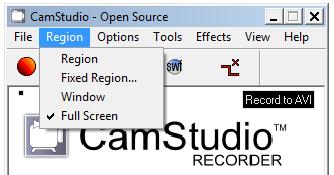
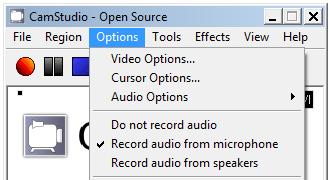
1 VİDEO SUNUM KAYDETME(CAM STUDIO RECORDER) Sunumunu uzaktan video ile yapacak olan katılımcılar için aşağıda kullanımını verdiğimiz program yardımıyla ekranımızdaki tüm görüntüleri, video dosyası olarak sesli biçimde kaydedebileceksiniz. KURULUM NOT: Birazdan indireceğiniz dosyanın tarafımızdan güncel veri tabana sahip virüs taraması(eset ve AVIRA) yapılmış olup herhangi bir tehdit algılanmamıştır. Buna karşın sorumluluk yine de size aittir. Programı aşağıdaki başlantıdan indirelim ve herhangi bir özel ayarlama gerektirmeden programı kuralım. Programı başlatarak aşağıdaki adımlara geçelim. HAZIRLIK 1) Sunumlarınızı hazırlayınız. 2) Mikrofonunuzu hazırlayınız. PROGRAM AYARLARI 1) Tam ekran çekim yapmak için Region - Full Screen komutunu verelim. Full Screen komutu yanında tik işareti olmalı. 2) Mikrofondaki sesi videoya eklemek için Options-Record audio from microphone komutunu verelim. Record audio from microphone komutu yanında tik işareti olmalı. 3) Video ayarı için Options-Video Options komutunu vererek çıkan pencereden aşağıdaki Codec bileşenini(microsoft MPEG-4 Video Codec) seçiniz. Codec bileşeni videonuzun nasıl sıkıştırılacağını belirler. Burada amacımız boyutu düşük kaliteli videolar elde etmektir.
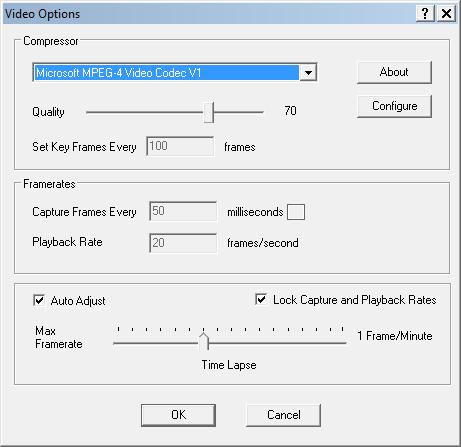
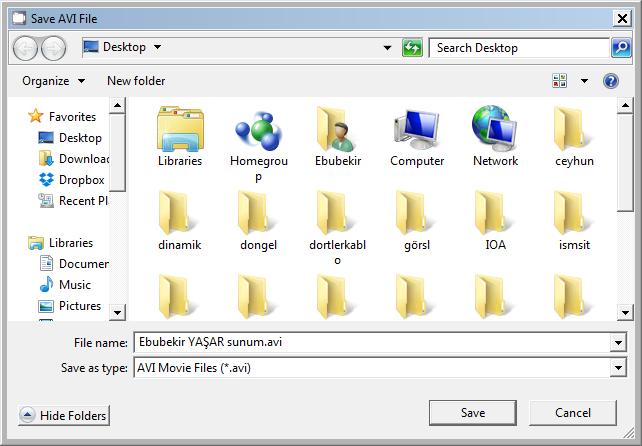
2 NOT: Bilgisayarınızda Microsoft MPEG-4 Video Codec seçeneği çıkmazsa listedeki diğer codecleri seçerek kalite/boyut durumuna göre uygun bir tanesini seçiniz. VİDEO HAZIRLAMAK Gerekli ayarlar yapıldıktan sonra tam ekran ve ses kaynağı mikrofon olan bir video hazırlamaya artık başlayabiliriz. 1) Programı başlatınız(eğer kapattıysanız). 2) Sunumunuzu başlatınız. 3) Mikrofonunuzun bağlı olup olmadığını kontrol ediniz. 4) Klavyeden F8(Başlat=Record/Durdur=Pause) tuşuna basarak video kayda başlayabilirsiniz. 5) 30 sn kadar sunum yaptıktan sonra F9(Bitir=Stop) tuşuna basarak video kaydı test için bitiriniz. 6) Sonrasında aşağıdaki kaydet penceresi gelecektir. Ad ve soyadınızı dosya ismine yazarak istediğiniz bir klasöre videonuzu Save düğmesine tıklayarak kaydediniz.
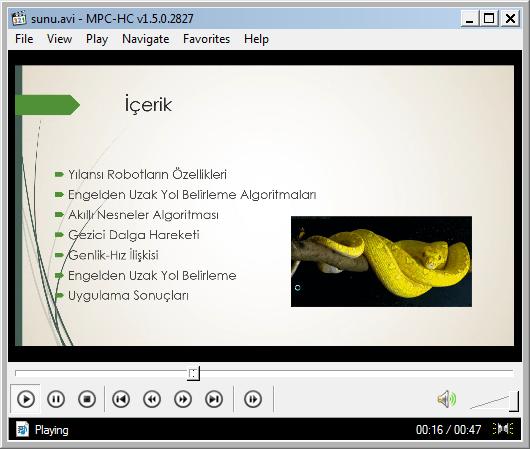
3 7) Oluşan video dosyamızın boyutunu, görüntü kalitesini ve ses kalitesini oynatarak kontrol ediniz. Aşağıda hazırlanmış bir video görüntüsü verilmiştir. 8) Test sırasında boyut büyükse (> 8 MB) Codec i değiştiriniz. Bunun için Options-Video Options komutunu vererek başka bir codec seçiniz. 9) Ses ve görüntüde problemler varsa Options menüsünden Video Options ve Audio Option komutları altındaki parametreleri değiştirebilirsiniz. 10) Hazırladığınız videoda problem yoksa 1. Adımdan tekrar başlayarak sunumunuzu yapınız. NOT: F8 tuşu ilk basılışta video kaydetmeyi başlatır video kaydı başladıktan sonra tekrar F8 e basarsanız durdurur sonra tekrar basarsanız kayda devam eder. F9 tuşu ise video kaydını sonlandırır. HAZIRLADIĞINIZ DOSYANIN BİZE GÖNDERİLMESİ I. YOL II. YOL. 1) Video dosyanız 25MB dan düşük ise mail sunucunuz problem çıkartmıyorsa doğrudan [email protected] adresine mail atabilirsiniz. 1. Gmail hesabınız varsa dosyayı doğrudan [email protected] adresine mail atabilirsiniz. Dosya 25MB tan büyükse Drive alanına atılacak ve bize bağlantısı gönderilecektir. Bu amaçla aşağıdaki uyarıya Tamam, anladım düğmesine tıklamanız gerekmektedir. Dosya 25MB tan küçükse sorun çıkmayacaktır. III YOL. 1) Dosyanızı OneDrive, IDrive veya DropBox gibi ücretsiz bulut depolama hizmeti veren servislere yükleyiniz. 2) İndirme bağlantısını [email protected] adresine gönderiniz.
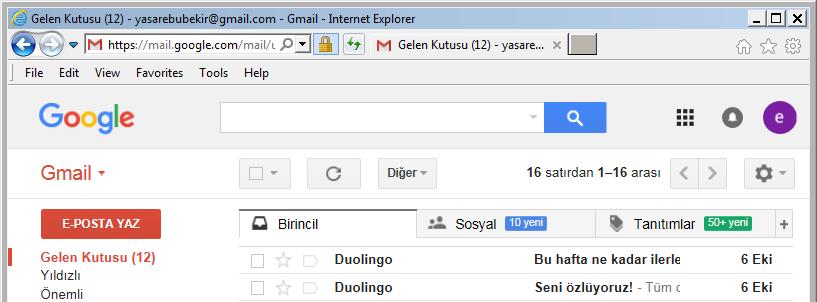
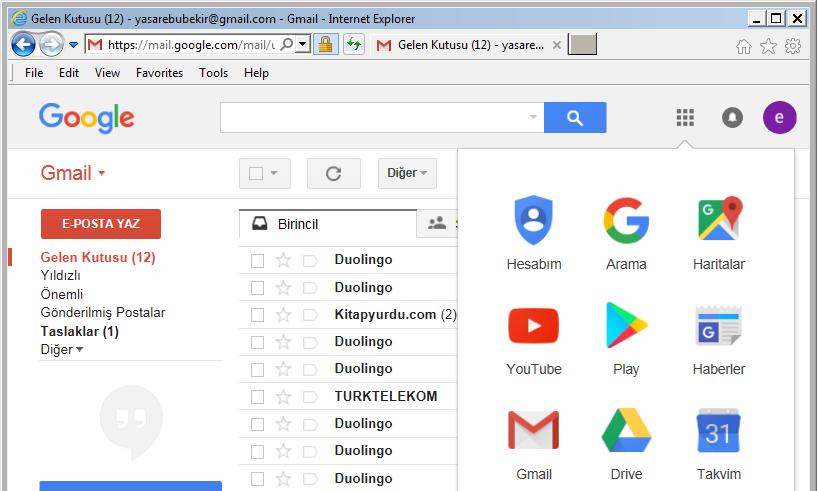
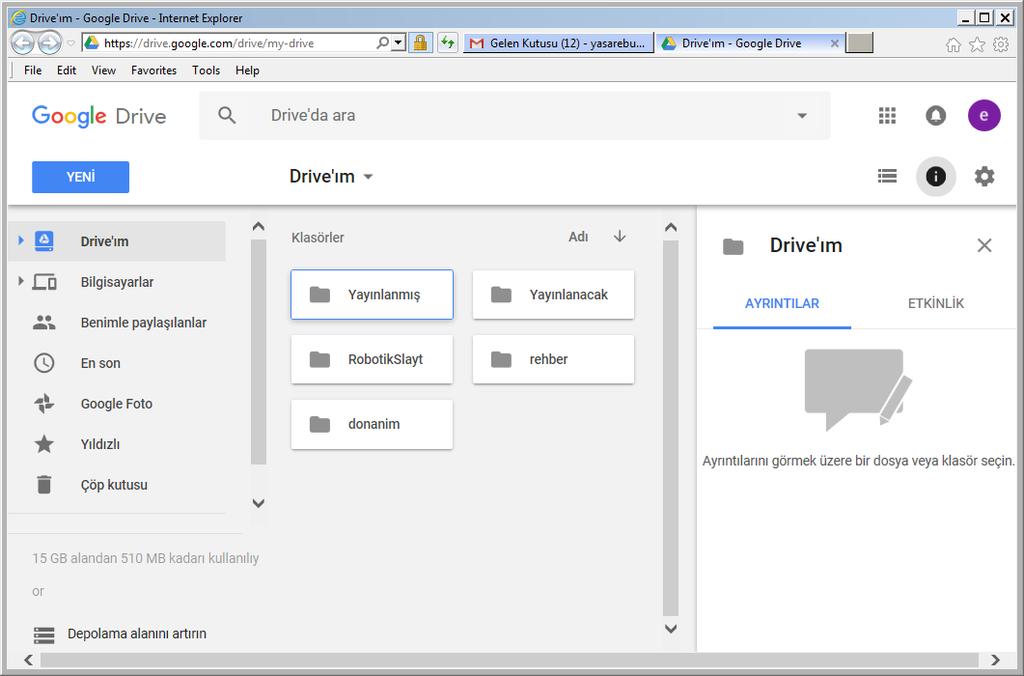
4 IV. YOL 1) Google Drive üzerinden gönderme. 2) Gmail hesabınız varsa Google Drive hesabınızda vardır. Yoksa bir tane adresinden alınız. 3) Mail hesabınıza girdikten sonra aşağıdaki ekran gelecektir. Aşağıdaki simgesine tıklayınız. 4) Açılan pencereden Drive aracını seçiniz. 5) Dosyanızı açılan pencereye sürükleyin. Buraya video dosyasını sürükleyin
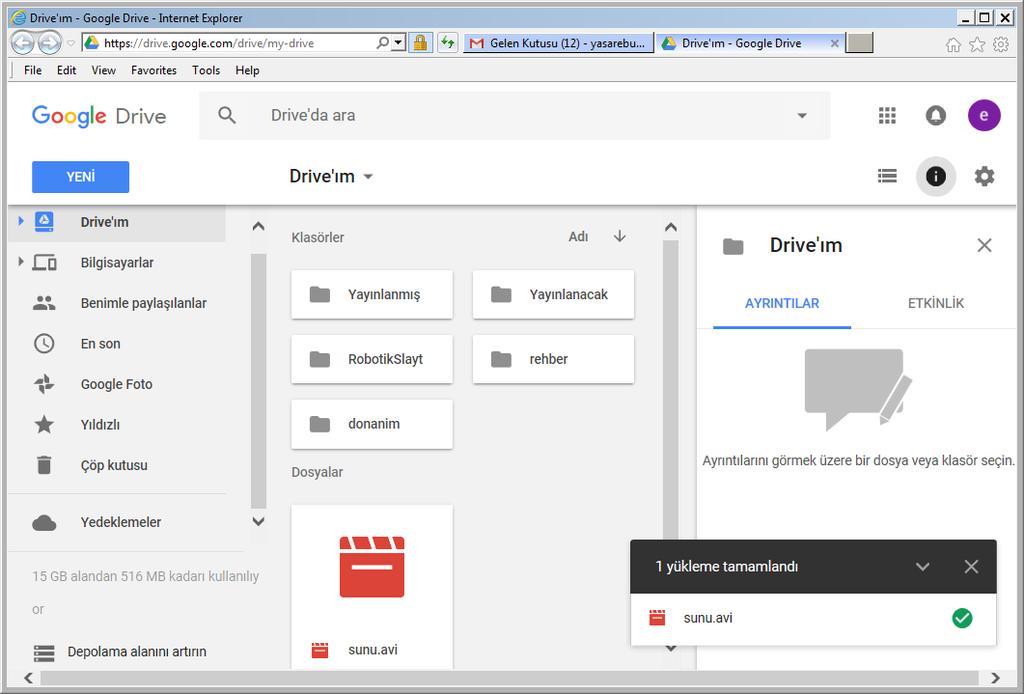
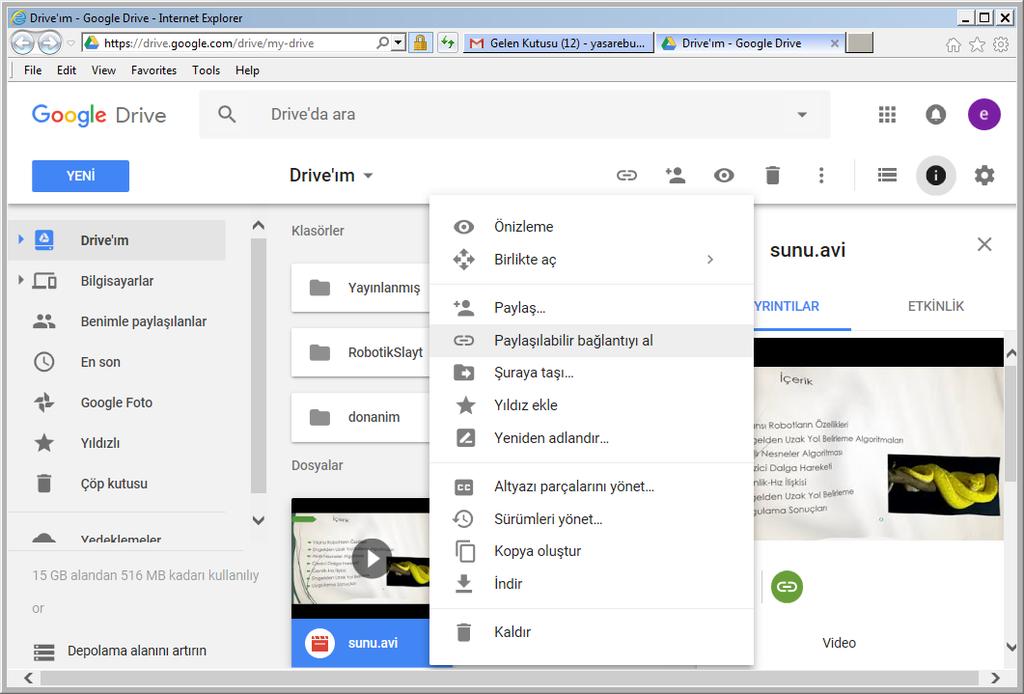
5 Yüklenen dosya Yüklenen dosya 6) Bağlantıyı paylaşmak için dosya üzerine sağ tık yapalım. Paylaşılabilir bağlantıyı al komutunu verelim. 7) Paylaşılabilir bağlantıyı al seçeneğinden sonra aşağıdaki ekrandan oluşturulan bağlantıyı kopyalayalım.
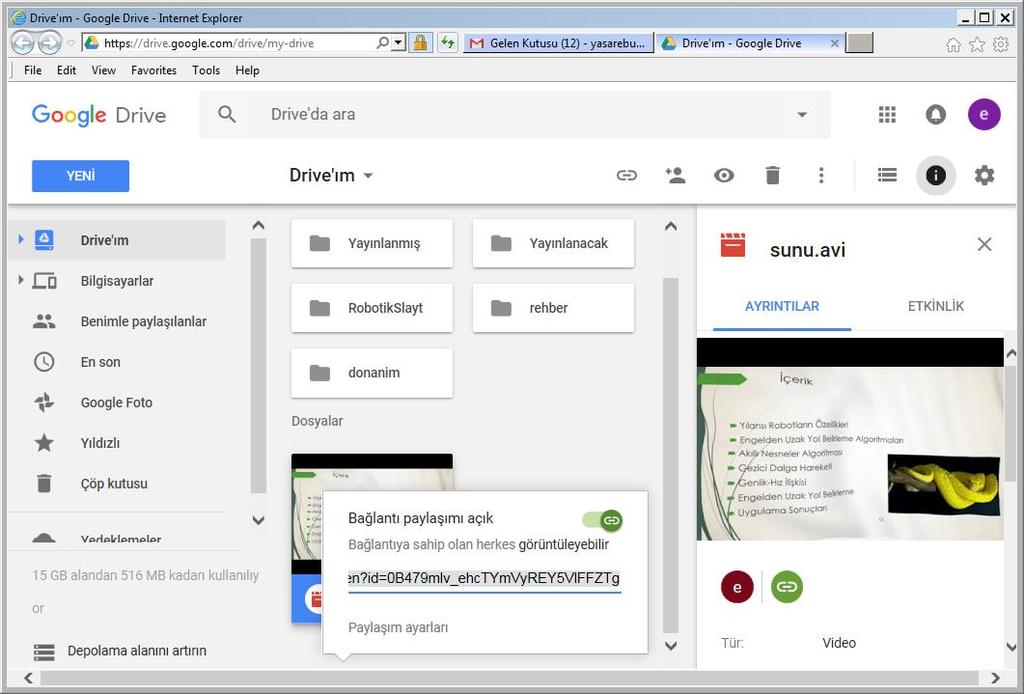
6 Seçerek kopyalayınız 8) Kopyaladığınız bağlantıyı (örneğin gibi) adresine gönderiniz.
OFFICE COMMUNICATOR KURULUMU...
 OFFICE COMMUNICATOR KURULUMU... 2 1 KÖK SERTİFİKASI YÜKLENMESİ... 2 1.1 BU BAĞLANTIYA TIKLAYARAK ( CTRL + CLICK ) KÖK SERTIFIKAYI INDIRIN,... 2 1.2 AÇILAN PENCEREDE KAYDET DÜĞMESINE BASARAK SERTIFIKAYI
EĞİTMENLER İÇİN UZAKTAN EĞİTİM SİSTEMİ (MOODLE) eders.giresun.edu.tr KULLANIM KILAVUZU
 EĞİTMENLER İÇİN UZAKTAN EĞİTİM SİSTEMİ (MOODLE) eders.giresun.edu.tr KULLANIM KILAVUZU İçindekiler Sisteme Giriş Yapma... 2 Sanal Ders Oluşturma... 3 Sisteme Materyal Yükleme... 13 Sisteme Sanal Ders Videosunu
GOOGLE DRİVE KULLANARAK FORM OLUŞTURMA
 GOOGLE DRİVE KULLANARAK FORM OLUŞTURMA Google Docs yani Google Dokümanlar hizmeti bir süre önce Google Drive adlı bulut depolama hizmetinin içerisine alındı ve çok daha gelişerek yoluna devam etti. Google
MEB E-Posta Hizmetleri ve Outlook Programı
 MEB E-Posta Hizmetleri ve Outlook Programı İçindekiler Bakanlık E-Posta Hizmetleri ve Sistem Ara yüzü E-posta Hizmetlerinin Outlook Programına Bağlanması Outlook 2010 Kullanımına ilişkin temel bilgiler
İSTANBUL ECZACI ODASI BİLGİ İŞLEM BİRİMİ - 2010 -
 İSTANBUL ECZACI ODASI BİLGİ İŞLEM BİRİMİ - 2010 - İnternet Explorer sayfasını açınız. Adres çubuğuna http://arsiv.ieo.org.tr adresini yazarak klavyeden Enter tuşuna basınız. (1) Açılacak olan sayfadan
Gerekli bağlantıları yapıp, ACS420 V3.03 programını çalıştırınız. Program açıldığında, LMS14 ün içindeki parametrelerin okunmasını bekleyiniz.
 Gerekli bağlantıları yapıp, ACS420 V3.03 programını çalıştırınız. Program açıldığında, LMS14 ün içindeki parametrelerin okunmasını bekleyiniz. Aşağıdaki pencereyi gördükten sonra cihazınız parametre ayarı
MS POWERPOINT 2010. Şekil 111 Powerpoint 2010 Programını Başlatmak
 MS POWERPOINT 2010 1.Giriş: PowerPoint, Windows ortamında çalışan bir sunu paket programıdır. Metin, taslak, çizim ve grafikler kullanılarak sunular, slaytlar, broşürler, bildiriler, konuşmacı notları
5.Slayt ana hat görünümü 6.Görev bölmesi penceresi 7.Not alanı 8.Durum çubuğu
 MS POWERPOINT 2010 PowerPoint, Windows ortamında çalışan bir sunu paket programıdır. Metin, taslak, çizim ve grafikler kullanılarak sunular, slaytlar, broşürler, bildiriler, konuşmacı notları ve taslaklar
ZİRVEDRİVEWEB YAZILIMI KULLANIM KILAVUZU
 ZİRVEDRİVEWEB YAZILIMI KULLANIM KILAVUZU Kullanıcı Girişi:Giriş ekranınd dan kullanıcı adı ve şifre bilgileri girilip giriş butonuna basılaraksisteme giriş yapılır. Sistem Ekranı: 4 2 Klasörler Dosyalar
ADOBE CONNECT 9.2.1 Versiyonu KULLANIM KLAVUZU
 ADOBE CONNECT 9.2.1 Versiyonu KULLANIM KLAVUZU Menü çubuğunda toplantı sahibi Toplantı, Düzenler, Bölmeler, Ses ve Yardım menülerini görür. Sunucu veya katılımcı sadece Toplantı ve Yardım menülerini görür.
Ondokuz Mayıs Üniversitesi Sürüm 1.0 Aralık 2015
 y Ondokuz Mayıs Üniversitesi Sürüm 1.0 Aralık 2015 Bulut Depolama, genel bir terimle "dosya barındırma" hizmeti sunan bir yazılım sistemidir. Bu hizmet sayesinde önemli dosyalarınızı yedekleyebilir veya
ZİRVEDRİVE IOS YAZILIMI KULLANIM KILAVUZU
 ZİRVEDRİVE IOS YAZILIMI KULLANIM KILAVUZU Kullanıcı Girişi: Giriş ekranınd sisteme giriş yapılır. dan kullanıcı adı ve şifre bilgileri girilip giriş butonuna basılarak Sistem Ekranı: 4 2 1 2 3 Klasörler
Açılan programın pencere görünümü aşağıdaki gibidir. 2. Araç Çubuğundan kaydet düğmesi ile
 POWERPOINT PROGRAMI Powerpoint bir sunu hazırlama programıdır. Belirli bir konu hakkında bilgi vermek için, derslerle ilgili bir etkinlik hazırlamak için, dinleyicilere görsel ortamda sunum yapmak için
Ecza Depolarına Ait E-Fatura Aktarım Modülü
 Bilge Elektronik Ltd. Şti. Eczanem Otomasyon Sistemi Ecza Depolarına Ait E-Fatura Aktarım Modülü 1 1. SELÇUK/AS/NEVZAT/DİLEK Ecza Depoları E-Fatura Aktarımı.. 3 2. HEDEF Ecza Deposu E-Fatura Aktarımı..
Bulut Ayarları (Dropbox)
 Bulut Ayarları (Dropbox) kayıt cihazınıza bağlı herhangi bir kamera hareket algıladığında, resim çekerek size ait bir Dropbox hesabına gönderebilir. Bu sayede kayıt cihazı çalınsa veya Hard Diskiniz arızalansa
Moodle, herkes tarafından (öğretmen, öğrenci) kolay şekilde kullanılabilmektedir.
 MOODLE NEDİR? Moodle, özgür ve açık kaynak kodlu bir uzaktan eğitim sistemidir. Açılımı, Modular-Object-Oriented- Dynamic-Learning-Environment yani Esnek Nesne Yönelimli Dinamik Öğrenme Ortamı olarak çevrilebilir.
Microsoft Outlook 2003 Kurulumu
 Microsoft Outlook 2003 Kurulumu Tools (Araçlar) menüsünden E-mail Accounts (E-posta Hesapları) seçeneğini seçiniz. Buradan Add a new e-mail account (Yeni bir e-posta hesabı ekle) sekmesine tıklayınız,
MİCROSOFT WORD. Araç çubukları: menü çubuğundan yapabileceğimiz işlemleri daha kısa zamanda araç çubukları ile yapabiliriz.
 MİCROSOFT WORD Office programlarının içersinde genelde yazı yazmak amaçlı kullanılan bir programdır Microsoft Word. Aşıdaki şekilde çalışma sayfası görülür. Şimdi Word çalışma sayfasını inceleyelim. Microsoft
Sesli notları bir iphone dan Windows 10 PC ye aktarmanın üç kolay yolu aşağıda açıklanmıştır.
 Sesli Notlar, dahili mikrofonu kullanarak yüksek kaliteli ses kaydetmek için iphone a dahili kullanışlı uygulamalardan biridir. Sesli Notlar uygulaması, diğer uygulamaları kullanırken arka planda çalışabilir,
Yeni Adrese Tebligat Gönderim İşlemleri
 Yeni Adrese Tebligat Gönderim İşlemleri Yeni Adrese Tebligat Gönderim İşlemleri İÇİNDEKİLER Yeni Adrese Tebligat Gönderilme Aşamaları (Barkodsuz)... 3 YENİ ADRESE TEBLİGAT GÖNDERİLMESİ... 3 1- Tebliğ Durumu
Uzaktan Eğitim Programlarına Giriş Kılavuzu
 Uzaktan Eğitim Programlarına Giriş Kılavuzu Bu kılavuzda, sizlere Uzaktan Eğitim Bölümüne Android işletim sistemi yüklü cihazlar kullanarak E-Nocta sistemine girişi anlatacağız. 1- İlk olarak cihazın Google
HP Workspace. Kullanıcı Kılavuzu
 HP Workspace Kullanıcı Kılavuzu Copyright 2016 HP Development Company, L.P. 2016 Google Inc. Tüm hakları saklıdır. Google Drive, Google Inc.'nin ticari markasıdır. Windows, Microsoft Corporation'ın ABD'de
YABİL. Açık Lise Öğrencilerinin Maol.meb.gov.tr den Alımı KILAVUZU. Ocak
 YABİL İŞLETMELERDE MESLEK EĞİTİMİ PROGRAMI Açık Lise Öğrencilerinin Maol.meb.gov.tr den Alımı KILAVUZU Ocak - 2017 Yazılım Bilgisayar ve Elektronik Sistemleri Sanayi ve Ticaret Limited Şirketi 6007/13
İSTANBUL AYDIN ÜNİVERSİTESİ ONLINE EĞİTİM BİRİMİ. Online Derslere Giriş Kılavuzu
 İSTANBUL AYDIN ÜNİVERSİTESİ ONLINE EĞİTİM BİRİMİ Online Derslere Giriş Kılavuzu Dersleri izlemek için lütfen aşağıdaki adımları takip ediniz. 1. AYSIS teki Online Derslerim sayfasında yer alan geçiş bağlantısı
MENÜLER. Powerpoint 2007 de yedi temel menü vardır. Bunlar;
 MENÜLER Powerpoint 2007 de yedi temel menü vardır. Bunlar; GİRİŞ MENÜSÜ EKLE MENÜSÜ Slayt a görüntü eklemek için; Ekle menüsünden Resim ya da Küçük Resim Örneğin; Atatürk ile ilgili internetten 30 tane
Ek Uygulama 1: Windows 7 Güncelleme İşlemleri
 Ek Uygulama 1: Windows 7 Güncelleme İşlemleri Windows 7 Denetim Masası ndan (1) ve (2) numaralı ekranlardaki kırmızı işaretli komutları kullanarak işletim sisteminin güncelleştirme paketlerini denetleyerek
Hareket Algılama. Sesli uyarı Mesaj gösterme Tam ekran yapma Alarm Çıkışı gönderme Kayıt başlatma
 Hareket Algılama kayıt cihazınız, kameralardan biri hareket algıladığında, aşağıda belirtilen işlemleri başlatabilme özelliğine sahiptir. Sesli uyarı Mesaj gösterme Tam ekran yapma Alarm Çıkışı E-mail
2000 de Programlarla Çalışmalar
 Windows 2000 de Programlarla Çalışmalar 24 3 Windows 2000 de Programlarla Çalışmalar Programları Başlatmak Programları başlat menüsünü kullanarak, başlatmak istediğiniz programın simgesini çift tıklayarak
Daha önce kayıt olduğunuz e-posta adresinizi girin. Parolanızı bu alana giriniz ve giriş tuşuna basınız
 İlgili Kongrenin web sayfasında yayınlanan E-posterinizi hazırlamaya başlamak için lütfen burayı tıklayınız linkini tıklayarak E-poster sayfasını açınız * Sisteme giriş için, bildiri özetinizi gönderirken
Rezistivite Cihazı Kullanım Klavuzu
 Rezistivite Cihazı Kullanım Klavuzu Açılış ekranı açıklamaları: 1 - Son çalışma aç : Cizhazda en son çalışma yaptığınız dosyayı açar. 2 - Dosya aç : İstediğiniz dosyayı açmanızı sağlar. 3 Yeni çalışma
1. Kurulum ve ilk kez çalıştırma
 1. Kurulum ve ilk kez çalıştırma SignArt Client Kur dosyasına çift tıklayarak kurulumu başlatın. Kurulum bitene kadar Đleri/Nextdüğmesine basarak tüm adımları takip edin. Kurulum tamamlandıktan sonra başlat
www.elektrikogretmenleri.com
 FIREWORKS (MENU OLUŞ TURMA) 1 Önce Başlat menüsü Programlar Adobe Web Premium CS3 Adobe Fireworks CS3 kısayol simgesi ile Fireworks programı açılır. 2 Fireworks programı açıldığında Karşımıza gelen Yeni
BİLGİ TEKNOLOJİLERİ EĞİTİM KILAVUZU
 ARMONİ PAZARLAMA PLASTİK SANAYİ TİCARET ANONİM ŞİRKETİ BİLGİ TEKNOLOJİLERİ EĞİTİM KILAVUZU A- TERMİNAL SİPARİŞ SİSTEMİ B- TERMİNAL ELEKTRONİK POSTA GÖNDERME VE ALMA C- TERMİNAL APN BAĞLANTISI SİPARİŞ SİSTEMİ
NECMETTİN ERBAKAN ÜNİVERSİTESİ E-POSTA YARDIM BELGESİ
 Zimbra Webmail GENEL ÖZELLİKLER Zimbra yüksek performanslı bir e-posta programı olup, e-posta, adres defteri, takvim, görev listeleri ve web dokümanları gibi özelliklere sahip bir uygulamadır. e-posta
MİCROSOFT OUTLOOK 2010
 İçindekiler BÖLÜM 1: HESAP YÖNETİMİ... 2 E-posta Hesaplarını Oluşturmak ve Yapılandırmak... 2 İmza Eklemek... 5 Görünüm Ayarlarını Düzenlemek... 7 BÖLÜM 2: GÜVENLİK YÖNETİMİ... 8 Güvenlik Yapılandırması...
Özel Uyarılar. Resim 97. United Security. Olay Tipi Etkin Mesaj Göster Gönder Alarm Cikisi Role Suresi Sesli Uyari
 Özel Uyarılar Cihazınız, Hard Disk in dolması, Hard Disk hatası veya kamera bağlantılarından birinin kopması durumunda ekranda mesaj göstererek, Email göndererek, sesli uyararak veya eğer cihazınız destekliyorsa
Öğrenciler için Kablosuz İnternet Erişimi (Wi-Fi) Kullanım Kılavuzu
 T.C. KIRŞEHİR AHİ EVRAN ÜNİVERSİTESİ REKTÖRLÜĞÜ Bilgi İşlem Daire Başkanlığı Bilgi İşlem Daire Başkanlığı [email protected] Sayfa 1 / 9 KABLOSUZ AĞ TEKNOLOJİLERİ Öğrencilerimizin taşınabilir cihazlarından
Akıllı Akü den el terminaline veri aktarımı aşağıda belirtilen basamaklar takip edilerek gerçekleştirilir:
 Akıllı Akü Prestij El terminaline ait görsel resimdeki gibidir ; II. GENEL HUSUSLAR Akıllı Akü den el terminaline veri aktarımı aşağıda belirtilen basamaklar takip edilerek gerçekleştirilir: 1. Veri aktarımını
AirTies Kablosuz Erişim Noktası (Access Point) olarak kullanacağınız cihazı bilgisayarınıza bağlayarak ayarlarını yapabilirsiniz.
 USB Disk Paylaşımı Değerli Müşterimiz, AirTies desteklediği USB Tak&Paylaş özelliği ile hiçbir ekstra donanıma ihtiyaç duymadan yaygın olarak kullanılan standart USB disk sürücülerinizi tüm ağınıza paylaştırmanıza
Kullanıcı Ayarları. Resim 89. United Security. Kullanici Adi Seviye Etkin. No.
 Kullanıcı Ayarları kayıt cihazınız 1 adet tam yetkili yönetici (Admin) ve buna ilaveten 6 adet kullanıcıyı desteklemektedir. Kullanıcıları görüntülemek için; Cihazınızın [Ana Menü] => [Sistem] =>[Kullanıcılar]
UZAKTAN EĞİTİM YÖNETİM SİSTEMİ (MMYO)EĞİTMEN YARDIM KILAVUZU
 UZAKTAN EĞİTİM YÖNETİM SİSTEMİ (MMYO)EĞİTMEN YARDIM KILAVUZU MERSİN, 2018 MERSİN MESLEK YÜKSEKOKULU ANA SAYFASI TANITIMI Mersin Meslek Yüksekokulu resmi web sitesine http://uzak4.mersin.edu.tr/index.php
Mikro Drive. Mikro Drive Partner
 Mikro Drive Partner Mikro Drive ın kullanılabilmesi için ilk olarak partner tarafından müşterimizde lisanslanması gerekmektedir. Mikro Drive ı müşteriye lisanslamak için Yeni Mikro Drive butonuna basarak
ÇANKRI KARATEKİN ÜNİVERSİTESİ
 ÇANKRI KARATEKİN ÜNİVERSİTESİ BİLGİ İŞLEM DAİRE BAŞKANLIĞI KABLOSUZ EDUROAM AYARLARI MS WINDOWS 7 İŞLETİM SİSTEMİ AYARLARI 1 (VARSA) MEVCUT EDUROAM PROFİLİNİN SİLİNMESİ Eğer daha önce EDUROAM ağına bağlanmayı
VMEET Kurulum Kitapçığı Birtel İletişim Teknolojileri
 VMEET Kurulum Kitapçığı Birtel İletişim Teknolojileri Bu belgede VMEET i bilgisayarınıza nasıl kuracağınız anlatılmaktadır. İçindekiler BİRTEL VMEET TÜRKÇE KURULUM... 2 1. Adım... 2 2. Adım... 2 3. Adım...
DENEME SINAVI CEVAP ANAHTARI
 DENEME SINAVI CEVAP ANAHTARI ECDL BAŞLANGIÇ Bilgisayarı Kullanmak ve Dosyaları Yönetmek 1) Bilgisayar ı doğru şekilde kapatıp, açmak için uygun metodu uygulayınız.(bilgisayarı kapatın ve tekrar açın.)
WEB SİTESİ YÖNETİCİ İŞLEMLERİ
 www.kirsalcevre.org.tr WEB SİTESİ YÖNETİCİ İŞLEMLERİ ANKARA 2015 1. Yeni Kullanıcı Kaydı Yönetici olarak giriş yapmak için öncelikle bir kullanıcı kaydına ihtiyacınız vardır. Eğer zaten bir kullanıcı iseniz
XMail. Kurulum ve Senkronizasyon Ayarları Rehberi
 XMail Kurulum ve Senkronizasyon Ayarları Rehberi Yüksek Kapasiteli ve Profesyonel Özellikler Sunan XMail Mail Hosting Servisi ile Kurumsal Kimliğinizi Yansıtın Hosting Hesabına Eklenen XMail Hesapları
SMART Board EĞİTİMLERİ(sürüm:10) 1. Aşama
 SMART Board EĞİTİMLERİ(sürüm:10) 1. Aşama Bölüm 1:SMART Board, bilgisayar ve projeksiyon cihazının bağlanması SMART Board interaktif tahtaları dokunmatiktir ve bilgiyasayar ve projeksiyon cihazıyla üçlü
WORDPRESS İLE BLOG TASARLAMA REHBERİ İçindekiler
 WORDPRESS İLE BLOG TASARLAMA REHBERİ İçindekiler 1. Başlarken 2. Blogunuzu gösterme 3. Yaz ekranındandaki öğeler ve yeni kayıt ekleme 4. Resim ekleme 5. Video ekleme 6. Yeni sayfa ekleme 7. Bağlantı ekleme
ESGM+ ESGM+ programımız kolay kurulumu, basit kullanımı ve küçük boyutu ile her bilgisayarda kullanılmak üzere tasarlanmıştır.
 ESGM+ ESGM+ programımız kolay kurulumu, basit kullanımı ve küçük boyutu ile her bilgisayarda kullanılmak üzere tasarlanmıştır. ESGM+ programı ile 4A, 4B, 4C, Son Dönem Bilgisi(Aktif Ayıklama), İşyeri Bilgisi
ÖĞRENCİLER İÇİN UZAKTAN EĞİTİM SİSTEMİ (MOODLE) KULLANIM KILAVUZU
 ÖĞRENCİLER İÇİN UZAKTAN EĞİTİM SİSTEMİ (MOODLE) eders.giresun.edu.tr KULLANIM KILAVUZU İçindekiler Sisteme Giriş Yapma... 2 Derslere Erişim... 3 Ders Kayıtlarına Erişim... 9 Eğitmene Ulaşma/ Mesaj Gönderme...
Webinar Kullanım Kitapçığı
 Webinar Kullanım Kitapçığı Tel: 0(312) 344 88 83 Email: [email protected] Web: http://www.etgigrup.com.tr İçindekiler Webinar Kullanıcı Kitapçığı... 2 Mute... 3 Unmute... 3 Ses Ayarları... 3 Select a
Resim 7.20: Yeni bir ileti oluşturma
 F İLETİLER Konuya Hazırlık 1. E-posta adresinden yeni bir ileti nasıl oluşturulur? 1. İLETI GÖNDERME a. Yeni bir ileti oluşturma: Yeni bir ileti oluşturmak için Dosya/Yeni/E-posta iletisi seçilebileceği
Blackboard Learn üzerinde oluşturulan ÖDEV, SINAV, NOT ve DEVAM DURUMUNUN ARŞİVLENMESİ
 Blackboard Learn üzerinde oluşturulan ÖDEV, SINAV, NOT ve DEVAM DURUMUNUN ARŞİVLENMESİ ÖDEVLERİN ARŞİVLENMESİ Dersinizin Course Management menüsünde önce Grade Centre sonra da Full Grade Centre sekmesine
Hızlı Başlangıç: Masaüstünüzü ya da bir programı paylaşın
 Hızlı Başlangıç: Masaüstünüzü ya da bir programı paylaşın Microsoft Lync 2010 iletişim yazılımı masaüstünüzü diğer kişilerle uzaktan paylaşmanızı kolaylaştırır. Bir Lync 2010 görüşmesi ya da bir çevrimiçi
5. Video Uygulamaları
 5. Video Uygulamaları Herhangi bir program gereksinimi duymadan çevrimiçi olarak videolar üretmek için kullanılan uygulamalardır. Seminerin bu kısmında, kısa ve anime edilmiş videolar oluşturmayı sağlayan
Spss 14 İçin İhtiyaç Duyulan Minimum Donanım Ve Yazılım Gereçleri; SPSS 14.0 programını License sunucusu üzerinden kurulumu:
 Spss 14 İçin İhtiyaç Duyulan Minimum Donanım Ve Yazılım Gereçleri; Microsoft Windows Me, Windows 98, Windows XP, Windows 2000, or Windows NT 4.0, Service Pack 6. Pentium veya Pentium-class işlemci. 128
Nevşehir Hacı Bektaş Veli Üniversitesi. Moodle Uzaktan Eğitim Sistemi. Öğretim Elemanı Bilgilendirme Kılavuzu
 Nevşehir Hacı Bektaş Veli Üniversitesi Moodle Uzaktan Eğitim Sistemi Öğretim Elemanı Bilgilendirme Kılavuzu 1. Moodle Uzaktan Eğitim Sistemine nasıl giriş yapılır? 2. Derse giriş yapma ve yeni bir sanal
MEBİS Kullanım Kılavuzu. Öğretim Elemanı Yeni. 2013-2015 - İstanbul Medipol Üniversitesi
 MEBİS Kullanım Kılavuzu Öğretim Elemanı Yeni 2013-2015 - İstanbul Medipol Üniversitesi İçindekiler 1. Uzem 1. Uzem mebis.medipol.edu.tr adresine girdiğinizde sol alt tarafta bulunan seçeneklerden "Muzem
ÇANKRI KARATEKİN ÜNİVERSİTESİ
 ÇANKRI KARATEKİN ÜNİVERSİTESİ BİLGİ İŞLEM DAİRE BAŞKANLIĞI KABLOSUZ EDUROAM AYARLARI MS WINDOWS 8 İŞLETİM SİSTEMİ AYARLARI (VARSA) MEVCUT EDUROAM PROFİLİNİN SİLİNMESİ Eğer daha önce EDUROAM ağına bağlanmayı
10 ADIMDA KR AKADEMİ DVD İZLEME PROGRAMI KULLANIM KLAVUZU
 10 ADIMDA KR AKADEMİ DVD İZLEME PROGRAMI KULLANIM KLAVUZU 1. Adım (Program Kurulumu Başlatma): KR Akademi KPSS DVD Setiniz içinde yer alan derslerden herhangi birinin 1. DVD sini DVD-ROM a takıp, DVD yi
Uzaktan Eğitim Programlarına Giriş Kılavuzu
 Uzaktan Eğitim Programlarına Giriş Kılavuzu Bu kılavuzda sizlere ios işletim sistemi yüklü cihazlarla Uzaktan Eğitim Platformu E- Nocta sistemine girişi anlatacağız. 1- İlk olarak cihazın Apple Store bölümüne
Yeni İşyeri Aktarma. Örnek Excel dosyası aşağıdaki gibi olmalıdır.
 Yeni İşyeri Aktarma Örnek Excel dosyası aşağıdaki gibi olmalıdır. Excel dosyası hazırlandıktan sonra Hukuk Partner e giriş yapın. Uyap İşlemleri menü başlığı altından Yeni İşyeri Aktarma menüsünü seçin.
E-Birlik İhracat. Basitleştirilmiş Gümrük Hattı. Uygulaması - KULLANICI KILAVUZU -
 E-Birlik İhracat Basitleştirilmiş Gümrük Hattı Uygulaması - KULLANICI KILAVUZU - İNDEKS: 1. GİRİŞ SAYFASI... 3 2. YENİ KULLANICI HESABI OLUŞTURMA İŞLEMİ... 4 2.1 Kullanıcı Giriş Profili Oluşturma İşlemi...
KÖHLER. Okuma Programı Kullanma Klavuzu v 2.86 TEL: 0212 256 81 90 TEL: 0322 352 75 70-07 FX: 0212 256 81 97-98 FX: 0322 352 13 19
 KÖHLER Okuma Programı Kullanma Klavuzu v 2.86 MERKEZ ADANA BÖLGE TEL: 0212 256 81 90 TEL: 0322 352 75 70-07 FX: 0212 256 81 97-98 FX: 0322 352 13 19 İZMİR BÖLGE ANKARA BÖLGE TEL: 0232 459 59 95 TEL: 0312
KAMPÜS DIŞI ERİŞİM AYARLARI
 KAMPÜS DIŞI ERİŞİM AYARLARI ADIM 1) İnternet Tarayıcınız üzerinden https://zigana.sdu.edu.tr adresine bağlanınız. NOT: Lütfen bağlantıyı el ile başında https:// koyarak yazınız. ADIM 2) Yönlendirildiğiniz
SOLIDWORKS Ürün Denemeleri
 SOLIDWORKS Ürün Denemeleri İçindekiler Tarayıcı Üzerinden Çalışan SOLIDWORKS'e Hoş Geldiniz...3 Giriş...4 Değerlendirme Verisi...5 Video Çözünürlüğü...6 Temel Araçlar...7 SOLIDWORKS'ten Çıkış...8 Tarayıcı
SQL Uyarı Programı Kurulum ve Kullanımı
 SQL Uyarı Programı Kurulum ve Kullanımı Kurulum 1. SQL Uyarı.zip dosyası açılır. 2. SQL Uyarı.exe programı çalıştırılır. 3. Üstteki ekran açılır ok. Butonuna basılır. 4. Ayarlar ekranı seçilir. 4.1 Server
Yandex mail ve disk kullanım rehberi
 Yandex mail ve disk kullanım rehberi Tüm personelin ortak bir platformda uyumlu çalışmasını destekleyecek bilgi teknolojisi ücretsiz bir şekilde kurumunuz için hayata geçirildi. Sistem ve sunucu yatırımı
WEB E-POSTA AYARLARI. Outlook 2003 Ayarı ( Resimli Anlatım )
 WEB E-POSTA AYARLARI Outlook 2003 Ayarı Outlook 2007 Ayarı Outlook 2010 Ayarı Gmail Ayarı Hotmail Ayarı Tüm Ayarlar İçin Gelen posta sunucusu (POP3) ve giden posta sunucusu (SMTP) ye bnposta.bingol.edu.tr
ithenticate/turnitin Kullanıcı Eğitimi Mahir Kaya (PhD)
 ithenticate/turnitin Kullanıcı Eğitimi Mahir Kaya (PhD) Konu Başlıkları Turnitin nedir? Hangi amaçlarla kullanılır? Kullanıcı profili oluşturma Oturum Açma Sınıf Oluşturma Sınıf Bilgileri Ödev Oluşturma
Hızlı Başlangıç: Ses ve Görüntüyü kullanma
 Hızlı Başlangıç: Ses ve Görüntüyü kullanma Uygun bir mikrofon ve hoparlörlere sahipseniz, Microsoft Lync 2010 iletişim yazılımını sesli aramalar için kullanabilirsiniz. Kurumunuzda kullanımı önerilen,
Eğitmen. Öğretmen/Eğitmen.
 Öğretmen/Eğitmen İçindekiler VeduBox İçeriği- Öğretmen... 3 Ana Sayfa... 3 Takvimim... 4 Takvimim... 4 Akademik Takvim... 4 Derslerim... 4 Ders Profili... 5 İçerik... 5 Duyurular... 7 Ödevler:... 8 Anketler...
Microsoft FrontPage 2003. Web Sitesi Hazırlama. Ögr.Gör.N.Nilgün Çokça
 Microsoft FrontPage 2003 Web Sitesi Hazırlama Ögr.Gör.N.Nilgün Çokça Microsoft FrontPage 2003 Web Sitesi Hazırlama Birinci Bölüm Microsoft FrontPage 2003 i Yeni Web Sitesi Oluşturmak 2 Dosyanın Kaydedilmesi
U y g u l a m a A i l e s i (Abakus 360, T-Panel, T-CRM) Tarayıcı Ayarları. IPera İletişim Teknolojileri
 U y g u l a m a A i l e s i (Abakus 360, T-Panel, T-CRM) Tarayıcı Ayarları Başlarken İletişim yönetimi için gerekli tüm araçları sunan OfisTelefonu 07 programları Abakus 360, T-Panel ve T-CRM, bir kuruluştaki
EBA Dosya Uygulaması Kullanıcı Kılavuzu ( W eb)
 EBA Dosya Uygulaması Kullanıcı Kılavuzu ( W eb) İçindekiler EBA Dosya Nedir?... 1 Kimler kullanabilir?... 2 Uygulama Ne işe Yarar?... 2 Sisteme internet üzerinden giriş nasıl yapılır?... 2 Yeni bir klasör
Bloglar için en çok tercih edilen düzen 1.düzendir. Yani En son yazılarımın listesi. Sizlerde ödeviniz için bu düzeni seçebilirsiniz.
 BLOG PROJE ÖDEVİ BLOG NASIL AÇILIR? 1.Adım: Kayıt Olma Üst menüde yer alan Kaydol butonuna basarak kayıt işlemini başlatın. Diğer bir seçenek ise Web Sitesi Oluştur butonuna basmak. İki butonda aynı yere
KAMPÜS KART KULLANIM KILAVUZU
 KAMPÜS KART KULLANIM KILAVUZU Kampüs Kart, Kampüs araç giriş-çıkışlarında, kantinler ve yemekhane gibi ödeme ve kontrol noktalarında ihtiyaçların karşılanmasına yönelik hem kimlik kartı, hem de temassız
Hızlı Başlangıç Kılavuzu
 Hızlı Başlangıç Kılavuzu Güvenli erişim, paylaşım ve dosya depolama sayesinde her yerde daha fazlasını yapın. Office 365 aboneliğinizde oturum açın ve uygulama başlatıcıdan SharePoint'i seçin. Arama Siteler,
Öğrenci Kullanım Kılavuzu
 Öğrenci Kullanım Kılavuzu Web tabanlı ALMS adresinizden sisteminize web tarayıcınızla (Google Chrome, Internet Explorer, Mozilla, Safari vb.) giriş yapınız. Açılan sayfada gerekli alanlara TC kimlik numaranızı
Nevşehir Hacı Bektaş Veli Üniversitesi Moodle Uzaktan Eğitim Sistemi Öğretim Elemanı Bilgilendirme Kılavuzu
 Nevşehir Hacı Bektaş Veli Üniversitesi Moodle Uzaktan Eğitim Sistemi Öğretim Elemanı Bilgilendirme Kılavuzu 1.Moodle Uzaktan Eğitim Sistemine nasıl giriş yapılır? 2. Derse giriş yapma ve yeni bir sanal
HESABINIZA GİRİŞ YAPMAK İÇİN:
 1. SÜRÜM KONTROLÜ: Matriks Trader'ı kullanabilmeniz için, Matriks programınızın sürümünün 2.7.6 ve üzeri olması gerekmektedir. Sürüm kontrolünü, Matriks menüsünün üzerinde fare imlecini bekleterek yapabilirsiniz.
ÖDENEK TAKİP MODÜLÜ FATURA TALEP KILAVUZU M.E.B. BİLGİ İŞLEM DAİRESİ BAŞKANLIĞI YÖNETİM BİLGİ SİSTEMLERİ DAİRESİ
 ÖDENEK TAKİP MODÜLÜ FATURA TALEP KILAVUZU M.E.B. BİLGİ İŞLEM DAİRESİ BAŞKANLIĞI YÖNETİM BİLGİ SİSTEMLERİ DAİRESİ ÖDENEK GÖNDERME İŞLEM BASAMAKLARI KURUM İLGİLİ BİRİM(*) STRATEJİ GELİŞTİRME BAŞKANLIĞI MALİYE
Flow Kullanım Klavuzu Mart 2014
 Flow Kullanım Klavuzu Mart 2014 İçindekiler Flow nedir? Bir Flow hesabı oluşturmak Oturum açmak Flow Hesabınız Genel Görünüm Flow Hesabınız Kullanım + Add (ekle butonu) Bibliography (Künye/Atıf butonu)
İçindekiler. Akıllı Tahta Uygulaması (ATU) Kullanma Kılavuzu. İçindekiler. Bölüm 1: Uygulama Hakkında Genel bilgi 2
 İçindekiler 1 İçindekiler Bölüm 1: Uygulama Hakkında Genel bilgi 2 Bölüm 2: Akıllı Tahta Uygulamasının Yüklenmesi Akıllı Tahta Uygulaması nı yükleme 3 Akıllı Tahta Uygulaması nı kaldırma 3 Akıllı Tahta
Windows Live ID ve parolanızı giriniz.
 Ücretsiz Deneme Hesabı Oluşturma ve Temel Özelliklerin Kullanım Kılavuzu Bilgi girilmesi gerekli alanlar Kişisel bilgi içeren alanlar http://www.windowsazure.com/tr-tr/pricing/free-trial/ adresine gidiniz
FTP Programı File Zilla nın Kurulumu & Çalıştırılması
 FTP Programı File Zilla nın Kurulumu & Çalıştırılması FileZilla Portable programının web den indirilmesi : Google veya benzeri bir arama motoru kullanarak FileZilla FTP programının portatif sürümünü internetten
KANTAR UYGULAMASI Kurulum Kılavuzu
 KANTAR UYGULAMASI Kurulum Kılavuzu Serhat Öztürk Medyasoft Danışmanlık ve Eğitim A.Ş. v.1.0 Kantar Uygulaması üç temel parçadan oluşur. Veritabanı, WCF servisi ve Masaüstü uygulaması. Bu nedenle sistemde
BU CİHAZ BİLGİSAYAR BAĞLANTILI SİSTEM OLMAYIP, BAĞLI OLDUĞU BİLGİSAYAR İLE DEVAMLI İLETİŞİM YAPMAMAKTADIR. Mali Onaylı Yazarkasa
 Hugin ALPHA Alpha ER-425TX ER-350N BU CİHAZ BİLGİSAYAR BAĞLANTILI SİSTEM OLMAYIP, BAĞLI OLDUĞU BİLGİSAYAR İLE DEVAMLI İLETİŞİM YAPMAMAKTADIR. Mali Onaylı Yazarkasa 1 İÇİNDEKİLER İÇİNDEKİLER... 2 Bilgisayar
VİDEO KONFERANS (Adobe Connect ) SİSTEMİ KULLANIM KILAVUZU
 BAŞKENT ÜNİVERSİTESİ UZAKTAN EĞİTİM UYGULAMA VE ARAŞTIRMA MERKEZİ VİDEO KONFERANS (Adobe Connect ) SİSTEMİ KULLANIM KILAVUZU 1. GENEL BİLGİ Adobe Connect yazılımı, İnternet üzerinden sesli, görüntülü ve
Windows İşletim Sistemi
 Windows İşletim Sistemi Bilgisayar (Özellikler) Bilgisayarınızın özelliklerini görüntülemek için : Masaüstünde Bilgisayar simgesine sağ tıklayarak Özellikler e tıklayın. Çıkan pencerede bilgisayarınızda
Dijital SLR Kamera Donanım Yazılımını Güncelleme
 Dijital SLR Kamera Donanım Yazılımını Güncelleme Bir Nikon ürününü seçtiğiniz için teşekkür ederiz. Elinizdeki kılavuz, kameranın donanım yazılımını nasıl güncelleyebileceğinizi açıklar. Güncellemeyi başarıyla
ADOBE CONNECT PRO MEETİNG NASIL KULLANIRIM. Her yerden kolayca erisilebilen sinif. Erzurum 2012-2013
 ADOBE CONNECT PRO MEETİNG NASIL KULLANIRIM Her yerden kolayca erisilebilen sinif... Erzurum 2012-2013 ÖNSÖZ Bu kitapçık Atatürk Üniversitesi Uzaktan Eğitim Uygulama ve Araştırma Merkezince uzaktan eğitim
Prezi kullanım hatırlatmaları
 Prezi kullanım hatırlatmaları Prezi bize daha ilgi çekici sunumları hazırlama olanağı sunan çevrimiçi bir araç. edu uzantılı e-posta adresiyle alınan üyelikler daha kapsamlı özelliklere sahip. Hesabımızı
Modü l 8: Sünü Hazırlama
 Modü l 8: Sünü Hazırlama Hazırlayan: H.Hakan Çetinkaya Bu konu bittiğinde Ms. PowerPoint programında; Fotoğraf albümü oluşturabilecek, Hazırlamış olduğunuz fotoğraf albümüne ses, video, eylem düğmesi ekleyebilecek,
Bu dokümanda Adobe Connect Sanal Sınıf uygulamalarının temel kullanımı anlatılacaktır.
 Adobe Connet Öğrenci Rehberi (v1.0) Bu dokümanda Adobe Connect Sanal Sınıf uygulamalarının temel kullanımı anlatılacaktır. Sanal Sınıfa Katılmak 1. Moodle sistemine giriş yaptıktan sonra ders içerikleri
ADOBE CONNECT ÖĞRENCİ VERSİYONU SANAL SINIF KULLANIM KILAVUZU
 ADOBE CONNECT ÖĞRENCİ VERSİYONU SANAL SINIF KULLANIM KILAVUZU UZAKTAN EĞİTİM MERKEZİ BİLGİ İŞLEM DAİRE BAŞKANLIĞI 2014 Işık Üniversitesi Uzaktan Eğitim Merkezi Sayfa 1 Işık Üniversitesi Uzaktan Eğitim
UZAKTAN EĞİTİM SİSTEM KULLANIM REHBERİ
 UZAKTAN EĞİTİM SİSTEM KULLANIM REHBERİ (Eğitmenler için) Bartın Üniversitesi Uzaktan Eğitim Uygulama ve Araştırma Merkezi ÖĞRENME YÖNETİM SİSTEMİNE GİRİŞ Uzaktan eğitim öğrenme yönetim sistemine web ortamından
KOCAELİ TEKNİK LİSESİ ELEKTRİK ELEKTRONİK BÖLÜMÜ OTOMASYON ATÖLYESİ EKTS (Elektrik Kumanda Teknikleri Simülatörü ) DERS NOTU. Kaynak : www.veppa.
 KOCAELİ TEKNİK LİSESİ ELEKTRİK ELEKTRONİK BÖLÜMÜ OTOMASYON ATÖLYESİ EKTS (Elektrik Kumanda Teknikleri Simülatörü ) DERS NOTU Kaynak : www.veppa.com Hakkında EKTS (Elektrik Kumanda Teknikleri Simülatörü
Paylaşmak istediğiniz dosyalarınızı veya klasörlerinizi işaretledikten sonra tıklayarak paylaşımdaki bir sonraki aşamaya geçebilirsiniz.
 3. Doküman Paylaşma Google Drive, dosyaların, klasörlerin ve Google Dokümanların diğer kişilerle istenilen erişim düzeyinde paylaşılmasına olanak tanır. Google Drive'da, dosyaları, dosyaya ait bir bağlantı