
1. Başlat> Tüm Programlar > ArcGIS 10 > ArcMap 10 üzerine çift tıklayınız.
|
|
|
- Derya Sevim
- 10 yıl önce
- İzleme sayısı:
Transkript
1

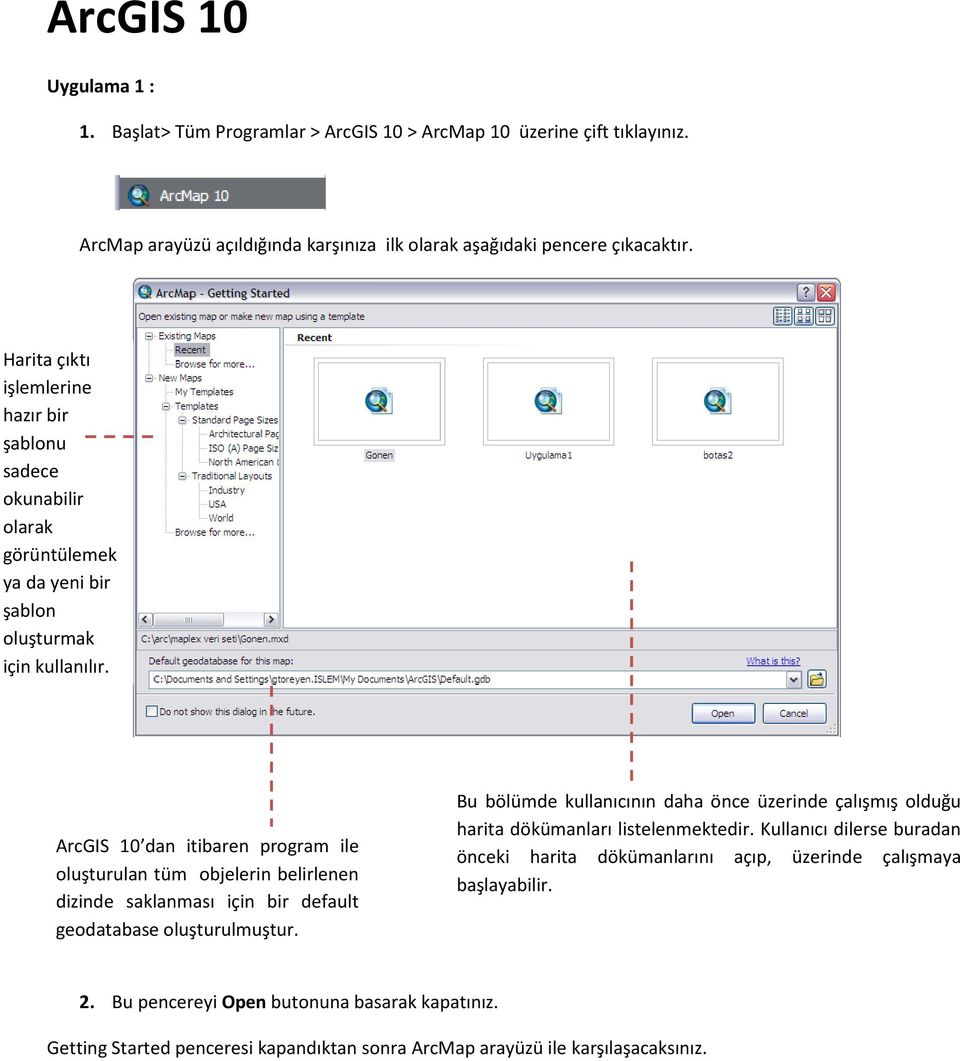
2 ArcGIS 10 Uygulama 1 : 1. Başlat> Tüm Programlar > ArcGIS 10 > ArcMap 10 üzerine çift tıklayınız. ArcMap arayüzü açıldığında karşınıza ilk olarak aşağıdaki pencere çıkacaktır. Harita çıktı işlemlerine hazır bir şablonu sadece okunabilir olarak görüntülemek ya da yeni bir şablon oluşturmak için kullanılır. ArcGIS 10 dan itibaren program ile oluşturulan tüm objelerin belirlenen dizinde saklanması için bir default geodatabase oluşturulmuştur. Bu bölümde kullanıcının daha önce üzerinde çalışmış olduğu harita dökümanları listelenmektedir. Kullanıcı dilerse buradan önceki harita dökümanlarını açıp, üzerinde çalışmaya başlayabilir. 2. Bu pencereyi Open butonuna basarak kapatınız. Getting Started penceresi kapandıktan sonra ArcMap arayüzü ile karşılaşacaksınız.
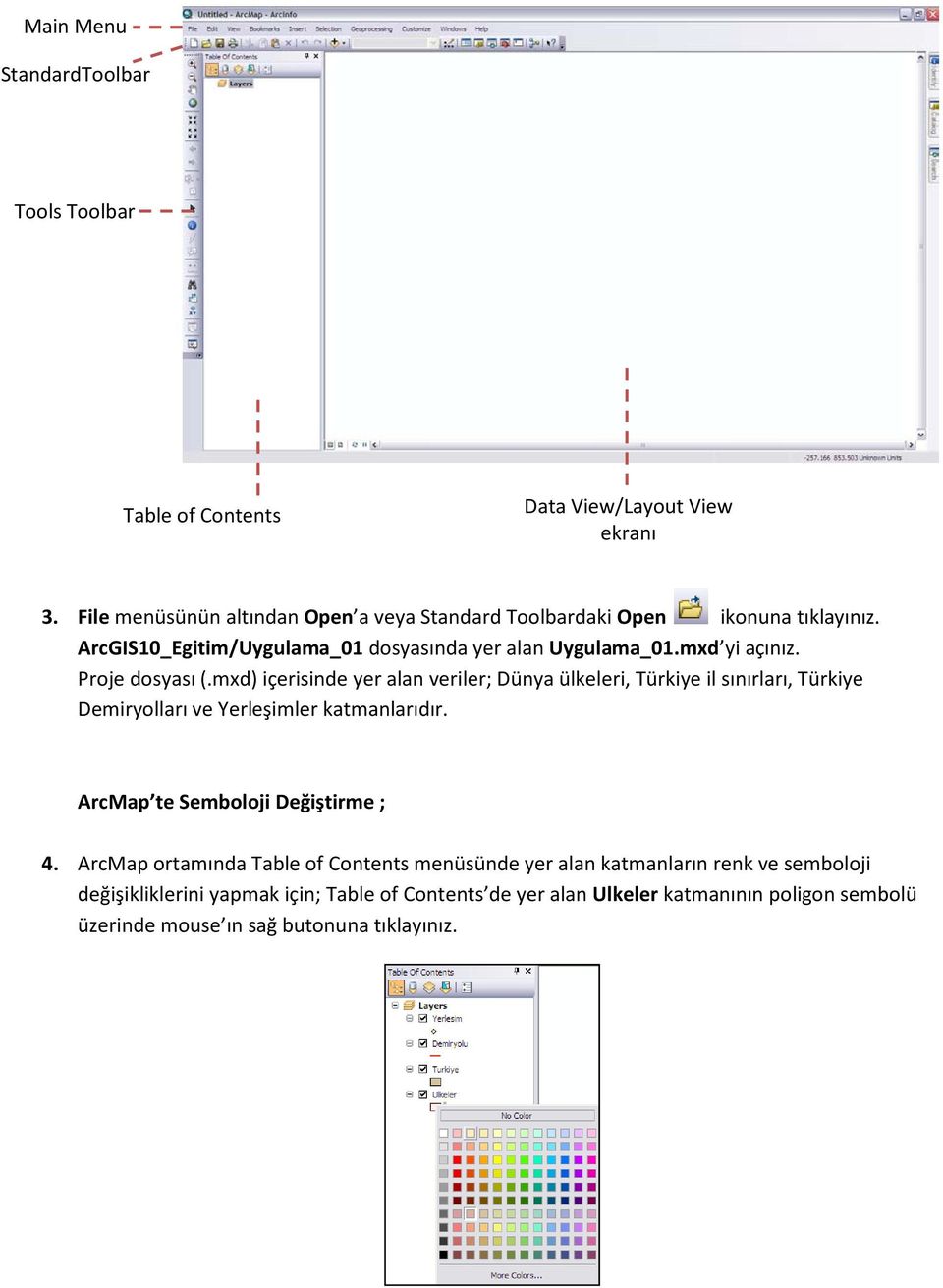
3 Main Menu StandardToolbar Tools Toolbar Table of Contents Data View/Layout View ekranı 3. File menüsünün altından Open a veya Standard Toolbardaki Open ikonuna tıklayınız. ArcGIS10_Egitim/Uygulama_01 dosyasında yer alan Uygulama_01.mxd yi açınız. Proje dosyası (.mxd) içerisinde yer alan veriler; Dünya ülkeleri, Türkiye il sınırları, Türkiye Demiryolları ve Yerleşimler katmanlarıdır. ArcMap te Semboloji Değiştirme ; 4. ArcMap ortamında Table of Contents menüsünde yer alan katmanların renk ve semboloji değişikliklerini yapmak için; Table of Contents de yer alan Ulkeler katmanının poligon sembolü üzerinde mouse ın sağ butonuna tıklayınız.
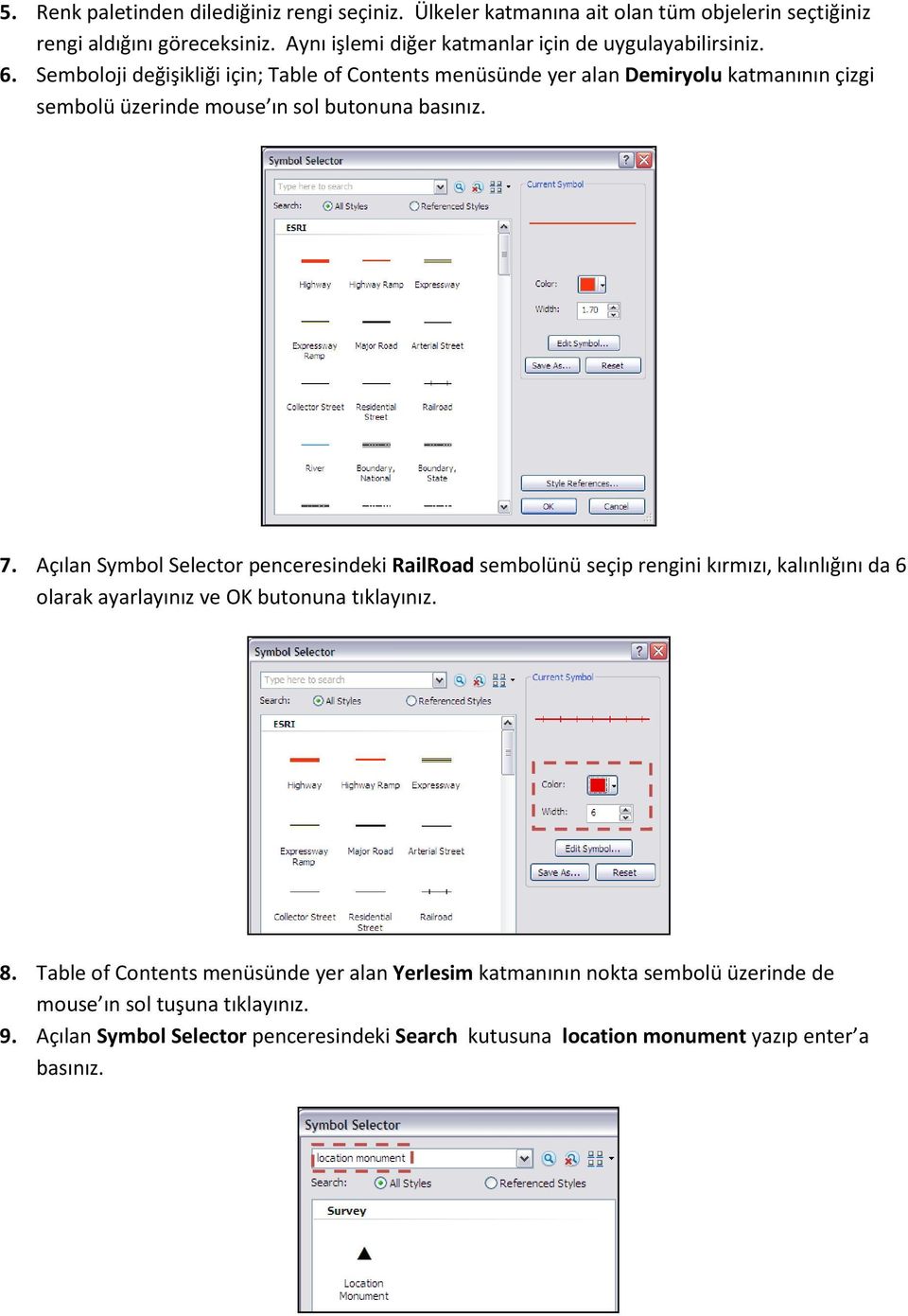
4 5. Renk paletinden dilediğiniz rengi seçiniz. Ülkeler katmanına ait olan tüm objelerin seçtiğiniz rengi aldığını göreceksiniz. Aynı işlemi diğer katmanlar için de uygulayabilirsiniz. 6. Semboloji değişikliği için; Table of Contents menüsünde yer alan Demiryolu katmanının çizgi sembolü üzerinde mouse ın sol butonuna basınız. 7. Açılan Symbol Selector penceresindeki RailRoad sembolünü seçip rengini kırmızı, kalınlığını da 6 olarak ayarlayınız ve OK butonuna tıklayınız. 8. Table of Contents menüsünde yer alan Yerlesim katmanının nokta sembolü üzerinde de mouse ın sol tuşuna tıklayınız. 9. Açılan Symbol Selector penceresindeki Search kutusuna location monument yazıp enter a basınız.
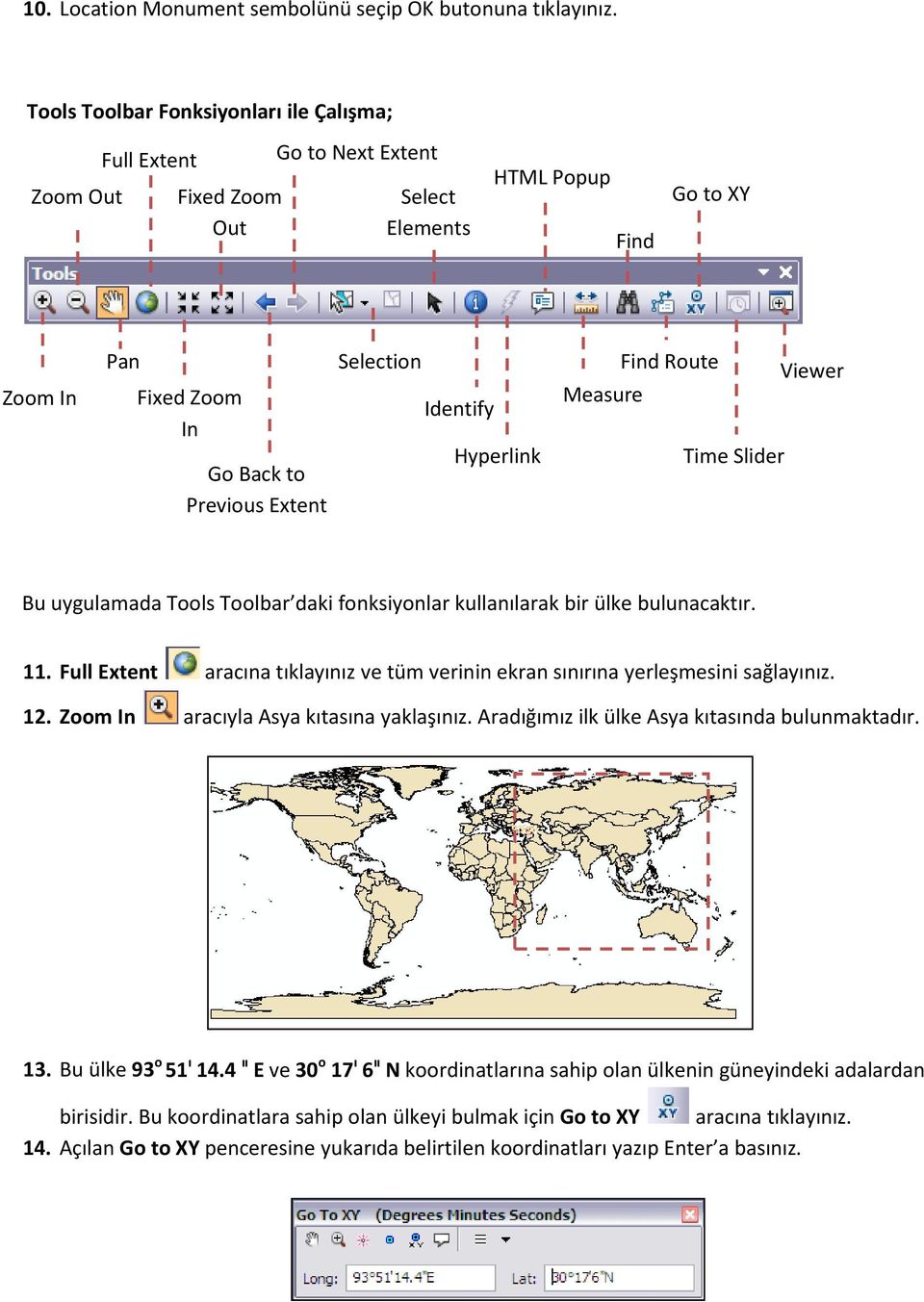
5 10. Location Monument sembolünü seçip OK butonuna tıklayınız. Tools Toolbar Fonksiyonları ile Çalışma; Full Extent Go to Next Extent Zoom Out Fixed Zoom Select Out Elements HTML Popup Find Go to XY Zoom In Pan Fixed Zoom In Go Back to Previous Extent Selection Identify Hyperlink Find Route Viewer Measure Time Slider Bu uygulamada Tools Toolbar daki fonksiyonlar kullanılarak bir ülke bulunacaktır. 11. Full Extent aracına tıklayınız ve tüm verinin ekran sınırına yerleşmesini sağlayınız. 12. Zoom In aracıyla Asya kıtasına yaklaşınız. Aradığımız ilk ülke Asya kıtasında bulunmaktadır. 13. Bu ülke 93 o 51 ı 14.4 ıı E ve 30 o 17 ı 6 ıı N koordinatlarına sahip olan ülkenin güneyindeki adalardan birisidir. Bu koordinatlara sahip olan ülkeyi bulmak için Go to XY aracına tıklayınız. 14. Açılan Go to XY penceresine yukarıda belirtilen koordinatları yazıp Enter a basınız.
6 15. Daha sonra bu koordinatların güneyine Zoom In aracını seçerek yeniden yaklaşınız. 16. Ülkenin adı ezya harfleri ile son bulmaktadır. İçerisinde ezya harfleri bulunan ülkeleri görüntülemek için Find aracına tıklayınız. Aşağıdaki ayarları yapınız ve Find butonuna tıklayınız. Find butonuna tıkladıktan sonra aşağıda 2 adet ülke listelenecektir. (Endonezya ve Malezya) 17. Aradığımız ülkenin nüfusu , para tipi ise Ringgit tir. Bu özellikleri görüntülemek için öncelikle Endonezya üzerinde sağ tıklayınız ve Zoom to seçeneğine tıklayınız.
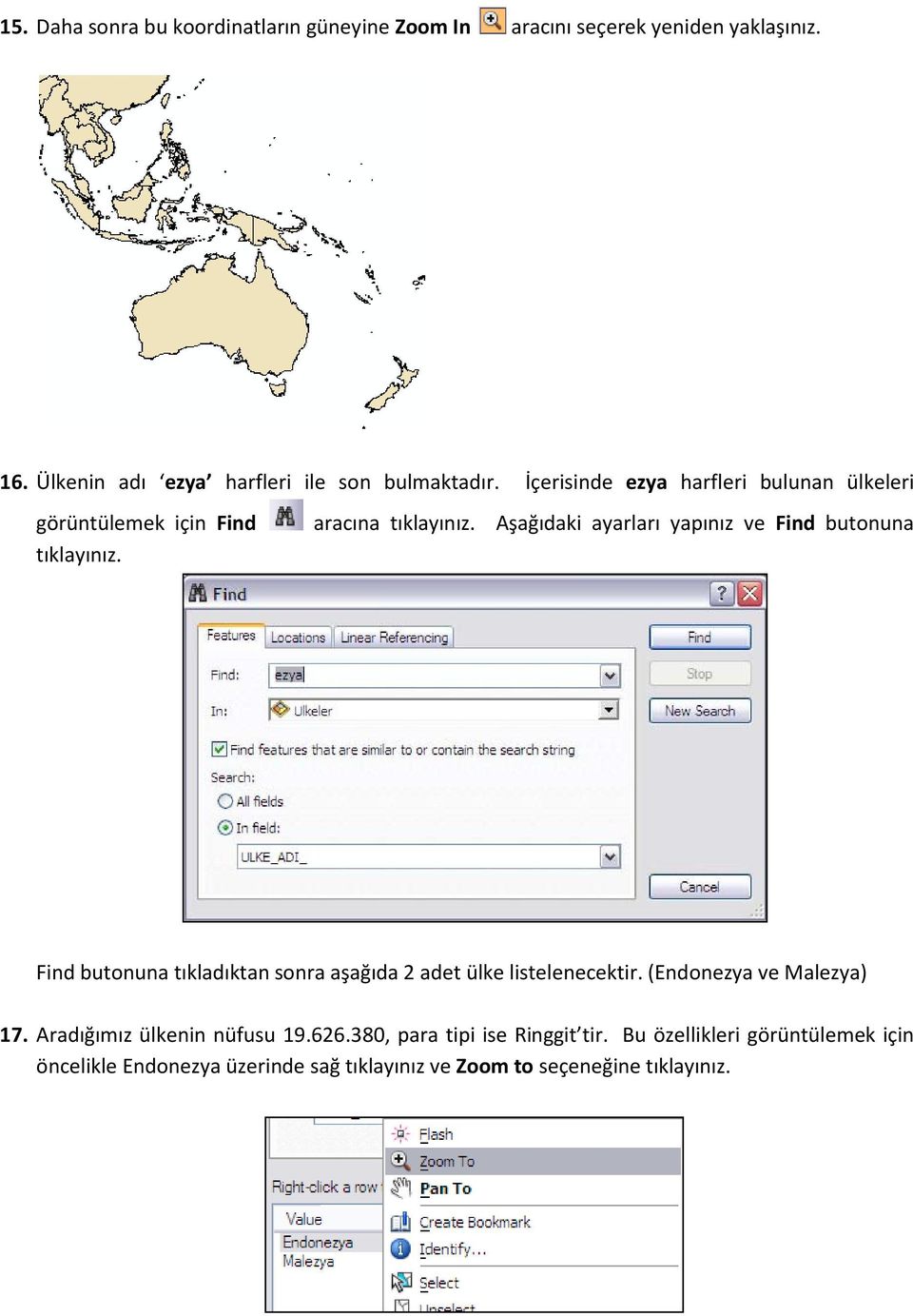
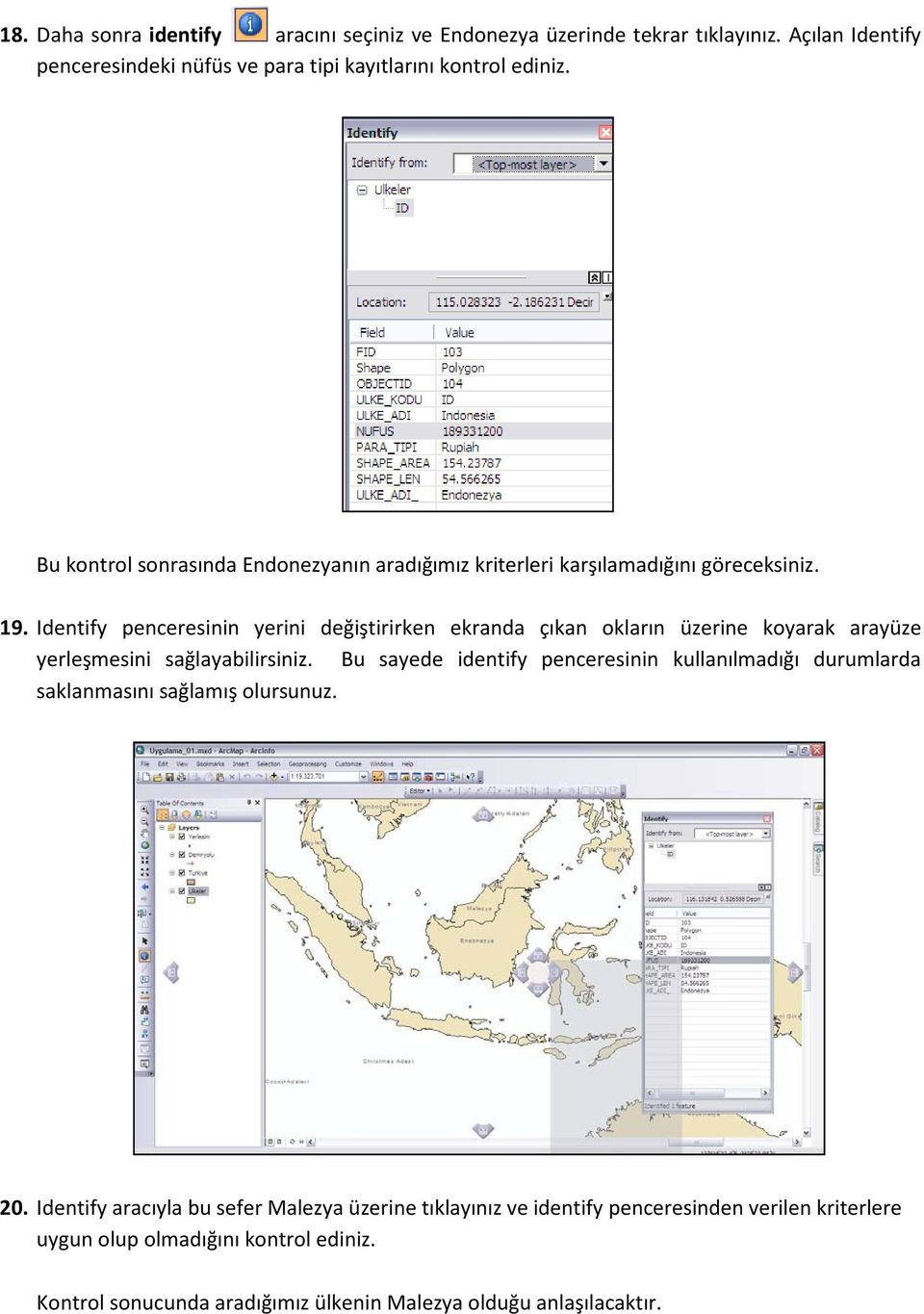
7 18. Daha sonra identify aracını seçiniz ve Endonezya üzerinde tekrar tıklayınız. Açılan Identify penceresindeki nüfüs ve para tipi kayıtlarını kontrol ediniz. Bu kontrol sonrasında Endonezyanın aradığımız kriterleri karşılamadığını göreceksiniz. 19. Identify penceresinin yerini değiştirirken ekranda çıkan okların üzerine koyarak arayüze yerleşmesini sağlayabilirsiniz. Bu sayede identify penceresinin kullanılmadığı durumlarda saklanmasını sağlamış olursunuz. 20. Identify aracıyla bu sefer Malezya üzerine tıklayınız ve identify penceresinden verilen kriterlere uygun olup olmadığını kontrol ediniz. Kontrol sonucunda aradığımız ülkenin Malezya olduğu anlaşılacaktır.
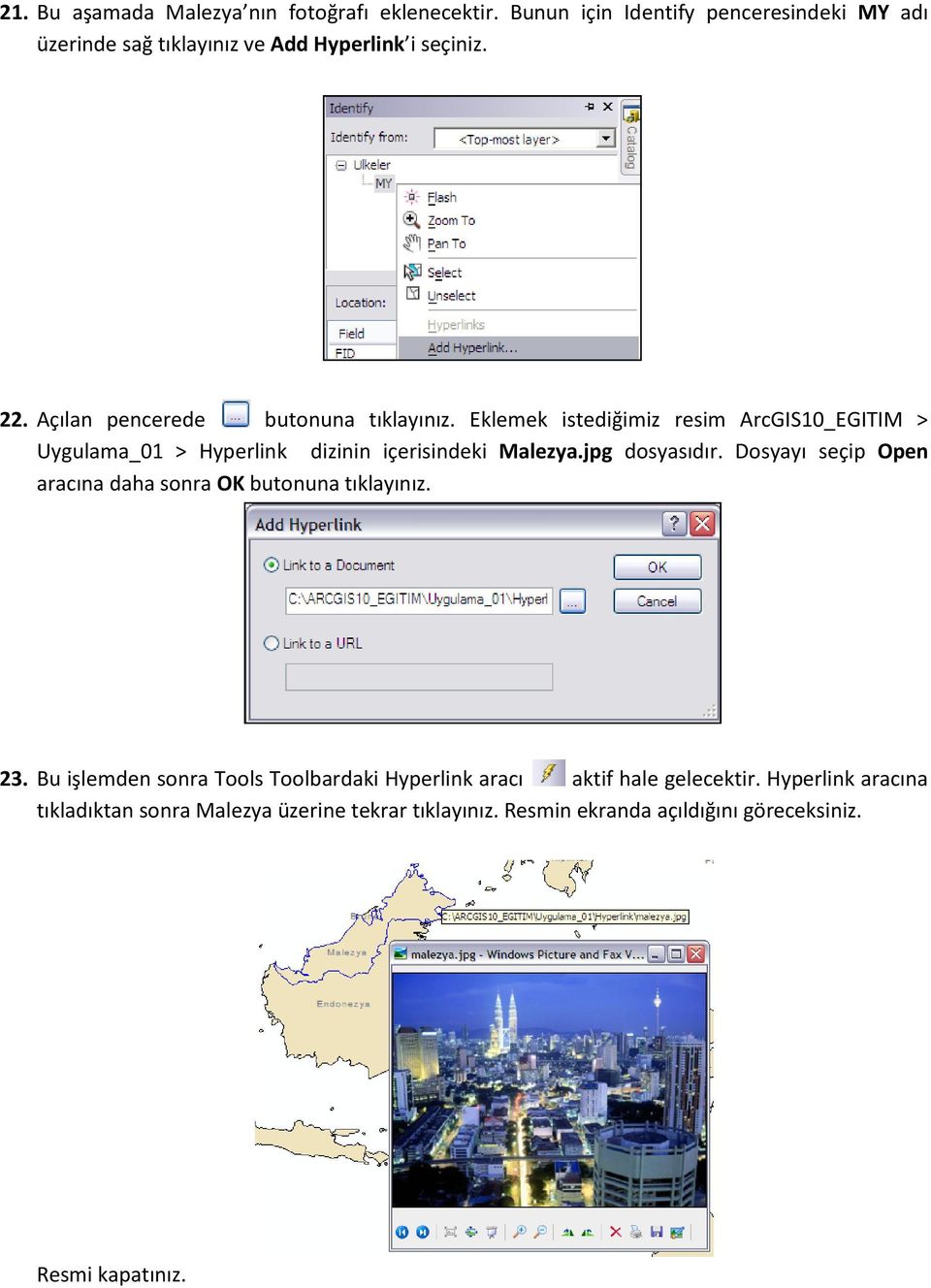
8 21. Bu aşamada Malezya nın fotoğrafı eklenecektir. Bunun için Identify penceresindeki MY adı üzerinde sağ tıklayınız ve Add Hyperlink i seçiniz. 22. Açılan pencerede butonuna tıklayınız. Eklemek istediğimiz resim ArcGIS10_EGITIM > Uygulama_01 > Hyperlink dizinin içerisindeki Malezya.jpg dosyasıdır. Dosyayı seçip Open aracına daha sonra OK butonuna tıklayınız. 23. Bu işlemden sonra Tools Toolbardaki Hyperlink aracı aktif hale gelecektir. Hyperlink aracına tıkladıktan sonra Malezya üzerine tekrar tıklayınız. Resmin ekranda açıldığını göreceksiniz. Resmi kapatınız.
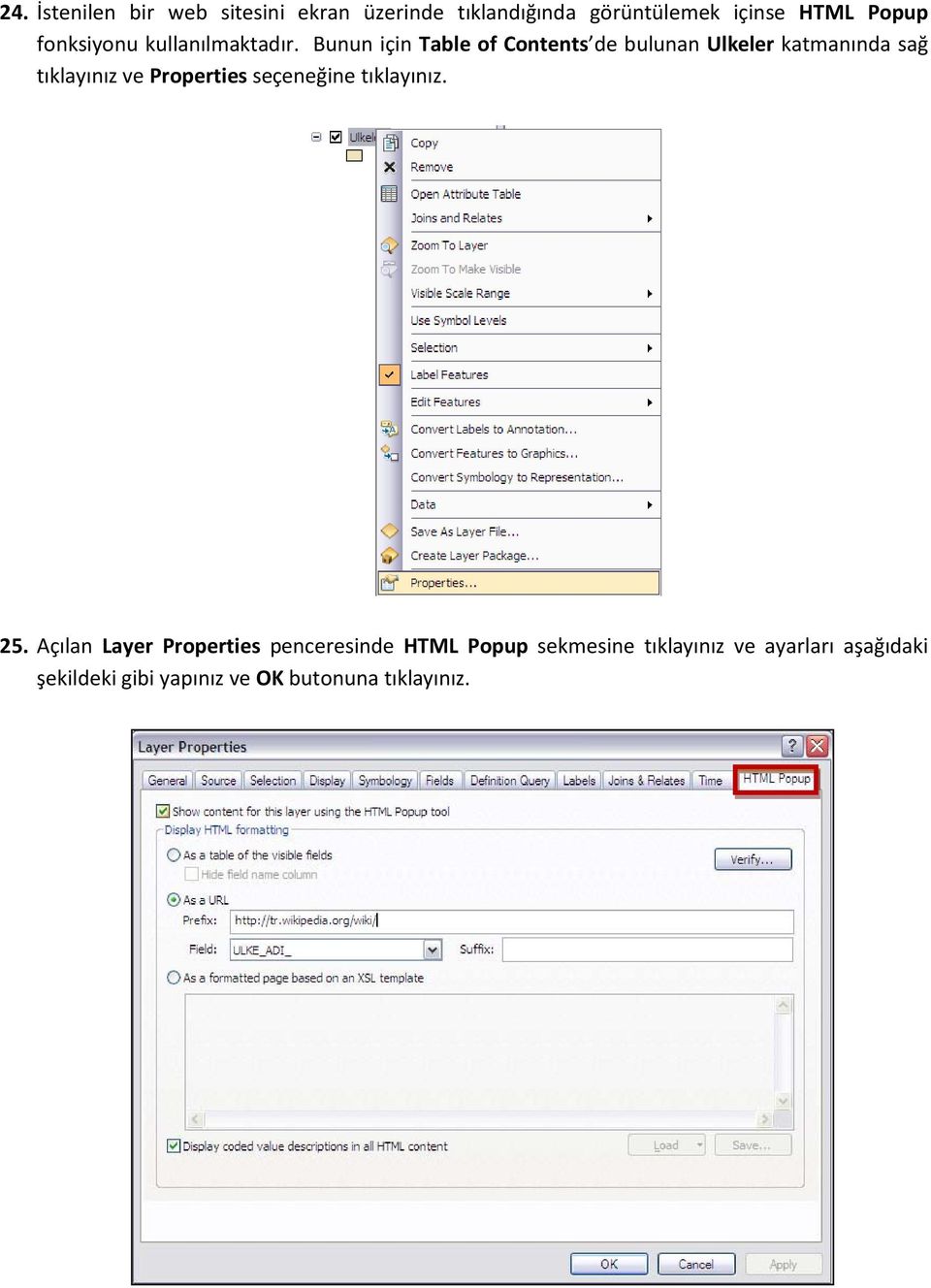
9 24. İstenilen bir web sitesini ekran üzerinde tıklandığında görüntülemek içinse HTML Popup fonksiyonu kullanılmaktadır. Bunun için Table of Contents de bulunan Ulkeler katmanında sağ tıklayınız ve Properties seçeneğine tıklayınız. 25. Açılan Layer Properties penceresinde HTML Popup sekmesine tıklayınız ve ayarları aşağıdaki şekildeki gibi yapınız ve OK butonuna tıklayınız.
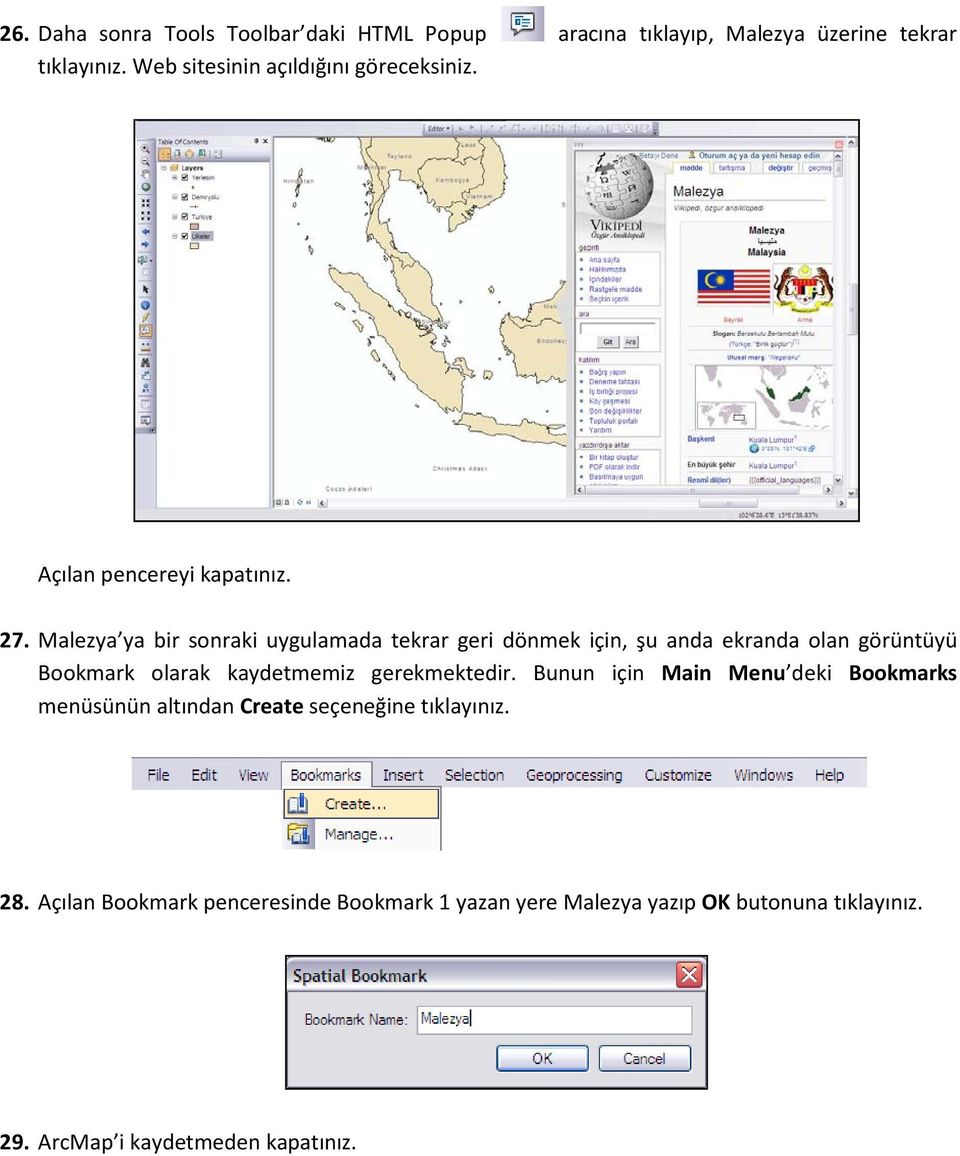
10 26. Daha sonra Tools Toolbar daki HTML Popup aracına tıklayıp, Malezya üzerine tekrar tıklayınız. Web sitesinin açıldığını göreceksiniz. Açılan pencereyi kapatınız. 27. Malezya ya bir sonraki uygulamada tekrar geri dönmek için, şu anda ekranda olan görüntüyü Bookmark olarak kaydetmemiz gerekmektedir. Bunun için Main Menu deki Bookmarks menüsünün altından Create seçeneğine tıklayınız. 28. Açılan Bookmark penceresinde Bookmark 1 yazan yere Malezya yazıp OK butonuna tıklayınız. 29. ArcMap i kaydetmeden kapatınız.
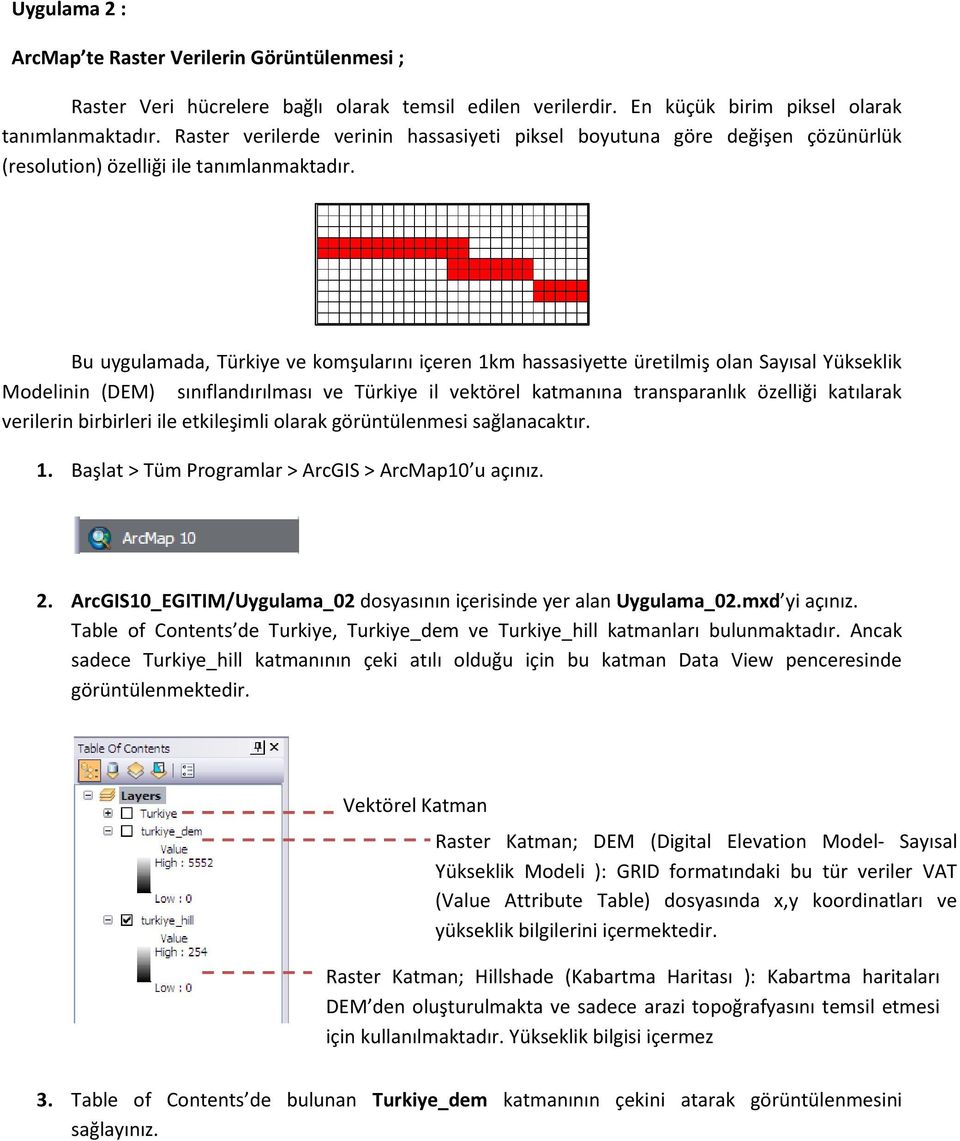
11 Uygulama 2 : ArcMap te Raster Verilerin Görüntülenmesi ; Raster Veri hücrelere bağlı olarak temsil edilen verilerdir. En küçük birim piksel olarak tanımlanmaktadır. Raster verilerde verinin hassasiyeti piksel boyutuna göre değişen çözünürlük (resolution) özelliği ile tanımlanmaktadır. Bu uygulamada, Türkiye ve komşularını içeren 1km hassasiyette üretilmiş olan Sayısal Yükseklik Modelinin (DEM) sınıflandırılması ve Türkiye il vektörel katmanına transparanlık özelliği katılarak verilerin birbirleri ile etkileşimli olarak görüntülenmesi sağlanacaktır. 1. Başlat > Tüm Programlar > ArcGIS > ArcMap10 u açınız. 2. ArcGIS10_EGITIM/Uygulama_02 dosyasının içerisinde yer alan Uygulama_02.mxd yi açınız. Table of Contents de Turkiye, Turkiye_dem ve Turkiye_hill katmanları bulunmaktadır. Ancak sadece Turkiye_hill katmanının çeki atılı olduğu için bu katman Data View penceresinde görüntülenmektedir. Vektörel Katman Raster Katman; DEM (Digital Elevation Model- Sayısal Yükseklik Modeli ): GRID formatındaki bu tür veriler VAT (Value Attribute Table) dosyasında x,y koordinatları ve yükseklik bilgilerini içermektedir. Raster Katman; Hillshade (Kabartma Haritası ): Kabartma haritaları DEM den oluşturulmakta ve sadece arazi topoğrafyasını temsil etmesi için kullanılmaktadır. Yükseklik bilgisi içermez 3. Table of Contents de bulunan Turkiye_dem katmanının çekini atarak görüntülenmesini sağlayınız.
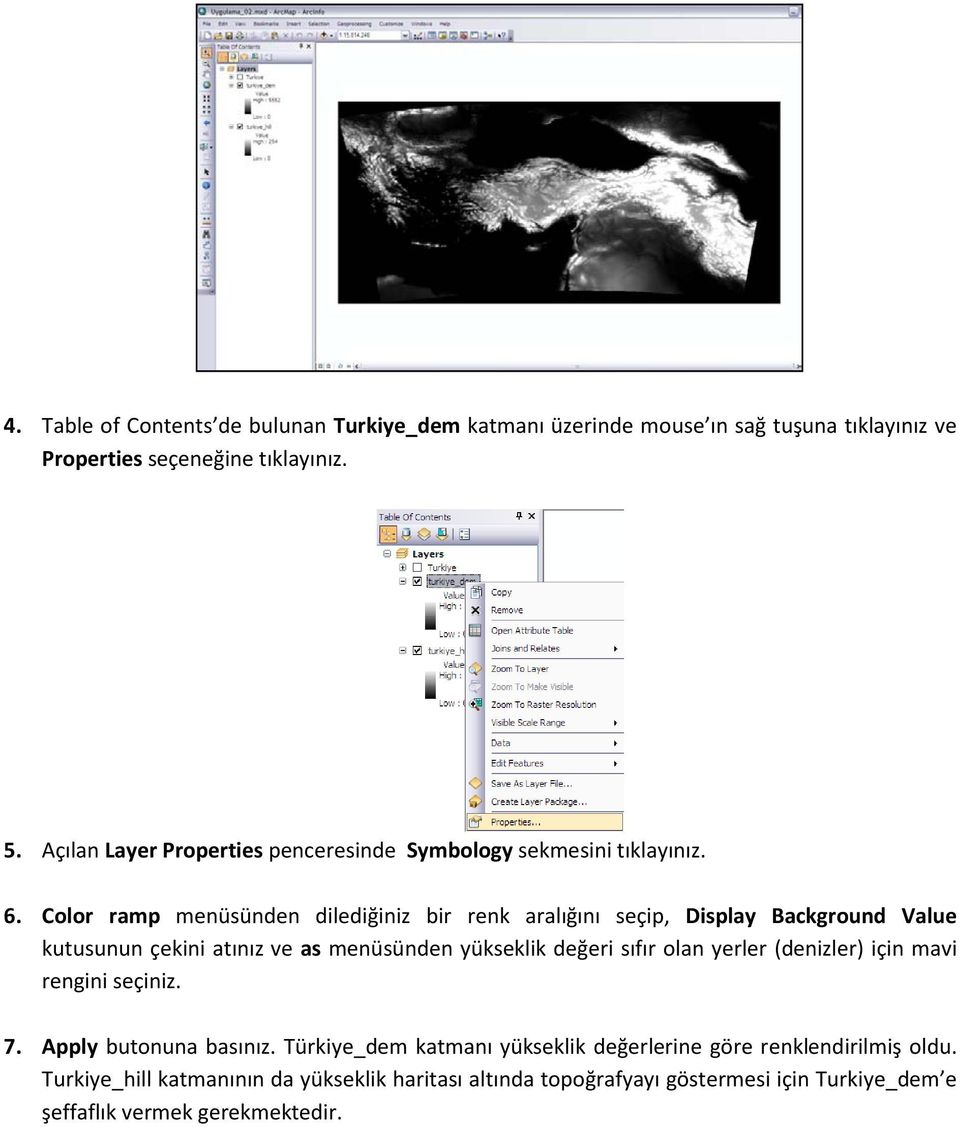
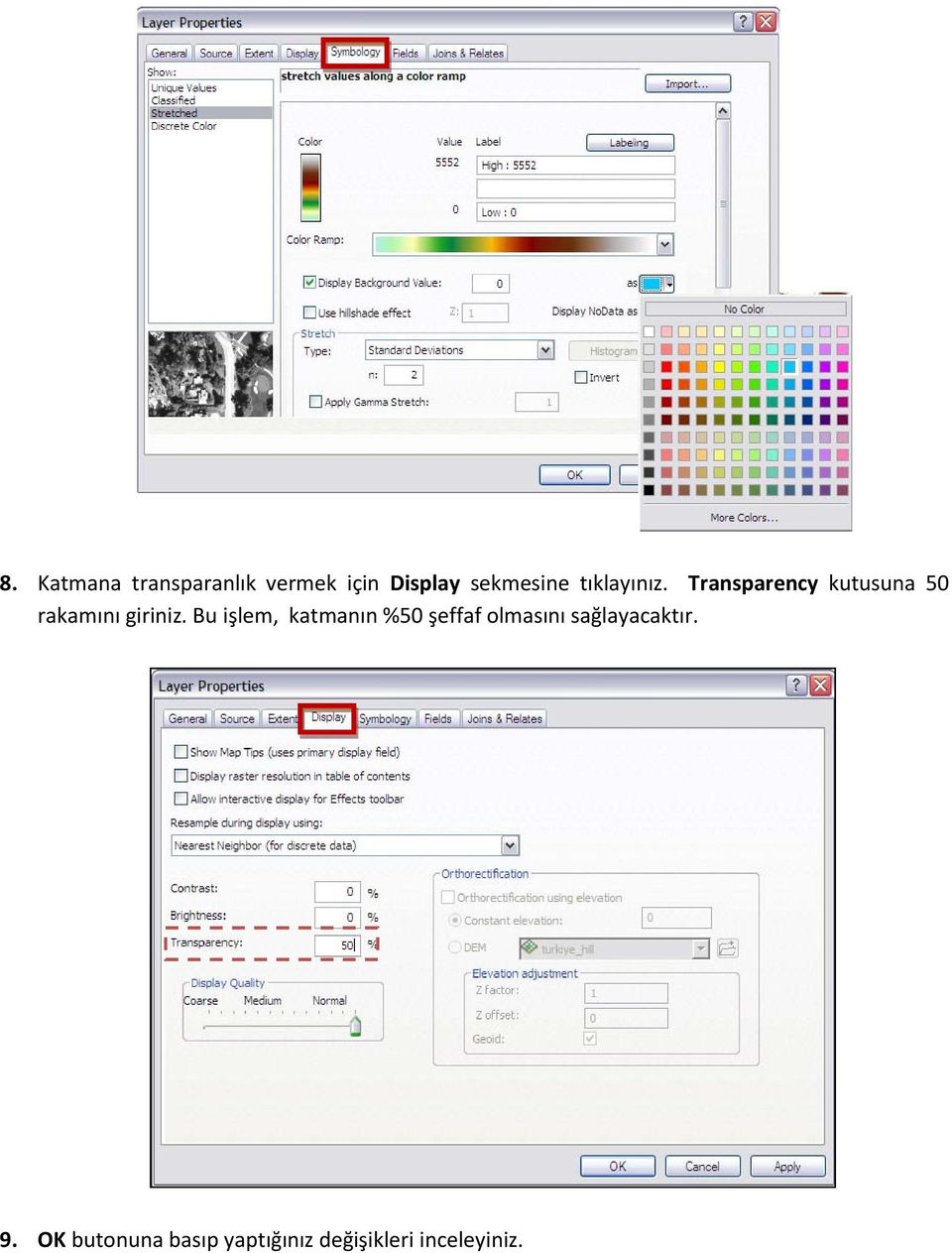
12 4. Table of Contents de bulunan Turkiye_dem katmanı üzerinde mouse ın sağ tuşuna tıklayınız ve Properties seçeneğine tıklayınız. 5. Açılan Layer Properties penceresinde Symbology sekmesini tıklayınız. 6. Color ramp menüsünden dilediğiniz bir renk aralığını seçip, Display Background Value kutusunun çekini atınız ve as menüsünden yükseklik değeri sıfır olan yerler (denizler) için mavi rengini seçiniz. 7. Apply butonuna basınız. Türkiye_dem katmanı yükseklik değerlerine göre renklendirilmiş oldu. Turkiye_hill katmanının da yükseklik haritası altında topoğrafyayı göstermesi için Turkiye_dem e şeffaflık vermek gerekmektedir.
13 8. Katmana transparanlık vermek için Display sekmesine tıklayınız. Transparency kutusuna 50 rakamını giriniz. Bu işlem, katmanın %50 şeffaf olmasını sağlayacaktır. 9. OK butonuna basıp yaptığınız değişikleri inceleyiniz.
14 Haritaya BaseMap Eklenmesi; Haritaları oluştururken kullanıcının amacı, yüksek performanslı ve yüksek kalitede kartografik sunumlar elde etmektir. ESRI nin sunduğu Basemap haritaları bu tür sunumlar elde etmenin en kolay yollarından birisidir. 1. Table of Contens menüsündeki turkiye_dem ve turkiye_hill katmanlarının çekini kaldırıp, turkiye katmanının çekini atınız. 2. Add Data menüsünden Add Basemap seçeneğine tıklayınız. Açılan pencerede ESRI nin sunmuş olduğu ve haritalarınıza altlık olarak kullanabileceğiniz Basemap haritalar listelenmektedir.
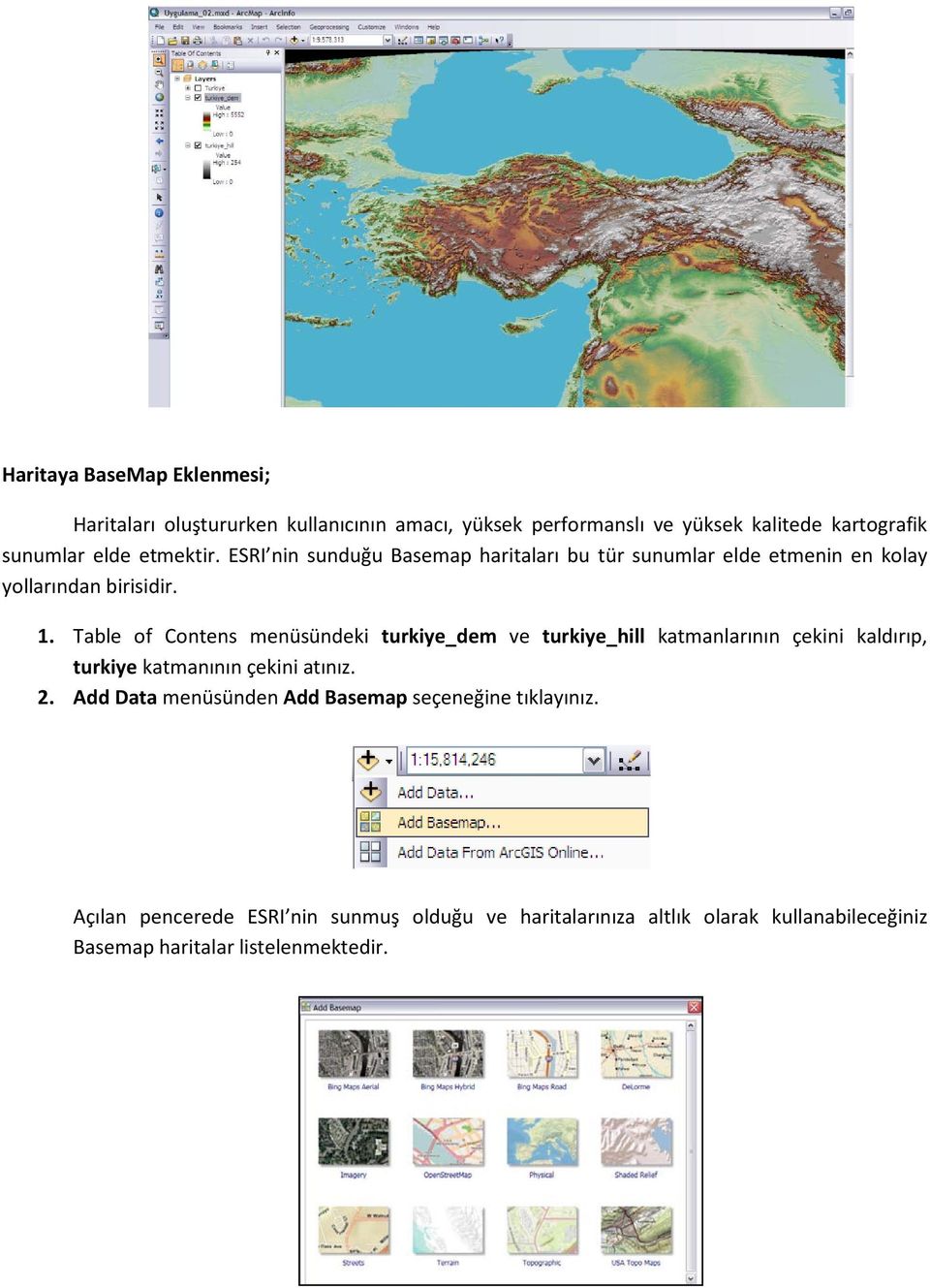
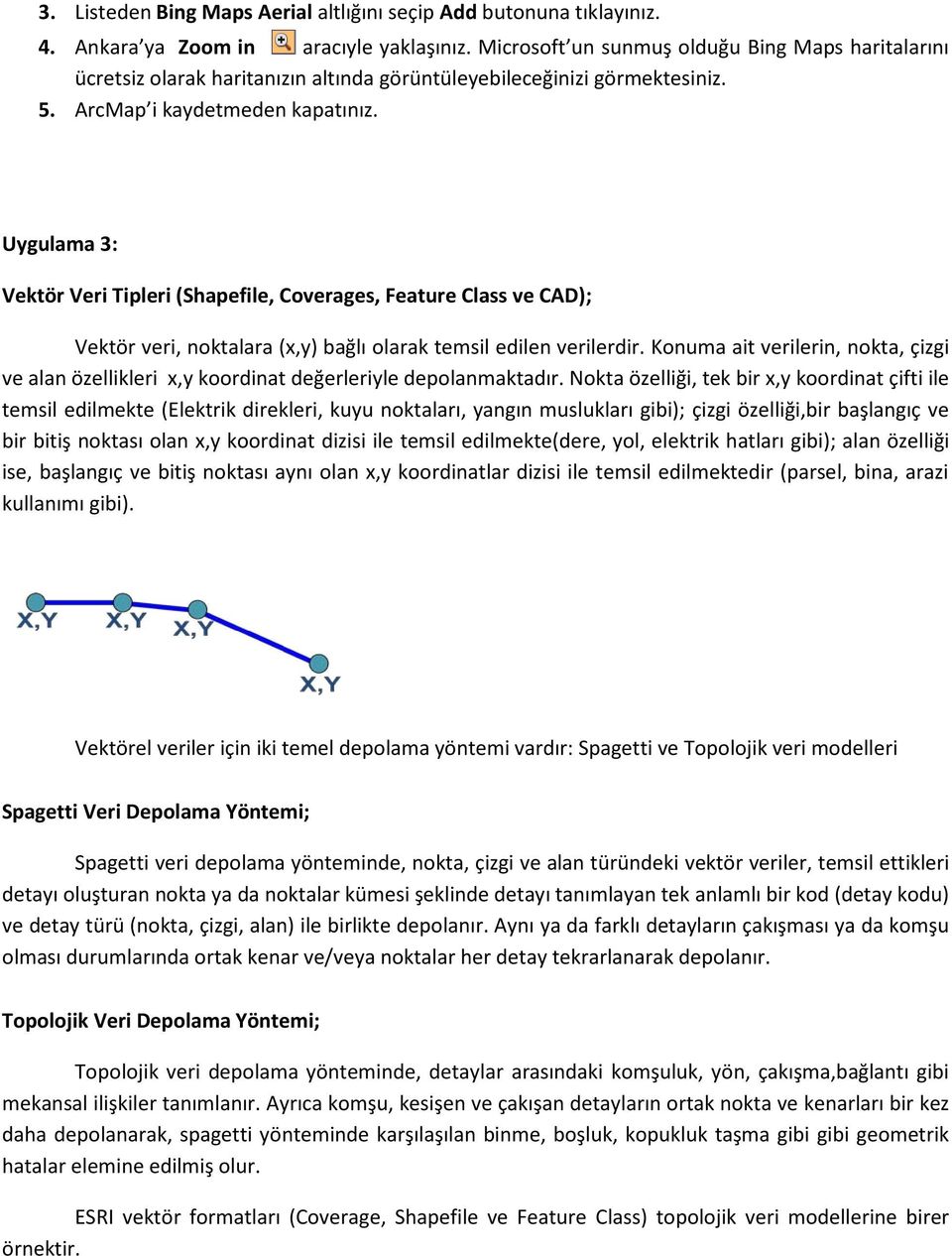
15 3. Listeden Bing Maps Aerial altlığını seçip Add butonuna tıklayınız. 4. Ankara ya Zoom in aracıyle yaklaşınız. Microsoft un sunmuş olduğu Bing Maps haritalarını ücretsiz olarak haritanızın altında görüntüleyebileceğinizi görmektesiniz. 5. ArcMap i kaydetmeden kapatınız. Uygulama 3: Vektör Veri Tipleri (Shapefile, Coverages, Feature Class ve CAD); Vektör veri, noktalara (x,y) bağlı olarak temsil edilen verilerdir. Konuma ait verilerin, nokta, çizgi ve alan özellikleri x,y koordinat değerleriyle depolanmaktadır. Nokta özelliği, tek bir x,y koordinat çifti ile temsil edilmekte (Elektrik direkleri, kuyu noktaları, yangın muslukları gibi); çizgi özelliği,bir başlangıç ve bir bitiş noktası olan x,y koordinat dizisi ile temsil edilmekte(dere, yol, elektrik hatları gibi); alan özelliği ise, başlangıç ve bitiş noktası aynı olan x,y koordinatlar dizisi ile temsil edilmektedir (parsel, bina, arazi kullanımı gibi). Vektörel veriler için iki temel depolama yöntemi vardır: Spagetti ve Topolojik veri modelleri Spagetti Veri Depolama Yöntemi; Spagetti veri depolama yönteminde, nokta, çizgi ve alan türündeki vektör veriler, temsil ettikleri detayı oluşturan nokta ya da noktalar kümesi şeklinde detayı tanımlayan tek anlamlı bir kod (detay kodu) ve detay türü (nokta, çizgi, alan) ile birlikte depolanır. Aynı ya da farklı detayların çakışması ya da komşu olması durumlarında ortak kenar ve/veya noktalar her detay tekrarlanarak depolanır. Topolojik Veri Depolama Yöntemi; Topolojik veri depolama yönteminde, detaylar arasındaki komşuluk, yön, çakışma,bağlantı gibi mekansal ilişkiler tanımlanır. Ayrıca komşu, kesişen ve çakışan detayların ortak nokta ve kenarları bir kez daha depolanarak, spagetti yönteminde karşılaşılan binme, boşluk, kopukluk taşma gibi gibi geometrik hatalar elemine edilmiş olur. ESRI vektör formatları (Coverage, Shapefile ve Feature Class) topolojik veri modellerine birer örnektir.
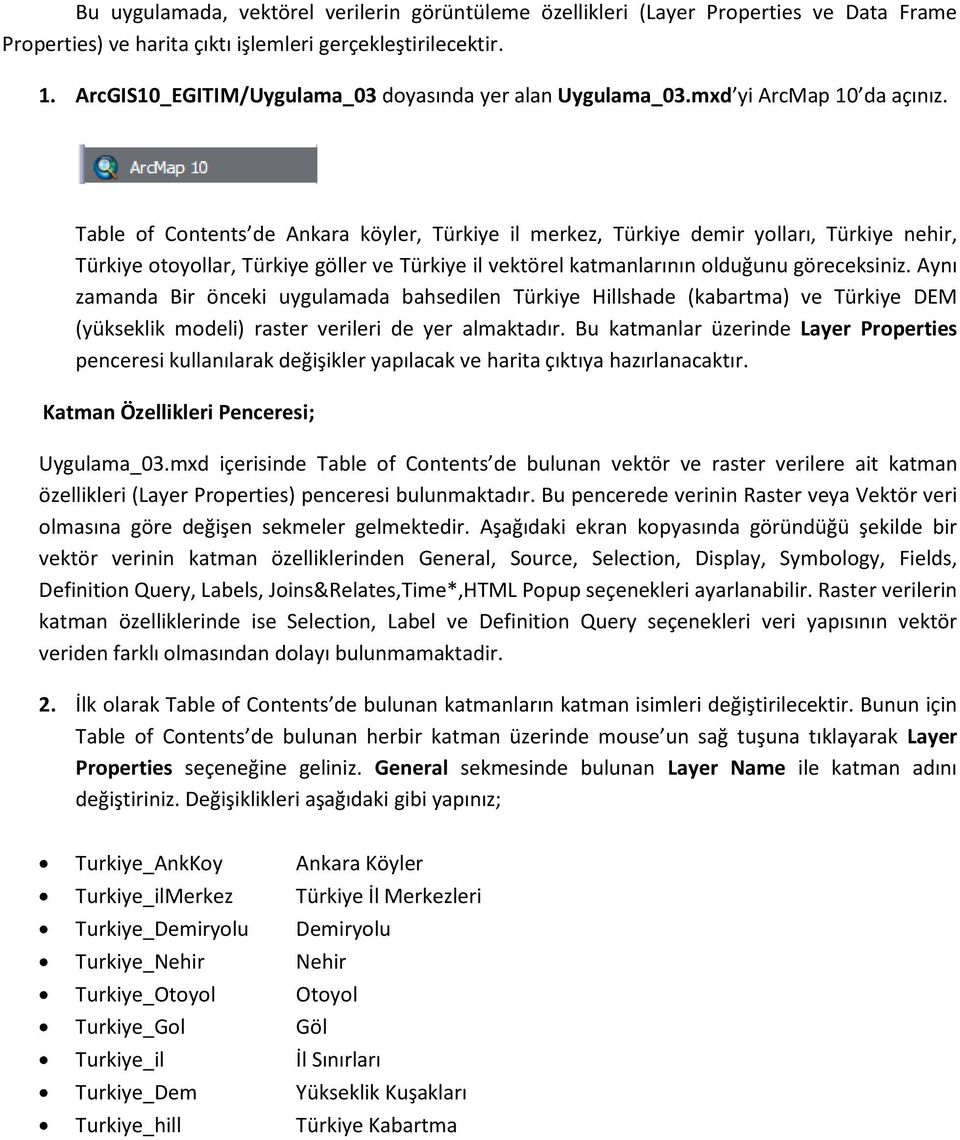
16 Bu uygulamada, vektörel verilerin görüntüleme özellikleri (Layer Properties ve Data Frame Properties) ve harita çıktı işlemleri gerçekleştirilecektir. 1. ArcGIS10_EGITIM/Uygulama_03 doyasında yer alan Uygulama_03.mxd yi ArcMap 10 da açınız. Table of Contents de Ankara köyler, Türkiye il merkez, Türkiye demir yolları, Türkiye nehir, Türkiye otoyollar, Türkiye göller ve Türkiye il vektörel katmanlarının olduğunu göreceksiniz. Aynı zamanda Bir önceki uygulamada bahsedilen Türkiye Hillshade (kabartma) ve Türkiye DEM (yükseklik modeli) raster verileri de yer almaktadır. Bu katmanlar üzerinde Layer Properties penceresi kullanılarak değişikler yapılacak ve harita çıktıya hazırlanacaktır. Katman Özellikleri Penceresi; Uygulama_03.mxd içerisinde Table of Contents de bulunan vektör ve raster verilere ait katman özellikleri (Layer Properties) penceresi bulunmaktadır. Bu pencerede verinin Raster veya Vektör veri olmasına göre değişen sekmeler gelmektedir. Aşağıdaki ekran kopyasında göründüğü şekilde bir vektör verinin katman özelliklerinden General, Source, Selection, Display, Symbology, Fields, Definition Query, Labels, Joins&Relates,Time*,HTML Popup seçenekleri ayarlanabilir. Raster verilerin katman özelliklerinde ise Selection, Label ve Definition Query seçenekleri veri yapısının vektör veriden farklı olmasından dolayı bulunmamaktadir. 2. İlk olarak Table of Contents de bulunan katmanların katman isimleri değiştirilecektir. Bunun için Table of Contents de bulunan herbir katman üzerinde mouse un sağ tuşuna tıklayarak Layer Properties seçeneğine geliniz. General sekmesinde bulunan Layer Name ile katman adını değiştiriniz. Değişiklikleri aşağıdaki gibi yapınız; Turkiye_AnkKoy Ankara Köyler Turkiye_ilMerkez Türkiye İl Merkezleri Turkiye_Demiryolu Demiryolu Turkiye_Nehir Nehir Turkiye_Otoyol Otoyol Turkiye_Gol Göl Turkiye_il İl Sınırları Turkiye_Dem Yükseklik Kuşakları Turkiye_hill Türkiye Kabartma
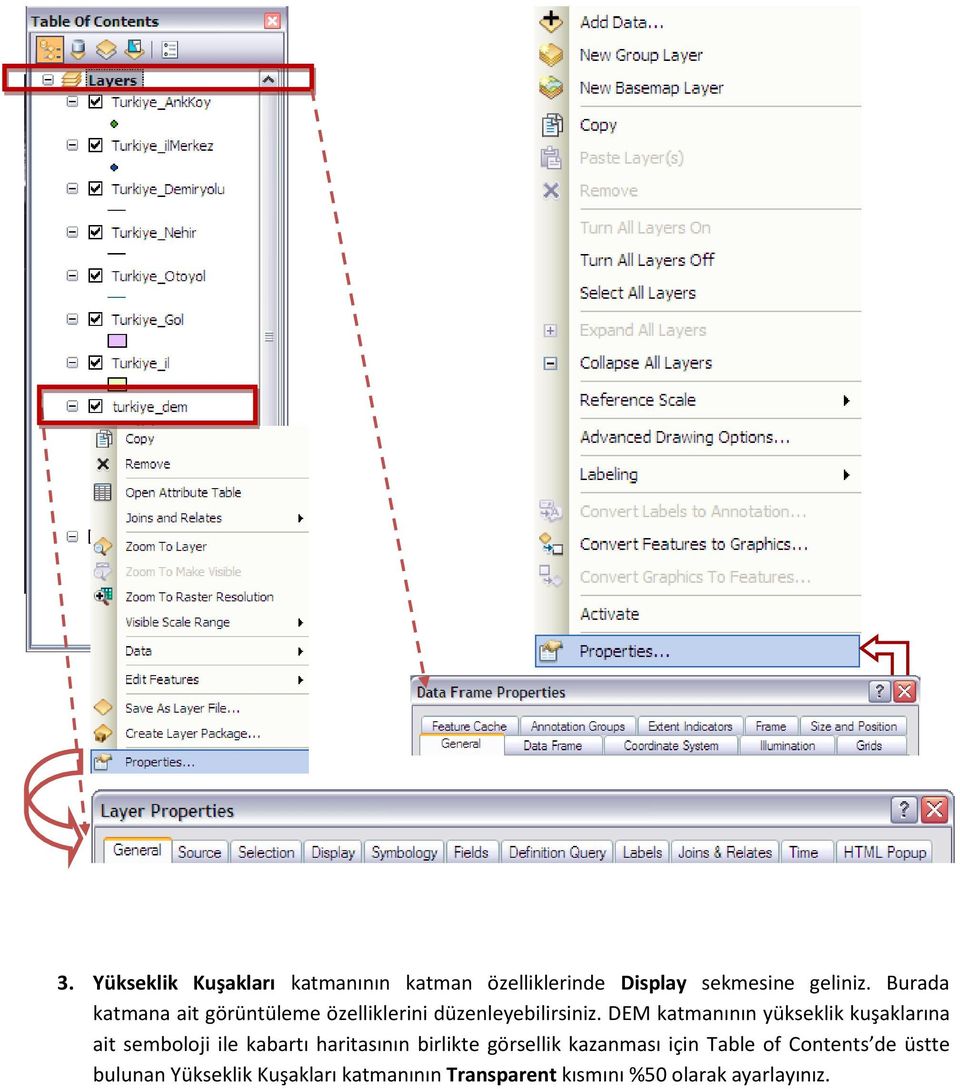
17 3. Yükseklik Kuşakları katmanının katman özelliklerinde Display sekmesine geliniz. Burada katmana ait görüntüleme özelliklerini düzenleyebilirsiniz. DEM katmanının yükseklik kuşaklarına ait semboloji ile kabartı haritasının birlikte görsellik kazanması için Table of Contents de üstte bulunan Yükseklik Kuşakları katmanının Transparent kısmını %50 olarak ayarlayınız.
18 4. Display in hemen yanında bulunan Symbology sekmesini tıklayınız. Burada Yükselik Kuşaklarının renk aralığını değiştiriniz. Color Ramp seçeneğini tıklayarak renk tanımlaması yapınız (13. Sırada bulunan renk aralığı). Display Background Value özelliğine ait tiki atınız ve kutucuk içinde 0 yazdığından emin olunuz, başka bir değer yazıyorsa 0(sıfır) yazınız ve as seçeneğini mavi değer olarak belirleyiniz. Bu ayarlamalar ile DEM haritasında yükselik değeri 0 olan yerleri(denizler 0 kotundadır) mavi renkte göstermektesiniz. OK i tıklayınız.

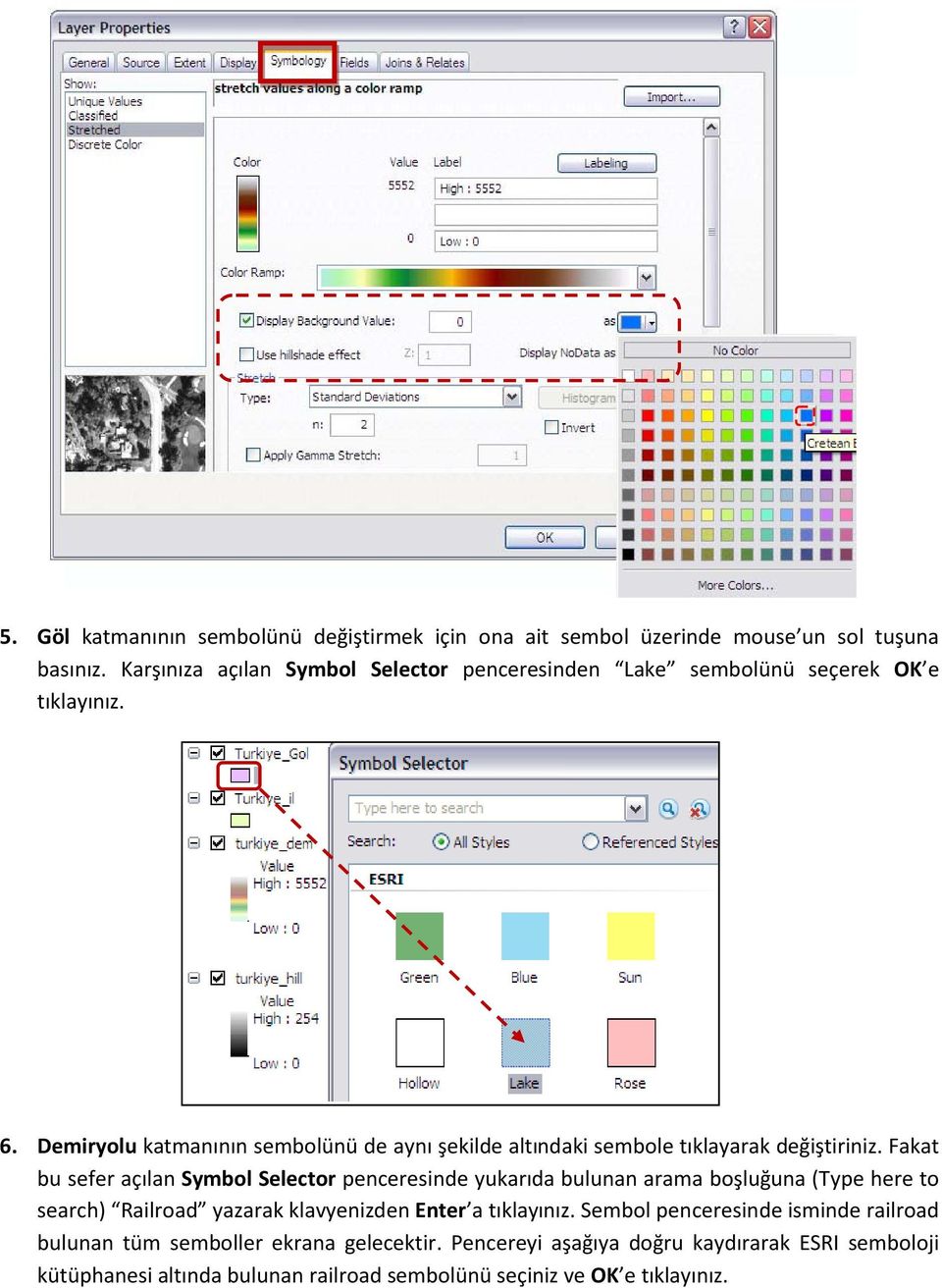
19 5. Göl katmanının sembolünü değiştirmek için ona ait sembol üzerinde mouse un sol tuşuna basınız. Karşınıza açılan Symbol Selector penceresinden Lake sembolünü seçerek OK e tıklayınız. 6. Demiryolu katmanının sembolünü de aynı şekilde altındaki sembole tıklayarak değiştiriniz. Fakat bu sefer açılan Symbol Selector penceresinde yukarıda bulunan arama boşluğuna (Type here to search) Railroad yazarak klavyenizden Enter a tıklayınız. Sembol penceresinde isminde railroad bulunan tüm semboller ekrana gelecektir. Pencereyi aşağıya doğru kaydırarak ESRI semboloji kütüphanesi altında bulunan railroad sembolünü seçiniz ve OK e tıklayınız.
20 7. Nehir katmanının da aynı şekilde sembolünü tıklayarak Symbol Selector penceresindeki River sembolünü seçiniz. Eğer River sembolünü ilk açtığınız ekranda göremiyorsanız arama kutucuğundan aratarak bulabilirsiniz. 8. İl sınırları katmanının sembolünü değiştirmek istiyoruz fakat bu değişikliği İl isimlerine göre yapmak istiyoruz. Bunun için İl Sınırları katmanı üzerinde sağ tıklayarak Properties i seçiniz. Açılan Layer Properties penceresinde Symbology sekmesini seçiniz ve Categories altında bulunan Unique Values fonksiyonunu tıklayınız. Value Field olarak İl sınırları katmanının öznitelik tablosunda bulunan ADI değerini seçiniz.
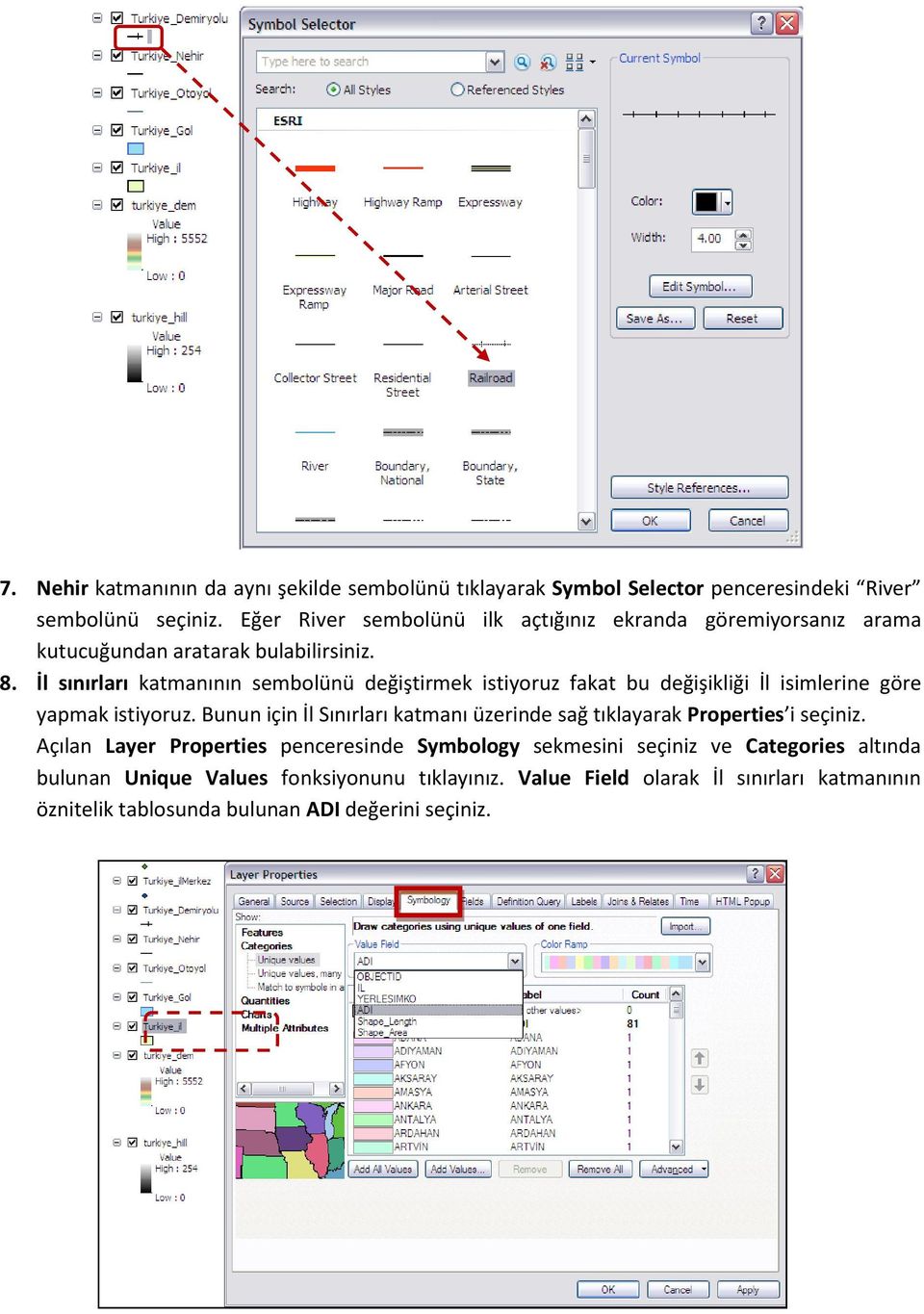
21 Adına göre sembolojiyi kategorize etmek için Add All Values butonuna tıklayınız. Böylece seçilen renk aralığına göre tüm değerler ayrı ayrı kategorize edilmiş olarak ekrana gelecektir. Apply butonuna tıklayınız. 9. İl sınırları katmanının Layer Properties penceresinde Display sekmesini tıklayınız ve Transparent kısmından %50 şeffaflık ayarlayınız. Show MapTips using the display expression seçeneğinin yanındaki kutucuğa tik atınız ve hemen üstündeki Field fonksiyonuna ADI değerini getiriniz. Apply butonuna tıklayınız. ArcGIS 10 verisonundan itibaren birden fazla öznitelik değerine göre, MapTips özelliği Expression yazılarak eklenebilmektedir. 10. İl sınırları katmanında Labels sekmesine tıklayınız. Bu işlem ile, il sınırları alan katmanı üzerine öznitelik tablosundaki değerler yazdırılabilecektir. Bu etiketlendirme işlemini yapabilmek için Labels sekmesinde Label features in this layer ifadesinin yanındaki kutuya tik atınız. Text String fonksiyonunda etiketlendirmeyi hangi öznitelik değerine göre yapmak istediğinizi belirleyebilirsiniz. İl isimlerini katman üzerine etiketlendirme yapmak için Label Field olarak ADI field ını seçiniz.
22 11. Etiketin katman üzerindeki sembol duruşunu değiştirmek için Symbol aracına tıklayınız ve istediğiniz bir Text sembolünü seçtikten sonra OK butonuna tıklayınız. 12. Yaptığınız değişiklikler ekranda görüntülenmektedir. Tools araç çubuğunda bulunan Zoom In ve Zoom Out araçlarını kullanarak değişiklikleri inceleyiniz. Show MapTips fonksiyonu ile Labels arasındaki farkları incelemek için mouse il sınırları üzerinde bir yerde sabit tutunuz. 13. Tüm değişiklikler ile birlikte çalıştığınız projeyi File > Save As ile C:/ArcGIS10_EGITIM/Uygulama03/Uygulama03_1.mxd olarak kaydediniz. ArcMap i kapatınız. Joins & Relates & Symbology; Adım 1 : Joins 1. ArcMap10 da boş bir proje sayfası açınız. 2. aracını tıklayarak C:/ArcGIS10_EGITIM/Uygulama03/Turkiye.mdb personal geodatabase içinde bulunan Turkiye_il polygon feature class ı, Türkiye_Nufus2000, Turkiye_Saglik, Turkiye_Secim95 tablolarını klavyeden CTRL tuşuna basılı haldeyken çoklu olarak seçiniz. Add butonuna tıklayarak ekleyiniz. 3. Grafiksel olmayan tablo verileriyle birlikte katmanlar eklendiğinde Table of Contents deki menü seçeneği List By Drawing Order dan List By Source a otomatik olarak değişir. Bunun nedeni, sembolojisini değiştirebileceğimiz grafiksel verilerle beraber sadece öznitelik değerleri olan tabloların da ArcMap e eklenebilmesidir.
23 4. Tools araç çubuğundaki Identify aracıyla Türkiye_il katmanından Eskişehir i tıklayınız. Identify penceresinde Turkiye_il öznitelik tablosunda Eskişehir in bulunduğu veritabanı bilgilerini Identify Result penceresine getirmektedir. Identify penceresinin mavi başlığı üzerinde mouse a basılı haldeyken ekran üzerinde bir yere taşıyabilirsiniz. Diğer pencere arayüzleri gibi Identify da otomatik olarak arayüze yerleştirilebilir ve gerektiğinde saklanabilmektedir. 5. Türkiye_il katmanının veritabanında ADI, YERLESIMKO, IL vs. bilgiler bulunmaktadır. Aynı şekilde Nufüs2000 tablosu üzerinde sağ tıklayarak öznitelik tablosunu açınız.
24 yılına ait nüfus tablosu aşağıdaki gibidir. Bu tablo içerisinde IL, ILADI, NUFUS_2000 ve YERLESIMKOD fieldları bulunmaktadır. Türkiye_il katmanınında öznitelik tablosunu açınız. Turkiye_il tablosu ile Nufus2000 tablolarını Join ile birleştirmek için ortak bir field a ihtiyacımız vardır. Turkiye_il katmanı öznitelik tablosuna Turkiye_Nufus2000 tablosunu join etmek için kullanılacak ortak field YERLESIMKOD sütunudur. Değerleri kontrol ettiğimiz zaman aynı illerin aynı yerleşimkod değerine sahip oldukları görülecektir. 7. Turkiye_il katmanı üzerinde mouse ile sağ tıklayarak Layer Properties penceresini açınız. Joins&Relates sekmesini tıklayınız. Joins kısmında Add butonuna tıklayınız.
25 Açılan pencerede ayarları üstteki gibi yapınız ve Validate Join butonuna tıklayınız. ArcGIS 10 ile gelen bu özellik ile, Join işlemini yapmadan önce ortak fieldların eşleşme durumunu, veritabanlarını kolaylıkla kontrol edebilirisiniz. Verilerin eşleştiğinden emin olduktan sonra OK butonuna tıklayınız. 8. Nufus2000 tablosu Turkiye_il katmanına geçici olarak eklenmiştir. Aynı şekilde Turkiye_Secim95 ve Turkiye_Saglik tablolarını da join ile ekleyiniz. 9. Layer Properties ekranında OK butonuna tıklayınız. Identify aracıyla yeniden Eskişehir ilinin üzerine gelip tıklayınız. Saklanan pencere olarak ayarladığınız Identify penceresi ekranın sağında tekrar açılacaktır. Identify Result penceresinde daha çok kaydın eklenmiş olarak geldiğini göreceksiniz.
26 Adım 2 : Symbology 1. Table of Contents de 2000 yılına ait nüfus verileri 1995 yılına ait seçim verileri ve sağlık verileri eklendikten sonra menü görüntüsünü tekrar List By Drawing Order olarak değiştiriniz. Bunun için Table of Contents de simgesini tıklayınız. 2. Turkiye_il katmanında bulunan illerin hepsi şu anda tek bir sembol ile gösterilmektedir. Join ile eklenilen Nüfus 2000 değerine göre tematik harita oluşturmak için katman üzerinde sağ tıklayıp Layer Properties penceresini açınız. Symbology sekmesini seçiniz. 3. Sayısal öznitelik değerlerine göre tematik harita oluşturmak için Quantities i tıklayınız ve Graduated Colors özelliğini seçiniz. Value Field olarak NUFUS_2000 özniteliğini seçiniz.
27 4. İl sınırları 2000 yılı nüfusuna göre belirtilen renk aralığında 5 sınıfta dereceli olarak renklendirilmiştır. (İsteğe göre Classification özelliğinden sınıf sayısını arttırabilir veya azaltabilirsiniz). Range ve Label seçeneklerinde ise mouse ile tıkladığınız zaman bu değer aralıkları içinde istediğiniz şekilde değişiklik yapabilirsiniz. Label bölümünde yapılacak değişiklik haritanızı çıktıya hazırlarken(layout) Lejant olarak gösterileceği için harita çıktısı görselliği açısından aşağıdaki gibi ayarlayınız. 5. OK e tıklayınız. Turkiye Nüfus Dağılım haritası oluşturulmuştur. 6. Insert menüsünden Data Frame seçeneğini tıklayınız. Veritabanına join edilmiş şekilde veriler Turkiye_il katmanında bulunduğundan dolayı bu katman üzerinde sağ tıklayarak Copy butonunu seçiniz ve yeni oluşturduğunuz New Data Frame üzerinde sağ tıklayarak Paste Layer a tıklayınız.
28 7. Yeni veri çerçevesine kopyalanan Turkiye_il katmanında Kişi başına düşen Hekim sayısı tematik olarak gösterilecektir. Bunun için katman üzerinde sağ tıklayarak Layer Properties i açınız ve Symbology sekmesini seçiniz. 8. Quantites > Graduated Colors özelliğini seçiniz. Value Field olarak HEKIM özniteliğini, Normalization olarak da NUFUS_2000 özniteliğini ayarlayınız. OK i tıklayınız. Böylelikle Nüfusa göre Hekim sayısını gösteren ilk tematik haritanızı elde etmiş olacaksınız. Farklı Data Frame ler üzerinde çalışmak, aynı çıktı sayfasında birden fazla harita oluşturmaya yardımcı olur. Başka çalışma alanı üzerinde çalışmak istendiği zaman başka bir ArcMap arayüzü açmak yerine Data Frame ler eklenerek tek ArcMap arayüzü üzerinde birden fazla harita görüntülemesi yapılabilir. Data Frame ler arası geçiş Active butonu ile sağlanır. Hangi veri çerçevesi Data View ekranında görüntülenmek isteniyorsa o Data Frame üzerinde sağ tıklanarak Activate seçilir.
29 9. Aktif yaptığınız Data Frame üzerinde sağ tıklayarak Properties i seçerek Data Frame Properties penceresini açınız. General sekmesini seçiniz ve Name kısmına Nüfus yazınız. OK i tıklamadan önce veri çerçevesi olarak hangi özelliklerin bulunduğunu inceleyiniz. Örneğin, Nüfus veri çerçevesi Decimal Degrees biriminde görüntülenmektedir. OK e tıklayınız. 10. Aynı şekilde New Data Frame üzerinde sağ tıklayarak Properties i seçiniz ve General sekmesinden Name kısmına Sağlık yazınız. OK i tıklayınız. Sağlık veri çerçevesi üzerinde sağ tıklayarak Activate seçiniz. Böylece Sağlık veri çerçevesi aktif olur ve bu veri çerçevesi altında bulunan harita veya haritalar Data View ekranında görüntülenir.
30 11. Insert > Data Frame seçerek New Data Frame 2 adında yeni bir veri çerçevesi ekleyiniz. Yukarıdaki Nüfus ve Sağlık veri çerçevelerinden herhangi birinde bulunan Turkiye_il katmanı New Data Frame 2 ye kopyalayıp yapıştırınız. (İpucu: Bu işlem Sağlık veri çerçevesini oluşturmak için yapılmıştı.) 12. Kopyalanan Turkiye_il katmanı üzerinde sağ tıklayarak Propeties i seçiniz. Açılan Layer Properties penceresinde Symbology sekmesinde Charts > Pie kısmına tıklayınız. Field Selection kısmında Turkiye_il katmanı öznitelik fieldları görüntülenmektedir. Burada seçeceğiniz partileri > simgesini tıklayarak sağındaki kutucuğa taşıyınız. Böylece seçilen partilerin oy dağılımları Pasta Dilimi sembolüyle ekranda görüntülenecektir.
31 13. Aynı ekranda Size butonuna tıklayınız. Tüm pasta dilimi sembolleri aynı boyutta (32pt) görüntülenmektedir. Fakat seçmen sayısına göre bu sembollerin de büyüklüğünü değiştirmek için Vary Size using a field olarak SECSAY field ını seçiniz. OK i tıklayınız. 14. Layer Properties ekranında OK i tıklayınız. Bu veri çerçevesinin adını Seçim olarak değiştiriniz. (İpucu: Nüfus ve Sağlık veri çerçevelerinin adlarını değiştirmek için yapılmıştı.) 15. Insert > Data Frame seçerek New Data Frame 3 adında yeni bir veri çerçevesi oluşturunuz. Turkiye_il katmanını tekrar bu veri çerçevesine kopyalayıp yapıştırınız. Yapıştırdığınız Turkiye_il katmanın Layer Properties penceresini açarak Symbology sekmesini tıklayınız. 16. Quantities > Graduated symbols kısmını seçiniz. Nüfusa göre değişen semboller ile tematik gösterim için bu seçim yapılmıştır. Value Field olarak NUFUS_2000 özniteliğini seçiniz. OK i tıklayınız.
32 17. New Data Frame 3 olan veri çerçevesinin adını Nüfus2 olarak değiştiriniz. Table of Contents de 4 farklı veri çerçevesi ve 4 farklı harita oluşturulmuştur. Bu haritalar bir sonraki uygulamada çıktıya(layosut) hazırlanacaktır. 18. File > Save As tıklayarak projeyi C:/ArcGIS10_EGITIM/Uygulama04/Layout.mxd olarak kaydediniz. ArcMap i kapatınız. Uygulama 4 : Haritaların Kartografik Üretimi, Çıktı(Layout); Bu uygulamada, bir önceki uygulamada 4 farklı veri çerçevesinde hazırlamış olduğunuz haritalardan, Coğrafi Bilgi Sistemlerinin genel işlevleri arasında bulunan çıktıya hazırlama fonksiyonu uygulaması yapılacaktır. Data View ekranında hazırlanan haritaların, tanımlanan semboloji ve etiket bilgileriyle birlikte ölçek değerlerine göre çıktıya hazırlanması ve kağıt haritalar şeklinde çıktı olarak kullanılması işlemine Layout denilmektedir. ArcGIS de bu işlem için Layout View ekranı kullanılmaktadır. 1. Başlat > Tüm programlar > ArcGIS > ArcMap 10 tıklayınız ve bir önceki uygulamada hazırladığınız Layout.mxd projesini açınız. (İpucu: C:/ArcGIS10_EGITIM/Uygulama04/Layout.mxd kaydedilmişti.) 2. Layout.mxd 4 farklı veri çerçevesinde oluşturulmuş haritalar içermektedir. Sembolojilerini değiştirdiğimiz bu haritaları Data View ekranında veri çerçevelerini aktif ederek teker teker görüntüleyebilmekteyiz. Çıktıya hazırlamak için kullanacağımız ekran olan Layout View ekranına geçmek için menülerden View > Layout View seçeneğine tıklayınız. Ya da kısayol olarak ArcMap arayüzünün altındaki Data View ve Layout View ekranları arasında geçişi sağlayan simgelerden Layout View aracına tıklayınız.
33 3. Açılan sayfada, oluşturulan tüm veri çerçeveleri içinde bulunan haritalar ekranda üst üste gelirler. Haritaların, çıktıya hazırlamak istediğimiz şekilde sayfa boyutu içine sığdırılması gerekmektedir. Bunun için önce sayfa ve printer ayarları yapılmalıdır. File > Page and Print Setup ı seçiniz. Açılan pencerede Use Printer Page Settings seçeneğine ait tiki kaldırınız ve hangi sayfa boyutunda çıktı hazırlanılması isteniyorsa ona ait ayarlamarı yapınız. Orientation seçeneğini Landscape yaparak sayfanın yatay durmasını sağlayınız. OK e tıklayınız. 4. Hangi veri çerçevesine ait harita üzerinde işlem yapılmak isteniyorsa, o çerçeveyi (Lejant, ölçek, başlık ekleme vs) Select Elements ile üzerinde bir kez tıklayarak seçili duruma getiriniz. Seçili olan veri çerçevesi hangisi ise Table of Contents de koyu renkli olacak şekilde aktif olur. Nüfus, Seçim, Sağlık ve Nüfus2 haritalarını sayfa içerisine yerleştiriniz.
34 5. Layout View da seçili olan veri çerçevesi Table of Contents de Koyu harflerle belirtilen Seçim dir. Çıktıya eklenecek olan harita objeleri (Kuzey Oku, Lejant, Ölçek vb.) hangi veri çerçevesindeki haritaya eklenecekse şekildeki gibi seçili olmalıdır. Şekilde Seçim veri çerçevesi aktif durumdadır ve bu veri çerçevesine ait çıktı objeleri eklenecektir. Çıktı işlemi için kullanılacak objeler (Kuzey Oku, Lejant, Ölçek vb.) Insert menüsünden eklenir. Bu menü çıktı objelerini eklemeyi sağladığından dolayı sadece Layout View ekranında aktif olarak kullanılmaktadır. 6. Insert > Title seçiniz. Bu işlem çıktıya hazırlanacak haritaya başlık eklemeyi sağlar. Insert > North Arrow seçiniz. Açılan pencerede Kuzey oklarının bulunduğu sembol kütüphanesi gelir.kullanmak istediğiniz kuzey okunu seçiniz ve sonra veri çerçevesi üzerinde uygun bir yere yerleştiriniz. İsteğe göre kuzey oku grafiği üzerinde Select Elements gibi değişiklikler yapabilirsiniz. ile çift tıklayarak açı, yön
35 Insert > Scale Bar seçeneğine tıklayınız. Seçili olan veri çerçevenizin Layout View ekranında görüntülenen ölçeğine göre çizgisel ölçek oluşturacak sembolojiler ekrana gelmektedir. İstediğiniz çizgisel ölçek sembolünü seçiniz. Ölçeğin birimi veri çerçevesinin birimi olarak gelecektir; değiştirmek için Select Element Kilometre olarak değiştiriniz. ile çift tıklayınız ve Divisions Units kısmından Lejant eklemek için Insert > Legend seçeneğine tıklayınız. Açılan pencerede lejant olarak hangi katmanların görüntülenmesini istediğinizi seçiniz. Aşağıdaki şekildeki gibi ayarlamalar yapınız ve Finish i tıklayınız.
36 Oluşan lejant üzerinde grafiksel bazlı obje değişiklikleri yapmak için lejant üzerinde sağ tıklayarak Convert to Graphics fonksiyonunu seçiniz. Daha sonra Ungroup seçeneğiyle değişiklikler yapılabilmektedir. 7. Her bir veri çerçevesi için bu düzenlemeleri teker teker ayarlayınız. Haritalara temel çıktı objelerini tanımlayınız. 8. Insert > Dynamic Text > Coordinate System seçeneğine yıklayınız. Bu işlem veri çerçevelerinin tanımlanan koordinat sistemini bilgi olarak çıktı sayfasına ekler. Uygulamada bulunan 4 veri çerçevesinin de koordinat sistemleri aynı olduğundan bir tane tanımlanması yeterli olacaktır.
37 Insert > Dynamic Text > Author seçeneğine tıklayınız. Bu işlem ile haritayı hazırlayan kişi veya kurumları otomatik olarak ekleyebilirsiniz. Insert > Dynamic Text > Current Date seçeneği ile de haritanın hazırlandığı tarihi sayfaya ekleyiniz. 9. Haritanın çıktıya hazırlığı tamamlandıktan sonra farklı formatlarda kaydetmek için File > Export Map seçeneğine tıklayınız Layout.jpeg dosyası olarak Masaüstünüze kaydediniz. ArcMap i Save ederek kapatınız. Uygulama 5 : Semboloji Kütüphanesi (Style); ArcGIS Teknolojisi (ArcView,ArcEditor ve ArcInfo için) kullanıcılarına geniş bir semboloji kütüphanesi sunmaktadır.semboloji kütüphanesi ArcGIS içerisinde Style olarak adlandırılır. ArcMap arayüzünde nokta, çizgi, tarama, renk, ölçek çubuğu, kuzey oku, çerçeveler, yazı tipleri gibi özellikler ve bu özellikleri içeren çok sayıda farklı semboloji bir kütüphane içerisinde depolanır ve ArcGIS teknolojisi sayesinde program içerisinde kullanımı sağlanır. Yeni bir semboloji kütüphanesi tanımlandıktan sonra ArcMap arayüzünde yer alan araçlar yardımı ile semboller oluşturulur.semboloji kütüphanesi yardımı ile yeni sembollerin oluşturulması,sembollere verilen isimlerle, herhangi bir katmanın veritabanında yer alan belli öznitelikleri eşleştirilerek,istenilen özniteliğe göre semboloji atanması işlemi otomatik olarak gerçekleştirilmiş olur.
38 1. ArcGIS10_Egitim/Uygulama_05 dosyasında yer alan Uygulama_05.mxd yi ArcMap arayüzünde açınız. 2. Menu Bar dan Customize>Style Manager fonksiyonuna geçiniz Style Manager Penceresinden, sistemde halihazırda yer alan kütüphaneleri görebilir veya daha önceden kullanıcılar tarafından çeşitli amaçlarla oluşturulmuş olan kütüphaneler yardımıyla yeni bir kütüphane dosyası oluşturabilirsiniz.çalıştığınız kurum ya da kuruluşun kendine ait logo,sembol veya tasarımlarını bu şekilde ArcGIS semboloji kütüphanesine ekleyebilir ve amaçlar doğrultusunda kullanabilirsiniz.
39 Bu uygulamada, öncelikle Jeoloji.style dosyasının Formasyon katmanının veri tabanındaki Açıklama field ına göre otomatik olarak eşleşmesi sağlanacak, daha sonra kullanıcıların kendi sembollerini nasıl oluşturacakları gösterilecektir. 3. Style Manager Penceresinden Styles butonuna basınız. Açılan Style References penceresindeki Add Style to List seçeneğine tıklayınız ve daha önceden hazırlanan Uygulama_05/Style klasöründe yer alan Jeoloji.style dosyasını seçiniz ve OK butonuna tıklayınız. 4. Add Style to List işleminden sonra Style Manager penceresinde yer alan Jeoloji.style kütüphanesindeki Fill, Line ve Marker Symbol leri inceleyelim.
40 5. Style Manager daki Jeoloji.style kütüphanesindeki Fill Symbol ü mouse ile seçiniz.sembollerin yer aldığı alanda mouse un sağ tuşuna basarak New>Fill Symbol özelliğini seçiniz.
41 6. Ekranda açılan Symbol Property Editor size Jeoloji.style kütüphanesinde yeni bir tarama sembolojisi oluşturmak için imkan tanırken aynı zamanda yine buradan, bilgisayar içerisindeki resim tipi bitmap olan bir dosyayı Jeoloji.style kütüphanesine eklemeyi de sağlamaktadır. Bilgisayarınızdan bir sembol eklemek için yapmanız gereken; Type ı Picture Fill Symbol olarak ayarlayıp,bilgisayar içerisinden (C:\ArcGIS10_Egitim\Uygulama_05\Style\sembol.bmp) ilgili resim dosyasını seçmektir. Daha sonra Symbol Property Editor de resmin üzerinde istenilen değişiklikler yapılabilir. Bilgisayarınızdan bitmap resim dosyasını seçip Open butonuna basınız ve daha sonra OK e tıklayınız. 7. Oluşan sembolün adını Bazalt olarak ayarlayınız. Uygulamanın başında ArcMap arayüzünde, Style Kütüphanesinden yararlanarak otomatik olarak sembollerin eşleştirilebileceğinden bahsetmiştik. Bu işlemin gerçekleşebilmesi için Style dosyasındaki sembollerin isimleri ile katmanın ilgili öznitelik sütününda yazan ifadeler birebir aynı olmalıdır. 8. Şimdi de ESRI.style kütüphanesinde tanımlanmış bir çizgi sembolü olan Railroad u seçip mouse un sağ tuşuna basarak Copy fonksiyonuyla kopyalayınız. Style Manager da Jeoloji Style kütüphanesine geçerek Line Symbol içerisine Paste fonksiyonu ile yapıştırınız. Sembolün adını Demir Yolu olarak (rename) yeniden adlandırınız.
42 9. Close butonuna tıklayarak Style Manager penceresini kapatınız. 10. Jeolojik Formasyonlar katmanına ait Layer Properties menüsünde Symbology sekmesine tıklayınız.bu sekmede; Value Field ACIKLAMA olacak şekilde Match to Symbols in Style kısmından Jeoloji.style dosyasını seçip Match Symbols tuşuna basıp OK i tıklayınız. Bu işlem ile Jeoloji.style dosyasında oluşturulmuş olan semboller Formasyon katmanının açıklamaları ile eşleşerek olması gereken sembolojiyi kazanmış oldu.
43 11. Aynı işlemleri Table Of Contents deki Yollar Katmanı için yapalım. Yollar Katmanına ait Layer Properties den Symbology sekmesine geçiniz.categories altında yer alan Match to symbols in a Style fonksiyonunu ayarlayınız. Value Field a, Aciklama, Match to symbols in Style a, Jeoloji.style kütüphanesini ayarlayınız. Sonra da OK tuşuna basarak işlemi sonlandırınız. Böylece Style dosyasındaki semboller, katmanın Aciklama sütünundaki isimlerle eşleştirilerek otomatik olarak atanmış olacaktır.
44 12. Tabaka Doğrultu Katmanına ait Layer Properties menüsünde Symbology sekmesine geçiniz. Feaures altında Single Symbol fonksiyonunu ayarlayınız. Symbol Selector penceresinden Tabaka Doğrultu sembolünü seçiniz ve OK butonuna tıklayınız. 13. Advanced butonundan Rotation fonksiyonunu seçiniz ve Rotation Field ı Doğrultu olarak ayarlayınız.açık olan her iki pencerede de OK butonuna tıklayınız. 14. Bu işlem ile tabaka doğrultu sembolleri veri tabanında bulunan açı değerlerine göre döndürülmüş olmaktadır. 15. Projeyi kaydediniz ve ArcMap den çıkınız.
45 Uygulama 6: Coğrafi Verilerin Sorgulanması; Select Features, Select By Attribute, Select By Location, Select By Graphics; Coğrafi Bilgi Sistemlerinde grafik ve grafik olmayan verilerin birbirleri ile bütünleşik olarak sorgulanması mümkündür. Böylece grafik verilerden sözel verilere, sözel verilerden grafik (konumsal) verilere hızlı erişim imkanınız olur. Önceki uygulamalarımızda Grafik verilerin veritabanına göz atmak istediğimizde Tools Toolbar dan identify aracını kullanmıştık. Benzer şekilde veri tabanı bilgilerinden Grafik veriye hızlı erişimi Main Menu Bar da yer alan Find fonksiyonu ile gerçekleştirmiştik. Diğer bir deyişle Find fonksiyonu text veriden grafik veriye ulaşmamızı sağlamıştı. Bu bölümde ArcMap arayüzünde programın bize grafik seçmek için sağladığı araçların (Select by rectangle, polygon, lasso, circle, line) kullanılması, Görüntülenen Grafik verilerin veri tabanındaki öznitelikleri (attributes) üzerinden mantıksal sorgulamalar yaparak Grafik veriye ulaşması (Select By Attributes) ve farklı coğrafi verilerin birbirleriyle mekansal ilişkilerinin sorgulanması (Select By Location) gibi konular üzerinde duracak ve uygulamalar yapacağız. 1. ArcGIS10_Egitim klasöründe yer alan Uygulama_06.mxd dosyasını ArcMap ortamında açınız 2. Türkiye Maden Yatakları Data Frame inde yer alan ILLER katmanını Identify aracıyla inceleyiniz.
46 Find aracı sayesinde öznitelik bilgilerinden (Attributes) herhangi birini bildiğiniz bir grafik veriye ulaşabilirsiniz. Örneğin: Çorum ilini bulmak istiyorsunuz 3. Veritabanındaki metinsel(text) ifadelerden ekrandaki grafik veriye ulaşmanızı sağlayan Find aracı üzerine tıklayınız. Features sekmesinde Find kutucuğuna Çorum ifadesini yazıp Find butonuna tıklayıınız. Arama sonuçları içerisinde Çorum yazan yere çift tıkladığınızda ekrandaki görüntü otomatik olarak Çorum üzerine gidecek ve flash görüntü ile yerini belirtecektir. 4. Sonuç üzerinde mouse un sağ tuşuna basıp Select seçeneğine bastığınızda ise Çorum ili seçilmiş olacaktır. ArcGIS 10 da geliştirilen Tools Toolbar daki Select Features By seçeneği size farklı sekillerde grafik seçim imkanları sunmaktadır. Select by Rectangle: Oluşturduğunuz diktörtgenle grafik veri seçmenizi sağlar. Select by Polygon : Oluşturduğunuz alanı dikkate alarak grafik veri seçmenizi sağlar.
47 Select by Lasso Select by Circle Select by Line : Oluşturduğunuz kement şekline göre grafik veri seçmenizi sağlar. : Oluşturduğunuz çember şekline göre grafik veri seçmenizi sağlar. : Oluşturduğunuz çizgi şekline göre grafik veri seçmenizi sağlar. Bu seçenekleri kullanırken seçim yapacağımız katmanı Selectable Layer(seçilebilir katman) yapmamız daha uygun olacaktır. Sadece bir grafik veri seçmek için Select by Rectangle,Lasso veya Circle seçeneklerinden birini seçip grafik veri üzerinde mouse ile tıklamanız yeterli olacaktır.bu araçlar size daha hızlı seçim imkanı sağlamak amacıyla tasarlanmıştır. 5. Katman seçilebilirliğini ayarlamak için Table of Contents de List By Selection sekmesine tıklayınız. 6. Listede ILLER katmanında Click to toggle selectable butonuna tıklayarak İller katmanının seçilemez olmasını sağlayınız. 7. Katmanı tekrar seçilebilir olarak ayarlamak için Not Selectable kısmında tekrar Click to toggle selectable butonuna tıklayınız. Bu aşamaya kadar ekran üzerinde seçim araçlarını inceledik. Şimdiki uygulamamızda Türkiye Maden Yatakları Data Frame i üzerinden bazı sorgulamalar yapacağız.haritadaki iller maden çıkan noktalarını sayısına göre açık renkten koyu renge doğru sembolize edilmiştir.amacımız, sınırları içerisinde maden çıkan noktaların sayısı belirli olan illerden, belirtilen sayıda noktaya sahip olanlar içerisinden metalik maden içerenlerin sayısını bulmaktır. Soru: Maden_Çıkan_Nokta sayısı 8 den fazla olan illerden, il sınırları içerisinde Metalik Maden bulunduranların sayısı kaçtır?
48 8. Main Menu Bar da Selection menüsünden Select By Attributes seçeneğini seçiniz. 9. Açılan pencerede Layer kısmını ILLER katmanı, Method u Create a new selection olacak şekilde ayarlayınız. Üsteki pencerede katmana ait field isimleri listelenmektedir. Listeden Maden_Cıkan_Nokta seçeneğine çift tıklayarak bu field isminin alttaki komut satırına gelmesini sağlayınız. 10. Alt pencereye > 8 yazınız. Komut satırındaki ifadenin şekildeki gibi olduğundan emin olduktan sonra OK butonuna tıklayınız.
49 Bu işlem ile 8 noktadan fazla noktada madencilik faaliyetleri yürütülen iller şeçilmiş olacaktır. 11. Bu iller içerisindeki Madenleri bulmak için Selection menüsünden Select by Location seçeneğine tıklayınız.
50 12. Açılan pencerede Source layer ı ILLER, Spatial selection method u Target Layer(s) features intersect the Source layer feature, Target layer(s) ı ise MADEN olarak ayarlayınız. OK butonuna tıkladıktan sonra seçili olan ILLER katmanı içerisine giren bütün MADEN leri bulacaktır. Metalik Madenleri bulmak için sorgulamaya devam ediyoruz. 13. Main Menu Bar da Selection menüsünden tekrar Select By Attributes seçeneğini seçiniz. 14. Layer kısmını MADEN, Method u select from current selection olarak ayarlayınız. Üstteki listeden TUR ismine çift tıklayarak aşağıdaki komut satırına gelmesini sağlayınız. Tür fieldı içerisindeki kayıtları listelemek için Get Unique Values butonuna tıklayınız. Daha sonra listeden Metalik Madenleri seçip çift tıklayınız. Komut satırına geldiğine emin olduktan sonra OK butonuna tıklayınız.
51 Table Of Contents de List By Selection sekmesini kontrol ettiğimizde Sonuç olarak ILLER katmanından 17 il içerisinde, MADEN katmanından 99 tane seçili Metalik Maden olduğunu göreceksiniz. 15. Şimdi yeni bir uygulama yapmak üzere Ankara Data Frame ini aktif hale getirelim. Soru: Alper Sokak ın 500 m etki bandında bulunan binalardan taban alanı 500 m 2 den büyük olanları bulunuz. 16. Bu soruyu çözmek için öncelikle Alper Sokak ın bulunması gerekmektedir. Selection menüsünden Select By Attributes seçeneğine tıklayınız. 17. Layer kısmını Yol_Orta katmanı, Method u: Create a new selection olarak ayarlaynız. AD fieldı üzerinde çift tıklayarak komut satırına gelmesini sağladıktan sonra AD field ı içerisindeki kayıtları görüntülemek için Get Unique Values butonuna tıklayınız. Komut Satırında AD = Alper Sokak yazdığına emin olduktan sonra OK butonuna tıklayınız.
52 18. Alper Sokak ın 50 m etki bandındaki binaları bulmak için Selection Menüsünden Select by Location seçeneğine tıklayınız. 19. Ayarları şekildeki gibi yaptıktan sonra OK butonuna tıklayınız.
53 20. Bu aşamada Alper Sokak ın 50 m etki bandında kalan bütün binalar seçilmiş olacaktır. Bu binaların içerisinden taban alanı 500 m 2 den büyük olanları bulabilmek için tekrar Select By Attributes seçeneğini tıklayınız. 21. Select By Attributes penceresinde ayarları şekildeki gibi yapınız. Sonuç olarak Yol_Orta katmanından 1, Binalar katmanından (Kapı_No:37) 1 grafik veri seçilmiş olacaktır. Şimdi yapıcağımız örneklerde ArcGIS de Rapor hazırlama ve grafik oluşturma fonksiyonları üzerinde duracağız.
54 Rapor Oluşturma: Bu örnekte ArcGIS in rapor hazırlama özelliğine örnek vereceğiz. Ankara Data Frame inde Sokak Adlarını ve onlara ait uzunlukları gösteren bir rapor hazırlayacağız.rapor hazırlama özelliği ArcGIS de size rapor hazırlama sihirbazının sağladığı imkanlarla çok kolay ve çok kısa süre içerisinde gerçekleştirilebilmektedir. 22. Main Menur Bar dan View>Reports>Create Report seçeneklerini sırası ile seçiniz 23. Açılan pencereden AD ve Shape_Length (uzunluk) Field larını seçip sağ yönü gösteren oka tıklayınız.
55 24. Sırası ile Next > Next dedikten sonra gelen pencerede Raporda Göstermek istediğimiz Fieldların adını yani AD ve Shape_Lenght fieldlarını aşağıdaki gibi seçiniz.
56 25. Tekrar Next butonuna basarak pencerenin sağ üst köşesinden raporun yatay (horizontal) veya dikey (Portrait) olma durumunu ayarlayınız.bu örnek için Portrait seçeneğini seçiniz. 26. Tekrar Next butonuna basınız ve Havelock style ı seçip Next butonuna basınız ve Rapor için başlık belirleyiniz.bu örnek için başlığa Sokak İsimleri ve Uzunlukları yazınız.
57 27. Raporu görüntülemek için Finish butonuna tıklayınız ve raporu görüntüleyiniz. Grafik Oluşturma: Bu örnekte ArcGIS in grafik hazırlama özelliğine örnek vereceğiz. Maden Yatakları Data Frame inde İl isimlerini ve o illerdeki maden çıkan nokta sayısını gösteren bir grafik hazırlayacağız. Grafik hazırlama özelliği rapor hazırlamada olduğu gibi ArcGIS de sihirbazın sağladığı imkanlarla çok kolay ve çok kısa süre içerisinde gerçekleştirilebilmektedir. 28. Graph Wizard da aşağıdaki ekran kopyasında olduğu gibi Layer/Table kısmına ILLER katmanını X Label Field a AD sütün ismini seçili hale getiriniz ve Next butonuna tıklayınız.
58 29. Penceredeki Title kısmına Maden Cikan Nokta Grafigi yazınız,graph in 3D view seçeneğini işaretliyerek grafiği 3 boyutlu görünüme kavuşturunuz ve Finish butonuna basarak işlemi sonlandırınız.
59 30. Grafiğiniz ekranda aşağıdaki şekilde gözükecektir. 31. Uygulama_06.mxd yi kaydedip ArcMap den çıkınız. Uygulama 7 : Raster Haritaların Coğrafi Olarak Koordinatlandırılması (Georeferencing); Taranmış raster verilerin gerçek dünya yüzeyi üzerindeki koordinatlarına tam oturması için yapılan işleme coğrafi koordinatlandırma(georeferencing) denilmektedir. Bu işlemi yaparken raster üzerindeki koordinatları bilinen noktaların arayüzde eşleşmesi sağlanır. İşlem sonunda koordinatı eşleşecek noktanın seçim hassasiyeti, paftanın tarayıcıdaki tarama hassasiyetine kadar birçok etkene göre RMS(karekök) hatası belirlenir. Bu hata belli bir standard sapma değerinin içinde kabul edilebilir ama bu değerin üzerindeyse işlemin tekrarı gerekmektedir. 1. C:/ArcGIS10_EGITIM/Uygulama07/Uygulama_07.mxd yi çift tıklayarak ArcMap 10 da açınız. 2. Customize > Toolbars > Georefencing tıklayınız. Raster verilerin koordinatlandırılması için Georeferencing araç çubuğu kullanılmaktadır.
60 3. Table of Contents de tek bir raster veri bulunduğundan dolayı Layer seçeneği otomatik olarak f22d22d3c.tif dosyasını seçili olarak getirmiştir. Fakat birden fazla raster bulunursa hangi raster üzerinde georeferencing işlemi yapılması isteniyosa ilk olarak Layer dan o raster ın seçilmesi gerekmektedir. 4. Georeferencing menüsünün altındaki Auto Adjust ın tikini kaldırınız. 5. f22d22d3c.tif rasterının sol üst köşesine doğru Zoom In aracıyla yakınlaşınız. Raster üzerinde bu köşeye ait koordinatlar yazmaktadır. Georeferencing araç çubuğunda bulunan Add Control Points aracını seçerek sol köşe noktasında aşağıdaki görüntüde olduğu gibi mouse un sol tuşuna bir kere tıklayınız. Gerçek koordinat değerlerini girebilmek için mouse un sağ tuşuna bir kere tıklayarak Input X and Y seçeneğini tıklayınız. Açılan pencereye pafta üzerinden okuduğunuz X ve Y koordinatlarını aşağıdaki gibi yazınız. 6. İlk noktaya ait değeri girdikten sonra ikici köşe olarak paftanın sağ üst köşesine yakınlaşınız. Georeferencing araç çubuğundaki Add Control Points aracıyla sağ üst köşeye mouse un sol tuşuna bir kere ve ardından sağ tuşuna bir kere tıklayarak aşağıdaki X ve Y koordinat değerlerini yazınız. OK i tıklayınız.
61 7. Aynı yöntemlerle paftanın sağ alt köşe ve sol alt köşe koordinat değerlerini aşağıdaki gibi tanımlayınız. Sağ Alt Köşe Sol Alt Köşe 8. Tüm noktalara ait koordinat değerlerini yazdıktan sonra Georeferencing araç çubuğundaki View Link Table aracını tıklayınız. Açılan Link Table penceresinden yanlış yazılan X ve Y koordinatlarını Xmap ve Ymap seçeneklerinden düzeltebilirsiniz. Daha sonra pencerenin sol altında bulunan Auto Adjust ın tikini atınız. OK i tıklayınız.
62 9. Raster veri girilen gerçek koordinat değerlerine taşındığı için ekrandaki görüntüden kaybolmuştur. Full Extent butonuna tıklayarak rasterı ekrana getiriniz. Mouse unuzu hareket ettirdiğiniz sağ alt ekranda görüntülenen koordinat değerlerinin değiştiğini göreceksiniz. Yapılan değişikliklerin farklı bir raster veri olarak kaydedilmesi gerekmektedir. 10. Bunun için Georeferencing araç çubuğunda Georeferencing > Rectify ı tıklayınız. Ayarları aşağıdaki gibi yaparak Save butonuna basarak işlemi tamamlayınız. Rektifiye edilen raster veriye projeksiyon sistemi tanımlanmalıdır. ArcMap arayüzü içerisinde saklanabilir pencere olarak gelen ArcCatalog ile verilere projeksiyon sistemi tanımlanabilmektedir.
63 11. Catalog penceresini açmak için Standard araç çubuğu üzerinde Catalog Window simgesini tıklayınız. 12. Catalog penceresinde REC_f22d22d3c.tif dosyası üzerinde sağ tıklayarak Properties i seçiniz. Açılan Raster Dataset Properties penceresinde Spatial Reference seçeneği herhangi bir projeksiyon sistemi henüz tanımlı olmadığından dolayı <Undefined> olarak gelir. Yanındaki Edit seçeneğine tıklayınız. 13. Açılan Spatial Reference Properties penceresinde aynı yere ait daha önceden koordinat sistemi tanımlanan bir katmanın koordinat sistemi eklemek için Import u seçiniz. C:/ArcGIS10_EGITIM/Uygulama_08/F22d22d3c_Pafta.shp katmanını seçerek Add butınuna tıklayınız.
64 14. Spatial Reference Properties penceresinde OK i tıklayınız. Raster Dataset Properties penceresine koordinat ve projeksiyon sistemleri bilgileri gelmektedir. 15. Raster Properties ekranında OK i tıklayınız. REC_f22d22d3c.tif raster ı coğrafi olarak koordinatlandırılmış olarak kullanılabilir. ArcMap i kaydetmeden kapatınız. Uygulama 8 : Catalog da Veritabanı Tasarımı; ArcCatalog, ESRI nin vektör ve raster verilerinin tasarlanıp yönetildiği arayüz uygulamasıdır. ArcGIS Desktop yazılımı içerisinde gelen bu arayüz ArcGIS 10 dan itibaren ArcMap arayüzü içerisinde ayrı bir pencere olarak da gelmektedir. ArcCatalog ile şunları yapabilirsiniz; ArcGIS veri formatlarının oluşturulması (Geodatabase Feature Class, Raster Dataset ve Shapefile) Veri tabanı tasarımı olarak Field ların oluşturulması ve özelliklerinin belirlenmesi Verilerin kopyalanıp yapıştırılması, import, export vb şekilde yönetilmesi Veri tabanı özellikleri olan Subtypes, Domain, Relationship, Topology, Network Dataset, Geometric Network vb. fonksiyonların tanımlanması ArcMap ve ArcToolbox arayüzlerine verilerin sürüklenip bırakılması ve yönetilmesi Verilere ait tanımlayıcı bilgilerin Item Description olarak belirlenmesi İlişkisel Veri Tabanı Yönetim Sistemlerine(IVTYS) doğrudan bağlantı kurulması ArcCatalog arayüzünde verilerin Preview fonksiyonu ile önizlenmesi Windows Gezginine benzer şekilde verilerin görüntülenmesi, sıralanması ve yönetilmesi
65 ArcCatalog da ESRI Vektör Verilerinin Oluşturulması Shape File; ESRI nin ArcView 3x Desktop GIS yazılımından itibaren ürettiği grafik ve sözel veri depolayan vektör veri formatıdır. Shapefile dosyaları Nokta(Point), Çizgi(Line) ve Alan(Polygon) veri tipleri olarak depolanır. Her katmanda bu grafik veri tiplerinden sadece bir tanesi tutulur. Katmanları veri tabanında.shp,.dbf ve.shx uzantılarıyla tutar. *shp; katmana ait grafik verilerinin tutulduğu dosya, *dbf; grafik veriye ait öznitelik bilgilerinin tutulduğu dosya, *shx; grafik veri ile sözel veri arasındaki ilişkiyi sağlayan index dosyasıdır. Geodatabase Feature Class; Nokta, Çizgi ve Alan veri tipleri olarak tanımlanan grafik özellikler, File veya Personal Geodatabase, ArcSDE Geodatabase içerisinde depolanır. Personal Geodatabase Ms Access veri tabanında, ArcSDE Geodatabase ise İlişkisel Veri Tabanı Yönetim Sistemi(IVTYS) olarak adlandırılan Oracle, Informix, SQL Server, IBM DB2... veri tabanlarında depolanarak yönetimi sağlanabilen ESRI vektör veri formatıdır. Shapefile formatına göre yeni bir formattır. Nokta, Çizgi ve Alana ait grafik veri ve buna bağlı öznitelik verileri coğrafi veritabanında tutulur. 1. Başlat > Tüm Programlar > ArcGIS i seçiniz. ArcCatalog 10 ayrı bir arayüz olarak görünmektedir. Fakat bu uygulamamızda ArcMap arayüzündeki Catalog penceresinde tüm ArcCatalog işlemlerine ait fonksiyonları araştıracağız. ArcMap 10 u açınız. 2. Gelen ekranda aşağıdaki gibi boş bir sayfa açılması seçeneğini seçerek OK i tıklayınız.
66 Açılacak olan Blank Map haritası için varsayılan bir geodatabase mevcuttur. ArcGIS Desktop kurulduktan sonra Default.gdb coğrafi veri tabanı otomatik olarak oluşturulmakta ve katmanların kaydı sırasında varsayılan olarak bu geodatabase kullanılmaktadır. Default.gdb e Catalog penceresindeki üst menüden kısayol olarak ulaşılabilir. Boş harita üzerinde kullanıcının boş bir geodatabase açmasına gerek kalmadan kendisi varsayılan olarak bu geodatabase içine katmanları oluşturabilmektedir. 3. ArcCatalog penceresini açınız. Bir önceki uygulamada rektifiye ettiğimiz raster üzerinde veritabanı oluşturmak için; Folder Connections > C:/ArcGIS10_EGITIM/Uygulama_07/REC_f22d22d3c.tif dosyasını Table of Contents e sürükleyip bırakınız.
67 4. Default.gdb üzerinde mouse un sağ tuşuna tıklayarak New > Feature Dataset i tıklayınız. Feature Dataset; aynı projeksiyon sisteminde oluşturulacak birden fazla feature class için kullanışlıdır. Name kısmına f22d22 yazınız. Next i tıklayınız. Koordinat sistemi ayarlarını aşağıdaki gibi Import ederek alınız. Diğer ekranlarda da Next i tıklayınız. Finish i seçiniz. 5. Oluşturduğunuz f22d22 feature dataset i içerisinde bu pafta üzerinde sayısallaştıracağımız katmanları oluşturmak için sağ tıklayınız New > Feature Class seçeneğine tıklayınız. Yeni oluşturacağımız Imar Cephe çizgi katmanı için ayarları aşağıdaki gibi yapınız. Imar Cephe katmanının çizgi olmasını istediğimiz için Type seçeneği Line Feature olarak ayarlanmıştır. Next i tıklayınız.
68 6. Default.gdb üzerinde veri depolama seçenekleri Use configuration keyword özelliğinden isteğe göre değiştirilebilir. Hiçbir değişiklik yapmadan Next i tıklayınız. 7. Grafik veriye ait sözel bilgiler için bu kısımda öznitelik field başlıkları oluşturulacaktır. Imar_cephe feature class ına veri girişi yapılırken hangi özniteliklerin veri tabanına eklenmesi isteniyorsa başlıkları bu seçenekte eklenir. Bu katmana ait field tanımlamasını aşağıdaki gibi yapınız. 8. Finish i tıklayınız. Catalog penceresinde Default.gdb > f22d22 feature dataset > Imar_Cephe çizgi feature class ını oluşturmuş olduk. Henüz oluşturulan Imar_cephe Table of Contents de doğrudan eklenmiş olarak gelmektedir.
69 9. f22d22 feature dataset üzerinde tekrar sağ tıklayarak New > Feature Class ı seçiniz. Aynı işlemler Imar_Alan katmanı için de yapılacaktır. Ayarlamaları aşağıdaki gibi yaparak Imar_Alan alan katmanını oluşturunuz. 10. Direkler(Point) ve Binalar(Polygon) katmanlarını aşağıdaki şekillerde oluşturunuz. Direkler katmanı için Binalar katmanı için 11. En son oluşturulan katmanın öznitelik field başlıklarından SHAPE i yanındaki gri küçük kutucuğa tıklayarak seçiniz. Seçili olan Field Name e ait özellikler pencerenin altında görüntülenecektir. Shape field ı oluşturan geometri özellikleri Field Properties kısmında görüntülenmektedir.
70 Bu işlemler ile veri tabanı tasarımı gerçekleştirilmiştir.bu aşamadan sonra pafta sayısallaştırılacaktır. Uygulama 9 : Veri Girişi ve Güncelleme Oluşturulan veri tabanına veri girişi yapma işlemine sayısallaştırma denilmektedir. Sayısallaştırma işlemi ESRI vektör veri tipleri olan Shapfile ve Geodatabase Feature Classlara ait gerekli güncellemelerin yapılarak veri tabanına sözel bilgilerinin de eklenmesini içermektedir. ArcGIS 10 versionundan itibaren güncelleme işlemi için kullanılacak Editing araçları güçlendirilerek geliştirilmiştir. Artık CAD kabiliyetinde çizimler çok daha rahat bir şekilde yapılmaktadır. 1. Bir önceki uygulamada Default.gdb içerisine oluşturduğunuz katmanlar ve Rektifiye ettiğimiz altlık raster verinin(rec_f22d22d3c.tif) halen ArcMap te bulunduğundan emin olunuz. 2. Standard araç çubuğunda bulunan Editor araç çubuğunu açmayı sağlayan Editor Toolbar aracını tıklayınız. Vektör veriler üzerinde güncelleme yapmamıza olanak sağlayan Editor araç çubuğu ekrana gelecektir. 3. Katmanlar üzerinde veri girişi yapılması işlemini başlatmak için Editor > Start Editing i tıklayınız. Ekrana Create Features penceresi gelecektir. Bu pencere ile veri girişi yapılacak katmanı seçerek ekran üzerinden sayısallaştırma yapılmaktadır.
71 4. Imar_Alan polygon katmanını seçiniz. Imar_Alan katmanı seçildikten sonra aşağıda Construction Tools seçeneğinde Polygon u seçiniz. 5. Data View ekranında pafta üzerinde imar alanı olarak sayısallaştırılacak kenar kısımlara mouse ile tıklanarak çizim yapılır. Feature oluştururken tıklanılan her noktaya yeşil renkli atılan noktalara Vertex adı verilmektedir. Vertexler ile çizimi istenilen şekilde değiştirebilirsiniz. Bunun için çizim sırasında Feature Construction araç çubuğu ekrana gelmektedir. Çizimi sonlandırmak için klavyenizden F2 tuşuna basınız.
72 6. Benzer şekilde Imar Alan çizimine devam ediniz. 7. Çizimi yaparken Editor araç çubuğu üzerinde bulunan Attributes aracını tıklayınız. Açılan Attributes penceresi saklanabilir olarak ekrana gelmektedir. Öznitelik değerleri ekranda seçili olan feature için doldurulur. İmar alan olan yerleri sayısallaştırmayı ve öznitelik bilgilerini doldurmayı sürdürünüz. 8. Create Feature saklanabilir penceresini çağırınız. Binalar katmanı seçiniz ve pafta üzerindeki binaları sayısallaştırarak veri girişi yapmaya başlayınız.
73 9. Pafta üzerinde bina sayısallaştırmaya başlayınız. Çizim yaparken açılan Feature Construction penceresindeki yardımcı çizim elemanları kullanılacaktır. Aşağıdaki gibi binaya yakınlaşınız ve çizim yapmaya başlayınız, Constrain Perpendicular aracını seçerek dik çizmek istediğiniz çizgiyi seçiniz. Aynı çizgiye devamında paralel çizmek için Constrain Parallel aracını seçerek çiziniz. Çizimi bu araçlarla sürdürünüz ve F2ye basarak(yada mouse a çift tıklayarak) çizimi sonlandırınız.
74 10. Create Feature saklanabilir penceresini tekrar çağırınız. Imar_Cephe katmanı seçiniz. Construction Tools seçeneğinde çizgi feature çizimi yapmayı sağlayan araçların geldiği görülmektedir. Line ı seçiniz. Pafta üzerinde sayısallaştırmak istediğiniz imar cephesine yakınlaşınız ve çizim yaparak öznitelikleri doldurunuz. Çizimi tamamladıktan vertexleri görüntülemek ve çizimde değişiklik yapmak için çift
75 tıklayabilirsiniz. Vertexler görüntülenirken Edit Vertices araç çubuğu ekrana gelir. Vertex üzerindeki değişikleri buradan yapabilirsiniz. 11. Yapılan güncelleme işlemlerini kaydetmek için Editor araççubuğunda Editor > Save Editing seçeneğini tıklayınız. Güncelleme işlemini sonlandırmak için Editor > Stop Editing aracına tıklayınız. Böylece veri tabanını oluşturduğumuz katmanlara veri girişi yapılmıştır. Daha sonra bu verilere ekleme ya da düzenleme yapılmak istenildiğinde Start Editing seçeneğini seçerek araç çubuğunu aktif hale getirmemiz gerekmektedir. 12. ArcMap te çalışılan projeye daha sonra aynı semboloji ile devam etmek isteniliyorsa MXD olarak kaydedilmesi gerekir. File > Save As seçiniz. Projeyi C:/ArcGIS10_EGITIM/Uygulama_09 klasörü içerisine F22D22.mxd olarak kaydediniz ve ArcMap i kapatınız. Uygulama 10 : Veri Güncelleme ve Sayısallaştırma Kabiliyetleri; Bu uygulamada, veri güncelleme işlemi sırasında sayısallaştırma işlemini sağlayan bazı ileri düzey araçlar gösterilecektir.
76 1. Başlat > Tüm Programlar > ArcGIS > ArcMap 10 seçerek C:/ArcGIS10_EGITIM/Uygulama_09 klasöründe bulunan Uygulama_09.mxd dosyasını açınız. 2. Editor araççubuğunu çağırınız ve Editor > Start Editing i seçiniz. Binalar katmanındaki çizilmiş bazı featureları olması gereken koordinatlara taşımak için Editor araççubuğu üzerindeki Edit Tool aracını seçerek feature üzerinde tıklayınız. Mavi renkte seçili hale gelen feature ı mouse ile tutup harita üzerindeki koordinatlarına taşıyınız. 3. Farklı yönde döndürülmüş featureları Rotate aracını kullanarak doğru açıyı almasını sağlayınız. 4. Create Features saklanabilir penceresinden Binalar katmanını seçerek sayısallaşmamış iki adet binayı ekran üzerinden mouse ile tıklayarak sayısallaştırınız. Sayısallaştırma işlemini yaparken Constrain Parallel ve Constrain Perpendicular araçlarını kullanarak çizim yapınız ve F2 ye basarak çizimi sonlandırınız.
77 Çizdiğimiz binaların bulunduğu yere ait parselin araziden alınan koordinat ve ölçüm değerleri bulunmaktadır. Bu değerler ile Parsel sayısallaştırma yapılacaktır. 5. Create Features penceresinde Parseller katmanını seçiniz ve Data View ekranında mouse ile sağ tıklayarak Absolute X,Y seçeneğine tıklayınız (Klavye kısayolu F6 dır). İlk noktanın X ve Y koordinatlarını aşağıdaki gibi yazınız. Enter a basınız. 6. Harita üzerinde girilen koordinatlara vertex atılmış olarak gelmektedir. Bu vertex e göre açı ve mesafe değeri girilerek çizim yapılacaktır. Bunun için mouse ile sağ tıklayarak Direction/Lenght seçeneğine tıklayınız (Klavye kısayolu Ctrl+G dir). Aşağıdaki değerleri yazarak Enter a basınız.
78 7. Parsele ait üçüncü noktaya ait koordinat değeri bilinmektedir. Klavyeden F6 ya basarak aşağıdaki değerleri yazınız ve Enter a basınız. 8. Parsele ait dördüncü nokta belli bir eğimle çizilecektir. Bunun için mouse ile sağ tıklayarak Tangent Curve seçeneğine tıklayınız ve aşağıdaki değerleri ayarlayınız. Enter a basınız. 9. Dördüncü noktaya göre belli bir açı ve mesafe değerine göre beşinci son nokta belirlenecektir. Klavyeden Ctrl+G yi tıklayarak aşağıdaki değerleri giriniz. Enter a basınız. 10. Çizimi bitirmek için F2 ye basınız. 11. Parsel çiziminde değişiklik yapmak için Vertexler üzerinde değişiklikler yapılır. Değişiklik yapmak için katman üzerinde sağ tıklayarak Edit Vertices seçip Sketch Properties penceresini açabilirsiniz.
79 12. Oluşturduğumuz parsel katmanının öznitelik bilgilerini doldurmak için Attributes Table ı açınız ve ParselRef field ına 1 yazınız. 13. Çizerek oluşturduğumuz parselin üzerinde bulunan 9 adet binayı Edit Tool ile seçiniz. Seçili olan tüm binalar aynı parsel referans değerine sahip olduklarından dolayı ParselRef öznitelik değeri aynı olacaktır. Öznitelik tablosunda aynı değeri toplu şekilde yazdırmak için Binalar katmanı üzerinde sağ tıklayarak Open Attributes Table ı seçiniz. Açılan Table
80 penceresinde sadece seçili olanları göstermek için pencerenin en altında bulunan Show Selected Records seçeneğini seçiniz. 14. Binalar öznitelik tablosunda ParselRef Field ını bulunuz ve başlık üzerinde sağ tıklayarak Field Calculator u seçiniz. Sadece seçili olan objeler için işlem yapacak olan Field Calculator penceresinde 1 yazınız ve OK i tıklayınız.
81 Editing işlemi sırasında görüntüyü oynattığımız zaman altlık olarak kullanılan raster veya diğer katmanların tekrar ekranda açılma hızı veri boyutuna göre yavaş olarak gelebilmektedir. Bu işlemi hızlandırmak için ArcGIS 10 verisonundan itibaren Basemap Layer lar oluşturulabilmektedir. 15. Layers veri çerçevesi üzerinde sağ tıklayarak New Basemap Layer ı seçiniz. Table of Contents e gelen New Basemap Layer a Ankara.img altlık raster veriyi sürükleyip bırakınız. 16. Yol_Orta çizgi katmanını açınız. Görüntülenebilirliği aktif olarak gelen katman Create Features penceresinde de görüntülenebilir olarak gelmektedir. Yol_orta katmanını Çizgi çizim şeklini seçecek şekilde tıklayınız. Aşağıdaki gibi yol katmanı çizilecek olan kısma yakınlaşınız. Kesişim noktasına yakınlaştığınız zaman otomatik yakalama(snap) yapmaktadır. Kesişim noktasını tıklayınız ve yolu aşağıdaki gibi çiziniz. Görüntünün ekrana sığmadığı yerde ilerletme yaparken altlık raster veri Basemap olarak ayarladığından dolayı hızlı bir şekilde ekrana gelmektedir. Snapping işlemlerini özelleştirmek için Customize > Toolbars > Snapping araççubuğunu çağırabilirsiniz.
82 17. Güncelleme işlemi tamamlandıktan sonra Editor araç çubuğu üzerinde Editor > Save Edits i ve ardından Editor > Stop Editing i seçiniz. Projeyi kaydederek ArcMap i kapatınız. Uygulama 11 : Diğer güncelleme araçları; Coğrafi Bilgi Sistemlerinin parçası olarak güncelleme işleminde yapılacak işlemleri kolaylaştıracak farklı fonksiyonlar mevcuttur. Editing araçları olarak adlandırılan bu fonksiyonlar ile vektör veri oluşturmada kolaylıklar sağlanmaktadır. 1. Başlat > Tüm Programlar > ArcGIS > ArcMap 10 u açınız. Uygulama veri setleri içinde bulunan C:/ArcGIS10_EGITIM/Uygulama_10/Uygulama_10.mxd yi açınız. Açılan haritada Parsel, Refuj, Elektrik Direkleri, Elektrik Hattı katmanları Table of Contents menüsüne gelecektir. 2. Editor araç çubuğu bir önceki uygulamada arayüze eklendiği için ekrana gelmiştir. Eğer gelmediyse Editor araç çubuğunu tıklayarak çağırınız. Editor > Start Editing i seçerek güncelleme işlemleri için Editing araç çubuklarını aktif hale getiriniz. Açılan Create Features penceresinin sağ üst köşesindeki Auto Hide aracını tıklayarak pencereyi saklayınız. 3. Refujlerin oluşturduğu yolun ortasından elektrik hattı geçmektedir. Refuj e paralel olacak şekilde Elektrik Hattı feature ı kopyalamak için önce Refuj katmanındaki hangi feature a paralel oluşturmak isteniyorsa, onu Edit Tool aracıyla seçiniz. Editor araç çubuğunda Editor > Copy
83 Parallel seçeneğini seçiniz. Açılan Copy Parallel penceresinde aşağıdaki ayarlamaları yapınız. OK i tıklayınız. Bu ayarlar ile seçili refuj feature ının 4m ok yönüne göre sağ tarafına elektrik hattı feature ı kopyalanacaktır. 4. Oluşturulan elektrik hattı feature ını Edit Tool aracıyla seçiniz. Elektrik hattı üzerine 10 metre aralıklarla elektrik direkleri yerleştirilecektir. Bunun için Editor > Construct Points seçeneğini seçiniz ve aşağıdaki şekilde ayarlamalar yaparak OK i tıklayınız.
84 5. Birden fazla feature ı birleştirerek tek bir feature haline getirmek için Merge aracı kullanılmaktadır. Aşağıdaki gibi birden fazla parsel i Edit Tool ile seçiniz. Editor araç çubuğunda Editor > Merge fonksiyonunu seçiniz. Açılan pencerede birleştirme sonucunda hangi feature ın öznitelik tablosundaki bilgiler alınması istenildiğini seçerek OK i tıklayınız.
85 6. Create Feature penceresinden Refuj çizgi katmanını seçiniz. Editor araç çubuğunda bulunan Trace aracını seçiniz ve parsellerin sol tarafında mouse ile tıklayarak refujun açılacağı güzergahta sadece mouse u hareket ettiriniz ve bittiği tarafın dışarısında mouse ile çift tıklayarak çizimi sonlandırınız. 7. Çizilen Refuj etrafındaki parselleri belli bir mesafede kesmek için Clip fonksiyonu kullanılmaktadır. Editor araç çubuğunda Clip aracını seçiniz ve aşağıdaki değerleri yazarak OK i tıklayınız.
86 8. Editor araç çubuğundan Save Edits ve Stop Editing ile kaydederek güncellemeyi sonlandırınız. Projeyi ayrıca mxd olarak kaydederek ArcMap i kapatınız. Uygulama 12 : Veri Dönüşüm Fonksiyonları; DWG,DXF ve DGN gibi çok kullanılan CAD formatları ArcGIS teknolojisi ürünleri ArcView,ArcEditor ve ArcInfo yazılımları ile direk olarak görüntülenebilmektedir. CAD veri formatında depolanan vektör veri yapısını farklı yöntemler kullanarak ArcGIS vektör veri formatlarına çevirmek mümkündür.cad formatlarının, ESRI Shape file ve Feature Class dönüşüm işlemleri ArcMap ve ArcToolBox arayüzlerinde bulunan fonksiyonlar sayesinde daha pratik ve esnek bir şekilde yapılabilmektedir. Özellik tipleri Line,Point,Polygon ve Annotation olan bir çizim dosyasında depolanan CAD veri formatlarının, coğrafi detayları ise CAD formatlarında (DWG ve DGN) Layer ve/veya Level larda sınıflandırılarak sayısallaştırma işlemleri gerçekleştirilir.cad verileri ArcGIS teknolojisinde aşağıdaki şekilde temsil edilmektedir.
87 1. ArcMap 10 arayüzünü açınız. 2. ArcGIS10_Egitim/Uygulama_11 dosyasında yer alan Uygulama_11.mxd yi açınız. (Bu uygulama için 1022.dgn verisinin Polyline, Polygon ve Point katmanları Add Data butonu ile ArcMap ortamına eklenip mxd olarak kaydedilmiştir.) 3. Table of Contents de bulunan 1022.dgn Point ve 1022.dgn Polyline katmanlarının visible çekini kaldırarak görünmez hale getiriniz.1022.dgn Polygon üzerinde mouse ile sağ tıklayıp Katman Özellikleri (properties) penceresini seçiniz.
88 4. Açılan pencerede Drawing Layers sekmesinde,tüm katman özelliklerini Disable All butonuna basarak kapatınız.
89 5. Daha sonra Layer 25 katmanının çekini atarak Enable durumuna getiriniz. OK butonuna tıkladığınızda Polygon özellik tipini taşıyan Layer 25 katmanında çizilen binaları harita sayfasında görecesiniz. 6. Table of Contents de yer alan 1022.dgn Polygon katmanı üzerinde mouse un sağ tuşuna basınız. Data > Export Data fonksiyonunu seçiniz. Export Data işlemi ile 1022.dgn Polygon katmanında bulunan tüm objeleri katmanın sahip olduğu koordinat sistemini koruyarak Shapefile veya Feature Class a çevirmek mümkündür.
90 7. Browse aracına tıklayarak bilgisayarınızda dosyanın kaydedilmesini istediğiniz yeri belirleyiniz. Oluşturulması düşünülen bina katmanı büyük ölçekli harita uygulamalarında alansal vektör(feature Type:Polygon) tipine sahip olmalıdır.cad ortamında çizilen objeler için ise yukarıda anlatılan işlemler sonucunda alansal vektör tipi elde edilebilir.cad ortamındaki alan ifade etmesi istenen objeler Close Polygon olarak çizilir.coğrafi Bilgi Sistemleri içerisinde alan olarak tanımlanması istenilen CAD verileri çoğu zaman polygon olarak tanımlanamaz.bu veriler CAD ortamında genelde Polyline olarak üretilir.bu verilerin Polyline olarak tasarlanmış yapısını Export işlemi ile Line vektörel tipine çevrilir.bu işlem sonucunda verilerde çizim hatası var ise hataları düzeltmek ve çizgi özelliğini daha sonra alan özelliğine dönüştürmek gerekecektir.bu bölümde dönüşüm işlemleri uygulamalı olarak işlenecektir. 8. Table of Contents de yer alan ve daha önce visible çekini kaldırdığımız 1022.dgn Point ve 1022.dgn Polygon katmanlarının çeklerini tekrar aktif hale getiriniz.1022.dgn Polyline katmanı üzerinde mouse ile sağ tuşa tıklayıp Properties seçeneğini seçiniz.
91 9. Layer properties penceresindeki Drawing Layers sekmesini seçiniz.tüm katman özelliklerini Disable All butonuna tıklayarak kapatınız.daha sonra Layer 61 katmanının çekini atarak Enable duruma getiriniz.
92 10. Table of Contents de bulunan 1022.dgn Polyline katmanı üzerinde mouse un sağ tuşuna tıklayarak Data>Export Data fonksiyonunu seçiniz. 11. Export Data fonksiyonu ile 1022.dgn Polyline katmanında bulunan tüm objeleri,mevcut projeksiyon sistemine göre Shape File veya Feature Class olarak olarak dönüştürmek mümkün olacaktır.export Data penceresindeki Browse aracına tıklayınız inci Layer da yer alan Polyline objelerini, Uygulama_11 dosyası altına BinalarLine Shapefile olarak kaydediniz. Bu aşamada çizgi özelliğinde gelen yeni BinalarLine katmanını poligona çevirmemiz gerekmektedir. Bu işlem için ArcToolBox daki Feature To Polygon fonksiyonu kullanılacaktır. ArcGIS 10 dan itibaren ArcToolbox daki fonksiyonlar Search penceresinden kolaylıkla aratılabilmektedir. 13. Standard araç çubuğundaki Search aracına tıklayarak Search penceresini açınız. 14. Açılan Search penceresinde Tool seçeneğini seçiniz.
93 15. Arama kutucuğuna Feature To Polygon yazıp Enter a tıklayınız. 16. Listeden Feature To Polygon fonksiyonuna tıklayıp Feature To Polygon penceresinin açılmasını sağlayınız. 17. Ayarları şekildeki gibi yaptıktan sonra OK butonuna tıklayınız. Çizgi katmanındaki binalarınızın alan katmanına dönüştüğünü göreceksiniz.
94 dgn Point katmanında yer alan noktasal verilerin birbirinden ayırtedici özelliği Text Field ında yer alan öznitelik değerleridir. Text Field ı AGAC olarak tanımlı olan objeleri Select By Attributes fonksiyonu ile seçiniz. 19. Seçili olan objeleri ağaç katmanı olarak export etmek için Table of Contents de Point üzerinde sağ tıklayarak Export > Export Data seçeneğine tıklayınız. Daha sonra Agac adı altında veriyi Shapefile olarak kaydediniz. 20. ArcMap i kapatınız.
95 Noktasal Ölçüm Değerlerinin Görüntülenmesi; GPS,TotalStation gibi ölçüm cihazları ile elde edilen koordinat bilgileri,sayısal olarak sistemde Dbase, Excel, ASCII Text File gibi farklı formatlarda depolanabilirler. ArcGIS ortamında, bu formatlardaki verilerin ESRI vektör formatlarına dönüşümü mümkündür. Bu bölümdeki uygulamada X,Y koordinat değerlerinin bulunduğu Dbase ve Excel dosyalarının, ESRI Shape File formatına dönüşümü işlemleri ArcMap arayüzünde gerçekleştirilecektir. Add XY Data Fonksiyonu; Dbase formatında yer alan koordinat bilgilerinden, Shapefile formatında dönüşüm işlemleri ArcMap arayüzünde Add XY Data Fonksiyonu ile gerçekleştirilmektedir. 1. ArcMap10 arayüzünde boş bir harita sayfası açınız. 2. File > Add Data > Add XY Data seçeneğine tıklayınız. 3. Açılan pencerede Choose a table from the map or browse for another table kısmındaki Browse aracına tıklayıp Uygulama_11 dosyası içerisindeki Parsel_Kose_Dbase.dbf dosyasını seçiniz ve Add butonuna tıklayınız.
96 4. Add XY Data penceresinde X Field ve Y Field da aşağıdaki sütün isimlerini seçip OK butonuna tıklayınız. 5. Yaptığınız bu işlem sonucunda Parsel_Kose_Dbase.dbf dosyasında yer alan X ve Y koordinat değerleri temsilen ArcMap harita sayfasında Parsel_Kose_Dbase_Events formatında görüntülenecektir. 6. Bu dosyalar Export Data yöntemi ile Shapefile veya Feature Class olarak kaydedilebilmektedir. Bunun için Parsel_Kose_Dbase_Events katmanı üzerinde mouse un sağ tuşuna tıklayarak
97 Data>Export Data fonksiyonunu seçiniz ve Uygulama_11 dosyasının içine,parsel_dbase Shape File olarak kaydediniz. 7. ArcMap ten çıkınız. Uygulama 13: Zaman Bilgisi ile animasyon oluşturma; ArcGIS 10 vekör ve raster verilerde zaman bilgisini desteklemektedir. Bu uygulamada, vektör veriler üzerinde Osmanlı Devleti nin Yükselme, Duraklama ve Gerileme Devirlerindeki toprak büyüklükleri animasyon haline getirilecektir. 1. ArcGIS10_EGITIM/Uygulama_12 klasöründe yer alan Uygulama_12.mxd yi ArcMap te açınız. Table of Contents de Osmanlı, Ulkeler vektörel katmanlarının ve ESRI Terrain Basemap inin olduğunu göreceksiniz. 2. Osmanli katmanında sağ tıklayınız ve Open Attribute Table seçeneğine tıklayınız.
98 Öznitelik tablosunda, yil field ı fetih yıllarını göstermektedir. tarih field ı ise animasyonda kullanılmak üzere açılmıştır. 3. Öznitelik tablosunu kapatınız. 4. Osmanli katmanının kutusunun çekini atarak katmanın görüntülenmesini sağlayınız. 5. Osmanli katmanında tekrar sağ tıklayarak Properties seçeneğine tıklayınız. 6. Layer Properties penceresinde Time sekmesine tıklayınız. 7. Time sekmesinde Enable time on this layer kutusunun çekini atınız. 8. Layer Time kısmından Each feature has a single field seçeneğini seçiniz. 9. Time field kısmından tarih field ını seçiniz. 10. Time Step Interval kısmını şekilde olduğu gibi 1 Day olarak ayarlayınız ve OK butonuna tıklayarak katman Özellikleri penceresini kapatınız.
99 11. Tools Toolbar daki Open Time Slider Window aracına tıklayınız. 12. Time Slider Window penceresinden Play butonuna tıklayınız ve animasyonu başlatınız.
100 13. Daha sonra bu animasyonu.avi formatında video olarak kaydetmek için Export to Video aracına tıklayınız. 14. Export Animation penceresinden videoyu kaydedeceğiniz yeri seçiniz ve isim veriniz. 15. Export butonuna tıklayınız. 16. Açılan Video Compression penceresinde OK butonuna tıklayınız. Bu aşamada videonuz bilgisayarınıza kaydedilecektir. Ekranın altında videonun %100 ü oluşturulana kadar bekleyiniz. Daha sonra videoyu izleyebilirsiniz.
101 Uygulama 14: ArcMap te Map Package oluşturulması; Bu uygulamada, arcgis.com a üye olarak haritaların web üzerinden paylaşımı gösterilecektir. Bunun için tüm kullanıcılar arcgis.com adresinde kendileri için birer hesap oluşturacak daha sonra İslem grubuna üye olacaklardır. Bu aşamadan sonra hazırladıkları tüm harita ve katmanları internet üzerinden kolaylıkla paylaşabileceklerdir. 1. ArcGIS10_EGITIM klasöründe yer alan Uygulama_13.mxd yi ArcMap te açınız. 2. Haritanın sembolojisini dilediğiniz gibi ayarlayınız. 3. File menüsünün altından Create Map Package seçeneğine tıklayınız. 4. Açılan pencerede Save package to file seçeneğini seçtikten sonra Browse aracına tıklayınız. 5. Harita paketini C:\ ArcGIS10_EGITIM\Uygulama_13 dosyasının içerisine isim vererek kaydediniz.
102 6. Validate butonuna tıklayınız. 7. Daha sonra Share butonuna tıklayınız. 8. Açılan pencerede Yes butonuna basınız. 9. Harita paketinizin başarılı bir şekilde oluşturulduğunu gösteren mesaj kutusunda OK butonuna tıklayınız. ArcGIS.com a Üyelik; 10. Kullandığınız Web Browser da adres çubuğuna yazınız.
103 11. sayfası açıldıktan sonra sağ üst köşedeki Sign In butonuna tıklayınız. 12. Açılan sayfada sağ taraftaki Don t have an ESRI Global Account? Başlığı altındaki Create an account seçeneğine tıklayınız. 13. Açılan sayfada üye olmanız için gerekli olan bilgileri doldurmanız gerekmektedir. Bilgileri eksiksiz olarak doldurduktan sonra Create My ESRI Global Account butonuna basınız. islemegitim
104 14. Aşağıdaki sayfa açıldıktan sonra kayıt yaparken veriğiniz mail hesabınızı açınız. ESRI nin göndermiş olduğu maildeki linke tıklayarak hesabınızı aktif hale getiriniz. 15. Linke tıkladıktan sonra açılan sayfada şifreyi giriniz ve Finish butonuna basarak kayıt işlemini sonlandırınız. 16. Daha sonra açılan ekranda oluşturmuş olduğunuz hesap bilgilerini giriniz ve Register butonuna tıklayınız.
105 17. ArcGIS.com kullanım koşullarını kabul etmek için açılan pencerede I Accept butonuna basınız. Dilerseniz kullanıcı hesabınızdaki bilgileri doldurabilir ve resminizi ekleyebilirsiniz. ArcGIS.com da İslem Grubu na Üyelik; Bu eğitim sonucunda, tüm katılımcıların ArcGIS.com da bulunan İslem Grubu na üye olmaları ve ilerde dilerlerse haritalarını grup üzerinden paylaşmaları amaçlanmaktadır. Bu nedenle, bu uygulamada katılımcıların gruba nasıl üye olacakları anlatılacaktır. 18. Yukarıdaki araç çubuğundan Groups seçeneğine tıklayınız. 19. Search For kısmına İslem yazıp Enter a basınız.
106 20. Açılan listeden İslem Grubunu seçiniz. 21. Daha sonra gruba katılmak için Join This Group butonuna tıklayınız. 22. Ekranda açılan pencerede Submit Request seçeneğine tıklayınız. Bu aşamadan sonra İslem Grup Yöneticisi üyeliklerinizi kabul edecektir. Oluşturulan Harita Paketinin web e eklenmesi; 23. Yukarıdaki araç çubuğundan My Content seçeneğine tıklayınız. 24. Açılan sayfada haritanızı web e eklemek için Add Item butonuna tıklayınız. 25. Daha sonra açılan pencerede Dosya Seç butonuna tıklayarak uygulamanın başında kaydettiğiniz harita paketini seçiniz.
107 26. Tags kısmına, haritanızı bir başkası aratırken işine yarayacak olan anahtar kelimeleri yazınız ve Add Item butonuna basınız. 27. Sayfanıza eklemiş olduğunuz haritanızı İslem Grubu üyeleriyle paylaşmak için Share butonuna tıklayınız. 28. Share penceresinde islem kutusunun çekini atınız ve OK butonuna tıklayınız. 29. Böylece kendi oluşturduğunuz haritanıı web üzerinden diğer grup üyeleriyle paylaşmış oldunuz. Artık diğer grup üyelerinin ekledikleri haritaları inceleyebilirsiniz.
108
COĞRAFİ BİLGİ SİSTEMLERİ DERSİ 1. UYGULAMA KLAVUZU
 Ders kapsamında kullanılacak olan Arc/Info 10.0 yazılımı aşağıdaki görüldüğü şekilde tüm programlar sekmesinden ArcGIS programı adı altında yer almaktadır. Yazılımın ArcMap ve ArcCatalog arayüzü geniş
CBS Arc/Info Kavramları
 Arc/Info Kavramları Prof.Dr. Emin Zeki BAŞKENT Karadeniz Teknik Üniversitesi Orman Fakültesi (ESRI) Environmental Systems Research Institute Dünyadaki 50 büyük yazılım şirketinden birisidir Pazarın 1/3
CBS Arc/Info Kavramları
 Arc/Info Kavramları Karadeniz Teknik Üniversitesi Orman Fakültesi Arc/Info 9.3? ArcGIS Desktop o ArcView: çok kapsamlı veri kullanımı, haritalama ve analizler üzerine odaklanır. o o ArcEditor: ArcView
10. Aynı şekilde New Data Frame üzerinde sağ tıklayarak Properties i seçiniz ve General sekmesinden Name kısmına Sağlık yazınız. OK i tıklayınız.
 10. Aynı şekilde New Data Frame üzerinde sağ tıklayarak Properties i seçiniz ve General sekmesinden Name kısmına Sağlık yazınız. OK i tıklayınız. Sağlık veri çerçevesi üzerinde sağ tıklayarak Activate
ÖNSÖZ. Sistemin Başarısı bu teknolojileri kullanacak personel ve yöneticilerin eğitimine bağlıdır. En Önemli faktör bu konuda yetişmiş 'insan' dır.
 ÖNSÖZ Kalite Politikamız; Coğrafi Bilgi Sistemleri ve Uzaktan Algılama konusunda Türkiye de; Kamu Kurumları, Askeri Kurumlar, Özel Sektör ve Üniversite hizmet alanlarına kurumsallaşmış bir iş anlayışı
Mühendislikte Veri Tabanları Dersi Uygulamaları (ArcGIS-SQL)
 Mühendislikte Veri Tabanları Dersi Uygulamaları (ArcGIS-SQL) İstanbul Teknik Üniversitesi, İnşaat Fakültesi, Geomatik Mühendisliği Bölümü 2014 2015 Güz Yarıyılı Uygulama 2 ArcGIS Yazılımı ile Mekânsal
Jeoloji Mühendisleri için ArcGIS Eğitimi
 Jeoloji Mühendisleri için ArcGIS Eğitimi http://facebook.com/esriturkey https://twiter.com/esriturkiye [email protected] Kursun Süresi: 4 Gün 24 Saat Jeoloji Mühendisleri için ArcGIS Eğitimi Genel
ArcGIS DE LAYOUT ĐŞLEMLERĐ
 ArcGIS DE LAYOUT ĐŞLEMLERĐ ArcGIS de harita sayısallaştırma ve diğer işlemler kadar layout işlemleri de oldukça önemlidir. Bu işlemler hazırlanan haritanın görsel hale getirilmesi, ölçek, yön oku ve lejant
COĞRAFİ BİLGİ SİSTEMLERİ ARCGIS GİRİŞ EĞİTİMİ
 COĞRAFİ BİLGİ SİSTEMLERİ ARCGIS GİRİŞ EĞİTİMİ http://facebook.com/esriturkey https://twitter.com/esriturkiye [email protected] Kursun Süresi: 5 Gün 30 Saat COĞRAFİ BİLGİ SİSTEMLERİ ARCGIS GİRİŞ
BİLGİSAYAR DESTEKLİ TASARIM II
 0 BÖLÜM 1 ORCAD PROGRAMINA GİRİŞ: OR-CAD programını başlatmak için Başlat menüsünden programlara gelinir. Programların içerisinde ORCAD Release 9 ve bunun içerisinden de ORCAD Capture seçilir. Karşımıza
COĞRAFİ BİLGİ SİSTEMLERİ DERSİ 2. UYGULAMA KLAVUZU
 ArcCatalog programı kullanılarak koordinatlı haritayı kayıt ettiğimiz cbs_078160 adlı klasörde veri tabanı oluşturulacaktır. Bu amaçla ArcCatalog programında personel geodatabase, fature dataset ve feature
ArcGIS for Desktop Giriş Eğitimi
 ArcGIS for Desktop Giriş Eğitimi Eğitim Süresi: 5 Gün 30 Saat http://facebook.com/esriturkey https://twitter.com/esriturkiye [email protected] ArcGIS for Desktop Giriş Eğitimi Genel Esri yazılımları
Coğrafi Referanslandırma (GeoReferencing)
 Hedefler Raster Verinin Rectify Edilmesi Bölüm 1 Coğrafi Referanslandırma (GeoReferencing) ArcGIS Coğrafi Bilgi Sistemi yazılımı ile, Haritalarının sayısallaştıılmasında altık olarak kullanılan 6 Derecelik
FRONT PAGE EĞİTİM NOTLARI BAŞLANGIÇ. 1- Open araç çubuğu düğmesinin yanındaki aşağı oku tıklayarak, web seçeneğini işaretleyin
 FRONT PAGE EĞİTİM NOTLARI BAŞLANGIÇ 1- Open araç çubuğu düğmesinin yanındaki aşağı oku tıklayarak, web seçeneğini işaretleyin 2- Açılan sayfadan, oluşturulmak istenen sitenin içeriğine göre hazır şablon
ArcGIS ile Tarımsal Uygulamalar Eğitimi
 ArcGIS ile Tarımsal Uygulamalar Eğitimi Kursun Süresi: 5 Gün 30 Saat http://facebook.com/esriturkey https://twitter.com/esriturkiye [email protected] ArcGIS ile Tarımsal Uygulamalar Eğitimi Genel
Harita Mühendisleri için ArcGIS Eğitimi
 Harita Mühendisleri için ArcGIS Eğitimi http://facebook.com/esriturkey https://twiter.com/esriturkiye [email protected] Kursun Süresi: 4 Gün 24 Saat Harita Mühendisleri için ArcGIS Eğitimi Kursu
7CO RAF B LG S STEMLER
 7CO RAF B LG S STEMLER Amaçlar m z Bu üniteyi tamamlad ktan sonra; ArcGIS ArcCatalog ortam nda verilerin incelenmesini yapabilecek, ArcGIS ArcCatalog ortam nda projeksiyon sistemini tan mlayabilecek, Projeksiyon
Flash ile Etkileşimli Öğretim Materyali Hazırlama Semineri
 Öğretim Teknolojileri Destek Ofisi Instructional Technologies Support Office Flash ile Etkileşimli Öğretim Materyali Hazırlama Semineri Semboller, Ses Ekleme, Video Ekleme Orta Doğu Teknik Üniversitesi
MAPINFO PRO TEMEL VE İLERİ SEVİYE EĞİTİM İÇERİĞİ
 MAPINFO PRO TEMEL VE İLERİ SEVİYE EĞİTİM İÇERİĞİ Başarsoft Bilgi Teknolojileri A.Ş. Web site: http://www.basarsoft.com.tr Kontak mail: [email protected] Ankara Merkez Adres Ehlibeyt Mah. Ceyhun Atıf
ÖĞRENME FAALİYETİ 1 ÖĞRENME FAALİYETİ 1
 ÖĞRENME FAALİYETİ 1 ÖĞRENME FAALİYETİ 1 AMAÇ Bilgisayar ve elektronik tablolama yazılımı sağlandığında elektronik tablolama yazılımı çalışma alanı düzenlemelerini yapabileceksiniz. ARAŞTIRMA Güncel olarak
T.C. istanbul ÜNiVERSiTESi ÖĞRENCi BiLGi SiSTEMi. ÖĞRETiM ELEMANI KULLANIM KILAVUZU
 T.C. istanbul ÜNiVERSiTESi ÖĞRENCi BiLGi SiSTEMi ÖĞRETiM ELEMANI KULLANIM KILAVUZU 1 1. Sisteme Giriş Nokta Üniversite Otomasyonu sistemini kullanabilmek için öncelikle Windows işletim sisteminde bulunan
www.wikispaces.com Kullanım Kılavuzu
 www.wikispaces.com Kullanım Kılavuzu İnternet tarayıcınıza(internet Explorer vb.) www.wikispaces.com adresini yazıp enter tuşuna bastığınızda yukarıdaki ekranla karşılaşacaksınız. Önceden oluşturmuş olduğunuz
MAPINFO PRO TEMEL SEVİYE EĞİTİM İÇERİĞİ
 MAPINFO PRO TEMEL SEVİYE EĞİTİM İÇERİĞİ Başarsoft Bilgi Teknolojileri A.Ş. Web site: http://www.basarsoft.com.tr Kontak mail: [email protected] Ankara Merkez Adres Ehlibeyt Mah. Ceyhun Atıf Kansu
MÜHENDİSLİ ÇİZİMLERİ LABORATUVAR UYGULAMASI
 MÜHENDİSLİ ÇİZİMLERİ LABORATUVAR UYGULAMASI Önemli Not: Geçen haftaki uygulamada AutoCAD in menü ve kısayolları yüklenememişti. Bu sorun hala devam ediyorsa aşağıda verilen işlem sırasını takip ederek
OYAK YATIRIM FX Meta İşlem Platformu Kullanma Kılavuzu
 İçindekiler: FX Meta İşlem Platformu Kullanma Kılavuzu 1- Demo Hesap Açılışı 2- Genel Görünüm 3- Alım-Satım İşlemleri 4- Stop-Limit İşlemleri 5- Pozisyon Kapatma 6- Grafiklerin Kullanımı 7- Göstergeler
MENÜ AYARLAMA 1. MENÜ AYARLAMA. [X] Fusion@6. [X] Fusion@6 Standard. [X] Entegre@6. [X] Yeni Fonksiyon
![MENÜ AYARLAMA 1. MENÜ AYARLAMA. [X] Fusion@6. [X] Fusion@6 Standard. [X] Entegre@6. [X] Yeni Fonksiyon](/thumbs/24/2743861.jpg "MENÜ AYARLAMA 1. MENÜ AYARLAMA. [X] Fusion@6. [X] Fusion@6 Standard. [X] Entegre@6. [X] Yeni Fonksiyon") MENÜ AYARLAMA Ürün Grubu [X] Fusion@6 [X] Fusion@6 Standard [X] Entegre@6 Kategori Versiyon Önkoşulu [X] Yeni Fonksiyon @6 Uygulama Fusion@6 serisi ürünlerde ürün ana menüsü çeşitli temalarla görsel olarak
MENÜ AYARLAMA Ürün Grubu [X] Fusion@6 [X] Fusion@6 Standard [X] Entegre@6 Kategori Versiyon Önkoşulu [X] Yeni Fonksiyon @6 Uygulama Fusion@6 serisi ürünlerde ürün ana menüsü çeşitli temalarla görsel olarak
a. Giriş sekmesi: 1. Paragraf bölümünde Madde İşaretleri veya Numaralandırma seçeneklerinden istediğinize tıklayın.
 Madde İmleri ve Numaralandırma Sıralı veya sırasız listeler oluşturmak için madde imleri ve numaralandırma seçeneğini kullanabilirsiniz. Madde İşaretli ve Numaralandırılmış Listeler Oluşturma Yazılı olan
MAPINFO PROFESSIONAL TEMEL VE İLERİ SEVİYE KURS İÇERİĞİ
 MAPINFO PROFESSIONAL TEMEL VE İLERİ SEVİYE KURS İÇERİĞİ Başar Bilgisayar Sistemleri Ve İletişim Teknolojileri San. Ve Tic. Ltd. Şti. Web site: http://www.basarsoft.com.tr Kontak mail: [email protected]
QUANTUM CBS YE İLİŞKİN LAB TAKİP NOTLARI
 QUANTUM CBS YE İLİŞKİN LAB TAKİP NOTLARI LAB DA İŞLENECEK KONULAR: 1 Cbs nedir ve cbs ile ilgili karşilaşilabilecek temel kavramlar nelerdir? 2 Cbs yazilimlari / quantum cbs yazilimi üzerinden örneklendirme
Adres sorgu ekranında harita üzerindeki katmanların listelendiği Katman Listesi ve bu katmanlara yakınlaşmak için Git düğmesi bulunmaktadır.
 YARDIM DOKÜMANI 1. Giriş Ekranı Kent Rehberi uygulaması ara yüzünde, sorgulama işlemleri bölümü, haritacılık araçları bölümü, temel araçlar bölümü, sağ tık menüsü ve navigasyon işlemleri bölümleri bulunmaktadır.
Bilgisayar Destekli Haritacılık 2017/ D ve Veri Değişimi. Netcad 7.6
 B Bilgisayar Destekli Haritacılık 2017/2018 3D ve Veri Değişimi Netcad 7.6 Kartoğrafya Kartografya Anabilim Dalı Dalı Dalı 2018 K T Ü H a r i t a M ü h e n d i s l i ğ i 3D+: 'NETCAD 3D+', kent ve arazi
COĞRAFİ BİLGİ SİSTEMLERİ İLERİ SEVİYE EĞİTİMLERİ BUILDING GEODATABASE EĞİTİMİ
 COĞRAFİ BİLGİ SİSTEMLERİ İLERİ SEVİYE EĞİTİMLERİ BUILDING GEODATABASE EĞİTİMİ http://facebook.com/esriturkey https://twitter.com/esriturkiye [email protected] Kursun Süresi: 3 Gün 18 Saat COĞRAFİ
A1FX MT4 İşlem Platformu Kullanma Kılavuzu
 A1FX MT4 İşlem Platformu Kullanma Kılavuzu İçindekiler: 1- Demo Hesap Açılışı (Gerçek Hesap Girişi) 2- Genel Görünüm 3- Alım-Satım İşlemleri 4- Stop-Limit İşlemleri 5- Pozisyon Kapatma 6- Grafiklerin Kullanımı
Teknik Resim Çıkartılması
 Teknik Resim Çıkartılması Open komutuna tıklayarak daha önce çizmiş olduğumuz D2-Revolved Feature isimli part dosyamızı açalım. New komutuna tıklayarak yeni bir Drawing dokümanı oluşturalım. Karşımıza
1) Visual Studio da WebSiteemlakci adında yeni bir site oluşturuyoruz.
 Ödev: Daha önce veritabanını oluşturduğumuz uygulamanın sitesini yapmak. Emlakçı sitesi. Kategoriler olacak. kategorilere satılık arsa, satılık konut, kiralık ev gibi bilgiler eklenecek. ve bu kategorilerin
Alt Araç Çubuğu (Durum Çubuğu) Projeksiyon Bilgisi
 Araç Çubukları Araç Çubukları Alt Araç Çubuğu (Durum Çubuğu) Görüntüleme Koordinat Bilgisi Ölçek Bilgisi Projeksiyon Bilgisi Proje Menüsü Araçları Yeni Proje Aç ; Yeni proje oluşturmak için kullanılır.
Açılan programın pencere görünümü aşağıdaki gibidir. 2. Araç Çubuğundan kaydet düğmesi ile
 POWERPOINT PROGRAMI Powerpoint bir sunu hazırlama programıdır. Belirli bir konu hakkında bilgi vermek için, derslerle ilgili bir etkinlik hazırlamak için, dinleyicilere görsel ortamda sunum yapmak için
COĞRAFİ BİLGİ SİSTEMLERİ İLERİ SEVİYE EĞİTİMLERİ BUILDING GEODATABASE EĞİTİMİ
 COĞRAFİ BİLGİ SİSTEMLERİ İLERİ SEVİYE EĞİTİMLERİ BUILDING GEODATABASE EĞİTİMİ http://facebook.com/esriturkey https://twitter.com/esriturkiye [email protected] Kursun Süresi: 3 Gün 18 Saat COĞRAFİ
TABLOSAL VERĐLERĐ EDĐTLEME YENĐ SUTUN EKLEME
 TABLOSAL VERĐLERĐ EDĐTLEME YENĐ SUTUN EKLEME ArCatolog üzerinde oluşturulmuş veri depoları olan shapfile ve Feature class vektör verilerin tablosal değerleri ve bunları amaca uygun olarak oluşturmak ve
OKUL HABER EKLEME MODÜLÜ TANITIM DOSYASI. Okul haberlerinizi ilçemiz web sitesinde yayınlayabilmek için aşağıdaki adımları uygulamanız gerekmektedir.
 OKUL HABER EKLEME MODÜLÜ TANITIM DOSYASI Okul haberlerinizi ilçemiz web sitesinde yayınlayabilmek için aşağıdaki adımları uygulamanız gerekmektedir. http://maltepe.meb.gov.tr/mebpanel adresine giriniz.
Oluşturmak istediğimiz OU ye bir isim veriyoruz. Name kısmına ISTANBUL yazıyoruz,
 ORGANİZATİONAL UNİT (OU) OrganizationUnit(OU): Türkçe Yapısal Birim olarak adlandırılan ve merkezi yönetimimizi kolaylaştıran bir objedir. Organizational Unit domain içerisindeki kullanıcı, group ve bilgisayarları
ÇANKAYA ÜNİVERSİTESİ WEBMAIL KULLANIM KLAVUZU
 ÇANKAYA ÜNİVERSİTESİ WEBMAIL KULLANIM KLAVUZU Üniversitemiz Webmail servisi yenilenmiş olup Roundcube webmail üzerinden servis vermeye başlamıştır. Daha önce kullanılan SquirrelMail servisi https://oldwebmail.cankaya.edu.tr/
VERİ TABANI UYGULAMALARI
 V. Ünite VERİ TABANI UYGULAMALARI A. BAŞLANGIÇ B. BİR VERİ TABANI YARATMA C. FORMLARIN KULLANIMI D. BİLGİYE ERİŞİM E. RAPORLAMA 127 A BAŞLANGIÇ Konuya Hazırlık 1. Veri tabanı programları hangi amaç için
MEBİS Kullanım Kılavuzu. Öğretim Elemanı Yeni. 2013-2015 - İstanbul Medipol Üniversitesi
 MEBİS Kullanım Kılavuzu Öğretim Elemanı Yeni 2013-2015 - İstanbul Medipol Üniversitesi İçindekiler 1. Uzem 1. Uzem mebis.medipol.edu.tr adresine girdiğinizde sol alt tarafta bulunan seçeneklerden "Muzem
DENEME SINAVI. ECDL BAŞLANGIÇ Hesap Tablosu
 DENEME SINAVI ECDL BAŞLANGIÇ Hesap Tablosu 1. Hesap Çizelgesi (Microsoft Office - Excel) uygulamasını açınız. Başlat > Programlar > Microsoft Office > Microsoft Office Excel 2003 yolu izlenerek Excel programı
Kopyalama ve Taşıma konularıyla ilgili daha değişik uygulamalar yaparak bu konunun pekiştirilmesini sağlamanız yararınıza olacaktır.
 Kopyalama ve Taşıma konularıyla ilgili daha değişik uygulamalar yaparak bu konunun pekiştirilmesini sağlamanız yararınıza olacaktır. NOTLAR: 1. Bir Klasörün içindeki bir dosyayı fare sol tuşunu basılı
SIMMAG Kullanım Kılavuzu. Adem Ayhan Karmış. Ana Ekran
 SIMMAG Kullanım Kılavuzu Adem Ayhan Karmış Ana Ekran Program çalıştırıldığında tek bir form uygulaması olarak açılmaktadır. Sol tarafta bulunan menü den menü elemanları kullanılarak gerekli olan formlar
Elektra Raporlama Sistemi Sunumu
 Elektra Raporlama Sistemi Sunumu Raporlama Araçları Açıklamaları: 1-Seçilen nesneyi raporlar. 2-Yeni boş bir rapor eklemeyi sağlar. 3-Seçilen raporları düzenlemeyi sağlar. 4-Seçilen raporu siler. 5-Seçilen
LAYOUT ORTAMINDA ÇALIŞMA:
 BÖLÜM 13 LAYOUT ORTAMINDA ÇALIŞMA: Daha önce projesini capture ortamında hazırlamış olduğumuz diyot devresini layout ortamında açalım. Karşımıza aşağıdaki şekil gelir(şekil 13.1.). Şekil 13.1. Diyot Devresi
Sunu Hazırlama Paket Programı (Microsoft Office PowerPoint 2003)
 Sunu Hazırlama Paket Programı (Microsoft Office PowerPoint 2003) Herhangi bir konu için sunum hazırlamamız gerektiğinde kullanılacak olan bir program. Sunu hazırlama programı sayesinde, yansıda dinleyicilerin
2000 de Programlarla Çalışmalar
 Windows 2000 de Programlarla Çalışmalar 24 3 Windows 2000 de Programlarla Çalışmalar Programları Başlatmak Programları başlat menüsünü kullanarak, başlatmak istediğiniz programın simgesini çift tıklayarak
düğmesine ile bir sayfa yukarıya, düğmesi ile bir sayfa aşağı gidebilirsiniz.
 Metin işlemleri Bu bölümde belgenizde değişiklik veya düzenleme yapmak istediğinizde ihtiyaç duyacağınız işlemler ile metin girişini kolaylaştıracak araçlara yer verilmiştir. Dolaşma Belge içinde dolaşmak
Luca NET Kobi Ticari Yazılımında ilk yapılacaklar
 Luca NET Kobi Ticari Yazılımında ilk yapılacaklar Luca MMP (Mali Müşavir Paketi) bilgileri ile Luca Üye girişinden sisteme giriş yapıldıktan sonra Luca Net Kobi Ticari Giriş butonuna basarak programa giriş
New Project. User guide
 New Project User guide Table of Contents New Project... 3 Katman Yöneticisi... 4 Katman Yöneticisi Araçları... 6 Katman İşlemleri... 8 Katman Görünümü... 9 Katman Ekleme... 10 Aktif Katman Yapma... 12
ArcGIS Viewer for Silverlight (Giriş)
 18. Esri Kullanıcıları Konferansı 7-8 Ekim 2013 ODTÜ, Ankara Teknik Atölye ArcGIS Viewer for Silverlight (Giriş) Fatih OCAK Erhan YILDIRIM İçerik ArcGIS Viewer for Silverlight Nedir? Öne Çıkan Özellikleri
2014-2015 EĞİTİM-ÖĞRETİM YILI BİLİŞİM TEKNOLOJİLERİ VE YAZILIM DERSİ 6. SINIF 2. DÖNEM 2. SINAV ÇALIŞMA NOTLARI
 2014-2015 EĞİTİM-ÖĞRETİM YILI BİLİŞİM TEKNOLOJİLERİ VE YAZILIM DERSİ 6. SINIF 2. DÖNEM 2. SINAV ÇALIŞMA NOTLARI İşletim Sisteminde Yapılan Uygulamalar Bir Bilgisayarda Hangi İşletim Sistemi Yüklü Olduğunu
Koordinat Referans Sistemleri
 Koordinat Referans Sistemleri Harita yapımında geometrik süreç Küre Referans yüzeyin seçimi Elipsoit Ölçek küçültme Dünya/Jeoit Harita düzlemine izdüşüm Harita Fiziksel yer yüzünün belli bir şekli yok,
BÖLÜM 8 B- SUNU PROGRAMI 1. MICROSOFT POWERPOINT NEDİR? 2. POWERPOINT PROGRAMININ BAŞLATILMASI
 BÖLÜM 8 B- SUNU PROGRAMI 1. MICROSOFT POWERPOINT NEDİR? Microsoft Office Paketi ile birlikte kullanıcıya sunulan Powerpoint Programı, etkileşimli sunular (Presentation) hazırlamaya yarayan metin tabanlı
Ecza Depolarına Ait E-Fatura Aktarım Modülü
 Bilge Elektronik Ltd. Şti. Eczanem Otomasyon Sistemi Ecza Depolarına Ait E-Fatura Aktarım Modülü 1 1. SELÇUK/AS/NEVZAT/DİLEK Ecza Depoları E-Fatura Aktarımı.. 3 2. HEDEF Ecza Deposu E-Fatura Aktarımı..
7. Çerçeveler. Bu bölümü bitirdiğinizde,
 7. Çerçeveler Bu bölümü bitirdiğinizde, Çerçevelerden oluşan bir WEB sayfası tasarlamayı, İç içe çerçeveler oluşturmayı ve Çerçeveleri isimlendirmeyi, Bağ kurulan dosyaları belirtilen çerçeve içerisinde
ArcGIS ile Elektrik Dağıtımı Uygulamaları Eğitimi
 ArcGIS ile Elektrik Dağıtımı Uygulamaları Eğitimi http://facebook.com/esriturkey https://twitter.com/esriturkiye [email protected] Kursun Süresi: 5 Gün 30 Saat ArcGIS ile Elektrik Dağıtımı Uygulamaları
Microsoft FrontPage 2003. Web Sitesi Hazırlama. Ögr.Gör.N.Nilgün Çokça
 Microsoft FrontPage 2003 Web Sitesi Hazırlama Ögr.Gör.N.Nilgün Çokça Microsoft FrontPage 2003 Web Sitesi Hazırlama Ikinci Bölüm İçindekiler İçindekiler i Microsoft FrontPage 2003 2 Jump Menü-Açılan Menü
13 Aralık 2007. Đlgili Versiyon/lar : ETA:SQL, ETA:V.8-SQL. Đlgili Modül/ler : Raporlar. Kullanıcı Tanımlı Raporlar Bölümünden Yapabildiklerimiz
 13 Aralık 2007 Đlgili Versiyon/lar : ETA:SQL, ETA:V.8-SQL Đlgili Modül/ler : Raporlar KULLANICI TANIMLI RAPORLAR Kullanıcı Tanımlı Raporlar Bölümünden Yapabildiklerimiz Kendi isteklerinize özel rapor tasarımları
LOGO 3 SERİSİ: KULLANICI DENEYİMİNİN BİTMEYEN YOLCULUĞU
 MART 2018 www.bilser.net LOGO 3 SERİSİ: KULLANICI DENEYİMİNİN BİTMEYEN YOLCULUĞU NETSIS 3 ENTEGRE NETSIS 3 STANDARD NETSIS 3 ENTERPRISE GO 3 TIGER 3 TIGER 3 ENTERPRISE Sayfa : 1 / 8 LOGO 3 SERİSİ: KULLANICI
BİLGİSAYAR PROGRAMLAMA. Yrd. Doç. Dr. Beytullah EREN [email protected] 0264 295 5642
 BİLGİSAYAR PROGRAMLAMA Yrd. Doç. Dr. Beytullah EREN [email protected] 0264 295 5642 EXCEL DE GRAFİK UYGULAMA GRAFİKLER Grafikler, çok sayıda verinin ve farklı veri serileri arasındaki ilişkinin anlaşılmasını
www.elektrikogretmenleri.com
 FIREWORKS (MENU OLUŞ TURMA) 1 Önce Başlat menüsü Programlar Adobe Web Premium CS3 Adobe Fireworks CS3 kısayol simgesi ile Fireworks programı açılır. 2 Fireworks programı açıldığında Karşımıza gelen Yeni
OPERATÖR SERVİSLERİ. Kullanıcı Kılavuzu
 OPERATÖR SERVİSLERİ Kullanıcı Kılavuzu Versiyon Tarih Yazan Tanım 1.0 01-08-2013 Burcu Kayacık Yalman Turkcell Servisleri 2.0 08-10-2014 Burak Şanlı Vodafone Servisleri 2.1 17-10-2014 Gül GÖNLÜBEYAZ Düzenlemeler
1. MİCROSOFT EXCEL 2010 A GİRİŞ
 1. MİCROSOFT EXCEL 2010 A GİRİŞ 1.1. Microsoft Excel Penceresi ve Temel Kavramlar Excel, Microsoft firması tarafından yazılmış elektronik hesaplama, tablolama ve grafik programıdır. Excel de çalışılan
ITEC186. Bilgi Teknolojilerine Giriş AUTODESK AUTOCAD 2014-I
 ITEC186 Bilgi Teknolojilerine Giriş AUTODESK AUTOCAD 2014-I CAD yazılımı nedir? CAD ya da CADD (computer-aided design and drafting) bilgisayar teknolojileri yardımı ile dijital ortamda tasarım yapılabilmesini
CRYSTAL REPORT EĞĠTĠM DÖKÜMANLARI
 CRYSTAL REPORT EĞĠTĠM DÖKÜMANLARI Create a new Crystal report Document: Yeni bir Crystal Report dökümanı oluşturmak için aşağıdaki optionlardan biri seçilir a) Using the report expert: Crystal Reportun
4 Front Page Sayfası Özellikleri
 4 Front Page Sayfası Özellikleri İsterseniz Frontpage penceresinin sağ tarafından, isterseniz araç çubuklarından faydalanarak yeni bir sayfa açın. Frontpage te çeşitli sayfa şablonları bulunmaktadır. Ancak
Ecat 8. Hakbim Bilgi İşlem A.Ş. Versiyon
 Ecat 8 Hakbim Bilgi İşlem A.Ş. Versiyon 2015 01.01 1 Ecat8 Nedir? Firmaların elektronik yedek parça kataloğu ihtiyacını karşılamak için Hakbim Bilgi İşlem tarafından geliştirilmiş ve geliştirilmeye devam
DSİ kapsamında oluşturulan dağınık durumdaki verilerinin düzenlenmesi, yeniden tasarlanarak tek bir coğrafi veri tabanı ortamında toplanması,
 Projenin Amacı DSİ Genel Müdürlüğünde, Bölge Vaziyet Planı çalışmaları kapsamında üretilen ve mevcut DSİ faaliyetlerini içeren CBS veri setleri ile CBS Veritabanının incelenerek yine mevcut CBS donanım,
CAEeda TM OM6 KANADI MODELLEME. EDA Tasarım Analiz Mühendislik
 CAEeda TM OM6 KANADI MODELLEME EDA Tasarım Analiz Mühendislik 1. Kapsam Kanat Sınırlarını Çizme Taban Kanat Profilinin Hücum ve Firar Kenarları Sınırlarını Çizme Kanat Profilini Dosyadan (.txt) Okuma Geometrik
İmar Uygulaması. Uygulamanın Netmap Projesi Olduğunun Belirtilmesi
 Netmap menü altından, Yeni alt menüsü seçildikten sonra çıkan menüden Ada seçeneği seçilmesi ile imar adalarının oluşturulması gerekmektedir. İmar adaları resim üzerinden çevrildikten sonra ada kapandığında,
Başlarken. AutoCAD Arayüzü. AutoCAD Arabirimleri. AutoCAD Arabirimleri. Şablon (Template) Seçimi. Yeni çizim dosyası açmak. Ekran Formatı B Ö L Ü M 1
 Başlarken AutoCAD Arayüzü B Ö L Ü M 1 Ekran Formatı Program ilk çalıştırıldığında AutoCAD yazılımının ilk ekran görünüşüdür AutoCAD arabirimlerinden 2D Drafting & Annotation format görünümüdür. 1 2 AutoCAD
ASP.NET ile Bir Web Sitesi Oluşturma
 29,30 Eylül 2011 ASP.NET ile Bir Web Sitesi Oluşturma ASP.NET sitesi oluşturmak için File menüsündeki, New açılır listesindeki, Web Site komutuna tıklıyoruz Açılan pencereden C# içindeki ASP.NET Web Site
MİCROSOFT WORD. Araç çubukları: menü çubuğundan yapabileceğimiz işlemleri daha kısa zamanda araç çubukları ile yapabiliriz.
 MİCROSOFT WORD Office programlarının içersinde genelde yazı yazmak amaçlı kullanılan bir programdır Microsoft Word. Aşıdaki şekilde çalışma sayfası görülür. Şimdi Word çalışma sayfasını inceleyelim. Microsoft
Microsoft PowerPoint. Slayt Hazırlama. Nilgün Çokça
 Microsoft PowerPoint Slayt Hazırlama Nilgün Çokça Microsoft PowerPoint İçindekiler Microsoft PowerPoint... 3 Slayt Açma... 3 İkinci Slayt Ekleme... 3 Slayt Düzeni... 4 Resim ya da Obje Ekleme... 6 Slayt
U y g u l a m a A i l e s i (Abakus 360, T-Panel, T-CRM) Tarayıcı Ayarları. IPera İletişim Teknolojileri
 U y g u l a m a A i l e s i (Abakus 360, T-Panel, T-CRM) Tarayıcı Ayarları Başlarken İletişim yönetimi için gerekli tüm araçları sunan OfisTelefonu 07 programları Abakus 360, T-Panel ve T-CRM, bir kuruluştaki
TAPU VERİ SAYISALLAŞTIRMA YAZILIMI KURULUM DÖKÜMANI. Tapu Kadastro Genel Müdürlüğü-Bilgi Teknolojileri Daire Başkanlığı Page 1
 TAPU VERİ SAYISALLAŞTIRMA YAZILIMI KURULUM DÖKÜMANI Tapu Kadastro Genel Müdürlüğü-Bilgi Teknolojileri Daire Başkanlığı Page 1 Tapu Kadastro Genel Müdürlüğü-Bilgi Teknolojileri Daire Başkanlığı Page 2 Bu
AEGEE-Eskişehir Online Web Yönetim Paneli ( WEBBY ) Yardım Dökümanı
 AEGEE-Eskişehir Online Web Yönetim Paneli ( WEBBY ) Yardım Dökümanı Emre GÜLCAN IT Responsible & Web Admin AEGEE-Eskişehir [email protected] [email protected] 0535 729 55 20 1 1. YÖNETİM PANELİNE
Cite While You Write özelliği
 ResearchSoftware.com 1 Cite While You Write özelliği Atıflar & Şekiller Ekleme EndNote, makalelerinizi yayımcılara elektronik olarak sunmanızı kolaylaştıran daha önceden tanımlanmış birçok Microsoft Word
EndNote Web Hızlı Başvuru kartı
 EndNote Web Hızlı Başvuru kartı THOMSON SCIENTIFIC Web öğrencilere ve araştırmacılara çalışmalarını yazarken yardımcı olacak şekilde tasarlanmış Web tabanlı bir servistir. ISI Web of Knowledge, EndNote,
Temel Haritacılık Bilgisi. Taha Sözgen İzmir, 2015
 1 Temel Haritacılık Bilgisi Taha Sözgen İzmir, 2015 2 İçerik Tarihçe Harita Türleri Topoğrafya Haritaları Hidrografya Haritaları Ortofoto Haritaları Ölçek Kavramı Bir Haritada Bulunması Gerekenler Küresel
Avlanmaya Açık ve Kapalı Alanlara İlişkin Coğrafi Bilgi Sistemi Projesi
 Avlanmaya Açık ve Kapalı Alanlara İlişkin Coğrafi Bilgi Sistemi Projesi Kurum adı : T.C. Orman ve Su İşleri Bakanlığı, Bilgi İşlem Dairesi Başkanlığı, Doğa Koruma ve Milli Parklar Genel Müdürlüğü Av ve
Ekle sekmesindeki Tablolar grubundaki Tablo seçeneği ile tablo oluşturulur.
 4. EKLE SEKMESİ Ekle sekmesi Excel de tablo, grafik, köprü ve resim eklendiği sekmedir. 4.1. Tablolar Ekle sekmesindeki Tablolar grubundaki Tablo seçeneği ile tablo oluşturulur. Tablo oluşturulmak istenen
ÖĞRENME FAALİYETİ 3 ÖĞRENME FAALİYETİ 3
 ÖĞRENME FAALİYETİ 3 ÖĞRENME FAALİYETİ 3 AMAÇ Bu öğrenme faaliyeti ile tasarım düzenlemelerini yapabileceksiniz. ARAŞTIRMA Tema ne demektir? Temayı oluşturan ögeler nelerdir? Araştırınız. Arka plan ne demektir?
ÖĞRENME FAALİYETİ 2 ÖĞRENME FAALİYETİ 2
 ÖĞRENME FAALİYETİ 2 ÖĞRENME FAALİYETİ 2 AMAÇ Bilgisayar ve elektronik tablolama yazılımı sağlandığında elektronik tablolama yazılımında veri girme, veri seçme, satır ve sütun işlemlerini yapabileceksiniz.
TEMEL BİLGİSAYAR. Ders Notları. Yrd. Doç. Dr. Seyit Okan KARA
 TEMEL BİLGİSAYAR Ders Notları Yrd. Doç. Dr. Seyit Okan KARA Pencerenin ortasında bulunan beyaz sayfa, slayt tasarımında kullanacağımız sayfamızdır. Sol panelde bu slayt sayfasının küçültülmüş halde bir
Web sayfalarında yapılan her çalışma ve düzenleme tablolar aracılığı ile yapılır. Dolayısıyla çoğu web sayfalarında tablo kullanmak zorunluluktur.
 Yazı Tipi Stili HTML kodları 47 Kalın İtalik Altı Çizili 9.2.6 Metin yükseltme veya alçaltma 1. Sayfa görünümünde, belge penceresinin altındaki Tasarla düğmesini tıklatın. 2.
Açılan penceren gerekli ayarlamalar yapılarak sayfa numaraları görüntülenir.
 Sayfa numarası ekleme: Ekle menüsünden sayfa numaraları seçeneğine tıklandığında Açılan penceren gerekli ayarlamalar yapılarak sayfa numaraları görüntülenir. Tarih ve saat ekleme: Ekle menüsünden Tarih
BİL BİLGİSAYAR PROGRAMLAMA (JAVA)
 BİL 141 - BİLGİSAYAR PROGRAMLAMA (JAVA) KURULUM DÖKÜMANI Ders kapsamında lab saatlerinde veya lab saatleri dışında Java kodları yazabilmek ve çalıştırabilmek için bilgisayarınıza bazı yazılımların kurulması
Prezi kullanım hatırlatmaları
 Prezi kullanım hatırlatmaları Prezi bize daha ilgi çekici sunumları hazırlama olanağı sunan çevrimiçi bir araç. edu uzantılı e-posta adresiyle alınan üyelikler daha kapsamlı özelliklere sahip. Hesabımızı
5.bölümde ise dosya göz atıcı ve dosya menüsü yer almaktadır. Dosya göz atıcıyı incelemek için klasör simgesine tıklayınız.
 Antropi Teach ekranı, 5 bölümden oluşmaktadır. 1.bölümde silgi ve araç kutusu yer almaktadır. 2.bölümde sayfalar arası geçiş yapmayı sağlayan yön okları bulunmaktadır. 3.bölüm tahta işlemi görmektedir.
COĞRAFİ BİLGİ SİSTEMLERİ (GEOGRAPHICAL INFORMATION SYSTEMS) DERS BİLGİ NOTLARI
 COĞRAFİ BİLGİ SİSTEMLERİ (GEOGRAPHICAL INFORMATION SYSTEMS) DERS BİLGİ NOTLARI Doç. Dr. Aykut AKGÜN Karadeniz Teknik Üniversitesi Jeoloji Mühendisliği Bölümü 2 BÖLÜM 1 SAYISALLAŞTIRMA VE SHAPE FILE DOSYALARI
Yedek Nasıl Alınır? "Veri Tabanı Yedekleme ve Geri Alma" butonunu tıklayınca aşağıdaki gibi bir ekran açılacaktır.
 Yedek Nasıl Alınır? Yedek almak için bir çok yöntem uygulanabilir. Biz yazımızda iki farklı yöntemi anlatacağız. Bunlardan birincisi; programın içinden alınan yedektir ki bu yöntemde; diğer kullanıcıların
PSPICE Đ NASIL KULLANIRIM
 PSPICE Đ NASIL KULLANIRIM 1. File New Project e tıklayalım. 2. Create a blank project e tıklayıp OK diyelim. 1 Yeni bir şematik otomatik olarak açılır. Ekranın sağ tarafında Tool Panel vardır. Devre elemanlarını,
Kelime işlemcilerin işlevlerini öğrenmek. Başlıca kelime işlemcileri tanımak. Microsoft Word 2010 programı hakkında temel bilgileri öğrenmek.
 Amaçlarımız 2 Kelime işlemcilerin işlevlerini öğrenmek. Başlıca kelime işlemcileri tanımak. programı hakkında temel bilgileri öğrenmek. da metin biçimlendirmek. 1 Kelime İşlemcilerin İşlevleri 3 Kelime
Adım Adım SPSS. 1- Data Girişi ve Düzenlemesi 2- Hızlı Menü. Y. Doç. Dr. İbrahim Turan Nisan 2011
 Adım Adım SPSS 1- Data Girişi ve Düzenlemesi 2- Hızlı Menü Y. Doç. Dr. İbrahim Turan Nisan 2011 File (Dosya) Menüsü Excel dosyalarını SPSS e aktarma Variable View (Değişken Görünümü 1- Name (İsim - Kod)