
Ek uygulamalar. Nokia N70-1
|
|
|
- Iskender Izzet
- 10 yıl önce
- İzleme sayısı:
Transkript
1 Ek uygulamalar Nokia N70-1

2 NOKIA N70 CÝHAZINIZIN EKLENTÝ UYGULAMALARI HAKKINDA Satýþ paketinde, Nokia ve üçüncü taraf geliþtiricilere ait ek uygulamalar içeren bir Küçük Boyutlu Çift Voltajlý Multimedya Kartý (RS-MMC) bulacaksýnýz. RS-MMC nin içeriði, uygulamalarýn ve servislerin kullanýlabilirliði, ülkeye, satýcýya ve/veya þebeke operatörüne göre farklýlýk gösterebilir. adresinde bulunan uygulamalara ve uygulamalarýn kullanýmýna iliþkin daha fazla bilgi, yalnýzca seçili dillerde bulunur. Bazý iþlemler ve özellikler SIM karta ve/veya þebekeye, MMS e veya cihazlarýn uyumluluðuna ve desteklenen içerik biçimlerine baðlýdýr. Bazý servisler ayrý bir ücretlendirmeye tabidir. GARANTÝ REDDÝ Küçük Boyutlu Multimedya Kartý nda (RS-MMC) saðlanan üçüncü taraf uygulamalar Nokia ile iliþkisi ve baðý olmayan kiþi veya kuruluþlar tarafýndan oluþturulmuþtur ve bu kiþi veya kuruluþlara aittir. Bu baðýmsýz geliþtirici uygulamalarýnýn telif haklarý ve/veya fikri mülkiyet haklarý Nokia'ya ait deðildir. Bu nedenle Nokia, bu üçüncü taraf uygulamalara iliþkin son kullanýcý desteðiyle veya uygulamalarýn çalýþmasýyla ilgili ve ayrýca bu uygulamalarda veya malzemelerde yer alan herhangi bir bilgi hakkýnda hiçbir sorumluluk kabul etmez. Nokia bu uygulamalar için hiçbir garanti vermez. BU YAZILIMLAR VE/VEYA UYGULAMALAR (BU BELGEDE HEPSÝ BÝRLÝKTE YAZILIM OLARAK ADLANDIRILACAKTIR), AÇIK VEYA ZIMNÝ HÝÇBÝR TÜRDE GARANTÝ OLMAKSIZIN VE GEÇERLÝ YASALARIN ÝZÝN VERDÝÐÝ ÖLÇÜDE OLDUKLARI GÝBÝ SAÐLANMIÞTIR. NOKIA VEYA BAÐLI ORTAKLARI; UNVAN, SATILABÝLÝRLÝK VEYA BELLÝ BÝR AMACA UYGUNLUK YA DA YAZILIMLARIN DÝÐER ÜRETÝCÝLERE AÝT PATENTLERÝ, TELÝF HAKLARINI, TÝCARÝ MARKALARI VEYA DÝÐER HAKLARI ÝHLAL ETMEYECEÐÝ KONULARINDAKÝ GARANTÝLER DE DAHÝL ANCAK BUNLARLA SINIRLI OLMAMAK KOÞULUYLA, AÇIK VEYA ZIMNÝ HÝÇBÝR BEYANDA BULUNMAMAKTA VEYA GARANTÝ VERMEMEKTEDÝR. NOKIA VEYA BAÐLI ORTAKLARI TARAFINDAN, YAZILIMIN HERHANGÝ BÝR ÖZELLÝÐÝNÝN GEREKSÝNÝMLERÝNÝZÝ KARÞILAYACAÐI YÖNÜNDE VEYA YAZILIMIN ÝÞLEMESÝNÝN KESÝNTÝYE UÐRAMAYACAÐI VEYA HATADAN ARINMIÞ OLDUÐU ÞEKLÝNDE BÝR GARANTÝ VERÝLMEZ. ÝSTEDÝÐÝNÝZ SONUÇLARI ELDE ETMEK ÜZERE YAPILAN YAZILIM SEÇÝMÝNDEN VE BUNUN YÜKLENMESÝNDEN, KULLANIMINDAN VE BUNDAN ELDE EDÝLEN SONUÇLARDAN KAYNAKLANAN TÜM SORUMLULUK VE RÝSK SÝZE AÝTTÝR. NOKIA VE BAÐLI ORTAKLARI OLUÞABÝLECEK ZARAR OLASILIÐINA KARÞI BÝLGÝ VERMESÝNE KARÞIN, GEÇERLÝ YASALARIN ÝZÝN VERDÝÐÝ ÖLÇÜDE NOKIA, ÇALIÞANLARI VEYA BAÐLI ORTAKLARI, KONTRATTAN, ÞAHSÝ KUSURDAN, ÝHMALDEN VEYA YAZILIMIN YÜKLENMESÝNDEN VEYA KULLANIM YETERLÝLÝÐÝ EKSÝKLÝÐÝNDEN KAYNAKLANAN VEYA BUNLARIN NEDEN OLDUÐU KAR, GELÝR, SATIÞ, VERÝ, BÝLGÝ KAYBINDAN VEYA ÝKAME EDÝLEN MALLARIN VEYA HÝZMETLERÝN MALÝYETLERÝNDEN, MALA GELECEK ZARARDAN, KÝÞÝSEL YARALANMALARDAN, ÝÞÝN KESÝNTÝYE UÐRAMASINDAN VEYA HERHANGÝ BÝR DOÐRUDAN VEYA DOLAYLI KASITSIZ, EKONOMÝK, KAPSAMSAL, CEZAÝ MÜEYYÝDE GEREKTÝREN ÖZEL VEYA DOLAYLI ZARARLARDAN HÝÇBÝR ÞEKÝLDE SORUMLU DEÐÝLDÝR. BAZI ÜLKELERÝN/DEVLETLERÝN/KANUN YETKÝ BÖLGELERÝNÝN, YUKARIDAKÝ REDDE VEYA SORUMLULUK SINIRLAMASINA ÝZÝN VERMEMESÝ, ANCAK SORUMLULUÐU SINIRLAMAYA ÝZÝN VEREBÝLÝYOR OLMASI NEDENÝYLE, BU GÝBÝ DURUMLARDA NOKIA NIN, ÇALIÞANLARININ VEYA BAÐLI ORTAKLARININ YÜKÜMLÜLÜÐÜ 50 EURO ÝLE SINIRLI OLACAKTIR. BU SORUMLULUK REDDÝNDE BULUNAN HÝÇBÝR ÞEY, TÜKETÝCÝ OLARAK ANLAÞAN HERHANGÝ BÝR TARAFIN KANUNÝ HAKLARINI GEÇERSÝZ KILMAYACAKTIR. Telif hakký Nokia. Tüm haklarý mahfuzdur. Nokia ve Nokia Connecting People, Nokia Corporation'ýn tescilli ticari markasýdýr. Burada adý geçen diðer ürün ve þirket isimleri, kendi sahiplerinin ticari markalarý ve ticari adlarý olabilir. Bu belgede açýklanan ürünlere önceden uyarý yapýlmaksýzýn deðiþiklik ve iyileþtirme yapýlmasý mümkündür. Kullanýlabilirlik ülkeye ve bölgeye göre farklýlýk gösterebilir. NOKIA CORPORATION NOKIA MULTIMEDIA MARKETING P.O. BOX 100, FIN NOKIA GROUP, FÝNLANDÝYA TEL TELEFAKS BASKI TR,
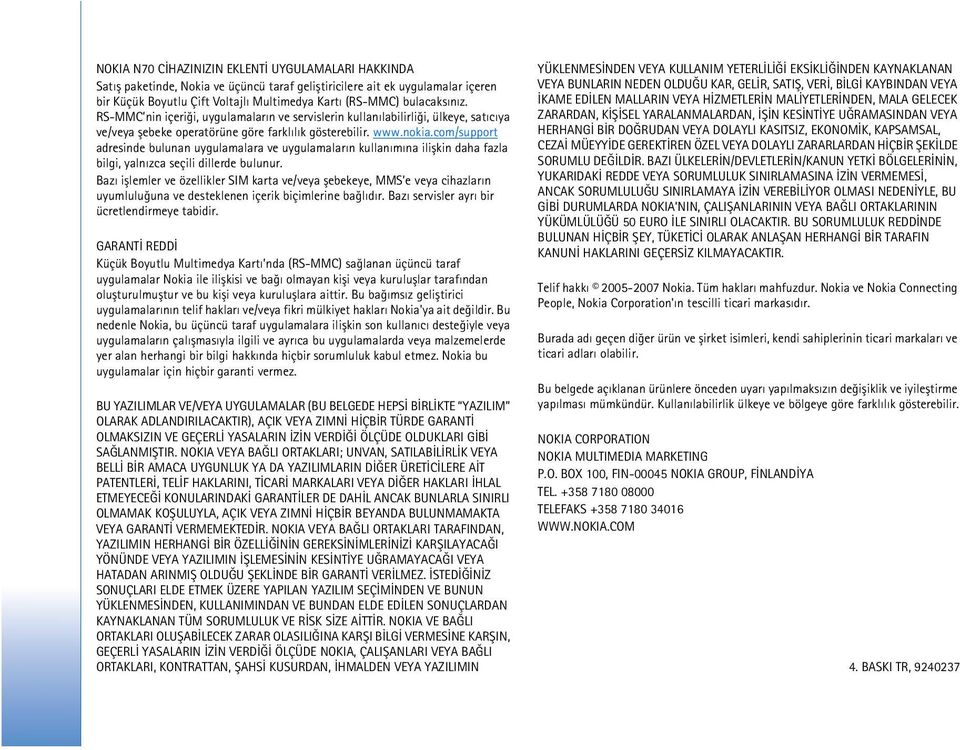
3 Içindekiler Giriþ...4 Þebeke servisleri... 4 Destek... 4 Ofis...5 Symantec Mobile Security... 5 Quickword... 6 Quicksheet... 7 Quickpoint... 9 Adobe Reader...10 Info Print...12 Baðlantý Wireless Keyboard...13 Bas-konuþ...13 Klasörüm Kataloglar...19 Opera tarayýcý...20 Araçlar SettingWizard...22 Mobil arama...24 Mobil Arama (Mobile Search)...24 Yahoo! Go (çevrimdýþý izleme hizmeti)...25 Yahoo! Go...25 PC'niz için...27 Lifeblog...27 PC Suite...30 Adobe Photoshop Album Starter Edition...33
4 Giriþ Giriþ Model numarasý: Nokia N70-1 Buradan itibaren Nokia N70 olarak anýlacaktýr. Nokia N70 güçlü ve akýllý bir multimedya cihazýdýr. Nokia N70 ile daha fazlasýný yapmanýza yardýmcý olmak için Nokia ve farklý yazýlým geliþtiricileri tarafýndan saðlanan çeþitli uygulamalar vardýr. Saðlanan uygulamalardan bazýlarý cihazýn hafýzasýnda, bazýlarý da cihazla birlikte verilen CD-ROM'dadýr. Uygulamalarýn kullanýlabilirliði, ülkenize veya satýþ bölgesine göre deðiþebilir. Bazý uygulamalarý kullanmak için, ilgili lisans koþullarýný kabul etmeniz gerekir. Bu belgede, uygulamanýn hafýza kartýnda mý ( ), CD-ROM'da mý ( ) bulunduðu simgelerle belirtilir. Not: Hafýza kartýný çýkartýrsanýz, hafýza kartýna yüklenmiþ uygulamalar kullanýlamaz. Uygulamalara eriþmek için hafýza kartýný yeniden takýn. Not: CD-ROM da bulunan uygulamalarý kullanabilmek için önce bunlarý uyumlu bir PC ye yüklemelisiniz. Þebeke servisleri Telefonu kullanabilmeniz için bir kablosuz servis saðlayýcýsýndan servis almanýz gerekir. Bu cihazdaki özelliklerin birçoðunun çalýþabilmesi kablosuz þebekenin özelliklerine baðlýdýr. Bu þebeke servisleri, tüm þebekelerde bulunmayabilir veya Þebeke Servislerini kullanabilmeniz için önce servis saðlayýcýnýzla özel düzenlemeler yapmanýz gerekebilir. Servis saðlayýcýnýzýn bu servislerin kullanýmýyla ilgili ek talimatlar vermesi ve hangi ücretlerin uygulanacaðýný açýklamasý gerekebilir. Bazý þebekelerin, þebeke servislerini kullanabilmenizi etkileyecek kýsýtlamalarý olabilir. Örneðin, bazý þebekeler dile özgü tüm karakterleri ve servisleri desteklemeyebilir. Destek Diðer yazýlým geliþtiricilerinin saðladýðý uygulamalar, söz konusu geliþtiriciler tarafýndan desteklenir. Bir uygulamada sorunlarla karþýlaþýrsanýz, ilgili Web sitesinden destek alýn. Bu kýlavuzdaki her uygulamanýn sonunda bulunan Web baðlantýlarýna bakýn. 4
5 Ofis Ofis Symantec Mobile Security Symantec Mobile Security, virüsten koruma ile güvenlik duvarý korumasýný birleþtirerek cihazýnýzý zararlý içerik ve saldýrýlara karþý koruyan, mobil cihazlar için tasarlanmýþ bir güvenlik çözümüdür. Not: Bu uygulama yalnýzca sýnýrlý sayýda dilde mevcuttur. Uygulamayý yüklemek için tuþuna basýn ve Ofis seçeneðini belirleyin ve Symantec Mobile Security yükleme dosyasýný seçin. Yüklemeyi tamamlamak için ekrandaki talimatlarý izleyin. Uygulama, Ofis klasörüne yüklenir. Uygulama deneme sürümüdür. Deneme süresi, Mobile Security uygulamasýný yüklediðinizde baþlar. Uygulamayý deneme süresinin ardýndan kullanmaya devam etmek için, ürün güncelleþtirmesi satýn almak üzere LiveUpdate servisini kullanýn ve ekrandaki talimatlarý izleyin. Siz cihazýnýzý kullanýrken uygulama artalanda çalýþýr ve dosyalar alýnýrken bunlarý otomatik olarak virüslere karþý tarar. Cihazýnýzý el ile taramak için, Seçenekler > Tara seçeneðini Virüslü bir dosya bulunduðunda bir not görüntülenir; bu dosyayý ne yapmak istediðinizi seçebilirsiniz. Güvenlik duvarý cihaza gelen ve giden baðlantýlarý izler ve yetkisiz baðlantýlarý iþlem kaydýna kaydeder. Ýþlem kaydýný görüntülemek için, Seçenekler > Aktivite Logu seçeneðini Seçenekler > LiveUpdate seçeneðini belirleyerek cihazýnýzý en son virüs tanýmlama dosyalarý ve ürün güncelleþtirmeleriyle güncelleþtirin. El ile güncelleþtirmek için, istenen öðeleri seçin ve Seçenekler > Ara seçeneðini Otomatik güncelleþtirmeleri ve hatýrlatmalarý programlamak için, Seçenekler > Ayarlar seçeneðini Güncelleme servisini kullanabilmek için, cihazýnýzda yapýlandýrýlmýþ bir Ýnternet eriþim noktanýz olmalýdýr. Eriþim noktalarý hakkýnda daha fazla bilgi için, cihazýnýzýn kullaným kýlavuzuna bakýn. Daha fazla bilgi Uygulamanýn yardýmýný açmak için, Seçenekler > Yardým seçeneðini Daha fazla bilgi için adresini ziyaret edin. 5
6 Ofis 6 Quickword Nokia N70 için Quickword, Microsoft Word 97, 2000 ve XP'nin en genel özelliklerini ve.doc biçimindeki Palm ebooks'u destekler. Quickword ile özgün Microsoft Word belgelerini cihazýnýzýn ekranýnda okuyabilirsiniz. Quickword, renkleri, kalýn, italik, altý çizili ve tam ekran görünümü modunu destekler. Ýpucu: Quickword, Microsoft Word 97, 2000 ve XP'de.doc biçiminde kaydedilmiþ belgeleri ve.doc biçimindeki Palm ebooks'u destekler. Not: Belirtilen dosya biçimlerinin tüm çeþitleri veya özellikleri desteklenmez. Quickword aþaðýdaki özelliklere sahiptir: Uyumlu PC'ler ve diðer Palm cihazlarý ile birlikte çalýþma Belgeleri hýzlý eriþim için hafýza kartýnda depolama Belgelere aþaðýdaki yöntemleri kullanarak eriþebilir ve açabilirsiniz: tuþuna basýn ve Ofis > Quickword seçeneðini Telefon hafýzasýnda ve hafýza kartýnda saklanan belgelere göz atmak ve bunlarý açmak için Seçenek > Tara seçeneðini Alýnmýþ e-posta mesajlarýndan bir e-posta ekini açýn (þebeke servisi). Bir belgeyi, Bluetooth baðlantýsý kullanarak Mesajlar uygulamasýnda Gelen Kutusu klasörünüze gönderin. Cihaz hafýzasýnda ve hafýza kartýnda saklanan belgelere göz atmak ve bunlarý açmak için Dosya yön. seçeneðini kullanýn. Web sayfalarýna göz atýn. Göz atmadan önce, cihazýnýzda bir Ýnternet eriþim noktasý ayarlanmýþ olduðundan emin olun. Word dosyalarýný yönetme tuþuna basýn ve Ofis > Quickword seçeneðini Bir belge dosyasýný açmak için, dosyaya ilerleyip tuþuna basýn. Ayrýca Seçenek seçeneðini belirleyebilir ve aþaðýdakilerden birini de seçebilirsiniz: Dosyalar > Sýrala - Geçerli olarak görüntülenen dosyalarý ad, boyut, tarih veya dosya uzantýlarýna göre sýralamak için kullanýlýr. Dosyalar > Bul - Yalnýzca Posta Kutusu klasöründe veya cihaz hafýzasýndaki ve hafýza kartýndaki tüm klasörlerde dosya aramak için kullanýlýr. Bilgiler - Geçerli dosyanýn boyutunu ve en son ne zaman deðiþtirildiðini görmek için kullanýlýr.
7 Word belgelerini görüntüleme Görüntülemek üzere bir Word belgesini açmak için tuþuna basýn ve Ofis > Quickword seçeneðini Belgeyi seçin ve tuþuna basýn. Belgede dolaþmak için kaydýrma tuþunu kullanýn. Belgede metin aramak için, Seçenek > Bul > Seçenekler seçeneðini Ayrýca Seçenek seçeneðini belirleyebilir ve aþaðýdakilerden birini de seçebilirsiniz: Git - Belgenin baþýna, sonuna veya içindeki seçili konuma gitmek için kullanýlýr. Yakýnlaþ./Uzaklaþtýr - Yakýnlaþtýrmak veya uzaklaþtýrmak için kullanýlýr. Otomatik kaydýr - Belge üzerinde otomatik kaydýrma yapmaya baþlamak için kullanýlýr; kaydýrmayý durdurmak için tuþuna basýn. Ýpucu: Otomatik kaydýrmayý yavaþlatmak için tuþuna, hýzlandýrmak için tuþuna basýn. Daha fazla bilgi Quickword ile ilgili sorunlarla karþýlaþýrsanýz, daha fazla bilgi için adresini ziyaret edin. Ayrýca, destek almak için [email protected] adresine e-posta gönderebilirsiniz. Quicksheet Nokia N70 için Quicksheet, Microsoft Excel 97, 2000, 2003 ve XP'nin en genel özelliklerini destekler. Quicksheet ile Excel dosyalarýný alabilir ve cihazýnýzýn ekranýnda okuyabilirsiniz. Quicksheet, Microsoft Excel 97, 2000, 2003 ve XP'de.xls biçiminde kaydedilmiþ elektronik tablo dosyalarýný destekler. Not: Belirtilen dosya biçimlerinin tüm çeþitleri veya özellikleri desteklenmez. Quicksheet aþaðýdaki özelliklere sahiptir: Yalnýzca 2 týklatma ile çalýþma sayfalarý arasýnda geçiþ yapma. Çalýþma sayfasýnda, bir deðer veya formül içindeki metni arama. Sütunlarý yeniden boyutlandýrma ve satýrlarla sütunlarý dondurma. Elektronik tablolarý hýzlý eriþim için hafýza kartýnda depolama. Ofis 7
8 Ofis Dosyalara aþaðýdaki yöntemleri kullanarak eriþebilir ve açabilirsiniz: tuþuna basýn ve Ofis > Quicksheet seçeneðini Telefon hafýzasýnda ve hafýza kartýnda saklanan belgelere göz atmak ve bunlarý açmak için Seçenek > Tara seçeneðini Alýnmýþ e-posta mesajlarýndan bir e-posta ekini açýn (þebeke servisi). Bir belgeyi, Bluetooth baðlantýsý kullanarak Mesajlar uygulamasýnda Gelen Kutusu klasörünüze gönderin. Cihaz hafýzasýnda ve hafýza kartýnda saklanan belgelere göz atmak ve bunlarý açmak için Dosya yön. seçeneðini kullanýn. Web sayfalarýna göz atýn. Göz atmadan önce, cihazýnýzda bir Ýnternet eriþim noktasý ayarlanmýþ olduðundan emin olun. Elektronik tablolarý yönetme tuþuna basýn ve Ofis > Quicksheet seçeneðini Bir çalýþma sayfasý dosyasýný açmak için, dosyaya ilerleyip tuþuna basýn. Ayrýca Seçenek seçeneðini belirleyebilir ve aþaðýdakilerden birini de seçebilirsiniz: Dosyalar > Sýrala - Geçerli olarak görüntülenen dosyalarý ad, boyut, tarih veya dosya uzantýlarýna göre sýralamak için kullanýlýr. Dosyalar > Bul - Yalnýzca Posta Kutusu klasöründe veya cihaz hafýzasýndaki ve hafýza kartýndaki tüm klasörlerde dosya aramak için kullanýlýr. Bilgiler - Geçerli dosyanýn boyutunu ve en son ne zaman deðiþtirildiðini görmek için kullanýlýr. Elektronik tablolarý görüntüleme Görüntülemek üzere bir elektronik tabloyu açmak için tuþuna basýn ve Ofis > Quicksheet seçeneðini Elektronik tabloyu seçin ve tuþuna basýn. Elektronik tabloda dolaþmak için kaydýrma tuþunu kullanýn. Çalýþma sayfalarý arasýnda geçiþ yapmak için Seçenek > Git seçeneðini belirleyin, çalýþma sayfasýna ilerleyin ve Tamam'ý seçin. Çalýþma sayfasýnda, bir deðer veya formül içindeki metni aramak için Seçenek > Bul > Seçenekler seçeneðini Elektronik tablonun görüntülenme þeklini deðiþtirmek için Seçenek seçeneðini belirleyin ve aþaðýdakiler arasýndan seçim yapýn: Ekran boyu. deðiþtir - Tam ekran ile kýsmi ekran modu arasýnda geçiþ yapmak için kullanýlýr. Yakýnlaþtýr. seviyesi - Yakýnlaþtýrmak veya uzaklaþtýrmak için kullanýlýr. 8
9 Dondur - Elektronik tabloda gezinirken, vurgulanan satýrý, sütunu veya her ikisini görünür durumda tutmak için kullanýlýr. Sütun geniþ. ayarla - Sütunu daraltmak veya geniþletmek için veya tuþuna basýn. Sütun istediðiniz geniþliðe gelince tuþuna basýn. Daha fazla bilgi Quicksheet ile ilgili sorunlarla karþýlaþýrsanýz, daha fazla bilgi için adresini ziyaret edin. Ayrýca, destek almak için [email protected] adresine e-posta gönderebilirsiniz. Quickpoint Nokia N70 için Quickpoint, Microsoft Powerpoint 97, 2000, 2003 ve XP'nin en genel özelliklerini destekler. Quickpoint ile PowerPoint sunumlarýný alabilir ve cihazýnýzýn ekranýnda okuyabilirsiniz. Ýpucu: Quickpoint, Microsoft Powerpoint 97, 2000 ve XP'de.ppt biçiminde oluþturulmuþ sunumlarý destekler. Not: Belirtilen dosya biçimlerinin tüm çeþitleri veya özellikleri desteklenmez. Quickpoint aþaðýdaki özelliklere sahiptir: Dört görünümle geliþmiþ görüntüleme: anahat, konuþmacý notlarý, slayt ve küçük görüntüler (dört yukarý). Sunumlarý hýzlý eriþim için hafýza kartýnda depolama Dosyalara aþaðýdaki yöntemleri kullanarak eriþebilir ve açabilirsiniz: tuþuna basýn ve Ofis > Quickpoint seçeneðini Telefon hafýzasýnda ve hafýza kartýnda saklanan belgelere göz atmak ve bunlarý açmak için Seçenek > Tara seçeneðini Alýnmýþ e-posta mesajlarýndan bir e-posta ekini açýn (þebeke servisi). Bir belgeyi, Bluetooth baðlantýsý kullanarak Mesajlar uygulamasýnda Gelen Kutusu klasörünüze gönderin. Cihaz hafýzasýnda ve hafýza kartýnda saklanan belgelere göz atmak ve bunlarý açmak için Dosya yön. seçeneðini kullanýn. Web sayfalarýna göz atýn. Göz atmadan önce, cihazýnýzda bir Ýnternet eriþim noktasý ayarlanmýþ olduðundan emin olun. Sunumlarý yönetme tuþuna basýn ve Ofis > Quickpoint seçeneðini Ayrýca Seçenek seçeneðini belirleyebilir ve aþaðýdakilerden birini de seçebilirsiniz: Ofis 9
10 Ofis Dosyalar > Sýrala - Geçerli olarak görüntülenen dosyalarý ad, boyut, tarih veya dosya uzantýlarýna göre sýralamak için kullanýlýr. Dosyalar > Bul - Yalnýzca Posta Kutusu klasöründe veya cihaz hafýzasýndaki ve hafýza kartýndaki tüm klasörlerde dosya aramak için kullanýlýr. Bilgiler - Geçerli dosyanýn boyutunu ve en son ne zaman deðiþtirildiðini görmek için kullanýlýr. Sunumlarý görüntüleme Görüntülemek üzere bir sunum açmak için tuþuna basýn ve Ofis > Quickpoint seçeneðini Bir sunuma ilerleyin ve tuþuna basýn. Anahat, Notlar, Slayt ve Küçük resim görünümleri arasýnda gezinmek için veya tuþuna basýn. Sunumda bir sonraki veya bir önceki slayda ilerlemek için veya tuþuna basýn. Tam ekran ile kýsmi ekran modu arasýnda geçiþ yapmak için, Seçenek > Ekran boyu. deðiþtir seçeneðini Anahat görünümünde sunum anahattýndaki öðeleri geniþletmek veya daraltmak için, Seçenek > Anahat seçeneðini Tam ekran modundaki slayt görünümünde, þu tuþlara basýn: 1 - Uzaklaþtýrmak için kullanýlýr 2 - Yakýnlaþtýrmak için kullanýlýr 3 - Slaydý ekrana sýðdýrmak için kullanýlýr Daha fazla bilgi Quickpoint ile ilgili sorunlarla karþýlaþýrsanýz, daha fazla bilgi için adresini ziyaret edin. Ayrýca, destek almak için [email protected] adresine e-posta gönderebilirsiniz. Adobe Reader Adobe Reader ile PDF belgelerini cihazýnýzýn ekranýnda okuyabilirsiniz. Not: Bu uygulama, telefonlar ve diðer mobil cihazlarda PDF belgesi içeriði için optimum hale getirilmiþtir ve PC sürümlerine kýyasla yalnýzca sýnýrlý bir özellik grubu saðlar. Not: Bu uygulama yalnýzca sýnýrlý sayýda dilde mevcuttur. 10
11 Belgelere aþaðýdaki yöntemleri kullanarak eriþebilir ve açabilirsiniz: tuþuna basýn ve Ofis > Adobe PDF seçeneðini Cihaz hafýzasýnda ve hafýza kartýnda saklanan belgelere göz atmak ve bunlarý açmak için Seçenek > Dosya tara seçeneðini Alýnmýþ e-posta mesajlarýndan bir e-posta ekini açýn (þebeke servisi). Bir belgeyi, Bluetooth baðlantýsý kullanarak Mesajlar uygulamasýnda Gelen Kutusu klasörünüze gönderin. Cihaz hafýzasýnda ve hafýza kartýnda saklanan belgelere göz atmak ve bunlarý açmak için Dosya yön. seçeneðini kullanýn. Web sayfalarýna göz atýn. Göz atmadan önce, cihazýnýzda bir Ýnternet eriþim noktasý ayarlanmýþ olduðundan emin olun. PDF dosyalarýný yönetme PDF dosyalarýna göz atmak ve bunlarý yönetmek için, tuþuna basýn ve Ofis > Adobe PDF seçeneðini Son dosyalarýnýz dosya görünümünde listelenir. Bir belgeyi açmak için, belgeye ilerleyip tuþuna basýn. Ayrýca Seçenek seçeneðini belirleyebilir ve aþaðýdakilerden birini de seçebilirsiniz: Dosya tara - Cihaz hafýzasýndaki veya hafýza kartýndaki PDF dosyalarýna göz atmak için kullanýlýr. Ayarlar - Varsayýlan yakýnlaþtýrma düzeyini ve PDF belgelerinin görüntülenme modunu deðiþtirmek için kullanýlýr. PDF dosyalarýný görüntüleme PDF dosyasý açýkken, Seçenek seçeneðini belirleyin ve aþaðýdakiler arasýndan seçim yapýn: Yakýnlaþ./Uzaklaþtýr - Yakýnlaþtýrmak, uzaklaþtýrmak veya seçilen yüzdeye getirmek için kullanýlýr. Belgeyi ekran boyutuna göre de yeniden boyutlandýrabilir veya tüm PDF sayfasýný ekrana sýðdýrabilirsiniz. Bul - Belgede bir metni aramak için kullanýlýr. Görünüm - Belgeyi tam ekran modunda görüntülemek için kullanýlýr. Ayrýca PDF belgesini her iki yönde 90 derece döndürebilirsiniz. Git - Seçilen bir sayfaya, sonraki sayfaya, önceki sayfaya, ilk sayfaya veya son sayfaya gitmek için kullanýlýr. Kaydet - Dosyayý cihaz hafýzasýna veya hafýza kartýna kaydetmek için kullanýlýr. Ayarlar - Varsayýlan yakýnlaþtýrma düzeyini ve varsayýlan görüntüleme modunu deðiþtirmek için kullanýlýr. Bilgiler - PDF belgesinin özelliklerini görüntülemek için kullanýlýr. Ofis 11
12 Ofis Daha fazla bilgi Daha fazla bilgi için adresini ziyaret edin. Uygulamayla ilgili sorularý, önerileri ve bilgileri paylaþmak için main.html adresindeki Adone Reader for Symbian OS kullanýcý forumunu ziyaret edin. Daha fazla bilgi Daha fazla bilgi için adresini ziyaret edin. Info Print 12 Not: Bu uygulama yalnýzca sýnýrlý sayýda dilde mevcuttur. tuþuna basýn ve Ofis > Info print seçeneðini Info print uygulamasý, doðrudan ve kablosuz olarak cihazýnýzdan yazdýrmanýza olanak verir. Cihazýnýzdan çeþitli içerikleri, Basic Print Profile (BPP) ile donatýlmýþ olan Bluetooth baðlantýlý bir yazýcýda (örneðin HP Deskjet 450 Mobil Yazýcý'da ve HP Photosmart 8150) yazdýrabilirsiniz. Multimedya mesajlarý, kýsa mesajlar, e-posta metni, rehber, ajanda ve notlar yazdýrabileceðiniz içerikler arasýnda yer alýr. Uygulama, rehber için aþaðýdaki kartvizit alanlarýnýn yazdýrýlmasýný destekler. telefon, faks, mobil, e-posta, URL ve adres.
13 Baðlantý Wireless Keyboard Cihazýnýzla kullanýlmak üzere Bluetooth Human Interface Devices (HID) profilini destekleyen Nokia Kablosuz Klavye veya baþka bir uyumlu kablosuz klavye ayarlamak için bu uygulamayý kullanýn. Klavye, metin mesajlarý, e-posta ve ajanda kayýtlarý için tam bir Q klavye düzenini kullanarak rahatlýkla metin girmenizi saðlar. Not: Bu uygulama yalnýzca sýnýrlý sayýda dilde mevcuttur. 1 Cihazýnýzda Bluetooth baðlantýsýný etkinleþtirin. 2 Klavyeyi açýn. 3 tuþuna basýn ve Baðlantý > Wireless Keyboard' seçeneðini 4 Bluetooth baðlantýsýyla cihazlarý aramaya baþlamak için Seçenek > Klavyeleri bul seçeneðini 5 Listeden klavyeyi seçin. 6 Klavyeyi cihazýnýzla eþleþtirmek için, seçtiðiniz þifreyi (1-9 basamak) cihaza girin, ayný þifreyi 30 saniye içinde klavyeye girin ve klavyede Enter tuþuna basýn. Þifreyi not etmeniz gerekmez; klavyeyi yeniden cihazýnýzla eþleþtirmeniz gerekirse farklý bir þifre kullanabilirsiniz. Þifredeki rakamlarý girmek için önce Fn tuþuna basmanýz gerekebilir. 7 Sizden bir klavye düzeni istenirse, bunu cihazýnýzdaki listeden seçin. 8 Klavyenin adý göründüðünde, durumu Baðlandý olarak deðiþir ve klavyenizin yeþil göstergesi yavaþça yanýp söner; klavye kullanýma hazýrdýr. Klavyenizin çalýþtýrýlmasý ve bakýmýyla ilgili ayrýntýlar için kullaným kýlavuzuna bakýn. Bas-konuþ Bas-konuþ (BK) (þebeke servisi), paket veri aðý üzerinden uygulanan gerçek zamanlý bir sesli IP servisidir. Bas-konuþ, bir tuþa basarak baðlantý kurulan doðrudan sesli iletiþim saðlar Bas-konuþu, tek bir kiþiyle veya birkaç kiþilik bir grupla konuþmak için kullanabilirsiniz. Bas-konuþu kullanmak için önce bas-konuþ eriþim noktasýný ve bas-konuþ ayarlarýný tanýmlamanýz gerekir. Ayarlarý, bas-konuþ servisini sunan servis saðlayýcýdan özel bir kýsa mesajla alabilirsiniz. Ayrca þebeke operatörünüz tarafýndan destekleniyorsa, yapýlandýrma için Settings Baðlantý 13
14 Baðlantý wizard uygulamasýný da kullanabilirsiniz. Bkz. SettingWizard, s. 22. tuþuna basýn ve Baðlantý > Bas-konuþ. Bas-konuþ iletiþiminde, bir kiþi konuþur ve diðerleri yerleþik hoparlörden dinler. Konuþmacýlar birbirlerine sýrayla yanýt verir. Ayný anda yalnýzca bir grup üyesi konuþabildiði için, konuþma sýrasýnýn en uzun süresi sýnýrlandýrýlmýþtýr. En uzun süre genellikle 30 saniye olarak ayarlanýr. Þebekenizdeki konuþma sýrasý süresinin ayrýntýlarý için, þebeke operatörünüze veya servis saðlayýcýnýza baþvurun. Uyarý: Hoparlör kullanýmdayken, ses seviyesi fazla yüksek olabileceðinden cihazý kulaðýnýza yakýn tutmayýn. Telefon aramalarý bas-konuþ etkinliklerine göre her zaman önceliklidir. Bir bas-konuþ eriþim noktasý tanýmlama Birçok servis saðlayýcý, varsayýlan eriþim noktasý için bir Ýnternet eriþim noktasý (IAP) kullanmanýzý gerekli kýlar. Diðer servis saðlayýcýlar bir WAP eriþim noktasý kullanmanýza izin verir. Daha fazla bilgi almak için servis saðlayýcýnýza baþvurun. Bir WAP baðlantýnýz yoksa, ilk baðlantý için yardým almak üzere servis saðlayýcýnýzla görüþmeniz gerekebilir veya adresinde Nokia cep telefonu ayarlarý Web sitesini ziyaret edin. Bas-konuþ ayarlarý tuþuna basýn ve Baðlantý > Bas-konuþ > Seçenek > BK ayarlarý. Kullanýcý ayarlarý seçeneðini belirleyin ve aþaðýdaki bilgileri girin: Gelen BK aramalarý - Gelen aramalar için bildirim görmek istiyorsanýz Bildir seçeneðini BK aramalarýnýn otomatik olarak yanýtlanmasýný istiyorsanýz Otomatik kabul et seçeneðini BK aramalarýnýn otomatik olarak reddedilmesini istiyorsanýz Ýzin yok seçeneðini BK aramasý bildirim sesi - Bas-konuþla ilgili gelen arama uyarý ayarýnýn o sýrada kullanýlmakta olan etkin tercihte tanýmlanmýþ gelen arama uyarý tonuyla ayný olmasýný istiyorsanýz, Tercih belirler seçeneðini Geri arama isteði sesi - Geri arama istekleri için bir ton seçin. Uygulama açýlýþý - Bas-konuþ servisine cihazýnýzý açtýðýnýzda baðlanmak istiyorsanýz bu seçeneði 14
15 Varsayýlan takma isim - Diðer kullanýcýlara görüntülenen varsayýlan takma adýnýzý girin. Servis saðlayýcýnýz cihazýnýzda bu seçeneðin düzenlenmesini devre dýþý býrakmýþ olabilir. BK adresimi göster - 1'e 1 aramalarda, Grup aramalarýnda, Tüm aramalarda veya Asla seçeneðini Servis saðlayýcýnýz cihazýnýzda bu seçeneklerden bazýlarýný devre dýþý býrakmýþ olabilir. Baðlantý durum. göster - Durumunuzun gösterilmesini istiyorsanýz Evet seçeneðini veya durumunuzun gizlenmesini istiyorsanýz Hayýr seçeneðini Baðlantý ayarlarý seçeneðini belirleyin ve aþaðýdaki bilgileri girin: Etki alaný ismi - Servis saðlayýcýnýzdan aldýðýnýz etki alaný adýný girin. Eriþim noktasý ismi - Bas-konuþ eriþim noktasýnýn adýný girin. Eriþim noktasý adý, GSM/GPRS þebekesiyle baðlantý kurmak için gereklidir. Sunucu adresi - Bas-konuþ sunucusunun servis saðlayýcýdan aldýðýnýz IP adresini veya etki alaný adýný girin. Kullanýcý ismi - Servis saðlayýcýnýzdan aldýðýnýz kullanýcý adýnýzý girin. Þifre - Veri baðlantýsý kurmak için, gerekiyorsa bir þifre girin. Þifre genellikle servis saðlayýcý tarafýndan saðlanýr ve küçük/büyük harf duyarlýdýr. Bas-konuþ oturumu açma tuþuna basýn ve Baðlantý > Bas-konuþ. Bas-konuþ baþlatýldýðýnda servise otomatik olarak oturumu açar. Baþarýyla oturum açýldýðýnda, bas-konuþ uygulamasý, son defa kapatýldýðýnda etkin olan kanallara otomatik olarak baðlanýr. Baðlantý kaybedilirse, siz bas-konuþtan çýkmayý seçene kadar cihaz yeniden oturum açmayý dener. Bas-konuþtan çýkma tuþuna basýn ve Baðlantý > Bas-konuþ > Seçenek > Çýkýþ. Uygulamadan çýktýktan sonra Bas-konuþ kapatýlsýn mý? sorusu görüntülenir. Oturumdan çýkmak ve servisi kapatmak için Evet seçeneðini Uygulamanýn arka planda etkin olarak kalmasýný istiyorsanýz Hayýr seçeneðini Birkaç uygulama açýksa ve bir uygulamadan diðerine geçiþ yapmak istiyorsanýz, tuþunu basýlý tutun. Bire bir arama yapma Seçenek > BK kartvizitleri seçeneðini Listeden konuþmak istediðiniz kiþiyi seçin ve sonra Seçenek > 1'e 1 konuþ seçeneðini Konuþtuðunuz süre boyunca tuþunu basýlý tutun. Konuþmanýz bittiðinde tuþunu serbest býrakýn. Baðlantý 15
16 Baðlantý Bas-konuþ uygulamasýna ait baþka görünümlerde, örneðin, rehber görünümünde de tuþunu basýlý tutarak söz konusu kiþiyle konuþabilirsiniz. Yeni bir telefon aramasý yapmak için, öncelikle bire bir aramayý bitirin. Kapat seçeneðini belirleyin veya tuþuna basýn. Ýpucu! Bas-konuþ görüþmesi sýrasýnda ekraný görebilmek için cihazý önünüzde tutmayý unutmayýn. Mikrofona doðru konuþun ve hoparlörleri ellerinizle kapamayýn. Bire bir aramayý yanýtlama Bire bir arama baþlatmak için tuþuna veya aramayý sonlandýrmak için tuþuna basýn. Ýpucu! Ayrýca Rehberden de bire bir veya grup aramalarý yapabilirsiniz. Seçenek > BK > 1'e 1 konuþ veya BK grup aramasý yap seçeneðini Grup aramasý yapma Bir grubu aramak için, Seçenek > BK kartvizitleri seçeneðini belirleyip, aramak istediðiniz kartvizitleri iþaretleyin ve sonra Seçenek > BK grup aramasý yap seçeneðini Diðerlerinin oturum açma durumlarýný görüntüleme tercihinizi belirleme Diðerlerinin bas-konuþ oturum açma durumlarýný görüntülemeyle ilgili tercihiniz için, Seçenek > BK kartvizitleri seçeneðini belirleyin, kiþiyi seçin ve Seçenek > Baðlantý durum. göster veya Baðlantý durum. gizle seçeneðini Geri arama isteði yollama BK kartvizitleri seçeneðinde istediðiniz isme gidin ve Seçenek > Geri arama isteði gönd. seçeneðini Geri arama isteðini yanýtlama Bir kiþi size geri arama isteði yolladýðýnda, bekleme modunda 1 yeni geri arama isteði mesajý görüntülenir. Geri ara. gel. ku. klasörünü açmak için Göster seçeneðini Bir kiþi seçin ve bire bir görüþme baþlatmak için Seçenek > 1'e 1 konuþ seçeneðini Kanallar Önceden yapýlandýrýlmýþ genel kanallara katýlabilirsiniz. Genel kanallar, kanalýn URL adresini bilen herkese açýktýr. Bir kanala baðlanýp konuþtuðunuzda, kanala baðlanmýþ olan tüm üyeler konuþmanýzý duyar. Ayný anda en çok beþ kanal etkin olabilir. Birden fazla kanal etkinken, konuþmak 16
17 istediðiniz kanalý deðiþtirmek için Geçiþ seçeneðini Seçenek > BK kanallarý seçeneðini Önceden yapýlandýrýlmýþ bir kanala ilk defa baðlanmak için, Seçenek > Yeni kanal > Varolaný ekle seçeneðini Önceden yapýlandýrýlmýþ bir kanala baðlandýðýnýzda, kanalýn URL sini girmelisiniz. Kendi kanallarýnýzý oluþturma Önceden yapýlandýrýlmýþ yeni bir kanal oluþturmak için, Seçenek > Yeni kanal > Yeni oluþtur seçeneðini Kendi genel kanallarýnýzý oluþturabilir, kendi kanal adýnýzý seçebilir ve üyeleri davet edebilirsiniz. Bu üyeler genel kanala baþka üyeler davet edebilir. Ayrýca özel kanallar da ayarlayabilirsiniz. Özel kanallara yalnýzca kanal sahibi tarafýndan davet edilen üyeler katýlabilir ve bu kanallarý kullanabilir. Her kanal için þunlarý tanýmlayýn: Kanal ismi, Kanalýn gizliliði, Kanaldaki takma isim ve Kanal küçük resmi (isteðe baðlý). Bir kanalý baþarýyla oluþturduðunuzda, kanal davetiyeleri göndermek isteyip istemediðiniz sorulur. Kanal davetiyeleri metin mesajlarýdýr. Bir kanalla konuþma Bas-konuþ servisine oturum açtýktan sonra bir kanalla konuþmak için tuþuna basýn. Eriþimin onaylandýðýný bildiren bir ses duyarsýnýz. Konuþtuðunuz süre boyunca tuþunu basýlý tutun. Konuþmanýz bittiðinde tuþuna basýn. Baþka bir üye konuþurken tuþuna basarak bir kanalý yanýtlamaya çalýþýrsanýz, Bekleyin mesajý görüntülenir. tuþunu serbest býrakýn, diðer kiþinin konuþmasýný bitirmesini bekleyin ve bittiðinde tuþuna yeniden basýn. Diðer bir yöntem olarak, tuþunu basýlý tutun ve Konuþun mesajýnýn görüntülenmesini bekleyin. Bir kanalda konuþurken, bir kiþi konuþmasýný bitirdiðinde tuþuna ilk basan sonraki konuþmacý olur. Bas-konuþ aramasýný bitirdiðinizde, Kapat seçeneðini belirleyin veya tuþuna basýn. Bir kanalýn geçerli olarak etkin üyelerini görüntülemek için Seçenek > Etkin üyeler seçeneðini Bir kanala baðlandýðýnýzda yeni üyeler davet etmek için, davet görünümünü açmak üzere Seçenek > Davet gönder seçeneðini Üye davet etmek için, özel bir kanalda o kanalýn sahibi olmanýz gerekir veya kanalýn genel kanal olmasý gerekir. Kanal davetiyeleri metin mesajlarýdýr. Baðlantý 17
18 Baðlantý Bir kanal davetini yanýtlama Size gelen bir kanal davetini kaydetmek için, Seçenek > BK kanalýný kaydet seçeneðini Kanal, BK kiþilerinizin kanallar görünümüne eklenir. Kanal davetiyesini kaydettikten sonra, kanala baðlanmak isteyip istemediðiniz sorulur. Bas-konuþ oturumu görünümünü açmak için Evet seçeneðini Henüz oturum açmadýysanýz cihazýnýz serviste oturum açar. Daveti reddeder veya silerseniz, davetiye mesaj gelen kutusunda saklanýr. Kanal daha sonra katýlmak için, davet mesajýný açýn ve daveti kaydedin. Kanala baðlanmak için iletiþim kutusunda Evet seçeneðini Bas-konuþ iþlem kaydýný görüntüleme tuþuna basýn ve Baðlantý > Bas-konuþ > Seçenek > BK iþlm. kaydý. Ýþlem kaydýnda aþaðýdaki klasörler bulunur: Cevps. aramlr., Gelen aramalar ve Oluþt. Aramlr.. BK iþlm. kaydý öðesinden bire bir arama baþlatmak için tuþuna basýn. 18
19 Klasörüm Kataloglar Kataloglar (þebeke servisi) cihazýnýzda kullanabileceðiniz mobil bir içerik maðazasýdýr. Nokia N70 ile çalýþan içeriði, servisleri ve uygulamalarý keþfetmek, indirmek ve bunlardan yararlanmak için Kataloglar öðesini kullanýn. Oyunlar, zil sesleri, duvar kaðýtlarý, uygulamalar ve çok daha fazlasý hemen elinizin altýndadýr. Kullanýlabilir içerik, þebeke operatörünüze ve servis saðlayýcýnýza baðlýdýr. Not: Bu uygulama yalnýzca sýnýrlý sayýda dilde mevcuttur. Kataloglarý ayarlama tuþuna basýn ve Klasörüm > Kataloglar seçeneðini Sorumluluk reddini kabul ediyorsanýz Tamam seçeneðini Kataloglar öðesini ilk kez açýyorsanýz ayarlarý tanýmlamanýz istenir. 1 Þebeke sekmesinde, katalog sunucusuna baðlanmak için hangi eriþim noktasýnýn kullanýlacaðýný ve indirme ilerleme durumunun nasýl görüntüleneceðini seçin. 2 Tercihlerinizi ayarlamak için, tuþuna basarak Genel sekmesini açýn. Geçici dosyalarýn nerede saklanacaðýný, içeriðin indirildikten sonra otomatik olarak açýlýp açýlmayacaðýný ve içeriði önizlemeden veya indirmeden önce cihazýn onayýnýzý isteyip istemeyeceðini seçin. 3 Ayarlarý tamamladýktan sonra Tamam seçeneðini Cihazýnýz, uygulama tarafýndan, þebeke operatörünüzde veya servis saðlayýcýnýzda ve diðer kullanýlabilir kanallarda bulunan en son kataloglarla güncelleþtirilir. Bu ayarlarý daha sonra deðiþtirmek isterseniz Seçenek > Ayarlar seçeneðini Kataloglar en güncel katalog içeriðine eriþim saðlamak için þebeke servislerinizi kullanýr. Kataloglar yoluyla kullanýlabilen ek öðeler hakkýnda daha fazla bilgi için, þebeke operatörünüze veya servis saðlayýcýnýza baþvurun. Kataloglarý kullanma Ana görünümde, cihazýnýzda bulunan kataloglarý tarayabilirsiniz. Kataloglar ile þunlarý yapabilirsiniz: Nokia N70 cihazýnýz için kullanýlabilir yeni içerikleri keþfetme. Klasörüm 19
20 Klasörüm Yeni öðelerin önizlemesini gerçekleþtirme, bunlarýn açýklamalarýný okuma ve deneme sürümlerini (varsa) indirme. Kolay yoldan satýn alma. Kataloglar kullanabileceðiniz ödeme yöntemlerini sunar. Kataloglar arka planlarýn indirilmesini, birden çok kaynaktan öðe indirilmesini ve otomatik yüklemeyi destekler. Gerektiðinde güncelleþtirme. Cihazýnýz, yüklemiþ olduðunuz uygulamalarýn güncelleþtirmelerinin olup olmadýðýný bilir. Kataloglar devam eden güncelleþtirmeleri alarak, þebeke operatörünüz veya servis saðlayýcýnýzýn cihazýnýz için sunduðu en son içeriði size getirir. Kataloglarý el ile güncelleþtirmek için, Seçenek > Ýþlemler > Yenile seçeneðini Opera tarayýcý Web'e eriþmek için tuþuna basýn ve Klasörüm > www seçeneðini Opera tarayýcý ile XHTML - Geniþletilebilir Köprü Metni Biçimlendirme Dili (Extensible Hypertext Markup Language), HTML - Köprü Metni Biçimlendirme Dili (Hypertext Markup Language), XML - Geniþletilebilir Biçimlendirme Dili (Extensible Markup Language) veya WML - Kablosuz Biçimlendirme Dili (Wireless Markup Language) kullanan sayfalara eriþebilirsiniz. Not: Bu uygulama yalnýzca sýnýrlý sayýda dilde mevcuttur. Servislerin kullanýlabilirliðini, fiyatlarýný ve tarifelerini þebeke operatörünüzden veya servis saðlayýcýnýzdan öðrenin. Servis saðlayýcýlar, servislerinin kullanýmýna ait talimatlar da verirler. Web'e eriþmek için, cihazýnýzda yapýlandýrýlmýþ bir Ýnternet eriþim noktanýz olmalýdýr. Eriþim noktalarý hakkýnda daha fazla bilgi için, cihazýnýzýn kullaným kýlavuzuna bakýn. Web'e göz atma Önemli: Yalnýzca, güvendiðiniz ve zararlý yazýlýmlara karþý yeterli güvenliði ve korumayý sunan servisleri kullanýn. Cihazýnýzda gerekli baðlantý ayarlarýnýz olduðunda Web'e eriþebilirsiniz. tuþuna basýn ve Klasörüm > www seçeneðini Bir Web sayfasý açmak için, URL adresi girilecek bir alan açmak üzere 1 tuþuna basýn veya yer imlerini görüntülemek üzere 2 tuþuna basýn. Opera tarayýcý, PC ile taranmak üzere tasarlanan Web sayfalarýný, cihaz ekranýnýn geniþliðine sýðacak þekilde biçimlendirir (ekrana sýðdýr modu). Sayfada hareket etmek için yukarý veya aþaðý ilerleyin. Sayfadaki baðlantý, düðme 20
21 veya form alaný gibi öðeleri seçmek için, sola veya saða ilerleyerek öðeye gidin ve tuþuna basýn. Cep telefonlarý için hazýrlanan bazý sayfalarda, herhangi bir yöne ilerlendiðinde öðeler seçilir. Sayfalarý orijinal düzenlerinde görüntülemek için # tuþuna basýn. Sayfada hareket etmek için kaydýrma tuþunu kullanýn. Sayfadaki öðeleri seçmek için, Odakla seçeneðini belirleyin, öðeye ilerleyin ve tuþuna basýn. Sayfada yeniden gezinmek için Kaydýr seçeneðini Ekrana sýðdýr moduna dönmek için # tuþuna basýn. Sayfalarý tam ekran taramak için * tuþuna basýn. Normal görünüme dönmek için yeniden * tuþuna basýn. Tarama sýrasýnda önceki sayfaya gitmek için, Geri seçeneðini kullanýn. Geçerli sayfa için bir yer imi kaydetmek üzere 7 tuþuna basýn. Temalar ve video klipler gibi tarayýcý sayfasýnda gösterilemeyen dosyalarý indirebilirsiniz. Öðeyi indirmek için, baðlantýya gidin ve tuþuna basýn. Önemli: Yalnýzca, zararlý yazýlýmlara karþý yeterli güvenlik ve koruma saðlayan kaynaklarýn uygulamalarýný ve baþka yazýlýmlarýný yükleyin ve kullanýn. Telif hakký korumasý, bazý resimlerin, müziklerin (zil sesleri de dahil) ve baþka içerik öðelerinin kopyalanmasýna, üzerinde deðiþiklik yapýlmasýna, aktarýlmasýna veya iletilmesine engel oluþturabilir. Ekran ayarlarýný, genel ayarlarý veya geliþmiþ ayarlarý deðiþtirmek için Seçenekler > Ayarlar seçeneðini Baðlantýyý sona erdirme Baðlantýyý kesmek ve tarayýcýyý kapatmak için Seçenekler > Çýk seçeneðini Önbelleði boþaltma Önbellek, verileri geçici olarak saklamak için kullanýlan bir hafýza alanýdýr. Þifre gerektiren gizli bilgilere eriþmeye çalýþtýysanýz veya eriþtiyseniz, her kullanýmdan sonra önbelleði boþaltýn. Eriþtiðiniz bilgiler veya servisler önbellekte saklanýr. Önbelleði boþaltmak için Seçenekler > Araçlar > Özel bilgileri sil > Önbelleði temizle seçeneðini Daha fazla bilgi Program iþlevleri hakkýnda ek yardým için Seçenekler > Araçlar > Yardým seçeneðini Daha fazla bilgi için adresini ziyaret edin. Klasörüm 21
22 Araçlar Araçlar SettingWizard SettingWizard þebeke operatörü bilgilerinizi temel alarak operatör (MMS, GPRS ve Ýnternet), e-posta, bas-konuþ (þebeke servisi) ve video paylaþýmý (þebeke servisi) ayarlarý için cihazýnýzý yapýlandýrýr. Not: Bu servisleri kullanmak için, þebeke operatörünüze veya servis saðlayýcýnýza baþvurarak bir veri baðlantýsýný veya baþka servisleri etkinleþtirmeniz gerekebilir. tuþuna basýn ve Araçlar > SettingWizard seçeneðini Menüden, cihazýnýzý hangi öðe için yapýlandýrmak istediðinizi seçin ve tuþuna basýn. E-posta 1 E-posta ayarlarýnýzý yapýlandýrmayý seçtiðinizde, SettingWizard, kullanýlabilen þebeke operatörünüzü algýlar ve onu onaylamanýzý ister. Tamam'ý seçin veya baþka bir þebeke operatörüne ilerleyip Tamam'ý seçin. 2 Listeden e-posta servis saðlayýcýnýzý seçin. 3 Giden posta sunucunuzu seçin. Emin deðilseniz varsayýlan sunucuyu kullanýn. 4 SettingWizard, e-posta adresi, kullanýcý adý ve þifre bilgilerinizi girmenizi ister. Her birini sýrayla seçin ve Seçenek > Deðiþtir seçeneðini Ayrýntýlarý girin ve Tamam seçeneðini 5 Bitirince Seçenek > Tamam'ý seçin. 6 Belirtilen operatör için posta kutusunu ayarlamak istediðinizi onaylamak üzere Tamam'ý seçin. 7 Tamam seçeneðini Bas-konuþ 1 Bas-konuþ (PTT) (þebeke servisi) ayarlarýnýzý yapýlandýrmayý seçtiðinizde, SettingWizard, kullanýlabilen þebeke operatörünüzü algýlar ve bunu onaylamanýzý ister. Tamam'ý seçin veya baþka bir þebeke operatörüne ilerleyip Tamam'ý seçin. 2 Bazý operatörler kullanýcý adý, þifre ve takma ad ister. Her birini sýrayla seçin ve Seçenek > Deðiþtir seçeneðini Ayrýntýlarý girin ve Tamam seçeneðini 3 Bitirince Seçenek > Tamam'ý seçin. 4 Belirtilen operatör için PTT ayarý yapmak istediðinizi onaylamak üzere Tamam'ý seçin. 22
23 Video paylaþýmý 1 Video paylaþýmý (þebeke servisi) ayarlarýnýzý yapýlandýrmayý seçtiðinizde, SettingWizard, kullanýlabilen þebeke operatörünüzü algýlar ve onu onaylamanýzý ister. Tamam'ý seçin veya baþka bir þebeke operatörüne ilerleyip Tamam'ý seçin. 2 Bazý operatörler video paylaþým adresi, kullanýcý adý ve þifre gerektirir. Her birini sýrayla seçin ve Seçenek > Deðiþtir seçeneðini Ayrýntýlarý girin ve Tamam seçeneðini 3 Bitirince Seçenek > Tamam'ý seçin. 4 Belirtilen operatör için video paylaþýmý ayarlamak istediðinizi onaylamak üzere Tamam'ý seçin. 5 Video paylaþým ayarlarýný oluþturduktan sonra, SettingWizard, kendi kartvizitinizi oluþturmak veya güncelleþtirmek isteyip istemediðinizi sorar. Evet veya Hayýr seçeneðini Operatör 1 Operatör ayarlarýnýzý yapýlandýrmayý seçtiðinizde, SettingWizard, kullanýlabilen þebeke operatörünüzü algýlar ve onu onaylamanýzý ister. Tamam'ý seçin veya baþka bir þebeke operatörüne ilerleyip Tamam'ý seçin. 2 Belirtilen operatör için cihazýnýzý ayarlamak istediðinizi onaylamak üzere Tamam'ý seçin. Daha fazla bilgi SettingWizard uygulamasýyla ilgili sorunlarla karþýlaþýrsanýz, adresinde Nokia cep telefonu ayarlarý Web sitesini ziyaret edin. Araçlar 23
24 Mobil arama Mobil arama Mobil Arama (Mobile Search) Önde gelen arama motorlarýna eriþmek için Mobil Arama yý kullanýn. Yerel servisleri, web sitelerini, görüntüleri ve mobil içeriði bulma ve bunlara baðlanmanýn kolay, kullanýþlý ve hýzlý yolu. Yerel lokanta ve maðazalarý bulup bunlarý arayabilir ve geliþmiþ haritalama teknolojisini kullanarak bunlarýn konumlarýný bulabilirsiniz. Mobil Arama yý Kullanma tuþuna basýn ve Arama seçeneðini Not: Bu servisin kullanýlabilirliði, ülkenize veya satýþ bölgesine göre deðiþebilir. Mobil Arama yý açtýðýnýzda kategorilerin bulunduðu bir liste görüntülenir. Bir kategori seçin (örneðin, Görüntüler) ve metninizi arama alanýna girin. Arama seçeneðini belirlediðinizde sonuçlarýnýz görüntülenir. Daha fazla bilgi Program iþlevleri hakkýnda daha fazla yardým için Seçenek > Yardým seçeneðini Daha fazla bilgi için adresini ziyaret edin. 24
25 Yahoo! Go (çevrimdýþý izleme hizmeti) Yahoo! Go E-postanýza, fotoðraf albümlerinize, sohbet servisine ve diðer uygulamalara bulunduðunuz yerden eriþebilirsiniz. Hem de kolay ve güvenli bir þekilde. Yahoo! Go sayesinde dýþarýdayken de Yahoo! hesabýnýza baðlanabilirsiniz. Not: Bazý uygulamalar yalnýzca sýnýrlý sayýda dilde mevcuttur. Yahoo! Go aracýlýðýyla Yahoo! Mail (posta hizmeti), Yahoo! Messenger (sohbet hizmeti), Yahoo! Photos (fotoðraf paylaþma hizmeti), Yahoo! Search (arama hizmeti) gibi servislere eriþebilir, haberleri görebilir, oyun ve zil sesleri indirebilirsiniz. Yahoo! Go, tek oturum açma özelliðini kullanýr; yani kurulum sýrasýnda yalnýzca bir kez oturum açmanýz gerekir. Yahoo! Go aþaðýdaki dört ana özellikten oluþur: Yahoo! Mail Yahoo! Messenger Yahoo! Connections (baðlantý hizmeti) Yahoo! Photos Yahoo! Mail Yahoo! Mail sayesinde e-postalarýnýzý hareket halindeyken alabilirsiniz. Yahoo! Mail hesabýnýzla otomatik senkronizasyon sonucunda, cihazýnýzda yaptýðýnýz her þey (örneðin, e-posta gönderme, okundu olarak iþaretleme veya e-postayý silme) anýnda çevrimiçi Yahoo! hesabýnýza yansýtýlýr. Yahoo! Messenger Yahoo! Messenger, cihazýnýzý kullanarak kartvizitlerinizle sohbet etmenize olanak saðlar. Yazýlý sohbet mesajlarý, yüz ifadeleri, sesler ve sesli sohbet mesajlarý gönderip alabilir, sohbet mesajlarýna görüntü ekleyebilir ve Yahoo! Messenger hesabýnýzý yönetebilirsiniz. Kartvizitlerinizin sizi çevrimiçi görebilmesi için, tek týklatmayla Yahoo! Messenger a oturum açmanýz gerekir. Cihazýnýz oturum açma bilgilerinizi kaydeder; böylece sohbet etmek istediðinizde her seferinde bu bilgileri yeniden girmeniz gerekmez. Varsayýlan ayara göre, 10 dakika boyunca cihazýnýzda hiçbir iþlem yapýlmadýðýnda, Messenger oturumu kapatýlýr. Bu ayarýn süresini uzatýrsanýz cihazýnýzýn bekleme süresi azalýr. Yahoo! Go (çevrimdýþý izleme hizmeti) 25
26 Yahoo! Go (çevrimdýþý izleme hizmeti) 26 Bazý þebekeler, Yahoo! Messenger kullanýlýrken Video Aramasý ve multimedya mesajý (MMS) alýmýný desteklemez. Yahoo! Connections Yahoo! Connections, cihazýnýzla Yahoo! hesabýnýzý senkronize eder. Cihazýnýzý her açýþýnýzda Yahoo! Connections otomatik olarak baþlatýlýr. E-postalarýnýzý ve diðer Yahoo! verilerini kontrol etmek için tarayýcýyý açmanýz gerekmez. Ayrýca, cihazýnýzdaki mesajlaþma, rehber ve ajanda uygulamalarýný kullanarak, Yahoo! Mail hesabýnýzdan e-posta gönderebilir ve kartvizit, ajanda etkinliði ve görevleri görüntüleyebilir, oluþturabilir, düzenleyebilir ve silebilirsiniz. Yapýlan deðiþiklikler Yahoo! hesabýnýza yansýtýlýr. Yahoo! Connections son baðlantý durumunu (baþarýlý olup olmadýðýný ve o anda veri alýþveriþi olup olmadýðýný) görüntüler. Bunun yaný sýra, son veri alýþveriþinin ve bir sonraki planlanmýþ veri alýþveriþinin zamanlarýný da görüntüler. Yahoo! Photos Yahoo! Photos, fotoðraflarýnýzý yönetmenize ve paylaþmanýza yardýmcý olur. Cihazýnýzdaki Yahoo! Photos, cihazýnýzdaki resimleri görüntülemenize ve karþýya yüklemenize ve Yahoo! Photos a baðlanýp web deki albümlerinizi görmenize olanak saðlar. Bu özellik, Yahoo! Connections ile birlikte çalýþýr. Telefonunuzla çektiðiniz her fotoðraftan sonra, Yahoo! Photos fotoðrafý albümünüze eklemek isteyip istemediðinizi sorar. Yahoo! Photos a yüklediðiniz fotoðraflarý görebileceðiniz yerler: Yahoo! Photos web sitesindeki albümünüzde (orijinal boyutlarýnda). Cihazýnýzdaki Yahoo! Photos uygulamasýnda (küçük boyutta). Cihazdaki Galeri de (orijinal boyutta). Daha fazla bilgi Yahoo! Go hakkýnda daha fazla bilgi (nasýl çalýþtýðý, ücretler ve daha fazla yardým) için lütfen adresini ziyaret edin.
27 PC'niz için Lifeblog Nokia Lifeblog, cihazýnýzla topladýðýnýz öðelerin multimedya günlüðünü tutan bir cep telefonu ve PC yazýlýmý birleþimidir. Lifeblog, fotoðraflarýnýzý, videolarýnýzý, kýsa mesajlarýnýzý, multimedya mesajlarýnýzý ve web günlüðü gönderilerinizi tarayabileceðiniz, arayabileceðiniz, paylaþabileceðiniz, yayýmlayabileceðiniz ve yedekleyebileceðiniz bir kronolojiye göre otomatik olarak düzenler. Hem PC için Nokia Lifeblog hem de cep telefonu için Nokia Lifeblog, öðelerinizi baþkalarýna göstermek üzere göndermenize veya web günlüðüne kaydetmenize olanak tanýr. Cep telefonu için Nokia Lifeblog, multimedya öðelerinizi otomatik olarak izler. Öðelerinizi taramak, baþkalarýna göndermek veya Web de yayýmlamak için cihazýnýzdaki Lifeblog özelliðini kullanýn. Cihazýnýzda bulunan öðeleri uyumlu PC nize aktarmak ve PC nizdekilerle senkronize edebilmek için, uyumlu bir USB veri kablosu veya Bluetooth baðlantýsýný kullanarak cihazýnýzý uyumlu bir PC ye baðlayýn. PC için Nokia Lifeblog, cihazýnýzla topladýðýnýz öðeleri kolayca taramanýzý ve bu öðelerde arama yapmanýzý saðlar. Uyumlu bir USB veri kablosu veya Bluetooth baðlantýsý kullandýðýnýzda, tek bir tuþ ile sýk kullandýðýnýz görüntüleriniz, videolarýnýz, kýsa mesajlarýnýz ve multimedya mesajlarýnýz cihazýnýza geri aktarýlýr. Güvenli saklama için, sabit diskinizi, CD leri, DVD leri, çýkartýlabilir sürücünüzü veya að sürücünüzü kullanarak Lifeblog veritabanýnýzý yedekleyebilirsiniz. Ayrýca, öðelerinizi web günlüðünüze (blog) gönderebilirsiniz. Not: Bu uygulama yalnýzca sýnýrlý sayýda dilde mevcuttur. Lifeblog u cihazýnýza yükleme Lifeblog u cihazýnýza yüklemek için: 1 tuþuna basýn ve Klasörüm > Lifeblog seçeneðini 2 Yükleme programýný baþlatmak için Evet'i seçin. 3 Lifeblog telefon uygulamasýný yüklemek için Tamam seçeneðini Lifeblog Klasörüm altýna yüklenir. PC'niz için 27
28 PC'niz için Lifeblog u PC nize yükleme Lifeblog u uyumlu bir PC ye yüklemeden önce aþaðýdakilere gereksiniminiz vardýr: 1 GHz Intel Pentium veya eþdeðeri, 128 MB RAM 400 MB kullanýlabilir sabit disk alaný (Microsoft DirectX ve Nokia PC Suite yüklenmesi gerekiyorsa) 1024x768 çözünürlüklü ve 24 bit renkli grafik yeteneði 16 MB grafik kartý Microsoft Windows 2000 veya Windows XP Lifeblog u PC nize yüklemek için: 1 Cihazla birlikte verilen CD-ROM u takýn. 2 Nokia PC Suite uygulamasýný yükleyin (CA-53 USB kablo sürücüleri de dahil). 3 PC için Nokia Lifeblog uygulamasýný yükleyin. 4 Microsoft DirectX 9.0 PC nize önceden yüklenmemiþse, þimdi yüklenir. Cihazýnýzla PC niz arasýnda baðlantý oluþturma Cihazýnýzý ve uyumlu PC yi uyumlu bir USB kablosunu kullanarak baðlamak için: 1 Nokia PC Suite i ve USB baðlantýsý için CA-53 sürücüsünü yüklediðinizden emin olun. 2 USB kablosunu cihaza ve PC ye baðlayýn. 3 Lifeblog PC uygulamasýný baþlatýn. Cihazýnýzý ve uyumlu PC yi Bluetooth kablosuz iletiþim teknolojisini kullanarak baðlamak için: 1 Nokia PC Suite i PC nize yüklemiþ olduðunuzdan emin olun. 2 Cihazýnýzda ve PC'de Bluetooth baðlantýsýný etkinleþtirin. Ayrýntýlar için, cihazýnýzýn kullaným kýlavuzuna ve PC nin belgelerine bakýn. Öðeleri aktarma Uyumulu bir USB veri kablosunu veya Bluetooth baðlantýsýný kullanarak cihazýnýzý uyumlu bir PC ye baðladýðýnýzda, artýk öðelerinizi aktarmaya hazýrsýnýz demektir. Öðeleri cihazýnýzýn Zaman Çizgisi nden, PC nizdeki Zaman Çizgisi görünümüne aktarmak ve Zaman Çizginizi senkronize etmek için: 1 PC nizdeki Lifeblog uygulamasýný baþlatýn. 2 Lifeblog PC uygulamasýnda, Dosya > Öðeleri aktar seçeneðini PC ye baþarýyla aktarýlan öðeler cihazdan silinir. Öðeler, cihazdaki tüm öðe depolarýndan silinir (örneðin, Mesajlar ve Galeri). Öðelerinizin cihazdan silinmesini istemiyorsanýz, bunlarý PC ye aktarmadan önce Favoriler klasörüne ekleyin. Siz aksini belirtmediðiniz sürece Favoriler ve kýsa mesajlar daima cihazýnýzda kalýr. 28
29 Web e Gönderme En iyi Lifeblog öðelerinizi paylaþmak için, bunlarý diðer kiþilerin de görebileceði þekilde, Ýnternet teki web günlüðünüze gönderin. Öncelikle bir web günlüðü servisinde hesap oluþturmanýz, gönderilerinizin gideceði yer olarak kullanacaðýnýz bir veya birden çok web günlüðü oluþturmanýz ve bu web günlüðü hesabýný Lifeblog a eklemeniz gerekir. Lifeblog için önerilen web günlüðü servisi, Six Apart'a ait olan dur. Cihazýnýzda, web günlüðü ayarlarýna Lifeblog daki web günlüðü hesabýný ekleyin. PC nizde ise, Web günlüðü hesaplarýný düzenle penceresinde bulunan hesaplarý düzenleyin. Öðeleri cihazýnýzdan Web e göndermek için: 1 Zaman çizgisi veya Favoriler klasöründen Web e göndermek istediðiniz öðeleri seçin. 2 Seçenek > Web e gönder seçeneðini 3 Bu özelliði ilk kez kullanýyorsanýz, Lifeblog web günlüðü sunucusundan bir web günlüðü listesi alýr. 4 Web günlüðüne gönderme iletiþim kutusu açýlýr. Gönderme yeri: listesinden kullanmak istediðiniz web günlüðünü seçin. Yeni web günlükleri oluþturduysanýz, web günlüðü listesini güncellemek için Seçenek > Web günlüðü listesini yenile seçeneðini 5 Gönderiniz için bir baþlýk ve alt yazý girin. Ana metin alanýnda daha uzun bir anlatým veya açýklama da yazabilirsiniz. 6 Her þey hazýr olduðunda, Seçenek > Gönder seçeneðini Öðeleri PC nizden Web e göndermek için: 1 Zaman çizgisi veya Favoriler klasöründe Web e göndermek istediðiniz öðeleri (en çok 50 adet) seçin. 2 Dosya > Web e gönder... seçeneðini belirleyin veya Web e gönder düðmesini týklatýn. Web e gönder penceresi açýlýr. 3 Gönderiniz için bir baþlýk ve alt yazý girin. Ana metin alanýnda daha uzun bir anlatým veya açýklama da yazabilirsiniz. 4 Gönderme yeri: listesinden kullanmak istediðiniz web günlüðünü seçin. 5 Her þey hazýr olduðunda, Gönder düðmesini týklatýn. Sabit diskten, CD den veya DVD den öðe alma Lifeblog a, görüntü cihazýnýzýn.jpg görüntülerinin yaný sýra, diðer kaynaklardan da (örneðin CD den veya sabit diskinizde bulunan klasörlerden).jpg görüntüleri ve.3gp ve.mp4 video klipleri alabilirsiniz. Uyumlu bir PC den, PC için Nokia Lifeblog a görüntü veya video almak için: PC'niz için 29
30 PC'niz için 1 Zaman çizgisi veya Favoriler görünümünde, Dosya > PC den al... seçeneðini PC den görüntü veya video al penceresi açýlýr. 2 Görüntü veya video dosyasýný bulmak için listeyi tarayýn veya almak istediðiniz dosyayý bulmak için diðer klasörlere gidin. Diðer sürücüleri veya cihazlarý taramak için Arama yeri listesini kullanýn. 3 Bir klasör, dosya veya birkaç dosya seçin. Önizleme: bölmesini kullanarak bunlarýn içeriðini görüntüleyebilirsiniz. 4 Klasörü (alt klasörler de dahil olmak üzere) veya seçili dosyalarý almak için, Al düðmesini týklatýn. PC nizde Zaman çizgisi ve Favoriler görünümünde tarama PC nizde Lifeblog uygulamasýný baþlattýðýnýzda, Zaman çizgisi ve Favoriler görünümlerinde hareket etmenizi saðlayacak birkaç yol vardýr. En hýzlý yol, sürgünün tutma yerini tutarak bunu ileri veya geri, hýzlý veya yavaþ taþýmaktýr. Bir diðer seçenek de, bir tarih seçmek üzere zaman çubuðunu týklatmak, Tarihe git... özelliðini kullanmak veya ok tuþlarýný kullanmaktýr. Daha fazla bilgi Web günlüðü servisleri ve bunlarýn Lifeblog uyumluluðu hakkýnda daha fazla bilgi için adresini ziyaret edin veya Lifeblog PC uygulamasýnda F1 tuþuna basarak Lifeblog Yardýmý ný açýn. Tüm Nokia N serisi cihaz sahipleri için geçerli olan ücretsiz lisans kodunuzu almak için adresine gidin. PC Suite Nokia PC Suite, Nokia N70 ile kullanýlmak üzere geliþtirilen bir PC uygulamalarý grubudur. Nokia PC Suite'i yüklemek ve kullanmak için, Microsoft Windows 2000 veya XP'de çalýþan ve USB veri kablosu veya Bluetooth baðlantýsý ile uyumlu olan bir PC'ye gereksiniminiz vardýr. Nokia PC Suite'i kullanmadan önce uygulamayý PC'nize yüklemeniz gerekir. Daha fazla bilgi için CD ROM'a bakýn. CD-ROM'da Nokia PC Suite için elektronik biçimde tam bir kullaným kýlavuzu bulunmaktadýr. Cihazýnýzý PC'ye baðlama Baðlantý sihirbazý, cihazýnýzý uyumlu bir PC'ye baðlamanýza yardýmcý olur. Sihirbaz adýmlarýný tamamladýktan sonra, cihazýnýzla PC arasýnda bir baðlantý kurulmuþ olur ve PC 30
31 baðlantýsý gerektiren Nokia PC Suite uygulamalarýný kullanmaya baþlayabilirsiniz. 1 Nokia PC Suite yazýlýmýný yükleyin. Baðlanýn ekraný otomatik olarak açýlýr. 2 Cihazý PC'ye baðlarken kullanýlacak baðlantý türünü seçin. 3 Cihazý PC'ye baðlamak için ekrandaki talimatlarý izleyin. Baðlantý sihirbazýný daha sonra (örneðin baþka bir baðlantý türünü yapýlandýrmak üzere) açmak için, Nokia PC Suite uygulamasýnda Baðlantý seçeneðini Senkronize etme Nokia PC Sync, cihazýnýz ile uyumlu bir PC kiþisel bilgi yöneticisi (PIM) arasýnda rehberi, ajandayý, yapýlacaklarý ve notlarý senkronize etmenize olarak tanýyarak, bilgileri hem cihazda hem de uyumlu PC'de güncel tutmanýzý saðlar. 1 Nokia PC Suite'i baþlatýn. 2 Cihazýnýzý uyumlu bir USB kablosu veya Bluetooth baðlantýsý kullanarak PC'ye baðlayýn. 3 Nokia PC Suite'te Senkronize et seçeneðini Not: Ýlk baðlandýðýnýzda bir sihirbaz varsayýlan senkronizasyon modunu ayarlamanýza yardýmcý olur. Ýpucu: Cihazý ve PC'yi, cihaz PC'ye baðlandýðýnda ve Nokia PC Suite etkin olduðunda verileri otomatik olarak senkronize etmek üzere ayarlayabilirsiniz. Yedekleme ve geri yükleme Verileri cihazýnýzdan yedekleyin veya kaydedilmiþ verileri uyumlu PC'den cihaza yükleyin. 1 Nokia PC Suite'i baþlatýn. 2 Cihazýnýzý uyumlu bir USB kablosu veya Bluetooth baðlantýsý kullanarak PC'ye baðlayýn. 3 Nokia PC Suite'te Yedekle ve geri yükle seçeneðini 4 Görev seçin sayfasýnda Yedek kopyalar oluþtur... veya Yedeði geri yükle... seçeneðini 5 Ekrandaki talimatlarý izleyin. Ýpucu: Olasý veri kaybýný önlemeye yardýmcý olmak üzere, cihazýnýzýn içeriðini düzenli olarak yedeklemeniz önerilir. Görüntüleri ve video klipleri depolama Image Store ile, görüntüleri ve video klipleri cihazýnýzdan uyumlu bir PC'ye depolayabilirsiniz. Uygulama, son depolama oturumundan sonra çekilen yeni görüntüler ve videolar için cihaz hafýzasýný ve hafýza kartýný denetler ve bunlarý PC'de depolar. Telif hakký korumasý, bazý resimlerin, müziklerin (zil sesleri de dahil) ve baþka içerik öðelerinin kopyalanmasýna, üzerinde deðiþiklik yapýlmasýna, aktarýlmasýna veya iletilmesine engel oluþturabilir. PC'niz için 31
32 PC'niz için 32 1 Nokia PC Suite'i baþlatýn. 2 Cihazýnýzý uyumlu bir USB kablosu veya Bluetooth baðlantýsý kullanarak PC'ye baðlayýn. 3 Nokia PC Suite'te Resimleri depola seçeneðini 4 Image Store'u ilk kullanýþýnýzda bir ayarlar sihirbazý açýlýr. Dosyalarý cihazýnýzdan PC'ye depolayabilmek için ayarlarý tamamlamanýz gerekir. Ekrandaki talimatlarý izleyin. 5 Image Store ana penceresinde Þimdi Depola seçeneðini Image Store, cihaz hafýzasýnda ve hafýza kartýnda, son depolama oturumundan sonra çekilen yeni görüntüleri ve videolarý arar. Ayarlarda seçilen dosya türlerine baðlý olarak, tüm yeni görüntüler veya videolar PC'de depolanýr. Bilgi ve resim aktarma Nokia Phone Browser ile, Windows Gezgini üzerinden, cihaz klasörlerinizin içeriðini yönetebilirsiniz. Bilgi ve resimleri cihazdan cihaza veya cihazdan uyumlu PC'ye aktarýn. Telif hakký korumasý, bazý resimlerin, müziklerin (zil sesleri de dahil) ve baþka içerik öðelerinin kopyalanmasýna, üzerinde deðiþiklik yapýlmasýna, aktarýlmasýna veya iletilmesine engel oluþturabilir. 1 Nokia PC Suite'i baþlatýn. 2 Cihazýnýzý uyumlu bir USB kablosu veya Bluetooth baðlantýsý kullanarak PC'ye baðlayýn. 3 Nokia PC Suite'te Dosyalarý Aktar seçeneðini 4 Windows Gezgini'nde Bilgisayarým > Nokia Phone Browser > Nokia N70 seçeneðini 5 Görüntülemek istediðiniz cihaz alt klasörünü seçin. Ýpucu: Cihaz içeriði görünümünü yenilemek için Görünüm > Yenile seçeneðini Müzik aktarma Nokia Audio Manager ile, uyumlu bir PC'de dijital müzik dosyalarý oluþturup düzenleyebilir ve bunlarý uyumlu bir cihaza ya da cihazdan cihaza aktarabilirsiniz. Telif hakký korumasý, bazý resimlerin, müziklerin (zil sesleri de dahil) ve baþka içerik öðelerinin kopyalanmasýna, üzerinde deðiþiklik yapýlmasýna, aktarýlmasýna veya iletilmesine engel oluþturabilir. 1 Nokia PC Suite'i baþlatýn. 2 Cihazýnýzý uyumlu bir USB kablosu veya Bluetooth baðlantýsý kullanarak PC'ye baðlayýn. 3 Nokia PC Suite'te Müzik Aktar seçeneðini Ýnternet'e baðlanma One Touch Access, þebeke operatörünü veya servis saðlayýcýyý temel alarak modem eriþimini otomatik olarak ayarlar (þebeke servisi). UMTS þebekesi veya GMS
33 þebekesindeki GPRS aracýlýðýyla cihazýnýzý modem olarak kullanýp, hýzlý bir þekilde þebeke baðlantýsý kurabilirsiniz. Cihazýnýzda bir veri baðlantýsýnýn etkinleþtirilmiþ olduðundan emin olun. Daha fazla bilgi almak için servis saðlayýcýnýza baþvurun. Standart bir Bluetooth kablosuz iletiþim teknolojisi modemi kullanmak isterseniz, One Touch Access'i kullanabilmeniz için önce Bluetooth modem sürücülerinin yüklenmesi gerekir. Modem eriþimini ayarlama One Touch Access, baðlantý ayarlarýný yapýlandýrmanýza olanak veren bir ayarlar sihirbazýný içerir. Ekrandaki talimatlarý izleyin. Modem baðlantýsý kurma 1 Nokia PC Suite'i baþlatýn. 2 Cihazýnýzý uyumlu PC'ye baðlayýn. 3 Nokia PC Suite'te Internet'e Baðlan seçeneðini 4 One Touch Access 10 saniye sonra Ýnternet'e baðlanýr. Bir baðlantý baþlatmak için Baðlan seçeneðini de belirleyebilirsiniz. Daha fazla bilgi Daha fazla bilgi edinmek ve Nokia PC Suite'in en son sürümünü indirmek için adresini ziyaret edin. Adobe Photoshop Album Starter Edition Adobe Photoshop Album Starter Edition 3.0, uyumlu bir PC yi kullanarak fotoðraflarýnýzý bulmanýza, onarmanýza ve kolayca paylaþmanýza yardýmcý olur. Bu Starter Edition sürümüyle þunlarý yapabilirsiniz: Kolayca bulabilmek için, fotoðraflarýnýzý etiketleyerek düzenleyebilirsiniz. Tüm dijital fotoðraflarýnýzý tek bir yerde görüntülemek üzere ajanda görünümünü kullanabilirsiniz. Genel fotoðraf kusurlarýný tek bir týklatmayla onarabilirsiniz. Fotoðraflarýnýzý birçok þekilde paylaþabilirsiniz: e-postayla gönderin, evde basýn veya bunlarý mobil cihazlara gönderin. Not: Bu uygulama yalnýzca sýnýrlý sayýda dilde mevcuttur. PC'niz için 33
34 PC'niz için Yükleme Starter Edition uygulamasýný, cihazýnýzla birlikte verilen CD-ROM'dan PC'nize yükleyin. Starter Edition için Microsoft Windows 2000 veya XP iþletim sistemi, cihazýnýz ile PC arasýndaki baðlantý için Nokia PC Suite 6.5 veya üst sürümü, video klipleri görüntülemek ve düzenlemek için Apple QuickTime veya üst sürümü gereklidir. Nokia PC Suite, cihazýnýzla birlikte gelen CD-ROM da bulunur. Sisteminizde Apple QuickTime yüklü deðilse, uygulamayý adresinden yükleyebilirsiniz. Ekrandaki yükleme talimatlarýný izleyin. Cihazýnýzdan PC ye fotoðraf ve video klip aktarma Fotoðraflarýnýzý cihazýnýzdan Starter Edition uygulamasýna aktarmanýn iki yolu vardýr. Fotoðraflarý ve video klipleri uyumlu bir PC ye otomatik olarak aktarmak için: 1 Cihazýnýzý bir USB kablosuyla uyumlu bir PC'ye baðlayýn. PC de Adobe Photo Downloader iletiþim kutusu açýlýr ve son aktarmadan bu yana çekilen yeni görüntü ve video dosyalarý otomatik olarak seçilir. 2 Aktarmayý baþlatmak için, Fotoðraf Al seçeneðini týklatýn. Seçilen tüm dosyalar Starter Edition uygulamasýna alýnýr. Telefon galerisinde oluþturduðunuz albümler otomatik olarak Starter Edition a aktarýlýr ve etiket olarak tanýmlanýr. 3 Dosyalar Starter Edition a aktarýldýktan sonra, bunlarý cihazýnýzdan silmeyi seçebilirsiniz. Otomatik Adobe Photo Downloader iletiþim kutusunu etkinleþtirmek veya devre dýþý býrakmak için, görev çubuðundaki simgeyi sað týklatýn. Fotoðraflarý uyumlu bir PC ye el ile aktarma: 1 Bir USB kablosu veya Bluetooth baðlantýsýný kullanarak cihazýnýzý uyumlu bir PC ye baðlayýn. 2 Starter Edition uygulamasýný baþlatýn. 3 Kýsayollar çubuðunda, Fotoðraflarý al > Kameradan, Cep Telefonundan veya Kart Okuyucudan seçeneðini týklatýn. Adobe Photo Downloader iletiþim kutusu açýlýr. 4 Aktarmayý baþlatmak için Fotoðraflarý Al seçeneðini týklatýn. Seçilen tüm dosyalar Starter Edition uygulamasýna alýnýr. Telefon galerisinde oluþturduðunuz albümler otomatik olarak Starter Edition a aktarýlýr ve etiket olarak tanýmlanýr. 5 Dosyalar Starter Edition a aktarýldýktan sonra, bunlarý cihazýnýzdan silmeyi seçebilirsiniz. 34
35 PC den cihazýnýza fotoðraf ve video klip aktarma Düzenlenen fotoðraflarý ve video klipleri cihazýnýza geri aktarmak için: 1 Bir USB kablosu veya Bluetooth baðlantýsýný kullanarak cihazýnýzý uyumlu bir PC ye baðlayýn. 2 Starter Edition uygulamasýný baþlatýn. 3 Cihazýnýza aktarmak istediðiniz fotoðraflarý ve videolarý seçin. 4 Kýsayol çubuðunda Paylaþ tuþunu týklatýn ve Cep Telefonuna Gönder seçeneðini 5 Tamam tuþunu týklatýn. Fotoðraflarýnýzý tam ekran boyutunda tarama Fotoðraflarý tam ekran boyutunda görüntüleyin ve bunlarý döndürün, onarýn ve yazdýrmak üzere iþaretleyin. Fotoðraflarý tam ekran boyutunda görüntülemek için: 1 Fotoðraflarý seçin. 2 Dosya menüsünden Görünüm > Tam Ekran Slayt Gösterisi seçeneðini Slayt gösterisi baþlar. 3 Fotoðraflarý döndürmek, onarmak ve yazdýrmak üzere iþaretlemek için farenizi kullanarak ekranýn altýnda bulunan simgeleri seçin. Fotoðraflarýnýzý e-postada paylaþma Fotoðraflarýnýzý ve slayt gösterilerinizi Starter Edition da e-posta ekleri olarak gönderdiðinizde, bunlarýn dosya boyutlarý otomatik olarak küçültülür. Fotoðraflarýnýzý ve slayt gösterilerinizi e-posta ile göndermek için: 1 Fotoðraflarý seçin. 2 Kýsayollar çubuðunda, Paylaþ > E-posta seçeneðini 3 Fotoðraflarýnýzý veya slayt gösterilerinizi e-posta ile ilk kez gönderiyorsanýz, e-posta istemcisini seçmeniz gerekir. Starter Edition gelecekteki tüm e-posta yazýþmalarýnda, seçilen istemciyi kullanýr. 4 Fotoðraflarý slayt gösterisi olarak mý yoksa tek tek ekler olarak mý göndermek istediðinizi seçin. 5 Tamam tuþunu týklatýn. Bir e-posta iletisi penceresi açýlýr. Fotoðraflarýnýzý basma Ýstediðiniz düzende yüksek kaliteli fotoðraflar basýn. 1 Fotoðraflarý seçin. 2 Kýsayollar çubuðunda Yazdýr seçeneðini, menüden Yazdýr seçeneðini 3 Düzeni ve boyutu seçin. 4 Yazdýr tuþunu týklatýn. PC'niz için 35
36 PC'niz için Fotoðraflarýnýzý tarihe göre düzenleme ve bulma Starter Edition, fotoðraflarýnýzýn kolayca bulunabilmesi için bunlarý tarihlerine göre otomatik olarak düzenler. Fotoðraflarý tarihe göre bulmanýn iki yolu vardýr: fotoðraf deposu ve takvim görünümü. Fotoðraf deposunu kullanarak fotoðraflarýnýzý bulmak için: 1 Kýsayollar çubuðunda Fotoðraf Deposu seçeneðini 2 Kýsayollar çubuðunun altýndaki zaman çizgisinde, görüntülemek istediðiniz fotoðraflarýn ayýný seçin. O aya ait fotoðraflar fotoðraf deposunda gösterilir. Takvim görünümünü kullanarak fotoðraflarýnýzý bulmak için: 1 Kýsayollar çubuðunda Takvim Görünümü seçeneðini 2 Takvim görünümünde, o güne ait tüm fotoðraflarý görüntülemek üzere bir gün seçin. 3 Takvimin üst tarafýnda bulunan ok düðmelerini kullanarak aylar arasýnda ilerleyin. Etiketleri kullanarak fotoðraflarýnýzý düzenleme ve bulma Ýçlerindeki kiþilere, yere, olaya ve fotoðrafýn diðer özelliklerine göre fotoðraflarý bulmak için anahtar sözcük etiketleri kullanýn. Fotoðraflarýnýzý etiketlediðinizde, her fotoðraf için dosya adý, tarih veya klasör anýmsamanýz gerekmez.etiket bölmesini açmak için, kýsayol çubuðunda Düzenle tuþunu týklatýn. Kendi etiketinizi oluþturmak için: 1 Etiket bölmesinde Yeni tuþunu týklatýn ve Yeni Etiket seçeneðini 2 Etiketi hangi alt kategori altýnda listelemek istediðinizi belirlemek için, Etiket Oluþtur iletiþim kutusunda Kategori menüsünü kullanýn. 3 Ad metin kutusuna, etikete vermek istediðiniz adý girin. 4 Not metin kutusuna, etiket hakkýnda eklemek istediðiniz bilgileri girin. 5 Tamam tuþunu týklatýn. Etiket, Etiket bölmesinde, seçtiðiniz kategorinin veya alt kategorinin altýnda görünür. Bir fotoðrafa etiket eklemek için, etiketi Etiket bölmesinden fotoðraf deposundaki fotoðrafýn üstüne sürükleyin. 36
37 Fotoðraflarýnýzý bulmak için Etiket bölmesinde bir etiketi çift týklattýðýnýzda, arama iþlemi, söz konusu etiketin eklendiði tüm fotoðraflarý bulur. Fotoðraf aralýðýný daraltmak ve belirli bir aya geçiþ yapmak için zaman çizelgesindeki çubuðu týklatýn. Cihazda yeni bir albüm oluþturduðunuzda, buna fotoðraf eklediðinizde ve fotoðraflarý Starter Edition uygulamasýna aktardýðýnýzda, albüm bilgileri, Alýnan etiketler altýnda yeni bir etiket olarak gösterilir. Fotoðraflarýnýzý onarma Starter Edition, en yaygýn fotoðraf sorunlarýný gidermek için araçlar saðlar. Fotoðraflarý onarmak için: 1 Fotoðraf deposundaki bir fotoðrafý seçin. 2 Kýsayollar çubuðunda Fotoðraf onar tuþunu týklatýn. Starter Edition, düzenleme için orijinal fotoðraf dosyasýnýn bir kopyasýný oluþturur. Fotoðrafý otomatik olarak onarmak için, Otomatik Akýllý Onarma seçeneðini Fotoðrafý el ile onarmak için, Fotoðraf Onarma Penceresi... seçeneðini belirleyin ve aþaðýdakileri arasýndan seçim yapýn: Genel - Renk, seviyeler, kontrast veya netlik için otomatik düzeltmeyi seçer. Kýrp - Kompozisyonu geliþtirmek veya bir görüntüye vurgu eklemek için fotoðrafý kýrpar. Kýrmýzý Göz - Kamera flaþýnýn neden olduðu kýrmýzý göz etkisini düzeltir. Videolarýnýzý oynatma ve düzenleme Videolarýnýzý oynatmak için, video dosyasýný çift týklatýn ve video penceresi altýnda Oynat tuþunu týklatýn. Mobil filmlerinizde sahneleri düzeltmek, yeniden düzenlemek ve silmek için: 1 Film dosyasýný sað týklatýn ve Mobil Filmi Düzenle seçeneðini Videonuzun birinci karesini video penceresinde görürsünüz. Video penceresinin altýndaki zaman çizgisinde bulunan mavi iþaretçi, görüntülemekte olduðunuz kareyi gösterir. 2 Oynatmak, duraklatmak, durdurmak, baþa gitmek veya sona gitmek için, video penceresinin altýndaki kontrol düðmelerini kullanýn. Zaman çizgisindeki mavi iþaretçiyi sürükleyerek de video üzerinde hareket edebilirsiniz. 3 Kýrpmak, yeniden düzenlemek veya silmek üzere videonun bir bölümünü seçmek için aþaðýdakilerden birini yapýn: Zaman çizgisinin baþýnda ve sonunda bulunan seçim tutamaçlarýný sürükleyin. Seçimin baþlangýç zamanýný iþaretlemek için, ÜstKrkt tuþunu basýlý tutarak zaman çizgisinde bir PC'niz için 37
38 PC'niz için yeri týklatýn. Bitiþ zamanýný iþaretlemek için, Ctrl tuþunu basýlý tutarak zaman çizgisinde bir yeri týklatýn. Bir seçimi belirledikten sonra, seçim çubuðunu zaman çizgisinde sürükleyebilirsiniz. 4 Videonun seçili bölümünü silmek için, araç çubuðunda Sil düðmesini týklatýn. Seçimi kýrpmak ve dýþýnda kalan parçalarý silmek için, Araç çubuðunda Kýrp düðmesini týklatýn. Seçimi kopyalamak ve zamandaki baþka bir noktaya yapýþtýrmak için, araç çubuðunda Kopyala düðmesini týklatýn. Zaman çizgisindeki mavi iþaretçiyi istediðiniz noktaya sürükleyin ve Yapýþtýr düðmesini týklatýn. Daha fazla bilgi Program iþlevleri hakkýnda ek yardým için, ana menüde Yardým > Adobe Photoshop Album Yardýmý seçeneðini Starter Edition hakkýnda daha fazla bilgi için starter.html adresini ziyaret edin. 38
2007 Nokia. Tüm haklarý saklýdýr. Nokia, Nokia Connecting People ve Nseries, Nokia Corporation'ýn ticari veya tescilli ticari markalarýdýr.
 Bas-konuþ1.5 2007 Nokia. Tüm haklarý saklýdýr. Nokia, Nokia Connecting People ve Nseries, Nokia Corporation'ýn ticari veya tescilli ticari markalarýdýr. Burada adý geçen diðer ürün ve þirket isimleri,
Bas-konuþ Nokia N76-1
 Nokia N76-1 2007 Nokia. Tüm haklarý mahfuzdur. Nokia, Nokia Connecting People, Nseries, Navi ve N76, Nokia Corporation'ýn ticari veya tescilli ticari markalarýdýr. Burada adý geçen diðer ürün ve þirket
Çevrimiçi paylaþým 2.0 Nokia N76-1
 Çevrimiçi paylaþým 2.0 Nokia N76-1 GARANTÝSÝZ Cihazýnýzla birlikte gelen diðer þahýslara ait uygulamalar, onaylanmayan veya Nokia ile ilgili olmayan kiþiler veya þirketlere ait ve onlar tarafýndan oluþturulmuþ
Bas-konuþ. Bas-konuþ eriþim noktasýný tanýmlama. Bas-konuþ ayarlarý. Bas-konuþ
 2007 Nokia. Tüm haklarý saklýdýr. Nokia, Nokia Connecting People, Nseries, Navi ve N77, Nokia Corporation'ýn ticari veya tescilli ticari markalarýdýr. Burada adý geçen diðer ürün ve þirket isimleri, kendi
Çevrimiçi Paylaþým 2.0
 Çevrimiçi Paylaþým 2.0 2007 Nokia. Tüm haklarý saklýdýr. Nokia, Nokia Connecting People ve Nseries, Nokia Corporation'ýn ticari veya tescilli ticari markalarýdýr. Burada adý geçen diðer ürün ve þirket
Nokia Lifeblog 2.5 Nokia N76-1
 Nokia Lifeblog 2.5 Nokia N76-1 2007 Nokia. Tüm haklarý mahfuzdur. Nokia, Nokia Connecting People, Nseries ve N76, Nokia Corporation'ýn ticari veya tescilli ticari markalarýdýr. Burada adý geçen diðer ürün
Telif hakký 2007 Nokia. Tüm haklarý mahfuzdur. Nokia ve Nokia Connecting People, Nokia Corporation'ýn tescilli ticari markasýdýr.
 Nokia N72-5 NOKIA N72 CÝHAZINIZIN EKLENTÝ UYGULAMALARI HAKKINDA Satýþ paketinde, Nokia ve üçüncü taraf geliþtiricilere ait ek uygulamalar içeren bir Küçük Boyutlu Çift Voltajlý Multimedya Kartý (RS-MMC)
Ek uygulamalar. Nokia N80-1 Internet Edition
 Ek uygulamalar Nokia N80-1 Internet Edition NOKIA N80 CÝHAZINIZIN EKLENTÝ UYGULAMALARI HAKKINDA Cihazýnýzýn hafýzasýnda ve cihazla birlikte verilen CD-ROM'da Nokia ve üçüncü taraf geliþtiricilere ait ek
Sohbet. Sohbet sunucusuna baðlanma. Sohbet ayarlarýnýzý deðiþtirme. Sohbet ayarlarýný alma. Sohbet
 2007 Nokia. Tüm haklarý saklýdýr. Nokia, Nokia Connecting People, Nseries ve N77, Nokia Corporation'ýn ticari veya tescilli ticari markalarýdýr. Burada adý geçen diðer ürün ve þirket isimleri, kendi sahiplerinin
Ek uygulamalar. Nokia N73-1
 Ek uygulamalar Nokia N73-1 NOKIA N73 CÝHAZINIZIN EKLENTÝ UYGULAMALARI HAKKINDA Cihazýnýzýn hafýzasýnda ve cihazla birlikte verilen CD-ROM'da Nokia ve üçüncü taraf geliþtiricilere ait ek uygulamalar bulacaksýnýz.
Ek uygulamalar. Nokia N91 8GB. Nokia N91-2
 Ek uygulamalar Nokia N91 8GB Nokia N91-2 NOKIA N91-2 CÝHAZINIZIN EKLENTÝ UYGULAMALARI HAKKINDA Cihazýnýzýn hafýzasýnda ve cihazla birlikte verilen CD-ROM'da Nokia'dan ve diðer þahýslardan ek uygulamalar
Nokia E50 için ek uygulamalar 9250684 1. BASKI TR
 Nokia for Business Nokia E50 için ek uygulamalar 9250684 1. BASKI TR NOKIA CÝHAZINIZIN EKLENTÝ UYGULAMALARI HAKKINDA Cihazýnýzýn hafýzasýnda, cihazýnýzla birlikte verilen CD-ROM da veya hafýza kartýnda
Ek uygulamalar Nokia N95-1
 Ek uygulamalar Nokia N95-1 NOKIA N95 CÝHAZINIZDAKÝ EKLENTÝ UYGULAMALAR HAKKINDA Cihazýnýzýn hafýzasýnda ve cihazla birlikte verilen DVD-ROM'da Nokia'ya ve üçüncü taraf geliþtiricilere ait ek uygulanmalar
Nokia Araç Kiti CK-100 9210124/1
 Nokia Araç Kiti CK-100 9210124/1 2008 Nokia. Tüm haklarý saklýdýr. Nokia, Nokia Connecting People, Navi ve Nokia Original Accessories logosu Nokia Corporation ýn tescilli ticari markalarýdýr. Burada adý
Baðlantý Adaptör Kablosu DKU-5 Hýzlý Kurulum Kýlavuzu
 Yayýnlanan elektronik kullaným kýlavuzu için "Nokia Kullaným Kýlavuzu Þartlar ve Koþullar, 7.Haziran.1998" geçerlidir ( Nokia User s Guides Terms and Conditions, 7th June, 1998.) Baðlantý Adaptör Kablosu
Nokia N76-1. Baþlangýç. 9254332, 2. Baskı TR
 Nokia N76-1 Baþlangýç 9254332, 2. Baskı TR Tuþlar ve parçalar (kapak ve kapak açýk) Bundan sonra Nokia N76 olarak anýlacaktýr. 1 Sað kapak tuþu 2 Orta tuþ 3 Sol kapak tuþu 4 Daha düþük çözünürlüklü ikincil
Adobe Photoshop Album Starter Edition 3.0
 Adobe Photoshop Album Starter Edition 3.0 GARANTÝ YOK Cihazýnýzla birlikte gelen diðer þahýslara ait uygulamalar, onaylanmayan veya Nokia ile ilgili olmayan kiþiler veya þirketlere ait ve onlar tarafýndan
Kullanım kılavuzunuz NOKIA CK-1W
 Bu kullanım kılavuzunda önerileri okuyabilir, teknik kılavuz veya NOKIA CK-1W için kurulum kılavuzu. Bu kılavuzdaki NOKIA CK-1W tüm sorularınızı (bilgi, özellikler, güvenlik danışma, boyut, aksesuarlar,
2007 Nokia. Tüm haklarý mahfuzdur. Nokia, Nokia Connecting People ve Pop-Port, Nokia Corporation'ýn ticari veya tescilli ticari markalarýdýr.
 Nokia N72-5 2007 Nokia. Tüm haklarý mahfuzdur. Nokia, Nokia Connecting People ve Pop-Port, Nokia Corporation'ýn ticari veya tescilli ticari markalarýdýr. Burada adý geçen diðer ürün ve þirket isimleri,
veya yüklemesini kaldýrmaya halde garantimiz geçersiz kalacaktýr. ND8401 Güç Kablosu Garanti belgesi x12 TR - 82
 5000022G veya yüklemesini kaldýrmaya halde garantimiz geçersiz kalacaktýr. ND840 Güç Kablosu Garanti belgesi x2 TR - 82 2 Önden Görünüm Disk Disk 2 Disk 3 Disk 4 Arkadan Görünüm USB ports HDD LED i Güç
Kullanım kılavuzunuz NOKIA 6630 http://tr.yourpdfguides.com/dref/822859
 Bu kullanım kılavuzunda önerileri okuyabilir, teknik kılavuz veya için kurulum kılavuzu. Bu kılavuzdaki NOKIA 6630 tüm sorularınızı (bilgi, özellikler, güvenlik danışma, boyut, aksesuarlar, vb) cevaplarını
VPN Ýstemcisi Kullaným Kýlavuzu. 9236267 1. Baský
 VPN Ýstemcisi Kullaným Kýlavuzu 9236267 1. Baský 2004 Nokia telif hakkýdýr. Tüm haklarý mahfuzdur. Bu belge içindekilerin tamamý veya bir bölümü, Nokia nýn önceden yazýlý izni alýnmaksýzýn herhangi bir
Copyright 2005 Nokia. All rights reserved.
 UYGUNLUK BÝLDÝRÝMÝ NOKIA CORPORATION olarak biz, tamamen kendi sorumluluðumuzda olmak üzere RM-36 ürününün aþaðýdaki yönetmeliðin (Council Directive: 1999/5/EC) ilgili maddelerine uygun olduðunu beyan
Nokia Dönüþtürücü (CA-55) Kurulum kýlavuzu Baský
 Nokia Dönüþtürücü (CA-55) Kurulum kýlavuzu 9238694 1. Baský 2005 Nokia telif hakkýdýr. Tüm haklarý mahfuzdur. Bu belge içindekilerin tamamý veya bir bölümü, Nokia'nýn önceden yazýlý izni alýnmaksýzýn herhangi
Baþlangýç Nokia N92-1
 Baþlangýç Nokia N92-1 Modlar Baþlangýç Model numarasý: Nokia N92-1. Bundan sonra Nokia N92 olarak anýlacaktýr. Cihazýnýzýn dört modu bulunur: Kapak kapalý modu (1), Ýzleme modu (2), Kapak açýk modu (3)
2007 Nokia telif hakkýdýr. Tüm haklarý mahfuzdur. Nokia, Nokia Connecting People ve Pop-Port, Nokia Corporation'ýn ticari veya tescilli ticari
 Nokia N70-1 2007 Nokia telif hakkýdýr. Tüm haklarý mahfuzdur. Nokia, Nokia Connecting People ve Pop-Port, Nokia Corporation'ýn ticari veya tescilli ticari markalarýdýr. Burada adý geçen diðer ürün ve þirket
Uygunluk Deðerlendirme Kuruluþu
 Nokia N95-1 UYGUNLUK BÝLDÝRÝMÝ NOKIA CORPORATION þirketi, bu RM-159 ürününün 1999/5/EC sayýlý Direktifin esas þartlarý ve diðer ilgili hükümlerine uygun olduðunu beyan eder. Uygunluk Bildirimi'nin bir
Nokia HS-2R Radyolu kulaklýk seti Kullaným Kýlavuzu. 9355495 2. baský
 Nokia HS-2R Radyolu kulaklýk seti Kullaným Kýlavuzu 9355495 2. baský UYGUNLUK BÝLDÝRÝMÝ NOKIA CORPORATION olarak biz, tamamen kendi sorumluluðumuzda olmak üzere, HS-2R ürününün aþaðýdaki yönetmeliðin ilgili
Hyperion Business Performance Management Yükleme Denetim Listesi
 Hyperion Business Performance Management Yükleme Denetim Listesi Bu belge, Hyperion Business Performance Management ürünlerinin en son sürümlerini baþarýyla yüklemenize ve yapýlandýrmanýza yardýmcý olur.
This product includes software licensed from Symbian Software Ltd 1998-200(5). Symbian and Symbian OS are trademarks of Symbian Ltd.
 UYGUNLUK BÝLDÝRÝMÝ NOKIA CORPORATION olarak biz, tamamen kendi sorumluluðumuzda olmak üzere RM-57 ürününün aþaðýdaki yönetmeliðin (Council Directive:1999/5/EC) ilgili maddelerine uygun olduðunu beyan ederiz.
Nokia 3120 classic Kullaným Kýlavuzu
 Nokia 3120 classic Kullaným Kýlavuzu 9207827 6. Baský TR UYGUNLUK BÝLDÝRÝMÝ NOKIA CORPORATION, bu RM-364, RM-365 ve RM-366 ürününün 1999/5/EC sayýlý Direktifin esas þartlarý ve diðer ilgili hükümlerine
Hoþ geldiniz. Çabuk baþlama kýlavuzu. philips. 1 Baðlantý 2 3. Kurulum. Kullaným
 Hoþ geldiniz Çabuk baþlama kýlavuzu 1 Baðlantý 2 3 Kurulum Kullaným philips + Teslimat kapsamý CD440 Baz istasyon VEYA CD440/CD445 El cihazý CD445 Baz istasyon Baz istasyon besleme ünitesi Telefon kablosu
Kullanım kılavuzu. Nokia N77-1
 Kullanım kılavuzu Nokia N77-1 UYGUNLUK BÝLDÝRÝMÝ NOKIA CORPORATION, þirketi bu RM-194 ürününün 1999/5/EC sayýlý Direktifin esas þartlarý ve diðer ilgili hükümlerine uygun olduðunu beyan eder. Uygunluk
Nokia 2630 Kullaným Kýlavuzu
 Nokia 2630 Kullaným Kýlavuzu 9203597 4. Baský TR UYGUNLUK BÝLDÝRÝMÝ Ýþbu belgeyle NOKIA CORPORATION, bu RM-298 ürününün Directive 1999/5/EC yönetmeliðinin gerekli þartnamelerine ve ilgili diðer hükümlerine
Nokia Þarj Baðlantý Kablosu CA-126
 Nokia Þarj Baðlantý Kablosu CA-126 TÜRKÇE Bu kabloyla, uyumlu bilgisayarýnýzla Nokia cihazý arasýnda verileri aktarabilir ve senkronize edebilirsiniz. Ayrýca, bilgisayardan ayný anda uyumlu Nokia cihazýnýzdaki
Copyright 2005 Nokia. All rights reserved.
 Nokia N70-1 UYGUNLUK BÝLDÝRÝMÝ NOKIA CORPORATION olarak biz, tamamen kendi sorumluluðumuzda olmak üzere RM-84 ürününün aþaðýdaki yönetmeliðin (Council Directive:1999/5/EC) ilgili maddelerine uygun olduðunu
Kullanım kılavuzu. Nokia N76-1
 Kullanım kılavuzu Nokia N76-1 0434 UYGUNLUK BÝLDÝRÝMÝ NOKIA CORPORATION þirketi, bu RM-135 ürününün 1999/5/EC sayýlý Direktifin esas þartlarý ve diðer ilgili hükümlerine uygun olduðunu beyan eder. Uygunluk
Nokia Kablosuz Ses Adaptörü AD-47W
 Nokia Kablosuz Ses Adaptörü AD-47W AD-47W adaptörü, bilgisayarýnýza (veya baþka bir uyumlu cihaza), Bluetooth kablosuz iletiþim teknolojisini destekleyen uyumlu bir kulaklýk seti baðlamanýza olanak tanýr.
Çevrimiçi paylaşım 3.1. Baskı 1
 Çevrimiçi paylaşım 3.1 Baskı 1 2008 Nokia telif hakkıdır. Tüm hakları mahfuzdur. Nokia, Nokia Connecting People ve Nseries, Nokia Corporation'ın ticari veya tescilli ticari markalarıdır. Nokia tune, Nokia
Copyright 2005 Nokia. All rights reserved.
 UYGUNLUK BÝLDÝRÝMÝ NOKIA CORPORATION olarak biz, tamamen kendi sorumluluðumuzda olmak üzere RM-1 ürününün aþaðýdaki yönetmeliðin (Council Directive:1999/5/EC) ilgili maddelerine uygun olduðunu beyan ederiz.
Nokia N80 Internet Edition Kullaným Kýlavuzu 9243819 3. BASKI TR
 Nokia N80 Internet Edition Kullaným Kýlavuzu 9243819 3. BASKI TR UYGUNLUK BÝLDÝRÝMÝ NOKIA CORPORATION olarak biz, RM-159 ürününün önemli gereksinimlere ve 1999/5/EC Yönetmeliðinin ilgili diðer maddelerine
PC Suite Kurulum Kýlavuzu
 PC Suite Kurulum Kýlavuzu Yayýnlanan elektronik kullaným kýlavuzu için "Nokia Kullaným Kýlavuzu Þartlar ve Koþullar, 7.Haziran.1998" geçerlidir ( Nokia User s Guides Terms and Conditions, 7th June, 1998.)
Nokia 6267 Kullaným Kýlavuzu
 Nokia 6267 Kullaným Kýlavuzu 9201924 2. Baský UYGUNLUK BÝLDÝRÝMÝ NOKIA CORPORATION sirketi, bu RM-210 ürününün 1999/5/EC sayili Direktifin esas sartlari ve diger ilgili hükümlerine uygun oldugunu beyan
2008 Nokia telif hakkıdır. Tüm hakları mahfuzdur. Nokia, Nokia Connecting People ve Nseries, Nokia Corporation'ın ticari veya tescilli ticari
 Sohbet Baskı 1 2008 Nokia telif hakkıdır. Tüm hakları mahfuzdur. Nokia, Nokia Connecting People ve Nseries, Nokia Corporation'ın ticari veya tescilli ticari markalarıdır. Nokia tune, Nokia Corporation'ın
Nokia Müzik Hoparlörü MD-3
 Nokia Müzik Hoparlörü MD-3 TÜRKÇE MD-3 stereo hoparlörler Nokia telefonunuzda veya ses cihazýnýzda müzik veya radyo dinlediðinizde yüksek ses kalitesi saðlar. Hoparlörlerin 3,5 mm'lik stereo ses fiþi vardýr
PC Suite Kurulum Kýlavuzu
 PC Suite Kurulum Kýlavuzu Yayýnlanan elektronik kullaným kýlavuzu için "Nokia Kullaným Kýlavuzu Þartlar ve Koþullar, 7.Haziran.1998" geçerlidir ( Nokia User s Guides Terms and Conditions, 7th June, 1998.)
Görüntü Konumunu Ayarlama. DocuColor 242/252/260
 701P46952 2007 'daki özelliði, yazdýrýlan görüntünün iki yönde tam olarak deðiþtirilmesine olanak tanýr. Görüntü kaðýt kaseti, ortam türü ve iki taraflý kopyalama seçeneklerine göre ayarlanabilir. Görüntü
Nokia 5610 XpressMusic Kullaným Kýlavuzu
 Nokia 5610 XpressMusic Kullaným Kýlavuzu 9204041 1. Baský TR UYGUNLUK BÝLDÝRÝMÝ NOKIA CORPORATION þirketi, bu RM-242 ürününün Directive 1999/5/EC kararýnýn esas þartlarý ve diðer ilgili hükümleri ile uyumlý
Hoþ geldiniz. Çabuk baþlama kýlavuzu. philips. Baðlantý. Kurulum. Kullaným 2. 3.
 Hoþ geldiniz Çabuk baþlama kýlavuzu 1 2 3 Baðlantý Kurulum Kullaným philips + Teslimat kapsamý CD640 Baz istasyon VEYA - Connect Install Enjoy CD640/CD645 El cihazý CD645 Baz istasyon Baz istasyon besleme
Nokia 6600 fold Kullaným Kýlavuzu
 Nokia 6600 fold Kullaným Kýlavuzu 9207370 2. Baský TR UYGUNLUK BÝLDÝRÝMÝ NOKIA CORPORATION þirketi, bu RM-325 ürününün Directive 1999/5/EC kararýnýn esas þartlarý ve diðer ilgili hükümleri ile uyumlu olduðunu
Nokia N93 Kullaným kýlavuzu 9245313 2. BASKI TR
 Nokia N93 Kullaným kýlavuzu 9245313 2. BASKI TR UYGUNLUK BÝLDÝRÝMÝ NOKIA CORPORATION þirketi, bu RM-55 ürününün Directive 1999/5/EC kararýnýn esas þartlarý ve diðer ilgili hükümleri ile uyumlu olduðunu
Nokia 6124 classic Kullaným Kýlavuzu
 Nokia 6124 classic Kullaným Kýlavuzu 1. Baský TR UYGUNLUK BÝLDÝRÝMÝNOKIA CORPORATION, bu RM-422 ürününün 1999/5/EC sayýlý Direktifin esas þartlarý ve diðer ilgili hükümlerine uygun olduðunu beyan eder.
Nokia Mini Hoparlör MD-4
 Nokia Mini Hoparlör MD-4 9252824/2 TÜRKÇE Bu küçük stereo hoparlörler Nokia telefonunuzda veya ses cihazinizda müzik veya radyo dinlediðinizde yüksek ses kalitesi saðlar. Hoparlörlerin 3.5-mm'lik stereo
Nokia 5630 Kullaným Kýlavuzu
 Nokia 5630 Kullaným Kýlavuzu 1. Baský UYGUNLUK BÝLDÝRÝMÝ NOKIA CORPORATION, bu RM-431 ürününün 1999/5/EC sayýlý Direktifin esas þartlarý ve diðer ilgili hükümlerine uygun olduðunu beyan eder. Uygunluk
Nokia Ses Denetleyicisi AD-43 9255408/1
 Nokia Ses Denetleyicisi AD-43 2 1 3 4 5 6 7 8 10 9 11 9255408/1 Üzerinde çarpý iþareti bulunan çöp kutusu, Avrupa Birliði dahilinde olan ürünün kullaným süresi sona erdiðinde ayrý bir atýk grubuna dahil
Nokia 6500 slide Kullaným Kýlavuzu
 Nokia 6500 slide Kullaným Kýlavuzu 9201307 1. Baský UYGUNLUK BÝLDÝRÝMÝ NOKIA CORPORATION þirketi, bu RM-240 ürününün Directive 1999/5/EC kararýnýn esas þartlarý ve diðer ilgili hükümleri ile uyumlý olduðunu
AR-5316/5320 Çevrimiçi Kýlavuz
 AR-56/50 Çevrimiçi Kýlavuz Baþlat Bu "Baþlat" düðmesine basýn. Giriþ Bu kitapçýk AR-56/50 dijital çok fonksiyonlu sistemin yazýcý fonksiyonlarýný açýklamaktadýr. Aþaðýdaki konularda bilgi için dijital
Baþlangýç. Nokia N82
 Baþlangýç Model: N82-1 Nokia N82 1. baský TR Tuþlar ve parçalar (ön) Model numarasý: Nokia N82-1. Bundan sonra Nokia N82 olarak anýlacaktýr. 1 Açma/kapatma tuþu 2 Uyumlu kulaklýklar, müzik kulaklýklarý
Nokia 6085 Kullaným Kýlavuzu
 Nokia 6085 Kullaným Kýlavuzu 9252173 1. Baský UYGUNLUK BÝLDÝRÝMÝ NOKIA CORPORATION þirketi, bu RM-198 ürününün Directive 1999/5/EC kararýnýn esas þartlarý ve diðer ilgili hükümleri ile uyumlu olduðunu
Hýzlý baþlangýç NOKIA OBSERVATION CAMERA
 Hýzlý baþlangýç NOKIA OBSERVATION CAMERA KAMERAYI KULLANMAYA BAÞLAMA GÖRÜNTÜ ÇEKME HAREKET ALGILAMA ÝÞLEVÝNÝ KULLANMA ZAMANLI GÖRÜNTÜLEMEYÝ KULLANMA SICAKLIÐI KONTROL ETME 1. baský TR 9311319 Güvenliðiniz
Nokia 3250 Kullaným Kýlavuzu
 Nokia 3250 Kullaným Kýlavuzu 9244369 2. Baský UYGUNLUK BÝLDÝRÝMÝ NOKIA CORPORATION þirketi, bu RM-38 ürününün Directive 1999/5/EC kararýnýn esas þartlarý ve diðer ilgili hükümleri ile uyumlý olduðunu beyan
Sharpdesk Kurulum DÝJÝTAL TAM RENKLÝ ÇOK FONKSÝYONLU SÝSTEM MX-C310 MX-C311 MX-C380 MX-C381 MX-C400 MODEL: YAZILIMI KURMADAN ÖNCE
 DÝJÝTAL TAM RENKLÝ ÇOK FONKSÝYONLU SÝSTEM MODEL: MX-C310 MX-C311 MX-C380 MX-C381 MX-C400 Yazılım Yazýlým Kurulum Kılavuzu Kýlavuzu YAZILIMI KURMADAN ÖNCE WINDOWS ORTAMINA KURULUM BİR MACINTOSH OTAMINA
Copyright 2006 Nokia. All rights reserved.
 UYGUNLUK BÝLDÝRÝMÝ NOKIA CORPORATION þirketi, bu RM-92 ürününün Directive 1999/5/EC kararýnýn esas þartlarý ve diðer ilgili hükümleri ile uyumlý olduðunu beyan eder. Uygunluk Bildirimi'nin bir kopyasýný
Nokia 6131 NFC Kullaným Kýlavuzu
 Nokia 6131 NFC Kullaným Kýlavuzu 9254020 2. Baský UYGUNLUK BÝLDÝRÝMÝ NOKIA CORPORATION þirketi, bu RM-216 ürününün Directive 1999/5/EC kararýnýn esas þartlarý ve diðer ilgili hükümleri ile uyumlý olduðunu
Alcatel-Lucent 400 DECT Handset Alcatel-Lucent 300 DECT Handset
 Alcatel-Lucent 400 DECT Handset Alcatel-Lucent 300 DECT Handset Durum simgeleri Telefonunuz Akü þarj durumu Sesli posta kutusunun aktif edilmesi / Görülmesi gereken bilgiler Programlanmýþ randevu hatýrlatmasý
Nokia 500 Araç Dolaþým Sistemi Baþlangýç Kýlavuzu
 Nokia 500 Araç Dolaþým Sistemi Baþlangýç Kýlavuzu 9205371 3. Baský TR UYGUNLUK BÝLDÝRÝMÝ Ýþbu belgede, NOKIA CORPORATION, bu PD-14 ürününün önem taþýyan gereksinimlerle ve 1999/5/EC Yönetmeliðinin ilgili
Nokia 6280 Kullaným Kýlavuzu
 Nokia 6280 Kullaným Kýlavuzu 9242053 2. Baský UYGUNLUK BÝLDÝRÝMÝ NOKIA CORPORATION þirketi, bu RM-78 ürününün Directive 1999/5/EC kararýnýn esas þartlarý ve diðer ilgili hükümleri ile uyumlý olduðunu beyan
Nokia 6125 Kullaným Kýlavuzu. 9247961 1. Baský
 Nokia 6125 Kullaným Kýlavuzu 9247961 1. Baský UYGUNLUK BÝLDÝRÝMÝ NOKIA CORPORATION olarak biz, tamamen kendi sorumluluðumuzda olmak üzere RM-178 ürününün ilgili yönetmeliðin (Council Directive: 1999/5/EC)
7215 7300-02/2006 TR(TR) Kullanýcý için. Kullanma talimatý. ModuLink 250 RF - Modülasyonlu kalorifer Kablosuz Oda Kumandasý C 5. am pm 10:41.
 7215 73-2/26 TR(TR) Kullanýcý için Kullanma talimatý ModuLink 25 RF - Modülasyonlu kalorifer Kablosuz Oda Kumandasý off on C 5 off 2 on pm 1:41 24 Volt V Lütfen cihazý kullanmaya baþladan önce dikkatle
Kullaným Kýlavuzu. 9357558 Issue 4 TR
 9357558 Issue 4 TR Kullaným Kýlavuzu Yayýnlanan elektronik kullaným kýlavuzu için "Nokia Kullaným Kýlavuzu Þartlar ve Koþullar, 7.Haziran.1998" geçerlidir ( Nokia User s Guides Terms and Conditions, 7th
Kullaným kýlavuzu. 9357235 Issue 3
 9357235 Issue 3 Kullaným kýlavuzu Yayýnlanan elektronik kullaným kýlavuzu için "Nokia Kullaným Kýlavuzu Þartlar ve Koþullar, 7.Haziran.1998" geçerlidir ( Nokia User s Guides Terms and Conditions, 7th June,