
@. BÖLÜM. Çalışma bölümü
|
|
|
- Ceren Toker
- 10 yıl önce
- İzleme sayısı:
Transkript
1 @. BÖLÜM Çalışma bölümü
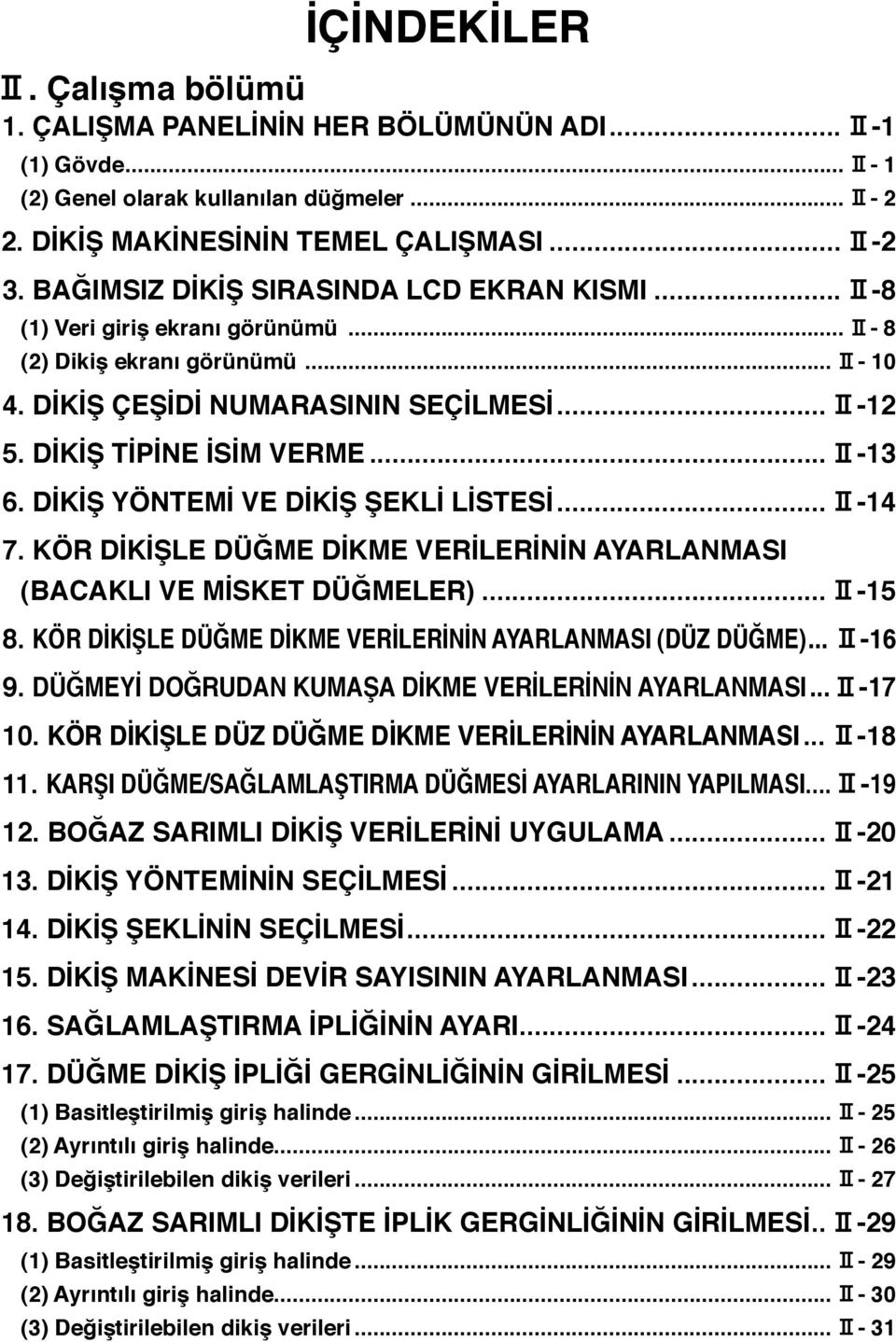
2 Çalışma bölümü. ÇALIŞMA PANELİNİN HER BÖLÜMÜNÜN () () Genel olarak kullanılan DİKİŞ MAKİNESİNİN TEMEL 3. BAĞIMSIZ DİKİŞ SIRASINDA LCD EKRAN () Veri giriş ekranı 8 () Dikiş ekranı 0 4. DİKİŞ ÇEŞİDİ NUMARASININ 5. DİKİŞ TİPİNE İSİM 6. DİKİŞ YÖNTEMİ VE DİKİŞ ŞEKLİ 7. KÖR DİKİŞLE DÜĞME DİKME VERİLERİNİN AYARLANMASI (BACAKLI VE MİSKET 8. KÖR DİKİŞLE DÜĞME DİKME VERİLERİNİN AYARLANMASI (DÜZ 9. DÜĞMEYİ DOĞRUDAN KUMAŞA DİKME VERİLERİNİN AYARLANMASI...@-7 0. KÖR DİKİŞLE DÜZ DÜĞME DİKME VERİLERİNİN KARŞI DÜĞME/SAĞLAMLAŞTIRMA DÜĞMESİ AYARLARININ YAPILMASI...@-9. BOĞAZ SARIMLI DİKİŞ VERİLERİNİ 3. DİKİŞ YÖNTEMİNİN 4. DİKİŞ ŞEKLİNİN 5. DİKİŞ MAKİNESİ DEVİR SAYISININ 6. SAĞLAMLAŞTIRMA İPLİĞİNİN 7. DÜĞME DİKİŞ İPLİĞİ GERGİNLİĞİNİN () Basitleştirilmiş giriş 5 () Ayrıntılı giriş 6 (3) Değiştirilebilen dikiş 7 8. BOĞAZ SARIMLI DİKİŞTE İPLİK GERGİNLİĞİNİN () Basitleştirilmiş giriş 9 () Ayrıntılı giriş 30 (3) Değiştirilebilen dikiş 3
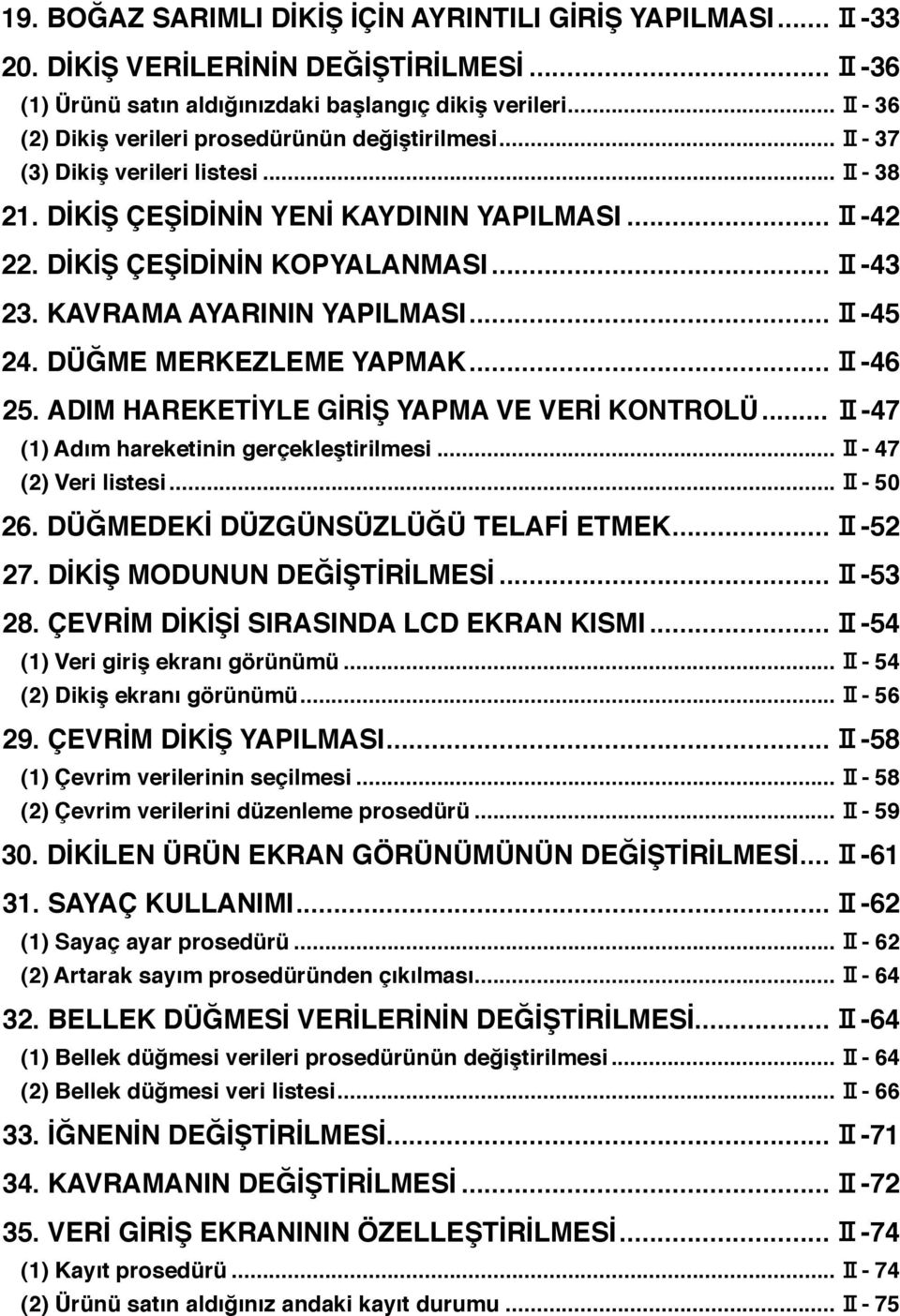
3 9. BOĞAZ SARIMLI DİKİŞ İÇİN AYRINTILI GİRİŞ 0. DİKİŞ VERİLERİNİN () Ürünü satın aldığınızdaki başlangıç dikiş 36 () Dikiş verileri prosedürünün 37 (3) Dikiş verileri 38. DİKİŞ ÇEŞİDİNİN YENİ KAYDININ DİKİŞ ÇEŞİDİNİN 3. KAVRAMA AYARININ 4. DÜĞME MERKEZLEME 5. ADIM HAREKETİYLE GİRİŞ YAPMA VE VERİ () Adım hareketinin 47 () Veri DÜĞMEDEKİ DÜZGÜNSÜZLÜĞÜ TELAFİ 7. DİKİŞ MODUNUN 8. ÇEVRİM DİKİŞİ SIRASINDA LCD EKRAN () Veri giriş ekranı 54 () Dikiş ekranı ÇEVRİM DİKİŞ () Çevrim verilerinin 58 () Çevrim verilerini düzenleme DİKİLEN ÜRÜN EKRAN GÖRÜNÜMÜNÜN 3. SAYAÇ () Sayaç ayar 6 () Artarak sayım prosedüründen BELLEK DÜĞMESİ VERİLERİNİN () Bellek düğmesi verileri prosedürünün 64 () Bellek düğmesi veri İĞNENİN 34. KAVRAMANIN 35. VERİ GİRİŞ EKRANININ () Kayıt 74 () Ürünü satın aldığınız andaki kayıt 75
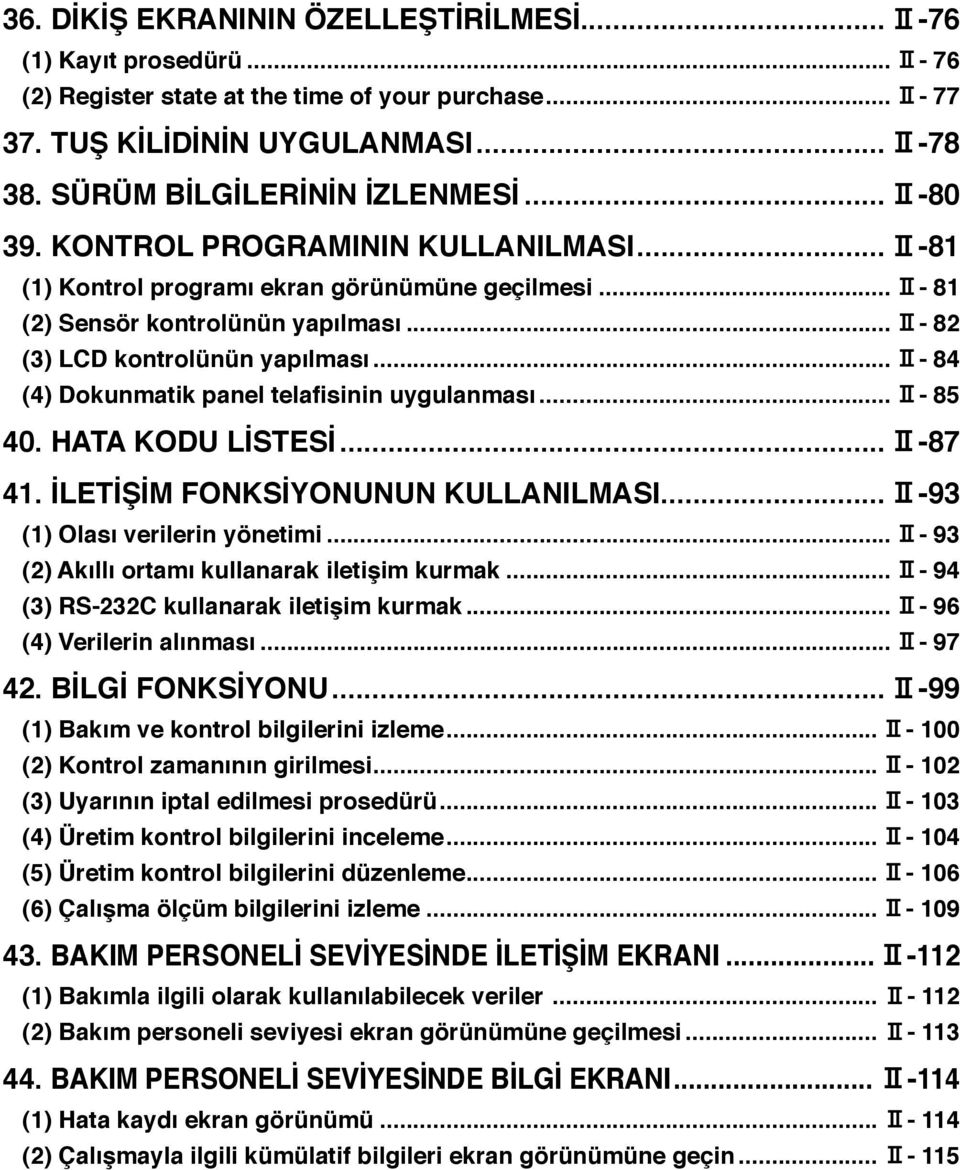
4 36. DİKİŞ EKRANININ () Kayıt 76 () Register state at the time of your TUŞ KİLİDİNİN 38. SÜRÜM BİLGİLERİNİN 39. KONTROL PROGRAMININ () Kontrol programı ekran görünümüne 8 () Sensör kontrolünün 8 (3) LCD kontrolünün 84 (4) Dokunmatik panel telafisinin HATA KODU 4. İLETİŞİM FONKSİYONUNUN () Olası verilerin 93 () Akıllı ortamı kullanarak iletişim 94 (3) RS-3C kullanarak iletişim 96 (4) Verilerin BİLGİ () Bakım ve kontrol bilgilerini 00 () Kontrol zamanının 0 (3) Uyarının iptal edilmesi 03 (4) Üretim kontrol bilgilerini 04 (5) Üretim kontrol bilgilerini 06 (6) Çalışma ölçüm bilgilerini BAKIM PERSONELİ SEVİYESİNDE İLETİŞİM EKRANI...@- () Bakımla ilgili olarak kullanılabilecek () Bakım personeli seviyesi ekran görünümüne BAKIM PERSONELİ SEVİYESİNDE BİLGİ () Hata kaydı ekran 4 () Çalışmayla ilgili kümülatif bilgileri ekran görünümüne 5
5 @. Çalışma bölümü. ÇALIŞMA PANELİNİN HER BÖLÜMÜNÜN ADI () Gövde [ Ön ] [ Sağ taraf ]! Sembol İsim Tanım DOKUNMATİK PANEL, LCD ekran bölümü HAZIR tuşu Veri giriş ekranı ve dikiş ekranları geçiş yapılır. 3 BİLGİ tuşu Veri giriş ekranı ve bilgi ekranları geçiş yapılır. 4 İLETİŞİM tuşu Veri giriş ekranı ve iletişim ekranları geçiş yapılır. 5 MOD tuşu Veri giriş ekranı ile çeşitli ayrıntıların düzenlendiği mod değişim ekranları geçiş yapılır. 6 ORTAM KARTI giriş yeri Ortam kartı giriş yeri (kapakçık kapalı olarak kullanın.) 7 RS-3C iletişim KONEKTÖRÜ 8 Renkli LCD ekranın kontrastını ayarlamak için DEĞİŞKEN REZİSTÖR Ekran kontrastı ayarlanabilir. İstediğiniz şekilde ayarlayın. 9 Harici giriş KONEKTÖRÜ!0 ORTAM çıkarma kolu Gücü açık konuma getirdikten sonra, HAZIR düğmesine basılınca baskı ayağı başlangıç konumuna döner. Bu durumda baskı ayağı hareket eder. Dikkatli
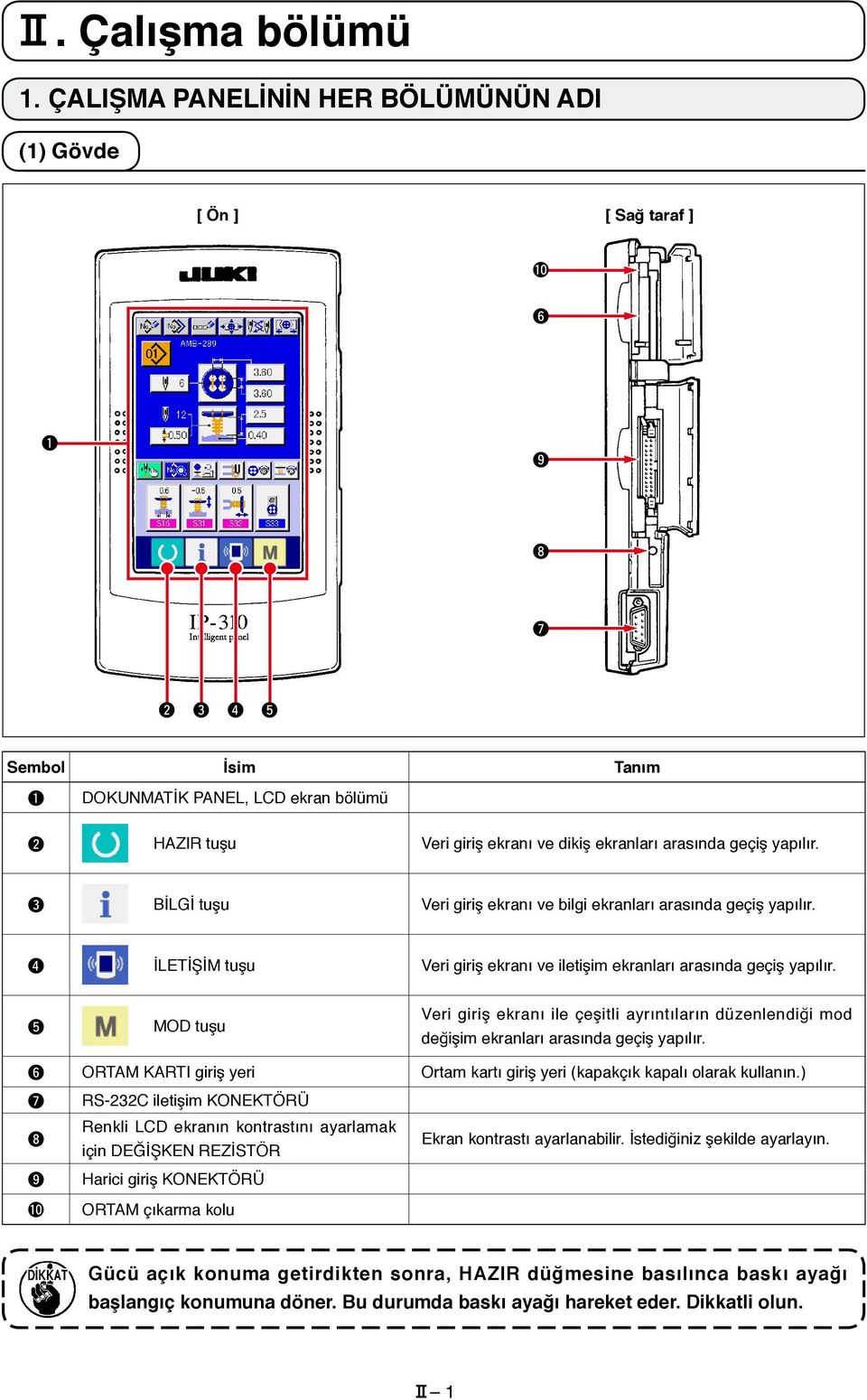
6 () Genel olarak kullanılan düğmeler IP-30 ekranlarında genel işlemleri gerçekleştiren düğmeler aşağıda tanımlanmıştır: İPTAL düğmesi ENTER düğmesi YUKARI KAYDIRMA düğmesi AŞAĞI KAYDIRMA düğmesi SIFIRLAMA düğmesi SAYISAL GİRİŞ düğmesi Bu düğme ileti ekranını kapatır. Veri değişimi ekran görünümü söz konusu ise, veri değişimi iptal edilebilir. Bu düğme, değiştirilen veriyi onaylar. Bu düğme, düğmeyi ya da ekran görünümünü yukarı yönde kaydırır. Bu düğme, düğmeyi ya da ekran görünümünü aşağı yönde kaydırır. Bu düğme, hata mesajını kaldırır. Bu düğme ekrana on tuş getirir ve bu tuşlarla sayısal giriş yapılabilir. DİKİŞ VERİLERİ EKRAN Bu düğme, seçilen dikiş çeşidi numarasına karşı gelen GÖRÜNÜMÜ düğmesi dikiş veri listesini ekrana getirir DİKİŞ VERİLERİNİN DEĞİŞTİRİLMESİ bölümüne bakınız. KARAKTER GİRİŞ düğmesi. DİKİŞ MAKİNESİNİN TEMEL ÇALIŞMASI Bu düğmeyle karakter giriş ekranına geçilir. 5. DİKİŞ ÇEŞİDİNE İSİM VERME bölümüne bakınız. ) Güç şalterini açık konuma getirin. Önce güç şalterini açık konuma getirin. AÇILIŞ ekranı görünümünden sonra VERİ GİRİŞ ekran görünümüne geçilir. ) Dikmek istediğiniz dikiş çeşidinin numarasını seçin. Güç açık konumda olduğu zaman, veri giriş ekranı görünümüne geçilir. O an seçili olan Dikiş çeşidi numarası düğmesi ekranın üst kısmında görülür. Dikiş çeşidi numarasını seçmek için düğmeye basın. Dikiş çeşidi numarasını seçme prosedürü için. 4. DİKİŞ ÇEŞİDİ NUMARASININ SEÇİLMESİ bölümüne bakınız. Dikiş makinesini satın aldığınız zaman, -0 ki dikiş çeşidi numaraları 0. () Satın aldığınız anda kayıtlı olan ilk dikiş verileri bölümünde tarif edilmektedir. Bu numaralar n, dikmek istediğiniz dikiş çeşidinin numarasını seçin. (Kaydedilmeyen dikiş çeşitlerinin numarası ekranda görülmez.) * Bu ekran görünümü hakkında ayrıntılı bilgi için 3. BAĞIMSIZ DİKİŞ SIRASINDA LCD EKRAN KISMI bölümüne
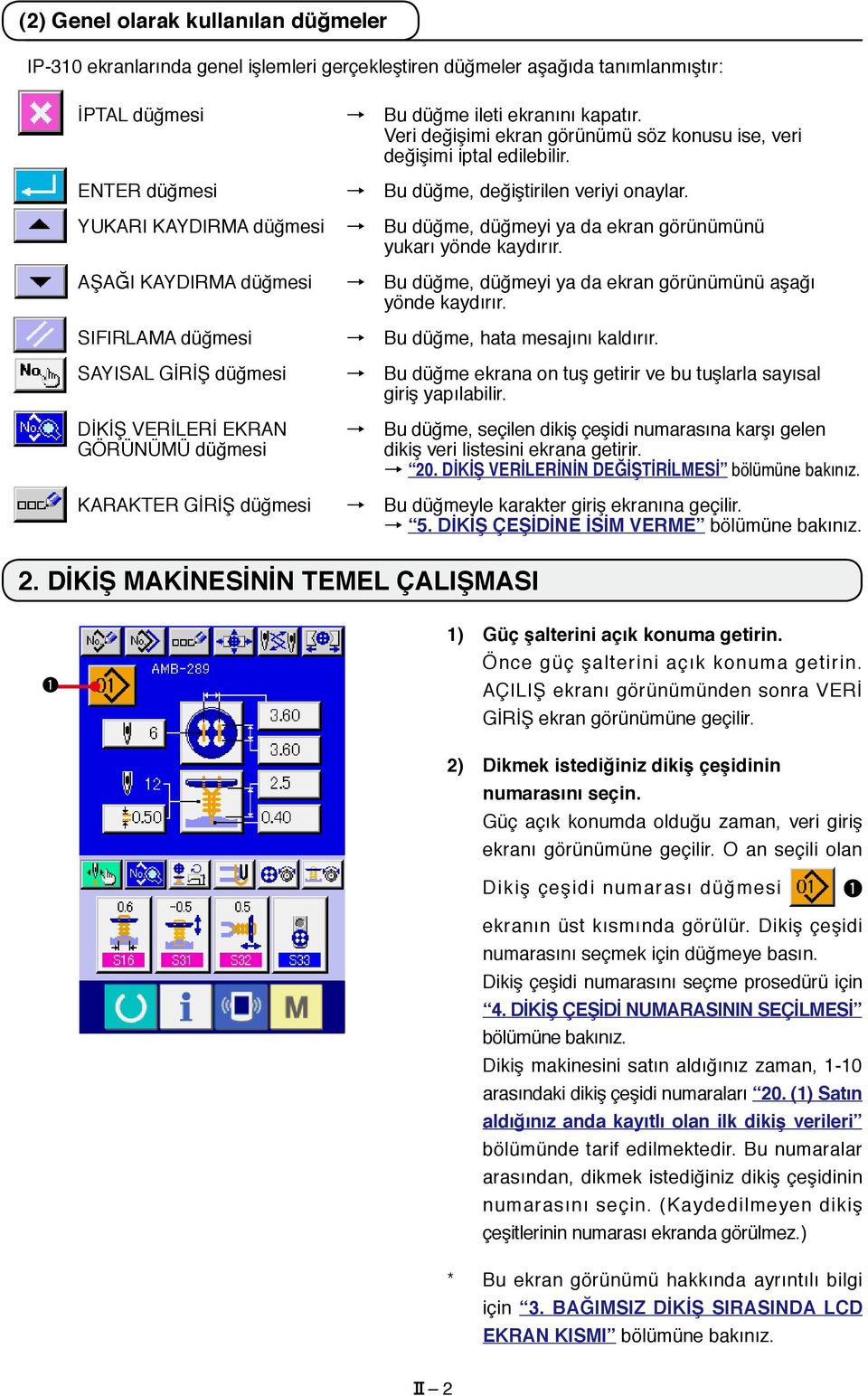
7 3) Dikiş makinesini dikiş dikilebilir konuma getirin. HAZIR tuşuna basın, bu durumda G Ü Ç K A PA M A E N G E L L E M E e k r a n görünümü izlenir. Bu ekran görünümü devam ederken dikiş için hazırlıklarınızı yapın. Dikiş yapılabilecek konumda iken, LCD ekran aydınlatması yeşile döner. * Dikiş ekranı görünümü hakkında ayrıntılı bilgi için 3. () Dikiş ekranı görünümü bölümüne bakınız. A B 4) Ürün dikiş ayarları Malzeme ve düğmelerin dikiş yöntemi ayar prosedürleri farklıdır. Makineyi çalıştırırken pedalın önüne A ya da arkasına B basarak ayar yapın. * Dikiş yöntemi ayar prosedürü için 3. DİKİŞ YÖNTEMİNİN SEÇİLMESİ bölümüne
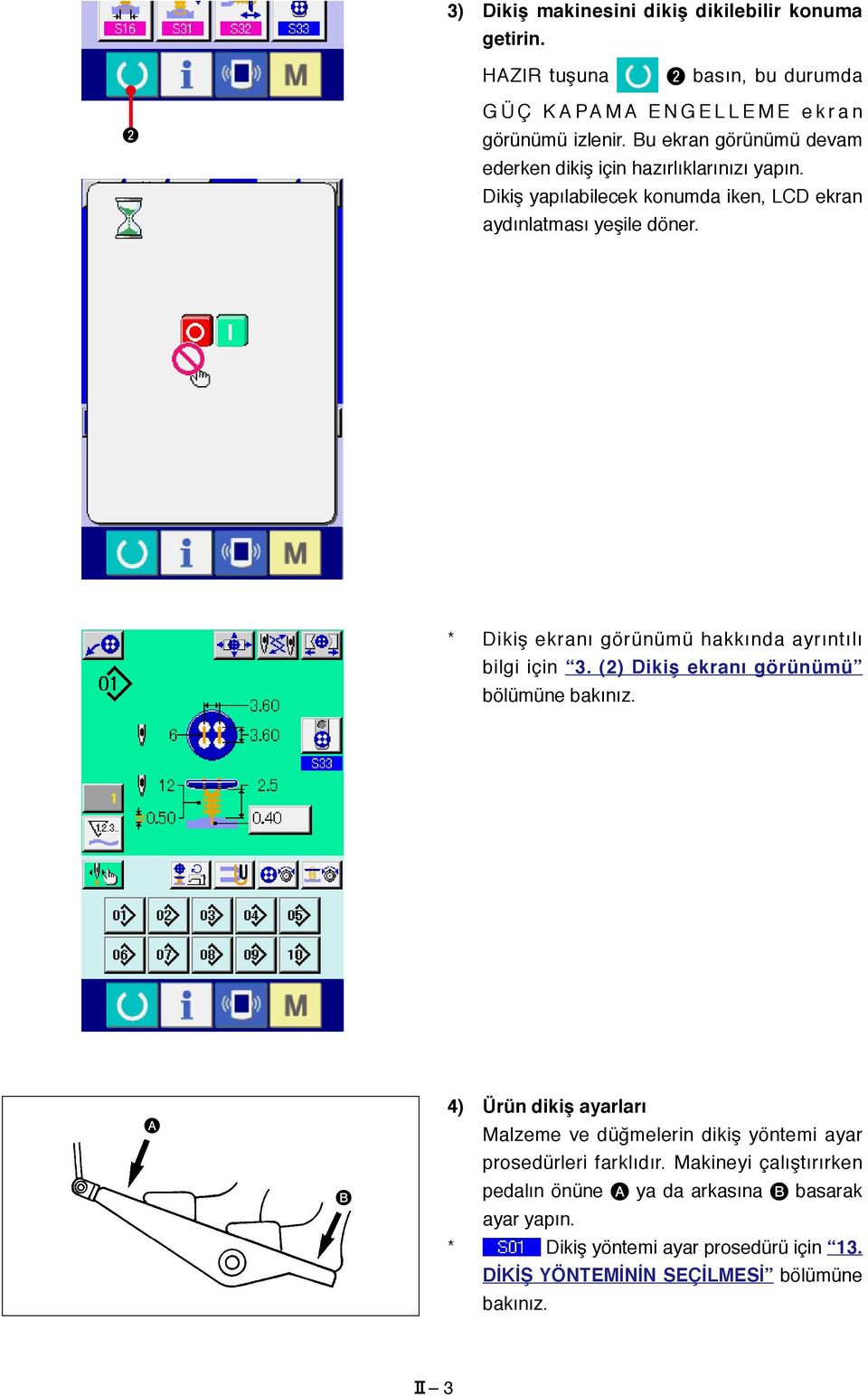
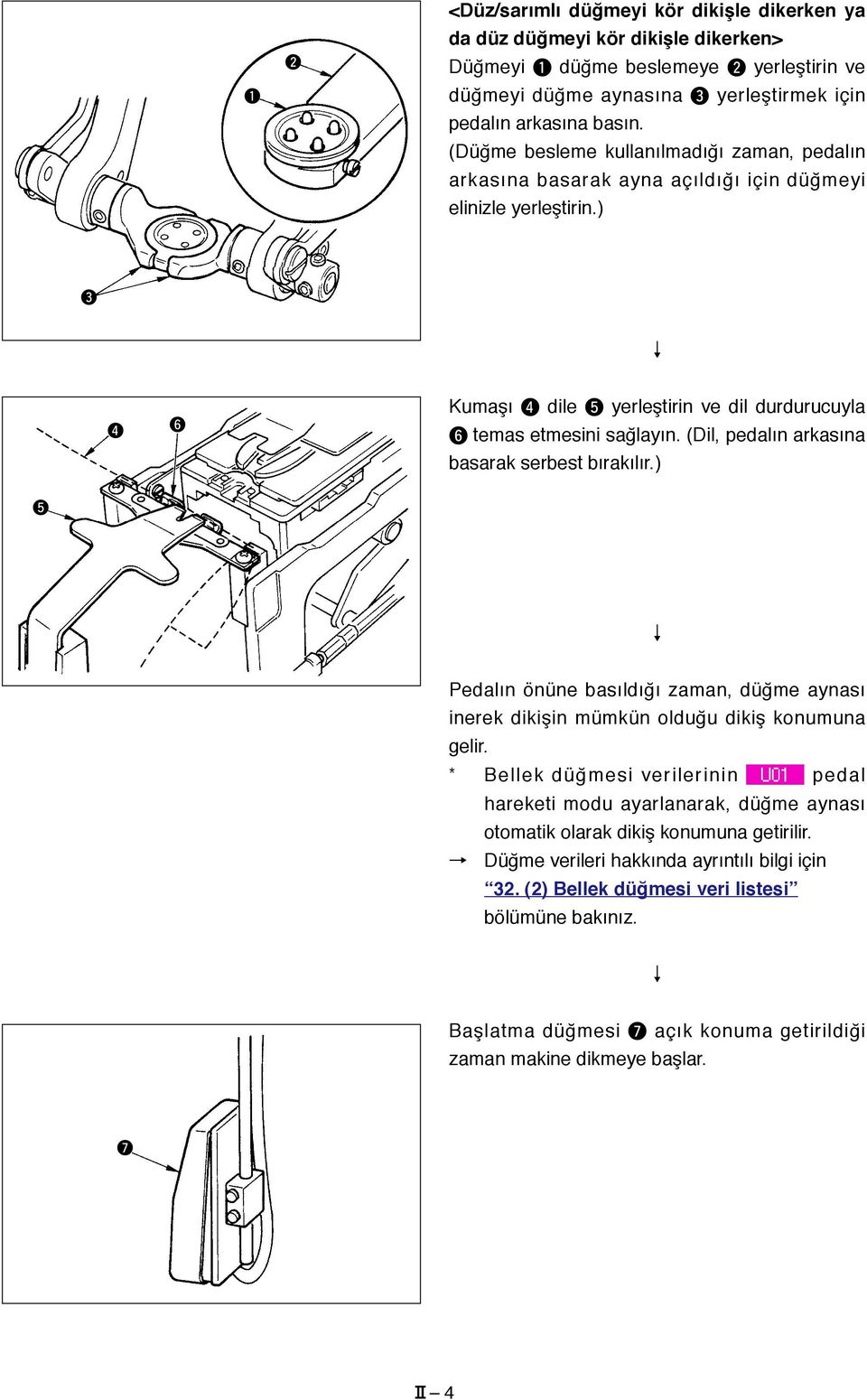
8 <Düz/sarımlı düğmeyi kör dikişle dikerken ya da düz düğmeyi kör dikişle dikerken> Düğmeyi düğme beslemeye yerleştirin ve düğmeyi düğme aynasına 3 yerleştirmek için pedalın arkasına basın. (Düğme besleme kullanılmadığı zaman, pedalın arkasına basarak ayna açıldığı için düğmeyi elinizle yerleştirin.) Kumaşı 4 dile 5 yerleştirin ve dil durdurucuyla 6 temas etmesini sağlayın. (Dil, pedalın arkasına basarak serbest bırakılır.) 5 Pedalın önüne basıldığı zaman, düğme aynası inerek dikişin mümkün olduğu dikiş konumuna gelir. * Bellek düğmesi verilerinin pedal hareketi modu ayarlanarak, düğme aynası otomatik olarak dikiş konumuna getirilir. Düğme verileri hakkında ayrıntılı bilgi için 3. () Bellek düğmesi veri listesi bölümüne bakınız. Başlatma düğmesi 7 açık konuma getirildiği zaman makine dikmeye başlar.
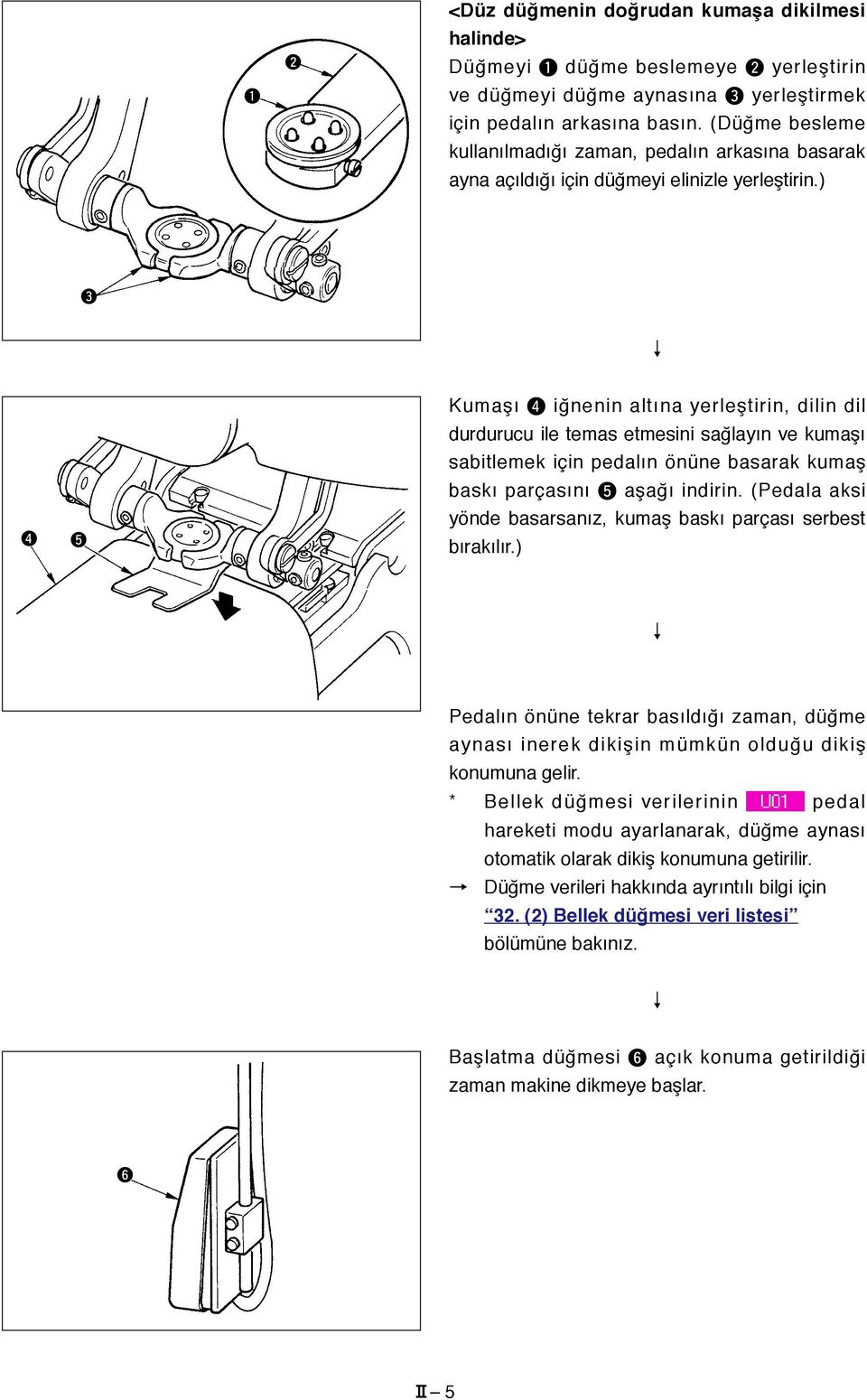
9 <Düz düğmenin doğrudan kumaşa dikilmesi halinde> Düğmeyi düğme beslemeye yerleştirin ve düğmeyi düğme aynasına 3 yerleştirmek için pedalın arkasına basın. (Düğme besleme kullanılmadığı zaman, pedalın arkasına basarak ayna açıldığı için düğmeyi elinizle yerleştirin.) Kumaşı 4 iğnenin altına yerleştirin, dilin dil durdurucu ile temas etmesini sağlayın ve kumaşı sabitlemek için pedalın önüne basarak kumaş baskı parçasını 5 aşağı indirin. (Pedala aksi yönde basarsanız, kumaş baskı parçası serbest bırakılır.) Pedalın önüne tekrar basıldığı zaman, düğme aynası inerek dikişin mümkün olduğu dikiş konumuna gelir. * Bellek düğmesi verilerinin pedal hareketi modu ayarlanarak, düğme aynası otomatik olarak dikiş konumuna getirilir. Düğme verileri hakkında ayrıntılı bilgi için 3. () Bellek düğmesi veri listesi bölümüne bakınız. Başlatma düğmesi 6 açık konuma getirildiği zaman makine dikmeye başlar.
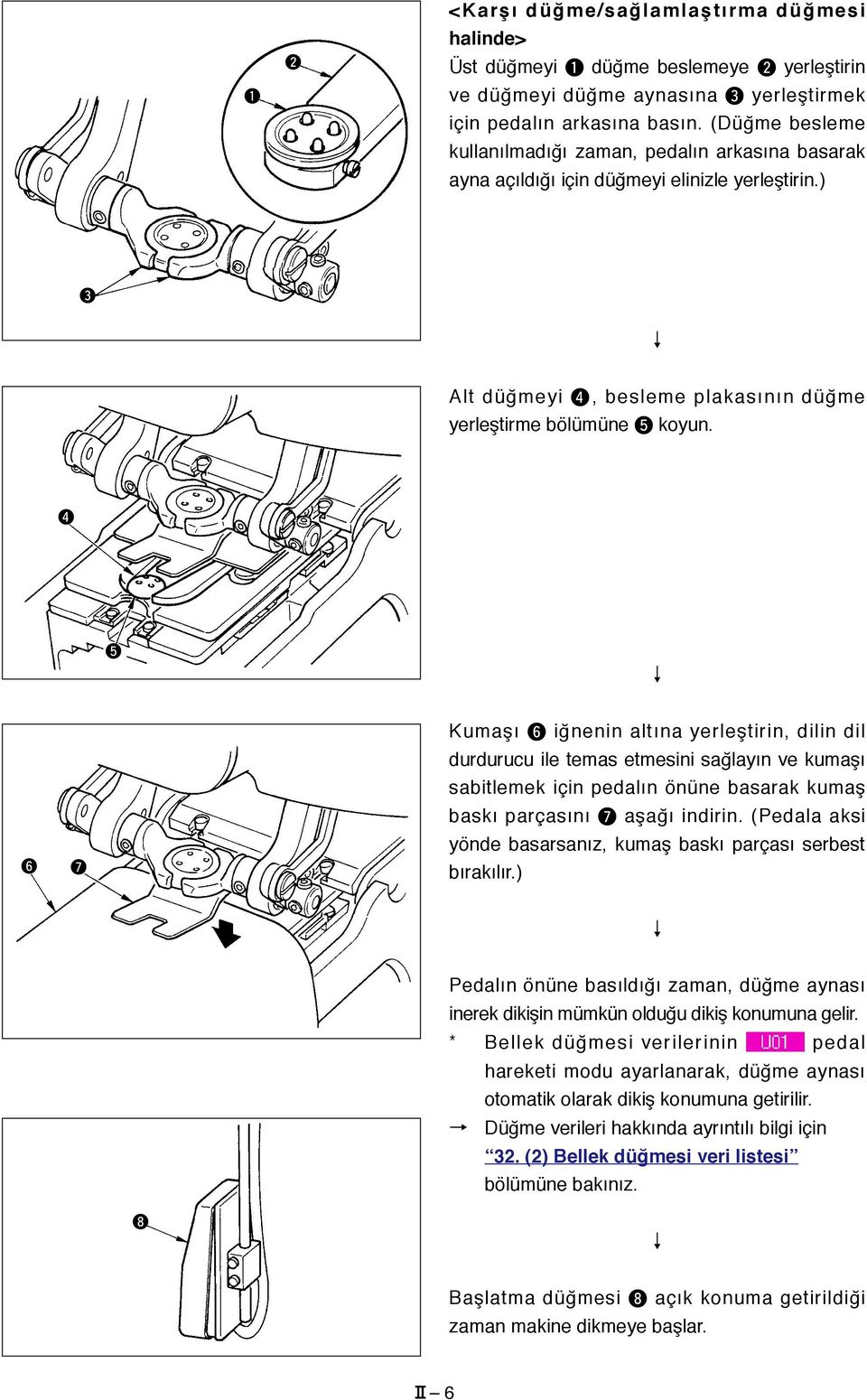
10 <Karşı düğme/sağlamlaştırma düğmesi halinde> Üst düğmeyi düğme beslemeye yerleştirin ve düğmeyi düğme aynasına 3 yerleştirmek için pedalın arkasına basın. (Düğme besleme kullanılmadığı zaman, pedalın arkasına basarak ayna açıldığı için düğmeyi elinizle yerleştirin.) 3 Alt düğmeyi 4, besleme plakasının düğme yerleştirme bölümüne 5 koyun Kumaşı 6 iğnenin altına yerleştirin, dilin dil durdurucu ile temas etmesini sağlayın ve kumaşı sabitlemek için pedalın önüne basarak kumaş baskı parçasını 7 aşağı indirin. (Pedala aksi yönde basarsanız, kumaş baskı parçası serbest bırakılır.) Pedalın önüne basıldığı zaman, düğme aynası inerek dikişin mümkün olduğu dikiş konumuna gelir. * Bellek düğmesi verilerinin pedal hareketi modu ayarlanarak, düğme aynası otomatik olarak dikiş konumuna getirilir. Düğme verileri hakkında ayrıntılı bilgi için 3. () Bellek düğmesi veri listesi bölümüne bakınız. 8 Başlatma düğmesi 8 açık konuma getirildiği zaman makine dikmeye
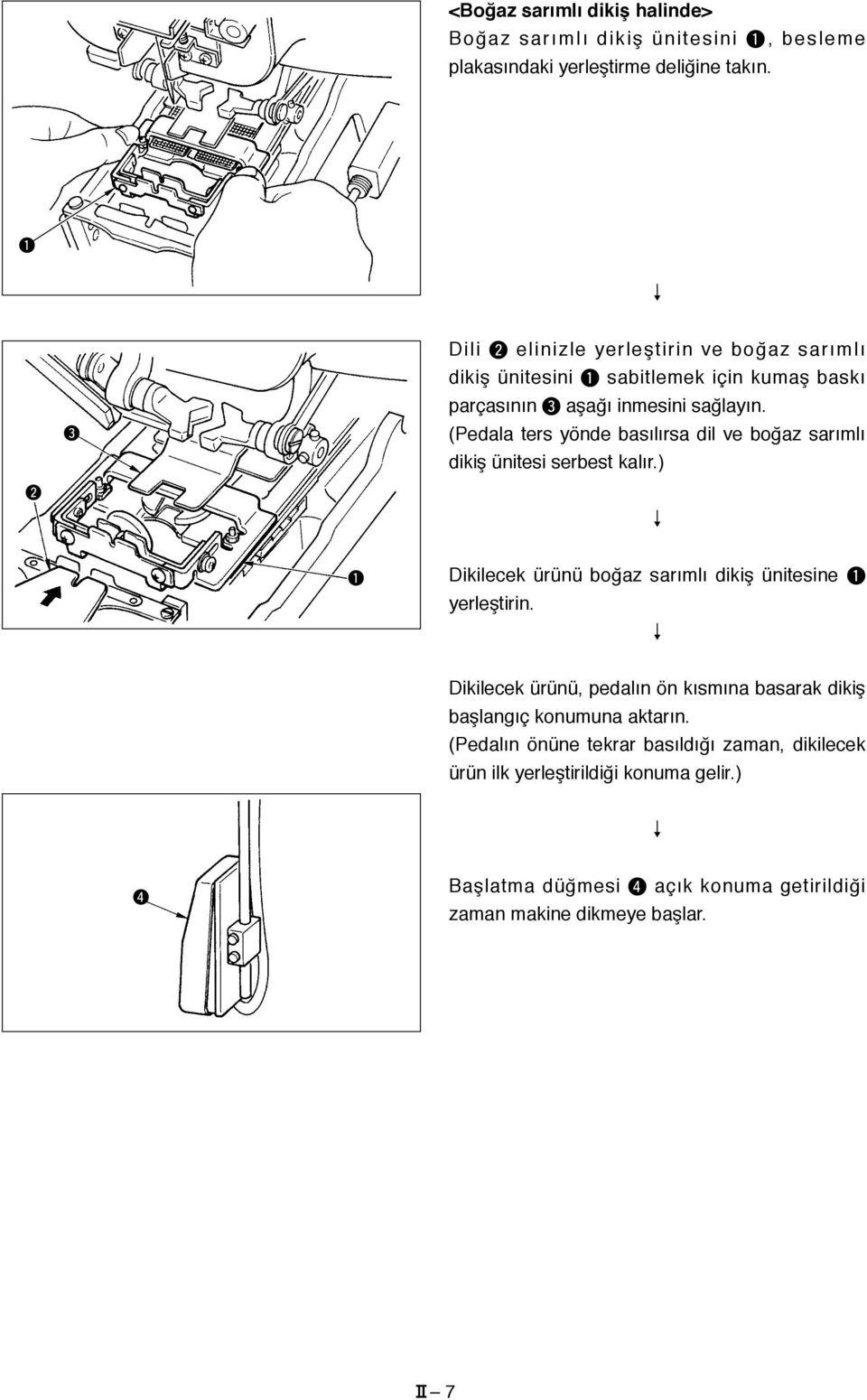
11 <Boğaz sarımlı dikiş halinde> Boğaz sarımlı dikiş ünitesini, besleme plakasındaki yerleştirme deliğine takın. 3 Dili elinizle yerleştirin ve boğaz sarımlı dikiş ünitesini sabitlemek için kumaş baskı parçasının 3 aşağı inmesini sağlayın. (Pedala ters yönde basılırsa dil ve boğaz sarımlı dikiş ünitesi serbest kalır.) Dikilecek ürünü boğaz sarımlı dikiş ünitesine yerleştirin. Dikilecek ürünü, pedalın ön kısmına basarak dikiş başlangıç konumuna aktarın. (Pedalın önüne tekrar basıldığı zaman, dikilecek ürün ilk yerleştirildiği konuma gelir.) 4 Başlatma düğmesi 4 açık konuma getirildiği zaman makine dikmeye
12 3. BAĞIMSIZ DİKİŞ SIRASINDA LCD EKRAN KISMI () Veri giriş ekranı görünümü A B C O D E F G H K J P I L M N Sembol Ekran görünümü Tanım A YENİ DİKİŞ ÇEŞİDİ KAYIT düğmesi Dikiş çeşidi numarası yeni kayıt ekran görünümü izlenir.. YENİ DİKİŞ TİPİNİN KAYDEDİLMESİ bölümüne bakınız. B DİKİŞ ÇEŞİDİ KOPYALAMA düğmesi Dikiş çeşidi kopyalama ekran görünümü izlenir.. DİKİŞ ÇEŞİDİNİN KOPYALANMASI bölümüne bakınız. C D DİKİŞ ÇEŞİDİNE AD VERME düğmesi DİKİŞ TİPİ ADI ekran görünümü Dikiş çeşidi adı giriş ekranı görünümü izlenir. 5. DİKİŞ ÇEŞİDİNE İSİM VERME bölümüne bakınız. Seçilen dikiş çeşidi için girilen isim burada izlenir. E İĞNE DEĞİŞTİRME düğmesi Bu düğme başlangıç noktasına dönüş yaptırır, iğnenin aşağı inmesini sağlar ve iğne değişim ekran görünümünü gösterir. 33. İĞNENİN DEĞİŞTİRİLMESİ bölümüne bakınız. F AYNA KAPALI/AÇIK düğmesi Bu düğme aynayı kapalı/açık konuma getirir. Düğmeye basıldığı sürece ayna
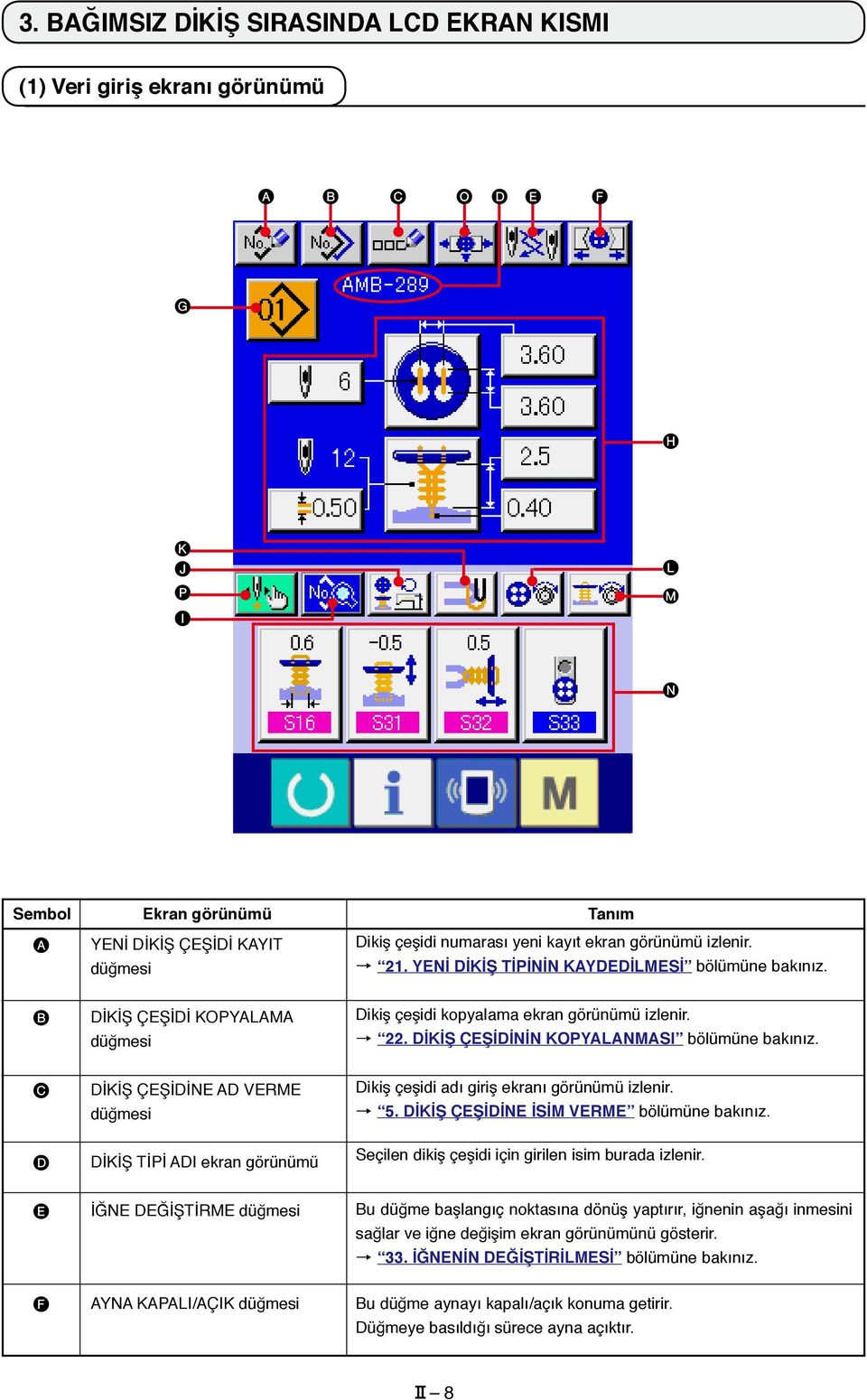
13 Sembol Ekran görünümü Tanım G DİKİŞ TİPİ SEÇİMİ düğmesi O an seçili olan dikiş çeşidi numarası bu düğmede görülür ve düğmeye basıldığı zaman dikiş çeşidi numarası değişimi ekran görünümü izlenir. 4. DİKİŞ ÇEŞİDİNİN SEÇİLMESİ. H DİKİŞ ÇEŞİDİ İÇERİĞİ ekran görünümü O an seçili olan dikiş çeşidi numarasına kayıtlı dikiş çeşidinin içeriği ekranda izlenir. Ekran görünümünün düğmelerden oluşan ilgili bölümleri değiştirilebilir. Ekran görünümünün içeriği dikiş yöntemine göre değişir. * Kör dikişle düz/sarımlı düğme dikişi 7. KÖR DİKİŞLE DÜĞME DİKİŞ VERİLERİNİN AYARLANMASI (BACAKLI DÜĞME/MİSKET DÜĞME) ve 8. KÖR DİKİŞLE DÜĞME DİKİŞ VERİLERİNİN AYARLANMASI (DÜZ DÜĞME) bölümlerine bakınız. * Düz düğmenin doğrudan kumaşa dikilmesi 9. DÜZ DÜĞMEYİ DOĞRUDAN KUMAŞA DİKME VERİLERİNİN AYARLANMASI bölümüne bakınız. * Kör dikişle düz düğme dikişi 0. DÜZ DÜĞMEYİ KÖR DİKİŞLE DİKME VERİLERİNİN AYARLANMASI bölümüne bakınız. * Karşı düğme/sağlamlaştırma düğmesi. KARŞI DÜĞME/SAĞLAMLAŞTIRMA DÜĞMESİ AYARLARININ YAPILMASI bölümüne bakınız. * Boğaz sarımlı dikiş. BOĞAZ SARIMLI DİKİŞ VERİLERİNİN AYARLANMASI bölümüne bakınız. I DİKİŞ VERİLERİNİ DEĞİŞTİRME düğmesi Dikiş veri listesi ekran görünümü izlenir. 0. DİKİŞ VERİLERİNİN DEĞİŞTİRİLMESİ bölümüne bakınız. J DEVİR SAYISI AYARI düğmesi Devir sayısı ayarı ekran görünümü izlenir. Düğme dikişi ve boğaz sarımı için dikiş makinesinin devir sayısı değiştirilebilir. 5. DİKİŞ MAKİNESİ DEVİR SAYISININ AYARLANMASI bölümüne bakınız. K SAĞLAMLAŞTIRMA İPLİĞİ AYAR düğmesi Sağlamlaştırma ipliği ekran görünümü izlenir. Bu ekran görünümü sadece düz/sarımlı düğmeyi kör dikişle dikerken ya da düz düğmeyi kör dikişle dikerken izlenir ve sağlamlaştırma ipliği ayarı yapmak mümkündür. 6. SAĞLAMLAŞTIRMA İPLİĞİNİN AYARI bölümüne bakınız. L DÜĞME DİKİŞ İPLİĞİ GERGİNLİK AYARI düğmesi Düğme dikiş ipliği gerginlik ayarı ekran görünümü izlenir. 7. DÜĞME DİKİŞ İPLİĞİ GERGİNLİĞİNİN GİRİLMESİ bölümüne bakınız. M BOĞAZ SARIMLI DİKİŞTE İPLİK GERGİNLİK AYARI düğmesi Boğaz sarımlı dikişte iplik gerginlik ayarı ekran görünümü izlenir. Bu ekran görünümü sadece düz/sarımlı düğmeyi kör dikişle ya da boğaz sarımlı dikişle dikerken izlenir. 8. BOĞAZ SARIMLI DİKİŞ İPLİĞİ GERGİNLİĞİNİN GİRİLMESİ bölümüne bakınız. N ÖZELLEŞTİRME düğmesi Daha sık kullanılan dikiş verileri dört düğmeyle tasarlanabilir. Bu düğmeye basınca, tasarlanan dikiş verilerini değiştirme ekran görünümü izlenir. 35. VERİ GİRİŞ EKRAN GÖRÜNÜMÜNÜN ÖZELLEŞTİRİLMESİ bölümüne bakınız. O AYNA AYAR düğmesi Ayna ayarı ekran görünümü izlenir. 3. AYNA AYARI bölümüne bakınız. P ADIM DİKİŞ düğmesi Bu düğmeye basınca, giriş yapan ve iğne giriş noktasını kontrol eden adım dikiş ekran görünümü izlenir. 5. ADIM HAREKETİYLE GİRİŞ YAPMA VE VERİ KONTROLÜ bölümüne
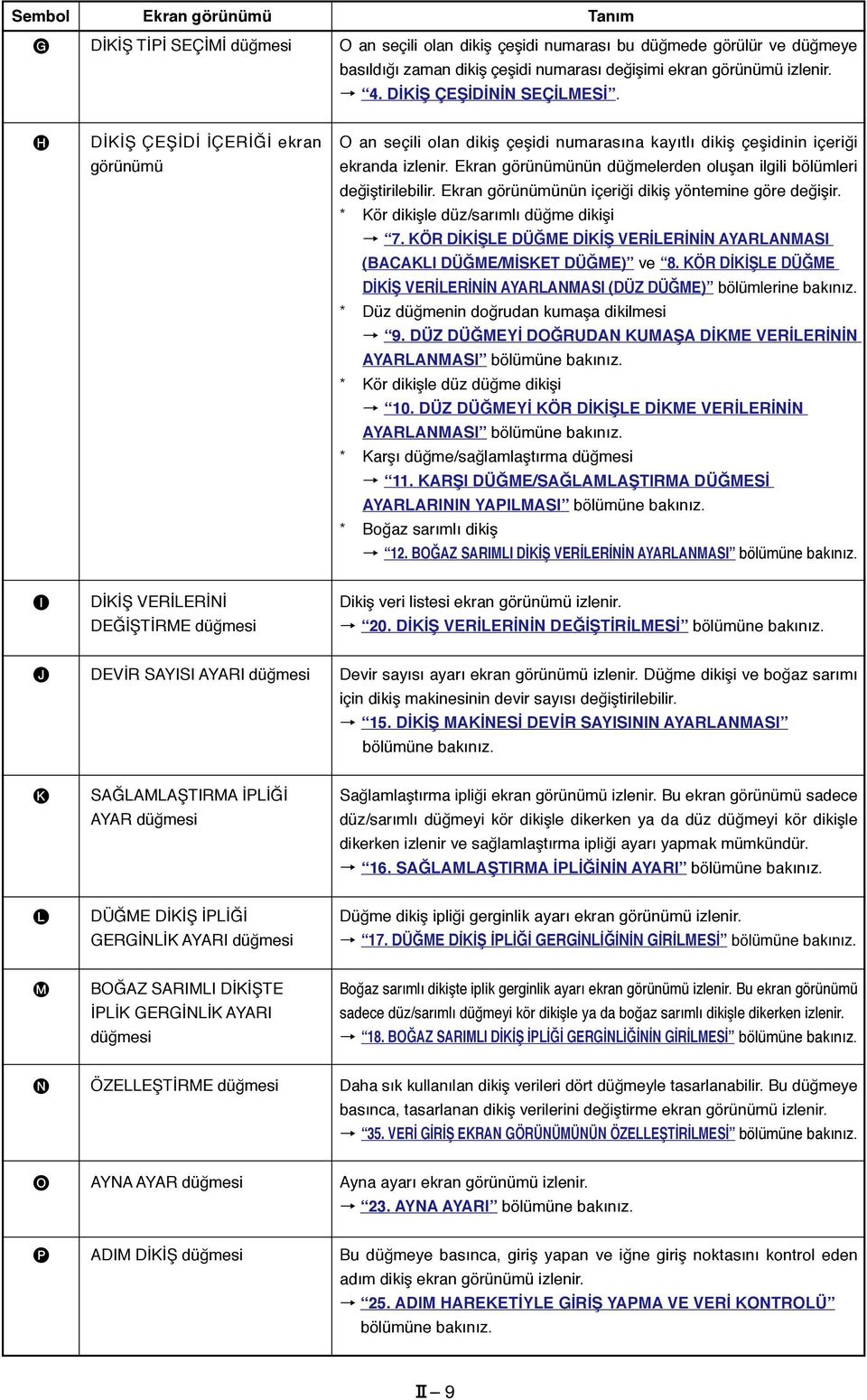
14 () Dikiş ekranı görünümü D B C A E F G R H J K M L I N O P Q Sembol Ekran görünümü Tanım A AYNA AYAR düğmesi Ayna ayarı ekran görünümü izlenir. 3. AYNA AYARI bölümüne bakınız. B DÜĞME MERKEZLEME düğmesi Başlangıç halindeyken ekranda görülmez. 4. DÜĞME MERKEZLEME bölümüne bakınız. C D E DİKİŞ ÇEŞİDİ ADI ekran görünümü BESLEYİCİ HAREKETİ düğmesi İĞNE DEĞİŞTİRME düğmesi Dikiş sırasında dikiş çeşidi verilerinde saptanan dikiş çeşidi adı ekranda izlenir. Bu düğmeye basıldığı zaman, besleyici çalışır ve düğmeyi aynaya yerleştirir. Bu düğme iğnenin aşağı inmesini sağlar ve iğne değişim ekran görünümünü gösterir. 33. İĞNENİN DEĞİŞTİRİLMESİ bölümüne 0
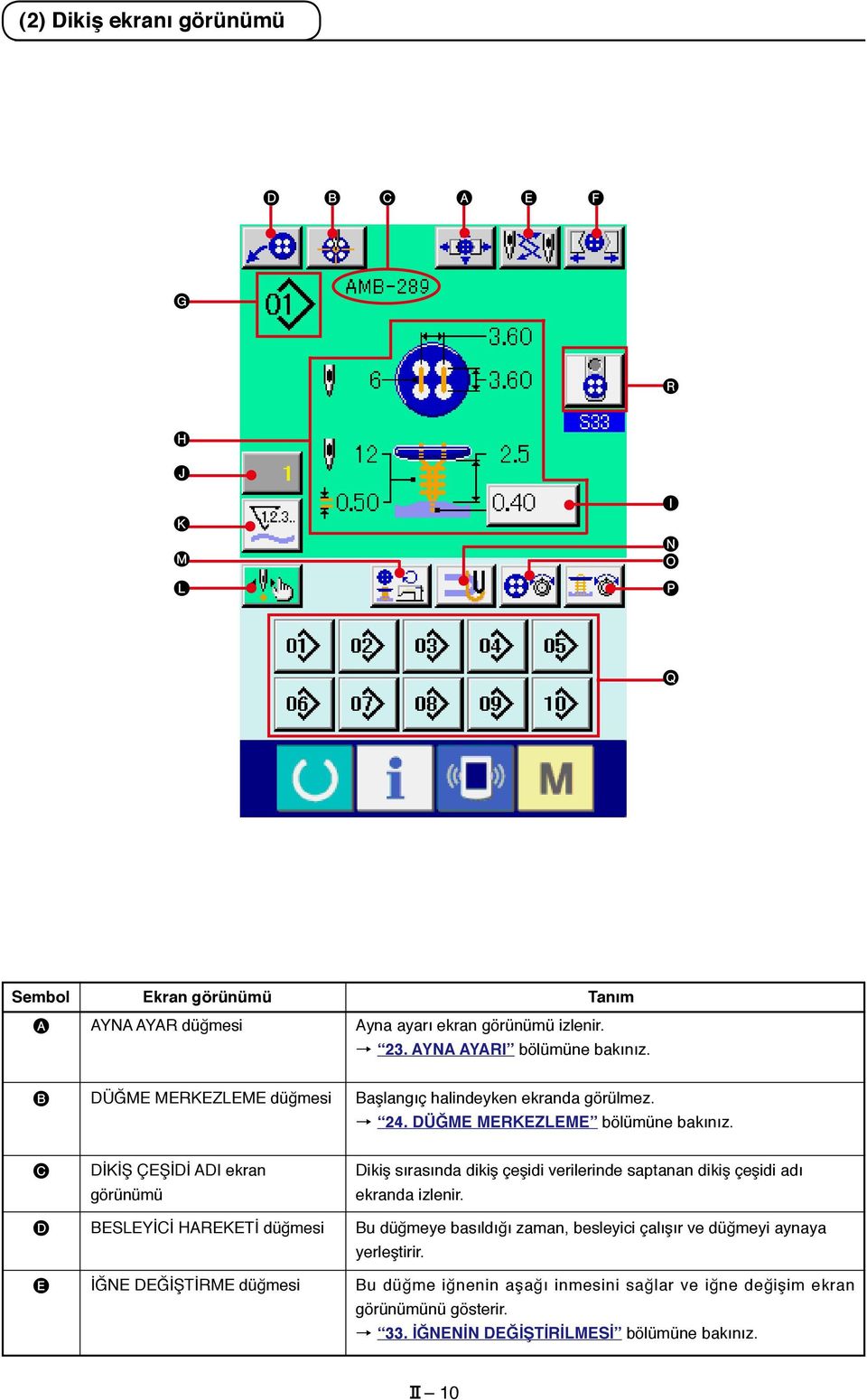
15 Sembol Ekran görünümü Tanım F AYNA KAPALI/AÇIK düğmesi Bu düğme aynayı kapalı/açık konuma getirir. Düğmeye basıldığı sürece ayna açıktır. G H DİKİŞ ÇEŞİDİ NUMARASI ekran görünümü DİKİŞ ÇEŞİDİ İÇERİĞİ ekran görünümü Dikiş sırasında dikiş çeşidi numarası ekranda izlenir. Dikiş sırasında dikiş çeşidi numarasına kaydedilen dikiş çeşidi içeriği ekranda izlenir. Ekran görünümünün içeriği dikiş yöntemine bağlıdır. Kör dikiş miktarı sadece dikiş ekranı görünümünde belirlenebilir. I KÖR DİKİŞ MİKTARINI BELİRLEME düğmesi Kör dikiş miktarını belirlemek mümkündür. * Sadece düz/sarımlı düğmeyi kör dikişle ya da düz düğmeyi kör dikişle dikerken izlenir. J SAYAÇ DEĞERİ DEĞİŞİM düğmesi Mevcut sayaç değeri bu düğmede gösterilir. Bu düğmeye basılınca, sayaç değerini değiştirme ekran görünümü izlenir. 3. SAYAÇ KULLANIMI bölümüne bakınız. K SAYAÇ DEĞİŞTİRME düğmesi Dikiş sayacı/adet sayacı ekranları geçiş yapılabilir. 3. SAYAÇ KULLANIMI bölümüne bakınız. L ADIM DİKİŞ düğmesi Bu düğmeye basınca, giriş yapan ve iğne giriş noktasını kontrol eden adım dikiş ekran görünümü izlenir. 5. ADIM HAREKETİYLE GİRİŞ YAPMA VE VERİ KONTROLÜ bölümüne bakınız. M DEVİR SAYISI AYARI düğmesi Devir sayısı ayarı ekran görünümü izlenir. Düğme dikişi ve boğaz sarımı için dikiş makinesinin devir sayısı değiştirilebilir. 5. DİKİŞ MAKİNESİ DEVİR SAYISININ AYARLANMASI bölümüne bakınız. N SAĞLAMLAŞTIRMA İPLİĞİ AYAR düğmesi Sağlamlaştırma ipliği ekran görünümü izlenir. Bu ekran görünümü sadece düz/sarımlı düğmeyi kör dikişle dikerken ya da düz düğmeyi kör dikişle dikerken izlenir ve sağlamlaştırma ipliği ayarı yapmak mümkündür. 6. SAĞLAMLAŞTIRMA İPLİĞİNİN AYARI bölümüne bakınız. O DÜĞME DİKİŞ İPLİĞİ GERGİNLİK AYARI düğmesi Düğme dikiş ipliği gerginlik ayarı ekran görünümü izlenir. 7. DÜĞME DİKİŞ İPLİĞİ GERGİNLİĞİNİN GİRİLMESİ bölümüne bakınız. P BOĞAZ SARIMLI DİKİŞTE İPLİK GERGİNLİK AYARI düğmesi Boğaz sarımlı dikişte iplik gerginlik ayarı ekran görünümü izlenir. Bu ekran görünümü sadece düz/sarımlı düğmeyi kör dikişle ya da boğaz sarımlı dikişle dikerken izlenir. 8. BOĞAZ SARIMLI DİKİŞ İPLİĞİ GERGİNLİĞİNİN GİRİLMESİ bölümüne bakınız. Q DOĞRUDAN düğmesi Dikiş çeşidi numarası, düğmeye kayıtlı dikiş çeşidi numarası olarak değişir. 36. DİKİŞ EKRANI GÖRÜNÜMÜNÜN ÖZELLEŞTİRİLMESİ bölümüne bakınız. R DÜĞME BESLEYİCİ SEÇİMİ düğmesi O an seçili olan düğme besleyici düğmenin (butonun) üzerinde görülür. Düğmeye basıldığı zaman, düğme besleyicinin durumu
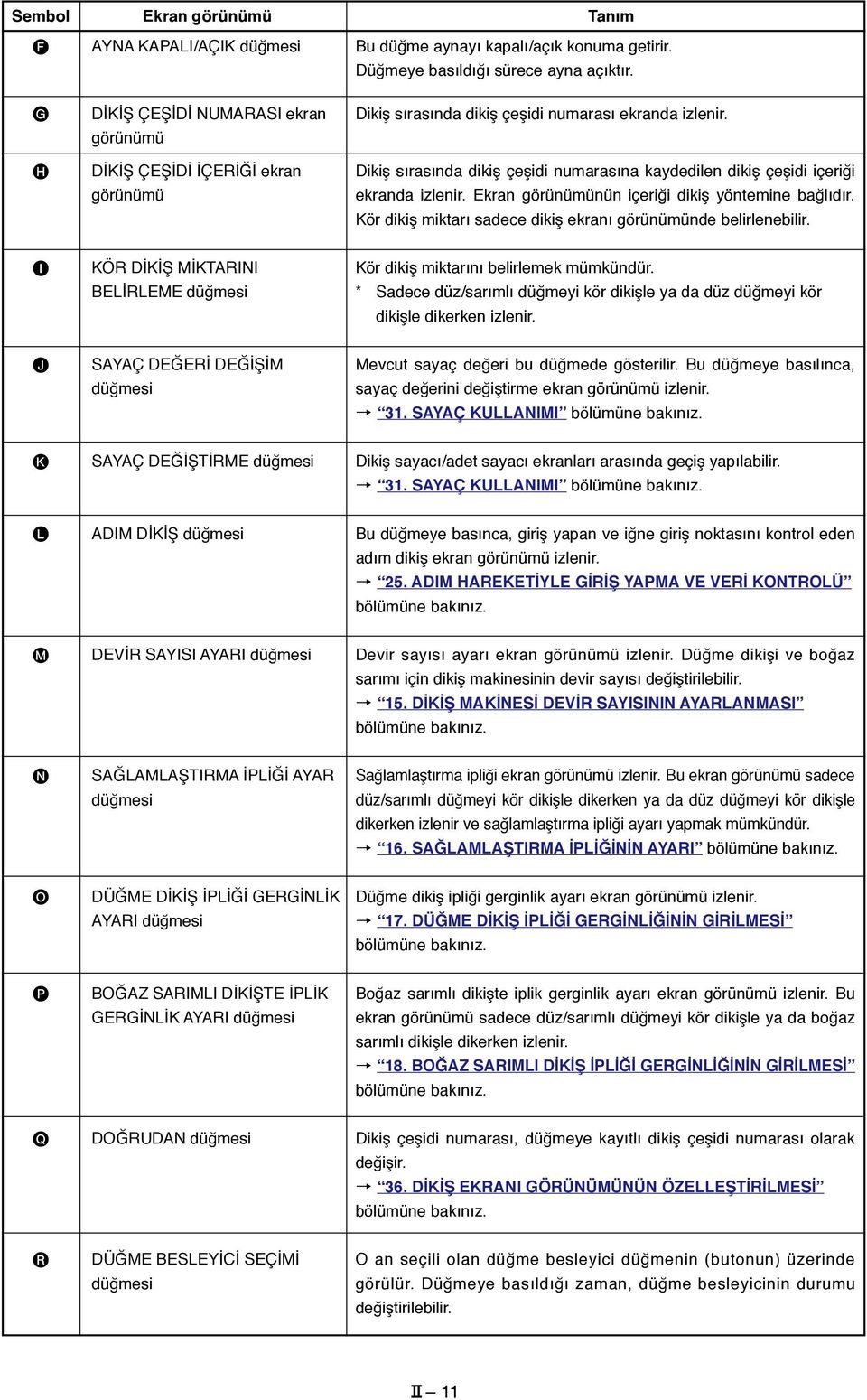
16 4. DİKİŞ ÇEŞİDİ NUMARASININ SEÇİLMESİ ) Veri giriş ekranına gelin. Ay a r i ç e r i ğ i s a d e c e v e r i g i r i ş i e k r a n g ö r ü n ü m ü n d e ( m a v i ) d e ğ i ş t i r i l e b i l i r. Dikiş ekranı görünümünde (yeşil) HAZIR tuşuna basın ve veri girişi ekran görünümüne geçin. ) Dikiş çeşidi numarası seçimi ekran görünümünü çağırın. D İ K İ Ş Ç E Ş İ D İ N U M A R A S I S E Ç M E düğmesine basıldığı zaman, dikiş çeşidi numarası seçimi ekran görünümü izlenir. O an seçili olan dikiş çeşidi numarası ve içeriği ekranın üst kısmında görülür, kayıtlı olan dikiş çeşidi numarası düğmelerinin listesi ise alt kısımda görülür ) Dikiş çeşidi numarasını seçin. YUKARI ya da AŞAĞI KAYDIRMA düğmesine 3 basıldığı zaman, kayıtlı olan dikiş çeşidi numarası düğmeleri 4 sırayla değişir. Dikiş çeşidi numarasına girilen dikiş verileri düğmede gösterilir. Seçmek istediğiniz dikiş çeşidi numarası düğmesine 4 burada basın. 6 4) Dikiş tipi numarasına onay verin. ENTER düğmesine 5, basınca, dikiş çeşidi numarası seçme ekran görünümü kapanır. Böylece seçme işlemi tamamlanmış olur. * Kayıtlı dikiş çeşidini silmek isterseniz SİL düğmesine 6 basın. Ancak çevrim dikiş için kaydedilen dikiş çeşidi
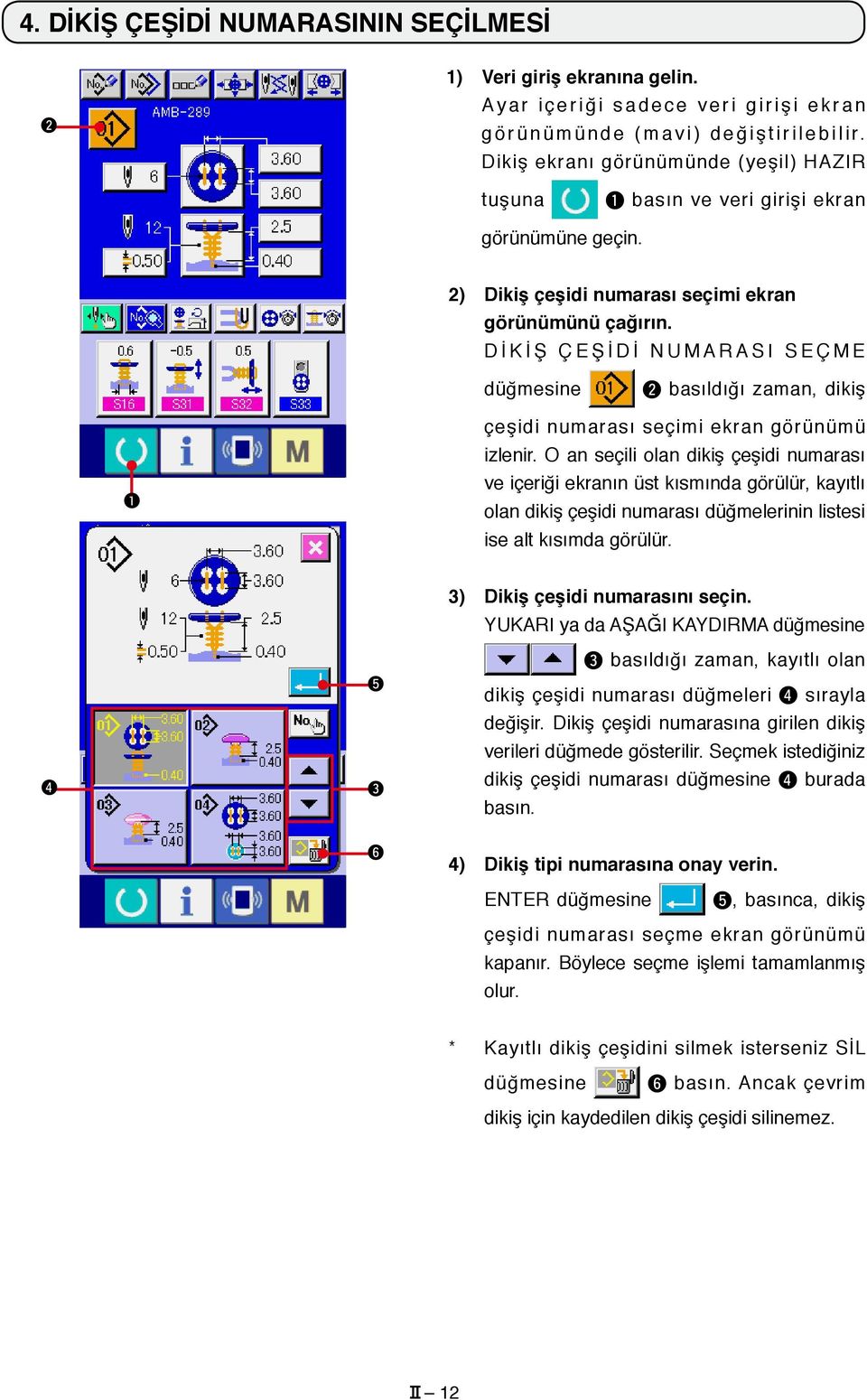
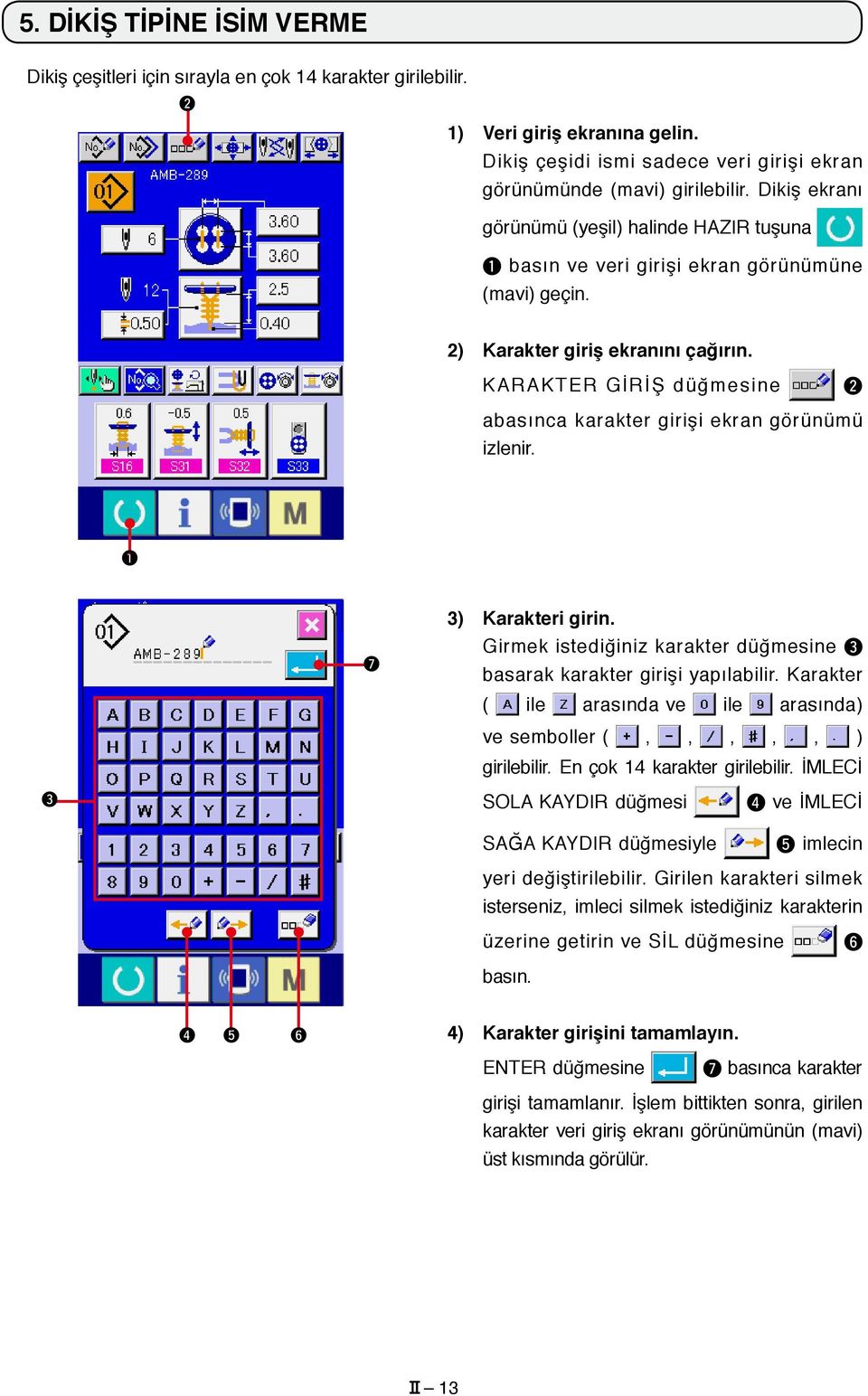
17 5. DİKİŞ TİPİNE İSİM VERME Dikiş çeşitleri için sırayla en çok 4 karakter girilebilir. ) Veri giriş ekranına gelin. Dikiş çeşidi ismi sadece veri girişi ekran görünümünde (mavi) girilebilir. Dikiş ekranı görünümü (yeşil) halinde HAZIR tuşuna basın ve veri girişi ekran görünümüne (mavi) geçin. ) Karakter giriş ekranını çağırın. KARAKTER GİRİŞ düğmesine abasınca karakter girişi ekran görünümü izlenir. 7 3) Karakteri girin. Girmek istediğiniz karakter düğmesine 3 basarak karakter girişi yapılabilir. Karakter ( ile ve ile ) ve semboller (,,,,, ) girilebilir. En çok 4 karakter girilebilir. İMLECİ 3 SOLA KAYDIR düğmesi SAĞA KAYDIR düğmesiyle 4 ve İMLECİ 5 imlecin yeri değiştirilebilir. Girilen karakteri silmek isterseniz, imleci silmek istediğiniz karakterin üzerine getirin ve SİL düğmesine 6 basın ) Karakter girişini tamamlayın. ENTER düğmesine 7 basınca karakter girişi tamamlanır. İşlem bittikten sonra, girilen karakter veri giriş ekranı görünümünün (mavi) üst kısmında 3
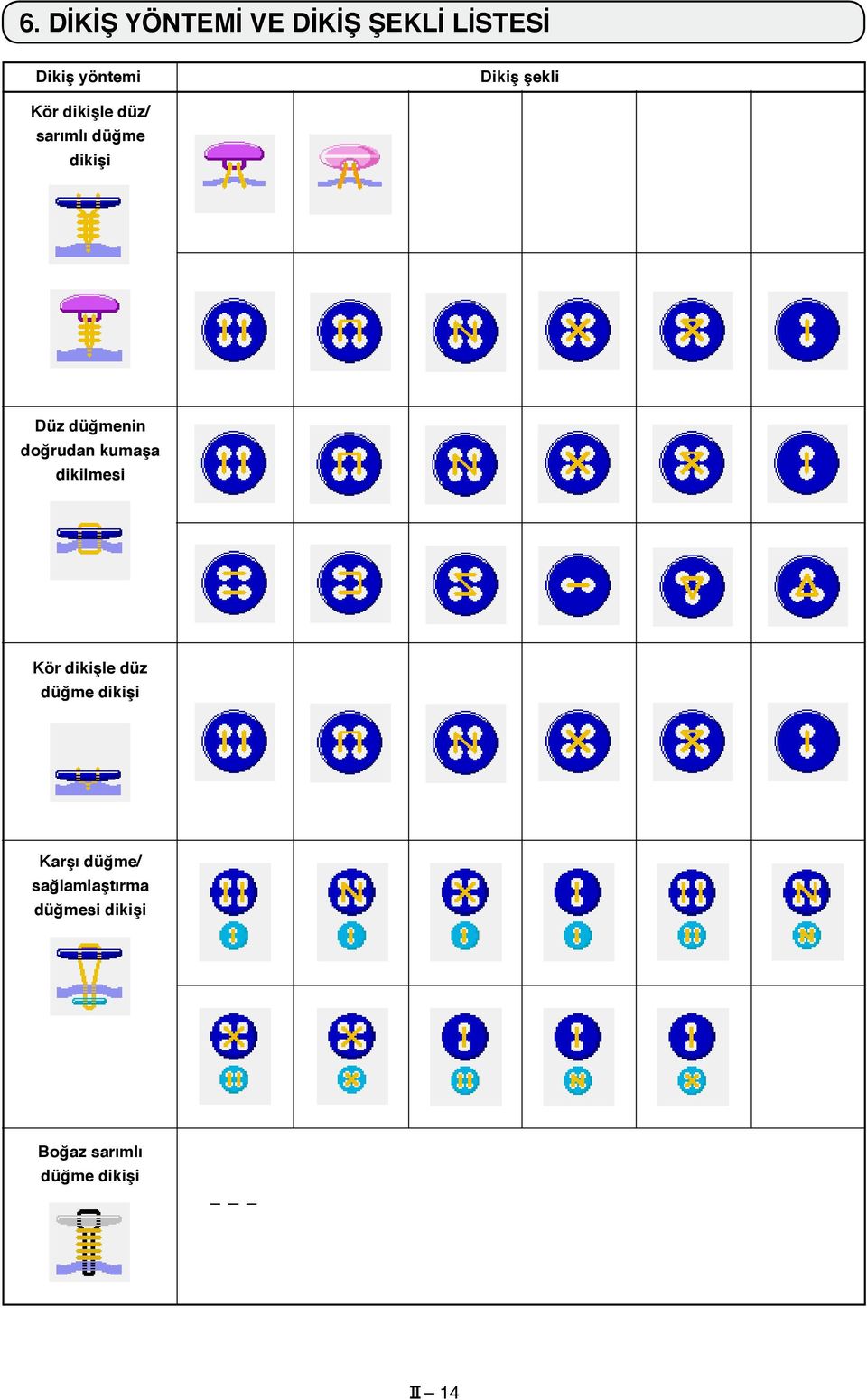
18 6. DİKİŞ YÖNTEMİ VE DİKİŞ ŞEKLİ LİSTESİ Dikiş yöntemi Dikiş şekli Kör dikişle düz/ sarımlı düğme dikişi Düz düğmenin doğrudan kumaşa dikilmesi Kör dikişle düz düğme dikişi Karşı düğme/ sağlamlaştırma düğmesi dikişi Boğaz sarımlı düğme 4
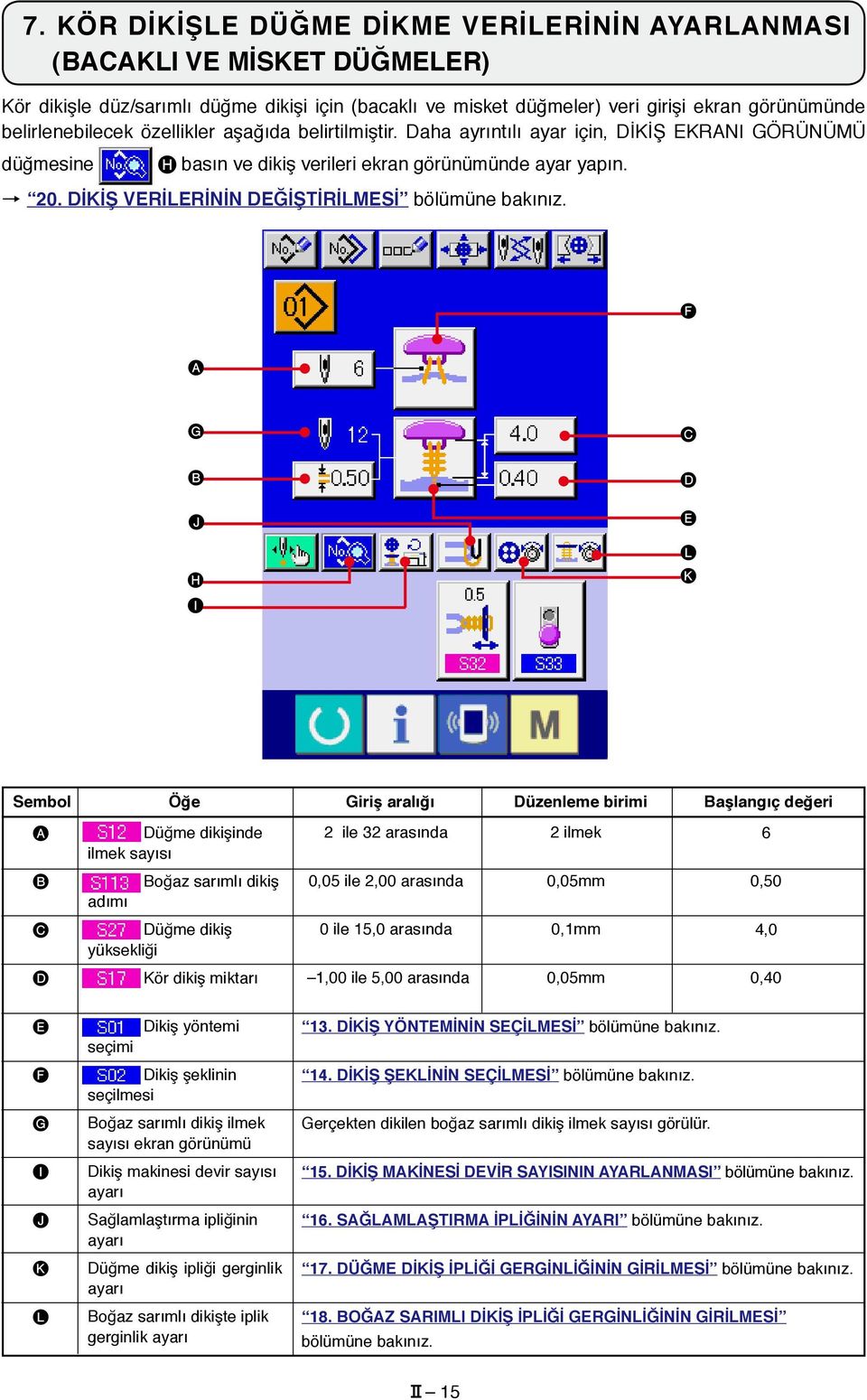
19 7. KÖR DİKİŞLE DÜĞME DİKME VERİLERİNİN AYARLANMASI (BACAKLI VE MİSKET DÜĞMELER) Kör dikişle düz/sarımlı düğme dikişi için (bacaklı ve misket düğmeler) veri girişi ekran görünümünde belirlenebilecek özellikler aşağıda belirtilmiştir. Daha ayrıntılı ayar için, DİKİŞ EKRANI GÖRÜNÜMÜ düğmesine H basın ve dikiş verileri ekran görünümünde ayar yapın. 0. DİKİŞ VERİLERİNİN DEĞİŞTİRİLMESİ bölümüne bakınız. F A G C B J H I D E L K Sembol Öğe Giriş aralığı Düzenleme birimi Başlangıç değeri A Düğme dikişinde ilmek sayısı ile 3 ilmek 6 B adımı Boğaz sarımlı dikiş 0,05 ile,00 0,05mm 0,50 C Düğme dikiş yüksekliği 0 ile 5,0 0,mm 4,0 D Kör dikiş miktarı,00 ile 5,00 0,05mm 0,40 E seçimi Dikiş yöntemi 3. DİKİŞ YÖNTEMİNİN SEÇİLMESİ bölümüne bakınız. F G I J K L Dikiş şeklinin seçilmesi Boğaz sarımlı dikiş ilmek sayısı ekran görünümü Dikiş makinesi devir sayısı ayarı Sağlamlaştırma ipliğinin ayarı Düğme dikiş ipliği gerginlik ayarı Boğaz sarımlı dikişte iplik gerginlik ayarı 4. DİKİŞ ŞEKLİNİN SEÇİLMESİ bölümüne bakınız. Gerçekten dikilen boğaz sarımlı dikiş ilmek sayısı görülür. 5. DİKİŞ MAKİNESİ DEVİR SAYISININ AYARLANMASI bölümüne bakınız. 6. SAĞLAMLAŞTIRMA İPLİĞİNİN AYARI bölümüne bakınız. 7. DÜĞME DİKİŞ İPLİĞİ GERGİNLİĞİNİN GİRİLMESİ bölümüne bakınız. 8. BOĞAZ SARIMLI DİKİŞ İPLİĞİ GERGİNLİĞİNİN GİRİLMESİ bölümüne 5
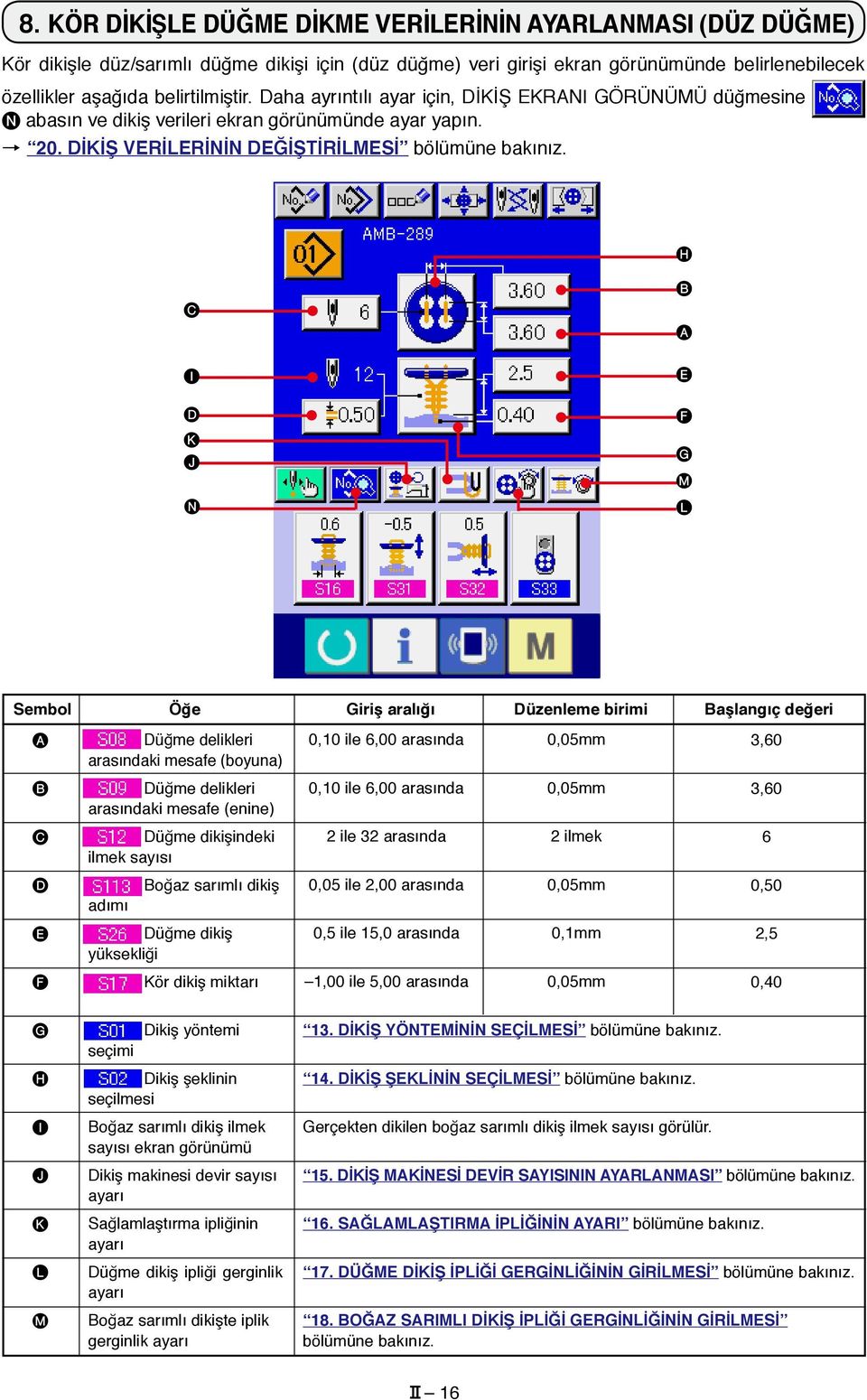
20 8. KÖR DİKİŞLE DÜĞME DİKME VERİLERİNİN AYARLANMASI (DÜZ DÜĞME) Kör dikişle düz/sarımlı düğme dikişi için (düz düğme) veri girişi ekran görünümünde belirlenebilecek özellikler aşağıda belirtilmiştir. Daha ayrıntılı ayar için, DİKİŞ EKRANI GÖRÜNÜMÜ düğmesine N abasın ve dikiş verileri ekran görünümünde ayar yapın. 0. DİKİŞ VERİLERİNİN DEĞİŞTİRİLMESİ bölümüne bakınız. H C I D K J N B A E F G M L Sembol Öğe Giriş aralığı Düzenleme birimi Başlangıç değeri A Düğme delikleri ki mesafe (boyuna) 0,0 ile 6,00 0,05mm 3,60 B Düğme delikleri ki mesafe (enine) 0,0 ile 6,00 0,05mm 3,60 C Düğme dikişindeki ilmek sayısı ile 3 ilmek 6 D adımı Boğaz sarımlı dikiş 0,05 ile,00 0,05mm 0,50 E Düğme dikiş yüksekliği 0,5 ile 5,0 0,mm,5 F Kör dikiş miktarı,00 ile 5,00 0,05mm 0,40 G H I J K L M seçimi Dikiş yöntemi Dikiş şeklinin seçilmesi Boğaz sarımlı dikiş ilmek sayısı ekran görünümü Dikiş makinesi devir sayısı ayarı Sağlamlaştırma ipliğinin ayarı Düğme dikiş ipliği gerginlik ayarı Boğaz sarımlı dikişte iplik gerginlik ayarı 3. DİKİŞ YÖNTEMİNİN SEÇİLMESİ bölümüne bakınız. 4. DİKİŞ ŞEKLİNİN SEÇİLMESİ bölümüne bakınız. Gerçekten dikilen boğaz sarımlı dikiş ilmek sayısı görülür. 5. DİKİŞ MAKİNESİ DEVİR SAYISININ AYARLANMASI bölümüne bakınız. 6. SAĞLAMLAŞTIRMA İPLİĞİNİN AYARI bölümüne bakınız. 7. DÜĞME DİKİŞ İPLİĞİ GERGİNLİĞİNİN GİRİLMESİ bölümüne bakınız. 8. BOĞAZ SARIMLI DİKİŞ İPLİĞİ GERGİNLİĞİNİN GİRİLMESİ bölümüne 6
21 9. DÜĞMEYİ DOĞRUDAN KUMAŞA DİKME VERİLERİNİN AYARLANMASI Kumaşa doğrudan düz düğme dikişi için veri girişi ekran görünümünde belirlenebilecek özellikler aşağıda belirtilmiştir. Daha ayrıntılı ayar için, DİKİŞ EKRANI GÖRÜNÜMÜ düğmesine H basın ve dikiş verileri ekran görünümünde ayar yapın. 0. DİKİŞ VERİLERİNİN DEĞİŞTİRİLMESİ bölümüne bakınız. G C B A E D H F I J Sembol Öğe Giriş aralığı Düzenleme birimi Başlangıç değeri A B C D E F G I J Düğme delikleri ki mesafe (boyuna) Düğme delikleri ki mesafe (enine) Düğme dikişindeki ilmek sayısı Alttan besleme iğne girişi mesafesi (boyuna) Alttan besleme iğne girişi mesafesi (enine) seçimi Dikiş yöntemi Dikiş şeklinin seçilmesi Dikiş makinesi devir sayısı ayarı Düğme dikiş ipliği gerginlik ayarı 0,0 ile 6,00 0,0 ile 6,00 ile 3 0,0 ile 6,00 0,0 ile 6,00 0,05mm 0,05mm ilmek 0,05mm 0,05mm 3. DİKİŞ YÖNTEMİNİN SEÇİLMESİ bölümüne bakınız. 4. DİKİŞ ŞEKLİNİN SEÇİLMESİ bölümüne bakınız. 3,60 3,60 6 3,60 3,60 5. DİKİŞ MAKİNESİ DEVİR SAYISININ AYARLANMASI bölümüne bakınız. 7. DÜĞME DİKİŞ İPLİĞİ GERGİNLİĞİNİN GİRİLMESİ bölümüne 7
22 0. KÖR DİKİŞLE DÜZ DÜĞME DİKME VERİLERİNİN AYARLANMASI Kör dikişle düz düğme dikişi için veri girişi ekran görünümünde ayarlanabilecek öğeler aşağıda verilmiştir. Daha ayrıntılı ayar için, DİKİŞ EKRANI GÖRÜNÜMÜ düğmesine G abasın ve dikiş verileri ekran görünümünde ayar yapın. 0. DİKİŞ VERİLERİNİN DEĞİŞTİRİLMESİ bölümüne bakınız. F C B A D G E I H J Sembol Öğe Giriş aralığı Düzenleme birimi Başlangıç değeri A Düğme delikleri ki mesafe (boyuna) 0,0 ile 6,00 0,05mm 3.60 B Düğme delikleri ki mesafe (enine) 0,0 ile 6,00 0,05mm 3.60 C Düğme dikişindeki ilmek sayısı ile 3 ilmek 6 D Kör dikiş miktarı,00 ile 5,00 0,05mm 0.40 E F H I J seçimi Dikiş yöntemi Dikiş şeklinin seçilmesi Dikiş makinesi devir sayısı ayarı Sağlamlaştırma ipliğinin ayarı Düğme dikiş ipliği gerginlik ayarı 3. DİKİŞ YÖNTEMİNİN SEÇİLMESİ bölümüne bakınız. 4. DİKİŞ ŞEKLİNİN SEÇİLMESİ bölümüne bakınız. 5. DİKİŞ MAKİNESİ DEVİR SAYISININ AYARLANMASI bölümüne bakınız. 6. SAĞLAMLAŞTIRMA İPLİĞİNİN AYARI bölümüne bakınız. 7. DÜĞME DİKİŞ İPLİĞİ GERGİNLİĞİNİN GİRİLMESİ bölümüne 8
23 . KARŞI DÜĞME/SAĞLAMLAŞTIRMA DÜĞMESİ AYARLARININ YAPILMASI Sağlamlaştırma düğmesi ve karşı düğme için veri girişi ekran görünümünde ayarlanabilecek öğeler aşağıda verilmiştir. Daha ayrıntılı ayar için, DİKİŞ EKRANI GÖRÜNÜMÜ düğmesine I aabasın ve dikiş verileri ekran görünümünde ayar yapın. 0. DİKİŞ VERİLERİNİN DEĞİŞTİRİLMESİ bölümüne bakınız. H C B A E F D I G J K Sembol Öğe Giriş aralığı Düzenleme birimi Başlangıç değeri A B C D E F G H J K Düğme delikleri ki mesafe (boyuna) Düğme delikleri ki mesafe (enine) Düğme dikişindeki ilmek sayısı Alttan besleme iğne girişi mesafesi (boyuna) Alttan besleme iğne girişi mesafesi (enine) Düğme yüksekliği (karşı düğme) seçimi Dikiş yöntemi Dikiş şeklinin seçilmesi Dikiş makinesi devir sayısı ayarı Düğme dikiş ipliği gerginlik ayarı 0,0 ile 6,00 0,0 ile 6,00 ile 3 0,0 ile 6,00 0,0 ile 6,00 0 ile 0,0 0,05mm 0,05mm ilmek 0,05mm 0,05mm 0,mm 3,60 3,60 6 3,60 3,60 6,0 3. DİKİŞ YÖNTEMİNİN SEÇİLMESİ bölümüne bakınız. 4. DİKİŞ ŞEKLİNİN SEÇİLMESİ bölümüne bakınız. 5. DİKİŞ MAKİNESİ DEVİR SAYISININ AYARLANMASI bölümüne bakınız. 7. DÜĞME DİKİŞ İPLİĞİ GERGİNLİĞİNİN GİRİLMESİ bölümüne 9
24 . BOĞAZ SARIMLI DİKİŞ VERİLERİNİ UYGULAMA Boğaz sarımlı dikiş için veri girişi ekran görünümünde ayarlanabilecek öğeler aşağıda verilmiştir. Daha ayrıntılı ayar için, DİKİŞ EKRANI GÖRÜNÜMÜ düğmesine E aabasın ve dikiş verileri ekran görünümünde ayar yapın. 0. DİKİŞ VERİLERİNİN DEĞİŞTİRİLMESİ bölümüne bakınız. C D A B E F G Sembol Öğe Giriş aralığı Düzenleme birimi Başlangıç değeri A B C D F G adımı Boğaz sarımlı dikiş Düğme dikiş yüksekliği seçimi Dikiş yöntemi Boğaz sarımlı dikiş ilmek sayısı ekran görünümü Dikiş makinesi devir sayısı ayarı Boğaz sarımlı dikişte iplik gerginlik ayarı 0,05 ile,00 0,5 ile 5,0 0,05mm 0,mm 3. DİKİŞ YÖNTEMİNİN SEÇİLMESİ bölümüne bakınız. Gerçekten dikilen boğaz sarımlı dikiş ilmek sayısı görülür. 0,50 5. DİKİŞ MAKİNESİ DEVİR SAYISININ AYARLANMASI bölümüne bakınız. 8. BOĞAZ SARIMLI DİKİŞ İPLİĞİ GERGİNLİĞİNİN GİRİLMESİ bölümüne 0
25 3. DİKİŞ YÖNTEMİNİN SEÇİLMESİ ) Veri giriş ekranına gelin. Sadece veri girişi ekran görünümünde (mavi) dikiş şekli seçilebilir. Dikiş ekranı görünümü (yeşil) halinde HAZIR tuşuna basın ve veri girişi ekran görünümüne (mavi) geçin. ) Dikiş yöntemi seçimi ekran görünümünü çağırın. D İ K İ Ş Y Ö N T E M İ d ü ğ m e s i n e basınca, dikiş şekli seçme ekran görünümü izlenir. 3) Dikiş yöntemini seçin. D i k m e k i s t e d i ğ i n i z D İ K İ Ş Y Ö N T E M İ düğmesini 3 seçin. 4) Dikiş yöntemi seçimini tamamlayın. Dikiş yöntemi seçimini tamamlamak için ENTER düğmesine 4 basınca, veri 3 girişi ekran görünümünde (mavi) seçilen dikiş şekli görülür.
26 4. DİKİŞ ŞEKLİNİN SEÇİLMESİ ) Veri giriş ekranına gelin. Sadece veri girişi ekran görünümünde (mavi) dikiş şekli seçilebilir. Dikiş ekranı görünümü (yeşil) halinde HAZIR tuşuna basın ve veri girişi ekran görünümüne (mavi) geçin. ) Dikiş şekli seçimi ekran görünümünü çağırın. DİKİŞ ŞEKLİ düğmesine basınca, dikiş şekli seçme ekran görünümü izlenir. 3) Dikiş şeklini seçin. Dikmek istediğiniz DİKİŞ ŞEKLİ düğmesini 3 seçin. 4) Dikiş şekli seçimini tamamlayın. Dikiş şekli seçimini tamamlamak için ENTER düğmesine 4 basınca, veri girişi ekran 3 görünümünde (mavi) seçilen dikiş şekli görülür.
27 5. DİKİŞ MAKİNESİ DEVİR SAYISININ AYARLANMASI ) Veri giriş ekranına gelin. Veri giriş ekranı ve dikiş ekranında dikiş makinesi devir sayısı ayarlanabilir. ) Devir sayısı ayarı ekran görünümüne geçin. DEVİR SAYISI AYAR düğmesine basınca devir sayısı ayarı ekran görünümü izlenir. Düğme dikişi ve boğaz sarımı için dikiş makinesinin devir sayısı ayarı yapılabilir. ve 3 ok işareti (yukarı/aşağı) düğmeleriyle giriş yaptıktan sonra ENTER düğmesine 4 basarak veriye onay verin. 3 4 Sembol Öğe Giriş aralığı Düzenleme birimi Başlangıç değeri Düğme dikişinde devir sayısı 00 ile sti/min Boğaz sarımlı dikişte devir sayısı 00 ile sti/min 3
28 6. SAĞLAMLAŞTIRMA İPLİĞİNİN AYARI Düz/sarımlı düğmeyi kör dikişle dikme ya da düz düğmeyi kör dikişle dikme seçildiği zaman, veri ekran görünümünde ve dikiş ekran görünümünde SAĞLAMLAŞTIRMA İPLİĞİ AYARI düğmesi izlenir. ) Sağlamlaştırma ipliği ayar ekranına gelin. SAĞLAMLAŞTIRMA İPLİĞİ AYARI düğmesine basınca sağlamlaştırma ipliği ayarı ekran görünümü izlenir. Sağlamlaştırma ipliğinin ilmek sayısı ve miktar 3 ayarlanabilir. Giriş yaptıktan sora ENTER düğmesine 4 basarak veri için onay verin. 3 4 Sembol Öğe Giriş aralığı Düzenleme birimi Başlangıç değeri Sağlamlaştırma ipliğinin ilmek sayısı : Sağlamlaştırma ipliği olmadan. : ilmek : ilmek : ilmek : 3 ilmek 3 Sağlamlaştırma 0 ile 5,0 0,mm,5 ipliği 4
29 7. DÜĞME DİKİŞ İPLİĞİ GERGİNLİĞİNİN GİRİLMESİ Düz/sarımlı düğmeyi kör dikişle dikme, düz düğmeyi doğrudan kumaşa dikme, düz dikişi kör dikişle dikme ya da karşı düğme/sağlamlaştırma seçildiği zaman, veri girişi ekran görünümünde ve dikiş ekranı görünümünde DÜĞME DİKİŞ İPLİĞİ GERGİNLİK AYARI düğmesi izlenir. () Basitleştirilmiş giriş halinde ) Düğme dikiş ipliği gerginliğinin basitleştirilmiş ayarı ekranına geçin. DÜĞME DİKİŞ İPLİĞİ GERGİNLİĞİNİN BASİTLEŞTİRİLMİŞ AYARI düğmesine basınca düğme dikiş ipliği gerginliğinin basitleştirilmiş ekran görünümüne geçilir ve dikişten önce kalan iplik uzunluk ayarı ve düğme dikişinde normal ilmek için iplik gerginliği ayarı yapılabilir. Başlangıç ayar değeri, #50 polyester bükümlü iplik kullanıldığı zamanki ayardır. 5 OK İŞARETİ (YUKARI/AŞAĞI) düğmeleriyle ( ve 4 ) ve KAYDIRMA ÇUBUĞU ile 3 sırasıyla veriler düzenlenebilir. Verilere düzenleme sırasında onay verilebilir. İPTAL düğmesine 5 basıldığı zaman 3 ekran kapanır ve veri giriş ekran görünümüne geçilir. 5
30 () Ayrıntılı giriş halinde Düğme dikişi iplik gerginliği ayar düğmesini özelleştirme ekran görünümünde ayrıntılı giriş ayarı olarak saptadıktan sonra, veri giriş ekran görünümü ve dikiş ekranı görünümü izlenir. 35. VERİ GİRİŞ EKRAN GÖRÜNÜMÜNÜN ÖZELLEŞTİRİLMESİ ve 36. DİKİŞ EKRANI GÖRÜNÜMÜNÜN ÖZELLEŞTİRİLMESİ bölümlerine bakınız. ) Düğme dikiş ipliği gerginliğinin ayrıntılı ayarı ekranına geçin. DÜĞME DİKİŞ İPLİĞİ GERGİNLİĞİNİN AYRINTILI AYARI düğmesine basınca düğme dikiş ipliği gerginliğinin ayrıntılı ekran görünümüne geçilir ve dikişten önce kalan iplik uzunluk ayarı ve düğme dikişinde normal ilmek için iplik gerginliği ayarı yapılabilir. Başlangıç ayar değeri, #50 polyester bükümlü iplik kullanıldığı zamanki ayardır. 6 S AY FA D E Ğ İ Ş T İ R d ü ğ m e s i n i kullanarak son ilmek,. ilmek ve. ilmekte sırayla iplik gerginliği ekranına geçerek iplik gerginliği ayarı yapılabilir. T h e e d i t o f d a t a c a n b e p e r f o r m e d w i t h O K İ Ş A R E T İ ( Y U K A R I / A Ş A Ğ I ) d ü ğ m e l e r i y l e ( 3 v e 5 ) v e KAYDIRMA ÇUBUĞU ile 4 sırasıyla veriler düzenlenebilir. Verilere düzenleme sırasında onay verilebilir. İPTAL düğmesine 6 basıldığı zaman ekran kapanır ve veri giriş ekran görünümüne 6
31 (3) Değiştirilebilen dikiş verileri ) Düğme dikişindeki normal ilmek Numara Öğe Ayar aralığı Düzenleme birimi Başlangıç değeri Hatırlatmalar Düğme dikişinde iğne alt konumunda iplik gerginliği (normal ilmek) Düğme dikişinde iplik gerginliği açı değişimi (normal ilmek) Düğme dikişinde iğne üst konumunda gerginliği (normal ilmek) Düğme dikişinde dikişten önce sol tarafta kalan iplik uzunluğu Düğme dikişinde dikişten önce sağ tarafta kalan iplik uzunluğu 0 ile ile ile 00 ile 00 ile ) Düğme dikişinde son ilmek (Sadece ayrıntılı ayarlar sırasında ayarlanabilir.) Numara Öğe Ayar aralığı Düzenleme birimi Başlangıç değeri Hatırlatmalar Düğme dikişinde iğne alt konumunda gerginlik (son ilmek) Düğme dikişinde iplik gerginliği açı değişimi (son ilmek) Düğme dikişinde iğne üst konumunda gerginlik (son ilmek) 0 ile ile ile
32 3) Düğme dikişinde. ilmek (Sadece ayrıntılı ayarlar sırasında ayarlanabilir.) Numara Öğe Ayar aralığı Düzenleme birimi Başlangıç değeri Hatırlatmalar Düğme dikişinde. ilmek başlangıcında iplik gerginliği Düğme dikişinde iğne alt konumunda iplik gerginliği (. ilmek) Düğme dikişinde iplik gerginliği açı değişimi (. ilmek) Düğme dikişinde iğne üst konumunda iplik gerginliği (. ilmek) 0 ile 00 0 ile ile ile ) Düğme dikişinde. ilmek (Sadece ayrıntılı ayarlar sırasında ayarlanabilir.) Numara Öğe Ayar aralığı Düzenleme birimi Başlangıç değeri Hatırlatmalar Düğme dikişinde iğne alt konumunda iplik gerginliği (. ilmek) Düğme dikişinde iplik gerginliği açı değişimi (. ilmek) Düğme dikişinde iğne üst konumunda iplik gerginliği (. ilmek) 0 ile ile ile
33 8. BOĞAZ SARIMLI DİKİŞTE İPLİK GERGİNLİĞİNİN GİRİLMESİ Veri ekran görünümünde ve dikiş ekran görünümünde düz/sarımlı düğmeyi kör dikişle dikme ya da boğaz sarımlı dikiş seçildiği zaman, boğaz sarımlı dikişte iplik gerginliği ayar düğmesi görünür. () Basitleştirilmiş giriş halinde ) Boğaz sarımlı dikişte iplik gerginliğinin basitleştirilmiş ayarı ekranına geçin. B O Ğ A Z S A R I M L I D İ K İ Ş T E İ P L İ K GERGİNLİĞİNİN BASİTLEŞTİRİLMİŞ AYARI düğmesine basınca, boğaz sarımlı dikişte iplik gerginliği basitleştirilmiş ayar ekran görünümüne geçilir. Dikişten önce kalan iplik boyu ayarı ve boğaz sarımlı dikişte normal ilmek için iplik gerginliği ayarı yapılabilir. Başlangıç ayar değeri, #50 polyester bükümlü iplik kullanıldığı zamanki ayardır. 5 O K İ Ş A R E T İ ( Y U K A R I / A Ş A Ğ I ) d ü ğ m e l e r i y l e ( v e 4 ) v e KAYDIRMA ÇUBUĞU ile 3 sırasıyla veriler düzenlenebilir. Verilere düzenleme sırasında onay verilebilir. 3 İPTAL düğmesine 5 basıldığı zaman 4 ekran kapanır ve veri giriş ekran görünümüne 9
34 () Ayrıntılı giriş halinde Boğaz sarımlı dikiş iplik gerginliği ayar düğmesini özelleştirme ekran görünümünde ayrıntılı giriş ayarı olarak saptadıktan sonra, veri giriş ekran görünümü ve dikiş ekranı görünümüne geçin. 35. VERİ GİRİŞ EKRAN GÖRÜNÜMÜNÜN ÖZELLEŞTİRİLMESİ ve 36. DİKİŞ EKRANI GÖRÜNÜMÜNÜN ÖZELLEŞTİRİLMESİ bölümlerine bakınız. ) Boğaz sarımlı dikişte iplik gerginliğinin ayrıntılı ayarı ekranına geçin. B O Ğ A Z S A R I M L I D İ K İ Ş T E İ P L İ K G E R G İ N L İ Ğ İ N İ N AY R I N T I L I AYA R I düğmesine basınca, boğaz sarımlı dikişte iplik gerginliği ayrıntılı ayar ekran görünümüne geçilir. Dikişten önce kalan iplik boyu ayarı ve boğaz sarımlı dikişte normal ilmek için iplik gerginliği ayarı yapılabilir. Başlangıç ayar değeri, #50 polyester bükümlü iplik kullanıldığı zamanki ayardır. 6 S AY FA D E Ğ İ Ş T İ R d ü ğ m e s i n i kullanarak son ilmek,. ilmek ve. ilmekte sırayla iplik gerginliği ekranına geçerek iplik gerginliği ayarı yapılabilir. OK İŞARETİ 3 4 (YUKARI/AŞAĞI) düğmeleriyle (3 ve 5) ve KAYDIRMA ÇUBUĞU ile 4 sırasıyla veriler düzenlenebilir. Verilere düzenleme sırasında onay verilebilir. İPTAL düğmesine 6 basıldığı zaman 5 ekran kapanır ve veri giriş ekran görünümüne 30
35 (3) Değiştirilebilen dikiş verileri ) Boğaz sarımlı dikişte normal ilmek Numara Öğe Ayar aralığı Düzenleme birimi Başlangıç değeri Hatırlatmalar Boğaz sarımlı dikişte iğne alt konumunda iplik gerginliği (normal ilmek) Boğaz sarımlı dikişte iplik gerginliği açı değişimi (normal ilmek) Boğaz sarımlı dikişte iğne üst konumunda iplik gerginliği (normal ilmek) Boğaz sarımlı dikişten önce kalan iplik uzunluğu 0 ile ile ile 00 ile ) Boğaz sarımlı dikişte son ilmek (Sadece ayrıntılı ayarlar sırasında ayarlanabilir.) Numara Öğe Ayar aralığı Düzenleme birimi Başlangıç değeri Hatırlatmalar Boğaz sarımlı dikişte iğne alt konumunda gerginlik (son ilmek) Boğaz sarımlı dikişte iplik gerginliği açı değişimi (son ilmek) Boğaz sarımlı dikişte iğne üst konumunda gerginlik (son ilmek) 0 ile ile ile <Boğaz sarımlı dikişte son ilmekten önce ilmek>
36 3) Boğaz sarımlı dikişte. ilmek (Sadece ayrıntılı ayarlar sırasında ayarlanabilir.) Numara Öğe Ayar aralığı Düzenleme birimi Başlangıç değeri Hatırlatmalar Boğaz sarımlı dikişte. ilmek başlangıcında iplik gerginliği 0 ile Boğaz sarımlı dikişte iğne alt konumunda iplik gerginliği (. ilmek) 0 ile Boğaz sarımlı dikişte iplik gerginliği açı değişimi (. ilmek) 80 ile Boğaz sarımlı dikişte iğne üst konumunda iplik gerginliği (. ilmek) 0 ile ) Boğaz sarımlı dikişte. ilmek (Sadece ayrıntılı ayarlar sırasında ayarlanabilir.) Numara Öğe Ayar aralığı Düzenleme birimi Başlangıç değeri Hatırlatmalar Boğaz sarımlı dikişte iğne alt konumunda iplik gerginliği (. ilmek) Boğaz sarımlı dikişte iplik gerginliği açı değişimi (. ilmek) Boğaz sarımlı dikişte iğne üst konumunda iplik gerginliği (. ilmek) 0 ile ile ile
37 9. BOĞAZ SARIMLI DİKİŞ İÇİN AYRINTILI GİRİŞ YAPILMASI Boğaz sarımlı adım giriş düğmesi eğer özelleştirme ekranında boğaz sarımlı dikiş ayrıntılı giriş düğmesi olarak değiştirilirse, boğaz sarımlı dikiş verileri için ayrıntılı ayar yapılabilir. 35. VERİ GİRİŞ EKRAN GÖRÜNÜMÜNÜN ÖZELLEŞTİRİLMESİ bölümlerine bakınız. ) Veri giriş ekranına gelin. Ayrıntılı boğaz sarımlı dikiş verileri sadece veri girişi ekran görünümünde (mavi) girilebilir. Dikiş ekranı görünümündeyken (yeşil), veri girişi ekran görünümüne (mavi) geçmek için HAZIR tuşuna basın. ) Boğaz sarımlı dikişte ayrıntılı veri girişi ekranına geçin. BOĞAZ SARIMLI DİKİŞ AYRINTILI GİRİŞ düğmesine basın ve boğaz sarımlı dikişte ayrıntılı veri girişi ekranına geçin !3! 6 8! 7 İlk sayfada ayarlanabilen veriler, son çevrimin dikiş ayar verileridir ve önceki çevrimlerin veri sayfaları SAYFA DEĞİŞTİR düğmesiyle 3 dolaşılabilir. Ayrıca düzenlenen sayfa 4 ile belirtilen yerde turuncu olarak görülür. 5, boğaz sarımlı dikişin gerçek ilmek sayısıdır ve her ayar değişiminde ekran görünümü güncellenir.!0 9 VERİ DEĞİŞİMİ düğmelerine (6 ile!3 arası) basıldığı zaman değişim iletisi ekranda 33
38 Veri düzenleme, SEÇME düğmesi ya da düğmeleriyle!4 yapılır. Verilere onay vermek için ENTER düğmesine!5 basın.!4! !3!! 7!0 9 Symbol Item Input range Edit unit Initial value 6 Boğaz sarım sayısı : Boğaz sarımsız : kez : kez : kez : 3 kez : 4 kez 7 Boğaz sarım yüksekliği Düzenlemeyi veri girişi ekran görünümünde ya da dikiş ekran görünümünde yapın. 8 Boğaz sarımının en yukarısında ilmek sayısı ile 9 34
39 İlk ekran görünümü 4 iken.,,, Symbol Item Input range Edit unit Initial value 9!0!!!3 Boğaz sarımı yüksekliği (tepenin alt kısmı) Boğaz sarımı adımı (tepenin alt kısmı) Boğaz sarımı adımı (tepenin orta kısmı) Boğaz sarımı yüksekliği (tepenin üst kısmı) Boğaz sarımı adımı (tepenin üst kısmı) 0 ile,0 0,05 ile,0 0,05 ile,0 0 ile,0 0,05 ile,0 0, 0,05 0,05 0, 0,05 0,0 0,0 0,50 0,0 0,0 İkinci ekran görünümü 4 iken.,, Symbol Item Input range Edit unit Initial value 9!0!!!3 Boğaz sarımı yüksekliği (.nin alt kısmı) Boğaz sarımı adımı (.nin alt kısmı) Boğaz sarımı adımı (.nin orta kısmı) Boğaz sarımı yüksekliği (.nin üst kısmı) Boğaz sarımı adımı (.nin üst kısmı) Üçüncü ekran görünümü 4 iken., 0 ile,0 0,05 ile,0 0,05 ile,0 0 ile,0 0,05 ile,0 0, 0,05 0,05 0, 0,05 0, 0,0,0 0 0,0 Symbol Item Input range Edit unit Initial value 9!0!!!3 Boğaz sarımı yüksekliği (3.nün alt kısmı) Boğaz sarımı adımı (3.nün alt kısmı) Boğaz sarımı adımı (3.nün orta kısmı) Boğaz sarımı yüksekliği (3.nün üst kısmı) Boğaz sarımı adımı (3.nün üst kısmı) Dördüncü ekran görünümü 4 iken. 0 ile,0 0,05 ile,0 0,05 ile,0 0 ile,0 0,05 ile,0 0, 0,05 0,05 0, 0,05 0, 0,0,0 0 0,0 Symbol Item Input range Edit unit Initial value 9!0!!!3 Boğaz sarımı yüksekliği (4.nün alt kısmı) Boğaz sarımı adımı (4.nün alt kısmı) Boğaz sarımı adımı (4.nün orta kısmı) Boğaz sarımı yüksekliği (4.nün üst kısmı) Boğaz sarımı adımı (4.nün üst 35 0 ile,0 0,05 ile,0 0,05 ile,0 0 ile,0 0,05 ile,0 0, 0,05 0,05 0, 0,05 0, 0,0,0 0 0,0
40 0. DİKİŞ VERİLERİNİN DEĞİŞTİRİLMESİ () Ürünü satın aldığınızdaki başlangıç dikiş verileri ile 8 ki dikiş çeşitleri, makineyi satın aldığınızda önceden kaydedilmiştir ve dikiş verilerine başlangıç değeri olarak farklı dikiş yöntemleri ve dikiş şekilleri girilmiştir. Dikiş çeşidi Başlangıç değeri Değişen numarası Dikiş yöntemi Dikiş şekli değiştirilen veri değer Kör dikişle düz/sarımlı düğme dikişi Yok Kör dikişle düz/sarımlı İplik serbest bırakma telafisi 0,5 0,0mm düğme dikişi Boğaz sarımının tepe konumu 0,5,7mm Düğme yüksekliği 4,0,5mm 3 Kör dikişle düz/sarımlı düğme dikişi (bacaklı/misket düğme) İplik serbest bırakma telafisi 0,5 0,0mm Bacaklı/misket düğmenin delik 0,3,5mm konumu 4 Karşı düğme/s ağlamlaştırma düğmesi dikişi Yok 5 Karşı düğme/s ağlamlaştırma düğmesi dikişi Alttan besleme iğne girişi mesafesi (boyuna) Alt düğmenin. ilmek delik konumu (boyuna) Alt düğmenin. ilmek delik konumu (enine) 3,6 3,mm,8,6mm,8 0,0mm 6 Boğaz sarımlı düğme dikişi Boğaz sarımlı dikiş başlangıcında. ilmeğin düğüm ilmek konumu (boyuna) Boğaz sarımlı dikiş başlangıcında. ilmeğin düğüm ilmek konumu (boyuna) 0,0 0,5mm,0,5mm 7 Kör dikişle düz düğme dikişi Yok 8 Düz düğmenin doğrudan kumaşa dikilmesi 36
41 () Dikiş verileri prosedürünün değiştirilmesi ) Veri giriş ekranına gelin. Dikiş verileri, sadece veri girişi ekran görünümünde (mavi) değiştirilebilir. Dikiş ekranı görünümü (yeşil) halinde HAZIR tuşuna basın ve veri girişi ekran görünümüne (mavi) geçin. ) Dikiş verileri ekran görünümünü çağırın. DİKİŞ VERİLERİ düğmesine dikiş verileri ekran görünümü izlenir. basınca, 3) Değiştirilecek dikiş verisini seçin. YUKARI/AŞAĞI KAYDIRMA düğmesine 3 basın ve değiştirmek istediğiniz DİKİŞ VERİ ÖĞESİ düğmesine 4 seçin. Şekilden dolayı kullanılmayan veri öğeleri görülmez. Dikkatli olun ) Veriyi değiştirin. Dikiş verileri ile ilgili olarak, sayıları ve değiştirmek için ve sembol resmini seçmek için veri öğeleri vardır. Pembe renk içindeki gibi numaralar, sayıyı değiştirmek için veri başlığına koyulur ve değiştirme ekranı görünümünde izlenen +/- düğmesiyle 5 ayar değeri değiştirilebilir. 37
42 Mavi renk içindeki gibi numaralar, sembol resmini seçmek için veri başlığına koyulur ve değiştirme ekranı görünümünde izlenen sembol resmi seçilebilir. (3) Dikiş verileri listesi Dikiş verileri, ile 99 ki 99 dikiş çeşidi için girilebilen verilerdir ve her bir dikiş çeşidi için veri girişi yapılabilir. Ancak giriş verileri, seçilen dikiş yöntemi ve dikiş şekline bağlı olarak farklılık gösterir. Numara Öğe Ayar aralığı Düzenleme birimi Başlangıç ekran Hatırlatmalar görünümü Dikiş yöntemi Bu öğe, dikiş yöntemini belirler. : Kör dikişle düz/ sarımlı düğme dikişi : Kör dikişle düz düğme dikişi : Karşı/sağlamlaştırma düğmesi dikişi : Düz düğmenin doğrudan kumaşa dikilmesi : Boğaz sarımlı dikiş Kör dikişle düz/sarımlı düğme dikişi Dikiş şekli (Kör dikişle düz/sarımlı düğme dikişi) Bu öğe, kör dikişle düz/sarımlı düğme dikişinde ilmek şeklini belirler. Geçiş ilmeği olmayan 4 delikli düğme (boyuna) İlmek şekli (düz düğmenin doğrudan kumaşa dikilmesi) Bu öğe, düz düğmenin doğrudan kumaşa dikilmesi için ilmek şeklini belirler. Geçiş ilmeği olmayan 4 delikli düğme (boyuna) İlmek şekli (Kör dikişle düz düğme dikişi) Bu öğe, kör dikişle düz düğme dikişi için ilmek şeklini belirler. Geçiş ilmeği olmayan 4 delikli düğme 38
43 Numara Öğe Ayar aralığı Düzenleme birimi Başlangıç ekran görünümü Hatırlatmalar İlmek şekli (karşı düğme/sağlamlaştırma düğmesi dikişi) Bu öğe, karşı düğme/sağlamlaştırma düğmesi dikişinin ilmek şeklini belirler. * Alt düğme şekli ile seçilir. Ön: Geçiş ilmeği olmayan 4 delikli düğme (boyuna) Arka: Geçiş ilmeği olmayan 4 delikli düğme (boyuna) Üst düğme delikleri ki mesafe (boyuna) Bu öğe, üst beslemenin iğne giriş mesafesini belirler. 0,0 ile 6,00 0,05mm 3,60 Üst düğme delikleri ki mesafe (enine) Bu öğe, üst beslemenin iğne giriş mesafesini belirler. 0,0 ile 6,00 0,05mm 3,60 Alttan besleme iğne girişi mesafesi (boyuna) Bu öğe, alt beslemenin iğne giriş mesafesini belirler. 0,0 ile 6,00 0,05mm 3,0 Alttan besleme iğne girişi mesafesi (enine) Bu öğe, alt beslemenin iğne giriş mesafesini belirler. 0,0 ile 6,00 0,05mm 3,0 Düğme dikişinde ilmek sayısı Bu öğe, düğme dikişindeki ilmek sayısını belirler. ile 3 ilmek 6 Düğme dikişi başlangıcında ilmek sayısı ( ile 3 ilmek ) Bu öğe, düğme dikişi başlangıcındaki ilmek sayısını belirler. ile 3 ilmek Üst düğmenin sol alt konumunun telafisi Kumaş çekildiği zaman sol ve sağ taraftaki kör dikiş miktarları birbirinden farklı ise bu öğe ayarlanır.,00 ile,00 0,05mm 0 Dikiş başlangıcında 3. ilmeğin telafisi Bu öğe, düğme dikişi başlangıcında ipliğin çıkmasını önlemek için, dikiş başlangıcında 3. 0 ile 0,5 0,05mm 0 ilmek konumunu telafi eder. Kör dikiş genişliği Bu öğe, iğne ve dilin birbiriyle temas etmediği aralıkta ayarlanmalıdır. 0,0 ile K05 0,mm 0,6 * Kör dikiş miktarı Bu öğe, kumaştaki kör dikiş miktarını ayarlar.,00 ile 5,00 0,05mm 0,40 Bacaklı/misket düğme dikişinde düğme deliği yüksekliği (Besleme plakasından itibaren yükseklik) Bu öğe, iğne ve düğme deliğinin birbiriyle 0,0 ile 0,0 0,mm 3,0 temasını önlemek için ayarlanır. * Veri düzenleme aralığının maksimum değeri K05 ayarlarına 39
44 Numara Öğe Ayar aralığı Düzenleme birimi Başlangıç ekran görünümü Hatırlatmalar Sağlamlaştırma düğmesinin incelme seviyesi Bu öğe, sağlamlaştırma düğmesi dikişi sırasında düğmenin alt tarafındaki geçiş ilmeği sayısını azaltır. : İncelme olmadan : İncelme seviyesi : İncelme seviyesi : İncelme seviyesi 3 İncelme olmadan Dikiş sayacı düğmesi anında alt düğme iğne girişi yatay telafisi (ön: 4 delik, arka: delik) İğnenin, alt düğme deliği alanında düğme deliğiyle temas etmeyecek şekilde telafi işlemini gerçekleştirin. 0 ile 0,30 0,05mm 0,30 Düz düğmeyi doğrudan kumaşa dikiş sonunda düğüm ilmek sayısı. Bu öğe, düz düğmeyi doğrudan kumaşa dikiş sonunda düğüm ilmek sayısını belirler. ile 3 ilmek Karşı dikiş sonunda düğüm ilmek sayısı. Bu öğe, karşı dikiş sonunda düğüm ilmek sayısını belirler. ile 3 ilmek Düğme dikiş yüksekliği (sadece kör dikişli düz/ sarımlı düğmede boğaz sarımlı dikişte) Bu öğe, boğaz sarımlı dikiş işleminde düğme tutuş yüksekliğini (bitmiş haldeki yükseklik) belirler. 0,5 ile 5,0 0,mm,5 Düğme yüksekliği (bacaklı/misket düğme) Bu öğe, boğaz sarımlı dikiş işleminde düğme tutuş yüksekliğini (bitmiş haldeki yükseklik) belirler. 0 ile 5,0 0,mm 3,4 Düğme yüksekliği (karşı düğme) Bu öğe, düğme dikişi işleminde düğme tutuş yüksekliğini (bitmiş haldeki yükseklik) belirler. 0 ile 0,0 0,mm 4,5 Boğaz sarım dikişinin başlangıcındaki ilmek sayısı Bu öğe, boğaz sarımlı dikiş başlangıcındaki ilmek sayısını belirler. ile 3 ilmek Boğaz sarımlı dikiş sonunda düğüm ilmek sayısı Bu öğe, boğaz sarımlı dikiş işlemi sonunda düğüm ilmek sayısını belirler. ile 3 ilmek Kör dikişli düz/sarımlı düğme dikişi sırasında düğme tutuş yüksekliği telafisi Bu öğe, düğme dikiş işleminde düğme tutuş yüksekliğinin telafi ederken ve düğme ile boğaz sarım kısmı gevşeklik olması istendiği zaman düzenleme yapar. 5,0 ile 5,0 0,mm 0,5 İplik serbest bırakma telafisi Bu öğe, düğme dikişi işleminde düğme tutuş yüksekliğinin telafi değeridir. Boğaz sarım işleminde dikiş, telafi değerini kademeli olarak önceki değere döndürerek gerçekleştirilir. Bu öğe, düğmenin sonuna kadar sıkıca sarmak istendiği zaman düzenlenir. 5,0 ile 5,0 0,mm 40
45 Numara Öğe Ayar aralığı Düzenleme birimi Başlangıç ekran görünümü Hatırlatmalar Düğme besleyici seçimi <Bacaklı/misket düğme halinde> : Besleyici kapalı : Besleyici açık <Normal düğme halinde> : Besleyici kapalı : Besleyici açık Kullanılan besleyici (Ön taraf) Sarım adedi sayısı Bu öğe, boğaz sarım işleminde iplik sarım dikişi sayısını belirler. 0 ile 5 kez 0 İplik hava üflemenin ilmek sayısı Bu öğe, boğaz sarım işleminde iplik hava üflemenin ilmek sayısını belirler. 0 ile 0 ilmek 6 Boğaz sarım işleminde düğme yüksekliği telafisi Bu öğe, boğaz sarımı işleminde düğme tutuş yüksekliğini telafi eder ve sarımlı koşulu ayarlar. 5,0 ile 5,0 0,mm 0 Düğme konumlandırma hareketi Var/yok : Var : Yok Bu öğe, düğme konumlandırma hareketi telafisinin operatör tarafından işlem sırasında dikiş makinesi çalıştırılmadan önce yapılıp yapılmadığını belirler. Düğmelerin şekli düzensiz olduğu zaman bu öğeyi kullanmak uygun olur. * Burada belirlenen telafi değeri sadece bir düğme dikişine uygulanır ve dikiş tamamlandıktan sonra bu değer yine 0 olur. Yok Düğme konumlandırma sırasında iğne yüksekliği Bu öğe, düğme konumlandırma hareketi sırasında iğneyi otomatik olarak aşağı indiren açıyı belirler. Düğme tipi, boğaz sarım yüksekliği vb., bağlı olarak, konumlandırma işleminin kolay yapılacağı açıyı belirleyin. 0 ile Düğme dikiş işleminde iplik çekme motoru başlangıç konumu Bu öğe, dikiş başlangıcında kalan iplik miktarını dengeli hale getirmek için iplik gevşeklik miktarını belirler. 0 ile 00 darbe 30 Düğme dikiş işleminde iplik çekme motoru başlangıç konumu Bu öğe, S39 numarada belirlenen iplik gevşeklik miktarını ettirecek ilmek sayısını belirler. ile ilmek Düğme dikiş işleminde kumaş tarafı ve arka tarafta gerginlik zamanlama telafisi Bu öğe, kumaş tarafı ve arka taraf iğne giriş yerinde gerginlik değişim zamanını değiştirir. 90 ile 90 4
46 . DİKİŞ ÇEŞİDİNİN YENİ KAYDININ YAPILMASI ) Veri giriş ekranına gelin. Dikiş çeşidinin yeni kaydı sadece veri girişi ekran görünümünde (mavi) yapılabilir. Dikiş ekranı görünümünde (yeşil) HAZIR tuşuna basın ve veri girişi ekran görünümüne geçin. ) Dikiş çeşidi yeni kayıt ekran görünümünü çağırın. YENİ KAYIT düğmesine basıldığı zaman, dikiş çeşidi yeni kayıt ekran görünümü izlenir ) Dikiş çeşidi numarasını girin. On tuşu 3 kullanarak, yeni kaydetmek istediğiniz dikiş çeşidi numarasını girin. Önceden kaydedilmiş olan dikiş çeşidi numarası girildiği zaman, kayıt edilmiş olan dikiş şekli ekranın üst kısmında görülür. Ekranda görülmeyen ve kaydedilmemiş olan dikiş çeşidi numarasını seçin. Daha önce kaydedilmiş olan dikiş çeşidi numarası için yeni kayıda izin verilmez. + düğmesiyle (4 5) önceden kaydedilmemiş olan dikiş çeşidi numarasını geri çağırmak mümkündür ) Dikiş çeşidi numarasına onay verin. ENTER düğmesine 6 basınca, yeni kaydedilmiş olan dikiş çeşidi numarasının veri giriş ekran görünümü 4
47 . DİKİŞ ÇEŞİDİNİN KOPYALANMASI Daha önce kaydedilmiş olan dikiş çeşidi verileri, henüz kaydedilmemiş olan bir dikiş çeşidi numarasına kopyalanabilir. Dikiş tipinin üzerine kopyalama yapmaya izin verilmemektedir. Üzerine yazmak istiyorsanız, dikiş çeşidini sildikten sonra yazdırın. 4. DİKİŞ ÇEŞİDİ NUMARASININ SEÇİLMESİ bölümüne bakınız. ) Veri giriş ekranına gelin. K o p y a l a m a s a d e c e v e r i g i r i ş i e k r a n görünümünde (mavi) mümkündür. Dikiş ekranı görünümü (yeşil) halinde HAZIR tuşuna basın ve veri girişi ekran görünümüne (mavi) geçin. ) Dikiş tipi kopyalama ekran görünümünü çağırmak. Dikiş çeşidi kopyalama düğmesine basıldığı zaman, dikiş çeşidi kopyalama (kopyalanacak kaynağın seçimi) ekran görünümü izlenir ) Kopyalanacak kaynağın dikiş çeşidi numarasını seçin. Dikiş çeşidi düğmeleri 3 listesinden, kopyalanacak kaynağın dikiş çeşidi düğmesini seçin. Ardından kopyalama hedefi düğmesine 4 basınca kopyalanacak yer girişi ekran görünümü 43
48 4) Kopyalanacak yerin dikiş çeşidi numarasını girin. Kopyalanacak yerin dikiş çeşidi numarasını on tuş ile 5 girin. Kullanılmamış olan dikiş çeşidi numaralarını + düğmesiyle (6 7) geri çağırmak mümkündür. 5) Kopyalamaya başlayın. 5 E N T E R d ü ğ m e s i n e 8 b a s ı n c a kopyalama işlemi başlar. Seçilen durumda kopyalanmış olan dikiş çeşidi, yaklaşık iki saniye sonra dikiş çeşidi kopyalama (kopyalanacak kaynak seçimi) ekran görünümüne döner. * Çevrim verileri aynı yöntemle kopyalanabilir. * Silme işlemi gerçekleştirildiğinde, kalan kayıtlı dikiş çeşidi numarası sayısı bir ise, dikiş çeşidi silme hatası mesajı (Hata kodu 40) görülür. *3 Önceden kaydedilmiş olan dikiş çeşidi numarasını kopyalamaya çalışırken, kopyalamaya izin verilmediğini bildiren bir hata mesajı (Hata kodu 40) 44
49 3. KAVRAMA AYARININ YAPILMASI ) Veri girişi ekran görünümüne ya da dikiş ekranı görünümüne geçin. Kavrama ayarı sadece veri girişi ekran görünümü A ya da dikiş ekranı görünümü B de yapılabilir. A ) Kavrama ayarı ekran görünümüne gelin. KAVRAMA AYARI düğmesine basınca kavrama ayarı ekran görünümü izlenir. Başlangıç noktasına dönülür ve düğme besleyici kavrama konumuna gider. B Yükseklik ve konum ayarı, KAVRAMA YÜKSEKLİK AYARI düğmesi ve KAVRAMA BOYUNA/ENİNE KONUM AYARI düğmesiyle 3 yapılabilir. Kavramayı, BAŞLANGIÇ NOKTASINA DÖNÜŞ YENİDEN AYAR düğmesi 4, KAVRAMA AŞAĞI/YUKARI ve KAVRAMA AÇIK/KAPALI düğmesi 5 düğmesi 6 ile kolay ayarlanacak bir konuma getirin ve ayarı onaylayın. Ayar yaptıktan sonra, ayar değerine onay vermek için ENTER düğmesine 7 45
50 4. DÜĞME MERKEZLEME YAPMAK Başlangıç halindeyken düğme merkezleme düğmesi ekranda görülmez. Düğme merkezi düğmesini, dikiş ekran görünümünün özelleştirme ekran görünümünde izlenebilir hale getirin. ) Dikiş ekranı görünümüne gelin. Düğme merkezleme sadece dikiş ekranı görünümünde gerçekleştirilebilir. Veri giriş ekranı görünümündeyken (mavi) HAZIR tuşuna basın ve dikiş ekranı görünümüne (yeşil) geçin. ) Düğme merkezleme işlemini gerçekleştirin. DÜĞME MERKEZLEME düğmesine basınca, düğme merkezleme ekran görünümü izlenir. 4 4 y ö n l ü O K İ Ş A R E T İ d ü ğ m e l e r i n i 3 kullanarak iğne konumunu iğnenin merkezine ayarlayın. (Kalibrasyon düğmesini kullanarak doğru ayar yapmak mümkündür.) Ardından düğmelerini (4 ve 5) 5 kullanarak boyuna/enine verileri girin. Giriş yaptıktan sonra verilere onay vermek için ENTER düğmesine 6 basın. 3 46
51 5. ADIM HAREKETİYLE GİRİŞ YAPMA VE VERİ KONTROLÜ () Adım hareketinin gerçekleştirilmesi ) Veri girişi ekran görünümüne ya da dikiş ekranı görünümüne geçin. Adım hareketi sadece veri girişi ekran görünümü A ya da dikiş ekranı görünümü B de yapılabilir. A ) Adım hareketi seçim ekranına gelin. ADIM HAREKETİ SEÇME düğmesine basıldığı zaman, adım hareketi seçimi ekran görünümü izlenir. B Dikiş makinesini çalıştırırken ayar yapmak için DİKİŞ HAREKETİ ADIM MODU'nu seçmek ve iğne giriş noktalarını sırayla belirlemek için NOKTA AYAR MODU nu 3 3 seçmek mümkündür. İlgili düğmeye basılınca, ilgili moda ait giriş ekran görünümü izlenir. Dikiş hazırlıkları henüz tamamlanmamışsa, yani dil, düğme vb., ayarlanmamışsa, adım dikiş seçimi ekran görünümündeyken DİKİŞ HAREKETİ ADIM MODU düğmesi ekranda 47
52 ! !0 3) Veri ayarı yapın. [NOKTA AYAR halinde] İLERİ/GERİ ADIM düğmesine (5 ve 6) basarak adım hareketlerini girin. İstediğiniz adıma geçin ve OK İŞARETİ düğmeleriyle 7 ayar işlemini gerçekleştirin. Ancak ayarlanabilen parametreler, dikiş yöntemi ve dikiş şekline bağlı olarak farklılık gösterir. Parametre için 5. () Veri listesi bölümüne bakınız. Ayrıca İĞNE YUKARI/AŞAĞI düğmelerini kullanarak (8 ve 9 ) iğneyi aşağı yukarı hareket ettirin ve düğme ile iğne ki konum ilişkisini kolay kontrol edilecek şekilde ayarlayın. Verileri bu ayar ile belirlemek uygundur. Verileri belirledikten sonra, verilere onay vermek için ENTER düğmesine!0 basın. Verilere onay vermek istemiyorsanız İPTAL düğmesine! 48
53 !8!!3!6!4!5!7 [DİKİŞ HAREKETİ ADIM MODU halinde] İĞNE İLERİ/GERİ düğmesine (! ve!3) basınca iğne ilmek ilmek ilerler. Ayrıca başlatma düğmesiyle dikiş dikerken iğneyi ilmek ilmek hareket ettirmek mümkündür. OK İŞARETİ düğmeleriyle!4 belirlemek ve ayar yapmak için, iğneyi istediğiniz giriş noktasına hareket ettirin. Ancak ayarlanabilen parametreler, dikiş yöntemi ve dikiş şekline bağlı olarak farklılık gösterir. Parametre için 5. () Veri listesi bölümüne bakınız. SAYFA DEĞİŞTİR düğmesine basınca!5, iğnenin o anki giriş konumuna bağlı olarak diğer parametre ayarları ekran görünümüne geçilir. Ayrıca DEVİR SAYISI AYARI düğmesine!6 basılınca devir sayısı ayarı ekran görünümüne geçilir ve bu durumda düğme dikişi ve boğaz sarımı için devir sayısını belirlemek mümkündür. Verileri belirledikten sonra, verilere onay vermek için ENTER düğmesine!7 basın. Verilere onay vermek istemiyorsanız İPTAL düğmesine!8 basın. * Ancak sağlamlaştırma düğmesinin İnceltme seviyesi karşı düğme dikişinde ile 3 ayarlanırsa giriş öğeleri 49
54 () Veri listesi Numara Öğe Ayar aralığı Düzenleme birimi Başlangıç görünümü ekran Hatırlatmalar Üst düğmenin. ilmek delik konumu (boyuna),00 ile 4,00 0,05,80 Üst düğmenin. ilmek delik konumu (enine) Alt düğmenin. ilmek delik konumu (boyuna) Alt düğmenin. ilmek delik konumu (enine) Düğme tutma konumunun bütün olarak telafisi (enine),00 ile 4,00 3,00 ile 4,00,00 ile 4,00 3,0 ile 3,0 0,05 0,05 0,05 0,,80,60,60 0 Bacaklı/misket düğme kör dikiş konum telafisi (sol),0 ile,0 0, 0 Bacaklı/misket düğmenin delik konumu 5,0 ile 5,0 0, 0,5 Boğaz sarımlı dikiş başlangıcında. ilmeğin düğüm ilmek konumu (boyuna) 4,0 ile 4,0 0, 0 Boğaz sarımlı dikiş başlangıcında. ilmeğin düğüm ilmek konumu (enine) 4,0 ile 4,0 0, 0,3 Boğaz sarımlı dikiş başlangıcında. ilmeğin düğüm ilmek konumu (boyuna) 4,0 ile 4,0 0,,0 Boğaz sarımlı dikiş başlangıcında. ilmeğin düğüm ilmek konumu (enine) 4,0 ile 4,0 0, 0,3 Boğaz sarımı ilmek genişliği (sağ taraf) 0 ile 5,0 0, 3,0 Boğaz sarımı ilmek genişliği (sol taraf) 0 ile 5,0 0, 3,0 Boğaz sarımının başlama konumu,0 ile 3,0 0,,0 Boğaz sarımının tepe konumu,0 ile 5,0 0, 0,5 Düğme dikişi sonunda düğüm ilmek konumunun ilk telafisinde. ilmek (boyuna),0 ile,0 0, 50
55 Numara Öğe Ayar aralığı Düzenleme birimi Başlangıç görünümü ekran Hatırlatmalar Düğme dikişi sonunda düğüm ilmek konumunun ilk telafisinde. ilmek (enine),0 ile,0 0, 0 Düğme dikişi sonunda düğüm ilmek konumunun ilk telafisinde. ilmek (boyuna),0 ile,0 0, 0 Düğme dikişi sonunda düğüm ilmek konumunun ilk telafisinde. ilmek (enine),0 ile,0 0, 0 Düğme dikişi sonunda düğüm ilmek konumunun ilk telafisinde 3. ilmek (boyuna),0 ile,0 0, 0 Düğme dikişi sonunda düğüm ilmek konumunun ilk telafisinde 3. ilmek (enine),0 ile,0 0, 0 Düğme dikişi sonunda düğüm ilmek konumunun ikinci telafisinde. ilmek (boyuna),0 ile,0 0, 0,3 Düğme dikişi sonunda düğüm ilmek konumunun ikinci telafisinde. ilmek (enine),0 ile,0 0, 0 Düğme dikişi sonunda düğüm ilmek konumunun ikinci telafisinde. ilmek (boyuna),0 ile,0 0, 0 Düğme dikişi sonunda düğüm ilmek konumunun ikinci telafisinde. ilmek (enine),0 ile,0 0, 0 Düğme dikişi sonunda düğüm ilmek konumunun ikinci telafisinde 3. ilmek (boyuna),0 ile,0 0, 0 Düğme dikişi sonunda düğüm ilmek konumunun ikinci telafisinde 3. ilmek (enine),0 ile,0 0, 0 Boğaz sarımlı dikiş sonunda düğüm ilmek konumu (boyuna) 4,0 ile 4,0 0,, Boğaz sarımlı dikiş sonunda düğüm ilmek konumu (enine) 4,0 ile 4,0 0, 3,0 Düğme dikişinde iplik kesmenin boyuna konumu 4,0 ile 8,0 0,,0 Boğaz sarımlı dikişte iplik kesmenin boyuna konumu 4,0 ile 8,0 0, 0,5 Bacaklı/misket düğmenin kör dikiş genişliği (sağ),0 ile 5,0 0, 0,3 Bacaklı/misket düğmenin kör dikiş genişliği (sol),0 ile 5,0 0, 5
56 6. DÜĞMEDEKİ DÜZGÜNSÜZLÜĞÜ TELAFİ ETMEK Dikiş verilerinde Düğme konumlandırma hareketi Var olarak ayarlanıp dikiş hazırlıkları tamamlandıktan sonra, iğne mili ayarlanmış olan açıya otomatik olarak iner ve düğmedeki düzgünsüzlüğü telafi ekran görünümüne geçilir. Bu durumda, 4 yönlü OK İŞARETİ düğmelerini kullanarak düğme ile iğne ki ilişkiyi ayarlayın. Ardından dikişe başlayın. (Dikkat) Bu ayar değeri yalnız bir kez geçerlidir ve dikiş tamamlandıktan sonra silinir. Ayrıca ENTER düğmesine basıldığı zaman, iğne milinin o anki yüksekliği, dikiş verilerinde düğme konumlandırma sırasında İğne yüksekliği verisi olarak girilir ve bir sonraki dikiş başlangıcında da geçerli değer olur. Hatırlatma: 0. (3) Dikiş verileri listesi bölümüne 5
57 7. DİKİŞ MODUNUN DEĞİŞTİRİLMESİ ) Dikiş modunu seçin. Dikiş çeşidi kayıtlı iken MOD tuşuna basıldığı zaman, DİKİŞ MODU SEÇİMİ düğmesi ekran görünümünde izlenir. Bu düğmeye basıldığı zaman, dikiş modu tek dikiş ve çevrim dikiş değişir. Tek dikiş seçilirse: Çevrim dikişi 53
58 8. ÇEVRİM DİKİŞİ SIRASINDA LCD EKRAN KISMI Dikiş makinesi, çevrim sırasına göre çok sayıda dikiş çeşidiyle dikiş dikebilir. En çok 30 dikiş çeşidi girilebilir. Dikilen ürün üzerinde birden fazla ve farklı düğme deliği varsa bu fonksiyonu kullanın. Ayrıca en çok 0 çevrim kaydedilebilir. Yeni oluşturma ya da kopyalamak için gerekiyorsa bu fonksiyonu kullanın.. DİKİŞ ÇEŞİDİ İÇİN YENİ KAYIT YAPMAK ve. DİKİŞ ÇEŞİDİNİN KOPYALANMASI bölümüne bakınız. () Veri giriş ekranı görünümü A B C D E F G H M I N J O K L 54
59 Sembol Ekran görünümü Tanım A B C D E F ÇEVRİM VERİSİ YENİ KAYIT düğmesi ÇEVRİM VERİSİ KOPYALAMA düğmesi ÇEVRİM VERİSİ AD GİRİŞ düğmesi ÇEVRİM VERİ ADI ekran görünümü İĞNE DEĞİŞTİRME düğmesi KAVRAMA KAPALI/AÇIK düğmesi Çevrim veri numarası yeni kayıt ekran görünümü izlenir. Çevrim veri numarası kopyalama ekran görünümü izlenir. Çevrim verisi ad giriş ekranı görünümü izlenir. 5. DİKİŞ ÇEŞİDİNE İSİM VERME bölümüne bakınız. Çevrim verilerine girilen isim seçilince ekran görünümünde izlenir. Bu düğme iğneyi aşağı indirir ve iğne değişim ekran görünümüne geçilir. 33. İĞNENİN DEĞİŞTİRİLMESİ bölümüne bakınız. Bu düğme kavramayı kapalı/açık konuma getirir. Düğmeye basıldığı sürece kavrama açıktır. G ÇEVRİM VERİ NUMARASI SEÇME düğmesi Seçilen çevrim veri numarası düğmede izlenir. Bu düğmeye basınca, çevrim veri numarasını değiştirme ekran görünümü izlenir. H I İMLEÇ görünümü DİKİLEN ÜRÜN ekran görünümü İmleç, OK İŞARETİ düğmesiyle N dikilen ürün üzerine götürülebilir ve dikiş çeşidi verisi girmek üzere dikilen ürün üzerindeki konumu belirleyebilir. Dikilen ürünün imgesi ekran görünümünde izlenir. J K DİKİLEN ÜRÜNÜ SEÇME düğmesi DİKİŞ VERİLERİNİ DEĞİŞTİRME düğmesi Dikilen ürünün imgesini I seçme ekran görünümü izlenir. İmleç konumunda girilen dikiş çeşidi dikiş verisini değiştirme ekran görünümüne geçilir. L DİKİŞ TİPİ SEÇİMİ düğmesi Bu düğmeye basınca, dikiş çeşidi numarasını değiştirme ekran görünümü izlenir. Ayrıca dikiş çeşidi numarası imleç konumunda girilebilir. M DİKİŞ SIRASI ekran görünümü Girilen dikiş çeşidinin dikiş sırası ekran görünümünde izlenir. Dikiş ekranı görünümüne geçildiği zaman, ilk dikilecek ürün mavi renkte görülür. N OK İŞARETİ düğmesi İmleç konumu H değiştirilebilir. O SEÇİLEN DİKİŞ ÇEŞİDİNİ SİL düğmesi İmleç konumunda kaydedilen dikiş çeşidi girişi iptal edilebilir. P TÜM DİKİŞ ÇEŞİTLERİNİ SİL düğmesi Çevrim verisi olarak girilen ve seçilen tüm dikiş çeşidi verilerinin girişi iptal 55
60 () Dikiş ekranı görünümü A B C D E F G W H I J K M L O P Q N T U R S V Sembol Ekran görünümü Tanım A KAVRAMA AYARI düğmesi Kavrama ayarı ekran görünümü izlenir. 3. KAVRAMA AYARI bölümüne bakınız. B DÜĞME MERKEZLEME düğmesi Başlangıç halindeyken ekranda görülmez. 4. DÜĞME MERKEZLEME bölümüne bakınız. C ÇEVRİM VERİ ADI ekran görünümü Çevrim verilerine girilen isim seçilince ekran görünümünde izlenir. D BESLEYİCİ HAREKETİ düğmesi Bu düğmeye basıldığı zaman, besleyici çalışır ve düğmeyi kavramaya yerleştirir. E İĞNE DEĞİŞTİRME düğmesi Bu düğme iğnenin aşağı inmesini sağlar ve iğne değişim ekran görünümünü gösterir. 33. İĞNENİN DEĞİŞTİRİLMESİ bölümüne bakınız. F KAVRAMA KAPALI/AÇIK düğmesi Bu düğme kavramayı kapalı/açık konuma getirir. G ÇEVRİM VERİ NUMARASI ekran görünümü Dikiş sırasında çevrim veri numarası 56
61 Sembol Ekran görünümü Tanım H DİKİLEN ÜRÜN ekran görünümü Dikilen ürünün imgesi ekran görünümünde izlenir. I J K L DİKİŞ SIRASI ekran görünümü ADIM DİKİŞ düğmesi SAYAÇ DEĞERİ DEĞİŞİM düğmesi SAYAÇ DEĞİŞTİRME düğmesi Girilen dikiş çeşidinin dikiş sırası ekran görünümünde izlenir. Dikiş sırasında dikiş çeşidi verisi ekran görünümünde mavi olarak izlenir. Bu düğmeye basınca, giriş yapan ve iğne giriş noktasını kontrol eden adım dikiş ekran görünümü izlenir. 5. ADIM HAREKETİYLE GİRİŞ YAPMA VE VERİ KONTROLÜ bölümüne bakınız. Mevcut sayaç değeri bu düğmede gösterilir. Bu düğmeye basılınca, sayaç değerini değiştirme ekran görünümü izlenir. 3. SAYAÇ KULLANIMI bölümüne bakınız. Dikiş sayacı/adet sayacı ekranları geçiş yapılabilir. 3. SAYAÇ KULLANIMI bölümüne bakınız. M N O P Q R S T DİKİŞ SIRASINDA GERİYE DÖNME düğmesi DİKİŞ SIRASINI İLERLETME düğmesi DİKİŞ ÇEŞİDİ NUMARASI ekran görünümü DEVİR SAYISI AYARI düğmesi SAĞLAMLAŞTIRMA İPLİĞİ AYAR düğmesi DÜĞME DİKİŞ İPLİĞİ GERGİNLİK AYARI düğmesi BOĞAZ SARIMLI DİKİŞTE İPLİK GERGİNLİK AYARI düğmesi DİKİŞ ÇEŞİDİ ADI ekran görünümü Sıradaki dikiş, bir önceki dikişe geçer. Sıradaki dikiş, bir sonraki dikişe geçer. Dikiş sırasında dikiş çeşidi numarası ekranda izlenir. Devir sayısı ayarı ekran görünümü izlenir. Düğme dikişi ve boğaz sarımı için dikiş makinesinin devir sayısı değiştirilebilir. 5. DİKİŞ MAKİNESİ DEVİR SAYISININ AYARLANMASI bölümüne bakınız. Sağlamlaştırma ipliği ekran görünümü izlenir. Bu ekran görünümü sadece düz/sarımlı düğmeyi kör dikişle dikerken ya da düz düğmeyi kör dikişle dikerken izlenir ve sağlamlaştırma ipliği ayarı yapmak mümkündür. 6. SAĞLAMLAŞTIRMA İPLİĞİNİN AYARI bölümüne bakınız. Düğme dikiş ipliği gerginlik ayarı ekran görünümü izlenir. 7. DÜĞME DİKİŞ İPLİĞİ GERGİNLİĞİNİN GİRİLMESİ bölümüne bakınız. Boğaz sarımlı dikişte iplik gerginlik ayarı ekran görünümü izlenir. Bu ekran görünümü sadece düz/sarımlı düğmeyi kör dikişle ya da boğaz sarımlı dikişle dikerken izlenir. 8. BOĞAZ SARIMLI DİKİŞ İPLİĞİ GERGİNLİĞİNİN GİRİLMESİ bölümüne bakınız. Dikiş sırasında dikiş çeşidi verilerinde saptanan dikiş çeşidi adı ekranda izlenir. U BESLEYİCİ HAREKETİ Dikiş sırasında dikiş çeşidi numarasına kaydedilen besleyici ayarı ekranda izlenir. V DİKİŞ ÇEŞİDİ İÇERİĞİ ekran görünümü Dikiş sırasında dikiş çeşidi numarasına kaydedilen dikiş çeşidi içeriği ekranda izlenir. Ekran görünümünün içeriği dikiş yöntemine bağlıdır. Kör dikiş miktarı sadece dikiş ekranı görünümünde belirlenebilir. W DOĞRUDAN SEÇİM düğmesi Bu düğmeye basıldığı zaman, doğrudan seçim düğmesine kaydedilmiş olan dikiş çeşidi numarası listesi ekran görünümüne 57
62 9. ÇEVRİM DİKİŞ YAPILMASI Ayar yapmadan önce, dikiş modunu çevrim dikiş olarak değiştirin. 7. DİKİŞ MODUNUN DEĞİŞTİRİLMESİ bölümüne bakınız. () Çevrim verilerinin seçilmesi ) Veri giriş ekranına gelin. Çevrim veri numarası sadece veri girişi ekran görünümünde (pembe) mümkündür. Dikiş ekranı görünümündeyken (yeşil) HAZIR tuşuna basın ve veri girişi ekran görünümüne (pembe) geçin. ) Çevrim veri numarası seçimi ekran görünümünü çağırın. Çevrim veri numarası düğmesine basıldığı zaman, çevrim verileri seçimi ekran görünümü izlenir. O an seçili olan çevrim veri numarası ve içeriği ekranın üst kısmında görülür, kayıtlı olan diğer çevrim numarası düğmeleri ise alt kısımda görülür. 4 3) Çevrim veri numarasını seçin. YUKARI/AŞAĞI düğmesine basıldığı zaman, kayıtlı olan çevrim veri numarası seçme düğmeleri 3 sırayla değişir. Çevrim verilerinin içeriği düğmelerde görülür. Seçmek istediğiniz çevrim veri numarası seçme düğmesine 3 burada basın. 3 4) Çevrim veri numarasına onay verin. ENTER düğmesine 4 basınca, çevrim veri numarası seçme ekran görünümü kapanır ve seçme işlemi 58
63 () Çevrim verilerini düzenleme prosedürü 3 ) Veri giriş ekranına gelin. Çevrim verilerinin girişi sadece veri girişi ekran görünümünde (pembe) mümkündür. Dikiş ekranı görünümündeyken (yeşil) HAZIR tuşuna basın ve veri girişi ekran görünümüne (pembe) geçin. 4 ) İmleci istediğiniz konuma getirin. Ok işareti düğmesini kullanarak imleci 3 istediğiniz konuma getirin, dikiş çeşidi numarası seçme düğmesine 4 basın ve dikiş çeşidi numarası seçme ekran görünümünü çağırın. 3) Dikiş çeşidi numarasını seçin. YUKARI/AŞAĞI KAYDIRMA düğmesine 5 basıldığı zaman, kayıtlı dikiş çeşidi numarası seçme düğmeleri 6 sırayla değişir. Dikiş çeşidi verilerinin içeriği düğmelerde görülür. Seçmek istediğiniz dikiş çeşidi numarası seçme düğmesine burada basın. 4) Dikiş çeşidi numarasına onay verin. ENTER düğmesine 7 basınca, dikiş çeşidi numarası seçme ekran görünümü kapanır ve seçme işlemi 59
64 5) Çevrim verilerinde girilmiş olan dikiş çeşidi verilerinde düzenleme yapın. Dikiş çeşidi verileri önceden belirlenen k o n u m d a g i r i l i r s e, g i r i l e n s ı r a e k r a n görünümünde dikiş sırası olarak izlenir. İmleci dikiş sırasının gösterildiği konuma getirin ve dikiş veri düğmesine 8 basın. Bu 8 durumda dikiş veri giriş ekranı görünümü izlenir. 6) Değiştirilecek dikiş verisini seçin. YUKARI/AŞAĞI KAYDIRMA düğmesine 9 basın ve değiştirmek istediğiniz veri öğesinin düğmesine!0 basın. Şekilden dolayı kullanılmayan veri öğeleri ve fonksiyonun Yok olarak seçildiği veri öğeleri ekranda görülmez. Dikkatli olun.!0 9 7) Veriyi değiştirin. Dikiş verileri, sayıları değiştirmek ve sembol resimlerini seçmek için veri öğeleri vardır. Pembe renk içindeki gibi numaralar, sayıyı değiştirmek için veri öğelerine koyulur ve değiştirme ekranı görünümünde izlenen + / düğmeleriyle ayar değeri değiştirilebilir. Mavi renk içindeki gibi numaralar, sembol resimlerini seçmek için veri öğelerine koyulur ve değiştirme ekranı görünümünde izlenen sembol resimleri seçilebilir. Dikiş verileri hakkında ayrıntılı bilgi için.. 0. (3) Dikiş veri listesi bölümüne 60
65 30. DİKİLEN ÜRÜN EKRAN GÖRÜNÜMÜNÜN DEĞİŞTİRİLMESİ Ekran görünümünün ortasında görülen resim değiştirilebilir. ) Veri giriş ekranına gelin. Dikilen ürün sadece veri girişi ekran görünümünde (pembe) değiştirilebilir. Dikiş ekranı görünümündeyken (yeşil) HAZIR tuşuna basın ve veri girişi ekran görünümüne (pembe) geçin. ) Dikilen ürün seçimi ekran görünümünü çağırın. Dikilen ürün seçimi düğmesine basıldığı zaman, dikilen ürün seçimi ekran görünümü izlenir. 3) Ekran görünümünde izlenecek dikilen ürün imgesini seçin. Ekran görünümünde izlemek istediğiniz dikilen ürün düğmesini 3 seçin. 4 4) Ekran görünümünde izlenecek dikilen ürün imgesine onay verin. E N T E R d ü ğ m e s i n e 4 b a s ı l d ı ğ ı 3 zaman seçime onay verilir ve veri giriş ekran görünümüne geçilir. 5) Seçilen dikilen ürün imgesi ekran görünümünde izlenir. Seçilen dikilen ürün imgesi, veri girişi ekran görünümünde izlenir. Dikiş çeşidi verilerinin girildiği parçaların konum ve adedi, dikilen ürün imgesi değiştirilmeden öncekilerle 6
66 3. SAYAÇ KULLANIMI () Sayaç ayar prosedürü ) Sayaç ayar ekranına gelin. Mod tuşuna düğmesi basınca SAYAÇ AYAR iekran görünümünde izlenir. Bu düğmeye basıldığı zaman sayaç ayarı ekran görünümüne geçilir ) Sayaç tipi seçimi Bu dikiş makinesinde iki çeşit sayaç vardır, yani dikiş sayacı ve parça adedi sayacı. Sayaç tipi seçim ekranı görünümüne geçmek için DİKİŞ SAYACI TİPİ SEÇİMİ düğmesine 3 ya da PARÇA TİPİ ADEDİ SEÇİMİ düğmesine 4 basın. İlgili sayaç tipi ayrı ayrı 6
67 [Dikiş sayacı] ARTAN sayaç : Bir şekil her dikildiğinde, sayılan mevcut değer artar. Mevcut değer ayarlanan değere eşit olduğunda artan sayaç ekran görünümüne geçilir. AZALAN sayaç : Bir şekil her dikildiğinde, sayılan mevcut değer azalır. Mevcut değer 0 olduğunda artan sayaç ekranı görülür. Sayaç kullanılmıyor : [Parça adedi sayacı] ARTAN sayaç : Bir çevrim ya da bir sürekli dikiş gerçekleştiğinde, mevcut değer... artarak sayılır. Mevcut değer girilen değere eşitlendiğinde artan... sayaç ekranı görülür. AZALAN sayaç : Mevcut değer her çevrim dikişinde azalır. Mevcut değer 0... olduğunda artan sayaç ekranı görülür. Sayaç kullanılmıyor : 3) Sayaçta ayarlanan değerin değiştirilmesi Dikiş sayacı için 7 düğmesine, parça adedi için 8 düğmesine basınca ayar değeri giriş ekranı görünümüne geçilir. Ayar değerini burada 63
68 4) Sayaçtaki mevcut değerin değiştirilmesi Dikiş sayacı için 5 düğmesine, parça adedi için 6 düğmesine basınca mevcut değer giriş ekranı görünümüne geçilir. Mevcut değeri burada girin. () Artarak sayım prosedüründen çıkılması Dikiş sırasında artan sayım koşullarının tamamlanması halinde artan sayım ekran görünümüne geçilir ve sinyal sesi duyulur. Sayacı sıfırlamak için TEMİZLE düğmesine to reset the counter and the screen returns to the sewing screen. Then the counter starts counting again. 3. BELLEK DÜĞMESİ VERİLERİNİN DEĞİŞTİRİLMESİ () Bellek düğmesi verileri prosedürünün değiştirilmesi ) B e l l e k d ü ğ m e s i v e r i l i s t e s i e k r a n görünümüne geçin. M O D t u ş u n a b a s ı n c a, e k r a n görünümünde bellek düğmesi izlenir. Bu düğmeye basınca bellek düğmesi veri listesi ekran görünümüne 64
69 ) Değiştirmek istediğiniz bellek düğmesi butonunu seçin. YUKARI/AŞAĞI KAYDIRMA düğmesine 3 b a s ı n v e d e ğ i ş t i r m e k 4 3 istediğiniz veri öğesi düğmesini 4 seçin. 3) Bellek düğmesi verilerini değiştirin. Bellek düğmesi verileri, sayıları değiştirmek ve sembol resimlerini seçmek için veri öğeleri vardır. Pembe renk içindeki gibi numaralar, sayıyı değiştirmek için veri öğelerine koyulur ve değiştirme ekranı görünümünde izlenen düğmelerle ayar değeri değiştirilebilir. Mavi renk içindeki gibi numaralar, sembol resimlerini seçmek için veri öğelerine koyulur ve değiştirme ekranı görünümünde izlenen sembol resimleri seçilebilir. Düğme verileri hakkında ayrıntılı bilgi için.. 3. () Bellek düğmesi veri listesi bölümüne 65
70 () Bellek düğmesi veri listesi ). Seviye Bellek düğmesi verileri (. seviye), dikiş makinesinin genel hareket verileridir ve tüm dikiş çeşitlerinde ortak olarak kullanılan verilerdir. Numara Öğe Ayar aralığı Düzenleme birimi Başlangıç ekran Hatırlatmalar görünümü Pedal hareketi modu Pedal hareket modu ayarlanır. : Pedalın ön kısmına basarak düğmeyi aşağı indirin. Dil sensörüyle kumaş baskı parçasını aşağı indirin. : Pedalın ön kısmına basarak d ü ğ m e y i v e k u m a ş b a s k ı parçasın aşağı indirin. 3 : Dil sensörüyle düğmeyi ve kumaş baskı parçasını aşağı indirin. ile 3 Düğme besleyici hareket modu Düğme besleyici hareket modu ayarlanır. : Kullanılmıyor : Otomatik yerleştirme modu Otomatik yerleştirme : Pedal yerleştirme modu modu Kumaş çıkarma süresi Düz düğmeni doğrudan kumaşa dikilmesi ve karşı dikiş halinde, kumaşı alması için operatörü bekleme süresi. 0 ile 0,0 0,s,0s Düğme besleyici yerleştirme konum ayarı 0 ile 90 0 Yumuşak başlangıç modu (düğme dikişi) Ekran görünümü ilmek ilmek ilmek ilmek ilmek : Yavaş : Oldukça hızlı Oldukça hızlı : Hızlı Opsiyonel ayar (Birim: sti/min) Yumuşak başlangıç. ilmek (düğme dikişi) 00 ile sti/min 400 sti/min * Yumuşak başlangıç. ilmek (düğme dikişi) 00 ile sti/min 600 sti/min * * Sadece opsiyonel olarak ayarlanmışsa ekran görünümünde 66
71 Numara Öğe Ayar aralığı Düzenleme birimi Başlangıç ekran Hatırlatmalar görünümü Yumuşak başlangıç 3. ilmek (düğme dikişi) 00 ile sti/min 800 sti/min * Yumuşak başlangıç 4. ilmek (düğme dikişi) 00 ile sti/min 000 sti/min * Yumuşak başlangıç 5. ilmek (düğme dikişi) 00 ile sti/min 00 sti/min * Yumuşak başlangıç modu (boğaz sarımı) Ekran görünümü ilmek ilmek ilmek ilmek ilmek Oldukça hızlı : Yavaş : Oldukça hızlı : Hızlı Opsiyonel ayar (Birim: sti/min) Yumuşak başlangıç. ilmek (boğaz sarımı) 00 ile sti/min 400 sti/min Yumuşak başlangıç. ilmek (boğaz sarımı) 00 ile sti/min 500 sti/min * Yumuşak başlangıç 3. ilmek (boğaz sarımı) 00 ile sti/min 700 sti/min * Yumuşak başlangıç 4. ilmek (boğaz sarımı) 00 ile sti/min 000 sti/min * Yumuşak başlangıç 5. ilmek (boğaz sarımı) 00 ile sti/min 500 sti/min * Kumaş kalınlığı Düz düğmenin kumaşa doğrudan dikilmesi ve karşı dikiş halinde, kavrama motorunun yüksekliği telafi edilir. 0 ile 0,0 0,mm,0mm * Dil kumaş baskı parçasını açık konuma getirme zamanı Dil sensörünün çalışmasından kumaş baskı parçasının açık konuma gelmesine kadar olan bekleme süresi ayarlanır. 0 ile 500 5ms 00 * Sadece opsiyonel olarak ayarlanmışsa ekran görünümünde izlenir. * Sadece opsiyonel olarak ayarlanmışsa ekran görünümünde 67
72 Numara Öğe Ayar aralığı Düzenleme birimi Başlangıç ekran görünümü Hatırlatmalar Çalışma hızı ayarı Besleme motorunun hareket hızı, pedal hareketiyle belirlenir. ile 0 0,0 : Yavaş 0 : Hızlı Manuel moddayken alttan besleme hareket miktarı Kumaş yerleştirme konumunun ayarlandığı alttan besleme motoru hareket miktarı kadar arttırılır. 0 ile 5,0 0,mm 0,0 Manuel moddayken kumaş baskı parçasının konumu : Yukarı Yukarı : Aşağı ). Seviye MOD düğmesine 6 saniye kadar basarak, bellek düğmesi verilerinde (. seviye) düzenleme yapılabilir. Numara Öğe Ayar aralığı Düzenleme birimi Başlangıç görünümü ekran Hatırlatmalar VCM kontrol başlangıç açısı 0 ile 0,0 0 * dengeleme Dil kaldırma miktarı İplik kesme kontrol modu 0,0 ile 4,0 0,mm 6,5mm * : İplik kesme öncelik modu : Çevrim süresi öncelik modu İplik kesme öncelik modu Düğme besleyici yerleştirme yüksekliği telafisi 0,0 ile 5,0 0,mm 7,0 Kör dikiş genişlik ayarında maksimum değer 0,0 ile 6,0 0,mm,6 Kör dikişte arka delik alttan besleme konumu Kör dikiş arka deliğinde, başlangıç noktasında alttan besleme konumu ayarlanır. 0,0 ile,0 0,mm,5 Kafa devirme sensörü algılaması açık/kapalı : Kapalı : Açık Açık * Makinenin teslim edildiği anda makine kafası EEP-ROM unda belleğe kaydedilmiş olan veriler ve ayar 68
73 Numara Öğe Ayar aralığı Düzenleme birimi Başlangıç görünümü ekran Hatırlatmalar Kafa tipi ile 9 * : Standart ile 9 : Kullanılmıyor Başlangıç noktasına her dönüldüğünde : Sadece alttan besleme : Alttan besleme + iğnenin sağa sola hareketi 3 : Alttan besleme + iplik çekme 4 : Alttan besleme + iğnenin sağa sola hareketi + iplik çekme * Alttan beslemenin başlangıç konumuna dönüşü sadece kör dikişli düz/sarımlı düğme dikişi sırasında yapılabilir. ile 4 Düğme besleyici kaldırma miktarı Düğmeyi tuttuktan sonra kaldırma miktarı. 5,0 ile 0,0 0,mm 6,5 Dil durdurucu alt plakasından itibaren yükseklik Dil durdurucu parçaları değiştirildiği zaman bu öğeyi ayarlayın. 0 ile 8,0 0,mm 5,6 * Dil değiştirme ekran görünümü modu HAZIR tuşuna basıldığı zaman, dilin AMB-89 ya da AMB-89 tiplerinden hangisi olduğu belirlenir ve aşağıdaki ekran görünümü izlenir. * Saptanan değere ile onay verilir. : Ekran görünümü yok Dili değiştirmek gerektiği zaman : Dili değiştirmek gerektiği zaman : AMB-89 tipindeki dil (geniş aparat) kullanıldığı zaman : AMB-89 tipindeki dil (dar aparat) kullanıldığı zaman : Kullanılan dil tipi her defasında ekran görünümünde izlenir. Dil değiştirme kör dikiş genişliği Ekran görünümünde kontrol s a ğ l a y a n s t a n d a r t k ö r d i k i ş genişliği.,0 ile 0,0 0,mm,6 Pedal tipi Kullanılacak olan pedal tipi belirlenir. : Standart pedal : PK-47 Standart pedal * Makinenin teslim edildiği anda makine kafası EEP-ROM unda belleğe kaydedilmiş olan veriler ve ayar 69
74 Numara Öğe Ayar aralığı Düzenleme birimi Başlangıç ekran Hatırlatmalar görünümü İğne külbütör motoru başlangıç noktası 5,00 ile 5,00 0,05mm 0 * telafisi Diferansiyel motor başlangıç noktası telafisi,0 ile,0 0,mm 0 * Y besleme üst motor başlangıç noktası telafisi 5,00 ile 5,00 0,05mm 0 * Y besleme alt motor başlangıç noktası telafisi (kör dikiş başlangıç noktası) 5,00 ile 5,00 0,05mm 0 * Y besleme alt motor başlangıç noktası telafisi (boğaz sarımı başlangıç noktası) 5,00 ile 5,00 0,05mm 0 * Y besleme alt motor başlangıç noktası telafisi (kumaşa doğrudan dikilen düğmenin başlangıç noktası) 5,00 ile 5,00 0,05mm 0 * Baskı parçası motoru başlangıç noktası telafisi 50 ile 50 darbe 0 * Çekici motoru başlangıç noktası telafisi 0 ile 0 darbe 0 * Besleyici motoru başlangıç noktası telafisi 50 ile 50 darbe 0 * * Makinenin teslim edildiği anda makine kafası EEP-ROM unda belleğe kaydedilmiş olan veriler ve ayar 70
75 33. İĞNENİN DEĞİŞTİRİLMESİ ) Veri girişi ekran görünümüne ya da dikiş ekranı görünümüne geçin. Veri girişi ekran görünümüne (bağımsız dikiş, çevrim dikişi) ya da dikiş ekranı görünümüne (bağımsız dikiş, çevrim dikişi) geçin. ) İğne değiştirme ekran görünümünü çağırın. İĞNE DEĞİŞTİRME düğmesine basıldığı zaman, iğne değiştirilebileceği konuma iner ve iğne değiştirme ekran görünümü A görülür. İğneyi değiştirmeden önce gücü mutlaka kapatın. A Aşağıdaki İğne takmayı gösteren çizime bakınız. [İğne takmayı gösteren çizim] a İğneyi, dikiş makinesinin ön tarafından bakıldığı zaman girintili tarafı a yönüne bakacak şekilde tutun, iğneyi iğne milinin iğne deliğine sonuna kadar itin ve düz bir tornavida ile tespit vidasını sıkın. SM33EXTLG-NY (# ile #8 arası) 7
76 3) İplik takma diyagramını ekrana getirin. İ P L İ K TA K M A D İ YA G R A M I E K R A N GÖRÜNÜMÜ düğmesine basınca iplik takma diyagramı ekran görünümüne geçilir. Hatırlatma: [Mekanik bölüm] 3. ÇALIŞTIRMADAN ÖNCEKİ HAZIRLIKLAR İplik takmadan önce gücü mutlaka kapatın. 34. KAVRAMANIN DEĞİŞTİRİLMESİ UYARI: Dikiş makinesinin aniden çalışması nedeniyle olabilecek kazaları önlemek için, çalışmaya başlamadan önce makineyi kapalı konuma getirin. ) Kavrama değiştirme ekran görünümüne gelin. M O D t u ş u n a b a s ı n c a, e k r a n görünümünde KAVRAMA AYAR düğmesi izlenir. Bu düğmeye basıldığı zaman kavrama ayarı ekran görünümüne 7
77 [Kavramayı takmayı gösteren çizim] ) Kavramayı takma işlemini gerçekleştirin. Aşağıdaki kavramayı takmayı gösteren çizime bakınız. Kavramayı değiştirirken, vidaları gevşetin ve kavramayı değiştirin. Hatırlatma: [Mekanik bölüm] 3. ÇALIŞTIRMADAN ÖNCEKİ HAZIRLIKLAR (4) Düğme kavramasının değiştirilmesi 3) Kavrama takma işlemini kontrol edin. K AV R A M A H A R E K E T İ d ü ğ m e s i n e 3 basınca, kavrama açma/kapama ters çevirme hareketleri yapar. 3 K a v r a m a y ı t a k t ı k t a n s o n r a kavramanın yatay konumunu ve düşey konumunu kontrol edin. Düğme Kavramanın yatay ya da düşey konumu Kavrama açık/kapalı Yatay Açık Yatay Serbest Yatay Kapalı Düşey Açık Düşey Serbest Düşey 73
78 35. VERİ GİRİŞ EKRANININ ÖZELLEŞTİRİLMESİ Veri giriş ekranında görülen düğmeler, müşterinin kolay kullanabileceği özel düğmeler haline getirilebilir. () Kayıt prosedürü ) Giriş ekran görünümünü özel hale getirme ekran görünümüne gelin. MOD tuşuna üç saniye basınca, giriş ekranı görünümündeki ÖZELLEŞTİRME düğmesi izlenir. Bu düğmeye basınca, giriş ekran görünümünü özelleştirme ekran görünümüne geçilir. ) Düğmelerle ilgili koşulları seçin. 3 i l e 7 a r a s ı n d a k i d ü ğ m e l e r e h e r basıldığında düğme koşulları değişir. Düğmeleri, sizin için kullanımı kolay olan koşula ayarlayın. Sembol Ekran görünümü Tanım 3 Basitleştirilmiş boğaz sarımı ayarı Ayrıntılı boğaz sarımı ayarı Devir sayısı düğmesi ekran.. görünümü Devir sayısı düğmesi görülmesin 5 İplik takma ayar düğmesi ekran.. görünümü Sağlamlaştırma ipliği ayar düğmesi.. görülmesin 6 Düğme dikiş ipliğinde.. basitleştirilmiş gerginlik ayarı Düğme dikiş ipliğinde ayrıntılı.. gerginlik ayarı Düğme dikiş ipliği gerginliği.. görülmesin 7 Boğaz sarım ipliğinde.. basitleştirilmiş gerginlik ayarı Boğaz sarım ipliğinde ayrıntılı.. gerginlik ayarı Boğaz sarım iplik gerginliği.. 74
79 3) Dikiş verilerini özel düğmelere kaydedin. 9 ÖZELLEŞTİRME düğmelerine 8 en çok 4 dikiş verisi kaydedilebilir. Sık kullanılan dikiş verilerini kullanmak üzere kaydedin. Kaydetmek istediğiniz ÖZELLEŞTİRME düğmesine 8 basınca, dikiş veri listesi ekran görünümüne geçilir. Makineyi satın aldığınız anda, aşağıdaki dört veri soldan itibaren sırayla kaydedilmiştir. 4) Kaydedilecek dikiş verilerini seçin.!0 Kaydetmek istediğiniz dikiş verilerini, dikiş veri düğmeleriyle 9 seçin. Seçilen düğmeye iki kez basıldığı zaman seçim iptal olur. 5) Özelleştirme düğmesine kaydedin. ENTER düğmesine!0 basıldığı zaman, özelleştirme düğmesine kayıt işlemi tamamlanmış olur ve özelleştirme düğmesi kayıt ekran görünümüne geçilir. Kaydedilen dikiş verileri özelleştirme düğmesinde izlenir. () Ürünü satın aldığınız andaki kayıt durumu Aşağıdaki öğeler, ürünü satın aldığınız anda soldan başlayarak kaydedilmiştir. a. Kör dikiş genişliği: b. Kör dikişle düz/sarımlı düğme dikerken düğme tutma yüksekliğinin telafisi: c. İplik serbest bırakma telafisi: d. Besleyici 75
80 36. DİKİŞ EKRANININ ÖZELLEŞTİRİLMESİ Dikiş ekran görünümünde görülen düğmeler, müşterinin kolay kullanabileceği özel düğmeler haline getirilebilir. () Kayıt prosedürü ) Dikiş ekran görünümünü özel hale getirme ekran görünümüne gelin. MOD tuşuna üç saniye basınca, dikiş ekranı görünümündeki ÖZELLEŞTİRME düğmesi izlenir. B u d ü ğ m e y e b a s ı n c a, d i k i ş e k r a n görünümünü özelleştirme ekran görünümüne geçilir. ) Düğmelerle ilgili koşulları seçin. 3 ile 8 ki düğmelere her basıldığında düğme koşulları değişir. Düğmeleri, sizin için kullanımı kolay olan koşula ayarlayın Sembol Ekran görünümü 3 Düğme merkezleme ekran. görünümü Düğme merkezleme ekranı. görülmesin 4 Kör dikiş miktarı ayar düğmesi. ekran görünümü Kör dikiş miktarı ayar düğmesi. ekranı görülmesin 5 Devir sayısı düğmesi ekran. görünümü Devir sayısı düğmesi görülmesin 6 İplik takma ayar düğmesi ekran. görünümü Sağlamlaştırma ipliği ayar düğmesi. görülmesin 7 Düğme dikiş ipliğinde. basitleştirilmiş gerginlik ayarı Düğme dikiş ipliğinde ayrıntılı. gerginlik ayarı Düğme dikiş ipliği gerginliği. görülmesin Tanım 8 Boğaz sarım ipliğinde. basitleştirilmiş gerginlik ayarı Boğaz sarım ipliğinde ayrıntılı. gerginlik ayarı Boğaz sarım iplik gerginliği. 76
81 !0! 3) D i k i ş ç e ş i t l e r i n i d o ğ r u d a n e r i ş i m düğmelerine kaydedin. Doğrudan erişimli dikiş çeşitleri, en çok 0 adet bağımsız dikiş ve çevrim dikişi kaydedebilir. Ekran görünümünde 0 adet DOĞRUDAN ERİŞİMLİ DİKİŞ ÇEŞİDİ KAYDI düğmesi 9 görülür ve kaydetmek istediğiniz konumdaki düğmeye basıldığı zaman dikiş çeşidi listesi ekran görünümüne geçilir.! 4) Kaydedilecek dikiş verilerini seçin. Kaydetmek istediğiniz dikiş çeşidini, DİKİŞ ÇEŞİDİ LİSTESİ düğmeleriyle!0 seçin. ÇEVRİM DİKİŞ ÇEŞİDİ DEĞİŞTİRME düğmesine! basıldığı zaman, çevrim dikiş çeşidi listesi ekran görünümüne geçilir. Seçilen düğmeye tekrar basılırsa seçim iptal olur. 5) Özelleştirme düğmesine kaydedin. ENTER düğmesine! basıldığı zaman, doğrudan erişim düğmesine kayıt işlemi tamamlanmış olur ve doğrudan erişim düğmesi kayıt ekranı görünümüne geçilir. Kaydedilen dikiş çeşidi numarası doğrudan erişim düğmesinde görülür. () Register state at the time of your purchase Pattern Nos. to 0 have been registered to the direct buttons at the time of your 77
82 37. TUŞ KİLİDİNİN UYGULANMASI ) Tuş kilidi ekran görünümüne gelin. Mod tuşuna üç saniye basınca TUŞ KİLİDİ düğmesi ekran görünümünde izlenir. Bu düğmeye basıldığı zaman, tuş kilidi ekran görünümüne geçilir. Mevcut ayar durumu TUŞ KİLİDİ düğmesinde görülür... : Tuş kilidi uygulanmamış.. : Tuş kilidi uygulanmış ) Tuş kilidi konumunu seçip onay verin. Tuş kilidi ayar ekran görünümünde tuş kilidi durumu düğmesini düğmesine 3 seçin ve ENTER 4 basın. Ardından tuş 3 kilidi ayar ekranı kapanır ve tuş kilidi durumu ayarlanmış olur. 78
83 5 3) Mod ekran görünümünü kapatın ve veri giriş ekranı görünümüne geçin. Mod ekran görünümü kapatılıp veri giriş ekran görünümüne geçildiğinde, dikiş çeşidi numarası ekran görünümünün sağ tarafında tuş kilidi durumunu gösteren bir sembol resmi 5 görünür. A Ayrıca tuş kilidi halinde dahi kullanılabilecek olan düğmeler görülür. (A) 5 79
84 38. SÜRÜM BİLGİLERİNİN İZLENMESİ ) Sürüm bilgileri ekran görünümüne gelin. MOD tuşuna üç saniye basınca SÜRÜM BİLGİLERİ düğmesi ekran görünümünde izlenir. Bu düğmeye basıldığı zaman, sürüm bilgileri ekran görünümüne geçilir. 3 K u l l a n d ı ğ ı n ı z d i k i ş m a k i n e s i n i n sürüm bilgileri sürüm bilgileri ekran görünümünde gösterilir ve bu bilgileri kontrol etmek mümkündür. A B C.. A : Panel programı sürüm bilgileri.. B : Ana program sürüm bilgileri.. C : Servo program sürüm bilgileri İPTAL düğmesine 3 basıldığı zaman sürüm bilgileri ekran görünümü kapanır ve mod ekran görünümüne 80
85 39. KONTROL PROGRAMININ KULLANILMASI () Kontrol programı ekran görünümüne geçilmesi M O D t u ş u n a ü ç s a n i y e b a s ı n c a KONTROL PROGRAMI düğmesi ekranda görülür. Bu düğmeye basıldığı zaman kontrol programı ekran görünümüne geçilir. Kontrol programında aşağıdaki 3 öğe vardır. : Dokunmatik panel telafisi / 39. (4) Dokunmatik panel telafisinin gerçekleştirilmesi bölümüne bakınız. : LCD kontrol / 39. (3) LCD kontrolünün gerçekleştirilmesi bölümüne bakınız. : Sensör kontrolü / 39. () Sensör kontrolünün gerçekleştirilmesi bölümüne 8
86 () Sensör kontrolünün yapılması ) Sensör kontrolü ekranı görünümüne gelin. Kontrol programı ekran görünümünde SENSÖR KONTROLÜ düğmesine basıldığı zaman sensör kontrolü ekran görünümüne geçilir. 3 ) Sensör kontrolünü yapın. Çeşitli sensörlerin giriş durumları, sensör kontrol ekran görünümünde kontrol edilebilir. Her sensörün giriş durumu olarak ekranda görülür. açık halde/kapalı halde durumu aşağıdaki gibi ekranda izlenir. Açık halde/kapalı halde durumu aşağıdaki gibi ekranda izlenir. : Açık hal : Kapalı hal YUKARI ya da AŞAĞI düğmesine ya da 3 üzerine basınca, kontrol edilmiş olan sensör ekranda 8
87 0 sensör çeşidi aşağıda görülmektedir. Numara Sembol resmi Sensör tanımı Numara Sembol resmi Sensör tanımı İğne külbütör motoru başlangıç noktası Hava basıncı sensörü Diferansiyel motor başlangıç noktası Dil açık/kapalı Y besleme üst motor başlangıç noktası Besleme plakası yukarıda (arka taraf) Y besleme alt motor başlangıç noktası Besleme plakası aşağıda (ön taraf) Düğme besleme motoru başlangıç noktası Kavramayı ters çevirme (sol taraf) Baskı parçası motoru başlangıç noktası Kavrama seviyesi (sağ taraf) İplik çekme motoru başlangıç noktası Kavrama açık/kapalı Sıcaklık algılama Pedal çalıştırma Durakla Pedal giriş Emniyet anahtarı İğne mili 83
88 (3) LCD kontrolünün yapılması ) LCD kontrolü ekran görünümüne gelin. Kontrol programı ekran görünümünde LCD KONTROL düğmesine basıldığı zaman LCD kontrolü ekran görünümüne geçilir. ) Herhangi bir LCD noktasının ihmal edilip edilmediğini kontrol edin. LCD kontrol ekranında ekran görünümü tek renklidir. Bu durumdayken herhangi bir noktanın ihmal edilip edilmediğini kontrol edin. Kontrol ettikten sonra ekran üzerinde uygun bir yere basın. LCD kontrol ekran görünümü kapanır ve kontrol programı ekran görünümüne 84
89 (4) Dokunmatik panel telafisinin uygulanması ) Dokunmatik panel telafi ekranına geçin. Kontrol programı ekran görünümünde DOKUNMATİK PANEL TELAFİ düğmesine basıldığı zaman dokunmatik panel telafi ekran görünümüne geçilir. ) Sol alt kısma basın. Ekranın sol altındaki kırmızı daireye 3 basın. Telafi işlemini tamamlarken İPTAL düğmesine basın. 3 3) Sağ alt kısma basın. Ekranın sağ altındaki kırmızı daireye 4 basın. Telafi işlemini tamamlarken İPTAL düğmesine basın. 85
90 5 4) Sol üst kısma basın. Ekranın sol üstündeki kırmızı daireye 5 basın. Telafi işlemini tamamlarken İPTAL düğmesine basın. 6 5) Sağ üst kısma basın. Ekranın sağ üstündeki kırmızı daireye 6 basın. Telafi işlemini tamamlarken İPTAL düğmesine basın. 6) Veriyi kaydedin. 4 noktaya basıldığı zaman, telafi verileri d e p o l a n a c a ğ ı i ç i n, b u d u r u m d a g ü ç kapamanın engellendiği ekranda görülür. Bu ekran görünümü devam ederken gücü kapalı konuma getirmeyin. Güç kapalı konumdayken, telafi edilen veriler kaydedilmez. Kayıt işlemi sona erdiği zaman, kontrol programı ekran görünümüne otomatik olarak 86
91 40. HATA KODU LİSTESİ Hata kodu Sembol resmi Hata tanımı Hata nasıl giderilir Hatanın giderildiği yer E00 ANA KONTROL baskılı devre kartının Gücü kapalı EEP-ROM başlatma bağlantısı konuma getirin. Veriler EEP-ROM üzerine yazılı değilken ya da veriler bozulmuşsa, veri otomatik olarak başlangıç haline getirilir ve bu işlem hakkında bilgi verilir. E007 Ana mil motor-kilidi Büyük, iğneye direnç gösteren ürün dikilirken Gücü kapalı konuma getirin. E0 Dış ortam takılı değil Dış ortam takılı değil. Sıfırlayarak kurtarmak mümkün. E0 Okuma hatası Dış ortamdan veri okunamıyor. Sıfırlayarak kurtarmak Önceki ekran mümkün. E03 Yazdırma hatası Dış ortamdan veri yazdırılamıyor. Sıfırlayarak kurtarmak Önceki ekran mümkün. E04 Yazmaya karşı korumalı Dış ortamda yazmaya karşı koruma var Sıfırlayarak kurtarmak mümkün. Önceki ekran E05 Format hatası Dış ortam formatlanamıyor. Sıfırlayarak kurtarmak Önceki ekran mümkün. E06 Dış ortam kapasitesi dolu Dış ortam kapasitesi yetersiz. Sıfırlayarak kurtarmak Önceki ekran mümkün. E07 EEP-ROM kapasitesi dolu EEP-ROM kapasitesi yetersiz. Sıfırlayarak kurtarmak Önceki ekran mümkün. E08 EEP-ROM tipi farklı Takılı EEP-ROM tipi farklı olduğu zaman. Gücü kapalı konuma getirin. Önceki ekran E09 Dosya çok büyük Okunacak dosya boyutu çok büyük. Sıfırlayarak kurtarmak mümkün. Önceki 87
92 Hata kodu Sembol resmi Hata tanımı Hata nasıl giderilir Hatanın giderildiği yer E0 Dosya numarası hatası Sunucuda ya da dış ortamda seçilmiş dosya yok. Sıfırlayarak kurtarmak mümkün. Önceki ekran E03 Baskı parçası kaldırma motorunda adım sapması saptama hatası Baskı parçasını kaldırma motoru başlangıç sensörünü geçerken motor adımında sapma saptandığı zaman. Sıfırlayarak kurtarmak mümkün. Veri giriş ekranı görünümü E04 Dikiş çeşidi veri büyüklüğü çok fazla İndirilen dikiş verilerinin boyutu çok büyük olduğu için dikiş dikilemediği zaman. Sıfırlayarak kurtarmak mümkün. Veri giriş ekranı görünümü E07 Okuma hatası Sürücüden veri okunamıyor. Sıfırlayarak kurtarmak Önceki ekran mümkün. E08 Yazdırma hatası Sunucuya veri yazdırılamıyor. Sıfırlayarak kurtarmak Önceki ekran mümkün. E09 Ortam yuvası bırakma hatası Ortam yuvası kapakçığı açık. Sıfırlayarak kurtarmak Önceki ekran mümkün.. E030 İğne mili üst konum hatası İğne YUKARI işlemi sırasında, iğne YUKARI konumda durmadığı zaman. Sıfırlayarak kurtarmak mümkün. Veri giriş ekranı görünümü E03 Hava basıncında düşme Hava basıncı düştüğü zaman. Sıfırlayarak kurtarmak Veri giriş ekranı görünümü mümkün. E04 İşlem hatası Dikiş verileri işletilemiyor. Sıfırlayarak kurtarmak Veri giriş ekranı görünümü mümkün. E050 Durdurma düğmesi Makine çalışırken durdurma düğmesine basıldığı zaman. Sıfırlayarak kurtarmak mümkün. Veri giriş ekranı görünümü E098 İğne mili aşağı hatası İğne mili aşağı indirilemediği zaman. Sıfırlayarak kurtarmak Adım ekranı 88
93 Hata kodu Sembol resmi Hata tanımı Hata nasıl giderilir Hatanın giderildiği yer E099 B e s l e m e m o t o r u a d ı m d a s a p m a saptama hatası Besleme motoru başlangıç sensörünü g e ç e r k e n m o t o r a d ı m ı n d a s a p m a saptandığı zaman. Sıfırlayarak kurtarmak mümkün. Adım ekranı E30 Makine kafası devirme teyidi Makine kafası devirme sensörü kapalı konumdayken. Sıfırlayarak kurtarmak mümkün. Veri giriş ekranı görünümü E303 Ana mil yarım ay plaka sensörü hatası Dikiş makinesi motorunun yarım ay Gücü kapalı konuma getirin. plakasında anormal durum. E394 Besleme plakasını indirme sensörü algılayamıyor. Besleme plakasını indirme sensörü Sıfırlayarak kurtarmak mümkün. Veri giriş ekranı görünümü çalışmadığı zaman. E395 Besleme plakasını kaldırma sensörü algılayamıyor. Besleme plakasını kaldırma sensörü Sıfırlayarak kurtarmak mümkün. Veri giriş ekranı görünümü çalışmadığı zaman. E396 Dil açık/kapalı sensörü algılayamıyor. Sensör çalışmadığı zaman ya da dil açma/kapama işlemi yapılırken dil dışarı Sıfırlayarak kurtarmak mümkün. Veri giriş ekranı görünümü çekilemiyorsa. E397 Kavrama açık/kapalı sensörü algılayamıyor. Dikiş makinesinin çalışma başlangıcında, düğmenin kavrama içinde olmaması Sıfırlayarak kurtarmak mümkün. Veri giriş ekranı görünümü halinde. E398 Kavrama seviyesi sensörü algılayamıyor. Kavrama seviye işlemi sırasında sensör Sıfırlayarak kurtarmak mümkün. DVeri giriş ekranı görünümü çalışmadığı zaman. E399 Kavrama ters çevirme sensörü algılayamıyor. Kavrama ters çevirme işlemi sırasında Sıfırlayarak kurtarmak mümkün. Veri giriş ekranı görünümü sensör çalışmadığı zaman. E40 Kopyalamaya onay vermeme hatası Kayıt edilmiş olan dikiş çeşidi numarasını kopyalamaya çalışırken. Çevrim dikişi halinde: İptal düğmesine bastıktan sonra yeniden başlatmak mümkün. Dikiş çeşidi listesi ekran görünümü E40 Dikiş çeşidi silme hatası Kayıtlı dikiş çeşidi numarası çevrim dikişine kaydedildiği zaman ya da sadece bir dikiş çeşidi numarası varken silmeye İptal düğmesine bastıktan sonra yeniden başlatmak mümkün. Dikiş çeşidi listesi ekran görünümü çalışıldığı zaman. Çevrim dikişi 89
94 Hata kodu Sembol resmi Hata tanımı Hata nasıl giderilir Hatanın giderildiği yer E497 Dil tipi hatası Çevrim verisinde, AMB-89 ve AMB-89 tipi diller karışık kullanılıyor. Sıfırlayarak kurtarmak mümkün. Veri giriş ekranı görünümü E498 Düğme tutma yüksekliği dikiş anında çok fazla Düğme tutma dikişi sırasında düğme tutma yüksekliği çok fazla ve dikiş yapılamıyor. Sıfırlayarak kurtarmak mümkün. Veri giriş ekranı görünümü E499 Y besleme motorunun hareket sınır değeri yüksek Bacaklı/misket düğme dikişi giriş verileri, maksimum Y besleme hareket miktarını geçtiği Sıfırlayarak kurtarmak mümkün. Veri giriş ekranı görünümü zaman. (maksimum işlem miktarı: 5 mm). E70 Veri görünümünde anormallik Panelde veri görünümü yok. Gücü kapalı konuma getirin. Programı yeniden yazdırın E703 Panel, olması gerekenden farklı bir makineye bağlı. (Makine tipi hatası) Başlangıç iletişiminde makine tipi sistem kodu uygun değil. İletişim düğmesine bastıktan sonra program yeniden yazdırılabilir. İletişim ekranı görünümü E704 Sistem sürümü uyumsuz Başlangıç iletişiminde sistem yazılımı sürümü uygun değil. İletişim düğmesine bastıktan sonra program yeniden yazdırılabilir. İletişim ekranı görünümü E730 Ana mil motor kodlayıcıda arıza ya da kullanım dışı Gücü kapalı konuma getirin. Dikiş makinesi motorunun kodlayıcısında anormal durum olduğu zaman. E73 Ana motor delik sensöründe ya da konum sensöründe arıza Gücü kapalı konuma getirin. Dikiş makinesi delik sensörü ya da konum sensörü arızalı. E733 Ana mil motorunda geriye doğru dönme hareketi Dikiş makinesi motoru geriye doğru dönme Gücü kapalı konuma getirin. hareketi yaptığı zaman. E80 Güçte faz eksikliği Gelen güçte faz eksik olduğu zaman. Gücü kapalı konuma getirin. E80 Ani enerji kesintisi saptama Gelen güçte ani kesinti olduğu zaman. Gücü kapalı konuma 90
95 Hata kodu Sembol resmi Hata tanımı Hata nasıl giderilir Hatanın giderildiği yer E8 Aşırı voltaj Giriş voltajı 80V ya da daha fazla olduğu zaman. Gücü kapalı konuma getirin. E83 Düşük voltaj Giriş voltajı 50V ya da daha düşük olduğu zaman. Gücü kapalı konuma getirin. E90 Ana mil motoru IPM inde anormallik Servo kontrol baskılı devre kartının IPM inde anormallik olduğu zaman. Gücü kapalı konuma getirin. E90 Ana mil motorunda aşırı akım Dikiş makinesi motoruna aşırı akım gittiği zaman. Gücü kapalı konuma getirin. E903 Adım motoru gücünde anormallik Servo kontrol baskılı devre kartı adım motoru gücünde ± %5 ya da daha fazla dalgalanma olursa. Gücü kapalı konuma getirin. E904 E905 E907 E908 Sarmal bobin gücünde anormallik Servo kontrol baskılı devre kartı sarmal bobin gücünde ± %5 ya da daha fazla dalgalanma olursa. Servo kontrol baskılı devre kartı soğutucusunda anormal sıcaklık. Servo kontrol baskılı devre kartı soğutucu sıcaklığı 85ºC ya da daha fazla olursa. İğne sağa sola hareket genişliği motor başlangıç konumuna dönüş hatası Başlangıç noktasına dönüş hareketi yapılırken başlangıç konumu sensörü sinyali verilmediği zaman. Y besleme motorunun başlangıç konumuna dönüş hatası Başlangıç konumuna dönüş hareketi yapılırken başlangıç konum sensörü sinyali verilmediği zaman. Gücü kapalı konuma getirin. Gücü kapalı konuma getirin. Gücü kapalı konuma getirin. Gücü kapalı konuma getirin. E90 E95 Baskı parçası motorunun başlangıç konumuna dönüş hatası Başlangıç konumuna dönüş hareketi yapılırken başlangıç konum sensörü sinyali verilmediği zaman. Çalışma paneli ile ana CPU ki iletişimde anormallik Veri iletişiminde anormallik olduğu zaman. Gücü kapalı konuma getirin. Gücü kapalı konuma 9
96 Hata kodu Sembol resmi Hata tanımı Hata nasıl giderilir Hatanın giderildiği yer E96 Ana CPU ile ana mil CPU su ki iletişimde anormallik Veri iletişiminde anormallik olduğu zaman. Gücü kapalı konuma getirin. E97 Çalışma paneli ile kişisel bilgisayar iletişim yok Veri iletişiminde anormallik olduğu zaman. Gücü kapalı konuma getirin. E98 ANA baskılı devre kartı soğutucusunda anormal sıcaklık ANA baskılı devre kartı soğutucu sıcaklığı 85ºC ya da daha fazla olursa. Gücü kapalı konuma getirin. E93 VCM de anormal sıcaklık VCM sıcaklığı 70ºC ya da üzerine çıktığı zaman. Gücü kapalı konuma getirin. E943 Ana EEP-ROM da sorun EEP-ROM üzerine veri yazdırılamadığı zaman. Gücü kapalı konuma getirin. E946 EEP-ROM kafasında sorun EEP-ROM üzerine veri yazdırılamadığı zaman. Gücü kapalı konuma getirin. E948 F ROM da anormal durum Program indirilirken F ROM üzerinde silme ya da yazdırma işlemi yapılmadığı zaman. Gücü kapalı konuma getirin. E996 E997 E998 E999 İplik çekme motorunun başlangıç konumuna dönüş hatası Başlangıç konumuna dönüş hareketi yapılırken başlangıç konum sensörü sinyali verilmiyor. Düğme besleme motorunun başlangıç konumuna dönüş hatası Başlangıç konumuna dönüş hareketi yapılırken başlangıç konum sensörü sinyali verilmiyor. D i f e r a n s i y e l m o t o r u n b a ş l a n g ı ç konumuna dönüş hatası Başlangıç konumuna dönüş hareketi yapılırken başlangıç konum sensörü sinyali verilmiyor. Y besleme üst motorunun başlangıç konumuna dönüş hatası Başlangıç konumuna dönüş hareketi yapılırken başlangıç konum sensörü sinyali verilmiyor. Gücü kapalı konuma getirin. Gücü kapalı konuma getirin. Gücü kapalı konuma getirin. Gücü kapalı konuma 9
97 4. İLETİŞİM FONKSİYONUNUN KULLANILMASI İletişim fonksiyonu, başka bir dikiş makinesinde oluşturulan dikiş verilerini indirebilir, PM- düzenleme cihazıyla oluşturulan dikiş verilerini dikiş makinesine indirebilir. Bu fonksiyon ayrıca yukarıda belirtilen verileri bir ortama ya da kişisel bilgisayara yükleyebilir. Akıllı ortam ve RS-3C portu iletişim aracı olarak hazırlanır. * Ancak kişisel bilgisayara indirme/yükleme işlemi yapmak için SU- (veri sunucu hizmeti) gereklidir. () Olası verilerin yönetimi Olası dikiş veri yönetimi şekli ve veri formatı aşağıdaki gibidir. Veri adı Sembol resmi Uzatma Veri tanımı Dikiş şekli, dikiş yöntemi, düğme delikleri Parametre verisi AMB 00.EPD ki mesafe gibi AMB ye uygun dikiş verileri bu dikiş makinesinde oluşturulur : Dosya numarası Verileri ortama kaydederken, aşağıdaki dizin yapısıyla kaydedin. Veriler doğru klasöre kaydedilmezse dosya okunamaz. Ortam sürücüsü AMB89 AMB00.EPD Parametre verilerini kaydedin (AMB'ye AMB00.EPD özel). AMB00.EPD Şirketimizden satın aldığınız ortamda önceden PROG klasörü hazırlanmıştır. Bu klasörü 93
98 () Akıllı ortamı kullanarak iletişim kurmak [ Yerleştirme prosedürü ] ) Kompakt flaşın etiketli yanını bu tarafa doğru çevirin (kenardaki çentiği arkaya getirin) ve üzerinde küçük delik olan parçayı panele yerleştirin. Media. Ortamı yanlış yönde takarsanız panel ya da ortam zarar görebilir.. Kompakt flaş dışında başka bir şey takmayın. 3. IP-30, GB ya da daha küçük kompakt flaş için uyumludur. 4. IP-30, FAT6 formatlı kompakt flaş ile uyumludur. FAT3 ile uyumlu değildir. 5. Mutlaka IP-30 ile formatlanmış kompakt flaş kullanın. ) Ortamı yerleştirdikten sonra kapağı kapatın. Kapağı kapayarak ortama erişim mümkündür. Ortam ve kapak birbiriyle temas ediyorsa ve kapak kapanmıyorsa aşağıdaki kontrolleri yapın. Ortam arkaya güvenli şekilde itildi mi? Ortamın takılış yönü uygun mu? [ Çıkarma prosedürü ] ) Paneli elinizle tutun, kapağı açın ve ortamı çıkarma koluna basın. Ortam dışarı çıkar. Kola çok kuvvetli basılırsa, dışarı çıkar ve düşer. Buna bağlı olarak hasar görebilir. ) Ortam tamamen çekip çıkarıldığı zaman çıkarma işlemi tamamlanmış 94
99 [ Formatlama yapmak ] Ortamı yeniden formatlarken mutlaka IP-30 ile formatlayın. IP-30, kişisel bilgisayarda formatlanan ortamı okuyamaz. ) Ortam formatlama ekran görünümüne geçin. MOD tuşuna üç saniye basıldığı zaman, ORTAM FORMATLAMA düğmesi ekranda görülür. Bu düğmeye basıldığı zaman ortam formatlama ekranı görünümüne geçilir. ) Ortamı formatlamaya başlayın. Formatlamak istediğiniz ortamı ortam giriş yerine yerleştirin, ENTER düğmesine 3 basınca formatlama işlemi başlar. Ortamı formatlamadan önce, gerekli verileri başka bir ortama kaydedin. F o r m a t l a m a y a p ı l d ı ğ ı z a m a n ortamdaki veriler silinir. 3 Kompakt flaş kullanırken dikkat edilecek noktalar: Islatmayın ve ıslak elle dokunmayın. Yangına ya da elektrik şokuna neden olabilir. Bükmeyin, büyük kuvvet uygulamayın ve darbeye maruz bırakmayın. Asla parçalara ayırmaya ya da yeniden şekil vermeye çalışmayın. Temas kısmını metalle temas ettirmeyin. Veriler kaybolabilir. Aşağıdaki koşullarda depolamaktan ve kullanmaktan kaçının. Yüksek sıcaklık ya da yüksek nem olan yerler/nemin yoğuştuğu yerler/ Fazla atık ve toz olan yerler/statik elektrik ya da elektriksel gürültü olabilecek 95
100 (3) RS-3C kullanarak iletişim kurmak [ Yerleştirme prosedürü ] RS-3C kullanarak kişisel bilgisayar ya da benzerine veri göndermek, veri almak mümkündür. Kablo olarak, ters tip 9-pimli (dişi) kabloyu çalışma paneli tarafına takın. Temas parçası kirlendiği zaman temassızlık olur. Elinizle dokunmayın, üzerine toz, yağ ya da yabancı madde yapışıp yapışmadığını kontrol edin. Ayrıca statik elektrik vb., içteki öğeye zarar verir. Kullanım sırasında dikkatli olun. * Çalışma paneli tarafındaki alt kapak açıldığı zaman, RS-3C için 9 pimli konektör olduğu görülür. Kabloyu buraya bağlayın. Kilit vidası konektöre takılınca, düşmemesi için vidayı 96
101 (4) Verilerin alınması ) İletişim ekranı görünümüne geçin. Veri girişi ekran görünümünde düğme yeri kısmının iletişim düğmesine basıldığı 6 zaman iletişim ekran görünümüne geçilir ) İletişim prosedürünü seçin. Mevcut dört iletişim prosedürü aşağıda tarif edilmiştir. Ortamdan panele veri yazdırmak 3 Kişisel bilgisayardan (sunucu) panele veri yazdırmak 4 Panelden ortama veri yazdırmak 5 Panelden kişisel bilgisayara (sunucuya) veri yazdırmak İstediğiniz iletişim prosedürü düğmesini seçin. 7 3) Veri numarasını seçin 6 üzerine basıldığı zaman seçilen dosyayı yazdırma ekranı görünümüne geçilir. Ya z d ı r m a k i s t e d i ğ i n i z v e r i l e r i n d o s y a numarasını girin. Dosya numarası için, AMB 00. EPD dosya adının kısmına rakam girin. Dikiş çeşidi numarasının yazılacağı yer aynı şekilde atanabilir. Yazdırılacak yer panel ise, kayıtlı olmayan dikiş numaraları ekran görünümünde izlenir. 4) Veri numarasına onay verin. ENTER düğmesine 7 basınca, veri numarası seçme ekran görünümü kapanır ve veri numarası seçme işlemi 97
102 5) İletişimi başlatın. 8 İletişim düğmesine 8 basınca veri iletişimi başlar. İletişim sırasında iletişim devam ediyor ekran görünümü (A) izlenir ve iletişim bittikten sonra iletişim ekranı görünümüne geçilir. * Veri okuma işlemi devam ederken kapağı açmayın. Veriler okunmayabilir. 98
103 4. BİLGİ FONKSİYONU Bilgi fonksiyonunda aşağıdaki 3 fonksiyon vardır. ) Yağ değiştirme (yağ ilave) zamanı, iğne değiştirme zamanı, temizlik zamanı vb., burada belirlenebilir ve belirlenen zaman geçtikten sonra uyarı mesajı verir. 4. () Bakım ve kontrol bilgilerine bakmak ve 4. () Bakım ve kontrol zamanlarının girilmesi bölümlerine bakınız. ) Hız bir bakışta kontrol edilebilir ve hedeflenen durum ve gerçek durumu ekranda izleme fonksiyonu yardımıyla hat ya da grup olarak hedefe ulaşma bilinci arttırılır. Bkz. 4. (4) Üretim kontrol bilgilerini inceleme ve 4. (5) Üretim kontrol bilgilerinin ayarlanması bölümlerine bakınız. 3) Makinenin çalışmasıyla ilgili olarak makinenin çalışma hızı, adım süresi, makinenin çalışma süresi ve makine hızı bilgileri ekranda izlenebilir. 4. (6) Çalışmayla ilgili ölçüm bilgilerini izleme bölümüne bakınız. Ayrıca SU- i (dikiş makinesi veri sunucusu özelliği) dikiş makinelerine bağlayarak, bu fonksiyon kullanılırken sunucu yardımıyla çok sayıda dikiş makinesi hakkında bilgi kontrol edilebilir. SU LK 900A LBH 790 LZ 99
104 () Bakım ve kontrol bilgilerini izleme ) Bilgi ekran görünümüne geçin. Veri girişi ekran görünümünde düğme yeri kısmının bilgi tuşuna basıldığı zaman bilgi ekran görünümüne geçilir. ) Bakım ve kontrol bilgileri ekran görünümüne geçin. Bilgi ekranı görünümünde bakım ve kontrol bilgi ekran görünümü düğmesine basın. Aşağıdaki üç öğe, bakım ve kontrol bilgileri ekran görünümünde izlenir. 5 4 İğne değişimi (.000 ilmek) : 3 Temizlik zamanı (saat) : Yağ değiştirme zamanı (saat) : (Yağ ekleme zamanı) Her kontrol için belirlenen aralık 3 düğmesinde, kontrol aralığının dolması için kalan zaman 4 düğmesinde, parça değişimi için kalan zaman ise 5 düğmesinde gösterilir. Ayrıca değişime kadar kalan zamanı silmek 00
105 3) Değişim zamanına kadar kalan süreyi silin. Silmek istediğiniz öğenin düğmesine 3 basınca, parça değişim zamanını silme ekran görünümüne geçilir. SİL 6 düğmesine 6 basıldığı zaman, en çok 6 değişiklik için kalan zaman silinebilir. 7 4) İplik takma diyagramını ekrana getirin. Bakım ve kontrol ekran görünümünde izlenen iplik takma düğmesine 7 basılınca, iğneye iplik takma diyagramı görülür. İplik takarken bu diyagrama 0
106 () Kontrol zamanının girilmesi ) Bilgi ekran görünümüne gelin (bakım personeli seviyesi). Veri girişi ekran görünümünde düğme yeri kısmında bilgi tuşuna yaklaşık üç saniye basıldığı zaman bilgi ekran görünümüne (bakım seviyesi) geçilir. Bakım personeli seviyesindeyken, sol üst taraftaki sembol resmi mavi iken turuncu olur ve ekranda beş düğme görülür. ) B a k ı m v e k o n t r o l b i l g i l e r i e k r a n görünümüne geçin. Bilgi ekranı görünümünde bakım ve kontrol bilgi ekran görünümü düğmesine basın. * Bakım personeli seviyesindeyken alt tarafta görülen iki düğme için 44. Bakım personeli seviyesinde bilgi ekran görünümü bölümüne bakınız. 3 Normal bakım ve kontrol bilgi ekranı görünümünde yer alan bilgiler bu ekran görünümünde de izlenir. Kontrol zamanını değiştirmek istediğiniz öğenin düğmesine 3 basınca, kontrol zamanı girişi ekran görünümüne 0
107 3) Kontrol zamanını girin. Kontrol zamanını girin. Kontrol zamanı 0 olarak ayarlanırsa, uyarı fonksiyonu çalışmaz. Silme düğmesine 4 basıldığı zaman, 4 değer başlangıç değerine döner. İlgili öğelerin kontrol zamanı başlangıç değerleri aşağıdaki gibidir. 5 İğne değişimi: 0 (.000 ilmek) Temizlik zamanı: 0 (saat) Yağ değiştirme zamanı: 500 (saat) (Yağ ekleme zamanı) ENTER düğmesine 5 basılınca girilen değere onay verilmiş olur. (3) Uyarının iptal edilmesi prosedürü Önceden belirlenen kontrol zamanı geldiğinde uyarı ekranı görünümü belirir. Kontrol zamanını silmek için SİL düğmesine basın. Kontrol zamanı silinir ve ileti ekranı kapanır. Kontrol zamanını silmek istemiyorsanız İPTAL düğmesine basın ve ileti ekranını kapatın. Kontrol zamanı silinene kadar, her dikiş tamamlandığında uyarı ekranı görünümü belirir. İlgili öğelerin uyarı numaraları aşağıdaki gibidir. İğne değişimi : A0 Temizlik zamanı : A0 Yağ değiştirme zamanı : A03 (Yağ ekleme zamanı) Eklenecek yağ oranı için, (3) Mekanik kısım BÖLÜM I de 5. BAKIM Parçaların yağlanması başlığına 03
108 (4) Üretim kontrol bilgilerini inceleme Üretim kontrol ekranından başlatmak, başlangıç anından o ana kadar olan üretim adedini görmek, hedeflenen üretim sayısını vb., görmek mümkündür. Üretim kontrol ekranı iki şekilde izlenebilir. a. Bilgi ekranından izleme halinde ) Bilgi ekran görünümüne geçin. Veri girişi ekran görünümünde düğme yeri kısmının bilgi tuşuna basıldığı zaman bilgi ekran görünümüne geçilir. ) Üretim kontrol ekranına gelin. Bilgi ekranı görünümünde üretim kontrol ekran görünümü düğmesine basın. Üretim kontrol ekranı gelir. A B C D E Aşağıdaki 5 öğe hakkındaki bilgiler, üretim kontrol ekran görünümünde izlenir. A : Hedeflenen mevcut değer O an hedeflenmiş olan ürün sayısı otomatik olarak görülür. B : Gerçek sonuçlar değeri O an dikilmiş olan ürün sayısı otomatik olarak görülür. C : Nihai hedef değeri Nihai olarak hedeflenmiş olan ürün sayısı görülür. 4. (5) Üretim kontrol bilgilerini düzenleme bölümüne bakarak parça adedini girin. D : Dikiş süresi Bir proses için gerekli süre (saniye) görülür. 4. (5) Üretim kontrol bilgilerini düzenleme bölümüne bakarak zamanı (birim: saniye) girin. E : İplik kesim sayısı Her prosesteki iplik kesim sayısı görülür. 4. (5) Üretim kontrol bilgilerini düzenleme bölümüne bakarak işlem sayısını girin. * AMB'de, bir dikiş çeşidi dikildiği zaman iplik kesim sayısı bir 04
109 b. Dikiş ekranından izlerken ) Dikiş ekranı görünümüne gelin. Veri girişi ekran görünümünde düğme yeri kısmının HAZIR tuşuna basıldığı zaman dikiş ekranı görünümüne geçilir. ) Üretim kontrol ekranına gelin. Dikiş ekranı görünümünde düğme yeri kısmının bilgi tuşuna basıldığı zaman üretim kontrol ekran görünümüne geçilir. Ekran içeriği ve fonksiyonları, 4. (4)-a. Bilgi ekranından izlerken ile 05
110 (5) Üretim kontrol bilgilerini düzenleme 3 ) Üretim kontrol ekranına gelin. 4. (4) Üretim kontrol bilgilerini izleme bölümü uyarınca üretim kontrol ekran görünümüne gelin. 4 5 ) Nihai hedef değerini girin. Ö n c e d i k i ş y a p ı l m a k t a o l a n p r o s e s t e hedeflenen üretim sayısını girin. Nihai hedef değeri düğmesine 3 basılınca, nihai hedef değeri giriş ekran görünümü izlenir. İstediğiniz rakamı on rakam tuşunu kullanarak ya da YUKARI/AŞAĞI düğmeleriyle girin. Giriş yaptıktan sonra ENTER 6 düğmesine basın. 6 3) Adım zamanını girin. Ardından, bir proses için gerekli dikiş zamanını girin. Yukarıda ) öğesine ait ADIM düğmesine 4 basılınca, adım zamanı giriş ekran görünümüne geçilir. İstediğiniz rakamı on rakam tuşunu kullanarak ya da YUKARI/AŞAĞI düğmeleriyle girin. Giriş yaptıktan sonra ENTER 6 düğmesine basın. 06
111 4) İplik kesim sayısını girin Ardından her proses için iplik kesim sayısını girin. İplik kesme düğmesine 5 bir önceki sayfada belirtilen sayıda basıldığı zaman, iplik kesme sayısı giriş ekran görünümüne geçilir. İstediğiniz rakamı on rakam tuşunu kullanarak ya da YUKARI/AŞAĞI düğmeleriyle girin. Giriş yaptıktan sonra ENTER 6 6 düğmesine basın. * Girilen değer 0 ise, iplik kesme sayısını sayma işlemi yapılmaz. Dış düğmeye bağlayarak bu fonksiyonu kullanın. * AMB'de, bir dikiş çeşidi dikildiği zaman iplik kesim sayısı bir arttırılır. 5) Üretim adedi sayma işlemini başlatın. BAŞLAT düğmesine 7 basıldığı zaman, üretim adedini sayma işlemi başlar ) Sayma işlemini durdurun. 4. (4) Üretim kontrol bilgilerini izleme bölümü uyarınca üretim kontrol ekran görünümüne gelin. Sayım devam ederken DUR düğmesi 8 görülür. DUR düğmesine 8 basılınca sayım işlemi durur. Durduktan sonra, DUR düğmesinin olduğu yerde BAŞLAT düğmesi 7 görülür. 8 Saymaya devam etmek için tekrar BAŞLAT d ü ğ m e s i n e b a s ı n. S a y ı l a n d e ğ e r, S İ L düğmesine 9 basılana kadar 07
112 7) Sayılan değeri silin. Sayılan değeri silerken, sayımı durdurun ve SİL düğmesine 9 basın.!0! 9 Silinecek değerler sadece mevcut hedeflenen değer!0 ve gerçek sonuç değerleridir!. (Not) SİL düğmesi sadece durma halinde görülür. SİL düğmesine basıldığı zaman, silme işlemi için onay ekranı görünümüne geçilir. Silme işlemi için onay ekranı görünümündeyken SİL düğmesine! basıldığı zaman, sayılan değer 08
113 (6) Çalışma ölçüm bilgilerini izleme ) Bilgi ekran görünümüne geçin. Veri girişi ekran görünümünde düğme yeri kısmının bilgi tuşuna basıldığı zaman bilgi ekran görünümüne geçilir. ) Çalışma ölçüm bilgileri ekran görünümüne gelin. Bilgi ekranı görünümünde çalışma ölçüm ekranı görünümü düğmesine basın. Çalışma ölçümü ekran görünümüne geçilir. Aşağıdaki 5 öğe hakkındaki bilgiler, çalışma ölçüm ekranı görünümünde izlenir. A C B D E A : Bilgiler, çalışma hızı ölçümü başladığı andan itibaren otomatik olarak izlenir. B : Bilgiler, makine hızı ölçümü başladığı andan itibaren otomatik olarak izlenir. C : Bilgiler, adım zamanı ölçümü başladığı andan itibaren otomatik olarak izlenir. D : Bilgiler, makine zamanı ölçümü başladığı andan itibaren otomatik olarak izlenir. E : İplik kesme sayısı, bir sonraki sayfada 3) öğesi uyarınca girilen 09
114 3) İplik kesim sayısını girin. Ardından her proses için iplik kesim sayısını girin. İplik kesme düğmesine E bir önceki sayfada belirtilen sayıda basıldığı zaman, iplik kesme sayısı giriş ekran görünümüne geçilir. İstediğiniz rakamı on rakam tuşunu kullanarak ya da YUKARI/AŞAĞI düğmeleriyle girin. Giriş yaptıktan sonra ENTER 3 3 düğmesine basın. Girilen değer 0 ise, iplik kesme sayısını sayma işlemi yapılmaz. D ı ş d ü ğ m e y e b a ğ l a y a r a k b u fonksiyonu kullanın. * AMB'de, bir dikiş çeşidi dikildiği zaman iplik kesim sayısı bir arttırılır. 4) Ölçümü başlatın. 6 BAŞLAT düğmesine verinin ölçülmesine başlanır. 4 basınca her 4 5) Sayma işlemini durdurun. 4. (6) Çalışma ölçüm bilgilerini izleme bölümünde ) ve ) uyarınca çalışma ölçümü ekran görünümüne gelin. Ölçüm devam ederken DUR düğmesi 5 görülür. DUR düğmesine 5 basılınca ölçüm durur. Durduktan sonra, DUR düğmesinin olduğu yerde BAŞLAT düğmesi 4 görülür. Ölçüme devam etmek için tekrar BAŞLAT 5 düğmesine düğmesine 4 basın. Ölçülen değer, SİL 6 basılana kadar 0
115 6) Sayılan değeri silin. Sayılan değeri silerken, sayımı durdurun ve SİL düğmesine 7 basın. 7 (Not) SİL düğmesi sadece durma halinde görülür. SİL düğmesine 7 basıldığı zaman, silme işlemi için onay ekranı görünümüne geçilir. Silme işlemi için onay ekranı görünümündeyken SİL düğmesine sayılan değer silinir. 8 basıldığı zaman,
116 43. BAKIM PERSONELİ SEVİYESİNDE İLETİŞİM EKRANI İletişim ekran görünümünde, normal olarak kullanılan seviye ile bakım personelinin kullandığı seviyede ele alınan veriler birbirinden farklıdır. () Bakımla ilgili olarak kullanılabilecek veriler Personel seviyesindeyken, normal verilere ek olarak 5 farklı veri kullanılabilir. İlgili veri formatları aşağıdaki gibidir. Veri adı Sembol resmi Uzatma Veri tanımı Ayar verisi Model adı+00.msw Örnek) AMB0000.MSW ve bellek düğmelerindeki veriler Tüm dikiş makineleri için veriler Model adı+00.msp Örnek) AMB0000.MSP Dikiş makinesindeki tüm veriler Panel program verileri ( * ) IP+RVL(6 basamak).prg IM+RVL(6 basamak).bhd Program verileri ve panel ekran görünümündeki veriler Ana program verileri ( * ) MA+RVL(6 basamak).prg Ana program verileri Servo program verileri ( * ) MT+RVL(6 basamak).prg Servo program verileri : Dosya numarası * Panel program verileri, ana program ve servo program verileri için Teknisyenin Kılavuzuna
117 () Bakım personeli seviyesi ekran görünümüne geçilmesi ) Bakım personeli seviyesinde iletişim.ekranı görünümüne gelin. düğmesine 3 saniye kadar basılırsa, sol üstteki imgenin rengi turuncu olarak değişir ve bakım personeli seviyesinde iletişim ekranı görünümüne geçilir. Çalıştırma prosedürü için 4. (4) Verilerin alınması bölümüne bakınız. * Ayar verileri ya da dikiş makinesinin tüm verileri seçilirse, ekran görünümü A ekran görünümündeki gibi olur ve panel tarafındaki numarayı saptamak şart değildir. 3
118 44. BAKIM PERSONELİ SEVİYESİNDE BİLGİ EKRANI () Hata kaydı ekran görünümü ) Bakım personeli seviyesinde bilgi.ekranı görünümüne gelin. Veri girişi ekran görünümünde düğme yeri kısmında BİLGİ tuşuna yaklaşık üç saniye basıldığı zaman bakım personeli seviyesinde bilgi ekran görünümüne geçilir. Bakım personeli seviyesindeyken, sol üst taraftaki sembol resmi mavi iken turuncu olur ve ekranda 5 düğme görülür. ) Hata kaydı ekran görünümüne gelin. Bilgi ekranı görünümünde HATA KAYDI EKRAN GÖRÜNÜMÜ düğmesine basın. Hata kaydı ekran görünümüne geçilir. Kullandığınız dikiş makinesinin hata kayıtları hata kaydı ekran görünümünde izlenir ve hatayı kontrol edebilirsiniz. A : B : C : Hatanın ortaya çıkış sırası. Hata kodu Hatanın meydana geldiği andaki kümülatif mevcut-devam eden zaman (saat) B A 3 4 C İPTAL düğmesine 4 basıldığı zaman hata kaydı ekran görünümü kapanır ve bilgi ekranı görünümüne geçilir. 3) H a t a n ı n d e t a y l a r ı n ı v e r e n e k r a n görünümüne geçin. Hatanın detaylarını öğrenmek isterseniz, öğrenmek istediğiniz ilgili HATA düğmesine 3 basın. Hata detayları ekran görünümüne 4
119 Hata koduna karşı gelen sembol resmi 5, hata detayları ekran görünümünde izlenir. 40. HATA KODU LİSTESİ bölümüne bakınız. 5 () Çalışmayla ilgili kümülatif bilgileri ekran görünümüne geçin ) Bakım personeli seviyesinde bilgi.ekranı görünümüne gelin. Veri girişi ekran görünümünde düğme yeri kısmında BİLGİ tuşuna yaklaşık üç saniye basıldığı zaman bakım personeli seviyesinde bilgi ekran görünümüne geçilir. Bakım personeli seviyesindeyken, sol üst taraftaki sembol resmi mavi iken turuncu olur ve ekranda 5 düğme görülür. 3 ) Çalışmayla ilgili kümülatif bilgi ekran görünümüne gelin. Bilgi ekranı görünümünde ÇALIŞMA İLE İLGİLİ KÜMÜLATİF BİLGİ EKRAN GÖRÜNÜMÜ düğmesine basın. Çalışma ile ilgili kümülatif bilgi ekran görünümüne geçilir. Aşağıdaki 4 öğe hakkındaki bilgiler, çalışma ile ilgili kümülatif bilgi ekran görünümünde izlenir. A : Dikiş makinesinin kümülatif çalışma süresi (saat) izlenir. B : Kümülatif iplik kesim sayısı izlenir. C : Dikiş makinesinin kümülatif mevcutdevam eden çalışma süresi (saat) izlenir. D : Kümülatif ilmek sayısı izlenir. (Birim: X.000 ilmek) İPTAL düğmesine 3 basıldığı zaman çalışmayla ilgili kümülatif bilgi ekran görünümü kapanır ve bilgi ekranı görünümüne 5 İÇİNDEKİLER
TÜRKÇE LBH-1790 / IP-310 KULLANMA KILAVUZU
 TÜRKÇE LBH-1790 / IP-310 KULLANMA KILAVUZU İÇİNDEKİLER 1. ÇALIŞMA PANELİNİN HER BÖLÜMÜNÜN ADI...4 1-1 Gövde...4 1-2 Genel olarak kullanılan düğmeler...6 2. DİKİŞ MAKİNESİNİN TEMEL ÇALIŞMASI...7 3. BAĞIMSIZ
@. BÖLÜM AMB-289/IP-420 KULLANMA KILAVUZU. Çalışma bölümü. * CompactFlash(TM), bir A.B.D şirketi olan SanDisk Corporation a ait ticari bir markadır.
 @. BÖLÜM Çalışma bölümü AMB-289/IP-420 KULLANMA KILAVUZU * CompactFlash(TM), bir A.B.D şirketi olan SanDisk Corporation a ait ticari bir markadır. İÇİNDEKİLER. GİRİŞ... Ⅱ 2. ÇALIŞMA PANELİNİN HER BÖLÜMÜNÜN
ELITE A.G. KS100/HEFM SICAK-SOĞUK ETĐKET BOY KESME VE ĐŞARETLEME MAKĐNASI KULLANIM KILAVUZU
 ELITE A.G. KS100/HEFM SICAK-SOĞUK ETĐKET BOY KESME VE ĐŞARETLEME MAKĐNASI KULLANIM KILAVUZU ANA EKRAN Makinenin şalteri açıldığında 5 sn boyunca açılış ekranı gelir. Daha sonra ana ekrana geçilir. Bu ekranda
Uzaktan Kumanda Kullanım Kılavuzu Model Bilgileri
 Uzaktan Kumanda Kullanım Kılavuzu Model Bilgileri RG36F3/BGEF İÇİNDEKİLER Uzaktan kumanda... 1 Uzaktan Kumandanın Özellikleri... 2 Fonksiyon düğmeleri... 3 LCD göstergeleri... 4 Düğmelerin kullanımı...
Braille Star 40 Başvuru Kitapçığı Sürüm 4.0 Lütfen bu başvuru kitapçığıyla birlikte paketinizde bulunan kullanıcı kılavuzunu da gözden geçirin.
 Braille Star 40 Başvuru Kitapçığı Sürüm 4.0 Lütfen bu başvuru kitapçığıyla birlikte paketinizde bulunan kullanıcı kılavuzunu da gözden geçirin. Cihazın ön tarafında orta kısımda 2 adet aralık tuşu yer
TÜRKÇE KULLANMA KILAVUZU
 TÜRKÇE KULLANMA KILAVUZU * CompactFlash(TM), bir A.B.D şirketi olan SanDisk Corporation a ait ticari bir markadır. İÇİNDEKİLER. GİRİŞ.... KURULUM... () M-9 ufak boyutlu motor ünitesinin bağlanması... ()
Öğrenci Web(Öğretim Üyesi) Verdiğim Dersler Not İşlemleri Danışmanlık İşlemleri Lisansüstü İşlemleri Bologna Süreci
 Öğrenci Web(Öğretim Üyesi) -Akademik Takvim -Ders Programı (Sunulan Dersler) -Sınav Programları Verdiğim Dersler -Ders İzleme Formu (Syllabus) -Ders Öğrenci Listesi -Ders Devam Durum Girişi Not İşlemleri
ve Menüleri Özelleştirmek, Sistem Ayarlarını Değiştirmek
 Masaüstünü ve Menüleri Özelleştirmek ve Sistem Ayarlarnıı Değiştirmek 36 4 Masaüstünü ve Menüleri Özelleştirmek, Sistem Ayarlarını Değiştirmek Bu bölümde Görev Çubuğu Özelliklerini kullanarak, Görev Çubuğu
Digifresh Kullanım Kılavuzu
 DigiFresh programını çalıştırmadan önce bilgisayarınıza Net Framework kütüphanesinin yüklü olması gerekmektedir. Aşağıdaki linkten indirelebilir. http://www.microsoft.com/tr-tr/download/confirmation.aspx?id=17851
En İyi Uygulamalar ve Kullanım Kılavuzu
 En İyi Uygulamalar ve Kullanım Kılavuzu Bu kılavuz, GBT En İyi Uygulamaları ve Kullanım Kılavuzu na bir tamamlayıcı kılavuz oluşturmak için tasarlanmıştır. Green Break Patlamasız Güvenlik Güç Kartuşlarının
MÜHENDİSLİK ve MİMARLIK FAKÜLTESİ BİLGİSAYAR MÜHENDİSLİĞİ BÖLÜMÜ ELEKTRONİK DEVRELER LABORATUVARI DENEY FÖYÜ 1
 MÜHENDİSLİK ve MİMARLIK FAKÜLTESİ BİLGİSAYAR MÜHENDİSLİĞİ BÖLÜMÜ ELEKTRONİK DEVRELER LABORATUVARI DENEY FÖYÜ 1 LABORATUVARDA UYULMASI GEREKEN KURALLAR Laboratuvara kesinlikle YİYECEK VE İÇECEK getirilmemelidir.
BQTEK SMS Asistan. Kullanım Kılavuzu. Doküman Versiyon: 1.0 09.05.2016 BQTEK
 Kullanım Kılavuzu Doküman Versiyon: 1.0 09.05.2016 BQTEK İçindekiler İçindekiler... 2 Genel Bilgi... 3 Uygulamanın İndirilmesi... 3 iphone için... 3 Android için... 3 Windows ve Mac için... 3 Uygulamanın
ÖĞRENME FAALĠYETĠ 7. 7. GELĠġMĠġ ÖZELLĠKLER
 ÖĞRENME FAALĠYETĠ 7 AMAÇ ÖĞRENME FAALĠYETĠ 7 Bu faaliyette verilen bilgiler ile hazırlamıģ olduğunuz belgeye uygun baģvuruları (Ġçindekiler Tablosu, Dipnot/sonnot, Ģekil tablosu, resim yazısı vb.) hatasız
Evrak Ekle. Kurum İçi Giden Evrak Ekleme. Kırmızı renker; doldurulması zorunlu alanları ifade etmektedir. İleri Geri tarihli işlem yapılamamaktadır.
 Evrak Ekle Kurum İçi Giden Evrak Ekleme Kırmızı renker; doldurulması zorunlu alanları ifade etmektedir. İleri Geri tarihli işlem yapılamamaktadır. İçyazı No sistem tarafından otomatik verilmekte, müdahale
- TESTO 417 - Hava Hızı ve Debisi Ölçüm Cihazı TANITMA VE KULLANMA KILAVUZU
 - TESTO 417 - Hava Hızı ve Debisi Ölçüm Cihazı TANITMA VE KULLANMA KILAVUZU 1 1. Ürün Açıklaması Testo 417 Testo 416 Pervane Prob Ekran Kontrol tuşları Pil kompartmanı Servis kompartmanı Cihazı açma /
brother 430F Elite A.G LS- 01/ 02-BR Lastik Birleştirme Otomatı KULLANIM KILAVUZU
 brother 430F Lastik Birleştirme Otomatı Elite A.G LS- 01/ 02-BR KULLANIM KILAVUZU 0 MAKĐNA ÖZELLĐKLERĐ Lastik uçlarının üst üste veya uç uca çember şeklinde birleştirilmesinde yüksek verimli programlanabilir
DÖNER SERMAYE MALİ YÖNETİM SİSTEMİ
 TAŞINIR MODÜLÜ ENVANTER AKTARMA İŞLEMLERİ 1. ENVANTER AKTARMA İŞLEMİ İÇİN EXCEL DOSYASININ İNDİRİLMESİ VE EXCEL FORMATI Envanter aktarma işleminin gerçekleştirilebilmesi için http://www.dmisproje.muhasebat.gov.tr/download.html
VEZNE PROGRAMINDA POSTA ÜCRETİ İLE İLGİLİ YAPILAN DÜZENLEMELER (Vezne Sürüm: 4.3.0.5) 02.09.2010
 VEZNE PROGRAMINDA POSTA ÜCRETİ İLE İLGİLİ YAPILAN DÜZENLEMELER (Vezne Sürüm: 4.3.0.5) 02.09.2010 İÇİNDEKİLER 1. EK ÜCRETLERDE YAPILAN DEĞİŞİKLİKLER... 2 a. Tarife ve Kademe Ayarları (F4) Ekranında Yapılan
: WEST SOUND : TKS 207 S WEST SOUND TKS 207 S PROGRAMLI OKUL SAATİ KULLANIM ALANLARI:
 MARKA : WEST SOUND MODEL : TKS 207 S ÜRÜN CİNSİ : PROGRAMLI OKUL SAATİ WEST SOUND TKS 207 S PROGRAMLI OKUL SAATİ KULLANIM ALANLARI: Okullar, Dershaneler, Fabrikalar, Halı sahalar vb. alanlarda kullanılmaktadır.
Sound Bar. Başlangıç Kılavuzu HT-CT370
 Sound Bar Başlangıç Kılavuzu HT-CT370 İçindekiler Ayar 1 Kutunun içindekiler 4 2 Kurulum 5 3 Bağlantı 6 4 Sistemin açılması 8 5 Sesin dinlenmesi 9 Temel İşlemler Ses efektlerinin keyfini çıkarma 10 Sesin
KolayOfis Başlangıç Rehberi Kısa Mesaj Yönetimi
 1 İçindekiler KolayOfis e Hoş Geldiniz Sözleşme İmza İşleminin Tamamlanması Kullanıcı Bilgilerinin Hazırlanması Destek Hizmeti Kısa Mesaj Yönetimi Duruşma, Ara Karar ve İş Planı Bilgilendirmesi Duruşma,
MedDATA SAĞLIK NET KURULUMU
 MedDATA SAĞLIK NET KURULUMU 1-) MedData nın sitesinden MedData SağlıkNet Sistemi exe sini indirin. 2-) Hastane kullanıcısından bölümler kısmına 4050 bölüm numaralı sağlık net bölümü eklenir. 3-) Hastane
YATIRIM FONU ALIM SATIM İŞLEMLERİ KULLANICI KILAVUZU
 YATIRIM FONU ALIM SATIM İŞLEMLERİ KULLANICI KILAVUZU İÇERİK A. YATIRIM FONLARI ALIM SATIM İŞLEMLERİ KILAVUZU... 3 B. YATIRIM FONU ALIM/SATIM YETKİ TANIMLAMA GİRİŞ VE SİLME... 3 C. YATIRIM FONU ALIM/SATIM
Xerox ConnectKey Teknolojisine sahip Çok Fonksiyonlu Yazıcılarla (MFP'ler) Kullanım İçin
 Xerox App Gallery Uygulaması Hızlı Başlangıç Kılavuzu 702P03997 Xerox ConnectKey Teknolojisine sahip Çok Fonksiyonlu Yazıcılarla (MFP'ler) Kullanım İçin Xerox App Gallery Uygulamasını, ConnectKey özelliğine
MAKÜ YAZ OKULU YARDIM DOKÜMANI 1. Yaz Okulu Ön Hazırlık İşlemleri (Yaz Dönemi Oidb tarafından aktifleştirildikten sonra) Son aktif ders kodlarının
 MAKÜ YAZ OKULU YARDIM DOKÜMANI 1. Yaz Okulu Ön Hazırlık İşlemleri (Yaz Dönemi Oidb tarafından aktifleştirildikten sonra) Son aktif ders kodlarının bağlantıları kontrol edilir. Güz ve Bahar dönemindeki
AIMCO AIMCO. Kullanım Kılavuzu. Mayıs 2016
 AIMCO AIMCO Kullanım Kılavuzu Mayıs 2016 MB Akademi Küçükbakkalköy Mah. Dudullu Cd. Brandium Rezidans R2 Blok No:23-25 No:126 Ataşehir / İSTANBUL Tel: 0216 692 01 91 Web: www.mbakademi.com.tr 2 AIMCO Mobil
LG BİREYSEL AKILLI TELEFON KAMPANYA TAAHHÜTNAMESİ
 LG BİREYSEL AKILLI TELEFON KAMPANYA TAAHHÜTNAMESİ Turkcell İletişim Hizmetleri A.Ş. ye; Turkcell İletişim Hizmetleri A.Ş. ( TURKCELL ) tarafından 01.07.2013 tarihinden itibaren düzenlemekte olan LG Bireysel
Bölgeler kullanarak yer çekimini kaldırabilir, sisli ortamlar yaratabilirsiniz.
 Bölge (Zone) Bölge nesnesi kullanılarak tapınak çevresinde gölgeli, ürpertici bir ortam yaratılmış. Yine bölge nesnesi kullanılarak mağara ortamının karanlık olması sağlanmış. Bu da ortamının gerçekliği
USB KVM Switch. Ses özellikli ve 2 portlu USB KVM switch. Ses özellikli ve 4 portlu USB KVM switch
 USB KVM Switch Ses özellikli ve 2 portlu USB KVM switch Ses özellikli ve 4 portlu USB KVM switch Kullanma Kılavuzu DS-11403 (2 Portlu) DS-12402 (4 Portlu) 1 NOT Bu cihaz FCC kurallarının 15. Bölümü uyarınca,
B02.8 Bölüm Değerlendirmeleri ve Özet
 B02.8 Bölüm Değerlendirmeleri ve Özet 57 Yrd. Doç. Dr. Yakup EMÜL, Bilgisayar Programlama Ders Notları (B02) Şimdiye kadar C programlama dilinin, verileri ekrana yazdırma, kullanıcıdan verileri alma, işlemler
Bölüm 8 Pensler ve Pililer
 Bölüm 8 Pensler ve Pililer Friedrich: Grafis Ders Kitabı 1, Yayın 2011 Içindekiler 8.1 Pens kaydırma. 2 8.2 Pens kısaltma. 5 8.3 Pens ve Pile Çatıları. 5 8.3.1 İnteraktif Pens Çatı 10 Tool ile çatı oluşturma.
testo AG Endüstriyel Amaçlı Ölçü ve Kontol Cihazları testo 511 Basınç Ölçüm Cihazı TANITMA VE KULLANIM KILAVUZU
 testo 511 testo AG Endüsiyel Amaçlı Ölçü ve Kontol Cihazları testo 511 Basınç Ölçüm Cihazı TANITMA VE KULLANIM KILAVUZU 2 testo kısa kullanım kılavuzu 511 testo kısa kullanım kılavuzu 511 1. Koruma kapağı:
K12NET Eğitim Yönetim Sistemi
 TEOG SINAVLARININ DEĞERLENDİRİLMESİ Yeni sınav sistemi TEOG, yani Temel Eğitimden Orta Öğretime Geçiş Sınavlarında öğrenciler, 6 dersten sınav olacaktır. Öğrencilere Türkçe, Matematik, T.C. İnkılap Tarihi
İşaret Aygıtları ve Klavye Kullanıcı Kılavuzu
 İşaret Aygıtları ve Klavye Kullanıcı Kılavuzu Copyright 2007 Hewlett-Packard Development Company, L.P. Microsoft ve Windows, Microsoft Corporation şirketinin tescilli ticari markalarıdır. Bu belgede yer
Veri Toplama Yöntemleri. Prof.Dr.Besti Üstün
 Veri Toplama Yöntemleri Prof.Dr.Besti Üstün 1 VERİ (DATA) Belirli amaçlar için toplanan bilgilere veri denir. Araştırmacının belirlediği probleme en uygun çözümü bulabilmesi uygun veri toplama yöntemi
BLACKBERRY BİREYSEL AKILLI TELEFON KAMPANYA TAAHHÜTNAMESİ
 BLACKBERRY BİREYSEL AKILLI TELEFON KAMPANYA TAAHHÜTNAMESİ Turkcell İletişim Hizmetleri A.Ş. ye; Turkcell İletişim Hizmetleri A.Ş. ( TURKCELL ) tarafından 01.07.2013 tarihinden itibaren düzenlemekte olan
Kullanım Kılavuzu Kupalı Anemometre PCE-A 420
 Kupalı Anemometre PCE-A 420 PCE Teknik Cihazları Ltd.Şti. Halkalı Merkez Mah Ataman Sok. No.:4/4 Türkiye Tel: 0212 471 11 47 Faks: 0212 705 53 93 [email protected] www.pce-instruments.com/turkish
Tan mlar: Ürün tan mlar, Kategori tan mlar, Ödeme seçenekleri, Salon yerle im düzeni tan mlar n n yap lmas n sa lar.
 BiberPOS Ana Menüsü: Sipari Al: Sipari alma ve ödeme i lemleri yap l r Kapat: Program kapat r. Tan mlar: Ürün tan mlar, Kategori tan mlar, Ödeme seçenekleri, Salon yerle im düzeni tan mlar n n yap lmas
1. Mesaj Tipi ve Mesaj Fonksiyonu Bazında Bildirim Mail Adresi Tanımlama Đşlemleri
 MERKEZĐ KAYDĐ SĐSTEM KULLANICI KILAVUZU MESAJ TĐPĐ VE MESAJ FONKSĐYONU BAZINDA BĐLDĐRĐM MAIL ADRESĐ TANIMLAMA Đçindekiler Đçindekiler... 2 1. Mesaj Tipi ve Mesaj Fonksiyonu Bazında Bildirim Mail Adresi
Hızlı Başlangıç Rehberi. Türkçe VTE-1016
 Hızlı Başlangıç Rehberi Türkçe VTE-1016 7025693 1 Artık başlayabiliriz! Kontrol cihazınızı PlayStation TV sisteminize bağlama PS TV sisteminizle birlikte DUALSHOCK 3 veya DUALSHOCK 4 kablosuz kontrol cihazınızı
ETKİLEŞİMLİ TAHTA KORUMA SİSTEMİ KURULUM
 1. Sistem 3 bileşenden oluşur a. Sunucu b. Koruma yazılımı c. Mobil anahtar ETKİLEŞİMLİ TAHTA KORUMA SİSTEMİ KURULUM Sunucu yazılımı: sunucu yazılımı öncelikle yerel ağda et (etkileşimli tahtaların) bağlı
HP Color LaserJet CM2320 MFP Serisi Kağıt ve Yazdırma Ortamı Kılavuzu
 HP Color LaserJet CM2320 MFP Serisi Kağıt ve Yazdırma Ortamı Kılavuzu Telif Hakkı ve Lisans 2008 Copyright Hewlett-Packard Development Company, L.P. Telif hakkı yasalarının izin verdiği durumlar dışında,
T8400C, T8401C Standart Elektronik Termostat
 T8400C, T8401C Standart Elektronik Termostat ÖZELLİKLER ÜRÜN SPEFİKASYONU UYGULAMA T8400C, T8401C standart termostatları ile 24V AC ısıtma-soğutma sistemlerinin tek-kademe kontrolu sağlanır. Isıtma-soğutma
T.C. MİLLÎ EĞİTİM BAKANLIĞI
 T.C. MİLLÎ EĞİTİM BAKANLIĞI MEGEP (MESLEKÎ EĞİTİM VE ÖĞRETİM SİSTEMİNİN GÜÇLENDİRİLMESİ PROJESİ) GİYİM ÜRETİM TEKNOLOJİSİ ERKEK İŞ GÖMLEĞİ KALIBI ANKARA 2007 Milli Eğitim Bakanlığı tarafından geliştirilen
Şekil 1. Sistem Açılış Sayfası
 Sistemin Kullanım Amacı E-Tedarik, Türkiye Petrolleri nin doğrudan alım süreci sırasında firmalardan teklif alma kısmının elektronik ortama aktarılması amacıyla oluşturulmuş bir web tabanlı sistemdir.
5. ÜNİTE KUMANDA DEVRE ŞEMALARI ÇİZİMİ
 5. ÜNİTE KUMANDA DEVRE ŞEMALARI ÇİZİMİ KONULAR 1. Kumanda Devreleri 2. Doğru Akım Motorları Kumanda Devreleri 3. Alternatif Akım Motorları Kumanda Devreleri GİRİŞ Otomatik kumanda devrelerinde motorun
Teknik sistem kataloğu Taşıyıcı kol sistemleri
 Teknik sistem kataloğu Taşıyıcı kol sistemleri 2 Makinaya farklı bakış açıları sayesinde uzun veya kısa boylu operatör oturarak ya da ayakta çalışabilir - Rittal taşıyıcı kol sistemleriyle izleme ve kumanda
Danışma Kurulu Tüzüğü
 Uygulamalı Bilimler Yüksek Okulu Otel Yöneticiliği Bölümü Danışma Kurulu Tüzüğü MADDE I Bölüm 1.1. GİRİŞ 1.1.1. AD Danışma Kurulu nun adı, Özyeğin Üniversitesi Uygulamalı Bilimler Yüksek Okulu ve Otel
SEYAHAT PERFORMANSI MENZİL
 SEYAHAT PERFORMANSI MENZİL Uçakların ne kadar paralı yükü, hangi mesafeye taşıyabildikleri ve bu esnada ne kadar yakıt harcadıkları en önemli performans göstergelerinden biridir. Bir uçağın kalkış noktasından,
HT-02 HP KABLOLU ODA TERMOSTATI KULLANMA KILAVUZU
 HT-02 HP KABLOLU ODA TERMOSTATI KULLANMA KILAVUZU TEKNİK VERİLER 1. Çalışma voltajı: 3V ±0,2V (DC) 2. Yük Akımı: 5 A 3. Hassasiyet: ± 0,5 ºC 4. Sıcaklık ayar aralığı: 10ºC - 30ºC 5. Zamanlama Hatası: 1%
TEKNOLOJİ VE TASARIM
 TEKNOLOJİ VE TASARIM YAPIM KUŞAĞI SINIFLAR ODAK NOKTALARI 7. SINIF Üretiyoruz 8. SINIF Üretelim Tanıtalım Öğrencinin: Adı Soyadı: Aslı KARTAL Sınıf, No: 7/C, 2729 Yahya KARAKURT Teknoloji ve Tasarım Öğretmeni
DEVLET KATKI SİSTEMİ Devlet katkısı nedir? Devlet katkısı başlangıç tarihi nedir? Devlet katkısından kimler faydalanabilir?
 DEVLET KATKI SİSTEMİ Devlet katkısı nedir? Katılımcı tarafından ödenen katkı paylarının %25 i oranında devlet tarafından katılımcının emeklilik hesabına ödenen tutardır. Devlet katkısı başlangıç tarihi
İÇİNDEKİLER BAŞLAMADAN ÖNCE
 İÇİNDEKİLER BAŞLAMADAN ÖNCE... S.61 BASKI İÇİN KAĞIT YERLEŞTİRMEK... S.62 MÜREKKEP ŞERİDİNİN DEĞİŞTİRİLMESİ... S.62 YEDEKLEME PİLİ... S.63 GENEL BAKIM TALİMATLARI... S.63 ONDALIK NOKTASI SEÇİM ŞALTERİ...
ASANSÖR VE ASANSÖR GÜVENLĐK AKSAMLARINDA CE ĐŞARETLEMESĐ
 ASANSÖR VE ASANSÖR GÜVENLĐK AKSAMLARINDA CE ĐŞARETLEMESĐ Erhan Bayrak *, Đ. Menderes Büyüklü ** Sanayi ve Ticaret Bakanlığı Sanayi Genel Müdürlüğü Ankara, Tel:03122860365-2526, Faks:03122853144, * [email protected]
İçinde x, y, z gibi değişkenler geçen önermelere açık önerme denir.
 2. Niceleme Mantığı (Yüklemler Mantığı) Önermeler mantığı önermeleri nitelik yönünden ele aldığı için önermelerin niceliğini göstermede yetersizdir. Örneğin, "Bazı hayvanlar dört ayaklıdır." ve "Bütün
Bilgisayar Uygulamaları PSİ105
 Bilgisayar Uygulamaları PSİ105 Yrd.Doç.Dr. Serdar YILMAZ Kaynak: Marmara Üniversitesi Teknik Eğitim Fakültesi Bilgisayar Kursu Ders Notları, Kasım 2007 1 2 3 4 5 6 7 8 9 10 11 12 Başlat Düğmesi Bilgisayarınızı
İPOTEK, doğmuş veya ilerde doğması muhtemel bir borç için, bir taşınmaz malın teminat gösterilmesidir.
 İPOTEK, doğmuş veya ilerde doğması muhtemel bir borç için, bir taşınmaz malın teminat gösterilmesidir. GEREKLİ BELGELER AÇIKLAMALAR 1-)Kimlik Belgesi Taşınmaz sahibi veya yetkili temsilcilerinin Kimlik
Örgün Öğrenci Sistemi Anadolu Üniversitesinde öğretim elemanlarının verdikleri
 Örgün Öğrenci Sistemi Anadolu Üniversitesinde öğretim elemanlarının verdikleri derslerle ilgili yoklama, not girişi yapabildikleri ve öğrencilerin aldıkları derslerle ilgili bilgileri görebildikleri sistemdir.
Temel Bilgisayar Programlama
 BÖLÜM 9: Fonksiyonlara dizi aktarma Fonksiyonlara dizi aktarmak değişken aktarmaya benzer. Örnek olarak verilen öğrenci notlarını ekrana yazan bir program kodlayalım. Fonksiyon prototipi yazılırken, dizinin
Bu kullanma kılavuzu Falcon A Type Model FM Transmitter için geçerlidir
 falcon a type Bu kullanma kılavuzu Falcon A Type Model FM Transmitter için geçerlidir DİKKAT: Bu kullanma kılavuzu sadece web sitesi için hazırlanmış olup, ürün içerisindeki kılavuz ile farklılıklar gösterebilir.
BCN 12..48V 15..50A MİKROİŞLEMCİLİ AKÜ ŞARJ CİHAZI
 BCN 12..48V 15..50A MİKROİŞLEMCİLİ AKÜ ŞARJ CİHAZI TANITIM DOSYASI *Bu dokümanda verilen resim,çizim ve diğer teknik bilgiler cihazların temel ortak özellikleri göz önünde bulundurularak hazırlanmıştır
Öncelikle Markamıza göstermiş olduğunuz ilgiden dolayı teşekkür ederiz.
 Sayın Prefix İş Ortağımız, Öncelikle Markamıza göstermiş olduğunuz ilgiden dolayı teşekkür ederiz. İşletmenize daha fazla kazanç sağlayabilmek, daha kaliteli ve daha süratli hizmet verebilmek için, mevcut
CER1000-A GEÇİŞ KONTROL ÜRÜNLERİ KULLANIM KILAVUZU BAĞIMSIZ DENETLEYİCİ GEÇİŞ KONTROL BİRİMİ İÇİNDEKİLER
 GEÇİŞ KONTROL ÜRÜNLERİ KULLANIM KILAVUZU CER1000-A BAĞIMSIZ DENETLEYİCİ GEÇİŞ KONTROL BİRİMİ İÇİNDEKİLER 1. BAKIM ONARIM 2. KUTU İÇERİĞİ 3. EKLENEBİLEN EKİPMANLAR 4. ÜRÜN TANIMI 5. TEKNIK ÖZELLİKLER 6.
META TRADER 4 MOBİL İŞLEM PLATFORMLARI KULLANMA KILAVUZU 1. KURULUM
 META TRADER 4 MOBİL İŞLEM PLATFORMLARI KULLANMA KILAVUZU 1. KURULUM Meta Trader 4 mobil işlem platformunu cihazınıza kurmak için öncelikle uygulama marketine giriş yapmanız gerekmektedir. Girişin ardından
ÖZEL İLETİŞİM VERGİSİ GENEL TEBLİĞİ (SERİ NO: 14) BİRİNCİ BÖLÜM Amaç, Kapsam ve Dayanak
 RESMÎ GAZETE 5 Nisan 2016 Sayı : 29675 ÖZEL İLETİŞİM VERGİSİ GENEL TEBLİĞİ (SERİ NO: 14) BİRİNCİ BÖLÜM Amaç, Kapsam ve Dayanak Amaç MADDE 1 (1) Bu Tebliğin amacı, 13/7/1956 tarihli ve 6802 sayılı Gider
Setup Yardımcı Programı
 Setup Yardımcı Programı Kullanıcı Kılavuzu Copyright 2006 Hewlett-Packard Development Company, L.P. Bluetooth, sahibinin ticari markasıdır ve Hewlett-Packard Company tarafından lisanslı olarak kullanılmaktadır.
KAVRAMLAR. Büyüme ve Gelişme. Büyüme. Büyüme ile Gelişme birbirlerinden farklı kavramlardır.
 KAVRAMLAR Büyüme ve Gelişme Büyüme ile Gelişme birbirlerinden farklı kavramlardır. Büyüme Büyüme, bedende gerçekleşen ve boy uzamasında olduğu gibi sayısal (nicel) değişikliklerle ifade edilebilecek yapısal
Kullanım Kılavuzu Toprak PH Metre Ölçer
 Toprak PH Metre Ölçer PH- 220S 17.02.2016 İçindekiler 1 Önsöz... 3 2 Güvenlik Bilgileri...3 3 Özellikler...3 4 Sistem Açıklaması...3 5 Geri Dönüşüm...3 6 İletişim...3 2 1 Önsöz PCE Teknik Cihazları ndan
TOHUMLUK VERİ YÖNETİM SİSTEMİ. KULLANIM ve YARDIM KILAVUZU
 TOHUMLUK VERİ YÖNETİM SİSTEMİ ÜRETİCİLER İÇİN KULLANIM ve YARDIM KILAVUZU Tohumluk Veri Yönetim Sisteminin Erişim (TVYS)) Kullanımı https://tohum.tarim.gov.tr https://seed.tarim.gov.tr http://www.ttsm.gov.tr/tohum
DOKÜMAN YÖNETİM SİSTEMİ KULLANIMI GELEN EVRAK
 DOKÜMAN YÖNETİM SİSTEMİ KULLANIMI GELEN EVRAK 1. DYS (Doküman Yönetim Sistemi) nin kullanımı için 3. parti bir programa ihtiyaç yoktur. Tamamen WEB tabanlı çalışmaktadır. 2. Sisteme http://dys.akdeniz.edu.tr
1 Semboller. 3 Kurallara Uygun Kullanım. 4 Önceden Görülebilen Hatalı Kullanım Şekli. 2 Emniyet ve Tehlikeler. 1.1 İkaz Bilgileri. 1.
 A 1 2 B 3 G H 4 C 7 5 6 I J D 8 9 10 11 12 13 12 13 K 14 E F 1 Semboller 1.1 İkaz Bilgileri İkaz bilgileri, tehlikenin niteliğine bağlı olarak aşağıda belirtilen terimlerle ifade edilmektedir: Dikkat,
HUZURSOFT GÖRÜŞME TAKİP PROGRAMI
 HUZURSOFT GÖRÜŞME TAKİP PROGRAMI 1.YENİ MÜŞTERİ EKLE Müşteri bilgilerini bu bölümde gireriz. Müşterilerinizi gruplamak isterseniz sağ tarafta bulunan butona tıklayarak açılan pencere grup ekle diyerek
Politika Notu. Yönetişim Etütleri Programı. Ekim 2005. Özelleştirme Gelirlerinin Kullanımı
 e c o n o m i c p o l i c y r e s e a r c h i n s t i t u t e ekonomipolitikalarıaraştırmaenstitüsü Politika Notu Ekim 2005 Özelleştirme Gelirlerinin Kullanımı Yönetişim Etütleri Programı uğur mumcu caddesi
AN-500 FLASH POINT (Full Digital Tam Otomatik) (Kapalı Tip Alevlenme Noktası Tayin Cıhazı tanıtımı)
 AN-500 FLASH POINT (Full Digital Tam Otomatik) (Kapalı Tip Alevlenme Noktası Tayin Cıhazı tanıtımı) 1. LCD Grafik ekran. 2. Parlama (yanma) lambası. 3. Preset (ayarlar) düğmesi, bas değiştir, 4. Isıtma
ÖĞRENME FAALİYETİ 2 ÖĞRENME FAALİYETİ 2 AMAÇ. 2. ŞASİ ÖLÇÜM SİSTEMLERİ 2.1. Teleskopik Ölçüm Cetvelleri
 ÖĞRENME FAALİYETİ 2 AMAÇ ÖĞRENME FAALİYETİ 2 Firma kataloglarındaki değerleri referans alarak ve şasi yapısındaki yüzeysel bozukluklara dikkat ederek şasinin ölçümünü yapabilecektir. ARAŞTIRMA Sanayide
Genel bilgiler Windows gezgini Kes Kopyala Yapıştır komutları. 4 Bilinen Dosya Uzantıları
 İÇERİK 2 Dosya ve Klasör İşlemleri 3 Giriş BİLGİ TEKNOLOJİLERİ VE UYGULAMALARI Windows 7 - Devam ÖĞR. GÖR. HASAN ALİ AKYÜREK http://www.hasanakyurek.com Sürümler Sürüm Karşılaştırmaları Masaüstü Görev
I. HSBS KURUM AYARLARI
 HALK SAĞLIĞI BİLGİ SİSTEMİ(HSBS) I. HSBS KURUM AYARLARI HSBS sistemine giriş yapıldıktan sonra kurum ayarlarına tıklanarak kuruma ait gerekli bilgiler kurum sorumlusu tarafından bir defaya mahsus olarak
Kis3 max Cep Telefonu Hızlı Başlangıç Kılavuzu
 Kis3 max Cep Telefonu Hızlı Başlangıç Kılavuzu 23 YASAL BİLGİLER Telif Hakkı 2014 ZTE CORPORATION. Tüm hakları saklıdır. Bu yayının hiçbir bölümü ZTE Corporation'ın önceden yazılı izni olmadan fotokopi
Modülasyonlu kontrol aktüatörü AME 435
 Teknik föy Modülasyonlu kontrol aktüatörü AME 435 Açıklama salınım önleme fonksiyonunu iyileştiren enerji tasarrufu, maliyet düşürme ve enerji verimliliği. gelişmiş tasarımda, aktüatör ve vanaların aşırı
Q-BIZ VIEWER KULLANIM KILAVUZU
 Q-BIZ VIEWER KULLANIM KILAVUZU 1 İçindekiler 1. Q-BIZ VIEWER NEDİR?... 3 2. Q-Biz Viewer a Giriş... 3 3. Q-Biz Viewer Ayarları... 3 3.1. Yerleşim... 4 3.1.1. Pencere Yönetimi... 4 3.1.2. Paylaş... 5 3.1.3.
ACENTE PORTAL QUICKRES/TROYA ACENTE BAŞVURU KILAVUZU
 ACENTE PORTAL QUICKRES/TROYA ACENTE BAŞVURU KILAVUZU İÇERİK ACENTE PORTAL HAKKINDA GENEL BİLGİ... 3 QUİCKRES/TROYA ACENTESİNİN THY ACENTA PORTALINA BAŞVURU SÜRECİ... 4 BAŞVURU TAKİP NO HATIRLATMA... 19
Fizik I (Fizik ve Ölçme) - Ders sorumlusu: Yrd.Doç.Dr.Hilmi Ku çu
 Fizik I (Fizik ve Ölçme) - Ders sorumlusu: Yrd.Doç.Dr.Hilmi Ku çu Bu bölümde; Fizik ve Fizi in Yöntemleri, Fiziksel Nicelikler, Standartlar ve Birimler, Uluslararas Birim Sistemi (SI), Uzunluk, Kütle ve
İSTANBUL TİCARET ÜNİVERSİTESİ BİLGİSAYAR MÜHENDİSLİĞİ BÖLÜMÜ BİLGİSAYAR SİSTEMLERİ LABORATUARI YÜZEY DOLDURMA TEKNİKLERİ
 İSTANBUL TİCARET ÜNİVERSİTESİ BİLGİSAYAR MÜHENDİSLİĞİ BÖLÜMÜ BİLGİSAYAR SİSTEMLERİ LABORATUARI YÜZEY DOLDURMA TEKNİKLERİ Deneyde dolu alan tarama dönüşümünün nasıl yapıldığı anlatılacaktır. Dolu alan tarama
SERMAYE ġġrketlerġnde KAR DAĞITIMI VE ÖNEMĠ
 SERMAYE ġġrketlerġnde KAR DAĞITIMI VE ÖNEMĠ Belirli amaçları gerçekleştirmek üzere gerçek veya tüzel kişiler tarafından kurulan ve belirlenen hedefe ulaşmak için, ortak ya da yöneticilerin dikkat ve özen
Kullanım kılavuzu HERE Maps
 Kullanım kılavuzu HERE Maps Baskı 1.0 TR HERE Maps HERE Maps, size etrafta neler olduğunu gösterir ve gitmek istediğiniz yere ulaşmanızı sağlar. Şunları yapabilirsiniz: Şehirleri, sokakları ve servisleri
PLASTİK MALZEMELERİN İŞLENME TEKNİKLERİ
 PLASTİK MALZEMELERİN İŞLENME TEKNİKLERİ PLASTİK EXTRÜZYON NEDİR? EXTRÜZYONLA İŞLEME TEKNİĞİ EXTRÜZYON Uzunlukları belli olmayan,fakat kesitleri sabit olan levha,film,boru,çubuk gibi yarı mamullerin işlendiği
BÖLÜM 7 BİLGİSAYAR UYGULAMALARI - 1
 1 BÖLÜM 7 BİLGİSAYAR UYGULAMALARI - 1 Belli bir özelliğe yönelik yapılandırılmış gözlemlerle elde edilen ölçme sonuçları üzerinde bir çok istatistiksel işlem yapılabilmektedir. Bu işlemlerin bir kısmı
Hotel Info TV. Kullanım Kılavuzu
 Hotel Info TV Kullanım Kılavuzu Info TV bilgisayarını network kablosu ile lokal networkunuze, VGA kablosu ile LCD monitörünüze veya televizyonunuza (PC girişinden) bağlayın. Bilgisayarı adaptör ile elektriğe
Mühendislikte Deneysel Metodlar I Dersi Deney Föyü
 Mühendislikte Deneysel Metodlar I Dersi Deney Föyü Uygulama Alanı Uygulama Alt Alanı Toplam Uygulama Uzunluğu (Saat) : Uygulamayı Yapacak Görevli: Yapılacağı Yer Kaynak Elektrot Kaynağı 4 Saat Yrd. Doç
TEKNİK RESİM. Ders Notları: Mehmet Çevik Dokuz Eylül Üniversitesi. Görünüşler - 1
 TEKNİK RESİM 2010 Ders Notları: Mehmet Çevik Dokuz Eylül Üniversitesi 2/25 Görünüşler Birinci İzdüşüm Metodu Üçüncüİzdüşüm Metodu İzdüşüm Sembolü Görünüşlerin Çizilmesi Görünüş Çıkarma Kuralları Tek Görünüşle
NORMAL TUĞLA VE PRES TUĞLA İLE DUVAR
 NORMAL TUĞLA VE PRES TUĞLA İLE DUVAR Celal Bayar Üniversitesi Turgutlu Meslek Yüksekokulu İnşaat Bölümü Öğretim Görevlisi Tekin TEZCAN İnşaat Yüksek Mühendisi TUĞLA Tanım Kil, killi toprak ile tuğla ve
BÖLÜM 3 FREKANS DAĞILIMLARI VE FREKANS TABLOLARININ HAZIRLANMASI
 1 BÖLÜM 3 FREKANS DAĞILIMLARI VE FREKANS TABLOLARININ HAZIRLANMASI Ölçme sonuçları üzerinde yani amaçlanan özelliğe yönelik gözlemlerden elde edilen veriler üzerinde yapılacak istatistiksel işlemler genel
Installation instructions, accessories. Park yardımı, pilot (R-design) Volvo Car Corporation Gothenburg, Sweden. Sayfa 1 / 67. Volvo Car Corporation
 Installation instructions, accessories Talimat No 31373899 Sürüm 1.0 Parça No. 31373890 Park yardımı, pilot (R-design) Volvo Car Corporation Park yardımı, pilot (R-design)- 31373899 - V1.0 Sayfa 1 / 67
ATH-SW Serisi yüzey montaj termostat
 Gönderi adresi: Mackenrodtstraße 4, Adres: Ataşehir TEM Yanyol, Darende İş Merkezi 36039 Fulda, Almanya No:7 D.4, Ataşehir - İstanbul Posta adresi: 36035 Fulda, Almanya Telefon: 06 455 865 Telefon: +49
QR Kodu Tarayıcısı / Okuyucusuna Uygun Uygulamalarda Kullanım İçin
 Xerox QR Code Uygulaması Hızlı Başlangıç Kılavuzu 702P03999 QR Kodu Tarayıcısı / Okuyucusuna Uygun Uygulamalarda Kullanım İçin QR (Quick Response) Code Uygulamasını şu uygulamalarla birlikte kullanınız:
DENEY 2: PROTOBOARD TANITIMI VE DEVRE KURMA
 A. DENEYİN AMACI : Protoboard kullanımını öğrenmek ve protoboard üzerinde basit direnç devreleri kurmak. B. KULLANILACAK ARAÇ VE MALZEMELER : 1. DC güç kaynağı, 2. Multimetre, 3. Protoboard, 4. Değişik
ALAN İSMİ UYUŞMAZLIKLARININ ÇÖZÜMÜ İÇİN YEKNESAK POLİTİKALAR
 ALAN İSMİ UYUŞMAZLIKLARININ ÇÖZÜMÜ İÇİN YEKNESAK POLİTİKALAR * (UDRP KURALLARI-Türkçe Metni)** (ICANN Tarafından 24 Ekim 1999 da Onaylandığı Şekliyle) 1. Amaç. Bu Alan İsmi Uyuşmazlıklarının Halli için
ÖZEL İLETİŞİM VERGİSİ GENEL TEBLİĞİ (SERİ NO: 14) BİRİNCİ BÖLÜM
 Nisan 0 SALI Resmî Gazete Sayı : 97 TEBLİĞ Maliye Bakanlığı (Gelir İdaresi Başkanlığı) ndan: ÖZEL İLETİŞİM VERGİSİ GENEL TEBLİĞİ (SERİ NO: ) BİRİNCİ BÖLÜM Amaç, Kapsam ve Dayanak Amaç MADDE () Bu Tebliğin
2234 2236B DĠJĠTAL TAKOMETRE KULLANIM KILAVUZU
 2234 2236B DĠJĠTAL TAKOMETRE KULLANIM KILAVUZU 1. ÖZELLİKLER.1 2. ÖLÇÜM DEĞERLENDİRME 1 3. HAFIZA 2 4. PİL DEĞİŞTİRME..3 5. FOTO TAKOMETRE.3 6. FOTO / KONTAK TAKOMETRE. 5 UYARI!! HAYVAN VEYA İNSAN GÖZLERİNİN