
2400 Series All-In-One
|
|
|
- Ata Ekici
- 10 yıl önce
- İzleme sayısı:
Transkript
1 2400 Series All-In-One Kullanıcı Kılavuzu February Lexmark and Lexmark with diamond design are trademarks of Lexmark International, Inc., registered in the United States and/or other countries. All other trademarks are the property of their respective owners Lexmark International, Inc. All rights reserved. 740 West New Circle Road Lexington, Kentucky 40550
2 Edition notice Şubat 2006 The following paragraph does not apply to any country where such provisions are inconsistent with local law: LEXMARK INTERNATIONAL, INC., PROVIDES THIS PUBLICATION AS IS WITHOUT WARRANTY OF ANY KIND, EITHER EXPRESS OR IMPLIED, INCLUDING, BUT NOT LIMITED TO, THE IMPLIED WARRANTIES OF MERCHANTABILITY OR FITNESS FOR A PARTICULAR PURPOSE. Some states do not allow disclaimer of express or implied warranties in certain transactions; therefore, this statement may not apply to you. This publication could include technical inaccuracies or typographical errors. Changes are periodically made to the information herein; these changes will be incorporated in later editions. Improvements or changes in the products or the programs described may be made at any time. Comments about this publication may be addressed to Lexmark International, Inc., Department F95/032-2, 740 West New Circle Road, Lexington, Kentucky 40550, U.S.A. In the United Kingdom and Eire, send to Lexmark International Ltd., Marketing and Services Department, Westhorpe House, Westhorpe, Marlow Bucks SL7 3RQ. Lexmark may use or distribute any of the information you supply in any way it believes appropriate without incurring any obligation to you. To obtain additional copies of publications related to this product, visit the Lexmark Web site at References in this publication to products, programs, or services do not imply that the manufacturer intends to make these available in all countries in which it operates. Any reference to a product, program, or service is not intended to state or imply that only that product, program, or service may be used. Any functionally equivalent product, program, or service that does not infringe any existing intellectual property right may be used instead. Evaluation and verification of operation in conjunction with other products, programs, or services, except those expressly designated by the manufacturer, are the user s responsibility Lexmark International, Inc. All rights reserved. UNITED STATES GOVERNMENT RIGHTS This software and any accompanying documentation provided under this agreement are commercial computer software and documentation developed exclusively at private expense. Güvenlik bilgileri Sadece bu ürünle birlikte sağlanan güç kaynağı ve güç kaynağı kablosunu veya üretici tarafından onaylanmış yedek güç kaynağı ve güç kaynağı kablosunu kullanın. Güç kablosunu, ürünün yakınında bulunan ve kolayca erişilebilen bir elektrik prizine takın. Bu elkitabında açıklananlar dışındaki hizmet ve onarımlar için yetkili servise başvurun. DİKKAT: Şimşekli havalarda, bu ürünü kurmayın veya güç kaynağı kablosu veya telefon gibi elektrik tesisatı veya kablo döşeme işlemlerini yapmayın.
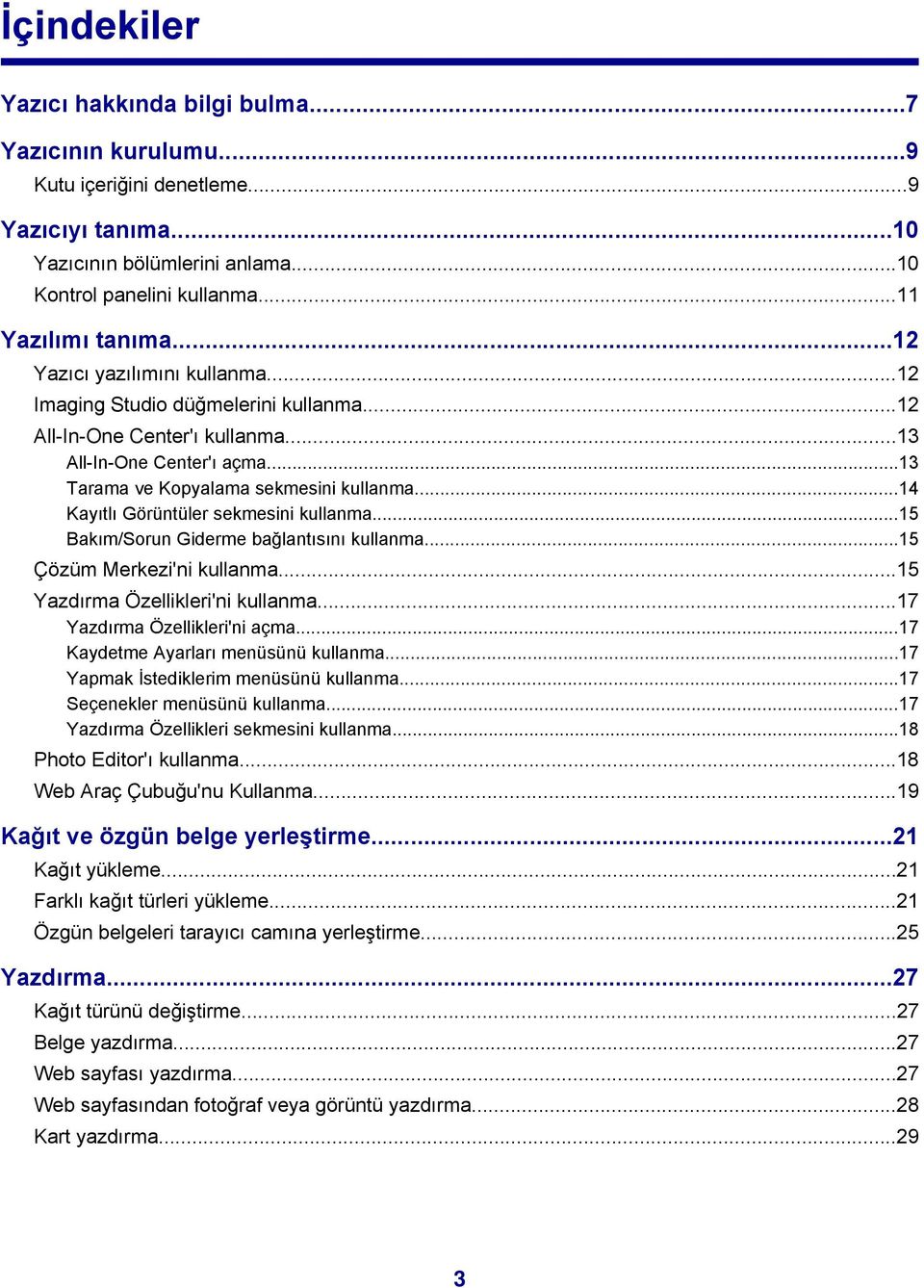
3 İçindekiler Yazıcı hakkında bilgi bulma...7 Yazıcının kurulumu...9 Kutu içeriğini denetleme...9 Yazıcıyı tanıma...10 Yazıcının bölümlerini anlama...10 Kontrol panelini kullanma...11 Yazılımı tanıma...12 Yazıcı yazılımını kullanma...12 Imaging Studio düğmelerini kullanma...12 All-In-One Center'ı kullanma...13 All-In-One Center'ı açma...13 Tarama ve Kopyalama sekmesini kullanma...14 Kayıtlı Görüntüler sekmesini kullanma...15 Bakım/Sorun Giderme bağlantısını kullanma...15 Çözüm Merkezi'ni kullanma...15 Yazdırma Özellikleri'ni kullanma...17 Yazdırma Özellikleri'ni açma...17 Kaydetme Ayarları menüsünü kullanma...17 Yapmak İstediklerim menüsünü kullanma...17 Seçenekler menüsünü kullanma...17 Yazdırma Özellikleri sekmesini kullanma...18 Photo Editor'ı kullanma...18 Web Araç Çubuğu'nu Kullanma...19 Kağıt ve özgün belge yerleştirme...21 Kağıt yükleme...21 Farklı kağıt türleri yükleme...21 Özgün belgeleri tarayıcı camına yerleştirme...25 Yazdırma...27 Kağıt türünü değiştirme...27 Belge yazdırma...27 Web sayfası yazdırma...27 Web sayfasından fotoğraf veya görüntü yazdırma...28 Kart yazdırma
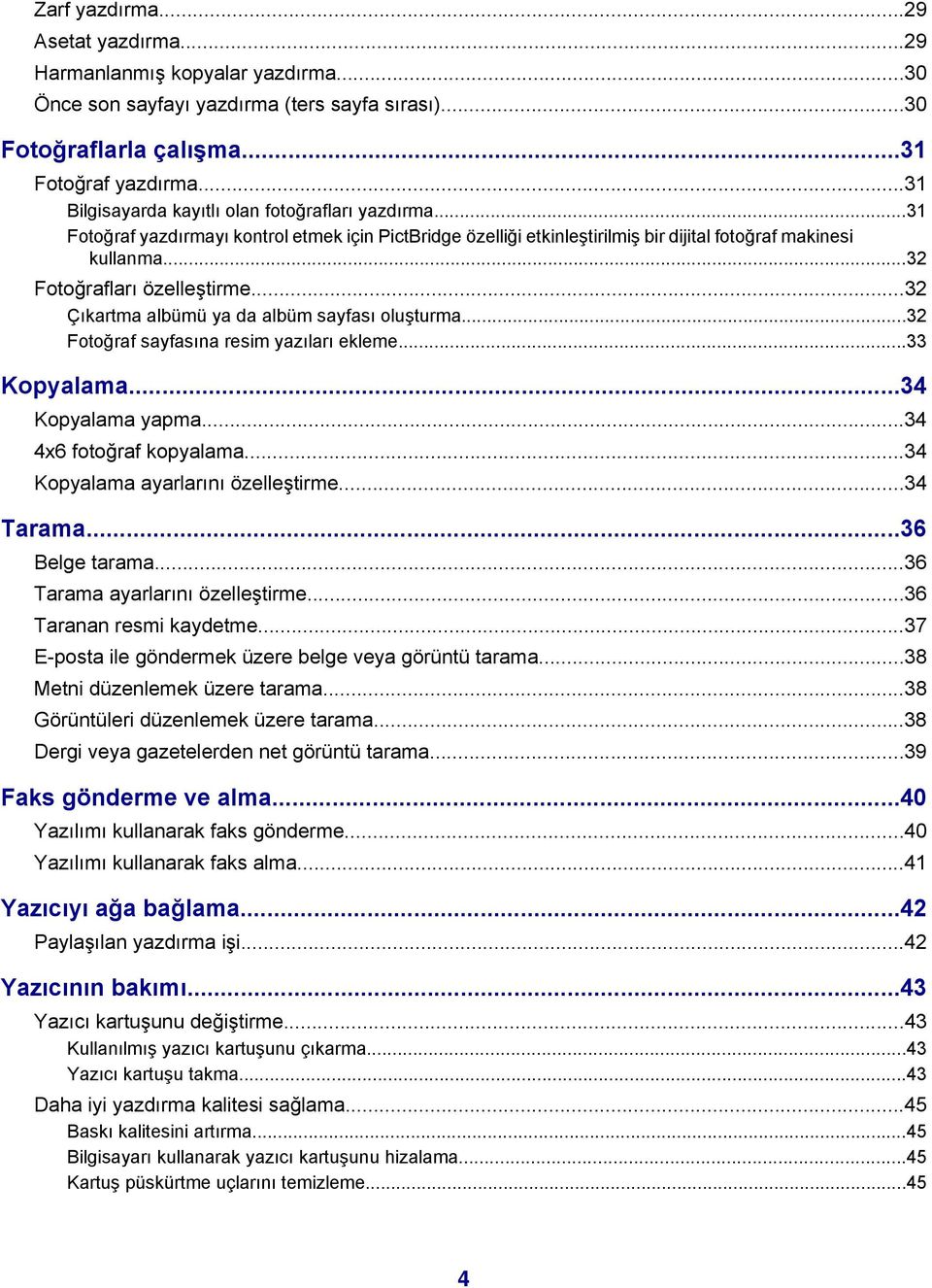
4 Zarf yazdırma...29 Asetat yazdırma...29 Harmanlanmış kopyalar yazdırma...30 Önce son sayfayı yazdırma (ters sayfa sırası)...30 Fotoğraflarla çalışma...31 Fotoğraf yazdırma...31 Bilgisayarda kayıtlı olan fotoğrafları yazdırma...31 Fotoğraf yazdırmayı kontrol etmek için PictBridge özelliği etkinleştirilmiş bir dijital fotoğraf makinesi kullanma...32 Fotoğrafları özelleştirme...32 Çıkartma albümü ya da albüm sayfası oluşturma...32 Fotoğraf sayfasına resim yazıları ekleme...33 Kopyalama...34 Kopyalama yapma x6 fotoğraf kopyalama...34 Kopyalama ayarlarını özelleştirme...34 Tarama...36 Belge tarama...36 Tarama ayarlarını özelleştirme...36 Taranan resmi kaydetme...37 E-posta ile göndermek üzere belge veya görüntü tarama...38 Metni düzenlemek üzere tarama...38 Görüntüleri düzenlemek üzere tarama...38 Dergi veya gazetelerden net görüntü tarama...39 Faks gönderme ve alma...40 Yazılımı kullanarak faks gönderme...40 Yazılımı kullanarak faks alma...41 Yazıcıyı ağa bağlama...42 Paylaşılan yazdırma işi...42 Yazıcının bakımı...43 Yazıcı kartuşunu değiştirme...43 Kullanılmış yazıcı kartuşunu çıkarma...43 Yazıcı kartuşu takma...43 Daha iyi yazdırma kalitesi sağlama...45 Baskı kalitesini artırma...45 Bilgisayarı kullanarak yazıcı kartuşunu hizalama...45 Kartuş püskürtme uçlarını temizleme
5 Yazıcı kartuşu püskürtme uçlarını ve temas noktalarını silme...46 Yazıcı kartuşunu koruma...47 Tarayıcı camına erişme...47 Sarf malzemeleri sipariş etme...47 Orijinal Lexmark yazıcı kartuşları kullanma...47 Yazıcı kartuşu doldurma...48 Lexmark ürünlerini geri dönüşüme sokma...48 Sorun Giderme...49 Kurulum sorunlarını giderme...49 Güç düğmesi ışığı yanmıyor...49 Yazılım yüklenmiyor...49 Sayfa yazdırılmıyor...50 PictBridge kullanılarak dijital kameradan bastırılamıyor...52 Yazdırma sorunlarını giderme...52 Baskı kalitesini artırma...52 Düşük metin ve grafik kalitesi...53 Sayfa kenarlarında baskı kalitesi düşük...54 Yazıcı yazdırmıyor veya tepki vermiyor...54 Yazdırma hızı düşük...54 Kısmi belge veya fotoğraf yazdırıyor...55 Kopyalama sorunlarını giderme...55 Fotokopi cihazı yanıt vermiyor...55 Tarayıcı birimi kapanmıyor...55 Kötü kopya kalitesi...55 Kısmi belge veya fotoğraf kopyaları...56 Tarama sorunlarını giderme...56 Tarayıcı yanıt vermiyor...56 Tarama işlemi çok uzun sürüyor ya da bilgisayarı donduruyor...57 Tarama başarılı değil...57 Taranmış görüntüde kötü kalite...58 Kısmi belge veya fotoğraf taramaları...58 Uygulamaya tarama yapamıyor...58 Faks sorunlarını giderme...58 Imaging Studio kullanarak faks göndermek için ipuçları...59 Faks alınıp gönderilemiyor...59 Faks yazdırılamıyor veya alınan faksın baskı kalitesi düşük...59 Alınan faks boş...59 Kağıt sıkışması ve yanlış besleme sorunlarını giderme...60 Yazıcıda kağıt sıkışması...60 Kağıt desteğinde kağıt sıkışması...60 Kağıt ya da özel ortamların yanlış beslenmesi
6 Yazıcı kağıt, zarf ya da özel ortam almıyor...61 Afiş kağıdı sıkışmaları...61 Hata mesajları...61 Yazılımı kaldırıp yeniden yükleme...62 Bildirimler...63 Dizin
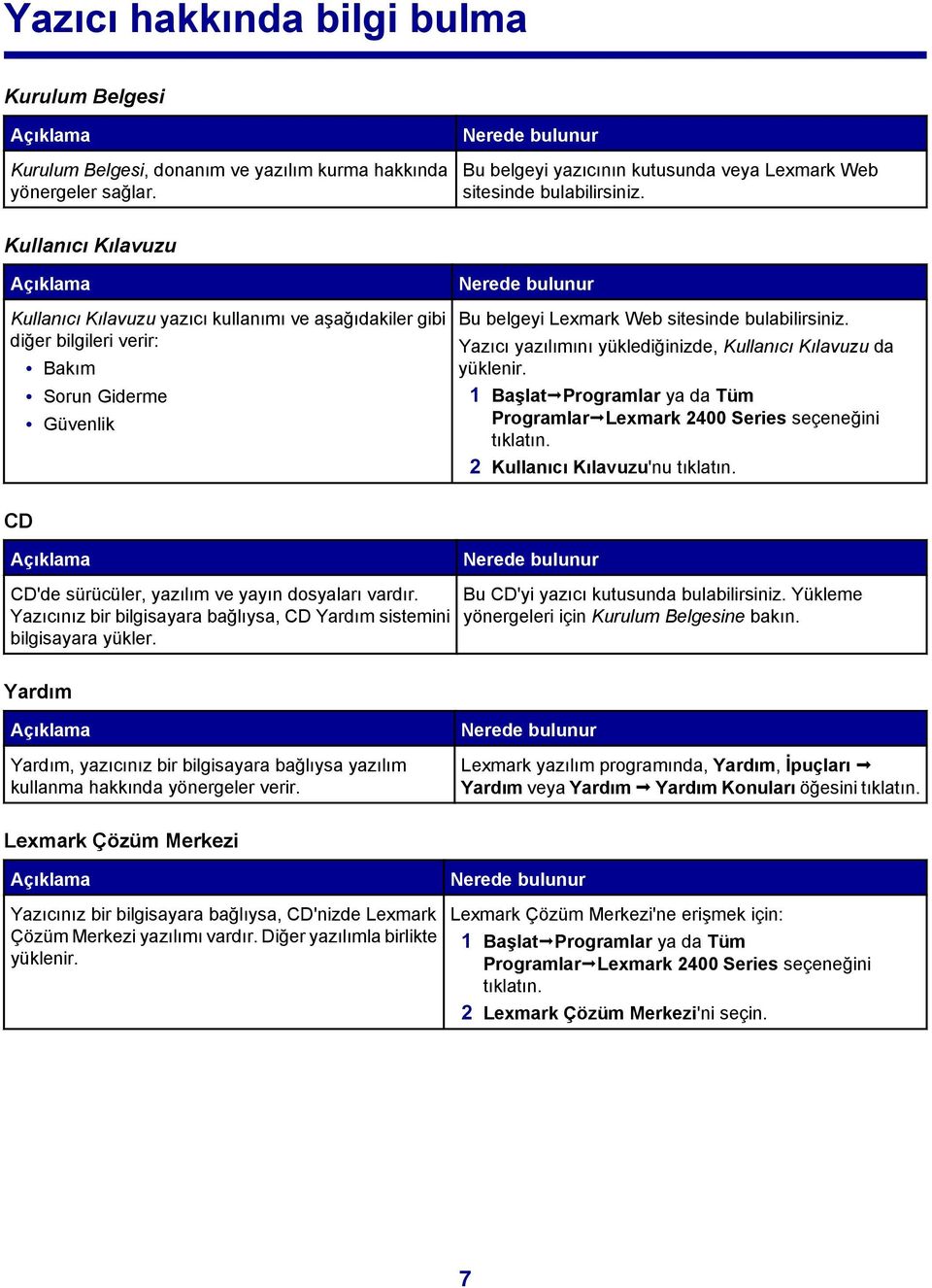
7 Yazıcı hakkında bilgi bulma Kurulum Belgesi Açıklama Kurulum Belgesi, donanım ve yazılım kurma hakkında yönergeler sağlar. Nerede bulunur Bu belgeyi yazıcının kutusunda veya Lexmark Web sitesinde bulabilirsiniz. Kullanıcı Kılavuzu Açıklama Kullanıcı Kılavuzu yazıcı kullanımı ve aşağıdakiler gibi diğer bilgileri verir: Bakım Sorun Giderme Güvenlik Nerede bulunur Bu belgeyi Lexmark Web sitesinde bulabilirsiniz. Yazıcı yazılımını yüklediğinizde, Kullanıcı Kılavuzu da yüklenir. 1 Başlat Programlar ya da Tüm Programlar Lexmark 2400 Series seçeneğini tıklatın. 2 Kullanıcı Kılavuzu'nu tıklatın. CD Açıklama Nerede bulunur CD'de sürücüler, yazılım ve yayın dosyaları vardır. Yazıcınız bir bilgisayara bağlıysa, CD Yardım sistemini bilgisayara yükler. Bu CD'yi yazıcı kutusunda bulabilirsiniz. Yükleme yönergeleri için Kurulum Belgesine bakın. Yardım Açıklama Yardım, yazıcınız bir bilgisayara bağlıysa yazılım kullanma hakkında yönergeler verir. Nerede bulunur Lexmark yazılım programında, Yardım, İpuçları Yardım veya Yardım Yardım Konuları öğesini tıklatın. Lexmark Çözüm Merkezi Açıklama Yazıcınız bir bilgisayara bağlıysa, CD'nizde Lexmark Çözüm Merkezi yazılımı vardır. Diğer yazılımla birlikte yüklenir. Nerede bulunur Lexmark Çözüm Merkezi'ne erişmek için: 1 Başlat Programlar ya da Tüm Programlar Lexmark 2400 Series seçeneğini tıklatın. 2 Lexmark Çözüm Merkezi'ni seçin. 7
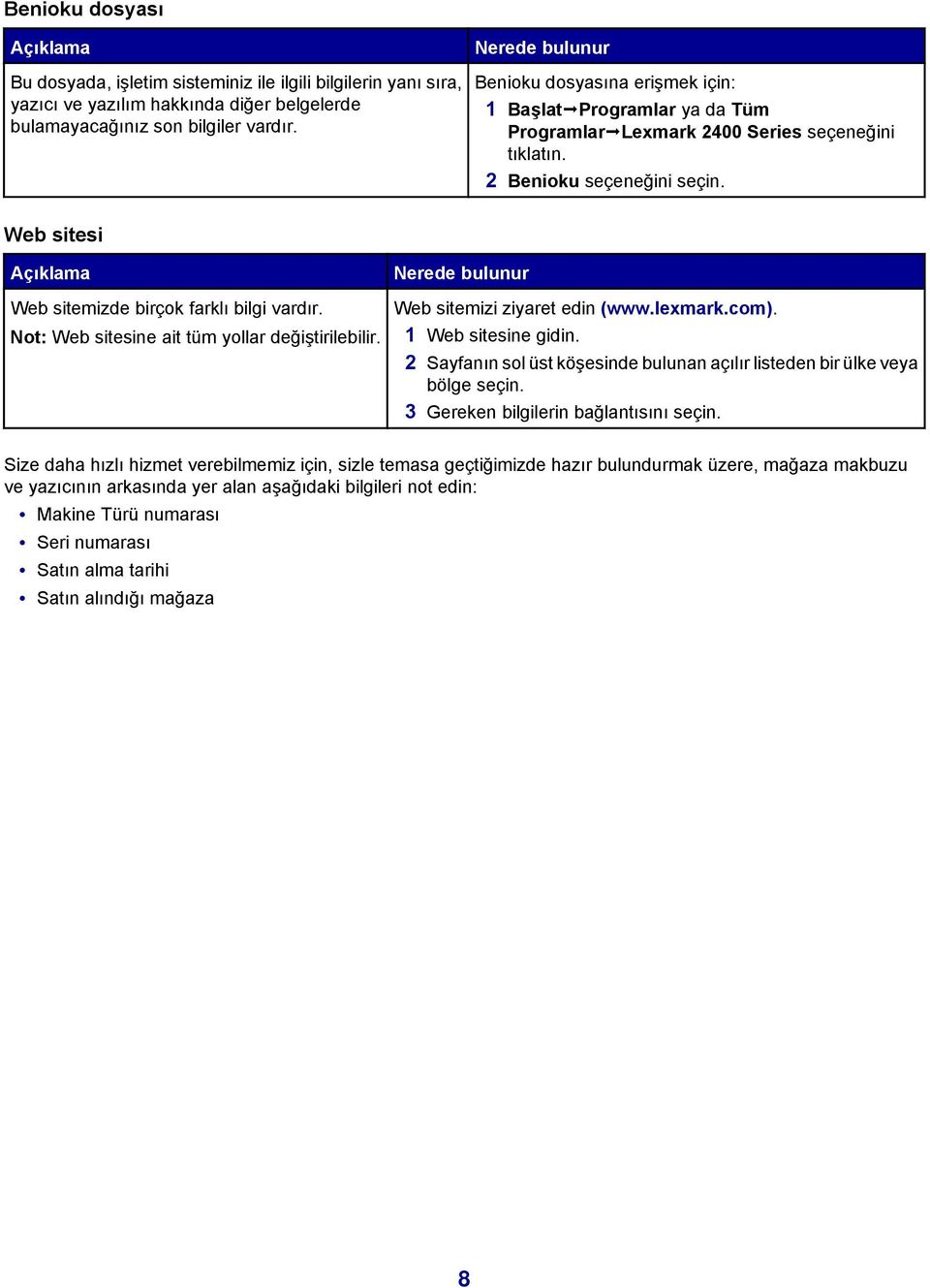
8 Benioku dosyası Açıklama Bu dosyada, işletim sisteminiz ile ilgili bilgilerin yanı sıra, yazıcı ve yazılım hakkında diğer belgelerde bulamayacağınız son bilgiler vardır. Nerede bulunur Benioku dosyasına erişmek için: 1 Başlat Programlar ya da Tüm Programlar Lexmark 2400 Series seçeneğini tıklatın. 2 Benioku seçeneğini seçin. Web sitesi Açıklama Web sitemizde birçok farklı bilgi vardır. Not: Web sitesine ait tüm yollar değiştirilebilir. Nerede bulunur Web sitemizi ziyaret edin ( 1 Web sitesine gidin. 2 Sayfanın sol üst köşesinde bulunan açılır listeden bir ülke veya bölge seçin. 3 Gereken bilgilerin bağlantısını seçin. Size daha hızlı hizmet verebilmemiz için, sizle temasa geçtiğimizde hazır bulundurmak üzere, mağaza makbuzu ve yazıcının arkasında yer alan aşağıdaki bilgileri not edin: Makine Türü numarası Seri numarası Satın alma tarihi Satın alındığı mağaza 8
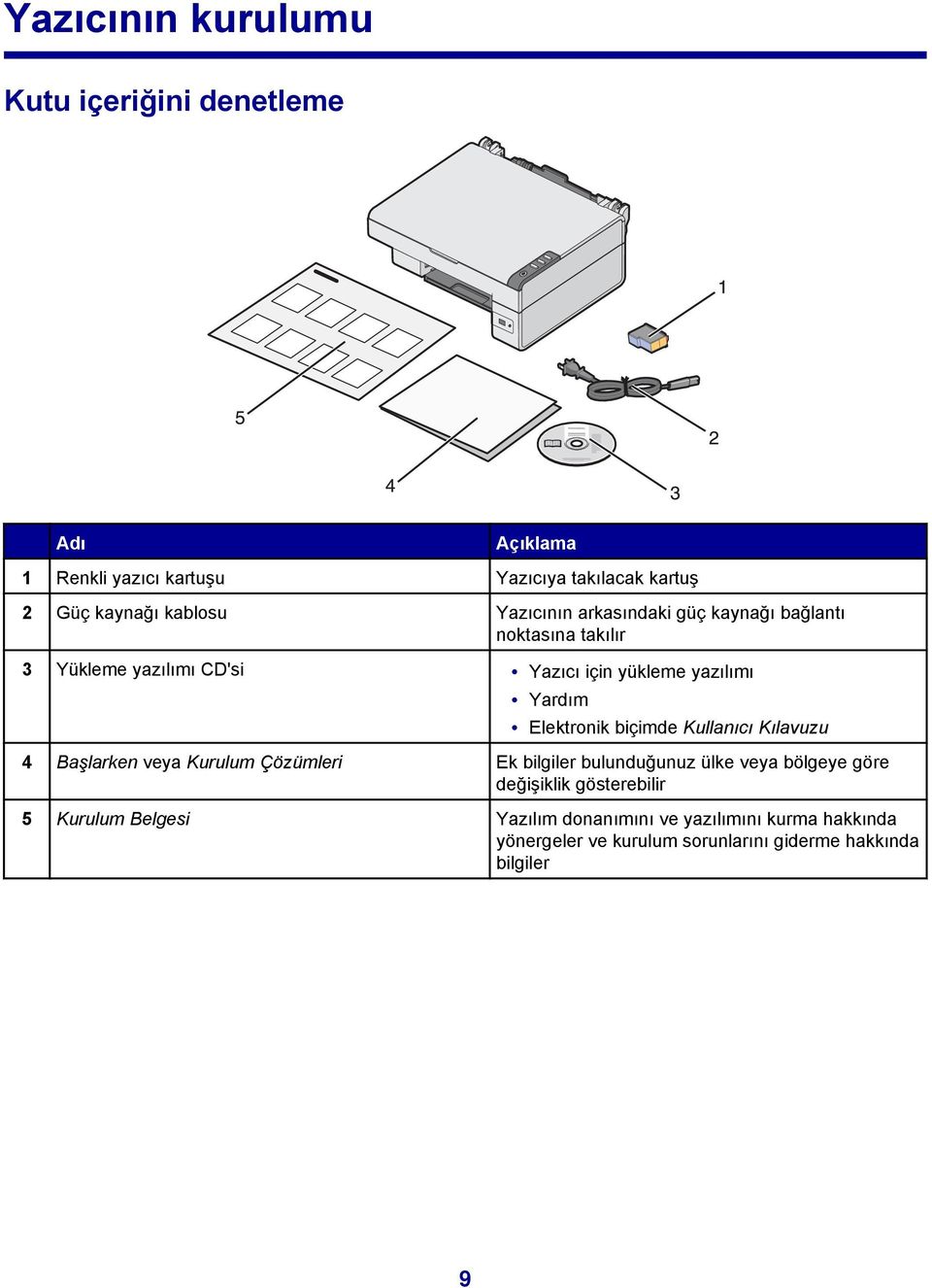
9 Yazıcının kurulumu Kutu içeriğini denetleme Adı Açıklama 1 Renkli yazıcı kartuşu Yazıcıya takılacak kartuş 2 Güç kaynağı kablosu Yazıcının arkasındaki güç kaynağı bağlantı noktasına takılır 3 Yükleme yazılımı CD'si Yazıcı için yükleme yazılımı Yardım Elektronik biçimde Kullanıcı Kılavuzu 4 Başlarken veya Kurulum Çözümleri Ek bilgiler bulunduğunuz ülke veya bölgeye göre değişiklik gösterebilir 5 Kurulum Belgesi Yazılım donanımını ve yazılımını kurma hakkında yönergeler ve kurulum sorunlarını giderme hakkında bilgiler 9
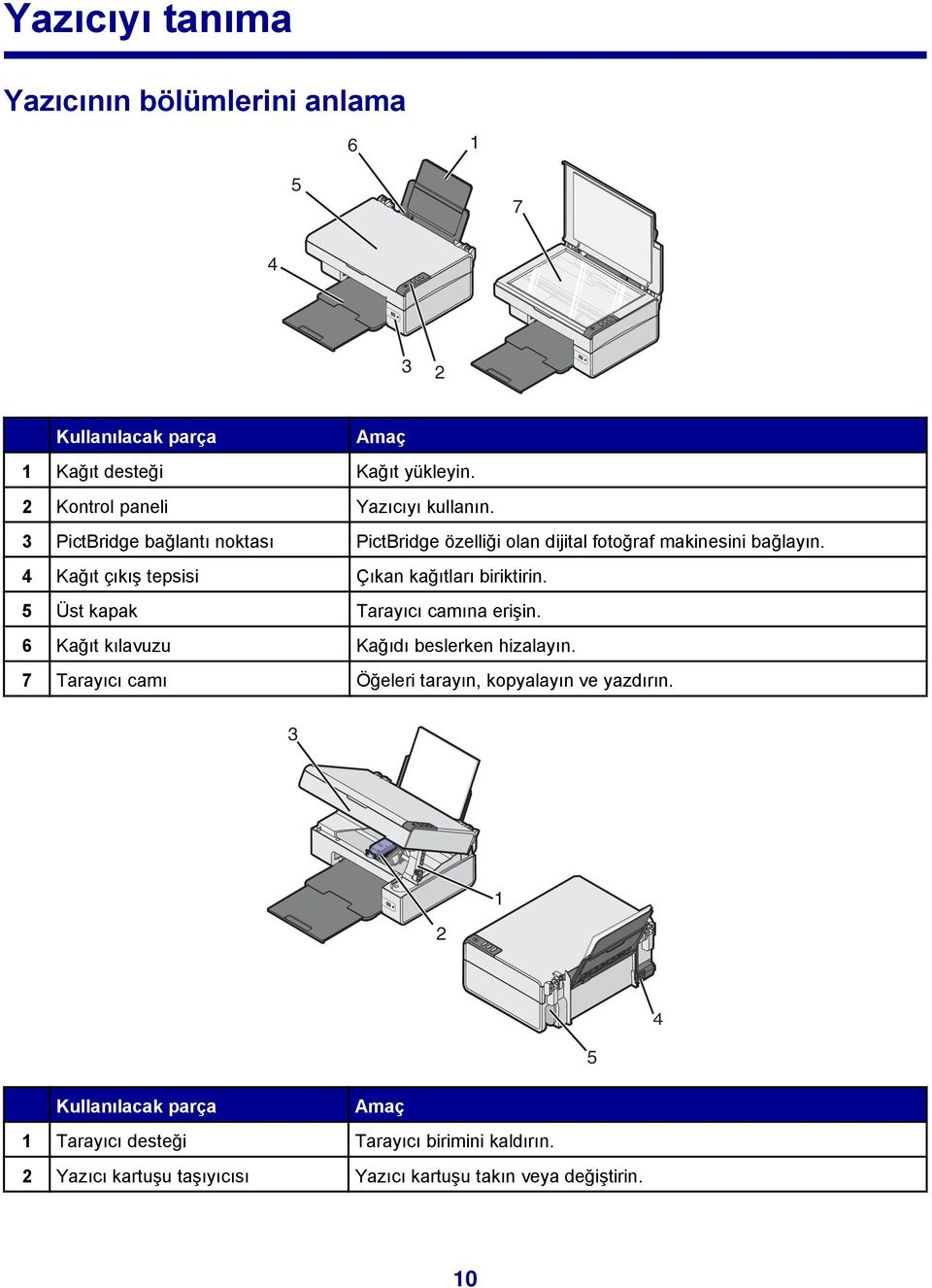
10 Yazıcıyı tanıma Yazıcının bölümlerini anlama Kullanılacak parça Amaç 1 Kağıt desteği Kağıt yükleyin. 2 Kontrol paneli Yazıcıyı kullanın. 3 PictBridge bağlantı noktası PictBridge özelliği olan dijital fotoğraf makinesini bağlayın. 4 Kağıt çıkış tepsisi Çıkan kağıtları biriktirin. 5 Üst kapak Tarayıcı camına erişin. 6 Kağıt kılavuzu Kağıdı beslerken hizalayın. 7 Tarayıcı camı Öğeleri tarayın, kopyalayın ve yazdırın Kullanılacak parça Amaç 1 Tarayıcı desteği Tarayıcı birimini kaldırın. 2 Yazıcı kartuşu taşıyıcısı Yazıcı kartuşu takın veya değiştirin. 10
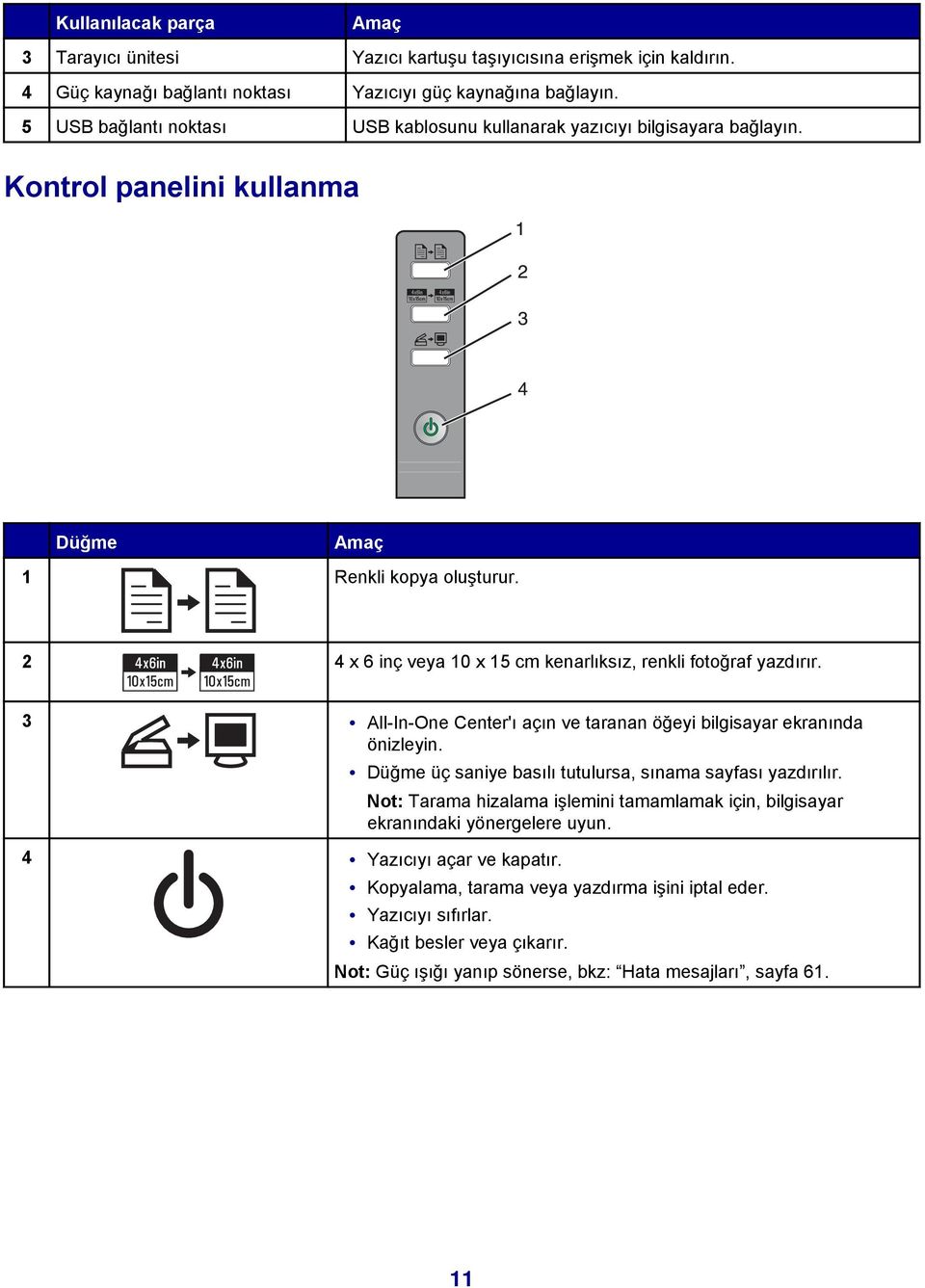
11 Kullanılacak parça Amaç 3 Tarayıcı ünitesi Yazıcı kartuşu taşıyıcısına erişmek için kaldırın. 4 Güç kaynağı bağlantı noktası Yazıcıyı güç kaynağına bağlayın. 5 USB bağlantı noktası USB kablosunu kullanarak yazıcıyı bilgisayara bağlayın. Kontrol panelini kullanma Düğme Amaç 1 Renkli kopya oluşturur. 2 4 x 6 inç veya 10 x 15 cm kenarlıksız, renkli fotoğraf yazdırır. 3 All-In-One Center'ı açın ve taranan öğeyi bilgisayar ekranında önizleyin. Düğme üç saniye basılı tutulursa, sınama sayfası yazdırılır. Not: Tarama hizalama işlemini tamamlamak için, bilgisayar ekranındaki yönergelere uyun. 4 Yazıcıyı açar ve kapatır. Kopyalama, tarama veya yazdırma işini iptal eder. Yazıcıyı sıfırlar. Kağıt besler veya çıkarır. Not: Güç ışığı yanıp sönerse, bkz: Hata mesajları, sayfa
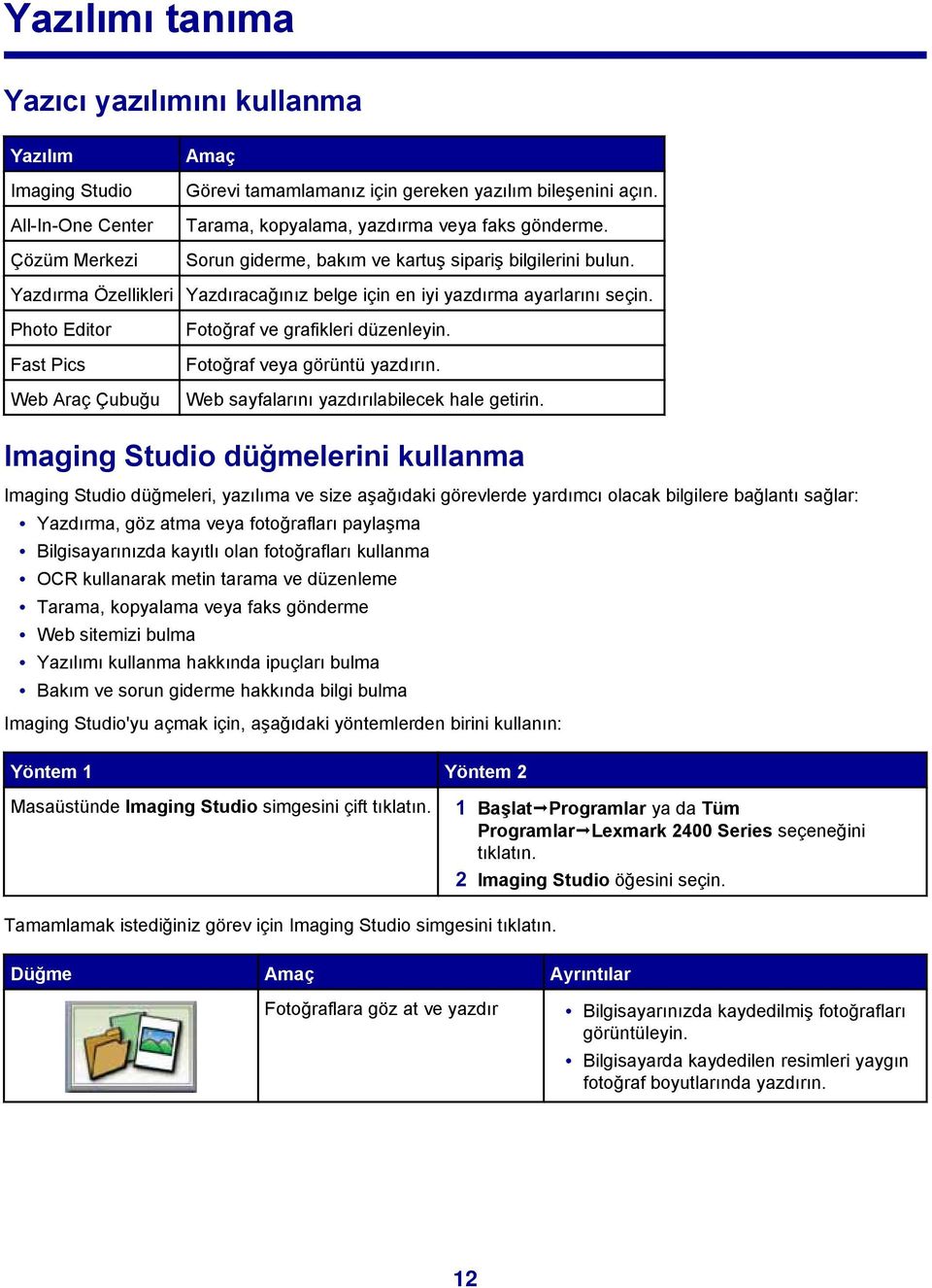
12 Yazılımı tanıma Yazıcı yazılımını kullanma Yazılım Imaging Studio All-In-One Center Çözüm Merkezi Amaç Görevi tamamlamanız için gereken yazılım bileşenini açın. Tarama, kopyalama, yazdırma veya faks gönderme. Sorun giderme, bakım ve kartuş sipariş bilgilerini bulun. Yazdırma Özellikleri Yazdıracağınız belge için en iyi yazdırma ayarlarını seçin. Photo Editor Fast Pics Web Araç Çubuğu Fotoğraf ve grafikleri düzenleyin. Fotoğraf veya görüntü yazdırın. Web sayfalarını yazdırılabilecek hale getirin. Imaging Studio düğmelerini kullanma Imaging Studio düğmeleri, yazılıma ve size aşağıdaki görevlerde yardımcı olacak bilgilere bağlantı sağlar: Yazdırma, göz atma veya fotoğrafları paylaşma Bilgisayarınızda kayıtlı olan fotoğrafları kullanma OCR kullanarak metin tarama ve düzenleme Tarama, kopyalama veya faks gönderme Web sitemizi bulma Yazılımı kullanma hakkında ipuçları bulma Bakım ve sorun giderme hakkında bilgi bulma Imaging Studio'yu açmak için, aşağıdaki yöntemlerden birini kullanın: Yöntem 1 Yöntem 2 Masaüstünde Imaging Studio simgesini çift tıklatın. 1 Başlat Programlar ya da Tüm Programlar Lexmark 2400 Series seçeneğini tıklatın. 2 Imaging Studio öğesini seçin. Tamamlamak istediğiniz görev için Imaging Studio simgesini tıklatın. Düğme Amaç Ayrıntılar Fotoğraflara göz at ve yazdır Bilgisayarınızda kaydedilmiş fotoğrafları görüntüleyin. Bilgisayarda kaydedilen resimleri yaygın fotoğraf boyutlarında yazdırın. 12
13 Düğme Amaç Ayrıntılar Fotoğraf paylaş Tara ve metin düzenle (OCR) Resimleri ve fotoğrafları tarayıp e-posta ile gönderin. Bilgisayarınızda saklanan görüntü veya fotoğrafları bulun ve e-posta ile gönderin. Belgeyi bir kelime işlemcisine taramak ve böylelikle metni düzenleyebilmek için, Optik Karakter Tanıma (OCR) yazılımını kullanın. Tarama Fotoğraf veya belge tarayın. Tarama ayarlarını seçin. Kopyala Fotoğraf veya belge kopyalayın. Yazdırmadan önce büyütün, küçültün veya diğer özellikleri değiştirin. Faks Web erişimi Tarayın ve faks ile gönderin. Faks alın. Faks ayarlarını ve faks geçmişini görüntüleyin. Web sitemizi ziyaret edin. Bu yazılım ile yapabilecekleriniz hakkında daha çok bilgi edinin. All-In-One Center'ı kullanma All-In-One Center'ı açma Bakım ve sorun giderme ile ilgili bilgiler edinin ve yazıcının düzgün çalışmasını sağlayacak araçlara ulaşın. Belgeleri taramak, kopyalamak veya faks olarak göndermek için, All-In-One Center yazılımını kullanın. All-In-One Center yazılımını açmak için, aşağıdaki yöntemlerden birini kullanın: Yöntem 1 Yöntem 2 düğmesine basın. 1 Başlat Programlar ya da Tüm Programlar Lexmark 2400 Series seçeneğini tıklatın. 2 All-In-One Center'ı seçin. 13
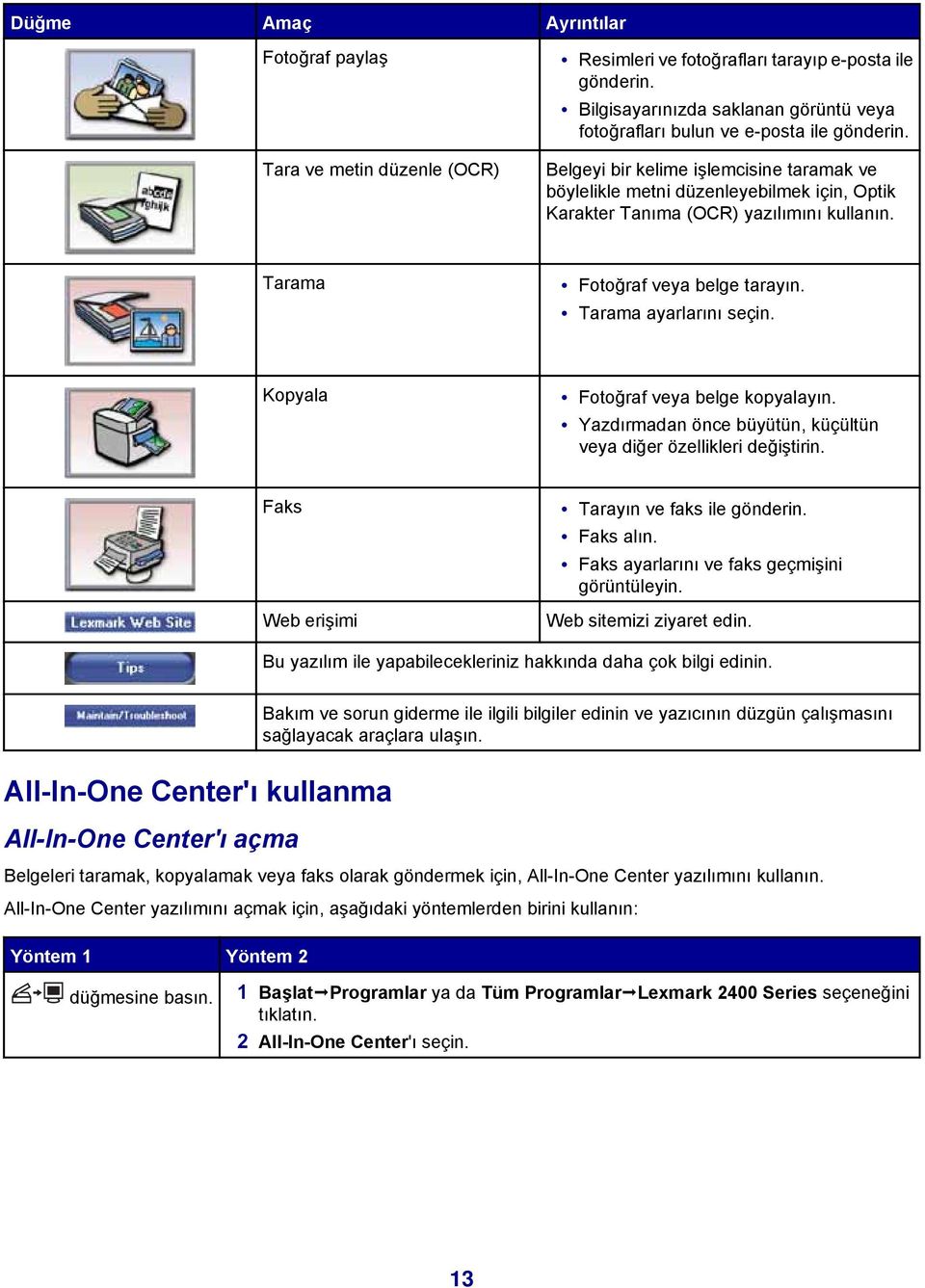
14 Tarama ve Kopyalama sekmesini kullanma Burada Tarama Kopyala Yaratıcı Görevler Önizleme Yapabilecekleriniz Taranan resmi göndermek için bir program seçme. Taranmakta olan resmin türünü seçme. Tarama kalitesini seçme. Not: Tüm ayarları görüntülemek için, Diğer Tarama Ayarlarını Göster seçeneğini tıklatın. Kopyaların kalite ayarını ve rengini seçin. Kopyalar için bir kalite ayarı seçin. Boş sayfa boyutu seçin. Özgün belgenin boyutunu seçin. Kopyaların rengini açın veya koyulaştırın. Kopyaları büyütün veya küçültün. Not: Tüm ayarları görüntülemek için, Gelişmiş Kopyalama Ayarlarını Göster seçeneğini tıklatın. Yazdırma Bir resmi tek bir sayfaya defalarca yazdırın. Resimleri büyütün veya küçültün. Resmi çok sayfalı poster olarak yazdırın. Paylaşma Resmi e-posta ile gönderme. Bilgisayarınızın faks modemini kullanarak faks alma ve gönderme. Kaydetme Resmi bilgisayarınıza kaydedin. MagiChop Birden çok fotoğraf kaydedin. Düzenleme Taranan belgedeki metni düzenleyin (OCR). Resmi fotoğraf düzenleyicisi kullanarak değiştirin. Önizlemesi yapılan resimde taranması veya kopyalanması için bir bölüm seçin. Nelerin yazdırılacağını veya kopyalanacağını görüntüleyin. Not: Tarama ve Kopyalama sekmesiyle ilgili daha fazla bilgi için, ekranın üst tarafında bulunan Yardım öğesini tıklatın. 14
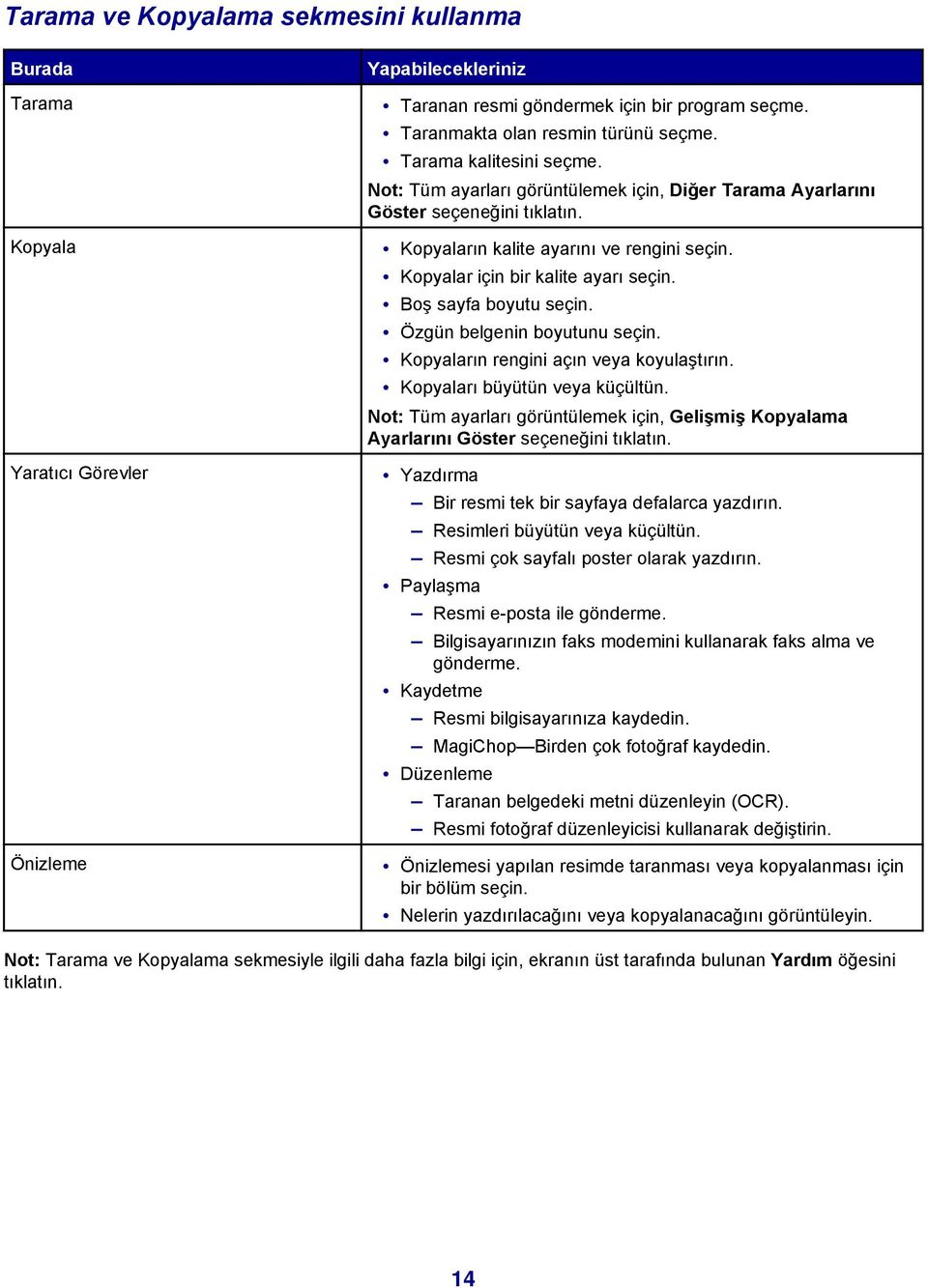
15 Kayıtlı Görüntüler sekmesini kullanma Bilgisayarda kayıtlı görüntülerle ilgili görevler gerçekleştirmek için Kayıtlı Görüntüler sekmesini kullanın. Burada Önizleme Birlikte Aç Fotoğraf Baskıları Yaratıcı Görevler Yapabilecekleriniz Klasör görüntüleyin veya oluşturun. Görüntüleri önizleyin ve seçin. Seçili isimleri yeniden adlandırın, silin veya düzenleyin. Kaydedilen görüntülerin nereye gönderileceğini seçin. Seçili fotoğrafları Fast Pics'te yazdırmak için, İleri düğmesini tıklatın. Yazdırma Çeşitli fotoğraf boyutlarında albüm sayfası yazdırın. Görüntüleri büyütün veya küçültün. Görüntüyü çok sayfalı poster olarak yazdırın. Paylaşma Görüntüyü e-posta ile gönderme. Bilgisayarınızın faks modemini kullanarak faks alma ve gönderme. Düzenleme Taranan belgedeki metni düzenleyin (OCR). Görüntüyü fotoğraf düzenleyicisi kullanarak değiştirin. Not: Kaydedilen Görüntüler sekmesiyle ilgili daha fazla bilgi için, ekranın üst tarafında bulunan Yardım öğesini tıklatın. Bakım/Sorun Giderme bağlantısını kullanma Bakım/Sorun Giderme bağlantısı doğrudan Lexmark Çözüm Merkezi'ne bağlanmanızı sağlar. 1 Başlat Programlar ya da Tüm Programlar Lexmark 2400 Series seçeneğini tıklatın. 2 All-In-One Center'ı seçin. 3 Bakım/Sorun Giderme sekmesini tıklatın. 4 Aşağıdaki başlıklar arasından seçim yapın: Bakım işlemleri yapma veya baskı kalitesi sorunlarını giderme Sorun giderme Aygıt durumu ve mürekkep düzeyi Diğer yazdırma fikirleri ve nasıl yapılır konuları Başvuru bilgileri Gelişmiş Yazılım sürümünü ve telif hakkı bilgilerini görüntüleme Çözüm Merkezi'ni kullanma Çözüm Merkezi yardım bilgileri sağlamanın yanında, yazıcının durumu ve mürekkep düzeyi ile ilgili bilgiler de sağlar. 15
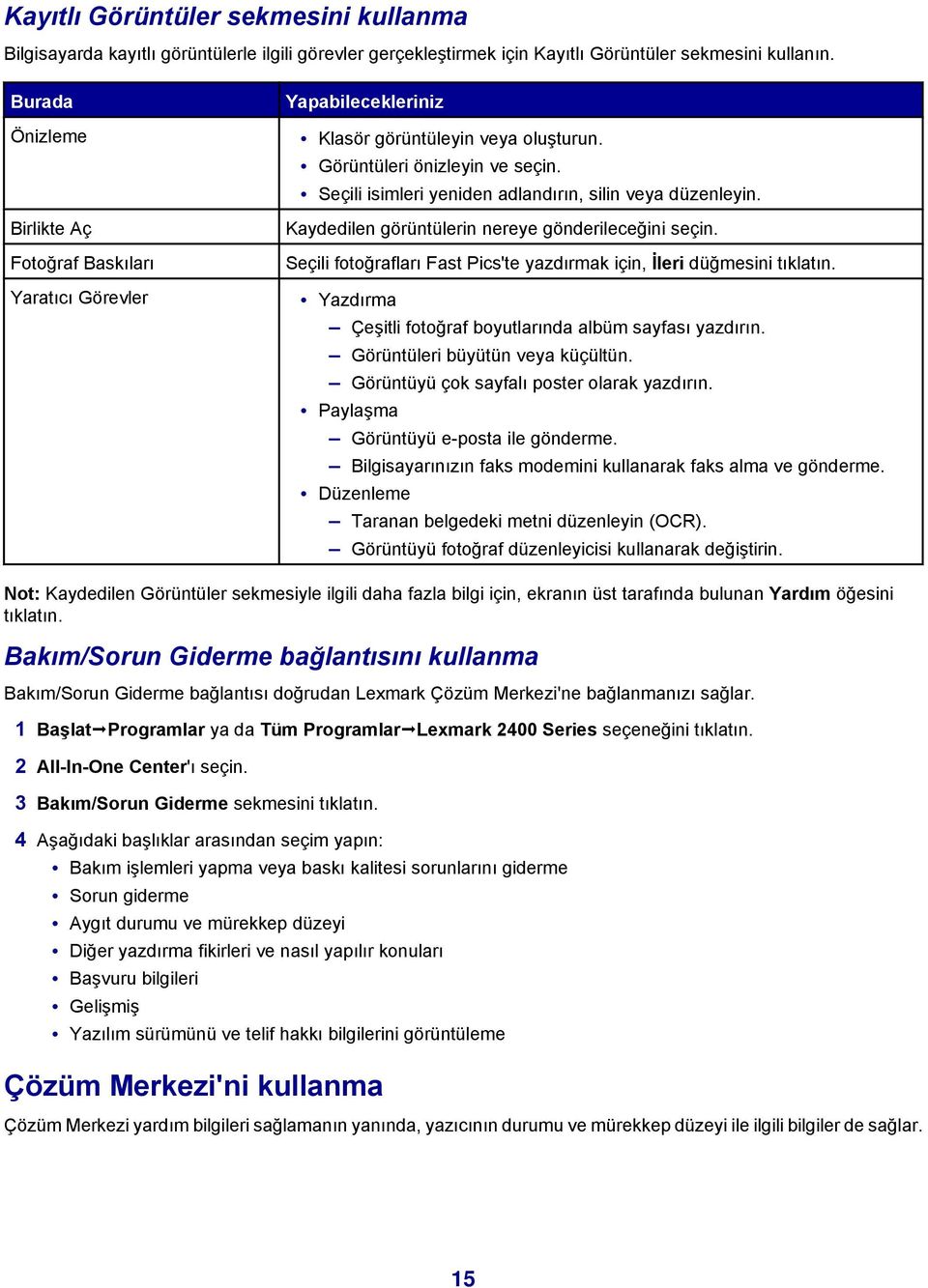
16 Çözüm Merkezi'ni açmak için, aşağıdaki yöntemlerden birini kullanın: Yöntem 1 Yöntem 2 Önce masaüstündeki Imaging Studio simgesini çift tıklatın, ardından Bakım/Sorun Giderme düğmesini tıklatın. 1 Başlat Programlar ya da Tüm Programlar Lexmark 2400 Series seçeneğini tıklatın. 2 Çözüm Merkezi'ni seçin. Çözüm Merkezi altı sekmeden oluşur: Bu sekmede Yazıcı Durumu (Ana iletişim kutusu) Nasıl Yapılır Sorun Giderme Yapabilecekleriniz Yazıcının durumunu görüntüleyin. Örneğin, yazdırma işlemi sırasında, yazıcının durumu Yazıcı Meşgul'dür. Yazıcı kartuşunun mürekkep düzeyini görüntüleyin. Aşağıdakilerin nasıl yapıldığını öğrenin: Yazdırma, tarama, kopyalama ve faks gönderme. Ayarları bulun ve değiştirin. Temel özellikleri kullanın. Afiş, fotoğraf, zarf, kart, mulaj ve asetat gibi projeleri yazdırın. Daha fazla bilgi için elektronik kılavuza bakın. Mevcut durumla ilgili ipuçları edinin. Yazıcı sorunlarını çözün. Bakım Başvuru Bilgileri Yazıcı kartuşu takın. Not: Yeni kartuşu takmadan önce, tarama işleminin tamamlanmasını bekleyin. Yeni kartuş satın alma seçeneklerini görüntüleyin. Sınama sayfası yazdırın. Yatay çizgileri düzeltmek için temizleyin. Belirsiz kenarları düzeltmek için hizalayın. Diğer mürekkep sorunlarını giderin. Bize telefon veya World Wide Web üzerinden nasıl başvurabileceğinizi öğrenin. Gelişmiş Yazdırma Durumu penceresinin görünümünü değiştirin. Yazıcı sesli bildirim özelliğini açın veya kapatın. Ağ üzerinden yazdırma ayarlarını değiştirin. Yazıcıyı nasıl kullandığınızla ilgili bilgileri bizimle paylaşın. Yazılım sürüm bilgilerini alın. Not: Daha fazla bilgi için, ekranın sağ alt köşesindeki Yardım düğmesini tıklatın. 16
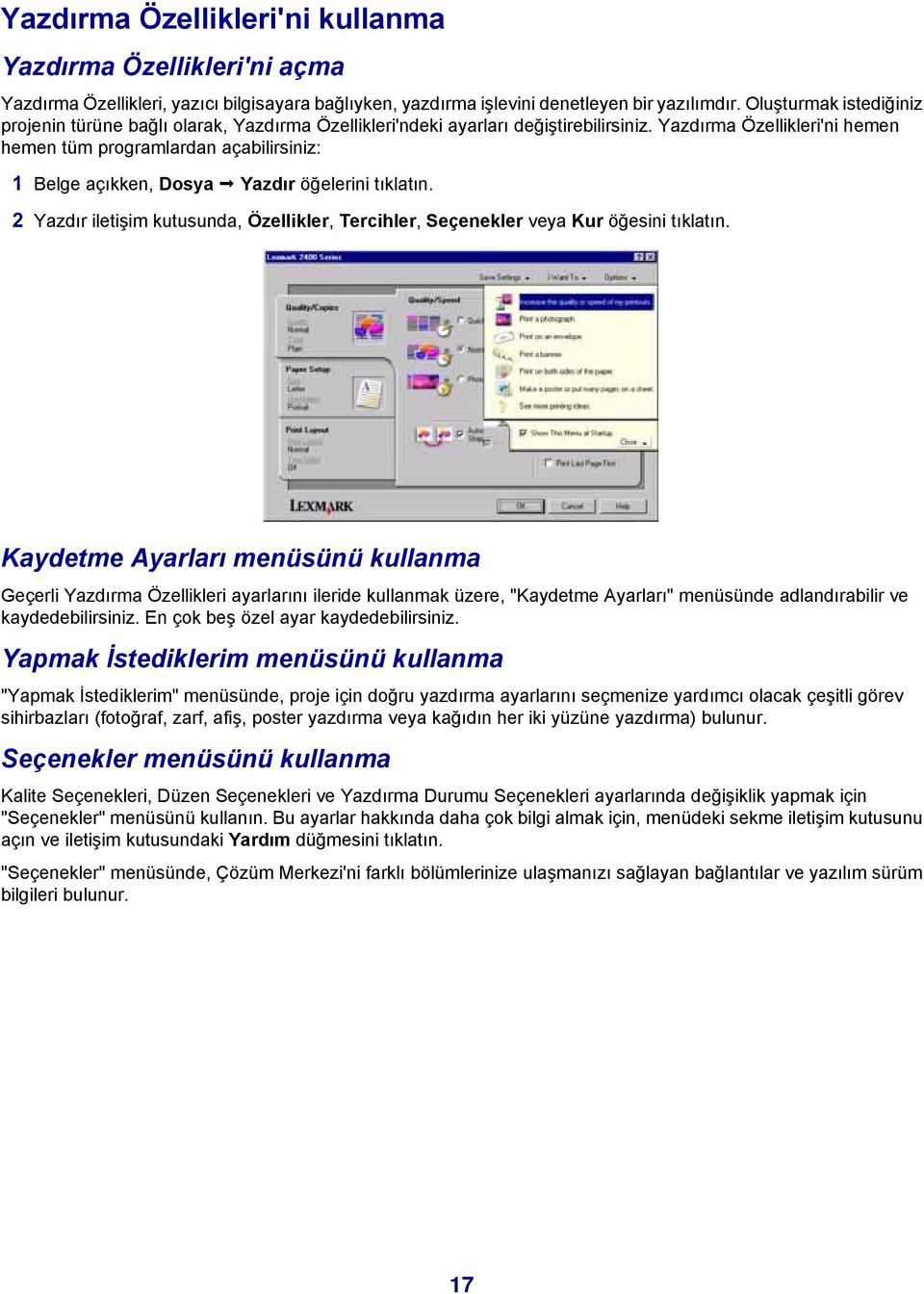
17 Yazdırma Özellikleri'ni kullanma Yazdırma Özellikleri'ni açma Yazdırma Özellikleri, yazıcı bilgisayara bağlıyken, yazdırma işlevini denetleyen bir yazılımdır. Oluşturmak istediğiniz projenin türüne bağlı olarak, Yazdırma Özellikleri'ndeki ayarları değiştirebilirsiniz. Yazdırma Özellikleri'ni hemen hemen tüm programlardan açabilirsiniz: 1 Belge açıkken, Dosya Yazdır öğelerini tıklatın. 2 Yazdır iletişim kutusunda, Özellikler, Tercihler, Seçenekler veya Kur öğesini tıklatın. Kaydetme Ayarları menüsünü kullanma Geçerli Yazdırma Özellikleri ayarlarını ileride kullanmak üzere, "Kaydetme Ayarları" menüsünde adlandırabilir ve kaydedebilirsiniz. En çok beş özel ayar kaydedebilirsiniz. Yapmak İstediklerim menüsünü kullanma "Yapmak İstediklerim" menüsünde, proje için doğru yazdırma ayarlarını seçmenize yardımcı olacak çeşitli görev sihirbazları (fotoğraf, zarf, afiş, poster yazdırma veya kağıdın her iki yüzüne yazdırma) bulunur. Seçenekler menüsünü kullanma Kalite Seçenekleri, Düzen Seçenekleri ve Yazdırma Durumu Seçenekleri ayarlarında değişiklik yapmak için "Seçenekler" menüsünü kullanın. Bu ayarlar hakkında daha çok bilgi almak için, menüdeki sekme iletişim kutusunu açın ve iletişim kutusundaki Yardım düğmesini tıklatın. "Seçenekler" menüsünde, Çözüm Merkezi'ni farklı bölümlerinize ulaşmanızı sağlayan bağlantılar ve yazılım sürüm bilgileri bulunur. 17
18 Yazdırma Özellikleri sekmesini kullanma Tüm yazdırma ayarları Yazdırma Özellikleri yazılımındaki üç ana sekmede bulunur: Kalite/Kopya Sayısı, Kağıt Ayarı ve Yazdırma Düzeni. Sekme Kalite/Kopya Kağıt Ayarı Yazdırma Düzeni Seçenekler Kalite/Hız ayarlarını seçin. Kağıt türünü seçin Yazıcının tek bir yazdırma işinde birçok kopyayı nasıl yazdıracağını belirleyin: harmanla veya normal. Otomatik Resim Netleştirme'yi seçin. Önce son sayfayı yazdırmak için seçin. Yüklenen kağıdın boyutunu belirtin. Belgenin yazdırılan sayfadaki yönünü seçin: dikey veya yatay. Yazdırmak istediğiniz düzeni seçin Kağıdın her iki yüzüne de yazdırmak için seçin ve önlü arkalı yazdırma tercihinizi belirtin. Not: Bu ayarlar hakkında daha fazla bilgi için, ekrandaki ayarlardan birini sağ tıklatıp, Bu nedir? öğesini seçin. Photo Editor'ı kullanma Grafikleri veya fotoğrafları düzenlemek için, Photo Editor yazılımını kullanın. 1 Başlat Programlar ya da Tüm Programlar Lexmark 2400 Series seçeneğini tıklatın. 2 Photo Editor öğesini seçin. 3 Düzenlemek istediğini resmi seçmek için, Dosya Aç öğelerini tıklatın. 4 Kullanılabilen araçlar yardımıyla resmi düzenleyin. Notlar: Aynı anda yalnızca bir adet resim düzenleyebilirsiniz. Araçlar hakkında bilgi almak için, imleci aracın üzerine götürün. Değişiklikleri geri almak veya yinelemek için, ekranın üst orta tarafında bulunan ilgili oku tıklatın. Birden fazla değişikliği eski haline getirebilirsiniz. 5 Dosya Farklı kaydet öğelerini tıklatın. 6 Dosya adı ve dosya türünü girip ardından Kaydet öğesini tıklatın. Bölüm Hızlı Onarma Yapabilecekleriniz Işık yansımasının neden olduğu kırmızı göz etkisini silin. Tek bir tuşu tıklatarak fotoğraf onarın. Resmi eskitme yöntemiyle ya da sepya tonları kullanarak renklendirin. Resmi kırpın. Resmi döndürün. Resmi çevirin. 18
19 Bölüm Resim Düzenleme Resim Boyutu Çizim Araçları Yapabilecekleriniz Renk derinliğini ayarlayın. Renk dengesini ayarlayın. Resmi renklendirin. Parlaklığı/Zıtlığı ayarlayın. Bulanıklığı ayarlayın. Netliği ayarlayın. Toz ve çizikleri yok etmek için resimdeki benekleri giderin (bulanıklaştırın). Pozu ayarlayın. Renk gruplarını dengeleyin. Ölçü birimini değiştirin. Resmi yeniden boyutlandırın. Resmi kırpın. Kutuyu çevresinde sürükleyerek bir alan seçin. Bunu metin kutusu yerleştirme, alan kesme ve kopyalama işlemleri için kullanın. Metin ekleyin. Pikselleri renkle doldurun. Kalem aracını kullanarak çizim yapın. Çizgi aracını kullanarak çizim yapın. Alanları silin. Fırça aracıyla alanları boyayın. Damlalığı kullanarak renk seçin. Web Araç Çubuğu'nu Kullanma Lexmark Web Araç Çubuğu, yazıcıda yazdırabileceğiniz Web sayfaları oluşturmanızı sağlar. Not: Lexmark Web Araç Çubuğu Microsoft Windows Internet Explorer sürüm 5.5 veya sonraki sürümlerini kullanarak Web'de her gezinişinizde, otomatik olarak başlatılır. Düğme Amaç Sayfa Ayarları seçeneğini seçin. Araç çubuğunun görünümünü özelleştirmek veya fotoğrafları yazdırmak için farklı bir ayar seçmek için Seçenekler'i seçin. Lexmark Web sitesi bağlantılarına erişin. Daha fazla bilgi edinmek için, Yardım'a erişin. Web Araç Çubuğu'nu kaldırın. 19
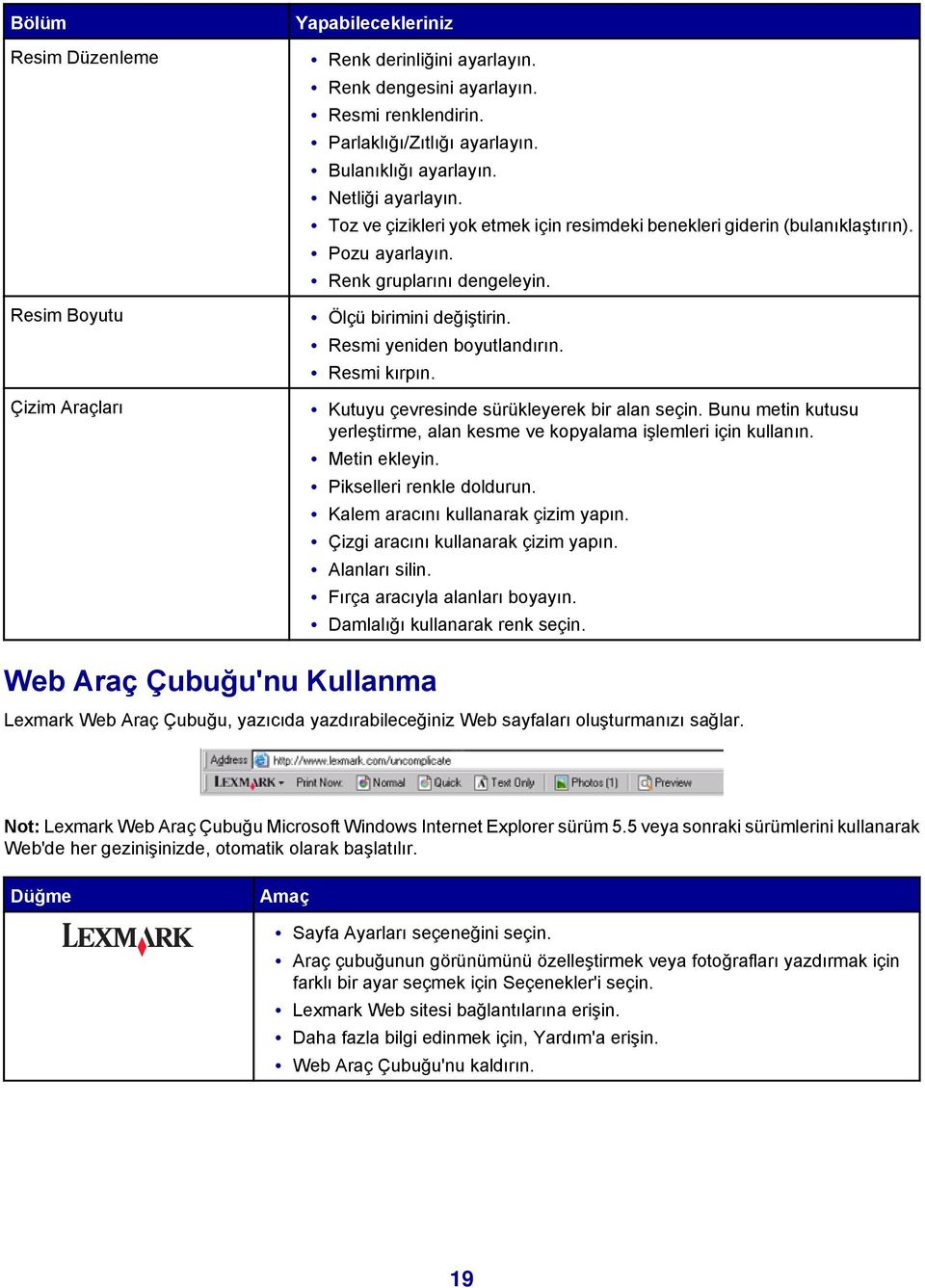
20 Düğme Normal Amaç Tüm Web sayfasını normal kalite ayarında yazdırır. Hızlı Tüm Web sayfasını taslak kalite ayarında yazdırır. Sadece Metin Web sayfasından sadece metin yazdırır. Fotoğraf Web sayfasından sadece fotoğraf veya görüntü yazdırır. Not: Yazdırılabilecek fotoğraf veya görüntü sayısı Fotoğraflar düğmesinin yanında görüntülenir. Önizleme Yazdırmadan önce Web sayfasının önizlemesini görüntüler. 20
21 Kağıt ve özgün belge yerleştirme Kağıt yükleme 1 Şunlara dikkat edin: Mürekkep püskürtmeli yazıcılar için tasarlanmış kağıtları kullanın. Fotoğraf, parlak veya ağır mat kağıt kullanıyorsanız, kağıtların parlak veya yazdırılabilir yüzlerini size dönük olacak şekilde yükleyin. (Hangi yüze yazdırmanız konusunda emin değilseniz, kağıt ile birlikte gelen yönergelere bakın.) Kağıt kullanılmamış veya hasar görmemiş. Özel kağıt kullanıyorsanız, bu kağıtla birlikte gelen yönergeleri izliyorsunuz. Kağıdı yazıcının içine zorla itmiyorsunuz. 2 İlk olarak kağıt yüklemeden önce, kağıt kılavuzunu kağıt desteğinin sol kenarına doğru kaydırın. 3 Kağıdı, kağıt desteğinin sağ tarafına dayanacak şekilde dikey olarak yükleyin Kağıt kılavuzunu kağıdın sol kenarına dayanacak şekilde ayarlayın. Not: Kağıt sıkışmalarını önlemek için, kağıt kılavuzunu ayarlarken, kağıdın bükülmemesine dikkat edin. Farklı kağıt türleri yükleme Maksimum yükleme Şunlara dikkat edin 100 adet düz kağıt Kağıt mürekkep püskürtmeli yazıcılarla kullanılmak üzere tasarlanmış. Kağıt, kağıt desteğinin sağ tarafına dayanacak şekilde dikey olarak yüklendi. Kağıt kılavuzu kağıdın sol kenarına dayalı. 21
22 Maksimum yükleme 100 sayfa ağır, mat kağıt 25 adet fotoğraf kağıdı 25 adet parlak kağıt Şunlara dikkat edin Kağıdın parlak veya yazdırılabilen yüzü size dönük. (Hangi yüze yazdırmanız konusunda emin değilseniz, kağıt ile birlikte gelen yönergelere bakın.) Kağıt, kağıt desteğinin sağ tarafına dayanacak şekilde dikey olarak yüklendi. Kağıt kılavuzu kağıdın sol kenarına dayalı. Not: Fotoğrafların kuruması için daha uzun sure gereklidir. Mürekkebin bulaşmasını önlemek için, fotoğrafları çıkar çıkmaz alın ve üst üste koymadan önce kurumalarını bekleyin. 10 mulaj kağıdı Mulaj kağıdı paketi ile gelen yükleme yönergelerine uyuyorsunuz. 25 tebrik kartı 25 dizin kartı 25 fotoğraf kartı 25 kartpostal Mulaj kağıtlarının baskı yüzleri size dönük. Kağıt, kağıt desteğinin sağ tarafına dayanacak şekilde dikey olarak yüklendi. Kağıt kılavuzu mulaj kağıtlarının sol kenarına dayalı. Not: En iyi sonucu almak için mulaj kağıdını her seferinde bir tane yerleştirin. Kartların baskı yüzleri size dönük. Kartlar, kağıt desteğinin sağ tarafına dayanacak şekilde dikey olarak yüklendi. Kağıt kılavuzu kartların sol kenarına dayalı. Not: Fotoğraf kartlarının kuruması için daha uzun süre gereklidir. Mürekkebin bulaşmasını önlemek için, fotoğraf kartlarını çıkar çıkmaz alın ve üst üste koymadan önce kurumalarını bekleyin. 22
23 Maksimum yükleme Şunlara dikkat edin 10 zarf Zarfların baskı yüzleri size dönük. Pul yeri sol üst köşede. Zarflar mürekkep püskürtmeli yazıcılarla kullanılmak üzere tasarlanmış. Zarflar, kağıt desteğinin sağ tarafına dayanacak şekilde dikey olarak yüklendi. Kağıt kılavuzu zarfların sol kenarına dayalı. Uyarı: Metal kopçaları, yayları veya metal katlama şeritleri olan zarfları kullanmayın. Notlar: Üzerinde delik, tırtık veya kabartma olan zarfları yüklemeyin. Yapışkan kenarları açık zarflar kullanmayın. Zarfların kuruması için daha uzun süre gereklidir. Mürekkebin bulaşmasını önlemek için, zarfları çıkar çıkmaz alın ve üst üste koymadan önce kurumalarını bekleyin. 25 sayfa etiket Etiketlerin baskı yüzleri size dönük. Önce etiketlerin üst tarafları yazıcıya besleniyor. Zarfların üzerindeki yapışkan kenarlar, etiketin kenarından itibaren 1 mm'yi aşmıyor. Eksiksiz etiket sayfaları kullanıyorsunuz. Eksik etiket bulunan sayfalar (eksik etiketler nedeniyle açıkta kalan bölümler) yazdırma işlemi sırasında etiketlerin kalkmasına ve kağıt sıkışmasına neden olabilir. Etiketler, kağıt desteğinin sağ tarafına dayanacak şekilde dikey olarak yüklendi. Kağıt kılavuzu etiketlerin sol kenarına dayalı. Not: Etiketlerin kuruması için daha uzun süre gereklidir. Mürekkebin bulaşmasını önlemek için, etiket sayfalarını çıkar çıkmaz alın ve üst üste koymadan önce kurumalarını bekleyin. 23
24 Maksimum yükleme Şunlara dikkat edin 50 asetat Asetatların pürüzlü yüzleri size dönük. Asetatlarda sökülebilir şeritler varsa, bu şeritler size ters ve kağıt tepsisinde aşağı dönük. Asetatlar, kağıt desteğinin sağ tarafına dayanacak şekilde dikey olarak yüklendi. Kağıt kılavuzu asetatların sol kenarına dayalı. Notlar: Destek sayfaları olan asetatlar kullanılması önerilmez. Asetatların kuruması için daha uzun sure gereklidir. Mürekkebin bulaşmasını önlemek için, asetatları çıkar çıkmaz alın ve üst üste koymadan önce kurumalarını bekleyin. 100 özel boyutlu kağıt Kağıtların baskı yüzleri size dönük. 20 adet afiş kağıdı Kağıt boyutu aşağıdaki boyutlar dahilinde: Genişlik: mm inç Uzunluk: mm inç Kağıt, kağıt desteğinin sağ tarafına dayanacak şekilde dikey olarak yüklendi. Kağıt kılavuzu kağıdın sol kenarına dayalı. Afiş kağıtlarını yüklemeden önce, kağıt desteğinden kağıtların tümünü aldınız. Sadece afişi yazdırmaya yetecek sayıda sayfa yırttınız. Gerekli afiş kağıdı tomarını üst kapağa yerleştirirsiniz. Önce afişin ön kenarı yazıcıya girer. Kağıt, kağıt desteğinin sağ tarafına dayanacak şekilde dikey olarak yüklendi. Kağıt kılavuzu kağıdın sol kenarına dayalı. Yazdırma Özellikleri'nde afişe uygun doğru kağıt boyutunu seçtiniz. Daha fazla bilgi için, bkz: Yazdırma Özellikleri'ni kullanma, sayfa
25 Özgün belgeleri tarayıcı camına yerleştirme Fotoğraf, metin belgesi, dergi makalesi, gazete ve diğer yayımları kopyalayabilir, tarayabilir ve yazdırabilirsiniz. Faks için de belgeyi tarayabilirsiniz. 1 Yazıcının açık olduğundan emin olun. 2 Üst kapağı açın. 3 Özgün belgeyi ön yüzü aşağı gelecek biçimde tarayıcı camının sağ alt köşesine yerleştirin. 25
26 4 Taranan görüntüde koyu kenarlardan kaçınmak için üst kapağı kapatın. 26
27 Yazdırma Not: Fotoğraf yazdırmak için, bkz: Fotoğraflarla çalışma, sayfa 31. Kağıt türünü değiştirme Özel kağıt, zarf, asetat veya mulaj kağıdı kullanarak yazdırıyorsanız, Yazdır iletişim kutusundan kağıt türü ayarını değiştirmeniz gerekir. 1 Kağıt yükleyin. 2 Belge açıkken, Dosya Yazdır öğelerini tıklatın. 3 Yazdır iletişim kutusunda, Özellikler, Tercihler, Seçenekler veya Kur öğesini tıklatın. 4 Kağıt Türü bölümünden, yerleştirdiğiniz kağıdın türüne uyan kağıt türünü bulun. 5 Tamam düğmesini tıklatın. 6 Tamam veya Yazdır düğmesini tıklatın. Belge yazdırma 1 Kağıt yükleyin. 2 Belge açıkken, Dosya Yazdır öğelerini tıklatın. 3 Özellikler, Tercihler, Seçenekler veya Ayarlar öğesini tıklatın. 4 Ayarları düzenleyin. 5 Tamam düğmesini tıklatın. 6 Tamam veya Yazdır düğmesini tıklatın. Web sayfası yazdırma Herhangi bir Web sayfasını yazıcıda yazdırabilmek için Lexmark Web Araç Çubuğu'nu kullanabilirsiniz. 1 Kağıt yükleyin. 2 Microsoft Internet Explorer 5.5 veya sonraki sürümünü kullanarak bir Web sayfası açın. 3 Yazıcı ayarlarınızı denetlemek veya değiştirmek istiyorsanız: a Araç çubuğu alanından, Lexmark Sayfa Ayarları öğesini tıklatın. b Yazdırma ayarlarını düzenleyin. c Tamam düğmesini tıklatın. Not: Diğer yazdırma ayarları için, bkz: Yazdırma Özellikleri'ni kullanma, sayfa
28 4 Web sayfasını yazdırmadan önce görüntülemek istiyorsanız: a b c Önizle seçeneğini tıklatın. Sayfalar arasında gezinmek, sayfayı yakınlaştırmak veya uzaklaştırmak veya metin ve resimler veya sadece metin yazdırma seçeneklerinden birini işaretlemek için araç çubuğu seçeneklerini kullanın. Yazdır veya Kapat'ı tıklatıp, adım 5 ile devam edin. 5 Lexmark Web Araç Çubuğu'ndan, yazdırma seçeneklerinden birini seçin: Normal Hızlı Sadece Metin Web sayfasından fotoğraf veya görüntü yazdırma 1 Kağıt yükleyin. En iyi sonuçları elde etmek için parlak veya yazdırılan yüzü size dönük olacak şekilde fotoğraf veya ağır mat kağıt kullanın. (Hangi yüze yazdırmanız konusunda emin değilseniz, kağıt ile birlikte gelen yönergelere bakın.) 2 Microsoft Internet Explorer 5.5 veya sonraki sürümünü kullanarak, bir Web sayfası açın. Lexmark Web Araç Çubuğu'nda, Fotoğraflar yanında yazdırılabilecek fotoğrafların sayısı görüntülenir. 3 Fotoğrafların yanında bir sayı yoksa: a b c d Lexmark logolu açılan menüden, Seçenekler'i seçin. Gelişmiş sekmesini seçin. Daha düşük bir minimum fotoğraf boyutu seçin. Tamam düğmesini tıklatın. Yazdırılabilecek fotoğraf sayısı Fotoğraflar düğmesinin yanında görüntülenir. 4 Fotoğraflar seçeneğini tıklatın. Fast Pics iletişim kutusu görünür. 5 Tüm fotoğraf veya görüntüleri, aynı ayarları kullanarak yazdırmak istiyorsanız, istediğiniz boyutu, yazıcıdaki boş kağıt boyutunu ve kopya sayısını seçin. 6 Tek seferde bir fotoğraf veya görüntü yazdırmak istiyorsanız: a b Yazdırmak istemediğiniz fotoğrafları tıklatarak, seçiminizi iptal edin. Sık yapılan düzenleme değişiklikleri yapmak için: 1 Fotoğraf veya görüntüyü sağ tıklatın. 2 Düzenle seçeneğini tıklatın. 3 Seçimlerinizi yapın. 4 Ekrandaki yönergeleri izleyin. 5 İşiniz bitince, Tamam'ı tıklatın. 6 İstediğiniz boyutu, yazıcıdaki boş kağıtların boyutlarını ve kopya sayısını seçin. 7 Şimdi Yazdır seçeneğini tıklatın. 28
29 Kart yazdırma 1 Tebrik kartları, dizin kartları veya kartpostalları yerleştirin. 2 Yazılım uygulamasından, Dosya Yazdır'ı seçin. 3 Özellikler, Tercihler, Seçenekler veya Ayarlar öğesini tıklatın. 4 Kalite/Hız ayarlarını seçin. Fotoğraf ve tebrik kartları için Fotoğraf seçeneğini, diğer kart türleri için Normal seçeneğini işaretleyin. 5 Kağıt Ayarı sekmesini seçin. 6 Kağıt öğesini seçin. 7 Kağıt Boyutu listesinden, bir kart boyutu seçin. 8 Tamam düğmesini tıklatın. 9 ClickTamam veya Yazdır Düğmesini tıklatın. Notlar: Kağıt sıkışmalarını önlemek için, kartları yazıcı içine sokmak için zorlamayın. Bulaşmalarını önlemek için kartları yazıcıdan çıkar çıkmaz alın ve üst üste koymadan önce kurumalarını bekleyin. Zarf yazdırma 1 Zarfları yükleyin. 2 Yazılım uygulamasından, Dosya Yazdır'ı seçin. 3 Özellikler, Tercihler, Seçenekler veya Ayarlar öğesini tıklatın. 4 Yapmak İstediklerim menüsünde Zarfa Yazdır öğesini seçin. 5 Zarf Boyutu listesinden, yüklü olan zarfın boyutunu seçin. 6 Hizalama ayarı olarak Dikey veya Yatay öğesini seçin. Notlar: Birçok zarf yatay olarak yazdırılır. Yazılım uygulamasında da aynı hizalama ayarının seçili olmasına dikkat edin. 7 Tamam düğmesini tıklatın. 8 Tamam düğmesini tıklatın. 9 Tamam veya Yazdır düğmesini tıklatın. Asetat yazdırma 1 Asetatları yükleyin. 2 Belge açıkken, Dosya Yazdır öğelerini tıklatın. 3 Tamam veya Yazdır düğmesini tıklatın. 29
30 Not: Bulaşmalarını önlemek için asetatları yazıcıdan çıkar çıkmaz alın ve üst üste koymadan önce kurumalarını bekleyin. Asetatların kuruması yaklaşık 15 dakika sürebilir. Harmanlanmış kopyalar yazdırma Bir belgenin birden fazla kopyasını yazdırıyorsanız, her bir kopyayı bir set (harmanlanmış) olarak veya sayfa grupları (harmanlanmamış) olarak yazdırabilirsiniz. Harmanlanmış Harmanlanmamış 1 Kağıt yükleyin. 2 Belge açıkken, Dosya Yazdır öğelerini tıklatın. 3 Özellikler, Tercihler, Seçenekler veya Ayarlar öğesini tıklatın. 4 Kalite/Kopya sekmesinden, yazdırmak istediğiniz kopya sayısını seçin. 5 Kopyaları Harmanla onay kutusunu işaretleyin. 6 Sayfaları sondan başlayarak yazdırmak için, Önce Son Sayfayı Yazdır onay kutusunu tıklatın. 7 Tamam düğmesini tıklatın. 8 Tamam veya Yazdır düğmesini tıklatın. Önce son sayfayı yazdırma (ters sayfa sırası) 1 Kağıt yükleyin. 2 Belge açıkken, Dosya Yazdır öğelerini tıklatın. 3 Özellikler, Tercihler, Seçenekler veya Ayarlar öğesini tıklatın. 4 Kalite/Kopya sekmesinden, Önce Son Sayfayı Yazdır seçeneğini işaretleyin. 5 Tamam düğmesini tıklatın. 6 Tamam veya Yazdır düğmesini tıklatın. 30
31 Fotoğraflarla çalışma Fotoğraf yazdırma Not: Web sayfasından fotoğraf veya görüntü yazdırmak için, bkz: Web sayfasından fotoğraf veya görüntü yazdırma, sayfa 28. Bilgisayarda kayıtlı olan fotoğrafları yazdırma 1 Fotoğraf kağıdı yerleştirin. 2 Masaüstünde Imaging Studio simgesini çift tıklatın. 3 Fotoğraflara Gözat ve Yazdır öğesini tıklatın. 4 Klasörleri Göster öğesini tıklatın. 5 Fotoğrafların bulunduğu klasörü seçin. 6 Klasörleri Gizle öğesini tıklatın. 7 Yazdırmak istediğiniz fotoğrafları tıklatarak seçin. 8 Fotoğraf Baskıları... kısmında, sık kullanılan fotoğraf ayar seçeneklerini görmek için İleri düğmesini tıklatın. 9 Fotoğraf boyutu seçin. 10 Kağıt boyutu seçin. 11 İstediğiniz kopya sayısını seçin. 12 Fotoğraflarınızı önizlemek istiyorsanız, Önizleme seçeneğini tıklatın. 13 Fotoğraflarınızın üzerinde sık kullanılan düzenleme değişiklikleri yapmak istiyorsanız: a b Düzenle seçeneğini tıklatın. Seçimlerinizi yapın. c Ekrandaki yönergeleri izleyin. Not: Daha gelişmiş fotoğraf düzenleme seçenekleri için, bkz: Photo Editor'ı kullanma, sayfa Şimdi Yazdır seçeneğini tıklatın. 31
32 Fotoğraf yazdırmayı kontrol etmek için PictBridge özelliği etkinleştirilmiş bir dijital fotoğraf makinesi kullanma PictBridge özelliği etkinleştirilmiş fotoğraf makinesini yazıcıya bağlayın ve fotoğraf seçmek ve yazdırmak için makinenin üzerindeki düğmeleri kullanın. 1 USB kablosunun bir ucunu kameraya bağlayın. Not: Yalnızca dijital fotoğraf makinesi ile birlikte gelen USB kablosunu kullanın. 2 Kablonun diğer ucunu yazıcının ön tarafındaki PictBridge bağlantı noktasına bağlayın. Not: PictBridge özelliği etkinleştirilmiş fotoğraf makinesinin doğru USB moduna ayarlanmış olmasına dikkat edin. Daha fazla bilgi için, fotoğraf makinesi ile birlikte gelen belgelere bakın. 3 Fotoğraf seçmek ve yazdırmak için belgelerde verilen yönergeleri izleyin. Not: Yazıcı kapalıysa, kamera bağlıyken kameranın bağlantısını kesip, yeniden bağlamalısınız. Fotoğrafları özelleştirme Not: Gelişmiş fotoğraf düzenleme seçenekleri için, bkz: Photo Editor'ı kullanma, sayfa 18. Çıkartma albümü ya da albüm sayfası oluşturma 1 Kağıt yükleyin. 2 Masaüstünde Imaging Studio simgesini çift tıklatın. 3 Fotoğraflara Gözat ve Yazdır öğesini tıklatın. 4 Klasörleri Göster öğesini tıklatın. 5 Fotoğrafların bulunduğu klasörü seçin. 6 Klasörleri Gizle öğesini tıklatın. 7 Yaratıcı Görevler bölümünden Çeşitli fotoğraf boyutlarında albüm sayfası yazdır'ı tıklatın. 8 Kağıt boyutu seçin. 9 Bir sayfa düzeni seçin. Daha fazla seçenek için: a Yukarıda listelenen düzen kategorilerini değiştir seçeneğini tıklatın. b Bir düzen kategorisi seçin. 32
33 c d Tamam düğmesini tıklatın. Bir sayfa düzeni seçin. 10 Fotoğrafları sayfaya sürükleyin. Not: Düzenleme seçenekleri için sayfadaki fotoğrafı sağ tıklatın. 11 Şimdi Yazdır öğesini tıklatın. Not: Bulaşmalarını önlemek için her sayfayı yazıcıdan çıkar çıkmaz alın ve üst üste koymadan önce kurumalarını bekleyin. Fotoğraf sayfasına resim yazıları ekleme 1 Kağıt yükleyin. 2 Masaüstünde Imaging Studio simgesini çift tıklatın. 3 Fotoğraflara Gözat ve Yazdır öğesini tıklatın. 4 Klasörleri Göster öğesini tıklatın. 5 Fotoğrafların bulunduğu klasörü seçin. 6 Klasörleri Gizle öğesini tıklatın. 7 Yaratıcı Görevler bölümünden Çeşitli fotoğraf boyutlarında albüm sayfası yazdır'ı tıklatın. 8 Kağıt boyutu seçin. 9 Siyah kutu içeren bir sayfa düzeni seçin. Daha fazla seçenek için: a Yukarıda listelenen düzen kategorilerini değiştir seçeneğini tıklatın. b c d Bir düzen kategorisi seçin. Tamam düğmesini tıklatın. Siyah kutu içeren bir sayfa düzeni seçin. 10 Fotoğrafları sayfaya sürükleyin. Not: Düzenleme seçenekleri için sayfadaki fotoğrafı sağ tıklatın. 11 Beyaz kutunun içini tıklatın. Bir iletişim kutusu açılır. 12 İstediğiniz metni girin. 13 Tamam düğmesini tıklatın. 14 Şimdi Yazdır öğesini tıklatın. Not: Bulaşmalarını önlemek için her sayfayı yazıcıdan çıkar çıkmaz alın ve üst üste koymadan önce kurumalarını bekleyin. 33
34 Kopyalama Kopyalama yapma 1 Kağıt yükleyin. 2 Özgün belgeyi tarayıcı camına ön yüzü aşağı bakacak şekilde yerleştirin. 3 düğmesine basın. 4x6 fotoğraf kopyalama 1 4x6 fotoğrafı ön yüzü aşağı gelecek biçimde tarayıcı camına yerleştirin. 2 4x6 fotoğrafı yerleştirin. 3 düğmesine basın. Kopyalama ayarlarını özelleştirme 1 Masaüstünde Imaging Studio simgesini çift tıklatın. 2 Kopyala'yı tıklatın. 3 Kopyalama ayarlarınızda istediğiniz değişiklikleri yapın. Kopyaların kalite ayarını ve rengini seçin. Kopyalar için bir kalite ayarı seçin. Boş sayfa boyutu seçin. Özgün belgenin boyutunu seçin. Kopyaların rengini açın veya koyulaştırın. Küçült/Büyüt veya Sayfaya Sığdır'ı seçin. 4 Başka seçimler yapmak istiyorsanız: a b c Gelişmiş Kopyalama Ayarlarını Göster seçeneğini tıklatın. Kopyalama ayarlarını özelleştirin. Tamam düğmesini tıklatın. 5 Şimdi Kopyala öğesini tıklatın. Gelişmiş Kopyalama Ayarları sekmeleri Seçenekler Yazdırma Tarama Kağıt boyutunu seçin. Kağıt türünü seçin. Kenarlıksız yazdırma seçeneklerini seçin. Baskı kalitesini seçin. Renk derinliğini seçin. Tarama çözünürlüğünü seçin. Taranan görüntünün otomatik kırpılıp kırpılmayacağını seçin. Taranacak tam boyutu seçin. 34
35 Gelişmiş Kopyalama Ayarları sekmeleri Seçenekler Görüntü Geliştirme Görüntü Kalıpları Taranan görüntünün eğimli olup olmayacağını seçin. Belirsiz kenarları netleştirip netleştirmeyeceğinizi seçin. Görüntünün parlaklığını ayarlayın. Görüntünün renk doğruluk eğimini (gama) ayarlayın. Dergi veya gazetelerden görüntü çıkarın (hata düzeltme). Renkli belgede arkaplan bozulmasını (çizikler) azaltın. 35
36 Tarama Belge tarama 1 Yazıcının bir bilgisayara bağlı olduğundan ve hem yazıcının hem de bilgisayarın açık olduğundan emin olun. 2 Özgün belgeyi tarayıcı camına ön yüzü aşağı bakacak şekilde yerleştirin. 3 düğmesine basın. 4 Belgenin yalnızca bir bölümünü taramak istiyorsanız, nokta çizgili kutuyu tıklatıp sürükleyerek taranacak görüntünün önizlemesinde belirli bir alan seçin. 5 Taranan görüntüyü gönder: menüsünden bir program seçin. 6 Şimdi Tara düğmesine basın. Tarama ayarlarını özelleştirme 1 Yazıcının bir bilgisayara bağlı olduğundan ve hem yazıcının hem de bilgisayarın açık olduğundan emin olun. 2 Özgün belgeyi tarayıcı camına ön yüzü aşağı bakacak şekilde yerleştirin. 3 düğmesine basın. 4 Belgenin yalnızca bir bölümünü taramak istiyorsanız, nokta çizgili kutuyu tıklatıp sürükleyerek taranacak görüntünün önizlemesinde belirli bir alan seçin. 5 "Taranan görüntüyü gönder:" menüsünden bir program seçin. 6 Diğer Tarama Ayarlarını Göster seçeneğini tıklatın. 7 Neyin taranacağını seçin. 8 Bir tarama kalitesi seçin. 36
37 9 Başka seçimler yapmak istiyorsanız: a Gelişmiş Tarama Ayarlarını Göster seçeneğini tıklatın. b Tarama ayarlarını özelleştirin. c Tamam düğmesini tıklatın. 10 Şimdi Tara düğmesine basın. Gelişmiş Tarama Ayarları sekmeleri Seçenekler Tarama Görüntü Geliştirme Görüntü Kalıpları Renk derinliğini seçin. Tarama çözünürlüğünü seçin. Optik Tarama ayarlarını seçin. Otomatik kırpma seçeneklerinden birini seçin. Taranacak tam alanı seçin. Taranan öğeyi düzenlenecek metne dönüştürüp dönüştürmemeyi seçin. Çıktıdan önce birden fazla öğeyi taramayı seçin. Taramaların gönderileceği programların listesini güncelleştirin. Varsayılan faks sürücüsünü güncelleştirin. Taramadan sonra görüntüleri düzeltin. Belirsiz kenarları netleştirip netleştirmeyeceğinizi seçin. Görüntünün parlaklığını ayarlayın. Görüntünün renk doğruluk eğimini (gama) ayarlayın. Dergi veya gazetelerden görüntü çıkarın (hata düzeltme). Renkli belgede arkaplan bozulmasını (çizikler) azaltın. Not: Daha fazla bilgi için, ekranın altındaki Yardım düğmesini tıklatın. Taranan resmi kaydetme 1 Yazıcının bir bilgisayara bağlı olduğundan ve hem yazıcının hem de bilgisayarın açık olduğundan emin olun. 2 Özgün belgeyi tarayıcı camına ön yüzü aşağı bakacak şekilde yerleştirin. 3 düğmesine basın. 4 Belgenin yalnızca bir bölümünü taramak istiyorsanız, nokta çizgili kutuyu tıklatıp sürükleyerek taranacak görüntünün önizlemesinde belirli bir alan seçin. 5 "Taranan görüntüyü gönder:" menüsünden bir program seçin. 6 Ayarları gerektiği şekilde değiştirin. 7 Şimdi Tara düğmesine basın. 8 Yazılım uygulamasında, Dosya Farklı Kaydet'i tıklatın. 9 Dosya adı, biçimi ve kaydedilen resmi taramak istediğiniz konumu girin. 10 Kaydet düğmesini tıklatın. 37
38 E-posta ile göndermek üzere belge veya görüntü tarama 1 Yazıcının bir bilgisayara bağlı olduğundan ve hem yazıcının hem de bilgisayarın açık olduğundan emin olun. 2 Özgün belgeyi tarayıcı camına ön yüzü aşağı bakacak şekilde yerleştirin. 3 düğmesine basın. 4 Belgenin yalnızca bir bölümünü göndermek istiyorsanız, nokta çizgili kutuyu tıklatıp sürükleyerek taranacak görüntünün önizlemesinde belirli bir alan seçin. 5 Taranan görüntüyü gönder: menüsünden E-posta öğesini seçin. 6 Ayarları gerektiği şekilde değiştirin. 7 Şimdi Tara düğmesine basın. 8 Bilgisayar ekranındaki yönergeleri izleyin. Metni düzenlemek üzere tarama Taranan görüntüleri sözcük işlemci uygulamayla düzenleyebileceğiniz metne dönüştürmek için Optik Karakter Tanıma (OCR) yazılım özelliğini kullanın. 1 Şunlara dikkat edin: Yazıcı bir bilgisayara bağlı ve hem yazıcı hem de bilgisayar açık. ABBYY Fine Reader yüklü. 2 Özgün belgeyi tarayıcı camına ön yüzü aşağı bakacak şekilde yerleştirin. 3 Masaüstünde Imaging Studio simgesini çift tıklatın. 4 Tara ve Metin Düzenle seçeneğini tıklatın. 5 Belgenin sadece bir bölümünü taramak için: a b Şimdi Önizle seçeneğini tıklatın. Nokta çizgili kutuyu tıklatıp sürükleyerek, taranacak görüntünün önizlemesinde belirli bir alan seçin. 6 Metni düzenlemek için bir kelime işlemci programı seçin. 7 Şimdi Gönder seçeneğini tıklatın. 8 Düzenleme değişikliklerinizi yapın. 9 Belgeyi kaydetmek için, Dosya Farklı Kaydet öğelerini tıklatın. 10 Dosya adı, biçimi ve kaydedilen belgeyi düzenlemek istediğiniz konumu girin. 11 Kaydet düğmesini tıklatın. Görüntüleri düzenlemek üzere tarama 1 Yazıcının bir bilgisayara bağlı olduğundan ve yazıcı ile bilgisayarın açık olduğundan emin olun. 2 Özgün belgeyi tarayıcı camına ön yüzü aşağı bakacak şekilde yerleştirin. 3 düğmesine basın. 4 "Taranan görüntüyü gönder:" menüsünden bir grafik programı seçin. 38
39 5 Şimdi Tara düğmesine basın. 6 Grafik programındaki araçları kullanarak görüntüyü düzenleyin. Daha fazla bilgi için, grafik programı ile birlikte gelen belgelere başvurun. Dergi veya gazetelerden net görüntü tarama Hata Düzeltme özelliği dergi ve gazetelerden taranan görüntülerdeki dalgalı şekillerin kaldırılmasına yardımcı olur. 1 Yazıcının bir bilgisayara bağlı olduğundan ve hem yazıcının hem de bilgisayarın açık olduğundan emin olun. 2 Özgün belgeyi tarayıcı camına ön yüzü aşağı bakacak şekilde yerleştirin. 3 düğmesine basın. 4 Belgenin yalnızca bir bölümünü taramak istiyorsanız, nokta çizgili kutuyu tıklatıp sürükleyerek taranacak görüntünün önizlemesinde belirli bir alan seçin. 5 "Taranan görüntüyü gönder:" menüsünden bir program seçin. 6 Gelişmiş Tarama Ayarlarını Göster seçeneğini tıklatın. 7 Görüntü Desenleri sekmesini tıklatın. 8 Dergi/gazete görüntü desenlerini kaldır (hata düzelt) öğesini seçin. 9 En İyi Kalite veya En İyi Hız öğesini seçin. 10 "Ne taranacak?" menüsünden, Gazete veya Dergi öğesini seçin. 11 Tamam düğmesini tıklatın. 12 Şimdi Tara düğmesine basın. 39
40 Faks gönderme ve alma Not: Faks yazılımını ilk kullanışınızda, sizden kapak sayfası ve/veya giden fakslarınızın başlığı için kullanıcı bilgilerinizi girmeniz istenir. Yazılımı kullanarak faks gönderme 1 Şunlara dikkat edin: Yazıcı, faks modemi olan bir bilgisayara bağlanmıştır. Bilgisayar çalışan bir telefon hattına bağlanmıştır. Bilgisayar ve yazıcının her ikisi birden açıktır. 2 Özgün belgeyi tarayıcı camına ön yüzü aşağı bakacak şekilde yerleştirin. 3 Masaüstünde Imaging Studio simgesini çift tıklatın. 4 Faks seçeneğini tıklatın. 5 Tara ve Faks Gönder seçeneğini tıklatın. 6 Şimdi Önizle seçeneğini tıklatın. 7 Nokta çizgili kutuyu tıklatıp sürükleyerek, fakslanacak görüntünün önizlemesinde belirli bir alan seçin. 8 Ayarları gerektiği şekilde değiştirin. 9 İleri düğmesini tıklatın. 10 Görevi tamamlamak için ekrandaki yönergeleri izleyin. 40
41 Yazılımı kullanarak faks alma 1 Şunlara dikkat edin: Yazıcı, faks modemi olan bir bilgisayara bağlanmıştır. Bilgisayar çalışan bir telefon hattına bağlanmıştır. Bilgisayar ve yazıcının her ikisi birden açıktır. 2 Masaüstünde Imaging Studio simgesini çift tıklatın. 3 Faks seçeneğini tıklatın. 4 Faks al veya ayar geçmişini görüntüle seçeneğini tıklatın. Not: Sadece faks yazılımı açıkken faks alabilirsiniz. 5 Durum penceresindeki faksı çift tıklatarak görüntüleyin. 6 Faksı yazdırmak için, yazıcı simgesini tıklatın. Not: Faksları gelir gelmez yazdırmak istiyorsanız, Gelen Faksları Yazdır seçeneğini işaretleyin. 41
42 Yazıcıyı ağa bağlama Ağ yazıcısı yükleme kullanıcıların farklı iş istasyonlarında ortak bir yazıcı kullanmalarını sağlar. Paylaşılan yazdırma işi Yazılım yükleme ve ağda yazıcı paylaşma (ana bilgisayarda) 1 USB kablosunu kullanarak yazıcıyı ağ bilgisayarına bağlayın. Yeni Donanım Bulundu iletişim kutusu görüntülenirse, İptal düğmesini tıklatın. 2 Yazıcı yazılımı CD'sini takın. 3 Yükle düğmesini tıklatın. 4 Devam düğmesini tıklatın. 5 Yazıcıyı paylaşmak için Evet seçeneğini belirleyin. 6 Paylaşılan yazıcı adı atayın. 7 İstendiğinde, bilgisayarın yazıcıda yazdırabilmesini sağlamak için Sınama Sayfası'nı belirleyin. 8 Yükleme tamamlanana kadar bilgisayar ekranında görüntülenen yönergeleri izleyin. Paylaştırılan yazıcıyı ağ üzerindeki diğer bilgisayarlara (istemci bilgisayarlara) yükleme Eşler arası yöntem kullanılarak a b c d Paylaşılan yazıcıya yazdırmasını sağlamak istediğiniz ağ bilgisayarına gidin. Yazıcı CD'sini yerleştirin. Yükle düğmesini tıklatın. "Yazıcınızı Bağlayın" iletişim kutusundan ağ seçeneğini belirleyin. e "Ağ Kurulumu" iletişim kutusundan Eşler Arası seçeneğini belirleyin. f Ağ bilgisayarı ve yazıcının ikisinin birden adım 6, sayfa 42 bölümünde atadığınız paylaşılan adlarını girin. g İstendiğinde, bilgisayarın paylaşılan yazıcıda yazdırabilmesini sağlamak için Sınama Sayfası seçeneğini belirleyin. h Yükleme tamamlanana kadar bilgisayar ekranında görüntülenen yönergeleri izleyin. i Bu yordamı, paylaşılan yazıcıya erişmesini istediğiniz her ağ bilgisayarı için tekrarlayın. İşaretle ve yazdır yöntemini kullanarak a Paylaşılan yazıcıya yazdırmasını sağlamak istediğiniz ağ bilgisayarına gidin. b Paylaşılan bilgisayarın, adım 6, sayfa 42 bölümünde atadığınız adını bulana kadar Ağ Komşuları'na gözatın. c Yazıcı simgesini sağ tıklatıp Aç veya Bağlan seçeneğini belirleyin. d Böylece, ana bilgisayardan yazıcı yazılımının bir alt kümesi kopyalanır. Yazıcı nesnesi istemcinin Yazıcılar klasöründe oluşturulur. e İstendiğinde, bilgisayarın paylaşılan yazıcıda yazdırabilmesini sağlamak için Sınama Sayfası seçeneğini belirleyin. 42
43 Yazıcının bakımı Yazıcı kartuşunu değiştirme Kullanılmış yazıcı kartuşunu çıkarma 1 Yazıcının açık olduğundan emin olun. 2 Tarayıcı birimini kaldırın. Yazıcı meşgul değilse, yazıcı kartuşu taşıyıcısı hareket eder ve yükleme pozisyonunda durur. 3 Kartuş kapağını kaldırmak için kolu aşağı bastırın. 4 Kullanılmış yazıcı kartuşunu çıkarın. Kullanılmış kartuşu geri dönüşüme sokmak için, bkz: Lexmark ürünlerini geri dönüşüme sokma, sayfa 48. Yazıcı kartuşu takma 1 Yeni yazıcı kartuşları takıyorsanız, kartuşların arkasındaki ve altındaki etiket ve bandı çıkarın. Uyarı: Kartuşların arkasındaki altın temas noktalarına ve altındaki metal püskürtme uçlarına dokunmayın. 43
44 2 Kartuş kapağını kaldırmak için kartuş kolunu bastırın. 3 Kartuşu takın. 4 Kapağı kapatın. 5 Tarayıcı ünitesini kaldırın, yuvasına oturuncaya kadar tarayıcı desteğini bastırın ve tarayıcı ünitesini kapatın DİKKAT: Tarayıcı ünitesini kapatırken, elinizi tarayıcı birimin altında sıkışmamasına dikkat edin. Not: Yeni bir tarama, yazdırma, kopyalama veya faks işi başlatmak için tarayıcı ünitesinin kapatılması gerekir. 6 Hizalama sayfası yazdırmak için üç saniye düğmesini basılı tutun. 7 Bilgisayar ekranındaki yönergeleri izleyin. 44
45 Daha iyi yazdırma kalitesi sağlama Baskı kalitesini artırma Belgenin baskı kalitesinden memnun değilseniz, şunları yapın: Belge için uygun kağıdı kullanın. Fotoğraf veya yüksek kalitede görüntüler basıyorsanız Lexmark Premium Fotoğraf Kağıdı kullanın. Parlak veya yazdırılabilen yüzün size dönük olmasına dikkat edin. (Hangi yüze yazdırmanız konusunda emin değilseniz, kağıt ile birlikte gelen yönergelere bakın.) Daha ağır veya parlak beyaz kağıtlar kullanın. Daha yüksek bir baskı kalitesi seçin. Belgenin baskı kalitesi hala istediğiniz gibi değilse, şunları yapın: 1 Yazıcı kartuşunu hizalayın. Daha fazla bilgi için, bkz: Bilgisayarı kullanarak yazıcı kartuşunu hizalama, sayfa 45. Baskı kalitesi düzelmediyse, adım 2 ile devam edin. 2 Kartuş püskürtme uçlarını temizleyin. Daha fazla bilgi için, bkz: Kartuş püskürtme uçlarını temizleme, sayfa 45. Baskı kalitesi düzelmediyse, adım 3 ile devam edin. 3 Yazıcı kartuşunu çıkartıp yeniden takın. Daha fazla bilgi için, bkz: Kullanılmış yazıcı kartuşunu çıkarma, sayfa 43 ve Yazıcı kartuşu takma, sayfa 43. Baskı kalitesi düzelmediyse, adım 4 ile devam edin. 4 Yazıcı kartuşu uçlarını ve temas noktalarını silin. Daha fazla bilgi için, bkz: Yazıcı kartuşu püskürtme uçlarını ve temas noktalarını silme, sayfa 46. Baskı kalitesi hala beklentinizi karşılamıyorsa, yazıcı kartuşunu değiştirin. Daha fazla bilgi için, bkz: Sarf malzemeleri sipariş etme, sayfa 47. Bilgisayarı kullanarak yazıcı kartuşunu hizalama Baskı kalitesini yükseltmek için yazıcı kartuşunu taktıktan hemen sonra kartuşu hizalayın. Daha fazla bilgi için, bkz: Yazıcı kartuşu takma, sayfa Kağıt yükleyin. 2 Masaüstünde Imaging Studio simgesini çift tıklatın. 3 Bakım/Sorun Giderme düğmesini tıklatın. 4 Bakım seçeneğini tıklatın. 5 Belirsiz kenarları düzeltmek için hizala öğesini tıklatın. 6 Yazdır seçeneğini tıklatın. Bir hizalama sayfası yazdırılır. 7 Bilgisayar ekranındaki yönergeleri izleyin. Kartuş püskürtme uçlarını temizleme 1 Düz kağıt yükleyin. 2 Masaüstünde Imaging Studio simgesini çift tıklatın. 45
46 3 Bakım/Sorun Giderme düğmesini tıklatın. 4 Bakım seçeneğini tıklatın. 5 Yatay çizgileri düzeltmek için temizle seçeneğini tıklatın. 6 Yazdır seçeneğini tıklatın. Kartuş püskürtme uçlarını temizlemek üzere, kartuşlar mürekkeple zorlanarak sayfa yazdırılır. 7 Baskı kalitesinin iyileşip iyileşmediğini görmek için belgeyi bir kez daha yazdırın. 8 Baskı kalitesi düzelmediyse, püskürtme uçlarını en çok iki kez daha temizlemeyi deneyin. Yazıcı kartuşu püskürtme uçlarını ve temas noktalarını silme 1 Yazıcı kartuşunu çıkarın. 2 Temiz ve hav bırakmayan bir bezi suyla nemlendirin. 3 Bezi üç saniye kadar yavaşça püskürtme uçlarının üzerinde tutun ve gösterilen yönde silin. 4 Bezin başka bir temiz bölümünü kullanarak, üç saniye kadar yavaşça temas noktalarının üzerinde tutun ve gösterilen yönde silin. 5 Bezin başka bir temiz bölümüyle, adım 3 ve adım 4 işlemlerini yineleyin. 6 Püskürtme uçlarının ve temas noktalarının iyice kurumasını bekleyin. 7 Yazıcı kartuşunu yeniden takın. 8 Belgeyi yeniden yazdırın. 9 Baskı kalitesi düzelmezse, püskürtme uçlarını temizleyin. Daha fazla bilgi için, bkz: Kartuş püskürtme uçlarını temizleme, sayfa
47 10 En çok iki kez daha adım 9 işlemini tekrarlayın. 11 Baskı kalitesi hala beklentinizi karşılamıyorsa, yazıcı kartuşunu değiştirin. Yazıcı kartuşunu koruma Takmak için hazır olana kadar yeni kartuşu kutusunda tutun. Değiştirmek, temizlemek veya hava geçirmez kutuda saklamak dışında kartuşu yazıcıdan çıkarmayın. Yazıcı kartuşu uzun süre kullanılmazsa düzgün yazdırmaz. Tarayıcı camına erişme 1 Temiz ve hav bırakmayan bir bezi suyla nemlendirin. 2 Tarayıcı camını yavaşça silin. Not: Belgeyi tarayıcı camına yerleştirmeden ince mürekkep ve düzeltme sıvısının kurumuş olduğundan emin olun. Sarf malzemeleri sipariş etme Sarf malzemesi sipariş etmek ya da yakınınızdaki bir bayii bulmak için Web sitemizi ziyaret edin: Notlar: En iyi sonuçları elde etmek için, yalnızca Lexmark yazıcı kartuşlarını kullanın. Fotoğrafları ve diğer yüksek kaliteli görüntüleri yazdırırken en iyi sonucu elde etmek için, Lexmark Premium Fotoğraf Kağıdı kullanın. Öğe Yazıcı kartuşu 1 USB kablosu Parça No 12A2405 Lexmark Fotoğraf Kağıdı ve Premium Fotoğraf Kağıdı Ülke veya bölgeye göre değişiklik gösterebilir Orijinal Lexmark yazıcı kartuşları kullanma Lexmark yazıcıları, yazıcı kartuşları ve fotoğraf kağıdı, bir arada kullanıldıklarında üstün baskı kalitesi sağlayacak şekilde tasarlanmıştır. Orijinal Lexmark Mürekkebi Bitti mesajı alırsanız, belirtilen kartuşlardaki orijinal Lexmark mürekkebi tükenmiş demektir. Yeni, orijinal bir Lexmark yazıcı kartuşu satın aldığınıza inanıyor ama Orijinal Lexmark Mürekkebi Bitti mesajı alıyorsanız: 1 Mesajın üzerindeki Daha Fazla Bilgi Edin seçeneğini tıklatın. 2 Lexmark tarafından üretilmemiş kartuşu bildir seçeneğini tıklatın. Belirtilen kartuşlar için mesajın tekrar görüntülenmesini önlemek için: Kartuşlarınızı yeni Lexmark yazıcı kartuşları ile değiştirin. Bilgisayardan yazdırıyorsanız, mesajdaki Daha fazla bilgi edinin seçeneğini tıklatın, onay kutusunu işaretleyin ve Kapat'ı tıklatın. Yazıcıyı bilgisayar olmadan kullanıyorsanız, İptal düğmesine basın. 47
48 Lexmark tarafından verilen garanti, Lexmark tarafından üretilmemiş mürekkep veya yazıcı kartuşlarının neden olacağı hasarları kapsamaz. Yazıcı kartuşu doldurma Garanti, yeniden doldurulmuş kartuşlardan kaynaklanan arızaların ya da zararın giderilmesini kapsamaz. Lexmark, yeniden doldurulmuş kartuş kullanılmasını önermez. Kartuşun yeniden doldurulması baskı kalitesini etkileyebilir ve yazıcıya zarar verebilir. En iyi sonucu almak için Lexmark sarf malzemelerini kullanın. Lexmark ürünlerini geri dönüşüme sokma Lexmark ürünlerini geri dönüşüme sokmak üzere göndermek için: 1 Web sitemizi 2 Bilgisayar ekranındaki yönergeleri izleyin. 48
49 Sorun Giderme Kurulum sorunlarını giderme, sayfa 49 Yazdırma sorunlarını giderme, sayfa 52 Kopyalama sorunlarını giderme, sayfa 55 Tarama sorunlarını giderme, sayfa 56 Faks sorunlarını giderme, sayfa 58 Kağıt sıkışması ve yanlış besleme sorunlarını giderme, sayfa 60 Hata mesajları, sayfa 61 Yazılımı kaldırıp yeniden yükleme, sayfa 62 Kurulum sorunlarını giderme Güç düğmesi ışığı yanmıyor, sayfa 49 Yazılım yüklenmiyor, sayfa 49 Sayfa yazdırılmıyor, sayfa 50 PictBridge kullanılarak dijital kameradan bastırılamıyor, sayfa 52 Güç düğmesi ışığı yanmıyor 1 Güç kaynağı kablosunu prizden çekip, ardında da yazıcıdan çıkarın. 2 Kabloyu yazıcıdaki güç kaynağı bağlantı noktasına iyice oturana kadar itin. 2 3 Kablonun diğer ucunu yazıcının daha önce kullandığından farklı bir prize takın. 4 ışığı yanmıyorsa, bkz:. Yazılım yüklenmiyor Aşağıdaki işletim sistemleri desteklenir: Windows 98/Me Windows 2000 Windows XP Bilgisayarınızın kutuda listelenen minimum sistem gereksinimlerini karşılayıp karşılamadığını denetleyin. 1 49
50 1 USB kablosunun zarar görüp görmediğini kontrol edin. 2 USB kablosunun dikdörtgen ucunu bilgisayarın USB bağlantı noktasına sıkıca yerleştirin. USB bağlantı noktası, USB simgesiyle belirtilir. 3 USB kablosunun kare ucunu yazıcının USB bağlantı noktasına sıkıca yerleştirin. 1 Bilgisayarınızı kapatıp açın. 2 Tüm Yeni Donanım ekranlarında İptal düğmesine basın. 3 CD'yi yerleştirin ve yazılımı yeniden yüklemek için ekrandaki yönergeleri izleyin. 1 düğmesine basarak yazıcıyı kapatın. 2 Güç kablosunu prizden çekin. 3 Güç kaynağını yavaşça yazıcıdan ayırın. 4 Güç kablosunu yeniden yazıcıya takın. 5 Güç kablosunu prize takın. 6 düğmesine basarak yazıcıyı açın. 1 Açık tüm yazılım uygulamalarını kapatın. 2 Virüsten korunma programlarını devre dışı bırakın. 3 Bilgisayarım simgesini çift tıklatın. Windows XP'de, Bilgisayarım simgesine erişmek için Başlat düğmesini tıklatın. 4 CD-ROM sürücüsü simgesini çift tıklatın. 5 Gerekiyorsa, setup.exe öğesini tıklatın. 6 Yazılımı yüklemek için ekrandaki yönergeleri izleyin. 1 Web sitemizi adresinde sitemizi ziyaret edin ve en son yazılımlara göz atın. 2 Birleşik Devletler dışında tüm ülke veya bölgelerde ülkenizi veya bölgenizi seçin. 3 Sürücüler ya da karşıdan yüklenebilir malzeme bağlantılarını tıklatın. 4 Yazıcı ailenizi seçin. 5 Yazıcı modelinizi seçin. 6 İşletim sisteminizi seçin. 7 Yüklemek istediğiniz dosyayı seçin ve bilgisayar ekranındaki yönergeleri izleyin. Sayfa yazdırılmıyor yanıp sönerse, bkz: Hata mesajları, sayfa 61. ışığı yanmıyorsa, bkz: Güç düğmesi ışığı yanmıyor, sayfa 49. Kağıdı çıkarıp yeniden yerleştirin. 50
51 Mürekkep düzeyini kontrol edip, gerekiyorsa yeni bir kartuş takın. 1 Yazıcı kartuşunu çıkarın. 2 Etiket ve bandın çıkarılmış olduğundan emin olun. 3 Yazıcı kartuşunu yeniden takın. Yazıcının varsayılan yazıcı olarak ayarlandığından ve beklemede ya da duraklatılmış olmadığından emin olun. 1 Şunu tıklatın: Windows XP Pro'da: Başlat Ayarlar Yazıcılar ve Fakslar. Windows XP Home'da: Başlat Denetim Masası Yazıcı ve Fakslar. Windows 2000'de: Başlat Ayarlar Yazıcılar. Windows 98/Me'de: Başlat Ayarlar Yazıcılar. 2 Yazıcınızın adını çift tıklatın. 3 Yazıcı öğesini tıklatın. Yazdırmayı Duraklat'ın yanında onay işareti olmamasına dikkat edin. Varsayılan Olarak Ayarla seçeneğinin yanında onay işareti olduğundan emin olun. 1 düğmesine basarak yazıcıyı kapatın. 2 Güç kablosunu prizden çekin. 3 Güç kaynağını yavaşça yazıcıdan ayırın. 4 Güç kablosunu yeniden yazıcıya takın. 5 Güç kablosunu prize takın. 6 düğmesine basarak yazıcıyı açın. 1 Yazıcı yazılımını kaldırıp yeniden yükleyin. Daha fazla bilgi için, bkz: Yazılımı kaldırıp yeniden yükleme, sayfa Yazılım yine de düzgün yüklenmediyse, adresinde sitemizi ziyaret edin ve en son yazılımlara göz atın. a b c d Birleşik Devletler dışında tüm ülkelerde veya bölgelerde kendi ülkenizi veya bölgenizi seçin. Sürücüler ya da karşıdan yüklenebilir malzeme bağlantılarını tıklatın. Yazıcı ailenizi seçin. Yazıcı modelinizi seçin. 51
52 e f İşletim sisteminizi seçin. Yüklemek istediğiniz dosyayı seçin ve bilgisayar ekranındaki yönergeleri izleyin. PictBridge kullanılarak dijital kameradan bastırılamıyor Doğru USB modunu seçerek kamerada PictBridge yazdırmayı etkinleştirin. Daha fazla bilgi için, dijital kamerayla birlikte verilen belgelere bakın. 1 Kameranın bağlantısını kesin. 2 PictBridge bağlantı noktasına PictBridge etkinleştirilmiş dijital bir fotoğraf makinesi bağlayın. Dijital kameranın PictBridge özelliğinin etkinleştirilmiş olup olmadığını öğrenmek için kameranın belgelerine bakın. Yalnızca kamerayla verilen USB kablosunu kullanın. Yazdırma sorunlarını giderme Baskı kalitesini artırma, sayfa 45 Düşük metin ve grafik kalitesi, sayfa 53 Sayfa kenarlarında baskı kalitesi düşük, sayfa 54 Kısmi belge veya fotoğraf yazdırıyor, sayfa 55 Yazıcı yazdırmıyor veya tepki vermiyor., sayfa 54 Yazdırma hızı düşük, sayfa 54 Baskı kalitesini artırma Belgenin baskı kalitesinden memnun değilseniz, şunları yapın: Belge için uygun kağıdı kullanın. Fotoğraf veya yüksek kalitede görüntüler basıyorsanız Lexmark Premium Fotoğraf Kağıdı kullanın. Parlak veya yazdırılabilen yüzün size dönük olmasına dikkat edin. (Hangi yüze yazdırmanız konusunda emin değilseniz, kağıt ile birlikte gelen yönergelere bakın.) Daha ağır veya parlak beyaz kağıtlar kullanın. Daha yüksek bir baskı kalitesi seçin. Belgenin baskı kalitesi hala istediğiniz gibi değilse, şunları yapın: 1 Yazıcı kartuşunu hizalayın. Daha fazla bilgi için, bkz: Bilgisayarı kullanarak yazıcı kartuşunu hizalama, sayfa 45. Baskı kalitesi düzelmediyse, adım 2 ile devam edin. 2 Kartuş püskürtme uçlarını temizleyin. Daha fazla bilgi için, bkz: Kartuş püskürtme uçlarını temizleme, sayfa 45. Baskı kalitesi düzelmediyse, adım 3 ile devam edin. 3 Yazıcı kartuşunu çıkartıp yeniden takın. Daha fazla bilgi için, bkz: Kullanılmış yazıcı kartuşunu çıkarma, sayfa 43 ve Yazıcı kartuşu takma, sayfa 43. Baskı kalitesi düzelmediyse, adım 4 ile devam edin. 4 Yazıcı kartuşu püskürtme uçlarını ve temas noktalarını silin. Daha fazla bilgi için, bkz: Yazıcı kartuşu püskürtme uçlarını ve temas noktalarını silme, sayfa 46. Baskı kalitesi hala beklentinizi karşılamıyorsa, yazıcı kartuşunu değiştirin. Daha fazla bilgi için, bkz: Sarf malzemeleri sipariş etme, sayfa
53 Düşük metin ve grafik kalitesi Düşük metin ya da grafik kalitesi örnekleri: Boş sayfa Koyu baskı Soluk baskı Yanlış renkler Yazdırılan belgede açık veya koyu çizgiler Eğik çizgiler Lekeler Çizgiler Baskıda beyaz çizgiler Mürekkep düzeyini kontrol edip gerekiyorsa yeni bir kartuş takın. Bkz: Baskı kalitesini artırma, sayfa 52. Aşağıdaki ortamlarla çalışırken mürekkebin bulaşmasına engel olmak için her sayfayı yazıcıdan çıktığında alın ve kurutun: Grafikli ya da resimli belgeler Fotoğraf kağıdı Ağır mat veya parlak kağıt Asetat Etiketler Zarflar Mulaj kağıdı Not: Asetatların kuruması yaklaşık 15 dakika sürebilir. Farklı marka kağıt kullanın. Her kağıt markasının mürekkep alışı farklıdır ve baskılarda küçük renk farkları olabilir. Fotoğraf veya yüksek kalitede görüntüler basıyorsanız, Lexmark Premium Fotoğraf Kağıdı kullanın. Yalnızca yeni ve kırışık olmayan kağıt kullanın. 1 Yazıcı yazılımını kaldırıp yeniden yükleyin. Daha fazla bilgi için, bkz: Yazılımı kaldırıp yeniden yükleme, sayfa Yazılım yine de düzgün yüklenmediyse, adresinde sitemizi ziyaret edin ve en son yazılımlara göz atın. a b c d e f Birleşik Devletler dışında tüm ülke veya bölgelerde ülkenizi veya bölgenizi seçin. Drivers ve downloads bağlantılarını tıklatın. Yazıcı ailenizi seçin. Yazıcı modelinizi seçin. İşletim sisteminizi seçin. Yüklemek istediğiniz dosyayı seçip, bilgisayar ekranındaki yönergeleri izleyin. 53
54 Sayfa kenarlarında baskı kalitesi düşük Kenarlıksız özelliğini kullanıyorsanız, aşağıda belirtilen en düşük kenar boşluğu ayarlarını kullanın: Sol ve sağ kenar boşlukları: Letter kağıt boyutu için 6,35 mm (0,25 inç) Letter dışında tüm kağıt boyutları için 3,37 mm (0,133 inç) Üst kenar boşluğu: 1,7 mm (0,067 inç) Alt kenar boşluğu: 12,7 mm (0,5 inç) Kenarlıksız yazdırma özelliğini seçin. 1 Yazılım uygulamasından, Dosya Yazdır öğesini seçin. 2 Özellikler, Tercihler, Seçenekler veya Ayarlar öğesini tıklatın. 3 Yazdırma Düzeni öğesini tıklatın. 4 Kenarlıksız düğmesini tıklatın. Kullanılan kağıt boyutunun yazıcı ayarlarına uygun olduğundan emin olun. 1 Yazılım uygulamasından, Dosya Yazdır öğesini seçin. 2 Özellikler, Tercihler, Seçenekler veya Ayarlar öğesini tıklatın. 3 Sayfa Yapısı öğesini tıklatın. 4 Kağıt boyutunu kontrol edin. Yazıcı yazdırmıyor veya tepki vermiyor. Bkz: Sayfa yazdırılmıyor, sayfa 50. Yazdırma hızı düşük Kullanılmayan tüm uygulamaları kapatın. Belgedeki grafik ve görüntülerin boyutunu ve sayısını azaltın. Daha fazla RAM satın alın. Mümkün olduğu kadar çok sayıda kullanılmayan fontu sisteminizden kaldırın. 1 Yazılım uygulamasından, Dosya Yazdır öğesini seçin. 2 Özellikler, Tercihler, Seçenekler veya Ayarlar öğesini tıklatın. 3 Kalite/Kopya öğesini tıklatın. 4 Kalite/Hız bölümünden, daha düşük bir kalite ayarı seçin. 1 Yazıcı yazılımını kaldırıp yeniden yükleyin. Daha fazla bilgi için, bkz: Yazılımı kaldırıp yeniden yükleme, sayfa Yazılım yine de düzgün yüklenmediyse, adresinde sitemizi ziyaret edin ve en son yazılımlara göz atın. a b Birleşik Devletler dışında tüm ülke veya bölgelerde ülkenizi veya bölgenizi seçin. Drivers ve downloads bağlantılarını tıklatın. 54
55 c d e f Yazıcı ailenizi seçin. Yazıcı modelinizi seçin. İşletim sisteminizi seçin. Yüklemek istediğiniz dosyayı seçip, bilgisayar ekranındaki yönergeleri izleyin. Kısmi belge veya fotoğraf yazdırıyor Belge veya fotoğrafın tarayıcı cama düzgün yerleştirildiğinden emin olun. Kullanılan kağıt boyutunun seçtiğiniz boyuta uygun olduğundan emin olun. Kopyalama sorunlarını giderme Fotokopi cihazı yanıt vermiyor, sayfa 55 Tarayıcı birimi kapanmıyor, sayfa 55 Kötü kopya kalitesi, sayfa 55 Kısmi belge veya fotoğraf kopyaları, sayfa 56 Fotokopi cihazı yanıt vermiyor ışığı yanıp sönerse, bkz: Hata mesajları, sayfa 61. ışığı yanmıyorsa, bkz: Güç düğmesi ışığı yanmıyor, sayfa Yazıcı yazılımını kaldırıp yeniden yükleyin. Daha fazla bilgi için, bkz: Yazılımı kaldırıp yeniden yükleme, sayfa Yazılım yine de düzgün yüklenmediyse, adresinde sitemizi ziyaret edin ve en son yazılımlara göz atın. a b c d e f Birleşik Devletler dışında tüm ülke veya bölgelerde ülkenizi veya bölgenizi seçin. Drivers ve downloads bağlantılarını tıklatın. Yazıcı ailenizi seçin. Yazıcı modelinizi seçin. İşletim sisteminizi seçin. Yüklemek istediğiniz dosyayı seçip, bilgisayar ekranındaki yönergeleri izleyin. Tarayıcı birimi kapanmıyor 1 Tarayıcı birimini kaldırın. 2 Tarayıcı biriminin açık kalmasına neden olan engeli kaldırın. 3 Tarayıcı birimini indirin. Kötü kopya kalitesi Örnekler: Boş sayfa Dama tahtası deseni Biçimi bozulmuş grafik veya resimler Eksik karakterler Soluk baskı 55
56 Koyu baskı Eğik çizgiler Lekeler Çizgiler Beklenmedik karakterler Baskıda beyaz çizgiler ışığı yanıp sönerse, bkz: Hata mesajları, sayfa 61. Mürekkep düzeyini kontrol edip, gerekiyorsa yeni bir kartuş takın. Tarayıcı camı kirliyse, suyla nemlendirilmiş, temiz ve hav bırakmayan bir bezle hafifçe silin. Bkz: Baskı kalitesini artırma, sayfa 45. Bir gazeteden, dergiden ya da parlak kağıttan kopyalama ya da tarama yapıyorsanız, bkz: Dergi veya gazetelerden net görüntü tarama, sayfa 39. Özgün belgenin kalitesi yeterince iyi değilse, belgenin ya da resmin daha net bir kopyasını kullanmayı deneyin. Belgeyi ön yüzü aşağı gelecek biçimde tarayıcı camına yerleştirin. Kısmi belge veya fotoğraf kopyaları Belge veya fotoğrafın tarayıcı cama düzgün yerleştirildiğinden emin olun. Kullanılan kağıt boyutunun seçtiğiniz boyuta uygun olduğundan emin olun. Tarama sorunlarını giderme Tarayıcı yanıt vermiyor, sayfa 56 Tarama işlemi çok uzun sürüyor ya da bilgisayarı donduruyor, sayfa 57 Tarama başarılı değil, sayfa 57 Taranmış görüntüde kötü kalite, sayfa 58 Kısmi belge veya fotoğraf taramaları, sayfa 58 Uygulamaya tarama yapamıyor, sayfa 58 Tarayıcı yanıt vermiyor ışığı yanıp sönerse, bkz: Hata mesajları, sayfa 61. ışığı yanmıyorsa, bkz: Güç düğmesi ışığı yanmıyor, sayfa 49. Yazıcının varsayılan yazıcı olarak ayarlandığından ve beklemede ya da duraklatılmış olmadığından emin olun. 1 Şunu tıklatın: Windows XP Pro'da: Başlat Ayarlar Yazıcılar ve Fakslar. Windows XP Home'da: Başlat Denetim Masası Yazıcı ve Fakslar. Windows 2000'de: Başlat Ayarlar Yazıcılar. Windows 98/Me'de: Başlat Ayarlar Yazıcılar. 2 Yazıcınızın adını çift tıklatın. 56
57 3 Yazıcı öğesini tıklatın. Yazdırmayı Duraklat'ın yanında onay işareti olmamasına dikkat edin. Varsayılan Olarak Ayarla seçeneğinin yanında onay işareti olduğundan emin olun. 1 Yazıcı yazılımını kaldırıp yeniden yükleyin. Daha fazla bilgi için, bkz: Yazılımı kaldırıp yeniden yükleme, sayfa Yazılım yine de düzgün yüklenmediyse, adresinde sitemizi ziyaret edin ve en son yazılımlara göz atın. a b c d e f Birleşik Devletler dışında tüm ülkelerde veya bölgelerde kendi ülkenizi veya bölgenizi seçin. Sürücüler ya da karşıdan yüklenebilir malzeme bağlantılarını tıklatın. Yazıcı ailenizi seçin. Yazıcı modelinizi seçin. Yazıcı modelinizi seçin. Yüklemek istediğiniz dosyayı seçin ve bilgisayar ekranındaki yönergeleri izleyin. Tarama işlemi çok uzun sürüyor ya da bilgisayarı donduruyor Kullanılmayan tüm programları kapatın. Tarama çözünürlüğünü daha düşük bir ayara getirmek için: 1 Başlat Programlar ya da Tüm Programlar Lexmark 2400 Series seçeneğini tıklatın. 2 All-In-One Center'ı seçin. 3 Tara alanında, Diğer Tarama Ayarlarını Göster seçeneğini tıklatın. 4 Gelişmiş Tarama Ayarlarını Göster seçeneğini tıklatın. 5 Tarama Çözünürlüğü Seç menüsünde, daha düşük bir sayı seçin. Tarama başarılı değil 1 USB kablosunun zarar görüp görmediğini kontrol edin. 2 USB kablosunun dikdörtgen ucunu bilgisayarın USB bağlantı noktasına sıkıca yerleştirin. USB bağlantı noktası, USB simgesiyle belirtilir. 3 USB kablosunun kare ucunu yazıcının USB bağlantı noktasına sıkıca yerleştirin. Bilgisayarınızı kapatıp açın. 1 Yazıcı yazılımını kaldırıp yeniden yükleyin. Daha fazla bilgi için, bkz: Yazılımı kaldırıp yeniden yükleme, sayfa Yazılım yine de düzgün yüklenmediyse, adresinde sitemizi ziyaret edin ve en son yazılımlara göz atın. a b c d adresinde sitemizi ziyaret edin ve en son yazılımlara göz atın. Sürücüler ya da karşıdan yüklenebilir malzeme bağlantılarını tıklatın. Drivers ve downloads bağlantılarını tıklatın. Yazıcı modelinizi seçin. 57
58 e f İşletim sisteminizi seçin. Yüklemek istediğiniz dosyayı seçip, bilgisayar ekranındaki yönergeleri izleyin. Taranmış görüntüde kötü kalite yanıp sönerse, bkz: Hata mesajları, sayfa 61. Tarayıcı camı kirliyse, suyla nemlendirilmiş, temiz ve hav bırakmayan bir bezle hafifçe silin. Tarama kalitesini ayarlamak için: 1 Belgeyi ön yüzü aşağı gelecek biçimde tarayıcı camına yerleştirin. 2 Kontrol panelinde, düğmesine basın. 3 Taranan görüntüyü gönder: menüsünden bir program seçin. 4 Gelişmiş Tarama Ayarlarını Göster seçeneğini tıklatın. 5 Tarama sekmesini tıklatın. 6 Daha yüksek bir tarama çözünürlüğü seçin. 7 Tamam düğmesini tıklatın. 8 Şimdi Tara düğmesine basın. Bkz: Baskı kalitesini artırma, sayfa 45. Bir gazeteden, dergiden ya da parlak kağıttan kopyalama ya da tarama yapıyorsanız, bkz: Dergi veya gazetelerden net görüntü tarama, sayfa 39. Özgün belgenin kalitesi yeterince iyi değilse, belgenin ya da görüntünün daha net bir kopyasını kullanmayı deneyin. Belgeyi ön yüzü aşağı gelecek biçimde tarayıcı camına yerleştirin. Kısmi belge veya fotoğraf taramaları Belge veya fotoğrafın tarayıcı cama düzgün yerleştirildiğinden emin olun. Kullanılan kağıt boyutunun seçtiğiniz boyuta uygun olduğundan emin olun. Uygulamaya tarama yapamıyor 1 Seçilen Uygulama Çok sayfalı İşlemleri Desteklemiyor iletişim kutusunda, İptal düğmesini tıklatın. 2 All-In-One Center Tarama ve Kopyalama sekmesinde, Taranan görüntünün gönderileceği yer menüsünden başka bir uygulama seçin. 3 Belgeyi tarayın. Faks sorunlarını giderme Imaging Studio kullanarak faks göndermek için ipuçları, sayfa 59 Faks yazdırılamıyor veya alınan faksın baskı kalitesi düşük, sayfa 59 Alınan faks boş, sayfa 59 58
59 Imaging Studio kullanarak faks göndermek için ipuçları Imaging Studio kullanarak faks gönderiyorsanız şunlardan emin olun: Yazıcı, faks modemi olan bir bilgisayara bağlanmıştır. Bilgisayar çalışan bir telefon hattına bağlanmıştır. Bilgisayar ve yazıcının her ikisi birden açıktır. Faks uygulaması kullandığınızda ek yardım için faks uygulamasıyla birlikte verilen belgelere bakın. Faks alınıp gönderilemiyor Hata mesajı görüntülenirse, hata mesajı iletişim kutusundaki yönergeleri izleyin. Düzgün çalışıp çalışmadığını denetlemek üzere faks göndermek istediğiniz bir telefon numarasını arayın. Telefon hattı başka bir aygıt tarafından kullanılmaktaysa, faksı göndermeden önce diğer aygıtın işinin bitmesini bekleyin. Çağrı Bekleme faks iletimini bozabilir. Faks göndermeden veya almadan önce bu özelliği devre dışı bırakın. Çağrı Bekleme özelliğini geçici olarak devre dışı bırakmak üzere tuş takımı dizisi edinmek için telefon şirketinizle görüşün. Faks yazdırılamıyor veya alınan faksın baskı kalitesi düşük Gönderenden aşağıdakileri isteyin: Özgün belge kalitesinin yeterli olup olmadığının denetlenmesi. Faksın yeniden gönderilmesi. Sorun telefon hattı bağlantısının kalitesiyle ilgili olabilir. Faks tarama çözünürlüğünün artırılması. Mürekkep düzeyini kontrol edin ve gerekiyorsa yeni bir kartuş takın. 1 Yazıcı kartuşunu çıkarın. 2 Etiket ve bandın çıkarılmış olduğundan emin olun. 3 Yazıcı kartuşunu yeniden takın. ışığı yanmıyorsa, bkz: Güç düğmesi ışığı yanmıyor, sayfa 49. Kağıt sıkışmalarını denetleyip temizleyin. Alınan faks boş Gönderen kişiden özgün belgenin doğru yüklendiğini doğrulamasını isteyin. 59
60 Kağıt sıkışması ve yanlış besleme sorunlarını giderme Yazıcıda kağıt sıkışması, sayfa 60 Kağıt ya da özel ortamların yanlış beslenmesi, sayfa 60 Yazıcı kağıt, zarf ya da özel ortam almıyor, sayfa 61 Afiş kağıdı sıkışmaları, sayfa 61 Yazıcıda kağıt sıkışması Kağıdı otomatik olarak çıkarmak için: 1 düğmesini basılı tutun. 2 Kağıdı çıkış tepsisinden çıkarın. Kağıdı el ile çıkarmak için: 1 düğmesine basarak yazıcıyı kapatın. 2 Kağıdı sıkıca tutup, yavaşça dışarı çekin. 3 düğmesine basarak yazıcıyı açın. Kağıt desteğinde kağıt sıkışması 1 düğmesine basarak yazıcıyı kapatın. 2 Kağıdı sıkıca tutup, yavaşça dışarı çekin. 3 düğmesine basarak yazıcıyı açın. Kağıt ya da özel ortamların yanlış beslenmesi Kağıt ya da özel ortam yanlış beslenirse ya da bükülürse, veya kağıtlar birlikte beslenir ya da birbirine yapışırsa, aşağıdaki çözümleri deneyin. Yazıcıya daha az sayıda kağıt yükleyin. Aşağıdakiler hakkında bilgi için bkz: Farklı kağıt türleri yükleme, sayfa 21: Her kağıt türü için maksimum yükleme miktarı Desteklenen kağıt ve özel ortamlar için yükleme yönergeleri Baskı yüzü size bakacak şekilde kağıdı yükleyin. Her kağıdı çıktıkça alın ve üst üste koymadan önce kurumalarını bekleyin. Yalnızca yeni ve kırışık olmayan kağıt kullanın. Kağıt kılavuzlarını ayarlayın: 8,5 inç'ten dar ortam kullanırken Kağıdın ya da ortamın sol kenarına dayalı ve bükülmeye yol açmayacak şekilde 60
61 Yazıcı kağıt, zarf ya da özel ortam almıyor Kağıt sıkışması varsa, ilgili kağıt sıkışma bölümüne bakın. Özel ortamların doğru yerleştirildiğinden emin olun. Bir kerede bir tek kağıt, zarf ya da özel ortam sayfası yerleştirmeyi deneyin. Yazıcının varsayılan yazıcı olarak ayarlandığından ve beklemede ya da duraklatılmış olmadığından emin olun. 1 Şunu tıklatın: Windows XP Pro için: Başlat Ayarlar Yazıcılar ve Fakslar. Windows XP Home için: Başlat Denetim Masası Yazıcı ve Fakslar. Windows 2000 için: Başlat Ayarlar Yazıcılar. Windows 98/Me için: Başlat Ayarlar Yazıcılar. 2 Yazıcınızın adını çift tıklatın. 3 Yazıcı öğesini tıklatın. Yazdırmayı Duraklat'ın yanında onay işareti olmamasına dikkat edin. Varsayılan Olarak Ayarla seçeneğinin yanında onay işareti olduğundan emin olun. Afiş kağıdı sıkışmaları 1 düğmesine basarak yazıcıyı kapatın. 2 Yazıcıdaki sıkışmış afiş kağıtlarını çıkarın. Afiş yazdırma işinin sıkışmasına engel olmak için: Sadece afiş için gerekli olan sayıda kağıt kullanın. Yazıcının sıkışma olmadan sürekli kağıt alabilmesi için aşağıdaki ayarları seçin: 1 Belge açıkken, Dosya Yazdır öğelerini tıklatın. 2 Özellikler, Tercihler, Seçenekler veya Ayarlar öğesini tıklatın. 3 Kağıt Ayarı sekmesini seçin. 4 Kağıt Boyutu alanında, Afiş seçeneğini işaretleyin. 5 Kağıt boyutu olarak Letter Afiş ya da A4 Afiş seçin. 6 Dikey veya Yatay öğesini seçin. 7 Tamam düğmesini tıklatın. 8 Tamam veya Yazdır düğmesini tıklatın. Hata mesajları Bir hata durumunu bildirmek için, ışığı yanıp söner. Güç ışığı yanıp sönüyor Yavaş Çözüm Yazıcıda kağıt bitti. 1 Kağıt yükleyin. 2 düğmesine basın. 61
62 Güç ışığı yanıp sönüyor Hızlı Bir kez duraklıyor ve tekrar yanıp sönmeye başlıyor Çözüm Yazıcıda kağıt sıkışması var. Kağıdı otomatik olarak çıkarmak için: 1 düğmesini basılı tutun. 2 Kağıdı çıkış tepsisinden çıkarın. Kağıdı el ile çıkarmak için: 1 düğmesine basarak yazıcıyı kapatın. 2 Kağıdı sıkıca tutup, yavaşça dışarı çekin. 3 düğmesine basarak yazıcıyı açın. Tarayıcı birimini kaldırın ve kartuş taşıyıcısının yolunu tıkayan nesneleri alın. Yazıcı kartuşu yok veya yanlış takılmış. Daha fazla bilgi için, bkz: Yazıcı kartuşu takma, sayfa 43. Yazıcı kartuşunun yazıcıya uygun olup olmadığından emin olmak için kartuşu kontrol edin. Yazıcı kartuşu parça numarası hakkında bilgi için, bkz: Sarf malzemeleri sipariş etme, sayfa 47. Yazıcıyı sıfırlar. 1 düğmesine basarak yazıcıyı kapatın. 2 Güç kablosunu prizden çekin. 3 Güç kaynağını yavaşça yazıcıdan ayırın. 4 Güç kablosunu yeniden yazıcıya takın. 5 Güç kablosunu prize takın. 6 düğmesine basarak yazıcıyı açın. Yazıcı kartuşunu yenisiyle değiştirin. Yazılımı kaldırıp yeniden yükleme Yazıcı düzgün çalışmıyorsa veya yazıcıyı kullanmaya çalıştığınızda iletişim hata mesajı alıyorsanız, yazıcı yazılımını kaldırıp yeniden yüklemeniz gerekebilir. 1 Başlat Programlar ya da Tüm Programlar Lexmark 2400 Series seçeneğini tıklatın. 2 Kaldır seçeneğini belirleyin. 3 Yazıcı yazılımını kaldırmak için ekrandaki yönergeleri izleyin. 4 Yazıcı yazılımını yeniden yüklemeden önce bilgisayarı yeniden başlatın. 5 Tüm Yeni Donanım ekranlarında İptal düğmesine basın. 6 CD'yi yerleştirin ve yazılımı yeniden yüklemek için ekrandaki yönergeleri izleyin. 62
63 Bildirimler Ürün adı Makine türü 4423 Trademarks Lexmark 2400 Series Lexmark and Lexmark with diamond design are trademarks of Lexmark International, Inc., registered in the United States and/or other countries. All other trademarks are the property of their respective owners. Kurallar Not: Not size yardımcı olabilecek durumları ifade eder. DİKKAT: Uyarı size zarar verebilecek durumları ifade eder. Uyarı: Dikkat ürününüzün donanımına veya yazılımlarına zarar verebilecek durumları anlatır. Federal Communications Commission - Federal İletişim Komisyonu (FCC) uyumluluk bilgileri bildirimi Bu ürün FCC kurallarının 15. Bölümü'ne göre B sınıfı sayısal aygıtlar için öngörülen limitlere uygunluğu bakımından test edilmiş ve bu limitlere uyduğu saptanmıştır. Aygıtın çalışması aşağıdaki iki koşula bağlıdır: (1) bu aygıt zararlı girişime neden olmaz ve (2) bu aygıt, istenmeyen biçimde çalışmasına neden olabilecek girişimler de dahil olmak üzere, tüm girişimleri kabul edebilir. FCC B Sınıfı sınırlamaları, aygıt bina içinde kullanıldığında zararlı girişime karşı yeterli korunmayı sağlayacak biçimde tasarlanmıştır. Bu donanım, radyo frekansı üretir, kullanır ve yayabilir ve yönergelere uygun olarak kurulmadığında radyo iletişimine zararlı etkisi olabilir. Ancak, herhangi bir kurulumda girişim oluşmayacağı garantisi yoktur. Bu aygıt, radyo veya televizyon yayınları üzerinde, aygıtın açılıp kapatılmasıyla tespit edilebilecek zararlı girişime neden olursa, kullanıcının aşağıdaki önlemlerden birini ya da birkaçını uygulayarak girişimi gidermeye çalışması önerilir: Alıcı antenin yönünü ya da yerini değiştirin. Aygıtla alıcı arasındaki uzaklığı artırın. Aygıtı alıcının bağlı olduğu elektrik devresi üzerinde bulunmayan başka bir prize bağlayın. Diğer öneriler için aygıtı satın aldığınız yere veya yetkili servis temsilcisine başvurun. Üretici firma, önerilenlerden farklı kablo kullanılmasından ya da bu aygıt üzerinde yetkisiz kişiler tarafından değişiklik veya düzeltme yapılmasından kaynaklanabilecek radyo veya televizyon girişiminden sorumlu değildir. Yetkisiz kişilerce yapılan değişiklik ya da düzeltmeler, kullanıcının bu aygıtı çalıştırma hakkını ortadan kaldırabilir. Not: B Sınıfı bilgi işlem aygıtlarına ilişkin FCC elektromanyetik parazit kurallarına uygunluğu sağlamak için, paralel bağlantı kablosu veya 12A2405 USB bağlantı kablosu gibi düzgün korumalı veya topraklı bir kablo kullanın. Uygun şekilde kaplanmamış ve topraklanmamış başka kabloların kullanılması, FCC kurallarının ihlaline sebep olabilir. Bu uygunluk bildirimiyle ilgili tüm soruların aşağıdaki adrese yöneltilmesi gerekir: Director of Lexmark Technology & Services Lexmark International, Inc. 740 West New Circle Road Lexington, KY (859)
64 Industry Canada compliance statement This Class B digital apparatus meets all requirements of the Canadian Interference-Causing Equipment Regulations. Avis de conformité aux normes de l industrie du Canada Cet appareil numérique de la classe B respecte toutes les exigences du Règlement sur le matériel brouilleur du Canada. Avrupa Birliği (AB) yönergelerine uygunluk Bu ürün Üye Ülkelerin belirli voltaj sınırları içinde kullanılmak üzere tasarlanan elektrikli aygıtların elektromanyetik uyumluluğu ve güvenliğine ilişkin yasaların birbiriyle benzer ve uyumlu olanlarının sağlanmasına ilişkin 89/336/EEC ve 73/23/EEC numaralı AB Konseyi yönergelerine uygundur. Bu yönergelerin koşullarına uyulduğuna ilişkin bir bildirim, Lexmark International, S.A., Boigny, Fransa, Director of Manufacturing and Technical Support (Üretim ve Teknik Destek Müdürü) tarafından imzalanmıştır. Bu ürün, B Sınıfı EN ve EN sayılı güvenlik gereksinimlerini karşılar. Japanese VCCI notice Korean MIC statement Bu simge ürününüzde görünüyorsa, ilgili bildirim uygulanır. Ses emisyon seviyeleri Aşağıdaki ölçümler ISO 7779'a uygun olarak yapılmış ve ISO 9296'ya uygun oldukları bildirilmiştir. Not: Bazı modlar ürününüzde bulunmuyor olabilir. 1 metredeki ortalama ses basıncı, dba Yazdırma 45 Tarama 35 Kopyalama 41 Hazır 0 Değerler değiştirilebilir. Geçerli değerler için, bkz: 64
65 Atık Elektrik ve Elektronik Cihazlar (WEEE) direktifi WEEE logosu, Avrupa Birliği ülkelerinde uygulanan elektronik ürünleri geri dönüştürme programları ve prosedürlerini belirtir. Ürünlerin geri dönüştürülmesi gerektiğine inanıyoruz. Geri dönüştürme seçenekleri hakkında sorularınız olursa, Lexmark web sitesini ziyaret edin: Burada en yakın satış mağazasının telefon numarasını bulabilirsiniz. ENERGY STAR Güç tüketimi Ürünün güç tüketimi Aşağıdaki tabloda ürünün enerji tüketim özellikleri açıklanmaktadır. Not: Bazı modlar ürününüzde bulunmuyor olabilir. Mod Açıklama Güç Tüketimi (Watt) Yazdırma Ürün elektronik girişlerden basılı kopyalar oluşturuyor. 9.5 Kopyalama Ürün özgün basılı belgelerden basılı kopya çıktısı oluşturuyor. Tarama Ürün basılı kopya belgeleri tarıyor. 5.6 Hazır Ürün yazdırma işi bekliyor. 3.2 Power Saver Ürün enerji tasarruf modunda. 3.2 Yüksek Kapalı Ürün prize takılı ama güç düğmesi kapalı. 2.8 Düşük Kapalı (<1 W Kapalı) Ürün prize takılı, güç düğmesi kapalı ve ürün olası en düşük güç tüketim modunda. Kapalı Ürün prize takılı ama güç düğmesi kapalı. 2.8 Önceki tablodaki güç tüketim seviyeleri zaman göre ortalama değerleri göstermektedir. Anlık güç tüketimi ortalama değerlerin oldukça üzerinde olabilir. Değerler değiştirilebilir. Geçerli değerler için, bkz:
66 Kapalı modu Bu üründe, ürünün tamamen kapalıyken harcadığı güçle kıyasla az miktarda güç tüketen kapalı modu varsa, güç kaynağı kablosunu prizden çekin. Toplam enerji kullanımı Ürünün toplam enerji kullanımının hesaplanması bazen yararlı olabilir. Güç tüketimi değerlerinin Watt ölçü birimine göre sağlanmış olması nedeniyle, enerji kullanımını hesaplarken, güç tüketimi ürünün tüm modlarda geçirdiği süre ile çarpılmalıdır. Ürünün toplam enerji kullanımı, tüm modların enerji kullanımının toplamıdır. Statement of Limited Warranty Lexmark International, Inc., Lexington, KY This limited warranty applies to the United States. For customers outside the U.S., see the country-specific warranty information that came with your product. This limited warranty applies to this product only if it was originally purchased for your use, and not for resale, from Lexmark or a Lexmark remarketer, referred to in this statement as Remarketer. Limited warranty Lexmark warrants that this product: Is manufactured from new parts, or new and serviceable used parts, which perform like new parts Is, during normal use, free from defects in material and workmanship If this product does not function as warranted during the warranty period, contact a Remarketer or Lexmark for repair or replacement (at Lexmark's option). If this product is a feature or option, this statement applies only when that feature or option is used with the product for which it was designed. To obtain warranty service, you may be required to present the feature or option with the product. If you transfer this product to another user, warranty service under the terms of this statement is available to that user for the remainder of the warranty period. You should transfer proof of original purchase and this statement to that user. Limited warranty service The warranty period starts on the date of original purchase as shown on the purchase receipt. The warranty period ends 12 months later. To obtain warranty service you may be required to present proof of original purchase. You may be required to deliver your product to the Remarketer or Lexmark, or ship it prepaid and suitably packaged to a Lexmark designated location. You are responsible for loss of, or damage to, a product in transit to the Remarketer or the designated location. When warranty service involves the exchange of a product or part, the item replaced becomes the property of the Remarketer or Lexmark. The replacement may be a new or repaired item. The replacement item assumes the remaining warranty period of the original product. Replacement is not available to you if the product you present for exchange is defaced, altered, in need of a repair not included in warranty service, damaged beyond repair, or if the product is not free of all legal obligations, restrictions, liens, and encumbrances. Before you present this product for warranty service, remove all print cartridges, programs, data, and removable storage media (unless directed otherwise by Lexmark). For further explanation of your warranty alternatives and the nearest Lexmark authorized servicer in your area, contact Lexmark at (800) , or on the World Wide Web at 66
67 Remote technical support is provided for this product throughout its warranty period. For products no longer covered by a Lexmark warranty, technical support may not be available or only be available for a fee. Extent of limited warranty We do not warrant uninterrupted or error-free operation of any product. Warranty service does not include repair of failures caused by: Modification or attachments Accidents or misuse Unsuitable physical or operating environment Maintenance by anyone other than Lexmark or a Lexmark authorized servicer Operation of a product beyond the limit of its duty cycle Use of printing media outside of Lexmark specifications Supplies (such as ink) not furnished by Lexmark Products, components, parts, materials, software, or interfaces not furnished by Lexmark TO THE EXTENT PERMITTED BY APPLICABLE LAW, NEITHER LEXMARK NOR ITS THIRD PARTY SUPPLIERS OR REMARKETERS MAKE ANY OTHER WARRANTY OR CONDITION OF ANY KIND, WHETHER EXPRESS OR IMPLIED, WITH RESPECT TO THIS PRODUCT, AND SPECIFICALLY DISCLAIM THE IMPLIED WARRANTIES OR CONDITIONS OF MERCHANTABILITY, FITNESS FOR A PARTICULAR PURPOSE, AND SATISFACTORY QUALITY. ANY WARRANTIES THAT MAY NOT BE DISCLAIMED UNDER APPLICABLE LAW ARE LIMITED IN DURATION TO THE WARRANTY PERIOD. NO WARRANTIES, EXPRESS OR IMPLIED, WILL APPLY AFTER THIS PERIOD. ALL INFORMATION, SPECIFICATIONS, PRICES, AND SERVICES ARE SUBJECT TO CHANGE AT ANY TIME WITHOUT NOTICE. Limitation of liability Your sole remedy under this limited warranty is set forth in this document. For any claim concerning performance or nonperformance of Lexmark or a Remarketer for this product under this limited warranty, you may recover actual damages up to the limit set forth in the following paragraph. Lexmark's liability for actual damages from any cause whatsoever will be limited to the amount you paid for the product that caused the damages. This limitation of liability will not apply to claims by you for bodily injury or damage to real property or tangible personal property for which Lexmark is legally liable. IN NO EVENT WILL LEXMARK BE LIABLE FOR ANY LOST PROFITS, LOST SAVINGS, INCIDENTAL DAMAGE, OR OTHER ECONOMIC OR CONSEQUENTIAL DAMAGES. This is true even if you advise Lexmark or a Remarketer of the possibility of such damages. Lexmark is not liable for any claim by you based on a third party claim. This limitation of remedies also applies to claims against any Suppliers and Remarketers of Lexmark. Lexmark's and its Suppliers' and Remarketers' limitations of remedies are not cumulative. Such Suppliers and Remarketers are intended beneficiaries of this limitation. Additional rights Some states do not allow limitations on how long an implied warranty lasts, or do not allow the exclusion or limitation of incidental or consequential damages, so the limitations or exclusions contained above may not apply to you. This limited warranty gives you specific legal rights. You may also have other rights that vary from state to state. 67
68 Dizin 4 4x6 fotoğraf kopyalama düğmesi 34 A afiş kağıdı sıkışmaları 61 afiş kağıdı, yükleme 24 ağ üzerinde çalıştırma eşler arası yöntemini kullanarak 42 işaretle ve yazdır yöntemini kullanarak 42 albüm sayfası, oluşturma 32 alınan faks boş 59 All-In-One Center açma 13 Bakım/Sorun Giderme bağlantısı 15 Kayıtlı Görüntüler sekmesi 15 Tarama ve Kopyalama sekmesi 14 asetat yazdırma 29 yükleme 24 ayarları özelleştirme kopyalama 34 tarama 36 B Bakım sekmesi 16 Bakım/Sorun Giderme bağlantı 15 düğme 13 baskı kalitesi, artırma 45, 52 baskı kalitesini artırma 45, 52 Başvuru Bilgileri sekmesi 16 belge düzenlemek üzere metin tarama (OCR) 38 e-posta ile göndermek üzere tarama 38 görüntüleri düzenlemek üzere tarama 38 tarayıcı camına yerleştirme 25 yazdırma 27 yazılımı kullanarak faks gönderme 40 bildirimler 63, 64, 65, 66 bilgi, bulma 7 bilgisayarı kullanarak yazıcı kartuşlarını hizalama 45 bulma bilgi 7 Web sitesi 8 yayınlar 7 Ç çıkartma albümü sayfası, oluşturma 32 Çözüm Merkezi açma 16 Bakım sekmesi 16 Başvuru Bilgileri sekmesi 16 Gelişmiş sekmesi 16 kullanma 15 Nasıl Yapılır sekmesi 16 Sorun Giderme sekmesi 16 Yazıcı Durumu iletişim kutusu 16 D dergi makalesi, tarayıcı camına yerleştirme 25 dijital kamera (PictBridge etkin) 32 dikey yönlendirme, seçme 18 dikey yönlendirme, seçme 18 dizin kartı yazdırma 29 yükleme 22 düğmeler 4x6 34 düğmeler, Imaging Studio Bakım/Sorun Giderme 13 Faks 13 Fotoğraf paylaş 13 Fotoğraflara göz at ve yazdır 12 İpuçları 13 Kopyala 13 kullanma 12 Tara ve metin düzenle (OCR) 13 Tarama 13 Web sitesi 13 düğmeler, kontrol paneli 4 x 6 inç veya 10 x 15 cm Fotoğraf Kopyalama 11 Güç 11 güç (yanıp sönüyor) 61 Kopyala 11 Tarama 11 düşük metin ve grafik kalitesi 53 düzen, seçme 18 düzenleme belgedeki metin (OCR) 38 fotoğraf 18 taranan görüntüler 38 E emisyon bildirimi 63, 64 eşler arası yöntemi 42 etiketler, yükleme 23 F faks alınıp gönderilemiyor 59 faks alma ve gönderme Imaging Studio kullanarak 59 yazılımı kullanarak alma 41 yazılımı kullanarak gönderme 40 Faks düğmesi 13 faks sorunlarını giderme alınan faks boş 59 faks alınıp gönderilemiyor 59 faks yazdırılamıyor veya alınan faksın baskı kalitesi düşük 59 faks yazdırılamıyor veya alınan faksın baskı kalitesi düşük 59 FCC bildirimi 63 fotoğraf albüm sayfası 32 bilgisayardan yazdırma 31 çıkartma albümü sayfası 32 düzenleme 18 PictBridge etkin dijital fotoğraf makinesinden yazdırma 32 resim yazıları ekleme 33 tarayıcı camına yerleştirme 25 Web sayfasından yazdırma 28 fotoğraf kağıdı, yükleme 22 fotoğraf kartı, yükleme 22 fotoğraf yazdırma bilgisayardan 31 Fotoğraflara göz at ve yazdır düğmesi 12 fotoğrafları önizleme bilgisayardan 15 Fotoğrafları paylaş düğmesi 13 fotokopi cihazı yanıt vermiyor 55 G gazeteler, tarayıcı camına yerleştirme 25 Gelişmiş sekmesi 16 geri dönüşüm Lexmark ürünleri 48 WEEE bildirimi 65 grafik, düzenleme 18 güç düğmesi ışığı yanmıyor 49 güç ışığı yanıp sönüyor 61 güç kaynağı bağlantı noktası 11 güvenlik bilgileri 2 H hata mesajları 61 I Imaging Studio düğmeleri Bakım/Sorun Giderme 13 Faks 13 Fotoğraf paylaş 13 Fotoğraflara göz at ve yazdır 12 İpuçları 13 Kopyala 13 kullanma 12 Tara ve metin düzenle (OCR) 13 Tarama 13 68
69 Web sitesi 13 Imaging Studio, kullanma 12 İ içerik, kutu 9 İpuçları düğmesi 13 işaretle ve yazdır yöntemi 42 K Kağıt Ayarı sekmesi kağıt boyutunu değiştirme 18 yönlendirmeyi değiştirme 18 kağıt boyutları, belirtme 18 kağıt çıkış tepsisi 10 kağıt desteği 10 kağıt desteğinde kağıt sıkışması 60 kağıt kılavuzu 10 kağıt sıkışması ve yanlış besleme sorunlarını giderme afiş kağıdı sıkışmaları 61 kağıt desteğinde kağıt sıkışması 60 kağıt ya da özel ortamların yanlış beslenmesi 60 yazıcı kağıt, zarf ya da özel ortam almıyor 61 yazıcıda kağıt sıkışması 60 kağıt türü, değiştirme 27 kağıt ya da özel ortamların yanlış beslenmesi 60 kağıt, yükleme 21 Kalite/Kopya sekmesi 18 kaplamalı kağıt, yükleme 22 kart yazdırma 29 kartpostal yazdırma 29 yükleme 22 kartuş, yazıcı çıkarma 43 hizalama 45 koruma 47 silme 46 temizleme 45 yükleme 43 Kayıtlı Görüntüler sekmesi Birlikte Aç bölümü 15 Fotoğraf Baskıları bölümü 15 kullanma 15 Önizleme bölümü 15 Yaratıcı Görevler bölümü 15 kısmi belge veya fotoğraf baskıları 55 kısmi belge veya fotoğraf kopyaları 56 kısmi belge veya fotoğraf taramaları 58 kontrol paneli 10 kullanma 11 kopya kalitesi düşük 55 Kopyala ayarlar 34 kopyalama 34 4x6 fotoğraf 34 kopyalama sorunlarını giderme fotokopi cihazı yanıt vermiyor 55 kısmi belge veya fotoğraf kopyaları 56 kopya kalitesi düşük 55 tarayıcı birimi kapanmıyor 55 kopyaları harmanlama 30 kurulum sorunlarını giderme güç düğmesi ışığı yanmıyor 49 PictBridge kullanılarak dijital kameradan yazdırılamıyor 52 sayfa yazdırılmıyor 50 yazılım yüklenmiyor 49 kutu içeriği 9 M mulaj kağıdı, yükleme 22 mürekkep seviyesi, denetleme. 15 N Nasıl Yapılır sekmesi 16 O OCR, belgedeki metni düzenleme 38 Ö önce son sayfa 30 özel boyutlu kağıt, yükleme 24 P parçalar güç kaynağı bağlantı noktası 11 kağıt çıkış tepsisi 10 kağıt desteği 10 kağıt kılavuzu 10 kontrol paneli 10 PictBridge bağlantı noktası 10 tarayıcı camı 10 tarayıcı desteği 10 tarayıcı ünitesi 11 USB bağlantı noktası 11 üst kapak 10 yazıcı kartuşu taşıyıcısı 10 parlak kağıt, yükleme 22 paylaşılan yazdırma işi eşler arası yöntemi 42 işaretle ve yazdır yöntemi 42 Photo Editor, kullanma 18 PictBridge bağlantı noktası 10 PictBridge etkin dijital fotoğraf makinesi, fotoğraf yazdırma 32 PictBridge etkin dijital fotoğraf makinesini takma 32 PictBridge kullanılarak dijital kameradan yazdırılamıyor 52 R resim yazıları ekleme 33 resim yazıları, ekleme 33 S sarf malzemeleri sipariş etme 47 sarf malzemeleri, sipariş etme 47 sayfa kenarlarında baskı kalitesi düşük 54 sayfa yazdırılmıyor 50 ses emisyon seviyeleri 64 sorun giderme hata mesajları 61 Sorun Giderme sekmesi 16 sorun giderme, faks alınan faks boş 59 faks alınıp gönderilemiyor 59 faks yazdırılamıyor veya alınan faksın baskı kalitesi düşük 59 sorun giderme, kopyalama fotokopi cihazı yanıt vermiyor 55 kısmi belge veya fotoğraf kopyaları 56 kopya kalitesi düşük 55 tarayıcı birimi kapanmıyor 55 sorun giderme, kurulum güç düğmesi ışığı yanmıyor 49 PictBridge kullanılarak dijital kameradan yazdırılamıyor 52 sayfa yazdırılmıyor 50 yazılım yüklenmiyor 49 sorun giderme, sıkışma ve yanlış besleme afiş kağıdı sıkışmaları 61 kağıt desteğinde kağıt sıkışması 60 kağıt ya da özel ortamların yanlış beslenmesi 60 yazıcı kağıt, zarf ya da özel ortam almıyor 61 yazıcıda kağıt sıkışması 60 sorun giderme, tarama kısmi belge veya fotoğraf taramaları 58 tarama başarılı değil 57 tarama işlemi çok uzun sürüyor ya da bilgisayarı donduruyor 57 taranmış görüntüde kötü kalite 58 tarayıcı yanıt vermiyor 56 uygulamaya tarama yapamıyor 58 sorun giderme, yazdırma baskı kalitesini artırma 52 düşük metin ve grafik kalitesi 53 kısmi belge veya fotoğraf baskıları 55 sayfa kenarlarında baskı kalitesi düşük 54 yazdırma hızı düşük 54 yazıcı yazdırmıyor veya tepki vermiyor 54 T Tara ve metin düzenle (OCR) düğmesi 13 tarama ayarları özelleştirme 36 69
70 belge ve görüntüleri e-posta ile göndermek üzere 38 dergi veya gazeteden 39 düzenlenecek metin (OCR) 38 görüntüleri düzenleme 38 kontrol panelini kullanarak 36 taranan görüntüyü kaydetme 37 Tarama düğme 13 tarama başarılı değil 57 tarama işlemi çok uzun sürüyor ya da bilgisayarı donduruyor 57 tarama sorunlarını giderme kısmi belge veya fotoğraf taramaları 58 tarama başarılı değil 57 tarama işlemi çok uzun sürüyor ya da bilgisayarı donduruyor 57 taranmış görüntüde kötü kalite 58 tarayıcı yanıt vermiyor 56 uygulamaya tarama yapamıyor 58 Tarama ve Kopyalama sekmesi Kopyalama bölümü 14 kullanma 14 Önizleme bölümü 14 Tarama bölümü 14 Yaratıcı Görevler bölümü 14 taranmış görüntüde kötü kalite 58 tarayıcı birimi kapanmıyor 55 tarayıcı camı 10 belge yükleme 25 temizleme 47 tarayıcı desteği 10 tarayıcı ünitesi 11 tarayıcı yanıt vermiyor 56 tebrik kartı yazdırma 29 yükleme 22 ters sayfa sırası 30 U USB bağlantı noktası 11 uygulamaya tarama yapamıyor 58 Ü üst kapak 10 W Web Araç Çubuğu kullanma 19 Web sayfası yazdırma 27 Web sayfasındaki sadece fotoğraf yazdırma 28 Web sayfası sadece fotoğraf yazdırma 28 yazdırma 27 Web sitesi bulma 8 düğme 13 Y Yapmak İstediklerim menüsü 17 yayın, bulma 7 yazdırma asetat 29 belge 27 dizin kartı 29 harmanlanmış kopyalar 30 kağıt türünü değiştirme 27 kart 29 kartpostal 29 önce son sayfa 30 PictBridge etkin dijital fotoğraf makinesi fotoğrafları 32 tebrik kartı 29 ters sayfa sırası 30 Web sayfası 27 Web sayfası, sadece fotoğraf 28 zarflar 29 Yazdırma Düzeni sekmesi belge türünü değiştirme 18 önlü arkalı 18 yazdırma hızı düşük 54 Yazdırma Özellikleri açma 17 Ayarları Kaydet menüsü 17 Kağıt Ayarı sekmesi 18 Kalite/Kopya sekmesi 18 Seçenekler menüsü 17 Yapmak İstediklerim menüsü 17 Yazdırma Düzeni sekmesi 18 Yazdırma Özellikleri sekmeleri 18 yazdırma sorunlarını giderme baskı kalitesini artırma 52 düşük metin ve grafik kalitesi 53 kısmi belge veya fotoğraf baskıları 55 sayfa kenarlarında baskı kalitesi düşük 54 yazdırma hızı düşük 54 yazıcı yazdırmıyor veya tepki vermiyor 54 Yazıcı Durumu iletişim kutusu 16 yazıcı kağıt, zarf ya da özel ortam almıyor 61 yazıcı kartuşu çıkarma 43 hizalama 45 koruma 47 silme 46 temizleme 45 yükleme 43 yazıcı kartuşu püskürtme uçları, temizleme 45 yazıcı kartuşu püskürtme uçlarını temizleme 45 yazıcı kartuşu taşıyıcısı 10 yazıcı kartuşunu çıkarma 43 yazıcı yazdırmıyor veya tepki vermiyor 54 yazıcı yazılımı çıkarma 62 kullanma 12 yeniden yükleme 62 yazıcıda kağıt sıkışması 60 yazılım All-In-One Center 13 Çözüm Merkezi 15 Imaging Studio 12 kaldırma ve yeniden yükleme 62 kullanma 12 Photo Editor 18 Web Araç Çubuğu 19 Yazdırma Özellikleri 17 yazılım yüklenmiyor 49 yazılımı kullanarak faks alma 41 yönlendirme, değiştirme dikey 18 dikey 18 yükleme yazıcı kartuşu 43 yazıcı yazılımı 62 yazılım ve ağda yazıcı paylaşma 42 yükleme afiş kağıdı 24 asetat 24 belgeleri tarayıcı camına 25 dizin kartı 22 etiket 23 fotoğraf kağıdı 22 fotoğraf kartı 22 fotoğrafları tarayıcı camına 25 kağıt 21 kaplamalı kağıt 22 kartpostal 22 mulaj kağıdı 22 özel boyutlu kağıt 24 parlak kağıt 22 tebrik kartı 22 zarflar 23 Z zarflar yazdırma 29 yükleme 23 70
Türkçe. Güvenlik bilgileri. Türkçe
 Bu kılavuzda ele alınan konular: "Güvenlik bilgileri" sayfa 53. "Kurulum sorunlarını giderme" sayfa 54. "Daha fazla bilgi alma" sayfa 58. Güvenlik bilgileri Sadece bu ürünle birlikte sağlanan güç kaynağı
Lexmark 1300 Series. Kullanıcı Kılavuzu
 Lexmark 1300 Series Kullanıcı Kılavuzu Aralık 2006 www.lexmark.com Lexmark ve elmas tasarımlı Lexmark, Lexmark International, Inc.'in ticari markalarıdır ve ABD ve/veya diğer ülkelerde kayıtlıdır. Diğer
Türkçe. Güvenlik bilgileri. Türkçe. DİKKAT: Bu ürünü şimşekli havalarda kurmayın ya da elektrik kablosu gibi bağlantılar yapmayın
 Bu kılavuzun içindekiler: Güvenlik bilgileri sayfa 53. Kurulum sorunlarını giderme sayfa 54. Daha geniş bilgi edinme sayfa 58. Güvenlik bilgileri Yalnızca bu ürünle birlikte verilen Lexmark güç kaynağını
2500 Series All-In-One
 2500 Series All-In-One Başlarken Aralık 2006 www.lexmark.com Lexmark ve elmas tasarımlı Lexmark, Lexmark International, Inc.'in ticari markalarıdır ve ABD ve/veya diğer ülkelerde kayıtlıdır. Diğer tüm
Lexmark 840 Series. Kullanıcı' Kılavuzu
 Lexmark 840 Series Kullanıcı' Kılavuzu Mayıs 2006 www.lexmark.com Lexmark ve elmas tasarımlı Lexmark, Lexmark International, Inc.'in ticari markalarıdır ve ABD ve/veya diğer ülkelerde kayıtlıdır. Diğer
Ağınız üzerinde tarama yapmak için Web Hizmetleri'ni kullanma (Windows Vista SP2 veya üzeri, Windows 7 ve Windows 8)
 Ağınız üzerinde tarama yapmak için Web Hizmetleri'ni kullanma (Windows Vista SP2 veya üzeri, Windows 7 ve Windows 8) Web Hizmetleri protokolü, Windows Vista (SP2 veya üstü), Windows 7 ve Windows 8 kullanıcılarının,
Lexmark 8300 Series All-In-One
 Lexmark 8300 Series All-In-One Kullanıcı Kılavuzu August 2005 www.lexmark.com Lexmark ve elmas tasarımlı Lexmark, Lexmark International, Inc.'in ticari markalarıdır ve ABD ve/veya diğer ülkelerde kayıtlıdır.
Faks alma/gönderme. Kontrol panelini kullanarak. Bilgisayarı kullanarak
 Hızlı Başvuru Kopyalama Fotokopi çekme 1 Özgün bir belgeyi ADF'e veya tarayıcı camının üzerine yerleştirin. Notlar: Görüntünün kırpılmasını önlemek için özgün belgenin boyutu ile fotokopi çıkış boyutunun
Lexmark 1400 Series. Kullanıcı Kılavuzu
 Lexmark 1400 Series Kullanıcı Kılavuzu Şubat 2007 www.lexmark.com Lexmark ve elmas tasarımlı Lexmark, Lexmark International, Inc.'in ticari markalarıdır ve ABD ve/veya diğer ülkelerde kayıtlıdır. Diğer
LASERJET ENTERPRISE M4555 MFP SERIES. Hızlı Başvuru Kılavuzu
 LASERJET ENTERPRISE M4555 MFP SERIES Hızlı Başvuru Kılavuzu Bir kopyalama görüntüsünü küçültme veya büyütme 1. Ana ekrandan Kopyalama düğmesine dokunun. 2. Küçült/Büyüt düğmesine dokunun. 3. Önceden tanımlanmış
2600 Series Kullanıcı Kılavuzu
 2600 Series Kullanıcı Kılavuzu 2008 www.lexmark.com İçindekiler Güvenlik bilgileri...7 Giriş...8 Yazıcı hakkında bilgi bulma...8 Yazıcının kurulumu...10 Kurulum sırasında güvenlik uyarılarını atlama...10
LASERJET PRO 200 COLOR MFP. Hızlı Başvuru Kılavuzu M276
 LASERJET PRO 200 COLOR MFP Hızlı Başvuru Kılavuzu M276 Kopya kalitesini en iyi duruma getirme Aşağıdaki renk kalitesi ayarları kullanılabilir. Otomatik Seç: Kopyalama kalitesi sizin için önemli olmadığında
Series. Kullanıcı Kılavuzu
 3500-4500 Series Kullanıcı Kılavuzu Mart 2007 www.lexmark.com Lexmark ve elmas tasarımlı Lexmark, Lexmark International, Inc.'in ticari markalarıdır ve ABD ve/veya diğer ülkelerde kayıtlıdır. Diğer tüm
Doküman camı seçeneği
 Xerox WorkCentre 8/8/8/87/890 Kopyalama Yapma Hizmetler Ana Sayfası İş Durumu Dokunmatik Ekran Başlat Tümünü Temizle Dur. Dokümanlarınızı doküman besleyici giriş kasetine yüzleri yukarı bakacak şekilde
1200 Series All-In-One. Kullanıcı Kılavuzu
 1200 Series All-In-One Kullanıcı Kılavuzu Edition: February 2006 The following paragraph does not apply to any country where such provisions are inconsistent with local law: LEXMARK INTERNATIONAL, INC.,
350 Series. Kullanıcı' Kılavuzu
 350 Series Kullanıcı' Kılavuzu Temmuz 2006 www.lexmark.com Lexmark ve elmas tasarımlı Lexmark, Lexmark International, Inc.'in ticari markalarıdır ve ABD ve/veya diğer ülkelerde kayıtlıdır. Diğer tüm ticari
Fiery Driver Configurator
 2015 Electronics For Imaging, Inc. Bu yayın içerisinde yer alan tüm bilgiler, bu ürüne ilişkin Yasal Bildirimler kapsamında korunmaktadır. 16 Kasım 2015 İçindekiler 3 İçindekiler Fiery Driver Configurator...5
3 Kağıt kenarlarını yüklemeden önce esnetin, havalandırın ve hizalayın. 2 Kılavuzu yüklediğiniz kağıtların boyutuyla eşleşecek şekilde
 Hızlı Başvuru Çok amaçlı besleyiciyi yükleme 1 Çok amaçlı besleyiciyi açın. Kağıt yükleme Tepsilere kağıt yükleme DİKKAT YANA YATMA TEHLİKESİ: Donanımın arızalanma riskini azaltmak için her tepsiyi ayrı
350 Series. Başlarken
 350 Series Başlarken Mayıs 2006 www.lexmark.com Lexmark ve elmas tasarımlı Lexmark, Lexmark International, Inc.'in ticari markalarıdır ve ABD ve/veya diğer ülkelerde kayıtlıdır. Diğer tüm ticari markalar
Doküman camı seçeneği
 Xerox WorkCentre 9/9 Çok İşlevli Yazıcı Kopyalama yapma. Dokümanlarınızı doküman besleyici giriş kasetine yüzleri yukarı dönük şekilde yükleyin. Kılavuzu dokümanlara dokunacak. Önceki tüm programlama seçimlerini
Bağlantı Kılavuzu. Desteklenen işletim sistemleri. Yazıcıyı Yazılım ve Belgeler CD'sini kullanarak kurma. Bağlantı Kılavuzu
 Sayfa 1 / 6 Bağlantı Kılavuzu Desteklenen işletim sistemleri Yazılım CD'sini kullanarak, yazıcıyı aşağıdaki işletim sistemlerine kurabilirsiniz: Windows 8.1 Windows Server 2012 R2 Windows 7 SP1 Windows
5400 Series All-In-One
 5400 Series All-In-One Kurulum Çözümleri Ocak 2007 www.lexmark.com Lexmark ve elmas tasarımlı Lexmark, Lexmark International, Inc.'in ticari markalarıdır ve ABD ve/veya diğer ülkelerde kayıtlıdır. Diğer
HIZLI BAşVURU KILAVUZU
 HIZLI BAşVURU KILAVUZU Windows Vista için İçindekiler Bölüm 1: Sistem Gereksinimleri...1 Bölüm 2:...2 Yerel Yazdırma Yazılımını Yükleme... 2 Ağdan Yazdırma Yazılımını Yükleme... 5 Bölüm 3: WIA Sürücüsünü
5000 Series Kullanıcı Kılavuzu
 5000 Series Kullanıcı Kılavuzu Mayıs 2007 www.lexmark.com Güvenlik bilgileri Sadece bu ürünle birlikte sağlanan güç kaynağı ve güç kaynağı kablosunu veya üretici tarafından onaylanmış yedek güç kaynağı
RightFax'e Tarama. Yönetici Kılavuzu
 RightFax'e Tarama Yönetici Kılavuzu Mayıs 2016 www.lexmark.com İçerikler 2 İçerikler Genel Bakış...3 Dağıtıma hazır olma denetim listesi... 4 Uygulamayı yapılandırma... 5 Uygulamanın yapılandırma sayfasına
RightFax'e Tara. Yönetici Kılavuzu
 RightFax'e Tara Yönetici Kılavuzu Kasım 2016 www.lexmark.com İçerikler 2 İçerikler Genel Bakış...3 Dağıtıma hazır olma denetim listesi... 4 Uygulamayı yapılandırma... 5 Uygulamanın yapılandırma sayfasına
Xerox ColorQube 8700 / 8900 Kontrol Paneli
 Kontrol Paneli Kullanılabilen hizmetler yazıcı ayarlarınıza bağlı olarak değişebilir. Hizmetler ve ayarlar hakkında bkz. Kullanım Kılavuzu. 3 5 Mürekkep Erişim Kapağı Düğmesi Menüler 7 İş kontrolleri Dokunmatik
Google Cloud Print Kılavuzu
 Google Cloud Print Kılavuzu Sürüm A TUR Notların açıklamaları Bu kullanıcı kılavuzunda aşağıdaki not stilini kullanıyoruz: Notlar, ortaya çıkabilecek bir duruma nasıl yanıt vermeniz gerektiğini size söyler
Xerox WorkCentre 3655 Çok İşlevli Yazıcı Kontrol Paneli
 Kontrol Paneli Kullanabileceğiniz hizmetler yazıcınızın ayarlarına bağlı olarak değişebilir. Hizmetler ve ayarlar hakkında ayrıntılı bilgi için Kullanım Kılavuzu'na bakın. 3 4 5 Dokunmatik ekran Menüler
Pro800 Kullanıcı Kılavuzu
 Pro800 Kullanıcı Kılavuzu Kasım 2009 www.lexmark.com Makine türleri: 4444 Model(ler): 201, 20E İçindekiler Güvenlik bilgileri...6 Yazıcınız hakkında...7 Bu yazıcıyı seçtiğiniz için teşekkür ederiz!...7
S300 Series Kullanıcı Kılavuzu
 S300 Series Kullanıcı Kılavuzu Nisan 2009 www.lexmark.com Makine türleri: 4443 Model(ler): 101, 10E İçindekiler Güvenlik bilgileri...5 Yazıcınız hakkında...6 Bu yazıcıyı seçtiğiniz için teşekkür ederiz!...6
Tarayıcı camını kullanarak kopyalama. 1 Orijinal belgeyi ön yüzü aşağıya bakacak şekilde tarayıcı camının sol üst köşesine yerleştirin.
 MFP Lazer Hızlı Başvuru Kopyalama Hızlı kopya oluşturma 3 Yazıcı kontrol panelinde düğmesine basın. 4 Belgeyi tarayıcı camına yerleştirdiyseniz, ana ekrana geri dönmek için Finish the Job (İşi Bitir) öğesine
3500-4500 Series All-In-One
 3500-4500 Series All-In-One Başlarken Mart 2007 www.lexmark.com Lexmark ve elmas tasarımlı Lexmark, Lexmark International, Inc.'in ticari markalarıdır ve ABD ve/veya diğer ülkelerde kayıtlıdır. Diğer tüm
Pro700 Series Kullanıcı Kılavuzu
 Pro700 Series Kullanıcı Kılavuzu Kasım 2009 www.lexmark.com Makine türleri: 4444 Model(ler): 101, 10E İçindekiler Güvenlik bilgileri...5 Yazıcınız hakkında...6 Bu yazıcıyı seçtiğiniz için teşekkür ederiz!...6
Lexmark S400 Series Kullanıcı Kılavuzu
 Lexmark S400 Series Kullanıcı Kılavuzu Nisan 2009 www.lexmark.com Makine türleri: 4443 Model(ler): 201, 20E İçindekiler Güvenlik bilgileri...5 Yazıcınız hakkında...6 Bu yazıcıyı seçtiğiniz için teşekkür
1 ) Yazıcım Kartuş Bitti Hatası Veriyor ve paneldeki " C " ile " B " ışığı yanıyor ne yapmalıım?
 1 ) Yazıcım Kartuş Bitti Hatası Veriyor ve paneldeki " C " ile " B " ışığı yanıyor ne yapmalıım? Çözüm : Canon MP250 MP252 MP 280 MP 282 MX300 MX 320 MX 360 MG 2150 MP 495 Marka ve model yazıcılar için
U3000/U3100 Mini (Linux İşletim Sistemi Yüklü. Eee PC için) Hızlı Başlangıç Kılavuzu
 U3000/U3100 Mini (Linux İşletim Sistemi Yüklü Eee PC için) Hızlı Başlangıç Kılavuzu ASUS_U3000_U3100_mini.indd 1 2/2/08 4:11:37 PM TR3656 Birinci Basım Ocak 2008 Copyright 2008 ASUSTeK Computers, Inc.
Pro900 Series Kullanıcı Kılavuzu
 Pro900 Series Kullanıcı Kılavuzu Kasım 2009 www.lexmark.com Makine türleri: 4444 Model(ler): 301, 30E İçindekiler Güvenlik bilgileri...6 Yazıcınız hakkında...7 Bu yazıcıyı seçtiğiniz için teşekkür ederiz!...7
Capture Pro Yazılımı. Başvuru Kılavuzu. A-61640_tr
 Capture Pro Yazılımı Başvuru Kılavuzu A-61640_tr Kodak Capture Pro Yazılımı'na Başlarken Bu kılavuz, kısa sürede başlamak için, Kodak Capture Pro Yazılımı'nın yüklenmesi ve başlatılmasına yönelik basit
Google Cloud Print Kılavuzu
 Google Cloud Print Kılavuzu Sürüm 0 TUR Notların tanımı Bu kullanım kılavuzunda aşağıdaki not stilini kullanıyoruz: Notlar ortaya çıkabilecek durumu nasıl çözmeniz gerektiğini size bildirir veya işlemin
Xerox WorkCentre 5845 / 5855 / 5865 / 5875 / 5890 Kontrol Paneli
 8 / 8 / 86 / 87 / 890 Kontrol Paneli Kullanılabilen hizmetler yazıcı ayarlarınıza bağlı olarak değişebilir. Hizmetler ve ayarlar hakkında bkz. Kullanım Kılavuzu. ABC DEF Menüler GHI PQRS 7 JKL TUV 8 MNO
P-touch Transfer Manager Kullanmı
 P-touch Transfer Manager Kullanmı Sürüm 0 TUR Giriş Önemli Not Bu belgenin içindekiler ve bu ürünün özellikleri önceden bildirilmeksizin değişikliğe tabidir. Brother, burada bulunan teknik özellikler ve
LASERJET ENTERPRISE M4555 MFP SERIES. Yazılım Yükleme Kılavuzu
 LASERJET ENTERPRISE M4555 MFP SERIES Yazılım Yükleme Kılavuzu HP LaserJet Enterprise M4555 MFP Series Yazılım Yükleme Kılavuzu Telif Hakkı ve Lisans 2011 Copyright Hewlett-Packard Development Company,
Hızlı Başlangıç Kılavuzu
 Hızlı Başlangıç Kılavuzu Microsoft Publisher 2013 önceki sürümlerden farklı görünüyor, bu nedenle öğrenmenizi kolaylaştırmak için bu kılavuzu oluşturduk. Hızlı Erişim Araç Çubuğu En sevdiğiniz komutları
Bağlantı Kılavuzu. Desteklenen işletim sistemleri. Yazıcıyı Yazılım ve Belgeler CD'sini kullanarak kurma. Bağlantı Kılavuzu
 Sayfa 1 / 6 Bağlantı Kılavuzu Desteklenen işletim sistemleri Yazılım ve Belgeler CD'sini kullanarak, yazıcıyı aşağıdaki işletim sistemlerine kurabilirsiniz: Windows 7 Windows Server 2008 R2 Windows Server
LASERJET PRO M1530 MFP SERİSİ. Hızlı Başvuru Kılavuzu
 LASERJET PRO M1530 MFP SERİSİ Hızlı Başvuru Kılavuzu Özel kağıda, etiketlere veya asetatlara yazdırma 1. Yazılım programındaki Dosya menüsünde Yazdır'ı tıklatın. 2. Ürünü seçin ve ardından Özellikler veya
RightFax'e Tara. Yönetici Kılavuzu
 RightFax'e Tara Yönetici Kılavuzu Haziran 2017 www.lexmark.com İçerikler 2 İçerikler Genel Bakış...3 Dağıtıma hazır olma denetim listesi... 4 Uygulamayı yapılandırma... 5 Uygulamanın yapılandırma sayfasına
Lexmark Pro200 Series Kullanıcı Kılavuzu
 Lexmark Pro200 Series Kullanıcı Kılavuzu Nisan 2009 www.lexmark.com Makine türleri: 4443 Model(ler): 2W2, 2WE İçindekiler Güvenlik bilgileri...5 Yazıcınız hakkında...6 Bu yazıcıyı seçtiğiniz için teşekkür
Keys-To-Go. Ultra-portable keyboard for Android and Windows. Setup Guide
 Keys-To-Go Ultra-portable keyboard for Android and Windows Setup Guide Contents Keys-To-Go - Ultra-portable keyboard Türkçe 158 2 OFF PDF ON www.logitech.com/support/keys-to-go-tablet 2.5 h Clavier ultra-portable
Google Cloud Print Kılavuzu
 Google Cloud Print Kılavuzu Sürüm 0 TUR ların açıklamaları Bu kullanıcı kılavuzunda aşağıdaki simgeyi kullanıyoruz: lar ortaya çıkabilecek durumu nasıl çözmeniz gerektiğini size bildirir veya işlemin diğer
Google Cloud Print Kılavuzu
 Google Cloud Print Kılavuzu Google Cloud Print hakkında bilgi Google Cloud Print ile yazdırma Appendix İçindekiler Kılavuzlar Hakkında Bilgi... 2 Kılavuzlarda Kullanılan Semboller... 2 Feragatname...
Dell All-In-One Printer 946 Kullanıcı Kılavuzu
 Dell All-In-One Printer 946 Kullanıcı Kılavuzu Yazıcınızın özellikleri ve çalışmasıyla ilgili bilgi için soldaki bağlantıları tıklatın. Yazıcınızla birlikte gelen diğer belgelerle ilgili bilgi için Bilgi
Donanım Kurulum Kılavuzu
 Paketi açma Tüm koruyucu malzemeleri çıkartın. Bu kılavuzdaki resimler benzer bir model içindir. Mevcut modelden farklılık göstermesine karşın, çalışma yöntemi aynıdır. Tüm koruyucu malzemeleri çıkartın.
Bu kılavuzda çoğu modelde ortak olan özellikler anlatılmaktadır. Bazı özellikler bilgisayarınızda olmayabilir.
 Buradan Başlayın Copyright 2013 Hewlett-Packard Development Company, L.P. Windows, Microsoft Corporation kuruluşunun ABD'de tescilli ticari markasıdır. Bu belgede yer alan bilgiler önceden haber verilmeksizin
Bağlantı Kılavuzu. Yazıcıyı yerel olarak yükleme (Windows) Yerel yazdırma nedir? Yazıcıyı Yazılım ve Belgeler CD'sini kullanarak kurma
 Sayfa 1 / 6 Bağlantı Kılavuzu Yazıcıyı yerel olarak yükleme (Windows) Not: Yazılım ve Belgeler CD'si işletim sistemini desteklemiyorsa, Yazıcı Ekle Sihirbazı'nı kullanmanız gerekir. Yazıcı yazılımının
Formlar ve Sık Kullanılanlar
 Formlar ve Sık Kullanılanlar Sürüm 5.1 Yönetici Kılavuzu Temmuz 2016 www.lexmark.com İçerikler 2 İçerikler Değişiklik geçmişi... 3 Genel Bakış...4 Uygulamayı yapılandırma... 5 Yerleşik Web Sunucusu'na
Dell V725w Kullancı Kılavuzu
 Dell V725w Kullancı Kılavuzu Ocak 2012 www.dell.com support.dell.com Makine türleri: 4449 Model(ler): 7d1, 7dE İçindekiler 2 İçindekiler Güvenlik bilgileri...6 Yazıcınız hakkında...7 Bu yazıcıyı seçtiğiniz
Xerox WorkCentre 7220 / 7225 Kontrol Paneli
 Xerox WorkCentre 70 / 7 Kontrol Paneli Kullanılabilen hizmetler yazıcı ayarlarınıza bağlı olarak değişebilir. Hizmetler ve ayarlar hakkında bkz. Kullanım Kılavuzu. ABC DEF Menüler GHI PQRS 7 JKL TUV 8
Bağlantı Kılavuzu. Yerel olarak bağlanmış bir yazıcıya yönelik Windows talimatları. Yerel yazdırma nedir? Yazılımı CD'yi kullanarak kurma
 Sayfa 1 / 6 Bağlantı Kılavuzu Yerel olarak bağlanmış bir yazıcıya yönelik Windows talimatları Not: Yerel olarak bağlanmış bir yazıcı kurulurken, işletim sisteminin Yazılım ve Belgeler CD'siyle desteklenmediği
Kart Kopyalama. Sürüm 4.1. Yönetici Kılavuzu
 Kart Kopyalama Sürüm 4.1 Yönetici Kılavuzu Temmuz 2016 www.lexmark.com İçerikler 2 İçerikler Değişiklik geçmişi... 3 Genel Bakış...4 Uygulamayı yapılandırma... 5 Yerleşik Web Sunucusu'na erişme... 5 Uygulama
Bu ürün WinXP, 2000, ME, Win98 de çalıştırılmak için tasarlanmıştır. Her işletim sistemi için yükleme yordamı yaklaşık olarak aynıdır.
 78 Türkçe Hızlı Yükleme Kılavuzu Bu yükleme kılavuzu GW-7100U ve yazılımının yüklenmesinde size yol gösterecektir. Kablosuz ağ bağlantınızı kurmak için, aşağıdaki işlemleri sırayla uygulayın. 1. Yükleme
HP LaserJet P2050 Series Yazıcı Kağıt ve Yazdırma Kılavuzu
 HP LaserJet P2050 Series Yazıcı Kağıt ve Yazdırma Kılavuzu Telif Hakkı ve Lisans 2008 Copyright Hewlett-Packard Development Company, L.P. Telif hakkı yasalarının izin verdiği durumlar dışında, önceden
LASERJET PROFESSIONAL M1130/M1210 MFP SERIES. Hızlı Başvuru Kılavuzu
 LASERJET PROFESSIONAL M1130/M1210 MFP SERIES Hızlı Başvuru Kılavuzu Windows ile özel kağıtlara, etiketlere veya asetatlara yazdırma 1. Yazılım programının Dosya menüsünde Yazdır'ı tıklatın. 2. Ürünü seçin
Intuition S500 Series Kullanıcı Kılavuzu
 Intuition S500 Series Kullanıcı Kılavuzu Nisan 2009 www.lexmark.com Makine türleri: 4443 Model(ler): 301, 30E İçindekiler Güvenlik bilgileri...5 Yazıcınız hakkında...6 Bu yazıcıyı seçtiğiniz için teşekkür
COLOR LASERJET ENTERPRISE CM4540 MFP SERIES. Yazılım Yükleme Kılavuzu
 COLOR LASERJET ENTERPRISE CM4540 MFP SERIES Yazılım Yükleme Kılavuzu HP Color LaserJet Enterprise CM4540 MFP Series Yazılım Yükleme Kılavuzu Telif Hakkı ve Lisans 2010 Copyright Hewlett-Packard Development
AirPrint Kılavuzu. Sürüm 0 TUR
 AirPrint Kılavuzu Sürüm 0 TUR Not tanımları Bu kullanıcı el kitabında aşağıdaki simgeyi kullanıyoruz: Not Notlar ortaya çıkabilecek durumu nasıl çözmeniz gerektiğini size bildirir veya işlemin diğer özelliklerle
Scan Station Pro 550 Adminstration & Scan Station Service Araçları
 Scan Station Pro 550 Adminstration & Scan Station Service Araçları Yapılandırma Kılavuzu A-61732_tr 7J4367 Kodak Scan Station Pro 550 Administration İçindekiler Farklılıklar... 1 Yükleme... 2 İş ayarları
Xerox ColorQube 9301 / 9302 / 9303 Kontrol Paneli
 Xerox ColorQube 90 / 90 / 90 Kontrol Paneli Kullanılabilen hizmetler yazıcı ayarlarınıza bağlı olarak değişebilir. Hizmetler ve ayarlar hakkında bkz. Kullanım Kılavuzu.? Menüler GHI PRS 7 * ABC JKL TUV
Hızlı Başlangıç Kılavuzu
 Hızlı Başlangıç Kılavuzu Microsoft Word 2013 önceki sürümlerden farklı görünüyor, bu nedenle öğrenmenizi kolaylaştırmak için bu kılavuzu oluşturduk. Hızlı Erişim Araç Çubuğu Buradaki komutlar her zaman
4800 Series Haziran 2007 www.lexmark.com
 4800 Series Haziran 2007 www.lexmark.com Güvenlik bilgileri Sadece bu ürünle birlikte sağlanan güç kaynağı ve güç kaynağı kablosunu veya üretici tarafından onaylanmış yedek güç kaynağı ve güç kaynağı kablosunu
AirPrint Kılavuzu. Bu Kullanıcı Kılavuzu şu modeller içindir:
 AirPrint Kılavuzu Bu Kullanıcı Kılavuzu şu modeller içindir: HL-L340DW/L360DN/L360DW/L36DN/L365DW/ L366DW/L380DW DCP-L50DW/L540DN/L540DW/L54DW/L560DW MFC-L700DW/L70DW/L703DW/L70DW/L740DW Sürüm A TUR Not
Windows 8.1 Güncelleştirmesi Adım Adım Kılavuzu
 Windows 8.1 Güncelleştirmesi Adım Adım Kılavuzu Windows 8.1 Yükleme ve Güncelleştirme BIOS yazılımını, uygulamaları, sürücüleri güncelleştirme ve Windows Update'i çalıştırma Yükleme türünü seçme Windows
Donanım Kurulum Kılavuzu
 Paketi açma Tüm koruyucu malzemeleri çıkartın. Bu kılavuzdaki resimler benzer bir model içindir. Mevcut modelden farklılık göstermesine karşın, çalışma yöntemi aynıdır. Ürünü bir Telefon Hattına Bağlama
Copyright 2017 HP Development Company, L.P.
 Kullanıcı Kılavuzu Copyright 2017 HP Development Company, L.P. Bu belgede yer alan bilgiler önceden bildirilmeden değiştirilebilir. HP ürünleri ve hizmetlerine ilişkin garantiler, bu ürünler ve hizmetlerle
Buradan Başlayın. Bantların tamamını çıkarın ve ekranı kaldırın. Parçaları yerleştirin
 HP Photosmart 2600/2700 series all-in-one User Guide Buradan Başlayın 1 USB kablo kullanıcıları: Bu kılavuzdaki yönergelerde belirtilmeden USB kablonuzu bağlamayın, aksi halde yazılımınız düzgün yüklenmeyebilir.
HP LaserJet P2030 Series Yazıcı. Kağıt ve Yazdırma Kılavuzu
 HP LaserJet P2030 Series Yazıcı Kağıt ve Yazdırma Kılavuzu HP LaserJet P2030 Series Yazıcı Kağıt ve Yazdırma Kılavuzu Telif Hakkı ve Lisans 2008 Copyright Hewlett-Packard Development Company, L.P. Telif
Microsoft Windows 7: Başlangıç Kılavuzu
 Microsoft Windows 7: Başlangıç Kılavuzu Windows 7 Kurulumu Dell bilgisayarınız Microsoft Windows 7 işletim sistemiyle yapılandırılmış olarak gelir. Windows Vista işletim sistemini ilk kez kurmak için,
Yazdır Menüsü. Yazdır menüsü resimli anlatım. Yazdır Menüsü. Baskı Önizleme Gerçekleştirmek
 Yazdır Menüsü Yazdır menüsü resimli anlatım. Baskı Önizleme Gerçekleştirmek Yazıcıdan çıktı almadan önce, çıktısını aldığımız belgenin son bir kontrolünü yapmak için baskı önizleme yapmak bir alışkanlık
SAP DocuSign İmza Sahibi Kılavuzu
 SAP DocuSign İmza Sahibi Kılavuzu İçindekiler 1. SAP DocuSign İmza Sahibi Kılavuzu... 2 2. E-posta Bildirimi Alma... 2 3. Belgeyi İmzalama... 3 4. Diğer Seçenekler... 4 4.1 Sonra bitir... 4 4.2 Yazdır,
USB kablosu kullanıcıları: A2 adımına kadar USB kablosunu bağlamayın. Bantların tamamını çıkarın ve ekranı kaldırın
 Buradan Başlayın 1 Önemli kurulum bilgileri Kablosuz veya kablolu ağ kullanıcıları: HP All-in-One ürününü ağınıza başarıyla eklemek için bu kurulum kılavuzundaki yönergeleri izlemeniz gerekir. USB kablosu
5300 Series Kullanıcı Kılavuzu
 5300 Series Kullanıcı Kılavuzu Mayıs 2007 www.lexmark.com Güvenlik bilgileri Sadece bu ürünle birlikte sağlanan güç kaynağı ve güç kaynağı kablosunu veya üretici tarafından onaylanmış yedek güç kaynağı
Yazıcı camından veya otomatik belge besleyicisinden (ADF) taramaları başlatabilirsiniz. Posta kutusunda saklanan tarama dosyalarına erişebilirsiniz.
 Fiery Remote Scan Fiery Remote Scan, uzak bir bilgisayardan Fiery server üzerindeki taramayı ve yazıcıyı yönetmenizi sağlar. Fiery Remote Scan'i kullanarak şunları yapabilirsiniz: Yazıcı camından veya
Menüler. Yazdırmaya Ara Ver
 Xerox ConnectKey.0 Teknolojisi Kontrol Paneli Kullanabileceğiniz hizmetler yazıcınızın ayarlarına bağlı olarak değişebilir. Hizmetler ve ayarlar hakkında ayrıntılı bilgi için Kullanım Kılavuzu'na bakın.
Modem ve Yerel Ağ. Kullanıcı Kılavuzu
 Modem ve Yerel Ağ Kullanıcı Kılavuzu Telif Hakkı 2006 Hewlett-Packard Development Company, L.P. Bu belgede yer alan bilgiler önceden haber verilmeksizin değiştirilebilir. HP ürünleri ve hizmetlerine ilişkin
Genel Yazıcı Sürücüsü Kılavuzu
 Genel Yazıcı Sürücüsü Kılavuzu Brother Universal Printer Driver (BR-Script3) Brother Mono Universal Printer Driver (PCL) Brother Universal Printer Driver (Inkjet) Sürüm B TUR 1 Toplu bakış 1 Brother Universal
AirPrint Kılavuzu. Bu Kullanıcı Kılavuzu şu modeller içindir:
 AirPrint Kılavuzu Bu Kullanıcı Kılavuzu şu modeller içindir: HL-L850CDN/L8350CDW/L8350CDWT/L900CDW/L900CDWT DCP-L8400CDN/L8450CDW MFC-L8600CDW/L8650CDW/L8850CDW/L9550CDW Sürüm 0 TUR Not tanımları Bu kullanıcı
AirPrint Kılavuzu. Bu Kullanıcı Kılavuzu aşağıdaki modeller için geçerlidir: MFC-J3520/J3720. Sürüm 0 TUR
 AirPrint Kılavuzu Bu Kullanıcı Kılavuzu aşağıdaki modeller için geçerlidir: MFC-J350/J370 Sürüm 0 TUR Notların tanımı Bu kullanıcı el kitabında aşağıdaki not stilini kullanıyoruz: Notlar ortaya çıkabilecek
1 HP Deskjet 3740 series yazıcı
 1 HP Deskjet 3740 series yazıcı Bir soruya yanıt arıyorsanız, aşağıdaki konulardan birini seçin: Notlar Özel işlevler Başlarken Yazıcıya bağlanma Fotoğraf yazdırma Diğer belgeleri yazdırma Yazdırma ipuçları
Bağlantı Kılavuzu. Desteklenen işletim sistemleri. Yazıcı yükleme. Bağlantı Kılavuzu
 Sayfa 1 / 5 Bağlantı Kılavuzu Desteklenen işletim sistemleri Yazılım ve Belgeler CD'sini kullanarak, yazıcıyı aşağıdaki işletim sistemlerine kurabilirsiniz: Windows 8 Windows 7 SP1 Windows 7 Windows Server
Kurulum ve Başlangıç Kılavuzu. DataPage+ 2013 için
 DataPage+ 2013 için En Son Güncellenme Tarihi: 25 Temmuz 2013 İçindekiler Tablosu Önkoşul Olan Bileşenleri Yükleme... 1 Genel Bakış... 1 Adım 1: Setup.exe'yi Çalıştırın ve Sihirbazı Başlatın... 1 Adım
Lexmark Prevail Pro700 Series Hızlı Başvuru Kılavuzu
 Lexmark Prevail Pro700 Series Hızlı Başvuru Kılavuzu Mayıs 2009 www.lexmark.com Kartuş Geri Dönüşümü İle İlgili Önemli Mesaj! Lütfen Mürekkep Kartuşu Kutunuzu Açmadan Önce Okuyun Lexmark olarak çevreye
Yazılım Güncelleştirmeleri Kullanıcı Kılavuzu
 Yazılım Güncelleştirmeleri Kullanıcı Kılavuzu Copyright 2009 Hewlett-Packard Development Company, L.P. Windows, Microsoft Corporation kuruluşunun ABD de tescilli ticari markasıdır. Ürünle ilgili not Bu