
SIMATIC S Programlanabilir Otomasyon Cihazı. Kullanma Kılavuzu
|
|
|
- Tunç Nabi
- 10 yıl önce
- İzleme sayısı:
Transkript
1 SIMATIC S7-200 Programlanabilir Otomasyon Cihazı Kullanma Kılavuzu
2 Ürün Tanıtımı S7 200 serisi Mikro Programlanabilir Otomasyon Cihazı (Mikro PLC), otomasyon gereksinimlerinizi desteklemek üzere pek çok cihaza kumanda edebilir. S7 200, giriş değişimlerini izleyerek kullanıcı tarafından hazırlanan programa göre çıkışlara kumanda eder. Bu program, Boole mantığı, sayma, zamanlama, karmaşık matematik işlemler ve diğer akıllı cihazlarla iletişim içerebilir. Kompakt yapısı, esnek konfigürasyonu ve güçlü komut seti, S7 200 ü pek çok uygulama için mükemmel bir çözüm kılar. Bu Bölümde Yer Alanlar S7 200 CPU S7 200 Genişleme Modülleri STEP 7-Micro/WIN Programlama Paketi İletişim Seçenekleri Operatör Panelleri
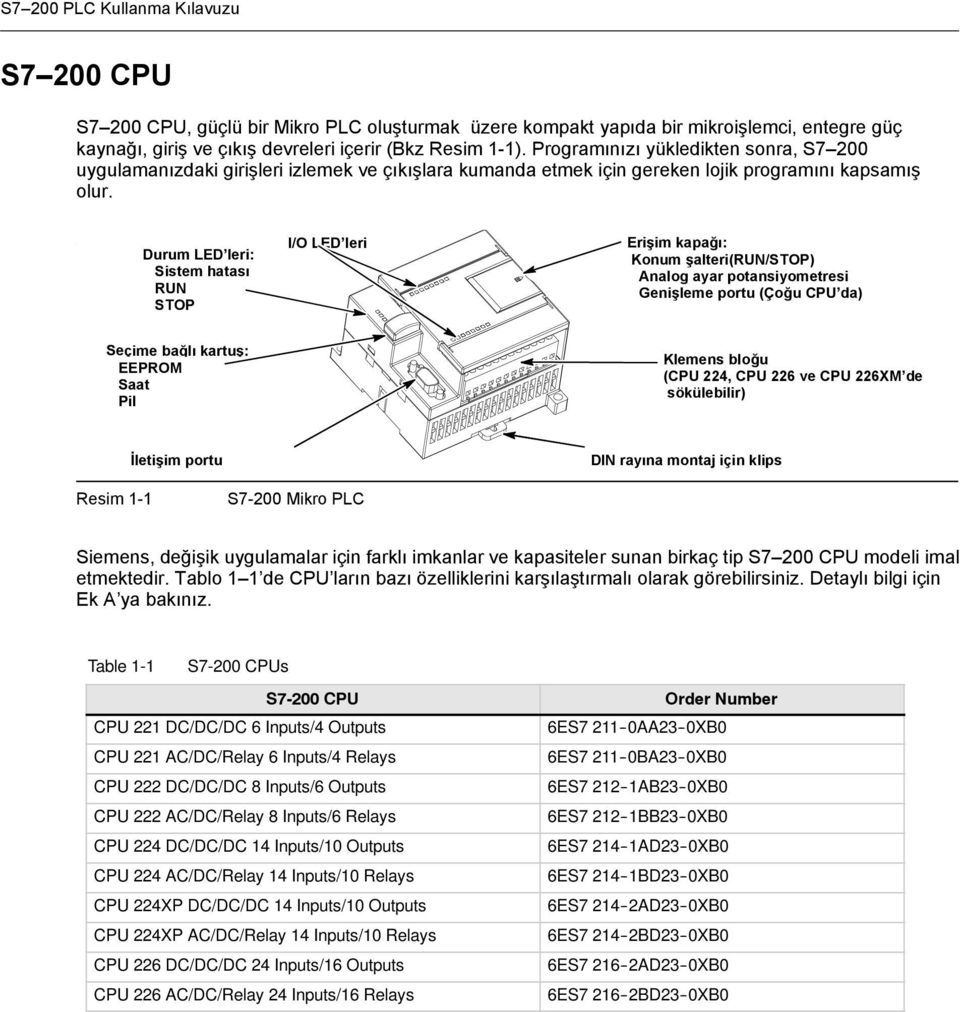
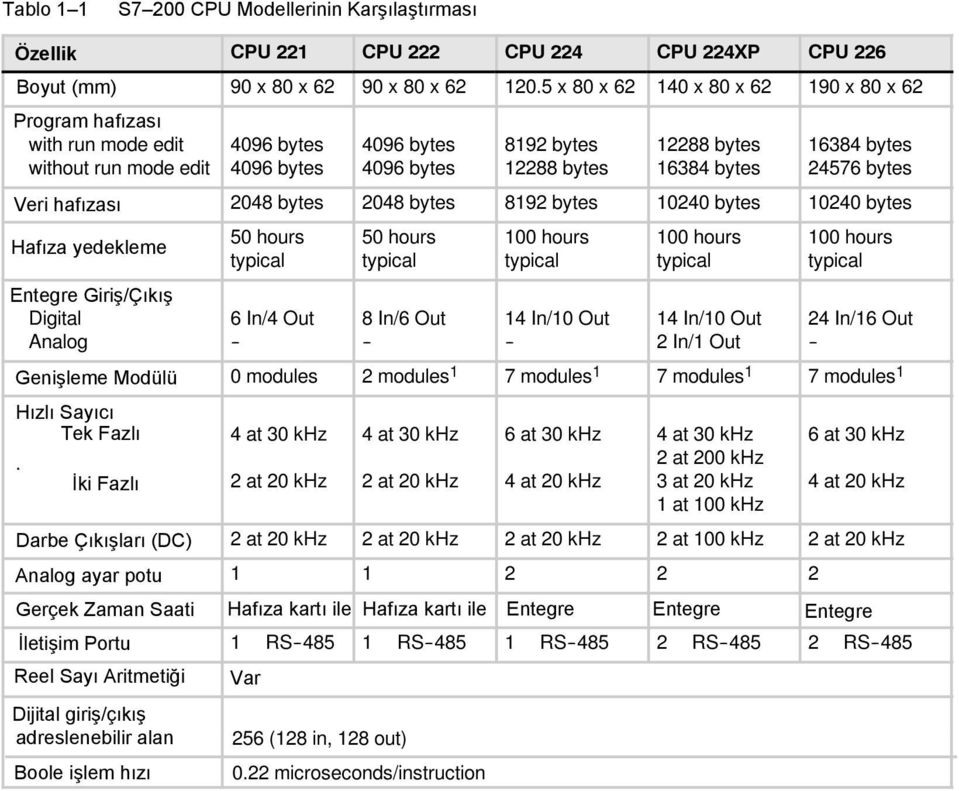
3 S7 200 PLC Kullanma Kılavuzu S7 200 CPU S7 200 CPU, güçlü bir Mikro PLC oluşturmak üzere kompakt yapıda bir mikroişlemci, entegre güç kaynağı, giriş ve çıkış devreleri içerir (Bkz Resim 1-1). Programınızı yükledikten sonra, S7 200 uygulamanızdaki girişleri izlemek ve çıkışlara kumanda etmek için gereken lojik programını kapsamış olur. Durum LED leri: Sistem hatası RUN STOP I/O LED leri Erişim kapağı: Konum şalteri(run/stop) Analog ayar potansiyometresi Genişleme portu (Çoğu CPU da) Seçime bağlı kartuş: EEPROM Saat Pil Klemens bloğu (CPU 224, CPU 226 ve CPU 226XM de sökülebilir) İletişim portu DIN rayına montaj için klips Resim 1-1 S7-200 Mikro PLC Siemens, değişik uygulamalar için farklı imkanlar ve kapasiteler sunan birkaç tip S7 200 CPU modeli imal etmektedir. Tablo 1 1 de CPU ların bazı özelliklerini karşılaştırmalı olarak görebilirsiniz. Detaylı bilgi için Ek A ya bakınız. Table 1-1 S7-200 CPUs S7-200 CPU Order Number CPU 221 DC/DC/DC 6 Inputs/4 Outputs 6ES AA23-0XB0 CPU 221 AC/DC/Relay 6 Inputs/4 Relays 6ES BA23-0XB0 CPU 222 DC/DC/DC 8 Inputs/6 Outputs 6ES AB23-0XB0 CPU 222 AC/DC/Relay 8 Inputs/6 Relays 6ES BB23-0XB0 CPU 224 DC/DC/DC 14 Inputs/10 Outputs 6ES AD23-0XB0 CPU 224 AC/DC/Relay 14 Inputs/10 Relays 6ES BD23-0XB0 CPU 224XP DC/DC/DC 14 Inputs/10 Outputs 6ES AD23-0XB0 CPU 224XP AC/DC/Relay 14 Inputs/10 Relays 6ES BD23-0XB0 CPU 226 DC/DC/DC 24 Inputs/16 Outputs 6ES AD23-0XB0 CPU 226 AC/DC/Relay 24 Inputs/16 Relays 6ES BD23-0XB0
4 Tablo 1 1 S7 200 CPU Modellerinin Karşılaştırması Özellik Boyut (mm) Program hafızası with run mode edit without run mode edit Veri hafızası Hafıza yedekleme Entegre Giriş/Çıkış Digital Analog Genişleme Modülü Hızlı Sayıcı Tek Fazlı İki Fazlı Darbe Çıkışları (DC) CPU 221 CPU 222 CPU 224 CPU 224XP CPU x 80 x x 80 x x 80 x x 80 x x 80 x bytes 4096 bytes 4096 bytes 4096 bytes 8192 bytes bytes bytes bytes bytes bytes 2048 bytes 2048 bytes 8192 bytes bytes bytes 50 hours typical 6In/4Out - 50 hours typical 8In/6Out hours typical 14 In/10 Out hours typical 14 In/10 Out 2In/1Out 100 hours typical 24 In/16 Out - 0 modules 2 modules 1 7 modules 1 7 modules 1 7 modules 1 4at30kHz 2at20kHz 4at30kHz 2at20kHz 6at30kHz 4at20kHz 4at30kHz 2 at 200 khz 3at20kHz 1 at 100 khz 6at30kHz 4at20kHz 2at20kHz 2at20kHz 2at20kHz 2 at 100 khz 2at20kHz Analog ayar potu Gerçek Zaman Saati Hafıza kartı ile Hafıza kartı ile Entegre Entegre Entegre İletişim Portu 1 RS RS RS RS RS -485 Reel Sayı Aritmetiği Var Dijital giriş/çıkış adreslenebilir alan Boole işlem hızı 256 (128 in, 128 out) 0.22 microseconds/instruction
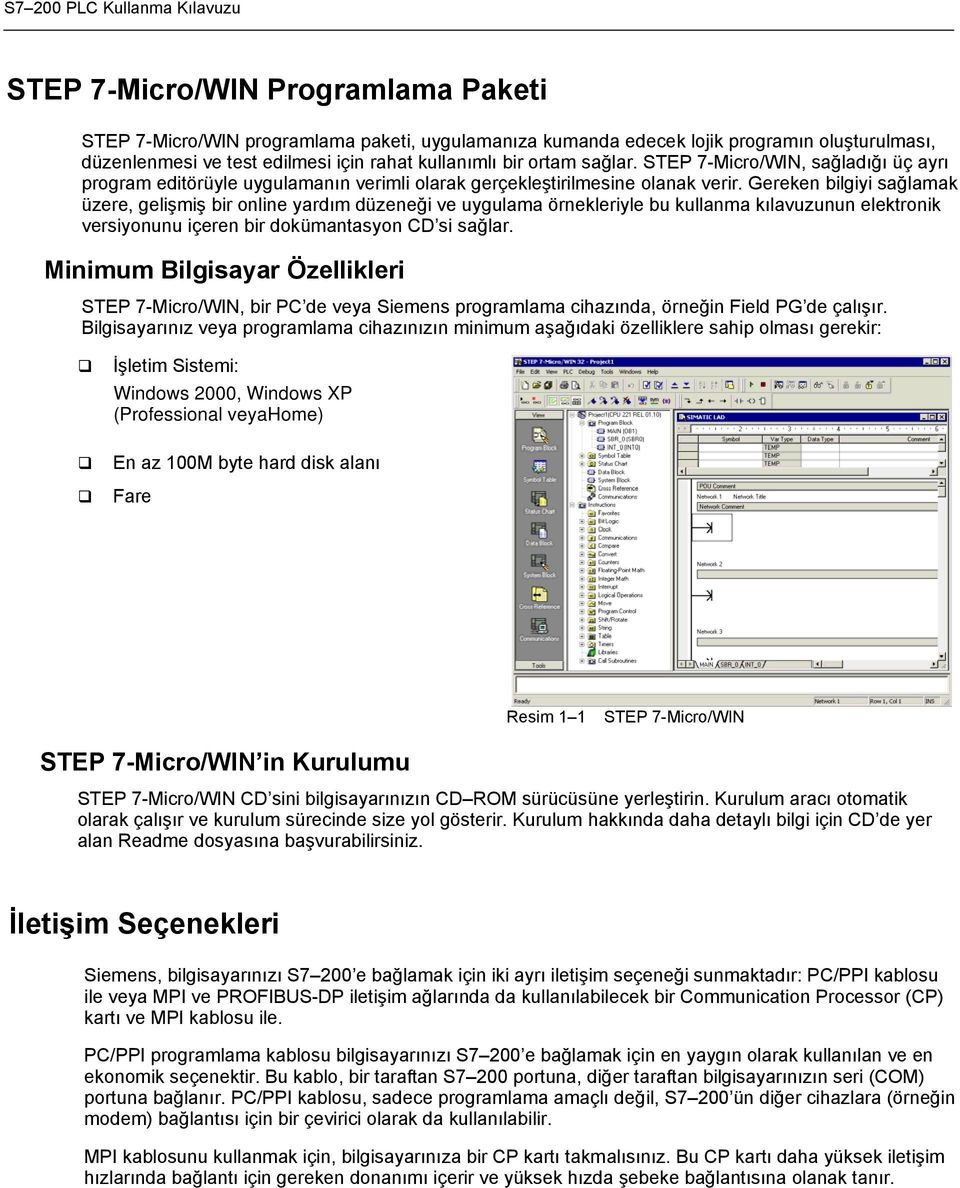
5 S7 200 PLC Kullanma Kılavuzu STEP 7-Micro/WIN Programlama Paketi STEP 7-Micro/WIN programlama paketi, uygulamanıza kumanda edecek lojik programın oluşturulması, düzenlenmesi ve test edilmesi için rahat kullanımlı bir ortam sağlar. STEP 7-Micro/WIN, sağladığı üç ayrı program editörüyle uygulamanın verimli olarak gerçekleştirilmesine olanak verir. Gereken bilgiyi sağlamak üzere, gelişmiş bir online yardım düzeneği ve uygulama örnekleriyle bu kullanma kılavuzunun elektronik versiyonunu içeren bir dokümantasyon CD si sağlar. Minimum Bilgisayar Özellikleri STEP 7-Micro/WIN, bir PC de veya Siemens programlama cihazında, örneğin Field PG de çalışır. Bilgisayarınız veya programlama cihazınızın minimum aşağıdaki özelliklere sahip olması gerekir: İşletim Sistemi: Windows 2000, Windows XP (Professional veyahome) En az 100M byte hard disk alanı Fare Resim 1 1 STEP 7-Micro/WIN STEP 7-Micro/WIN in Kurulumu STEP 7-Micro/WIN CD sini bilgisayarınızın CD ROM sürücüsüne yerleştirin. Kurulum aracı otomatik olarak çalışır ve kurulum sürecinde size yol gösterir. Kurulum hakkında daha detaylı bilgi için CD de yer alan Readme dosyasına başvurabilirsiniz. İletişim Seçenekleri Siemens, bilgisayarınızı S7 200 e bağlamak için iki ayrı iletişim seçeneği sunmaktadır: PC/PPI kablosu ile veya MPI ve PROFIBUS-DP iletişim ağlarında da kullanılabilecek bir Communication Processor (CP) kartı ve MPI kablosu ile. PC/PPI programlama kablosu bilgisayarınızı S7 200 e bağlamak için en yaygın olarak kullanılan ve en ekonomik seçenektir. Bu kablo, bir taraftan S7 200 portuna, diğer taraftan bilgisayarınızın seri (COM) portuna bağlanır. PC/PPI kablosu, sadece programlama amaçlı değil, S7 200 ün diğer cihazlara (örneğin modem) bağlantısı için bir çevirici olarak da kullanılabilir. MPI kablosunu kullanmak için, bilgisayarınıza bir CP kartı takmalısınız. Bu CP kartı daha yüksek iletişim hızlarında bağlantı için gereken donanımı içerir ve yüksek hızda şebeke bağlantısına olanak tanır.
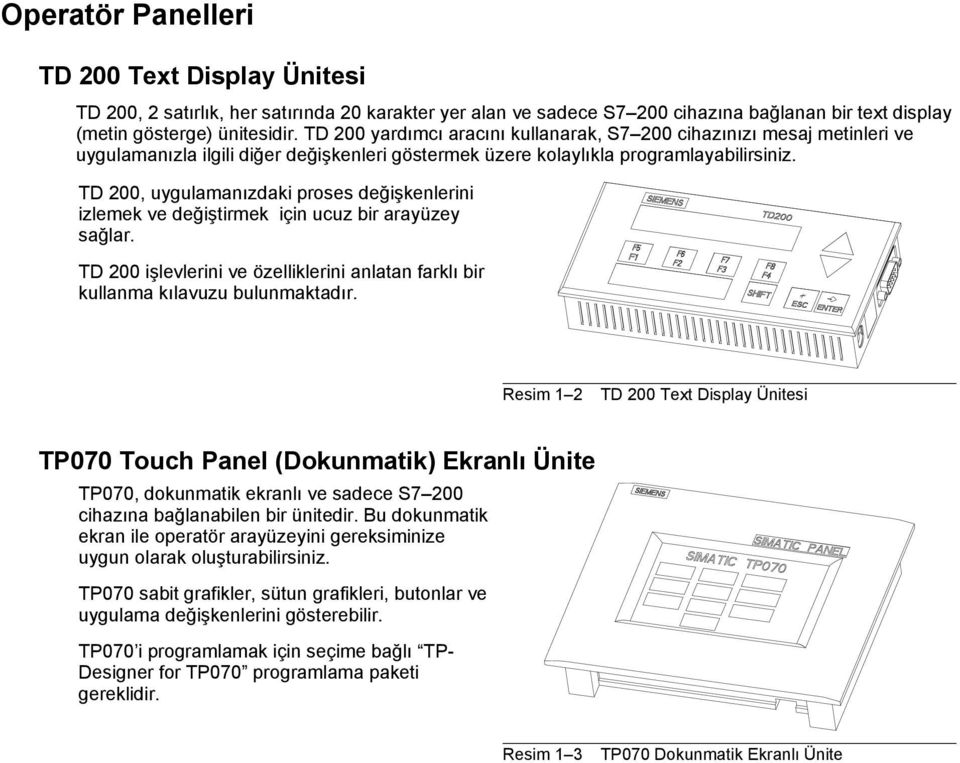
6 Operatör Panelleri TD 200 Text Display Ünitesi TD 200, 2 satırlık, her satırında 20 karakter yer alan ve sadece S7 200 cihazına bağlanan bir text display (metin gösterge) ünitesidir. TD 200 yardımcı aracını kullanarak, S7 200 cihazınızı mesaj metinleri ve uygulamanızla ilgili diğer değişkenleri göstermek üzere kolaylıkla programlayabilirsiniz. TD 200, uygulamanızdaki proses değişkenlerini izlemek ve değiştirmek için ucuz bir arayüzey sağlar. TD 200 işlevlerini ve özelliklerini anlatan farklı bir kullanma kılavuzu bulunmaktadır. Resim 1 2 TD 200 Text Display Ünitesi TP070 Touch Panel (Dokunmatik) Ekranlı Ünite TP070, dokunmatik ekranlı ve sadece S7 200 cihazına bağlanabilen bir ünitedir. Bu dokunmatik ekran ile operatör arayüzeyini gereksiminize uygun olarak oluşturabilirsiniz. TP070 sabit grafikler, sütun grafikleri, butonlar ve uygulama değişkenlerini gösterebilir. TP070 i programlamak için seçime bağlı TP- Designer for TP070 programlama paketi gereklidir. Resim 1 3 TP070 Dokunmatik Ekranlı Ünite
7 Başlarken STEP 7-Micro/WIN, S7 200 ü programlamayı kolay hale getirir. Basit bir örnekte yer alan birkaç kısa adımla S7-200 ile nasıl bağlantı kuracağınızı, nasıl programlayacağınızı ve çalıştıracağınızı öğrenebilirsiniz. Bu örnek için bir PC/PPI kablosuna, bir S7 200 CPU ya, ve STEP 7-Micro/WIN programlama yazılımı yüklenmiş bir bilgisayara gereksinim vardır. Bu Bölümde Yer Alanlar S7 200 CPU ile Bağlantı Kurmak Örnek Program Oluşturmak Örnek Programı Yüklemek S7 200 ü RUN Konumuna Almak
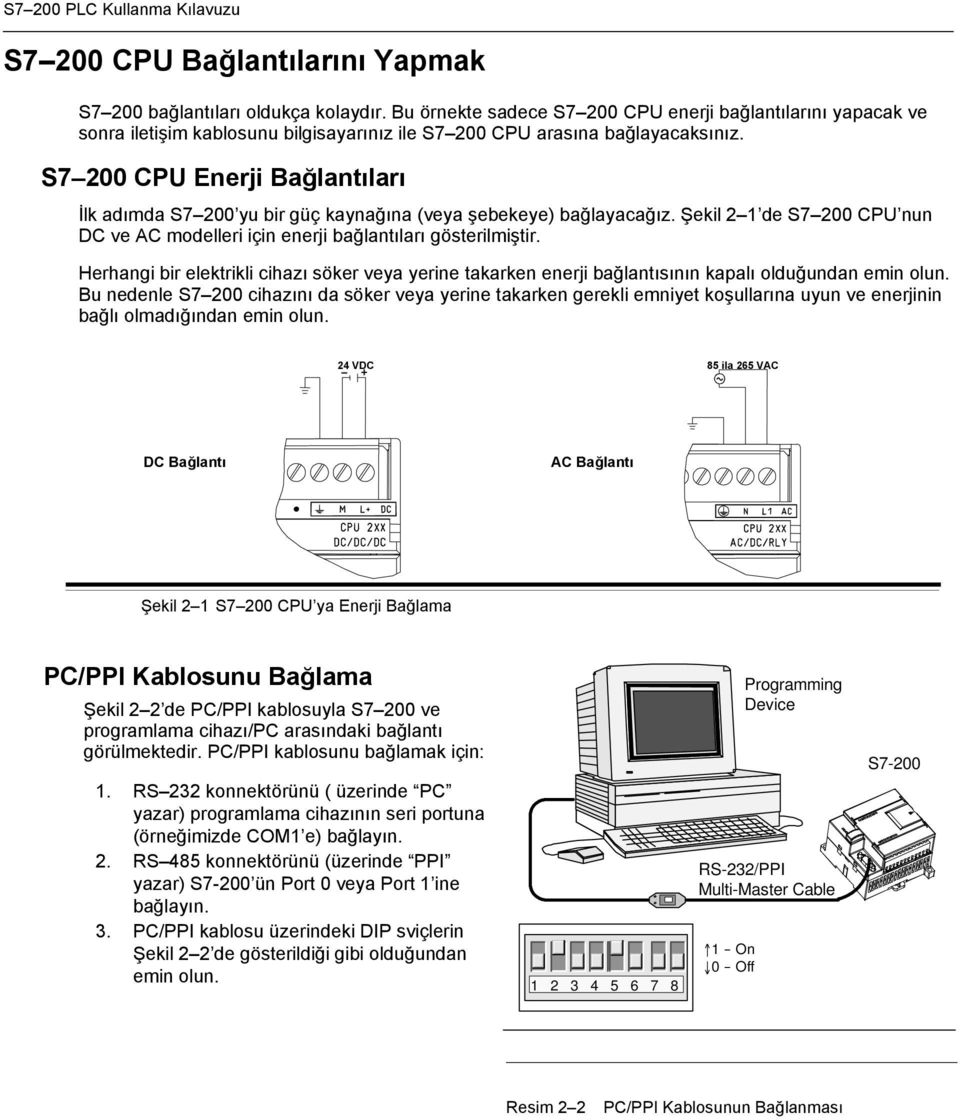
8 S7 200 PLC Kullanma Kılavuzu S7 200 CPU Bağlantılarını Yapmak S7 200 bağlantıları oldukça kolaydır. Bu örnekte sadece S7 200 CPU enerji bağlantılarını yapacak ve sonra iletişim kablosunu bilgisayarınız ile S7 200 CPU arasına bağlayacaksınız. S7 200 CPU Enerji Bağlantıları İlk adımda S7 200 yu bir güç kaynağına (veya şebekeye) bağlayacağız. Şekil 2 1 de S7 200 CPU nun DC ve AC modelleri için enerji bağlantıları gösterilmiştir. Herhangi bir elektrikli cihazı söker veya yerine takarken enerji bağlantısının kapalı olduğundan emin olun. Bu nedenle S7 200 cihazını da söker veya yerine takarken gerekli emniyet koşullarına uyun ve enerjinin bağlı olmadığından emin olun. 24 VDC 85 ila 265 VAC DC Bağlantı AC Bağlantı Şekil 2 1 S7 200 CPU ya Enerji Bağlama PC/PPI Kablosunu Bağlama Şekil 2 2 de PC/PPI kablosuyla S7 200 ve programlama cihazı/pc arasındaki bağlantı görülmektedir. PC/PPI kablosunu bağlamak için: 1. RS 232 konnektörünü ( üzerinde PC yazar) programlama cihazının seri portuna (örneğimizde COM1 e) bağlayın. 2. RS 485 konnektörünü (üzerinde PPI yazar) S7-200 ün Port 0 veya Port 1 ine bağlayın. 3. PC/PPI kablosu üzerindeki DIP sviçlerin Şekil 2 2 de gösterildiği gibi olduğundan emin olun RS-232/PPI Multi-Master Cable 1 --On 0 --Off Programming Device S7-200 Resim 2 2 PC/PPI Kablosunun Bağlanması
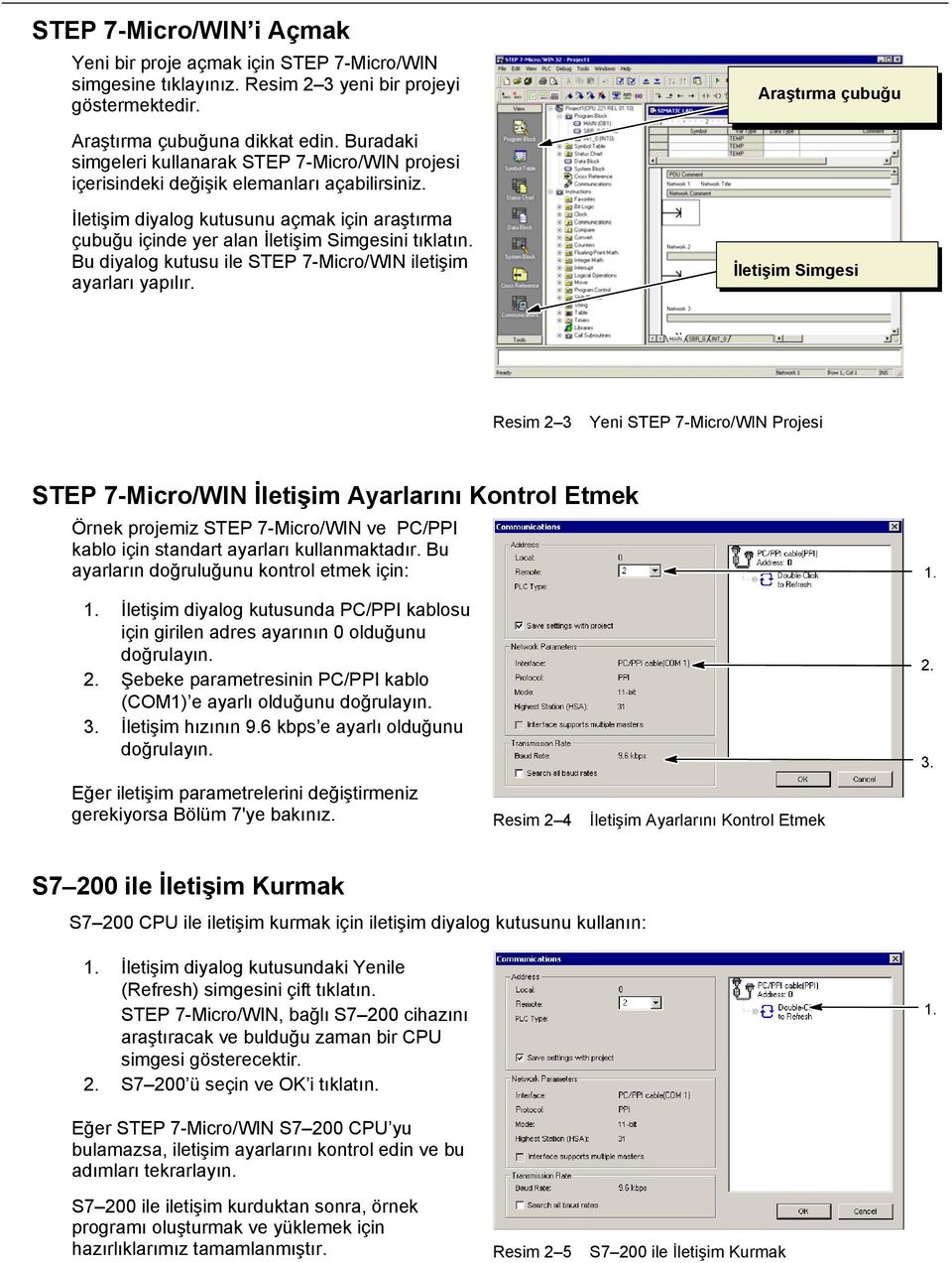
9 STEP 7-Micro/WIN i Açmak Yeni bir proje açmak için STEP 7-Micro/WIN simgesine tıklayınız. Resim 2 3 yeni bir projeyi göstermektedir. Araştırma çubuğuna dikkat edin. Buradaki simgeleri kullanarak STEP 7-Micro/WIN projesi içerisindeki değişik elemanları açabilirsiniz. İletişim diyalog kutusunu açmak için araştırma çubuğu içinde yer alan İletişim Simgesini tıklatın. Bu diyalog kutusu ile STEP 7-Micro/WIN iletişim ayarları yapılır. Araştırma çubuğu İletişim Simgesi Resim 2 3 Yeni STEP 7-Micro/WIN Projesi STEP 7-Micro/WIN İletişim Ayarlarını Kontrol Etmek Örnek projemiz STEP 7-Micro/WIN ve PC/PPI kablo için standart ayarları kullanmaktadır. Bu ayarların doğruluğunu kontrol etmek için: 1. İletişim diyalog kutusunda PC/PPI kablosu için girilen adres ayarının 0 olduğunu doğrulayın. 2. Şebeke parametresinin PC/PPI kablo (COM1) e ayarlı olduğunu doğrulayın. 3. İletişim hızının 9.6 kbps e ayarlı olduğunu doğrulayın. Eğer iletişim parametrelerini değiştirmeniz gerekiyorsa Bölüm 7'ye bakınız. Resim 2 4 İletişim Ayarlarını Kontrol Etmek S7 200 ile İletişim Kurmak S7 200 CPU ile iletişim kurmak için iletişim diyalog kutusunu kullanın: 1. İletişim diyalog kutusundaki Yenile (Refresh) simgesini çift tıklatın. STEP 7-Micro/WIN, bağlı S7 200 cihazını araştıracak ve bulduğu zaman bir CPU simgesi gösterecektir. 2. S7 200 ü seçin ve OK i tıklatın. 1. Eğer STEP 7-Micro/WIN S7 200 CPU yu bulamazsa, iletişim ayarlarını kontrol edin ve bu adımları tekrarlayın. S7 200 ile iletişim kurduktan sonra, örnek programı oluşturmak ve yüklemek için hazırlıklarımız tamamlanmıştır. Resim 2 5 S7 200 ile İletişim Kurmak
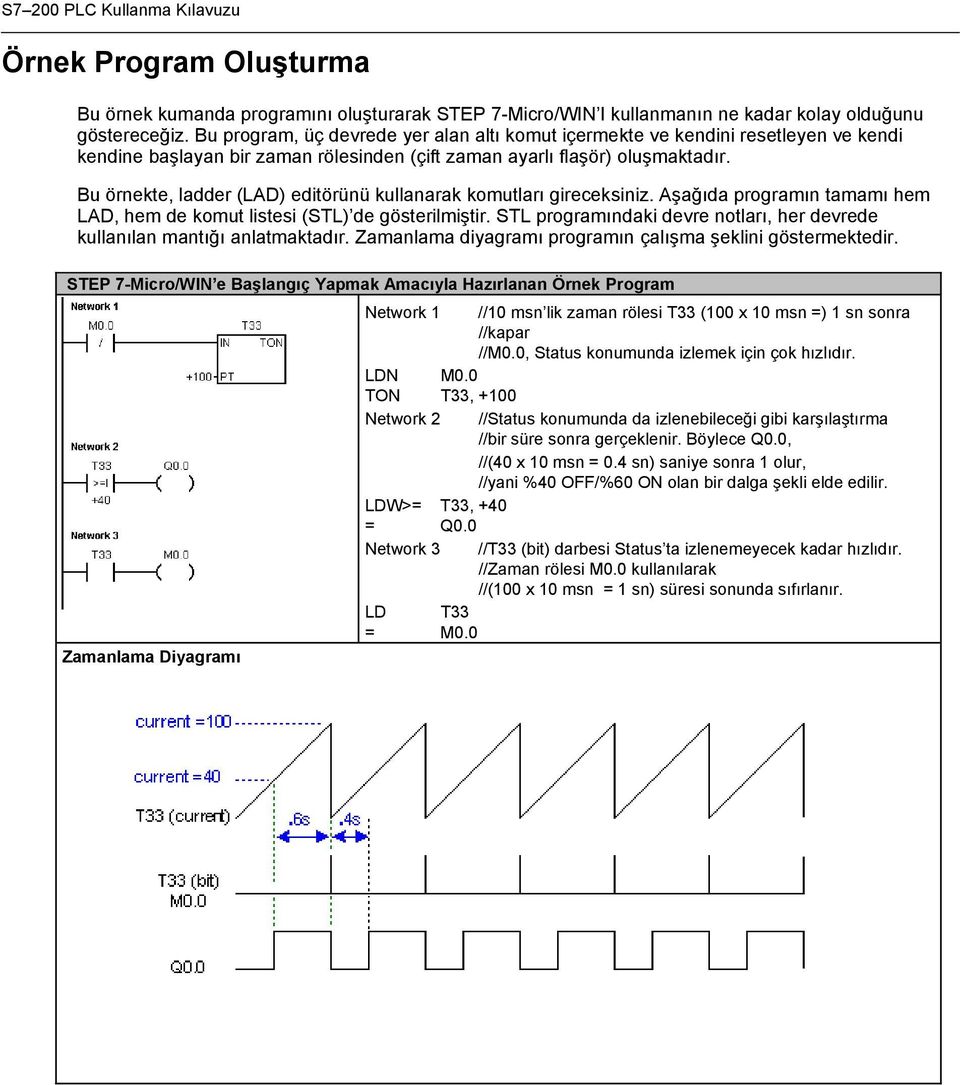
10 S7 200 PLC Kullanma Kılavuzu Örnek Program Oluşturma Bu örnek kumanda programını oluşturarak STEP 7-Micro/WIN I kullanmanın ne kadar kolay olduğunu göstereceğiz. Bu program, üç devrede yer alan altı komut içermekte ve kendini resetleyen ve kendi kendine başlayan bir zaman rölesinden (çift zaman ayarlı flaşör) oluşmaktadır. Bu örnekte, ladder (LAD) editörünü kullanarak komutları gireceksiniz. Aşağıda programın tamamı hem LAD, hem de komut listesi (STL) de gösterilmiştir. STL programındaki devre notları, her devrede kullanılan mantığı anlatmaktadır. Zamanlama diyagramı programın çalışma şeklini göstermektedir. STEP 7-Micro/WIN e Başlangıç Yapmak Amacıyla Hazırlanan Örnek Program Network 1 //10 msn lik zaman rölesi T33 (100 x 10 msn =) 1 sn sonra //kapar //M0.0, Status konumunda izlemek için çok hızlıdır. LDN M0.0 TON T33, +100 Network 2 //Status konumunda da izlenebileceği gibi karşılaştırma //bir süre sonra gerçeklenir. Böylece Q0.0, //(40 x 10 msn = 0.4 sn) saniye sonra 1 olur, //yani %40 OFF/%60 ON olan bir dalga şekli elde edilir. LDW>= T33, +40 = Q0.0 Network 3 //T33 (bit) darbesi Status ta izlenemeyecek kadar hızlıdır. //Zaman rölesi M0.0 kullanılarak //(100 x 10 msn = 1 sn) süresi sonunda sıfırlanır. LD T33 = M0.0 Zamanlama Diyagramı
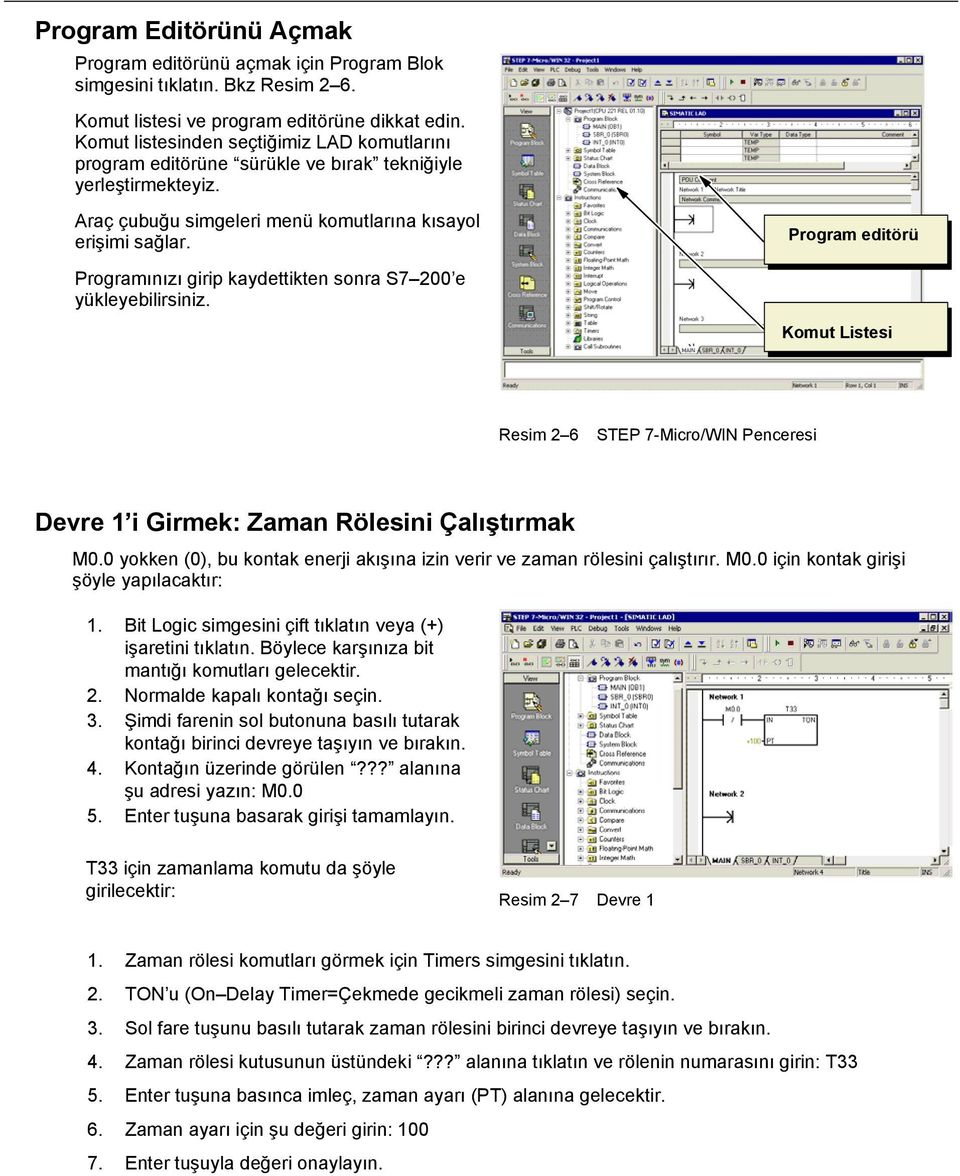
11 Program Editörünü Açmak Program editörünü açmak için Program Blok simgesini tıklatın. Bkz Resim 2 6. Komut listesi ve program editörüne dikkat edin. Komut listesinden seçtiğimiz LAD komutlarını program editörüne sürükle ve bırak tekniğiyle yerleştirmekteyiz. Araç çubuğu simgeleri menü komutlarına kısayol erişimi sağlar. Programınızı girip kaydettikten sonra S7 200 e yükleyebilirsiniz. Program editörü Komut Listesi Resim 2 6 STEP 7-Micro/WIN Penceresi Devre 1 i Girmek: Zaman Rölesini Çalıştırmak M0.0 yokken (0), bu kontak enerji akışına izin verir ve zaman rölesini çalıştırır. M0.0 için kontak girişi şöyle yapılacaktır: 1. Bit Logic simgesini çift tıklatın veya (+) işaretini tıklatın. Böylece karşınıza bit mantığı komutları gelecektir. 2. Normalde kapalı kontağı seçin. 3. Şimdi farenin sol butonuna basılı tutarak kontağı birinci devreye taşıyın ve bırakın. 4. Kontağın üzerinde görülen??? alanına şu adresi yazın: M Enter tuşuna basarak girişi tamamlayın. T33 için zamanlama komutu da şöyle girilecektir: Resim 2 7 Devre 1 1. Zaman rölesi komutları görmek için Timers simgesini tıklatın. 2. TON u (On Delay Timer=Çekmede gecikmeli zaman rölesi) seçin. 3. Sol fare tuşunu basılı tutarak zaman rölesini birinci devreye taşıyın ve bırakın. 4. Zaman rölesi kutusunun üstündeki??? alanına tıklatın ve rölenin numarasını girin: T33 5. Enter tuşuna basınca imleç, zaman ayarı (PT) alanına gelecektir. 6. Zaman ayarı için şu değeri girin: Enter tuşuyla değeri onaylayın.
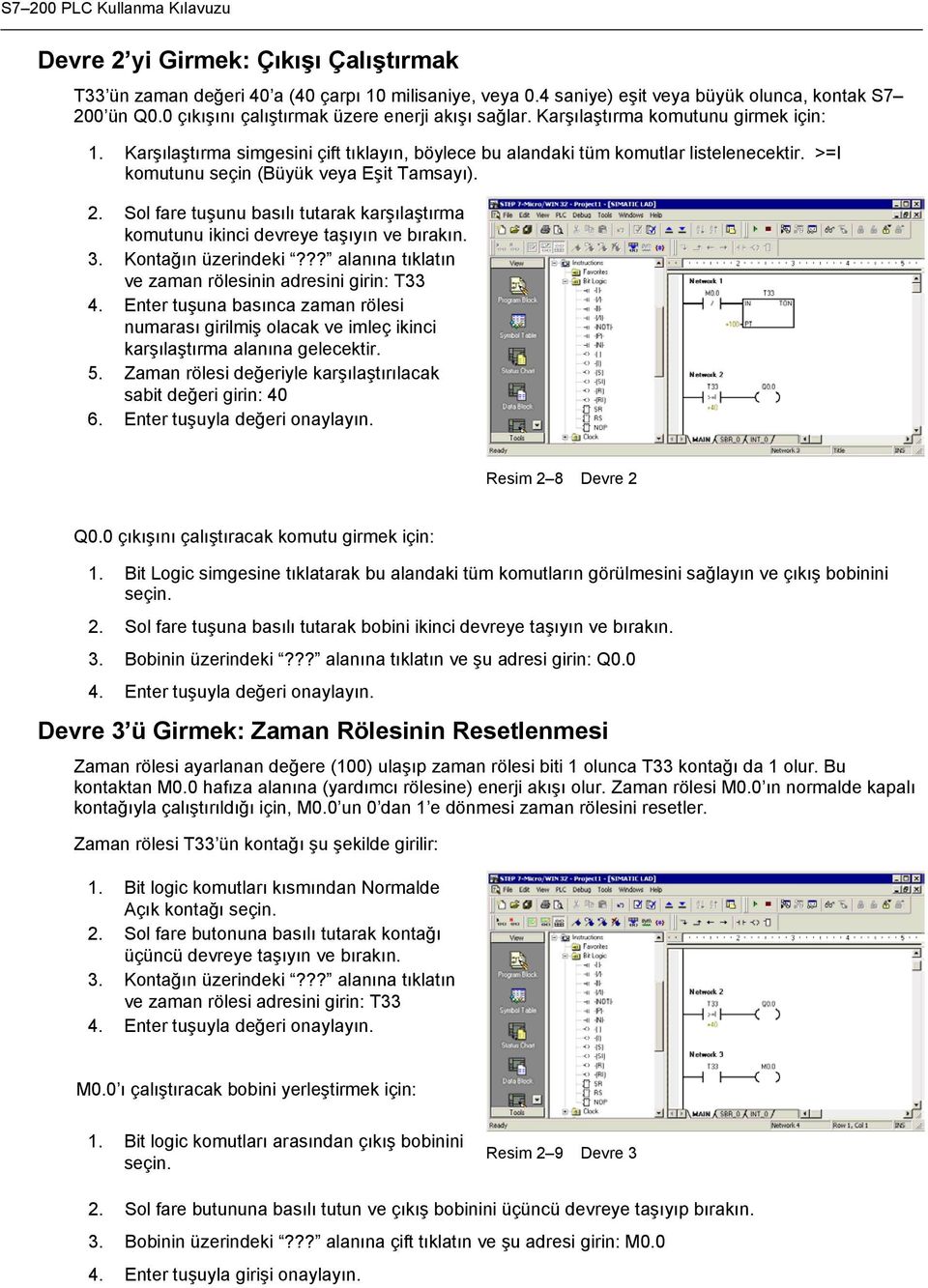
12 S7 200 PLC Kullanma Kılavuzu Devre 2 yi Girmek: Çıkışı Çalıştırmak T33 ün zaman değeri 40 a (40 çarpı 10 milisaniye, veya 0.4 saniye) eşit veya büyük olunca, kontak S7 200 ün Q0.0 çıkışını çalıştırmak üzere enerji akışı sağlar. Karşılaştırma komutunu girmek için: 1. Karşılaştırma simgesini çift tıklayın, böylece bu alandaki tüm komutlar listelenecektir. >=I komutunu seçin (Büyük veya Eşit Tamsayı). 2. Sol fare tuşunu basılı tutarak karşılaştırma komutunu ikinci devreye taşıyın ve bırakın. 3. Kontağın üzerindeki??? alanına tıklatın ve zaman rölesinin adresini girin: T33 4. Enter tuşuna basınca zaman rölesi numarası girilmiş olacak ve imleç ikinci karşılaştırma alanına gelecektir. 5. Zaman rölesi değeriyle karşılaştırılacak sabit değeri girin: Enter tuşuyla değeri onaylayın. Resim 2 8 Devre 2 Q0.0 çıkışını çalıştıracak komutu girmek için: 1. Bit Logic simgesine tıklatarak bu alandaki tüm komutların görülmesini sağlayın ve çıkış bobinini seçin. 2. Sol fare tuşuna basılı tutarak bobini ikinci devreye taşıyın ve bırakın. 3. Bobinin üzerindeki??? alanına tıklatın ve şu adresi girin: Q Enter tuşuyla değeri onaylayın. Devre 3 ü Girmek: Zaman Rölesinin Resetlenmesi Zaman rölesi ayarlanan değere (100) ulaşıp zaman rölesi biti 1 olunca T33 kontağı da 1 olur. Bu kontaktan M0.0 hafıza alanına (yardımcı rölesine) enerji akışı olur. Zaman rölesi M0.0 ın normalde kapalı kontağıyla çalıştırıldığı için, M0.0 un 0 dan 1 e dönmesi zaman rölesini resetler. Zaman rölesi T33 ün kontağı şu şekilde girilir: 1. Bit logic komutları kısmından Normalde Açık kontağı seçin. 2. Sol fare butonuna basılı tutarak kontağı üçüncü devreye taşıyın ve bırakın. 3. Kontağın üzerindeki??? alanına tıklatın ve zaman rölesi adresini girin: T33 4. Enter tuşuyla değeri onaylayın. M0.0 ı çalıştıracak bobini yerleştirmek için: 1. Bit logic komutları arasından çıkış bobinini seçin. Resim 2 9 Devre 3 2. Sol fare butununa basılı tutun ve çıkış bobinini üçüncü devreye taşıyıp bırakın. 3. Bobinin üzerindeki??? alanına çift tıklatın ve şu adresi girin: M Enter tuşuyla girişi onaylayın.
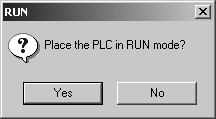
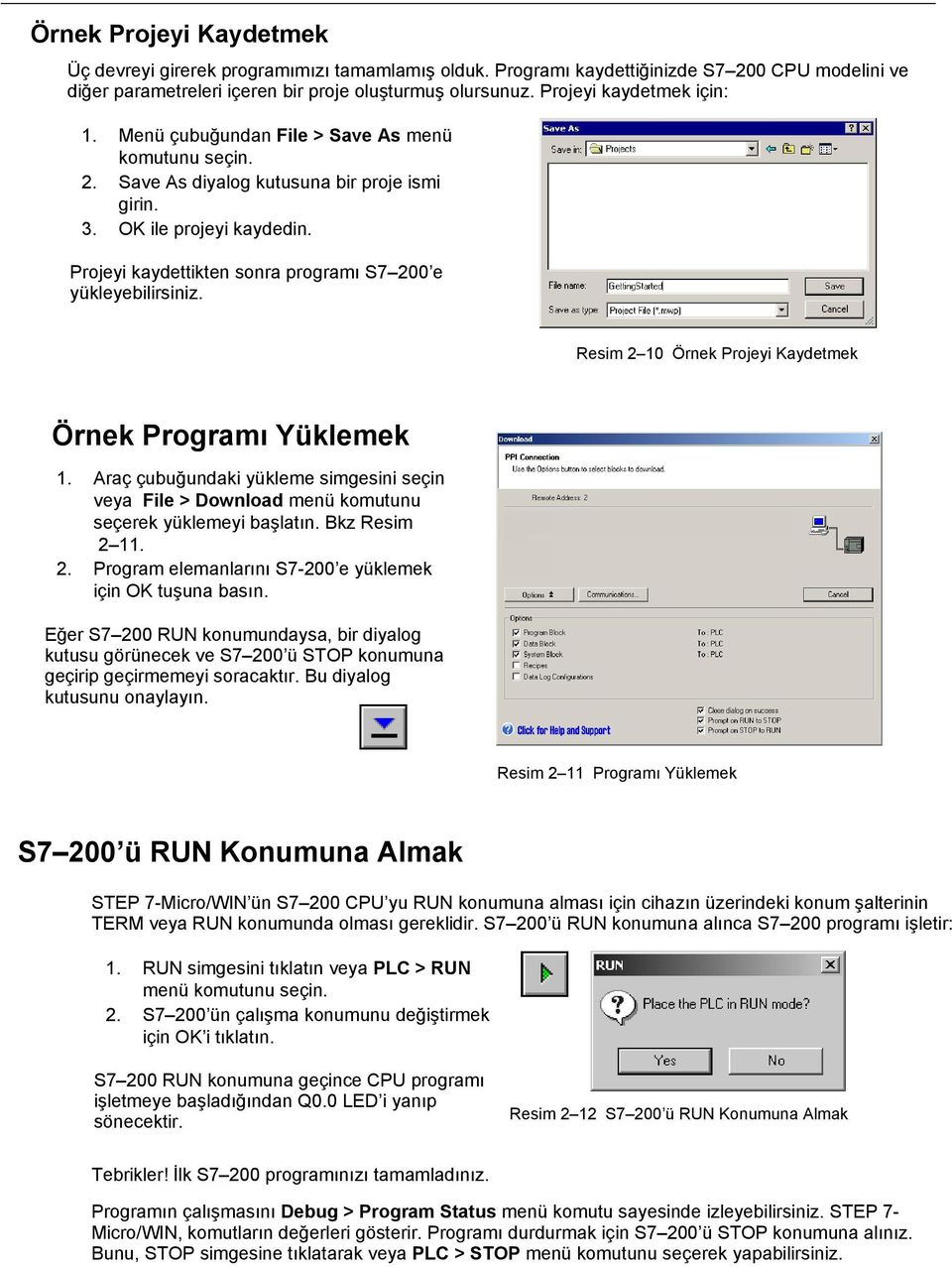
13 Örnek Projeyi Kaydetmek Üç devreyi girerek programımızı tamamlamış olduk. Programı kaydettiğinizde S7 200 CPU modelini ve diğer parametreleri içeren bir proje oluşturmuş olursunuz. Projeyi kaydetmek için: 1. Menü çubuğundan File > Save As menü komutunu seçin. 2. Save As diyalog kutusuna bir proje ismi girin. 3. OK ile projeyi kaydedin. Projeyi kaydettikten sonra programı S7 200 e yükleyebilirsiniz. Resim 2 10 Örnek Projeyi Kaydetmek Örnek Programı Yüklemek 1. Araç çubuğundaki yükleme simgesini seçin veya File > Download menü komutunu seçerek yüklemeyi başlatın. Bkz Resim Program elemanlarını S7-200 e yüklemek için OK tuşuna basın. Eğer S7 200 RUN konumundaysa, bir diyalog kutusu görünecek ve S7 200 ü STOP konumuna geçirip geçirmemeyi soracaktır. Bu diyalog kutusunu onaylayın. Resim 2 11 Programı Yüklemek S7 200 ü RUN Konumuna Almak STEP 7-Micro/WIN ün S7 200 CPU yu RUN konumuna alması için cihazın üzerindeki konum şalterinin TERM veya RUN konumunda olması gereklidir. S7 200 ü RUN konumuna alınca S7 200 programı işletir: 1. RUN simgesini tıklatın veya PLC > RUN menü komutunu seçin. 2. S7 200 ün çalışma konumunu değiştirmek için OK i tıklatın. S7 200 RUN konumuna geçince CPU programı işletmeye başladığından Q0.0 LED i yanıp sönecektir. Resim 2 12 S7 200 ü RUN Konumuna Almak Tebrikler! İlk S7 200 programınızı tamamladınız. Programın çalışmasını Debug > Program Status menü komutu sayesinde izleyebilirsiniz. STEP 7- Micro/WIN, komutların değerleri gösterir. Programı durdurmak için S7 200 ü STOP konumuna alınız. Bunu, STOP simgesine tıklatarak veya PLC > STOP menü komutunu seçerek yapabilirsiniz.
14 PLC Kavramları S7 200 ün temel işlevi fiziksel girişleri incelemek ve kumanda mantığınıza uygun olarak çıkışları açmak veya kapamaktır. Bu bölüm, program çalıştırılırken kullanılan kavramlar, çeşitli hafıza tipleri ve hafızanın nasıl korunduğuyla ilgili bilgi vermektedir. Bu Bölümde Yer Alanlar S7 200 Kumanda Programınızı Nasıl Çalıştırıyor S7 200 Verilerine Erişim S7 200 Verileri Nasıl Saklıyor ve Çağırıyor Programınızı Hafıza Kartuşuna Kaydetmek S7 200 CPU nun Çalışma Konumunu Seçmek V Hafızasının EEPROM a Kaydedilmesi için Programınızın Kullanılması S7 200 ün Özellikleri
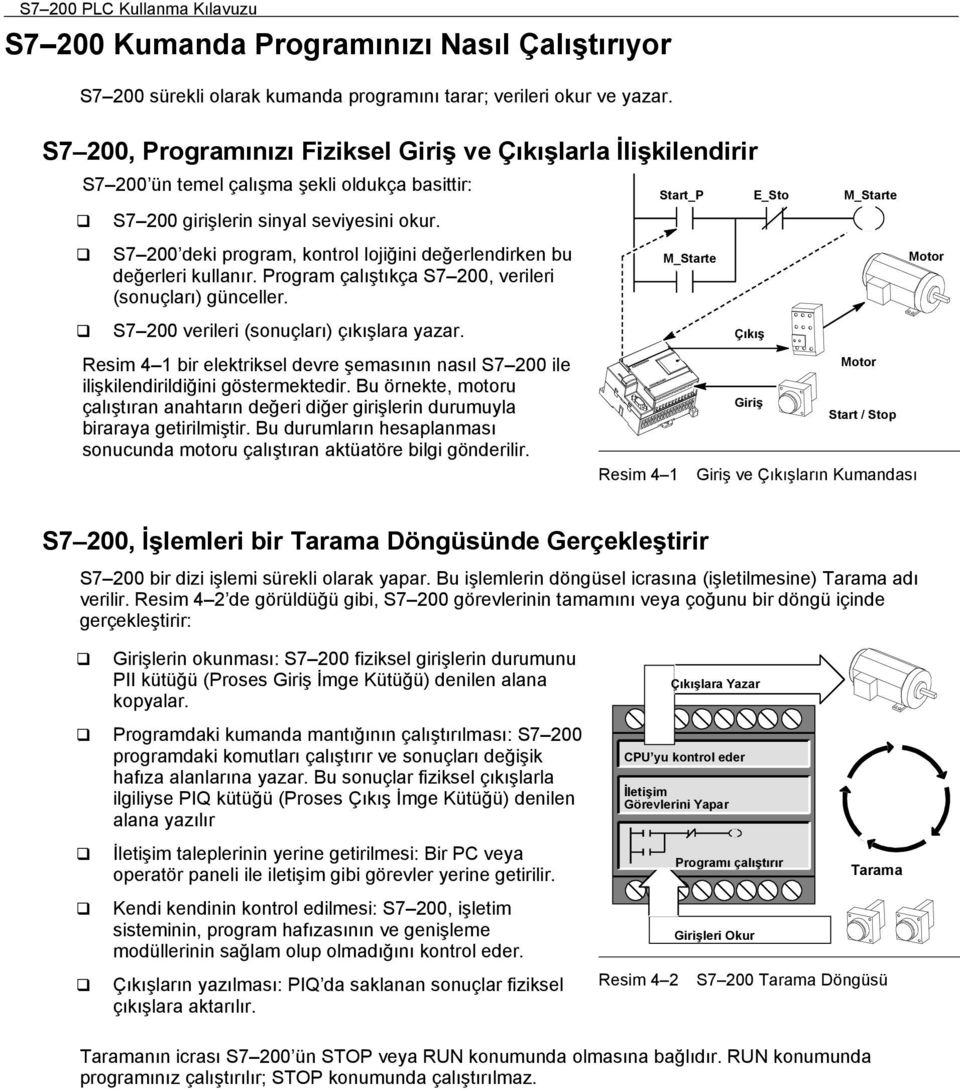
15 S7 200 PLC Kullanma Kılavuzu S7 200 Kumanda Programınızı Nasıl Çalıştırıyor S7 200 sürekli olarak kumanda programını tarar; verileri okur ve yazar. S7 200, Programınızı Fiziksel Giriş ve Çıkışlarla İlişkilendirir S7 200 ün temel çalışma şekli oldukça basittir: Start_P E_Sto S7 200 girişlerin sinyal seviyesini okur. M_Starte S7 200 deki program, kontrol lojiğini değerlendirken bu değerleri kullanır. Program çalıştıkça S7 200, verileri (sonuçları) günceller. M_Starte Motor S7 200 verileri (sonuçları) çıkışlara yazar. Çıkış Resim 4 1 bir elektriksel devre şemasının nasıl S7 200 ile ilişkilendirildiğini göstermektedir. Bu örnekte, motoru çalıştıran anahtarın değeri diğer girişlerin durumuyla biraraya getirilmiştir. Bu durumların hesaplanması sonucunda motoru çalıştıran aktüatöre bilgi gönderilir. Resim 4 1 Motor Giriş Start / Stop Giriş ve Çıkışların Kumandası S7 200, İşlemleri bir Tarama Döngüsünde Gerçekleştirir S7 200 bir dizi işlemi sürekli olarak yapar. Bu işlemlerin döngüsel icrasına (işletilmesine) Tarama adı verilir. Resim 4 2 de görüldüğü gibi, S7 200 görevlerinin tamamını veya çoğunu bir döngü içinde gerçekleştirir: Girişlerin okunması: S7 200 fiziksel girişlerin durumunu PII kütüğü (Proses Giriş İmge Kütüğü) denilen alana kopyalar. Çıkışlara Yazar Programdaki kumanda mantığının çalıştırılması: S7 200 programdaki komutları çalıştırır ve sonuçları değişik hafıza alanlarına yazar. Bu sonuçlar fiziksel çıkışlarla ilgiliyse PIQ kütüğü (Proses Çıkış İmge Kütüğü) denilen alana yazılır CPU yu kontrol eder İletişim Görevlerini Yapar İletişim taleplerinin yerine getirilmesi: Bir PC veya operatör paneli ile iletişim gibi görevler yerine getirilir. Programı çalıştırır Tarama Kendi kendinin kontrol edilmesi: S7 200, işletim sisteminin, program hafızasının ve genişleme modüllerinin sağlam olup olmadığını kontrol eder. Çıkışların yazılması: PIQ da saklanan sonuçlar fiziksel çıkışlara aktarılır. Resim 4 2 Girişleri Okur S7 200 Tarama Döngüsü Taramanın icrası S7 200 ün STOP veya RUN konumunda olmasına bağlıdır. RUN konumunda programınız çalıştırılır; STOP konumunda çalıştırılmaz.
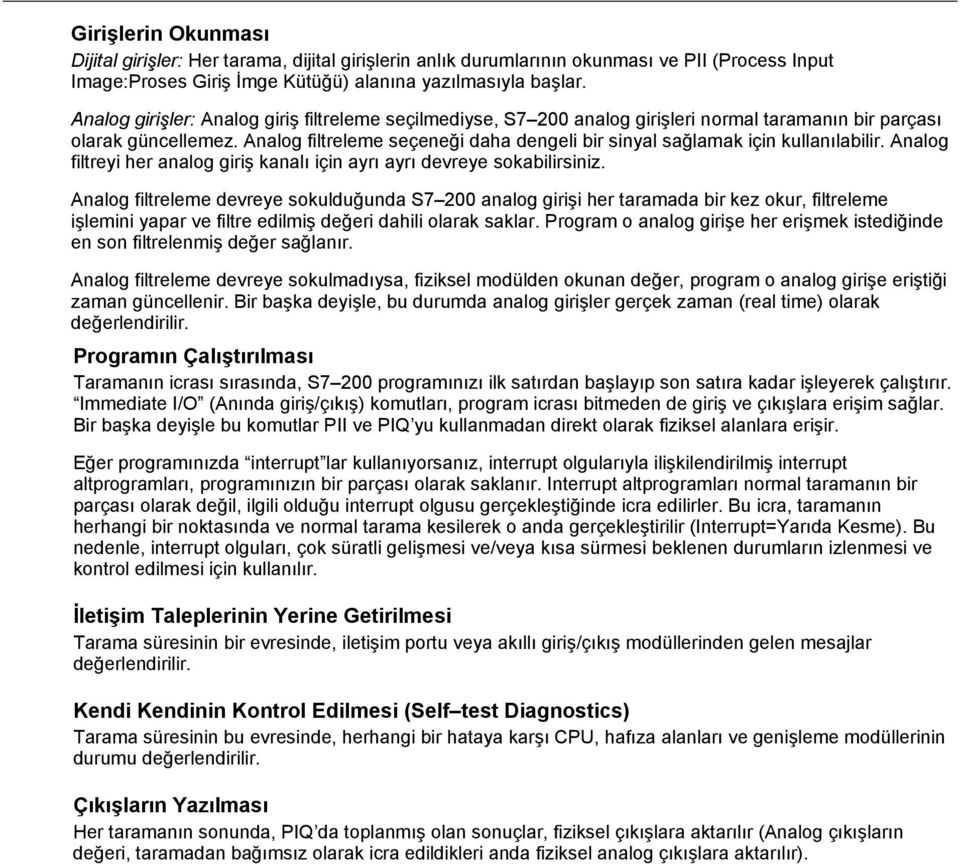
16 Girişlerin Okunması Dijital girişler: Her tarama, dijital girişlerin anlık durumlarının okunması ve PII (Process Input Image:Proses Giriş İmge Kütüğü) alanına yazılmasıyla başlar. Analog girişler: Analog giriş filtreleme seçilmediyse, S7 200 analog girişleri normal taramanın bir parçası olarak güncellemez. Analog filtreleme seçeneği daha dengeli bir sinyal sağlamak için kullanılabilir. Analog filtreyi her analog giriş kanalı için ayrı ayrı devreye sokabilirsiniz. Analog filtreleme devreye sokulduğunda S7 200 analog girişi her taramada bir kez okur, filtreleme işlemini yapar ve filtre edilmiş değeri dahili olarak saklar. Program o analog girişe her erişmek istediğinde en son filtrelenmiş değer sağlanır. Analog filtreleme devreye sokulmadıysa, fiziksel modülden okunan değer, program o analog girişe eriştiği zaman güncellenir. Bir başka deyişle, bu durumda analog girişler gerçek zaman (real time) olarak değerlendirilir. Programın Çalıştırılması Taramanın icrası sırasında, S7 200 programınızı ilk satırdan başlayıp son satıra kadar işleyerek çalıştırır. Immediate I/O (Anında giriş/çıkış) komutları, program icrası bitmeden de giriş ve çıkışlara erişim sağlar. Bir başka deyişle bu komutlar PII ve PIQ yu kullanmadan direkt olarak fiziksel alanlara erişir. Eğer programınızda interrupt lar kullanıyorsanız, interrupt olgularıyla ilişkilendirilmiş interrupt altprogramları, programınızın bir parçası olarak saklanır. Interrupt altprogramları normal taramanın bir parçası olarak değil, ilgili olduğu interrupt olgusu gerçekleştiğinde icra edilirler. Bu icra, taramanın herhangi bir noktasında ve normal tarama kesilerek o anda gerçekleştirilir (Interrupt=Yarıda Kesme). Bu nedenle, interrupt olguları, çok süratli gelişmesi ve/veya kısa sürmesi beklenen durumların izlenmesi ve kontrol edilmesi için kullanılır. İletişim Taleplerinin Yerine Getirilmesi Tarama süresinin bir evresinde, iletişim portu veya akıllı giriş/çıkış modüllerinden gelen mesajlar değerlendirilir. Kendi Kendinin Kontrol Edilmesi (Self test Diagnostics) Tarama süresinin bu evresinde, herhangi bir hataya karşı CPU, hafıza alanları ve genişleme modüllerinin durumu değerlendirilir. Çıkışların Yazılması Her taramanın sonunda, PIQ da toplanmış olan sonuçlar, fiziksel çıkışlara aktarılır (Analog çıkışların değeri, taramadan bağımsız olarak icra edildikleri anda fiziksel analog çıkışlara aktarılır).
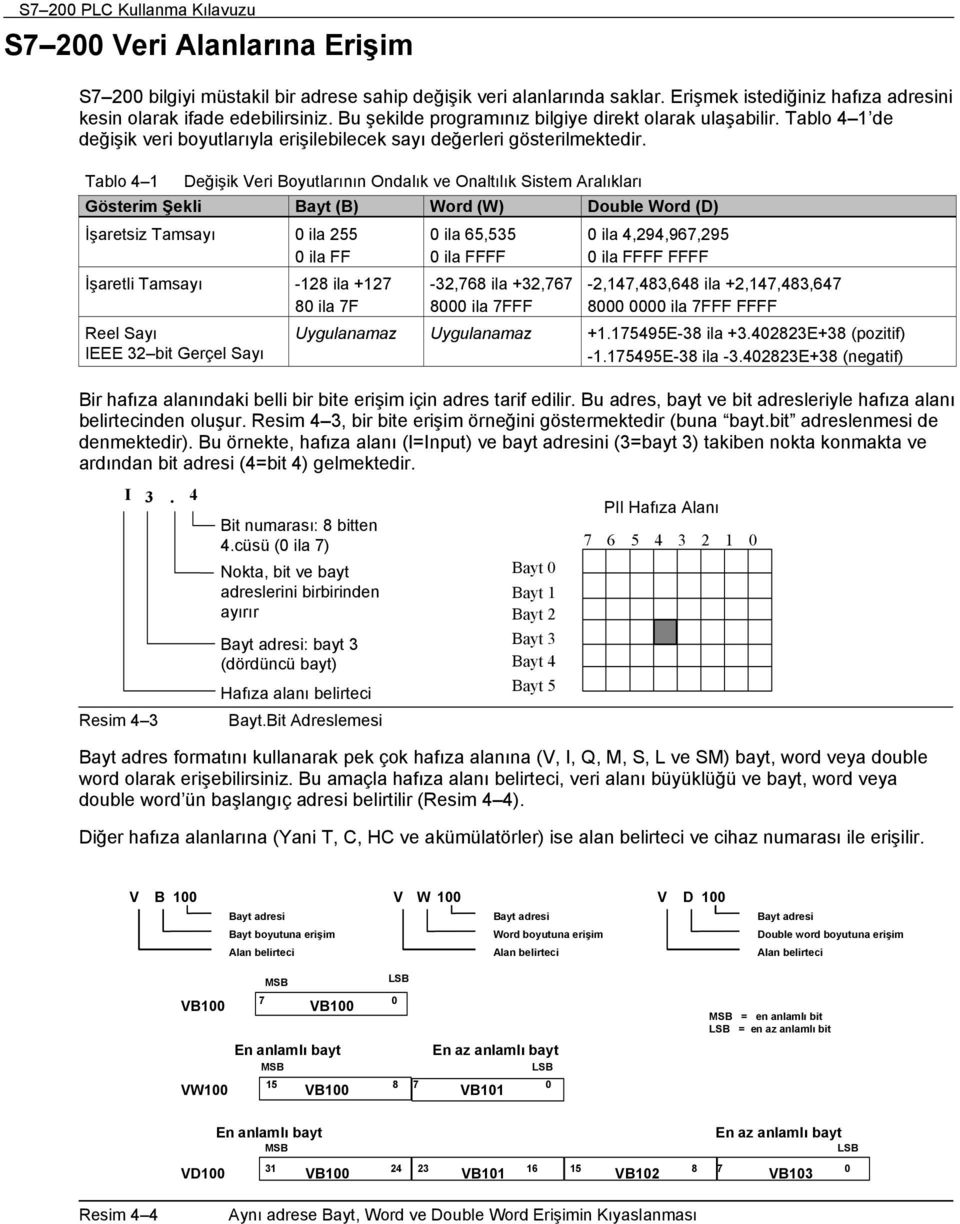
17 S7 200 PLC Kullanma Kılavuzu S7 200 Veri Alanlarına Erişim S7 200 bilgiyi müstakil bir adrese sahip değişik veri alanlarında saklar. Erişmek istediğiniz hafıza adresini kesin olarak ifade edebilirsiniz. Bu şekilde programınız bilgiye direkt olarak ulaşabilir. Tablo 4 1 de değişik veri boyutlarıyla erişilebilecek sayı değerleri gösterilmektedir. Tablo 4 1 Değişik Veri Boyutlarının Ondalık ve Onaltılık Sistem Aralıkları Gösterim Şekli Bayt (B) Word (W) Double Word (D) İşaretsiz Tamsayı 0 ila ila FF İşaretli Tamsayı -128 ila ila 7F Reel Sayı IEEE 32 bit Gerçel Sayı 0 ila 65,535 0 ila FFFF -32,768 ila +32, ila 7FFF 0 ila 4,294,967,295 0 ila FFFF FFFF -2,147,483,648 ila +2,147,483, ila 7FFF FFFF Uygulanamaz Uygulanamaz E-38 ila E+38 (pozitif) E-38 ila E+38 (negatif) Bir hafıza alanındaki belli bir bite erişim için adres tarif edilir. Bu adres, bayt ve bit adresleriyle hafıza alanı belirtecinden oluşur. Resim 4 3, bir bite erişim örneğini göstermektedir (buna bayt.bit adreslenmesi de denmektedir). Bu örnekte, hafıza alanı (I=Input) ve bayt adresini (3=bayt 3) takiben nokta konmakta ve ardından bit adresi (4=bit 4) gelmektedir. Resim 4 3 I 3. 4 PII Hafıza Alanı Bit numarası: 8 bitten 4.cüsü (0 ila 7) Bayt 0 Nokta, bit ve bayt adreslerini birbirinden ayırır Bayt adresi: bayt 3 (dördüncü bayt) Hafıza alanı belirteci Bayt.Bit Adreslemesi Bayt 1 Bayt 2 Bayt 3 Bayt 4 Bayt 5 Bayt adres formatını kullanarak pek çok hafıza alanına (V, I, Q, M, S, L ve SM) bayt, word veya double word olarak erişebilirsiniz. Bu amaçla hafıza alanı belirteci, veri alanı büyüklüğü ve bayt, word veya double word ün başlangıç adresi belirtilir (Resim 4 4). Diğer hafıza alanlarına (Yani T, C, HC ve akümülatörler) ise alan belirteci ve cihaz numarası ile erişilir. V B 100 Bayt adresi V W 100 Bayt adresi V D 100 Bayt adresi Bayt boyutuna erişim Word boyutuna erişim Double word boyutuna erişim Alan belirteci Alan belirteci Alan belirteci MSB LSB VB100 7 VB100 0 En anlamlı bayt En az anlamlı bayt MSB LSB VW VB VB101 0 MSB = en anlamlı bit LSB = en az anlamlı bit En anlamlı bayt MSB En az anlamlı bayt LSB VD VB VB VB VB103 0 Resim 4 4 Aynı adrese Bayt, Word ve Double Word Erişimin Kıyaslanması
18 Hafıza Alanlarındaki Veriye Erişim Giriş Kütüğü (PII): I S7 200, her taramanın başında fiziksel girişi okur ve bu değerleri PII olarak tanımlanan hafıza alanına yazar. Giriş kütüğüne bit, bayt, word veya double word olarak erişebilirsiniz: Bit: I[bayt addresi].[bit adresi] I0.1 Bayt, Word veya Double Word: I[boyut][başlangıç bayt adresi] IB4 Çıkış Kütüğü (PIQ): Q Her taramanın sonunda çıkış kütüğünde bulunan değerler fiziksel çıkış noktalarına kopyalanır. Çıkış kütüğüne bit, bayt, word veya double word olarak erişebilirsiniz: Bit: Q[bayt addresi].[bit adresi] Q1.1 Bayt, Word veya Double Word: Q[boyut][başlangıç bayt adresi] QB5 Değişken Hafıza Alanı (Variable Memory Area): V V hafıza alanını kumanda programı akışı sırasında oluşan ara sonuçları saklamak için kullanabilirsiniz. V hafıza alanı ayrıca prosesiniz için gereken diğer değişkenleri, sabitleri yazmak için de kullanılır. Çıkış kütüğüne bit, bayt, word veya double word olarak erişebilirsiniz: Bit: V[bayt addresi].[bit adresi] V10.2 Bayt, Word veya Double Word: V[boyut][başlangıç bayt adresi] VW100 Bit Hafıza Alanı: M Bit hafıza alanını (M hafıza) bir işlemin ara sonucu olarak, tıpkı bir yardımcı röle gibi kullanabilirsiniz. M hafıza alanına kütüğüne bit, bayt, word veya double word olarak erişebilirsiniz: Bit: M[bayt addresi].[bit adresi] M26.7 Bayt, Word veya Double Word: V[boyut][başlangıç bayt adresi] MD20
![1 Bayt, Word veya Double Word: I[boyut][başlangıç bayt adresi] IB4 Çıkış Kütüğü (PIQ): Q Her taramanın sonunda çıkış kütüğünde bulunan değerler fiziksel çıkış noktalarına kopyalanır.](/docs-images/47/15817702/images/page_18.jpg "Çıkış kütüğüne bit, bayt, word veya double word olarak erişebilirsiniz: Bit: Q[bayt addresi].[bit adresi] Q1.")
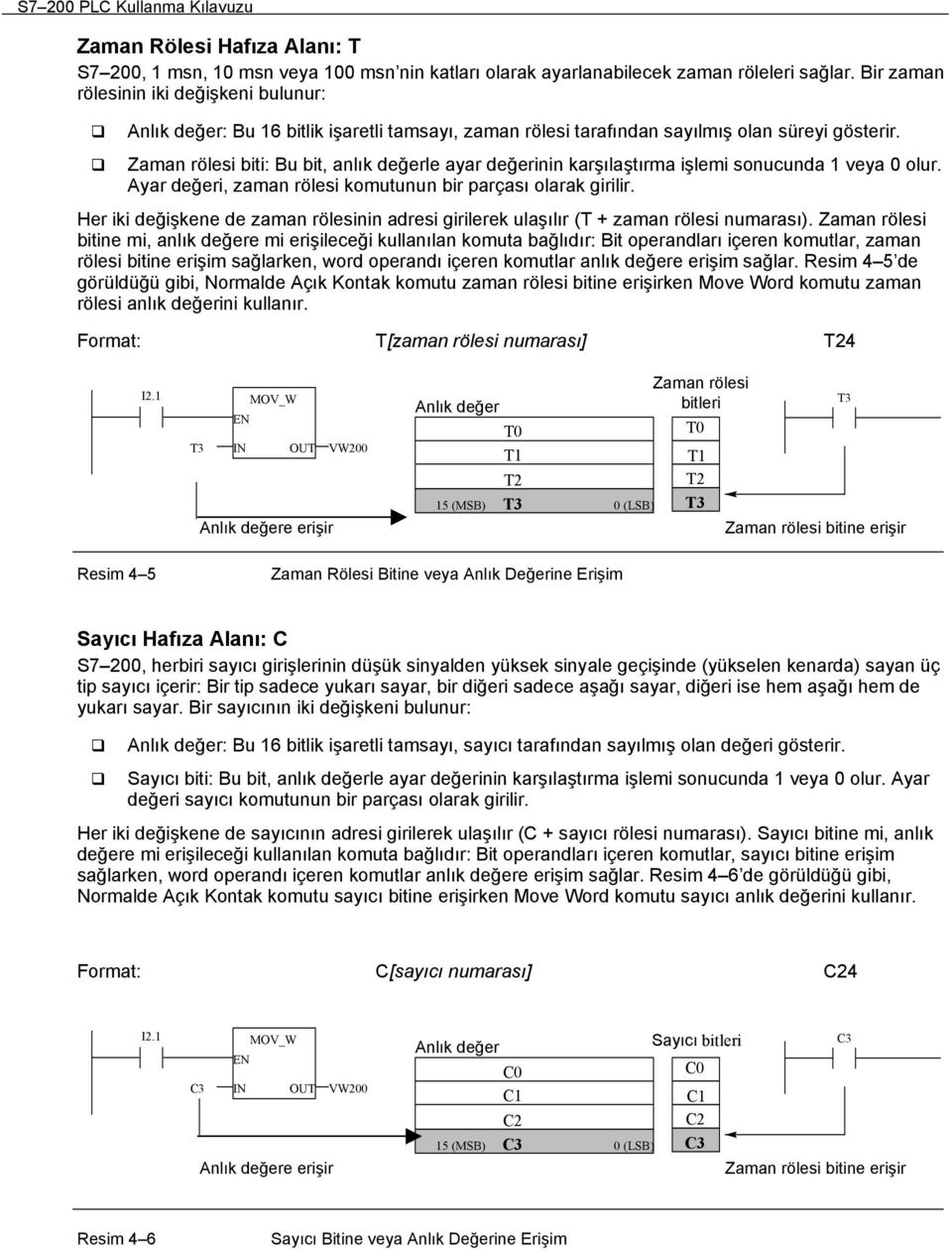
19 S7 200 PLC Kullanma Kılavuzu Zaman Rölesi Hafıza Alanı: T S7 200, 1 msn, 10 msn veya 100 msn nin katları olarak ayarlanabilecek zaman röleleri sağlar. Bir zaman rölesinin iki değişkeni bulunur: Anlık değer: Bu 16 bitlik işaretli tamsayı, zaman rölesi tarafından sayılmış olan süreyi gösterir. Zaman rölesi biti: Bu bit, anlık değerle ayar değerinin karşılaştırma işlemi sonucunda 1 veya 0 olur. Ayar değeri, zaman rölesi komutunun bir parçası olarak girilir. Her iki değişkene de zaman rölesinin adresi girilerek ulaşılır (T + zaman rölesi numarası). Zaman rölesi bitine mi, anlık değere mi erişileceği kullanılan komuta bağlıdır: Bit operandları içeren komutlar, zaman rölesi bitine erişim sağlarken, word operandı içeren komutlar anlık değere erişim sağlar. Resim 4 5 de görüldüğü gibi, Normalde Açık Kontak komutu zaman rölesi bitine erişirken Move Word komutu zaman rölesi anlık değerini kullanır. Format: T[zaman rölesi numarası] T24 I2.1 MOV_W T3 EN IN OUT VW200 Anlık değere erişir Anlık değer T0 T1 T2 15 (MSB) T3 0 (LSB) Zaman rölesi bitleri T0 T1 T2 T3 T3 Zaman rölesi bitine erişir Resim 4 5 Zaman Rölesi Bitine veya Anlık Değerine Erişim Sayıcı Hafıza Alanı: C S7 200, herbiri sayıcı girişlerinin düşük sinyalden yüksek sinyale geçişinde (yükselen kenarda) sayan üç tip sayıcı içerir: Bir tip sadece yukarı sayar, bir diğeri sadece aşağı sayar, diğeri ise hem aşağı hem de yukarı sayar. Bir sayıcının iki değişkeni bulunur: Anlık değer: Bu 16 bitlik işaretli tamsayı, sayıcı tarafından sayılmış olan değeri gösterir. Sayıcı biti: Bu bit, anlık değerle ayar değerinin karşılaştırma işlemi sonucunda 1 veya 0 olur. Ayar değeri sayıcı komutunun bir parçası olarak girilir. Her iki değişkene de sayıcının adresi girilerek ulaşılır (C + sayıcı rölesi numarası). Sayıcı bitine mi, anlık değere mi erişileceği kullanılan komuta bağlıdır: Bit operandları içeren komutlar, sayıcı bitine erişim sağlarken, word operandı içeren komutlar anlık değere erişim sağlar. Resim 4 6 de görüldüğü gibi, Normalde Açık Kontak komutu sayıcı bitine erişirken Move Word komutu sayıcı anlık değerini kullanır. Format: C[sayıcı numarası] C24 I2.1 MOV_W C3 EN IN OUT VW200 Anlık değere erişir Anlık değer C0 C1 C2 15 (MSB) C3 0 (LSB) Sayıcı bitleri C0 C1 C2 C3 C3 Zaman rölesi bitine erişir Resim 4 6 Sayıcı Bitine veya Anlık Değerine Erişim
20 Hızlı Sayıcılar: HC Hızlı sayıcılar, yüksek süratli darbe girişlerini CPU tarama süresinden bağımsız olarak sayarlar. Hızlı sayıcıların 32 bitlik bir sayma (veya anlık) değeri vardır. Bu değere erişim için hafıza tipi (HC) ile hızlı sayıcı numarasını birlikte kullanırsınız (örneğin HC0). Anlık değer, salt-oku değerdir ve sadece double word (32 bit) olarak erişilebilir. Format: HC[hızlı sayıcı numarası] HC1 Akümülatörler: AC Akümülatörler, okuma ve yazma yapılabilecek hafıza benzeri alanlardır. Örneğin, bir altprograma parametre atamak için çeşitli değişkenleri akümülatörler içine yazar ve altprogramda bu değerleri kullanabilirsiniz. S7 200 de dört adet 32 bit akümülatör bulunur (AC0, AC1, AC2 ve AC3). Akümülatör içeriğine bayt, word veya double word olarak erişebilirsiniz. Akümülatörde kullanacağınız verinin boyutu kullandığınız komutla ilişkilidir. Resim 3 7 de görüleceği gibi, bayt veya word erişimi halinde akümülatörün En Düşük Anlamlı Baytı (LSB=Least Significant Byte) veya 2 baytı kullanılır. Akümülatöre double word olarak eriştiğiniz zaman tüm 32 bitini de kullanmış olursunuz. İnterrupt altprogramlarında akümülatör kullanırken dikkat etmeniz gereken konular için Bölüm 6 ya bakınız. Format: AC[akümülatör numarası] AC0 AC2 (accessed as a byte) MSB LSB 7 0 AC1 (accessed as a word) MSB LSB Most significant Least significant Byte 1 Byte 0 AC3 (accessed as a double word) MSB Most significant 8 7 Least significant LSB 0 Byte 3 Byte 2 Byte 1 Byte 0 Resim 3 7 Akümülatörlere Erişim
![Format: HC[hızlı sayıcı numarası] HC1 Akümülatörler: AC Akümülatörler, okuma ve yazma yapılabilecek hafıza benzeri alanlardır.](/docs-images/47/15817702/images/page_20.jpg "Örneğin, bir altprograma parametre atamak için çeşitli değişkenleri akümülatörler içine yazar ve altprogramda bu değerleri kullanabilirsiniz.")
21 S7 200 PLC Kullanma Kılavuzu Özel Hafıza (Special Memory): SM SM bitleri CPU nun işletim sistemi ve dahili bazı özellikleriyle programınız arasında bir iletişim imkanı sağlar. Bu bitleri kullanarak S7 200 CPU nun bazı özel işlevlerinden yararlanabilirsiniz. Örneğin: Hazır flaşör, PLC ilk açıldığında 1 olan bit, sürekli 1 olan bit (SM bitleri hakkında detaylı bilgi için, bkz Ek D). SM hafıza alanına bit, bayt, word veya double word olarak erişebilirsiniz: Bit: SM[bayte adresi].[bit adresi] SM0.1 Bayt, Word veya Double Word: SM[boyut][başlangıç bayt adresi] SMB86 Lokal Hafıza Alanı: L S7 200, 64 baytlık lokal hafıza sunar ki bunlardan 60 baytlık kısım yazboz alanı olarak veya altprogramlara değişken parametreler göndermek için kullanılabilir. Lokal hafızayla V hafıza benzer olmakla beraber bir önemli istisna vardır: V hafızanın global bir kapsamı varken, L hafıza lokal kapsama sahiptir. Global kapsam, aynı hafıza alanına değişik program parçasından (ana program, altprogram, interrupt altprogramı) erişilebilir demektir. Lokal kapsam ise o hafıza alanı belli bir program parçasıyla ilişkilendirilmiş anlamına gelir. S7 200, ana program için 64 baytlık, her altprogram için de ayrıca 64 baytlık L hafızası tahsis eder. Ana program için tahsis edilmiş olan 64 baytlık L hafızasına altprogramlardan erişilemez. Bir altprogram, ana programa tahsis edilen L hafızasına erişemediği gibi, diğer altprogramlara ait L hafızalarına da erişemez. L hafıza tahsisi, gereksinim olduğu zaman yerine getirilir. Yani, ana program çalıştırılıyorken, henüz bir gereksinim olmadığı için, altprogramlara ait L hafızası henüz oluşturulmamıştır. Bir interrupt olgusu oluştuğunda veya bir altprogram çağrıldığında gerekli lokal hafıza tahsis edilir. Yeni L hafıza tahsisi, başka bir altprograma ait lokal hafıza alanının yeniden kullanılmasını gerektirebilir. Değişkenli bir altprogram çağrıldığında, parametrelerin değerleri gerekli L hafızasına aktarılır. L hafıza alanları, bu aktarma esnasında belli bir değere çekilmeyeceğinden tahsis anında herhangi bir değer içerebilir. Aynı altprogramın birden çok çağrıldığı uygulamalarda bu duruma dikkat edilmelidir. Bit: L[bayt adresi].[bit adresi] L0.0 Bayt, Word veya Double Word: L[boyut] [başlangıç bayt adresi] LB33
22 Analog Girişler: AI S7 200 (sıcaklık veya basınç gibi) analog değerleri 16 bitlik dijital bir değer haline çevirir. Bu değerlere alan belirteci (AI), veri boyutu (W) ve başlangıç bayt adresi ile erişilir. Analog girişler 2 baytlık değerler olduğundan ve her zaman çift sayıyla başladıklarından, onlara erişim de sadece çift sayılı bayt adresleriyle olur (AIW0, AIW2, AIW4 gibi). Analog giriş değerleri salt oku değerlerdir. Format: AIW[başlangıç bayt adresi] AIW4 Analog Çıkışlar: AQ S bitlik bir değeri, dijital değerle orantılı bir akım veya voltaj değerine dönüştürebilir. Bu değerlere alan belirteci (AQ), veri boyutu (W) ve başlangıç bayt adresi ile erişilir. Analog çıkışlar 2 baytlık değerler olduğundan ve her zaman çift sayıyla başladıklarından, onlara erişim de sadece çift sayılı bayt adresleriyle olur (AQW0, AQW2, AQW4 gibi). Analog giriş değerleri salt yazılabilen değerlerdir. Format: AQW[başlangıç bayt adresi] AQW4 Sıralama Kontrol Rölesi (SCR) Hafıza Alanı: S SCR ler veya S bitleri, birbirlerini takip eden lojik adımlarla ifade edilebilen makinalar/prosesler için programlama kolaylığı sağlar. SCR ler kumanda programının lojik segmentler halinde ifade edilmesine olanak verir. S bitlerine bit, bayt, word veya double word olarak erişebilirsiniz. Bit: S[bayt adresi].[bit adresi] S3.1 Bayt, Word veya Double Word: S[boyut][başlangıç bayt adresi] SB4 Reel Sayı Formatı Reel (veya gerçel veya kayar nokta) sayılar ANSI/IEEE standartına göre tarif edilen 32 bitlik sayılardır. Bkz Resim 4 8. Reel sayılara sadece double word olarak erişilebilir. S7 200 de, reel sayıların çözünürlüğü 6 ondalık basamaktır. Dolayısıyla bir reel sayı sabiti girerken en fazla 6 rakam girebilirsiniz. MSB LSB S İşaret Kuvvet Rakamsal Kısım Resim 4 8 Reel Sayı Formatı Reel Sayılarla İşlem Yaparken Çözünürlük Çok büyük ve çok küçük sayılar arasında yapılan hesaplamalarda çözünürlüğün 6 rakamla sınırlı olduğu gözönüne alınmalıdır. Örneğin: = sonucunu verecektir.
23 S7 200 PLC Kullanma Kılavuzu Karakter Dizisi Formatı karakter dizisi, herbir karakterin bir bayt yer kapladığı bir dizidir. Dizinin ilk baytı, dizi boyutunu bayt cinsinden gösterir. Resim 4 9 da karakter dizisi formatı görülmektedir. Bir dizide 0 ila 254 net karakter, artı uzunluk gösteren baytla birlikte toplam 255 bayt bulunabilir. Uzunluk Karakter 1 Karakter 2 Karakter 3 Karakter 4 Karakter 254 Bayt 0 Bayt 1 Bayt 2 Resim 4 9 Karakter Dizisi Formatı S7 200 Komutları için Sabit Değerler Kullanmak Pek çok S7 200 komutunda sabit değerler kullanabilirsiniz. Sabitler bayt, word veya double word olabilir. S7 200 tüm sabitleri ikili sayı formatında saklar. Bunlar daha sonra ondalık, onaltılık sistemlerde ASCII veya reel sayı formatında gösterilebilir. Bkz Tablo4 2. Tablo 4 2 Sabit Değerlerin Gösterim Şekli Gösterim Şekli Format Örnek Ondalık Sistem [ondalık sayı] Heksadesimal (16 lık sistem) 16#[heksadesimal sayı] 16#4E4F İkili Sistem 2#[ikili sistem sayısı] 2#1010_0101_1010_0101 ASCII [ASCII metni] Kedi lüferi seviyor. Reel (Gerçel) Sayı ANSI/IEEE E-38 (pozitif) E-38 (negatif) CPU Üzerindeki ve Genişleme Giriş/Çıkışlarının Adreslenmesi CPU üzerinde yer alan giriş çıkışlar sabit adreslere sahiptir. CPU nun sağ tarafına ekleyeceğiniz genişleme modülleri ile bir giriş/çıkış dizisi oluşturabilirsiniz. Modülün üzerindeki kanalların adresi modülün tipi, giriş veya çıkış modülü olması ve dizi üzerindeki yeri tarafından belirlenir. Sırada daha önce yer alan aynı tipteki modül, sözkonusu modülün adresini etkiler. Örneğin, bir çıkış modülü, bir giriş modülünün adresini, bir analog modül, bir dijital modülün adresini değiştirmez. Tersi de doğrudur. Resim 4 10 da belirli bir donanım için örnek adresleme görülmektedir. Gri renkte gösterilen adres boşlukları programınız tarafından kullanılamaz. CPU 224XP 4In/4Out 8In 4AnalogIn 1 Analog Out 8Out 4AnalogIn 1 Analog Out I0.0 Q0.0 I0.1 Q0.1 I0.2 Q0.2 I0.3 Q0.3 I0.4 Q0.4 I0.5 Q0.5 I0.6 Q0.6 I0.7 Q0.7 I1.0 Q1.0 I1.1 Q1.1 I1.2 Q1.2 I1.3 Q1.3 I1.4 Q1.4 I1.5 Q1.5 I1.6 Q1.6 I1.7 Q1.7 AIW0 AQW0 AIW2 AQW2 Local I/O Module 0 Module 1 Module 2 I2.0 Q2.0 I2.1 Q2.1 I2.2 Q2.2 I2.3 Q2.3 I2.4 Q2.4 I2.5 Q2.5 I2.6 Q2.6 I2.7 Q2.7 Expansion I/O I3.0 I3.1 I3.2 I3.3 I3.4 I3.5 I3.6 I3.7 AIW4 AIW6 AIW8 AIW10 AQW4 AQW6 Module 3 Module 4 Q3.0 Q3.1 Q3.2 Q3.3 Q3.4 Q3.5 Q3.6 Q3.7 AIW12 AIW14 AIW16 AIW18 AQW8 AQW10 Resim 4-10 CPU 224xp için Örnek Giriş/Çıkış Adresleri
24 S7 200 PLC Kullanma Kılavuzu S7 200 Hafıza Alanlarının Endirekt Adreslenmesi için Pointer Kullanımı Endirekt adresleme, hafızadaki bir veriye erişim için pointer kullanır. Pointer lar double hafıza birimleri olup başka bir hafıza alanını göstermek için kullanılırlar (pointer=işaretçi). Sadece V ve L hafızaları ile akümülatörleri (AC1, AC2, AC3) pointer olarak kullanabilirsiniz. Bir pointer yaratmak için Move Double Word komutuyla endirekt olarak adreslenecek alanı pointer alanına taşımanız gerekir. Pointer lar bir altprograma parametre olarak da aktarılabilirler. S7 200 şu hafıza alanlarına pointer ile erişim imkanı verir: I, Q, V, M, S, T (sadece anlık değer) ve C (sadece anlık değer). Tek tek bitlere endirekt adreslemeyle erişemeyeceğiniz gibi AI, AQ, HC, SM ve L hafıza alanlarına da bu şekilde erişemezsiniz. Endirekt erişim için, (&) işareti ve adreslenecek hafıza alanını girerek bir pointer oluşturmanız gerekir. Burada (&) işareti, pointer a aktarılacak olan bilginin alanın içeriği değil, adresi olduğunu gösterir. Bir komutta kullanılan operandın başına (*) işaretinin konması onun bir pointer olduğunu gösterir. Resim 4 11 de görüleceği gibi, *AC1 girilmesi ve MOVW komutu kullanılması, AC1 in word boyutunda bir pointer olduğunu gösterir. Bu örnekte VB200 ve VB201 deki değerler AC0 a aktarılmaktadır. V199 V200 V201 V202 V Resim 4 11 AC1 VW200 ün adresi AC MOVD &VW200, AC1 Bir Pointer Oluşturma ve Kullanma VB200 ü (VW200 ün başlangıç baytı) AC1 e aktararak bir pointer oluşturuluyor. MOVW *AC1, AC0 AC1 in işaret ettiği alan AC0 a aktarılıyor. V199 V200 V201 V202 V AC1 VW200 ün adresi AC MOVD &VW200, AC1 VB200 ü (VW200 ün başlangıç baytı) AC1 e aktararak bir pointer oluşturuluyor MOVW *AC1, AC0 AC1 in işaret ettiği alan AC0 a aktarılıyor. V199 V200 V201 V202 V AC1 VW202 nin adresi AC D +2, AC1 Yeni hafıza alanını göstermek üzere pointer a 2 ekleniyor. MOVW *AC1, AC0 AC1 in işaret ettiği alan (artık VW202) AC0 a aktarılıyor. Resim 4 12 de görüleceği gibi, pointer ın işaret ettiği alanı değiştirebilirsiniz. Pointer lar 32 bit değerler olduğundan, pointer değerlerini değiştirmek için double word komutları kullanın. Toplama veya arttırma gibi basit aritmetik işlemler pointer değerlerini değiştirmek için kullanılabilir. Resim 4 12 Bir Pointer ın Değiştirilmesi
25 V Hafızasına Artım Kullanarak Yapılan Erişimle İlgili bir Örnek Program Bu örnek LD10 u VB0 adresine işaret eden bir pointer olarak kullanmaktayız. Daha sonra pointer ı VD1004 de saklanan bir artım miktarı kadar arttıracağız. Artık LD10, V hafızasında başka bir adresi gösteriyor olacaktır (VB0 + artım değeri). LD10 un işaret ettiği adresteki değer daha sonra VB1900 a kopyalanmaktadır. VD1004 ün değerini değiştirerek her V hafızasına erişebilirsiniz. Devre 1 //Herhangi bir VB alanını okumak için artım nasıl kullanılır: // //1. V hafızasının başlangıç adresini bir pointer a yükleyin. //2. Artım değerini pointer a ekleyin. //3. V hafızasındaki değeri VB1900 a kopyalayın. LD SM0.0 MOVD &VB0, LD10 +D VD1004, LD10 MOVB *LD10, VB1900 Bir Tablodaki Veriye Erişmek için Pointer Kullanımıyla İlgili Örnek Program Bu örnek, VB100 le başlayan alana kaydedilmiş olan reçetelerden birine erişim için LD14 ü pointer olarak kullanmaktadır.örnekte, VW1008 erişilmek istenen reçete numarasını içermektedir. Eğer tablodaki herbir reçete 50 bayt uzunluğundaysa, reçete numarasını 50 ile çarparak erişmek istediğimiz reçetenin başlangıç adresini hesaplamak üzere artım değerini elde ederiz. Artımı pointer a ekleyerek arzu edilen reçeteye erişiriz. Örneğimizde seçilen reçete, VB1500 den başlayan 50 baytlık alana kopya edilmektedir. Bu örneği kullanarak reçete özelliği olmayan Operatör Panellerine bu işlevi dolaylı olarak kazandırabilirsiniz. Devre 1 //Bir reçete tablosundan belli bir reçete nasıl seçilir: // - Her reçete 50 bayt uzunluğundadır. // - VW1008 yüklenecek reçete numarasını içerir. // // //1. Reçete başlangıç alanını gösteren bir pointer oluşturun. //2. Reçete numarasını double word değere dönüştürün. //3. Artımı her reçetenin boyutuyla çarpın. //4. Yeni artımı pointer a ekleyin. //5. Seçilen reçeteyi VB1500 dan VB1549 a kadar kopyalayın. LD SM0.0 MOVD &VB100, LD14 ITD VW1008, LD18 *D +50, LD18 +D LD18, LD14 BMB *LD14, VB1500, 50
26 S7 200 PLC Kullanma Kılavuzu S7 200 Verileri Nasıl Saklıyor ve Kullanıyor S7 200, programınızın, programınızla ilgili verilerin ve S7 200 ün konfigürasyonuyla ilgili bilgilerin düzgün şekilde saklandığını temin etmek için değişik emniyet önlemleri almaktadır. S7 200 ün içerisinde bir süper kondansatör vardır. Uzun süreli enerji saklayan bu kondansatör, bir kere şarj olduktan sonra enerji olmasa dahi RAM içeriğini uzun süre (CPU modeline bağlı olarak günlerce) saklar. Ayrıca S7 200 ün içerisinde bir EEPROM vardır. Bu hafıza tipi enerjiden bağımsız olarak programınızı, seçilen veri alanlarını ve konfigürasyon bilgilerini teorik olarak sonsuz zaman saklar. Bunlara ek olarak S7 200 de opsiyonel pil kartuşu kullanılabilir ve böylece RAM daki bilgilerin enerji kesildikten sonraki saklanma süresi arttırılabilir. Pil, süper kondansatör deşarj olduktan sonra devreye girer. RAM: Süper kondansatör ve opsiyonel pil ile korunur Program bloğu Sistem bloğu V hafıza M hafıza Zaman rölesi ve sayıcı anlık değer Forse edilen değerler S7-200 CPU EEPROM: Sabit saklama Program bloğu Sistem bloğu Data blok M hafıza (kalıcı alan) Resim 4 13 S7 200 CPU nun Saklama Alanları Forse edilen değerler Projenizdeki Bileşenleri Yükleme ve Okuma Projeniz üç bileşenden oluşur: program bloğu, data blok (opsiyonel) ve sistem bloğu (opsiyonel). Program bloğu Sistem bloğu Data blok: Maksimum V hafıza alanına kadar Resim 4 14 de bir projenin S7 200 e nasıl yüklendiği görülmektedir. Bir projeyi yüklediğiniz zaman, yüklenen proje bileşenleri RAM da saklanır. S7 200 ayrıca programı, data bloğu ve sistem bloğu sürekli saklama için EEPROM a otomatik olarak kopyalar. Program bloğu Sistem bloğu V hafıza M hafıza Zaman rölesi ve sayıcı anlık değer S7-200 CPU Program bloğu Sistem bloğu Data blok Program bloğu Sistem bloğu Data blok M hafıza (kalıcı kısım) Forse edilen değerler Forse edilen değerler RAM EEPROM Resim 4 15 de bir projenin S7-200 den nasıl okunduğu görülmektedir. Bir projeyi PC ye aktardığınız zaman, sistem bloğu RAM dan, program bloğu ve data blok EEPROM dan okunur. Resim 4 14 Bir projeyi S7 200 e Yükleme Sistem bloğu Program bloğu S7-200 CPU Program bloğu Data blok Sistem blok V hafıza M hafıza Zaman rölesi ve sayıcı anlık değer Program bloğu Sistem blok Data blok M hafıza (kalıcı kısım) Forse edilen değerler Forse edilen değerler RAM EEPROM
27 Resim 4 15 S7 200 den Proje Okumak Enerji Kesilmesi Durumunda Kalıcı M Hafızasının Saklanması Bit hafızasının ilk 14 baytını (MB0 ila MB13) kalıcı olmak üzere ayarladıysanız, bu baytlar enerji kesilmesiyle birlikte kalıcı olarak EEPROM da saklanır. Resim 4 16 da, S7 200 ün bu kalıcı kısmı EEPROM a kopyaladığı görülmektedir. İlk 14 bayt için başlangıç ayarları kalıcı olmama üzerinedir. Program bloğu Sistem bloğu V hafıza M hafıza Zaman rölesi ve sayıcı anlık değer S7-200 CPU MB0 ila MB13 (eğer kalıcı ayarlandıysa) Program bloğu Sistem bloğu Data blok M hafıza (kalıcı kısım) Forse edilen değerler Forse edilen değerler RAM EEPROM Resim 4 16 Enerji Kesilmesi Durumunda M Hafızasının Saklanması Enerji Geldiğinde Verilerin Yerine Konması Enerji geldiğinde S7 200 EEPROM da yer alan program ve sistem bloklarını yerine koyar (Resim 4-17). Ayrıca bu sırada süper kondansatörün verileri sakladığı kontrol edilir. Eğer RAM içeriği kondansatör tarafından başarıyla saklandıysa, kalıcı RAM alanları değiştirilmez. V hafızasının kalıcı olan ve olmayan kısımları EEPROM daki data bloktan yerine konur. Uzun süreli bir enerji kesilmesinden sonra RAM içeriğinde kayıp oluşmuşsa, Kalıcı Veri Kayboldu Biti (SM0.2) enerji verildikten sonraki ilk tarama süresince set edilir ve EEPROM daki veriler RAM a kopyalanır. S7-200 CPU Program blok Sistem blok V hafıza M hafıza Zaman rölesi ve sayıcı anlık değer Forse edilen Program nlok Sistem blok Data blok M hafıza Forse edilen değerler Kalıcı olmayan tüm diğer alanlar sıfırlanır Program blok Sistem blok Data blok M hafıza (kalıcı alan) Forse edilen değerler Eğer program verileri başarıyla saklandıysa, data blok RAM daki V hafızaya kopyalanır. Eğer program verileri korunamadıysa, data blok ve kalıcı olarak ayarlanan M hafıza (MB0 ila MB13) kopyalanır. RAM EEPROM Resim 4-17 Enerji Geldiğinde Verilerin Yerine Konması
28 S7 200 PLC Kullanma Kılavuzu Programınızın Hafıza Kartuşuna Saklanması S7 200, taşınabilir hafıza saklama alanı olarak opsiyonel bir EEPROM un kullanımına olanak verir. Hafıza kartuşuna şu program parçaları saklanır: Program bloğu, data blok, sistem bloğu ve forse edilen değerler. Hafıza kartuşundaki programın RAM a aktarılması CPU ya ilk enerji verildiği zaman ve CPU STOP konumundaysa gerçekleştirilir. S7 200 enerjili iken hafıza kartuşunu sökebilir ve takabilirsiniz. Hafıza kartuşunu yerine takmak için S7 200 CPU üzerindeki plastik kapakçığı çıkartın ve kartuşu yerleştirin. Hafıza kartuşunu ters olarak takmanız mümkün değildir. Programınızın Hafıza Kartuşuna Kaydedilmesi Kartuşu yerine taktıktan sonra programı kopyalamak için aşağıdaki sırayı izleyin: 1. S7 200 CPU yu STOP konumuna geçirin. 2. Eğer programı daha önce S7 200 e yüklemediyseniz, şimdi yükleyin. 3. Kartuşu programlamak için PLC > Program Memory Cartridge menü komutunu seçin. Resim 4 18 de hafıza kartuşunda saklanan program parçaları gösterilmektedir. 4. İsteğe bağlı olarak: Hafıza kartuşunu sökün ve S7 200 plastik kapakçığını yerine takın. Sistem bloğu Program bloğu Sistem bloğu V hafıza M hafıza Zaman rölesi ve sayıcı anlık değer Hafıza Kartuşu S7-200 CPU Program bloğu Data blok Forse edilen değerler Program bloğu Sistem bloğu Data blok M hafıza (kalıcı kısım) Forse edilen değerler Forse edilen değerler RAM EEPROM Resim 4 18 Hafıza Kartuşuna Programlama Programı Hafıza Kartuşundan CPU ya Aktarma Hafıza kartuşu takılı iken CPU nun enerjisini kesip yeniden verdiğinizde kartuştaki program CPU ya aktarılacaktır.
29 Resim 4 19 da görüldüğü gibi, hafıza kartuşu takılıyken enerji verildiğinde S7 200 aşağıdaki işlemleri gerçekleştirir: 1. Eğer hafıza kartuşunun içeriği dahili EEPROM dakinden farklıysa, S7 200, RAM ı siler. 2. S7 200, hafıza kartuşunun içeriğini RAM a aktarır. 3. S7 200 program bloğunu, sistem bloğunu ve data bloğu EEPROM a aktarır. Program bloğu Sistem bloğu V hafıza M hafıza Program blok Sistem blok Data blok Forse edilenler Zaman rölesi ve sayıcı değeri S7-200 CPU Program bloğu Sistem bloğu Data blok Forse edilenler Tüm diğer hafıza alanları sıfırlanır Hafıza Kartuşu Program blok Sistem blok Data blok M hafıza (kalıcı alan) Forse edilen değerler Forse edilen değerler RAM EEPROM Resim 4 19 Hafıza Kartuşundan Okuma S7 200 CPU nun Çalışma Konumunu Seçmek S7 200 ün iki işlem durumu vardır: STOP ve RUN konumları. CPU nun ön tarafındaki durum LED leri mevcut çalışma konumunu gösterir. STOP konumunda, S7 200 programı işletmez ve CPU ya konfigürasyonu ve programı yükleyebilirsiniz. RUN konumunda, S7 200 programı çalıştırmaktadır. S7 200 ün üzerinde çalışma konumunu değiştirmek için bir sviç yer alır. S7 200 erişim kapağının altında yer alan svici kullanarak çalışma konumunu manuel olarak değiştirebilirsiniz: Konum svicini STOP pozisyonuna almak programın icrasını durdurur; RUN konumuna almak programın çalışmasını başlatır; TERM (terminal) konumuna almak mevcut çalışma durumunu değiştirmez. Konum svici STOP veya TERM pozisyonundayken enerji gidip geri gelirse S7 200 otomatik olarak STOP konumuna geçer. Eğer aynı olay sviç RUN pozisyonundayken olursa, S7 200, RUN konumuna geçer. STEP 7-Micro/WIN, S7 200 ün çalışma konumunu online olarak da değiştirmenizi sağlar. Yazılımın çalışma konumunu değiştirmesine imkan vermek için konum svicinin TERM veya RUN pozisyonuna alınması gerekir. PLC > STOP veya PLC > RUN menü komutları veya araç çubuğundaki ilgili butonları kullanarak çalışma konumunu değiştirebilirsiniz. S7 200 ü STOP konumuna getirmek için programınızın içerisinde STOP komutunu da kullanabilirsiniz. Bu komut, program mantığına uygun olarak programın akışının durdurulmasını sağlar. Dikkatlice kullanılması gereken bu komut için Bölüm 6 ya bakınız.
30 S7 200 PLC Kullanma Kılavuzu Programınızı Kullanarak V Hafızasını EEPROM a Kaydetmek V hafızasındaki bir değeri (bayt, word veya double word) dahili EEPROM a kaydedebilirsiniz. EEPROM a kaydetme işlemi tarama süresini ortalama 5 msn arttırır. Bu şekilde kaydedilen değer, daha önce EEPROM a kaydedilmiş olan değerin üzerine yazılır. EEPROM a kaydetme işlemi, hafıza kartuşundaki veriyi güncellemez. Bilgi Notu EEPROM a yazma sayısının bir sınırı bulunmaktadır (asgari 100,000 ve ortalama 1,000,000 defa). Bu nedenle sadece çok gerekli değerleri kaydedin. Aksi taktirde EEPROM kullanılmaz hale gelir ve CPU arızalanır. Kayıt işlemini, sıklıkla gerçekleşmeyen özel olguların saklanması amacıyla kullanmalısınız. Örneğin, S7 200 ün tarama süresi 50 ms ise ve bir değer her taramada bir kere saklanıyorsa EEPROM 5,000 saniyede yıpranabilir ki bu da 1,5 saatten kısa bir süredir. Diğer taraftan bu değer saatte bir saklanıyorsa bu durumda EEPROM asgari 11 yıl dayanacaktır. V Hafızasını EEPROM a Kaydetme V hafızasındaki bir değerin EEPROM a saklanmasına özel hafıza baytı 31 (SMB31) kumanda eder. Özel hafıza wordü 32 (SMW32) de ise saklanacak alanın adresi yer alır. Resim 4 20 de SMB31 ve SMW32 ün formatı gösterilmektedir. S7 200 ün V hafızasına bir değeri saklaması için aşağıdaki sırayı takip edin: 1. Saklanacak V hafızasının adresini SMW32 ye yükleyin. 2. Resim 4-20 de görüldüğü gibi SM31.0 ve SM31.1 bitlerini kullanarak saklanacak verinin boyutunu seçin. 3. SM31.7 bitini 1 yapın. S7 200 her taramada SM31.7 değerini kontrol eder; eğer SM31.7 biti 1 e eşitse, belirtilen değer EEPROM a kaydedilir. İşlem bitince S7 200, SM31.7 bitini 0 yapar. SMB sv s1 s0 SMW32 EEPROM a kaydet: 0 = Hayır 1 = Evet 15 V hafıza adresi CPU, kayıttan sonra SM31.7 yi sıfırlar. Kaydedilecek değerin boyutu: 00 - bayt 01 - bayt 10 - word 11 - double word V hafıza alanını V0 a göre artım olarak giriniz. 0 Resim 4 20 SMB31 ve SMW32 Kayıt işlemi bitinceye kadar V hafızasındaki ilgili değeri değiştirmeyin. Örnek Program: V Hafızasını EEPROM a Kaydetmek Bu örnekte VB100 EEPROM a kaydedilmektedir. I0.0 yükselen kenarında, eğer başka bir kayıt işlemi yapılmamaktaysa, kayıt yapılacak alanın adresi SMW32 ye aktarılır, kaydedilecek değerin boyutu girilir (1=Bayt; 2=Word; 3=Double Word veya Reel). Daha sonra SM31.7 set edilir ve böylece S7 200 taramanın sonunda kayıt işlemini yapar. Kayıt tamamlanınca S7 200, SM31.7 yi otomatik olarak sıfırlar. Devre 1 //V hafıza alanını (VB100) //EEPROM a kaydet LD I0.0 EU AN SM31.7 MOVW +100, SMW32 MOVB 1, SMB31 S SM31.7, 1
31 S7 200 ün Özellikleri Uygulamalarınızda karşınıza çıkabilecek bazı özel gereksinimleri karşılamak üzere S7 200, bir takım özelliklerle donatılmıştır. S7 200, Girişlerin ve Çıkışların Anında Okunmasına/Yazılmasına İmkan Verir S7 200 komut seti, fiziksel giriş/çıkışların program tarafından anında okunmasını/yazılmasını sağlayan komutlar içermektedir. Normalde giriş/çıkış erişimi için giriş ve çıkış kütükleri (PII ve PIQ) kullanılmakla birlikte, Anında (Immediate) giriş/çıkış komutları, gerçek giriş ve çıkış noktalarına direkt erişim sağlar. Bir anında komutuyla bir giriş noktasına erişim yapıldığında, ilgili kütük güncellenmez. Ancak, çıkışa erişim sağlandığında, anında komutu kullanılsa bile ilgili kütük güncellenir. Normal şartlar altında, girişlere ve çıkışlara direkt erişmektense, onları giriş ve çıkış kütükleri aracılığıyla okumak daha avantajlıdır. Giriş ve çıkış kütüklerini kullanmanın 3 temel nedeni vardır: Tüm girişler taramanın başında ve aynı zamanda okunarak program akışı sırasında sabit kalmak üzere giriş kütüğüne yazılırlar. Çıkışlar da program içersinde değerlerinin değiştiği zaman değil, tarama bittiği zaman aynı zamanda fiziksel çıkışlara aktarılırlar. Bu durumun proses üzerinde dengeleyici bir rolü vardır. Programınız kütüklere fiziksel giriş/çıkışlara kıyasla daha kısa sürede erişebilir, bu da programın tarama süresini kısaltır. Giriş/çıkış noktaları bit değerleridir ve bu nedenle bit veya bayt olarak erişilebilir. Oysa kütüklere bit, bayt, word ve double word olarak erişmek mümkündür. Bu da programlama sırasında kullanıcıya esneklik sağlar. S7 200 Taramanın Kesintiye Uğratılabilmesine Olanak Verir Eğer interrupt kullanıyorsanız, her bir interrupt olgusuyla ilintili altprogram, ana programın bir parçası olarak saklanır. Bu altprogramlar sadece interrupt olgusu geldiğinde ve taramayı kesintiye uğratarak çalışırlar. Öncelik sırası gözetilmek şartıyla Interruptlar, ilk gelen ilk hizmet alır prensibine göre işletilirler. Detaylı bilgi için Bölüm 6 ya bakınız.
32 S7 200 PLC Kullanma Kılavuzu S7 200 İletişim Görevleri için Ayrılan Sürenin Ayarlanabilmesini sağlar Tarama süresinin belli bir yüzdesi RUN konumunda düzeltme yapma veya izleme işlemleri için ayrılmaktadır (İletişim Arka Plan Süresi). Bu sürenin değiştirilebilmesi mümkündür. Bu yüzdenin arttırılması durumunda iletişimle ilgli süre ve tarama süresi artar, bu durumda programınız daha yavaş çalışır. İletişim görevleri için ayrılan sürenin başlangıçtaki değeri %10 dur. Bu süre, izleme işlemleri yapılırken program akışının çok fazla etkilenmemesi için seçilmiş bir değerdir. Program tarama süresinin artması proses için sakıncalı değilse, buna karşılık izleme fonksiyonlarının daha verimli yapılması gerekiyorsa bu değer %5 lik artımlar halinde %50 ye kadar çıkartılabilir. Ayarlamak için: View > Component > System Block menü komutunu seçip Background Time bölmesine tıklatın. 2. Communications background time değerini değiştirin ve OK i tıklatın. 3. Değiştirilmiş olan sistem bloğunu S7 200 e yükleyin. Resim 4 21 İletişim Arka Plan Süresi S7 200, STOP a Geçtiğinde Dijital Çıkışların Alacağı Değerleri Seçebilmenizi Sağlar Çoğu proseste CPU STOP konumundayken çıkışların sıfırlanması istenmekle birlikte, bazı özel uygulamalarda belli çıkışların çalışır duruma getirilmesi istenebilir. S7 200 ün çıkış tablosu, CPU STOP durumundayken çıkışların önceden saptanmış değerlere gelmesine veya mevcut durumlarını korumasına imkan verir. Çıkış tablosu S7-200 e yüklenen ve orada saklanan sistem bloğunun bir parçasıdır ve sadece dijital çıkışlara uygulanabilir. 1. View > Component > System Block menü komutunu seçin ve Output Table (Çıkış tablosu) bölmesine tıklatın. 2. Çıkışların son konumlarında kalmasını istiyorsanız Freeze Outputs (Çıkışları Dondur) kutucuğunu işaretleyiniz. 3. CPU STOP durumuna geçtiğinde çalışır duruma geçmesini istediğiniz çıkışları tabloda birer birer işaretleyiniz (Başlangıç değerleri tüm çıkışlar için sıfırdır). 4. OK i tıklatarak seçiminizi onaylayınız. 5. Değiştirilmiş sistem bloğunu S7 200 e yükleyiniz Resim 4 22 Çıkış Tablosunun Değiştirilmesi
33 S7 200 Enerji Kesintisinde Saklanacak Değerlerin Seçilmesine Olanak Verir Enerji kesintisi durumda (Süper kondansatör ve/veya opsiyonel pil tarafından) değerleri korunacak hafıza alanlarının tanımlanması için 6 ayrı kalıcı hafıza aralığı tanımlamanız mümkündür. V, M, C ve T alanları için aralıklar tanımlayabilirsiniz. Zaman röleleri için sadece kalıcı tipler (TONR) seçilebilir. M hafızasının ilk 14 baytı başlangıçta kalıcı olmamak üzere ayarlanmıştır. Zaman rölelerinin ve sayıcıların sadece anlık değerleri saklanabilir; zaman rölesi ve sayıcı bitleri kalıcı olamaz. Bilgi Notu MB0 ila MB13 arasındaki baytların kalıcı olması seçilirse, özel bir fonksiyon gerçekleştirilir: Her enerji kesilmesinde buradaki değerler otomatik olarak EEPROM a kaydedilir. Seçilebilen kısmın sadece değişkenlerin değerleri olduğuna dikkat edin; programınız, her durumda enerji kesintisine karşı korunmuştur. Kalıcı hafızayı tanımlamak için: 1. View > Component > System Block menü komutunu seçin ve Retentive Ranges (Kalıcı Aralıklar) bölmesini tıklatın. 2. Enerji kesilmesi durumunda kalıcı olacak hafıza aralıklarını seçin ve OK i tıklatın. 3. Değiştirilmiş sistem bloğunu S7 200 e yükleyin S7 200 Dijital Girişler için Filtre Sunar Resim 4 23 Kalıcı Hafıza S7 200, CPU üzerinde yer alan azami 16 giriş için filtre seçilebilmesine imkan verir. Bu giriş filtreleri 0.2 msn ile 12.8 msn arasında ayarlanabilir ve bu gecikme sayesinde giriş kablolarındaki parazitlerin filtrelenerek yanlış giriş değeri okuma olasılığı azaltılır. Giriş filtresi S7-200 e yüklenen ve orada saklanan sistem bloğunun bir parçasıdır. Başlangıçtaki filtre ayarı 6.4 msn dir. Resim 4 24 de görüleceği gibi her filtre değeri 4 girişlik bir grup için etkilidir. Giriş filtrelerinin gecikme süresini ayarlamak için: View > Component > System Block menü komutunu seçin ve Input Filters bölmesini tıklatın. 2. Her giriş grubu için istediğiniz gecikme süresini girin ve OK i tıklatın. 3. Değiştirilmiş sistem bloğunu S7 200 e yükleyin. Resim 4 24 Giriş Filtrelerinin Ayarlanması
34 S7 200 PLC Kullanma Kılavuzu S7 200 Analog Girişler için Filtre İmkanı Sağlar S7 200 ün işletim sistemine entegre edilmiş bir yazılımla herbir analog girişin filtre edilebilmesi mümkündür. Filtre edilmiş değer, seçilen örnekleme sayısındaki analog değerlerin ortalamasıdır. Girilen örnekleme zamanı ve ölü bant, tüm seçilen analog girişlere uygulanır. Büyük değişimlerin süratle farkedilmesi amacıyla filtre, hızlı yanıt imkanı da sunar. Analog giriş değeri ortalamadan belli bir miktardan fazla değişirse, filtre çıkışı derhal yeni değere ulaşacak şekilde güncellenir. Ölü bant denen, girişteki bu değişim, analog değerin dijital karşılığı cinsinden tanımlanır. Başlangıçtaki ayarlar tüm analog girişlerin filtre edilmesi şeklindedir. 1. View > Component > System Block menü komutunu seçin ve Analog Input Filters bölmesini tıklatın. 2. Filtrelemek istediğiniz analog girişleri, örnekleme sayısını ve ölü bandı seçin. 3. OK i tıklatın. 4. Değiştirmiş olduğunuz sistem bloğunu S7 200 e yükleyin Resim 4 25 Analog Giriş Filtresi S7 200 ile Kısa Süreli Darbeleri Yakalayabilirsiniz S7 200, CPU üzerinde yer alan girişlerin bir kısmı veya tamamı için darbe yakalama özelliği içerir. Darbe yakalama özelliği, S7-200 taramanın başında girişleri okurken her döngüde hissedemeyeceği kadar kısa süren, düşük veya yüksek seviye sinyal değişiminin okunabilmesini sağlar. Bir giriş için darbe yakalama özelliği devreye alındığında, girişin değerindeki değişim kilitlenir ve bir sonraki giriş okumasına kadar o durumda tutulur. Bu şekilde, kısa süren girişin yakalanması ve S7 200 okuyuncaya kadar tutulması sağlanmış olur. CPU üzerindeki girişlerin herbiri için darbe yakalama özelliğini ayrı ayrı devreye sokabilirsiniz. Darbe yakalama ekranına erişim için: 1. View > Component > System Block menü komutunu seçin Pulse Catch Bits bölmesine tıklatın. 2. İlgili onay kutucuğunu seçin ve OK i tıklatın. 3. Değiştirmiş olduğunuz sistem bloğunu S7 200 e yükleyin Resim 4 26 Darbe Yakalama
35 Resim 4 27, S7-200 ün darbe yakalama özelliği devredeyken ve devre dışındaykenki davranışını göstermektedir. Tarama döngüsü Sonraki döngü Fiziksel giriş Darbe Yakalama: Devre dışı S7 200 bu girişi kaçırır, çünkü darbe, S7 200 girişleri güncellemeden önce gelmiş ve gitmiştir. Devrede Resim 4 27 S7 200 fiziksel girişteki darbeyi yakalar S7 200 ün Darbe Yakalama Özelliğinin Devre Dışıyken ve Devredeyken Davranışı Darbe yakalama fonksiyonu giriş filtresinden sonra yer aldığından, darbenin filtre tarafından ortadan kaldırılmaması için giriş filtresi değerini kısaltmalısınız. Resim 4 28 de dijital giriş devresinin blok diyagramı görülmektedir. Optik İzolasyon Dijital Giriş Filtresi Darbe Yakalama S7 200 e Giriş Harici Dijital Giriş Yakalamayı Devreye Al Resim 4 28 Dijital Giriş Devresi Resim 4 29 da darbe yakalama devredeyken değişik giriş durumlarındaki durum görülmektedir. Bir tarama içerisinde birden fazla darbe varsa, sadece birincisi okunur. Bu şekilde bir taramada birden çok darbenin yer aldığı durumlarda yükselen/düşen kenar interruptlarını kullanmalısınız (Interrupt olgularının listesi için Tablo 6-44 e bakınız). Darbe yakalama: Giriş Çıkış Giriş Çıkış Giriş Çıkış Tarama döngüsü Giriş güncelleme Sonraki döngü Giriş gündelleme Resim 4 29 Darbe Yakalama Fonksiyonunun Değişik Giriş Koşullarına Yanıtı
36 S7 200 PLC Kullanma Kılavuzu S7 200 Şifre Koruması Sağlar S7 200 ün tüm modelleri belirli fonksiyonlara erişimi kısıtlamak amacıyla şifre koruması içerir. Şifre, fonksiyonlara ve hafızaya erişimi sınırlar: Şifre olmadan S7 200 e erişim sınırsızdır. Şifreyle korunduğu zaman, kısıtlanan özelliklere erişim engellenir. Şifrede büyük harf/küçük harf ayırımı yoktur. Tablo 4 3 de görülebileceği gibi S7 200, üç kısıtlama seviyesi sunar. Her seviye için değişik özellikler şifre olmadan kullanılamaz. Her üç seviye için de, geçerli şifreyi girmek tüm fonksiyonlara erişimi mümkün kılar. S7 200 ün başlangıç kısıtlaması seviye 1 dir (kısıtlama yok). Windows network sistemi üzerinde girilen şifre, S7 200 şifresini ortadan kaldırmaz. Bir kişinin kısıtlanmış fonksiyonlara erişim sağlaması, S7-200 ü diğer kullanıcıların kullanımına açmaz. Aynı anda sadece bir kullanıcının sınırsız yetkilerle S7 200 e erişimine izin verilir. Tablo 4 3 S7 200 Erişimini Kısıtlama CPU Fonksiyonu Seviye 1 Seviye 2 Seviye 3 Kullanıcı verisini okumak ve yazmak CPU yu durdurmak, çalıştırmak Zaman saatini okumak ve yazmak Kullanıcı programını, data bloğu ve CPU konfigürasyonunu okumak CPUya yükleme yapmak Forse edilen değerleri okumak Program, sistem veya data bloğu silmek Verileri forse etmek, çoklu veya tekli tarama yapmak Hafıza kartuşunu programlamak STOP konumunda çıkışları değiştirmek Erişime İzin Verilir Erişime İzin Verilir Erişime İzin Verilir Erişime İzin Verilir Erişime İzin Verilir Şifre Gerekir Erişime İzin Verilir Şifre Gerekir Bilgi Notu Şifreyi girdikten ve programlama cihazının S7-200 ile bağlantısı kesildikten sonra, o şifreye ait erişim seviyesi yaklaşık 1 dakika süreyle halen devrededir. Ancak, PC/PPI kablosu bağlıyken STEP 7 Micro/WIN kurallara uygun olarak kapatılırsa, erişim seviyesi derhal kısıtlanır. S7 200 için Şifre Tanımlamak Resim 4 30 da görülen diyalog kutusu S7 200 şifresini girmek ve değiştirmek için kullanılır: 1. View > Component > System Block menü komutunu seçin ve Password bölmesini tıklatın. 2. S7 200 e uygulamak istediğiniz erişim seviyesini seçin. 3. Şifreyi girin ve tekrarlayın. 4. OK i tıklatın. 5. Değiştirmiş olduğunuz sistem bloğunu S7 200 e yükleyin Resim 4 30 Şifre Oluşturmak
37 Şifre Unutulursa Ne Yapılabilir? Şifreyi unuttuysanız S7 200 hafızasını silmek ve programınızı PC den yüklemek dışında seçeneğiniz yoktur. Hafızayı silmek S7 200 ü STOP konumuna getirir ve iletişim ağı adresi, iletişim hızı ve saat dışında tüm ayarlar fabrika değerlerine çekilir. S7 200 programını silmek için: 1. PLC > Clear menü komutunu seçin. 2. Her üç blok tipini de seçin ve işlemi OK ile onaylayın. 3. Eğer daha önce şifre girilmişse, STEP 7-Micro/WIN de şifrenizi girmeniz için bir diyalog kutusu görünecektir. Bu kısıma CLEARPLC yazıp Clear All işlemini onaylayın (CLEARPLC şifresi küçük harfle de yazılabilir). Clear All (Hepsini Silme) işlemi programı hafıza kartuşundan silmez. Hafıza kartuşunda programla birlikte şifre de saklandığı için onu da yeniden programlamanız gerekecektir. S7 200, Analog Ayar Potansiyometresi İçerir Analog ayar potansiyometreleri ön erişim kapağının altında yer alır. Bu potansiyometreleri kullanarak özel hafıza alanındaki (SMB) belirli baytların değerlerini arttırabilir ve azaltabilir, bu salt oku değerleri zaman veya sınır değeri ayarı gibi kaba ayar değerleri için kullanabilirsiniz. Bir klemens tornavidası kullanarak, değeri arttırmak için potansiyometreyi saat yönünde (sağa), azaltmak için saatin aksi yönünde (sola) çevirin. Analog ayar 0 ın dijital karşılığı SMB28 de, analog ayar 1 in dijital karşılığı SMB29 da yer alır. Bu değerler bayt olduğu için 0 ila 255 arasında olabilir ve tekrarlanabilirliği ±2 dir. Yani, örneğin bir kez 200 olarak okuduğunuz değer hiç potansiyometre ile oynanmamış olsa bile sonraki sefer 198 veya 202 olabilir. Analog Ayar Potansiyometresinin Kullanımıyla İlgili Örnek Devre 1 //Analog ayar 0 ı (SMB28) oku. //Değeri VW100 de sakla. LD I0.0 BTI SMB28, VW100 Devre 2 //VW100 değerini bir zaman rölesinin ayar değeri yap. LDN Q0.0 TON T33, VW100 Devre 3 //T33 ayar değerine ulaşınca Q0.0 ı çalıştır. LD T33 = Q0.0
38 S7 200 PLC Kullanma Kılavuzu S7 200 Hızlı Giriş/Çıkışlar Sağlar Hızlı Sayıcılar S7 200, herhangi bir ek modül gerektirmeden hızlı sayıcı fonksiyonları sağlar. Bu hızlı sayıcılar kullanılarak, yüksek süratte darbelerin ölçülmesi S7 200 performansı azaltılmadan gerçekleştirilebilir. CPU modelleri tarafından imkan tanınan hızlar için Ek A ya bakınız. Bu imkanların sağlandığı sayıcılarda sayma, yön kontrolu, reset ve start girişleri vardır. Geniş bilgi için Bölüm 6 ya bakınız. Darbe Çıkışları S7 200, yüksek frekanslı darbe çıkışları sağlar. Q0.0 ve Q0.1 den alınabilecek bu çıkışlar, bir darbe dizisi (PTO) veya Darbe Genişliği Modülasyonu (PWM) olabilir. PTO fonksiyonu seçilen bir darbe sayısı (1 ila 4,294,967,295) kadar kare dalgayı, seçilen tarama süresi (50 µsn ila 65,535 µsn veya 2 msn ila 65,535 msn) içerisinde çıkışa verir. PTO fonksiyonu genellikle step motor kumandası için kullanılır ve birden çok (255 e kadar) darbe dizisinin ardarda dizilmesi mümkündür. Bu şekilde step motorun hızlanması, değişik uzaklıklara gitmesi ve yavaşlaması çok kolaylıkla sağlanabilir. PWM fonksiyonu sabit bir peryot boyunca ayarlanabilir çıkış yüzdesi imkanı sunar. Periyot 50 µsn ila 65,535 µsn veya 2 msn ila 65,535 msn arasında olabilir. Darbe genişliği miktarı ise 0 µsn ila 65,535 µsn veya 0 msn ila 65,535 msn arasında olabilir. PWM fonksiyonu hassas sıcaklık kontrolu için çok uygundur. Darbe genişliği, periyoda eşit olduğunda çıkış %100 sürülür, darbe genişliği 0 iken çıkış hiç sürülmez, aradaki değerlerde ise belirli bir yüzdeyle çıkışın üzerinde enerji miktarı ayarlanabilir. Darbe çıkışlarıyla ilgili detaylı bilgi için Bölüm 6 ya bakınız.
39 Programlama Kavramları, Gösterim Şekilleri ve Özellikler S7 200, bir prosese kumanda ederken programınızı sürekli olarak tarar. Bu programı oluşturmak ve S7-200 e yüklemek için STEP 7-Micro/WIN i kullanmaktayız. STEP 7-Micro/WIN, programınızı oluşturmak, düzeltmek ve test etmek için değişik araçlar sunar. Bu Bölümde Yer Alanlar Bir Mikro PLC Sistem Dizaynı için Yönergeler Bir Programın Temel Bileşenleri STEP 7-Micro/WIN in Program Oluşturmak için Kullanılması SIMATIC ve IEC Komut Setleri Arasında Seçim Program Editörleri Tarafından Kullanılan Terminoloji Yardımcı Araçları Kullanmak S7 200 de Hata Gidermek Data Blok Editörüne Adres ve Başlangıç Değerleri Girmek Sembolik Adresleme için Sembol Tablosu Kullanmak Lokal Değişkenler Kullanmak Programı İzlemek için Durum Tablosu Kullanmak Komut Kütüphanesi Oluşturmak Programı Test Etmek
40 Bir Programın Temel Bileşenleri Bir program bloğu, icra edilebilir koddan ve notlardan oluşur. İcra edilebilir kod, ana programı, her türlü altprogramı içerir. Bu kod derlenir ve S7 200 e yüklenirken program notları yüklenmez. Kumanda programınızı oluştururken altprogramların getireceği yapılandırma kolaylığından yararlanabilirsiniz. Aşağıdaki programda bir altprogram ve bir interrupt altprogramı yer almaktadır. Burada bir analog girişin her 100 msn de bir okunması için zaman kontrollu interrupt örneği yer almaktadır. Örnek: Bir Programın Temel Bileşenleri M A I N S B R 0 Devre 1 LD CALL //İlk taramada altprogram 0 ı çağır. SM0.1 SBR_0 Devre 1 //Zaman kontrollu interrupt ayarını //100 msn olarak gir. //Interrupt 0 a izin ver. LD SM0.0 MOVB 100, SMB34 ATCH INT_0, 10 ENI INT 0 Devre 1 LD MOVW //Analog giriş AIW4 ü örnekle. SM0.0 AIW4,VW100 Ana Program Uygulamanıza kumanda eden esas program parçasıdır. S7 200 burada yer alan komutları sürekli olarak tarar. Ana programa OB1 de denir.
41 Altprogramlar Programınızın bu seçime bağlı bileşenleri sadece çağırıldıkları zaman icra edilirler. Çağırılma işlemi ana programdan, bir interrupt altprogramından veya bir başka altprogramdan yapılabilir. Altprogramlar, bir işlemi birden çok yapacağınız zaman özellikle çok yararlıdırlar. Oluşturacağınız fonksiyonu programın içerisinde birden çok yerde yazmak yerine sadece bir kere yazar ve ana programdan dilediğiniz kere çağırırsınız. Altprogramlar birkaç yarar sunar: Altprogramlar genellikle programınızın toplam boyutunu azaltır. Altprogram kullanımı genellikle toplam tarama süresini azaltır. Zira, her taramada icra edilmeyecek olan program parçası ana program dışına aktarılmış ve sadece gerektiği (yani çağrıldığı zaman) icra edilecek duruma getirilmiştir. S7-200, çağrılmayan alt programları taramaz. Altprogramlar, oluşturulan kodu taşınabilir hale getirir. Belli bir amaç için bir altprograma yazdığınız kodu, başka bir alana kolaylıkla taşıyabilirsiniz. İnterrupt Altprogramları Bu, seçime bağlı program bileşenleri belirli interrupt olgularına bağlı olarak hareket ederler. Önceden bilinen bir interrupt olgusunda ne yapılması gerektiğini burada tanımlarsınız. Sözkonusu olgu gerçekleştiğinde S7 200 belirtilen interrupt altprogramını çalıştırır. Interrupt altprogramlarının çalışması programınızın değil, interrupt olgularının kontrolundadır. Bir interrupt olgusuyla bir altprogramı ilişkilendirirsiniz ve S7 200 o olgu her gerçekleştiğinde ilişkilendirilmiş interrupt altprogramını (mevcut program akışını keserek) çalıştırır. Programınızın Diğer Bileşenleri Diğer program blokları S7 200 ile ilgili bilgi içerirler. Bir yükleme sırasında bu blokları yükleyip yüklememeyi seçebilirsiniz. Sistem Bloğu Sistem bloğu değişik donanım seçeneklerinin ayarlanmasını sağlar. Data Blok Data blok V hafızasından oluşur. Data bloğu V alanı için başlangıç değerlerini tanımlamak ve gerektiğinde yüklemek amacıyla kullanabilirsiniz.
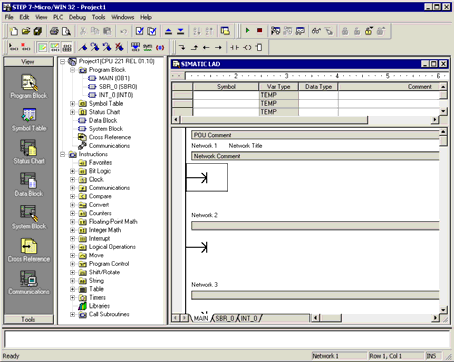
42 STEP 7-Micro/WIN in Program Oluşturmak için Kullanılması STEP 7-Micro/WIN i açmak için, STEP 7-Micro/WIN simgesine tıklatın veya Start > SIMATIC > STEP 7 MicroWIN 3.2 menü komutunu seçin. Şekil 5 1 de görüleceği gibi, STEP 7-Micro/WIN proje penceresi, programınızı oluşturmak için uygun bir çalışma alanı sağlar. Araç çubuğunda sıklıkla kullanılan menü komutları için kısayol butonları yer almaktadır. Araç çubuklarından istediğinizi gizleyebilir veya görüntüleyebilirsiniz. Araştırma çubuğu, STEP 7-Micro/WIN in değişik programlama olanaklarına erişim için simgeler içerir. Komut listesi, kumanda programınızı oluşturmak için gereken tüm proje bileşenlerini ve komutları gösterir. Seçtiğiniz komutu buradan programınıza sürükleyip bırakabilirsiniz. Ayrıca herhangi bir komutun üzerine çift tıklattığınızda imlecin bulunduğu yere o komut yerleştirilir. Program editörü program lojiğini ve lokal değişkenler tablosunu kapsar. Bu tabloda geçici lokal değişkenler için sembolik isimler tanımlayabilirsiniz. Altprogramlar, program Komut Listesi editörü penceresinin alt kısmında bölmeler halinde görülür. Bu alanlara tıklayarak ana Araştırma çubuğu program ve altprogramlar arasında geçiş yapabilirsiniz. Resim 5 1 STEP 7-Micro/WIN Program Editörü STEP 7-Micro/WIN, programınızı oluşturmak için üç ayrı editör sağlar: Ladder Logic (LAD), Komut Listesi (STL) ve Function Block Diagram (FBD). Bir kaç sınırlama dışında herhangi bir editörle yazılan program, diğer editörlerle de görüntülenebilir ve üzerinde değişiklik yapılabilir. STL Editörünün Özellikleri STL editörü, programın metin olarak girilmesini sağlar. STL editörü, LAD veya FBD ile yazılamayacak bazı özel komutların girilebilmesini de sağlar. Şematik gösterimin oluşması için geçerli bazı kısıtlamalar STL de sözkonusu olmadığından ve S7-200 ün makina koduna en yakın gösterim şekli olduğundan, STL komutları en geniş imkanları sunar. Ancak, Şekil 5 2 de görülebileceği gibi, bu gösterim şeklinin kullanımı elektrik veya elektronik eğitimi almış kişilerden çok bilgisayar teknolojisine yatkın kişilere daha kolay gelmektedir. S7 200, programda yazılan her satırı yukarıdan aşağıya doğru birer birer işler ve sonra tekrar başa döner. LD I0.0 //Girişi oku A I0.1 //Diğer girişle AND le = Q1.0 //Sonucu çıkışa yaz STL, ara sonuçları saklayabilmek için bir lojik yığın kullanır. Böylece ardı ardına yapılan lojik işlemlerin gerçekleştirilmesi mümkün olur. Resim 5 2 Örnek STL Programı STL editörünü seçerken aşağıdaki konuları dikkate alınız: STL daha çok uzman programcı ve bilgisayar eğitimi almış kişiler için uygundur. STL bazı özel durumlarda LAD veya FBD editörü ile kolay olmayan çözümlere kolayca ulaşmanızı sağlar. Buna karşın izleme fonksiyonları STL de daha zordur. STL editörünü sadece SIMATIC komut setiyle birlikte kullanabilirsiniz. LAD veya FBD editörüyle yazılmış programı her zaman STL ile izlemek mümkün olduğu halde bunun tersi doğru değildir. Bazı STL programları LAD veya FBD ile görüntülenemez.
43 S7 200 PLC Kullanma Kılavuzu LAD Editörünün Özellikleri LAD editörü, programı elektriksel bağlantı resmine çok yakın bir şekilde şematik olarak gösterir. Aslında LAD de yazılmış program elektrik devre şemasının 90 derece döndürülmüş hali olarak düşünülebilir. Ladder programları tıpkı gerçek elektrik devrelerindeki gibi bir enerji kaynağından kontaklar vasıtasıyla akan enerjiyi sembolize etmek şeklinde, kullanıcıya kolay gelebilecek gösterim mantığına sahiptir. LAD programında sol tarafta gösterilen dikey çizgi enerji kaynağını sembolize eder. Kapanmış olan kontaklar enerji akışına izin verirken açılmış kontaklar bu sembolik akışı bloke ederler. Program devre (network) olarak tanımlanan parçalara bölünmüştür. Program akışı her devrede soldan sağa ve yukarıdan aşağıya doğrudur. Şekil 5 3 örnek bir LAD programını göstermektedir. Değişik komutlar grafik sembollerle gösterilmekte olup üç ayrı grupta incelenebilir. Kontaklar; sviç, buton, şalter veya dahili koşullar gibi lojik girişlere işaret eder. Bobinler; lamba, kontaktör veya dahili çıkış koşulları gibi lojik sonuçlara işaret eder. Kutular; zaman rölesi, sayıcı, matematik fonksiyonlar gibi ek özelliklere işaret eder. Resim 5 3 Örnek LAD Programı LAD editörünü seçerken şu gerçekleri dikkate alın: Ladder mantığı daha çok elektrik eğitimi almış kişiler ve yeni başlayanlar için uygundur. Şematik gösterim şeklinin anlaşılması kolaydır ve tüm dünyada popülerdir. LAD editörü hem SIMATIC, hem de IEC komut setleriyle kullanılabilir. LAD editörüyle yazılmış bir program her zaman STL ile görüntülenebilir. FBD Editörünün Özellikleri FBD editörü, lojik kapıların kullanımına dayanan şematik bir gösterim şekli sunar. LAD editöründe olduğu gibi kontaklar ve bobinler yer almaz, ancak eşdeğer kutular halinde lojik kapılar bulunur. Resim 5 4, bir FBD programı örneğini göstermektedir. FBD de bir enerji kaynağı ve nötr hattı söz konusu değildir; yani, kullanılan güç akışı deyimi, FBD lojik kapılarının eşdeğeri (lojik 1) anlamındadır. Resim 5 4 Örnek FBD Programı FBD elemanları için 1 lojiği akım akışı anlamındadır. Enerji akışının kaynağı ve sonuçta ulaştığı nokta direkt olarak bir operanda atanabilir. Program lojiği bu kutular arasındaki bağlantıların bir sonucudur. Yani, bir komutun (örneğin AND kapısının) sonucu bir başka komutun (örneğin bir zaman rölesinin) girişi olarak kullanılabilir. Bu bağlantı kavramı pek çok lojik problemin çözümünü sağlar. FBD editörünü seçerken şu durumları gözönüne alın: Şematik lojik kapı gösterim şekli program akışını izlemek için çok uygundur. FBD editörü hem SIMATIC, hem de IEC komut setinde kullanılabilir. FBD editörüyle yazılmış bir program her zaman STL ile görüntülenebilir.
44 S7 200 PLC Kullanma Kılavuzu Program Editörlerinin Kullandığı Terminoloji STEP 7-Micro/WIN aşağıdaki simgeleri tüm program editörlerinde kullanır: Bir sembol adının başındaki # işareti (örneğin, #motor1) o sembolün lokal kapsamda olduğunu gösterir. IEC komutları için baştaki % sembolü direkt bir adresi gösterir.?.? veya???? şeklindeki operand sembolü, bu alana bir operandın girilmesi gerektiğini gösterir. LAD programları devre (network) adı verilen kısımlara bölünmüştür. Bir devre, kontakların, bobinlerin ve kutuların tam bir devre oluşturmak üzere birbirine bağlanmasından oluşmuştur. Bu nedenle açık devre, kısa devre, ters enerji akışı kabul edilmez. STEP 7-Micro/WIN LAD programının her devresinde not yazılmasına izin verir. FBD programlamasında da devre prensibi vardır. STL programlarında devre kullanılmasına gerek olmamakla birlikte NETWORK ibaresini yazarak programınızı bölümlendirebilirsiniz. LAD Editörüne Özgü Simgeler LAD editöründe F4, F6 ve F9 tuşlarıyla kontaklara, bobinlere ve kutulara erişebilirsiniz. LAD editörü programlama sırasında şu simgeleri kullanır: --->> şeklindeki sembol, bir bağlantı yapılması gerektiğini gösterir; yani bir açık devre, tamamlanmamış devre veya enerji bağlantısı eksikliği sözkonusudur. sembolü, seçime bağlı enerji akışını gösterir. Bu simgeden sonra bir başka komut eklense (seri bağlansa) de olur, bu şekilde bırakılabilir de. >> sembolü, enerji akışını kullanabileceğinizi gösterir. FBD Editörüne Özgü Simgeler FBD editöründe F4, F6 ve F9 tuşlarıyla AND, OR ve kutu komutlarına erişebilirsiniz. FBD editörü programlama sırasında şu simgeleri kullanır: --->> şeklindeki sembol enerji akışını veya operandı gösterir. sembolü, seçime bağlı enerji akışını gösterir. Bu simgeden sonra bir başka komut eklense (seri bağlansa) de olur, bu şekilde bırakılabilir de. << ve >> sembolleri buraya bir değer girebileceğinizi veya enerji akışı ekleyebileceğinizi gösterir. Değilleme yuvarlakları: Mantıksal NOT (değilleme), girişin başına yerleştirilen küçük bir yuvarlakla gösterilir. Şekil 5 5 de, Q0.0, I0.1 in değiline VE I0.1 e eşittir. Değilleme özelliği sadece Boole sinyalleri (bit) için geçerlidir. Logical NOT Condition Immediate Condition Resim 5 5 FBD Simgeleri Anında Giriş göstergeleri: Şekil 5 5 de görüleceği gibi, FBD editöründe bir anında giriş, dikey bir çizgi halinde gösterilir. Anında giriş komutuyla fiziksel giriş o anda okunarak programda işlenir. Giriş ve çıkışı olmayan kutu: Girişi olmayan kutu o kutunun enerji akışından bağımsız olduğunu
45 S7 200 Programlamada Genel Gösterimler EN/ENO Tanımı EN (Enable IN), LAD ve FBD kutuları için Boole girişidir. Kutunun icra edilmesi için bu girişe enerji akışı olmalıdır. STL de, komutların EN girişi olmaz, ancak bir sonraki STL komutunun icra edilmesi için lojik yığının ilk bitinin 1 olması gerekir. ENO (Enable Out) LAD ve FBD kutuları için Boole çıkışıdır. Eğer kutunun girişindeki EN e enerji akışı varsa ve kutu, fonksiyonunu bir hata olmadan gerçekleştirirse, ENO çıkışı enerji akışını bir sonraki elemana aktarır. Kutunun çalıştırılması sırasında bir hata olursa (örneğin bölme işleminde bölenin sıfır olarak girilmesi), enerji akışı, hata oluşan kutuda kesilir. STL de ENO çıkışı yoktur, ancak ENO çıkışı oluşturan LAD ve FBD komutlarının STL karşılığı özel bir ENO bitini set eder. Bu bite AND ENO (AENO) komutuyla erişilebilir ve aynı ENO çıkışı gibi bir etki elde edilebilir. Tablo 5 1 LAD ve FBD için EN/ENO Operandları ve Veri Tipleri Program Editörü Giriş/Çıkış Operandlar Veri Tipi LAD EN, ENO Enerji Akışı BOOL FBD EN, ENO I, Q, V, M, SM, S, T, C, L BOOL Koşullu/Koşulsuz Girişler LAD ve FBD de, enerji akışına bağımlı bir kutu veya bobin, sol tarafına bağlı herhangi bir elemanla gösterilir. Enerji akışından bağımsız bir bobin veya kutu ise ya direkt enerji hattına bağlıdır (LAD) veya devrede tek başına bulunur (FBD). Tablo 5 2 de koşullu ve koşulsuz girişlerin birer örneği görülmektedir. Tablo 5 2 Koşullu ve Koşulsuz Girişlerin Gösterimi Enerji akışı LAD FBD Enerji akışına bağlı (koşullu) komut Enerji akışından bağımsız (koşulsuz) komut Çıkışı Olmayan Komutlar Kaskatlanamayacak komutlar Boole çıkışları olmadan gösterilmiştir. Bunlar arasında Altprogram Çağırma, Sıçrama ve Koşulsuz Geri Dönüş komutları yer alır. Ayrıca, sadece enerji hattına bağlanabilecek LAD komutları vardır. Label, Next, SCR Yükle, Koşullu SCR Sonu ve SCR Sonu komutları bunlara örnektir. Bunlar FBD de kutu olarak gösterilir ve çıkışlarının olmamasıyla ayırt edilir. Karşılaştırma Komutları Karşılaştırma komutları enerji akışından bağımsız olarak icra edilirler. Ancak, enerji akışı yoksa çıkışları her durumda sıfırdır. Enerji akışı varsa, karşılaştırma işleminin sonucuna göre çıkış alınır. İşlem kontak olarak yapılsa bile, SIMATIC FBD, IEC Ladder ve IEC FBD karşılaştırma komutları bir kutu olarak gösterilir.
46 S7 200 PLC Kullanma Kılavuzu Data Blok Editöründe Adres ve Başlangıç Değerleri Girmek Data blok editörünü kullanarak sadece V hafızasına başlangıç değerleri girebilirsiniz. Bu girişleri bayt, word veya double word olarak yapabilirsiniz. Not girmek seçiminize bağlıdır. Data blok editörü serbest formda bir metin editörüdür, yani herhangi bir bilgi girmek için belli alanlar yoktur. Bir satırı girdikten ve alt satıra geçtikten sonra editör satırı derler (sütünları düzene sokar, V harfini büyük harf yapar, hata varsa x işareti koyar) ve yeniden görüntüler. Data blok editörü, kullanılan V hafıza boyutuyla orantılı olarak yeterince büyük bir çalışma alanı sağlar. Resim 5 7 Data Blok Editörü Data bloğun ilk satırının belirli bir V adresini göstermesi gerekir. Sonraki satırlarda adres girilmezse önceki satırın devam adresi olarak kabul edilir. Bir satıra virgülle ayrılmış birden çok değer girilirse, bu değerler o satırın başındaki V hafızasından başlayarak onu takip eden adreslere atanırlar. Data blokta aynı adres veya aynı adresi kapsayacak biçimde daha büyük boyutlu bir başka adres birlikte kullanılamaz (Örneğin VB20 ve VW19 aynı anda yer alamaz, zira VW19, VB20 yi kapsamaktadır). Data blok editörü küçük veya büyük harfleri kabul eder ve tab, virgül ve boşluk karakterlerini adres ile veri değerleri arasındaki ayraç olarak kabul eder. Sembolik Adresleme için Sembol Tablosunu Kullanmak Sembol tablosu kullanarak değişkenlere isim verebilirsiniz. Böylece programınızda değişkenlerin mutlak adresi değil, sembolik isimleri görülebilir. Birden çok sembol tablosu oluşturulabilir, ancak her bir tablo aynı adresleri içeremez. Aynı adres aynı tablo içinde iki kere de yer alamaz. Bunun dışında sembol tablosunda sistem tarafından tanıtılan sembollerle ilgili bir bölme de vardır. Sembol tablosu, global değişken tablosu olarak da isimlendirilir. Komutlarda kullanılan operandları mutlak veya sembolik olarak adresleyebilirsiniz. Mutlak adres, hafıza alanı ve bit ve bayt adresini içerir (I0.0 gibi). Sembolik adres ise alfanümerik kombinasyonlardan oluşur (Start_Butonu gibi). SIMATIC programları için bu adres atamaları sembol tablosunda, IEC programları için global değişken tablosunda yapılır. Bir adrese sembol atamak için: 1. Araştırma çubuğu üzerindeki sembol tablosu simgesini tıklatın. Resim 5 8 Sembol Tablosu 2. Sembol ismini (azami 23 karakter) Symbol Name sütünuna girin. 3. Adresi (örneğin, I0.0) Address sütununa girin. 4. IEC global değişken tablosu için, Data Type sütununa değer girin veya listeden seçin..
47 Lokal Değişkenlerin Kullanımı Program editöründeki lokal değişken tablosunu, o altprograma has değişkenlerin tanımlanması için kullanırız. Bkz Resim 5 9. Lokal değişkenler altprograma aktarılabilecek parametreler şeklinde de girilebilir ve altprogramın değişik parametrelerle birden çok kullanılabilmesine yarar. Resim 5 9 Lokal Değişken Tablosu Programı İzlemek için Durum Tablosu Kullanmak Durum tablosu (status chart) S7-200 programınızı çalıştırırken on-line olarak proses değişkenlerini izlemenizi ve değiştirmenizi sağlar. Girişlerin, çıkışların ve diğer değişkenlerin anlık değerlerini izleyebilir, bazılarının değerlerini değiştirebilir veya forse edebilirsiniz (sizin istediğiniz bir değere zorlayabilirsiniz). Programınızın değişik kısımlarından değişik elemanları görüntülemek amacıyla birden çok durum tablosu oluşturabilir ve bunları kaydedebilirsiniz. Durum tablosuna erişim için View > Component > Status Chart menü komutunu tıklatın veya araştırma çubuğundan Status Chart simgesini tıklatın. Durum tablosuna izlemek istediğiniz değişkenin adresini veya sembolik ismini girmelisiniz. Sabitlerin, akümülatörlerin ve lokal değişkenlerin durumunu izleyemezsiniz (bunları izlemeniz gerekli ise programın ilgili kısmında V adreslerine aktarabilirsiniz). Zaman rölesi ve sayıcıları hem bit olarak hem de anlık durumları açısından izleyebilirsiniz. Resim 5 10 Durum Tablosu Bir durum tablosu oluşturmak ve değişkenleri izlemek için: 1. İzlemeyi istediğiniz adresleri Address alanına girin. 2. Format sütunundan veri tipini seçin. 3. Değişkenlerin değerlerini görmek için Debug > Chart Status menü komutunu seçin. 4. Değerleri sürekli veya sadece bir tarama için izlemek amacıyla araç çubuğunda ilgili butonu tıklatın. Durum tablosu değişkenlere yeni değerler vermek veya forse etmek için de kullanılır. Durum tablosuna yeni satırlar girmek için Edit > Insert > Row menü komutunu seçin.
48 S7 200 PLC Kullanma Kılavuzu Komut Kütüphanesi Oluşturmak STEP 7-Micro/WIN, başkası tarafından oluşturulan komut kütüphanesinin kullanımına veya sizin kendi kütüphanenizi oluşturmanıza imkan verir. Bkz Resim Komut kütüphanesi, belli bir amaç için oluşturulmuş program parçalarından (altprogramlar ve interrupt alprogramları) oluşur. Burada yer alan kodları gizleyerek know-how ınızı korumuş ve yanlışlıkla yapılabilecek değişiklikleri engellemiş olursunuz. Bir komut kütüphanesi oluşturmak için aşağıdaki adımları takip edin: 1. Programınızı standart bir STEP 7-Micro/WIN projesi olarak yazın, ancak sadece altprogram ve interrupt altprogramları kullanın (ana programı kullanmayın). 2. Tüm V hafıza alanlarının sembolik bir ismi olduğundan emin olun. Kütüphanenin gerektirdiği V hafıza alanını minimum kılmak için birbirini takip eden alanlar kullanın. 3. Tüm altprogramlara kütüphanede gözükmesini istediğiniz tarzda isimler verin. 4. File > Create Library menü komutunu kullanarak yeni kütüphanenin oluşmasını sağlayın. Bu konuda detaylı bilgi için STEP 7-Micro/WIN online yardım dosyalarını kullanabilirsiniz. Önceden oluşturulmuş bir komut kütüphanesindeki komuta (fonksiyona) erişim için aşağıdaki adımları izleyin: Resim 5 11 Kütüphane İçeren Komut Listesi 1. File > Add Libraries menü komutunu kullanarak kütüphanede yer alan komutların komut listesine eklenmesini sağlayın. 2. Özel komutu (fonksiyonu) tıpkı diğer komutlar gibi programınıza ekleyin. Eğer kütüphane V hafızası gerektiriyorsa, STEP 7-Micro/WIN derlenirken bir blok adresi (VB100 ile başlayan 250 bayt gibi) girmenizi isteyecektir. Library Memory Allocation diyalog kutusu ile bu blokları tanımlayabilirsiniz. Programınızı Test Etmek STEP 7-Micro/WIN programınızı test etmek için şu imkanları sunar: Uzun programlarda aşağı yukarı gezinmek için kolaylık sağlayan Bookmark lar. Programda kullanılan değişkenlerin kontrol edilmesi için Çapraz Referans (Cross Reference). RUN konumunda değişiklik yapabilme olanağıyla kumanda edilen sistemi durdurmaya gerek kalmadan programda ufak düzeltmelerin yapılabilmesi. Ayrıca, CPU yu STOP a geçirmeye gerek kalmadan programın yüklenebilmesi. Bu konularla ilgili detaylı bilgi için Bölüm 8 e bakınız.
49 S7 200 Komut Seti Bu bölümde S7 200 Micro PLC ler için SIMATIC ve IEC 1131 komut setleri ele alınmaktadır. Bu Bölümde Yer Alanlar Komutları Açıklamak için Kullanılan Konvansiyonlar S7 200 Hafıza Aralıkları ve Özellikleri Bit Lojik Komutları Kontaklar Bobinler Lojik Yığın Komutları Set ve Reset Komutları Saat Komutları İletişim Komutları Network Oku ve Network Yaz Komutları Gönder ve Al Komutları (Freeport) Port Adresini Oku ve Port Adresini Ayarla Komutları Karşılaştırma Komutları Nümerik Değerlerin Karşılaştırılması Karakter Karşılaştırma Dönüştürme Komutları Standart Dönüştürme Komutları ASCII Dönüştürme Komutları Karakter Dönüştürme Komutları Kodla ve Kod Çöz Komutları Sayıcı Komutları SIMATIC Sayıcı Komutları IEC Sayıcı Komutları Hızlı Sayıcı Komutları Darbe Çıkış Komutu Matematik Komutları Topla, Çıkart, Çarp ve Böl Komutları Double Tamsayı Sonuçlu Tamsayı Çarpma ve Kalanlı Tamsayı Bölme Nümerik Fonksiyon Komutları Arttır ve Azalt Komutları Proportional/Integral/Derivative (PID) Döngüsü Komutu İnterrupt Komutları Lojik İşlem Komutları Çevir Komutları AND, OR ve Exclusive OR Komutları Taşı (Move) Komutları Bayt, Word, Double Word veya Reel Sayı Taşı Baytı Anında Taşı (Okuma ve Yazma) Blok Taşıma Komutları
50 Program Kontrol Komutları Koşullu Son Stop (Dur) Gözetleyiciyi Resetle For-Next Döngü Komutları Sıçrama Komutları Sıralama Kontrol Rölesi (SCR) Komutları Kaydır ve Döndür Komutları Sağa Kaydır ve Sola Kaydır Komutları Sağa Döndür ve Sola Döndür Komutları Shift Register Bit Komutu Baytları Değiş Tokuş Et Komutu Karakter Dizisi Komutları Tablo Komutları Tabloya Ekle İlk Giren İlk Çıkar (First In First Out) ve Son Giren İlk Çıkar (Last In First Out) Hafızayı Doldur Tabloda Bul Zaman Rölesi Komutları SIMATIC Zaman Rölesi Komutları IEC Zaman Rölesi Komutları Altprogram Komutları
51 Komutları Açıklamak için Kullanılan Konvansiyonlar Resim 6 1 de bir komutun tipik açıklaması ve komutun işlevini anlatırken kullanılan noktalar gösterilmektedir. LAD, FBD ve STL deki format sağdaki şekilde yer alır. Operand tablosu, komutta kullanılabilecek operandları ve geçerli veri tiplerini, alanları ve boyutlarını göstermektedir. EN/ENO operandları ve veri tipleri tabloda gösterilmemiştir, çünkü tüm LAD ve FBD komutları için EN/ENO operandları aynıdır. LAD için: EN ve ENO enerji akışı ve tüm BOOL veri tipleridir. FBD için: EN ve ENO I, Q, V, M, SM, S, T, C, L veya enerji akışı ve BOOL veri tipleridir. Komutun ve operandlar ının aç ıklaması STL komutu LAD ve FBD komutu ENO veya SM bitlerini etkileyebilecek hataların listesi Komut için geçerli operandlar Geçerli veri tipleri Komut için geçerli veri tipleri ve boyutlar ı Resim 6 1 Komut Açıklamaları
52 S7 200 Hafıza Aralıkları ve Özellikleri Tablo 6 1 S7 200 CPU ları için Hafıza Aralıkları ve Özellikleri Açıklama Kullanıcı program boyutu with run mode edit without run mode edit Kullanıcı data blok boyutu Adreslenebilir giriş (PII) Adreslenebilir çıkış (PIQ) Analog girişler (salt oku) Analog çıkışlar (salt yaz) Değişken hafıza (V) Lokal hafıza (L)* Bit hafıza (M) Özel Hafıza (SM) Salt Oku Zaman röleleri Kalıcı çekmede gec. 1 ms 10 ms 100 ms Çekmede/düşm. gec. 1 ms 10 ms 100 ms Sayıcılar Hızlı sayıcılar Sıralama kontrol rölesi (S) Akümülatörler Sıçrama/etiket Çağırma/Altprogram İnterrupt altprogramı Düşen/yükselen kenar PID döngüsü Portlar CPU 221 CPU 222 CPU 224 CPU 224XP CPU bytes 4096 bytes 4096 bytes 4096 bytes 8192 bytes bytes bytes bytes bytes bytes 2048 bytes 2048 bytes 8192 bytes bytes bytes I0.0 to I15.7 I0.0 to I15.7 I0.0 to I15.7 I0.0 to I15.7 I0.0 to I15.7 Q0.0 to Q15.7 Q0.0 to Q15.7 Q0.0 to Q15.7 Q0.0 to Q15.7 Q0.0 to Q15.7 AIW0 to AIW30 AIW0 to AIW30 AIW0 to AIW62 AIW0 to AIW62 AIW0 to AIW62 AQW0 to AQW30 AQW0 to AQW30 AQW0 to AQW62 AQW0 to AQW62 AQW0 to AQW62 VB0 to VB2047 VB0 to VB2047 VB0 to VB8191 VB0 to VB10239 VB0 to VB10239 LB0toLB63 LB0toLB63 LB0toLB63 LB0toLB63 LB0toLB63 M0.0 to M31.7 M0.0 to M31.7 M0.0 to M31.7 M0.0 to M31.7 M0.0 to M31.7 SM0.0 to SM179.7 SM0.0 to SM (T0 to T255) T0, T64 T1 to T4, and T65toT68 T5 to T31, and T69toT95 T32, T96 T33 to T36, and T97toT100 T37 to T63, and T101 to T255 SM0.0 to SM299.7 SM0.0 to SM (T0 to T255) T0, T64 T1 to T4, and T65toT68 T5 to T31, and T69toT95 T32, T96 T33 to T36, and T97toT100 T37 to T63, and T101 to T255 SM0.0 to SM549.7 SM0.0 to SM (T0 to T255) T0, T64 T1 to T4, and T65toT68 T5 to T31, and T69toT95 T32, T96 T33 to T36, and T97toT100 T37 to T63, and T101 to T255 SM0.0 to SM549.7 SM0.0 to SM (T0 to T255) T0, T64 T1 to T4, and T65toT68 T5 to T31, and T69toT95 T32, T96 T33 to T36, and T97toT100 T37 to T63, and T101 to T255 SM0.0 to SM549.7 SM0.0 to SM (T0 to T255) T0, T64 T1 to T4, and T65toT68 T5 to T31, and T69toT95 T32, T96 T33 to T36, and T97toT100 T37 to T63, and T101 to T255 C0 to C255 C0 to C255 C0 to C255 C0 to C255 C0 to C255 HC0 to HC5 HC0 to HC5 HC0 to HC5 HC0 to HC5 HC0 to HC5 S0.0 to S31.7 S0.0 to S31.7 S0.0 to S31.7 S0.0 to S31.7 S0.0 to S31.7 AC0toAC3 AC0toAC3 AC0toAC3 AC0toAC3 AC0toAC3 0to255 0to255 0to255 0to255 0to255 0to63 0to63 0to63 0to63 0to127 0to127 0to127 0to127 0to127 0to to7 0to7 0to7 0to7 0to7 Port 0 Port 0 Port 0 Port 0, Port 1 Port 0, Port 1 *)LB60 ila LB63 STEP 7-Micro/WIN, version 3.0 veya sonraki versiyon tarafında rezerve edilir.
53 Tablo 6 2 S7 200 CPU ları için Operand Aralıkları Erişim Yöntemi CPU 221 CPU 222 CPU 224 CPU 224 XP CPU 226 Bit erişimi (bayt.bit) I 0.0 to to to to to 15.7 Q 0.0 to to to to to 15.7 V 0.0 to to to to to M 0.0 to to to to to 31.7 SM 0.0 to to to to to S 0.0 to to to to to 31.7 T 0to255 0to255 0to255 0to255 0to255 C 0to255 0to255 0to255 0to255 0to255 L 0.0 to to to to to 63.7 Bayt erişimi IB 0to15 0to15 0to15 0to15 0to15 QB 0to15 0to15 0to15 0to15 0to15 VB 0 to to to to to MB 0to31 0to31 0to31 0to31 0to31 SMB 0to165 0to299 0to549 0to549 0to549 SB 0to31 0to31 0to31 0to31 0to31 LB 0to63 0to63 0to63 0to63 0to63 AC 0to3 0to3 0to3 0to255 0to255 KB (Constant) KB (Constant) KB (Constant) KB (Constant) KB (Constant) KB (Constant) Word erişimi IW 0to14 0to14 0to14 0to14 0to14 QW 0to14 0to14 0to14 0to14 0to14 VW 0 to to to to to MW 0to30 0to30 0to30 0to30 0to30 SMW 0to164 0to298 0to548 0to548 0to548 SW 0to30 0to30 0to30 0to30 0to30 T 0to255 0to255 0to255 0to255 0to255 C 0to255 0to255 0to255 0to255 0to255 LW 0to62 0to62 0to62 0to62 0to62 AC 0to3 0to3 0to3 0to3 0to3 AIW 0to30 0to30 0to62 0to62 0to62 AQW 0to30 0to30 0to62 0to62 0to62 KW (Constant) KW (Constant) KW (Constant) KW (Constant) KW (Constant) KW (Constant) Double word erişimi ID 0to12 0to12 0to12 0to12 0to12 QD 0to12 0to12 0to12 0to12 0to12 VD 0 to to to to to MD 0to28 0to28 0to28 0to28 0to28 SMD 0to162 0to296 0to546 0to546 0to546 SD 0to28 0to28 0to28 0to28 0to28 LD 0to60 0to60 0to60 0to60 0to60 AC 0to3 0to3 0to3 0to3 0to3 HC 0to5 0to5 0to5 0to5 0to5 KD (Constant) KD (Constant) KD (Constant) KD (Constant) KD (Constant) KD (Constant)
54 Bit Lojik Komutları Kontaklar Standart Kontaklar Normalde Açık Kontak komutu (LD, A ve O) ve Normalde Kapalı Kontak komutu (LDN, AN, ON), ilgili değeri hafızadan veya eğer veri tipi I veya Q ise çıkış veya giriş kütüğünden elde eder. Normalde Açık Kontak, eğer bit 1 ise kapalıdır (akım geçirir) ve Normalde Kapalı Kontak eğer bit 0 ise kapalıdır (akım geçirir). FBD de, AND ve OR lojik kapılarına 32 ye kadar giriş bağlanabilir. STL de, Normalde Açık komutu, ilgili bitle lojik yığının birinci bitini yükler, AND ler veya OR lar; Normalde Kapalı komutu bit değerinin DEĞİLİ (tersi) ile lojik yığının tepesini yükler, AND ler veya OR lar. Anında Kontaklar Anında (immediate) kontak, S7 200 tarama süresine bağımlı değildir; güncellemeyi anında yapar. Anında Normalde Açık (LDI, AI ve OI) ve Anında Normalde Kapalı kontak komutları (LDNI, ANI ve ONI), komut işlendiği vakit fiziksel girişi okur ve kullanır, ancak giriş kütüğünü (PII) güncellemez. Anında Normalde Açık kontak, eğer fiziksel giriş 1 ise kapalıdır (akım geçirir) ve Anında Normalde Kapalı kontak eğer fiziksel giriş 0 ise kapalıdır (akım geçirir). STL de, Anında Normalde Açık komutu, ilgili girişle lojik yığının birinci bitini yükler, AND ler veya OR lar; Anında Normalde Kapalı Kontak komutu giriş değerinin DEĞİLİ (tersi) ile lojik yığının tepesini yükler, AND ler veya OR lar. NOT Komutu Not (Değilleme) komutu (NOT) enerji akışının yönünü lojik olarak değiller, yani lojik yığının birinci biti 0 ise 1, 1 ise 0 yapar. Pozitif Geçiş (Yükselen Kenar) ve Negatif Geçiş (Düşen Kenar) Komutları Pozitif Geçiş (yükselen kenar) komutu (EU), her 0 dan 1 e dönüşümde sadece bir tarama için enerji akışına izin verir. Negatif Geçiş (düşen kenar) komutu (ED), her 1 den 0 a dönüşümde sadece bir tarama için enerji akışına izin verir. Yükselen Kenar komutu için, 0 dan 1 e dönüşümün yakalanması halinde lojik yığının ilk biti 1 yapılır, aksi taktirde 0. Düşen Kenar komutu için, 1 den 0 a dönüşümün yakalanması halinde lojik yığının ilk biti 1 yapılır, aksi taktirde 0. Run time edit modu için (programınızda RUN konumunda düzeltme yaparken), yükselen ve düşen kenar komutları için bir değişken girmelisiniz. RUN konumunda düzeltme ile ilgili detaylı bilgi için Bölüm 5 e bakınız. Tablo 6 3 Bit Lojik Giriş Komutları için Geçerli Operandlar Giriş/Çıkış Veri Tipi Operandlar Bit BOOL I, Q, V, M, SM, S, T, C, L, Enerji Akışı Bit (anlık) BOOL I
55 Örnek: Kontak Komutları Zamanlama Diyagramı Network 1 //Q0.0 ın çalışması için Normalde Açık kontaklar I0.0 VE I0.1 // 1 olmalıdır. //NOT komutu bir değilleyici olarak görev yapar. //RUN konumunda, Q0.0 ve Q0.1 birbirlerinin tersidir. LD I0.0 A I0.1 = Q0.0 NOT = Q0.1 Network 2 //Q0.2 nin çalışması için Normalde Açık kontak I0.2 olmalı VEYA //Normalde Kapalı kontak I0.3 olmamalı. //Çıkışı çalıştırmak için bir veya daha fazla paralel LAD //hattının enerji geçiriyor olması gereklidir (OR lojiği). LD I0.2 ON I0.3 = Q0.2 Network 3 LD I0.4 LPS EU S Q0.3, 1 = Q0.4 LPP ED R Q0.3, 1 = Q0.5 //P kontağına yükselen kenar geldiği zaman veya N kontağına //düşen kenar geldiği zaman, 1 tarama sürelik bir darbe elde //edilir. Ancak RUN konumunda Q0.5 ve Q0.4 ün değişimi //status konumunda izlenemeyecek kadar hızlıdır. Set ve reset //komutları darbeyi Q0.3 de kilitlerler ve konum değiştirme //görülebilir hale gelir.
56 Bobinler Çıkış Çıkış komutu (=), çıkışın yeni değerini çıkış kütüğüne yazar. Komut işlendiğinde, S7 200 programa göre çıkış kütüğündeki biti 1 veya 0 yapar. LAD ve FBD de, tanımlanan bit, enerji akışına eşit kılınır. STL de lojik yığının tepe biti, belirtilen bite kopyalanır. Anında Çıkış Anında Çıkış komutu (=I), yeni değeri taramanın sona ermesine beklemeden hem çıkış kütüğüne, hem de fiziksel çıkışa yazar. Anında çıkış komutu işlendiğinde, fiziksel çıkış noktası, anında enerji akışına eşitlenir. STL de, lojik yığının tepe değeri fiziksel çıkışa aktarılır. I, işlemin anında yapılacağını gösterir. Sonuç da aynı anda hem çıkış kütüğüne, hem de fiziksel çıkışa yazılır. Fiziksel çıkışa o anda yazmaması dolayısıyla normal çıkış komutundan ayrılır. Set ve Reset Set (S) ve Reset (R) komutları, belli bir başlangıç adresinden (bit) itibaren belli bir sayıdaki (N) bitin set (1 yapar) ve reset (0 yapar) işlemini gerçekleştirir. N, 1 ila 255 arasında olabilir. Eğer Reset işlemi zaman rölesi (T) veya sayıcı (C) bitine uygulanırsa, hem sayıcı veya zaman rölesi biti, hem de anlık değerler silinir. ENO = 0 yapan hata koşulları 0006 (endirekt adresleme) 0091 (operand tanım aralığı dışında) Anında Set ve Anında Reset Anında set ve anında reset komutları, belli başlangıç adresinden (bit) itibaren belli sayıdaki (N) fiziksel çıkışları, taramanın bitmesini beklemeksizin set eder (1 yapar) veya reset eder (0 yapar). N, 1 ila 128 arasında olabilir. I, işlemin anında yapılacağını gösterir. Sonuç da aynı anda hem çıkış kütüğüne, hem de fiziksel çıkışa yazılır. Fiziksel çıkışa o anda yazmaması dolayısıyla normal çıkış komutundan ayrılır. ENO = 0 yapan hata koşulları 0006 (endirekt adresleme) 0091 (operand tanım aralığı dışında) Tablo 6 4 Bit Lojik Çıkış Komutları için Geçerli Operandlar Giriş/Çıkış Veri Tipi Operandlar Bit BOOL I, Q, V, M, SM, S, T, C, L Bit (anlık) BOOL Q N BAYT IB, QB, VB, MB, SMB, SB, LB, AC, *VD, *LD, *AC, Sabit
57 Örnek: Bobin Komutları Network 1 //Çıkış komutları harici çıkış (Q) ve //dahili hafıza (M, SM, T, C, V, S, L) bitlerini kullanabilir. LD I0.0 = Q0.0 = Q0.1 = V0.0 Network 2 //Sıralı 6 adet biti set et. //Başlangıç adresi ve kaç bitin set edileceği belirtilir. //Program statusta izleme yaparken, diğer bitlerin durumuna //bakılmaksızın, ilk bit (Q0.2) 1 ise bobin çekili gösterilir. LD I0.1 S Q0.2, 6 Network 3 //Sıralı 6 adet biti reset et. //Başlangıç adresi ve kaç bitin reset edileceği belirtilir. //Program statusta izleme yaparken, diğer bitlerin durumuna //bakılmaksızın, ilk bit (Q0.2) 0 ise reset devrede olarak gösterilir. LD I0.2 R Q0.2, 6 Network 4 //8 adet biti (Q1.0 ila Q1.7) grup halinde set veya reset eder. LD I0.3 LPS A I0.4 S Q1.0, 8 LPP A I0.5 R Q1.0, 8 Network 5 //Set ve reset komutları kilitleme röleleri yerine geçer. // Set/Reset komutunu kullanırken, bobinin altında yer alan set/reset //edilecek bit sayısına dikkat ediniz. Yanlış kullanım halinde istem dışı //olarak yanlış bitler de set/reset edilebilir. Örnekte, Network 4 sekiz çıkış //bitini (Q1.0 ila Q1.7) set ve reset etmektedir. RUN konumunda Network //5, Q1.0 bitinin üzerine yazabilir. LD I0.6 = Q1.0 Zamanlama Diyagramı
58 Lojik Yığın Komutları AND Load (AND Yükle) AND Load komutu (ALD), lojik yığının birinci ve ikinci bitleri arasında AND işlemi yapar, sonucu lojik yığının tepesine yazar. ALD işleminden sonra lojik yığının derinliği bir azalır. OR Load (OR Yükle) OR Load komutu (OLD), lojik yığının birinci ve ikinci bitleri arasında OR işlemi yapar, sonucu lojik yığının tepesine yazar. OLD işleminden sonra lojik yığının derinliği bir azalır. Logic Push (Lojik İtme) Logic Push komutu (LPS) yığının tepe değerini kopyalar ve bu değeri yığına iter. Yığının en alt değeri dışarı atılır ve kaybolur. Logic Read (Lojik Okuma) Logic Read komutu (LRD) yığının ikinci değerini yığının tepesine kopyalar. Yığında tepe değer dışında değişiklik olmaz. Logic Pop (Lojik Kesme) Logic Pop komutu (LPP) yığının tepe değerini keser ve atar. İkinci değer tepe değeri olur. AND ENO AND ENO komutu (AENO) ENO bitiyle lojik yığının tepe değeri arasında lojik AND işlemi yapar ve LAD veya FBD kutularının ENO çıkışına benzer işlev görür. Bu işlemin sonucu lojik yığının yeni tepe değeri olur. ENO, kutu işlemleri için Boole çıkışıdır. Eğer bu tarz bir komutun EN girişine enerji akışı olmuşsa ve işlem hatasız tamamlanmışsa, ENO çıkışı, akışı bir sonraki elemana aktarır. Bu şekilde ENO bitini hatasız tamamlanmış komutun göstergesi olarak kullanabilirsiniz. STL komutlarının EN biti yoktur; koşullu komutların işlenmesi için lojik yığının tepe değeri 1 olmalıdır. STL de ayrıca ENO da yoktur. Ancak, STL komutları da LAD ve FBD dekine benzer bir ENO biti üretir. Bu bite AENO komutuyla erişilebilir. Load Stack (Yığın Yükle) Load Stack komutu (LDS) belirtilen yığın bitini (N) yığının tepe değeri olarak kopyalar. Yığının en alt biti dışarı atılır. Tablo 6 5 Yığın Yükle Komutu için Geçerli Operandlar Giriş/Çıkış Veri Tipi Operandlar N BAYT Sabit (0 ila 8)
59 Set ve Reset Öncelikli RS FlipFlop Set öncelikli flipflop, setin resete karşı önceliği olduğu kilitleme elemanıdır (flipflop). Eğer hem set (S1), hem de reset (R) girişleri aynı anda varsa, setin önceliği vardır, yani çıkış (OUT) 1 olur. Reset öncelikli flipflop, resetin sete karşı önceliği olduğu kilitleme elemanıdır (flipflop). Eğer hem set (S), hem de reset (R1) girişleri aynı anda varsa, resetin önceliği vardır, yani çıkış (OUT) 0 olur. Bit parametresi, set ve reset edilen Boole elemanıdır. Seçime bağlı çıkış, Bit parametresinin değerine eşittir. Tablo 6 7, örnek programın doğruluk tablosunu vermektedir. Tablo 6 6 Set ve Reset Öncelikli FlipFlop için Geçerli Operandlar Giriş/Çıkış Veri Tipi Operandlar S1, R BOOL I, Q, V, M, SM, S, T, C, Enerji Akışı S, R1, OUT BOOL I, Q, V, M, SM, S, T, C, L, Enerji Akışı Bit BOOL I, Q, V, M, S Örnek: Set and Reset Öncelikli FlipFlop Komutları Zamanlama Diyagramı Set I0.0 Reset I0.1 SR Q0.0 RS Q0.1 Tablo 6 7 Set ve Reset Öncelikli FlipFlop Komutları için Doğruluk Tablosu Komut S1 R Out (Bit) Set Öncelikli FlipFlop (SR) 0 0 Önceki durum Komut S R1 Out (Bit) Reset Öncelikli FlipFlop (RS) 0 0 Önceki durum
60 Saat Komutları Gerçek Zaman Saatini Oku ve Ayarla Read Real Time Clock (TODR, Gerçek Zaman saatini Oku) komutu, donanım saatinden anlık saati ve tarihi okur ve T adresiyle başlayan 8 baytlık alana yazar. Set Real Time Clock (TODW, Gerçek Zaman Saatini Ayarla) komutu, T ile başlayan 8 baytlık alana yazılmış olan saat ve tarih bilgisiyle donanım saatini ayarlar. Tüm saat ve tarih bilgilerini BCD formatına çevirmelisiniz (örneğin, yıl 1997 için 16#97). Resim 6 3 zaman alanı (T) nin formatını göstermektedir. Uzun süreli enerji kesilmelerini veya hafıza silinmesini takiben gerçek zaman saati aşağıdaki değerlere döner: Tarih: 01-Ocak-90 Saat: 00:00:00 Haftanın günü: Pazar ENO = 0 yapan hata koşulları 0006 (endirekt adresleme) 0007 (TOD veri hatası) Sadece Ayarlamada 000C (saat yok) Tablo 6 8 Saat Komutları için Geçerli Operandlar Giriş/Çıkış Veri Tipi Operandlar T BAYT IB, QB, VB, MB, SMB, SB, LB, *VD, *LD, *AC T T+1 T+2 T+3 T+4 T+6 Yıl: Ay: Gün: Saat: Dakika: Saniye: 0 00 ila ila ila ila ila ila 59 T+5 T+7 *T+7 Haftanın günü: 0 ila 7* 1=Pazar, 7=C.tesi 0 haftanın gününü iptal eder Resim Baytlık Zaman Alanının (T) Formatı
61 İletişim Komutları Network Oku ve Network Yaz Komutları Network Oku (Network Read:NETR) komutu, seçilen port (PORT) üzerinden ve tabloda (TBL) tanımlandığı şekilde, uzak bir iletişim noktasından okuma işlemi gerçekleştirir. Network Yaz (Network Write:NETW) komutu, seçilen port (PORT) üzerinden ve tabloda (TBL) tanımlandığı şekilde, uzak bir iletişim noktasına yazma işlemi gerçekleştirir. ENO = 0 yapan hata koşulları: 0006 (endirekt adresleme) Eğer işlem bir hata oluşturur ve tablo durum baytının E biti set olursa (bkz Resim 6 4) Network Oku ve Yaz komutları uzak bir istasyondan 16 bayt bilgi okuyabilir veya yazabilir. Programınızda kullanabileceğiniz Network Oku ve Yaz komutlarının bir sınırı yoktur, ancak aynı anda sadece 8 adet bu tarz komut aktif olabilir. Örneğin 4 Network Oku ve 4 Network Yaz veya 2 Network Oku ve 6 Network Yaz komutu aynı anda aktif olabilir. Birbirinin peşisıra okuma ve yazma işlemleri için Network Oku/Yaz Komut Sihirbazı kullanılabilir. Bu amaçla, Tools > Instruction Wizard menü komutunu ve açılan pencereden Network Read/Network Write ı seçin. Tablo 6 9 Network Oku ve Network Yaz Komutları için Geçerli Operandlar Giriş/Çıkış Veri Tipi Operandlar TBL BAYT VB, MB, *VD, *LD, *AC PORT BAYT Sabit CPU 221, CPU 222, CPU 224 için: 0 CPU 226 ve CPU 226XM için: 0 veya 1
62 Byte Ofset Resim 6 4 de TBL parametresiyle belirlenen tablonun açılımı ve Tablo 6 10 da hata kodları görülmektedir. 7 0 D A E 0 Hata kodu Uzak istasyonun adresi Uzak istasyondaki pointer (I, Q, M, veya V) Veri uzunluğu Data bayt 0 Data bayt 1 Data bayt 15 D Bitti (işlem tamamlandı): 0 = bitmedi 1 = bitti A Aktif (işlem devam ediyor): 0 = aktif değil 1 = aktif E Hata (işlem hatayla sonuçlandı): 0 = hata yok 1 = hata var Uzak istasyon adresi: erişilecek PLC nin adresi. Uzak istasyondaki veri alanına pointer: erişilecek veriyi gösteren endirekt bir pointer. Veri uzunluğu: erişilecek verinin bayt olarak uzunluğu (1 ila 16 bayt). Gönderme veya alma alanı. Veri için 1 ila 16 bayt rezerve edilmelidir. Network Oku komutu için, uzak istasyondan okunan değerler buraya yazılır. Network Yaz komutu için, uzak istasyona gönderilecek değerler burada bulunmalıdır Resim 6 4 Network Oku ve Network Yaz komutları için TBL Parametresi Tablo 6 10 TBL Parametresi için hata kodları Kod Tanım 0 Hata yok. 1 Zaman aşımı: Uzak istasyon cevap vermiyor. 2 Alım hatası: Parite, çerçeveleme veya checksum hatası. 3 Offline hata: Aynı adrese sahip istasyon veya arızalı donanımdan kaynaklanan hata. 4 Taşım hatası: Aynı anda 8 den fazla Network Oku veya Network Yaz komutu aktif. 5 Protokol ihlali: SMB 30 veya SMB130 da PPI Master Mod seçilmeden Network Oku veya Network Yaz işlemi girişimi. 6 Geçersiz parametre: TBL parametresi geçersiz değer içeriyor. 7 Kaynak yok: Uzak istasyon meşgul. (Yükleme veya okuma işlemi devam ediyor.) 8 Seviye 7 hatası: Uygulama protokolü ihlali 9 Mesaj hatası: Yanlış veri adresi veya geçersiz veri uzunluğu A ila F Kullanılmıyor. (Rezerve) Resim 6 5 de Network Oku ve Network Yaz komutlarının uygulamasıyla ilgili bir örnek görülmektedir. Bu örnekte, kaseler margarinle doldurulmakta ve dört kutulama makinasından birine gönderilmektedir. Makina, 8 kaseyi bir koliye paketlemektedir. Bir dağıtıcı makina margarin kaseleriyle paketleme makinaları arasındaki akışı kontrol etmektedir. Dört adet S7 200 paketleme makinalarını ve bir adet S7 200 ve ona bağlı bir TD 200 de dağıtıcı makinaya kumanda etmektedir.
63 Paketleme #1 İstasyon 2 Paketleme #2 İstasyon 3 Paketleme #3 İstasyon 4 Paketleme #4 İstasyon 5 Dağıtıcı İstasyon İstasyon 6 TD 200 Station VB100 VW101 Kontrol Durum VB100 VW101 Kontrol Durum VB100 VW101 Kontrol Durum VB100 VW101 Kontrol Durum VB200 Alım Alanı VB300 İletim alanı VB100 f e e e 0 g b t Kontrol VB200 İstasyon 2 alım alanı VB300 ist. 2 iletim alanı VB101 Paketlenen Durum MSB VB210 İstasyon 3 alım alanı VB310 ist. 3 iletim alanı VB102 kutu sayısı LSB VB220 İstasyon 4 alım alanı VB320 ist. 4 iletim alanı t Kase eksik b Kutu eksik VB230 İstasyon 5 alım alanı VB330 ist. 5 iletim alanı g Zamk eksik f Hata göstergesi eee Hata kodu Resim 6 5 Network Oku ve Network Yaz komutları için örnek Resim 6 6 de istasyon 2 ye erişim sırasında kullanılan alım alanı (VB200) ve iletim alanı (VB300) görülmektedir. S7 200, Network Oku komutu ile herbir paketleme sisteminden durum ve kontrol bilgilerini sürekli olarak okumaktadır. Her bir paketleme makinasının 100 koli paketlediği her durumda dağıtıcı bunu not eder ve durum word ünün silinmesi için Network Yaz komutuyla bir bilgi gönderir. Paketleme makinası #1 den okumak için alım alanı 7 0 VB200 D A E 0 Hata kodu VB201 VB202 VB203 VB204 VB205 VB206 VB207 VB208 Uzak istasyon adresi = 2 Uzak istasyon verisine erişim için pointer = (&VB100) Veri uzunluğu = 3 bayt Kontrol durumu (MSB) durumu (LSB) Paketleme makinası #1 in sayımını silmek için iletim alanı 7 0 VB300 D A E 0 Hata kodu VB301 VB302 VB303 VB304 VB305 VB306 VB307 Uzak istasyon adresi = 2 Uzak istasyon verisine erişim için pointer = (&VB101) Veri uzunluğu = 2 bayt 0 VB308 Resim 6 6 Örnek için TBL Verileri
64 Örnek: Network Oku ve Network Yaz Komutları Network 1 LD SM0.1 MOVB 2, SMB30 FILL +0, VW200, 68 //İlk taramada, PPI master moduna geç ve /tüm alım ve iletim alanlarını sıfırla. Network 2 LD V200.7 AW= VW208, +100 MOVB 2, VB301 MOVD &VB101, VD302 MOVB 2, VB306 MOVW +0, VW307 NETW VB300, 0 //NETR Bitti biti (V200.7) set olunca //ve 100 koli paketlenince: //1. Paketleme makinası #1 in adresini yükle. //2. Uzak istasyon verisi için pointer yükle. //3. İletilecek veri uzunluğunu yükle. //4. İletilecek veriyi yükle. //5. Paketleme makinası #1 in kutu sayısını //resetle Network 3 LD V200.7 MOVB VB207, VB400 //NETR Bitti biti set olunca //paketleme makinası #1 in bilgileri kaydedilir.
65 Örnek: Network Oku ve Network Yaz Komutları (devam) Network 4 LDN SM0.1 AN V200.6 AN V200.5 MOVB 2, VB201 MOVD &VB100, VD202 MOVB 3, VB206 NETR VB200, 0 /Eğer ilk tarama değilse ve hata yoksa: //1. Paketleme makinası #1 in adresini yükle. //2. Uzak istasyon verisini gösteren pointer yükle. //3. Alınacak veri uzunluğunu yükle. //4. Paketleme makinası #1 in //kontrol ve durum bilgisini oku.
66 Karşılaştırma Komutları Nümerik Değerlerin Karşılaştırılması Karşılaştırma komutları iki değerin aşağıdaki şartları sağlayıp sağlamadığına bakar: IN1 = IN2 IN1 >= IN2 IN1 <= IN2 IN1 > IN2 IN1 < IN2 IN1 <> IN2 Bayt Karşılaştırma işlemleri işaretsizdir. Tamsayı Karşılaştırma işlemleri, Double Word Karşılaştırma İşlemleri, Reel Sayı Karşılaştırma işlemleri işaretlidir. LAD ve FBD için: Karşılaştırma sonucu doğru ise, kontak veya çıkış kapanır ( 1 olur). STL için: Karşılaştırma sonucu doğru ise komut, lojik yığının tepesi ile 1 i Yükler, AND ler veya OR lar. IEC karşılaştırma komutlarını kullanırken girişler için değişik veri tiplerini kullanabilirsiniz, ancak her iki giriş de aynı tipte olmalıdır (her ikisi de bayt, word veya double word). Not Aşağıdaki durumlar birincil hatalardır ve S7 200 ün anında program taramasını kesmesiyle sonuçlanır: Geçersiz endirekt adresleme varsa (tüm Karşılaştırma işlemlerinde) Geçersiz reel sayı ( NAN olarak gösterilir) varsa (Reel Sayı Karşılaştırma komutu) Bu durumların oluşmasını engellemek için pointer ların ve reel sayıların doğru olarak kullanıldığından emin olun. Karşılaştırma komutları enerji akışından bağımsız olarak işlenirler. Tablo 6 14 Karşılaştırma Komutları için Geçerli Operandlar Giriş/Çıkış Tip Operandlar IN1, IN2 BAYT INT DINT REAL IB, QB, VB, MB, SMB, SB, LB, AC, *VD, *LD, *AC, Sabit IW, QW, VW, MW, SMW, SW, T, C, LW, AC, AIW, *VD, *LD, *AC, Sabit ID, QD, VD, MD, SMD, SD, LD, AC, HC, *VD, *LD, *AC, Sabit ID, QD, VD, MD, SMD, SD, LD, AC, *VD, *LD, *AC, Sabit Çıkış (veya OUT) BOOL I, Q, V, M, SM, S, T, C, L, Enerji Akışı
67 Örnek: Karşılaştırma Komutları Network 1 //Analog ayar potansiyometresi 0 ı çevirerek //SMB28 bayt değerini değiştirin. //SMB28 değeri 50 den küçük veya eşitse //Q0.0 aktiftir. //SMB28 değeri 150 den büyük veya eşitse //Q0.1 aktiftir. LD I0.0 LPS AB<= SMB28, 50 = Q0.0 LPP AB>= SMB28, 150 = Q0.1 Network 2 //V hafıza adreslerine küçük değerler //giriliyor, böylece karşılaştırma işlemleri //olumsuz olacak. LD I0.1 MOVW , VW0 MOVD , VD2 MOVR 1.012E-006, VD6 Network 3 // V hafıza adreslerine büyük değerler //giriliyor, böylece karşılaştırma işlemleri //olumlu olacak. LD I0.2 MOVW , VW0 MOVD , VD2 MOVR , VD6 Network 4 //Tamsayı karşılaştırma komutu, //VW0 > doğru mu değil mi araştırıyor. //Değişik veri tipleri burada örneklenmiştir. //Karşılaştırma komutu sabit olmayan //girişler de içerebilir, örneğin: //VW0 > VW100. LD I0.3 LPS AW> VW0, = Q0.2 LRD AD< , VD2 = Q0.3 LPP AR> VD6, 5.001E-006 = Q0.4
68 Sayıcı Komutları SIMATIC Sayıcı Komutları Yukarı Sayıcı Yukarı Say komutu (CTU), yukarı sayma girişinin (CU) her yükselen kenarında (0 dan 1 e dönüşümünde) anlık sayma değerini bir arttırır. Cxx anlık değeri ayar değeri PV ye eşit veya büyükse Cxx biti set olur. Reset (R) girişi geldiğinde ve Reset komutu işlendiğinde sayıcı değeri sıfırlanır. Maksimum değere (32767) ulaşıldığında sayma işlemi durur. STL çalışma şekli : Reset girişi: Lojik yığının tepe değeri Sayma girişi: Lojik yığındaki ikinci değer Aşağı Sayıcı Aşağı Say komutu (CTD), yukarı sayma girişinin (CD) her yükselen kenarında (0 dan 1 e dönüşümünde) anlık sayma değerini bir azaltır. Cxx anlık değeri 0 a eşitse Cxx biti set olur. LD (Load) girişi geldiğinde sayıcı biti sıfırlanır ve anlık değer PV değerine eşit yapılır. Sıfıra ulaşıldığında sayma işlemi durur (ve Cxx biti set olur). STL çalışma şekli: LD girişi: Lojik yığının tepe değeri Aşağı Sayma girişi: Lojik yığındaki ikinci değer. Yukarı/Aşağı Sayıcı Yukarı/Aşağı Say komutu (CTUD), yukarı sayma girişinin (CU) her yükselen kenarında yukarı sayar, aşağı sayma girişinin (CD) her yükselen kenarında ise aşağı sayar. Sayıcının anlık değeri Cxx o ana kadarki sayılan değeri saklar. Sayma işlemi yapıldığı anda anlık değer ile ayar değeri PV karşılaştırılır. Maksimum değere (32767) erişildiğinde yeni bir yukarı sayma girişi anlık değerin minimum değere dönmesine neden olur (-32768). Aynı şekilde, minimum değere ulaşıldıktan sonraki aşağı sayma giriş sinyali anlık değerin maksimum değer (32767) olmasına neden olur. Anlık değer Cxx ayar değeri PV ye eşit veya büyükse Cxx biti set olur. Diğer durumda sıfırdır. Reset (R) girişi geldiğinde veya Reset komutu işlendiğinde sayıcı sıfırlanır. CTUD sayıcısı PV değerine ulaştığında sayma işlemi durur. STL çalışma şekli: Reset girişi: Lojik yığının tepe değeri Aşağı Sayma girişi: Lojik yığının ikinci değeri Yukarı Sayma girişi: Lojik yığının üçüncü değeri Tablo 6 21 SIMATIC Counter Komutları için Geçerli Operandlar Giriş/Çıkış Veri Tipi Operandlar Cxx WORD Sabit (C0 ila C255) CU, CD, LD, R BOOL I, Q, V, M, SM, S, T, C, L, Enerji Akışı PV INT IW, QW, VW, MW, SMW, SW, LW, T, C, AC, AIW, *VD, *LD, *AC, Sabit
69 Tablo 6 22 Sayıcı Komutlarının Çalışma Şekli Tip Çalışma Şekli Sayıcı Biti İlk Taramada CTU CTUD CTD CU anlık değeri arttırır. Anlık değer ye kadar arttırılabilir. CU anlık değeri arttırır. CD anlık değeri azaltır. Anlık değer sayıcı resetleninceye kadar arttırılıp azaltılabilir. Sayıcı biti şu durumda 1 olur: Anlık değer >= Ayar değeri Sayıcı biti şu durumda 1 olur: Anlık değer >= Ayar değeri CD anlık değeri 0 oluncaya kadar azaltır. Sayıcı biti şu durumda 1 olur: Anlık değer = 0 Sayıcı biti sıfırdır. Anlık değer saklanabilir. 1 Sayıcı biti sıfırdır. Anlık değer saklanabilir. 1 Sayıcı biti sıfırdır. Anlık değer saklanabilir. 1 1 Sayıcının kalıcı olmasını (enerji kesintisinde sıfırlanmamasını) seçebilirsiniz. S7 200 CPU da kalıcılık hakkında daha detaylı bilgi için Bölüm 4 e bakınız. Örnek: SIMATIC Aşağı Sayıcı Komutu Network 1 //I0.1 yokken her I0.0 geldiğinde sayıcı C1, //3 den 0 a doğru geri sayar. //I0.1 geldiğinde sayıcı anlık değeri 3 olur LD I0.0 LD I0.1 CTD C1, +3 Network 2 //C1 biti anlık değer 0 iken 1 dir LD C1 = Q0.0 Zamanlama Diyagramı
70 Örnek: SIMATIC Yukarı/Aşağı Sayıcı Komutu Network 1 //I0.0 yukarı sayar //I0.1 aşağı sayar //I0.2 sayıcı değerini sıfırlar LD I0.0 LD I0.1 LD I0.2 CTUD C48, +4 Network 2 //Anlık değer >=4 iken //C48 biti 1 olur LD C48 = Q0.0 Zamanlama Diyagramı
71 IEC Sayıcı Komutları Yukarı Sayıcı Yukarı Say komutu (CTU) sayma (CU) girişinin her yükselen kenarında anlık değeri bir attırır. Anlık değer (CV) ayar değerine (PV) eşit veya büyükse çıkış biti (Q) 1 olur. Reset girişi (R) geldiğinde sayıcı sıfırlanır. Yukarı sayıcı ayar değerine ulaştığında saymayı durdurur. Aşağı Sayıcı Aşağı Say komutu (CTD) sayma (CD) girişinin her yükselen kenarında anlık değeri birazaltır. Anlık değer (CV) sıfıra eşit olduğunda çıkış biti (Q) 1 olur. LD girişi geldiğinde sayıcı sıfırlanır ve anlık değer ayar değerine (PV) eşitlenir. Aşağı sayıcı sıfıra ulaştığında saymayı durdurur. Yukarı/Aşağı Sayıcı Yukarı/aşağı Say komutu (CTUD) yukarı sayma (CU) veya aşağı sayma (CD) girişlerinin her yükselen kenarında yukarı veya aşağı sayar. Anlık değer (CV) ayar değerine (PV) eşitse yukarı çıkışı (QU) 1 olur. Anlık değer sıfıra eşitse aşağı çıkışı (QD) 1 olur. LD girişi geldiğinde anlık değer ayar değerine eşitlenir. Reset (R) girişi geldiğinde sayıcı biti ve anlık değer sıfırlanır. Sayıcı sıfıra veya ayar değerine ulaştığında saymayı durdurur. Tablo 6 23 IEC Sayıcı Komutları için Geçerli Operandlar Giriş/Çıkış Veri Tipi Operandlar Cxx CTU, CTD, CTUD Sabit (C0 ila C255) CU, CD, LD, R BOOL I, Q, V, M, SM, S, T, C, L, Enerji Akışı PV INT IW, QW, VW, MW, SMW, SW, LW, AC, AIW, *VD, *LD, *AC, Sabit Q, QU, QD BOOL I, Q, V, M, SM, S, L CV INT IW, QW, VW, MW, SW, LW, AC, *VD, *LD, *AC Örnek: IEC Sayıcı Komutları Zamanlama Diyagramı I4.0 CU - Yukarı I3.0 CD - Aşağı I2.0 R - Reset I1.0 LD - Yükle VW0 CV - Anlık değer Q0.0 QU - Yukarı Q0.1 QD - Aşağı
72 Hızlı Sayıcı Komutları Hızlı Sayıcı Tanımlama Hızlı Sayıcı Tanımlama komutu (HDEF), belirli bir hızlı sayıcının (HSCx) çalışma şeklini seçer. Bu seçim hızlı sayıcının sayma, yön, başlatma ve reset fonksiyonlarını tanımlar. Programda yer alacak her hızlı sayıcı için her zaman ve sadece bir adet Hızlı Sayıcı tanımlama komutu kullanılmalıdır. ENO = 0 yapan hata koşulları 0003 (giriş noktası uyuşmazlığı) 0004 (interrupt içerisinde geçersiz komut) 000A (HSC yeniden tanımlama) Hızlı Sayıcı Hızlı Sayıcı komutu (HSC) özel hafıza bitleri ve baytları yoluyla yapılan ayarların hızlı sayıcıya aktarılmasını sağlar. N parametresi hızlı sayıcının numarasıdır. Hızlı sayıcı tanımlamanın tersine, HSC komutu bir hızlı sayıcı için birden fazla kullanılabilir. Hızlı sayıcılar 12 çalışma şekline kadar ayarlanabilirler. Bkz Tablo Bu fonksiyonların desteklendiği her sayıcın sayma, yön kontrolu, reset ve başlatma amacıyla girişleri vardır. İki fazlı (yukarı/aşağı) sayıcılarda her iki sayma girişi de maksimum hızda olabilir. Dörtlü (enkoder tipi) sayıcılarda, maksimum hızın bir misli (1x) veya dört misli (4x) sayma seçim olanağı vardır. Tüm sayıcılar birbirlerini etkilemeden maksimum hızda çalıştırılabilir. ENO = 0 yapan hata koşulları 0001 (HDEF den önce HSC kullanımı) 0005 (aynı anda iki HSC işleniyor) Tablo 6 24 Hızlı Sayıcı Komutları için Geçerli Operandlar Giriş/Çıkış Veri Tipi Operandlar HSC, MODE BAYT Sabit N WORD Sabit Tipik olarak bir hızlı sayıcı dönen bir şafta bağlanmış artımsal enkoderden sinyal alır. Enkoder, tur başına belirli sayıda darbe gönderir ve bazıları her turda bir defa da sıfırlama (referans) sinyali verir. Enkoderden gelen bu sayma darbeleri ve reset sinyali hızlı sayıcının girişlerini oluşturur. Uygulamaların çoğunda herbir enkoder için birden çok ayar değeri gerekmektedir. Bu durumda, önce ilk ayar değeri hızlı sayıcıya yüklenir ve sayma değeri ayar değerinden küçük iken arzu edilen işlemler yapılır. Sayma değeri ayar değerine ulaştığında veya bir reset girişi geldiğinde interrupt oluşturulur. Bu interrupt geldiğinde hem çıkışlarda yapılması gereken değişiklikler yapılır, hem de hızlı sayıcı yeni ayar değeriyle yüklenir. Yeni ayar değeri yeni sayma değerine eşit olduğunda yine bir interrupt oluşturulabilir ve bu böylece devam ettirilebilir. İnterrupt lar hızlı sayıcıların sayma hızlarından çok daha hızlı işlenebildikleri için bu tarz bir uygulama çok hassas darbe ölçümünü sağlar, üstelik PLC tarama hızı da hemen hemen hiç etkilenmez. Her yeni ayar değerinin yüklenmesi durum kontrolunun kolaylıkla yapılabilmesi için ayrı bir interrupt altprogramında gerçekleştirilir. (Ancak, tüm interrupt olaylarının aynı altprogramda işlenmesi de mümkündür.)
73 Hızlı Sayıcıların Çeşitleri Aynı çalışma şeklinde seçilmiş tüm hızlı sayıcılar aynı şekilde davranır. Sayıcıların dört çalışma şekli bulunmaktadır: dahili yön kontrollu tek fazlı (bir anda sadece yukarı veya aşağı sayar), harici yön kontrollu tek fazlı, 2 sinyal girişli 2 fazlı (aynı anda hem yukarı, hem aşağı sayabilir) ve A/B sinyalli enkoder tipi sayıcı. Her sayıcının tüm bu çalışma şekillerini desteklemediğine dikkat ediniz (örneğin HSC0 enkoder sayıcısı olarak kullanılamaz). Her tipte şu özellikleri de seçebilirsiniz: Reset girişi olmadan, start girişi olmadan, reset girişli fakat start girişsiz veya hem reset hem de start girişli. Reset girişi aktive edildiğinde anlık değeri siler ve reset kalkıncaya kadar sayıcı bu konumda kalır. Start girişi aktive edildiğinde sayıcının saymasına izin verilir. Kaldırıldığında anlık değer sabit tutulur ve tüm sayma girişleri ihmal edilir. Start yokken reset gelirse, reset dikkate alınmaz ve anlık değer değişmez. Reset varken start girişi gelirse anlık değer sıfırlanır. Hızlı sayıcıyı kullanmaya başlamadan önce mutlaka HDEF (Hızlı Sayıcı Tanımlama) komutuyla sayıcının çalışma şekli seçilmelidir. HDEF komutu her sayıcı için sadece bir defa kullanılabileceğinden, SM0.1 biti (sadece ilk taramada 1 olan bit) yoluyla işlenmesi uygun olacaktır. Bir Hızlı Sayıcıyı Programlama Sayıcıyı programlamak için HSC Komutu Yardımcı Aracının kullanılmasını önermekteyiz. Yardımcı araç şu bilgileri kullanır: Sayıcının numarası ve çalışma şekli, ayar değeri, anlık değer ve başlangıç sayma yönü. Yardımcı aracı çalıştırmak için Tools > Instruction Wizard menü komutunu ve açılan pencereden HSC yi seçin. Hızlı sayıcıyı programlarken aşağıdaki işlemler yapılır: Sayıcıyı ve çalışma şeklini tanımlama. Kontrol baytını ayarlama. Anlık (başlangıç) değeri ayarlama. Ayar (hedef) değerini ayarlama. İnterrupt altprogramı atama. Hızlı sayıcıyı aktive etme. Çalışma Şeklini ve Girişleri Tanımlama Hızlı Sayıcı Tanımlama komutuyla çalışma şekli ve girişler tanımlanır. Tablo 6 25 de hızlı sayıcılarla ilişkili sayma, yön seçme, reset ve start amaçlı kullanılacak girişler gösterilmektedir. Aynı giriş iki farklı işlev için kullanılamaz, ancak seçilen çalışma şeklinde kullanılmayan giriş başka amaçlarla değerlendirilebilir. Örneğin, eğer HSC0 mod 1 olarak kullanılıyorsa (I0.0 ve I0.2 yi kullanmaktadır), I0.1 HSC3 için veya yükselen kenar interrupt ı olarak veya sıradan bir giriş olarak kullanılabilir.
74 Tablo 6 25 Hızlı Sayıcıların Girişleri Mod Açıklama Girişler 0 Dahili yön kontrollu tek fazlı (tek yönlü) sayıcı HSC0 I0.0 I0.1 I0.2 HSC1 I0.6 I0.7 I0.2 I1.1 HSC2 I1.2 I1.3 I1.1 I1.2 HSC3 I0.1 HSC4 I0.3 I0.4 I0.5 HSC5 I0.4 Sayma 1 Sayma Reset 2 Sayma Reset Start 3 Harici yön kontrollu tek fazlı (tek yönlü) sayıcı Sayma 4 Sayma Yön Reset 5 Sayma Yön Reset Start Yön 6 2 sayma girişi 2 fazlı (2 yönlü) sayıcı Yukarı Say Aşağı Say 7 Yukarı Say Aşağı Say Reset 8 Yukarı Say Aşağı Say Reset Start 9 A/B sinyalli enkoder sayıcısı A Sinyali B Sinyali 10 A Sinyali B Sinyali Reset 11 A Sinyali B Sinyali Reset Start
75 Örnek: Hızlı Sayıcı Komutu MA IN Network 1 //İlk taramada SBR_0 ı çağır. LD SM0.1 CALL SBR_0 SB R0 Network 1 //İlk taramada HSC1 i ayarla: //1. Sayıcının çalışmasına izin ver. // - Yeni bir anlık değer yaz. // - Yeni bir ayar değeri yaz. // - Başlangıç yönü yukarı sayma olsun. // - Start ve reset girişleri aktif yüksek olsun. // - 4x modunu seç. //2. HSC1 i start ve reset girişi bekleyen // A/B sinyalli enkoder sayıcısı olarak ayarla. //3. HSC1 in anlık değerini sil. //4. HSC1 ayar değerini 50 yap. //5. HSC1 anlık değeri = ayar değeri olduğunda, // (olgu13) olayı INT_0 ile ilişkilendir. //6. İnterruptlara izin ver. //7. HSC1 i programla. LD SM0.1 MOVB 16#F8, SMB47 HDEF 1, 11 MOVD +0, SMD48 MOVD +50, SMD52 ATCH INT_0, 13 ENI HSC 1 INT 0 Network 1 //HSC1 i programla: //1. HSC1 anlık değerini sil. //2. Sadece yeni anlık değer yaz // ve HSC1 in çalışmasına izin ver. LD SM0.0 MOVD +0, SMD48 MOVB 16#C0, SMB47 HSC 1
76 Darbe Çıkış Komutu Darbe Çıkış komutu (PLS) ile hızlı çıkışların (Q0.0 ve Q0.1), darbe dizisi (Pulse Train Output: PTO) ve darbe genişliği modülasyonu (Pulse Width Modulation: PWM) şeklinde çalıştırılması mümkün olmaktadır. Darbe çıkışları konfigüre etmek için pozisyon kontrol sihirbazını kullanabilirsiniz. PTO, ayarlanabilir darbe sayısı ve çevrim süresi ile eşit aralıklı kare dalga çıkışı sağlar. PWM, ayarlanabilir darbe genişliği ve döngü süresi ile sürekli bir çıkış fonksiyonu sağlar. S7 200 de iki adet PTO/PWM üreteci bulunmakta olup bunlardan biri Q0.0 a, diğeri ise Q0.1 e bağlıdır. Özel hafıza alanında her çıkış için şu veriler saklanabilir: Kontrol baytı (8 bitlik değer), darbe sayısı (işaretsiz 32 bitlik değer), çevrim süresi ve darbe genişliği değeri (işaretsiz 16 bitlik değer). PTO/PWM üreteci ve proses çıkış imge kütüğü, Q0.0 ve Q0.1 in kullanımını paylaşır. Q0.0 veya Q0.1 de PTO veya PWM fonksiyonu aktif ise, kontrol PTO/PWM üretecindedir ve çıkışın normal kullanımı engellenir. Çıkış dalga şekli proses imge kütüğünün değerinden, forse edilmeden ve anında çıkış komutlarından etkilenmez. PTO/PWM fonksiyonu devrede değilken, çıkışın kontrolu proses imge kütüğüne geçer. Tablo 6 30 Darbe Çıkış Komutu için Geçerli Operandlar Giriş/Çıkış Veri Tipi Operandlar Q0.X WORD Sabit: 0 (= Q0.0) veya 1 (= Q0.1)
77 Matematik Komutları Toplama, Çıkarma, Çarpma ve Bölme Komutları Toplama Çıkarma IN1 + IN2 = OUT IN1 - IN2 = OUT LAD ve FBD IN1 + OUT = OUT OUT - IN1 = OUT STL Tamsayı Toplama (+I) veya Tamsayı Çıkarma (-I) komutları iki 16 bitlik tamsayıyı toplar veya çıkarır ve 16 bitlik sonuç oluşturur. Double Tamsayı Toplama (+D) veya Double Tamsayı Çıkarma (-D) komutları 32 bitlik iki sayıyı toplar veya çıkarır ve 32 bitlik sonuç oluşturur. Reel Sayı Toplama (+R) ve Reel Sayı Çıkarma (-R) komutları 32 bitlik iki reel sayıyı toplar veya çıkarır ve (32 bitlik) reel sayı oluşturur. Tüm komutlarda sonuç, OUT a yazılır. Çarpma Bölme IN1 * IN2 = OUT IN1 / IN2 = OUT LAD ve FBD IN1 * OUT = OUT OUT / IN1 = OUT STL Tamsayı Çarpma (*I) veya Tamsayı Bölme (/I) komutları iki 16 bit tamsayıyı çarpar veya böler ve 16 bitlik sonuç oluşturur (Bölmede, kalan saklanmaz). Double Tamsayı Çarpma (*D) veya Double Tamsayı Bölme (/D) komutları iki 32 bitlik tamsayıyı çarpar veya böler ve 32 bitlik sonuç oluşturur (Bölmede, kalan saklanmaz). Reel Sayı Çarpma (*R) veya Reel Sayı Bölme (/R) komutları iki (32 bitlik) reel sayıyı çarpar veya böler ve (32 bitlik) sonuç oluşturur. Tüm komutlarda sonuç, OUT a yazılır. SM Bitleri ve ENO SM1.1, taşma hatalarını ve geçersiz değerleri gösterir. Eğer SM1.1 set olmuş ise, SM1.0 ve SM1.2 nin değerleri geçerli değildir ve çıkış güncellenmez. Eğer SM1.1 ve SM1.3 set olmamış ise, işlem hatasız şekilde bitmiş, SM1.0 ve SM1.2 geçerli değerler içeriyor demektir. Eğer bir bölme işlemi sırasında SM1.3 set olmuşsa, diğer matematik durum bitleri aynı şekilde kalır. ENO = 0 yapan hata koşulları SM1.1 (taşma) SM1.3 (sıfıra bölme) 0006 (endirekt adresleme) Etkilenen özel hafıza bitleri SM1.0 (sıfır) SM1.1 (taşma, işlem sırasında geçersiz değer oluştu veya giriş parametresi geçersiz) SM1.2 (negatif) SM1.3 (sıfıra bölme) Tablo 6 37 Toplama, Çıkarma, Çarpma ve Bölme Komutları için Geçerli Operandlar Giriş/Çıkış Veri Tipi Operandlar IN1, IN2 OUT INT DINT REEL INT DINT, REEL IW, QW, VW, MW, SMW, SW, T, C, LW, AC, AIW, *VD, *AC, *LD, Sabit ID, QD, VD, MD, SMD, SD, LD, AC, HC, *VD, *LD, *AC, Sabit ID, QD, VD, MD, SMD, SD, LD, AC, *VD, *LD, *AC, Sabit IW, QW, VW, MW, SMW, SW, LW, T, C, AC, *VD, *AC, *LD ID, QD, VD, MD, SMD, SD, LD, AC, *VD, *LD, *AC Reel (veya gerçel veya kayar noktalı) sayılar, ANSI/IEEE standartında açıklandığı şekilde gösterilirler (tek hassasiyetli). Detaylı bilgi için belirtilen bu standarta bakınız.
78 Örnek: Tamsayı Matematik Komutları Network 1 LD I0.0 +I AC1, AC0 *I AC1, VW100 /I VW10, VW200 Toplama Çarpma Bölme 40 AC = AC0 100 AC0 AC1 40 * 20 VW100 = 800 VW VW200 / 40 VW10 = 100 VW200 Örnek: Reel Matematik Komutları Network 1 LD I0.0 +R AC1, AC0 *R AC1, VD100 /R VD10, VD200 Toplama Çarpma Bölme = * = / 41.0 = AC1 AC0 AC0 AC1 VD100 VD100 VD200 VD10 VD200
79 Double Tamsayı Sonuçlu Tamsayı Çarpma ve Kalanlı Tamsayı Bölme Double Tamsayı Sonuçlu Tamsayı Çarpma IN1 * IN2 = OUT IN1 * OUT = OUT LAD ved FBD STL Double Tamsayı Sonuçlu Tamsayı Çarpma komutu (MUL) iki 16 bit tamsayıyı çarpar ve 32 bitlik sonuç oluşturur. STL MUL komutunda, 32 bitlik OUT alanının en az anlamlı (least significant) 16 biti, çarpanlardan biri olarak kullanılır. Kalanlı Tamsayı Bölme IN1 / IN2 = OUT OUT / IN1 = OUT LAD ve FBD STL Kalanlı Tamsayı Bölme komutu (DIV) iki 16 bitlik tamsayıyı böler ve 32 bitlik sonuç oluşturur. Bu sonucun 16 bitlik kısmı kalandır ve en anlamlı word de yer alır. 16 bitlik diğer kısım ise bölümü içerir. STL de 32 bitlik OUT un en az anlamı wordü (16 bit), bölünen olarak kullanılır. SM Bitleri ve ENO Bu sayfada yer alan her iki komut için de özel hafıza (SM) bitleri hataları ve geçersiz değerleri gösterir. Eğer bölme işlemi sırasında SM1.3 (sıfıra bölme) set olursa diğer matematik durum bitleri değişmeden kalır. Aksi durumda, matematik işlemin sonunda diğer tüm durum bitlerindeki değerler geçerlidir. ENO = 0 yapan hata koşulları SM1.1 (taşma) SM1.3 (sıfıra bölme) 0006 (endirekt adresleme) Etkilenen özel hafıza bitleri SM1.0 (sıfır) SM1.1 (taşma) SM1.2 (negatif) SM1.3 (sıfıra bölme) Tablo 6 38 Double Tamsayı Sonuçlu Tamsayı Çarpma ve Kalanlı Tamsayı Bölme için Geçerli Operandlar Giriş/Çıkış Veri Tipi Operandlar IN1, IN2 INT IW, QW, VW, MW, SMW, SW, T, C, LW, AC, AIW, *VD, *LD, *AC, Sabit OUT DINT ID, QD, VD, MD, SMD, SD, LD, AC, *VD, *LD, *AC Örnek: Double Tamsayı Sonuçlu Tamsayı Çarpma ve Kalanlı Tamsayı Bölme Komutu Network 1 LD I0.0 MUL AC1, VD100 DIV VW10, VD200 Double Tamsay ı Sonuçlu Tamsay ı Çarpma 400 AC1 * 200 = VW VD100 Kalanl ı Tamsay ı Bölme 4000 VW202 / 41 = VW10 kalan bölüm VW200 VW202 VD200 Not: VD100; VW100 ve VW102 den ve VD200; VW200 ve VW202 oluşur.
80 Nümerik Fonksiyon Komutları Sinüs, Kosinüs ve Tanjant Sinüs (SIN), Kosinüs (COS) ve Tanjant (TAN) komutları, IN de yer alan açısal değerin trigonometrik değerini hesaplar ve sonucu OUT a yazar. Giriş açısal değeri radyan cinsindendir. SIN (IN) = OUT COS (IN) = OUT TAN (IN) = OUT Derece olarak verilmiş bir açıyı radyana dönüştürmek için: MUL_R (*R) komutunu kullanarak derece cinsinden verilmiş açıyı E-2 ile çarpın (yani, yaklaşık pi/180 ile). Doğal Logaritma ve Doğal Üstsel Fonksiyon (e x ) Doğal Logaritma komutu (LN) IN de yer alan değerin doğal logaritmasını alır ve sonucu OUT a yazar. Doğal Üssel Fonksiyon (EXP), e sayısının ( ) IN inci kuvvetini alır ve sonucu OUT a yazar. LN (IN) = OUT EXP (IN)= OUT Doğal logaritmayı kullanarak 10 tabanlı logaritma hesaplamak için: Doğal logaritma sonucunu a bölün (yani, yaklaşık LN(10) ile). Bir reel sayının bir başka reel sayı kadar kuvvetini hesaplamak için (küsuratlı üstler dahil): Doğal üssel fonksiyon ile doğal logaritma komutlarını birleştirin. Örneğin, X in Y inci kuvvetini hesaplamak için şu işlemi yapın: EXP (Y * LN (X)). Karekök Karekök komutu (SQRT), IN de yer alan herhangi bir reel sayının karekökünü alır ve sonucu OUT a yazar. SQRT (IN)= OUT Diğer kökler için örnekler: 5 in kübü = 5^3 = EXP(3*LN(5)) = in küpkökü = 125^(1/3) = EXP((1/3)*LN(125))= 5 5 in kübünün karekökü = 5^(3/2) = EXP(3/2*LN(5)) = Nümerik Fonksiyon Komutları için SM Bitleri ve ENO Bu sayfada yer alan tüm komutlar için SM1.1 taşma hatalarını ve geçersiz değerleri gösterir. Eğer SM1.1 set olursa, bu durumda SM1.0 ve SM1.2 in değerleri geçerli değildir ve orijinal operandlar değiştirilmez. Eğer SM1.1 set edilmemişse, matematik işlemi geçerli bir şekilde sonuçlanmış ve SM1.0 ve SM1.2, geçerli değerler içeriyor demektir. ENO = 0 yapan hata koşulları SM1.1 (taşma) 0006 (endirekt adresleme) Etkilenen özel hafıza bitleri SM1.0 (sıfır) SM1.1 (taşma) SM1.2 (negatif) Tablo 6 39 Nümerik Fonksiyonlar için Geçerli Operandlar Giriş/Çıkış Veri Tipi Operandlar IN REEL ID, QD, VD, MD, SMD, SD, LD, AC, *VD, *LD, *AC, Sabit OUT REEL ID, QD, VD, MD, SMD, SD, LD, AC, *VD, *LD, *AC Reel (veya gerçel veya kayar noktalı) sayılar, ANSI/IEEE standartında açıklandığı şekilde gösterilirler (tek hassasiyetli). Detaylı bilgi için belirtilen bu standarta bakınız.
81 Arttırma ve Azaltma Komutları Arttırma IN + 1 = OUT OUT + 1 = OUT Azaltma IN - 1 = OUT OUT - 1 = OUT LAD ve FBD STL LAD ve FBD STL Arttırma ve Azaltma komutları, IN deki değerden/değeri 1 arttırır veya azaltır. Sonuç OUT değişkenine yazılır. Bayt Arttırma (INCB) ve Bayt Azaltma (DECB) komutları işaretsizdir. Word Arttırma (INCW) ve Word Azaltma (DECW) komutları işaretlidir. Double Word Arttırma (INCD) ve Double Word Azaltma (DECD) komutları işaretlidir. ENO = 0 yapan hata koşulları: SM1.1 (taşma) 0006 (endirekt adresleme) Etkilenen özel hafıza bitleri: SM1.0 (sıfır) SM1.1 (taşma) SM1.2 (negatif) Word ve Double Word işlemleri için Tablo 6 40 Arttırma ve Azaltma Komutları için Geçerli Operandlar Giriş/Çıkış Veri Tipi Operandlar IN OUT BAYT INT DINT BAYT INT DINT IB, QB, VB, MB, SMB, SB, LB, AC, *VD, *LD, *AC, Sabit IW, QW, VW, MW, SMW, SW, T, C, LW, AC, AIW, *VD, *LD, *AC, Sabit ID, QD, VD, MD, SMD, SD, LD, AC, HC, *VD, *LD, *AC, Sabit IB, QB, VB, MB, SMB, SB, LB, AC, *VD, *AC, *LD IW, QW, VW, MW, SMW, SW, T, C, LW, AC,*VD, *LD, *AC ID, QD, VD, MD, SMD, SD, LD, AC, *VD, *LD, *AC Örnek: Arttırma ve Azaltma Komutları Network 1 LD I4.0 INCW AC0 DECD VD100 Word Arttır = 126 AC0 AC0 Double Word Azalt = VD100 VD100
82 PID Döngü Komutu PID Döngü komutu (PID), LOOP numarasına sahip bir PID döngüsünü tablo alanında (TBL) girilen değerlere göre işletir. ENO = 0 yapan hata koşulları: SM1.1 (taşma) 0006 (endirekt adresleme) Etkilenen özel hafıza bitleri: SM1.1 (taşma) PID (Proportional, Integral, Derivative) döngü komutu bir PID hesaplama yapmak üzere sağlanmıştır. Lojik yığının tepe değerinin 1 veya enerji akışının olması durumunda PID işlemi gerçekleşir. Komutun iki operandı bulunmaktadır: Döngü tablosunun başlangıç adresinin girildiği TBL ve 0 ila 7 arasında bir sabit olan döngü numarası (LOOP). Bir programda en fazla sekiz adet PID komutu kullanılabilir. Aynı döngü numarasına sahip iki veya daha fazla PID komutu kullanılması durumunda (tablo adresleri farklı olsa bile), PID hesaplamaları çakışır ve çıkış belirsiz hale gelir. Döngü tablosu döngüye kumanda etmek ve izlemek için gerekli dokuz adet parametreyi içerir: Proses değişkeninin anlık (actual) ve bir önceki değeri, ayar değeri (setpoint), çıkış, örnekleme zamanı, kazanç, integral zamanı, türev zamanı ve integral toplamı. PID döngüsünün belli bir örnekleme zamanında işlenmesini sağlamak için PID komutu ya zaman kontrollu interrupt ile veya ana programdan bir zaman rölesi yardımıyla çalıştırılmalıdır. Bu örnekleme zamanı PID komutuna döngü tablosu yoluyla da bildirilmelidir. Tablo 6 41 PID Döngü Komutu için Geçerli Operandlar Giriş/Çıkış Veri Tipi Operandlar TBL BAYT VB LOOP BAYT Sabit (0 ila 7) STEP 7 Micro/WIN, kapalı çevrim kumandasının kolayca gerçekleştirilmesi için PID sihirbazını sunar. Tools > Instruction Wizard menü komutunu seçin ve açılan pencereden PID seçimini yapın.
83 İnterrupt Komutları İnterrupt lara İzin Ver ve İnterrupt İznini Kaldır İnterrupt lara İzin Ver komutu (Enable İnterrupt:ENI), tüm ilişkilendirilmiş interrupt olgularının işlenmesine izin verir. İnterrupt İznini Kaldır komutu (Disable İnterrupt:DISI), tüm interrupt olguların işlenmesini engeller. S7-200 RUN konumuna geçtiğinde, interupttlar başlangıçta devrede değildir. İnterruptların işlenmesini RUN konumunda ENI komutunu işleterek devreye alabilirsiniz. İnterrupt İznini Kaldır komutuyla birlikte yeni interrupt oluşumuna izin verilmez, ancak yürürlükte olanlar işlemeye devam eder. ENO = 0 yapan hata koşulları: 0004 (ENI, DISI veya HDEF komutlarının interrupt altprogramında çağrılması girişimi) İnterrupt tan Koşullu Dönüş İnterrupt tan Koşullu Dönüş komutu (CRETI), bir interrupt altprogramının önceki lojiğe bağlı olarak bitirilmesi için kullanılabilir. İnterrupt İlişkilendir İnterrupt İlişkilendir komutu (ATCH), EVNT de tanımlanan bir interrupt olgusunu INT de numarası girilen interrupt altprogramı ile ilişkilendirir ve o olguya izin verir. ENO = 0 yapan hata koşulları: 0002 (HSC giriş tanımlamasında çelişki) İnterrupt İlişkisini Kaldır İnterrupt İlişkisini Kaldır komutu (DTCH), EVNT de tanımlanan interrupt olgusunun tüm altprogramlarla ilişkisini kaldırır ve o olguyu devre dışı bırakır. Tablo 6 43 İnterrupt İlişkilendir ve İnterrupt İlişkisini Kaldır Komutları için Geçerli Operandlar Giriş/Çıkış Veri Tipi Operandlar INT BAYT Sabit (0 ila 127) EVNT BAYT Sabit CPU 221 ve CPU 222: 0 ila 12, 19 ila 23 ve 27 ila 33 CPU 224: 0 ila 23 ve 27 ila 33 CPU 226 ve CPU 226XM: 0 ila 33 İnterrupt İlişkilendir ve İnterrupt İlişkisini Kaldır Komutlarının Çalışma Şekli Herhangi bir interrupt olgusu gerçekleştiğinde belli bir altprogramının çağırılması için, interrupt olgusuyla altprogram arasında ilişki kurulması gereklidir. Böylece S7-200, programın neresine (hangi altprograma) sıçrama yapacağını bilebilir. İnterrupt İlişkilendir komutunu kullanarak, belli bir numarayla tanımlı interrupt olgusu ve interrupt altprogramı arasındaki bu bağlantıyı kurmanız gerekir. Birden çok olgu tek bir altprogramla ilişkilendirilebilir, ancak tersi doğru değildir; tek olgu birden çok interrupt altprogramı ile ilişkilendirilemez. Bir olguyu bir altprogramla ilişkilendirdiğinizde, o interrupt otomatik olarak devreye alınmış olur. İnterrupt İlişkisini Kaldır komutuyla tüm interrupt ları devre dışı bıraktığınızda, olgunun her gelişinde interrupt özel bir kayıt alanında sıralanır ve bu alan taşıncaya kadar veya interrupt lara tekrar izin verilinceye kadar bu sıralama devam eder. Tek tek olguları devre dışı bırakmak için DTCH komutunu kullanıp olguyla altprogram arasındaki ilişkiyi koparmanız gerekir. Bu durumda interrupt olgusu ihmal edilir. Tablo 6 44 de interrupt olgularının listesi verilmektedir.
84 Tablo 6 44 İnterrupt Olguları Olgu Açıklama CPU 221 CPU 222 CPU 224 CPU 226 XP CPU 226XM 0 I0.0 Yükselen kenar 1 I0.0 Düşen kenar 2 I0.1 Yükselen kenar 3 I0.1 Düşen kenar 4 I0.2 Yükselen kenar 5 I0.2 Düşen kenar 6 I0.3 Yükselen kenar 7 I0.3 Düşen kenar 8 Port 0 Karakter alımı 9 Port 0 İletim tamamlandı 10 Zaman kontrollu interrupt 0 SMB34 11 Zaman kontrollu interrupt 1 SMB35 12 HSC0 CV=PV (anlık değer = ayar değeri) 13 HSC1 CV=PV (anlık değer = ayar değeri) 14 HSC1 Yön değişti 15 HSC1 Harici reset 16 HSC2 CV=PV (anlık değer = ayar değeri) 17 HSC2 Yön değişti 18 HSC2 Harici reset 19 PLS0 PTO darbe sayısı tamamlandı 20 PLS1 PTO darbe sayısı tamamlandı 21 Zaman rölesi T32 CT=PT (anlık değer = ayar değeri) 22 Zaman rölesi T96 CT=PT (anlık değer = ayar değeri) 23 Port 0 Mesaj alımı tamamlandı 24 Port 1 Mesaj alımı tamamlandı 25 Port 1 Karakter alımı 26 Port 1 İletim tamamlandı 27 HSC0 Yön değişti 28 HSC0 Harici reset 29 HSC4 CV=PV (anlık değer = ayar değeri) 30 HSC4 Yön değişti 31 HSC4 Harici reset 32 HSC3 CV=PV (anlık değer = ayar değeri) 33 HSC5 CV=PV (anlık değer = ayar değeri)
85 Örnek: İnterrupt Komutları M A I N Network 1 LD ATCH INT_0, 1 ENI Network 2 //İlk taramada: //1. I0.0 ün düşen kenarında INT_0 a sıçransın //2. İnterrupt lara izin ver. SM0.1 //Eğer bir I/O hatası oluşursa, // I0.0 interruptını devre dışı bırak. //Bu network seçime bağlıdır. LD SM5.0 DTCH 1 Network 3 // M5.0 varsa, //tüm interruptları devre dışı bırak. LD M5.0 DISI INT 0 Network 1 //I0.0 düşen kenar interrupt altprogramı: // I/O hatasına bağlı olarak koşullu dönüş. LD SM5.0 CRETI Örnek: Analog Girişin Zaman Kontrollu Olarak Okunması MA IN Network 1 //İlk taramada altprogram 0 ı çağır. LD SM0.1 CALL SBR_0 SB R 0 Network 1 //1. İnterrupt 0 ın zaman ayarını 100 msn yap. //2. Zaman kontrollu interrupt 0 ı (olgu 10) INT_0 ile ilişkilendir. //3. İnterrupt lara izin ver. LD SM0.0 MOVB 100, SMB34 ATCH INT_0, 10 ENI INT 0 Network 1 //Her 100 msn de bir AIW4 ü oku LD SM0.0 MOVW AIW4, VW100
86 Lojik İşlem Komutları Ters Çevirme Komutları Bayt, Word ve Double Word Ters Çevir Bayt (INVB), Word (INVW) ve Double Word (INVD) Ters Çevirme komutları, IN de yer alan değişkenin 1 li tümleyenini alır ve sonucu OUT a yazar. ENO = 0 yapan hata koşulları 0006 (endirekt adresleme) Etkilenen SM bitleri: SM1.0 (sıfır) Tablo 6 49 Ters Çevirme Komutları için Geçerli Operandlar Giriş/Çıkış Veri Tipi Operandlar IN OUT BAYT WORD DWORD BAYT WORD DWORD IB, QB, VB, MB, SMB, SB, LB, AC, *VD, *LD, *AC, Sabit IW, QW, VW, MW, SMW, SW, T, C, LW, AC, AIW, *VD, *LD, *AC, Sabit ID, QD, VD, MD, SMD, SD, LD, AC, HC, *VD, *LD, *AC, Sabit IB, QB, VB, MB, SMB, SB, LB, AC,*VD, *LD, *AC IW, QW, VW, MW, SMW, SW, T, C, LW, AC, *VD, *LD, *AC ID, QD, VD, MD, SMD, SD, LD, AC, *VD, *LD, *AC Örnek: Ters Çevirme Komutu Network 1 LD I4.0 INVW AC0 Word ü ters çevir AC0 AC tümleyeni
87 AND, OR ve Exclusive OR Komutları AND Bayt, AND Word ve AND Double Word AND Bayt (ANDB), AND Word (ANDW) ve AND Double Word (ANDD) komutları, IN1 ve IN2 de yer alan girişlerin karşılıklı bitlerini lojik olarak AND ler ve sonucu OUT a yazar. OR Bayt, OR Word ve OR Double Word OR Bayt (ORB), OR Word (ORW) ve OR Double Word (ORD) komutları IN1 ve IN2 de yer alan girişlerin karşılıklı bitlerini lojik olarak OR lar ve sonucu OUT a yazar. Exclusive OR Bayt, Exclusive OR Word ve Exclusive OR Double Word Exclusive OR Bayt (XROB), Exclusive OR Word (XORW) ve Exclusive OR Double Word (XORD) komutları IN1 ve IN2 de yer alan girişlerin karşılıklı bitlerini lojik olarak XOR lar ve sonucu OUT a yazar. SM Bitleri ve ENO Bu sayfada yer alan tüm komutlar için aşağıdaki durumlar SM bitlerini ve ENO yu etkiler. ENO = 0 yapan hata koşulları 0006 (endirekt adresleme) Etkilenen SM bitleri: SM1.0 (sıfır) Tablo 6 50 AND, OR ve Exclusive OR Komutları için Geçerli Operandlar Giriş/Çıkış Veri Tipi Operandlar IN1, IN2 OUT BAYT WORD DWORD BAYT WORD DWORD IB, QB, VB, MB, SMB, SB, LB, AC, *VD, *LD, *AC, Sabit IW, QW, VW, MW, SMW, SW, T, C, LW, AC, AIW, *VD, *LD, *AC, Sabit ID, QD, VD, MD, SMD, SD, LD, AC, HC, *VD, *LD, *AC, Sabit IB, QB, VB, MB, SMB, SB, LB, AC, *VD, *AC, *LD IW, QW, VW, MW, SMW, SW, T, C, LW, AC, *VD, *AC, *LD ID, QD, VD, MD, SMD, SD, LD, AC, *VD, *AC, *LD
88 Örnek: AND, OR ve Exclusive OR Komutları Network 1 LD I4.0 ANDW AC1, AC0 ORW AC1, VW100 XORW AC1, AC0 AND Word AC AND AC eşittir AC OR Word AC OR VW eşittir VW Exclusive OR Word AC1 AC0 AC XOR eşittir
89 Taşıma (Move) Komutları Bayt, Word, Double Word veya Reel Sayı Taşı Bayt (MOVB), Word (MOVW), Double Word (MOVD) ve Reel Sayı (MOVR) Taşı komutları, IN de yer alan değeri OUT da yer alan hafıza bölgesine taşır (kopyalar). Giriş değeri değişmez. Bir pointer oluşturmak için de Double Word Taşı komutu kullanılır. Detaylı bilgi için bölüm 4 de yer alan pointer ve endirekt adresleme kısmına bakınız. IEC Move komutunda, farklı giriş ve çıkış veri tipleri için tek bir komut vardır, ancak giriş ve çıkış adresleri aynı boyutta olmalıdır. ENO = 0 yapan hata koşulları 0006 (endirekt adresleme) Tablo 6 51 Taşıma Komutları için Geçerli Operandlar Giriş/Çıkış Veri Tipi Operandlar IN OUT BAYT WORD, INT DWORD, DINT REEL BAYT WORD, INT DWORD, DINT, REEL IB, QB, VB, MB, SMB, SB, LB, AC, *VD, *LD, *AC, Sabit IW, QW, VW, MW, SMW, SW, T, C, LW, AC, AIW, *VD, *AC, *LD, Sabit ID, QD, VD, MD, SMD, SD, LD, AC, HC, &IB, &QB, &VB, &MB, &SB, &T, &C, *VD, *LD, *AC, Sabit ID, QD, VD, MD, SMD, SD, LD, AC, *VD, *LD, *AC, Sabit IB, QB, VB, MB, SMB, SB, LB, AC, *VD, *LD, *AC IW, QW, VW, MW, SMW, SW, T, C, LW, AC, AQW, *VD, *LD, *AC ID, QD, VD, MD, SMD, SD, LD, AC, *VD, *LD, *AC
90 Baytı Anında Taşı (Okuma ve Yazma) Baytı Anında Taşı komutuyla bir hafıza alanıyla fiziksel giriş/çıkışlar arasındaki bayt taşıma işlemi anında yapılabilir. Baytı Anında Oku (BIR) komutu, fiziksel girişi (IN) derhal okur ve sonucu OUT daki değer yazar, ancak proses imge kütüğü güncellenmez. Baytı Anında Yaz komutu (BIW) IN de yer alan hafıza alanındaki bilgiyi fiziksel çıkışa (OUT) ve proses imge kütüğüne yazar. ENO = 0 yapan hata koşulları 0006 (endirekt adresleme) Genişleme birimine erişilemiyor Tablo 6 52 Baytı Anında Oku Komutu için Geçerli Operandlar Giriş/Çıkış Veri Tipi Operandlar IN BAYT IB, *VD, *LD, *AC OUT BAYT IB, QB, VB, MB, SMB, SB, LB, AC, *VD, *LD, *AC Tablo 6 53 Baytı Anında Yaz Komutu için Geçerli Operandlar Giriş/Çıkış Veri Tipi Operandlar IN BAYT IB, QB, VB, MB, SMB, SB, LB, AC, *VD, *LD, *AC, Sabit OUT BAYT QB, *VD, *LD, *AC
91 Blok Taşı Komutları Blok Bayt, Word veya Double Word Taşı Blok Bayt Taşı (BMB), Blok Word Taşı (BMW) ve Blok Double Word Taşı (BMD) komutları, IN adresinden başlayan belirtilen miktar (N) kadar baytı, wordü veya double wordü OUT ile başlayan adrese yazar. N, 1 ila 255 aralığındadır. ENO = 0 yapan hata koşulları 0006 (endirekt adresleme) 0091 (operand tanım aralığı dışında) Tablo 6 54 Blok Taşı Komutları için Geçerli Operandlar Giriş/Çıkış Veri Tipi Operandlar IN OUT BAYT WORD, INT DWORD, DINT BAYT WORD, INT DWORD, DINT IB, QB, VB, MB, SMB, SB, LB, *VD, *LD, *AC IW, QW, VW, MW, SMW, SW, T, C, LW, AIW, *VD, *LD, *AC ID, QD, VD, MD, SMD, SD, LD, *VD, *LD, *AC IB, QB, VB, MB, SMB, SB, LB, *VD, *LD, *AC IW, QW, VW, MW, SMW, SW, T, C, LW, AQW, *VD, *LD, *AC ID, QD, VD, MD, SMD, SD, LD, *VD, *LD, *AC N BAYT IB, QB, VB, MB, SMB, SB, LB, AC, Sabit, *VD, *LD, *AC Örnek: Blok Taşı Komutu Network 1 //Array 1 i (VB20 ila VB23) //array 2 ye taşı (VB100 ila VB103) LD I2.1 BMB VB20, VB100, 4 Array 1 VB20 30 VB21 31 VB22 32 VB23 33 Array 2 VB VB VB VB103 33
92 Program Kontrol Komutları Koşullu Son Stop Koşullu Son komutu (END) öncesinden gelen lojik duruma göre taramanın sonlanmasına neden olur. Koşullu Son u yalnızca ana programda kullanabilirsiniz; altprogram ve interrupt altprogramlarında kullanılmasına izin verilmez. Stop komutu (STOP), S7-200 CPU nun RUN dan STOP konumuna geçmesine neden olarak program işlenmesini sonlandırır. Eğer Stop komutu bir interrupt altprogramında kullanıldıysa altprogram derhal kesilir ve sonraki interrupt lar da ihmal edilir. O anki taramada yapılması gereken işlemlere devam edilir ve ana programın sonunda RUN dan STOP a geçiş gerçekleştirilir. Gözetleyiciyi Resetle S7-200 ün içerisinde tarama süresinin aşırı bir seviyeye varıp varmadığını izleyen bir gözetleyici (watchdog) bulunmaktadır. Gözetleyiciyi Resetle komutu (WDR), bu gözetleyiciyi tekrar tetikleyerek gözetleyici hatası verilmeden S7-200 ün tarama süresinin uzatılmasını sağlar. Gözetleyiciyi Resetle komutunu çok dikkatle kullanmalısınız. Taramanın sonuçlanmasını engellemek veya çok uzatmak için çevrimsel işlemler yapıyorsanız, tarama sonuçlanmadan aşağıdaki işlemlerin engellendiğini dikkate almalısınız: İletişim (Freeport hariç) Giriş/Çıkış güncelleme (anında giriş/çıkışlar hariç) Forse etme güncelleme SM bit güncelleme (SM0, SM5 ila SM29 güncellenmez) Programlama hataları teşhisi 25 saniyeyi geçen tarama sürelerinde 10 msn ve 100 msn zaman röleleri doğru çalışmayacaktır İnterrupt altprogramı içinde kullanılan STOP komutu Sayısal çıkış içeren genişleme modüllerinde de, çıkışlar S7-200 tarafından güncellenmezse devre dışı bırakacak şekilde çalışan ek gözetleyiciler vardır. Uzatılmış tarama süresinde çıkışların güncellenmesi sağlamak için sayısal çıkışlara Anında Çıkış komutuyla güncel değerleri yazmalısınız. Aşağıdaki örneğe bakınız.
93 Örnek: Stop, Son ve Gözetleyiciyi Resetle Komutları Network 1 //Giriş/çıkış hatası gözlendiğinde: //CPU STOP a geçsin. LD SM5.0 STOP Network 2 //M5.6 varsa, tarama süresinin artmasına izin verilsin: //1. CPU Gözetleyicisini yeniden tetikle. //2. İlk çıkış modülünün gözetleyicisini tetikle. LD M5.6 WDR BIW QB2, QB2 Network 3 LD I0.0 END //I0.0 varsa, tarama sona ersin. For-Next Döngüsü Komutları FOR ve NEXT komutlarını kulllanarak bir döngüyü belli bir sayıda tekrarlatabilirsiniz. Her For komutu için bir Next komutu gereklidir. For-Next döngülerini 8 e kadar dallandırabilirsiniz (Bir For-Next döngüsü içinde bir başka For-Next döngüsü). For komutu, For ile Next arasındaki komutları işler. İndeks veya anlık döngü numarası INDX, başlangıç değeri INIT ve son değer FINAL parametrelerinde yer alır. Next komutu For döngüsünün bitimini gösterir. ENO = 0 yapan hata koşulları 0006 (endirekt adresleme) For-Next döngüsü çalıştırıldığında, çevrim işlemini INDX=FINAL oluncaya kadar tekrarlar. Son, başlangıç değerleri ve anlık döngü numarası, döngü içerisinden de değiştirilebilir. Döngü tekrar çalıştırıldığında, kendini resetler ve başlangıç değerini indeks değerine kopyalar. Örneğin, INIT için 1, FINAL için 10 girilmiş olsun. Bu durumda döngü çalıştığında 10 tekrar yapacak ve INDX değeri 1, 2, 3,...10 şeklinde artacaktır. Eğer başlangıç değeri son değerden büyük ise döngü işletilmez. Her döngüden sonra INDX değeri 1 arttırılır ve sonuçtaki değer FINAL ile karşılaştırılır. Eğer INDX > FINAL ise, döngü sona erdirilir. Komuta başlandığında lojik yığının tepe değeri 1 ise, bittiğinde de 1 olacaktır. Tablo 6 55 For-Next Komutu için Geçerli Operandlar Giriş/Çıkış Veri Tipi Operandlar INDX INT IW, QW, VW, MW, SMW, SW, T, C, LW, AC, *VD, *LD, *AC INIT, FINAL INT VW, IW, QW, MW, SMW, SW, T, C, LW, AC, AIW, *VD, *LD, *AC, Sabit
94 Örnek: For-Next Komutları 1 Network 1 //I2.0 geldiğinde dıştaki döngü //(ok 1) 100 defa işlenir LD I2.0 FOR VW100, +1, Network 2 //İçteki döngü (ok 2), dıştaki döngünün //her çalışmasında ve I2.1 varsa //2 defa çalıştırılır. LD I2.1 FOR VW225, +1, +2 Network 3 NEXT Network 4 NEXT //Döngü 2 nin sonu. //Döngü 1 in sonu.
95 Sıçrama Komutları Etikete Sıçrama komutu (JMP), program içerisinde Etiket (label) N e bir dallanma gerçekleştirir. Etiket komutu (LBL), sıçrama noktası N i işaretler. Sıçrama komutunu ana programda, altprogramda ve interrupt altprogramında kullanabilirsiniz. Sıçrama ve ona ait olan Etiket komutu, aynı program parçası içinde yer almalıdır (aynı altprogramda veya ana programda). Ana programdan bir altprogram veya interrupt altprogramındaki etikete sıçrama yapamazsınız. Aynı şekilde farklı altprogramlar arasında sıçrama da mümkün değildir. Sıçrama komutu SCR parçası içinde kullanabilirsiniz, ancak ona ait Etiket de aynı SCR parçasında yer almalıdır. Tablo 6 56 Sıçrama Komutları için Geçerli Operandlar Giriş/Çıkış Veri Tipi Operandlar N WORD Sabit (0 ila 255) Örnek: Etikete Sıçra Komutu Network 1 //Kalıcı veri silinmediyse LBL4 e sıçra LDN SM0.2 JMP 4 Network 2 LBL 4
96 Sıralama Kontrol Rölesi (SCR) Komutları SCR komutları ile birbirini takip eden alt birimlere ayrılabilen proseslerde (ki çoğu makina böyledir) kullanmak üzere adım kontrolunu basit bir şekilde yapabilirsiniz. Bir dizi işlemin tekrar tekrar yapılması gerekiyorsa, uygulamanıza tam uyan SCR ler programınızın yapılandırılmasında kullanılabilir. Sonuçta, uygulamanızı daha kısa sürede programlar ve testlerini de daha kolay gerçekleştirirsiniz. SCR Yükle komutu (LSCR), SCR nin başlangıcını gösterir. S-bit parametresi 1 ise, SCR Yükle komutuyla SCR Sonu arasındaki işlemler (adım) devrede olacaktır. Eğer S_bit 0 ise, bu iki komut arasındaki işlemlere/komutlara enerji akışı yok varsayılacaktır. Sınırlamalar SCR leri kullanırken aşağıdaki sınırlamalara dikkat ediniz: Aynı S bitini farklı program parçasında kullanamazsınız. Örneğin, S0.1 i ana programda kullandıysanız bir altprogramda kullanmamanız gerekir. SCR parçasının içinden dışarıya veya dışarıdan içeriye sıçrama yapamazsınız; ancak, Sıçrama ve ilgili Etiketi aynı SCR parçasının içinde yer almak üzere kullanabilirsiniz. SCR parçasının içinde Koşullu Son (END) komutunu kullanamazsınız. Tablo 6 57 Sıralama Kontrol Rölesi için Geçerli Operandlar Giriş/Çıkış Veri Tipi Operandlar S_bit BOOL S Resim 6 31 de SCR yi yüklemeden önceki ve sonraki lojik yığın görülmektedir. Sıralama Kontrol Rölesi işlemleri için aşağıdakiler geçerlidir: SCR yi Yükle (LSCR) komutu SCR parçasının başlangıcını, SCR Sonu (SCRE) komutu ise bitimini işaretler. Bu iki komut arasındaki tüm lojik, işlenmesi için S yığınının değerine bağımlıdır. SCR Sonu ile bir sonraki SCR Yükle komutu arasındaki lojik, S yığınına bağımlı değildir. SCR Geçiş komutu (SCRT), aktif SCR parçasından bir sonrakine geçişi sağlar. SCR Geçiş komutunun enerji akışı ile işlenmesi sonucunda aktif olan parçanın S biti resetlenir ve SCR Geçiş komutunda tanımlanan bit set edilir. Aktif SCR parçasının S bitinin resetlenmesi, SCR Geçiş komutu işleninceye kadar S yığınını etkilemez. Sonuç olarak, SCR parçasından çıkılıncaya kadar aktif kalmaya devam eder. Sx.y değerini SCR ve lojik yığınına yükle. S yığını Lojik yığın Önce ivs iv0 iv1 iv2 iv3 iv4 iv5 iv6 iv7 iv8 S biti Sonra Sx.y Sx.y iv1 iv2 iv3 iv4 iv5 iv6 iv7 iv8 Resim 6 31 LSCR Komutunun Lojik Yığına Etkisi Koşullu SCR Sonu (CSCRE) komutu, bu komutla SCR Sonu arasındaki komutların işlenmeden geçilebilmesi için imkan sağlar. Koşullu SCR Sonu komutu herhangi bir S bitini etkilemediği gibi S yığınını da etkilemez. Aşağıdaki örnekte, ilk tarama biti SM0.1, S0.1 i set eder. O halde ilk taramada adım 1 aktif olacaktır. 2 saniyelik bir gecikmeden sonra, T37 adım 2 ye geçiş sağlar. Bu geçiş adım 1 SCR sini (S0.1) devre dışı bırakır ve adım 2 SCR si (S0.2) aktif hale gelir.
97 Örnek: Sıralama Kontrol Rölesi Komutu Network 1 //İlk taramada adım 1 i devreye sok. LD SM0.1 S S0.1, 1 Network 2 //Adım 1 kumanda kısmının başlangıcı. LSCR S0.1 Network 3 //Cadde 1 in ışıklarına kumanda eder: //1. Set: Kırmızı ışığı yak. //2. Reset: Yeşil ve sarı lambaları kapat. //3. İki saniyelik zaman rölesini çalıştır. LD SM0.0 S Q0.4, 1 R Q0.5, 2 TON T37, +20 Network 4 //2 saniyelik gecikme sonra adım 2 ye geç. LD T37 SCRT S0.2 Network 5 SCRE //Adım için SCR parçasının sonu. Network 6 //Adım 2 kumanda başlangıcı. LSCR S0.2 Network 7 //Cadde 2 nin ışıklarına kumanda eder: //1. Set: Yeşil ışığı yak. //2. 25 saniyelik zaman gecikmesini başlat. LD SM0.0 S Q0.2, 1 TON T38, +250 Network 8 //25 saniye sonra adım 3 e geç. LD T38 SCRT S0.3 Network 9 SCRE //Adım 3 SCR parçası sonu.
98 Dağılma Kumandası Pek çok uygulamada bir akış, iki veya daha çok akışa ayrılabilir. Kumanda akışı birden çok akışa dağıldığında, tüm akışların aynı anda aktive edilmesi gereklidir. Bu durum Resim 6 32 de gösterilmiştir. Durum L Geçiş Koşulu Durum M Durum N Resim 6 32 Bir Kumanda Akışının Dağılması Kumanda akışlarının dağılması, SCR ile yapılacak uygulamada, birden çok SCRT komutunun aynı geçiş koşulu ile işlenmesi yoluyla gerçekleştirilebilir. Aşağıdaki örneğe bakınız. Örnek: Kumanda Akışının Dağılması Network 1 //Durum L Kumanda Parçası. LSCR S3.4 Network 2 LD M2.3 A I2.1 SCRT S3.5 //Durum M ye geçiş SCRT S6.5 //Durum N ye geçiş Network 3 SCRE //Durum L için SCR sonu. Birleşme Kumandası Dağılma kumandasına benzer bir durum, birden çok kumanda akışının tek bir akışta birleşmesi olayında da görülebilir. Akışlar birleştiğinde, bir sonraki duruma geçilmesi için tüm gelen akışların sona ermiş olması gereklidir. Resim 6 33 de bu durum şematik olarak gösterilmektedir. Kumanda akışlarının birleşmesi SCR ile yapılan uygulamada L durumunda L* durumuna ve M durumundan M* durumuna geçiş ile gerçekleştirilebilir. L* ve M* durumunu gösteren her iki SCR biti de 1 ise, durum N ye geçilebilir. Aşağıdaki örneğe bakınız.
99 Durum L Durum M Geçiş Koşulu Durum N Resim 6 33 Kumanda Akışının Birleşmesi Örnek: Kumanda Akışlarının Birleşmesi Network 1 //Durum L başlangıcı LSCR S3.4 Network 2 //Durum L* a geçiş LD V100.5 SCRT S3.5 Network 3 SCRE //Durum L için SCR sonu Network 4 //Durum M başlangıcı LSCR S6.4 Network 5 //Durum M* a geçiş LD C50 SCRT S6.5 Network 6 //Durum M için SCR sonu Network 7 //Hem L*, hem de M* durumları aktifse: //1. N durumuna geç (S5.0) //2. L* ı resetle (S3.5) //3. M* ı resetle (S6.5) LD S3.5 A S6.5 S S5.0, 1 R S3.5, 1 R S6.5, 1
100 Bazı durumlarda, geçiş koşulunun durumuna göre, bir kumanda akışının birkaç olası akıştan birine yönlendirilmesi gerekebilir. Böyle bir durum 6 34 de gösterilmiş olup örnek programı da aşağıdadır. Durum L Durum M Geçiş Koşulu Durum N Geçiş Koşulu Resim 6 34 Geçiş Koşuluna Bağlı Olarak Kumanda Akışının Dağılması Örnek: Koşullu Geçişler Network 1 //Durum L başlangıcı LSCR S3.4 Network 2 //Durum M ye geçiş LD M2.3 SCRT S3.5 Network 3 //Durum N ye geçiş LD I3.3 SCRT S6.5 Network 4 SCRE //L için SCR sonu
101 Kaydır ve Döndür Komutları Sağa Kaydır ve Sola Kaydır Komutları Kaydırma komutları, IN de verilen giriş değerini N bit kadar sağa veya sola kaydırır ve sonucu OUT a yazar. Kaydırılan her bitin yerine 0 doldurulur. Eğer kaydırma sayısı (N), maksimum sayıdan (bayt için 8, word için 16 ve double word için 32) büyük veya eşitse, maksimum izin verilen değer kadar kaydırma gerçekleştirilir. Eğer kaydırma sayısı 0 dan büyük ise, taşma biti (SM1.1) son kaydırılan bitin değerini taşır. Kaydırma işleminin sonucu 0 ise sıfır biti (SM1.0) set edilir. Bayt işlemleri işaretsizdir. Word ve double word işlemlerde, işaret biti de kaydırma işlemine tabi tutulur. ENO = 0 yapan hata koşulları 0006 (endirekt adresleme) Etkilenen SM bitleri: SM1.0 (sıfır) SM1.1 (taşma) Sağa Dönür ve Sola Döndür Döndürme komutları, IN de verilen giriş değerini N bit kadar sağa veya sola kaydırır ve sonucu OUT a yazar. Ancak bir taraftan kaydırılan bitler, değerin diğer tarafına aynı sırayla yazılır. Eğer kaydırma sayısı (N), maksimum sayıdan (bayt için 8, word için 16 ve double word için 32) büyük veya eşitse, S7 200 bir mod alma işlemi gerçekleştirerek kaydırılacak geçerli bit rakamını hesaplar. Sonuçta, bayt işlemleri için 0 ila 7, word işlemleri için 0 ila 15 ve double word işlemleri için 0 ila 31 bitlik kaydırma değerine ulaşılır. Eğer kaydırma sayısı 0 ise, döndürme işlemi yapılmaz. Döndürme işlemi yapıldığında, döndürülen son bitin değeri taşma bitine (SM1.1) kopyalanır. Döndürülecek değer sıfır ise sıfır biti (SM1.0) set edilir. Bayt işlemleri işaretsizdir. Word ve double word işlemlerde, işaret biti de kaydırma işlemine tabi tutulur. ENO = 0 yapan hata koşulları 0006 (endirekt adresleme) Etkilenen SM bitleri: SM1.0 (sıfır) SM1.1 (taşma) Tablo 6 58 Döndür ve kaydır Komutları için Geçerli Operandlar Giriş/Çıkış Veri Tipi Operandlar IN OUT BAYT WORD DWORD BAYT WORD DWORD IB, QB, VB, MB, SMB, SB, LB, AC, *VD, *LD, *AC, Sabit IW, QW, VW, MW, SMW, SW, T, C, LW, AC, AIW, *VD, *LD, *AC, Sabit ID, QD, VD, MD, SMD, SD, LD, AC, HC, *VD, *LD, *AC, Sabit IB, QB, VB, MB, SMB, SB, LB, AC, *VD, *LD, *AC IW, QW, VW, MW, SMW, SW, T, C, LW, AC, *VD, *LD, *AC ID, QD, VD, MD, SMD, SD, LD, AC, *VD, *LD, *AC N BAYT IB, QB, VB, MB, SMB, SB, LB, AC, *VD, *LD, *AC, Sabit
102 Örnek: Kaydır ve Döndür Komutları Network 1 LD I4.0 RRW AC0, 2 SLW VW200, 3 Döndür Döndürmeden önce Taşma Kaydır Kaydırmadan önce Taşma AC x VW x 1. döndürmeden sonra Taşma AC kaydırmadan sonra Taşma VW döndürmeden sonra AC Sıfır biti (SM1.0) = 0 Taşma biti (SM1.1) = 0 Taşma 2. kaydırmadan sonra Taşma VW kaydırmadan sonra Taşma VW Sıfır biti (SM1.0) = 0 Taşma biti (SM1.1) = 1
103 Shift Register Bit Komutu Shift Register Bit (SHRB) komutu, kaydırma kütüğü (shift register) alanına bir biti kaydırarak yazar. Bu komut, ürün veya veri akışının sıralanması için kolay bir yöntem sağlar. Bu komutu kullanarak, önceden tanımladığınız bir kaydırma kütüğünün tamamını, bir taramada en fazla bir bit olmak üzere kaydırabilir, böylece çok sayıda (örneğin bir ürüne karşılık gelen) bitin durumunu ve kütük içerisindeki yerini takip edebilirsiniz. SHRB komutu, DATA da verilmiş olan girişin değerini kaydırma kütüğüne kaydırarak yazar. S_BIT, kaydırma kütüğünün en az anlamlı (başlangıç) bitidir. N, kaydırma kütüğünün uzunluğunu ve kaydırma yönünü belirler (Negatif N sağa, pozitif N sola kaydırma sağlar). SHRB komutu ile dışarı atılan her bit taşma bitine (SM1.1) yerleştirilir. ENO = 0 yapan hata koşulları 0006 (endirekt adresleme) 0091 (operand tanım aralığı dışında) 0092 (sayma alanında hata) Etkilenen SM bitleri: SM1.1 (taşma) Tablo 6 59 Shift Register Bit Komutu için Geçerli Operandlar Giriş/Çıkış Veri Tipi Operandlar DATA, S_Bit BOOL I, Q, V, M, SM, S, T, C, L N BAYT IB, QB, VB, MB, SMB, SB, LB, AC, *VD, *LD, *AC, Sabit Kaydırma kütüğünün en anlamlı (MSB) bitini hesaplamak için aşağıdaki formülü kullanabilirsiniz (MSB.b): MSB.b = [(S_BIT in baytı) + ([N] (S_BIT in biti)) / 8]. [8 e bölüm sonunda kalan değer] Örneğin: Eğer S_BIT =V33.4 ve N=14 ise, aşağıdaki hesaplama sonucu MSB biti V35.1 olarak bulunur. MSB.b = V33 + ([14] )/8 = V /8 = V (1 kalanıyla) = V35.1 Negatif N için, giriş değeri (DATA) kaydırma kütüğünün en anlamlı bitine yerleştirilir, tüm kütük bir sola kaydırılır ve en az anlamlı bit (S_BIT) dışarı atılır. Dışarı atılan S_BIT in değeri taşma bitine (SM1.1) taşınır. Pozitif N için, giriş değeri (DATA), kaydırma kütüğünün en az anlamlı bitine (S_BIT) yazılır, tüm kütük bir sağa kaydırılır ve en anlamlı bit dışarı atılır. Dışarı atılan bitin değeri taşma bitine (SM1.1) taşınır. Kaydırma kütüğünün maksimum değeri pozitif veya negatif 64 bittir. Ancak, uygun programlama tekniği kullanılarak birden çok kaydırma kütüğü biraraya getirilebilir. Resim 6 35 de pozitif ve negatif N değerleri için bit kaydırmanın şekli gösterilmektedir. Sağa kaydırma N = -14 Sola kaydırma N = 14 V33 V34 MSB S_BIT LSB V V33 V34 MSB S_BIT Kütüğün MSB si LSB V Kütüğün MSB si Resim 6 35 Shift Register Girdisi ve Bitlerin Kaydırılma Şekli
104 Örnek: Shift Register Bit Komutu Network 1 LD I0.2 EU SHRB I0.3, V100.0, +4 Zamanlama Diyagramı İlk kaydırmadan önce V100 7 (MSB) 0 (LSB) S_BIT I0.3 Pozitif geçiş (P) I0.2 İlk kaydırmadan sonra Taşma (SM1.1) V100 x S_BIT I0.3 I0.3 İlk kaydırma İkinci kaydırma Overflow (SM1.1) 0 2. kaydırmadan sonra V S_BIT I0.3 Taşma (SM1.1) 1 Baytı Değiş Tokuş Et Komutu Baytı Değiş Tokuş Et (SWAP) komutu, IN de girilen word değerinin en anlamlı baytıyla en az anlamlı baytının yerlerini değiştirir. ENO = 0 yapan hata koşulları 0006 (endirekt adresleme) Tablo 6 60 Baytı Değiş Tokuş Et Komutu için Geçerli Operandlar Giriş/Çıkış Veri Tipi Operandlar IN WORD IW, QW, VW, MW, SMW, SW, T, C, LW,AC, *VD, *LD, *AC Örnek: Değiş Tokuş Komutları Network 1 LD I2.1 SWAP VW50
105 Karakter Dizisi Komutları Karakter Dizisi Uzunluğu Karakter Dizisi uzunluğu komutu (SLEN), IN de belirtilen karakter dizisinin uzunluğunu OUT a yazar. Karakter Dizisi Kopyala Karakter Dizisi Kopyala komutu (SCPY) IN de yer alan diziyi OUT alanına kopyalar. Karakter Dizisi Ekle Karakter Dizisi Ekle komutu (SCAT) IN de yer alan diziyi OUT da yer alan dizinin sonuna ekler. ENO = 0 yapan hata koşulları 0006 (endirekt adresleme) 0091 (aralık hatası) Tablo 6 61 Karakter Dizisi Uzunluğu Komutu için Geçerli Operandlar Giriş/Çıkış Veri Tipi Operandlar IN BAYT(Dizi) VB, LB, *VD, *LD, *AC OUT BAYT IB, QB, VB, MB, SMB, SB, LB, AC, *VD, *LD, *AC Tablo 6 62 Karakter Dizisi Kopyala ve Ekle Komutları için Geçerli Operandlar Giriş/Çıkış Veri Tipi Operandlar IN, OUT BAYT(String) VB, LB, *VD, *LD, *AC Örnek: Karakter Dizisi Uzunluğu, Kopyala, Ekle Komutları Network 1 //1. VB20 de yer alan diziyi // VB0 dakine ekle //2. VB0 daki diziyi // VB100 e yeni bir dizi olarak kopyala //3. VB100 de yer alan dizinin // uzunluğuna bak LD I0.0 SCAT VB20, VB0 STRCPY VB0, VB100 STRLEN VB100, AC0
106 Program çalıştırılmadan önce VB0 VB6 VB20 VB25 6 'S' 'E' 'L' 'A' 'M' ' ' 5 'D' 'Ü' 'N' 'Y' 'A' Program çalıştırıldıktan sonra VB0 11 'S' 'E' 'L' 'A' 'M' ' ' 'D' 'Ü' 'N' 'Y' VB 'S' 'E' 'L' 'A' 'M' ' ' 'D' 'Ü' 'N' 'Y' VB11 'A' VB111 'A' AC0 11 Diziden Altdiziyi Kopyala Diziden Altdiziyi Kopyala komutu (SSCPY) IN adresindeki karakter dizisinden INDX ten başlayan N adet karakteri OUT ile belirtilen adrese kopyalar. ENO = 0 yapan hata koşulları 0006 (endirekt adresleme) 0091 (aralık hatası) 009B (indeks=0) Tablo 6 63 Diziden Altdiziyi Kopyala Komutu için Geçerli Operandlar Giriş/Çıkış Veri Tipi Operandlar IN, OUT BAYT(Dizi) VB, LB, *VD, *LD, *AC INDX, N BAYT IB, QB, VB, MB, SMB, SB, LB, AC, *VD, *LD, *AC, Sabit Örnek: Diziden Altdiziyi Kopyala Komutu Network 1 //VB0 dizisinin 7. karakterinden başlayarak, //5 karakteri VB20 adresine kopyala LD I0.0 SSCPY VB0, 7, 5, VB20 Program çalıştırılmadan önce VB0 11 'S' 'E' 'L' 'A' 'M' ' ' 'D' 'Ü' 'N' 'Y' VB11 'A' Program çalıştırıldıktan sonra VB20 5 'D' 'Ü' 'N' 'Y' VB25 'A'
107 Dizi İçinde Dizi Bul Dizi İçinde Dizi Bul komutu (SFND), IN1 karakter dizisi içerisinde IN2 dizisinin geçtiği ilk durumu bulur. Arama, OUT da belirtilen pozisyondan başlatılır. Eğer IN2 deki diziye aynen uyan bir karakter sıralamasına rastlanırsa, sıralamanın ilk karakterinin pozisyonu OUT a yazılır. Eğer IN2 dizisi IN1 içinde bulunamazsa, OUT sıfıra eşitlenir. ENO = 0 yapan hata koşulları 0006 (endirekt adresleme) 0091 (aralık hatası) 009B (indeks=0) Dizi İçinde İlk Karakteri Bul Dizi İçinde İlk Karakter Bul komutu (CFND) IN1 karakter dizisi içinde IN2 dizisinin karakterlerinden herhangi birinin bulunduğu ilk yeri araştırır. Arama, OUT da belirtilen pozisyondan başlatılır. Uyan bir karakter bulunursa, karakterin pozisyonu OUT a yazılır. Eğer hiç uyan karakter yoksa, OUT sıfıra eşitlenir. ENO = 0 yapan hata koşulları 0006 (endirekt adresleme) 0091 (range error) 009B (index=0) Tablo 6 64 Dizi İçinde Dizi Bul ve Dizi İçinde İlk Karakter Bul Komutları için Geçerli Operandlar Giriş/Çıkış Veri Tipi Operandlar IN1, IN2 BAYT(String) VB, LB, *VD, *LD, *AC OUT BAYT IB, QB, VB, MB, SMB, SB, LB, AC, *VD, *LD, *AC Örnek: Dizi İçinde Dizi Bul Aşağıdaki örnek, VB0 da yer alan bir karakter dizisinin pompayı açmak (on) veya kapamak (off) için komut olarak kullanımını göstermektedir. VB20 de On dizisi ve VB30 da Off dizisi saklanmıştır. Dizi İçinde Dizi Bul komutunun sonucu AC0 da (OUT parametresi) saklanmaktadır. Eğer sonuç 0 değilse, On dizisi aranan alanda bulunmuş demektir. Network 1//1. AC0 ı 1 yap. // (AC0, OUT parametresi olarak kullanılmaktadır.) //2. VB0 ile başlayan dizide VB20 dizisini ( On ) ara. // Arama birinci karakterden başlasın (AC0=1). LD I0.0 MOVB 1, AC0 SFND VB0, VB20, AC0 VB0 12 'T' 'u' 'r' 'n' ' ' 'P' 'u' 'm' 'p' ' ' 'O' VB12 'n' VB20 2 'O' VB22 'n' VB30 3 'O' 'f' VB33 'f' VB20 dizisi bulunursa: AC0 11 VB20 dizisi bulunmazsa: AC0 0
108 Örnek: Dizi İçinde İlk Karakteri Bul Aşağıdaki örnekte, VB0 dan başlayan dizide sıcaklık değeri yer almaktadır. VB20 ile başlayan alanda numerik değerler (ve + ile -) bulunmaktadır. Örnek program, VB0 dan başlayan alanda bulunan ve yeri tam olarak bilinmeyen sıcaklık değerini bulup çıkarmakta ve reel sayı olarak VD200 e yazmaktadır. Network 1 //1. ACO ı 1 yap. // (AC0, OUT parametresidir ve aramanın // dizinin ilk karakterinden başlayacağını gösterir.) //2. VB0 alanında yer alan dizinin içinden // nümerik değeri bul. //3. ASCII nümerik değeri reel sayıya çevir. LD I0.0 MOVB 1, AC0 CFND VB0, VB20, AC0 STR VB0, AC0, VD200 VB0 11 'T' 'e' 'm' 'p' ' ' ' ' '9' '8' '.' '6' VB20 12 '1' '2' '3' '4' '5' '6' '7' '8' '9' '0' VB11 'F' '+' VB32 '-' VB0 da bulunan sıcaklığın başlangıç adresi AC0 7 Sıcaklığın reel sayı karşılığı VD
109 Zaman Rölesi Komutları SIMATIC Zaman Rölesi Komutları Çekmede Gecikmeli Zaman Rölesi Kalıcı Çekmede Gecikmeli Zaman Rölesi Çekmede Gecikmeli Zaman Rölesi (TON) ve Kalıcı Çekmede Gecikmeli Zaman Rölesi (TONR) komutları, giriş (IN) geldikten sonra çalışmaya başlar. Zaman rölesi numarası (Txx) zamanın çözünürlüğünü belirler. Düşmede Gecikmeli Zaman Rölesi Düşmede Gecikmeli Zaman Rölesi (TOF) giriş (IN) gittikten sonra çıkışın belli bir süre daha çalışmasını sağlar. Zaman rölesi numarası (Txx) zamanın çözünürlüğünü belirler. Tablo 6 69 SIMATIC Zaman Rölesi Komutları için Geçerli Operandlar Giriş/Çıkış Veri Tipi Operandlar Txx WORD Sabit (T0 ila T255) IN BOOL I, Q, V, M, SM, S, T, C, L, Enerji Akışı PT INT IW, QW, VW, MW, SMW, SW, T, C, LW, AC, AIW, *VD, *LD, *AC, Sabit Bilgi Notu Aynı zaman rölesi numarasını (Txx) hem çekmede gecikmeli (TON), hem de düşmede gecikmeli (TOF) olarak kullanmayın. Örneğin, aynı programda hem TON T32, hem TOF T32 yer alamaz. Tablo 6 70 de görüleceği gibi, üç zaman rölesi çeşidi değişik zamanlama gereksinimlerini karşılar: TON u belirli bir zaman aralığını tanımlamak için kullanabilirsiniz. TONR yi birden çok zaman aralığının toplamını almak için kullanabilirsiniz. TOF u bir işlemin bitmesini takiben zaman gecikmesi koymak amacıyla kullanabilirsiniz. Örneğin, bir motor durduktan sonra soğutma fanının bir süre daha çalışması için. Tablo 6 70 Zaman Rölesi Komutlarının Çalışma Şekli Tip Anlık değer >= Ayar değeri Girişin durumu (IN) İlk taramada TON Zaman rölesi biti 1 Anlık değer 32,767 ye kadar saymaya deam eder TONR Zaman rölesi biti 1 Anlık değer 32,767 ye kadar saymaya deam eder TOF Zaman rölesi biti 0 Anlık=ayar, sayma durur ON: Anlık değer zamanı sayar OFF: Zaman rölesi biti 0, anlık değer = 0 ON: Anlık değer zamanı sayar OFF: Zaman rölesi biti ve anlık değer son durumu korur ON: Zaman rölesi biti 1, anlık değer = 0 OFF: 1 den 0 a geçişte röle saymaya başlar Zaman rölesi biti 0 Anlık değer = 0 Zaman rölesi biti 0 Anlık değer saklanabilir 1 Zaman rölesi biti 0 Anlık değer = 0 1 Enerji kesilip geri gelmesini takiben zaman rölesinin kalıcılığı seçilebilir. S7-200 CPU da hafıza kalıcılığı ile ilgili detaylı bilgi için Bölüm 4 e bakınız.
110 TON ve TONR komutları IN girişi varsa zamanı sayar. Anlık değer ayar değerine eşit veya büyükse, zaman rölesi biti 1 olur. IN girişi gittiğinde TON zaman rölesinin anlık değeri silinir, oysa TONR rölesinin anlık değeri saklanır. TONR zaman rölesini, girişin var olduğu zamanların toplamının bulunması için kullanılır. TONR nin anlık değerini silmek için Reset (R) komutunu kullanın. TON ve TONR zaman röleleri ayar değerine erişildikten sonra da saymaya devam ederler ve maksimum değer olan 32,767 ye ulaşıldığında sayma durur. TOF komutu, giriş gittikten sonra çıkışın kapanmasını belli bir süre geciktirmek için kullanılır. IN girişi 1 olduğunda, zaman rölesi biti anında 1 olur ve anlık değer sıfıra eşitlenir. Giriş 0 olduğunda, zaman rölesi ayar değerine erişinceye kadar sayar. Ayar değerine erişilince, zaman rölesi biti 0 olur ve anlık değerin artması durur; ancak, eğer TOF ayar değerine ulaşmadan önce giriş tekrar gelirse, zaman rölesi biti 1 kalmaya devam eder. TOF un saymaya başlaması için girişin 1 den 0 a geçmesi (düşen kenar) gereklidir. Eğer TOF zaman rölesi bir SCR parçasında yer alıyor ve SCR parçası aktif değilse, anlık değer ve zaman rölesi biti sıfırlanır ve anlık değer arttırılmaz. Zaman Rölesinin Çözünürlüğünü Saptama Zaman röleleri zaman aralıklarını sayar. Zaman rölesinin çözünürlüğü (veya zaman tabanı), her aralıktaki zaman miktarını belirler. Örneğin, 10 msn çözünürlüğe sahip TON zaman rölesi, çalıştırıldıktan sonra 10 msn lik zaman aralıklarını sayar: 10 msn lik zaman rölesinde 50 ayarı, 500 msn ye denk gelir. SIMATIC zaman röleleri için üç çözünürlük değeri sözkonusudur: 1 msn, 10 msn ve 100 msn. Tablo 6 71 de görüleceği gibi, zaman rölesi numarası çözünürlüğü de belirler. Tablo 6 71 Zaman Rölesi Numaraları ve Çözünürlükleri Tip Çözünürlük Maksimum Değer Zaman Rölesi Numarası TONR (kalıcı) TON, TOF (kalıcı değil) 1 msn sn (0.546 dk.) T0, T64 10 msn sn (5.46 dk.) T1 ila T4, T65 ila T msn sn (54.6 dk.) T5 ila T31, T69 ila T95 1 msn sn (0.546 dk.) T32, T96 10 msn sn (5.46 dk.) T33 ila T36, T97 ila T msn sn (54.6 dk.) T37 ila T63, T101 ila T255 Çözünürlük Zaman Rölesi Çalışmasını Nasıl Etkiliyor Çözünürlüğü 1 msn olan zaman rölesinin zaman rölesi biti ve anlık değeri taramaya göre asenkron davranır. 1 msn den uzun olan tarama süreleri için, zaman rölesi biti ve anlık değer tarama içerisinde birkaç defa güncellenir. Çözünürlüğü 10 msn olan zaman rölesinin biti ve anlık değeri her taramanın başında güncellenir. Zaman rölesi biti ve anlık değer, tarama süresince sabit kalır ve taramada geçen zaman aralığı sayısı, her taramanın başında anlık değere eklenir. Çözünürlüğü 100 msn olan zaman rölesinin biti ve anlık değeri komut işlendiği zaman güncellenir; dolayısıyla, doğru çalışması için 100 msn lik zaman rölesinin programınız içerisinde her taramada
111 Örnek: SIMATIC Çekmede Gecikmeli Zaman Rölesi Network 1 //100 msn lik zaman rölesi T37, I0.0 geldikten //(10 x 100msn=1 saniye) sonra saymayı durdurur. LD I0.0 TON T37, +10 Network 2 //T37 biti, zaman rölesine bağlıdır LD T37 = Q0.0 Zamanlama Diyagramı
112 Örnek: SIMATIC Kendini Resetleyen Çekmede Gecikmeli Zaman Rölesi (Çift Zaman Ayarlı Flaşör) Zamanlama Diyagramı Network 1 //10 msn lik zaman rölesi T33 ün süresi (100 x 10 msn = 1sn) //sonra dolar //M0.0, Status da izlenmek için çok hızlıdır LDN M0.0 TON T33, +100 Network 2 //Q0.0 ı (40 x 10 msn) sonra aç //Böylece 400 msn-600 msn lik //flaşör elde edilmiş olur LDW>= T33, +40 = Q0.0 Network 3 //Zaman rölesini M0.0 üzerinden resetle //(M0.0 ın ters kontağının T33 ün girişi olduğuna dikkat //ediniz) LD T33 = M0.0 Örnek: SIMATIC Düşmede Gecikmeli Zaman Rölesi Network 1 //10msn lik zaman rölesi T33 ün süresi (100 x 10 msn = 1sn) //sonra dolar //I0.0, 1 den 0 a geçtiğinde=t33 çalışır //I0.0, 0 dan 1 e geçtiğinde =T33 durur ve sıfırlanır LD I0.0 TOF T33, +100 Network 2 //T33, Q0.0 a kumanda eder LD T33 = Q0.0 Zamanlama Diyagramı
113 Örnek: SIMATIC Kalıcı Çekmede Gecikmeli Zaman Rölesi Network 1 //10 msn lik TONR zaman rölesi T1 ün süresi (100 x 10s=1s) //sonra dolar LD I0.0 TONR T1, +100 Network 2 LD T1 = Q0.0 //I0.0 ın 1 olduğu süre 1 sn olduysa //Q0.0 1 olur Network 3 LD I0.1 R T1, 1 //TONR zaman rölelerinin resetlenmesi gereklidir. //I0.1, T1 i resetler. Zamanlama Diyagramı
114 IEC Zaman Rölesi Komutları Çekmede Gecikmeli Zaman Rölesi Çekmede Gecikmeli Zaman Rölesi (TON) komutu, giriş geldiğinde zamanı sayar. Düşmede Gecikmeli Zaman Rölesi Düşmede Gecikmeli Zaman Rölesi (TOF), giriş gittikten belli bir süre sonraya kadar çıkışının sıfırlanmasını öteler. Darbe Tipi Zaman Rölesi Darbe Tipi Zaman Rölesi (TP) belirlenen süre kadarlık bir darbe üretir. Tablo 6 72 IEC Zaman Rölesi Komutları için Geçerli Operandlar Giriş/Çıkış Veri Tipi Operandlar Txx TON, TOF, TP Sabit (T32 ila T63, T96 ila T255) IN BOOL I, Q, V, M, SM, S, T, C, L, Enerji Akışı PT INT IW, QW, VW, MW, SMW, SW, LW, AC, AIW, *VD, *LD, *AC, Sabit Q BOOL I, Q, V, M, SM, S, L ET INT IW, QW, VW, MW, SMW, SW, LW, AC, AQW, *VD, *LD, *AC TON komutu, giriş (IN) geldiğinde ayar değerine kadar zaman aralıklarını sayar. Geçen süre (ET) ayar değerine (PT) eşit olduğunda, çıkış biti (Q) 1 olur. Giriş gittiğinde çıkış biti de sıfırlanır. Ayar değerine erişildiğinde zaman rölesi durur. TOF komutu, girişin gidişinden sonra bir süre daha çıkışın çalışmasını sağlar. Girişin (IN) 0 olmasıyla birlikte ayar değerine doğru çalışmaya başlar. Geçen süre (ET) ayar değerine (PT) eşit olduğunda, zaman rölesi çıkış biti (Q) 0 olur ve geçen süre, giriş 1 oluncaya kadar saklanır. Eğer giriş ayar değerinden daha kısa süre sıfır olursa, çıkış 1 kalmaya devam eder. TP komutu belirli süre için darbe üretir. Giriş (IN) geldiği anda çıkış biti (Q) 1 olur. Çıkış biti, ayar değeri (PT) kadar kalır. Geçen süre (ET) ayar değerine eşit olduğunda, çıkış biti gider. Geçen süre, giriş gidinceye kadar saklanır. Geçen sürenin her artımı zaman tabanının çarpımıdır. Örneğin, 10 msn lik zaman rölesinde 50 ayarı 500 msn ye denk gelir. IEC zaman röleleri (TON, TOF ve TP) için üç çözünürlük değeri sözkonusudur. Tablo 6 73 de görüleceği gibi çözünürlük, zaman rölesi numarası tarafından belirlenir. Tablo 6 73 IEC Zaman Rölelerinin Çözünürlüğü Çözünürlük Maksimum Değer Zaman Rölesi Numarası 1 msn sn (0.546 dk.) T32, T96 10 msn sn (5.46 dk.) T33 ila T36, T97 ila T msn sn (54.6 dk.) T37 ila T63, T101 ila T255
115 Örnek: IEC Çekmede Gecikmeli Zaman Rölesi Komutu Zamanlama Diyagramı Giriş VW100 (anlık) PT = 3 PT = 3 Çıkış (Q) Örnek: IEC Düşmede Gecikmeli Zaman Rölesi Komutu Zamanlama Diyagramı Giriş VW100 (anlık) PT = 3 PT = 3 Çıkış (Q) Örnek: IEC Darbe Tipi Zaman Rölesi Komutu Zamanlama Diyagramı Giriş VW100 (anlık) PT = 3 Çıkış
116 Altprogram Komutları Altprogram Çağır komutu (CALL), program akış kontrolunu SBR_N altprogramına aktarır. Altprogram Çağır komutunu parametreli ve parametresiz olarak kullanabilirsiniz. Altprogram tamamlanınca, program akışı altprogramın çağrıldığı yerin bir alt satırından (bir sonraki komuttan) devam eder. Altprogramdan Koşullu Dönüş komutu (CRET) önceki lojiğin sağlanması koşuluna göre altprogramı sonlandırır. Bir altprogram eklemek için Edit > Insert > Subroutine menü komutunu kullanın. ENO = 0 yapan hata koşulları 0008 (maksimum altprogram dallanma sınırı aşıldı) 0006 (endirekt adresleme) Ana programdan, bir altprograma 8 kademeye kadar dallanabilirsiniz (altprogramdan başka bir altprogramın çağrılması). Bir interrupt altprogramından, sadece 1 kademeli altprogram çağrısı yapılabilir. Bir başka deyişle, interrupt altprogramından bir altprogram çağrısı yapıldıysa, bu altprogramda CALL komutu kullanılamaz. Altprogramının içinden kendisinin çağrılması engellenmiş değildir, ancak bu durum hatayla sonuçlanacaktır. Tablo 6 74 Altprogram Komutları için Geçerli Operandlar Giriş/Çıkış Veri Tipi Operandlar SBR_N WORD sabit CPU 221, CPU 222, CPU 224 ve CPU 226 için: 0 ila 63 CPU 226XM için: 0 ila 127 Bir altprogram çağrıldığında, tüm lojik yığın saklanır, lojik yığının tepe değeri set edilir, tüm diğer yığın bitleri sıfırlanır ve program akışı çağrılan altprograma aktarılır. Altprogram tamamlandığında, kaydedilmiş değerler lojik yığına geri yazılır ve program akışı çağıran program parçasına geri aktarılır. Akümülatörler çağıran program parçası ve altprogram için ortaktır. Altprogram kullanımına bağlı olarak akümülatörler için kaydetme işlemi yapılmaz. Altprogramı Parametrelerle Çağırma Altprogramlar iletilebilen parametreler içerebilir. Parametreler altprogramın lokal değişken tablosunda tanımlanır. Parametrelere bir sembol ismi (maksimum 23 karakter), değişken tipi ve veri tipi tanımlanmalıdır. Bir altprogramda 16 parametre kullanılabilir. Lokal değişken tablosundaki değişken tipi alanında değişkenin altprograma mı aktarıldığı (IN), altprogramdan mı alındığı (OUT) veya her iki şekilde mi kullanıldığı (IN_OUT) belirtilir. Tablo 6 75 de bir altprogram için değişken tipleri açıklanmaktadır. Bir parametre girişi yapmak için, imleçi eklemek istediğiniz Var Type alanına (IN, IN_OUT veya OUT) getirip sağ fare tuşuna tıklatın. Açılan menüden Insert ve Row Below u seçin. Bu şekilde yeni bir parametre girişi yapılmış olur.
117 Tablo 6 75 Bir Altprogram için Parametre Tipleri Parametre IN IN_OUT OUT TEMP Açıklama Bu tip parametreler altprogramın girişleri olup içerdikleri değerler altprograma aktarılır. Eğer parametre direkt bir adres ise (örneğin VB10), belirtilen alanın değeri altprograma aktarılır. Eğer parametre endirekt bir adres ise (örneğin *AC1), işaret ettiği alanın değeri altprograma aktarılır. parametre bir sabit ise (16#1234 gibi) veya adres ise (&VB100 gibi), sabit veya adres değeri altprograma aktarılır. Belirtilen parametre alanındaki değer hem altprograma aktarılır, hem de altprogramda aldığı değer aynı alana geri yazılır. Sabitler (16#1234 gibi) ve adresler (&VB100 gibi) input/output parametresi olarak kullanılamaz. Altprogramda elde edilen sonuç, belirtilen parametre alanına yazılır. Sabitler (16#1234 gibi) ve adresler (&VB100 gibi) çıkış parametresi olarak kullanılamaz. Aktarılan parametrelerin dışındaki her türlü lokal hafıza, altprogram içerisinde geçici (Temp=temporary: geçici) saklama için kullanılır. Resim 6 37 de görüleceği gibi, lokal değişken tablosunun veri tipi alanı parametrenin boyutunu ve formatını belirler. Parametre tipleri aşağıda verilmiştir: BOOL: Bu veri tipi bit boyutundaki girişler ve çıkışlar için kullanılır. Aşağıdaki örnekteki IN3, bir Boole girişidir. BAYT, WORD, DWORD: Bu veri tipleri sırasıyla 1,2 ve 4 baytlık işaretli giriş ve çıkışlar için kullanılır. INT, DINT: Bu veri tipleri sırasıyla sırasıyla 1,2 ve 4 baytlık işaretli giriş ve çıkış parametrelerini gösterir. Resim 6 37 Lokal Değişken Tablosu REEL: Bu veri tipi tek hassasiyetli (4 baytlık) IEEE kayar nokta değerini gösterir. Enerji Akışı: Boole enerji akışı sadece bit (Boole) girişleri için kullanılır. Bu tanım, STEP 7 Micro/WIN e giriş parametresinin bit lojik komutlarının kombinasyonu sonucunda oluşan enerji akışının değerini alacağını söyler. Boole enerji akışı girişleri lokal değişken tablosunda tüm diğer veri tiplerinin üstünde yer almalıdır. Sadece giriş parametrelerinin bu tarzda kullanımına izin verilir. Aşağıdaki örnekte yetkilendirme (EN) ve IN1 girişleri Boole mantığını kullanmaktadır. Örnek: Altprogram Çağrısı İki STL örneği verilmiştir. Birinci STL komut seti yalnızca STL editöründe izlenebilir. Zira enerji akışı girişleri olarak kullanılan BOOL parameterleri L hafızasına kaydedilmemiştir. İkinci STL komut seti LAD ve FBD editörlerinde de izlenebilir, çünkü BOOL giriş parametrelerinin durumu L hafızasına kaydedilmiş olup bunlar LAD ve FBD de enerji akışı olarak gösterilirler. Yalnızca STL: Network 1 LD I0.0 CALL SBR_0, I0.1, VB10, I1.0, &VB100, *AC1, VD200 LAD ve FBD de doğru görüntüleme için: Network 1 LD I0.0 = L60.0 LD I0.1 = L63.7 LD L60.0 CALL SBR_0, L63.7, VB10, I1.0, &VB100, *AC1, VD200
118 IN4 deki gibi adres parametreleri (&VB100), altprograma DWORD (işaretsiz double word) değeri olarak aktarılır. Sabit parametrenin tipi, kullanıldığı programda değişkenin başına eklenen açıklayıcı yoluyla belirtilmelidir. Örneğin, değerine sahip double word işaretsiz bir sabiti göstermek için DW#12345 yazılmalıdır. Eğer bu açıklayıcı girilmezse, sabitin başka bir veri tipinde olduğu varsayılabilir. Giriş ve çıkış parametreleri için otomatik veri dönüşümü sözkonusu değildir. Örneğin, lokal değişken tablosunda REEL olarak tanımlanan bir parametre için altprogramın çağrıldığı program parçasında double word bir değer yazılırsa, altprogramdaki değer bir double word olacaktır. Değerler altprograma aktarıldığında, altprogramın lokal değişken tablosuna yazılırlar. Tablonun en soldaki sütunu, aktarılan parametrenin lokal adresini gösterir. Giriş parametre değerleri, altprogram çağrıldığında lokal hafızaya kopyalanır. Altprogramın işletilmesi tamamlandığında, çıkış parametreleri lokal hafızadan belirtilen adreslere kopyalanır. Parametrelerin kodlanmasında veri boyut ve tipi göz önüne alınır. Parametre değerlerinim lokal hafızaya atanması şu şekilde yapılır: Parametre değerleri, lokal hafızaya altprogram çağrısının yapıldığı sırayla, L0 dan başlayarak atanırlar. Bir ila sekiz sıralı bit parametre değeri tek bir bayta atanırlar (Lx.0 den başlayıp Lx.7 ye kadar devam ederek). Bayt, word ve double word değerleri lokal hafızaya uygun veri boyutunda atanırlar (LBx, LWx veya LDx). Parametre içeren Altprogram Çağır komutunda, parametreler şöyle düzenlenmelidir: Giriş parametreleri önce, giriş/çıkış parametreleri sonra ve çıkış parametreleri en sonda olmalıdır. Eğer STL de programlıyorsanız, CALL komutunun formatı şöyledir: CALL altprogram numarası, parametre 1, parametre 2,..., parametre n Örnek: Altprogram ve Altprogramdan Dönüş Komutları M A I N S B R 0 Network 1 //İlk taramada, altprogram 0 ı çağır. LD SM0.1 CALL SBR_0 Network 1 //Eğer programınızın mantığı gerektiriyorsa, //son devreden önce koşulsuz dönüş komutu //kullanabilirsiniz. LD M14.3 CRET Network 2 //Eğer M14.3 varsa, bu devre atlanacaktır. LD SM0.0 MOVB 10, VB0
119 CPU Specifications Table A-2 Order Number CPU Order Numbers CPU Model Power Supply (Nominal) Digital Inputs Digital Outputs Comm Ports Analog Inputs Analog Outputs Removable Connector 6ES AA23-0XB0 CPU VDC 6x24VDC 4x24VDC 1 No No No 6ES BA23-0XB0 CPU to 240 VAC 6x24VDC 4xRelay 1 No No No 6ES AB23-0XB0 CPU VDC 8x24VDC 6x24VDC 1 No No No 6ES BB23-0XB0 CPU to 240 VAC 8x24VDC 6xRelay 1 No No No 6ES AD23-0XB0 CPU VDC 14 x 24 VDC 10 x 24 VDC 1 No No Yes 6ES BD23-0XB0 CPU to 240 VAC 14 x 24 VDC 10 x Relay 1 No No Yes 6ES AD23-0XB0 CPU 224XP 24 VDC 14 x 24 VDC 10 x 24 VDC Yes 6ES BD23-0XB0 CPU 224XP 120 to 240 VAC 14 x 24 VDC 10 x Relay Yes 6ES AD23-0XB0 CPU VDC 24 x 24 VDC 16 x 24 VDC 2 No No Yes 6ES BD23-0XB0 CPU to 240 VAC 24 x 24 VDC 16 x Relay 2 No No Yes Table A-3 Order Number CPU General Specifications Module Name and Description Dimensions (mm) (W x H x D) Weight Dissipation VDC Available +5 VDC +24 VDC 1 6ES AA23-0XB0 CPU 221 DC/DC/DC 6 Inputs/ 4 Outputs 90 x 80 x g 3W 0mA 180 ma 6ES BA23-0XB0 CPU 221 AC/DC/Relay 6 Inputs/ 4 Relays 90 x 80 x g 6W 0mA 180 ma 6ES AB23-0XB0 CPU 222 DC/DC/DC 8 Inputs/ 6 Outputs 90 x 80 x g 5W 340 ma 180 ma 6ES BB23-0XB0 CPU 222 AC/DC/Relay 8 Inputs/ 6 Relays 90 x 80 x g 7W 340 ma 180 ma 6ES AD23-0XB0 CPU 224 DC/DC/DC 14 Inputs/ 10 Outputs x 80 x g 7W 660 ma 280 ma 6ES BD23-0XB0 CPU 224 AC/DC/Relay14 Inputs/ 10 Relays x 80 x g 10 W 660 ma 280 ma 6ES AD23-0XB0 CPU 224XP DC/DC/DC 14 Inputs/10 Outputs 140 x 80 x g 8W 660 ma 280 ma 6ES BD23-0XB0 CPU 224XP AC/DC/Relay 14 Inputs/10 Relays 140 x 80 x g 11 W 660 ma 280 ma 6ES AD23-0XB0 CPU 226 DC/DC/DC 24 Inputs/16 Outputs 196 x 80 x g 11 W 1000 ma 400 ma 6ES BD23-0XB0 CPU 226 AC/DC/Relay 24 Inputs/16 Relays 196 x 80 x g 17 W 1000 ma 400 ma
120 S7-200 Programmable Controller System Manual Table A-4 Memory User program size with run mode edit without run mode edit CPU Specifications CPU 221 CPU 222 CPU 224 CPU 224XP CPU bytes 4096 bytes 8192 bytes bytes bytes bytes bytes bytes User data 2048 bytes 8192 bytes bytes bytes Backup (super cap) (optional battery) I/O 50 hours typical (8 hours min. at 40 C) 200 days typical 100 hours typical (70 hours min. at 40 C) 200 days typical 100 hours typical (70 hours min. at 40 C) 200 days typical Digital I/O 6 inputs/4outputs 8 inputs/6 outputs 14 inputs/10 outputs 14 inputs/10 outputs 24 inputs/16 outputs Analog I/O none 2 inputs/1 output none Digital I/O image size 256 (128 In/128 Out) Analog I/O image size None 32 (16 In/16 Out) 64 (32 In/32 Out) Max. expansion modules allowed None 2 modules 1 7 modules 1 Max.intelligentmodules allowed None 2 modules 1 7 modules 1 Pulse Catch inputs High-Speed Counters Single phase Two phase 4 counters total 4at30kHz 2at20kHz 6 counters total 6at30kHz 4at20kHz 6 counters total 4at30kHz 2at200kHz 3at20kHz 1at100kHz Pulse outputs 2 at 20 khz (DC outputs only) 2at100kHz (DC outputs only) General Timers Counters Internal memory bits Stored on power down Timed interrupts Edge interrupts 256 total timers; 4 timers (1 ms); 16 timers (10 ms); 236 timers (100 ms) 256 (backed by super capacitor or battery) 256 (backed by super capacitor or battery) 112 (stored to EEPROM) 2 with 1 ms resolution 4 up and/or 4 down Analog adjustment 1 with 8 bit resolution 2 with 8 bit resolution Boolean execution speed 0.22 µs per instruction Real Time Clock Optional cartridge Built-in Cartridge options Memory, Battery, and Real Time Clock Memory and battery Communications Built-in Ports (Limited Power) 1 RS -485 port 2 RS -485 ports PPI, DP/T baud rates Freeport baud rates Max. cable length per segment Max. number of stations Max. number of masters 32 Peer to Peer (PPI Master Mode) MPI connections 9.6, 19.2, kbaud 1.2 kbaud to kbaud With isolated repeater: 1000 m up to kbaud, 1200 m up to 38.4 kbaud Without isolated repeater: 50 m 32 per segment, 126 per network Yes (NETR/NETW) 4 total, 2 reserved (1 for a PG and 1 for an OP) 6 counters total 6at30kHz 4at20kHz 2at20kHz (DC outputs only) 1 You must calculate your power budget to determine how much power (or current) the S7-200 CPU can provide for your configuration. If the CPU power budget is exceeded, you may not be able to connect the maximum number of modules. See Appendix A for CPU and expansion module power requirements, and Appendix B to calculate your power budget.
121 Table A-7 CPU Digital Output Specifications General 24 VDC Output (CPU 221, CPU 222, CPU 224, CPU 226) 24 VDC Output (CPU 224XP) Relay Output Type Solid State-MOSFET 1 (Sourcing) Dry contact Rated voltage 24 VDC 24 VDC 24 VDC or 250 VAC Voltage range 20.4 to 28.8 VDC 5 to 28.8 VDC (Q0.0 to Q0.4) 20.4 to 28.8 VDC (Q0.5 to Q1.1) 5to30VDCor5to250VAC Surge current (max.) 8 A for 100 ms 5 A for 4 10% duty cycle Logic 1 (min.) 20 VDC at maximum current L+ minus 0.4 V at max. current - Logic 0 (max.) 0.1 VDC with 10 K Ω Load - Rated current per point (max.) 0.75 A 2.0 A Rated current per common (max.) 6A 3.75 A 10 A Leakage current (max.) 10 µ A - Lamp load (max.) 5W 30 W DC; 200 W AC 3, 4 Inductive clamp voltage L+ minus 48 VDC, 1 W dissipation - On State resistance (contact) 0.3 Ω typical (0.6 Ω max.) 0.2 Ω (maximum when new) Isolation Optical (galvanic, field to logic) Logic to contact Resistance (logic to contact) Isolation groups 500 VAC for 1 minute - - See wiring diagram VAC for 1 minute 100 M Ω See wiring diagram Delay (max.) Offtoon(µs) On to off (µs) Switching 2µs (Q0.0, Q0.1), 15µs (allother) 10µs (Q0.0, Q0.1), 130µs (all other) - 0.5µs (Q0.0,Q0.1), 15µs (all other) 1.5µs (Q0.0, Q0.1), 130µs (all other) ms Pulse frequency (max.) 20 khz 2 (Q0.0 and Q0.1) 100 khz 2 (Q0.0 and Q0.1) 1Hz Lifetime mechanical cycles ,000,000 (no load) Lifetime contacts ,000 (rated load) Outputs on simultaneously All at 55 C (horizontal), All at 45 C(vertical) Connecting two outputs in parallel Yes, only outputs in same group No Cable length (max.) Shielded Unshielded 500 m 150 m 1 When a mechanical contact turns on output power to the S7-200 CPU, or any digital expansion module, it sends a 1 signal to the digital outputs for approximately 50 microseconds. You must plan for this, especially if you are using devices which respond to short duration pulses. 2 Depending on your pulse receiver and cable, an additional external load resistor (at least 10% of rated current) may improve pulse signal quality and noise immunity. 3 Relay lifetime with a lamp load will be reduced by 75% unless steps are taken to reduce the turn-on surge below the surge current rating of the output. 4 Lamp load wattage rating is for rated voltage. Reduce the wattage rating proportionally for voltage being switched (for example 120 VAC W).
122 Technical Specifications Appendix A Table A-8 CPU 224XP Analog Input Specifications Number of inputs Analog input type Voltage range General 2 points Single-ended ±10 V Data word format, full scale range -32,000 to +32,000 DC Input impedance Maximum input voltage Resolution LSB value Isolation Accuracy Worst case 0 to 55 C Typical 25 C Repeatability Analog to digital conversion time Conversion type Step response Noise rejection >100 KΩ 30 VDC 11 bits plus 1 sign bit 4.88 mv None ±2.5% of full scale ±1.0% of full scale ±0.05% of full scale 125 msec Sigma Delta 250 ms max Hz typical Analog Input (CPU 224XP) Table A-9 CPU 224XP Analog Output Specifications Number of outputs Signal range Voltage Current General 1 point Data word format, full range 0 to Date word format, full scale 0 to Resolution, full range LSB value Voltage Current Isolation Accuracy Worst case, 0 to 55 C Voltage output Current output Typical 25 C Voltage output Current output Settling time Voltage output Current output Maximum output drive Voltage output Current output 0to10V(LimitedPower) 0to20mA(LimitedPower) 12 bits 2.44 mv 4.88 µa none ± 2% of full-scale ± 3% of full-scale ± 1% of full-scale ± 1% of full-scale < 50 µs < 100 µs 5000 Ω minimum 500 Ω maximum Analog Output (CPU 224XP)
123 Bağlantı Şekilleri Röle Çıkış CPU 224 XP Analog Input/Output ILOAD VLOAD N(-) L(+) M I V M A+ B+ 1L Output Inputs CPU 224XP Analog I/O CPU 224XP AC/DC/Role (6ES BD23-0XB0) 120/240 VAC Besleme N( -) N( -) N( -) ILOAD VLOAD L(+) L(+) L(+) M I V M A+ B+ 1L L L N L1 AC 1M M M L VDC Sensör Çıkışı Resim A 5 CPU 224XP Bağlantı Şekilleri Tablo A 8 Konnektör Pin 1 Pin 5 S7 200 İletişim Portu için Pin Bağlantıları Pin Numarası PROFIBUS Sinyali Port 0/Port 1 Pin Pin 1 Ekran Şase 2 24 V Dönüş Lojik ortak nokta 3 RS 485 Sinyal B RS 485 Sinyal B 4 Request to Send RTS (TTL) 5 5 V Dönüş Lojik ortak nokta 6 +5 V +5 V, 100 ohm seri direnç V +24 V 8 RS 485 Sinyal A RS 485 Sinyal A 9 Uygulanabilir değil 10 bit protokol seçimi (giriş) Konnektör kılıfı Ekran Şase
124 PPI PC S7 200 PLC Kullanma Kılavuzu PC/PPI Kablosu PC/PPI Kablo (6ES BF21-0XA0) Genel Özellikler Besleme gerilimi 14.4 ila 28.8 VDC 24 V DC nominal beslemede akım 50 ma RMS maks. Yön değişim gecikmesi: RS-232 start bit alımı ile RS-485 start bit iletimi Yön değişim gecikmesi: RS-232 stop bit alımı ile RS-485 start bit durması İletim gecikmesi İzolasyon (RS-485 den RS-232 ye) RS-485 Tarafı Elektriksel Özellikler Ortak mod gerilim aralığı Alıcı giriş empedansı 1.2 mikrosn maks. 1.4 karakter zamanı maks. (1.4 x 11/baud) = 1.6 msn (9600 baud) 4 mikrosn maks., RS-485 den RS-232 ye, 1.2 mikrosn maks., RS-232 den RS-485 e 500 VDC -7 V ila +12 V, 1 saniye, 3 V RMS sürekli 5.4K Ω min., sonlandırma dahil Sonlandırma 10K Ω +5V a (B, PROFIBUS pin 3) 10K Ω GND a (A, PROFIBUS pin 8) Alıcı duyarlılığı İletici diferansiyel gerilim RS-232 Side Tarafı Elektriksel Özellikler Alıcı giriş empedansı Alıcı duyarlılığı İletici çıkış gerilimi +/- 0.2 V, 60 mv tipik histerezis 2 V min. R L = 100 Ω ; 1.5 V min. R L = 54 Ω 3K Ω min. 0.8 V min. low, 2.4 V max. high, 0.5 V typical hysteresis +/- 5 V min. R L = 3K Ω 0.1 m 0.3 m 4.6 m 40 mm RS-232 COMM RS-485 COMM Isolated PC/PPI Cable Dipswitch # = 10 BIT K 000 0= 11 BIT = DTE 9.6K 010 0= DCE 2.4K = RTS for XMT 1.2K 101 0= RTS Always Resim A 36 PC/PPI Kablosu Boyutları
125 Tablo A 55 PC/PPI Kablo üzerindeki Sviç Ayarları Baud Hızı Sviçler 1,2,3* Modem İşletimi Sviç 4* DCE/DTE Seçimi Sviç 5* RTS Seçimi (DTE için) Sviç 6* bit modem 0 DCE 0 RTS her zaman aktif bit modem 1 DTE 1 RTS,PLC iletirken aktif * Sviç : 1 = Yukarıda; 0 = Aşağıda Tablo A 56 RS-485 den RS-232 ye DCE Konnektör için Pin Bağlantıları RS 485 Konnektör Pin Bağlantıları RS 232 DCE Konnektör Pin bağlantıları Pin Numarası Sinyal Açıklaması Pin Numarası Sinyal Açıklaması 1 Toprak (RS 485 lojik toprak) 1 Data Carrier Detect (DCD) (kullanılmıyor) 2 24 V Dönüş (RS 485 lojik toprak) 2 Receive Data (RD) (PC/PPI kablodan çıkış) 3 Sinyal B (RxD/TxD+) 3 Transmit Data (TD) (PC/PPI kabloya giriş) 4 RTS (TTL seviyesi) 4 Data Terminal Ready (DTR)( kullanılmıyor) 5 Toprak (RS 485 lojik toprak) 5 Toprak (RS 232 lojik toprak) 6 Bağlantı yok 6 Data Set Ready (DSR) (kullanılmıyor) 7 24 V Besleme 7 Request To Send (RTS) (kullanılmıyor) 8 Sinyal A (RxD/TxD-) 8 Clear To Send (CTS) (kullanılmıyor) 9 Protokol seçimi 9 Ring Indicator (RI) (kullanılmıyor) Tablo A 57 RS-485 den RS-232 ye DTE Konnektör için Pin Bağlantıları RS 485 Konnektör Pin Bağlantıları RS 232 DTE Konnektör Pin Bağlantıları 1 Pin Numarası Sinyal Açıklaması Pin Numarası Sinyal Açıklaması 1 1 Toprak (RS 485 lojik toprak) 1 Data Carrier Detect (DCD) (kullanılmıyor) 2 24 V Dönüş (RS 485 lojik toprak) 2 Receive Data (RD) (PC/PPI kabloya giriş) 3 Sinyal B (RxD/TxD+) 3 Transmit Data (TD) (PC/PPI kablodan çıkış) 4 RTS (TTL seviyesi) 4 Data Terminal Ready (DTR) (kullanılmıyor) 5 Toprak (RS 485 lojik toprak) 5 Ground (RS 232 logic ground) 6 Bağlantı yok 6 Data Set Ready (DSR) (kullanılmıyor) 7 24 V Besleme 7 Request To Send (RTS) (PC/PPI kablodan çıkış) (sviçle seçilebilir) 8 Sinyal A (RxD/TxD-) 8 Clear To Send (CTS) (kullanılmıyor) 9 Protokol seçimi 9 Ring Indicator (RI) (kullanılmıyor) Modemler için dişiden erkeğe, 9 pinden 25 pine dönüşüm için adaptör gerekebilir
126 SIEMENS (S7-200) PLC PROGRAMI KULLANIMI Laboratuarda kullandığımız deney seti SIEMENS (S7-200) marka olup bilgisayara PPI (Point to point interface) kablosu ile bağlanır. Beslemesi 220V AC ile sağlanır. PLC mizin CPU su 224XP dir, bu bize PLC ye program yüklerken lazım olacaktır. Ayrıca PLC nin 14 tane girişi 10 tanede çıkışı vardır. Çıkış beslemesi için, çıkışa bağlanacak sistemin beslemesi (Ayrı bir kaynaktan) verilmelidir. Bundan sonraki bölümlerimiz de S7-200 tip PLC nin özelliklerini örnek programlarla öğreneceğiz. Ayrıca endüstride kullanılan değişik sistemlere ait temel PLC programlar ve uygulamaları vereceğiz. Programı bilgisayarınıza Cd den yükleyecekseniz, Cd yi taktığınızda kurulum otomatik olarak çalışmaya başlar. Karşımıza çıkan ekranda dili İngilizce seçeriz ve bilgisayar yüklemeye hazır duruma geçer, daha sonra çıkan uyarılara olumlu yanıt verdiğimizde masa üstünde aşağıdaki ikonu görürüz. Bu ikona iki kere sol tıkladığımızda aşağıdaki ekran karşımıza çıkacaktır. Açılan program penceresinde üst menü de yer alan PLC menüsüne tıklayarak içeriğini görürüz.bu menüde en alt da yer alan type e tıklanır ve böylece aşağıdaki menü karşımıza çıkar. Burada CPU 224XP seçilir ve programınız çalışmaya hazır hale gelmiş olur. V3. 1 STEP 7 Mi cr owi N SP2. l nk Plc ile bağlantı kurulamazsa yine aynı menüde yer alan communications ikonuna tıklanır ve buradaki ayarların şöyle olması gerekir. Remote address: 2, Local address: 0, Module: PC/PPI cable (COM 1), Protocol: PPI, Transmission rate: 9.6kbps, Mode: 11 bit, bu ayarlar yapıldıktan sonra PPI kablosunun üzerinde bulunan anahtarların konumları sırasıyla olmalıdır. Bundan sonra PLC yi bilgisayardan RUN veya STOP moduna geçirebiliyorsak iletişim sağlanmış demektir. Şimdi de menü çubuğundaki ikonları sırasıyla inceleyelim. Menü çubuğunda sırasıyla; File, Edit, View, Plc, Debug, Tools, Windows, Help ikonları vardır. Şimdi bunlardan birincisini yani File menüsünü inceleyelim. Windows tabanlı programların temel bir menüsü olup Türkçe de dosya denilen bu menü aşağıdaki komutları içerir.
127 FILE MENÜSÜ New: Buradan yeni bir çizim ekranı açılır. Ayrıca kısa yol olarak Ctrl+N tuşlarına klavyeden basarsak yine bu menü açılır. Open: Burada kaydedilen bir dosyayı disketten veya bilgisayardan açmaya yarar. Ayrıca Ctrl+O ile de kısa yol olarak açılır. Close: Açmış olduğumuz çizim ekranını kapatır. Ancak kapatırken bize çizmiş olduğumuz programı kaydetmek isteyip istemediğimiz sorulur, kaydedeceksek dosya adını yazıp kaydet tuşuna basarız. Save: Yapmış olduğumuz programı kaydetmek için kullanılır. Save as: Yine yapmış olduğumuz programı bu sefer farklı kaydetmek için kullanılır. Import: Kullandığımız programa uygun bir programda çizilmiş bir programı bizim kullandığımız programa almak için kullanılır. Export: Buda aynı import gibidir ancak burada çizdiğimiz programı bir başka uyumlu programa atmak için kullanılır. Upload: PLC de yüklü olan programı bigisayar ekranına alır.kısa yol olarak Ctrl+U kullanılmalıdır. Download: Ekrandaki programı PLC ye yüklemek için kullanılır. Bununda kısa yolu Ctrl+D dir. Page setup: Yazıcı ayarları buradan yapılır. Print preview: Baskı önizlemedir.(yazıcıdan kağıda geçecek son şeklin izlenmesi) Print: Burada da yazıcı ayarları yapılır. 1: En son kullandığımız dosyayı gösterir. Exit: Programdan çıkmak için kullanılır, bastıktan sonra bize programı kaydetmeyi isteyip istemediğimiz sorulur, kaydedeceksek YES demeliyiz. EDİT MENÜSÜ Undo: Son olarak çizdiğimiz nesneyi eğer yanlış çizdiysek O şekli geri almak için kullanılır.(geri al işlemi) Cut: İstediğimiz bir şekli yerinden kesmek için kullanılır.(kes) Copy: İstediğimiz bir şekli kopyalamak içinkullanılır.(kopyala) Paste: Kestiğimiz veya kopyalamak istediğimiz nesneyi yapıştırmak için kullanılır.(yapıştır) Select all: Çizim yaptığımız dosyada ki bütün nesneleri seçmek için kullanılır. İnsert: Şeklimize ekleme yapmak için kullanılır. Mesela yeni bir network eklemek istediğimizde kullanılmaktadır. Delete: Seçili olan tek bir nesneyi yada bir network u silmek için kullanılır. Find: Çok karışık devrelerde bir network u bulmak çok zordur. Bu komut ile bulmak istediğimiz network numarasını yazıp okeylersek o network u bulur.(bul) Replace: Yerlerini değiştirmek isteğimiz elamanları bulduktan sonra başka bir elamanla değiştirebiliriz.(değiştir) Go to: Gitmek istediğimiz network numarasını buraya yazarak gidebiliriz.(git)
128 VİEW MENÜSÜ:(Görünüm) Stl: Statement List türünde komutlarla programlama ortamını seçer. Ladder: Çizimimizin merdiven mantığı ile çizilmesini sağlar. Fbd: Semboller ile programlama ortamını seçer. Symbol table: Programdaki sembolleri gösterir ancak, bunları kendimiz yazmamız gerekir.(giriş ve çıkışların adreslerine karşılık isimler atanır.) Status chart: Bu listeye yazılan giriş,çıkış veya değişkenlerin durumu izlenebilir. Data block: Değişken hafızasına başlangıç değerleri atanmasını sağlar. System block: Burada sistem hakkındaki ayarlar vardır. Toolbars: Ekranın en üstünde bulunan yardımcı butonları gizlemeye veya çıkarmaya yarar.(araç çubukları) Navigation bar: En soldaki gezinti menüsünü açmaya veya kapamaya yarar. Instruction tree: Ağaç şeklindeki talimat menüsünü, yani çizim ekranının hemen solundaki menüyü kaldırır yada getirir. Output window: PLC nin hangi işlemi yaptığını gösteren ekranın en altındaki penceredir ve bu pencerenin aktif veya pasif yapılmasını sağlar. Zoom: Ekranı yakınlaştırmak için kullanılır. Properties: Programın özelliklerini gösterir. PLC MENÜSÜ Run: Plc yi çalışma moduna alır. Stop: Plc yi durdurma moduna alır. Compile: Aktif penceredeki programı derlemek için kullanılır. Compile all: Programların hepsinin birden derlenmesi için kullanılmaktadır. Clear: PLC nin hafızasındaki programı silmek için kullanılır.(plc Stop modunda) Power-up reset: Büyük hatalar oluştuğunda PLC yi resetlemek için kullanılır. Information: PLC nin özellikleri hakkında bilgi verir. (örneğin PLC nin modeli,giriş-çıkış düzenlemesi,çalışma modu..). Program the memory cartridge: Programınızı bir EEPROM a saklama seçeneğidir. Create data block from ram: CPU nun hafızasını EEPROM a oradanda Data Blok a kaydırır. Time of day clock: PLC yi günün hangi saatinde durması hangi saatinde çalışması gerektiğini buradan komut vererek yapabiliriz.geçerli saati görebilir, ayarlayabiliriz. Compare: Ekranda açık olan program ile CPU daki programı karşılaştırır. Type: PLC nin çeşidi,cpu su ve bilgisayarla iletişim ayarları buradan seçilmektedir.(elinizdeki PLC de bulunmayan seçenekleri kullandırmayarak baştan hata yapmanız engellenir.)
129 DEBUG MENÜSÜ :(Hata Bulma) First scan: Yaptığımız devrenin bilgisayar tarafından ilk taraması yapılır. Multiple scans: Bu da devreyi çoklu olarak inceler ve bize kaç devir daim yapacağını sorar eğer devremizde hata yoksa 0 errors yazar. Program status: Programdaki giriş veya çıkışların enerjilenme durumlarını gösterir. Chart status: Bilgi alış verişi yapmamızı sağlar. TOOLS MENÜSÜ :(Araçlar) Instruction wizard: Öğrenim sihirbazı dır.karmaşık işlemlerin kolayca yapılmasına sağlar. Td 200 wizard: TD-200 Programlama biriminin mesajlarını ayarlamamızı sağlar. Customize: Kısayol çubuklarını kaldırmak veya getirmek için kullanılır.(özelleştir) Options: Dil i, ekranın rengini ve benzeri ayarların yapıldığı yerdir.(seçenekler) WİNDOWS MENÜSÜ :(Pencere) Açılmış pencerelerin ekranda yerleşiminin ayarlandığı menüdür. Cascade: Çizimimizin arka arkaya ekranda görünümü ile ilgilidir. Diğer ikiside aynı görevi görmektedir.ayrıca altta bulunanlar ise kullanımda olan dosyaları göstermektedir. Horizontal: Görünümü yatay bölümlendirmemizi sağlar. Vertical: Görünümü dikey bölümlendirmemizi sağlar. HELP MENÜSÜ :(Yardım) Contents and index: Burada yardım konuları hakkında endeks vardır. Aramak istediğimiz bir yardım konusunu bu menüde yer alan Bul adlı butona tıkladıktan sonra ismini yazarak bulabiliriz. What is this: Bir soru işareti sembolünü yardım istediğimiz nesnenin üzerine götürüp tıklarız. About: Kullanılan Microwin yazılımı hakkında bize bilgi verir.
130 Örnek1: MİCROWİN programını kullanmayı öğrenmek amacıyla aşağıda verilen örnekteki çizimin yapılışı anlatılacaktır. Başlamadan önce PLC adlı menüden CPU yu 224XP seçmeliyiz. (Bu işlem programın sonunda da yapılabilir). Programa başlamadan önce konfigürasyon yaparsak daha iyi olur. Yani girişleri çıkışları plc ye tanıtmamız gerekiyor. Bunu nasıl yapacağımızı sırayla görelim. View menüsünden Symbol table menüsünü açarız. NOT: Yeni seçilen bir elamanın sembol adını sağ tıklayarak Define symbol seçeneğinde tanımlı sembol isimlerinden birini seçmemize imkan tanır. Burada yazanlar sırasıyla giriş veya çıkışa verdiğimiz isim, adres (adresler: girişler I0.0- I0.5 e, çıkışlar ise Q0.0, Q0.3 kadardır) ve birde yazılması gerekiyorsa açıklama yazılır. Daha sonra devreyi kurmaya başlayalım bunun için F4 veya kısa yol çubuğundan kontakları çıkarırız buradan hangisi işimize yarıyorsa onu alırız, burada en üsttekini seçelim. Daha sonra yine aynı yerden ama kapalı kontağı alalım ve F6 ya basarak ta çıkışımızı seçelim bu çıkış dahili bir çıkıştır onun için de adresinin M ile başlaması gerekir.tekrar F4 e basarak açık bir kontak daha alalım bu açık kontak bizim dahili rölemizin açık kontağı olup onunla aynı ismi taşımak zorundadır. Daha sonra F9 tuşuna basarak kutuları açarız bu kutulardan TON u (Timer On belirli bir zaman sonunda kontakları konum değiştirir.) seçeriz adresi ni T37 seçtikten sonra son kısma geliriz, burada da zaman ın açık kontağını motor çıkışının önüne kayarız. Normal bir çıkış olan motor çıkışını da F6 ya basarak çıkarırız ve adresi motor veya Q0.0 yazarız.programımız artık çalışmaya hazır duruma gelmiştir. Eğer PLC ye yükleyip denemek isterseniz file menüsün den DOWN LOAD ı seçin ve yüklemesini bekleyin, yükleme sırasında PLC nin stop modun da olması gerekir.(run modunda ise bilgisayar size; PLC yi stop moduna almak istermisiniz diye sorar yes dediğimizde PLC stop modunda dır. ) stop modundayken PLC ye yükleme yapılır. Bekleyin daha sonra ister bilgisayardan ister PLC nin üzerindeki anahtardan RUN moduna getirilir ve çalıştırılır. Not: Örnekteki zaman rölesi 10sn gecikmeli olarak çalışır.verdiğimiz 100 değerini 100 ile çarpar sonuç msn. dir. Örneğin; 25sn. yapmak istiyoruz, PT değerini 250 gireriz ve buda 250*100=25000msn.Eder bunu sn. cinsinden yazarsak 25000/1000= 25sn dir. Çalışması: Start a basıldığında dahili röle mühürleme yapar, dahili röleye ait ne kadar kontak varsa hepsi konum değiştirir. 2. satırdaki dahili rölenin açık kontağı da konum değiştirir ve zaman isimli zaman rölesini devreye sokar böylece zaman rölesi 10sn. saymaya başlar 10sn. sonunda zaman rölesinin kontakları da konum değiştirir böylece motor çalışır, durması sadece stop buton u ile gerçekleşir. Şimdi de PLC ye yazdığımız programı nasıl yükleriz adım adım bunu görelim. File menüsün den veya Ctrl+D tuşlarına basarak yandaki download menüsünü açarız. Çıkan ekranda PLC ye hangi blokları yüklemek istediğimizi sorar (genellikle hepsi yüklenir), daha sonra ok tuşuna basarak PLC ye programı yüklemeye başlayabiliriz. Eğer PLC stop modun da değilse bilgisayar bir uyarıyla plc yi stop moduna
131 almamız gerektiğini söyler buna da tamam dediğimizde PLC stop moduna alınır ve program yüklenmeye başlar. Eğer yüklemeye çalıştığımız program sorunsuz yüklendi ise yandaki uyarı karşımıza çıkar. PLC yi bilgisayardan yada PLC üzerinden RUN moduna alırız ve programımız çalışmaya hazır hale gelmiştir. Örnek2: Bantlı bir sistemde sınır anahtarına çarparak küçük kutular geçmektedir. Bu küçük kutulardan 10 adet geçip büyük bir kutunun içine dolmaktadır. Sınır anahtarının önünden her 10 adet kutu geçişinden sonra başka bir motor çalışacaktır. Bu motorda dolan kutuları kamyona yüklemektedir, bu devreyi şimdi tasarlayalım. Çözüm: Bandı çalıştıran motora M1, sınır anahtarına da SA1, kamyona yükleyen bandın motoruna da M2 diyelim. Yine her zamanki gibi giriş ve çıkışları PLC ye tanıtalım. Devrenin birde mühürlemesi olmalıdır, bunlara da başlatmaya start, durdurmaya stop, mühürleme çıkışı olarak ta dahili röle kullanalım, ayrıca 2. motoru durdurabilmek için SA2 isimli bir sınır anahtarına ihtiyacımız vardır. Devrenin giriş ve çıkışlarını PLC ye tanıttıktan sonra tekrar merdiven mantığını açarak şeklimizi çizmeye başlayabiliriz. F4 tuşuna basarak bir açık kontak seçiyoruz ve ismine start diyoruz daha sonra tekrar F4 e basarak bu sefer de kapalı kontak seçerek ismine stop diyoruz. Diğerinde ise F6 ya basarak normal bir çıkışı seçiyoruz adına dahili diyor ve bunun açık kontağından mühürleme yapıyoruz.sonraki aşamalarda aynı şekilde devam ediyor. Sayıcıya gelince ise F9 a basıp CTU (Counter Up yani yukarı sayıcı) yu seçiyoruz. Sayıcının en üst kısmına saydırmak istediğimiz bir anahtarı takıyoruz. (bizim devremizde sınır anahtarı ile sayım yapıldığı için bu kısma SA1 i koyduk). Sayıcının orta kısmındaki bağlantı ise reset kısmıdır.(eğer sayıcıyı resetlemezsek sayıcı sayım işini yapamaz) Biz bu kısıma da motor 2 nin açık kontağını taktık. En alt kısım ise saydırmak istediğimiz sayı değeridir. Diğer kısımları da tamamladıktan sonra devre hazırdır. PLC ye yukarıdaki örnekteki gibi yükleyebilirsiniz. Çalışması: Starta bastığımızda stop girişinin üzerinden dahili çıkışı enerjilenir. Açık kontağını da kapatarak mühürleme yapar, ayrıca sınır anahtarını ve M1 i devreye sokar. Daha sonra SA1 her kapandığında sayıcı bir sayı yukarıya sayar sayı değeri 10 a ulaştığında kontakları konum değiştittirir. Bu sayede motor2 devreye girer ve sayıcı da resetlenmiş olur. Ayrıca SA2, motor2 yi durdurmadan sayıcı aktif duruma geçemiyeceği için burada bant motorunu yani M1 i durdurmalıyız bunu da motor1 in önüne sayıcının kapalı kontağını ekleyerek yapabiliriz. SA2 kapandıktan sonra motor2 de durur ve aynı olaylar tekrar eder. Örnek3: Bir motoru yıldız-üçgen yol verme ile çalıştırmak istiyoruz. Ayrıca bu motoru dinamik frenleme ile durdurmak istiyoruz bu şartları sağlayan PLC devresini kuralım.
132 Not: Bazı devrelerde motorun aniden durmasını isteriz, bu durumlarda motorları frenlemek gerekir bu fren lerden biride dinamik frenlemedir. Dinamik frenleme; Üç fazlı asenkron motorların 3 faz beslemesi bittikten hemen sonra herhangi iki fazına doğru akım verilip motorun sargılarında motoru frenleyen bir doğru akım dolaştırılması olayıdır. Not: Yıldız-üçgen yol verme; Asenkron motor ilk kalkış anında çok akım çeker bunu önlemek için motor ilk önce yıldızda çalıştırılır ve sargı başına düşen gerilim 220V olur ve 380V a göre daha az akım çeker. (uzun süre yıldızda çalıştırılırsa motor yanabilir.) Daha sonra üçgen e geçilir sargı başına bu sefer 380V a düşer ama motor devrini almış olduğu için fazla akım çekmeden çalışır. Çözüm: Her zamanki gibi giriş ve çıkışları PLC ye tanıtalım. Girişte kullanılanlar; start butonu, stop butonu. Çıkışta kullanılanlar; yıldız, üçgen, fren, zaman rölesi. Bunların yanında bir adette dahili röle kullanmak gerekir. Devremizi de her zamanki gibi kurarsak; Çalışması: Start a basıldığında Ara röle enerjilenir ve açık kontağını kapatarak mühürleme yapar. Böylece dahili rölenin altında bulunan açık kontağı da kapanır ve motor yıldız da çalışmaya başlar. Zamanı hesaplarsak 60*100=6000msn.=6sn. yani yıldız devrede 6sn kalıyor ve yerine üçgeni bırakıyor, bundan sonra motor üçgende çalışmaya devam eder. Stop butonuna basıldığında ise Ara röle devreden çıkar dolayısıyla buna bağlı olan çıkışlarda enerjisiz kalır, yalnızca dinamik fren çıkışı enerjili kalır, dinamik frenleme ancak bizim Stop a bastığımız kadar sürecektir. Not: Devrede yıldız ve üçgen çıkışlarının mühürlemesine gerek olmadığı için yapılmamıştır. Çünkü bunlar Ara röle tarafından mühürlenmişlerdir. Açıklama: Gerçek kumanda devrelerinde zaman rölesinin devreden çıkarılması gerekir. Çünkü zaman rölesi sürekli enerjili kalır ama PLC de böyle bir sorun olmadığı için devrede kalmasının bir sakıncası yoktur. Örnek3: Bir trafik ışığı devresi yapalım( kırmızı 15sn, kırmızı-sarı 3sn, yeşil 10sn ve sarı 3sn yandıktan sonra tekrar baştan). Yine giriş ve çıkışları tanıtalım; Daha sonra da devremizi çizebiliriz.
133 Çalışması: Starta bastığımızda dahili röle mühürleme yapar, bunun sonucunda da kırmızı lamba ve zaman1 enerjilenir ve zaman 12sn sayar. 12sn sonunda zaman2 enerjilenir, bu enerjilenme sonunda kırmızı ve yeşil aynı anda 3sn yanarlar, böylece kırmızı lamba da 15sn yanmış olur, ayrıca tekrar isimli zaman rölesi de devreye girer. Bir sonraki aşamada ise zaman3 devreye girer sarı ve kırmızı lambalar sönerken yeşil lamba yanmaya başlar tekrar isimli zaman rölesi 30sn sonra devreden çıktığı için yeşil lambanın mühürlemesini yapmak zorundayız, 15sn sonra zaman3 te devreden çıktığı zaman devre tekrar başa döner kırmızı lamba tekrar yanar. Örnek5: 3 motor aşağıdaki şartlara göre çalıştırılacaktır. 1-) 1. motor 20sn çalışsın 2-) 2. motor 1.motordan 30sn. sonra devreye girecek 3-) 3. motor 2. motordan 20sn sonra devreye girecek ve 10sn 2. motor ile çalışacak. 4-) 3. motorda 10sn çalıştıktan sonra devrenin enerjisi tamamıyla kesilecek. Çözüm: Bu devrede 3 motor için 3 adet normal çıkış, mühürleme için 1 adet dahili röle, zaman ayarları içinde 3 adet zaman rölesi kullanmamız gerekir.
134 Gerekli bağlantıları da yaptığımızda karşımıza yandaki şekil çıkar. Çalışması: Starta bastığımızda zaman3 ün kapalı kontağı üzerinden dahili röle enerjilenerek mühürleme yapar. Bir sonraki aşamada ise motor1 zaman1 in kapalı kontağı üzerinden enerjilenerek çalışır, bu sırada zaman1 rölesi de 20sn saymaya başlamıştır. Ayrıca motor1 in açık kontağıda kapanır ve zaman2 de devreye girer 30sn saymaya başlar. 20sn sonra zaman1 rölesi kontaklarını değiştirir böylece motor1 devreden çıkar 10sn sonra motor2 çalışır motor2 nin çalışmasına bağlı olarak zaman3 te devreye girer motor2 ve motor3 aynı anda 10sn çalışırlar 10sn sonunda zaman3 kontaklarını konum değiştirerek devrenin enerjisini keser. Örnek6: 3 adet motor aşağıdaki şartlara göre çalışacaktır. 1- Starta bir kere basıldığında 1. motor 2- Starta iki kere basıldığında 2. motor 3- Starta üç kere basıldığında 3. motor çalışsın Not: Motorlardan birisi çalışırken diğer ikisi çalışmayacak.
135 Çözüm: Giriş çıkışları tanıtalım. Daha sonrada devre elemanlarını yerlerine monte edelim. Çalışması: Starta bir kere bastığımızda 1. motor direkt olarak devreye girecek ve de mühürlemesini yapacaktır, sayıcılar yeterli sayıya ulaşmadıkları için enerjilenmiyecektir. Starta iki defa basıldığında say1 devreye girecek motor2 enerjilenecek ve motor1 in önündeki kapalı kontağı açarak motor1 i devre dışı bırakacak, starta üç defa basıldığında ise say2 devreye girecek bu sırada say1 de devrede motor2 de çalışabilir bunu önlemek için motor2 nin önüne motor3 ün kapalı kontağını koyarız buna kilitleme denir.. Her motor mühürlemesini ayrı ayrı kendisi yaptığı için sadece bir stop ile devrenin bütün enerjisi kesilebilir.
136
Basit Işık Kontrolü. 1. Bit, Byte, Word, Double Word kavramları:
 Basit Işık Kontrolü TUNCELİ ÜNİVERSİTESİ MÜHENDİSLİK FAKÜLTESİ ELEKTRİK - ELEKTRONİK MÜHENDİSLİĞİ BÖLÜMÜ OTOMASYON LABORATUVARI DENEY NO:1 1. Bit, Byte, Word, Double Word kavramları: PLC lerde veriler
Fatih Üniversitesi. İstanbul. Haziran 2010. Bu eğitim dokümanlarının hazırlanmasında SIEMENS ve TEKO eğitim dokümanlarından faydalanılmıştır.
 Fatih Üniversitesi SIMATIC S7-200 TEMEL KUMANDA UYGULAMALARI 1 İstanbul Haziran 2010 Bu eğitim dokümanlarının hazırlanmasında SIEMENS ve TEKO eğitim dokümanlarından faydalanılmıştır. İÇİNDEKİLER 1. GİRİŞ...
30.21 - S7-200 PLC LERĐN PPI MASTER MODUNDA BĐRBĐRLERĐ ĐLE HABERLEŞMESĐ :
 30.21 - S7-200 PLC LERĐN PPI MASTER MODUNDA BĐRBĐRLERĐ ĐLE HABERLEŞMESĐ : Aşağıdaki 9 pinli d-sub bağlantısı yapılarak ( 1-2-3-7-8 ) RS-485 üzerinden 16 baytlık bilgiyi 24 ayrı operasyon ile ağa yazıp-okuma
Trafik Işık Kontrolü
 Trafik Işık Kontrolü TUNCELİ ÜNİVERSİTESİ MÜHENDİSLİK FAKÜLTESİ ELEKTRİK - ELEKTRONİK MÜHENDİSLİĞİ BÖLÜMÜ OTOMASYON LABORATUVARI DENEY NO:2 1. Zamanlayıcılar PLC bünyesinde bulunan zamanlayıcılar klasik
PROGRAMLANAB L R DENETLEY C LER. DERS 04 STEP 7 MICROWIN SP4.0 PROGRAMI KURULUM ve TANITIMI
 PROGRAMLANAB L R DENETLEY C LER DERS 04 STEP 7 MICROWIN SP4.0 PROGRAMI KURULUM ve TANITIMI PLC Parçalarının Yapısı ve Fonksiyonları Merkezi lem Birimi (CPU) (Central Prosessing Unit) Hafıza (Bellek Elemanları)
Siemens S7 200 ve Microwin
 Siemens S7 200 ve Microwin Otomasyon sistemi neye denir? Bir otomasyon cihazı, kendisine ulaştırılan bilgiler temelinde, önceden belirlenen hareketleri çevresiyle ilişkili olarak gerçekleştiren bir sistemdir.
BQ370-02 Modbus Analog Giriş Kartı 6 Kanal 4 20mA. Kullanım Kılavuzu. Doküman Versiyon: 1.0 03.05.2016 BQTEK
 Modbus Analog Giriş Kartı 6 Kanal 4 20mA Kullanım Kılavuzu Doküman Versiyon: 1.0 03.05.2016 BQTEK İçindekiler İçindekiler... 2 1. Cihaz Özellikleri... 3 2. Genel Bilgi... 3 1. Genel Görünüm... 4 2. Cihaz
Oterm EE101 Kablosuz Oda Termostatı. Oterm EE101 Kullanım Kılavuzu
 Oterm EE101 Kullanım Kılavuzu 1 EE101-TX EE101-RX 2 Oterm EE101 Kablosuz Oda Termostatı, kombiniz ile veya diğer ısıtma cihazları ile kullanabileceğiniz, evinizin konforunu artıran modern bir ısı kontrol
BÖLÜM Özel dahili röleler (Special memory ) - SM :
 BÖLÜM. 1 - Özel dahili röleler (Special memory ) - SM : Özel dahili rölelere özel hafıza bitleri de denilmektedir. Özel hafıza bitleri, CPU ile program arasında iletişim sağlayarak çeşitli kontrol fonksiyonlarını
12 A B C D E F SIMATIC S7-200. Programlanabilir Otomasyon Cihazı. Kullanma Kılavuzu. Önsöz, İçindekiler. Ürün Tanıtımı. Başlarken
 Önsöz, İçindekiler SIMATIC S7-200 Programlanabilir Otomasyon Cihazı Kullanma Kılavuzu Ürün Tanıtımı 1 Başlarken 2 S7 200 Montajı ve Kablajı 3 PLC Kavramları 4 Programlama Kavramları, Gösterim Şekilleri
Ontrol E110 KONTROL PANELİ MÜHENDİSLİK KILAVUZU KP0048
 Ontrol E0 KONTROL PANELİ MÜHENDİSLİK KILAVUZU KP0048 GİRİŞ E0 Kontrol Paneli, bir dizi parametre ayarına dayanan basit konfigürasyon olanağıyla, çok geniş bir yelpazede kapsamlı otomatik kontrol çözümleri
Röle Ters röle Set rölesi Reset rölesi
 DENEY-5 PLC İLE KESİK VE SÜREKLİ ÇALIŞMA Ön Bilgi: Kesik çalışma: Sistemin butona basıldığı sürece çalışması, buton bırakılınca durması o sistemin kesik çalıştığını gösterir. Sürekli çalışma: Sistemin
BÖLÜM 23 TD 200... F8 F4 SHIFT ESC ENTER M1.7 M1.6 M1.5 M1.4 M1.3 M1.2 M1.1 M1.0 F8 F7 F6 F5 F4 F3 F2 F1. Shift + F1
 BÖLÜM 23 231 -TD 200 ( OPERATÖR PANEL) KULLANIMI TD 200 operatör paneli; PLC' ye mesaj göndermek, PLC' de daha önce yüklenmiş olan mesajları almak, analog işlemli projelerde ısı, nem, gaz, ışık gibi değerleri
Đçindekiler. Paket Đçeriği
 SCSI Serisi Net DVR Kullanım Kılavuzu V2.1 Đçindekiler 1. HDD Kurulumu... 3 2. DVR Bağlantısı... 4 3. DVR ın Açılması... 6 4. DVR a Giriş... 6 5. Tarih Saat Ayarı... 7 6. IP Adres Ayarı... 7 7. HDDFormatlama...
Şekil 2.1 : Şekil 2.2 : Şekil 2.3 :
 BÖLÜM 2 MĐCROWIN 32 PROGRAMININ BĐLGĐSAYARA YÜKLENMESĐ 2.1 - Giriş: PLC de tasarlanan projeyi çalıştırabilmek için Micro/WIN 32 veya Micro/WIN 16 paket programın öncelikle bilgisayara yüklenmesi gerekmektedir.
BQ101 GSM Access Kontrol Ünitesi Windows Programı. Kullanım Kılavuzu. Doküman Versiyon: 1.1 16.11.2015 BQTEK
 BQ101 GSM Access Kontrol Ünitesi Windows Programı Kullanım Kılavuzu Doküman Versiyon: 1.1 16.11.2015 BQTEK İçindekiler İçindekiler... 2 1. Genel Bilgi... 3 2. Program Ayarlarının ve Cihaz Bağlantısının
ZAMANLAYICILAR S de, 4 farklı zamanlayıcı vardır.
 ZAMANLAYICILAR S7-1200 de, 4 farklı zamanlayıcı vardır. 1.Timer Pals: (TP): Girişe (IN) gelen sinyalle beraber çıkış (Q) «1» olur. Ayarlanan süre (PT) sonunda çıkış (Q) «0» olur. Ayarlanan süre (PT) dolmadan,
Windows XP Professional Kurulumu
 Windows XP Professional Kurulumu ve YönetimiY Kuruluma Geçmeden Önce XP HOME EDİTİON / XP PROFESSİONAL ONAL ARASINDAKİ FARK Şimdi Kuruluma Geçelim elim XP Cd mizi takıyoruz ve bilgisayarımızı yeniden başlatıyoruz
GERGİ DENETİM CİHAZI KULLANIM KLAVUZU
 GERGİ DENETİM CİHAZI KULLANIM KLAVUZU Cihaz üzerinde görülen tuşların fonksiyonları aşağıda detaylı olarak açıklanmıştır. Programa giriş ve çıkış yapmayı sağlar.5 sn basılı tutmak gerekir Dara alma işlemini
PHONAK INVISITY PROGRAMLAMA IPU SOFTWARE 1.0. KULLANICI ve TANITMA KILAVUZU
 PHONAK INVISITY PROGRAMLAMA IPU SOFTWARE 1.0 KULLANICI ve TANITMA KILAVUZU ĐÇĐNDEKĐLER Güvenlik ve Genel Tanım 3 Teknik Özellikler 4-12 Çevre Bilgisi,Cihaz Kullanımı ve Hatırlatmalar 13 Nakliye,Bakım ve
MODEL OP-CN4. Sürüm 2.0 KULLANMA KILAVUZU ARTIMSAL SAYICI UYARI! CİHAZI KULLANMADAN ÖNCE DİKKATLİCE OKUYUNUZ
 MODEL OP-CN4 ARTIMSAL SAYICI Sürüm 2.0 KULLANMA KILAVUZU UYARI! CİHAZI KULLANMADAN ÖNCE DİKKATLİCE OKUYUNUZ 1. Cihazın elektriksel bağlantılarını son sayfada belirtilen şekilde yapınız. 2. Elektriksel
BÖLÜM 5 S_BĐT. Komut listesi (STL) Network 1 LD I0.0 S Q0.0, 1
 BÖLÜM 5 ET VE EET ÖLELEĐ : PLC teknolojisinde sürekli çalışmayı sağlamak için mühürleme (kilitleme) pek kullanılmaz. ürekli çalışma başka bir yöntemle çözülür. Bu da ET ve EET tekniğidir. Çıkışın girişe
BÖLÜM 24 CPU 22X. Analog giriş-çıkış modülü EM 235 Analog çıkış modülü EM 232 Analog girişler : IW0...IW6. Akım dönüştürücü. Gerilim dönüştürücü EM235
 BÖLÜM 24 PLC OTOMASYONUNDA ANALOG SĐNYAL ĐŞLEME VE ANALOG GĐRĐŞLERDE ÖLÇÜL DEĞERLERĐN TANIMLANMASI Analog giriş sinyallerinin işlenebilmesi için öncelikli olarak bir analog modüle ihtiyaç bulunmaktadır.
BQ Modbus Analog Giriş Kartı 6 Kanal PT100 - PT1000. Kullanım Kılavuzu. Doküman Versiyon: BQTEK
 Modbus Analog Giriş Kartı 6 Kanal PT100 - PT1000 Kullanım Kılavuzu Doküman Versiyon: 1.0 22.04.2016 BQTEK İçindekiler İçindekiler... 2 1. Cihaz Özellikleri... 3 2. Genel Bilgi... 3 1. Genel Görünüm...
PLC (Programlanabilir Lojik. Denetleyici)
 PLC (Programlanabilir Lojik Denetleyici) İÇERİK Giriş PLC nedir? PLC lerin Uygulama Alanları PLC lerin Yapısı PLC lerin Avantajları PLC Çeşitleri SİEMENS PLC JAPON PLCLER KARŞILAŞTIRMA Giriş PLC
IFD8520 ADRESLENEBİLİR RS-485/RS-422 İZOLELİ ÇEVİRİCİ KULLANIM KILAVUZU
 IFD8520 ADRESLENEBİLİR RS-485/RS-422 İZOLELİ ÇEVİRİCİ KULLANIM KILAVUZU ÖNSÖZ: Delta IFD8520 izoleli adreslenebilir RS-232 RS-422/RS-485 çevirici, RS-422/RS-485 'den RS-232 protokolüne haberleşme arabirimi
UYGULAMA 1 24V START CPU V LO. Verilen PLC bağlantısına göre; START butonuna basıldığında Q0.0 çıkışını aktif yapan PLC programını yazınız.
 UYGULAMA 1 24V 0V START I1.5 I1.4 I1.3 I1.2 I1,1 I1.0 I0.7 I0.6 I0.5 I0.4 I0.3 I0.2 I0.1 I0.0 CPU-224 Q1.1 Q1.0 Q0.7 Q0.6 Q0.5 Q0.4 Q0.3 Q0.2 Q0.1 Q0.0 0V 24V LO Verilen PLC bağlantısına göre; START butonuna
2. SCADA PROGRAMI. TEOS' un size sunduğu bir çok hizmet içerisinde en önemlilerini şöyle sıralayabiliriz:
 2. SCADA PROGRAMI Bu bölümde ülkemizde sıklıkla kullanılmaya başlayan, ülkemiz mühendislerince geliştirilmiş bir scada yazılım programı olan TEOS SCADA programı hakkında bilgiler vereceğiz. TEOS SCADA
Excel Nedir? Microsoft Excell. Excel de Çalışma sayfası-tablo
 Microsoft Excell Excel Nedir? Excel programı; veriler üzerinde hesap yapabilme, verileri tabloya dönüştürebilme, verileri karşılaştırıp sonuç üretebilme, grafik oluşturma, veri yönetimi yapabilir. http://mf.dpu.edu.tr/~eyup
Operatör panelleri FED
 Operatör panelleri FED 120x32 to 1024x768 piksel çözünürlük Text bazlı monokrom ve renkli dokunmatik ekranlı tipler Entegre web tarayıcılı tipler Kullanıșlı WYSIWYG editörleriyle kolay tasarım Sistemden
KULUÇKA PRG. VERSION 14.04 KULLANMA KLAVUZU
 AGRİ ELEKTRİK ELEKTRONİK MAKİNE SAN.TİC.LTD.ŞTİ. KULUÇKA PRG. VERSION 14.04 KULLANMA KLAVUZU EKİM 2014 AKHİSAR 1 ) Kuluçka Makinesi Sürüm 14.04 ın Temel Özellikleri 1. Gelişim makineleri 115200,57600,38400,19200,9600
GTEC Elektronik LTT500A Serisi. Sızdırmazlık Test Cihazı. Otomatik Regülatörlü
 GTEC Elektronik LTT500A Serisi Sızdırmazlık Test Cihazı Otomatik Regülatörlü Aşağıda cihazın açılış ekranı ve fonksiyonları gösterilmiştir. Cihaz açıldığında bu ekran 3 Sn görülür.bu arada cihaz dahili
Sistem Programlama. Kesmeler(Interrupts): Kesme mikro işlemcinin üzerinde çalıştığı koda ara vererek başka bir kodu çalıştırması işlemidir.
 Kesmeler(Interrupts): Kesme mikro işlemcinin üzerinde çalıştığı koda ara vererek başka bir kodu çalıştırması işlemidir. Kesmeler çağırılma kaynaklarına göre 3 kısma ayrılırlar: Yazılım kesmeleri Donanım
İKİNCİ BÖLÜM 1. SİMATİC S7-200 PLC
 İKİNCİ BÖLÜM 1. SİMATİC S7-200 PLC 1.1 CPU türleri Siemens in PLC ailesinde küçük projeler için S7-200 serisi, orta büyüklükte projeler için S7 300 serisi, büyük ölçekli projeler için ise S7 400 serisi
ELK432-MİKROBİLGİSAYARLI SİSTEM TASARIMI LABORATUAR DENEY FÖYÜ
 ELK432-MİKROBİLGİSAYARLI SİSTEM TASARIMI LABORATUAR DENEY FÖYÜ İÇİNDEKİLER 1. ASENKRON MOTORA YOLVERME YÖNTEMLERİ 2. ASENKRON MOTORA YILDIZ ÜÇGEN YOLVERME 3. OTOMATİK GİRİŞ KAPISININ PLC ÜZERİNDEN KONTROLU
Yazılım Güncelleştirmeleri Kullanıcı Kılavuzu
 Yazılım Güncelleştirmeleri Kullanıcı Kılavuzu Telif Hakkı 2009 Hewlett-Packard Development Company, L.P. Windows, Microsoft Corporation kuruluşunun ABD'de tescilli ticari markasıdır. Ürün bildirimi Bu
BÖLÜM 20 ADD_I ENO IN2 OUT
 BÖLÜM 20 MATEMATĐKSEL KOMUTLAR VE UYGULAMALARI PLC cihazlarının içersinde toplama,çıkarma,çarpma,bölme,karekök alma, gibi işlevleri yerine getirebilecek fonksiyonlar bulunmaktadır. Bu fonksiyonların kullanılmasıyla
Örnek. Yıl : Ay : Gün : Saat : Dakika : Saniye : VB200 VB201 VB202 VB203 VB204 VB205 VB206 VB207
 BÖLÜM 22 GERÇEK ZAMAN SAATĐ Gerçek zaman saati uygulamaları, çok farklı amaçlar için yapılabilir Örneğin : Okullarda ders zilinin programlanmasında, günün belirli saatinde ve belirli süre ile bir yükün
KAÇAK AKIM RÖLESİ. www.ulusanelektrik.com.tr. Sayfa 1
 DELAB TM-18C KAÇAK AKIM RÖLESİ İÇERİK GENEL / BUTON FONKSİYONLARI.2 PARAMETRE AYARLARI...2 PARAMETRE AÇIKLAMALARI 3 KAÇAK AKIM AYARLARI...3 AÇMA SÜRESİ AYARLARI.3 AŞIRI AKIM AYARLARI...4 ÇALIŞMA SÜRESİ..4
SANAEM RFQ (SPP) HIZLANDIRICISI GÜÇ KAYNAKLARI VE ÖLÇME KUTUSU KONTROL SİSTEMİ. Aydın ÖZBEY İstanbul Üniversitesi
 SANAEM RFQ (SPP) HIZLANDIRICISI GÜÇ KAYNAKLARI VE ÖLÇME KUTUSU KONTROL SİSTEMİ Aydın ÖZBEY İstanbul Üniversitesi Proton hızlandırıcısı kontrol sistemi Neler üzerinde duracağız? Kontrol edilecek parametreler
PROGRAMLANAB L R DENETLEY C LER. DERS 06 Temel Programlama Komutları
 PROGRAMLANAB L R DENETLEY C LER DERS 06 Temel Programlama Komutları 2.8. Temel Programlama Komutları 2.8.1. Start, Stop ve Çıkı lar Klasik kumanda devrelerinde sistemin çalı masını ba latmak ve durdurmak
YENİLENEBİLİR ENERJİ EĞİTİM SETİ
 YENİLENEBİLİR ENERJİ EĞİTİM SETİ KULLANIM KİTAPÇIĞI ve Deneyler İÇİNDEKİLER Eğitim Seti Özellikleri 3 Hibrid Şarj Regülatörü Modülü Özellikleri 4 DC-AC İnverter Modülü Özellikleri 5 AKÜ Modülü Özellikleri
ELEKTRONİK TABLOLAMA Aritmetiksel işlemler ve mantısal karşılaştırmaların yapıldığı programlar elektronik tablolama programlarıdır.
 ELEKTRONİK TABLOLAMA Aritmetiksel işlemler ve mantısal karşılaştırmaların yapıldığı programlar elektronik tablolama programlarıdır. Günümüzde yaygın olarak kullanılan elektronik tablolama programlarından
AC FAZ YÜKSEK GERİLİM KORUMA CİHAZI KULLANIM KILAVUZU
 AC FAZ YÜKSEK GERİLİM KORUMA CİHAZI KULLANIM KILAVUZU ÖNEMLİ Bu cihaz, yüksek kaçak akımından dolayı kesinlikle soğutucu şasesi topraklandıktan sonra çalıştırılmalıdır. Cihazın montajına ve kullanımına
BÖLÜM 9. Sayıcılar, S7 200 CPU 212...226 serilerinde C ile gösterilir. Sayıcılar, S7 200 CPU 212...226 serilerinde: Yukarı sayıcı (Counter up CTU ),
 BÖLÜM 9 SAYICILA ( Counters) ( C ) Sayıcılar, girişine verilen ve 0 sinyalinin belirli sayısından sonra çıkışını yapan elemanlardır Sayma işlemi yukarı olabildiği gibi aşağı da olabilir Sayıcılar, batarya
INVT IVC1. -Kompakt Tip PLC. Marketing 2014 HM
 INVT IVC1 -Kompakt Tip PLC Marketing 2014 HM Özelikler IVC1 Özelikleri Genişleme 128 IO 7 modül genişleme Haberleşme Arayüzü 2 seri port: 1xRS232, 1xRS232/485 Temel komut işlem Hızı 0.3μs Pulse Girişi
SICAK VE SOĞUK ETĐKET VE BOY KESME MAKĐNASI KULLANIM KILAVUZU
 ELITE A.G. JM-110LRE SICAK VE SOĞUK ETĐKET VE BOY KESME MAKĐNASI KULLANIM KILAVUZU ANA EKRAN Makinenin şalteri açıldığında 5 sn boyunca açılış ekranı gelir. Daha sonra ana ekrana geçilir. Bu ekranda yardımcı
Kurulum ve Sistem Gereklilikleri 1
 Kurulum ve Sistem Gereklilikleri 1 1 KURULUM VE SISTEM GEREKLILIKLERI...2 1.1 DONANIM VE YAZILIM GEREKLILIKLERI...2 1.2 KURULUM...3 1.3 LIFTDESIGNER 5 UYGULAMASINI İLK DEFA BAŞLATMA...6 1.4 DIGIPARA SUITE
1. PROGRAMLAMA. PDF created with pdffactory Pro trial version www.pdffactory.com
 . PROGRAMLAMA UTR-VC Windows altında çalışan konfigürasyon yazılımı aracılığıyla programlanır. Programlama temel olarak kalibrasyon, test ve giriş/çıkış aralıklarının seçilmesi amacıyla kullanılır. Ancak
EGE ÜNİVERSİTESİ EGE MYO MEKATRONİK PROGRAMI
 EGE ÜNİVERSİTESİ EGE MYO MEKATRONİK PROGRAMI 23.02.2015 Yrd.Doç.Dr. Dilşad Engin PLC Ders Notları 2 PROGRAMLANABİLİR DENETLEYİCİ UYGULAMALARI ANALOG MODÜLLERİN KULLANILMASI 23.02.2015 Yrd.Doç.Dr. Dilşad
AirTies Kablosuz Erişim Noktası (Access Point) olarak kullanacağınız cihazı bilgisayarınıza bağlayarak ayarlarını yapabilirsiniz.
 Manuel MESH Ayarları Değerli Müşterimiz, Kapsama alanını arttırmak için cihazınız ile tekrarlayıcı modunda çalışan bir ya da daha fazla AirTies Kablosuz Erişim Noktası (Access Point) cihazından oluşan
Güvenlik. Kullanıcı Kılavuzu
 Güvenlik Kullanıcı Kılavuzu Copyright 2006 Hewlett-Packard Development Company, L.P. Microsoft ve Windows, Microsoft Corporation kuruluşunun ABD'de tescilli ticari markalarıdır. Bu belgede yer alan bilgiler
BM-311 Bilgisayar Mimarisi. Hazırlayan: M.Ali Akcayol Gazi Üniversitesi Bilgisayar Mühendisliği Bölümü
 BM-311 Bilgisayar Mimarisi Hazırlayan: M.Ali Akcayol Gazi Üniversitesi Bilgisayar Mühendisliği Bölümü Konular Bilgisayar Bileşenleri Bilgisayarın Fonksiyonu Instruction Cycle Kesmeler (Interrupt lar) Bus
Code Composer Studio İndirilmesi ve Kurulması
 BÖLÜM 2: 2.1. STELARIS KART GENEL BİLGİ VE CODE COMPOSER STUDIO: Code Composer Studio İndirilmesi ve Kurulması 1. Aşağıdaki linkten Code Composer Studio yu indirebilirsiniz: http://processors.wiki.ti.com/index.php/download_ccs
Erişim Noktası Ayarları
 Erişim Noktası Ayarları Değerli Müşterimiz, Cihazınızı erişim noktası cihazı olarak kullanabilmek için aşağıdaki adımları takip etmeniz gerekmektedir. Statik IP Tanımlama AirTies Kablosuz Erişim Noktası
http://www.fatihbasaran.com.tr
 http://www.fatihbasaran.com.tr FmB Network Tools Kurulum ve Kullanım Rehberi 1) Kurulum a) Hazırlık Eğer indirmediyseniz, yazılımın bir kopyasını aşağıdaki adresten edinebilirsiniz. Kurulum öncesinde tüm
EAOM-11.2 DİZEL JENERATÖRLER İÇİN OTOMATİK TRANSFER PANELİ
 EAOM-112 DİZEL JENERATÖRLER İÇİN OTOMATİK TRANSFER PANELİ 1GENEL BİLGİ EAOM-112 Otomatik Transfer Ünitesi, muhtelif güçteki generatörlerin enerji kesintilerinde otomatik olarak devreye alınması için tasarlanmıştır
DS150E Kullanıcı El Kitabı. Dangerfield June. 2009 V3.0 Delphi PSS
 DS150E Kullanıcı El Kitabı 1 Ana bileşen...3 Kurulum talimatları...5 Bluetooth Ayarları...26 Arıza Teşhis Programı...39 Dosya...41 Ayarlar...43 Belgeler...51 Yardım...53 OBD İletişimi...56 Yazdır ve Kaydet...66
PLC & OTOMASYON TEORİK & UYGULAMALI
 PLC & OTOMASYON TEORİK & UYGULAMALI EĞİTMEN AD SOYAD : FAHRETTİN ERDİNÇ TECRÜBE : 1996 DAN BERİ OKUL : 1995 DEÜ ELK-ELKTR MÜH. LÜTFEN DİKKAT! SINIFTAKİ BAŞARIMIZIN MAKSİMUM DÜZEYDE OLMASI İÇİN: DEVAMSIZLIK
HT 300 SET ODA TERMOSTATI
 DİJİTAL ODA TERMOSTATI HT 300 SET ODA TERMOSTATI KULLANIM KILAVUZU GENEL ÖZELLİKLER HT 300 SET kablosuz oda termostatıdır. Kullanıcı oda termostatını ihtiyacı doğrultusunda programlayıp daha konforlu ve
BİLGİ NOTU. SpeedTouch 580. Kablosuz ADSL Modem
 BİLGİ NOTU SpeedTouch 580 Kablosuz ADSL Modem SpeedTouch 580 Kablolu USB Kurulumu (MS Windows 98) 1. 2. SpeedTouch Kurulum CD sini taktıktan sonra lütfen bekleyiniz. SpeedTouch Kurulum Sihirbazı ekranı
LMS PC aracı ACS420. LMS parametre ayarlarının yapılması için PC yazılımı. Kurlum ve çalıştırma talimatları
 LMS PC aracı ACS420 LMS parametre ayarlarının yapılması için PC yazılımı Kurlum ve çalıştırma talimatları 1 İçindekiler 1. ACS420 programının kurulumu.. 3 2. OCI430 ara yüzün sürücü kurulumu.. 7 OCI430
BM-311 Bilgisayar Mimarisi
 1 BM-311 Bilgisayar Mimarisi Hazırlayan: M.Ali Akcayol Gazi Üniversitesi Bilgisayar Mühendisliği Bölümü Konular Bilgisayar Bileşenleri Bilgisayarın Fonksiyonu Instruction Cycle Kesmeler (Interrupt lar)
CPU ONE PLC KULLANMA KLAVUZU
 CPU ONE PLC KULLANMA KLAVUZU A. GENEL ÖZELLİKLER CPU One endüstrinin zorlu şartları göz önüne alınarak, otomasyon ihtiyaçlarına uygun olarak tasarlanan yerli üretim programlanabilir kontrol cihazıdır.
16. Kesit ve Cephe Aracı
 16. Kesit ve Cephe Aracı Bu Konuda Öğrenilecekler: Kesit/cephe bilgi kutusu ile çalışmak Kesit/cephe oluşturmak Kesit/cephe geçerli ayarlarıyla çalışmak Kesit/cephelere erişmek ve değiştirmek Kesit/cephelerin
TEKNOLOJİ FAKÜLTESİ ELEKTRİK ELEKTRONİK MÜHENDİSLİĞİ ENDÜSTRİYEL TASARIMDA MODERN KONTROL TEKNİKLERİ PROGRAMLANABİLİR LOJİK DENETLEYİCİLER DENEY FÖYÜ
 TEKNOLOJİ FAKÜLTESİ ELEKTRİK ELEKTRONİK MÜHENDİSLİĞİ ENDÜSTRİYEL TASARIMDA MODERN KONTROL TEKNİKLERİ PROGRAMLANABİLİR LOJİK DENETLEYİCİLER DENEY FÖYÜ 1 DENEY NO : 1 DENEYİN ADI : Start Stop Kullanılarak
ZWCAD 2010. İçindekiler. Önemli. Tek Kullanıcı Sürümü Lisans Kodu Kullanarak Yükleme Kılavuzu
 ZWCAD 2010 Tek Kullanıcı Sürümü Lisans Kodu Kullanarak Yükleme Kılavuzu İçindekiler ZWCAD 2010 Paketi İçeriği... 2 Sistem Gereksinimi... 2 ZWCAD 2010 Yüklemek ZWCAD 2010 programını Tek Kullanıcı için yüklemek...
1.CİHAZ ÖLÇÜLERİ 2.CİHAZ BAĞLANTI ŞEMASI
 1.CİHAZ ÖLÇÜLERİ 2.CİHAZ BAĞLANTI ŞEMASI 3.UYARILAR Cihazı kullanmaya başlamadan önce mutlaka kullanma kılavuzu okunmalıdır ve cihaz kullanımında kılavuzdaki talimat ve uyarılara uyulmalıdır. Aksi takdirde
Q-P 50 B KULLANIM KILAVUZU
 Q-P 50 B KULLANIM KILAVUZU BÖLÜM 1: ÜRÜN ÖZELLİKLERİ Bu Q-P 50 B okuyucu özellikle, akıllı binalar, yerleşim alanlarındaki toplu geçişlerde, ofislerin binaların, fabrika girişlerinin kontrolü için dizayn
İÇİNDEKİLER ÖZELLİKLER. 3-4 KONTROL PANELİ HARİCİ KONTROL ÜNİTESİ BAĞLANTILAR VE HABERLEŞMELER 23-24
 ULD-25AL ÇAP ÖLÇER 2016 İÇİNDEKİLER İÇİNDEKİLER ÖZELLİKLER. 3-4 KONTROL PANELİ... 5-13 HARİCİ KONTROL ÜNİTESİ... 14-22 BAĞLANTILAR VE HABERLEŞMELER 23-24 2 ÖZELLİKLER ÖZELLİKLER MODEL : U25AL ÖLÇÜM YÖNTEMİ.:
Horoz Programlanabilir Zaman Rölesi
 Horoz lanabilir Zaman Rölesi 1 Giriş: Horoz programlanabilir zaman rölesi android işletim sistemine sahip mobil cihazlar ile bluetooth üzerinden programlanabilen bir zaman rölesidir. Röle üzerinde 1 adet
Kısa Kılavuz. Bağlantılar. Pilin takılması/pilin şarj edilmesi. Dijital Telsiz Telefon. Dijital Telesekreter. İlk şarj: 8 saat PQQW15648ZA
 TG8070_8090TR(tr-tr)_QG.fm Page 1 Friday, August 10, 2007 4:18 PM Kısa Kılavuz Dijital Telsiz Telefon Model No. KX-TG8070TR Dijital Telesekreter Model No. KX-TG8090TR Bağlantılar KX-TG8070 KX-TG8090 Çengel
BÖLÜM 12. n1 değeri n2 değerine eşit olduğu zaman kontak kapanır. Kontak kapandığında enerji akışı olur. n1 veya n2 değerleri maksimum 255 olabilir.
 BÖLÜM 2 KAŞILAŞTIMA KOMUTLAI (COMPAE INSTUCTION) Bayt (Byte) eşit karşılaştırma kontağı : ==B Operantlar : VB, IB, QB, MB, SMB, SB, AC, Sabit sayılar değeri değerine eşit olduğu zaman kontak kapanır. Kontak
FULMATIC 7 GÜMÜŞ SERİSİ PLC PLC KULLANMA KLAVUZU
 FULMATIC 7 GÜMÜŞ SERİSİ PLC PLC KULLANMA KLAVUZU A. GENEL ÖZELLİKLER Fulmatic 7 - Gümüş Serisi PLC ler endüstrinin zorlu şartları göz önüne alınarak, otomasyon ihtiyaçlarına uygun olarak dizayn edilen
Harita güncelleme direktifleri
 Harita güncelleme direktifleri ilk olarak Türkiye haritasını güncellemeniz için http:// www.mlsnavigasyon.com.tr web sitesine üye olarak kaydolmanız gerekiyor. 1) Yeni üye kaydı ve Güncelleme A) Web sitesinden
Temel Kavramlar-2. Aşağıda depolama aygıtlarının kapasitelerini inceleyebilirsiniz.
 Temel Kavramlar-2 Byte = 8 Bit in bir araya gelmesiyle oluşan bellektir. Bilgisayarın tanıdığı harf rakam ve özel karakterlerden her biri 1 byte lık yer kaplar. Yani her bir harfin 1 veya 0 dan oluşan
Speed dome kameralarda Otomatik fonksiyonları kullanabilmek için; Kameranın protokol bilgisi önemlidir. KONTROL KOMUTLARI
 Speed dome kameralarda Otomatik fonksiyonları kullanabilmek için; Kameranın protokol bilgisi önemlidir. Speed Dome Kamerayı D-MAX protokolünde kullanıyorsanız. 3.PRESET İŞLEMLERİ KONTROL KOMUTLARI A. Preset
ÜNİTE ÜNİTE MICROSOFT POWER POINT - I TEMEL BİLGİ TEKNOLOJİLERİ İÇİNDEKİLER HEDEFLER
 ÜNİTE 11 MICROSOFT POWER POINT - I İÇİNDEKİLER BAYBURT ÜNİVERSİTESİ UZAKTAN EĞİTİM MERKEZİ Genel bilgiler PowerPoint penceresinin tanıtımı Sekmelerin genel tanıtımı Sunular ile ilgili işlemler Boş sunu
GRAFİK EKRAN STOKERLİ KAZAN KONTROL ÜNİTESİ KULLANIM KILAVUZU V1.0
 GRAFİK EKRAN STOKERLİ KAZAN KONTROL ÜNİTESİ KULLANIM KILAVUZU V1.0 1 1. TUŞLAR : YUKARI/AŞAĞI TUŞLARI: Cihaza yeni değer girişi bu tuşlar ile yapılır. SICAKLIK AYARI: Kazan sıcaklık set değeri bu tuş ile
Aşağıdaki sorularda doğru olan şıkları işaretleyerek değerlendiriniz.
 Aşağıdaki sorularda doğru olan şıkları işaretleyerek değerlendiriniz. 1. Aşağıdakilerden hangisi ana kart üzerinde yer almaz? A) Bellek B) İşlemci C) Genişleme yuvaları D) Güç kaynağı 2. Aşağıdakilerden
SSM - 4 ORANSAL SERVOMOTOR SSM 4 TANITIM BİLGİLERİ :
 SSM - 4 ORANSAL SERVOMOTOR SSM 4 TANITIM BİLGİLERİ : SSM Serisi servo motorlar Era Ltd.Şti. ticari ürünüdür. Saha da çalışması için basit ve sorunsuz bir yapıya sahiptir. 4 Pinli bağlantı soketi ile, kolay
RedoMayer Makina ve Otomasyon
 RedoMayer Makina ve Otomasyon >Robotik Sistemler >PLC ve modülleri >Operatör Panelleri >Servo Motor ve Sürücüleri >Redüktörler >Encoderler www.redomayer.com RedoMayer Makina ve Otomasyon, 20 yılı aşan
WiFi Relay Sayfa 1 / 11. WiFi Relay. Teknik Döküman
 WiFi Relay Sayfa 1 / 11 WiFi Relay Teknik Döküman WiFi Relay Sayfa 2 / 11 1. ÖZELLĐKLER 100.0mm x 80.0mm devre boyutları 12/24 VDC giriş gerilimi Giriş ve çalışma gerilimini gösteren LED ler 4 adet, 12/24V,
MEB YÖK MESLEK YÜKSEKOKULLARI PROGRAM GELİŞTİRME PROJESİ. 1. Tipik bir mikrobilgisayar sistemin yapısı ve çalışması hakkında bilgi sahibi olabilme
 PROGRAMIN ADI DERSIN KODU VE ADI DERSIN ISLENECEGI DÖNEM HAFTALIK DERS SAATİ DERSİN SÜRESİ ENDÜSTRİYEL ELEKTRONİK MİK.İŞLEMCİLER/MİK.DENETLEYİCİLER-1 2. Yıl, III. Yarıyıl (Güz) 4 (Teori: 3, Uygulama: 1,
Excel Formüller ve Fonksiyonlar. Yusuf MANSUROĞLU Mühendislik Hizmetleri Müdür Yardımcısı 11.02.2015
 Excel Formüller ve Fonksiyonlar Yusuf MANSUROĞLU Mühendislik Hizmetleri Müdür Yardımcısı 11.02.2015 Excel de Yapabileceklerimiz Temel aritmetik işlemler (4 işlem) Mantıksal karşılaştırma işlemleri (>,>=,
Semboller : :Açma kapama alteri :Ate leme butonu :Yardımcı röle :Merkez kontak :Normalde açık kontak :Normalde kapalı kontak :UV.
 ALEV MONİTÖRÜ 03A1 Uygulama Alev monitörleri, uygun alev elektrodu veya UV. fotosel ile birlikte, alevin belirli bir standardın altında olduğunu, yanmanın iyi olduğunu veya alevin söndüğünü haber verir.
LINCON HMI PLC HABERLEŞME PROTOKOLLERİ
 LINCON HMI PLC HABERLEŞME PROTOKOLLERİ MOBUS RTU MASTER I bit Sadece okunabilir dijital giriş adresler. O bit hem okunabilir hem yazılabilir dijital çıkış adresleri O_S bit hem okunabilir hem yazılabilir
Dokunmatik Yüzey ve Klavye
 Dokunmatik Yüzey ve Klavye Kullanıcı Kılavuzu Copyright 2007 Hewlett-Packard Development Company, L.P. Windows, Microsoft Corporation kuruluşunun ABD de tescilli ticari markasıdır. Bu belgede yer alan
C-Serisi PLC İleri Seviye Eğitim
 C-Serisi PLC İleri Seviye Eğitim 1 PLC ye Giriş 2 PLC ye Giriş 3 PLC ye Giriş CJ1 I/O Modülleri - 8/16/32/64pts Max I/O - 160,640 Max Program Kapasitesi - 20K Steps Komut sayısı - 400 4 PLC Ladder Diyagram
CAEeda TM. CAEeda TM USB BELLEĞİ KULLANIM KILAVUZU. EDA Tasarım Analiz Mühendislik
 CAEeda TM CAEeda TM USB BELLEĞİ KULLANIM KILAVUZU EDA Tasarım Analiz Mühendislik CAEeda TM YAZILIMININ ÖNERİLEN SİSTEM GEREKSİNİMLERİ USB 2.0 destekli anakart 64-bit destekli Intel veya AMD işlemci En
BQ352 Modbus Röle Cihazı 24 Kanal. Kullanım Kılavuzu. Doküman Versiyon: BQTEK
 Modbus Röle Cihazı 24 Kanal Kullanım Kılavuzu Doküman Versiyon: 1.0 09.02.2016 BQTEK İçindekiler İçindekiler... 2 1. Cihaz Özellikleri... 3 2. Genel Bilgi... 3 2.1. Genel Görünüm... 4 2.3 Cihaz Boyutları...
User [Şirket adını. LTr Kullanım Kılavuzu. yazın]
![User [Şirket adını. LTr Kullanım Kılavuzu. yazın]](/thumbs/32/15547306.jpg "User [Şirket adını. LTr Kullanım Kılavuzu. yazın]") User [Şirket adını LTr Kullanım Kılavuzu yazın] İçindekiler Giriş... 4 Teknik Özellikler... 5 Ölçüler... 6 Cihaz Konnektör Bağlantıları... 7 Besleme Konnektörü Bağlantısı... 8 Haberleşme Konnektörü Bağlantısı...
User [Şirket adını LTr Kullanım Kılavuzu yazın] İçindekiler Giriş... 4 Teknik Özellikler... 5 Ölçüler... 6 Cihaz Konnektör Bağlantıları... 7 Besleme Konnektörü Bağlantısı... 8 Haberleşme Konnektörü Bağlantısı...
ZEB-REVO.
 ZEB-REVO www.geoslam.com ZEB-REVO portatif lazer tarayıcı hızlı ve basit 3D nokta bulutu datası toplar. Modellemek istediğiniz alanda kısa yürüyüşler yaparak datanızı kolaylıkla toplayabilirsiniz. ZEB-REVO,
AirTies Kablosuz Erişim Noktası (Access Point) olarak kullanacağınız cihazı bilgisayarınıza bağlayarak ayarlarını yapabilirsiniz.
 Manual MESH Ayarları Değerli Müşterimiz, Kapsama alanını arttırmak için cihazınız ile tekrarlayıcı modunda çalışan bir ya da daha fazla AirTies Kablosuz Erişim Noktası (Access Point) cihazından oluşan
NOT: BU BELGEYİ OKUMADAN LÜTFEN YAZILIMI YÜKLEMEYE ÇALIŞMAYIN.
 INSITE YÜKLEME BÜLTENİ Sayfa 2: INSITE programını yükleme Sayfa 8: INSITE programını kaldırma NOT: BU BELGEYİ OKUMADAN LÜTFEN YAZILIMI YÜKLEMEYE ÇALIŞMAYIN. AÇABİLİR. HATALI YÜKLEME VEYA KULLANIM HATALI
Üniversal Giriþli Proses indikatörü
 Üniversal Giriþli Proses Ýndikatörü UPI4-2100 UPI4-2100 L1 L2 L3 Out1 Out2 Universal Process Indicator Üniversal Giriþli Proses indikatörü mv, V, ma, termocuple ve RTD giriþi seçilebilir ( 16 bit çözünürlük
DELTA PLC DE ZAMANLAYICILAR
 DELTA PLC DE ZAMANLAYICILAR TMR Komutu TMR komutunun önündeki şart sinyal akışını sağladığında timer bobini saymaya başlar. Zaman dolduğunda, yani içerik >= ayar değeri (set değeri) olduğunda, adreslenen
SERNET ET232CAS x2 RS232 Seri Kanal Sunucu KULLANICI KILAVUZU. Telif Hakkı Uyarısı. >>> Otomasyon Ürünleri www.argenom.com
 SERNET ET232CAS x2 RS232 Seri Kanal Sunucu KULLANICI KILAVUZU Telif Hakkı Uyarısı Bu doküman Argenom Elektronik tarafından hazırlanmıştır. Tüm hakları saklıdır. SERNET tescilli bir Argenom Elektronik markasıdır.
MS Publisher Kullanım Hatırlatmaları
 MS Publisher Kullanım Hatırlatmaları Publisher bültenler, broşürler, Web siteleri, kartvizitler, kartpostallar, tebrik kartları, ortam etiketleri ve daha fazlasıyla ilgili tasarımlar içerir. Yayına başlamak
ALP 44 L ÖLÇÜ VE KONTROL CİHAZI KULLANMA KILAVUZU
 ALP 44 L ÖLÇÜ VE KONTROL CİHAZI KULLANMA KILAVUZU İÇİNDEKİLER 1. TEKNİK ÖZELLİKLER... 1 2. BAĞLANTILAR... 2 3. ÖN PANEL TANIMLARI. 3 4. CİHAZIN PROGRAMLANMASI. 4 4.1. Skala Değerinin Girilmesi (S_Lo /