
MapMAP Mobile Aplikasyon ve Parsel Gezgini Version.1.0
|
|
|
- Ece Özbilgin
- 10 yıl önce
- İzleme sayısı:
Transkript
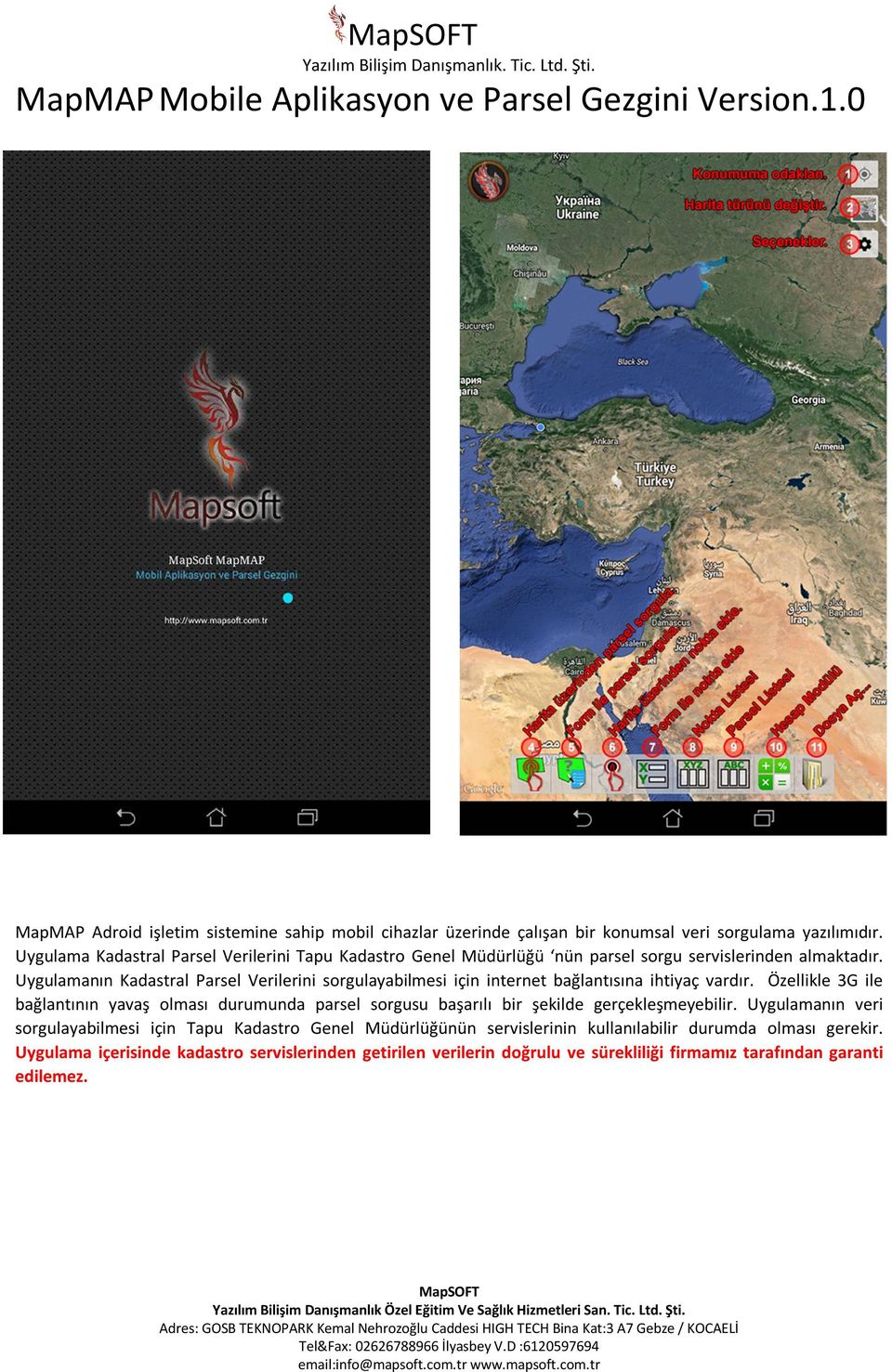
1 MapMAP Mobile Aplikasyon ve Parsel Gezgini Version.1.0 MapMAP Adroid işletim sistemine sahip mobil cihazlar üzerinde çalışan bir konumsal veri sorgulama yazılımıdır. Uygulama Kadastral Parsel Verilerini Tapu Kadastro Genel Müdürlüğü nün parsel sorgu servislerinden almaktadır. Uygulamanın Kadastral Parsel Verilerini sorgulayabilmesi için internet bağlantısına ihtiyaç vardır. Özellikle 3G ile bağlantının yavaş olması durumunda parsel sorgusu başarılı bir şekilde gerçekleşmeyebilir. Uygulamanın veri sorgulayabilmesi için Tapu Kadastro Genel Müdürlüğünün servislerinin kullanılabilir durumda olması gerekir. Uygulama içerisinde kadastro servislerinden getirilen verilerin doğrulu ve sürekliliği firmamız tarafından garanti edilemez.
2 ÖNE ÇIKAN ÖZELLİKLER Ekran üzerinden ve Listeden Kadastral Parsel Bulma (Kadastral Parsel Bilgileri Tapu Kadastro Genel Müdürlüğü Parsel Sorgu uygulamasından alınmaktadır) Listeden Kadastral Parsel Seçilirken Şehir, İlçe, Mahalle, Ada Parsel alanlarında sanal klavye den harf girerek konumlanma yapılabilme. Kadastral Parsel Seçim Listesinde son yapılan aramayı hatırlama Farklı Harita Türleri desteği (Altlık haritalar Google Harita Servislerinden alınmaktadır) Tüm formlarda Ekranı yatay veya dikey olarak olarak kullanabilme Parsel veya Noktaya ulaşım için güzergah gösterme Daha önce görüntülenmiş bölgelerde Ofline Harita altlığı gösterme Farklı dilimlere ait verileri tek bir sistemde gösterebilme Alan ve nokta sorgulamalarında dinamik projeksiyon tanımı Noktalar için Kod bilgisi Kullanılan atlık harita servislerinden noktalar için yükseklik bilgisi alma(bu özellik pro versiyonda kullanılabilir) UTM koordinat görüntüleme ve girişi Temel Haritacılık Fonksiyonları Sahadan veri toplama gerektiren Projelerde, Projeye özel formlar ve veri yapıları tasarımları (Bu özellik pro versiyonda kullanılabilir) Hassas GPS alımı (Bu fonksiyon Pro sürümde kullanılabilir) Farklı veri formatları okuma ve yazma desteği (Kml, Nkt,Ncn,Xyz) Map, Ncz, Dxf okuma ve yazma Desteği (Pro sürümde kullanılabilir. Yüklenenebilir veri büyüklüğü uygulamaya ayrılmış bellek miktarı gibi kısıtlılıklarla sınırlıdır. Performans kısıtlılıklarından dolayı Projenin tamamı uygun kartografik gösterimlerle gösterilemeyebilir)
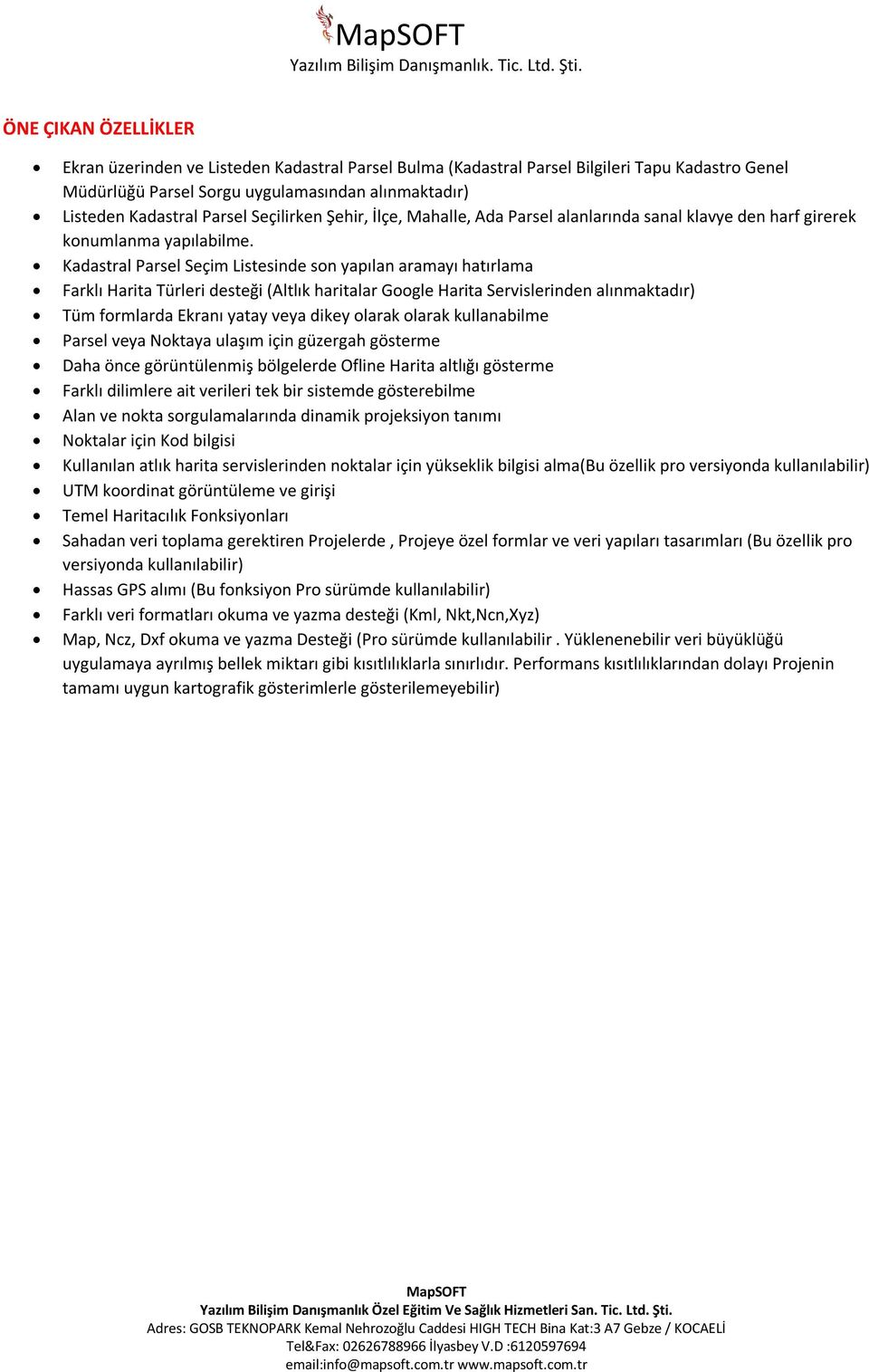
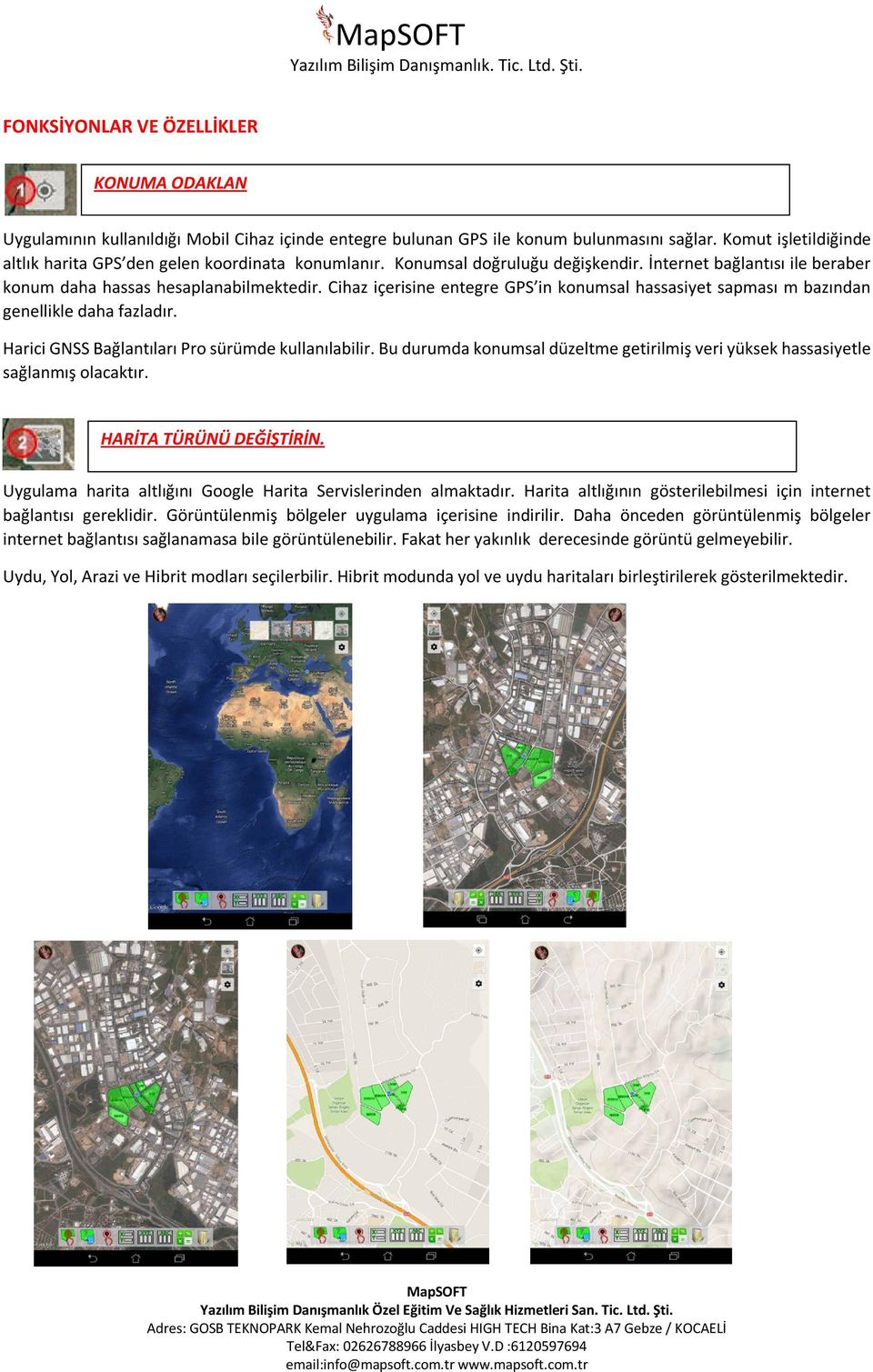
3 FONKSİYONLAR VE ÖZELLİKLER KONUMA ODAKLAN Uygulamının kullanıldığı Mobil Cihaz içinde entegre bulunan GPS ile konum bulunmasını sağlar. Komut işletildiğinde altlık harita GPS den gelen koordinata konumlanır. Konumsal doğruluğu değişkendir. İnternet bağlantısı ile beraber konum daha hassas hesaplanabilmektedir. Cihaz içerisine entegre GPS in konumsal hassasiyet sapması m bazından genellikle daha fazladır. Harici GNSS Bağlantıları Pro sürümde kullanılabilir. Bu durumda konumsal düzeltme getirilmiş veri yüksek hassasiyetle sağlanmış olacaktır. HARİTA TÜRÜNÜ DEĞİŞTİRİN. Uygulama harita altlığını Google Harita Servislerinden almaktadır. Harita altlığının gösterilebilmesi için internet bağlantısı gereklidir. Görüntülenmiş bölgeler uygulama içerisine indirilir. Daha önceden görüntülenmiş bölgeler internet bağlantısı sağlanamasa bile görüntülenebilir. Fakat her yakınlık derecesinde görüntü gelmeyebilir. Uydu, Yol, Arazi ve Hibrit modları seçilerbilir. Hibrit modunda yol ve uydu haritaları birleştirilerek gösterilmektedir.
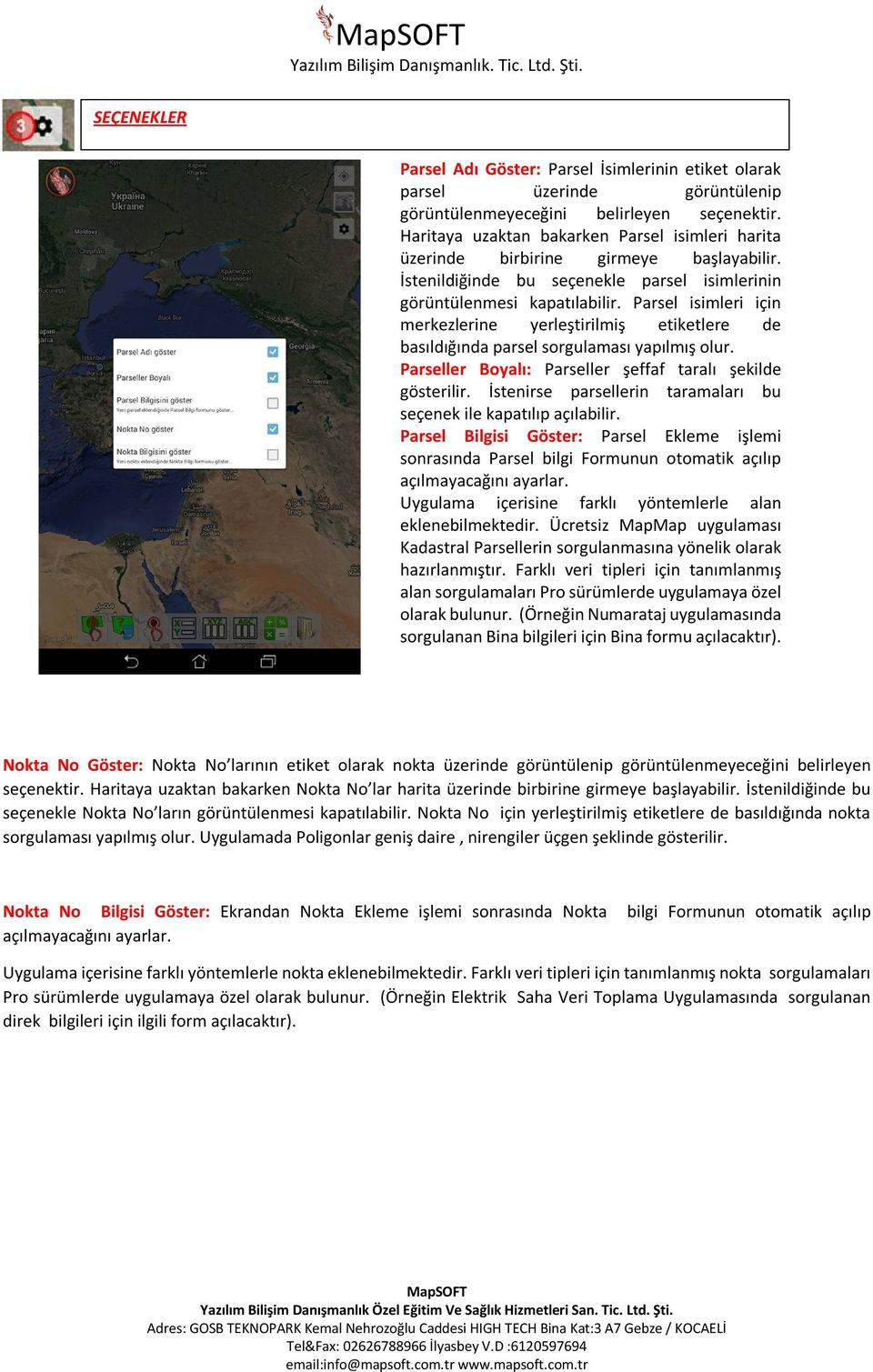
4 SEÇENEKLER Parsel Adı Göster: Parsel İsimlerinin etiket olarak parsel üzerinde görüntülenip görüntülenmeyeceğini belirleyen seçenektir. Haritaya uzaktan bakarken Parsel isimleri harita üzerinde birbirine girmeye başlayabilir. İstenildiğinde bu seçenekle parsel isimlerinin görüntülenmesi kapatılabilir. Parsel isimleri için merkezlerine yerleştirilmiş etiketlere de basıldığında parsel sorgulaması yapılmış olur. Parseller Boyalı: Parseller şeffaf taralı şekilde gösterilir. İstenirse parsellerin taramaları bu seçenek ile kapatılıp açılabilir. Parsel Bilgisi Göster: Parsel Ekleme işlemi sonrasında Parsel bilgi Formunun otomatik açılıp açılmayacağını ayarlar. Uygulama içerisine farklı yöntemlerle alan eklenebilmektedir. Ücretsiz MapMap uygulaması Kadastral Parsellerin sorgulanmasına yönelik olarak hazırlanmıştır. Farklı veri tipleri için tanımlanmış alan sorgulamaları Pro sürümlerde uygulamaya özel olarak bulunur. (Örneğin Numarataj uygulamasında sorgulanan Bina bilgileri için Bina formu açılacaktır). Nokta No Göster: Nokta No larının etiket olarak nokta üzerinde görüntülenip görüntülenmeyeceğini belirleyen seçenektir. Haritaya uzaktan bakarken Nokta No lar harita üzerinde birbirine girmeye başlayabilir. İstenildiğinde bu seçenekle Nokta No ların görüntülenmesi kapatılabilir. Nokta No için yerleştirilmiş etiketlere de basıldığında nokta sorgulaması yapılmış olur. Uygulamada Poligonlar geniş daire, nirengiler üçgen şeklinde gösterilir. Nokta No Bilgisi Göster: Ekrandan Nokta Ekleme işlemi sonrasında Nokta bilgi Formunun otomatik açılıp açılmayacağını ayarlar. Uygulama içerisine farklı yöntemlerle nokta eklenebilmektedir. Farklı veri tipleri için tanımlanmış nokta sorgulamaları Pro sürümlerde uygulamaya özel olarak bulunur. (Örneğin Elektrik Saha Veri Toplama Uygulamasında sorgulanan direk bilgileri için ilgili form açılacaktır).
5 PARSEL İŞLEMLERİ PARSEL EKLEME HARİTA ÜZERİNDEN PARSEL EKLEME Harita üzerinde parsel bilgilerini görmek istediğimiz bir noktaya basarak komut çalıştırılır. İstenilen konumda kayıtlı bir parsel mevcutsa haritaya parsel eklenir. Eğer seçeneklerde parsel bilgisini göster seçili ise komut sonrası parsel bilgi formu gelecektir. Alanlar şeffaf taralı olarak projeye eklenir ve alan merkezlerine isimleri yazılır. Eğer isimler ve taramalar görüntülenmiyorsa seçenekler kısmında alan isim ve taramalarının açık olup olmadığını kontrol edin. Parsel Bulunamadığında bu durum mesaj ile bildirilir. FORM İLE PARSEL EKLEME Seçim işlemi açılır listeler üzerinde yapılır. Fakat listede arama yapılmak istenildiğinde ilgili satırın üzerine bir süre basılı tutulursa arama formu açılacaktır. Özellikle 0 ada listelerinde bir parseli bulmak için arama fonksiyonu kullanılabilir. Listede bulunan parselin grafik gösterimi mevcutsa haritaya parsel eklenir. Eğer seçeneklerde parsel bilgisini göster seçili ise komut sonrası parsel bilgi formu gelecektir. Alanlar şeffaf taralı olarak projeye eklenir ve alan merkezlerine isimleri yazılır. Eğer isimler ve taramalar görüntülenmiyorsa seçenekler kısmında alan isim ve taramalarının açık olup olmadığını kontrol edin. Parsel Bulunamadığında bu durum mesaj ile bildirilir. Parsel ekleme işlemi başarılı bir şekilde gerçekleştiğinde uygulama üzerindeki haritaya da parsel eklenecektir. Alanlar şeffaf taralı olarak projeye eklenir ve alan merkezlerine isimleri yazılır. Eğer isimler ve taramalar görüntülenmiyorsa seçenekler kısmında alan isim ve taramalarının açık olup olmadığını kontrol edin.
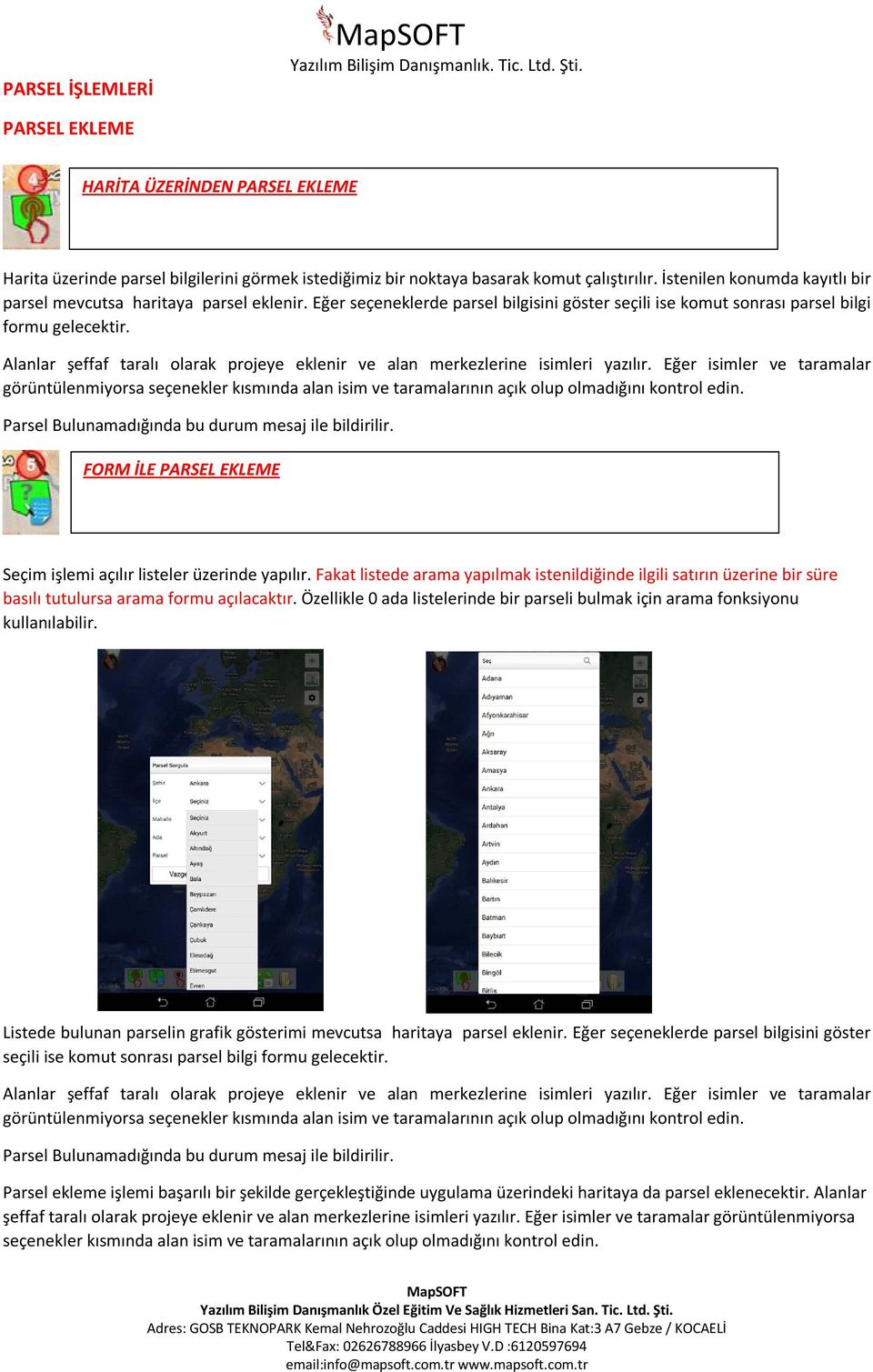
6 PARSEL SORGULAMA : Butonu olmayan komuttur. Form üzerinde basılan pozisyonda parsel veya parsel etiketi varsa komut çalışır. Parsel ekleme işlemleri sonrasında da eğer seçeneklerde parsel bilgisini göster seçili ise parsel sorgulama formu açılır. Parsel Sorgu ekranında Tapu Kadastrodan gelen veriler görüntülenmektedir. İç alan çıkartılmış parsellerde iç alanlar ayrı listeler şeklinde görüntülenir. Parselin cephe değeri kadastro servislerinden gelmediği için hesaplanan değerdir. Koordinatların hangi sistemde görüntüleneceği form üzerinden dinamik değiştirilebilir. Koordinatları birden fazla dilime düşen alanın tüm koordinatları seçilen dilimde görüntülenecektir. Parseli kml olarak kayıt edebilirsiniz. Farklı formatlar Pro sürümde yer alır. Parseli silmek için Sil komutu kullanılır.
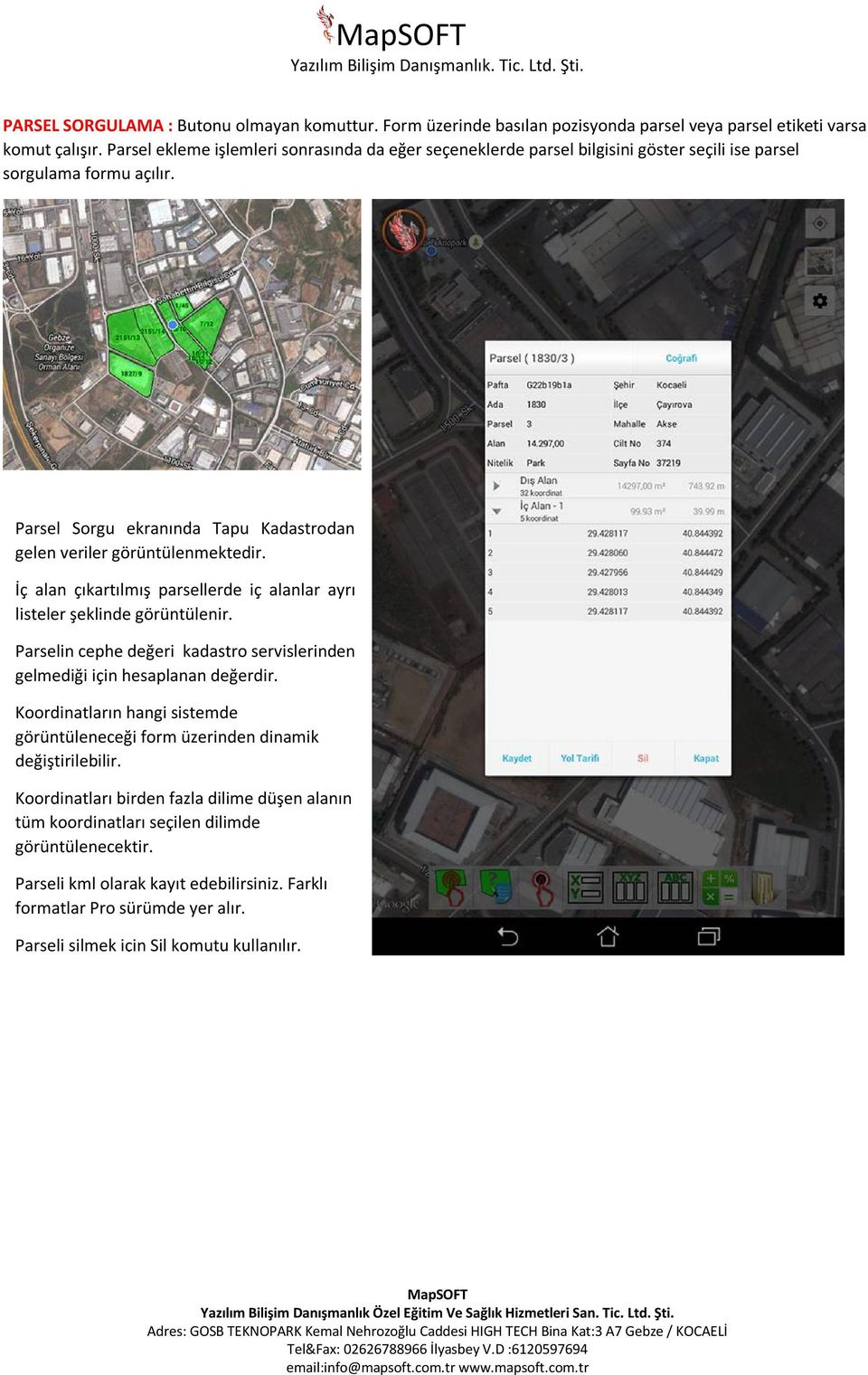
7 YOL TARİFİ : Yol Tarifi işleminde Gps ile konumu alınan noktadan Parsele gidilebilecek rotayı projeye çizim olarak ekler. Projeye geçici olarak eklenen rotanın silinmesi için form sağ üst butonların altında rota silme butonu görüntülenir. Bulunulan konum değiştiğinde yeniden yol tarifi alınarak farklı bir rota izlenmesi sağlanır.
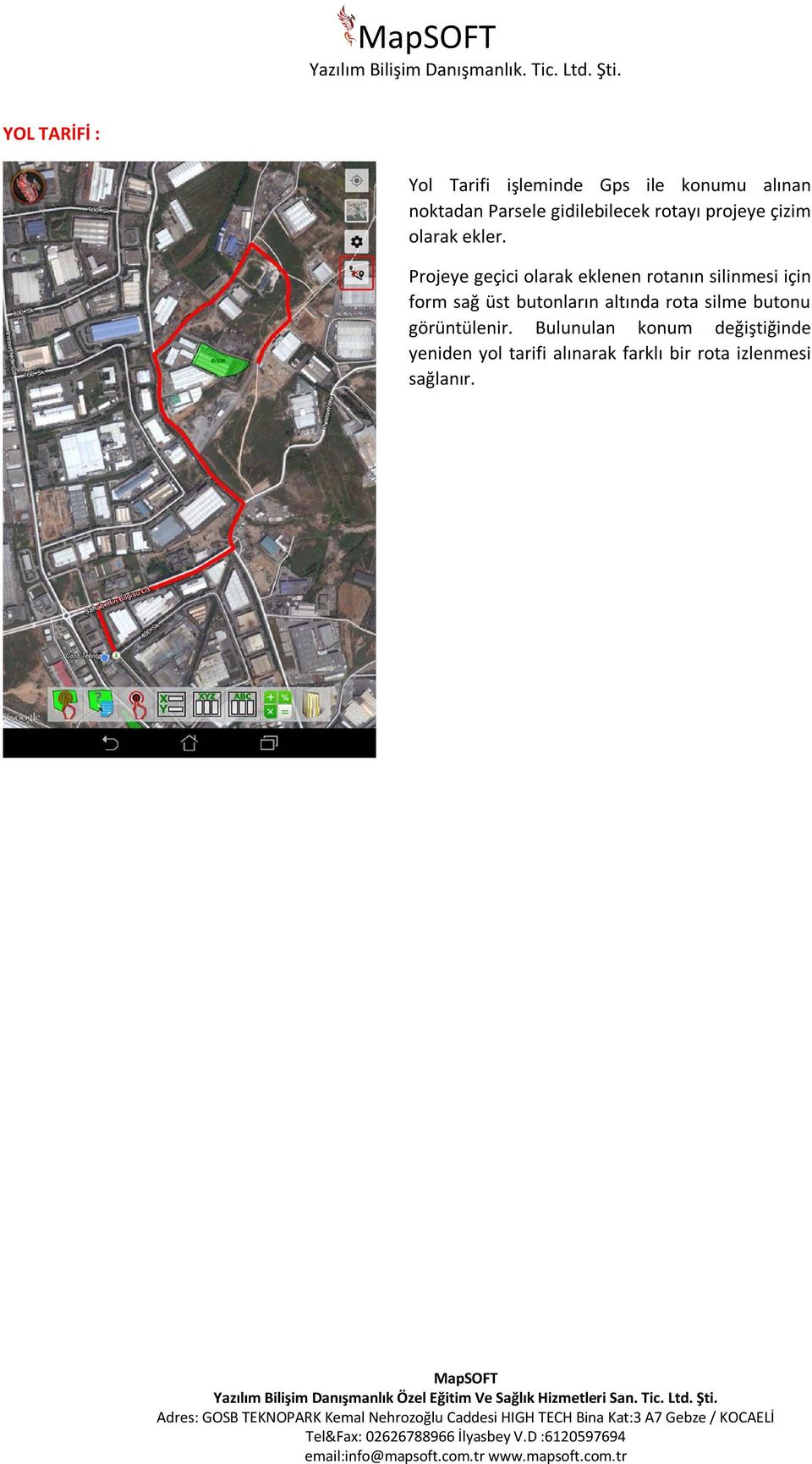
8 PARSEL LİSTESİ Uygulama içerisine farklı yöntemlerle eklenmiş parsellerin listelendiği komuttur. Liste üzerindeki bir parsele basılı tutulduğunda parsel sorgu ekranı açılır. Listede bir parsele 2 kere ardı ardına basılması haritanın parsel üzerine konumlanmasını sağlar. Kaydet butonu ile seçili parseller KML olarak kaydedilebilir. Farklı formatlar Pro versiyonda bulunmaktadır. Parseller istenirse filtreleme fonksiyonu ile filtrelenebilir. Silme ve Kaydetme işlemleri artık bu filtre üzerinden gerçekleştirilir.
9 NOKTA İŞLEMLERİ HARİTA ÜZERİNDEN NOKTA EKLE Harita üzerinde nokta eklemek istediğimiz bir konuma basarak komut çalıştırılır. Uygulama içerisine nokta. Eğer seçeneklerde nokta bilgisini göster seçili ise komut sonrası nokta bilgi formu gelecektir. Nirengi ve poligon noktaları özel gösterime sahiptir. FORM İLE NOKTA EKLE Nokta Ekleme Formunda koordinat Girişleri coğrafi veya UTM yapılabilir. Nokta no ve Nokta Kod bilgisi de Nokta ile kaydedilmektedir. Proje bazlı özel verilerin kayıt edilmesi Pro sürümde mevcuttur. Koordinat girişi el ile yapılmak yerine GPS den koordinat alınıp üzerinde düzeltme yapılıp projeye eklenebilir. GNSS Gps ler ile hassas GPS okuması Pro sürümde mevcuttur.
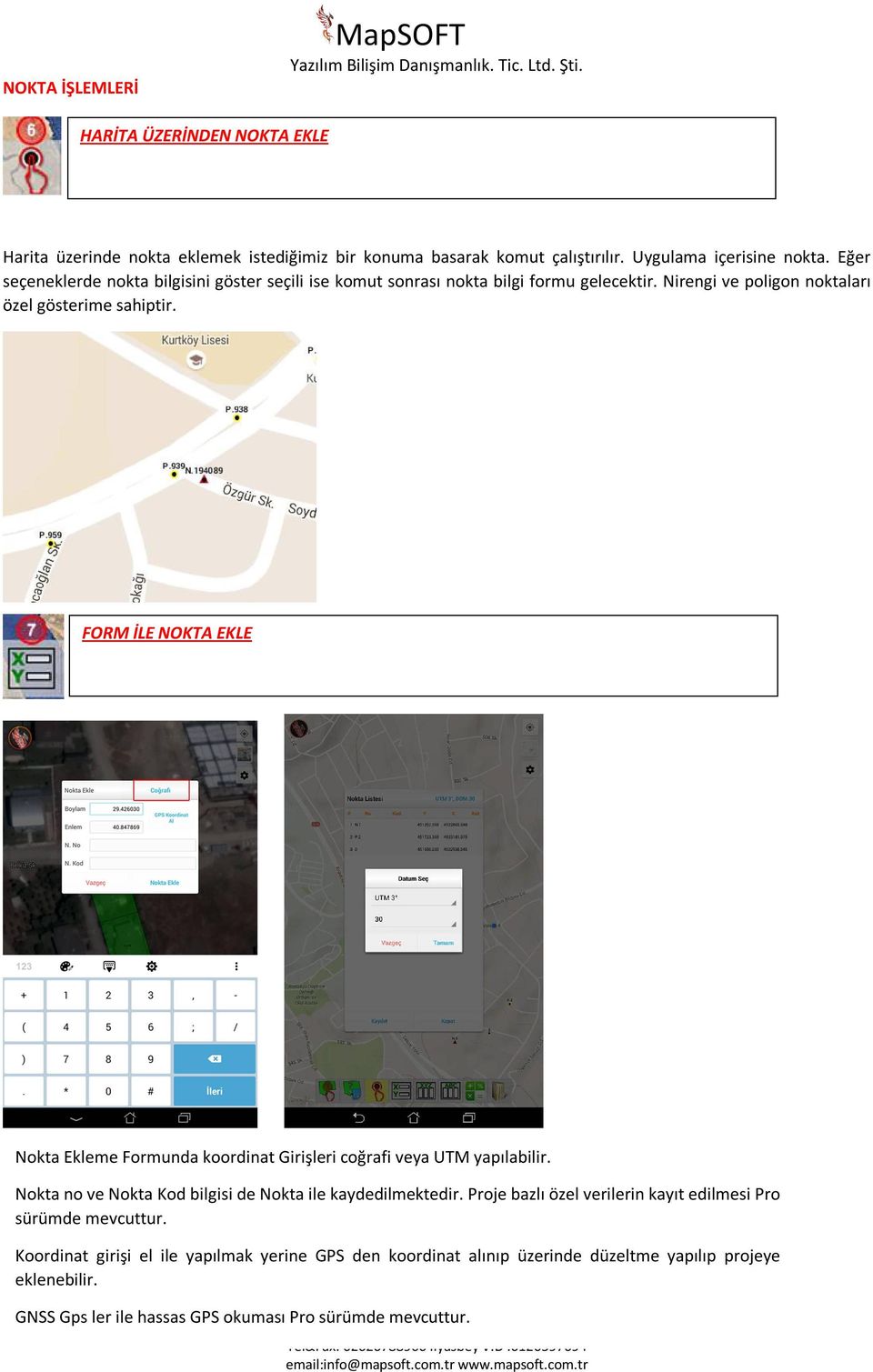
10 NOKTA SORGULAMA : Butonu olmayan komuttur. Form üzerinde basılan pozisyonda nokta veya nokta etiketi varsa komut çalışır. Nokta ekleme işlemleri sonrasında da eğer seçeneklerde nokta bilgisini göster seçili ise nokta sorgulama formu açılır. Nokta Silme İşlemi sorgulama komutu üzerinden gerçekleştirilebilir. Pusula ileriki sürümlerde eklenecektir.
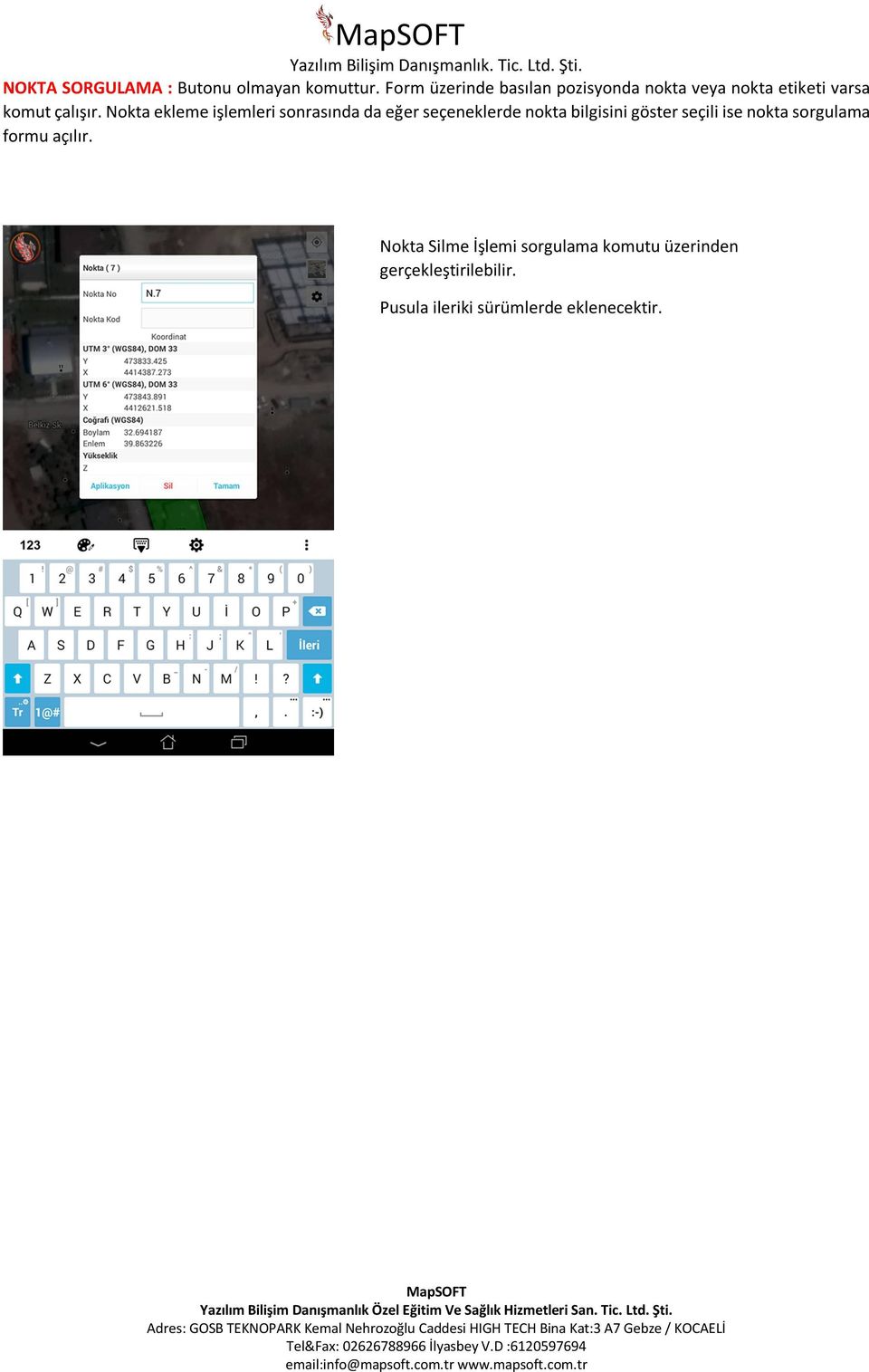
11 NOKTA LİSTESİ Uygulama içerisine farklı yöntemlerle eklenmiş noktaların listelendiği komuttur. Liste üzerindeki bir noktaya basılı tutulduğunda Nokta sorgu ekranı açılır. Listede noktanın olduğu satıra basılması ile haritanın noktanın koordinatına konumlanır. Kaydet butonu ile seçili noktalar KML,Nkt,Ncn,Xyz olarak kaydedilebilir. Farklı formatlar Pro versiyonda bulunmaktadır. Nokta Listesinde koordinatlar Coğrafi veya UTM görüntülenebilir.
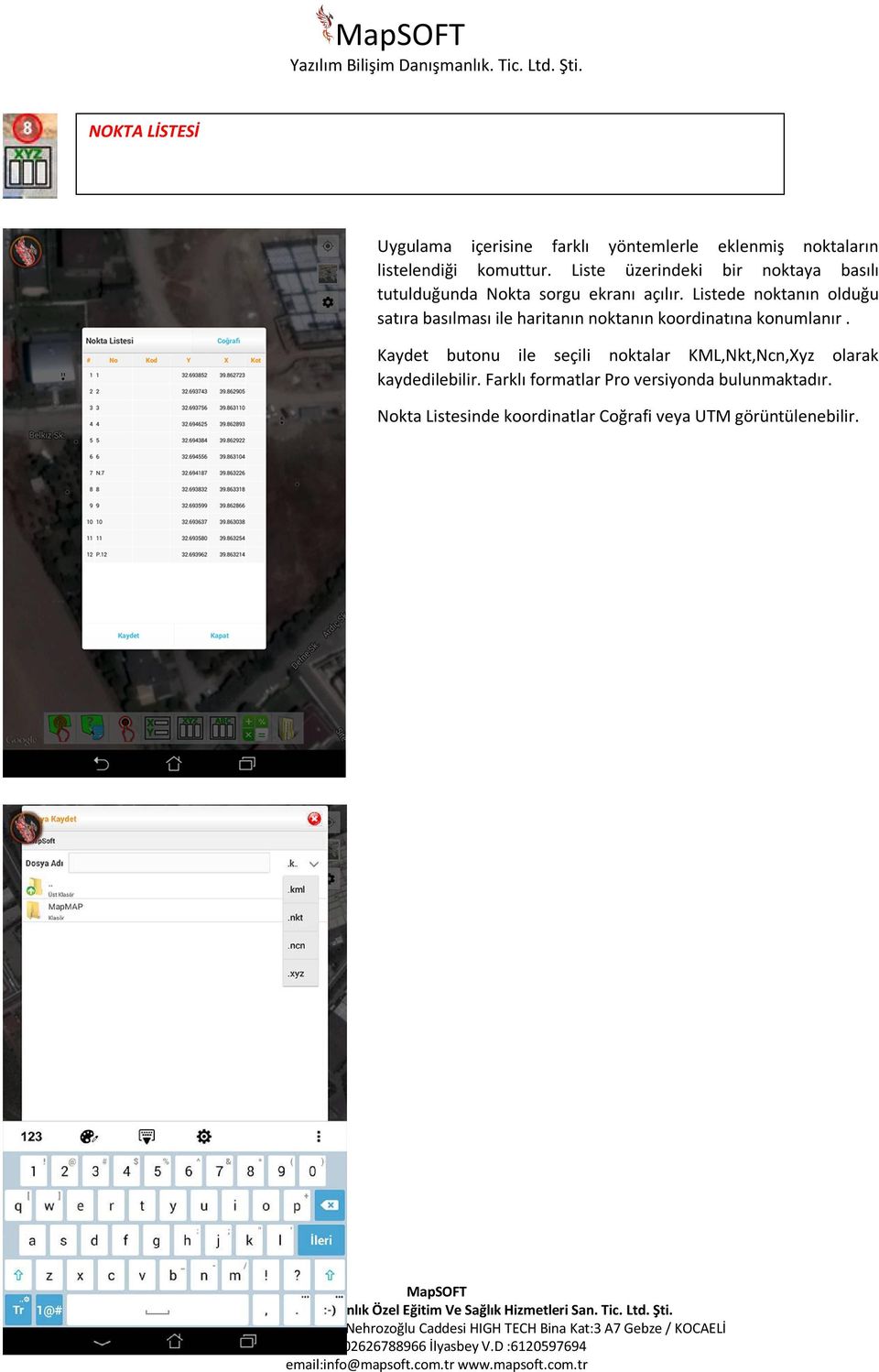
12 DOSYA AÇ Uygulama içerisine alanlar ve noktalar kml olarak eklenebilir. Nkt, Nnc ve XYZ gibi Nokta dosyalarını da uygulama açabilmektedir. Tabaka yapısı ve farklı format destekleri Pro sürümde mevcuttur.
MapCodeX MapLand Kullanım Kılavuzu
 MapCodeX MapLand Kullanım Kılavuzu Versiyon Numarası: 1.0 ------------------------------- Kullanım Kılavuzu 2015 info@ www. MapCodeX MapLand İşlem Araçları Çalışma Dosyası Aç Haritanın ve son çalışma dosyasının
Adres sorgu ekranında harita üzerindeki katmanların listelendiği Katman Listesi ve bu katmanlara yakınlaşmak için Git düğmesi bulunmaktadır.
 YARDIM DOKÜMANI 1. Giriş Ekranı Kent Rehberi uygulaması ara yüzünde, sorgulama işlemleri bölümü, haritacılık araçları bölümü, temel araçlar bölümü, sağ tık menüsü ve navigasyon işlemleri bölümleri bulunmaktadır.
KENT REHBERİ 1.0 KULLANIM KILAVUZU
 KENT REHBERİ 1.0 KULLANIM KILAVUZU İçindekiler KENT REHBERİ 1.0 KULLANIM KILAVUZU... 0 HARİTA TOOLBAR... 5 Katman Yönetimi :... 6 Kaydır :... 8 Tüm Harita :... 8 Yaklaş :... 8 Uzaklaş :... 8 Önceki Görünüme
Ekran Arayüzü ve Obje Seçimi (V )
 FieldGenius harita ekranı tüm menülere ulaşımın sağlandığı ana ekrandır. Çizim ekranı dinamik özelliklere sahip olup objeler grafik ekrandan seçilebilir. Bu sayede nokta aplikasyonu, mesafe ölçümü gibi
İçindekiler Tablosu Talep Destek Yönetim Sistemi Programı...3
 İçindekiler Tablosu Talep Destek Yönetim Sistemi Programı...3 1. Özellikler.3 2. Kullanım..3 2.1. Ana Sayfa..5 2.2. Talep Modülü.7 2.3. Takibim Modülü 9 2.4. Takipte Modülü..11 2.5. Silinen Talepler Modülü...11
DHMİ Genel Müdürlüğü Mekansal Bilgi Sistemi Tabanlı Görsel Destekli Envanter Takip Sistemi
 DHMİ Genel Müdürlüğü Mekansal Bilgi Sistemi Tabanlı Görsel Destekli Envanter Takip Sistemi Uygulamanın Amacı Devlet Hava Meydanları İşletmesi Genel Müdürlüğü nün tüm havalimanları için envanter bilgilerinin
SIMMAG Kullanım Kılavuzu. Adem Ayhan Karmış. Ana Ekran
 SIMMAG Kullanım Kılavuzu Adem Ayhan Karmış Ana Ekran Program çalıştırıldığında tek bir form uygulaması olarak açılmaktadır. Sol tarafta bulunan menü den menü elemanları kullanılarak gerekli olan formlar
YAYINLANAN RAPORLAR FORMU EĞİTİM DOKÜMANI
 YAYINLANAN RAPORLAR FORMU 1905.023.2015 İÇİNDEKİLER 1. DOKÜMAN SÜRÜMLERİ... 4 2. YAYINLANAN RAPORLAR... 5 2.1 Yayınlanan Raporlar Formu Ana Ekranı... 5 2.2 Yayınlanan Raporları Listeleme... 5 2.3 Yayınlanan
AYDES PROJESİ 2B WEB UYGULAMASI EĞİTİM DOKÜMANI
 AYDES PROJESİ 2B WEB UYGULAMASI 09.04.2015 İÇİNDEKİLER 1. AYDES MBS 2B WEB UYGULAMASI... 8 2. HARİTA ARAÇLARI... 8 2.1 Bir Önceki Görünüm... 8 2.2 Bir Sonraki Görünüm... 9 2.3 Bilgi Al Aracı... 9 2.4 Bilgi
AYDES PROJESİ HIZLI RAPORLAR FORMU EĞİTİM DOKÜMANI
 AYDES PROJESİ HIZLI RAPORLAR FORMU 2005.0203.2015 İÇİNDEKİLER 1. DOKÜMAN SÜRÜMLERİ... 4 2. HIZLI RAPORLAR... 5 2.1 Hızlı Raporlar Formu Ana Ekranı... 5 2.2 Hızlı Raporları Listeleme... 5 2.3 Hızlı Rapor
YEDEKLEME PROGRAMI KURULUM VE KULLANIMI
 YEDEKLEME PROGRAMI KURULUM VE KULLANIMI Kurulum 1..zip dosyasını açınız. 2. Açılan dosyanın içindeki Yedekleme klasörünü açınız. 3. Yedekleme.exe dosyasını açınız. 4. Üst pencerede ki ekran gözükecektir.
Krm.MobilTapu Uygulaması Kullanımı
 Krm.MobilTapu Uygulaması Kullanımı Krm.MobilTAPU, Tapu Kadastro Genel Müdürlüğü ile protokol şartlarını sağlayan resmi kurumların güncel tapu ve kadastro verilerine Android ve IOS tabanlı cep telefonlarından
NETCAD TAPU KULLANICI DÖKUMANI NETCAD TAPU KULLANICI DÖKUMANI Netcad Tapu Nedir? E-Devlet Modülü... 2
 NETCAD TAPU KULLANICI DÖKUMANI NETCAD TAPU KULLANICI DÖKUMANI... 1 1. Netcad Tapu Nedir?... 2 2. E-Devlet Modülü... 2 1.... 4 2.... 7 3.... 8... 8 4.... 14 5.... 15 a) İdari Süzgeç Seçimi... 16 b) Liste
HASTA ORDER İŞLEMLERİ
 Hasta Order İşlemleri ekranı ayaktan ve yatan hastaların tedavilerinde kullanılacak ilaçların ve hizmetlerin sistem üzerinden kaydedilmesi ve hemşireler tarafından uygulanması amacı ile kullanılmaktadır.
TAŞINIR MAL KAYIT VE TAKİP MODÜLÜ
 MALİYE SGB..net TAŞINIR MAL KAYIT VE TAKİP MODÜLÜ 1 Taşınır Mal Yönetimi Taşınır Mal Yönetimi ile ilgili işlemlere Kaynak Yönetimi menüsü altındaki Taşınır Mal alt menüsünden ulaşıyoruz. Bu menünün seçenekleri
1) HĐZMET TAKĐP EŞLEŞTĐRME
 S a y f a 1 1) HĐZMET TAKĐP EŞLEŞTĐRME Hizmet Takip Eşleştirme formu; hizmet ile takibin eşleştirilme veya takibe eklenmiş bir hizmeti, ilgili takipten çıkarma işlemleri için kullanılmaktadır. Hizmet bilgilerini
AYNİ BAĞIŞ HİZMET GRUBU EĞİTİM DOKÜMANI
 14.07.2015 İÇİNDEKİLER 1. DOKÜMAN SÜRÜMLERİ... 4 2. AYNİ BAĞIŞ ÖZELLİKLERİ... 5 2.1. Ayni Bağış Hizmet Grubu Ana Ekranı... 5 2.2.1. Ayni Bağış Depo Bilgileri... 5 2.2.1.1. Ayni Bağış Depo Bilgileri Listeleme...
QUANTUM CBS YE İLİŞKİN LAB TAKİP NOTLARI
 QUANTUM CBS YE İLİŞKİN LAB TAKİP NOTLARI LAB DA İŞLENECEK KONULAR: 1 Cbs nedir ve cbs ile ilgili karşilaşilabilecek temel kavramlar nelerdir? 2 Cbs yazilimlari / quantum cbs yazilimi üzerinden örneklendirme
Kantar Otomasyonu Özellikler Kullanım Satış Kamyon Hareketleri Ağırlık Bilgisi... 9
 İçindekiler Tablosu Kantar Otomasyonu... 3 1.Özellikler... 3 2.Kullanım... 3 2.1. Satış... 4 2.2. Kamyon Hareketleri... 8 2.2.1. Ağırlık Bilgisi... 9 2.3. Ayarlar... 10 2.3.1. Kullanıcı Tanımlama... 11
Aplikasyon Klavuzu (V )
 Ekran Arayüzü ve Obje Seçimi klavuzunda da anlatıldığı üzere FieldGenius (FG), obje tabanlı bir arazi ölçme yazılımıdır. Nokta ve çizgi tipindeki vektörel objeleri kullanarak arazi ölçmeleri gerçekleştirilebilir.
Kets DocPlace LOGO Entegrasyonu
 Kets DocPlace LOGO Entegrasyonu Kets DocPlace Kurulumu Öncesinde Yapılması Gereken İşlemler Windows 7, Windows 8, Windows Server 2008 R2, Windows Server 2012 veya daha yeni işletim sistemlerinde Programlar
MapCodeX Atıksu Modülü Kullanım Kılavuzu
 MapCodeX Atıksu Modülü Kullanım Kılavuzu Versiyon Numarası: 1.0 ------------------------------- Kullanım Kılavuzu 2015 info@ www. MapCodeX Atıksu Hakkında MapCodeX Atıksu Modülü, atıksu baca, boru ve parsel
AYDES PROJESİ NAKLİYE HİZMET GRUBU EĞİTİM DOKÜMANI
 AYDES PROJESİ NAKLİYE HİZMET GRUBU İÇİNDEKİLER 1. ŞEKİLLER LİSTESİ... 3 2. DOKÜMAN SÜRÜMLERİ... 4 3. NAKLİYE HİZMET GRUBU... 5 3.1 NAKLİYE İŞLEMLERİ SEÇİM... 5 3.1.1 Nakliye Hizmet Grubu Talep - Cevap
EKOM WEB DESIGNER PROGRMI KULLANMA KILAVUZ. 1 - Web Sayfası Tasarımı Oluşturma / Var Olan Tasarımı Açma:
 EKOM WEB DESIGNER PROGRMI KULLANMA KILAVUZ 1 Web Sayfası Tasarımı Oluşturma / Var Olan Tasarımı Açma 2 Web Sayfasına Yeni Element Ekleme Ve Özelliklerini Belirleme Değişiklik Yapma 3 Web Sayfası Tasarımını
BİRİM KURULU ve BİRİM YÖNETİM KURULU EVRAKI
 GİRİŞ Bu doküman Akademik Birimleri tarafından Elektronik Belge Yönetim Sistemi kapsamında kullanılabilir olan Kurul Karar Evrakları için yardım dokümanı niteliğinde hazırlanmıştır. Karar Evrakları, Akademik
Programın Tanıtımı 2-4- 1-3- 8-9- 10-11- 12- 13-
 ISIS VERİ YÖNETİMİ Programın Tanıtımı 1-3- 2-4- 6-7- 5-8- 9-10- 11-12- 13-1- Bu bölüme aranacak sorgu için 2 tarih arası bilgi gün / ay / yıl / saat / dakika cinsinden girilir. 2- Arama kriterlerinden
MapCodeX Numarataj KBS Kullanım Kılavuzu
 MapCodeX Numarataj KBS Kullanım Kılavuzu Versiyon Numarası: 1.0 ------------------------------- Kullanım Kılavuzu 2015 info@ www. MapCodeX Numarataj KBS Hakkında MapCodeX Numarataj KBS; verilerin veri
DENİZLİ İL ÖZEL İDARESİ UYGULAMASI
 DENİZLİ İL ÖZEL İDARESİ RUHSAT BİLGİ İ İ SİSTEMİİ İ MADEN OCAKLARI UYGULAMASI Coğrafi Bilgi Sistemleri Şubesi Genel Bilgiler Yazılım Geliştirme Ortamı Microsoft Visual Studio 2008 C# MapInfo MapXtreme
1 Barkomatik Barkod Otomasyon Sistemi 2009-2013
 1 Barkomatik Barkod Otomasyon Sistemi 2009-2013 BarkomatikPOS Barkomatik Mucizesi olarak bilinen bilgisayarsız sistemlerimizin kolay ve hızlı kullanım özeliği olan yazılımlarına paralel olarak hazırlanan
OYS OLAY YÖNETİM SİSTEMİ. Kullanım Kılavuzu. Türkiye Halk Sağlığı Kurumu
 OYS OLAY YÖNETİM SİSTEMİ Kullanım Kılavuzu Türkiye Halk Sağlığı Kurumu OLAY YÖNETİM SİSTEMİ Sisteme Giriş http://oys.thsk.gov.tr/oys Sisteme ilk defa giriş yapılıyorsa size verilen kullanıcı adını girdikten
TAPU VE KADASTRO BİLGİ SİSTEMİ
 TAPU VE KADASTRO BİLGİ SİSTEMİ MEKÂNSAL GAYRİMENKUL SİSTEMİ (MEGSİS) VERİ İŞLEMLERİ DOKÜMANI Sürüm: 0.1 Revizyon Bilgileri Revizyon No: Revizyon Tarihi Revizyonu Yapan Revizyon Nedeni 0.1 15.07.2013 Yazılım
Kullanım Kılavuzu RADYOLOJİ MODÜLÜ
 Kullanım Kılavuzu RADYOLOJİ MODÜLÜ Sarus Hastane Bilgi Yönetim Sistemleri tarafından geliştirilmiş olan Radyoloji Modülü kullanım fonksiyonlarını içermektedir. TEKNORİTMA MEHMET DEMİRTAŞ 1.09.2016 1 İçindekiler
ÖĞRETİM PLANI Yeni Öğretim Planı Tanımlama Tanımlanan Öğretim Planına Ders Ekleme Tanımlanan Öğretim Planına Seçmeli Havuz
 ÖĞRETİM PLANI... 2 1. Yeni Öğretim Planı Tanımlama... 2 2. Tanımlanan Öğretim Planına Ders Ekleme... 3 3. Tanımlanan Öğretim Planına Seçmeli Havuz Dersi Ekleme... 4 4. Ders İşlemleri... 6 4.1.Düzenleme...
AGSoft Çocuk Gelişim Takip Programı Kullanım Kılavuzu
 Giriş Bölümü: Program ilk açıldığında karşımıza Kullanıcı Adı ve Şifre giriş bölümü gelir. Kullanıcı Adı: Programa giriş yapacak kullanıcının kodunu ve şifresini yazdıktan sonra Tamam tuşu ile programa
1.DERS AÇMA İŞLEMLERİ
 İçindekiler 1.DERS AÇMA İŞLEMLERİ... 2 1.1.YENİ DERS AÇMA NASIL YAPILIR?... 3 2.ÖĞRENCİ DERS YÖNETİMİ EKRANINDA ÖĞRENCİNİN ÜZERİNE DERS NASIL EKLENİR?... 9 2.1.YENİ DERS EKLEME... 11 1.DERS AÇMA İŞLEMLERİ
BQ101 GSM Access Kontrol Ünitesi Windows Programı. Kullanım Kılavuzu. Doküman Versiyon: 1.1 16.11.2015 BQTEK
 BQ101 GSM Access Kontrol Ünitesi Windows Programı Kullanım Kılavuzu Doküman Versiyon: 1.1 16.11.2015 BQTEK İçindekiler İçindekiler... 2 1. Genel Bilgi... 3 2. Program Ayarlarının ve Cihaz Bağlantısının
Proje Takip Platformu Kullanım Kılavuzu
 Proje Takip Platformu Kullanım Kılavuzu Uygulamaya giriş yapabilmek için https://iskop.istanbul.edu.tr/ adresine girilir. Proje Takip Platformu adlı bölümden Proje Takip Platformu linkine tıklanır. Açılan
MapCodeX İçmesuyu Modülü Kullanım Kılavuzu
 MapCodeX İçmesuyu Modülü Kullanım Kılavuzu Versiyon Numarası: 1.0 ------------------------------- Kullanım Kılavuzu 2015 info@ www. MapCodeX İçmesuyu Hakkında MapCodeX İçmesuyu Modülü, içmesuyu borusu,
Mühendislikte Veri Tabanları Dersi Uygulamaları (ArcGIS-SQL)
 Mühendislikte Veri Tabanları Dersi Uygulamaları (ArcGIS-SQL) İstanbul Teknik Üniversitesi, İnşaat Fakültesi, Geomatik Mühendisliği Bölümü 2014 2015 Güz Yarıyılı Uygulama 2 ArcGIS Yazılımı ile Mekânsal
T.C. MĠLLÎ EĞĠTĠM BAKANLIĞI EĞĠTĠM TEKNOLOJĠLERĠ GENEL MÜDÜRLÜĞÜ BĠLĠġĠM HĠZMETLERĠ DAĠRESĠ MEZUN ÖĞRENCĠ SORGULAMA MODÜLÜ KULLANIM KILAVUZU
 T.C. MĠLLÎ EĞĠTĠM BAKANLIĞI EĞĠTĠM TEKNOLOJĠLERĠ GENEL MÜDÜRLÜĞÜ BĠLĠġĠM HĠZMETLERĠ DAĠRESĠ MEZUN ÖĞRENCĠ SORGULAMA MODÜLÜ KULLANIM KILAVUZU TERME-2015 1. GĠRĠġ MOS modülü 6111 Sayılı Kanun Teşviki kanunu
Web Labaratuar Modulu
 Web Labaratuar Modulu http://212.156.99.42:777/mlis Linkini web tarayıcıların(google Chrome tercih sebebi) adres satırına linki yazıp Enter butonu tıklanır. Kullanıcı ekranı karşımıza gelir. Karşımıza
TĐGEM CBS Projesi Harita Sayfası Yardım Dokumanı
 TĐGEM CBS Projesi Harita Sayfası Yardım Dokumanı 1. Haritalama Özellikleri: Ana sayfada yer alan işletmeye ait genel katmanların görüntülendiği ve temel sorguların bulunduğu harita tüm birim ve kullanıcılar
ELEKTRONİK BELGE YÖNETİM SİSTEMİ (EBYS)
 ELEKTRONİK BELGE YÖNETİM SİSTEMİ (EBYS) AGENT KULLANIM DOKÜMANI HİZMETE ÖZEL 1/21 Rev. 1 İÇİNDEKİLER 1 İÇİNDEKİLER 2 1.1. AYARLAR... 3 1.2. YENİLE... 7 1.3. BİLDİRİM VE GÖREVLER... 9 1.4. ENVİSİON ANA
İZMİR BUCA 1. ve 2. ETAP KONUT PROJELERİNDEN ARTAN 138 KONUT PROJESİ TERCİH SİSTEMİ KULLANIM KILAVUZU
 İZMİR BUCA 1. ve 2. ETAP KONUT PROJELERİNDEN ARTAN 138 KONUT PROJESİ TERCİH SİSTEMİ KULLANIM KILAVUZU Şekil 1: Online Üye Hizmetleri Ana Sayfa OYAK WEB Sayfası ONLINE ÜYE HİZMETLERİ Bölümünün altında yer
1. Akıllı Ulaşım Menüsü
 1. Akıllı Ulaşım Menüsü 1.1. Operasyon Takip Araç sefer durumlarıyla ilgili bilgilere ulaşmak ve haritada görüntülemek için kullanılan bölümdür. İstenilen aracın sefer bilgilerine ulaşmak ve incelemek
Avlanmaya Açık ve Kapalı Alanlara İlişkin Coğrafi Bilgi Sistemi Projesi
 Avlanmaya Açık ve Kapalı Alanlara İlişkin Coğrafi Bilgi Sistemi Projesi Kurum adı : T.C. Orman ve Su İşleri Bakanlığı, Bilgi İşlem Dairesi Başkanlığı, Doğa Koruma ve Milli Parklar Genel Müdürlüğü Av ve
1. Mutabakat.zip dosyası açılır. 2. Mutabakat klasörü içindeki Mutabakat.exe dosyası çalıştırılır.
 BA&BS MUTABAKAT PROGRAMI Kurulumu 1. Mutabakat.zip dosyası açılır. 2. Mutabakat klasörü içindeki Mutabakat.exe dosyası çalıştırılır. 3. Server ayarlarının yapılacağı pencere açılır. 3.1 Server Adı\instance
Afet/Acil Durum İhbar Alma ve Yönetim Sistemi Modülü
 Afet/Acil Durum İhbar Alma ve Yönetim Sistemi Modülü AKOM modülü, çağrı merkezine 7/24 gelen afet ve acil durum çağrıları karşılayan ve alınan çağrıların türlerine göre değerlendirilerek sisteme aktarılmasını
Photoshop ta Web Sayfaları Oluşturma
 Photoshop ta Web Sayfaları Oluşturma Dilimleme Photoshop ta üzerinde çalışılan resim dosyaları, düzenlenen fotoğraflar veya tasarlanan sayfalar web ortamında kullanılmak üzere hazırlanabilir. Bir web sayfasını
Milli Eğitim Bakanlığı Tarafından Yürütülen 7-19 Yaş Aile Eğitim Programı İçin İzleme Ve Değerlendirme Sistemi
 Milli Eğitim Bakanlığı Tarafından Yürütülen 7-19 Yaş Aile Eğitim Programı İçin İzleme Ve Değerlendirme Sistemi Özel Eğitim Rehberlik ve Danışma Hizmetleri Genel Müdürlüğü 7-19 Yaş Aile Eğitimi Programı
1. Excel Dönüşümü : 2. Rapor Master Tanımları :
 Programın Amacı : Bu Program As/400 Sistemindeki herhangi bir veya birden fazla file ı kullanarak istenilen şekilde sorgulama yaparak elde edilen bilgileri Excel Formatında Pc deki istenilen bir yere kaydetmek.
VET ON KULLANIM KLAVUZU
 VET ON KULLANIM KLAVUZU TEMEL KULLANIM BİLGİLERİ Sürüm: Ön İzleme.1 Not: Ön İzleme sürümü için oluşturulmuş dokümandır. Release sürüm notlarını içermez. Zaman içerisinde klavuz içerisinde yer alan bilgiler
Kod Listeleri Genel Yapısı
 Fiş Liste Ekranları sipariş, irsaliye, fatura, tahsilat, ödeme, cari hareket, hizmet vb. fiş kayıtları ile ilgili detay, izleme, değiştirme ve yeni giriş işlemlerinin yapılmasına imkan sağlayan liste ekranlarıdır.
Koordinat Dönüşümleri (V )
 KOORDİNAT DÖNÜŞÜMLERİ ve FARKLI KOORDİNAT SİSTEMLERİ İLE ÇALIŞMA FieldGenius ile birden fazla koordinat sistemi arasında geçiş yaparak çalışmak mümkündür. Yaygın olarak kullanılan masaüstü harita ve CAD
OYAK ERYAMAN KONUT PROJESİ 2.ETAP 344 KONUT İÇİN TERCİH SİSTEMİ KULLANIM KILAVUZU
 OYAK ERYAMAN KONUT PROJES 2.ETAP 344 KONUT Ç N TERC H S STEM KULLANIM KILAVUZU Şekil 1: Online Üye Hizmetleri Ana Sayfa Şekil 1: Online Üye Hizmetleri Ana Sayfa OYAK WEB Sayfasında ONLINE ONLINE ÜYE H
Elektra Raporlama Sistemi Sunumu
 Elektra Raporlama Sistemi Sunumu Raporlama Araçları Açıklamaları: 1-Seçilen nesneyi raporlar. 2-Yeni boş bir rapor eklemeyi sağlar. 3-Seçilen raporları düzenlemeyi sağlar. 4-Seçilen raporu siler. 5-Seçilen
MAPINFO PRO TEMEL VE İLERİ SEVİYE EĞİTİM İÇERİĞİ
 MAPINFO PRO TEMEL VE İLERİ SEVİYE EĞİTİM İÇERİĞİ Başarsoft Bilgi Teknolojileri A.Ş. Web site: http://www.basarsoft.com.tr Kontak mail: [email protected] Ankara Merkez Adres Ehlibeyt Mah. Ceyhun Atıf
SUPERVISOR (YETKİLİ KULLANICI) KAMPANYA YÖNETİMİ EĞİTİM DOKÜMANI
 SUPERVISOR (YETKİLİ KULLANICI) KAMPANYA YÖNETİMİ EĞİTİM DOKÜMANI Sürüm 1.3.5 Ağustos 2013 TegsoftCC Supervisor (Yetkili Kullanıcı) Kampanya Yönetimi Eğitim Dokümanı Sayfa 2 / 14 İÇİNDEKİLER A. SES KAMPANYASI
AKILLI KÜRSÜ KULLANIM KILAVUZU
 Sayfa 1/11 AKILLI KÜRSÜ KULLANIM KILAVUZU 26.01.2017 Sayfa 2/11 Akıllı Kürsüleri Çalıştırmak Akıllı kürsüleri çalıştırabilmek için her bir kürsünün hemen yan tarafında bulunan şifre giriş panelinden yararlanılır.
Dijital Varlık Yönetimi Yardım Dokümanı
 Dijital Varlık Yönetimi Yardım Dokümanı İçindekiler Dijital Varlık Nedir?...2 BÖLÜM-1 Dijital Varlık Ekleme...3 Dijital Varlık Bilgi Alanı... 3 Yayın Alanı... 5 BÖLÜM-2 Dijital Varlık Güncelleme... 6 Yeni
Kullanım Kılavuzu Milli Eğitim Bakanlığı 2010
 Kullanım Kılavuzu Milli Eğitim Bakanlığı 2010 Bu belge BT Sınıfı Etkinliklerinde Kullanılmak Üzere Hazırlanmıştır İÇİNDEKİLER GİRİŞ... 3 ÜYE (KAYIT) OLMA... 3 YÖNETİM PANELİ İŞLEMLERİ... 5 ŞABLON AYARLARI...
Muayene olmamış sekmesinde seçili hasta üzerinde sağ klik Randevu Kabul ile Açılan Randevu Kabul İşlemleri ekranından hasta randevusu kabul edilerek
 Muayene olmamış sekmesinde seçili hasta üzerinde sağ klik Randevu Kabul ile Açılan Randevu Kabul İşlemleri ekranından hasta randevusu kabul edilerek muayeneye başlanır. Anamnez Toplu Metin sekmesinde kullanıcı
EGO ULAŞTIRMA PORTALI
 EGO ULAŞTIRMA PORTALI PROJENİN TEMELİ Ø Bu proje, Ankara Büyükşehir Belediyesi ve Gazi Üniversitesi tarafından ortak hizmet projeleri geliştirmek üzere imzalanan protokol çerçevesinde, EGO Genel Müdürlüğü
MİCRODESTEK E-SMM UYGULAMASI TANITIM DOKÜMANI
 MİCRODESTEK E-SMM UYGULAMASI TANITIM DOKÜMANI İçindekiler Yeni Kullanıcı Tanımlama... 2 Giriş... 4 Ana Ekran (E-SMM Hazırlama)... 6 Müvekkil Tanımlama ve Düzenleme... 7 E-SMM Hazırlama... 9 E-SMM Listesi...
NetCAD de Yan Nokta Hesabı (Prizmatik Alımla Ölçülen Detayların Haritaya Çizilmesi ve Prizmatik Ölçü Krokisinin Hazırlanması)
 NetCAD de Yan Nokta Hesabı (Prizmatik Alımla Ölçülen Detayların Haritaya Çizilmesi ve Prizmatik Ölçü Krokisinin Hazırlanması) Prizmatik Ölçü Yöntemi ile Detay Alımında yapılması gereken işlem, poligon
TAPU VE KADASTRO BİLGİ SİSTEMİ
 TAPU VE KADASTRO BİLGİ SİSTEMİ MEKÂNSAL GAYRİMENKUL SİSTEMİ (MEGSİS) BAŞVURU, E-ÖDEME VE FEN KAYIT İŞLEMLERİ DOKÜMANI Sürüm: 0.1 Revizyon Bilgileri Revizyon No: Revizyon Tarihi Revizyonu Yapan Revizyon
E-Fatura Entegratör Paketi V.1.0.00 Kullanım Kılavuzu
 E-Fatura Entegratör Paketi V.1.0.00 Kullanım Kılavuzu Zirve e-fatura entegratör paketi Zirve paketlerinde işlem gören ve e-fatura kapsamında olan faturaların gönderilip alınması işlemlerini entegratör
ITEC186. Bilgi Teknolojilerine Giriş AUTODESK AUTOCAD 2014-I
 ITEC186 Bilgi Teknolojilerine Giriş AUTODESK AUTOCAD 2014-I CAD yazılımı nedir? CAD ya da CADD (computer-aided design and drafting) bilgisayar teknolojileri yardımı ile dijital ortamda tasarım yapılabilmesini
Ekle sekmesindeki Tablolar grubundaki Tablo seçeneği ile tablo oluşturulur.
 4. EKLE SEKMESİ Ekle sekmesi Excel de tablo, grafik, köprü ve resim eklendiği sekmedir. 4.1. Tablolar Ekle sekmesindeki Tablolar grubundaki Tablo seçeneği ile tablo oluşturulur. Tablo oluşturulmak istenen
Sol üst köşede bulunan (1) Dosya sekmesi tıklanarak Aç komutuyla JXL / RW5 / uzantılı datanızı bilgisayarda nereye
 Geomatics Group Teknik Cihazlar GPSFORMAT Format Dönüşüm ve TKGM Formatında Çıktı Alma Programı GEOMATİCS GPSFORMAT YAZILIMINI İNDİRMEK İÇİN TIKLAYINIZ Geomatics Group tan satın aldığınız Türkiye İthalatçısı
İTFAİYE BİLGİ SİSTEMİ
 GAZİANTEP BÜYÜKŞEHİR BELEDİYESİ BİLGİ İŞLEM İtfaiye modülü, İtfaiye Daire Başkanlığı tarafından aktif olarak kullanılmaktadır. İtfaiye modülü içerisinde yangın ve kurtarma olmak üzere ihbar ekleme, ihbar
Netcad Tapu Uygulaması Kullanıcı Yardım Dokümanı
 Netcad Tapu Uygulaması Kullanıcı Yardım Dokümanı 2017-Aralık İçindekiler 1. Netcad Tapu Nedir?... 3 2. E-Devlet Modülü... 3 2.1. Taşınmaz Sorgula... 5 2.1.1. Sağ Tık İşlemleri... 12 2.2. Gerçek/Tüzel Kişi
AYDES PROJESİ MESAJ KUTUSU EĞİTİM DOKÜMANI
 AYDES PROJESİ MESAJ KUTUSU İÇINDEKILER 1. DOKÜMAN SÜRÜMLERİ... 4 2. MESAJ KUTUSU ÖZELLİKLERİ... 4 2.1 Mesaj Kutusu Seçim... 4 2.1.1 Mesaj Dizinleri Listeleme / Mesaj Gösterme... 5 2.1.2 Mesaj Silme...
Yürürlük Tarihi: 12/09/2014 - Kodu: 97298233.ED.2.1.1.4.1 - Rev. No/Tarihi: 00 1/28
 Başvuru Fişleri ekranında talep edilen İcrai Haciz Terkini işlemi için başvuru oluşturulurken, (Ekle) butonuna basılarak ilgili bölümlere girişler yapılır. Başvuruya Ait Taşınmaz Mal (Zemin Tanım) bölümüne
HESAP İŞLEMLERİ MODÜLÜ
 HESAP İŞLEMLERİ MODÜLÜ Hesap işlemleri modülü İşletmelerde dönem içersinde gerçekleşen tüm hesap işlemlerini kayıt altına almak Bu modül 4 bölümden oluşur.(banka, Kasa, Çek,Senet) Banka Modülü, Bankalar
EBA İŞ SÜREÇLERİ TEDARİKÇİ ÖDEME TALEBİ Ver 1.0
 EBA İŞ SÜREÇLERİ TEDARİKÇİ ÖDEME TALEBİ Ver 1.0 Yazılıma aşağıdaki internet adresi üzerinden girebilirsiniz. Şirket ağı üzerinden giriş yaptığınızda EBA ya şifre yazmadan giriş yapabilirsiniz. Şirket dışı
AYDES PROJESİ ORTAK HAREKAT RESMİ (OHR) WEB UYGULAMASI EĞİTİM DOKÜMANI
 AYDES PROJESİ ORTAK HAREKAT RESMİ (OHR) WEB UYGULAMASI 16.04.2015 ORTAK HAREKÂT RESMİ WEB UYGULAMASI İçindekiler DOKÜMAN SÜRÜMLERİ... 6 1. HARİTA ARAÇLARI... 7 1.1 Önceki Görünüm... 7 1.2 Sonraki Görünüm...
AYDES PROJESİ ARAMA KURTARMA HİZMET GRUBU EĞİTİM DOKÜMANI
 AYDES PROJESİ ARAMA KURTARMA HİZMET GRUBU 31.12.2014 İÇİNDEKİLER 1. DOKÜMAN SÜRÜMLERİ... 6 2. ARAMA KURTARMA HİZMET GRUBU... 7 2.1 Arama Kurtarma Hizmet Grubu Ana Ekranı... 7 2.2 Arama Kurtarma Hizmet
COĞRAFİ BİLGİ SİSTEMİ
 T.C. SAĞLIK BAKANLIĞI TÜRKİYE HALK SAĞLIĞI KURUMU COĞRAFİ BİLGİ SİSTEMİ KULLANIM KLAVUZU ARALIK - 2013 SİSTEME GİRİŞ Sisteme, Tc numaranız ve size verilen şifre ile; http://cbs.thsk.saglik.gov.tr adresinden
EĞİTİM-ÖĞRETİM YILI BİLİŞİM TEKNOLOJİLERİ VE YAZILIM DERSİ 6. SINIF 2. DÖNEM 2. SINAV ÇALIŞMA NOTLARI
 2015-2016 EĞİTİM-ÖĞRETİM YILI BİLİŞİM TEKNOLOJİLERİ VE YAZILIM DERSİ 6. SINIF 2. DÖNEM 2. SINAV ÇALIŞMA NOTLARI MİCROSOFT EXCEL PROGRAMI Programın Açılışı: Başlat Tüm Programlar Microsoft Office Microsoft
AGSoft Muayenehane Takip Programı Kullanım Kılavuzu
 AGSoft Muayenehane Takip Programı Kullanım Kılavuzu Giriş Bölümü: Program ilk açıldığında karşımıza Kullanıcı Adı ve Şifre giriş bölümü gelir. Kullanıcı Adı: Programa giriş yapacak kullanıcının kodunu
Sade ve tam ekran masaüstü kullanımının temel çıkış noktası, aranılan özelliğe çabuk erişimi sağlayan yenilikçi kullanıcı deneyimidir.
 Netsis 3 Netsis 3 Netsis 3, Netsis ERP ürün ailesinin 3. Boyuta taşınmış yeni arayüz ve işlevleriyle karşımıza çıkan yeni yüzüdür. 3. Boyut, Logo ürün ailesi için ortak bir hedefi işaret eder, çünkü yapılan
AYAKTAN HASTA İLAÇ MUAFİYET RAPORU
 S İS O F T S AĞ L I K BİL G İ S İS T E ML E R İ 2019 - ANK AR A 1. SUNUM 1.1. Genel Hususlar İlaç Muafiyet Raporu, hastanın muayenesi sonrasında uzun süreli ilaç kullanımına karar verildiği durumlarda
Trimble icapture Mobil Yazılımı. Ömer ALPORAL
 Trimble icapture Mobil Yazılımı Ömer ALPORAL Rev A May 2009 Trimble icapture Mobile Yazılımı İstenilen şekilde form oluşturma. Her tür öznitelik ve öznicelik tarifi, nesting, seçim listeleri oluşurma Lazer
KRM Tapu Uygulaması Kullanıcı Yardım Dokümanı
 KRM Tapu Uygulaması Kullanıcı Yardım Dokümanı 2017-Aralık İçindekiler 1. KRM Tapu Nedir?... 3 2. KRM Tapu Modülü... 3 2.1. Online Sorgu... 5 2.1.1. Ada/Parsel Sorgula... 6 2.1.2. Gerçek Kişi Sorgula...
VAKIFBANK SANAL POS PANELİ KULLANICI KILAVUZU
 VAKIFBANK SANAL POS PANELİ KULLANICI KILAVUZU DEĞERLİ ÜYE İŞYERİMİZ! Vakıfbank Sanal POS Ekibi olarak, sizlere daha iyi hizmet verebilmek için çalışmaya devam ediyoruz. İlerleyen dönemlerde panelimizin
KALDIRAÇLI ALIM SATIM İŞLEMLERİ HALKFX META TRADER 4 MOBİL UYGULAMALAR KULLANIM KILAVUZU
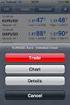 KALDIRAÇLI ALIM SATIM İŞLEMLERİ HALKFX META TRADER 4 MOBİL UYGULAMALAR KULLANIM KILAVUZU İÇİNDEKİLER A- META TRADER 4 HALKFX Iphone Uygulaması 1. HalkFX Iphone Uygulaması Kurulum ve Hesap İşlemleri 2.
PERSONEL BANKA IBAN BİLGİSİ DEĞİŞİKLİĞİ UYGULAMA KILAVUZU
 PERSONEL BANKA IBAN BİLGİSİ DEĞİŞİKLİĞİ UYGULAMA KILAVUZU ŞUBAT - 2014 PERSONEL ÖDEMELERİ UYGULAMA GELİŞTİRME VE DESTEK ŞUBESİ 1 İçindekiler GİRİŞ......3 1. HARCAMA BİRİMLERİNCE YAPILACAK İŞLEMLER..3 1.1.
TachoMobile Web Uygulaması v1.00.
 TachoMobile Yönetim Sistemi Proje Destek Dokümanı / Web Uygulaması v1.00.01 İÇİNDEKİLER Web Uygulaması 1. TANIMLAMALAR 1.1 Araçlar 1.2 Sürücüler 2. TAKOGRAF VERİLERİ 2.1 Veri İndirme 2.2 Gelen Kutusu 2.3
NÜTRİSYON TAKİBİ. Nütrisyon takip formu; «Hemşire Fizik Değerlendirme ve Gözlem» ekranından veya order uygulama aşamasında otomatik açılır.
 NÜTRİSYON TAKİBİ Nütrisyon takibi; Erişkin ve Çocuk hastalarda belirlenmiş olan sistem sorgularının kayıt edildiği, çocuk hastalar için oluşturulmuş formülasyona göre; erişkin hastalar için değerlendirme
BLM401 Mobil Cihazlar için ANDROİD İşletim Sistemi YAYIN ALICILARI. BLM401 Dr.Refik SAMET
 BLM401 Mobil Cihazlar için ANDROİD İşletim Sistemi YAYIN ALICILARI BİLEŞENLERİ 1 GİRİŞ (1/4) Uygulamalar cihazda meydana gelen bazı olaylardan (internet bağlantısı ile ilgili olaylar, güç bağlantısı ile
KOCAELİ TEKNİK LİSESİ ELEKTRİK ELEKTRONİK BÖLÜMÜ OTOMASYON ATÖLYESİ EKTS (Elektrik Kumanda Teknikleri Simülatörü ) DERS NOTU. Kaynak : www.veppa.
 KOCAELİ TEKNİK LİSESİ ELEKTRİK ELEKTRONİK BÖLÜMÜ OTOMASYON ATÖLYESİ EKTS (Elektrik Kumanda Teknikleri Simülatörü ) DERS NOTU Kaynak : www.veppa.com Hakkında EKTS (Elektrik Kumanda Teknikleri Simülatörü
AKILLI GRİD. [X] Netsis Enterprise. [X] Netsis Standart. [X] Netsis Entegre 7.0.2
![AKILLI GRİD. [X] Netsis Enterprise. [X] Netsis Standart. [X] Netsis Entegre 7.0.2](/thumbs/24/2901340.jpg "AKILLI GRİD. [X] Netsis Enterprise. [X] Netsis Standart. [X] Netsis Entegre 7.0.2") AKILLI GRİD Ürün Grubu [X] Netsis Enterprise [X] Netsis Standart [X] Netsis Entegre Kategori [X] Yeni Fonksiyon Versiyon Önkoşulu 7.0.2 Uygulama Netsis programında tüm modüllerde bulunan grid ekranlarına,
AKILLI GRİD Ürün Grubu [X] Netsis Enterprise [X] Netsis Standart [X] Netsis Entegre Kategori [X] Yeni Fonksiyon Versiyon Önkoşulu 7.0.2 Uygulama Netsis programında tüm modüllerde bulunan grid ekranlarına,
T.C. Sağlık Bakanlığı. Renkli Reçete Uygulaması Eczane Kullanım Kılavuzu
 T.C. Sağlık Bakanlığı Renkli Reçete Uygulaması Eczane Kullanım Kılavuzu İçindekiler 1.Amaç... 2 2.Renkli Reçete Kullanım Bilgileri... 2 2.1 Kullanıcı Giriş Ekranı... 2 2.2 Eczane Reçete Karşılama Modülü...
Q-Biz İş Zekası 5.1. Versiyon Yenilikleri
 Q-Biz İş Zekası 5.1 Versiyon Yenilikleri İçindekiler Q-Biz İş Zekası 5.1 Versiyon Yenilikleri... 1 1. Performans Gösterim Sahası... 3 2. Anahtar Performans Tanımları (KPI)... 5 3. Dashboard Özellikleri...
Ankalab Laboratuvarları WEB SAYFASI İSTEM GİRİŞİ KULLANIM BİLGİLERİ
 Ankalab Laboratuvarları WEB SAYFASI İSTEM GİRİŞİ KULLANIM BİLGİLERİ 1- Ankalab sonuçları için girdiğiniz web sayfamızda, Yeni İstem Girişi seçeneği ile İstem giriş ekranı açılır. 2- İstem girişlerinde
Akademisyen Kullanıcı Kılavuz Dokümanı
 MOS BİLİŞİM TEKNOLOJİLERİ YAZILIM VE DANIŞMANLIK HİZMETLERİ LTD.ŞTİ. Akademisyen Kullanıcı Kılavuz Dokümanı Sayfa 1 / 13 İçindekiler Tablosu 1 Giriş... 3 1.1 Belgenin Amacı... 3 1.2 Belgenin Kapsamı...
YFTRADEFX iphone KULLANIM KILAVUZU
 YFTRADEFX iphone KULLANIM KILAVUZU PLATFORMA GĐRĐŞ App Store aracılığı ile iphone üzerine MetaTrader 4 uygulaması indirilir. Đndirildikten sonra ekrana gelen MetaTrader 4 kısayolu tıklanır. MetaTrader
MAPINFO PRO TEMEL SEVİYE EĞİTİM İÇERİĞİ
 MAPINFO PRO TEMEL SEVİYE EĞİTİM İÇERİĞİ Başarsoft Bilgi Teknolojileri A.Ş. Web site: http://www.basarsoft.com.tr Kontak mail: [email protected] Ankara Merkez Adres Ehlibeyt Mah. Ceyhun Atıf Kansu