
Firefox Eklentisi FireShot
|
|
|
- Aydin Sunay
- 9 yıl önce
- İzleme sayısı:
Transkript
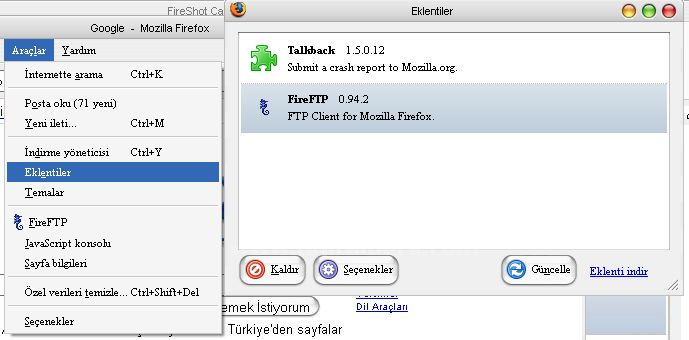
1 Firefox Eklentisi FireShot FireShot ile resim keserek ve anlatım yapabiliriz. Resimli Anlatım Araçlar menüsünden eklentilere bastığımızda açılan pencereden Eklenti indir butonuna basarız ve aşağıdaki mozillanın resmi sitesi açılır. w.dijitalders.com Firefox Eklentisi FireShot 1
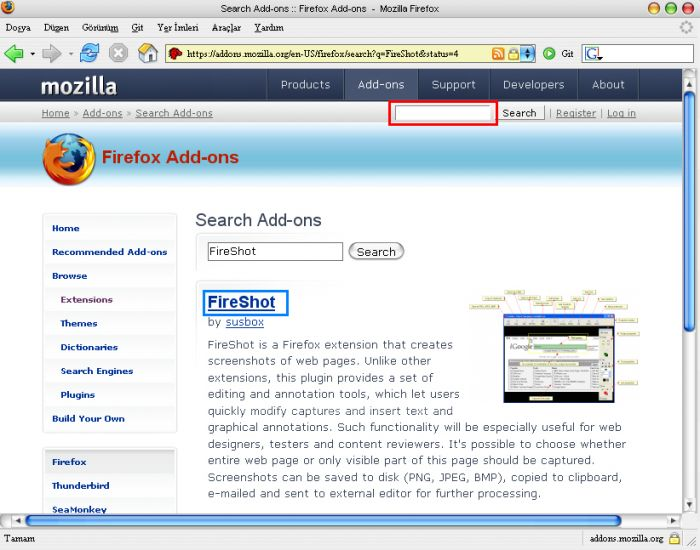
2 Kırmızı kutucuğa FireShot yazarak eklentiyi aratırız bulunan FireShot eklentisi yukarıdaki resimdeki mavi kutucuktadır ve onun hakkında bilgi verilir. Mavi kutucuğa tıkladığımızda aşağıdaki resimdeki gibi indirme penceresi çıkar. w.dijitalders.com Firefox Eklentisi FireShot 2
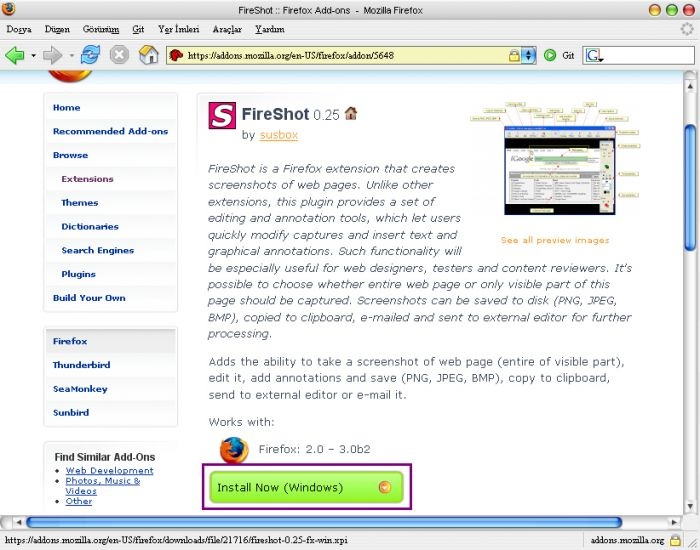
3 Mor kutucuktaki Install Now butonuna basarak eklentiyi indiririz. Aşağıdaki resimdeki gibi kurulum yapabiliriz. w.dijitalders.com Firefox Eklentisi FireShot 3
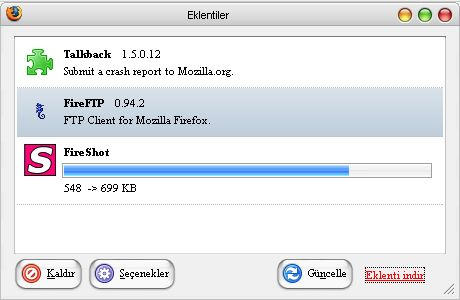
4 Kurulum penceresi yukarıdaki gibidir. w.dijitalders.com Firefox Eklentisi FireShot 4
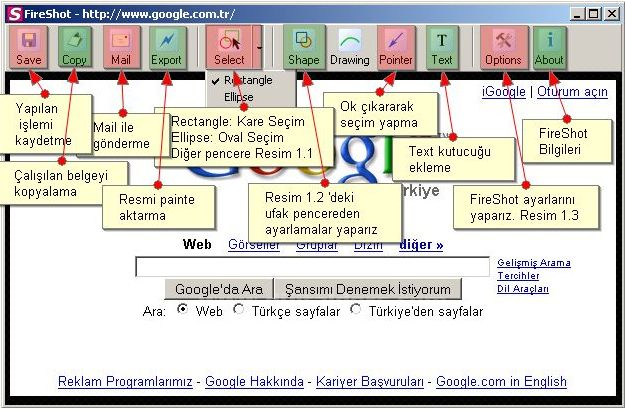
5 Resim 1.0 w.dijitalders.com Firefox Eklentisi FireShot 5
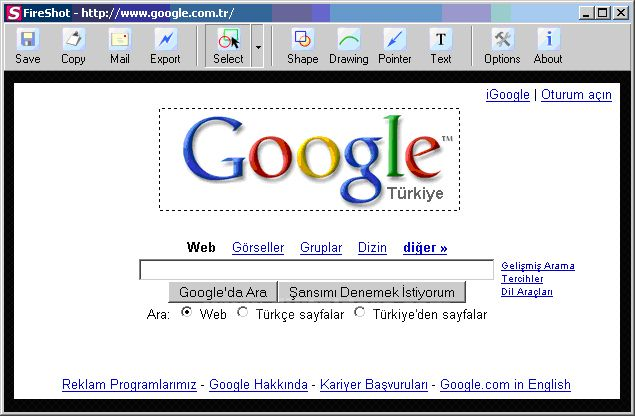
6 Select butonunda Restangle seçili olduğunda yukarıdaki gibi kare veya dikdörtgen seçim yapmamızı sağlar. w.dijitalders.com Firefox Eklentisi FireShot 6
7 Select butonunda Ellipse seçili olduğunda yukarıdaki gibi oval veya yuvarlak seçim yapmamızı sağlar. w.dijitalders.com Firefox Eklentisi FireShot 7
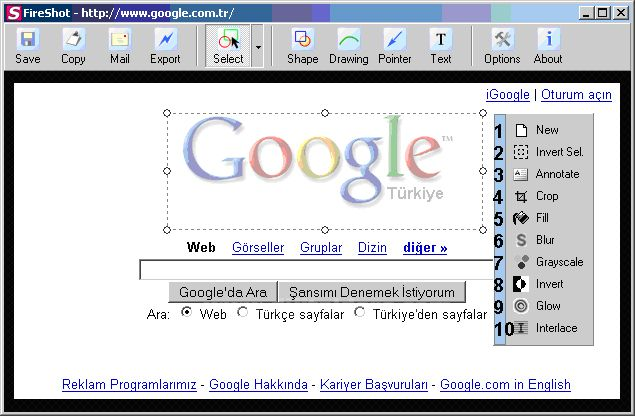
8 Resim 1.1 1) Yeni seçim yapmamızı sağlar. Kısayol Del 2) Seçilen bölgeyi kare içine alır ve dış çerçeveyi de kare içine alır. Aşağıdaki Resim 2.1 de görüldüğü gibi. w.dijitalders.com Firefox Eklentisi FireShot 8
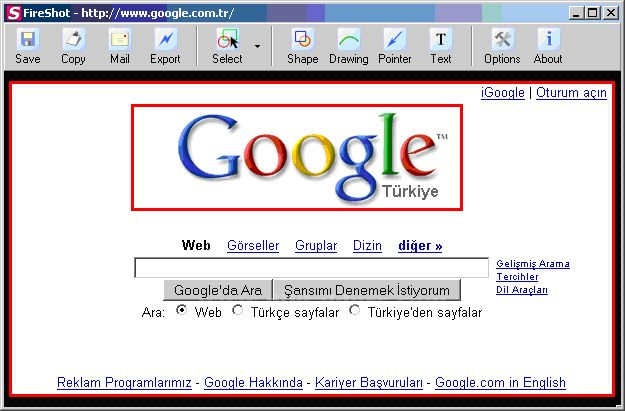
9 Resim 2.1 3) Seçilen kareyi belirginleştirir ve Text kutucuğu içine metin gireriz. Kısayol Ctrl + A 4) Seçilen kareyi keser. Kısayol Ctrl + C 5) Seçilen kareyi boya kutucuğundan seçtiğimiz renge boyar. Kısayol Ctrl + F 6) Seçilen kareye bulanık efekti verir. Kısayol Ctrl + B 7) Seçilen kareye siyah beyaz efekti verir. Kısayol Ctrl + G 8) Seçilen karede renkleri ters çevirir. Kısayol Ctrl + N 9) Seçilen karenin etrafına istediğimiz renkte efektli çerçeve ekler. Kısayol Ctrl + L 10) Seçilen karedeki resmin arka planını çizgili satır efekti verir. Kısayol Ctrl + T w.dijitalders.com Firefox Eklentisi FireShot 9
10 A) Delete tuşuna basıldığında yaptığımız seçimi siler. B) Shape kutucuğu seçilmediğinde yeşil içinde olan bölüm gizlenir. C) Filled Rectangle Shape seçili olduğunda renkli kare seçimi yapabiliriz. D) Rectangle Shape seçili olduğunda sadece kare seçim yapabiliriz. E) Fillied Ellipse Shape seçili olduğunda renkli oval seçim yapabiliriz. F) Ellipse Shape seçili olduğunda sadece oval seçim yapabiliriz. G) C ve E ile yaptığımız seçimlerde verilen rengin şeffaflığını ayarlarız. H) C ve E ile yaptığımız seçimlerde üst kutucuktan iç rengi alt kutucuktan çerçeve rengini ayarlayabiliriz. I) Seçtiğimiz yer hakkında metin kutucuğu içindeki yazı kalınlığı, eğikliği ve altı çizgili ayarlarını yapabiliriz. J) Metin kutucuğu içindeki yazıyı sola, ortalı ve sağa dayalı yapabiliriz. K) Metin kutusuna alt renk verebiliriz ya da direk bulunduğu yere yazabiliriz. Resim 2.2 w.dijitalders.com Firefox Eklentisi FireShot 10
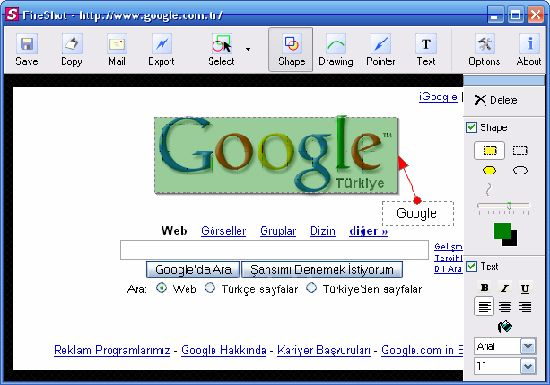
11 Resim 2.2 L) Metin kutusundaki yazının fontunu ayarlayabiliriz. M) Metin kutucuğundaki yazı büyüklüğünü ayarlayabiliriz. N) Metin kutusundaki yazıyı ilk kutudaki boyadan, çerçeve rengini ikinci kutudan ve iç rengi altta gözüken üçüncü kutudan ayarlayabiliriz. O) Line kutucuğu boş olduğunda mor karedeki bölüm gizlenir. P) Resim 2.2 deki gibi seçilen bölge ve metin kutusu arasında olan kırmızı çubuktaki uçları nokta ve ok olarak değiştirebiliriz. R) Üst taraftaki boya kutusundan çubuk rengini alttaki kutudan çevre rengini ayarlarız. S) Number kutucuğu seçili olduğunda seçilen bölgeleri numaralandırabiliriz. Kaynak Çağrı Kasapoğlu w.dijitalders.com Firefox Eklentisi FireShot 11
Açılan programın pencere görünümü aşağıdaki gibidir. 2. Araç Çubuğundan kaydet düğmesi ile
 POWERPOINT PROGRAMI Powerpoint bir sunu hazırlama programıdır. Belirli bir konu hakkında bilgi vermek için, derslerle ilgili bir etkinlik hazırlamak için, dinleyicilere görsel ortamda sunum yapmak için
TEMEL BİLGİSAYAR. Ders Notları. Yrd. Doç. Dr. Seyit Okan KARA
 TEMEL BİLGİSAYAR Ders Notları Yrd. Doç. Dr. Seyit Okan KARA Pencerenin ortasında bulunan beyaz sayfa, slayt tasarımında kullanacağımız sayfamızdır. Sol panelde bu slayt sayfasının küçültülmüş halde bir
BİLGİSAYARDA OFİS PROGRAMLARI BİÇİMLENDİRME
 BİLGİSAYARDA OFİS PROGRAMLARI BİÇİMLENDİRME Büro Yönetimi Öğretmeni Fatma GEZ BİÇİMLENDİRME Yazmış olduğumuz metinleri farklı boyut, renk, yazı tipi vb. özelliklerde yazabilmek için biçimlendirme işlemi
5.bölümde ise dosya göz atıcı ve dosya menüsü yer almaktadır. Dosya göz atıcıyı incelemek için klasör simgesine tıklayınız.
 Antropi Teach ekranı, 5 bölümden oluşmaktadır. 1.bölümde silgi ve araç kutusu yer almaktadır. 2.bölümde sayfalar arası geçiş yapmayı sağlayan yön okları bulunmaktadır. 3.bölüm tahta işlemi görmektedir.
Yazdır Menüsü. Yazdır menüsü resimli anlatım. Yazdır Menüsü. Baskı Önizleme Gerçekleştirmek
 Yazdır Menüsü Yazdır menüsü resimli anlatım. Baskı Önizleme Gerçekleştirmek Yazıcıdan çıktı almadan önce, çıktısını aldığımız belgenin son bir kontrolünü yapmak için baskı önizleme yapmak bir alışkanlık
KAMPÜS DIŞI ERİŞİM AYARLARI
 KAMPÜS DIŞI ERİŞİM AYARLARI ADIM 1) İnternet Tarayıcınız üzerinden https://zigana.sdu.edu.tr adresine bağlanınız. NOT: Lütfen bağlantıyı el ile başında https:// koyarak yazınız. ADIM 2) Yönlendirildiğiniz
Web sayfalarında yapılan her çalışma ve düzenleme tablolar aracılığı ile yapılır. Dolayısıyla çoğu web sayfalarında tablo kullanmak zorunluluktur.
 Yazı Tipi Stili HTML kodları 47 Kalın İtalik Altı Çizili 9.2.6 Metin yükseltme veya alçaltma 1. Sayfa görünümünde, belge penceresinin altındaki Tasarla düğmesini tıklatın. 2.
KOCAELİ TEKNİK LİSESİ ELEKTRİK ELEKTRONİK BÖLÜMÜ OTOMASYON ATÖLYESİ EKTS (Elektrik Kumanda Teknikleri Simülatörü ) DERS NOTU. Kaynak : www.veppa.
 KOCAELİ TEKNİK LİSESİ ELEKTRİK ELEKTRONİK BÖLÜMÜ OTOMASYON ATÖLYESİ EKTS (Elektrik Kumanda Teknikleri Simülatörü ) DERS NOTU Kaynak : www.veppa.com Hakkında EKTS (Elektrik Kumanda Teknikleri Simülatörü
Şekil Yazı tipini biçimlendirme araç çubuğu simgeleri
 BÖLÜM 2 2. YAZILARI BİÇİMLENDİRME 2.1. Yazı Tipini Değiştirme Word programında, yazılan bilgiler daktilodaki gibi tek tip yazı olmaz. Yazılarda farklı biçimler kullanılarak belgelerin daha etkileyici olması
5.Slayt ana hat görünümü 6.Görev bölmesi penceresi 7.Not alanı 8.Durum çubuğu
 MS POWERPOINT 2010 PowerPoint, Windows ortamında çalışan bir sunu paket programıdır. Metin, taslak, çizim ve grafikler kullanılarak sunular, slaytlar, broşürler, bildiriler, konuşmacı notları ve taslaklar
www.elektrikogretmenleri.com
 FIREWORKS (MENU OLUŞ TURMA) 1 Önce Başlat menüsü Programlar Adobe Web Premium CS3 Adobe Fireworks CS3 kısayol simgesi ile Fireworks programı açılır. 2 Fireworks programı açıldığında Karşımıza gelen Yeni
SAB 103 TEMEL BİLGİSAYAR KULLANIMI
 SAB 103 TEMEL BİLGİSAYAR KULLANIMI DERS NOTLARI Prof.Dr. Fatih TANK Ankara Üniversitesi Uygulamalı Bilimler Fakültesi Sigortacılık ve Aktüerya Bilimleri Bölümü Prof.Dr. Fatih TANK - Temel - Ders Notları-
TAŞINIR KAYIT VE YÖNETİM SİSTEMİ(TKYS)KULLANMA KILAVUZU
 TAŞINIR KAYIT VE YÖNETİM SİSTEMİ(TKYS)KULLANMA KILAVUZU (Orta Anadolu Gümrük ve Ticaret Bölge Müdürlüğü nce hazırlanmıştır) Taşınır Kayıt ve Yönetim Sistemi sayfası, en iyi Mozilla Firefox tarayıcısında
MS POWERPOINT 2010. Şekil 111 Powerpoint 2010 Programını Başlatmak
 MS POWERPOINT 2010 1.Giriş: PowerPoint, Windows ortamında çalışan bir sunu paket programıdır. Metin, taslak, çizim ve grafikler kullanılarak sunular, slaytlar, broşürler, bildiriler, konuşmacı notları
PowerPoint 2010 Sunu Hazırlama Programı
 PowerPoint 2010 Sunu Hazırlama Programı 1 1-PowerPoint i Tanıyalım 2-PowerPoint programını açmak 3-Slayt Kavramı ve yeni slaytlar ekleme 4-Slayt Düzeni işlemleri 5-Slayt Tasarımı 6-Slayt geçişleri 7-Animasyonlar
ACCESS DERS 2. 1. Tablolarda Düzenleme
 ACCESS DERS 2 1. Tablolarda Düzenleme Geçen notlarda en durumda Musteri, iller ve ilçeler isminde 3 tane tablomuz olmuştu. Şimdi bu tablolar üzerinde düzenlemeler yapacağız. İlk düzenlemeyi tablo ve tablo
Grafik Tasarım Serkan AKSU http://www.serkanaksu.net. Photoshop CS5. 1.1 Araçlar
 Photoshop CS5 1.1 Araçlar Photoshop'u başlattığınızda, Araçlar paleti ekranın sol tarafında gösterilir. Araçlar paletindeki bazı araçların bağlama duyarı seçenekler çubuğunda gösterilen seçenekleri vardır.
Ecat 8. Hakbim Bilgi İşlem A.Ş. Versiyon
 Ecat 8 Hakbim Bilgi İşlem A.Ş. Versiyon 2015 01.01 1 Ecat8 Nedir? Firmaların elektronik yedek parça kataloğu ihtiyacını karşılamak için Hakbim Bilgi İşlem tarafından geliştirilmiş ve geliştirilmeye devam
Bloglar için en çok tercih edilen düzen 1.düzendir. Yani En son yazılarımın listesi. Sizlerde ödeviniz için bu düzeni seçebilirsiniz.
 BLOG PROJE ÖDEVİ BLOG NASIL AÇILIR? 1.Adım: Kayıt Olma Üst menüde yer alan Kaydol butonuna basarak kayıt işlemini başlatın. Diğer bir seçenek ise Web Sitesi Oluştur butonuna basmak. İki butonda aynı yere
Uzaktan Eğitim Programlarına Giriş Kılavuzu
 Uzaktan Eğitim Programlarına Giriş Kılavuzu Bu kılavuzda, sizlere Uzaktan Eğitim Bölümüne Android işletim sistemi yüklü cihazlar kullanarak E-Nocta sistemine girişi anlatacağız. 1- İlk olarak cihazın Google
MİCROSOFT WORD. Araç çubukları: menü çubuğundan yapabileceğimiz işlemleri daha kısa zamanda araç çubukları ile yapabiliriz.
 MİCROSOFT WORD Office programlarının içersinde genelde yazı yazmak amaçlı kullanılan bir programdır Microsoft Word. Aşıdaki şekilde çalışma sayfası görülür. Şimdi Word çalışma sayfasını inceleyelim. Microsoft
Açılan penceren gerekli ayarlamalar yapılarak sayfa numaraları görüntülenir.
 Sayfa numarası ekleme: Ekle menüsünden sayfa numaraları seçeneğine tıklandığında Açılan penceren gerekli ayarlamalar yapılarak sayfa numaraları görüntülenir. Tarih ve saat ekleme: Ekle menüsünden Tarih
a. Giriş sekmesi: 1. Paragraf bölümünde Madde İşaretleri veya Numaralandırma seçeneklerinden istediğinize tıklayın.
 Madde İmleri ve Numaralandırma Sıralı veya sırasız listeler oluşturmak için madde imleri ve numaralandırma seçeneğini kullanabilirsiniz. Madde İşaretli ve Numaralandırılmış Listeler Oluşturma Yazılı olan
www.wikispaces.com Kullanım Kılavuzu
 www.wikispaces.com Kullanım Kılavuzu İnternet tarayıcınıza(internet Explorer vb.) www.wikispaces.com adresini yazıp enter tuşuna bastığınızda yukarıdaki ekranla karşılaşacaksınız. Önceden oluşturmuş olduğunuz
BİLGİ İŞLEM DAİRE BAŞKANLIĞI. WEB GÜNCELLEME İŞLEMLERİ KILAVUZU (Dış İlişkiler Koordinatörlükleri)
 BİLGİ İŞLEM DAİRE BAŞKANLIĞI WEB GÜNCELLEME İŞLEMLERİ KILAVUZU (Dış İlişkiler Koordinatörlükleri) Hazırlayan : Gülay EREN Temmuz 2018 Yönetim Paneli Giriş: Web sayfasının adresinin sonuna /administrator
HBYS üzerinden PACS a erişim ve kullanım açıklaması.
 Ege Üniversitesi Tıp Fakültesi Hastanesi HBYS üzerinden PACS a erişim ve kullanım açıklaması. İZMİR 26.04.2016 hastane.ege.edu.tr adresine girip, Elektronik Hasta Dosyası linkine tıklayınız. Kullanıcı
KELİME İŞLEMCİLERE GİRİŞ 5.SINIF BİLİŞİM TEKNOLOJİLERİ VE YAZILIM DERSİ ÇALIŞMA KÂĞIDI
 KELİME İŞLEMCİLERE GİRİŞ 5.SINIF BİLİŞİM TEKNOLOJİLERİ VE YAZILIM DERSİ ÇALIŞMA KÂĞIDI Microsoft Office Word programı, Amerika da bulunan ve Bill Gates in sahibi olduğu yazılım firması Microsoft tarafından
Microsoft PowerPoint
 Microsoft PowerPoint GİRİŞ Microsoft Powerpoint bir sunum hazırlama programıdır. Microsoft Powerpoint sayesinde sunumlarınıza içerisinde ses,video,animasyon,grafik,resim,köprüler,web içerikleri ve çeşitli
MİCROSOFT WORD PROGRAMI ÇALIŞMA KAĞIDI
 ARAYÜZ MİCROSOFT WORD PROGRAMI ÇALIŞMA KAĞIDI Baskı Önizleme Microsoft Word 2007 Hızlı Yeni Geri Al Yinele Yazdır Aç Kaydet (İleri Al) Hızlı Erişim Çubuğu Ofis Düğmesi Word programdaki tüm komutları hızlı
Microsoft Word Stiller
 Stil işlemlerine Giriş panelinden Stiller sekmesinde ulaşabiliriz. Hızlı stil galerisi : Bu seçenekte çeşitli stilleri görürüz.bir stili hemen uygulamak istersek burdan seçebiliriz. Örnek : Hızlı stil
VISION LINK PROGRAMINDA ŞANTİYE SINIRI VE BÖLGE UYARILARI NASIL KURULUR?
 VISION LINK PROGRAMINDA ŞANTİYE SINIRI VE BÖLGE UYARILARI NASIL KURULUR? Vision Link Programında Şantiye Sınırı Uyarısı ve Bölge Uyarısı Oluşturma Adımları Vision Link te makinalarınızın çalıştığı yerde
AEGEE-Eskişehir Online Web Yönetim Paneli ( WEBBY ) Yardım Dökümanı
 AEGEE-Eskişehir Online Web Yönetim Paneli ( WEBBY ) Yardım Dökümanı Emre GÜLCAN IT Responsible & Web Admin AEGEE-Eskişehir [email protected] [email protected] 0535 729 55 20 1 1. YÖNETİM PANELİNE
Text pen path tool. Text pen path tool
 Text pen path tool İstediğimiz alanı daha etkili ve daha denetimli bir şekilde seçmemize yarayan araçtır..yapılacak resmin düzgün kenar rotaları yönleri çizmemize izin verir. www.dijitalders.net Text pen
BİLGİSAYAR DESTEKLİ TASARIM II
 0 BÖLÜM 1 ORCAD PROGRAMINA GİRİŞ: OR-CAD programını başlatmak için Başlat menüsünden programlara gelinir. Programların içerisinde ORCAD Release 9 ve bunun içerisinden de ORCAD Capture seçilir. Karşımıza
DENEME SINAVI CEVAP ANAHTARI
 DENEME SINAVI CEVAP ANAHTARI ECDL BAŞLANGIÇ Bilgisayarı Kullanmak ve Dosyaları Yönetmek 1) Bilgisayar ı doğru şekilde kapatıp, açmak için uygun metodu uygulayınız.(bilgisayarı kapatın ve tekrar açın.)
BİLGİ İŞLEM DAİRE BAŞKANLIĞI. WEB GÜNCELLEME İŞLEMLERİ KILAVUZU (Akademik Birimler)
 BİLGİ İŞLEM DAİRE BAŞKANLIĞI WEB GÜNCELLEME İŞLEMLERİ KILAVUZU (Akademik Birimler) Hazırlayan : Gülay EREN Temmuz 2018 Yönetim Paneli Giriş: Web sayfasının adresinin sonuna /administrator eklenir Ör: bidb.ibu.edu.tr/administrator
Basit Parça Modelleme
 Basit Parça Modelleme Yapacağımız örnek, 1.gün eğitimimizin ilk uygulamasıdır. Bu örnekle parça modellemedeki temel komutları tanıyacağız ve fonksiyonlarını inceleyeceğiz. Uygulamamıza bir yeni bir Part
OKUL HABER EKLEME MODÜLÜ TANITIM DOSYASI. Okul haberlerinizi ilçemiz web sitesinde yayınlayabilmek için aşağıdaki adımları uygulamanız gerekmektedir.
 OKUL HABER EKLEME MODÜLÜ TANITIM DOSYASI Okul haberlerinizi ilçemiz web sitesinde yayınlayabilmek için aşağıdaki adımları uygulamanız gerekmektedir. http://maltepe.meb.gov.tr/mebpanel adresine giriniz.
SORGULAR ÖLÇEK BÜYÜLTME/KÜÇÜLTME SAYFA KONTROLÜ MENÜ GİZLE/GÖSTER
 SORGULAR ÖLÇEK BÜYÜLTME/KÜÇÜLTME KATMANLAR MENÜ GİZLE/GÖSTER SAYFA KONTROLÜ SORGULAR-Yakın Hatlar Ulaşım Türü (Hepsini Seç) EGO ÖHO ÖTA Ankaray Metro Banliyö Taksi Dolmuş Yakınlık Mesafesi En Yakın 50
YEDEKLEME PROGRAMI KURULUM VE KULLANIMI
 YEDEKLEME PROGRAMI KURULUM VE KULLANIMI Kurulum 1..zip dosyasını açınız. 2. Açılan dosyanın içindeki Yedekleme klasörünü açınız. 3. Yedekleme.exe dosyasını açınız. 4. Üst pencerede ki ekran gözükecektir.
K12NET Eğitim Yönetim Sistemi
 K12NET Nedir? K12NET eğitim sistemi içerisinde yer alan tüm yönetici, çalışan, öğretmen, öğrenci ve velilerin dahil olduğu tüm paydaşları tek bir çatı altında birleştiren kurumsal bir Öğrenci Bilgi Sistemidir.
A1FX MT4 İşlem Platformu Kullanma Kılavuzu
 A1FX MT4 İşlem Platformu Kullanma Kılavuzu İçindekiler: 1- Demo Hesap Açılışı (Gerçek Hesap Girişi) 2- Genel Görünüm 3- Alım-Satım İşlemleri 4- Stop-Limit İşlemleri 5- Pozisyon Kapatma 6- Grafiklerin Kullanımı
BİLGİ İŞLEM DAİRE BAŞKANLIĞI WEB GÜNCELLEME İŞLEMLERİ KILAVUZU
 BİLGİ İŞLEM DAİRE BAŞKANLIĞI WEB GÜNCELLEME İŞLEMLERİ KILAVUZU Hazırlayan : Gülay EREN Temmuz 2018 Yönetim Paneli Giriş: Web sayfasının adresinin sonuna /administrator eklenir Ör: bidb.ibu.edu.tr/administrator
Argox Yazıcılar İçin Bartender Programı Üzerinden Etiket Tasarımı Yardım Dosyası
 Argox Yazıcılar İçin Bartender Programı Üzerinden Etiket Tasarımı Yardım Dosyası Doküman Versiyon : 1.01.01 Tarih : 18.08.2017 Copyright 2017 AKINSOFT 1 - Çalışma Şekli Hakkında Kısa Bilgi AKINSOFT WOLVOX
Emre KAYRIN TEMEL SEÇİM ARAÇLARI
 TEMEL SEÇİM ARAÇLARI 1 ILLUSTRATOR CS6 TEMEL SEÇİM ARAÇLARI NOT Programda üç adet ok şeklinde seçim aracı mevcuttur. Bu araçların herbirinin kendine has bir görevi olmakla birlikte bazı özel durumlarda
SMART Board EĞİTİMLERİ(sürüm:10) 3. Aşama
 SMART Board EĞİTİMLERİ(sürüm:10) 3. Aşama Bölüm 1:Notebook dosyası içerisinde bağlantılar kurma Bu konuyu bir örnek üzerinde inceleyebiliriz. Üç sayfalık bir soru cevap dosyası hazırlayalım. Mesela birinci
Hizalama Word dokümanlarınızda oluşturduğunuz veya oluşturacağınız metinlerin hizalamasını yapabilirsiniz. Bu işlem için:
 Biçimleme Metin biçimleme Hizalama Word dokümanlarınızda oluşturduğunuz veya oluşturacağınız metinlerin hizalamasını yapabilirsiniz. Bu işlem için: 1. Hizalamak istediğiniz metni seçin. 2. Giriş sekmesini
OYAK YATIRIM FX Meta İşlem Platformu Kullanma Kılavuzu
 İçindekiler: FX Meta İşlem Platformu Kullanma Kılavuzu 1- Demo Hesap Açılışı 2- Genel Görünüm 3- Alım-Satım İşlemleri 4- Stop-Limit İşlemleri 5- Pozisyon Kapatma 6- Grafiklerin Kullanımı 7- Göstergeler
Bu sekme ile genel olarak biçimlendirme ile ilgili ayarlamaların yapıldığı sekmedir.
 3. GİRİŞ SEKMESİ Bu sekme ile genel olarak biçimlendirme ile ilgili ayarlamaların yapıldığı sekmedir. 3.1. Excel 2010 da Kesme, Kopyalama, Yapıştırma ve Biçim Boyacısı Giriş sekmesinin ilk grubu olan Pano
Karabük Üniversitesi, Mühendislik Fakültesi...www.ibrahimcayiroglu.com TEKNİK RESİM
 ÖLÇÜLENDİRMELER TEKNİK RESİM Parçaların tasarımını yaptıktan sonra imalatının yapılabilmesi için ölçülendirilmesi gerekir. Bu işlem için bir çok kural vardır. a) Ölçülendirme yaparken taşıma çizgileri
NAVİGASYON CİHAZLARI ÇÖZÜM ÖNERİLERİ
 NAVİGASYON CİHAZLARI ÇÖZÜM ÖNERİLERİ NAVİGASYON CİHAZLARINDA YAŞANAN BAŞLICA ARIZALAR VE ÇÖZÜMLERİ EĞİTİM NAVİGASYON NASIL ÇALIŞIR? 1 Navigasyon cihazında bulunan GPS alıcısı, uydu sinyalleri aracılığıyla
Bo lu m 7: Hesap Tabloları
 Bo lu m 7: Hesap Tabloları Konu 1: Dosya, Tablo ve Grafik Oluşturma Hazırlayan: S.Engin Koç Bu konu bittiğinde; Dosya oluşturma ve tabloya şekil verme Tabloya sütun, satır ekleme ve hücreleri biçimlendirme
LOGO PARTNER MEETING
 LOGO PARTNER MEETING Aşağıda görseller ile desteklenen anlatım, logopartnermeeting.com web sitesinin kullanımı için hazırlanmıştır. Yukarıda gördüğünüz görselde bulunan işaretli alanlar aşağıda sırasıyla
Teknik Resim Çıkartılması
 Teknik Resim Çıkartılması Open komutuna tıklayarak daha önce çizmiş olduğumuz D2-Revolved Feature isimli part dosyamızı açalım. New komutuna tıklayarak yeni bir Drawing dokümanı oluşturalım. Karşımıza
Microsoft Word 2010 ara yüzündeki bölümler aşağıda gösterilmiştir.
 Başlangıç Bu dersin amacı, öğrencilerin çalışma hayatlarında Microsoft Word programını daha etkili ve verimli kullanmalarını sağlamak ve karşılaştıkları sorunların çözümlerine ulaşma konusunda deneyim
ASSAM YÖNERGESİNE EK-T ASSAM WEB SİTESİ YÖNERGESİNE LAHİKA-2 WEB SİTESİ MAKALE EKLEME KILAVUZU 8.4.2014. www.assam.org.tr ASSAM
 YÖNERGESİNE EK-T ASSAM WEB SİTESİ YÖNERGESİNE LAHİKA-2 WEB SİTESİ MAKALE EKLEME KILAVUZU 8.4.2014 ASSAM İçindekiler Önsöz... 3 ASSAM Web Sitesinde Makale Yayınlamak... 4 ASSAM Web Sitesine Nasıl Girerim?...
BİLGİSAYAR PROGRAMLAMA. Yrd. Doç. Dr. Beytullah EREN
 BİLGİSAYAR PROGRAMLAMA Yrd. Doç. Dr. Beytullah EREN [email protected] 0264 295 5642 EXCEL DE DOĞRULAMA VE DENETLEME DOĞRULAMA Bir hücre grubuna veri girişi için doğrulama kriterleri (tamsayı, ondalıklı,
Ecza Depolarına Ait E-Fatura Aktarım Modülü
 Bilge Elektronik Ltd. Şti. Eczanem Otomasyon Sistemi Ecza Depolarına Ait E-Fatura Aktarım Modülü 1 1. SELÇUK/AS/NEVZAT/DİLEK Ecza Depoları E-Fatura Aktarımı.. 3 2. HEDEF Ecza Deposu E-Fatura Aktarımı..
Emre KAYRIN TEMEL ŞEKİL OLUŞTURMA ARAÇLARI
 Emre KAYRIN TEMEL ŞEKİL OLUŞTURMA ARAÇLARI 1 ILLUSTRATOR CS6 TEMEL ŞEKİL OLUŞTURMA ARAÇLARI A B Illustrator programında en temel şekilleri oluşturmak için, yukarıda gördüğümüz Rectangle Tool ile başlayan
YENİ DÜNYALAR REKLAM POWERLED KULLANIM KILAVUZU
 YENİ DÜNYALAR REKLAM POWERLED KULLANIM KILAVUZU 1- Kayan yazı tabelasının enerji kablosuna 220V enerji veriniz. Tabelada daha önce yazılmış bilgiler varsa ekranda akmaya başlayacaklardır. 2- Kayan yazı
Luca NET Kobi Ticari Yazılımında ilk yapılacaklar
 Luca NET Kobi Ticari Yazılımında ilk yapılacaklar Luca MMP (Mali Müşavir Paketi) bilgileri ile Luca Üye girişinden sisteme giriş yapıldıktan sonra Luca Net Kobi Ticari Giriş butonuna basarak programa giriş
BİLGİSAYAR PROGRAMLAMA. Yrd. Doç. Dr. Beytullah EREN [email protected] 0264 295 5642
 BİLGİSAYAR PROGRAMLAMA Yrd. Doç. Dr. Beytullah EREN [email protected] 0264 295 5642 EXCEL DE GRAFİK UYGULAMA GRAFİKLER Grafikler, çok sayıda verinin ve farklı veri serileri arasındaki ilişkinin anlaşılmasını
ÖĞRENME FAALİYETİ 2 ÖĞRENME FAALİYETİ 2
 ÖĞRENME FAALİYETİ 2 ÖĞRENME FAALİYETİ 2 AMAÇ Bilgisayar ve elektronik tablolama yazılımı sağlandığında elektronik tablolama yazılımında veri girme, veri seçme, satır ve sütun işlemlerini yapabileceksiniz.
Microsoft PowerPoint. Slayt Hazırlama. Nilgün Çokça
 Microsoft PowerPoint Slayt Hazırlama Nilgün Çokça Microsoft PowerPoint İçindekiler Microsoft PowerPoint... 3 Slayt Açma... 3 İkinci Slayt Ekleme... 3 Slayt Düzeni... 4 Resim ya da Obje Ekleme... 6 Slayt
8.Sayfa ve 9.Yazım 10.Belge Görünüm 11.Ekran Yakınlaştırma Sözcük Sayısı Denetimi Düğmeleri ve Uzaklaştırma
 Genel Ekran Görünümü 1.Ofis Düğmesi 2.Hızlı Erişim Araç Çubuğu 3.Belge Başlığı 4.Menüler 5.Menü Şeridi 6.Kaydırma Çubuğu 7.Cetveller 8.Sayfa ve 9.Yazım 10.Belge Görünüm 11.Ekran Yakınlaştırma Sözcük Sayısı
Trakya Üniversitesi Personel Web Sayfası Düzenleme Kılavuzu
 Trakya Üniversitesi Personel Web Sayfası Düzenleme Kılavuzu Trakya Üniversitesi Web Anasayfası nda Kullanıcı Girişi tıklanır. Karşınıza Tek Noktadan Erişim sağlamak için giriş yapacağınız ekran gelir.
Kayıt İzleme (Playback)
 Kayıt İzleme (Playback) Saat Aralığına Göre Kayıt İzleme Cihazın kayıt oynatma menüsüne erişmek için; 1- Ekranın altında açılan menü ikonlarından United Security Ana Menü ikonuna tıklayınız. 2- Kayıt Arama
EĞİTİM YILI GÜZ DÖNEMİ KAYIT YENİLEME KILAVUZU
 2016-2017 EĞİTİM YILI GÜZ DÖNEMİ KAYIT YENİLEME KILAVUZU 2016-2017 Güz Yarıyılı Kayıt Yenileme Tarihleri Başlangıç Bitiş Ders Seçme İşlemleri 02.09.2016 18.09.2016 Katkı Payı Öğrenim Ücreti Materyal Ücret
MEB E-Posta Hizmetleri ve Outlook Programı
 MEB E-Posta Hizmetleri ve Outlook Programı İçindekiler Bakanlık E-Posta Hizmetleri ve Sistem Ara yüzü E-posta Hizmetlerinin Outlook Programına Bağlanması Outlook 2010 Kullanımına ilişkin temel bilgiler
PowerPoint 2010 Sunu Hazırlama Programı
 1 PowerPoint 2010 Sunu Hazırlama Programı 1-PowerPoint i Tanıyalım 2-PowerPoint programını açmak 3-Slayt Kavramı ve yeni slaytlar ekleme 4-Slayt Düzeni işlemleri 5-Slayt Tasarımı 6-Slayt geçişleri 7-Animasyonlar
Dokuz Eylül Üniversitesi Bilimsel Araştırma Projeleri Koordinasyon Birimi SATINALMA TALEBİ NASIL YAPILIR
 Dokuz Eylül Üniversitesi Bilimsel Araştırma Projeleri Koordinasyon Birimi SATINALMA TALEBİ NASIL YAPILIR İnternet tarayıcınızdan www.deu.edu.tr adresine girip, açılan sayfada D.E.Ü. Otomasyonları bölümüne
MAKEY TOOL. Makey Tool Arayüzü. 1. Makey Bileşenleri
 Turkcell Zeka Küpü Makey Projesi kapsamında dağıtılan Maker ve Kodlama Kiti ile sizler birbirinden farklı uygulamalar geliştirecek ve kodlama yaparak elektronik bileşenleri kontrol edebileceksiniz. Makey
AKINSOFT WOLVOX Beyanname
 AKINSOFT Yardım Dosyası Doküman Versiyon : 1.01.01 Tarih : 17.01.2011 Sayfa-1 1- ÇALIŞMA ŞEKLİ HAKKINDA KISA BİLGİ programı, ticari işletmelerin periyodik sürelerde resmi olarak vergi dairelerine vermesi
Kişisel Web Sayfası Tasarım Sistemi
 Kişisel Web Sayfası Tasarım Sistemi Kullanım Kılavuzu Faik Demirbaş Ankara 2010 2 Kişisel Web Sayfası Tasarım Sistemi İçindekiler Giriş... 3 Kişisel Web Sayfası Tasarım Sistemine Giriş... 3 Menü İşlemleri...
Doç. Dr. İsmail Rakıp Karaş www.ismailkaras.com [email protected]. Hazırlayan: İdris Kahraman
 7. Doç. Dr. İsmail Rakıp Karaş www.ismailkaras.com [email protected] Hazırlayan: İdris Kahraman Dreamweaver Dreamweaver en iyi web editör yazılımlarından biridir. Biz tasarım modunda çalışırken,dreamweaver
GOOGLE DRİVE KULLANARAK FORM OLUŞTURMA
 GOOGLE DRİVE KULLANARAK FORM OLUŞTURMA Google Docs yani Google Dokümanlar hizmeti bir süre önce Google Drive adlı bulut depolama hizmetinin içerisine alındı ve çok daha gelişerek yoluna devam etti. Google
BİLGİSAYARDA OFİS PROGRAMLARI NESNE İŞLEMLERİ
 BİLGİSAYARDA OFİS PROGRAMLARI NESNE İŞLEMLERİ Büro Yönetimi Öğretmeni Fatma GEZ RESİM EKLEME RESİM EKLEME Kelime işlemci programı, hazırlamış olduğumuz belgenin istenilen yerine resim ekleme özelliğine
Anadolu Üniversitesi Sınav Hizmetleri Sınav Kılavuzu. Bilgisayar Araştırma ve Uygulama Merkezi. YÖK Uzman Yardımcılığı Giriş Sınavı
 Anadolu Üniversitesi Sınav Hizmetleri Sınav Kılavuzu Bilgisayar Araştırma ve Uygulama Merkezi YÖK Uzman Yardımcılığı Giriş Sınavı Genel Bilgi Bu kılavuz Anadolu Üniversitesi nin gerçekleştirdiği sınavlara
İçindekiler. Akıllı Tahta Uygulaması (ATU) Kullanma Kılavuzu. İçindekiler. Bölüm 1: Uygulama Hakkında Genel bilgi 2
 İçindekiler 1 İçindekiler Bölüm 1: Uygulama Hakkında Genel bilgi 2 Bölüm 2: Akıllı Tahta Uygulamasının Yüklenmesi Akıllı Tahta Uygulaması nı yükleme 3 Akıllı Tahta Uygulaması nı kaldırma 3 Akıllı Tahta
Görev Çubuğu Özellikleri
 Görev Çubuğu Özellikleri Görev Çubuğu Ekranın altını yatay olarak kaplayan yatay Görev Çubuğu aktif olan pencereleri ve programları gösterir. Çalıştırılan her programın ve pencerenin simgesi işletim sistemi
ELEKTRONİK BELGE YÖNETİM SİSTEMİ (EBYS)
 ELEKTRONİK BELGE YÖNETİM SİSTEMİ (EBYS) AGENT KULLANIM DOKÜMANI HİZMETE ÖZEL 1/21 Rev. 1 İÇİNDEKİLER 1 İÇİNDEKİLER 2 1.1. AYARLAR... 3 1.2. YENİLE... 7 1.3. BİLDİRİM VE GÖREVLER... 9 1.4. ENVİSİON ANA
POLİKLİNİK DEFTERİ. Amacı;
 POLİKLİNİK DEFTERİ Amacı; Poliklinik Defteri, Polikliniğe başvuran hastaların poliklinik içerisindeki tedavi işlemlerinin sisteme giriş yapıldığı kısımdır. Ayaktan başvuran hastaların Anamnez, Karar ve
ML TFT 5 ARAYÜZ KULLANIM KILAVUZU
 ML TFT 5 ARAYÜZ KULLANIM KILAVUZU İçindekiler 1 ML TFT 5 Genel Özellikleri... 3 2 Arayüz... 3 2.1 Arayüz Hakkında... 3 2.2 Cihaz Haberleşmesi... 4 2.3 Kat Görselleri ve Ok Tipi Seçenekleri... 4 2.4 Tema
E-TARIM ÇİFTÇİ PORTALI
 E-TARIM ÇİFTÇİ PORTALI Tarkop bir Konya Şeker Çiftçi Portalıdır. Siz üreticilerimize dağıtılacak olan "ÇİFTÇİ KİMLİK KARTLARINIZDA" bulunan şifrelerinizle www.tarkop.com adresi ile sitenize giriş yaparak
Resim 7.20: Yeni bir ileti oluşturma
 F İLETİLER Konuya Hazırlık 1. E-posta adresinden yeni bir ileti nasıl oluşturulur? 1. İLETI GÖNDERME a. Yeni bir ileti oluşturma: Yeni bir ileti oluşturmak için Dosya/Yeni/E-posta iletisi seçilebileceği
düğmesine ile bir sayfa yukarıya, düğmesi ile bir sayfa aşağı gidebilirsiniz.
 Metin işlemleri Bu bölümde belgenizde değişiklik veya düzenleme yapmak istediğinizde ihtiyaç duyacağınız işlemler ile metin girişini kolaylaştıracak araçlara yer verilmiştir. Dolaşma Belge içinde dolaşmak
Windows Live Mail Programı Kurulumu ve Ayarlanması
 Windows Live Mail Programı Kurulumu ve Ayarlanması MEB in e-posta hizmetine Internet sitesi üzerinden girildiğinde sistemin çok yavaş çalıştığı veya açılmadığı gibi sorunlarla karşılaşılmaktadır. Bu nedenlerle
ÇANKIRI KARATEKİN ÜNİVERSİTESİ ZİMBRA E-POSTA SİSTEMİ KULLANICI DOKÜMANI
 ÇANKIRI KARATEKİN ÜNİVERSİTESİ ZİMBRA E-POSTA SİSTEMİ KULLANICI DOKÜMANI İÇİNDEKİLER GİRİŞ... 3 EPOSTA SİSTEMİNE BAĞLANMA... 3 ESKİ E-POSTLAR... 5 YENİ KİŞİ VEYA GÖREV OLUŞTURMA... 6 MESAJ YAZMA... 6 KİŞİLER...
2011_03_23_SATIS_KADR_ICIN_E_POSTA_KURULUS_AYARLARI_KAPAKLI_son_guncelleme_(windows_mail_dahil) WÜRTH SANAYİ ÜRÜNLERİ TİCARET LTD.ŞTİ.
 WÜRTH SANAYİ ÜRÜNLERİ TİCARET LTD.ŞTİ. SATIŞ KADROSU E-POSTA HESAPLARININ, OUTLOOK EXPRESS PROGRAMINA, OUTLOOK PROGRAMINA ve WINDOWS MAIL (VISTA İşletim Sistemi) PROGRAMINA KURULUŞ AÇIKLAMA NOTLARI D İ
Metin Tabanlı İçerik Oluşturma Araçları
 Metin Tabanlı İçerik Oluşturma Araçları Microsoft Office Word Kelime işlemci, görsel nesnelerin veya çizimlerin resim ya da arka plan olarak kullanıldığı metinler oluşturabilen, harita ve tablo gibi şekiller
MS WORD 4.BÖLÜM. Bölüm Adı: NESNE EKLEME Bölümün Amacı: Belgeye nesne ekleme işlemlerini gerçekleştirmek.
 MS WORD 4.BÖLÜM Bölüm Adı: NESNE EKLEME Bölümün Amacı: Belgeye nesne ekleme işlemlerini gerçekleştirmek. Neler Öğreneceksiniz? Bu bölümü bitiren kişi: 1. Ekle sekmesini tanır. 2. Kapak sayfası oluşturabilir.
KÖHLER. Okuma Programı Kullanma Klavuzu v 2.86 TEL: 0212 256 81 90 TEL: 0322 352 75 70-07 FX: 0212 256 81 97-98 FX: 0322 352 13 19
 KÖHLER Okuma Programı Kullanma Klavuzu v 2.86 MERKEZ ADANA BÖLGE TEL: 0212 256 81 90 TEL: 0322 352 75 70-07 FX: 0212 256 81 97-98 FX: 0322 352 13 19 İZMİR BÖLGE ANKARA BÖLGE TEL: 0232 459 59 95 TEL: 0312
BİLİŞİM TEK VE YAZ. DERSİ WORD 2007 SORULARI(CEVAPLAR SON SAYFALARDA RENKLİ GÖSTERİLMİŞTİR.)
 AYRANCILAR ORTAOKULU BİLİŞİM TEK VE YAZ. DERSİ WORD 2007 SORULARI(CEVAPLAR SON SAYFALARDA RENKLİ GÖSTERİLMİŞTİR.) SORU 9-) Yandaki butonun görevi nedir? 1-) Word nedir? Hesap Programıdır Tablo - Grafik
BitTorrent İstemci Kullanımı
 BitTorrent İstemci Kullanımı Değerli Müşterimiz, BitTorrent internet üzerinden dosya paylaşım yazılımına ve aynı tekniği kullanan dosya takas sistemine verilen isimdir. Diğer eşten eşe (P2P) paylaşım programlarından
Bö lü m 6: Kelime İ şlemciler
 Bö lü m 6: Kelime İ şlemciler Könü 3: Tablö ve Resim Ekleme ve Dü zeltme Hazırlayan: Serdar Engin Koç Bü könü bittiğinde; Belgeye resim, küçük resim, şekil ve SmartArt ekleme Metin kutusu ekleme ve biçimlendirme
BÖLÜM 5 5. TABLO OLUŞTURMAK
 BÖLÜM 5 5. TABLO OLUŞTURMAK Belli bir düzen içerisinde yan yana ve alt alta sıralanmış veya hizalı şekilde oluşturulması gereken bilgiler word de tablo kullanılarak hazırlanırlar. Örneğin bir sınıfa ait
3. BELGE DENETİMİ. Bu bölümde belge denetimi için gerekli olan yazım, dil bilgisi ve dil ayarlarını öğreneceğiz.
 3. BELGE DENETİMİ Bu bölümde belge denetimi için gerekli olan yazım, dil bilgisi ve dil ayarlarını öğreneceğiz. 3.1. Dil Ayarları Open office dünyanın her yerinde kullanılan bir ofis türüdür. İşletim sistemin
2000 de Programlarla Çalışmalar
 Windows 2000 de Programlarla Çalışmalar 24 3 Windows 2000 de Programlarla Çalışmalar Programları Başlatmak Programları başlat menüsünü kullanarak, başlatmak istediğiniz programın simgesini çift tıklayarak
LAYOUT ORTAMINDA ÇALIŞMA:
 BÖLÜM 13 LAYOUT ORTAMINDA ÇALIŞMA: Daha önce projesini capture ortamında hazırlamış olduğumuz diyot devresini layout ortamında açalım. Karşımıza aşağıdaki şekil gelir(şekil 13.1.). Şekil 13.1. Diyot Devresi
KÜTÜPHANE KAYNAKLARINA DIŞARIDAN (PROXY SUNUCU KULLANARAK) BAĞLANMAK İÇİN YAPILMASI GEREKENLER A. INTERNET EXPLORER KULLANICILARI İÇİN;
 KÜTÜPHANE KAYNAKLARINA DIŞARIDAN (PROXY SUNUCU KULLANARAK) BAĞLANMAK İÇİN YAPILMASI GEREKENLER A. INTERNET EXPLORER KULLANICILARI İÇİN; 1. İnternet Explorer açılır. ARAÇLAR > İNTERNET SEÇENEKLERİ iletişim