
GrafEq Grafik Çizim Programı (Ocak 2009)
|
|
|
- Melek Berker
- 8 yıl önce
- İzleme sayısı:
Transkript


1 1
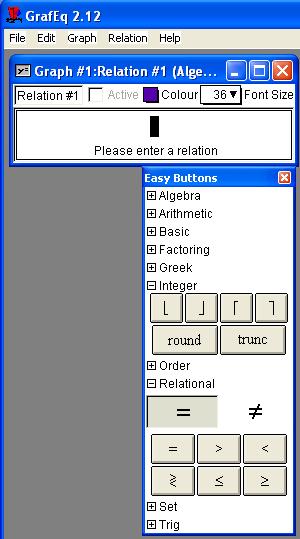

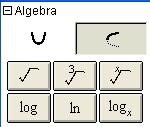
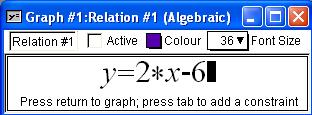
2 Grafeq Grafik Çizimi Programı: Grafeq bir grafik çizimi programıdır.programın üreticisi Peda Software firmasıdır.programı; adresinden indirip, gelen garfeq32.exe dosyasını bilgisayarınıza kaydederek, üzerini çift tıkladığınızda, çok kısa bir sürede programı kurabilir ve ücretsiz olarak kullanabilirsiniz. Programı çalıştırdığınızda aşağıdaki ekran gelir. bölüm bulunmaktadır.ilk bölüm üstel ifadelerin bulunduğu (parabol resmi ile belirtilen) aşağıdaki gibidir. Sağdaki simgeye tıkladığımızda (yatık parabol) ise köklü ve logaritmik ifadelerin bulunduğu aşağıdaki bölüm gelir. Haydi Fonksiyon Grafikleri Çizdirelim: y=2x-6 doğrusunun grafiğini çizdirelim. Bunun için bağıntı penceresine; aşağıdaki gibi y=2*x-6 yazarız. Ardarda iki defa Enter tuşuna bastığımızda aşağıdaki şekilde görüldüğü gibi grafiğimizi çizdirmiş oluruz. Graph penceresine istediğimiz y=f(x) biçiminde bir fonksiyon yazabileceğimiz gibi f(x,y)=0 biçiminde dağıntılar yazarak grafiklerini çizdirebiliriz.burada x ve y yi küçük harf olarak yazmamız gerekir. Ayrıca ekranda Easy Buttons (Kolay -yazmaya Yardımcı- Düğmeler) penceresi bulunur.bazı ifadeleri ya da bağıntıları buradan kolayca yazabiliriz. Bu düğmelerden kapalı durumda olanlarınönünde +, açık olanların önünde ise - işareti bulunur. Örneğin yukarıdaki görüntüde Algebra (Cebrik) yardımcı düğmesi kapalı durumda, Integer (Tam sayı ile ilgili) düğmesi ise açık durumdadır. Kapalı bir düğme eleman listesini açmak için + işaretine basarız. Örneğin; Algebra düğmesindeki + işaretini tıkladığımızda; aşağıdaki görünüm gelir.burada iki 2

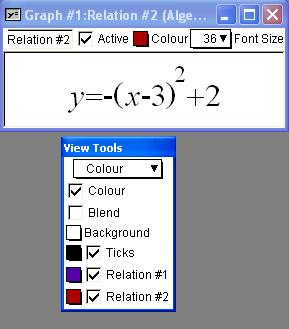
3 Sonra iki defa Enter tuşuna bastığımızda iki grafiği de aynı koordinat sisteminde aşağıdaki şekildeki gibi çizdirmiş oluruz. Not 1) Cebirsel ifadeleri yazarken; toplama için +, çıkarma için -, çarpma için *, bölme için /, üs alma için ^ sembolleri kullanılır. Not 2) y=2*x-6 yerine y=2x-6 da yazabiliriz, grafeq bunu y=2.x-6 olarak düzeltir. Şimdi de y=-(x-3) 2 +2 fonksiyonunun grafiğini aynı koordinat ekseninde çizdirelim.bunun için; Graph-New Relation seçilir. Sonra gelen pencerede y=-(x-3) yazılır, sonra üs yazmak için yukarı yön tuşuna veya Shift+3 tuşuna basılır ve parantezin karesi yazılır, sonra + 2 yazılarak; y=-(x-3) 2 +2 ifadesi tamamlanmış olur.ikinci fonksiyonun grafiğini farklı bir renkte çizdirmek istersek; View Tools penceresindeki Colour seçeneği tıklanarak, gelen renklerden istediğimizi (örneğin kırmızıyı) seçeriz. x 2-3x + 4 y = rasyone lfonksiyonunun grafiğini x-3 çizdirelim. Önce aşağıdaki gibi payı parantezler içinde yazarız. / tuşuna bastığımızda, ifadenin payına geçmiş oluruz. 3
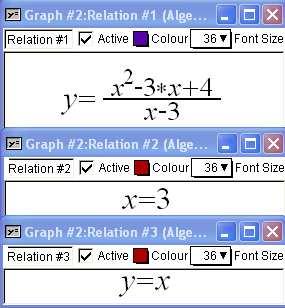
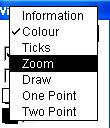
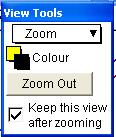
4 Paydayı da parantez içinde (x-3) olarak yazdığımızda ifade aşağıdaki gibi tamamlanmış olur. GrafEq Grafik Çizim Programı (Ocak 2009) Sonra grafiği çizdirdiğimizde aşağıdaki görüntü karşımıza gelir. Şayet grafiğe daha yakından bakmak istersek; View Tools-Zoom seçilip, grafik üzerine giderek büyütmek istediğimiz bölge üzerine tıklarız. Şayet fonksiyonumuzun x=3 düşey ve y=x eğik asimptotlarını da çizdirmek istersek; Graph-New Relation sekmesini tıklayarak ayrı ayrı x=3 ve y=x yazalım ve renklerini kırmızı yapalım. Bu durumda aşağıdakine benzer bir grafik elde ederiz. Grafiği aşağıdaki şekildeki gibi görürüz. Benzer biçimde grafiğe daha uzak plandan bakmak istersek, View-Tools -Zoom Out seçeneğine yeteri kadar tıklatırız. 4
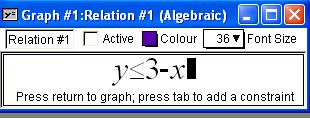
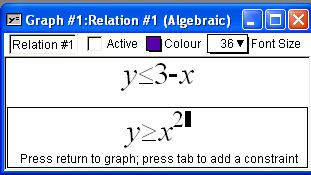
5 Aşağıda değişik kapalı fonksiyonların grafikleri verilmiştir. a) y 3-x ve y x 2 bölgelerinin kesişim kümelerini çizdirelim. Önce y 3-x yazalım. Sonra Tab tuşuna basarak ilave bağıntı yazma konumuna geçelim. b) y x 2 yazalım ve grafiğini çizdirelim.sonuçta aşağıdaki grafikte görüldüğü gibi; iki bağıntının kesişim kümesini elde ederiz. c) 5
6 d) x y 2 = 3 x y 3 + sgn( x + 2) y 5 = 3 g) e) y = x.sin( 1 x ) Örnek Grafikler GrafEq programında hazır bir çok örnek grafik mevcuttur.bu grafiklere ulaşmak için; File-Open-GrafEq-Examples Graphs sekmesini tıkladığımızda aşağıdaki görüntüyle karşılaşırız. f) y=x x -sgn(x) 6
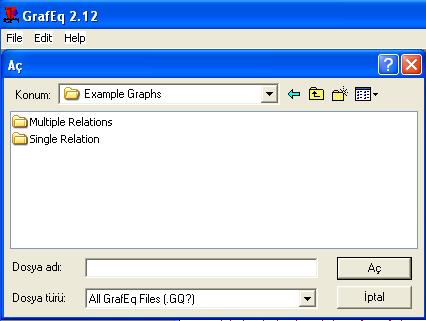
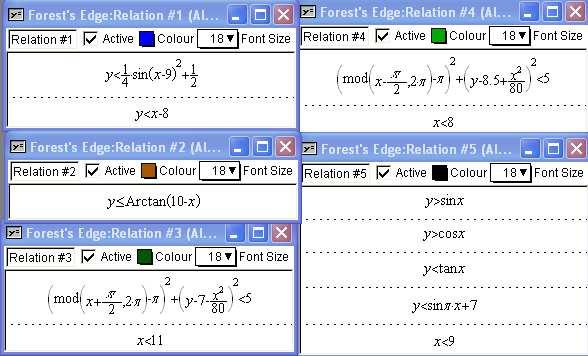
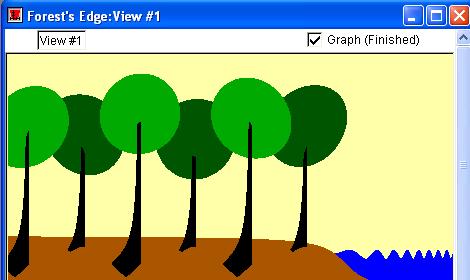

7 Burada Multiple Relations (Karışık Bağıntılar) ve Single Relation (Basit Bağıntı) bölümleri vardır. Örneğin Single Relation-Abstract-Simple-Parabolic Waves adlı bağıntının garfiğini açarsak denkleminin ve grafiğinin aşağıdaki gibi olduğunu görürüz. Örneğin Single Relation-Enumerations-Poligonsbilevel ngograms adlı bağıntının garfiğini açarsak grafiğinin aşağıdaki gibi olduğunu görürüz Örneğin Multiple Relations-Forest's Edge adlı bağıntının garfiğini açarsak denklemlerinin ve grafiğinin aşağıdaki gibi olduğunu görürüz. 7
NAZMİYE DEMİREL ORTAOKULU BİLİŞİM TEKNOLOJİLERİ DERSİ 1. DÖNEM 6. SINIFLAR DERS NOTU EXCEL 2007 DERS NOTLARI
 EXCEL 2007 DERS NOTLARI Bir hesap tablosu programıdır. Excel, her türlü veriyi (özellikle sayısal verileri) tablolar ya da listeler halinde tutma ve bu verilerle ilgili ihtiyaç duyacağınız tüm hesaplamaları
Polinomlar, Temel Kavramlar, Polinomlar Kümesinde Toplama, Çıkarma, Çarpma TEST D 9. E 10. C 11. B 14. D 16. D 12. C 12. A 13. B 14.
 1. Ünite: Polinomlar Polinomlar, Temel Kavramlar, Polinomlar Kümesinde Toplama, Çıkarma, Çarpma 1 1 1 1 1 1 1 1 1 1 1 1 1 1 1 1 1 1 1 1 1 1 1 Polinomlarda Bölme, Bölüm ve Kalan Bulma 1 1 1 1 1 1 1 1 1
www.elektrikogretmenleri.com
 FIREWORKS (MENU OLUŞ TURMA) 1 Önce Başlat menüsü Programlar Adobe Web Premium CS3 Adobe Fireworks CS3 kısayol simgesi ile Fireworks programı açılır. 2 Fireworks programı açıldığında Karşımıza gelen Yeni
ÖĞRENME FAALİYETİ 1 ÖĞRENME FAALİYETİ 1
 ÖĞRENME FAALİYETİ 1 ÖĞRENME FAALİYETİ 1 AMAÇ Bilgisayar ve elektronik tablolama yazılımı sağlandığında elektronik tablolama yazılımı çalışma alanı düzenlemelerini yapabileceksiniz. ARAŞTIRMA Güncel olarak
BİLGİSAYARDA OFİS PROGRAMLARI BİÇİMLENDİRME
 BİLGİSAYARDA OFİS PROGRAMLARI BİÇİMLENDİRME Büro Yönetimi Öğretmeni Fatma GEZ BİÇİMLENDİRME Yazmış olduğumuz metinleri farklı boyut, renk, yazı tipi vb. özelliklerde yazabilmek için biçimlendirme işlemi
Açılan programın pencere görünümü aşağıdaki gibidir. 2. Araç Çubuğundan kaydet düğmesi ile
 POWERPOINT PROGRAMI Powerpoint bir sunu hazırlama programıdır. Belirli bir konu hakkında bilgi vermek için, derslerle ilgili bir etkinlik hazırlamak için, dinleyicilere görsel ortamda sunum yapmak için
İşletme Fakültesi Bil. Kullanımı Ders notları 2
 İşletme Fakültesi Bil. Kullanımı Ders notları 2 Öğr.Gör.Ali ATALAY EXCEL PAKET PROGRAMI Günümüzde hesap tablosu, veri analizi, kod yazımı, grafik çizimi, veri tabanı oluşturma gibi bir çok özelliği olan
DİŞLİ ÇARK ÇİZİMİ: 1. Adım Uzunlukları diş üstü dairesi çapından biraz büyük olacak şekilde bir yatay ve bir düşey çizgi çizilir.
 DİŞLİ ÇARK ÇİZİMİ: Bir dişli çarkın çizilebilmesi için gerekli boyutların tanımlaması gerekir. Yandaki şekilde gösterilen boyutların hesaplanması için gerekli formüller aşağıda belirtilmiştir. Do= Bölüm
Cebirsel Fonksiyonlar
 Cebirsel Fonksiyonlar Yazar Prof.Dr. Vakıf CAFEROV ÜNİTE 4 Amaçlar Bu üniteyi çalıştıktan sonra; polinom, rasyonel ve cebirsel fonksiyonları tanıyacak ve bu türden bazı fonksiyonların grafiklerini öğrenmiş
1. MİCROSOFT EXCEL 2010 A GİRİŞ
 1. MİCROSOFT EXCEL 2010 A GİRİŞ 1.1. Microsoft Excel Penceresi ve Temel Kavramlar Excel, Microsoft firması tarafından yazılmış elektronik hesaplama, tablolama ve grafik programıdır. Excel de çalışılan
TEMEL BİLGİ TEKNOLOJİLERİ WORD DE METİNLERLE ÇALIŞMAK VE KLAVYEDEKİ TUŞLAR
 TEMEL BİLGİ TEKNOLOJİLERİ WORD DE METİNLERLE ÇALIŞMAK VE KLAVYEDEKİ TUŞLAR METİNLERLE ÇALIŞMAK Yazı Yazmak: Word de yazı yazarken dikkat etmemiz gereken bazı noktalar vardır. Bunlar: 1.Satır sonlarında
MICROSOFT OFFICE WORD 2010 ÖRNEK TEST SORULARI
 MICROSOFT OFFICE WORD 2010 ÖRNEK TEST SORULARI 1-) Word 2010 nedir? A-) Hesap Programıdır B-) Tablo - Grafik Programıdır C-) Kelime İşlem Programıdır D-) İşletim Sistemidir 2-) Microsoft Word 2007 programında
a. Giriş sekmesi: 1. Paragraf bölümünde Madde İşaretleri veya Numaralandırma seçeneklerinden istediğinize tıklayın.
 Madde İmleri ve Numaralandırma Sıralı veya sırasız listeler oluşturmak için madde imleri ve numaralandırma seçeneğini kullanabilirsiniz. Madde İşaretli ve Numaralandırılmış Listeler Oluşturma Yazılı olan
1/13. Programı kullanmadan önce lütfen indirdiğiniz dosya içerisindeki açıklamaları okuyunuz.
 BFT2006_0.1.4 Programı Linux kullanıcıları için Bayındırlık ve İskan Bakanlığı 2006 yılı birim fiyat adlarını ve poz numaralarını EXCEL vb. herhangi bir elektronik tablolama programı kullanmadan veya sektörel
MENÜLER. Powerpoint 2007 de yedi temel menü vardır. Bunlar;
 MENÜLER Powerpoint 2007 de yedi temel menü vardır. Bunlar; GİRİŞ MENÜSÜ EKLE MENÜSÜ Slayt a görüntü eklemek için; Ekle menüsünden Resim ya da Küçük Resim Örneğin; Atatürk ile ilgili internetten 30 tane
1. BELGE İŞLEMLERİ. Şekil 1.2: Open Office ilk açıldığında gelen ekran
 1.1. Arayüz 1. BELGE İŞLEMLERİ Open Office içerisinde hesap tablosu programının arayüzünü inceleyelim. Şekil 1.1:Sunum programını çalıştırma Sunum programını çalıştırmak için aşağıdaki yöntemleri deneyebiliriz.windows
HESAP PLANI DEĞİŞİKLİĞİ
 HESAP PLANI DEĞİŞİKLİĞİ Hesap Planı, önceden fiş içerisinde ve diğer alanlarda (hesap kodu tanımlanması gereken alanlar) ekranın üst tarafına otomatik geliyor veya Alt+3 tuş kombinasyonu ile görüntüleniyordu.
EĞİTİM-ÖĞRETİM YILI BİLİŞİM TEKNOLOJİLERİ VE YAZILIM DERSİ 6. SINIF 2. DÖNEM 2. SINAV ÇALIŞMA NOTLARI
 2015-2016 EĞİTİM-ÖĞRETİM YILI BİLİŞİM TEKNOLOJİLERİ VE YAZILIM DERSİ 6. SINIF 2. DÖNEM 2. SINAV ÇALIŞMA NOTLARI MİCROSOFT EXCEL PROGRAMI Programın Açılışı: Başlat Tüm Programlar Microsoft Office Microsoft
3. BELGE DENETİMİ. Bu bölümde belge denetimi için gerekli olan yazım, dil bilgisi ve dil ayarlarını öğreneceğiz.
 3. BELGE DENETİMİ Bu bölümde belge denetimi için gerekli olan yazım, dil bilgisi ve dil ayarlarını öğreneceğiz. 3.1. Dil Ayarları Open office dünyanın her yerinde kullanılan bir ofis türüdür. İşletim sistemin
Hizalama Word dokümanlarınızda oluşturduğunuz veya oluşturacağınız metinlerin hizalamasını yapabilirsiniz. Bu işlem için:
 Biçimleme Metin biçimleme Hizalama Word dokümanlarınızda oluşturduğunuz veya oluşturacağınız metinlerin hizalamasını yapabilirsiniz. Bu işlem için: 1. Hizalamak istediğiniz metni seçin. 2. Giriş sekmesini
Microsoft Excel 1.BÖLÜM
 Microsoft Excel 1.BÖLÜM Dersin Amacı İş hayatını ve günlük yaşamı kolaylaştırmada yardımcı olan işlem tabloları hakkında bilgi vermek. Bu işlem tablolarından en yaygın olarak kullanılan Excel programını,
BM 102 Bilgisayar Programlama II. Windows Form Application
 BM 102 Bilgisayar Programlama II Windows Form Application Uygulama 1 İki TextBox girilien sayıların toplamı. Uygulama 1 Windows Form Uygulaması projesi açma Forma iki TextBox ile bir Label ekleme Forma
Resim 7.20: Yeni bir ileti oluşturma
 F İLETİLER Konuya Hazırlık 1. E-posta adresinden yeni bir ileti nasıl oluşturulur? 1. İLETI GÖNDERME a. Yeni bir ileti oluşturma: Yeni bir ileti oluşturmak için Dosya/Yeni/E-posta iletisi seçilebileceği
MİCROSOFT WORD. Araç çubukları: menü çubuğundan yapabileceğimiz işlemleri daha kısa zamanda araç çubukları ile yapabiliriz.
 MİCROSOFT WORD Office programlarının içersinde genelde yazı yazmak amaçlı kullanılan bir programdır Microsoft Word. Aşıdaki şekilde çalışma sayfası görülür. Şimdi Word çalışma sayfasını inceleyelim. Microsoft
T I M U R K A R A Ç AY, H AY D A R E Ş, O R H A N Ö Z E R K A L K U L Ü S N O B E L
 T I M U R K A R A Ç AY, H AY D A R E Ş, O R H A N Ö Z E R K A L K U L Ü S N O B E L 1 Denklemler 1.1 Doğru deklemleri İki noktası bilinen ya da bir noktası ile eğimi bilinen doğruların denklemlerini yazabiliriz.
MAC İşletim Sistemine Sahip Makineler İçin Elektronik İmza Kurulumu
 MAC İşletim Sistemine Sahip Makineler İçin Elektronik İmza Kurulumu MAC İşletim Sistemine Sahip Makineler İçin Elektronik İmza Kurulumu nda, aşağıdaki adımlar sırası ile takip edilmelidir. 1 - MAC İçin
HĠTĠT ÜNĠVERSĠTESĠ REKTÖRLÜĞÜ BĠLGĠ ĠġLEM DAĠRE BAġKANLIĞI
 HĠTĠT ÜNĠVERSĠTESĠ REKTÖRLÜĞÜ BĠLGĠ ĠġLEM DAĠRE BAġKANLIĞI Üniversitemiz FTP sunucusuna bağlanma, Windows 8 ve Office 2013 (Ġngilizce) kurulum dosyalarının indirilmesi ve Windows 7 ve Office 2010 un Windows
III. Ünite A. BAŞLANGIÇ B. TEMEL İŞLEMLER C. BİÇİMLEME D. SAYFA BİÇİMLEME E. YAZDIRMA F. İLERİ ÖZELLİKLER KELİME İŞLEM PROGRAMI
 III. KELİME İŞLEM PROGRAMI Ünite A. BAŞLANGIÇ B. TEMEL İŞLEMLER C. BİÇİMLEME D. SAYFA BİÇİMLEME E. YAZDIRMA F. İLERİ ÖZELLİKLER 71 A BAŞLANGIÇ Konuya Hazırlık 1. Bildiğiniz kelime işlemci programlarını
Viyana İmam Hatip Lisesi Öğrenci Seçme Sınavı - Matematik
 Viyana İmam Hatip Lisesi Öğrenci Seçme Sınavı - Matematik 1. Ünite: Geometriden Olasılığa 1. Bölüm: Yansıyan ve Dönen Şekiller, Fraktallar Yansıma, Öteleme, Dönme Fraktallar 2. Bölüm: Üslü Sayılar Tam
Microsoft Word 2010 ara yüzündeki bölümler aşağıda gösterilmiştir.
 Başlangıç Bu dersin amacı, öğrencilerin çalışma hayatlarında Microsoft Word programını daha etkili ve verimli kullanmalarını sağlamak ve karşılaştıkları sorunların çözümlerine ulaşma konusunda deneyim
Excel de çalışma alanı satır ve sütunlardan oluşur. Satırları rakamlar, sütunları ise harfler temsil eder. Excel çalışma sayfası üzerinde toplam
 Microsoft Excel Microsoft Office paket programı ile bizlere sunulan Excel programı bir hesap tablosu programıdır. her türlü veriyi tablolar yada listeler halinde tutmak ve bu veriler üzerinde hesaplamalar
Şeklinde tanımlanmaktadır. Sonuçta bütün bilgiler bilgisayarım simgesinin içinde olduğu için bilgisayarım simgesi adres içine yazılmamaktadır.
 6. Her dosyanın oluşturulma tarihleri Windows tarafından otomatik olarak hafızada tutulur 7. Her dosyanın en son çalıştırıldığı tarih Windows tarafından otomatik olarak hafızada tutulur. Dosya adreslerinin
BİLİŞİM TEKNOLOJİLERİ VE YAZILIM DERSİ EXCEL Microsoft Excel
 Microsoft Excel Microsoft Excel yazılımı bir hesap tablosu programıdır. Excel, her türlü veriyi (özellikle sayısal verileri) tablolar ya da listeler halinde tutma ve bu verilerle ilgili ihtiyaç duyacağınız
BİLGİSAYAR PROGRAMLAMA. Yrd. Doç. Dr. Beytullah EREN [email protected] 0264 295 5642
 BİLGİSAYAR PROGRAMLAMA Yrd. Doç. Dr. Beytullah EREN [email protected] 0264 295 5642 EXCEL DE GRAFİK UYGULAMA GRAFİKLER Grafikler, çok sayıda verinin ve farklı veri serileri arasındaki ilişkinin anlaşılmasını
Bilişim Teknolojileri Ve Yazılım Dersi Çalışma Kağıdı-2 (5.Sınıflar)
 Bilişim Teknolojileri Ve Yazılım Dersi Çalışma Kağıdı-2 (5.Sınıflar) İnternete Bağlanma: İnternette, için tarayıcı adı verilen programlar ile gezinti yapılır. Pek çok tarayıcı program vardır. İnternet
Office 2007 Otomatik Düzelt Seçenekleri
 Sırasıyla öncelikle; Microsoft Office Düğmesi, Word, Yazım Denetleme, Otomatik Düzeltme ne gireriz. Otomatik Düzelt penceresine girdiğimizde karşımıza aşağıdaki pencere gelecektir. 1.)Otomatik Düzeltme
MS WORD 4.BÖLÜM. Bölüm Adı: NESNE EKLEME Bölümün Amacı: Belgeye nesne ekleme işlemlerini gerçekleştirmek.
 MS WORD 4.BÖLÜM Bölüm Adı: NESNE EKLEME Bölümün Amacı: Belgeye nesne ekleme işlemlerini gerçekleştirmek. Neler Öğreneceksiniz? Bu bölümü bitiren kişi: 1. Ekle sekmesini tanır. 2. Kapak sayfası oluşturabilir.
A1FX MT4 İşlem Platformu Kullanma Kılavuzu
 A1FX MT4 İşlem Platformu Kullanma Kılavuzu İçindekiler: 1- Demo Hesap Açılışı (Gerçek Hesap Girişi) 2- Genel Görünüm 3- Alım-Satım İşlemleri 4- Stop-Limit İşlemleri 5- Pozisyon Kapatma 6- Grafiklerin Kullanımı
Grafik Komutları. Grafik Türleri plot: çizgisel grafikler bar: sütun bar şeklindeki grafikler stem: sütun çizgisel grafikler pie: pasta grafikleri
 Matlab Grafikler Grafik Türleri Grafik Komutları Grafik Türleri plot: çizgisel grafikler bar: sütun bar şeklindeki grafikler stem: sütun çizgisel grafikler pie: pasta grafikleri Yardımcı Komutlar hold
Kopyalama ve Taşıma konularıyla ilgili daha değişik uygulamalar yaparak bu konunun pekiştirilmesini sağlamanız yararınıza olacaktır.
 Kopyalama ve Taşıma konularıyla ilgili daha değişik uygulamalar yaparak bu konunun pekiştirilmesini sağlamanız yararınıza olacaktır. NOTLAR: 1. Bir Klasörün içindeki bir dosyayı fare sol tuşunu basılı
1. ÇALIŞMA ALANI hücre çalışma sayfası kitap Başlık çubuğu Formül çubuğu Aktif hücre Sekmeler Adres çubuğu Kaydırma çubukları Kılavuz çizgileri
 1. ÇALIŞMA ALANI Bir elektronik tablolama yazılımını açtığınızda göreceğiniz şey, kutularla dolu bir pencere olacaktır. Satırlar ve sütunların kesişmesiyle oluşan bu kutulara hücre adı verilir. Hücreleri
GÖRÜNTÜ SINIFLANDIRMA
 GÖRÜNTÜ SINIFLANDIRMA 2- Açılan pencereden input Raster File yazan kısımdan sınıflandırma yapacağımız resmi seçeriz. 3-Output kısmından işlem sonunda verimizin kayıtedileceği alanı ve yeni adını gireriz
düğmesine ile bir sayfa yukarıya, düğmesi ile bir sayfa aşağı gidebilirsiniz.
 Metin işlemleri Bu bölümde belgenizde değişiklik veya düzenleme yapmak istediğinizde ihtiyaç duyacağınız işlemler ile metin girişini kolaylaştıracak araçlara yer verilmiştir. Dolaşma Belge içinde dolaşmak
Denklemler İkinci Dereceden Denklemler. İkinci dereceden Bir Bilinmeyenli Denklemler. a,b,c IR ve a 0 olmak üzere,
 Bölüm 33 Denklemler 33.1 İkinci Dereceden Denklemler İkinci dereceden Bir Bilinmeyenli Denklemler a,b,c IR ve a 0 olmak üzere, ax 2 + bx + c = 0 biçimindeki her açık önermeye ikinci dereceden bir bilinmeyenli
OYAK YATIRIM FX Meta İşlem Platformu Kullanma Kılavuzu
 İçindekiler: FX Meta İşlem Platformu Kullanma Kılavuzu 1- Demo Hesap Açılışı 2- Genel Görünüm 3- Alım-Satım İşlemleri 4- Stop-Limit İşlemleri 5- Pozisyon Kapatma 6- Grafiklerin Kullanımı 7- Göstergeler
3. Aşağıdakilerden hangisi B5 hücresinin değerini getirir (Kopyalar)? a-) =B5 b-) B5 c-) =B(5) d-) =5B
 1. Aşağıdakilerden hangisi hücrenin içini desen ile doldurur? a-) Biçim - Hücreler -Yazı Tipi b-) Biçim - Hücreler - Desen c-) Biçim - Hücreler Kenarlık d-) Biçim - Hücreler Hizalama 2. Aşağıdaki fonksiyonlardan
5.Slayt ana hat görünümü 6.Görev bölmesi penceresi 7.Not alanı 8.Durum çubuğu
 MS POWERPOINT 2010 PowerPoint, Windows ortamında çalışan bir sunu paket programıdır. Metin, taslak, çizim ve grafikler kullanılarak sunular, slaytlar, broşürler, bildiriler, konuşmacı notları ve taslaklar
Temel Bilgisayar kullanımı
 Temel Bilgisayar kullanımı Bu kısımda öğreneceğimiz bilgiler Bilgisayarı Açma Kapama Bilgisayarı yeniden başlatma Yanıt vermeyen programı kapatma Masaüstü ekranını tanıyalım Bilgisayarı Açma Reset Güç
2014-2015 EĞİTİM-ÖĞRETİM YILI BİLİŞİM TEKNOLOJİLERİ VE YAZILIM DERSİ 6. SINIF 2. DÖNEM 2. SINAV ÇALIŞMA NOTLARI
 2014-2015 EĞİTİM-ÖĞRETİM YILI BİLİŞİM TEKNOLOJİLERİ VE YAZILIM DERSİ 6. SINIF 2. DÖNEM 2. SINAV ÇALIŞMA NOTLARI İşletim Sisteminde Yapılan Uygulamalar Bir Bilgisayarda Hangi İşletim Sistemi Yüklü Olduğunu
HBYS üzerinden PACS a erişim ve kullanım açıklaması.
 Ege Üniversitesi Tıp Fakültesi Hastanesi HBYS üzerinden PACS a erişim ve kullanım açıklaması. İZMİR 26.04.2016 hastane.ege.edu.tr adresine girip, Elektronik Hasta Dosyası linkine tıklayınız. Kullanıcı
idealab Kullanım Bilgileri
 idealab Kullanım Bilgileri Hızlı Başlangıç 1. idea kontrol kartını bilgisayara bağlayın. 2. Kartın gücünü açıp Bağlan tuşuna tıklayarak Modüller Ekranı na geçin. 3. Modüller Ekranı nda kart üzerindeki
İKİNCİ BÖLÜM Mevzuata Erişim ve Kullanım Özellikleri
 İKİNCİ BÖLÜM Mevzuata Erişim ve Kullanım Özellikleri I. LİSTE Mevzuatlar başlığı altında, Corpus'ta yer alan mevzuat başlıkları listelenmiştir. Mevzuat başlıklarından herhangi biri tıklanarak, mevzuat
Luca NET Kobi Ticari Yazılımında ilk yapılacaklar
 Luca NET Kobi Ticari Yazılımında ilk yapılacaklar Luca MMP (Mali Müşavir Paketi) bilgileri ile Luca Üye girişinden sisteme giriş yapıldıktan sonra Luca Net Kobi Ticari Giriş butonuna basarak programa giriş
MICROSOFT OFİS EXCEL * EXCEL * WORD * POWERPOINT. Microsoft Excel Nedir?
 MICROSOFT OFİS * EXCEL * WORD * POWERPOINT EXCEL Microsoft Excel Nedir? Bir hesap tablosu (spreadsheet) programıdır. Excel, her türlü veriyi (özellikle sayısal veriler) tablolar ya da listeler halinde
1. PROGRAM KURMA 1.1 LİNUX PROGRAMLARINI KURMA. 1.1.1 Yazılım Merkezi ile Program Kurma
 1. PROGRAM KURMA 1.1 LİNUX PROGRAMLARINI KURMA 1.1.1 Yazılım Merkezi ile Program Kurma Ubuntu işletim sisteminde en kolay program kurma yöntemidir. Birlikte Ubuntu Yazılım Merkezini tanımaya çalışalım.
MİCROSOFT EXCEL PROGRAMI DERS NOTLARI
 MİCROSOFT EXCEL PROGRAMI DERS NOTLARI ( 6. sınıflar için hazırlanmıştır. ) Fevzi Başal Bilişim Teknolojileri Öğretmeni İçindekiler 1. KAVRAMLAR... 1 2. DOSYA İŞLEMLERİ... 2 3. EXCEL DE KULLANILAN FARE
İSTANBUL ECZACI ODASI BİLGİ İŞLEM BİRİMİ - 2010 -
 İSTANBUL ECZACI ODASI BİLGİ İŞLEM BİRİMİ - 2010 - İnternet Explorer sayfasını açınız. Adres çubuğuna http://arsiv.ieo.org.tr adresini yazarak klavyeden Enter tuşuna basınız. (1) Açılacak olan sayfadan
BÖLÜM 1 GİRİŞ 1.1 GİRİŞ
 BÖLÜM 1 GİRİŞ 1.1 GİRİŞ Microsoft Excel de dosyalar çalışma kitabı olarak isimlendirilir. Bu dosyalar normal belge türüdür. Dosya ismi üzerine fare ile tıklandığında dosya açılır. Excel dosyaları tablolardan
AutoCad 2010 Programının Çalıştırılması
 AutoCad 2010 Programının Çalıştırılması 1- Masaüstünden AutoCad 2010 simgesine mouse ile çift tıklanarak çalıştırılabilir. 2- Başlat menüsünden çalıştırılabilir. 3- Başlat menüsü > Autodesk > Autocad 2010
6. NESNE İŞLEMLERİ 6.1. Resim Ekleme Ekle Çizimler Resim Küçük Resim : Ekle Resim Ekle : Ekle Çizimler 6.2. Şekil Ekleme Ekle Çizimler şekiller
 6. NESNE İŞLEMLERİ Bu bölümde nesnelerin nasıl eklendiğini ve nasıl biçimlendirildiğini öğreneceğiz. 6.1. Resim Ekleme Kelime işlemci programı, hazırlamış olduğumuz belgenin istenilen yerine resim ekleme
1. Portala Giriş. 2. Portalın Kullanımı Genel
 1. Portala Giriş Masraf beyanı portalına girmek için http://www.agmasraf.com adresine girilir. Sistem sizi tanıyarak girişi gerçekleştirir, şifre sorması durumunda Kullanıcı adı kısmına; sicil numarası,
MOODLE İLE SINAV ve ÖDEV HAZIRLAMA (Eğitmenler için)
 BAŞKENT ÜNİVERSİTESi UZAKTAN EĞİTİM UYGULAMA VE ARAŞTIRMA MERKEZİ (BUZEM) MOODLE İLE SINAV ve ÖDEV HAZIRLAMA (Eğitmenler için) Sınav Hazırlama (Kendimizi Değerlendirelim) Moodle ile elektronik ortamda
MS POWERPOINT 2010. Şekil 111 Powerpoint 2010 Programını Başlatmak
 MS POWERPOINT 2010 1.Giriş: PowerPoint, Windows ortamında çalışan bir sunu paket programıdır. Metin, taslak, çizim ve grafikler kullanılarak sunular, slaytlar, broşürler, bildiriler, konuşmacı notları
Şekil Yazı tipini biçimlendirme araç çubuğu simgeleri
 BÖLÜM 2 2. YAZILARI BİÇİMLENDİRME 2.1. Yazı Tipini Değiştirme Word programında, yazılan bilgiler daktilodaki gibi tek tip yazı olmaz. Yazılarda farklı biçimler kullanılarak belgelerin daha etkileyici olması
Sanal Sınıf ın Oluşturulması
 1 Sanal Sınıf ın Oluşturulması 2 Sanal Sınıf ın Oluşturulması Örnek Dersin İçinde Sınıf01 adlı sanal sınıfı İşlemler->Sanal Sınıf Ekle seçeneğini kullanarak açıyoruz 3 Sanal Sınıf ın Oluşturulması Örnek
Şekil 1. Sitiller ve biçimlendirme
 ŞABLONUN KULLANILMASI Şablon yazım kuralları belirli olan metinlerin yazımında kolaylık sağlayan araçlardır. Bu şablonlarda yazım kuralları ile ilgili detaylar tanımlanarak kullanıcının detaylarla uğraşmadan
EYLÜL 2012 WORD 2010. Enformatik Bölümü
 EYLÜL 2012 WORD 2010 İÇERİK 1. 2. 3. 4. 5. Genel bilgiler Wrd ile neler yapabilirsiniz? Wrd penceresinin tanıtımı Sekmelerin tanıtımı Belgeler ile ilgili işlemler 6. Yeni bir belge luşturmak Varlan bir
DENEME SINAVI CEVAP ANAHTARI
 DENEME SINAVI CEVAP ANAHTARI ECDL BAŞLANGIÇ Bilgisayarı Kullanmak ve Dosyaları Yönetmek 1) Bilgisayar ı doğru şekilde kapatıp, açmak için uygun metodu uygulayınız.(bilgisayarı kapatın ve tekrar açın.)
Otomatik Düzelt. Otomatik düzelt penceresinin anlatılması. Otomatik Düzelt penceresine iki yoldan ulaşabiliriz.
 Otomatik Düzelt Otomatik düzelt penceresinin anlatılması OTOMATİK DÜZELT Otomatik Düzelt penceresine iki yoldan ulaşabiliriz. 1. Microsoft Office Düğmesi > Word Seçenekleri > Yazım Denetleme > Otomatik
Merhaba değerli Dostlar;
 Merhaba değerli Dostlar; Eğitim Merkezi nin forumunun nasıl kullanıldığını bu belgede öğrenebileceksiniz. Eğer bugüne kadar hiçbir forum kullanmadıysanız merak etmeyin; forumu kullanmak çok kolay. İlerleyen
Temel Bilgisayar Dersi
 ENFORMATİK BÖLÜM BAŞKANLIĞI Temel Bilgisayar Dersi Bölüm 10-11: Microsoft PowePoint Genel Bilgiler Microsoft PowerPoint 2010, güçlü bir sunu programıdır. PowerPoint ile herhangi bir konu hakkında etkili
Microsoft PowerPoint 2010
 Microsoft PowerPoint 2010 İÇERİK Genel bilgiler PowerPoint penceresinin tanıtımı Sekmelerin genel tanıtımı Sunular ile ilgili işlemler Yeni bir sunu oluşturmak Bir sunuyu kaydetmek Varolan bir sunuyu açmak
LABORATUVAR ÇALIŞMASI 1 - Python a Giriş
 LABORATUVAR ÇALIŞMASI 1 - Python a Giriş Bu Çalışmanın Amacı Bu çalışmadaki amacımız, kullandığımız sistem ve kullanım hedefimiz için en uygun olan Python sürümünü bilgisayarımıza yükleyerek bilgisayarımızı
FTP Programı File Zilla nın Kurulumu & Çalıştırılması
 FTP Programı File Zilla nın Kurulumu & Çalıştırılması FileZilla Portable programının web den indirilmesi : Google veya benzeri bir arama motoru kullanarak FileZilla FTP programının portatif sürümünü internetten
UFRS ANALİZ DOKÜMANI
 UFRS ANALİZ DOKÜMANI Versiyon 7.0.7 MatriksMatriksMatriksMatriksMa 25.10.2013 triksmat Bilgi Dağıtım Hizmetleri A.Ş. riksmatriksmatriksmatriksmatriksiksmatr iksmatriksmatriksmatriksmatriksmatriks İÇİNDEKİLER
www.wikispaces.com Kullanım Kılavuzu
 www.wikispaces.com Kullanım Kılavuzu İnternet tarayıcınıza(internet Explorer vb.) www.wikispaces.com adresini yazıp enter tuşuna bastığınızda yukarıdaki ekranla karşılaşacaksınız. Önceden oluşturmuş olduğunuz
İSTANBUL KEMERBURGAZ ÜNİVERSİTESİ İÇERİK YÖNETİM SİSTEMİ KULLANIM KLAVUZU KEMERBURGAZ ÜNİVERSİTESİ İÇERİK YÖNETİM SİSTEMİ
 TC İSTANBUL KEMERBURGAZ ÜNİVERSİTESİ İÇERİK YÖNETİM SİSTEMİ KULLANIM KLAVUZU İçindekiler WEB İçerik Sistemine Giriş Bilgileri... 3 Sunucu, Şifre, SQL, yedekleme, Debug... Hata! Yer işareti tanımlanmamış.
Temel Bilgisayar Dersi
 ENFORMATİK BÖLÜM BAŞKANLIĞI Temel Bilgisayar Dersi Bölüm 10-11: Microsoft PowePoint PowerPoint Sekmelerinin Tanıtımı Dosya Sekmesi Giriş Sekmesi Ekle Sekmesi Tasarım Sekmesi Geçişler Sekmesi Animasyonlar
2000 de Programlarla Çalışmalar
 Windows 2000 de Programlarla Çalışmalar 24 3 Windows 2000 de Programlarla Çalışmalar Programları Başlatmak Programları başlat menüsünü kullanarak, başlatmak istediğiniz programın simgesini çift tıklayarak
ÖĞRENME FAALİYETİ 2 ÖĞRENME FAALİYETİ 2
 ÖĞRENME FAALİYETİ 2 ÖĞRENME FAALİYETİ 2 AMAÇ Bilgisayar ve elektronik tablolama yazılımı sağlandığında elektronik tablolama yazılımında veri girme, veri seçme, satır ve sütun işlemlerini yapabileceksiniz.
SM 100 Terazi Ayarları. Digi SM 100. SM 100 Terazi Ayarları
 Digi SM 100 SM 100 Terazi Ayarları Digi SM 100 Terazi Ayarları Teraziyi ayarlamaya başlamak için öncelikle X S Z ENTER Raporlar Program Ayarlar FONKSIYON Bölümlerine geçiş yapabilmemiz gerekmektedir. Bunun
ELEKTRONİK BELGE YÖNETİM SİSTEMİ KOORDİNATÖRLÜĞÜ (EBYS KOORDİNATÖRLÜĞÜ) ELEKTRONİK İMZA KURULUM AŞAMALARI VE EBYS PROGRAMI SİSTEM GEREKSİNİMLERİ
 ELEKTRONİK BELGE YÖNETİM SİSTEMİ KOORDİNATÖRLÜĞÜ (EBYS KOORDİNATÖRLÜĞÜ) ELEKTRONİK İMZA KURULUM AŞAMALARI VE EBYS PROGRAMI SİSTEM GEREKSİNİMLERİ E-İMZA KURULUM AŞAMALARI Birimimizden almış olduğunuz e-imzanızı
U y g u l a m a A i l e s i (Abakus 360, T-Panel, T-CRM) Tarayıcı Ayarları. IPera İletişim Teknolojileri
 U y g u l a m a A i l e s i (Abakus 360, T-Panel, T-CRM) Tarayıcı Ayarları Başlarken İletişim yönetimi için gerekli tüm araçları sunan OfisTelefonu 07 programları Abakus 360, T-Panel ve T-CRM, bir kuruluştaki
UNUTMAYIN!!! Bu derste öğrendikleriniz meslek hayatınızda her yerde karşınıza çıkacaktır.
 UNUTMAYIN!!! Bu derste öğrendikleriniz meslek hayatınızda her yerde karşınıza çıkacaktır. İş başvurularında ilk ve en çok sorulan soru OFİS PROGRAMLARIDIR. Bu işverenin sizi işe alması için önemli bir
Evrak Kılavuzu uygulama.sgb.gov.tr/evrak 15.06.2010 SGB
 Evrak Kılavuzu uygulama.sgb.gov.tr/evrak 15.06.2010 SGB EVRAK KILAVUZU 1-) EVRAK Şekil 1.0 Şekil 1.0 da görüldüğü gibi Evrak sekmesinden evrak sistemine ulaşabilirsiniz. Evrak sekmesine tıkladığınızda
Taşkın, Çetin, Abdullayeva
 BÖLÜM Taşkın, Çetin, Abdullaeva FONKSİYONLAR.. FONKSİYON KAVRAMI Tanım : A ve B boş olmaan iki küme a A ve b B olmak üzere ( ab, ) sıralı eleman çiftine sıralı ikili denir. ( ab, ) sıralı ikilisinde a
PowerPoint 2010 Sunu Hazırlama Programı
 1 PowerPoint 2010 Sunu Hazırlama Programı 1-PowerPoint i Tanıyalım 2-PowerPoint programını açmak 3-Slayt Kavramı ve yeni slaytlar ekleme 4-Slayt Düzeni işlemleri 5-Slayt Tasarımı 6-Slayt geçişleri 7-Animasyonlar
İleri Seviye Excel Çözümleri
 İleri Seviye Excel Çözümleri Excel'de size özel sayı formatları : Excel de hücrelere sayı biçimi verirken, size sunulan seçenekler dışında kendi isteğinize bağlı formatlar da oluşturabilirsiniz. Bu formatları
Yine benzer şekilde hücreler içine yazılan yazıların renklerini değiştirebiliriz. Bunun için tüm satırı veya sütunu yine fareyle seçmek durumundayız.
 2. EKLE SEKMESĐ TABLO EKLEMEK: Sayfamıza tablo eklemek için, TABLO butonuna bastıktan sonra açılan pencereden kaç sütün ve kaç satırlık bir tablo oluşturacağımızı belirliyoruz. Fareyi sürüklemek, tablonun
SAP ÜRETİM TEYİT EKRANI EĞİTİM NOTU
 SAP ÜRETİM TEYİT EKRANI EĞİTİM NOTU 1. Adım: Oturumu aç Butonunun üzerini tıklayın. 2. Adım: Kullanıcı adı ve parolanızı ilgili kutucuklara yazın ve Enter tuşuna basın. 3. Adım: 1 Kullanıcı adı ve şifrenizi
İLETİŞİM: Telefon: (0272) 228 11 74. Faks : (0272) 444 03 03-1383. E-Posta: [email protected]. Web: www.uemyo.aku.edu.tr
 İLETİŞİM: Adres: Afyon Kocatepe Üniversitesi, Uzaktan Eğitim Meslek Yüksekokulu, Ahmet Necdet Sezer Kampusü, Gazlıgöl Yolu, 03200 Merkez / Afyonkarahisar Telefon: (0272) 228 11 74 Faks : (0272) 444 03
Donatılar-Hesap Makinesi
 Donatılar-Hesap Makinesi Hesap Makinesi Hesap Makinesi ni toplama, çıkarma, çarpma ve bölme işlemleri gibi basit hesaplamalar için kullanabilirsiniz. Hesap Makinesi ayrıca programlama, bilimsel ve istatistiksel
WINDOWS VE PARDUS İÇİN İMZAGER KURULUM TALİMATI
 Doküman Kodu Yayın Numarası Yayın Tarihi TALM-001-053 0 03.01.2012 DEĞİŞİKLİK KAYITLARI Yayın No Yayın Nedeni Yayın Tarihi 0 İlk Çıkış 03.01.2012 TALM-001-053 03.01.2012 2/15 İÇİNDEKİLER 1 Giriş...4 2
MATLAB İLE PROGRAMLAMAYA GİRİŞ. Nedim TUTKUN Elektrik Elektronik Mühendisliği Bölümü
 MATLAB İLE PROGRAMLAMAYA GİRİŞ Nedim TUTKUN Elektrik Elektronik Mühendisliği Bölümü [email protected] 1 2 1. Hafta nın Ders İçeriği Tanıtım MATLAB ile İlgili Temel Bilgiler Tanıtım MATLAB sayısal hesaplama,
TEMEL BİLGİSAYAR. Ders Notları. Yrd. Doç. Dr. Seyit Okan KARA
 TEMEL BİLGİSAYAR Ders Notları Yrd. Doç. Dr. Seyit Okan KARA Pencerenin ortasında bulunan beyaz sayfa, slayt tasarımında kullanacağımız sayfamızdır. Sol panelde bu slayt sayfasının küçültülmüş halde bir
Verimlilik İçin ETKİN BİLGİ YÖNETİMİ KENDİ FONKSİYONUMUZU YAZALIM
 Verimlilik İçin ETKİN BİLGİ YÖNETİMİ KENDİ FONKSİYONUMUZU YAZALIM Lütfen Dikkat! Bu kitapta herhangi bir şekilde adı geçen ürün, marka veya şirket isimleri sahiplerine aittir. Kitapta yer alan bilgilerin
MS Outlook Programında İmzamatik Kullanımı
 MS Outlook Programında İmzamatik Kullanımı Öncelikle MS Outlook programında mevcut sertifikalarınızın tanıtılması gerekmektedir. Bu işlem manuel olarak yapılmalıdır. 1.) MS Outlook Programında sertifikaları
Bütün bu ayarlar yapıldıktan sonra önce uygula sonra tamam düğmesine basarak ayarların aktif hale gelmesini sağlayabilirsiniz.
 Dosyaların uzantıları ekranda görüntüleniyor ise dosya ismini değiştirirken uzantısını da girmek zorunda kalırsınız. Aksi taktirde bilgisayar size dosya uzantısını değiştirmekte olduğunuzu ve eğer değiştirirseniz
Part-Helical Sweep/ Yrd. Doç. Dr. Mehmet FIRAT- Yrd. Doç. Dr. Murat ÖZSOY
 HELICAL SWEEP YÖNTEMİ İLE CİVATA ÇİZİMİ 1. Bu ve bundan sonraki hafta basit bir cıvata çizimi yapılacaktır. Cıvata çizimi için ilk olarak cıvata başını çizmek gerekir. Bunun için bir altıgen çizip bu altıgeni
ÜÇÜNCÜ BÖLÜM Mevzuata Pencereleri
 I. MEVZUAT PENCERESİ ÜÇÜNCÜ BÖLÜM Mevzuata Pencereleri Yasa listesinden seçilen mevzuat çift tıklandığında ya da üzerine gelinip ENTER tuşuna basıldığında ayrı bir sekmede açılmakta ve hiyerarşik olarak