
WINDOWS LIVE MOVIE MAKER PROGRAMI
|
|
|
- Deniz Köprülü
- 9 yıl önce
- İzleme sayısı:
Transkript
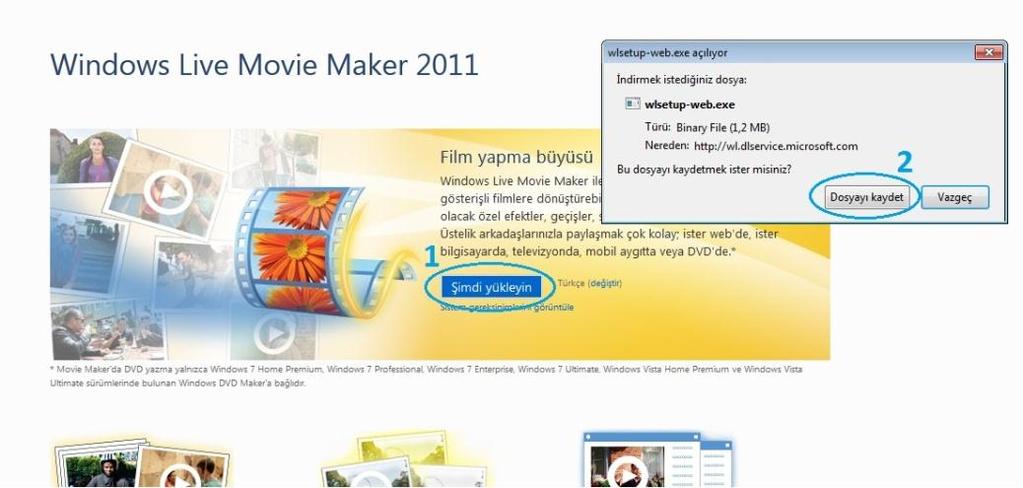
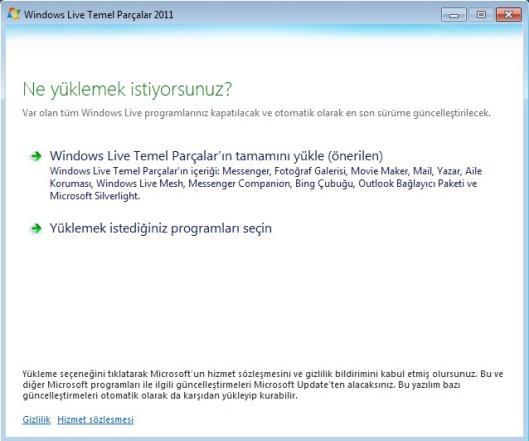
1 WINDOWS LIVE MOVIE MAKER PROGRAMI Windows Live Movie Maker programı, Microsoft Windows 7 işletim sistemiyle birlikte bilgisayara kurulmaktadır. Fakat bazı sürümlerde yüklü olmayabilir. Bilgisayarımızda Başlat menüsünden Tüm Programları tıkladığımızda Movie Maker ın yüklü olmadığını görürsek Windows Live Web Sitesinden indirip kolaylıkla kurabiliriz. Windows Live Movie Maker ı indirmek için web adresi: 1- Şimdi Yükleyin butonuna tıklıyoruz. 2- Açılan pencerede Dosyayı Kaydet diyoruz. Bilgisayarımıza kaydedilen kurulum dosyasını çalıştırdığımızda Windows Live Essentials (Windows Temel Parçalar) bize istediğimiz programları kurmamıza yardımcı olur. Tüm programları kur seçeneği, içeriğinde yazan bütün programları bilgisayarımıza yükler. Aşağıdaki seçenekte ise açılan pencerede sadece istenen programlar kurulabilir. Bilgisayarımıza sadece Windows Live Movie Maker ı yüklemek istiyorsak bu linke tıklayarak onu seçebiliriz. Yükle butonuna tıkladığımızda program otomatik olarak kurulumu yapacaktır. 1
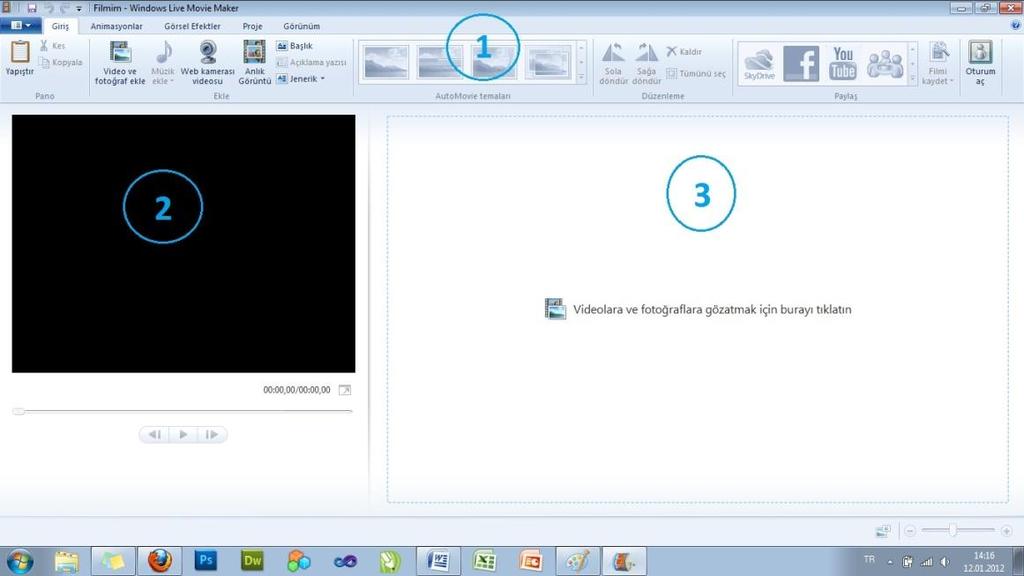
2 WINDOWS LIVE MOVIE MAKER A GENEL BAKIŞ Windows Live Movie Maker ile fotoğraflarımızı ve videolarımızı hızla filmlere dönüştürebiliriz. Hikayemizi anlatmamıza yardımcı olacak özel efektler, geçişler, ses ve açıklamalı alt yazılar ekleyebiliriz. Üstelik hazırladığımız videoları paylaşmak oldukça kolaydır. Videoları bilgisayarımıza kaydedebileceğimiz gibi internette sosyal ağlarda ve video paylaşım sitelerinde de yayınlayabiliriz. Şimdi programımızı açıp inceleyelim; Öncelikle Windows Live Movie Maker ı aşağıdaki yolu izleyerek çalıştırıyoruz. Başlat > Tüm Programlar > Windows Live Movie Maker 1- Üst kısımda menüler, sekmeler ve her sekmeye ait özellikler bulunmaktadır. 2- Sol tarafta bir video oynatıcı bulunmaktadır. Bu oynatıcıda videomuzu her aşamada izleyebilir, süresini görebiliriz. Düzenlemeler yaptıkça oynatıcı ekranında videonun yeni hali izlenebilir. 3- Sağdaki kısım ise video düzenlemede bize yardımcı olacak olan alandır. Eski sürümlerde kullanılan zaman çizelgesi kaldırılmış, tüm işlemler için bu alana ilgili özellikler yüklenmiştir. Movie Maker a aktardığımız video, ses ve resim dosyaları bu kısımda farklı bölümler halinde görülebilmektedir. Bu kısımda fare imleci yardımıyla videoyu bölme, kırpma, bölümlerin yerini değiştirme, istenilen bölüme ses ekleme gibi işlemler yapılabilir. Öncelikle video düzenleme programımıza bir video ekliyoruz; Windows Live Movie Maker yaygın olarak kullanılan bir çok video formatını desteklemektedir. Windows Media Video dosyaları (.wmv), hareketli Jpeg videoları (.mov ve.avi), çoğunlukla cep telefonlarıyla çekilen MPEG-4 videoları (.mp4,.mpg, 3gp) gibi formatlar desteklenmektedir. Live Movie Maker programıyla bu formatlarda kaydedilmiş herhangi bir video dosyasını açıp düzenleyebiliriz. Hazırladığımız videoyu kaydetme formatımız ise sadece.wlmp dir. 2
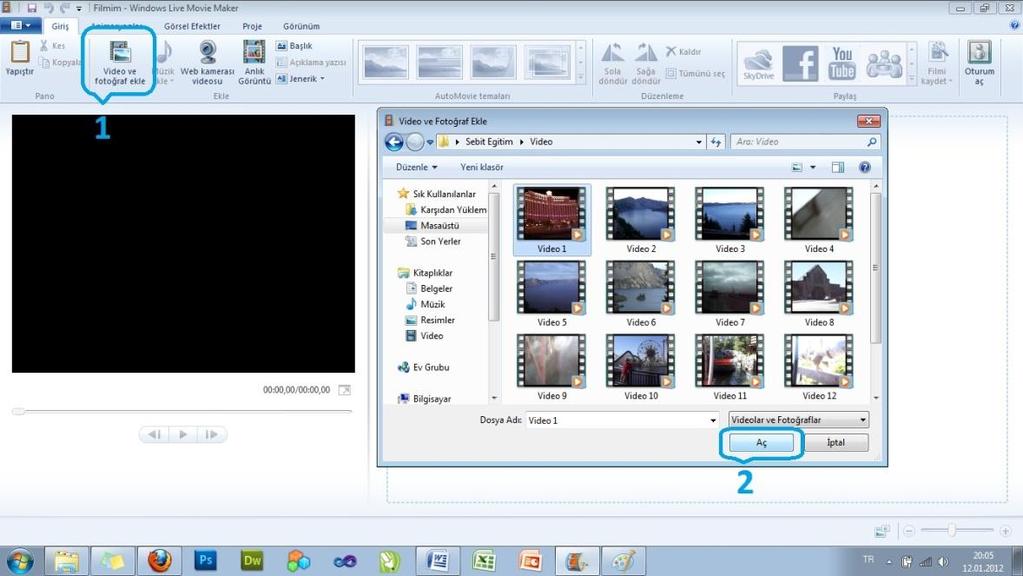
3 1- Video ve fotoğraf ekleye tıklayarak açılan pencereden videomuzun olduğu konumu, ardından eklemek istediğimiz videoyu seçiyoruz. 2- Aç butonuna tıkladığımızda video, daha önce öğrendiğimiz sağ tarafta bulunan düzenleme alanına alınacaktır. Videonun belirli bölümlerinin alınması BİR VİDEO FİLMİN DÜZENLENMESİ Bazen elimizde olan ya da hazırladığımız videonun tamamına ihtiyaç duymayabiliriz. Çok yer kaplaması, uzun olması, kayıt öncesi ve sonrası hazırlık görüntülerine ihtiyaç duyulmaması gibi sebeplerden gereksiz kısımlarını çıkarıp sadece işimize yarayacak olan kısmını ayrı bir video dosyası haline getirebiliriz. Bunun için üzerinde düzenleme yapacağımız 43 saniye uzunluğunda olan Video 2 dosyasını Windows Live Movie Maker programımıza önceki bölümde gösterildiği şekliyle alıyoruz. 1- Video zaman çizelgesine alındığında üzerinde siyah bir oynatma çizgisi görünmektedir. Bu çizgi videoda hangi sahnede bulunulduğunu gösterir. Bu çizgiyi fare ile tutup sürükleyerek videonun herhangi bir yerine gidebiliriz. Bizim için videonun ilk 5-10 saniyeleri arası ile son 13 saniyesinin gerekli olduğunu, diğer kısımların gereksiz olduğu için çıkarılacağını varsayalım. Bunun için Bölme işlemini kullanırız. Yukarıda belirtilen siyah çizgiyi fare ile tutarak 5. saniyeye getiriyoruz. 2- Video araçları sekmesinde bulunan Böl butonuna tıklıyoruz. Video, zaman çizelgesinde ilk 5 saniye ve devamı olarak iki parça halinde görülecektir. 3- Hangi saniyede olduğumuzu bilmek amacıyla zamanı oynatıcının sağ alt köşesinden görebiliriz. 3
4 Bize gerekli saniyeler olduğu için siyah çizgimizi fareyle 10. saniyeye çekerek aynı Bölme işlemini tekrarlıyoruz. Son 13 saniyeyi alabilmek için de 43 saniye olan videomuzun 30. saniyesinde Bölme işlemini tekrarlıyoruz. 1- Elimizde 0-5 sn, 5-10 sn, sn ve sn. olmak üzere 4 parça video oluştu. 2- Gereksiz olan yani 0-5 sn ve sn kısımları çıkarmak için her bir parça üzerine sağ tıklayarak Kaldır komutunu verdiğimizde seçili video silinecektir. Aynı işlem klavye üzerinden Delete tuşu ile de yapılabilir. BİRDEN FAZLA VİDEONUN BİRLEŞTİRİLMESİ Birden fazla videonun alınıp yeni bir video olarak kaydedilmesi Elimizde birden fazla video dosyası olabilir. İki ya da daha fazla videoyu tek bir video dosyası haline dönüştürmek için Windows Live Movie Maker programını kullanabiliriz. Bunun için örnek olarak 4
5 bilgisayarımızda bulunan Video 1 ve Video 2 isimli dosyaları alarak tek bir video dosyası haline getirelim. 1- Önce videolarımızı sırayla Movie Maker programımıza alıyoruz. Videolar aldığımız sıraya göre zaman çizelgesine eklenir. 2- Videoların arasında ani geçişlerin olmasını önlemek için animasyon tabanlı Geçişler ekleyebiliriz. FİLMİMİZİ KAYDETMEK PROJE DOSYASI VE VİDEO DOSYASI Windows Live Movie Maker programı bize videoları düzenlerken bir proje dosyası oluşturur. Bu proje dosyası düzenlemelerin yapıldığı, yazıların, seslerin, geçişlerin eklendiği ve diğer değişikliklerin yapıldığı bir ortamdır. Bu sebeple programda iki farklı kaydetme aracı bulunmaktadır. Projeyi Kaydet üzerinde çalışmakta olduğumuz düzenleme dosyasını olduğu gibi kaydeder ve daha sonra Windows Live Movie Maker ile bu dosya tekrar açılarak düzenlemeye devam edilebilir. Örneğin uzun bir video üzerinde Bölme işlemi yaparken işlemimiz yarım kaldıysa ve daha sonra devam etmek istiyorsak Projeyi Kaydet özelliği ile projemizi kaydeder, istediğimiz zaman düzenlemeye devam edebiliriz. Fakat projeyi kaydetmek, yeni bir video üretmek anlamına gelmemektedir. Üzerinde çalıştığımız projeden yeni bir video kaydetmek için Giriş sekmesinde bulunan Filmi Kaydet özelliğinden yararlanırız. Filmi Kaydet seçeneği bize farklı seçenekler sunmaktadır. Bu proje için önerilen ya da Bilgisayar için seçeneklerini kullandığımız takdirde program, otomatik olarak bir boyut ve kalite ayarlaması yaparak filmimizi kaydeder. Bunun yerine videomuzun eski boyutlarıyla aynı şekilde kalmasını istiyorsak en altta bulunan Özel ayar oluştur seçeneğini kullanırız. Burada açılan menüde en-boy oranını kendimiz belirleyebiliriz. Videomuzun daha önce hangi en-boy oranına sahip olduğunu öğrenmek için de videonun eski hali üzerinde sağ tıklanıp Özellikler penceresi açıldığında Ayrıntılar sekmesinde videonun orijinal boyutunu görebiliriz. 5
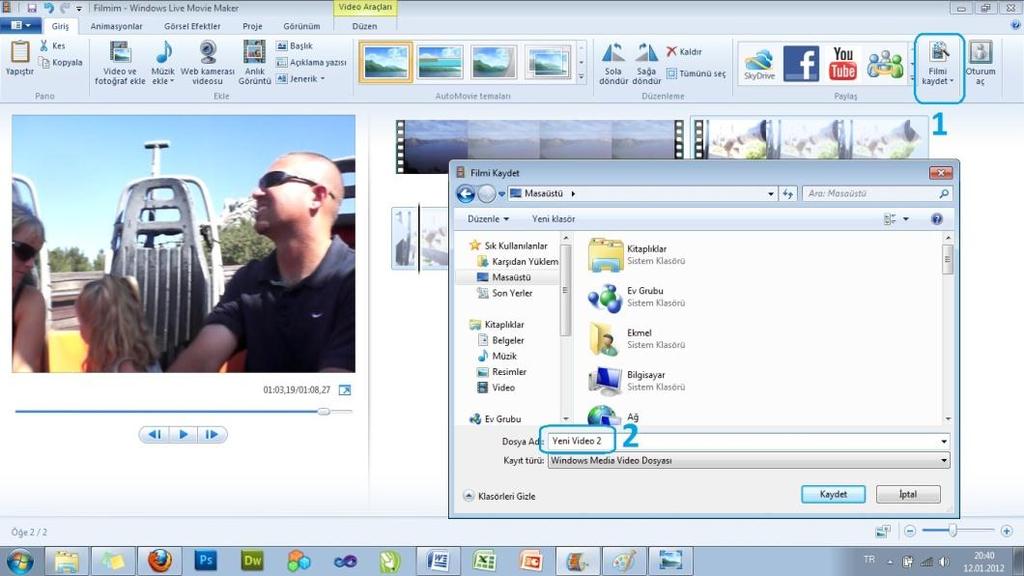
6 1- Yeni bir video dosyası yapmak için Giriş sekmesinde bulunan Filmi Kaydet butonuna tıklıyoruz. Movie Maker yeni videoyu varsayılan olarak.mp4 uzantısı ile kaydeder. Video, istenildiğinde.wmv uzantılı olarak da kaydedilebilir. 2- Yeni bir isim verip Kaydet e tıkladığımızda yeni video kaydedilir. VİDEO YA YAZI, SES, GEÇİŞLER VE GÖRSEL EFEKTLER EKLEME Öğretimsel amaçla kullanmak üzere hazırladığımız bir videonun başına, sonuna ya da istediğimiz bir yerine yazı ekleyebilir, videomuz ses içermiyorsa ya da farklı bir ses dosyası kullanmak istiyorsak bir ses dosyası ekleyebilir, farklı videolar ve bölümler arasına geçişler ekleyerek ya da videomuza görsel efektler uygulayarak görsel açıdan daha izlenebilir hale getirebiliriz. Şimdi bu işlemleri ekran görüntüleri yardımıyla yapalım. Videomuza yazı eklemek için Giriş sekmesinde Başlık, Açıklama ve Jenerik olmak üzere 3 seçenek bulunmaktadır. Başlık ile videonun başlangıcına bir başlık yazılabilir, Açıklama ile videoda istediğimiz herhangi bir yere yazı ekleyebiliriz. Jenerikte ise videonun son kısmına Hazırlayanlar niteliğinde bir yazı eklenir. Biraz önce eklediğimiz videonun başlangıcına örnek bir yazı ekleyelim. 1- Bunun için Başlık butonuna tıkladığımızda video oynatıcı üzerinde bir yazı alanı belirir. 2- Buraya istediğimiz yazıyı yazabiliriz. 3- Aynı zamanda yazı zaman çizelgesine de ayrı bir bölüm olarak eklenir. 4- Üstte bulunan sekmelerin yanına Metin Araçları diye yeni bir sekme eklenir. Buradan eklediğimiz yazıyı düzenleyebiliriz. Yazı tipi, yazı rengi, arka plan rengi gibi değişiklikleri ayarlayabiliriz. 6
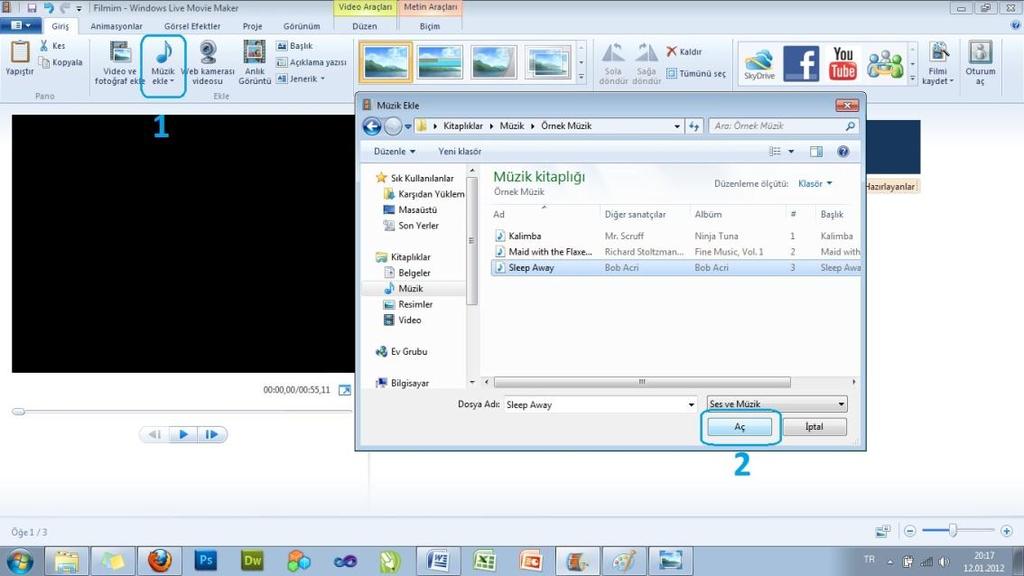
7 Ek olarak hazırladığımız videoda emeği geçenlerin isimlerini Jenerik olarak son kısımda vermek istiyoruz. Bunun için de yukarıda belirtilen basamaklar Jenerik butonuna tıklandıktan sonra tekrarlanacaktır. 1- Jenerik butonuna tıkladığımızda video alanının sonunda bir yazı alanı belirir. 2- Bu kısma eklemek istediğimiz isimleri ya da yazıları alt alta ekleriz. 3- Metin Araçları sekmesine tıkladığımızda metni düzenleyebilir, arka plan rengini ayarlayabilir, süresini belirleyebiliriz. Ayrıca yazının hangi efektle ekranda görüntüleneceğini de efektler kısmından ayarlayabiliriz. Videomuz ses içermeyen bir video ise, ya da sesi olduğu halde dışarıdan başka bir ses dosyası eklemek istiyorsak; 1- Giriş sekmesinde bulunan Müzik ekle butonunu tıklarız. 2- Açılan pencerede istediğimiz ses dosyasını seçerek Al butonuna tıkladığımızda ses dosyası sağ kısımda bulunan videonun üst kısmına ayrı bir bölüm olarak eklenir. 7
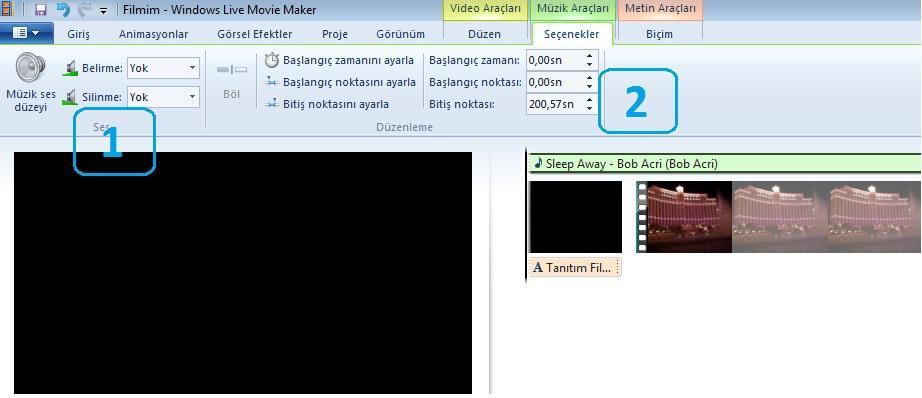
8 Eklediğimiz sesle ilgili düzenlemeler yapmak için de Müzik Araçları sekmesini kullanmamız gerekir. 1- Müzik ses düzeyini ayarlayarak, belirme ve silinme ayarı yapabiliriz. 2- Başlangıç ve bitiş noktalarını videomuza bağlı olarak saniye cinsinden belirleyebiliriz. Videolar arası geçişlerin görsel açıdan daha izlenebilir olmasını sağlamak amacıyla Geçişler bulunmaktadır. Üst menüde bulunan Animasyonlar sekmesinden videolar arasına geçişler ekleyebiliriz. Biraz önce eklediğimiz başlık yazısı ile videonun arasına bir geçiş ekleyelim. 1- Önce videonun başladığı yere fare ile tıklıyoruz. Böylece videonun başlangıcına geçiş ekleyeceğiz. 2- Daha sonra Animasyonlar sekmesine tıkladığımızda Geçişler yazan kısımda bir çok geçiş şekli görebiliriz. Fare ile herhangi bir geçişin üzerine geldiğimizde önizlemesini oynatıcı ekranında bize gösterir. Geçişi tıkladığımızda da seçtiğimiz alana otomatik olarak eklenir. Daha sonra oynatıcımızdan nasıl göründüğüne bakabiliriz. 8
9 Videoya Görsel Efektler Uygulama; hazırladığımız videoya bulanık, siyah-beyaz, kenar algılama gibi görsel efektler uygulamak istiyorsak menüden Görsel Efektler sekmesini kullanırız. 1- Efektler arasından herhangi birinin üzerine fare ile gelerek nasıl göründüğünü oynatıcıda görebiliriz. Tıkladığımızda videoya tıklanan efekt uygulanır 2- Videonun parlaklığını ayarlayabilir, düzenleme alanında bulunan tüm videolara aynı efekti uygulayabiliriz. FOTOĞRAFLARIN VİDEO FİLMİ OLARAK KAYDEDİLMESİ Windows Live Movie Maker programı, videoların yanı sıra fotoğrafları da birleştirerek bir video filmi gibi kaydetme özelliği sunmaktadır. Fotoğraflar videoların arasına eklenebileceği gibi sadece fotoğraflardan oluşan bir video da hazırlayabiliriz. Bunun için bilgisayarımızdan seçtiğimiz fotoğrafları bir video film haline dönüştürelim. 9
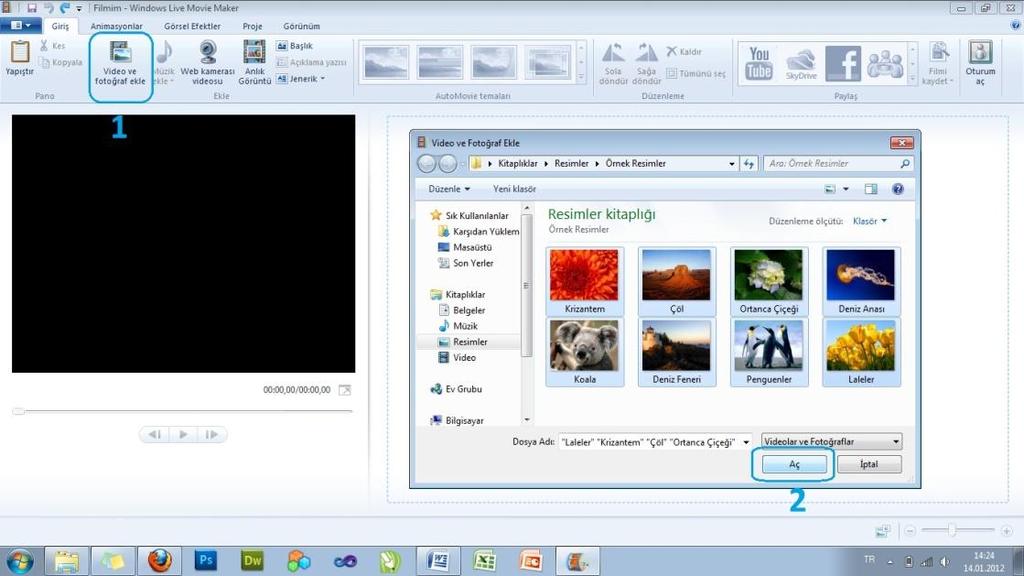
10 1- Video eklemede olduğu gibi fotoğraf eklerken de Video ve Fotoğraf Ekle butonunu kullanırız. 2- Açılan pencerede istediğimiz fotoğrafları seçip Aç butonuna tıkladığımızda fotoğraflarımız sağ tarafta bulunan video düzenleme alanına eklenecektir. 1- Fotoğraflar arasına da geçişler eklenebilir. 2- Video Araçları sekmesinde her bir fotoğrafın kaç saniye görüntülenmesi gerektiğini belirleyebiliriz. Videolarda olduğu gibi fotoğraflar için de Görsel Efektler uygulanabilir. Filmi kaydetme işleminde de aynı yöntemi kullanırız. VİDEONUN İNTERNET ÜZERİNDE PAYLAŞILMASI Hazırladığımız videoyu bilgisayara kaydedebileceğimiz gibi internet üzerinde Windows Live Movie Maker ın bize sunmuş olduğu sosyal ağlarda da paylaşabiliriz. Bunun için öncelikle bir Windows Live hesabımızın olması gerekmektedir. Bu, daha önceden alınan Hotmail hesabı da olabilir. Windows Live Movie Maker ın paylaşım amacıyla sunduğu sosyal ağlar SkyDrive, Facebook, YouTube, Flickr ve Live Gruplardır. Hangi platforma videomuzu yüklemek istiyorsak o ağda da hesabımızın olması gerekir. 10
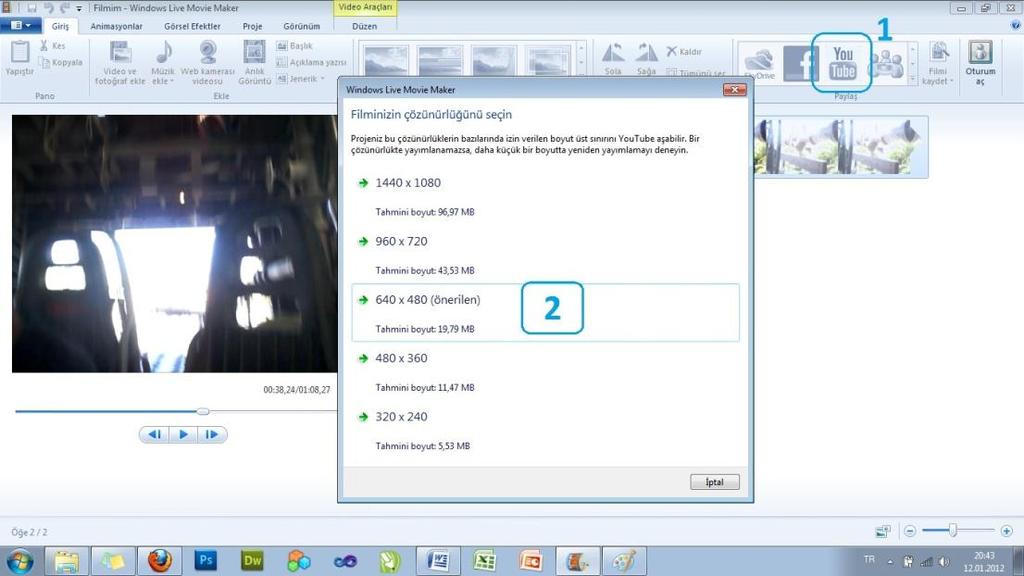
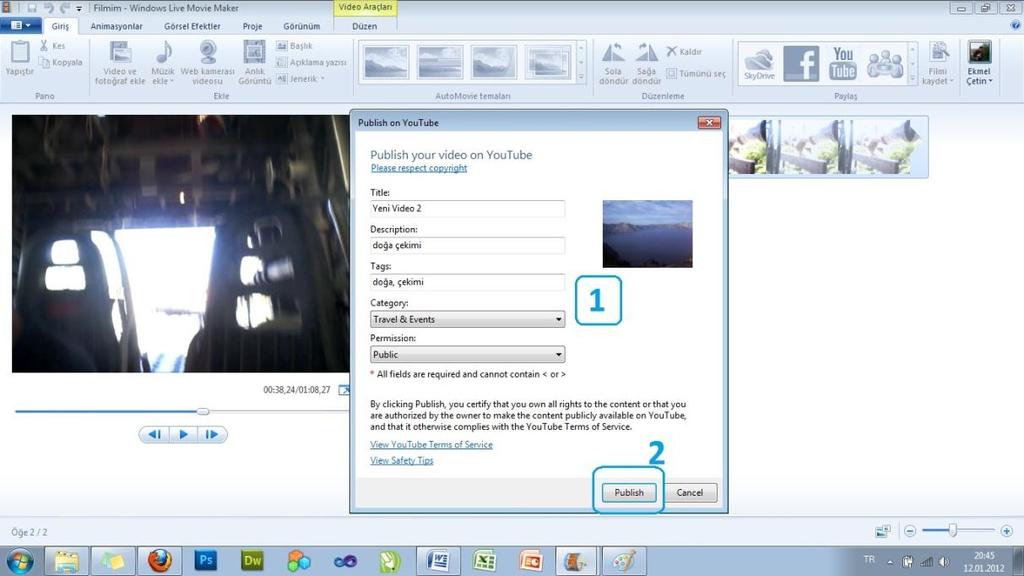
11 Örnek olarak hazırladığımız videoyu YouTube üzerinde paylaşalım. 1- Giriş sekmesinde bulunan Paylaşım menüsünden istediğimiz ağ olan YouTube ı seçiyoruz. 2- Bilgisayar videonun hangi formatta paylaşılacağını sorar ve önerilen boyutu gösterir. Tavsiye edilen önerilen boyutun seçilmesidir. Seçimi yapıp devam ediyoruz. Gelen ekranda Windows Live ve sonrasında da YouTube için hesap bilgileri sorulacaktır. Kullanıcı adı ve şifre girildikten sonra aşağıdaki ekran görülecektir. 1- Gerekli bilgiler girilir. 2- Publish butonuna tıklanarak hazırlanan video YouTube da yayınlanır. Diğer paylaşım platformları için de benzer işlem basamakları geçerlidir. 11
WINDOWS LIVE MOVIE MAKER PROGRAMI
 WINDOWS LIVE MOVIE MAKER PROGRAMI Windows Live Movie Maker programı, Microsoft Windows 7 işletim sistemiyle birlikte bilgisayara kurulmaktadır. Fakat bazı sürümlerde yüklü olmayabilir. Bilgisayarımızda
Video Hazırlama Programı ile Öğretim Materyali Oluşturulması
 Öğretim Teknolojileri Destek Ofisi Instructional Technology Support Office Video Hazırlama Programı ile Öğretim Materyali Oluşturulması Orta Doğu Teknik Üniversitesi Middle East Technical University İletişim
Windows Live Movie Maker
 Windows Live Movie Maker Nedir? Movie Maker ile, bilgisayarınızda yer alan fotoğraf ve videolarınızı kullanarak, bunlar üzerinde düzenlemeler, değişiklikler yapabilir, müzik dosyaları ekleyebilir, mikrofon
Açılan programın pencere görünümü aşağıdaki gibidir. 2. Araç Çubuğundan kaydet düğmesi ile
 POWERPOINT PROGRAMI Powerpoint bir sunu hazırlama programıdır. Belirli bir konu hakkında bilgi vermek için, derslerle ilgili bir etkinlik hazırlamak için, dinleyicilere görsel ortamda sunum yapmak için
Microsoft PowerPoint
 Microsoft PowerPoint GİRİŞ Microsoft Powerpoint bir sunum hazırlama programıdır. Microsoft Powerpoint sayesinde sunumlarınıza içerisinde ses,video,animasyon,grafik,resim,köprüler,web içerikleri ve çeşitli
MENÜLER. Powerpoint 2007 de yedi temel menü vardır. Bunlar;
 MENÜLER Powerpoint 2007 de yedi temel menü vardır. Bunlar; GİRİŞ MENÜSÜ EKLE MENÜSÜ Slayt a görüntü eklemek için; Ekle menüsünden Resim ya da Küçük Resim Örneğin; Atatürk ile ilgili internetten 30 tane
MS POWERPOINT 2010. Şekil 111 Powerpoint 2010 Programını Başlatmak
 MS POWERPOINT 2010 1.Giriş: PowerPoint, Windows ortamında çalışan bir sunu paket programıdır. Metin, taslak, çizim ve grafikler kullanılarak sunular, slaytlar, broşürler, bildiriler, konuşmacı notları
5.Slayt ana hat görünümü 6.Görev bölmesi penceresi 7.Not alanı 8.Durum çubuğu
 MS POWERPOINT 2010 PowerPoint, Windows ortamında çalışan bir sunu paket programıdır. Metin, taslak, çizim ve grafikler kullanılarak sunular, slaytlar, broşürler, bildiriler, konuşmacı notları ve taslaklar
Movie Maker Nedir, Ne İşe Yarar?
 Movie Maker Nedir, Ne İşe Yarar? Microsoft yazılım firmasının Windows işletim sistemleri için hazırlamış olduğu video düzenleyici, video yapma programıdır. Resim, müzik veya video dosyalarını birleştirip
BİLGİSAYARDA OFİS PROGRAMLARI NESNE İŞLEMLERİ
 BİLGİSAYARDA OFİS PROGRAMLARI NESNE İŞLEMLERİ Büro Yönetimi Öğretmeni Fatma GEZ RESİM EKLEME RESİM EKLEME Kelime işlemci programı, hazırlamış olduğumuz belgenin istenilen yerine resim ekleme özelliğine
WORDPRESS İLE BLOG TASARLAMA REHBERİ İçindekiler
 WORDPRESS İLE BLOG TASARLAMA REHBERİ İçindekiler 1. Başlarken 2. Blogunuzu gösterme 3. Yaz ekranındandaki öğeler ve yeni kayıt ekleme 4. Resim ekleme 5. Video ekleme 6. Yeni sayfa ekleme 7. Bağlantı ekleme
POWER POİNT 2007 DERS NOTLARI
 POWER POİNT 2007 DERS NOTLARI Power Point sunu yapmak için kullanılan bir programdır. İçerisindeki slaytlar çoğaltıltıp düzenlenerek sunu gerçekleştirilir. Bir Power Point 2007 programının dosya uzantısı
TEMEL BİLGİSAYAR. Ders Notları. Yrd. Doç. Dr. Seyit Okan KARA
 TEMEL BİLGİSAYAR Ders Notları Yrd. Doç. Dr. Seyit Okan KARA Pencerenin ortasında bulunan beyaz sayfa, slayt tasarımında kullanacağımız sayfamızdır. Sol panelde bu slayt sayfasının küçültülmüş halde bir
PowerPoint 2010 Sunu Hazırlama Programı
 PowerPoint 2010 Sunu Hazırlama Programı 1 1-PowerPoint i Tanıyalım 2-PowerPoint programını açmak 3-Slayt Kavramı ve yeni slaytlar ekleme 4-Slayt Düzeni işlemleri 5-Slayt Tasarımı 6-Slayt geçişleri 7-Animasyonlar
İdari Birimler Yönetim Paneli Kullanma Kılavuzu Bilgi İşlem Daire Başkanlığı Web Tasarım Ve Yazılım Birimi
 İdari Birimler Yönetim Paneli Kullanma Kılavuzu Bilgi İşlem Daire Başkanlığı Web Tasarım Ve Yazılım Birimi Duyurular Nasıl Girilir? Duyuru girmek için ilk olarak İKÇ yönetim panelinden; 1-Kullanıcı adınızı
Microsoft PowerPoint 2010
 Microsoft PowerPoint 2010 İÇERİK Genel bilgiler PowerPoint penceresinin tanıtımı Sekmelerin genel tanıtımı Sunular ile ilgili işlemler Yeni bir sunu oluşturmak Bir sunuyu kaydetmek Varolan bir sunuyu açmak
YENİ DÜNYALAR REKLAM POWERLED KULLANIM KILAVUZU
 YENİ DÜNYALAR REKLAM POWERLED KULLANIM KILAVUZU 1- Kayan yazı tabelasının enerji kablosuna 220V enerji veriniz. Tabelada daha önce yazılmış bilgiler varsa ekranda akmaya başlayacaklardır. 2- Kayan yazı
ADOBE CONNECT 9.2.1 Versiyonu KULLANIM KLAVUZU
 ADOBE CONNECT 9.2.1 Versiyonu KULLANIM KLAVUZU Menü çubuğunda toplantı sahibi Toplantı, Düzenler, Bölmeler, Ses ve Yardım menülerini görür. Sunucu veya katılımcı sadece Toplantı ve Yardım menülerini görür.
Kodlama Paneli. Nazmiye Demirel Ortaokulu SCRATCH 2014-2015. Scratch bir grafik programlama dilidir.
 Scratch bir grafik programlama dilidir. Scracth ile resim, ses, müzik gibi çeşitli medya araçlarını bir araya getirebilir, kendi animasyonlarımızı, bilgisayar oyunlarımızı tasarlayabilir ya da interaktif
Nevşehir Hacı Bektaş Veli Üniversitesi. Moodle Uzaktan Eğitim Sistemi. Öğretim Elemanı Bilgilendirme Kılavuzu
 Nevşehir Hacı Bektaş Veli Üniversitesi Moodle Uzaktan Eğitim Sistemi Öğretim Elemanı Bilgilendirme Kılavuzu 1. Moodle Uzaktan Eğitim Sistemine nasıl giriş yapılır? 2. Derse giriş yapma ve yeni bir sanal
Modu l 8: Sunu Hazırlama
 Modu l 8: Sunu Hazırlama Hazırlayan: H.Hakan Çetinkaya Bu konu bittiğinde; Ms. PowerPoint programı hakkında kısaca bilgi edinecek, Ms. PowerPoint dosyalarını nasıl oluşturacağınızı ve nasıl kaydedeceğinizi
PowerPoint 2010 Sunu Hazırlama Programı
 1 PowerPoint 2010 Sunu Hazırlama Programı 1-PowerPoint i Tanıyalım 2-PowerPoint programını açmak 3-Slayt Kavramı ve yeni slaytlar ekleme 4-Slayt Düzeni işlemleri 5-Slayt Tasarımı 6-Slayt geçişleri 7-Animasyonlar
MEBİS Kullanım Kılavuzu. Öğretim Elemanı Yeni. 2013-2015 - İstanbul Medipol Üniversitesi
 MEBİS Kullanım Kılavuzu Öğretim Elemanı Yeni 2013-2015 - İstanbul Medipol Üniversitesi İçindekiler 1. Uzem 1. Uzem mebis.medipol.edu.tr adresine girdiğinizde sol alt tarafta bulunan seçeneklerden "Muzem
Temel Bilgisayar Dersi
 ENFORMATİK BÖLÜM BAŞKANLIĞI Temel Bilgisayar Dersi Bölüm 10-11: Microsoft PowePoint Genel Bilgiler Microsoft PowerPoint 2010, güçlü bir sunu programıdır. PowerPoint ile herhangi bir konu hakkında etkili
Temel Bilgisayar Dersi
 ENFORMATİK BÖLÜM BAŞKANLIĞI Temel Bilgisayar Dersi Bölüm 10-11: Microsoft PowePoint PowerPoint Sekmelerinin Tanıtımı Dosya Sekmesi Giriş Sekmesi Ekle Sekmesi Tasarım Sekmesi Geçişler Sekmesi Animasyonlar
Moodle MOODLE ÖĞRENCİ EL KİTABI HAZIRLAYAN ULAŞ REMZİ KORALAY
 Moodle MOODLE ÖĞRENCİ EL KİTABI HAZIRLAYAN ULAŞ REMZİ KORALAY İÇİNDEKİLER 1. ÖĞRETİMİN AMAÇLARI 2. MOODLE NEDİR? 3. MODDLE YAZILIMINA ÖDEV EKLEME-İNDİRME 4. MOODLE YAZILIMINA VİDEO EKLEME-İNDİRME 5. MOODLE
MİCROSOFT WORD. Araç çubukları: menü çubuğundan yapabileceğimiz işlemleri daha kısa zamanda araç çubukları ile yapabiliriz.
 MİCROSOFT WORD Office programlarının içersinde genelde yazı yazmak amaçlı kullanılan bir programdır Microsoft Word. Aşıdaki şekilde çalışma sayfası görülür. Şimdi Word çalışma sayfasını inceleyelim. Microsoft
POWERPOINT KULLANIMI
 TEMEL SUNUM İŞLEMLERİ SUNUMA SES, VIDEO EKLEME SUNUM TASARIMI ANİMASYONLAR SLAYT GEÇİŞİ KÖPRÜ KAYDETME SUNUM TASARIM TEKNİKLERİ ETKİNLİKLER Powerpoint 2003 Uzantısı.doc Powerpoint 2007/2010 Uzantısı.docx
Nevşehir Hacı Bektaş Veli Üniversitesi Moodle Uzaktan Eğitim Sistemi Öğretim Elemanı Bilgilendirme Kılavuzu
 Nevşehir Hacı Bektaş Veli Üniversitesi Moodle Uzaktan Eğitim Sistemi Öğretim Elemanı Bilgilendirme Kılavuzu 1.Moodle Uzaktan Eğitim Sistemine nasıl giriş yapılır? 2. Derse giriş yapma ve yeni bir sanal
Prezi kullanım hatırlatmaları
 Prezi kullanım hatırlatmaları Prezi bize daha ilgi çekici sunumları hazırlama olanağı sunan çevrimiçi bir araç. edu uzantılı e-posta adresiyle alınan üyelikler daha kapsamlı özelliklere sahip. Hesabımızı
POWER POINT 2007. Power Point ile Çalışmaya Başlamak
 POWER POINT 2007 Power Point ile Çalışmaya Başlamak PowerPoint Nedir? PowerPoint; hareketli metin, resim, grafik veya tablolar gibi nesneler içeren, slaytları hazırlayarak sunu oluşturmamızı sağlayan bir
Modü l 8: Sünü Hazırlama
 Modü l 8: Sünü Hazırlama Hazırlayan: H.Hakan Çetinkaya Bu konu bittiğinde Ms. PowerPoint programında; Fotoğraf albümü oluşturabilecek, Hazırlamış olduğunuz fotoğraf albümüne ses, video, eylem düğmesi ekleyebilecek,
Movie Maker Kullanım Kılavuzu
 0 Bilgi değil, bilginin paylaşımı güçtür Movie Maker Kullanım Kılavuzu 2013 - Antalya 1 WİNDOWS MOVIE MAKER KULLANIMI Not: Program kullanım kılavuzu windows.microsoft.com sitesinden yararlanılarak hazırlanmıştır.
ÜNİTE ÜNİTE MICROSOFT POWER POINT - I TEMEL BİLGİ TEKNOLOJİLERİ İÇİNDEKİLER HEDEFLER
 ÜNİTE 11 MICROSOFT POWER POINT - I İÇİNDEKİLER BAYBURT ÜNİVERSİTESİ UZAKTAN EĞİTİM MERKEZİ Genel bilgiler PowerPoint penceresinin tanıtımı Sekmelerin genel tanıtımı Sunular ile ilgili işlemler Boş sunu
Açılan penceren gerekli ayarlamalar yapılarak sayfa numaraları görüntülenir.
 Sayfa numarası ekleme: Ekle menüsünden sayfa numaraları seçeneğine tıklandığında Açılan penceren gerekli ayarlamalar yapılarak sayfa numaraları görüntülenir. Tarih ve saat ekleme: Ekle menüsünden Tarih
EĞİTMENLER İÇİN UZAKTAN EĞİTİM SİSTEMİ (MOODLE) eders.giresun.edu.tr KULLANIM KILAVUZU
 EĞİTMENLER İÇİN UZAKTAN EĞİTİM SİSTEMİ (MOODLE) eders.giresun.edu.tr KULLANIM KILAVUZU İçindekiler Sisteme Giriş Yapma... 2 Sanal Ders Oluşturma... 3 Sisteme Materyal Yükleme... 13 Sisteme Sanal Ders Videosunu
EĞİTİM-ÖĞRETİM YILI BİLİŞİM TEKNOLOJİLERİ VE YAZILIM DERSİ 6. SINIF 2. DÖNEM 2. SINAV ÇALIŞMA NOTLARI
 2015-2016 EĞİTİM-ÖĞRETİM YILI BİLİŞİM TEKNOLOJİLERİ VE YAZILIM DERSİ 6. SINIF 2. DÖNEM 2. SINAV ÇALIŞMA NOTLARI MİCROSOFT EXCEL PROGRAMI Programın Açılışı: Başlat Tüm Programlar Microsoft Office Microsoft
BÖLÜM 8 B- SUNU PROGRAMI 1. MICROSOFT POWERPOINT NEDİR? 2. POWERPOINT PROGRAMININ BAŞLATILMASI
 BÖLÜM 8 B- SUNU PROGRAMI 1. MICROSOFT POWERPOINT NEDİR? Microsoft Office Paketi ile birlikte kullanıcıya sunulan Powerpoint Programı, etkileşimli sunular (Presentation) hazırlamaya yarayan metin tabanlı
Sunu Hazırlama Paket Programı (Microsoft Office PowerPoint 2003)
 Sunu Hazırlama Paket Programı (Microsoft Office PowerPoint 2003) Herhangi bir konu için sunum hazırlamamız gerektiğinde kullanılacak olan bir program. Sunu hazırlama programı sayesinde, yansıda dinleyicilerin
GİRİŞ KULLANIM KILAVUZU
 İçindekiler GİRİŞ... 2 KULLANIM KILAVUZU... 3 Kullanıcı Arayüzü;... 3 Full sürümde yer alan modüller;... 4 Finans Modülü... 5 Yeni Cari hesap nasıl eklenir?... 5 Cari Hesap Fişi Nasıl Oluşturulur?... 8
POWER POINT SUNU PROGRAMI
 POWER POINT SUNU PROGRAMI Power Point bir Sunu (Slayt) programıdır. MS-Office uygulamasıdır ve Office CD sinden yüklenir. Programı çalıştırabilmek için; Başlat/Programlar/Microsoft Office/Microsoft Office
Adım 1) Photoshop ekranının üst bölümünde bulunan Window seçeneğinden Animation u seçiyoruz. Ve alt kısımda uzun bir kutucuk açıldığını göreceksiniz.
 Photoshop ta Gif oluşturmak aslında çok kolaydır. İşin en zor kısmı ne gibi görseller kullanacağımıza, içindeki hangi nesneleri hareketli hale getireceğimize karar vermektir. Bu kısmı sizin yaratıcılığınıza
Flash ile Etkileşimli Öğretim Materyali Hazırlama Semineri
 Öğretim Teknolojileri Destek Ofisi Instructional Technologies Support Office Flash ile Etkileşimli Öğretim Materyali Hazırlama Semineri Semboller, Ses Ekleme, Video Ekleme Orta Doğu Teknik Üniversitesi
Her bir ofis programının olduğu gibi FrontPage inde bir dosya uzantısı vardır. Bunlar *.html veya *.htm dosya uzantılarıdır.
 FrontPage Nasıl Kullanılır? 1 Giriş FrontPage programı kolay şekilde web siteler hazırlayabileceğiniz ofis yazılımlarından birisidir. Hiçbir kod bilgisi gerektirmeden tasarımlarını kolay şekilde yapabileceğini
Kullanıcı Giriş Ekranı
 KULLANIM KILAVUZU Kullanıcı Giriş Ekranı Programı ilk defa kurduysanız kullanıcı adınız ve şifreniz palmiye dir. Server a bağlanmak için server yazan kutuya tıklayınız. IP Numarası olarak Server IP Numarası
KENDİ ÇİZİM PROGRAMIMIZI OLUŞTURALIM
 1 Şimdi kendi çizim programınızı oluşturmaya ne dersiniz. Bunun için önce kedimizi silelim ve kalem kuklasını seçelim. Daha sonra kılıklar sekmesine gidip pencilb adlı kılığı silelim. 2 Biraz önceki alıştırmada
DENEME SINAVI CEVAP ANAHTARI
 DENEME SINAVI CEVAP ANAHTARI ECDL BAŞLANGIÇ Bilgisayarı Kullanmak ve Dosyaları Yönetmek 1) Bilgisayar ı doğru şekilde kapatıp, açmak için uygun metodu uygulayınız.(bilgisayarı kapatın ve tekrar açın.)
TEMEL SUNUM İŞLEMLERİ SUNUMA SES, VIDEO EKLEME SUNUM TASARIMI ANİMASYONLAR SLAYT GEÇİŞİ KÖPRÜ KAYDETME SUNUM TASARIM TEKNİKLERİ ETKİNLİKLER
 1 TEMEL SUNUM İŞLEMLERİ SUNUMA SES, VIDEO EKLEME SUNUM TASARIMI ANİMASYONLAR SLAYT GEÇİŞİ KÖPRÜ KAYDETME SUNUM TASARIM TEKNİKLERİ ETKİNLİKLER 2 Sunu: Belli bir konunun resim, grafik, metin, ses ve görüntüler
UZAKTAN EĞİTİM YÖNETİM SİSTEMİ (MMYO)EĞİTMEN YARDIM KILAVUZU
 UZAKTAN EĞİTİM YÖNETİM SİSTEMİ (MMYO)EĞİTMEN YARDIM KILAVUZU MERSİN, 2018 MERSİN MESLEK YÜKSEKOKULU ANA SAYFASI TANITIMI Mersin Meslek Yüksekokulu resmi web sitesine http://uzak4.mersin.edu.tr/index.php
ÇALIŞMA SORULARI. 2) Aşağıdaki uzantılardan hangisi Power point programının uzantısıdır?
 ÇALIŞMA SORULARI 1) Power Point e yeni slayt hangi kısayol tuşu ile eklenir? a) Ctrl+N b) Ctrl+M c) Ctrl+C d) Ctrl+E 2) Aşağıdaki uzantılardan hangisi Power point programının uzantısıdır? a) Xls b) Doc
2014-2015 EĞİTİM-ÖĞRETİM YILI BİLİŞİM TEKNOLOJİLERİ VE YAZILIM DERSİ 6. SINIF 2. DÖNEM 2. SINAV ÇALIŞMA NOTLARI
 2014-2015 EĞİTİM-ÖĞRETİM YILI BİLİŞİM TEKNOLOJİLERİ VE YAZILIM DERSİ 6. SINIF 2. DÖNEM 2. SINAV ÇALIŞMA NOTLARI İşletim Sisteminde Yapılan Uygulamalar Bir Bilgisayarda Hangi İşletim Sistemi Yüklü Olduğunu
SCRATCH KONU ANLATIM KAĞIDI BAY KODLAMA (baykodlama.blogspot.com)
 SCRATCH KONU ANLATIM KAĞIDI BAY KODLAMA (baykodlama.blogspot.com) Scratch programı ile kodlama çalışmalarımıza başlamadan önce programımızın ara yüzünü tanıyalım. Aşağıda Scratch programınının ara yüzünü
EBA Dosya Uygulaması Kullanıcı Kılavuzu ( W eb)
 EBA Dosya Uygulaması Kullanıcı Kılavuzu ( W eb) İçindekiler EBA Dosya Nedir?... 1 Kimler kullanabilir?... 2 Uygulama Ne işe Yarar?... 2 Sisteme internet üzerinden giriş nasıl yapılır?... 2 Yeni bir klasör
EĞİTMENLER İÇİN ÖĞRENME YÖNETİM SİSTEMİ KULLANMA KILAVUZU
 EĞİTMENLER İÇİN ÖĞRENME YÖNETİM SİSTEMİ KULLANMA KILAVUZU ÖĞRENME YÖNETİM SİSTEMİ MOODLE Öğrenme Yönetim Sistemleri, ağ üzerinden eş zamanlı olmayan öğrenme materyali sunma, sunulan öğrenme materyalini
Zoru Kolay Yapmak İçin...
 Zoru Kolay Yapmak İçin... 3308 Mesleki Eğitim Okullarında Öğrenci Takip Programı KURULUM Programı http://www.cetasey.com/userfiles/file/setup.exe adresinden bilgisayarınıza indirip kurun. Daha sonra programın
MUHTARLIK BİLGİ SİSTEMİ KULLANIM KILAVUZU
 T.C. İSTANBUL BÜYÜKŞEHİR BELEDİYE BAŞKANLIĞI Muhtarlıklar Gıda, Tarım ve Hayvancılık Daire Başkanlığı Muhtarlıklar Müdürlüğü MUHTARLIK BİLGİ SİSTEMİ KULLANIM KILAVUZU 2017 İÇİNDEKİLER 1) HABER EKRANI 2)
Ekle Menüsü İşlevleri ÜNİTE 10. Bu üniteyi çalıştıktan sonra; Ekle Menüsü Tablolar Resimler ve Çizimler Bağlantılar Metin ve Simgeler Media Flash
 Ekle Menüsü İşlevleri ÜNİTE 10 Ekle Menüsü Tablolar Resimler ve Çizimler Bağlantılar Metin ve Simgeler Media Flash Bu üniteyi çalıştıktan sonra; Microsoft Powerpoint temel işlemleri hakkında bilgiler verildikten
ÇANKIRI KARATEKİN ÜNİVERSİTESİ ZİMBRA E-POSTA SİSTEMİ KULLANICI DOKÜMANI
 ÇANKIRI KARATEKİN ÜNİVERSİTESİ ZİMBRA E-POSTA SİSTEMİ KULLANICI DOKÜMANI İÇİNDEKİLER GİRİŞ... 3 EPOSTA SİSTEMİNE BAĞLANMA... 3 ESKİ E-POSTLAR... 5 YENİ KİŞİ VEYA GÖREV OLUŞTURMA... 6 MESAJ YAZMA... 6 KİŞİLER...
SAB 103 TEMEL BİLGİSAYAR KULLANIMI
 SAB 103 TEMEL BİLGİSAYAR KULLANIMI Kelime İşlemci - Word Prof.Dr. Fatih TANK Ankara Üniversitesi Uygulamalı Bilimler Fakültesi Sigortacılık ve Aktüerya Bilimleri Bölümü Prof.Dr. Fatih TANK - Temel - Ders
MICROSOFT POWERPOINT 2007 DERS NOTLARI
 MICROSOFT POWERPOINT 2007 DERS NOTLARI BAŞLARKEN Sunu ile ilgili konuşurken karşımıza 3 kavram çıkmaktadır. Bu kavramlar; SLAYT: Seyirciye göstermek için hazırlanan her sayfaya verilen isimdir. Her slayt
AKINSOFT WOLVOX Beyanname
 AKINSOFT Yardım Dosyası Doküman Versiyon : 1.01.01 Tarih : 17.01.2011 Sayfa-1 1- ÇALIŞMA ŞEKLİ HAKKINDA KISA BİLGİ programı, ticari işletmelerin periyodik sürelerde resmi olarak vergi dairelerine vermesi
Microsoft Office Publisher 2016
 Microsoft Office Publisher 2016 Publisher 2016 Publisher görsel açıdan zengin, profesyonel görünümlü yayınlar oluşturmanıza yardımcı olan bir masaüstü yayımcılık uygulamasıdır. Bilgisayarınızda Publisher'la
15 /19 /22 LED Reklam-Bilgi Ekranı
 1 15 /19 /22 LED Reklam-Bilgi Ekranı Kızıl Ötesi Göz USB Bellek Girişi Power 2x2W Hoparlör KUMANDA 1 Ekrana Medya Yüklemek POWER Tuşu Ekrana enerji verildiğinde veya POWER tuşuna bastığınızda dahili kartta
POWERPOINT 2010 KULLANIMI
 Modül 7 MODÜL 7 POWERPOINT 2010 KULLANIMI TEMEL SUNUM İŞLEMLERİ SUNUMA SES, VIDEO EKLEME SUNUM TASARIMI ANİMASYONLAR SLAYT GEÇİŞİ KÖPRÜ KAYDETME SUNUM TASARIM TEKNİKLERİ ETKİNLİKLER Powerpoint 2003 Uzantısı.doc
EĞİTMEN PANEL KULLANIM KILAVUZU
 EĞİTMEN PANEL KULLANIM KILAVUZU WEBOKUL 2018 2 İçindekiler Tablosu Webokul a Eğitmen Olarak Nasıl Kayıt Olabilirim? 3 Eğitmen Paneline Nasıl Ulaşırım? 5 Eğitmen Paneli Hakkında 6 Nasıl Eğitim Eklerim?
Yazılım Arayüzünün Tanıtılması
 İçindekiler Yazılım arayüzünün tanıtılması Sunu tasarımı ilkeleri Sunu şablonlarını kullanma Slayt işlemleri (Yeni slayt ekleme, slaytı çoğaltma kopyalama taşıma, slayta metin ekleme) Slaytlar arası geçişler
Flow Kullanım Klavuzu Mart 2014
 Flow Kullanım Klavuzu Mart 2014 İçindekiler Flow nedir? Bir Flow hesabı oluşturmak Oturum açmak Flow Hesabınız Genel Görünüm Flow Hesabınız Kullanım + Add (ekle butonu) Bibliography (Künye/Atıf butonu)
MEBİS Kullanım Kılavuzu. Öğrenci. 2013-2015 - İstanbul Medipol Üniversitesi
 MEBİS Kullanım Kılavuzu Öğrenci 2013-2015 - İstanbul Medipol Üniversitesi İçindekiler 1. Uzem 1. Uzem Seçili haftaya öğretim elemanının eklediği bir canlı ders varsa dersin başlığı üzerine tıklayınız açılan
Microsoft PowerPoint. Slayt Hazırlama. Nilgün Çokça
 Microsoft PowerPoint Slayt Hazırlama Nilgün Çokça Microsoft PowerPoint İçindekiler Microsoft PowerPoint... 3 Slayt Açma... 3 İkinci Slayt Ekleme... 3 Slayt Düzeni... 4 Resim ya da Obje Ekleme... 6 Slayt
düğmesine ile bir sayfa yukarıya, düğmesi ile bir sayfa aşağı gidebilirsiniz.
 Metin işlemleri Bu bölümde belgenizde değişiklik veya düzenleme yapmak istediğinizde ihtiyaç duyacağınız işlemler ile metin girişini kolaylaştıracak araçlara yer verilmiştir. Dolaşma Belge içinde dolaşmak
Eğitmen. Öğretmen/Eğitmen.
 Öğretmen/Eğitmen İçindekiler VeduBox İçeriği- Öğretmen... 3 Ana Sayfa... 3 Takvimim... 4 Takvimim... 4 Akademik Takvim... 4 Derslerim... 4 Ders Profili... 5 İçerik... 5 Duyurular... 7 Ödevler:... 8 Anketler...
Okul Web Sitesi Yönetim Paneli Kullanımı
 Millî Eğitim Bakanlığı Bilgi İşlem Grup Başkanlığı tarafından ortak web sitesi tasarım çalışması yapılmıştır. Çalışmanın amacı tüm kurumlarımızın standart bir web sayfasına sahip olmalarını sağlamaktır.
ÖĞRENME FAALİYETİ 4 ÖĞRENME FAALİYETİ 4
 ÖĞRENME FAALİYETİ 4 ÖĞRENME FAALİYETİ 4 AMAÇ Bilgisayar ve elektronik tablolama yazılımı sağlandığında çalışma sayfasının özelliğine göre estetiğe uygun sayfa ayarlarını hatasız yapabileceksiniz. ARAŞTIRMA
AirTies Kablosuz Erişim Noktası (Access Point) olarak kullanacağınız cihazı bilgisayarınıza bağlayarak ayarlarını yapabilirsiniz.
 VLAN Yapılandırma Değerli Müşterimiz, VLAN özelliği ile yerel ağınızı segmentlere ayırarak bölebilir ve aynı ağ geçidini kullanarak internete çıkabilen bu segmentlerin birbirlerine erişimlerini engelleyebilirsiniz.
ÜNİTE 6 ÜNİTE 5 MICROSOFT WORD- II TEMEL BİLGİ TEKNOLOJİLERİ İÇİNDEKİLER HEDEFLER
 ÜNİTE 5 MICROSOFT WORD- II İÇİNDEKİLER Sayfa Rengi, Sayfa Kenarlıkları,Sayfa Sonu Ekleme Köprü Eklemek Üst ve Alt Bilgi,Sayfa Numaraları Ekleme Çizim Araçları Şekil Ekleme Resim Ekleme Küçük Resim Ekleme
MODÜL 6 SUNUM UYGULAMALARI 1
 MODÜL 6 SUNUM UYGULAMALARI 1 1 Bu bölüm içeriğinde; o Sunu uygulamasını kullanabilecek, o Bir veya birden fazla sunu belgesini açabilecek, o Sunu belgesini sabit diske kaydedebilecek, o Sunuyu farklı dosya
2) Hesabınıza Giriş yaptıktan sonra aşağıdaki ekran karşınıza gelir.
 MEB.K12.TR Uzantılı E-Posta Hesabının Kullanımı 1) http://mail.meb.k12.tr internet adresinden e-posta hesabına giriş yapılır. Kullanıcı Adı : KURUM KODUNUZ (meb.k12.tr kısmını yazmayınız.) Şifre : Hesabınıza
KENDİ ÇİZİM PROGRAMIMIZI OLUŞTURALIM
 1 Şimdi kendi çizim programımızı yaratmaya ne dersiniz. Bunun için önce kedimizi silelim ve kalem kuklasını seçelim. Daha sonra kılıklar sekmesine gidip pencilb adlı kılığı silelim. 2 Biraz önceki alıştırmada
PHOTO STORY ÖĞRENİYORUM. Emine DEĞİRMENCİ Hilal KAYA Sevim DEMİR
 PHOTO STORY ÖĞRENİYORUM Emine DEĞİRMENCİ Hilal KAYA Sevim DEMİR MODÜLÜN ADI: Photo Story Öğreniyorum MODÜLÜN TANIMI: Bu modül Photo Story programı ile fotoğraflara farklı efektler uygulayarak ve müzik
MİCROSOFT POWERPOİNT 2007 BİL-MERAK ET-ÖĞREN / BİLİNMESİ GEREKENLER
 MİCROSOFT POWERPOİNT 2007 BİL-MERAK ET-ÖĞREN / BİLİNMESİ GEREKENLER NEDEN SUNU-SUNUM? Sunu, uzun araştırmalar ve çalışmalar sonucunda elde edilen sonuçların, başka insanlara takdim edildiği ve bilgilendirildiği
SINAVMATİK UZAK PROGRAMI KURULUM VE SORU GİRME/DÜZENLEME AŞAMALARI
 SINAVMATİK UZAK PROGRAMI KURULUM VE SORU GİRME/DÜZENLEME AŞAMALARI http://sinavmatik.cbu.edu.tr/sinavmatikweb linkine tıklayarak gelen ekrana EBYS kullanıcı adının sonuna @cbu.edu.tr ekleyerek EBYS şifresiyle
Bloglar için en çok tercih edilen düzen 1.düzendir. Yani En son yazılarımın listesi. Sizlerde ödeviniz için bu düzeni seçebilirsiniz.
 BLOG PROJE ÖDEVİ BLOG NASIL AÇILIR? 1.Adım: Kayıt Olma Üst menüde yer alan Kaydol butonuna basarak kayıt işlemini başlatın. Diğer bir seçenek ise Web Sitesi Oluştur butonuna basmak. İki butonda aynı yere
ÜNİTE 1: KELİME İŞLEMCİ PROGRAMI
 ÜNİTE 1: KELİME İŞLEMCİ PROGRAMI Kelime İşlemci Nedir? Bilgisayarda yazıların(metinlerin) yazılmasını ve düzenlenebildiği, resimlerin ve tabloların eklenebildiği yazılımların(programların) genel adıdır.
Bilişim Teknolojileri ve Yazılım 2015-2016 6. Sınıf Ders Kitabı
 1 İSTİKLAL MARŞI Korkma, sönmez bu şafaklarda yüzen al sancak; Sönmeden yurdumun üstünde tüten en son ocak. O benim milletimin yıldızıdır, parlayacak; O benimdir, o benim milletimindir ancak. Çatma, kurban
Görev Çubuğu Özellikleri
 Görev Çubuğu Özellikleri Görev Çubuğu Ekranın altını yatay olarak kaplayan yatay Görev Çubuğu aktif olan pencereleri ve programları gösterir. Çalıştırılan her programın ve pencerenin simgesi işletim sistemi
Yine benzer şekilde hücreler içine yazılan yazıların renklerini değiştirebiliriz. Bunun için tüm satırı veya sütunu yine fareyle seçmek durumundayız.
 2. EKLE SEKMESĐ TABLO EKLEMEK: Sayfamıza tablo eklemek için, TABLO butonuna bastıktan sonra açılan pencereden kaç sütün ve kaç satırlık bir tablo oluşturacağımızı belirliyoruz. Fareyi sürüklemek, tablonun
BİLGİSAYAR PROGRAMLAMA. Yrd. Doç. Dr. Beytullah EREN [email protected] 0264 295 5642
 BİLGİSAYAR PROGRAMLAMA Yrd. Doç. Dr. Beytullah EREN [email protected] 0264 295 5642 EXCEL DE GRAFİK UYGULAMA GRAFİKLER Grafikler, çok sayıda verinin ve farklı veri serileri arasındaki ilişkinin anlaşılmasını
6. NESNE İŞLEMLERİ 6.1. Resim Ekleme Ekle Çizimler Resim Küçük Resim : Ekle Resim Ekle : Ekle Çizimler 6.2. Şekil Ekleme Ekle Çizimler şekiller
 6. NESNE İŞLEMLERİ Bu bölümde nesnelerin nasıl eklendiğini ve nasıl biçimlendirildiğini öğreneceğiz. 6.1. Resim Ekleme Kelime işlemci programı, hazırlamış olduğumuz belgenin istenilen yerine resim ekleme
SYTP ÜYELİK İŞLEMLERİ
 1-)Kullanıcı,tarayıcının adres çubuğuna, bağlı bulunduğu ilin sytp linkini yazdığı zaman karşısına ilk olarak sağ taraftaki gibi bir ekran gelir. 2-)Sisteme üye olacak olan eczane kullanıcısı sağ taraftaki
ecyber Kullanıcı Kılavuzu 1 / 1 1. ecyber hakkında... 1 2. Sistem gereksinimleri:... 2 Donanım:... 2 Yazılım:... 2 3. Kullanım Rehberi...
 ecyber Kullanıcı Kılavuzu 1 / 1 1. ecyber hakkında... 1 2. Sistem gereksinimleri:... 2 Donanım:... 2 Yazılım:... 2 3. Kullanım Rehberi... 3 İndirme... 3 Sunucu yazılım kurulumu... 3 Kurulum sayfası çıkacaktır...
LEARNING MANAGEMENT SYSTEM NASIL KULLANIRIM
 LEARNING MANAGEMENT SYSTEM NASIL KULLANIRIM Erzurum 2012-2013 ÖNSÖZ Bu kitapçık Atatürk Üniversitesi Uzaktan Eğitim Uygulama ve Araştırma Merkezince uzaktan eğitim verecek Öğretim elemanlarının ders içeriklerini
Metin Tabanlı İçerik Oluşturma Araçları
 Metin Tabanlı İçerik Oluşturma Araçları Microsoft Office Word Kelime işlemci, görsel nesnelerin veya çizimlerin resim ya da arka plan olarak kullanıldığı metinler oluşturabilen, harita ve tablo gibi şekiller
Kurumsal Kullanıcı Kitapçığı. Daha iyi bir eğitimin hatrına
 Kurumsal Kullanıcı Kitapçığı Daha iyi bir eğitimin hatrına Tanıtım Unicheck Kurumsal Kullanıcı Kitapçığı Bu kitapçık Unplag Kurumsal hesap içerisinde bulunan Admin hesap, akademisyen (öğretmen) hesabı
Ekle sekmesindeki Tablolar grubundaki Tablo seçeneği ile tablo oluşturulur.
 4. EKLE SEKMESİ Ekle sekmesi Excel de tablo, grafik, köprü ve resim eklendiği sekmedir. 4.1. Tablolar Ekle sekmesindeki Tablolar grubundaki Tablo seçeneği ile tablo oluşturulur. Tablo oluşturulmak istenen
NECMETTİN ERBAKAN ÜNİVERSİTESİ E-POSTA YARDIM BELGESİ
 Zimbra Webmail GENEL ÖZELLİKLER Zimbra yüksek performanslı bir e-posta programı olup, e-posta, adres defteri, takvim, görev listeleri ve web dokümanları gibi özelliklere sahip bir uygulamadır. e-posta
www.mekatroncnc.com.tr
 Sayfa 1 Sayfa 2 Sayfa 3 MACH3 PROGRAMI KULLANMA KLAVUZU 1. ADIM: İlk olarak MACH3 MILL programı içerisine giriyoruz ve alttaki ekran karşımıza geliyor.(reset butonun yeşil yanmasına dikkat ediyoruz ve
ORDU ÜNİVERSİTESİ E-POSTA KULLANIM ÖZELLİKLERİ
 ORDU ÜNİVERSİTESİ E-POSTA KULLANIM ÖZELLİKLERİ E-posta sunucusuna erişmek için http://posta.odu.edu.tr/ adresini kullanınız. E-posta giriş ekranında adınıza tanımlanan kullanıcı adı (@odu.edu.tr uzantısı
Yeni Mailing Oluşturma
 Yeni Mailing Oluşturma 1 - Sendmail panelinizde, Mailingler sekmesine tıklayınız. 2 Mailingler ekranından Yeni Mailing Oluştur butonuna tıklayınız. Bu işlem için aşağıdaki görseli inceleyebilirsiniz. 3
www.dafont.com Bu işlem seçeneği tıklanır.
 Windows a Yeni Yazı Tipleri Yüklem ek Bilgisayara yüklenmiş temel yazı tipleri sizin için yeterli değilse, örneğin Microsoft Word Programı ile hazırladığınız bir dokümanda İnternet sitelerinde rastladığınız,
United Security. Canlı İzleme
 R Canlı İzleme Yukarıda anlatılan sihirbaz ekranı kapandıktan sonra, aşağıda gösterildiği şekilde bölünmüş bir ekranla karşılaşacaksınız. Kameralardan birine çift tıklayarak o kamerayı tam ekran olarak