
BİLGİ VE İLETİŞİM TEKNOLOJİSİ
|
|
|
- Gülbahar Kashani
- 10 yıl önce
- İzleme sayısı:
Transkript
1 ORTAÖĞRETİM BİLGİ VE İLETİŞİM TEKNOLOJİSİ DERS KİTABI Yazarlar Ethem EROĞLU Dilek YAZAR DEVLET KİTAPLARI ÜÇÜNCÜ BASKI..., 2015
2 MİLLİ EĞİTİM BAKANLIĞI YAYINLARI...: 5853 DERS KİTAPLARI DİZİSİ...: ?.Y Her hakkı saklıdır ve Milli Eğitim Bakanlığına aittir. Kitabın metin, soru ve şekillleri kısmen de olsa hiç bir suretle alınıp yayımlanamaz. Editör Ali YAZAR Dil Uzmanı Suna SUĞÜR Görsel Tasarım Uzmanı Meryem ÜNSEL Program Geliştirme Uzmanı Tuğba KUŞKONMAZ ÇİLDİR Ölçme v e Değerlendirme Uzmanı Çetin TORAMAN Rehberlik Uzmanı Mustafa KARA ISBN Milli Eğitim Bakanlığı, Talim ve Terbiye Kurulu nun gün ve 210 sayılı kararı ile ders kitabı olarak kabul edilmiş, Destek Hizmetleri Genel Müdürlüğünün gün ve sayılı yazısı ile üçüncü defa adet basılmıştır.
3 Korkma, sönmez bu şafaklarda yüzen al sancak; Sönmeden yurdumun üstünde tüten en son ocak. O benim milletimin yıldızıdır, parlayacak; O benimdir, o benim milletimindir ancak. Çatma, kurban olayım, çehreni ey nazlı hilâl! Kahraman ırkıma bir gül! Ne bu şiddet, bu celâl? Sana olmaz dökülen kanlarımız sonra helâl. Hakkıdır Hakk a tapan milletimin istiklâl. Ben ezelden beridir hür yaşadım, hür yaşarım. Hangi çılgın bana zincir vuracakmış? Şaşarım! Kükremiş sel gibiyim, bendimi çiğner, aşarım. Yırtarım dağları, enginlere sığmam, taşarım. Garbın âfâkını sarmışsa çelik zırhlı duvar, Benim iman dolu göğsüm gibi serhaddim var. Ulusun, korkma! Nasıl böyle bir imanı boğar, Medeniyyet dediğin tek dişi kalmış canavar? Arkadaş, yurduma alçakları uğratma sakın; Siper et gövdeni, dursun bu hayâsızca akın. Doğacaktır sana va dettiği günler Hakk ın; Kim bilir, belki yarın, belki yarından da yakın Bastığın yerleri toprak diyerek geçme, tanı: Düşün altındaki binlerce kefensiz yatanı. Sen şehit oğlusun, incitme, yazıktır, atanı: Verme, dünyaları alsan da bu cennet vatanı. Kim bu cennet vatanın uğruna olmaz ki feda? Şüheda fışkıracak toprağı sıksan, şüheda! Cânı, cânânı, bütün varımı alsın da Huda, Etmesin tek vatanımdan beni dünyada cüda. Ruhumun senden İlâhî, şudur ancak emeli: Değmesin mabedimin göğsüne nâmahrem eli. Bu ezanlar -ki şehadetleri dinin temeli- Ebedî yurdumun üstünde benim inlemeli. O zaman vecd ile bin secde eder -varsa- taşım, Her cerîhamdan İlâhî, boşanıp kanlı yaşım, Fışkırır ruh-ı mücerret gibi yerden na şım; O zaman yükselerek arşa değer belki başım. Dalgalan sen de şafaklar gibi ey şanlı hilâl! Olsun artık dökülen kanlarımın hepsi helâl. Ebediyyen sana yok, ırkıma yok izmihlâl; Hakkıdır hür yaşamış bayrağımın hürriyyet; Hakkıdır Hakk a tapan milletimin istiklâl! Mehmet Âkif Ersoy
4 GENÇLİĞE HİTABE Ey Türk gençliği! Birinci vazifen, Türk istiklâlini, Türk Cumhuriyetini, ilelebet muhafaza ve müdafaa etmektir. Mevcudiyetinin ve istikbalinin yegâne temeli budur. Bu temel, senin en kıymetli hazinendir. İstikbalde dahi, seni bu hazineden mahrum etmek isteyecek dâhilî ve hâricî bedhahların olacaktır. Bir gün, istiklâl ve cumhuriyeti müdafaa mecburiyetine düşersen, vazifeye atılmak için, içinde bulunacağın vaziyetin imkân ve şeraitini düşünmeyeceksin! Bu imkân ve şerait, çok namüsait bir mahiyette tezahür edebilir. İstiklâl ve cumhuriyetine kastedecek düşmanlar, bütün dünyada emsali görülmemiş bir galibiyetin mümessili olabilirler. Cebren ve hile ile aziz vatanın bütün kaleleri zapt edilmiş, bütün tersanelerine girilmiş, bütün orduları dağıtılmış ve memleketin her köşesi bilfiil işgal edilmiş olabilir. Bütün bu şeraitten daha elîm ve daha vahim olmak üzere, memleketin dâhilinde iktidara sahip olanlar gaflet ve dalâlet ve hattâ hıyanet içinde bulunabilirler. Hattâ bu iktidar sahipleri şahsî menfaatlerini, müstevlîlerin siyasî emelleriyle tevhit edebilirler. Millet, fakr u zaruret içinde harap ve bîtap düşmüş olabilir. Ey Türk istikbalinin evlâdı! İşte, bu ahval ve şerait içinde dahi vazifen, Türk istiklâl ve cumhuriyetini kurtarmaktır. Muhtaç olduğun kudret, damarlarındaki asil kanda mevcuttur. Mustafa Kemal Atatürk
5

6

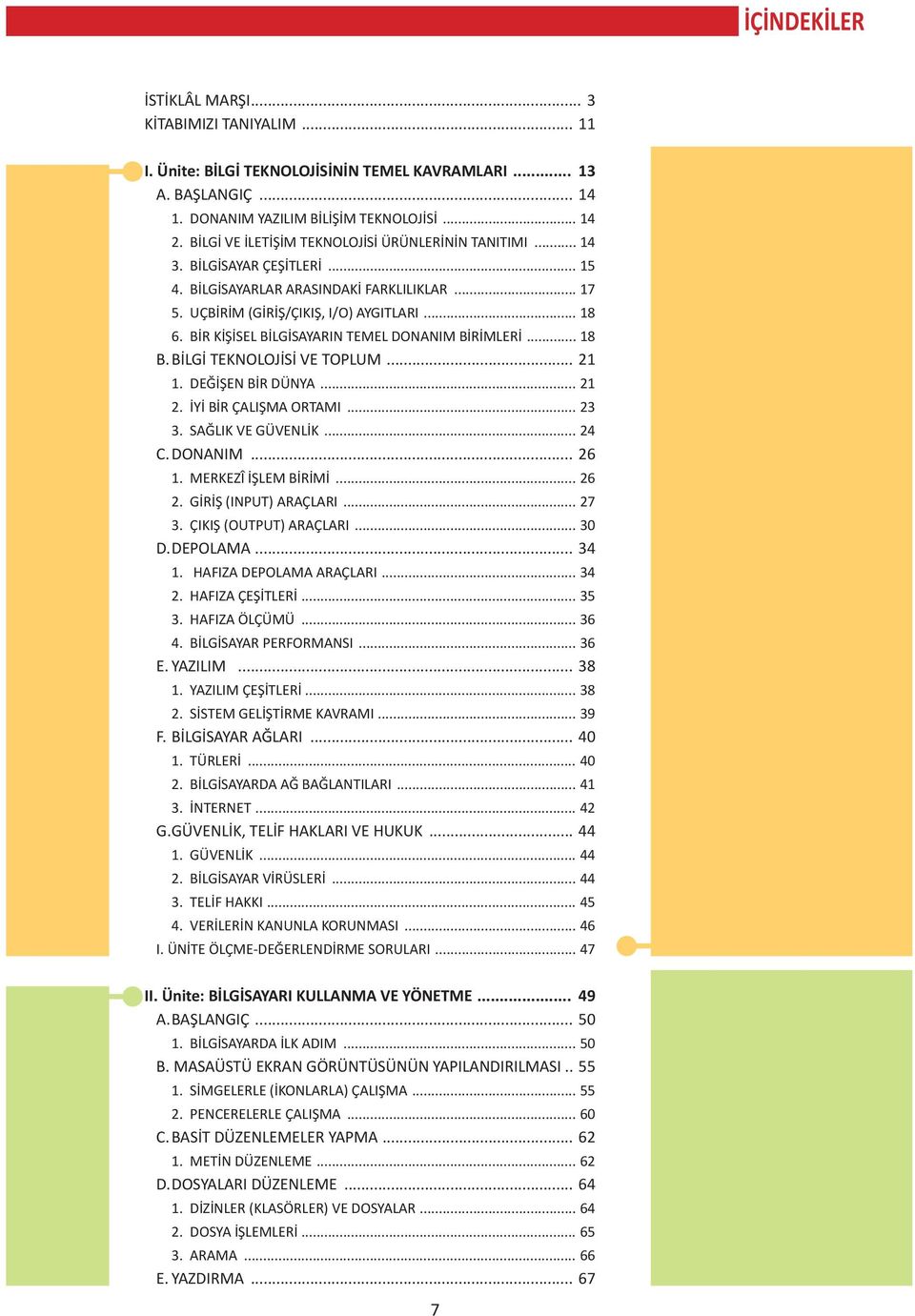
7 İÇİNDEKİLER İSTİKLÂL MARŞI... 3 KİTABIMIZI TANIYALIM I. Ünite: BİLGİ TEKNOLOJİSİNİN TEMEL KAVRAMLARI A. BAŞLANGIÇ DONANIM YAZILIM BİLİŞİM TEKNOLOJİSİ BİLGİ VE İLETİŞİM TEKNOLOJİSİ ÜRÜNLERİNİN TANITIMI BİLGİSAYAR ÇEŞİTLERİ BİLGİSAYARLAR ARASINDAKİ FARKLILIKLAR UÇBİRİM (GİRİŞ/ÇIKIŞ, I/O) AYGITLARI BİR KİŞİSEL BİLGİSAYARIN TEMEL DONANIM BİRİMLERİ B. BİLGİ TEKNOLOJİSİ VE TOPLUM DEĞİŞEN BİR DÜNYA İYİ BİR ÇALIŞMA ORTAMI SAĞLIK VE GÜVENLİK C. DONANIM MERKEZÎ İŞLEM BİRİMİ GİRİŞ (INPUT) ARAÇLARI ÇIKIŞ (OUTPUT) ARAÇLARI D. DEPOLAMA HAFIZA DEPOLAMA ARAÇLARI HAFIZA ÇEŞİTLERİ HAFIZA ÖLÇÜMÜ BİLGİSAYAR PERFORMANSI E. YAZILIM YAZILIM ÇEŞİTLERİ SİSTEM GELİŞTİRME KAVRAMI F. BİLGİSAYAR AĞLARI TÜRLERİ BİLGİSAYARDA AĞ BAĞLANTILARI İNTERNET G. GÜVENLİK, TELİF HAKLARI VE HUKUK GÜVENLİK BİLGİSAYAR VİRÜSLERİ TELİF HAKKI VERİLERİN KANUNLA KORUNMASI I. ÜNİTE ÖLÇME-DEĞERLENDİRME SORULARI II. Ünite: BİLGİSAYARI KULLANMA VE YÖNETME A. BAŞLANGIÇ BİLGİSAYARDA İLK ADIM B. MASAÜSTÜ EKRAN GÖRÜNTÜSÜNÜN YAPILANDIRILMASI SİMGELERLE (İKONLARLA) ÇALIŞMA PENCERELERLE ÇALIŞMA C. BASİT DÜZENLEMELER YAPMA METİN DÜZENLEME D. DOSYALARI DÜZENLEME DİZİNLER (KLASÖRLER) VE DOSYALAR DOSYA İŞLEMLERİ ARAMA E. YAZDIRMA
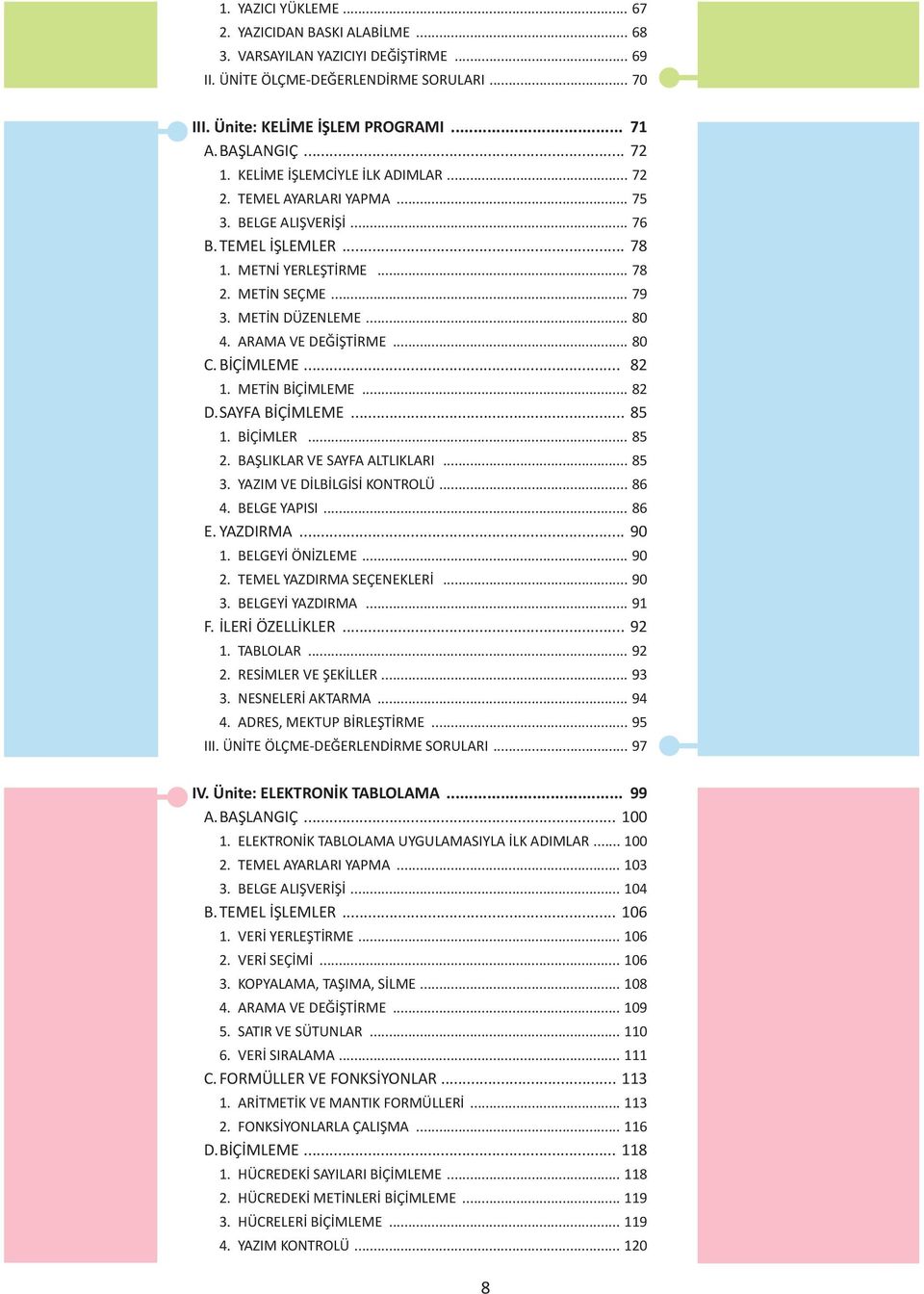
8 1. YAZICI YÜKLEME YAZICIDAN BASKI ALABİLME VARSAYILAN YAZICIYI DEĞİŞTİRME II. ÜNİTE ÖLÇME-DEĞERLENDİRME SORULARI III. Ünite: KELİME İŞLEM PROGRAMI A. BAŞLANGIÇ KELİME İŞLEMCİYLE İLK ADIMLAR TEMEL AYARLARI YAPMA BELGE ALIŞVERİŞİ B. TEMEL İŞLEMLER METNİ YERLEŞTİRME METİN SEÇME METİN DÜZENLEME ARAMA VE DEĞİŞTİRME C. BİÇİMLEME METİN BİÇİMLEME D. SAYFA BİÇİMLEME BİÇİMLER BAŞLIKLAR VE SAYFA ALTLIKLARI YAZIM VE DİLBİLGİSİ KONTROLÜ BELGE YAPISI E. YAZDIRMA BELGEYİ ÖNİZLEME TEMEL YAZDIRMA SEÇENEKLERİ BELGEYİ YAZDIRMA F. İLERİ ÖZELLİKLER TABLOLAR RESİMLER VE ŞEKİLLER NESNELERİ AKTARMA ADRES, MEKTUP BİRLEŞTİRME III. ÜNİTE ÖLÇME-DEĞERLENDİRME SORULARI IV. Ünite: ELEKTRONİK TABLOLAMA A. BAŞLANGIÇ ELEKTRONİK TABLOLAMA UYGULAMASIYLA İLK ADIMLAR TEMEL AYARLARI YAPMA BELGE ALIŞVERİŞİ B. TEMEL İŞLEMLER VERİ YERLEŞTİRME VERİ SEÇİMİ KOPYALAMA, TAŞIMA, SİLME ARAMA VE DEĞİŞTİRME SATIR VE SÜTUNLAR VERİ SIRALAMA C. FORMÜLLER VE FONKSİYONLAR ARİTMETİK VE MANTIK FORMÜLLERİ FONKSİYONLARLA ÇALIŞMA D. BİÇİMLEME HÜCREDEKİ SAYILARI BİÇİMLEME HÜCREDEKİ METİNLERİ BİÇİMLEME HÜCRELERİ BİÇİMLEME YAZIM KONTROLÜ
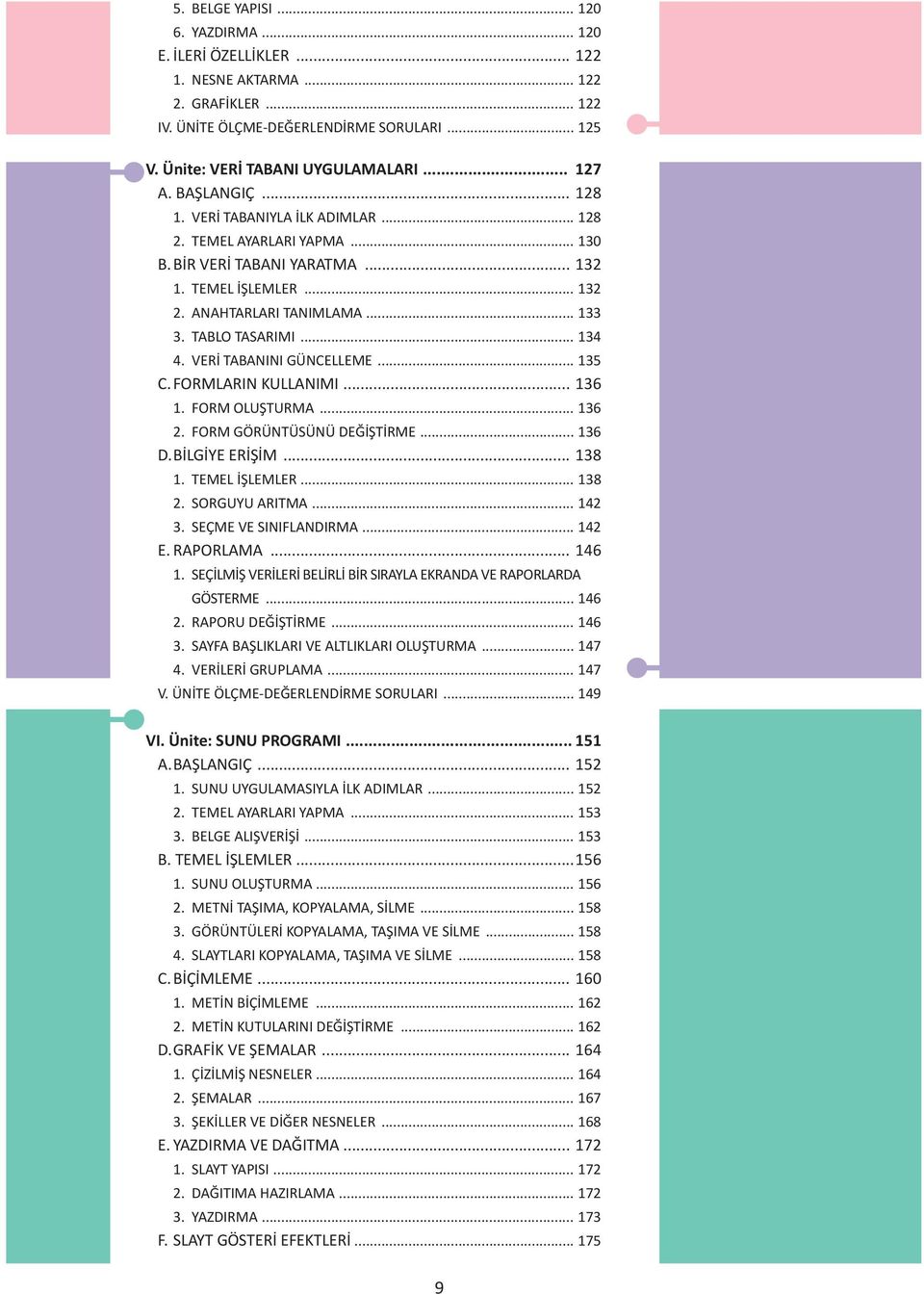
9 5. BELGE YAPISI YAZDIRMA E. İLERİ ÖZELLİKLER NESNE AKTARMA GRAFİKLER IV. ÜNİTE ÖLÇME-DEĞERLENDİRME SORULARI V. Ünite: VERİ TABANI UYGULAMALARI A. BAŞLANGIÇ VERİ TABANIYLA İLK ADIMLAR TEMEL AYARLARI YAPMA B. BİR VERİ TABANI YARATMA TEMEL İŞLEMLER ANAHTARLARI TANIMLAMA TABLO TASARIMI VERİ TABANINI GÜNCELLEME C. FORMLARIN KULLANIMI FORM OLUŞTURMA FORM GÖRÜNTÜSÜNÜ DEĞİŞTİRME D. BİLGİYE ERİŞİM TEMEL İŞLEMLER SORGUYU ARITMA SEÇME VE SINIFLANDIRMA E. RAPORLAMA SEÇİLMİŞ VERİLERİ BELİRLİ BİR SIRAYLA EKRANDA VE RAPORLARDA GÖSTERME RAPORU DEĞİŞTİRME SAYFA BAŞLIKLARI VE ALTLIKLARI OLUŞTURMA VERİLERİ GRUPLAMA V. ÜNİTE ÖLÇME-DEĞERLENDİRME SORULARI VI. Ünite: SUNU PROGRAMI A. BAŞLANGIÇ SUNU UYGULAMASIYLA İLK ADIMLAR TEMEL AYARLARI YAPMA BELGE ALIŞVERİŞİ B. TEMEL İŞLEMLER SUNU OLUŞTURMA METNİ TAŞIMA, KOPYALAMA, SİLME GÖRÜNTÜLERİ KOPYALAMA, TAŞIMA VE SİLME SLAYTLARI KOPYALAMA, TAŞIMA VE SİLME C. BİÇİMLEME METİN BİÇİMLEME METİN KUTULARINI DEĞİŞTİRME D. GRAFİK VE ŞEMALAR ÇİZİLMİŞ NESNELER ŞEMALAR ŞEKİLLER VE DİĞER NESNELER E. YAZDIRMA VE DAĞITMA SLAYT YAPISI DAĞITIMA HAZIRLAMA YAZDIRMA F. SLAYT GÖSTERİ EFEKTLERİ
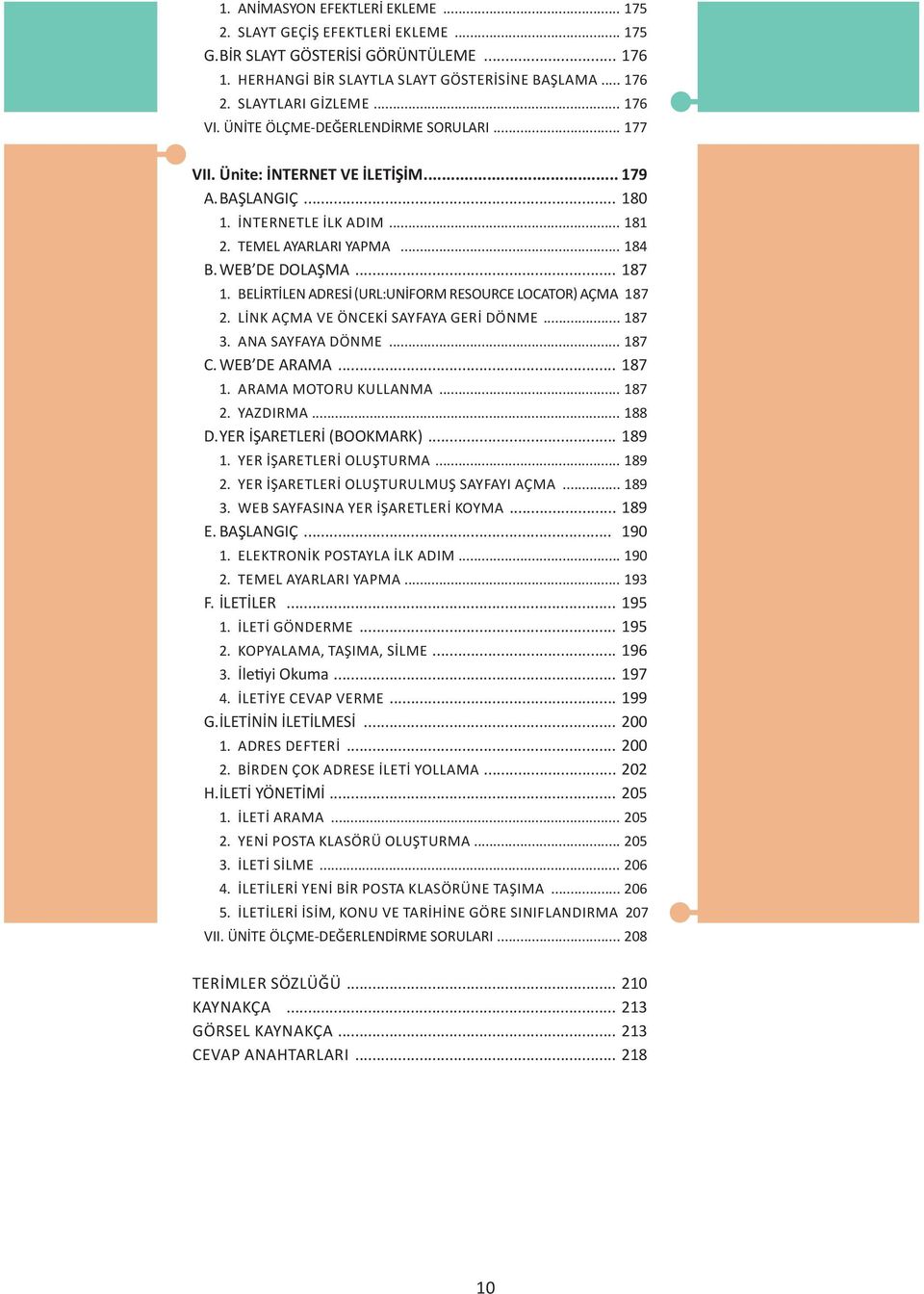
10 1. ANİMASYON EFEKTLERİ EKLEME SLAYT GEÇIŞ EFEKTLERI EKLEME G. BİR SLAYT GÖSTERİSİ GÖRÜNTÜLEME HERHANGI BIR SLAYTLA SLAYT GÖSTERISINE BAŞLAMA SLAYTLARI GIZLEME VI. ÜNİTE ÖLÇME-DEĞERLENDİRME SORULARI VII. Ünite: İNTERNET VE İLETİŞİM A. BAŞLANGIÇ İNTERNETLE İLK ADIM TEMEL AYARLARI YAPMA B. WEB DE DOLAŞMA BELIRTILEN ADRESI (URL:UNIFORM RESOURCE LOCATOR) AÇMA LINK AÇMA VE ÖNCEKI SAYFAYA GERI DÖNME ANA SAYFAYA DÖNME C. WEB DE ARAMA ARAMA MOTORU KULLANMA YAZDIRMA D. YER İŞARETLERİ (BOOKMARK) YER İŞARETLERI OLUŞTURMA YER İŞARETLERI OLUŞTURULMUŞ SAYFAYI AÇMA WEB SAYFASINA YER İŞARETLERI KOYMA E. BAŞLANGIÇ ELEKTRONIK POSTAYLA İLK ADIM TEMEL AYARLARI YAPMA F. İLETİLER İLETI GÖNDERME KOPYALAMA, TAŞIMA, SILME İletiyi Okuma İLETIYE CEVAP VERME G. İLETİNİN İLETİLMESİ ADRES DEFTERI BIRDEN ÇOK ADRESE İLETI YOLLAMA H. İLETİ YÖNETİMİ İLETI ARAMA YENI POSTA KLASÖRÜ OLUŞTURMA İLETI SILME İLETILERI YENI BIR POSTA KLASÖRÜNE TAŞIMA İLETILERI İSIM, KONU VE TARIHINE GÖRE SINIFLANDIRMA.207 VII. ÜNİTE ÖLÇME-DEĞERLENDİRME SORULARI TERIMLER SÖZLÜĞÜ KAYNAKÇA GÖRSEL KAYNAKÇA CEVAP ANAHTARLARI
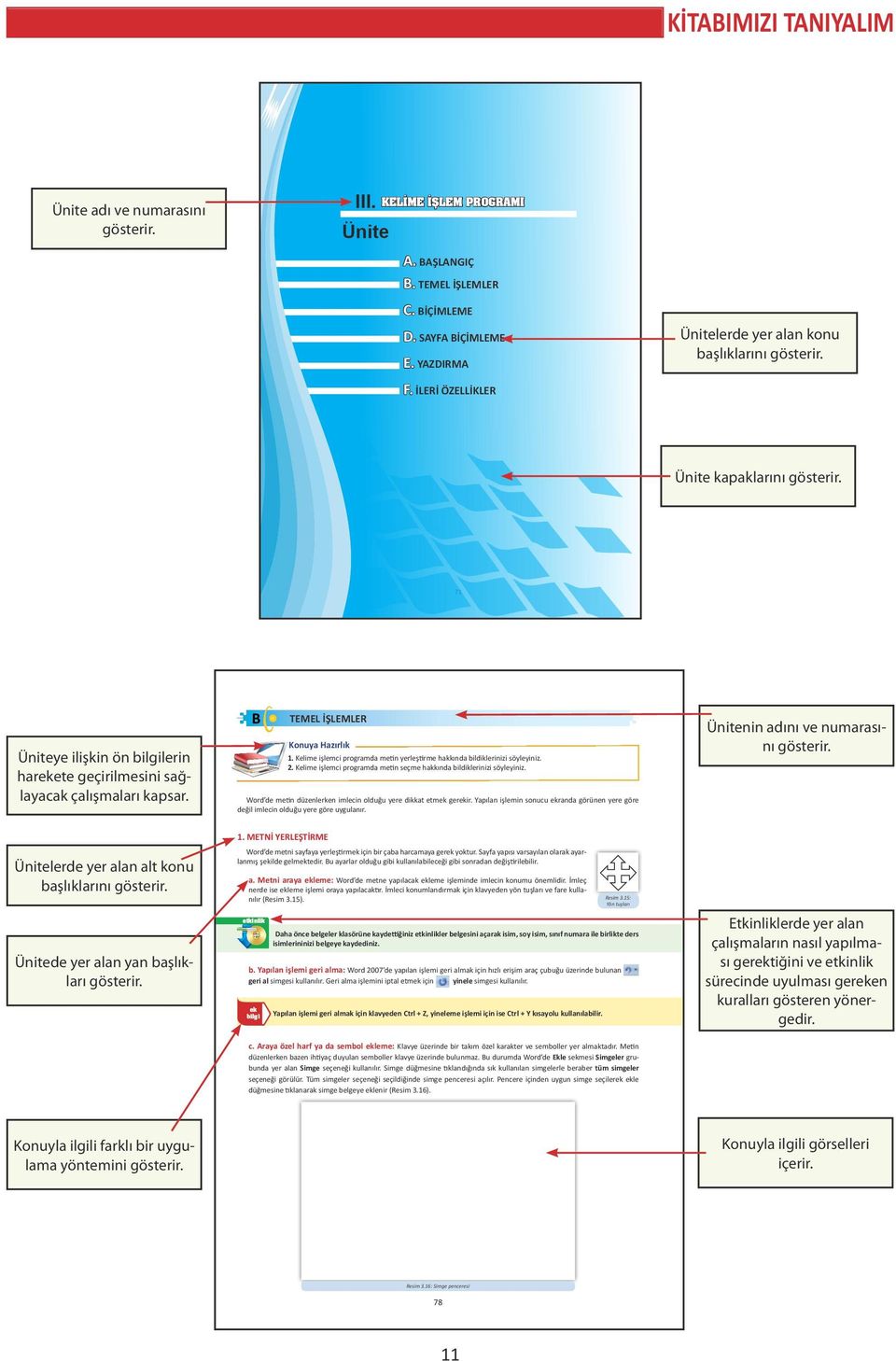
11 KİTABIMIZI TANIYALIM Ünite adı ve numarasını gösterir. III. Ünite KELİME İŞLEM PROGRAMI A. BAŞLANGIÇ B. TEMEL İŞLEMLER C. BİÇİMLEME D. SAYFA BİÇİMLEME E. YAZDIRMA Ünitelerde yer alan konu başlıklarını gösterir. F. İLERİ ÖZELLİKLER Ünite kapaklarını gösterir. 71 Üniteye ilişkin ön bilgilerin harekete geçirilmesini sağlayacak çalışmaları kapsar. Ünitelerde yer alan alt konu başlıklarını gösterir. Ünitede yer alan yan başlıkları gösterir. B TEMEL İŞLEMLER Konuya Hazırlık 1. Kelime işlemci programda metin yerleştirme hakkında bildiklerinizi söyleyiniz. 2. Kelime işlemci programda metin seçme hakkında bildiklerinizi söyleyiniz. Word de metin düzenlerken imlecin olduğu yere dikkat etmek gerekir. Yapılan işlemin sonucu ekranda görünen yere göre değil imlecin olduğu yere göre uygulanır. 1. METNİ YERLEŞTİRME Word de metni sayfaya yerleştirmek için bir çaba harcamaya gerek yoktur. Sayfa yapısı varsayılan olarak ayarlanmış şekilde gelmektedir. Bu ayarlar olduğu gibi kullanılabileceği gibi sonradan değiştirilebilir. a. Metni araya ekleme: Word de metne yapılacak ekleme işleminde imlecin konumu önemlidir. İmleç nerde ise ekleme işlemi oraya yapılacaktır. İmleci konumlandırmak için klavyeden yön tuşları ve fare kullanılır (Resim 3.15). Resim 3.15: Yön tuşları etkinlik Daha önce belgeler klasörüne kaydettiğiniz etkinlikler belgesini açarak isim, soy isim, sınıf numara ile birlikte ders isimlerininizi belgeye kaydediniz. b. Yapılan işlemi geri alma: Word 2007 de yapılan işlemi geri almak için hızlı erişim araç çubuğu üzerinde bulunan geri al simgesi kullanılır. Geri alma işlemini iptal etmek için yinele simgesi kullanılır. ek bilgi Yapılan işlemi geri almak için klavyeden Ctrl + Z, yineleme işlemi için ise Ctrl + Y kısayolu kullanılabilir. c. Araya özel harf ya da sembol ekleme: Klavye üzerinde bir takım özel karakter ve semboller yer almaktadır. Metin düzenlerken bazen ihtiyaç duyulan semboller klavye üzerinde bulunmaz. Bu durumda Word de Ekle sekmesi Simgeler grubunda yer alan Simge seçeneği kullanılır. Simge düğmesine tıklandığında sık kullanılan simgelerle beraber tüm simgeler seçeneği görülür. Tüm simgeler seçeneği seçildiğinde simge penceresi açılır. Pencere içinden uygun simge seçilerek ekle düğmesine tıklanarak simge belgeye eklenir (Resim 3.16). Ünitenin adını ve numarasını gösterir. Etkinliklerde yer alan çalışmaların nasıl yapılması gerektiğini ve etkinlik sürecinde uyulması gereken kuralları gösteren yönergedir. Konuyla ilgili farklı bir uygulama yöntemini gösterir. Konuyla ilgili görselleri içerir. Resim 3.16: Simge penceresi 78 11
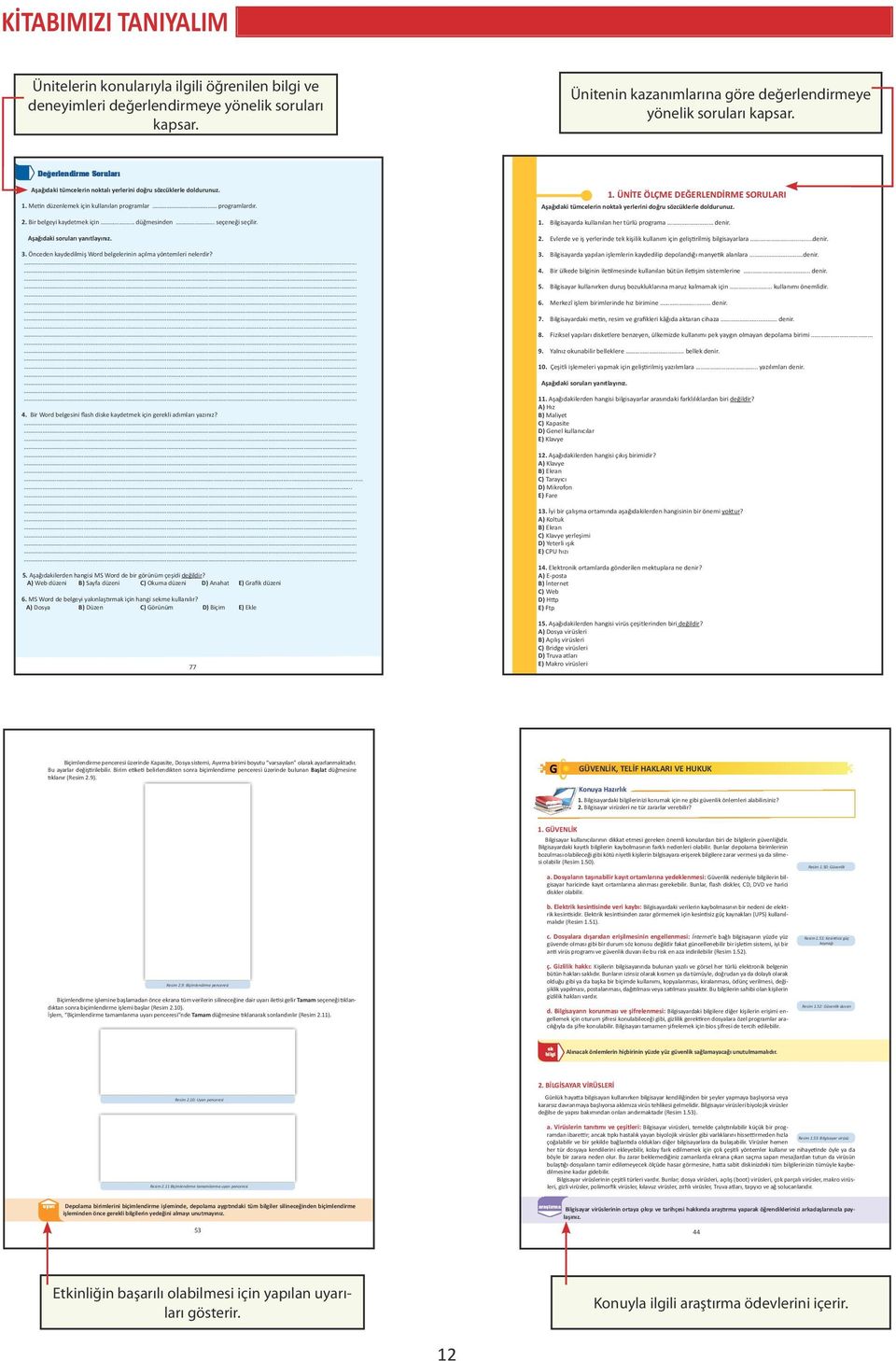
12 KİTABIMIZI TANIYALIM Ünitelerin konularıyla ilgili öğrenilen bilgi ve deneyimleri değerlendirmeye yönelik soruları kapsar. Ünitenin kazanımlarına göre değerlendirmeye yönelik soruları kapsar. Değerlendirme Soruları Aşağıdaki tümcelerin noktalı yerlerini doğru sözcüklerle doldurunuz. 1. ÜNİTE ÖLÇME DEĞERLENDİRME SORULARI 1. Metin düzenlemek için kullanılan programlar programlardır. Aşağıdaki tümcelerin noktalı yerlerini doğru sözcüklerle doldurunuz. 2. Bir belgeyi kaydetmek için. düğmesinden. seçeneği seçilir. 1. Bilgisayarda kullanılan her türlü programa.. denir. Aşağıdaki soruları yanıtlayınız. 2. Evlerde ve iş yerlerinde tek kişilik kullanım için geliştirilmiş bilgisayarlara....denir. 3. Önceden kaydedilmiş Word belgelerinin açılma yöntemleri nelerdir? Bilgisayarda yapılan işlemlerin kaydedilip depolandığı manyetik alanlara.denir. 4. Bir ülkede bilginin iletilmesinde kullanılan bütün iletişim sistemlerine... denir. 5. Bilgisayar kullanırken duruş bozukluklarına maruz kalmamak için kullanımı önemlidir. 6. Merkezî işlem birimlerinde hız birimine.. denir. 7. Bilgisayardaki metin, resim ve grafikleri kâğıda aktaran cihaza denir. 8. Fiziksel yapıları disketlere benzeyen, ülkemizde kullanımı pek yaygın olmayan depolama birimi 9. Yalnız okunabilir belleklere. bellek denir. 10. Çeşitli işlemeleri yapmak için geliştirilmiş yazılımlara... yazılımları denir. Aşağıdaki soruları yanıtlayınız. 11. Aşağıdakilerden hangisi bilgisayarlar arasındaki farklılıklardan biri değildir? A) Hız B) Maliyet C) Kapasite D) Genel kullanıcılar E) Klavye 4. Bir Word belgesini flash diske kaydetmek için gerekli adımları yazınız? Aşağıdakilerden hangisi MS Word de bir görünüm çeşidi değildir? A) Web düzeni B) Sayfa düzeni C) Okuma düzeni D) Anahat E) Grafik düzeni 6. MS Word de belgeyi yakınlaştırmak için hangi sekme kullanılır? A) Dosya B) Düzen C) Görünüm D) Biçim E) Ekle 12. Aşağıdakilerden hangisi çıkış birimidir? A) Klavye B) Ekran C) Tarayıcı D) Mikrofon E) Fare 13. İyi bir çalışma ortamında aşağıdakilerden hangisinin bir önemi yoktur? A) Koltuk B) Ekran C) Klavye yerleşimi D) Yeterli ışık E) CPU hızı 14. Elektronik ortamlarda gönderilen mektuplara ne denir? A) E-posta B) İnternet C) Web D) Http E) Ftp 15. Aşağıdakilerden hangisi virüs çeşitlerinden biri değildir? A) Dosya virüsleri B) Açılış virüsleri C) Bridge virüsleri D) Truva atları E) Makro virüsleri Biçimlendirme penceresi üzerinde Kapasite, Dosya sistemi, Ayırma birimi boyutu varsayılan olarak ayarlanmaktadır. Bu ayarlar değiştirilebilir. Birim etiketi belirlendikten sonra biçimlendirme penceresi üzerinde bulunan Başlat düğmesine tıklanır (Resim 2.9). G GÜVENLİK, TELİF HAKLARI VE HUKUK Konuya Hazırlık 1. Bilgisayardaki bilgilerinizi korumak için ne gibi güvenlik önlemleri alabilirsiniz? 2. Bilgisayar virüsleri ne tür zararlar verebilir? 1. GÜVENLİK Bilgisayar kullanıcılarının dikkat etmesi gereken önemli konulardan biri de bilgilerin güvenliğidir. Bilgisayardaki kayıtlı bilgilerin kaybolmasının farklı nedenleri olabilir. Bunlar depolama birimlerinin bozulması olabileceği gibi kötü niyetli kişilerin bilgisayara erişerek bilgilere zarar vermesi ya da silmesi olabilir (Resim 1.50). Resim 1.50: Güvenlik a. Dosyaların taşınabilir kayıt ortamlarına yedeklenmesi: Güvenlik nedeniyle bilgilerin bilgisayar haricinde kayıt ortamlarına alınması gerekebilir. Bunlar, flash diskler, CD, DVD ve harici diskler olabilir. b. Elektrik kesintisinde veri kaybı: Bilgisayardaki verilerin kaybolmasının bir nedeni de elektrik kesintisidir. Elektrik kesintisinden zarar görmemek için kesintisiz güç kaynakları (UPS) kullanılmalıdır (Resim 1.51). c. Dosyalara dışarıdan erişilmesinin engellenmesi: İnternet e bağlı bilgisayarın yüzde yüz güvende olması gibi bir durum söz konusu değildir fakat güncellenebilir bir işletim sistemi, iyi bir anti virüs programı ve güvenlik duvarı ile bu risk en aza indirilebilir (Resim 1.52). Resim 1.51: Kesintisiz güç kaynağı ç. Gizlilik hakkı: Kişilerin bilgisayarında bulunan yazılı ve görsel her türlü elektronik belgenin bütün hakları saklıdır. Bunların izinsiz olarak kısmen ya da tümüyle, doğrudan ya da dolaylı olarak olduğu gibi ya da başka bir biçimde kullanımı, kopyalanması, kiralanması, ödünç verilmesi, değişiklik yapılması, postalanması, dağıtılması veya satılması yasaktır. Bu bilgilerin sahibi olan kişilerin gizlilik hakları vardır. Resim 2.9: Biçimlendirme penceresi Biçimlendirme işlemine başlamadan önce ekrana tüm verilerin silineceğine dair uyarı iletisi gelir Tamam seçeneği tıklandıktan sonra biçimlendirme işlemi başlar (Resim 2.10). İşlem, Biçimlendirme tamamlanma uyarı penceresi nde Tamam düğmesine tıklanarak sonlandırılır (Resim 2.11). d. Bilgisayarın korunması ve şifrelenmesi: Bilgisayardaki bilgilere diğer kişilerin erişimi engellemek için oturum şifresi konulabileceği gibi, gizlilik gerektiren dosyalara özel programlar aracılığıyla da şifre konulabilir. Bilgisayarı tamamen şifrelemek için bios şifresi de tercih edilebilir. ek bilgi Resim 1.52: Güvenlik duvarı Alınacak önlemlerin hiçbirinin yüzde yüz güvenlik sağlamayacağı unutulmamalıdır. 2. BİLGİSAYAR VİRÜSLERİ Günlük hayatta bilgisayarı kullanırken bilgisayar kendiliğinden bir şeyler yapmaya başlıyorsa veya kararsız davranmaya başlıyorsa aklımıza virüs tehlikesi gelmelidir. Bilgisayar virüsleri biyolojik virüsler değilse de yapısı bakımından onları andırmaktadır (Resim 1.53). Resim 2.10: Uyarı penceresi a. Virüslerin tanıtımı ve çeşitleri: Bilgisayar virüsleri, temelde çalıştırılabilir küçük bir programdan ibarettir; ancak tıpkı hastalık yayan biyolojik virüsler gibi varlıklarını hissettirmeden hızla Resim 1.53: Bilgisayar virüsü çoğalabilir ve bir şekilde bağlantıda oldukları diğer bilgisayarlara da bulaşabilir. Virüsler hemen her tür dosyaya kendilerini ekleyebilir, kolay fark edilmemek için çok çeşitli yöntemler kullanır ve nihayetinde öyle ya da böyle bir zarara neden olur. Bu zarar beklemediğiniz zamanlarda ekrana çıkan saçma sapan mesajlardan tutun da virüsün bulaştığı dosyaların tamir edilemeyecek ölçüde hasar görmesine, hatta sabit diskinizdeki tüm bilgilerinizin tümüyle kaybedilmesine kadar gidebilir. Bilgisayar virüslerinin çeşitli türleri vardır. Bunlar; dosya virüsleri, açılış (boot) virüsleri, çok parçalı virüsler, makro virüsleri, gizli virüsler, polimorfik virüsler, kılavuz virüsler, zırhlı virüsler, Truva atları, taşıyıcı ve ağ solucanlarıdır. Resim 2.11 Biçimlendirme tamamlanma uyarı penceresi uyarı Depolama birimlerini biçimlendirme işleminde, depolama aygıtındaki tüm bilgiler silineceğinden biçimlendirme işleminden önce gerekli bilgilerin yedeğini almayı unutmayınız. araştırma 53 Bilgisayar virüslerinin ortaya çıkışı ve tarihçesi hakkında araştırma yaparak öğrendiklerinizi arkadaşlarınızla paylaşınız. 44 Etkinliğin başarılı olabilmesi için yapılan uyarıları gösterir. Konuyla ilgili araştırma ödevlerini içerir. 12
13 I. BİLGİ TEKNOLOJİSİNİN TEMEL KAVRAMLARI Ünite A. BAŞLANGIÇ B. BİLGİ TEKNOLOJİSİ VE TOPLUM C. DONANIM D. DEPOLAMA E. YAZILIM F. BİLGİSAYAR AĞLARI G. GÜVENLİK, TELİF HAKLARI VE HUKUK 13
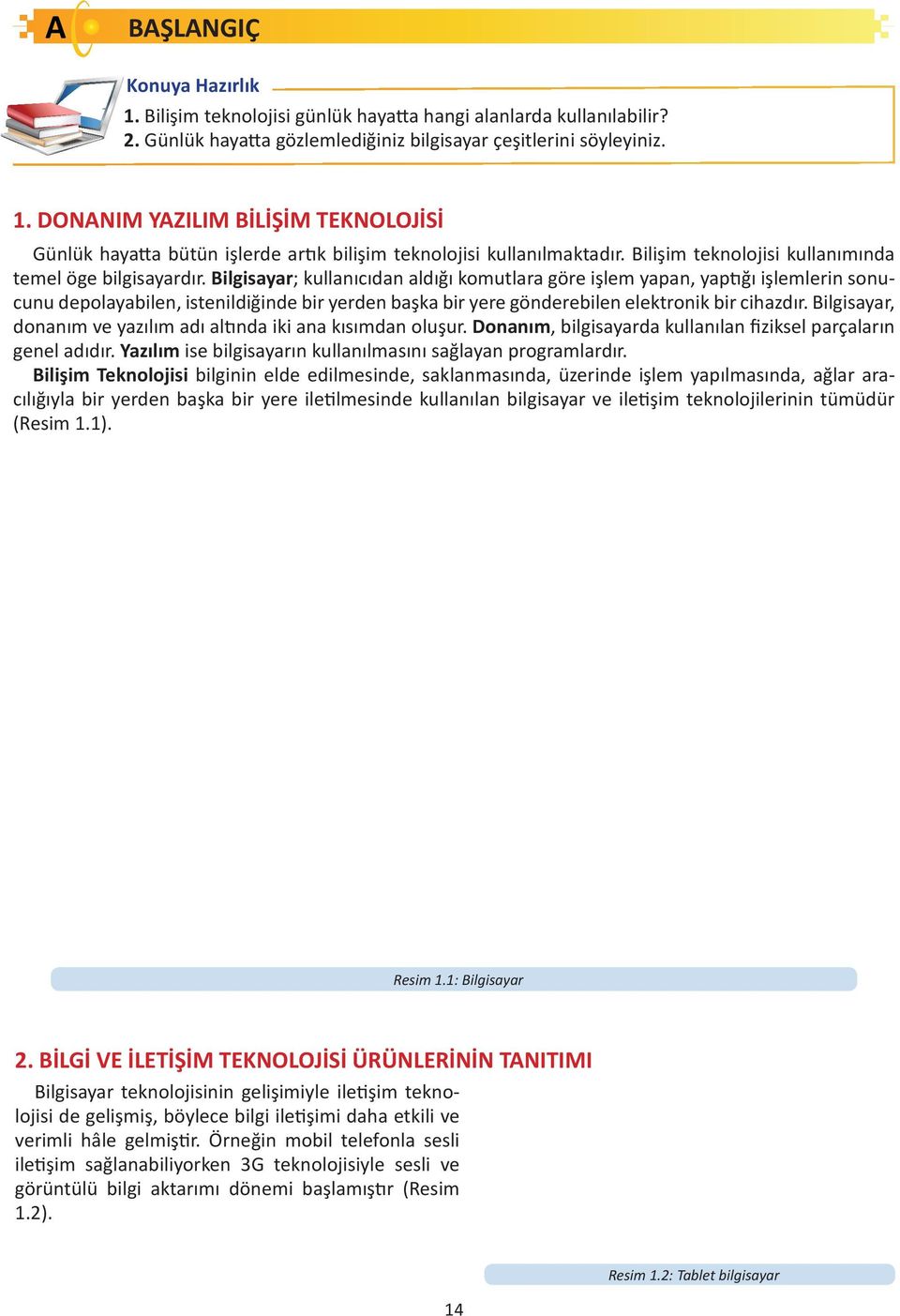
14 A BAŞLANGIÇ Konuya Hazırlık 1. Bilişim teknolojisi günlük hayatta hangi alanlarda kullanılabilir? 2. Günlük hayatta gözlemlediğiniz bilgisayar çeşitlerini söyleyiniz. 1. DONANIM YAZILIM BİLİŞİM TEKNOLOJİSİ Günlük hayatta bütün işlerde artık bilişim teknolojisi kullanılmaktadır. Bilişim teknolojisi kullanımında temel öge bilgisayardır. Bilgisayar; kullanıcıdan aldığı komutlara göre işlem yapan, yaptığı işlemlerin sonucunu depolayabilen, istenildiğinde bir yerden başka bir yere gönderebilen elektronik bir cihazdır. Bilgisayar, donanım ve yazılım adı altında iki ana kısımdan oluşur. Donanım, bilgisayarda kullanılan fiziksel parçaların genel adıdır. Yazılım ise bilgisayarın kullanılmasını sağlayan programlardır. Bilişim Teknolojisi bilginin elde edilmesinde, saklanmasında, üzerinde işlem yapılmasında, ağlar aracılığıyla bir yerden başka bir yere iletilmesinde kullanılan bilgisayar ve iletişim teknolojilerinin tümüdür (Resim 1.1). Resim 1.1: Bilgisayar 2. BİLGİ VE İLETİŞİM TEKNOLOJİSİ ÜRÜNLERİNİN TANITIMI Bilgisayar teknolojisinin gelişimiyle iletişim teknolojisi de gelişmiş, böylece bilgi iletişimi daha etkili ve verimli hâle gelmiştir. Örneğin mobil telefonla sesli iletişim sağlanabiliyorken 3G teknolojisiyle sesli ve görüntülü bilgi aktarımı dönemi başlamıştır (Resim 1.2). 14 Resim 1.2: Tablet bilgisayar
15 3. BİLGİSAYAR ÇEŞİTLERİ Günümüzde birçok bilgisayar çeşidi olmasına rağmen kapasitelerine ve kullanım amaçlarına göre bir sınıflandırma yapıldığında bilgisayar çeşitleri aşağıdaki gibidir: a. Ana bilgisayar: Çok hızlı işlem gücü ve dev bellek güçleri olan bilgisayarlardır. Özel bir merkezde bulunur ve aynı anda binlerce istemci bilgisayara hizmet verebilir. Çok sayıda bilginin güvenle işlenmesi gerektiği durumlarda güvenle kullanılır (Resim 1.3). Resim 1.3: Ana bilgisayar b. Mini bilgisayar: Yüksek işlemci hızlarına, yüksek RAM e ve geniş sabit disk kapasitelerine sahip bilgisayarlardır. Okullarda, şirketlerde, fabrikalarda bulunabilir ve kendisine bağlı istemci bilgisayarlara hizmet verir (Resim1.4). Resim 1.4: Mini bilgisayar 15
16 c. Ağ (Network) bilgisayarlar: Bellek güçleri, disk kapasiteleri ve işlem güçleri sınırlı bilgisayarlardır. İntranette iş yürütmek için kullanılır ve güçlü bir sunucuya bağlıdır (Resim 1.5). Resim 1.5: Ağ bilgisayarı ç. Kişisel bilgisayar: Evlerde ve iş yerlerinde tek kişi tarafından kullanılan bilgisayarlardır. Bu nedenle bu bilgisayarlara kişisel bilgisayarlar denir. Kullanımları 1970 li yıllardan sonra yaygınlaşmıştır. Günümüzde çeşitli özellikte ve güçte kişisel bilgisayarlar bulunmaktadır (Resim 1.6). Resim 1.6: Kişisel bilgisayar 16
17 d. Dizüstü bilgisayar: Donanım olarak kişisel bilgisayarların bütün ögelerine sahiptir. Bünyelerinde bulundurdukları pilleri sayesinde elektriksiz birkaç saat kullanılabileceği gibi doğrudan elektrik kaynağı ile de kullanılabilir. Taşınabilir olması, son yıllarda kullanılırlığını artırmaktadır (Resim 1.7). Resim 1.7: Dizüstü bilgisayar Gelişen teknolojiyle netbook ve tablet bilgisayar da yaygınlaşmaya başlamıştır. Netbook; küçük boyutu, hafifliği ve uzun pil ömrü sayesinde cazibesini artırmaktadır. Dizüstü bilgisayarlara göre işlemci güçleri sınırlı ve optik sürücüleri bulunmamaktadır. İnternette sörf yapılabileceği gibi basit ofis uygulamalarını da rahatlıkla gerçekleştirebilir. Tablet bilgisayar, Netbook a göre daha hafiftir. Klavye ve faresi bulunmayan tablet bilgisayar, dokunmatik ekranı ile direkt olarak ya da bir kalem yardımıyla kullanılmaktadır. Günümüzde farklı işletim sistemlerine ve farklı donanım özelliklerine sahip tablet bilgisayar bulmak mümkündür. araştırma Tablet bilgisayarlar hakkında araştırma yaparak öğrendiklerinizi arkadaşlarınızla paylaşınız. 4. BİLGİSAYARLAR ARASINDAKİ FARKLILIKLAR a. Kapasite: Bilgisayarlar, çeşitlerine göre kapasite farklılıkları göstermektedir. Gelişen teknolojiyle bu ayrım günümüzde keskin çizgiyle yapılamamaktadır. Kapasite bakımından en yüksek seviyede olan bilgisayar, ana bilgisayardır. b. Hız: Bilgisayarın hızı, işlemcilerin hızları ile ölçüldüğünden saniyedeki titreşim sayısı ile ifade edilir. Bunun birimi hertz dir ve kısaca Hz olarak gösterilir. Günümüzde işlemcilerin hızı, saniyede milyar titreşimlere (giga hert- GHz) ulaşmıştır; bu hız 4 GHz civarındadır. Bilgisayarda hız denilince akla öncelikle işlemci hızları gelse de bilgisayarların hızları sadece işlemci hızlarına bağlı değildir. Ana belleklerin hızları ve sabit disklerin hızları da bilgisayarın hızını belirlemekte etkilidir. ek bilgi Bilgisayar her zaman en yavaş çalışan donanım birimine göre hareket eder. c. Maliyet: Bilgisayarlar arasında maliyet bakımından farklılıklar bulunmaktadır. Kullanılmaya başladığı ilk yıllarda oldukça pahalı olan bilgisayarlar, zamanla daha çok kişinin kullanabileceği uygun fiyata inmiştir. Dizüstü bilgisayarlar, donanım açısından daha ileri teknoloji gerektirdiği için ilk yıllarda pahalı olmasına rağmen zamanla ucuzlayarak kişisel bilgisayarlar ile aynı fiyata satılmaya başlamıştır. ç. Genel kullanıcıları: Günümüzde bilgisayarların genel kullanıcıları olarak belli bir grubu adlandırmak doğru değildir; çünkü bilgisayar, yaşamın her alanında kullanılmaktadır. Eğitimden sağlığa, ulaşımdan bankacılığa, üretimden hizmete, her yerde bilgisayara gerek duyulmakta, özellikle İnternetin kullanımıyla bilgisayar dev bir kitaplık görevi görmektedir; bu da bilgisayarın her yaşta ve her yerde kullanımı demektir. 17
18 5. UÇBİRİM (GİRİŞ/ÇIKIŞ, I/O) AYGITLARI Bilgisayar ağları, uçbirim aygıtları olarak tanımlanır. Ağa bağlı bilgisayarlar bu aygıtlar aracılığıyla birbirine bağlanır ve haberleşir. Bunların çok değişik tipleri vardır. Uçbirim aygıtları, programlanabilme bakımından iki gruba ayrılır: a. Programlanabilir uçbirim aygıtları: Bu aygıtlar bilgisayarların daha hızlı ve etkili yönetilmesini sağlar. Bunlara köprü, anahtar, yönlendiriciler ve geçit yolu aygıtları örnek olarak verilebilir. b. Programlanamaz uçbirim aygıtları: Bu aygıtlara gelen sinyaller yükseltilerek tüm kapılara (port) gönderilir. Bunun sonucu olarak bir terminal etkinleşmesiyle tüm ağ çalıştırılır. Bunlara ağ kartları, tekrarlayıcılar ve hub örnek olarak verilebilir. 6. BİR KİŞİSEL BİLGİSAYARIN TEMEL DONANIM BİRİMLERİ a. Merkezî işlem birimi (CPU): Bilgisayarların önemli donanım parçalarından biri olan Merkezî İşlem Birimi (MIB), genel olarak bilgisayarlarda mikroişlemci adıyla anılır. CPU, Merkezî İşlem Birimi nin İngilizce adı olan Central Processing Unit (Sentrol Prossesing Yunit) in kısaltmasıdır. Mikroişlemci, bilgisayarda aritmetik ve mantık işlemlerinin yapıldığı ve bunların denetlendiği bir merkezdir yani CPU, bilgisayarın beynidir (Resim 1.8). Resim 1.8: Mikroişlemci - CPU b. Sabit disk (hard disk): Sabit disk, bilgisayarda tüm bilgilerin depolandığı yerdir. Sabit diskte, sistem dosyaları, program dosyaları ve her türlü veri dosyaları saklanabilir. Sabit diskin İngilizce adı olan HDD Hard Disk Driver ( Hard Disk Dırayvır) ın kısaltmasıdır (Resim 1.9). Resim 1.9: Sabit disk c. Giriş çıkış birimleri: Giriş birimi, bilgisayara dış ortamdan komut vermek ve veri aktarmak için kullanılan birimdir. Bilgisayarda başlıca giriş birimleri klavye, fare, kamera, mikrofon, tarayıcı, optik okuyucu ve oyun çubuğudur. Çıkış birimi, bilgisayardaki veriyi dış ortama aktarmak için kullanılan birimdir. Bilgisayardaki başlıca çıkış birimleri ekran, yazıcı, çizici, hoparlör ve projeksiyon cihazıdır. ek bilgi Dokunmatik ekran, CD, DVD, flash disk ve hafıza kartları vb. hem giriş hem de çıkış birimi olarak kullanılabilir. 18
19 ç. Hafıza tipleri: Hafıza veya bellek, bilgisayarda çalışmakta olan bir programa ait komutlar ve veriler ile daha sonra kullanılacak olan sonuç işlemlerinin geçici olarak saklandığı yerdir. Bu birimlerde program ve veriler iki tabanlı sayısal karşılıkları ile saklanır. Genel olarak iki tip bellek vardır, dinamik bellek ve statik bellek. Bunların çalışma mantıkları açısından bilgisayarda kullanım yerleri farklıdır. Statik bellek, daha hızlıdır fakat maliyeti yüksek olduğundan özel bölümlerde kullanılmaktadır; depolama araçlarının ve mikroişlemcilerinin ön bellekleri gibi. Dinamik bellekte bilgilerin kaybolmaması için elektrik akımına ihtiyaç varken statik bellekte böyle bir şeye ihtiyaç yoktur (Resim 1.10). Resim 1.10: RAM bellek d. Taşınabilir depolama araçları: Taşınabilir depolama araçları kullanım amaçlarına ve özelliklerine göre çeşitli şekillerde karşımıza çıkmaktadır. Bunlar; harici disk, zip disk, flash bellek, hafıza kartı, CD, DVD, Blue Ray, vb.dir. Taşınabilir diskler özelliklerine göre doğrudan kullanılabileceği gibi çeşitli elektronik araçlarla beraber de kullanılabilir. e. Çevresel cihazlar: Çevresel cihazlar bilgisayar kasasına bir kablo aracılığıyla bağlanan cihazlardır. Bu cihazlar şunlardır: Ekran Klavye Fare Yazıcı Çizici Optik okuyucular Tarayıcılar f. Günlük hayatta bilgisayarlar Evdeki bilgisayarlar: Evde kullanılan bilgisayarlar genellikle kişisel bilgisayar ve dizüstü bilgisayarlardır. Bilgisayarlar evde, ev ödevi yapma, eğitim CD lerini kullanma, e-öğrenme, oyun oynama, müzik dinleme, kelime işlemci programlarını kullanma, programlama dillerini kullanma, e-posta kullanma, sohbet, tartışma listesi kullanma gibi birçok kullanıma ortam yaratmaktadır (Resim 1.11). İş yerinde ve eğitimde bilgisayarlar: İş yerinin niteliğine göre bilgisayarın kullanım yeri değişir. İş yeri bir büro ise bilgisayar daha çok yazışmalarda ve müşteri bilgilerinin tutulmasında kullanılır. Sigorta şirketi ise müşteri kayıtlarının tutulmasında ve poliçelerin yazılmasında kullanılır. Günümüzde bilgisayarlar eğitimin de ayrılmaz bir parçasını oluşturmaktadır. Bu nedenle hem eğitimde hem de okul yönetimlerinde bilgisayar kullanımı çok yaygınlaşmıştır. Bunun yanında ülke çapında uygulanan bütün öğrenci sınavları ve öğretmen atamaları bilgisayarla yapılmaktadır (Resim 1.12). Resim 1.11: Evde bilgisayar kullanımı Resim 1.12: İş yerinde bilgisayar kullanımı 19
20 Değerlendirme Soruları Aşağıdaki tümcelerin noktalı yerlerini doğru sözcüklerle doldurunuz. 1. Bellek güçleri ve disk kapasiteleri sınırlı ve bir sunucuya bağlı olan bilgisayarlara. bilgisayarı denir. 2. Bilişim teknolojisinin ana unsuru. 3. Bilgisayardaki bütün giriş çıkışların kontrol edildiği, aritmetik ve mantıksal işlemlerin yapıldığı birim... Aşağıdaki soruları yanıtlayınız. 4. Bilişim teknolojisi nedir? Tanımlayınız Aşağıdakilerden hangisi çıkış birimi değildir? A) Ekran B) Tarayıcı C) Çizici D) Hoparlör E) Yazıcı 6. Bilgisayarların USB portlarından doğrudan kullanılabilen hızlı ve pratik depolama aracı hangisidir? A) Zip disk B) Flash disk C) DVD D) CD E) Disket 20
21 B BİLGİ TEKNOLOJİSİ VE TOPLUM Konuya Hazırlık 1. Günümüzde kullanılan iletişim teknolojileri neler olabilir? 2. Bilgisayarın sağlımızı olumsuz etkilememesi için nelere dikkat etmeliyiz? 1. DEĞİŞEN BİR DÜNYA Bilişim teknolojisindeki gelişmeler her geçen gün kendini hissettirmektedir. Bilgisayarların, ilk kullanıldığı günden bugüne her geçen gün işlevselliği artmıştır. Bilgisayar teknolojisine paralel olarak iletişim teknolojisi de gelişim göstermiş, bu sayede teknoloji kullanımında yer ve mekân gibi kısıtlamalar ortadan kalkmıştır. Teknolojinin gelişim hızı, eğitime de yansımış, eğitimde pek çok noktada gelişme olmuş, klasik eğitim anlayışı yerini teknolojiye terk etmiştir. Teknoloji durağan olmadığı için sürekli gelişim göstermektedir. Günümüzde son teknoloji olan bir ürün kısa bir süre içersinden demode olabilmektedir. Teknoloji eğitim sistemimizde de kullanılmaya başlamış, ülkemizde var olan eğitim kurumlarının hemen hemen hepsinde bilişim teknolojisi sınıfları kurulmuş, teknoloji okullarımızın her yerini donatmıştır. Son yıllarda ise Millî Eğitim Bakanlığı ve Ulaştırma Bakanlığının ortaklaşa yürüttüğü Fatih (Fırsatları Artırma Teknolojiyi İyileştirme Hareketi) projesiyle tüm dersliklere dokunmatik ekranlı akıllı tahtalar kurulması ve tüm öğrencilere tablet bilgisayarlar verilmesi planlanmaktadır (Resim 1.13). Resim 1.13: Akıllı tahta-değişen bir dünya 21
22 a. Bilgi toplumu kavramı: Teknolojinin gelişmesiyle beraber bilgi en önemli ticari meta hâline gelmiştir. Artık ülkelerin gelişim düzeyleri de teknolojiyi kullanımlarıyla ölçülmektedir. Teknolojisiyle iç içe olan toplum artık bilgi toplumu olarak adlandırılmaktadır (Resim 1.14). Ülkemizde yılları için bilgi toplumu stratejisi oluşturulmuştur. Ayrıca yıları için Bilgi Toplumu Stratejisi Eylem Planı oluşturmuştur. Eylem planında kurumlar ve yapacakları eylemler ile eylemlerin başlangıç tarihleri ve süreleri yer almaktadır. Bilgi toplumu ile ilgili iş ve işlemler Bilgi Toplumu Dairesi Başkanlığınca yürütülmektedir. Resim 1.14: Bilgi toplumu b. Bilgi otoyolu kavramı: Bir ülkenin bilginin iletilmesinde kullandığı bütün iletişim sistemleri o ülkenin bilgi otoyolunu oluşturur. Bilgi otoyolunun gelişim düzeyi bilginin dosya, ses ve görüntülü olarak etkin ve yoğun kullanımıyla doğru orantılıdır (Resim 1.15). Ülkemizde bilgi ve iletişim kanallarının gelişmesiyle beraber e-devlet uygulamaları başlamıştır. Vatandaşlar adresinden İnternet aracığıyla resmi kurumlara ulaşabilmekte ve birçok işlemi e-devlet ortamında gerçekleştirebilmektedir. Resim 1.15: Bilgi otoyolu 22
23 c. Elektronik ticaret kavramı: Mal veya hizmet alımlarının İnternet üzerinden yapılması elektronik ticaret olarak adlandırılır kısaca e-ticaret olarak söylenebilir. E-ticaret hizmet sunan konumunda olanlar için yer, mekân ve tanıtım açısından çok büyük kolaylıklar sağladığı gibi hizmetten yararlananlar için zaman, maliyet ve daha çok çeşit arasından tercih yapabilme gibi kolaylıklar sağlamaktadır. E-ticarette hesaplara ya da kredi kartlarına kötü niyetli insanların erişiminin engellenmesi konusuna dikkat edilmelidir. Bu noktalara dikkat edilmediği takdirde çok büyük maddi zararla karşı karşıya kalınabilir (Resim 1.16). Resim 1.16: E-ticaret 2. İYİ BİR ÇALIŞMA ORTAMI Bilgisayardan etkin bir biçimde yararlanma koşulları, sağlıklı ve ergonomik çalışma ortamı yaratma yaklaşımıyla belirlenir. İnsan ile bilgisayar arasında verimliliği etkileyen iki temel boyut vardır. Bunlar, fiziksel ortamın düzenlenmesi ve kullanıcı ara yüzüdür (Resim1.17). Resim 1.17: İyi bir çalışma ortamı araştırma Bir BT sınıfının derslerde etkin ve verimli kullanılması için hangi özelliklere sahip olması gerektiğini araştırarak öğrendiklerinizi arkadaşlarınızla paylaşınız. 23
24 a. İyi bir çalışma ortamının faydaları: İyi bir çalışma ortamı; yapılan işin verimini artırır, çalışanı yormaz, daha az zamanda daha çok iş yapmaya imkân verir, sağlık sorunlarına karşı önlem olur. b. Bilgisayarda çalışırken çalışmaya ara vermenin önemi: Bilgisayarda sürekli çalışmak insanın dikkatini olumsuz etkiler. Bu nedenle her bir saatte 5-15 dakika çalışmaya ara verilmelidir. Böylelikle insan; beden, zihin ve ruh olarak dinlenir. c. Ekran: Bilgisayar kullanan kullanıcıların koltuk ve bilgisayar masasını ayarladıktan sonra, öncelikle yapması gereken ekranı uygun biçimde yerleştirmesidir. Ekranı ayarlarken aşağıdaki hususlara dikkat etmelidir: Işığı çok fazla ya da çok az olmamalı, Ekran ile göz arasındaki uzaklık cm olmalı, Ekran yüzeyi temizliğine dikkat edilmeli, 5 15 dakika dinlenme, uzağa odaklanma, göz kaslarını çalıştırma egzersizleri yapılmalı, Ekrana ışığın dik gelip parlaması engellenmeli, Çözünürlük, gözü yormayacak düzeyde olmalıdır. ç. Koltuk: Bilgisayar karşısında çok zaman geçiren insanların koltuğunun da ergonomik olması gerekmektedir. Koltuk seçerken dikkat edilmesi gereken hususlar şu şekilde sıralanabilir: Koltuk yüksekliği 37-58,4 cm arasında ve ayarlanabilir olmalıdır. Sırt desteği olmalı, oturma yeri ile ayarlanabilir sırt desteği arasında derecelik bir açı bulunmalıdır. Gerek oturma yeri gerekse sırt bölgesi minder, yastık vb. yardımcı araçlara gerek duyulmayacak biçimde desteklenmelidir. Koltuğun kol destekleri olmalı, bunlar çıkarılıp takılabilmeli ve yüksekliği ayarlanabilmelidir. Oturma yeri; kendi ekseninde dönebilmeli, ileri-geri ayarlanabilmeli, oturma yüzeyi kaygan olmayan bir kumaşla kaplanmış yumuşak minderli ve dayanıklı olmalıdır. Koltukta ayak koyma desteği olmalıdır. d. Klavyeyi yerleştirme: Bilgisayar kullanıcılarının en yoğun kullandıkları donanım birimlerinin başında klavye ve fare gelmektedir. Klavye ve farenin doğru şekilde yerleşimi için yapılması gerekenler şunlardır: Doğru bir el ve fare yerleşimi için klavye ve fare aynı yükseklikte olmalıdır. Sürekli klavye kullanan profesyonel klavye kullanıcıları ergonomik klavye kullanmalıdır. Klavye ve farede ergonomik kullanıma sadece kemik ve kas sağlığı açısından değil, temizlik açısından da dikkat edilmelidir. Ortopedik bir el rahatsızlığı yaşamamak için bilek düz bir çizgide tutulmalıdır. Fare kullanırken el bileği sağa ya da sola doğru bükülmemelidir. Klavye ya da fare ne fazla küçük ne de fazla büyük olmalıdır. e. Yeterli ışık: Çalışma ortamının ışık miktarı, çok fazla ya da çok az olmamalıdır. Işık arkadan gelmeli, direkt göze gelmemelidir. Işığın ekrana yansıması engellenmelidir. f. Havalandırma: Kapalı ortamların oksijen miktarı giderek düşer. Bilgisayarın yaydığı statik ve manyetik elektrik ile ısı, ortam havalandırılarak dağıtılmalıdır. Aşırı sıcak ve soğuk ortamda uzun süre hareketsiz kalmak sıcak ve soğuğun etkisini artırır; bu durum da insanın kan dolaşımını etkiler. 3. SAĞLIK VE GÜVENLİK Bilgisayar, insanların hayatını kolaylaştıran teknolojik bir cihazdır. Dikkat edilmediği takdirde güvenlik ve sağlık açısından olumsuz sonuçları olabilir. Şimdi bilgisayarın zararlı etkilerine maruz kalmamak için neler yapılabilir onları görelim: a. Elektrik kablolarının güvenilirliği: Bilgisayar bağlantılarında kullanılan kabloların güvenliği için başlıca yapılması gerekenler şunlardır: Bilgisayar çalışırken kabloları ile oynanmamalıdır. Resim 1.18: Elektrik kablolarının güvenilirliği 24
25 Kablolar ayakaltından ya da bilgisayarla çalışan kişiye temas edebilecek yerlerden geçirilmemelidir. Bilgisayar ekranına ya da diğer birimlerden birine su veya benzeri bir sıvının dökülmemesine özen gösterilmelidir. Bilgisayarın bulunduğu yer ile priz arasındaki mesafe uzunsa kaliteli uzatma kablosu kullanılmalıdır. Uzatma kablolarının üzerine basılmamalı ve kablolar ezilmemelidir. Bilgisayarın güç kablosunun takıldığı priz mutlaka topraklanmış olmalıdır. Uzatma kablosu kullanılmış ise bunun da topraklı olmasına özen gösterilmelidir (Resim 1.18). b. Güç noktalarının (prizleri) fazla yüklenmesini önleme: Bilgisayarların bağlı olduğu prizlerin mutlaka topraklı olması gerekir. Kırık ya da gevşek prizler hem bilgisayarlar için hem de kullanıcılar için tehlikelidir. Bunun yanında bilgisayarların takılı olduğu prizlere başka elektrikli araçların -yük oluşturmasın diye- takılmaması gerekir. c. Hatalı kullanıma bağlı ağrılar: Bilgisayarın hatalı kullanılması nedeniyle boyun kaslarında ağrı ve tutulma, gözlerde yorulma gibi problemler ortaya çıkabilir. Bu sorunları önlemek için masa yüksekliğine, sandalyenin ortopedik olmasına, ekran uzaklığına vb. dikkat etmek gerekir. ek bilgi Bilgisayarı kullanırken ayrıntı gibi görünen birkaç küçük önlem, sizin çok ciddi sağlık problemlerine maruz kalmanızı engelleyecektir. ç. Hatalı kullanıma bağlı göz problemleri: Bilgisayarın çok uzun süre kullanımı sonucu gözün kendisinde ya da görme kalitesinde birtakım problemlerin meydana gelmesi, göz yorgunluğu hâli olarak yorumlanmaktadır. Sıklıkla görülen belirtiler; yorgun ve ağrılı gözler, gözlerde yanma ve batma, bulanık görme, kuruluk hissi, sulanma, kaşıntı, kızarıklık, gözleri kısarak bakmak, odaklama zorluğu, çift görme, yazı karakterlerinin veya grafiklerin etrafında ışık hareketleri ya da saçılmalar görmek ve ışığa karşı hassasiyet olarak sıralanabilir. d. Duruş bozuklukları: Bilgisayarın yoğun kullanımı kas, kemik, sinir ve damarların gerilmesine, uygun olmayan duruş biçimlerine bağlı olarak şekil bozukluklarına, baş, bel ve boyun ağrılarına yol açar. Bu tip ağrılarla karşılaşmamak için bilgisayar karşısında dik oturmak gerekir. Bilgisayar çalışma ortamının düzenlenmesinde ergonominin göz ardı edilmesi yani koltuk, masa ve ekranın seçimi, ayarları ile yerleşimin kullanıcının yapı ve boyutlarına uygun olmaması baş, boyun, omuzlar ve kollar, el ve el bilekleri, bel, sırt ve bacak ağrılarına neden olmaktadır. Değerlendirme Soruları Aşağıdaki tümcelerin noktalı yerlerini doğru sözcüklerle doldurunuz. 1. Bilginin üretildiği, alınıp satıldığı, pazarlandığı, kullanıldığı, tüketildiği toplumlara... denir. 2. Mal veya hizmetlerin İnternet üzerinden alınıp satılıp pazarlaması vb. işlemlere... denir. Aşağıdaki soruları yanıtlayınız. 3. İyi bir çalışma ortamının faydaları nelerdir? 4. Ekran kullanımında dikkat edilmesi gereken önemli noktalar nelerdir? 5. Aşağıdakilerden hangisi bilgisayar kullanımında koltuk kullanım özelliklerinden değildir? A) Sırt desteği olmalı B) Bel desteği olmalı C) Yüksekliği ayarlanabilmeli D) Kendi ekseni etrafında hareket etmemeli E) Ergonomik olmalı 25
26 C DONANIM Konuya Hazırlık 1. Bilgisayar hızında etkili olan donanım birimleri nelerdir? 2. Günümüzde kullanılan ekran çeşitleri hangileridir? 1. MERKEZÎ İŞLEM BİRİMİ a. Merkezî işlem birimi kavramı: Merkezî işlem birimi; bilgisayarın en önemli parçası olup bilgisayarın beyni olarak bilinir. Mikroişlemciler bilgisayara yüklenen işletim sistemini ve diğer tüm programları çalıştırıp bu programların işlemlerini yerine getirir. Merkezî işlem birimi genel olarak aşağıdaki işlemleri yapar: Sistemdeki tüm elemanlar ve birimlere zamanlama ve kontrol sinyalleri sağlar. Resim 1.19: Mikroişlemci Bellekten komut alıp getirir. Komutun kodunu çözer. Komutu kendisine ya da giriş çıkış birimlerine aktarır. Aritmetik ve mantık işlemlerini yürütür. Program işlerken diğer donanım birimlerinde gelen kesme taleplerine cevap verir (Resim 1.19). araştırma Notebook ve netbook işlemcileri hakkında araştırma yaparak öğrendiklerinizi arkadaşlarınızla paylaşınız. b. Merkezî işlem birimi hız kavramı: İşlemcilerin hızları, saat frekansı da denen saniyedeki titreşim sayısı ile ölçülür. Titreşimi bir kuvars kristali sağlar. Her titreşimde belirli bir işlem yapılır; bu nedenle saat frekansı büyük olan bilgisayarlar hızlıdır. Ancak saniyedeki titreşim sayısı hızı belirleyen tek etken değildir. Bir titreşim anında yapılan işlem miktarı da bilgisayarın hızını etkiler. İşlemcinin hızı MHz (megahertz) cinsindendir. Bir işlemcinin MHz cinsinden hızı, ana kartta kullanılan sistem veri yolu hızının belirli bir çarpanla çarpılması sonucu elde edilir. Örneğin; 100 MHz lik ana kartlarda 400 MHz lik bir işlemci 4 çarpanını kullanarak 4x100=400 MHz e erişir. Farklı işlemci serileri, aynı hıza sahip olsa da farkı yapıda olmaları nedeniyle aynı hızda olmaz; yani saniyede yerine getirdikleri komut sayısı farklıdır. ek bilgi İşlemcilerde saat hızının sınır noktasına gelince işlem kapasitesini artırmak için çekirdek sayısını artırma yoluna gidilmiştir. c. Aritmetik mantık birimi: Aritmetik Mantık Birimi (AMB); mikroişlemcide aritmetik ve mantık işlemlerinin yapıldığı en önemli bölümlerden biridir. AMB en basit işlemi gerçekleştiren mikro denetleyiciden, en karmaşık mikroişlemciye sahip bir bilgisayara kadar tüm işlemcilerin yapıtaşıdır. Modern bilgisayarların içinde bulunan mikroişlemcilerin ve ekran kartlarının içinde çok karışık ve güçlü AMB ler bulunmaktadır. ç. Kontrol birimi: İşlemciye gönderilen komutların çözülüp (komutun ne anlama geldiğinin tanımlanması) işletilmesini sağlar. İşlemci içindeki birimlerin ve dışındaki birimlerin eş zamanlı olarak çalışmasını sağlayan kontrol sinyalleri bu birim tarafından üretilir. d. Ön bellek (cache memory) ve hızlı hafıza erişimi: Mikroişlemcilerin sistemdeki yardımcı birimlerden biri de RAM bellektir. RAM bellek, komut ve verileri üzerinde geçici ve kalıcı olarak tutan bir elektronik elamandır. Mikroişlemci RAM bellekten bir veri istediğinde bellek hiç beklemeden veriyi işlemciye göndermektedir. Mikroişlemcilerin hızı RAM belleğin hızından daha fazla olması hız uyuşmazlığına yol aç- 26
27 maktadır. Mikroişlemci RAM bellekten ardı ardına veri istediğinde bellek bunlara cevap veremez, bu da boşa zaman kaybına neden olur. İşte bu yavaşlığı önlemek için ön bellekler kullanılır. Ön bellek,işlemcinin yakınındadır ve işlemci ile aynı hızda veya işlemcinin yarı hızında çalışır (Şekil 1.20). Sistem Taşıtı İŞLEMCİ Ön Bellek L1 Ön Bellek L2 ESAS BELLEK Resim 1.20: Ön bellek İşlemci, işleyeceği veriyi ilk önce ön bellekte arar. Eğer ön bellekte bulamazsa ana belleğe gider. İşlenecek bilgiler ise işlemciye gelmeden önce ön belleğe gelir. Bellekler, dinamik ve statik olmak üzere iki temel gruba ayrılır. Ön bellek, statik bellek yapısındadır. Statik bellek, dinamik belleğe göre daha hızlı ve pahalıdır. Bilgisayarda iki seviye bellek bulunmaktadır. Bunlar L1 (Level 1) ve L2 (Level 2) dir. L1, işlemciye en yakın olan ve işlenmesi en olası verilerin bulunduğu, boyut olarak daha küçük ön bellektir; işlemci ile aynı hızda çalışır. L2 önbellekler ise işlemciye daha uzak ve boyut olarak daha büyük belleklerdir. Bilgi arama önce L1 de yapılır, burada bulunmadığında L2 de devam ettirilir; L2 de de bulunmazsa arama, ana bellekte devam ettirilir. 2. GİRİŞ (INPUT) ARAÇLARI a. Fare: Grafik ekranda imleci (cursor) istenen konuma getirmek ve komutlar vermek için kullanılan donanım birimidir. Farenin modeline göre üzerinde bir ya da iki tuş ve tekerlek bulunur. Farenin sol tuşuyla genellikle çift tıklama, bir dosyayı tutup sürükleme ve menü seçeneklerini işaretleme gibi faaliyetler gerçekleştirir. Sağ tuşu ile işletim sisteminin veya programların sağ tuş içerik menüleri, kaydırma tekerleğiyle de sayfalarda yukarı veya aşağı hareket edilir. Fareler, bağlantı şekillerine göre ikiye ayrılır. Kablolu Fareler: Fare ile bilgisayar arasındaki bağlantı bir kablo sayesinde sağlanır. Kablosuz Fareler: Fare ile bilgisayar arasındaki bağlantı kablosuz vericiler ile sağlanır. Kablosuz farelerin çalışması için pile gereksinim vardır. Kablosuz fareler; kızılötesi fareler, radyo dalgalı fareler ve bluetooth fareler olarak çeşitlenir. Hareketi algılama şekline göre fareler üçe ayrılır. Bunlar; toplu fareler, LED li optik fareler ve lazerli optik farelerdir (Resim ). Resim 1.21: Kablolu fare Resim 1.22: Kablosuz fare 27
28 b. Klavye: Klavye; çeşitli menülere erişmek, yazı yazmak, kısa yol tuşlarını kullanmak ve onay kutularında seçim yapmak gibi amaçlarla kullanılan giriş birimidir. Q ve F olmak üzere ikiye ayrılır. Farkları, sadece harflerin değişik yerlerde olmasıdır. Klavyenin en üst-sol karakteri ne ise (F ya da Q) klavye ona göre isimlendirilir. Bilgisayarda F klavye kullanımı Türkçe belge yazanlar için çok uygundur; çünkü F klavye, Türkçede sıkça yan yana kullanılan harfleri bir arada bulundurur; ancak ülkemizde Q klavye kullanımı daha yaygındır (Resim 1.23). Resim 1.23: Klavye c. Tarayıcı: Tarayıcılar, bilgisayara resim, grafik ve yazı aktarmak için kullanılan bir giriş birimdir. Bilgisayara aktarılmak istenen resim veya grafik yüzeyine ışık gönderilir ve yansıyan ışık elektrik akımına dönüştürülerek bilgisayara kablo aracılığı ile aktarılır. Tarayıcılar, yaygın olarak kullanılan tarayıcıların dışında çok fonksiyonlu yazıcılarda bulunan tarayıcılar ve el tarayıcıları olmak üzere karşımıza çıkar (Resim 1.24). Resim 1.24: Tarayıcı ek bilgi Tarayıcı, belgeleri bütün olarak taramaz. Belgeyi noktacıklara ayırır her noktaya ışık gönderir. Tarayıcının kalitesi, belgeyi ayırdığı noktacık sayısı ile doğru orantılıdır. 28
29 ç. Dokunmatik altlık (touchpad): Dokunmatik altlık, üzerinde parmağın hareketi ile ekrandaki göstergecin hareket ettirilmesine yarayan bir aygıttır. Genellikle dizüstü bilgisayarlarda kullanılan dokunmatik altlıklar farenin görevini yapar. Parmağın hareketi ile bu duyargaçlar (sensörler) ekranda göstergeci hareket ettirir. Dokunmatik altlığa parmakla hafifçe tıklanırsa okun üzerinde bulunduğu komut veya simge bilgisayara aktarılır. Dokunmatik altlığın ön kısmında yan yana iki düğme bulunur. Bunlar farenin sağ ve sol tuşlarının görevini yapar (Resim 1.25). Resim 1.25: Dokunmatik altlık d. Oyun çubuğu (joystick): Oyun çubuğu, bilgisayardaki bazı oyunların rahat ve gerçeğe daha yakın kontrol edilmesine yarayan bir araçtır. Bu araç sayesinde klavye kullanmanıza gerek kalmaz. Bu cihazlar, genellikle ses kartı üzerindeki bağlantı noktalarına veya bilgisayardaki USB girişlerine bağlanır (Resim 1.26). Resim 1.26: Joystick 29
30 3. ÇIKIŞ (OUTPUT) ARAÇLARI a. Ekran: Ekran, bilgisayar içerisindeki bilgilerin kullanıcıya aktarılması amacıyla kullanılır. Ekranla bilgisayar arasındaki iletişimi ekran kartı sağlar yani ekrandan veri kablosu bilgisayar kasasında ekran kartına bağlanır. Ekranların boyutları inç ölçü cinsinden belirlenir ve 14 inç, 15 inç, 17 inç, 19 inç gibi değerlerle ifade edilir. Bu boyut, ekranın bir köşesinden diğer köşesine olan uzaklığıdır. Ekran, yapılarına göre CRT (Cathode Ray Tube), LCD (Liquid Crystal Display), plazma ve LED olmak üzere dörde ayrılır. Bilgisayar ekranlarında genellikle CRT ve LCD ekranlar kullanılırken plazma ve LED ekranlar daha çok televizyon ekranı olarak kullanılmaktadır; ancak yeni üretilen laptop modellerinde LED ekranlar da kullanılmaktadır. Ekranda oluşturulan noktalar piksel (pixel) olarak ifade edilir. Bunların yatay ve düşey sayıları çözünürlüğü oluşturur. 640*480 çözünürlüğe sahip olan bir ekranda yatay olarak 640, düşey olarak 480 nokta (piksel) vardır. CRT [Chatode Ray Tube (Katot Işınlı Tüp)] ekran, içerisinde havası boşaltılmış ve ön yüzeyi binlerce fosfor noktasından oluşan koni şeklinde bir tüptür. Günümüzde kullanım oranı azalmış, yerini LCD ekran almıştır (Resim 1.27). LCD [Liquid Cyristal Diyote (Likit Kristal Diyot )] ekranlarda, görüntü sıvı kristal diyotlar yardımıyla sağlanmaktadır. LCD ekranlar göz yormaz, odaklama sorunu olmadığından daha net bir görüntü sunar (Resim 1.28). Resim 1.27: CRT ekran Resim 1.28: LCD ekran 30
31 b. Yazıcı: Bilgisayardaki bilgileri kâğıt gibi çeşitli yüzeyler üzerine yazan elektronik baskı birimidir. En önemli çıktı aygıtlarından biridir. Başlıca yazıcı türleri şunlardır: Nokta vuruşlu yazıcılar: Yazma işlemi, mekanik olarak mürekkepli bir şeride yazma kafasının vurması ile (daktilo gibi) gerçekleşir. İş yerlerinde ve bürolarda genellikle fatura, makbuz vb. yazdırmada yaygın olarak kullanılır (Resim 1.29). Mürekkep püskürtmeli yazıcı: Mürekkebin kâğıt üzerine püskürtülmesi esasına dayalı çalışan yazıcılardır. Yazıcı kafası üzerinde siyah ve renkli mürekkep kartuşları vardır. Yazma sırasında, satırın başından sonuna kadar tarar sonra alt satıra geçer (Resim 1.30). Resim 1.29: Nokta vuruşlu yazıcı Resim 1.30: Mürekkep püskürtmeli yazıcı 31
32 Lazer yazıcılar: Geliştirilen son yazıcı türü olan lazer yazıcılar, yazım işleminde toner denilen kurumuş mürekkep kullanır. Sessiz, yüksek baskı kalitesine sahip ve diğer yazıcılara göre daha hızlıdır. Bu yazıcı türü daha çok fotokopi gibi çoğaltma işlemlerinde kullanılır (Resim 1.31). Resim 1.31: Lazer yazıcı c. Çizici (plotter): Çiziciler, bilgisayarda hazırlanan çizim ve grafik gibi şekilleri çizmede kullanılan büyük boyutlu yazıcılardır. Çizicilerde birden fazla kalem kullanılır; bu sayede çiziciler farklı renklerde ve kalınlıklarda çizim yapılabilmektedir. Çiziciler genelde teknik, mimari ve matematiksel şekillerden oluşan uygulamalarda kullanılır (Resim 1.32). Resim 1.32: Çizici 32
33 ç. Hoparlör: Hoparlör, elektrik akımı değişimlerini ses titreşimlerine çeviren bir araçtır. Bu araçlar bilgisayardaki ses kartına yapılan bağlantı ile kaliteli ses çıkışı sağlar. Çalışma şekillerine, boyutlarına ve görünümlerine göre farklı hoparlör çeşitleri bulunmaktadır (Resim 1.33). Resim 1.33: Hoparlör d. Konuşma sentezleyici (speech synthesizer): Konuşma sentezleyiciler bilgisayara yazılı olarak girilen metni, ses sinyallerine dönüştürerek hoparlörden aktarır. Konuşma sentezleyiciler, görme özürlüler ve okuma güçlüğü çekenler tarafından daha çok tercih edilmektedir. Değerlendirme Soruları Aşağıdaki soruları yanıtlayınız. 1. Mikroişlemcinin görevleriyle ilgili hangisi yanlıştır? A) Aritmetik ve mantık işlemi yapar. B) Bilgisayarın beynidir. C) Kontrol işlemi yapar. D) Depolama görevi yapar. E) Bellekten komut alıp getirir. 2. Aşağıdakilerden hangisi giriş birimidir? A) Fare B) Çizici C) Ekran D) Hoparlör E) Yazıcı Aşağıdaki tümcelerin noktalı yerlerini doğru sözcüklerle doldurunuz işlemciye en yakın olan ve işlenmesi en olası verilerin bulunduğu boyut olarak daha küçük ön bellektir. 4. Fareleri bağlantı şekillerine göre ve olmak üzere ikiye ayırabiliriz. Aşağıdaki tümcelerde verilen bilgi doğru ise tümcenin başına D, yanlış ise Y yazınız. 5. ( ) Monitörler yapılarına göre CRT (Cathode Ray Tube), LCD (Liquid Crystal Display), plazma ve LED olmak üzere dörde ayrılır. 6. ( ) Dokunmatik altlık (touchpad), bilgisayarda yazılı olarak girilen metni, ses sinyallerine dönüştürerek hoparlörden aktarır. 33
34 D DEPOLAMA Konuya Hazırlık 1. Günlük hayatta bellek (hafıza) kartları hangi cihazlarda kullanılmaktadır? 2. Bildiğiniz bilgi depolama aygıtları hangileridir? Söyleyiniz. 1. HAFIZA DEPOLAMA ARAÇLARI a. İç ve dış sabit disk (hard disk): Sabit diskler, üzerlerine bilgi depolanabilen ve depo edilmiş verileri okuyabilen manyetik ortamlardır. Önceleri, büyük boyutları ve yüksek fiyatları nedeni ile sadece bilgisayar merkezlerinde kullanılan sabit diskler, cep telefonları ve sayısal fotoğraf makinelerinin içine sığabilecek kadar küçülen boyutları ile günlük yaşamımıza girmiştir. Ses, görüntü, programlar, veri tabanları gibi büyük miktarlarda bilgi, gerektiğinde kullanılmak üzere sabit disklerde saklanır. Bilgisayar sabit diskleri genellikle bilgisayarların içinde sabitlenmiş durumda bulunur, bilgisayarlara dışarıdan bağlanıp tanınabilir olanları da var- Resim 1.34: Sabit disk dır. Gelişen teknolojiyle günümüzde Solid State Disk (SSD) de kullanılmaya başlanmıştır. Normal sabit diske göre üzerinde haraketli parça olmayan SSD sabit disklere göre çok daha hızlı ve pil kullanımında oldukça tasarrufludur (Resim 1.34). araştırma Sabit diskler ile Solit State Diskler (SSD) arasındaki farkları araştırarak öğrendiklerinizi arkadaşlarınızla paylaşınız. b. Zip disk: Zip sürücüler, disket sürücüler gibi 3,5 floppy diskleri kullanan veri depolama cihazlarıdır. Kullandığı floppy diskler hemen hemen 1,44 MB lık floppy diskler kadar olup disket sürücüye göre veri transfer hızı ve veri kapasitesi çok daha fazladır. Zip disk sürücüleri diskete göre biraz daha kalındır. Ülkemizde kullanımı diğer ülkelerdeki gibi yayın değildir (Resim 1.35). Resim 1.35: Zip disk c. Bellek kartları (SD, CF, MMC, memory stick): Hafıza kartları birçok yönden flash belleklerle aynıdır. Farklı yönleri ise değişik şekillerde olmaları ve bağlantı faktörleridir. Yaygın olarak PDA, fotoğraf makinesi veya cep telefonları gibi depolama birimine ihtiyaç duyan aygıtlarda kullanılır. SD kartlar: En yaygın kullanım alanına sahip kart türü olan SD kartlar, bir posta pulu büyüklüğündedir. 2 GB ile 64 GB arasında değişen kapasitelere sahiptir. Piyasada satılan SD kartlar, performans olarak birbiriyle aynı değildir. Veri transfer yeteneklerini belirten SD kart sınıfları vardır (Resim 1.36). Compact Flash: Compact flash, en eski, en karmaşık ve fiziksel olarak en büyük kart türüdür. Compact flash kartların kapasitesi 4 GB ile 32 GB arasında değişmektedir (Resim 1.37). Memory Stick: Dijital verileri kaydetmeye, aktarmaya ve paylaşamaya yarayan bir üründür (Resim 1.38). MMC (MultiMedia Card): MMC olarak kısaltılan bu ürünler, oldukça küçük boyutlara sahip oldukları için pek çok araca uyumlanmış durumdadır (Resim 1.39). Resim 1.36: SD kart Resim 1.37: CF kart Resim 1.38: Memory Stick Resim 1.39: MMC kart 34
35 ç. Taşınabilir bellek (USB flash disk): Taşınabilir bellekler (Universal Serial Bus), güç kesintisinde bile içerdiği bilgileri yitirmeyen ve birçok kez yazılıp silinebilen bir bellek çeşididir. Taşınabilir belleklerin yapısı elektroniktir. İçinde hareket eden bir parça yoktur. Bu özelliklerinden dolayı bu tarz bellekler solid-state yani durağan olarak adlandırılır. Günümüzde farklı kapasitelerde, farklı görünüşlerde falsh disk bulunur (Resim 1.40). d. CD-ROM, DVD-ROM: CD-ROM (Compact Disc Read-Only Memory) bilgi ve verileri kalıcı olarak kaydetmeye yarayan optik disk sürücülerindendir. CD-R bir kere yazılabilir ve üzerine kayıt yapılamaz, silinemezken CD-RW üzerine tekrar tekrar kayıt yapılabilir. Günümüzde en çok kullanılan CD-R ler ve CD-RW ler 700 MB kapasitesine sahiptir. Kalınlıkları 1,2 mm ve boyutları 8-12 cm dir. CD-ROM sürücüler yalnızca veri okumak amacıyla kullanılan cihazlar olup çalışma hızları saniyede okuyabildikleri maksimum veri hızıdır. CD sürücülerin ulaştıkları veri hızı 52X dir. CD-RW lere ise özel yazılımlar kullanarak ya da varsa işletim sisteminin kendi özelliğinden yararlanarak bilgi yazılabilir ve silinebilir (Resim 1.41). DVD-ROM (Digital Versatile Disc) veri ve bilgilerin saklandığı alandır. CD den kapasite olarak daha büyük ve daha hızlıdır. DVD lere veriler değişik katmanlar hâlinde kaydedilebilir. Tek yüzlü ve tek katmanlı DVD lere 4.7 GB bilgi kaydı yapılabilir. İki yüzüne iki katmanlı kayıt yapıldığı zaman kapasite 17 GB a çıkar (Resim 1.42). Gelişen teknoloji ile birlikte CD ve DVD nin yerini Blue Ray sürücüleri almaya başlamıştır. Blue Ray diskler yeni bir devrimin öncülüğünü yapmaktadır. Blue Ray diskler, daha fazla boyutta yüksek çözünürlüklü (high-definition) video ve ses görüntüsü tutabilme yeteneğine sahiptir. Resim 1.40: Flash disk Resim 1.41: CD Resim 1.42: DVD Resim 1.43: Disket e. Disket: Disket, üzerine bilgi yazılabilen, yazılı olan bilgileri okuyabilen manyetik ortamdır. Disketler sabit disklere göre daha yavaştır. Disketlerin çapı 3.5 inçtir ve kapasitesi 1.44 MB tır. Kapasitelerinin düşük olması nedeniyle, gelişen teknoloji ile kullanımı yok denecek kadar azdır (Resim 1.43). f. Hafıza depolama araçlarının hız, maliyet ve kapasite bakımından karşılaştırılmaları: Hafıza depolama araçlarından kapasite yönünden en fazla kullanılan sabit disk, USB flash bellek, DVD-ROM, CD-ROM dur. Disket, 1.44 MB lık bilgi depoladığı için günümüzde kullanımı yok denecek kadar azdır. Sabit diskler, büyük miktarlarda bilgi depolama aracıdır. Harici disklerle beraber bilginin güvenle depolandığı ve taşınabildiği manyetik ortamlar haline gelmiştir. USB flash bellekler, her bilgisayara kolayca takılabildikleri ve değişik büyüklükte bilgi saklayabilme kapasiteleri ile çok kullanışlıdır. CD-ROM ve DVD-ROM hafıza birimleri, her türlü program ve verinin yüklenebilmesine olanak sağlayan donanım birimidir. Bazı durumlarda (program set-upları, müzik ve film CD leri) vazgeçilmezdir. DVD-ROM, CD-ROM a göre daha fazla kapasiteye sahiptir. CD lere göre çok daha yüksek kalite ve çözünürlükte ses ve görüntü sunmaktadır. Teknolojinin gelişmesiyle birlikte maliyetleri de düşmüştür. ek bilgi Flash bellekler; küçük, kullanışlı, hızlı, dayanıklı, sessiz ve portatif olduklarından en çok tercih edilen taşınabilir depolama birimidir. 2. HAFIZA ÇEŞİTLERİ Bilgisayarlar her türlü bilgiyi (resim, ses, yazı gibi) ikilik sayılar ile kullanır ve saklar. Bir bilgi mantıksal olarak 0 ve 1 lerden oluşur. Aynı şekilde bu ikilik bilgiler kısa veya uzun süreli depolanırken de kullanılır. a. Rastgele erişim belleği (RAM): RAM (Random Access Memory), bilgisayar ve mikroişlemci tabanlı di- 35
36 ğer sistemlerin çalışması sırasında aktif olan programları, üzerinde işlem yapmakta veya yapılacak olan verileri ve üretilen sonuçları tutmak için kullanılan bellek türüdür. Sistem çalışırken RAM ların istenilen hücresine veri yazılabilir veya istenilen hücreden veri okunabilir. Bu özelliğinden dolayı rastgele erişimli bellek denilmektedir. Ram bellek iki çeşittir: Dinamik ram bellek (DRAM): Düşük maliyet, küçük mimari yapı ve makul derecede hız sunması sayesinde genellikle sistem hafızası olarak kullanılır. Uygun maliyetlerle yüksek kapasiteli ve esnek çözümler sunabilir. DRAM ların çalışma prensibi 1 ve 0 ları saklayan özel bir tür yarı iletken Resim 1.44: Dinamik RAM bellek sayesinde olmaktadır. Bit 1 konumundaysa elektrik yüklü, 0 ise boş demektir. Bilgilerin kaybolmaması için saniyede defalarca tazelemenin yapılması gerekir. Eğer elektrik enerjisi çok kısa süreli olarak kesilecek olursa dinamik RAM deki tüm bilgiler silinir (Resim 1.44). Statik Ram Bellek (SRAM): Bunlar dinamik bellekten daha hızlıdır. Bilgisayar açık olduğu sürece bilgileri yenilemeye gerek kalmadan saklar. Bu tip teknoloji ön bellek üretiminde kullanılır. b. Salt okunur bellek (ROM): Bu bellek sadece okunabilen, silinemeyen ve değiştirilemeyen bellektir. Elektrik kesildiğinde dahi içerisindeki bilgiler silinmemektedir. ROM bellek dört çeşittir (Resim 1.45). MPROM (masceble programmable read only memory-maske programlı ROM): Özel bir program veya veriyi maskelemek amacıyla kullanılan üretici tarafından programlanan ROM çeşididir. PROM (programmable read only memory- programlanabilir ROM): Kullanıcı tarafından ROM programlayıcı adı verilen özel bir devre ile sadece Resim 1.45: ROM bellek bir defa programlanabilen ROM türüdür. EPROM (erasable programmable read only memory- silinebilir programlanabilir ROM ): Morötesi ışık ile silinebilen, içerisindeki bilgiyi yıllarca koruyabilen ROM çeşididir. EEPROM/FLASH ROM (erasable programmable read only memory-silinebilir programlanabilir ROM): Devredeyken elektriksel yolla bir kısmı ya da tamamı değiştirilebilen, silinebilen ve yeniden veri yüklenebilen bir ROM türüdür. Günümüzde kullanılan ROM bellek türüdür. 3. HAFIZA ÖLÇÜMÜ a. Bilgisayar hafıza ölçü birimleri: Bilgisayardaki veriler geçici veya kalıcı olarak depolama birimlerinde saklanır. Depolama birimlerinin saklayabildiği veri (bilgi) miktarı bellek kapasitesini belirler. bilgisayarda 1 ve 0 konumunu alabilen en küçük bilgi miktarı Bit tir. 8 Bit bir araya gelerek 1 Byte ı oluşturur. b. Ölçü birimleri işlemleri: Bellek birimlerinin katları aşağıda verilmiştir. 1 Byte = 8 Bit 1 Kilo Byte (KB) = 1024 Byte 1 Mega Byte (MB) = 1024 Kilo Byte 1 Giga Byte (GB) = 1024 Mega Byte 1 Tera Byte (TB) = 1024 Giga Byte 1 Peta Byte (PB) = 1024 Tera Byte 4. BİLGİSAYAR PERFORMANSI a. CPU hızı: İşlemci bilgisayarın beynidir. Bilgisayar donanım parçalarının her birinin hızı her geçen gün artmaktadır fakat en büyük hız gelişimi işlemcilerde olmuştur. 36
37 İşlemcilerde hız, işlemcinin birim zamanda yapabildiği işlem sayısı olarak tanımlanmaktadır. Bir saniyede yapılan milyon adet işlem MHz (Megahertz) olarak tanımlanır. Günümüzde işlemciler saniyede milyar işlem-ghz [Gigahertz (cigahertz)] hız seviyesine ulaşmıştır. b. RAM bellek büyüklüğü: Ram bellek büyüklüğü bilgisayar performansını etkileyen faktörlerden biridir. RAM bellek çevre birimlerden hızlıdır. İşlenecek verilerin RAM bellekte olması performansı artırır. Günümüzde kişisel bilgisayarlarda RAM büyüklüğü GB seviyelerindedir. Bilgisayarda RAM ın üst sınırı, kullanılan ana karta bağlıdır. Bilgisayar satın alınırken ana kartın en fazla ne kadar RAM ı desteklediğini öğrenmek ileride yapılacak yükseltmeler için gerekli olacaktır. c. Sabit disk (Hard disk) hız ve kapasitesi: Bilgisayar performansını etkileyen diğer bir faktör ise depolayabildiği bilgi miktarıdır. Bu nedenle bilgisayar alırken sabit diskten beklenen performansa uygun disk kapasiteli bilgisayar seçilmelidir. Sabit disklerin kapasiteleri byte cinsinden ifade edilir; 400 GB, 1 TB (Terabyte) gibi ifadelerle depolanabilecek bilgi miktarı belirtilir. Değerlendirme Soruları Aşağıdaki soruları yanıtlayınız. 1. Aşağıdakilerden hangisi bir bellek kartı çeşididir? A) RAM B) SD C) ROM D) PROM E) SRAM 2. Aşağıdakilerden hangisi ROM bellek çeşidi değildir? A) DROM B) MPROM C) PROM D) EPROM E) EEPROM 3. CD-ROM ve DVD-ROM arasındaki farklar nelerdir? 4. Hafıza depolama araçlarının hızlarındaki farklılıklar nelerdir? Aşağıdaki tümcelerin noktalı yerlerini doğru sözcüklerle doldurunuz. 5.., üzerine işletim sisteminin ve program dosyalarının kurulduğu ana depolama birimidir. 6. Disketlerin çapı.. inçtir ve kapasitesi. MB tır. 37
38 E YAZILIM Konuya Hazırlık 1. YAZILIM ÇEŞİTLERİ 1. Kullandığınız ya da bildiğiniz program adlarını söyleyiniz. 2. Farklı türde birçok yazılım geliştirilmesinin nedenlerini belirtiniz. Sistem yazılımı ve uygulama yazılımı olmak üzere iki yazılım vardır. Her bir yazılımın işlevi farklıdır. a. İşletim sistemi yazılımları: İşletim sistemi, bilgisayar kaynaklarının yönetimini ve kontrolünü sağlayan yani bilgisayar sisteminin yapacağı işleri yöneten programlar bütünüdür. İşletim sistemi, merkezî işlem birimini ayrı işlere yönlendirir, ana belleği, harici kayıt cihazlarını yönetir, giriş/çıkış birimlerini kontrol eder, bilgisayar sisteminin güvenliğini ve kontrolünü sağlar. Bugün kişisel bilgisayarlarda değişik işletim sistemleri kullanılmaktadır. Örneğin Microsoft un IBM uyumlu bilgisayarlar için üretilen MS-DOS, Windows XP, Windows Vista, Windows 7 işletim sistemlerinin yanı sıra Apple Mac OS X işletim sistemleri (Mac OS X 10.6 Snow Leopard, Mac OS X 10.7 Lion sürümleri), yine IBM uyumlu bilgisayarlarda kullanılan Unix tabanlı açık kaynak kodlu Linux işletim sistemleri kullanılmaktadır. Günümüzde farklı Linux işletim sistemleri bulmak mümkündür. araştırma Açık kaynak kodlu işletim sistemleri hakkında araştırma yaparak öğrendiklerinizi arkadaşlarınızla paylaşınız. b. Uygulama yazılımları: Kullanıcıların çeşitli işlemleri gerçekleştirmesi için oluşturulmuş kompleks yazılımlara uygulama yazılımı denir. Uygulama yazılımlarının geliştirilmesi için programlama dilleri ve diğer bazı uygulama geliştirme araçları kullanılır. Uygulama yazılımları genellikle belli bir işletim sistemi altında çalıştırılmak üzere hazırlanır. Örneğin, Macintosh işletim sistemi altında çalıştırılmak üzere hazırlanan bir kelime işlemci programı, Windows işletim sistemi kullanan bilgisayarlarda çalışmayacaktır. Bununla birlikte çoğu ticari uygulamalar diğer birçok işletim sistemi altında da çalışabilecek şekilde hazırlanmaktadır. Günümüzde bilgisayar sistemleri için geliştirilmiş çok sayıda genel amaçlı uygulama yazılımı vardır. Bunun sayısı ve özellikleri her geçen gün hızla artmaktadır. Bu yazılımlardan kişi ve kurumlarca en yaygın olarak kullanılanları; kelime işlem programları, elektronik hesap tablosu programları, sunum programları, dosya yönetim programları, veri tabanı programları, görüntü işleme programları vb. dir. c. Programlama dilleri: İster genel amaçlı isterse özel amaçlı olsun tüm uygulama ve sistem yazılımları programlama dilleriyle yazılır. Bir programlama dili, insanların bilgisayara çeşitli işlemler yaptırmasına olanak sağlayan her türlü simge, karakter ve kurallar grubudur. Programlama dilleri insanlarla bilgisayar arasında çevirmenlik görevi yapar. Programlama dilleri, bilgisayara neyi, ne zaman, nasıl yapacağını belirten deyim ve komutlar içerir. Programlama dilleri zaman içerisinde gelişerek günümüzde çok yetenekli bir duruma gelmiştir. Programlama dillerinin çeşitleri aşağıdaki gibidir: Makine dili: Yazılan tüm komutlar 0 ve 1 lerden oluşur. Bütün talimatlar ayrıntılı bir biçimde tanımlanır ve iki tabanlı sayı sistemi kullanılarak kodlama yapılır. Assembly dili: Assembly dili komutları daha kolay bir biçimde anlaşılabilecek ve anımsanabilecek olan simgelerle ifade edilir. Bu dillerle yazılan programlar genellikle çok hızlı çalışır ve daha az depolama yüzeyi gerektirir. Bununla birlikte bu dillerle programlama yapmak çok yorucu, sıkıcı ve zaman alıcıdır. Yüksek seviyeli diller: Öğrenilmesi daha kolay, program yazılması daha az zaman alan, daha iyi sonuçlar sağlayan programlama dilleridir. Yüksek düzeyli dillerden birinde yazılan bir program makine diline çevrilmek zorundadır. Dönüştürme işini gerçekleştiren programa derleyici (compiler) denir. Basic, Cobol, Fortran ve Pascal dilleri bu dillere birer örnektir. 38
39 Çok yüksek seviyeli diller: Bu dillerdeki temel özellik, kullanıcıların bilgisayara bir şeyin nasıl yapılacağını değil, ne yapılacağını ifade edebilmelerine imkân vermesidir. Visual Basic, Delphi, Visual C# dilleri bu programlama dillerine birkaç örnektir. 2. SİSTEM GELİŞTİRME KAVRAMI Bilgisayar, yapacağı tüm işlemleri verilen programlar aracılığıyla yapar. Bu nedenle yanlış oluşturulmuş bir algoritma için hazırlanacak program yanlış sonuçlara ulaşılmasına yol açar. Doğru sonuçlara ulaşılabilmesi için kullanılan program doğru bir mantık akışı içinde hazırlanmış olmalıdır. Hazırlanan bir programın iyi bir program olabilmesi için doğru anlaşılabilir, kolay değiştirilebilir ve etkin şekilde çalışabilir olması gerekir. a. Yöntemleri: İyi bir bilgisayar programının hazırlanabilmesi için problemin tanımının iyi yapılıp çözüm yolunun iyi belirlenmesi gerekir. Sorunun çözümünde kullanılacak yöntem ve teknikler incelendikten sonra zaman, maliyet ve esneklik açısından en uygun çözüm yolu belirlenir. b. Araştırma ve analiz etme süreçleri: Hazırlanan bir bilgisayar programının çalıştırılabilmesi için makine diline çevrilmesi gerekir. Program, derlenerek veya yorumlanarak makine diline çevrilir, makine diline çevrilen program artık çalıştırılmaya hazırdır. c. Programlama ve test etme süreçleri: Program kodlanıp bitirildiğinde çoğu zaman çalışır durumda değildir. Bir program yazılırken genellikle iki tür hata yapılır. Bu hatalar, yazım (kodlama) ve mantık hatalarıdır. Yazım hataları, kullanılan programlama dilinin yazım kurallarına uyulmamasından kaynaklanan hatalardır. Mantık hataları ise sorunun çözüm adımları belirlenirken yapılan yanlışlıklardan kaynaklanan hatalardır. Mantık hatalarını gidermek daha zordur. Değerlendirme Soruları Aşağıdaki soruları yanıtlayınız. 1. İşletim sistemi yazılımı nedir? 2. Uygulama yazılımı nedir? Tanımlayınız. 3. Aşağıdakilerden hangisi programlama dilleri çeşitlerinden değildir? A) Makine dili B) Assembly dili C) Yüksek seviyeli dil D) Mekanik diller E) Çok yüksek seviyeli dil Aşağıdaki tümcelerin noktalı yerlerini doğru sözcüklerle doldurunuz. 4. Hazırlanan programlarının hatalarının giderildiği sürece.. denir. 5. Yazılan bütün komutların 0 ve 1 lerden oluştuğu, bütün talimatların ayrıntılı bir şekilde tanımladığı dillere dili denir. 39
40 F BİLGİSAYAR AĞLARI Konuya Hazırlık 1. Bilgisayar ağları denilince aklınıza ne gelmektedir? 2. İnternete hangi yöntemlerle bağlanılabilir? Bilgi üretilmesi ve işlemesinin verimli olarak gerçekleştiği bilgisayar sistemlerinin birbirine bağlanarak bilginin iletildiği ve paylaşıldığı yapılara bilgisayar ağları denir. İki bilgisayar eğer bilgi alışverişinde bulunabiliyorsa bu iki bilgisayar birbirine bağlıdır denir. ek bilgi Bilgisayarlar arası bağlantı sadece bakır teller aracılığıyla olmaz; fiber optik kablolar, mikrodalgalar ve iletişim uyduları da kullanılabilir. 1. BİLGİSAYAR AĞ TÜRLERİ a. Yerel alan ağı (LAN) ve ağ topolojisi kavramı: LAN lar (Local Area Network), aynı çalışma ortamında birbirleriyle ilgili işlerde çalışan bir topluluk içinde veri alışverişi, bilgisayarların CPU, disk gibi kaynaklarının ve yazıcı, çizici gibi cihazların paylaşılması amacıyla geliştirilmiştir. LAN larda temel özellik, sistemlerin aynı ortamda veya birbirine yakın mesafede olmasıdır. Bu nedenle sistemler arasında kullanılacak kabloların seçiminde büyük esneklik vardır ve kablolama alt yapısı bir kez kurulduktan sonra maliyetsiz bir iletişim ortamı sağlar. Bir ağın yerleşimi kablolama sistemine makinelerin birbirleriyle iletişim biçimine göre düzenlenir. Ağ içindeki bilgisayarların fiziksel düzenine ağın yerleşimi (topoloji) denir. Başlıca topoloji tipleri; bus (doğrusal), ring (halka) ve star (yıldız) topolojileridir. Yol (Bus) Topoloji: Ağdaki bilgisayarlar tek bir hat üzerindedir. Kablonun tek bir yerindeki kesiklik bütün ağı etkiler. Ağı genişletmek kolaydır ve maliyeti düşüktür bununla beraber ağ performansı en düşük olan topolojidir (Resim 1.46). Halka (Ring) Topoloji: Halka şeklindeki bağlantılarla yapılan topolojidir. Bilgisayarlar arasındaki bağlantılarda oluşacak aksaklık bütün bir ağı etkilemektedir. Ağ iletimi tek yönlü olup performans yüksektir (Resim 1.47). Yıldız (Star ) Topoloji: Bütün bilgisayarların tek bir merkeze bağlanmasıyla oluşturulan topolojidir. Genelde merkezde hub ve anahtar (swisch) kullanılır. Merkezdeki hub veya anahtardaki problem bütün ağı etkilemektedir. Ağ hızlı ve güvenilirdir fakat daha pahalı çözümler sunar (Resim 1.48). Resim1.46: Yol topolojisi 40
41 Resim 1.47: Halka topolojisi Resim 1.48: Yıldız topolojisi b. Geniş alan ağı (WAN): Birbirlerine çok uzak yerel ağların bir araya gelerek oluşturduğu geniş ağlardır (WAN- Wide Area Network). Ağlar arası bağlantı fiber optik bir kablo ile olabileceği gibi uydular üzerinden de sağlanabilir. Bu ağlarda kullanılan teknolojiler LAN lardan farklıdır. Yönlendirici (router) ve çoklayıcı (repeater) gibi ağ elemanlarının kullanılması gerekir. Bilgisayarlar çok geniş bir coğrafi alana yayılmıştır (Resim 1.49). Resim 1.49: Geniş alan ağı 2. BİLGİSAYARDA AĞ BAĞLANTILARI Bilgisayar kullanımında önemli noktalardan biri de bilgi paylaşımıdır. Bilgi paylaşımı pek çok şekilde yapılabilir. Etkili ve engel tanımayan yöntemlerden biri de ağ bağlantılarıdır. a. Ağ bağlantısı terimleri: Ağ bağlantı cihazları, programlanabilir ve programlanamaz uçbirim aygıtları olarak ikiye ayrılır. Bu cihazlar bilgisayarların ağlara ( LAN, WAN) bağlanmasını, ağların genişletilmesini ve farklı türdeki ağların birbirleriyle iletişimini sağlar. Bu cihazlar ağ (ethernet) kartı, anahtar (switch), hub, yönlendirici (router), tekrarlayıcı (repeater), çoklayıcı (multiplexer) vb. dir. 41
42 b. Bilgisayarda telefon ağı kullanımı: Bilgisayarda telefon ağı kullanımına en güzel örnek çevirmeli (dialup) bağlantılarıdır. Bu bağlantıda gerekli olan cihazlar telefon hattı ve modemdir. İnternet bağlantısının gerçekleştirilebilmesi için ayrıca İnternet abonesi olmak gerekir. c. Public switched data network (PSDN): PSDN nin alt yapısında İnternet, bilgisayar, yazıcı vb. elemanlar yoktur. Bu nedenle İnternet ve Intranet PSDN omurgası üzerinde çalışır. PSDN nin Türkçe karşılığı paket anahtarlamalı veri ağları dır. Bu omurga üzerinde TCP/IP protokolü olmadan yani IP adresi olmadan İnternet hizmeti verilmez. ç. Tümleşik hizmetler sayısal ağı (ISDN): Ses, görüntü, veri gibi her türlü bilginin sayısal bir ortamda birleştirilip aynı hat üzerinden iletilmesinin sağlandığı bir ağdır. ISDN teknolojisini alışılmış analog hatlardan ayıran en önemli özellik tamamen sayısal temiz bir ses kanalı sağlamasının yanında, aynı anda veri iletişimine de izin verebilmesidir. Integrated Services Digital Network sözcüklerinin baş harflerinden oluşmuştur. d. Uydu iletişimleri terimleri: Uydu sistemleri tek yönde veri iletir yani bu sistemler tek başına kullanıldığında yalnızca veri alabilir, veri göndermek için ise başka bağlantılara gerek vardır. Bu bağlantılar; dial-up, kablo modem, ISDN ya da benzeri başka bağlantılar olabilir. Bilgi, bu bağlantılar yoluyla talep edilir, kullanıcı istediği bilgiyi çanak anteni vasıtasıyla alır. Bilgi talebinde bulunmak için yüksek bir hıza gerek yoktur, bu nedenle normal bir dial-up bağlantı bu işi rahatlıkla görebilir. e. Kablonet ve DSL (Sayısal abone hattı) bağlantılar: Kablo bağlantısı fiber optik kablo bağlantısı ile eş eksenli kablo bağlantısından oluşmaktadır. Bu bağlantı sürekli ve kesintisiz İnternet hizmeti için kullanılan bir hattır. İnternete bağlanmak için ise sadece bir kablo modem yeterlidir. Sayısal abone hattı (DSL) yüksek hızlı veri ve ses iletişimini aynı anda sağlayabilen bir veri iletişim teknolojisidir. İnternet iletişimi ile beraber telefon görüşmelerine de olanak veren teknolojidir. Günümüzde çok tercih edilen bir bağlantı türüdür. 3. İNTERNET İnterneti günlük hayatta hepimiz kullanırız ve nimetlerinden faydalanırız ama kavramsal olarak tanımladığımızda hepimizin söyleyeceği farklı şeyler olabilir. Şimdi İnternet ve kavramlarını tanımlayalım. a. İnternet kavramı ve önemi: İnternet, birçok bilgisayarın ve bilgisayar sistemlerinin birbirlerine fiziksel olarak bağlı olduğu, dünya çapında yaygın ve sürekli olarak büyüyen bir iletişim ağıdır. Birbirlerine bağlı bilgisayarlar arasında, dosya alma, gönderme ve anlık yazılı, sesli ve görsel iletişim vb. yapılabilir. Sürekli gelişen ve büyüyen İnterneti dünya çapında hizmet veren bilgi paylaşım platformu olarak düşünebiliriz. araştırma İnternetin ortaya çıkışı ve tarihçesi hakkında araştırma yaparak öğrendiklerinizi arkadaşlarınızla paylaşınız. b. Arama motoruna ait kavramlar: İnternet üzerinde aranılan bilgilere en kısa yoldan ve hızlı bir şekilde ulaşılmasını sağlayan web siteleridir. İnternet üzerinde yüzlerce hatta binlerce arama motoru bulunmaktadır. Arama motorlarında komut satırına yazılan kelimenin geçtiği tüm dokümanlar listelenir. c. World Wide Web (www): Yazı, resim, ses, film, animasyon gibi pek çok değişik yapıdaki bilgilere etkileşimli bir şekilde ulaşılmasını sağlayan çoklu hiper ortam sistemleridir. Web de işlemler web sayfaları üzerinde gerçekleşmektedir. Bir web sitesi içinde veya başka sayfalar arasındaki geçişler de köprü (link) kullanılır. ç. Elektronik posta: Kişilerin bir yerden başka bir yere elektronik ortamda gönderdikleri mektuplardır, kısaca e-posta olarak isimlendirilir; e-postalar sadece metin olabileceği gibi bunlara ekli, resim, ses, 42
43 görüntü vb. de olabilir. d. Elektronik posta alma ve gönderme: Elektronik posta gönderip almak için bir e-posta adresine sahip olmak gerekir. İnternet üzerinde ücretsiz e-posta hizmeti veren birçok site vardır. E-posta hesabı üzerinde bulunan gelen kutusu ile gelen e-postalar kontrol edilir, posta göndermek için yeni posta sekmesi seçilir ve alıcının e-posta adresi yazılıp posta içeriği doldurularak e-posta gönderilir. e. İletişim teknolojileri (ICT) cihazları: Teknolojinin gelişimine paralel olarak ortaya çıkmış sistemler ve cihazlardır. Her geçen gün bu sistemlere yenileri eklenmektedir. İletişim teknolojisinde fiber optik sistemler, uydu sistemleri, kablosuz sistemler ve son yıllarda 3G sistemleri rol oynamaktadır. f. FTP (dosya aktarma hizmetleri): FTP (File Transfer Protocol), İnternete bağlı bir bilgisayardan dosya aktarmak için geliştirilen İnternet protokolü ve bu işi yapan uygulama programlarına verilen genel addır. Bu aktarım yapılacak bilgisayarla on-line bağlantı kurulur, bilgisayarlar arasında dosya alma ve gönderme işlemleri yapılır. Değerlendirme Soruları Aşağıdaki tümcelerin noktalı yerlerini doğru sözcüklerle doldurunuz. 1. Bilgisayarların tek bir hat üzerinde olduğu, kurulumu kolay düzene topolojisi denir. 2. Yüksek hızlı veri ve ses iletişimini aynı anda sağlayabilen, İnternet bağlantısının ve telefon görüşmesinin aynı anda yapılabildiği bağlantı çeşidine.. bağlantısı denir. Aşağıdaki soruları yanıtlayınız. 3. Aşağıdakilerden hangisi İnternete bağlantı çeşitlerinden biri değildir? A) Dial-Up B) FTP C) ISDN D) Kablonet E) PSDN 4. WAN (Geniş alan ağı) nedir? 5. WWW (World Wide Web) nedir? Tanımlayınız. 43
44 G GÜVENLİK, TELİF HAKLARI VE HUKUK Konuya Hazırlık 1. Bilgisayardaki bilgilerinizi korumak için ne gibi güvenlik önlemleri alabilirsiniz? 2. Bilgisayar virüsleri ne tür zararlar verebilir? 1. GÜVENLİK Bilgisayar kullanıcılarının dikkat etmesi gereken önemli konulardan biri de bilgilerin güvenliğidir. Bilgisayardaki kayıtlı bilgilerin kaybolmasının farklı nedenleri olabilir. Bunlar depolama birimlerinin bozulması olabileceği gibi kötü niyetli kişilerin bilgisayara erişerek bilgilere zarar vermesi ya da silmesi olabilir (Resim 1.50). Resim 1.50: Güvenlik a. Dosyaların taşınabilir kayıt ortamlarına yedeklenmesi: Güvenlik nedeniyle bilgilerin bilgisayar haricinde kayıt ortamlarına alınması gerekebilir. Bunlar, flash diskler, CD, DVD ve harici diskler olabilir, ve ya bilgiler Bulut ortamına aktarılabilir. b. Elektrik kesintisinde veri kaybı: Bilgisayardaki verilerin kaybolmasının bir nedeni de elektrik kesintisidir. Elektrik kesintisinden zarar görmemek için kesintisiz güç kaynakları (UPS) kullanılmalıdır (Resim 1.51). c. Dosyalara dışarıdan erişilmesinin engellenmesi: İnternet e bağlı bilgisayarın yüzde yüz güvende olması gibi bir durum söz konusu değildir fakat güncellenebilir bir işletim sistemi, iyi bir anti virüs programı ve güvenlik duvarı ile bu risk en aza indirilebilir (Resim 1.52). Resim 1.51: Kesintisiz güç kaynağı ç. Gizlilik hakkı: Kişilerin bilgisayarında bulunan yazılı ve görsel her türlü elektronik belgenin bütün hakları saklıdır. Bunların izinsiz olarak kısmen ya da tümüyle, doğrudan ya da dolaylı olarak olduğu gibi ya da başka bir biçimde kullanımı, kopyalanması, kiralanması, ödünç verilmesi, değişiklik yapılması, postalanması, dağıtılması veya satılması yasaktır. Bu bilgilerin sahibi olan kişilerin gizlilik hakları vardır. Resim 1.52: Güvenlik duvarı d. Bilgisayarın korunması ve şifrelenmesi: Bilgisayardaki bilgilere diğer kişilerin erişimi engellemek için oturum şifresi konulabileceği gibi, gizlilik gerektiren dosyalara özel programlar aracılığıyla da şifre konulabilir. Bilgisayarı tamamen şifrelemek için bios şifresi de tercih edilebilir. ek bilgi Alınacak önlemlerin hiçbirinin yüzde yüz güvenlik sağlamayacağı unutulmamalıdır. 2. BİLGİSAYAR VİRÜSLERİ Günlük hayatta bilgisayarı kullanırken bilgisayar kendiliğinden bir şeyler yapmaya başlıyorsa veya kararsız davranmaya başlıyorsa aklımıza virüs tehlikesi gelmelidir. Bilgisayar virüsleri biyolojik virüsler değilse de yapısı bakımından onları andırmaktadır (Resim 1.53). a. Virüslerin tanıtımı ve çeşitleri: Bilgisayar virüsleri, temelde çalıştırılabilir küçük bir programdan ibarettir; ancak tıpkı hastalık yayan biyolojik virüsler gibi varlıklarını hissettirmeden hızla çoğalabilir ve bir şekilde bağlantıda oldukları diğer bilgisayarlara da bulaşabilir. Virüsler hemen her tür dosyaya kendilerini ekleyebilir, kolay fark edilmemek için çok çeşitli yöntemler kullanır ve nihayetinde öyle ya da böyle bir zarara neden olur. Bu zarar beklemediğiniz zamanlarda ekrana çıkan saçma sapan mesajlardan tutun da virüsün bulaştığı dosyaların tamir edilemeyecek ölçüde 44 Resim 1.53: Bilgisayar virüsü
45 hasar görmesine, hatta sabit diskinizdeki tüm bilgilerinizin tümüyle kaybedilmesine kadar gidebilir. Bilgisayar virüslerinin çeşitli türleri vardır. Bunlar; dosya virüsleri, açılış (boot) virüsleri, çok parçalı virüsler, makro virüsleri, gizli virüsler, polimorfik virüsler, kılavuz virüsler, zırhlı virüsler, Truva atları, taşıyıcı ve ağ solucanlarıdır. araştırma Bilgisayar virüslerinin ortaya çıkışı ve tarihçesi hakkında araştırma yaparak öğrendiklerinizi arkadaşlarınızla paylaşınız. b. Bilgisayar sistemlerine bulaşması: Virüsler bilgisayarlara flash diskler aracılığıyla, e-posta yoluyla veya bilgisayar ağları üzerinden bulaşabilir. Belge alışverişi için yaygın olarak kullanılan flash diskler en yaygın virüs bulaştırma aracıdır. ek bilgi Virüsler bulaştığı bilgisayara donanımsal ve yazılımsal olarak zarar verebileceği gibi türlerine göre maddi ve manevi zararlarda verebileceği de unutulmamalıdır (Truva atı gibi). c. Dosya indirmedeki tehlikeler: İnternet üzerinden indirilen dosyaların virüslü olma ihtimâli yüksektir. Virüsler kendilerini program parçalarına yamadıklarından dolayı indirilen belgelerin mutlaka virüs taramasından geçirilmesi gerekir. Ayrıca indirilen belgenin türü ve onun uzantısı arasında bir uyumsuzluk varsa bu tip durumlara da dikkat edilmelidir. ç. Korunma: Virüs tehdidinden korunmanın birçok yöntemi vardır. Güncellenebilir işletim sistemi, antivirüs programı ve güvenlik duvarı kullanılmadır. Bunların yanı sıra flash diskler ya da İnternetten gelen her dosya mutlaka virüs taramasından geçirilmelidir. Tanımadığımız kişilerden gelen e-postalar, bilinmeyen dosyalar açılmamalıdır ve kullanılan antivirüs programının uyarıları dikkate alınmalıdır. 3. TELİF HAKKI Herhangi bir bilgi veya düşünce ürününün kullanılması ve yayılması ile ilgili hakların, yasalarla belirli kişilere verilmesidir. Kısaca, orijinal bir yaratının kopyalanmasına veya kullanılmasına izin verme hakkıdır. Bu ürünler insan zekâsı ile ortaya çıkan edebiyat ve sanat eserlerini, bilgisayar programlarını, buluşları, tasarımları vb. ürünleri kapsar (Resim 1.54). Resim 1.54: Telif hakkı a. Yazılım, telif hakkı ve kopyalama: 5846 sayılı Fikir ve Sanat Eserleri Kanunu na göre Bir eserin aslını veya kopyalarını, herhangi bir şekil veya yöntemle, tamamen veya kısmen, doğrudan veya dolaylı, geçici veya sürekli olarak çoğaltma hakkı münhasıran eser sahibine aittir. yine Çoğaltma hakkı, bilgisayar programının geçici çoğaltılmasını gerektirdiği ölçüde, programın yüklenmesi, görüntülenmesi, çalıştırılması, iletilmesi ve depolanması fiillerini de kapsar. maddelerine göre yazılımların telif hakkı ve kopyalama hakkı ürünün sahibine aittir. Aynı kanunun 34. Maddesinde Yayımlanmış musiki, ilim ve edebiyat eserlerinden ve alenileşmiş güzel sanat eserlerinden, maksadın haklı göstereceği bir nispet dahilinde iktisablar yapılmak suretiyle, hal ve vaziyetinden eğitim ve öğretim gayesine tahsis edildiği anlaşılan seçme ve toplama eserler vücuda getirilmesi serbesttir. 2 nci maddenin üçüncü bendinde ve 4 üncü maddenin birinci fıkrasının birinci ve beşinci bentlerinde gösterilen neviden eserler, ancak seçme ve toplama eserin münderecatını aydınlatmak üzere iktibas edilebilir. Ancak bu serbestlik, hak sahibinin meşru menfaatlerine haklı bir sebep olmadan zarar verir veya eserden normal yararlanma ile çelişir şekilde kullanılamaz. Bilgisi vardır. Bu maddeye göre eğitim- öğretim amacıyla kaynak gösterilmek kaydıyla eserlerden faydalanılabilir. b. Paylaşma ve ödünç verme: Yazılımların dağıtılması, 5846 sayılı Kanun a göre ancak sahibine aittir. Kullanıcılar ancak ücretini ödeyerek yazılımların kullanma hakkına sahip olabilirler. Kullanıcı lisansları sadece bir tane olabileceği gibi bir grup için de olabilir. Kanun a göre lisansı alınmış yazılımlar paylaşılamaz veya ödünç verilemez. 45
46 c. Dosyaların ağ kanalıyla transfer edilmesinin sonuç ve yaptırımları: 5846 sayılı Kanun a göre Bir eserin aslını veya çoğaltılmış nüshalarını, radyo-televizyon, uydu ve kablo gibi telli veya telsiz yayın yapan kuruluşlar vasıtasıyla veya dijital iletim de dahil olmak üzere işaret, ses ve/veya görüntü nakline yarayan araçlarla yayınlanması ve yayınlanan eserlerin bu kuruluşların yayınlarından alınarak başka yayın kuruluşları tarafından yeniden yayınlanması suretiyle umuma iletilmesi hakkı münhasıran eser sahibine aittir. Yazılımların sahiplerinin haricinde ağ kanalıyla dağıtılması suçtur ve telif hakkı ihlalidir. ç. Paylaşım yazılımı: İnternet üzerinden, bilişim teknolojisi dergileri aracılığıyla veya çeşitli şekillerde çok düşük ücretle veya tamamen ücretsiz olarak dağıtılan deneme sürümü yazılımlardır. Tam kullanım için kayıt olmak ve ücret ödemek gerekir. Deneme sürümü için dağıtılan kopyalar gün süre kısıtlamalıdır. Birçok özelliği kısıtlanarak programların yeteneklerini göstermek için tanıtım amaçlı dağıtılan yazılımlara da demo yazılımları denir. d. Kamuya açık yazılım: Kullanımları üzerine herhangi bir şartın veya kısıtlamanın olmadığı yazılımlardır. Paylaşım yazılımların aksine süresiz kullanımları vardır. Bu tür yazılımlar genellikle temel kullanım özelliklerine sahiptir. e. Kullanıcı lisansları: Bir yazılımın ücreti ödenerek kullanım lisansı alınmış olur. Lisans anlaşması karşılıklı olarak imzalanır, burada dikkat edilmesi gereken yazılımın yeni sürümleri çıktığında indirim yapılıp yapılmayacağıdır. Eğer lisans anlaşmasında bu husus belirtilmemişse yazılımın yeni sürümleri için tam ücret talep edilebilir. 4. VERİLERİN KANUNLA KORUNMASI Ülkemizde verilerin korunması ile ilgili herhangi bir yasa bulunmamasına karşın Avrupa Birliğine uyum sağlama sürecinde Kişisel Verilerin Korunması Hakkında Kanun Tasarısı hazırlanmıştır. Kanun, 58 maddeden oluşmaktadır. Bu kanunun amacı 1. maddede Kişisel verilerin işlenmesinde kişinin dokunulmazlığı, maddi ve manevi varlığı ile temel hak ve özgürlükleri korumak ve kişisel verileri işleyen gerçek ve tüzel kişilerin uyacakları esas ve usulleri düzenlemektir. şeklinde açıklanmaktadır. Ayrıca Telekomünikasyon Kurumu da Telekomünikasyon sektöründe kişisel bilgilerin işlenmesi ve gizliliğinin korunması hakkında yönetmelik çıkarmıştır. Bu yönetmelikte telekomünikasyon da kişisel bilgilerin korunması esasları ayrıntılı olarak belirtilmiştir. Değerlendirme Soruları Aşağıdaki tümcelerin noktalı yerlerini doğru sözcüklerle doldurunuz. 1. Elektrik kesintisinden zarar görmemek için kullanılan cihazlara. denir. 2. Ülkemizde telif hakkı... Kanunuyla korunur. Aşağıdaki soruları yanıtlayınız. 3. Gizlilik hakkı nedir? Tanımlayınız. 4. Bilgisayarın korunması ve şifrelenmesi için alınacak önlemleri yazınız? 5. Aşağıdakilerden hangisi bir yazılım çeşidi değildir? A) Viyola yazılım B) Paylaşım yazılımı C) Kamuya açık yazılım D) Lisanslı yazılım E) Demo yazılım 46
47 Aşağıdaki tümcelerin noktalı yerlerini doğru sözcüklerle doldurunuz. 1. Bilgisayarda kullanılan her türlü programa.. denir. 2. Evlerde ve iş yerlerinde tek kişilik kullanım için geliştirilmiş bilgisayarlara....denir. 3. Bilgisayarda yapılan işlemlerin kaydedilip depolandığı manyetik alanlara.denir. 4. Bir ülkede bilginin iletilmesinde kullanılan bütün iletişim sistemlerine... denir. 5. Bilgisayar kullanırken duruş bozukluklarına maruz kalmamak için kullanımı önemlidir. 6. Merkezî işlem birimlerinde hız birimine.. denir. 7. Bilgisayardaki metin, resim ve grafikleri kâğıda aktaran cihaza denir. 8. Fiziksel yapıları disketlere benzeyen, ülkemizde kullanımı pek yaygın olmayan depolama birimi 9. Yalnız okunabilir belleklere. bellek denir. 10. Çeşitli işlemeleri yapmak için geliştirilmiş yazılımlara... yazılımları denir. Aşağıdaki soruları yanıtlayınız. I. ÜNİTE ÖLÇME DEĞERLENDİRME SORULARI 11. Aşağıdakilerden hangisi bilgisayarlar arasındaki farklılıklardan biri değildir? A) Hız B) Maliyet C) Kapasite D) Genel kullanıcılar E) Klavye 12. Aşağıdakilerden hangisi çıkış birimidir? A) Klavye B) Ekran C) Tarayıcı D) Mikrofon E) Fare 13. İyi bir çalışma ortamında aşağıdakilerden hangisinin bir önemi yoktur? A) Koltuk B) Ekran C) Klavye yerleşimi D) Yeterli ışık E) CPU hızı 14. Elektronik ortamlarda gönderilen mektuplara ne denir? A) E-posta B) İnternet C) Web D) Http E) Ftp 15. Aşağıdakilerden hangisi virüs çeşitlerinden biri değildir? A) Dosya virüsleri B) Açılış virüsleri C) Bridge virüsleri D) Truva atları E) Makro virüsleri 47
48 Aşağıdaki soruları yanıtlayınız MB kaç GB tır? 17. Bilgisayarın performansı nelere bağlıdır? 18. Sistem geliştirmenin aşamalarını nelerdir? 19. Bilgisayar ağı nedir? Kısaca açıklayınız. 20. Kablo net nedir? 21. Bilgilerin korunması için alınabilecek güvenlik önlemleri nelerdir? 22. Telif hakkı nedir? Kısaca açıklayınız. 23. Verilerin kanunla korunması hangi konuları düzenlemektedir? 24. Programlanabilir uçbirim aygıtları nelerdir? 25. İletişim teknolojisinin insanlara sağladığı faydalar nelerdir? 48
49 II. BİLGİSAYARI KULLANMA VE YÖNETME Ünite A. BAŞLANGIÇ B. MASA ÜSTÜ EKRAN GÖRÜNTÜSÜNÜN YAPILANDIRILMASI C. BASİT DÜZENLEMELER YAPMA D. DOSYALARI DÜZENLEME E. YAZDIRMA 49
50 A BAŞLANGIÇ Konuya Hazırlık 1. Bilgisayarı kapatma yolları hakkında bildiklerinizi söyleyiniz. 2. Flash diskin biçimlendirilmesi hakkında bildiklerinizi anlatınız. 1. BİLGİSAYARDA İLK ADIM Kişisel bilgisayarlar kullanılmaya başladığında klavye ile yönetiliyordu ve işletim sisteminin yapısı gereği klavye aracılığıyla bilgisayarı kullanmak için bir dizi komut ezberlemeye gerek vardı. Teknolojinin gelişimiyle fare kullanımının yaygınlaşması, komut ezberlemeye gerek olmadan bilgisayar kullanımını getirdi; böylece kişisel bilgisayar kullanımı daha da yaygınlaştı. Tablet bilgisayarlarda ise fare kullanımına da gerek kalmamıştır. Çünkü dokunmatik ekran ile bilgisayarlar doğrudan yönetilebilmektedir. a. Bilgisayarı çalıştırma: Bilgisayar donanım ve yazılım olarak iki temel bileşenden oluşur. Donanım bilgisayarın fiziksel yapı elemanları, yazılım ise bilgisayarda çalışan her tür programdır. Bilgisayarın çalışabilmesi için herhangi bir işletim sisteminin olması gerekir; Windows XP, Windows VİSTA, Windows 7, Pardus, Mac OS X gibi. Bilgisayarı çalıştırmak için güç düğmesine basılır, bu işlemle sistem dosyaları yüklenerek bilgisayar açılır. Bilgisayar ilk açıldığında masaüstü ekranı karşımıza gelir ve bu ekran üzerinden bilgisayar kullanılır (Resim 2.1). Resim 2.1: Masaüstü ekranı b. Bilgisayarı düzgün şekilde kapatma: Windows 7 işletim sisteminde, Başlat menüsünden Kapat seçeneği seçildiğinde bilgisayar, işlemleri sonlandırarak kendini kapatır. Kapatma ve oturum seçeneklerini görmek için Kapat düğmesinin yanındaki sola ok düğmesi kullanılır (Resim 2.2). Resim 2.2: Bilgisayarı kapat penceresi ek bilgi Bilgisayar, klavyeden Alt + F4 tuşu kullanılarak veya güç düğmesine bir kez basılarak da kapatılabilir. 50
51 c. Bilgisayarı tekrar çalıştırma: Başlat menüsünden Kapat düğmesinin yanında bulunan sola ok tuşuna basıldığında gelen pencereden Yeniden Başlat seçeneği seçilerek bilgisayar tekrar çalıştırılır (Resim 2.3). Resim 2.3: Yeniden başlat ç. Bilgisayarın temel sistem bilgisi: Bilgisayarın temel sistem bilgisi donanım ve yazılım ile ilgili bilgilerdir. Bu bilgileri görmek için Bilgisayar simgesine sağ tıklanarak Özellikler seçeneği seçilir (Resim 2.4). Özellikler penceresinde işletim sistemi, dosya sistemi, işlemci, Ram miktarı görülmektedir. Bilgisayar donanım özellikleri ile ilgili daha ayrıntılı bilgi için özellikler penceresi üzerinde bulunan Aygıt Yöneticisi seçeneği kullanılır. Resim 2.4: Özellikler penceresi d. Bilgisayar masaüstü ekranı ortamı: Windows 7 işletim sisteminde varsayılan olarak ekran üzerinde temel masaüstü simgeleri, program kısa yolları ve ekranın alt kısmında başlat menüsü ve görev çubuğu bulunmaktadır (Resim 2.5). Temel masaüstü simgeleri Kısayol simgeleri Masaüstü ekranı Başlat menüsü Resim 2.5: Masaüstü ekran ortamı Görev çubuğu 51
52 Görev çubuğunun konumu, varsayılan olarak ekranın alt kısmında yer almasına rağmen yeri değiştirilebilmektedir. Görev çubuğu üzerinde sağ tıklayıp Özellikler seçeneği seçildiğinde pencere üzerinde Görev çubuğunun ekrandaki konumu açılır, kutusundan istenilen seçenek seçilerek görev çubuğunun konumu değiştirilir (Resim 2.6). e. Disket biçimlendirme: Disketlerin kullanılmadan önce biçimlendirilmesi (formatlama) gerekir. Günümüz teknolojisinde disket yerine flash diskler, hafıza kartları ve harici diskler kullanılmaktadır. Biçimlendirme açısından bu aygıtların disketle aralarında fark yoktur. Bu aygıtların biçimlendirme işlemi disket biçimlendirme ile aynıdır. Biçimlendirme işlemi yapılacak disk bilgisayara bağlandıktan sonra Bilgisayar penceresi açılır (Resim 2.7). Resim 2.6: Görev çubuğu özellikleri Resim 2.7: Bilgisayar penceresi Bilgisayar penceresinde biçimlendirilecek diskin simgesi üzerine sağ tıklanarak Biçimlendir seçeneği seçilir. Flash disk biçimlendirme işlemi aşağıdaki gibi gerçekleşmektedir (Resim 2.8): Resim 2.8: Flash disk özellikleri 52
53 Biçimlendirme penceresi üzerinde Kapasite, Dosya sistemi, Ayırma birimi boyutu varsayılan olarak ayarlanmaktadır. Bu ayarlar değiştirilebilir. Birim etiketi belirlendikten sonra biçimlendirme penceresi üzerinde bulunan Başlat düğmesine tıklanır (Resim 2.9). Resim 2.9: Biçimlendirme penceresi Biçimlendirme işlemine başlamadan önce ekrana tüm verilerin silineceğine dair uyarı iletisi gelir Tamam seçeneği tıklandıktan sonra biçimlendirme işlemi başlar (Resim 2.10). İşlem, Biçimlendirme tamamlanma uyarı penceresi nde Tamam düğmesine tıklanarak sonlandırılır (Resim 2.11). Resim 2.10: Uyarı penceresi Resim 2.11 Biçimlendirme tamamlanma uyarı penceresi uyarı Depolama birimlerini biçimlendirme işleminde, depolama aygıtındaki tüm bilgiler silineceğinden biçimlendirme işleminden önce gerekli bilgilerin yedeğini almayı unutmayınız. 53
54 f. Gerekli yardım fonksiyonlarını kullanma: Windows 7 işletim sistemiyle ilgili herhangi bir konu hakkında yardım ve destek için Başlat menüsündeki Yardım ve Destek seçeneği kullanılır (Resim 2.12). Yardım ve Destek penceresinde, arama bölümüne konu yazılarak istenilen konu hakkında yardım görüntülenir. İşletim sisteminin kendine ait bit yardımı bulunmaktadır ancak alınacak yardımın niteliğine göre çevrimiçi (online) yardım da alınabilir. Online yardım seçeneği yardım penceresinin alt kısmında bulunmaktadır. Resim 2.12: Yardım penceresi ek bilgi Windows ta yardım ve destek için klavyeden F1 tuşu da kullanılabilir. Değerlendirme Soruları Aşağıdaki tümcelerin noktalı yerlerini doğru sözcüklerle doldurunuz. 1. Windows 7 işletim sistemi kullanırken herhangi bir konu ile ilgili yardım ve destek için Başlat menüsündeki... kullanılır. 2. Windows 7 işletim sistemini kullanırken bilgisayarı tekrar açmak için Başlat menüsü üzerindeki Kapat seçeneği yanında bulunan sola ok tuşuna basılır,.. seçeneği seçilir. Aşağıdaki soruları yanıtlayınız. 3. Sistem özellikleri penceresi üzerinde donanımla ilgili ayrıntılı bilgi için aşağıdakilerden hangisi seçilir? A) İşlem merkezi B) Sistem koruması C) Aygıt yöneticisi D) Gelişmiş sistem ayarları E) Uzak bağlantı ayarları 4. Aşağıdakilerden hangisi masaüstü ekranında yer almaz? A) Başlat menüsü B) Görev çubuğu C) Program kısa yolları D) Tarih saat E) Aygıtlar 5. Bir flash belleği biçimlendirmek için neler yapılmalıdır? 6. Görev çubuğunun masaüstü ekranındaki konumunu ayarlamak için neler yapılmalıdır? 54
55 B MASAÜSTÜ EKRAN GÖRÜNTÜSÜNÜN YAPILANDIRILMASI Konuya Hazırlık 1. Kısayol hakkında bildiklerinizi söyleyiniz. 2. Masaüstü simgeleri hakkında bildiklerinizi söyleyiniz. 1. SİMGELERLE (İKONLARLA) ÇALIŞMA Windows 7 de işlemlerin hızlı ve kolay yapılması için temel masaüstü simgeleri vardır. İşletim sistemi ilk kurulduğunda varsayılan olarak masaüstünde yalnızca Geri Dönüşüm Kutusu bulunur. Masaüstü simgelerini ekleyip çıkarmak için masaüstüne sağ tıklayıp kişiselleştirme seçilir. Gelen pencereden Masaüstü simgelerini değiştirin seçeneği seçilerek masaüstü simgeleri eklenip çıkarılabilir (Resim 2.13). Masaüstünde program kısa yolları da bulunmaktadır. Genelde her program kurulduğunda masaüstüne bir kısa yolu eklenmektedir. Masaüstüne, sonradan da kısayol eklenebilir. Resim 2.13: Masaüstü simgelerini değiştirme penceresi a. Masaüstü ekranı simgelerini seçme ve taşıma: Masaüstü simgelerini seçmek için fare ile üzerlerine bir kez tıklamak yeterlidir. Masaüstü simgelerinin yerleri fare ile sürükle bırak yöntemi ile de düzenlenebilir. Simgeleri ekranda farklı bölgelere taşımak için masaüstüne sağ tıklanıp görünüm seçeneğinde Simgeleri otomatik düzenle seçeneğinin pasif durumda olması gerekir (Resim 2.14). Resim 2.14: Masaüstü simge düzenle penceresi 55
56 b. Temel masaüstü ekranı simgelerini tanıtma: Windows 7 temel masaüstü simgeleri Bilgisayar, Kullanıcı Dosyaları, Geri Dönüşüm Kutusu, Ağ ve Denetim Masasıdır. Bilgisayar: Bilgisayardaki tüm sürücülere, dosyalara ve ağ bağlantısına ulaşılan temel masaüstü simgesidir. Bilgisayar penceresinden bilgisayarın bütün birimlerine ulaşılabilir (Resim 2.15). Resim 2.15: Bilgisayar penceresi Kullanıcı dosyaları: Kullanıcının üzerinde işlem yaptığı ofis belgelerinin, görüntü, ses ve film dosyalarının tutulduğu bölümdür (Resim 2.16). Resim 2.16: Kullanıcı dosyaları 56
57 Geri dönüşüm kutusu: Dosya ve klasörlerin silinmek üzere geçici olarak tutulduğu bölümdür. Geri dönüşüm kutusuna atılmış dosya silinmiş değildir. Dosyayı kalıcı olarak silmek için geri dönüşüm kutusuna sağ tıklanarak Geri Dönüşüm Kutusunu Boşalt seçeneği seçilir (Resim 2.17). Geri dönüşüm kutusu penceresi içindeki bir dosyanın silinmesinden vazgeçilmesi durumunda dosya üzerine sağ tıklanarak Geri Yükle seçeneği seçilir. Resim 2.17: Geri dönüşüm kutusu ek bilgi Bir dosyayı geri dönüşüm kutusuna atmadan, doğrudan silmek için silme işleminden önce klavyeden Shift tuşu basılı tutulur. Ağ: Ağ penceresi üzerinde mevcut ağ bağlantıları görünmektedir. Bu pencere üzerinde ağ ile ilgili düzenleme ve tanımlama işlemleri de yapılmaktadır (Resim 2.18). Resim 2.18: Ağ penceresi 57
58 Denetim masası: Windows un yönetimiyle ilgili her türlü ayarlamaların ve düzenlemelerin yapıldığı bölümdür (Resim 2.19). Resim 2.19:Denetim masası Kısayol simgesi ya da masaüstü ekranı menüsü oluşturma: Masaüstünde kısayol oluşturmak için aşağıdaki işlem adımları izlenir: 1. Masaüstünde boş bir alana farenin sağ tuşu tıklandığında çıkan menüden sırayla Yeni ve Kısayol seçeneği seçilir (Resim 2.20). Resim 2.20: Yeni kısayol 2. Ekrana gelen Kısayol Oluştur penceresinden Gözat düğmesi tıklanır (Resim 2.21). Resim 2.21: Gözat penceresi 58
59 3. Kısayolu oluşturulacak hedef seçildikten sonra İleri düğmesi tıklanır (Resim 2.22). Resim 2.22: Kısayol ad verme penceresi 4. Program için bir başlık seç penceresi ekrana gelir. Buraya kısayol için bir isim girilir. Son düğmesine tıklanarak işlem tamamlanır (Resim 2.23). Resim 2.23: Kısayol isim verme penceresi 5. Masaüstüne oluşan kısayol simgesi aşağıdaki gibidir (Resim 2.24). Resim 2.24: Kısayol simgesi ek bilgi Dosya üzerine sağ tıklayıp Gönder seçeneği altında yer alan Masaüstü (kısayol oluştur) seçeneği kullanılarak da masaüstüne kısayol oluşturulabilir. etkinlik Siz de D sürücüsünde bulunan bir klasörünüzün masaüstünde kısayolunu oluşturunuz. 59
60 2. PENCERELERLE ÇALIŞMA Windows 7 işletim sistemi, pencereli yapıdan oluşmaktadır. Her menü kendi penceresinde açılmakta, bütün işlemler pencereler üzerinden gerçekleştirilmektedir. a. Araç çubukları: Pencere üzerinde işlemlerin daha kolay yapılmasını sağlayan Windows 7 araç çubuğu, eski Windows sürümlerine göre değişiklik göstermektedir. Windows 7 de araç çubuğu; açılan pencere, program ve dosyanın türüne göre değişim gösterir (Resim 2.25). Araç çubuğu üzerinde bulunan Düzenle menüsü, araç çubuğu üzerinde bulunmayan ek uygulamaların kullanıldığı bölümdür. Resim 2.25: Araç çubuğu b. Bir uygulama penceresinin bölümleri Adres çubuğu: Kullanılan programın, dosya ya da klasörün konumunun olduğu bölümdür. Menü çubuğu: Programda kullanılabilecek menüleri kullanıcıya sunar. Bir menü üzerinde tıklandığında aşağıya doğru komut listesi açılır. Araç çubuğu: Program, klasör ve dosyalar üzerinde hızlı bir şekilde işlem yapılmasını sağlayan bölümdür. Kaydırma çubukları: Pencerelerin düşey ve yatay görünmeyen bölümlerini kaydırma çubukları ile görebiliriz. Durum çubuğu: Durum çubuğu, sayfanın en altında yer alır. Çalıştığımız pencerenin o anki durumu hakkında bilgi verir (Resim 2.26). Adres çubuğu Menü çubuğu Kaydırma çubukları Resim 2.26: Uygulama penceresi bölümleri c. Masaüstü ekranındaki pencereleri taşıma: Windows 7 işletim sisteminde, birden fazla pencere aynı anda kullanabilir. Masaüstünde açık olan pencereler, istenilen yere kolayca taşınabilir. Herhangi bir pencerenin istenilen yere taşınması için sürükle-bırak yöntemi kullanılır. Açık olan bir pencerenin istenilen yere taşınması için fare göstergeci, pencerenin üst kısmına getirilir ve farenin aktif tuşu basılı tutulup sürüklenerek pencere bulunduğu yerden bir başka yere taşınmış olur. 60 Durum çubuğu
61 ç. Uygulama penceresini boyutlandırma: Bilgisayarda açık bulunan herhangi bir pencereyi değişik ölçülerde boyutlandırmak mümkündür. Açık bulunan her pencerenin büyütülmesi, küçültülmesi, daraltılması, genişletilmesi ya da ekranın tamamını kaplaması sağlanabilir. Pencereleri boyutlandırmak için pencerenin sağ üst kısmında yer alan Pencere Denetim düğmeleri kullanılır. Elle boyutlandırmak için ise pencerenin kenar noktalarına gelerek sürükle bırak yöntemiyle pencere boyutlandırılır. d. Uygulama penceresini açma kapama: Bir uygulama penceresinin açılması için pencere simgesine çift tıklamak yeterlidir. Simge çift tıklandığı zaman pencere açılır. Açılan bir pencerenin kapatılması için pencerenin üst kısmında yer alan düğmesi tıklanır. Dosya menüsündeki Kapat komutu da pencere kapatmak için kullanılabilir. ek bilgi Pencere kapatmak için klavyeden Alt+ F4 tuş birleşimi de kullanılabilir. e. Açık pencereler arasında hareket edebilme: Masaüstünde açık olan pencereler arasında hareket edebilmek için istenen pencere üzerine tıklanır, pencere aktif hâle gelir. Pencerelerin görev çubuğu üzerindeki simgeleri aracılığıyla pencereler arasında geçiş yapılır. ek bilgi Pencereler arasında geçiş yapmak için klavyeden Alt +Tab tuş birleşimi de kullanılabilir. Değerlendirme Soruları Aşağıdaki tümcelerin noktalı yerlerini doğru sözcüklerle doldurunuz çubuğu çalıştığımız pencerenin durumu hakkında bilgi verir. 2. Kullanıcının işine yaramayan dosyalar, klasörler ve tüm nesneler silinmek üzere gönderilir. Aşağıdaki soruları yanıtlayınız. 3. Aşağıdakilerden hangisi bir uygulama penceresinde bulunmaz? A) Adres çubuğu B) Araç çubuğu C) Menü çubuğu D) Görünüm çubuğu E) Durum çubuğu 4. Aşağıdakilerden hangisi, pencereler arasında geçiş yapmanın klavyedeki kısayoludur? A) F4 B) Alt + F4 C) Alt + Tab D) Ctrl + A E) Alt +A 5. Masaüstünde açık bulunan pencereyi, istenilen bir konuma taşımak için kullanılan adımlar nelerdir? 6. Pencere denetim düğmelerinin adları ve görevleri nelerdir? 61
62 C BASİT DÜZENLEMELER YAPMA Konuya Hazırlık 1. Bilgisayarda yazı yazarken ne tür programlar kullandınız? 1. METİN DÜZENLEME Bilgisayarda metin düzenlemek için kullanılan programlara kelime işlemci programlar denir. Kelime işlemci programlarıyla oluşturulan belgelerde metnin yanı sıra tablo, grafik, resim de kullanılabilir. a. Metin düzenleme uygulamasını başlatma ve dosya oluşturma: Windows 7 de metin düzenleme programı olarak WordPad yer almaktadır. WordPad uygulamasını başlatmak için Başlat menüsünden Tüm Programlar/donatılar/WordPad seçilerek WordPad uygulaması başlatılır (Resim 2.27). WordPad uygulamasında, metin düzenlendikten sonra başlık çubuğu üzerinde yer alan disket simgesine tıklandığında Farklı Kaydet penceresi açılır. Gelen pencerede dosya adı girilip Kaydet düğmesine basılarak dosya oluşturulur. Resim 2.27: WordPad ekranı b. Dosyayı dizine kaydetme: WordPad de hazırlanmış olan belgeyi, Windows ta oluşturulmuş olan bir klasör içine kaydetmek için WordPad düğmesine tıklanır ve kaydet seçeneği seçilir. WordPad de hazırlanan belgeyi WordPad düğmesindeki kaydet seçeneği seçerek kaydettiğimizde varsayılan olarak Kitaplıklar, Belgeler klasörüne kaydedilir. Kullanıcı isterse Farklı Kaydet penceresi üzerinden konum değiştirerek farklı dizine de kaydedebilir (Resim 2.28). Resim 2.28: Farklı kaydet penceresi ek bilgi WordPad de belgeyi kısayoldan kaydetmek için başlık çubuğu üzerinde bulunan seçilebileceği gibi klavyeden Ctrl +S kısayolu da seçilebilir. simgesi 62
63 c. Dosyayı diskete kaydetme: WordPad uygulamasında oluşturulan belgeyi diskete kaydetmek için WordPad düğmesinden Farklı Kaydet seçilir. Farklı kaydet iletişim kutusundaki hızlı erişim düğmelerinden disket ya da taşınabilir depolama simgesi seçilir. Konum olarak taşınabilir depolama birimi düzenlendikten sonra Kaydet düğmesine tıklanır (Resim 2.29). Resim 2.29: Flash diske kaydet ç. Metin düzenleme uygulamasını ya da kelime işlemcisini kapatma: WordPad ı kapatmak için Word- Pad düğmesine tıklanarak Çıkış seçeneği seçilir. Başlık çubuğu üzerinde bulunan çıkış simgesi seçilerek de bu uygulama sonlandırılabilir. Değerlendirme Soruları Aşağıdaki tümcelerin noktalı yerlerini doğru sözcüklerle doldurunuz. 1. Bilgisayarda metin düzenlemek için kullanılan programlara... programları denir. 2. WordPad uygulamasında belgeyi kaydetmek için.. düğmesine tıklanarak.. seçeneği seçilir. Aşağıdaki soruları yanıtlayınız. 3. WordPad de bir uygulama başlatmak için aşağıdaki adımlardan hangisi kullanılır? A) Başlat /Tüm programlar/wordpad B) Başlat/Denetim masası/wordpad C) Başlat/Tüm programlar/başlangıç/wordpad D) Başlat/Tüm programlar/donatılar/wordpad E) Başlat/Tüm programlar/başlangıç 4. WordPad de yazılmış olan belgeyi, diskete kaydetmenin işlem adımları nelerdir? 5. Kelime işlemcisini kapatmak için kullanılan yöntemler nelerdir? 63
64 D DOSYALARI DÜZENLEME Konuya Hazırlık 1. Dosya uzantısı hakkında bildiklerinizi söyleyiniz. 2. Dosya bulma konusu hakkında bildiklerinizi söyleyiniz. 1. DİZİNLER (KLASÖRLER) VE DOSYALAR Bilgisayarda en temel bilgiler, dosyalarda bulunur. Dosyaların karışıklığa neden olmaması için dizin (klasör) kullanılır. Dizinler içinde alt dizinlerde oluşturulmaktadır. a. Temel dizin yapısı: Bilgisayardaki bilgi kümelerine dosya denir. Dosyalar, dizinlere (klasörlere) kaydedilir. Bütün dizinleri kapsayan dizin ana dizin (root directory) olarak adlandırılır. Herhangi bir dizinin altında açılan dizin ise alt dizin (sub directory) adını alır. b. Dizin ve alt dizin oluşturma: Masaüstüne klasör (dizin) oluşturmak için boş bir alanda farenin sağ tuşu tıklanır ve açılan menüden Yeni seçeneğinin üzerine gelerek Klasör seçeneği seçilir, Yeni Klasör adında bir klasör eklenmiş olur. Bu yöntemle sabit disk veya disket üzerine ya da klasörün içine de klasör oluşturulabilir. c. Dizin özellikleri: Masaüstünde bir klasöre ait özellikleri görebilmek için klasörün üzerine sağ tıklanıp Özellikler seçeneği seçilir. Ekrana Yeni Klasör Özellikleri penceresi gelir. ç. Dosya çeşitleri: Bilgisayarda kullanılan farklı dosya türleri vardır; sistem dosyaları, program dosyaları, resim dosyaları, müzik dosyaları bunlardan sadece birkaçıdır. Dosyalar, dosya adı ve dosyanın uzantısı olmak üzere iki kısımdan oluşmaktadır; dosyaların türlerini belirleyen, dosya uzantılarıdır. Dosya türleri, kullanılan programlara göre farklılık gösterebileceği gibi aynı işe hizmet eden farklı dosya türleri de olabilir. Örneğin bir word belgesi. doc uzantısını alırken excel belgesi. xls uzantısını alabilmektedir. Aynı işi yapmak için farklı dosya türleri de olabilmektedir. Örneğin. avi,.wmv,.mpeg,.mp4 dosya uzantılarının hepsi video dosyalarıdır. d. Dosya özellikleri: Kullanıcının oluşturduğu her dosyanın kendine ait özellikleri vardır. Özelliklerini görebilmek için dosyanın üzerine gelerek farenin sağ tuşuna tıklanır ve açılan menüden Özellikler komutu seçilir. Ekrana özellikler penceresi gelir (Resim 2.30). Resim 2.30: Dosya özellikleri Bu kutuda dosyanın adı, dosyanın türü, dosyanın nerede kayıtlı olduğu, ne kadar yer kapladığı, ne zaman oluşturulduğu, ne zaman değişiklik yapıldığı gibi bilgiler vardır. Bu iletişim kutusunda dosyanın önceden belirlenmiş olan özellikleri değiştirebilir. etkinlik Siz de kendiniz bir klasör ve dosya oluşturunuz ve oluşturduğunuz dosyanın özelliklerini sınıf ortamında paylaşınız. 64
65 e. Dosya ve dizinleri yeniden isimlendirme: Dosya ve dizin isimleri kolayca değiştirilebilir. Değiştirilecek olan dosya ve dizinin seçili olması gerekir. Dizin veya dosya seçili iken üzerinde fare ile sağ tıklanarak Yeniden Adlandır seçeneği seçilerek isim değiştirme işlemi yapılır (Resim 2.31). Resim 2.31: Yeniden adlandırma ek bilgi Dosya ve dizin ismi üzerine bir kez tıkladıktan bir iki saniye sonra tekrar tıklayarak değiştirilebileceği gibi seçili iken klavyeden F2 tuşuna basılarak da isim değişikliği yapılabilir. 2. DOSYA İŞLEMLERİ Dosya üzerinde işlem yapmak için önce dosyanın seçili hâle getirilmesi gerekir. Dosyanın yeri değiştirilebilir, farklı kayıt ortamına kaydedilebilir ve silinebilir. a. Dosya seçme: Dosya seçmek için farenin sol tuşu ile dosya üzerine bir kez tıklamak yeterlidir. Eğer birden fazla dosya seçilecekse bu birkaç yöntemle yapılabilir: Sürükle bırak yöntemi ile istenilen dosyalar seçilir. Ctrl+A tuş birleşimi ile bir dizin içindeki bütün dosyalar seçilir. Shift tuşu ve fareyle blok seçim yapılır. Ctrl tuşu ve fareyle bir grup dosya içinden istenilen dosyalar seçilir. b. Kopyalayıp yapıştırma: Dosyalar farklı dizinlere kopyalanabilir. Kopyalanacak dosya üzerine sağ tıklayıp Kopyala komutu seçildikten sonra hedef konuma gidilip sağ tıklanarak Yapıştır seçeneği seçilir. ek bilgi Kopyala işlemi için klavyeden Ctrl + C, yapıştırma işlemi için Ctrl + V kısa yolları da kullanılabilir. c. Verileri farklı kayıt ortamına kopyalama: Bilgisayarda kayıtlı herhangi bir dosya ya da klasörü farklı bir kayıt ortamına kopyalamak mümkündür. Dosya başka bir disk bölümüne, flash diske, hafıza kartına veya harici disklere kopyalanabilir. Dosya seçili hale getirilip Kopyala seçeneği seçildikten sonra Bilgisayarım penceresinde istenilen sürücü seçilerek Yapıştır seçeneği seçilir. Optik disklere kayıt işlemi farklılık gösterdiğinden işletim sistemi bünyesinde bulunan veya sonradan kurulan özel programlar aracılığıyla kopyalama işlemi gerçekleştirilir. ç. Dosya silme: Kullanıcı, işine yaramadığını düşündüğü dosyaları silmek isteyebilir. Silinmek istenen dosya seçili hâle getirilip klavyeden Delete tuşuna basılabildiği gibi dosya üzerine sağ tıklanıp Sil komutuyla ya da sürükle bırak yöntemi ile Geri Dönüşüm Kutusu üzerine sürüklenebilir. d. Seçilmiş olan dizinleri silme: Dosya silme ile dizin silme arasında yöntem olarak bir farklılık yoktur. Silinmek istenen dizin seçildikten sonra dosya silme işleminde kullanılan yöntemler kullanılır. 65
66 3. ARAMA a. Bul komutunu kullanma: Bilgisayarda kayıtlı dosyaya, klasöre, programa ya da kişi bilgilerine ulaşmak mümkündür. Arama yapmak için Başlat menüsünde yer alan arama çubuğu kullanılır (Resim 2.32). Resim 2.32: Arama çubuğu b. Gelişmiş arama: Bilgisayar penceresi üzerinden, istenilen sürücü veya klasör içerisinde arama yapılabilir. Arama filtresi uygulamak için arama çubuğuna bir kez tıklanır. Açılan pencereden Değiştirme tarihi ya da dosya Boyutuna göre arama filtresi uygulanabilir (Resim 2.33). Resim 2.33:Gelişmiş arama Değerlendirme Soruları Aşağıdaki tümcelerin noktalı yerlerini doğru sözcüklerle doldurunuz. 1. Bilgisayardaki bilgi kümelerine. denir. 2. Dosya veya dosyaları bulmak için... menüsünde yer alan çubuğu kullanılır. Aşağıdaki soruları yanıtlayınız. 3. Aşağıdakilerden hangisi dosya özellikleri penceresinde yer almaz? A) Dosya adı B) Dosya türü C) Kayıt yeri D) Dosya boyutu E) Silinme tarihi 4. Aşağıdakilerden hangisi dizin içindeki tüm dosyaları seçmek için kullanılan kısa yoldur? A) CTRL+A B) CTRL+C C) CTRL+V D) CTRL+X E) CTRL+P 5. Dosya seçme yöntemlerini yazınız? 6. Dosya ve dizini yeniden adlandırmak için kullanılan yöntemleri yazınız? 66
67 E YAZDIRMA Konuya Hazırlık 1. Bir bilgisayara birden fazla yazıcı bağlanabilir mi? 1. YAZICI YÜKLEME Bilgisayarda var olan belgelerin kâğıda aktarılması için bilgisayara bağlı yazıcının olması gerekir. Bilgisayara herhangi bir yazıcı eklemek için aşağıdaki işlem adımları izlenir: 1. Başlat menüsünde yer alan Aygıtlar ve Yazıcılar seçeneği seçilir (Resim 2.34). Resim 2.34: Başlat, Aygıtlar ve yazıcılar 2. Aygıtlar ve yazıcılar penceresinden Yazıcı ekle komutu tıklanır (Resim 2.35). Resim 2.35: Aygıtlar ve yazıcılar 3. Yazıcı ekle penceresinde yazıcının bilgisayara bağlantı şekline göre Yerel yazıcı ekle veya Ağ yazıcısı, kablosuz yazıcı veya Bluetooth yazıcı ekle seçeneği seçilir. Yazıcı bilgisayara bağlı ise yerel yazıcı seçeneği seçilir (Resim 2.36). Resim 2.36: Yazıcı ekle penceresi 67
68 4. Yazıcılar bilgisayara çeşitli şekillerde bağlanabilir. Bunlar LPT, USB, kablosuz veya Bluetooth bağlantısı olabilir. Yazıcının bağlantı özelliğine göre uygun bağlantı noktası seçilip ileri düğmesi tıklanır (Resim 2.37). Resim 2.37: Yazıcı bağlantı noktası seçimi 5. Yazıcı sürücüsünü yükle penceresinde karşımıza üç seçenek çıkmaktadır: İlk seçenek, Windows un bünyesinde olan yazıcı marka ve modelleridir. Buradan yazıcı mevcutsa kurulum yapılabilir. İkinci seçenek Disketi Var seçeneği, bir depolama aygıtından ya da İnternetten indirilmiş sürücü ile kurulum yapılabilir. Son seçenek Windows Update seçeneğidir. Bu seçenekle online (çevrimiçi) olarak Windows Update e bağlanılır. Windows buradan yazıcın marka ve modeline ait olan sürücüyü bulur ve kurulumu gerçekleştirir (Resim 2.38). 2. YAZICIDAN BASKI ALABİLME Resim 2.38: Yazıcı marka, model seçimi Windows 7 işletim sistemi altında çalışan programlar üzerinde yazıcıdan çıktı alma işlemleri birbirine benzerdir. Araç çubuğu üzerinde bulunan simgesi tıklanarak baskı alınabilir. Dosya menüsünden Yazdır seçeneği seçildiğinde aşağıdaki pencere ekrana gelir (Resim 2.39). Seçilecek yazıcının adı Belgenin yazdırılacak bölümü Her sayfa için kopya sayısı Resim 2.39: Yazdır penceresi Yazdırma penceresi üzerinde gerekli düzenlemeler yapıldıktan sonra tamam seçeneği seçilerek baskı alma işlemi gerçekleşmiş olur. ek bilgi Yazıcıdan çıktı almak için Ctrl + P kısayolu da kullanılabilir. 68
69 3. VARSAYILAN YAZICIYI DEĞİŞTİRME Bilgisayarda eğer birden fazla yazıcı kullanılıyorsa yazıcılardan bir tanesi varsayılan yazıcı olarak kullanılmaktadır. Varsayılan yazıcı, baskının hiçbir değişiklik yapılmadığında hangi yazıcıya gönderileceğinin belirlenmesi işlemidir. Varsayılan yazıcıyı değiştirmek için Başlat menüsünden Aygıtlar ve Yazıcılar seçeneği seçilir (Resim 2.40). Resim 2.40: Aygıtlar ve yazıcılar penceresi Aygıtlar ve yazıcılar penceresinde varsayılan yazıcı ve diğer yazıcılar görülür. Varsayılan yazıcının üzerinde işareti bulunur. Varsayılan yazıcıyı değiştirmek için, varsayılan yazıcı olacak yazıcıya sağ tıklayıp Varsayılan yazıcı olarak ata seçeneği seçilir. Değerlendirme Soruları Aşağıdaki tümcelerin noktalı yerlerini doğru sözcüklerle doldurunuz. 1. Sayfalar belirtilirken farklı sayfa numaraları. işareti ile ayrılır. 2. Yazıcıdan çıktı almak için klavyeden kısayolu kullanılır. Aşağıdaki soruları yanıtlayınız. 3. Bilgisayara yeni bir yazıcı yüklemek için Başlat menüsünden hangi komut seçilir? A) Tüm Programlar B) Varsayılan Programlar C) Yazıcılar ve Fakslar D) Yardım ve Destek E) Belgelerim 4. Aşağıdaki belgelerin hangisinin çıktısı yazıcıdan alınamaz? A) Resim Belgesi B) Metin Belgesi C) Veri tabanı Tablosu D) Web Belgesi E) Ses Belgesi 5. Bilgisayarda yüklü olan yazıcıyı varsayılan yazıcı olarak atamak için hangi işlem adımları izlenir? 69
70 Aşağıdaki soruları yanıtlayınız. II. ÜNİTE ÖLÇME DEĞERLENDİRME SORULARI 1. Aşağıdaki simgelerden hangisi WordPad de hazırlanmış olan belgeyi kaydetmeye yarar? A) B) C) D) E) 2. Bilgisayarın Sistem Özelliklerini görebilmek, aşağıdaki işlem adımlarından hangisiyle gerçekleştirilir? A) Bilgisayarım simgesine sağ tıklayıp Özellikler seçeneği seçilir. B) Başlat menüsünden Özellikler seçeneği seçilir. C) Masaüstüne sağ tıklayıp Özellikler seçeneği seçilir. D) Başlat Menüsünden Tüm Programlar seçilir. E) Başlat menüsünden Yardım ve Destek seçilir. 3. Klavye kısayol tuşlarını kullanarak Kopyala-Yapıştır işlemleri, aşağıdaki seçeneklerin hangisinde doğru sıralanmıştır? A) Ctrl+X,, Ctrl+C B) Ctrl+C, Ctrl+V C) Ctrl+P, Ctrl+X D) Ctrl+X, Ctrl+B E) Ctrl+X, Ctrl+Y 4. Aşağıdakilerden hangisi temel masa üstü simgelerinden biri değildir? A) Bilgisayar B) Kullanıcı Dosyaları C) Donatılar D) Denetim Masası E) Ağ 5. Dosya hakkında aşağıdakilerden hangisi belirlenemez? A) Değitirme tarihi B) Boyut C) Dosya adı D) Aranacak dizin E) Simge durumu 6. Bilgisayarda bazı dosya çeşitlerinin isimleri nelerdir? 7. Bilgisayarda bulunan bir dosyayı silmek için hangi işlem adımları kullanılır? 8. Bilgisayarın özelliklerini görebilmek için hangi işlem adımları izlenir. Aşağıdaki tümcelerin noktalı yerlerini doğru sözcüklerle doldurunuz. 9. Üzerinde Başlat menüsü, Hızlı Başlat vb. ögeler bulunan masaüstü ögesi Program ve dosyalara doğrudan ulaşmak için. kullanılır. Aşağıdaki tümcelerde verilen bilgi doğru ise tümcenin başına D, yanlış ise Y yazınız. 11. ( ) Görev çubuğunun masaüstündeki konumu değiştirilebilir. 12. ( ) Alt + F5 kısa yolu bilgisayarı kapatmak için kullanılmaktadır. 13. ( ) Bilgisayar simgesi Windows 7 ilk kurulduğunda masaüstünde varsayılan olarak yer almaktadır. 14. ( ) Windowsta açık pencereler arasında geçiş yapmak için klavyeden Alt + Tab kısa yolu kullanılır. 15. ( ) Dosya ve dizin ismini değiştirmek için klavyeden F3 tuşu kullanılmaktadır. 70
71 III. KELİME İŞLEM PROGRAMI Ünite A. BAŞLANGIÇ B. TEMEL İŞLEMLER C. BİÇİMLEME D. SAYFA BİÇİMLEME E. YAZDIRMA F. İLERİ ÖZELLİKLER 71
72 A BAŞLANGIÇ Konuya Hazırlık 1. Bildiğiniz kelime işlemci programlarını söyleyiniz. Yazının icadından itibaren insanlar, yaptıklarını kayıt altına almışlardır. Günümüze kadar gelen bu kayıtlar, devletlerin resmî belgeleri olabileceği gibi kişilerin mektupları veya günlükleri de olabilir. Teknolojik gelişmelerden metin yazımı da nasibini almıştır. Günümüzde metin düzenlemede kalem, yerini bilgisayar programlarına terk etmiştir. Metin yazmak ve üzerinde işlem yapmak için kullanılan programlar kelime işlemci programlardır. Kelime işlemci program olarak piyasada pek çok program bulmak mümkündür. Yaygın olarak kullanılan kelime işlemci programlardan bir tanesi de Microsoft Office paketi içinde yer alan Word programıdır. MS Word ün günümüzde 2003, 2007 ve 2010 sürümleri kullanılmaktadır. Bu sürümlerin kullanım açısından farklılıkları olmasına rağmen birinin kullanım mantığını öğrenen kullanıcı diğerlerini de kullanabilir. 1. KELİME İŞLEMCİYLE İLK ADIMLAR Metin düzenlemeye geçmeden önce kelime işlemci uygulaması ile ilgili bilinmesi gereken birtakım işlemler vardır. Bunlar; kelime işlemci uygulamasını açma, kayıtlı bir dosyayı açma, birden çok belgeyle çalışma, yardım fonksiyonlarını kullanma, yeni belge açma, belgeyi kaydetme ve farklı dosya biçiminde kaydetme, belgeyi ve kelime işlemci uygulamasını kapatmadır. a. Kelime işlemci uygulaması açma: Başlat menüsü/ Tüm Programlar/ Microsoft Office/Microsoft Office Word 2007 adımları takip edildiğinde kelime işlemci uygulaması açılır (Resim 3.1). Word 2007 kelime işlemci uygulamasında eski sürümlerde yer alan açılır menülerin yerine sekmeli yapı kullanılmaktadır. Eski sürümlerde Dosya menüsünde yer alan işlemler simgesi altından yapılmaktadır (Resim 3.2). Resim 3.1: Kelime işlemi uygulamasını açma Ofis düğmesi Cetveller Şerit Başlık çubuğu Çalışma sayfası Resim 3.2: Word 2007 arayüzü Durum çubuğu 72
73 ek bilgi Başlat menüsü üzerinden kelime işlemci uygulaması başlatma birkaç adım gerektirdiği için masaüstüne kısayol oluşturarak işlem adımı kısaltılabilir. b. Kayıtlı bir dosyayı açma: Word 2007 de kayıtlı dosyayı açmak için ofis düğmesine tıklanarak aç seçeneği seçilir veya hızlı erişim araç çubuğunda yer alan simgesi seçilir (Resim 3.3). Resim 3.3: Dosya açma Word 2007 de belgeler varsayılan olarak Kullanıcı dosyaları/kitaplıklar/belgeler dizinine kayıt edilir. Aç komutu verildiğinde yine bu dizin açılmaktadır (Resim 3.4). Resim 3.4: Dosya aç menüsü ek bilgi Word sürümlerinde kayıtlı belgeyi açmak için klavyeden Ctrl + O kısayolu kullanılabilir. c. Birden çok belgeyle çalışmak: Word de aynı anda birden çok belgeyle çalışılabilir. Çalışılan belgeler yeni açılan belge olabileceği gibi kayıtlı belgelerde olabilir. Word de yeni açılan belgeler Belge1, Belge2, Belge3 şeklinde devam eder (Resim 3.5). Resim 3.5: Birden çok dosyayla çalışmak ek bilgi Açık Word belgeleri arasında geçiş görev çubuğu üzerinden yapılabileceği gibi Alt + Tab tuş birleşimiyle de sağlanabilir. 73
74 ç. Yardım fonksiyonlarını kullanma: Word de şerit üzerinde bulunan simgesine tıklandığında Word yardım penceresi açılır. Pencere üzerinde bulunan arama çubuğuna konu yazılarak istenilen konu hakkında yardım alınır. Word yardım penceresin alt kısmından istenirse yardım çevrim içi (online) olarak alınır (Resim 3.6). Resim 3.6: Yardım penceresi ek bilgi Word açık olduğu süre boyunca F1 tuşuyla da yardım penceresi açılabilir. d. Yeni belge açma: Word 2007 de Ofis düğmesinden yeni seçeneği seçildiğinde yeni belge penceresi açılır. Pencere üzerinde Boş ve yeni Word belgesi, Yüklü Şablonlardan belge ve Microsoft Office Online üzerinden şablonlar seçenekleri bulunmaktadır. Eğer boş Word belgesi açılacaksa Hızlı Erişim Araç Çubuğu üzerinden simgesi kullanılarak kısayoldan boş belge açılır (Resim 3.7). Resim 3.7: Yeni belge penceresi ek bilgi Boş word belgesi açmak için klavyeden Ctrl +N kısayolu kullanılabilir. e. Belgeyi kaydetme: Word 2007 de belgeyi kaydetmek için Ofis düğmesinden Kaydet seçeneği seçilir. Belge ilk defa kaydedilecekse Farklı Kaydet penceresi açılır ve burada dosya adı belirlenerek kaydet düğmesine basılarak kaydetme işlemi tamamlanır. Belge kaydetme işlemi hızlı erişim araç çubuğu üzerinden simgesiyle de gerçekleştirilir. ek bilgi Belgeyi kaydetmek için klavyeden Ctrl + S kısayolu kullanılabilir. etkinlik Boş bir Word belgesini uygulama yapmak için etkinlikler ismiyle Kitaplıklar, Belgeler dizinine kaydediniz. 74
75 f. Belgeyi farklı kaydetme: Önceden kaydedilmiş bir belge farklı isimle, farklı konuma veya farklı kayıt ortamına kaydedilebilir. Bunun için Ofis düğmesine tıklayarak Farklı Kaydet seçeneği seçilir. Açılan farklı kaydet penceresi üzerinden istenilen işlem gerçekleştirilir (Resim 3.8). Resim 3.8: Farklı kaydet g. Belgeyi farklı dosya biçiminde kaydetme: Word de farklı dosya türlerinde kayıt yapılabilir. Farklı dosya biçiminde kayıt edilecek belge, yeni bir belge olabileceği gibi daha önceden kaydedilmiş belge de olabilir. Bu işlem için farklı kaydet penceresinde bulunan kayıt türü bölümü kullanılır (Resim 3.9). Resim 3:9: Farklı dosya biçiminde kaydetme etkinlik Daha önceden Belgeler dizinine kaydetmiş olduğunuz etkinlikler belgesini farklı dosya türlerinde kaydediniz. ğ. Belgeyi kapatma: Word 2007 de üzerinde işlem yapılan belgeyi kapatmak için ofis düğmesinden Kapat seçeneği seçilir (Resim 3.10). Resim 3.10: Belge kapatma h. Kelime işlemci uygulamasını kapatma: Kelime işlemci uygulamasını kapatmak için ofis düğmesine tıklanarak Word den Çık seçeneği seçilir. Başlık çubuğu üzerinde yer alan simgesiyle program kısayoldan kapatılır. 2. TEMEL AYARLARI YAPMA Word 2007 sayfa görüntüsü değiştirilebilir, araç çubuğu özellikleri değiştirilebilir ve sayfa görüntüsü büyütüp küçültülebilir. a. Sayfa görünümlerinin değiştirilmesi: MS Word de çalışılan belgenin niteliğine göre farklı görünüm türleri seçilebilir. Bunun için Görünüm sekmesi içinde Belge Görünümleri grubu kullanılır. Sayfa görünümleri durum çubuğu üzerinde bulunan kısayol simgeleri ile de değiştirilir (Resim 3.11). 75 Resim 3.11:Belge görünümleri
76 b. Sayfa görüntüsünü büyütme: Word de sayfa görünümünü büyütmek için Görünüm sekmesinde yer alan Yakınlaştır grubu kullanılır. Yakınlaştırma simgesine tıkladığında yakınlaştırma penceresi açılır. Yakınlaştırma işlemi durum çubuğu üzerinde bulunan simgesiyle gerçekleştirilebilir (Resim 3.12). Resim 3.12: Yakınlaştırma penceresi c. Araç çubuğu özelliklerini değiştirme: Word 2007, önceki Ofis Word sürümlerinin aksine sekmeli yapıdan oluşmaktadır. İşlemlere ait komutlar sekmeler içinde yer almaktadır. Bunun haricinde sık kullanılan işlemler için başlık çubuğu üzerinde Hızlı Erişim Araç Çubuğu nu Özelleştir düğmesi bulunmaktadır. Hızlı erişim araç çubuğunun yanında bulunan açılır kutuda var olan komutlar eklenip çıkartılabilir. Bu listede yer almayan komutlar için Diğer Komutlar seçeneği kullanılmaktadır (Resim 3.13). 3. BELGE ALIŞVERİŞİ Resim 3.13: Hızlı erişim araç çubuğu Word de hazırlanmış belgeler ya da faks yoluyla başka ortamlara gönderilebilir. Belge alışverişi için ofis düğmesine tıklayıp Gönder seçeneği seçilir. Gönder seçeneği ile belge E-posta, PDF Eki, XPS Eki ve İnternet Faksı olarak gönderilebilir (Resim 3.14). Resim 3.14: Belge alışverişi 76
77 Değerlendirme Soruları Aşağıdaki tümcelerin noktalı yerlerini doğru sözcüklerle doldurunuz. 1. Metin düzenlemek için kullanılan programlar programlardır. 2. Bir belgeyi kaydetmek için. düğmesinden. seçeneği seçilir. Aşağıdaki soruları yanıtlayınız. 3. Önceden kaydedilmiş Word belgelerinin açılma yöntemleri nelerdir? Bir Word belgesini flash diske kaydetmek için gerekli adımları yazınız Aşağıdakilerden hangisi MS Word de bir görünüm çeşidi değildir? A) Web düzeni B) Sayfa düzeni C) Okuma düzeni D) Anahat E) Grafik düzeni 6. MS Word de belgeyi yakınlaştırmak için hangi sekme kullanılır? A) Dosya B) Düzen C) Görünüm D) Biçim E) Ekle 77
78 B TEMEL İŞLEMLER Konuya Hazırlık 1. Kelime işlemci programda metin yerleştirme hakkında bildiklerinizi söyleyiniz. 2. Kelime işlemci programda metin seçme hakkında bildiklerinizi söyleyiniz. Word de metin düzenlerken imlecin olduğu yere dikkat etmek gerekir. Yapılan işlemin sonucu ekranda görünen yere göre değil imlecin olduğu yere göre uygulanır. 1. METNİ YERLEŞTİRME Word de metni sayfaya yerleştirmek için bir çaba harcamaya gerek yoktur. Sayfa yapısı varsayılan olarak ayarlanmış şekilde gelmektedir. Bu ayarlar olduğu gibi kullanılabileceği gibi sonradan değiştirilebilir. a. Metni araya ekleme: Word de metne yapılacak ekleme işleminde imlecin konumu önemlidir. İmleç nerde ise ekleme işlemi oraya yapılacaktır. İmleci konumlandırmak için klavyeden yön tuşları ve fare kullanılır (Resim 3.15). Resim 3.15: Yön tuşları etkinlik Daha önce belgeler klasörüne kaydettiğiniz etkinlikler belgesini açarak isim, soy isim, sınıf numara ile birlikte ders isimlerininizi belgeye kaydediniz. b. Yapılan işlemi geri alma: Word 2007 de yapılan işlemi geri almak için hızlı erişim araç çubuğu üzerinde bulunan geri al simgesi kullanılır. Geri alma işlemini iptal etmek için yinele simgesi kullanılır. ek bilgi Yapılan işlemi geri almak için klavyeden Ctrl + Z, yineleme işlemi için ise Ctrl + Y kısayolu kullanılabilir. c. Araya özel harf ya da sembol ekleme: Klavye üzerinde bir takım özel karakter ve semboller yer almaktadır. Metin düzenlerken bazen ihtiyaç duyulan semboller klavye üzerinde bulunmaz. Bu durumda Word de Ekle sekmesi Simgeler grubunda yer alan Simge seçeneği kullanılır. Simge düğmesine tıklandığında sık kullanılan simgelerle beraber tüm simgeler seçeneği görülür. Tüm simgeler seçeneği seçildiğinde simge penceresi açılır. Pencere içinden uygun simge seçilerek ekle düğmesine tıklanarak simge belgeye eklenir (Resim 3.16). Resim 3.16: Simge penceresi 78
79 etkinlik Etkinlikler belgesini açarak 4 x -1, α=30, β=40 formüllerini yazmaya çalışınız. ç. Belge arasına sayfa sonu ekleme: Word 2007 de belge arasına sayfa sonu eklemek için Ekle sekmesinde Sayfalar grubundan Sayfa Sonu seçeneği seçilir. Sayfa sonu bir sayfayı tamamlamadan yeni sayfaya geçmeyi sağlar (Resim 3.17). Resim 3.17: Sayfa sonu ek bilgi Sayfa sonu eklemek için klavyeden Ctrl + enter kısayolu da kullanılabilir. 2. METİN SEÇME Metin üzerinde biçimlendirme yapmak için önce metnin seçili hâle getirilmesi gerekir. Metin seçme işlemleri fare ve klavye yardımıyla yapılmaktadır. Fare ile seçim yapma Sürükle bırak yöntemi: Seçilmek istenilen bölge seçili hâle getirilir. Çift tıklama: Kelime üzerine çift tıklanarak seçili hâle getirilir. Üç kez tıklama: Bir paragraf içersindeki herhangi bir kelimeye üç kez tıklayarak paragraf seçili hâle getirilir. Shift tuşu ile seçim: İmlecin bulunduğu yerden itibaren Shift tuşuna basılarak blok hâlinde seçim yapılmış olur. Ctrl tuşu ile seçim: Ctrl tuşuna basılarak metnin farklı bölümlerinden seçimler yapılabilir. Alt tuşu ile seçim: Alt tuşuna basılarak metinden bağımsız olarak blok hâlinde seçimler yapılabilir. Fare ile seçim yapma Shift + : Karakter karakter seçim yapmak için kullanılır. Shift + : Satır satır seçim yapmak için kullanılır. Ctrl + Shift + Ctrl +Shift + : Kelime kelime seçim yapmak için kullanılır. : Paragraf paragraf seçim yapmak için kullanılır. ek bilgi Belgenin tümünü seçmek için klavyeden Ctrl + A kısayolu kullanılır. etkinlik Etkinlikler belgenizi açarak klavye ve fare ile seçim yöntemlerini deneyiniz. 79
80 3. METİN DÜZENLEME Bilgisayarın sağladığı önemli kolaylıklardan biri de kopyalama ve taşıma işlemleridir. MS Word de de metin yazımında kopyalama, taşıma ve silme işlemleri etkin bir şekilde kullanılabilir. a. Kopyala ve yapıştır komutlarını kullanma: Kopyalama ve yapıştırma işlemleri çeşitli şekillerde yapılabilir. Kopyalama işleminde dikkat edilmesi gereken nokta kaynak metin seçiminden sonra yapıştırılacak hedefin belirlenmesidir. Kaynak metin seçimi Giriş, pano, Sağ tık, Hedef bölgeye git Giriş, pano, Sağ tık, Ctrl + C Ctrl + V b. Kes ve yapıştır araçlarını kullanma: Kes-yapıştır işlemi yöntem olarak kopyala-yapıştır işlemine benzerdir. Kopyalama işleminde çoğaltma işlemi yapılırken kesme işleminde yer değiştirme işlemi yapılır. Kaynak metin seçimi Giriş, pano, Sağ tık, Hedef bölgeye git Giriş, pano, Sağ tık, Ctrl + C Ctrl + V c. Metni aktif belgeler arasında kopyalama ve taşıma: Kes, kopyala ve yapıştır işlemiyle yöntem olarak aynıdır. Kesme veya kopyalama işleminden sonra hedef seçimi aynı belge üzerinde değil farklı belge üzerinde olmalıdır. Hedef belge bir Word belgesi olabileceği gibi farklı dosya türleri de olabilir. ç. Metni silme: Metin silmek için Klavye üzerinde Delete ve Backspace tuşları kullanılır. Delete tuşu imlecin sağındaki karakterleri, Backspace ise imlecin solundaki karakterleri silmek için kullanılır. 4. ARAMA VE DEĞİŞTİRME Metin üzerinde bazen aranılacak kelimeyi bulmak dakikalar alabilir. MS Word de kelime bulma ve değiştirme için giriş sekmesinde yer alan Bul ve Değiştir komutları bu işlemi çok kısa sürede gerçekleştirir. a. Kelime ya da kalıp arama: Word 2007 de kelime ya da kalıp bulmak için Giriş sekmesinde Düzenleme grubunda yer alan Bul seçeneği seçilir. Bul penceresinde aranan kısma kelime ya da kalıp yazılıp sonrakini bul seçeneği tıklanarak aranan kelime ya da kalıp bulunur (Resim 3. 18). Resim 3.18: Bul penceresi ek bilgi Kelime ya da kalıp bulmak için klavyeden Ctrl + F kısayolu da kullanılabilir. 80
81 b. Kelime ya da kalıp değiştirme: Kelime ya da kalıp değiştirmek için Giriş sekmesi Düzenleme grubunda yer alan Değiştir seçeneği seçilir. Bul-değiştir penceresinde Aranan kısma eski kelime ya da kalıp, Yeni değer kısmına ise eskisinin yerini alacak kelime ya da kalıp yazılır. Sonrakini Bul seçeneği ile tek tek, Tümünü Değiştir seçeneği ile ise uygun şartı sağlayan tüm kelime ya da kalıp değiştirilir (Resim 3.19). Resim 3.19: Bul değiştir penceresi ek bilgi Kelime ya da kalıp değiştirmek için klavyeden Ctrl + H kısayolu da kullanılabilir. etkinlik Çalışma belgeniz içersinde yer alan Bilişim Teknolojisi dersini buldurarak ders ismimi Bil. Tek. olarak değiştiriniz. Değerlendirme Soruları Aşağıdaki tümcelerin noktalı yerlerini doğru sözcüklerle doldurunuz. 1. Word de belgeye sayfa sonu eklemek için klavyeden tuşlarına basılır. 2. Word de paragraf seçim yapmak için klavyeden. tuşlarına basılır. Aşağıdaki soruları yanıtlayınız. 3. Word de yapılan işlemi geri almak için kullanılacak yöntemler nelerdir? 4. Word de, klavyede bulunmayan harf veya sembolleri eklemek için izlenecek yol nedir? Yazınız Aşağıdakilerden hangisi kesme işlemini yapar? A) Ctrl + X B) Ctrl + C C) D) E) Ctrl + V 6. Aşağıdakilerden hangisi Word de kelime ya da kalıp değiştirmek için kullanılan klavye kısayoludur? A) Ctrl + H B) Ctrl + S C) Ctrl + O D) Ctrl + A E) Ctrl + P 81
82 C BİÇİMLEME 1. METİN BİÇİMLEME Konuya Hazırlık 1. Kelime işlemci programda metin biçimlendirirken yapabileceğiniz değişiklikler neler olabilir? Word 2007 de metin biçimleme işlemleri Giriş sekmesi altında yapılmaktadır. Giriş sekmesi Yazı Tipi grubunun sağ alt köşesinde yer alan iletişim penceresi açma düğmesine tıklandığında yazı tipi penceresi açılmaktadır. Yazı tipi penceresi ile metin biçimleme işlemleri yapılmaktadır (Resim 3.20). Resim 3.20: Yazı tipi penceresi ek bilgi düğmeler bölümle ilgili diğer özellik- Sekme içindeki bölümlerin sağ alt köşesinde bulunan leri uygulamak için iletişim pencerelerini açmaktadır. a. Yazı tipini, biçimini ve boyutunu değiştirme: Word 2007 de yazı tipi ve boyutu ile ilgili düzenlemeler Giriş sekmesinde yer alan Yazı Tipi grubundan yapılmaktadır. Yazı tipi grubunda yazı biçimi ile ilgili düzenlemeler yapılmaktadır (Resim 3.21). Resim 3.21: Yazı tipi ve boyutu b. Eğik, kalın ve altı çizili yazma: Giriş sekmesi Yazı Tipi grubunda yer alan simgeleri sırasıyla metni kalın, eğik ve altı çizili yapmak için kullanılır. Metin seçili hâle getirilip ilgili düğmelere tıklanarak eğik, kalın ve altı çizili biçimleri metne uygulanır. c. Metne farklı renkler uygulama: Metin rengini değiştirmek için Giriş sekmesi Yazı Tipi grubunda yer alan düğmesi kullanılır. Rengi değiştirilecek olan metin seçili hâle getirilip yazı tipi rengi değiştirme düğmesine tıklanırsa düğme altında yer alan renk, metne uygulanır. Metne, farklı renkler uygulanmak istenirse düğmenin yanında yer alan aşağı ok düğmesiyle renk paleti açılır, istenen renk seçilerek metne uygulanır (Resim 3.22). Resim 3.22: Renk paleti 82
83 ç. Hizalam ve sayfa düzeni seçeneklerini kullanma: Hizalama ve sayfa düzeni için Giriş sekmesinde yer alan paragraf grubunda (sola hizala, ortala, sağa hizala, iki yana yasla) hizalama düğmeleri kullanılır. Boş bir Word belgesi açıldığında sayfa düzeni olarak hizalama düğmelerinden biri seçilerek sayfa düzeni olarak kullanılır. Metin içerisinde herhangi bir paragraf seçilerek farklı hizalama seçenekleri de kullanılabilir. etkinlik Etkinlikler belgenizi açarak girmiş olduğunuz ders isimlerini, kalın/ italik/ kırmızı renk/ 14 punto/ Comic Sans yazı tipinde ve iki yana yasla biçiminde yapınız. d. Girinti oluşturma: Girinti oluşturmak için Giriş sekmesinde Paragraf grubunda, Paragraf İletişim Kutusu başlatıcısına tıklanır. Paragraf iletişim penceresinde, girinti bölümünden girinti miktarı düzenlenerek Tamam düğmesine tıklanır. Girinti artırma ve azaltma işlemi için girinti düğmeleri kullanılır (Resim 3.23). Girinti elle cetvel üzerinde girinti düğmeleri yardımıyla istenilen miktarda ayarlanır. (Resim 3.24). Resim 3.23: Girinti menüsü Resim 3.24: Cetvel e. Satır aralığını değiştirme: Satır aralığı giriş sekmesinde paragraf grubunda düğmesiyle düzenlenir. Metin seçilerek satır aralığı düğmesine tıklandığında etkin olan satır aralığı metne uygulanır. Satır aralığını değiştirmek için satır aralığı düğmesindeki aşağı ok tuşuna basıldığında değiştirilebilecek farklı satır aralıkları ve satır aralığı seçenekleri seçeneği görülür. Satır aralığı seçeneklerine tıkladığında paragraf penceresi açılır. Paragraf penceresinde satırdan önce, satırdan sonra ve satır aralığı ayarlamaları yapılarak tamam düğmesi tıklanır (Resim3.25). Resim 3.25: Satır aralığı düzenleme etkinlik Etkinlikler belgesinde yer alan ders isimleri için satırdan önce ve sonra değerlerin 6 birim ve satır aralığını 1.5 yapınız. f. Seçilmiş metnin biçimini kopyalama: Bir metnin biçimini başka bir metne uygulamanın en pratik yolu biçim boyacısını kullanmaktır. Biçim boyacısı Giriş sekmesinde Pano grubundadır. Biçim boyacısının kullanımı iki adımda gerçekleştirilir: Biçimi örnek alınacak bir metinden bir kesit seçilip biçim boyacısı simgesine tıklanır (Resim 3.26). Biçimi örnek alınacak kesitin uygulanacağı bölüm seçili hâle getirilir (Resim 3.27). Resim 3.26: Biçim boyacısıyla örnek kesit alma Resim 3.27: Örnek biçimi uygulama ek bilgi Bir metnin biçimlendirmesini temizlemek için metin seçilir daha sonra Giriş sekmesi içinde Yazı Tipi grubunda biçimlendirmeyi temizle düğmesi kullanılır. 83
84 g. Sekme tuşlarını kullanma ve ayarlama: Sekme tuşlarını ayarlamak için cetvel üzerinde ilgili yerlere bir kez tıklanır. Bu şekilde istenilen sekme bölgeleri ayarlanmış olur. Tab tuşu ile sekmeler arasında geçiş yapılır (Resim 3.28). Resim 3.28: Sekme tuşları ğ. Sıralı liste kullanma: Word 2007 de madde işareti kullanmak için Giriş sekmesi paragraf grubunda madde işaretleri düğmesi, numaralandırma kullanmak için numaralandırma düğmesi kullanılır. Sıralı liste kullanmak için madde işaretine, numaralandırma kullanmak için ise numaralandırma ile ilgili düğmeye bir kez tıklamak yeterlidir. Sıralı liste ile ilgili özelleştirme, düğmeler üzerinde bulunan aşağı ok tuşları ile yapılır. Değerlendirme Soruları Aşağıdaki tümcelerin noktalı yerlerini doğru sözcüklerle doldurunuz. 1. Word de metnin girintisini artırmak için.. sekmesi. bölümünde girintiyi artır düğmesi seçilir. 2. Seçilmiş metnin biçimini başka bir metne uygulamak için kullanılır. Aşağıdaki soruları yanıtlayınız. 3. Word de sekme tuşları arasında geçiş yapmak için klavyeden hangi tuş kullanılır? 4. Şekildeki hizalama tuşlarının görevlerini sırasıyla yazınız? 5. Word 2007 de sıralı liste düğmesi hangi sekme altında yer almaktadır? A) Giriş B) Ekle C) Sayfa düzeni D) Başvurular E) Görünüm 6. Aşağıdaki düğme ve görev eşleştirmelerinden hangisi doğru değildir? A) : Numaralandırma B) : Madde işareti C) : Dolgu rengi D) : Biçimlendirmeyi temizle E) : Satır aralığı 84
85 D SAYFA BİÇİMLEME Konuya Hazırlık 1. Kelime işlemci programda sayfa biçimlendirirken yapılabilecek değişiklikler neler olabilir? Word de; sayfa stili düzenlemesi, sayfa numarası, altbilgi ve üstbilgi ekleme, yazım ve dilbilgisi kontrolü, sayfa yapısı ve kenar boşlukları düzenlenebilir. 1. BİÇİMLER a. Mevcut biçimleri sayfaya uygulama: Metin düzeleme işleminden önce yapılması gereken işlemlerden biri de sayfa biçimini düzenleme işlemidir. Sayfanın biçimi, Giriş sekmesi/ Stiller grubundan düzenlenmektedir. Word 2007 de fare ile mevcut biçimlerin üzerine gelince ekrana önizlemesi gelir. Uygun biçim bulununca bir kez tıklama işlemi ile biçim sayfaya uygulanmış olur (Resim 3.29). Resim 3.29: Sayfa stilleri b. Sayfa numaraları yerleştirme: Belgeye sayfa numarası, Ekle sekmesi Üstbilgi Altbilgi grubunda Sayfa Numarası düğmesiyle eklenir. Sayfa numarası düğmesine tıklandığında sayfa numarası ekleme ilgili seçenekler gelir. Bu seçeneklerden uygun olan seçilerek sayfa numarası eklenir. Sayfa numarası ile ilgili biçimleme sayfa numarasına tıklandıktan sonra Sayfa Numaralarını Biçimlendir seçeneği ile yapılır (Resim 3.30). Resim 3.30: Sayfa numarası biçimleme Bayfa numarası biçimleme penceresi üzerinden sayı biçimi, bölüm numaraları ve sayfa numarası başlangıç değeri belirlenir. etkinlik Etkinlikler belgenizi açarak sayfa numarası ekleyiniz. 2. BAŞLIKLAR VE SAYFA ALTLIKLARI Metne başlık ve altbilgi eklemenin gerektiği durumlar olabilir. Bunlar yazarın adı, kitabın adı, bölüm isimleri olabilir. Sayfanın üst ve alt kısmına bu bilgiler üstbilgi altbilgi ile girilir. 85
86 a. Başlık ve sayfa altlığı ekleme: Metne başlık ve alt bilgi eklemek gerekebilir. Başlık ve altbilgi Ekle sekmesi Üstbilgi ve Altbilgi grubundan düzenlenir. Üstbilgi ve altbilgi düğmelerine bir kez tıklandığında üstbilgi ve altbilgi biçimleri ekrana gelir, bu biçimlerden biri seçilerek altbilgi, üstbilgi eklenir (Resim 3.31). Resim 3.31: Üstbilgi ve Altbilgi b. Başlık ve sayfa altlığını düzenleme: Başlık ve sayfa altlığı düzenlemek için Giriş sekmesi Üstbilgi Altbilgi düğmelerine tıklayıp üstbilgi düzenle seçeneği seçildiğinde tasarım sekmesi içinde üstbilgi altbilgi araçları açılmaktadır (Resim 3.32). etkinlik Resim 3.32: Üstbilgi Altbilgi araçları Üstbilgi-altbilgi araçları sekmesinde; Ekle bölümünden tarih saat, kişisel bilgiler ve resim eklenir. Gezinti bölümü ile üstbilgi altbilgi arası geçiş yapılır. Seçenekler bölümünde ilk sayfa, tek ve çift sayfada yer alacak bilgiler düzenlenir. Konum bölümü ile üstbilgi ve altbilgi kenar boşlukları ve hizalaması yapılır. Etkinlikler belgenizi açarak belgenize başlık, tarih ve saat ekleyiniz. 3. YAZIM VE DİLBİLGİSİ KONTROLÜ Metin yazımında önemli konulardan biri de yazım ve imla hatalarıdır. Word yazım ve imla denetimiyle kullanıcıya bu konuda da kolaylıklar sunmaktadır. a. Yazım kontrolü araçlarını kullanarak değişiklik yapma: Word metin yazımı sırasında yazım kontrolü yapmaktadır. Yazım hatalı kelimeler altı kırmızı çizgili olarak görünür. Gözden Geçir sekmesinde Yazım grubunda Yazım ve Dilbilgisi düğmesi seçildiğinde yazım ve dilbilgisi penceresi açılır. Yazım denetimi penceresinde yazım hatalı kelime kırmızı renkte görünür. Pencerenin alt kısmında kelimenin doğrusu olabilecek öneriler gösterilir (Resim 3.33). Resim 3.33: Yazım denetimi 86
87 Pencere üzerindeki düğmelerden; Bir Kez Yoksay : Kelimeyi değiştirmeden bir sonraki hatalı kelimeye geçer. Tümünü Yoksay : Hatalı kelimelerin hiçbirini değiştirmez. Sözlüğe Ekle : Kelimeyi yazım-denetim sözlüğüne ekler. Değiştir : Kırmızı renkte görünen hatalı kelimeyi değiştirir. Tümünü Değiştir : Kırmızı renkte görünen aynı hatalı kelimelerin tümünü değiştirir. Otomatik Düzelt : Yazım ile ilgili yapılacak hatanın doğrusunun yazılıp kaydedilerek otomatik olarak değiştirildiği seçenektir. ek bilgi Yazım ve dilbilgisi kontrolü için klavyeden F7 kısayolu da kullanılabilir. b. Dilbilgisi araçlarını kullanarak değişiklikler yapma: Metin yazımı esnasında dilin kuralları ile ilgili hatalar yapmak mümkündür; aynı menü kullanılarak dilbilgisi hataları giderilebilir. Dilbilgisi hatası olan kelime ya da bölüm, Yazım Denetimi ve Dilbilgisi penceresinde yeşil renkte görünür. Hatalar elle düzeltilebileceği gibi Öneriler listesi kullanılarak da düzeltme yapılabilir (Resim 3.34). Resim 3.34: Dilbilgisi denetimi 4. BELGE YAPISI Metin yazımında önemli noktalardan biri de belge yapısıdır. Word de; sayfa yapısı, kenar boşlukları ve sayfa kenarlıkları düzenlenmektedir. a. Sayfanın Yapısı: Word 2007 de belge yapısı ile ilgili düzenlemeler Sayfa Düzeni sekmesinden düzenlenmektedir. Sayfa düzeni sekmesinde kenar boşlukları, kâğıt yönü, kâğıt boyutu, sütun sayısı, kesmeler, filigran, sayfa rengi ve sayfa kenarlıkları düzenlenmektedir (Resim 3.35). Resim 3.35: Sayfa yapısı b. Kenar boşlukları: Belgenin kenar boşluklarını ayarlamak için Sayfa Düzeni sekmesi Sayfa Yapısı grubunda Kenar Boşlukları düğmesi kullanılır. Kenar boşlukları düğmesine bir kez tıklandığında tanımlanmış kenar boşlukları gösterilir. Bu kenar boşluklarından herhangi biri seçilerek uygulanabilir. Farklı bir kenar boşluğu tanımlamak için ise özel kenar boşlukları seçeneği tıklanır (Resim 3.36). 87
88 Resim 3.36: Kenar boşlukları Sayfa yapısı penceresinde kenar boşlukları ve cilt payı elle ayarlandıktan sonra Tamam tuşuna basılarak kenar boşlukları sayfaya uyarlanır. ek bilgi Belgenin kenar boşlukları cetvel üzerinden elle de düzenlenebilir. c. Sayfaya kenarlık ekleme: Sayfaya kenarlık Sayfa Düzeni sekmesi Sayfa Arka Planı grubunda Sayfa Kenarlıkları düğmesinden eklenir (Resim 3.37). Kenarlık ekleme penceresinin; Ayar bölümünde kenarlığın yapısı, Stil bölümünde çizgi stili, Renk bölümünde kenarlık çizgi rengi, Genişlik bölümünde çizgi genişliği, Resim bölümünde ise kenarlık olarak resim belirlenir. Resim 3.37: Sayfa kenarlığı etkinlik Etkinlikler belgenizi açarak belgenizin kenar boşluklarını özel kenar boşlukları olarak düzenleyiniz. Belgenize sayfa kenarlığı ekleyiniz. 88
89 Değerlendirme Soruları Aşağıdaki tümcelerin noktalı yerlerini doğru sözcüklerle doldurunuz. 1. Word de yazım kontrolü için sekmesinden.seçilir. 2. Word de sayfa yapısını düzenlemek için.sekmesi kullanılır. Aşağıdaki soruları yanıtlayınız. 3. Word de belgeye sayfa numarası eklemek için gerekli adımlar nelerdir? Yazınız Word de belgeye üstbilgi eklemek için gerekli adımlar nelerdir? Yazınız Word de Sayfa Düzeni sekmesinde aşağıdakilerden hangisi düzenlenemez? A) Kenar Boşlukları B) Belge Yönü C) Sayfa düzeni D) Kenarlık E) Belge Görünümü 6. Word de aşağıdaki sekmelerden hangisi belgeye başlık eklemek için kullanılır? A) Giriş B) Ekle C) Sayfa düzeni D) Başvurular E) Görünüm 89
90 E YAZDIRMA Konuya Hazırlık 1. BELGEYİ ÖNİZLEME 1. Belgeyi yazdırma işleminde yazdırma seçenekleri hakkında bildiklerinizi söyleyiniz. 2. Belgeyi önizleme işleminin ne tür faydaları olabilir? Metin düzenleme aşamasının son aşaması baskı almaktır. Baskı almadan önce önizleme işleminin yapılması kâğıt israfı açısından önemlidir. Belgenin önizlemesinin yapılması metnin kâğıt üzerinde nasıl durduğunu görmek açısından önemlidir. Baskı önizleme işlemi için ofis düğmesi/yazdır/baskı Önizleme seçeneği seçildiğinde şeride Baskı Önizleme seçenekleri gelir (Resim 3.38). 2. TEMEL YAZDIRMA SEÇENEKLERİ Resim 3.38: Baskı önizleme sekmesi Baskı önizleme sekmesinin; Yazdır bölümünde yazdırma işlemi ve Word seçenekleri, Sayfa yapısı bölümünde kenar boşlukları, yönlendirme, boyut seçenekleri, Yakınlaştır bölümünde yakınlaştır, bir sayfa, iki sayfa, sayfa genişliği seçenekleri, Önizleme bölümünde ise cetveli göster, büyüteç, önceki ve sonraki sayfa seçenekleri yer almaktadır. Metinle ilgili son kontroller yapıldıktan sonra baskı alma işlemi yapılır. Yazdırma işlemi için Ofis düğmesi/ Yazdır/ Hızlı Yazdır seçeneği seçilir. Yazdırma seçeneklerini görmek için Ofis düğmesi/yazdır/yazdır seçeneği seçilir (Resim 3.39). Hızlı yazdırma işlemi için hızlı erişim menüsünde yer alan düğmesi kullanılır. Resim 3.39: Yazdırma seçenekleri ek bilgi Yazdırma seçeneklerini görmek için klavyeden Ctrl + P kısayolu da kullanılabilir. 90
91 3. BELGEYİ YAZDIRMA Yazdırma seçenekleri penceresinde gerekli düzenlemeler yapıp Tamam düğmesine tıklanarak baskı alma işlemi tamamlanır. Değerlendirme Soruları Aşağıdaki tümcelerin noktalı yerlerini doğru sözcüklerle doldurunuz. 1. Word de yazdırılacak sayfalar yazdır penceresinde. bölümünden düzenlenir. 2. Word de belgenin çıktısının hangi yazıcıya gönderileceği yazdır penceresinde.. bölümünden düzenlenir. Aşağıdaki soruları yanıtlayınız. 3. Word de baskı almak için gerekli adımlar nelerdir? Yazınız. 4. Word de simgesinin görevi nedir? 5. Word de metni yazdırmak için kullanılan klavye kısayolu aşağıdakilerden hangisidir? A) Ctrl + A B) Ctrl + X C) Crtl + P D) Ctrl + Z E) Ctrl + V 6. Word de yazdırma iletişim penceresinden aşağıdakilerden hangisi yapılamaz? A) Yazıcı tercihi B) Kopya sayısı C) Sayfa aralığı D) Animasyon ayarı E) Her kâğıt için kullanılacak sayfa 91
92 F İLERİ ÖZELLİKLER 1. TABLOLAR Konuya Hazırlık 1. Metin belgelerinde yer alan tabloların metne kattığı önem hakkında bilgilerinizi arkadaşlarınızla paylaşınız. 2. Metin belgelerinde yer alan resim ve şekillerin metne kattığı önem hakkında bilgilerinizi arkadaşlarınızla paylaşınız. 3. Metin belgelerinde yer alan grafiklerin metne katkısı için ne söyleyebilirsiniz? Listeler oluşturulurken en uygun kullanım tablolardır. Tablolar satır ve sütunlardan oluşmaktadır. Bu yapısı sayesinde karışıklığı önlemektedir. Word de tablolar ekle sekmesinden oluşturulmaktadır. a. Standart tablolar oluşturma: Word de tablo eklemek için Ekle sekmesinden Tablolar grubunda Tablo düğmesi kullanılmaktadır. Standart tablolar oluşturmak için simgesine tıklanır (Resim 3.40). Resim 3.40: Tablo ekle Tablo Ekle ekranında fare ile sürükle bırak yöntemi ile istenilen sayıda satır ve sütun seçilerek tablo eklenebileceği gibi Tablo Ekle seçeneği seçilerek sayısal olarak satır ve sütun sayıları girilerek de tablo oluşturulur. etkinlik Etkinlikler belgenizi açarak belgenize üç sütun ve on satırdan oluşan bir tablo ekleyiniz. b. Hücre özelliklerini değiştirme: Tablo eklenip seçili hâle getirildikten sonra şerit üzerine Tasarım ve Düzen sekmeleri eklenmektedir. Hücre özelliklerini düzenlemek için Düzen sekmesi kullanılır (Resim 3.41). Düzen sekmesinde hücre yüksekliği, genişliği, hücre içindeki metin yönü ve kenar boşlukları düzenlenmektedir. Resim 3.41: Hücre özellikleri Resim 3.42: Satır ve sütun ekleme, silme c. Satır ve sütunlar ekleme ya da silme: Tablo üzerinde satır ve sütun eklemek veya silmek için Düzen sekmesinden Satırlar ve Sütunlar grubu kullanılmaktadır (Resim 3.42). Satırlar ve sütunlar grubunda tablonun üstüne ve altına, satır; sağına ve soluna, sütun eklenir. Aynı grupta yer alan Sil düğmesi ile hücre, satır, sütun ve tablo silinebilir. etkinlik Etkinlik belgenizde yer alan tablonun sağına bir sütun ve tablonun altına iki satır ekleyiniz. 92
93 ç. Tabloya kenar çizgileri ekleme: Tablo kenar çizgileri ile ilgili düzenlemeler Tasarım sekmesinden yapılır. Tabloya kenar çizgileri eklemek ve düzenlemek için tasarım sekmesi tablo stilleri grubunda Kenarlıklar düğmesi kullanılır. Kenarlıklar düğmesi içinde yer alan tablo kenarlıkları seçenekleri kullanılarak tabloya kenarlık eklenebilir veya tablo kenarlıkları kaldırılabilir (Resim 3.43). Kenar çizgisinin stil ve rengi ile ilgili düzenlemeler ise Tasarım sekmesi/kenarlıkları Çiz grubundan düzenlenir. etkinlik Resim 3.43: Kenar çizgileri ekleme Etkinlikler belgenizde yer alan tablonuzun dış çizgilerini mavi, iç çizgilerini kesik çizgi ve kırmızı renkte düzenleyiniz. d. Otomatik tablo biçimleme: Belgenize tablo eklerken otomatik tablo biçimlerini kullanmak için Ekle/ Tablo/Hızlı tablolar seçeneği kullanılır. Hızlı tablolar bölümünde, biçimleri düzenlenmiş hazır tablolar bulunmaktadır. Hazır tablolardan herhangi biri seçilerek belgeye eklenir (Resim 3.44). Otomatik tabloların stilleri, Tasarım sekmesinden farklı şekillerde düzenlenebilmektedir. Resim 3.44: Otomatik tablo 2. RESİMLER VE ŞEKİLLER Resim ve şekiller, anlatımı güçlendirmenin önemli ögeleridir. Birkaç satırla anlatılacak bir konu bazen tek bir resimle anlatılabilir. Word de resim ve şekiller, Ekle sekmesinden eklenmektedir. a. Şekil ve grafik dosyası ekleme: Word 2007 de şekil ve grafik dosyası Ekle sekmesi Çizimler grubundan eklenir. Şekil veya grafik dosyası eklenmek için ilgili düğme seçilerek gelen pencerede şekil ve grafik dosyası seçilerek belgeye eklenir (Resim 3.45). Resim 3.45: Şekil ve grafik dosyası 93
94 b. Otomatik şekiller ekleme: Word 2007 de bütün şekiller Ekle sekmesi çizimler grubunda şekiller düğmesi altında toplanmıştır (Resim 3.46). Şekiller penceresinde farklı türde otomatik şekiller vardır. Bunlar; Çizgiler, Temel Şekiller, Oklar, Akış Çizelgesi, Belirtme Çizgisi, Yıldız ve Başlık sayfasıdır. etkinlik Resim 3.46: Otomatik şekiller Etkinlikler belgenize otomatik şekiller ve grafik dosyası ekleyiniz, eklediğiniz şekil ve grafik dosyalarını yeniden boyutlandırın. c. Belge içinde nesneleri taşıma: Belge üzerine eklenen nesnelerin yerini değiştirmek için ilgili nesneyi seçili hâle getirmek gerekir. Seçili hâle getirilmiş nesne klavye veya fare yardımıyla taşınır. ç. Grafiği yeniden boyutlandırma: Grafiği yeniden boyutlandırmak için grafik seçili hâle getirilir. Seçili hâle gelen grafiğin çevresinde noktacıklar oluşur. Bu noktacıklar farenin sol tuşu ile tutularak grafik yeniden boyutlandırılır (Resim 3.47). Resim 3.47: Grafiği yeniden boyutlandırma 3. NESNELERİ AKTARMA Farklı programlarda hazırlanmış dosyalar Word ekranına aktarılabilir. Bunun için Ekle sekmesinde Metin grubundan Nesne düğmesi kullanılır. a. Elektronik tabloyu belgeye aktarma: Elektronik tabloyu Word çalışma sayfasına eklemek için Ekle sekmesi Metin grubunda Nesne düğmesi seçilir. Açılan pencereden yeni Excel tablosu oluşturulacağı gibi daha önceden oluşturulmuş Excel tablosu da çalışılan belgeye eklenebilir (Resim 3.48). Elektronik Tablo seçildiğinde ekrana Excel tablosu gelir ve şeritte Excel sekmeleri yer alır. Tablo üzerinde düzenlemeler yapılarak Word ekranına tıkladığında tablo sayfaya eklenir ve şerit üzerindeki sekmeler eski hâline döner. Resim 3.48: Nesne ekleme 94
95 b. Görüntü, grafik dosyasını belgeye aktarma: Word belgesine görüntü nesnesi eklemek için Ekle sekmesinde Metin grubunda Nesne düğmesi seçilir. Açılan pencerede Bitmap Image seçeneği seçilir. Bu işlemden sonra görüntü işleme programı açılır. Burada görüntü dosyası oluşturulur, oluşturma işlemi bitince görüntü işleme programı kapatıldığında görüntü Word belgesine eklenmiş olur. Word belgesine grafik dosyası eklemek için Ekle sekmesinde Metin grubundan Nesne düğmesi seçilir. Açılan pencereden Microsoft Excel Grafiği seçeneği seçilir. Ekrana Grafik Araçları sekmeleri gelir. Grafik Araçları Tasarım, Düzen ve Biçim sekmelerinden oluşmaktadır. Sekmelerde bulunan araçlar yardımıyla grafik üzerinde düzenlemeler yapılabilir. Grafik düzenleme işlemi tamamlanıp ekrana tıklandığında Grafik Araçları sekmesi kapanarak grafik dosyası belgeye eklenir (Resim 3.49). Resim 3.49: Grafik araçları 4. ADRES, MEKTUP BİRLEŞTİRME Word 2007 Postalar sekmesinde Adres Mektup Birleştirmeyi Başlat grubu tıklanarak adres mektup birleştirme işlemi gerçekleştirilir. Adres Mektup Birleştirme sihirbazı seçeneği seçildiğinde; 1. aşama: Mektup, e posta, zarf veya etiket belirlenir. 2. aşama: Geçerli belge, yeni belge veya şablon seçilir. 3. aşama: Alıcı listesi yoksa oluşturulur, varsa listeden seçilir. 4. aşama: Alıcı listesinden gerekli bilgiler belgeye aktarılır. 5. aşama: Mektuplar oluşturulur ve önizlemesi yapılır. 6. aşama: Adres mektup birleştirme işlemi tamamlanır ve yazdırılır (Resim 3.50). Resim 3.50: Adres mektup birleştirme adımları 95
96 Değerlendirme Soruları Aşağıdaki tümcelerin noktalı yerlerini doğru sözcüklerle doldurunuz. 1. Word de belgeye nesne eklemek için.. sekmesi metin grubunda.. düğmesi seçilir. 2. Word de bir belgenin birden fazla kişiye gönderilmesi için.. sekmesinden.. işlemi yapılır. Aşağıdaki soruları yanıtlayınız. 3. Word de belgeye tablo eklemek için gerekli adımlar nelerdir? 4. Word de belgeye resimler klasöründe yer alan bir resmi eklemek için gerekli adımlar nelerdir?.. 5. Word de tabloya yeni satır eklemek için hangi sekme kullanılır? A) Giriş B) Ekle C) Düzen D) Tasarım E) Görünüm 6. Aşağıdakilerden hangisi şekiller düğmesi altında değildir? A) Çizgiler B) Oklar C) Akış çizelgesi D) Belirtme çizgleri E) Grafikler 96
97 Aşağıdaki soruları yanıtlayınız. III. ÜNİTE ÖLÇME DEĞERLENDİRME SORULARI 1. Aşağıdakilerden hangisi üzerinde çalışılan Word belgesini kapatmak için izlenen bir yoldur? A) Giriş- Kapat B) Ofis düğmesi-kapat C) Görünüm-Kapat D) Başvurular - Kapat E) Ekle-Kapat 2. Aşağıdaki simgelerden hangisi pencereyi yakınlaştırmak için kullanılan kısayol simgesidir? A) B) C) D) E) 3. Aşağıdakilerden hangisi fare ile paragraf paragraf seçim yöntemidir? A) Sol tuşa bir kez tıklama B) Sol tuşa iki kez tıklama C) Sol tuşa üç kez tıklama D) Sağ tuşa bir kez tıklama E) Sağ tuşa iki kez tıklama 4. Aşağıdakilerden hangisi metin rengini değiştirmek için kullanılan düğme simgesidir? A) B) C) D) E) 5. Aşağıdakilerden hangisi Word de yazım ve dil bilgisi kontrolü için kullanılan fonksiyon tuşudur? A) F3 B) F4 C) F5 D) F7 E) F9 6. Word de üstbilgi altbilgi penceresiyle aşağıdakilerden hangisi yapılamaz? A) Resim ekleme B) Yazar ekleme C) Sarih ekleme D) Saat ekleme E) Baskı sayısı ekleme 7. Aşağıdakilerden hangisi ile Word belgesinin çıktısı alınamaz? A) Ofis düğmesi- yazdır B) Ofis düğmesi- Hızlı yazdır C) Ctrl + H D) Ctrl + P E) 8. Aşağıdakilerden hangisi Word de tabloya ekleme yapma yöntemi değildir? A) Sağa sütun B) Öne satır C) Alta satır D) Üste satır E) Sola sütun 9. Adres mektup birleştirme adımlarıyla ilgili aşağıdaki eşleştirmelerden hangisi doğru değildir? A) 1. aşama: Belgenin türü seçilir. B) 2. aşama: Belgenin nasıl oluşturulacağı belirlenir. C) 3. aşama: Alıcılar seçilir. D) 4. aşama: Belge yazılır. E) 5. aşama: İşlem tamamlanır. 10. Aşağıdakilerden hangisi Word de tabloya ekleme yapma yöntemi değildir? A) Tablo B) Resim C) Şekiller D) Küçük resim E) Grafik 11. Word 2007 de hızlı erişim araç çubuğuna düğme ekleme işlemi nasıl yapılır? 12. Word 2007 de sayfa görünümü değiştirmek için kullanılan yöntemler hangileridir? 13. Word de klavyeyle seçim yolları nelerdir? 97
98 14. Word de klavye üzerinde silme işlemi yapan tuşlar nelerdir? 15. Word de sekme tuşları oluşturmak için gerekli adımlar nelerdir? 16. Word 2007 de satır aralığını değiştirmek için kullanılan yöntemler nelerdir? 17. Word 2007 de mevcut biçimleri belgeye uygulamak için gerekli adımlar nelerdir? 18. Word de sayfaya kenarlık eklemek için gerekli adımlar nelerdir? 19. Word 2007 de baskı önizleme işlemi için kullanılan yöntemler nelerdir? 20. Word de belgeye eklenen şekil ve grafik dosyalarının yeniden boyutlandırılması için gerekli adımlar nelerdir? Aşağıdaki tümcelerin noktalı yerlerini doğru sözcüklerle doldurunuz. 21. Word 2007 de yeni bir belge açmak için..., komutu verilir. 22. Word de farklı programlarında oluşturulmuş belgelerle çalışmak için.. sekmesi seçeneği kullanılır. 23. Word 2007 de yapılan işlemi geri almak için araç çubuğundan.. simgesi kullanılır. 24. Word de klavyeden imlecin solunda yer alan karakterleri silmek için. tuşu, imlecin sağındaki karakterleri silmek için ise.. tuşu kullanılır. 25. Word 2007 de sıralı liste oluşturmak için sekmesi. grubu kullanılır. 26. Word de belgeye geometrik şekiller eklemek için... sekmesi çizimler grubunda... düğmesi kullanılır. 27. Word de tabloya kenar çizgileri eklemek için.. sekmesi tablo stilleri grubunda.. düğmesi seçilir. 28. Word de kağıt yönünü düzenlemek için.... sekmesi sayfa yapısı grubunda... düğmesi seçilir. 29. Word de metin üzerinde bulunan mevcut biçimlendirmeleri temizlemek için sekmesi yazı tipi grubunda. düğmesi seçilir. 30. Word de belgeye özel karakter veya sembolleri eklemek için... sekmesi simgeler grubunda.... düğmesi kullanılır. 98
99 IV. ELEKTRONİK TABLOLAMA Ünite A. BAŞLANGIÇ B. TEMEL İŞLEMLER C. FORMÜLLER VE FONKSİYONLAR D. BİÇİMLEME E. İLERİ ÖZELLİKLER 99
100 A BAŞLANGIÇ Konuya Hazırlık 1. Excel le Word ün farklılıkları neler olabilir? Aritmetiksel işlemler ve mantıksal karşılaştırmaların yapıldığı programlar elektronik tablolama programlarıdır. Günümüzde yaygın olarak kullanılan elektronik tablolama programlarından biri Microsoft Office paketi içinde yer alan Excel programıdır. MS Excel in 2003, 2007 ve 2010 sürümleri kullanılmaktadır. Bu sürümlerin kullanım açısından farklılıkları olmasına rağmen birinin kullanım mantığını öğrenen için diğerlerini kullanmak sorun oluşturmamaktadır. Ticarethaneler, bürolar, muhasebeciler, okul idareleri excel in kullanılıdığı yerlere örnek olarak verilebilir. 1. ELEKTRONİK TABLOLAMA UYGULAMASIYLA İLK ADIMLAR Excel in çalışma alanı satır ve sütünlardan oluşmaktadır. Bunların kesişmesiyle oluşan kutulara hücre adı verilir. Hücreleri oluşturan satırlar 1, 2, 3 gibi sayılarla, sütunlar ise A,B,C gibi harflerle isimlendirilir. Bir hücreyi oluşturan sütunun harfi ile satırın numarası, o hücrenin adresini belirler. Örneğin D7 hücresi, 4. sütun 7. satırı göstermektedir. Bu hücrelerin oluşturduğu alana ise çalışma sayfası adı verilir. a. Elektronik tablolama uygulanmasını açma: Başlat menüsü, tüm programlar, Microsoft Office, Microsoft Office Excel 2007 adımları takip edildiğinde Excel programı açılır (Resim 4.1). Başlık çubuğu Şerit Sütun başlıkları Formül çubuğu Satır başlıkları Kaydırma çubukları Çalışma sayfaları Resim 4.1: Excel çalışma sayfası Durum çubuğu Excel programı birçok bölümden oluşmaktadır. Bu bölümler: Başlık Çubuğu : Çalışmakta olduğumuz Excel kitabının adını içerir. Şerit : Sekmeler ve sekmeler içinde yer alan gruplarda bulunan komutların bulunduğu bölümdür. Ofisin eski sürümlerinde yer alan menü ve araç çubukları, 2007 sürümü ile yerini şerite terk etmiştir. Adres Çubuğu : Etkin hücrenin adresini belirtir. Formül Çubuğu : Varsa hücre içindeki formülü, yoksa hücre içindeki veriyi gösterir. Kaydırma Çubuğu : Sayfayı yukarı- aşağı, sağa-sola kaydırmak için kullanılır. Kılavuz Çizgileri : Hücreleri birbirinden ayıran çizgilerdir. Durum Çubuğu : Çalışma sayfası hakkında çeşitli bilgiler içerir. ek bilgi Başlat menüsü üzerinden Excel i başlatma birkaç adım gerektirdiği için masaüstüne kısayol oluşturarak işlem adımı kısaltılabilir. 100
101 b. Kayıtlı bir dosyayı açma: Excel de kayıtlı dosyayı açmak için Ofis düğmesine tıklanarak Aç seçeneği seçilir veya Hızlı Erişim Araç Çubuğunda yer alan simgesi seçilir (Resim 4.2). Resim 4.2: Dosya açma Excel de dosyalar varsayılan olarak Kullanıcı dosyaları, Kitaplıklar, Belgeler dizinine kayıt edilir. Aç komutu verildiğinde yine bu dizin açılmaktadır (Resim 4.3). Resim 4.3: Dosya aç menüsü c. Birden çok elektronik tablolama dosyasını aynı anda kullanma: Excel de aynı anda birden çok dosyayla çalışılabilir. Çalışılan dosyalar, yeni açılan dosya olabileceği gibi kayıtlı dosyalar da olabilir. Excel de yeni açılan dosyalar Kitap1, Kitap2, Kitap3 şeklinde varsayılan olarak isimlendirilir, bu isimle kayıt edilebileceği gibi farklı isimle de kayıt yapılabilir (Resim 4.4). Resim 4.4: Birden çok dosyayla çalışmak) ek bilgi Açık Excel dosyaları arasında geçiş için görev çubuğu kullanılabileceği gibi Alt + Tab kısa yolu da kullanılabilir. ç. Elektronik tablolama dosyasını kaydetme: Excel de dosyayı kaydetmek için Ofis düğmesinden Kaydet seçeneği seçilir. Dosya ilk defa kaydedilecekse Farklı Kaydet penceresi açılır ve burada dosya adı belirlenerek kaydet düğmesine tıklanarak kaydetme işlemi tamamlanır. Dosya kaydetme işlemi hızlı erişim araç çubuğu üzerinden simgesiyle de gerçekleştirilir. Excel 2007 de kaydedilen dosyalar, xlsx uzantısı ile kaydedilir, daha önceki sürümlerde kullanılan xls uzantılı Excel kitaplarının açılmasında da bir sıkıntı yaşanmamaktadır. ek bilgi Excel dosyasını kaydetmek için klavyeden Ctrl + S kısa yolu da kullanılabilir. etkinlik Boş bir Excel dosyasını uygulama yapmak için etkinlikler ismiyle Kitaplıklar/Belgeler dizinine kaydediniz. 101
102 d. Elektronik tablolama dosyasını farklı kaydetme: Önceden kaydedilmiş bir dosya farklı isimle, farklı konuma veya farklı kayıt ortamına kaydedilebilir. Bunun için Ofis düğmesine tıklanarak farklı kaydet seçeneği seçilir. Açılan Farklı Kaydet penceresi üzerinden istenilen işlem gerçekleştirilir (Resim 4.5). Resim 4.5: Farklı kaydet e. Elektronik tablolama dosyasını farklı dosya biçiminde kaydetme: Excel de farklı dosya türlerinde kayıt yapılabilir. Farklı dosya biçiminde kayıt edilecek dosya, yeni bir dosya olabileceği gibi daha önceden kayıt edilmiş dosya da olabilir. Bu işlem için farklı kaydet penceresinde bulunan Kayıt türü bölümü kullanılır (Resim 4.6). Resim 4:6: Farklı dosya biçiminde kaydetme f. Elektronik tablolama dosyasını kapatma: Excel de üzerinde işlem yapılan dosyayı kapatmak için Ofis düğmesinden Kapat seçeneği seçilir. Dosya kapatmak için başlık çubuğu üzerinde yer alan kapatma simgesi de kullanılır (Resim 4.7). Resim 4.7: Dosya kapatma ek bilgi Dosya kapatma işlemi, elektronik tablolama uygulamasını kapatma işlemi değildir. 102
103 g. Yardım fonksiyonlarını kullanma: Excel de şerit üzerinde bulunan simgesine tıklandığında Excel yardım penceresi açılır. Pencere üzerinde bulunan arama çubuğuna konu yazılarak istenilen konu hakkında yardım alınır. Excel yardım penceresinin alt kısmından istenirse yardım çevrimiçi (online) olarak alınır (Resim 4.8). Resim 4.8: Excel yardımı h. Elektronik tablolama uygulamasını kapatma: Elektronik tablolama uygulamasını kapatmak için Ofis düğmesine tıklanarak Excel den Çık seçeneği seçilir. Başlık çubuğu üzerinde yer alan simgesiyle program kısa yoldan kapatılır. ek bilgi Excel i kapatmak için Alt + F4 kısayolu da kullanılabilir. 2. TEMEL AYARLARI YAPMA Excel de çalışırken kullanım kolaylığı sağlamak için birtakım düzenlemeler yapılabilir. Bunlar, sayfa görünümü değiştirme, sayfa görünümünü büyütüp küçültme ve araç çubuğu özelliklerini değiştirmedir. a. Elektronik tablolama uygulamasının sayfa görünümünü değiştirme: Excel de sayfa görünümünü değiştirmek için Görünüm sekmesinde yer alan Belge Görünümleri bölümü kullanılmaktadır (Resim 4.9). Resim 4.9: Belge görünümleri Normal görünüm, çalışma sayfası görünümüdür. Sayfa düzeni, üstbilgi ve altbilgi alanlarının da göründüğü sayfa görünümüdür. Sayfa ön izleme, sadece sayfa da yer alan bilgilerin göründüğü görünümdür. Özel görünümler, yazıcı ayarları, satır ve sütun filtrelerinin kaydedildiği özel görünümlerdir. Tam ekran, başlık çubuğu haricindeki öğelerin kapatıldığı tam ekran görünümdür. ek bilgi Sayfa görünümleri arasındaki geçiş için durum çubuğu üzerinde yer alan sayfa görünümleri düğmeleri de kullanılabilir. 103
104 b. Sayfa görüntüsünü büyütme: Excel de sayfa görünümünü büyütmek için Görünüm sekmesinde yer alan Yakınlaştır bölümü kullanılır. Yakınlaştırma işlemi durum çubuğu üzerinde bulunan simgesiyle gerçekleştirilebilir (Resim 4.10). Resim 4.10: Yakınlaştırma penceresi c. Araç çubuğu özelliklerini değiştirme: Excel 2007, önceki Ofis Excel sürümlerinin aksine sekmeli yapıdan oluşmaktadır. İşlemlere ait komutlar sekmeler içinde yer almaktadır. Bunun haricinde sık kullanılan işlemler için başlık çubuğu üzerinde Hızlı Erişim Araç Çubuğu bulunmaktadır. Hızlı erişim araç çubuğunun yanında bulunan açılır kutuda var olan komutlar eklenip çıkartılabilir. Bu listede yer almayan komutlar için Diğer Komutlar sekmesi kullanılmaktadır (Resim 4.11). Resim 4.11: Hızlı erişim araç çubuğu özelleştirme 3. BELGE ALIŞVERİŞİ Excel de hazırlanmış belgeler E-posta ya da İnternet Faksı yoluyla başka ortamlara gönderilebilir. Belge alışverişi için Ofis düğmesine tıklayıp Gönder seçeneği seçilir. Gönder seçeneği ile belge; E-posta, PDF eki, XPS eki ve İnternet Faksı olarak gönderilebilir (Resim 4.12). Resim 4.12: Belge alışverişi 104
105 Değerlendirme Soruları Aşağıdaki tümcelerin noktalı yerlerini doğru sözcüklerle doldurunuz. 1. Excel de kayıtlı dosyayı açmak için klavyeden. kısa yolu kullanılır. 2. Excel de hazırlanmış bir belgeyi, PDF eki olarak göndermek için,.. komutu seçilir. Aşağıdaki soruları yanıtlayınız. 3. Aşağıdakilerden hangisi Excel in yeni açılan belgelere varsayılan olarak verdiği isimdir? A) Belge1 B) Dosya1 C) Kitap1 D) Tablo1 E) Sekme1 4. Aşağıdakilerden hangisi Excel de sayfa görünümlerinden biri değildir? A) Normal B) Sayfa önizleme C) Özel görünümler D) Sayfa düzeni E) Formüller 5. Excel de sayfa görünümünü büyütme yöntemlerini yazınız? 6. Kitap1 isimli bir Excel dosyasını PDF dosyası olarak kaydetmek için gerekli adımları yazınız
106 B TEMEL İŞLEMLER Konuya Hazırlık 1. Excel de formül yazılabilir mi? Sınıf ortamında tartışınız. 1. VERİ YERLEŞTİRME Excel de nerdeyse tüm işlemler veriler üzerinden gerçekleşir. Bu nedenle verileri doğru ve anlaşılır biçimde hücreye girmek gerekir. a. Hücreye veri girme: Excel de bir hücre seçildikten sonra klavyeden veri girişi yapılır. Daha sonra Enter tuşuna basılarak giriş işlemi tamamlanır. Hücreye veri girişi yapıldıktan sonra Enter tuşuna basıldığında bir alt hücre aktif hâle gelir. Tab tuşuna basılırsa hücrenin sağında yer alan hücre etkinleşir. Klavyedeki ok tuşları kullanılarak da hücreler aktif hâle getirilebilir. Hücreye veri girildiğinde, girilen veriler hem hücrenin içinde hem de formül çubuğunda görülür. Kullanıcı isterse formül çubuğunu tıklayarak verileri değiştirebilir. ek bilgi Excel de F2 tuşu ile hücreye veri girilebilir veya girilen bilgi düzeltilebilir. b. Hücreye formül girme: Excel de bir hücreye formül girmek için formülün başına eşittir (=) işareti konmalıdır. Excel, hücreye girilen formülü eşittir işareti ile algılamaktadır. Eşittir işareti olmadan girilen bir formülü Excel formül olarak değerlendirmez. Excel de aritmetiksel ve mantıksal birçok türde formül kullanılabilmektedir (Resim 4.13). Resim 4.13: Hücreye formül girme Yukarıdaki örnekte C2 hücresine =A2+B2 formülü yazılarak A2 ve B2 hücresindeki değerlere toplama işlemi yapılır. etkinlik A1, A2, A3 hücrelerine sırasıyla 50, 70 ve 80 değerlerini girerek toplamlarını A4 hücresinde hesaplatınız. c. Geri al komutu kullanma: Excel de yapılan işlemi geri almak için Hızlı Erişim Araç Çubuğu üzerinde bulunan Geri Al simgesi kullanılır. Geri alma işlemini iptal etmek için Yinele simgesi kullanılır. ek bilgi Yapılan işlemi geri almak için klavyeden Ctrl + Z, yineleme işlemi için ise Ctrl + Y kısayolu kullanılabilir. 2. VERİ SEÇİMİ Excel de bütün işlemler hücreler üzerinden yapıldığı için veri seçimi işlemlerini etkili bir şekilde kullanmak gerekir. Veri seçimi klavye ya da fare ile yapılabilir. 106
107 a. Bir ya da daha fazla hücreyi seçme: Excel de bir hücre seçmek için o hücrenin üzerine gitmek yeterlidir (Resim 4.14). Birden fazla hücre seçiminde ise ya klavye ile shift tuşu basılı tutularak yön tuşları ile istenilen alan seçilir ya da fareyle sürükle bırak yöntemi ile birden fazla hücrenin seçimi yapılır (Resim 4.15). Resim 4.14: Bir hücre seçme Resim 4.15: Birden fazla hücre seçme b. Satır ya da sütun seçme: Excel de satır veya sütun seçimi için satır veya sütuna ait başlığa fare ile bir kez tıklamak yeterlidir. Satır başlıkları 1, 2, 3 gibi sayısal ifadelerle isimlendirilirken, sütun başlıkları A, B, C gibi alfabetik ifadelerle isimlendirilir (Resim 4.16). Resim 4.16: Satır ya da sütun seçme ek bilgi Bir hücre seçiliyken klavyeden Shift+Boşluk tuşuna basıldığında satır, Ctrl+Boşluk tuşuna basıldığında ise sütun seçilebilir. 107
108 c. Bitişik ya da ayrı satır sütun seçme: Bitişik satır veya sütun seçmek için klavyeden Shift tuşu basılı iken fare ile satır ve sütun başlıklarına tıklamak yeterlidir (Resim 4.17). Resim 4.17: Bitişik sütun seçimi Bitişik olmayan ayrı satır ve sütun seçimi için klavyeden Ctrl tuşu basılı iken satır ve sütun başlıklarına fare ile tıklamak yeterlidir (Resim 4.18). Resim 4.18: Ayrı satır veya sütun seçme 3. KOPYALAMA, TAŞIMA VE SILME Kopyalama ve taşıma işlemleri, aynı verinin tekrar tekrar yazılmadan başka hücrelere girilmesini sağlar. Kopyalama ve taşıma işlemleri yapılan işlemlerin daha kısa süre içinde yapılması açısından önemlidir. a. Kopyala ve yapıştır araçlarını kullanma: Kopyalanacak hücre veya hücreler seçili hâle getirildikten sonra giriş sekmesi pano grubunda kopyala düğmesine tıklanır. Daha sonra hedef hücre seçili hâle getirildikten sonra giriş sekmesi pano grubunda yapıştır düğmesi seçilerek işlem tamamlanır (Resim 4.19). Resim 4.19: Kopyala ve yapıştır araçlarını kullanma 108
109 b. Kes ve yapıştır araçlarını kullanma: Kesme işlemi, işlem adımları bakımından kopyala-yapıştır işlemi ile aynı şekildedir. Kesme işleminde, seçimden sonra Giriş sekmesi Pano bölümünden Kes düğmesi seçilir. Kopyalama işleminde çoğaltma işlemi yapılırken kesme işleminde yer değiştirme işlemi yapılır. etkinlik Excel de bir ders programı çizelgesi oluşturunuz. Oluşturduğunuz bu çizelgede, farklı günlerde olan aynı dersleri kopyala- yapıştır araçlarını kullanarak tamamlayınız. c. Hücre içeriklerini aktif çalışma sayfaları arasında taşıma: Hücre içerikleri, aynı çalışma sayfası içinde faklı hücrelere taşındığı gibi aktif çalışma sayfaları içinde de taşınabilir. Kes, kopyala ve yapıştır işlemlerini yaparken hedef seçimi aynı çalışma sayfası içinde değil, farklı çalışma sayfalarından biri de olabilir (Resim 4.20). Resim 4.20: Hücre içeriklerini aktif çalışma sayfaları arasında taşıma ç. Hücre içeriklerini aktif hesap çizelgeleri arasında taşıma : Bu işlem için birden fazla hesap çizelgesinin aktif olması gerekir. Taşınacak bilgi seçilip kes veya kopyala komutu verildikten sonra görev çubuğundan farklı hesap çizelgesi seçilerek yapıştır işlemi uygulanır. d. Hücre içeriğini silme: Çalışma sayfası üzerinde bulunan hücre ve hücrelerin içeriklerini silmek için silinecek verinin bulunduğu hücre ve hücreler seçildikten sonra klavyeden Delete tuşu kullanılır. 4. ARAMA VE DEĞIŞTIRME Excel de önemli konulardan biri de hücre içeriği bulma ve değiştirmedir. Elektronik tabloların yapısı gereği hücre içeriklerine sık sık ihtiyaç duyulabilir. Hücre içeriği bulmanın en etkili yolu ise Bul ve Değiştir işlemlerini kullanmaktır. a. Hücre içeriğini arama: Excel de kelime ya da kalıp bulmak için Giriş sekmesinde Düzenle grubunda yer alan Bul ve Seç düğmesinden Bul seçeneği seçilir. Bul ve Değiştir penceresinde Aranan kısmına aranacak kelime yazılarak eşleşen kelimeler bulunur (Resim 4.21). Resim 4.21: Hücre içeriği arama ek bilgi Kelime ya da kalıp bulmak için klavyeden Ctrl + F kısayolu da kullanılabilir. 109
110 b. Hücre içeriğini değiştirme: Hücre içeriğini değiştirmek için Giriş sekmesinde Düzenle grubunda yer alan Bul ve Seç düğmesinde Değiştir seçeneği seçilir (Resim 4.22). Resim 4.22: Hücre içeriği değiştirme Değiştir penceresinde Aranan bölümüne mevcut içerik, Yeni değer bölümüne ise yeni içerik yazılarak değiştirme işlemi gerçekleştirilir. ek bilgi Kelime ya da kalıp değiştirmek için klavyeden Ctrl + H kısayolu da kullanılabilir. 5. SATIR VE SÜTUNLAR Excel elektronik tablo olması sebebiyle bütün işlemler satır ve sütunlar üzerinden gerçekleşmektedir. Yapılan işlemler gereği satır ve sütun ekleme veya silme ihtiyaçları doğabilir. a. Araya satır ve sütun ekleme: Excel de araya satır ve sütun eklemek için Giriş sekmesi Hücreler grubunda Ekle düğmesi kullanılır. Ekle düğmesine tıkladığında açılan kutudan satır sütun veya çalışma sayfası eklenebilir. Satır veya sütun eklerken ekleme yapılacak bölgedeki hücrenin seçili hâlde olmasına dikkat edilmelidir. Excel hangi hücre seçili ise onun konumuna ve tercihe göre satır veya sütun eklemektedir (Resim 4.23). Resim 4.23:Araya satır ve sütun ekleme 110
111 b. Sütun genişliği ve satır yüksekliğini değiştirme: Sütun genişliği veya satır yüksekliği düzenlemek için Giriş sekmesi Hücreler grubunda Biçim düğmesi kullanılır. Sütun genişliği veya satır yüksekliği değiştirilecek hücre veya hücrelerin seçili olması gerekir. Satır yüksekliği veya sütun genişliği seçeneklerinden herhangi biri seçildiğinde ekrana pencere gelir, bu pencerede sayısal değer girilerek satır yüksekliği ve sütun genişliği ayarlanır (Resim 4.24). Resim 4.24: Sütun genişliği ve satır yüksekliği değiştirme c. Sütun ve satır silme: Excel satır ve sütun silmek için Giriş sekmesi Hücreler grubunda Sil düğmesi kullanılır. Sil düğmesine tıklandığında hücre, satır, sütun ve sayfa silme işlemleri gerçekleştirilir. Satır ve sütun silerken silinecek bölgedeki hücrenin seçili olmasına dikkat edilmelidir (Resim 4.25). Resim 4.25: Satır ve sütun silme 6. VERI SIRALAMA Excel de bir sütunda yer alan verileri belli bir düzene göre sıralamak mümkündür. Bunun için Giriş sekmesi Düzenle grubunda Sırala ve Filtre Uygula komutu kullanılmaktadır. Sıralama düğmesi ile büyükten küçüğe, küçükten büyüğe sıralama işlemleri yapılabileceği gibi özel sıralama seçeneği ile belirlenecek özel ölçütlere göre de veriler sıralanabilir (Resim 4.26). Resim 4.26: Veri sıralama 111
112 Değerlendirme Soruları Aşağıdaki tümcelerin noktalı yerlerini doğru sözcüklerle doldurunuz. 1. Bitişik olmayan hücreler seçilirken klavyeden... tuşuna basılı tutulmalıdır. 2. Excel de hücreye formül girmek için bilgi girişine işareti ile başlanmalıdır. Aşağıdaki soruları yanıtlayınız. 3. Aşağıdakilerden hangisi veri sıralamak için kullanılan komut düğmesidir? A) B) C) D) E) 4. Excel de hücre seçimi ile ilgili aşağıdaki ifadelerden hangisi doğru değildir? A) Fare ile serbest seçim yapılabilir. B) Bitişik hücre seçmek için klavyeden shift tuşuna basılı tutulur. C) Ayrı hücreyi seçmek için klavyeden Ctrl tuşu basılı tutulur. D) Bir hücre seçimi için o hücreye tıklamak yeterlidir. E) Fare ile farklı hücrelere tıklanarak bitişik olmayan birden fazla hücre seçilebilir. 5. Excel de sütun genişliğini değiştirmek için hangi adımlar izlenmelidir? 6. Excel de araya satır ve sütun eklemek için giriş sekmesi hücreler grubunda ekle düğmesine tıklandığında kullanılabilecek seçenekler hangileridir? 112
113 C FORMÜLLER VE FONKSİYONLAR Konuya Hazırlık 1. Excel de formül kullanmanın faydalarını açıklayınız. Formüller, bir sayfadaki verileri kullanarak işlem yapan denklemlerdir. Bir formülde, aynı sayfadaki diğer hücreler, aynı kitabın diğer sayfalarındaki hücreler veya diğer kitapların sayfalarındaki hücrelerde kayıtlı değerler ya da metinler kullanılabilir. Formül yazarken dikkat edilmesi gereken hususlar: Her formül = eşittir işareti ile başlar. Formülde karakter dizileri ve boşluklar tırnak içinde yazılır. Formülde matematiksel ifadeler doğru ve eksiksiz yazılmalıdır. Fonksiyon, bağımsız değişken olarak adlandırılan özel değerleri belli bir sırada veya yapıda kullanarak hesaplamaları gerçekleştiren önceden tanınmış formüllerdir. 1. ARITMETIK VE MANTIK FORMÜLLERI a. Temel aritmetik ve mantık formüllerini kullanma: Excel çalışma sayfasında formüller oluşturulurken işlemlerin öncelik sırasının bilinmesi doğru sonuca varılması bakımından çok önemlidir. Aksi taktirde bulunacak sonuçlar yanlış olacaktır. Formüllerdeki başlıca işlemlerin öncelik sırası aşağıda belirtildiği şekildedir: 1. öncelik : Parantez içleri 2. öncelik : Üs alma 3. öncelik : Bölme (/) ve çarpma (*) işlemleri 4.öncelik : Toplama (+) ve çıkarma (-) işlemleri Eğer bir eşitlikte aynı öncelik sırasına sahip birden fazla işlem varsa soldan itibaren işlemler yapılmaya başlanır. Formülde, iç içe birden fazla parantez kullanıldığı zaman ise öncelik sırası en içteki parantezden başlar. Excel çalışma sayfasına girilmiş bilgiler kullanılarak sadece matematiksel işlemler değil mantıksal karşılaştırmalar da yaptırılabilir. Temel matematiksel işlemler yapmak, sayıları birleştirmek ve sayısal sonuçlar üretmek için aşağıdaki aritmetik operatörler kullanır. OPERATÖR + (artı işareti) Toplama - (eksi işareti) Çıkarma * (yıldız işareti) Çarpma / (ileri eğri işareti) Bölme % (yüzde işareti) Yüzde ^ (şapka işareti) Üs AÇIKLAMA İki değerin karşılaştırılarak sonuçta doğru ya da yanlış sonuç üretilmesi için aşağıdaki mantık operatörleri kullanılır. OPERATÖR AÇIKLAMA = (eşit işareti) Eşittir > (büyüktür işareti) Büyüktür < (küçüktür işareti) Küçüktür >= (büyüktür veya eşittir işareti) Büyüktür veya eşittir <= (küçüktür veya eşitti işareti) Küçüktür veya eşittir <> (eşit değildir işareti) Eşit değildir 113
114 b. Standart hata iletileri: Çalışma sayfamızda hücrelere girilen formüllerde hata varsa aşağıdaki iletiler gelir: #SAYI/0! #AD! #DEĞER! #REF! #YOK! #SAYI! #BOŞ! #BAŞV! : Herhangi bir sayının sıfıra böldürülmesi durumunda ekranda görüntülenir. : Excel, formülde kullanılan bir adı tanımadığı zaman görüntülenir. : Genellikle matematiksel bir formül oluşturulurken sayısal olmayan bilgilerin bulunduğu hücrelerin adresleri kullanılmışsa görüntülenir. : Formülde kullanılan bir adresteki bilginin silinmiş olduğunu gösterir. : Yapılmak istenen bir işlem ile ilgili bilgilerin olmadığını gösterir. : Uygulanmak istenen bir işlev için kullanılacak değerin uygun olmadığını gösterir. : Tanımlanan diziler arasında boşluk olduğunu gösterir. : Bir hücre başvurusunun geçerli olmadığı durumlarda ortaya çıkar. c. Otomatik doldur-kopyala araçlarını kullanma: Excel de dizi oluşturmanın en kısa yolu otomatik doldurma yöntemidir. Otomatik doldurma yöntemiyle, aylar, yıllar, haftanın günleri vb. çok kısa bir şekilde istenilen sayıda yazdırılabilir. Otomatik doldurma seçenekleri ile hafanın günlerini yazdırmak için hücreye haftanın herhangi bir günü yazılır (Resim 4.27). Resim 4.27:Otomatik doldurma ile veri girme Hücrenin sağ alt köşesine gelindiğinde hücrenin işaretçisi siyah artı halini aldığında farenin sol tuşu ile aşağıya doğru istenilen miktarda sürüklenir (Resim 4.28). Resim 4.28: Otomatik veri doldurma işlemi Otomatik doldurma işlemi bitince en son hücrenin sağ alt köşesine Otomatik Doldurma Seçenekleri düğmesi gelmektedir (Resim 4.29). 114
115 Resim 4.29: Otomatik doldurma seçenekleri Otomatik doldurma seçenekleri düğmesi ile doldurma seçenekleri değiştirilebilir. Bu düğme yardımıyla haftanın bütün günleri, iş günleri doldurulabileceği gibi hücre kopyalama işlemi de yapılabilir. Otomatik doldurma işlemi Giriş sekmesi Düzenle grubunda Dolgu düğmesiyle de yapılabilmektedir. Otomatik doldurma ile ilgili birtakım listeler Excel de varsayılan olarak tanımlanmıştır. Bu listelere yeni listeler eklenebilir. Yeni liste eklemek için Ofis düğmesinden Excel seçenekleri seçildiğinde Popüler seçeneği altında Özel Listeleri Düzenle seçeneği ile yeni listeler eklenebilir (Resim 4.30). Resim 4.30: Otomatik doldurma listeleri ekleme ç. Hücre referanslı formülleri ve fonksiyonları kullanma: Excel de formül ve fonksiyon oluşturulurken yazılan formüllere hücre içindeki değerler değil hücrelerin adresleri yazılmalıdır. Hücre içi değerler yazılarak formül oluşturulduğunda doğru sonuç elde edilebilir fakat hücre içerikleri değiştirildiğinde formüldeki değerler değişmeyeceğinden sonuç yanlış olur. Bu bakımdan formül veya fonksiyon yazılırken hücre içeriğindeki değer değişikliğinde formülün sonucunun da değişmesi için hücre referanslı formül kullanmak önemlidir. d. Mutlak hücre referanslarını kullanma: Hücre referanslı kullanılan formüller çok kolay kopyalanabilir. Bir sütun içinde bir dizi toplam alınırken formülü bir kez yazmak yeterlidir. Alt kısımdaki hücrelere otomatik doldurma ile formüller kopyalanır ve alt satıra doğru inildikçe hücre adresleri güncellenir. Bazı durumlarda formül kopyalanırken hücre adreslerinin değişmemesi gerekebilir. Bu durumda mutlak hücre referanslı formül yazmak gerekir. A1+A2 şeklinde olan bir hücre referanslı formülün mutlak hücre referanslı hâli $A$1+$A$1 şeklindedir. Mutlak hücre referanslı formüller kopyalandığında hücre adresleri değişmez. 115
116 2. FONKSIYONLARLA ÇALIŞMA Excel de birçok alanda fonksiyonlar yazılabilir. Bu fonksiyonlar; finansal, tarih ve saat, matematik ve trigonometri, istatistiksel, arama ve başvuru, veritabanı, metin, mantıksal, bilgi, mühendislik ve küp alanında olabilir. Formül ve fonksiyonlar formül çubuğuna yazılmaktadır. Formül ve fonksiyonlar doğrudan yazılabileceği gibi Giriş sekmesi Düzenleme grubu içinde Otomatik Toplam düğmesi kullanılarak da yazılabilir (Resim 4.31). Resim 4.31: Fonksiyonlarla çalışma Excel de fonksiyonların farklı kullanım biçimleri vardır. Fonksiyon ismi yazıldığında, fonksiyon yazımı ile ilgili formül çubuğundan yardım alınabilir (Resim 4.32). Resim 4.32: Formül çubuğu Excel de kullanılan yüzlerce formül ve fonksiyon vardır. Bunlardan bazıları ve kullanımları şöyledir: TOPLA MİN MAK ORTALAMA EĞER BUGÜN YUVARLA : Verilen hücre veya hücre aralıklarındaki sayıları toplar. Örnek: =Topla(A1+A2), =Topla(A1;A2), =Topla(A1:A10) Hücreler tek tek belirtirken ; işareti, aralık belirtirken : işareti kullanılır. : Belirtilen aralıktaki en küçük değeri bulur. Örnek: =MİN(A1:A5) : Belirtilen aralıktaki en büyük değeri bulur. Örnek: =MAK(A1:A5) : Belirtilen aralıktaki sayıların ortalamasını alır. Örnek: =ORTALAMA(A1:A10) : Verilen şart veya şartları değerlendirerek sonucun doğru ya da yanlış olması durumuna göre istenilen işlemin yapılmasını sağlar. Formül kalıbı: EĞER(şart; eğer_doğruysa_değer; eğer_yanlışsa_değer) Örnek: =EĞER(A1<45; KALDI ; GEÇTİ ) : Günün tarihini gün, ay ve yıl olarak verir. Örnek: =BUGÜN( ) : Ondalık sayıları tam sayıya çevirmek için kullanılır. Formül kalıbı: =YUVARLA(Sayı; Sayı_rakamlar) ilk kısım sayıyı ikinci kısım virgülden sonraki basamak sayısını ifade etmektedir. Örnek: =Yuvarla(14,45;0) etkinlik Etkinlikler Excel dosyasını açarak formülleri uygulayınız. 116
117 ... Değerlendirme Soruları Aşağıdaki tümcelerin noktalı yerlerini doğru sözcüklerle doldurunuz. 1. Mutlak hücre referanslı formül yazarken hücre adı girerken. işareti kullanılır. 2. Excel in girilen bilgiyi formül olarak değerlendirmesi için işareti ile başlanmalıdır. Aşağıdaki soruları yanıtlayınız. 3. Aşağıdakilerden hangisi formül ve fonksiyon yazımında kullanılan karşılaştırma operatörlerinden biri değildir? A) >< B) < C) > D) <> E) = 4. Aşağıdakilerden hangisi A1 ve A5 hücreleri arasındaki değerlerden en büyüğünü bulmak için kullanılan fonksiyonunun doğru yazımıdır? A) =MİN(A1:A5) B) =MAK(A1:A5) C) =MİN(A1;A5) D) =MAK(A1;A5) E) =MAKS(A1;A5) 5. Excel de otomatik doldurma işlemi için yeni liste nasıl düzenlenir? kişilik bir sınıfta bütün öğrencilerin yabancı dili İngilizcedir. İlk hücreye İngilizce yazıldıktan sonra diğer hücrelere hücre kopyala yöntemi ile İngilizce yazmak için gerekli adımlar nelerdir? 117
118 D BİÇİMLEME Konuya Hazırlık 1. Excel de hücre biçimlendirmeyle neler yapılabilir? Excel de çalışma sayfası, hücreler biçimlenebilir. Kenarlık ve efektler verilebilir, her türlü hizalama yapılabilir. 1. HÜCREDEKI SAYILARI BIÇIMLEME Excel de hücrelere girilen sayıları biçimleme işlemi Giriş sekmesi Sayı grubu içinde yer alan açılır kutu içersindeki seçenekler kullanılarak yapılır (Resim 4.33). Resim 4.33: Sayı Biçimleri Sayı açılır penceresinde yer alan seçeneklerden daha fazlası gerektiğinde Tüm Sayı Biçimleri seçeneği seçilir (Resim 4.34). Resim 4.34: Hücreleri biçimlendir Hücreleri Biçimlendir penceresi Sayı sekmesi Kategori bölümünde sayı türleri ve diğer türlerle ilgili daha fazla düzenleme yapılabilir. 118
119 2. HÜCREDEKI METINLERI BIÇIMLEME Hücredeki metinleri biçimlemek için ilk önce metin seçili hâle getirilir. Daha sonra Giriş sekmesi Yazı tipi grubu içinde metinle ilgili düzenlemeler yapılabilir (Resim 4.35). Resim 4.35: Metin biçimleme Yazı tipi grubundan, metnin yazı tipi, boyutu, rengi, dolgu rengi düzenlenir ve metin kalın italik, altı çizili yapılabilir. Daha fazla düzenleme için yazı tipi grubunda bulunan iletişim kutusu başlatıcısı düğmesi ile hücreleri biçimlendir penceresi açılabilir. etkinlik Etkinlikler çalışma sayfasında metin biçimle işlemlerini uygulayınız. 3. HÜCRELERI BIÇIMLEME a. İçeriklerin hizalanması: Excel de içeriklerin düzgün olması açısından hücre içeriklerinin hizalanması önemlidir. Hücre hizalaması Giriş sekmesi Hizalama grubundan hızlı biçimde yapılabilir. Kullanıcı isterse hücreleri biçimlendir penceresini de kullanabilir (Resim 4.36). Resim 4.36: İçerik Hizalama Hizalama grubunda metnin hücre içinde dikey ve yatay hizalanmasının yanı sıra Metni Kaydır düğmesi ile hücre içine birden fazla satır yazılabileceği gibi Birleştir ve Ortala seçeneği ile hücreler birleştirilebilir. b. Kenar efektleri ekleme: Hücrelerin kenar efektleri Giriş sekmesi Yazı Tipi grubunda Tüm Kenarlıklar düğmesi ile yapılabilir. Tüm kenarlıklar açılır kutusunda Tüm Kenarlıklar seçeneği seçilerek hücre biçimlendirme penceresi kenarlık sekmesinden kenar efektleri ilgili daha fazla düzenleme yapılabilir (Resim 4.37). Resim 4.37: Hücreleri Biçimlendir/Kenarlık etkinlik Etkinlikler dosyasında sınıfınıza ait sınıf nöbet listesi hazırlayınız. Listede öğrendiğiniz hizalama ve kenar efektleri seçeneklerini kullanınız. 119
120 4. YAZIM KONTROLÜ Excel de yazım kontrolü Gözden Geçir sekmesinde yazım grubunda Yazım ve Dilbilgisi düğmesi kullanılarak yapılır. Yazım ve dilbilgisi kontrolü klavyeden F7 tuşu kullanılarak da yapılır. 5. BELGE YAPISI a. Sayfa yapısının düzenlenmesi: Excel de sayfa yapısı ile ilgili düzenlemeler Sayfa Düzeni sekmesinde Sayfa Yapısı grubundan yapılır. Sayfa yapısı grubunda Kenar Boşlukları, Yönlendirme, Yazdırma Alanı, Kesme, Arka Plan ve Başlıkları Yazdır la ilgili düzenlemeler yapılır (Resim 4.38). Resim 4.38: Sayfa yapısı b. Sayfa başlığı ve altlığı ekleme: Excel de sayfa başlığı ve altlığı eklemek için Ekle sekmesi metin grubunda Üstbilgi ve Altbilgi düğmesi kullanılır. Üstbilgi, altbilgi düğmesi tıklandığında tasarım sekmesi açılır ve sayfa başlığı ve altlığı ile ilgili düzenlemeler bu sekme içersinde bulunan düğmelerle yapılır (Resim 4.39). Resim 4.39: Sayfa başlığı ve altlığı 6. YAZDIRMA Excel de yazdırmanın yanı sıra yazdırma alanı belirleme işlemi de yapılabilmektedir. Yazdırma alanı belirleme işlemi ile sayfanın istenilen bölümü yazdırılabilmektedir. a. Temel yazdırma seçenekleri: Excel de yazdırma seçeneklerini görmek için Ofis düğmesinden Yazdır seçeneği seçilir. Yazdır penceresi ofis programlarında birbirine benzerdir. Excel Yazdır penceresinde Excel e has seçenekler olarak yazdırılacak alan bölümü bulunmaktadır. Yazdırılacak alan bölümü seçilen alan, geçerli sayfalar ve tüm çalışma kitabı yazdırılabilir (Resim 4.40). Resim 4.40:Yazdırma seçenekleri ek bilgi Yazdırma seçenekleri penceresini açmak için Ctrl+P kısayolu da kullanılabilir. 120
121 b. Önizleme: Excel de önizleme işlemi için Ofis düğmesinden Yazdır, Baskı Önizleme seçeneği kullanılabileceği gibi Hızlı Erişim araç çubuğu üzerinden de baskı önizleme işlemi yapılabilir. c. Elektronik tablolama sayfasını yazdırma: Excel de çalışma sayfası yazdırma penceresi üzerinde işlemler yapıldıktan sonra tamam düğmesine tıklanarak yazdırılır. Hızlı Erişim araç çubuğu üzerinde bulunan yazıcı simgesi ile de yazdırılabilir. Resim 4.41: Yazdırma alanı belirleme ç. Yazdırma alanını belirleme: Excel de bazen elektronik tablonun tamamının değil de sadece yazdırılacak alanın görünmesi ya da yazdırılacak alan üzerinde çalışmak istenilebilir. Bu işlem yazdırma alanı belirleme ile mümkün olmaktadır. Yazdırma alanı belirlenecek alan seçili hâle getirildikten sonra Sayfa Düzeni sekmesinde Sayfa Yapısı grubundan Yazdırma Alanı düğmesi kullanılır. Yazdırma alanı düğmesinde iki seçenek vardır. Yazdırma alanı belirle seçeneği ile yazdırma alanı belirlenir. Yazdırma alanını iptal etmek için Yazdırma Alanı Temizle seçeneği kullanılır (Resim 4.41). Değerlendirme Soruları Aşağıdaki tümcelerin noktalı yerlerini doğru sözcüklerle doldurunuz. 1. Hücreye kenarlık eklemek için.. sekmesi paragraf grubunda düğmesi kullanılır. 2. Yazdırma alanı belirlemek için sekmesi sayfa yapısı grubunda düğmesi kullanılır. Aşağıdaki soruları yanıtlayınız. 3. Aşağıdakilerden hangisi hücre biçimlendir penceresinde bulunan sekmelerden biri değildir? A) Sayı B) Hizalama C) Yazı tipi D) Kenarlık E) Desen 4. Excel de yazdırma alanı belirleme işlemi hangi sekme içerisindedir? A) Giriş B) Ekle C) Sayfa Düzeni D) Gözgen Geçir E) Görünüm 5. Excel de metni kaydır işleminin görevi nedir? 6. Excel de hücreye kenar çizgisi eklemek için gerekli adımlar nelerdir? 121
122 E İLERİ ÖZELLİKLER Konuya Hazırlık 1. Tablodaki verilerin grafik şeklinde görülmesi ne gibi kolaylıklar sağlar? Excel de üzerinde çalışılan dosyaya nesne eklenebileceği gibi gerektiğinde tablolara bağlı olarak grafik de oluşturulabilir. 1. NESNE AKTARMA a. Nesne ekleme: Excel de nesne eklemek için Ekle sekmesi Metin bölümünde Nesne düğmesi seçilir. Nesne olarak PDF doküman, resim belgesi, Word belgesi, Powerpoint slayt ve sunusu vb. eklenebilir. b. Nesneleri taşıma: Excel de eklenen nesneler elektronik tablo üzerinde bir çerçeve içersinde yer almaktadır. Eklenen nesne farenin sol tuşu ile sürükle bırak yöntemi ile istenilen yere taşınır. c. Nesneleri yeniden boyutlandırma: Nesne eklendiğinde bir çerçeve içerisindedir ve çerçevenin üzerinde ve kenar noktalarında boyutlandırma noktacıkları bulunmaktadır. Noktacıkların üzerine gelindiğinde fare işaretçisi iki yana ok şeklini almaktadır. İşaretçi bu şekildeyken nesne sürükle bırak yöntemiyle istenilen büyüklükte boyutlandırılabilmektedir. 2. GRAFIKLER a. Grafik oluşturma: Elektronik tablolama programında birbiri ile ilişkili verileri grafik ile gösterebilir. Grafik eklemek için Ekle sekmesinde yer alan Grafikler grubu kullanılır. Örneğin elimizde aylık giderlerle alakalı aşağıdaki gibi bir tablo olsun ve bu tabloya bağlı bir grafik oluşturalım (Resim 4.42). Resim 4.42: Veri tablosu Veri tablosunu seçtikten sonra Ekle sekmesi grafikler grubunda yer alan grafik türlerinden biri seçilerek grafik oluşturulur (Resim 4.43). Fatura Mutfak Diğer Resim 4.43: Grafik oluşturma 122
123 b. Grafik üzerinde değişiklik yapma: Grafik oluşturulduktan sonra şerit üzerine Tasarım, Düzen ve Biçim bağıl sekmeleri gelmektedir. Bu sekmeler kullanılarak grafik üzerinde istenilen şekilde değişiklik yapılabilir (Resim 4.44). Resim 4.44: Tasarım, Düzen, Biçim sekmeleri Tasarım sekmesiyle; grafik türü, grafik düzeni ve grafik stilleri değiştirilebilir. Düzen sekmesiyle grafik etiketleri, arka plan, eksenler düzenlenebilir, nesne eklenip üç boyut döndürme ayarları yapılabilir. Biçim sekmesiyle şekil stilleri ve Word art stilleri düzenlenebilir. c. Grafik tipini değiştirme: Grafik tipini değiştirmek için Tasarım sekmesi Tür grubunda yer alan Grafik Türünü Değiştir düğmesi kullanılır. Grafik türü penceresinde; Sütun, Çizgi, Pasta, Çubuk, Alan, X Y, Hisse Senedi, Yüzey, Halka, Kabarcık ve Radar grafik türleri bulunur. Bu türler kendi içinde de yine çeşitli seçenekleri barındırmaktadır (Resim 4.45). Resim 4.45: Grafik tipini değiştirme ç. Grafikleri taşıma ya da silme: Elektronik tabloya eklenen grafik, bir çerçeve içerisinde yer almaktadır. Farenin sol tuşu ile grafik çerçevesinden tutarak sürükle-bırak yöntemi ile grafik istenilen bölgeye taşınır. Grafiği silmek için yine grafik çerçevesine bir kez tıkladıktan sonra klavyeden Delete tuşu kullanılarak grafik silinir. etkinlik Etkinlikler çalışma sayfasına geçen dönem almış olduğunuz ders isimlerini ve notlarınızı yazarak buna ait grafik oluşturunuz. Farklı grafik türü seçenekleri ve grafik değişiklik işlemlerini deneyiniz. 123
124 Değerlendirme Soruları Aşağıdaki tümcelerin noktalı yerlerini doğru sözcüklerle doldurunuz. 1. Grafik eklemek için Excel de.. sekmesinden grubu kullanılır. 2. Çalışma sayfasına nesne eklemek için sekmesinden. kullanılır. Aşağıdaki soruları yanıtlayınız. 3. Aşağıdaki seçeneklerden hangisi Excel de grafik düzenlemek için kullanılan simgelerden biridir? A) Ekle B) Tasarım C) Düzenle D) Sayfa düzeni E) Giriş 4. Excel de bir grafiği silmek için gerekli işlemler nelerdir? 5. Excel de eklenen bir nesnenin yer değiştirme işlemi için gerekli işlemler nelerdir? 124
125 Aşağıdaki soruları yanıtlayınız. IV. ÜNİTE ÖLÇME DEĞERLENDİRME SORULARI 1. Excel de formül ve fonksiyonların yazımı için aşağıdakilerden hangisi kullanılmaktadır? A) Durum çubuğu B) Adres çubuğu C) Formül Çubuğu D) Hızlı erişim araç çubuğu E) Şerit 2. Excel 2007 ile kayıt edilen elektronik tablonun uzantısı aşağıdakilerden hangisidir? A) xls B) xlsm C) xltm D) xlsx E) xlt 3. Excel de bitişik bir şekilde hücre seçmek için kullanılan tuş aşağıdakilerden hangisidir? A) Shitf B) Ctrl C) Alt D) Home E) Tab 4. Aşağıdaki seçeneklerden hangisi hücreye girilen bilgilerin düzeltilmesi için kullanılır? A) F2 B) F3 C) F5 D) F9 E) F11 5. Excel de mutlak hücre referanslı formül kullanmak için hücre adresleri yazılırken hangi işaret kullanılır? A) % B) $ C) & D) # E) 6. Excel de mantıksal karşılaştırmalar için kullanılan formül aşağıdakilerden hangisidir? A) Topla B) Yuvarla C) Mak D) Eğer E) Sin 7. Excel de kenar boşluklarını düzenlemek için aşağıdakilerden hangisi kullanılır? A) Giriş / Kenar boşlukları B) Görünüm / Kenar boşlukları C) Veri / Kenar boşlukları D) Gözden Geçir / Kenar boşlukları E) Sayfa Düzeni / Kenar boşlukları 8. Excel de hücre içeriklerinin hizalanması için aşağıdakilerden hangisi kullanılır? A) Veri / Hizalama B) Sayfa Düzeni / Hizalama C) Giriş / Hizalama D) Gözden Geçir / Hizalama E) Görünüm / Hizalama 9. Aşağıdakilerden hangisi Excel çalışma sayfasında bulunmaz? A) Formül çubuğu B) Slayt sıralayıcısı C) Sütun başlıkları D) Şerit E) Çalışma sayfaları 10. Excel de nesne eklemek için aşağıdaki sekmelerden hangisi kullanılır? A) Ekle B) Veri C) Giriş D) Gözden Geçir E) Görünüm 11. Excel de grafik türünü değiştirmek için gerekli adımlar nelerdir? 125
126 12. Excel de çalışma sayfasına sayfa altlığı belirlemek için gerekli adımlar nelerdir? 13. Excel de o güne ait tarihi hücreye yazdıran formül nedir? Excel de bir sütunda yer alan bilgileri büyükten küçüğe doğru sıralamak için gerekli adımlar nelerdir? 15. Daha önceden kayıt edilmiş bir Excel çalışma kitabını Excel şablonu olarak kaydetmek için gerekli adımlar nelerdir? Aşağıdaki tümcelerin noktalı yerlerini doğru sözcüklerle doldurunuz. 16. Excel de sayfa görünümleri. çubuğu üzerinden değiştirilebilir. 17. Excel de bir sütunun tamamını seçmek için.. tıklamak yeterlidir. 18. Excel de yeni bir çalışma sayfası eklemek için sekmesi hücreler grubunda. düğmesi kullanılır. 19. Excel de formül kullanırken hücre içindeki değer değiştiğinde sonucun da değişebilmesi için... formül kullanılmalıdır. 20. Excel de hücrede yer alan metin biçimlerini düzenlemek için. sekmesi grubu kullanılır. 126
127 V. Ünite VERİ TABANI UYGULAMALARI A. BAŞLANGIÇ B. BİR VERİ TABANI YARATMA C. FORMLARIN KULLANIMI D. BİLGİYE ERİŞİM E. RAPORLAMA 127
128 A BAŞLANGIÇ Konuya Hazırlık 1. Veri tabanı programları hangi amaç için kullanılmaktadır? Veri tabanı, bir konuyla ilgili pek çok kaydın tutulduğu bir bilgi havuzudur. Veri tabanı programları, bilgi havuzunu oluşturmak ve veri tabanından istenilen bilgiyi istenildiği şekilde alıp kullanmayı sağlar. Günümüzde kullanılan birçok veri tabanı programı vardır. Bunlardan bir tanesi ise Microsoft Office 2007 paketinde yer alan Access 2007 veri tabanı programıdır. Access bilgileri birbiriyle ilişkili birden fazla tabloda depolayarak ilişkisel veri tabanı olarak bilinen veri tabanları oluşturur. Bilgiler doğru düzenlenmişse bir ilişkisel veri tabanındaki birden fazla tabloyu tek bir depolama alanı gibi kullanarak bilgileri gereksinimlerinizi karşılayan herhangi bir düzende elektronik olarak süzebilirsiniz. Tablo, Access içinde kullanabileceğiniz nesnelerden yalnızca biridir. Diğer nesne türleri arasında sorgular, formlar, raporlar, makrolar ve modüller yer almaktadır. Tablolar, temel veri tabanı nesnesidir. Tabloların amacı bilgileri depolamaktır. Diğer bütün veri tabanı nesnelerinin amacı bir veya birden fazla tabloyla etkileşimde bulunmaktır. Bir Access ver itabanı bileşeni binlerce tablo içerebilir ve her tablonun içerdiği kayıtların sayısı öncelikle sabit diskinizdeki boş alanla sınırlıdır. Sorgular, bilgileri bulmak için kullanılır ve böylece bilgileri çeşitli yollarla görüntüleyebilir, değiştirebilir ve çözümleyebilir. Formlar, tablolarda depolanan bilgilerin girilmesini, alınmasını, görüntülenmesini ve yazdırılmasını kullanıcılar için kolay hâle getirir. Form aslında kullanıcılara bilgiler veren ve onların girdiği bilgileri kabul eden denetimlerin olduğu bir penceredir. Raporlar, tablolardaki bilgileri bilgisayar ekranında veya kâğıt üzerinden güzelce biçimlendirilmiş ve kolay erişebilecek şekilde gösterir. Raporda çok sayıda tablo ve sorgudan gelen bilgiler, veri tabanındaki bilgilerden hesaplanan değerlerler, üstbilgi, altbilgi başlık gibi biçimlendirme öğeleri bulunur. Makrolar, standart veri tabanı işlemlerinin daha az deneyimli kullanıcıların veri tabanında çalışmasına yardım edecek komut düğmeleri şeklinde olmalarını sağlamak için kullanılır. Modüller, VBA programlarıdır. Makrolar birçok işlemi otomatik hâle getirseler bile VBA makroların yerine getiremeyeceği kadar zor görevleri yapar. 1. VERI TABANIYLA İLK ADIMLAR Access 2007 Microsof Office 2007 sisteminin bir parçası olduğu için Ofis menüsü, Hızlı Erişim Araç Çubuğu, Şerit ve Iletişim kutuları gibi temel arabirim nesneleri, diğer Office 2007 ürünlerindekilere benzemektedir. Ancak bu ürün ve programlardan daha ileri boyutları olması dolayısıyla Access, ona alışıncaya kadar size karmaşık gelebilir. a. Veri tabanı uygulamasını açma: Access veri tabanı uygulamasını açmak için Başlat menüsü/tüm programlar/microsoft Office menüsünden Microsoft Office Access 2007 seçeneği seçilir. Yeni Access veri tabanı penceresi arabirimi kullanıcıların genel olarak bir veri tabanıyla veya veri tabanı nesnesiyle çalışma şeklini yansıtacak şekilde tasarlanmıştır (Resim 5.1). Resim 5.1: Veri tabanı uygulamasını açma 128
129 Access penceresi diğer ofis uygulamalarına benzerdir, onlardan farklı olarak Gezinti Bölmesi bulunmaktadır. Gezinti Bölmesi veri tabanı nesnelerinin süzülmüş listelerini görüntüler. Listede yer alan nesneleri liste başlığını sonra da görüntülemek istediğiniz nesne kategorisini veya grubunu tıklayarak değiştirebilirsiniz. b. Mevcut veri tabanını açma: Access i veri tabanı açmadan başlatıldığında Microsoft Office Access ile Başlarken penceresi görürsünüz. Bu pencerede en son açılan veri tabanları bölümünden veri tabanı açılabilir. Eğer açılacak veri tabanı bu listede yoksa bu bölümde yer alan Tümü seçeneği ile veri tabanı açma penceresi gelir ve buradan veri tabanı seçilerek açılır. Açılacak veri tabanı daha önce çalışılan bir veri tabanı olabileceği gibi herhangi bir veri tabanı da olabilir (Resim 5.2). Resim 5.2: Mevcut veri tabanını açma ek bilgi Mevcut veri tabanını açmak için diğer ofis programlarında olduğu gibi ofis düğmesinden aç seçeneği kullanılabileceği gibi Ctrl + O kısayolu da kullanılabilir. c. Veri tabanı içindeki kaydı değiştirme: Veri tabanı içindeki kayıtlar tablolarda tutulmaktadır. Access açıldığında veri tabanı bileşenlerine gezinti bölmesinden ulaşılmaktadır. Gezinti bölmesi içinde yer alan tabloya çitf tıklandığında tablo içinde var olan kayıtlar görüntülenir. Değiştirilecek kayda tıklayıp kayıt değiştirme işlemi klavye ile gerçekleştirilir. Değişiklik yapıldıktan sonra tablo doğrudan kapatılabilir (Resim 5.3). Resim 5.3: Veri tabanı içindeki kaydı değiştirme 129
130 ç. Kaydetme: Veri tabanı içinde yapılan değişikliklerden sonra kayıt işlemi diğer ofis uygulamalarıyla aynıdır. Kayıt işlemi Ofis düğmesinden kaydet, Hızlı Erişim araç çubuğu üzerinden Kaydet veya klavyeden Ctrl+ S kısa yoluyla yapılabilir. Eğer veri tabanı türü değişikliği veya isim değiştirme işlemleri gerekiyorsa Ofis düğmesinden Farklı Kaydet seçeneği kullanılır. d. Veri tabanını kapatma: Veri tabanını kapatmak için Ofis düğmesinden Access ten Çık seçeneği kullanılabilir. Başlık çubuğu üzerinde bulunan kapat düğmesi de kullanılabilir. e. Yardım fonksiyonlarını kullanma: Access te şeridin en sağında bulunan simgesine tıklandığında Access Yardım penceresi açılır. Pencere üzerinde bulunan arama çubuğuna konu yazılarak istenilen konu hakkında yardım alınır. Access yardım penceresin alt kısmından istenirse yardım çevrim içi (online) olarak alınır (Resim 5.4). Resim 5.4: Access yardım penceresi 2. TEMEL AYARLARI YAPMA Access 2007 diğer ofis ürünlerinde olduğu gibi sekmeli yapıdan oluşmaktadır. Komut düğmeleri sekmeler altında derli toplu bir şekildedir. Her şeyin daha derli toplu olması yapılacak işleme ait komutlara daha kolay erişilmesini sağlamaktadır. a. Veri tabanı uygulamasının sayfa görünümünü değiştirme: Sayfa görünümleri Giriş sekmesi Görünümler grubunda Görünüm düğmesinden değiştirilmektedir. Access te standart bir sayfa görünümü yoktur. Farklı veri tabanı bileşenlerinin kendine has görünümleri vardır. Access te veri tabanları ve görünüm türleri şöyledir: Tablolarda; Veri Sayfası, Özet Tablo, Özet Grafik ve Tasarım görünümleri yer alır. Formlarda; Form, Düzen ve Tasarım görünümleri yer alır. Sorgularda; Veri Sayfası, Özet Tablo, Özet Grafik, SQL Göster, Tasarım Görünümleri yer alır. Raporlarda; Rapor Görünümü, Baskı önizleme, Düzen Görünümü, Tasarım Görümleri yer alır (Resim 5.5). Resim 5.5: Tablo görünümleri 130
131 b. Araç çubuğu özelliklerini değiştirme: Access diğer ofis 2007 ürünlerinde olduğu gibi sekmeli yapıdan oluşmaktadır. Işlemlere ait komutlar sekmeler altında yer almaktadır. Bunun haricinde sık kullanılan işlemler için Hızlı Erişim Araç Çubuğu mevcuttur. Hızlı erişim araç çubuğu Özelleştir düğmesi ile açılan pencereden yeni komutlar eklenebileceği gibi bu pencerede olmayan komutlar Diğer Komutlar seçeneğine tıklanarak eklenir. Değerlendirme Soruları Aşağıdaki tümcelerin noktalı yerlerini doğru sözcüklerle doldurunuz. 1. Veri tabanında yer alan bir kaydı değiştirmek için değiştirilecek kaydın üzerine bir kez.. yeterlidir. 2. Access te veri tabanı bileşenlerinin kendilerine has.. türleri vardır. Aşağıdaki soruları yanıtlayınız. 3. Aşağıdakilerden hangisi bir veri tabanı bileşeni değildir? A) Tablo B) Form C) Rapor D) Sorgu E) Izgara 4. Aşağıdakilerden hangisi tablolarda depolanan bilgilerin alınmasını, görüntülenmesini ve yazdırılmasını kullanıcılar için kolay hâle getiren veri tabanı bileşenidir? A) Tablo B) Form C) Makro D) Modül E) Sorgu 5. Modül nedir? Kısaca tanımlayınız
132 B BİR VERİ TABANI YARATMA Konuya Hazırlık 1. Bir veri tabanın da ne tür bilgiler saklanabilir? 1. TEMEL İŞLEMLER Veri tabanının ana bileşeni tablodur. Bütün alanlar ve alanlara ait veri türleri tabloda düzenlenmektedir. Veri tabanı tasarlanırken alan adları ve veri türleri belirlenir, tabloya sonradan alanlar eklenebileceği gibi, ihtiyaç olmayan alanlar silinebilir veya alan adı ve veri türleri değiştirilebilir. Eksikler ve düzeltmeler yine tablolar üzerinden yapılır. a. Veri tabanını planlama ve tasarlama: İyi bir veri tabanı hazırlamak için tasarlamaya geçmeden önce planlamanın yapılması gerekir. Veri tabanında kullanılacak alan isimleri, veri türleri, alan boyutları, giriş maskeleri gibi pek çok konunun netleştirilmesi gerekir. Kullanılacak veriye ait veri türü belirlenmeli ve verinin niteliğine göre alan boyutu iyi ayarlanmalıdır. Alan boyutu ne gerektiğinden az ne de fazla olmalıdır. Eğer alan boyutları iyi ayarlanmazsa veri tabanı hantal bir yapıda olur. Alan adları ve veri türleri tablolarda belirlenir. Tablolarda veri girişi yapılabileceği gibi kullanılacak işleme göre farklı veri tabanı bileşenleri de kullanılabilir. Tablo tasarlanırken farklı veri türleri vardır. Bunlar; Metin : Alfabetik ve sayısal türde her türlü bilgi veya işlem gerektirmeyen bilgilerin girilebildiği alan türüdür. Bu alan maksimum 255 karakter bilgi alır. Not : Bir tablo alanı için metin türünün uzunluğu yetmiyorsa not türü seçilebilir. Bu tür alanlara karaktere kadar bilgi girilebilir. Sayı : Üzerinde işlem yapılabilecek verilerin girilebileceği alan türüdür. Alan boyutunu belirlerken farklı boyutta sayı türleri vardır, bunlar: Bayt : 0 ile 255 arasında değer alabilir. 1 Bayt yer tutar. Tamsayı : ile arasında değer alabilir. 2 Bayt yer tutar. Uzun tamsayı : ile arasında değer alabilir. 4 Bayt yer tutar. Tek ve Çift : Çok büyük sayılar ve ondalık kesirler için kullanılır. 15 basamak sayıyı tutar, üstüne ise 10 üssü olarak yazar. 4-8 Bayt yer tutar. Ondalık Sayı : 28 basamağa kadar sayı tutar. 12 Bayt yer tutar. Tarih /Saat : Tarih ve saat türündeki bilgilerin girilmesi için kullanılır. Para birimi : Parasal değerler için tanımlanır. Bu alanda 15 basamak tamsayı, virgülden sonra da 4 basamak bilgi tutabilir. Otomatik sayı : Bu bilgi alandaki sayı değeri girilen her yeni kaydın numarası otomatik olarak tutulur. Evet/Hayır : Bu bilgi alanı iki sonuçlu bilgiler için kullanılır. Evet/Hayır, Açık/Kapalı, Doğru/Yanlış gibi veriler tutulur. Köprü : İnternet adresi gibi bir yere bağlantı kurmak için bu veri türü kullanılır. Bu alana girilen veriye tıklanırsa yazılı olan İnternet adresine bağlantı kurulur. OLE nesnesi : Resim, ses, film gibi nesnelerin veri tabanına eklenmesini sağlar. b. Tablo oluşturma: Access açıkken Oluştur sekmesi Tablolar grubundan tablo oluşturulabilir. Tablolar grubunda Tablo, Tablo Şablonları ve Tablo Tasarımı düğmeleri kullanılarak tablo oluşturulur. Tablo düğmesiyle tablo tasarlanırken alan adları ve veri türleri elle belirlenebileceği gibi alan şablonları kullanarak da tablo hazırlanır. Tablo Şablonları düğmesiyle hazır tablo şablonları kullanılarak tablolar oluşturulur. Tablo Tasarımı düğmesiyle alan adları ve veri türleri Access ten yardım alınmaksızın kullanıcının istekleri doğrultusunda yapılır (Resim 5.6). Resim 5.6: Tablo oluşturma 132
133 c. Tablo içinde hareket etme: Tabloya bilgi girmek için tablo içinden hareket etmek gerekir. İşlemler gereği tablonun farklı yerlerinde düzeltmeler veya veri girişi olabilir. Tablo içinde klavyeden Tab tuşu, yön tuşları ile veya fare ile istenilen alan bir kez tıklanarak hareket edilebilir. ç. Tabloya veri girme: Tabloda bir alana veri girmek için o alanın seçili olması yeterlidir. Alana veri girdikten sonra bir sonraki alana geçmek için yön tuşları, Tab ve Enter tuşları kullanılabilir (Resim 5.7). 2. ANAHTARLARI TANIMLAMA Resim 5.7: Tabloya veri girme a. Birincil anahtarı tanımlama: Birincil anahtarı tanımlamak için tablo tasarım görünümündeyken birincil anahtar olarak tanımlanacak alana tıkladıktan sonra Tasarım sekmesi içinde Araçlar grubunda Birincil Anahtar düğmesine tıklanır. Birincil anahtardaki değer her bir kaydı benzersiz (unique) olarak tanımlamak için kullanılır yani aynı birincil anahtar değerine sahip iki kayıt olamaz. Bu değeri siz kendiniz girebilir veya Access ten yardım alabilirsiniz (Resim 5.8). Resim 5.8: Birincil anahtar tanımlama b. İndeks oluşturma: Veri tabanındaki alanlarda kullanılmak üzere birtakım bilgilere ihtiyaç duyulabilir. Belli bir düzene göre dizilmiş bilgiler içinden veri bulmak çok daha kolaydır. Bunun için dizinler oluşturulur. Dizin tablo içindeki bir alanda oluşturulabileceği gibi birkaç alan içinde oluşturulabilir. Dizin oluşturmak için tablo tasarım görünümündeyken Tasarım sekmesi Göster/Gizle grubunda Dizinler düğmesi kullanılır. Dizinler penceresinde dizin adı, dizinin hangi alan ya da alanlarda olacağı ve dizinin sıralama düzeni artan veya azalan olarak belirlenir (Resim 5.9). Resim 5.9: İndeks oluşturma 133
134 3. TABLO TASARIM a. Tablo özelliklerini değiştirme: Tablo özelliklerini değiştirmek için tablo tasarım görünümündeyken Tasarım sekmesi Göster/Gizle grubunda Özellikler Sayfası düğmesine tıklanır. Tablo özellikleri penceresinden tabloyla ilgili değişiklikler yapılabilir (Resim 5.10). Resim 5.10: Tablo özellikleri b. Alan özelliklerini değiştirme: Tablo tasarlanırken alanlarla ilgili veri türleri seçilir. Veri tabanının hantal olmaması için kullanıcı açısından etkin ve verimli olabilmesi için alanlarla ilgili birtakım düzenlemeler yapılabilir. Her veri türünün kendine özgü alan özellikleri bulunmaktadır. Bir alandaki veri türünü sınırlayabilirsiniz. Veri türü ayarı bir alandaki girdileri metin, sayı veya tarih gibi belirli veri türleriyle sınırlar. Örneğin, veri türü Sayıya ayarlıysa ve siz metin girmeyi denerseniz Access, girişi reddeder ve bir uyarı görüntüler. Veri girişini denetlemek için kullanılan alan özellikleri, Gerekli, Sıfır Uzunluk İzni, Alan Boyutu, Giriş Maskesi ve Geçerlilik kuralıdır (Resim 5.11). Resim 5.11: Alan özellikleri 134
135 4. VERI TABANINI GÜNCELLEME a. Tablodaki verileri değiştirme: Tablodaki verileri değiştirme işlemi oldukça basittir. Değiştirilmek istenen hücreye gidildikten sonra o hücredeki bilgi yerine yenisi yazılarak işlem tamamlanır. Access, yapılan değişikliğin kayıt edileceğine dair bir uyarı vermez. Değişiklik yapıldığı an itibariyle geçerli olur. b. Tablodaki verileri silme: Tablo içinden içeriği silinecek hücre seçildikten sonra Delete tuşuna basmak yeterlidir. Hücre içindeki veri silindiğinde Access, bu işlemin onayı için uyarı vermez. Silme işlemi yapıldığı an itibariyle geçerli olur. c. Veri tabanına kayıt ekleme: Access te veri tabanına kayıt eklemek için farklı yöntemler kullanılabilir. Kayıt eklemek için Giriş sekmesi Kayıtlar grubunda Yeni düğmesine tıklanabileceği gibi tablonun son hücresindeyken Enter tuşuna, yön tuşlarına veya Tab tuşuna basarak yeni kayıt eklenebilir. ek bilgi Tabloya yeni kayıt eklemek için Ctrl + + kısayolu da kullanılabilir. ç. Veri tabanından kayıt silme: Tablo içindeki hücre içinde yer alan bilgi silinebileceği gibi herhangi bir kayıt da silinebilir. Silinecek kayıt seçiliyken Giriş sekmesi Kayıtlar grubunda Sil düğmesi açılır kutusuna tıklanarak Kayıt Sil seçeneği seçilerek kayıt silme işlemi gerçekleştirilir (Resim 5.12). Resim 5.12: Veritabanından kayıt silme Değerlendirme Soruları Aşağıdaki tümcelerin noktalı yerlerini doğru sözcüklerle doldurunuz. 1. Access te tablo oluşturmak için sekmesi. grubu kullanılır. 2. Access te veri tabanına kayıt eklemek için klavyeden kısayolu kullanılır. Aşağıdaki soruları yanıtlayınız. 3. Aşağıdakilerden hangisi Access te kullanılan veri türlerinden biri değildir? A) Metin B) Sayı C) Otomatik metin D) Ole nesnesi E) Not 4. Aşağıdakilerden hangisi üzerinde matematiksel işlem yapılabilecek verilerin girilmesi için kullanılan veri türüdür? A) Metin B) Köprü C) Not D) Sayı E) Tarih/Saat 5. Bir tabloda birincil anahtar oluşturmak için hangi adımlar izlenir?
136 C FORMLARIN KULLANIMI Konuya Hazırlık 1. Bir bilgiyi tabloda görme ile formda görme arasında ne gibi farklar olabilir? 1. FORM OLUŞTURMA a. Basit bir form oluşturma: Access te boş bir form oluşturmak için Oluştur sekmesi içinde Formlar grubu kullanılır. Form oluşturmanın en kolay yolu formlar grubunda yer alan Form düğmesini kullanmaktır. Form düğmesi ile form oluşturmak için önce kaynak tablo veya sorgu seçili hâle getirilir ve form düğmesine tıklanır. Access formu doğrudan oluşturur ve form üzerinde değişiklik yapılabilmesi için şerit üzerine Biçimlendirme ve Düzenle bağıl sekmelerini ekler. Tercih veya ihtiyaca göre formlar grubunda yer alan diğer seçenekler kullanılarak da form oluşturulabilir (Resim 5.13). Resim 5.13: Form oluşturma Resim 5.14: Yeni kayıt ekleme b. Formları kullanarak veri tabanına bilgi girme: Formlar aracılığıyla veritabanına bilgi girmek için Giriş sekmesi Kayıtlar grubunda Yeni düğmesi kullanılır. Aynı zamanda formun altında bulunan Yeni kayıt düğmesi kullanılarak da kayıt yapılabilir. Her iki yöntemle de hangi kayıtta olunduğuna bakılmadan Yeni kayıt ekleme bölümü ekrana gelir. Son kayıttayken Kayıt düğmelerinden Sonraki Kayıt düğmesine tıklanarak yeni kayıt eklenir (Resim 5.14). 2. FORM GÖRÜNTÜSÜNÜ DEĞIŞTIRME a. Metni biçimleme: Form içinde yer alan metin kutularını veya etiketleri biçimlemek için önce formu tasarım görünümünde açmak gerekir. Form tasarım görünümdeyken biçimlenecek metin kutusu veya etiket seçili hale getirildikten sonra Tasarım sekmesi Yazı Tipi bölümünden Yazı Tipi, Stili, Boyutu, Rengi, Hizalama ve Dolgu Rengi değişiklikleri yapılabilir (Resim 5.15). Resim 5.15: Metin biçimleme b. Arka plan renklerini değiştirme: Form, tasarım görünümündeyken Tasarım sekmesi Yazı Tipi bölümünde yer alan Dolgu Rengi düğmesiyle arka plan rengi değişikliği yapılır. Eğer form içinde yer alan bir öge seçilirse dolgu rengi düğmesi ile seçilen ögenin arka plan rengi değiştirilir. Eğer formda hiçbir öge seçilmez forma tıklandıktan sonra dolgu rengi düğmesi kullanılırsa formun rengi değiştirilir. Formun arka plan tasarımını değiştirmek için form tasarım görünümündeyken Düzenle sekmesi Otomatik Biçim grubunda Otomatik Biçim düğmesi de kullanılabilir. Otomatik Biçim düğmesine tıklandığında otomatik form biçimleri görüntülenir. Otomatik form biçimlerinden herhangi biri seçilerek form arka plan değişikliği yapılır. 136
137 c. Şekil ya da grafik dosyası ekleme: Forma şekil veya grafik dosyası eklemek için Tasarım sekmesi Denetimler grubu kullanılır. Denetimler bölümünde grafik eklenebileceği gibi resim ve ilişkili veya ilişkisiz nesne eklenebilir (Resim 5.16). Resim 5.16: Şekil ya da grafik dosyası ekleme ç. Nesnelerin sıralanışını değiştirme: Formlardaki nesnelerin sıralanışını değiştirmek diğer ofis uygulamalarında olduğu gibidir. Nesne seçildikten sonra fareyle sürükle-bırak yöntemiyle nesne formun istenilen bölümüne konumlandırılabilir. Form üzerindeki nesnelerle ilgili düzenlemeler yapmak için mutlaka formun tasarım görünümünde olması gerekir. Değerlendirme Soruları Aşağıdaki tümcelerin noktalı yerlerini doğru sözcüklerle doldurunuz. 1. Formlara şekil veya grafik dosyası eklemek için.. sekmesi.. grubu kullanılır. 2. Formlarda yer alan metin kutularını biçimlemek için.. sekmesi grubu kullanılır. Aşağıdaki soruları yanıtlayınız. 3. Aşağıdakilerden hangisi form oluşturmak için kullanılabilecek seçeneklerden biri değildir? A) Form Planı B) Tüm Formlar C) Form Tasarımı D) Birden Çok Öge E) Form 4. Aşağıdaki sekmelerden hangisi form arka planını değiştirmek için kullanılır? A) Giriş B) Oluştur C) Dış veri D) Tasarım E) Veritabanı Araçları 5. Formdaki nesnelerin yerleri nasıl değiştirilir?
138 D BİLGİYE ERİŞİM Konuya Hazırlık 1. TEMEL İŞLEMLER 1. Bir bilgi deposunda istenilen bilgiye hızlı bir şekilde ulaşmak için ne tür düzenlemeler yapılabilir? a. Veri tabanı programını kurma ya da veri tabanı oturumuna girme: Access 2007, yalnızca Access 2003 te ve daha önceki sürümlerde oluşturulan veri tabanları (.mdb ve.mde dosyaları) için kullanıcı düzeyi güvenliği sağlar. Önceki bir Access sürümünde oluşturulmuş olan veri tabanını Access 2007 de açarsanız ve bu veri tabanına kullanıcı düzeyi güvenliği uygulanmışsa, bu güvenlik özelliği söz konusu veri tabanı için tasarlandığı gibi çalışır. Örneğin, kullanıcıların veri tabanını kullanmak için parola girmesi gerekir. Access 2003 ve daha önceki sürümlerde sağlanan Kullanıcı Düzeyi Güvenlik Sihirbazı, çeşitli kullanıcı ve grup izni iletişim kutuları gibi farklı güvenlik araçlarını da başlatabilir ve çalıştırabilirsiniz. Okumaya devam ederken bu araçların ancak bir.mdb veya.mde dosyasını açtığınızda kullanılabileceğini aklınızda bulundurunuz. Dosyaları Office Access 2007 dosya biçimine dönüştürürseniz, Access var olan tüm güvenlik özelliklerini kaldırır.* b. Verilen kriterlere dayanarak kayıt bulma: Access te kayıt bulmanın kolay yolu bilgiyi kriterlere göre ayırmaktır. Veri tabanındaki bilgileri belli kriterlere göre ayırmanın en kolay yolu sorgu oluşturmaktır. c. Basit bir sorgu oluşturma: Access te sorgu oluşturmak için Oluştur sekmesi Diğer grubu kullanılır. Diğer grubu içinde Sorgu Sihirbazı ve Sorgu Tasarımı düğmeleriyle sorgu oluşturulur. Sorgu Sihirbazı düğmesi tıklandığında Yeni Sorgu penceresi açılır. Yeni sorgu penceresi üzeriden Basit Sorgu, Çapraz Sorgu, Yinelenenleri Bulma Sorgusu ve Eşleşmeyenleri Bulma Sorguları oluşturulur. Basit bir sorgu oluşturmak için Basit sorgu sihirbazı seçilerek tamam düğmesine tıklanır (Resim 5.17). Resim 5.17: Yeni sorgu * Access 2007 de Access 2003 kullanıcı düzeyi güvenliğini ayarlama veya değiştirme 138
139 Basit Sorgu Sihirbazı penceresinde Tablolar/Sorgular açılır kutusunda sorguya kaynaklık edecek tablo veya sorgular seçilir. Kullanılan Alanlar bölümündeyse seçilen tablo ya da sorguda var olan alanlar görüntülenmektedir. Bu alanlardan sorguda kullanılacak alanlar Seçili Alanlar bölümüne atılarak ileri düğmesine veya son düğmesine tıklanabilir (Resim 5.18). Resin 5.18: Sorguya alan ekleme Sorgunun ayrıntılı veya özet mi olacağı belirlenir. Ayrıntılı sorgu seçeneği ile sorgunun bütün alanları gösterilirken özet sorgu seçeneği ile alanla ilgili istatistiki bilgiler görüntülenir. Seçeneklerden biri seçilerek İleri düğmesine tıklanır (Resim 5.19). Resim 5.19: Ayrıntılı veya özet sorgu 139
140 Sorgu başlığı verildikten sonra Sorguyu başlatma veya Sorgu tasarımını değiştir seçeneklerinden biri seçildikten sonra Son düğmesine tıklanarak işlem sonlandırılır (Resim 5.20). Resim 5.20: Sorgu başlığı ç. Çoklu kriterlere dayanarak sorgu oluşturma: Sorgu oluştururken tek bir alan üzerinden sorgu yapılabileceği gibi birden çok alan üzerinden de sorgu yapılabilir. Bunun için sorgu oluştururken sorgu ve alanlar penceresinden birden fazla alan seçmek gerekir (Resim 5.21). Resim 5.21: Çoklu kriterlere dayanarak sorgu oluşturma d. Sorguyu kaydetme: Bir sorgu oluşturulduktan sonra sorgu, tasarım görünümünde açılarak üzerinde değişiklikler yapılabilir. Yapılan değişikliklerden sonra Ofis düğmesinden Kaydet seçeneği kullanılarak veya Hızlı Erişim Araç Çubuğu üzerinden Kaydet düğmesine tıklanarak sorgu kaydedilir. 140
141 e. Filtreler ekleme: Sorgu açıldıktan sonra filtre eklemek için Giriş sekmesi Sırala ve Filtre Uygula grubunda yer alan Filtre düğmesi kullanılır. Bir alan seçiminden sonra Filtre düğmesine tıklandığında alan içinde yer alan bilgilerle ilgili filtre seçenekleri görüntülenir. Görüntülenmesi istenen seçenekler haricindeki diğer seçeneklerin tikleri kaldırılarak filtre eklenmiş olur (Resim 5.22). Resim 5.22: Filtre ekleme f. Filtreleri kaldırma: Sorguya eklenen filtreyi kaldırmak için filtre eklenen alana bir kez tıklandığında filtre seçenekleri penceresi açılır. Açılan pencereden alan adı öğesinden Filtreyi Temizle seçeneği seçilerek Tamam düğmesine tıklandığında filtre kaldırılır (Resim 5.23). Resim 5.23: Filtre kaldırma 141
142 2. SORGUYU ARITMA Daha önceden oluşturulmuş sorgular üzerinde düzenlemeler yapılabilir. Sorguya ihtiyaç hâlinde yeni alanlar eklenebileceği gibi ihtiyaç duyulmayan alanlar kaldırılabilir. a. Sorguya alanlar ekleme: Sorgu, tasarım görünümünde açıldığında boş bir sütuna gelerek istenilen tablo ve tabloya ait alan seçilerek sorguya alan eklenir. Bir alanın sorguda yer alıp almadığını Göster satırında yer alan tik işareti belirlemektedir (Resim 5.24). Resim 5.24: Sorguya alan ekleme b. Sorgudan alanları kaldırma: Sorgudan alan kaldırmak için sorgu, tasarım görünümünde açılır. Kaldırılacak alan veya alanlar için göster satırında yer alan tik işaretini kaldırmak yeterlidir. Tik işareti kaldırılıp kaydedilir. Sorgu yeniden açıldığında kaldırılan alan artık sorguda yer almaz. 3. SEÇME VE SINIFLANDIRMA Sorgu oluştururken filtreler uygulanarak bilgiler belirli ölçütlere göre ayrılabilir. Filtre oluşturarak belli ölçütlere dayanan bilgiler listelenemeyebilir. Bir ölçüte göre seçme ve sınıflandırma gerektiğinde sorgularda ölçüt kullanılır. a. Verilen kritere dayanarak verileri seçme ve sınıflandırma: Belirli bilgileri içeren kayıtları bulmak istiyorsanız ama karakterlerin tümünden emin değilseniz veya aramanızın bir temel karakter kümesinin birden çok değişimini vermesini istiyorsanız arama ölçütünde joker karakterler kullanabilirsiniz. En çok kullanılan jokerler şunlardır: * (yıldız) : Herhangi bir sayıdaki karakteri temsil eder. Örneğin: Soyadı=Er* soyadı Er ile başlayan girdileri verir.? (soru işareti) : Herhangi bir tek alfabetik karakteri temsil eder. Örneğin: Ad=A?? adı A ile başlayan üç harfli Ali, Ata gibi girdileri verir. # (sayı işareti) : Herhangi bir tek sayısal karakteri temsil eder. Örneğin: No= 2## 200 den 299 a kadar herhangi bir sayı verir. Tabloda yer alan girdilerden sadece 9. sınıf öğrencileri listelenmek istenebilir. Bu durumda sorgu oluşturduktan sonra ölçüt belirlemek gerekir (Resim 5.25). 142
143 Resim 5.25: Kaynak tablo Sorgu tasarım görünümünde açılır ve sınıf alanı Ölçüt bölümüne 9? yazılır. Bu ölçüt ile 9. sınıf ve şubeleri fark etmeyen öğrencileri listeler (Resim 5.26). Resim 5.26: Sorgu tasarımı 143
144 Sorgu çalıştırıldığında sınıf alanındaki ölçüt devreye girer ve sadece 9. sınıf öğrencileri görüntülenir (Resim 5.27). Resim 5.27: Sorgu b. Mantık işlemlerine dayanarak verileri seçme ve sınıflandırma : Access te alanlar üzerinde birden çok ölçüt kullanmak gerekebilir. Birden çok ölçüt; mantıksal, karşılaştırma ve aritmetik işleçler kullanılarak birleştirilir. Farklı türde ifadelerde farklı işleçler kullanılır. Sık kullanılan mantıksal işleçler şunlardır: And (Ve) Or (Veya) Not (Değil) : Bu işleç belirtilen tüm ölçütlere uyan kayıtları seçer. : Bu işleç ölçütlerden en az birine uyan kayıtları seçer. : Bu işleç ölçüte uymayan kayıtları seçer. Sık kullanılan karşılaştırma işleçleri şunlardır: < (küçüktür) > (büyüktür) = (eşittir) <= (küçüktür veya eşittir) >= (büyüktür veya eşittir) < > (eşit değildir) Mantıksal işlemlere dayanan seçme ve sınıflandırmayı bir örnekle açıklayalım. Tabloda yer alan soyadı alanındaki kayıtlardan S veya A ile başlayan kayıtlar listelenmek istenebilir. Sorgu tasarımında soyadı alanında yer alan ölçüt bölümüne A* or S* yazdığımızda Access mantıksal ifadeyi otomatik olarak Like A* Or Like S* şekline çevirir. Sorgu çalıştırıldığında soyadı A veya S ile başlayan kayıtlar listelenir (Resim 5.28). Resim 5.28: Ölçüt belirleme 144
145 Değerlendirme Soruları Aşağıdaki tümcelerin noktalı yerlerini doğru sözcüklerle doldurunuz. 1. Sorguya alan eklemek ve çıkarmak için sorgunun görünümünde açılması gerekir. 2. Sorguya filtre eklemek için sekmesi Sırala ve Filtre Uygula grubunda.. düğmesi kullanılır. Aşağıdaki soruları yanıtlayınız. 3. Aşağıdakilerden hangisi sorgularda birden çok karakteri belirtmek için kullanılan jokerdir? A) + B)? C) * D) % E) & 4. Aşağıdakilerden hangisi sorgu oluştururken ölçütlerden en az birine uyan kayıtları seçmek için kullanılan işleçtir? A) And B) Or C) Not D) But E) Also 5. Sorguya eklenmiş filtre nasıl kaldırılır?
146 E RAPORLAMA Konuya Hazırlık 1. Bir metin sunumun doğrudan yapılması ile rapor hâlinde sunulması arasında ne tür farklar olabilir? Raporlar genellikle daha büyük bilgi birimlerinin özetleridir. Örneğin, veritabanınız binlerce sipariş hakkında ayrıntılı bilgi tutabilir. Bu siparişleri düzenlemek veya yenilerini girmek istiyorsanız bunu doğrudan tabloda veya formla yapabilirsiniz. Şirketin satışlarındaki artış oranını görüntülemek için bu siparişleri özetlemek isterseniz bir rapor üretirsiniz. 1. SEÇILMIŞ VERILERI BELIRLI BIR SIRAYLA EKRANDA VE RAPORLARDA GÖSTERME Rapor oluşturmak için Oluştur sekmesi Raporlar grubu kullanılır. Raporlar grubunda bulunan seçenekler kullanılarak rapor oluşturulabilir. Kullanıcı, ihtiyaçları doğrultusunda veya tercihe göre seçeneklerden birini seçebilir (Resim 5.29). Resim 5.29: Rapor oluşturma Raporlar grubunda yer alan seçeneklerden rapor oluşturmanın en kolay yolu Rapor düğmesini kullanmaktır. Rapor düğmesine tıklandığında Access doğrudan raporu oluşturur ve Biçimlendirme, Düzenle ve Sayfa Yapısı bağıl sekmeleri ile rapor üzerinde düzenlemeler yapılabilir. Rapor oluştururken rapor üzerinde istenilen değişiklikler yapılabileceği gibi ihtiyaç halinde daha sonra da değişiklikler yapılabilir (Resim 5.30). Resim 5.30: Rapor ekranı 2. RAPORU DEĞIŞTIRME Raporu değiştirmek için öncelikle raporun tasarım görünümünde açılması gerekmektedir. Raporu tasarım görünümünde açmak içim rapor üzerine sağ tıklayıp Tasarım Görünümü seçeneği seçilmelidir. Rapor tasarım görünümünde açıldığında şerit üzerinde Tasarım, Düzenle ve Sayfa Yapısı bağıl sekmeleri yerini alır. Tasarım sekmesi ile Yazı tipi, Gruplar ve Toplamlar, Kılavuz Çizgileri, Denetimler ve Araçlar grubu altında bulunan özellikler ile rapor üzerinde istenilen değişiklikler yapılır. 146
147 Düzenle sekmesi ile Otomatik Biçim, Denetim Düzeni, Hizalamayı Denetle, Konum, Boyut ve Gözter/ Gizle grupları altında bulunan özelliklerle ilgili düzenlemeler yapılır. Sayfa Yapısı sekmesi altında Sayfa Düzeni grubu bulunmaktadır. Sayfa Düzeni grubu ile kâğıt boyut, yönü, kenar boşlukları gibi baskı ile ilgili düzenlemeler yapılır (Resim 5.31). Resim 5.31: Rapor tasarımı 3. SAYFA BAŞLIKLARI VE ALTLIKLARI OLUŞTURMA Sayfa başlıkları ve altlıkları düzenlemek için rapor, tasarım görünümünde açılmalıdır. Tasarım görünümünde sayfa başlıkları ve altlıkları için alanlar ayrılmıştır. Bu alanlar kullanılarak sayfa başlığı ve altlığı düzenlenir (Resim 5.32). Resim 5.32: Sayfa başlığı ve altlığı 4. VERİLERİ GRUPLAMA Raporda yer alan verileri gruplamak için rapor, tasarım görünümünde açılır. Tasarım sekmesi Gruplar ve Toplamlar grubunda Gruplandır ve Sırala düğmesi kullanılarak veriler gruplandırılır (Resim 5.33). Resim 5.33: Verileri gruplama 147
148 Değerlendirme Soruları Aşağıdaki tümcelerin noktalı yerlerini doğru sözcüklerle doldurunuz. 1. Access te verileri gruplamak için. sekmesi kullanılır. 2. Rapor tasarım görünümündeyken kâğıt boyutu, kenar boşlukları vb. özellikleri düzenlemek için.. sekmesi kullanılır. Aşağıdaki soruları yanıtlayınız. 3. Aşağıdakilerden hangisi raporlar grubunda bulunmaz? A) İndeks Rapor B) Rapor Sihirbazı C) Rapor Tasarımı D) Boş Rapor E) Rapor 4. I. Giriş II. Tasarım III. Düzenle IV. Sayfa Yapısı Yukarıda verilen seçeneklerden hangileri rapor, tasarım görünümündeyken şeride eklenen bağıl sekmelerdir? A) I, II B) I, II, III C) II, III D) III, IV E) II, III, IV 5. Raporu, tasarım görünümünde açmak için hangi adımlar izlenir?
149 Aşağıdaki soruları yanıtlayınız. V. ÜNİTE ÖLÇME DEĞERLENDİRME SORULARI 1. Aşağıdaki programlardan hangisi veri tabanı programıdır? A) Word B) Paint C) OneNote D) Access E) Publisher 2. Aşağıdakilerden hangisi Access ilk açıldığında şerit üzerinde yer alan sekmelerden biri değildir? A) Giriş B) Oluştur C) Dış Veri D) Veritabanı Araçları E) Tasarım 3. Aşağıdakilerden hangisi veri tabanına girilmiş bir kaydın silinmesini sağlar? A) Giriş-Kayıtlar-Sil B) Oluştur-Kayıtlar-Sil C) Veritabanı Araçları-Kayıtlar-Sil D) Dış Veri -Kayıtlar-Sil E) Düzenle-Kayıtlar-Sil 4. Veri tabanındaki her bir kaydı benzersiz olarak tanımlamak için kullanılan seçenek aşağıdakilerden hangisidir? A) Sorgu B) Birincil Anahtar C) İndeks D) Rapor E) Form 5. Aşağıdakilerden hangisi formlar bölümünde yer alan form tasarımının simgesidir? A) B) C) D) E) 6. Aşağıdakilerden hangisi formlara ilişkili nesne çerçevesi ekleme simgesidir? A) B) C) D) E) 7. Aşağıdakilerden hangisi yeni sorgu sihirbazı ile oluşturulacak sorgu türlerinden biri değildir? A) Basit Sorgu B) Eşitleme Sorgusu C) Yinelenenleri Bulma Sorgusu D) Eşleşmeyenleri Bulma Sorgusu E) Çapraz Sorgu 8. Aşağıdaki görünüm türlerinden hangisi bir sorguya yeni alan, filtre vb. eklemek için kullanılan görünüm türüdür? A) Veri Sayfası B) Özet Tablo C) Tasarım D) SQL Göster E) Özet Grafik 9. Aşağıdakilerden hangisi rapor tasarımında Düzenle bağıl sekmesinde yer alan gruplardan biri değildir? A) Otomatik Biçim B) Denetim Düzeni C) Hizalamayı Denetle D) Konum E) Sayfa Düzeni 10. Aşağıdakilerden hangisi rapor tasarımında Tasarım bağıl sekmesinde yer alan gruplardan biri değildir? A) Yazı Tipi B) Gruplar ve Toplamlar C) Kılavuz Çizgileri D) Göster/Gizle E) Denetimler 11. Makro nedir? Kısaca tanımlayınız
150 12. Dizin oluşturmak için gerekli adımlar nelerdir? Forma grafik nesnesi eklemek için gerekli adımlar nelerdir? Veri tabanında en çok kullanılan jokerler nelerdir? Bu jokerleri ve anlamlarını yazınız Veri tabanı bileşenlerinden raporun tanımı nedir?..... Aşağıdaki tümcelerin noktalı yerlerini doğru sözcüklerle doldurunuz. 16. Access te veritabanı nesnelerinin süzülmüş listeleri.. listelenir. 17. Veri tabanına resim, film ve ses eklemek için... kullanılır. 18. Access te yeni bir form oluşturmak için.. sekmesi.. grubu kullanılır. 19. Access te verileri belirli kriterlere göre seçmek ve sınıflandırmak için kullanılır. 20. Access te raporların sayfa düzeni ile ilgili düzenlemeleri için. sekmesi kullanılır. 150
151 VI. SUNU PROGRAMI Ünite A. BAŞLANGIÇ B. TEMEL İŞLEMLER C. BİÇİMLEME D. GRAFİK VE ŞEMALAR E. YAZDIRMA VE DAĞITMA F. SLAYT GÖSTERİ EFEKTLERİ G. BİR SLAYT GÖSTERİSİ GÖRÜNTÜLEME 151
152 A BAŞLANGIÇ Konuya Hazırlık 1. Bildiğiniz sunu hazırlama yazılımlarının adlarını yazınız. 2. PowerPoint programında sunu ve slayt hazırlamayla ilgili bildiklerinizi sınıf ortamında paylaşınız. PowerPoint, slayt ve sunu hazırlamak için kullanılan oldukça güçlü bir programdır. PowerPoint te hazırlanan slayt ve sunulara istenildiğinde canlandırma ve efekt eklenebilir. 1. SUNU UYGULAMASIYLA İLK ADIMLAR a. Sunu uygulamasını açma: PowerPoint i başlatmak için Başlat menüsünden Tüm Programlar seçeneği seçili iken Microsoft Office seçeneği içinde yer alan Microsoft PowerPoint 2007 seçeneği seçilir (Resim 6.1). Resim 6.1: Sunu uygulamasını açma a. Mevcut sunu belgesini açma: Daha önce kaydedilmiş bir PowerPoint sunusunu açmak için, PowerPoint açılır. Ofis düğmesi tıklanır ve açılan menüden Aç komutu seçilir. Ekrana Aç penceresi gelir. Açılacak dosya seçildikten sonra Aç düğmesi tıklanır, dosya açılmış olur (Resim 6.2). Resim 6.2: Mevcut sunu belgesini açma ek bilgi Mevcut bir sunu belgesini açmak için klavyeden Ctrl+O tuşlarına da basılabilir. c. Birden fazla sunu belgesini açma: PowerPoint te aynı anda birden fazla sunu belgesiyle çalışılabilir. Birden fazla sunu açmak için Office düğmesinden Aç komutu seçildikten sonra Aç penceresi açılır. Ardışık dosyalar, klavyeden Shift tuşu ile; ardışık olmayan dosyalar, Ctrl tuşuna basılarak açılır. 152
153 ç. Yeni bir sunu belgesi açma: PowerPoint açıkken yeni bir belge açmak için Office düğmesi tıklanır. Açılan menüden Yeni seçeneği seçilir, yeni sunu penceresi ekrana gelir. Boş sunu seçilerek oluştur düğmesi tıklanır. ek bilgi Klavyeden Ctrl+N tuşlarına basılarak da yeni bir sunu açılabilir. d. Sunu belgesini sabit diske (hard disk) ya da diskete kaydetme: Sunu dosyası içerisinde yapılan çalışmalar ve değişikliklerin kaybedilmemesi için kaydedilmesi gerekir. Dosya ilk defa kaydediliyorsa dosya adı ve kayıt yeri belirtilir. Sunu dosyasını kaydetmek için Office/ Kaydet düğmesi tıklanabilir, Hızlı Erişim Araç Çubuğu üzerinde bulunan Kaydet simgesi kullanılabilir ya da klavyeden Ctrl+S kısayoluyla kayıt işlemi gerçekleştirilebilir. e. Sunu belgesini farklı kaydetme: Çalışılan sunu farklı isimle veya farklı konumda kaydedilmek istendiğinde Ofis düğmesi tıklanır, açılan menüden Farklı Kaydet seçeneği seçilerek veya klavyeden F12 tuşuna basılarak kayıt işlemi gerçekleştirilir. f. Sunuyu farklı bir dosya biçimiyle kaydetme: Daha önce kaydedilmiş bir sunu, farklı dosya biçiminde de kaydedilebilir. Bunun için Ofis düğmesinden Farklı Kaydet seçilir. Farklı Kaydet penceresinden istenilen Kayıt Türü bölümünden istenilen dosya biçimi seçilerek Kaydet düğmesine tıklanır. g. Sunu belgesini kapatma: Kayıt işlemi tamamlandıktan sonra, tasarlanan sunuyu kapatmak için Ofis düğmesinden Kapat seçeneği seçilir. h. Yardım fonksiyonlarını kullanma: MS PowerPoint programında herhangi bir konuyla ilgili yardım almak gerektiğinde Yardım kullanılır. Yardım penceresini açmak için şerit üzerinde bulunan yardım düğmesi veya klavyeden F1 tuşu kullanılır. ı. Sunu uygulamasını kapatma: PowerPoint programını kapatmak için Ofis düğmesinden PowerPoint ten Çık seçeneği seçilebileceği gibi pencere denetim düğmelerinden Kapat düğmesi de kullanılabilir. 2. TEMEL AYARLARI YAPMA a. Sunu görünümlerini değiştirme: PowerPoint 2007 programında görünümü değiştirmek için görünüm sekmesinden Sunu Görünümleri grubu kullanılır. Sunu hazırlarken dört farklı görünüm vardır. Bunlar: Normal görünüm : Normal görünüm, sununun tasarlandığı asıl düzenleme görünümüdür. Slayt sıralayıcısı görünümü : Slayt Sıralayıcısı görünümü, slaytları küçük resim biçiminde gösteren bir görünümdür. Not sayfası görünümü : Notlar, normal görünümde slayt bölmesinin hemen altında yer alan notlar bölmesine yazabilir. Slayt gösterisi görünümü : Slayt gösterisi görünümü sununun izleyicilere gösterildiği görümümdür. b. Sunu görüntüsünü büyütme: PowerPoint programında sunun görünümünü büyütmek için Görünüm sekmesindeki Yakınlaştır grubundaki Yakınlaştır düğmesi kullanılır ya da Durum Çubuğu üzerinde bulunan Yakınlaştır çubuğu da kullanılabilir (Resim 6.3). Resim 6.3: Sunu görüntüsünü büyütme 153
154 c. Araç çubuğu görüntüsünü değiştirme: PowerPoint 2007 diğer ofis uygulamalarında olduğu gibi sekmeli bir yapıdan oluşmaktadır. Sık kullanılan komutlar için başlık çubuğu üzerinde Hızlı Erişim Araç Çubuğu bulunmaktadır. Araç çubuğu görüntüsünü değiştirmek için Hızlı Erişim Araç Çubuğu nu Özelleştir penceresinde yer alan komutlar eklenebileceği gibi daha fazla komut için Diğer Komutlar seçeneği de kullanılabilir (Resim 6.4). Resim 6.4: Araç çubuğu görüntüsünü değiştirme 3. BELGE ALIŞVERİŞİ PowerPoint te hazırlanmış bir belge ağ ortamında diğer bilgisayarlara gönderilebilir. E-Posta, İnternet faksı seçenekleri yardımıyla başka kullanıcılarla paylaşmak da gerekebilir. Belge alışverişi için Office düğmesi tıklanır. Açılan pencereden Gönder seçeneği tıklanır (Resim 6.5). Resim 6.5:Belge Alışverişi 154
155 Değerlendirme Soruları Aşağıdaki tümcelerin noktalı yerlerini doğru sözcüklerle doldurunuz. 1. PowerPoint programında sunun görünümünü büyütme işlemi. sekmesindeki grubundaki.. düğmesine tıklayarak yapılır. 2. Klavyeden.. kısa yoluyla program kapatılabilir. Aşağıdaki soruları yanıtlayınız. 3. Aşağıdakilerden hangisi MS PowerPoint 2007 programında görünümü değiştirmek için Görünüm sekmesinde bulunan Görünüm düğmelerinden değildir? A) Not sayfası görünümü B) Normal görünüm C) Slayt sıralayıcısı görünümü D) Web düzeni E) Slayt gösterisi görünümü 4. Sunu belgesini sabit diske(hard disk) ya da diskete kaydetmek için klavyeden hangi tuşlar kullanılır? A) Ctrl+ C B) Ctrl+S C) Ctrl+V D) Ctrl+X E) Ctrl+A 5. Sunu belgesini kapatma ile sunu uygulamasını kapatma arasındaki farklar nelerdir? 6. PowerPoint belgesi hangi yollarla paylaşılır? 155
156 B TEMEL İŞLEMLER Konuya Hazırlık 1. Slaytlara eklenebilecek nesneler neler olabilir? Sunular bir veya daha fazla slayttan oluşabilir. Slaytlar; metin, grafik video ve ses içerebilir. Slaytlar bir araya gelerek sunuları oluşturur. 1. SUNU OLUŞTURMA a. Yeni bir sunu oluşturma: Yeni bir sunu oluşturmak için Ofis düğmesinden Yeni seçeneği seçilir. Gelen pencereden Boş Sunu seçeneği seçilebileceği gibi şablonlar veya ofis online şablonları kullanılarak da yeni bir sunu oluşturulabilir. b. Otomatik slayt düzeni biçimini seçme: PowerPoint te herhangi bir sunu hazırlamak için, boş slaytlar kullanılabildiği gibi programın hazır slayt düzenleri de kullanılabilir. PowerPoint içerisinde önceden tanımlanmış yerleşik slayt düzenleri bulunur. İsteğe ve gereksinimlere bağlı olarak özel düzenler oluşturulabilir ve bu düzenler diğer kişilerle paylaşılabilir. Giriş sekmesinden slaytlar grubu içerisinde yer alan Düzen düğmesi tıklanarak hazır slayt düzenlerinden herhangi birisi seçilerek mevcut slayta uygulanabilir (Resim 6.6). Resim6.6: Otomatik slayt düzeni biçimini seçme Resim 6.7: Metin ekleme c. Slayt düzenini değiştirme: PowerPoint ilk başlatıldığında Başlık Slaytı isimli düzen, varsayılan olarak açılır. Ancak bu düzeni değiştirmek mümkündür. Giriş sekmesinden Slaytlar grubu içerisinde yer alan Düzen düğmesi tıklanarak hazır slayt düzenlerinden herhangi birisi seçilerek slayt düzeni değiştirilebilir. ç. Metin ekleme: PowerPoint ilk açıldığında varsayılan slaytta yazı yazmak için iki metin kutusu eklenmiştir. Metin kutusu tıklandığında imleç, metin kutusunun içine yerleşir. Bu durumda kullanıcı, başlık ya da metin alanına istediği metni yazabilir ya da kopyalayabilir (Resim 6.7). Bunun dışında da herhangi bir yere metin eklemek gerektiğinde metin kutusu kullanılır. Slayta metin kutusu eklemek için Giriş sekmesinden Çizim grubundaki Metin kutusu düğmesi seçilir (Resim 6.8). Resim 6.8: Metin kutusu 156
157 d. Görüntü ekleme: Slayta görüntü eklemek için Ekle sekmesindeki Çizimler grubundan Resim ya da Küçük Resim düğmeleri kullanılabilir. Slayta eklenen resim, küçük resim olabileceği gibi dosyadan seçilmiş resim de olabilir. Küçük resim, ofis içinde yer alan resimlerdir. Resim seçeneği ise bilgisayara çeşitli kayıt cihazları veya İnternetten alınmış resimleri ifade eder. Küçük resim seçeneği seçildiğinde çalışma alanının sağ tarafında açılan küçük resim panelinden eklenmek istenilen resimle ilgili anahtar kelime metin kutusuna yazılır, Enter tuşuna basılır ya da Git düğmesine tıklanır (Resim 6.9). Resim 6.9: Görüntü ekleme Arama sonucunda ilgili resim bulunursa ya fare ile sürükle-bırak yöntemiyle ya da resmin üzerine çift tıklanarak resim slayt içerisine eklenir. Bilgisayarda yüklü herhangi bir resmi eklemek için ise Ekle sekmesinden Çizimler grubunda bulunan Resim düğmesi kullanılır. Resim ekle penceresi açılır. Buradan istenilen resmin konumu bulunur ve resim seçilerek slayt içerisine eklenir (Resim 6.10). Resim 6.10: Görüntü ekleme etkinlik Yeni boş bir sunu açınız ve İnternetten Sigaranın Zararları konulu sunu oluşturunuz. Her slaydınız için farklı slayt düzenleri seçiniz. f. Ana slayt kullanma: Ana slayt; başlıkların, alt başlıkların, madde imlerinin, alt bilgilerin, sayfa numarası alanlarının, tarih alanlarının yazı tipi stilinin, boyutunun ya da renginin düzenlemesini sağlar. Ana slayt kullanmak zaman kazandırır. Şöyle ki asıl slaytta bulunan aynı bilgileri birden çok slayda yazmanız gerekmez. Ana slayt oluşturmak için Görünüm sekmesi Sunu görünümleri grubundaki Asıl Slayt düğmesi tıklanır. Slayt düzenini isteğe göre seçtikten sonra Kapat bölümündeki Asıl Görünümü Kapat düğmesi seçilir. 157
158 2. METNI TAŞIMA, KOPYALAMA, SILME a. Kopyala ve yapıştır araçlarını kullanma: PowerPoint 2007 de metnin bir slayttan başka bir slayda kopyalanması mümkündür. Kopyalama ve yapıştırma işlemi için birden fazla yöntem bulunmaktadır. Bunlar: Giriş sekmesini kullanarak: Kopyalanacak metin seçilir. Giriş sekmesinde bulunan Pano grubundaki Kopyala düğmesi tıklanır. Metni yapıştırılacağı slayda konumladıktan sonra Pano bölümündeki Yapıştır düğmesi tıklanır. Kısayol menüsü kullanarak: Kopyalanacak metin seçilir. Farenin sağ tuşu tıklanıp açılan Kısayol menüsünden Kopyala komutu seçilir. Metni yapıştırılacak slayda konumladıktan sonra Kısayol menüsünden Yapıştır komutu seçilir. Klavye yardımıyla: Kopyalanacak metin seçilir. Klavyeden Ctrl+C tuşlarına basılarak metin kopyalanır. Metni yapıştırılacak slayda konumladıktan sonra klavyeden Ctrl+V tuşlarına basılarak metin yapıştırılır. b. Kes ve yapıştır araçlarını kullanma: PowerPoint 2007 de metnin kesilerek yapıştırılması için aşağıdaki yöntemler kullanılır: Giriş sekmesini kullanarak: Kesilecek metin seçilir. Giriş sekmesinde bulunan Pano grubundaki Kes düğmesi tıklanır. Metni yapıştırılacak slayda konumladıktan sonra Pano bölümündeki Yapıştır düğmesi tıklanır. Kısayol menüsü kullanarak: Kesilecek metin seçilir. Farenin sağ tuşu tıklanıp açılan Kısayol menüsünden Kes komutu seçilir. Metni yapıştırılacağı slayda konumladıktan sonra Kısayol menüsünden Yapıştır komutu seçilir. Klavye yardımıyla: Kesilecek metin seçilir. Klavyeden Ctrl+X tuşlarına basılarak metin kesilir. Metni yapıştırılacak slayda konumladıktan sonra klavyeden Ctrl+V tuşlarına basılarak metin yapıştırılır. c. Seçilmiş metni silme: PowerPoint te slayt üzerinde silme işlemi, metin seçildikten sonra klavyeden Delete ya da Backspace tuşlarına basılarak yapılır. 3. GÖRÜNTÜLERI KOPYALAMA, TAŞIMA VE SILME a. Kopyala ve yapıştır komutlarını kullanma: PowerPoint te metni kopyalayıp yapıştırmada kullanılan yöntemler ile görüntüleri kopyalayıp yapıştırmaktaki yöntemler aynıdır. b. Kes ve yapıştır komutlarını kullanma: PowerPoint te metinlerin kesilip yapıştırılmasında kullanılan yöntemler ile görüntülerin kesilip yapıştırılmasındaki yöntemler aynıdır. c. Seçilmiş görüntüyü silme: Görüntü seçildikten sonra klavyeden Delete ya da Backspace tuşlarına basılarak silme işlemi gerçekleştirilir. 4. SLAYTLARI KOPYALAMA, TAŞIMA VE SILME a. Kopyala ve yapıştır komutlarını kullanma: PowerPoint te bir slaytı kopyalayıp yapıştırmak için öncelikle Normal görünümdeyken slaytların olduğu sol bölümündeki slaytlar kısmı tıklanılır. Kopyalanacak slaytlar seçili iken Giriş sekmesindeki Pano grubundaki Kopyala düğmesi seçilir. Böylece seçili slayt ya da slaytlar panoya aktarılmış olur. Daha sonra slaytların ekleneceği sunu etkinleştirilir. Kopyalamak istenilen slaytın konumu tıklandıktan sonra Giriş sekmesindeki Pano grubundaki Yapıştır düğmesi seçilir. b. Kes ve yapıştır komutlarını kullanma: Normal görünümdeyken slaytların olduğu sol bölümündeki slaytlar kısmı tıklanılır. Kesilecek slaytlar seçili iken Giriş sekmesindeki Pano grubundaki Kes düğmesi seçilerek seçili slayt ya da slaytlar panoya aktarılır. Daha sonra slaytların ekleneceği sunu etkinleştirilir. Yapıştırılmak istenilen slayt ın konumu tıklandıktan sonra Giriş sekmesindeki Pano grubundaki Yapıştır düğmesi seçilir. 158
159 c. Slaytları yeniden sıralama: Hazırlanmış sunuda bütün slaytları görebilmek için Görünüm sekmesinden Sunu Görünümleri grubundaki Slayt Sıralayıcı düğmesi tıklanılır; ekrana gelen slaytlar sürükle-bırak yöntemiyle yeniden sıralanır (Resim 6.11). Resim 6.11: Slaytları yeniden sıralama ç. Seçilmiş slaytların silinmesi: Seçilmiş slaytları silmek için klavyeden Delete ya da Backspace tuşlarından birine basılması yeterlidir.... Değerlendirme Soruları Aşağıdaki tümcelerin noktalı yerlerini doğru sözcüklerle doldurunuz. 1. Kopyalanacak metin seçilir. Klavyeden tuşlarına basılarak metin kopyalanır. Metni yapıştırılacak slayda konumladıktan sonra klavyeden. tuşlarına basılarak metin yapıştırılır. 2. Sunu hazırlama programı içerisinde önceden tanımlanmış. yerleşik slayt düzeninden bulunur. Aşağıdaki soruları yanıtlayınız. 3. Aşağıdakilerden hangisi MS PowerPoint programında, seçilmiş metni silmek için kullanılan tuşlardan biridir? A) Ctrl B) Backspace C) F12 D) CapsLock E) Esc 4. Aşağıdaki bilgilerden hangisi PowerPoint le ilgili doğru bir bilgi değildir? A) Metin kutusu tıklandığında imleç metin kutusunun içine yerleşir. B) MS PowerPoint 2007 programında metnin bir slayttan başka bir slayda kopyalama işlemi yapılabilir. C) MS PowerPoint programında metni kesip yapıştırmada kullanılan yöntemler ile görüntüleri kesip yapıştırmak aynı değildir. D) Kesme işlemi ile kopyalama işlemi aynı işlem değildir. E) Başlıkların, alt başlıkların, madde imlerinin, alt bilgilerin, sayfa numarası alanlarının, tarih alanlarının yazı tipi stilinin, boyutunun ya da renginin düzenlendiği slayt, ana slayttır. 5. Çalıştığımız slayda görüntü eklemenin yolları nelerdir? 6. Ana slayt kullanmanın ne gibi avantajları vardır? 159
160 C BİÇİMLEME Konuya Hazırlık 1. Metin biçimlendirme hakkında bildiklerinizi söyleyiniz. 2. Metin hizalama hakkında bildiklerinizi söyleyiniz. 1. METIN BIÇIMLEME a. Yazı tipini, biçimini ve ebadını değiştirme: PowerPoint te hazırlanan bir slayttaki metnin yazı tipi, biçimi ve boyutu değiştirilebilir. Bunun için aşağıdaki işlem adımları kullanılır: 1) Yazı tipi, biçimi ve boyutu değişecek olan metin seçilir (Resim 6.12). Resim 6.12: Yazı tipini, biçimini ve boyutunu değiştirme 2) Giriş sekmesinde bulunan Yazı Tipi grubu üzerinde yer alan düğmeler vasıtasıyla biçimlendirmeler gerçekleştirilir (Resim 6.13). Resim 6.13: Yazı tipini, biçimini ve boyutunu değiştirme b. Eğik, kalın ve altı çizili yazma: Slayt içindeki metinler; eğik (italik), kalın ya da altı çizgili yapılabilir. Eğik, kalın ve altı çizgili biçimleri uygulamak için öncelikle metin seçilmelidir. Giriş sekmesindeki Yazı tipi grubu üzerinde yer alan Kalın, İtalik ve Altı Çizgili düğmeleri bu işlemler için kullanılır. c. Metne gölge uygulama, alt simge ve üst simge kullanma: PowerPoint te yer alan slaytlara eklenmiş metinlere gölge yapmak için Giriş sekmesindeki Yazı tipi grubu üzerinde yer alan Metin Gölgesi düğmesi kullanılır. PowerPoint te slaytlara eklenmiş metinde alt simge ve üst simge kullanmak için Giriş sekmesi/yazı Tipi/Yazı tipi iletişim kutusu tıklanır. Ekrana gelen Yazı Tipi penceresinden üst simge ve alt simge seçilir (Resim 6.14). 160
161 Resim 6.14: Metne gölge uygulama, alt simge ve üst simge kullanma ç. Metne farklı renkler uygulama: PowerPoint te metinlere farklı renkler uygulanabilir. Yazılan metne farklı renkler uygulamak için Giriş sekmesindeki Yazı tipi grubundaki Yazı Tipi Rengi düğmesi kullanılır. Rengi değiştirilecek metin seçildikten sonra düğmenin yanında yer alan ok tıklanır, açılan renk paletinden istenilen renk seçilerek metnin rengi değiştirilir (Resim 6.15). Resim 6.15: Metne farklı renkler uygulama d. Metni hizalama: Slaytın içinde yer alan metinler; sola dayalı, sağa dayalı, iki yana yaslı ve ortalı olarak hizalanabilir. Metinleri hizalama işlemi Giriş sekmesi/paragraf bölümündeki düğmeler ile yapılır (Resim 6.16). Sola Hizala Ortala Sağa Hizala İki Yana Yasla Resim 6.16: Metni hizalama : Seçili paragraftaki metinleri sola hizalar. : Seçili paragraftaki metinleri ortaya hizalar. : Seçili paragraftaki metinleri sağa hizalar. : Seçili paragraftaki metinleri iki yana yaslar. ek bilgi Seçmiş olduğumuz bir metni sola hizalamak için klavyeden Ctrl+L, ortaya hizalamak için Ctrl+R, sağa hizalamak Ctrl+G, iki yana yaslamak için Ctrl+D tuşları kullanılır. 161
162 e. Satır boşluğunu ayarlama: Slaytlarda yer alan metinlerin satır boşluklarını belirlemek için Giriş sekmesinde bulunan Paragraf grubunun sağ alt köşesindeki Paragraf İletişim Kutusu tıklanır. Ekrana gelen Paragraf penceresindeki Girintiler ve Aralıklar bölümünden işlem yapılır (Resim 6.17). Resim 6.17: Satır boşluğu ayarlama f. Listeleri kullanma: PowerPoint te listeler oluşturmak, bu listelere madde işareti ve numara eklemek mümkündür. Madde işareti ve numara eklemek için Giriş sekmesi paragraf grubundaki Madde İşareti ve Numaralandırma düğmeleri tıklanır. 2. METIN KUTULARINI DEĞIŞTIRME a. Metin kutusunu yeniden boyutlandırma ve taşıma: Metin kutuları üzerinde herhangi bir işlem yapmak için kutunun seçilmesi gerekir. Metin kutusunun köşelerindeki küçük dairelerden metin kutusunun boyutu değiştirilebilir. Metin kutusu fare ile metin kutusunun etrafındaki çerçeveden tutularak slayt üzerinde istenilen yere sürüklenebilir (Resim 6.18). Resim 6.18: Metin kutusunu yeniden boyutlandırma ve taşıma b. Metin kutusunun çizgi kalınlıklarını, biçimini ve renklerini belirleme: Metin kutularının çizgi kalınlıkları, biçimleri ve renkleri değiştirilebilir. Öncelikle metin kutusu seçilerek aktif hâle getirilir. Daha sonra Biçim sekmesi/şekil Stilleri grubundan değişiklikler yapılabilir. Örneğin, metin kutusunun çizgi rengini değiştirmek için Biçim menüsünden Şekil Stilleri grubundan Şekil Anahattı düğmesi tıklanılır. Renk kutusundan herhangi bir renk seçilerek değişiklik yapılır (Resim 6.19). Resim 6.19: Metin kutusunun çizgi kalınlıklarını, biçimini ve renklerini belirleme 162
163 Değerlendirme Soruları Aşağıdaki tümcelerin noktalı yerlerini doğru sözcüklerle doldurunuz. 1. PowerPoint te hazırlanan bir slayttaki metnin yazı tipi, biçimi ve boyutunu değiştirmek için. sekmesinde bulunan grubu üzerinde yer alan düğmeler kullanılır. Aşağıdaki soruları yanıtlayınız. 2. Aşağıdakilerden hangisi metinleri hizalamaya yarayan düğmelerden değildir? A) B) C) D) E) 3. PowerPoint te yer alan metinlere gölge eklemek için aşağıdakilerden hangisi kullanılır? A) B) C) D) E) 4. Çalıştığımız slaytta metin kutusunun çizgi kalınlıklarını, biçimini ve renklerini belirlemek için hangi işlem yapılır? 163
164 D GRAFİK VE ŞEMALAR Konuya Hazırlık 1. Slaytta eklenecek grafik ve şema çeşitleri neler olabilir? 2. Grafik ve şema biçimleme hakkında bildiklerinizi söyleyiniz. 1. ÇIZILMIŞ NESNELER PowerPoint 2007 den önceki ofis sürümlerinde bulunan araç çizim çubuğu yerine PowerPoint 2007 de çizim grubu oluşturulmuştur. Çizim grubundan şekil ve çizim eklenebilir, düzenlemeler yapılabilir. Çizim grubuna Giriş sekmesinden ulaşılır (Resim 6.20). Resim 6.20: Çizilmiş nesneler a. Slayt üzerinde farklı çizgi tiplerini ekleme: Giriş sekmesi Çizim grubundan farklı çizgi tipleri de eklenebilir. Çizgiler, Giriş sekmesi Çizim grubundan eklenilebileceği gibi Ekle sekmesinden Çizimler grubunda Şekiller düğmesi tıklanılarak da eklenebilir (Resim 6.21). Resim 6.21: Slayt üzerinde farklı çizgi tiplerini ekleme 164
165 b. Slayt içindeki çizgileri taşıma: Slayt içindeki çizgileri taşımak ve çizgilerin yerlerini değiştirmek mümkündür. Çizgiyi taşımak için farenin sol tuşu ile tutmak gerekir. Çizgi, fare ile tutulduğunda göstergeç dört başlı ok şekline gelecektir. Çizgi slayt üzerinde istenilen yere taşındıktan sonra tuş bırakılarak işlem tamamlanır. c. Satır rengini ve kalınlığını değiştirme: Slayt üzerine eklenilen çizginin rengini ve kalınlığını değiştirmek mümkündür. Rengi ve kalınlığı değiştirilecek çizgi, seçili hâle getirildikten sonra Giriş sekmesi Çizim grubundan Şekil Anahattı düğmesinin sağındaki ok tıklanır. Açılan renk kutusundan istenilen renk seçilir. Kalınlığı değiştirmek için açılan menüden Ağırlık seçeneğinden istenilen kalınlık değeri seçilir (Resim 6.22). Resim 6.22: Satır rengini ve kalınlığını değiştirme ç. Slayt üzerinde değişik biçimdeki şekiller ekleme: Slayda değişik biçimde şekil eklemek için Ekle sekmesi Çizimler grubundaki Şekiller düğmesi kullanılır. Şekiller düğmesine tıklandığında açılan menüden istenilen şekil seçilerek slayda eklenir (Resim 6.23). Resim 6.23: Slayt üzerinde değişik biçimdeki şekiller ekleme 165
166 d. Serbest çizilmiş bir çizgi ekleme: Hazırlanan bir slayda serbest çizgi eklemek için Ekle sekmesi Çizimler grubundan Şekiller düğmesi tıklanır. Açılan menüden Çizgiler bölümünden birini seçtikten sonra başlama noktası tıklanır. Daha sonra farenin sol tuşu bırakılmadan istenilen çizim yapılır, çizim bittiğinde sol tuş bırakılır (Resim 6.24). Resim 6.24: Serbest çizilmiş bir çizgi ekleme e. Çizilmiş şekilleri döndürme: Çizilmiş şekli, herhangi bir yöne döndürmek için öncelikle fareyle tıklayarak seçili hâle getirmek gerekir. Daha sonra şekil üzerinde yer alan yeşil döndürme noktası farenin sol tuşuyla tıklanır. Sol tuş bırakılmadan şekil istenilen yöne döndürülür (Resim 6.25). Resim 6.25: Çizilmiş şekilleri döndürme 166
167 f. Şeklin özelliklerini değiştirme: Çalışılan slayda eklenmiş şekle renk, çizgi ve boyut bakımından değişiklik yapmak mümkündür. Tüm bu işlemler Şekil Biçimlendir penceresinden yapılmaktadır. Şekil Biçimlendir penceresini açmak için şekil üzerinde farenin sağ tuşu tıklanır. Açılan menüden Şekil Biçimlendir komutu tıklanır (Resim 6.26). Resim 6.26: Şeklin özelliklerini değiştirme g. Gölge ekleme: Çalışılan slayda eklenmiş şekillere gölge efekti verilebileceği gibi bu başlık altında gölgenin rengi, efekti ve uzaklığı da ayarlanabilir. Gölge eklemek için Şekil Biçimlendir penceresinden Gölge düğmesi tıklanır. 2. ŞEMALAR a. Organizasyon şeması oluşturma: PowerPoint te slaytlara eklenen organizasyon şemaları görsel zenginliği artırmak açısından önemlidir. Slaytlara şema eklemek için Ekle sekmesi Çizimler grubundan SmartArt düğmesi tıklanır. Açılan pencereden istenilen şema seçilir (Resim 6.27, 6.28). Resim 6.27: Organizasyon şeması oluşturma etkinlik Resim 6.28: Organizasyon şeması Siz de boş bir slaytta ailenizle ilgili soy ağacınızı organizasyon şeması ile oluşturunuz. 167
168 b. Organizasyon şemasının yapısını değiştirme: Oluşturulan organizasyon şemasının yapısını değiştirmek için şemayı aktif hâle getirdikten sonra Tasarım sekmesinden Grafik Oluştur, Düzenler ve SmartArt Stilleri gruplarından değişiklik yapılabilmektedir. Örneğin oluşturulmuş organizasyon şemasına şekil eklemek için Tasarım sekmesi/grafik Oluştur grubu/ Şema Ekle düğmesi kullanılır. c. Farklı çeşitlerde şemalar oluşturma: PowerPoint te çalışılan slayta Hiyerarşi diyagram stilinin dışında, farklı stillerde şemalar SmartArt Grafiği Seç penceresinden oluşturulabilir. 3. ŞEKILLER VE DIĞER NESNELER a. Diğer dosyalardan görüntü aktarma: Slayda bilgisayarda bulunan başka bir dosyadan görüntü aktarılabilir. Bunun için Ekle sekmesi Çizimler grubundan Resim düğmesi seçilir. Açılan Resim Aç penceresinden görüntünün bulunduğu sürücü ve klasör seçilir. Aktarılacak görüntü seçildikten sonra pencerede yer alan Ekle düğmesi tıklanır (Resim 6.29). Resim 6.29: Diğer dosyalardan görüntü aktarma b. Görüntüyü yeniden boyutlandırma ve taşıma: Slayda aktarılan görüntüyü yeniden boyutlandırmak ya da başka bir alana taşımak için öncelikle fareyle seçilmesi gerekir. Seçilen görüntü sürüklenerek istenilen yere taşınabilir ya da üzerindeki noktalar tutularak istenilen boyuta ayarlayabilir. Görüntüyü döndürmek için görüntü üzerindeki yeşil tutamaçtan tutularak istenilen yöne döndürülebilir. c. Slayt üzerinde metin, tablo, grafik dosyaları gibi nesneleri aktarma: Slayda, bilgi vermek amacıyla metin eklenebilir. Boş bir sunu açıldığında yazı yazmak için iki tane metin kutusu eklenir. İstendiğinde slayt üzerinde herhangi bir yere metin kutusu eklenebilir. PowerPoint te metin kutusu eklemek için Ekle sekmesi Metin grubundan Metin Kutusu seçilir. Metin kutusunun üzerinde sağ tıklanarak açılan menüden Metni Düzenle seçilir. Slayt içerisine metin eklenmiş olur (Resim 6.30). e-ticaret nedir? Resim 6.30: Slayt üzerinde metin aktarma 168
169 Sunu içerisinde bilgilendirme esnasında tablolar kullanmak gerekebilir. Bir slayt içerisine tablo eklemek için Ekle sekmesi, Tablolar grubunda, Tablo düğmesi kullanılır. Tablo düğmesine tıklandığında açılan menüden istenirse kareler üzerinde fare ile hareket ederek istenilen satır ve sütun sayısında bir tablo slayda eklenmiş olur (Resim 6.31). Resim 6.31: Slayt üzerinde tablo aktarma Grafikler, birden fazla değişkenin birbirine göre durumunu kıyaslamak için kullanılan etkin yöntemlerden biridir. Sunular içerisinde de zaman zaman grafiklere ihtiyaç duyulur. Bir slayda grafik eklemek için Ekle sekmesi Çizimler grubundan Grafik düğmesi kullanılır. Grafik düğmesine tıklandığında açılan Grafik Ekle penceresinden grafik türlerinden biri seçilir (Resim 6.32). Resim 6.32: Slayt üzerinde grafik aktarma 169
170 PowerPoint te slayt üzerine herhangi bir nesneyi aktarmanın bir başka yolu da Ekle sekmesinde bulunan Metin grubundan Nesne düğmesidir. Nesne düğmesine tıklandığında ekrana Nesne Ekle penceresi gelir. Nesne türü, liste kutusundan eklenecek nesne seçilerek yeni nesne oluşturulabilir ya da bilgisayarda daha önceden hazırlanmış bir nesne kullanılabilir (Resim 6.33). Resim 6.33: Slayt üzerinde nesne aktarma ç. Ana slayt üzerinde aktarılmış nesneyi kopyalama: Ana slayt üzerinde aktarılmış nesneyi kopyalamak için nesnenin seçilmesi gerekir. Giriş sekmesi Pano grubundan Kopyala düğmesi seçilir. Böylelikle nesne kopyalanarak panoya aktarılmış olur. Panoya aktarılan nesne istenildiğinde başka slaytlara da yapıştırılabilir. d. Nesneye sınır efektleri ekleme: Slaytlara eklenen nesnelere sınır efekti verilebilir. Sınır efekti eklemek için öncelikle nesne seçili hâle getirilir. Daha sonra farenin sağ tuşu tıklanır. Açılan menüden Resim Biçimlendir seçeneği seçilir. Ekrana gelen Resim Biçimlendir penceresinden renk, boyut ve konum gibi özellikler değiştirilebilir (Resim 6.34). Resim 6.34: Nesneye sınır efektleri ekleme 170
171 Değerlendirme Soruları Aşağıdaki tümcelerin noktalı yerlerini doğru sözcüklerle doldurunuz. 1. Bir slayt içerisine tablo eklemek için... sekmesinde,.... grubunda,. seçilir. 2. Çalıştığımız slayda eklemiş olduğumuz şekle renk, çizgi ve boyut bakımından değişiklik yapmamız mümkündür. Tüm bu işlemler. penceresinden yapılmaktadır. Aşağıdaki soruları yanıtlayınız. 3. PowerPoint te hazırladığımız slaytta Organizasyon şeması oluşturmak için Ekle sekmesinden hangi düğme kullanılır? A) Tablo B) Şema C) Grafik D) Çizim E) Resim 4. Aşağıdaki düğmelerden hangisi Ekle sekmesinde bulunmaz? A) B) C) D) E) 5. PowerPoint te slayta çizilmiş şekli döndürmek için nasıl bir yol izlenir? Anlatınız. 6. PowerPoint te Nesneye sınır efektleri eklemek için nasıl bir yol izlenir? Anlatınız. 171
172 E YAZDIRMA VE DAĞITMA Konuya Hazırlık 1. Slayt görünümleri hakkında bildiklerinizi söyleyiniz. 1. SLAYT YAPISI a. Slayt sunusu için uygun çıkış biçimi seçme: Slayt sunusunun uygun çıkış birimini seçmek için Tasarım sekmesi Sayfa Yapısı grubunda Sayfa Yapısı düğmesi tıklanır. Ekrana gelen Sayfa Yapısı penceresinde Slayt boyutu açılır kutusundan istenilen biçim seçilerek Tamam düğmesine tıklanır. b. Slayt görünümünü yatay ya da düşey olarak değiştirme: Hazırlanmış slaytın görünümünü yatay ya da dikey olarak değiştirmek için Tasarım sekmesi Sayfa Yapısı grubundan Sayfa Yapısı düğmesi kullanılır (Resim 6.35). Sayfa yapısı penceresinde yer alan Slayt bölmesinde Dikey ya da Yatay seçeneklerinden biri seçildikten sonra Tamam düğmesi tıklanır. 2. DAĞITIMA HAZIRLAMA Resim 6.35: Slayt görünümünü yatay ya da düşey olarak değiştirme a. Slaytlara notlar ekleme: PowerPoint te slayt sayfasının alt tarafında not eklemek için bir bölüm bulunmaktadır. Notlar sayfasının amacı; konuşmacının kısa notlarını, hatırlatmalarını yazmaktır. Slayda notlar eklemek için Görünüm sekmesi/ Sunu Görünümleri grubu/notlar Sayfası düğmesi tıklanır, notlar bölümü açılır. b. Slaytları numaralandırma: Hazırlanan bir sunuda yer alan slaytlara numara vermek için Ekle sekmesi Metin grubunda Slayt Numarası düğmesi tıklanır. Ekrana Altbilgi ve Üstbilgi penceresi açılır. Pencereden Slaytlar sekmesinde yer alan Slayt Numarası onay kutusu işaretlendiğinde slayt numarası eklenmiş olur (Resim 6.36). Resim6.36: Slaytları numaralandırma 172
173 c. Yazım kontrolü araçlarını kullanarak değişiklik yapma: Hazırlanan slaytta yer alan bütün metinler dil bilgisi kurallarına göre denetlenebilir, düzeltmeler ve değişiklikler yapılabilir. Bunun için Gözden Geçir sekmesi Yazım grubundan Yazım Denetimi düğmesi kullanılır (Resim 6.37). Resim 6.37:Yazım kontrolü araçlarını kullanarak değişiklik yapma ek bilgi Yazım kontrolünü açmak için, klavyeden F7 tuşu da kullanılabilir. 3. YAZDIRMA a. Slayt belgesini önizleme: Önizleme işlemi için Ofis düğmesi tıklanır, Yazdır seçeneğinde Baskı Önizleme seçeneği seçilebilir, Hızlı Erişim Araç çubuğunda bulunan Baskı Önizleme düğmesi de kullanılabilir (Resim 6.38). Resim 6.38: Slayt belgesini önizleme b. Slaytları çeşitli görünümlerde yazdırma: Slaytlar çeşitli görünümlerde yazdırılabilir. Bunun için Ofis düğmesi/yazdır seçeneği seçilir. Yazdırma penceresinde farklı yazdırma seçenekleri için Yazdırılacak açılır kutusu kullanılır. Slaytlar Slayt, Dinleyici Notları, Not Sayfası ve Anahat Görünümünde yazdırılabilir (Resim 6.39). Resim 6.39: Slaytları çeşitli görünümlerde yazdırma ek bilgi Yazdırma penceresini açmak için klavyeden Ctrl+P kısayolu da kullanılabilir. 173
174 Değerlendirme Soruları Aşağıdaki tümcelerin noktalı yerlerini doğru sözcüklerle doldurunuz. 1. Slaydın görünümünü yatay ya da dikey olarak değiştirmek için. sekmesinden.. grubundan Sayfa Yapısı düğmesi seçilir. Aşağıdaki soruları yanıtlayınız. 2. Bir sunuda yer alan slaytlara numara vermek için Ekle sekmesinden Metin grubundan Slayt Numarası düğmesi tıklanır. Bu işlemin sonunda hangi pencere açılır? A) Slayt numarası B) Üstbilgi ve Altbilgi C) Yazım Denetimi D) Biçimlendir E) Sayfa Yapısı 3. Slaytları yazdırırken, Yazdır penceresinde aşağıdaki seçeneklerden hangisi yoktur? A) Yazıcının türü B) Yazdırma Aralığı C) Renkli/gri tonlamalı D) Biçimlendir E) Sayfa Yapısı 4. Slaytta not eklemenin amacı nedir? 174
175 F SLAYT GÖSTERİ EFEKTLERİ Konuya Hazırlık 1. Animasyon efektleri hakkında bildiklerinizi söyleyiniz. 2. Slayt geçiş efektleri hakkında bildiklerinizi söyleyiniz. 1. ANIMASYON EFEKTLERI EKLEME Hazırlanan sunuda bulunan metin, resim, grafik, çizim, nesne ve düğme gibi ögeleri daha etkili kullanabilmek için, animasyon efektleri de eklenebilir. Slayt üzerinde bulunan ögelere animasyon efekti eklemek için Animasyon sekmesi Animasyonlar grubundan Özel Animasyon düğmesi tıklanır. Ekranın sağ köşesinde Özel Animasyon penceresi açılır. Özel animasyon penceresinde yer alan Efekt Ekle düğmesi içinde yer alan seçenekler kullanılarak slayt içinde yer alan öge ya da ögelere bir veya daha fazla animasyon eklenebilir. Animasyon eklenecek ögenin öncelikle seçili olması gerekir (Resim 6.40). Resim 6.40: Animasyon efektleri ekleme etkinlik Daha önce hazırlamış olduğunuz Sigaranın Zararları isimli sunuyu açınız, slaytta yer alan nesnelere animasyon ekleyiniz. 2. SLAYT GEÇIŞ EFEKTLERI EKLEME Sunu içinde yer alan slaytlar arasında geçiş yaparken çeşitli efektler uygulanabilmektedir. Her slayt geçişi efektinin hızı denetlenebilir ve ayrıca ses de eklenebilir. Slayt geçiş efekti eklemek için Animasyonlar sekmesi seçilir. Bu Slayta Geçiş grubunda yer alan geçiş efektlerinden biri seçildiğinde geçiş efekti, seçili slayta uygulanır. Aynı grup içinde Geçiş Sesi, Geçiş Hızı da düzenlenir. Tümünü Uygula seçeneği ile yapılan düzenlemeler tüm slaytlara uygulanır (Resim 6.41). Resim 6.41: Slayt geçiş efektleri ekleme 175
176 G BİR SLAYT GÖSTERİSİ GÖRÜNTÜLEME Konuya Hazırlık 1. Slayt gösterisini başlatma hakkında bildiklerinizi söyleyiniz. 2. Slayt gizleme hakkında bildiklerinizi söyleyiniz. 1. HERHANGI BIR SLAYTLA SLAYT GÖSTERISINE BAŞLAMA Hazırlanan bir sunuyu slayt gösterisine başlatmak için Slayt Gösterisi sekmesi Slayt Gösterisini Başlat grubu kullanılır. Klavyeden F5 tuşuna basılarak da slayt gösterisi başlatılır (Resim 6.42). Resim 6. 42: Herhangi bir slaytla slayt gösterisine başlama Baştan Geçerli Slayttan Özel Slayt Gösterisi : Slayt gösterisini baştan başlatır. Klavyedeki F5 tuşu da aynı görevi yapar. : Slayt gösterisini geçerli slayttan başlatır. : Özel bir slayt gösterisinde yalnızca seçtiğiniz slaytları görüntüler. 2. SLAYTLARI GIZLEME Sununun gösterisi sırasında görüntülenmesi istenmeyen slaytları gizlemek mümkündür. Bunun için Slayt Gösterisi sekmesi Ayarla grubundan Slayt Gizle düğmesi kullanılır. Değerlendirme Soruları Aşağıdaki tümcelerin noktalı yerlerini doğru sözcüklerle doldurunuz. 1. Slaytlara animasyon efekti eklemek için sekmesinden.grubundan.. düğmesi tıklanır. 2.. yalnızca seçtiğiniz slaytları görüntüler. Aşağıdaki soruları yanıtlayınız. 3. Bir sununun slayt gösterisine başlamak için klavyeden hangi tuşa basılır? A)Ctrl+F B) F5 C) F7 D) Esc E) PgUp 4. Özel Animasyon penceresinde aşağıdaki seçeneklerden hangisi yoktur? A) Yürüt B) Slayt Gösterisi C) Efekt Ekle D) Yeniden Efekt Ekle E) Kaldır Aşağıdaki tümcelerde verilen bilgi doğru ise tümcenin başına D, yanlış ise Y yazınız. 5. ( ) Baştan, slayt gösterisini geçerli slayttan başlatır. 6. ( ) Hazırladığımız slayt gösterisi sırasında görüntülenmesini istemediğimiz slaytları gizlemek mümkündür. 176
177 Aşağıdaki soruları yanıtlayınız. VI. ÜNİTE ÖLÇME DEĞERLENDİRME SORULARI 1. Aşağıdakilerden hangisi temel sekmelerden biri değildir? A) Gözden Geçir B) Slayt Gösterisi C)Tasarım D) Animasyon E) Sayfa Düzeni 2. Bir sunuyu farklı kaydetmek için kullanılan kısayol aşağıdakilerden hangisidir? A) Ctrl+S B) F12 C) Ctrl+C D) F8 E) Home 3. Aşağıdakilerden hangisi Ofis düğmesinde bulunan Gönder seçeneğinin altında açılan menüde bulunmaz? A) E-Posta B) CPDF eki Olarak E- Postayla Gönder C) İnternet E-Posta D) XPS Eki Olarak E-postayla Gönder E) İnternet Faksı 4. Aşağıdakilerden hangisi PowerPoint te otomatik slayt düzeni içerisinde yoktur? A) Başlık ve İçerik B) Slayt C) İki İçerik D) Yalnızca Başlık E) Boş 5. Aşağıdaki sekmelerden hangisi bir sunuda bütün slaytları görebilmeye yarar? A) Görünüm B) Ekle C) Giriş D) Tasarım E) Sayfa Düzeni 6. Aşağıdaki düğmelerden hangisi Ekle sekmesinde Tablo eklemek için kullanılır? A) B) C) D) E) 7. Aşağıdakilerden hangisi slaydın yatay mı dikey mi olacağının ayarlandığı kısımdır? A) Temalar B) Sayfa Yapısı C) Sayfa Yönlendirme D) Düzen E) Tasarım 8. Aşağıdakilerden hangisi düğmesinin görevidir? A) Ses Efekti B) Tasarım C) Özel Animasyon D) Resim E) Efekt eklemek 9. Bir sunuyu slayt gösterisine Baştan başlatmak için aşağıdaki düğmelerden hangisi kullanılır? A) B) C) D) E) 10. PowerPoint te yer alan slaytlara madde işareti eklemek için aşağıdaki düğmelerden hangisi kullanılır? A) B) C) D) E) Aşağıdaki tümcelerde verilen bilgi doğru ise tümcenin başına D, yanlış ise Y yazınız. 11. ( ) PowerPoint te hazırlanan bir slayttaki metnin yazı tipi, biçimi ve boyutu değiştirilemez. 12. ( ) PowerPoint te sununun görünümünü büyütmek için Görünüm sekmesindeki Yakınlaştır bölümündeki Yakınlaştır düğmesi kullanılır. 13. ( ) Çizilen bir şeklin her hangi bir yöne döndürülmesi istendiğinde, farenin sol tuşu tıklanarak şekil aktif hâle getirilir. daha sonra şeklin üstünde yer alan kırmızı döndürme noktası farenin sol tuşu ile tıklanır. 177
178 14. ( ) Hazırlanan bir slayt ancak yazdırılarak görülebilir. Aşağıdaki tümcelerin noktalı yerlerini doğru sözcüklerle doldurunuz. 15. Kopyalama işlemi klavye yardımıyla yapılırken kopyalanacak metin seçilir klavyeden tuşlarına basılarak metin kopyalanır. Metin yapıştırılacak slayda konumlandıktan sonra klavyeden.. tuşlarına basılarak metin yapıştırılır. 16. Seçilmiş birden fazla slaydı silmek için öncelikle slaytların seçili olması gerekir. Daha sonra klavyeden.. ya da tuşlarından birine basılarak silme işlemi gerçekleşir. 17. Metin kutusunun çizgi kalınlıklarını, biçimini ve renklerini belirlemek.. sekmesinden. bölümünden yapılır. 18. Slaydı yazdırmak için klavyeden tuşları da kullanılabilir. 19. Bir slayta Geçiş Efekti eklemek için gerekli adımlar nelerdir? 20. Slayt üzerinde bulunan bir nesneye animasyon eklemek için gerekli adımlar nelerdir? 21. Bir slayda Belgeler klasöründe bulunan bir müzik dosyasını eklemek için gerekli adımlar nelerdir? 22. Slayda eklenen bir geometrik şeklin rengini değiştirmek için gerekli adımlar nelerdir? 23. Slayda Alt Bilgi ve Üst Bilgi eklemek için gerekli adımlar nelerdir? 178
179 VII. İNTERNET VE İLETİŞİM Ünite A. BAŞLANGIÇ B. WEB DE DOLAŞMA C. WEB DE ARAMA D. YER İŞARETLERİ (BOOKMARK) E. BAŞLANGIÇ F. İLETİLER G. İLETİNİN İLETİLMESİ H. İLETİ YÖNETİMİ 179
180 A BAŞLANGIÇ Konuya Hazırlık 1. İnternet nedir? Hangi alanlarda kullanılır. 2. Yaygın olarak kullanılan web tarayıcıları nelerdir? İnternet, teknik olarak, birçok bilgisayarın ve bilgisayar sistemlerinin birbirine bağlı olduğu, dünya çapında yaygın olan ve sürekli büyüyen bir iletişim ağıdır. Bu iletişim ağında bilgisayarlar birbirlerine fiziksel olarak (kablolar, uydu bağlantıları, telsiz bağlantı vb.)bağlıdır ve geliştirilen bazı özel protokollerle (TCP/IP) birbirine bağlı bilgisayarlar arasında bilgi paylaşımına dayalı birçok işler yapılabilir (dosya alma/ gönderme, sohbet vb gibi). İnternet, insanların gün geçtikçe artan üretilen bilgiyi saklama/ paylaşma ve ona kolayca ulaşma istekleri sonrasında ortaya çıkmış bir bilgi teknolojisidir. Bu teknoloji yardımıyla pek çok alandaki bilgilere insanlar kolay, ucuz, hızlı ve güvenli bir şekilde erişebilmektedir. İnterneti bu hâliyle bir bilgi denizine ya da büyükçe bir kütüphaneye benzetebiliriz. 1. İNTERNETLE İLK ADIM Farklı mekânlardaki bilgisayarlar arasında iletişim fikri, ilk olarak 1960 lı yıllarda ABD Savunma Bakanlığı nda oluşmuştur. İlk uygulama, NASA içerisinde gerçekleştirilmiştir. Daha sonra NASA ya mal satan firmalar ile NASA arasında bağlantı sağlanmıştır. Bunun sonucunda firmalar da alt kuruluşları ve mal satın aldıkları işletmeler ile iletişimi sağlamak amacıyla sisteme dâhil olmuşlardır. Farklı sistemler arasındaki iletişimi sağlamak amacıyla, 2 Eylül 1969 yılında oluşturulan network, ARPA (U.S. Advanced Research Projects Agency) adını almıştır lere gelindiğinde, araştırmacılar yeni ARPANET tekniklerini iletişim protokollerine uyarlayarak tek bir network iletişimine başlamışlardır. Bu protokol NCP yerine kullanılmaya başlanan TCP/IP dir. Aynı zamanlarda Xerox Palo Alto Research Center, koaksiyel kablo üzerinde iletilen paket sıkıştırmalı EtherNet LAN sistemini geliştirmiştir. Bunun sonucunda Unix kullanan birçok üniversitede TCP/IP desteklenmeye başlanmıştır lerin başında farklı TCP/IP protokolleri birleştirmek amacıyla INTERNET geliştirilmiştir. * İnternete çeşitli şekillerde, başlangıcından 1994 yılı sonuna kadar 110 ülke, bilgisayar ağı, dan fazla bilgisayar ve 25 milyonu aşkın kullanıcı bağlanmıştır. Bu sayı, web sayfası kavramının kullanıma girdiği 1995 yılı içinde büyük bir patlama göstermiş ve 60 milyona ulaşılmıştır. Bu sayının 1996 yılı içinde de her ay yüzde 10 artması beklenmekteyken artış daha hızlı gerçekleşmiştir. Dünya Internet istatistikleri 2007 raporuna göre Türkiye de yaklaşık 16 milyon, dünyada ise 1 milyarın üzerinde Internet kullanıcısı bulunmaktadır. a. Web tarayıcı programını açma: İnternet e bağlantıyı sağlayan programlara web tarayıcısı programları adı verilir. Günümüzde kullanılan birçok web tarayıcısı vardır. Bunlardan en çok kullanılanları İnternet Explorer, Mozilla Firefox, Google Chrome, Safari, Opera vb. dir. İnternet Explorer Windows işletim sistemlerinde varsayılan olarak kuruludur (Resim 7.1). Resim 7.1: Web tarayıcısı programını açma (sırasıyla İnternet Explorer, Mozilla Firefox, Google Chrome, Safari,Opera) Web tarayıcı programları kurulduğunda masaüstüne, görev çubuğuna ve başlat menüsüne kısa yol oluşturmaktadır. Bu kısayollardan herhangi biri kullanılarak istenilen web tarayıcısı programı açılır. * Access 2007 de Access 2003 kullanıcı düzeyi güvenliğini ayarlama veya değiştirme 180
181 b. Web adresinin yapısını anlama: İnternete bağlanan tüm bilgisayarları tanımlayan bir IP adresi bulunur. IP adresi, noktalarla ayrılan dört bölümden oluşur; örneğin, Bir bilgisayarın IP adresi varsa, İnternet üzerindeki tüm bilgisayarlar bu adresi kolayca bulabilir. Yani bir sitenin IP adresi bilindiğinde web tarayıcısına bu adres yazılarak da bu siteye bağlanabilir. Ancak bu rakamları akılda tutmak zor olduğundan her bir IP adresine karşılık gelen alan adları vardır. Uluslararası standartlara göre Internet adresleri şu bölümlerden oluşmaktadır. Örneğin sitesini ele alalım: http www meb gov tr Hypertext transfer protocal Bir sunucuda bulunan metin, resim, ses ya da diğer sayısal bilgileri içeren web sayfalarıdır. Servis İsmi Kullanıcının bağlı olduğu kurum Kurumun dahil olduğu grup kodu Ülke kodu Her web sayfası belirli bir alanda hizmet vermektedir. Karışıklığa neden olmamak için ortak amaçlar için oluşturulmuş farklı web sayfaları gruplandırılmıştır. Belli bir amaca yönelik web sayfalarına aynı uzantılar verilerek hangi amaç için servis verdikleri belirlenmiştir. Bazı web sayfası uzantıları ve verdikleri hizmet türleri şöyledir: Com : Ticari kuruluşların web uzantısıdır. İnfo : Bilgi sunan web sitelerine verilen uzantıdır. Ac : Akademik kuruluşların web sitelerine verilen uzantıdır. Edu : Eğitim amaçlı kurumların web uzantısıdır. Arts : Kültür ve sanat sitelerinin web uzantısıdır. İnt : Uluslar arası kuruluşların web sitelerine verilen uzantıdır. Mil : Askeri kuruluşların web uzantısıdır. Net : İnternet servis sağlayıcı firmaların web uzantısıdır. Org : Kâr amacı gütmeyen kuruluşların web uzantısıdır. Web sayfalarının hizmet verdikleri coğrafi konum ülke kodlarıyla belirlenmektedir. Ülke kodunu taşıyan web sayfaları kendi ülkeleri dâhilinde veya kendi dillerini bilen topluluklara hizmet vermektedir. Eğer web adreslerinde ülke kodu yer almıyorsa bu web adresleri global yayın yapan web adresleridir. Bazı ülke kodları ve temsil ettikleri ülkeler şöyledir: tr ca fr uk it de ru az Türkiye Kanada Fransa İngiltere İtalya Almanya Rusya Azerbaycan c. Belirtilen web sitesini görüntüleme: Bir web sitesini açmak için web tarayıcısında yer alan adres çubuğuna o sitenin adresi yazılır. Daha sonra klavyeden enter tuşuna basıldığında veya tarayıcı üzerinde bulunan git düğmesine tıklandığında web sitesi yüklenerek görüntülenir (Resim 7.2). Resim 7.2: Belirtilen web sitesini görüntüleme 181
182 ç. Web tarayıcı programının açılış sayfasını değiştirme: Kullanıcı istediği herhangi bir sayfayı açılış sayfası olarak ayarlayabilir. Bu değişikliği yapmak için program açıkken Araçlar menüsünden İnternet Seçenekleri tıklanır. Ekrana İnternet Seçenekleri penceresi gelir (Resim 7.3). Resim 7.3: Web tarayıcı programının açılış sayfasını değiştirme İnternet seçenekleri penceresinde Genel sekmesi Giriş Sayfası bölümüne açılış sayfası yapmak istenilen sitenin adresi girilir. Penceredeki Uygula ve Tamam düğmeleri tıklandığında istenilen adres giriş sayfası olarak değiştirilmiş olur. etkinlik İnternet Explorer programının açılış sayfanızı kendi okulunuzun web adresi olarak ayarlayınız. 182
183 d. Web sayfasını dosya olarak kaydetme: Kullanıcı istediği web sayfasını bilgisayara kaydedebilir. Kaydedilmek istenilen web sayfası açıkken Dosya menüsünden Farklı Kaydet seçeneği seçilir. Ekrana Web Sayfasını Kaydet penceresi gelir (Resim 7.4). Resim 7.4: Web sayfasını dosya olarak kaydetme e. Yardım fonksiyonlarını kullanma: İnternet Explorer da yardım fonksiyonlarından yararlanmak için Menü çubuğunda bulunan Yardım menüsünde bulunan İnternet Explorer Yardım seçeneği seçilir (Resim 7.5). Resim 7.5: Yardım fonksiyonlarını kullanma ek bilgi İnternet Explorer kullanırken klavyeden F1 tuşuna basarak da İnternet Explorer Yardım penceresine ulaşılabilir. 183
184 f. Web tarayıcı programını kapatma: İnternet Explorer Dosya menüsünden Çıkış seçeneğine, Başlık çubuğundaki Kapat düğmesine ya da Pencere Denetim menüsünde yer alan Kapat düğmesine tıklanarak kapatılabilir. 2. TEMEL AYARLARI YAPMA a. Pencere özelliklerini değiştirme: İnternet Explorer pencere özellikleri istenilen şekilde değiştirilebilir. Pencere özellikleri ile ilgili düzenlemeler için görünüm menüsü kullanılır. Araç çubuklarını düzenlemek için Görünüm menüsünde yer alan Araç Çubukları tıklandığında açılan menüde kullanılabilir araç çubukları listelenir. Listede yer alan araç çubuklarından işaretli olanlar, pencere üzerinde mevcut araç çubuklarını temsil eder. İşaretli olmayan araç çubukları tıklanarak pencereye eklenebilir. Pencerede yer alan araç çubuğunu kaldırmak için listede seçili görünen araç çubuğunu bir kez daha seçmek gerekir (Resim 7.6). Resim 7.6: Araç çubukları Gezgin çubuklarını düzenlemek için Görünüm menüsünde yer alan Gezgin Çubukları seçeneği kullanılır. Gezgin çubukları seçildiğinde ekranın sol kenarında yer alır. Gezgin Çubuğu menüsünde Sık Kullanılanlar, Geçmiş, Özet Akışları ve Araştır seçenekleri bulunmaktadır (Resim 7.7). Resim 7.7: Gezgin çubukları Pencere özellikleri ile ilgili olarak Görünüm menüsü içinde Yakınlaştır seçeneği ile pencere boyutu, metin boyutu seçeneği ile pencere içindeki metin boyutu, kodlama seçeneği ile açılan sayfanın dili ve tam ekran seçeneği bir çok öge kaldırılarak tam ekran görüntü sağlanır. b. Araç çubuğu görüntüsünü değiştirme: Araç çubuğu üzerinde yer alacak komutlarla ilgili düzenlemeler yapılabilir. Araç çubuğu ile ilgili düzenlemeler için Komut Çubuğu nun aktif olması gerekir. Komut çubuğunda Araçlar/Araç Çubukları/ Özelleştir seçeneği seçildiğinde Araç Çubuğu Özelleştir penceresi açılır. Bu pencere içinde sağ tarafta bulunan seçenekler Ekle düğmesiyle sol tarafa aktarılarak araç çubuğu özelleştirilir (Resim 7.8). 184
185 Resim 7.8: Araç çubuğu görüntüsünü değiştirme c. Web sayfası üzerinde görüntüleri gösterme: Web sayfasında gösterilecek görsellerle ilgili düzenlemeler Araçlar menüsü İnternet Seçenekleri seçeneğiyle yapılır. Görsellerin sayfa üzerinde görüntülenmesi için İnternet seçenekleri penceresinde Gelişmiş/Multimedya bölümünde yer alan Resimleri göster ve Web sayfalarındaki animasyonları oynat seçeneklerinin seçili olması gerekir. Eğer pencere üzerinde görseller görüntülenmek istenmiyorsa bu seçeneklerin pasif olması gerekir (Resim 7.9). Resim 7.9: Web sayfası üzerinde görüntüleri gösterme 185
186 Değerlendirme Soruları Aşağıdaki tümcelerin noktalı yerlerini doğru sözcüklerle doldurunuz. 1. İnternete bağlantıyı sağlayan programlara. programları adı verilir. 2. Kaydedilmek istenilen web sayfası açıkken.. menüsünden.. seçeneği tıklanır. Aşağıdaki soruları yanıtlayınız. 3. Aşağıdakilerden hangisi eğitim amaçlı kurumlar için kullanılan uzantıdır? A) com B) mil C) edu D) org E) net 4. Bir web sayfasının İnternet adresinde bulunan tr neyi ifade eder? A) Servis İsmi B) Kullanıcının bağlı olduğu kurum C) Kurumun dahil olduğu grup kodu D) Hyper text transfer protocal bir sunucuda bulunan metin, resim, ses ya da diğer sayısal bilgileri içeren web sayfalarıdır. E) Ülke kodu 5. Web tarayıcı programının açılış sayfasını değiştirmek için hangi işlem adımları kullanılır? 6. Web tarayıcı programını görüntülemek için İnternet adresini nereye yazarız? 186
187 B WEB DE DOLAŞMA Konuya Hazırlık 1. Her sayfada link bulunur mu? Link açma kavramı nedir? 1. BELIRTILEN ADRESI (URL: UNIFORM RESOURCE LOCATOR) AÇMA URL, web adreslerinin adıdır. Her web sayfasının kendine ait bir URL si vardır. İnternet te bir web sayfası açmak için adres çubuğuna o web sayfasının URL si girilir ve Enter e basılır. 2. LINK AÇMA VE ÖNCEKI SAYFAYA GERI DÖNME Link (köprü) web sayfaları arasında bağlantı yapmak için kullanılır. Bağlantı kurulan web sayfaları aynı web sitesi içinde olabileceği gibi farklı web siteleri içinde de olabilir. Web sitesinde yer alan satırın link içerip içermediğini anlamak için fare işaretçisini satır üzerine getirmek gerekir. Satır, link içeriyorsa işaretçi el geri şeklini alacak ve satırın altı çizilecektir. Bu durumdayken farenin sol tuşu tıklandığında yeni sayfa açılır. Sayfalar arasında dolaştıktan sonra ana sayfaya ya da bir önceki sayfaya dönmek için pencerede yer alan düğmesi tıklanır. 3. ANA SAYFAYA DÖNME İnternet Explorer Komut çubuğu üzerinde bulunan ana sayfa düğmesi ile kullanıcı ana sayfaya dönebilir. Ana sayfaya dönmek için ana sayfa düğmesine bir kez tıklamak yeterlidir. C WEB DE ARAMA Konuya Hazırlık 1. Web de arama yapmanın avantajları ve dezavantajları nelerdir? 2. Günümüzde en yaygın olarak kullanılan arama motorları nelerdir? 1. ARAMA MOTORU KULLANMA Aranılan bir bilgiyi, milyonlarca web sayfası arasında bulmak zor olduğu için; web sayfalarındaki metinleri indeksleyen servisler bulunur. Arama motoru aranılan sözcükleri içermesi koşuluyla her tür siteyi ekrana getirir. Başlıca arama motorları; com, dur. a. Arama özelliklerini belirleme: Arama sitelerinde istenilen herhangi bir konu hakkında arama yapılabilir. Konu ile ilgili anahtar kelimeler arama çubuğuna yazılır. Aranacak bilgiye kesin ve en kısa zamanda ulaşabilmek için anahtar kelimeleri mantıklı bir diziliş içinde yazmak gerekir. Aranacak bilginin türü resim, video,metin vb. belirtilerek daha hızlı sonuca ulaşılır. b. Aramada anahtar bir kelime kullanma: Aramada anahtar kelime kullanımı önemlidir. Arama sonuçları anahtar kelimelere göre görüntülendiğinden doğru anahtar kelime seçimi ile daha hızlı sonuca ulaşılır. c. Aramada yaygın kullanılan mantık işlemcileri kullanma: Arama işlemlerini daha ayrıntılı yapmak için mantıksal operatörler kullanılır. Bu operatörler and (ve), or (veya), not (değil), near (yakın) gibi sözcüklerle birlikte (çift tırnak), +(artı), - (eksi) gibi işaretlerdir. 187
188 2. YAZDIRMA a. Sayfa düzeni seçeneklerini değiştirme: Web sayfalarının çıktısı alınmadan önce sayfa düzenleri değiştirilebilir. Bunun için Dosya menüsünden Sayfa Yapısı tıklanır. Ekrana gelen Sayfa Yapısı penceresi ile gerekli düzenlemeler yapılır. b. Web sayfasını yazdırma: Bir web sayfasını yazdırmak için Dosya menüsünden Yazdır komutu tıklanır. Ekrana gelen Yazdır penceresinde gerekli düzenlemeler yapıldıktan sonra Yazdır düğmesi tıklanır. Araç çubuğu üzerindeki Yazdır düğmesi tıklanılarak da web sayfaları yazdırılabilir. ek bilgi Yazdırma işlemi klavyeden Ctrl+P tuşlarına basarak da yapılabilir. Değerlendirme Soruları Aşağıdaki tümcelerin noktalı yerlerini doğru sözcüklerle doldurunuz. 1. Web adreslerinin adına. denir. 2.. aradığınız sözcükleri içermesi koşuluyla her tür siteyi karşımıza getirir. 3. Herhangi bir web sayfasının çıktısı alınmadan önce sayfa düzenindeki değişiklikler için.. menüsünden. tıklanır. Aşağıdaki soruları yanıtlayınız. 4. Bir web sayfasını yazdırmak için aşağıdaki düğmelerden hangisi kullanılır? A) B) C) D) E) 5. Aşağıdakilerden hangisi link üzerindeyken fare işaretçisinin şeklidir? A) B) C) D) E) 6. Aşağıdaki düğmelerden hangis bir önceki sayfaya geri dönmek için kullanılır? A) B) C) D) E) 188
189 D YER İŞARETLERİ (BOOKMARK) Konuya Hazırlık 1. Bir web adresi sık kullanılanlar listesine nasıl eklenir? İnternette sık kullanılan web adreslerinin bir yere kaydedilmesi, işlemleri daha hızlı hâle getirir. Bunun için İnternet Explorer da Sık Kullanılanlar menüsü kullanılır. 1. YER İŞARETLERI OLUŞTURMA Bir web adresini Sık Kullanılanlar listesine eklemek için; web sayfası açıkken Sık Kullanılanlar menüden Sık kullanılanlara ekle seçeneği tıklanır. Sık kullanılanlara ekle penceresinde Ad ve Oluşturma yeri düzenlenerek ekle düğmesine tıklanır (Resim 7.10). etkinlik Resim 7.10: Yer İşaretleri oluşturma adresini sık kullanılanlara ekleyiniz. 2. YER İŞARETLERI OLUŞTURULMUŞ SAYFAYI AÇMA Sık Kullanılanlar listesinden bir web sayfasını açmak için Sık Kullanılanlar menüsü tıklanır, açılan menüsünden istenen web sitesinin adresi tıklanır (Resim 7.11). Resim 7.11: Yer işaretleri oluşturulmuş sayfayı açma 3. WEB SAYFASINA YER İŞARETLERI KOYMA Bir web sayfasının tamamı Sık Kullanılanlar listesine eklenebileceği gibi, web sayfası içinde herhangi bir bölüm de Sık Kullanılanlar listesine eklenebilir. Örneğin Millî Eğitim Bakanlığı web sayfasındaki duyuruları takip etmek için her defasında önce Bakanlık sayfasını açıp sonra duyurulara tıklamaktansa Tüm duyurular linki sık kullanılanlar listesine eklenir. Böylece web sayfasına yer işareti koyma gerçekleşir ve zamandan tasarruf edilir. 189
190 E BAŞLANGIÇ Konuya Hazırlık 1. E-posta kullanımı bu kadar yaygın değilken ne tür iletişim araçları kullanılırdı? Araştırınız. 2. Günümüzde yaygın olarak kullanılan e-posta olanağı sunan web sayfaları nelerdir? 1. ELEKTRONIK POSTAYLA İLK ADIM Günümüzde pek çok insan hem iş yerinde hem de evde bilgisayar kullanmaktadır. Günün büyük kısmını bilgisayar başında geçiren insanlar, iş arkadaşlarıyla, müşterileriyle, arkadaşlarıyla ve aileleriyle iletişim kurmak için elektronik postaları kullanır. Microsoft Outlook 2007 e-posta, adres defteri, takvimler, görev listeleri, not defterleri ve daha fazlasını tek bir yerde bir araya getirerek ideal bir çözüm sunmaktadır. Outlook ta tek bir pencerede e-posta iletileriyle çalışılabilir, kişi bilgileri bulunabilir, randevuları görüntülenebilir. Outlook la e-posta yönetimini sağlayabilmek için bir e-posta hesabına ihtiyaç vardır. Dünyada çok sayıda web sitesi kullanıcılara ücretsiz e-posta servisi sağlamaktadır. Bunlara örnek; www. gmail.com, vb. verilebilir. E-posta işareti ile ayrılmış iki kısımdan oluşur. İlk kısım kişinin kullanıcı adını, ikinci kısım ise e-posta servisini temsil etmektedir. a. Elektronik posta uygulaması açma: Microsoft Office 2007 paketiyle Outlook 2007 de kurulmaktadır. Outlook uygulamasını açmak için Başlat/Tüm programlar/microsoft Office/ Microsoft Office Outlook 2007 kısayolu takip edilir (Resim 7.12). Resim 7.12: Elektronik posta uygulamasını açma Microsoft Office Outlook 2007 kısayoluna tıklandığında program açılır ve ekrana program arayüzü gelir (Resim 7.13). Menü çubuğu Araç çubuğu Yapılacaklar çubuğu Gezinti bölmesi İçerik bölmesi Okuma bölmesi Resim 7.13: Outlook 2007 programı 190
191 b. Tanımlanmış kullanıcı için posta kutusu açma: Daha önce herhangi bir servis sağlayıcısından alınan posta kutusunu açmak için e-posta adresinin olması gerekmektedir. Program açıldıktan sonra Araçlar menüsünden Hesap Ayarları seçeneği seçilir. Ekrana Hesap Ayarları penceresi gelir (Resim 7.14). Resim 7.14: Tanımlanmış kullanıcı için posta kutusu açma Açılan Hesap Ayarları penceresinden Yeni düğmesi tıklanır (Resim 7.15). Resim 7.15: Yeni e-posta hesabı ekle Kullanıcın Adı, E-posta Adresi, Parola bilgileri girildikten sonra İleri seçeneği seçilir. Gerekli bilgilerin tamamını girdikten sonra Tamam düğmesi tıklanır. Ekranın sol tarafında Posta düğmesi görülür. 191
192 c. E-posta iletisi açma: E-posta iletilerini açmak için öncelikle kullanıcının oturumunun açık olması gerekmektedir. Açılan oturumda yer alan Gelen kutusu tıklanarak gelen e-posta listesi açılır. Açılan listeden okumak istenilen postanın üzerinde bir kez tıklandığında okuma bölmesinde ön izlemesi görünür. E-postayı tamamen açmak için başlığına çift tıklamak gerekir (Resim 7.16). Resim 7.16: E-posta iletisi açma ç. Elektronik posta uygulamasını kapatma: Outlook 2007 yi kapatmak için Dosya menüsünde Çıkış seçeneği seçilebileceği gibi başlık çubuğunda bulunan Kapat düğmesi tıklanabilir veya klavyeden Alt+F4 kısayolu da kullanılabilir. d. Yardım fonksiyonlarını kullanma: MS Outlook 2007 programının da her servis sağlayıcıda olduğu gibi yardım fonksiyonu bulunmaktadır. Yardım menüsünden Microsoft Office Outlook Yardım komutu seçilir. Ekrana Outlook Yardımı penceresi gelir. Yardım için klavyeden F1 tuşu da kullanılabilir. Yardım penceresinde çevrimdışı yardım alınabileceği gibi Office online kısmı kullanılarak çevrimiçi yardım da alınır (Resim 7.17). Resim 7.17: Yardım fonksiyonlarını kullanma 192
193 2. TEMEL AYARLARI YAPMA a. Görüntü ayarlarını değiştirme: Outlook 2007 de görüntü ayarları Görünüm menüsünden yapılmaktadır. Görünüm menüsü ile Gezinti Bölmesi, Okuma Bölmesi ve Yapılacaklar Çubuğunun ekrandaki durumları ayarlanabilir. Gezinti Bölmesi ve Yapılacaklar Çubuğu normal görünümde olabileceği gibi, simge durumunda da kapatılabilir. Okuma Bölmesi ise ekranın sağına, altına alınabilir veya kapatılabilir (Resim 7.18). Resim 7.18: Görüntü ayarlarını değiştirme b. Araç çubuğu görüntüsünü değiştirme: Outlook 2007 de araç çubuğu görüntüsünü değiştirmek için Görünüm menüsü Araç Çubukları seçeneğinin altındaki Özelleştir komutu kullanılır. Özelleştir penceresi ile araç çubukları eklenip çıkarılabileceği gibi araç çubuklarına komut ekleme ve çıkarma da yapılabilir (Resim 7.19). Resim 7.19: Araç çubuğu görüntüsünü değiştirme etkinlik Araç çubuğunda bulunmayan herhangi bir düğmeyi, kendi araç çubuğunuza ekleyiniz. 193
194 Değerlendirme Soruları Aşağıdaki tümcelerin noktalı yerlerini doğru sözcüklerle doldurunuz elektronik ortamda insanlar arasında iletişimi sağlayan bir uygulamadır. 2. Outlook 2007 de gelen posta üzerine bir kez tıklandığında. bölmesinde ön izlemesi görünür. Aşağıdaki soruları yanıtlayınız. 3. Aşağıdakilerden hangisi e-posta adresini ikiye ayıran işarettir? A) # B) $ D) > E) % 4. Aşağıdakilerden hangisi Outlook 2007 penceresinde yer alan durumu değiştirilemeyen bölümdür? A) Okuma bölmesi B) İçerik bölmesi C) Gezinti bölmesi D) Yapılacaklar çubuğu E) Durum çubuğu 5. Outlook 2007 programını açmak için gerekli adımlar nelerdir? 6. Outlook 2007 de, Gelen Posta kutusunda yer alan bir e-postayı açmak için gerekli adımlar nelerdir? 194
195 F İLETİLER Konuya Hazırlık 1. E-posta adresinden yeni bir ileti nasıl oluşturulur? 1. İLETI GÖNDERME a. Yeni bir ileti oluşturma: Yeni bir ileti oluşturmak için Dosya/Yeni/E-posta iletisi seçilebileceği gibi, araç çubuğunda bulunan Yeni/E-posta iletisi seçilebilir veya klavyeden Ctrl+N kısayol da kullanılabilir. Bu seçeneklerden herhangi biri seçildiğinde ekrana yeni e-posta penceresi gelir (Resim 7.20). Resim 7.20: Yeni bir ileti oluşturma b. Gönderilecek kişi alanına bir e-posta adresi yazma: E-postanın kime gönderileceği yeni e-posta penceresinde Kime bölümünde belirlenmektedir. Kime bölümünün solunda ki bulunan kutucuğa doğrudan kişi veya kişilerin e-posta adresleri yazılır. c. Konu kısmına başlık girme: E-posta gönderilmeden önce alıcının postayı açmadan hangi konuyla ilgili olduğunu anlaması amacıyla postanın konusu yazılmalıdır. Yeni e-posta penceresinde Konu kısmına konuyla ilgili başlık girilmelidir. E-posta konusuyla ilgili başlık Konu kutucuğuna klavyeden doğrudan girilir. ç. Otomatik imza ekleme: Gönderilen her e-postada kişiyle ilgili birtakım bilgilerin yer alması istenebilir. E-postalara kişisel bilgilerin otomatik olarak tanımlanması imza ekleme yöntemiyle yapılır. Outlook 2007 de imza eklemek için Araçlar/Seçenekler komutu seçilir. Seçenekler penceresinden Posta Biçimi sekmesinden İmzalar düğmesi tıklanır. Ekrana İmzalar ve İleti örneği penceresi gelir (Resim 7.21). Resim 7.21: Otomatik imza ekleme İmzalar ve İleti örneği penceresinde E-posta İmzası sekmesinde Yeni düğmesine tıklandığında imza için bir isim belirlenir ve İmzayı düzenle bölmesine imza içeriği girilir. Kişiye ait birden çok imza olabilir, gönderilecek iletilerde yer alacak imzayı belirlemek için Varsayılan imzayı seç bölümünde yer alan Yeni iletiler açılır kutusu kullanılır. 195
196 d. Yazım denetimi kontrol aracını kullanma: Outlook ta yazım denetimi yapmak için İleti sekmesi Yazım grubunda Yazım Denetimi düğmesi kullanılır. Yazım denetimini açmak için F7 tuşu da kullanılabilir. Outlook ta yazım denetimi diğer ofis uygulamalarıyla aynıdır. e. İletiye dosya ekleme: Gönderilecek postaya dosya eklemek için İleti sekmesi Ekle grubundan Dosya Ekle düğmesi kullanılır. Dosya Ekle penceresinden ilgili dosya seçilip Ekle düğmesine tıklandığında dosya ekleme işlemi tamamlanır (Resim 7.22). Resim 7.22: İletiye dosya ekleme ek bilgi Dosya ekleme işlemi yeni posta penceresinde Ekle sekmesiyle de yapılabilir. f. Yüksek ve düşük öncelikte ileti gönderme: İletilerimizi gönderirken önem derecesini ifade eden belirteçler koymak mümkündür. Outlook 2007 de iki tür belirteç vardır. Bunlar İleti sekmesi altında Seçenekler grubunda bulunmaktadır. Yüksek önem düzeyi Düşük önem düzeyi 2. KOPYALAMA, TAŞIMA, SILME a. Kopyala ve yapıştır araçlarını kullanma: Yeni posta penceresinde metin düzenlenirken kopyalama ve yapıştırma araçları kullanılabilir. Kopyalama ve yapıştır araçlarının kullanımı diğer ofis uygulamalarında olduğu gibidir. İşlemleri hızlı bir şekilde yapmak için kopyalama aracı için Ctrl + C, yapıştırma aracı için Ctrl + V kısayolu kullanılabilir. b. Kes ve yapıştır araçlarını kullanma: Kes ve yapıştır araçlarının kullanımı da yine diğer ofis uygulamalarında olduğu gibidir. İşlemleri hızlı bir şekilde yapmak için kes aracı için Ctrl + X, yapıştırma aracı için Ctrl + V kısayolu kullanılabilir. c. Metni Silme: Yeni posta düzenlenirken hatalı metinleri silmek için klavyeden Delete veya Backsapace tuşları kullanılır. Birden çok kelime silinecekse ilgili kelimeler seçildikten sonra yine aynı tuşlar kullanılarak silinir. ç. İletinin dosya ekini silme: İletilerin dosya ekini silmek için Eklenen bölmesindeki dosya ekinin üzerine sağ tıklayıp açılan menüden Kaldır komutu seçilebileceği gibi Eklenen bölümüne bir kez tıklayıp klavyeden Delete veya Backspace tuşları da kullanılabilir (Resim 7.23). Resim 7.23: İletinin dosya ekini silme 196
197 3. İLETIYI OKUMA a. İletiyi alma ve açma: Diğer kişilerden gelen e-postalar Gelen kutusunda tutulur. Gelen kutusunda bulunan iletileri görüntülemek için ileti üzerine bir defa tıklanır (Resim 7.24). Resim 7.24: İletiyi alma ve açma b. Posta klasöründeki iletiyi işaretleme: Gelen kutusunda bulunan e-postaları daha kolay bulabilmek için işaretlemeler yapılabilmektedir. İşaretlemek istenen iletinin üzerine tıklayıp açılan menüden İzle seçeneği altındaki bayrak renklerinden biri seçilir (Resim 7.25). Resim 7.25: Posta klasöründeki iletiyi işaretleme 197
198 c. Posta çöp kutusunu kullanma: Gelen kutusunda bulunan iletileri silmek için Araç Çubuğundaki Sil düğmesi, Düzen menüsünden Sil komutu, iletinin üzerinde sağ tıklayıp Sil komutu veya ileti seçiliyken klavyeden Delete tuşu kullanılabilir. Silinen iletiler Silinmiş Öğeler klasörüne kaydedilir. İstenildiği zaman silinen ileti bu klasörden geri alınabileceği gibi ileti buradan tamamen de silinebilir (Resim 7.26). Resim 7.26: Posta çöp kutusunu kullanma ç. Dosya ekini açma ve kaydetme: E-postada yer alan ekli dosyalar simgesiyle temsil edilir. Ekli dosya üzerine sağ tıklanıp açılan menüden ekli dosyayı açmak için Aç seçeneği, kaydetmek için ise Farklı Kaydet seçeneği seçilir (Resim 7.27). Resim 7.27: Dosya ekini açma ve kaydetme 198
199 4. İLETIYE CEVAP VERME a. Gönderene cevap ver fonksiyonunu kullanma: Gelen postaya cevap vermek için posta açıkken araç çubuğunda bulunan düğmesi kullanılır. Yanıtla düğmesine tıklandığına ekrana Yeni İleti penceresi gelir. İleti yazıldıktan sonra Gönder düğmesi tıklanarak iletiye cevap verilmiş olur. b. Herkese cevap fonksiyonunu kullanma: Gelen ileti aynı zamanda başka kişilere de gönderilmiş olabilir. Yanıtlanacak olan iletinin listede yer alan o kişilere de gönderilmesi istenirse araç çubuğunda bulunan düğmesi kullanılır. c. Orijinal iletiyi tutarak cevaplama: Gelen iletiye cevap yazılırken karşı tarafın yolladığı ileti de birlikte yollanmak istenebilir. Gelen iletiyi yanıtlamak için Yanıtla ya da Tümünü yanıtla düğmesi tıklandıktan sonra gelen pencerenin ileti bölümünde gönderenin orijinal iletisi de yer alır. Buraya yeni metin yazılıp gönder tuşuna tıklanarak ileti orijinal iletisiyle beraber gönderilir. ç. Orijinal iletiyi tutmadan cevaplama: Orijinal iletiyi ileti metninde tutmamak için Yanıtla düğmesine tıklandıktan sonra ileti metninde yer alan orijinal ileti silinir. Değerlendirme Soruları Aşağıdaki tümcelerin noktalı yerlerini doğru sözcüklerle doldurunuz. 1. gönderilen her e-posta nın sonunda otomatik olarak bulunması istenen ve önceden girilen bilgilerdir. 2. İletilerin dosya ekini silmek için Eklenen bölmesindeki dosya ekinin üzerine sağ tıklayıp açılan menüden.seçeneği seçilir. Aşağıdaki soruları yanıtlayınız. 3. Elektronik postada gönderilen iletilerin toplandığı kutu aşağıdakilerden hangisidir? A) Gönderilmiş B) Silinmiş C) Gelen kutusu D) Önemsiz E) Takvim 4. Aşağıdakilerden hangisi gelen kutusunda bulunan iletileri silme yollarından biri değildir? A) Dosya menüsü-sil B) Standart Araç Çubuğu-Sil C) Düzen menüsü-sil D) İletinin üzerinde sağ tık- Sil E) İletiyi seç-delete 5. Otomatik imza eklemek için gerekli adımlar nelerdir? 6. Yeni bir ileti göndermenin işlem basamakları nelerdir? 199
200 G İLETİNİN İLETİLMESİ Konuya Hazırlık 1. Adres defteri nedir? Hangi amaçla kullanılır? 2. E-posta iletisine dosya eklerken nelere dikkat etmeliyiz? 1. ADRES DEFTERI a. Adres defterini kullanma: Günlük hayatta insanların elektronik olarak iletişimde olduğu pek çok kişi ve kişilerin değişik, farklı e-posta adresleri olabilir. Elektronik olarak iletişim kurmak için e-posta adreslerinin bilinmesi gerekir. E-posta adreslerini bulma veya hatırlayamama gibi durumlarla karşı karşıya kalmamak için adres defteri kullanılmalıdır. Adres defterini açmak için standart araç çubuğundaki Adres Defteri düğmesine tıklanarak ya da Araçlar menüsünden Adres Defteri seçeneğine basılarak Adres Defteri penceresi ekrana gelir (Resim 7.28). Resim 7.28: Adres defterini kullanma b. Adres listesine adres ekleme: Adres defterine yeni adres eklemek için Dosya/Yeni/Kişi seçeneği seçilir. Ekrana Yeni Kişi penceresi gelir. Gerekli bilgiler girildikten sonra Kişi sekmesi Eylemler grubunda Kaydet ve Kapat düğmesi tıklanarak işlem tamamlanır (Resim 7.29). Resim 7.29: Adres listesine adres ekleme 200
201 c. Adres listesinden adres silme: Adres defterinden kişi silmek için adres defteri penceresi açıkken silinecek kayıt seçildikten sonra Dosya/Sil seçilerek kişi silinir. Silinecek kişiye sağ tıklayıp Sil seçilebileceği gibi klavyeden Ctrl+D kısayolu da kullanılabilir (Resim 7.30). Resim 7.30: Adres listesinden adres silme ç. Yeni adres/dağıtım listesi oluşturma: Adres listesinde kayıtlı kişiler bulunmaktadır. E-postalar konularına göre bazı kişilere gönderilmek istenebilir. Bu durumda dağıtım listeleri oluşturulmaktadır. Örneğin iş arkadaşları, aile, akrabalar, lise arkadaşları, üniversite arkadaşları gibi dağıtım listeleri oluşturulabilir. Bir dağıtım listesine bir ileti gönderildiğinde, dağıtım listesinin tüm üyeleri iletinin bir kopyasını alır. Dağıtım listeleriyle posta gönderilirken her defasında kişileri tek tek ekleme problemi ortadan kalkar ve posta gönderirken zamandan tasarruf sağlanır. Dağıtım listesinde bulunan üyelerin hepsine değil de bazılarına ileti gönderilecek ise alıcı listesinden istenilmeyen kişiler çıkarabilir. Dağıtım listesi oluşturmak için adres defteri açılır. Dosya menüsünden Yeni Girdi komutu tıklanır. Gelen pencereden Yeni Dağıtım Listesi seçeneği seçilir (Resim 7.31). Resim 7.31: Yeni adres/dağıtım listesi oluşturma Dağıtım listesi penceresinde Ad kısmından dağıtım listesi ismi belirlenir. Dağıtım Listesi sekmesi Seçenekler grubunda Kategorilere Ayır düğmesi ile dağıtım listesi kategorisi belirlenir. Dağıtım Listesi sekmesi Üyeler grubunda Üyeleri Seç düğmesine tıklandığında ekrana Üyeleri Seç penceresi gelir. Dağıtım listesine üye seçimi, üye adına çift tıklanarak gerçekleştirilir. Dağıtım listesinde yer alan üyeler tamamladıktan sonra Tamam düğmesine tıklandığında üyeler dağıtım listesine eklenir. Dağıtım Listesi grubu Eylemler grubundan Kaydet ve Kapat düğmesine tıklanarak işlem tamamlanır. 201
202 d. Gelen postalardan adres defterini güncelleme: Gelen bir postanın gönderen kişisi adres defterinde kayıtlı değilse posta açıkken adres ismine sağ tıklayıp Outlook Kişilerine Ekle seçeneği seçilir. Ekrana Kişi Ekle penceresi gelir ve bu pencerede gerekli düzenlemeler yapılarak kişi adres defterine kaydedilir (Resim 7.32). Resim 7.32: Gelen postalardan adres defterini güncelleme 2. BIRDEN ÇOK ADRESE İLETI YOLLAMA a. Dağıtım listesi kullanarak bir iletiye cevap verme: Bir iletiye adres defteri yani dağıtım listesi kullanarak yanıt vermek için İletiyi Yanıtla seçeneği seçilip Kime bölümüne tıklanır. İleti sekmesi Adlar grubunda Adres Defteri nden dağıtım listesi seçilerek Tamam düğmesine basılır (Resim 7.33). Resim 7.33: Dağıtım listesi kullanarak bir iletiye cevap verme 202
203 b. İletiyi farklı adrese aktarma: E-posta kutusuna gelen bir ileti doğrudan farklı bir e-posta adresine gönderilebilir. Bunun için e-posta açıkken İlet düğmesine tıklanır ve Kime bölümüne gönderilecek e-posta adresi yazılarak Gönder düğmesine tıklanır (Resim 7.34). Resim 7.34: İletiyi farklı adrese aktarma c. Görünmez karbon kopya özelliğini kullanma: Bir ileti birden fazla kişiye gönderilecekse ve gönderilecek kişilerin birbirini görmemesi isteniyorsa kişilerin e-posta adresleri Gizli bölümünün karşısına yazılmalıdır. Yeni ileti penceresinden görünmez karbon özellikli postalar göndermek için Bilgi düğmesine tıklanır ve açılan adres defteri listesinde yer alan kişiler seçili hâle getirilerek Gizli düğmesine tıklanır, kişi Gizli bölümüne eklenir, kişiler tamamlandıktan sonra Tamam düğmesine tıklanarak işlem tamamlanır (Resim 7.35). Resim 7.35: Görünmez karbon özelliğini kullanma 203
204 Değerlendirme Soruları Aşağıdaki tümcelerin noktalı yerlerini doğru sözcüklerle doldurunuz. 1..kullanımı kişilerin e-posta adreslerini unutmamak ve kolayca erişebilmek için önemlidir. 2. Bir iletiye dağıtım listesini kullanarak cevap vermek için.. bölümünde adres defteri açılarak girilerek... düğmesine tıklanır. Aşağıdaki soruları yanıtlayınız. 3. Adres defteriyle ilgili aşağıdakilerden hangisi yanlıştır? A) Bir adres defterinde, tek bir insan için çeşitli kişi bilgileri içeren bir kişi kaydı ya da birden çok kişinin e-posta adreslerini içeren bir dağıtım listesi oluşturulabilir. B) Bir adres defterinden seçerek ya da e-posta adreslerini elle girerek kişiler dağıtım listesine eklenebilir. C) Bir dağıtım listesine bir ileti gönderildiğinde, dağıtım listesinin tüm üyeleri iletinin bir kopyasını almaz. D) Dağıtım listesinde bulunan üyelerin hepsine değil de bazılarına ileti gönderecek ise alıcı listesinden istediğimiz kişiler çıkarabilir. E) Adres defterine yeni bir kayıt eklenmek için öncelikle kişi penceresinin açık olması gerekmektedir. 4. Bir ileti birden çok alıcıya gönderildiğinde alıcıların birbirlerinin adresini görmemeleri için kişilerin adresleri ileti penceresinde hangi alana yazılmalıdır? A) Gizli B) Kime C) Yeni Girdi D) Adres Defteri E) Yeni Kişi 5. Gelen bir ileti okunduktan sonra ileti kapatılmadan başka kişi ya da kişilere nasıl gönderilir? 6. Adres defterine yeni bir kayıt eklenmek için hangi işlem adımları izlenir? 204
205 H İLETI YÖNETIMI Konuya Hazırlık 1. İletiler arasında arama yapmak mümkün müdür? Araştırınız. 2. İletiler arasında düzenleme ve sıralama yapmak mümkün müdür? Araştırınız. 1. İLETI ARAMA Outlook 2007 de ileti bulmak için Araçlar menüsünden Hızlı Arama seçeneğinin altındaki seçeneklerden Hızlı Arama seçeneği seçilir (Resim 7.36). Resim 7.36: İleti Arama 2. YENI POSTA KLASÖRÜ OLUŞTURMA Outlook 2007 de varsayılan bir takım klasörler olduğu gibi, kullanıcının kendi isteğiyle oluşturulabileceği klasörler de olabilir. Yeni bir klasör oluşturmak için Dosya/Yeni menüsünden Klasör seçeneği seçilir (Resim 7.37). Resim 7.37: Yeni Posta Klasörünü Oluşturma 205
206 Yeni Klasör Oluştur penceresinde oluşturulacak klasörün adı ve klasörün yeri belirlendikten sonra Tamam düğmesine tıklanır (Resim 7.38). Resim 7.38: Yeni klasör oluşturma 3. İLETİ SILME Gelen kutusunda yer alan bir iletiyi silmek için ileti seçildikten sonra standart araç çubuğunda bulunan Sil düğmesine tıkanır veya klavyeden Delete tuşuna basılabilir. ek bilgi Bir ileti Düzen menüsünden Sil komutu seçilerek veya klavyeden Ctrl + D kısayoluyla da silinebilir. 4. İLETILERI YENI BIR POSTA KLASÖRÜNE TAŞIMA Gelen kutusunda bulunan bir iletiyi başka bir klasöre taşımak için Düzen menüsünden Klasöre Taşı seçeneği seçilir. Öğeleri Taşı penceresinde istenilen yeni klasör seçilerek Tamam düğmesine tıklanır (Resim 7.39). Resim 7.39: İletileri yeni bir posta klasörüne taşıma 206
207 5. İLETILERI İSIM, KONU VE TARIHINE GÖRE SINIFLANDIRMA Gelen iletileri isim, konu ve tarihine göre sıralamak için Görünüm menüsü Düzenleme Ölçütü seçeneğini kullanılır. İletileri düzenlemek için düzenleme ölçütü penceresindeki seçeneklerden biri kullanılabilir (Resim 7.40). Resim 7.40: İletileri isim, konu ve tarihine göre sınıflandırma Değerlendirme Soruları Aşağıdaki tümcelerin noktalı yerlerini doğru sözcüklerle doldurunuz. 1. Yeni bir klasör oluşturmak için. menüsü.. seçeneğinden.. seçeneği seçilir. 2. Gelen kutusunda bulunan iletiyi başka bir klasöre taşımak için, iletinin üzerine sağ tıklanır ve açılan menüsünden.. seçeneği seçilir. Aşağıdaki soruları yanıtlayınız. 3. Aşağıdaki menülerden hangisi Outlook 2007 gelen posta kutusunda yer alan bir ileti bulmak için kullanılır? A) Düzen B) Dosya C) Görünüm D) Araçlar E) Eylemler 4. Aşağıdakilerden hangisi Outlook 2007 de gelen bir postayı silmek için kullanılan yöntemlerden değildir? A) Araç çubuğu-sil B) Düzen menüsü-sil C) Ctrl + X D) Delete tuşu E) Ctrl + D 5. Gelen iletileri geliş tarihlerine göre sıralamak için hangi adımlar izlenir? 207
208 Aşağıdaki soruları yanıtlayınız. VII. ÜNİTE ÖLÇME DEĞERLENDİRME SORULARI 1. Aşağıdakilerden hangisi web tarayıcısı değildir? A) İnternet Explorer B) Mozilla Firefox C) Google Chrome D) Safari E) Yahoo 2. Aşağıdakilerden hangisi kâr amacı gütmeyen kuruluşlar için kullanılan uzantıdır? A) net B) com C) int D) org E) mil 3. Aşağıdakilerden hangisi web sayfaları arasında bağlantı yapmak için kullanılır? A) web B) http C) link D) Url E) e-posta 4. Aşağıdakilerden hangisi bir arama motoru değildir? A) B) C) D) E) 5. Aşağıdaki menülerden hangisi yer işareti oluşturmak için kullanılır? A) Dosya B) Düzen C) Görünüm D) Sık Kullanılanlar E) Araçlar 6. Aşağıdakilerden hangisi Outlook 2007 de görüntü ayarlarını değiştirmek için kullanılır? A) Düzen B) Görünüm C) Git D) Araçlar E) Eylemler 7. İletilerimizi gönderirken önem derecesini ifade eden belirteçler koymak mümkündür. Yüksek önem düzeyini ifade eden belirteç aşağıdakilerden hangisidir? A) B) D) E) % 8. Aşağıdakilerden hangisi adres defteri kişiler listesinden kişi silmek için kullanılır? A) Ctrl + A B) Ctrl + C C) Ctrl + D D) Ctrl + Y E) Ctrl + H 9. Aşağıdaki menülerden hangisi Outlook 2007 de ileti aramak için kullanılır? A) Düzen B) Görünüm C) Git D) Araçlar E) Eylemler 10. Aşağıdaki menülerden hangisi Outlook 2007 de yeni bir posta klasörü oluşturmak için kullanılır? A) Düzen B) Dosya C) Görünüm D) Araçlar E) Eylemler 11. Gelen iletileri isim, konu ve tarihine göre sıralamak için gerekli adımlar nelerdir? 208
209 12. Outlook 2007 de iletileri yeni bir posta klasörüne taşımak için gerekli adımlar nelerdir? 13. Outlook 2007 de gelen postalardan adres defterini güncellemek için gerekli adımlar nelerdir? 14. Outlook 2007 de posta klasöründeki iletiyi işaretlemek için gerekli adımlar nelerdir? 15. İnternet Explorer da yer işareti koyulmuş bir sayfayı açmak için gerekli adımlar nelerdir? Aşağıdaki tümcelerin noktalı yerlerini doğru sözcüklerle doldurunuz. 16. İnternet Explorer da sayfalar arasında dolaştıktan sonra ana sayfaya dönmek için pencerede yer alan.. düğmesi tıklanır. 17. Outlook 2007 de araç çubuğu görüntüsünü değiştirmek için menüsü seçeneğinden. komutu seçilir. 18. İletiye dosya eki eklemek için. sekmesi grubundan... düğmesi tıklanır. 19. Bir web sayfasını açmak için adres çubuğuna o sayfanın girilmelidir. 20. Web de arama işlemlerini daha ayrıntılı yapabilmek için... kullanılmalıdır. 209
210 TERİMLER SÖZLÜĞÜ ağ geçidi ağ alan ana sayfa animasyon arabirim arama motoru ARPANet aygıt yöneticisi başlık çubuğu biçim biçimlendirme birincil anahtar bit byte A : Bir başka ağ için giriş sağlayan ağ noktası. : Bilgisayar sistemlerini birbirine bağlayan yapı. : Access te kayıtların tutulduğu ortak isim. : Bir web sitesinin başlangıç sayfasına verilen isim. : Resimlerin arka arkaya gösterilmesiyle oluşan görüntü. : İki ayrı sistem arasında ilişki kuran birim. : Kişileri istedikleri bilgiye veya web sayfasına ulaştırmayı amaçlayan bilgi tarayıcı servisler. : 60 ların sonu 70 lerin başında Amerika Savunma Bakanlığı tarafından, olabilecek bir nükleer savaşta ayakta kalabilecek WAN projesi. : Donanım birimlerini gösteren pencere. B : Windows pencere isimlerinin bulunduğu bölüm. : Bir metin belgesindeki yazının tipinin, boyutunun ve stilinin ifadesi. : Depolama birimleri yazılabilir hâle getirme işlemi. : Veri listesindeki bir satırı listedeki tüm diğer satırlardan ayıran değerler içeren bir alan yada alanlar grubu. : Bilgisayarlarda sayısal bilgini en küçük hâli. 0 ya da 1 sayısı. : 8 bitin bir araya gelmesiyle oluşan bellek birimi. Ç çalışma kitabı : Bir ya da birkaç çalışma sayfasından oluşan temel Excel belgesi. çalışma sayfası : Excel çalışma kitabındaki bir sayfa. çevirmeli ağ bağlantısı: Bilgisayarınızı bir telefon hattı kullanarak modem aracılığıyla bir ağ sunucusuna bağlamanıza olanak tanıyan Windows bileşeni. çözünürlük : Bir görüntünün (resim, çizim vb.) belirli bir alanı içindeki piksel sayısı. deneme sürümü derleyici durum çubuğu e-posta eş zamanlı ethernet e-ticaret filtre uygulama floppy formül geçerlilik kuralı D : Belirli bir süre ücret ödemeden kullanılabilen sürümü. : Bir üst düzey programlama dili ile yazılmış olan kodu, makine koduna çeviren yazılım. : Pencere içeriği hakkında bilgilerin gösterildiği bölüm. E : Bilgisayar ağlarında kullanıcılarının birbirleriyle yazılı olarak haberleşmesini sağlayan yöntem. : Eylem tabanlı verilerin ve işlerin kaydedildikten sonra toplu işler şeklinde daha sonra iletilmeleri veya işlenmelerine zıt olarak gerçekleştikleri anda hızla iletilmesi ve işlenmesi. : Bilgisayarlar arasındaki iletişimi sağlayan kart (donanım). : Çeşitli mal ve hizmetlerin elektronik ortamlar (akıllı kartlar, elektronik para aktarımı, Web, e-posta vb.) aracılığıyla satıldığı ve satın alındığı ticaret türü. F : Bazı karakter birleşimlerini görüntülemek veya görüntüden çıkarmak için bilgileri düzenleme yolu. : Disket sürücüler için kullanılan terim. : Bir değer hesaplamak için kullanılan ifade. G : Alana gireceklerin yalnızca doğru bilgi türünde olmasını sağlayan bir alan özelliği. 210
211 geçit yolu aygıtı görünüm gruplar güvenlik duvarı hiper ortam HTML HTTP hücre : Teknik olarak aynı türden olmayan iki protokolün anlaşmasını sağlayan donanım. : Bilgilerin belirli bir bakış açısından görüntülenmesi. : Bir sekmedeki düğme topluluğu. : Firewall (güvenlik duvarı), birçok farklı filtreleme özelliği ile bilgisayar ve ağın gelen ve giden paketler bazında internet trafiğini kontrol altında tutar ve güvenliğini sağlar. H : Metin, grafik, ses, hareketli görüntü gibi İnternet üzerinde, iletişimi mümkün olan her türlü medya. : HTML (HyperText Markup Language) World Wide Web in bilgi görüntülemekte kullandığı dosya formatı (HTML sayfaları kullanarak metinler değişik şekillerde ekrana getirilebilir, sayfalara resim, ve ses eklenebilir.). : İnternet üzerinde HTML sayfalarının aktarılması için kullanılan HyperText Transport Protocol isimli standart bir protokol. : Bir satırla bir sütunun kesişme noktasında yer alan kutu. İ ileti : E-posta adresine gelen ya da gönderilen mesaj. ilişkili : Bir tablodaki belirli bir alana bağlanan metin kutusu. ilişkisel veri tabanı : Verilerin birden çok ilişkili tabloda depolandığı, tabloların tek bir depolama alanı olarak işlem görmesine izin veren karmaşık bir veri tabanı türü. imza : E-postaların sonunda yazarı hakkında bilgi içeren satırlar. İnternet servis sağlayıcı : İnternet erişimi için servis sağlayan kurumlara verilen isim. ip adresi : İnternet ya da diğer herhangi bir ağa bağlı cihazların, ağ üzerinden birbirlerine veri yollamak için kullandıkları adres (İnternete bağlanan her bilgisayara bir IP adresi atanır, diğer bilgisayarlar bu bilgisayara bu adres ile ulaşır.). istemci : Bir ağ üzerinde, sunucu bilgisayardan hizmet alan kullanıcı bilgisayarı. işlev : Önceden tanımlanmış bir formül. joker karakter karşılaştırma işleci kayıt kısayol komut düğmesi link J : Arama ölçütünde bilinmeyen bir karakter veya, karakterlerin yerine kullanılan yıldız işareti, soru işareti gibi bir yer tutucu. K : Değerleri karşılaştıran işleç. Küçüktür, büyüktür, eşit değil gibi. : Access programında satırlardan oluşan yapı. : Bir nesneye ulaşmanın alternatif yolu. : Bir düğme olarak görünen ve tıklandığında bir eylem gerçekleştiren denetim. : İki sistem arasında geçişi sağlayan bağlantı. L madde işareti maske multi medya nesne M : Satırların önlerinde bulunan sayısal veya karaktersel işaretler. : Bir alandaki verilerin görünüşünü, biçimini ve türünü denetleyen özellik. : Bilgi gösterimi için birden fazla biçim kullanan bir iletişim aracı (Bu biçimler arasında metin, ses, canlandırma (animasyon), video ve etkileşimlilik sayılabilir.). N : Bir Access veritabanının tablo, form, sorgu rapor, makro veya modül gibi ögelerinden biri. 211
212 ofis düğmesi omurga PDA protokol sekme simge sunucu sürükle bırak şablon şerit TCP/İP URL USB Üç Ge (3G) varsayılan yazıcı varsayılan veri türü web sayfası web sitesi web tarayıcı yönlendirici O : Ofis programlarını ve belgelerini bir bütün olarak yöneten komutların olduğu bir menüyü açan düğme. : Network üzerindeki temel geçiş yollarını (pathway) oluşturan yüksek hızlı hat ve bağlantıların oluşturduğu yapı. P : Bir bilgisayarın yaptığı pek çok işlemi yapabilen cep bilgisayarı. : İki bilgisayarın birbirlerine veri yollarken izledikleri biçim, veri aktarma formu. S : Belge içeriğiyle çalışırken, ilgili komutların gruplar olarak düzenlendiği şerit alanı. : Grafik kullanıcı arabirimine sahip yazılımlarda bir nesne yada programı temsil eden küçük resim. : Bilgisayar ağlarında, diğer ağ bileşenlerinin (kullanıcıların) erişebileceği, kullanımına ve/ veya paylaşımına açık kaynakları barındıran bilgisayar. : Bir ekran nesnesini (ikon) seçip işaretleyerek bir başka ekran nesnesinin içinde koymak. Ş : Kullanıcıların kişisel gereksinimlerini karşılamak için uyarlanmış hazır tasarımlar. : Menülerin ve araç çubuklarının yerini alan, program penceresinin üst bölümünde görünen sekmeler grubu. T : Bir iletişim sürecinde iletişimi sağlayan noktalar arasında gidip gelen mesajlaşmayı düzenleyen kurallar topluluğu. U -Ü : Web sayfalarının ve İnternet üzerindeki diğer kaynakların adresleri. : Çevresel aygıtların bilgisayara bağlandığı nokta : 3. Nesil GSM Hizmetleri (3G ya da 3N) üçüncü nesil kablosuz telefon teknolojilerine verilen genel ad. : Kullanıma hazır yazıcı. : Ön tanımlı. : Alanlara girilen bilgi türü. Metin, sayı, tarih saat gibi. V W : Web üzerinde bir web tarayıcısı ile izlediğiniz HTML ile biçimlendirilmiş sayfalar. : Web üzerindeki bir sayfa ve hizmet bütünü. Bir web sitesi, HTTP başta olmak üzere HTTPS ve gerçek zamanlı veri akışı (streaming media) hizmeti veriyor olabilir. Genellikle bir alan adı (Domain name) üzerinden hizmet verir. : Web sayfalarını konumlandırmak ve göstermek için kullanılan uygulamalar (Güncel web tarayıcıları metin ve grafiğe ek olarak ses ve video gibi çoklu ortam içeriği de gösterebilmektedir.). Y : İki veya daha fazla network arasındaki bağlantıyı sağlayan küçük sistemlerde, özel amaçlı bir bilgisayar, büyük sistemlerde ise özel bir cihaz (Bu cihaz, bütün vaktini hangi adresten gelen paketlerin hangi adrese hangi yol üzerinden gideceğini ayarlamakla geçirir.). 212
213 KAYNAKÇA LAMBERT M.Dow Lambert III, Joan PREPPERNAU, Microsoft Office Access 2007 Step by Step, Çeviri: Mete SAVA- ŞER, Arkadaş Yayınevi, Ankara, COX Joyce ve Joan PREPPERNAU, Microsoft Office Outlook 2007 Step by Step, Çeviri: Duygu KAYADALEN, Arkadaş Yayınevi, Ankara, BAĞCI Ömer, Bilgisayarın B si Windows 7 & Office 2010, Seçkin Yayıncılık, Ankara, TOPALOĞLU Dr. Nurettin, Mikroişlemciler ve Assembly Dili, Seçkin Yayıncılık, Ankara, GÖRSEL KAYNAKÇA Resim Resim Resim Resim Resim Resim Inch-LCD-HP-2010i-TN+-Display-Monitor.jpg
214 GÖRSEL KAYNAKÇA Resim Resim Resim Resim Resim Resim Resim Resim Resim Resim Resim Resim
215 Resim GÖRSEL KAYNAKÇA Resim Resim Resim Resim Resim Resim Resim Resim Resim Resim Resim
216 GÖRSEL KAYNAKÇA Resim Resim Resim Cache-Sata-2.5-inc-Sabit-Disk-(HM321HI) Resim Resim Resim Resim Resim Resim Resim html Resim Resim
217 Resim GÖRSEL KAYNAKÇA Resim Resim Resim Resim Resim Resim Resim Resim Resim Resim
218 CEVAP ANAHTARLARI I.ÜNİTE CEVAP ANAHTARI A. BAŞLANGIÇ 1. Ağ (Network) 2. Bilgisayardır 3. Merkezi işlem birimidir. 4. Bilişim Teknolojisi bilginin elde edilmesinde, saklanmasında, üzerinde işlem yapılmasında, ağlar aracılığıyla bir yerden başka bir yere iletilmesinde kullanılan bilgisayar ve iletişim teknolojilerinin tümüdür. 5.B 6.B B.BİLGİ TEKNOLOJİSİ VE TOPLUM 1. Bilgi Toplumu 2. e-ticaret 3. İyi bir çalışma ortamı; yapılan işin verimini artırır, çalışanı yormaz, daha az zamanda, daha çok iş yapmaya imkân verir, sağlık sorunlarına karşı önlem olur. 4. Ekran ile göz arasındaki uzaklık cm olmalıdır. Ekran yüzeyi temizliğine dikkat edilmelidir. Ekran çözünürlüğü, gözü yormayacak düzeyde olmalı; ışığı çok fazla ya da çok az olmamalıdır. Ekrana ışığın dik gelip parlaması engellenmelidir dakika dinlenme, uzağa odaklanma, göz kaslarını çalıştırma egzersizleri yapılmalıdır. 5.D C. DONANIM 1.D 2.A 3.L1 4. Kablolu ve kablosuz fare 5. D 6.Y D. DEPOLAMA 1.B 2.A 3. CD-ROM (Compact Disc Read-Only Memory-Kompakt Disk Riid-Onli Memori) bilgi ve verileri kalıcı olarak kaydetmeye yarayan optik disk sürücülerindendir. CD-R bir kere yazılabilir ve üzeri kayıt yapılamaz ve silinemezken CD-RW tekrar tekrar üzerine kayıt yapılabilir. Günümüzde en çok kullanılan CD-R ler ve CD-RW ler 700 MB kapasitesine sahiptir. Kalınlıkları 1.2 mm ve boyutları 8-12 cm dir. DVD-ROM adı (Digital Versatile Disc- Dijital Verzalit Disk) veri ve bilgilerin saklandığı alandır. CD den kapasite olarak daha büyük ve daha hızlıdır. DVD lere veriler değişik katmanlar hâlinde kaydedilebilir. Tek yüzlü ve tek katmanlı DVD lere 4.7 GB bilgi kaydı yapılabilir. İki yüzüne iki katmanlı kayıt yapıldığı zaman kapasite 17 GB a çıkar. 4. Öğrencinin kendi cevabı 5. Sabit disk E. YAZILIM 1. İşletim sistemi, bilgisayar kaynaklarının yönetimini ve kontrolünü sağlayan yani bilgisayar sisteminin yapacağı işleri yöneten programlar bütünüdür. 2. Kullanıcıların çeşitli işlemleri gerçekleştirmesi için oluşturulmuş kompleks yazılımlara uygulama yazılımı denir. 3. D 4. programlama ve test etme süreçleri 5. makine dili F. BİLGİSAYAR AĞLARI 1. yol (bus) 2. ADSL 3.B 4. Birbirlerine çok uzak yerel ağların bir araya gelerek oluşturduğu geniş ağlardır (WAN- Wide Area Network). Ağlar arası bağlantı fiber optik bir kablo ile olabileceği gibi uydular üzerinden de sağlanabilir. 5. Yazı, resim, ses, film, animasyon gibi pek çok değişik yapıdaki bilgilere etkileşimli bir şekilde ulaşılmasını sağlayan çoklu hiper ortam sistemleridir. G.GÜVENLİK, TELİF HAKLARI VE HUKUK 1. UPS sayılı Fikir ve Sanat Eserlerini Koruma 3. Kişilerin bilgisayarında bulunan yazılı ve görsel her türlü elektronik belgenin bütün hakları saklıdır. 4. Bilgisayardaki bilgilere diğer kişilerin erişimi engellemek için oturum şifresi konulabileceği gibi, gizlilik gerektiren dosyalara özel programlar aracılığıyla da şifre konulabilir. Bilgisayarı ta- 218
219 mamen şifrelemek için bios şifresi de tercih edilebilir. 5.A I. ÜNİTE ÖLÇME DEĞERLENDİRME SORULARI CEVAP ANAHTARI 1. yazılım 2. kişisel bilgisayarlar 3. sabit disk 4. bilgi otoyolu 5. koltuk özellikleri ve 6. Hartz 7. yazıcı 8. zipt disk 9. Rom 10. uygulama 11. E 12. B 13.E 14.A 15.C 16.1 GB tır. 17. Cpu hızı, Ram bellek büyüklüğü, Hard disk hız ve kapasitesi 18. Yöntemleri, araştırma ve analiz etme süreçleri, programlama ve test etme süreçleri 19. Bilgisayar sistemlerinin birbirine bağlanarak bilginin iletildiği ve paylaşıldığı yapılara bilgisayar ağları denir. 20. Fiber optik kablo bağlantısı ile eş eksenli kablo bağlantısından oluşan ağdır. 21. Güncellenebilir işletim sistemi, iyi bir antivirüs programı, güvenlik duvarı. 22. Herhangi bir bilgi veya düşünce ürününün kullanılması ve yayılması ile ilgili hakların, yasalarla belirli kişilere verilmesidir. 23. Telif hakkı ve yazılım 24. Köprü anahtar switch 25. Öğrencinin kendi cevabı. II. ÜNİTE CEVAP ANAHTARI A. BAŞLANGIÇ 1. Yardım ve Destek 2. Yeniden Başlat 3. C 4. E 5. Bilgisayar penceresinde biçimlendirilecek diskin simgesi üzerine sağ tıklanarak biçimlendir seçeneği seçilir. Flash disk biçimlendirme işlemi aşağıdaki gibi gerçekleşmektedir. Biçimlendirme penceresi üzerinde kapasite, dosya sistemi, ayırma birimi boyutu varsayılan olarak ayarlanmaktadır. Bu ayarlar değiştirilebilir. Birim etiketi belirlendikten sonra biçimlendirme penceresi üzerinde bulunan Başlat düğmesine tıklanır. 6. Görev çubuğu üzerinde sağ tıklayıp özellikler seçeneği seçildiğinde pencere üzerinde Görev çubuğunun ekrandaki konumu açılır; kutusundan istenilen seçenek seçilerek görev çubuğunun konumu değiştirilir. B. MASAÜSTÜ EKRAN GÖRÜNTÜSÜNÜN YAPILANDIRILMASI 1. Durum 2. Geri Dönüşüm Kutusuna 3. D 4. C 5. Herhangi bir pencerenin istenilen yere taşınması için farenin sürükle-bırak yöntemi kullanılır. Açık olan bir pencerenin istenilen yere taşınması için fare göstergeci, pencerenin üst kısmına getirilir ve farenin aktif tuşu basılı tutulup sürüklenerek pencere bulunduğu yerden bir başka yere taşınmış olur. 6. Simge durumuna getir, ekranı kapatır. Aşağı geri getir, ekranı kaplar. Kapat, pencereyi kapatır. C. BASİT DÜZENLEMELER YAPMA 1. kelime işlem programları 2. WordPad- Kaydet 3. D 4. WordPad uygulamasında oluşturulan belgeyi diskete kaydetmek için WordPad düğmesinden Farklı Kaydet seçilir. Farklı kaydet iletişim kutusunda hızlı erişim düğmelerinden disket ya da taşınabilir depolama simgesi seçilir. Konum olarak taşınabilir depolama birimi olarak düzenlendikten sonra kaydet düğmesine tıklanır. 5. WordPad ı kapatmak için WordPad düğmesine tıklanarak çıkış seçeneği seçilir. Başlık çubuğu üzerinde bulunan çıkış simgesi seçilerek de uygulama sonlandırılabilir. D. DOSYALARI DÜZENLEME 1. Dosya 2. Başlat- arama 3.E 4.A 5. Sürükle-bırak yöntemi ile istenilen dosyalar seçilir. Ctrl+A tuş birleşimi ile bir dizin içindeki bütün dosyalar seçilir. Shift tuşu ve fareyle blok seçim yapılır. Ctrl tuşu ve fareyle bir grup dosya içinden istenilen dosyalar seçilir. 6. Dizin veya dosya seçili iken üzende fare ile sağ tıklanarak Yeniden Adlandır seçeneği seçilip yeniden adlandırma işlemi yapılabileceği gibi, klavyeden F2 tuşuyla ya da simge üzerine tıklayıp 1-2 saniye bekleyerek yeniden tıklamayla değiştirme işi yapılır. E. YAZDIRMA 1. virgül 2. Ctrl+P 3. C 4. E 5. Aygıtlar ve yazıcılar penceresinde varsayılan yazıcı ve diğer yazıcılar görülür. Var- 219
220 sayılan yazıcının üzerinde tik işareti bulunur. Varsayılan yazıcıyı değiştirmek için, varsayılan yazıcı olacak yazıcıya sağ tıklayıp Varsayılan yazıcı olarak ata seçeneği seçilir. II. ÜNİTE ÖLÇME DEĞERLENDİRME SORULARI CEVAP ANAHTARI 1.C 2.A 3.B 4.C 5.E 6. Sistem dosyaları, program dosyaları, resim dosyaları, müzik dosyalar vb. 7. Kullanıcı, işine yaramadığını düşündüğü dosyaları silmek isteyebilir. Silinmek istenen dosya seçili hale getirilip klavyeden Delete tuşuna basılarak sağ tıklayıp sil komutunu vererek ya da sürükle bırak yöntemi ile Geri Dönüşüm kutusu üzerine sürüklenerek silinebilir. 8. Bilgisayarım simgesinin sağ tıklayıp Özellikler seçeneği seçilir. 9. görev çubuğudur. 10. kısa yol 11.D 12.Y 13.Y 14.D 15.Y III. ÜNİTE CEVAP ANAHTARI A. BAŞLANGIÇ 1. kelime işlemci 2. Office-Kaydet 3. Word 2007 de kayıtlı dosyayı açmak için ofis düğmesine tıklanarak aç seçeneği seçilir veya hızlı erişim araç çubuğunda yer alan Aç simgesi seçilir. 4. Öğrencinin cevabı 5. E 6. C B. TEMEL İŞLEMLER 1. Ctrl + enter 2. Üç kez tıklama 3. Word 2007 de yapılan işlemi geri almak için hızlı erişim araç çubuğu üzerinde bulunan geri al simgesi kullanılır. Yapılan işlemi geri almak için klavyeden Ctrl + Z kullanılır. 4. Ekle sekmesi simgeler grubunda yer alan Simge seçeneği kullanılır. Simge düğmesine tıklandığında sık kullanılan simgelerle beraber tüm simgeler seçeneği görülür. 5.A 6.A C. BİÇİMLEME 1. Giriş -Paragraf 2. Biçim boyacısı 3. Tab 4. Metni sola,ortaya,sağa, hizala ve iki yana yasla 5. Giriş 6.C D. SAYFA BİÇİMLEME 1. Gözden geçir- Yazım ve Dilbilgisi 2. Sayfa Düzeni 3. Belgeye sayfa numarası, Ekle sekmesi üstbilgi altbilgi grubunda sayfa numarası düğmesiyle eklenir. 4. Ekle sekmesi üstbilgi ve altbilgi grubundan yapılır. 5.E 6.B E. YAZDIRMA 1. Yazdır 2. Yazdır 3. Belgenin önizlemesinin yapılası metnin kâğıt üzerinde nasıl durduğunu görmek açısından önemlidir. Baskı önizleme işlemi için ofis düğmesi/yazdır/baskı Önizleme seçeneği seçildiğinde şeride Baskı Önizleme seçenekleri gelir. 4. Belgeyi Önizleme 5.C 6.D F. İLERİ ÖZELLİKLER 1. Nesne- Nesne 2. Postalar-Adres Mektup Birleştirmeyi Başlat 3. Word de tablo eklemek için Ekle sekmesinden Tablolar grubunda tablo düğmesi kullanılmaktadır. Standart tablolar oluşturmak için Tablo simgesine tıklanır. 4. Ekle- Çizimler- Resim 5.D 6.E III. ÜNİTE ÖLÇME DEĞERLENDİRME SORULARI CEVAP ANAHTARI 1.B 2.A 3.C 4.E 5.D 6.A 7.C 8.B 9.E 10.A 11. Hızlı erişim araç çubuğunun yanında bulunan açılır kutuda var olan komutlar eklenip çıkartılabilir. Bu listede yer almayan komutlar için Diğer Komutlar sekmesi kullanılmaktadır
221 Word de çalışılan belgenin niteliğine göre farklı görünüm türleri seçilebilir. Bunun için Görünüm sekmesi içinde Belge Görünümleri grubu kullanılır. Sayfa görünümleri durum çubuğu üzerinde bulunan kısayol simgeleri ile de değiştirilir. 13. Shift + sol : Karakter karakter seçim yapmak için kullanılır. Shif + aşağı : Satır satır seçim yapmak için kullanılır. Ctrl + Shitt + sol :Kelime kelime seçim yapmak için kullanılır. Ctrl + Shift + aşağı : Paragraf paragraf seçim yapmak için kullanılır. 14. Delete ve Backspace 15. Sekme tuşlarını ayarlamak için cetvel üzerinde ilgili yerlere bir kez tıklanır. Bu şekilde istenilen sekme bölgeleri ayarlanmış olur. Tab tuşu ile sekmeler arasında geçiş yapılır. 16. Satır aralığı giriş sekmesinde paragraf grubunda düğmesiyle düzenlenir. Metin seçilerek satır aralığı düğmesine tıklandığında etkin olan satır aralığı metne uygulanır. 17. Metin düzeleme işleminden önce yapılması gereken işlemlerden biri de sayfa biçimini düzenleme işlemidir. Sayfanın biçimi, Giriş sekmesi/ Stiller grubundan düzenlenmektedir. 18. Belgenin kenar boşluklarını ayarlamak için Sayfa Düzeni sekmesi Sayfa Yapısı grubunda Kenar Boşlukları düğmesi kullanılır. 19. Belgenin önizlemesinin yapılası metnin kâğıt üzerinde nasıl durduğunu görmek açısından önemlidir. Baskı önizleme işlemi için ofis düğmesi/yazdır/baskı Önizleme seçeneği seçildiğinde şeride Baskı Önizleme seçenekleri gelir. 20. Word 2007 de şekil ve grafik dosyası Ekle sekmesi Çizimler grubundan eklenir. Şekil veya grafik dosyası eklenmek için ilgili düğme seçilerek gelen pencerede şekil ve grafik dosyası seçilerek belgeye eklenir. 21. Dosya-Yeni 22. Ekle- Nesne 23. Hızlı erişim-geri al 24. Baclspace-Delete 25. Giriş- Paragraf 26. Ekle- Şekiller 27. Tasarım-Kenarlıklar 28. Sayfa düzeni-yönlendirme 29. Giriş- Biçimlendirmeyi temizleme 30. Ekle-Simge IV.ÜNİTE CEVAP ANAHTARI A. BAŞLANGIÇ 1. Ctrl+N 2. Office Düğmesi- Gönder 3.C 4.E 5. Excel de sayfa görünümünü büyütmek için Görünüm sekmesinde yer alan yakınlaştır bölümü kullanılır. 6. Farklı kaydet penceresinden kayıt türünü pdf olarak seçilir. B. TEMEL İŞLEMLER 1. Ctrl 2. = 3. D 4.E 5. Sütun genişliği düzenlemek için giriş sekmesi hücreler grubunda biçim düğmesi kullanılır. 6. Excel de araya satır ve sütun eklemek için giriş sekmesi hücreler grubunda ekle düğmesi kullanılır. C. FORMÜLLER VE FONKSİYONLAR 1. $ 2.= 3.A 4.B 5. Otomatik doldurma işlemi Giriş sekmesi Düzenle grubunda Dolgu düğmesiyle de yapılabilmektedir. 6. Hücrenin sağ alt köşesine gelindiğinde hücrenin işaretçisi siyah artı hâlini aldığında farenin sol tuşu ile aşağıya doğru istenilen miktarda sürüklenir. D. BİÇİMLEME 1. Hücrelerin kenar efektleri giriş sekmesi yazı tipi grubunda Tüm kenarlıklar düğmesi ile yapılabilir. 2. Sayfa Düzen- Yazdırma Alanı 3.D 4.C 5. Tüm içeriğin görünmesini sağlar. 6. Hücrelerin kenar efektleri giriş sekmesi yazı tipi grubunda Tüm kenarlıklar düğmesi ile yapılabilir. Tüm kenarlıklar açılır kutusunda Tüm kenarlıklar seçeneği seçilerek yapılır. E. İLERİ ÖZELLİKLER 1. Ekle-Grafikler 2. Ekle- Nesne 3.B 4. Grafiği silmek için yine grafik çerçevesine bir kez tıkladıktan sonra klavyeden Delete tuşu kullanılarak grafik silinir. 5. Excel de eklenen nesneler elektronik tablo üzerinde bir çerçeve içersinde yer almaktadır. Eklenen nesne farenin sol tuşu ile sürükle bırak yöntemi ile istenilen yere taşınır. 221
222 IV. ÜNİTE ÖLÇME DEĞERLENDİRME SORULARI CEVAP ANAHTARI 1.C 2.D 3.A 4.A 5.B 6.D 7.E 8.C 9.B 10.A 11. Grafik tipini değiştirmek için Tasarım sekmesi Tür grubunda yer alan Grafik türünü değiştir düğmesi kullanılır. 12. Excel de sayfa başlığı ve altlığı eklemek için Ekle sekmesi Metin grubunda Üstbilgi ve Altbilgi düğmesi kullanılır. Üstbilgi altbilgi düğmesine tıklandığında Tasarım sekmesi açılır ve sayfa başlığı ve altlığı ile ilgili düzenlemeler bu sekme içersinde bulunan düğmelerle yapılır. 13. =BUGÜN() 14. Giriş sekmesi, Düzenleme gurubu, Sırala ve filtre uygula düğmesinden yapılır. 15. Excel de farklı dosya türlerinde kayıt yapılabilir. Farklı dosya biçiminde kayıt edilecek dosya, yeni bir dosya olabileceği gibi daha önceden kayıt edilmiş dosya da olabilir. Bu işlem için farklı kaydet penceresinde bulunan kayıt türü bölümü kullanılır. 16. Durum 17. Sütün başlığı 18. Giriş-Ekle 19. Mutlak hücre referanslı 20. Giriş- Yazı tipi V.ÜNİTE CEVAP ANAHTARI A. BAŞLANGIÇ 1. Tıklamak 2. Görünüm 3.E 4.B 5. Modüller, VBA programlarıdır. Makrolar birçok işlemi otomatik hâle getirseler bile VBA, makroların yerine getiremeyeceği kadar zor görevleri yapar. B. BİR VERİ TABANI YARATMA 1. Ekle-Tablo 2. Ctrl++ 3.C 4.D 5. Birincil anahtar tanımlamak için tablo tasarım görünümündeyken birincil anahtar olarak tanımlanacak alana tıkladıktan sonra Tasarım sekmesi içinde Araçlar grubunda Birincil anahtar düğmesine tıklanır. Birincil anahtardaki değer her bir kaydı benzersiz (unique) olarak tanımlamak için kullanılır; yani aynı birincil anahtar değerine sahip iki kayıt olamaz. C. FORMLARIN KULLANIMI 1. Tasarım-Denetimler 2. Tasarım-Yazı tipi 3.A 4.D 5. Sürükle bırak yöntemiyle istenilen yere bırakılır. D. BİLGİYE ERİŞİM 1. Tasarım 2. Giriş- Filtre 3.C 4.B 5. Sorguya eklenen filtreyi kaldırmak için filtre eklenen alana bir kez tıklandığında filtre seçenekleri penceresi açılır. Açılan pencereden alan adı öğesinden filtreyi temizle seçeneği seçilerek tamam düğmesine tıklandığında filtre kaldırılır. E. RAPORLAMA 1. tasarım 2. Sayfa Yapısı 3.A 4.B 5. Sayfa başlıkları ve altlıkları düzenlemek için rapor tasarım görünümünde açılmalıdır. Tasarım görünümünde sayfa başlıkları ve altlıkları için alanlar ayrılmıştır. Bu alanlar kullanılarak sayfa başlığı ve altlığı düzenlenir. V. ÜNİTE ÖLÇME DEĞERLENDİRME SORULARI CEVAP ANAHTARI 1.D 2.E 3.A 4.B 5.D 6.A 7.B 8.C 9.E 10.D 11. Makrolar, standart veri tabanı işlemlerinin daha az deneyimli kullanıcıların veri tabanında çalışmasına yardım edecek komut düğmeleri şeklinde olmalarını sağlamak için kullanılır. 12. Dizin oluşturmak tablo tasarım görünümündeyken Tasarım sekmesi Göster/Gizle grubunda Dizinler düğmesi kullanılır. 13. Form tasarım görünümde açılır. Tasarım sekmesi Denetimler gurubunda Grafik düğmesi tıklanır. 14. * (yıldız)? (soru işareti) # (sayı işareti) 15. Raporlar tablolardaki bilgileri bilgisayar ekranında veya kağıt üzerinden güzelce biçimlendirilmiş ve kolay erişebilecek şekilde gösterir. Raporda çok sayıda tablo ve sorgudan gelen bilgiler, veri 222
223 tabanındaki bilgilerden hesaplanan değerlerler, üstbilgi, altbilgi başlık gibi biçimlendirme ögeleri bulunur. 16. Rapor 17. Ole nesnesi 18. Oluştur- Formlar 19. Sorgu 20. Tasarım VI.ÜNİTE CEVAP ANAHTARI A. BAŞLANGIÇ 1. Görünüm-Yakınlaştır 2. Alt+F4 3.D 4.A 5. Öğrencinin cevabı 6. PowerPoint te hazırlanmış bir belge ağ ortamında diğer bilgisayarlara gönderilebilir. E-Posta, İnternet faksı seçenekleri yardımıyla başka kullanıcılarla paylaşmak da gerekebilir. B. TEMEL İŞLEMLER 1. Ctrl+C Ctrl+V B 4.C 5. PowerPoint te metni kopyalayıp yapıştırmadaki kullanılan yöntemler ile görüntüleri kopyalayıp yapıştırmak aynıdır. 6. Ana slayt, başlıkların, alt başlıkların, madde imlerinin, alt bilgilerin, sayfa numarası alanlarının, tarih alanlarının yazı tipi stilini, boyutunu ya da rengini düzenlemeyi sağlar. Ana slayt kullanmak zaman kazandırır. C. BİÇİMLEME 1. Giriş-Yazı Tipi 2.E 3.D 4. metin kutusu seçilerek, aktif hâle getirilir. Daha sonra Biçim sekmesinden Şekil Stilleri grubundan değişiklikler yapılabilir. D. GRAFİK VE ŞEMALAR 1. Ekle- Tablolar- Tablo 2. Şekil Biçimlendir 3.B 4.E 5. Çizilmiş şekli, herhangi bir yöne döndürmek için öncelikle fareyle tıklayarak seçili hâle getirmek gerekir. Daha sonra şekil üzerinde yer alan yeşil döndürme noktası farenin sol tuşuyla tıklanır. Sol tuş bırakılmadan şekil istenilen yöne döndürülür. 6. Açılan menüden Resim Biçimlendir seçeneği seçilir. Ekrana gelen Resim Biçimlendir penceresinden renk, boyut ve konum gibi özellikler değiştirilebilir. E. YAZDIRMA VE DAĞITMA 1. Tasarım- Sayfa Yapısı 2.B 3.E 4. Notlar sayfasının amacı; konuşmacının kısa notlarını, hatırlatmalarını yazmaktır. G. BİR SLAYT GÖSTERİSİ GÖRÜNTÜLEME 1. Animasyon- Animasyonlar- Özel Animasyon 2. Özel Slayt Gösterisi 3.B 4.D 5.Y 6.D VI. ÜNİTE ÖLÇME DEĞERLENDİRME SORULARI CEVAP ANAHTARI 1.E 2.B 3.B 4.B 5.A 6.A 7.B 8.C 9.A 10.E 11.Y 12.D 13.Y 14.Y 15. CTRL+C CTRL+V 16. Delete Backspace 17. Biçim -Şekil Stilleri 18. Ctrl+P 19. Geçiş efekti verebilmek için istenen slayt seçilir. Animasyonlar sekmesi seçilir. Bu slayda Geçiş gurubundan geçiş efektini, geçiş sesini, geçiş hızını değiştirebiliriz. 20. Slaytlara animasyon efekti eklemek için Animasyon sekmesinden Animasyonlar gurubundan Özel Animasyon düğmesi tıklanır. 21. Ekle menüsünden Medya Klipleri gurubundan Ses düğmesi tıklanır. Açılan klasörden müzik bulunarak seçilir. 22. Şekil Biçimlendir penceresinden yapılmaktadır. Şekil Biçimlendir penceresini açmak için şekil üzerinde farenin sağ tuşunu tıklarız. Açılan menüden Şekil Biçimlendir komutu tıklanır. 23. PowerPoint programında slaytlara eklenmiş metine alt simge ve üst simge kullanmak için; Giriş sekmesindeki Yazı tipi bölümündeki Yazı tipi iletişim kutusu tıklanır. Ekrana gelen Yazı Tipi penceresinden seçilir. 223
224 VII. ÜNİTE CEVAP ANAHTARI A. BAŞLANGIÇ 1. Web Tarayıcısı 2. Dosya- Farklı Kaydet 3.C 4.E 5. Araçlar-İnternet Seçenekleri 6. Adres çubuğuna yazılıp Enter tuşuna basılır. C. WEB DE ARAMA 1. URL 2. Arama Motoru 3. Dosya-Yazdır 4.D 5.A 6.B E. BAŞLANGIÇ 1. E-Posta 2. Gezinti 3.C 4.B 5. Outlook 2007 programını açmak için Başlat menüsünden Tüm Programlar komutunun altındaki Microsoft Office i tıklandıktan sonra Microsoft Office Outlook 2007 i seçilir. 6. E-posta iletilerini açmak için öncelikle kullanıcının oturum açık olması gerekmektedir. Açılan oturumda yer alan Gelen kutusu tıklanarak gönderilmiş olan e-posta listesi açılmış olur. F. İLETİLER 1. Otomatik İmza 2. Kaldır 3.C 4.C 5. Outlook 2007 de imza eklemek için Araçlar/Seçenekler komutu seçilir. Seçenekler penceresinden Posta Biçimi sekmesinden İmzalar düğmesi tıklanır. Ekrana İmzalar ve İleti örneği penceresi gelir. 6. E-posta adresinde yeni bir ileti göndermenin birçok yolu vardır. Dosya menüsünde bulunan Yeni seçeneğinin altında E-posta iletisi seçeneği tıklanır. Araç çubuğunda bulunan Yeni düğmesi altında E-posta iletisi seçeneği seçilir. Klavyeden Ctrl+N tuşlarına birlikte basmak. G. İLETİNİN İLETİLMESİ 1. Adres defteri 2. Kime e-posta adresi - Gönder 3.C 4.A 5. İlet düğmesine tıklandıktan sonra Kime bölümüne adres veya adresler girilip Gönder düğmesine tıklanır. 6. Dosya menüsü Yeni/Kişi düğmesi tıklanır. Ekrana gelen Kişi penceresinde bilgiler doldurulduktan sonra Kişi sekmesinden Kaydet ve Kapat düğmesi tıklanır. H. İLETİ YÖNETİMİ 1. Dosya-Yeni- Klasör 2. Klasöre Taşı 3.D 4.C 5. Görünüm menüsünde Düzenleme Ölçütü seçilerek açılan yan menüden Tarih seçilir. VII. ÜNİTE ÖLÇME DEĞERLENDİRME SORULARI CEVAP ANAHTARI 1.E 2.B 3.C 4.D 5.D 6.C 7.D 8.E 9.A 10.B 11. Gelen iletileri isim, konu ve tarihine göre sıralamak için Görünüm menüsü Düzenleme Ölçütü seçeneği kullanılır. 12. Gelen kutusunda bulunan bir ileti seçilir, iletiyi başka bir klasöre taşımak için Düzen menüsünden Klasöre Taşı seçeneği işaretlenir. Ögeleri Taşı penceresinden istenilen yeni klasör seçilerek Tamam düğmesine tıklanır. 13. Gelen bir postanın gönderen kişisi adres defterinde kayıtlı değilse posta açıkken adres ismine sağ tıklanıp Outlook Kişilerine Ekle seçeneği seçilir. Ekrana Kişi Ekle penceresi gelir ve bu pencerede gerekli düzenlemeler yapılarak kişi adres defterine kaydedilir. 14. İşaretlenmek istenen iletinin üzerine tıklanıp açılan menüden İzle seçeneği altındaki bayrak renklerinden biri seçilir. 15. Sık Kullanılanlar menüsü tıklanır, açılan listeden istenen web sitesinin adresi tıklanır. 16. Ana sayfa 17. Görünüm-Araç Çubukları-Özelleştir 18. İleti Ekle- Dosya Ekle 19. URL 20. Mantıksal operatörler. 224
BİLGİ TEKNOLOJİSİ VE TOPLUM
 B BİLGİ TEKNOLOJİSİ VE TOPLUM Konuya Hazırlık 1. Günümüzde kullanılan iletişim teknolojileri neler olabilir? 2. Bilgisayarın sağlımızı olumsuz etkilememesi için nelere dikkat etmeliyiz? 1. DEĞİŞEN BİR
Dersin Konusu ve Amaçları: Ders P lanı: Bölüm 1: Bilgi Teknolojilerinde Temel Kavramlar
 Bilgi Teknolojileri ve Uygulamalarına Giriş Dersin Konusu ve Amaçları: Bu dersin amacı daha önce bilgisayar ve bilgi teknolojileri alanında herhangi bir bilgi ve/veya deneyime sahip olmayan öğrenciye bilgi
İSTİKLÂL MARŞI. Mehmet Akif Ersoy
 İSTİKLÂL MARŞI Korkma, sönmez bu şafaklarda yüzen al sancak; Sönmeden yurdumun üstünde tüten en son ocak. O benim milletimin yıldızıdır, parlayacak; O benimdir, o benim milletimindir ancak. Çatma, kurban
Rafet ÖZTÜRK. Üniteye Hazırlık
 Rafet ÖZTÜRK Bu kitap Talim ve Terbiye Kurulu Başkanlığı nın 18/12/2009 tarih ve 261 sayılı Kurul Kararı ile 2010-2011 öğretim yılından itibaren 5 (beş) yıl süre ile Ders Kitabı olarak kabul edilmiştir.
Bilgisayar en yavaş parçası kadar hızlıdır!
 Donanım Bilgisayar en yavaş parçası kadar hızlıdır! Merkezi İşlem Birimi Kavramı (CPU) Bilgisayar içerisinde meydana gelen her türlü aritmetiksel, mantıksal ve karşılaştırma işlemlerinden sorumlu olan
Merkezi İşlem Birimi Kavramı (CPU)
 Donanım Merkezi İşlem Birimi Kavramı (CPU) Bilgisayar içerisinde meydana gelen her türlü aritmetiksel, mantıksal ve karşılaştırma işlemlerinden sorumlu olan elektronik bir aygıttır. Başlıca üç bölümden
AAA AYŞE HASAN TÜRKMEN ORTAOKULU MÜDÜRLÜĞÜ YILLIK FAALİYET PLANI
 2015-2016 YILLIK FAALİYET PLANI 1 T.C. KEMALPAŞA KAYMAKAMLIĞI Ayşe Hasan Türkmen Ortaokulu Müdürlüğü 2 Çalışmadan, yorulmadan, üretmeden, rahat yaşamak isteyen toplumlar, önce haysiyetlerini, sonra hürriyetlerini
CPU çok güçlü bir hesap makinesi gibi çalışır. CPU lar çok zeki olmayabilirler ancak çok hızlıdırlar. Sadece 0 ve 1 değerleri üzerinden işlem
 Donanım CPU çok güçlü bir hesap makinesi gibi çalışır. CPU lar çok zeki olmayabilirler ancak çok hızlıdırlar. Sadece 0 ve 1 değerleri üzerinden işlem yaparlar. Güncel hızları GHz seviyeleri ile ifade
Masaüstü Bilgisayarlar
 Bilgisayar Nedir? Girilen bilgileri alan işleyen, istenildiği takdirde saklayan veya kullanıcıya sunan çok maksatlı programlanabilen elektronik bir makinedir. Bilgisayar Nedir? İnsan beyni bilgi toplama,
BİLGİ VE İLETİŞİM TEKNOLOJİSİ
 ORTAÖĞRETİM BİLGİ VE İLETİŞİM TEKNOLOJİSİ DERS KİTABI Yazarlar Ethem EROĞLU Dilek YAZAR DEVLET KİTAPLARI ÜÇÜNCÜ BASKI..., 2015 MİLLİ EĞİTİM BAKANLIĞI YAYINLARI...: 5853 DERS KİTAPLARI DİZİSİ...: 1611 15.?.Y.0002.4341
Masaüstü Bilgisayarlar
 Bilgisayar Nedir? Girilen bilgileri alan işleyen, istenildiği takdirde saklayan veya kullanıcıya sunan çok maksatlı programlanabilen elektronik bir makinedir. Bilgisayar Nedir? İnsan beyni bilgi toplama,
Dr. Kemal Akkan BATMAN
 Dr. Kemal Akkan BATMAN (Komisyon Başkanı) Dr. Ayer BURKE Diren CİVA GÜNER Mevhibe B. HOCAOĞLU Salih SARPTEN Ömer ÖZKAN Bu kitap, Milli Eğitim ve Kültür Bakanlığı, Talim Terbiye Dairesi tarafından ortaokullarda
Bilgi Teknolojisi ve Toplum
 Bilgi Teknolojisi ve Toplum Değişen Bir Dünya Değişen Bir Dünya Bilgisayar teknolojisindeki gelişmeler; İlk üretildiğinde bu kadar gelişeceği tahmin edilemezdi, Hayatımızı değiştirmiştir, İnsanlığın vazgeçilmezi
Düşünelim? Günlük hayatta bilgisayar hangi alanlarda kullanılmaktadır? Bilgisayarın farklı tip ve özellikte olmasının sebepleri neler olabilir?
 Başlangıç Düşünelim? Günlük hayatta bilgisayar hangi alanlarda kullanılmaktadır? Bilgisayarın farklı tip ve özellikte olmasının sebepleri neler olabilir? Bilgisayar Bilgisayar, kendisine verilen bilgiler
DONANIM VE YAZILIM. Bilişim Teknolojileri ve Yazılım Dersi
 DONANIM VE YAZILIM Bilişim Teknolojileri ve Yazılım Dersi Bilgisayar Kendisine verdiğimiz bilgileri istediğimizde saklayabilen, istediğimizde geri verebilen cihaza denir. Donanım, Yazılım Bilgisayar Donanım
Hazırlayan: Cihan Aygül BT Rehber ÖĞRETMENİ
 Hazırlayan: Cihan Aygül BT Rehber ÖĞRETMENİ 1 Düşünelim? * Bilişim teknolojisi günlük hayatta hangi alanlarda kullanılabilir? * Günlük hayatta gözlemlediğiniz bilgisayar çeşitlerini söyleyiniz. 2 Bilgisayar
Mustafa Kemal ATATÜRK
 Çalışmadan, yorulmadan, üretmeden, rahat yaşamak isteyen toplumlar, önce haysiyetlerini, sonra hürriyetlerini ve daha sonrada istiklal ve istikballerini kaybederler. Mustafa Kemal ATATÜRK İSTİKLÂL MARŞI
BİLGİ VE İLETİŞİM TEKNOLOJİSİ
 ORTAÖĞRETİM BİLGİ VE İLETİŞİM TEKNOLOJİSİ DERS KİTABI Yazarlar Ethem EROĞLU Dilek YAZAR DEVLET KİTAPLARI İKİNCİ BASKI..., 2014 MİLLİ EĞİTİM BAKANLIĞI YAYINLARI...: 5853 DERS KİTAPLARI DİZİSİ...: 1611 14.?.Y.0002.4341
Bilgi ve iletişim teknolojileri Dersi Ders Notlarıdır?
 Bilgi ve iletişim teknolojileri Dersi Ders Notlarıdır? Bilgisayar, Hesap makinesi gibi araçlara neden ihtiyaç duyulmuştur? Zaman tasarrufu Bilginin depolanması ihtiyacı Hatasız işlem yapma isteği İletişim
1. PS/2 klavye fare 2. Optik S/PDIF çıkışı 3. HDMI Giriş 4. USB 3.0 Port 5. USB 2.0 Port 6. 6 kanal ses giriş/çıkış 7. VGA giriş 8.
 İşlemci: İşlemci,kullanıcıdan bilgi almak, komutları işlemek ve sonuçları kullanıcıya sunmak gibi pek çok karmaşık işlemi yerine getirir. Ayrıca donanımların çalışmasını kontrol eder. İşlemci tüm sistemin
NOT: Bazı donanımlar giriş hemde çıkış donanımıdır. HEM GİRİŞ- HEM ÇIKIŞ BİRİMİ OLAN DONANIMLAR SABİT DİSK HAFIZA KARTLARI FLASH BELLEK
 ÇEVRE BİRİMLERİ Giriş ve çıkış donanımları Giriş donanımları Çıkış donanımları Klayve fare Tarayıcı HEM GİRİŞ- HEM ÇIKIŞ BİRİMİ OLAN DONANIMLAR SABİT DİSK HAFIZA KARTLARI FLASH BELLEK Monitör(ekran) Yazıcı
BİT in Temel Kavramları
 2 ANKARA MAMAK MEHMET ÇEKİÇ ORTAOKULU 1.3. BİT İN TEMEL KAVRAMLARI 1.3. BİT İN TEMEL KAVRAMLARI Ankara, 2014 Hazırlayan: Mustafa KATLANÇ BİT in Temel Kavramları BİT in Temel Kavramları 3 4 Bilgisayar,
III. Ünite A. BAŞLANGIÇ B. TEMEL İŞLEMLER C. BİÇİMLEME D. SAYFA BİÇİMLEME E. YAZDIRMA F. İLERİ ÖZELLİKLER KELİME İŞLEM PROGRAMI
 III. KELİME İŞLEM PROGRAMI Ünite A. BAŞLANGIÇ B. TEMEL İŞLEMLER C. BİÇİMLEME D. SAYFA BİÇİMLEME E. YAZDIRMA F. İLERİ ÖZELLİKLER 71 A BAŞLANGIÇ Konuya Hazırlık 1. Bildiğiniz kelime işlemci programlarını
Bu kitapta neler var?
 Bu kitapta neler var? Akıllı ve Eğlenceli >> Pekiştirici Etkinlikler Tam Ölçen ve Bilgilerinizi Derinlemesine Sorgulayan >> Ünite Testleri Artıbir >> Sınav Özel Soruları Kazanım Odaklı >> Konu Testleri
IV. Ünite A. BAŞLANGIÇ B. TEMEL İŞLEMLER C. FORMÜLLER VE FONKSİYONLAR D. BİÇİMLEME E. İLERİ ÖZELLİKLER ELEKTRONİK TABLOLAMA
 IV. ELEKTRONİK TABLOLAMA Ünite A. BAŞLANGIÇ B. TEMEL İŞLEMLER C. FORMÜLLER VE FONKSİYONLAR D. BİÇİMLEME E. İLERİ ÖZELLİKLER 99 A BAŞLANGIÇ Konuya Hazırlık 1. Excel le Word ün farklılıkları neler olabilir?
Kiraz Öğretmen Evi ve Akşam Sanat Okulu Müdürlüğü YILLIK FAALİYET PLANI
 2015-2016 YILLIK FAALİYET PLANI 1 T.C. KİRAZ KAYMAKAMLIĞI Kiraz Öğretmenevi ve ASO Müdürlüğü 2 Çalışmadan, yorulmadan, üretmeden, rahat yaşamak isteyen toplumlar, önce haysiyetlerini, sonra hürriyetlerini
DONANIM YAZILIM BİLİŞİM TEKNOLOJİSİ
 DONANIM YAZILIM BİLİŞİM TEKNOLOJİSİ Bilişim teknolojisi kullanımında temel öge bilgisayardır. Bilgisayar, donanım ve yazılım adı altında iki ana kısımdan oluşur. Donanım: Bilgisayarda kullanılan fiziksel
Bilgi ve iletişim teknolojileri
 Bilgi ve iletişim teknolojileri 1 Bilgisayar, Hesap makinesi gibi araçlara neden ihtiyaç duyulmuştur? Zaman tasarrufu Bilginin depolanması ihtiyacı Hatasız işlem yapma isteği İletişim ihtiyacı 30\2 Bilişim
BİLGİSAYAR KULLANMA KURSU
 1 2 KURS MODÜLLERİ 1. BİLGİSAYAR KULLANIMI 3 1. Bilişim (Bilgi ve İletişim) Kavramı Bilişim, bilgi ve iletişim kelimelerinin bir arada kullanılmasıyla meydana gelmiştir. Bilişim, bilginin teknolojik araçlar
Giriş Çıkış Birimleri:
 DONANIM VE YAZILIM Giriş Çıkış Birimleri: Bilgisayara dış ortamdan bilgi girilmesini sağlayan ve girilen bu bilgilerin bilgisayar tarafından işlendikten sonra, tekrar dış ortama çıkarılması için kullanılan
Kişisel Bilgisayarın Parçaları
 DONANIM Donanım Kişisel Bilgisayarın Parçaları Donanım yapısı ve büyüklüğü ne olursa olsun bir bilgisayar dört temel bileşenden oluşmaktadır: Giriş Birimleri Merkezi İşlem Birimi (CPU) Bellek Çıkış Birimleri
Donanım&Yazılım 30.10.2013
 Bilgi ve İletişim Teknolojisi Dersi Donanım&Yazılım Donanım (Bilgisayarı oluşturan parçaların her birine donanım denir). Örnek; Klavye Fare Ekran Yazılım (Bilgisayar donanımının uyumlu bir şekilde çalışmasını
TARSUS HALK EĞİTİMİ MERKEZİ VE ASO MÜDÜRLÜĞÜ
 TARSUS HALK EĞİTİMİ MERKEZİ ASO MÜDÜRLÜĞÜ KULLANIMI ( İŞLETMENLİĞİ OPERATÖR) KURS PLANI BŞL : 08.03.2011 - BTŞ : 02.05.2011 Hafta içi her gün: 14.30-17 :40 ( 4 saat ) TARİH GÜN SAAT MODÜL Açılış konuşması,
T.C. ERCİYES ÜNİVERSİTESİ TIP FAKÜLTESİ
 T.C. ERCİYES ÜNİVERSİTESİ TIP FAKÜLTESİ 2014-2015 EĞİTİM - ÖĞRETİM REHBERİ Web Adresi : http://tip.erciyes.edu.tr/ - http://tip.erciyes.edu.tr/egitim_rehberi.asp E-mail : [email protected] Adres
Bilişim Teknolojilerine Giriş
 Bilişim Teknolojilerine Giriş Bilginin toplanması, işlenmesi, saklanması ve iletilmesini sağlayan teknolojilerin bütününe bilişim teknolojileri denir. Bilişim Teknolojisi Girilen verileri saklayan, işleyen,
I.Dönem II.Yazılı Çalışma Notları
 2016-2017 I.Dönem II.Yazılı Çalışma Notları Sınav Tarihi : 26-30 ARALIK Soru Sayısı :? Bu dosyanın tamamında sınavda sorulacak soruların %80 i yer almaktadır. Geriye kalan sorular sınavdan önceki ilk konulardandır
BAĞYURDU KAZIM DİRİK ORTAOKULU Müdürlüğü YILLIK FAALİYET PLANI
 2015-2016 YILLIK FAALİYET PLANI 1 T.C. KEMALPAŞA KAYMAKAMLIĞI B.Kazım Dirik Ortaokulu Müdürlüğü 2 Çalışmadan, yorulmadan, üretmeden, rahat yaşamak isteyen toplumlar, önce haysiyetlerini, sonra hürriyetlerini
2014-2015 EĞİTİM-ÖĞRETİM YILI BİLİŞİM TEKNOLOJİLERİ VE YAZILIM DERSİ 6. SINIF 2. DÖNEM 2. SINAV ÇALIŞMA NOTLARI
 2014-2015 EĞİTİM-ÖĞRETİM YILI BİLİŞİM TEKNOLOJİLERİ VE YAZILIM DERSİ 6. SINIF 2. DÖNEM 2. SINAV ÇALIŞMA NOTLARI İşletim Sisteminde Yapılan Uygulamalar Bir Bilgisayarda Hangi İşletim Sistemi Yüklü Olduğunu
Eğitim-Öğretim Yılı Erzurum / Yakutiye Yakutiye Halk Eğitim Merkezi Bilişim Teknolojileri Alanı Bilgisayar İşletmenliği Kurs Planı
 2018-2019 Eğitim-Öğretim Yılı Erzurum / Yakutiye Yakutiye Halk Eğitim Merkezi Bilişim Teknolojileri Alanı İşletmenliği Kurs Planı SÜRE BAŞLAMA TARİHİ : 23/10/2018 BİTİŞ TARİHİ : 07/12/2018 KURS SÜRESİ
T.C. ERCİYES ÜNİVERSİTESİ TIP FAKÜLTESİ
 T.C. ERCİYES ÜNİVERSİTESİ TIP FAKÜLTESİ 2017-2018 EĞİTİM - ÖĞRETİM REHBERİ Web Adresi : http://tip.erciyes.edu.tr/ - http://tip.erciyes.edu.tr/egitim_rehberi.asp E-mail : [email protected] Adres
İÇİNDEKİLER BÖLÜM-1. BİLGİSAYARIN TANIMI VE ÇALIŞMA PRENSİBİ...1 BÖLÜM-2. WİNDOWS XP İŞLETİM SİSTEMİ...27
 İÇİNDEKİLER BÖLÜM-1. BİLGİSAYARIN TANIMI VE ÇALIŞMA PRENSİBİ...1 1.1. GİRİŞ...1 1.2. BİLGİSAYARIN TANIMI VE TARİHSEL GELİŞİMİ...3 1.3. BİLGİSAYARIN FONKSİYONLARI...3 1.4. BİLGİSAYARIN YAPISI VE BİLGİSAYARI
Bölüm 3. Donanım Dış Donanım NELER ÖĞRENECEĞİZ? Bilgisayar Donanımları: Komut Verenler. Dış Donanım Birimleri. Klavye Çeşitleri. Monitör Çeşitleri.
 Bölüm 3 Donanım Dış Donanım 2006 Prentice-Hall, Inc Slide 1 Dış Donanım Birimleri. NELER ÖĞRENECEĞİZ? Klavye Çeşitleri. Monitör Çeşitleri. Yazıcı Çeşitleri 2006 Prentice-Hall, Inc Slide 2 Bilgisayar Donanımları:
BİLGİ TEKNOLOJİLERİ SMO103
 BİLGİ TEKNOLOJİLERİ SMO103 2. HAFTA BİLGİSAYAR SİSTEMİ, BİLGİSAYARI OLUŞTURAN BİRİMLER VE ÇALIŞMA PRENSİPLERİ ANAKART, İŞLEMCİ VE BELLEKLER SABİT DİSKLER, EKRAN KARTLARI MONİTÖRLER VE DİĞER DONANIM BİRİMLERİ
MEHMET ÇEKİÇ ORTAOKULU
 ANKARA MAMAK MEHMET ÇEKİÇ ORTAOKULU BİLGİSAYAR DONANIM BİRİMLERİ Ankara, 2013 Hazırlayan: Mustafa KATLANÇ BİLGİSAYAR DONANIM BİRİMLERİ 1 Bilgisayar Donanım Birimleri Bilgisayar sistemleri, donanım birimlerinin
27.10.2014 MONĐTÖRLER
 MONĐTÖRLER 46 47 Bilgisayarın kullanıcının yaptığı işlemleri görebilmesini sağlayan görsel parçasıdır. Monitörde hareketli ya da sabit resim olarak algılananlar aslında tek karelik resimlerdir. Bu tek
DONANIM VE YAZILIM. Ahmet SOYARSLAN biltek.info
 DONANIM VE YAZILIM Ahmet SOYARSLAN biltek.info Donanım Nedir? Bilgisayarın gözle görülebilen ve elle tutulabilen kısımlarına donanım denir. Örneğin, ekran, klavye, sabit disk, fare, yazıcı gibi.. Bilgisayar
SÜRE BİLİŞİM TEKNOLOJİLERİ ÜNİTE 1: : BİLGİ VE TEKNOLOJİ DERS SAATİ: 7
 KASIM 7. 4-8 Kasım 203 6. 28Ekim - Kasım 203 5. 2-25 Ekim 203 4. 7- Ekim 203 3. 30 Eylül -4 Ekim 203 EYLÜL 2. 23-27 Eylül 203 EYLÜL. 6-20 Eylül 203 203 204 ÖĞRETİM YILI BİLİŞİM TEKNOLOJİLERİ ÜNİTE : :
Girdi ve Giriş Aygıtları
 Girdi ve Giriş Aygıtları 1 Girdi nedir? Girdi, bilgisayarın belleğine girilen veri ve talimatlardır. 2 Giriş Aygıtları Nelerdir? Giriş aygıtı, kullanıcıların bir bilgisayara veri ve talimatları girmelerine
Ey Türk Gençliği! Birinci vazifen, Türk istiklâlini, Türk Cumhuriyeti'ni, ilelebet muhafaza ve müdafaa etmektir.
 Ey Türk Gençliği! Birinci vazifen, Türk istiklâlini, Türk Cumhuriyeti'ni, ilelebet muhafaza ve müdafaa etmektir. Mevcudiyetinin ve istikbalinin yegâne temeli budur. Bu temel senin en kıymetli hazinendir.
BİLGİ VE İLETİŞİM TEKNOLOJİSİ DERSİ
 BİLGİ VE İLETİŞİM TEKNOLOJİSİ DERSİ Dersin Modülleri Süre Kazandırılan Yeterlikler Bilgisayara Giriş 40/16 Bilgisayar donanım ve işletim sistemini kullanmak Ofis Programları 40/32 Ofis programları ile
Isparta / Yenişarbademli Yenişarbademli Halk Eğitim Merkez Eğitim-Öğretim Yılı Kurs Planı (163 Saat)
 Isparta / Yenişarbademli Yenişarbademli Halk Eğitim Merkez 2016-2017 Eğitim-Öğretim Yılı Kurs Planı (163 Saat) Aylar Günler Saatler Hedef ve Davranışlar Konular Yöntem ve Teknikler Araç ve Gereçler Ölçme
Resim 7.20: Yeni bir ileti oluşturma
 F İLETİLER Konuya Hazırlık 1. E-posta adresinden yeni bir ileti nasıl oluşturulur? 1. İLETI GÖNDERME a. Yeni bir ileti oluşturma: Yeni bir ileti oluşturmak için Dosya/Yeni/E-posta iletisi seçilebileceği
İSTİKLÂL MARŞI. Mehmet Akif ERSOY
 İSTİKLÂL MARŞI Korkma, sönmez bu şafaklarda yüzen al sancak; Sönmeden yurdumun üstünde tüten en son ocak. O benim milletimin yıldızıdır, parlayacak; O benimdir, o benim milletimindir ancak. Çatma, kurban
Refet Bele Anaokulu Müdürlüğü YILLIK FAALİYET PLANI
 2017-2018 YILLIK FAALİYET PLANI 1 T.C. KARABAĞLAR KAYMAKAMLIĞI Refet Bele Anaokulu Müdürlüğü 2 Çalışmadan, yorulmadan, üretmeden, rahat yaşamak isteyen toplumlar, önce haysiyetlerini, sonra hürriyetlerini
SORULAR (1-36) SORU -2 Aşağıdakilerden hangisi klavye ve farenin takıldığı portlardan biridir?
 SORULAR (-36) SORU - Aşağıdakilerden hangisi sadece giriş donanımıdır? A) Ses kartı B) Klavye C) Yazıcı D) Ekran SORU -2 Aşağıdakilerden hangisi klavye ve farenin takıldığı portlardan biridir? A) Paralel
Bu kitapta neler var?
 Bu kitapta neler var? Her bölümün başında kısa, pratik bilgilerle konuyu kavramanızı hedefleyen >> Hadi Öğrenelim Yol gösteren, öğretici >> Çözümlü Sorular Eğlenerek çözeceğiniz pekiştirici etkinlikler
VERİ TABANI UYGULAMALARI
 V. Ünite VERİ TABANI UYGULAMALARI A. BAŞLANGIÇ B. BİR VERİ TABANI YARATMA C. FORMLARIN KULLANIMI D. BİLGİYE ERİŞİM E. RAPORLAMA 127 A BAŞLANGIÇ Konuya Hazırlık 1. Veri tabanı programları hangi amaç için
Optik Sürücüler CD/CD-ROM DVD HD-DVD/BLU-RAY DİSK Disket Monitör LCD LED Projeksiyon Klavye Mouse Mikrofon Tarayıcı
 1 Donanım Bileşenleri ve Çalışma Prensipleri Anakart (Mainboard) İşlemci (Cpu) Ekran Kartı Bellekler Ram Rom Ses Kartı Ağ Kartı TV Kartı Sabit Diskler HDD HHD SSD Optik Sürücüler CD/CD-ROM DVD HD-DVD/BLU-RAY
Bilgisayar Donanımı. Temel Birimler ve Çevre Birimler. Öğr.Gör.Günay TEMÜR / KAYNAŞLI MESLEK YÜKSEOKULU
 Bilgisayar Donanımı Temel Birimler ve Çevre Birimler Öğr.Gör.Günay TEMÜR / KAYNAŞLI MESLEK YÜKSEOKULU İçerik Bilgisayarın birimleri; Giriş Çıkış Depolama İşlem Donanım Bileşenleri ve Çalışma Prensipleri
BİLGİ TEKNOLOJİSİNİN TEMEL KAVRAMLARI. 1-Bilgisayar, donanım ve yazılım kavramları 2-Bilgisayar çeşitleri 3-Bilgisayarlar arsındaki farklılıklar
 BİLGİ TEKNOLOJİSİNİN TEMEL KAVRAMLARI 1-Bilgisayar, donanım ve yazılım kavramları 2-Bilgisayar çeşitleri 3-Bilgisayarlar arsındaki farklılıklar Yılmaz DEMİR BİLİŞİM TEKNOLOJİLERİ ÖĞRETMENİ Ünitelerimiz
ÖNDER BİLGİSAYAR KURSU. Microsoft Office Kursu Eğitim İçeriği
 ÖNDER BİLGİSAYAR KURSU Microsoft Office Kursu Eğitim İçeriği Microsoft WORD 1. PENCERE ELEMANLARI VE GÖRÜNTÜLEME BİÇİMLERİ 1.1. Genel Bilgiler 1.2. Ekran Görünümleri 1.3. Metin Sınırları ve Basımda Çıkmayan
Bu kitapta neler var?
 Bu kitapta neler var? Her bölümün başında kısa, pratik bilgilerle konuyu kavramanızı hedefleyen >> Hadi Öğrenelim Yol gösteren, öğretici >> Çözümlü Sorular Eğlenerek çözeceğiniz pekiştirici etkinlikler
MateMito AKILLI MATEMATİK ATÖLYEM
 ATÖLYE BİLGİSİ! MateMito AKILLI MATEMATİK ATÖLYEM Artık matematikten korkmuyorum. Artık matematiği çok seviyorum. Artık matematik dersinde daha pratiğim. Artık matematik dersinde ustalaşıyorum. 7 Artık
KAZANIMLAR ETKİNLİKLER AÇIKLAMALAR
 6. 28Ekim - Kasım 5. 2-25 Ekim 203 4. 7- Ekim 203 3. 30 Eylül -4 Ekim 203 EYLÜL 2. 23-27 Eylül 203 EYLÜL. 6-20 Eylül 203 203 204 ÖĞRETİM YILI BİLİŞİM TEKNOLOJİLERİ ÜNİTE : TEKNOLJİ VE BEN / ÜNİTE 2: RESİM
ÖĞRENME FAALİYETİ 1 ÖĞRENME FAALİYETİ 1
 ÖĞRENME FAALİYETİ 1 ÖĞRENME FAALİYETİ 1 AMAÇ Bilgisayar ve elektronik tablolama yazılımı sağlandığında elektronik tablolama yazılımı çalışma alanı düzenlemelerini yapabileceksiniz. ARAŞTIRMA Güncel olarak
Karşıyaka İlçe Milli Eğitim Müdürlüğü KARŞIYAKA ÖZEL EĞİTİM MESLEKİ EĞİTİM MERKEZİ (OKULU) YILLIK FAALİYET PLANI
 KARŞIYAKA ÖZEL EĞİTİM MESLEKİ EĞİTİM MERKEZİ (OKULU) YILLIK FAALİYET PLANI 1 T.C. KARŞIYAKA KAYMAKAMLIĞI KARŞIYAKA ÖZEL EĞİTİM MESLEKİ EĞİTİM MERKEZİ (OKULU) 2 Çalışmadan, yorulmadan, üretmeden, rahat
Çıkış Birimleri. Çıkış Birimleri. Giriş Birimleri. İşlem Birimi. Bellek Birimleri
 Çıkış Birimleri Giriş Birimleri İşlem Birimi Çıkış Birimleri Bellek Birimleri Çıkış Birimleri Çıkış birimleri; bilgisayardaki işlemlerin sonucunda elde edilen ve kullanıcıya ses ya da görüntü olarak aktarılacak
Temel Bilgi Teknolojileri - I Ayrıntılı Ders İçerikleri
 Temel Bilgi Teknolojileri - I Ayrıntılı Ders İçerikleri Bilgi Teknolojileri (IT) Kavramları, Bilgisayar Kullanımı ve Dosyaların Yönetimi, Bilgi ve İletişim HAFTA 1 1. Genel Kavramlar(Bilgisayarın tanımı,bilgi
DERS TANITIM BİLGİLERİ. Dersin Adı Kodu Yarıyıl Teori (saat/hafta) Laboratuar (saat/hafta) Uygulama (saat/hafta) AKTS. Yerel Kredi
 DERS TANITIM BİLGİLERİ Dersin Adı Kodu Yarıyıl Teori (saat/hafta) Uygulama (saat/hafta) Laboratuar (saat/hafta) Yerel Kredi AKTS Temel Bilgi ve İletişim BEB650 Güz / 0 2 0 1 2 Teknolojileri Kullanımı Bahar
Bilgi Teknolojisinin Temel Kavramları
 Bilgi Teknolojisinin Temel Kavramları 1. Günlük yaşantıda bilgisayar hangi alanlarda kullanılmaktadır? 2. Bilgisayarın farklı tip ve özellikte olmasının sebepleri neler olabilir? Tartışınız. Donanım Yazılım
Temel giriş ve çıkış birimlerini tanımlamak. Farklı türlerdeki bilgisayar ekranlarını (monitör) listelemek ve açıklamak.
 Dersin Amacı 2 Temel giriş ve çıkış birimlerini tanımlamak. Farklı türlerdeki bilgisayar ekranlarını (monitör) listelemek ve açıklamak. Yazıcı türlerini ve çalışma mantıklarını açıklamak. 1 3 Giriş Birimleri
BİLİŞİM İLE TANIŞIYORUM BİLİŞİM TEKNOLOJİLERİNİN KULLANILDIĞI ALANLAR
 BİLİŞİM İLE TANIŞIYORUM Teknoloji: İnsanoğlunun tasarlayarak ürettiği ya da uygulamaya koyduğu faydalı, faydasız veya zararlı her türlü aletler ve araçlardır. Bir aracın teknolojik olması için elektronik
KKTC MİLLİ EĞİTİM VE KÜLTÜR BAKANLIĞI YAYINIDIR
 Yazı ve Araştırma Kurulu Başkan Dr. İsmail Ertunç Özatenç Üyeler Uzm. Duygu Geylan Nazife Uçar Aysun Candan Özada Resimleyen Celal Deniz Grafik Tasarım Aziz Ener Düzeltme Meltem Tekin Okuyucular Yrd. Doç.
TEMEL BİLGİ TEKNOLOJİSİ KULLANIMI. Enformatik Bölümü
 TEMEL BİLGİ TEKNOLOJİSİ KULLANIMI Enformatik Bölümü - Bilgisayarın tanımı ve tarihçesi Bilgisayar, belirli komutlara göre veri işleyen ve depolayan bir makinedir. İlk bilgisayar 1950 yılında yapılmıştır.
Donanım Nedir? Bir bilgisayar sisteminde bulunan fiziksel aygıtların tümü
 BİLGİSAYAR DONANIMI Donanım Nedir? Bir bilgisayar sisteminde bulunan fiziksel aygıtların tümü Donanım Nedir? Giriş aygıtları İşlemci Depolama aygıtları Çıkış aygıtları Çevresel aygıtlar Giriş Aygıtları
Donanım ve Yazılım Altyapısı Bileşeni
 Donanım ve Yazılım Altyapısı Bileşeni Her Okula 1 Adet Çok Fonksiyonlu Yazıcı 1 Adet Doküman Kamera Her Dersliğe Etkileşimli Tahta Panel Tip Etkileşimli Akıllı Tahta Kablolu İnternet Bağlantısı Her Öğretmene
İşletim Sistemi. BTEP205 - İşletim Sistemleri
 İşletim Sistemi 2 İşletim sistemi (Operating System-OS), bilgisayar kullanıcısı ile bilgisayarı oluşturan donanım arasındaki iletişimi sağlayan ve uygulama programlarını çalıştırmaktan sorumlu olan sistem
Bilgisayar Temel kavramlar - Donanım -Yazılım Ufuk ÇAKIOĞLU
 Bilgisayar Temel kavramlar - Donanım -Yazılım Ufuk ÇAKIOĞLU Bilgisayar Nedir? Bilgisayar; Kullanıcıdan aldığı bilgilerle mantıksal ve aritmetiksel işlemler yapabilen, Yaptığı işlemleri saklayabilen, Sakladığı
İKİ EYLÜL ORTAOKULU EĞİTİM ÖĞRETİM YILI BİLİŞİM TEKNOLOJİLERİ VE YAZILIM DERSİ I.DÖNEM ÇALIŞMA YAPRAĞI
 Bilgisayar Türleri İKİ EYLÜL ORTAOKULU 2017 2018 EĞİTİM ÖĞRETİM YILI BİLİŞİM TEKNOLOJİLERİ VE YAZILIM DERSİ I.DÖNEM ÇALIŞMA YAPRAĞI Girilen bilgileri alan işleyen, istenildiği takdirde saklayan veya kullanıcıya
Bilgisayar Donanımı Dersi BİLGİSAYARIN MİMARI YAPISI VE ÇALIŞMA MANTIĞI
 Bilgisayar Donanımı Dersi BİLGİSAYARIN MİMARI YAPISI VE ÇALIŞMA MANTIĞI Bilgisayarın Mimarı Yapısı ve Çalışma Mantığı Bilgisayarı yapısal olarak; bilgilerin girilmesi, girilen bilgilerin belirtilen durumlara
Temel Kavramlar-2. Aşağıda depolama aygıtlarının kapasitelerini inceleyebilirsiniz.
 Temel Kavramlar-2 Byte = 8 Bit in bir araya gelmesiyle oluşan bellektir. Bilgisayarın tanıdığı harf rakam ve özel karakterlerden her biri 1 byte lık yer kaplar. Yani her bir harfin 1 veya 0 dan oluşan
1.1 Web Kavramlar. 1.1.1.3 URL terimini tanımlayınız ve anlayınız.
 1.1 Web Kavramlar 117 Anahtar 7erim/er 1.1.1.1 Web ve Internet terimlerini tanımlayınız. Her birinin anahtar özelliklerini tanımlayınız. Web bir Internet hizmetidir. Web Internet üzerinde bağlantılı html
STRATEJÝK PLANI 2011-2014
 i i T.C. KARABÜK VALÝLÝÐÝ TEKNÝK VE ENDÜSTRÝ MESLEK LÝSESÝ E n d ü s t r i M e s e v KARABÜK l e k k L n s k e T K a r a b k ü s i e STRATEJÝK PLANI 0-04 KARABÜK - 00 ÝSTÝKLÂL MARÞI Korkma, sönmez bu þafaklarda
TEMEL BİLGİTEKNOLOJİLERİ
 TEMEL BİLGİTEKNOLOJİLERİ Bilgiyi işlemekte kullanılan araçlar ikiye ayrılır. 1- Maddi cihazlar 2-Kavramsal araçlar. Kullanıcıve bilgisayarın karşılıklıetkileşimini sağlayan birimlerin genel adıgiriş-çıkışbirimleridir.
Çıktı ve Çıkış Aygıtları
 Çıktı ve Çıkış Aygıtları 1 Çıktı nedir? Çıktı, kullanıma uygun hale getirilecek şekilde işlenmiş veridir. 2 Çıktı nedir? Çıkış aygıtı, bilgiyi bir veya daha fazla insana aktaran donanım bileşeni tipidir.
Konak Halk Eğitimi Merkezi ve Akşam Sanat Okulu Müdürlüğü YILLIK FAALİYET PLANI
 2017-2018 YILLIK FAALİYET PLANI 1 T.C. KONAK KAYMAKAMLIĞI Konak Halk Eğitimi Merkezi ve Akşam Sanat Okulu Müdürlüğü 2 Çalışmadan, yorulmadan, üretmeden, rahat yaşamak isteyen toplumlar, önce haysiyetlerini,
Bilgisayar Entegre Ofis Programları-I. Öğr.Gör. Türkan ÖZBAY
 Bilgisayar Entegre Ofis Programları-I Öğr.Gör. Türkan ÖZBAY Bilgisayarın çalışma prensibini açıklayınız??? Bilgisayar çalışma sisteminde nelere ihtiyaç duyar??? İşlenebilir türden bir veya birden çok verinin
Temel Bilgisayar Bilgisi
 Temel Bilgisayar Bilgisi BİL131 - Bilişim Teknolojileri ve Programlama Hakan Ezgi Kızılöz Bilgisayarların Temel Özellikleri Bilgisayarlar verileri alıp saklayabilen, mantıksal ya da aritmetik olarak işleyen
Temel Bilgi Teknlolojileri 1. Ders notları 5. Öğr.Gör. Hüseyin Bilal MACİT 2017
 Temel Bilgi Teknlolojileri 1 Ders notları 5 Öğr.Gör. Hüseyin Bilal MACİT 2017 Windows işletim sistemi Kullanıcıya grafik arabirimler ve görsel iletilerle yaklaşarak, yazılımları çalıştırmak, komut vermek
T.C. BURDUR VALİLİĞİ İl Milli Eğitim Müdürlüğü...İİÇE MİLLİ EĞİTİM MÜDÜRLÜĞÜNE...MÜDÜRLÜĞÜNE...BÖLÜMÜNE
 T.C. BURDUR VALİLİĞİ İl Milli Eğitim Müdürlüğü Sayı : 39958266-102-E.8764864 03.09.2015 Konu: Çalışma Takvimi...İİÇE MİLLİ EĞİTİM MÜDÜRLÜĞÜNE...MÜDÜRLÜĞÜNE...BÖLÜMÜNE İlgi : Bakanlığımız Ortaöğretim Genel
MİCROSOFT EXCEL PROGRAMI DERS NOTLARI
 MİCROSOFT EXCEL PROGRAMI DERS NOTLARI ( 6. sınıflar için hazırlanmıştır. ) Fevzi Başal Bilişim Teknolojileri Öğretmeni İçindekiler 1. KAVRAMLAR... 1 2. DOSYA İŞLEMLERİ... 2 3. EXCEL DE KULLANILAN FARE
Türkçe. 6. Sınıf. Ali PEHLİVAN. Okula Yardımcı, Sınavlara Hazırlık. Konu Anlatımı Konu Etkinlikleri Konu Testleri Yazılıya Hazırlık Çalışmaları
 Okula Yardımcı, Sınavlara Hazırlık 6. Sınıf Türkçe Konu Anlatımı Konu Etkinlikleri Konu Testleri Yazılıya Hazırlık Çalışmaları Ali PEHLİVAN PALME YAYINCILIK Ankara, 2014 1 PALME YAYINLARI: 904 6. Sınıf
BİLİŞİM TEKNOLOJİLERİ BİL-109 ÖĞRETİM GÖREVLİSİ SEMİH ÇALIŞKAN
 BİLİŞİM TEKNOLOJİLERİ BİL-109 ÖĞRETİM GÖREVLİSİ SEMİH ÇALIŞKAN SOFTWARE (YAZILIM) O Sahip olunan bilgisayarların üzerine, onları verimli bir şekilde kullanmak için, çeşitli programlar yüklenir. Bu programların
ÖNDER BİLGİSAYAR KURSU. İşletmenlik Kursu Eğitim İçeriği
 ÖNDER BİLGİSAYAR KURSU İşletmenlik Kursu Eğitim İçeriği İŞLETİM SİSTEMİNİN TEMELLERİ 1.1. Sistem Kaynakları 1.1.1. Kesme İstekleri (IRQ) 1.1.2. Doğrudan Bellek Erişimi (DMA) 1.1.3. Giriş/Çıkış Adresleri
1.1.2. BİT in Kullanıldığı Alanlar
 Bilgi nedir? Öğrenme, araştırma veya gözlem yolu ile elde edilen gerçek, İnsan zekâsının çalışması sonucu ortaya çıkan düşünce ürünü, Teknoloji nedir? İnsanoğlunun tasarlayarak ürettiği ya da uygulamaya
Dersin Adı Alan Meslek/Dal Dersin Okutulacağı Dönem / Sınıf Süre Dersin Amacı Dersin Tanımı Dersin Ön Koşulları
 Dersin Adı Alan Meslek/Dal Dersin Okutulacağı Dönem / Sınıf Süre Dersin Amacı Dersin Tanımı Dersin Ön Koşulları Ders İle Kazandırılacak Yeterlikler Dersin İçeriği Yöntem ve Teknikler Eğitim Öğretim Ortamı
BİLGİSAYAR KULLANIMI VE SAĞLIK BİLGİSAYAR KULLANIMINDA DİKKAT EDİLMESİ GEREKEN NOKTALAR
 BİLGİSAYAR KULLANIMI VE SAĞLIK BİLGİSAYAR KULLANIMINDA DİKKAT EDİLMESİ GEREKEN NOKTALAR BİLGİSAYAR HER YERDE! Ödev yapmaktan grafik çizmeye, uçak kullanmaktan süt sağmaya, tıptan ticarete, işte, okulda,
KAZANIMLAR ETKĠNLĠKLER AÇIKLAMALAR. Bilgisayar ve Sağlığımız
 EKĠM 5. 7-2 Ekim 20 EKĠM 4. 0-4 Ekim 20 EKĠM 3. 3-7 Ekim 20 EYLÜL 2. 26-30 Eylül 20 EYLÜL. 9-23 Eylül 20 20 202 ÖĞRETİM YILI BĠLĠġĠM TEKNOLOJĠLERĠ ÜNĠTE : TEKNOLJĠ VE BEN / ÜNĠTE 2: RESĠM YAPIYORUM DERS
1. A. Ali ERSOY, Hezarfen Ahmet Çelebi İ.Ö Türkçe Öğretmeni. 2. Emel OKKIRAN, Sultantepe İ.Ö Türkçe Öğretmeni
 1 ÜSKÜDAR İLÇESİ 19 MAYIS ATATÜRK Ü ANMA VE GENÇLİK VE SPOR BAYRAMI KUTLAMA PROGRAMI 19 Mayıs Atatürk ü Anma Ve Gençlik Ve Spor Bayramı, 19.05.2012 Cumartesi günü saat: 07.00 de başlar ve gece saat 24.00