
ÖZEL YAPI DENETİM SİSTEMİ UYGULAMASI
|
|
|
- Emre Eyüboğlu
- 10 yıl önce
- İzleme sayısı:
Transkript
1 Ticari Gizli Belge 1/55
2 YAPI DENETİM SİSTEMİ Türkiye'de kaliteli yapı yapılmasını sağlamak üzere proje ve yapı denetimini gerçekleştirmek ve 19 pilot ilde uygulanan 4708 sayılı kanun ve ilgili mevzuatı çerçevesinde gerçekleştirmek için kanuni bir altyapı ve yürütme bulunmaktadır. Bu yürütme faaliyeti T.C. Bayındırlık ve İskan Bakanlığı na bağlı Yapı İşleri Genel Müdürlüğüne verilmiştir. Bu mevzuat dahilinde çeşitli kamu ve özel sektör organları ve bunların hak ve sorumluluklar detaylı olarak tanımlanmıştır. Yapı Denetim Sistemi, Türkiye'deki yapı denetiminde yer alan özel ve tüzel kişiliklerin kendi sorumluluklarındaki görevlerini daha kaliteli takip edebilmelerini ve verimli bir biçimde yerine getirebilmelerini sağlamak amacını güden bir yazılım otomasyon sistemidir. T.C. Bayındırlık ve İskan Bakanlığı na bağlı Yapı İşleri Genel Müdürlüğü (YİGM) tarafından yürütülen bu sistemde; yapı denetiminde yer alan diğer tüm kişi, kurum ve kuruluşların da ilgili görevleri çerçevesinde sistem yetkisi bulunmaktadır. Bu nedenle Yapı Denetim Sistemi uygulaması üzerinde; T.C. Bayındırlık ve İskan Bakanlığı na bağlı Yapı İşleri Genel Müdürlüğü nde görev yapan Komisyon Üyeleri, Komisyon Sekretarya, Kurum Denetim ve Kurum Laboratuar ve bu sistemin devamlığını sağlayacak olan sistem yöneticisi Bayındırlık ve İskan İl Müdürlükleri Yapı Denetim Kuruluşları, Denetçiler, Yardımcı Kontrol Elemanları Yapı ruhsatı ile ilgilenen Belediye, İl Özel İdare, Organize Sanayi Bölgesi ve Serbest Bölgeler Yapı malzeme tedarik ve testinden sorumlu Laboratuar firmaları ve Hazır Beton firmaları için ayrı roller tanımlanmıştır. Ticari Gizli Belge 2/55
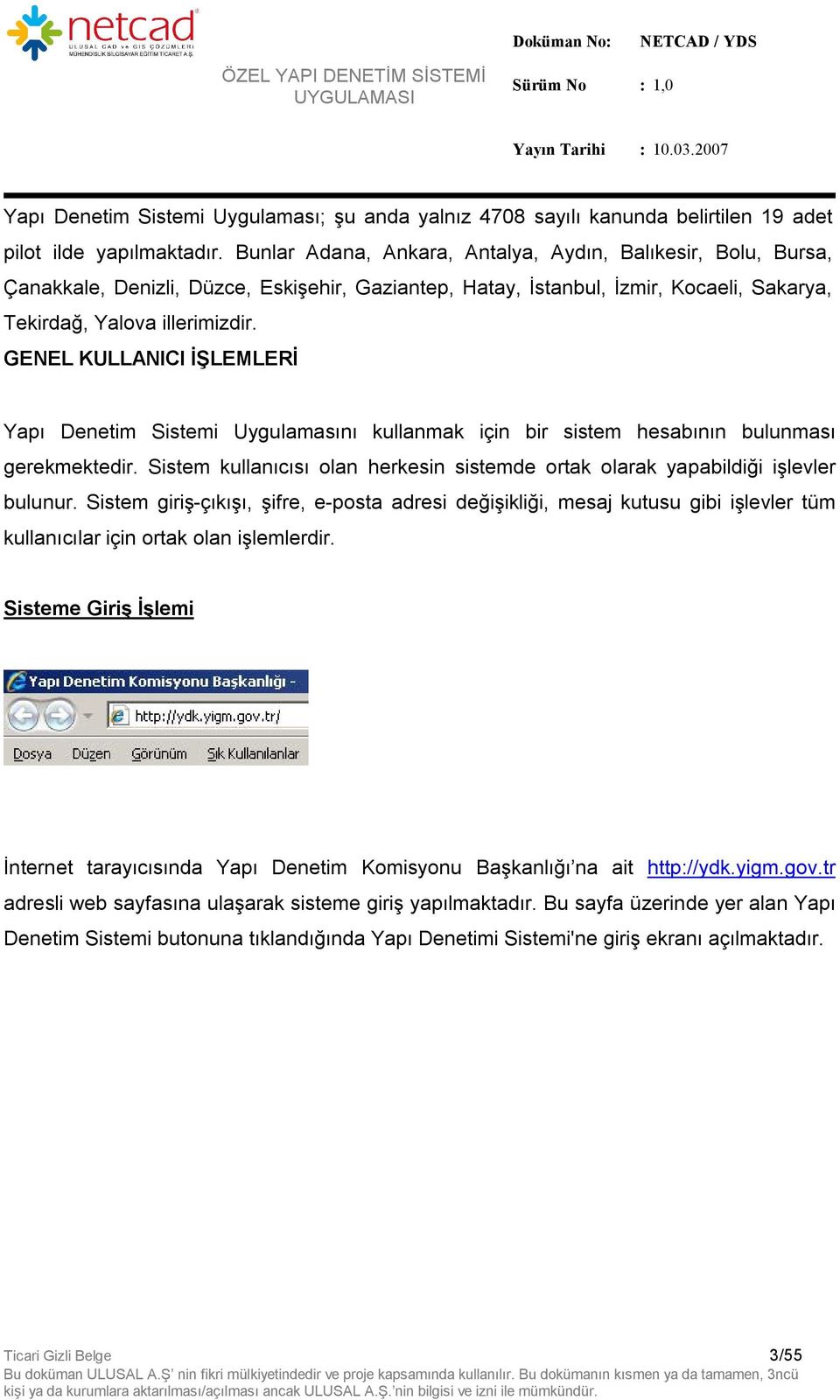
3 Yapı Denetim Sistemi Uygulaması; şu anda yalnız 4708 sayılı kanunda belirtilen 19 adet pilot ilde yapılmaktadır. Bunlar Adana, Ankara, Antalya, Aydın, Balıkesir, Bolu, Bursa, Çanakkale, Denizli, Düzce, Eskişehir, Gaziantep, Hatay, İstanbul, İzmir, Kocaeli, Sakarya, Tekirdağ, Yalova illerimizdir. GENEL KULLANICI İŞLEMLERİ Yapı Denetim Sistemi Uygulamasını kullanmak için bir sistem hesabının bulunması gerekmektedir. Sistem kullanıcısı olan herkesin sistemde ortak olarak yapabildiği işlevler bulunur. Sistem giriş-çıkışı, şifre, e-posta adresi değişikliği, mesaj kutusu gibi işlevler tüm kullanıcılar için ortak olan işlemlerdir. Sisteme Giriş İşlemi İnternet tarayıcısında Yapı Denetim Komisyonu Başkanlığı na ait adresli web sayfasına ulaşarak sisteme giriş yapılmaktadır. Bu sayfa üzerinde yer alan Yapı Denetim Sistemi butonuna tıklandığında Yapı Denetimi Sistemi'ne giriş ekranı açılmaktadır. Ticari Gizli Belge 3/55
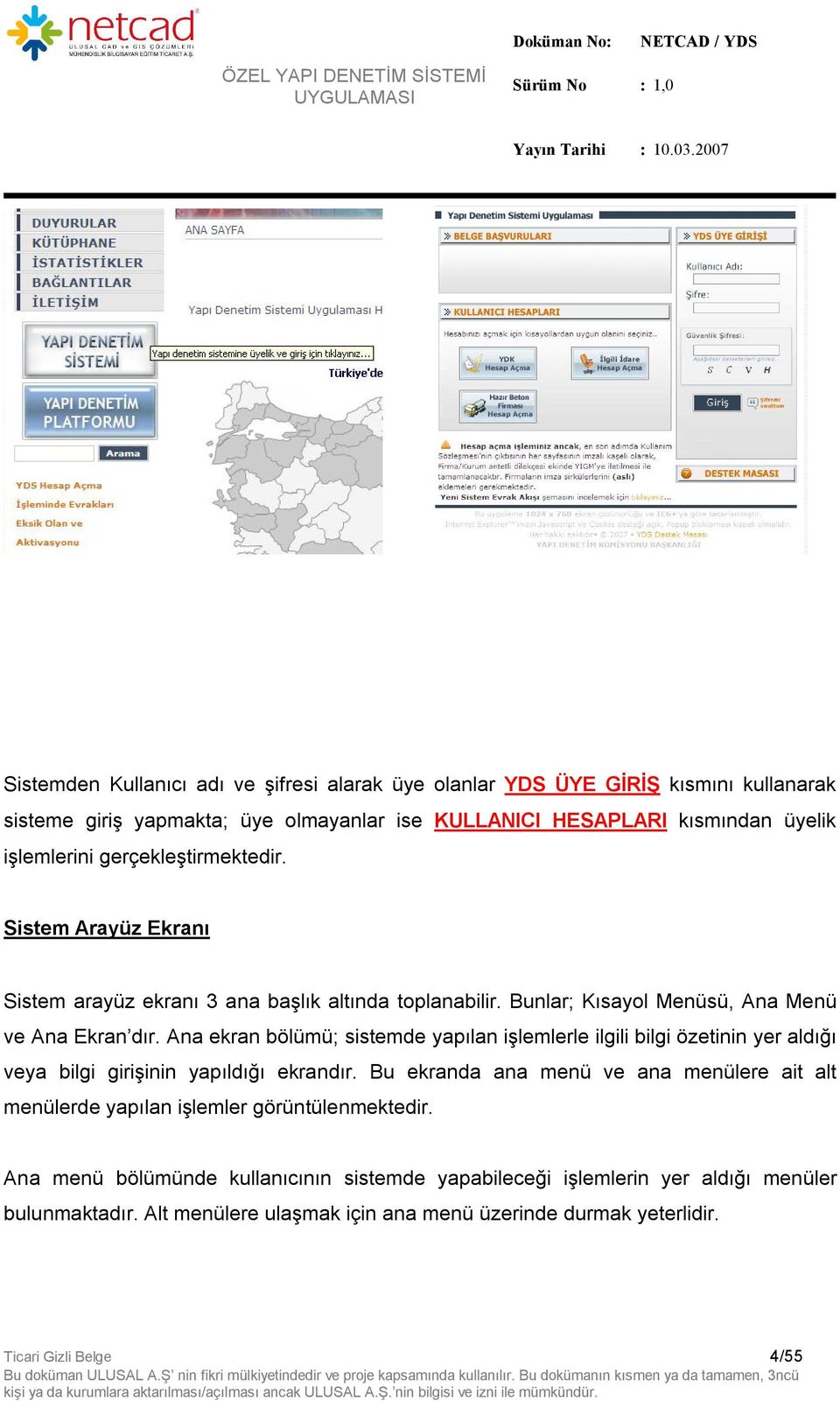
4 Sistemden Kullanıcı adı ve şifresi alarak üye olanlar YDS ÜYE GİRİŞ kısmını kullanarak sisteme giriş yapmakta; üye olmayanlar ise KULLANICI HESAPLARI kısmından üyelik işlemlerini gerçekleştirmektedir. Sistem Arayüz Ekranı Sistem arayüz ekranı 3 ana başlık altında toplanabilir. Bunlar; Kısayol Menüsü, Ana Menü ve Ana Ekran dır. Ana ekran bölümü; sistemde yapılan işlemlerle ilgili bilgi özetinin yer aldığı veya bilgi girişinin yapıldığı ekrandır. Bu ekranda ana menü ve ana menülere ait alt menülerde yapılan işlemler görüntülenmektedir. Ana menü bölümünde kullanıcının sistemde yapabileceği işlemlerin yer aldığı menüler bulunmaktadır. Alt menülere ulaşmak için ana menü üzerinde durmak yeterlidir. Ticari Gizli Belge 4/55
5 Kısayol Menüsü ise sağ üst köşede bulunmaktadır. Kısayol menüsünde bulunan Çıkış kısayolu kullanılarak sistemden güvenli çıkış yapılabilir. Hesap menüsü ile de hesap bilgileri güncellenmektedir. Ticari Gizli Belge 5/55
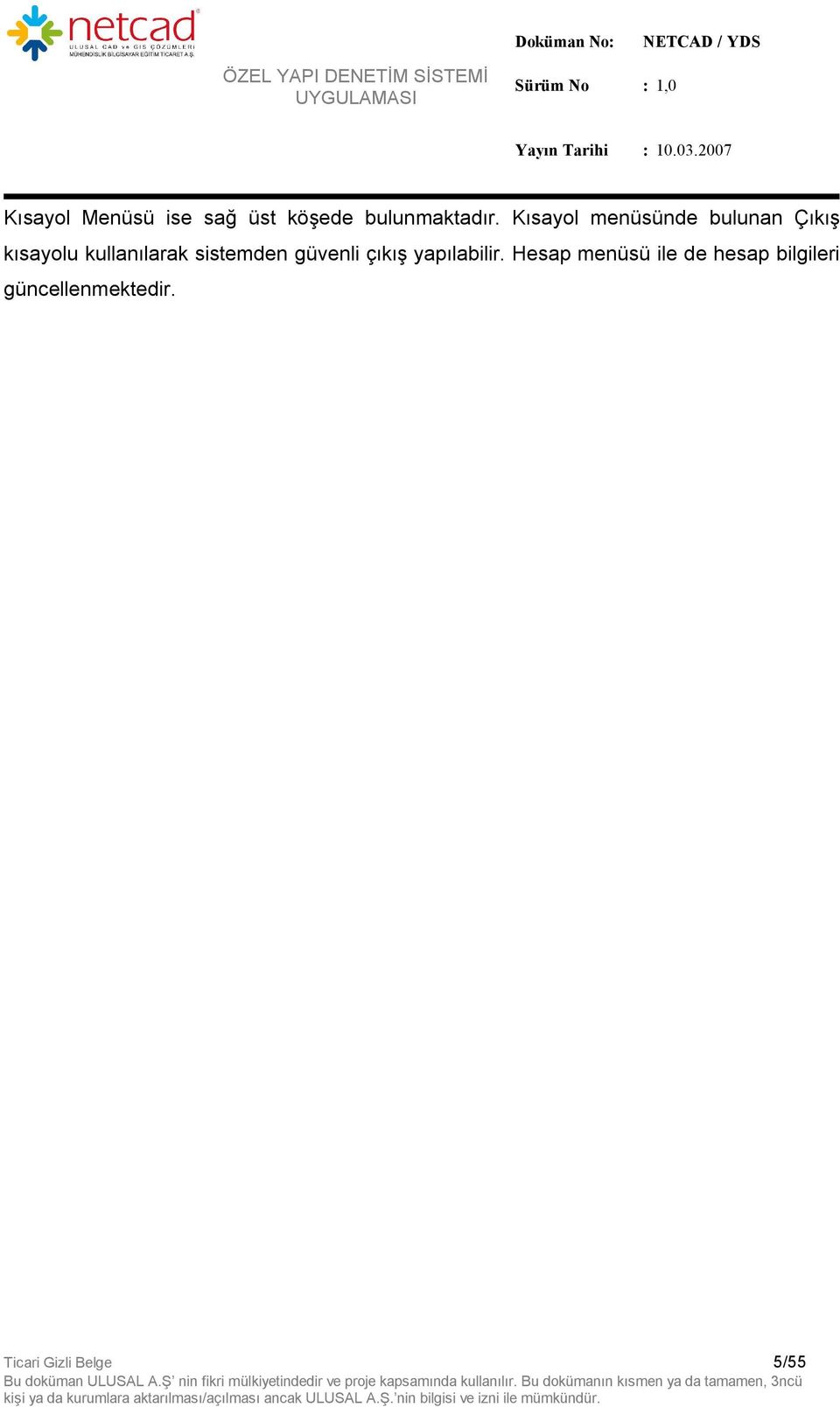
6 Ticari Gizli Belge 6/55
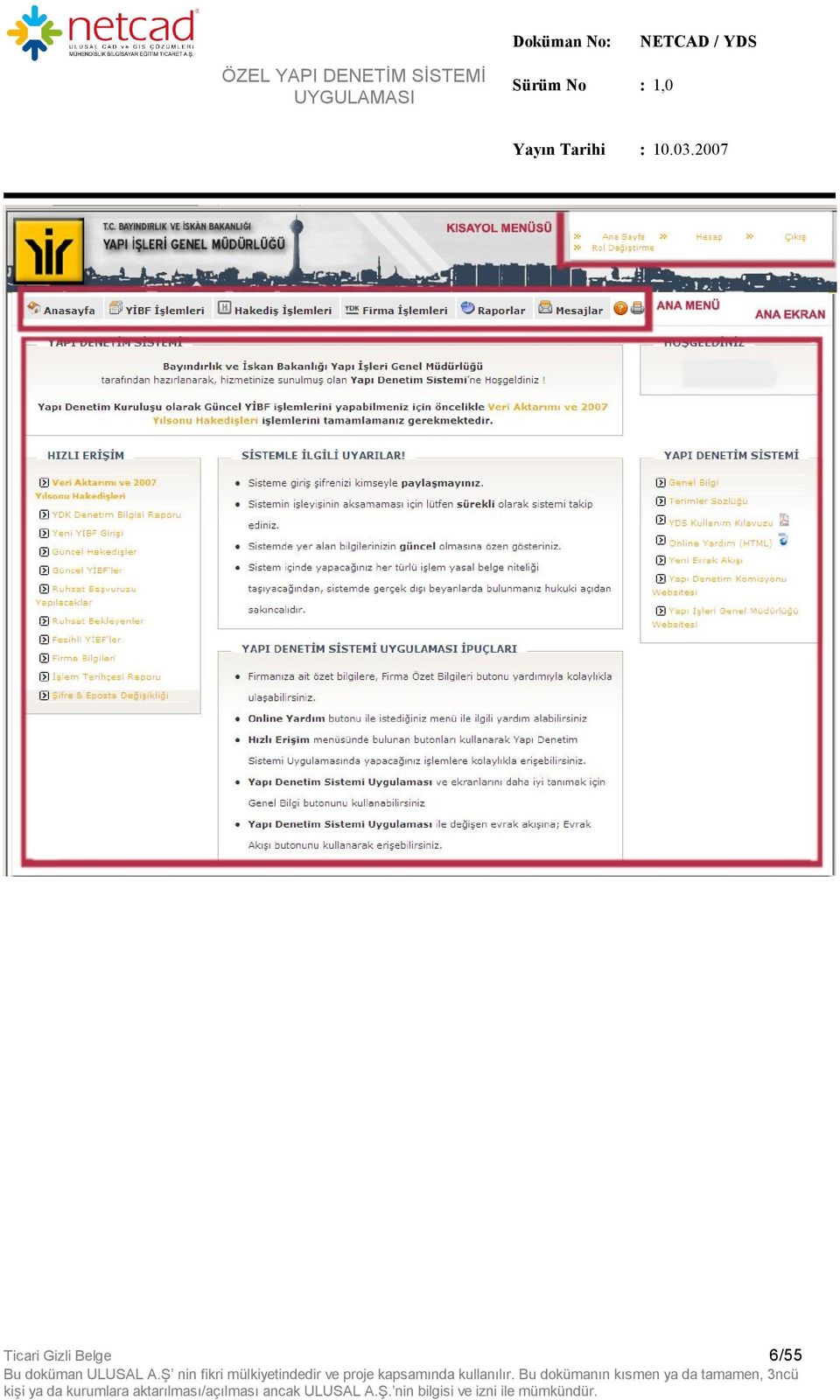
7 Kullanıcı Bilgilerini Güncelleme Her kullanıcı kendisi sistemde kullanılan kişisel bilgilerini değiştirebilir. Bu bilgileri değiştirmek için ana ekranın sağ üst köşesinde bulunan Hesap kısayolu kullanılmaktadır. Anasayfa Anasayfa üzerinde; Sistem ile ilgili uyarılar, Hoş geldiniz mesajı, Yapı Denetim Sistemi ile ilgili ipuçları, Hızlı Erişim ve Yapı Denetim Sistemi başlıkları bulunmaktadır. Ticari Gizli Belge 7/55
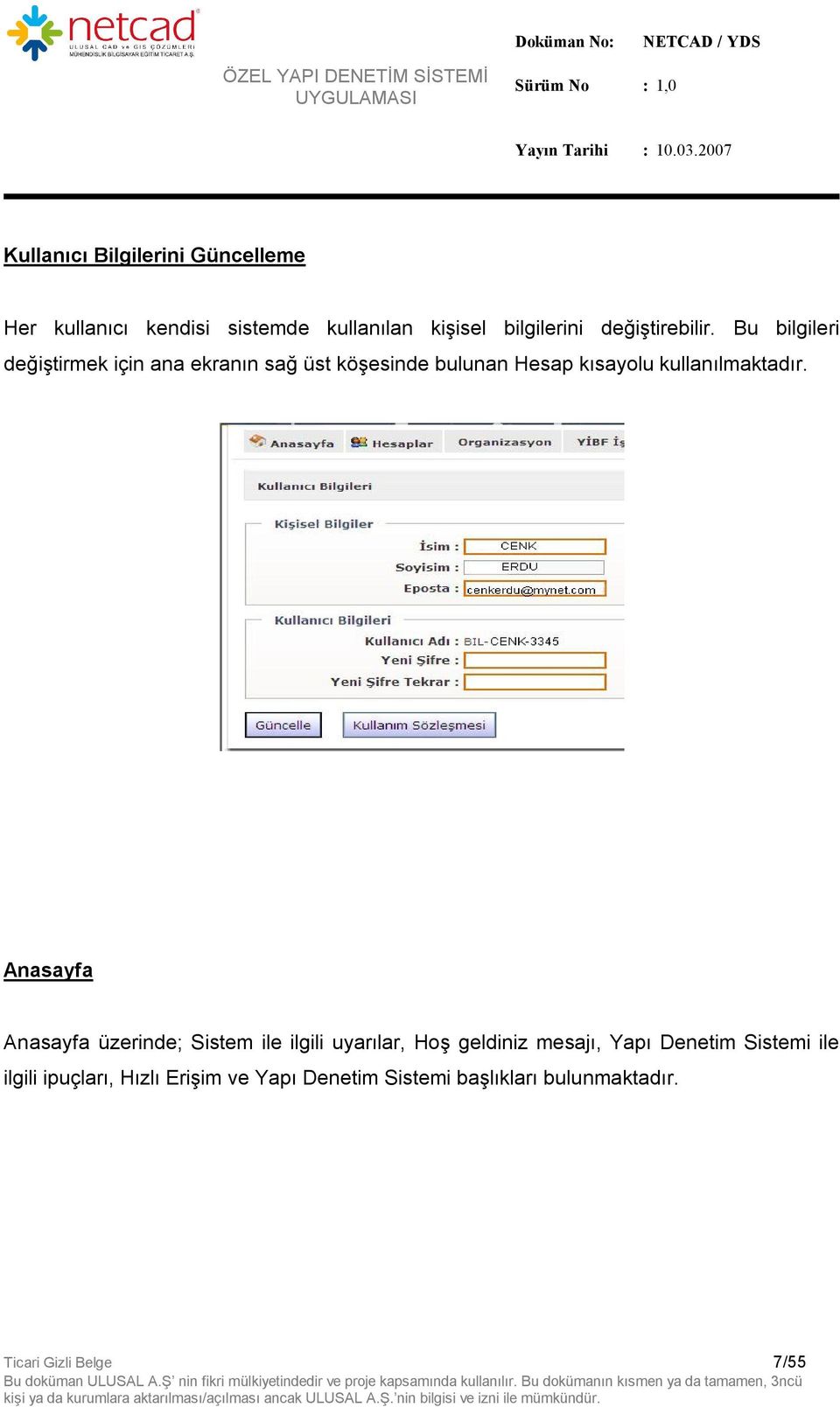
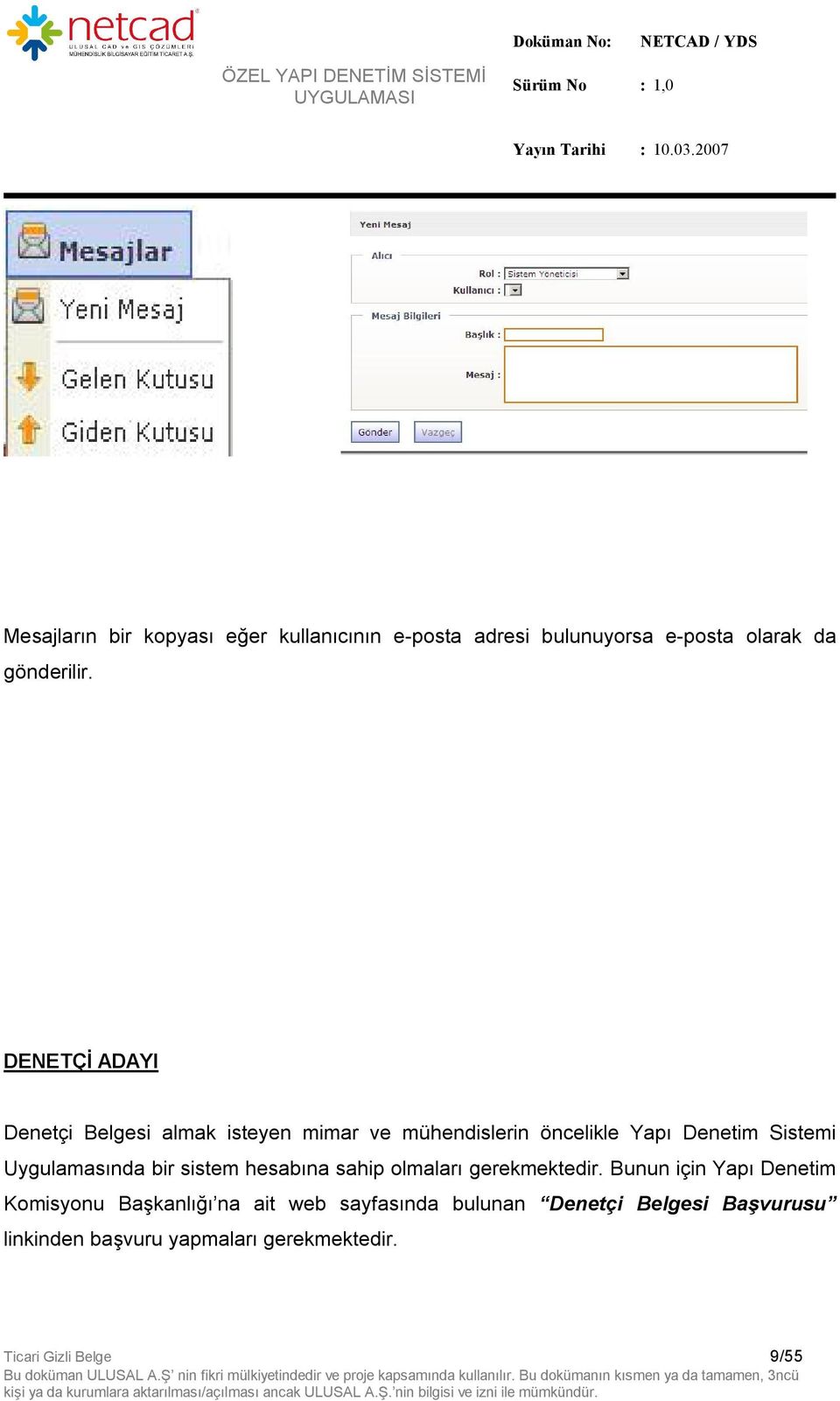
8 Yapı Denetim Sistemi başlığı altında uygulama ile ilgili genel bilgi, terimler sözlüğü, online yardım, kullanım kılavuzu, yeni evrak akışı ve Yapı İşleri Genel Müdürlüğü ne ait web sayfalarına ulaşmak için kısayollar bulunmaktadır. Hızlı erişim başlığı altında ise menülerden ulaşılabilecek işlemlere ait kısayollar ve Şifre& e-posta değişikliği kısayolu bulunmaktadır. Mesajlar Her rolde standart olarak bulunan Mesajlar ana menüsü altında Yeni Mesaj, Gelen Kutusu ve Giden Kutusu alt menüleri bulunmaktadır. Bu menü sayesinde sistemde yapılan işlemlerle ilgili sistem mesajları tutulmaktadır. Bu mesajlar Gelen Kutusu alt menüsünde yer alır. Kullanıcılar yardım/sorun giderme amacıyla sistem yöneticilerine mesaj gönderebilirler ve alabilirler. Ticari Gizli Belge 8/55
9 Mesajların bir kopyası eğer kullanıcının e-posta adresi bulunuyorsa e-posta olarak da gönderilir. DENETÇİ ADAYI Denetçi Belgesi almak isteyen mimar ve mühendislerin öncelikle Yapı Denetim Sistemi Uygulamasında bir sistem hesabına sahip olmaları gerekmektedir. Bunun için Yapı Denetim Komisyonu Başkanlığı na ait web sayfasında bulunan Denetçi Belgesi Başvurusu linkinden başvuru yapmaları gerekmektedir. Ticari Gizli Belge 9/55
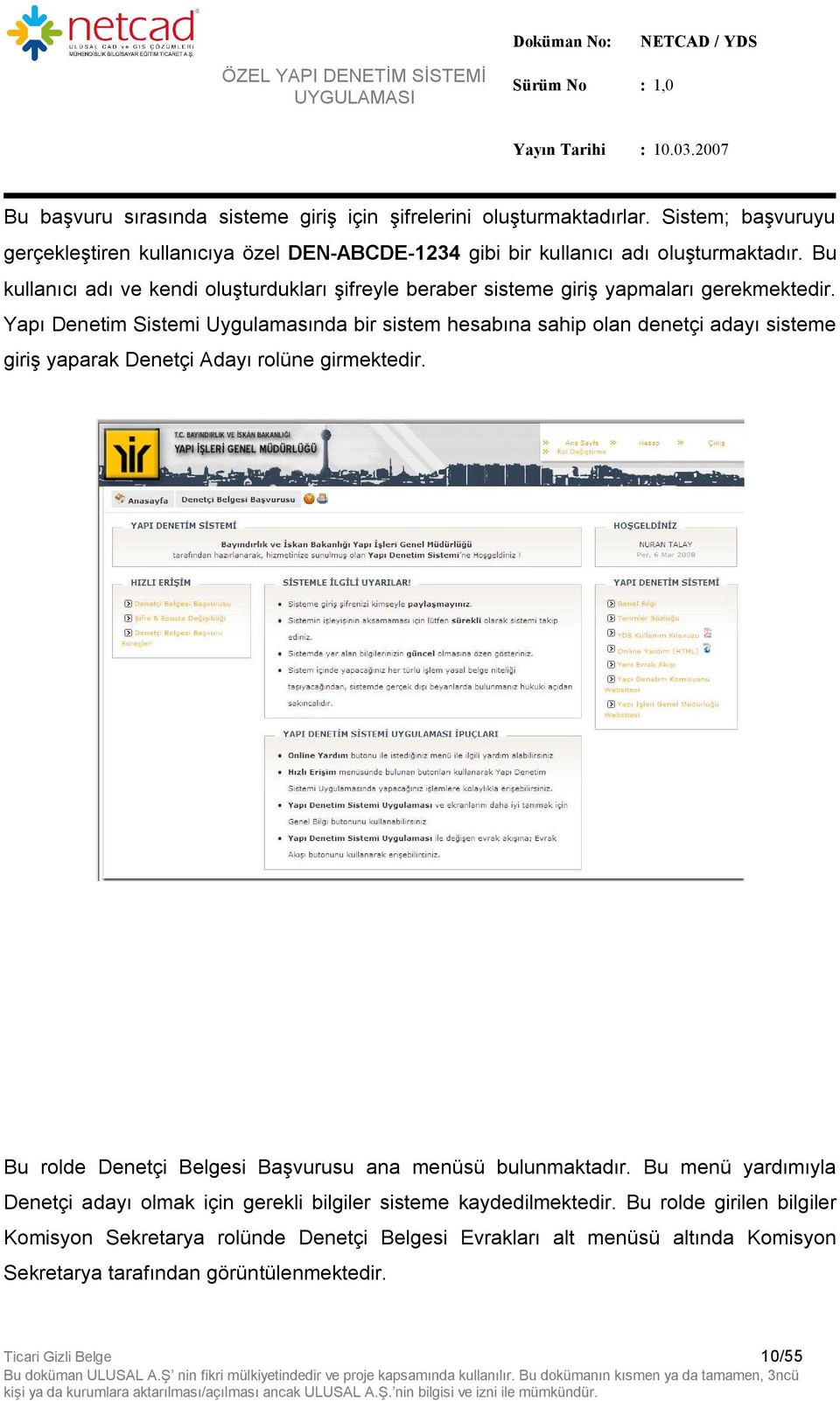
10 Bu başvuru sırasında sisteme giriş için şifrelerini oluşturmaktadırlar. Sistem; başvuruyu gerçekleştiren kullanıcıya özel DEN-ABCDE-1234 gibi bir kullanıcı adı oluşturmaktadır. Bu kullanıcı adı ve kendi oluşturdukları şifreyle beraber sisteme giriş yapmaları gerekmektedir. Yapı Denetim Sistemi Uygulamasında bir sistem hesabına sahip olan denetçi adayı sisteme giriş yaparak Denetçi Adayı rolüne girmektedir. Bu rolde Denetçi Belgesi Başvurusu ana menüsü bulunmaktadır. Bu menü yardımıyla Denetçi adayı olmak için gerekli bilgiler sisteme kaydedilmektedir. Bu rolde girilen bilgiler Komisyon Sekretarya rolünde Denetçi Belgesi Evrakları alt menüsü altında Komisyon Sekretarya tarafından görüntülenmektedir. Ticari Gizli Belge 10/55
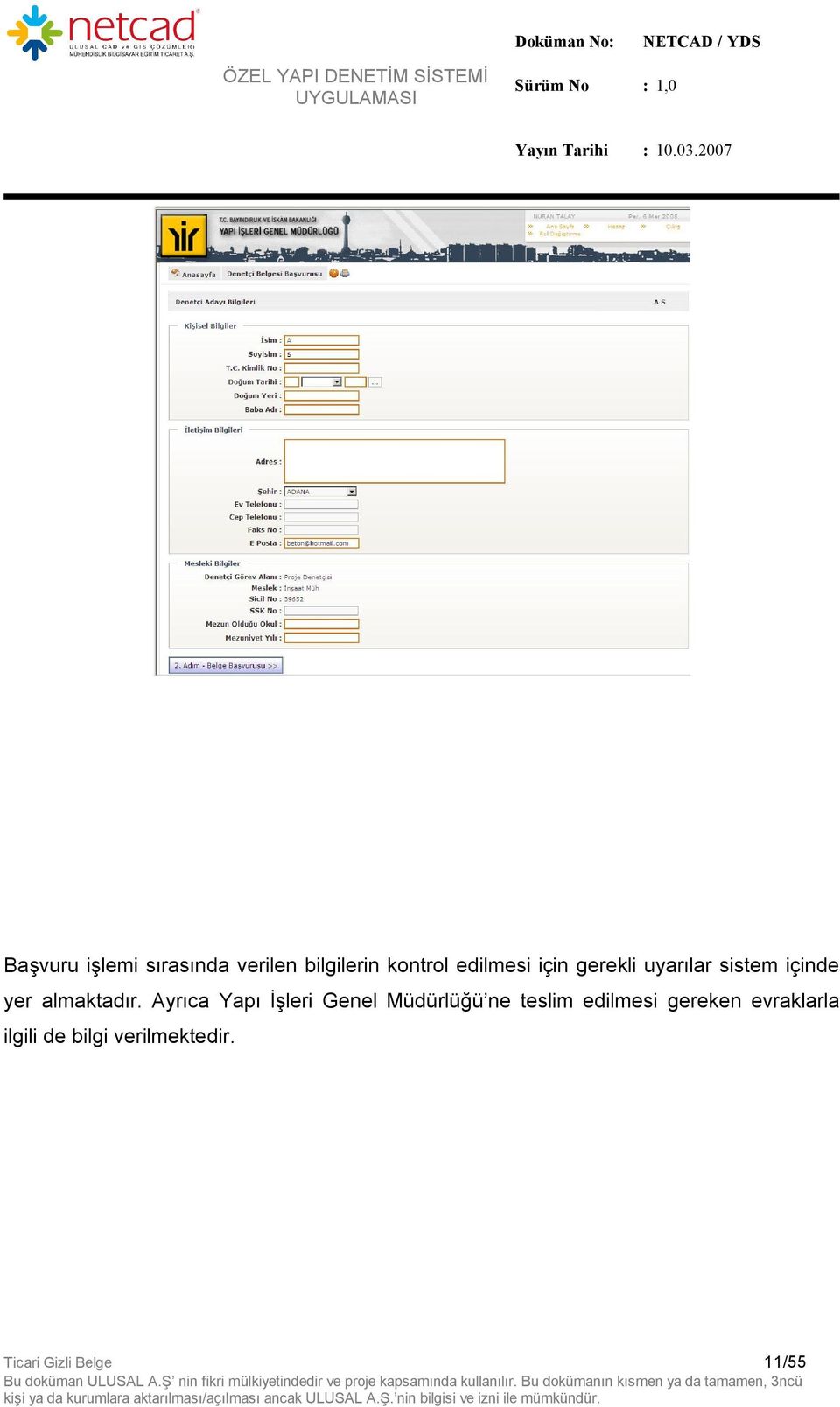
11 Başvuru işlemi sırasında verilen bilgilerin kontrol edilmesi için gerekli uyarılar sistem içinde yer almaktadır. Ayrıca Yapı İşleri Genel Müdürlüğü ne teslim edilmesi gereken evraklarla ilgili de bilgi verilmektedir. Ticari Gizli Belge 11/55
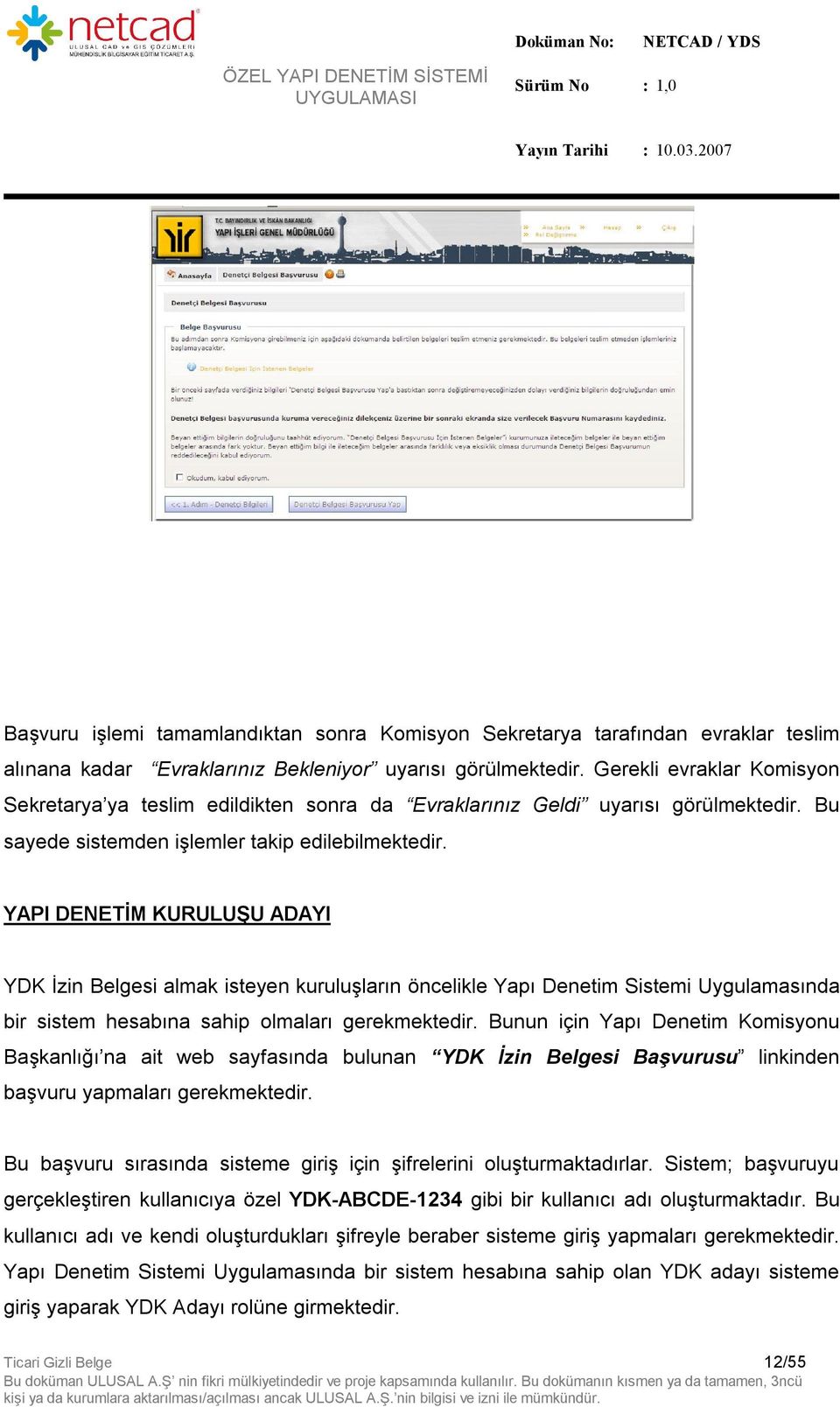
12 Başvuru işlemi tamamlandıktan sonra Komisyon Sekretarya tarafından evraklar teslim alınana kadar Evraklarınız Bekleniyor uyarısı görülmektedir. Gerekli evraklar Komisyon Sekretarya ya teslim edildikten sonra da Evraklarınız Geldi uyarısı görülmektedir. Bu sayede sistemden işlemler takip edilebilmektedir. YAPI DENETİM KURULUŞU ADAYI YDK İzin Belgesi almak isteyen kuruluşların öncelikle Yapı Denetim Sistemi Uygulamasında bir sistem hesabına sahip olmaları gerekmektedir. Bunun için Yapı Denetim Komisyonu Başkanlığı na ait web sayfasında bulunan YDK İzin Belgesi Başvurusu linkinden başvuru yapmaları gerekmektedir. Bu başvuru sırasında sisteme giriş için şifrelerini oluşturmaktadırlar. Sistem; başvuruyu gerçekleştiren kullanıcıya özel YDK-ABCDE-1234 gibi bir kullanıcı adı oluşturmaktadır. Bu kullanıcı adı ve kendi oluşturdukları şifreyle beraber sisteme giriş yapmaları gerekmektedir. Yapı Denetim Sistemi Uygulamasında bir sistem hesabına sahip olan YDK adayı sisteme giriş yaparak YDK Adayı rolüne girmektedir. Ticari Gizli Belge 12/55
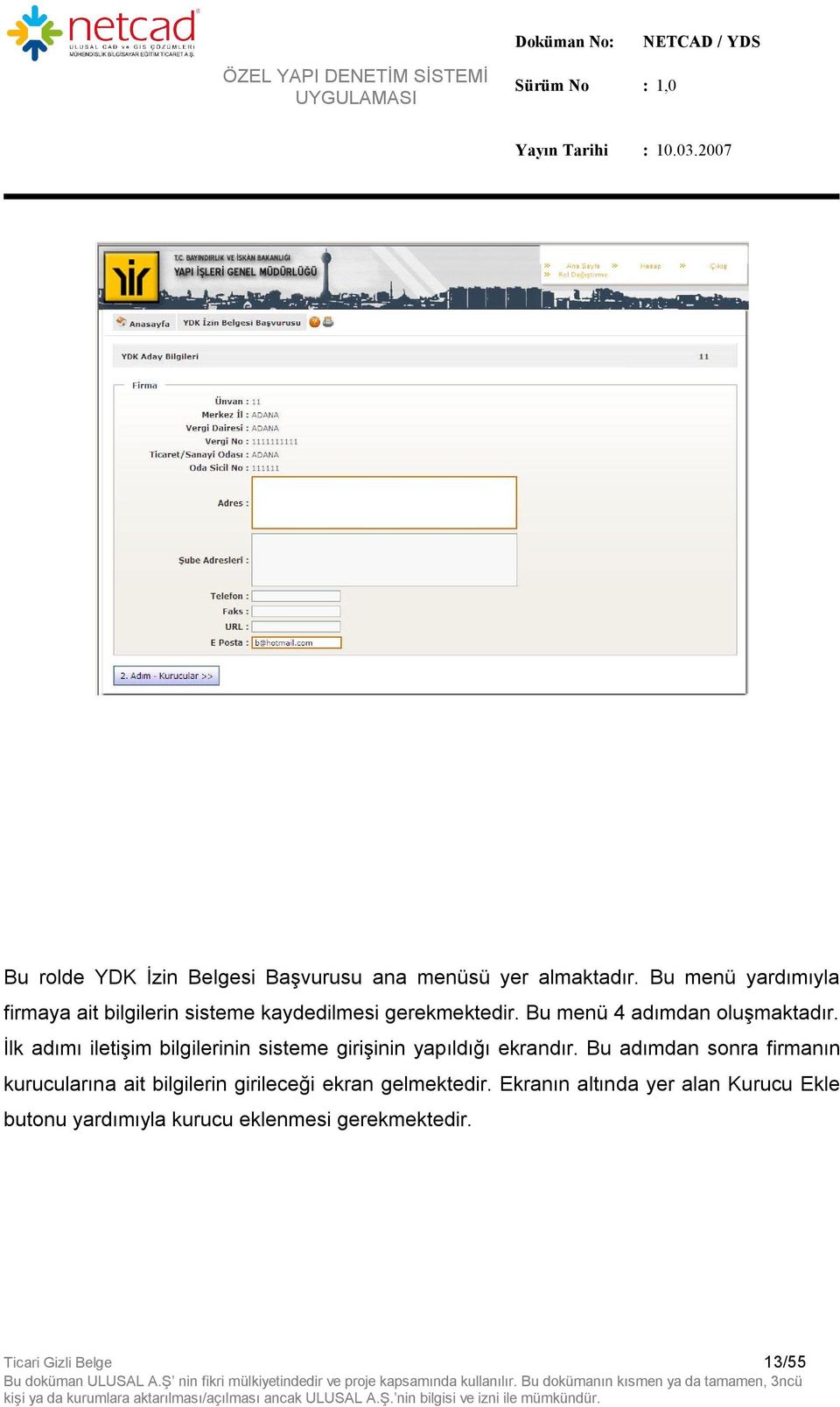
13 Bu rolde YDK İzin Belgesi Başvurusu ana menüsü yer almaktadır. Bu menü yardımıyla firmaya ait bilgilerin sisteme kaydedilmesi gerekmektedir. Bu menü 4 adımdan oluşmaktadır. İlk adımı iletişim bilgilerinin sisteme girişinin yapıldığı ekrandır. Bu adımdan sonra firmanın kurucularına ait bilgilerin girileceği ekran gelmektedir. Ekranın altında yer alan Kurucu Ekle butonu yardımıyla kurucu eklenmesi gerekmektedir. Ticari Gizli Belge 13/55
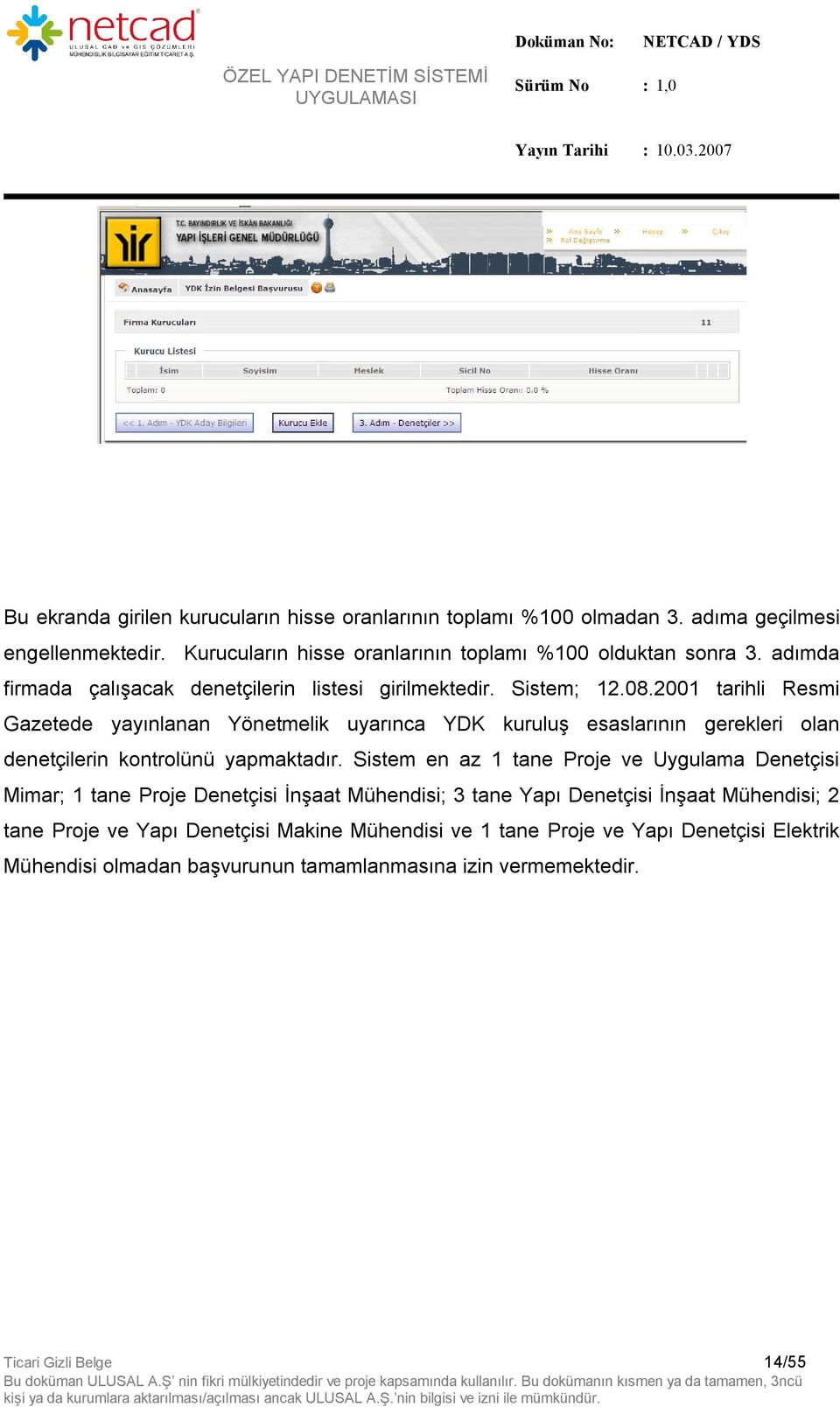
14 Bu ekranda girilen kurucuların hisse oranlarının toplamı %100 olmadan 3. adıma geçilmesi engellenmektedir. Kurucuların hisse oranlarının toplamı %100 olduktan sonra 3. adımda firmada çalışacak denetçilerin listesi girilmektedir. Sistem; tarihli Resmi Gazetede yayınlanan Yönetmelik uyarınca YDK kuruluş esaslarının gerekleri olan denetçilerin kontrolünü yapmaktadır. Sistem en az 1 tane Proje ve Uygulama Denetçisi Mimar; 1 tane Proje Denetçisi İnşaat Mühendisi; 3 tane Yapı Denetçisi İnşaat Mühendisi; 2 tane Proje ve Yapı Denetçisi Makine Mühendisi ve 1 tane Proje ve Yapı Denetçisi Elektrik Mühendisi olmadan başvurunun tamamlanmasına izin vermemektedir. Ticari Gizli Belge 14/55
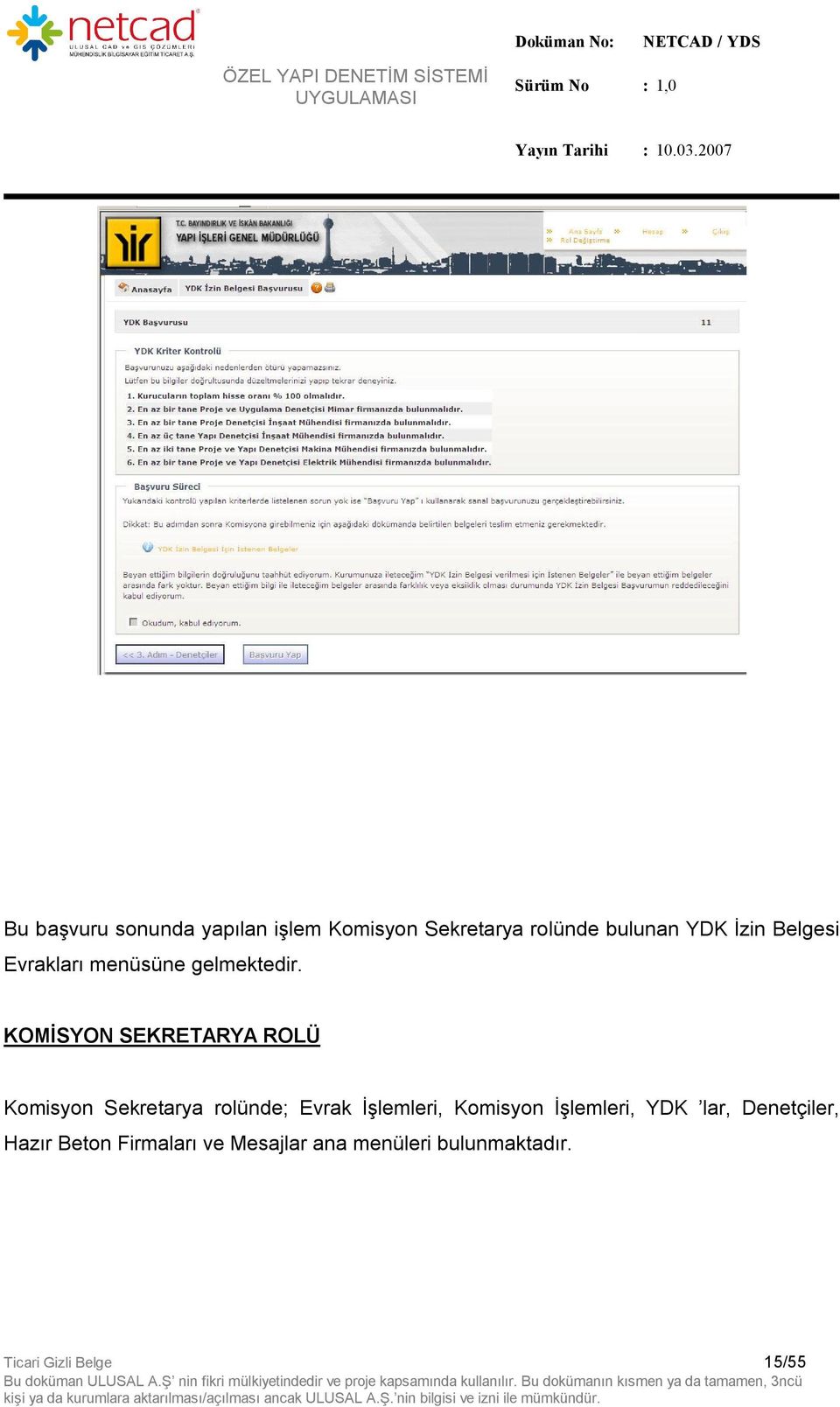
15 Bu başvuru sonunda yapılan işlem Komisyon Sekretarya rolünde bulunan YDK İzin Belgesi Evrakları menüsüne gelmektedir. KOMİSYON SEKRETARYA ROLÜ Komisyon Sekretarya rolünde; Evrak İşlemleri, Komisyon İşlemleri, YDK lar, Denetçiler, Hazır Beton Firmaları ve Mesajlar ana menüleri bulunmaktadır. Ticari Gizli Belge 15/55
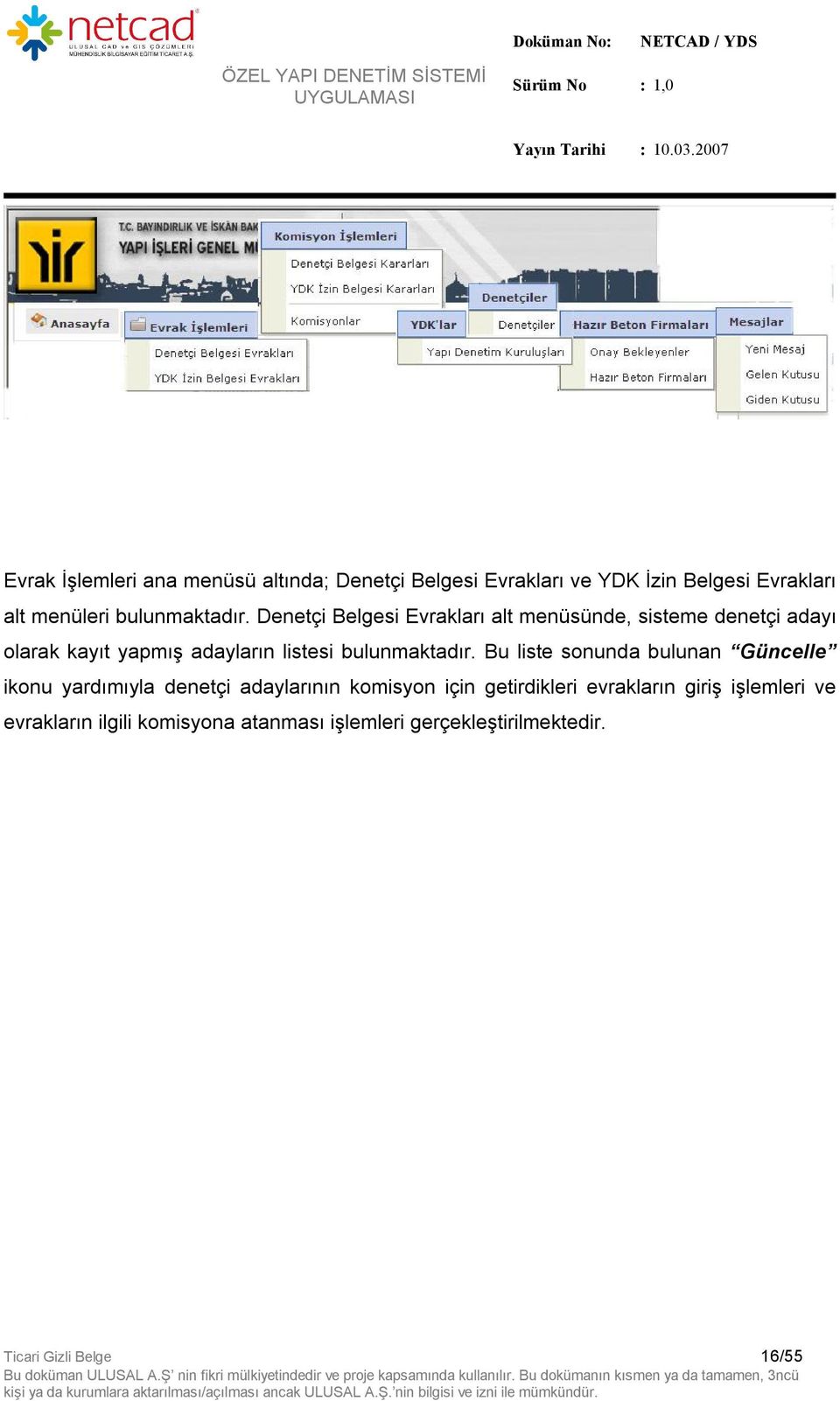
16 Evrak İşlemleri ana menüsü altında; Denetçi Belgesi Evrakları ve YDK İzin Belgesi Evrakları alt menüleri bulunmaktadır. Denetçi Belgesi Evrakları alt menüsünde, sisteme denetçi adayı olarak kayıt yapmış adayların listesi bulunmaktadır. Bu liste sonunda bulunan Güncelle ikonu yardımıyla denetçi adaylarının komisyon için getirdikleri evrakların giriş işlemleri ve evrakların ilgili komisyona atanması işlemleri gerçekleştirilmektedir. Ticari Gizli Belge 16/55
17 YDK İzin Belgesi Evrakları alt menüsüne girildiğinde de, sisteme YDK adayı olarak kayıt yapmış adayların listesi bulunmaktadır. Bu liste sonunda bulunan Güncelle ikonu yardımıyla YDK adaylarının komisyon için getirdikleri evrakların giriş işlemleri ve evrakların ilgili komisyona atanması işlemleri gerçekleştirilmektedir. Ticari Gizli Belge 17/55
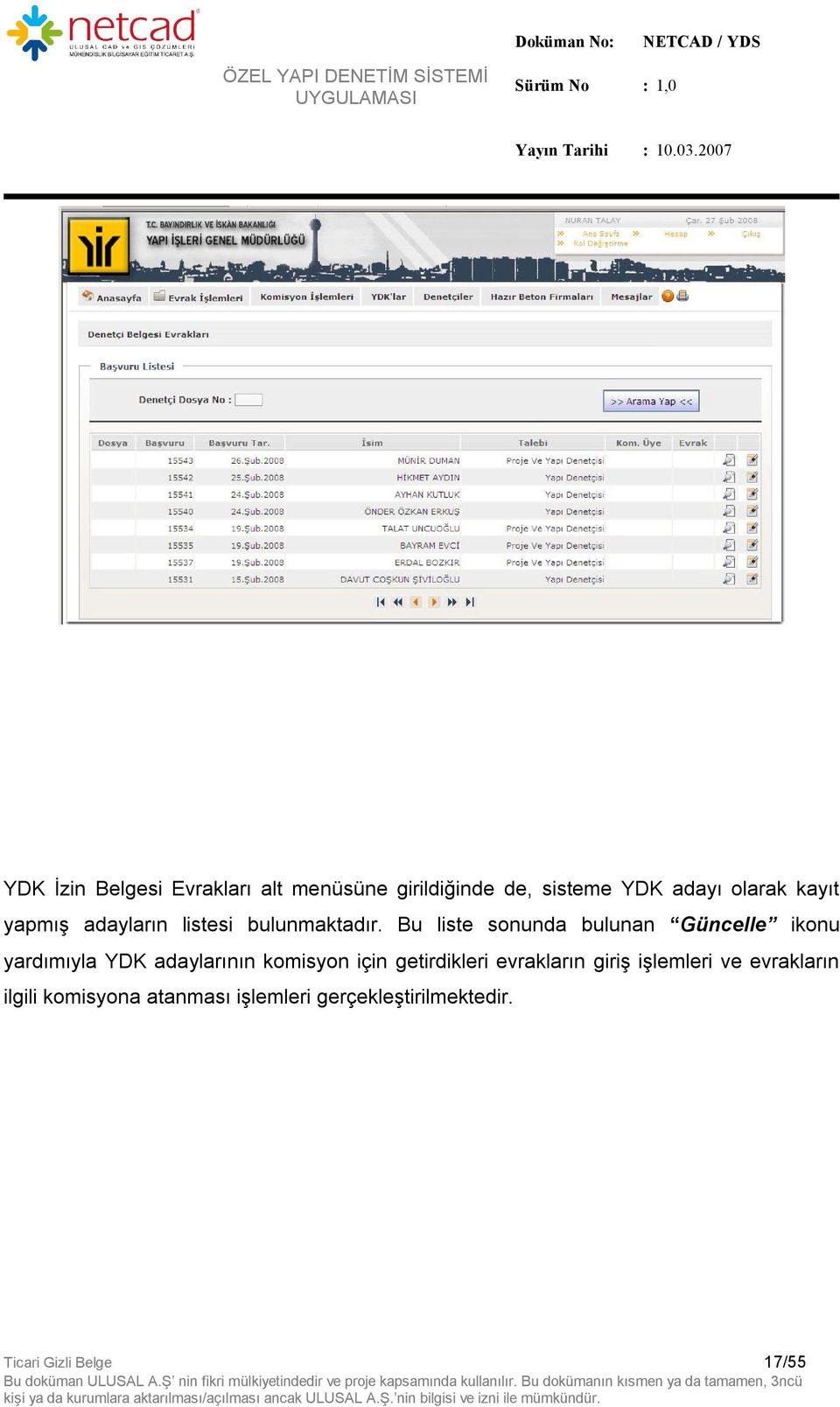
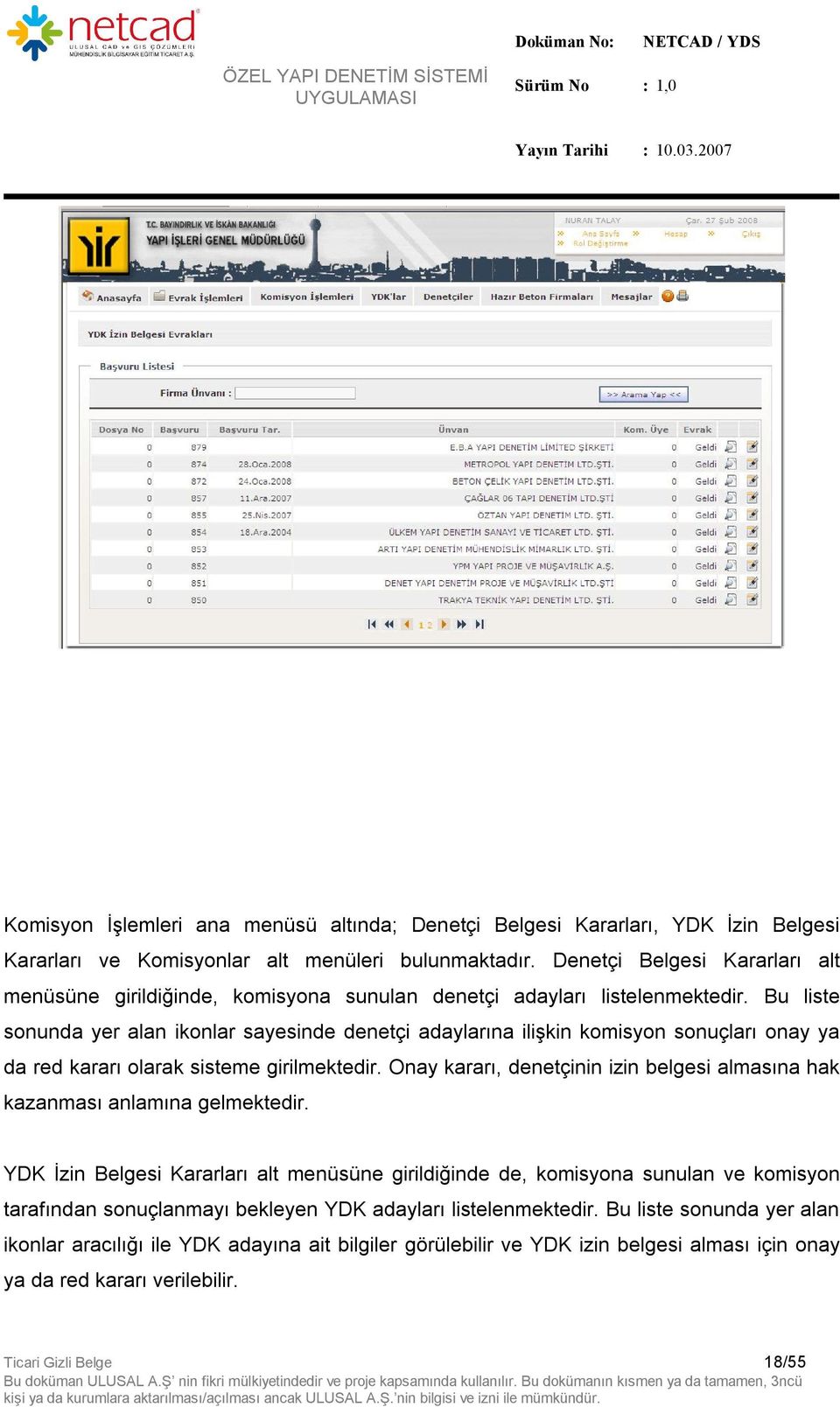
18 Komisyon İşlemleri ana menüsü altında; Denetçi Belgesi Kararları, YDK İzin Belgesi Kararları ve Komisyonlar alt menüleri bulunmaktadır. Denetçi Belgesi Kararları alt menüsüne girildiğinde, komisyona sunulan denetçi adayları listelenmektedir. Bu liste sonunda yer alan ikonlar sayesinde denetçi adaylarına ilişkin komisyon sonuçları onay ya da red kararı olarak sisteme girilmektedir. Onay kararı, denetçinin izin belgesi almasına hak kazanması anlamına gelmektedir. YDK İzin Belgesi Kararları alt menüsüne girildiğinde de, komisyona sunulan ve komisyon tarafından sonuçlanmayı bekleyen YDK adayları listelenmektedir. Bu liste sonunda yer alan ikonlar aracılığı ile YDK adayına ait bilgiler görülebilir ve YDK izin belgesi alması için onay ya da red kararı verilebilir. Ticari Gizli Belge 18/55
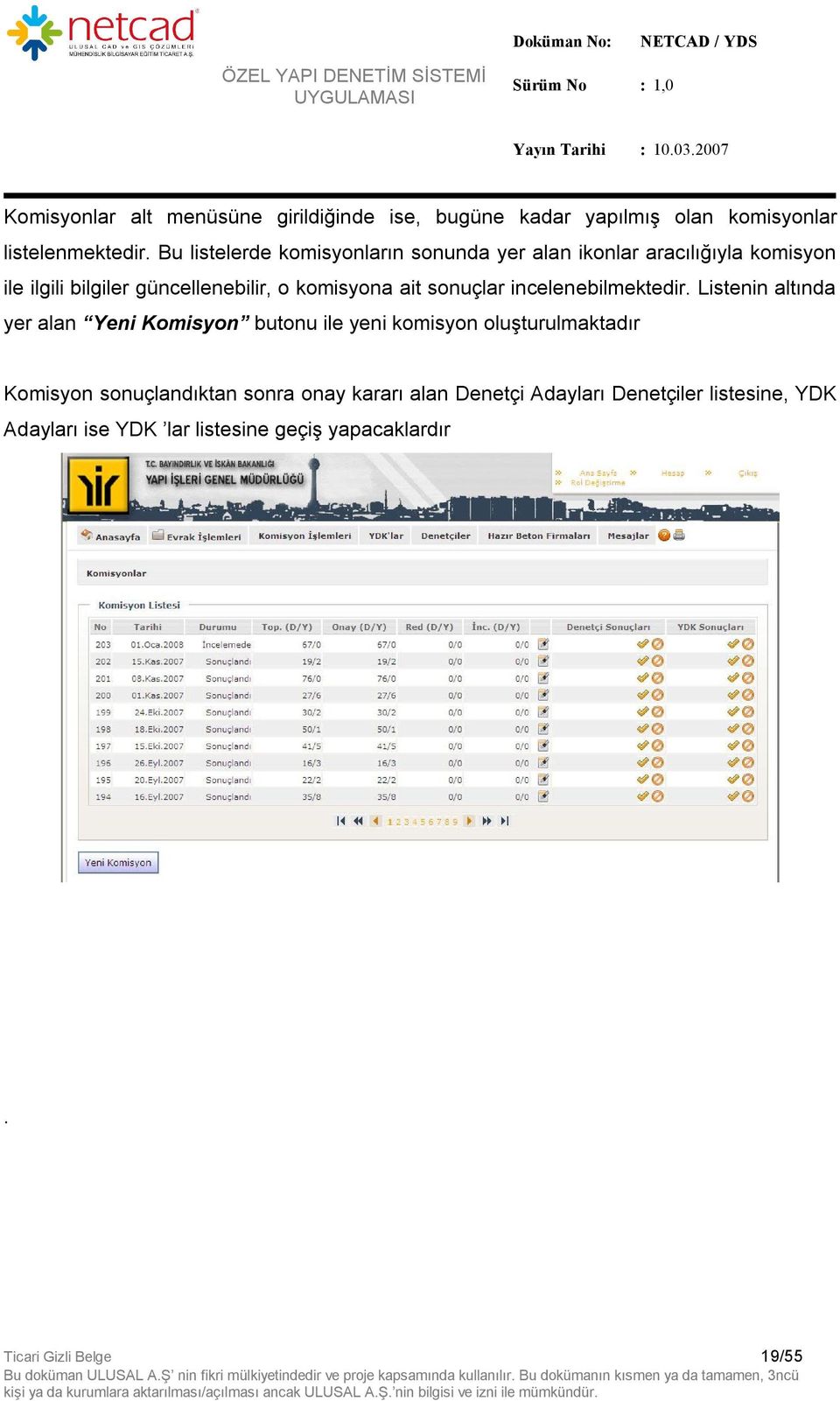
19 Komisyonlar alt menüsüne girildiğinde ise, bugüne kadar yapılmış olan komisyonlar listelenmektedir. Bu listelerde komisyonların sonunda yer alan ikonlar aracılığıyla komisyon ile ilgili bilgiler güncellenebilir, o komisyona ait sonuçlar incelenebilmektedir. Listenin altında yer alan Yeni Komisyon butonu ile yeni komisyon oluşturulmaktadır Komisyon sonuçlandıktan sonra onay kararı alan Denetçi Adayları Denetçiler listesine, YDK Adayları ise YDK lar listesine geçiş yapacaklardır. Ticari Gizli Belge 19/55
20 YDK lar ana menüsü altında; Yapı Denetim Kuruluşları alt menüsü bulunmaktadır. Yapı Denetim kuruluşları alt menüsüne girildiğinde, Yapı Denetim Kuruluşları listelenmektedir. Bu ekrandan istenilen firmaya, firma dosya no, ünvanın bir bölümü ya da firma merkez ili girilerek ulaşılabilir. Ticari Gizli Belge 20/55
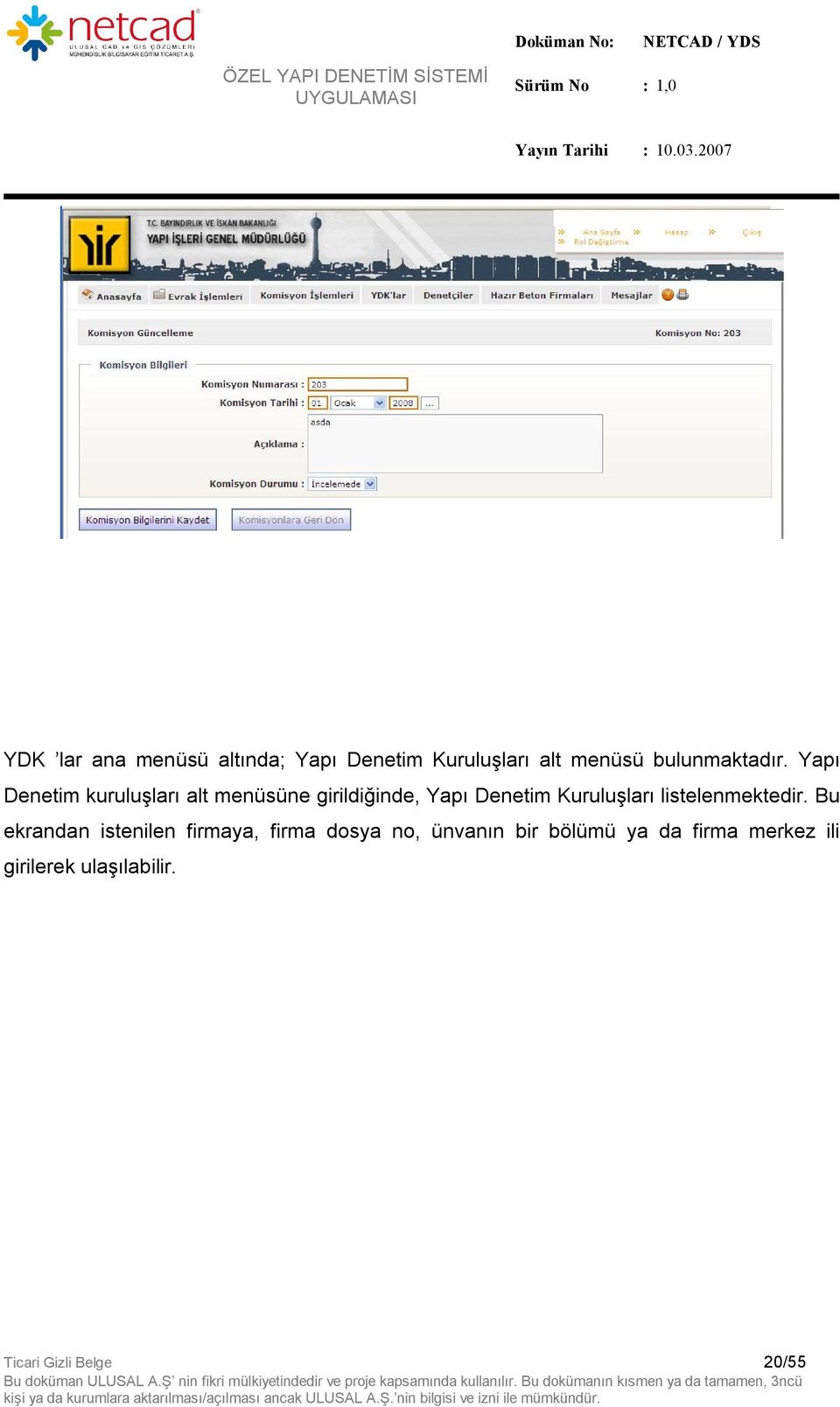
21 Listede yer alan YDK ların sonunda yer alan ikonlar aracılığı ile firmayla ilgili bilgilere ulaşılabilir, firma ünvan ve adres bilgileri değişikliği yapılabilmektedir. Ayrıca firma kurucuları bilgisi de güncellenebilmekte ve YDK izin belgesi çıktısı alınabilmektedir. Ticari Gizli Belge 21/55
22 Ticari Gizli Belge 22/55
23 Ticari Gizli Belge 23/55
24 Denetçiler ana menüsü altında; Denetçiler alt menüsü bulunmaktadır. Denetçiler alt menüsüne girildiğinde, denetçiler listelenmektedir. Bu ekrandan istenilen denetçiye, denetçi numarası, denetçi dosya numarası, isim, meslek ya da sicil no girilerek arama yapılabilmektedir. Denetçilerin sıralandığı liste sonunda yer alan ikonlar yardımıyla ilgili denetçiye ait bilgileri görmek, bu bilgileri güncellemek ve denetçi izin belgesi çıktısı almak mümkündür. Hazır Beton Firmaları ana menüsü altında; Onay Bekleyenler ve Hazır Beton Firmaları alt menüleri bulunmaktadır. Onay Bekleyenler alt menüsüne girildiğinde, onay bekleyen hazır beton firmaları listelenmektedir. İstenilen firma; ünvan ya da il bilgisi ile Ticari Gizli Belge 24/55
25 sorgulanabilmektedir. Liste sonunda yer alan ikonlar aracılığı ile firma ile ilgili bilgileri görmek ve hazır beton firması izin belgesi almasına onay ya da red kararı vermek mümkündür. Hazır Beton Firmaları alt menüsüne girildiğinde, hazır beton firmaları listelenmektedir. İstenilen firmaya, unvanı ya da ili girilerek sorgulama yapılabilir ve sonunda yer alan ikonlar aracılığı ile firma ile ilgili bilgiler görülebilmektedir. KOMİSYON ÜYE ROLÜ Komisyon Sekretarya rolünde; Denetçi Belgesi, YDK İzin Belgesi ve Mesajlar ana menüleri bulunmaktadır. Denetçi Belgesi ana menüsü altında; Denetçi Adayları alt menüsü bulunmaktadır. Denetçi Adayı olarak başvuru yapan adaylar sistemde Komisyon Üye sine ait kullanıcının Denetçi Adayları alt menüsünde de görüntülenmektedir. Denetçi Adayları alt menüsüne girildiğinde, denetçi adayları listelenmektedir. Bu ekrandan istenilen denetçi adayına, denetçi numarası, denetçi dosya numarası, sicil no, isim, meslek ya da il bilgileri girilerek ulaşılmaktadır. Bu denetçi ile ilgili bilgilerin detaylarına listenin sonunda yer alan ikonlar yardımıyla erişilmektedir. Ticari Gizli Belge 25/55
26 YDK İzin Belgesi ana menüsü altında; YDK Adayları alt menüsü bulunmaktadır. YDK Adayı olarak başvuru yapan adaylar sistemde Komisyon Üye sine ait kullanıcının YDK Adayları alt Ticari Gizli Belge 26/55
27 menüsünde de görüntülenmektedir. Bu ekrandan istenilen YDK adayına, unvanı ya da il bilgileri girilerek ulaşılabilir ve bu YDK ile ilgili sonunda yer alan ikonlar aracılığı ile detaylı bilgiler görülebilmektedir. Ticari Gizli Belge 27/55
28 DENETÇİ ROLÜ Denetçi Adayı; Komisyon tarafından onay aldıktan sonra, Denetçi Adayı sistemde otomatik olarak Denetçi rolüne geçmektedir. Denetçi rolünde; Denetçi İşlemleri Raporlar ve Mesajlar ana menüleri bulunmaktadır. Denetçi İşlemleri ana menüsü altında; İletişim Bilgisi Değişikliği alt menüsü yer almaktadır. Bu menü; denetçiye iletişim bilgilerini değiştirme imkanı sunmaktadır. Raporlar ana menüsü altında; Denetim Bilgisi Raporu ve Denetçi İşlem Tarihçesi Raporu alt menüleri yer almaktadır. Denetim Bilgisi Raporu alt menüsü ile denetçiye ait denetçi bilgileri, toplam denetim bilgileri ve YİBF bilgisi sunulmaktadır. Denetçi İşlem Tarihçesi Raporu alt menüsü ile de denetçinin işlem tarihçesi görüntülenebilmektedir. Ticari Gizli Belge 28/55
29 YAPI DENETİM KURULUŞLARI ROLÜ YDK Adayı; Komisyon tarafından onay aldıktan, Bayındırlık ve İskan İl Müdürlükleri nden denetçilerin işe başlama işlemi gerçekleştirildikten sonra sistem, YDK Adayını otomatik olarak YDK rolüne çevirmektedir. Yapı Denetim Kuruluşları rolünde, YİBF İşlemleri, Hakediş İşlemleri, Firma İşlemleri, Raporlar ve Mesajlar ana menüleri bulunmaktadır. YİBF İşlemleri ana menüsü altında; Veri Aktarımı, Yeni YİBF Giriş, Ruhsat İşlemleri, Güncel YİBF ler, Devralma İşlemleri, Fesihli YİBF ler, Hazır Beton Dökümleri alt menüleri bulunmaktadır. Ticari Gizli Belge 29/55
30 Veri aktarımı alt menüsünde eski sistemdeki verilerin yeni sisteme aktarılması yapılmaktadır. Bu aktarım sonunda ilgili idaresinin aktarılan YİBF leri onaylaması beklenmektedir. Ticari Gizli Belge 30/55
31 İdare Onayı Bekleyen YİBF ler alt menüsü altından bu YİBF ler takip edilebilir. Ayrıca ilgili idaresine henüz ruhsat başvurusu yapılmamış olan YİBF lerin listesi de bulunmaktadır. Ticari Gizli Belge 31/55
32 Yapı Denetim Kuruluşları sistemdeki mevcut, güncel ve fesihli YİBF lerini görebilir, bunlar arasında arama yapabilmektedirler. YİBF lerle ilgili arama; YİBF no suna, yapının bulunduğu ile Pafta/ Ada/ Parsel numarasına ve ilgili idaresine göre yapılabilmektedir. Ticari Gizli Belge 32/55
33 YİBF lerle ilgili detaylı bilgi formuna da ulaşmak mümkündür. Ticari Gizli Belge 33/55
34 Ticari Gizli Belge 34/55
35 Hakediş İşlemleri menüsü altında YİBF Hakedişleri alt menüsü bulunmaktadır. Bu menü yardımıyla YİBF lerle ilgili hakediş bilgilerine ulaşılmaktadır. Firma İşlemleri menüsü altında; Firma Genel Bilgileri, Firma Personeli (denetçiler, yardımcı kontrol elemanları), Kontör Tarihçesi ve Neden İşlem Yapamıyorum? alt menüleri yer almaktadır. Firma genel bilgileri menüsü ile firmanın bilgilerine ulaşılarak, bu bilgiler üzerinde telefon, faks ve e-posta adresi değişikliği gerçekleştirilebilmektedir. Ticari Gizli Belge 35/55
36 Kontör tarihçesi alt menüsü yardımıyla firmaya ait olan kontör bilgisi görülmektedir. Yapılan işlemlerle düşülen kontör geçmişi de bu menü üzerinde incelenebilmektedir. Ticari Gizli Belge 36/55
37 Neden işlem yapamıyorum? alt menüsü ise firmanın cezası vb. var olan problemlerini izlemesine yardımcı olan bir menüdür. Denetçiler ve Yardımcı Kontrol Elemanları alt menüleri yardımıyla firmada çalışan denetçiler ve yardımcı kontrol elemanlarının listesi görüntülenmektedir. Denetçilere ait listede, denetçilere ait denetçi numarası, isim, soyisim, ikamet ettiği il, işe başlama tarihi, denetçi alanı, mesleği, sicil numarası, üzerindeki YİBF adedi, iş m² si, boş alan m² si ve güncel m² si bilgileri bulunmaktadır. Yardımcı kontrol elemanlarına ait listede ise, isim, soyisim, ikamet ettiği il, işe başlama tarihi, mesleği, sicil numarası, üzerindeki YİBF adedi, iş m² si, boş alan m² si ve güncel m² si bilgileri bulunmaktadır. Denetçi ve yardımcı kontrol elemanları üzerindeki YİBF lerin listesine Denetçi/ YKE listesinin sonunda yer alan ikona basarak ulaşılmaktadır. Denetçi/YKE nin üzerinde bulunan YİBF lerin listesinde bu YİBF lere ait YİBF no, yapı sahibi, pafta/ ada/ parsel, sözleşme, son hakediş, YİBF m², seviye(%), sorumluluk m² ve sorumluluk başlangıç tarihi bilgileri bulunmaktadır. Ticari Gizli Belge 37/55
38 Yapı denetim kuruluşları, YİBF no, Hakediş tipi ve tarih aralığına göre hakediş işlemleri ile ilgili raporlamalar yapabilmektedir. Ticari Gizli Belge 38/55
39 Firmayla ilgili yapılan tüm işlemler sistemde tutulmaktadır. Denetçi no, YKE no, YİBF no, işlem türü ve işlem tarih aralıklarına göre firma ile ilgili yapılan tüm işlemler raporlanabilmektedir. YARDIMCI KONTROL ELEMANI Yardımcı Kontrol Elemanının sisteme dahil olması Bayındırlık ve İskan İl Müdürlükleri tarafından yapılmaktadır. Bayındırlık ve İskan İl Müdürlükleri sisteme yeni bir Yardımcı Kontrol Elemanı ekleyebilmekte ve sistemde var olan bir Yardımcı Kontrol Elemanının işe başlama ve istifa işlemlerini gerçekleştirmektedir. Ticari Gizli Belge 39/55
40 Var olan bir Yardımcı Kontrol Elemanına ait kullanıcı hesabı ile sisteme giriş yapıldığında; YKE İşlemleri, Raporlar ve Mesajlar menüleri çıkmaktadır. YKE İşlemleri ana menüsü altında İletişim Bilgisi Değişikliği alt menüsü yer almaktadır. Bu menü yardımıyla Yardımcı Kontrol Elemanına kendisi ile ilgili iletişim bilgilerini güncelleme imkanı sunulmaktadır. Ticari Gizli Belge 40/55
41 Raporlar ana menüsü altında ise; Denetim Bilgisi Raporu ve YKE İşlem Tarihçesi Raporu bulunmaktadır. Denetim Bilgisi Raporu menüsü ile YKE ile ilgili bilgiler, YKE nin toplam denetim bilgisi ve görev aldığı YİBF listesi yer almaktadır. Ticari Gizli Belge 41/55
42 Raporlar ana menüsü altında yer alan YKE İşlem Tarihçesi Raporu sayesinde YKE nin belirli bir tarih aralığında yaptığı işlemler raporlanmaktadır. Ticari Gizli Belge 42/55
43 BAYINDIRLIK VE İSKAN İL MÜDÜRLÜKLERİ ROLÜ Bayındırlık ve İskan İl Müdürlükleri rolünde; YDK lar, Personel, YİBF ler, Denetimler, Raporlar ve Mesajlar ana menüleri bulunmaktadır. Ticari Gizli Belge 43/55
44 YDK lar ana menüsü altında; Yapı Denetim Kuruluşları alt menüsü bulunmaktadır. Yapı Denetim kuruluşları alt menüsüne girildiğinde, ilgili il müdürlüğüne bağlı Yapı Denetim Kuruluşları listelenmektedir. Bu ekrandan istenilen firmaya, firma dosya no su ya da unvan bilgileri girilerek ulaşılabilir. YDK listesi sonunda yer alan ikonlar aracılığı ile firma ile ilgili bilgiler görülebilir, ilgili işlemleri görüntülenebilir, yeni denetim bilgisi girilebilir ve kontör eklenebilir. Ticari Gizli Belge 44/55
45 Ticari Gizli Belge 45/55
46 Personel ana menüsü altında; Denetçiler, Yardımcı Kontrol Elemanları ve Yeni Yardımcı Kontrol Elemanı alt menüleri bulunmaktadır. Denetçiler alt menüsüne girildiğinde, ilgili il müdürlüğüne bağlı denetçiler listelenmektedir. Bu ekrandan istenilen denetçiye, denetçi no, denetçi isminin bir bölümü ya da denetçiye ait sicil no girilerek ulaşılabilir. Ticari Gizli Belge 46/55
47 Bu liste sonunda yer alan ikonlar aracılığı ile denetçi ile ilgili bilgiler ve denetçinin sorumlu olduğu YİBF ler görülebilir, denetçinin işe başlama / istifa işlemi gerçekleştirilebilir ve denetçi ile ilgili işlemler incelenebilir. Ticari Gizli Belge 47/55
48 Ticari Gizli Belge 48/55
49 Yardımcı Kontrol Elemanları alt menüsüne girildiğinde, ilgili il müdürlüğüne bağlı Yardımcı Kontrol Elemanları listelenmektedir. Bu ekrandan istenilen Yardımcı Kontrol Elemanına, Yardımcı Kontrol Elemanının isminin bir bölümü ya da Yardımcı Kontrol Elemanına ait sicil no girilerek ulaşılabilir. Ticari Gizli Belge 49/55
50 Bu liste sonunda yer alan ikonlar aracılığı ile Yardımcı Kontrol Elemanına ait bilgiler görülebilir ve güncellenebilir, sorumlu oldukları YİBF ler görülebilir. İşe başlama / istifa işlemi gerçekleştirilebilir ve Yardımcı Kontrol Elemanı ile ilgili işlemler incelenebilir. Ticari Gizli Belge 50/55
51 Yardımcı Kontrol Elemanının sisteme dahil oluşu Bayındırlık ve İskan İl Müdürlükleri tarafından gerçekleştirilmektedir. Yeni Yardımcı Kontrol Elemanı alt menüsüne girildiğinde, ilgili il müdürlüğüne bağlı yeni Yardımcı Kontrol Elemanı girişi yapılabilir. Ticari Gizli Belge 51/55
52 YİBF ler ana menüsü altında; YİBF Sorgulama ve Güncel YİBF ler alt menüleri bulunmaktadır. Ticari Gizli Belge 52/55
53 YİBF Sorgulama ve Güncel YİBF ler alt menülerine girildiğinde, istenilen YİBF e ait Yapı Denetim Kuruluşu, YİBF no, pafta, ada ve parsel bilgilerinden bir ya da birden fazlası belirtildiğinde YİBF ler ile ilgili sorgulama yapılabilmektedir. Ticari Gizli Belge 53/55
54 YİBF listesi sonunda yer alan ikonlar aracılığı ile YİBF bilgileri görüntülenebilir, YİBF fesih edilebilir ve YİBF ile ilgili işlemler yapılabilir. Denetimler ana menüsü altında; Yeni Denetim Föyü ve Denetim Föyleri alt menüleri bulunmaktadır. Ticari Gizli Belge 54/55
55 Yeni Denetim Föyü alt menüsüne girildiğinde, denetim tipi ve ilgili YDK belirtilerek yeni denetim föyü oluşturulabilir ve Denetim Föyleri alt menüsünden daha önce girişi yapılmış denetim föyleri görüntülenebilir. Ticari Gizli Belge 55/55
56 Raporlar ana menüsü altında yer alan YİBF İşlem Tarihçesi Raporu alt menüsü yardımıyla bir ya da birden fazla YİBF e ait raporlar elde edilmektedir. İLGİLİ İDARE ROLÜ İlgili İdare rolünde; YİBF işlemleri, Seviye & Hakediş, Sicil İşlemleri, Raporlar ve Mesajlar ana menüleri bulunmaktadır. YİBF işlemleri ana menüsü altında yer alan YİBF ve 2007 yılsonu alt menüsü, YİBF ve 2007 yılsonu seviye tespiti onaylanacak YİBF listesi bulunmaktadır. Bu listede firmaların veri aktarımı sonunda ilgili idaresine gönderdikleri seviye tespitler listelenmektedir. Ticari Gizli Belge 56/55
57 YİBF ve 2007 yılsonu seviye tespiti onaylanacak YİBF ler listesinde YİBF lerin sonunda yer alan Güncelleme ikonu yardımıyla YİBF lere ait bilgilerin yer aldığı ve bu bilgiler üzerinde güncellemelerin yapılabileceği bir ekran çıkmaktadır. Ticari Gizli Belge 57/55
58 Ticari Gizli Belge 58/55
59 İlgili İdare, YİBF İşlemleri ana menüsü altında bulunan alt menüler yardımıyla; Ruhsat Bekleyen YİBF ler, Güncel YİBF ler, Fesihli YİBF ler ve Devir Onayı Bekleyen YİBF lerin listesine ulaşılmaktadır. Ruhsat onayı bekleyen YİBF lere ait onay ya da red kararı bu alt menüler yardımıyla gerçekleşmektedir. Ayrıca tüm YİBF ler arasında sorgulama yapma olanağı sunulmuştur. Listelenen YİBF lerin sonunda bulunan Göster ikonu yardımıyla o YİBF le ilgili detaylı bilgiye erişmek mümkün olmaktadır. Raporlar ana menüsü altında yer alan YİBF İşlem Tarihçesi Raporu alt menüsü yardımıyla bir ya da birden fazla YİBF e ait rapor elde edilmektedir. İlgili İdare; Yapı Denetim Kuruluşları ve bu kuruluşlarda çalışan Denetçilerle ilgili sicil işlemlerini yürütmektedirler. Bu sicil işlemleri ilgili idare rolünün Sicil İşlemleri ana menüsü altında yer almaktadır. Sicil işlemleri ana menüsü altında yer alan YDK sicilleri alt menüsü Ticari Gizli Belge 59/55
60 yardımıyla yapı denetim kuruluşlarına sicil verme işlemi gerçekleşmektedir. Denetçi sicilleri alt menüsü ile de denetçilere ait sicil girişleri yapılmaktadır. Seviye & Hakediş ana menüsü altında yer alan Seviye Tespitleri alt menüsü yardımıyla idareye gelen seviye tespit talepleri listelenmekte ve bu talepler onaylanmaktadır. Seviye tespiti yapılmış olan işlerle ilgili hakediş ödemesi talep edilen YİBF ler Hakediş Ödemeleri alt menüsünde yer almaktadır. Bu menü sayesinde hakediş ödemesi talep edilen işler listelenmekte ve bunlara ait hakediş ödemesi yapılmaktadır. Seviye talebinde bulunulan YİBF lere ait listenin sonunda yer alan Güncelle ikonu yardımıyla seviyesi talep edilen YİBF e ait onay işlemi gerçekleştirilebilmektedir. Ticari Gizli Belge 60/55
61 Ticari Gizli Belge 61/55
62 LABORATUAR FİRMASI ROLÜ Laboratuar firması; yapı denetiminde önemli bir göreve sahiptir. Yapıyla ilgili yapılan testleri raporlamaktadır. Bu nedenle Yapı Denetim Sistemi Uygulamasında Laboratuar firmalarına ait rol bulunmaktadır. Bu rolde; Rapor İşlemleri, YİBF İşlemleri, Firma İşlemleri ve Mesajlar ana menüleri yer almaktadır. Rapor İşlemleri ana menüsü altında yer alan Tüm Raporlarım alt menüsü ile bugüne kadar sisteme girilen raporlar listelenmektedir. Uygulama; Lab. Kod No, Rapor No, Deney Tipi, Deney Tarihi ve Rapor Tarihi bilgileri yardımıyla raporlar arasında arama yapma olanağı sunmaktadır. Ticari Gizli Belge 62/55
63 Rapor İşlemleri ana menüsü altında Yeni Rapor Girişi alt menüsü de yer almaktadır. Bu menü yardımıyla herhangi bir YİBF için rapor bilgileri girilmektedir. Bakanlık Rapor No veya YİBF No ile sorgulama yapılarak bulunan YİBF e ait bilgiler sistemden otomatik olarak rapora eklenmektedir. Ticari Gizli Belge 63/55
64 Ticari Gizli Belge 64/55
65 Rapor Bilgileri kısmı da doldurularak yeni rapor giriş işlemi tamamlanmaktadır. Rapor İşlemleri ana menüsü altında yer alan Tüm Raporlarım alt menüsü yardımıyla kaydedilen rapor sorgulanabilmektedir. Rapor hazırlanacak olan YİBF e ait numara bilinmiyorsa bu numara YİBF İşlemleri ana menüsü altında yer alan YİBF Sorgulama alt menüsü yardımıyla bulunmaktadır. Bunun için YİBF in bulunduğu ilin, ilgili idaresinin veya Yapı Denetim Kuruluşunun bilinmesi gerekmektedir. Bu bilgilerden herhangi biri ya da birkaçı verilerek sorgulama yapılabilmektedir. Bu sorgular arasında aranan YİBF e ait bilgileri görüntülemek mümkündür. Ticari Gizli Belge 65/55
66 YİBF Sorgulama ekranında listelen YİBF lerle ilgili durum bilgisini de görmek mümkündür. Listenin başında YİBF in güncel bir YİBF olması gibi durum bilgisini vermektedir. Ayrıca Ticari Gizli Belge 66/55
67 listede YİBF no, Pafta/ Ada/ Parsel bilgisi ve YDK bilgisi ile toplam alan bilgileri ve seviye bilgileri bulunmaktadır. Firma İşlemleri ana menüsü altında Firma Bilgileri alt menüsü yer almaktadır. Bu menü yardımıyla firmaya ait bilgileri görmek mümkündür. Firma bilgileri, iletişim bilgileri, laboratuar bilgileri, kurucular, denetçiler ve personel bilgileri bulunmaktadır. Ticari Gizli Belge 67/55
68 Ticari Gizli Belge 68/55
69 KURUM LABORATUAR ROLÜ Kurum Laboratuar rolünde; Laboratuar Firmaları, Test Raporları, Denetimler, LİBK lar, YİBF ler ve Mesajlar ana menüleri bulunmaktadır. Laboratuar Firmaları ana menüsü altında; Yeni Laboratuar Firması ve Tüm Laboratuar Firmaları alt menüleri bulunmaktadır. Yeni Laboratuar Firması alt menüsü yardımıyla yeni laboratuar firması eklenmektedir. Ticari Gizli Belge 69/55
70 Tüm Laboratuar Firmaları alt menüsünde ise, sistemde yer alan tüm laboratuar firmalarının listesi bulunmaktadır. Bu listeden istenilen firmaya ait ulaşmak için; LİBN, firma unvanı veya laboratuar merkez ili bilgilerinden herhangi bir tanesini belirterek sorgulama yapmak mümkündür. Listenin sonunda yer alan ikonlar aracılığı ile firma bilgileri görüntülenebilir, bilgileri güncellenebilir, laboratuar raporları ve denetimleri görüntülenebilir. Ticari Gizli Belge 70/55
71 Test Raporları ana menüsü altında; Tüm Raporlar alt menüsü bulunmaktadır. Bu alt menü yardımıyla, laboratuar raporları ile ilgili bakanlık rapor no, laboratuar firması, deney tipi, ili, Ticari Gizli Belge 71/55
72 belediyesi, idaresi / yapı sahibi, deney tarihi veya rapor tarihi belirtilerek sorgulama yapılmakta ve istenilen rapor listelenmektedir. Denetimler ana menüsü altında; Yeni Denetim Girişi ve Tüm Denetimler alt menüleri bulunmaktadır. Yeni Denetim Girişi alt menüsüne girildiğinde, denetim tipi ve ilgili firma belirtilerek yeni denetim girişi oluşturmak mümkündür. Tüm Denetimler alt menüsünden daha önce girişi yapılmış denetim girişleri görüntülenmektedir. Ticari Gizli Belge 72/55
73 LİBK lar ana menüsü altında; Yeni LİBK (Laboratuar İzin Belgesi Kararları) ve Tüm LİBK lar alt menüleri bulunmaktadır. Yeni LİBK alt menüsü yardımıyla yeni bir laboratuar izin belgesi kararı eklenebilmektedir. Ticari Gizli Belge 73/55
74 Tüm LİBK alt menüsüne girildiğinde, istenilen LİBK ya ait LİBK sayı veya ilgili laboratuar firması belirtildiğinde firmalar ile ilgili sorgulama yapılabilmektedir. Ticari Gizli Belge 74/55
75 YİBF ler ana menüsü altında; YİBF Sorgulama alt menüsü bulunmaktadır. YİBF Sorgulama alt menüsüne girildiğinde, istenilen YİBF e ait yapının bulunduğu il, ilgili idare, yapı denetim kuruluşu, YİBF no, yapı adresi, pafta, ada ve parsel bilgilerinden herhangi bir tanesi belirtildiğinde YİBF ler ile ilgili sorgulama yapılabilir. Ticari Gizli Belge 75/55
76 KURUM DENETİM ROLÜ Kurum Denetim rolünde; YDK lar, Personeller, Siciller, YİBF ler, Denetimler ve Raporlar ana menüleri bulunmaktadır. YDK lar ana menüsü altında; Yapı Denetim Kuruluşları alt menüsü bulunmaktadır. Yapı Denetim kuruluşları alt menüsüne girildiğinde, sistemde yer alan Yapı Denetim Kuruluşları listelenmektedir. Bu ekrandan istenilen firmaya, firma unvanın bir bölümü, dosya no, YDK merkez ili ya da sicil sorunu girilerek ulaşılabilmektedir. Ticari Gizli Belge 76/55
77 Listenin sonunda yer alan ikonlar aracılığı ile firmayla ilgili bilgilere ulaşılmakta; sorumlu olduğu YİBF ler görülebilmektedir. Ayrıca firmayla ilgili ceza verme veya cezasını kaldırma işlemi yapılmaktadır. Ticari Gizli Belge 77/55
78 Personeller ana menüsü altında; Denetçiler ve Yardımcı Kontrol Elemanları alt menüleri bulunmaktadır. Denetçiler alt menüsüne girildiğinde, sistemde yer alan denetçiler Ticari Gizli Belge 78/55
79 listelenmektedir. Bu ekrandan istenilen denetçiye; denetçi no, denetçi dosya no, denetçi sicil no, denetçi isminin bir bölümü, sicil sorunu ya da denetçi mesleği girilerek ulaşılabilmektedir. Listelenen denetçilerin denetçi numarasının sağında bulunan ikon denetçinin cezalı olduğunu göstermektedir. Listenin sonunda yer alan ikonlar aracılığı ile denetçiye ait bilgileri ve denetçinin sorumlu olduğu YİBF leri görmek mümkündür. Ayrıca bu ikonlar yardımıyla denetçiye ceza verme veya cezasını kaldırma işlemi gerçekleştirilmektedir. Ticari Gizli Belge 79/55
80 Yardımcı Kontrol Elemanları alt menüsüne girildiğinde ise, sistemde yer alan Yardımcı Kontrol Elemanları listelenmektedir. Bu ekrandan istenilen Yardımcı Kontrol Elemanına, Yardımcı Kontrol Elemanının isminin bir bölümü, Yardımcı Kontrol Elemanına ait sicil no veya ili girilerek ulaşılabilir ve bu Yardımcı Kontrol Elemanı ile ilgili sonunda yer alan ikonlar aracılığı ile YKE ile ilgili bilgiler ve sorumlu olduğu YİBF ler görülebilir, ilgili işlemler yapılabilir, ceza verilebilir veya cezası kaldırabilir. Ticari Gizli Belge 80/55
81 Siciller ana menüsü altında; YDK Sicilleri ve Denetçi Sicilleri alt menüleri bulunmaktadır. YDK Sicilleri alt menüsüne girildiğinde, sistemde yer alan YDK lara ait siciller listelenmektedir. Bu ekrandan istenilen YDK ya; firma dosya no veya sicil durumu girilerek ulaşılabilmektedir. Ticari Gizli Belge 81/55
82 YDK sicillerinin bulunduğu listenin sonunda yer alan ikonlar aracılığı ile YDK sicillerine ait detaylı bilgiye ulaşmak mümkündür. Denetçi Sicilleri alt menülerine girildiğinde ise, denetçilere ait siciller listelenmektedir. Bu ekrandan istenilen denetçiye, denetçi no veya sicil durumu girilerek ulaşmak mümkündür. Denetçi sicilleri listesinin sonunda yer alan ikonlar aracılığı ile denetçiye ait bilgiler görülmektedir. YİBF ler ana menüsü altında; YİBF Sorgulama ve Bütün YİBF ler alt menüleri bulunmaktadır. YİBF Sorgulama ve Bütün YİBF ler alt menülerine girildiğinde, istenilen YİBF e ait yapının bulunduğu il, ilgili idare, yapı denetim kuruluşu, YİBF no, yapı adresi, pafta, ada ve parsel bilgilerinden herhangi bir tanesi belirtildiğinde YİBF ler ile ilgili sorgulama yapılabilmektedir. Ticari Gizli Belge 82/55
83 Denetimler ana menüsü altında; Yeni Denetim Föyü ve Denetim Föyleri alt menüleri bulunmaktadır. Yeni Denetim Föyü alt menüsüne girildiğinde, denetim tipi ve ilgili YDK belirtilerek yeni denetim föyü oluşturulabilir ve Denetim Föyleri alt menüsünden daha önce girişi yapılmış denetim föyleri görüntülenebilir. Ticari Gizli Belge 83/55
84 Raporlar ana menüsü altında yer alan İşlem Tarihçesi Raporu alt menüsü yardımıyla, bir ya da birden fazla YİBF e ait raporlar ve YDK ile ilgili işlem raporları elde edilmektedir. Ticari Gizli Belge 84/55
85 YÖNETİCİ ROLÜ Yönetici rolünde; Hesaplar, Organizasyon, YİBF İşlemleri, Raporlar ve Mesajlar ana menüleri bulunmaktadır. Ticari Gizli Belge 85/55
86 Hesaplar ana menüsü altında; Kullanıcı Hesapları ve Kullanıcı ekle alt menüleri bulunmaktadır. Kullanıcı Hesapları alt menüsünde, kullanıcıların bulunduğu liste yer almaktadır. Bu listede kullanıcı adının tamamı ya da bir bölümü girilerek sorgulama yapılmaktadır. Listenin sonunda yer alan ikonlar aracılığı ile kullanıcı bilgilerini güncellemek, ilgili işlemlerini görebilmek ve seçilen kullanıcı rolüne girmek mümkündür. Ticari Gizli Belge 86/55
87 Kullanıcı ekle alt menüsünden de yeni kullanıcı girişi yapılmakta ve bu kullanıcıya gerekli roller eklenebilmektedir. Ticari Gizli Belge 87/55
88 Organizasyon ana menüsü altında; YİGM Birimleri alt menüsü bulunmaktadır. YİGM Birimleri alt menüsüne girildiğinde, yeni birim eklemek, silmek ve birim bilgilerini güncellemek mümkündür. Ticari Gizli Belge 88/55
89 YİBF İşlemleri ana menüsü altında; Uygulama Yılları alt menüsü bulunmaktadır. Uygulama alt menüsüne girildiğinde, yeni uygulama yılı girmek ve istenilen uygulama yılına ait bilgileri güncellemek mümkündür. Ticari Gizli Belge 89/55
90 Raporlar ana menüsü altında; İşlem Tarihçesi Raporu ve Mesaj Tarihçesi raporu alt menüleri bulunmaktadır. İşlem Tarihçesi Raporu alt menüsüne girildiğinde, bir ya da birden fazla YİBF e ait raporlar elde edilmektedir. Mesaj Tarihçesi Raporu alt menüsü yardımıyla, YDS uygulamasında kullanıcıların gerçekleştirdiği her türlü işlemlerin tarihçesi tutulmaktadır. Bu tarihçe sayesinde kullanıcının siteme ne zaman giriş yapıp ne zaman çıkış yaptığı ve sistem üzerinde gerçekleştirdiği her türlü işlemi görmek ve bunlarla ilgili raporlamalara ulaşmak mümkündür. Ticari Gizli Belge 90/55
HAZIR BETON FİRMASI KULLANIM KILAVUZU
 Yapı Denetim Sistemi KULLANIM KILAVUZU Yapı Denetim Sistemi Yapı Denetim Sistemi, Türkiye'deki yapı denetiminde yer alan özel ve tüzel kişiliklerin kendi sorumluluklarındaki görevlerini daha kaliteli,
YAPI DENETİM KURULUŞU KULLANIM KILAVUZU
 KULLANIM KILAVUZU , Türkiye'deki yapı denetiminde yer alan özel ve tüzel kişiliklerin kendi sorumluluklarındaki görevlerini daha kaliteli, takip edilebilir ve verimli bir biçimde yerine getirebilmelerini
DENETÇİ KULLANIM KILAVUZU
 KULLANIM KILAVUZU , Türkiye'deki yapı denetiminde yer alan özel ve tüzel kişiliklerin kendi sorumluluklarındaki görevlerini daha kaliteli, takip edilebilir ve verimli bir biçimde yerine getirebilmelerini
BAYINDIRLIK ve İSKAN İL MÜDÜRLÜKLERİ KULLANIM KILAVUZU
 BAYINDIRLIK ve İSKAN İL MÜDÜRLÜKLERİ KULLANIM KILAVUZU , Türkiye'deki yapı denetiminde yer alan özel ve tüzel kişiliklerin kendi sorumluluklarındaki görevlerini daha kaliteli, takip edilebilir ve verimli
LABORATUVAR FİRMASI KULLANIM KILAVUZU
 KULLANIM KILAVUZU , Türkiye'deki yapı denetiminde yer alan özel ve tüzel kişiliklerin kendi sorumluluklarındaki görevlerini daha kaliteli, takip edilebilir ve verimli bir biçimde yerine getirebilmelerini
FIRAT ÜNİVERSİTESİ WEB TABANLI KÜTÜPHANE OTOMASYONU
 FIRAT ÜNİVERSİTESİ WEB TABANLI KÜTÜPHANE OTOMASYONU Erhan Akbal Gürkan Karabatak Aytuğ Boyacı Mustafa Ulaş Ayhan Akbal Hasan H. Balık Fırat Üniversitesi Fırat Üniversitesi Fırat Üniversitesi Fırat Üniversitesi
İLGİLİ İDARE (BELEDİYE) KULLANIM KILAVUZU
 KULLANIM KILAVUZU , Türkiye'deki yapı denetiminde yer alan özel ve tüzel kişiliklerin kendi sorumluluklarındaki görevlerini daha kaliteli, takip edilebilir ve verimli bir biçimde yerine getirebilmelerini
PERSONEL KAYMAKAM ADAYLIĞI MODÜLÜ
 PERSONEL KAYMAKAM ADAYLIĞI MODÜLÜ (PERSONEL GENEL MÜDÜRLÜĞÜ KAYMAKAM ADAYLIĞI ŞUBE MÜDÜRLÜĞÜ) KULLANICI KLAVUZU Eylül 2011 Havva Yıldırım İçindekiler 1 AMAÇ... 4 2 GİRİŞ... 4 3 KAYMAKAM ADAYLARI... 6 3.1.STAJ
Proje Takip Platformu Kullanım Kılavuzu
 Proje Takip Platformu Kullanım Kılavuzu Uygulamaya giriş yapabilmek için https://iskop.istanbul.edu.tr/ adresine girilir. Proje Takip Platformu adlı bölümden Proje Takip Platformu linkine tıklanır. Açılan
IOSİS SOS BAYIPUAN BAYI KULLANICI KILAVUZU
 IOSİS SOS BAYIPUAN BAYI KULLANICI KILAVUZU Revizyon numarası: 0 Revizyon tarihi: 03.04.2013 Sistek Bilgisayar Yazılım ve Danışmanlık San. Tic. Ltd. Şti. REVİZYON TAKİBİ Revizyon No Tarih Açıklama veya
Telefon Defteri Modülü Kullanım Kılavuzu
 Telefon Defteri Modülü Kullanım Kılavuzu YETKİ VE KAYIT İŞLEMİ Kayıt yapacak kullanıcıya yetki verilmesi Kayıt yapacak kullanıcı yetkilendirilirken dikkat edilmesi gereken en önemli nokta, kullanıcının
İKİNCİ EL MOTORLU KARA TAŞITI TİCARETİ BİLGİ SİSTEMİ (İETTS) UYGULAMA KULLANICISI YARDIM REHBERİ
 İKİNCİ EL MOTORLU KARA TAŞITI TİCARETİ BİLGİ SİSTEMİ (İETTS) UYGULAMA KULLANICISI YARDIM REHBERİ KAYIT VE GİRİŞ İŞLEMLERİ 1.1. YENİ ÜYELİK: Yeni bir kullanıcının sisteme kayıt olma aşamaları aşağıda belirtilmiştir:
TAPU VE KADASTRO BİLGİ SİSTEMİ
 TAPU VE KADASTRO BİLGİ SİSTEMİ MEKÂNSAL GAYRİMENKUL SİSTEMİ (MEGSİS) BAŞVURU, E-ÖDEME VE FEN KAYIT İŞLEMLERİ DOKÜMANI Sürüm: 0.1 Revizyon Bilgileri Revizyon No: Revizyon Tarihi Revizyonu Yapan Revizyon
TAPU VE KADASTRO BİLGİ SİSTEMİ
 TAPU VE KADASTRO BİLGİ SİSTEMİ MEKÂNSAL GAYRİMENKUL SİSTEMİ (MEGSİS) BAŞVURU, E-ÖDEME VE FEN KAYIT İŞLEMLERİ DOKÜMANI Versiyon: 0.2 TC. ÇEVRE VE ŞEHİRCİLİK BAKANLIĞI TAPU ve KADASTRO GENEL MÜDÜRLÜĞÜ MEGSİS
TARIM İŞLETMELERİ GENEL MÜDÜRLÜĞÜ 2018 DÖNEMİ ÜRETİCİ ŞARTLARINDA SÖZLEŞMELİ KÜÇÜKBAŞ HAYVANCILIK PROJESİ KULLANIM KILAVUZU 2/20/2018
 2/20/2018 TARIM İŞLETMELERİ GENEL MÜDÜRLÜĞÜ 2018 DÖNEMİ ÜRETİCİ ŞARTLARINDA SÖZLEŞMELİ KÜÇÜKBAŞ HAYVANCILIK PROJESİ KULLANIM KILAVUZU İçindekiler 1. Sisteme Giriş... 2 1.1. Yeni Çiftçi Kaydı... 2 1.2.
ÜCRETLİ ÖĞRETMEN YÖNETİM SİSTEMİ
 - Yönetici - Kurum/Okul - Ücretli Öğretmen İl/İlçe Milli Eğitim Müdürlükleri Online Ücretli Öğretmen Yönetim Sistemi Sistemde ASP.NET C# programlama dili ve MySQL veritabanı kullanılmaktadır. Sistem Milli
UZAKTAN EĞİTİM SİSTEMİ ÖĞRENCİ EKRANLARI KULLANIM KILAVUZU
 UZAKTAN EĞİTİM SİSTEMİ ÖĞRENCİ EKRANLARI KULLANIM KILAVUZU 1 GİRİŞ Bu doküman içerisinde, hizmete sunulan Uzaktan Eğitim Sistemi (UZEM) öğrenci ekranlarının kullanımına yönelik yardım içeriği bulunmaktadır.
Kullanıcı Kılavuzu. T.C. İçişleri Bakanlığı Bilgi İşlem Dairesi Başkanlığı YETKİ MODÜLÜ YETKİ TALEP İŞLEMİ. Didem AKKAYA Şubat 2014 v1.
 Kullanıcı Kılavuzu T.C. İçişleri Bakanlığı Bilgi İşlem Dairesi Başkanlığı YETKİ MODÜLÜ YETKİ TALEP İŞLEMİ Didem AKKAYA Şubat 2014 v1.0 İçindekiler 1. Giriş... 2 2. Kullanıcı Tarafından Yetki Talep Edilmesi...
Servis Güzergâhları Optimizasyonu. Rotaban Viewer Kullanım Kılavuzu
 Servis Güzergâhları Optimizasyonu Rotaban Viewer Kullanım Kılavuzu İçindekiler 1 Giriş... 1 1.1 Rotaban Nedir?... 1 2 Rotaban Viewer... 2 2.1 Giriş... 2 2.2 Ana Sayfa... 3 2.2.1 Adres Güncelleme... 3 2.2.2
T.C. Başbakanlık Gümrük Müsteşarlığı Muhabere ve Elektronik Dairesi Başkanlığı
 Dış Ticaret İşlemlerine Bakış e-gümrük işlemleri başlatıldı. Beyannameler elektronik olarak üretiliyor Beyanname eki olarak gümrüğe sunulan imzalı evrak sayısı 200 Islak Mali kayıp : Kayıplar Islak imzalı
Krm.MobilTapu Uygulaması Kullanımı
 Krm.MobilTapu Uygulaması Kullanımı Krm.MobilTAPU, Tapu Kadastro Genel Müdürlüğü ile protokol şartlarını sağlayan resmi kurumların güncel tapu ve kadastro verilerine Android ve IOS tabanlı cep telefonlarından
YAYIN TEŞVİK UYGULAMA YÖNERGESİ
 YAYIN TEŞVİK UYGULAMA YÖNERGESİ Erdem Çiçek İTÜ FEN BİLİMLERİ ENSTİTÜSÜ 285 63 33 0 İçindekiler Tablosu 1. Giriş Ekranı...2 2. Ana sayfa...3 3. Başvuru Ana Sayfası...4 3.1. Kişisel Bilgiler Ekranı...4
E-BELEDİYECİLİK İŞLEMLERİ YARDIM DÖKÜMÜ AnaSayfa. A-Genel
 E-belediye sistemimizi kullanırken internet sitemiz ile olan tüm etkileşim 128 bit SSL şifreleme sistemi ile korunmaktadır. Kredi kartı ile yapılan ödemelerde kart bilgileri sistemimiz üzerinde tutulmamakta,
İ ZMİ R KÂ Tİ P ÇELEBİ Ü Nİ VERSİ TESİ ÜZÂKTÂN EĞ İ Tİ M Sİ STEMİ Ö Ğ RENCİ KÜLLÂNİM KİLÂVÜZÜ
 İ ZMİ R KÂ Tİ P ÇELEBİ Ü Nİ VERSİ TESİ ÜZÂKTÂN EĞ İ Tİ M Sİ STEMİ Ö Ğ RENCİ KÜLLÂNİM KİLÂVÜZÜ İçindekiler 1. Giriş... 3 2. Portal / Ana sayfa... 3 2.1 Sisteme Giriş Yapılması... 3 2.2 Sisteme Giriş Yapılamaması...
Hizmet Alan İşyerleri İçin Sisteme Giriş Aşamaları:
 HİZMET ALAN İŞYERLERİNİN İSG-KATİP İŞLEMLERİ Hizmet alan işyerleri modülü, Türkiye de faaliyet gösteren tüm işyerlerinin İSG hizmetlerini bildirmeleri için tasarlanmıştır. Modül üzerinde işyerleri ve İSG
Otomasyon Erişimi. Menüler ve İçerikleri. Ana Ekran Unsurları. Sorular. Çıkış
 Otomasyon Erişimi Menüler ve İçerikleri Ana Ekran Unsurları Sorular Çıkış Otomasyona nasıl ulaşılabilir? Kullanıcı Adı İlk Şifre Oluşturma Otomasyon Sistemi Otomasyon Sistemine nasıl ulaşılabilir? Üniversitemiz
Öztiryakiler B2B Kullanıcı Klavuzu
 Bu doküman Öztiryakiler şirketi için hazırlanmış B2B sayfalarının kullanım bilgilerini detaylı olarak anlatır. Öztiryakiler B2B Kullanıcı Klavuzu Soner Baştaş İçindekiler Doküman Geçmişi... 2 B2B ye Erişim...
BAŞVURU SAHİBİ KAYIT İŞLEMLERİ
 TÜBİTAK - BİLGEM YAZILIM TEKNOLOJİLERİ ARAŞTIRMA ENSTİTÜSÜ (YTE) T.C. KALKINMA BAKANLIĞI İZLEME, DEĞERLENDİRME VE ANALİZ DAİRESİ BAŞKANLIĞI KALKINMA AJANSLARI YÖNETİM SİSTEMİ PROJESİ BAŞVURU SAHİBİ KAYIT
İçindekiler Tablosu Talep Destek Yönetim Sistemi Programı...3
 İçindekiler Tablosu Talep Destek Yönetim Sistemi Programı...3 1. Özellikler.3 2. Kullanım..3 2.1. Ana Sayfa..5 2.2. Talep Modülü.7 2.3. Takibim Modülü 9 2.4. Takipte Modülü..11 2.5. Silinen Talepler Modülü...11
ARLAB ARaştırma LABoratuvar Projesi Kullanım Kılavuzu
 2014 ARLAB ARaştırma LABoratuvar Projesi Kullanım Kılavuzu İ.Ü. KURUMSAL OTOMASYON PROJESİ 1. GİRİŞ... 2 1.1 AMAÇ... 2 2. KULLANICI OLUŞTURMA VE SİSTEME GİRİŞ... 2 3. BİLGİ İŞLEMLERİ... 4 3.1 LABORATUVAR
İNDİRİMLİ KART İŞLEMLERİ
 İNDİRİMLİ KART İŞLEMLERİ Emekli indirimli kartlarınızı aktif duruma getirmek için aşağıdaki işlemler yapılmalıdır. www.a-kent.com adresinde bulunan Online İşlem Menüsünden kullanıcı adı ve şifrenizle giriş
Giriş. TÜRKİYE ESNAF VE SANATKARLARI KONFEDERASYONU Online İşlemler (Dolaşım Belge İşlemleri A.TR) Kullanma Kılavuzu
 Giriş Bu kılavuz; Türkiye Esnaf ve Sanatkarları Konfederasyonu (TESK) Online İşlemleri arasında yer alan A.TR Dolaşım Belgesi ve Menşe İspat belgelerinin elektronik ortamda düzenlenmesi, onaylanması ve
T.C. SAĞLIK BAKANLIĞI TÜRKİYE KAMU HASTANELERİ KURUMU AYDIN İLİ KAMU HASTANELERİ BİRLİĞİ GENEL SEKRETERLİĞİ
 T.C. SAĞLIK BAKANLIĞI TÜRKİYE KAMU HASTANELERİ KURUMU AYDIN İLİ KAMU HASTANELERİ BİRLİĞİ GENEL SEKRETERLİĞİ Elektronik - Sağlık Personeli Bilgi Sistemi 12.11.2015 2 E-SPEBİS NEDİR? Elektronik Sağlık Personeli
Giriş. TÜRKİYE ESNAF VE SANATKARLARI KONFEDERASYONU Online İşlemler (Dolaşım Belge İşlemleri Menşe Şahadetnamesi) Kullanma Kılavuzu v5
 Giriş Bu kılavuz; Türkiye Esnaf ve Sanatkarları Konfederasyonu (TESK) Online İşlemleri arasında yer alan MENŞE ŞAHADETNAMESİ Dolaşım Belgesi ve Menşe İspat belgelerinin elektronik ortamda düzenlenmesi,
MERSİS sayesinde şirket kuruluş işlemleri artık, online olarak süratli bir şekilde gerçekleşebilecektir.
 MERSİS sayesinde şirket kuruluş işlemleri artık, online olarak süratli bir şekilde gerçekleşebilecektir. Sisteme giriş, http://mersis.gumrukticaret.gov.tr/ adresinden gerçekleştirilir. İşlem yapabilmek
OYS OLAY YÖNETİM SİSTEMİ. Kullanım Kılavuzu. Türkiye Halk Sağlığı Kurumu
 OYS OLAY YÖNETİM SİSTEMİ Kullanım Kılavuzu Türkiye Halk Sağlığı Kurumu OLAY YÖNETİM SİSTEMİ Sisteme Giriş http://oys.thsk.gov.tr/oys Sisteme ilk defa giriş yapılıyorsa size verilen kullanıcı adını girdikten
Giriş. TÜRKİYE ESNAF VE SANATKARLARI KONFEDERASYONU Online İşlemler (Dolaşım Belge İşlemleri Menşe İspat D-8) Kullanma Kılavuzu v4
 Giriş Bu kılavuz; Türkiye Esnaf ve Sanatkarları Konfederasyonu (TESK) Online İşlemleri arasında yer alan MENŞE İSPAT D-8 Dolaşım Belgesi ve Menşe İspat belgelerinin elektronik ortamda düzenlenmesi, onaylanması
EPKAS. (ELEKTRONİK PROJE KONTROL ve ARŞİVLEME SİSTEMİ) WEB KULLANIM KILAVUZU
 EPKAS (ELEKTRONİK PROJE KONTROL ve ARŞİVLEME SİSTEMİ) WEB KULLANIM KILAVUZU Elektronik Proje Kontrol Arşivleme Sistemi, Belediye hizmetleri içerisinde yer alan Yapı Ruhsatı Verilmesi, Tadilatının Yapılması
TÜRKİYE NOTERLER BİRLİĞİ
 NOTERLİK BİLGİ SİSTEMİ Değişiklik Numarası: 1.2 02/11/2011 İÇİNDEKİLER 1 İÇİNDEKİLER... 2 ŞEKİL LİSTESİ... 3 TANIMLAR LİSTESİ... 4 KISALTMALAR LİSTESİ... 4 1.... 5 2. NA GİRİŞ... 6 3. YENİ DEFTER ONAY
GAZİ ÜNİVERSİTESİ ÖĞRETİM ELEMANI AYLIK PUANTAJ YAZILIMI MUTEMET KULLANIM KLAVUZU
 GAZİ ÜNİVERSİTESİ ÖĞRETİM ELEMANI AYLIK PUANTAJ YAZILIMI MUTEMET KULLANIM KLAVUZU NİSAN 2011 1 GAZİ ÜNİVERSİTESİ ÖĞRETİM ELEMANI AYLIK PUANTAJ YAZILIMI Mühendislik Fakültesi tarafından geliştirilen ve
Dijital Varlık Yönetimi Yardım Dokümanı
 Dijital Varlık Yönetimi Yardım Dokümanı İçindekiler Dijital Varlık Nedir?...2 BÖLÜM-1 Dijital Varlık Ekleme...3 Dijital Varlık Bilgi Alanı... 3 Yayın Alanı... 5 BÖLÜM-2 Dijital Varlık Güncelleme... 6 Yeni
DÖNER KANAT TEKNOLOJİ MERKEZİ (DKTM) PROJE SİSTEMİ
 DÖNER KANAT TEKNOLOJİ MERKEZİ (DKTM) PROJE SİSTEMİ KULLANICI KILAVUZU Versiyon Numarası V-04 SUNAN Bilgi Yönetimi Sistemleri Müdürlüğü İÇİNDEKİLER 1. Amaç... 1 2. Kapsam... 1 3. Kısaltmalar
Mustafa DAKMAz Uyumsoft Mersis Eğitim ve Uygulama Danışmanı
 Mustafa DAKMAz Uyumsoft Mersis Eğitim ve Uygulama Danışmanı MERSİS sayesinde şirket kuruluş işlemleri artık, online olarak süratli bir şekilde gerçekleşebilecektir. Sisteme giriş, http://mersis.gumrukticaret.gov.tr/
ÇEVRE YAZILIMI sayesinde danışmanlık firmaları kendi sorumluklarındaki tesislerin ve danışmanların detaylı yönetimini gerçekleştirebilmektedirler.
 C EVRE YAZILIMI Çevre Danışmanlık ve Takip Yazılımı Yazılımın Tanımı ÇEVRE YAZILIMI tesislere çevre danışmanlığı hizmeti veren danışmanlık firmalarının her türlü faaliyetlerinin otomasyonunun sağlanması
HCT BİLİŞİM İADE KULLANIM KILAVUZU
 HCT BİLİŞİM İADE KULLANIM KILAVUZU İçindekiler BÖLÜM 1...2 1.1 Giriş Sistemi...2 BÖLÜM 2...3 2.1 Anasayfa...3 2.2 Hesabım...3 2.3 Yönetim...4 2.3.1 Kullanıcılar...4 2.3.2 Kullanıcı Rolleri...5 2.4 İade...6
TÜRKİYE ESNAF VE SANATKARLARI KONFEDERASYONU Online İşlemler (Dolaşım Belge İşlemleri EURO-MED) Kullanma Kılavuzu v6
 Giriş Bu kılavuz; Türkiye Esnaf ve Sanatkarları Konfederasyonu (TESK) Online İşlemleri arasında yer alan EUROMED Dolaşım Belgesi ve Menşe İspat belgelerinin elektronik ortamda düzenlenmesi, onaylanması
İÇİNDEKİLER 1. E-DEVLET SİSTEMİNE GİRİŞ... 2 2. KULLANICI İŞLEM MENÜSÜ... 6
 İÇİNDEKİLER. E-DEVLET SİSTEMİNE GİRİŞ.... KULLANICI İŞLEM MENÜSÜ... 6.. YENİ DÖNEM AÇMA... 6.. EĞİTİM DÖNEMLERİ LİSTELE... 7.3. DÖNEME DERS EKLEME/SİLME... 8.4. DERS LİSTELEME... 9.5. DÖNEME KURSİYER EKLEME/SİLME...
SELÇUKLU BELEDİYESİ.
 SELÇUKLU BELEDİYESİ WEB KULLANIM KILAVUZU www.selcuklu.bel.tr Elektronik Proje Kontrol Arşivleme Sistemi, Belediye hizmetleri içerisinde yer alan yapı ruhsatı verilmesi, tadilatının yapılması vb. işlemler
1 PİYASAYA SÜREN İŞLEMLERİ
 1 PİYASAYA SÜREN İŞLEMLERİ Bir PS yönetmelik gereğince piyasaya sürdüğü ambalaj miktarının belirli bir miktarını ambalaj atığı şeklinde toplamakla yükümlüdür. Bu yükümlülüğü yerine getirebilmek için bir
HYS KANITLAYICI BELGE KILAVUZU. TEMMUZ-2014 Uygulama Geliştirme ve Destek Şubesi
 HYS KANITLAYICI BELGE KILAVUZU TEMMUZ-2014 Uygulama Geliştirme ve Destek Şubesi İçindekiler Tablosu GİRİŞ...2 I. BÖLÜM...3 HARCAMA BİRİMİ TARAFINDAN YAPILACAK İŞLEMLER...3 A. Kanıtlayıcı Belge Ekleme...3
İSTANBUL ÜNİVERSİTESİ. Kalite Yönetim Sistemi Kullanım Kılavuzu
 2017 İSTANBUL ÜNİVERSİTESİ Kalite Yönetim Sistemi Kullanım Kılavuzu İÇİNDEKİLER 1. GİRİŞ... 2 1.1 AMAÇ...2 2. SİSTEME GİRİŞ... 2 3. YÖNETİM... 7 3.1 SÜREÇ TANIM...7 3.2 VERİ GİRİŞİ...8 4. DOKÜMAN YÖNETİMİ...
İlgili sayfa ulaşmak için metnin üzerine TIKLAYINIZ.
 1 - GİRİŞ 1 2 - PORTAL / ANA SAYFA 1 2.1 Sisteme Giriş Yapılması 2 İlgili sayfa ulaşmak için metnin üzerine TIKLAYINIZ.! SİSTEM YÖNETİMİ 1 - GİRİŞ Bu doküman içerisinde, hizmete sunulan Sistem Yönetiminin
ESYS EVDE SAĞLIK MODÜLÜ (ÇAĞRI MERKEZİ) KULLANIM KILAVUZU
 ESYS EVDE SAĞLIK MODÜLÜ (ÇAĞRI MERKEZİ) İÇİNDEKİLER İÇİNDEKİLER... 2 1. GİRİŞ... 3 2. ÇAĞRI MERKEZİ ANASAYFA....3 3. BAŞVURU KAYIT... 5 4. BAŞVURULAR... 9 Sayfa 2 1. GİRİŞ Evde Sağlık Yönetim Sistemi projesi
ESYS EVDE SAĞLIK MODÜLÜ (ÇAĞRI MERKEZİ) KULLANIM KILAVUZU
 ESYS EVDE SAĞLIK MODÜLÜ (ÇAĞRI MERKEZİ) İÇİNDEKİLER İÇİNDEKİLER... 2 1. GİRİŞ... 3 2. ÇAĞRI MERKEZİ ANASAYFA....3 3. BAŞVURU KAYIT... 5 4. BAŞVURULAR... 9 Sayfa 2 1. GİRİŞ Evde Sağlık Yönetim Sistemi projesi
SIMMAG Kullanım Kılavuzu. Adem Ayhan Karmış. Ana Ekran
 SIMMAG Kullanım Kılavuzu Adem Ayhan Karmış Ana Ekran Program çalıştırıldığında tek bir form uygulaması olarak açılmaktadır. Sol tarafta bulunan menü den menü elemanları kullanılarak gerekli olan formlar
CMK Asistan Atama Sistemi Kullanım Kılavuzu (AVUKAT)
 ANTALYA BAROSU Meltem Mah. 3822 Sok. Baro Han 2.KAT MERKEZ / ANTALYA Tel : 0 242 238 61 55 Faks : 0 242 237 10 73 İnternet:http://www.antalyabarosu.org.tr CMK Asistan Atama Sistemi Kullanım Kılavuzu (AVUKAT)
Üyeler Arası Hak Kullanım Kaynaklı Talep İşlemleri
 MERKEZİ KAYDİ SİSTEM KULLANICI KILAVUZU Üyeler Arası Hak Kullanım Kaynaklı Talep İşlemleri İÇERİK Kapsam... 1 İşleyiş... 1 Hak Kullanım Uygulamaları İşlem Akışı... 2 Üyeler Arası Hak Kullanım Kaynaklı
HAKSIZ REKABET MODÜLÜ MESLEK MENSUBU KULLANICI KILAVUZU
 HAKSIZ REKABET MODÜLÜ MESLEK MENSUBU KULLANICI KILAVUZU Sözleşme İşlemleri A- Asgari Ücret Tarifesi B- Yeni Sözleşme C- Sözleşme Listesi D- Devir Teslim Başvuruları A-Asgari Ücret Tarifesi; İlgili yıla
ELEKTRİK SİSTEMLERİ MODÜLÜ
 ELEKTRİK SİSTEMLERİ MODÜLÜ Serbest Tüketiciye yönelik Toptan Enerji Satışı yapan firmaların faaliyetlerini yürütmeleri amacı ile kullanılan bir modüldür ve Bu sayede; Tüketici ile yapılan sözleşmelerin
BİLGİ İŞLEM HİZMETLERİ OTOMASYON PROGRAMI KULLANIM KILAVUZU
 BİLGİ İŞLEM HİZMETLERİ OTOMASYON PROGRAMI KULLANIM KILAVUZU BİLGİ İŞLEM DAİRE BAŞKANLIĞI EYLÜL 2016 1 Bu kılavuzda yazılı bilgiler Eskişehir Osmangazi Üniversitesinde Bilgi İşlem Otomasyonu dahilinde kullanılan
T.C. SAĞLIK BAKANLIĞI TÜRKİYE KAMU HASTANELERİ KURUMU AYDIN İLİ KAMU HASTANELERİ BİRLİĞİ GENEL SEKRETERLİĞİ
 T.C. SAĞLIK BAKANLIĞI TÜRKİYE KAMU HASTANELERİ KURUMU AYDIN İLİ KAMU HASTANELERİ BİRLİĞİ GENEL SEKRETERLİĞİ Elektronik Sağlık Personeli Bilgi Sistemi 22.12.2016 2 E-SPEBİS NEDİR? Elektronik Sağlık Personeli
OSGB LERİN İSG-KATİP İŞLEMLERİ
 OSGB LERİN İSG-KATİP İŞLEMLERİ Ortak sağlık ve güvenlik birimleri (OSGB) İş Sağlığı ve Güvenliği Kanunu kapsamında yürütecekleri iş ve işlemleri, görevlendirdikleri sorumlu müdürlerinin kimlik bilgileri
efinans Finansal İşlemler Modülü Kullanım Kılavuzu
 efinans Finansal İşlemler Modülü Kullanım Kılavuzu İÇİNDEKİLER 1. GİRİŞ... 3 2. UYGULAMAYA ERİŞİM... 4 3. YETKİLENDİRME / KULANICI ROL TANIMLARI... 4 3.1 Kullanıcı Rol Tanımları... 5 3.1.1. Firma Finansman
MESS BULUT SİSTEMİ ÜYE PORTALI KULLANIM KILAVUZU
 MESS BULUT SİSTEMİ ÜYE PORTALI KULLANIM KILAVUZU MESS Bulut Sistemi Üye şirketlerimizden anket yoluyla toplanmakta olan bilgilerin online bulut sistemi üzerinden hatasız, düzenli, kontrol edilebilir ve
http://www.teb.org.tr/recetetevzi2012/yardim/yardim.html
 Sayfa 1 / 8 Reçete Tevzi Sistemi Giriş Ekranı Reçete Tevzi Sistemine üyelerin girişleri aşağıda gösterildiği gibi, FarmaInbox programı üzerinden Reçete Tevzi butonu ile yapılmaktadır. Butona tıklanıldığında,
TÜRKİYE NOTERLER BİRLİĞİ
 NOTERLİK BİLGİ SİSTEMİ UYGULAMASI KULLANIM Değişiklik Numarası: 1.5 14/11/2011 İÇİNDEKİLER 1 İÇİNDEKİLER... 2 ŞEKİL LİSTESİ... 3 TANIMLAR LİSTESİ... 4 KISALTMALAR LİSTESİ... 4 1. UYGULAMASI... 5 2. UYGULAMASINA
NETRON EĞĐTĐM YÖNETĐM PORTALI KULLANIM KILAVUZU
 NETRON EĞĐTĐM YÖNETĐM PORTALI KULLANIM KILAVUZU Page 1 of 20 Contents 1.1. GENEL ĐŞLEMLER...3 1.1.1. Eğitimlerim...3 1.1.2. Duyurular...3 1.1.3 Eğitim Takvimi...3 1.1. 4. Başvuruya Açık Eğitimler...3 1.2.
MÜLKİ İDARE AMİRLERİ ATAMA MODÜLÜ
 MÜLKİ İDARE AMİRLERİ ATAMA MODÜLÜ (PERSONEL GENEL MÜDÜRLÜĞÜ - MÜKİ İDARE AMİRLERİ ATAMA ŞUBE MÜDÜRLÜĞÜ) KULLANICI KLAVUZU Temmuz 2011 Havva Yıldırım İçindekiler 1 Amaç 4 2 Giriş 4 3 Arama ve İşlemler 6
EPİAŞ ABONE BİLGİLERİ KAYDI KILAVUZ DOKÜMANI V.2. Kullanıcı. Kapsam. Yasal Dayanak. Veri Kayıt Sorumlusu. Veri kayıt süresi. Ekran Adı.
 EPİAŞ ABONE BİLGİLERİ KAYDI KILAVUZ DOKÜMANI V.2 Kullanıcı Tedarikçiler Kapsam Yasal Dayanak Portföyde yer alan ölçüm noktasındaki tüketici (sözleşme tarafı gerçek/tüzel kişi) bilgilerinin kaydedilmesi,
Eksik olan Java yüklenir ve tarayıcı kapatılıp açılır. Java yüklendikten sonra Java Uyarısı Ekranı'nda yer alan Bu
 Sayfa Yardımları Sisteme Giriş Sisteme giriş yapıldığında Java eklentisinin eski olduğuna dair uyarı alınabilir. Eksik olan Java yüklenir ve tarayıcı kapatılıp açılır. Java yüklendikten sonra Java Uyarısı
İNTERNET ŞUBE FONKSİYONLARI
 İNTERNET ŞUBE FONKSİYONLARI Ana Sayfa Ana Sayfada yer alan sekmelerden Alıcı Başvurusu Yapılan Firmaları Eksik Kalan Bildirimlerinizi ve Alıcı Analiz ve Prim Borcunuzu izleyebilirsiniz. ANA SAYFA Poliçe
Atatürk Üniversitesi Merkezi Kütüphane Kitap Katalog Tarama Programı Kullanım Kılavuzu
 Atatürk Üniversitesi Merkezi Kütüphane Kitap Katalog Tarama Programı Kullanım Kılavuzu Katalog Tarama Taramalarınızı katalog tarama ekranından ya da açacağınız özel oturumunuzdan gerçekleştirebilirsiniz.
MERSİS UYGULAMA KULLANICISI YARDIM REHBERİ DEĞİŞİKLİK BAŞVURUSU İŞLEMLERİ GÜMRÜK VE TİCARET BAKANLIĞI MERSİS UYGULAMASI
 MERSİS UYGULAMA KULLANICISI YARDIM REHBERİ DEĞİŞİKLİK BAŞVURUSU İŞLEMLERİ DEĞİŞİKLİK BAŞVURUSU İŞLEMLERİ Merkezi Sicil Sistemi Uygulaması (Mersis) üzerinden Sistem kullanıcıları; Değişiklik Başvurusu üzerinden
GAP COTTON GAPCOTTON LAB PORTALI. Kullanım Kılavuzu.
 GAP COTTON GAPCOTTON LAB PORTALI Kullanım Kılavuzu www.gapcotton.org İçindekiler İÇİNDEKİLER GAP COTTON... 1 GAPCOTTON LAB PORTALI... 1 Kullanım Kılavuzu... 1 İçindekiler... 2 A. Sunuş... 4 1. Kayıt İşlemi...
ESYS EVDE SAĞLIK MODÜLÜ (ÇAĞRI MERKEZİ) KULLANIM KILAVUZU
 ESYS EVDE SAĞLIK MODÜLÜ (ÇAĞRI MERKEZİ) İÇİNDEKİLER İÇİNDEKİLER... 2 1. GİRİŞ... 3 2. ÇAĞRI MERKEZİ ANASAYFA....3 3. BAŞVURU KAYIT... 5 4. BAŞVURULAR... 9 Sayfa 2 1. GİRİŞ Evde Sağlık Yönetim Sistemi projesi
MERSİS UYGULAMA KULLANICISI YARDIM REHBERİ DİĞER DEĞİŞİKLİK BAŞVURUSU İŞLEMLERİ GÜMRÜK VE TİCARET BAKANLIĞI MERSİS UYGULAMASI
 MERSİS UYGULAMA KULLANICISI YARDIM REHBERİ DİĞER DEĞİŞİKLİK BAŞVURUSU İŞLEMLERİ 1. TASFİYE İŞLEMLERİ: DİĞER DEĞİŞİKLİK BAŞVURUSU İŞLEMLERİ Mersis Uygulama Kullanıcısı yetkilisi olduğu aktif durumdaki bir
Doküman Adı Doküman No İMİ.KY.KV.02 HTYS KULLANICI KLAVUZU
 Sayfa No 1/14 KULLANICI EKRANI KULLANICI EKRANLARININ KULLANILMASI ne Giriş İçin Site Adresinin Yazılması İdari ve Mali İşler Dairesi Başkanlığı tarafından yerine getirilen hizmet ve araç taleplerinin
MUĞLA SITKI KOÇMAN ÜNİVERSİTESİ. TAŞINIR KAYIT VE YÖNETİM SİSTEMİ (TKYS) BİLGİLENDİRME TOPLANTISI 27 Kasım 2012
 TAŞINIR KAYIT VE YÖNETİM SİSTEMİ (TKYS) BİLGİLENDİRME TOPLANTISI 27 Kasım 2012 KBS Taşınır Kayıt ve Yönetim Sistemine Giriş Taşınır Kayıt ve Yönetim Sisteminde Yer Alan Roller SGB Taşınır Kullanıcısı Taşınır
Servis Güzergâhları Optimizasyonu. Rotaban Viewer Kullanım Kılavuzu
 Servis Güzergâhları Optimizasyonu Rotaban Viewer Kullanım Kılavuzu İçindekiler 1 Rotaban Viewer... 1 1.1 Giriş... 1 1.1.1 Adres Güncelleme... 2 1.1.2 Güzergâh Görüntüleme... 4 1.1.3 Favori Güzergâh İşlemleri...
CMK Asistan Atama Sistemi Kullanım Kılavuzu (AVUKAT)
 ANKARA BAROSU ADLİYE SARAYI KAT:5 SIHHİYE/ANKARA Telefon : 4167200 Fax : 3092237 Internet : www.ankarabarosu.org.tr E-mail : [email protected] CMK Asistan Atama Sistemi Kullanım Kılavuzu
Resimdeki alandan tarih aralığı belirterek de (testlerin hasta hesabına aktarıldığı tarihi baz alır). İstek yapılan hasta listesine ulaşabilirsiniz.
 LABORATUAR MODÜLÜ GENEL İŞLEYİŞ Meddata laboratuar modülünde hastalarınızı dosya numarasıyla onaylı işlemleri id numarasıyla kolaylıkla erişebilirsiniz. Bunun için ilgili alanlara numaraları girip enter
Bu döküman Niğde Üniversitesi Akademik Bilgi Sistemi için kullanma kılavuzudur. İçerik olarak, sistemin kullanım şeklini göstermektedir.
 Bu döküman Niğde Üniversitesi Akademik Bilgi Sistemi için kullanma kılavuzudur. İçerik olarak, sistemin kullanım şeklini göstermektedir. Akademik Bilgi Sistemi ne http://mf.nigde.edu.tr/akbis adresinden
BAŞVURU SAHİBİ KAYIT İŞLEMLERİ
 TÜBİTAK - BİLGEM YAZILIM TEKNOLOJİLERİ ARAŞTIRMA ENSTİTÜSÜ (YTE) T.C. KALKINMA BAKANLIĞI İZLEME, DEĞERLENDİRME VE ANALİZ DAİRESİ BAŞKANLIĞI KALKINMA AJANSLARI YÖNETİM SİSTEMİ PROJESİ BAŞVURU SAHİBİ KAYIT
BSOFTefat E-FATURA ÇÖZÜMÜ
 Gelir idaresine yapılan başvuruya göre POROSefat e-fatura alım/gönderim işlemlerinde kullanıcılara iki farklı seçenek sunulmaktadır. 1. E-Fatura GİB Dosya Aktarım modülü: Gelir idaresinden sadece e-fatura
EK DERS ÜCRETLENDİRME SİSTEMİ (EUS)
 T.C. YILDIZ TEKNİK ÜNİVERSİTESİ EK DERS ÜCRETLENDİRME SİSTEMİ (EUS) HAZIRLAYANLAR EMRE ÖZGÜNDÜZ MEHMET DEDEOĞLU REŞİT DOĞAN TOLGA SAİM BAŞÇETİN TÜLİN ŞENTÜRK EDİTÖR PROF. DR. SALİM YÜCE İSTANBUL EYLÜL
T.C. İSTANBUL ÜNİVERSİTESİ LİSANSÜSTÜ BAŞVURU KILAVUZU A) LİSANSÜSTÜ BAŞVURU SİSTEMİNE GİRİŞ...2 B) LİSANSÜSTÜ BAŞVURU İŞLEMLERİ...
 T.C. İSTANBUL ÜNİVERSİTESİ LİSANSÜSTÜ BAŞVURU KILAVUZU İçindekiler A) LİSANSÜSTÜ BAŞVURU SİSTEMİNE GİRİŞ...2 B) LİSANSÜSTÜ BAŞVURU İŞLEMLERİ... 3 1.Profil Bilgilerini Düzenleme Ve Lisansüstü Başvuru Modülü..
YAYINLANAN RAPORLAR FORMU EĞİTİM DOKÜMANI
 YAYINLANAN RAPORLAR FORMU 1905.023.2015 İÇİNDEKİLER 1. DOKÜMAN SÜRÜMLERİ... 4 2. YAYINLANAN RAPORLAR... 5 2.1 Yayınlanan Raporlar Formu Ana Ekranı... 5 2.2 Yayınlanan Raporları Listeleme... 5 2.3 Yayınlanan
TEK PENCERE SİSTEMİ MEMUR KILAVUZU GÜMRÜK VE TİCARET BAKANLIĞI ENERJİ VE TABİİ KAYNAKLAR BAKANLIĞI PİGM İTHAL İZİN BELGESİ
 2016 TEK PENCERE SİSTEMİ ENERJİ VE TABİİ KAYNAKLAR PİGM İTHAL İZİN BELGESİ MEMUR KILAVUZU GÜMRÜK VE TİCARET Versiyon 1.1 Bakanlığımız web sayfasından https://uygulama.gtb.gov.tr/tekpencere linki kullanılarak
SERBEST TÜKETİCİLERİN KAYIT SÜRECİNE İLİŞKİN PROSEDÜR
 SERBEST TÜKETİCİLERİN KAYIT SÜRECİNE İLİŞKİN PROSEDÜR 6 Kasım 2010 tarih ve 27751 sayılı Resmi Gazete'de yayımlanan "Elektrik Piyasası Dengeleme ve Uzlaştırma Yönetmeliğinde Değişiklik Yapılmasına Dair
KOLAY ABONELİK KULLANICI DÖKÜMANI
 KOLAY ABONELİK KULLANICI DÖKÜMANI Proje adı: Kolay Abonelik Tarih: 02.03.2017 Hazırlayan: Yasemin ALEV - Ferhat AKTÜRK 1 1. AMAÇ Gazdaş Kolay Abonelik projesi kapsamında yetkili iç tesisat firmalarının
GAZİ ÜNİVERSİTESİ ÖĞRETİM ELEMANI AYLIK PUANTAJ YAZILIMI KULLANIM KLAVUZU
 GAZİ ÜNİVERSİTESİ ÖĞRETİM ELEMANI AYLIK PUANTAJ YAZILIMI KULLANIM KLAVUZU NİSAN 2011 GAZİ ÜNİVERSİTESİ ÖĞRETİM ELEMANI AYLIK PUANTAJ YAZILIMI Mühendislik Fakültesi tarafından geliştirilen ve Mühendislik
VAKIFBANK SANAL POS PANELİ KULLANICI KILAVUZU
 VAKIFBANK SANAL POS PANELİ KULLANICI KILAVUZU DEĞERLİ ÜYE İŞYERİMİZ! Vakıfbank Sanal POS Ekibi olarak, sizlere daha iyi hizmet verebilmek için çalışmaya devam ediyoruz. İlerleyen dönemlerde panelimizin
T. C. KAMU İHALE KURUMU
 T. C. KAMU İHALE KURUMU Elektronik İhale Dairesi ELEKTRONİK KAMU ALIMLARI PLATFORMU Kamu Satınalma Platformu nda Devam Eden İhalelerin Elektronik Kamu Alımları Platformu Üzerinde Yürütülmesi KAP Kullanım
alisveris.kocailem.com KULLANICI KILAVUZU
 alisveris.kocailem.com KULLANICI KILAVUZU İçindekiler alisveris.kocailem.com - KULLANICI KILAVUZU... 2 1. alisveris.kocailem.com Kullanıcı Giriş Ekranı... 2 2. Üye Sorgula Ekranı... 3 3. Alışveriş İptal
HAL KAYIT SİSTEMİ HAL HAKEM HEYETİ İŞLEMLERİ KULLANICI KILAVUZU
 HAL KAYIT SİSTEMİ HAL HAKEM HEYETİ İŞLEMLERİ KULLANICI KILAVUZU Ekim 2015 İçindekiler 1. HAL KAYIT SİSTEMİ NE GİRİŞ... 2 2. HAL HAKEM HEYETİ BAŞVURU OLUŞTURMA SÜRECİ... 2 2.1. BAŞVURU İÇİN GEREKLİ BİLGİLERİN
AİTM Seri Tadilat Tip Onay Belgesi Başvurusu (Kapsam Genişletme, Belge İtiraz, Adres/Unvan Güncelleme)
 AİTM Seri Tadilat Tip Onay Belgesi Başvurusu (Kapsam Genişletme, Belge İtiraz, Adres/Unvan Güncelleme) 1 AİTM Seri Tadilat Tip Onay Belgesi Başvurusu Başvuru için «https://basvuru.tse.org.tr/uye/» adresinden
VET ON KULLANIM KLAVUZU
 VET ON KULLANIM KLAVUZU TEMEL KULLANIM BİLGİLERİ Sürüm: Ön İzleme.1 Not: Ön İzleme sürümü için oluşturulmuş dokümandır. Release sürüm notlarını içermez. Zaman içerisinde klavuz içerisinde yer alan bilgiler
ICATT ÇEVİRİ UYGULAMASI SİSTEM MİMARİSİ VE VERİTABANI TASARIMI
 ICATT ÇEVİRİ UYGULAMASI SİSTEM MİMARİSİ VE VERİTABANI TASARIMI İÇİNDEKİLER 1. GİRİŞ 1.1. KAPSAM 1.2. SİSTEM ÖZETİ 1.3. DOKÜMAN ÖZETİ 2. ÇALIŞMA KONSEPTİ 2.1. Yeni Kullanıcı Oluşturmak 2.2. Şirket Bilgilerini
ÜYE BİLGİ SİSTEMİ KILAVUZU
 ÜYE BİLGİ SİSTEMİ KILAVUZU Nisan 2015 1. GİRİŞ Üye Bilgi Sistemi, üyelerimizin, üyelik bilgileri ile yapmış oldukları ihracatlar hakkında detaylı istatistiklerine ulaşabilmeleri için Bilgi İşlem Şubemiz
Yardım Masası Ekran Kullanım Kılavuzu
 1 Yardım Masası Ekran Kullanım Kılavuzu 1. Giriş Ekranı Yardım Masası uygulamasına, http://yardimmasasi.anadolusigorta.com.tr linki üzerinden, Self Servis kullanıcı adı ve tek şifre ile giriş yapılmaktadır.