
İSHOP-AYLIK NÖBET LİSTESİ
|
|
|
- Yildiz Nergis Büker
- 9 yıl önce
- İzleme sayısı:
Transkript
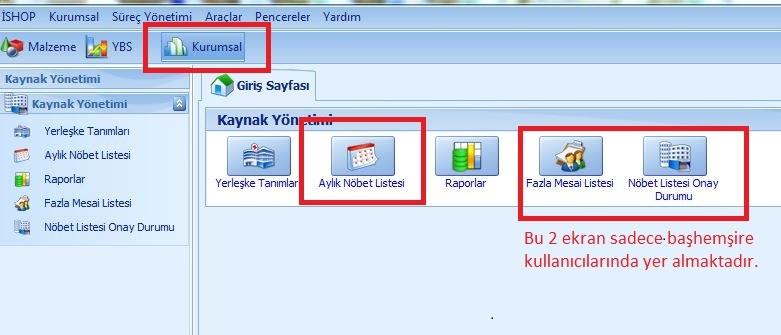
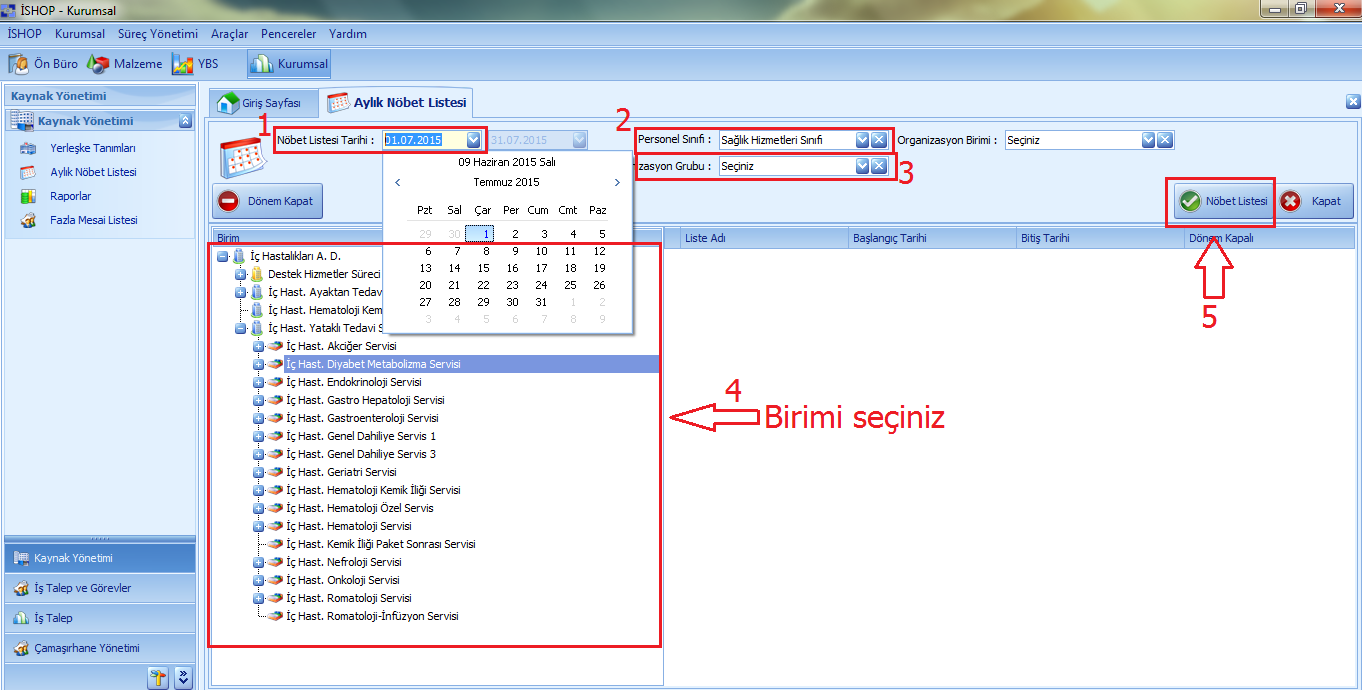
1 İSHOP-AYLIK NÖBET LİSTESİ 1. Nöbet listesine giriş 2. Nöbet listesini oluşturmak için; 3. Şablon atamak için; 4. Personel eklemek için; 5. Listeyi onaya göndermek için; 6. Listeyi kontrol ve onay için; 7. Listeyi yazdirmak ve ya excele aktarmak için; 8. Fazla mesai listesi; 1. NÖBET LİSTESİNE GİRİŞ Kurumsal modülünün altındaki Aylık Nöbet Listesi ni açtıktan sonra aşağıdaki işlem adımlarını uygulayınız. 1. Tarih sekmesinden düzenlemek istediğiniz ayı seçiniz 2. Personel sınıfını seçiniz 3. Organizasyon grubunu seçiniz 4. Kaynak ağacında kendi biriminizi (bir kez tıklayarak) seçiniz. 5. Yukarıdaki işlemleri yaptıktan sonra Nöbet Listesine BİR kez tıklayıp açılmasını bekleyiniz.
2 2. NÖBET LİSTESİNİ OLUŞTURMAK İÇİN; Yukarıdaki adımları takip ettiğinizde aşağıda gördüğünüz ekran açılacaktır. Bu ekranda aylık göster diyerek 1 aylık takvimi görebilir ve ya sonraki hafta, önceki hafta seçeneklerini kullanıp 2 haftalık tavimde planlama yapabilirsiniz. Bu takvim üzerinde planlama yapmak için, planlayacağımız gün ve ya günleri mouse(fare) ile seçtikten sonra sağ tık yapıp listeden istediğimiz çalışma saati ve ya izini seçmeliyiz. 3. ŞABLON ATAMAK İÇİN; Özellikle polikliniklerde, ve ya standart saatlerin ağırlıklı olduğu birimlerde, listemizi kolay yoldan hazırlamak için şablon ataması yapabiliriz. Örneğin, listemizdeki herkes, ve ya çoğunluk 8-16 çalışıyorsa,aşağıdaki gibi; 1. Şablon değerleri kısmında 8-16'yı seçeriz 2. Şablon Uygula dediğimizde listenin tamamına 8-16 saati atanır.
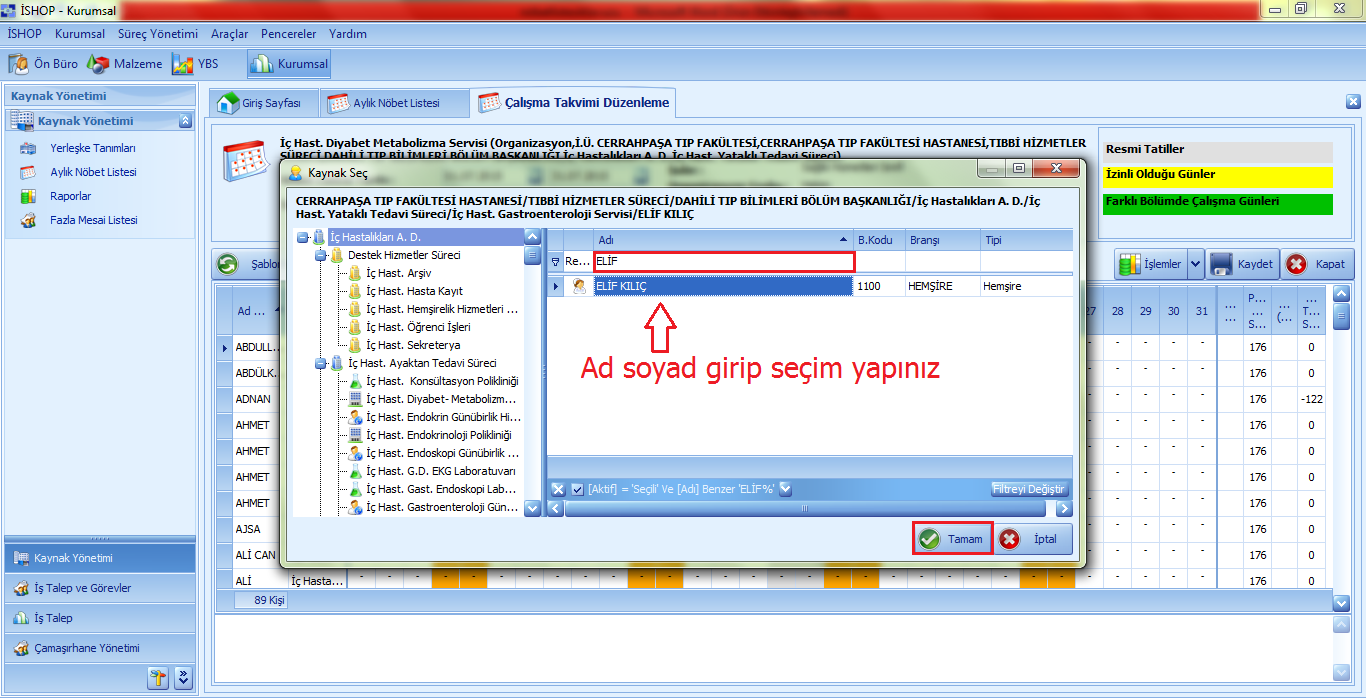
3 4. PERSONEL EKLEMEK İÇİN; Biriminize geçici olarak gelen personelleri aşağıdaki gibi listenize ekleyebilirsiniz. (Yalnızca kendi Anabilim dalınız altındakileri siz ekleyebilirsiniz,dışarıdan gelecekler için ishop desteği arayınız) 1. İşlemler menüsünde yer alan Personel Ekle seçeneğini tıklıyoruz aşağıdaki ekran açılıyor. 2. Açılan ekranda ekleyeceğimiz personelin adını girip seçim yapıyoruz ve tamam ı tıklıyoruz. Personel ekleme işlemi bir iki haftalık geçici görevlerde kullanılmak için düzenlenmiştir, kesinleşen görev yeri değişikliklerinde İSHOP desteği arayıp bilgi veriniz. Eklediğimiz Personeli Çıkarmak istersek; 1. Listemizden sadece geçici olarak eklediğimiz (kırmızı görünen) personelleri kaldırabiliriz. 2. Önce personeli seçip sonra işlemler menüsünün altında Personel kaldır ı tıklaynız. 3. Listeden çıkarılacak personele planlama yapılmışsa çıkaramazsınız. O ay bir gün bile çalıştıysa listenizde kalması gerekir. Planlanan çalışma iptal edildiyse planlamayı sildikten sonra çıkarabilirsiniz.
4 5. LİSTEYİ ONAYA GÖNDERMEK İÇİN; Nöbet listemizi tümüyle hazırlayıp kayıt ettikten sonra kapatıyoruz. Aşağıda görülen "onaya gönder" seçeneğini tıkladığınızda liste başhemşirenizin onay ekranına düşecektir. Ancak, listeyi onaya gönderdikten sonra herhangi bir değişiklik yapamazsınız. Değişiklik için başhemşirenizin listeyi reddetmesi ve ya onayladıysa onayı geri alması gerekmektedir. 6. LİSTEYİ KONTROL VE ONAY İÇİN; Başhemşire kullanıcılarında yer alan "nöbet listesi onay durumu" ekranı açılıp aşağıdaki adımlar takip edilir. 1. Tarih bilgisi kontrol edilir ve gerektiğinde güncellenir. 2. Listeleme işlemi yapıldıktan sonra çift tıklanarak listeler açılıp kontrol edilir. 3. İşlem kısmında "onayla" seçeneği bulunan listelerde hata/eksiklik yoksa onaylanır. 4. Onaya gönderilen listelerde hatalı durumlar tespit edildiyse, ilgili liste "Nöbet Listesini Reddet" seçeneğiyle birim sorumlusuna geri gönderilir. Bu durumda yukarıda gördüğünüz gibi listenin durumu "Tekrar düzenlensin" olarak değişecektir.
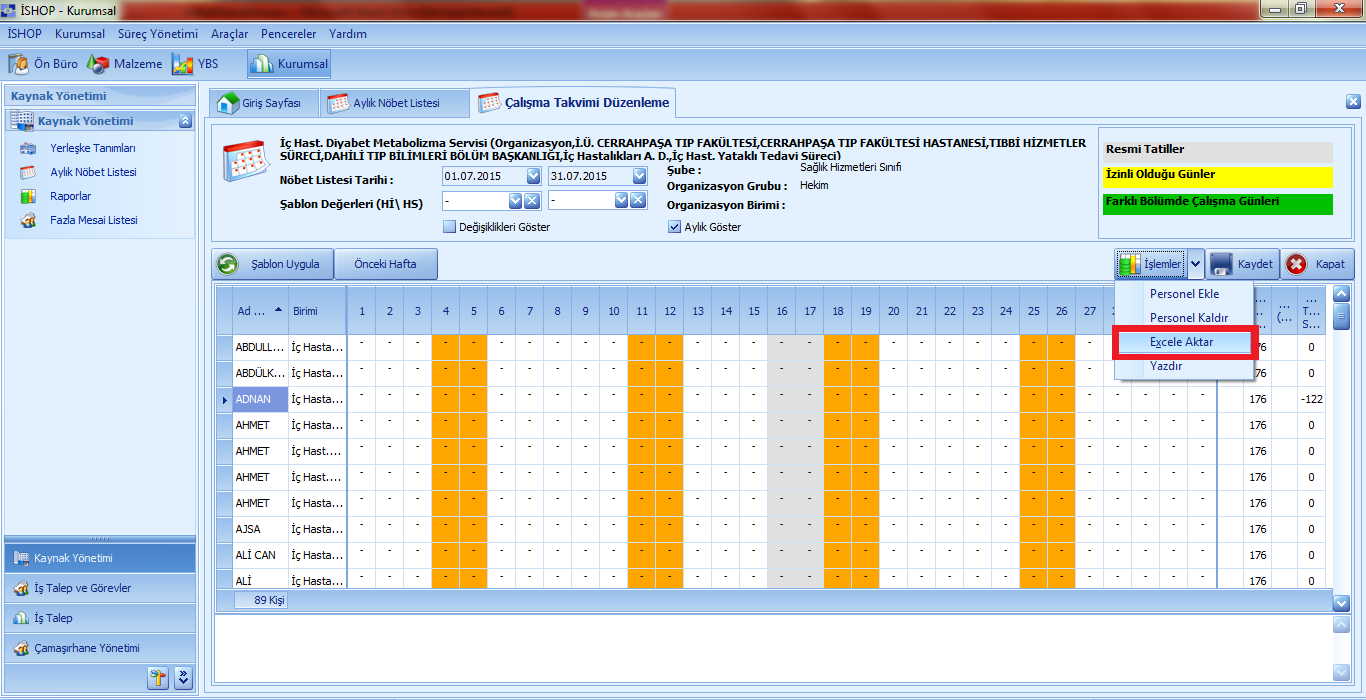
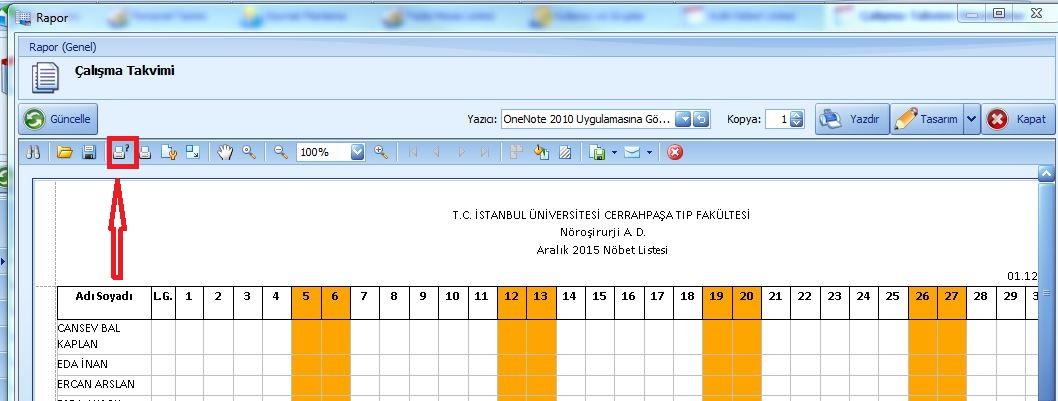
5 7. LİSTEYİ YAZDIRMAK VE YA EXCELE AKTARMAK İÇİN; 1. İşlemler menüsünde yer alan Excele Aktar seçeneğini tıkladığımızda nöbet listesi bilgisayarımızın masaüstüne eklenir. Excele atmadan önce liste aylık görünüyorsa aylık olarak, haftalık görünüyorsa haftalık olarak excel dosyası oluşur. 2. İşlemler menüsünde yer alan "yazdır" seçeneği takvimimizin aylık olarak doğrudan yazdırılmasını sağlar. (Bu işlem yapılırken bekleme süresi ortalamadan uzun sürüyor) Yazdırma işlemini kullandığınız bilgisayarda ilk kez yapacağınız durumlarda yazıcı tanımlaması yapmanız gerekebilir. Yazıcı tanımlaması için aşağıda yönlendirme yapılmıştır. İşlemler menüsünden yazdır diyip beklediğinizde üstte yer alan görüntü karşınıza çıkacaktır. Kırmızıyla seçip OK işaretiyle gösterilen kısımdaki simgeye tıkladığınızda karşınıza yazıcı seçme ekranı açılır. Bilgisayarınıza bağlı olan yazıcının markasını tespit edin ve buradaki yazıcılardan tespit ettiğiniz markayla örtüşeni seçip yazdır diyin.
6 8. FAZLA MESAİ LİSTESİ; Bu ekran, başhemşireler tarafından, birikmiş izinlerin karşılğında ücret ödendiğinde, ücrete karşılık gelen saatin düşürülmesi için kullanılır. 1. Anabiliim dalı/birim seçilir. 2. Birimdeki tüm personeli getirmek için listeleme yapılır. Listeden aradığımız personeli bulmak için ismi yazılabilir. 3. İlgili personelin karşısındaki saat kısmına ödeme yapılan saat miktarı yazılır. 4. İşlem türünden ücret seçilir. 5. Ödemenin yapıldığı tarih dikkate alınarak tarih bilgisi seçilip KAYDET me işlemi gerçekleştirilir. NÖBET LİSTESİ İÇİN İSHOP DESTEK ÇAPA TIP FAKÜLTESİ AYŞE DEMİRTAŞ: CERRAHPAŞA TIP FAKÜLTESİ HALİSE BALABAN :19882 SEYHAN KURT :19832
İçindekiler Tablosu 1.PERSONEL MODÜLÜ 2.KURUMSAL MODÜLÜ 3.SİSTEM MODÜLÜ. 1.1.Tüm Personeli Listeleme Yeni Personel Ekleme. 1.3.
 İçindekiler Tablosu 1.PERSONEL MODÜLÜ 1.1.Tüm Personeli Listeleme 1.2. Yeni Personel Ekleme 1.3. Personel Kartı 1.4. Kaynak Tanımlama 1.5. Kaynak için Birim Seçme 1.6. İzin-Rapor Girişi 1.7. Ana Parametreler
Açılan programın pencere görünümü aşağıdaki gibidir. 2. Araç Çubuğundan kaydet düğmesi ile
 POWERPOINT PROGRAMI Powerpoint bir sunu hazırlama programıdır. Belirli bir konu hakkında bilgi vermek için, derslerle ilgili bir etkinlik hazırlamak için, dinleyicilere görsel ortamda sunum yapmak için
T.C. BAŞBAKANLIK ATATÜRK KÜLTÜR, DİL VE TARİH YÜKSEK KURUMU PROJE TAKİP VE YÖNETİM SİSTEMİ KULLANICI KILAVUZU
 T.C. BAŞBAKANLIK ATATÜRK KÜLTÜR, DİL VE TARİH YÜKSEK KURUMU PROJE TAKİP VE YÖNETİM SİSTEMİ KULLANICI KILAVUZU I. İçindekiler 1. PROJE SİSTEMİ WEB ADRESİ... 2 2. GİRİŞ EKRANI... 2 3. KAYIT VE SİSTEME GİRİŞ...
Kullanıcı Giriş Ekranı
 KULLANIM KILAVUZU Kullanıcı Giriş Ekranı Programı ilk defa kurduysanız kullanıcı adınız ve şifreniz palmiye dir. Server a bağlanmak için server yazan kutuya tıklayınız. IP Numarası olarak Server IP Numarası
Yeni Adrese Tebligat Gönderim İşlemleri
 Yeni Adrese Tebligat Gönderim İşlemleri Yeni Adrese Tebligat Gönderim İşlemleri İÇİNDEKİLER Yeni Adrese Tebligat Gönderilme Aşamaları (Barkodsuz)... 3 YENİ ADRESE TEBLİGAT GÖNDERİLMESİ... 3 1- Tebliğ Durumu
1. AYAKTAN HASTA TEDAVİ SÜRECİ. Ön büro - Yeni randevu - Randevu arama işlemleri takip edilerek kayıt ekranına ulaşılır.
 1. AYAKTAN HASTA TEDAVİ SÜRECİ ÖN BÜRO HASTA KAYIT HASTA ARAMA PROTOKOL ARAMA YENİ HASTA LİSTESİ 1.1. ÖN BÜRO Hasta kayıt işlemi randevulu hasta kayıt ve randevusuz hasta kayıt olmak üzere iki ayrı şekilde
Resimdeki alandan tarih aralığı belirterek de (testlerin hasta hesabına aktarıldığı tarihi baz alır). İstek yapılan hasta listesine ulaşabilirsiniz.
 LABORATUAR MODÜLÜ GENEL İŞLEYİŞ Meddata laboratuar modülünde hastalarınızı dosya numarasıyla onaylı işlemleri id numarasıyla kolaylıkla erişebilirsiniz. Bunun için ilgili alanlara numaraları girip enter
FATURA Fatura kayıtları sekmesinden Alış Faturası- Satış Faturası- Alış İade Faturası- Satış İade Faturası ve Hızlı Satış Faturasını girebilirsiniz.
 FATURA Fatura kayıtları sekmesinden Alış Faturası- Satış Faturası- Alış İade Faturası- Satış İade Faturası ve Hızlı Satış Faturasını girebilirsiniz. Şimdi Fatura nın içindeki sekmeleri ve sekmelerin içindeki
SATIŞ EKRANININ KULLANIMI:
 , Teperes KULLANIM PROGRAMI ÇALIŞTIRMAK: Programı çalıştırmak için masa üstündeki, Teperes Sale simgesine çift tıklayınız. Açılan pencerede işlem yapılacak P.O.S u ( point tof sale) seçiniz ve satış görünümüne
Sitesini açıp sağ köşede bulunan Giriş kısmını kullanarak giriş yapabilirsiniz.
 1 Sisteme Giriş Yapmak Yeni sisteme giriş için; http://www.iletisimmakinesi.com Sitesini açıp sağ köşede bulunan Giriş kısmını kullanarak giriş yapabilirsiniz. Boş alanları doldurarak sisteme giriş yapabilirsiniz.
1- UETDS-TİMBSOFT Nasıl İndirilir? 2- UETDS-TİMBSOFT Nasıl Yüklenir? 3- UETDS-TİMBSOFT a Nasıl Giriş Yapılır? 4- Personel Nasıl Eklenir ve
 1- UETDS-TİMBSOFT Nasıl İndirilir? 2- UETDS-TİMBSOFT Nasıl Yüklenir? 3- UETDS-TİMBSOFT a Nasıl Giriş Yapılır? 4- Personel Nasıl Eklenir ve Güncellenir? 5- Koltuk Düzeni Nasıl Eklenir ve Güncellenir? 6-
MİCROSOFT WORD. Araç çubukları: menü çubuğundan yapabileceğimiz işlemleri daha kısa zamanda araç çubukları ile yapabiliriz.
 MİCROSOFT WORD Office programlarının içersinde genelde yazı yazmak amaçlı kullanılan bir programdır Microsoft Word. Aşıdaki şekilde çalışma sayfası görülür. Şimdi Word çalışma sayfasını inceleyelim. Microsoft
21 23 ŞUBAT 2018 İSTANBUL KONGRE MERKEZİ - ICC B2B ONLINE RANDEVU SİSTEMİ
 21 23 ŞUBAT 2018 İSTANBUL KONGRE MERKEZİ - ICC B2B ONLINE RANDEVU SİSTEMİ Daha önce e-mail adresinize gönderilen giriş bilgilerinizi yazıp (E-mail - Şifre), «Giriş Yap» butonuna tıklayınız. Visitor HB
MİCROSOFT OUTLOOK 2010
 İçindekiler BÖLÜM 1: HESAP YÖNETİMİ... 2 E-posta Hesaplarını Oluşturmak ve Yapılandırmak... 2 İmza Eklemek... 5 Görünüm Ayarlarını Düzenlemek... 7 BÖLÜM 2: GÜVENLİK YÖNETİMİ... 8 Güvenlik Yapılandırması...
Sorumluluk Sınavlarının Hazırlanması YABİL. Sınav Planlama Programı İş
 YABİL Sınav Planlama Programı İş Adımları @2018 Yazılım Bilgisayar ve Elektronik Sistemleri Sanayi ve Ticaret Limited Şirketi 6007/13 Sok. No:2 D:1 Karşıyaka / İZMİR Gsm: 0-532-7444599 / 0-545-2533545
AKBİM TERCİH ROBOTU 2015 KULLANIM KILAVUZU
 AKBİM TERCİH ROBOTU 2015 KULLANIM KILAVUZU İLK OLARAK YENİ TERCİH BUTONUNA TIKLIYORUZ Öğrenci bilgilerini ( ad, soyadı, okul türü, puanları vb..) 2 şekilde girebilirsiniz 1.Ekrana açılan sonuç al bölümüne
CRM Yazılımı - Anasayfa
 CRM Yazılımı - CRM Yazılımı İçerisinde Barındırdığı Özellikler *. Personel Bilgileri *. Müşteri Bilgileri *. Kartvizit Bilgileri *. Çözüm Ortakları *. Ajanda *. Randevu Bilgileri *. Hatırlatma Bilgileri
e-icraproplus UYAP Takip Açma ve Sorgulama Uygulaması Kullanım Kılavuzu
 1 e-icraproplus UYAP Takip Açma ve Sorgulama Uygulaması Kullanım Kılavuzu 2 İÇİNDEKİLER 1. e-icraproplus Nedir?... 3 2. e-icraproplus İle UYAP Üzerinde Takip Açma... 3 2.1 Vekalet Görselinin İcraPro ya
Bilgisayarlı Muhasebe 3. Hafta
 Bilgisayarlı Muhasebe 3. Hafta ÖĞR. GÖR. COŞKUN ALİYAZICIOĞLU TRABZON ÜNİVERSİTESİ - BEŞİKDÜZÜ MESLEK YÜKSEKOKULU AĞUSTOS 2018 2 Duyuru Sayfası (www.ktu.edu.tr/bmyo) --- > Öğr. Elemanı Duyuruları --- >
1 Organizasyon Tanımlama
 İçindekiler 1 Organizasyon Tanımlama... 3 1.1 Şirket Tanımlama... 3 1.2 Kullanıcı Tanımlama... 3 1.3 İş Akışında Kullanılacak Grup/Birimlerin Oluşturulması... 3 1.4 Oluşturulan Grup/Birim Altına Kullanıcı
İdari Birimler Yönetim Paneli Kullanma Kılavuzu Bilgi İşlem Daire Başkanlığı Web Tasarım Ve Yazılım Birimi
 İdari Birimler Yönetim Paneli Kullanma Kılavuzu Bilgi İşlem Daire Başkanlığı Web Tasarım Ve Yazılım Birimi Duyurular Nasıl Girilir? Duyuru girmek için ilk olarak İKÇ yönetim panelinden; 1-Kullanıcı adınızı
Word belgemizdeki postalar tabından Adres Mektup Birleştirme düğmesine, oradan da Adım Adım Adres Mektup Birleştirme Sihirbazına geliyoruz.
 MUTABAKATLARINIZI NASIL 1 DAKİKADA BİNLERCE KŞİYE FAKSLARSINIZ Word belgesi olarak şablonu elimizde olan mutabakat metnini Adres Metin Birleştirme yöntemi kullanarak Excel deki cari hesap listemizle birleştiriyoruz
TÜRKİYE ESNAF VE SANATKARLARI KONFEDERASYONU Online İşlemler (Basılı Evrak Stok Takip Sistemi ) Kullanma Kılavuzu
 1. Giriş Bu kılavuz; Türkiye Esnaf ve Sanatkarları Konfederasyonu Online İşlemler sisteminde, Basılı Evrak Stok Takip Sisteminin kullanımını anlatmak amacı ile hazırlanmıştır. Bu sistem ile; - Basılı Evrak
GİRİŞ KULLANIM KILAVUZU
 İçindekiler GİRİŞ... 2 KULLANIM KILAVUZU... 3 Kullanıcı Arayüzü;... 3 Full sürümde yer alan modüller;... 4 Finans Modülü... 5 Yeni Cari hesap nasıl eklenir?... 5 Cari Hesap Fişi Nasıl Oluşturulur?... 8
BEŞHEKİM GRUP AYBEL YAZILIM İBYS PROGRAMI KULLANIMI
 BEŞHEKİM GRUP AYBEL YAZILIM İBYS PROGRAMI KULLANIMI PROGRAM İNDİRME : Beşhekim grup Aybel Yazılım İbys programımızı http://aybelsoft.com/uploads/aybelsoft-ibys.rar linkinden programı indirebilirsiniz.
Zoru Kolay Yapmak İçin...
 Zoru Kolay Yapmak İçin... 3308 Mesleki Eğitim Okullarında Öğrenci Takip Programı KURULUM Programı http://www.cetasey.com/userfiles/file/setup.exe adresinden bilgisayarınıza indirip kurun. Daha sonra programın
Kurumsal Satış Temsilcisi Eğitim Dökümanı
 Kurumsal Satış Temsilcisi Eğitim Dökümanı İçindekiler 1. Giriş Ekranı 2. Genel Görünüm 3. Dosyalar 4. Takvim 5. Firmalar 6. Randevular 7. Mobil Kullanım 1. Giriş Ekranı RedCRM sistemine giriş için kullanılacak
Yeni Mailing Oluşturma
 Yeni Mailing Oluşturma 1 - Sendmail panelinizde, Mailingler sekmesine tıklayınız. 2 Mailingler ekranından Yeni Mailing Oluştur butonuna tıklayınız. Bu işlem için aşağıdaki görseli inceleyebilirsiniz. 3
UZAKTAN EĞİTİM YÖNETİM SİSTEMİ (MMYO)EĞİTMEN YARDIM KILAVUZU
 UZAKTAN EĞİTİM YÖNETİM SİSTEMİ (MMYO)EĞİTMEN YARDIM KILAVUZU MERSİN, 2018 MERSİN MESLEK YÜKSEKOKULU ANA SAYFASI TANITIMI Mersin Meslek Yüksekokulu resmi web sitesine http://uzak4.mersin.edu.tr/index.php
SYTP ÜYELİK İŞLEMLERİ
 1-)Kullanıcı,tarayıcının adres çubuğuna, bağlı bulunduğu ilin sytp linkini yazdığı zaman karşısına ilk olarak sağ taraftaki gibi bir ekran gelir. 2-)Sisteme üye olacak olan eczane kullanıcısı sağ taraftaki
16 18 MART 2016 İSTANBUL KONGRE MERKEZİ - ICC İSTANBUL LÜTFİ KIRDAR - ICEC B2B ONLINE RANDEVU SİSTEMİ
 16 18 MART 2016 İSTANBUL KONGRE MERKEZİ - ICC İSTANBUL LÜTFİ KIRDAR - ICEC B2B ONLINE RANDEVU SİSTEMİ Daha önce e-mail adresinize gönderilen giriş bilgilerinizi yazıp (E-mail - Şifre), «Giriş Yap» butonuna
CMK Asistan Atama Sistemi Kullanım Kılavuzu (AVUKAT) MANİSA BAROSU
 MANİSA BAROSU Uncubozköy Mah. Adalet Sarayı A Blok Kat: 2 MANİSA Tel : 444 45 25 Faks : 0 236 236 06 11 Internet : http://www.manisabarosu.org.tr E-mail : [email protected] CMK Asistan Atama Sistemi
Kullanım Kılavuzu RADYOLOJİ MODÜLÜ
 Kullanım Kılavuzu RADYOLOJİ MODÜLÜ Sarus Hastane Bilgi Yönetim Sistemleri tarafından geliştirilmiş olan Radyoloji Modülü kullanım fonksiyonlarını içermektedir. TEKNORİTMA MEHMET DEMİRTAŞ 1.09.2016 1 İçindekiler
ELEKTRONİK BELGE YÖNETİM SİSTEMİ KULLANIM KILAVUZU 2 EBYS KULLANICI MODÜLÜ ÜST MENÜ - GİRİŞ SAYFASI YAZI OLUŞTURMA ADIMLARI
 ELEKTRONİK BELGE YÖNETİM SİSTEMİ KULLANIM KILAVUZU 2 EBYS KULLANICI MODÜLÜ ÜST MENÜ - GİRİŞ SAYFASI YAZI OLUŞTURMA ADIMLARI KÜTÜPHANE ve DOKÜMANTASYON DAİRE BAŞKANLIĞI 2018 Üst Menü Menü butonlarının,
UYAP VERİ AKTARMA İŞLEMLERİ
 UYAP VERİ AKTARMA İŞLEMLERİ UYAP VERİ AKTARMA MODÜLÜ İÇİNDEKİLER UYAP VERİ AKTARMA İŞLEMLERİ... 3 Yeni Araç Aktarma... 3 UYAP İşlemleri (Yazışmaları) İçin İş Emri Düzenlemeleri... 4 Süreç Yönetimi... 5
DİBBYS DE KUR ANKURSU AÇMA VE ÖĞRENCİ KAYIT İŞLEMLERİ. Süleyman UCER (22/11/2016)
 DİBBYS DE KUR ANKURSU AÇMA VE ÖĞRENCİ KAYIT İŞLEMLERİ DİBBYS Sistemine kurs açma (Yaz Kursu, İhtiyaç Odaklı, 4-6 Yaş, Cami dersleri) ve kayıt işlemleri 4 aşamadan oluşmaktadır. 1- SİSTEME GİRİŞ 2- KURS
AKS SOFT V4.0 KULLANMA KILAVUZU. Geçiş Kontrol Yönetimi Personel Tanımlama Geçiş Kontrol Raporları Ziyaretçi Yönetimi
 AKS SOFT V4.0 KULLANMA KILAVUZU Geçiş Kontrol Yönetimi Personel Tanımlama Geçiş Kontrol Raporları Ziyaretçi Yönetimi Masaüstünde AKS SOFT V4.0 kısa yolu oluşur. Bu kısa yol kullanılarak program çalıştırılır.
CMK Asistan Atama Sistemi Kullanım Kılavuzu (AVUKAT)
 ANTALYA BAROSU Meltem Mah. 3822 Sok. Baro Han 2.KAT MERKEZ / ANTALYA Tel : 0 242 238 61 55 Faks : 0 242 237 10 73 İnternet:http://www.antalyabarosu.org.tr CMK Asistan Atama Sistemi Kullanım Kılavuzu (AVUKAT)
ÖĞRENCİ BİLGİ EKRANI )ZORUNLU DERSLER )ÜST DÖNEM DERSLERİ )BAŞARILI OLUNAN DERSLER )SEÇMELİ DERSLER...
 ÖĞRENCİ BİLGİ EKRANI... 2 1)ZORUNLU DERSLER... 5 2)ÜST DÖNEM DERSLERİ... 7 3)BAŞARILI OLUNAN DERSLER... 8 4)SEÇMELİ DERSLER... 9 5)PROGRAM DIŞI DERSLER... 10 6)DERS SEÇİMİ KAYDETME VE DANIŞMANA GÖNDERME...
ŞEFİM ADİSYON SİSTEMİ SATIŞ EKRANI-MASA SATIŞ
 ŞEFİM ADİSYON SİSTEMİ SATIŞ EKRANI-MASA SATIŞ Masa satış modülü işletmenizde masaya oturup garsonlarınız tarafından servis alarak hizmet verildiğinde kullanılan modülümüzdür. Bu modülümüz için sarı işaretli
Tele Satış Temsilcisi Eğitim Dökümanı
 Tele Satış Temsilcisi Eğitim Dökümanı İçindekiler 1. Giriş Ekranı 2. Genel Görünüm 3. Dosyalar 4. Firmalar 5. Aramalar 6. Randevular 1. Giriş Ekranı RedCRM sistemine giriş için kullanılacak linkler: PC
İÇİNDEKİLER. Birim Modülü
 Birim Modülü Birim Modülü İÇİNDEKİLER Birim Modülü Tanımlamaları... 3 1. Birim Menüsü Tanımlaması... 3 2. Birim Uygulaması Tanımlaması... 3 3. Kullanıcı bazında Yetkili Birimlerin tanımlanması... 4 4.
Kullanım Kılavuzu. G.M.K Bulvarı 87/17 Maltepe ANKARA Tel:0312 2210006 Fax:0312 2210007. www.tetramuh.com.tr 1
 Kullanım Kılavuzu G.M.K Bulvarı 87/17 Maltepe ANKARA Tel:0312 2210006 Fax:0312 2210007 www.tetramuh.com.tr 1 MobetraPlus saha satış uygulamasına giriş nasıl yapılır? Cihaz açıldıktan sonra ana ekranda
Web Labaratuar Modulu
 Web Labaratuar Modulu http://212.156.99.42:777/mlis Linkini web tarayıcıların(google Chrome tercih sebebi) adres satırına linki yazıp Enter butonu tıklanır. Kullanıcı ekranı karşımıza gelir. Karşımıza
Bankalara Haciz İhbarnameleri
 Bankalara Haciz İhbarnameleri Bankalara Haciz İhbarnameleri İÇİNDEKİLER Bankalara Haciz İhbarnameleri... 3 Föy Bazında Seçilen Bankaların 3. Şahıs Olarak Eklenmesi... 3 Haciz İhbarnamesinin Eklenmesi...
SAP ÜRETİM TEYİT EKRANI EĞİTİM NOTU
 SAP ÜRETİM TEYİT EKRANI EĞİTİM NOTU 1. Adım: Oturumu aç Butonunun üzerini tıklayın. 2. Adım: Kullanıcı adı ve parolanızı ilgili kutucuklara yazın ve Enter tuşuna basın. 3. Adım: 1 Kullanıcı adı ve şifrenizi
Speedy PDKS Kullanım. Kılavuzu
 Speedy PDKS Kullanım Kılavuzu 1-Kullanıcı Tanımlama......4 2-Departman Tanımlama...........15 3-Kullanıcıları Belli Gruplara Göre Yetkilendirme.. 18 4-Çalışma Tipi ve Hak Ediş Tipi Tanımlama.......23 5-PDKS
JLR EPC. Hızlı Başlangıç Kılavuzu. İçidekiler. Turkish Version 2.0. Adım Adım Kılavuz Ekran Kılavuzu
 JLR EPC Hızlı Başlangıç Kılavuzu İçidekiler Adım Adım Kılavuz......2-7 Ekran Kılavuzu.....8-11 Turkish Version 2.0 JLR EPC Hızlı Başlangıç Kılavuzu 1. Uygulamaya Giriş İnternet tarayıcınızı açıp https://epc.jlr-apps.com/
Admin. Admin.
 Admin İçindekiler VeduBox Admin... 3 Ana Sayfa... 3 Ayarlar... 3 Genel... 3 Ödeme... 4 Ders... 4 Sms-Email... 4 Diğer... 5 Şube Yetkilileri... 5 Öğretmenler... 5 Kullanıcı İşlemleri... 5 Şubeler... 5 Şube
CMK Asistan Atama Sistemi Kullanım Kılavuzu (AVUKAT)
 ANKARA BAROSU ADLİYE SARAYI KAT:5 SIHHİYE/ANKARA Telefon : 4167200 Fax : 3092237 Internet : www.ankarabarosu.org.tr E-mail : [email protected] CMK Asistan Atama Sistemi Kullanım Kılavuzu
LUCA NET BANKA EKSTRELERİ MODÜLÜ
 LUCA NET BANKA EKSTRELERİ MODÜLÜ Banka ekstrelerinizi bankanızdan alıp LUCA NET Kobi Ticari Yazılımı sistemine entegre edebilirsiniz.banka ekstrelerinizi Luca Net Kobi Ticari Yazılımına aktarma işlemlerinizi
Kişisel Web Sayfası Tasarım Sistemi
 Kişisel Web Sayfası Tasarım Sistemi Kullanım Kılavuzu Faik Demirbaş Ankara 2010 2 Kişisel Web Sayfası Tasarım Sistemi İçindekiler Giriş... 3 Kişisel Web Sayfası Tasarım Sistemine Giriş... 3 Menü İşlemleri...
TÜRK EDEBİYATI İSİMLER SÖZLÜĞÜ SİSTEMİ KULLANIM REHBERİ
 TÜRK EDEBİYATI İSİMLER SÖZLÜĞÜ SİSTEMİ KULLANIM REHBERİ 1. Yeni madde talebinde nasıl bulunulur? 2. Talep edilmiş maddeler nasıl listelenir/düzenlenir/silinir? 3. Editörün atamış olduğu madde nasıl kabul/ret
CMK Asistan Atama Sistemi Kullanım Kılavuzu (AVUKAT) RİZE BAROSU
 RİZE BAROSU Adalet Sarayı Kat : 2 Merkez / Rize Telefon : (0464) 217 24 80 Faks : (0464) 217 24 04 Internet : www.rizebarosu.org.tr E-mail : [email protected] CMK Asistan Atama Sistemi Kullanım Kılavuzu
CMK Asistan Atama Sistemi Kullanım Kılavuzu (AVUKAT)
 MERSİN BAROSU ADLİYE SARAYI KAT:2 MERKEZ/MERSİN Telefon : 03242313127 Fax : 03242382959 Internet : www.mersinbarosu.org.tr E-mail : [email protected] CMK Asistan Atama Sistemi Kullanım Kılavuzu
Satış Destek Personeli Eğitim Dökümanı
 Satış Destek Personeli Eğitim Dökümanı İçindekiler 1. Giriş Ekranı 2. Genel Görünüm 3. Dosyalar 4. Firmalar 5. Aktivasyon 1 6. Aktivasyon 2 1. Giriş Ekranı Redcrm sistemine giriş için kullanılacak linkler
AGÜ UIS ÖĞRENCİ DERS PROGRAMI HAZIRLAMA KILAVUZU
 AGÜ UIS ÖĞRENCİ DERS PROGRAMI HAZIRLAMA KILAVUZU 1. Sisteme Giriş http://uis.agu.edu.tr/ adresinden login ekranından kullanıcı adı ve şifrenizle giriş yapabilirsiniz (Resim 1) (NOT: Kullanıcı adı ve şifreniz
Uyapı Veri Aktarma İşlemleri
 Uyapı Veri Aktarma İşlemleri Uyap Veri Aktarma Modülü İÇİNDEKİLER UYAP VERİ AKTARMA İŞLEMLERİ... 3 Yeni Araç Aktarma... 3 UYAP İşlemleri (Yazışmaları) İçin İş Emri Düzenlemeleri... 4 Süreç Yönetimi...
Kayıt Ol menüsüne tıklayınız.
 Özel Yetenek Sınavı Sistemi Kılavuzu Yeni Online Başvuru Sistemini kullanarak hatasız bir şekilde başvuru yapabilmeniz için aşağıda adımları izleyiniz. 1. Adım : Tarayıcınızın adres kısmına ozelyetenekbasvuru.uludag.edu.tr
Örgün Öğrenci Sistemi Anadolu Üniversitesinde öğretim elemanlarının verdikleri
 Örgün Öğrenci Sistemi Anadolu Üniversitesinde öğretim elemanlarının verdikleri derslerle ilgili yoklama, not girişi yapabildikleri ve öğrencilerin aldıkları derslerle ilgili bilgileri görebildikleri sistemdir.
ŞEFİM ADİSYON SİSTEMİ SATIŞ EKRANI-MASA SATIŞ
 ŞEFİM ADİSYON SİSTEMİ SATIŞ EKRANI-MASA SATIŞ Masa satış modülü işletmenizde masaya oturup garsonlarınız tarafından servis alarak hizmet verildiğinde kullanılan modülümüzdür. Bu modülümüz için sarı işaretli
ENSTİTÜ ONLINE BAŞVURU. /ogrenci/yonetim/enstitubasvuru.aspx
 ENSTİTÜ ONLINE BAŞVURU /ogrenci/yonetim/enstitubasvuru.aspx Enstitüye kayıt yaptırmak isteyen öğrencilerin kayıt işlemlerini yapabilecekleri link aşağıdadır. İnternet sitenizde öğrencilere online kayıt
CMK Asistan Atama Sistemi Kullanım Kılavuzu (AVUKAT)
 Adalet Sarayı Zemin Kat ANTAKYA/HATAY Telefon : 0326 215 18 77 Fax : 0326 214 30 96 http:\\www.hataybarosu.org.tr CMK Asistan Atama Sistemi Kullanım Kılavuzu (AVUKAT) İçindekiler Baronet Giriş 3 CMK İşlemleri
CMK Asistan Atama Sistemi Kullanım Kılavuzu (AVUKAT)
 ISPARTA BAROSU FATİH MH. YENİ ADLİYE SARAYI KAT:3 MERKEZ/ISPARTA Telefon : 02462285410-11 Fax : 02462285412 Internet : http://www.ispartabarosu.org.tr E-mail : [email protected] CMK Asistan Atama
AGSoft Okul Aidat Takip Programı Kullanım Kılavuzu
 Giriş: Program ilk açıldığında karşımıza çalışmak istediğimiz İşletme Çalışma Yılı ve Aidat Dönemi seçim bölümü gelir. İşletme Çalışma Yılı: İşletme defterinin yılı bu bölümden seçilir. Eğer kayıt yapılmamış
CMK Asistan Atama Sistemi Kullanım Kılavuzu (AVUKAT) ESKİŞEHİR BAROSU
 ESKİŞEHİR BAROSU Adliye Sarayı Kat:3 No:346 ESKİŞEHİR Telefon : (0222) 240 14 00 Fax : (0222) 240 71 70 Internet : www.eskisehirbarosu.org.tr E-mail : [email protected] CMK Asistan Atama Sistemi
1. Portala Giriş. 2. Portalın Kullanımı Genel
 1. Portala Giriş Masraf beyanı portalına girmek için http://www.agmasraf.com adresine girilir. Sistem sizi tanıyarak girişi gerçekleştirir, şifre sorması durumunda Kullanıcı adı kısmına; sicil numarası,
ASELSAN TEDARİKÇİ PORTALI KALİTE SÜREÇLERİ DOKÜMANI
 ASELSAN TEDARİKÇİ PORTALI KALİTE SÜREÇLERİ DOKÜMANI Versiyon: 2 Tarih: 28.09.2017 1 İçindekiler 1. Sisteme Giriş... 3 2. Geri Bildirim Süreci... 4 2.1. Geri bildirim oluşturma... 6 3. Denetim Talebi...
LEARNING MANAGEMENT SYSTEM NASIL KULLANIRIM
 LEARNING MANAGEMENT SYSTEM NASIL KULLANIRIM Erzurum 2012-2013 ÖNSÖZ Bu kitapçık Atatürk Üniversitesi Uzaktan Eğitim Uygulama ve Araştırma Merkezince uzaktan eğitim verecek Öğretim elemanlarının ders içeriklerini
Anadolu Üniversitesi Sınav Hizmetleri. Bilgisayar Araştırma ve Uygulama Merkezi
 Anadolu Üniversitesi Sınav Hizmetleri Bilgisayar Araştırma ve Uygulama Merkezi Anadolu Üniversitesi Sınav Sistemi Genel Bilgi... 2 Giriş İşlemleri... 2 Sınav Seçme... 4 Bina Bilgileri... 5 Bina Ekleme...
Süleyman Demirel Üniversitesi Taşınır Yönetim Sistemi Kullanım Kılavuzu. Giriş Sayfası... 1. Menü... 2. Taşınır Mal Girişi... 3
 Süleyman Demirel Üniversitesi Taşınır Yönetim Sistemi Kullanım Kılavuzu rev: 0.15 İçindekiler Giriş Sayfası... 1 Menü... 2 Taşınır Mal Girişi... 3 Taşınır Mal Çıkışı... 5 Geçici Taşınır Kabulü... 6 İstekler...
İÇERİK YÖNETİM SİSTEMİ KULLANMA KILAVUZU
 T.C. SÜLEYMAN DEMİREL ÜNİVERSİTESİ BİLGİ İŞLEM DAİRE BAŞKANLIĞI İÇERİK YÖNETİM SİSTEMİ KULLANMA KILAVUZU Hazırlayanlar Mahmut ÖZDEMİR Sezgin SERPEN Büşra TUNCER Yönetim Paneli Kullanımı Sistemin yönetim
ÇANKIRI KARATEKİN ÜNİVERSİTESİ ZİMBRA E-POSTA SİSTEMİ KULLANICI DOKÜMANI
 ÇANKIRI KARATEKİN ÜNİVERSİTESİ ZİMBRA E-POSTA SİSTEMİ KULLANICI DOKÜMANI İÇİNDEKİLER GİRİŞ... 3 EPOSTA SİSTEMİNE BAĞLANMA... 3 ESKİ E-POSTLAR... 5 YENİ KİŞİ VEYA GÖREV OLUŞTURMA... 6 MESAJ YAZMA... 6 KİŞİLER...
AKILLI INFRARED KUMANDA APP KULLANIM KILAVUZU DİKKAT! LÜTFEN TÜM ADIMLARI DİKKATLİ BİR ŞEKİLDE OKUYUP UYGULAYINIZ.
 AKILLI INFRARED KUMANDA APP KULLANIM KILAVUZU DİKKAT! LÜTFEN TÜM ADIMLARI DİKKATLİ BİR ŞEKİLDE OKUYUP UYGULAYINIZ. AKILLI INFRARED KUMANDA AĞ GEÇİDİNE NASIL EKLENİR? WULIAN SMARTHOME UYGULAMASINA ÖNCEDEN
MOODLE 2.6 EĞĠTMEN KILAVUZU
 MOODLE 2.6 EĞĠTMEN KILAVUZU Ankara Üniversitesi Uzaktan Eğitim Merkezi Eylül 2014 Ġçindekiler 1. Moodle Hakkında... 3 2. Sisteme Giriş... 4 3. Derse Giriş... 6 4. Ders İçeriği Ekleme... 6 4.1. Ders Sayfasına
VAKIFBANK SANAL POS PANELİ KULLANICI KILAVUZU
 VAKIFBANK SANAL POS PANELİ KULLANICI KILAVUZU DEĞERLİ ÜYE İŞYERİMİZ! Vakıfbank Sanal POS Ekibi olarak, sizlere daha iyi hizmet verebilmek için çalışmaya devam ediyoruz. İlerleyen dönemlerde panelimizin
CMK Asistan Atama Sistemi Kullanım Kılavuzu (AVUKAT)
 MARDİN BAROSU 13 Mart mah. İl müftülüğü arkası 48. Sok. No:8 Yenişehir/MARDİN Telefon : 04822136043 Fax : 04822121876 Internet : www.mardinbarosu.org.tr E-mail : [email protected] CMK Asistan Atama
1. TANIMLAR 1.1 Laboratuvarım
 1. TANIMLAR 1.1 Laboratuvarım Laboratuvarımızda bulunan analizörleri, çalıştığımız dış kalite değerlendirme (DKD) programlarını ve sonuç göndereceğimiz testlerimizi tanımlayacağımız bu kısma Tanımlar menüsü
ASELSAN TEDARİKÇİ PORTALI KALİTE SÜREÇLERİ DOKÜMANI
 ASELSAN TEDARİKÇİ PORTALI KALİTE SÜREÇLERİ DOKÜMANI Versiyon: 1 Tarih: 27.11.2016 İçindekiler 1. Sisteme Giriş... 3 2. Geri Bildirim Süreci... 4 3. Denetim Talebi... 14 4. Kontrol Partisi... 21 5. Görev
WINDOWS TABLET UYGULAMA YARDIM DOKÜMANI
 WINDOWS TABLET UYGULAMA YARDIM DOKÜMANI İçerikler Uygulamaya Giriş... 3 Klasörler... 5 Belge Görüntüleme ve İşlemler... 7 Paraf İşlemi... 7 Red İşlemi... 8 İmza İşlemi... 9 Havale İşlemi... 9 Üst Veri,
ASELSAN TEDARİKÇİ PORTALI. SRM- Sipariş Yönetimi Tedarikçi Dokümanı
 ASELSAN TEDARİKÇİ PORTALI SRM- Sipariş Yönetimi Tedarikçi Dokümanı Versiyon : 1 Tarih : 27.11.2016 İçindekiler 1. Sipariş Portali... 1 2. Sevk Bekleyen Siparişler... 2 2.1. Sevk Bekleyen Siparişin Revize
AGÜ UIS ÖĞRENCİ DERS PROGRAMI HAZIRLAMA KILAVUZU
 AGÜ UIS ÖĞRENCİ DERS PROGRAMI HAZIRLAMA KILAVUZU 1. Sisteme Giriş http://uis.agu.edu.tr/ adresinden login ekranından kullanıcı adı ve şifrenizle giriş yapabilirsiniz (Resim 1) Sisteme daha önce grimemiş
MUĞLA SITKI KOÇMAN ÜNĠVERSĠTESĠ. BĠLGĠ ĠġLEM DAĠRE BAġKANLIĞI. AKADEMĠK PERSONEL KĠġĠSEL WEB SAYFASI KULLANIM KILAVUZU MUKWEB ĠÇĠNDEKĠLER TABLOSU
 MUĞLA SITKI KOÇMAN ÜNĠVERSĠTESĠ BĠLGĠ ĠġLEM DAĠRE BAġKANLIĞI AKADEMĠK PERSONEL KĠġĠSEL WEB SAYFASI KULLANIM KILAVUZU MUKWEB ĠÇĠNDEKĠLER TABLOSU 1. GENEL BĠLGĠLER... 1 2. Ana Sayfa... 4 3. MukWeb Sayfaları...
KARADENİZ TEKNİK ÜNİVERSİTESİ YENİ WEB SİTESİ BİRİM YETKİLİSİ WYS (WEB YÖNETİM SİSTEMİ) KULLANIM KLAVUZU
 YENİ TASARIM KARADENİZ TEKNİK ÜNİVERSİTESİ YENİ WEB SİTESİ BİRİM YETKİLİSİ WYS (WEB YÖNETİM SİSTEMİ) KULLANIM KLAVUZU WYS : WEB YÖNETİM SİSTEMİ Wys yetkili olduğumuz birimin web sayfası ile ilgili her
Dava Dosya Takibi Kullanım Kılavuzu
 Dava Dosya Takibi Kullanım Kılavuzu Dava Dosya Takibi Kullanım Klavuzu İÇİNDEKİLER HAZIRLIK... 3 Kapak... 3 KİŞİLER... 3 Dava... 4 Karşı Taraf... 4 Duruşmalar... 4 Ön Duruşma... 4 Süreli İş... 5 Duruşma...
TSN Portal. Kullanım Kılavuzu
 TSN Portal Kullanım Kılavuzu KAYAPORT 2012 1 İÇİNDEKİLER: A. TSN PORTAL SİSTEMİNE GİRİŞ 1. Başlarken 2. TSN Ekranına Giriş 3. TSN Portal Ara Yüzü 3.1. Menüler 3.1.1. Yeni Servis Kaydı 3.1.2. Servis Listesi
İçindekiler. Akıllı Tahta Uygulaması (ATU) Kullanma Kılavuzu. İçindekiler. Bölüm 1: Uygulama Hakkında Genel bilgi 2
 İçindekiler 1 İçindekiler Bölüm 1: Uygulama Hakkında Genel bilgi 2 Bölüm 2: Akıllı Tahta Uygulamasının Yüklenmesi Akıllı Tahta Uygulaması nı yükleme 3 Akıllı Tahta Uygulaması nı kaldırma 3 Akıllı Tahta
HACETTEPE ÜNİVERSİTESİ
 Sayın Bologna Birim Sorumlusu, HACETTEPE ÜNİVERSİTESİ EĞİTİM PROGRAMLARI BİLGİ YÖNETİM SİSTEMİ KULLANIM KILAVUZU Bu kılavuz Üniversitemizde Bologna Sürecine uyum çalışmaları kapsamında hazırlanan Program
OKUL HABER EKLEME MODÜLÜ TANITIM DOSYASI. Okul haberlerinizi ilçemiz web sitesinde yayınlayabilmek için aşağıdaki adımları uygulamanız gerekmektedir.
 OKUL HABER EKLEME MODÜLÜ TANITIM DOSYASI Okul haberlerinizi ilçemiz web sitesinde yayınlayabilmek için aşağıdaki adımları uygulamanız gerekmektedir. http://maltepe.meb.gov.tr/mebpanel adresine giriniz.
Toplu Kayıt Kullanıcı Kitapçığı
 OnSync Web Toplantı, Sanal Sınıf, Web ve Video Toplantı Servisi Toplu Kayıt Kullanıcı Kitapçığı 1 Öncelikle Etgi Grup u tercih ettiğiniz için teşekkür ederiz. OnSync sistemine giriş yapmadan önce toplu
GAP COTTON GAPCOTTON LAB PORTALI. Kullanım Kılavuzu.
 GAP COTTON GAPCOTTON LAB PORTALI Kullanım Kılavuzu www.gapcotton.org İçindekiler İÇİNDEKİLER GAP COTTON... 1 GAPCOTTON LAB PORTALI... 1 Kullanım Kılavuzu... 1 İçindekiler... 2 A. Sunuş... 4 1. Kayıt İşlemi...
ÖĞRENCİ BİLGİ EKRANI )ZORUNLU DERSLER )ÜST DÖNEM DERSLERİ )BAŞARILI OLUNAN DERSLER )SEÇMELİ DERSLER...
 ÖĞRENCİ BİLGİ EKRANI... 2 1)ZORUNLU DERSLER... 5 2)ÜST DÖNEM DERSLERİ... 7 3)BAŞARILI OLUNAN DERSLER... 8 4)SEÇMELİ DERSLER... 9 5)PROGRAM DIŞI DERSLER... 10 6)DERS SEÇİMİ KAYDETME VE DANIŞMANA GÖNDERME...
Sedna Mobile TourSale
 Sedna Mobile TourSale Sedna Mobile Toursale Android cihazlar üzerinde çalışmaktadır. Rehberin sahada kolay satış yapması, biletlerin sisteme online olarak işlenmesi ve iş yükünün hafifletmesi düşünülerek
KURUMSAL BİLGİ YÖNETİM SİSTEMLERİ
 KURUMSAL BİLGİ YÖNETİM SİSTEMLERİ SATINALMA SÜREÇLERİ TAŞINIR MAL TAKİP SİSTEMİ ANALİTİK BÜTÇE VE TAHAKKUK ESASLI MUHASEBE UYGULAMALARI YARDIM KILAVUZU ELEMENT BİLGİSAYAR LTD. ŞTİ. 1 İÇİNDEKİLER 0.PROGRAMA
SERVİS MASASI SON KULLANICI KULLANIM KLAVUZU
 SERVİS MASASI SON KULLANICI KULLANIM KLAVUZU Başkanlığımızda faaliyet göstermekte olan Medula Hastane, Medula Eczane, Medula Optik ve Medula Şahıs Ödemeleri birimlerine gün içersinde birçok sorun bildirilmekte
LUCA BİLGİSAYARLI MUHASEBE PROGRAMI DERS NOTLARI
 KARADENİZ TEKNİK ÜNİVERSİTESİ BEŞİKDÜZÜ MESLEK YÜKSEKOKULU LUCA BİLGİSAYARLI MUHASEBE PROGRAMI DERS NOTLARI ÖĞR. GÖR. COŞKUN ALİYAZICIOĞLU EYLÜL 2017 - TRABZON SLAYT 2 Hesap Planı Penceresinde Alt Hesap
MEBİS Kullanım Kılavuzu. Öğrenci. 2013-2015 - İstanbul Medipol Üniversitesi
 MEBİS Kullanım Kılavuzu Öğrenci 2013-2015 - İstanbul Medipol Üniversitesi İçindekiler 1. Uzem 1. Uzem Seçili haftaya öğretim elemanının eklediği bir canlı ders varsa dersin başlığı üzerine tıklayınız açılan
ZORLU TESİS YÖNETİMİ A.Ş ZORLU CENTER. İş sağlığı ve güvenliği internet kullanım kılavuzu Güncelleme:
 ZORLU TESİS YÖNETİMİ A.Ş ZORLU CENTER İş sağlığı ve güvenliği internet kullanım kılavuzu Güncelleme: 02.2.2017 Kullanıcı Adı ve Şifresinin Verilmesi Giriş için [email protected] adresine aşağıdaki
Microsoft FrontPage 2003. Web Sitesi Hazırlama. Ögr.Gör.N.Nilgün Çokça
 Microsoft FrontPage 2003 Web Sitesi Hazırlama Ögr.Gör.N.Nilgün Çokça Microsoft FrontPage 2003 Web Sitesi Hazırlama Ikinci Bölüm İçindekiler İçindekiler i Microsoft FrontPage 2003 2 Atlama Menüsü Eklemek:
MEBİS Kullanım Kılavuzu. Öğretim Elemanı Yeni. 2013-2015 - İstanbul Medipol Üniversitesi
 MEBİS Kullanım Kılavuzu Öğretim Elemanı Yeni 2013-2015 - İstanbul Medipol Üniversitesi İçindekiler 1. Uzem 1. Uzem mebis.medipol.edu.tr adresine girdiğinizde sol alt tarafta bulunan seçeneklerden "Muzem