
AKILLI GRİD. [X] Netsis Enterprise. [X] Netsis Standart. [X] Netsis Entegre 7.0.2
|
|
|
- Canan Şentürk
- 10 yıl önce
- İzleme sayısı:
Transkript
1 AKILLI GRİD Ürün Grubu [X] Netsis Enterprise [X] Netsis Standart [X] Netsis Entegre Kategori [X] Yeni Fonksiyon Versiyon Önkoşulu Uygulama Netsis programında tüm modüllerde bulunan grid ekranlarına, akıllı grid eklenmiştir. Akıllı grid ekranında, kolonların sıralamasının değiştirilebilmesine, gruplama yapılabilmesine, ekranda gösterilen kayıtlara kısıt verilebilmesine ve kayıtların sıralamasının değiştirilebilmesine olanak sağlanmıştır. Grid ekranlarında sağ tuşta yer alan Gönder seçeneği altından Akıllı Gride Gönder e ulaşılabilir.
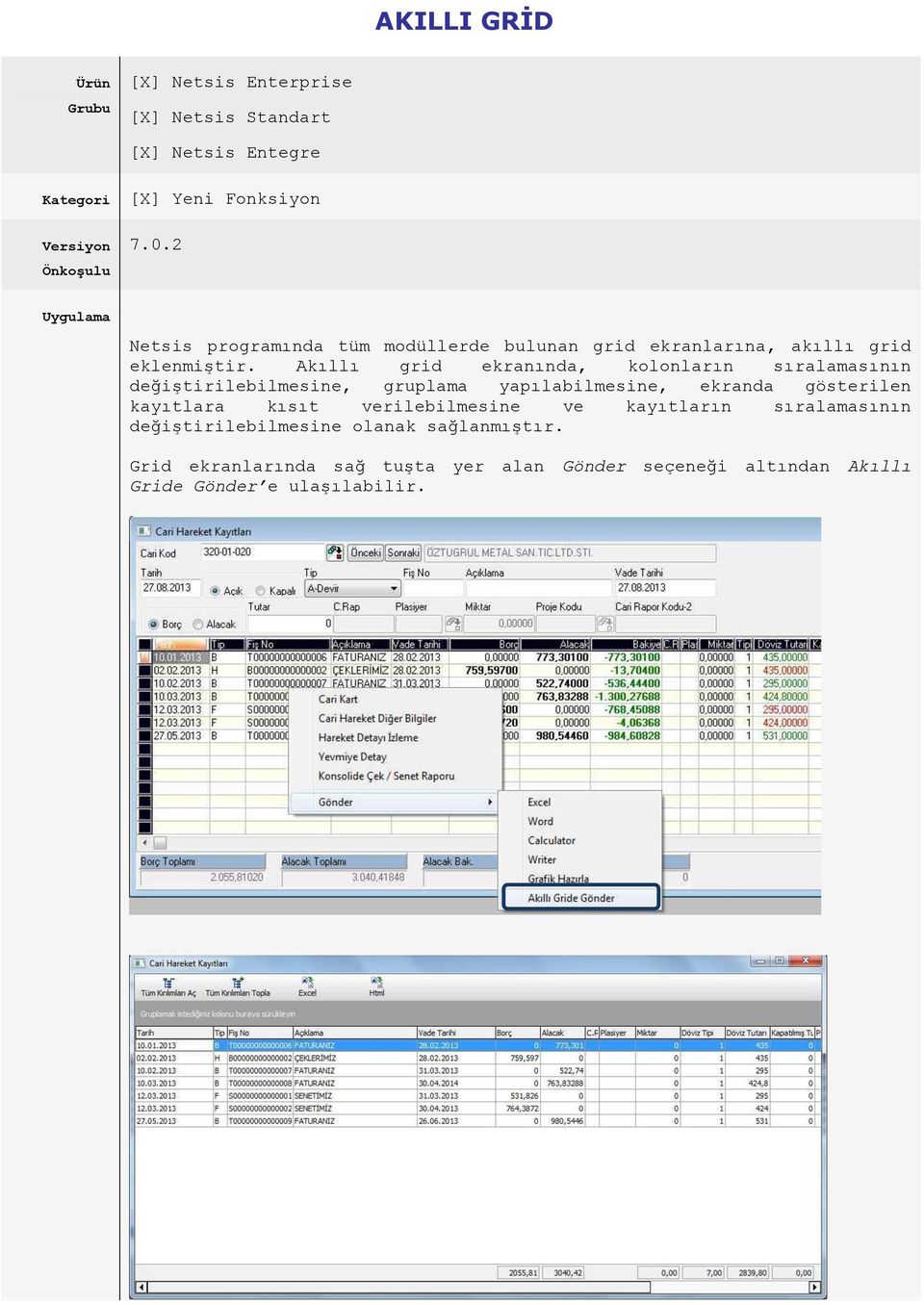
2 Akıllı Grid Özellikleri Kolonların sıralamasının değiştirilmesi Kolonların sıralaması, yeri değiştirilmek istenen kolonun üzerine tıklandıktan sonra sürükle bırak ile değiştirilebilir. Yukarıdaki ekran görüntüsünde cari hareket kayıtları akıllı grid ekranında, proje kodu kolonu tarih kolonu ile tip kolonları arasına sürükle bırak ile taşınmıştır. Kayıtların sıralamasının değiştirilmesi Akıllı grid ekranında kayıtların gösterim sıralamasının değiştirilmesi için kolon başlıklarına tıklandığında çıkan açık renkteki aşağı ok tuşu kullanılabilir. Bu tuşa basılarak kayıtlar ilgili kolonun artan yada azalan değerlerine göre sıralanabilir. Kayıtlara kısıt verilmesi Akıllı grid ekranında izlenen kayıtlara kısıt verilmesi için her kolon başlığının üzerine gelindiğinde beliren, koyu renkteki aşağı ok tuşu kullanılabilir.
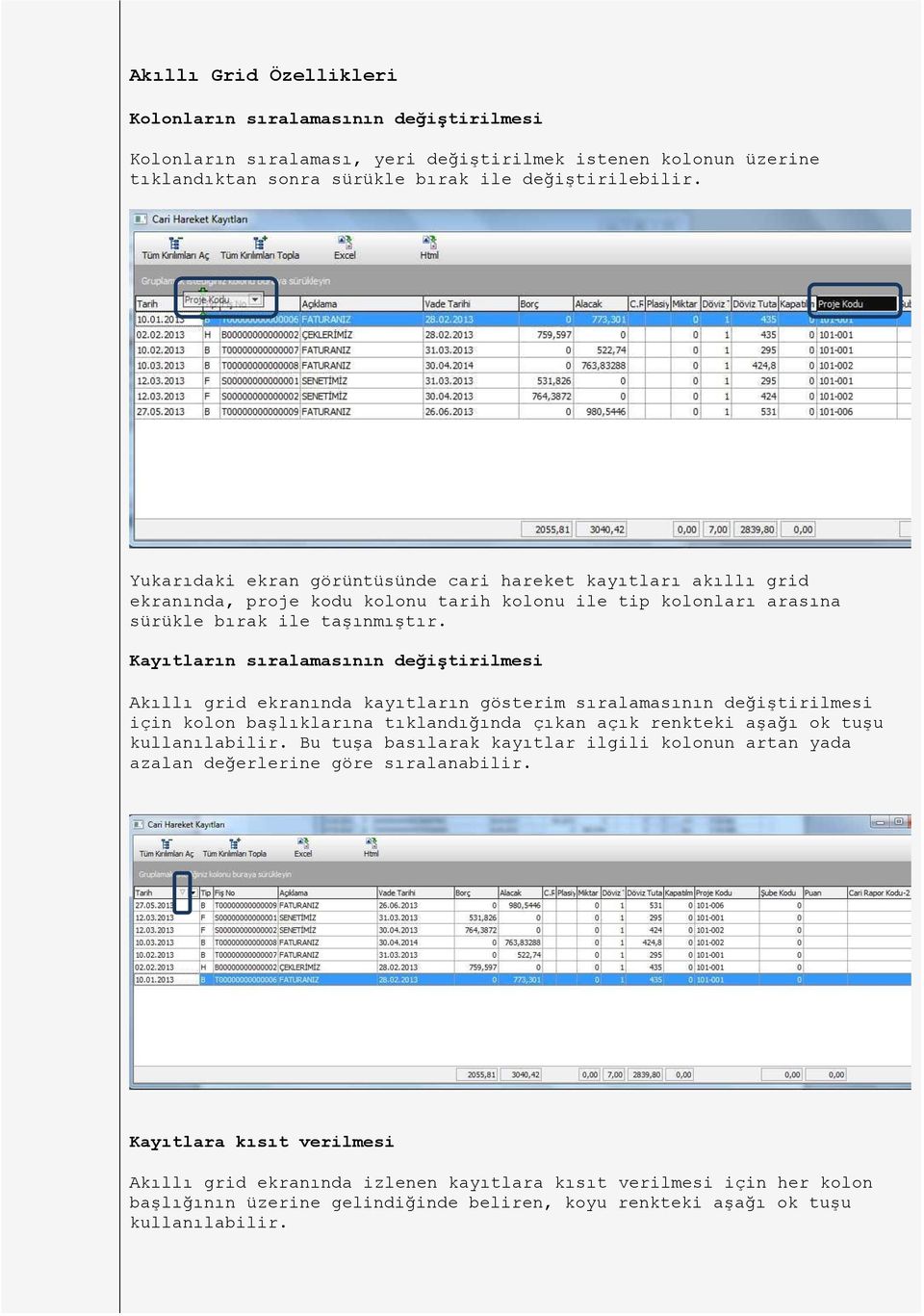
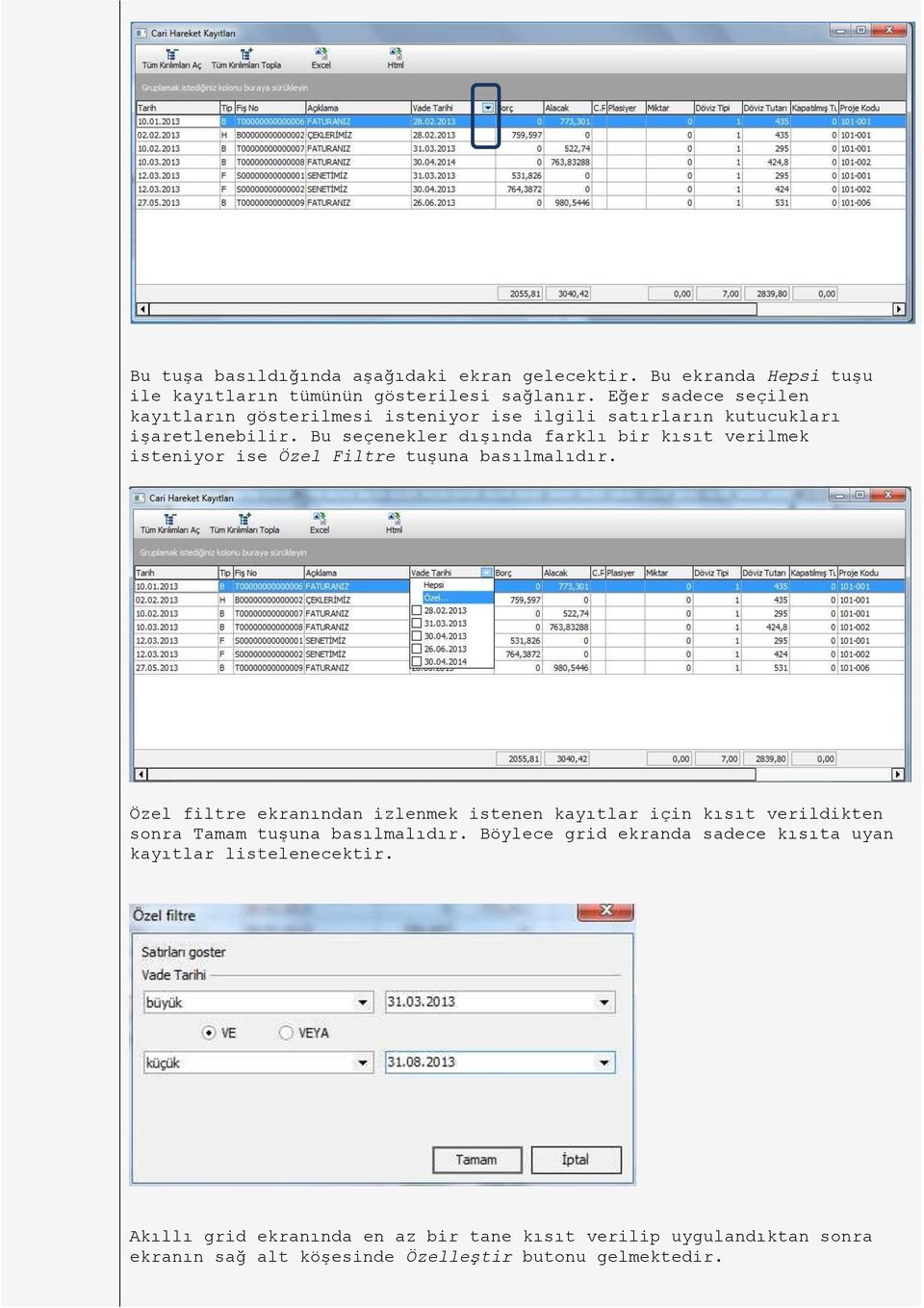
3 Bu tuşa basıldığında aşağıdaki ekran gelecektir. Bu ekranda Hepsi tuşu ile kayıtların tümünün gösterilesi sağlanır. Eğer sadece seçilen kayıtların gösterilmesi isteniyor ise ilgili satırların kutucukları işaretlenebilir. Bu seçenekler dışında farklı bir kısıt verilmek isteniyor ise Özel Filtre tuşuna basılmalıdır. Özel filtre ekranından izlenmek istenen kayıtlar için kısıt verildikten sonra Tamam tuşuna basılmalıdır. Böylece grid ekranda sadece kısıta uyan kayıtlar listelenecektir. Akıllı grid ekranında en az bir tane kısıt verilip uygulandıktan sonra ekranın sağ alt köşesinde Özelleştir butonu gelmektedir.
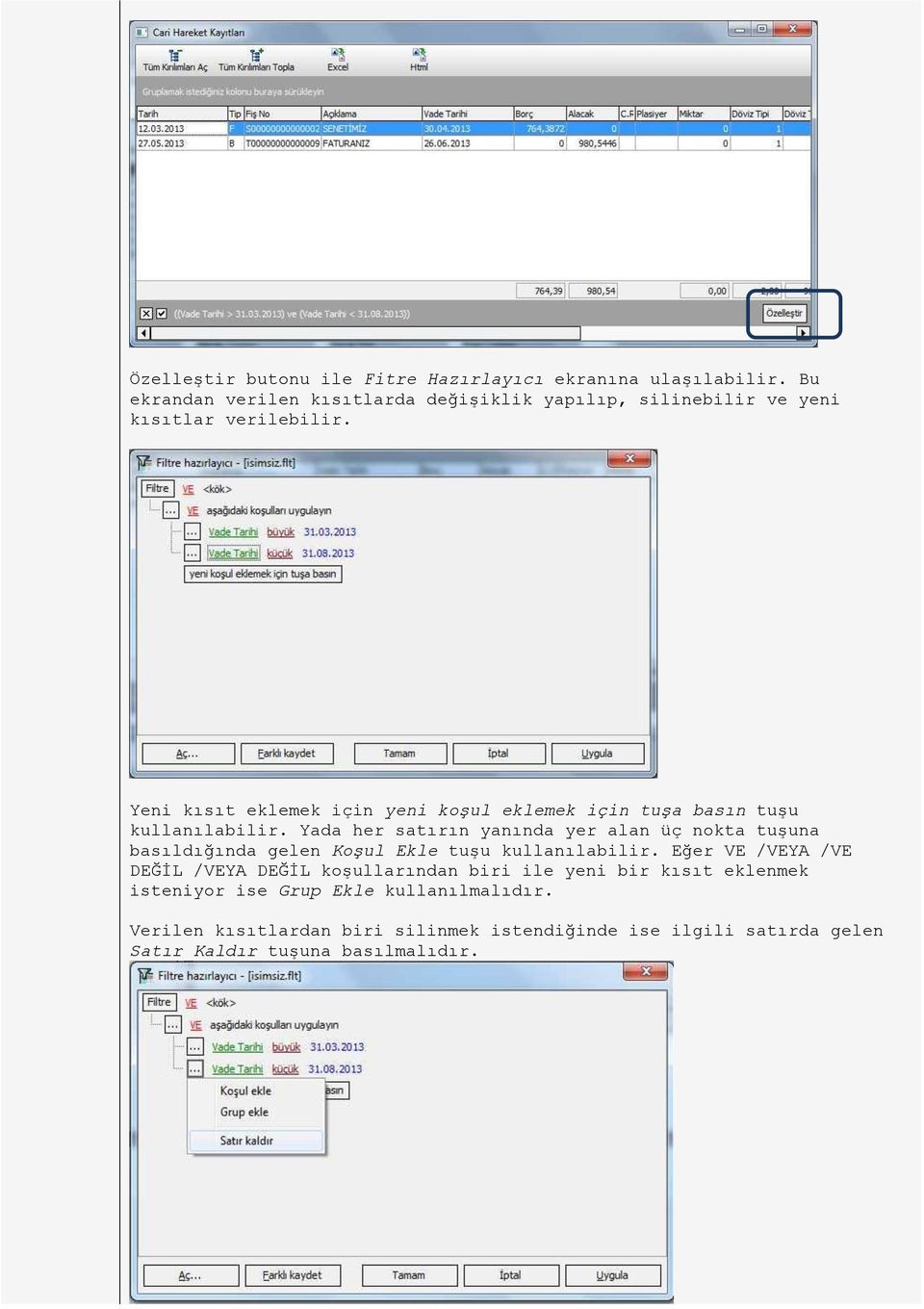
4 Özelleştir butonu ile Fitre Hazırlayıcı ekranına ulaşılabilir. Bu ekrandan verilen kısıtlarda değişiklik yapılıp, silinebilir ve yeni kısıtlar verilebilir. Yeni kısıt eklemek için yeni koşul eklemek için tuşa basın tuşu kullanılabilir. Yada her satırın yanında yer alan üç nokta tuşuna basıldığında gelen Koşul Ekle tuşu kullanılabilir. Eğer VE /VEYA /VE DEĞİL /VEYA DEĞİL koşullarından biri ile yeni bir kısıt eklenmek isteniyor ise Grup Ekle kullanılmalıdır. Verilen kısıtlardan biri silinmek istendiğinde ise ilgili satırda gelen Satır Kaldır tuşuna basılmalıdır.
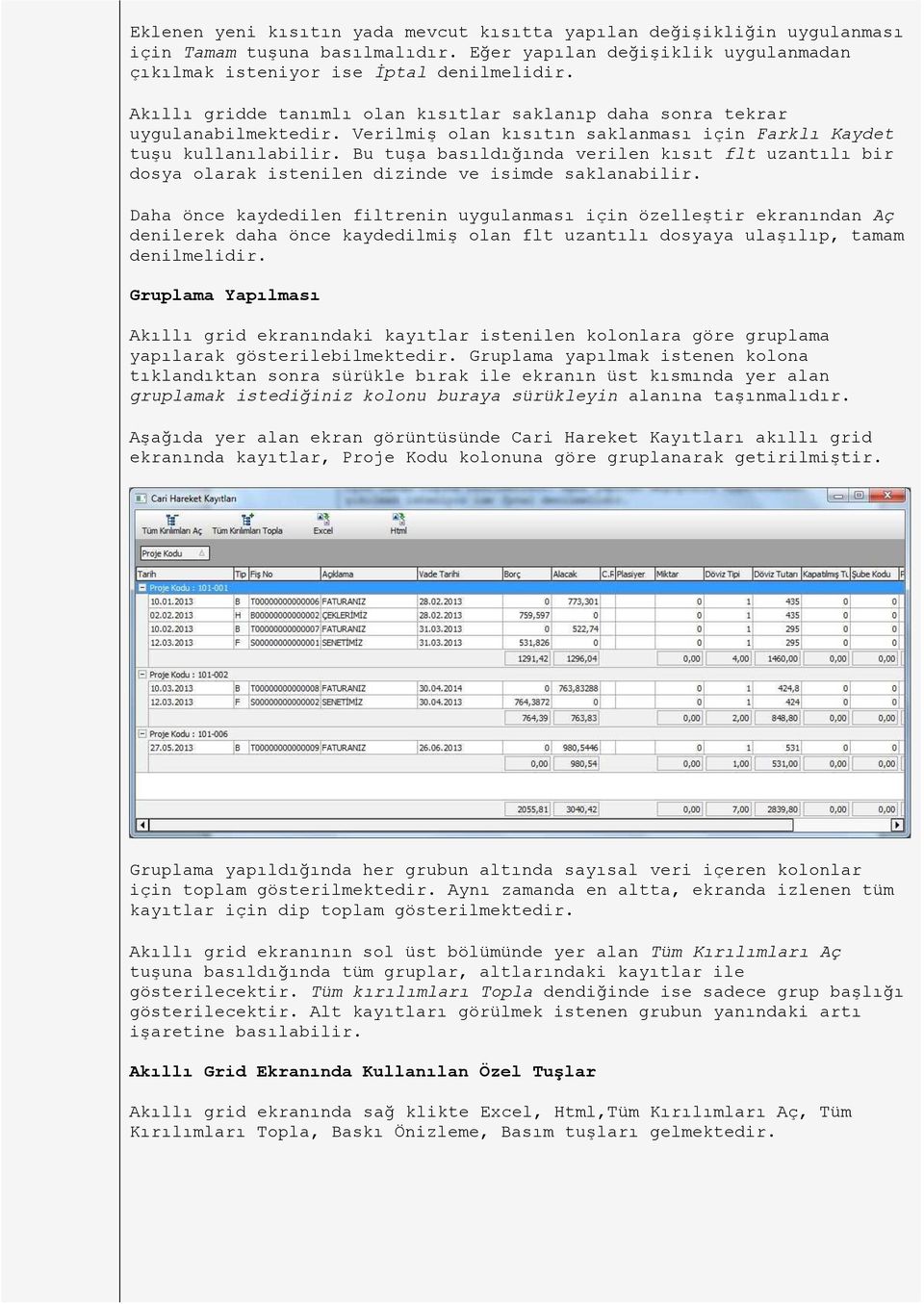
5 Eklenen yeni kısıtın yada mevcut kısıtta yapılan değişikliğin uygulanması için Tamam tuşuna basılmalıdır. Eğer yapılan değişiklik uygulanmadan çıkılmak isteniyor ise İptal denilmelidir. Akıllı gridde tanımlı olan kısıtlar saklanıp daha sonra tekrar uygulanabilmektedir. Verilmiş olan kısıtın saklanması için Farklı Kaydet tuşu kullanılabilir. Bu tuşa basıldığında verilen kısıt flt uzantılı bir dosya olarak istenilen dizinde ve isimde saklanabilir. Daha önce kaydedilen filtrenin uygulanması için özelleştir ekranından Aç denilerek daha önce kaydedilmiş olan flt uzantılı dosyaya ulaşılıp, tamam denilmelidir. Gruplama Yapılması Akıllı grid ekranındaki kayıtlar istenilen kolonlara göre gruplama yapılarak gösterilebilmektedir. Gruplama yapılmak istenen kolona tıklandıktan sonra sürükle bırak ile ekranın üst kısmında yer alan gruplamak istediğiniz kolonu buraya sürükleyin alanına taşınmalıdır. Aşağıda yer alan ekran görüntüsünde Cari Hareket Kayıtları akıllı grid ekranında kayıtlar, Proje Kodu kolonuna göre gruplanarak getirilmiştir. Gruplama yapıldığında her grubun altında sayısal veri içeren kolonlar için toplam gösterilmektedir. Aynı zamanda en altta, ekranda izlenen tüm kayıtlar için dip toplam gösterilmektedir. Akıllı grid ekranının sol üst bölümünde yer alan Tüm Kırılımları Aç tuşuna basıldığında tüm gruplar, altlarındaki kayıtlar ile gösterilecektir. Tüm kırılımları Topla dendiğinde ise sadece grup başlığı gösterilecektir. Alt kayıtları görülmek istenen grubun yanındaki artı işaretine basılabilir. Akıllı Grid Ekranında Kullanılan Özel Tuşlar Akıllı grid ekranında sağ klikte Excel, Html,Tüm Kırılımları Aç, Tüm Kırılımları Topla, Baskı Önizleme, Basım tuşları gelmektedir.
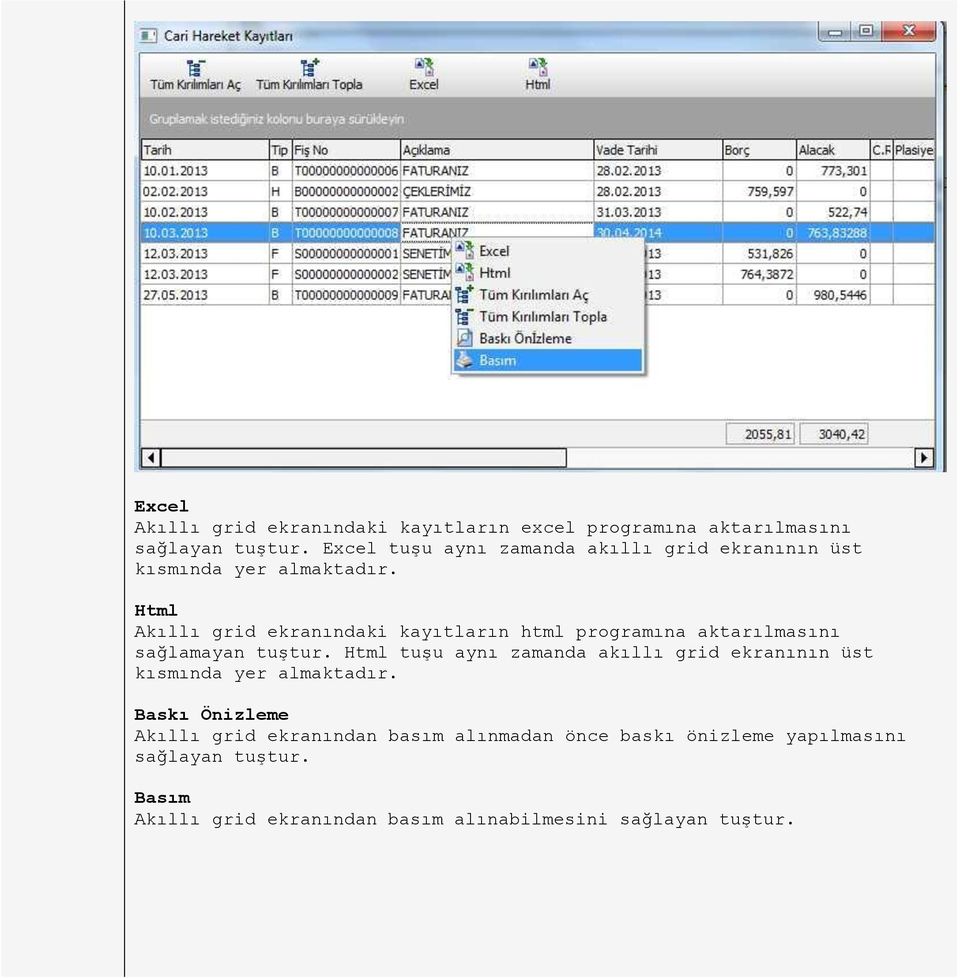
6 Excel Akıllı grid ekranındaki kayıtların excel programına aktarılmasını sağlayan tuştur. Excel tuşu aynı zamanda akıllı grid ekranının üst kısmında yer almaktadır. Html Akıllı grid ekranındaki kayıtların html programına aktarılmasını sağlamayan tuştur. Html tuşu aynı zamanda akıllı grid ekranının üst kısmında yer almaktadır. Baskı Önizleme Akıllı grid ekranından basım alınmadan önce baskı önizleme yapılmasını sağlayan tuştur. Basım Akıllı grid ekranından basım alınabilmesini sağlayan tuştur.
Fiyat Farkı Faturası
 Fiyat Farkı Faturası Ürün Grubu [X] Redcode Enterprise [X] Redcode Standart [X] Entegre.NET Kategori [X] Yeni Fonksiyon Versiyon Önkoşulu Uygulama 5.0.10 (Onaylı sürüm) Fiyat Farkı Faturası, kaydedilmiş
DESTEK DOKÜMANI Ürün : Tiger2Bordro / Đnsan Kaynakları Bölüm : Genel
 TABLO RAPORLAR Program içerisinde girilen verilerin Excel gibi bir araç olmadan standart bir şekilde gridin kolon ve satırlarına yerleştirilerek tablo şeklinde raporlanmasıdır. Tablo raporlarının özellikleri
DESTEK DOKÜMANI TABLO RAPORLAR
 TABLO RAPORLAR GO programının öndeğer rapor ünitesi TABLO dur. Tablo ünitesi rapor tasarımlarındaki tablo kolonlarına göre listeleme yapar. Hangi kolonların ve hangi alanların listeleneceği tablo kolonlarında
ELEKTRİK SİSTEMLERİ MODÜLÜ
 ELEKTRİK SİSTEMLERİ MODÜLÜ Serbest Tüketiciye yönelik Toptan Enerji Satışı yapan firmaların faaliyetlerini yürütmeleri amacı ile kullanılan bir modüldür ve Bu sayede; Tüketici ile yapılan sözleşmelerin
Yardım Dosyası Kullanımı
 Yardım Dosyası Kullanımı Ürün Grubu [X] Fusion@6 [X] Fusion@6 Standard [X] Entegre@6 Kategori Versiyon Önkoşulu [X] Yeni Fonksiyon @6 Uygulama @6 serisi paketlerde bulunan yardım dosyalarına erşebilmek
Grafik Hazırlama Aracı
 Grafik Hazırlama Aracı Ürün Grubu [X] Fusion@6 [X] Fusion@6 Standard [X] Entegre@6 Kategori Versiyon Önkoşulu [X] Yeni Fonksiyon 4.0.4 Uygulama Netsis Grafik Hazırlama aracı ile programın raporlarından
1. Dekont Modülü Yenilikleri
 B Formu Yenilikleri Ürün Grubu [X] Fusion@6 [X] Fusion@6 Standard [X] Entegre@6 Kategori Versiyon Önkoşulu [X] İyileştirme @6 Dekont.dll, Cari.dll, Kasa.dll, Dektrk.dll, Kastrk.dll, Cartrk.dll Uygulama
MENÜ AYARLAMA 1. MENÜ AYARLAMA. [X] Fusion@6. [X] Fusion@6 Standard. [X] Entegre@6. [X] Yeni Fonksiyon
![MENÜ AYARLAMA 1. MENÜ AYARLAMA. [X] Fusion@6. [X] Fusion@6 Standard. [X] Entegre@6. [X] Yeni Fonksiyon](/thumbs/24/2743861.jpg "MENÜ AYARLAMA 1. MENÜ AYARLAMA. [X] Fusion@6. [X] Fusion@6 Standard. [X] Entegre@6. [X] Yeni Fonksiyon") MENÜ AYARLAMA Ürün Grubu [X] Fusion@6 [X] Fusion@6 Standard [X] Entegre@6 Kategori Versiyon Önkoşulu [X] Yeni Fonksiyon @6 Uygulama Fusion@6 serisi ürünlerde ürün ana menüsü çeşitli temalarla görsel olarak
MENÜ AYARLAMA Ürün Grubu [X] Fusion@6 [X] Fusion@6 Standard [X] Entegre@6 Kategori Versiyon Önkoşulu [X] Yeni Fonksiyon @6 Uygulama Fusion@6 serisi ürünlerde ürün ana menüsü çeşitli temalarla görsel olarak
Seri Takibi Yenilikleri
 Seri Takibi Yenilikleri Ürün Grubu [X] Fusion@6 [X] Fusion@6 Standard [X] Entegre@6 Kategori Versiyon Önkoşulu [X] Yeni Fonksiyon @6 Uygulama Yardımcı Programlar/ Şirket/Şube/Parametre Tanımlamaları bölümünde
Muayene olmamış sekmesinde seçili hasta üzerinde sağ klik Randevu Kabul ile Açılan Randevu Kabul İşlemleri ekranından hasta randevusu kabul edilerek
 Muayene olmamış sekmesinde seçili hasta üzerinde sağ klik Randevu Kabul ile Açılan Randevu Kabul İşlemleri ekranından hasta randevusu kabul edilerek muayeneye başlanır. Anamnez Toplu Metin sekmesinde kullanıcı
MUHASEBECĐ PAKETĐNDE B FORMLARINININ DÜZENLENMESĐ
 MUHASEBECĐ PAKETĐNDE B FORMLARINININ DÜZENLENMESĐ Ürün Grubu Kategori Versiyon Önkoşulu [X] Entegre@6 (Muhasebeci Paketi) [X] Yeni Fonksiyon @6 4.0.12 Seti ve 4.0.10 Onaylı Sürüm Uygulama 6 Şubat 2008
KARİYER PLANLAMA Amaç ve Fayda Yayın Tarihi Kategori Ürün Grubu Modül Versiyon Önkoşulu Yükleme ve Gereken Dosyalar Yükleme Sonrası
 KARİYER PLANLAMA Amaç ve Fayda Yayın Tarihi Kategori Ürün Grubu Modül Versiyon Önkoşulu Yükleme ve Gereken Dosyalar Yükleme Sonrası İşlemler Bu doküman ile Netsis İnsan Kaynakları paketinde bulunan Kariyer
Netsis Cari Muhasebe Açıklama Kayıtları
 Netsis Cari Muhasebe Açıklama Kayıtları Ürün Grubu [X] Fusion@6 [X] Fusion@6 Standard [X] Entegre@6 Kategori [X] Yeni Fonksiyon Versiyon Önkoşulu @6 Uygulama Yardımcı programlar modülüne eklenen bu işlem
FATURA ŞABLONU TASARLAMA KILAVUZU
 FATURA ŞABLONU TASARLAMA KILAVUZU Şubat 2015 FATURA ŞABLONLARI Alıcının faturalarını istediğiniz formatta görüntüleyebilmesi için hazırlamanız gereken şablonu Yönetim Şirket Tanımları Fatura Şablonları
HESAP İŞLEMLERİ MODÜLÜ
 HESAP İŞLEMLERİ MODÜLÜ Hesap işlemleri modülü İşletmelerde dönem içersinde gerçekleşen tüm hesap işlemlerini kayıt altına almak Bu modül 4 bölümden oluşur.(banka, Kasa, Çek,Senet) Banka Modülü, Bankalar
ESNEK YAPILANDIRMA UYGULAMASINDA YENİLİKLER
 ESNEK YAPILANDIRMA UYGULAMASINDA YENİLİKLER Amaç ve Fayda Esnek yapılandırma uygulamasında yapılan yenilikler ile; Hareket girişlerinde, daha önceden tanımlanmamış özellik değerlerinin kullanılabilmesi,
Dizaynda Word Desteği
 Dizaynda Word Desteği Ürün Grubu [X] Fusion@6 [X] Fusion@6 Standard [X] Entegre@6 Kategori Versiyon Önkoşulu [X] Yeni Fonksiyon 4.0.4 Onaylı Sürüm Uygulama 1.1 Amaç Dizayn modülüne eklenen yeni özellik
HASTA ORDER İŞLEMLERİ
 Hasta Order İşlemleri ekranı ayaktan ve yatan hastaların tedavilerinde kullanılacak ilaçların ve hizmetlerin sistem üzerinden kaydedilmesi ve hemşireler tarafından uygulanması amacı ile kullanılmaktadır.
1. Excel Dönüşümü : 2. Rapor Master Tanımları :
 Programın Amacı : Bu Program As/400 Sistemindeki herhangi bir veya birden fazla file ı kullanarak istenilen şekilde sorgulama yaparak elde edilen bilgileri Excel Formatında Pc deki istenilen bir yere kaydetmek.
Programın Tanıtımı 2-4- 1-3- 8-9- 10-11- 12- 13-
 ISIS VERİ YÖNETİMİ Programın Tanıtımı 1-3- 2-4- 6-7- 5-8- 9-10- 11-12- 13-1- Bu bölüme aranacak sorgu için 2 tarih arası bilgi gün / ay / yıl / saat / dakika cinsinden girilir. 2- Arama kriterlerinden
E-Netsis.Net Yenilikleri
 E-Netsis.Net Yenilikleri Ürün Grubu [X] Fusion@6 [X] Fusion@6 Standard [X] Entegre@6 Kategori Versiyon Önkoşulu Uygulama [X] Yeni Fonksiyon @6 E-Netsis.Net parametrelerinin başka şubeden okunması Bu uygulama,
ELEKTRONİK BELGE YÖNETİM SİSTEMİ (EBYS)
 ELEKTRONİK BELGE YÖNETİM SİSTEMİ (EBYS) AGENT KULLANIM DOKÜMANI HİZMETE ÖZEL 1/21 Rev. 1 İÇİNDEKİLER 1 İÇİNDEKİLER 2 1.1. AYARLAR... 3 1.2. YENİLE... 7 1.3. BİLDİRİM VE GÖREVLER... 9 1.4. ENVİSİON ANA
Döviz tipi ve döviz fiyatı aynı olan kalemlerde kümülasyon desteği,
 TOPLU FATURALAMA İŞLEMLERİNDE YENİLİKLER Amaç ve Fayda Toplu faturalama işlemlerinde yapılan yenilikler ile; Toplu faturalama işlemlerinde sorgulamalara girilen değerler için eklenen Oku/Sakla fonksiyonu,
E-İmza. [X] Fusion@6. [X] Fusion@6 Standard. [X] Yeni Fonksiyon
![E-İmza. [X] Fusion@6. [X] Fusion@6 Standard. [X] Yeni Fonksiyon](/thumbs/23/2043545.jpg "E-İmza. [X] Fusion@6. [X] Fusion@6 Standard. [X] Yeni Fonksiyon") E-İmza Ürün Grubu Kategori Versiyon Önkoşulu [X] Fusion@6 [X] Fusion@6 Standard [X] Yeni Fonksiyon @6 Uygulama E-İmza ile Netsis uygulamalarında e-imza desteklenmektedir. Bu uygulama ile raporlarda, program
E-İmza Ürün Grubu Kategori Versiyon Önkoşulu [X] Fusion@6 [X] Fusion@6 Standard [X] Yeni Fonksiyon @6 Uygulama E-İmza ile Netsis uygulamalarında e-imza desteklenmektedir. Bu uygulama ile raporlarda, program
MUHTASAR VE KDV BEYANNAME DEĞİŞİKLİKLERİ İLE GEÇİCİ VERGİ BEYANNAMESİ
 MUHTASAR VE KDV BEYANNAME DEĞİŞİKLİKLERİ İLE GEÇİCİ VERGİ BEYANNAMESİ Amaç ve Fayda Yayın Tarihi Kategori Ürün Grubu Bu döküman ile, KDV ve Muhtasar Beyannamaleri ile ilgili programda yapılan değişikliklerin
ANONİM ŞİRKET KURULUŞ İŞLEMLERİ
 ANONİM ŞİRKET KURULUŞ İŞLEMLERİ 1. KURULUŞ İŞLEMLERİ 1.1. Anonim Şirket Kuruluşu : ADIM 1 TÜR SEÇİMİ : Merkezi Sicil Kayıt Sisteminde Mersis butonuna tıklandığında aşağıda şirketinizle ilgili yapabileceğiniz
Muhasebe Entegrasyonu Yenilikleri
 Muhasebe Entegrasyonu Yenilikleri Ürün Grubu [X] Redcode Enterprise [X] Redcode Standart [X] Entegre.NET Kategori [X] Yeni Fonksiyon Versiyon Önkoşulu Uygulama Netsis muhasebe entegrasyon sisteminde yapılan
Netsis 3 SMS Uygulaması
 Netsis 3 SMS Uygulaması Güncelleme Tarihi: 09.11.2016 Genel Uygulama Müşteriler ile iletişimin son derece önemli olduğu günümüz koşullarında, bu amaca yönelik olarak Netsis tarafından getirilen çözümlerden
DESTEK DOKÜMANI. Ürün : Tiger Enterprise / Tiger Plus /Go Plus Bölüm : Cari Hesap İşlem Merkezi CARİ HESAP İŞLEM MERKEZİ
 CARİ HESAP İŞLEM MERKEZİ Cari hesap işlem merkezi, programda tanımlı olan tüm cari hesaplara ait işlemleri tek bir pencereden kaydetmek ve izlemek için kullanılır. Bu pencerenin sağladığı en büyük kolaylık
GAP COTTON GAPCOTTON LAB PORTALI. Kullanım Kılavuzu.
 GAP COTTON GAPCOTTON LAB PORTALI Kullanım Kılavuzu www.gapcotton.org İçindekiler İÇİNDEKİLER GAP COTTON... 1 GAPCOTTON LAB PORTALI... 1 Kullanım Kılavuzu... 1 İçindekiler... 2 A. Sunuş... 4 1. Kayıt İşlemi...
Netsis e-fatura UBL-TR v1.2 Geçişi
 Netsis e-fatura UBL-TR v1.2 Geçişi Amaç ve Fayda Ürün Grubu Gelir İdaresi Başkanlığı tarafından yürütülen elektronik fatura çalışmaları kapsamında oluşturulan UBL-TR v1.2, UBL 2.1 standardında yer alan
FİŞ NUMARASI DÜZENLEMESİ
 FİŞ NUMARASI DÜZENLEMESİ Önbilgi : Yapılan düzenlemenin devreye alınması neticesinde Distribütör Sistem Sorumluları tarafından öncelikli olarak, yeni modüle uygun fiş numaraları tanımlamaları yapılmalıdır.
Grup Koşul Yenilikleri
 Grup Koşul Yenilikleri Amaç ve Fayda Koşul uygulamasında yapılan yenilikler ile; stok grupları bazında miktar aralığı verilerek tanımlanabilen mal fazlası iskontolarının, belgedeki koşulun geçerli olduğu
BANKA & HOLDİNG & SİGORTACILIK KURULUŞ İŞLEMLERİ
 BANKA & HOLDİNG & SİGORTACILIK KURULUŞ İŞLEMLERİ BANKA HOLDİNG - SİGORTACILIK KURULUŞ İŞLEMLERİ Merkezi Sicil Kayıt Sisteminde Mersis butonuna tıklandığında aşağıda şirketinizle ilgili yapabileceğiniz
Asorti Uygulaması. Asorti Tanımlamaları, Stok Modülü > Esnek Yapılandırma > Asorti Tanımlamaları ekranından yapılmaktadır. Şekil 1
 Asorti Uygulaması Ürün Grubu [X] Redcode Enterprise [X] Redcode Standart [X] Entegre.NET Kategori [X] Yeni Fonksiyon Versiyon Önkoşulu 5.0.10 Uygulama Asorti uygulaması, Esnek Yapılandırma uygulamasına
Kantar Otomasyonu Özellikler Kullanım Satış Kamyon Hareketleri Ağırlık Bilgisi... 9
 İçindekiler Tablosu Kantar Otomasyonu... 3 1.Özellikler... 3 2.Kullanım... 3 2.1. Satış... 4 2.2. Kamyon Hareketleri... 8 2.2.1. Ağırlık Bilgisi... 9 2.3. Ayarlar... 10 2.3.1. Kullanıcı Tanımlama... 11
Anket Yönetimi. 1. Anket İçerik Grup Tanımlama
 Anket Yönetimi Ürün Grubu Kategori Versiyon Önkoşulu [X] Fusion@6 [X] Fusion@6 Standard [X] Yeni Fonksiyon @6 Uygulama Toplam kalite yönetimi, anketleri, müşteri memnuniyeti ölçümleme araçlarından biri
GO3 Kullanım Dökümanı
 Ürün Bölüm GO3 Kullanım Dökümanı GO3 kısayolu tıklanarak programa giriş penceresi açılır. Çarpı işaretine basılarak giriş ekranından çıkılabilir. Kullanıcı kodu, şifresi,firma seçimi yapıldıktan sonra
TAŞINIR MAL KAYIT VE TAKİP MODÜLÜ
 MALİYE SGB..net TAŞINIR MAL KAYIT VE TAKİP MODÜLÜ 1 Taşınır Mal Yönetimi Taşınır Mal Yönetimi ile ilgili işlemlere Kaynak Yönetimi menüsü altındaki Taşınır Mal alt menüsünden ulaşıyoruz. Bu menünün seçenekleri
ARLAB ARaştırma LABoratuvar Projesi Kullanım Kılavuzu
 2014 ARLAB ARaştırma LABoratuvar Projesi Kullanım Kılavuzu İ.Ü. KURUMSAL OTOMASYON PROJESİ 1. GİRİŞ... 2 1.1 AMAÇ... 2 2. KULLANICI OLUŞTURMA VE SİSTEME GİRİŞ... 2 3. BİLGİ İŞLEMLERİ... 4 3.1 LABORATUVAR
Hukuk Parter Rapor Modülü (Q-Biz Viewer) Kullanım Klavuzu
 Hukuk Parter Rapor Modülü (Q-Biz Viewer) Kullanım Klavuzu Hukuk Partner Rapor Modülü (Q-Biz Viewer) Kullanım Klavuzu İÇİNDEKİLER Hukuk Partner Rapor Modülü... 3 Bir Raporu Çalıştırmak... 4 Rapor Serbest
SMS Gönderim Đyileştirmeleri
 SMS Gönderim Đyileştirmeleri Ürün Grubu [X] Redcode Enterprise [X] Redcode Standart [X] Entegre.NET Kategori [X] Yeni Fonksiyon [X] Đyileştirme Versiyon Önkoşulu 5.0 Uygulama Netsis kullanıcılarının artık
PERSONEL BANKA IBAN BİLGİSİ DEĞİŞİKLİĞİ UYGULAMA KILAVUZU
 PERSONEL BANKA IBAN BİLGİSİ DEĞİŞİKLİĞİ UYGULAMA KILAVUZU ŞUBAT - 2014 PERSONEL ÖDEMELERİ UYGULAMA GELİŞTİRME VE DESTEK ŞUBESİ 1 İçindekiler GİRİŞ......3 1. HARCAMA BİRİMLERİNCE YAPILACAK İŞLEMLER..3 1.1.
İKRAZATÇI KURULUŞ İŞLEMLERİ
 İKRAZATÇI KURULUŞ İŞLEMLERİ İKRAZATÇI KURULUŞ İŞLEMLERİ Merkezi Sicil Kayıt Sisteminde Mersis butonuna tıklandığında aşağıda isletmenizle ilgili yapabileceğiniz işlemler listelenir. İsletme kuruluşu yapmak
Stok Kısıt Tanımları. [X] Fusion Standard. [X] Entegre W3 [X] 3.0.2 STOK.DLL, DBUPDATE. [X] DBUPDATE Programının Çalıştırılması
![Stok Kısıt Tanımları. [X] Fusion Standard. [X] Entegre W3 [X] 3.0.2 STOK.DLL, DBUPDATE. [X] DBUPDATE Programının Çalıştırılması](/thumbs/42/23032539.jpg "Stok Kısıt Tanımları. [X] Fusion Standard. [X] Entegre W3 [X] 3.0.2 STOK.DLL, DBUPDATE. [X] DBUPDATE Programının Çalıştırılması") STOK FİYAT İŞLEMLERİ Amaç ve Fayda Stok fiyat işlemlerinde yapılan düzenlemeler ile, fiyat tanımlamalarında daha fazla saha için kısıt verilebilmesi ve fiyat tanımlama ekranlarının daha kullanışlı hale
STOK FİYAT İŞLEMLERİ Amaç ve Fayda Stok fiyat işlemlerinde yapılan düzenlemeler ile, fiyat tanımlamalarında daha fazla saha için kısıt verilebilmesi ve fiyat tanımlama ekranlarının daha kullanışlı hale
NNR Raporlarında Grafik Desteği
 NNR Raporlarında Grafik Desteği Ürün Grubu [X] Fusion@6 [X] Fusion@6 Standard [X] Entegre@6 Kategori [X] Yeni Fonksiyon Versiyon Önkoşulu 4.0.4 Onaylı Sürüm Uygulama Rapor modülünde bulunan Đlişkisel Serbest
İ ZMİ R KÂ Tİ P ÇELEBİ Ü Nİ VERSİ TESİ ÜZÂKTÂN EĞ İ Tİ M Sİ STEMİ Ö Ğ RENCİ KÜLLÂNİM KİLÂVÜZÜ
 İ ZMİ R KÂ Tİ P ÇELEBİ Ü Nİ VERSİ TESİ ÜZÂKTÂN EĞ İ Tİ M Sİ STEMİ Ö Ğ RENCİ KÜLLÂNİM KİLÂVÜZÜ İçindekiler 1. Giriş... 3 2. Portal / Ana sayfa... 3 2.1 Sisteme Giriş Yapılması... 3 2.2 Sisteme Giriş Yapılamaması...
BÖLÜM13 3- EXCEL DE VERİ İŞLEMLERİ
 BÖLÜM13 3- EXCEL DE VERİ İŞLEMLERİ Excel de veritabanı dosyaları oluşturmak oldukça kolay ve pratiktir. Böyle bir dosya herhangi özel bir işlem gerektirmeden, veri alanlarının direkt hücrelere girilmesi
4.1. Grafik Sihirbazını kullanarak grafik oluşturma
 BÖLÜM14 4. EXCEL DE GRAFİK Excel programının en üstün özelliklerinden bir diğeri de grafik çizim özelliğinin mükemmel olmasıdır. Excel grafik işlemleri için kullanıcıya çok geniş seçenekler sunar. Excel
AKINSOFT Barkod 4. AKINSOFT Barkod 4 Yardım Dosyası. Doküman Versiyon : 1.01.01 Tarih : 23.12.2010. Sayfa-1. Copyright 2010 AKINSOFT
 AKINSOFT Barkod 4 Yardım Dosyası Doküman Versiyon : 1.01.01 Tarih : 23.12.2010 Sayfa-1 1- ÇALIŞMA ŞEKLİ HAKKINDA KISA BİLGİ Barkod 4 programı, her türlü barkod etiketi, raf etiketi ya da reyon etiketi
7. BELGEYE RESİM EKLEME, YAZIM ve ÇİZİM ÖZELLİKLERİ
 BÖLÜM 7 7. BELGEYE RESİM EKLEME, YAZIM ve ÇİZİM ÖZELLİKLERİ 7.1. Belgeye Resim Eklemek Word programı; belgelere kendi içindeki resim galerisinde bulunan resimleri veya başka programlarda düzenlenmiş resimleri
Elektra Raporlama Sistemi Sunumu
 Elektra Raporlama Sistemi Sunumu Raporlama Araçları Açıklamaları: 1-Seçilen nesneyi raporlar. 2-Yeni boş bir rapor eklemeyi sağlar. 3-Seçilen raporları düzenlemeyi sağlar. 4-Seçilen raporu siler. 5-Seçilen
8.0.2 Versiyonu Sanayi Uygulamaları Yenilikleri. İş Emrinde Kalem Desteği
 8.0.2 Versiyonu Sanayi Uygulamaları Yenilikleri Amaç ve Fayda Netsis Sanayi Modülleri ile ilgili aşağıdaki yenilikler kullanıma sunulmuştur. İş Emrinde Kalem Desteği Müşteri Siparişi Önceliklendirme MRP
LOGO 3 SERİSİ: KULLANICI DENEYİMİNİN BİTMEYEN YOLCULUĞU
 MART 2018 www.bilser.net LOGO 3 SERİSİ: KULLANICI DENEYİMİNİN BİTMEYEN YOLCULUĞU NETSIS 3 ENTEGRE NETSIS 3 STANDARD NETSIS 3 ENTERPRISE GO 3 TIGER 3 TIGER 3 ENTERPRISE Sayfa : 1 / 8 LOGO 3 SERİSİ: KULLANICI
E-MASA YENİ SÜRÜM İLE GELEN YENİLİKLER
 E-MASA YENİ SÜRÜM İLE GELEN YENİLİKLER 1- Gereği ve bilgi olarak iş gönderim özelliği eklendi. 2- Bilgi için gelen işler ekranı yapıldı. Tamamla gönder kısmından bilgi için seçilerek kişilere gönderilen
Kalite Kontrol Yenilikler
 Kalite Kontrol Yenilikler Amaç ve Fayda Kalite Kontrol modülünde önemli kalite performans ölçümlerinden biri olan Parts Per Million (PPM) kullanımının desteklenmesine, işleyişin daha kontrollü, güvenli
Tahminleme ve Ana Üretim Planlama
 Tahminleme ve Ana Üretim Planlama Ürün Grubu Modül Kategori [X] Netsis Enterprise [X] Netsis Standard [X] MRP, AÜP [X] Yeni Fonksiyon Versiyon Önkoşulu 8.0.6 Uygulama Tahminleme ve ana üretim planlama
1.DERS AÇMA İŞLEMLERİ
 İçindekiler 1.DERS AÇMA İŞLEMLERİ... 2 1.1.YENİ DERS AÇMA NASIL YAPILIR?... 3 2.ÖĞRENCİ DERS YÖNETİMİ EKRANINDA ÖĞRENCİNİN ÜZERİNE DERS NASIL EKLENİR?... 9 2.1.YENİ DERS EKLEME... 11 1.DERS AÇMA İŞLEMLERİ
Kalite Kontrol Yenilikler
 Kalite Kontrol Yenilikler Amaç ve Fayda Kalite Kontrol modülünde ISO 2859 standardının desteklenmesine, kullanımın daha fonksiyonel ve rahat olabilmesine yönelik bazı iyileştirme çalışmaları yapılmıştır.
ICubes Giriş. adresinden sisteme girilir. Açılan sayfaya kullanıcı adı ve şifre yazılarak platforma giriş yapılır
 ICUBES ICubes, Ipsos çalışanları ve müşterileri için tasarlanmış, üretim datalarını farklı bir platform üzerinden toplu şekilde görmeye yarayan bir programdır. ICubes Giriş http://ids.ipsos.com.tr/icubes/
UZAKTAN EĞİTİM SİSTEMİ ÖĞRENCİ EKRANLARI KULLANIM KILAVUZU
 UZAKTAN EĞİTİM SİSTEMİ ÖĞRENCİ EKRANLARI KULLANIM KILAVUZU 1 GİRİŞ Bu doküman içerisinde, hizmete sunulan Uzaktan Eğitim Sistemi (UZEM) öğrenci ekranlarının kullanımına yönelik yardım içeriği bulunmaktadır.
1) HĐZMET TAKĐP EŞLEŞTĐRME
 S a y f a 1 1) HĐZMET TAKĐP EŞLEŞTĐRME Hizmet Takip Eşleştirme formu; hizmet ile takibin eşleştirilme veya takibe eklenmiş bir hizmeti, ilgili takipten çıkarma işlemleri için kullanılmaktadır. Hizmet bilgilerini
GMS.NET 3.2.2 Sürümündeki Değişikliklerle İlgili Tanıtım Dokümanı
 GMS.NET 3.2.2 Sürümündeki Değişikliklerle İlgili Tanıtım Dokümanı HESAP PLANINA HESAP TİPİ BİLGİSİ EKLENDİ Hesap Planı giriş formlarına eklenen Hesap Tipi bilgisinin amacı, Fiş Girişi sırasında tipi Alacaklı
Windows Sürüm 5.0 Standart Raporlarının NDER ile Bütünleşik Çalıştırılması
 Windows Sürüm 5.0 Standart Raporlarının NDER ile Bütünleşik Çalıştırılması Ürün Grubu [X] Redcode Enterprise [X] Redcode Standart [X] Entegre.NET Kategori [X] Yeni Fonksiyon Versiyon Önkoşulu 5.0 Uygulama
Yürürlük Tarihi: 12/09/2014 - Kodu: 97298233.ED.2.1.1.4.1 - Rev. No/Tarihi: 00 1/28
 Başvuru Fişleri ekranında talep edilen İcrai Haciz Terkini işlemi için başvuru oluşturulurken, (Ekle) butonuna basılarak ilgili bölümlere girişler yapılır. Başvuruya Ait Taşınmaz Mal (Zemin Tanım) bölümüne
WEB SİTESİ YÖNETİM PANELİ KULLANMA YÖNERGESİ
 WEB SİTESİ YÖNETİM PANELİ KULLANMA YÖNERGESİ Web Sitesi Yönetim Paneli, Üniversitemiz web sitesinde, birimlerimize ait web sitelerindeki içerikler üzerinde ekleme, silme, değiştirme gibi güncelleme işlemlerini,
Sade ve tam ekran masaüstü kullanımının temel çıkış noktası, aranılan özelliğe çabuk erişimi sağlayan yenilikçi kullanıcı deneyimidir.
 Netsis 3 Netsis 3 Netsis 3, Netsis ERP ürün ailesinin 3. Boyuta taşınmış yeni arayüz ve işlevleriyle karşımıza çıkan yeni yüzüdür. 3. Boyut, Logo ürün ailesi için ortak bir hedefi işaret eder, çünkü yapılan
İçindekiler Tablosu Nakit Akış Programı...3
 İçindekiler Tablosu Nakit Akış Programı...3 1.Özellikler..3 2.Kullanım 4 2.1. Nakit Akış Programı Ana Tablo İçeriği..4 2.2. Üst Menü İçeriği..6 2.2.1. Ayarlar Menü.....6 2.2.2. Yönetim Menü...8 2.3. Alt
NİTELİK YÖNETİMİ. [X] Yeni Modül. [X] Fusion. [X] Fusion Standart. [X] Nitelik. [X] Ürün Kategorisi Önkoşulu. [X] Modül Önkoşulu (Sistem)
![NİTELİK YÖNETİMİ. [X] Yeni Modül. [X] Fusion. [X] Fusion Standart. [X] Nitelik. [X] Ürün Kategorisi Önkoşulu. [X] Modül Önkoşulu (Sistem)](/thumbs/25/6206972.jpg "NİTELİK YÖNETİMİ. [X] Yeni Modül. [X] Fusion. [X] Fusion Standart. [X] Nitelik. [X] Ürün Kategorisi Önkoşulu. [X] Modül Önkoşulu (Sistem)") NİTELİK YÖNETİMİ Amaç ve Fayda Bu doküman ile, personel yetkinliklerinin tanımlanması ve personel, pozisyon, kademe ve departmanlara bu yetkinliklerin atanması ile ilgili bilgi verilmesi amaçlanmıştır.
NİTELİK YÖNETİMİ Amaç ve Fayda Bu doküman ile, personel yetkinliklerinin tanımlanması ve personel, pozisyon, kademe ve departmanlara bu yetkinliklerin atanması ile ilgili bilgi verilmesi amaçlanmıştır.
DÖNER SERMAYE MALİ YÖNETİM SİSTEMİ
 HARCAMA MODÜLÜ PERİYODİK ABONELİK ÖDEMELERİ Yetki ve Yetkililer Harcama modülü, harcama yetkilisi, muhasebe yetkilisi ve gerçekleştirme görevlisi yetkilisinden oluşur. Modül Ekranları H-01 Abonelik Girişi,
HİTİT Muhasebe Aktarım Kurulum ve Kullanım Kılavuzu (Netsis Modülü)
 HİTİT Muhasebe Aktarım Kurulum ve Kullanım Kılavuzu () 24.10.2011 İÇİNDEKİLER 1. Kurulum... 1 2. Uygulamayı çalıştırma... 1 3. Ayarlar... 3 3.1. Netsis Bağlantı Ayarları... 4 3.2. Şube Eşleştirme... 5
T.C. TOPRAK MAHSULLERİ OFİSİ GENEL MÜDÜRLÜĞÜ HARS HUBUBAT ALIM RANDEVU SİSTEMİ ŞUBE MÜDÜRLERİ YÖNETİM KISMI BİLGİ İŞLEM DAİRESİ BAŞKANLIĞI 16.06.
 T.C. TOPRAK MAHSULLERİ OFİSİ GENEL MÜDÜRLÜĞÜ HARS HUBUBAT ALIM RANDEVU SİSTEMİ ŞUBE MÜDÜRLERİ YÖNETİM KISMI BİLGİ İŞLEM DAİRESİ BAŞKANLIĞI 16.06.2015 HARS ın yönetim kısmı, Şube Müdürlüklerinde yetkili
Kargo Modülü. Diğer modüller ile entegre çalışan Kargo modülü ile satış irsaliyesifaturasıoluşturduktan
 Kargo Modülü Ürün Grubu [X] 7.0 NetsisEnterprise Kategori [X] Yeni Modül Versiyon Önkoşulu 7.0 Onaylı Sürüm Uygulama Kargo modülü ile işletme içerisinde satışa yönelik yapılan işlemler, dağıtım şirketleri
ÖĞRETİM PLANI Yeni Öğretim Planı Tanımlama Tanımlanan Öğretim Planına Ders Ekleme Tanımlanan Öğretim Planına Seçmeli Havuz
 ÖĞRETİM PLANI... 2 1. Yeni Öğretim Planı Tanımlama... 2 2. Tanımlanan Öğretim Planına Ders Ekleme... 3 3. Tanımlanan Öğretim Planına Seçmeli Havuz Dersi Ekleme... 4 4. Ders İşlemleri... 6 4.1.Düzenleme...
Excel Ürün Veri Yükleme Modülü
 Excel Ürün Veri Yükleme Modülü Exel Ürün Veri Yükleme Modülü bir Excel dosyası aracılığı ile neticaret sistemine yeni ürün yüklemesi ve/veya mevcut ürünlerin güncellenmesi işlemlerini gerçekleştirmek amacıyla
Yürürlük Tarihi: 12/09/2014 - Kodu: 97298233.ED.1.19.5.1 - Rev. No/Tarihi: 00 1 / 27
 Başvuru Fişleri ekranında talep edilen işlem için başvuru oluşturulurken, (Ekle) butonuna basılır, Başvuran T.C. Kimlik bölümüne başvuran kişinin T.C. numarası yazılır butonuna basılır MERNİS de kayıtlı
HESAP PLANI DEĞİŞİKLİĞİ
 HESAP PLANI DEĞİŞİKLİĞİ Hesap Planı, önceden fiş içerisinde ve diğer alanlarda (hesap kodu tanımlanması gereken alanlar) ekranın üst tarafına otomatik geliyor veya Alt+3 tuş kombinasyonu ile görüntüleniyordu.
Uygulama İş Akış Kaydında Koşul Tanımlamaları
 İŞ AKIŞ YÖNETİMİ YENİLİKLERİ Amaç ve Fayda İş Akış Kayıtlarında yapılan değişiklikler ile; İş akış kayıtlarının koşula bağlı tanımlanabilmesi, İş akış kaydında bulunan açık işlerin farklı iş akış kaydına
SYTP ÜYELİK İŞLEMLERİ
 1-)Kullanıcı,tarayıcının adres çubuğuna, bağlı bulunduğu ilin sytp linkini yazdığı zaman karşısına ilk olarak sağ taraftaki gibi bir ekran gelir. 2-)Sisteme üye olacak olan eczane kullanıcısı sağ taraftaki
NETCAD GIS. Dr. Cemal Sevindi
 NETCAD GIS Dr. Cemal Sevindi NETCAD Kullanıcı Karşılama Ekranı NETCAD Araç Çubukları NETCAD Araç Çubukları ve Özellikleri Yazılımın ekranının en üst kısmında Windows standart tanım çubuğu bulunmaktadır.
Asist Satış Yönetim Sistemi. Muhasebe Hesap Tanımları Sihirbazı
 Muhasebe Hesap Tanımları Sihirbazı 1. Muhasebe Hesap Tanımları Asistte muhasebe kullanımını kolaylaştırmak amacıyla, Servisler/Servis Çalıştır/Muhasebe bölümüne Muhasebe Hesap Tanımları servisi eklenmiştir.
KOOPERATİF KURULUŞ İŞLEMLERİ
 KOOPERATİF KURULUŞ İŞLEMLERİ KOOPERATiF KURULUSU Merkezi Sicil Kayıt Sisteminde Mersis butonuna tıklandığında yapabileceğiniz işlemler listelenir. Kooperatif kuruluşu yapmak için Tescil Başvuru linkine
MapCodeX MapLand Kullanım Kılavuzu
 MapCodeX MapLand Kullanım Kılavuzu Versiyon Numarası: 1.0 ------------------------------- Kullanım Kılavuzu 2015 info@ www. MapCodeX MapLand İşlem Araçları Çalışma Dosyası Aç Haritanın ve son çalışma dosyasının
Q-Biz İş Zekası 5.1. Versiyon Yenilikleri
 Q-Biz İş Zekası 5.1 Versiyon Yenilikleri İçindekiler Q-Biz İş Zekası 5.1 Versiyon Yenilikleri... 1 1. Performans Gösterim Sahası... 3 2. Anahtar Performans Tanımları (KPI)... 5 3. Dashboard Özellikleri...
NETSİS PAKETLERİNİ ORTAK UYGULAMA İLE ÇALIŞTIRMA
 NETSİS PAKETLERİNİ ORTAK UYGULAMA İLE ÇALIŞTIRMA Amaç ve Fayda Bu uygulama ile, Netsis paketlerinin (temelset, personel ve demirbaş) ortak bir uygulamadan tek isim ve şifre ile çalıştırılabilmesi, Muhasebeci
POWER POINT SUNU PROGRAMI
 POWER POINT SUNU PROGRAMI Power Point bir Sunu (Slayt) programıdır. MS-Office uygulamasıdır ve Office CD sinden yüklenir. Programı çalıştırabilmek için; Başlat/Programlar/Microsoft Office/Microsoft Office
ADİ ORTAKLIK KURULUŞ İŞLEMLERİ
 ADİ ORTAKLIK KURULUŞ İŞLEMLERİ Merkezi Sicil Kayıt Sisteminde Mersis butonuna tıklandığında aşağıda şirketinizle ilgili yapabileceğiniz işlemler listelenir. Şirket kuruluşu yapmak için Tescil Başvuru linkine
SİGORTACILIK İŞLEMLERİ SAYFASI KULLANIM KLAVUZU
 SİGORTACILIK İŞLEMLERİ SAYFASI KULLANIM KLAVUZU Programa Erişim: http://web.hdisigorta.com.tr adresinden programa erişim sağlanabilecektir. Kullanıcı Adını ve Şifrenizi Giriniz Güvenlik Kodunu Giriniz
Navigator Smart. Kullanıcı El Kitabı NETSİS
 Kullanıcı El Kitabı NETSİS İçindekiler Navigator Smart... 3 Kurulum ve İlk Kullanım... 3 Navigator Smart Menüleri... 6 Bağlı Veritabanları Menüsü... 6 Netsis Modelleri Menüsü... 7 Yeni Rapor Menüsü...
AGSoft Kasa ve Cari Hesap Takip Programı Kullanım Kılavuzu
 Giriş Bölümünün Kullanımı: Program ilk açıldığında karşımıza çalışmak istediğimiz Firma Kodu ile firma seçim ve Çalışma Yılı ile firma çalışma yılı seçimi bölümü gelir. Bu bölümde en son giriş yapılan
İZMİR BUCA 1. ve 2. ETAP KONUT PROJELERİNDEN ARTAN 138 KONUT PROJESİ TERCİH SİSTEMİ KULLANIM KILAVUZU
 İZMİR BUCA 1. ve 2. ETAP KONUT PROJELERİNDEN ARTAN 138 KONUT PROJESİ TERCİH SİSTEMİ KULLANIM KILAVUZU Şekil 1: Online Üye Hizmetleri Ana Sayfa OYAK WEB Sayfası ONLINE ÜYE HİZMETLERİ Bölümünün altında yer
Web Labaratuar Modulu
 Web Labaratuar Modulu http://212.156.99.42:777/mlis Linkini web tarayıcıların(google Chrome tercih sebebi) adres satırına linki yazıp Enter butonu tıklanır. Kullanıcı ekranı karşımıza gelir. Karşımıza
AGSoft Çocuk Gelişim Takip Programı Kullanım Kılavuzu
 Giriş Bölümü: Program ilk açıldığında karşımıza Kullanıcı Adı ve Şifre giriş bölümü gelir. Kullanıcı Adı: Programa giriş yapacak kullanıcının kodunu ve şifresini yazdıktan sonra Tamam tuşu ile programa
Kullanım Kılavuzu RADYOLOJİ MODÜLÜ
 Kullanım Kılavuzu RADYOLOJİ MODÜLÜ Sarus Hastane Bilgi Yönetim Sistemleri tarafından geliştirilmiş olan Radyoloji Modülü kullanım fonksiyonlarını içermektedir. TEKNORİTMA MEHMET DEMİRTAŞ 1.09.2016 1 İçindekiler
Eğitmen. Öğretmen/Eğitmen.
 Öğretmen/Eğitmen İçindekiler VeduBox İçeriği- Öğretmen... 3 Ana Sayfa... 3 Takvimim... 4 Takvimim... 4 Akademik Takvim... 4 Derslerim... 4 Ders Profili... 5 İçerik... 5 Duyurular... 7 Ödevler:... 8 Anketler...
ASELSAN TEDARİKÇİ PORTALI KALİTE SÜREÇLERİ DOKÜMANI
 ASELSAN TEDARİKÇİ PORTALI KALİTE SÜREÇLERİ DOKÜMANI Versiyon: 2 Tarih: 28.09.2017 1 İçindekiler 1. Sisteme Giriş... 3 2. Geri Bildirim Süreci... 4 2.1. Geri bildirim oluşturma... 6 3. Denetim Talebi...
DESTEK DOKÜMANI SORGULAMA ASİSTANI. Sorgulama Asistanı nın Tanımı
 SORGULAMA ASİSTANI Sorgulama Asistanı nın Tanımı Logo Raporlama Teknolojisi nin yeni bir özelliği olan Sorgulama Asistanı ile LOGO ürünlerine girilen veriler geniş kapsamlı olarak değerlendirilebilir ve
Luca NET Kobi Ticari Yazılımında ilk yapılacaklar
 Luca NET Kobi Ticari Yazılımında ilk yapılacaklar Luca MMP (Mali Müşavir Paketi) bilgileri ile Luca Üye girişinden sisteme giriş yapıldıktan sonra Luca Net Kobi Ticari Giriş butonuna basarak programa giriş
Kayıt İzleme (Playback)
 Kayıt İzleme (Playback) Saat Aralığına Göre Kayıt İzleme Cihazın kayıt oynatma menüsüne erişmek için; 1- Ekranın altında açılan menü ikonlarından United Security Ana Menü ikonuna tıklayınız. 2- Kayıt Arama
NETSİS HR ÜRÜN FARK DOKÜMANI
 NETSİS HR ÜRÜN FARK DOKÜMANI Logo Yazılım 16/10/2017 1. Ürün Versiyon Bilgisinin gösterilebilmesi Ekranın sağ üst köşesinde ürün versiyon bilgisinin gösterilmesi için buton eklenmiştir. Ürün versiyon bilgisinin